Start Blog Seite 125

Ein Blick auf Synology C2 Backup

0

Synology sollte den meisten von Euch bekannt sein, dies vermutlich primär aufgrund der NAS Systeme. Allerdings versucht Synology auch zunehmend im Bereich der Cloud Fuß zu fassen. Hier hat Synology einige neue Dienste erschaffen. Hierzu zählt auch C2 Backup.

c2

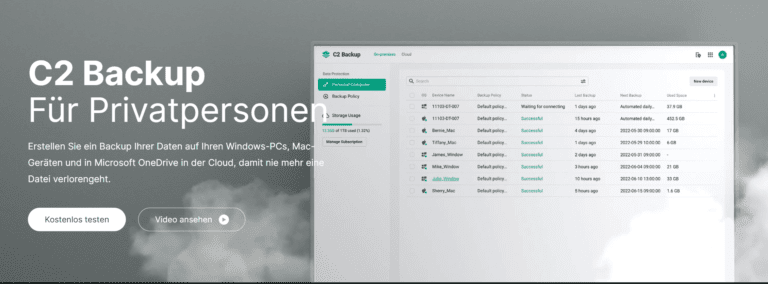
C2 Backup ist ein Backup Dienst für deinen PC. Das Prinzip ist einfach, du zahlst Summe X pro Monat und erhältst dafür Zugriff auf Cloud Speicher und die Synology Backup Software.

Wollen wir uns das Ganze einmal kurz ansehen. Wie funktioniert C2 Backup und ist dieses empfehlenswert?


Preise von Synology C2 Backup

Sprechen wir direkt über das Wichtigste, die Kosten. Diese sind wie üblich je nach benötigter Kapazität gestaffelt.

  • 500GB – 34,99€ pro Jahr (3,49€ pro Monat)
  • 2TB – 99,99€ pro Jahr (9,99€ pro Monat)
  • 5TB – 249,99€ pro Jahr (24,99€ pro Monat)

Hier muss ich ganz offen sagen mich etwas schwer zu tun. Dies sind “gängige” Preise. 2TB für 10€ im Monat, das bekommst du auch in der Google Drive usw.

Klar diese sind nicht direkt vergleichbar, aber an sich ist Google Drive noch multifunktionaler.

Zudem kannst du den hier gebuchten Speicher nicht für andere Synology Dienste wie C2 Storage nutzen.


WebUI und Software

Synology C2 Backup besteht aus zwei “Komponenten”. Einerseits hast du die Web-Oberfläche und andererseits hast du die Software, welche du auf deinen Computern installieren musst.

c2 backup

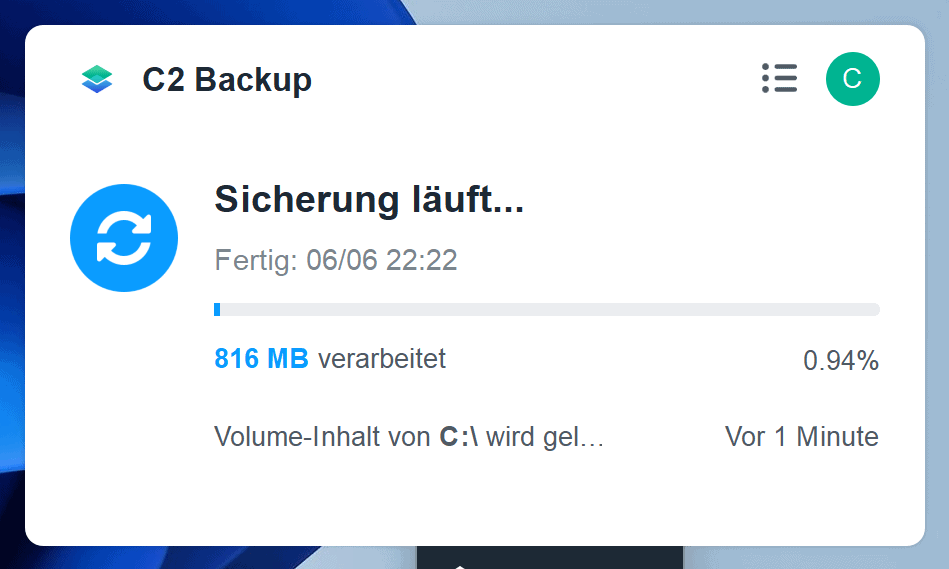
Die Steuerung und Verwaltung deiner Backups erfolgt mehr oder weniger ausschließlich über die Web-Benutzeroberfläche. Die Software, die du auf deinem PC installierst, läuft primär im Hintergrund und wird komplett über die Webbenutzeroberfläche gesteuert.

screenshot 2022 06 06 212138

Dies ist sicherlich ein Feature auf dem Business Bereich, wo so ein Admin aus einer Zentralen Benutzeroberfläche alle Backups usw. Verwalten kann.

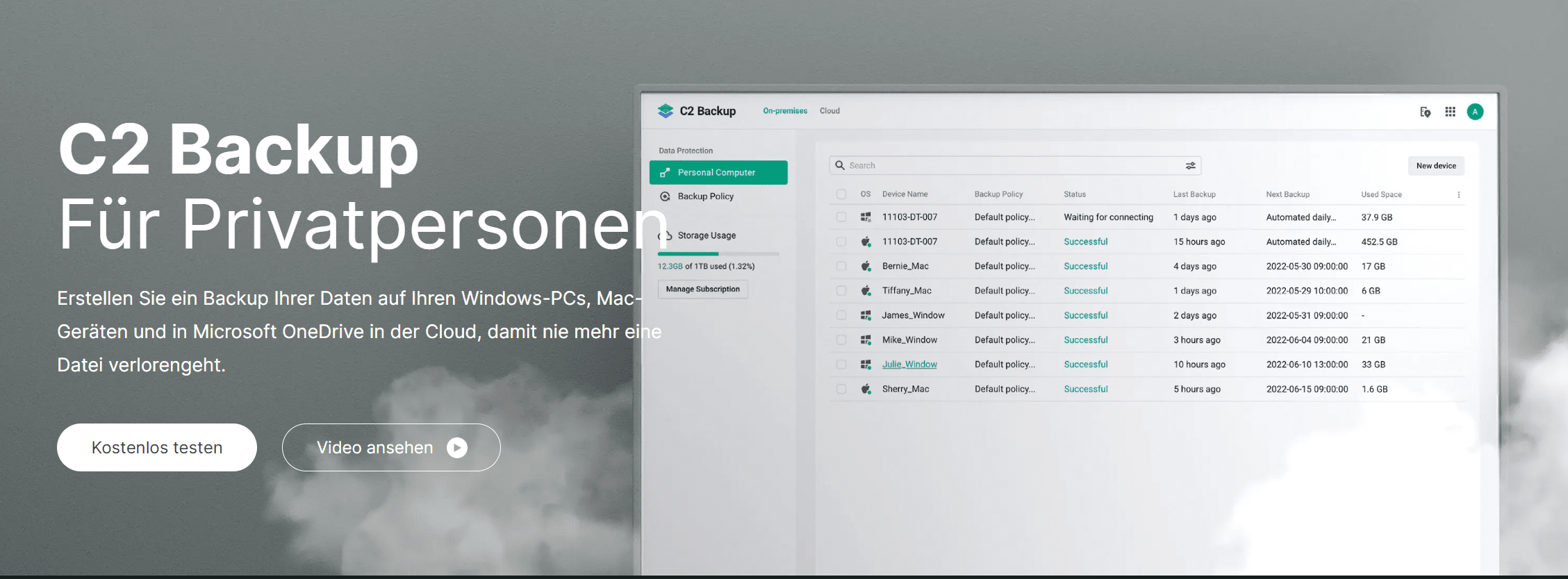
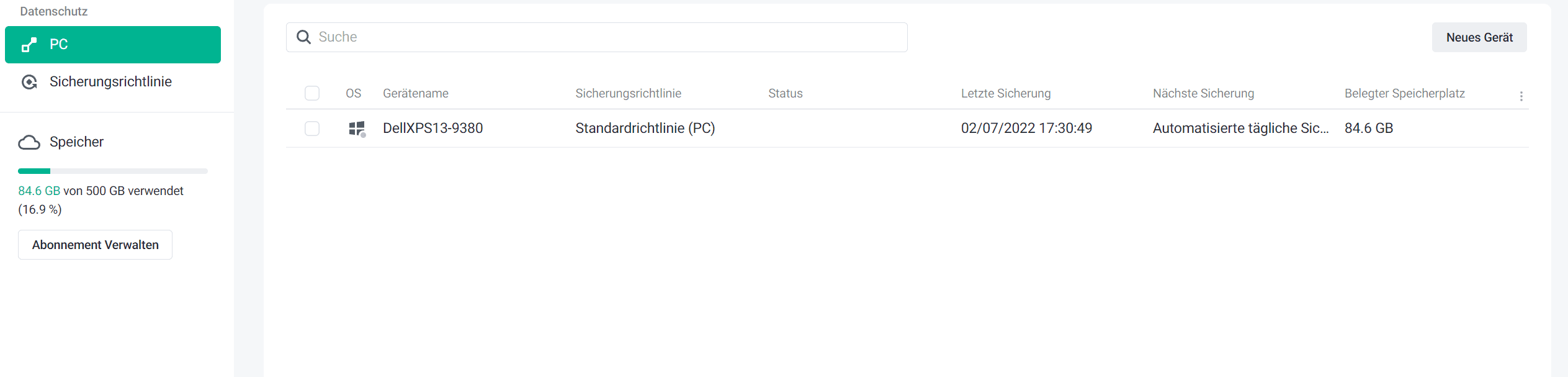
In der WebUI findest du zunächst eine Übersicht über alle verbundenen Computer. Ja du kannst einen Account für mehrere Computer/Backups nutzen.

Dort siehst du auf einem Blick wie der Status des letzten Backups ist, wann dieses gemacht wurde und wie groß dieses ist.

Von hier aus kannst du dein Gerät mit einem Klick wiederherstellen oder durch die Dateistruktur Scrollen. Bei letzterem kannst du natürlich einzelne Daten oder Ordner herunterladen.


Zeitplan und Aufbewahrung

Eine Automatisierung bei Backups ist extrem wichtig. Von Haus aus fertigt C2 Backup jeden Tag ein Backup an und speichert diese unbegrenzt lange.

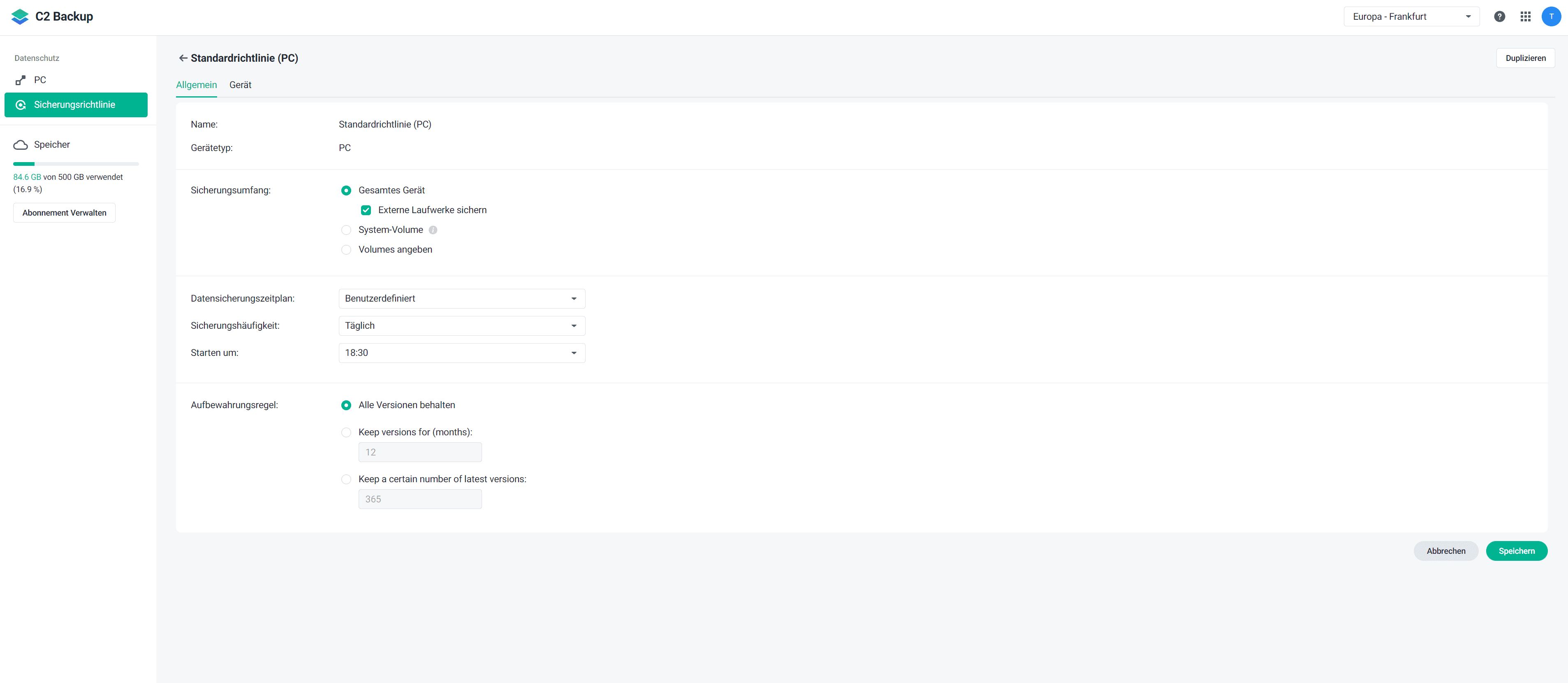
Jeden Tag ein Backup ist schon einmal gut, aber die dauerhafte Speicherung ist vermutlich eher suboptimal. Dies kannst du aber in der “Sicherungsrichtlinie” anpassen.

screenshot 2022 06 07 090757

Hier kannst du einen Individuellen Zeitplan erstellen wie z.B. sichere jeden Tag um XX Uhr oder nur an manchen Wochentagen.

Zudem kannst du die Aufbewahrung anpassen. Du hast hier die Wahl aus “bewahre die letzten X Backups auf” oder “bewahre alle Backups der letzten X Wochen/Monate auf”.


Sicherheit und Verschlüsselung

Bereits beim Bestellen von C2 Backup kannst du den Speicherort für dein Backup wählen.

  • Europa Frankfurt
  • Nordamerika Seattle
  • APAC Taiwan

Dies hat bereits in der Theorie einen kleinen Einfluss auf den Datenschutz.

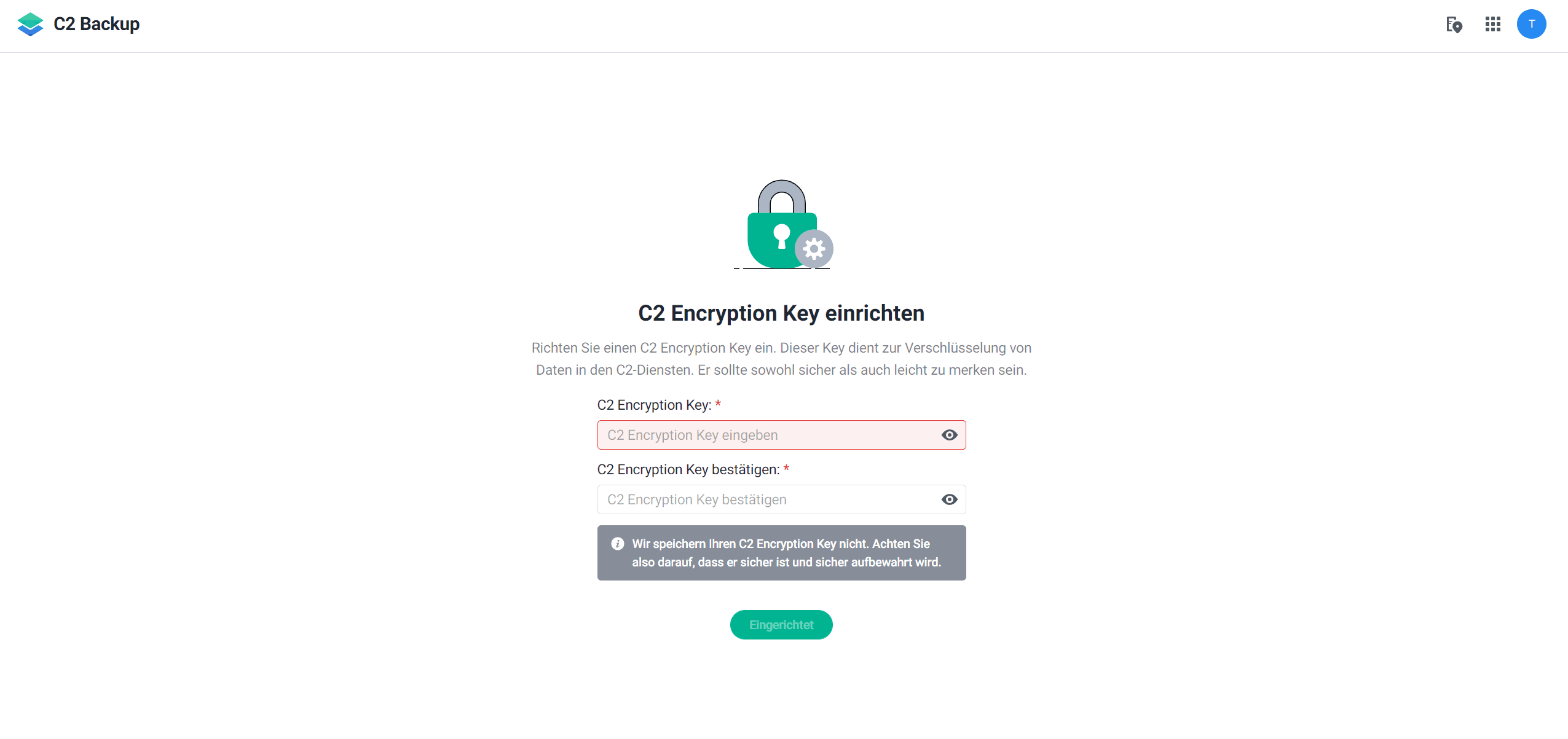
Viel wichtiger ist aber die Verschlüsselung. Du musst bei der Einrichtung von C2 Backup ein gesondertes Passwort für die Verschlüsselung festlegen. Dieses Passwort hast nur du und ohne dieses kann kein Backup wiederhergestellt werden. Theoretisch hat also auch Synology keinen Zugriff auf deine Backups.

screenshot 2022 06 03 221449

Allerdings gilt hier wie so oft üblich du brauchst etwas Vertrauen. Wir wissen nicht, ob Synology wirklich nicht auf deine Daten zugreifen kann oder dein Passwort irgendwo speichert. Sie sagen, dass Sie dies nicht tun, aber das zu überprüfen ist fast unmöglich.

Ähnliches gilt aber für die meisten Anbieter.


Fazit

Du suchst eine relativ einfache und unaufdringliche Backuplösung? Dann ist C2 Backup von Synology eine interessante und auch sinnvolle Wahl.

Im Gegensatz zu vielen anderen Backup Tools ist C2 Backup recht “leicht” und unaufdringlich. Dieses macht im Hintergrund einfach seinen Job ohne das der Nutzer davon groß etwas mitbekommt.

Die WebUI zur Steuerung ist wunderbar aufgeräumt und übersichtlich. Theoretisch ist auch der Datenschutz stark, da deine Backups mit einem Passwort verschlüsselt werden, das nur du kennst.

screenshot 2022 06 06 211859

Kritik sehe ich nur bei der Preisstruktur. 2TB für 9,99€ ist ein normaler Preis für Cloud Speicher. So viel zahlst du auch bei Google Drive oder Dropbox. Letztere bieten aber an sich etwas mehr “Umfang”, wenn auch kein solch gutes Backup-Tool.

Ich fände es hier gut, wenn Synology seine Cloud-Dienste “zusammenpacken” würde. Also das beispielsweise sich C2 Backup, C2 Storage, C2 Password den Speicher zu einem Preis teilen.

Dennoch ist C2 Backup eine gute Backuplösung, vor allem wenn du mehrere Computer sichern und verwalten möchtest und natürlich nach einem Off-Side Backup suchst.

Test: Chuango PT-300Q, sehr günstige Pan and Tilt Überwachungskamera!

Mit der PT-300Q bietet Chuango eine günstige Innen-Überwachungskamera mit Pan and Tilt Funktion an. Was heißt in diesem Fall günstig?

Du kannst die Chuango PT-300Q bereits für rund 40€ bekommen, was auf den ersten Blick ein super Preis ist! Allerdings ob dies auch in der Praxis der Fall ist, hängt von diversen Faktoren ab. Wie gut ist die Bildqualität? Kann die App überzeugen und gibt es Folgekosten?

chuango pt 300q test 5

Versuchen wir all diese Fragen doch einmal in einem kleinen Test zu klären! An dieser Stelle auch vielen Dank an Chuango für das Zurverfügungstellen der PT-300Q für diesen Test.


Die PT-300Q von Chuango im Test

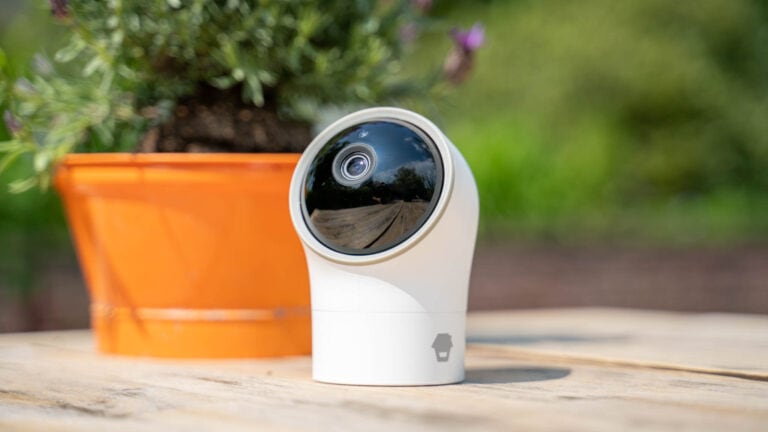
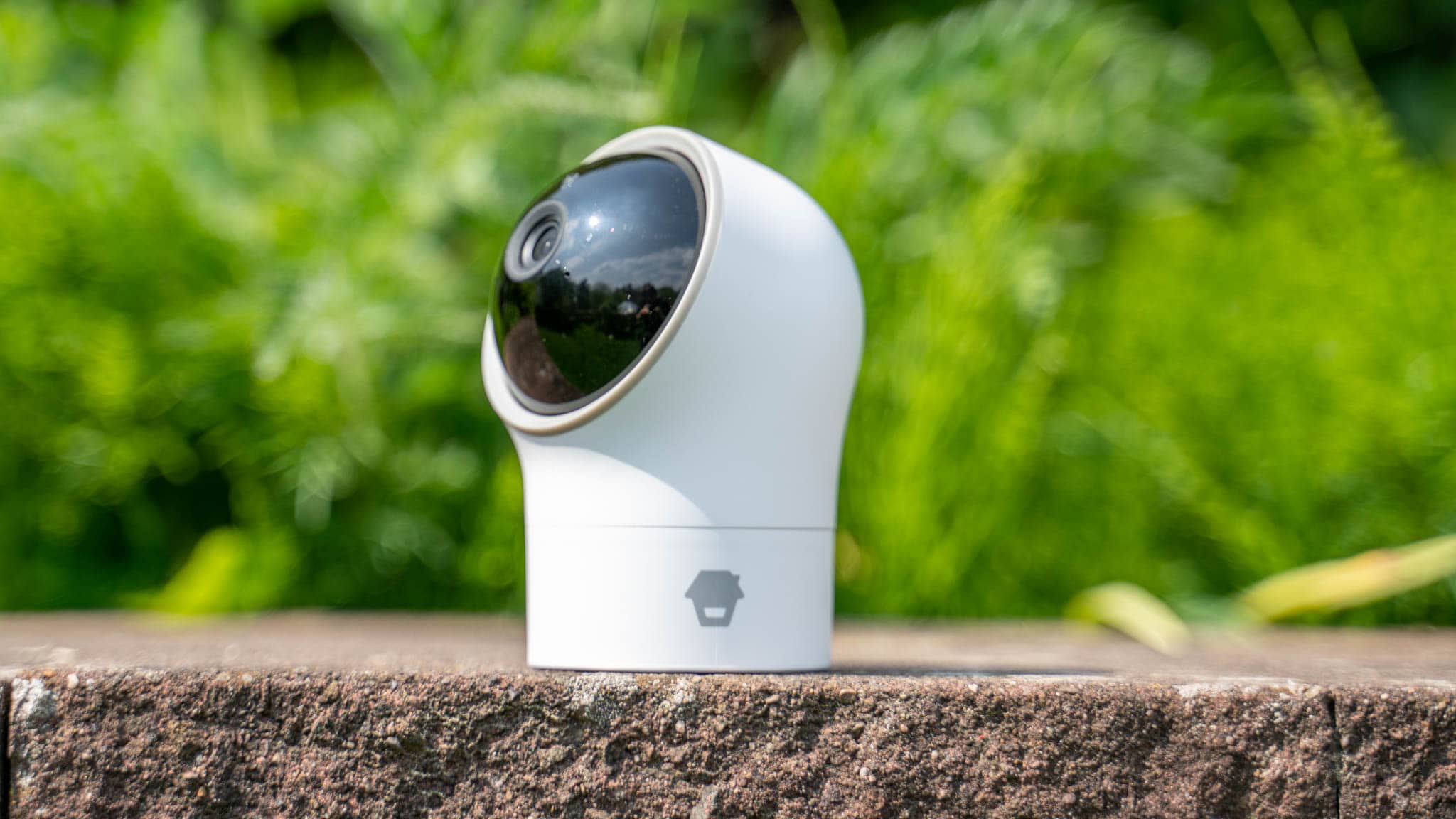
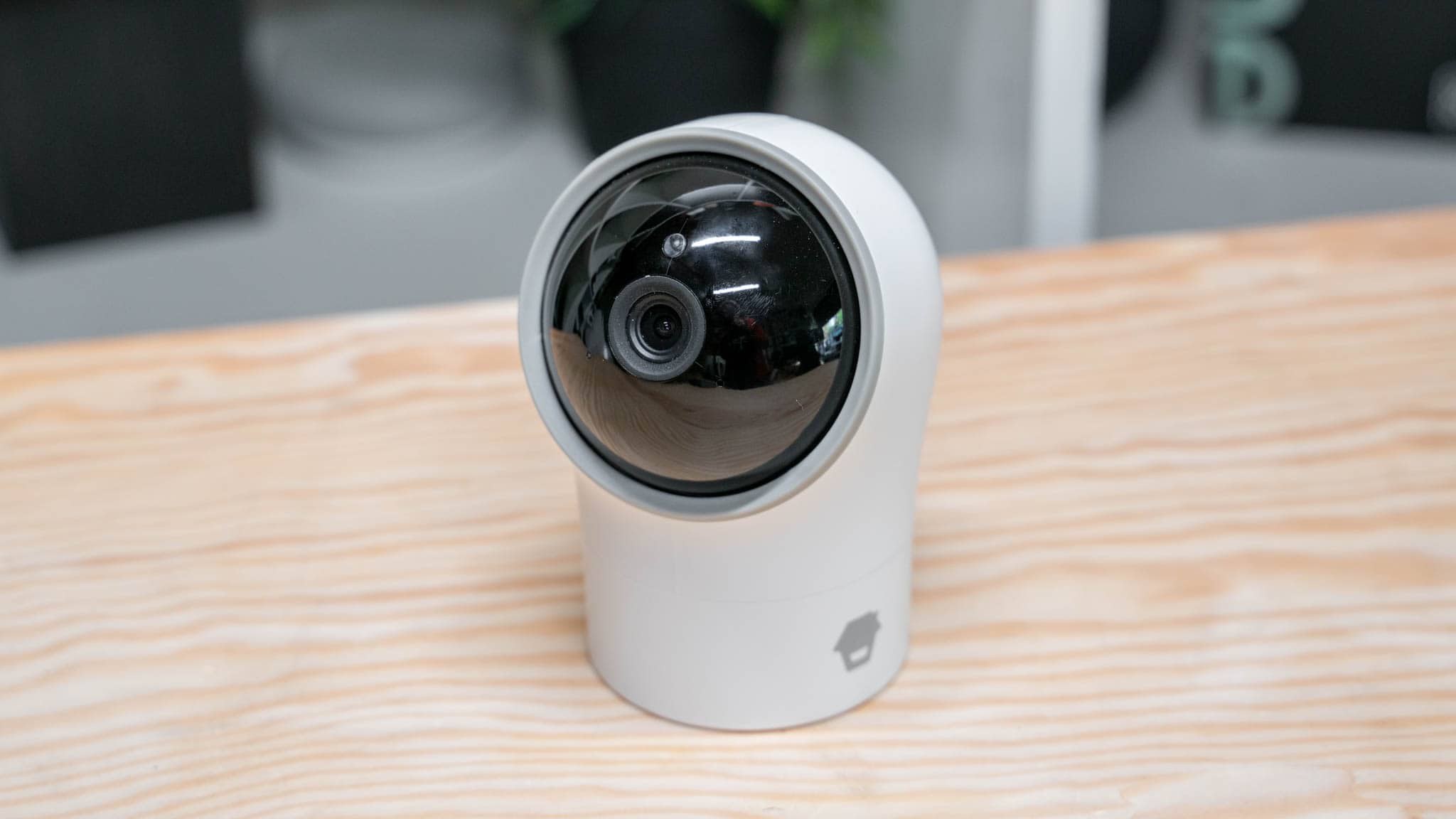
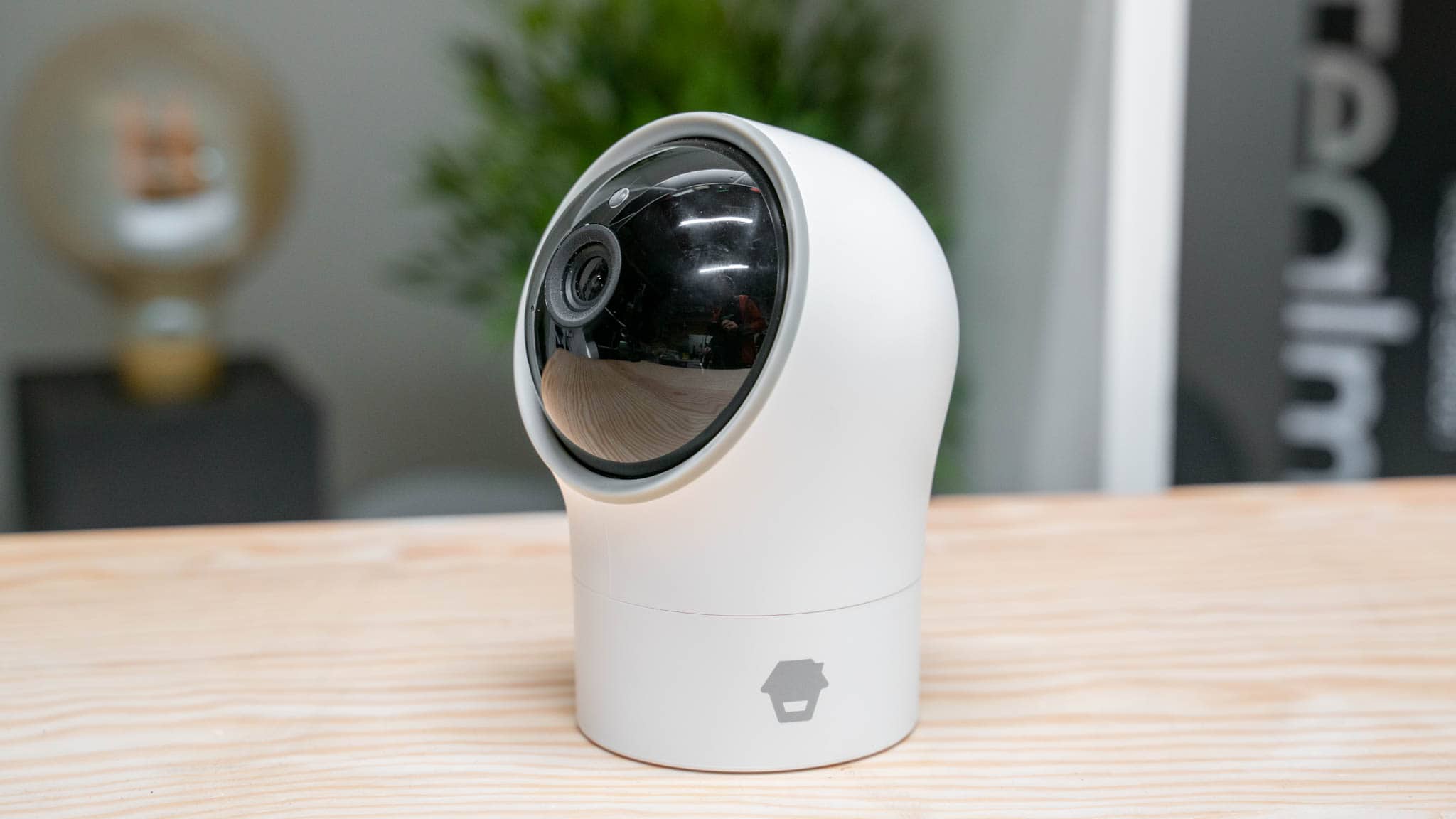
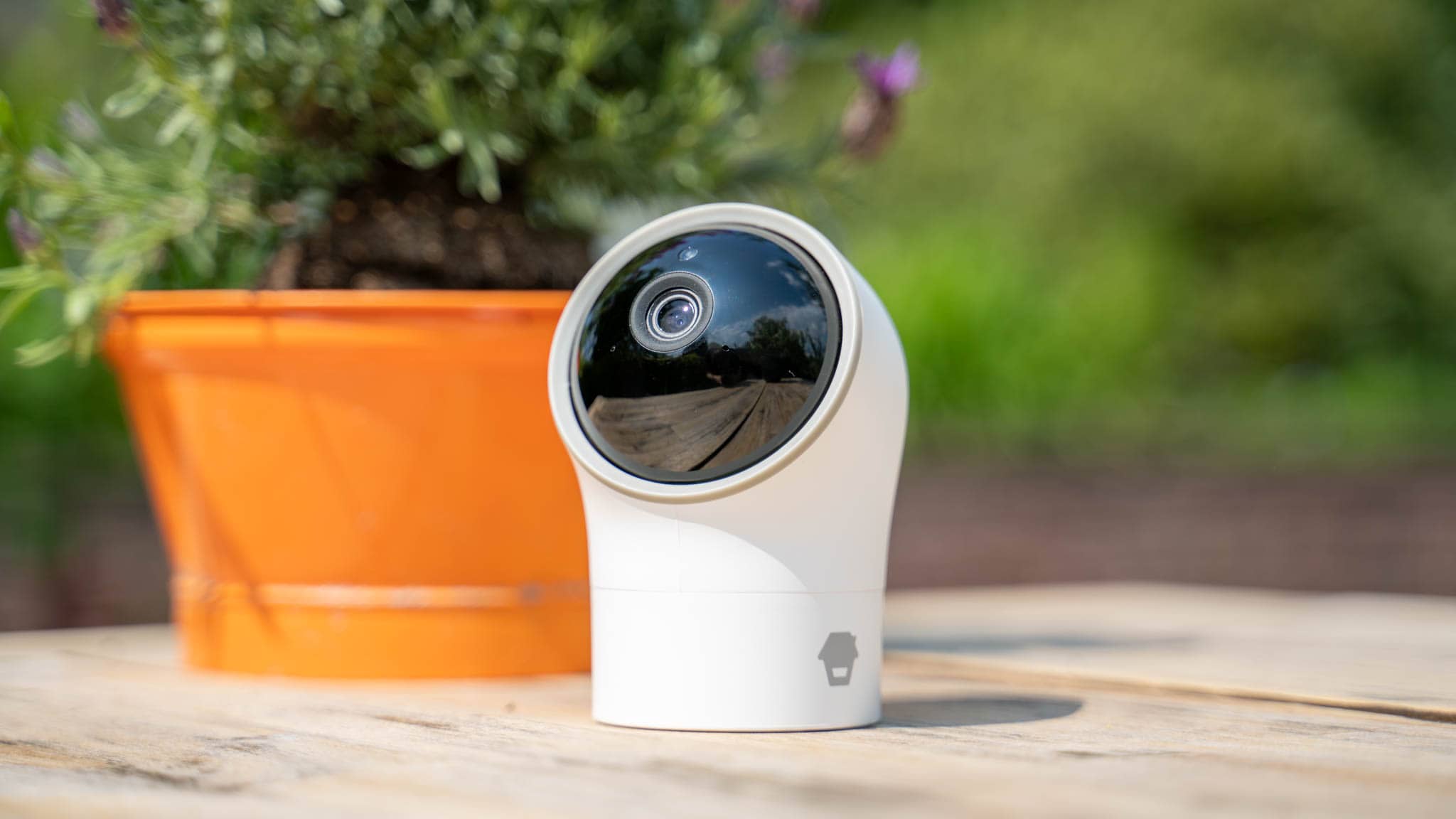
Der erste Eindruck der Chuango PT-300Q fällt durchaus positiv aus! Das Design der Kamera ist sehr schön schlicht und elegant.

chuango pt 300q test 1

Wir haben eine etwas größere Basis als diese bei In-Door Überwachungskameras normalerweise üblich ist. Dies liegt allerdings an der Pan and Tilt Funktion. Der Kopf der Kamera kann sich mit der Hilfe eines Motors drehen.

Die Kamera Linse wiederum steckt in einer Art Kugel, welche sich auch noch einmal vertikal drehen kann.

chuango pt 300q test 3

Hierdurch kann sich die PT-300Q 350 Grad horizontal und 110 Grad vertikal drehen. Dies ist einerseits bei der Positionierung praktisch, andererseits kannst du so in großen Räumen auch von unterwegs die komplette Kontrolle haben.

Die Kamera wird dabei via microUSB und einem beiliegenden USB-Netzteil mit Strom versorgt.


DreamCatcher App

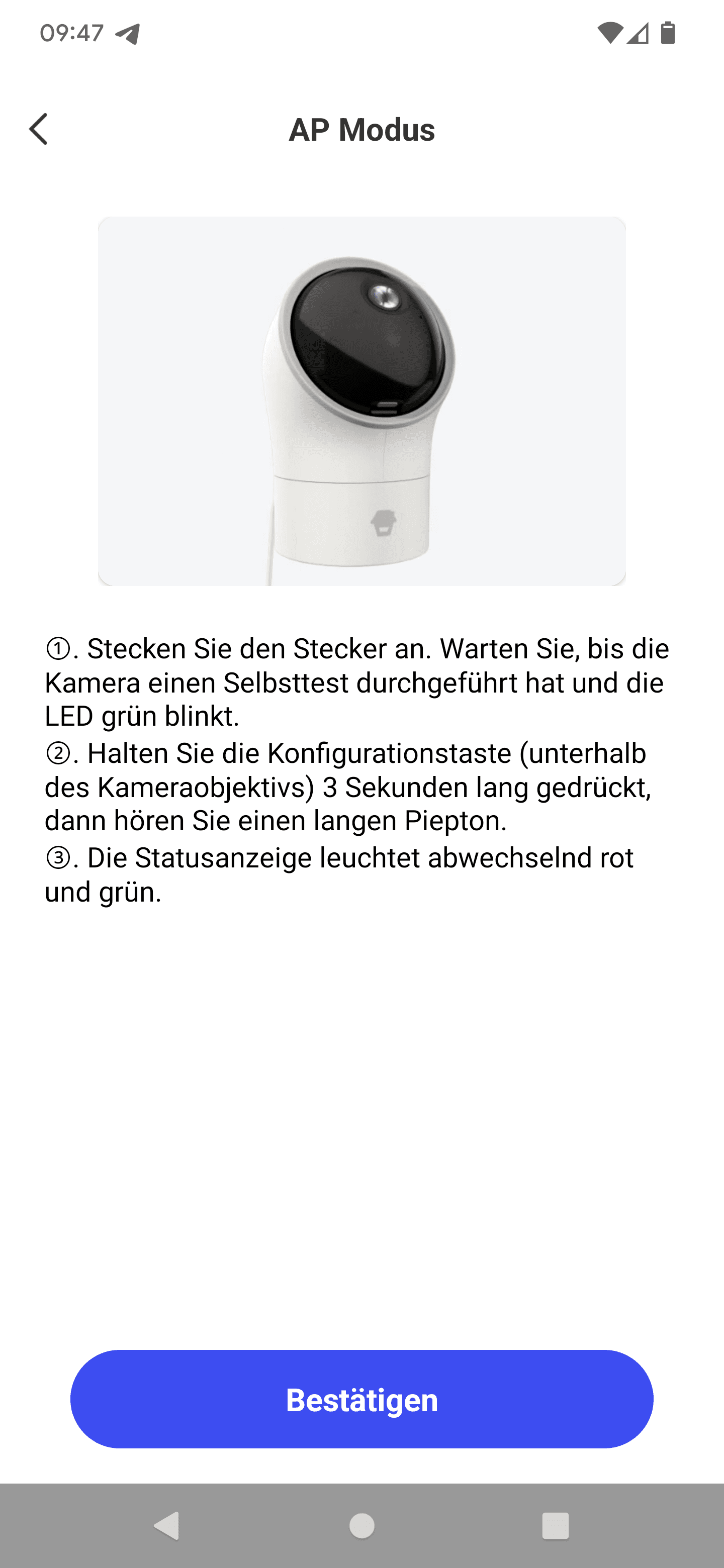
Die Chuango PT-300Q setzt ähnlich wie das Alarmsystem von Chuango auf die DreamCatcher App. Diese etwas generisch genannte App macht aber in der Praxis einen guten Job!

screenshot 20220509 094718 screenshot 20220509 105300

Auf der Startseite findest du zunächst eine kleine Übersicht über alle verbundenen Smart Home Komponenten. Allerdings gibt es hier keine Vorschau für die Überwachungskamera, was ich etwas schade finde.

Du findest hier diverse “Schnellwahltasten” um direkt in den Live-Stream zu springen oder die Aufnahmen zu betrachten.

Abseits davon bietet die App nicht viele Einstellungsmöglichkeiten. Du kannst die KI Erkennung anpassen, einen Aufnahme Zeitplan erstellen und das war es im Grunde auch schon.

Dies sind allerdings auch ausreichende Funktionen für eine einfache Überwachungskamera.


Konstante Aufnahme auf Speicherkarte

In der Chuango PT-300Q ist eine 16GB microSD Speicherkarte verbaut, welche du auch auf Wunsch austauschen kannst.

Grundsätzlich zeichnet die PT-300Q Videos konstant auf, 24/7. Dabei werden die ältesten Aufnahmen wie üblich überschrieben, wenn die Speicherkarte voll ist.

chuango pt 300q test 7

Allerdings verfügt die Kamera über eine KI-Bewegungserkennung! Bewegungen usw. werden in den Aufnahmen gesondert gekennzeichnet, für eine schnellere und bessere Auswertung der Aufnahmen.

Die hier verwendete Personenerkennung funktioniert auch recht gut!

Da Aufnahmen nicht in der Cloud landen, sondern auf der eingesetzten Speicherkarte, gibt es bei der Chuango PT-300Q auch KEINE Folgekosten.


Pan and Tilt, Objektverfolgung

In der Live-Ansicht kannst du die Kamera drehen und schwenken. Diese reagiert dabei erfreulich flott und präzise auf deine Eingaben.

Die Kamera kann allerdings auch Objekten automatisch folgen. Dies funktioniert allerdings eher so mittel gut. Auf der perfekten Distanz kann das Tracking von Personen brauchbar funktionieren. Ist aber jemand zu dicht oder zu weit weg von der Kamera, dann kann diese etwas unkontrolliert hin und her springen.


Bildqualität

Die Chuango PT-300Q verfügt über einen Full HD-Kamera-Sensor. Dieser liefert auch eine ordentliche Qualität! Die Aufnahmen sind ausreichend scharf und detailliert für eine Überwachungskamera dieser Klasse.

screenshot 20220509 105312

Allerdings ist die Linse der Chuango PT-300Q nicht sonderlich weitwinklig! Du siehst immer nur einen recht schmalen Bildausschnitt. Kein Problem, wenn du die Kamera weit genug wegstellen kannst. Dies ist aber nicht möglich, dann ist die PT-300Q für dich vielleicht nicht optimal.


Privatsphäre Modus

Die Chuango PT-300Q verfügt über einen Privatsphäre Modus. Aktivierst du diesen, dann wird die Kameralinse so nach unten gedreht, dass diese nichts sehen kann. Nett!


Fazit

Die Chuango PT-300Q ist ein ordentliche, aber einfache Überwachungskamera, was natürlich auch zum Preis passt.

Diese liefert eine brauchbare Bildqualität, hat keine Folgekosten und reagiert zügig auf die App. Sowohl Ladezeiten wie auch die Reaktionszeit der Pan and Tilt Funktion war erfreulich gut.

chuango pt 300q test 8

Kritik gibt es nur für den doch recht kleinen Blickwinkel der Kamera. Hast du einen sehr breiten Raum, dann ist dies suboptimal.

Allerdings bei allem Lob macht die Chuango PT-300Q natürlich primär Sinn, wenn du bereits im Chuango Ökosystem unterwegs bist auch als Zusatz zu dem durchaus guten Alarm-System von Chuango! Vor allem bei einem Preis von 49,99€ (zum Zeitpunkt des Tests).

Chuango PT-300Q - Indoor Kamera, WiFi Überwachungskamera...

  • Fairer Preis
  • Pan and Tilt Funktion
  • Objektverfolgung 
  • Keine Folgekosten
  • Solide Bildqualität 
  • Blickwinkel der Kamera recht klein
  • App mäßig

Das Delock USB4 NVME SSD 40 Gbps Gehäuse im Test, fast 3000MB/s bei einer externen SSD!

Die meisten externen SSDs setzen mittlerweile auf eine 10Gbit Verbindung, womit in der Praxis +- 1000 MB/s möglich sind. Externe SSDs bzw. Gehäuse für diese die mehr als 1000 MB/s erreichen können sind sehr selten und waren primär Thunderbolt Modellen vorbehalten.

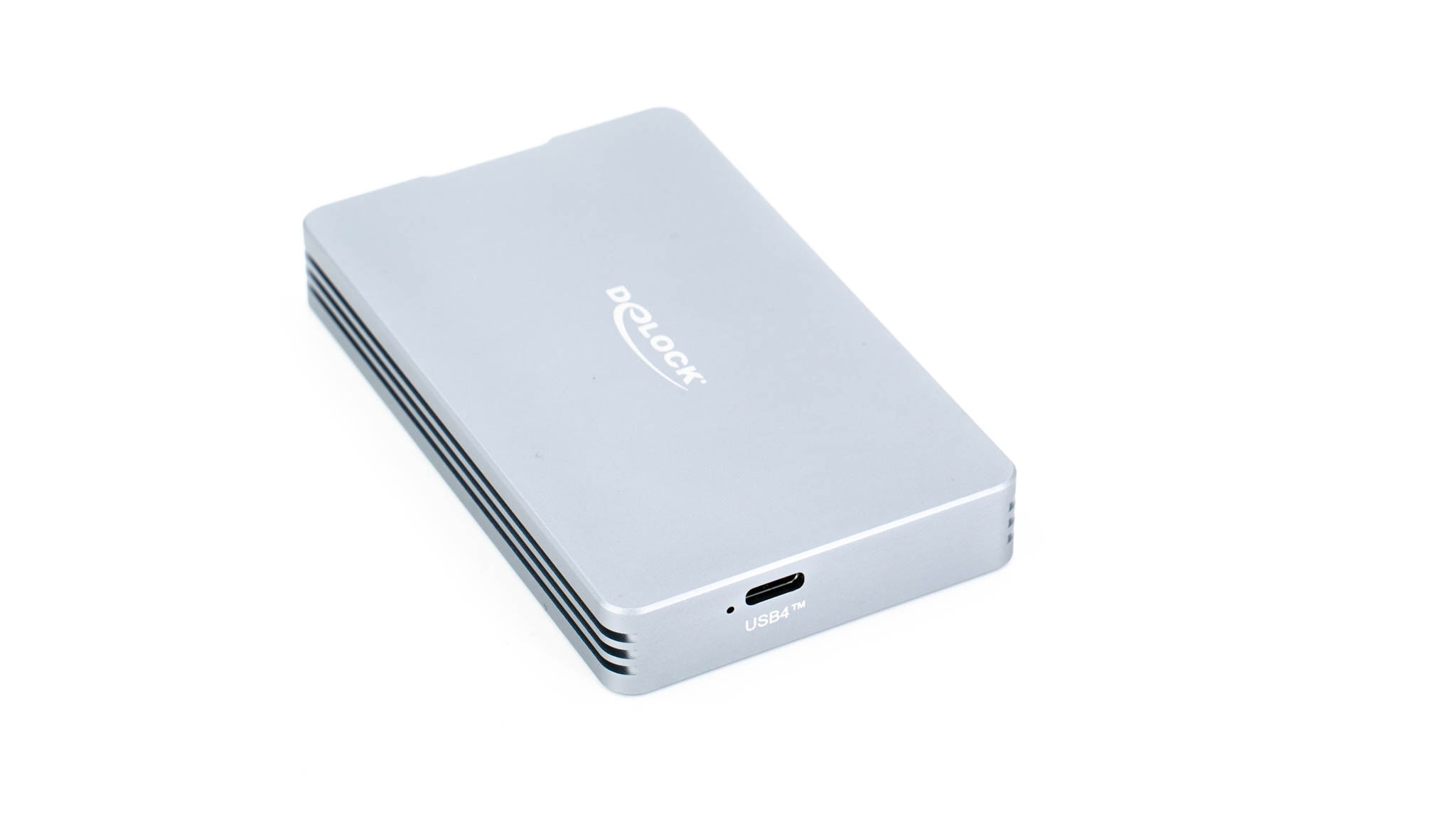
Allerdings gibt es nun erste Chipsätze, die auf den USB4 Standard und bis zu 40Gbit Verbindungen setzen! Bisher hat noch kein großer Hersteller ein entsprechendes Produkt im Sortiment, aber von Hersteller wie Delock kannst du bereits entsprechende Gehäuse für deine NVME SSDs kaufen.

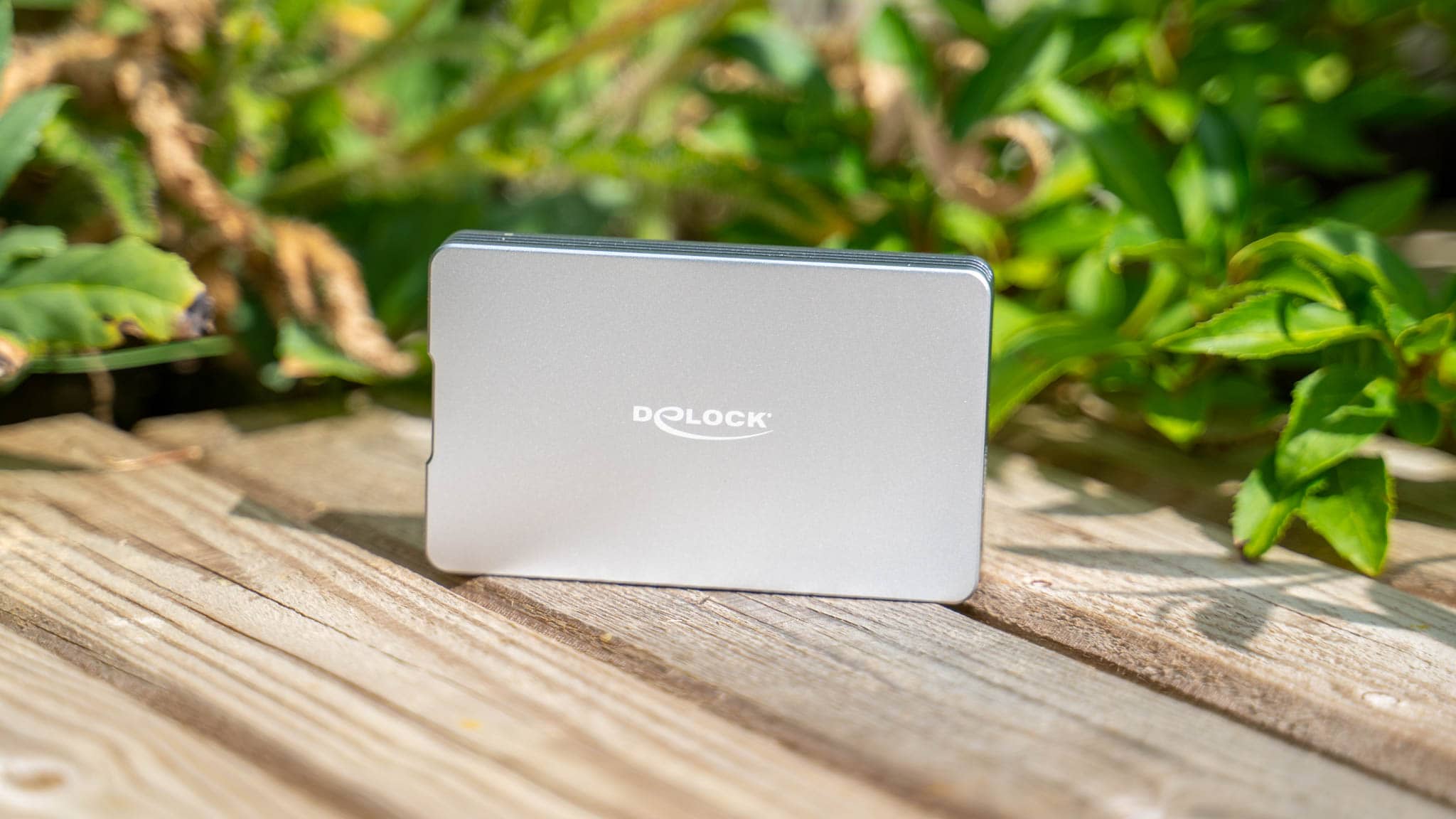
delock usb4 nvme ssd 40 gbps gehäuse im test 12

So ermöglicht dir das Delock USB4 40 Gbps Gehäuse in der Theorie den Bau der schnellsten aktuell möglichen externen SSD.

Aber wie sieht es in der Praxis aus? Wie schnell ist das Delock USB4 40 Gbps Gehäuse wie steht es um die Kompatibilität? Finden wir es heraus!

An dieser Stelle vielen Dank an Delock für das Zurverfügungstellen des Gehäuses für diesen Test.


Das Delock USB4 40 Gbps Gehäuse im Test

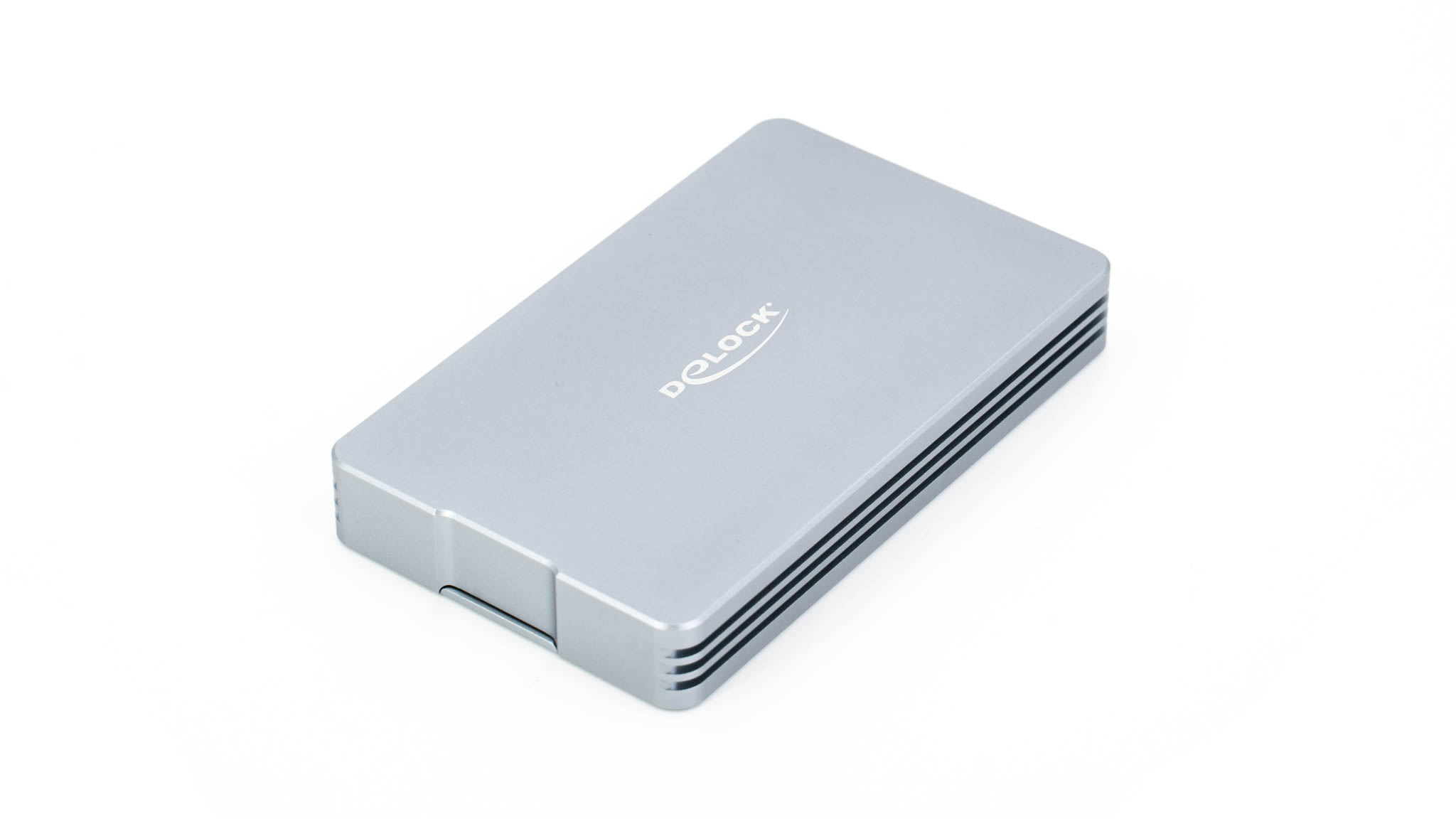
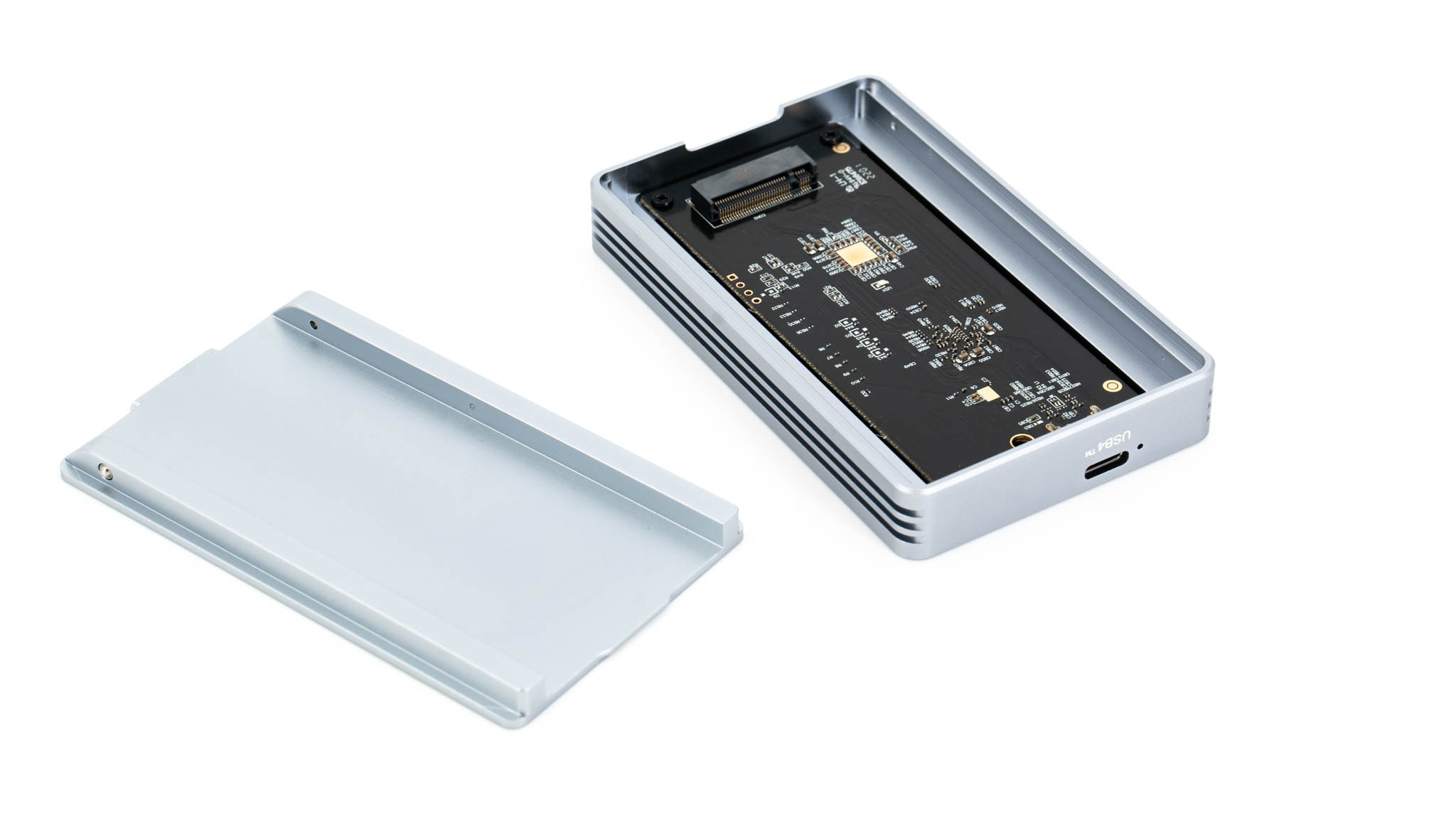
Das Delock USB4 40 Gbps Gehäuse setzt auf einen etwas größeren Formfaktor als wir es von normalen NVME SSD Gehäusen gewöhnt sind.

delock usb4 nvme ssd 40 gbps gehäuse im test 2

So misst dieses 61 x 100 x 14 mm und bringt ein Gewicht von ca. 135g auf die Waage.

Wie es sich für solch ein Gehäuse gehört, besteht dieses aus Aluminium. Dies ist sehr wichtig für die Hitzeabfuhr! Wir haben zwar keine großen Kühlrippen, aber die reine Masse des Gehäuses sollte hier schon ausreichen.

delock usb4 nvme ssd 40 gbps gehäuse im test 3

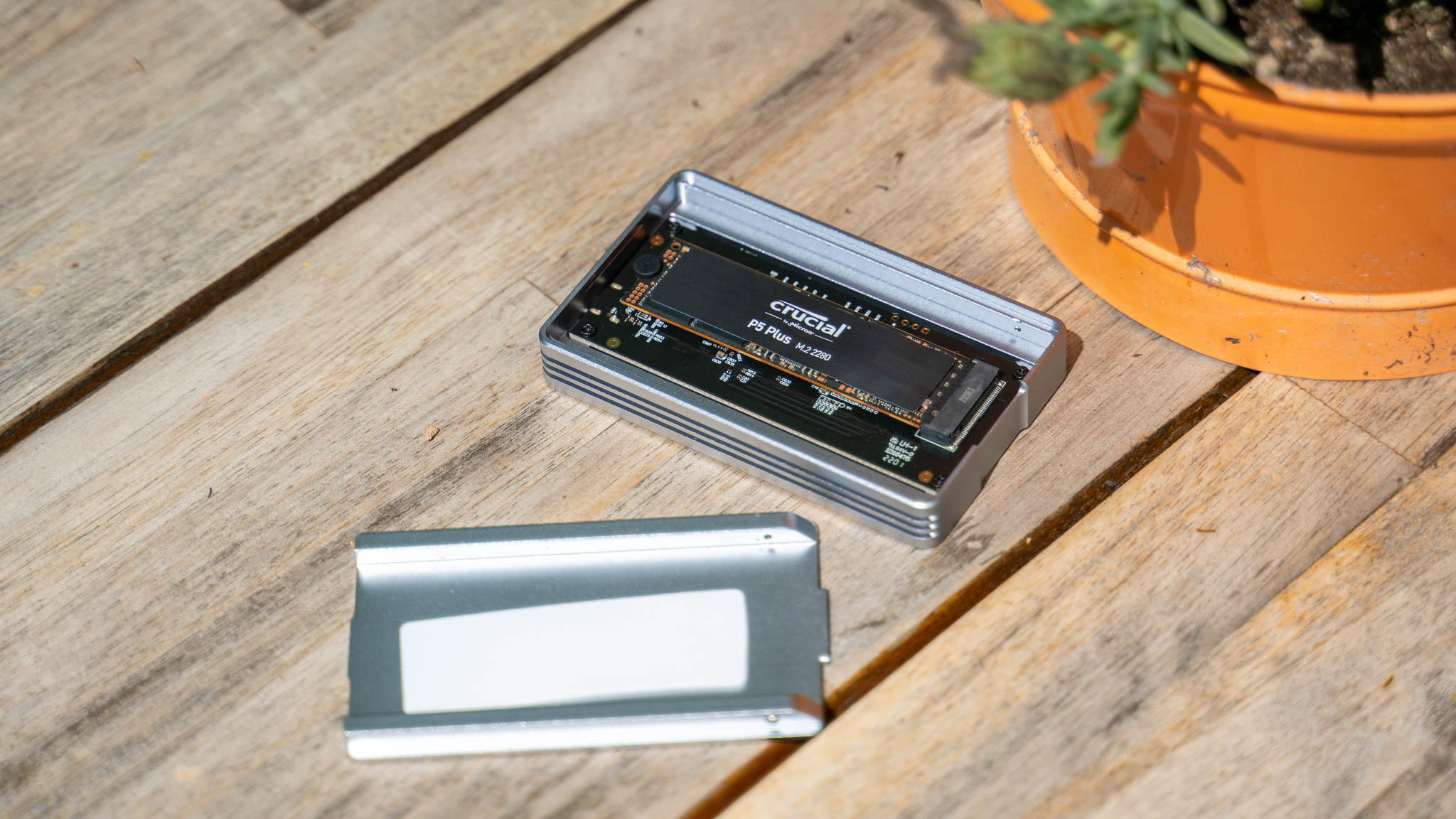
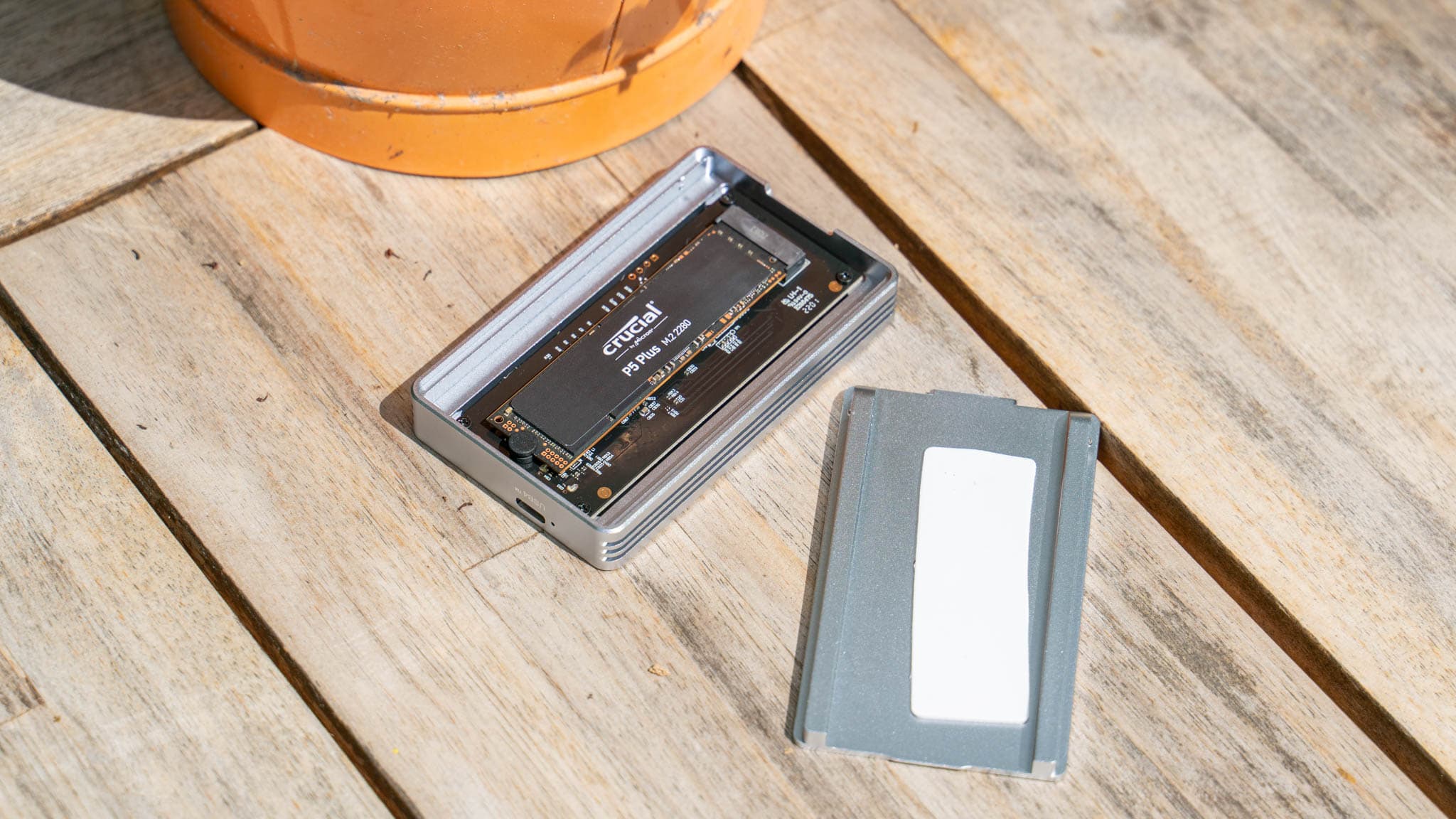
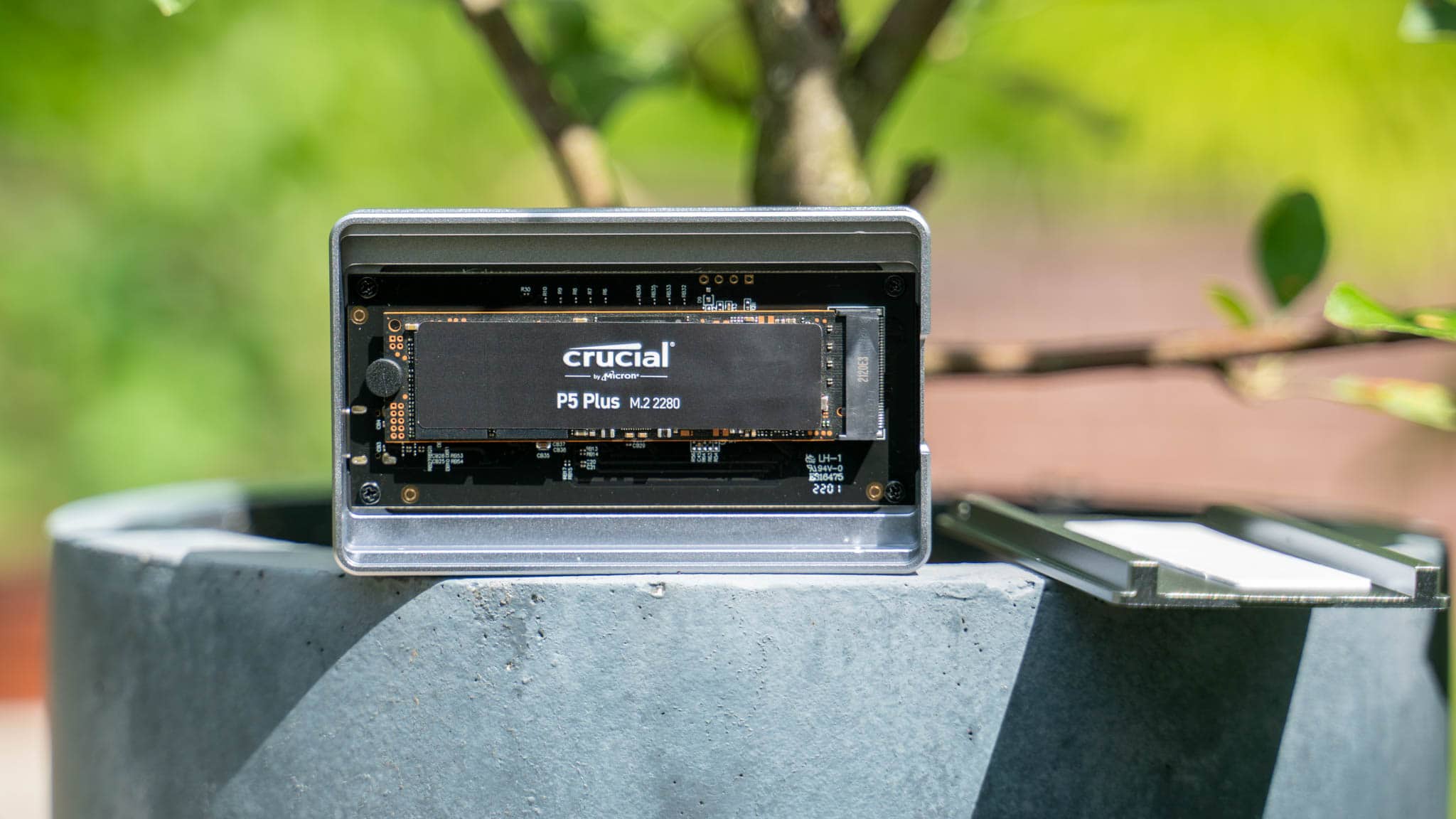
Geöffnet wird dieses durch eine Abdeckung auf der Unterseite. Diese ist werkzeuglos! Entsprechend kannst du diese Abdeckung mit bloßen Fingern öffnen. Immerhin hält die Abdeckung sehr gut. Ein versehentliches Öffnen, auch wenn du was mit dem Gehäuse herumspielst, kann nicht so leicht passieren.

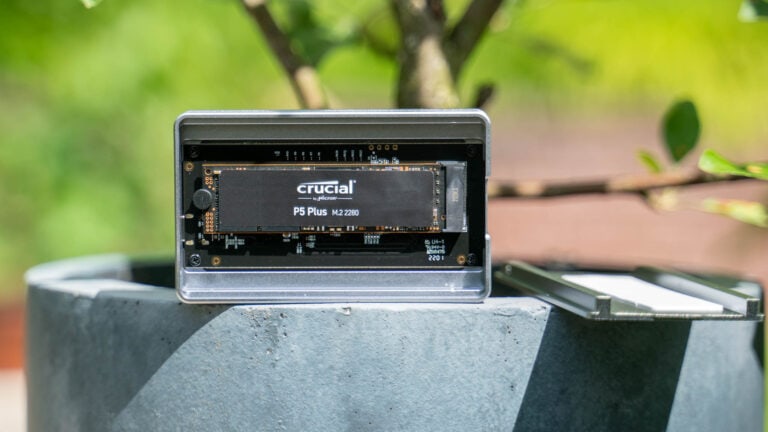
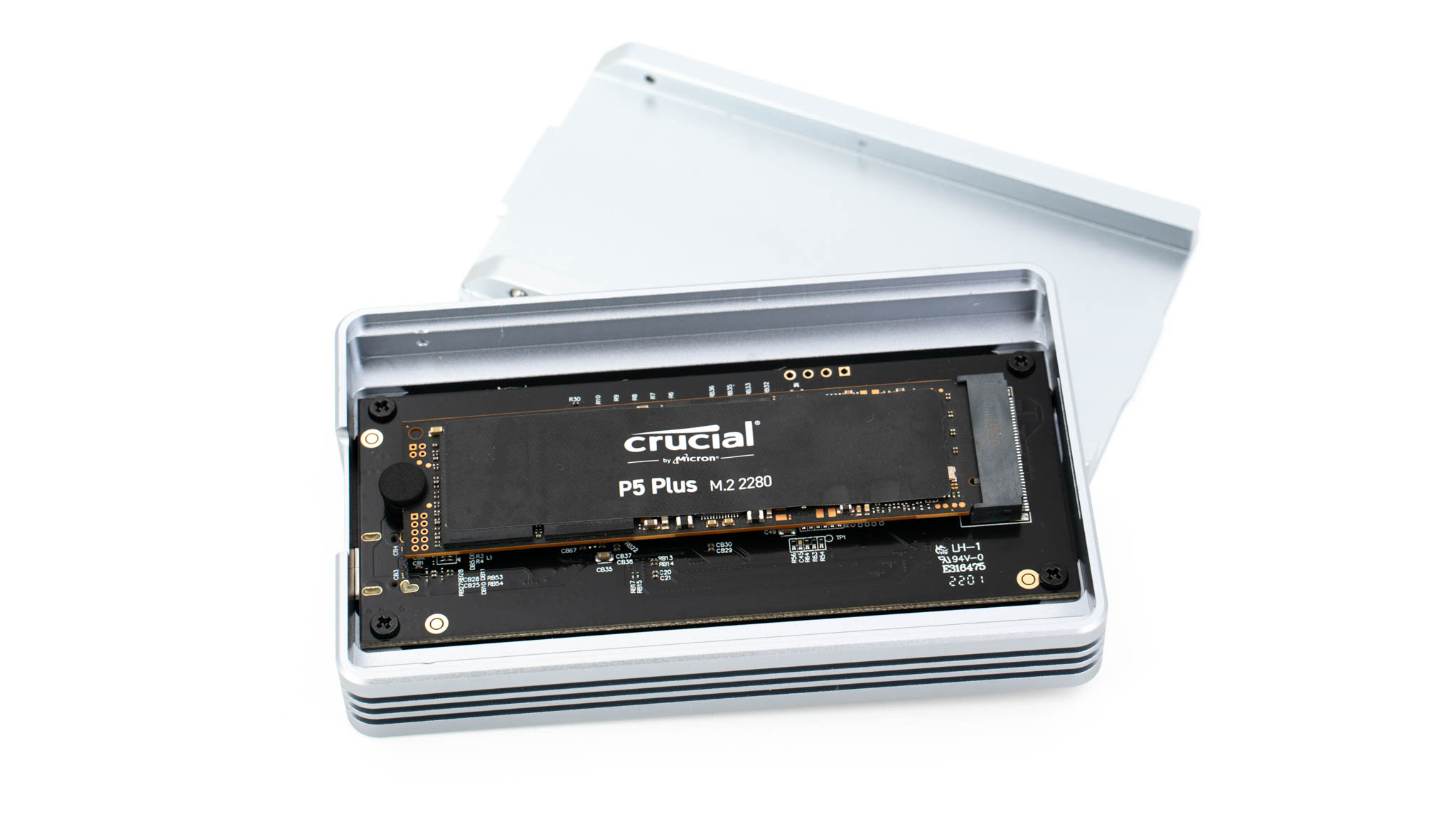
Im Inneren finden wir das verschraube PCB und den M.2 Slot. Die SSD wird hier auch durch einen kleinen werkzeuglosen Abstandshalter gehalten. Erfreulicherweise finden sich davon zwei mit im Lieferumfang, falls einer verloren geht.

delock usb4 nvme ssd 40 gbps gehäuse im test 4

Zur Kühlung wird ein Wärmeleitpad genutzt, das die SSD mit der unteren Abdeckung verbindet. Dies funktioniert auch gut, auch wenn ich eine Verbindung zum “Hauptgehäuse” bevorzugt hätte.


Die interessante und etwas verwirrende Technik

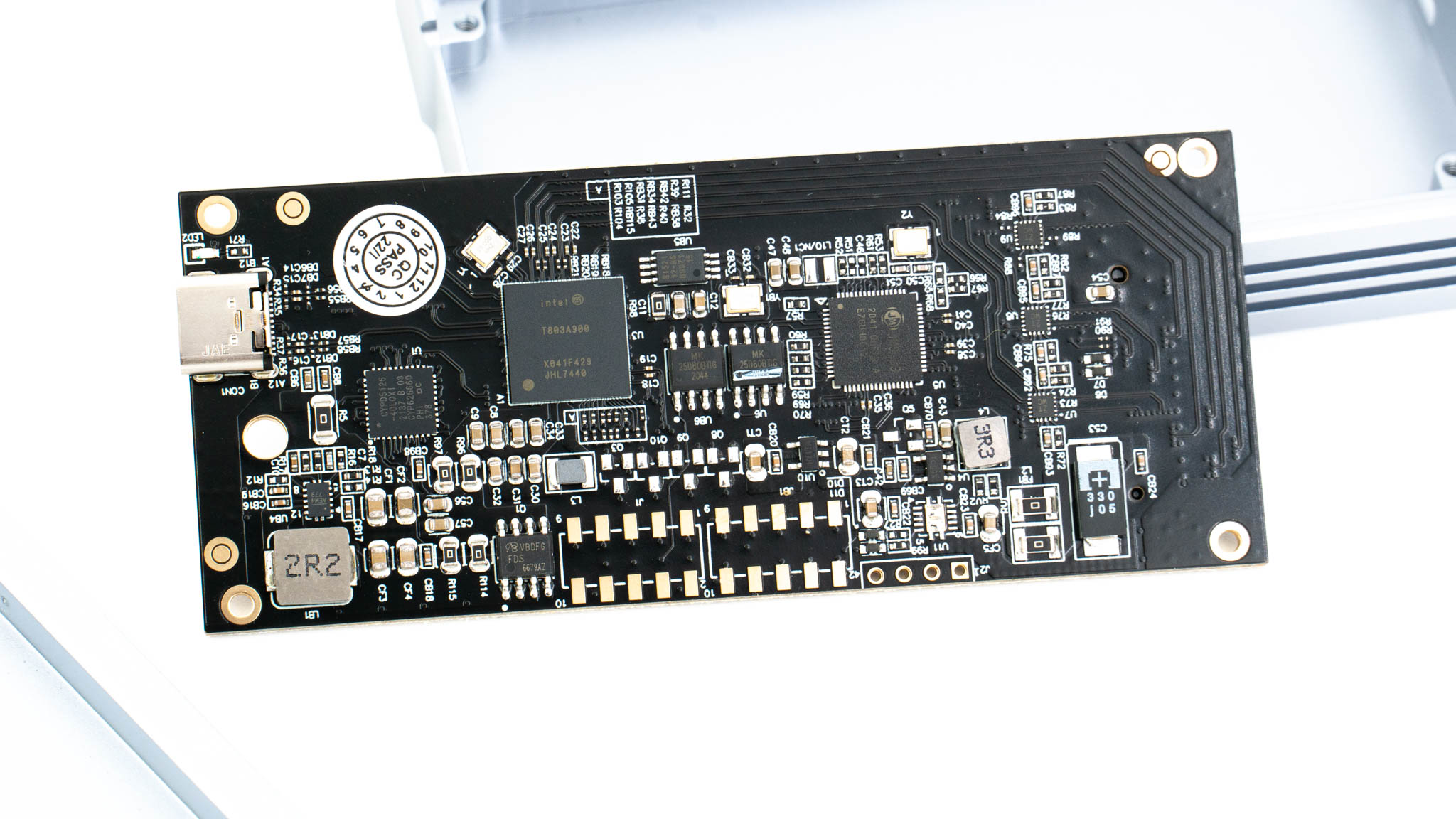
Das Delock Gehäuse wirbt mit einer USB 4 Verbindung. Dies ist aber nur so halb richtig?! Im Inneren des Gehäuses stecken zwei Chipsätze, der Intel JHL7440 und der JMicron JMS583.

Der Intel JHL7440 ist ein Thunderbolt 3 Chipsatz! Der JMicron JMS583 ist ein normaler USB 3.1 10GBit Chipsatz.

delock usb4 nvme ssd 40 gbps gehäuse im test 6

USB 4 ist weitestgehend kompatibel zu Thunderbolt 3 bzw. Thunderbolt 4. https://www.computerbase.de/2020-01/schnittstelle-thunderbolt-4-usb-4/

Ich vermute wir haben hier ein Thunderbolt 3 bzw. 4 Gehäuse, welches durch Firmware zu USB 4 kompatibel gemacht wurde.

Wofür aber der JMicron JMS583? Thunderbolt 3 wäre nicht zu USB 3.1, 3.0 oder 2.0 kompatibel. Ich nehme an der JMicron JMS583 wird sich um die Abwärtskompatibilität kümmern.


Die Performance

Mainboards mit USB 4 Support sind noch sehr selten bzw. gar nicht verfügbar. Was wir allerdings haben, sind Thunderbolt 3 und 4 Mainboards und Notebooks, welche in der Theorie die vollen 40 Gbit leisten sollten.

delock usb4 nvme ssd 40 gbps gehäuse im test 7

Für diesen Test habe ich eine Crucial P5 Plus SSD im Delock Gehäuse verbaut.

Starten wir mit meinem Desktop PC.

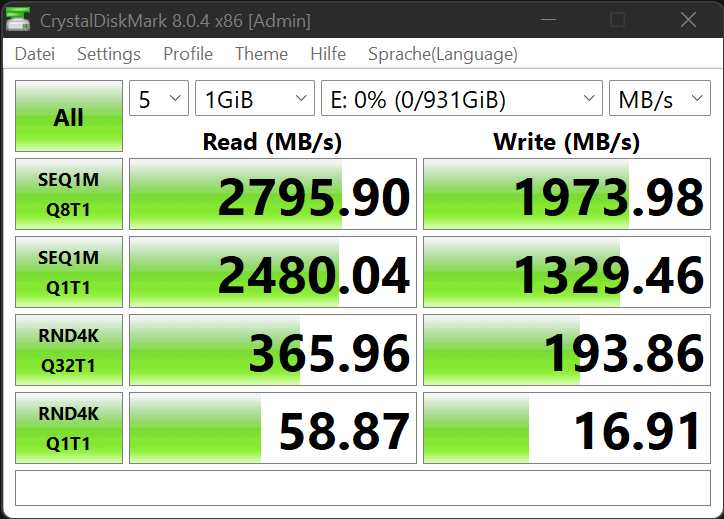
screenshot 2022 06 24 143000

Hier erreicht das Delock USB4 NVME SSD Gehäuse rund 2796 MB/s lesend und 1974 MB/s schreibend. Wir kommen also nicht ganz auf die 40Gbit, aber dennoch ist die Leistung nicht schlecht!

delock usb4 nvme ssd 40 gbps gehäuse im test 13

Es geht sogar nicht etwas besser. Test Nr 2 an einem Intel NUC 11 Pro:

  • Intel NUC 11 Pro Kit NUC11TNHv50L
  • Intel Core i5-1145G7, 4C/8T, 2.40-4.40GHz, 8MB+5MB Cache, 28W TDP
  • Intel Iris Xe Graphics (iGPU), 80EU/640SP
  • 16GB RAM

screenshot 2022 06 24 143728

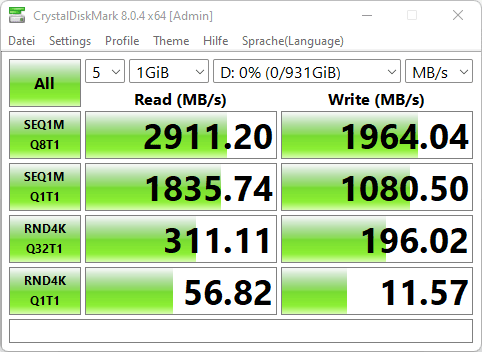
Hier erreicht das Gehäuse sogar satte 2911 MB/s lesend und 1964 MB/s schreibend.


Apple

Apple ist mit seinen M1 und M2 Macs einer der ersten Hersteller der USB 4 offiziell unterstützt.

bildschirmfoto 2022 06 25 um 15.42.17

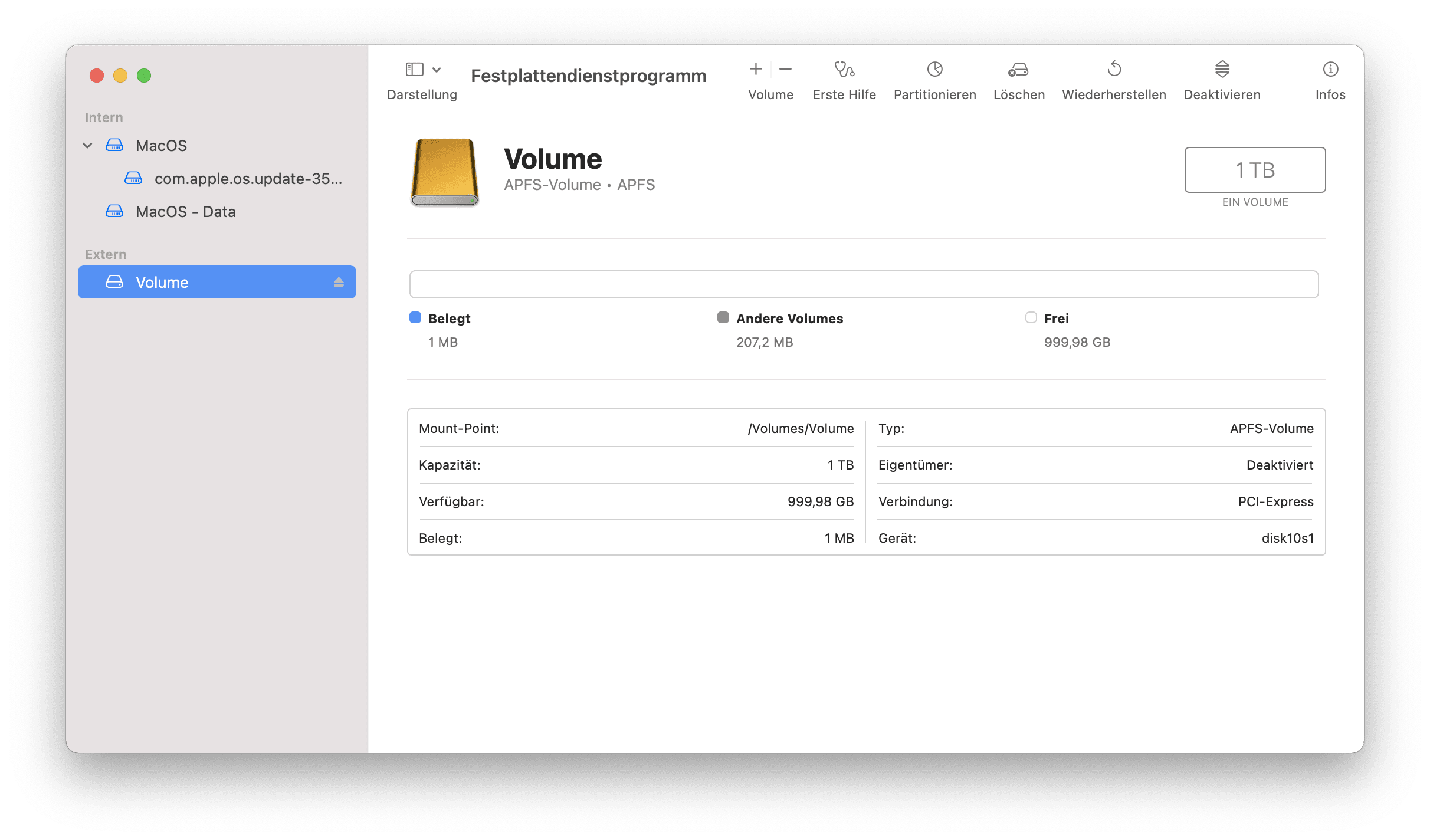
Erfreulicherweise funktioniert das Delock USB4 NVME SSD Gehäuse problemlos an meinem Apple MacBook Pro M1.

bildschirmfoto 2022 06 25 um 15.44.08

Hier werden auch gute 2662 MB/s lesend und 2069 MB/s schreibend erreicht.


Das Kabel ist wichtig!

Solltest du Probleme mit dem Delock USB4 NVME SSD Gehäuse haben, versuche andere Kabel bzw. das beiliegende Kabel!

Normale USB C Kabel schaffen nur 2.0 oder 3.0 Geschwindigkeit. Ich empfehle Thunderbolt Kabel bzw. das beiliegende Kabel für das volle Tempo.


Temperatur und Hitzeentwicklung

NVME SSDs werden erstaunlich heiß! Daher ist die Kühlung in externen SSDs oftmals ein gewisses Problem.

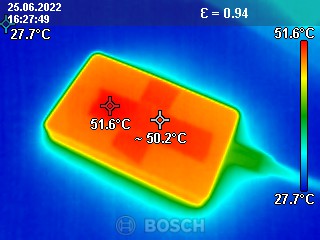
Wie steht es hier um das Delock USB4 NVME SSD 40 Gbps Gehäuse? Dieser Test wurde auch mit der Crucial P5 Plus durchgeführt. Für diesen Test habe ich die SSD einmal mit H2TestW vollgeschrieben und währenddessen die Temperatur hitgeloggt.

Lauft Software erreichte die SSD eine maximale Temperatur von 62 Grad. Klingt viel, ist aber an sich relativ kühl für eine NVME SSD unter Last.

rb00398x

Das Gehäuse selbst wird +- 50 Grad heiß, dies ist völlig normal, auch wenn das Gehäuse subjektiv sich natürlich sehr heiß anfühlt.


Fazit

Mit dem Delock USB4 40 Gbps NVME SSD Gehäuse ist es dir möglich die schnellste aktuell mögliche externe SSD zu bauen!

Zwar kommen wir in der Praxis nicht ganz auf die beworbenen 40 Gbit, aber wir können bis zu 2911 MB/s lesend und 1964 MB/s schreibend erreichen, sofern dein PC einen Thunderbolt oder USB 4 Port besitzt.

Im Kern scheint es sich hier auch um ein Thunderbolt Gehäuse zu handeln, welches zum “normalen” USB abwärtskompatibel ist. Dies erkennen wir an der Mischung aus Intel JHL7440 und JMicron JMS583 Controller.

delock usb4 nvme ssd 40 gbps gehäuse im test 8

Thunderbolt und USB 4 sind +- identisch und zueinander kompatibel und der hier verbaute JMicron JMS583 sorgt für eine Kompatibilität zu USB 3.1, 3.0 und 2.0. In der Praxis funktioniert dies auch tadellos!

Die Kühlung der SSD ist ausreichend gewährleistet, auch wenn das Gehäuse subjektiv mit +- 50 Grad sehr heiß wird. 50 Grad für eine NVME SSD sind aber an sich sehr kalt, diese werden in Desktop PCs ohne gesonderte Kühlung auch gerne mal 90 Grad.

Kompatibilitätsprobleme oder Ähnliches konnte ich nicht beobachten, weder zu Windows noch zu aktuellen Macs. Nutzt du andere Kabel als das beiliegende musst du etwas aufpassen, hier ist das Gehäuse etwas wählerisch, aber ansonsten spricht nichts gegen dieses!

delock usb4 nvme ssd 40 gbps gehäuse im test 11
Delock USB4 40 Gbps Gehäuse
POSITIV
Sehr hohe Datenraten!
Bis zu 2911 MB/s lesend
Bis zu 1964 MB/s schreibend
Ausreichende Kühlung
Gut gebautes Gehäuse
Werkzeugloses Design
Abwärtskompatibel zu USB 3.1, 3.0 usw.
NEGATIV
Gehobener Preis
90

Test: Arctic Liquid Freezer II 360 RGB, super leise, gute Leistung einfache Montage!

Im Bereich der PC-Kühlung gibt es viele Luxushersteller wie Corsair oder Nocuta, die tolle Produkte zu gehobenen Preisen anbieten.

Willst du allerdings nicht so viel Geld auf den Tisch legen ist Arctic einer deiner besten Ansprechpartner! So bietet Arctic nicht nur günstige und gute Lüfter und CPU-Kühler, sondern auch erstaunlich günstige AIO Wasserkühlungen.

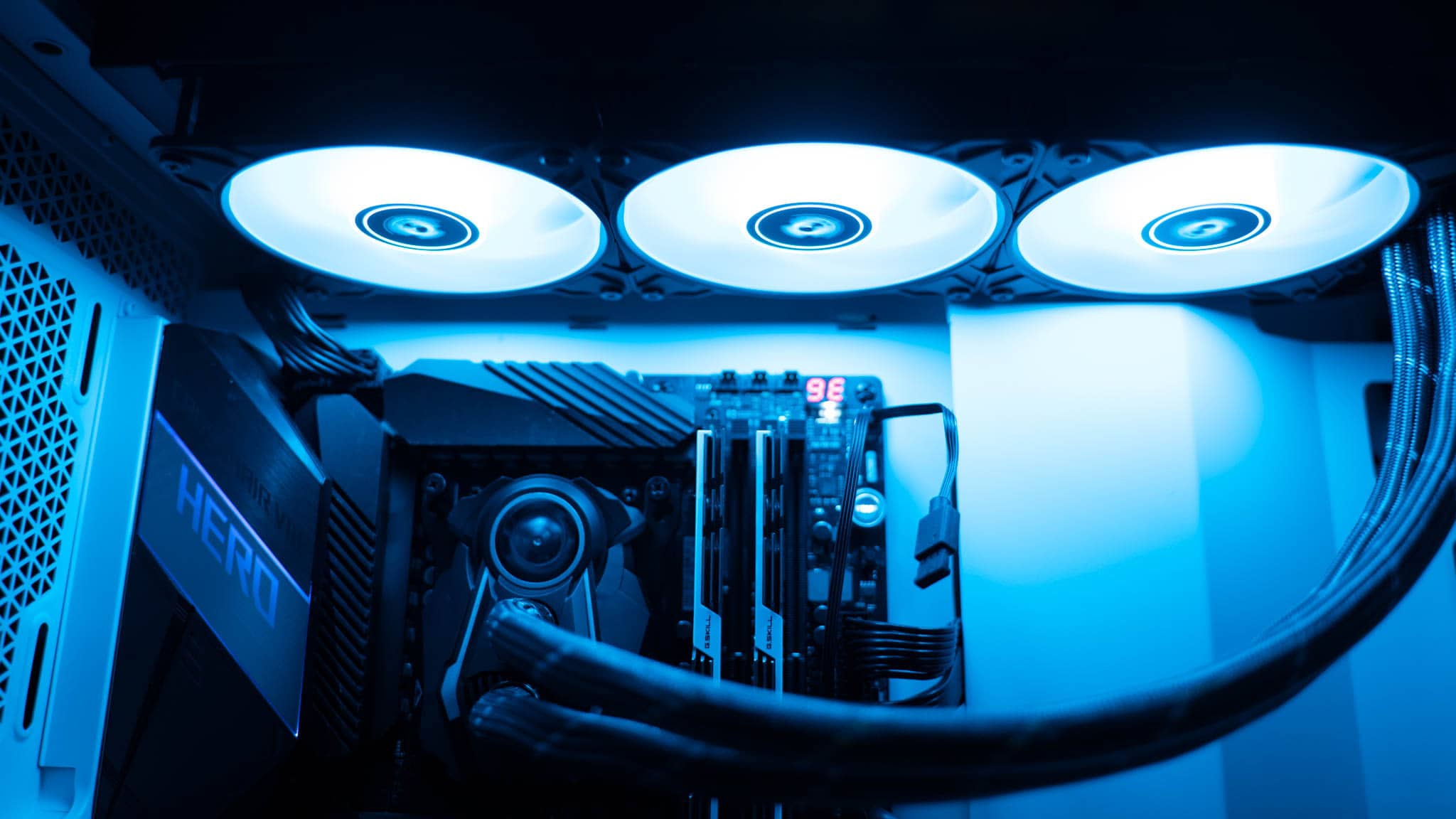
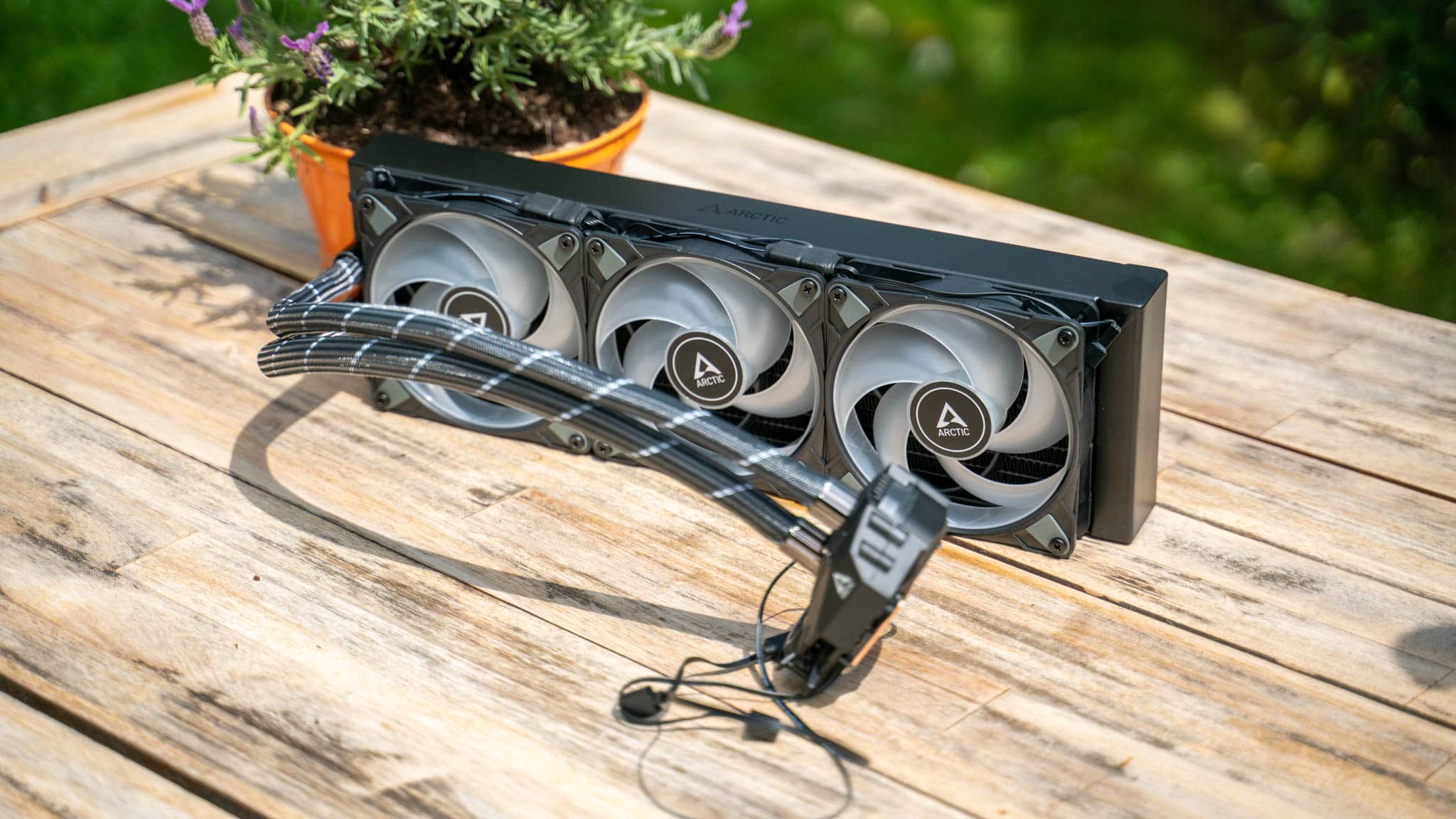
arctic liquid freezer ii 360 rgb test 11

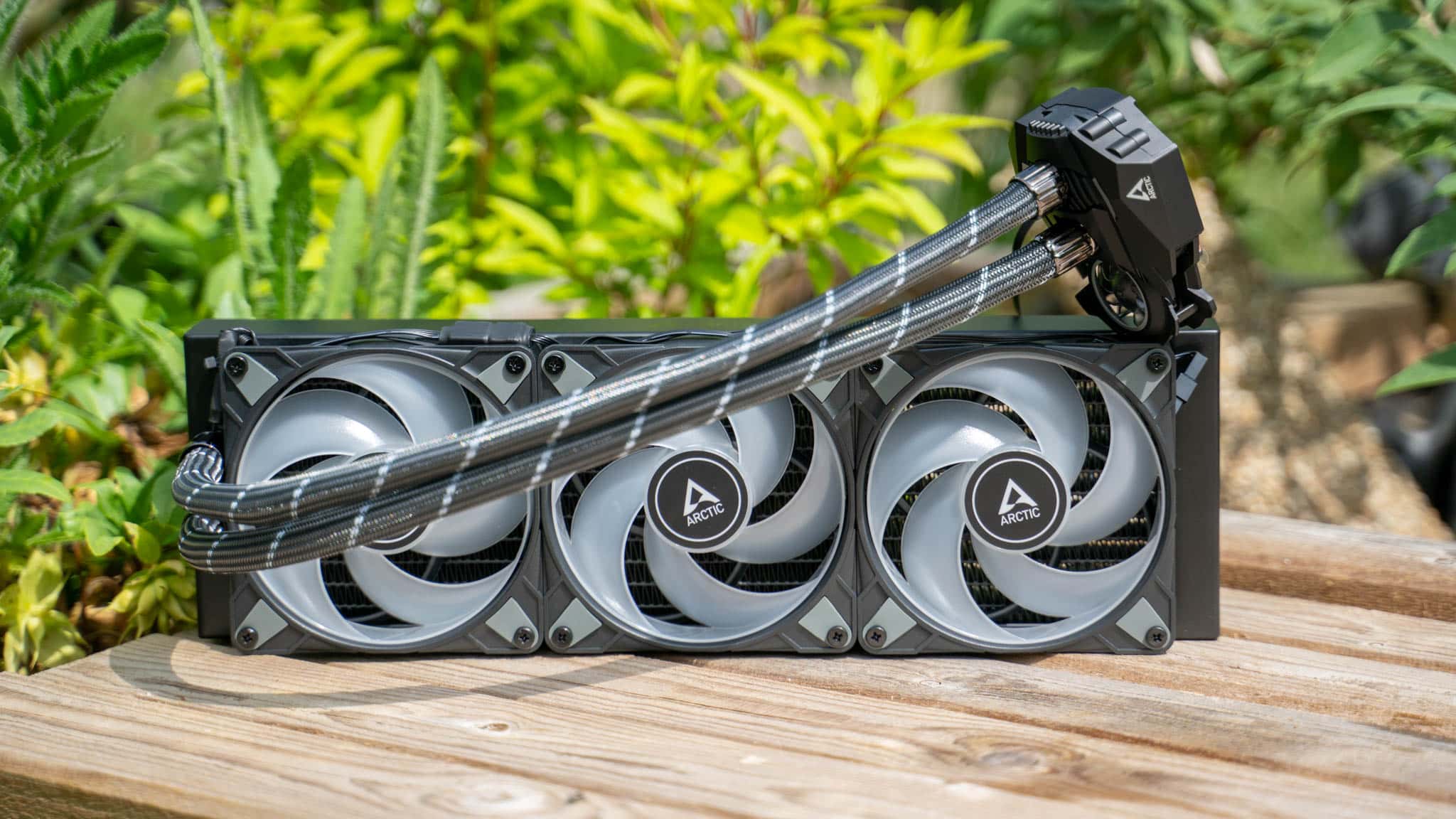
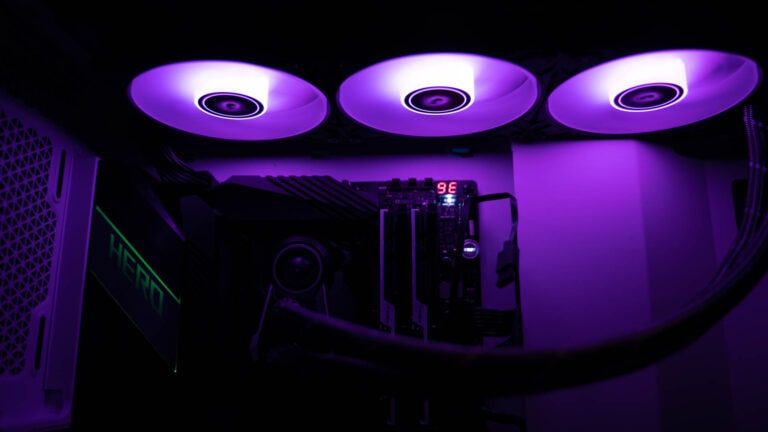
Dabei hebt sich die Liquid Freezer II gerade optisch durchaus etwas von der Konkurrenz ab. Die größte Auffälligkeit ist aber der Preis! So kostet der Arctic Liquid Freezer II 360 RGB mit drei RGB Lüftern weniger als 110€.

Aber wie sieht es in der Praxis aus? Ist der Arctic Liquid Freezer II 360 RGB auch gut? Dies gilt es im Test herauszufinden! An dieser Stelle vielen Dank an Arctic für das Zurverfügungstellen des Liquid Freezer II 360 RGB für diesen Test.


Test: Arctic Liquid Freezer II 360 RGB

Gerade das CPU-Block Design der Arctic Liquid Freezer II 360 RGB können wir als außergewöhnlich bezeichnen!

arctic liquid freezer ii 360 rgb test 1

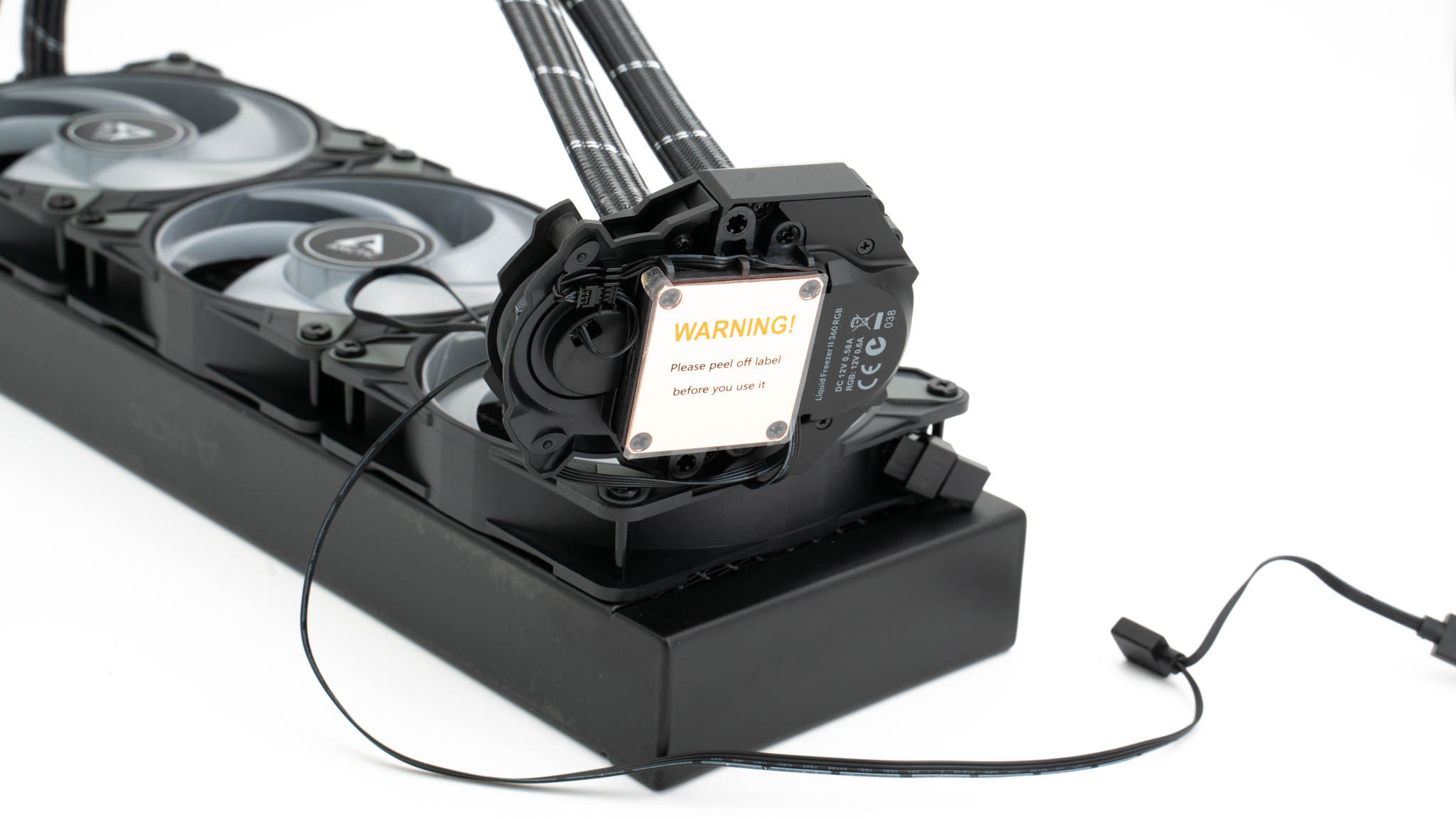
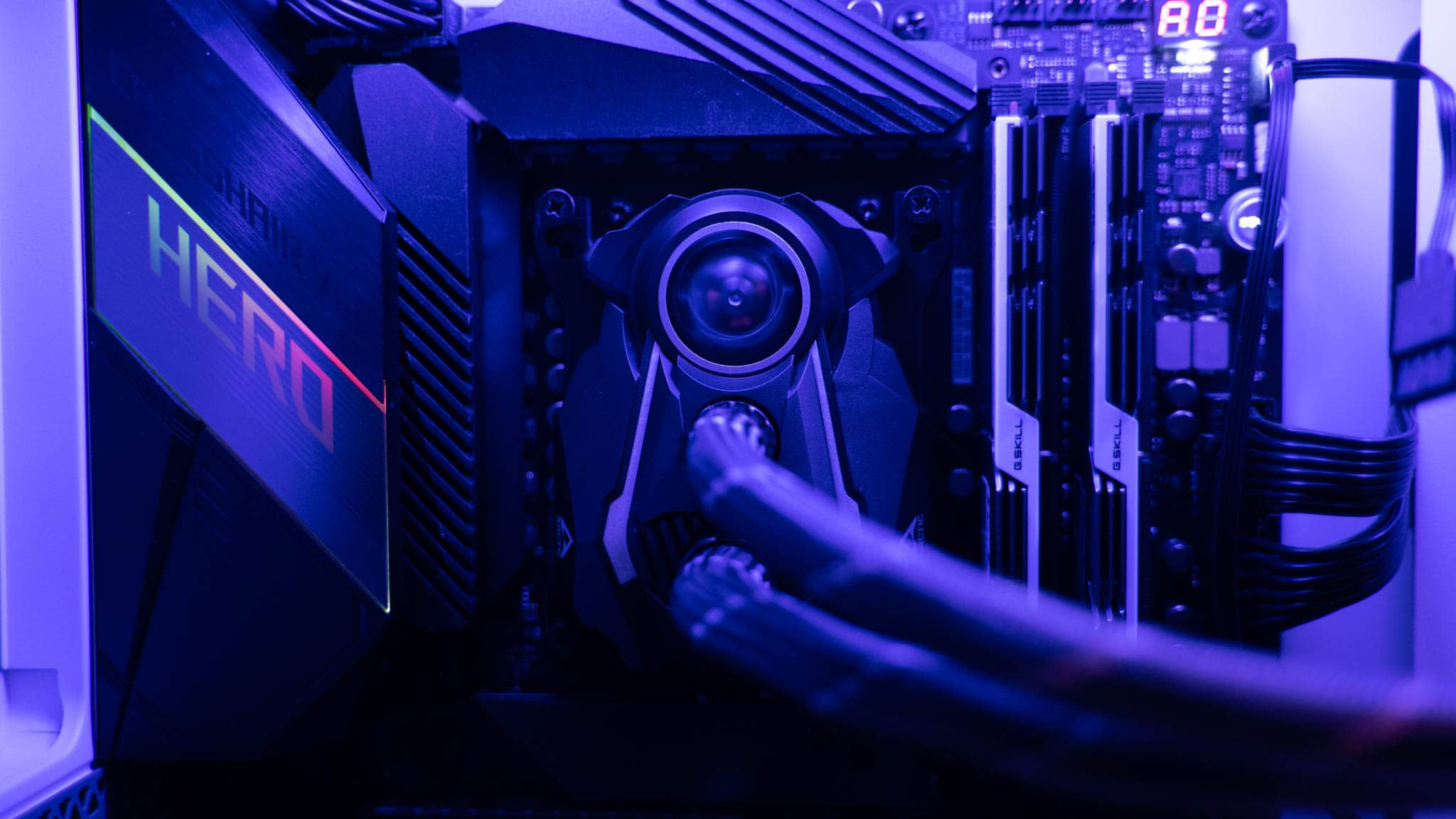
Offen gesagt ich finde den CPU-Block der Liquid Freezer II weniger schick, dieser ist eher “praktisch” Designt. So finden wir im CPU-Block nicht nur die Pumpe, sondern auch einen kleinen Lüfter.

Warum das? AIO Wasserkühlungen kühlen zwar deine CPU immer gut, aber gerade die Spannungswandler werden gerne etwas vernachlässigt. Gerade wenn dein Gehäuse keinen starken “natürlichen” Luftstrom hat, können die Spannungswandler bei einer AIO deutlich heißer werden als bei einem Luftkühler.

arctic liquid freezer ii 360 rgb test 3

Hierfür hat Arctic einen 40mm Lüfter im CPU-Block integriert, welcher zumindest etwas Luftbewegung erzeugt. Und ja dies hilft durchaus die Spannungswandler etwas zu kühlen, allerdings primär dann, wenn dein Mainboard bereits über einen ausreichenden passiven Kühlkörper verfügt, der auch auf der Höhe des Luftstroms ist. Die Luft des 40mm Lüfters wird seitlich aus dem Block geblasen.

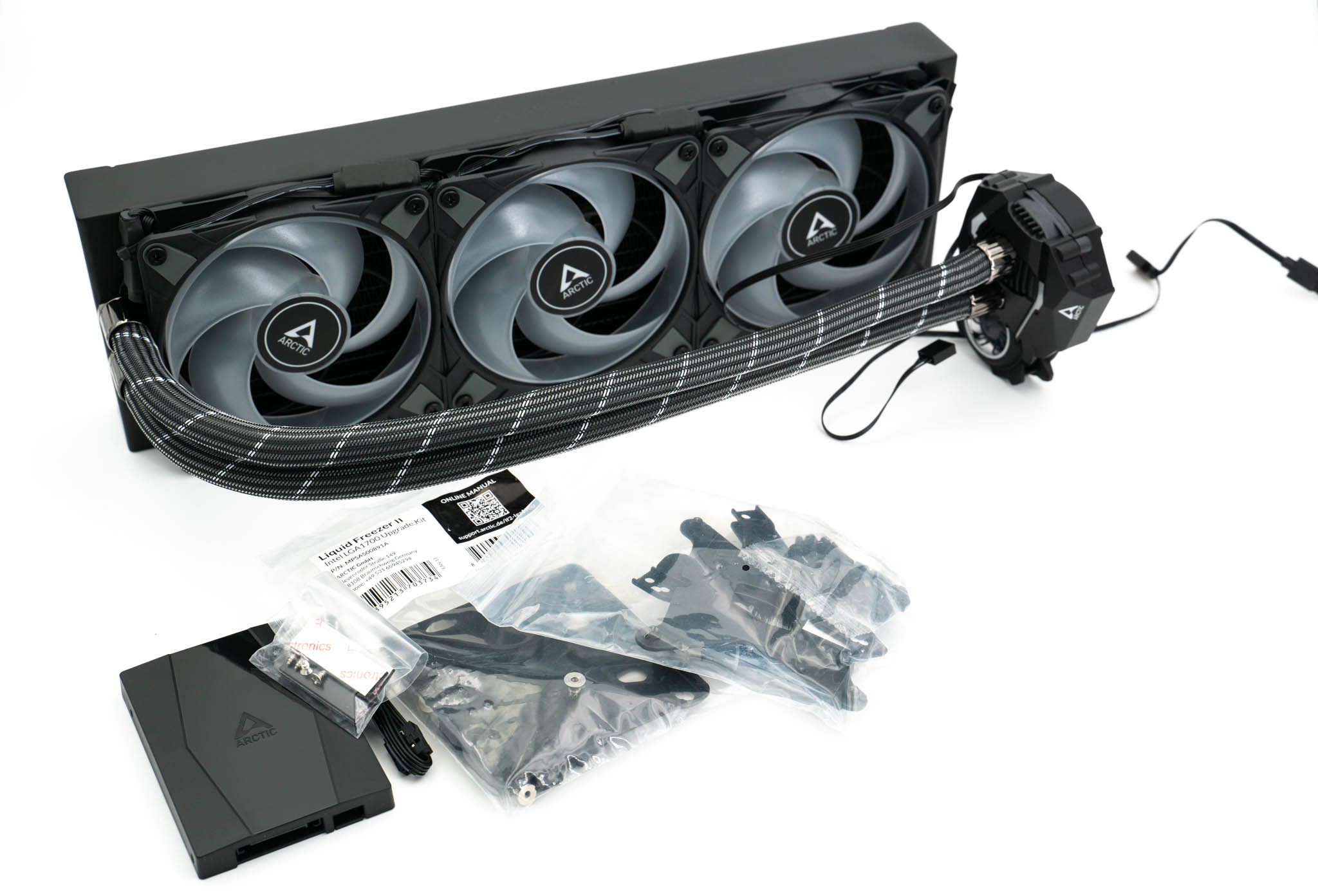
Mit im Lieferumfang des Liquid Freezer II 360 RGB ist neben den 3x 120mm RGB Lüftern auf eine Halterung für AM4, 1150/ 1151/ 1155/ 1156/ 1200 und den neuen 1700 Sockel.

arctic liquid freezer ii 360 rgb test 8

Je nach Version gibt es zudem noch einen RGB Controller, falls du nicht den Controller deines Mainboards nutzen möchtest (oder dies keinen hat).


Komplett vorverkabelt!

AIOs mit RGB Beleuchtung können ein purer Horror sein, wenn es um das Kabelmanagment geht. Gerade die Corsair Modelle sind hier besonders betroffen. Neben 1-2 Kabeln für die Pumpe haben wir nochmals 2 Kabel für jeden Lüfter.

Bei einer 360mm AIO kommen hier also schnell mal 8 Kabel zusammen!

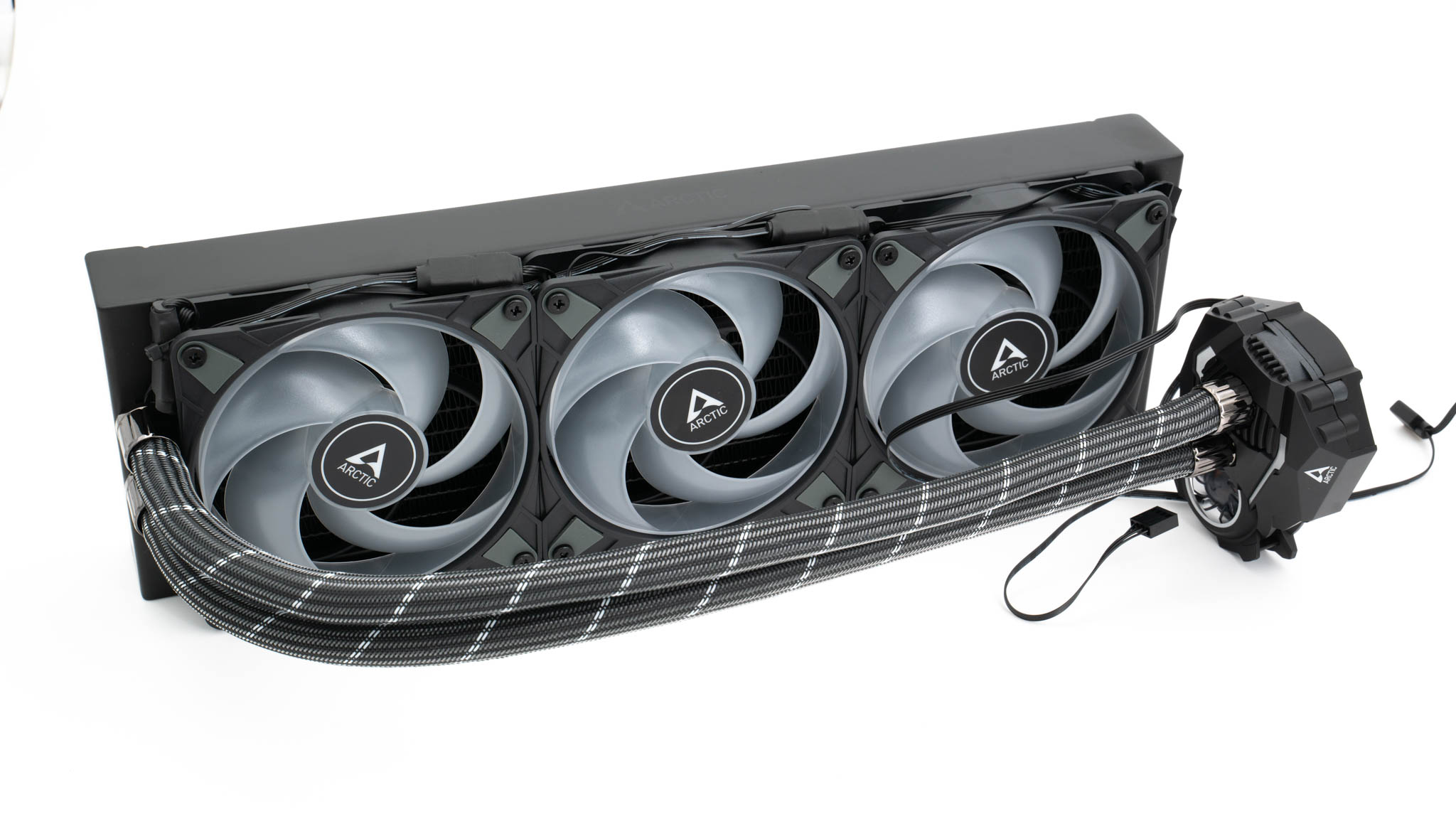
Daher war ich von der Arctic Liquid Freezer II 360 RGB fast schon schockiert, denn wir haben hier genau 2 Kabel! Die Lüfter sind bei der Liquid Freezer II 360 RGB komplett vorverkabelt und das Lüfterkabel bzw. das RGB Kabel geht versteckt an den Schläuchen zum Pumpenblock.

arctic liquid freezer ii 360 rgb test 18

Dort finden wir nur einen 4 Pin-Lüfter-Header und einen 12V RGB Header. Über diesen 4 Pin-Anschluss werden sowohl die drei Lüfter wie auch die Pumpe gesteuert.

Der 12V RGB Anschluss teilt sich auf die drei Lüfter auf. Sofern dein Mainboard einen entsprechenden RGB Anschluss hat, brauchst du nur diese beiden Kabel einstecken und los geht’s!


Gute Halterung und Montage, Anleitung etwas verwirrend

Grundsätzlich ist die Montage des Arctic Liquid Freezer II 360 RGB auf dem AM4 Sockel sehr einfach und geht gut von der Hand.

arctic liquid freezer ii 360 rgb test 17

Die Online-Anleitung ist auch gut gemacht. Es gibt lediglich die Möglichkeit den CPU-Kühler etwas versetzt zu montieren, um den Hitzepunkt der Ryzen CPUs besser zu treffen. Hier beißt sich die Anleitung aber nach meiner Betrachtung etwas mit den Abbildungen.

Dennoch ist dies klar eine der angenehmeren Halterungen, die ich bisher bei einer AIO gesehen habe!


Das Testsystem

Folgendes Testsystem kam für den Vergleich zum Einsatz:

  • AMD Ryzen 3900X
  • 32GB RAM
  • Corsair iCUE 5000T Gehäuse
  • Nvidia RTX 3070

Als Software habe ich Cinebench R23 genutzt. Programme wie Prime 95 können zwar noch minimal mehr Wärme produzieren, allerdings ist Cinebench R23 etwas näher an der Realität. Zudem dauert ein Durchlauf von Cinebench R23 mit 10 Minuten eine ausreichende Zeit damit sich die Wasserkühlungen ausreichend erhitzen.

Alle Messwerte sind auf eine Raumtemperatur von 26 Grad angepasst (da die Tests im Sommer stattfanden).


Super leise!

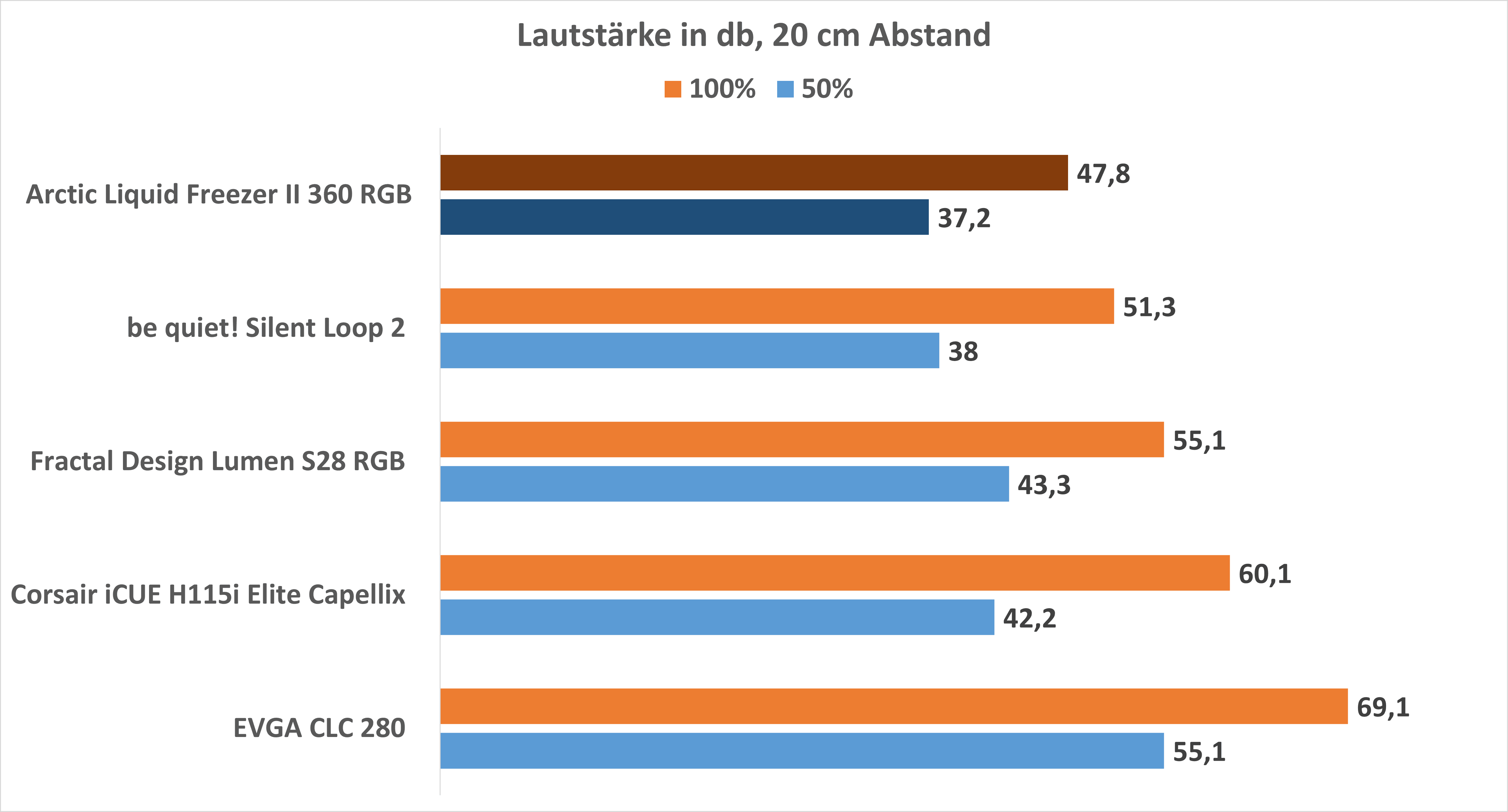
Starten wir ausnahmsweise mit der Lautstärke, denn diese gibt uns etwas Kontext für die Leistungswerte.

lautstärke

Die Arctic Liquid Freezer II 360 RGB hat die bisher leisesten Lüfter, die ich bei einer AIO erlebt habe! Diese sind sowohl bei 50% wie auch bei 100% sogar noch etwas leiser als die der be quiet! Silent Loop 2.

Selbst bei 100% Drehzahl ist der Arctic Liquid Freezer II 360 RGB als kaum hörbar zu bezeichnen!

Allerdings sind nicht nur die Lüfter sehr leise, auch die Pumpe und der 40mm Lüfter im CPU Block sind sehr leise und angenehem. Du brauchst hier keine Sorgen haben, dass der 40mm Lüfter “Schreit”, dies ist nicht der Fall.

Der Liquid Freezer II 360 RGB ist eine sehr leise AIO!


Leistungsvergleich

Schauen wir uns die Leistung der Liquid Freezer II 360 RGB im Vergleich an. Wichtig bei den Vergleichsmodellen handelt es sich um 280mm Modelle, welche also in der Theorie etwas weniger Kühlfläche haben.

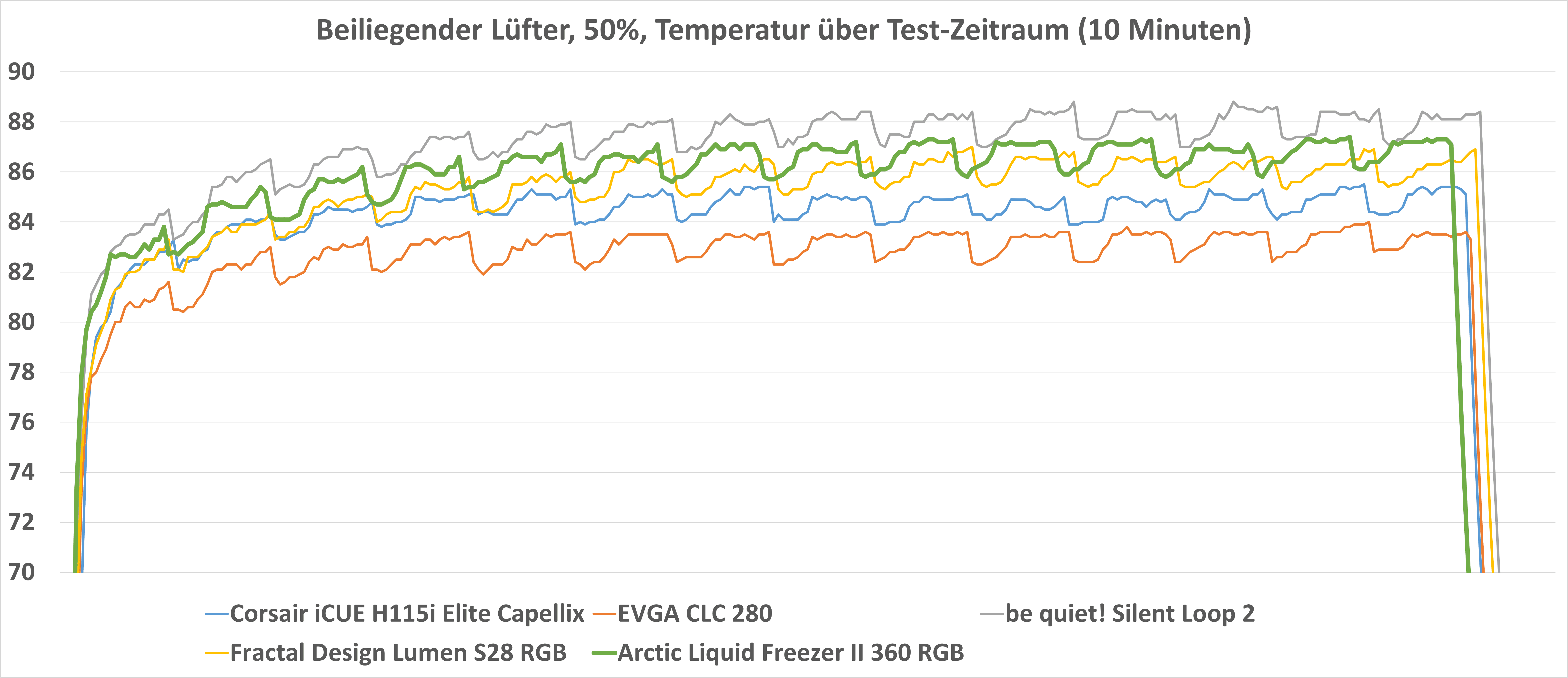
Starten wir mit allen Lüftern auf 50%.

50% diagram

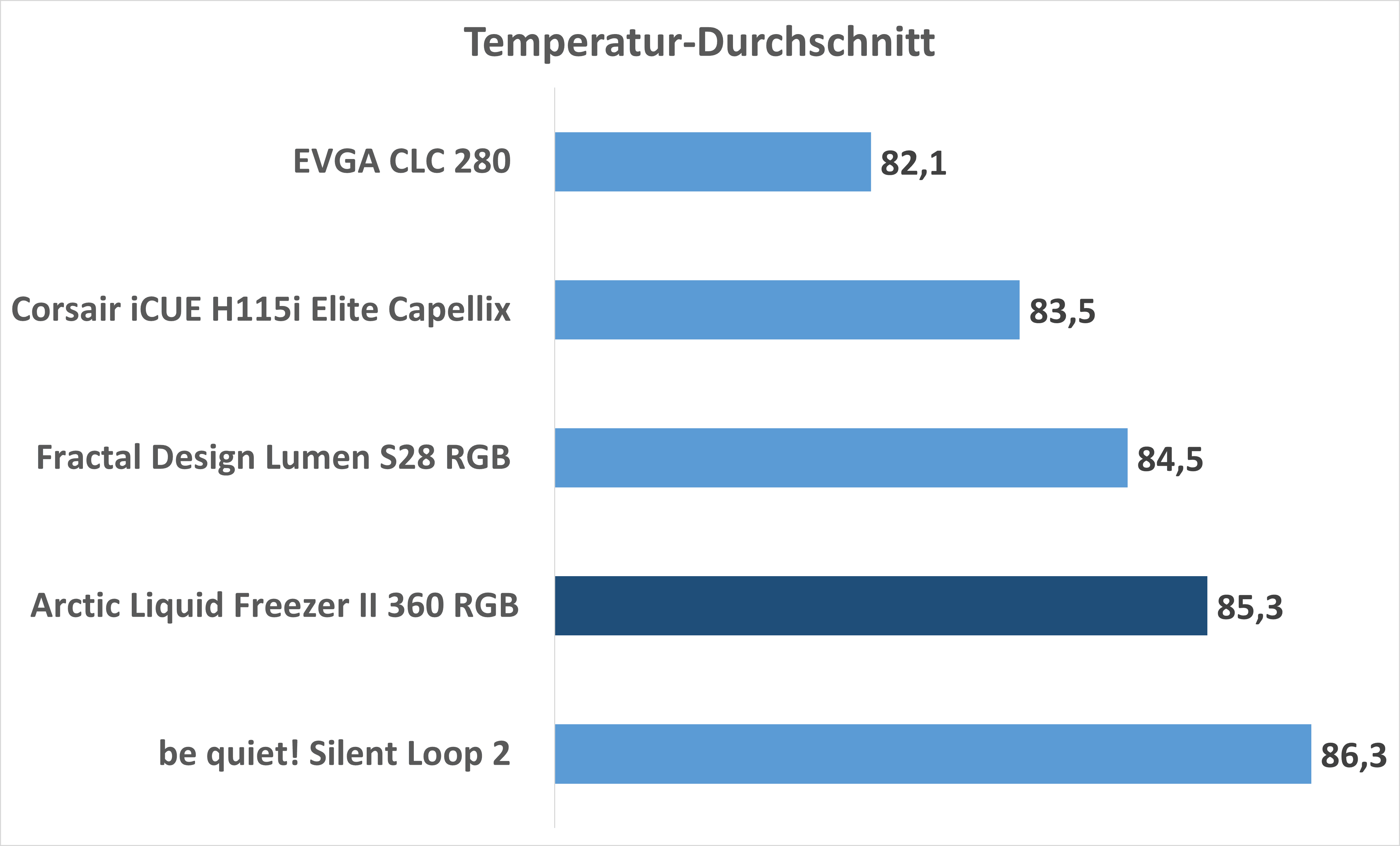
50% tabelle
50% Lüftergeschwindigkeit

Die Liquid Freezer II 360 RGB leidet hier etwas unter dem be quiet! Problem. So sind die Lüfter der AIO so langsam und so leise, dass die Kühlleistung mit den deutlich lauteren Modellen bei einer “fixen” Leistungsstufe nicht mithalten kann.

So ist die EVGA CLC 280 um den Faktor 2 lauter und liefert entsprechend eine ca. 3 Grad niedrigere Temperatur.

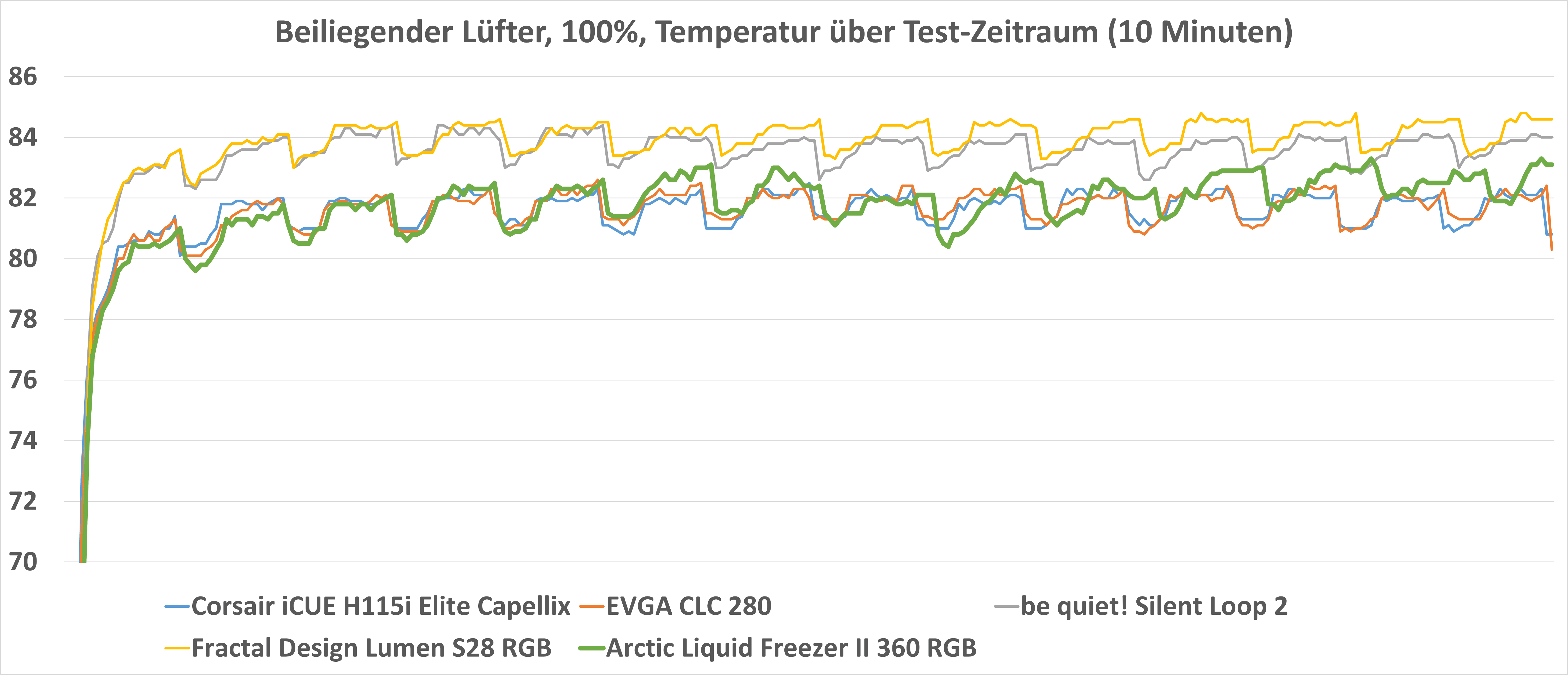
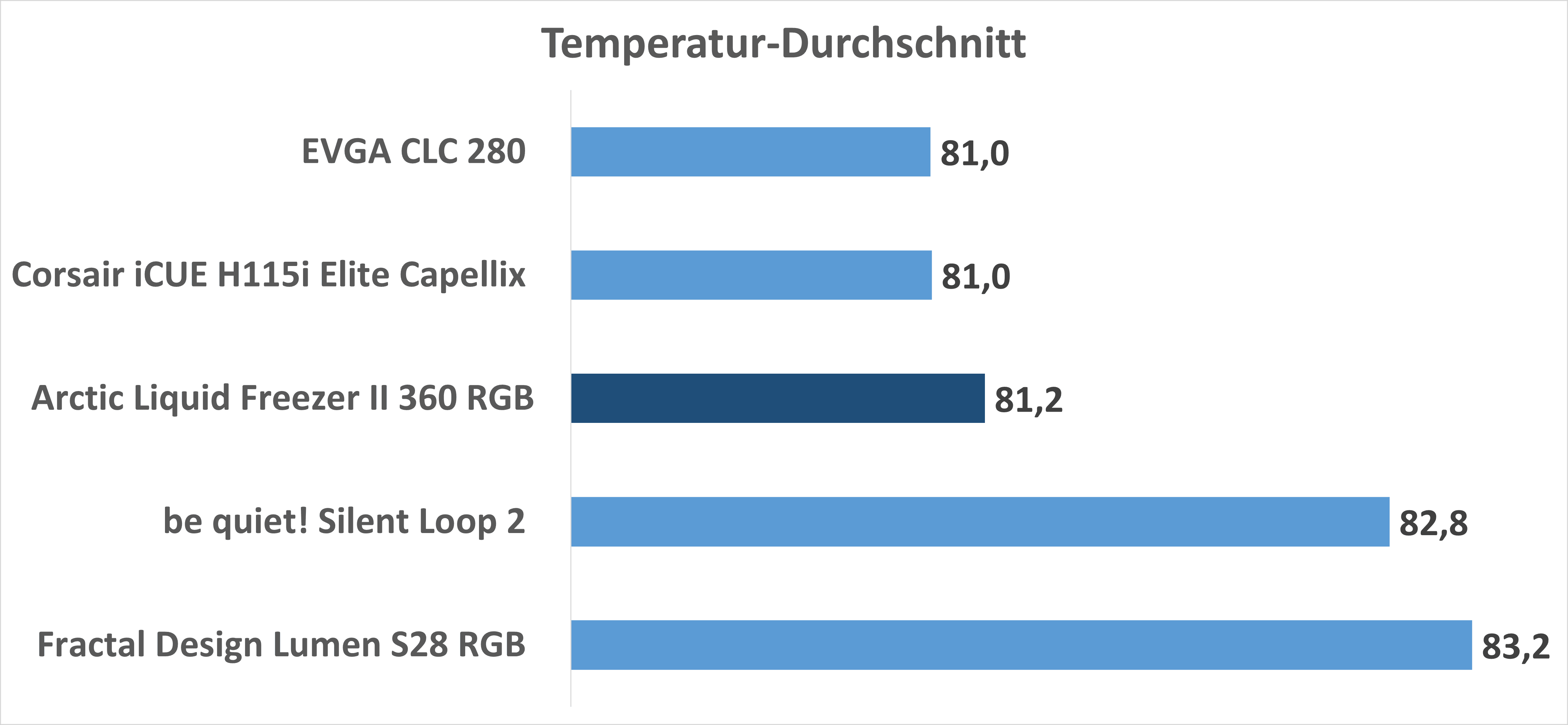
100% diagramm

100% tabelle
100% Lüftergeschwindigkeit

Bei einer 100% Lüftergeschwindigkeit sehen wir so langsam die Stärke der Arctic Liquid Freezer II 360 RGB. Diese kann hier weiterhin die signifikant lauteren Modelle nicht schlagen, allerdings die nur etwas lautere Fractal Design Lumen S28 RGB und be quiet! Silent Loop 2 werden doch leicht überboten.


Bei normalisierter Lautstärke

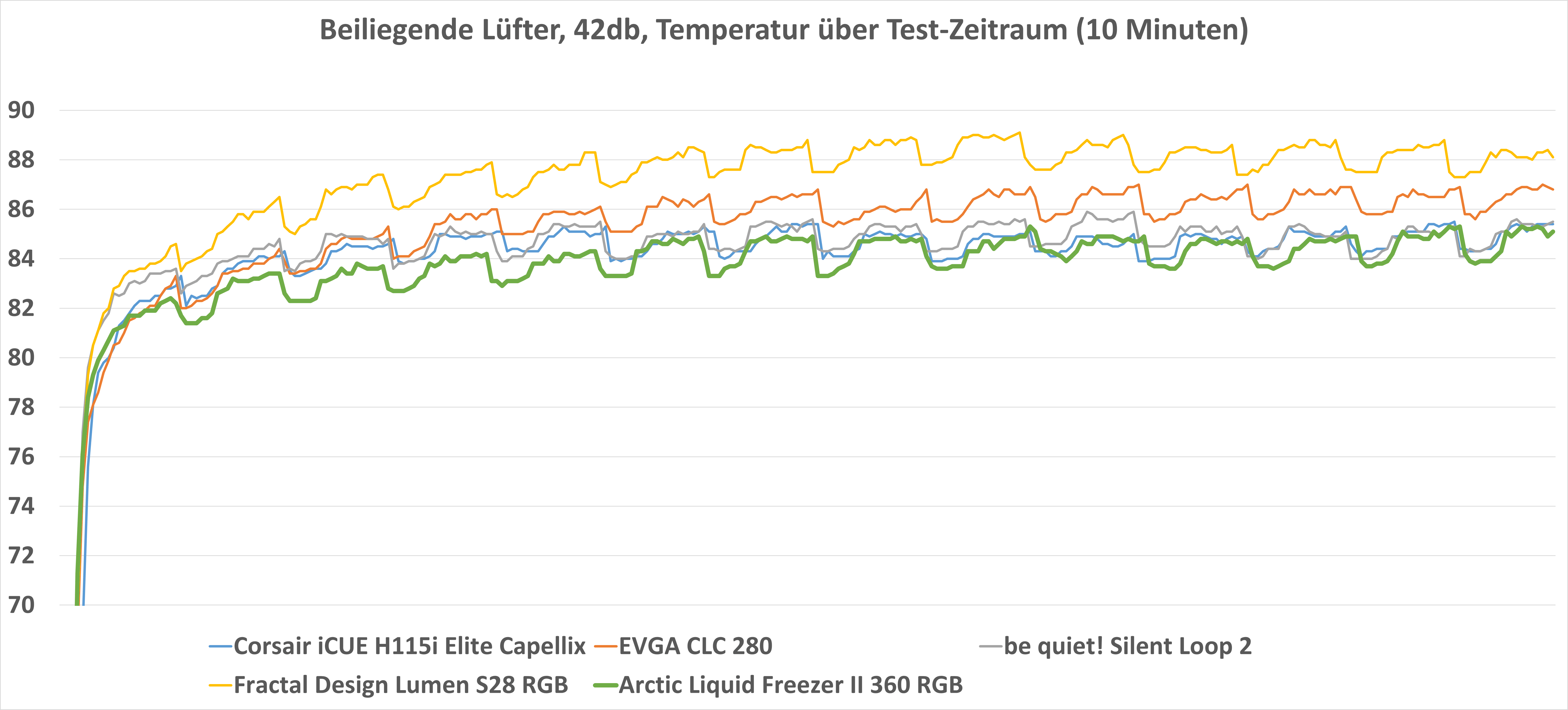
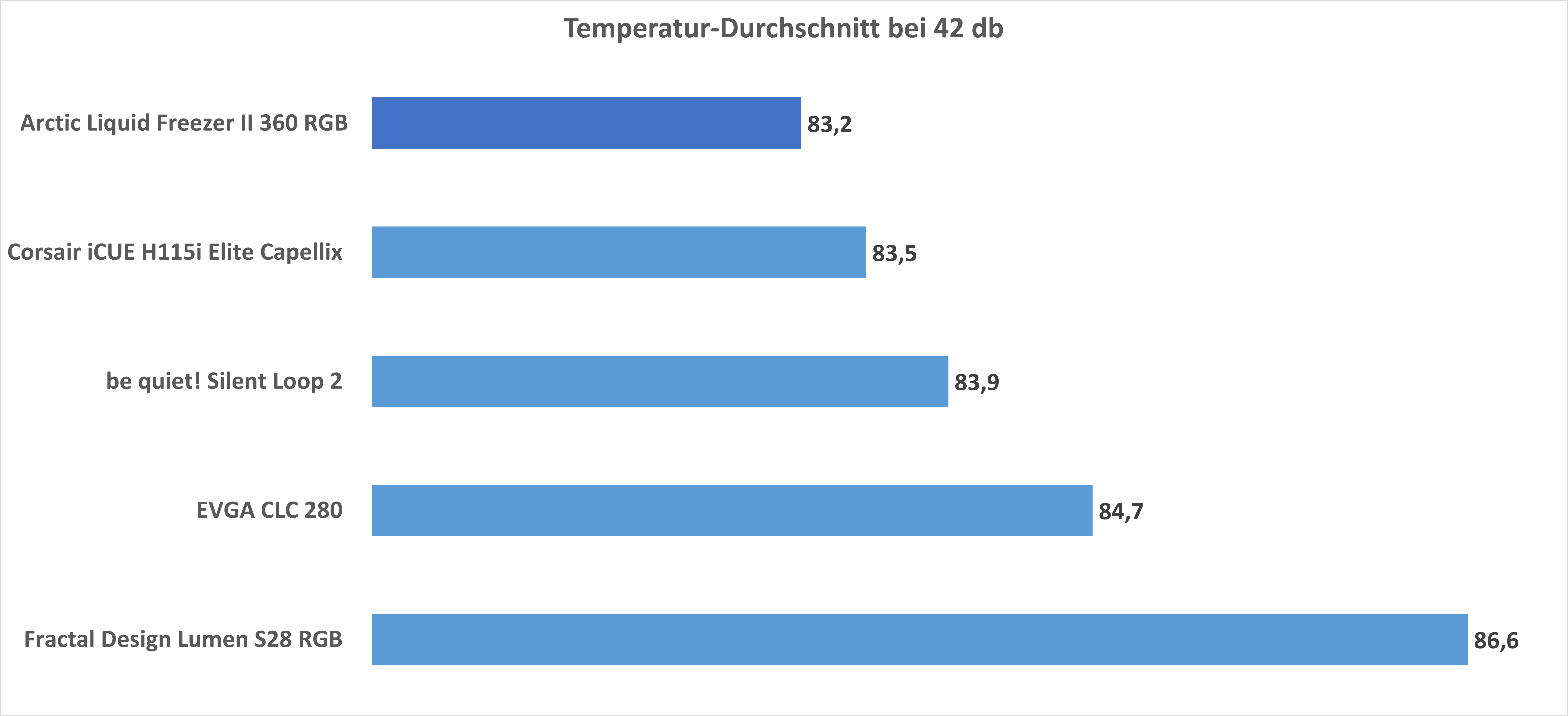
Kommen wir aber zu der eigentlich interessantesten Tabelle. Was passiert, wenn wir alle AIOs auf recht leise 42db “normalisieren”. Dieser Vergleich gibt uns auch einen gewissen Vorgeschmack auf die Leistung solltest du gleiche Lüfter nutzen.

42 db

42 db tabelle
Bei 42d Lautstärke

Hier sehen wir die Stärke der Arctic Liquid Freezer II 360 RGB und des 360mm Formfaktors. Stellen wir die Lüfter so ein, dass wir 42db Lautstärke erreichen, dann kann sich die Arctic AIO klar auf Platz 1 setzen.

Legst du also viel Wert auf eine möglichst gute Mischung aus Lautstärke und Leistung, dann bist du beim Liquid Freezer II 360 RGB gut aufgehoben.


Fazit

Die Arctic Liquid Freezer II 360 RGB ist eine richtig gute AIO, mit einem top Preis! Arctic hat es geschafft so ein wenig die eierlegende Wollmilchsau zu erschaffen. Die Liquid Freezer II 360 RGB hat keinen wirklichen Schwachpunkt, sondern fast nur Stärken.

Tendenziell ist die Arctic Liquid Freezer II 360 RGB eher auf eine niedrigere Lautstärke als auf Leistung um jeden Preis getrimmt. So ist dies eine, wenn nicht sogar die leiseste AIO die ich bisher vor mir hatte.

Selbst bei voller Drehzahl sind die Lüfter noch angenehm leise. Auch die Pumpe und der zusätzliche 40mm Lüfter für die Spannungswandler verhalten sich unauffällig.

Ist dir also ein leiser Betrieb wichtig, dann spricht nichts gegen den Liquid Freezer II 360 RGB!

Dabei bietet dieser auch eine gute Leistung. Allerdings können auch kleinere AIOs den Liquid Freezer II schlagen, sofern dir die Lautstärke egal ist. Die beiliegenden Lüfter drehen selbst bei voller Drehzahl recht langsam, was bei der Lautstärke hilft. Die “maximale” Kühlleistung ist also nicht die beste die ich bisher gesehen habe. Allerdings bei einer normalisieren Lautstärke kann sich der Liquid Freezer II auf Platz 1 setzen.

arctic liquid freezer ii 360 rgb test 16

Die Arctic Liquid Freezer II 360 RGB bietet also eine herausragende Mischung aus Lautstärke und Leistung!

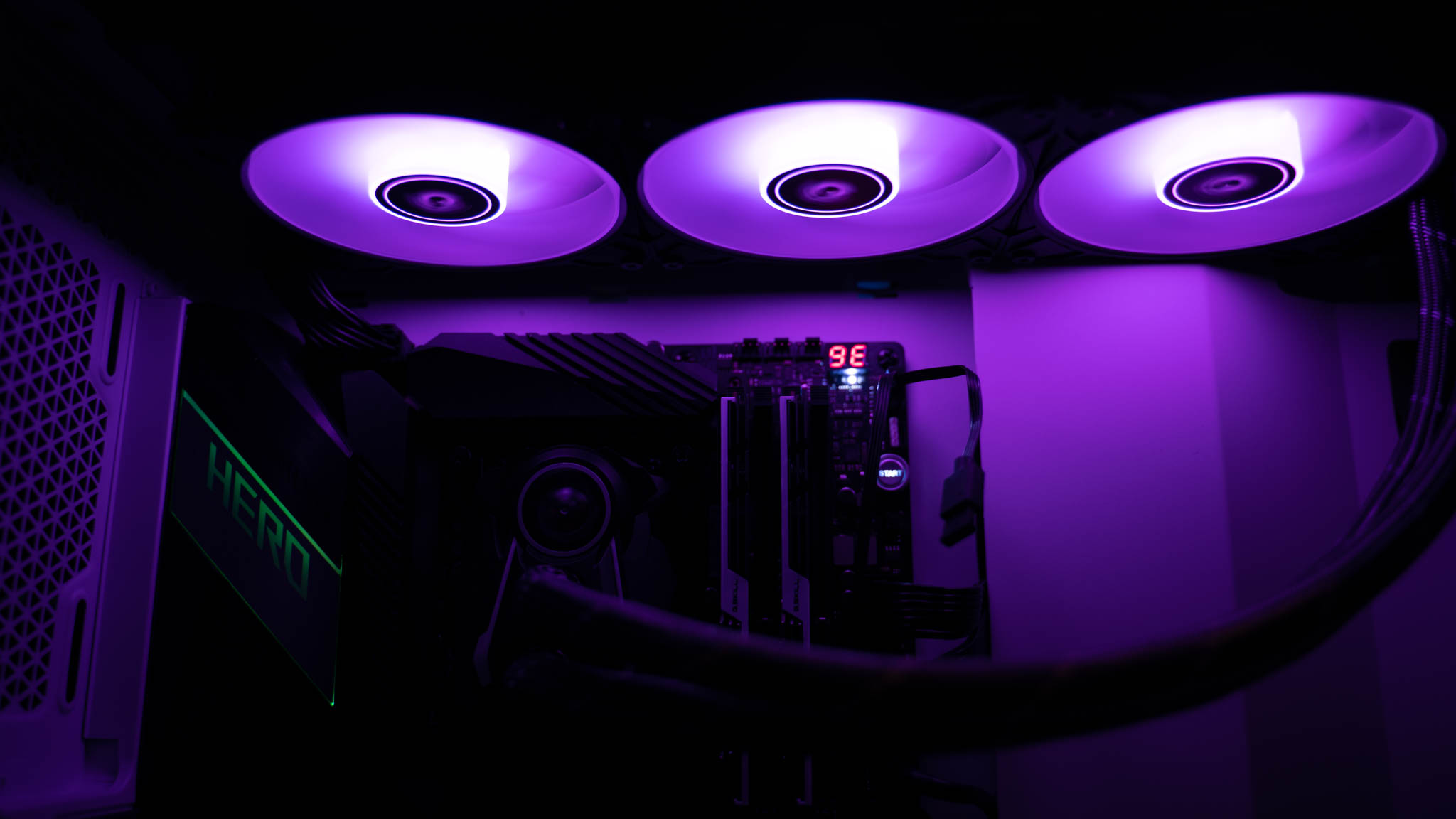
Hinzu kommt der durchaus sinnvolle 40mm Lüfter für die Spannungswandler, die schicke RGB Beleuchtung und das Weltklasse Kabelmanagment. Der Arctic Liquid Freezer II 360 RGB ist von Haus aus bereits sauber verkabelt! Du hast lediglich zwei Kabel, ein 4 Pin-Stecker, um die Pumpe und die Lüfter zu steuern und einen 12V “Standard” RGB Anschluss.

Du kannst also alles einfach über dein Mainboard steuern. Im Gegenzug gibt es allerdings auch keine spezielle Software, um beispielsweise die Pumpe unabhängig von den Lüftern zu steuern oder die Temperatur des Kühlmittels zu sehen.

Auch ist das Design des CPU-Blocks eher “praktisch” orientiert.

Dennoch, gerade zu einem Preis von unter 110€ ist der Arctic Liquid Freezer II 360 RGB ein super Angebot, wenn du viel Kühlleistung bei niedriger Lautstärke suchst!

arctic liquid freezer ii 360 rgb test 19
Arctic Liquid Freezer II 360 RGB
POSITIV
Sehr leise!
Gute Lüfter mit im Lieferumfang
Einfaches und cleanes Kabelmanagment
Sehr gute Kühlleistung
Zusätzliche VRM Kühlung
RGB Beleuchtung
NEGATIV
Design des CPU-Blocks weniger schick
Keine Software-Steuerung
90

WLAN 6E, was kann das neue 6GHz WLAN und wie ist die Reichweite?

Der Sprung von WLAN 5 auf WLAN 6 war um ehrlich zu sein eher klein. Es gab hier keinen großen Leistungssprung, sondern primär Verbesserungen im Umgang mit vielen Geräten.

Rein vom Namen müsste der Sprung von WLAN 6 auf den neuen 6E Standard entsprechend noch kleiner sein. Allerdings bringt der 6E Standard eine der größten Veränderungen seit Jahren mit.

wlan 6e 1

Aktuell gibt es das 2,4GHz Band und das 5GHz Band. WLAN 6E bringt nun das 6GHz Band mit. Dieses soll eine höhere Leistung erlauben, da es in diesem Funkspektrum weniger Störsignale gibt.

Aber wie sieht es in der Praxis aus? Ist 6GHz WLAN wirklich merklich schneller und wie steht es um die Reichweite? Finden wir dies im Test heraus!


WLAN 6E

An sich sind die Unterschiede zwischen WLAN 6 und WLAN 6E schnell erklärt. WLAN 6E ist im Grunde WLAN 6 nur auf dem 6GHz Band.

Was bringt dies aber? In der Theorie bieten höhere Frequenzen mehr Bandbreiten-Kapazität. Zudem ist aktuell das 6GHz Band noch komplett “frei”. Dein Nachbar hat vermutlich noch keinen 6GHz Router, entsprechend gibt es von dort aus keine Störung. Und innerhalb deines eigenen Netzwerkes gibt es eine höhere Staffelung, da sich deine Geräte auf 3 Bänder aufteilen, 2,4Ghz für Smart Home Geräte, 5GHz für Smartphones und 6GHz für High End Geräte, um eine mögliche Aufteilung zu nennen.

Allerdings haben höhere Frequenzen auch Nachteile. Umso höher die Frequenz umso geringer ist die Reichweite bzw. die Fähigkeit des Signals Objekte wie Wände oder Türen zu durchdringen.

Wie groß die Unterschiede hier zwischen 5GHz und 6GHz sind, schauen wir uns noch später im Artikel an.


Eine WLAN-Karte und teure Router

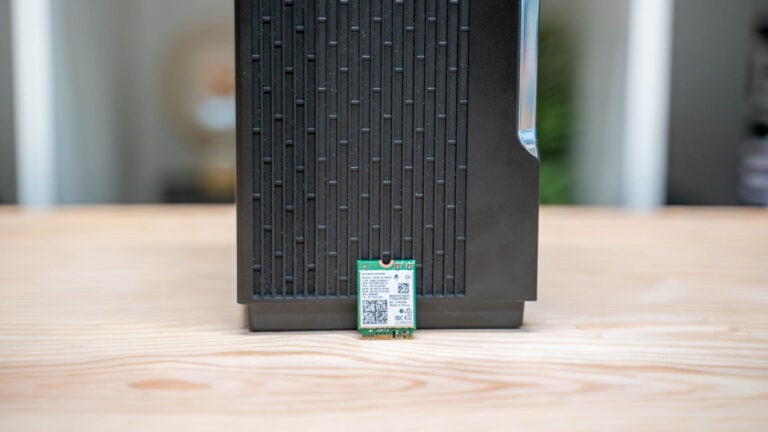
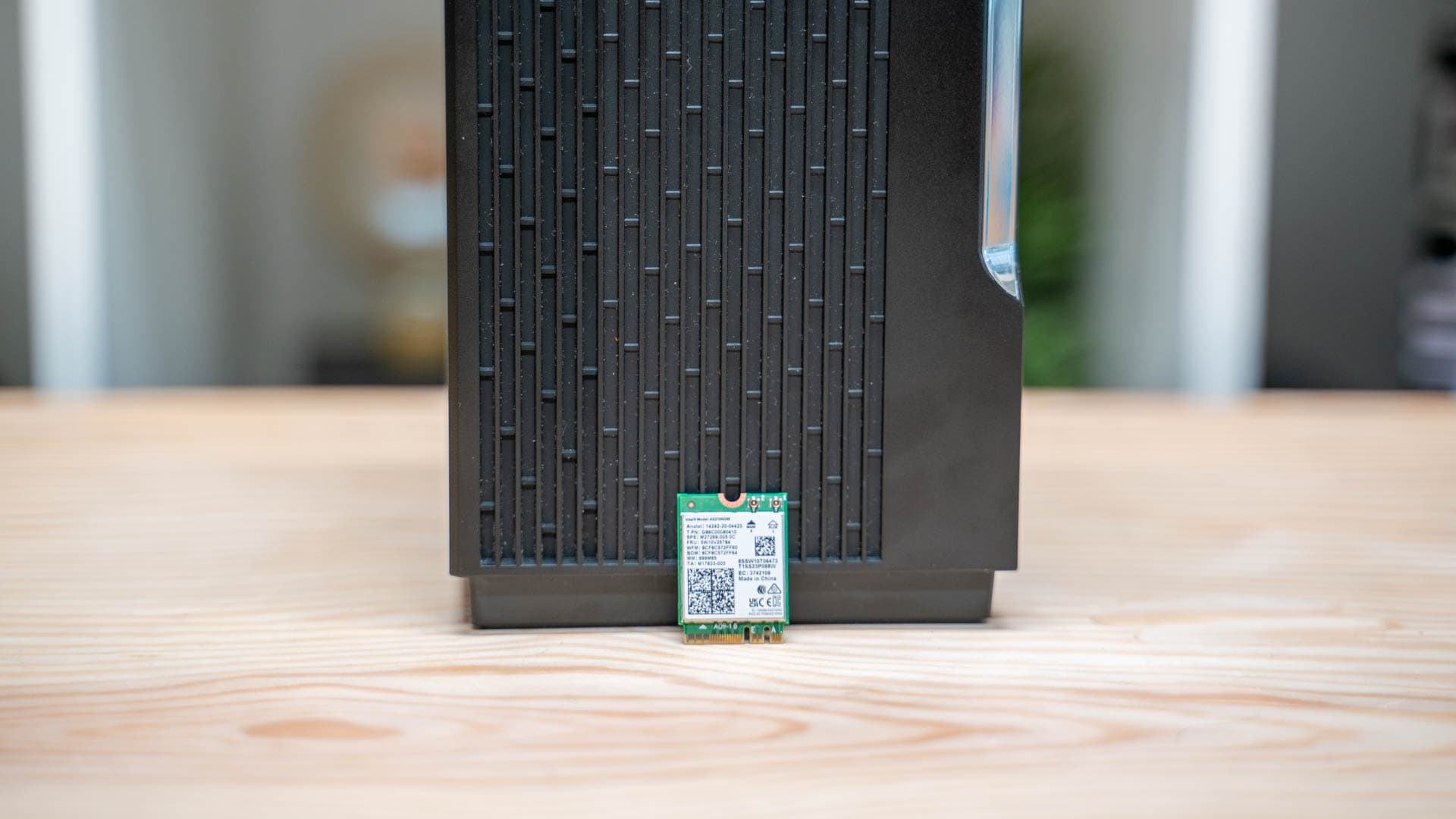
Stand Juni 2022 gibt es aktuell nur eine bzw. Zwei WLAN-Karten für PCs die WLAN 6E unterstützen. Bei diesen handelt es sich um die Intel AX210 und AX211. Diese bieten folgende Datenraten:

  • 2,4Ghz – 574Mbit
  • 5GHz – 2402Mbit
  • 6GHz – 2402Mbit

Wir haben also ein 2×2 Design. Spannenderweise ist auf dem Papier die Leistung des 6GHz Bandes nicht höher als die des 5GHz Bands.

wlan 6e 3

Erfreulicherweise ist diese WLAN-Karte mit unter 20€ sehr günstig!

Das genaue Gegenteil sind die WLAN 6E Router, welche unfassbar teuer sind (noch).

WLAN 6 WLAN 6E Preis pro Station
ASUS ZenWiFi Pro ET12 4804 Mbit 4804 Mbit 500 €
ASUS ROG Rapture GT-AXE11000 4804 Mbit 4804 Mbit 600 €
TP-Link Deco XE75 2402 Mbit 2402 Mbit 166€ *
Netgear Nighthawk AXE11000 RAXE500 4804 Mbit 4804 Mbit 600 €
Netgear Orbi Wi-Fi 6E 4804 Mbit 4804 Mbit 700 €

*Nur im 3er Set für 500€ zu bekommen

Aktuell musst du für einen WLAN 6E Router mindestens 500€ auf den Tisch legen. Zwar werden die Preise im Laufe der Zeit etwas runter gehen, ich erwarte aber, dass diese tendenziell etwas höher bleiben. Tri-Band Router sind nun mal etwas teurer als Dualband Modelle.


Der Testaufbau

Schauen wir uns erst einmal das Testsystem für alles folgende an:

Der ASUS ZenWiFi Pro ET12 bildet das Herzstück des Tests. Dieser bietet WLAN 6E in einem 4×4 Design. Dabei liegt die Leistung auf dem 5GHz und 6GHz Band auf dem Papier bei 4804Mbit.

Die Intel AX210 nutzen wir als Client. Diese bietet zwar “nur” 2402Mbit im Maximum, stellt aber einen Client dar den wir auch so in der Praxis finden können. Der AX210 Chipsatz wird in vielen neuen Notebooks aufgrund des günstigen Preises zum Einsatz kommen.

Für diesen Test übertrage ich Daten auf und von einem Asustor AS6604T NAS, welches über eine SSD und 2,5Gbit LAN verfügt.


Die maximale WLAN 6E Performance

Starten wir mit einem “optimal” Test. WLAN-Router und Client befinden sich für diesen Test im gleichen Raum auf einen Abstand von ca. 3 Metern, beste Voraussetzungen.

wlan leistung kurz distanz

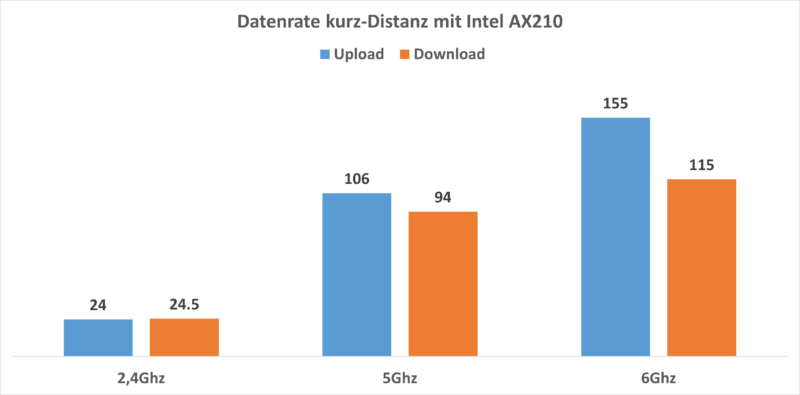
Durchaus interessant, obwohl WLAN 6 und WLAN 6E auf dem Papier die gleiche Bandbreite mit 4804 bzw. 2402 MBit besitzen, ist die Leistung in der Praxis doch recht unterschiedlich.

Das “alte” 2,4Ghz WLAN kommt auf ca. 24 MBs im Upload und Downlod. 5GHz WLAN kratzt an der 100MB/s Marke mit 94MB/s bzw. 106MB/s.

WLAN 6E auf dem 6GHz Band kann dies mit 115MB/s bzw. 155MB/s ein gutes Stück übertreffen. Dies sind rund 22% mehr Leistung im Download und satte 46% mehr im Upload.


6Ghz auch stark auf Distanz?

Allerdings eine hohe Leistung auf kurzer Distanz ist schön und gut, aber wie sieht es auf Distanz mit WLAN 6E aus? Kann hier das 6GHz Band 5GHz weiterhin übertreffen?

wlan leistung mitteldistanz

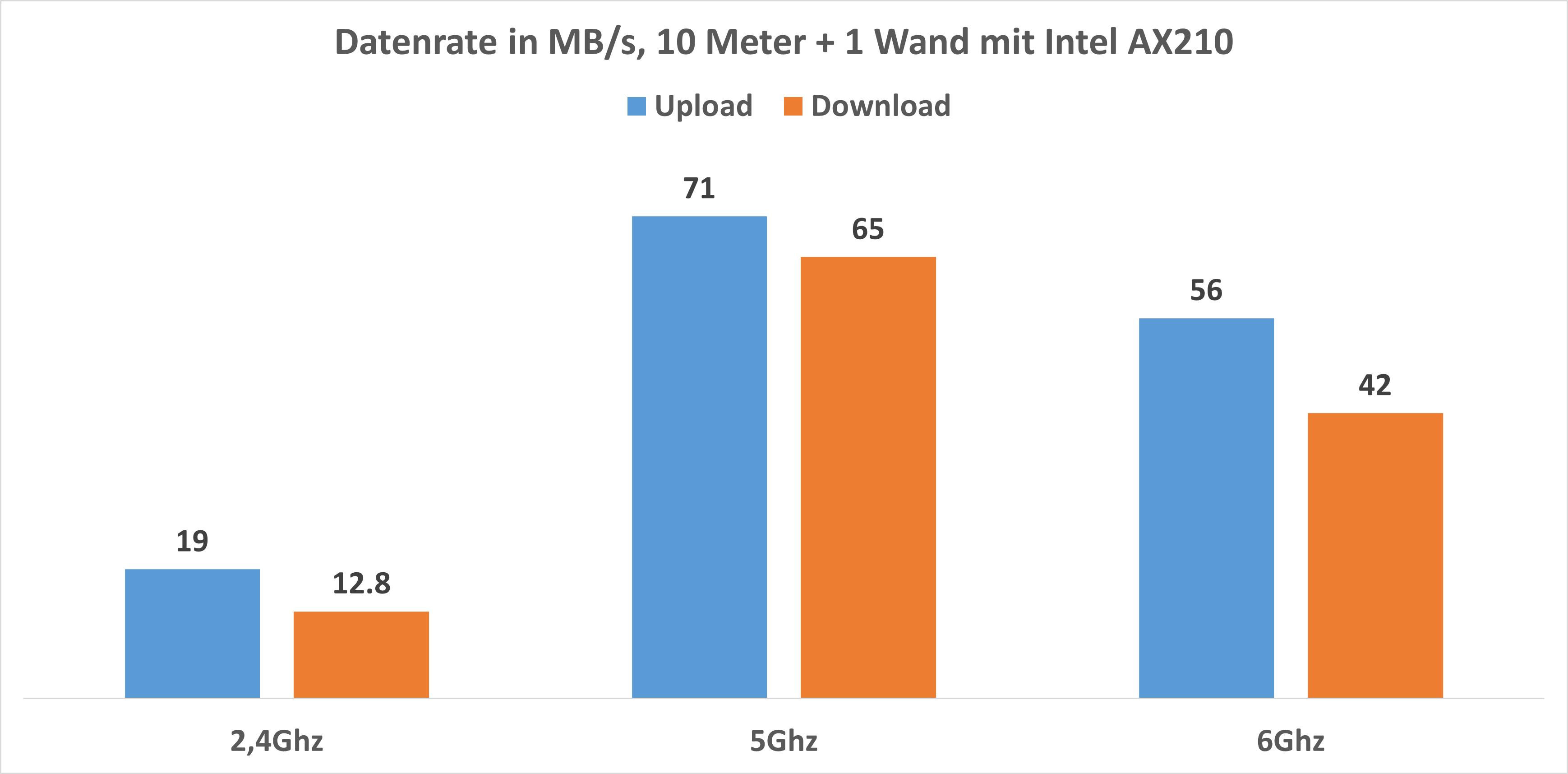
Die Antwort ist ein ernüchterndes nein! Bereits eine Wand zwischen WLAN-Router und Notebook drückt sowohl Upload wie auch Download unter das Level des 5GHz Bandes.

Hier ist 6GHz WLAN 35% bzw. 21% langsamer.

wlan leistung hochdistanz

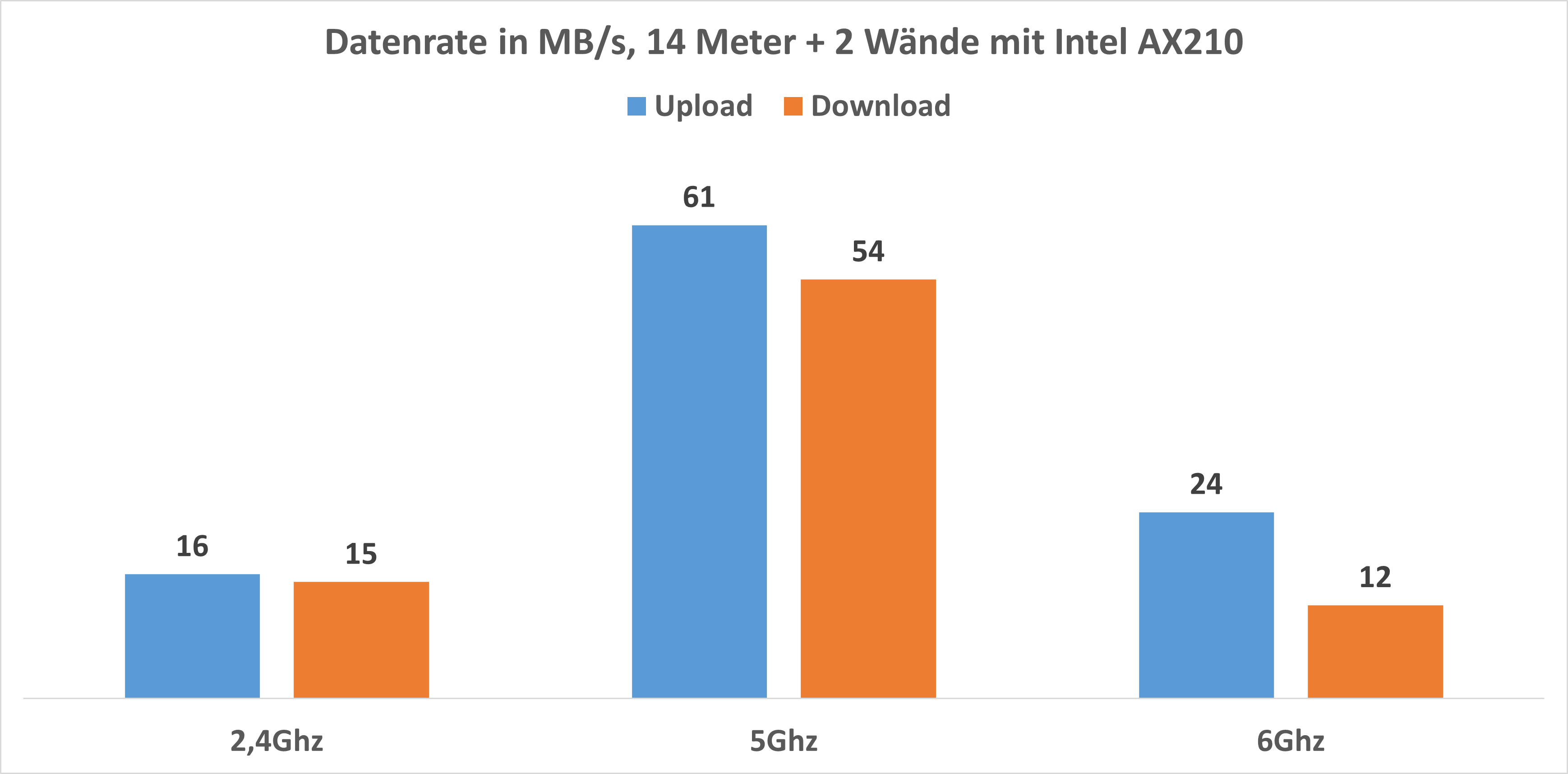
Erhöhen wir die Distanz nochmal und fügen wir eine weitere Wand hinzu, dann wird das Ergebnis nochmals deutlicher.

Bei ca. 14 Metern und 2 Wänden sackt das 6GHz Band extrem ab! So konnte ich auf dem 5GHz Band die 4,5x Download Geschwindigkeit erreichen.


Fazit

WLAN 6E ist die Zukunft, vermutlich zumindest. Mit der Intel AX210 haben wir eine bereits recht breit verfügbare WLAN-Karte, die das 6GHz WLAN unterstützt. Lediglich die passenden WLAN-Router müssen für den Massenmarkt noch etwas günstiger werden.

In der Praxis erlaubt 6GHz WLAN endlich die “Gbit-LAN-Grenze” auch wirklich in der Praxis zu durchbrechen. Ich konnte hier bei der Kombination aus ASUS ZenWiFi Pro ET12 und Intel AX210 bis zu 155MB/s erreichen. Beeindruckend!

Allerdings war ich auch etwas überrascht über die schlechte Reichweite! Spätestens wenn du eine Wand zwischen dir und dem Router hast, bricht die Geschwindigkeit unter das Level von 5GHz WLAN ein.

wlan 6e 2

Es war klar, dass 6Ghz aufgrund der höheren Frequenz auf Distanz schlechter abschneidet. Allerdings mit so einem deutlichen Unterschied habe ich nicht gerechnet.

Pauschal kannst du also sagen ist eine Wand zwischen dir und dem Router, dann ist 5GHz WLAN schneller. 6GHz WLAN kann seine Stärken primär ausspielen, wenn du dich im gleichen Raum wie der Router befindest. Hier ist dieses ein Stück schneller als 5Ghz WLAN, auch wenn beide Bänder auf dem Papier identisch sind.

Test: Alienware X14, dünner als ein MacBook Pro aber mit Gaming Leistung?

0

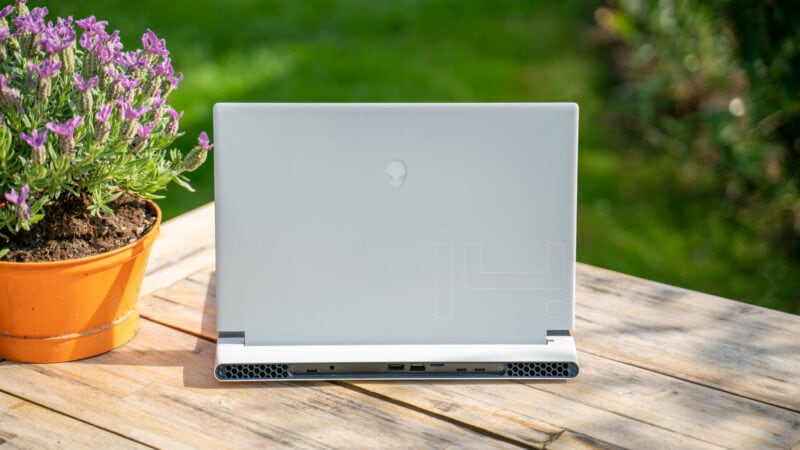
Mit dem X14 bietet Dell/Alienware eine Art XPS 13 für Gamer an. So ist das Alienware X14 extrem kompakt, aber dennoch ein vollwertiges Gaming Notebook mit fähiger Grafikkarte und starker CPU.

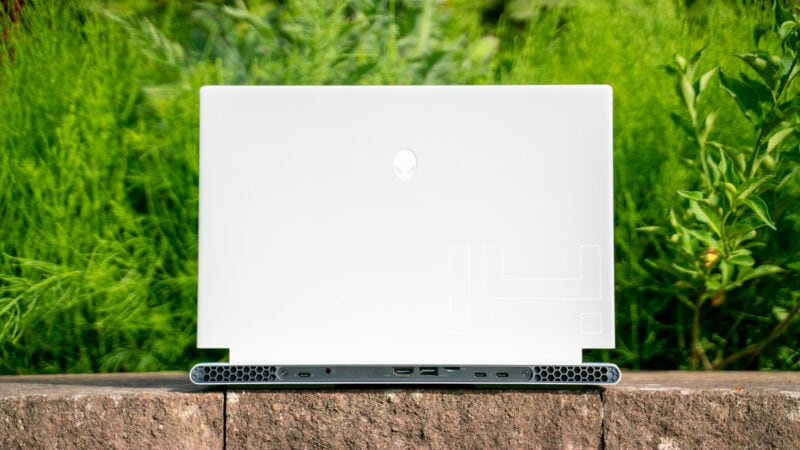
Eine Dicke von maximal 14,5mm in Kombination mit einer RTX 3060 und einem 12. Gen Intel Core I7 liest sich schon sehr spannend. Allerdings wirft dies auch ein paar Fragen auf.
alienware x14 test review 13

Wird die CPU/GPU ausreichend gekühlt? Ist die Akkulaufzeit für eine portable Nutzung ausreichend? Wie steht es um Tastatur, Display und Lautsprecher?

Versuchen wir all diese Fragen einmal im Test zu klären. Kann das Alienware X14 überzeugen?

An dieser Stelle vielen Dank an Dell für das Ausleihen des Alienware X14 für diesen Test.


Test: Alienware X14

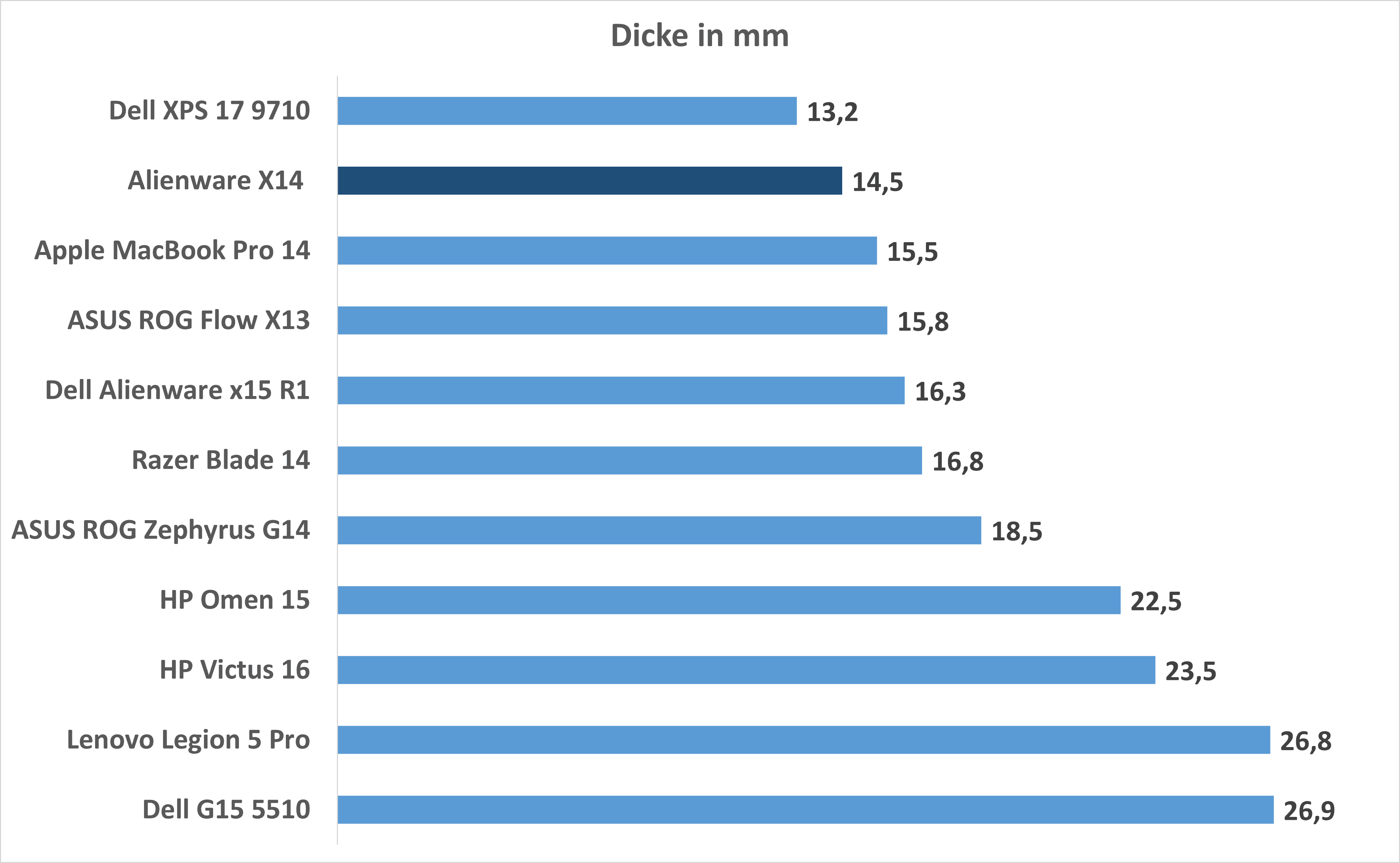
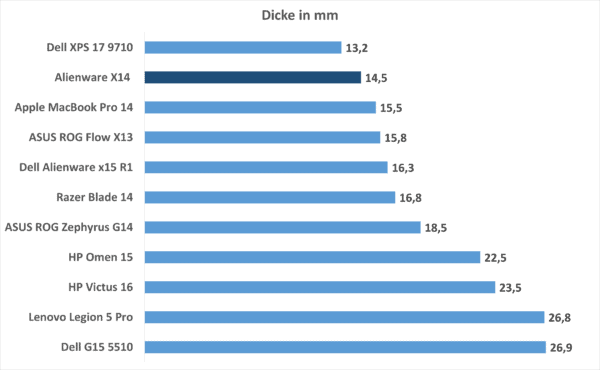
Das erste was dir nach dem Auspacken des Alienware X14 auffallen wird, ist die Dicke des Notebooks. Dieses ist mit 14,5mm unfassbar dünn für ein Gaming Notebook! Hier eine kleine Vergleichstabelle:
dicke

Dies sind alles Notebooks die mit einer RTX 3060 verfügbar sind. Lediglich das Dell XPS 17 kann das Alienware X14 in punkto Dicke unterbieten. Selbst ein MacBook Pro 14 ist etwas dicker!

alienware x14 test review 9

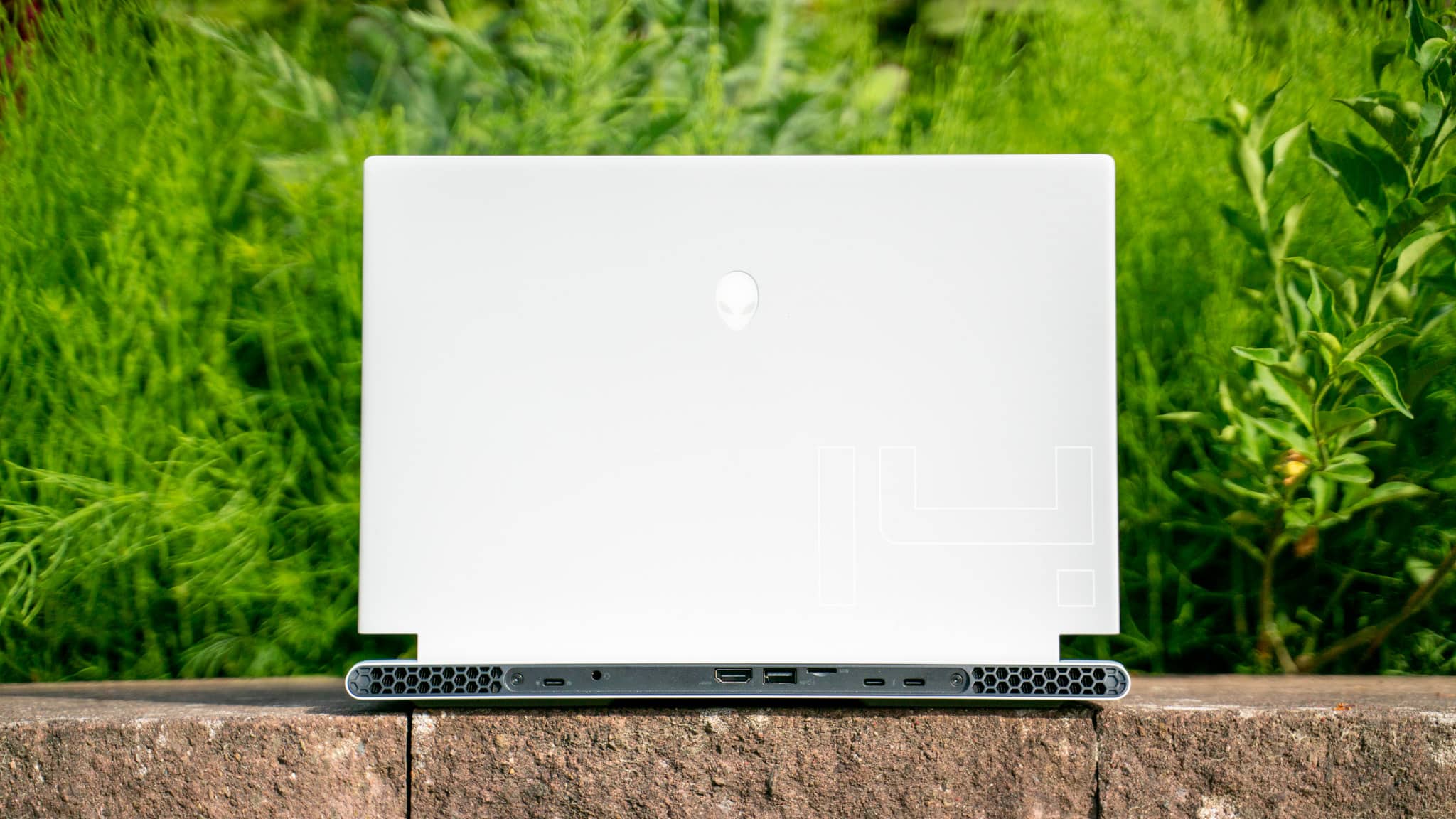
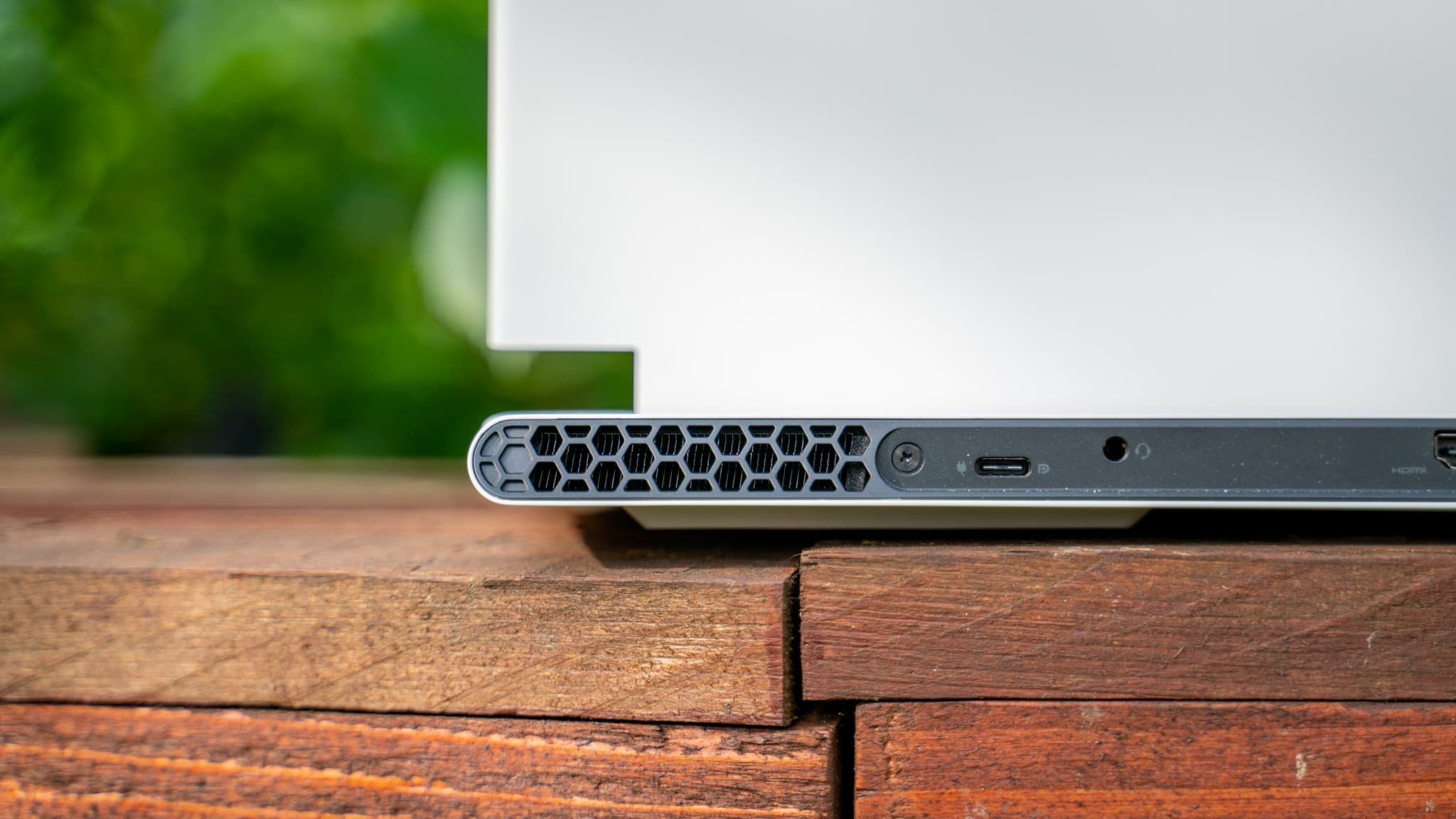
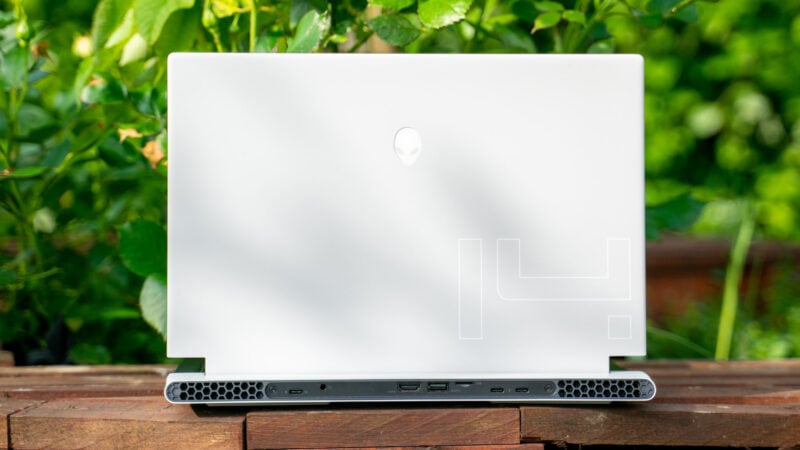
Beeindruckend! Allerdings erkauft sich Alienware die Abmessungen etwas durch einen Trick! So hat das Alienware X14 den Alienware typischen “Überhang”. So geht das Notebook hinter dem Displayscharnier noch rund 35 mm weiter. In diesem Bereich sind die Anschlüsse und die Kühlkörper angebracht.

Hierdurch ist die Grundfläche des Notebooks mit 321,5 x 14,5 x 262,77mm etwas größer als es bei einem normalen 14 Zöller der Fall wäre. Auch fällt das Gewicht mit 1,84Kg etwas höher aus, auch wenn das X14 für ein gaming Notebook natürlich superleicht ist. Hätte ich damals nur so ein leichtes Notebook mit zur Schule nehmen dürfen wäre ich glücklich gewesen.
alienware x14 test review 5

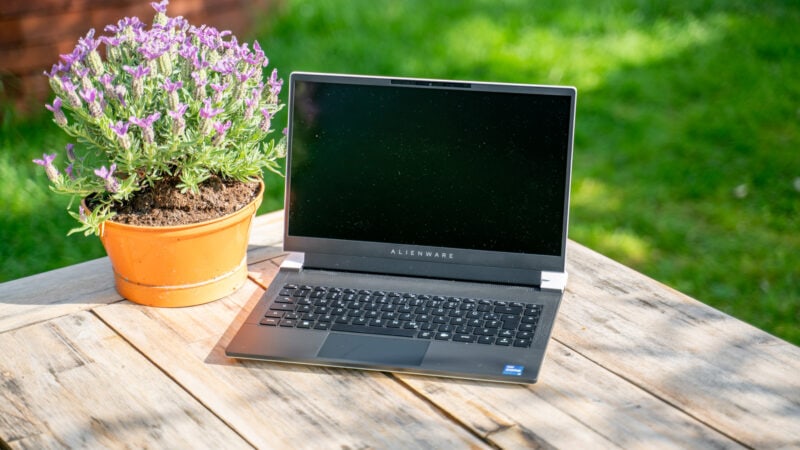
Damit ist das Alienware X14 im Übrigen weiterhin leichter als ein Dell XPS 15!

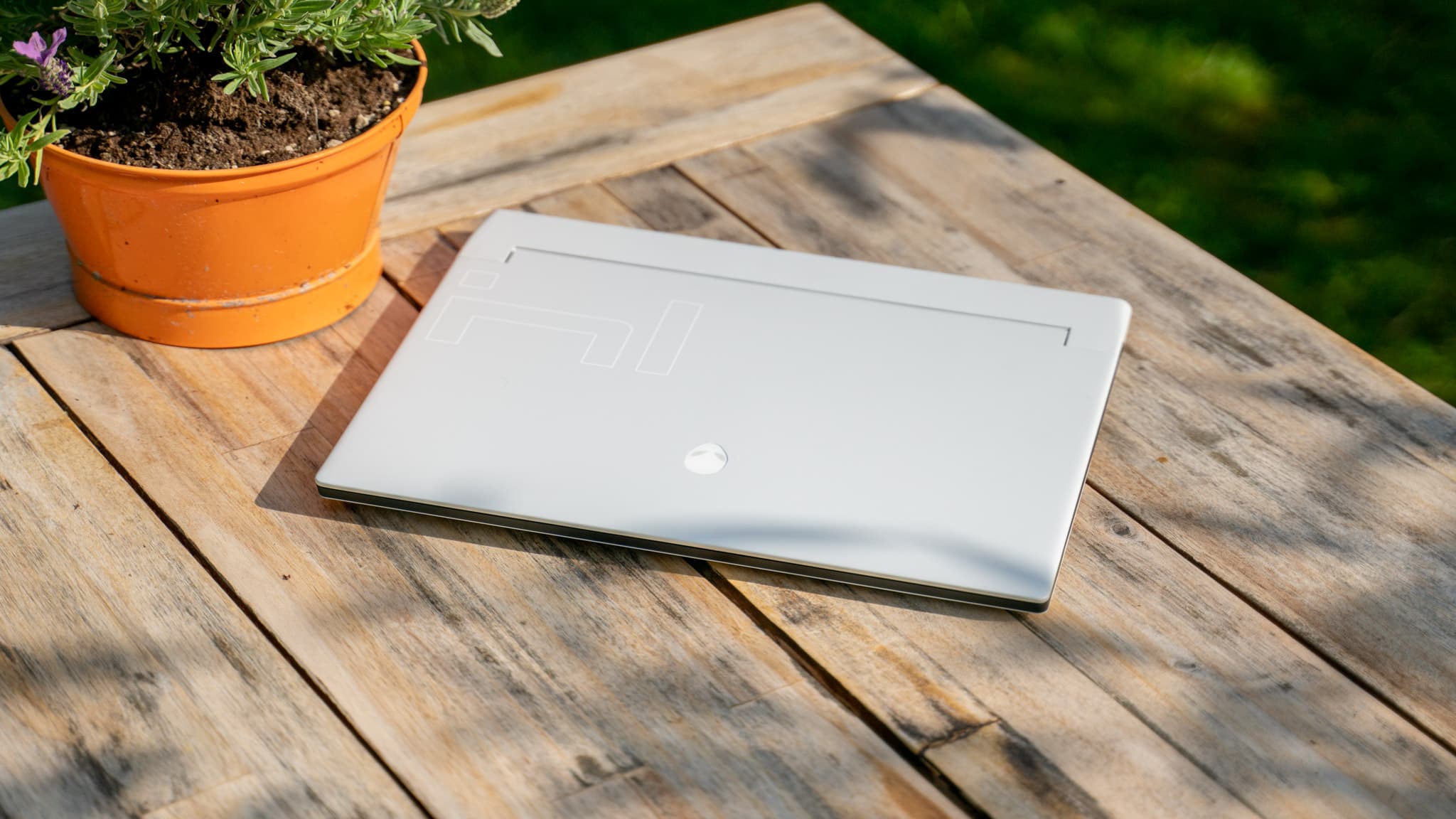
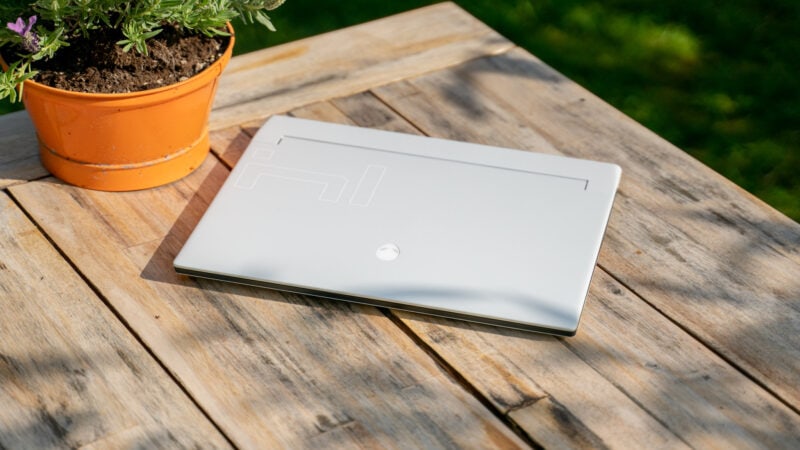
Ein absolutes Highlight ist die Verarbeitung und Haptik. Ich liebe zwar mein ASUS G15, aber ASUS kann bei der Haptik und Optik nicht mit Alienware mithalten. Die weiße Softtouch Oberfläche des X14 fühlt sich einfach fantastisch an. Dabei wirkt das Notebook unheimlich massiv und robust.
alienware x14 test review 4

Auch die Optik ist einmalig! Das Alienware X14 ist auffällig, aber dennoch nicht übertrieben oder billig wirkend. Jedem sollte sofort klar sein, dass dies ein absolutes premium Notebook ist, auch wenn die Person vielleicht nicht Alienware kennt.


Die Anschlüsse

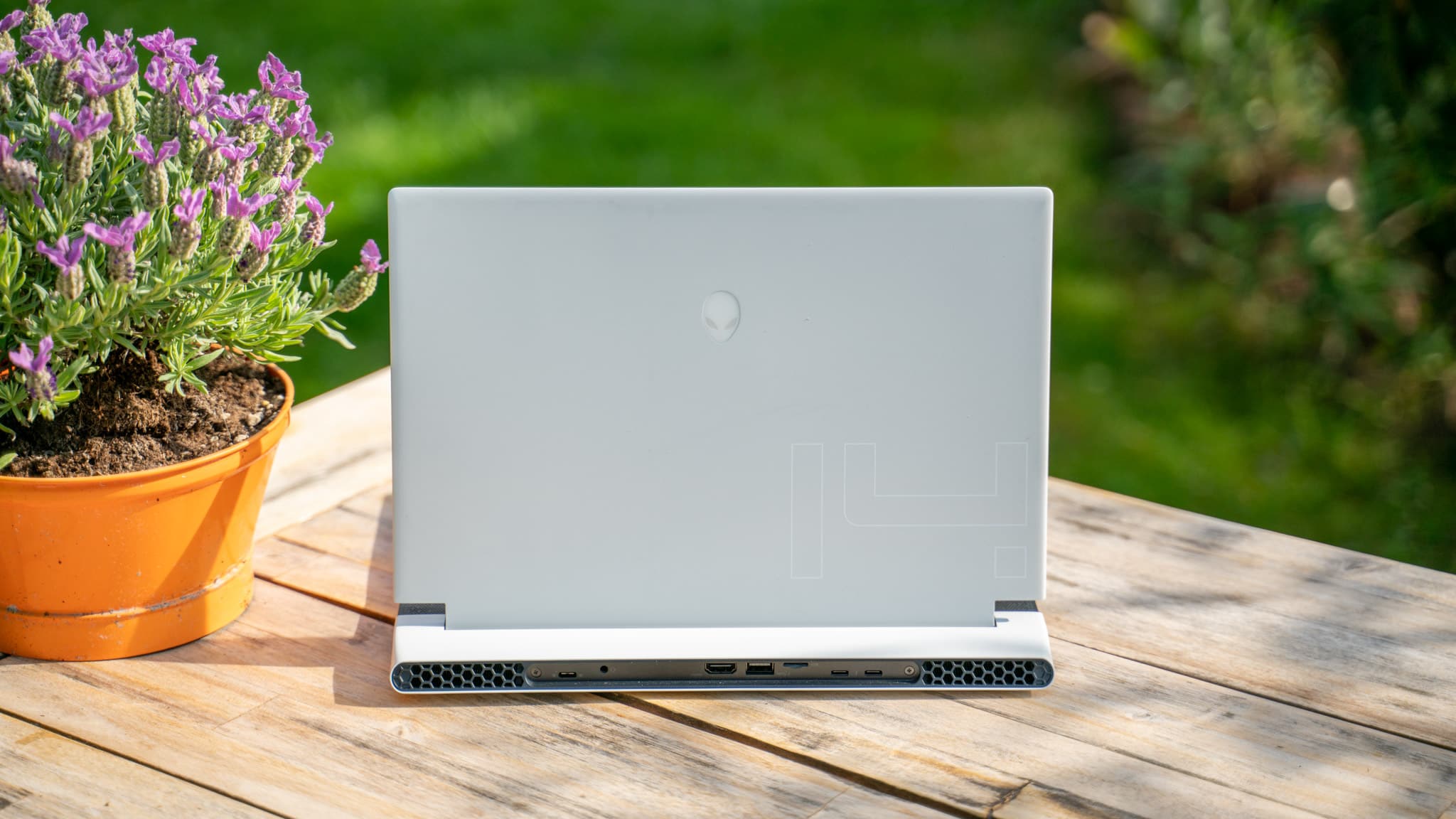
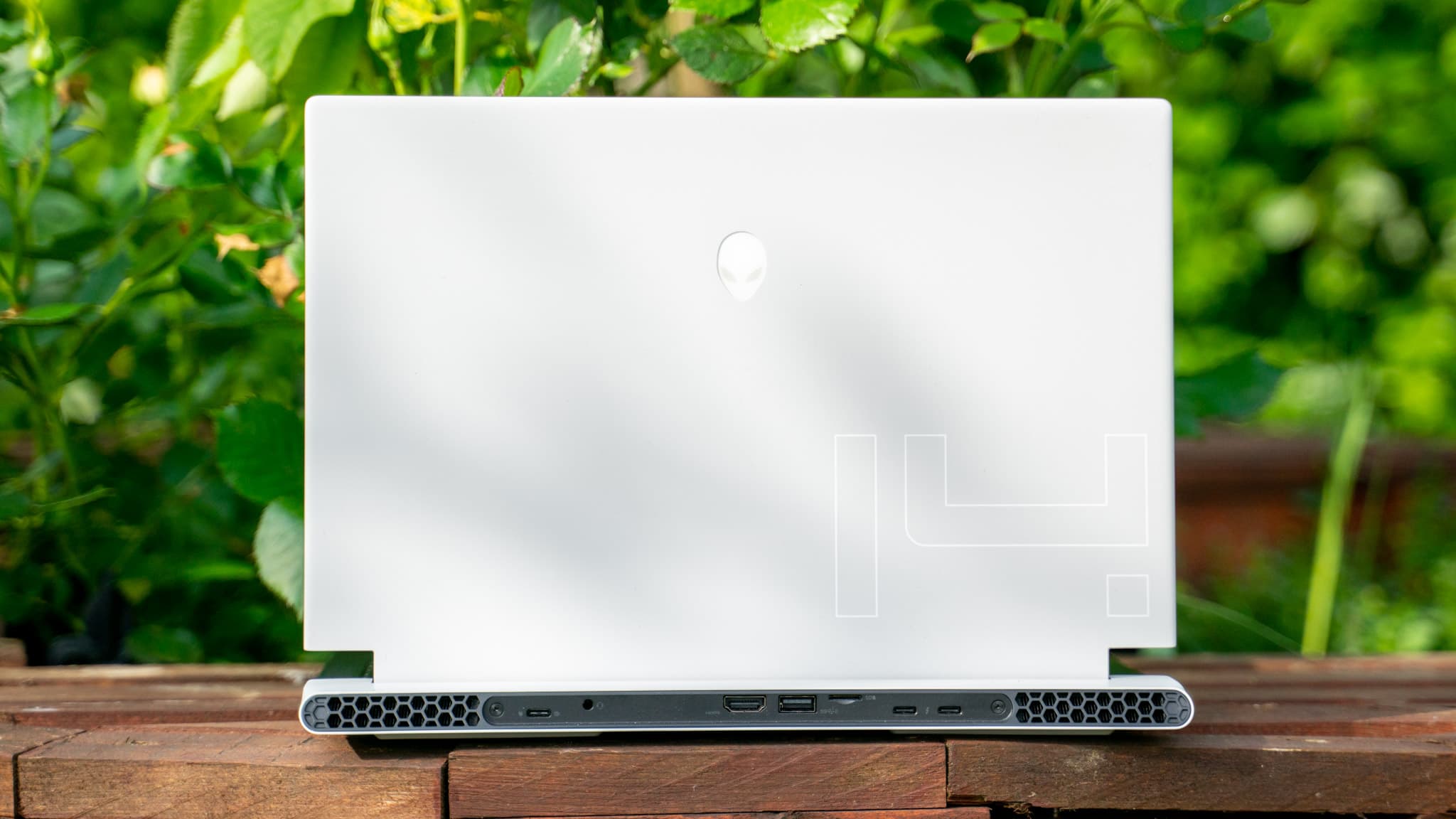
Die Anschlüsse des Alienware X14 finden sich alle auf der Rückseite des Notebooks. Folgende Anschlüsse besitzt das X14:

  • 1x USB C USB 3.2 Gen 2
  • 1x 3,5mm Kopfhörer/Headset Anschluss
  • 1x HDMI 2.1
  • 1x USB A 3.2 Gen 1 (5Gbit)
  • 1x microSD Kartenleser
  • 2x USB C Thunderbolt 4

alienware x14 test review 8

Dies ist für solch ein kompaktes Notebook eine sehr beachtliche Anschlussausstattung! Wir haben zwar nur 1x USB A und kein LAN, aber für ein Notebook das dünner ist als ein MacBook Pro ist dies akzeptabel!


Das Display

Dell bietet das Alienware X14 aktuell nur mit einer Display-Option an, welche allerdings für ein Gaming Notebook absolut passt:

  • 14 Zoll Display
  • 1920 x 1080 Pixel Full HD
  • 144Hz
  • NVIDIA G-SYNC

Wir haben ein mattes 14 Zoll Display mit Full HD-Panel. Dieses bietet eine Bildwiederholungsrate von 144Hz. Full HD + 144Hz klingt im ersten Moment sehr passend für ein Notebook mit RTX 3060.

Aber wie sieht das Display aus?

Subjektiv sieht das Display ohne Frage gut aus! Gut, aber auch nicht spektakulär. Farben, Kontraste und auch die Schärfe passt, allerdings mit Notebooks wie dem Dell XPS oder den Apple MacBooks kann das Display nicht mithalten. Zumindest subjektiv nicht. Dies liegt zu teilen sicherlich auch am matten Panel, welches aber die richtige Entscheidung seitens Dells war.

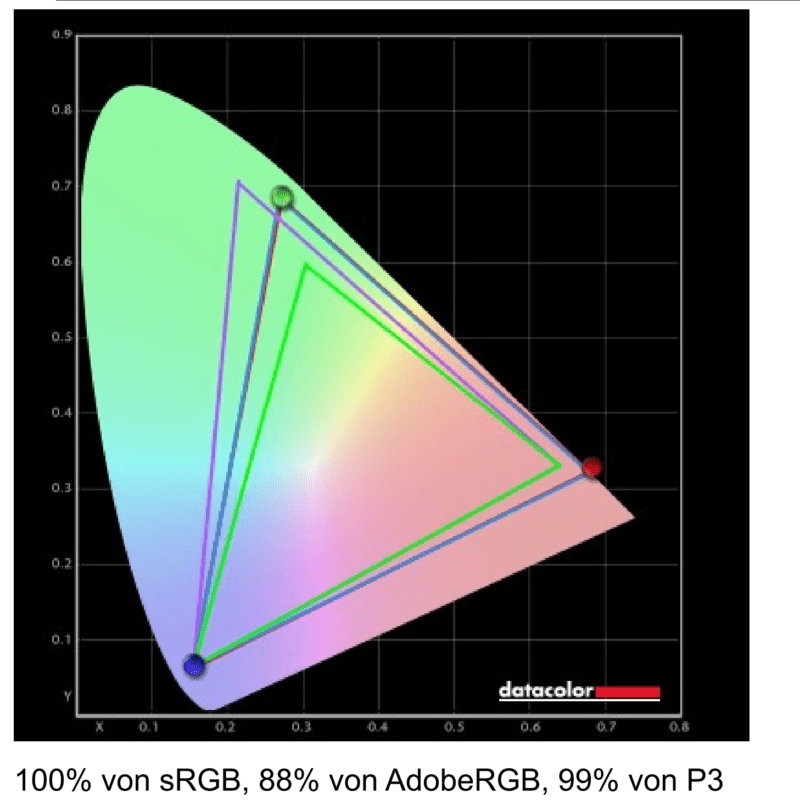
Die Messwerte des Displays sehen sogar sehr gut aus!
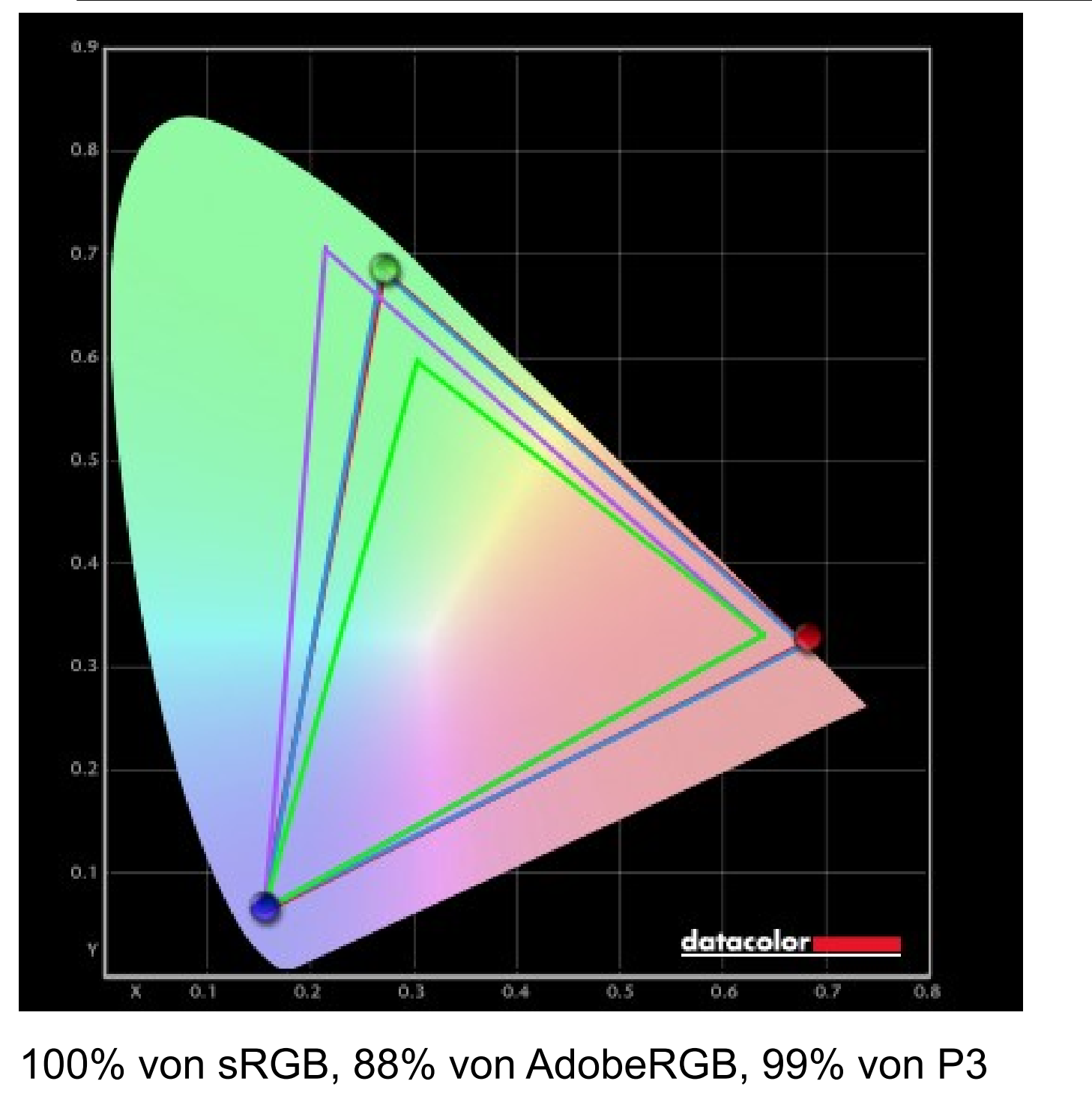
farbumfang alienware x14

Wir kommen auf eine 100% Abdeckung des SRGB Farbraums, 88% von AdobeRGB und 99% von DCI-P3. Hinzu kommt eine sehr gute Kalibrierung von Haus aus mit einem Delta E von maximal 1,24.

Damit ist das Notebook in der Theorie sogar recht gut für Foto und Video-Bearbeitung geeignet!

Helligkeit  Kontrast sRGB AdobeRGB
Alienware X14 442 cd/m² 1260:1 100% 88%
HP Elite Dragonfly G2 903 cd/m² 2150:1 95 % 79 %
Dell XPS 13 2-in-1 9310 (4K) 507 cd/m² 1590:1 100 % 82 %
Dell XPS 17 9700 454 cd/m² 1510:1 100 % 99 %
Alienware X15 437 cd/m² 970:1 100 % 90 %
TUXEDO InfinityBook Pro 14 435 cd/m² 1350:1 99% 79%
Apple MacBook Pro 13 M1 424 cd/m² 1710:1 100 % 87 %
ASUS ProArt StudioBook 16 OLED 400 cd/m² OLED 100% 97%
Acer ConceptD 5 Pro  392 cd/m² 1590:1 100% 89%
HP Spectre x360 13-aw0031ng 382 cd/m² OLED 100 % 96 %
TUXEDO Aura 15 379 cd/m² 1090:1 94 % 72 %
Dell XPS 15 9500 356 cd/m² 1220:1 100 % 100 %
XMG NEO 15 (E21) 354 cd/m² 1100:0 99 % 75 %
Alienware m17 R2 343 cd/m² 680:1 98 % 72 %
SCHENKER VIA 15 Pro 342 cd/m² 1020:1 98% 74%
Huawei MateBook 16 336 cd/m² 1260:1 96% 72%
Alienware M15 R3 (300Hz) 335 cd/m² 1540:1 99 % 75 %
XMG CORE 15 AMD (E21)  333 cd/m² 1080:1 99% 76%
TUXEDO InfinityBook S 15 326 cd/m² 980:1 98 % 74 %
ASUS ROG Zephyrus G15 325 cd/m² 1110:1 100 % 88 %
Dell XPS 13 9300 297 cd/m² 1160:1 92 % 71 %
XMG FUSION 15 283 cd/m² 770:1 98 % 73 %
LG Gram 14 14Z90N 261 cd/m² 650:1 99 % 75 %
ASUS ROG Zephyrus G14 250 cd/m² 1130:1 100 % 75 %

Auf Seiten der maximalen Helligkeit kommen wir auf starke 441,8 cd/m² und der Kontrast liegt bei 1260:1. Beides starke Werte für ein Gaming Notebook.


Lautsprecher

Traditionell gehört Dell zu den Notebook Herstellern mit besseren Lautsprechern. Leider zeigt dies Dell beim Alienware X14 nicht! Die Lautsprecher des Notebooks sind okay.

Allerdings beispielsweise ein MacBook Pro 13 wischt mit dem X14 den Boden auf, wenn es um den Klang geht. Das Alienware X14 ist +- auf dem Level der älteren XPS 13 Modelle.

Die Lautsprecher sind also Okay und verglichen mit XMG und Co sind diese sogar gut, aber da ist noch sehr viel Luft nach oben. Die Klarheit passt und auch die maximale Lautstärke ist okay. Allerdings sind die Lautsprecher recht dünn.


Eingabegeräte

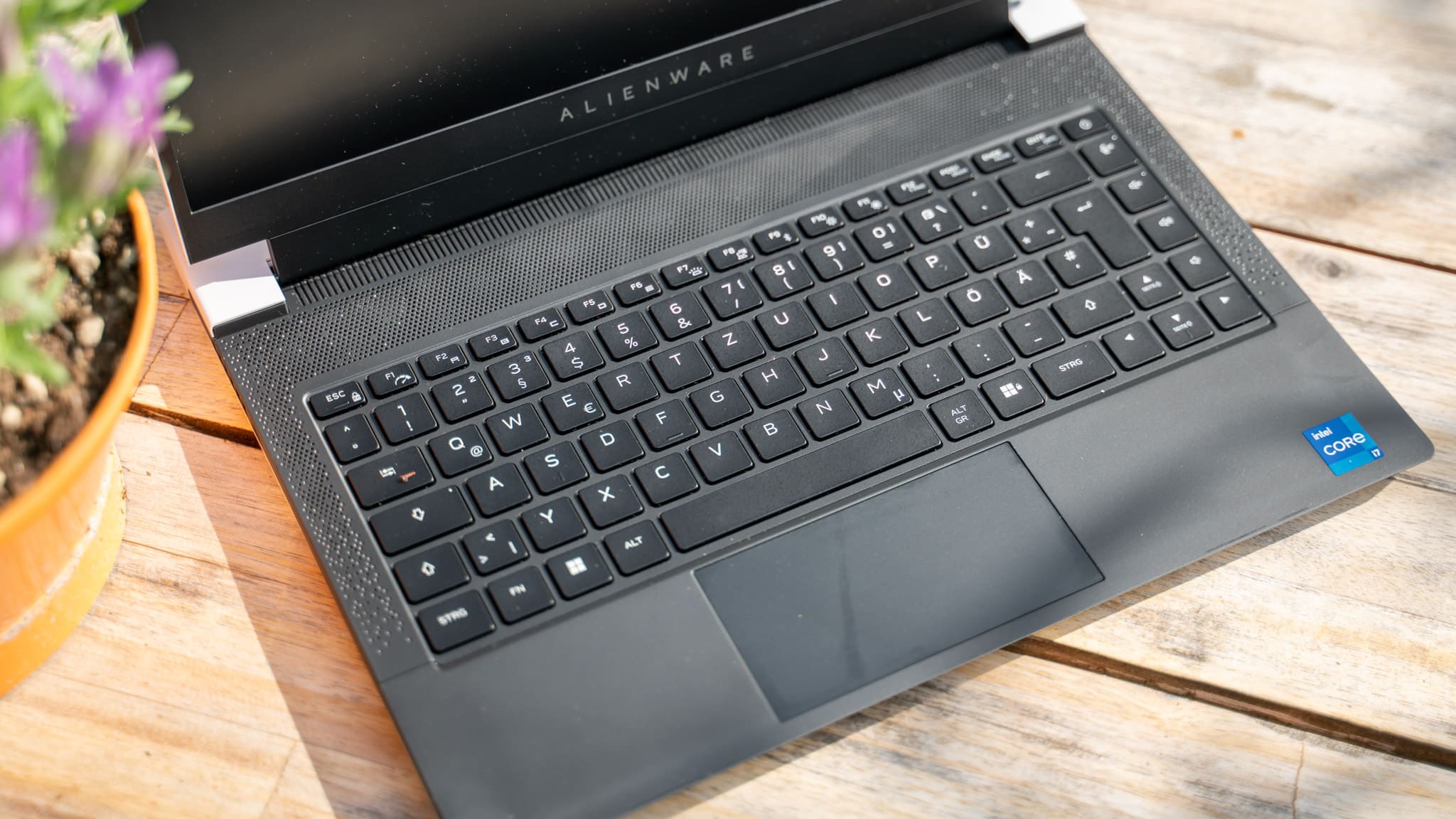
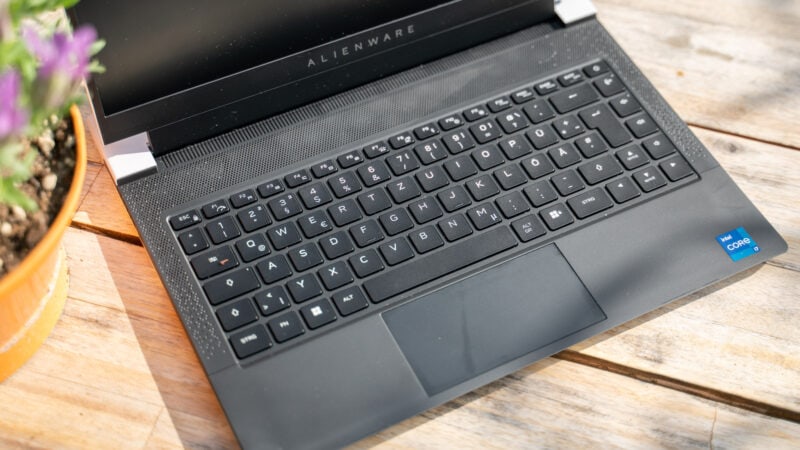
Die Tastatur des Alienware X14 gefällt mir vom Layout sehr gut! Wir haben eine normal große Tastatur mit dem klassischen deutschen QWERTZ Layout. Wir haben lediglich am rechten Rand eine zusätzliche Reihe mit Media-Tasten wie Mikrofon an/aus, Lautstärke usw.

Diese Tastenreihe hat mich allerdings nicht gestört, ganz im Gegenteil!
alienware x14 test review 6

Das Druckgefühl der Tastatur ist so weit Okay. Wir haben einen vergleichsweise kleinen “Weg”, vermutlich ist die Tastatur intern sehr flach gebaut. Zudem ist der Anschlag der Tastatur etwas weicher als ich es gewohnt bin, gerade von Dell.

Dies ist allerdings schon meckern auf einem hohen Level! Unterm Strich geht die Tastatur sowohl fürs Gaming wie auch fürs Tippen völlig in Ordnung.

Ähnliches gilt fürs Trackpad. Dieses bietet ein sehr gutes Tracking und fühlt sich auch gut an. Allerdings ist das Trackpad relativ schmal. Dennoch hat mich dies in der Praxis nicht gestört.


Performance

Folgende Hardware kannst du im Alienware X14 derzeit finden:

CPU

  • Intel Core i5 12500H 12 Kerne
  • Intel Core i7 12700H 14 Kerne

GPU

  • Nvidia RTX 3050
  • Nvidia RTX 3050 Ti
  • Nvidia RTX 3060

RAM

  • 16GB RAM
  • 32GB RAM

SSD

  • 512GB SSD
  • 1TB SSD
  • 2TB SSD
  • 4TB SSD

Auf Seiten der CPU hast du die Wahl aus zwei Intel Modellen der 12. Generation. Dies sind derzeit die so ziemlich schnellsten CPUs, die du in Notebooks finden kannst, dank der recht hohen Kern Anzahl. Bei beiden Chips handelt es sich um 45W CPUs!

Bei der Grafikkarte hast du leider nur die Wahl aus “low End” Modellen bzw. der Mittelklasse RTX 3060. Wenn du das Alienware X14 kaufst solltest du dringend die RTX 3060 wählen! Die 3050 und 3050 Ti werden zwar auch eine gute Leistung liefern, aber hier sehe ich die Zukunftssicherheit gerade aufgrund der 4GB VRAM doch sehr skeptisch.
alienware x14 test review 15

Der Arbeitsspeicher beim Alienware X14 ist leider verlötet. 16GB RAM reichen im Allgemeinen aber aus, auch wenn 32GB besser sind.

Dell hat mir für diesen Test eine “High End” Konfiguration. Mit i7 und RTX 3060 gesendet, welche ich auch so empfehlen würde!

Schauen wir uns hier zunächst ein paar Benchmarks an.
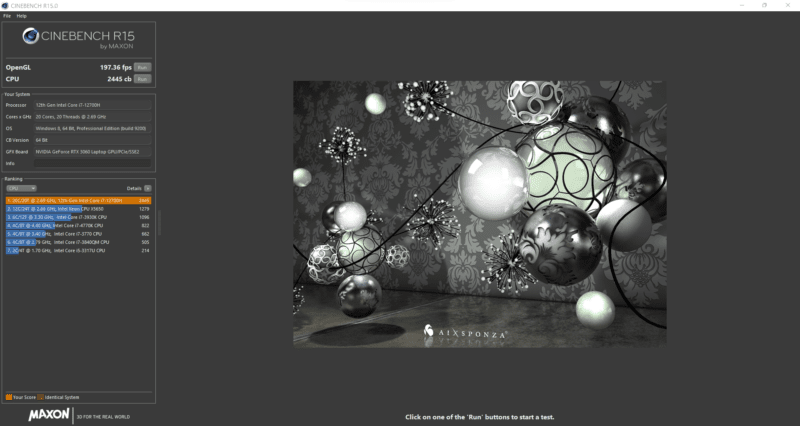
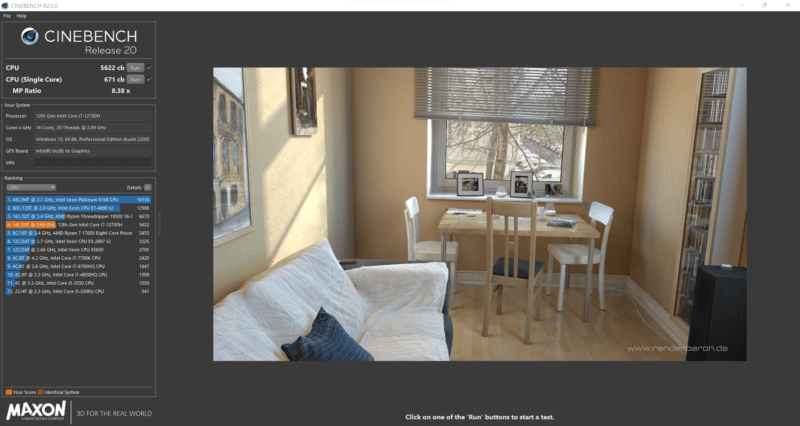
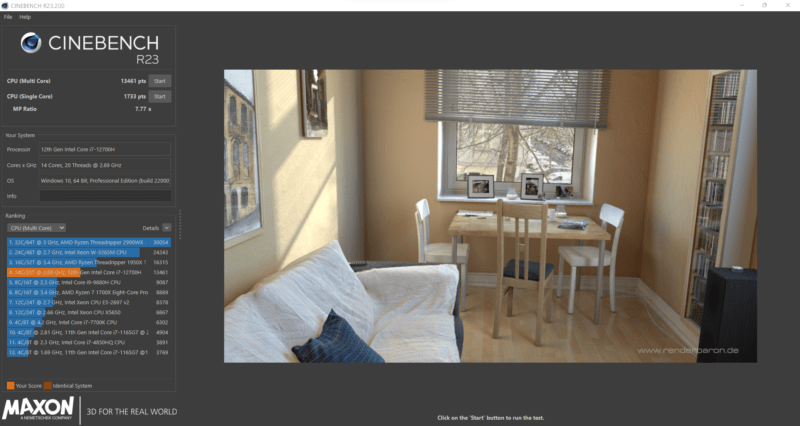
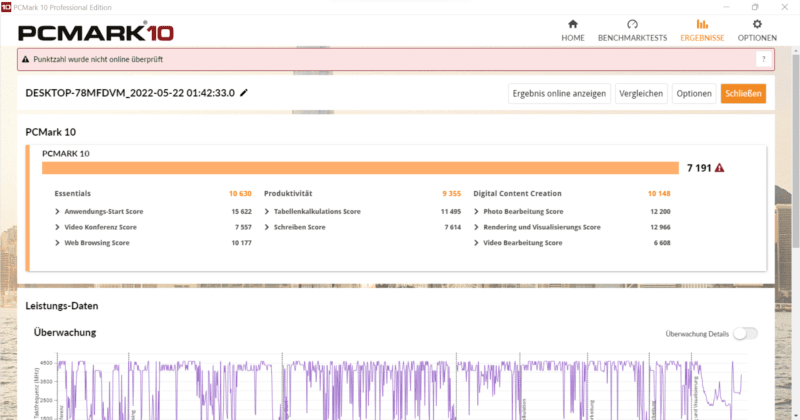
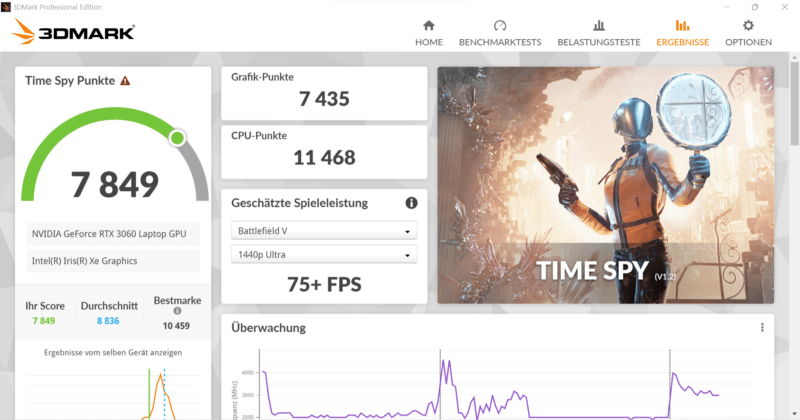
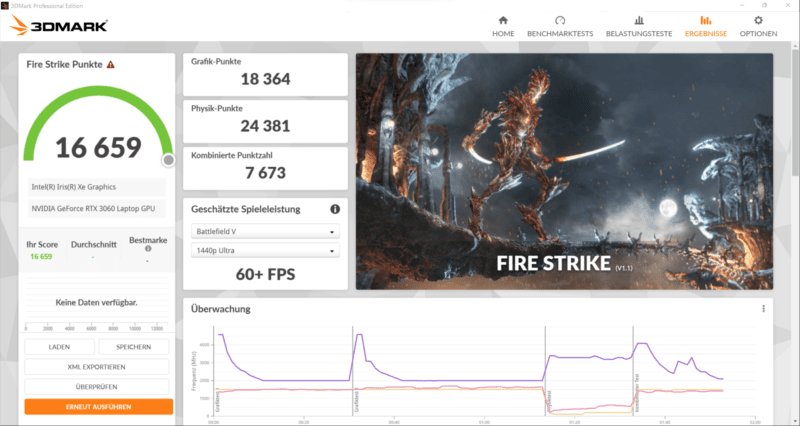
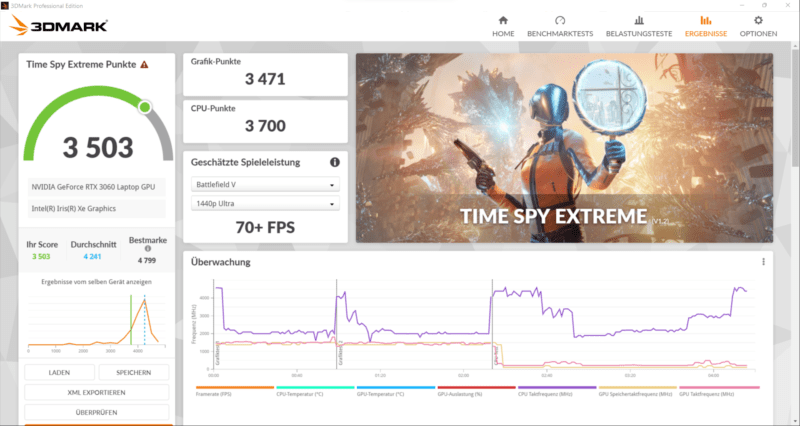
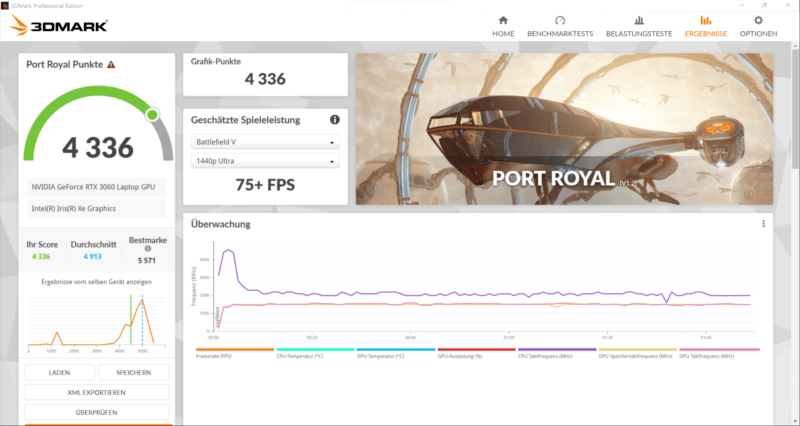
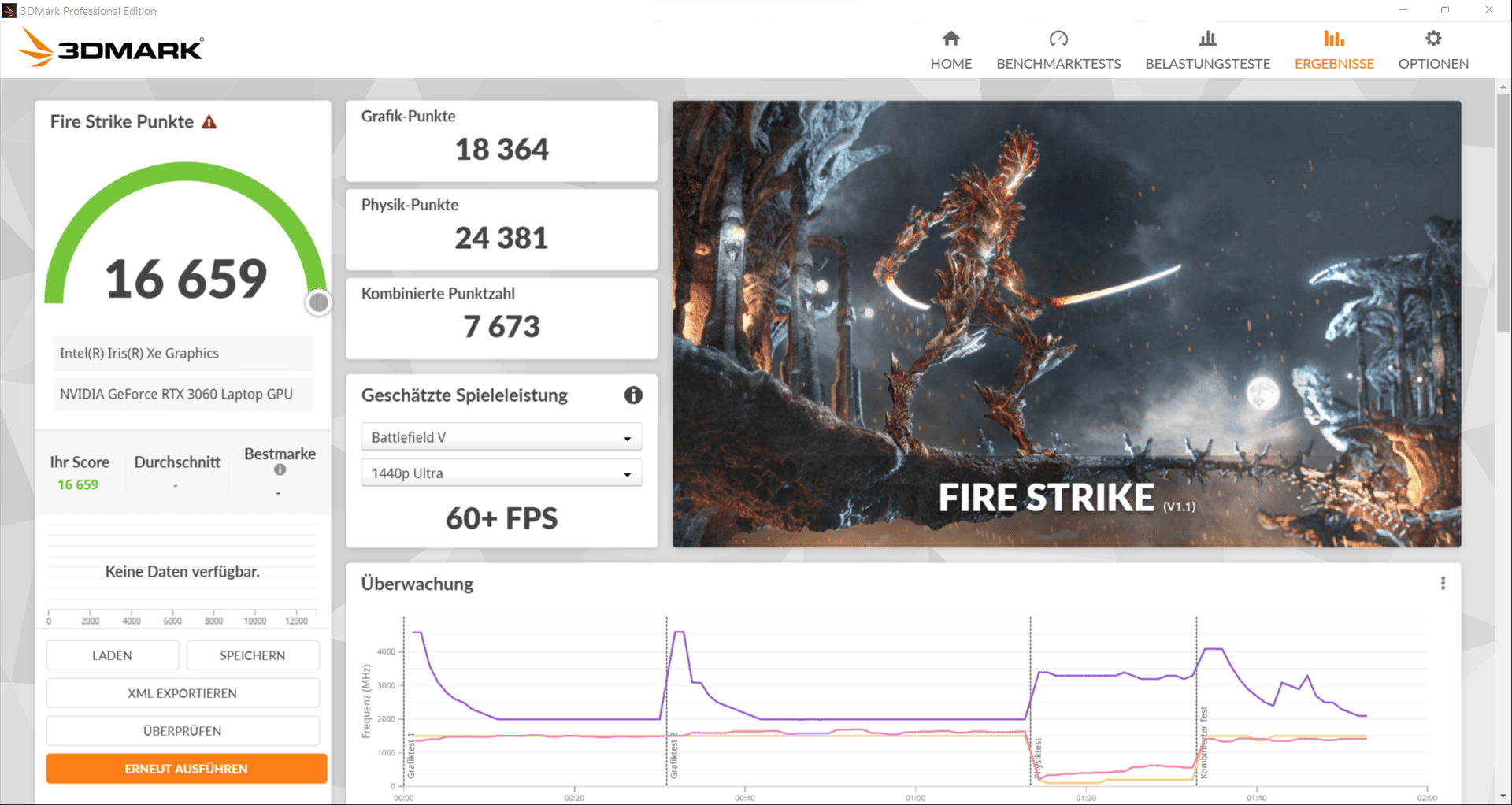
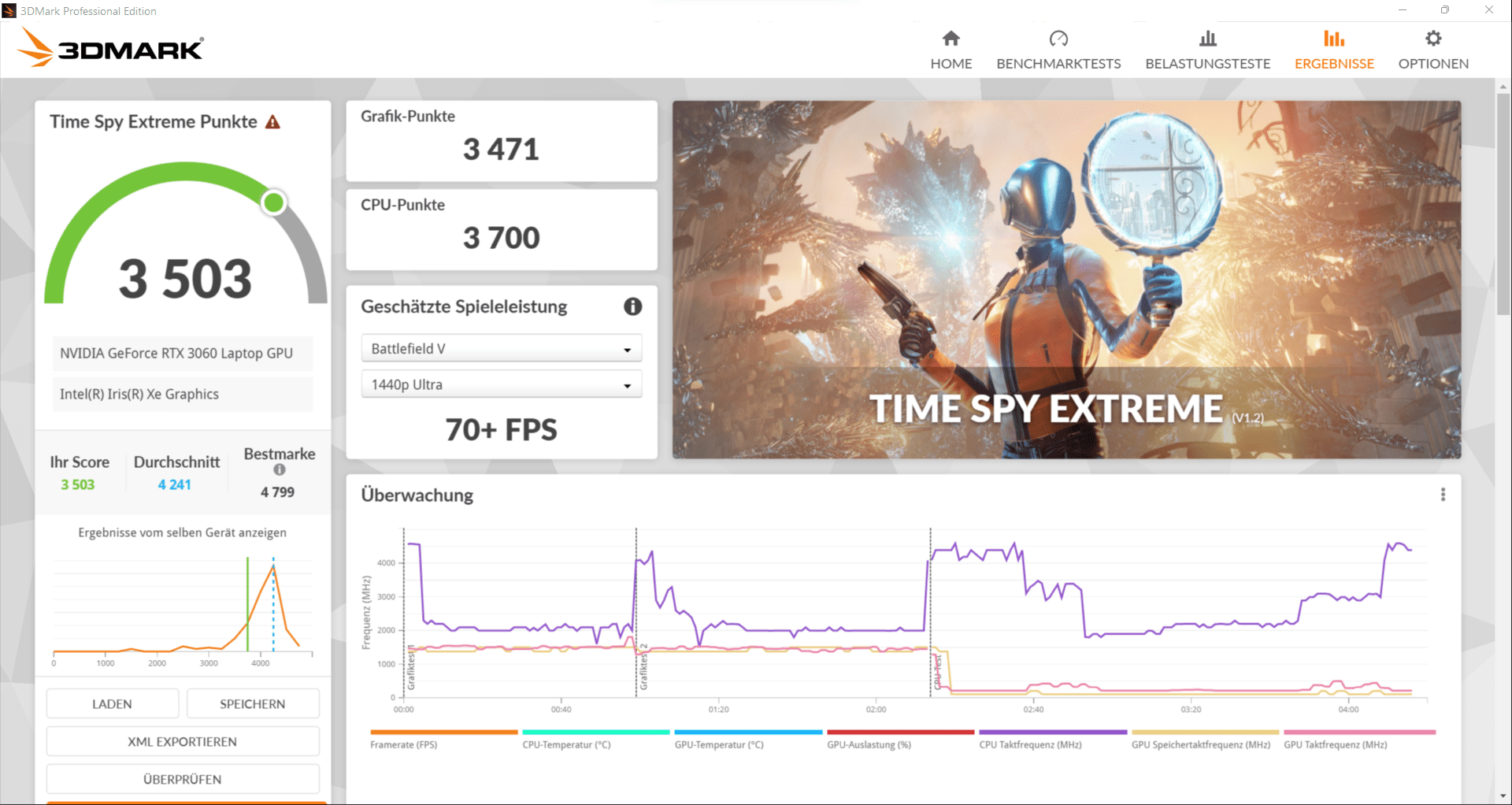
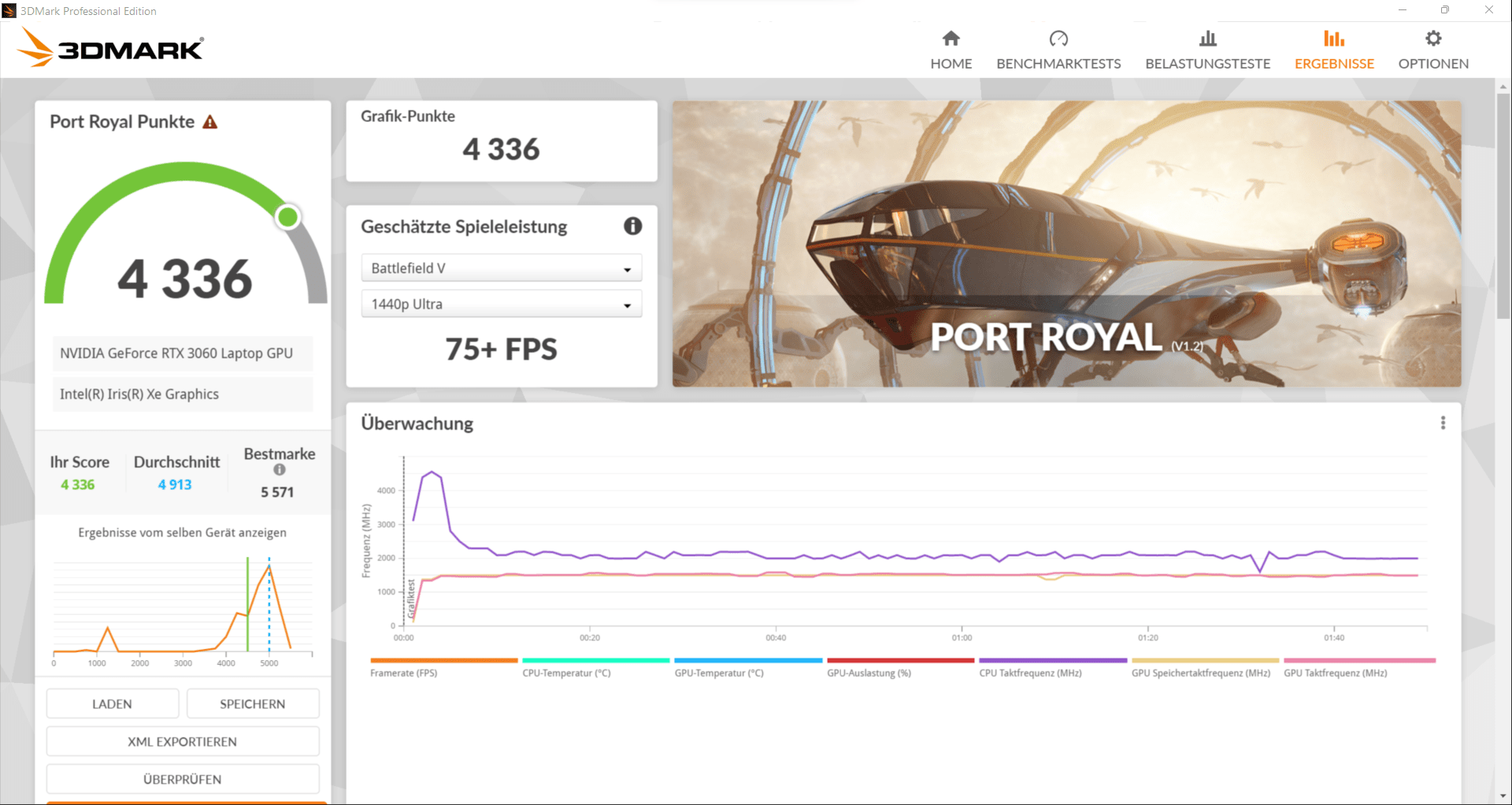
screenshot 2022 05 21 233004 screenshot 2022 05 21 234035 screenshot 2022 05 22 012252 screenshot 2022 05 22 020343 screenshot 2022 05 21 123238 screenshot 2022 05 21 123730 screenshot 2022 05 21 124343 screenshot 2022 05 21 124733

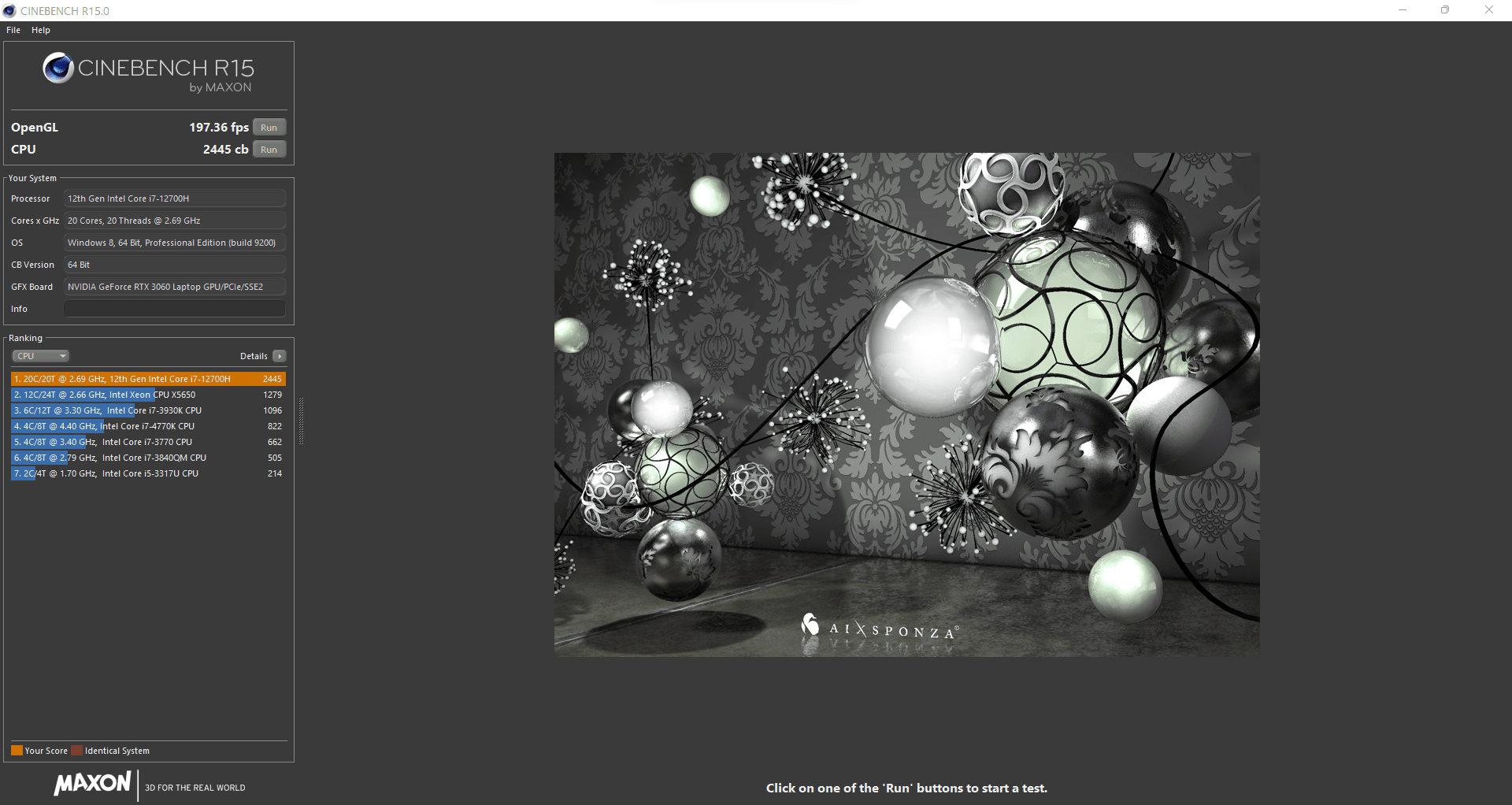
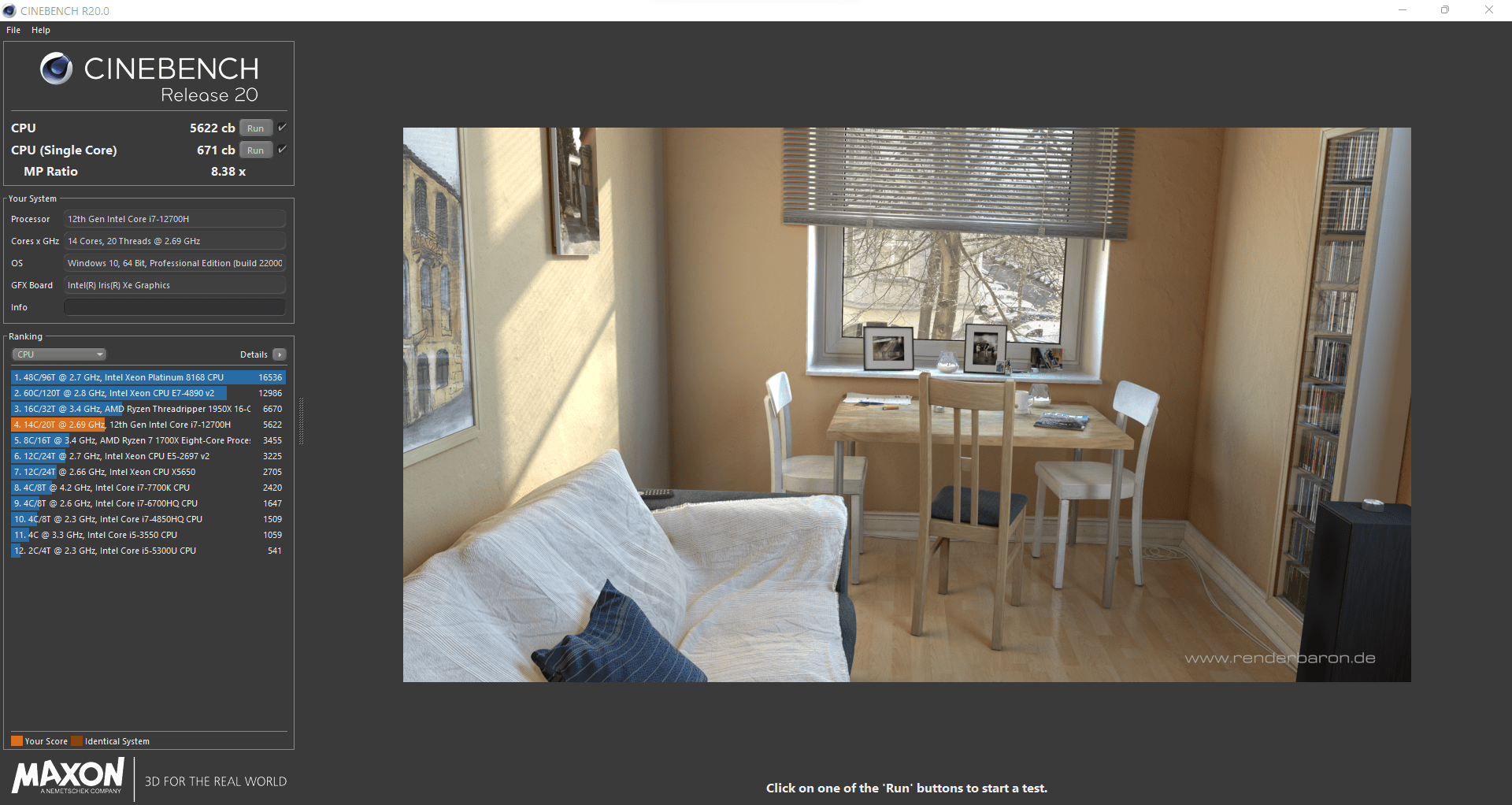
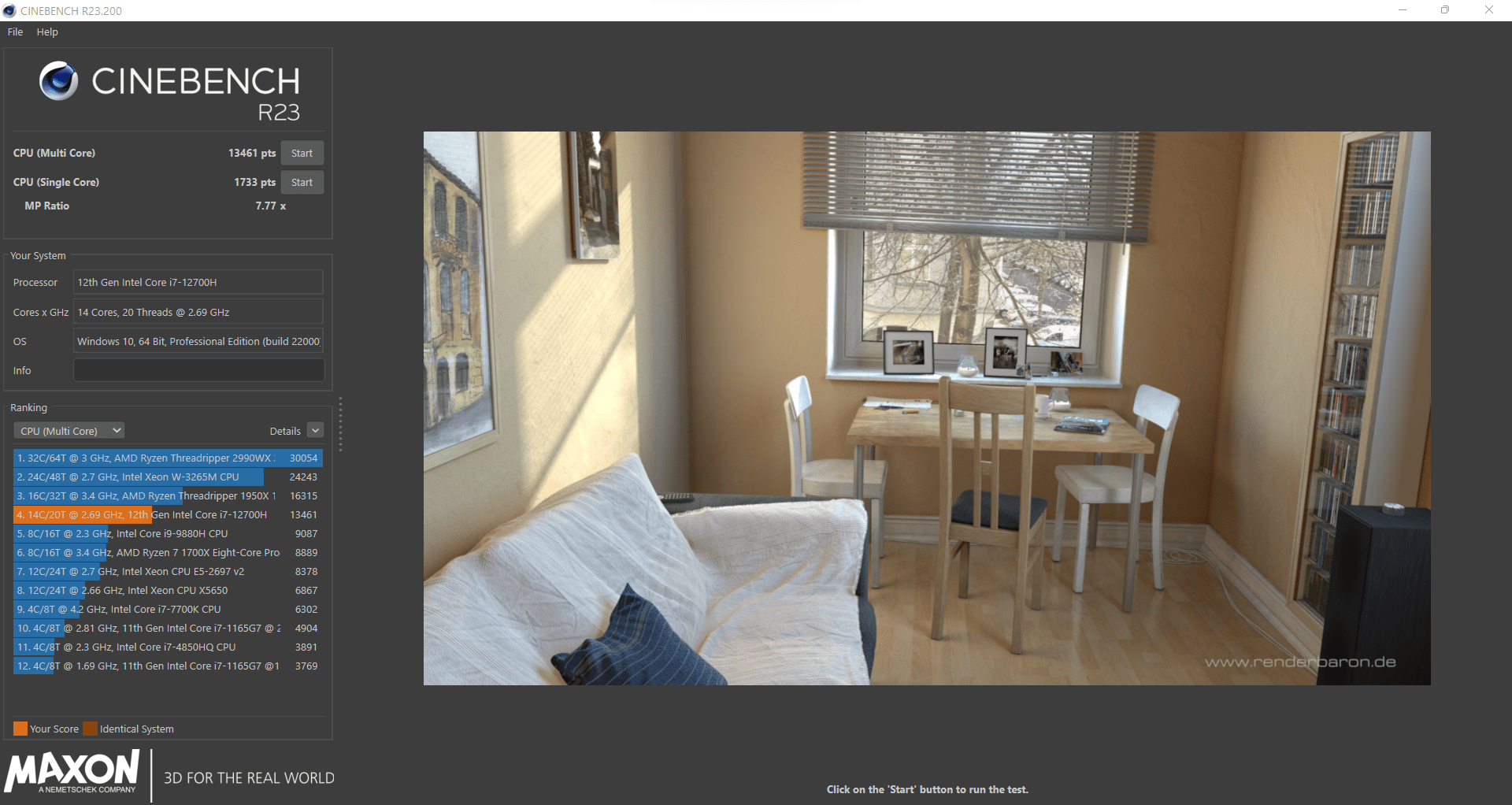
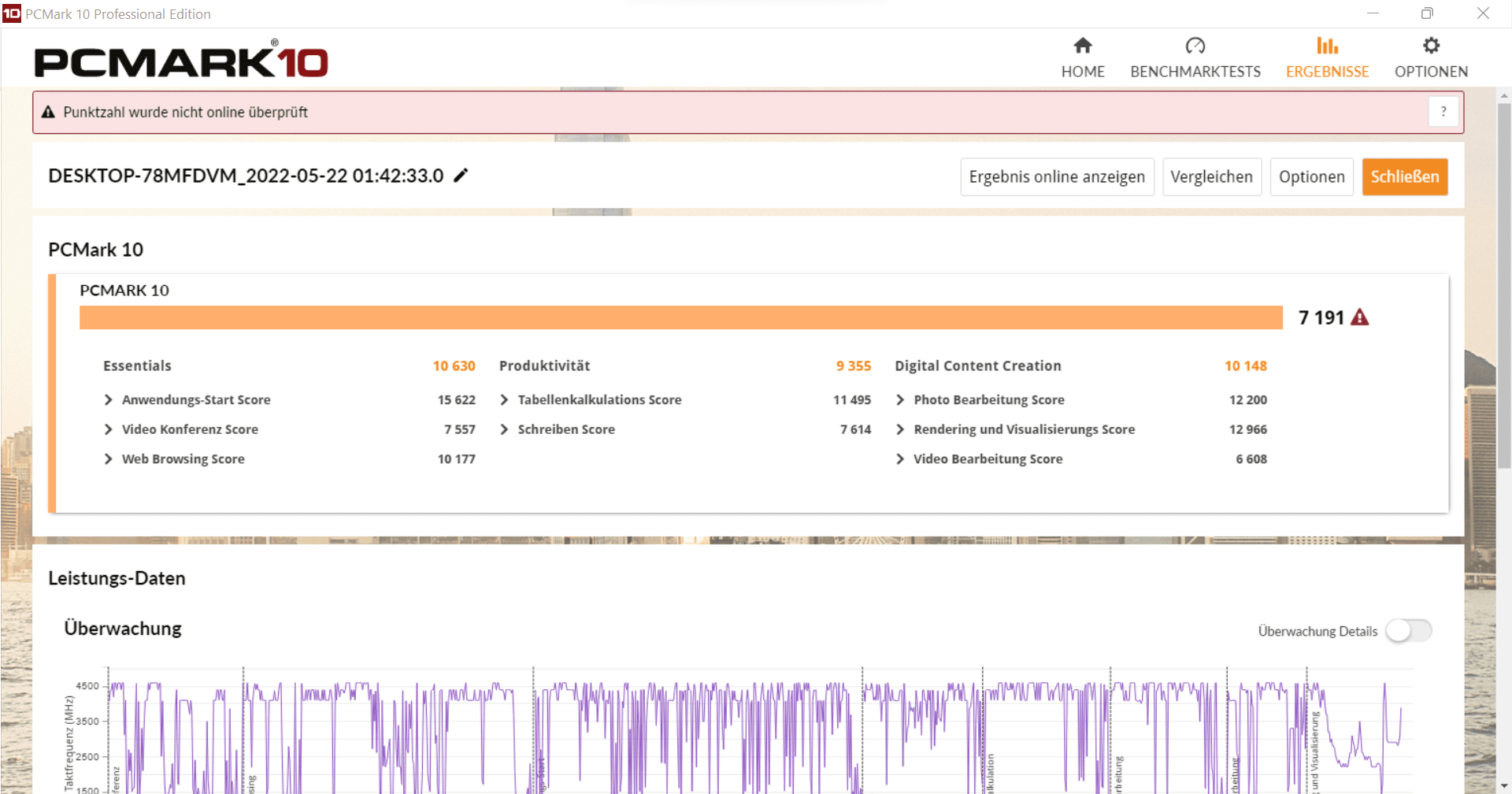
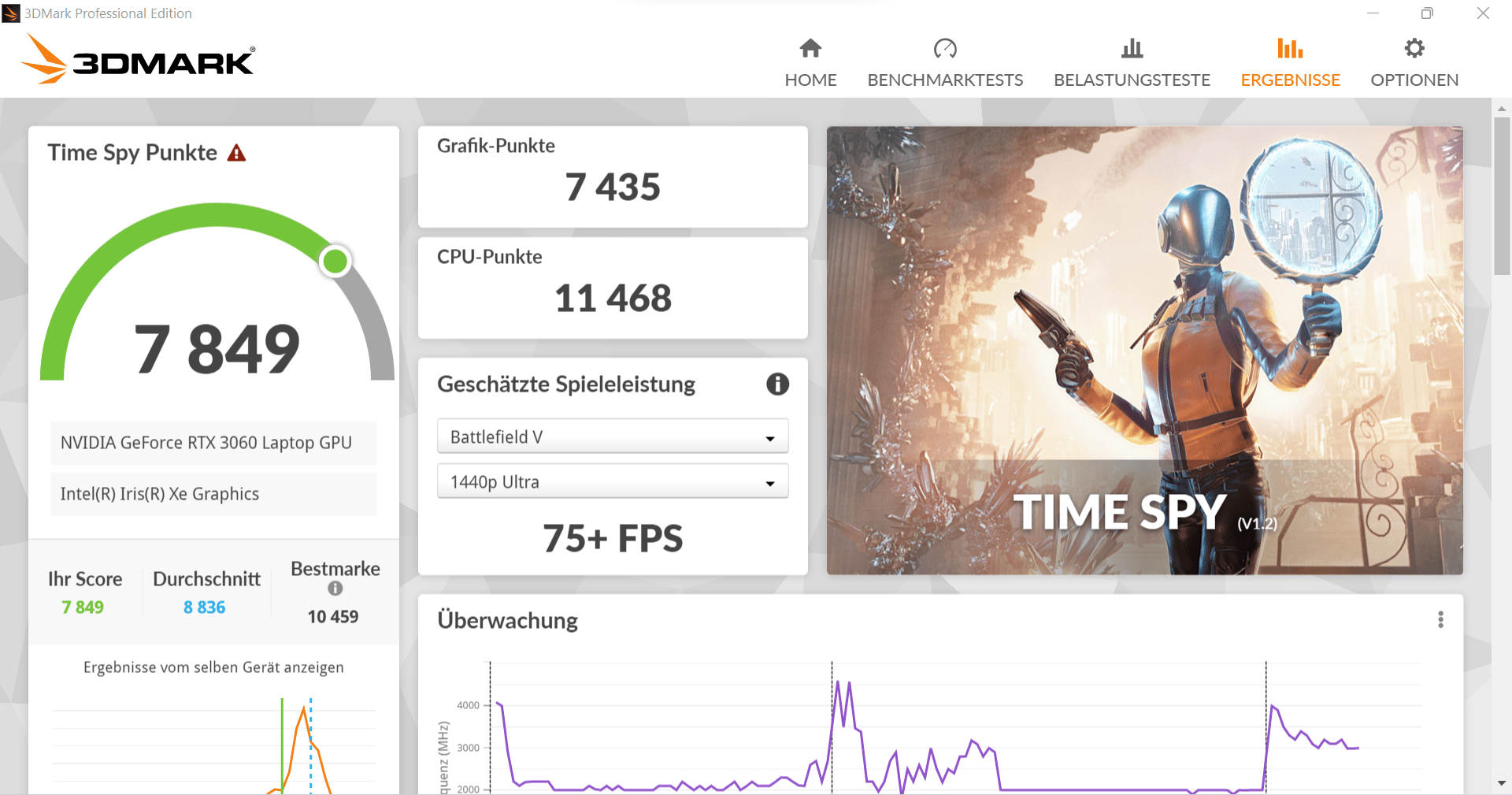
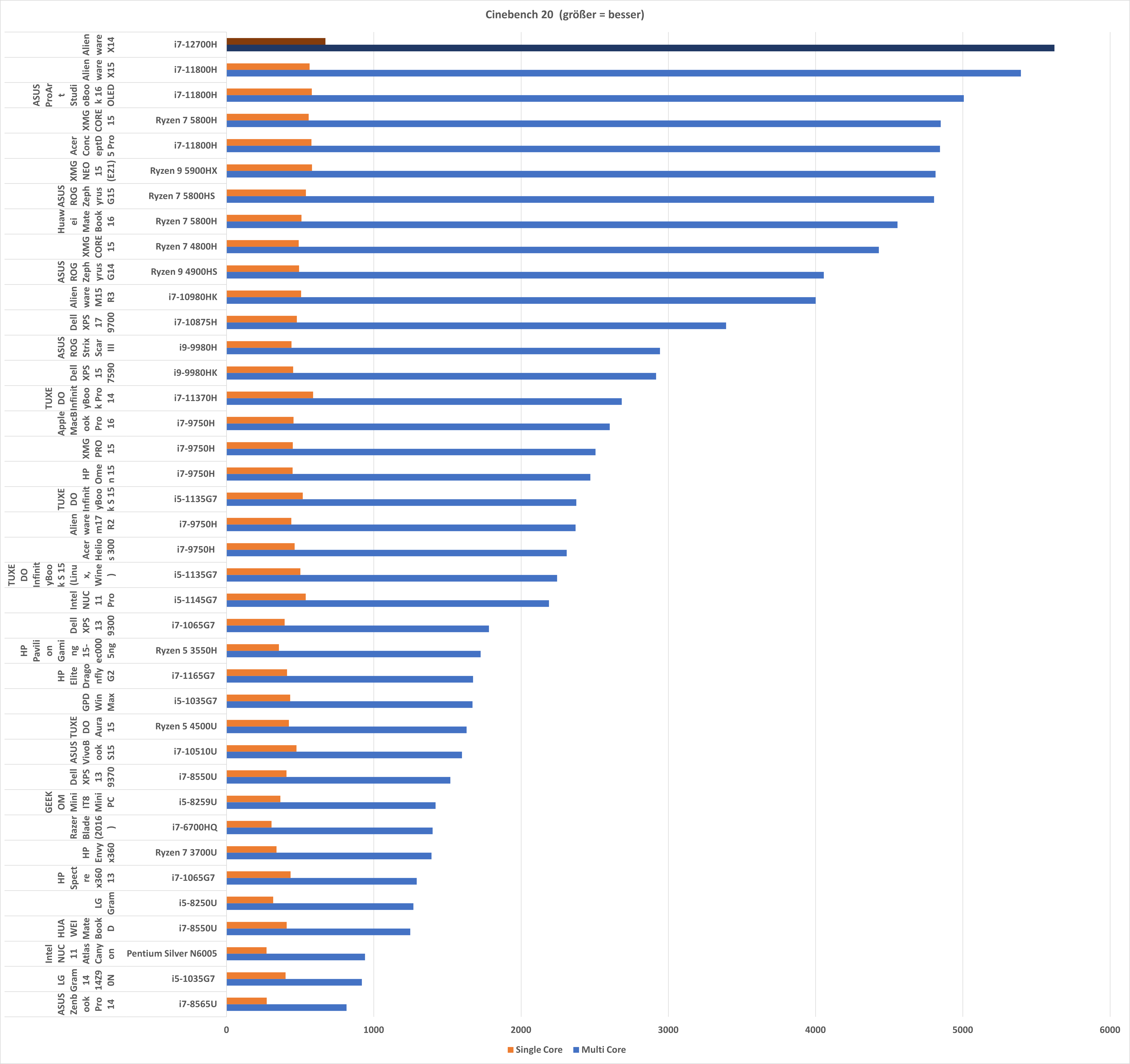
Gerade auf der CPU-Seite sieht das Alienware X14 sehr stark aus! Die Intel 12. Gen Notebook CPUs sind absolute Leistungsmonster.
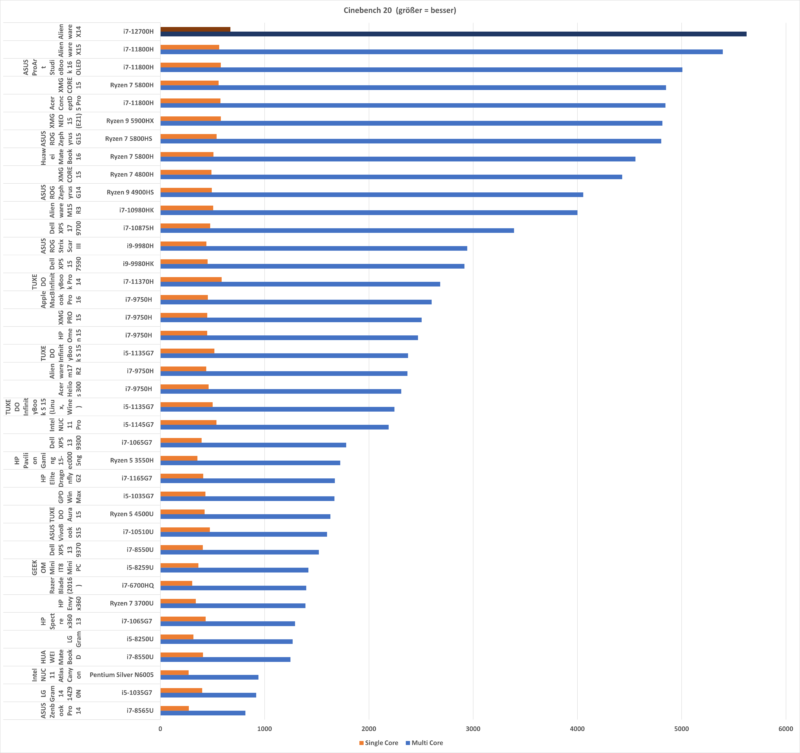
alienware x14 cinebench

Entsprechend ist das Notebook nicht nur in Benchmarks wie Cinebench sehr stark, sondern auch bzw. Vor allem bei Video-Bearbeitung/Encoding. Dies sehen wir im Handbrake Test, in welchem ich ein 4K Video in ein anderes Format umwandele.
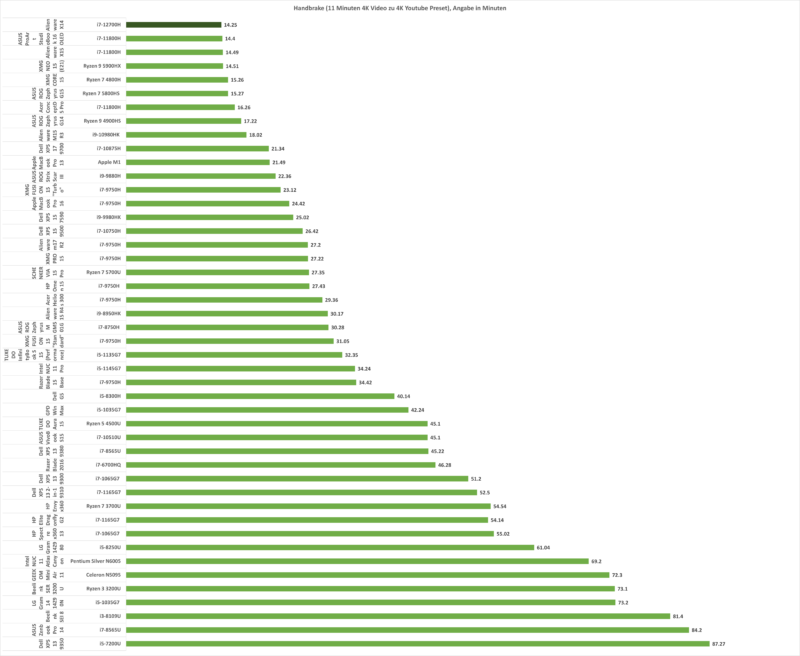
handbrake vergleich

In Handbrake kann sich das Alienware X14 sich an die Spitze setzen, dies aber nur sehr knapp! Wir sehen hier doch etwas Limitierungen durch das sehr schlanke Gehäuse.

Aber wie sieht es in Spielen aus?
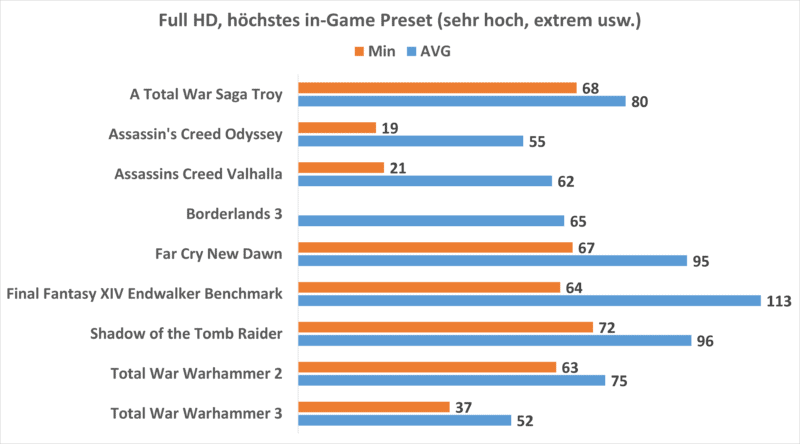
alienware x14 gaming

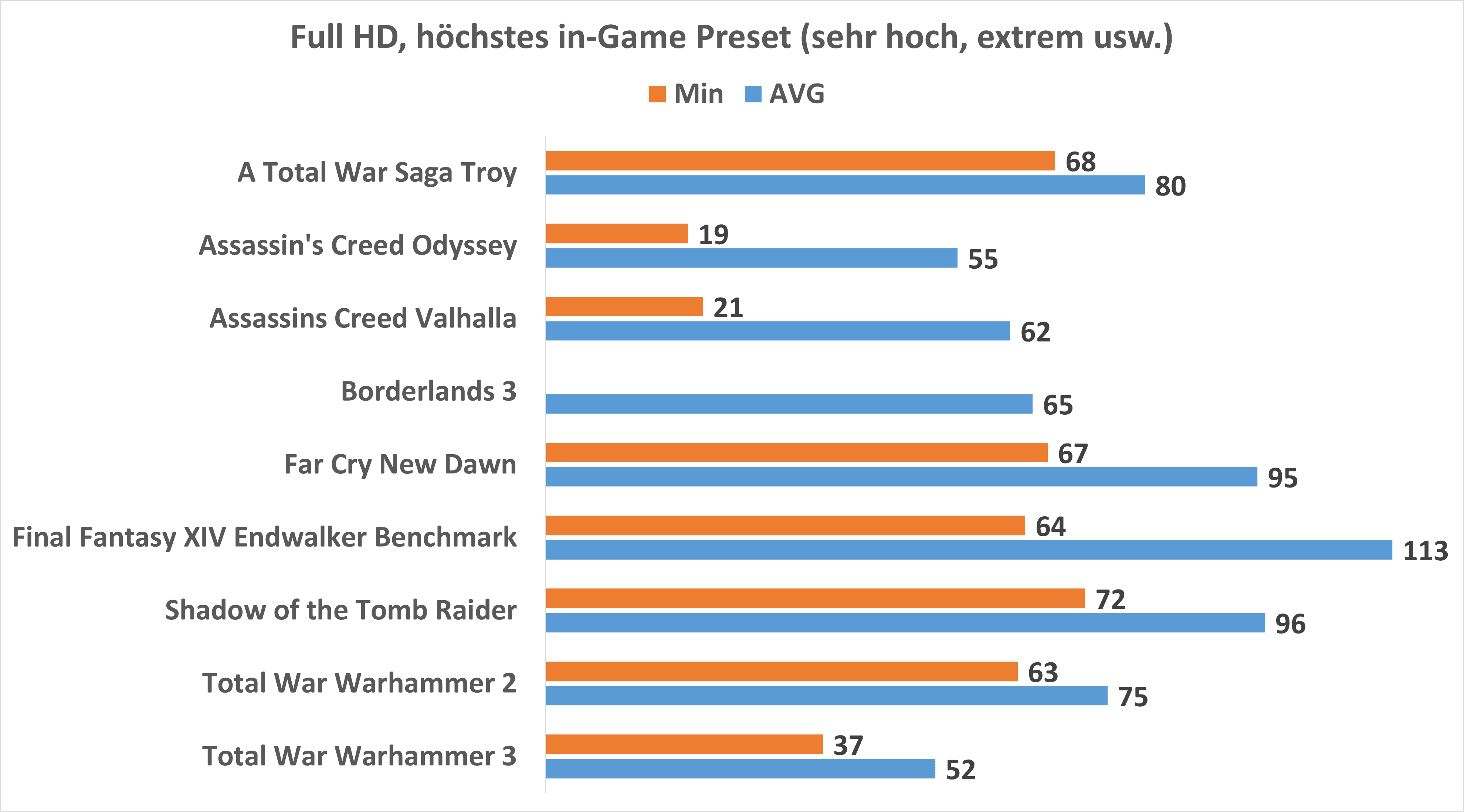
RTX 3060 + Full HD ist eine mehr als fähige Kombination. Du kannst in allen AAA Spielen selbst bei Ultra Details mit +- 60 FPS rechnen. In älteren Titeln oder ESport Spielen sind auch problemlos 100FPS+ möglich.

Auffällig sind dabei die recht guten Minimum FPS Werte, verglichen mit anderen RTX 3060 Notebooks. Dies wird vermutlich an der Intel 12. Gen CPU liegen.


Lüfter

Im Leerlauf oder bei leichter Last ist das Alienware X14 praktisch unhörbar! Dell hat die Lüfter sehr gut eingestellt und diese springen nicht bei der kleinsten Last direkt an.
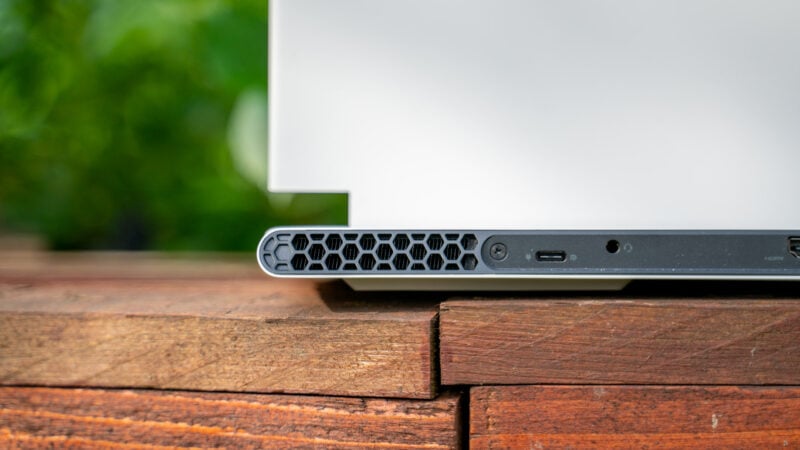
alienware x14 test review 17

Allerdings unter Volllast ist das Notebook auch nicht leise! Im Gegenteil, unter absoluter Volllast ist das Alienware X14 eher ein etwas lauteres Notebook. Lauter z.B. als mein ASUS G15.

Dies ist aber der zu erwartende Preis, wenn wir ein super schlankes Design und die extreme Hitzeentwicklung einer Intel 12. Gen CPU verbinden.


Temperatur und Leistungsaufnahme

Wie steht es aber um die Temperaturen und die Leistungsaufnahme von CPU und GPU? Hier müssen wir wie üblich zwischen “Dauerlast” und Spielen unterscheiden.
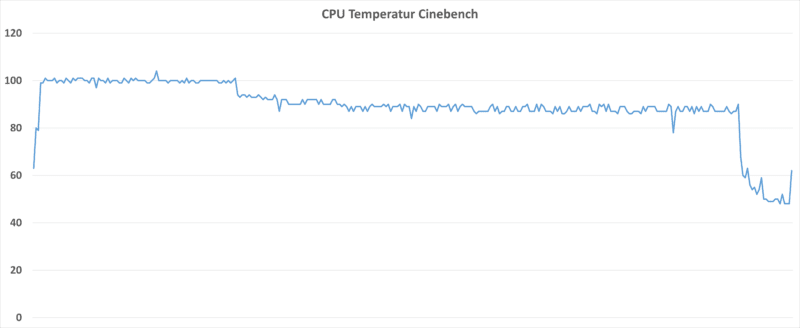
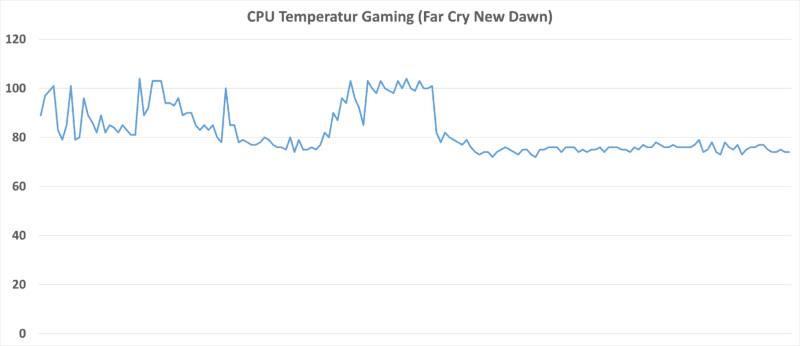
temperatur cinebench

temperatur gaming

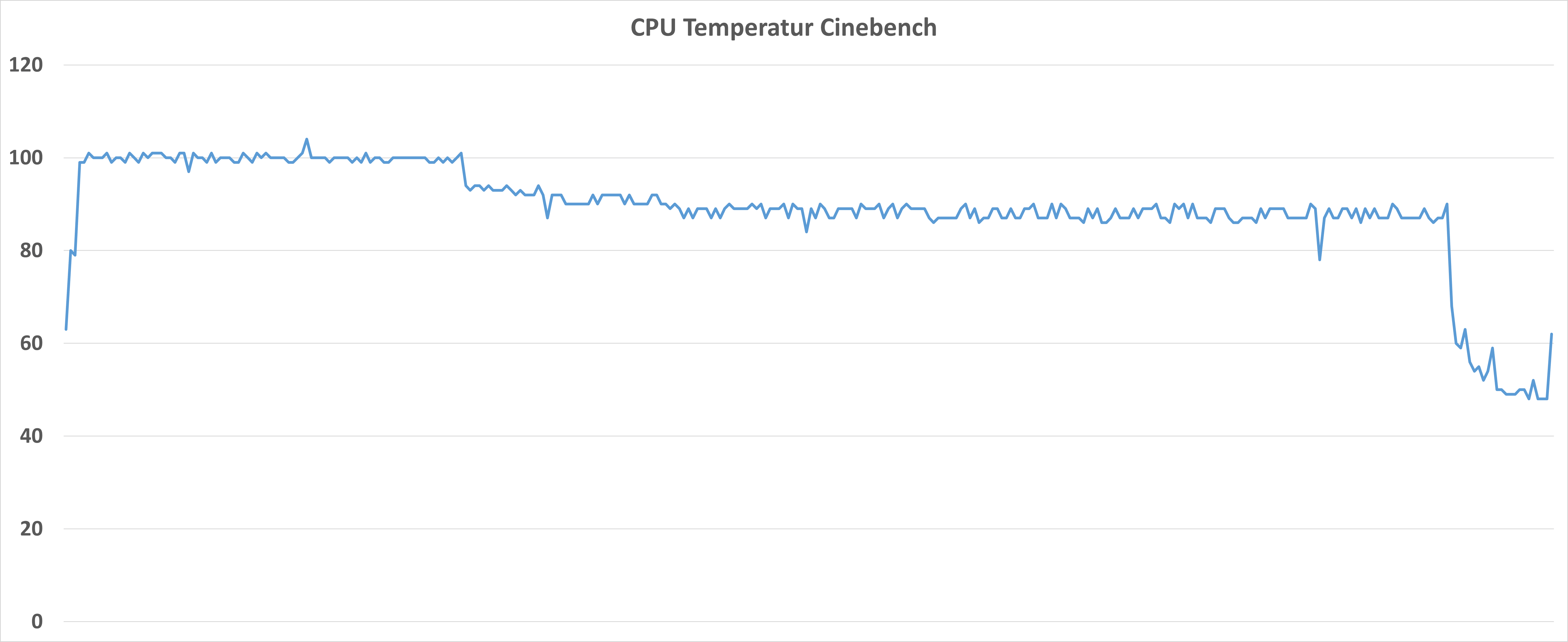
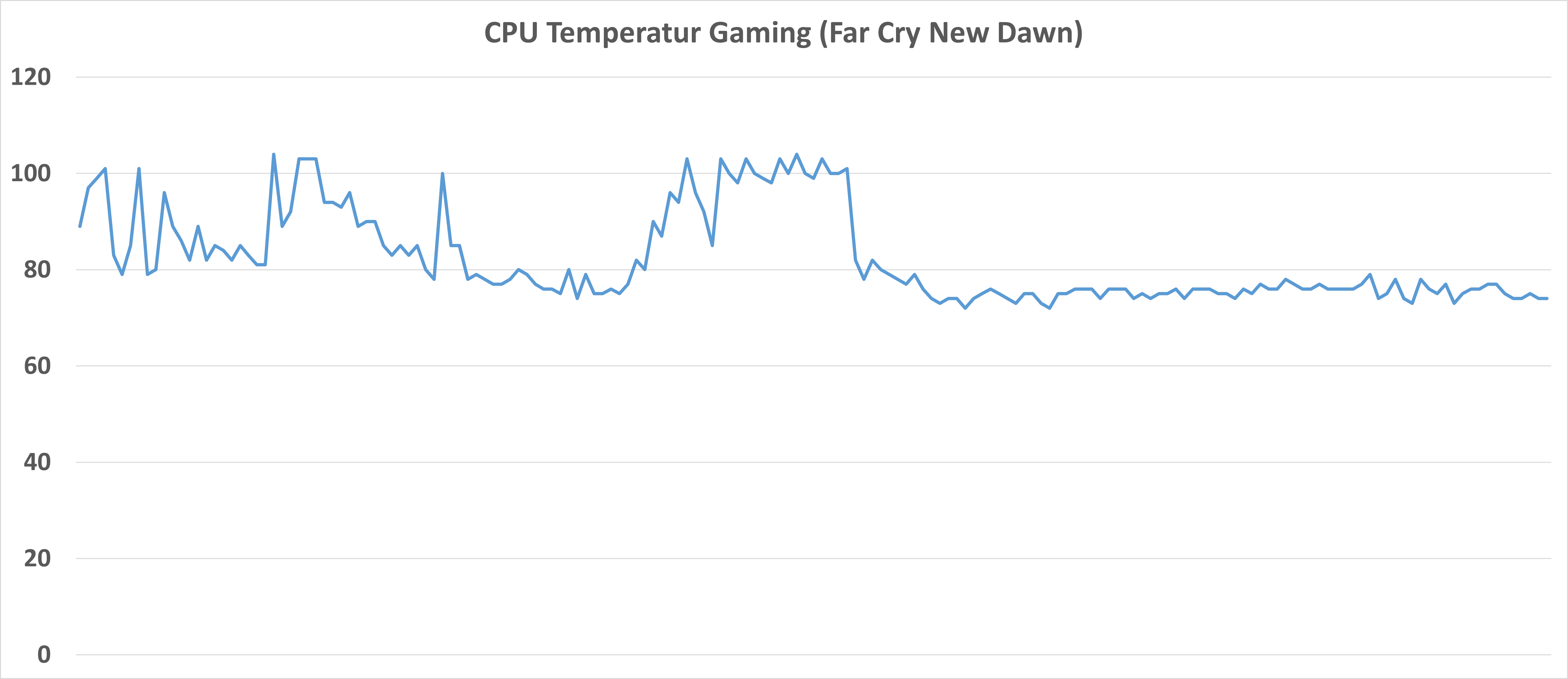
Schauen wir uns nur die Temperaturen an sehen wir ein recht trauriges Bild. In Cinebench hat die CPU mehr oder weniger konstant 100 Grad. Allerdings ist dies die Natur von modernen Notebook CPUs! Die meisten Notebook CPUs Takten sich so weit hoch bis diese entweder:

  • Das Powerlimit erreichen
  • Die maximale Temperatur erreichen

Schauen wir uns die Leistungsaufnahme von CPU und GPU an wird es interessant!
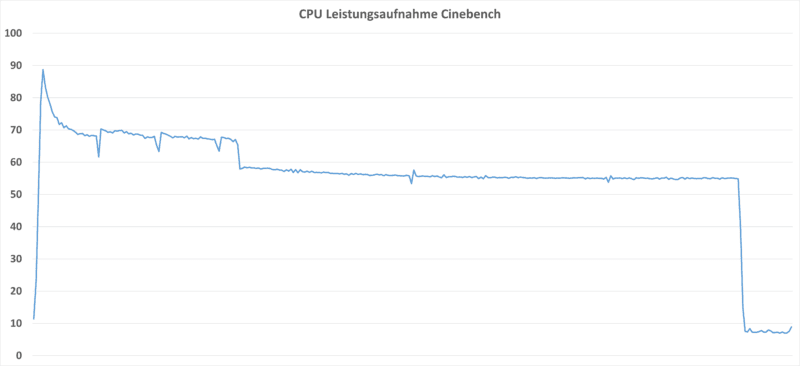
leistungsaufnahme cpu cinebench

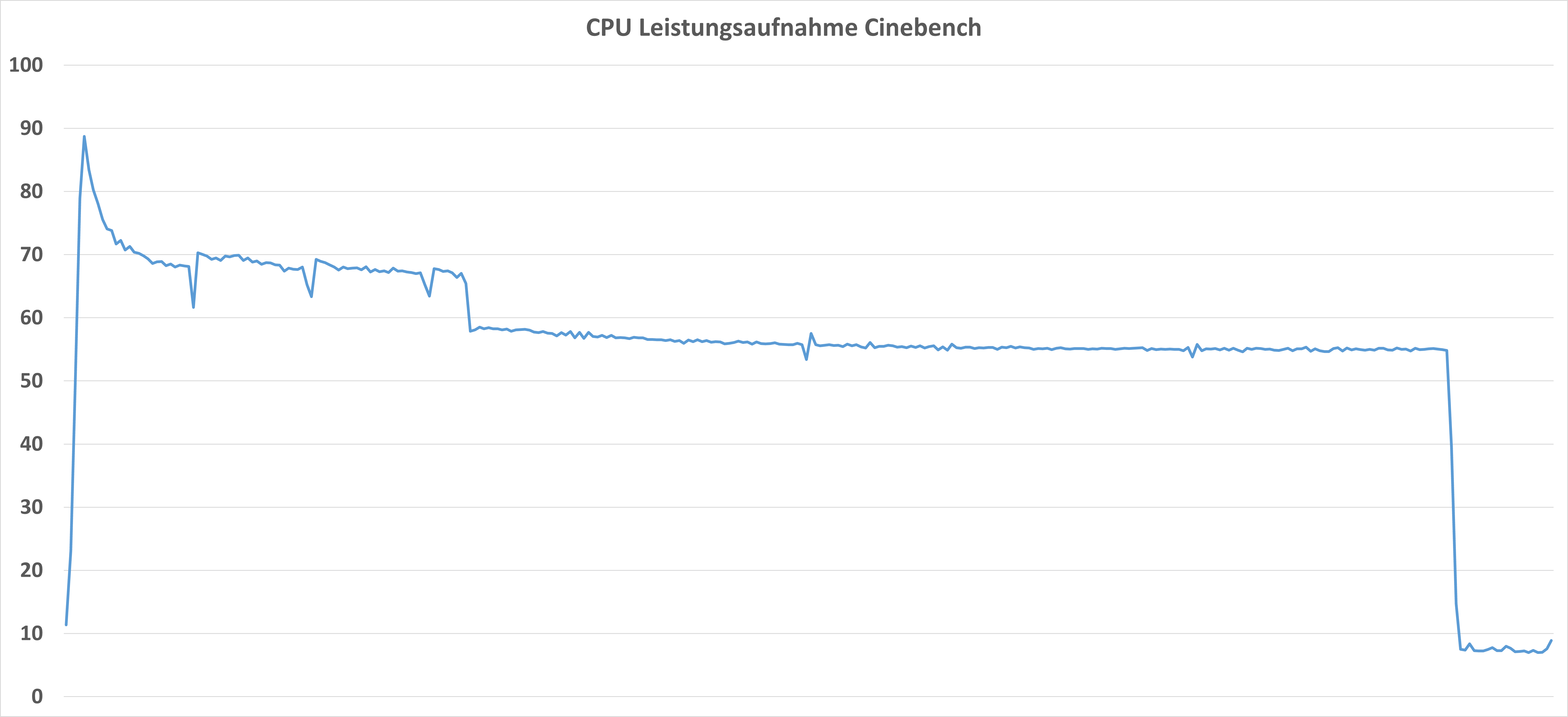
Wir haben hier mehrere Stufen. In der ersten Stufe scheint die CPU ein Powerlimit von 90W zu haben, welche aber nicht gehalten werden können aufgrund der Temperatur. Die CPU pendelt sich bei 68W “boost” ein. Anschließend scheinen wir ein konstantes Powertarget zu haben von 55W, was recht hoch ist!
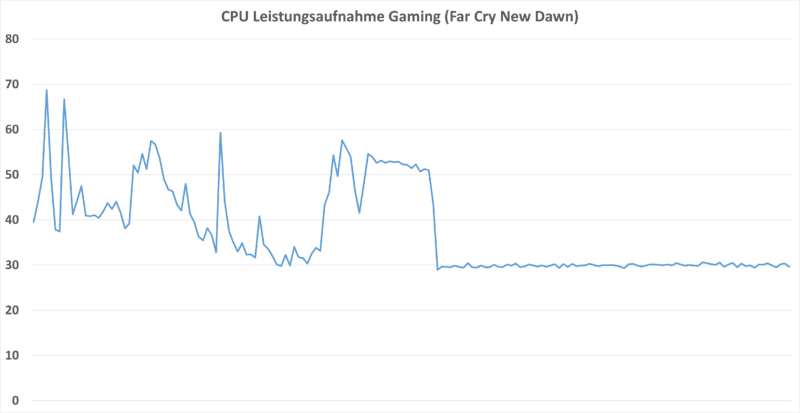
leistungsaufnahme cpu gaming

In Spielen sehen wir aber ein anderes Verhalten. Zunächst boostet die CPU auch hier auf 50W+, fällt dann aber auf ziemlich genau 30W ab.
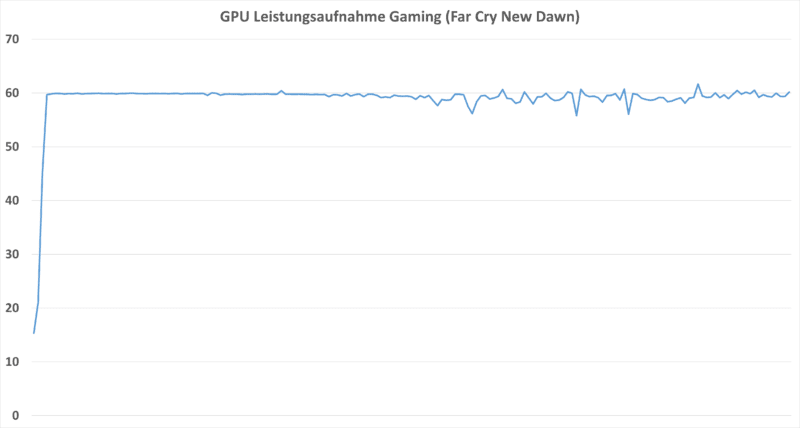
leistungsaufnahme gpu

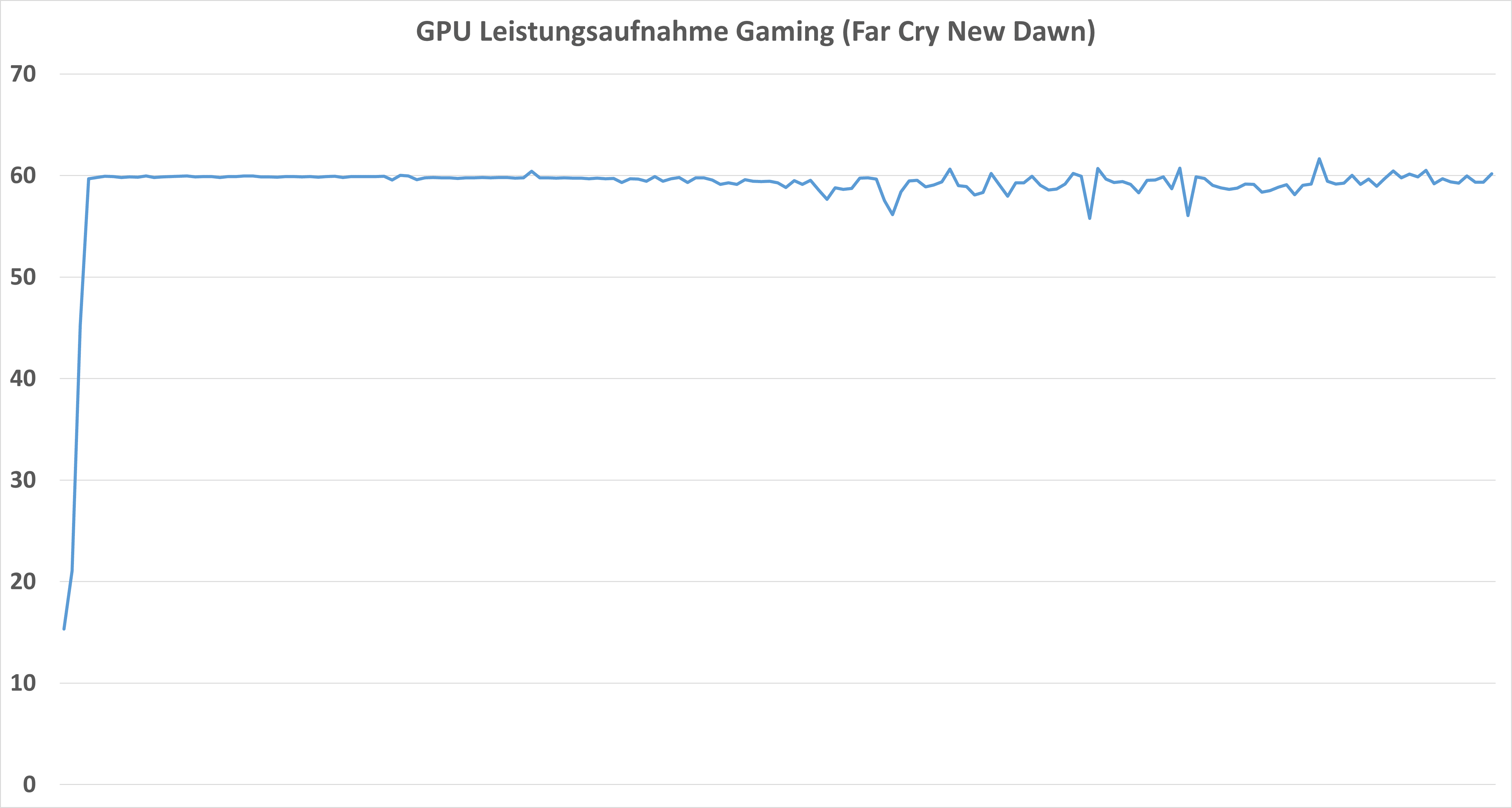
Schauen wir uns die GPU an wird das Ganze etwas klarer. Ich vermute das Alienware X14 hat ein hartes konstantes Powerlimit von 90W für CPU und GPU!

In Spielen kann sich die GPU ziemlich konstant 60W genehmigen. Wir haben also bei gemischter Last 30W für die CPU und 60W für die GPU. Bei Leerlauf der GPU kommen wir bei der CPU auf 55W.


Laden via USB C

Spannenderweise wird das Alienware X14 via USB C geladen! Dell legt hier sein “proprietäres” 130W USB C Ladegerät bei das wir auch vom XPS 15 und XPS 17 kennen.

Dieses Netzteil nutzt zwar auch den Power Delivery Standard, hat diesen allerdings erweitert, um über 100W liefern zu können.

Es ist aber möglich das Alienware X14 auch an universellen USB C Ladegeräten zu laden. Hier konnte dieses in meinem Test bis zu 87W aufnehmen. Du solltest also kein 3. Anbieter Ladegerät fürs Gaming nutzen, aber eine 100W Powerbank für Unterwegs ist klar eine Option!


Akkulaufzeit

Im Alienware X14 steckt ein beachtlich großer 80,5Wh Akku. Die Akkulaufzeit in der Praxis schwankt natürlich massiv je nach Nutzung.

Unter Volllast saugst du den Akku in +- einer Stunde leer. Dies ist aber für Gaming Notebooks normal. Viel interessanter ist die Laufzeit bei niedrigerer Last.

alienware x14 test review 14

Bei einer einfachen Office/Web Nutzung kannst du mit einer Laufzeit im Bereich 5-6 Stunden rechnen. In meinem Test kam ich bei einer einfachen gemischten Nutzung genau genommen auf 5 Stunden und 14 Minuten. 6 Stunden halte ich aber mit einer deutlichen Reduzierung der Display Helligkeit und diverser anderer Energiesparfunktion für erreichbar.


Fazit

Das Alienware X14 ist das Notebook, das ich mir gewünscht hätte als ich noch zur Schule ging! Ich würde das Alienware X14 als XPS 13 mit “Gaming Power” bezeichnen.

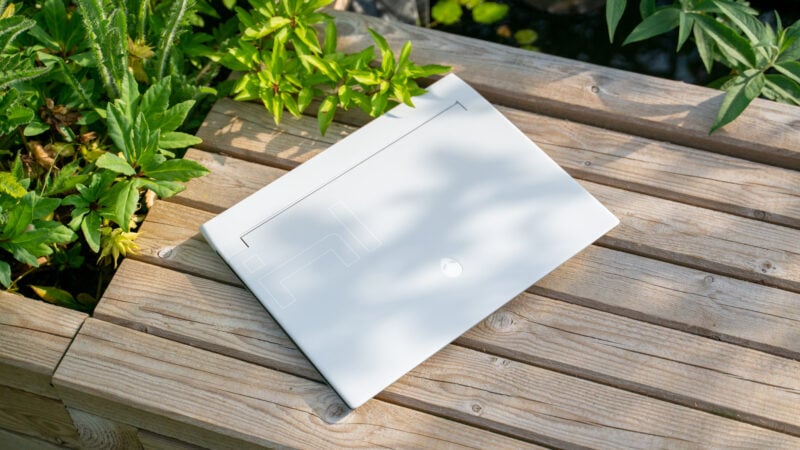
So ist das Design des Notebooks für die hier gebotene Leistung unheimlich schlank und schick! Zwar ist das X14 weiterhin klar größer als ein XPS 13, aber dieses ist für ein Gaming Notebook super portabel! Mit 1,84KG ist dieses durchaus in einem Bereich, wo ein tägliches Mitnehmen gut möglich ist.
alienware x14 test review 10

Dabei haben wir hervorragende Hardware! Ein Intel Core i7 12Gen + RTX 3060 ist wirklich nicht zu verachten! Zwar ist die RTX 3060 keine extreme Grafikkarte, aber 60FPS+ in AAA Spielen bei Ultra Qualität ist auf dem Full HD-Display problemlos möglich.

Dabei sieht das verbaute 144Hz Display auch gut aus! Ebenfalls gut ist die Tastatur und das Trackpad.

Die Akkulaufzeit ist mit 5-6 Stunden völlig akzeptabel und das Laden via USB C praktisch.

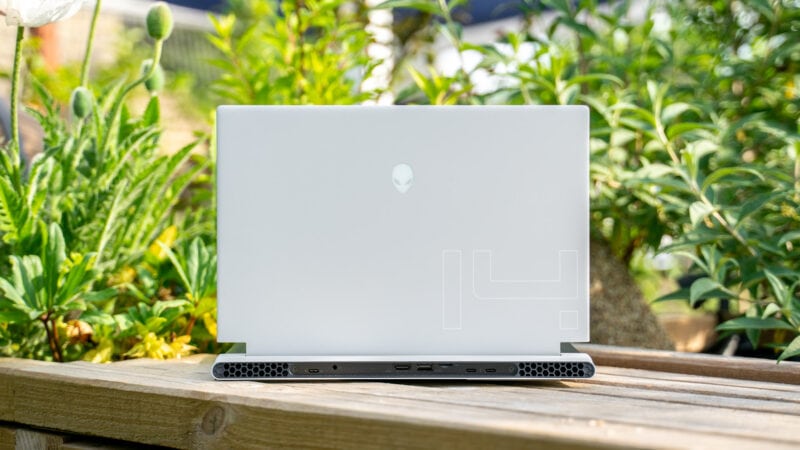
Abseits von den Lautsprechern sprechen nur die lauteren Lüfter unter Last etwas gegen das Alienware X14. Dies ist aber auch nicht überraschend. Wir haben zwar etwas konservativere Powerlimits (maximal 90W für CPU und GPU), aber dennoch ist das Alienware X14 eins (wenn nicht sogar) das schlankste Gaming Notebook dieser Leistungsklasse.
alienware x14 test review 11

Ist es das was dich interessiert, viel Leistung in einem super portablen und wertigen Gehäuse und kannst du den durchaus stolzen Preis stemmen, dann ist das Alienware X14 ein Weltklasse Notebook!

alienware x14 test review 5
Alienware X14
POSITIV
Super schlankes Design
Sehr wertiges Gehäuse
Gute Anschlussausstattung
Via USB C ladbar
Sehr gutes Full HD 144Hz Display
Im Leerlauf und bei geringer Last sehr leise
Akkulaufzeit von 5-6 Stunden
NEGATIV
Lautsprecher okay, aber noch mit Luft nach oben
Unter Volllast deutlich hörbar

90

Der Jimmy BX7 Pro Milbensauger im Test

Dass in der eigenen Matratze einige Mitbewohner leben, sollte den meisten bekannt sein. Es ist völlig normal, dass Milben in einer Matratze zu finden sind. Allerdings wenn diese zu viele werden oder du zu einer Allergie neigst, kann das ein Problem sein.

Hier sollen so genannte Milben-Sauger helfen. Bei diesen handelt es sich um spezielle Staubsauger, die auf das Absaugen und Abtöten von Milben optimiert sind.

jimmy bx7 pro milbensauger test 12

Eins der neusten und spannendsten Modelle ist hier der Jimmy BX7 Pro. Jimmy kennen wir bereits als Hersteller von guten und günstigen Staubsaugern. Bei dem BX7 Pro handelt es sich aber um mehr als nur einen Staubsauger. So verfügt dieser auch über UV-Licht und Ultraschall, um die Milben abzutöten.

Dabei ist dieser mit 170€ (zum Zeitpunkt des Tests) zwar nicht super günstig, aber auch nicht zu teuer.

Wollen wir uns diesen doch einmal im Test ansehen. Kann der Jimmy BX7 Pro Milbensauger überzeugen?

An dieser Stelle vielen Dank an Jimmy für das Zurverfügungstellen des BX7 Pro für diesen Test.


Der Jimmy BX7 Pro Milbensauger im Test

Beim Jimmy BX7 Pro handelt es sich um einen reinen Milben/Polster Sauger. Dieser ist für diese Aufgabe optimiert und auch mehr oder weniger nur für diese einsetzbar.

jimmy bx7 pro milbensauger test 1

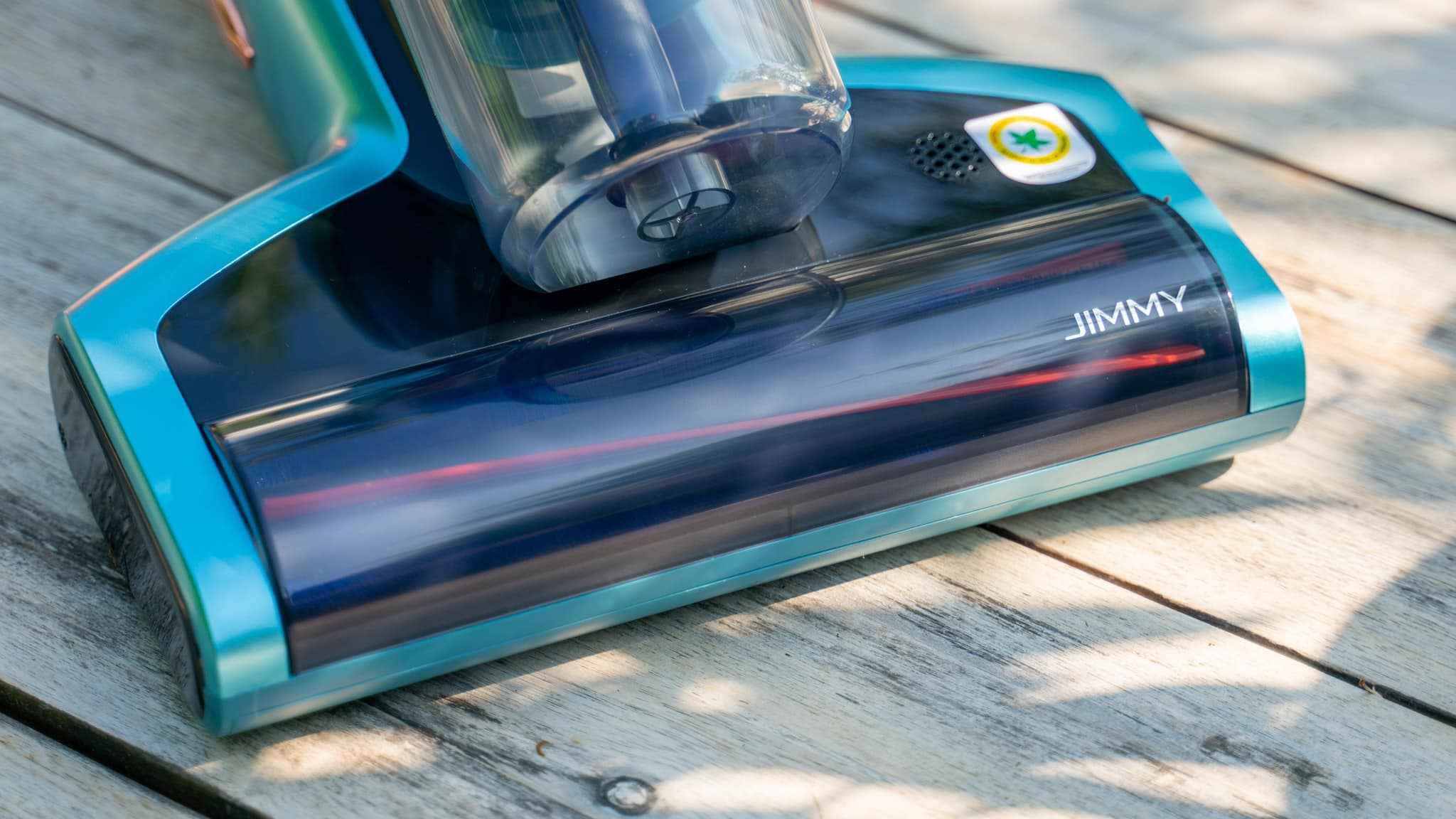
Entsprechend haben wir ein leicht verändertes Handstaubsauger Design. So ist hier vor allem eine sehr große elektrische Polsterbürste integriert.

Auf der Oberseite finden wir einen vergleichsweise kleinen Schmutzauffangbehälter, welcher aber für den vorgesehen Einsatzzweck völlig ausreicht. Dieser lässt sich einfach entfernen und beinhaltet einen Feinstaub-Filter. Ein zusätzlicher Filter ist auch mit im Lieferumfang.

jimmy bx7 pro milbensauger test 4

Auf Daumenhöhe ist der Einschalter, wie auch der Modus Schalter. Letzterer erlaubt es dir beispielsweise das UV-Licht abzuschalten.

jimmy bx7 pro milbensauger test 2

Um zu sehen welche Funktionen gerade aktiv sind ist am rechten Rand der Polsterbürste eine LED-Anzeige angebracht. Dort findet sich auch eine Anzeige für das aktuelle Schmutzlevel. Wie einige moderne Staubsauger besitzt auch der Jimmy BX7 Pro eine Erkennung wie viel Staub oder in diesem Fall Milben der Sauger gerade saugt. Dies ist hier aber primär ein Indikator wie lange du an einer Stelle verweilen solltest.


Mit Wärme und UV-Licht

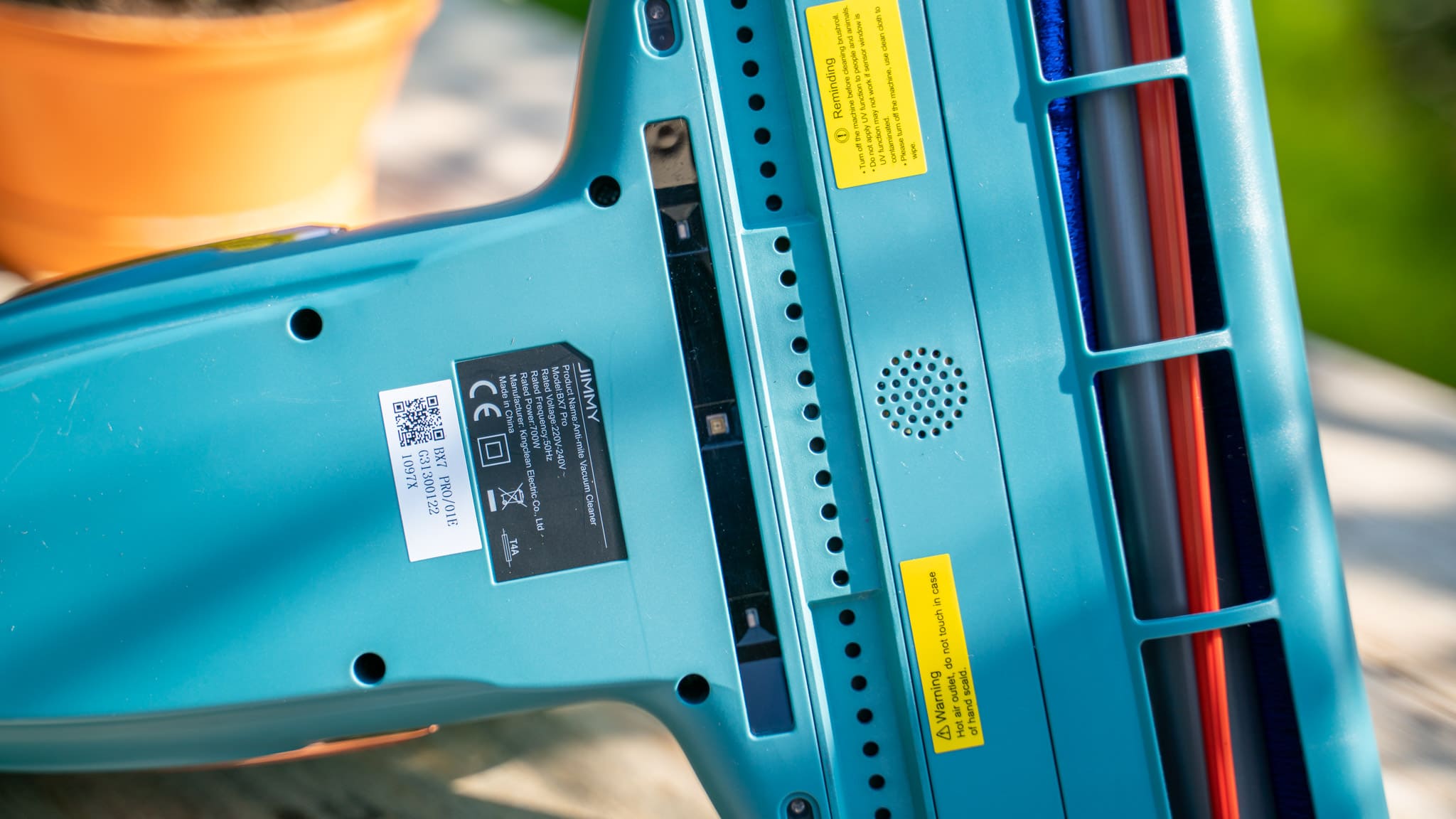
Neben der typischen Saugfunktion ist im Jimmy BX7 Pro auch eine Art Fön integriert wie auch eine UV-Lichtleiste.

Die UV-Lichtleiste befindet sich auf der Unterseite, hinter der rotierenden Bürste. Milben sind aufgrund ihres üblichen dunklen Aufenthaltsortes nicht gut vor UV-Licht geschützt. Entsprechend kann starkes UV-Licht diese abtöten.

jimmy bx7 pro milbensauger test 9

Daher ist die UV-Lampe im Jimmy BX7 Pro durchaus eine sinnvolle Funktion.

Ähnliches gilt auch für die “Heißluft-Funktion”. Diese pustet ca. 60 Grad heiße Luft in deine Matratze. Auch dies soll Milben abtöten, gemeinsam mit der UV-Lampe.


Starke Saugleistung

Der Jimmy BX7 Pro verfügt laut Hersteller über eine Motorleistung von 700W. Damit hat der BX7 Pro mehr Leistung selbst als High End Akkusauger.

Viel wichtiger als die reine Motorleistung ist allerdings die große rotierende Bürste. Diese rotiert nicht nur sondern soll über eine Ultraschall Funktion verfügen. Diese “klopft” Milben aus deiner Matratze, so dass sie besser abgesaugt werden können.

In der Praxis bietet der Jimmy BX7 Pro eine sehr gute Saugleistung! So waren meine Matratzen zwar nicht extrem verschmutzt, aber dennoch war es beeindruckend wie viel “weißes” Pulver, also Milben, aus der Matratze kamen.

jimmy bx7 pro milbensauger test 13

Im Nachhinein bedenklich wie schmutzig das Bett doch ist in dem man täglich schläft und wie viel Untermieter es doch hat.

Das Spannendste ist allerdings der Vergleich “Dyson V11 vs. Jimmy BX7 Pro”. Denn warum nicht einfach einen Universellen Akkusauger nehmen? Ein Dyson V11 auf voller Leistung mit Bodenbürste sollte doch Ähnliches schaffen?

Jein, der Dyson schaffte es ohne Frage auch einiges an Schmutz aus der Matratze zu ziehen. Beim Nacharbeiten mit dem Jimmy BX7 Pro war auch klar ersichtlich, dass hier weniger Schmutz aus der Matratze kam als bei der die ich direkt mit dem Milbensauger bearbeitet hate.

Das Absaugen der Matratze mit einem guten Akkusauger bringt also durchaus schon einiges! Allerdings hat der Jimmy BX7 Pro geschafft noch mehr Schmutz/Milben aus der Matratze zu entfernen. Auch nach der Vorarbeit mit dem Dyson kann der Jimmy BX7 Pro also noch Milben finden. Zudem tötet der Jimmy BX7 Pro auch Milben dank Wärme und UV-Licht ab, was ein regulärer Sauger nicht kann.


Fazit

Bist du Allergiker oder ansonsten empfindlich gegenüber Schmutz und Milben, dann ist eine Investition in einen speziellen Milbensauger natürlich etwas Sinnvolles.

Und ja ich kann den Jimmy BX7 Pro hier mit gutem Gewissen empfehlen! Der Jimmy BX7 Pro wirkt gut gebaut, ist einfach zu nutzen und bietet nicht zuletzt eine gute Saugleistung!

Es ist beeindruckend wie viel “weißes Pulver” (Milben), aus einer Matratze kommen, die augenscheinlich sauber wirkt. Der Jimmy BX7 Pro schafft es hier ganz klar mehr Milben aus einer Matratze zu ziehen als beispielsweise ein universeller Staubsauger wie der Dyson V11.

jimmy bx7 pro milbensauger test 10

Hinzu kommen Feature wie das UV-Licht, welches eventuell verbleiende Milben abtötet, und die 60 Grad Wärme. Hierdurch übertrifft der Jimmy BX7 Pro natürlich jeden normalen Staubsauger in diesem Feld.

Hast du also Bedarf aufgrund von Vorerkrankungen an einer besonders sauberen Schlafstätte, dann ist der Jimmy BX7 Pro absolut empfehlenswert. Hast du damit keine Probleme, dann reicht vermutlich auch das regelmäßige Absaugen mit einem normalen Akku-Sauger.

Jimmy BX7 Pro Milbensauger 700W Leistungsstark Matratzenreiniger mit...
  • UV-Sterilisation und Ultraschall – Der JIMMY BX7 Pro...
  • SIMULA SONNENSTRAHLEN - Während des Betriebs gibt das Produkt...
  • Staubsensor - Der eingebaute Sensor erkennt die Menge an Schmutz...
  • Bürste mit eigenem Motor – Die Rollbürste, bestehend aus...
  • 3 Arbeitsmodi: 3 Modi können Ihre unterschiedlichen...

Test: NZXT Function, vollständig anpassbar, volles Layout und Media-Tasten

NZXT ist primär für seine Gehäuse und Kühler bekannt. Allerdings bietet NZXT auch zunehmend andere Produkte an. Hierzu zählt auch die neu NZXT Function Tastatur.

Bei der NZXT Function handelt es sich um eine “Semi-DIY” Tastatur. So kannst du die Tastatur im Einzelhandel als fertiges Modell kaufen oder du kannst diese bei NZXT “anpassen”. So kannst du diese komplett ohne Taster oder mit Individuellen Tastenkappen usw. ausstatten.

nzxt function test 9

Im Gegensatz zu vielen anderen DIY-Tastaturen ist dabei die Ausstattung der NZXT Function nicht minimalistisch. Du kannst die Tastatur als Full Size oder auch TKL/Mini bekommen, diese verfügt über zusätzliche programmierbare Tasten und ein Lautstärke Drehrad. Natürlich ist auch RGB Beleuchtung und Software-Support mit an Bord.

Wollen wir uns einmal im Test ansehen, wie gut die NZXT Function in der Praxis ist!


Test: NZXT Function

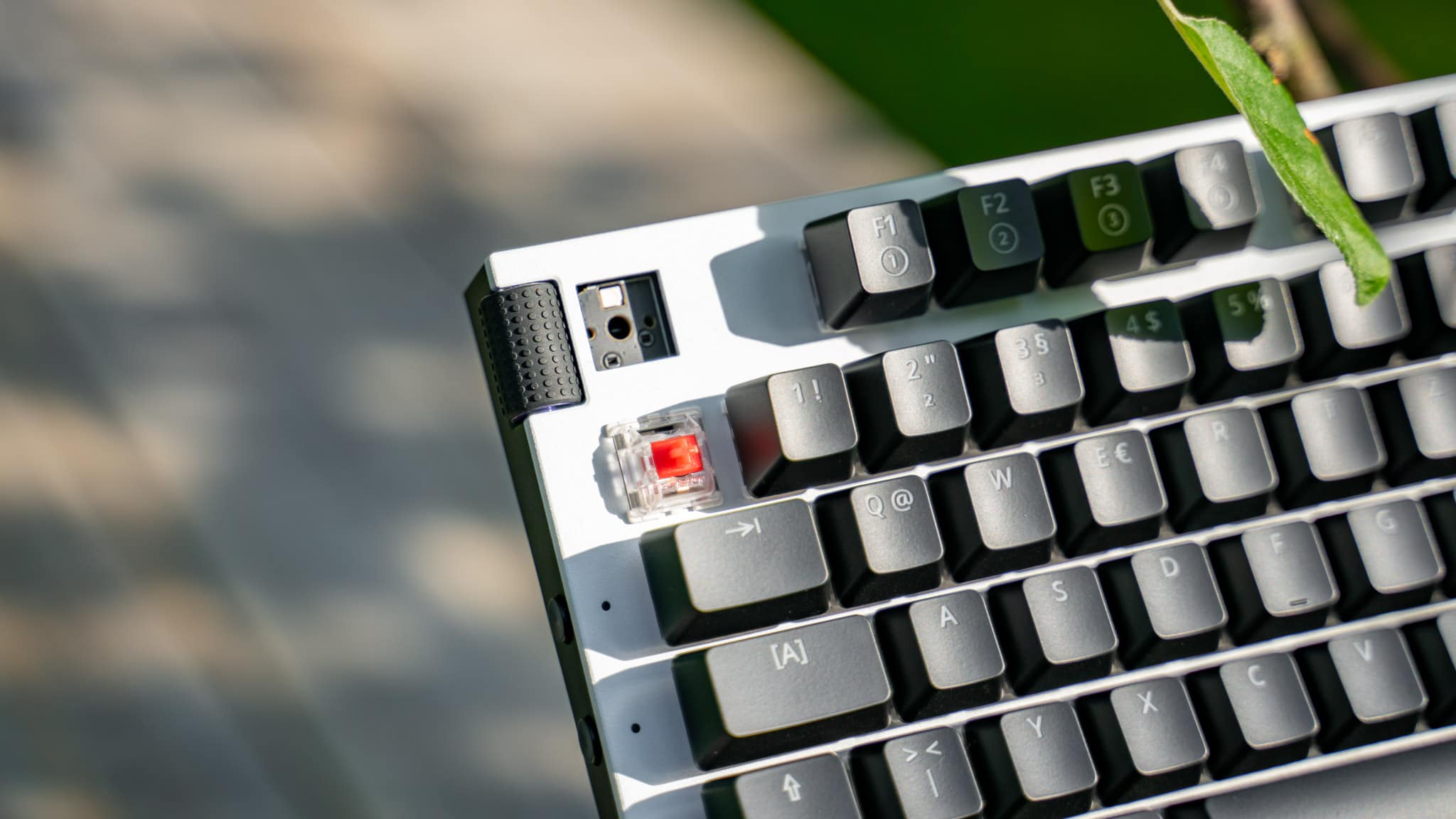
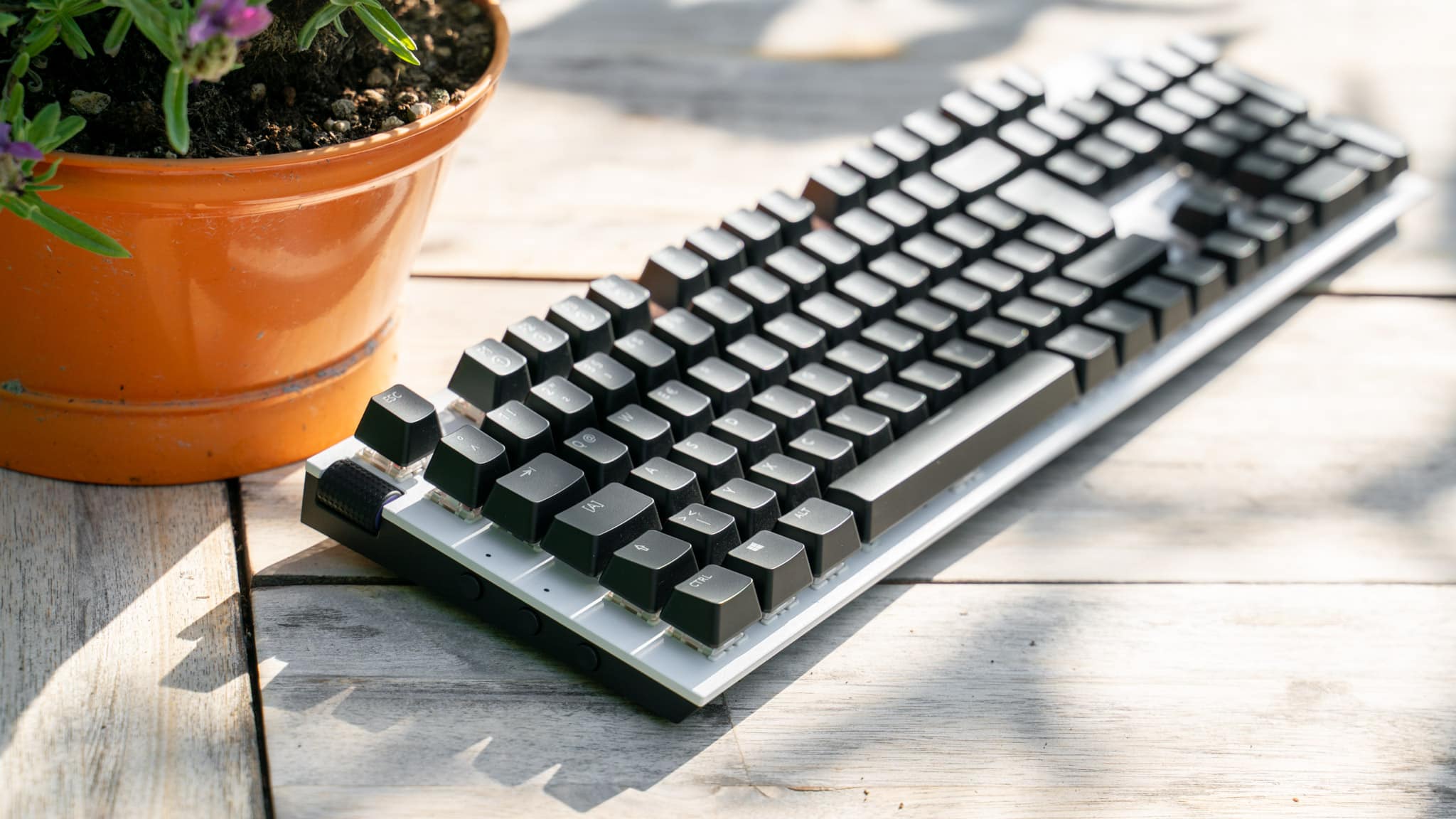
Bei der NZXT Function handelt es sich um eine recht schlichte, aber schicke Tastatur. Diese setzt auf den “schwebenden” Tastenkappen Style. Dabei werden die Taster flach auf der Grundplatte montiert, welche über keinen Rahmen verfügt.

nzxt function test 1

Hierdurch sieht es aus als würden die Tastenkappen über der Tastatur schweben. Dieses Design ist natürlich Geschmackssache, aber ich bevorzuge das rahmenlose Design bei Tastaturen!

So finde ich es nicht nur schicker, sondern es ist auch praktischer da leichter zu reinigen.

nzxt function test 2

Du kannst die NZXT Function aktuell mit schwarzer oder weißer Grundplatte bekommen. Ich habe die weiße Version, welche allerdings eher ein helles Grau ist.

Die Grundplatte ist wie üblich aus Metall gefertigt. Die Basis der Tastatur besteht allerdings aus Kunstsoff. Dennoch macht die NZXT Function einen sehr wertigen und stabilen Eindruck!

nzxt function test 3

Angeschlossen wird diese via USB C. Interessanterweise ist der USB C Port am linken oberen Rand. Ein einfaches textil ummanteltes Kabel liegt bei.

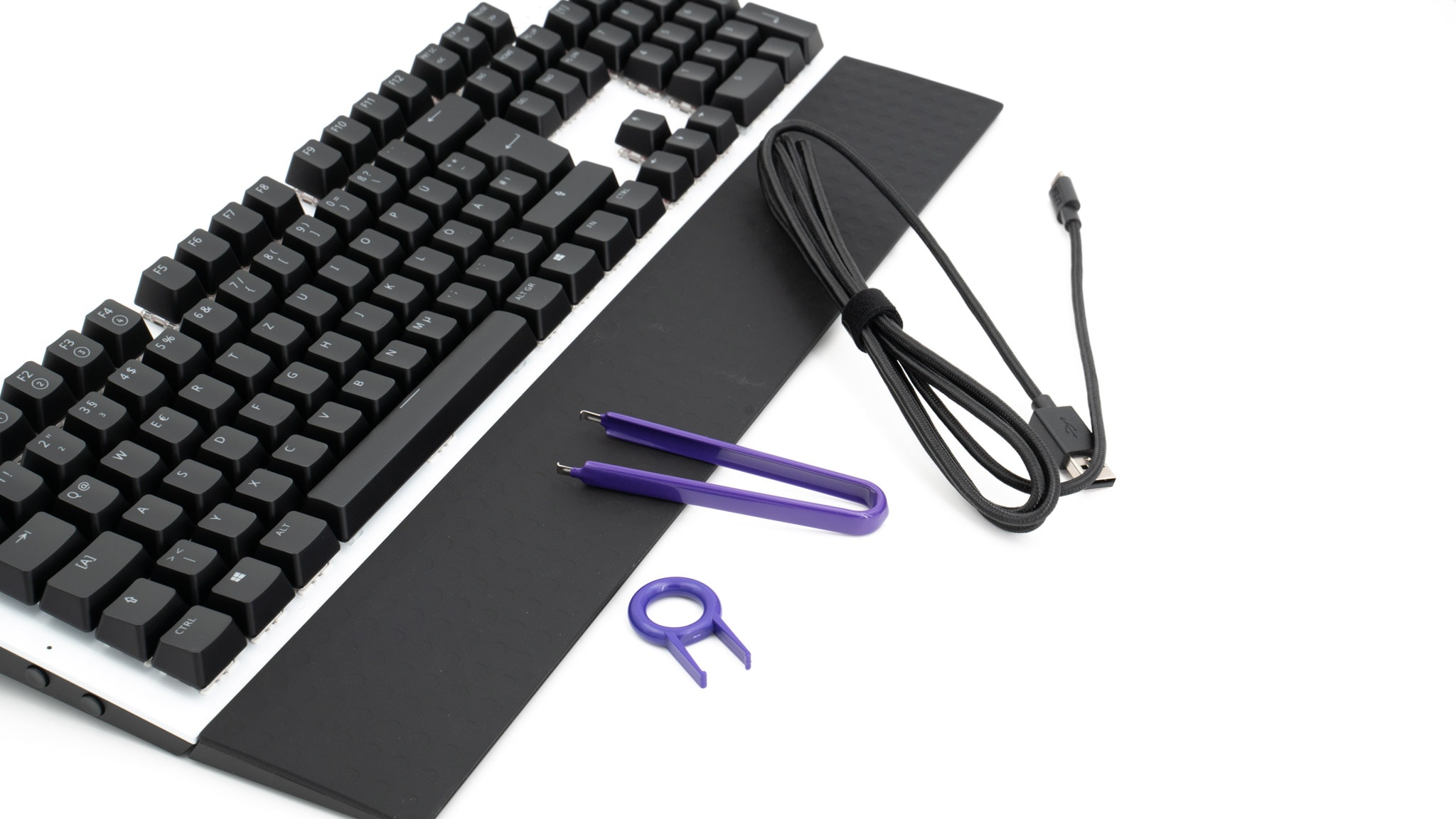
Ebenfalls mit im Lieferumfang ist eine sehr stark gummierte Handballen-Auflage, welche sich magnetisch an der Tastatur hält. Hier bin ich etwas hin und her gerissen. Zwar fühlt sich die Handballenauflage sehr wertig an, aber diese extreme Gummierung finde ich auch nicht übermäßig angenehm an der Haut.


Hot Swap Taster

Eine “wichtige” oder zumindest besondere Funktion der NZXT Function sind die Hot-Swap Taster. So kannst du auf der NZXT Webseite die Function bereits mit verschiedenen Tastern bestellen.

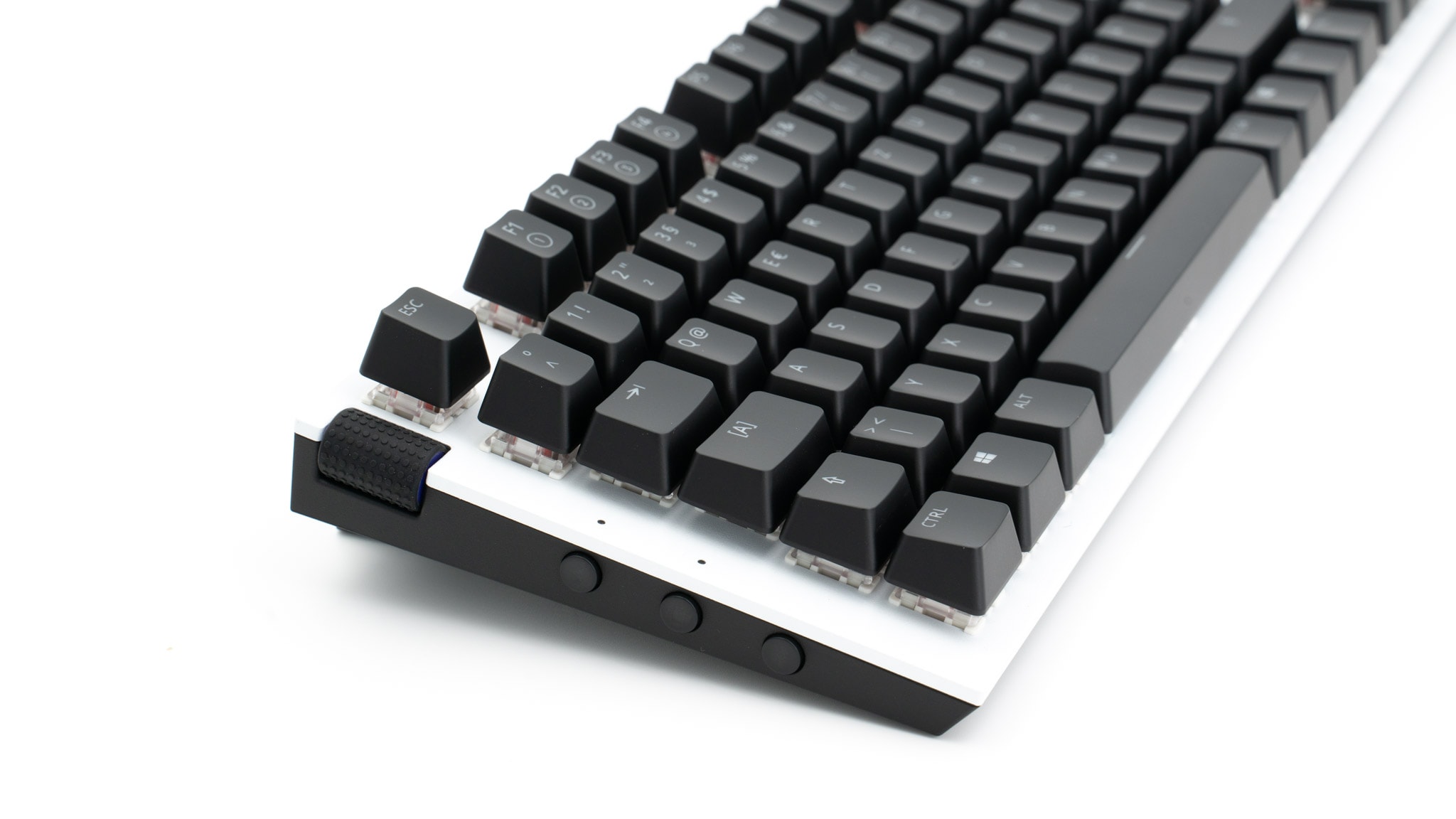
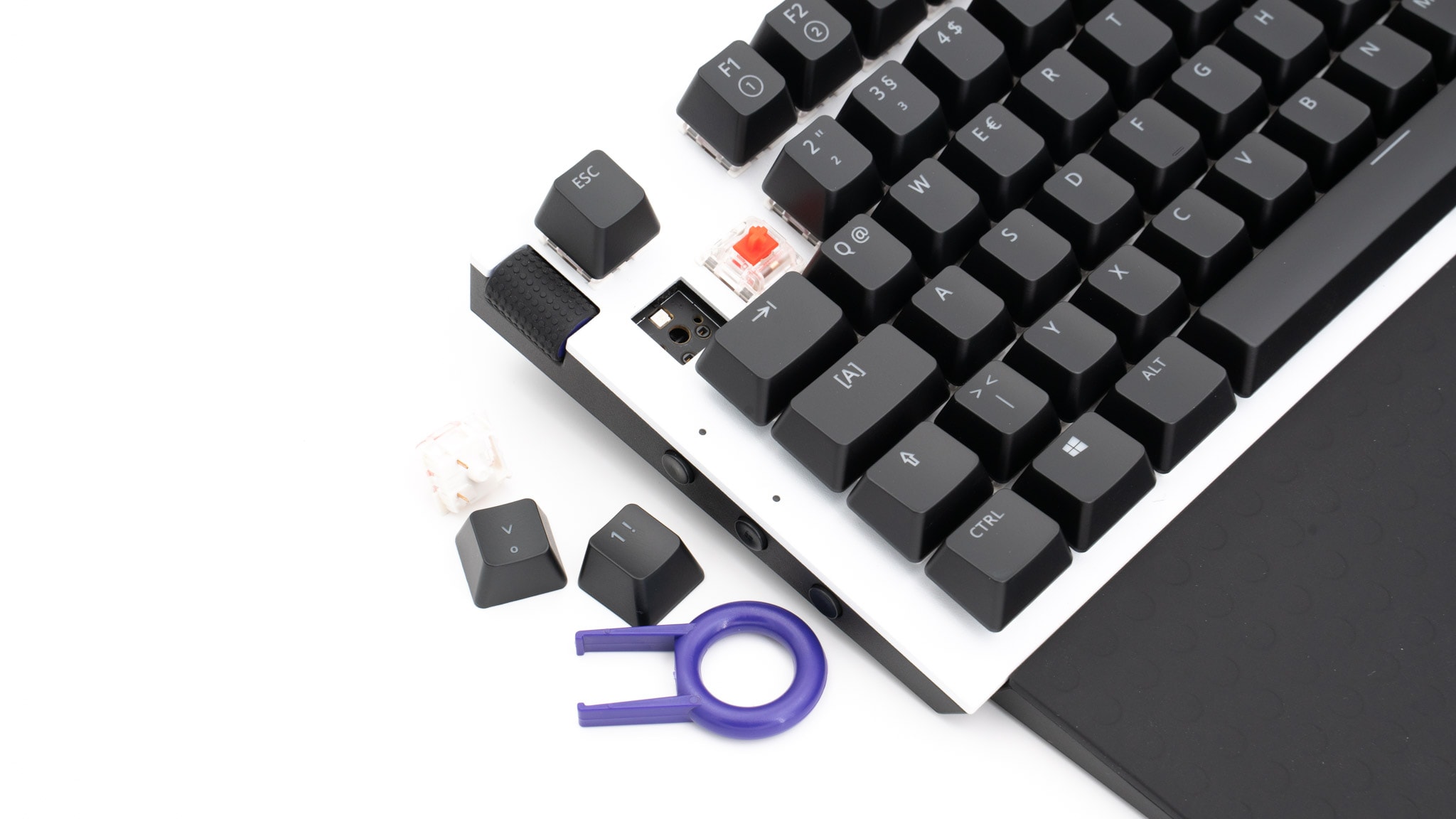
Sollte dir die Auswahl nicht gefallen, dann kannst du die Taster einfach entfernen und eigene Taster verbauen. In die Function passen normale 2/3 Pin Taster.

nzxt function test 4

Magst du NZXTs Gateron Taster nicht oder willst mal etwas anderes probieren, dann kannst du Taster einfach tauschen, ohne Löten oder Ähnliches.

Ich kann beispielsweise die Taster von Akko sehr empfehlen: https://en.akkogear.com/store/switch/


Tastenkappen “okay”

Grundsätzlich mag ich die Tastenkappen des NZXT Function. So ist die Beschriftung klar und nicht übermäßig aufdringlich.

Allerdings scheint NZXT normales ABS zu nutzen. Dies in Kombination mit der schwarzen Farbe könnte mittelfristig zu dem bekannten “Glanzeffekt” führen. PBT Tastenkappen wären hier etwas resistenter.

Theoretisch könntest du aber auch die Tastenkappen einfach tauschen, wenn diese dich stören oder nicht mehr gut aussehen. Die Tastenkappen setzen einfach auf den Cherry Formfaktor.


Die Taster, von Haus aus Gateron

Du kannst die NZXT Function mit folgenden Tastern bekommen:

  • Gateron Red
  • Gateron Blue
  • Gateron Brown

Hierbei handelt es sich um die typischen Cherry Style Taster, welche auch +- identisch zu den Cherry Modellen sind. Die Farbe entscheidet dabei über die Charakteristik.

nzxt function test 14

Cherry hat hier etabliert:

  • Rot = Linear (von Anfang bis Ende ein gleichbleibendes Druckgefühl)
  • Braun = Taktil (bei Auslösung ein leichter widerstand spürbar)
  • Blau = Clicky (bei Auslösung ein leichter Widerstand spürbar und hörbar)
Ich habe die Version mit Gateron Red.

Gateron Red  Cherry MX Red Akko CS Jelly Pink
Style Linear Linear Linear
Kraft 43gf 45gf 45gf
Weg 4mm 4mm 4mm
Auslösepunkt 2,4mm 2mm 1,9mm

Auf dem Papier haben die Gateron Red einen etwas späteren Auslösepunkt als die Cherry MX Reds und benötigen etwas weniger Kraft, allerdings in der Praxis tun sich die Taster so gut wie nichts.


Layout und Media-Tasten

Die NZXT Function setzt auf das ganz klassische QWERTZ Layout mit hoher Enter Taste, langer Feststelltaste usw. Je nach deinen Vorlieben kannst du die NZXT Function auch als Tenkeyless (ohne Nummernpad) oder als Miniversion bekommen.

Ich habe die NZXT Function in der normalen Version mit Nummernpad, da ich plane diese im Büro zu nutzen.

Neben den üblichen Tasten verfügt die Function am linken Rand über ein Drehrad zum Verstellen der Lautstärke. Am linken Rand finden sich zudem drei zusätzliche, von dir programmierbare Tasten.

Ich bin ein großer Freund von zusätzlichen Media-Tasten und Ähnlichem, gerade wenn diese platzsparend angebracht sind.


Das Tippgefühl

Das Tippgefühl auf der NZXT Function ist gut, aber klassisch! So ist die Tastatur gut gebaut und die massiv Basis-Platte sorgt für einen festen und satten Anschlag.

nzxt function test 12

Die Gateron Reds fühlen sich ebenfalls soweit sehr gut an. Ich würde sagen diese sind auf oder sogar leicht über dem Level von Cherry MX Reds. So sind die Taster sehr schön “weich” und geschmeidig laufend. Der Anschlag ist satt und schön stabil.

Wir haben hier also das “übliche” Tippgefühl einer gut gebauten Tastatur mit “Red” Tastern.

Allerdings gibt es keine gesonderte Klangdämpfung. Hierdurch die NZXT Function mittel laut und auch recht hell klingend. Gerade die Leertaste ist relativ laut und neigt zu einem leichten “ratteln”. Dies ist aber nicht extrem. Wir sind hier auf dem Level von Corsair und Razer. Eine GMMK PRO würde im direkten Vergleich allerding völlig anders klingen und sich anfühlen, aufgrund ihrer sehr gedämpften Natur.

nzxt function test 13

Dies soll auch nicht wertend gemeint sein. Ich mag das “Klackern” einer mechanischen Tastatur beim Tippen. Entsprechend  gefiel mir das Tippgefühl auf der NZXT Function sehr!

Die NZXT Function ist eine wertige, aber soweit unauffällige Tastatur, was das Tippen angeht.


Beleuchtung und Software

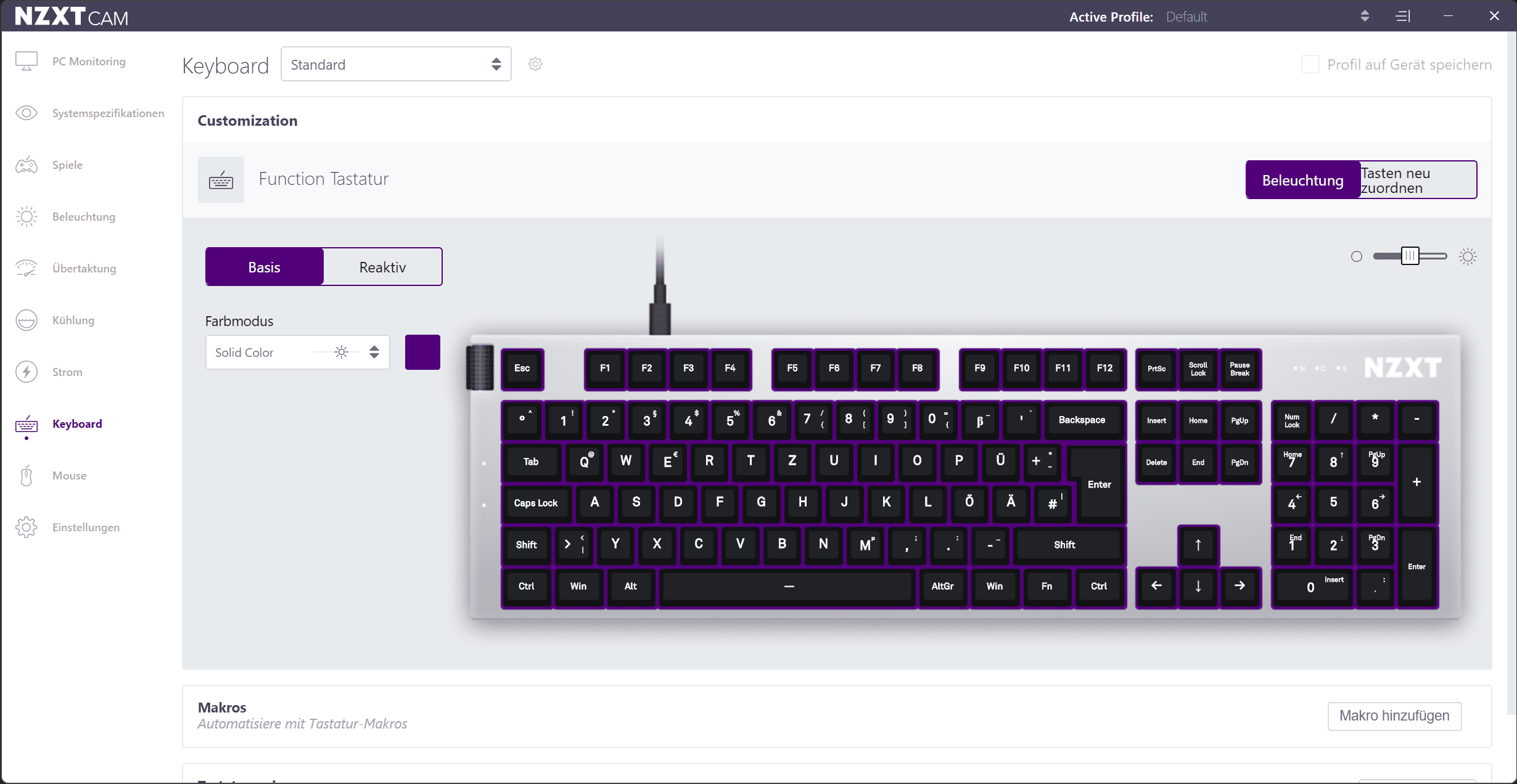
NZXT nutzt CAM als Steuerungssoftware für die NZXT Function. CAM ist die gleiche Software, welche auch für die AIOs oder Lüfter von NZXT genutzt wird. Entsprechend ist CAM auch etwas umfangreicher.

screenshot 2022 06 03 102934

Umfangreicher ist auch die Beleuchtungssteuerung. Du kannst die Beleuchtung der NZXT Function extrem nach deinen Wünschen mit Effekten usw. anpassen.

screenshot 2022 06 03 103114

Die LEDs sind auch mehr als ausreichend hell und Farben sehen gut aus! Alle Farben außer weiß! Das Weiß der NZXT Function ist extrem Pink.


Fazit

Die NZXT Function ist eine sehr gute Tastatur, sowohl fürs Gaming wie auch fürs Tippen. Diese ist gut gebaut, hat ein schickes Design, gute Beleuchtung und die Gateron Reds bieten eine gehobene Qualität.

Hinzu kommen die Media-Tasten und das sehr von mir geschätzte Drehrad. Auch die Beleuchtung gefällt!

Allerdings ist auch nicht alles Gold was glänzt. Zwar ist die NZXT Function eine gute Tastatur, aber diese ist in vielen Punkten auch nicht außergewöhnlich. Eine 90€ SilentiumPC SPC Gear GK650K Omnis Onyx White Pudding Edition hat zwar nicht den NZXT Namen und Software Support, bietet aber eine ähnliche Qualität und Tippgefühl (vielleicht minimal lauter).

nzxt function test 6

Die Stärke der NZXT Function ist die Anpassbarkeit. Dank der Hotswap Taster kannst du diese auf Wunsch einfach gegen andere Taster austauschen und somit das Tippgefühl verändern und vor allem personalisieren.

Du kannst solch eine Personalisierung direkt über NZXT Build machen, dort kostet diese aber ein gutes Stück! Rund 190€ musst du hier auf den Tisch legen, was vielleicht etwas zu viel ist.

Für 130€ ist die NZXT Function aber soweit okay und empfehlenswert, gerade wenn du dir die Option für die Personalisierung offenlassen möchtest.

PS. Ich nutze die NZXT Function in Kombination mit den AKKO CS Silver an meinem privaten Gaming PC.

nzxt function test 12
NZXT Function
POSITIV
Schickes Design
Sehr anpassungsfähig
Hotswap Taster
Drehrad zum Verstellen der Systemlautstärke
Gutes Tippgefühl
Umfangreiche Software
NEGATIV
Stark Gummierte Handballenauflage Geschmackssache
Keine saubere weiße Beleuchtung
89

Die Creative Sound Blaster GC7 im Test

Mit der GC7 bietet Creative eine externe Soundkarte, welche sich sowohl an Gamer mit gehobenen Ansprüchen beim Sound wie auch Streamer richten soll.

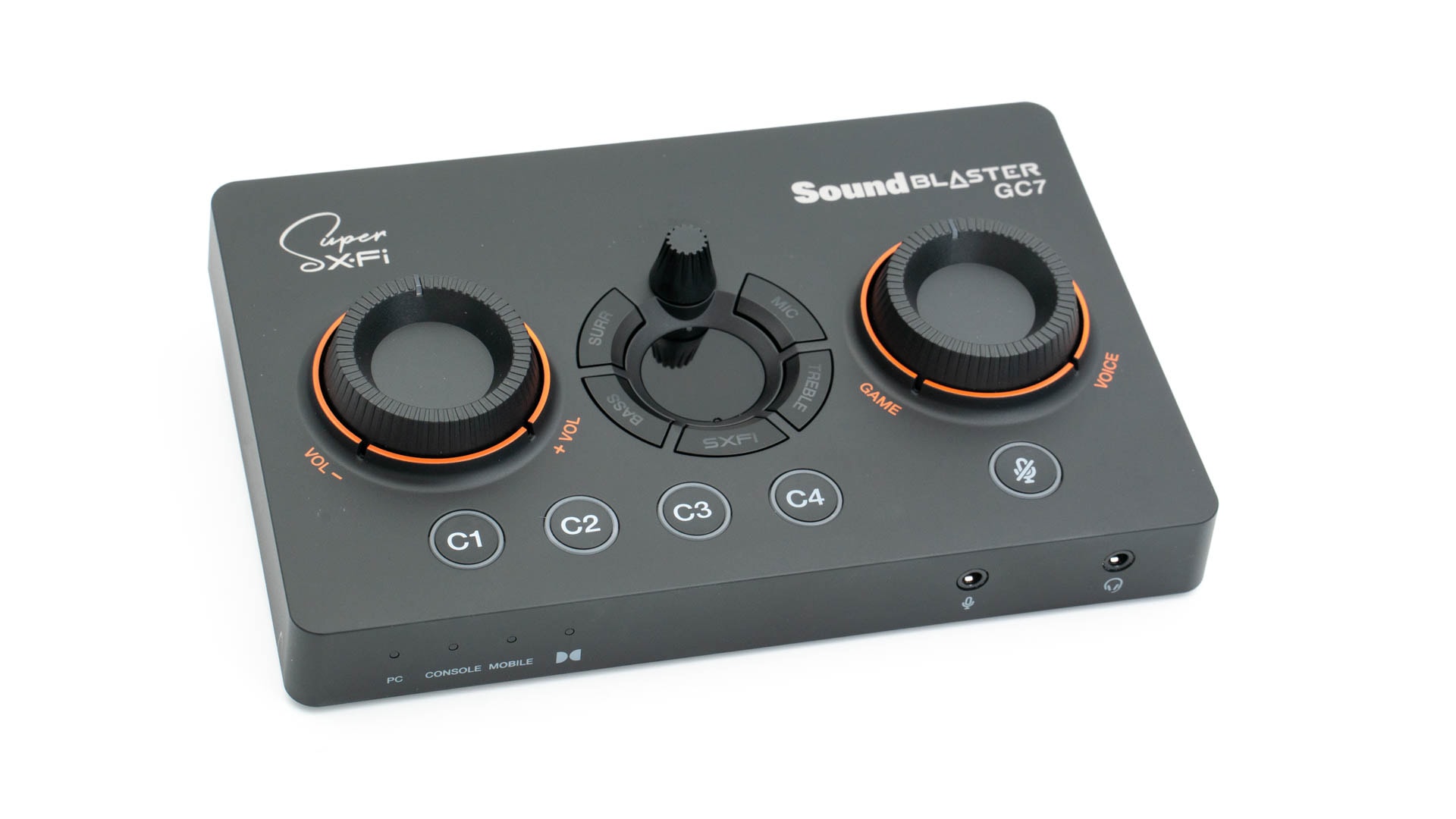
So vereint die Sound Blaster GC7 einen 120db AKM4377 DAC mit dem Aufbau eines Stream Decks. Du bekommst also eine recht große externe Einheit mit diversen Tasten und Drehreglern für das schnelle Steuern deines Sounds und diversen frei programmierbaren Tasten.

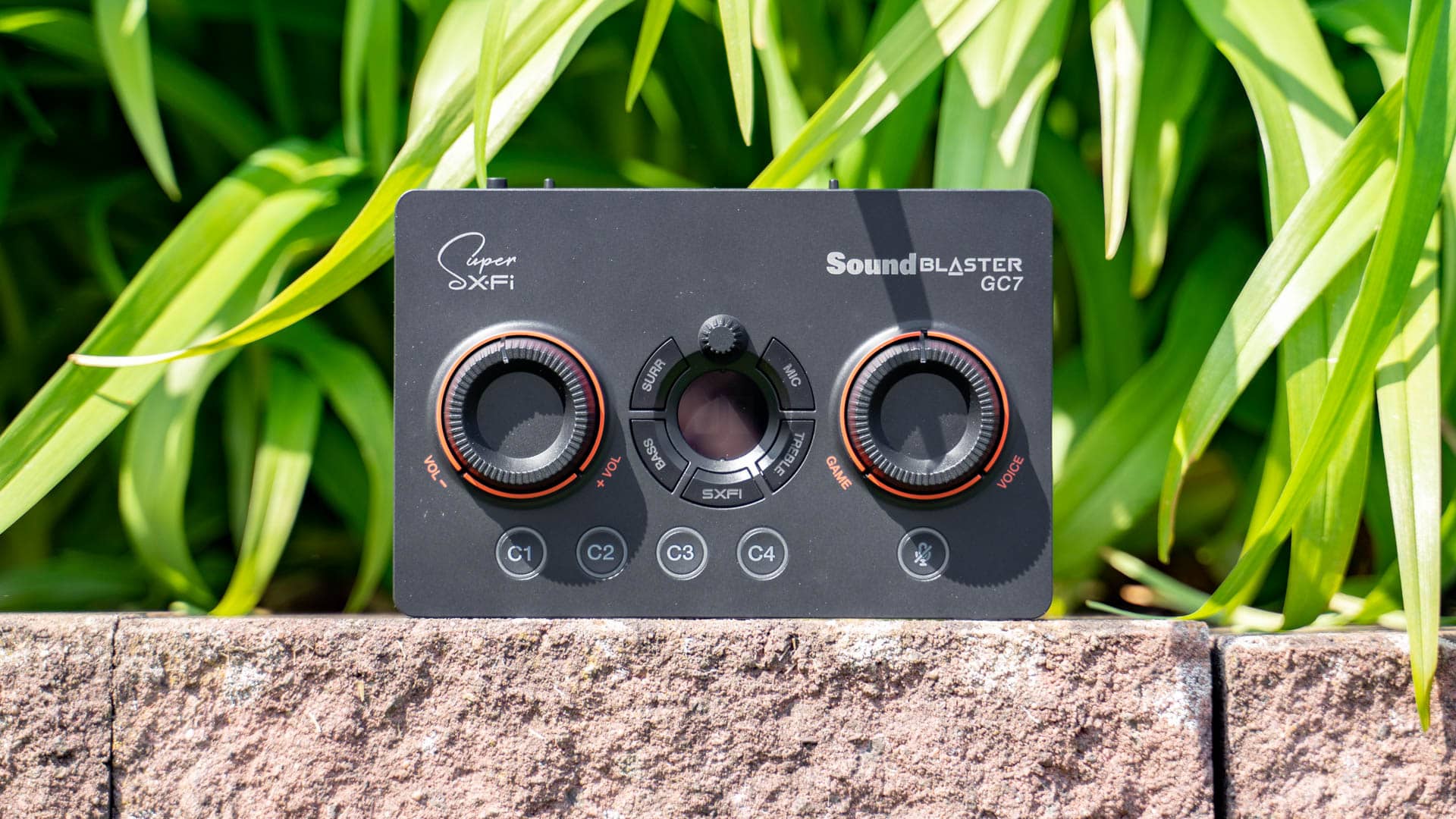
creative sound blaster gc7 test review 4

Klingt doch spannend, aber gelingt Creative der “Tanz auf zwei Hochzeiten”? Funktioniert die Mischung aus einer audiophilen Soundkarte und einem Werkzeug fürs Streaming?

Finden wir dies im Test heraus!

An dieser Stelle vielen Dank Creative für das Zurverfügungstellen der Sound Blaster GC7 für diesen Test.


Die Creative Sound Blaster GC7 im Test

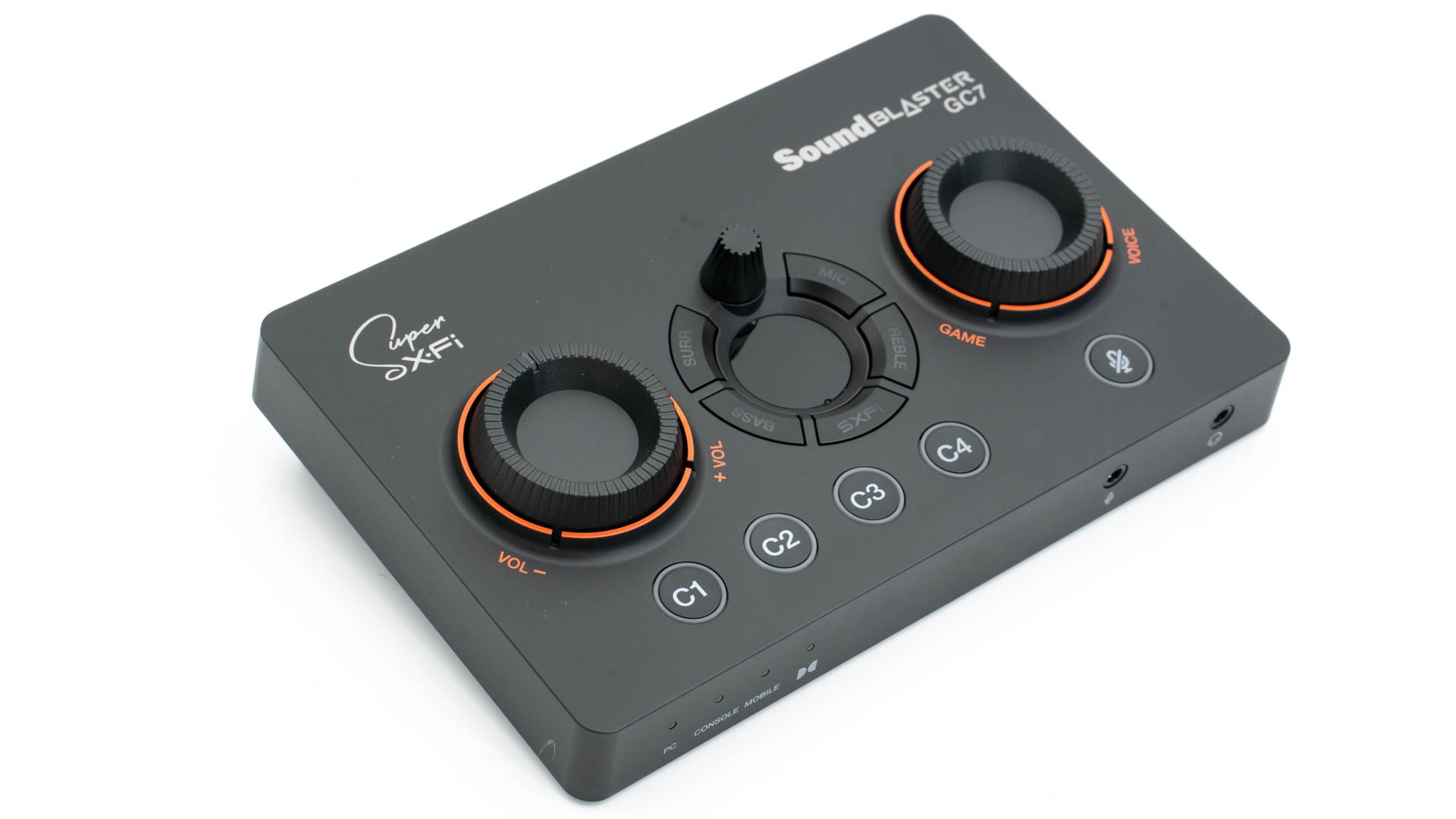
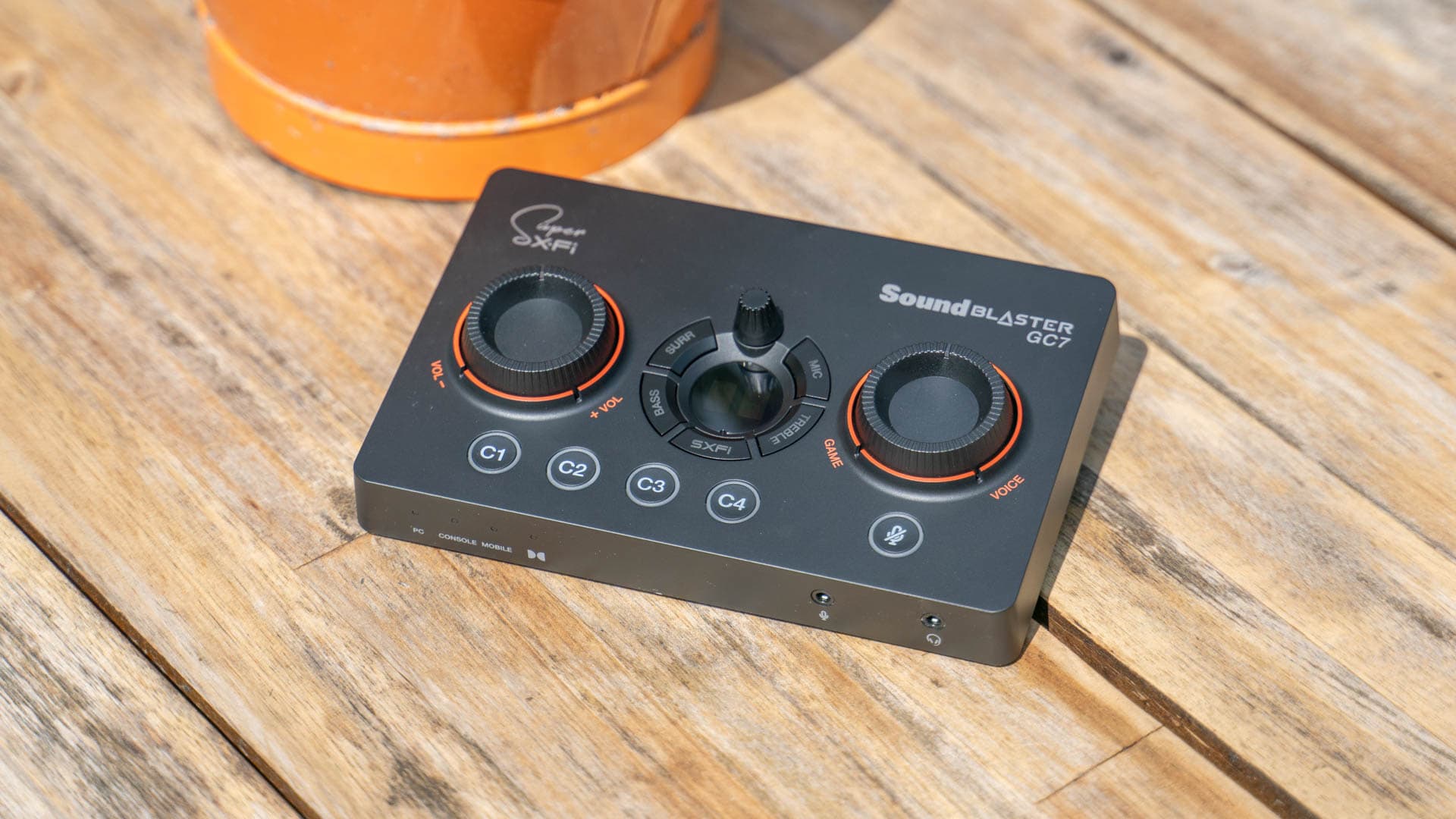
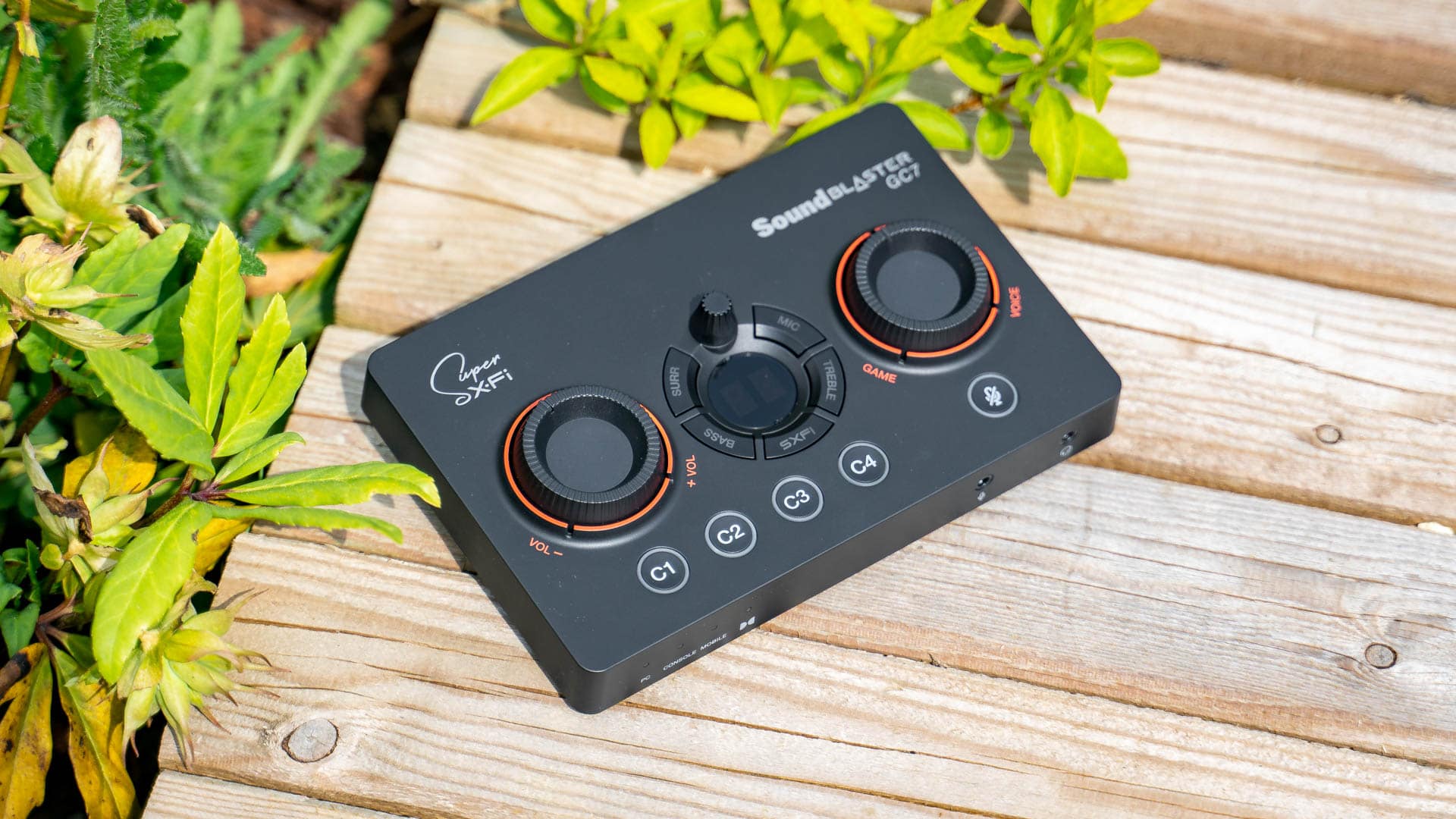
Auf den ersten Blick erinnert die Sound Blaster GC7 eher an ein kleines Mischpult als an eine klassische externe Soundkarte.

creative sound blaster gc7 test review 1

Auf der Oberseite der Soundkarte finden sich drei Drehknöpfe, zwei davon für die Lautstärke und einer für die Feineinstellung diverser Optionen. Denn in der Soundkarte ist auch ein kleines Display verbaut, welches dir helfen soll Einstellungen wie Bass, Höhen usw. direkt auf der Soundkarte zu verstellen, ohne die Software aufrufen zu müssen.

Des Weiteren sind hier satte 10 Tasten angebracht. 6 davon haben eine feste Funktion, 4 sind von dir frei belegbar.

creative sound blaster gc7 test review 3

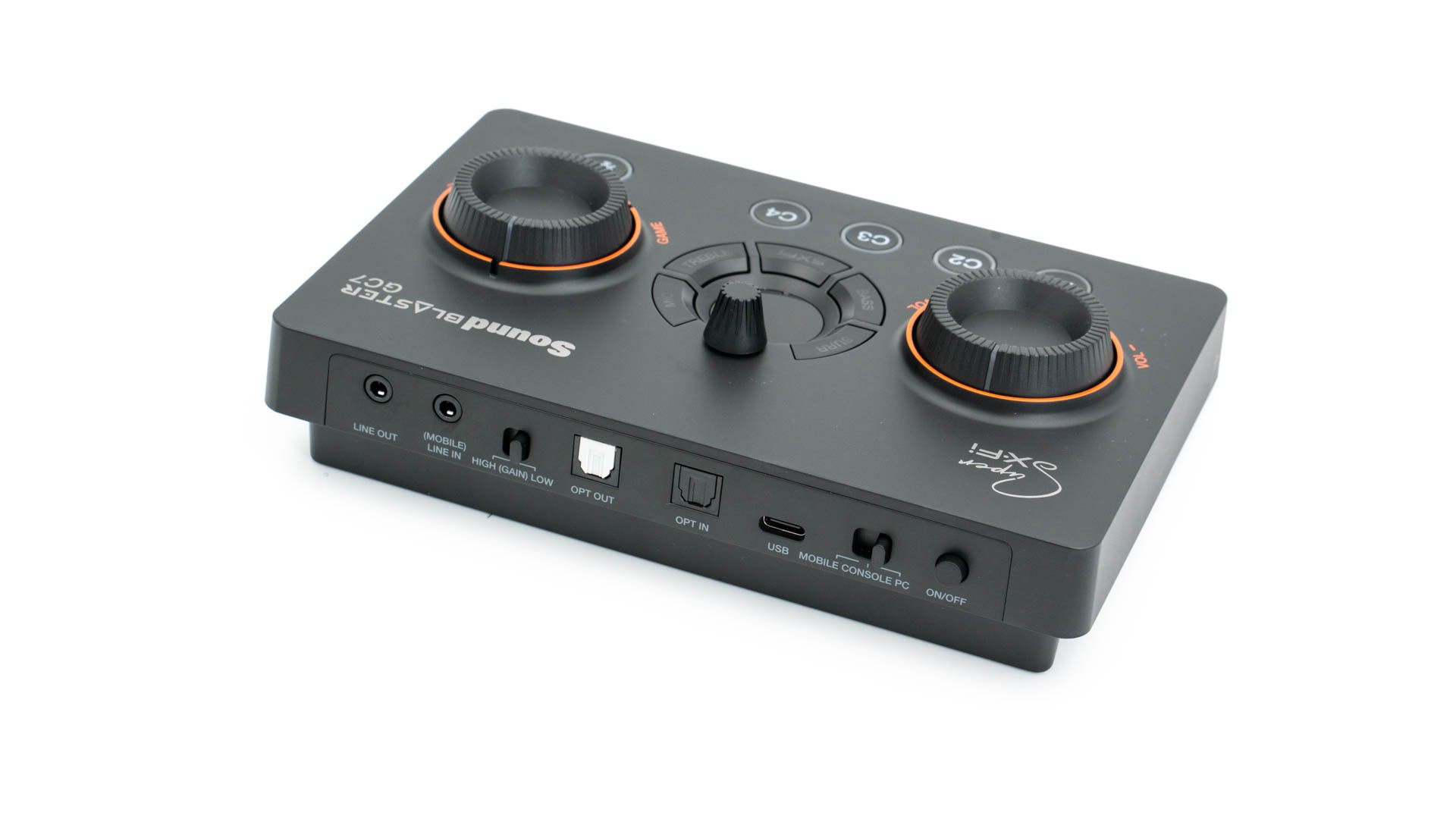
Auf Seiten der Anschlüsse haben wir zunächst auf der Front zwei 3,5mm Ports, für Kopfhörer und Mikrofon. Auf der Rückseite wird es etwas wilder. Grundsätzlich wird der Sound Blaster GC7 via USB C mit Strom und Daten versorgt.

Für Geräte, bei denen eine Datenversorgung via USB nicht möglich ist, haben wir hier einen optischen Eingang (und Ausgang) und einen 3,5mm AUX Eingang (und Ausgang). Die Ausgänge sind jeweils als Passthrough gedacht.

creative sound blaster gc7 test review 2

Des Weiteren findest du hier Schalter womit du zwischen dem Endgerät, PC, Konsole oder Mobile, umschalten kannst. Je nachdem was du hier einstellst werden andere Anschluss-Paare genutzt.


Frei belegbare Tasten

Die Sound Blaster GC7 verfügt über vier frei belegbare Tasten. Wie kannst du diese belegen?

  • Sound-Modus wählen
  • Scout Modus aktivieren
  • Mikrofonüberwachung
  • Zwischen Ausgängen wechseln
  • Medien-Steuern (Play/Paus, vor, zurück)
  • Programme starten, Webseiten aufrufen usw.
  • Texteingabe
  • Tastenanschlag

Jeder Taste kannst du zudem eine LED-Farbe zuordnen, so dass du dich besser erinnern kannst, was was ist.


Software

Die Sound Blaster GC7 setzt auf die gleiche Software wie alle Creative Soundkarten der letzten Jahre.

sound blaster gc7 (13)

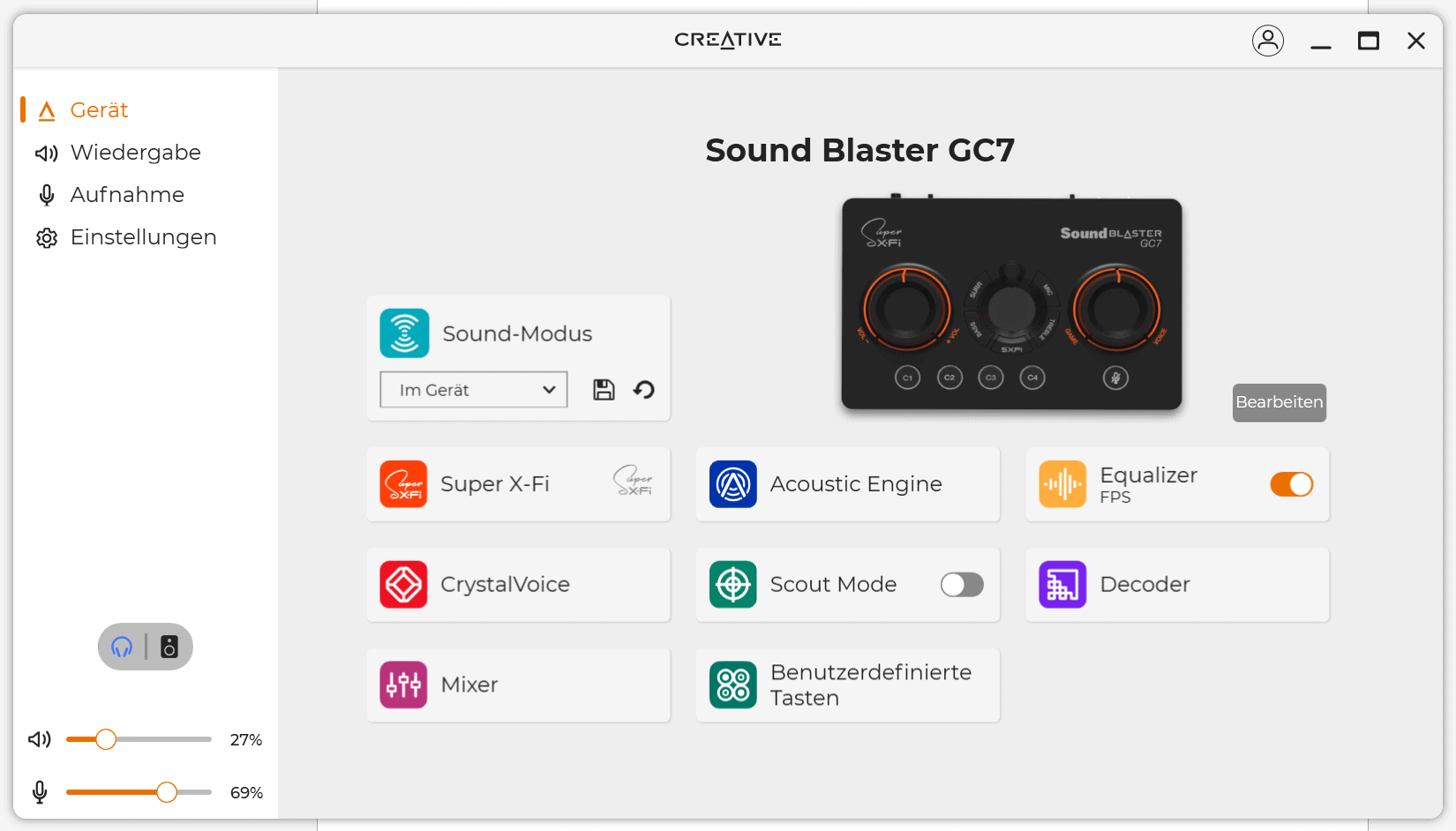
Die Creative App ist sehr Clean und aufgeräumt aufgebaut! Diese ist mir fast etwas zu clean und ordentlich. Auf der Startseite findest du zunächst eine Übersicht über alle Feature, welche als eine Art App Kacheln dargestellt werden.

  • SoundModus
  • Super X-Fi
  • Acoustic Engine
  • Equalizer
  • CrystalVoice
  • Scout Mode
  • Decoder
  • Mixer
  • “Benutzerdefinierte Tasten”

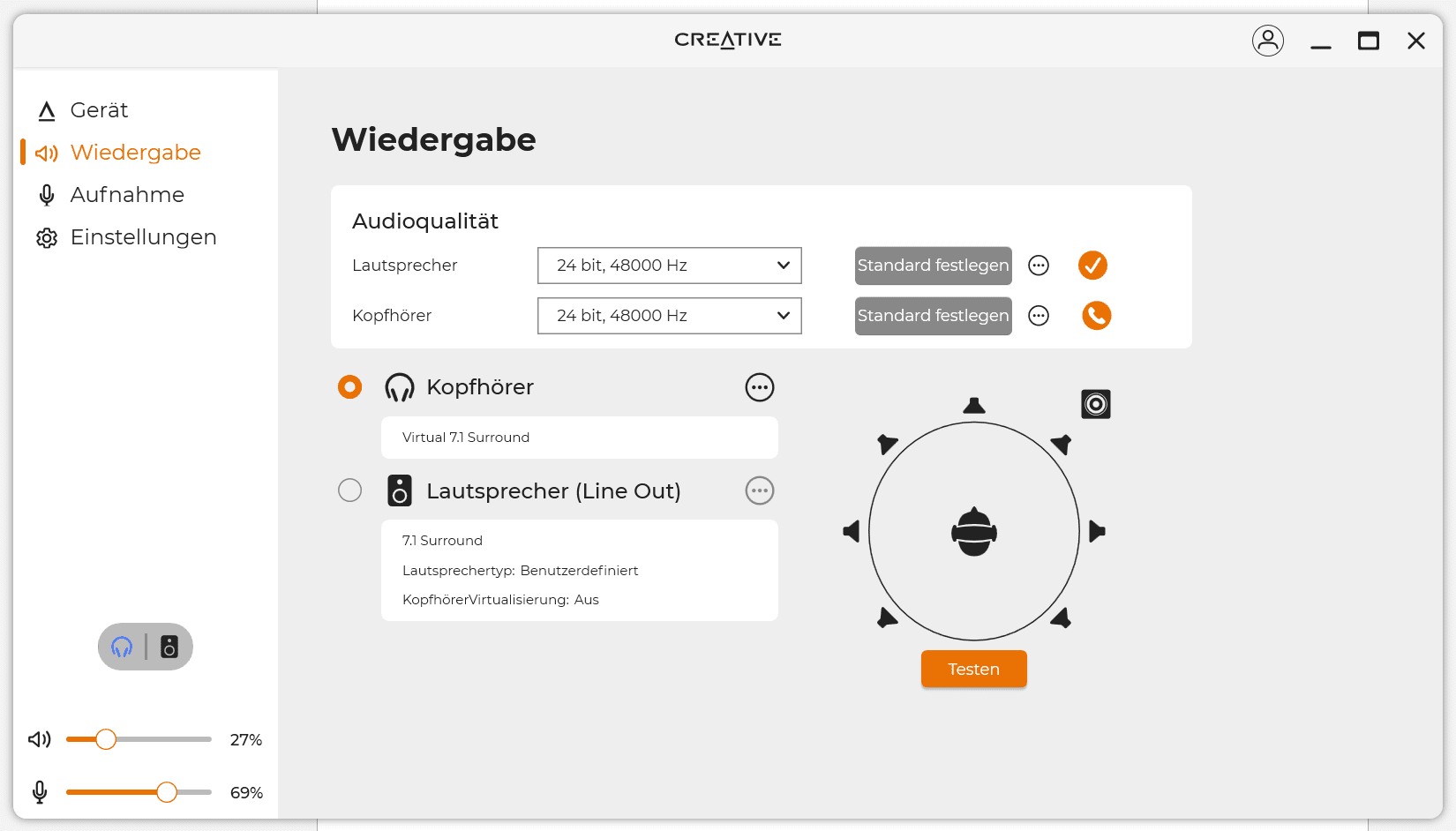
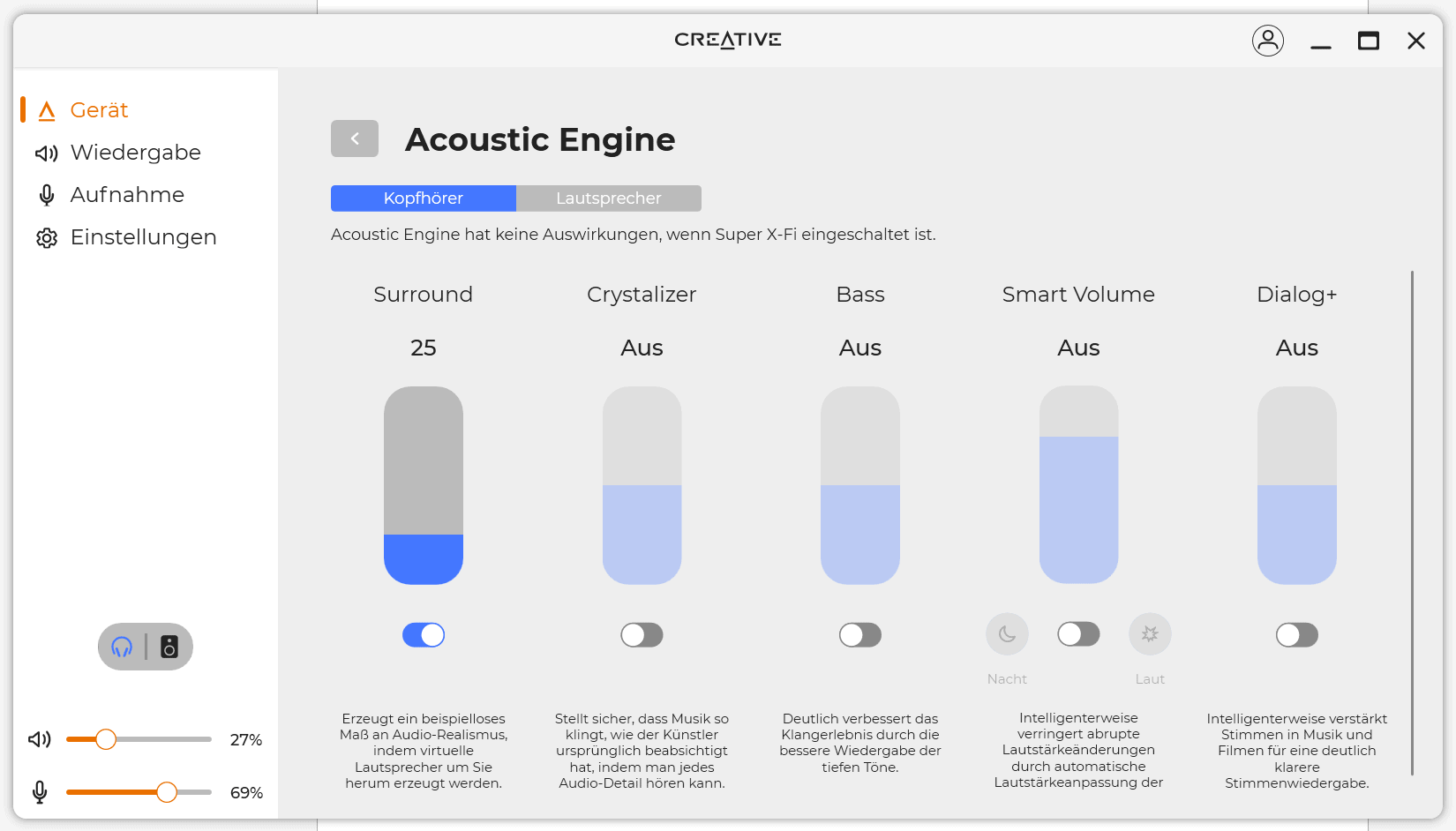
Klickst du eins dieser Icons an landest du in den erweiterten Einstellungen. Dies wäre im Falle des Equalizers beispielsweise ein vollständiger EQ, in der Acoustic Engine erweiterte Einstellungen für den Klang usw.

sound blaster gc7 (18) sound blaster gc7 (21) sound blaster gc7 (14) sound blaster gc7 (15)

Die Creative App bietet also tonnenweise Anpassungsmöglichkeiten für den Klang und auch für den Mikrofon-Eingang!


Wie gut ist der Klang?

Schauen wir uns zunächst einmal die technischen Daten an:

  • 120 dB SNR
  • 32 – 300 Ω Kopfhörer support
  • 24-bit / 192 kHz DAC

Dies liest sich im ersten Moment sehr gut! Damit verfügt die Sound Blaster GC7 auf dem Papier über eine sehr gute DAC/Verstärker Kombo. Diese ist allerdings weiterhin “schlechter” als die des Sound BlasterX G6 und +- gleichauf mit der Sound BlasterX G5.

Hier lasst uns aber ehrlich sein, in der Praxis wirst du da außer bei ganz exotischen Kopfhörern keinen Unterschied hören. Selbiges gilt auch im Vergleich zu hochwertigen On Board Soundkarten, welche mittlerweile auch richtig gut sein können, zumindest im Desktop-Bereich.

creative sound blaster gc7 test review 6

So habe ich die Beyerdynamic T90 an der Sound Blaster GC7 genutzt und die Soundkarte hatte keine Probleme die Kopfhörer gut anzutreiben, was auch nicht überrascht.

Sofern dein PC schon von Haus aus eine ordentliche Soundkarte mitbringt, brauchst du so etwas wie die Sound Blaster GC7 nicht wegen der verbesserten Audio-Qualität, sondern wegen der Klanganpassung. Du kannst den Klang bei der GC7 deutlich mehr anpassen als es bei jeder mir bekannten On-Board Soundkarte der Fall wäre!

Hat dein Headset/Kopfhörer zu wenig Bass? Kein Problem, du hast in der Software der Sound Blaster GC7 X Möglichkeiten diesen zu verbessern, ob nun durch einen EQ oder die Acoustic Engine.

Du willst einen (guten) Virtuellen Raumklang? Auch kein Problem, der Virtuelle Raumklang der Sound Blaster GC7 gehört zu den besten den ich kenne.

Ganz anders sieht es natürlich an Konsolen oder Notebooks aus. Auch moderne Notebooks haben oftmals sehr bescheidene Soundkarten. Hier kann die GC7 einen deutlichen Sprung an Klangqualität mit großen Kopfhörern mitbringen.

creative sound blaster gc7 test review 8

Die Beyerdynamic T90 haben beispielsweise an der Sound Blaster GC7 einen merklich dynamischeren und lebendigeren Klang als einem Dell XPS 13. Letzteres klingt selbst über die Kopfhörer deutlich kleiner und “verfälschter”. Letzteres liegt sicherlich auch etwas an Dells Audio-Software, welche den Klang wahlweise zu stark nachbearbeitet oder beim Ausschalten diesen komplett dumpf werden lässt.


Game / Voice

Sprechen wir kurz über den “Game / Voice” Regler der Sound Blaster GC7. Die Sound Blaster GC7 wird von deinem PC als zwei Soundkarten erkannt. Eine davon ist “Game” die andere “Voice”. Du musst nun in Discord, Skype usw. Einstellen, dass Sprache hier über die 2. Soundkarte wiedergegeben wird, während dein System die primäre Soundkarte nutzt.

creative sound blaster gc7 test review 7

Über den Game/Voice Regler kannst du nun diese beiden Soundkarten “on the fly” abmischen. Dies kann sehr hilfreich und nützlich sein! Funktioniert allerdings nicht bei In Game Voice Chat.


Mikrofon Eingang

Die Sound Blaster GC7 verfügt natürlich über einen Mikrofon Eingang. Dieser besitzt einen 24 Bit 192 Khz ADC (Analog Digital Converter). Auf dem Papier ist der Mikrofon Eingang also durchaus hochwertig. Dies bestätigt sich auch in der Praxis!

Die Aufnahmequalität ist top und vor allem die Lautstärke! Hinzu kommen diverse EQ Anpassungen. Du kannst deine Stimme etwas voller machen oder die Klarheit hochschrauben usw.

Diese Effekte sind dabei durchaus geschmackvoll und können selbst bei Aufnahmen Sinn machen.


Fazit

Eine gute Soundkarte kann einen großen Unterschied machen. Ob sich aber eine Soundkarte wie die Sound Blaster GC7 sich für dich lohnt hängt etwas von deinem jeweiligen Setup ab.

Hast du einen guten und modernen PC, mit gutem Mainboard und ein normales Headset/Kopfhörer, dann erwarte trotz sehr guter Hardware in der GC7 keinen massiven Sprung in Tonqualität! Moderne Desktop Soundkarten sind einfach recht gut geworden! Bei Notebooks kann die Welt aber auch wieder völlig anders aussehen.

creative sound blaster gc7 test review 10

Die große Stärke der Sound Blaster GC7 ist aber aus meiner Sicht die Anpassbarkeit des Klangs! Creative bietet dir in seiner Software sehr viele Möglichkeiten den Klang nach deinen Wünschen anzupassen oder zu optimieren. Diese Möglichkeiten gehen über einen einfachen EQ weit hinaus und übertreffen alles was ich bisher bei einer OnBoard Soundkarte gesehen habe. Dies gilt auch für den virtuellen Raumklang.

Hinzu kommen die Hardware-Steuerungseinheiten. Es ist einfach schön ein Drehrad für die Lautstärke zu haben und auch die feinere Steuerung zwischen Voice Chat und Game-Sound ist nett. Nett sind auch die anpassbaren Schnellauswahltasten und die Kompatibilität zu Spielekonsolen und Smartphones!

Suchst du also eine Soundkarte mit High End Klang, sehr guter und anpassbarer Software und einer interessanten Hardware mit vielen physischen Steuerungsmöglichkeiten, dann bist du bei der Creative Sound Blaster GC7 an der richtigen Adresse!

Link zum Hersteller /// bei Amazon

Test: Redodo 12 V 100 Ah LiFePO4, wirklich 100Ah Kapazität? (ja)

2

Gerade in der aktuellen Zeit sind LiFePO4 Akkus unheimlich beliebt und interessant. So lassen sich LiFePO4 Akkus sehr universell einsetzen, als Puffer-Speicher für Solaranlagen, in Wohnwagen, als Notfall Akkus usw. LiFePO4 Akkus sind dabei haltbar und sicher!
Preislich gibt es hier aber eine große Spanne, je nach Hersteller und Qualität.

redodo 12 v 100 ah lifepo4 test review 2

Redodo bietet seine Akkus vergleichsweise günstig an, will aber dennoch eine gehobene Qualität liefern. So bekommst du den Redodo LiFePO4 12V 100Ah Akku für +-500€, was für 100Ah nicht zu viel ist.

Dabei wirbt aber Redodo mit satten 4000-8000 Zyklen, was nicht wenig ist, selbst für einen LiFePO4 Akku.

Aber wie sieht es in der Praxis aus? Kann hier der Redodo 12 V 100 Ah LiFePO4 Akku seine Kapazitätsversprechen einhalten? Finden wir es im Test heraus!


Technische Daten

Redodo 12 V 100 Ah LiFePO4

  • 100Ah Kapazität
  • 12,8V Spannung
  • 14,6V Ladespannung (maximal)
  • 10,8V Unterspannungsabschaltung
  • 100A maximale Leistung (ca. 1280W)


Der Redodo 12 V 100 Ah LiFePO4 im Test

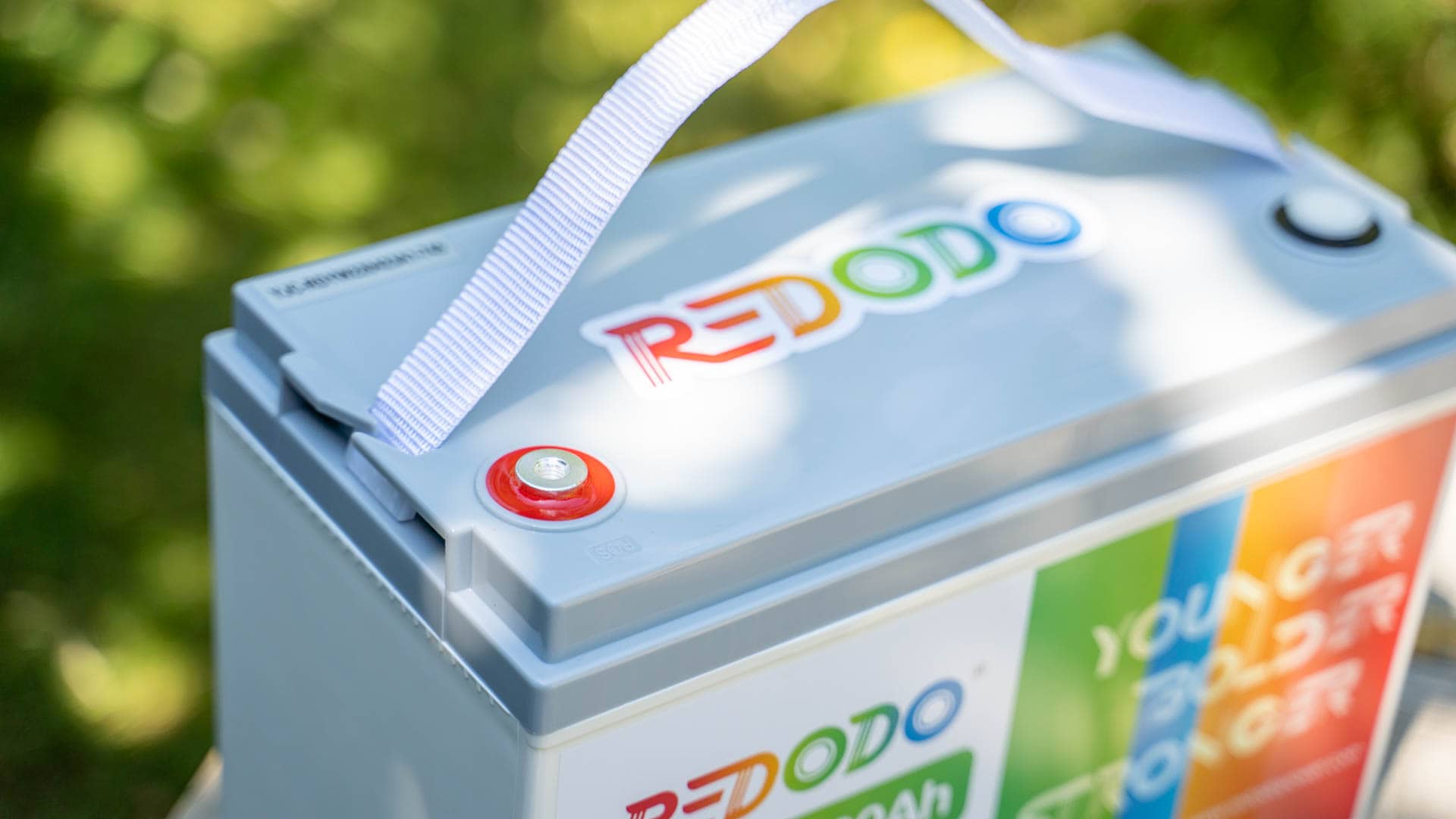
An sich ist der Redodo ein recht klassischer LiFePO4 Akku. So haben wir hier auch das “Autobatterien” Design. Der Akku misst 329 x 172 x 214 mm und besitzt für einen einfacheren Transport eine Trageschlaufe auf der Oberseite, welche sich auf Wunsch abnehmen lässt.

redodo 12 v 100 ah lifepo4 test review 6

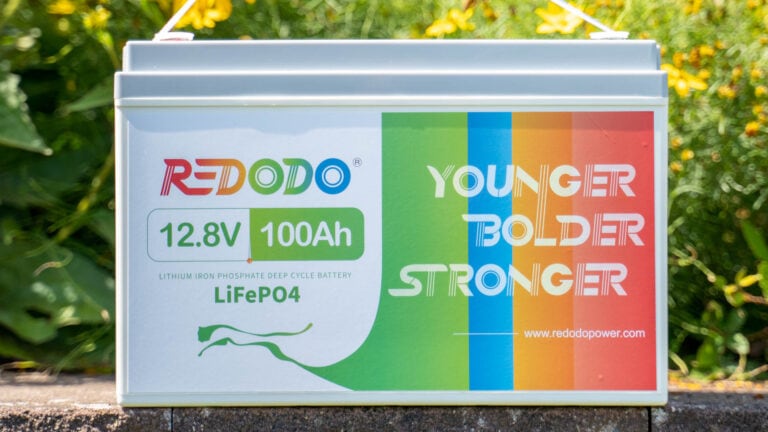
Allerdings was die Farben angeht hebt sich der Redodo Akku schon etwas von der Konkurrenz ab. So ist die Basis des Akkus in Weiß gehalten und der Deckel in Grau.

Der verwendete Aufkleber hingegen ist komplett bunt. An sich spielt dies keine Rolle, aber es hebt den Akku schon etwas von der Konkurrenz ab.

redodo 12 v 100 ah lifepo4 test review 8

Angeschlossen wird der Akku über zwei M8 Schrauben. Diese liegen auch mit im Lieferumfang, sind aber nicht von Haus aus vorinstalliert.


Herausragende Anleitung!

An sich spielt die Anleitung bei etwas wie einem Akku für mich keine große Rolle. Allerdings hier möchte ich diese einmal positiv erwähnen.

Die Anleitung des Redodo LiFePO4 Akkus ist weltklasse! So finden sich in dieser nicht nur die üblichen Tipps, sondern auch eine komplette Liste mit technischen Daten.

Dabei ist die Anleitung hervorragend designt, mit vielen Bildern, Diagrammen usw. Dies sogar in Deutsch!
Wenn sich ein Hersteller bei so etwas Mühe gibt, dann ist dies für mich generell ein positives Zeichen.
 

LiFePO4 ist haltbar und sicher!

Die meisten Akkus, denen du im Alltag begegnest, verfügen über Lithium Ionen Zellen. Der Redodo Akku setzt hingegen auf die LiFePO4 Technik.

LiFePO4? LiFePO4 steht für Lithium-Eisenphosphat, was eine alternative Technik zu Lithium Ionen Akkus ist. Gerade bei Solarspeichern halte ich LiFePO4 für die klar überlegende Technik!

Welche Vorteile haben LiFePO4 Akkus?

  • Sehr hohe Zyklen-Festigkeit (2000+ Zyklen sind üblich)
  • Können thermisch nicht durchgehen
  • Sind weniger empfindlich beim Laden

LiFePO4 ist eine recht stabile Chemie. Hierdurch können diese Akkus deutlich mehr Zyklen standhalten. Normale LiFePO4 Akkus schaffen 2000 tiefe Zyklen (80% oder 100%), High End Modelle werben aber teils mit bis zu 4500. Verglichen mit den 500-1000 von Lithium Ionen ist das also mindestens eine 2x Haltbarkeit.

Redodo wirbt mit 2000 Zyklen und 80% rest Kapazität. Wichtig es handelt sich hierbei um tiefe Zyklen! Entlädst du den Akku nicht immer auf 0%, dann kannst du nochmals mit deutlich mehr Zyklen rechnen.

Zudem können LiFePO4 Akkus nicht thermisch durchgehen. Heißt selbst im Falle eines Kurzschlusses entsteht kein Flammenmeer wie bei Lithium Ionen Akkus. Die Akkus würden sich blähen und dampfen, aber nicht brennen.

Selbst bei massiver physischer Misshandlung, würde ein LiFePO4 Akku maximal schmoren bis leicht brennen (vergleichbar mit einer Kerze). Ein Lithium Akku würde in gleicher Situation deine komplette Wohnung in Brand setzen.

LiFePO4 ist also sicher, weniger empfindlich und deutlich haltbarer!

Allerdings hat LiFePO4 auch Nachteile.

  • LiFePO4 Akkus sind teurer auf die Kapazität gerechnet
  • LiFePO4 Akkus sind größer und schwerer bei gleicher Kapazität (verglichen mit Lithium Ionen)

Geht es dir um möglichst viel Kapazität zum günstigen Preis oder Gewicht/Größe spielt eine übergeordnete Rolle, dann ist Lithium Ionen die bessere Technologie. Daher finden wir LiFePO4 auch nicht in Smartphones oder normalen Powerbanks.

Aber gerade in Solaranlagen, Wohnmobil usw. macht LiFePO4 absolut Sinn!


Haltbarkeit

Einer der größten Pluspunkte von LiFePO4 ist die Haltbarkeit. Hier sind die Angaben von Redodo leider etwas “unterschiedlich”.

In der Amazon Beschreibung wird mit 2000 Zyklen und einer Restkapazität von mindestens 80% geworben.

In den Produktbildern wird hingegen von 4000-8000 Zyklen geredet.

2000 Zyklen sind für den Redodo Akku absolut realistisch, wenn du diesen auch immer komplett entlädst und zu 100% lädst.

redodo 12 v 100 ah lifepo4 test review 9

4000-8000 Zyklen halte ich für etwas optimistisch. Klar entlädst du den Akku immer nur auf minimal 30% und lädst ihn auf maximal 70%, also 30/70 Zyklen, dann sind 6000+ Zyklen nicht unmöglich.

8000 Zyklen könnten bei 30/70 Zyklen + langsamen laden und optimalen Temperaturen drin sein, aber dies ist reine Spekulation.

Ich würde in der Praxis mit 2000-3000 Zyklen rechnen, ehe der Redodo Akku getauscht werden müsste. Ich nutze seit einigen Jahren einen “alten” Exmate LiFePO4 Akku, welcher mittlerweile sicherlich über 500 Zyklen draufhat und die Kapazität ist +- auf neu Zustand (ca. 96%).

Von daher sind LiFePO4 Akkus generell Welten besser als Blei Gel Akkus, welche du als Solar Puffer Akku praktisch nach einem Jahr wegwerfen kannst.


BMS

In jedem LiFePO4 Akku wie diesem muss ein so genanntes BMS verbaut sein. BMS steht für Batterie Management System, welches die einzelnen Akku-Zellen im Inneren ausbalanciert, für einen Kurzschlussschutz sorgt usw.

Informationen zu dem verwendeten BMS sind allerdings etwas dünn. Laut Redodo haben wir einen Schutz gegen folgendes:

  • Überladen
  • Unterladen
  • Überstrom (Kurzschluss)
  • Überhitzen

Wir haben also ein recht klassisches “Standard” BMS. Dieses verfügt auch nicht über Bluetooth oder einen Untertemperatur Abschaltung.

Letztere kann allerdings sehr wichtig sein! Du darfst LiFePO4 nicht unter 0 Grad laden, ansonsten gehen diese kaputt. High End Akkus haben hier auch einen entsprechenden Sensor und stoppen das Laden oder Heizen sogar den Akku, wie das Modell von MOBILEKTRO.

So etwas ist einem preis/leistungorientierten Akku aber eher selten.

Solltest du solch eine Unter-Temperatur-Abschaltung benötigen, dann musst du diese über deinen Ladecontroller realisieren.


Die Kapazität

Das Wichtigste an jedem Akku ist natürlich die Kapazität, mit dieser steht und fällt der Akku. Ich habe die Kapazität des Redodo Akkus bei mehreren Laststufen gemessen.

  • 5A
  • 10A
  • 15A

Der Akku wurde zuvor an einem 14,6V Ladegerät vollständig aufgeladen. Der Entladevorgang läuft bis der Akku 11V unterschreitet.

Wh Ah
5A 1379 Wh 107.7 Ah
10A 1377 Wh 107.6 Ah
15A 1378 Wh 107.7 Ah

Das sieht doch sehr gut aus! Der Akku liefert bei allen drei Laststufen und entsprechend bei allen drei Zyklen eine wunderbar gleichmäßige Kapazität.
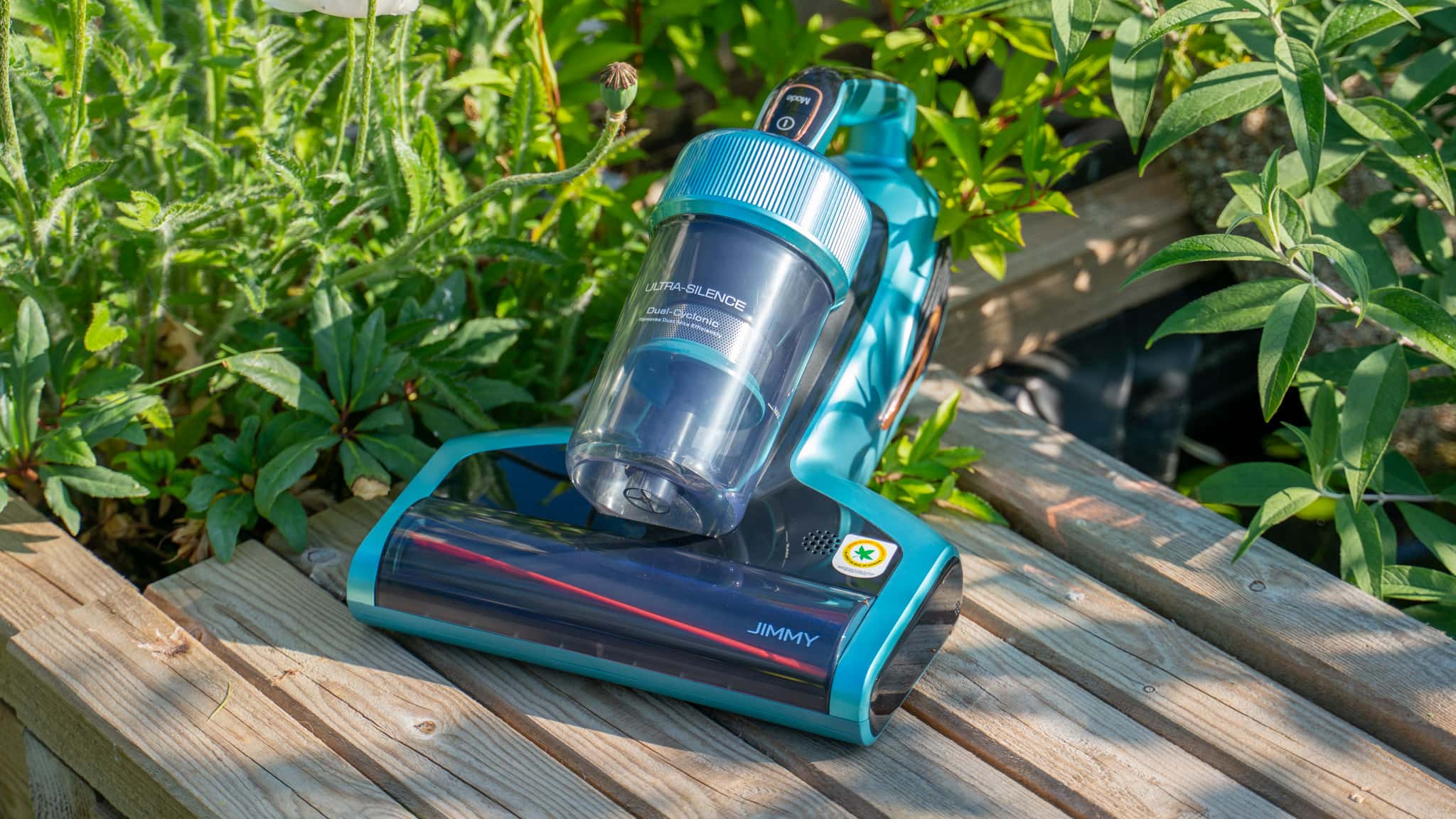
Dies ist auch nicht groß überraschend, denn 15A ist für den Akku an sich keine Last (lediglich für die Verbindungskabel).

Der Redodo 12 V 100 Ah LiFePO4 erreichte in meinem Test eine Kapazität von 1378Wh +- 1Wh bzw. 107,x Ah. Damit wird die Kapazitätsangabe des Herstellers sogar leicht überschritten.
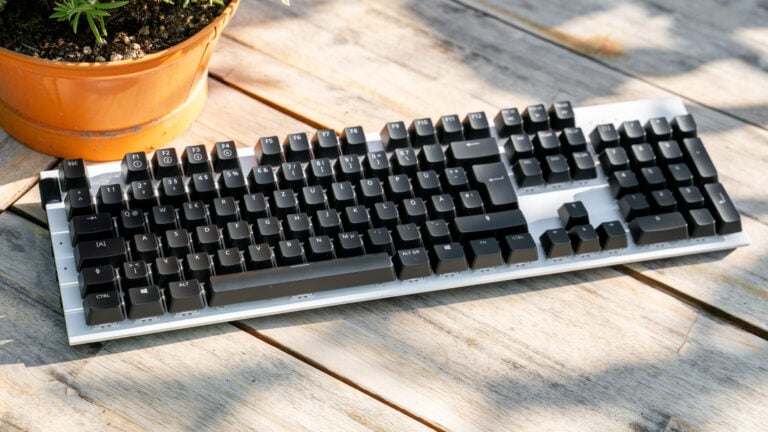
 

Spannungsverlauf

Werfen wir noch einen Blick auf den Spannungsverlauf.

spannung

Dieser sieht recht typisch aus. LiFePO4 Akkus haben einen sehr flachen Spannungsverlauf. 90%+ der Kapazität findet im Bereich 13,3-12,5V statt. Sinkt die Spannung unter 12,5V, dann fällt diese Rapide ab.


In der Praxis

LiFePO4 Akkus eignen sich generell als Puffer-Batterien für Solaranlagen und als Akkus für Wohnwägen. Ich habe leider keinen Wohnwagen, aber eine DIY Off-Grid Solaranlage wo ich den Redodo Akku mittlerweile nutze.

https://techtest.org/diy-off-grid-solaranlage-moeglichst-einfach-und-guenstig-selbst-bauen-wie-ich-es-gemacht-habe/

Hier versorge ich diesen über einen Victron Energy SmartSolar Solarladeregler. Bisher hatte ich 0 Probleme mit dem Akku oder dem BMS.

Ganz im Gegenteil der Akku macht unauffällig seinen Job. Bezüglich der Haltbarkeit kann ich natürlich noch nichts sagen. LiFePO4 halte so lange das erst ein Leistungsverlust nach vielen Jahren zu erwarten ist.

Lediglich bei einem Einsatz im Wohnwagen oder “außen” musst du auf die Temperatur achten. Versuchst du den Akku bei unter 0 Grad zu laden wird dieser Schaden nehmen! Ein Entladen bei unter 0 Grad ist aber möglich.


Fazit

Der Redodo 12 V 100 Ah LiFePO4 ist zwar ein reicht einfacher Akku ohne besonderes BMS, aber konnte im Test dennoch voll überzeugen!

So macht der Akku einen sehr hochwertigen und guten Eindruck! Nicht nur das Design ist dabei hübsch, auch die beiliegende Anleitung wirkt sehr liebevoll gemacht. Dies hat natürlich keinen direkten Einfluss auf die Leistung, aber es ist immer ein positives Zeichen, wenn sich ein Hersteller hierbei schon Mühe gegeben hat.

Auf Seiten der Leistung haben wir einen typischen 100Ah LiFePO4 Akku. Wir haben eine maximale Spitzenleistung von 100A (ca. 1280W), Schutz vor dem Tiefenentladen, Überladen und Kurzschlüssen. Lediglich eine Untertemperatur-Abschaltung gibt es nicht!

redodo 12 v 100 ah lifepo4 test review 4

Das Wichtigste ist aber natürlich die Kapazität. Redodo wirbt mit 100Ah, messen konnte ich 107,xAh bzw. 1378Wh. Damit wird die Herstellerangabe ein gutes Stück überschritten.

Probleme in Kombination mit meinem Victron Energy SmartSolar Solarladeregler konnte ich nicht beobachten, nach ein paar Wochen der Nutzung.

Das Einzige, was ich zu bemängeln habe ist die Beschreibung und die Zyklen Zahl. So wirbt Redodo teils mit 2000 Zyklen, teils mit 4000-6000. Klar wir haben einen LiFePO4 Akku und die halten alle 2000 Zyklen oder mehr, aber 2000 oder 4000 ist schon ein unterschied und hier sollte sich der Hersteller entscheiden.

Dennoch, der Redodo 12 V 100 Ah LiFePO4 Akku macht einen guten Eindruck, hält seine Kapazitätsversprechen und ist fair eingepreist!

Redodo 12V 100Ah LiFePO4 Batterie, 1280Wh Lithium Akku über 4000 Mal...

  • Kapazität wird mit 107,x Ah mehr als eingehalten
  • LiFePO4 Akkus sind sicher und unproblematisch
  • 2000+ Zyklen Haltbarkeit
  • BMS bietet Schutz gegen Überladen, tiefenentladen und Kurzschlüsse
  • Schickes Design
  • Keine Untertemperatur-Abschaltung

redodo 12 v 100 ah lifepo4 test review 10
Redodo 12 V 100 Ah LiFePO4 Akku
POSITIV
Kapazität wird mit 107,x Ah mehr als eingehalten
LiFePO4 Akkus sind sicher und unproblematisch
2000+ Zyklen Haltbarkeit
BMS bietet Schutz gegen Überladen, tiefenentladen und Kurzschlüsse
Schickes Design
NEGATIV
Keine Untertemperatur-Abschaltung
90