
Start Blog Seite 126

Test: Anker 735 Charger (GaNPrime 65W), 65W, PPS und eine solide Qualität!

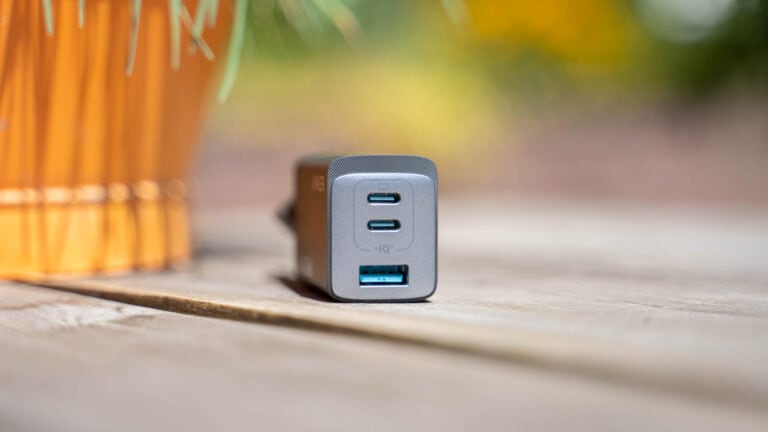
Anker hat mit dem 735 Charger “GaNPrime” ein kompaktes 65W USB C Ladegerät auf den Markt gebracht, das über satte drei USB-Ports verfügt.

Wir haben 2x USB C und einen 1x USB A. Dabei bietet das Ladegerät mit 65W ordentlich Leistung, trotz eines kompakten Formfaktors. Letzterer soll dank der von Anker GaNPrime Technologie möglich sein.
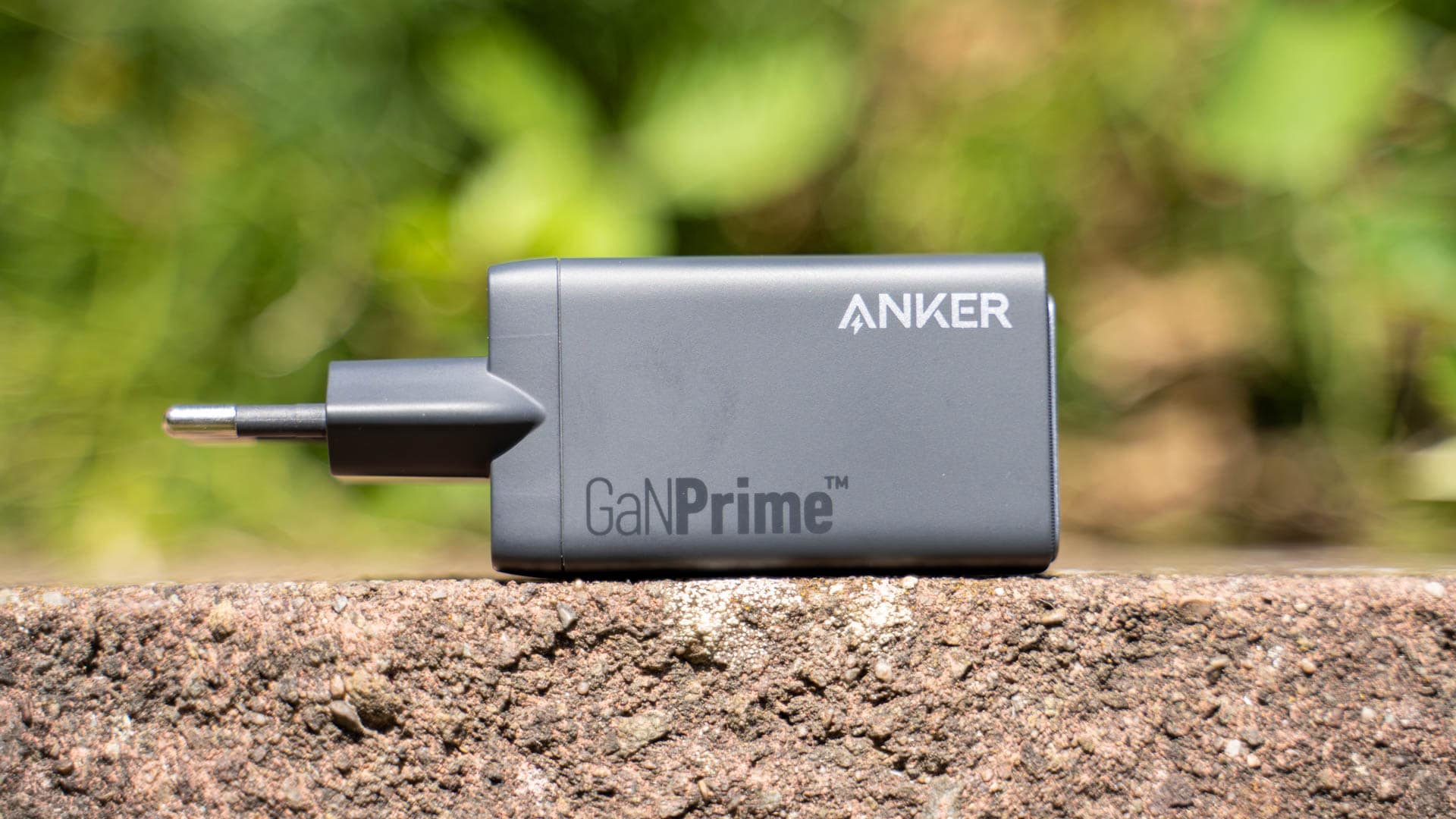
anker 735 charger (ganprime 65w) test review 8

Aber wie sieht es in der Praxis aus? Hält der Anker 735 Charger was der Hersteller verspricht? Finden wir dies im Test heraus!

An dieser Stelle vielen Dank an Anker für das Zurverfügungstellen des 735 Charger für diesen Test


Der Anker 735 Charger (GaNPrime 65W) im Test

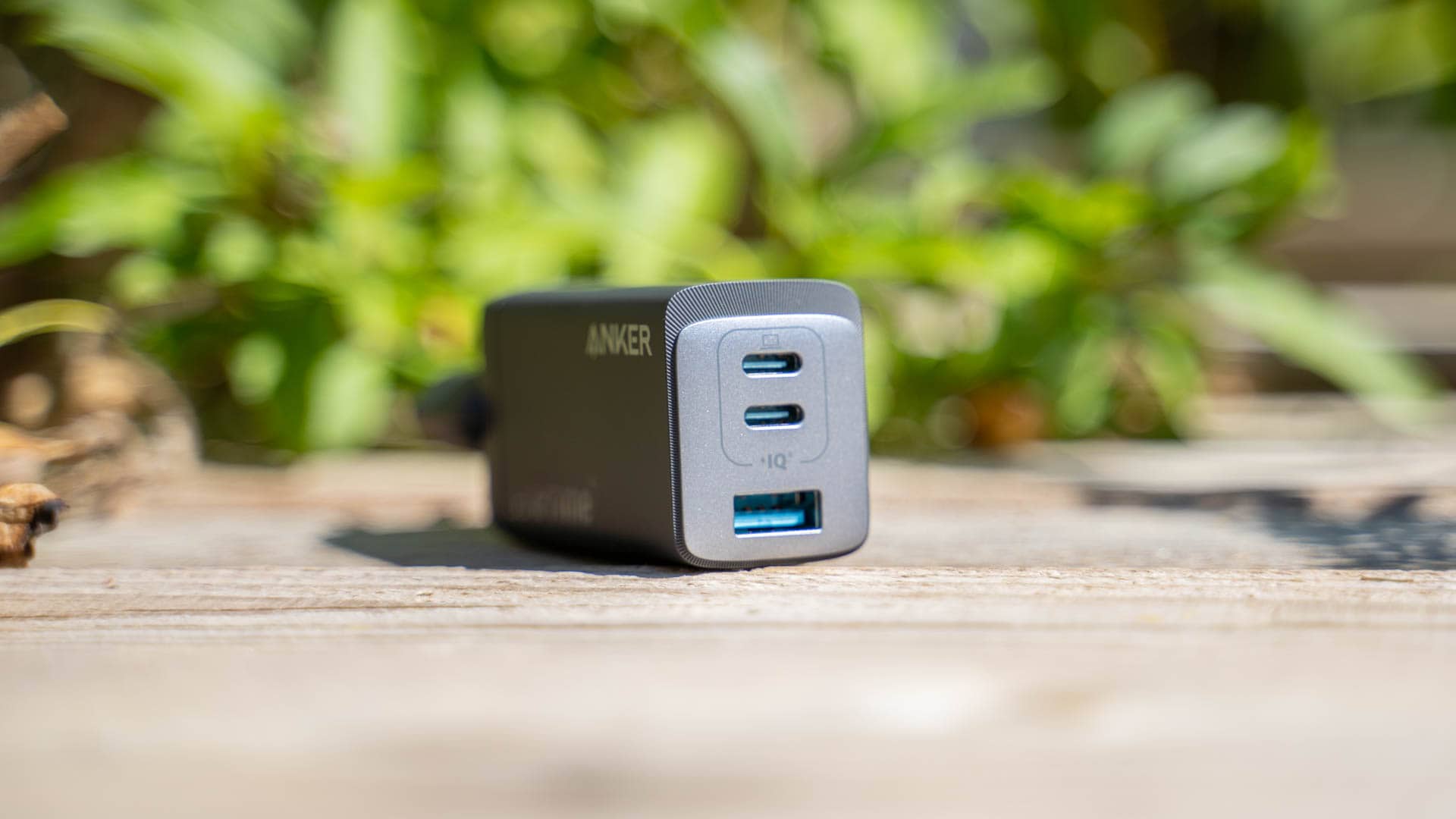
Mit 66 x 38 x 29 mm (ohne den Stecker) ist der Anker 735 Charger relativ kompakt für ein Modell mit 65W und drei USB-Ports. Vergleichbare Ladegeräte von Baseus usw. sind schon ein Stück größer.
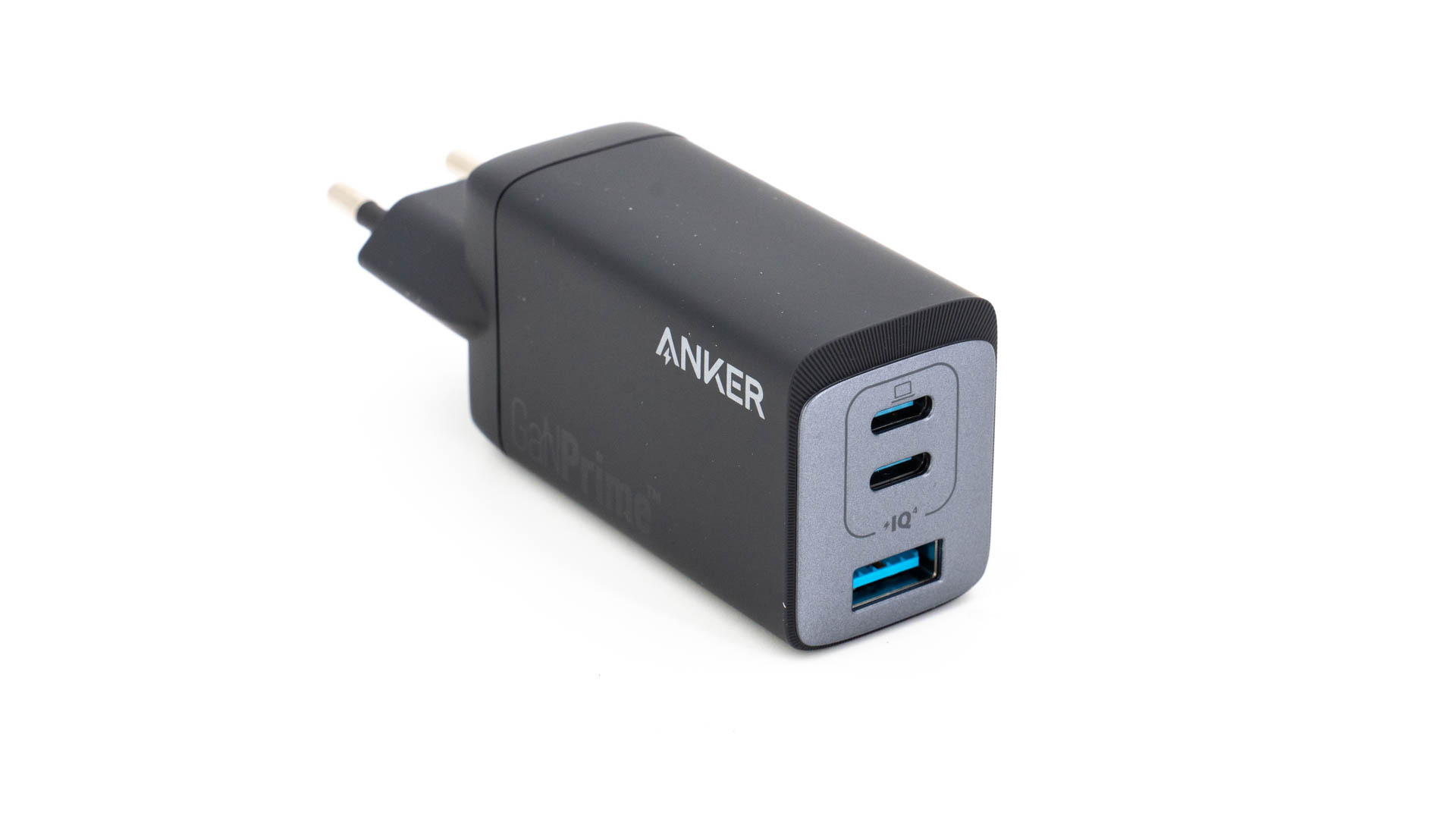
anker 735 charger (ganprime 65w) test review 2

Allerdings ist der Anker 735 Charger auch nicht “winzig”. Gerade wenn dir ein oder zwei USB-Ports reichen, dann kannst du durchaus Ladegeräte finden, die noch etwas kompakter sind, dies sogar in Ankers eigenem Lineup.

Dennoch ist mir aktuell kein 100% vergleichbares Modell bekannt das kleiner und kompakter ist.

anker 735 charger (ganprime 65w) test review 5

Das Gewicht ist mit 141g gehoben. Das Ladegerät fühlt sich schwerer an als man denkt. Allerdings kann ich dies auch nicht zu laut bemängeln, denn bei einem Ladegerät kann dies auch ein Zeichen von Qualität sein.

Und der Anker 735 Charger fühlt sich qualitativ sehr hochwertig an! Das Gehäuse ist 1a verarbeitet und strahlt eine große Wertigkeit aus.


Die Anschlüsse

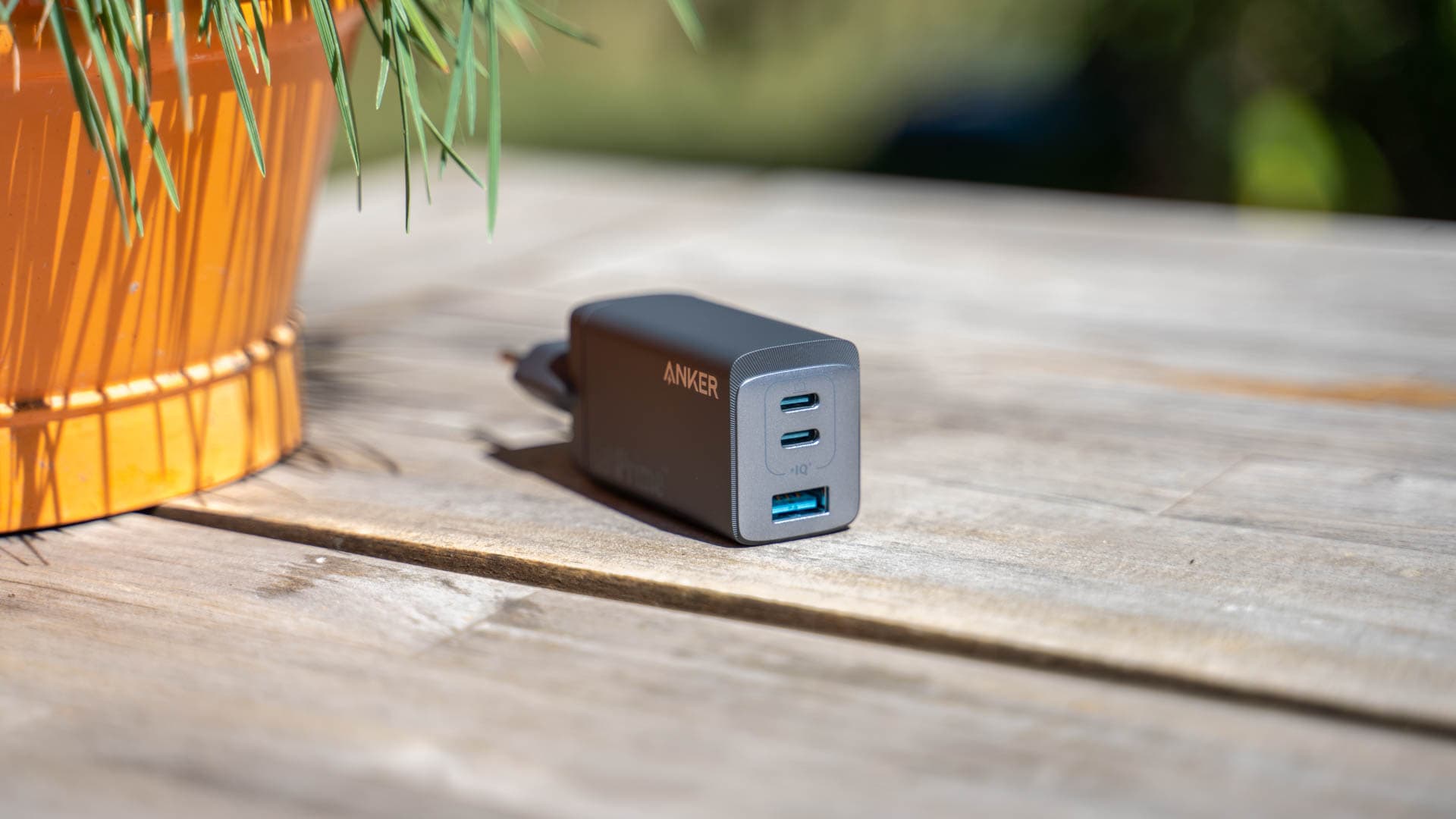
Auf der Front des Anker 735 Chargers finden sich 2x USB C und 1x USB A Ports.

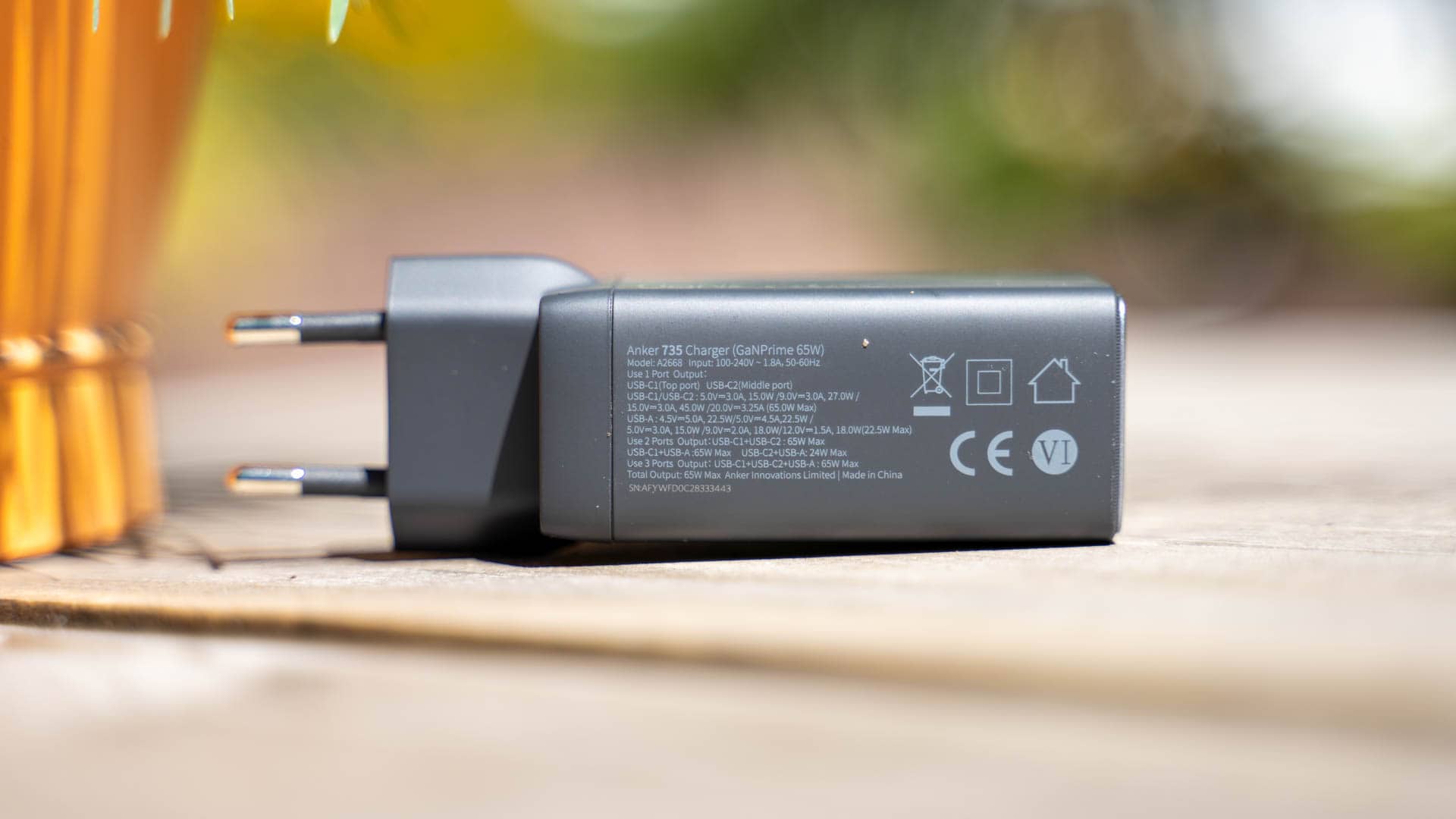
  • USB A – Quick Charge 3.0 18W und Huawei Super Charge 22,5W – 4,5V/5A, 5V/3A, 9V/2A, 12V/1,5A
  • USB C – USB Power Delivery 65W – 5V/3A, 9V/3A, 15V/3A, 20V/3,25A

Der USB A Port unterstützt neben dem normalen Laden auch Quick Charge 3.0 und Huawei Super Charge mit bis zu 22,5W. Ich glaube dies ist damit das erste Anker Ladegerät, das diesen Standard unterstützt.

anker 735 charger (ganprime 65w) test review 4

Die beiden USB C Ports unterstützten hingegen den offenen USB Power Delivery Ladestandard, welcher auch von Apple, Google, Samsung usw. Unterstützt wird. Damit eignet sich das Ladegerät für alle möglichen Geräte, vom iPhone über das Steam Deck bis zum Dell XPS Notebook ist dieses universell einsetzbar.

Die Leistung von 65W pro Port sind aber nur abrufbar, wenn du nur einen Port belastest. Nutzt du beide USB C Ports werden diese auf jeweils maximal 32W gedrosselt (20V/1,6A).

Nutzt du auch noch den USB A Port, dann wird USB C 2 und der USB A auf jeweils 12W gedrosselt und Port 1 bleibt bei 32W.


PPS wird unterstützt!

Erfreulicherweise unterstützt der Anker 735 Charger auch den PPS Standard.

Dieses bietet hier eine Range von 3,3-11V bei 5A. interessant! Normalerweise wäre hier eine PPS Range von 3,3-21V bei 3A zu erwarten.

Anker hat allerdings die Range auf 11V limitiert, dafür aber den maximalen Strom auf 5A hochgesetzt.

Was bedeutet dies in der Praxis? Aktuell ist PPS primär für die Smartphones der Samsung Galaxy S20/S21 und S22 Serie relevant. Diese benötigen aber eh nicht mehr als 11V, können aber von den 5A profitieren.

Von daher hat Anker hier einen guten Job gemacht und ich halte die Range von 3,3-11V/5A für gut gewählt.
anker 735 charger (ganprime 65w) test review 10

PPS steht für Programmable Power Supply. Das normale USB Power Delivery bietet deinem Smartphone mehrere Spannungsstufen an, meist 5V, 9V, 15V und 20V. Hier kann sich dieses eine Stufe aussuchen und damit laden. PPS erlaubt es nun deinem Smartphone innerhalb eines gewissen Bereichs, beispielsweise 3,3-16V, frei eine Spannung zu wählen. Denkt dein Smartphone es wäre gerade ideal mit 6,5V zu laden, dann kann ein PPS-Ladegerät diesem 6,5V liefern.

Einige Smartphones wie die Modelle der Samsung S20/S21/SS Serie benötigen PPS um das volle Ladetempo zu erreichen, siehe hier Laden des SS2 Ultra. Ein S21 Ultra kann an einem normalen USB PD Ladegerät mit maximal 14W laden, an einem PPS-Ladegerät mit 25W. Unterstützt Dein Smartphone kein PPS, dann ignoriert es einfach diese Funktion und behandelt das Ladegerät wie ein normales USB PD Ladegerät.


Welche Ladestandards werden unterstützt?

Werfen wir doch einmal einen etwas detaillierten Blick auf die Ladestandards, die das Anker 735 unterstützt:

USB A USB C
BC 1.2  BC 1.2 
Appel 2,4A  Appel 2,4A 
Samsung AFC 5-12V  Samsung AFC 5-12V 
Huawei FCP 5-12V  Huawei FCP 5-12V 
SCP 3,3-12V 4A  SCP 3,3-12V 4A 
QC3.0  QC3.0 
PPS 
USB PD 3.0  

Interessant ist hier vor allem der Huawei FCP und SCP Support, sowohl via USB A wie auch via USB C. Dies erlaubt das Schnellladen von Huawei Smartphones (bis zu 22,5W), was sonst nicht mit Anker Ladegeräten möglich war.


Belastungstest

Wie üblich habe ich das Anker 735 ca. 6 Stunden mit 100% Last belastet. Wie auch von Anker zu erwarten war hielt das Ladegerät diese Last problemlos aus.
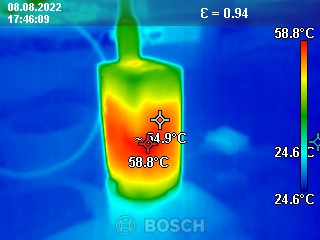
rb00413x

Trotz meiner Raumtemperatur von 25-26 Grad erwärmte sich das Ladegerät auch nicht übermäßig. Dieses blieb äußerlich unter 60 Grad, was fast schon kühl ist! 60 Grad ist natürlich nicht wenig, aber für ein Ladegerät alles andere als kritisch.


Die Spannungsstabilität

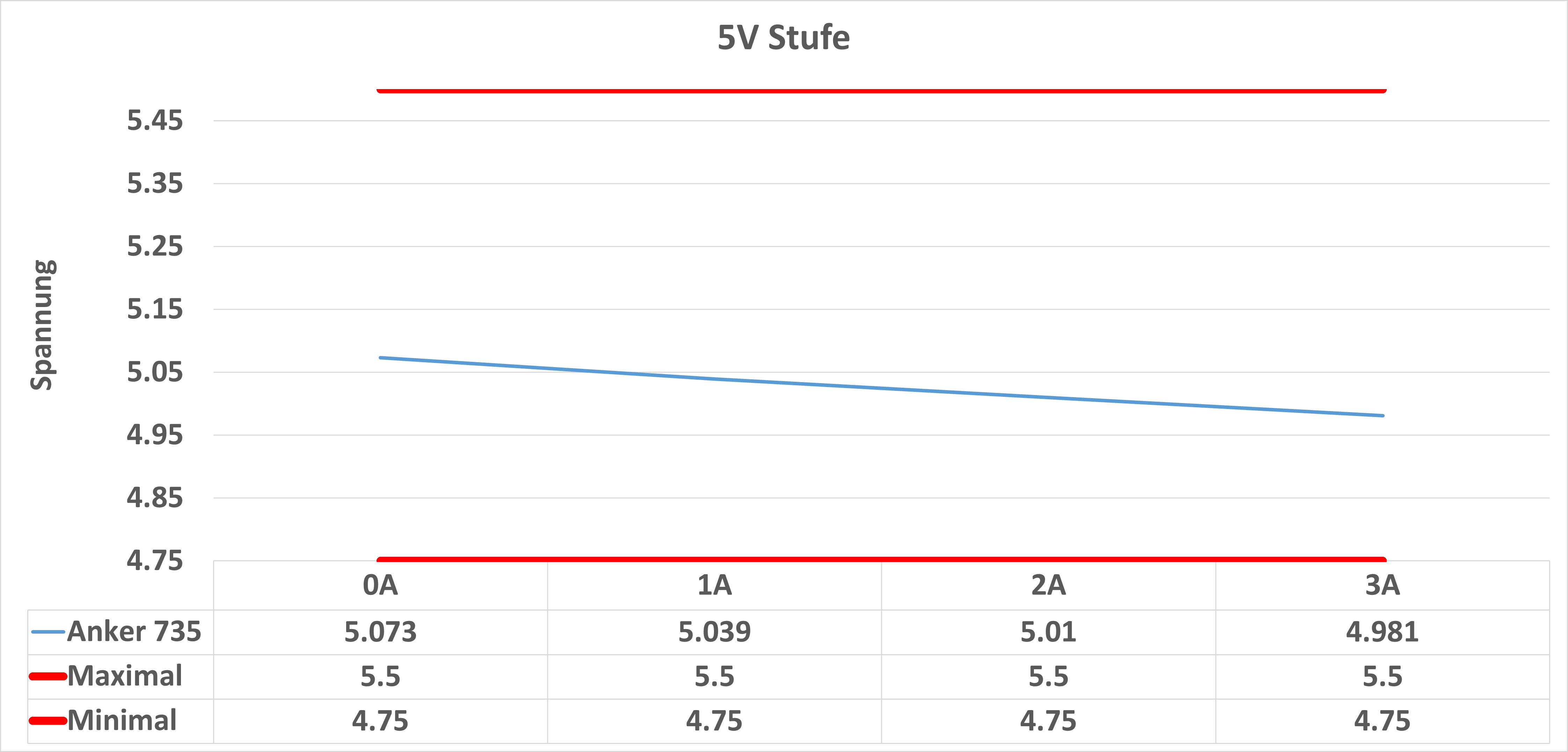
Die Spannungsstabilität ist bei USB C Ladegeräten in der Regel nicht ganz so extrem wichtig. Dennoch ist natürlich ein Bleiben innerhalb der Grenzwerte sehr wichtig und eine stabile Spannung ist Indiz für eine gute Elektronik.
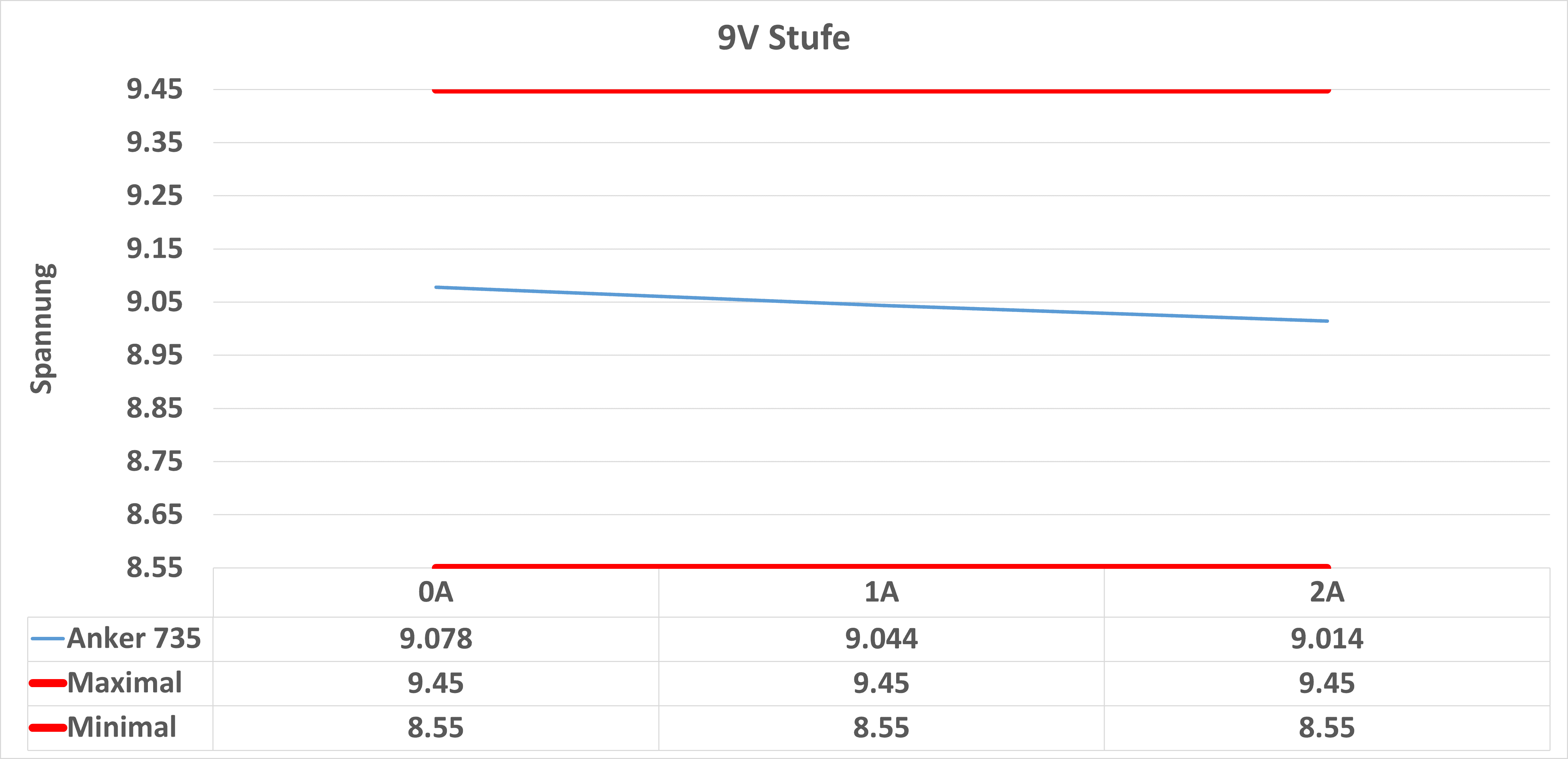
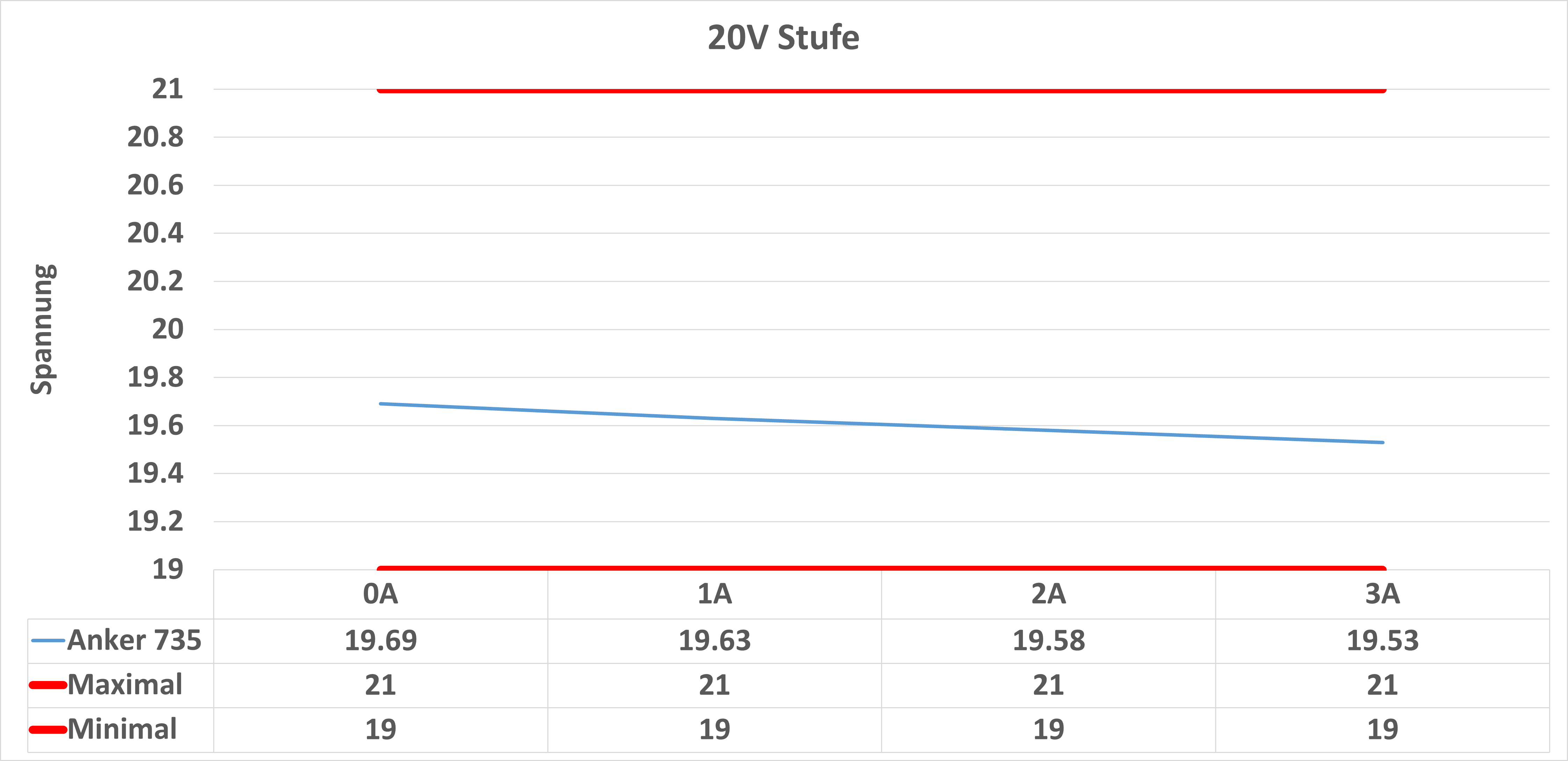
9v spannung 20v spannung 5v spannung

Erfreulicherweise gibt es hier keine negativen Überraschungen. Die Spannungen bei 5V, 9V und 20V sehen soweit gut aus und sind auch schön stabil. Bei der 20V Stufe ist die Spannung vielleicht etwas niedrig, aber auch nicht problematisch niedrig. Es ist hier kein Leistungsverlust zu erwarten.


Ladeleistung

Ich habe den Anker 735 Charger (GaNPrime 65W) am Apple iPhone 13 Pro Max, Google Pixel 6 Pro, Apple MacBook Pro 13 M1 und Dell XPS 13 9380 ausprobiert.
anker 735 charger (ganprime 65w) test review 12

An allen Geräten hat das Ladegerät erwartungsgemäß tadellos funktioniert, dies auch mit dem vollen Tempo. Der Anker 735 Charger eignet sich dabei wunderbar für die Apple iPhones, iPads und die Samsung Galaxy Smartphones.

Zu erwartendes Ladetempo
Apple iPads +++
Apple iPhones +++
Apple MacBooks ++
Google Pixel +++
Huawei Smartphones ++
OnePlus Smartphones +
Realme Smartphones +
Samsung Galaxy Smartphones („S“ Serie) +++
Windows Notebooks (Dell XPS, ASUS usw.) ++


+++ = „perfekt“ maximal mögliches Ladetempo zu erwarten
++ = sehr hohes Ladetempo zu erwarten
+ = flottes Ladetempo zu erwarten
0 = „Standard“ Ladetempo zu erwarten
– = Langsames Ladetempo zu erwarten
— = nicht kompatibel oder nur sehr eingeschränkt geeignet

Das Anker 735 wäre auch in der Lage das Samsung Galaxy S22 Ultra mit dem vollen Tempo zu laden. Zudem ist dieses fähig kleinere 13 Zoll Notebooks, wie das XPS 13 oder MacBook Pro 13 mit dem vollen Tempo zu laden.

Dank Huawei FCP und vor allem SCP kann das Anker 735 auch Huawei Smartphones “schneller” laden.


Die Effizienz

Schauen wir uns zum Abschluss noch die Effizienz an.
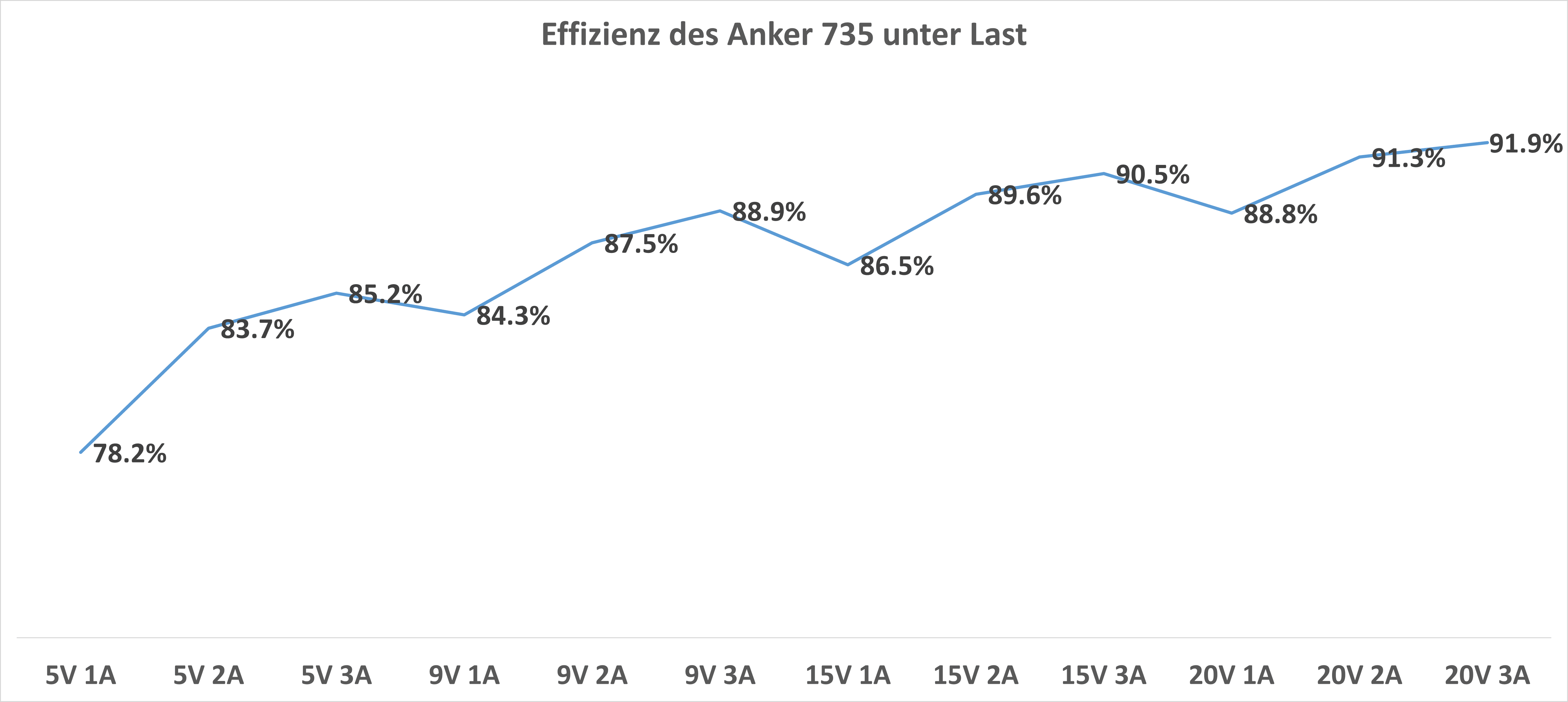
effizienz anker 735 unter last

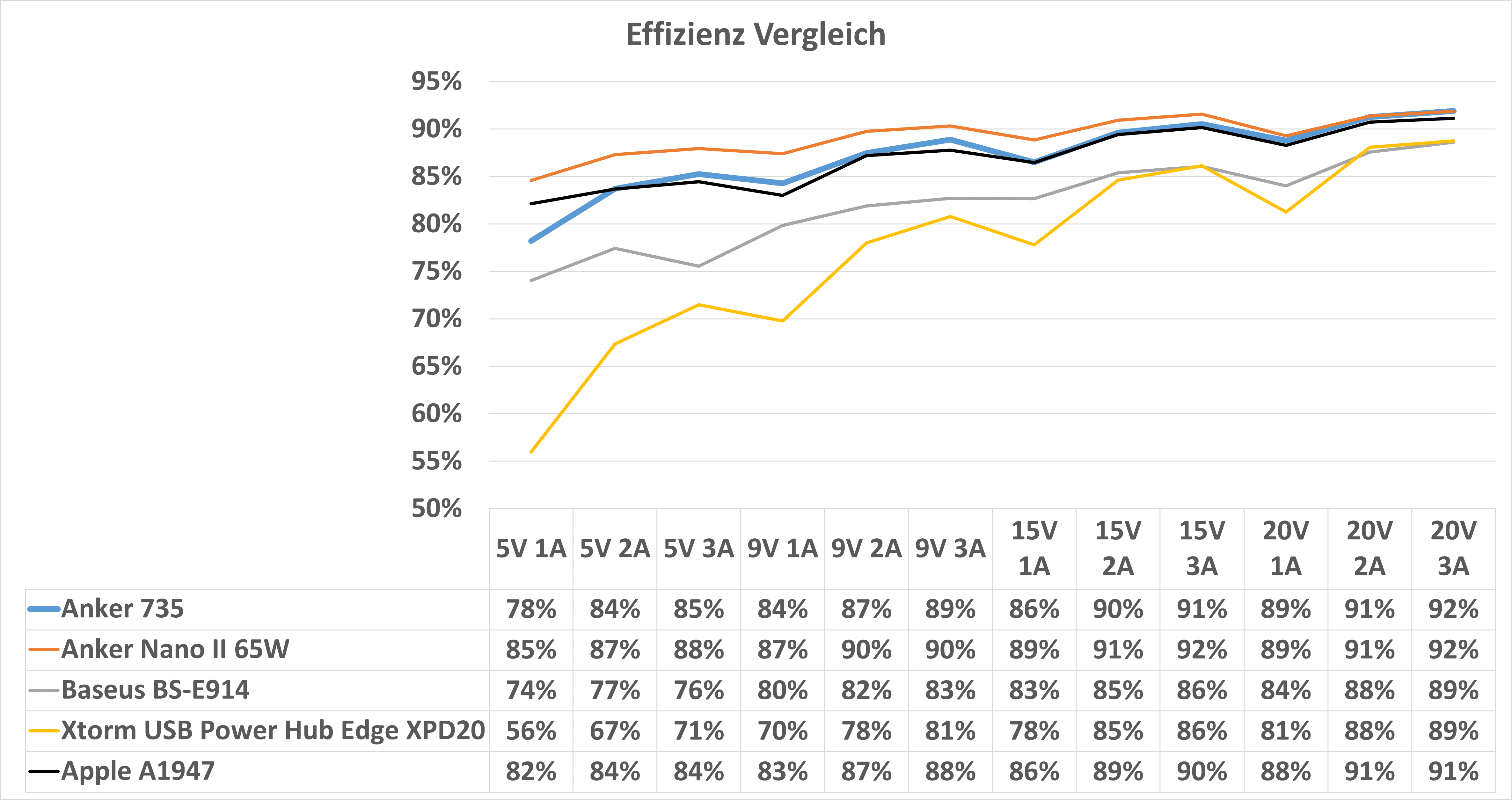
Die Effizienz des Anker 735 schwankt zwischen 78,2% bei sehr niedriger Last und 91,9% bei Volllast. Allerdings bereits bei 5V/2A überschreiten wir die 80% Marke deutlich. Damit würde ich die Effizienz des Ladegerätes als gut einstufen, wenn nicht sogar als sehr gut.

Dies bestätigt sich auch im Vergleich mit anderen ähnlichen Ladegeräten.
effizienz vergleich

Gerade bei mittlerer und höherer Last zeigt sich das Anker 735 sehr stark!


Fazit

Du suchst ein kompaktes 3 Port USB Ladegerät mit allen aktuellen Standards und Features? Dann bist du beim Anker 735 Charger an der richtigen Adresse!

Wir haben hier ein 65W Ladegerät mit USB Power Delivery und PPS. Damit eignet sich dieses wunderbar für die aktuellen iPhones, Samsung Galaxy S Modelle oder sogar Notebooks, wie das 13 Zoll MacBook Pro oder die Dell XPS Modelle.
anker 735 charger (ganprime 65w) test review 19

Dabei ist das Anker 735 recht kompakt, aber gut gebaut! Es ist zwar kein winziges Ladegerät, aber für 3 Ports und 65W auch nicht zu groß.

Pluspunkte gibt es für die gute Effizienz, 91,9% in der Spitze, die überschaubare Hitzeentwicklung und die Unterstützung von SCP und PPS.

anker 735 charger (ganprime 65w) test review 20

Das einzige, was ich kritisieren bzw. zu bedenken geben muss, ist die Drosselung der USB-Ports. Du kannst einen USB C Port mit bis zu 65W belaste, nutzt du aber mehre Ports gleichzeitig, dann werden diese deutlich gedrosselt. Zwei iPhones bei vollem Tempo laden ist kein Problem. Ein iPhone + ein iPad geht auch noch, aber iPhone und Notebook wird schon deutlich langsamer bzw. Ist nicht möglich. Bedenke dies beim Kauf!

Dennoch bleibt das Anker 735 (GaNPrime 65W) ein super Ladegerät und dieses konnte im Test überzeugen.

Anker USB-C-Ladegerät, 735 (GaNPrime 65 W), schnelles und kompaktes...

  • 2x USB C + 1x USB A
  • USB C Ports mit bis zu 65W
  • PPS-Support (3,3-11V/5A)
  • Gute Effizienz von bis zu 91,9%
  • Überschaubare Hitzeentwicklung
  • Gute Spannungsstabilität
  • Deutliche Drosselung der USB-Ports bei gleichzeitiger Nutzung mehrerer Ports

anker 735 charger (ganprime 65w) test review 11
Anker 735 Charger
POSITIV
2x USB C + 1x USB A
USB C Ports mit bis zu 65W
PPS-Support (3,3-11V/5A)
Gute Effizienz von bis zu 91,9%
Überschaubare Hitzeentwicklung
Gute Spannungsstabilität
NEGATIV
Deutliche Drosselung der USB-Ports bei gleichzeitiger Nutzung mehrerer Ports
86

Der Tenda A27 im Test, günstiger WLAN 6 Repeater

Mit dem A27 bietet Tenda einen günstigen WLAN 6 Repeater an. Für rund 60€ erhältst du hier ein einfaches mit WLAN 6 und bis zu 1201 Mbit auf dem 5Ghz Band.

Damit soll der A27 sich an den “Normal-Nutzer” richten, der einen günstigen und unkomplizierten, aber guten WLAN-Repeater sucht.

tenda a27 test review 9

Auf dem Papier kann dies der Tenda A27 auch voll erfüllen! Aber wie sieht es in der Praxis aus? Finden wir dies im Test heraus!

An dieser Stelle vielen Dank an Tenda für das da zurVerfügungstellen des A27 für diesen Test.


Der Tenda A27 im Test

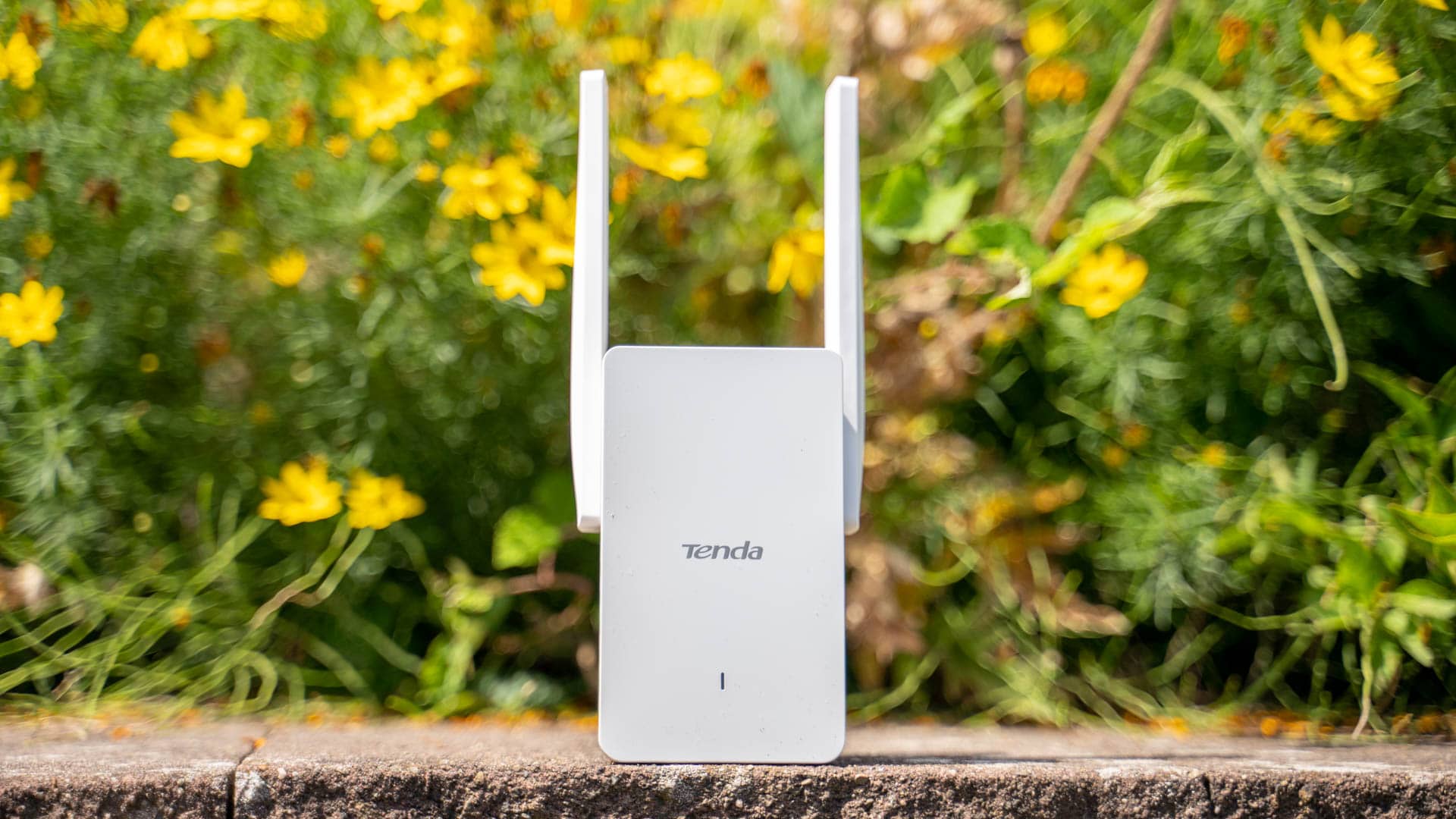
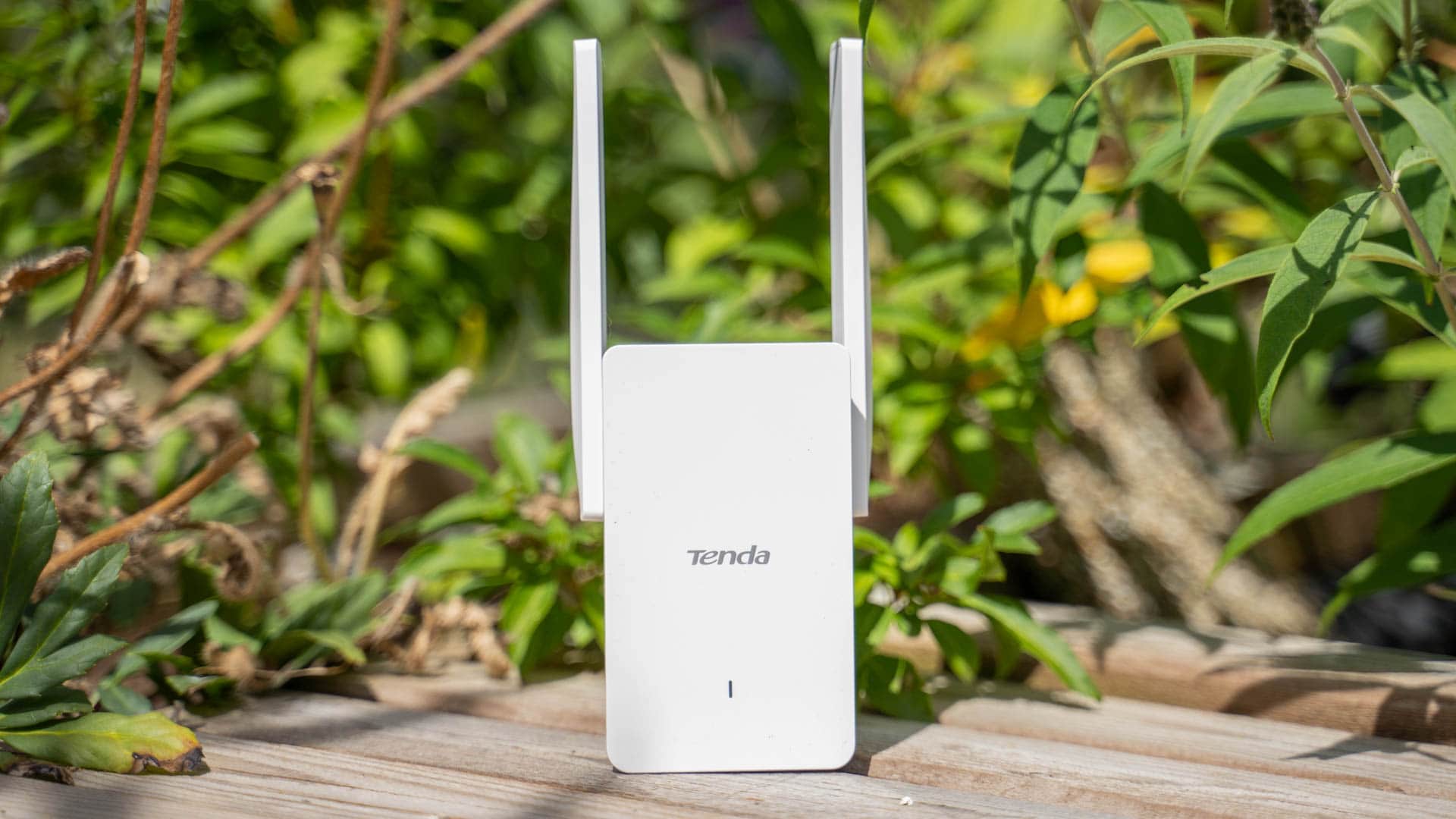
Der Tenda A27 ist an sich ein recht schlicht gehaltener WLAN-Repeater. Dieser setzt auf den üblichen Steckdosen-Adapter Formfaktor.

tenda a27 test review 1

Dabei nutzt Tenda ein komplett weißes Gehäuse, welches zu großen Teilen mit Hochglanz verziert ist. Allerdings ist der A27 auch nicht absolut minimalistisch gehalten. So haben wir am Rand des Gehäuses zwei Antennen, welche du auch im Winkel anpassen kannst.

tenda a27 test review 4

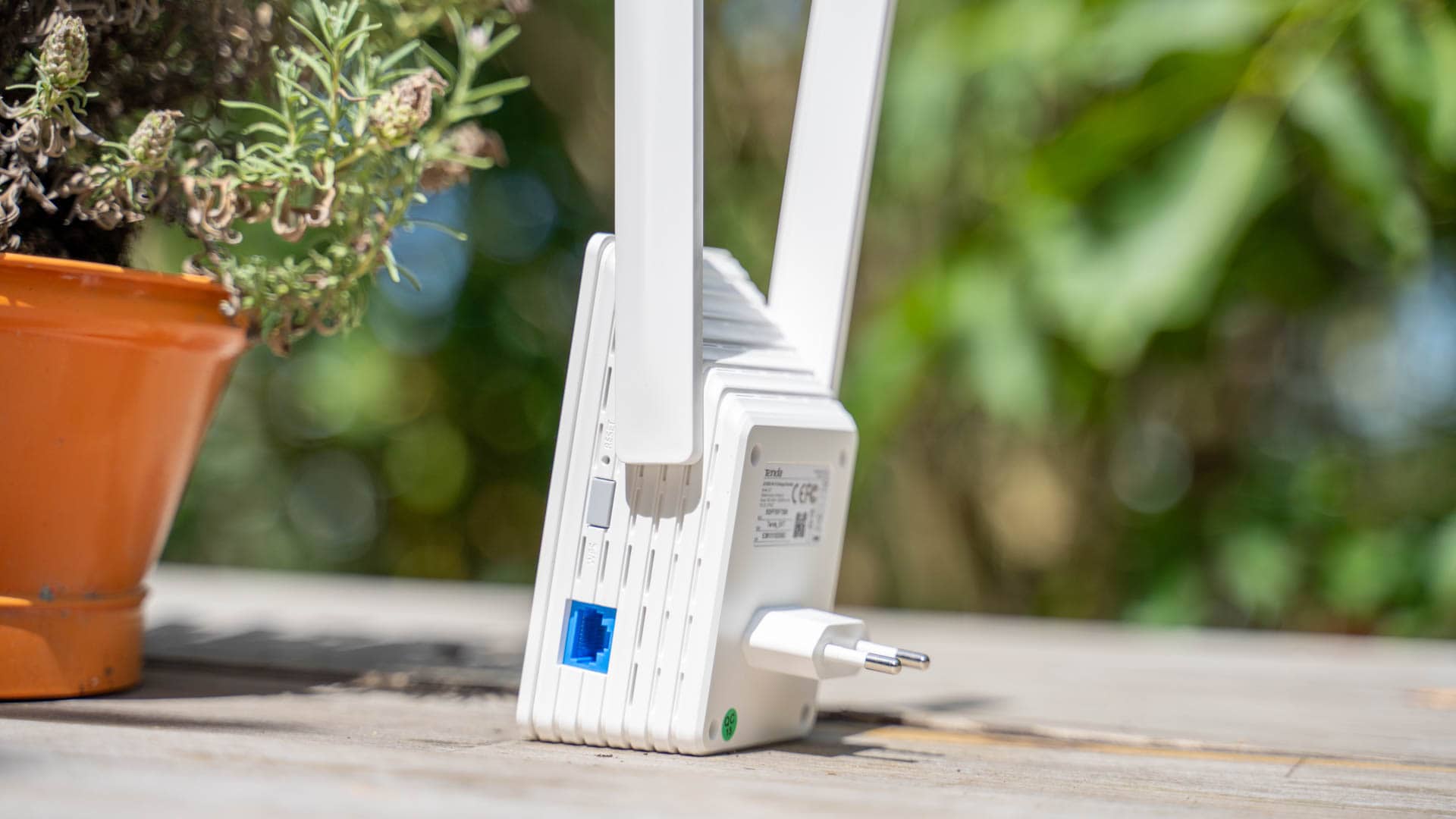
Des Weiteren finden wir am A27 eine Status LED auf der Oberseite, wie auch einen LAN-Port an der Seite.


Die Software und Einrichtung

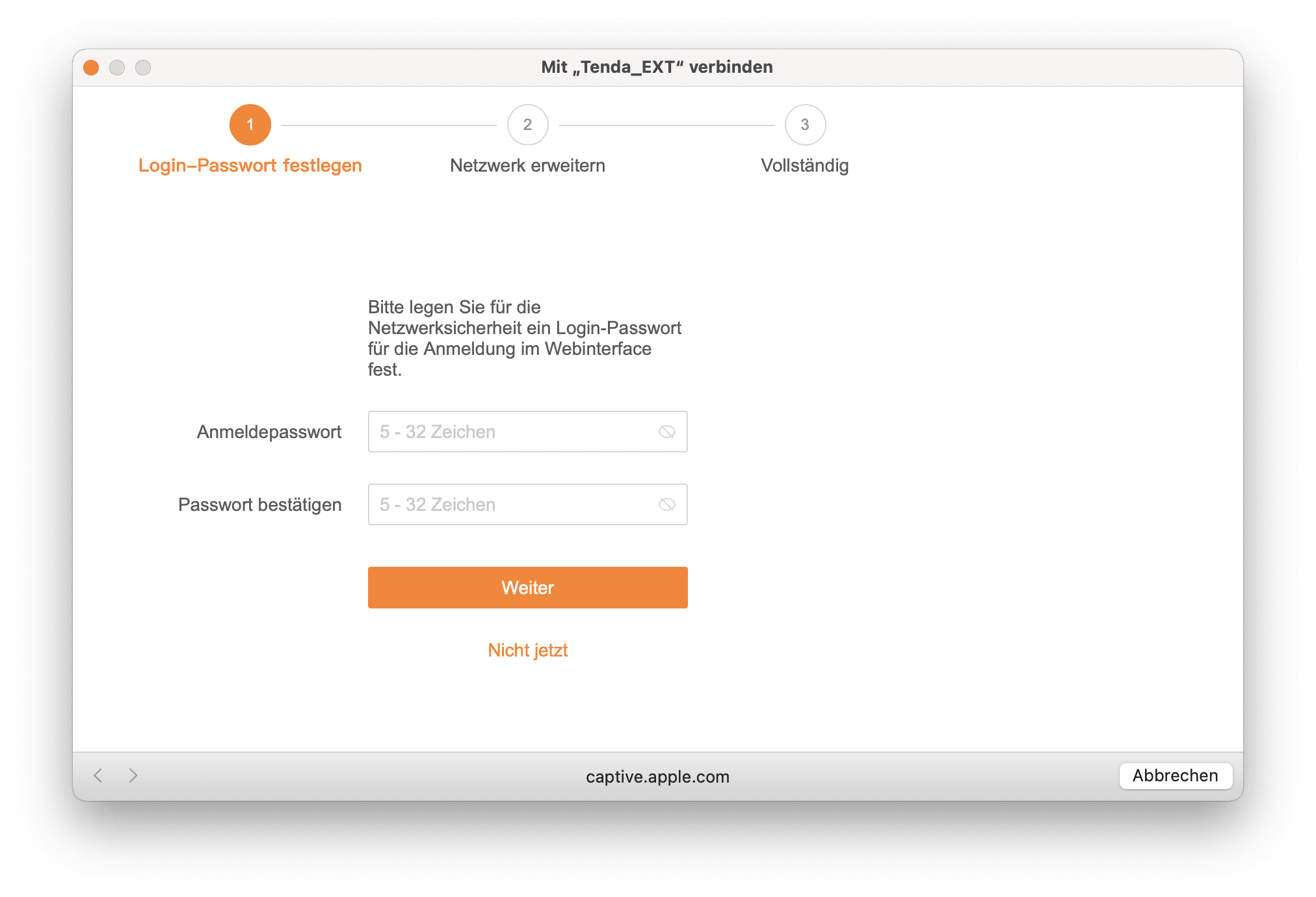
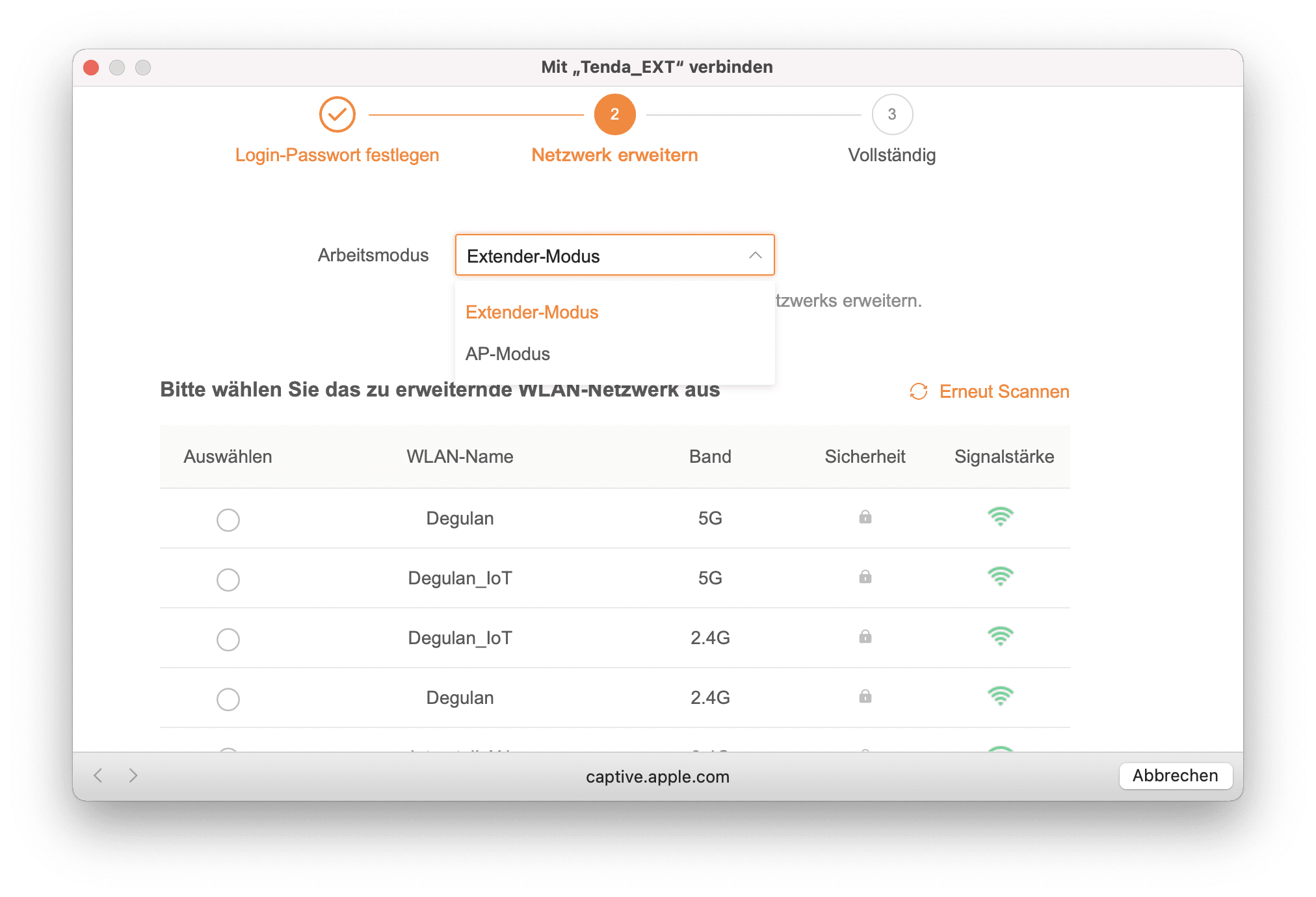
Die Einrichtung des Tenda A27 ist an einem PC und vor allen an einem Mac sehr einfach! Nach dem Verbinden mit dem Strom sendet der A27 ein offenes WLAN-Netz aus.

tenda a27 (2)

Verbindest du dich mit diesem Netz, dann taucht an einem Mac sofort ein Fenster mit der Einrichtung auf.

Hier musst du zunächst ein Passwort für den Repeater selbst festlegen, wie auch das WLAN-Netz auswählen mit dem sich der A27 verbinden soll.

tenda a27 (4)

Alternativ kannst du den Tenda A27 auch als Access Point einrichten. Hierfür musst du diesen dann via LAN mit deinem Netzwerk verbinden.

Hast du hier die gewünschte Option ausgewählt und gegebenenfalls noch Optionen wie WLAN-Name usw. angepasst, dann bist du auch fertig.

tenda a27 (9)

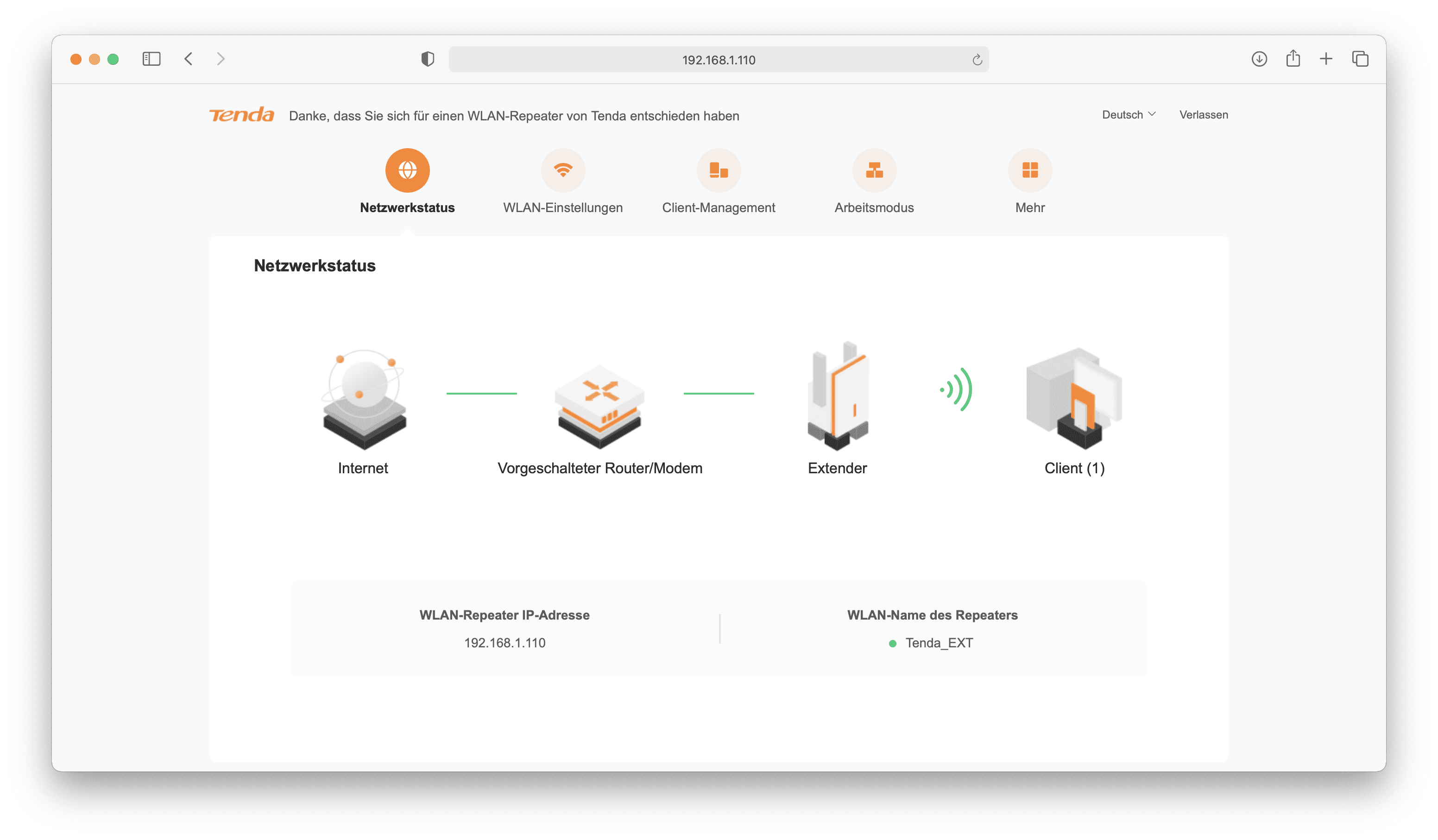
Der A27 startet einmal neu und ist nach wenigen Minuten zu erreichen. Du kannst anschließend noch auf die Benutzeroberfläche des Repeaters schauen, um Einstellungen anzupassen.

tenda a27 (10)

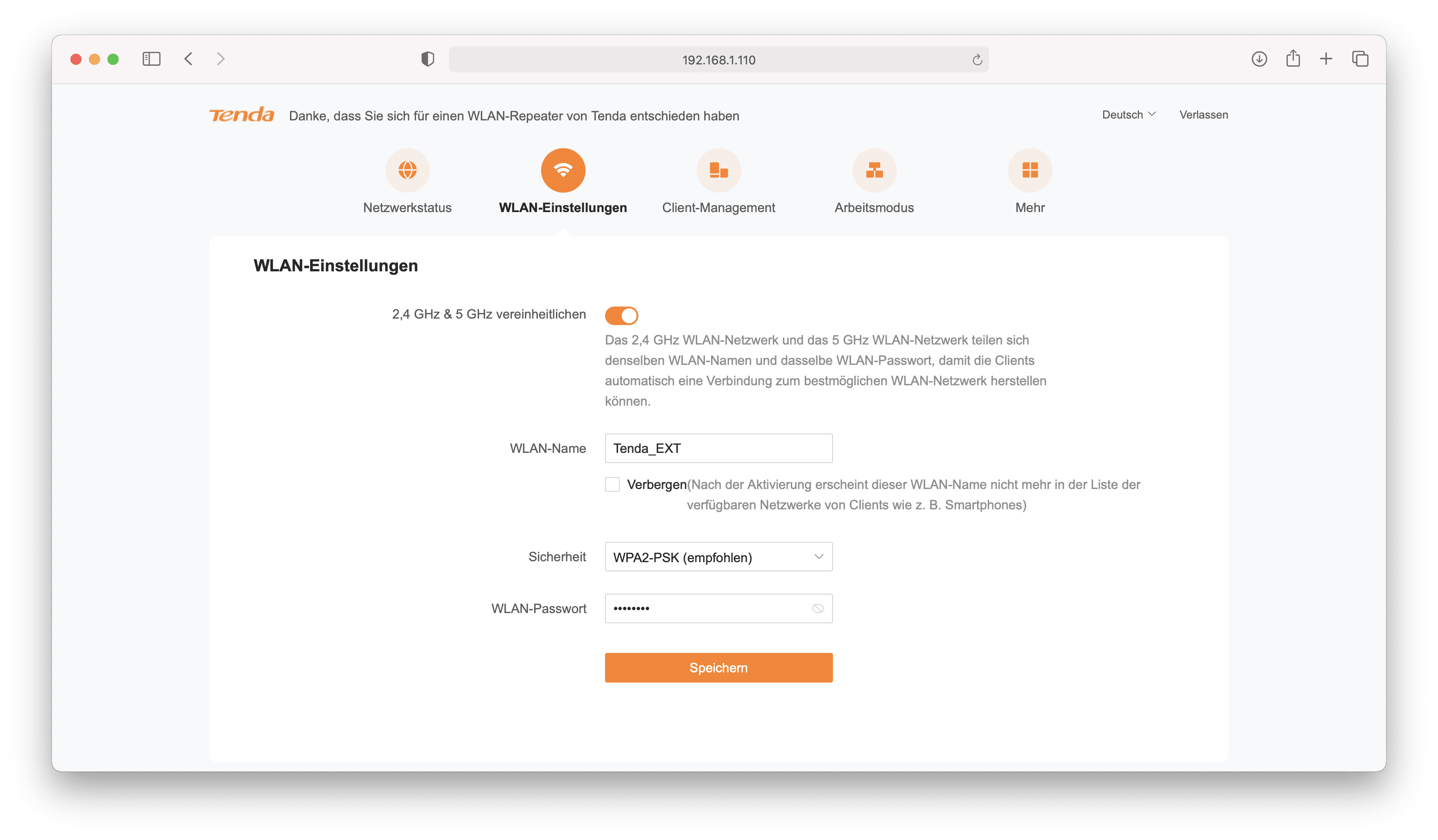
Allerdings gibt es hier nicht so viel zu finden. Du kannst noch die WLAN-Einstellungen anpassen, die Status LED deaktivieren, FW Updates einspielen und sehen wie viele Clients mit dem Repeater verbunden sind.


Performance

Die Performance eines Repeaters oder allgemein eines WLAN-Routers hängt natürlich von vielen Faktoren ab. Im Falle eines Repeaters, wie schnell ist deine Basis-Station, wie groß ist der Abstand zwischen Repeater und Router, wie groß ist der Abstand zwischen Repeater und Endgerät usw.

Daher ist es hier nicht ganz leicht eine pauschale Angabe zu erstellen, wie gut und schnell ein Repeater in der Praxis ist. Versuchen wir dennoch mal ein paar Rahmenwerte zu klären.

tenda a27 test review 7

Grundsätzlich ist der Tenda A27 ein WLAN 6 Repeater in einem 1×1 Design. Das heißt dieser kann einen Datenstrom erzeugen, welcher auf dem 5Ghz Band bis zu 1201 Mbit erreichen kann. Auf dem 2,4Ghz Band sind auf dem Papier bis zu 574 Mbit möglich.

Um einen ersten Basis-Wert zu erhalten habe ich den Tenda A27 in den Access Point Modus gesetzt und via LAN mit meinem Netzwerk verbunden. Zu einem lokalen Server konnte ich folgende Werte erreichen:

  • Kurzdistanz (2-3 Meter) 49 MB/s – 392 Mbit Download und 54 MB/s – 432 Mbit Upload
  • Mitteldistanz (8 Meter + Wand) 13MB/s – 104 Mbit Download und 18 MB/s – 144 Mbit Upload

Dies sind keine sonderlich beeindruckenden Werte, um ehrlich zu sein. Vor allem der recht starke Abfall auf Mitteldistanz sticht etwas ins Auge.

Allerdings auch wenn die Werte nicht überwältigend sind, diese übertreffen dennoch auf diesen Distanzen die Leistung einer DSL 100.000 Leitung!

Wie sieht es aber mit der Repeater Leistung aus? Etwas niedriger das ist klar, denn die Theoretische Leistung des Tenda A27 wird halbiert, da dieser gleichzeitig senden und empfangen muss. Getestet habe ich diesen mit dem Ubiquiti UniFi 6 Long-Range als “Basis”.

  • Kurzdistanz (2-3 Meter) 26 MB/s – 208 Mbit Download und 44 MB/s – 4352 Mbit Upload
  • Mitteldistanz (8 Meter + Wand) 11MB/s – 88 Mbit Download und 13 MB/s – 104 Mbit Upload

Wie zu erwarten war sinken die Werte etwas. Diese bleiben weiterhin auf einem Level das für 4K Video-Streaming völlig ausreichend sind, wir können mit dem A27 auf eine Mitteldistanz eine DSL 100.00 Leitung auch weiterhin +- voll “durchstellen”, aber ich habe auch schon beeindruckendere Werte gesehen. Dies allerdings von primär größeren Modellen


Stromverbrauch

Der Stromverbrauch von etwas das 24/7 läuft ist wichtiger denn je.

Erfreulicherweise zeigt sich der Tenda A27 als recht sparsam. Im Normalbetrieb konnte ich eine Leistungsaufnahme von 3,78W messen. Unter Last kann diese auf bis zu 4,2W ansteigen.

Dies ist für einen Repeater nicht zu viel!


Fazit

Sagen wir es direkt, der Tenda A27 ist nicht der schnellste Repeater, den du bekommen kannst und hat auch nicht die höchste Reichweite.

Allerdings stellt sich hier natürlich auch ein wenig die Frage brauchst du das und bist du bereit es zu bezahlen.

tenda a27 test review 10

Denn für um die 60€ wirst du keinen besseren Repeater bekommen als den Tenda A27. Dank WLAN 6 ist dieser nämlich nicht langsam, sondern ausreichend flott. Ausreichend flott bedeutet, dass du auf mittleren Distanzen eine DSL 100.000 Leitung +- vollständig “durchstellen” kannst. Mittlere Distanz bedeutet dabei eine Wand zwischen dir uns dem Repeater.

Für höhere Distanzen würde ich vermutlich ein anderes (teureres Modell) wählen.

Pluspunkte gibt es für die Leistungsaufnahme, welche mit 3,78W angenehm niedrig ist.

Kurzum, für den Preis wirst du nichts Besseres als den Tenda A27 bekommen. Erst ab ca. 90€ wirst du erste Repeater bekommen können, die eine merklich bessere Leistung bieten.

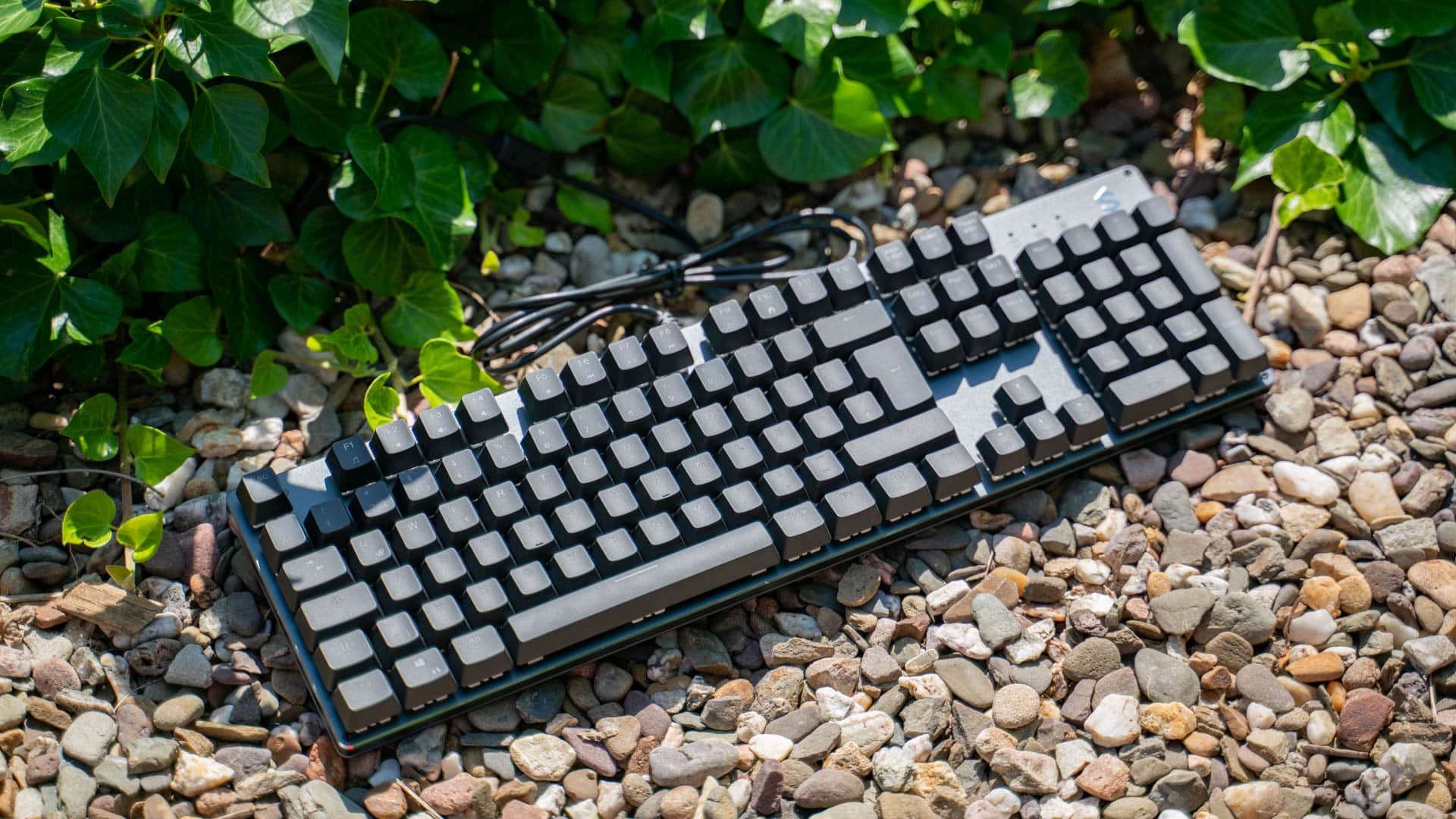
Die Black Shark Mechanische Gaming Tastatur im Test

3

Black Shark wird dir vielleicht als Hersteller primär etwas aufgrund diverser Gaming-Smartphones sagen. Allerdings bietet Black Shark auch noch viel mehr als nur Gaming-Smartphones an.

So bietet Black Shark unter anderem auch eine interessante Mechanische Gaming Tastatur an. Bei dieser handelt es sich auch nicht um eine Smartphone Tastatur, sondern um eine normale Gaming Tastatur.

black shark mechanische gaming tastatur test 6

Wobei normal auch nicht ganz richtig ist. Wir haben hier eine Mechanische RGB “Full Size” Tastatur für rund 60€ zum Zeitpunkt des Tests. Dies ist ein Preis von dem du bei Herstellern wie Corsair und Co. nur träumen kannst.

Aber wie gut ist solch eine günstige Gaming Tastatur? Klären wir diese Frage im Test!

An dieser Stelle vielen Dank an Black Shark für das Zurverfügungstellen der Tastatur für diesen Test


Die Black Shark Mechanische Gaming Tastatur im Test

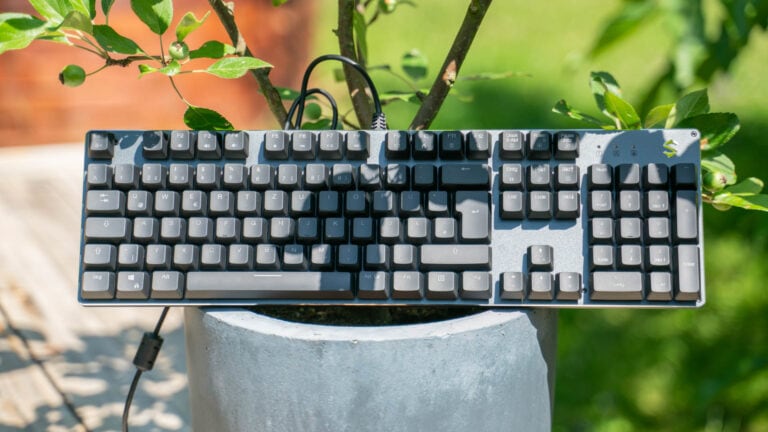
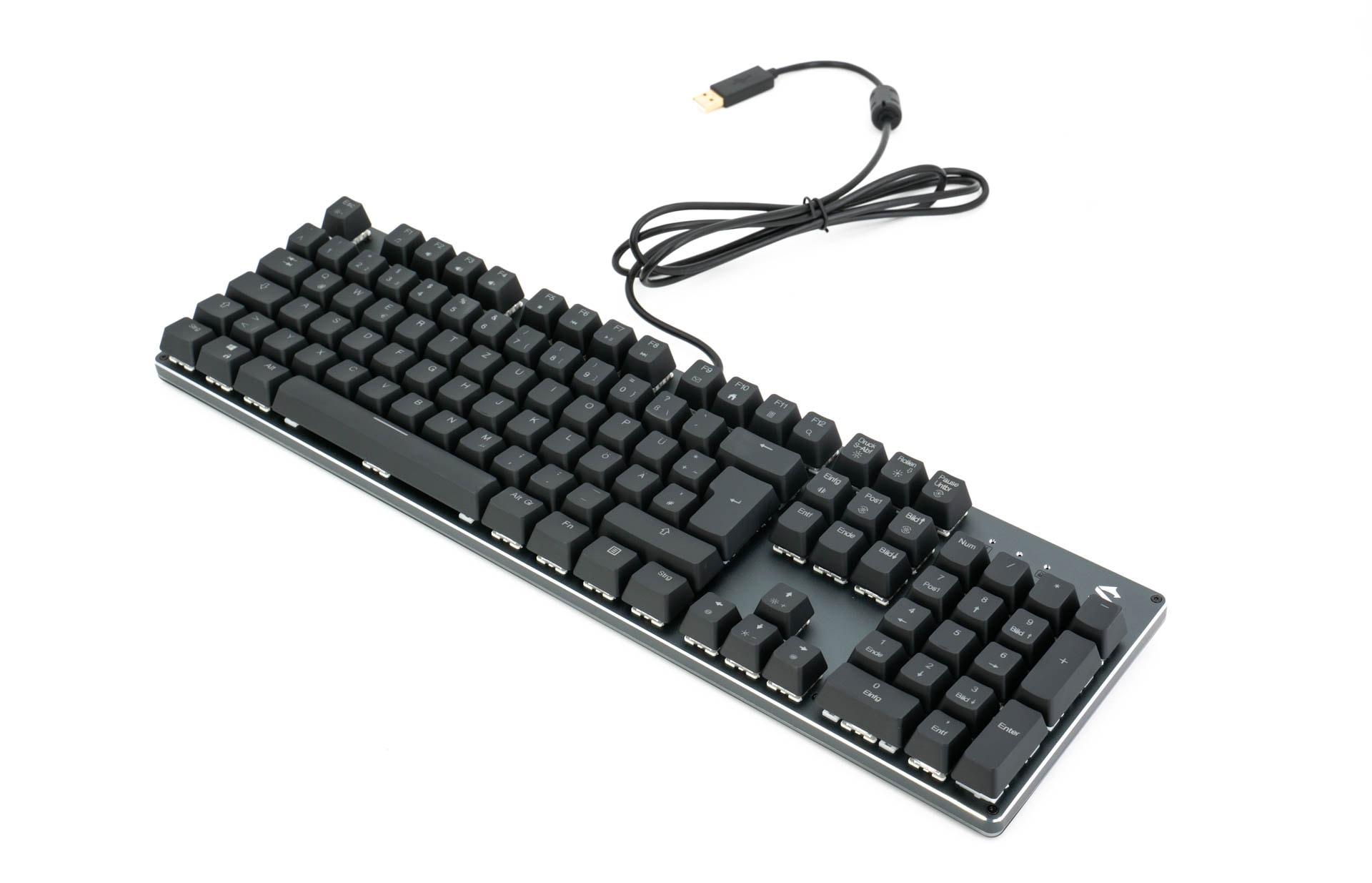
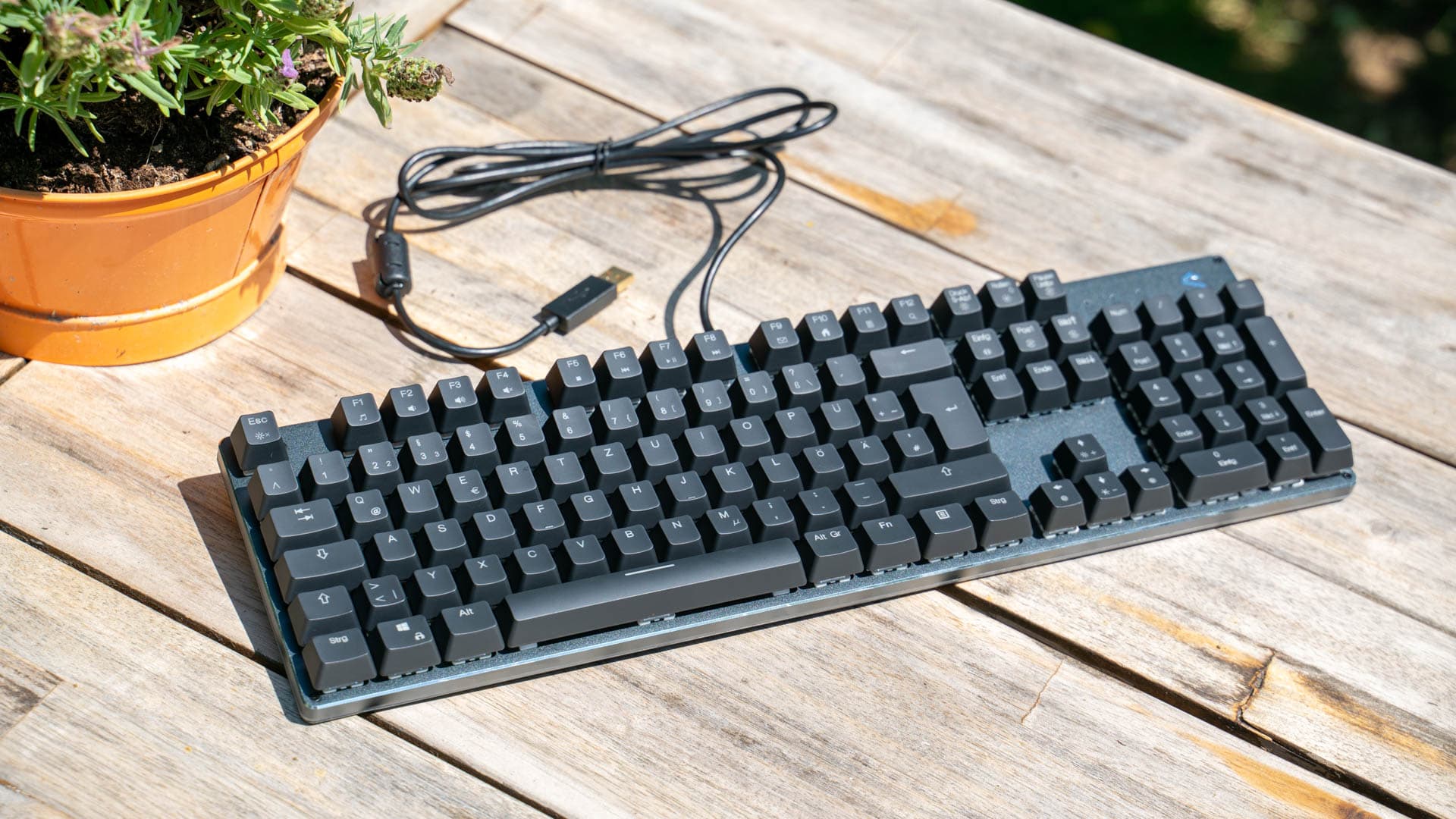
Auf den ersten Blick ist die Black Shark Mechanische Gaming Tastatur erstaunlich und erfreulich hochwertig designt! So haben wir ein recht minimalistisches Design, ohne großen Rahmen oder tonnenweise makrotasten.

black shark mechanische gaming tastatur test 1

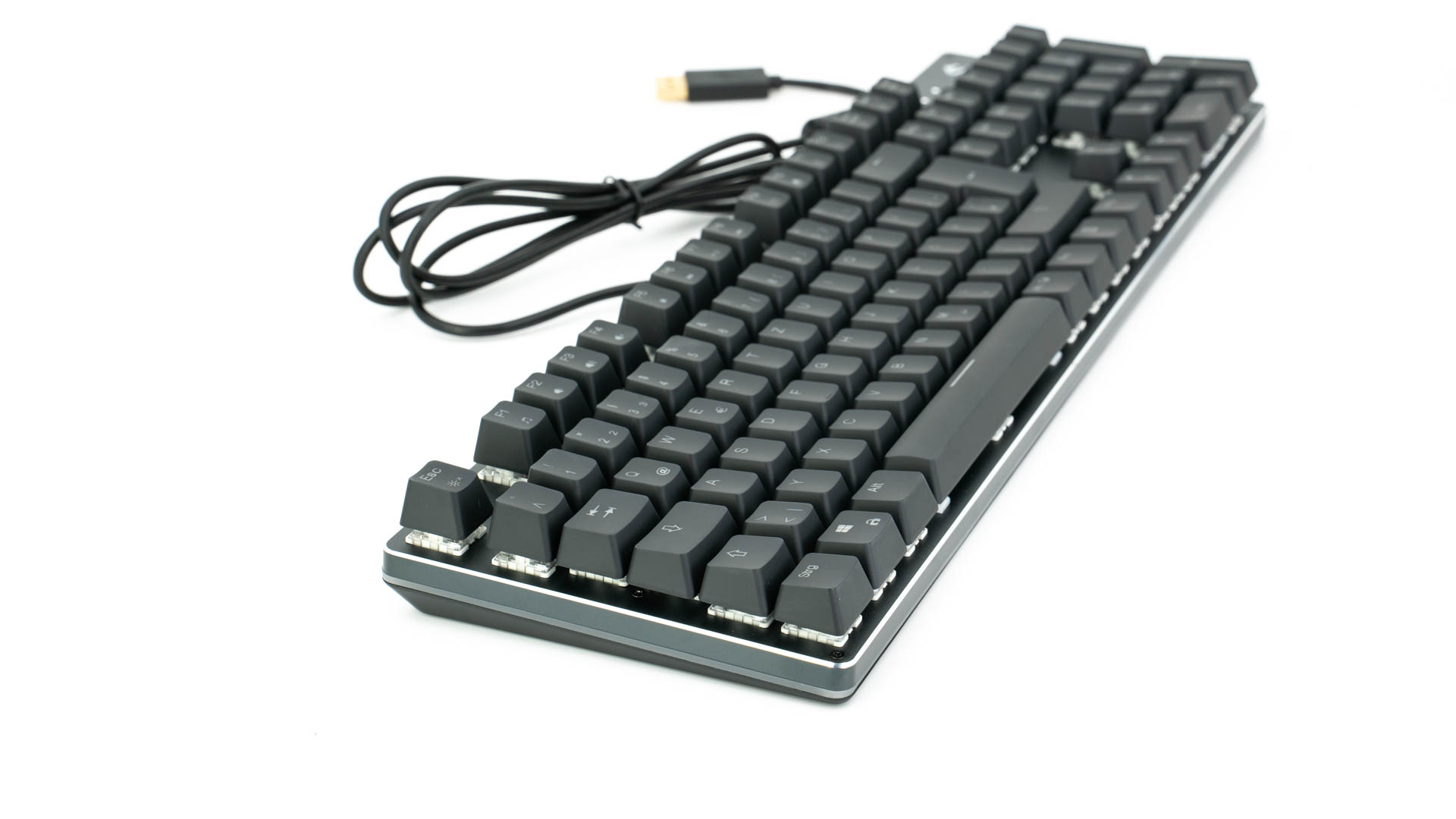
Die Tasten sind bei der Black Shark “schwebend” auf der Basis-Platte angebracht. Diese Basis-Platte ist erfreulicherweise aus Aluminium gefertigt, was der Tastatur auch eine gewisse Massivität und Stabilität gibt.

Die Verwindungssteifigkeit der Black Shark ist tadellos!

black shark mechanische gaming tastatur test 2

Zudem ist dieses “Schwebende” Tasten-Design, ohne Rahmen, etwas besser zu reinigen, weshalb ich dieses auch bevorzuge.

Zwar besteht die Basisplatte aus Aluminium, die Rückseite der Tastatur ist allerdings aus Kunststoff. Dieser fühlt sich etwas hohl an, scheint aber an sich recht wertig zu sein.

Für die Ergonomie haben wir zwei ausklappbare Füße auf der Rückseite, welche halbwegs robust erscheinen.

black shark mechanische gaming tastatur test 4

Wo Black Shark etwas gespart hat, ist beim Kabel. Wir haben ein relativ dünnes und einfaches Kabel, ohne Textilummantelung oder Ähnlichem. Dieses wird in der Praxis natürlich nicht groß belastet, daher kein Weltuntergang, aber es passt nicht so ganz zu dem ansonsten recht hochwertigen Design der Tastatur.


Layout

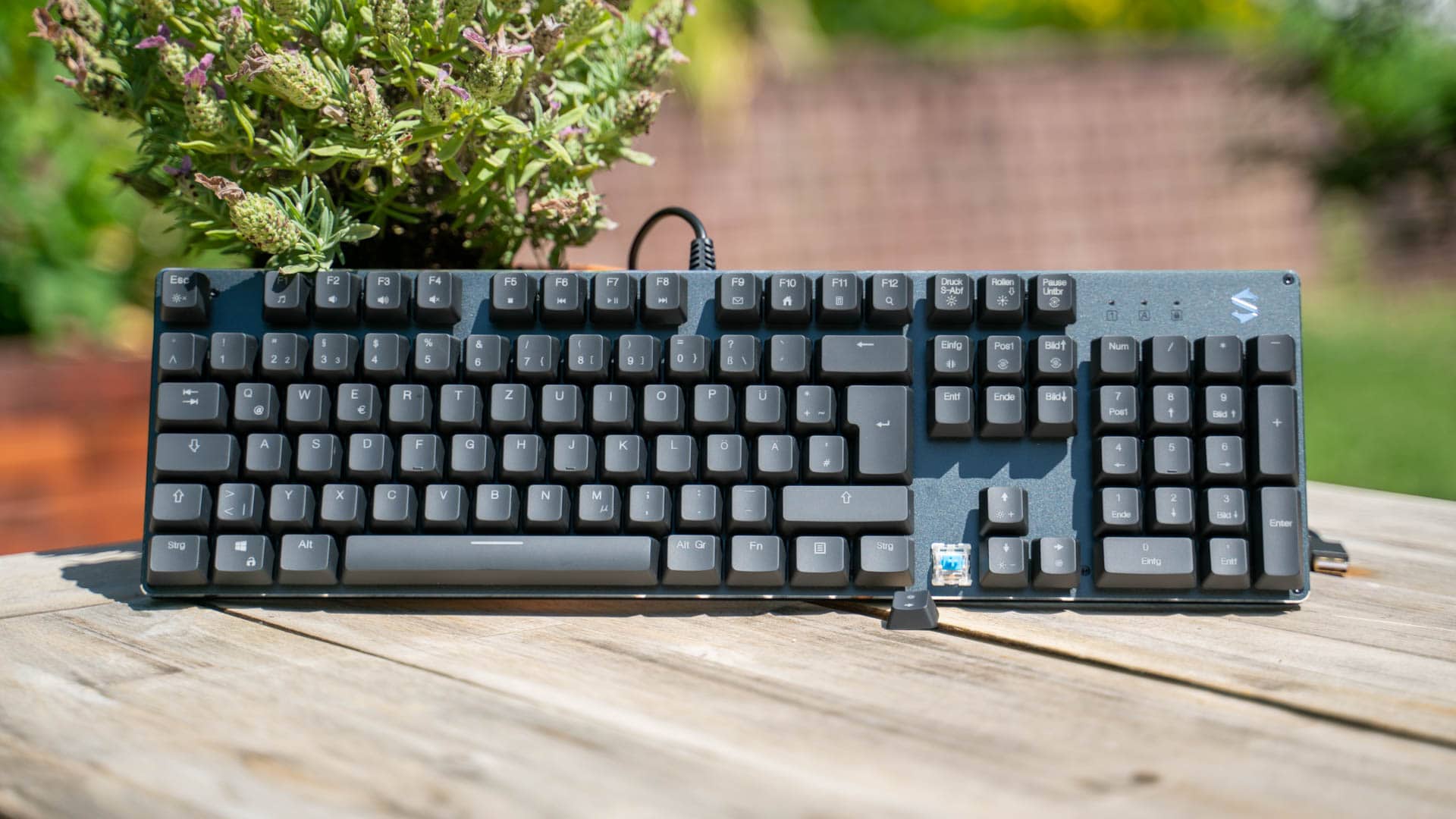
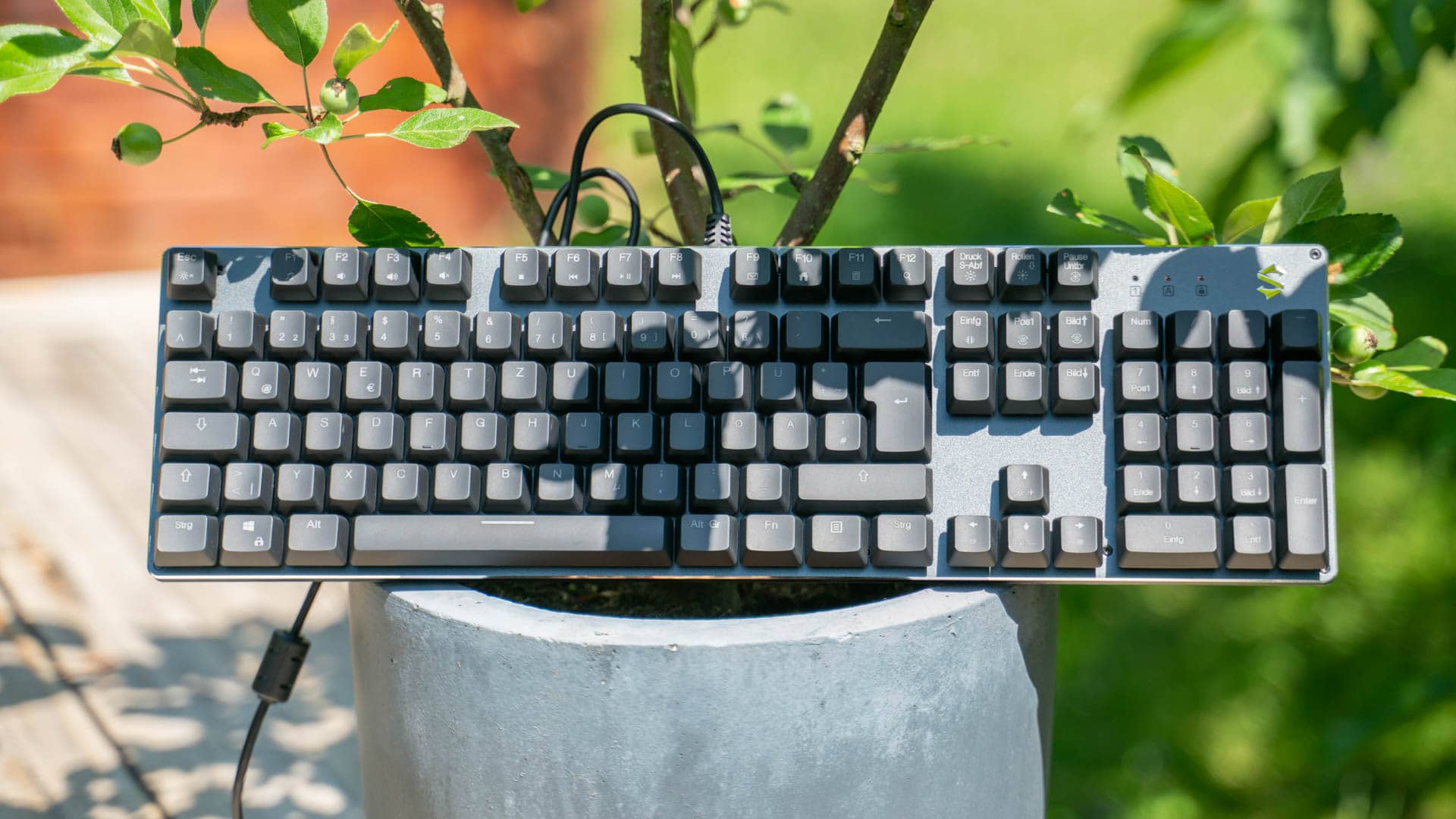
Auf Seiten des Layouts hat Black Shark keine Experimente gewagt. Wir haben das ganz normale QWERTZ Layout mit großer Enter Taste, langer Feststelltaste usw.

Zudem haben wir ein 100% Layout. Wir haben also auch einen Nummern-Block.

black shark mechanische gaming tastatur test 11

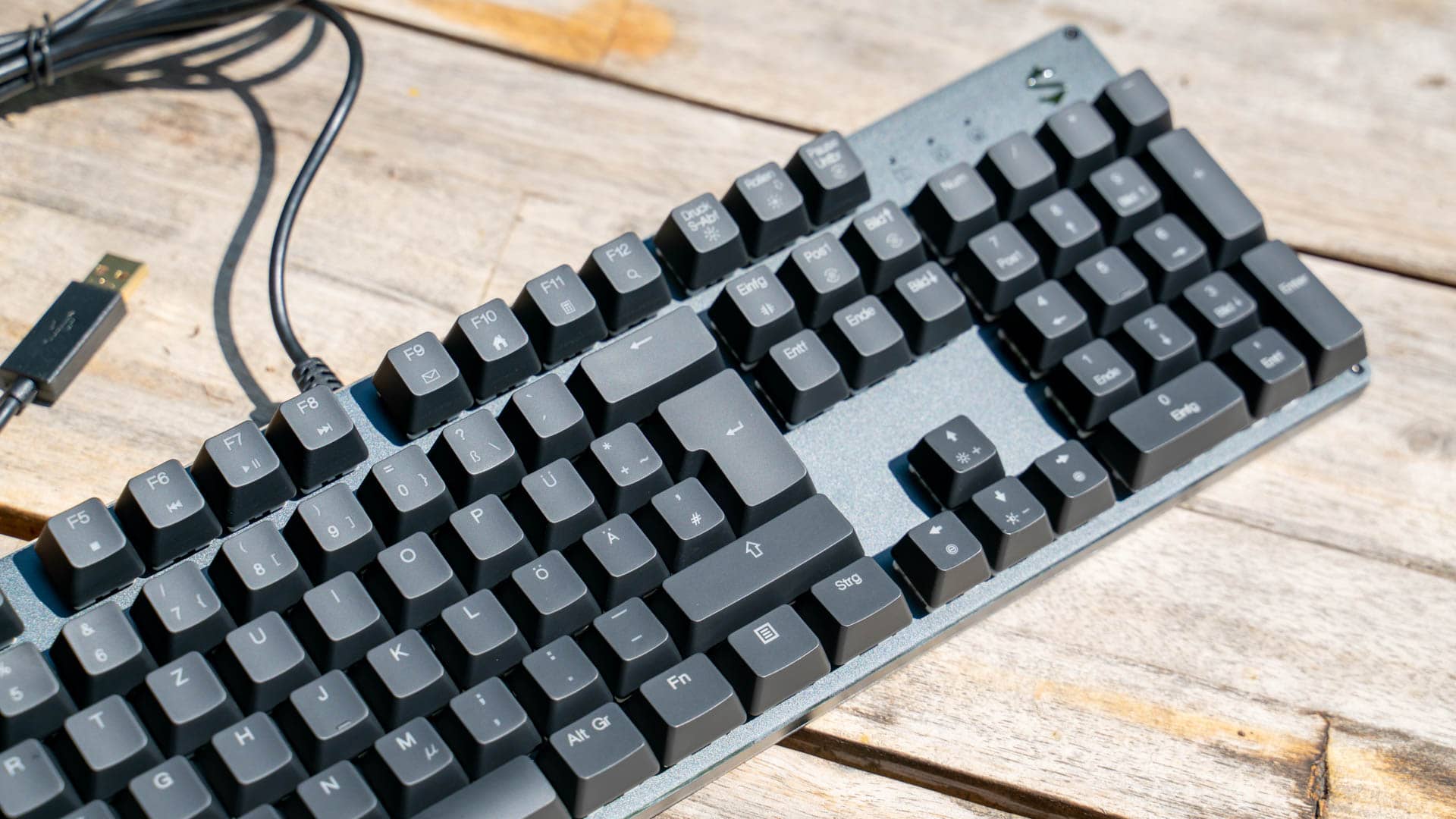
Was wir nicht haben, sind gesonderte Media-Tasten oder ein Lautstärke-Drehrad oder Ähnliches. Media-Tasten sind mit den F Tasten doppelt belegt.


Die Taster

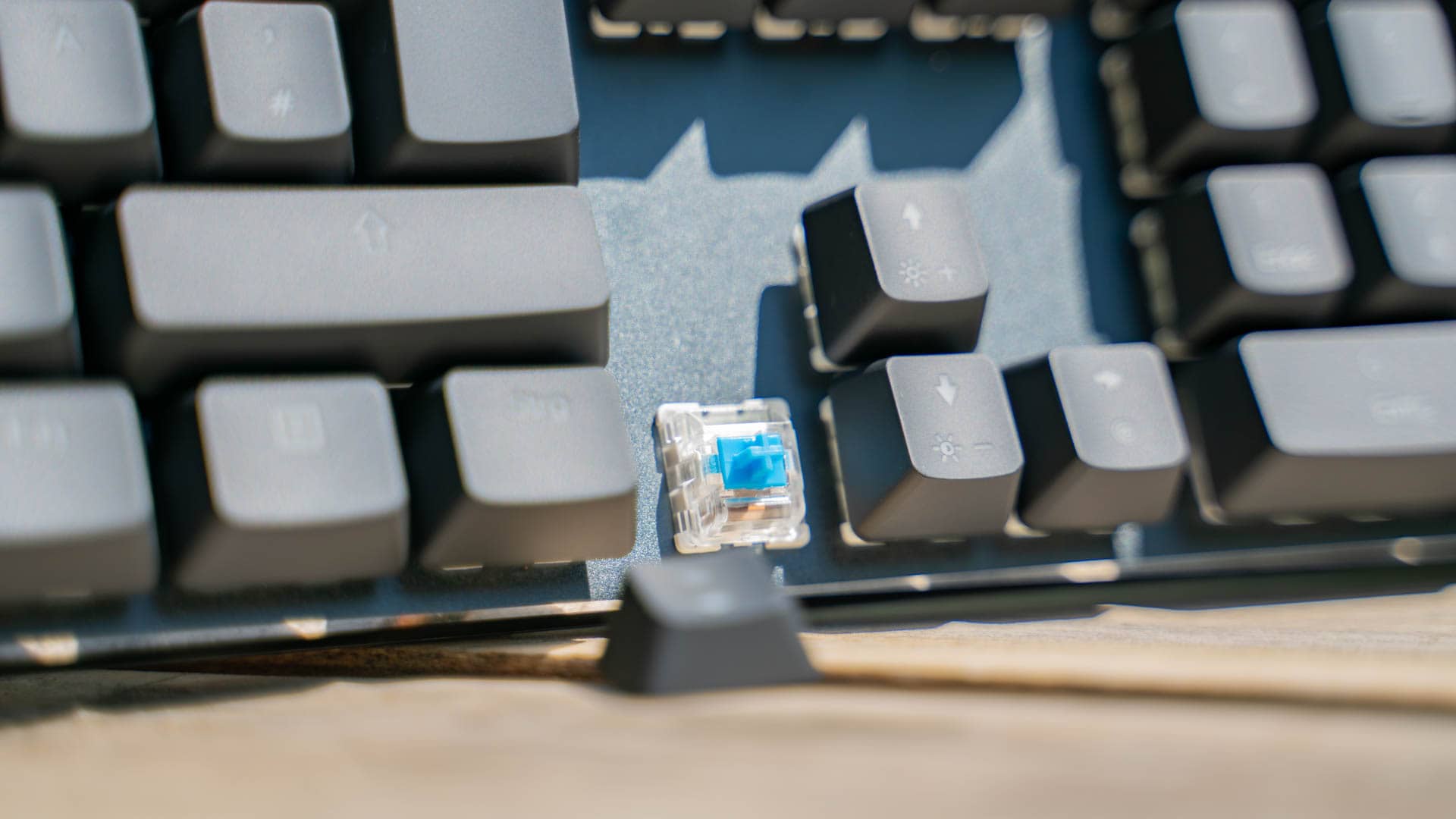
Die Black Shark Mechanische Gaming Tastatur nutzt so genannte “blue” Taster. Was bedeutet dies? Mechanische Taster werden basierend auf ihrer Charakteristik in verschiedene Gruppen unterteilt.

  • Red = Lineare Taster, von Beginn bis zum Ende des Drückens ein gleichbleibendes Druckgefühl
  • Brown = Beim Auslösepunkt gibt es einen leicht spürbaren Widerstand
  • Blue = Beim Auslösepunkt gibt es einen spürbaren Widerstand und ein leises “Pling”

Blue Taster sind in der Regel die lautesten Taster, fühlen und klingen aber auch am meisten nachdem was man sich unter einer Mechanischen Tastatur gängig vorstellt.

black shark mechanische gaming tastatur test 8

Ich bin kein Fan von blue/blauen Tastern, ich bevorzuge “Reds”, aber dies ist persönlicher Geschmack und die Meinungen gehen hier sehr weit auseinander.

Was für blaue Taster hier genau verwendetet werden kann ich allerdings nicht sagen, diese sind nicht gelabelt. Es handelt sich aber subjektiv um recht generische Blue Taster, wie von Cherry.

Diese haben sogar eine ganz ordentliche Qualität. Die Taster laufen flüssig und der Klick fühlt sich gut an!

Auch die großen Tasten sind erfreulich gut stabilisiert. Lediglich der Klang ist so eine Sache. Gerade die “Backspace” Taste hat einen völlig anderen Klang.


Recht lauter und “heller” Klang

Im “High End” Tastatur Segment gelten im Allgemeinen Tastaturen die wärmer und satter klingen als hochwertiger.

black shark mechanische gaming tastatur test 12

Leider ist dies eine Disziplin, in welcher die Black Shark Tastatur eher weniger überzeugen kann! Die Kombination aus “Blauen Klickie” Tastern, Metall-Basisplatte und fehlender Dämmung/Füllung führt zu einem recht lauten und hellen Klang, der teils auch etwas nachhallt.

Ist dies schlimm? Das kommt auf deine Anforderungen an, ist dir das egal und magst du vielleicht den lauten mechanischen Klang, dann eher nicht. Suchst du aber eine besonders wertig klingende Tastatur, dann bist du hier falsch.


Tippgefühl

An sich ist das Tippgefühl der Black Shark Mechanische Gaming Tastatur erfreulich gut! Der Anschlag der Tastatur ist wunderbar massiv und stabil. Hierdurch fühlt sich das Tippen sehr wertig an. Wertiger als bei vielen Corsair oder Razer Tastaturen!

Der erlaubte es mir auch recht schnell eine hohe Schreibgeschwindigkeit zu erreichen. Nicht ganz so hoch wie auf meiner GMMK Pro, aber hoch.

black shark mechanische gaming tastatur test 10

Ein wenig gestört hat mich die Textur der Tastenkappen. Diese haben eine leicht matte Oberfläche, welche sich seidig anfühlt. An sich okay, aber ich erwarte, dass die Tastatur sich recht schnell abnutzt und vielleicht weniger schön aussieht. Theoretisch kannst du aber die Tastenkappen tauschen, falls nötig. Diese setzen auf das normale Cherry Profil.

Das ändert aber nichts am durchaus guten Tipp-Gefühl, sofern du mit den Blue Tastern und der Lautstärke zurechtkommst.


Fazit

Der Preis macht den Unterschied. Zum Zeitpunkt des Tests bekommst du die Black Shark Mechanische Gaming Tastatur für rund 60€, was gerade für eine mechanische 100% Tastatur ein sehr fairer Preis ist!

Dabei ist die Black Shark an sich sogar sehr gut gebaut. Die Aluminium Basis-Platte sorgt für eine hohe Stabilität und ein “massives” Tippgefühl, welches auf oder über dem Level der klassischen Gaming Marken wie Corsair oder Razer liegt.

black shark mechanische gaming tastatur test 19

Auch die verbauten “Blue” Taster sind okay. Ich bin kein Fan von blauen Style Tastern, aber das ist persönlicher Geschmack.

Woran wir erkennen, dass dies keine absolute Premium Tastatur ist, ist an der Lautstärke. Die Tastatur ist sehr laut und hat einen deutlichen metallischen Unterton.

Kannst du damit leben und suchst eine möglichst günstige, aber an sich gut gebaute Tastatur, dann ist die Black Shark Mechanische Gaming Tastatur gar keine schlechte Wahl, solange der Preis niedrig bleibt.

Der GEEKOM MiniAir 11 PC im Test, 300€ und weniger als 10W Verbrauch!

1

Mini-PCs liegen voll im Trend! Diese sind oftmals sehr günstig und benötigen sehr wenig Energie. Damit passen diese wunderbar in die aktuelle Zeit, wo das Geld nicht so locker sitzt und Strom ein kleines Vermögen kostet.

Ein super spannender Vertreter der Mini-PCs ist der GEEKOM MiniAir 11. Warum? Dies liegt natürlich primär am Preis, unter 300€ für einen kompletten neuen PC mit Windows 11 ist Weltklasse!

geekom miniair 11 test review 20

Dabei soll der kleine PC aber ausreichend Leistung für den normalen Alltag und Office Anwendungen haben. So ist der hier verbaute Intel Celeron N5095 sicherlich keine Rennmaschine, aber ein aktueller Prozessor, welcher mit 8GB RAM und einer SSD kombiniert ist.

Aber wie sieht es in der Praxis aus? Der letzte GEEKOM PC den wir im Test hatten, war beispielsweise recht laut. Wie steht es hier um den GEEKOM MiniAir 11? Wie hoch ist die Leistungsaufnahme und ist die Leistung wirklich ausreichend?

Finden wir all dies im Test heraus!

An dieser Stelle vielen Dank an GEEKOM für das Zurverfügungstellen des MiniAir 11 für diesen Test.


Der GEEKOM MiniAir 11 im Test

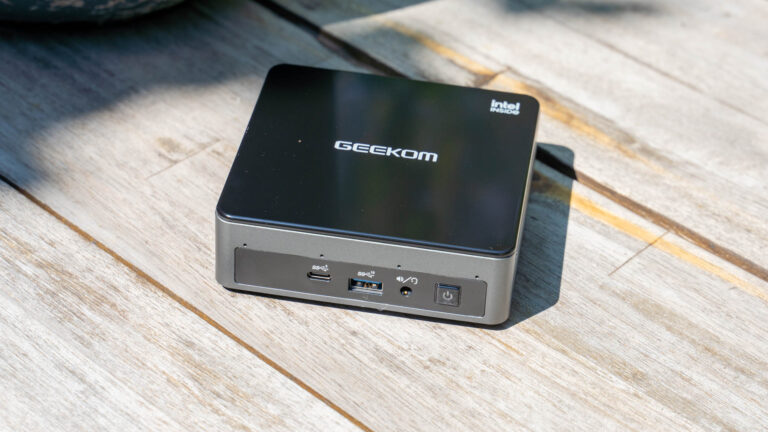
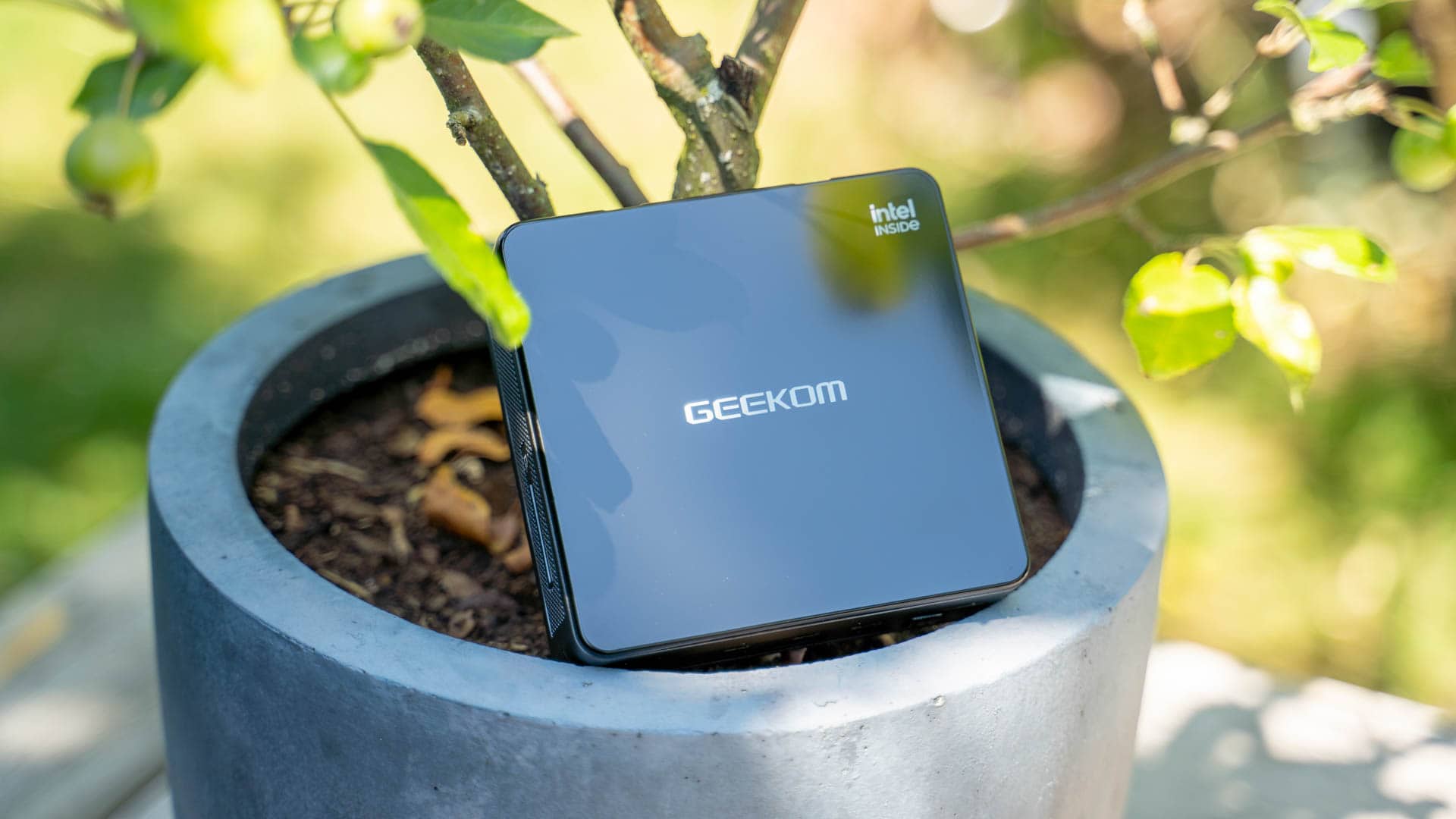
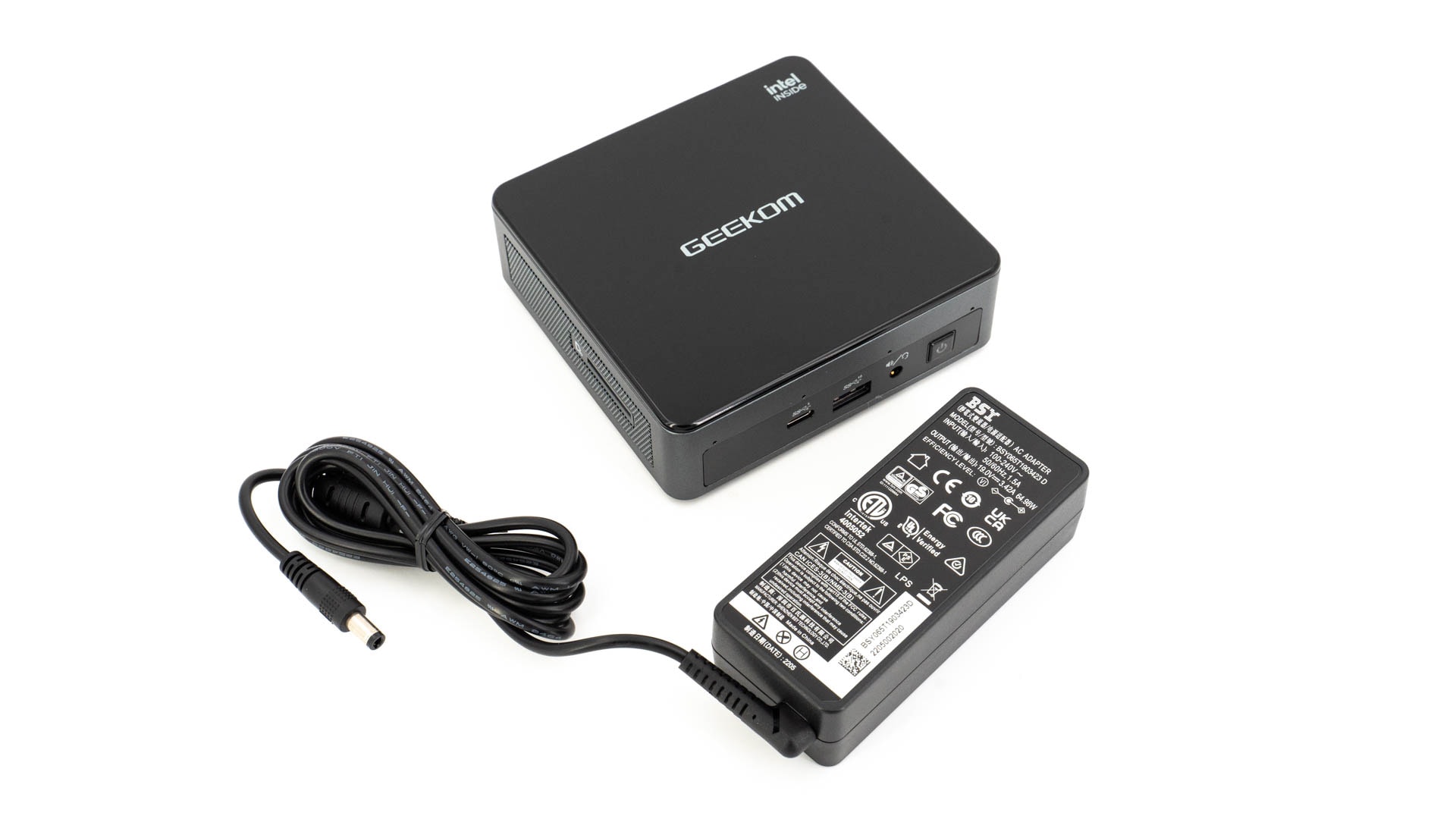
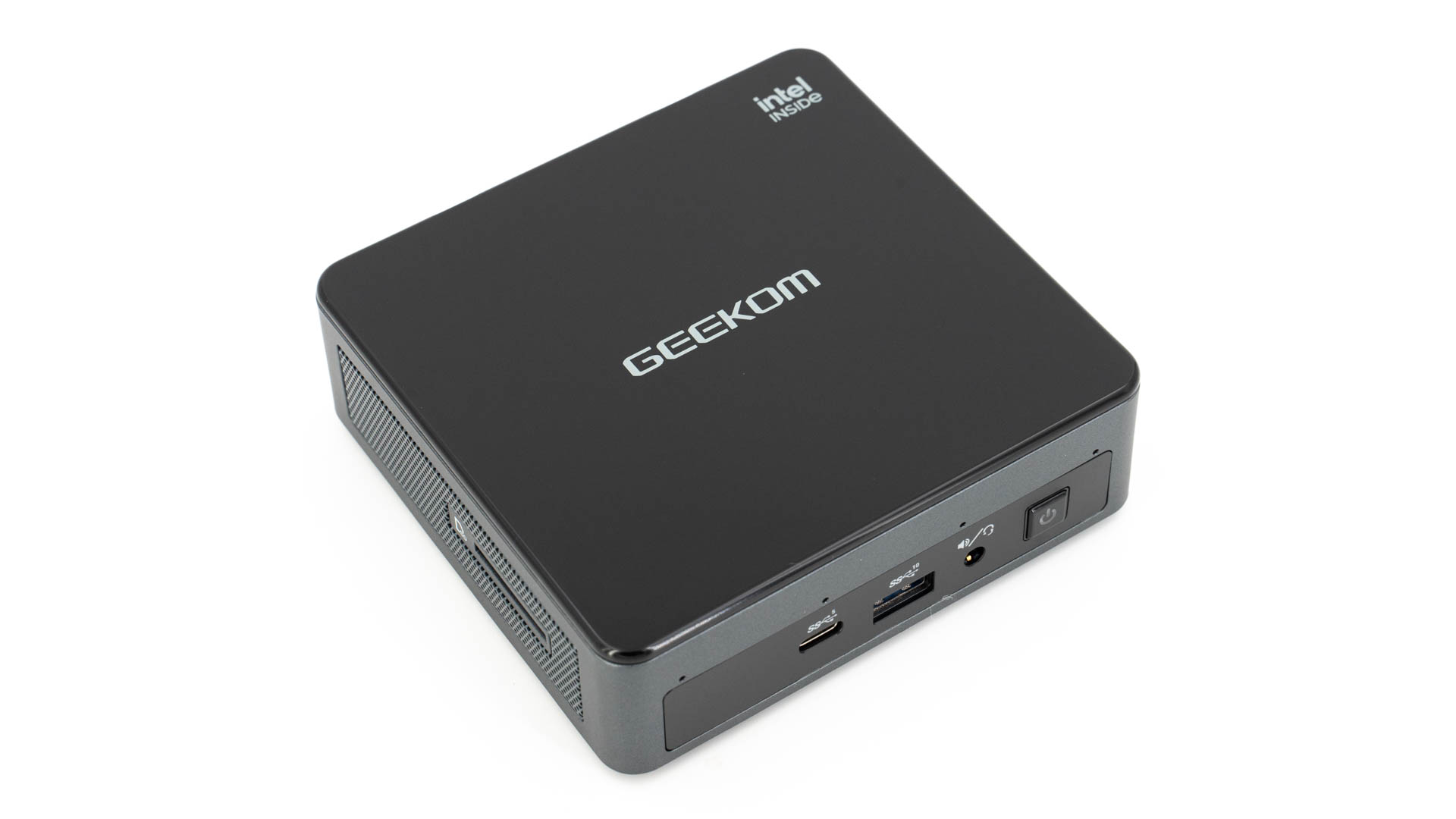
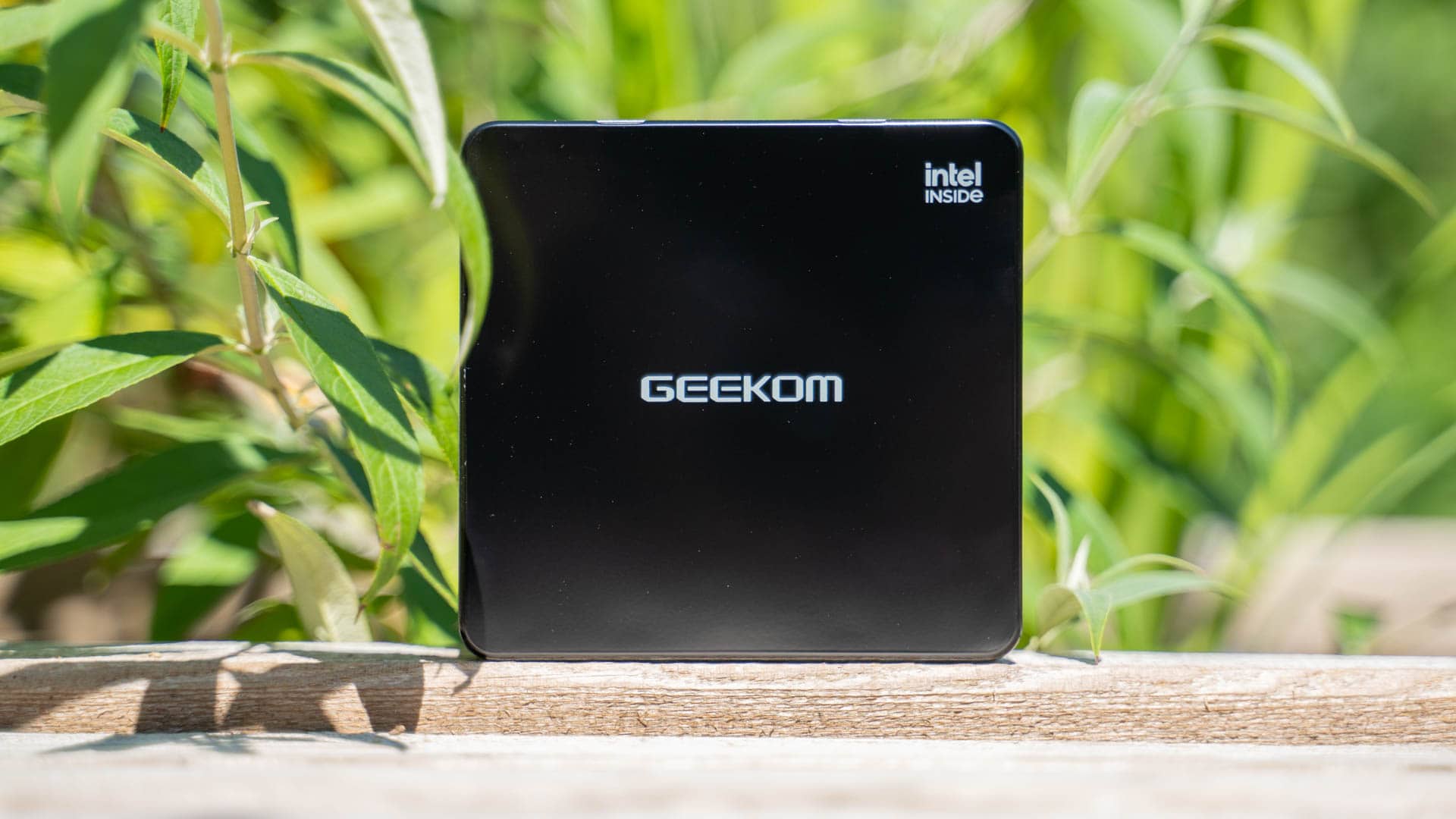
Der GEEKOM MiniAir 11 ist erst einmal ein recht klassischer Mini-PC im “Intel NUC” Style. Wir haben also ein kleines und recht flaches Gehäuse in Würfelform.

geekom miniair 11 test review 1

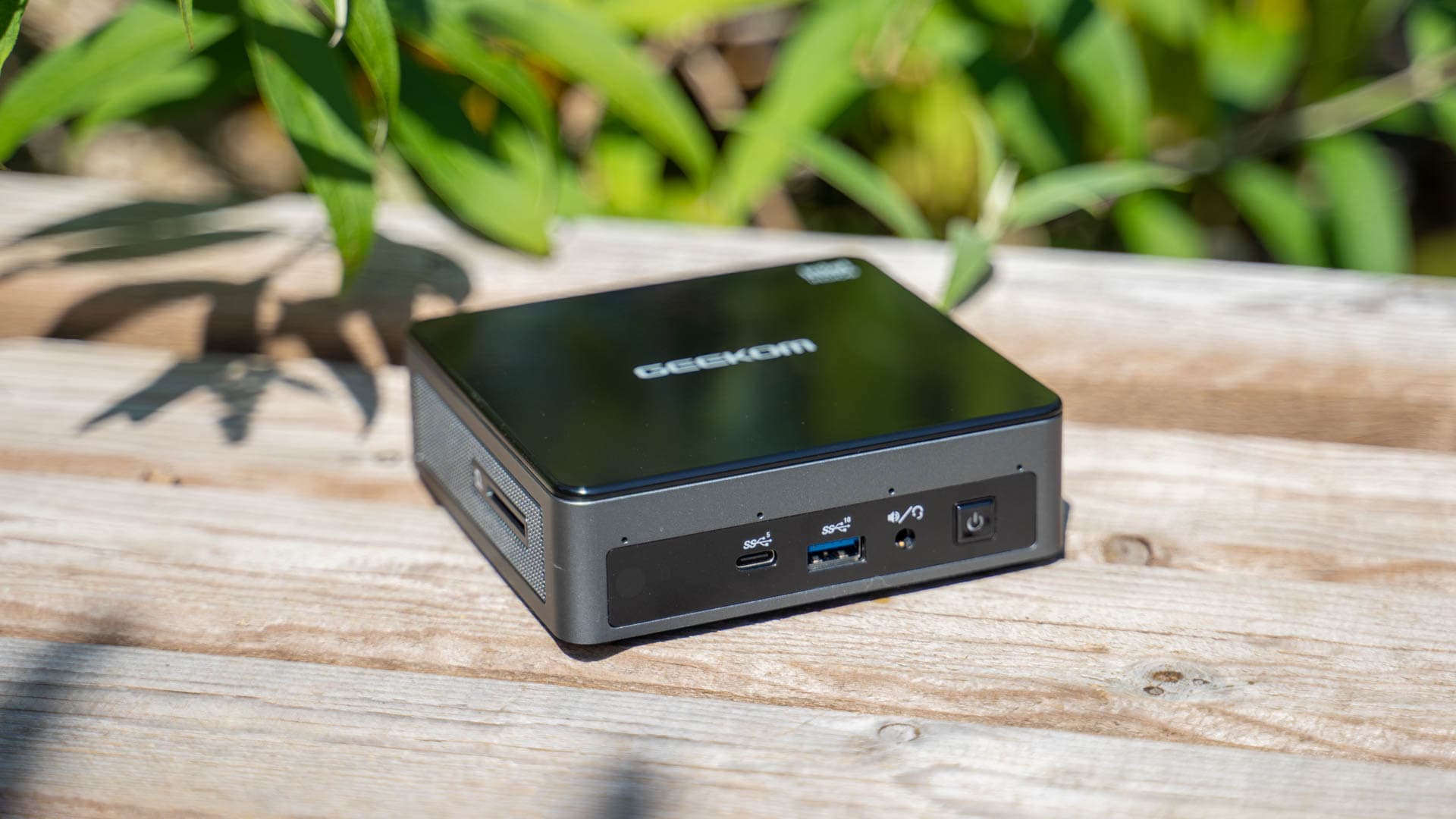
Dieses ist auf den ersten Blick gut gemacht, aber auch nicht außergewöhnlich. So haben wir ein hochwertiges Kunststoffgehäuse, mit einer Hochglanzoberseite. Von letzterer bin ich kein Fan, abseits davon zeige ich mich mit dem MiniAir 11 aber sehr zufrieden.

geekom miniair 11 test review 3

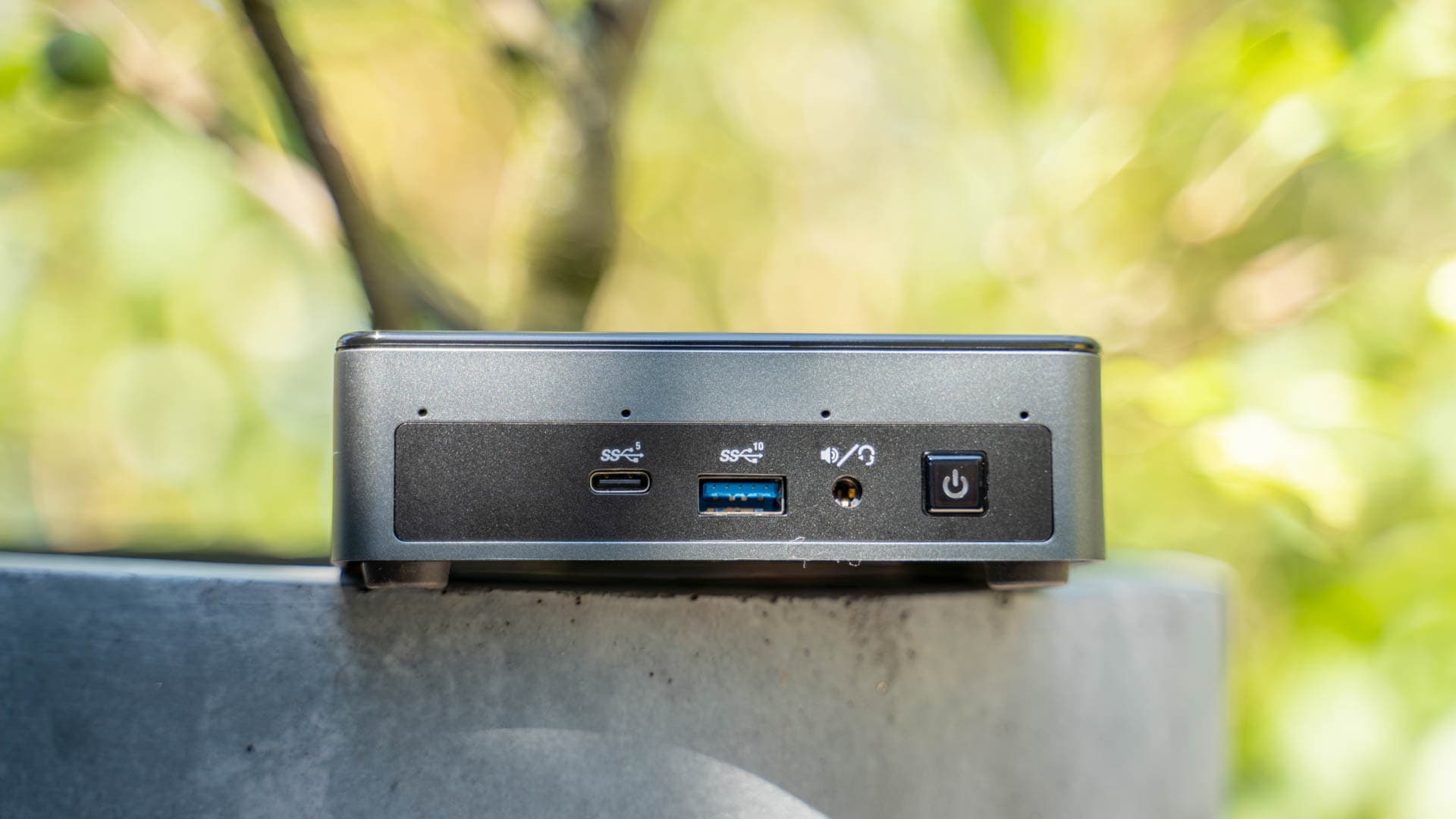
Vor allem die Portausstattung ist mal wieder sehr gelungen. Folgende Anschlüsse besitzt der GEEKOM MiniAir 11:

  • 1x USB C 3.1 (5Gbit)
  • 1x USB C 3.2 (10Gbit)
  • 1x USB A 3.2 (10Gbit)
  • 2x USB A 3.1 (5Gbit)
  • 1x 3,5mm Kopfhöreranschluss
  • 1x SD-Kartenleser
  • 1x HDMI
  • 1x mini DisplayPort
  • 1x Gbit LAN

Für einen PC dieser Klasse ist dies eine ziemlich perfekte Portausstattung. Ich wüsste nicht, was du dir hier mehr wünschen könntest.

geekom miniair 11 test review 5

Neben diesen Anschlüssen haben wir natürlich noch den Anschluss für ein externes 19V Netzteil.


RAM und SSD-Aufrüstbar

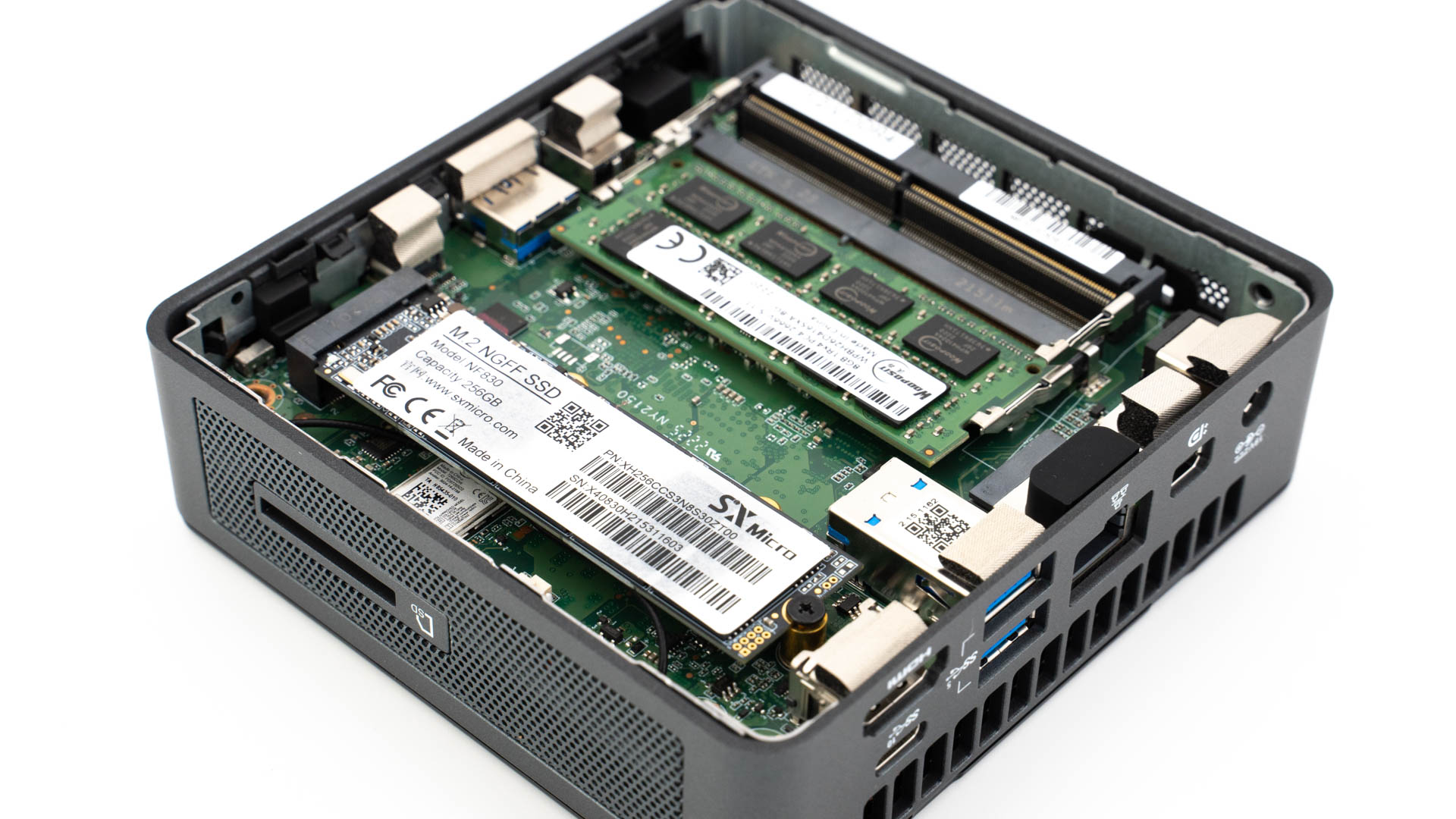
Du kannst die Bodenabdeckung des GEEKOM MiniAir 11 entfernen. Unter dieser findendes du einen M.2 Slot und zwei RAM-Slots.

geekom miniair 11 test review 8

Der M.2 Slot unterstützt sowohl SATA wie auch NVME SSDs. Den Arbeitsspeicher kannst du auf bis zu 2x 8GB erweitern.

WLAN ist leider fest verbaut.


Performance

Das Herzstück des GEEKOM MiniAir 11 ist der Intel Celeron N5095.

  • Intel Celeron N5095
  • 4 Kerne
  • 90 GHz Boost-Takt
  • 2,00 GHz Basis-Takt
  • 10nm
  • 15W TDP

An sich ist der Intel Celeron N5095 eine aktuelle CPU, welche aber das so ziemlich kleinste Modell in Intels aktuellem Lineup ist.

Wir können also mit einer brauchbaren Leistung rechnen, aber der Celeron N5095 ist auch kein Leistungsmonster oder für Foto/Video-Bearbeitung gemacht.

Kombiniert wird der Celeron N5095 mit 8GB RAM und einer 256GB SSD im GEEKOM MiniAir 11.

Schauen wir uns mal ein wenig die Performance an.

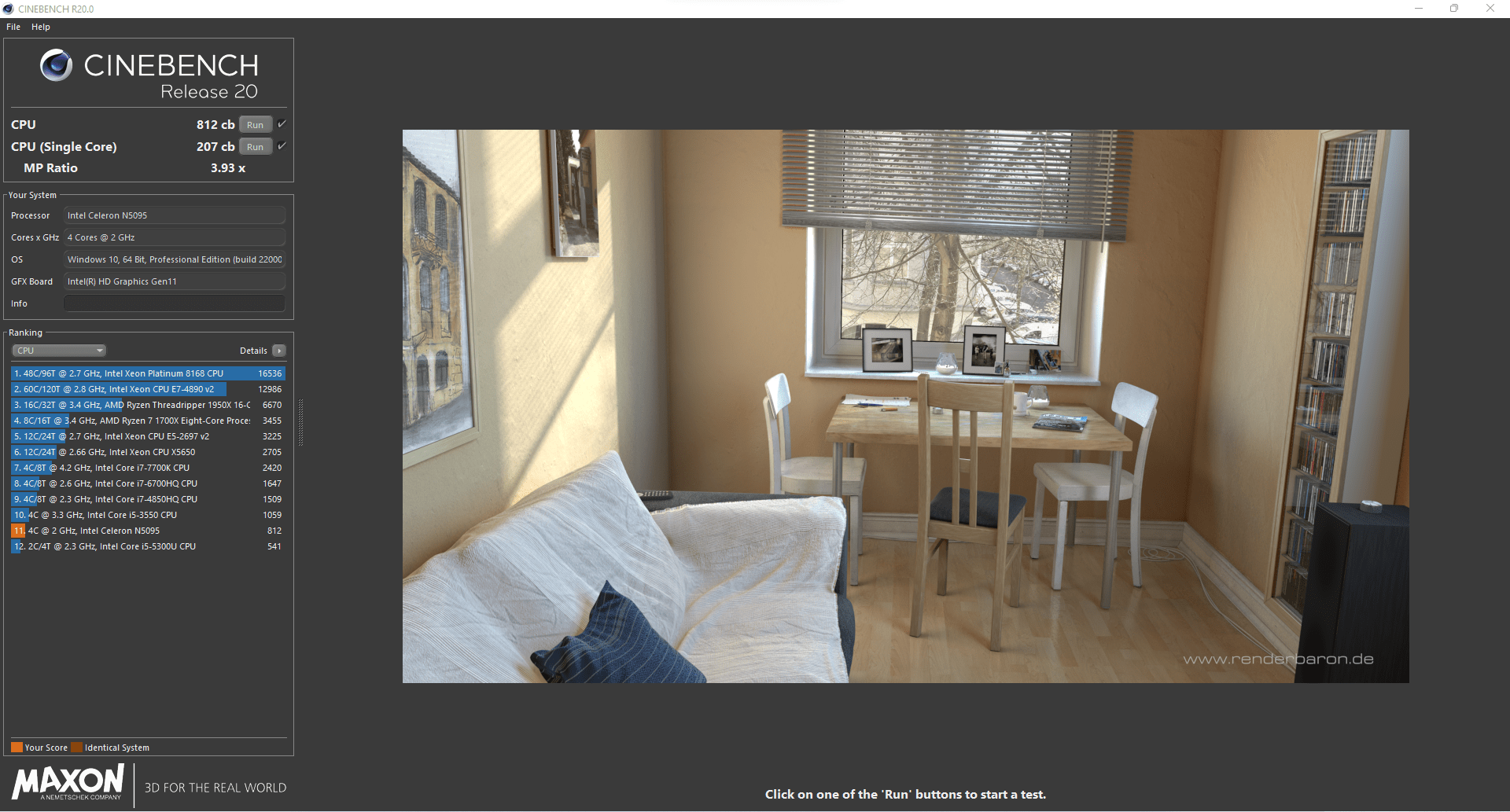
cb20 cb21 cb15

Wir haben das zu erwartende Bild. Leider sind die meisten dieser Mini-PCs etwas schwach auf der Brust.

hanbrake air mini

Dies gilt auch für den GEEKOM MiniAir 11, was mich hier etwas überrascht hat, denn wir haben an sich einen aktuellen 4-Kerner, aber der maximale Takt von 2,9 bzw. 2,8Ghz scheint den Celeron N5095 doch stark zu bremsen.

Auf der anderen Seite ist die Leistung dem Preis angemessen.


SSD, leider nur SATA

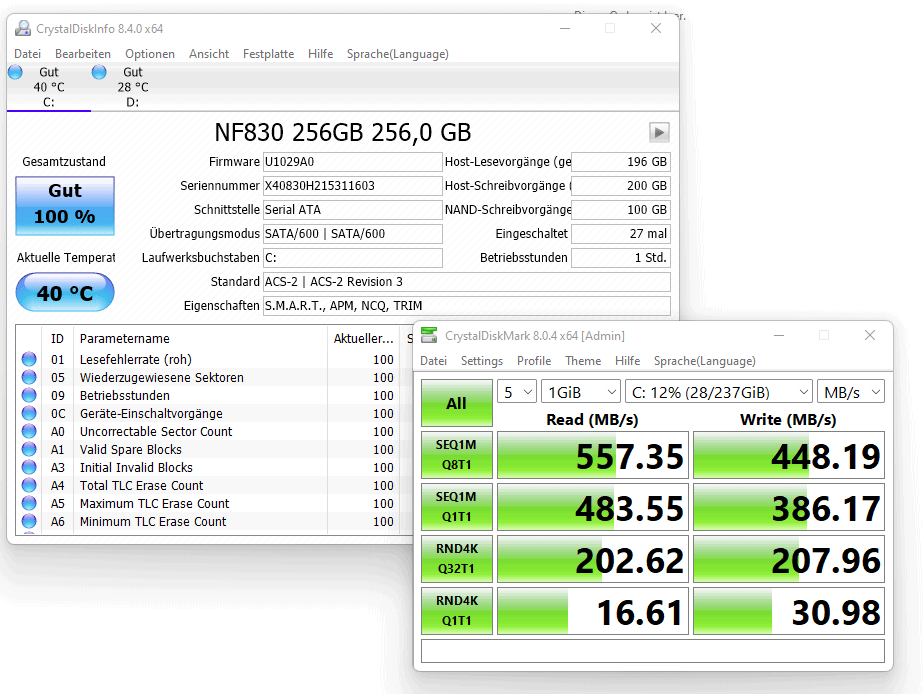
Im Inneren des GEEKOM MiniAir 11 steckt eine SXMicro NF830 256GB SSD. Wir haben hier also eine “NoName” SATA SSD.

Nicht optimal, allerdings setzt die SSD auf den Silicon Motion SM2259XT Controller und Micron 64 Layer NAND. Damit ist die SSD okay, gerade wenn wir den Preis bedenken. Allerdings wäre dieser auch nicht meine erste Wahl.

screenshot 2022 07 30 093236

Die Leistung ist mit 557MB/s lesend und 448MB/s schreibend “okay” für eine SATA SSD.


In der Praxis

In der Praxis kommt es bei dem GEEKOM MiniAir 11 sehr darauf an, was du mit diesem machst und was du erwartest.

An sich ist die Leistung des kleinen PCs ausreichend fürs Webbrowsen und Office.

Beim normalen Webbrowsen oder auch dem Bearbeiten von Office-Dokumenten liefert der Celeron N5095 eine gute Leistung. Du merkst hier keine Verzögerung oder Trägheit. Das erstmalige Starten von Programmen kann eine Sekunde länger dauern, aber geht im Allgemeinen doch recht flott.

geekom miniair 11 test review 13

Ich könnte mir hier vorstellen das eine schnellere SSD und/oder Dual-Channel RAM die Performance in diesem Bereich steigern könnten.

Erweiterte Anwendungen, über Webbrowser und Office hinaus, kannst du aber vergessen bzw. diese machen keinen Spaß, da sehr langsam.

Kannst du Foto-Bearbeitung mit dem GEEKOM MiniAir 11 machen, aber spätestens, wenn diese über eine einfache Anpassung der Helligkeit usw. hinaus geht, kann es sehr träge werden. Hier kommt es dann darauf an, wo deine Schmerzgrenze liegt.


Gaming mit dem GEEKOM MiniAir 11?

Nein Gaming ist auf dem GEEKOM MiniAir 11 nicht möglich bzw. wenn nur Spiele auf dem Level von Browser Games.


Lüfter

Erfreulicherweise ist der Lüfter des GEEKOM MiniAir 11 angenehm leise! Im Leerlauf ist der Lüfter praktisch unhörbar.

geekom miniair 11 test review 14

Aber selbst unter Volllast ist der Mini-PC sehr leise! Dieser ist deutlich leiser als ein normales Notebook unter Last und erzeugt nur ein leises Surren.


Stromverbrauch

Der Stromverbrauch ist mittlerweile ein extrem wichtiger Punkt. Erfreulicherweise ist dieser beim GEEKOM MiniAir 11 sehr niedrig!

Im Leerlauf, auf dem Windows 11 Desktop, benötigt der MiniAir 11 ca. 7,6-8,8W.

Unter Volllast kann der Verbrauch auf ca. 23W steigen, was so das maximum ist was ich bei dem Mini-PC beobachten konnte.


Fazit

Der GEEKOM MiniAir 11 macht sehr viel richtig, vor allem den Preis! Für unter 300€ bekommst du hier einen kompletten Mini-PC inklusive Windows 11 Pro!

Allerdings wie es bei diesem Preis auch zu erwarten ist, gibt es doch einige Einschränkungen! Vor allem auf Seiten der Leistung. Der Intel Celeron N5095 ist “akzeptabel”. Er reicht für Office und das normale Webbrowsen aus. Hier ist die Leistung passend, auch mit ein paar mehr Tabs und offenen Dokumenten. Auch die 8GB RAM passen.

geekom miniair 11 test review 23

Allerdings bei allem darüber hinaus wird es kritischer. Große Anwendungen laden merklich länger und alles, was “Rechenleistung” benötigt, wie Foto und Video-Bearbeitung, dauert eine Weile. Das soll nicht heißen das dies auf dem MiniAir 11 unmöglich ist, es dauert nur recht lange.

Im Gegenzug ist der kleine PC auch sehr sparsam (7,6W im Leerlauf, 23W unter Volllast) und entsprechend leise. Auch die Portausstattung ist mehr als solide!

geekom miniair 11 test review 24

Kommt also kein gebrauchter PC in Frage und du suchst was kleines Sparsames für wenig Geld und du kommst mit den Limitierungen klar, dann ist der GEEKOM MiniAir 11 eine super Wahl.

Die AKASO BRAVE 8 im Test, günstige alternative zur GoPro?

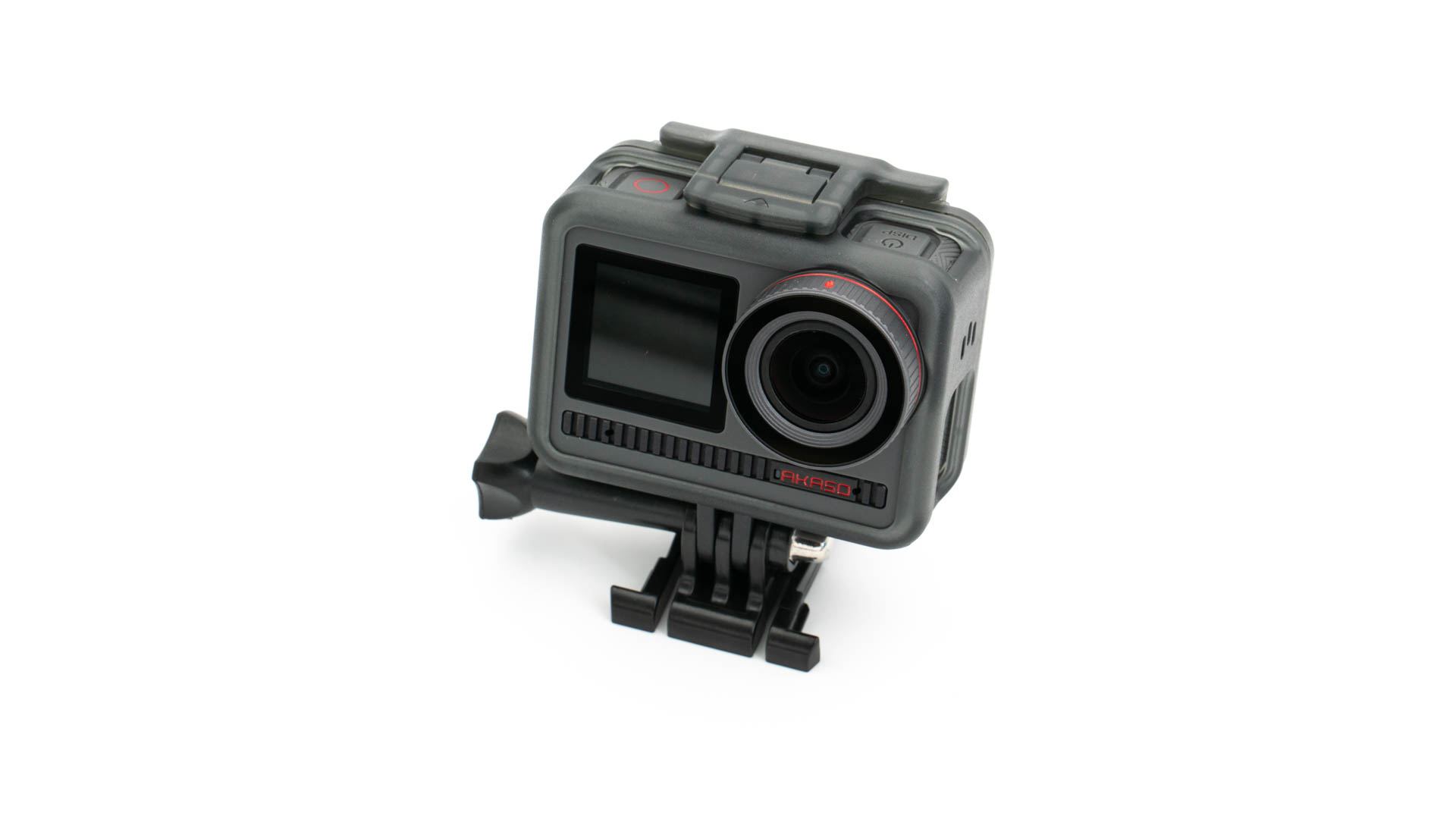
Mit der BRAVE 8 möchte AKASO den Markt für Action Cams revolutionieren! Revolutionieren ist vielleicht etwas übertrieben, aber die BRAVE 8 soll eine herausragende Bildqualität zum fairen Preis liefern.

So nutzt AKASO einen 1/2″ CMOS-Sensor mit “Quad Pixel technology”. Wir haben hier also einen 48 Megapixel Sensor, der 4K Videos Aufnahmen und 8K Zeitraffer erstellen kann, für unter 300€ inklusive einem großzügigen Zubehör-Paket!

akaso brave 8 test 7

Dies klingt doch super spannend! Wir liegen hier preislich ein gutes Stück unter der HERO9 Black von GoPro bei auf dem Papier besseren technischen Daten.

Aber wie sieht es in der Praxis aus? Kann hier die AKASO BRAVE 8 überzeugen? Finden wir es im Test heraus!

An dieser Stelle vielen Dank an AKASO für das Zurverfügungstellen der BRAVE 8 für diesen Test.


Ein gigantischer Lieferumfang!

Wollen wir zunächst einmal über den Lieferumfang der AKASO BRAVE 8 sprechen, denn dieser ist beeindruckend!

akaso brave 8 test 6

  • 1x BRAVE 8 Kamera
  • 1x Kamerahülle
  • 1x Fernbedienung
  • 1x Halteschlaufe
  • 2x Batterien
  • 1x Dual-Batterie Ladegerät (USB)
  • 1x Bar/Pfosten-Halterung
  • 7x Verschiedene Halterungen
  • 2x Helm-Halterungen
  • 4x Stoff-Schlaufen für die Halterungen
  • 1x USB-Kabel
  • 2x Doppelseitiges Klebeband für die Halterungen
  • 5x Stahlseile (Notfall-Sicherungen)
  • 1x Putztuch
  • 1x Anleitung

Dies halte ich für einen sehr umfangreichen Lieferumfang für das “Basis-Set”. Gerade die beiden Akkus sind erfreulich.


Die AKASO BRAVE 8 im Test

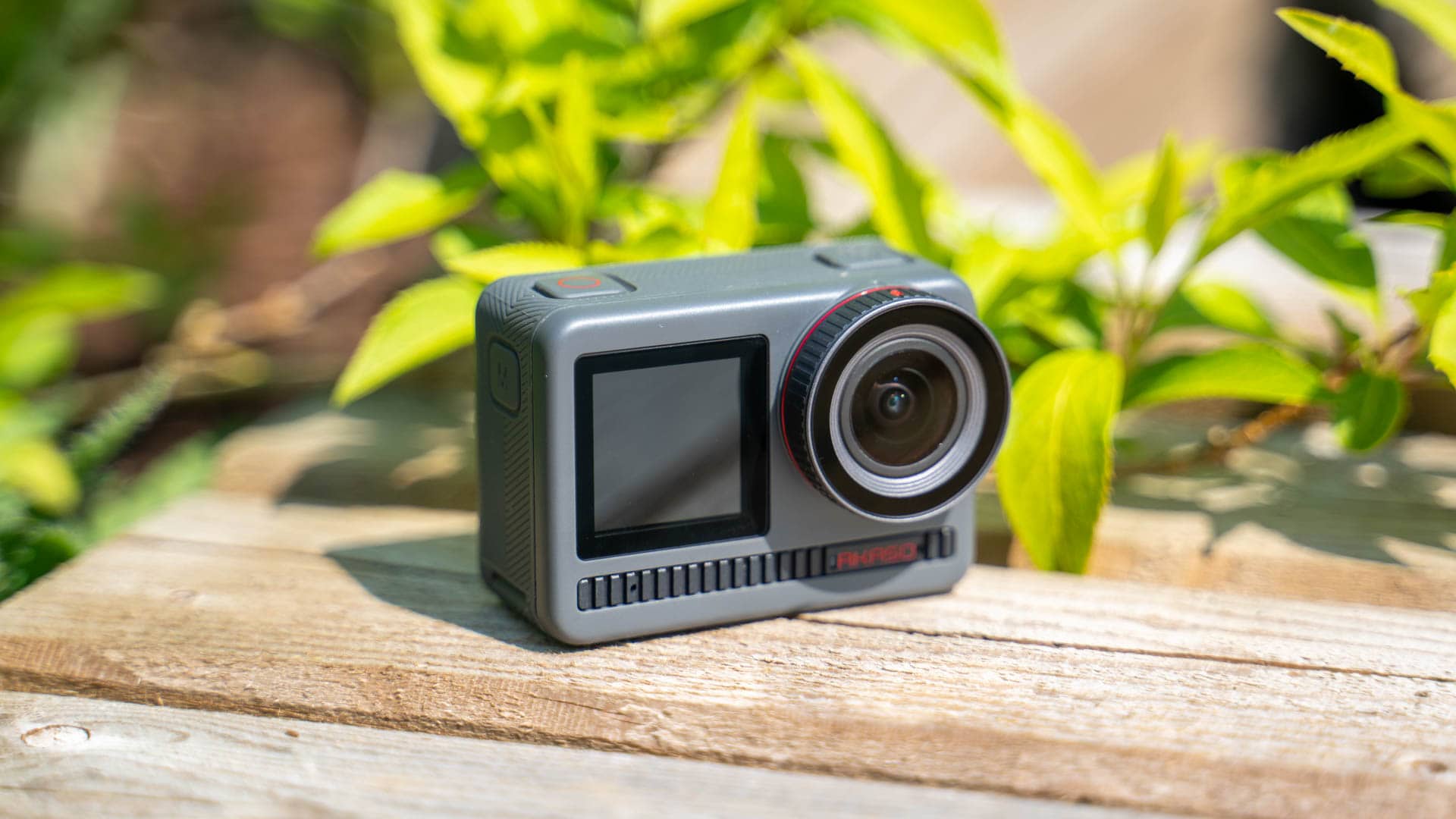
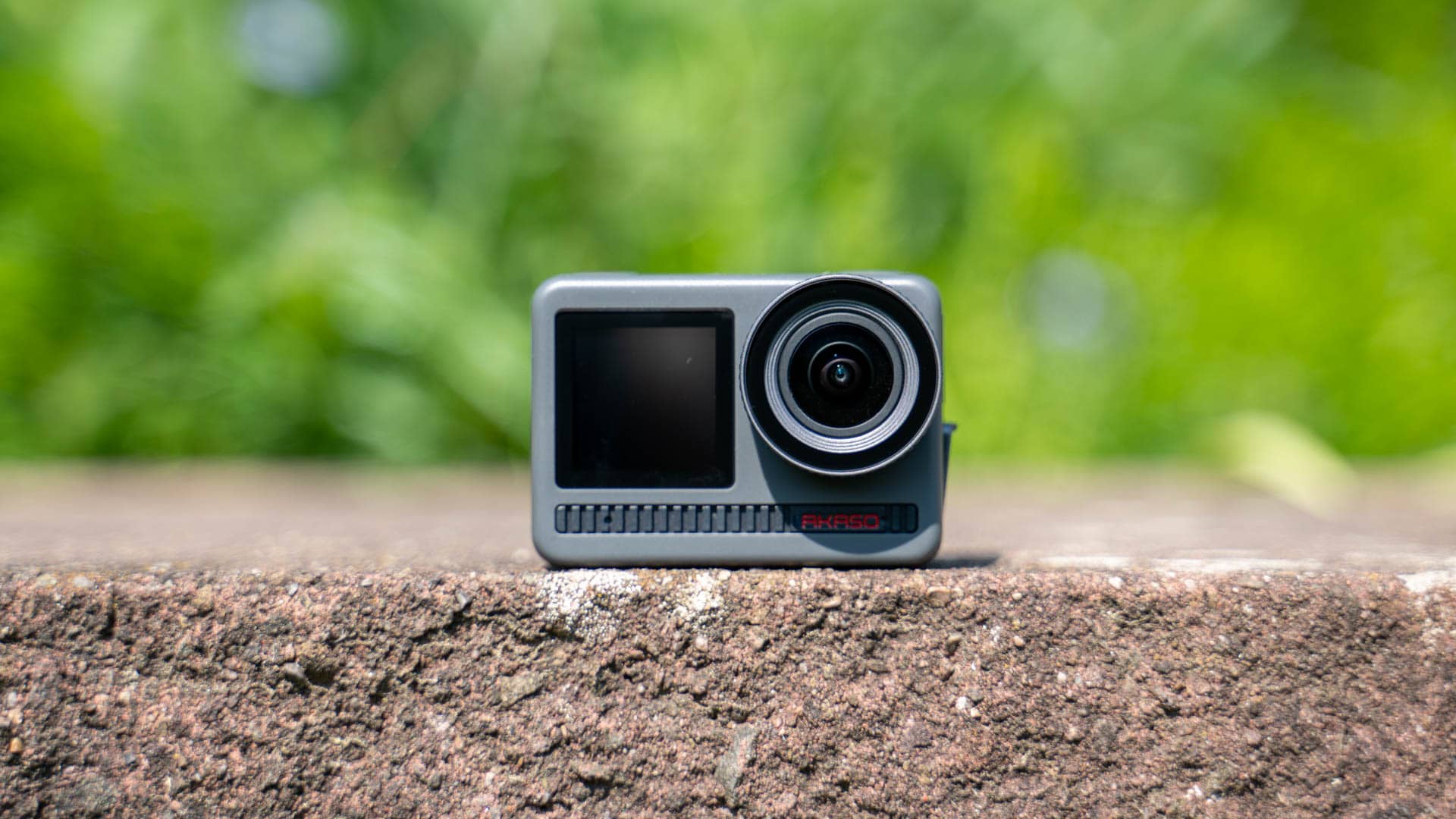
Bei der BRAVE 8 handelt es sich auf den ersten Blick um eine recht klassische Action Cam. Diese misst 63 x 45 x 35,5 mm und bringt ohne Hülle 89g bzw. 114g mit Akku auf die Waage.

akaso brave 8 test 1

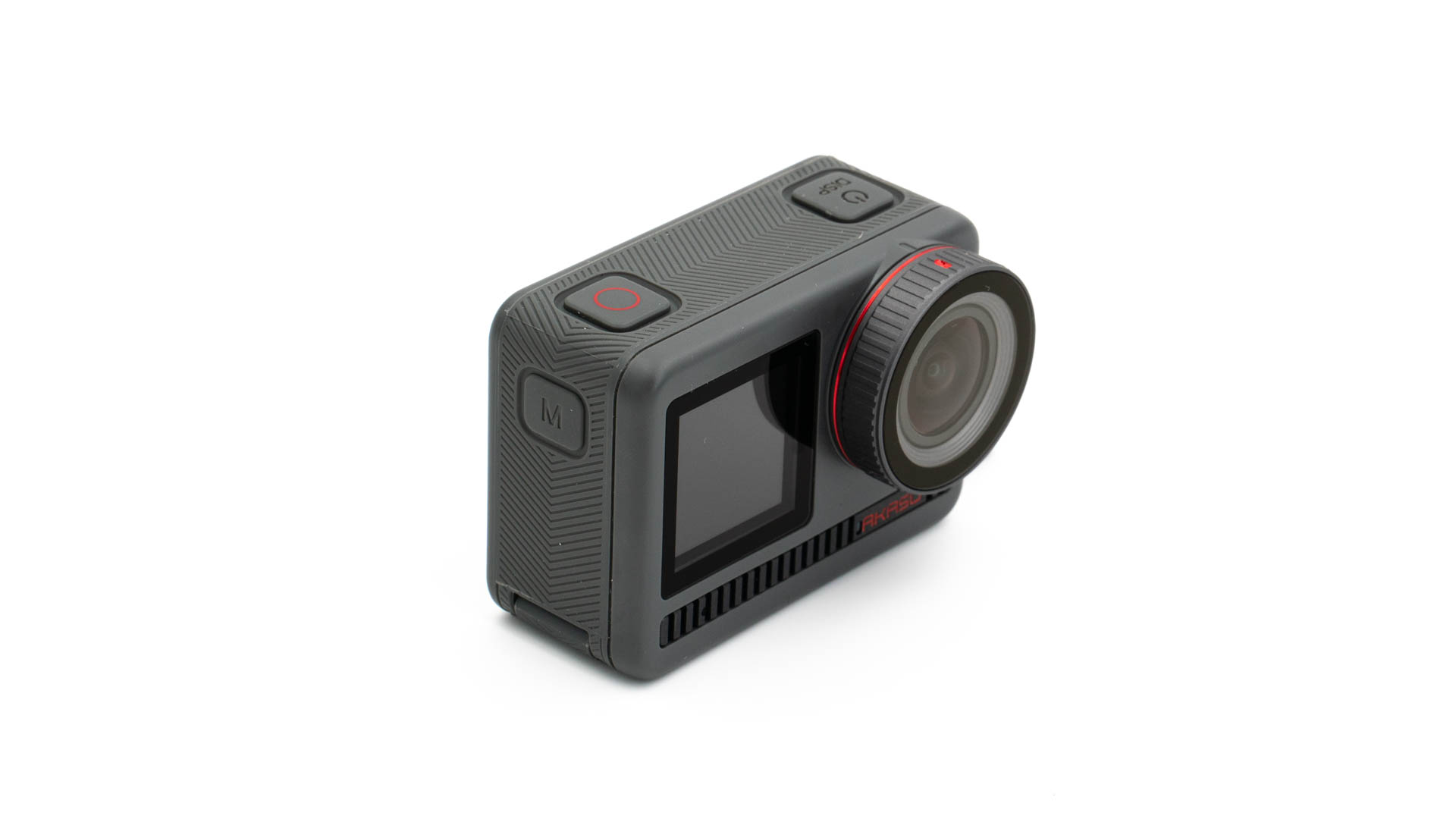
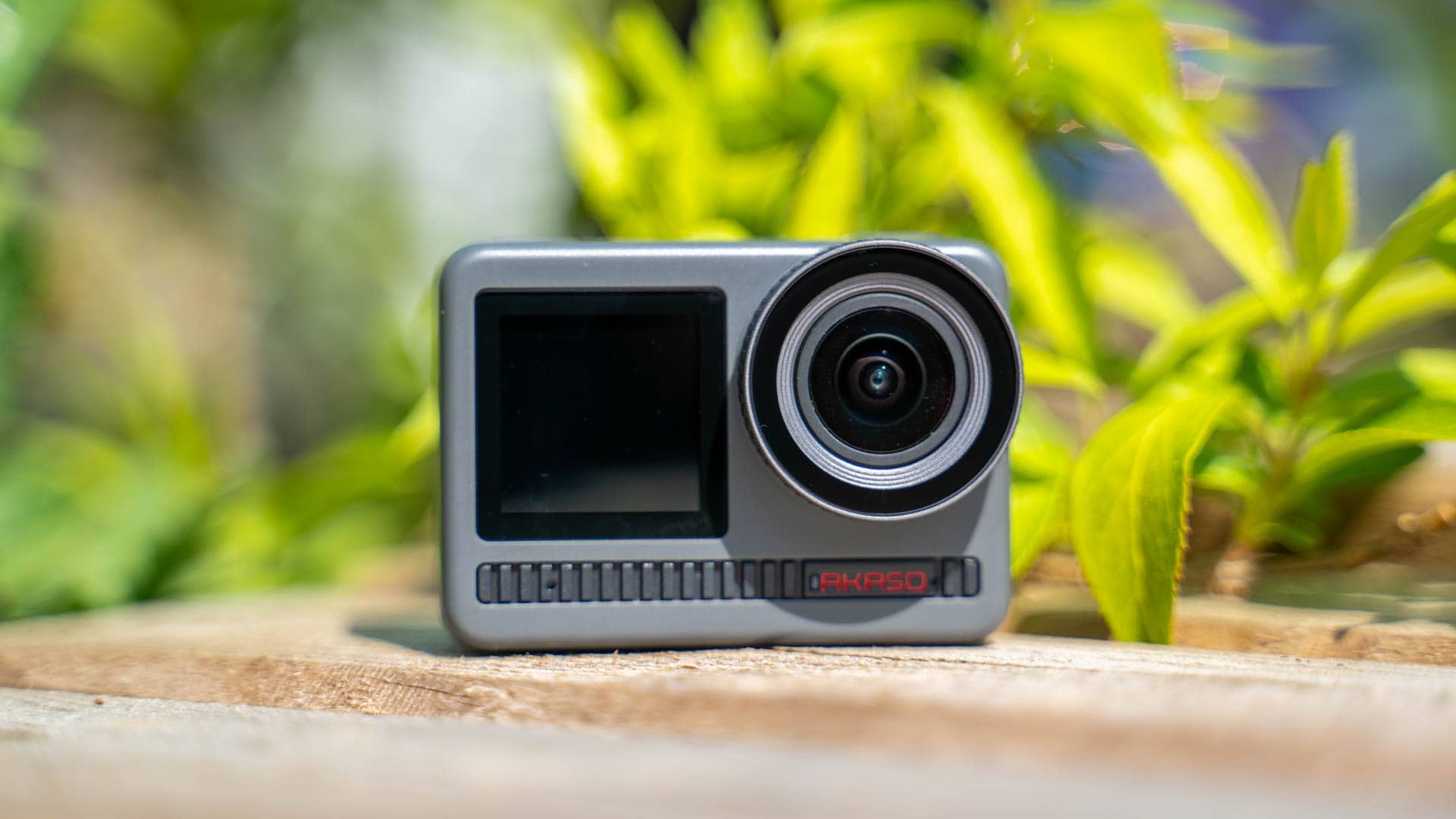
Woran wir direkt erkennen können, dass diese eine etwas hochwertigere Action Cam ist, ist das Display auf der Front. Hier finden wir ein kleines Farbdisplay, welches extrem praktisch ist, gerade wenn du dich selbst filmst.

Kleine Anmerkung, ich habe sehr lange gebraucht herauszufinden, wie man dieses Front Display aktiviert. Du muss hierfür die “M” Taste gedrückt halten.

akaso brave 8 test 2

Wo wir schon bei den Tasten sind, die BRAVE 8 verfügt lediglich über drei Tasten.

  • Ein/Aus (Display Ein/Aus)
  • Aufnahme
  • Mode

Dies ist in der Praxis aber kein Problem da wir natürlich einen Touchscreen haben. Dieser lässt sich trotz seiner kleinen Größe aber gut nutzen. Auch die Menüführung ist einmal verstanden gut gemacht.

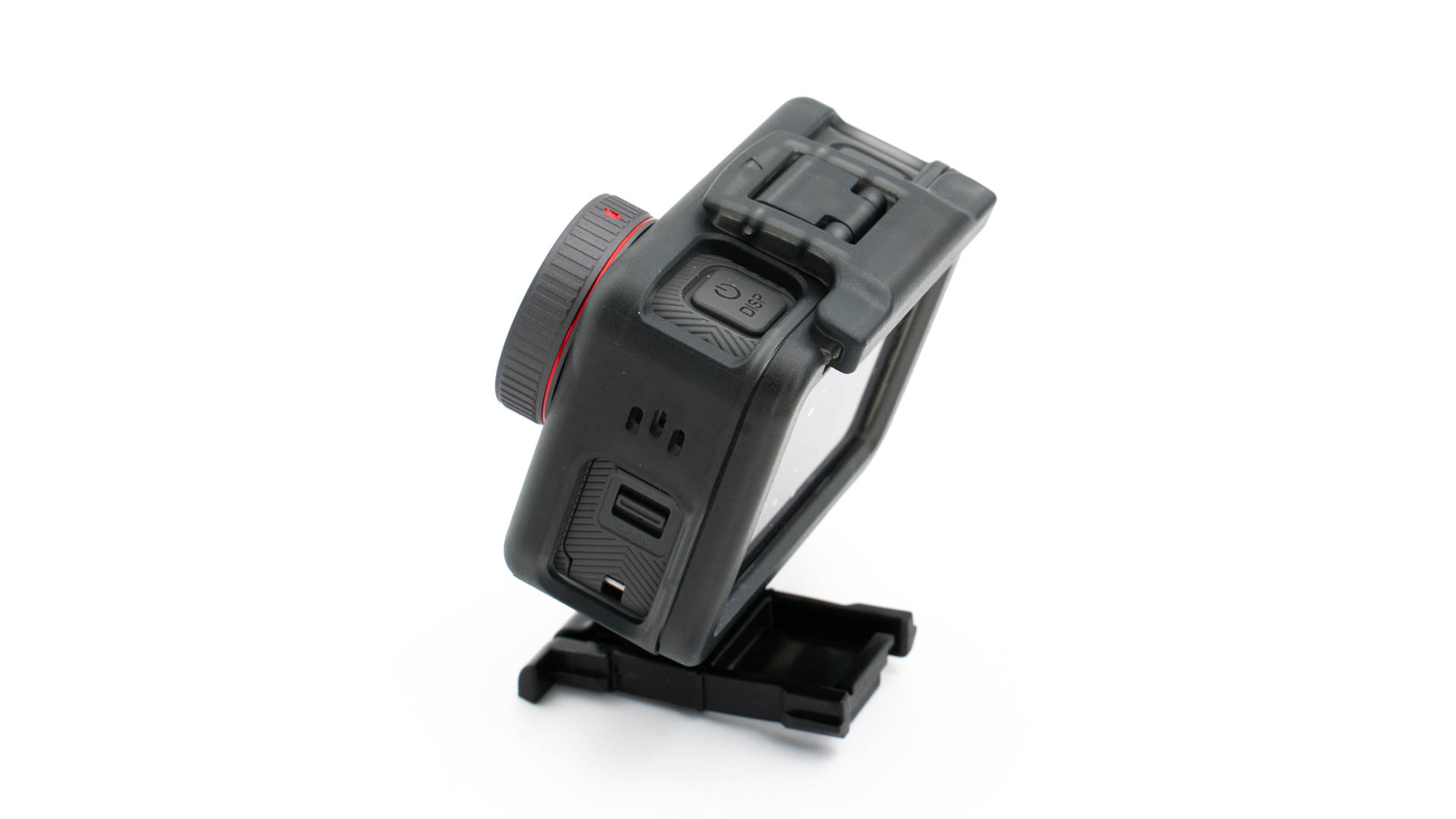
Auf der Unterseite der Kamera findet sich unter einer Klappe das Batteriefach. An der Seite ist unter einer weiteren Klappe der microSD Karten Slot wie auch der USB C Port.

akaso brave 8 test 5

Du kannst die Kamera wahlweise direkt via USB C laden oder das beiliegende Ladegerät nutzen. Dieses erlaubt es auch zwei Akkus gleichzeitig zu laden.


“Please insert sd card”

Anfangs hatte ich mit der BRAVE 8 ein Problem mit meinen microSD Karten. Diese wollte einfach keine meiner Karten erkennen. Das Geheimnis, du musst die Karten zunächst an einem PC exFAT formatieren, dann werden diese erkannt. Interessanterweise funktioniert ein Formatieren in der Kamera nicht, wenn die SD-Karte ein anderes Dateiformat hat.


Aufnahmequalität und Modi

Die AKASO BRAVE 8 unterstützt einige Aufnahme Modi. Hier die wichtigsten Aufgelistet:

  • 4K 60 FPS (nur 16:9)
  • 4K 30 FPS (4:3 oder 16:9)
  • 2,7K 120 FPS (nur 16:9)
  • 2,7K 90 FPS (4:3 oder 16:9)
  • 1440P 180 FPS
  • 1080P 200 FPS

Willst du das “volle” Bild im 4:3 Format dann bietet die Kamera maximal 4K 30 FPS. Reicht dir allerdings das 16:9 Format, dann kommen wir auf maximal 4K 60 FPS, was meine Wahl wäre.

Willst du Slow Motion oder einfach mehr FPS, dann kannst du mit der Auflösung runter gehen.


Videoqualität, solide bis gut

Ich habe die meisten Aufnahmen in 4K 60 angefertigt, was wie ich denke der meistgenutzte Modus bei der BRAVE 8 sein wird.

Die Videoqualität schwankt in der Praxis etwas, je nach Licht! Direkt gesagt, die Schwäche der BRAVE 8 ist die Dynamik. Hast du einen sehr hellen Himmel aber einen sehr dunklen Boden, dann tut sich die Kamera schwer beides sauber zu belichten.

Ist das Licht aber eindeutig, liefert die BRAVE 8 sehr klare und saubere Aufnahmen, die selbst auf einem großen 4K Monitor gut aussehen! Die Bildschärfe ist gut und auch Farben wirken stark, ohne übersättigt zu sein.

Einen Farbstich oder Ähnliches konnte ich nicht beobachten. Aber ja, ein modernes High End Smartphone macht weiterhin bessere Video, selbst bei optimalem Licht. Dennoch sofern die Dynamik nicht zu sehr ins Spiel kommt, bin ich mit der Videoqualität der BRAVE 8 sehr zufrieden!

Traue aber nicht meinen Worten, schau dir ein paar Videos an. Folgend findest du die Download Links zu Videos die direkt aus der Kamera stammen, ohne Kompression oder Ähnlichem!


Videos zum Download

Hier findest du eine kleine Übersicht mit Testvideos zum Download via Google Drive:

https://drive.google.com/file/d/1W1zHmkDib40rgDnTvxsqyv2JeyXc7uXh/view?usp=sharing

Alle Videos sind in voller Qualität, nicht nachbearbeitet oder komprimiert.


Video-Stabilisierung nur über die App

AKASO trickst etwas bei der Video-Stabilisierung. So hat zwar die Kamera einen “Super Smooth” Video-Stabilisator, dieser ist aber “Fake”.

screenshot 20220504 100807 screenshot 20220504 100917

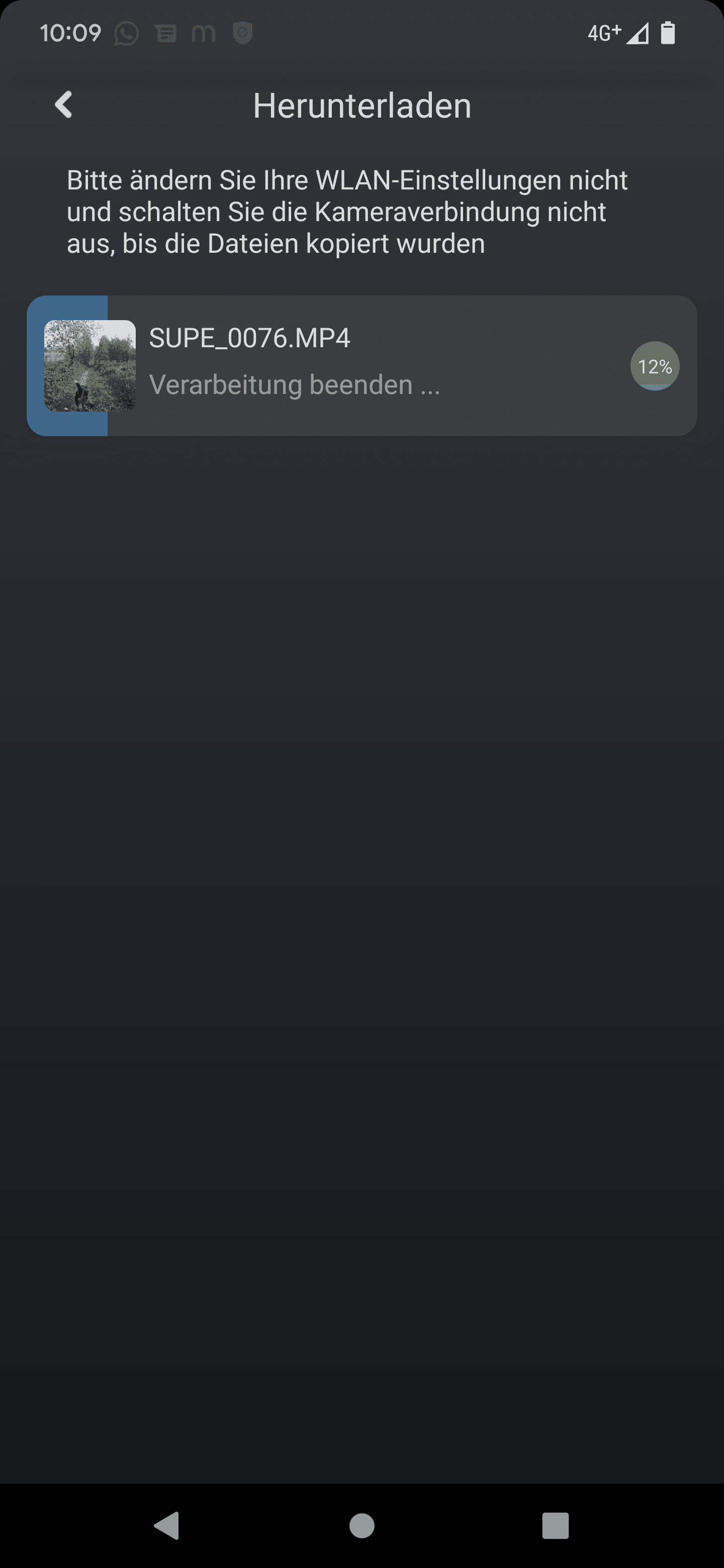
Wenn du diesen nutzt, musst du Videos über die AKASO App exportieren, damit dieser angewendet wird. Die Kamera selbst stabilisiert also anscheinend nichts, sondern die App macht dies! Dies kannst du auch beim Export sehen, wo dein Smartphone anscheinend am Ende “rechnet”, um das Video zu stabilisieren.

Immerhin ist die Video-Stabilisierung ordentlich! Ich denke, dass es hier noch Luft nach oben gibt, aber es passt für normale Aufnahmen zu Fuß oder im Auto. Ob die BRAVE 8 meine erste Wahl für extrem Sport wäre, lasse ich aber mal dahingestellt.


Gutes Mikrofon!

Machen wir es kurz, das Mikrofon der AKASO BRAVE 8 ist gut! Ich würde sogar glatt sagen sehr gut für eine Action Cam.


Bildqualität Fotos akzeptabel

Natürlich kann die BRAVE 8 auch Fotos machen, wir haben immerhin einen 48 Megapixel Sensor. Schauen wir uns auch direkt ein paar Bilder an.

test.jpg00000
TEST.JPG00000
test.jpg00000
TEST.JPG00000
test.jpg00000
TEST.JPG00000
test.jpg00000
TEST.JPG00000

Seien wir ehrlich, die Wahrscheinlichkeit, dass dein Smartphone bessere Bilder macht als die BRAVE 8 liegt bei 95%. Die Bilder sind im besten Fall akzeptabel! Gerade wenn du dich bewegst, verwackeln die Aufnahmen sehr schnell und die Dynamik der Bilder ist nicht gut.

Ich würde keine Fotos mit der BRAVE 8 machen, außer ich hätte wirklich keine andere Kamera bei mir.


Die AKASO App

AKASO möchte das du die AKASO GO App nutzt. So empfiehlt dir dies die Kamera mehrfach. Deine Kamera kann sich via WLAN mit deinem Smartphone (auch unterwegs) verbinden.

screenshot 20220504 075409 screenshot 20220504 075406

Im ersten Moment wirkte die AKASO GO App auf mich auch etwas überladen und unübersichtlich, denn AKASO hat hier eine Art Soziales Netzwerk zum Teilen von Inhalten integriert.

Allerdings abseits davon war ich von der App doch positiv überrascht! Die Verbindung zwischen der BRAVE 8 und meinem Pixel 6 Pro funktionierte tadellos.

Über die BRAVE App kannst du die Kamera komplett steuern und auch das Kamera-Livebild sehen usw. Du kannst über die App auch direkt Videos auf dein Smartphone übertragen und die angesprochene Video-Stabilisierung anwenden.


Fazit

Das Fazit zur AKASO BRAVE 8 ist unter anderem dank moderner Smartphones nicht ganz einfach.

Rein von der Bildqualität kann die BRAVE 8 nicht mit einem Google Pixel 6 oder iPhone 13 mithalten. Geht es dir um die maximale Bildqualität, nimm ein modernes Smartphone.

Allerdings ist eine Action Cam wie die BRAVE natürlich für etwas anderes vorgesehen. Willst du eine Kamera an deinem Auto montieren, an deinem Helm oder irgendwo, wo dies mit einem Smartphone nicht geht, dann macht die BRAVE 8 natürlich deutlich mehr Sinn!

akaso brave 8 test 12

Hier muss ich zunächst das umfangreiche Zubehör loben, welches dir erlaubt die Kamera an so ziemlich allem zu montieren. Auch wirkt die Kamera selbst sehr gut gemacht und die Benutzerführung ist ordentlich.

Ordentlich ist auch die Bildqualität, sofern das Licht stimmt! Die BRAVE 8 kämpft etwas mit der Dynamik, hast du einen sehr hellen Himmel und dunklen Boden, dann kann es vorkommen, dass eins von beidem ausgebrannt oder zu dunkel ist.

Passt das Licht, dann werden Aufnahmen schön scharf und klar! Auch Farben wirken gut und das verbaute Mikrofon ist gut. Hinzu kommen Funktionen wie der Zeitraffer usw., wofür die BRAVE 8 auch gut einsetzbar ist.akaso brave 8 test 13

Etwas unelegant ist aber die Video-Stabilisierung gelöst. Diese erfolgt ausschließlich über die Smartphone App, ist also rein software-seitig. Das Ergebnis ist allerdings gut, mit etwas Luft nach oben.

Am Ende ist es die Preis/Leistung die entscheidet. Du wirst noch bessere Action Cams bekommen als die AKASO BRAVE 8. Allerdings liefert diese bereits ordentliche Ergebnisse und gerade als 2. Kamera oder für Zeitraffer oder einfach Hobby Nutzer wird diese eine gute Figur machen.

LinkOn 130W USB-C Autoladegerät mit 100W und 30W PPS Anschlüsse

KFZ-Ladegeräte mit leistungsstarken USB C Ports sind erstaunlicherweise recht selten. Gerade Modelle mit 100W Ports sind kaum im Handel zu finden.

Unser heutiger Testkandidat ist eins der wenigen Modelle das diese 100W schafft! So verfügt das LinkOn 130W USB-C Autoladegerät nicht nur über einen 100W USB C Port, sondern auch über einen zusätzlichen 30W Port.

In der Theorie kannst du somit ein MacBook Pro 16 wie auch ein iPad Pro mit dem vollen Tempo laden. Beeindruckend!

linkon 130w usb c autoladegerät test 8

Aber wie gut funktioniert dies in der Praxis und können wir überhaupt so viel Leistung über den 12V Board-Stecker ziehen? Finden wir es im Test heraus!

An dieser Stelle vielen Dank an LinkOn welche mir das Ladegerät für diesen Test zur Verfügung gestellt haben.


Das LinkOn 130W USB-C Autoladegerät im Test

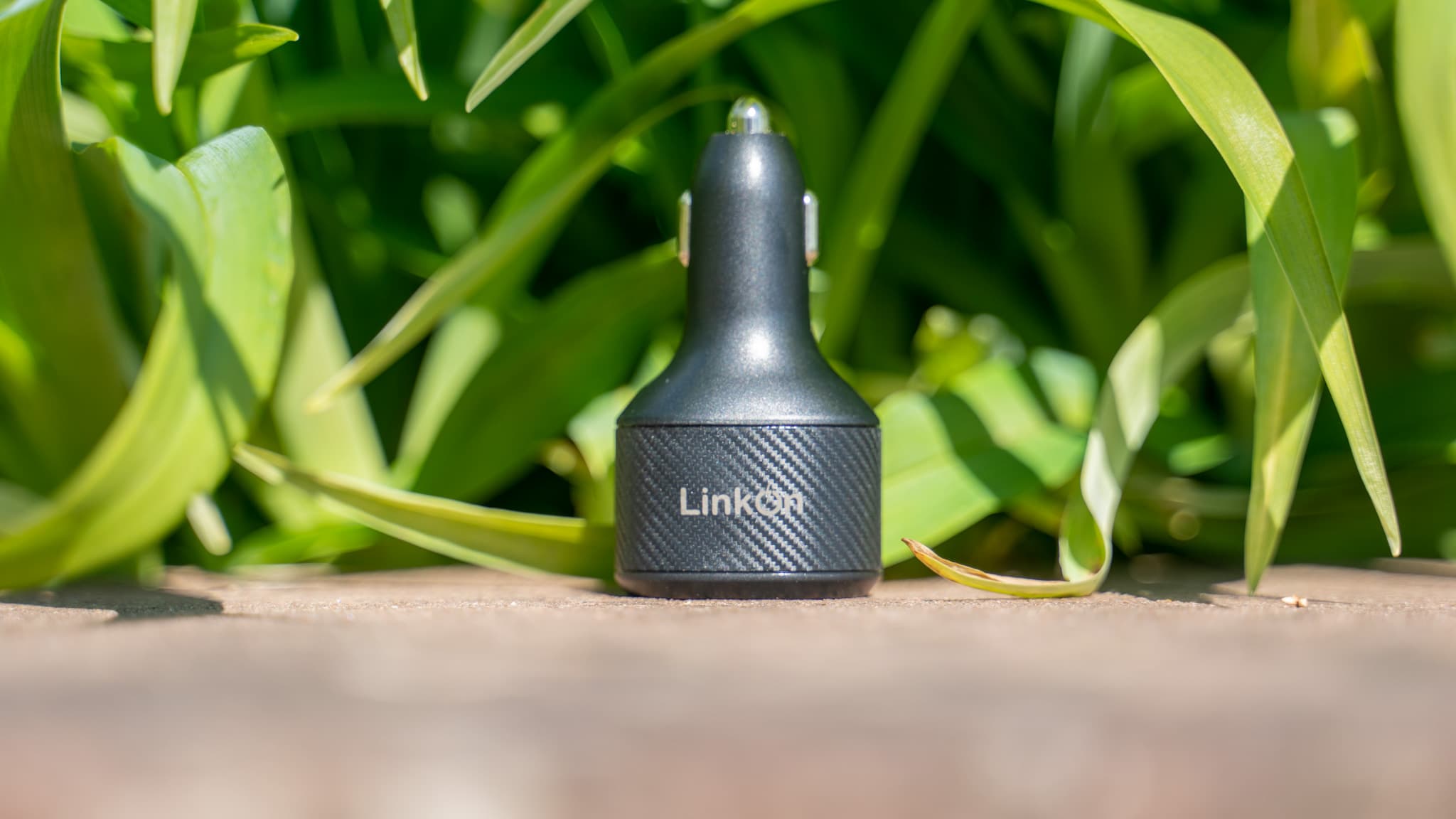
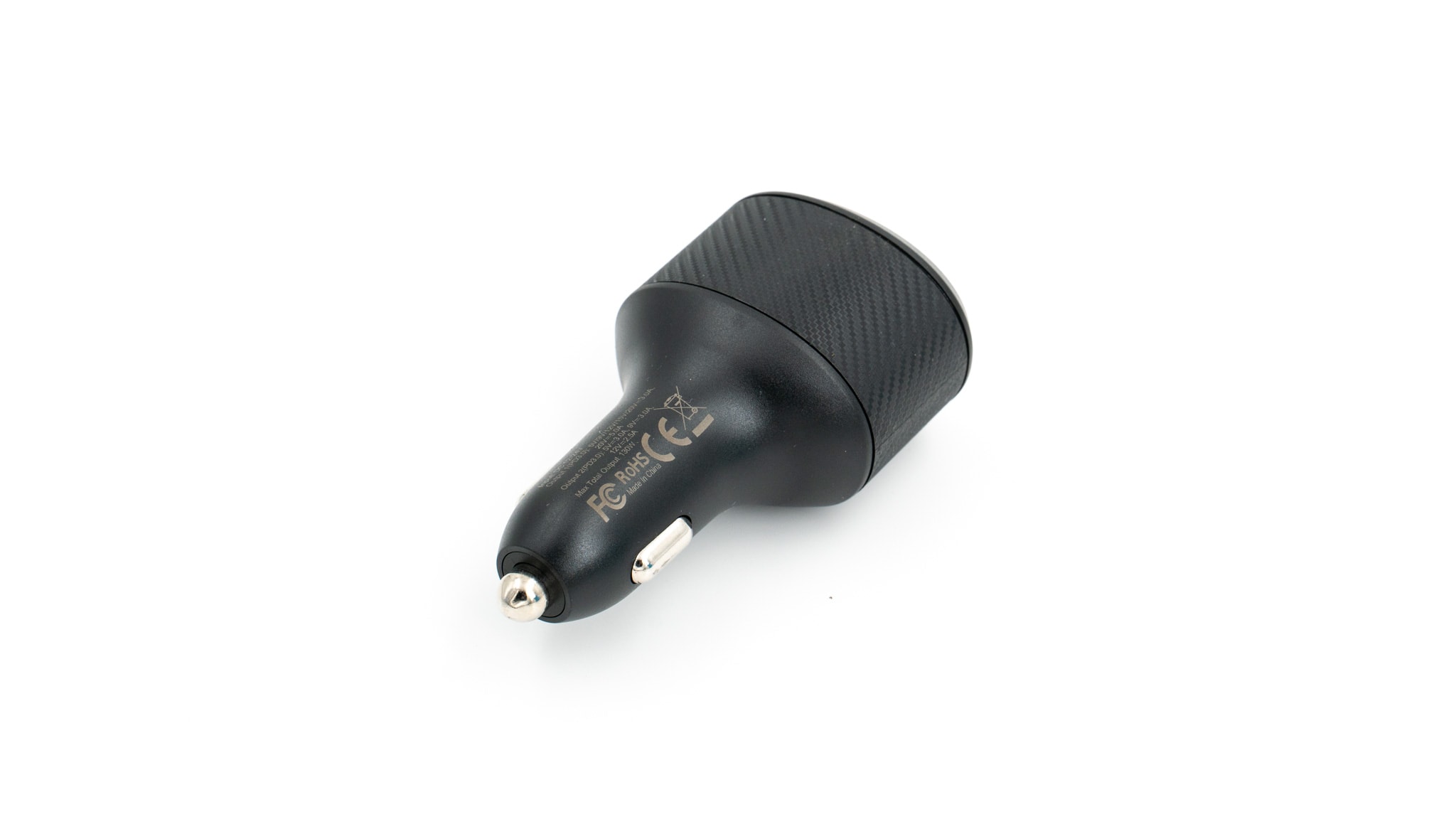
Aufgrund der sehr hohen maximalen Leistung ist das LinkOn 130W USB-C Autoladegerät etwas größer als ein klassisches KFZ-Ladegerät.

linkon 130w usb c autoladegerät test 2

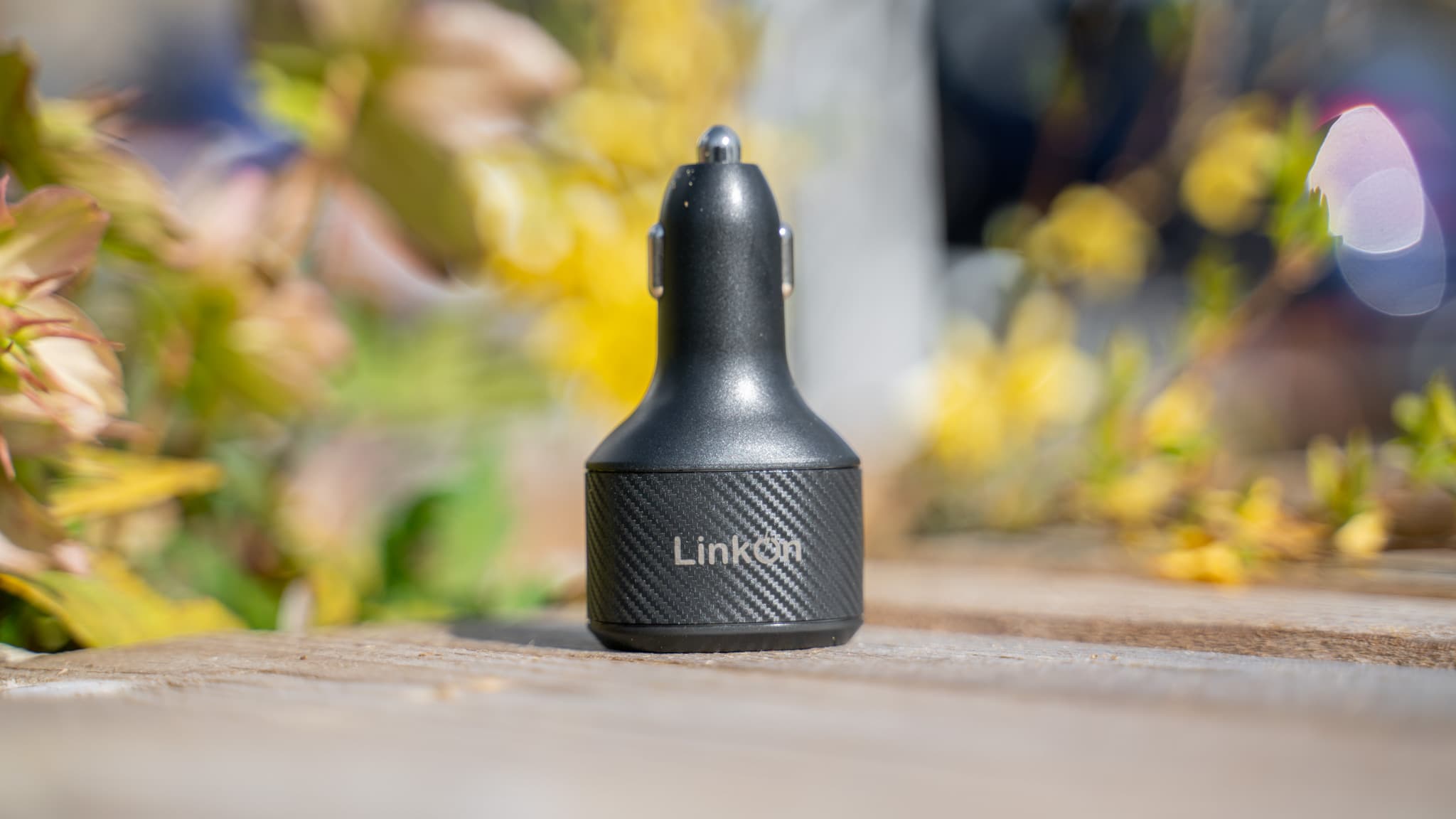
So überragt der Kopf des Ladegerätes den Port ein gutes Stück. Allerdings würde ich das Ladegerät auch nicht als riesig einstufen.

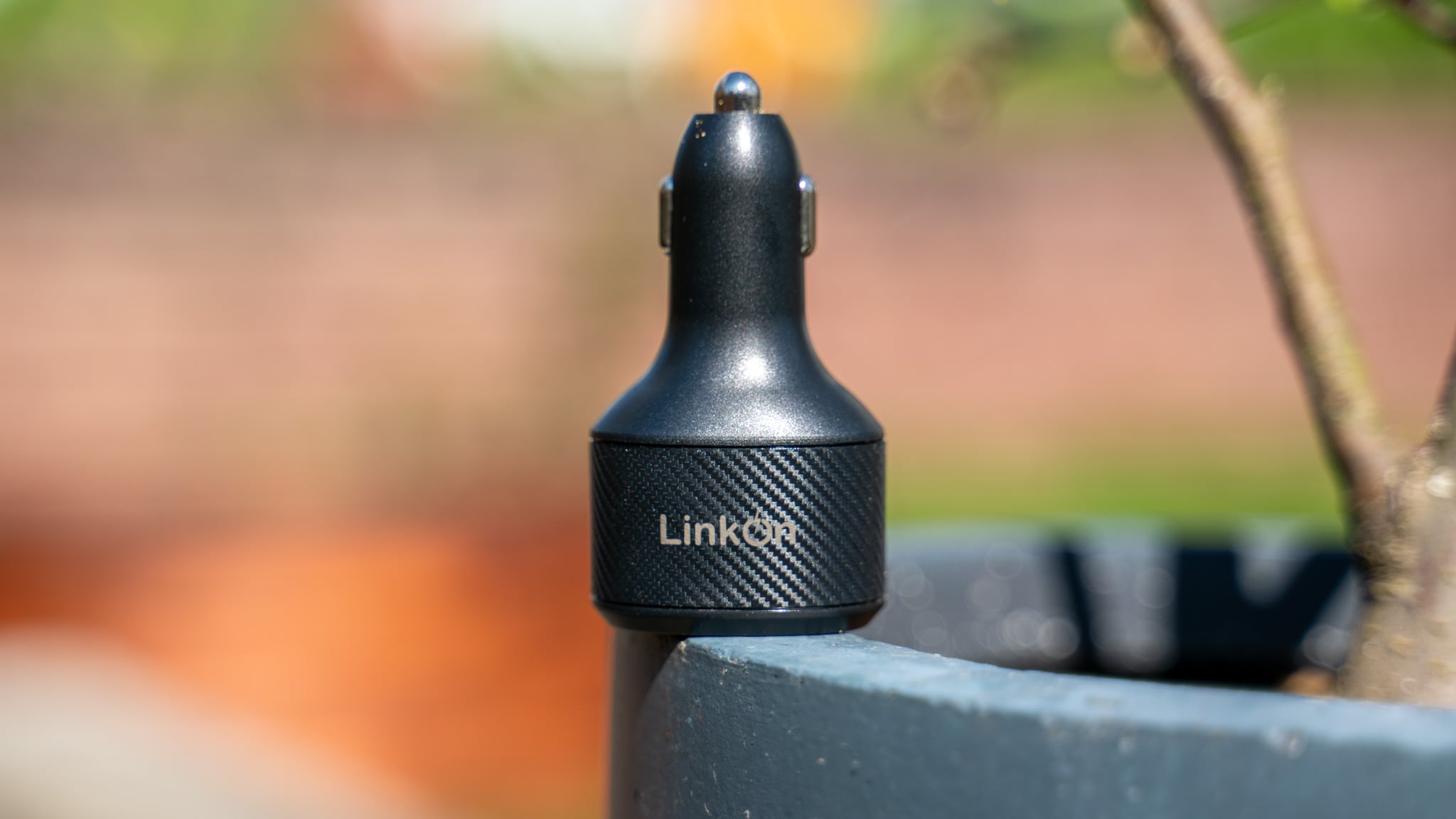
Dabei wirkt das Ladegerät qualitativ sehr gut! Wir haben ein komplett schwarzes Design mit einer Carbonoptik.


Die Anschlüsse

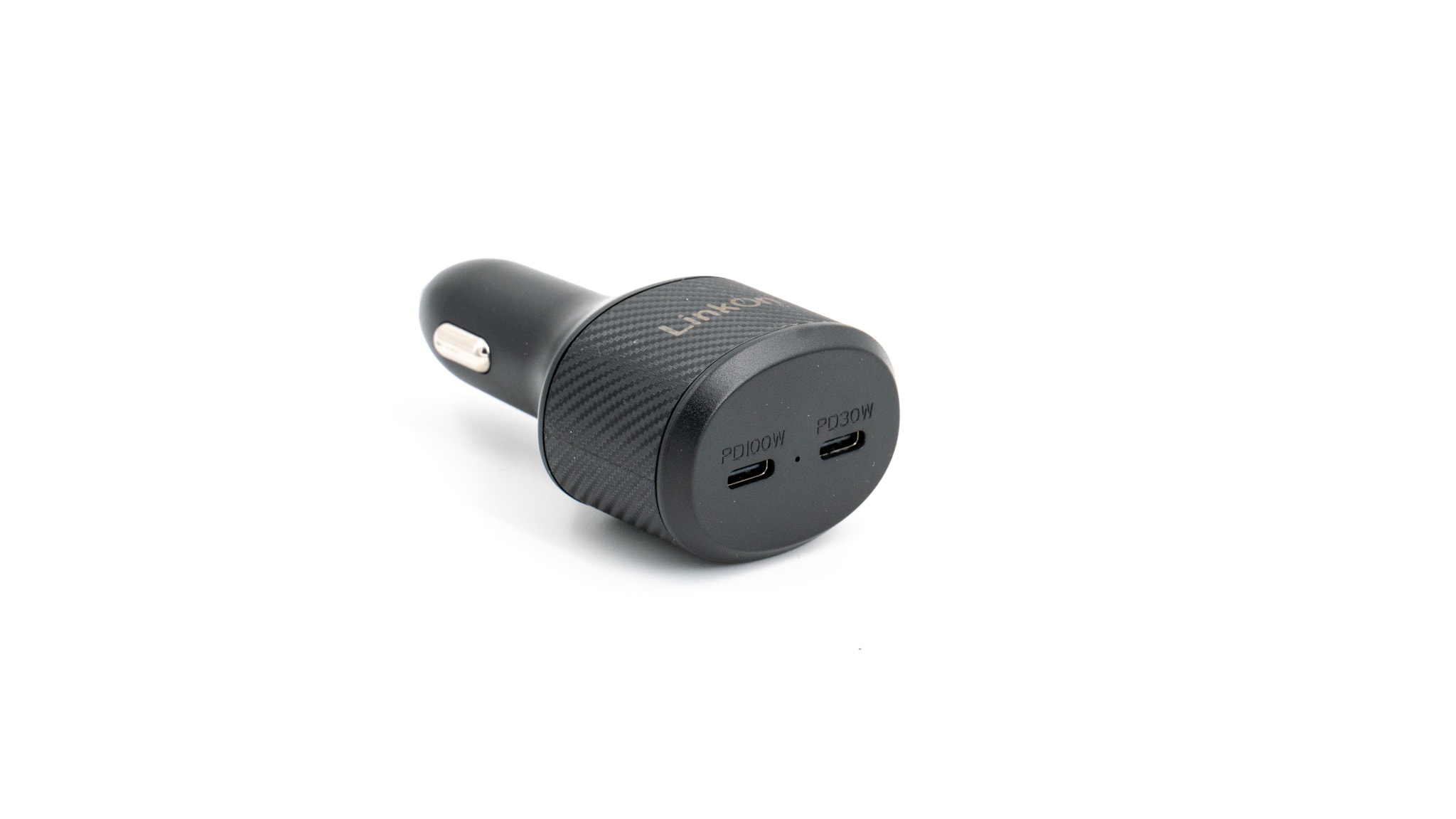
Auf der Oberseite des LinkOn 130W USB-C Autoladegerät finden wir zwei USB C Ports.

  • 1x USB C – 100W Power Delivery – 5V/3A, 9V/3A, 12V/3A, 15V/3A oder 20V/5A
  • 1x USB C – 30W Power Delivery – 5V/3A, 9V/3A oder 12V/2,5A

linkon 130w usb c autoladegerät test 1

Der 100W USB C Port ist natürlich absolut außergewöhnlich an einem KFZ-Ladegerät! Hinzu kommt der praktische sekundäre USB C Port, welcher dir das gleichzeitige Aufladen eines zweiten Gerätes erlaubt.


Volle Leistung bei 12V!

Das LinkOn 130W USB-C Autoladegerät mit 100W kann seine volle Leistung auch bei 12V Bordspannung liefern, also in einem normalen PKW.

Klingt wie etwas das selbstverständlich ist, ist es aber nicht. Viele High Power KFZ-Ladegeräte können ihre volle Leistung nur in 24V Fahrzeugen liefern.

Warum? Um aus einer höheren Spannung wie 12V 5V oder 9V zu machen ist eine so genannte Step-Down Schaltung erforderlich. Um aus einer niedrigen Spannung wie 12V 15V oder 20V zu machen ist eine Boost Schaltung erforderlich.

In einem 12V PKW brauchst du für alle Spannungsstufen sowohl eine Step-Down wie auch eine Boost Schaltung. Dies sparen sich viele günstigere Modelle, siehe in meinem Vergleich von KFZ Ladegeräten.


Spannungsstufen und PPS

Schauen wir uns zunächst die Spannungsstufen an.

100W Port:

  • 5V/2,4A
  • 9V/3A
  • 12V/3A
  • 15V/3A
  • 20V/5A

30W Port:

  • 5V/3A
  • 9V/3A
  • 12V/2,5A

Interessant! So wie es aussieht hat LinkOn bei dem kleinen 30W Port auf die Boost Schaltung verzichtet, daher ist dieser auf 12V maximal limitiert.

Beim 100W Port ist nur die Leistung bei 5V interessant. Hier haben wir nicht die vollen 3A, sondern “nur” 2,4A. Ich kann dir leider nicht genau erklären warum dies einige Hersteller, wie auch Anker, so machen. Ich glaube dies ist, um einige älteren Samsung Smartphones auf die effizientere und schnellere 9V Stufe zu zwingen, dies ist aber nur eine Vermutung.

Beide USB C Ports unterstützten PPS!

100W Port:

  • 3,3-11V/4A
  • 3,3-21V/3A

30W Port:

  • 3,3-11V/3A

Interessant! Die PPS Range beider Ports ist gut, aber es überrascht mich das der 100W Port zwei Stufen besitzt, von welcher keine bis 5A geht. 4A sind aber aktuell ausreichend.
linkon 130w usb c autoladegerät test 7

PPS steht für Programmable Power Supply. Das normale USB Power Delivery bietet deinem Smartphone mehrere Spannungsstufen an, meist 5V, 9V, 15V und 20V. Hier kann sich dieses eine Stufe aussuchen und damit laden. PPS erlaubt es nun deinem Smartphone innerhalb eines gewissen Bereichs, beispielsweise 3,3-16V, frei eine Spannung zu wählen. Denkt dein Smartphone es wäre gerade ideal mit 6,5V zu laden, dann kann ein PPS Ladegerät diesem 6,5V liefern.

Einige Smartphones wie die Modelle der Samsung S20/S21/SS Serie benötigen PPS um das volle Ladetempo zu erreichen, siehe hier Laden des SS2 Ultra. Ein S21 Ultra kann an einem normalen USB-PD Ladegerät mit maximal 14W laden, an einem PPS Ladegerät mit 25W. Unterstützt Dein Smartphone kein PPS, dann ignoriert es einfach diese Funktion und behandelt das Ladegerät wie ein normales USB-PD Ladegerät.


Am Limit!

An dieser Stelle eine kleine Empfehlung von mir. Es ist zwar theoretisch möglich beide Ports des Ladegerätes gleichzeitig zu nutzen, ich kann das aber nur bedingt empfehlen!

Nicht wegen des Ladegeräts, sondern wegen des KFZ-Ports. Dieser ist in der Regel nur für 8A oder 10A ausgelegt. Bei einer Boardspannung von 12,8V wären 10A also 128W.

linkon 130w usb c autoladegerät test 4

Reizt du das LinkOn 130W USB-C Autoladegerät also voll aus, dann bist du hart am Limit des KFZ-Ports (welcher dann auch recht warm werden kann).
Ich würde also in der Praxis maximal 100W empfehlen.


Keine Effizienzwerte über 60W

An dieser Stelle eine kleine Erklärung, warum ich die Effizienz des LinkOn 130W USB-C Autoladegerät nicht bei über 60W messen kann.

Die Messung der Effizienz ist an sich recht einfach. Ich messe wie viel Leistung in das Ladegerät geht und wie viel ich entnehme. Umso genauer die Messung umso besser.

Bei KFZ-Ladegeräten nutze ich hierfür ein Labornetzteil für die 12V Spannung. Mein Labor Netzteil kann allerdings maximal 6A ausgeben. 6*12V = 72W. Entsprechend kann ich hier keine höheren Leistungswerte gut messen.

Für die weiteren Tests habe ich das Ladegerät einfach an einen LiFePO4 Akku gehängt, welcher mehr als genug Leistung bietet.


Die Effizienz

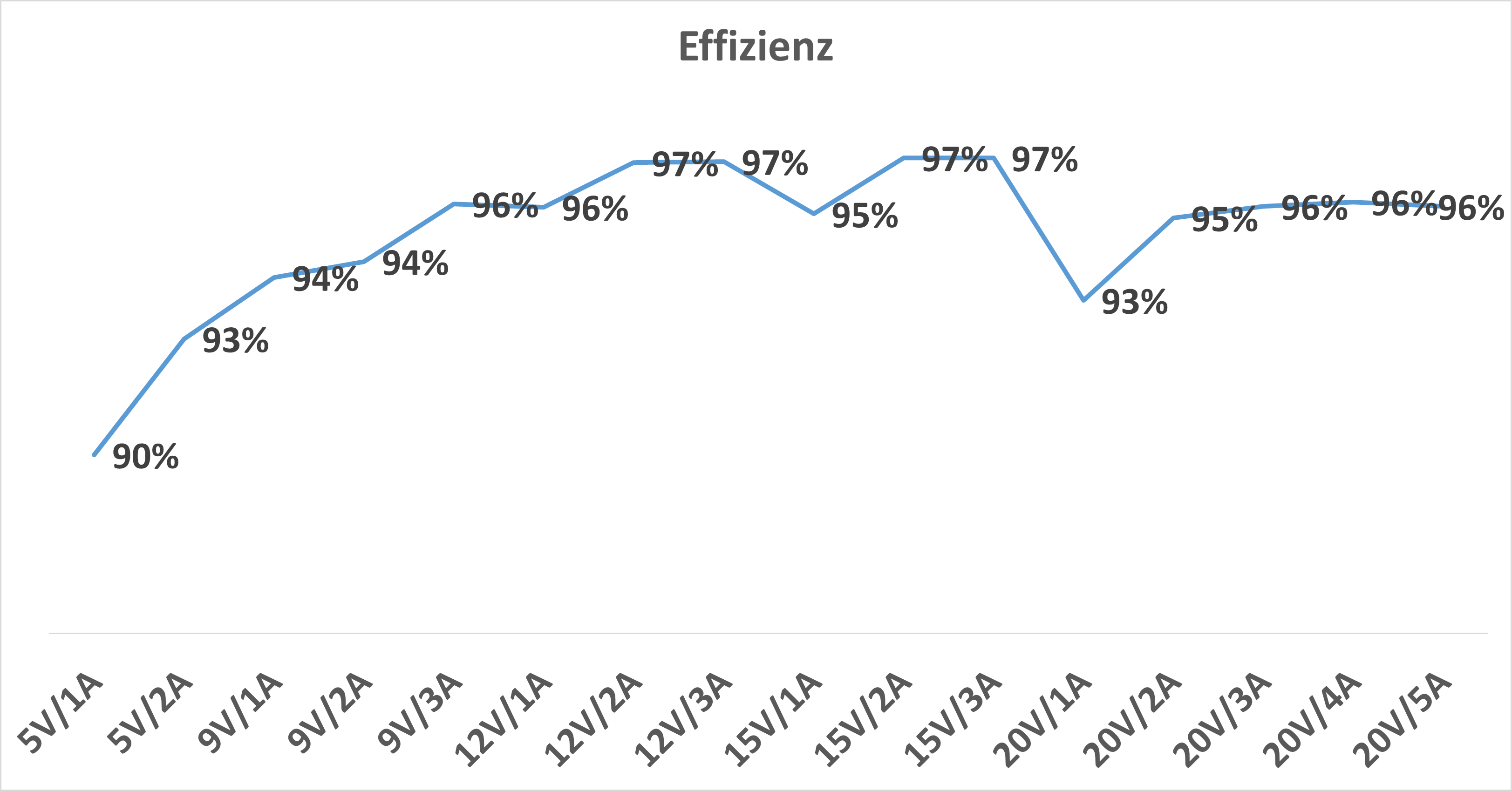
Schauen wir uns nun auch die Effizienz an. Diese liegt sehr hoch, da wir hier eine DC zu DC Wandlung haben.

effizienz


Fazit

Ganz klar gesagt, das LinkOn 130W USB-C Autoladegerät ist das beste KFZ-Ladegerät, das ich bisher im Test hatte!

Dieses bietet die beworbene Leistung, einen 100W USB C Port, PPS und eine gute Effizienz! Dieses pusht zwar den KFZ Port absolut ans Limit, aber sucht du die 100W Leistung auch in einem Auto, dann ist dies klar deine beste Option!

linkon 130w usb c autoladegerät test 5

Zumal dieses auch wirklich die volle Leistung bei 12V Spannung liefern kann. Auffälligkeiten oder Probleme konnte ich nicht beobachten.

Auch der Preis von 53€ zum Zeitpunkt des Tests ist fair!

LinkOn 130W USB C Autoladegerät mit 100W PD3.0- und 30W...

  • 100W + 30W USB C Ausgänge
  • PPS Support auf beiden Ports
  • Effizienz zwischen 90% und 97%
  • Gute Haptik und Verarbeitung
  • Volle Leistung auch bei 12V Bordspannung

Herausragende Druckqualität! Der ELEGOO MARS 2 PRO im Test

Klassische 3D Drucker sind mittlerweile kein ganz exotischer Anblick mehr. Diese sind alle vom Aufbau weitestgehend identisch. Es gibt einen beweglichen Kopf, der ein Filament schmilzt und damit Schichten aufträgt.

Allerdings gibt es einen zweiten Typen 3D Drucker “Resin” 3D Drucker. Resin 3D Drucker setzten auf eine Flüssigkeit, die bei UV-Strahlung aushärtet. Dies nutzen die 3D Drucker um damit die Schichten anzuhäufen. Augenscheinlich wird dein Objekt wie durch Magie aus einem Tank mit Flüssigkeit gezogen.

elegoo mars 2 pro im test 6

Diese 3D Drucker haben vor allem einen Vorteil, sie arbeiten deutlich feiner! Gerade wenn du irgendwelche Figuren erstellen möchtest, empfehlen sich Resin 3D Drucker.

Eins der populärsten, gut bezahlbaren Modelle, ist der ELEGOO MARS 2 PRO. Dieser ist bereits für +- 200€ erhältlich! Klingt doch fantastisch, aber funktioniert dieser für so wenig Geld wirklich so gut wie vom Hersteller versprochen?

Finden wir dies im Test heraus!


Warum ein Resin 3D Drucker?

Beginnen wir einmal mit einer kleinen Übersicht, warum du einen Resin 3D Drucker kaufen solltest und warum nicht.

Resin 3D Drucker bieten vor allem eine deutlich bessere Darstellung von feinen Details! So kannst du damit rechnen, dass Figuren oder sehr feine Elemente “wie aus der Fabrik” aussehen. Auch einmal eingestellt kannst du mit einem Resin 3D Drucker solche Figuren in gleichbleibender Qualität “in Serie” produzieren, ohne neue Kalibrierung usw.

Allerdings haben Resin 3D Drucker auch diverse Nachteile! Vor allem ist die Arbeitsfläche sehr klein! Große Elemente, Töpfe usw. kannst du hiermit nicht produzieren.

Auch kann der Reinigungsaufwand sehr groß sein! An sich ist der Drucker selbst sehr wartungsarm und hat wenige potenzielle Fehlerquellen. Allerdings musst du dich mit dem flüssigen Harz herumschlagen, den Tank reinigen usw.

Resin 3D Drucker sind also primär für “Miniaturen” und ähnliches gemacht und geeignet! Für große DIY-Projekte würde ich einen klassischen 3D Drucker empfehlen.


Der ELEGOO MARS 2 PRO im Test

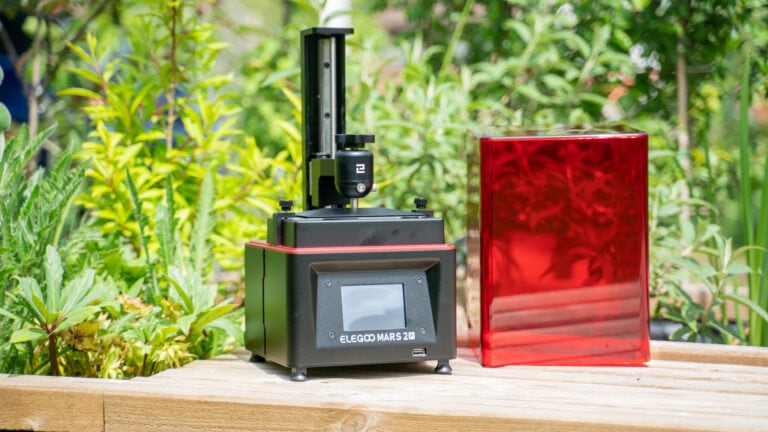
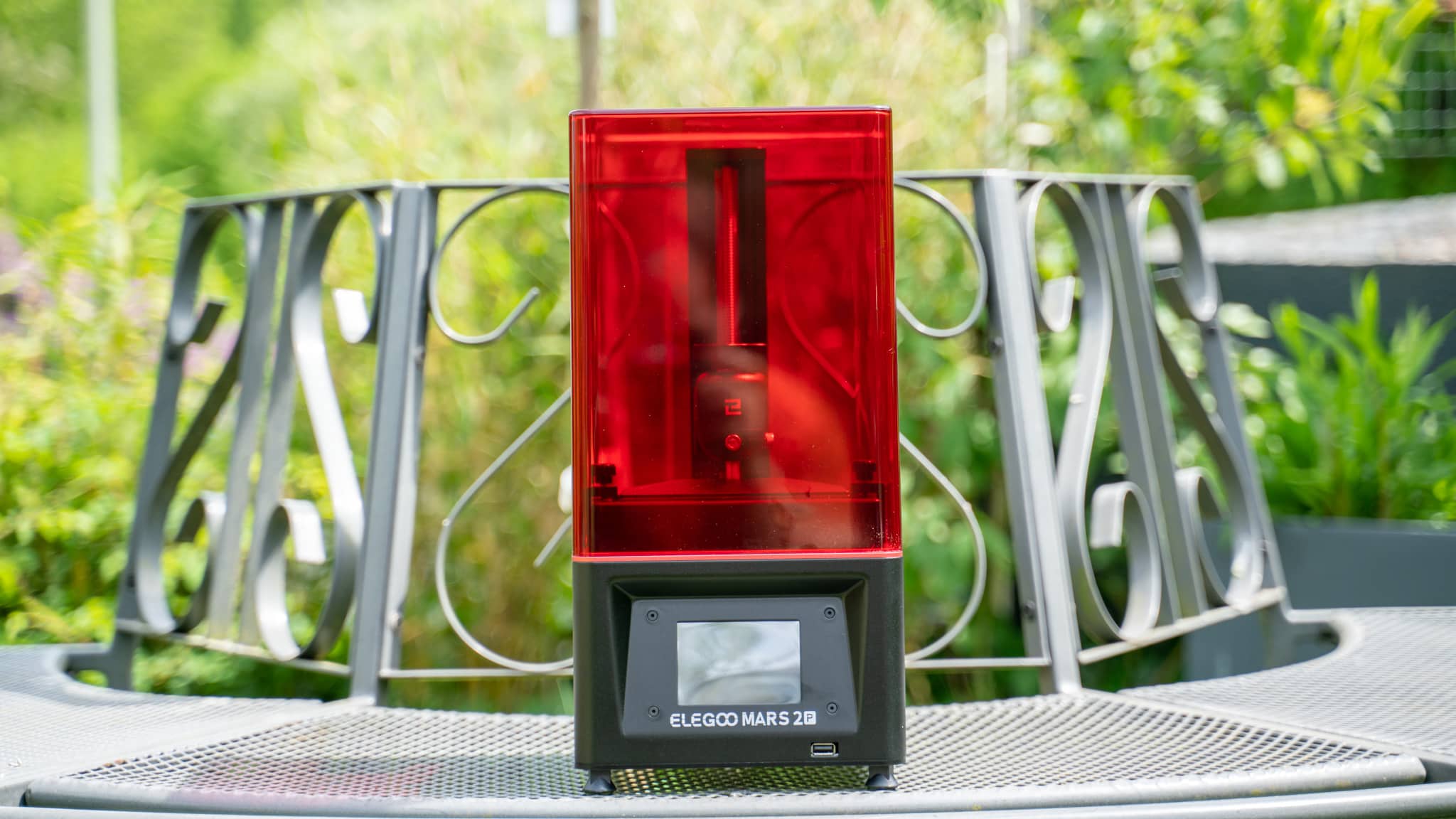
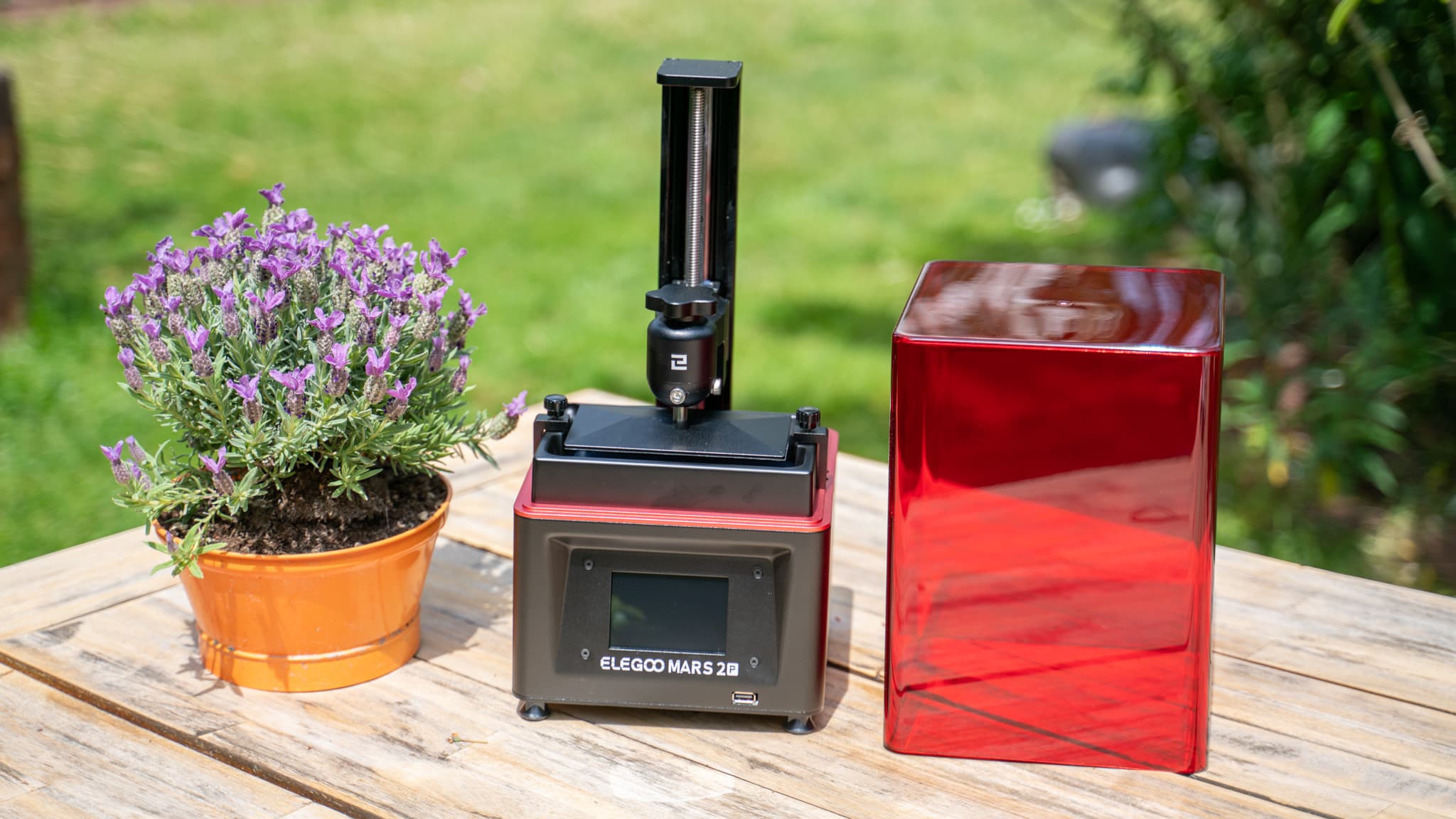
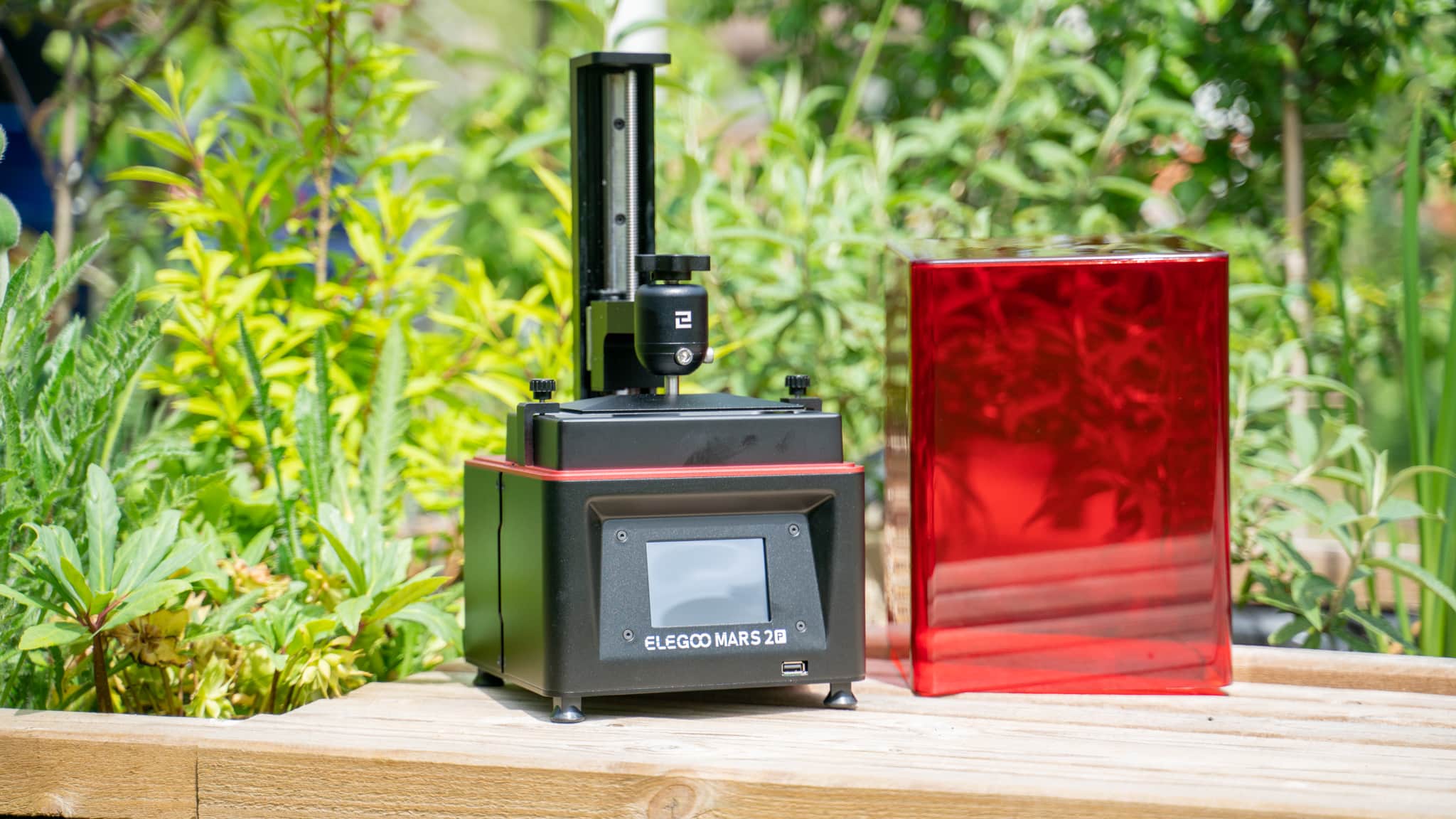
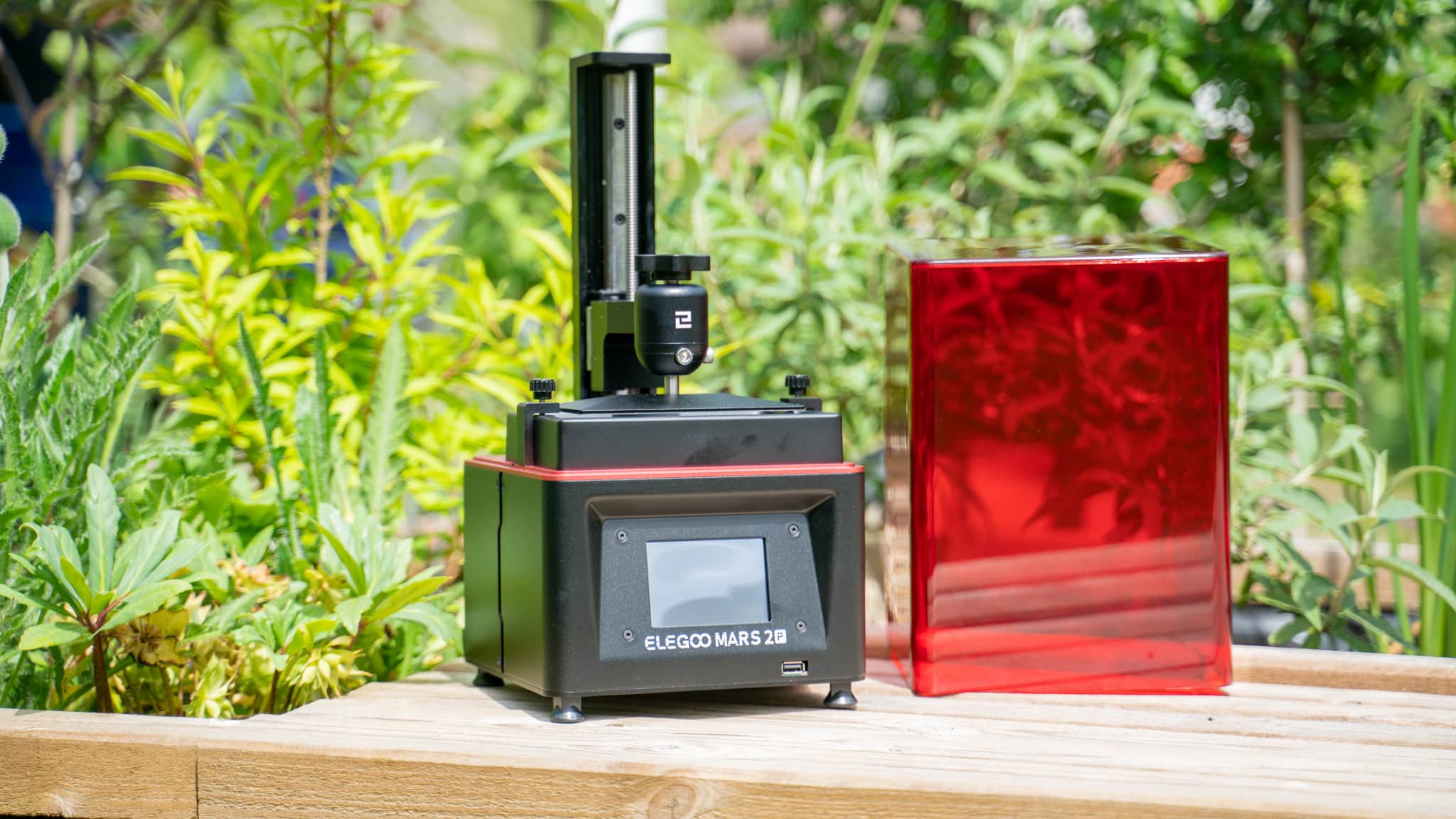
Der ELEGOO MARS 2 PRO setzt auf ein recht typisches Design für einen Resin 3D Drucker. So haben wir eine Basis mit integriertem Touch Display für die Steuerung und dem Display für die Belichtung auf der Oberseite.

elegoo mars 2 pro im test 1

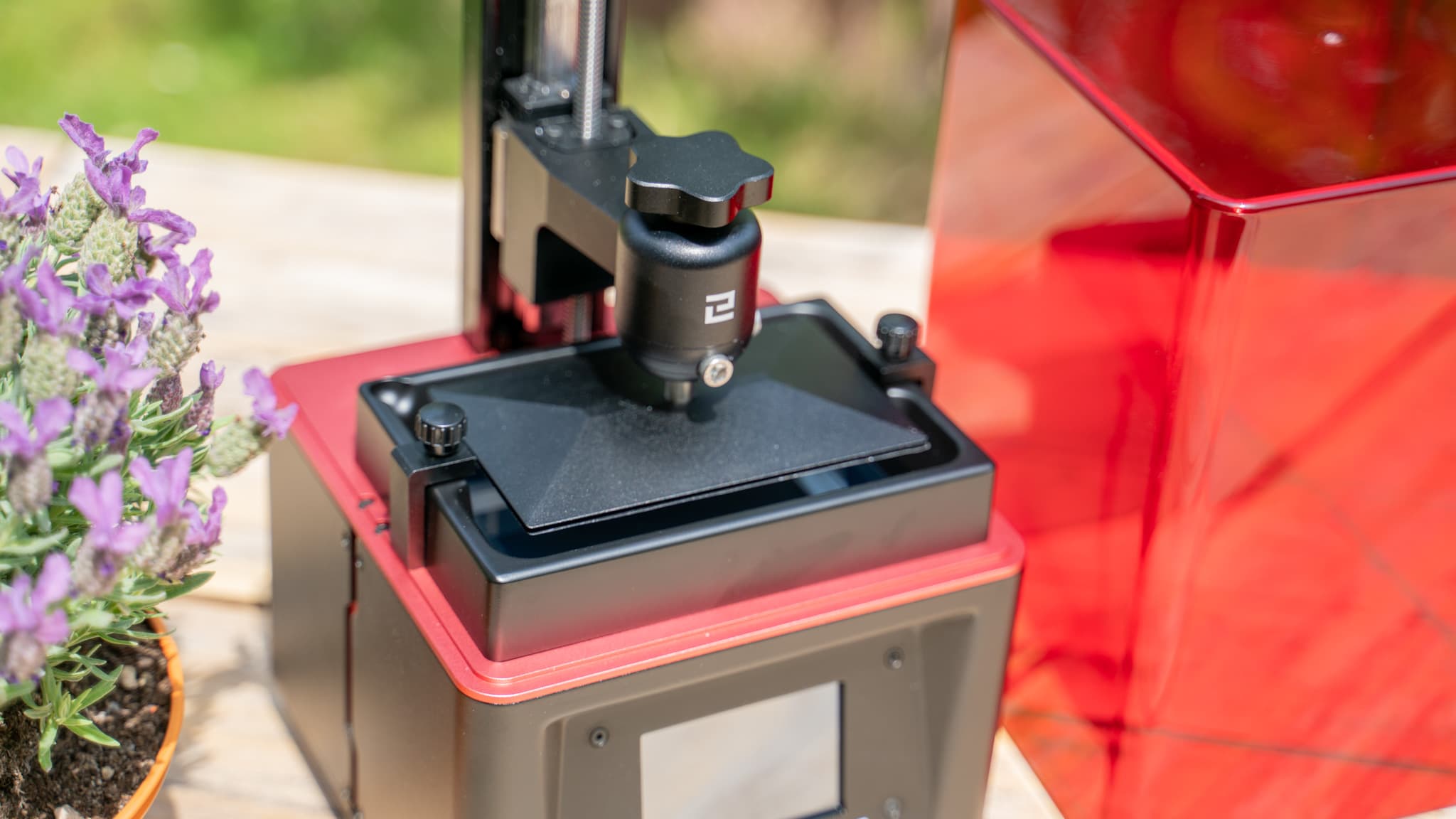
Ebenfalls auf der Oberseite findet sich ein Aufbau mit dem einzigen Motor am Drucker. Dieser bewegt die Druckplattform auf und ab.

Die Druckplatform lässt sich mit einer großen Schraube einfach abnehmen, um die gedruckten Objekte zu entfernen.

elegoo mars 2 pro im test 2

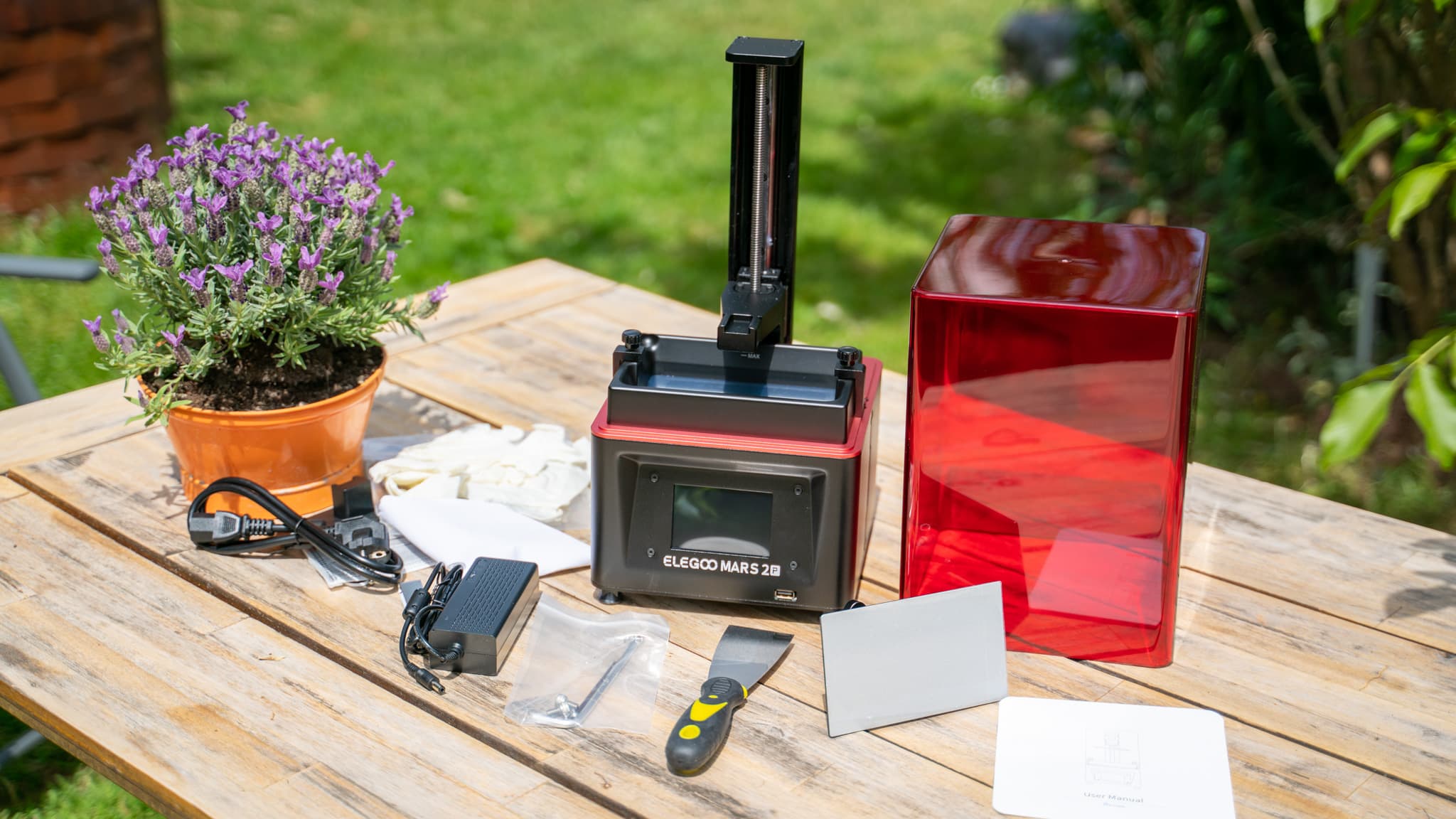
Der flüssige Harz wird in eine beiliegende Schale geschüttet. Diese besitzt eine so genannte FEP-Folie auf der Unterseite, welche neben dem Harz das einzige “Bauteil” ist, das gelegentlich getauscht werden sollte.

Im Betrieb wird der 3D Drucker zudem mit einer Art Haube abgedeckt. Diese minimiert zum einen die Geruchsbelastung (das flüssig Harz stinkt etwas) und verhindert eine UV Einstrahlung durch Fenster usw. diese könnte ansonsten das Harz direkt aushärten lassen.

elegoo mars 2 pro im test 4

Über Strom wird der MARS 2 PRO über ein externes 12V Netzteil versorgt. Die Druckprojekte spielst du über einen USB-Port auf der Front ein. Ein USB-Stick mit der passenden Software liegt bei.


Leise aber stinkend!

Der MARS 2 PRO ist ein sehr leiser 3D Drucker! Dieser ist um Welten leiser als ein klassisches Modell. Ich hätte keine Probleme diesen einfach auf meinem Schreibtisch stehen zu haben.

Allerdings riecht das flüssige Harz etwas. Daher wird auch empfohlen den Drucker in gut belüfteten Räumen zu nutzen.


Folgekosten

3D Drucker mit Resin sind im Unterhalt etwas teurer als normale 3D Drucker. Du zahlst für 1KG Resin ca. 30-40€.

ELEGOO Wasser Waschbares 3D Drucker Resin, Upgraded Water Washable UV...
  • 【Leicht zu Reinigen, Einfach zu Verwenden】 Im Vergleich zu...
  • 【Geringe Schrumpfung und Hohe Präzision】 ELEGOO resin wasser...
  • 【Schnelle Aushärtung und Große Stabilität】 ELEGOO 405nm...
  • 【Geruchsarm, Nicht Zeizend】 Die wasserauswaschbare...
  • 【Breite Anwendungen】Angesichts der herausragenden Leistungen...

Hinzu kommt ein gelegentlicher Austausch der FEP-Folie. Diese Folie ist erstaunlich teuer, aber je nachdem wie vorsichtig du bist, musst du diese nicht zu oft tauschen.

ELEGOO 5er-Set FEP-Folie, 3D-Drucker-Zubehör, FEP Release Film...
  • Kompatibel mit ELEGOO Mars und Mars Pro LCD-3D-Drucker; Maße der...
  • Hervorragende Antihaftbeschichtung und geringe...
  • 95 % Lichtdurchlässigkeit gewährleisten eine optimale...
  • Hitzebeständige und langlebige Qualität für eine dauerhafte...
  • Enthält eine verständliche Anleitung auf der Verpackung, die...

Beide “Teile” sind sowohl von ELEGOO verfügbar wie aber auch von diversen anderen Herstellern.


Software und Nutzung

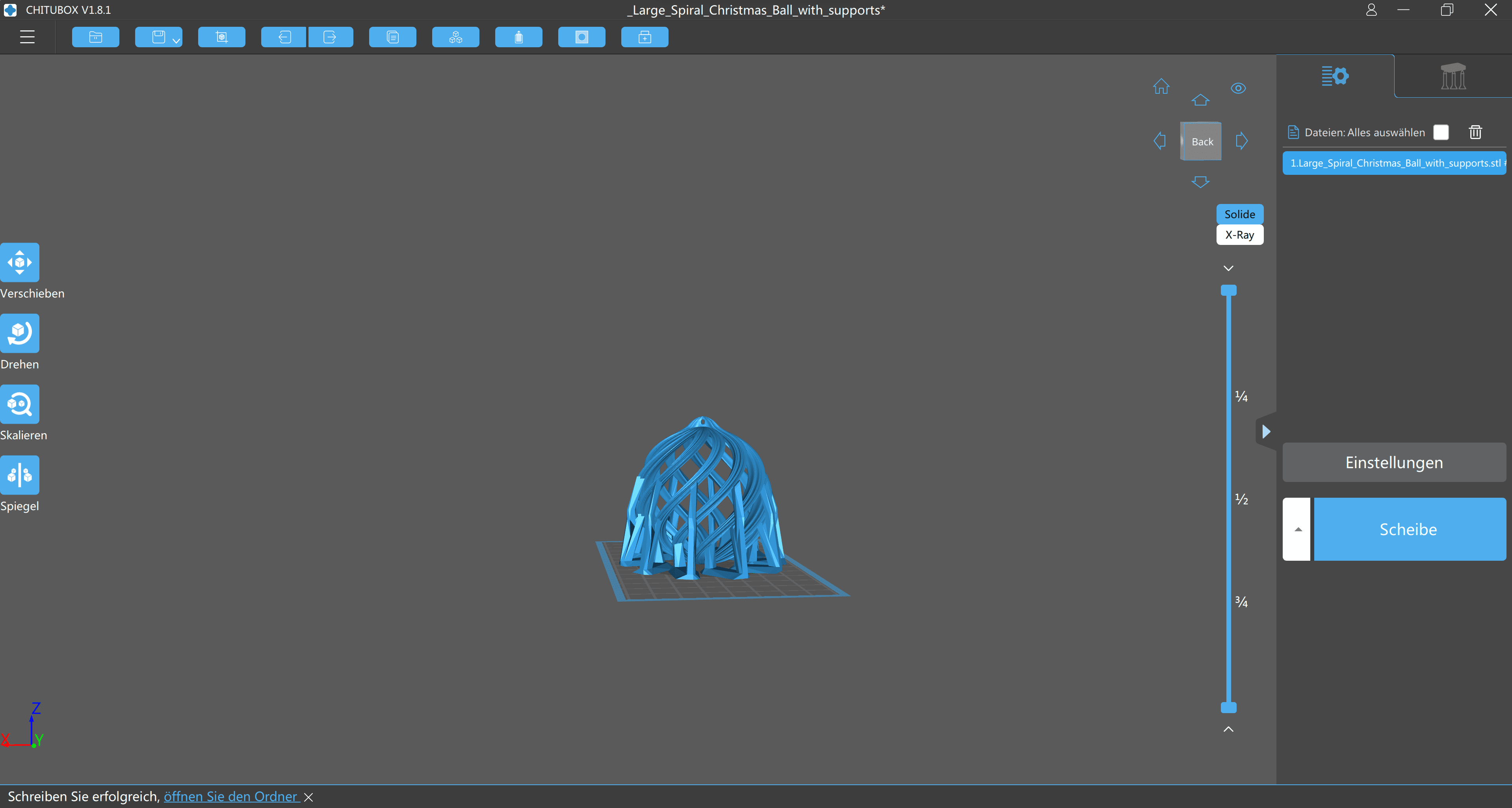
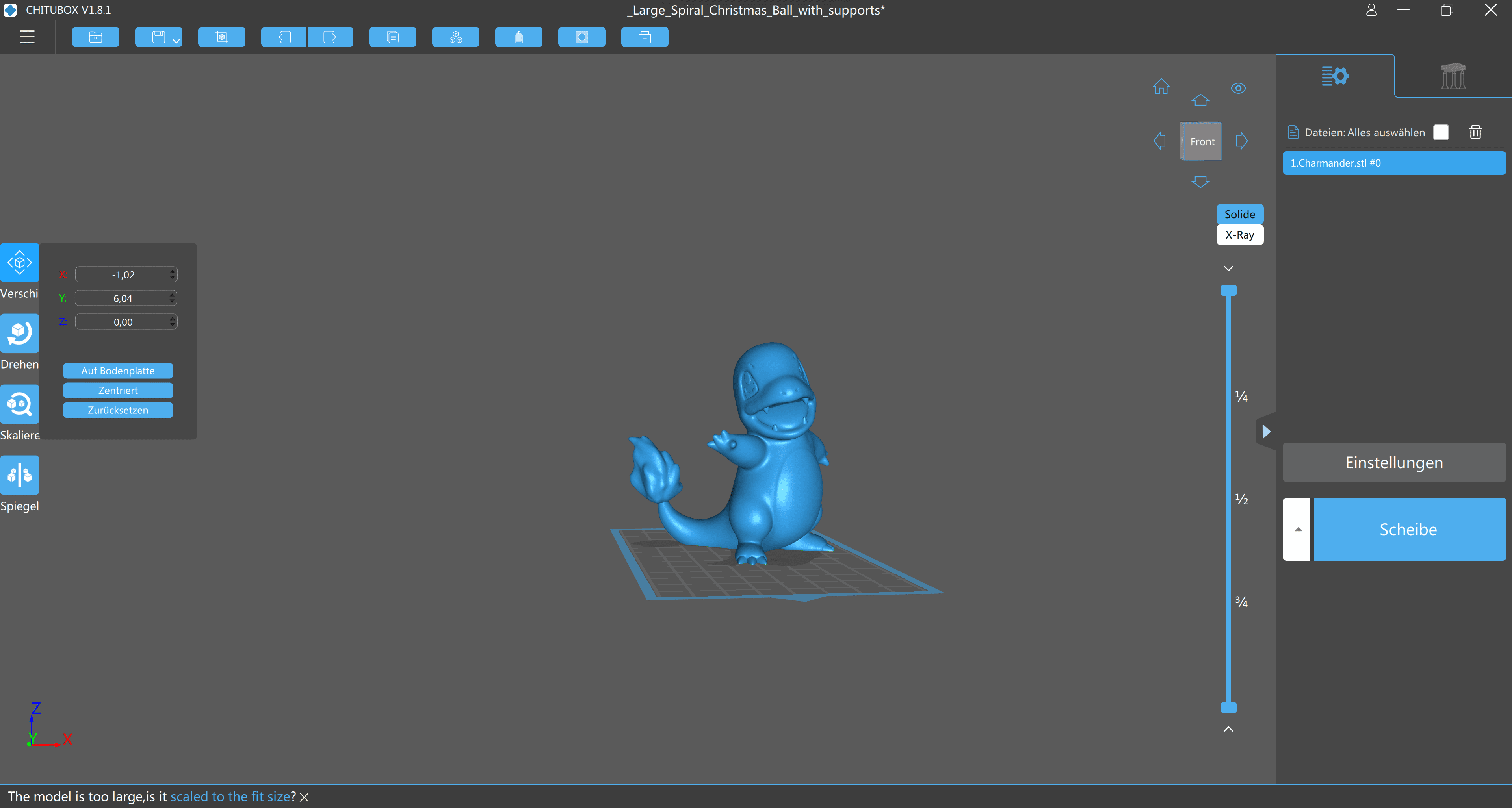
Der Mars 2 Pro nutzt CHITUBOX als Software um Projekte zu “slicen”.  An sich wirkt CHITUBOX ganz gut gemacht, auch wenn ich das Programm für etwas unübersichtlich halte.

screenshot 2022 06 05 082919

Es reicht aber völlig um Projekte passen zu slicen. Passende Projekte für den Mars 2 Pro kannst du entweder selber erstellen oder bei z.B. https://www.thingiverse.com/ finden und herunterladen.

screenshot 2022 06 05 083203

Projekte müssen zum Drucken über CHITUBOX auf einem USB-Stick gespeichert werden. Diesen steckst du in den Drucker und kannst das Projekt einfach über den Touchscreen inklusive Vorschau auswählen.


Einmal kalibrieren und dann läuft es!

Der Mars 2 Pro muss nach dem Auspacken einmal kalibriert werden. Es geht hierbei um das optimale Einstellen der Distanz zwischen Teller und Arbeitsoberfläche. Wie genau das Kalibrieren geht, erklärt dir die Anleitung ganz gut.

Ist dieses erstmalige Kalibrieren gemacht, kannst du ohne weiteren Aufwand durchdrucken. Ein erneutes Kalibrieren war bei mir auch nach X Drucken nicht nötig.

Ich musste lediglich gelegentlich das Resin auffrischen.


Herausragende Druckqualität!

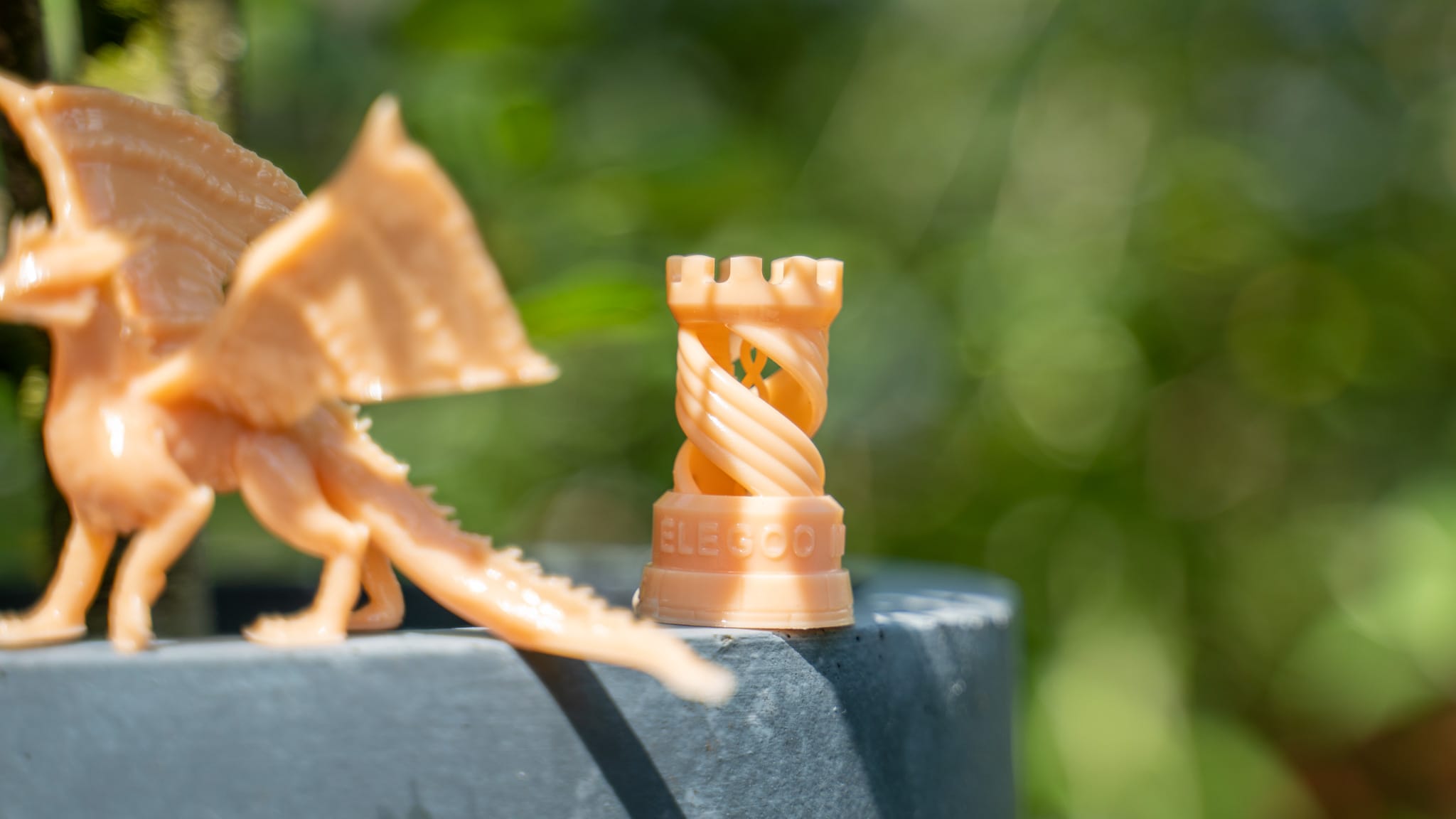
Die Druckqualität ist sicherlich der größte Pluspunkt des Mars 2 Pro. Ich denke Bilder sprechen hier eine deutlichere Sprache als Worte.

elegoo mars 2 pro im test 10 elegoo mars 2 pro im test 12 elegoo mars 2 pro im test 14

Resin 3D Drucker haben von Natur aus ein etwas gleichmäßigeres und saubereres Druckbild. Dies gilt auch für den Mars 2 Pro, welcher dank seiner 2K Auflösung hier nochmals eins draufsetzt.

Feinere Details werden wunderbar herausgebildet und erfordern kein Nacharbeiten oder Ähnliches.

Nach dem Drucken solltest du deine Objekte lediglich noch etwas in die Sonne stellen und eventuell reinigen. Dies ist empfehlenswert da es äußerlich gerne noch einen leichten nicht ausgehärteten Resin Film gibt.

elegoo mars 2 pro im test 15

Die Druckqualität des Mars 2 Pro ist aber über jeden Zweifel erhaben und das beste was ich bisher bei einem 3D Drucker gesehen habe!


Du brauchst Geduld!

3D Drucken ist ein recht langsamer Prozess. Dies gilt auch für Resin 3D Drucker.

elegoo mars 2 pro im test 7

Ein Mittelgroßes Projekt dauert mit dem Mars 2 Pro zwischen 2 und 4 Stunden, etwas abhängig von der Höhe und deiner eingestellten Belichtungszeit. Größere Projekte können aber auch mal 8 Stunden dauern.


Fazit

Der Mars 2 Pro ist günstig und bietet eine überragende Druckqualität! Dies zwar zwei Punkte welche sich normalerweise etwas ausschließen, aber nicht so hier.

Unter anderem dank des Resin Verfahrens liefert der Mars 2 Pro eine beeindruckende Druckqualität! Feine Details werden hervorragend dargestellt und du hast nicht diese 3D Drucker typischen Linien, welche sich zwischen den Ebenen bilden.

elegoo mars 2 pro im test 20

Damit ist der Mars 2 Pro gerade für Miniaturen und andere kleine Objekte, wo eine möglichst hohe Detail-Darstellung wichtig ist, ideal!

Dabei ist der Mars 2 Pro mit +- 200€ unheimlich günstig für das gebotene! Auch die Steuerung ist dank Touch Screen sehr gelungen und die generelle Verarbeitungsqualität ist mehr als angemessen.

Allerdings gibt es auch ein paar Kritikpunkte, welche allerdings primär an der Resin Technologie liegen.

elegoo mars 2 pro im test 5

Resin 3D Drucker stinken, die Arbeitsfläche ist recht klein und der Umgang mit dem Resin ist nicht ganz einfach. Nach dem Drucken musst du das flüssige Harz wieder in die Flasche füllen, eventuell gebildete “Flocken” filtern usw. Dies ist schon ein etwas aufwendigerer und “klebrigerer” Prozess.

Hierfür kann allerdings der Mars 2 Pro nichts!

Der Mars 2 Pro selbst ist ein absolut empfehlenswerter 3D Drucker, wenn du dich für ein Modell mit der Resin Technologie entscheidest.

elegoo mars 2 pro im test 5
ELEGOO MARS 2 PRO
POSITIV
Sehr fairer Preis
Hervorragende Druckqualität, gerade feine Details
Bedienung dank Touchscreen sehr einfach
Guter Lieferumfang
Einfache Nutzung
Sehr leiser Betrieb
NEGATIV
Umgang mit flüssig Resin/Harz nicht ganz einfach
Resin kann stinken
Druckfläche eher auf der kleineren Seite
90

Das ASUS Zenbook Pro Duo 15 OLED (UX582LR-H2002T) im Test

Mit der Zenbook Pro Duo Serie hat ASUS sicherlich einige der außergewöhnlichsten Notebooks im Sortiment.

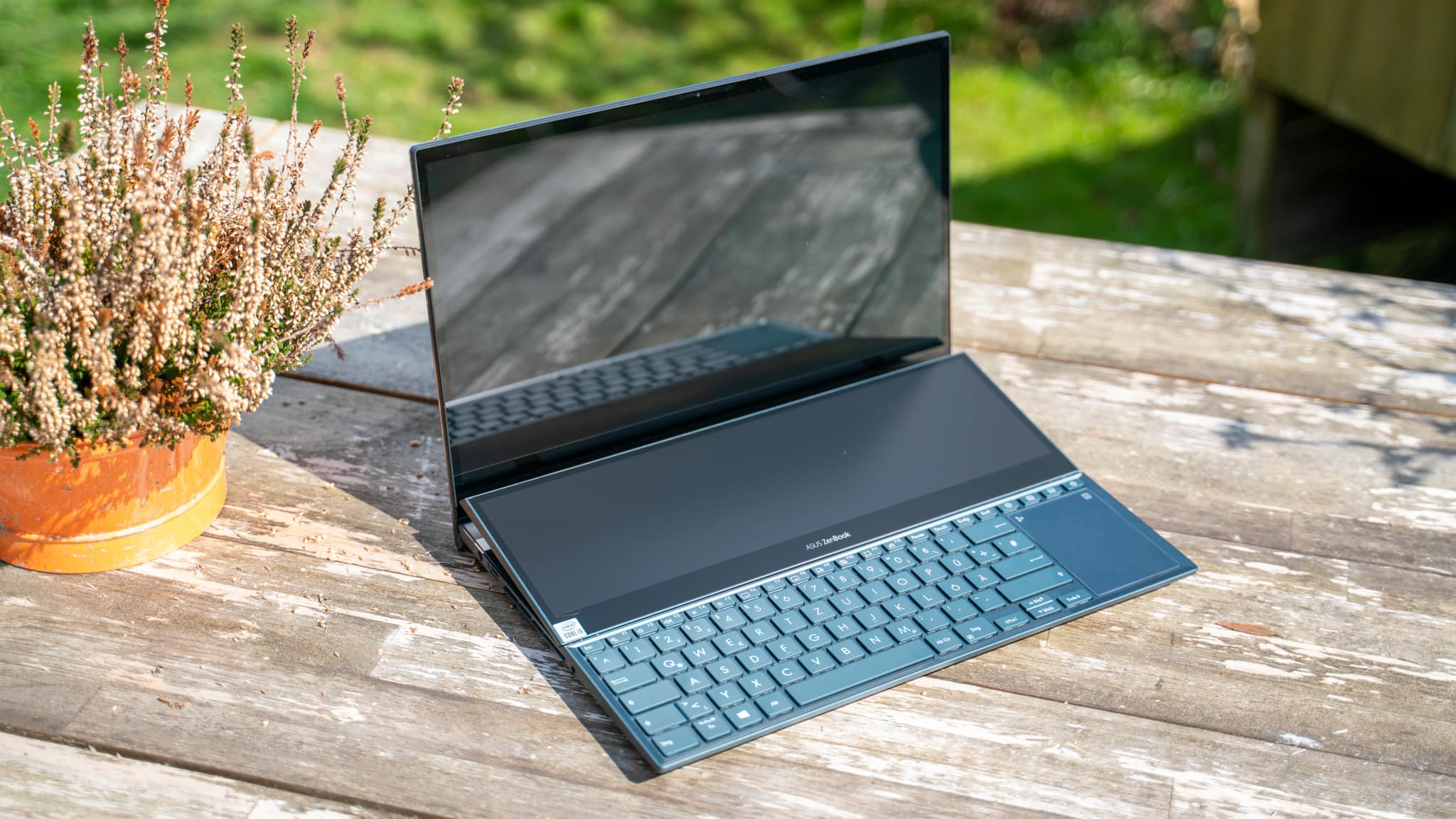
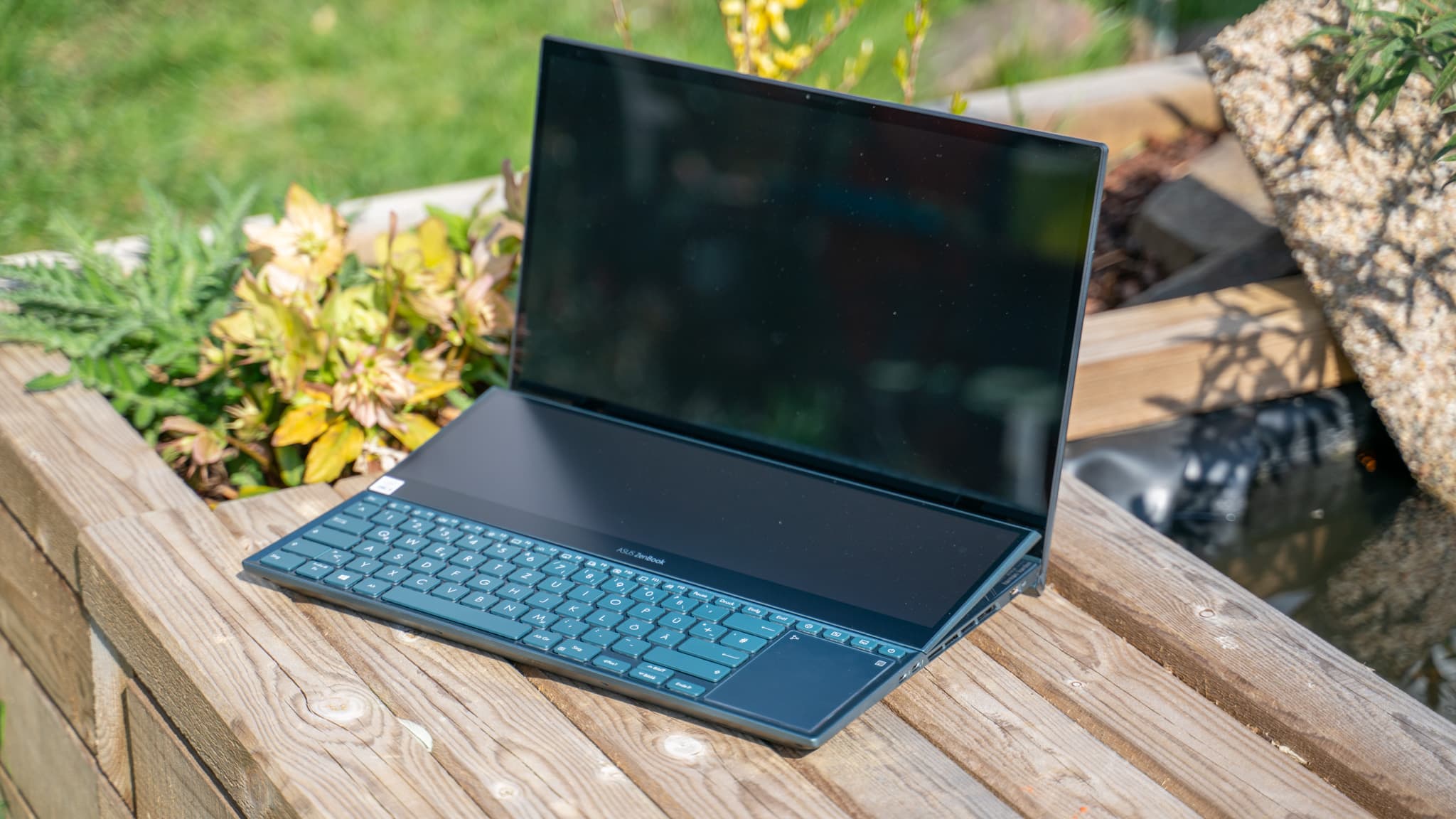
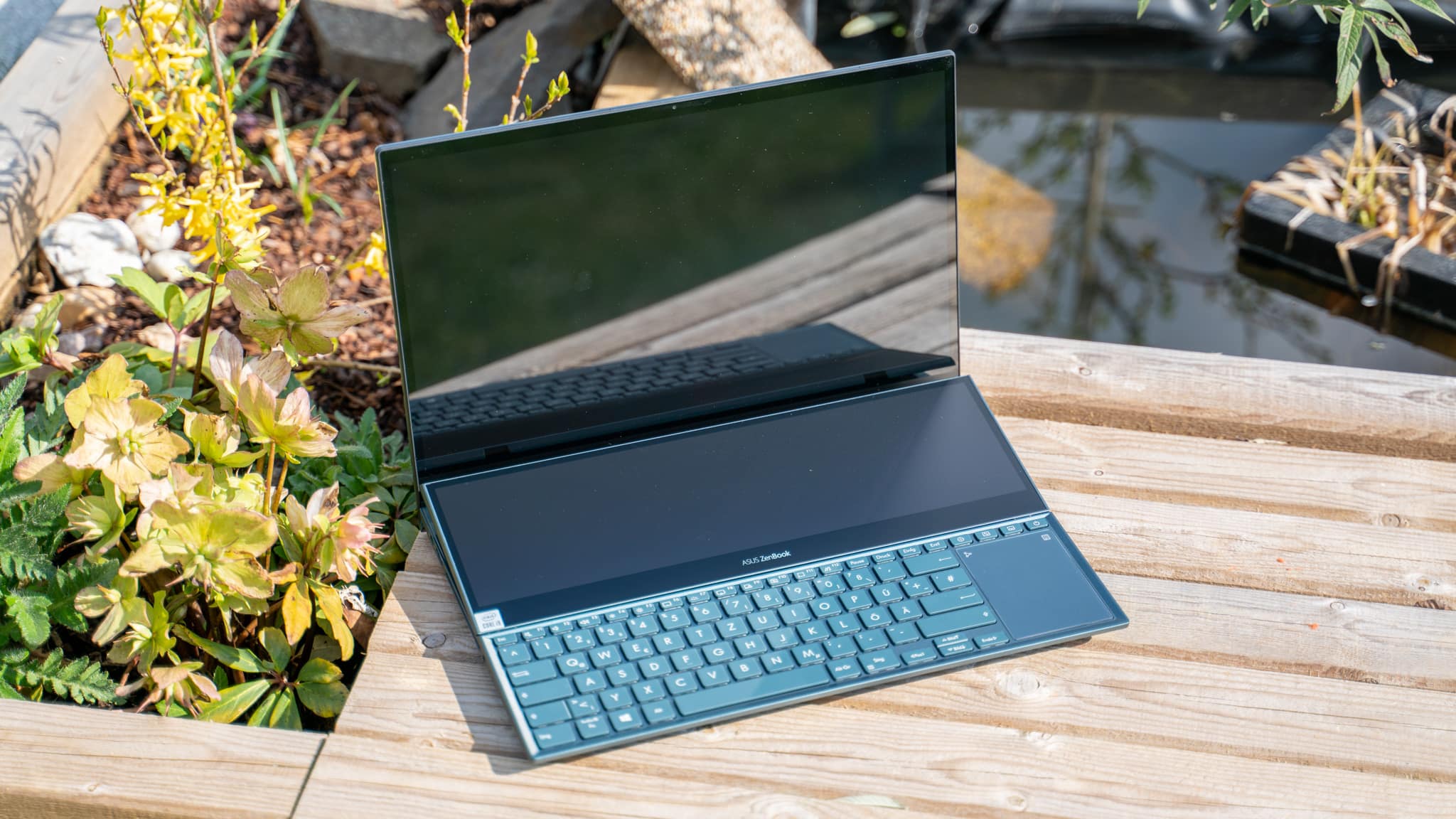
So nutzt die Zenbook Pro Duo Serie zwei Displays! Dabei ist das zweite Display im Tastatur-Deck integriert und klappt hoch, wenn du den Deckel öffnest. Damit dies passt musste ASUS sich allerdings vom klassischen Tastatur/Trackpad Layout verabschieden.

asus zenbook pro duo 15 oled (ux582lr h2002t) im test 14

Ich war hier schon länger sehr neugierig, wie es ist dieses Notebook zu nutzen, welches fast eher wie irgendein cooles Konzept für eine Messe aussieht. Freundlicherweise hat mir ASUS das Zenbook Pro Duo 15 OLED (UX582LR-H2002T) für einen Test zur Verfügung gestellt!

Dieses hat zwar noch eine 10. Gen Intel CPU, ist aber ansonsten weitestgehend baugleich mit dem aktuellen Modell.

Kann das Zenbook Pro Duo 15 OLED (UX582LR-H2002T) im Test vor allem in der Praxis überzeugen?


Das ASUS Zenbook Pro Duo 15 OLED (UX582LR-H2002T) im Test

Das Zenbook Pro Duo 15 OLED ist ein sehr außergewöhnliches Notebook. Auf den ersten Blick wirkt dieses recht “klassisch”.

asus zenbook pro duo 15 oled (ux582lr h2002t) im test 1

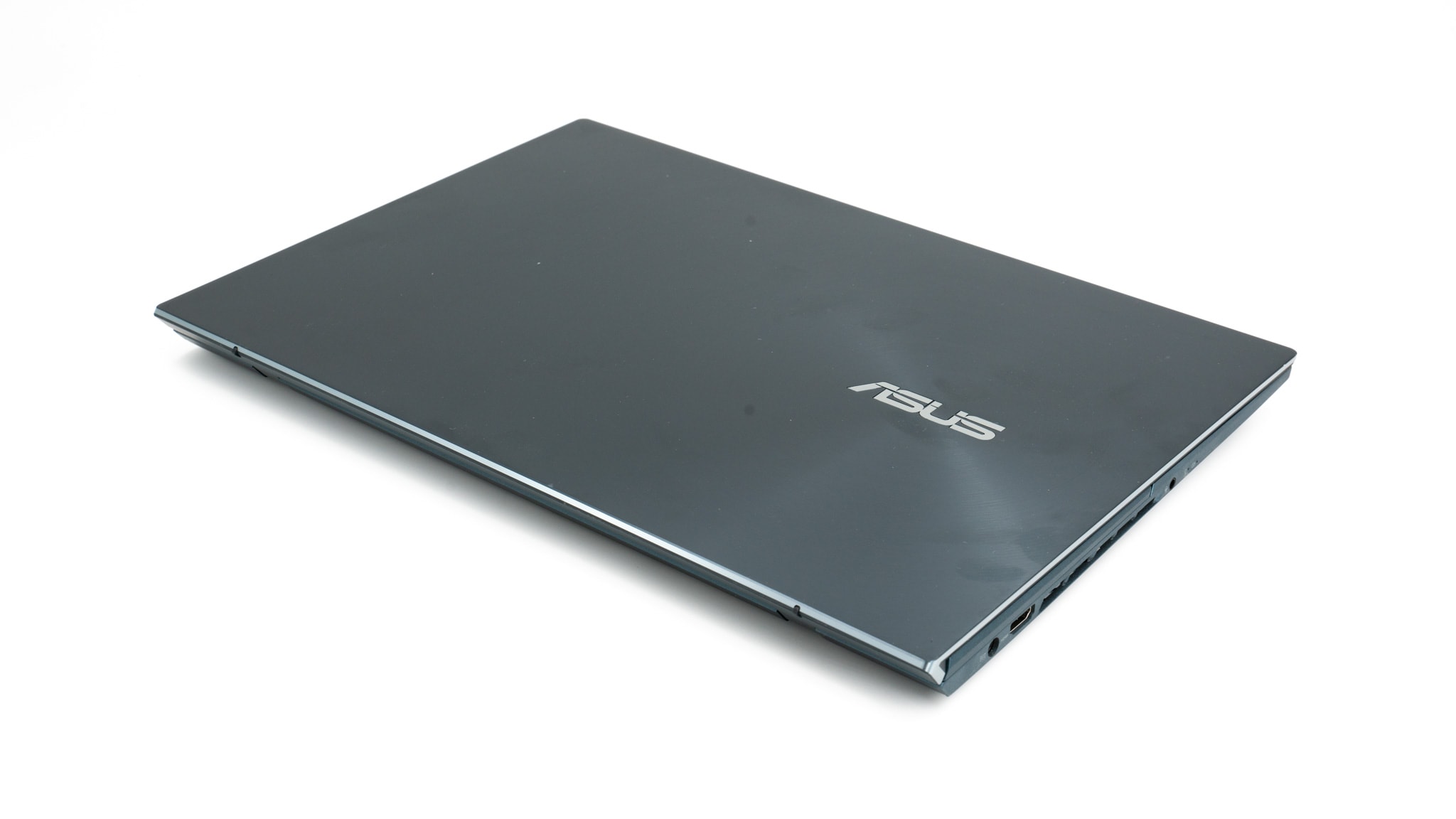
Wir haben ein 21,5mm dickes 15 Zoll Notebook vor uns. Mit 21,5 mm und einem Gewicht von 2,34 Kg ist das Zenbook Pro Duo 15 nicht übermäßig kompakt. Dies ist aber auch nicht überraschend, wenn wir das gute Stück aufklappen.

asus zenbook pro duo 15 oled (ux582lr h2002t) im test 6

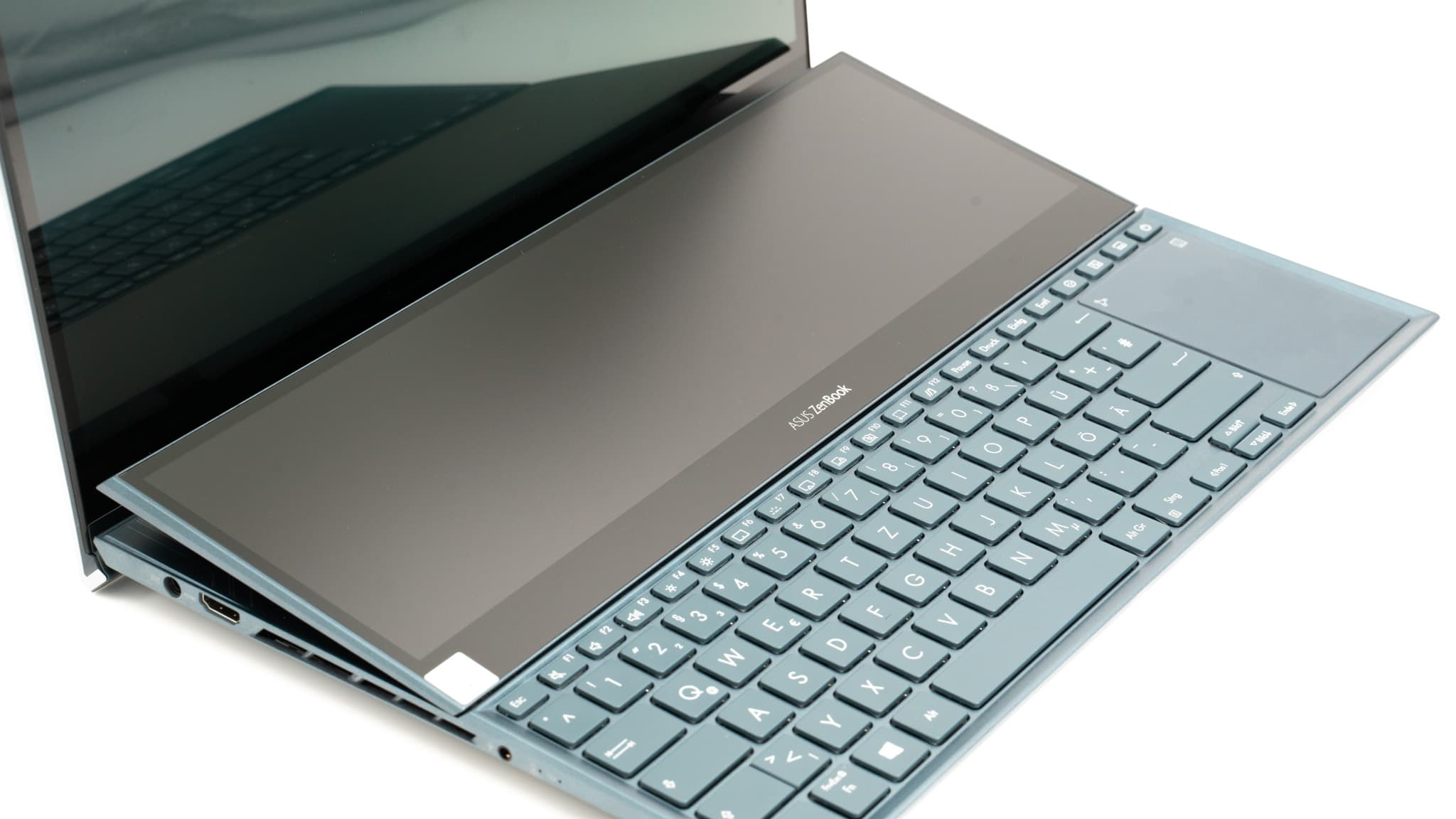
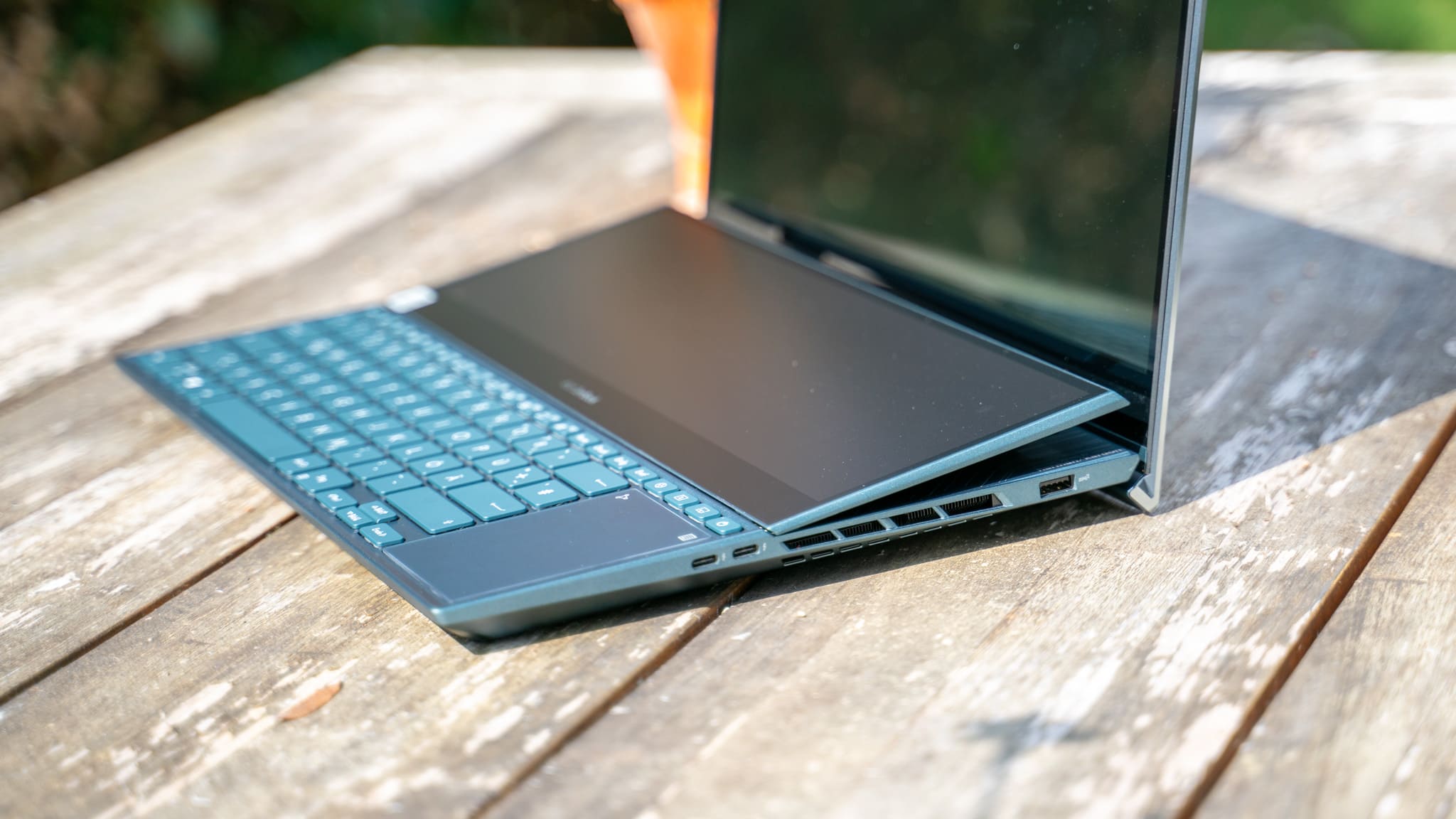
Das Zenbook Pro Duo 15 OLED verfügt über zwei Displays! Wir haben ein klassisches 15,6 Zoll primäres Display, wie auch ein kleines Display oberhalb der Tastatur. Die Tastatur ist dafür nach unten gerückt und das Trackpad ist an der Stelle, wo normalerweise das Nummernpad ist.

Dies ist höchst außergewöhnlich! Spannenderweise klappt das zweite Display automatisch ein Stück nach oben, so dass du dieses besser ablesen kannst. Zum Zusatzdisplay und der Tastatur später mehr.

asus zenbook pro duo 15 oled (ux582lr h2002t) im test 4

Die Verarbeitungsqualität ist dabei erstaunlich gut! Dies gilt sowohl für das Notebook selbst, welches schön massiv ist, wie auch für das Klapp-Display. Der Mechanismus wirkt erstaunlich stabil und robust. Leider kannst du den Winkel nicht frei einstellen, dieser ist vorgegeben.

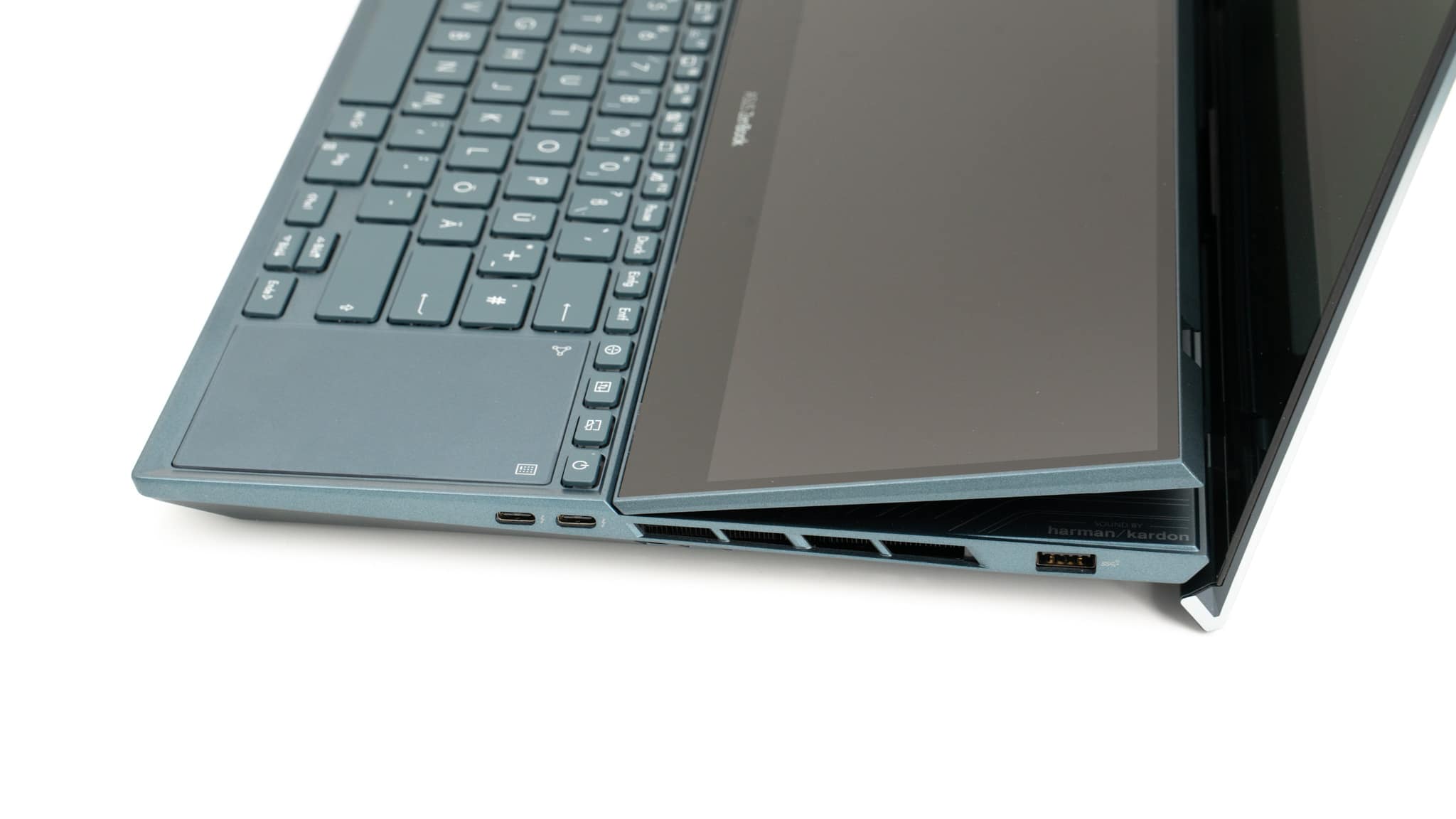
Wie steht es um die Anschlüsse?

  • 1x DC Eingang
  • 1x HDMI 2.1
  • 1x USB A 3.1
  • 2x Thunderbolt 3
  • 1x 3,5mm Headset Anschluss

Die Portausstattung ist “überschaubar”. Ein SD-Kartenleser wäre sicherlich noch nett gewesen. Auch ein zweiter USB A Port wäre sicherlich praktisch gewesen. Dafür haben wir aber immerhin zwei Thunderbolt 3 Ports.


Display

Das Display ist sicherlich der Star des Zenbook Pro Duo 15 OLED. Wie der Name schon sagt, verfügt das Notebook über ein OLED Panel!

  • 15,6 Zoll
  • 3840×2160
  • 60Hz
  • Multi-Touch
  • OLED
  • 100% DCI-P3
  • Pantone validiert (Delta-E <2)

Wir haben zwar leider nur 60Hz, allerdings abseits davon liest sich das Panel fantastisch! OLED Panels in Notebooks und allgemein bei PCs waren oft so eine Sache. Gerade die ersten Generationen waren eher problematisch.

Allerdings sieht das Display des Zenbook Pro Duo 15 OLED super aus! Farben sind spitze, die Helligkeit ist super und natürlich die Kontraste sind herausragend! OLEDs sehen einfach toll aus bei allen Medien die starke Kontraste besitzen.

Allerdings ist dieses OLED Panel hier etwas schlechter als im ASUS ProArt Studiobook 16. Das OLED Panel hat eine kleine Schwäche, so sehen weiße Flächen nicht ganz “glatt” aus. Wenn du ganz nah ans Display gehst, kannst du sehen, dass wir eine Art Textur über dem Panel haben. Ich vermute dies ist der Touch Screen Layer, der leicht sichtbar ist.

Ruiniert dies das Display? Nein! Auf einer normalen Distanz ist dies kaum bis gar nicht zu erkennen und das Ganze ist nur bei weißen Hintergründen zu sehen. Bearbeitest du Fotos, dann merkst du davon nichts.

Das ASUS ProArt Studiobook 16 hatte dies allerdings nicht. Dieses hatte allerdings auch keinen Touchscreen.

Wie steht es aber um die Messwerte?

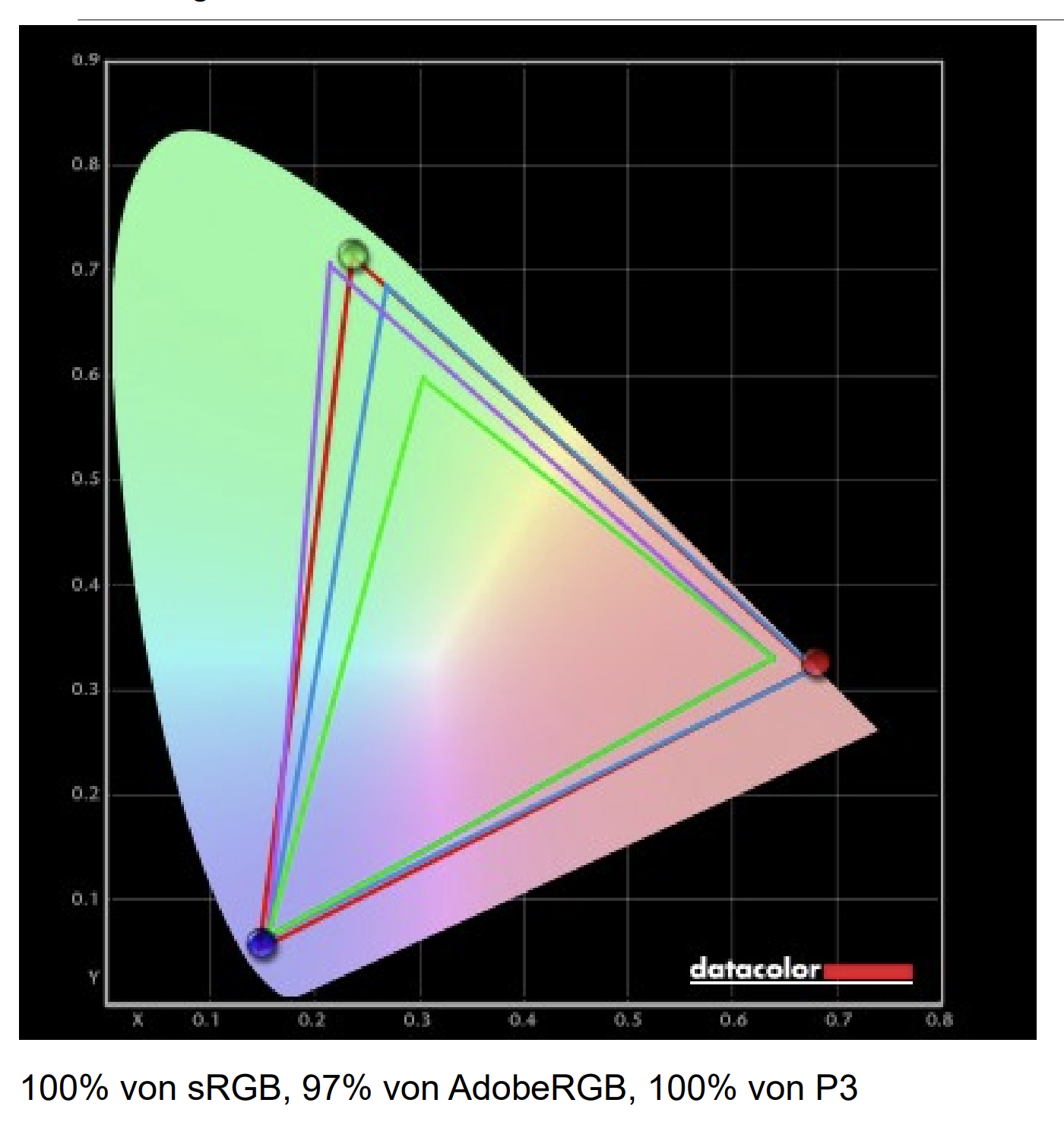
farbraum

100% sRGB, 97% AdobeRGB und 100% Color-P3 sind absolut fantastisch! Anders können wir es nicht sagen. Dies übertrifft sogar die aktuellen MacBook Pros.

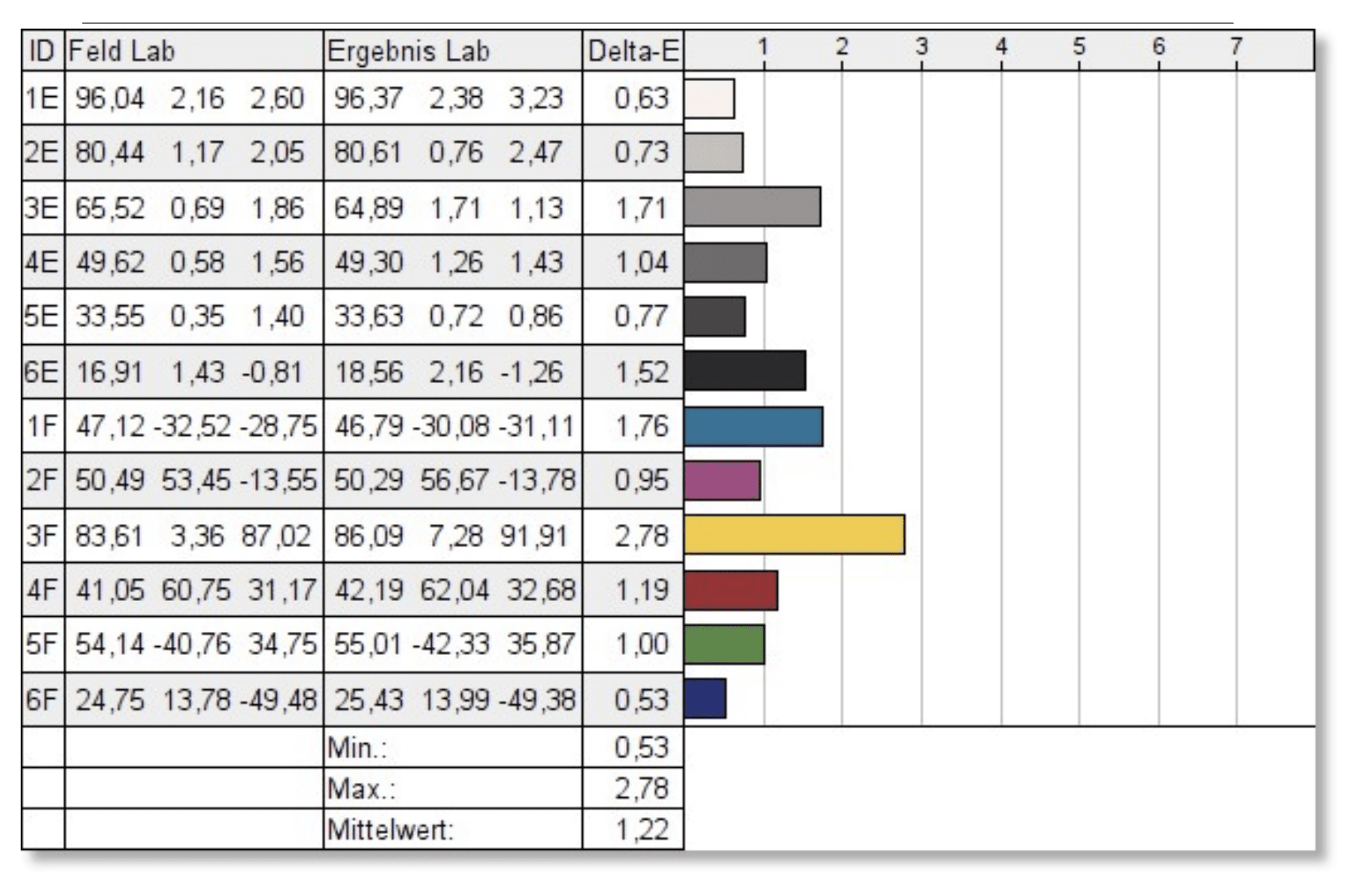
farbtreue

Auch die Kalibrierung ist wie versprochen gut. Wir haben ein durchschnittliches Delta E von 1,22. Alles unter 2 gilt hier als sehr gut!

Mit 374 cd/m² ist das Display angenehm und ausreichend hell, für eine normale Indoor-Nutzung. Hier liegt das Notebook aber deutlich hinter z.B. den Apple MacBooks oder absoluten High End IPS Panels.

Der Kontrast wurde von meinem Messgerät mit 26200:1  gemessen, was natürlich am OLED Panel liegt.


Lautsprecher

Von den Lautsprechern im Zenbook Pro Duo 15 OLED bin ich etwas hin und her gerissen. So sind Systemsounds teils etwas kratzig, fast so als wären die Lautsprecher defekt.

Musik und normale Medien-Wiedergabe klingt hingegen passabel! Klar, wir sind hier nicht ansatzweise auf MacBook Pro Level, aber die Lautsprecher klingen schön klar und haben ein brauchbares Klangvolumen.

Daher ist etwas merkwürdig, dass Systemsounds so kratzig klingen.


Die Tastatur und das Trackpad

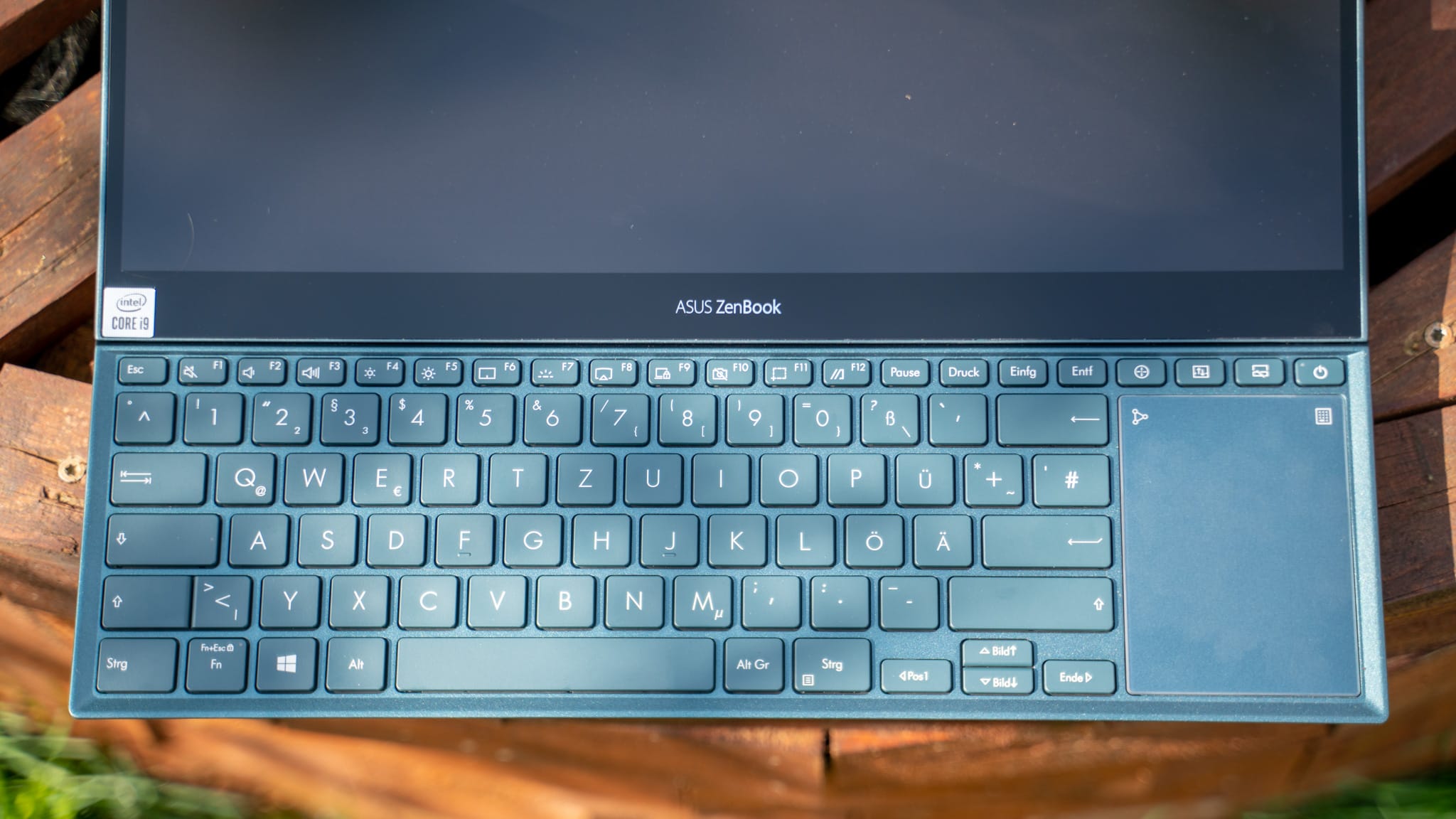
Die Tastatur ist sicherlich der schwierigste Punkt am ASUS Zenbook Pro Duo 15 OLED, gemeinsam mit dem Trackpad.

Die Tastatur selbst ist völlig okay! Die Tasten haben einen guten Druckpunkt und das Tastatur-Deck fühlt sich wertig an. Dies ist auch nicht das Problem oder die Frage.

asus zenbook pro duo 15 oled (ux582lr h2002t) im test 13

Allerdings sitzt die Tastatur sehr dicht an der vorderen Kante des Notebooks. Dies ist aus Sicht des Komforts auch völlig Okay, solange du dein Notebook auf dem Tisch etwas von dir wegschieben kannst.
Benutzt das das Notebook auf deinem Schoß, ist diese Art der Tastatur sehr unkomfortable! Ähnliches gilt auch für die Nutzung im Zug, Flugzeug usw.

Das Trackpad, welches dort sitzt wo du normalerweise das Nummernpad findest, hat mich überraschend wenig gestört. Das Trackpad ist zwar klein, aber qualitativ in Ordnung. An einem Schreibtisch willst du eine Maus nutzen, im Notfall ist das Trackpad aber okay.

Okay trifft dabei die Eingabegeräte im Allgemeinen! Sicherlich sind diese nicht optimal, aber bei einer Schreibtischnutzung passt das.


Wie praktisch ist das zweite Display?

Wie praktisch ist nun das zweite Display? Von Haus aus wird dieses von Windows einfach als zweiter Monitor erkannt, der unter dem primären Monitor angeordnet ist.

Du kannst also einfach Fenster nach unten ziehen und auf dem Monitor anzeigen.

Klar, das Displayformt ist sehr schmal und dünn, aber oft reicht dies schon! Es kommt bei mir sehr oft vor, dass ich irgendwelche Datentabellen habe, die ich in ein Dokument “abschreiben” muss. Ohne einen zweiten Monitor muss ich hier viel hin und her springen.

asus zenbook pro duo 15 oled (ux582lr h2002t) im test 17

Beim ASUS Zenbook Pro Duo 15 OLED kann ich mir einfach eine Tabelle auf den zweiten Monitor legen und auf dem primären Monitor arbeiten.

In Spielen kann ich z.B. Discord auf dem zweiten Display legen und mein Spiel auf dem primären Monitor haben usw.

ASUS bietet noch einige nette Softwarespielereien und eine nützliche Taste, um die Inhalte der beiden Displays auf die schnelle zu tauschen.

Unterm Strich halte ich das zweite Display für mehr als nur eine Spielerei! Dieses kann wirklich Vorteile bei der Produktivität bieten und ist natürlich ein absoluter Hingucker.


Wie hoch ist die Bildqualität?

Das zweite Display setzt auf ein “normales” IPS Panel, welches zudem mit einer sehr matten Beschichtung ausgestattet ist. Hierdurch sind Reflektionen kein Problem!

Allerdings wirkt das Display subjektiv etwas “matt” und weniger farbenfroh. Dies ist aber ein falscher Eindruck, was uns die Messwerte bestätigen.

farbraum 2. display

Wir haben eine 99% sRGB, 76% AdobeRGB und 77% P3 Farbraum Abdeckung.

Die maximale Helligkeit liegt bei 375 cd/m² und der Kontrast bei 1:950.

Damit ist das sekundäre Display natürlich um einiges schlechter als das große OLED Panel. Dennoch ist das sekundäre Display qualitativ okay.


Performance

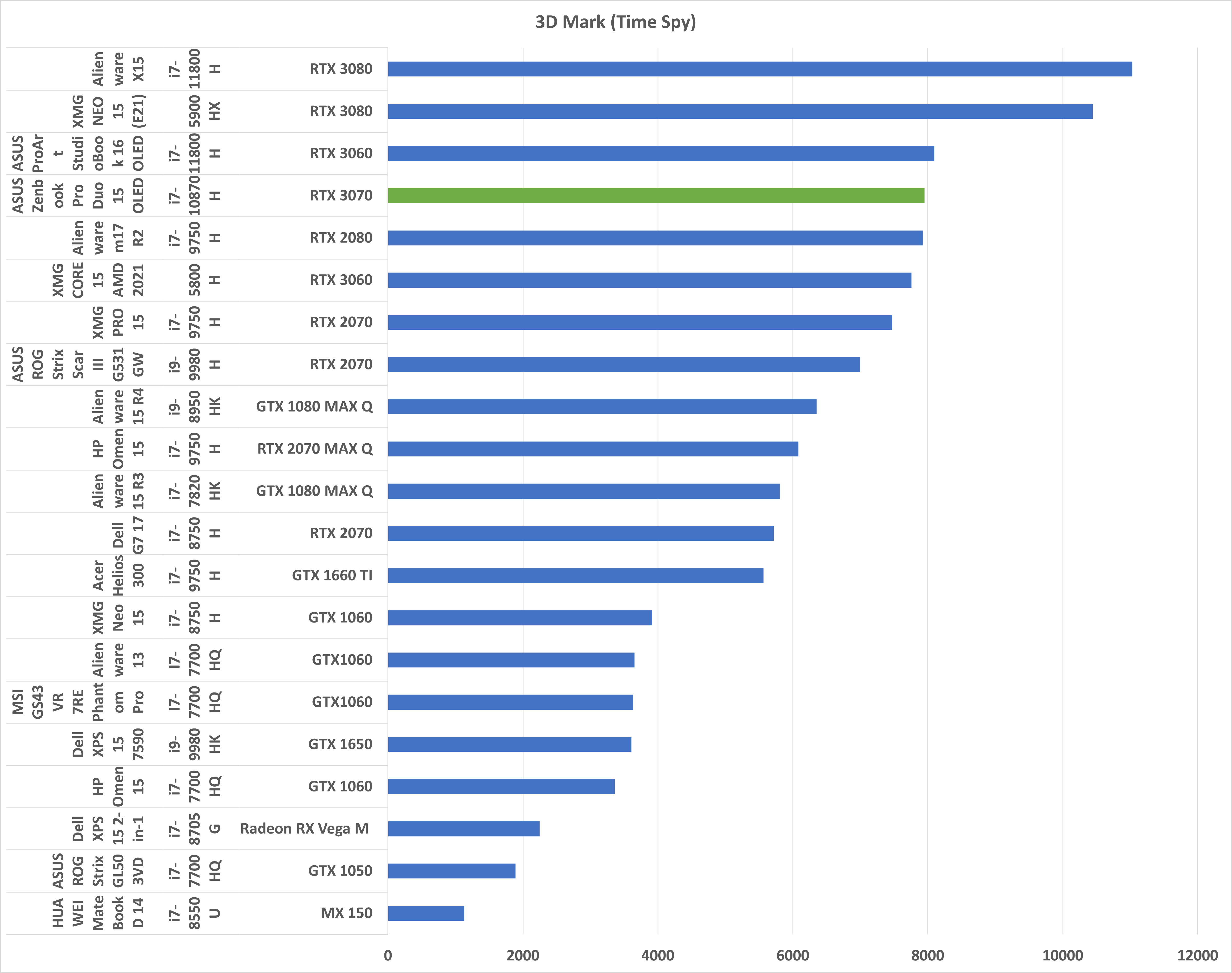
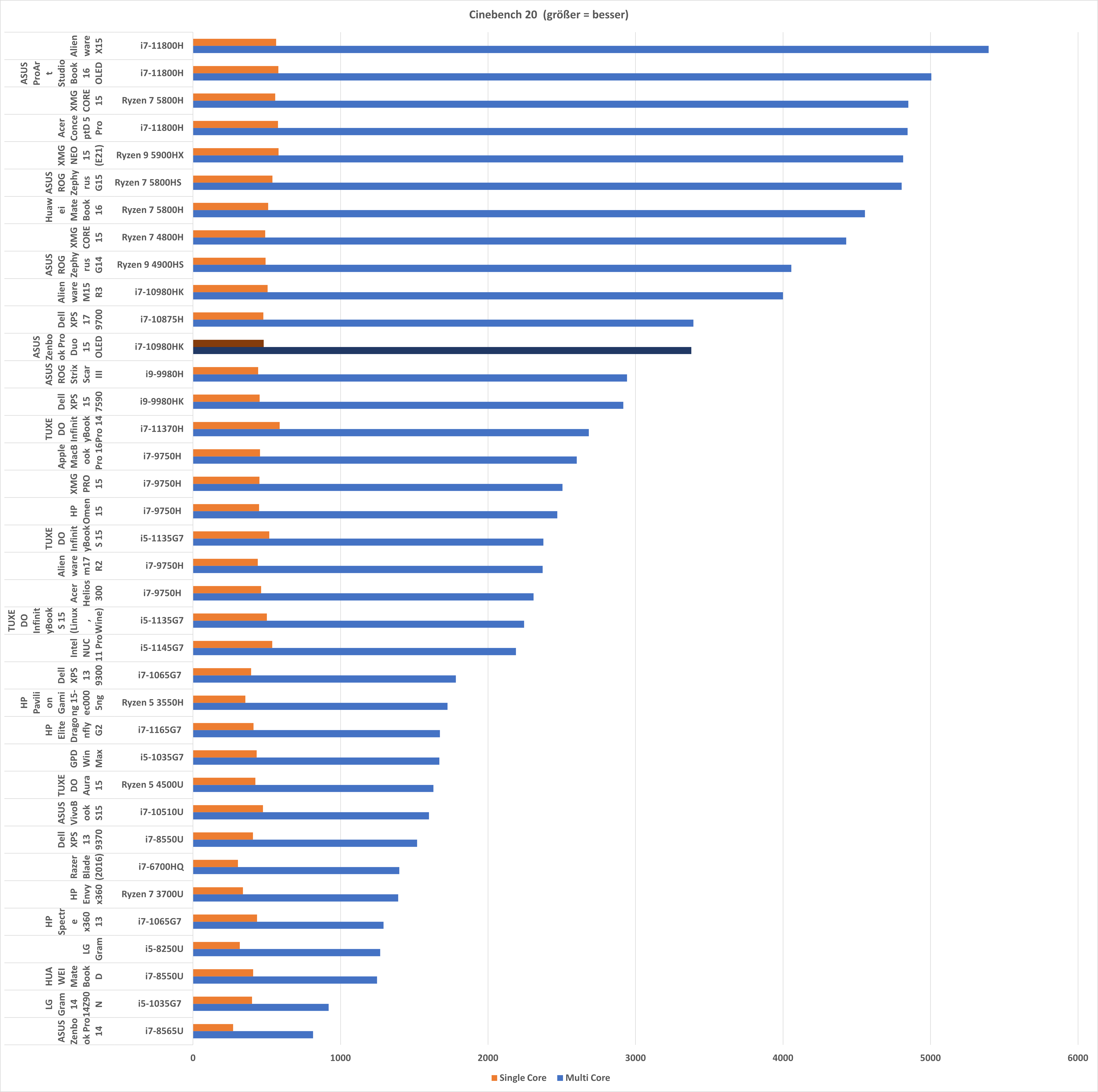
ASUS hat mir eine etwas “ältere” Version des ASUS Zenbook Pro Duo 15 OLED gesendet. Dieses verfügt über folgende Hardware:

  • Intel Core i7-10870H
  • NVIDIA GeForce RTX 3070
  • 32GB RAM
  • 1TB SSD

Mittlerweile gibt es das Zenbook Pro Duo 15 OLED auch mit Intel CPUs der 11. Und 12. Generation. Gerade die Intel CPUs der 12. Generation sind ein großer Sprung!

Dennoch ist natürlich auch diese Version hier bereits sehr fähig! Vor allem dank der RTX 3070.
time spy vergleich cb 20

Dennoch solltest du dringend zur neueren Version greifen. Daher gibt es hier auch nur eine Kurzform des üblichen Performance Tests.


Fazit

ASUS hat mit dem Zenbook Pro Duo 15 OLED ohne Frage das so ziemlich außergewöhnlichste Notebook aktuell auf dem Markt

Das Konzept mit den zwei Displays ist dabei aber mehr als ein Gimmick! Der zweite Monitor ist in der Praxis erfreulich nützlich. Hast du irgendwelche Tabellen oder arbeitest an einem Dokument und musst parallel irgendwelche Datenblätter betrachten oder Webseiten aufrufen, dann ist das “Duo” Design ein klares Plus für die Produktivität.

asus zenbook pro duo 15 oled (ux582lr h2002t) im test 9

Selbiges gilt auch fürs Gaming! Oben das Spiel und unten Discord ist etwas sehr Praktisches. Das Zenbook Pro Duo 15 OLED ist zwar nicht zwingend das ultimative Gaming Notebook, aber dank RTX 3070 hält sich dieses in Spielen sehr wacker!

Im Allgemeinen ist das Zenbook Pro Duo 15 OLED aber eher ein Produktivität/Foto/Video-Bearbeitung Notebook. Dies liegt vor allem am Display. OLED Panels in Notebooks sind noch sehr selten und auf dem Papier liest sich das Display des Zenbooks auch fantastisch.

  • 15,6 Zoll
  • 3840×2160
  • 100% sRGB, 97% AdobeRGB und 100% Color-P3
  • Delta E von 1,22
  • 374 cd/m²
  • Kontrast 26200:1

Dies sind spitzen Werte! Lediglich das der Touchschreen Layer auf weißem Untergrund leicht sichtbar ist, ist ein kleiner Schönheitsfehler. Abseits davon ist das OLED Panel aber gerade für Professionelle Arbeiten spitze!
Die Leistung des Notebooks ist etwas schwer zu beurteilen, da ich nur die Version mit 10 Gen Intel CPU hatte, welche natürlich von den neueren Versionen deutlich übertroffen wird.

Grundsätzlich ist die Kombination aus Intel Core i7/i9 und Nvidia RTX 3060/3070 sehr fähig, auch wenn ASUS hier keine extremen Powerlimits nutzt.

asus zenbook pro duo 15 oled (ux582lr h2002t) im test 8

Ich denke aber am Ende ist Tastatur und Trackpad das, womit das Notebook steht und fällt.

Tastatur und Trackpad sind gut, aber die Position ist gewöhnungsbedürftig. Gerade auf sehr kleinen Tischen, wo du das Notebook dicht vor dir hast, ist das Tippen schon etwas unangenehmer. Kannst du das Notebook weiter Wegschieben, dann geht’s.

Ein weiterer Punkt ist auch der Preis. Um die 3000€ ist extrem saftig! Du musst dir also sehr sicher sein, dass du das zweite Display auch wirklich gebrauchen kannst und dies im besten Fall auch produktiv. Dafür hast du dann aber auch ein absolut einmaliges Notebook!

Link zum Hersteller

Test: Reolink Trackmix PoE, Dual-Sensor Überwachungskamera

Reolink hat bereits mit seiner Duo zwei Kamera-Linsen in einer Überwachungskamera integriert. Dieses Konzept setzen diese nun mit der Trackmix fort.

Im Gegensatz zur Duo werden hier aber die beiden Kamera-Linsen nicht für ein breiteres Bild genutzt, sondern für unterschiedliche Zoom Stufen. So verfügt die Reolink Trackmix PoE über eine Weitwinkel Linse und eine “gezoomte” Linse.

reolink trackmix poe test review 13

Beide nehmen parallel auf, so dass du nie etwas verpasst. Liest sich ja erst mal gut, aber wie sieht es in der Praxis aus? Ist hier die Reolink Trackmix PoE gut umgesetzt?

Finden wir es im Test heraus!

An dieser Stelle vielen Dank an Reolink für das Zurverfügungstellen der Trackmix PoE für diesen Test.


Die Reolink Trackmix PoE im Test

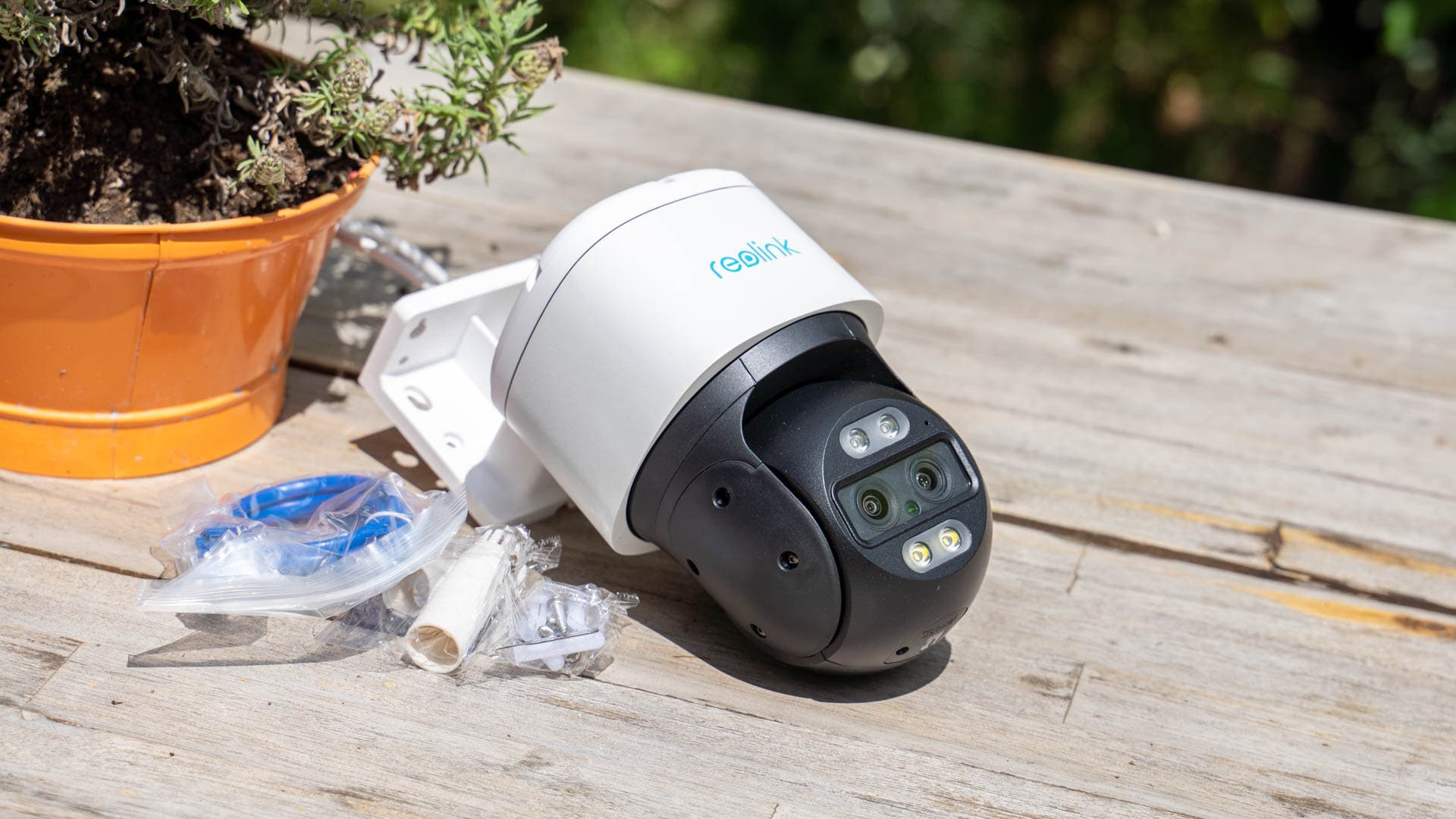
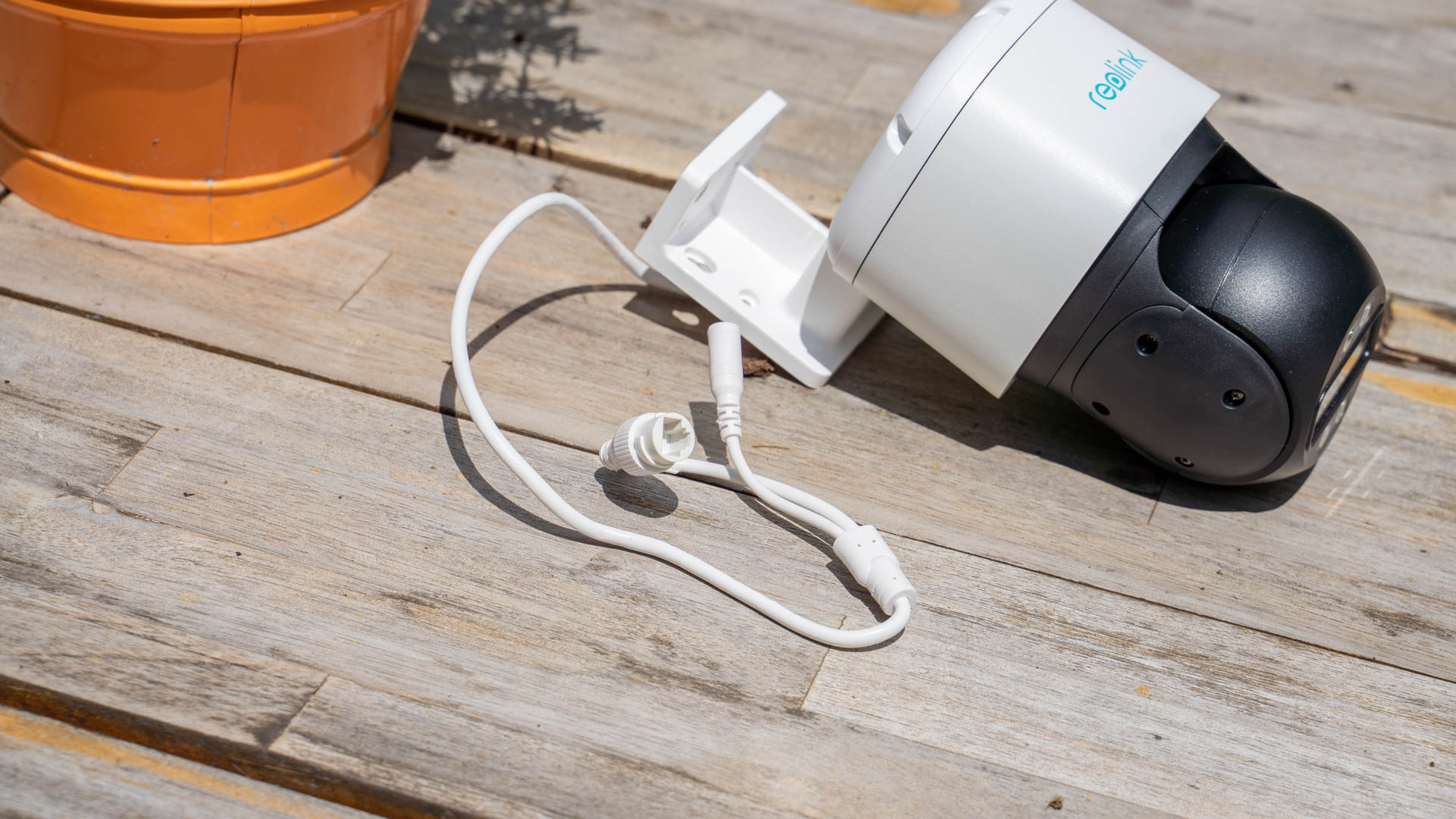
Bei der Reolink Trackmix PoE handelt es sich um eine große “Dome” Überwachungskamera, mit Pan and Tilt funktion. Was bedeutet dies?

reolink trackmix poe test review 1

Die Trackmix wird “kopfüber” an einer Wand aufgehängt und besitzt auf der Unterseite ein dreh- und schwenkbares Kamera-Modul. Dieses wird oft bei Modellen mit einer Glaskugel geschützt, daher gerne der Name “Dome” Kamera. Dies ist hier allerdings nicht der Fall.

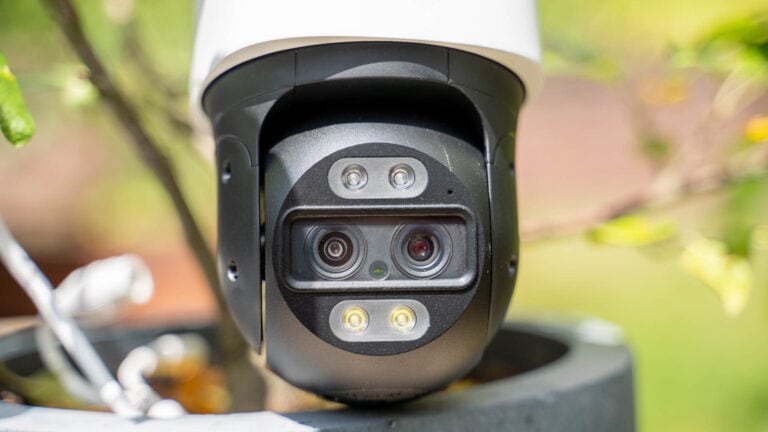
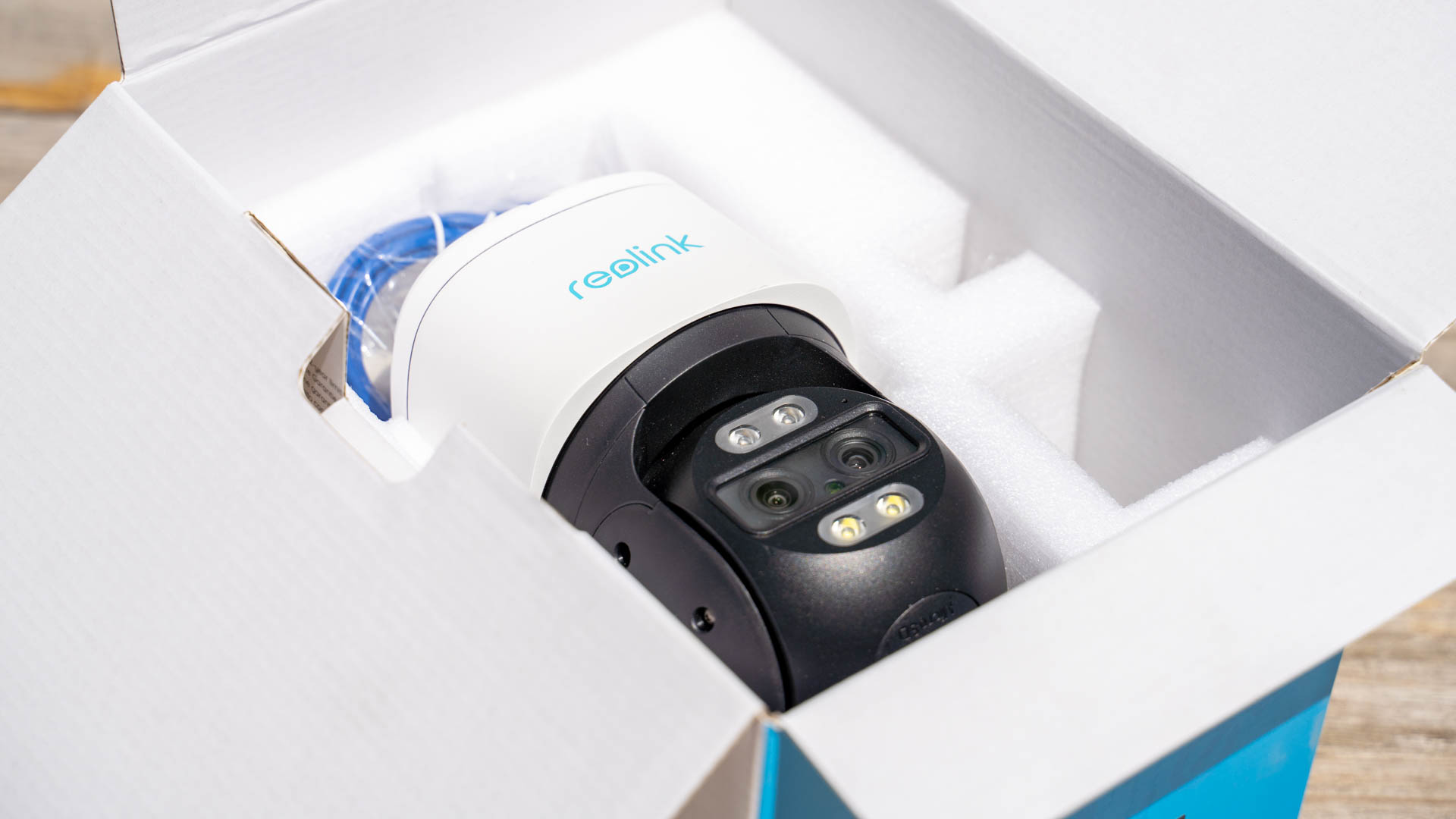
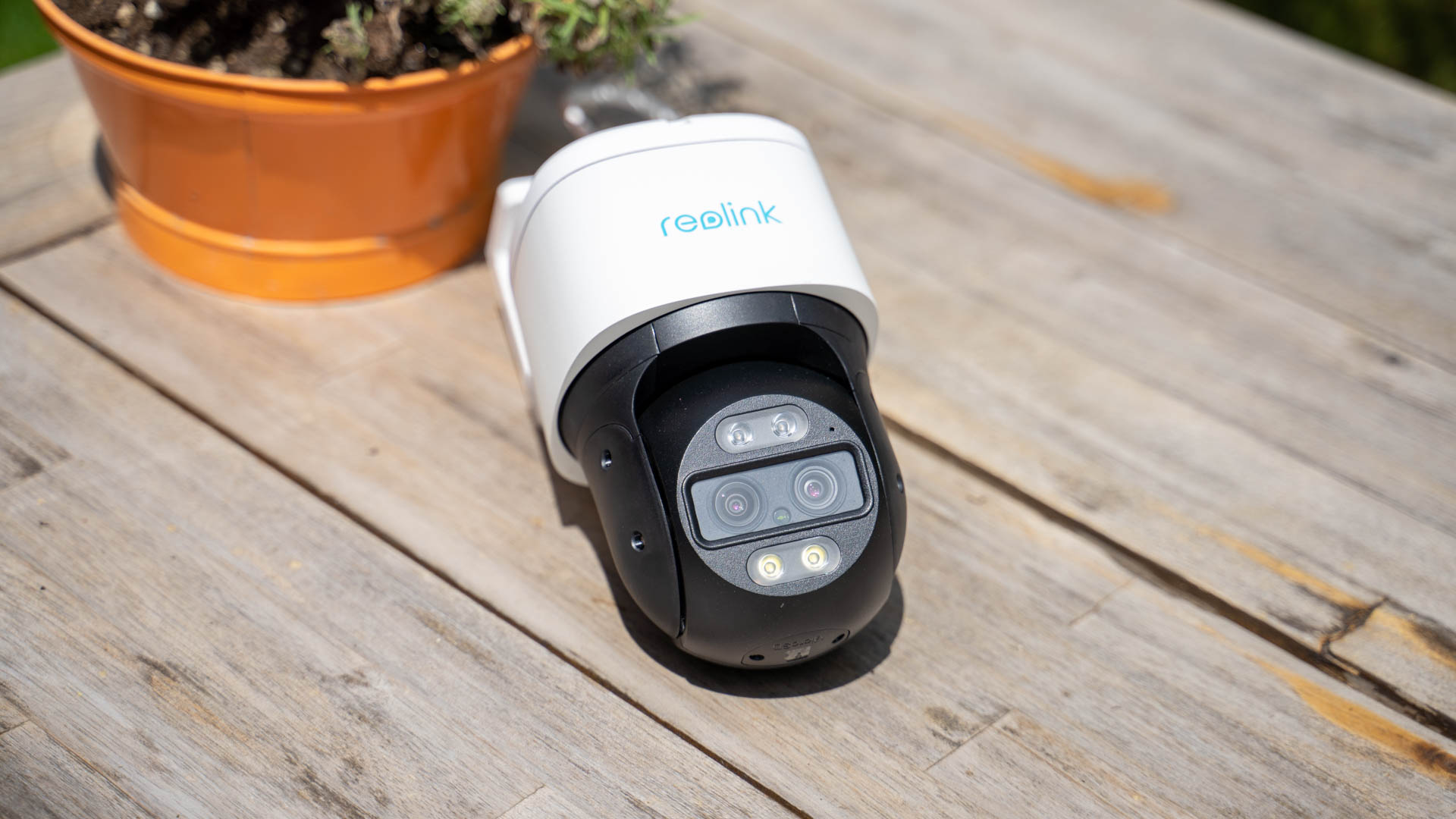
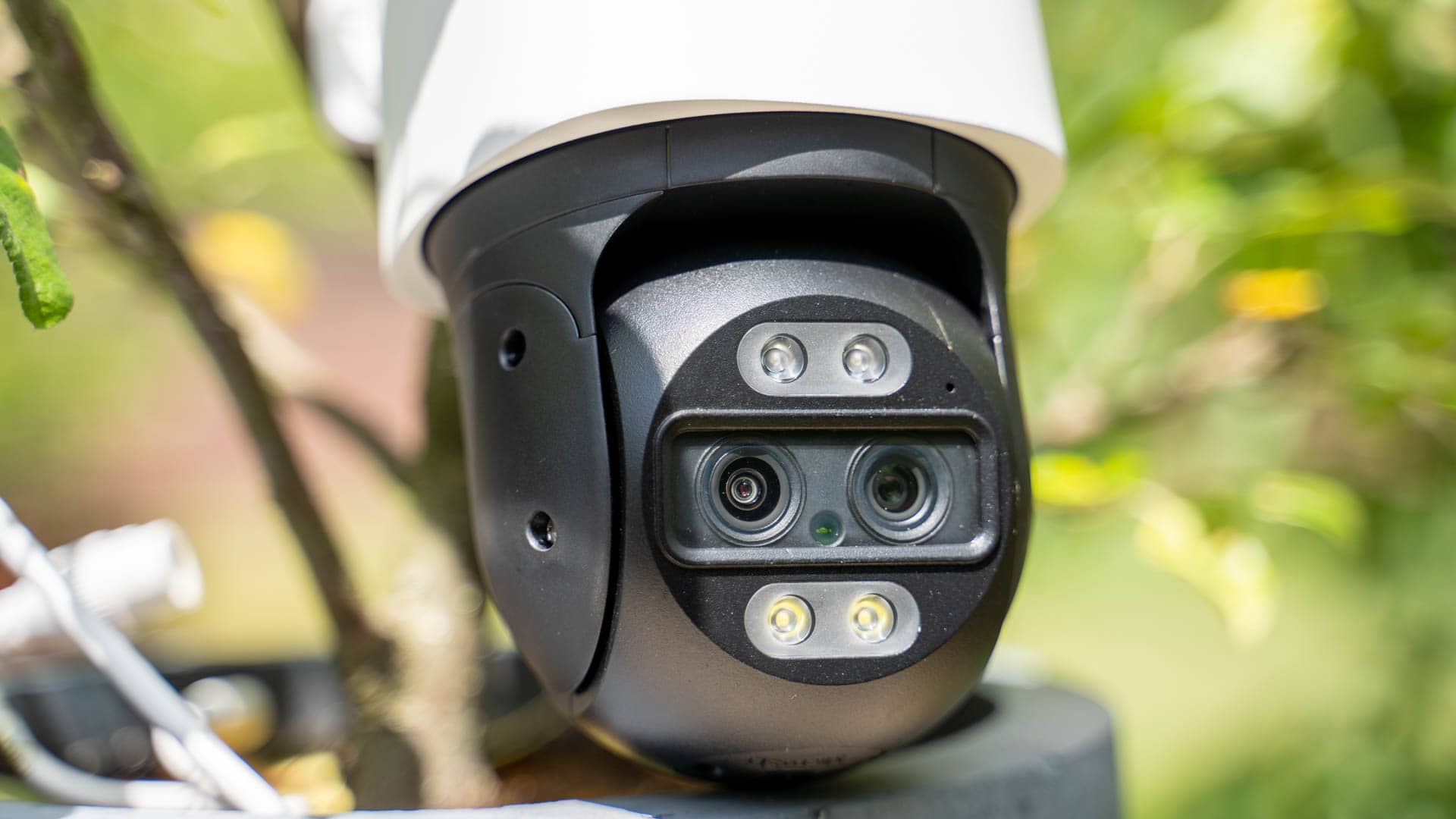
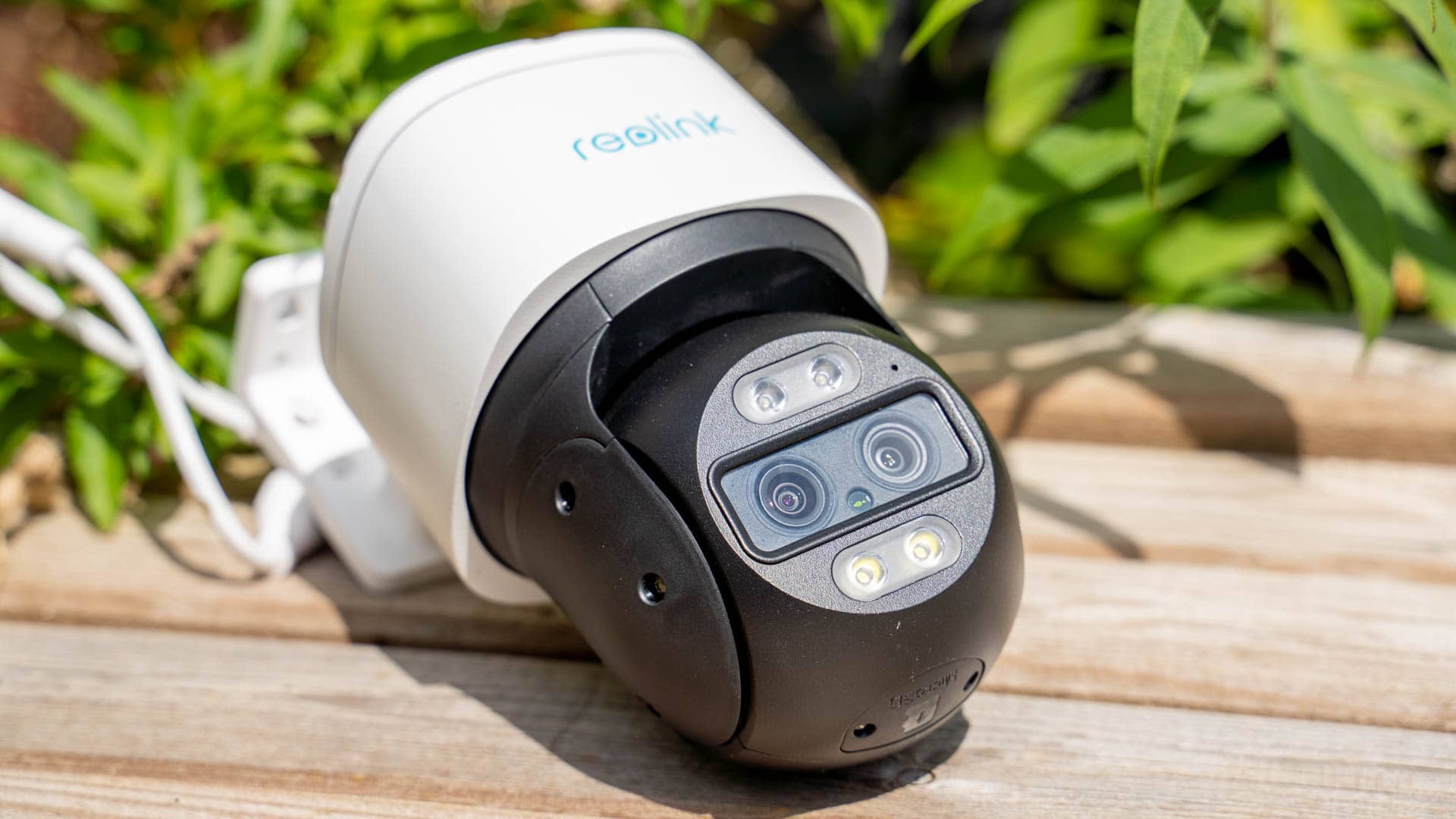
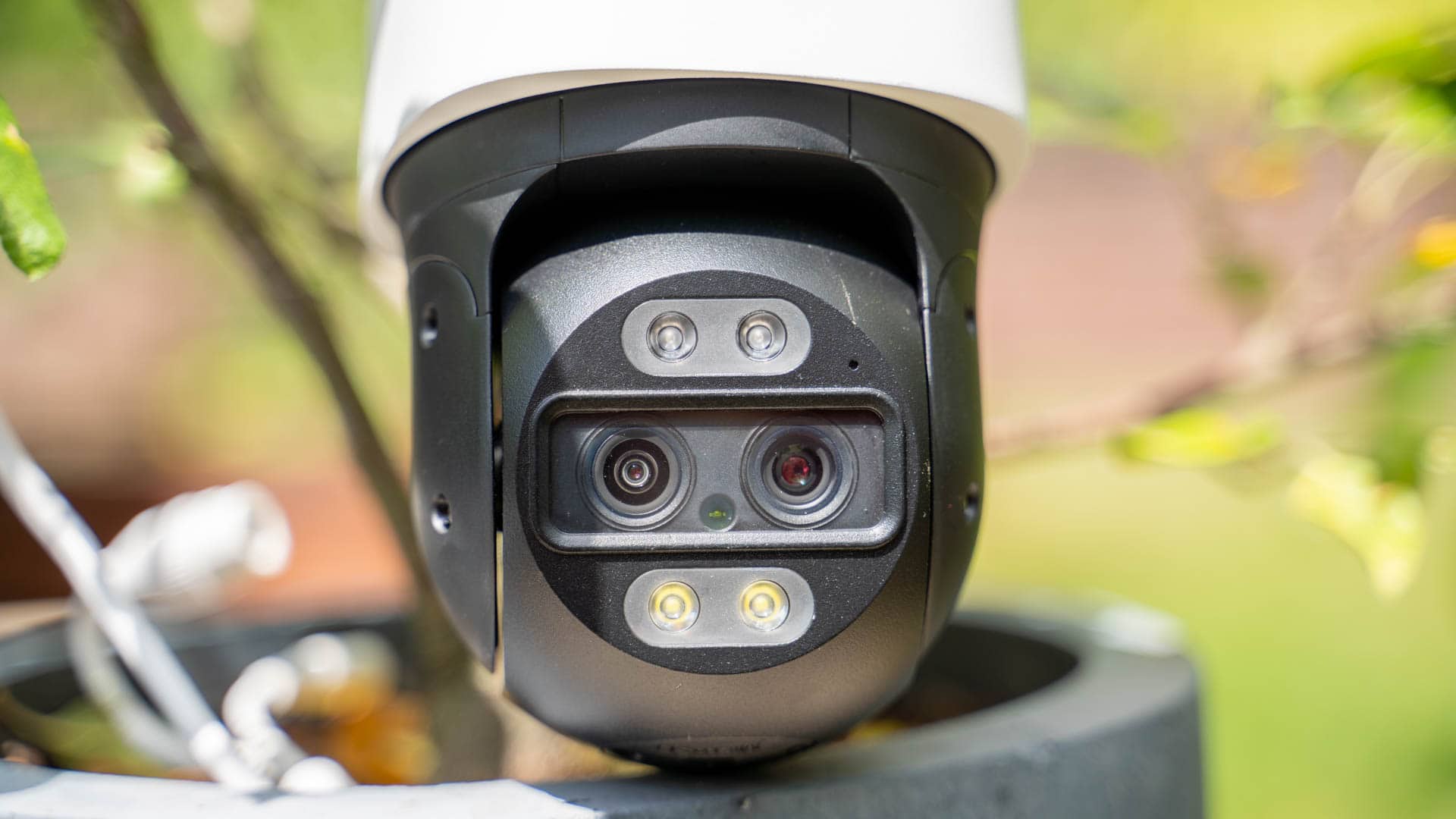
Die Kameramodule sind offen zu sehen. Am “Kopf” der Kamera haben wir zwei Linsen, zwei IR LEDs und zwei normale LEDs. Letztere können für eine farbige Nachtsicht genutzt werden.

reolink trackmix poe test review 2

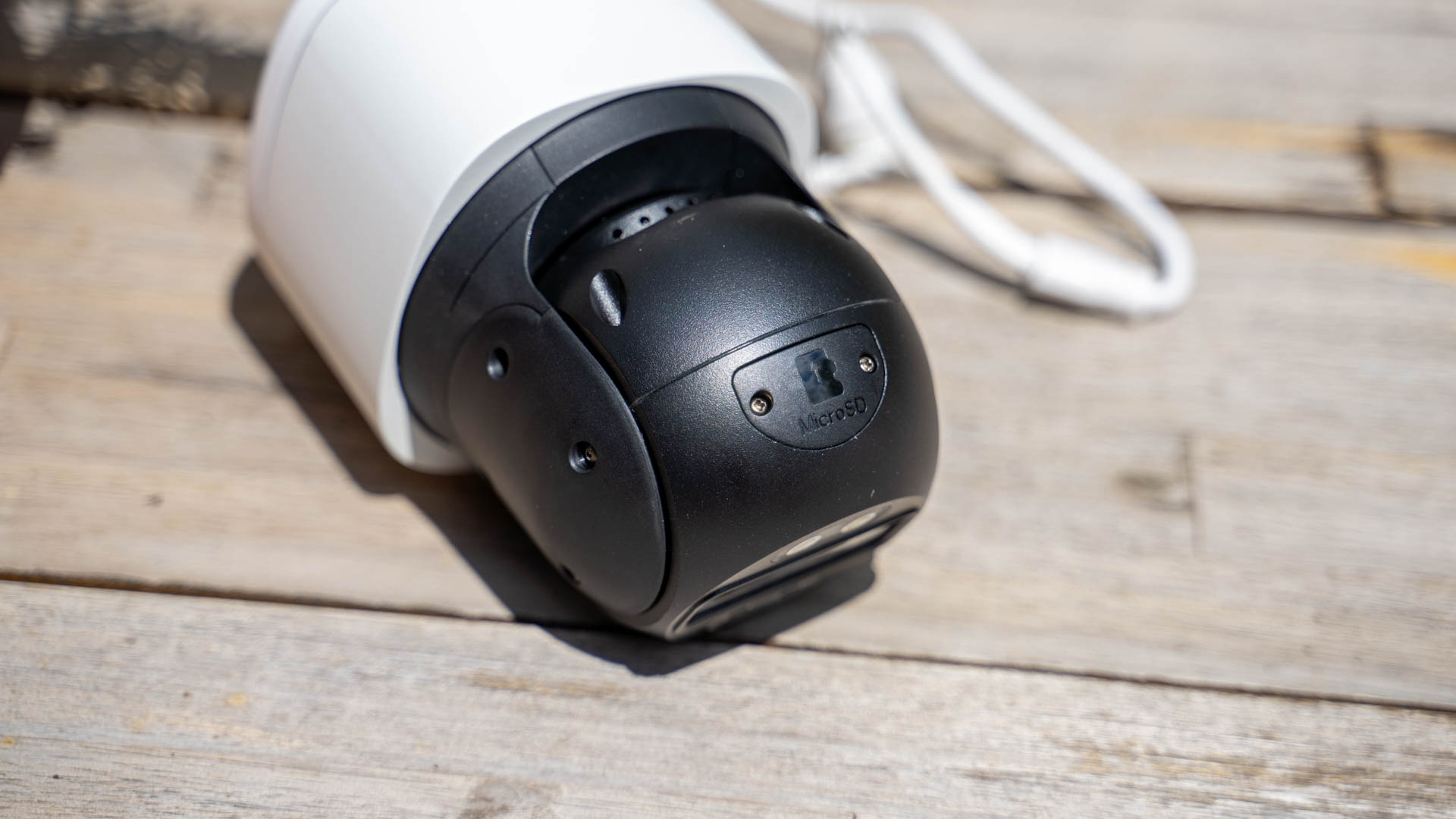
Ebenfalls am Kamerakopf findet sich ein verschraubtes Fach für die microSD Speicherkarte.

Die Montage der Reolink Trackmix PoE ist recht einfach. Diese wird einfach mithilfe von zwei Schrauben an einer Wand befestigt.

Wichtig, du musst die Kamera recht hoch anhängen! Du kannst zwar den Kopf drehen und schwenken, aber der Blickwinkel nach oben ist doch ein gutes Stück eingeschränkt.

reolink trackmix poe test review 3

Wie der Name schon sagt, handelt es sich bei der Trackmix PoE um eine PoE Überwachungskamera. Das heißt diese wird via LAN mit Strom und Daten versorgt. Hierfür benötigst du aber selbstverständlich einen PoE fähigen Switch. Allerdings bereits ein super günstiges Modell wie der TP-Link TL-SF1005P (Amazon/Affilliate Link) reichen hier schon.

reolink trackmix poe test review 9

Neben dem LAN/PoE Anschluss verfügt die Kamera auch über einen regulären Netzteil Anschluss. Ein passendes Netzteil liegt aber NICHT bei! Reolink erwartet, dass du PoE nutzt, was auch klar sinnvoll ist.


Einrichtung und Reolink App

Die Einrichtung der Trackmix PoE ist sehr einfach! Verbinde die Kamera einfach mit deinem PoE Switch und diese wird automatisch von der Smartphone App erkannt und du kannst die erstmalige Einrichtung vornehmen, welche unter anderem mit der Vergabe eines Passwortes beginnt.

Ist die Einrichtung erledigt hast du die bekannte Reolink App vor dir. Auf der Startseite findest du alle verbundenen Reolink Kameras mit einer Vorschau. Diese Vorschau ist leider nicht Live oder dynamisch, sondern von deinem letzten Aufrufen der Kamera.

screenshot 20220718 165915 screenshot 20220719 080311

Tippst du die Vorschau an, dann landest du in der Live-Ansicht. Hier findest du gleich zwei Live Streams. Zum einen den Stream der Weitwinkel Linse und den Stream der Zoom Linse. Du kannst aber auch beide Streams einzeln in groß betrachten.

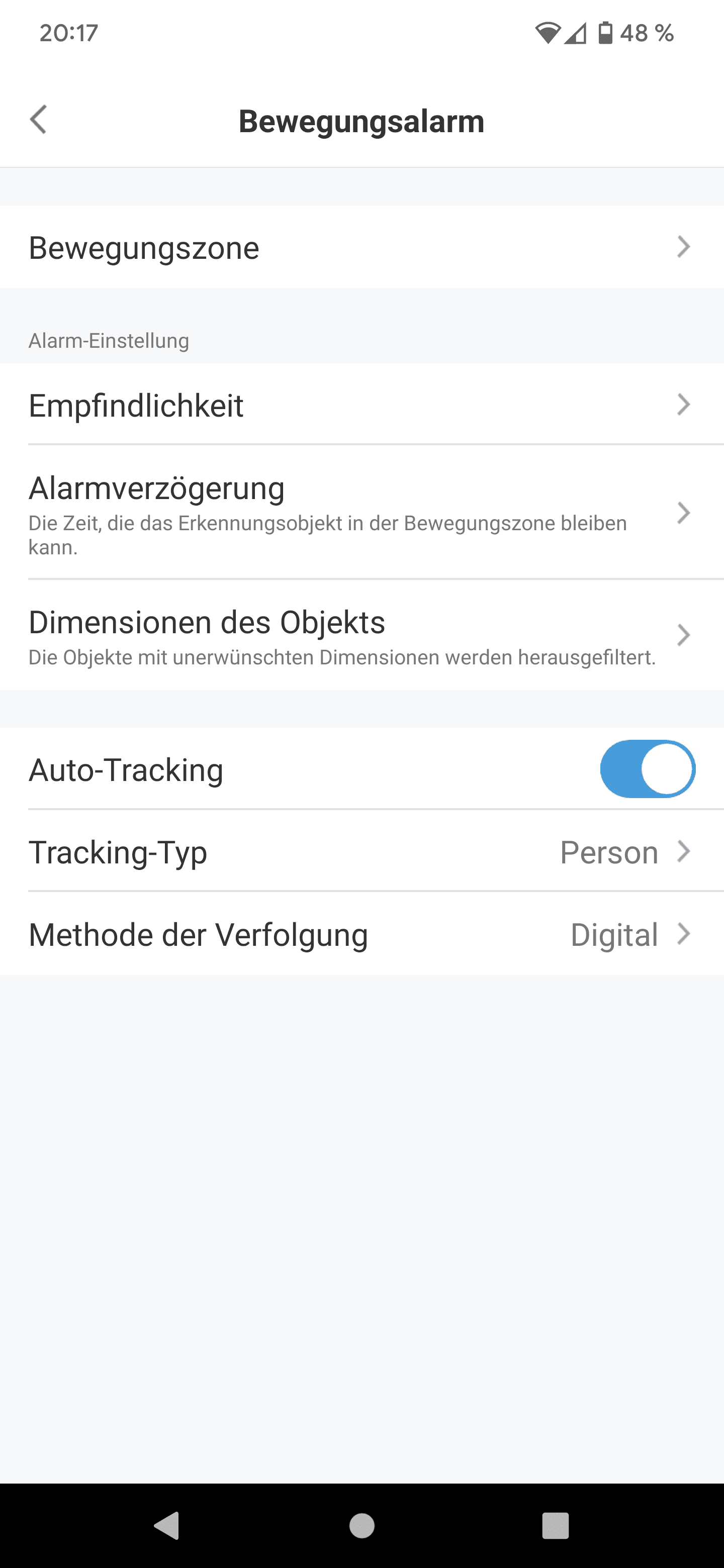
Über die “PTZ” Schaltfläche kommst du zur Steuerung der Motoren. Hierüber kannst du die Kamera drehen und schwenken. In den Einstellungen kannst du auch aktivieren, dass die Kamera Bewegungen automatisch folgen soll.

reolink trackmix app (7) reolink trackmix app (21)

Dies funktioniert auch generell recht gut, sofern die Bewegung auf einer mittleren Distanz stattfindet.

Natürlich kannst du über die App auch eine 2 Wege Kommunikation einleiten, manuell Bilder und Videos machen und auch Aufnahmen betrachten. Die Kamera filmt immer mit beiden Linsen. Wann und wie die Kamera filmt, kannst du in den Einstellungen anpassen, dazu aber später mehr.

Grundsätzlich funktioniert die Reolink App ordentlich. Allerdings hier und da wirkt diese schon etwas “altmodischer” und langsamer. So bekomme ich beispielsweise das 4K Streaming nicht auf meinem Smartphone hin. Schalte ich auf die volle Qualität um lädt sich der Stream zu Tode.

Immerhin verzichtet Reolink aber weiterhin auf einen Account oder Cloud zwang!


Zugriff via PC

Du kannst nicht nur über die Smartphone App auf die Trackmix PoE kommen zugreifen. Die Trackmix PoE verfügt auch über eine WebUI und Reolink bietet auch eine Windows Anwendung an.

Diese beiden, vor allem die WebUI, wirkt zwar auf das Dual Kamera Prinzip nicht gut optimiert, ist aber nutzbar falls du von deinem PC aus auf die Kamera schauen möchtest.


Wofür zwei Linsen?

Die Trackmix PoE verfügt über zwei Kameralinsen. Die primäre Linse besitzt eine 4K Auflösung und einen recht breiten Blickwinkel von 104°. Du hast mit dieser im Grunde alles im Bild was vor der Kamera ist.

Zusätzlich haben wir eine Linse mit 6x Zoom bzw. 38° Grad Blickwinkel. Diese bietet allerdings anscheinend nur Full HD-Auflösung, was aber nicht stört.

reolink trackmix poe test review 11

Warum aber zwei Linsen in dieser Konfiguration?

Im besten Fall möchtest du die Kamera so ausrichten, dass die “Zoom” Linse auf einen Durchgang oder eine Tür schaut, so dass beispielsweise Gesichter in groß aufgezeichnet werden. Die Weitwinkel Linse filmt alles drum herum.

Dies kann Sinn machen, denn selbst bei 4K Auflösung sind Gesichter bei Weitwinkel-Kameras nicht immer perfekt zu erkennen, wenn die Personen zu weit entfernt sind. Das Dual-System der Trackmix PoE erlaubt dir also immer Details und das gesamte Bild aufzuzeichnen.

Je nach Situation kann dies durchaus einen großen Mehrwert darstellen.


Bewegungserkennung

Wie mittlerweile bei Reolink Standard verfügt auch die Trackmix PoE über eine Personen- und Fahrzeugerkennung.

Die Kamera kann natürlich generell beim Erkennen einer Bewegung aufzeichnen, aber du kannst Aufnahmen und auch Benachrichtigungen filtern.

Du willst nur benachrichtigt werden, wenn die Kamera eine Person erkannt hat? Kein Problem!

reolink trackmix app (13) reolink trackmix app (16)

Generell funktioniert die Personenerkennung auch gut. Wir sind hier nicht ganz auf dem Level beispielsweise der UniFi Protect Kameras, aber für eine “nicht Cloud unterstützte” Erkennung funktioniert diese zuverlässig.

Sie reduziert vor allem die Anzahl an Benachrichtigungen, die du erhältst, drastisch!

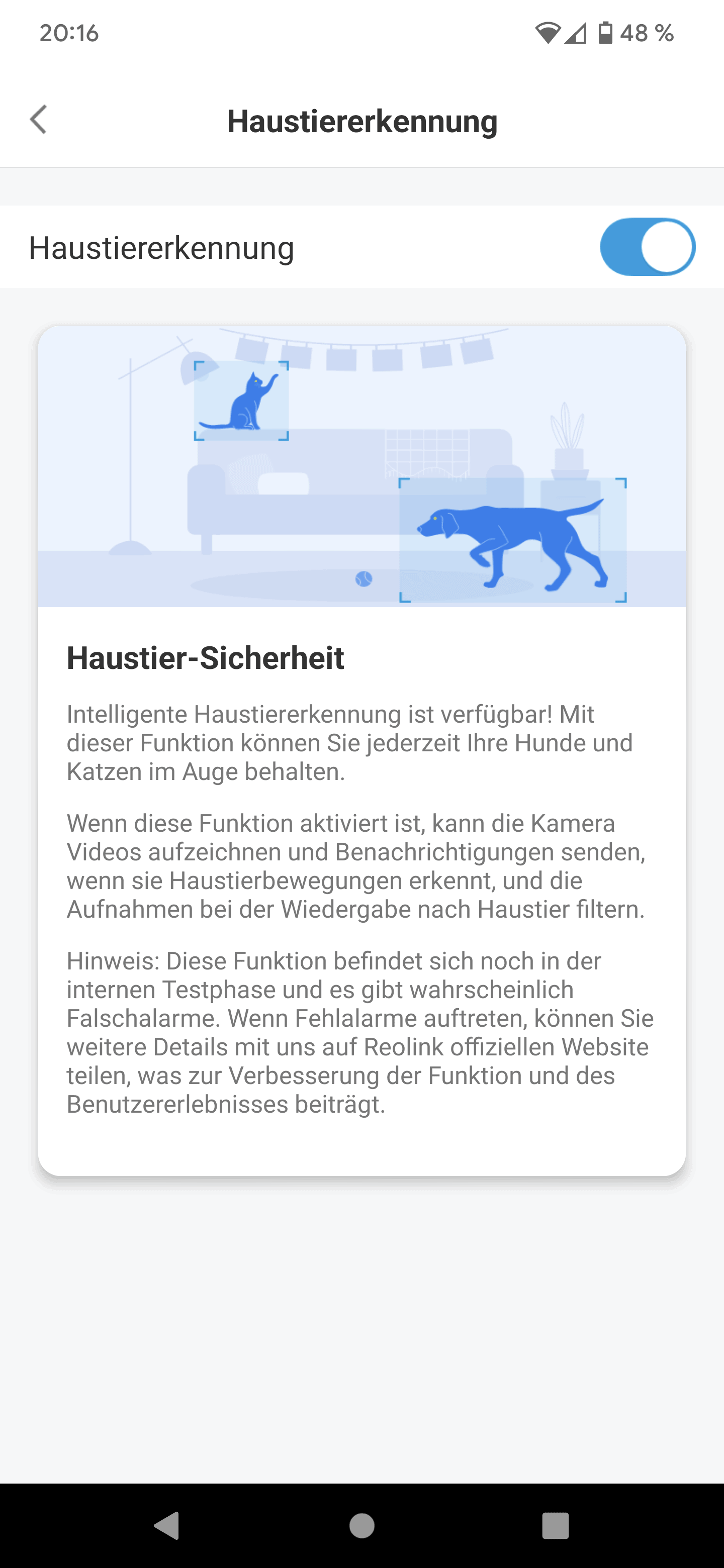
Mittlerweile bietet Reolink auch eine Haustiererkennung an. Dabei kann die Kamera ähnlich wie bei Menschen Aufnahmen nach Tieren filtern. Dies funktioniert aber wenig überraschend etwas schlechter als bei Menschen. Bei größeren Hunden scheint es brauchbar zu klappen, Katzen sind aber ein wenig ein Glücksspiel, ob diese erkannt, werden oder nicht.

Die Bewegungserkennung funktioniert auch auf Distanz gut und zuverlässig, selbst bei schwierigem Licht. Hier habe ich nichts zu bemängeln.


Speicherung der Aufnahmen

Mittlerweile bietet Reolink zwar einen Cloud Speicher Dienst (kostenpflichtig) an, aber Aufnahmen werden von Haus aus weiterhin primär auf einer microSD Speicherkarte in der Kamera gespeichert.

Wichtig, es befindet sich keine mit im Lieferumfang, aber die Kamera akzeptiert hier alle handelsüblichen Speicherkarten.

reolink trackmix poe test review 8

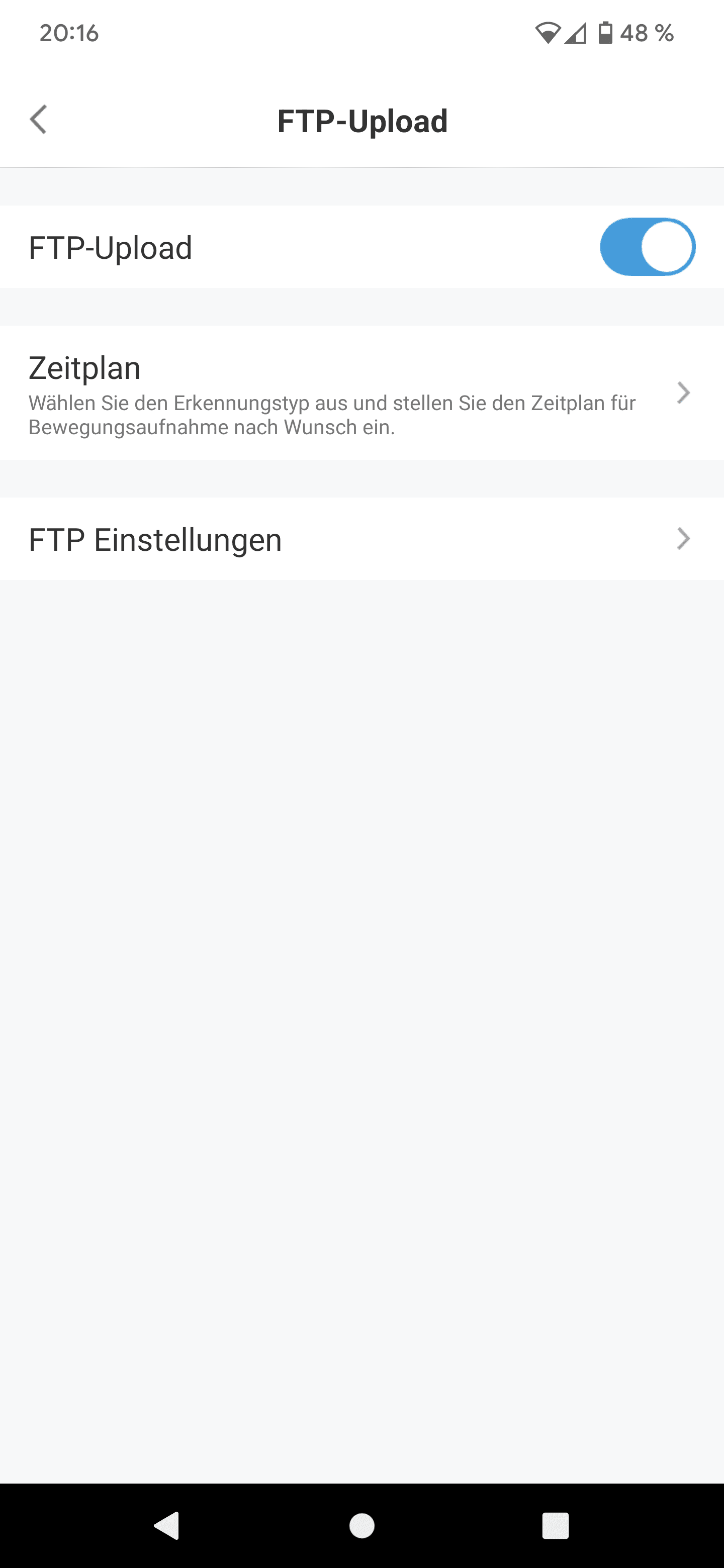
Reicht dir eine lokale Aufzeichnung, dann gibt es keine Folgekosten. Zusätzlich können Aufnahmen auch auf einen FTP Server gesendet werden.

Die Reolink Trackmix PoE kann konstant oder nur beim Erkennen einer Bewegung aufzeichnen, je nach Wahl.

reolink trackmix app (11) reolink trackmix app (18)

Dabei werden Aufnahmen in einer Art Timeline angezeigt und (bei der bewegungsbasierten Aufnahme) auch entsprechend nach Art der Erkennung (Mensch, Fahrzeug, Tier) markiert.


Bildqualität

Die Bildqualität der Reolink Trackmix PoE ist einfach als tadellos zu bezeichnen! Bei Tag haben wir ein sehr klares 4K Bild und abseits von extrem teuren Profimodellen habe ich hier noch kein besseres Bild gesehen.

Das “Zoom” Bild ist natürlich etwas gröber und kann auch etwas mehr rauschen, ist aber natürlich einem rein digitalen Zoom klar überlegen.

Die Nachtsicht ist ordentlich, auch wenn du die Reichweite nicht überschätzen darfst. In der Praxis kann die Trackmix PoE noch auf +- 10 Meter das Bild gut ausleuchten.

Wo wir beim Ausleuchten sind, in der Kamera sind auch zwei normale LED-Scheinwerfer integriert. Diese kannst du nutzen, musst es aber nicht, für den Fall, dass du nicht zu viele Blicke auf die Kamera lenken möchtest.

Die normalen LED-Scheinwerfer haben zwar weniger Reichweite, sorgen aber für eine farbige Nachtsicht und können auch als eine Art Wegbeleuchtung genutzt werden.


Fazit

Die Reolink Trackmix PoE ist gleichzeitig eine außergewöhnliche und bekannte Überwachungskamera. So haben wir hier die üblichen Stärken und Schwächen von Reolink kombiniert mit dem fast schon einzigartigen Dual Linsen System, mit unterschiedlichen Zoom- Stufen.

reolink trackmix poe test review 15

Starten wir aber mit den Basics. Die Reolink Trackmix PoE ist eine große Überwachungskamera mit einem außergewöhnlichen Design. Ich vermute nur die wenigsten Privatpersonen werden sich solch eine Kamera an die Haustür hängen wollen. Falls du dies willst, erhältst du eine recht imposante Optik.

Dabei wird die Reolink Trackmix PoE wie der Name schon sagt via PoE mit Strom und Daten versorgt.

Die Steuerung der Trackmix PoE kann über die die Smartphone App, den Webbrowser (WebUI) oder die Reolink Windows Anwendung erfolgen. Zwar handelt es sich hier um eine “Profi” Kamera, dennoch scheint diese für die Nutzung über die Smartphone App optimiert zu sein. So habe ich in der WebUI keine Möglichkeit entdeckt zwischen den Linsen umzuschalten usw.

Die Smartphone App ist so weit okay, kann aber auch mal etwas zickig sein, gerade wenn es um das 4K Streaming geht.

Die Bewegungserkennung der Trackmix PoE fällt smart aus. Wir haben eine Unterscheidung zwischen generellen Bewegungen, Personen, Fahrzeugen oder sogar Tieren. Grundsätzlich funktioniert die Bewegungserkennung gut, aber kann auch nicht ganz mit den “Königen” dieser Klasse mithalten. Gerade die Cloud basierten Modelle sind hier oftmals etwas besser.

Dennoch hilft die Smart Bewegungserkennung überflüssige Benachrichtigungen zu reduzieren. Hier ist auch nochmals eine deutliche Steigerung verglichen mit alten Reolink Modellen zu beobachten.

reolink trackmix poe test review 16

Kommen wir aber zu dem dicken Feature. Wir haben zwei Kameralinsen mit unterschiedlichen Brennweiten “Zoom-Stufen”. Wir haben eine sehr weitwinklige Linse und eine Zoom-Linse. Beide filmen parallel. Du kannst also sowohl an einen Durchgang heranzoomen wie aber auch das ganze Bild im Blick halten. Dies kann in gewissen Situationen wirklich sehr praktisch sein!

Hättest du hier genauso einen Einsatzzweck, dann ist die Reolink Trackmix PoE eine super Überwachungskamera im semi-professionellen Bereich.

reolink trackmix poe test review 12
Reolink Trackmix PoE
POSITIV
Zwei Linsen und Video Streams mit unterschiedlichen Zoom-Stufen
Hohe Bildqualität
Gute smarte Bewegungserkennung mit Unterscheidung zwischen Personen, Fahrzeugen und Tieren
Flexible Speichermöglichkeiten (SD-Karte, Cloud, FTP usw.)
Abseits vom Strom keine Folgekosten
Fairer Preis
NEGATIV
Reolink App etwas “altmodisch” und gelegentlich zickig
90

Test: EPOS H6PRO Open, das beste offene Gaming Headset!

EPOS, früher Sennheiser, hat mit den H6PRO ein super interessantes Headset auf den Markt gebracht, gerade für mich persönlich. Ich liebe Headsets und Kopfhörer mit “offenem” Design. Ich finde diese Modelle einfach angenehmer zu tragen und es ist auch angenehmer sich mit anderen zu unterhalten, wenn man sich selbst hören kann.

epos h6pro open test 9

So bietet die H6PRO in zwei Versionen an, darunter eine “offene” Open Version. Mit 180€ sind wir bei den H6PRO Open schon in der Premium Klasse angekommen. Wollen wir doch einmal schauen, ob das Headset hier überzeugen kann!

An dieser Stelle vielen Dank an EPOS für das zur Verfügung stellen des H6Pro für diesen Test.


Test: EPOS H6PRO Open

EPOS ist der Nachfolge Hersteller von Sennheiser im Bereich der Gaming Headsets. Entsprechend trägt das EPOS H6PRO Open viel Sennheiser DNA in sich.

epos h6pro open test 2

So ähnelt das EPOS H6PRO Open dem Sennheiser GSP 670 sehr stark. In der Praxis gibt es allerdings einige Unterschiede und Verbesserungen.

Grundsätzlich ist das EPOS H6PRO Open ein sehr großes und massives Headset. Dieses bringt ohne Kabel 297g auf die Waage. Dabei ist das Headset aber auch gut gebaut! Die Aufhängung der Ohrmuscheln ist doppelt “gelagert” und besteht aus Metall. Auch das Kopfband ist mit Metall verstärkt, was wir beim Mechanismus zum Verstellen der Höhe sehen können.

epos h6pro open test 3

Angeschlossen wird das EPOS H6PRO Open über ein einseitig abnehmbares Kabel. Dieses verfügt über keine Kabelverbindung oder Ähnliches.

Die Steuerung für die Lautstärke und das Mikrofon sind im Headset integriert. Klappst du das Mikrofon nach unten wird dieses eingeschaltet. Klappst du es nach oben, dann geht es aus.

epos h6pro open test 4

Zur Steuerung der Lautstärke findest du an der rechten Ohrmuschel eine große “Drehscheibe”, welche sehr gelungen ist.


Mikrofon abnehmbar!

Das EPOS H6PRO verfügt über ein abnehmbares Mikrofon. Dieses wird einfach über sehr starke Magnete gehalten.

epos h6pro open test 5

Wenn du willst, kannst du es abnehmen und eine Abdeckung aufsetzen und das Headset in reine Kopfhörer umwandeln.


Tragekomfort

Das EPOS H6PRO Open ist ein sehr großes und auch recht schweres Headset! Hast du einen kleinen Kopf oder magst keine massiven Kopfhörer, dann ist dieses Headset nichts für dich! Ebenso ist der Anpressdruck des Headsets recht hoch.

Allerdings abseits davon hat EPOS alles richtig gemacht! Die Polsterung des Headsets ist sehr dick und die Ohrmuscheln sind sehr tief. Meine Ohren berühren nicht das Innere der Ohrmuscheln. Zudem ist das Headset auch so groß, dass dieses meine kompletten Ohren umschließt. Hinzu kommt noch das offene Design, welches die Ohrmuscheln etwas “luftiger” macht und wir haben an sich einen sehr guten Tragekomfort.

Ich hätte mir vielleicht etwas weniger Anpressdruck gewünscht, aber dieses wird sich mit der Zeit vielleicht auch etwas geben.


Klang

Der Klang des EPOS H6PRO Open hat mich sehr positiv überrascht! Das Headset klingt groß, offen und gewaltig!

epos h6pro open test 11

Beginnen wir aber am Anfang, bei den Höhen. Die Höhen des H6PRO sind gut! Diese sind sauber und klar, aber auch nicht zu schrill oder klirrend. Dies ist sehr erfreulich, denn viele offene Headsets neigen zu übermäßig brillante Höhen. Diese sind bei den H6PRO Open aber recht gut ausbalanciert. Die Höhen sind nicht schrill, aber auch nicht matt. Hier hat EPOS einen sehr guten Job gemacht.

Die Mitten des Headsets sind unauffällig. Wir haben weder einen Mitten-Fokus noch sind die Mitten zu stark abgesenkt. Hierdurch klingt das Headset nicht blechern, aber auch nicht dünn oder leer.

Die größte Überraschung waren die Bässe. Offene Kopfhörer/Headsets sind normalerweise kein Garant für besonders gute Bässe. Allerdings der Bass der EPOS H6PRO Open ist wunderbar dynamisch, aggressiv und rund! Zudem hat dieser eine gute Masse. Der Bass ist also leicht bis mittelstark angehoben und bietet einen schönen “Wums”, ohne dabei zu übertreiben. Das Headset ist kein Bass-Bomber, wirkt aber subjektiv auch nicht langweilig.

Allgemein klingt das EPOS H6PRO Open erfreulich dynamisch und spaßig, ohne dabei in extreme zu verfallen. Hierdurch eignet sich das Headset nicht nur fürs Gaming, sondern auch bzw. vor allem für Musik. Gerade bei Musik und ähnlichen Media-Anwendungen gefiel mir das H6PRO Open sehr gut! Der etwas lebendigere Klang, ohne den bei Gaming Headsets oft zu hörenden Mitten-Fokus, lässt das EPOS hier glänzen.

In Spielen kann dieses primär aufgrund der guten Klangbasis und hohen Auflösung punkten. Erwartest du hier nun aber einen besonders breiten Klang “Raumklang”, dann muss ich dich aber enttäuschen. Wie es sich für ein offenes Headset gehört, hat dieses eine gute Tiefe, aber diese ist auch nicht außergewöhnlich.

Suchst du einen Raumklang, dann muss du diesen über die Software deiner Soundkarte realisieren. Die H6PRO Open liefern einen guten Allroundklang und versuchen nicht einen Raumklang zu erzwingen.

Dies ist für mich aber völlig okay! Ich bevorzuge einen guten Klang mit hoher Auflösung jederzeit über einen forcierten Raumklang, welcher aber Musik extrem verfälscht.


Hervorragendes Mikrofon!

Eine große Stärke des EPOS H6PRO Open ist das Mikrofon. Dieses ist super klar verständlich und hat eine gute Klangfülle.

epos h6pro open test 12

Ich habe schon externe Mikrofone gehört die schlechter klingen als vom EPOS H6PRO Open!

Lediglich hat dieses keine (oder keine gute) Hintergrundgeräusch Unterdrückung. Es wird alles glasklar aufgenommen. Willst du Hintergrundgeräusche reduzieren musst du dich hier auf die Software deiner Soundkarte verlassen.

Dennoch hat das Headset ein super Mikrofon! Dank des offenen Designs kannst du auch sehr gut deine eigene Stimme hören, was ich beim Sprechen angenehm finde.


Fazit

Das EPOS H6PRO Open ist was das Mikrofon und den Klang angeht das beste Gaming Headset, das ich bisher in den Fingern hatte!

Das H6PRO Open bietet einen tollen dynamischen und lebendigen Klang, welcher in keine Extreme verfällt. Dabei klingt das Headset aber sehr wertig mit sauberen Höhen und einem leicht angehobenen und knackigen Bass.

Hierdurch ist das Headset nicht nur fürs Gaming geeignet, sondern auch für Musik. An sich würde ich das EPOS H6PRO fast eher als “Kopfhörer mit Mikrofon” bezeichnen, als ein Headset das primär fürs Gaming gemacht. Dies ist aus meiner Sicht aber etwas Gutes!

epos h6pro open test 13

Gut ist auch das Mikrofon! Dieses gehört eindeutig zu den besten Mikrofonen, die ich bisher bei einem Headset gehört habe. Das Mikrofon ist klar, sehr schön sauber und bietet eine ordentliche Klangfülle. Super!

Das Einzige was etwas gegen das EPOS H6PRO sprechen könnte ist der Tragekomfort. An sich hat das Headset sehr große Ohrmuscheln, die auch toll gepolstert sind, allerdings ist das Headset recht groß und hat einen hohen Anpressdruck.

Kannst du damit leben, dann ist das EPOS H6PRO Open ein spitzen Headset mit offenem Design!

H6Pro Open Schwarz

  • Mikrofon und Lautstärkensteuerung gelungen
  • Sehr gute Polsterung und große Ohrmuscheln
  • Hervorragendes Mikrofon
  • Mikrofon Optional abnehmbar
  • Sehr guter und detaillierter Klang
  • Guter Bass
  • Recht großes und schweres Headset
  • Hoher Anpressruck

epos h6pro open test 11
EPOS H6PRO Open
POSITIV
Mikrofon und Lautstärkensteuerung gelungen
Sehr gute Polsterung und große Ohrmuscheln
Hervorragendes Mikrofon
Mikrofon Optional abnehmbar
Sehr guter und detaillierter Klang
Guter Bass
NEGATIV
Recht großes und schweres Headset
Hoher Anpressruck
90