Start Blog Seite 124

Hetzner STORAGE SHARE Erfahrungsbericht, die bessere Alternative zu Strato HiDrive und Google Drive?

Jeder benötigt heutzutage irgendeine Form von Cloud Speicher. Die meisten werden hier auf Google Drive, OneDrive oder die Apple Cloud setzten. Was aber wenn du nicht den großen Amerikanern alle deine Daten geben willst?

Klar hier wäre ein NAS-System wie von QNAP oder Synology eine Option, aber dieses erfordert natürlich eine größere Investition. Hier bietet der Deutsche Server-Anbieter Hetzner ein sehr spannendes Paket an.

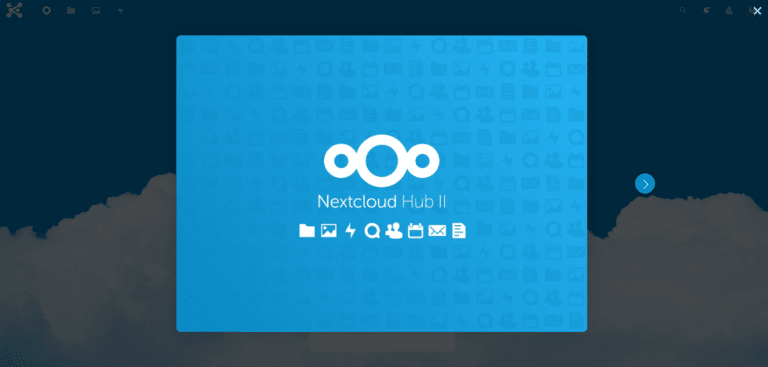
“STORAGE SHARE” nennt sich das Cloud Speicher Paket. Dieses setzt im Hintergrund nicht auf irgendeine prioritäre halbgare Lösung, sondern auf NEXTCLOUD!

Noch viel spannender sind die Preise! 1TB für 4,64€, 5TB für 15,35€ oder 10TB 29,63€, damit ist Hetzner deutlich günstiger als selbst Google Drive und Co!

So ist sogar die Telekom Magenta Cloud mehr als doppelt so teuer! Dabei setzt Hetzner ebenso auf den Server Standort Deutschland und entsprechende Datenschutz-Bedingungen.

Aber wie funktioniert das System in der Praxis? Schauen wir uns dies einmal näher an.


Die Preise, günstiger als Google und Strato!

Sicherlich das mit attraktivste an Hetzner STORAGE SHARE sind die Preise, wenn du viel Speicherplatz brauchst.

Hetzner STORAGE SHARE Google Drive Strato HiDrive
1TB 4,64€ 7,50€
2TB 9,99€
5TB 15,35€ 24,99€ 65 €
10TB 29,63€ 49,99€ 100 €

(Stand 01.05.22)

Gerade die 5TB und 10TB Option ist preislich sehr attraktiv und deutlich günstiger als Strato HiDrive, Dropbox oder Google Drive.

Gerade verglichen mit Strato HiDrive, welche ebenfalls mit Datenschutz Made in Germany werben, ist Hetzner STORAGE SHARE um einiges günstiger!


Die Bestellung und Hetzner WebUI

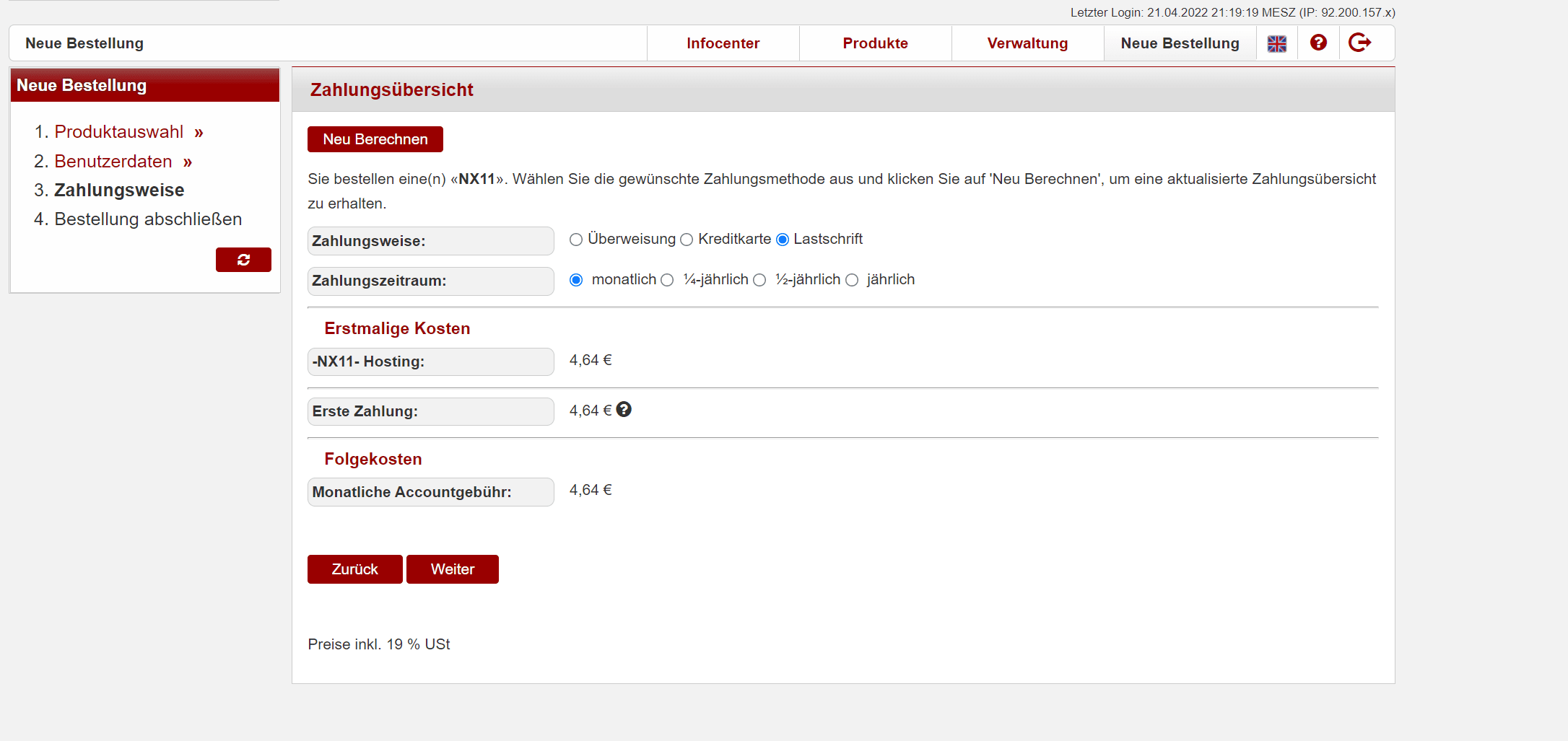
Ich muss gestehen von der Hetzner Benutzeroberfläche etwas enttäuscht gewesen zu sein. So ist das Design und das Layout der Hetzner Benutzeroberfläche ganz klar gesagt nicht schön!

screenshot 2022 04 22 195938

Die WebUI wirkt teils fast schon antik und passt nicht zu dem modernen Image das Hetzner ansonsten hat. Ich war schon von der WebUI von Host Europe kein Fan, aber Hetzner ist schon noch eine Stufe hässlicher.

Umso besser, dass du in der Praxis so gut wie nichts mit dieser Benutzer Oberfläche zu tun hast.

Nach der Bestellung erhältst du einen Link zu deiner persönlichen Cloud. Dieser hat folgendes Format “XXXX. your-storageshare.de”.


Das Webinterface von STORAGE SHARE / NEXTCLOUD

Rufst du XXXX. your-storageshare.de auf, wirst du zum Login aufgefordert. Hast du dich eingeloggt landest du auf der Benutzeroberfläche von NEXTCLOUD.

screenshot 2022 04 22 211938

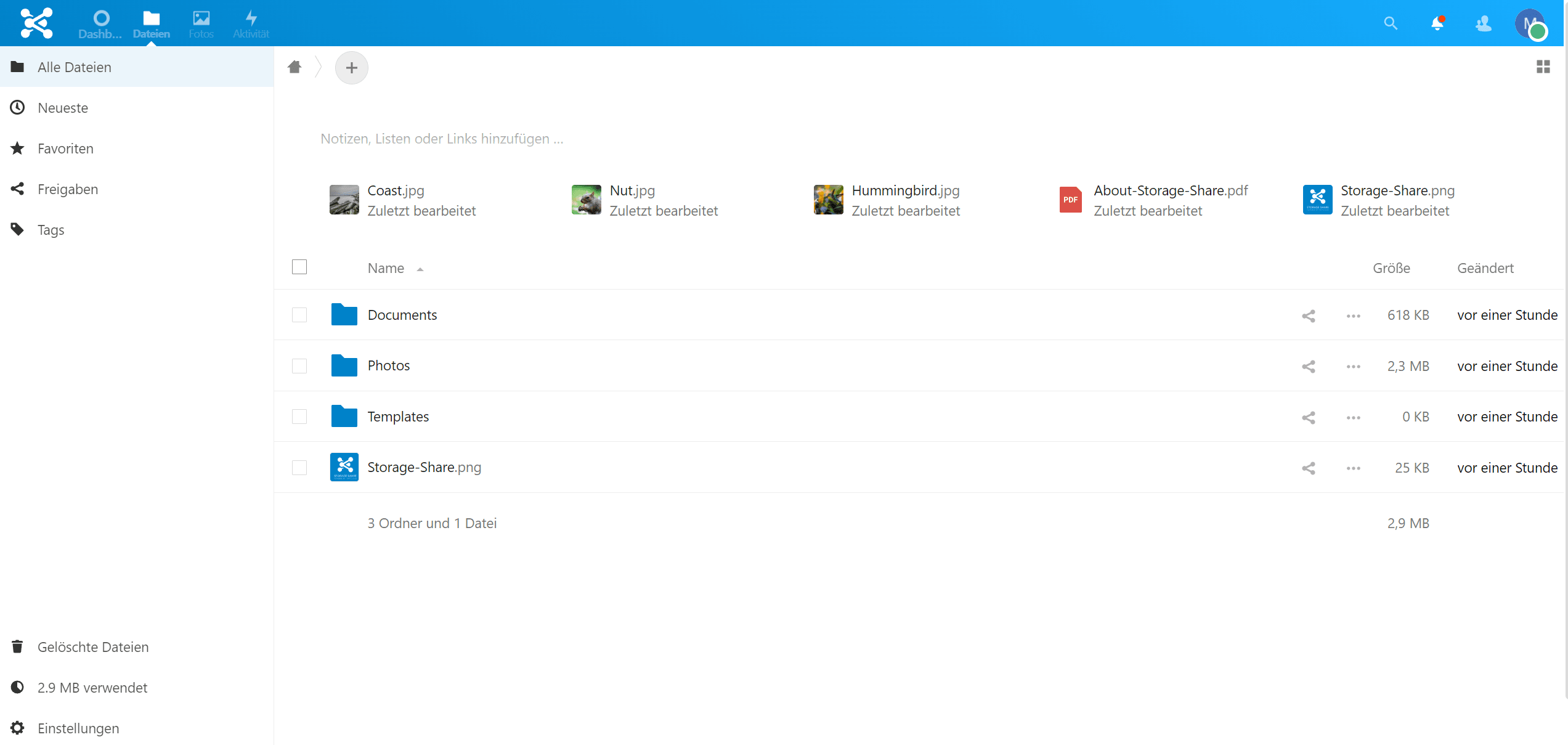
Hier hast du zunächst ein Dashboard, welches auch in einem gewissen Rahmen anpassbar ist. Von Haus aus findest du hier deinen Online-Status, ein von dir gesetztes Hintergrundbild, das aktuelle Wetter und zuletzt von dir verwendete Dateien.

Das Dashboard kannst du aber mithilfe von Addons noch ausbauen, dazu später mehr.

hetzner storage share (7)

Klickst du oben auf Dateien, dann landest du in einer klassischen Datei/Ordner Struktur. Von hier aus kannst du Daten herunterladen, hochladen, sortieren und teilen. Dies kannst du über das Menü machen oder einfach via Drag and Drop.

Ich bin hier sehr zufrieden mit dieser Kern-Funktion! Das Ganze funktioniert mindestens so gut wie bei OneDrive oder Google Drive, wenn nicht sogar besser.

hetzner storage share (16)

Willst du Daten teilen, dann erhältst du einfach einen Link in folgendem Style https://nxxxxxx.your-storageshare.de/s/cWNwehkQTeBznw

Ruft eine andere Person diesen Link auf, dann erhält diese (falls verfügbar) eine Vorschau der Datei oder des Ordners und kann diesen herunterladen.

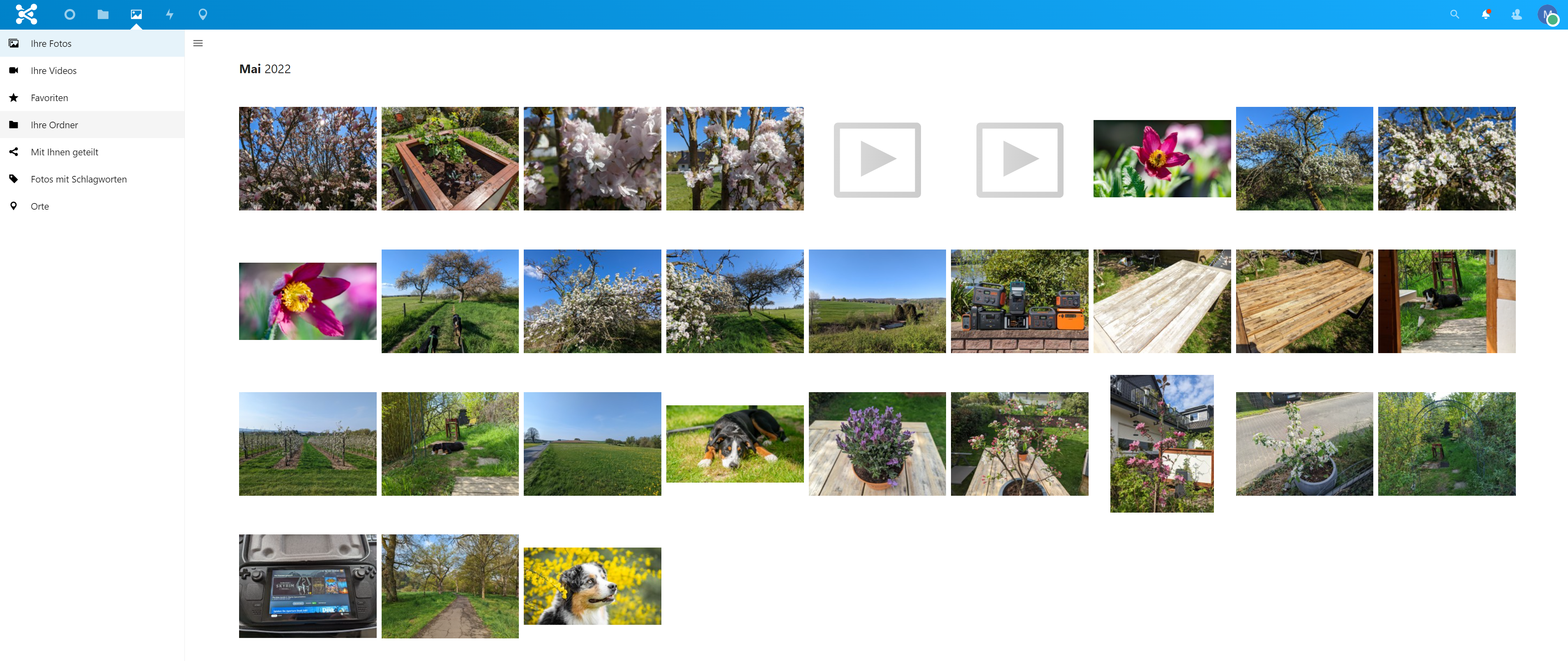
Neben der Ordner-Ansicht gibt es auch eine spezielle Foto-Ansicht. Hierbei werden die Bilder, die du in Hetzner STORAGE SHARE gespeichert hast, nochmal in einer Art Galerie dargestellt. Diese Galerie ist zugegeben nicht übermäßig hübsch oder besonders, kann aber helfen auf die Schnelle mal ein Bild herauszusuchen.

foto Übersicht

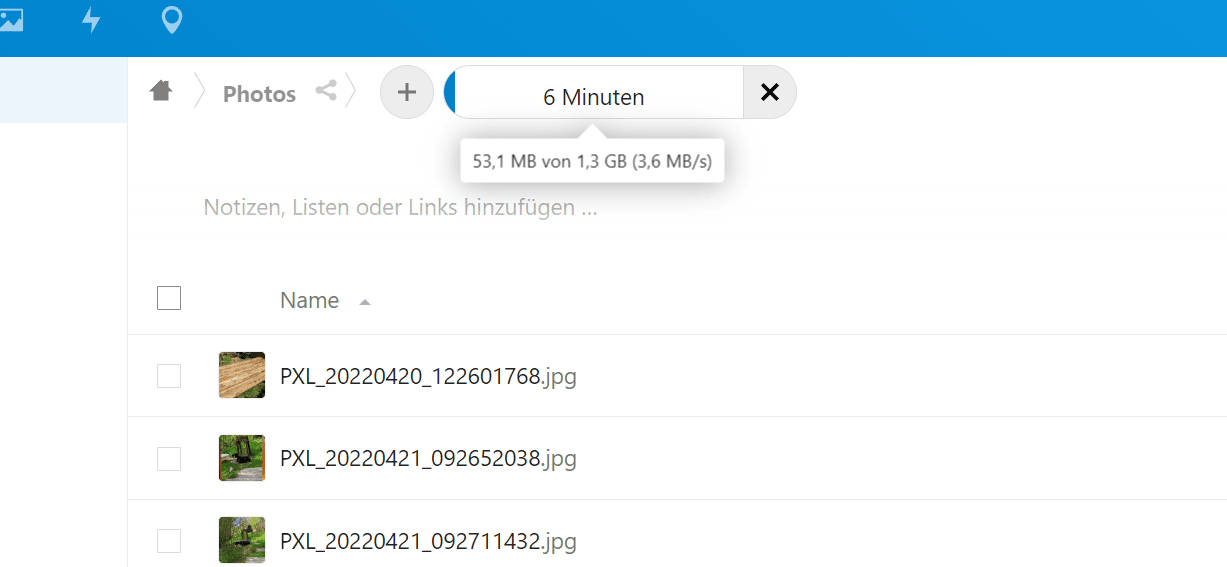
Allerdings hat diese Ansicht anscheinend Probleme mit zu großen Bildern. Bilder mit über +- 10 MB werden hier nicht geladen. Dies ist schade für professionelle Fotografen, die so ihre Bilder teilen wollen.

Zu guter Letzt haben wir noch eine Übersicht über alle Aktivitäten. Wer hat wann wie was hochgeladen, gelöscht usw.


Mehrere Benutzer möglich

Innerhalb von STORAGE SHARE bzw. NEXTCLOUD kannst du auch mehrere zusätzliche Benutzer anlegen. Diese haben dann ihr eigenes Login und eine komplett getrennte Speicherbox.

Diese nutzen allerdings deinen Speicher mit. Hast du 1TB gebucht, dann haben alle Nutzer zusammen natürlich 1TB. Du kannst aber auch ein Speicherkontingent hinterlegen, beispielsweise 100GB pro Nutzer.

Innerhalb dieser STORAGE SHARE Box kann es auch eine verbesserte Zusammenarbeit mehrerer Nutzer geben, mit dauerhaft geteilten Ordnern usw.


Externer Zugriff mit WebDAV

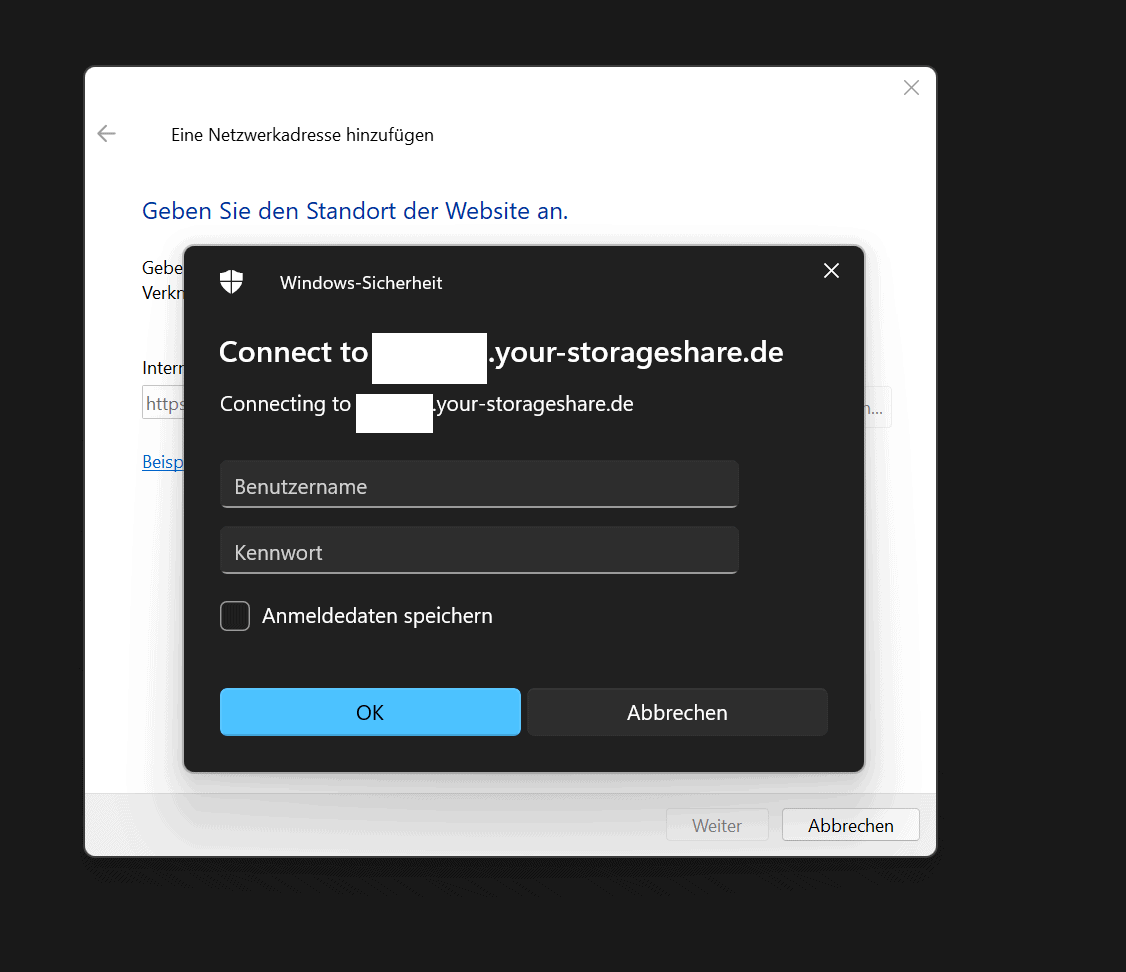
Du kannst STORAGE SHARE in 3. Anbieter Diensten und Betriebssysteme einfach via WebDAV einbinden.

webdav

So kannst du STORAGE SHARE unter Windows als Netzwerklaufwerk einbinden, um so Daten hoch und herunterzuladen. Ebenso kannst du WebDAV nutzen um beispielsweise Backups deines Synology oder QNAP NAS auf deinen Cloud Speicher zu machen.


Apps und Erweiterungen, leider mit Schwächen

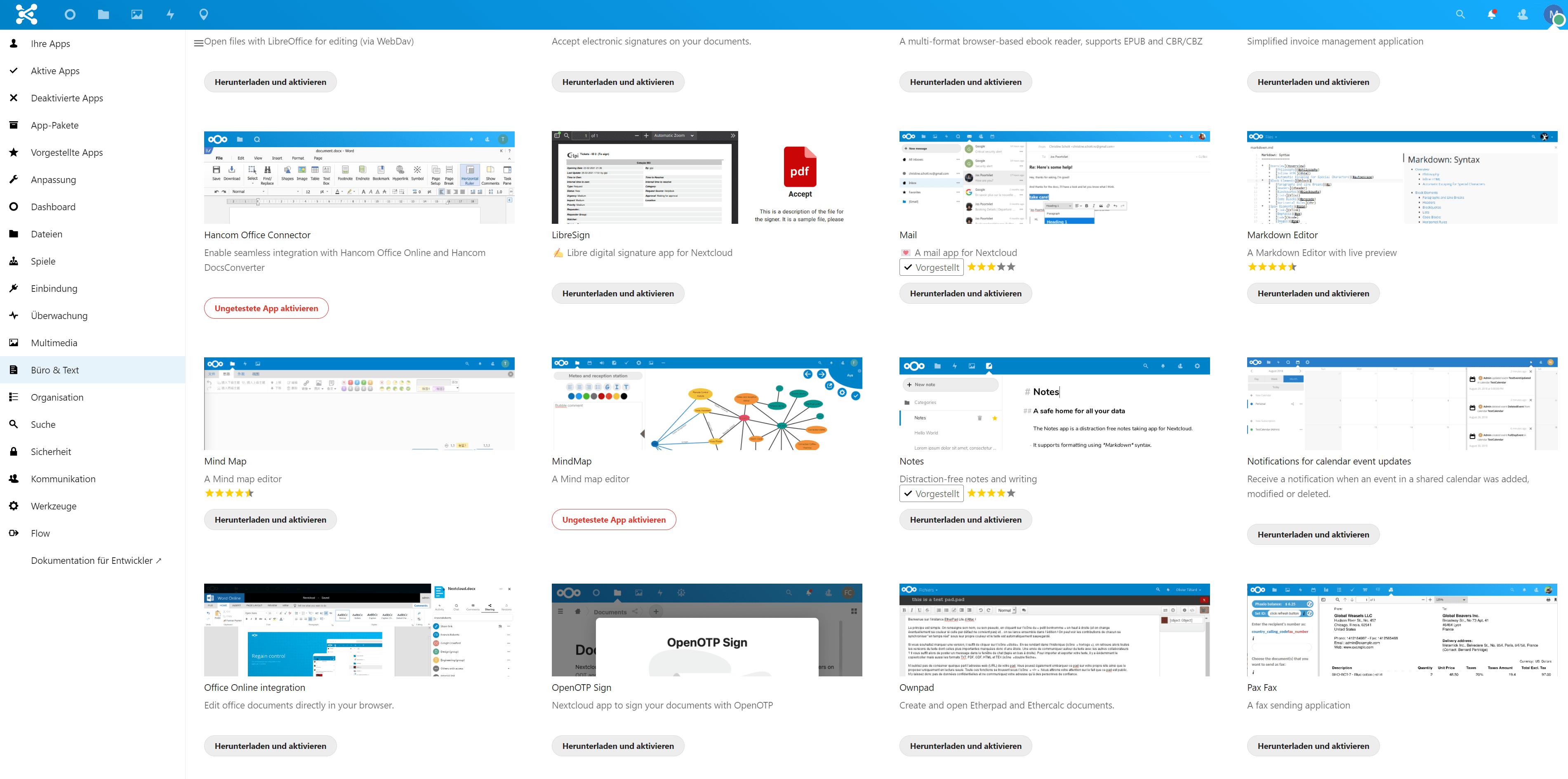
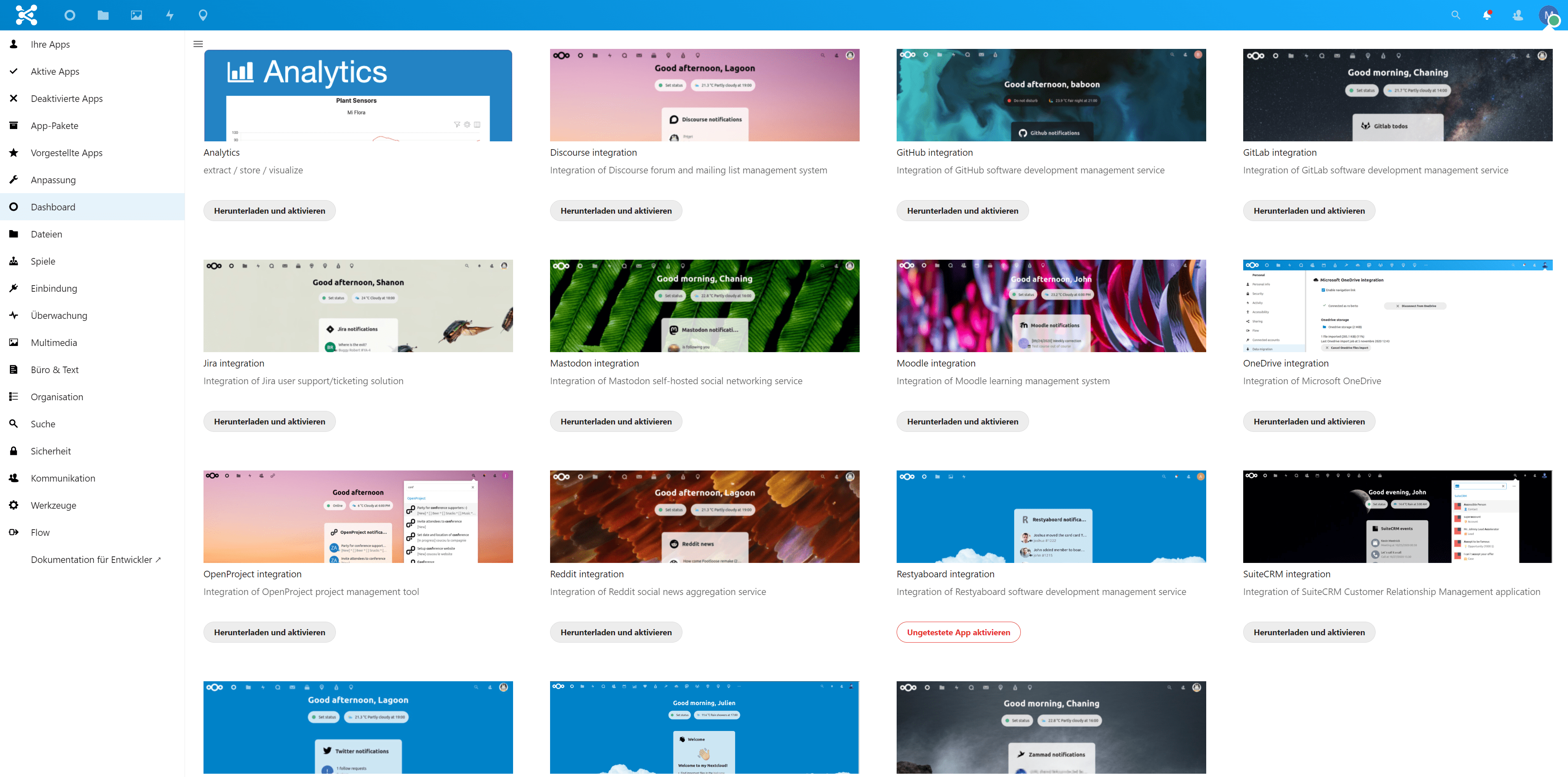
Du kannst deine NEXTCLOUD STORAGE SHARE Box mithilfe von hunderten Apps bzw. Addons erweitern.

Angefangen bei Erweiterungen um dein Dashboard mit Social Media Feeds aufzubohren bis hin zu Office-Paketen ist alles erdenkliche vorhanden. Du hast hier sogar Addons die deine Storage Box verschlüsseln können.

apps 2

Allerdings gibt es hier einige Einschränkungen! So ist dieser NEXTCLOUD App Store gedacht auf einem Server zu laufen über den du 100% Kontrolle hast. Beispielweise die Office Pakete, um Word Dokumente direkt in deiner NEXTCLOUD zu bearbeiten, benötigen eine zusätzliche Server App bzw. Zugriff auf ein Terminal um diese Einzurichten.

Solch einen Zugriff gibt es aber bei STORAGE SHARE nicht. Viele der erweiterten Addons sind also etwas “Hit or miss” ob diese funktionieren oder nicht.

apps dashboard

Es ist auch möglich das Problem mit den Vorschauen von sehr großen Bildern zu beheben, dies erfordert aber ebenso einen tieferen Server-Zugriff als wir hier haben.


NEXTCLOUD Smartphone und Desktop Apps

NEXTCLOUD bietet diverse Smartphone und Desktop Apps an. So erlaubt dir die Smartphone App von NEXTCLOUD einen einfachen Zugriff auf deine Daten von unterwegs.

next 2

Ebenso bietet die NEXTCLOUD Smartphone App die Möglichkeit Bilder und Videos automatisch hochzuladen, was sehr praktisch ist, gerade wenn du auf Dienste wie Google Foto verzichten möchtest!

next

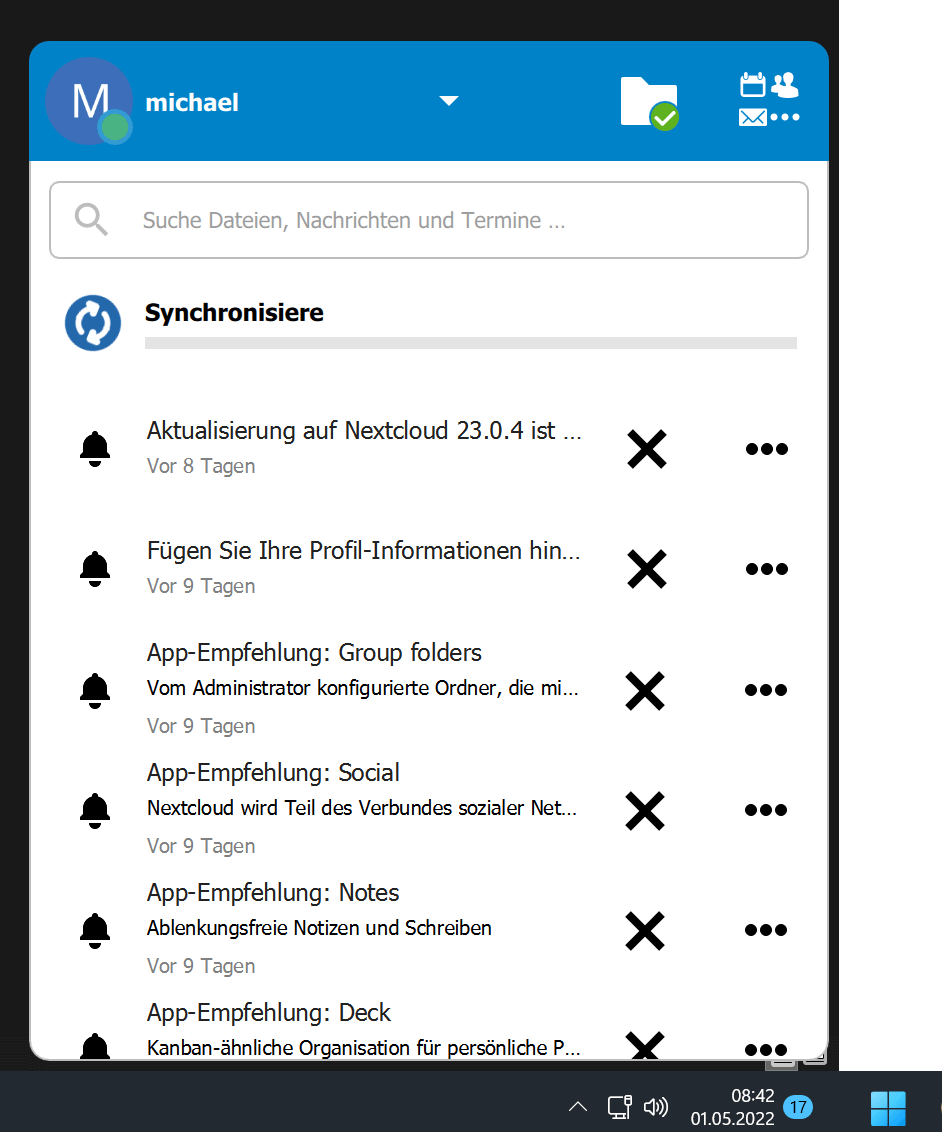
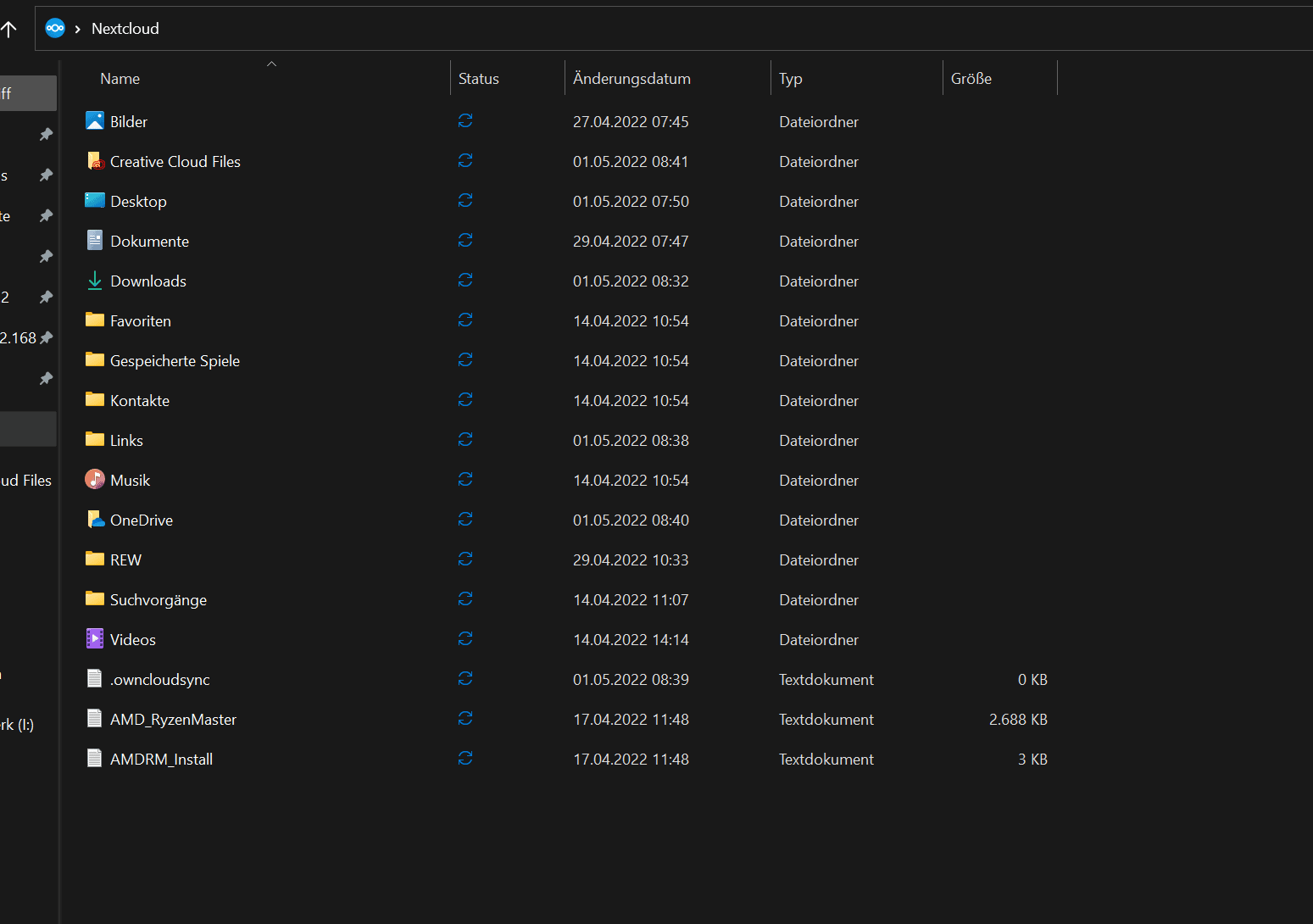
Die Desktop App erlaubt dir eine Synchronisation deiner Daten im “Dropbox” Style. Du hast also einen oder mehrere Ordner auf deinem PC die automatisch mit deinem STORAGE SHARE synchronisiert werden.


Fazit

STORAGE SHARE bietet aus meiner Sicht zwei große Stärken.

  1. Du musst deine Daten nicht einem großen amerikanischen IT-Konzern in den Rachen schmeißen, der sonst was mit diesen macht.
  2. Die Preise unterbieten die großen Anbieter deutlich!

Die Kombination aus NEXTCLOUD (Open Source), Server Standort Deutschland und einem großen Server Anbieter in Form von Hetzner ist durchaus ein Garant für gute Datensicherheit. Klar du lädst deine Daten weiterhin auf ein fremdes Rechenzentrum hoch und musst hier auch ein wenig vertrauen deinem Anbieter entgegenbringen. Allerdings kannst du dir hier sicher sein, dass nicht irgendwelche Algorithmen auf deine Daten losgelassen werden, wie es bei OneDrive und Google der Fall ist.

hetzner storage share (3)

Das Erstaunlichste dabei ist der Preis! 4,64€ für 1TB, 15,35€ für 5TB und 29,63€ für 10TB sind Hammer Preise! Die 1TB vielleicht weniger, aber gerade die größeren Kapazitäten (5TB und 10TB) kosten gerade einmal die Hälfte von Google und Co.

Verglichen mit der Magenta Cloud oder Strato HiDrive ist der Unterschied sogar noch krasser!

Dabei ist die WebUI (nach der Bestellung) tadellos dank NEXTCLOUD. NEXTCLOUD bietet auch vernünftige Apps, sowohl fürs Smartphone wie auch für den Desktop.

Sollten alle Stricke reißen, dann kannst du WebDAV für den Zugriff nutzen. Damit lässt sich STORAGE SHARE als Backup Ziel für Synology Hyper Backup usw. nutzen.

Zwar gibt es hier auch Limitierungen, gerade bei Erweiterungen von NEXTCLOUD, da du keinen Vollzugriff auf den Server hast, aber willst du nur Daten speichern, sortieren und teilen ist dies völlig okay.

Kurzum Hetzner STORAGE SHARE ist ein super Cloud Speicher Dienst, gerade wenn du etwas wert auf Datenschutz und faire Preise auch bei größeren Paketen legst. Bei den gängigen Cloud Speicher Diensten ist alles über 1TB oder 2TB unsäglich teuer, hier ist Hetzner deutlich fairer! Damit ist STORAGE SHARE aus meiner Sicht auch die bessere Alternative zu Strato HiDrive.

Ein neues Notebook unter 200€?! Acer Chromebook 14 Zoll (CB314-1H-C2KX) im Test

0

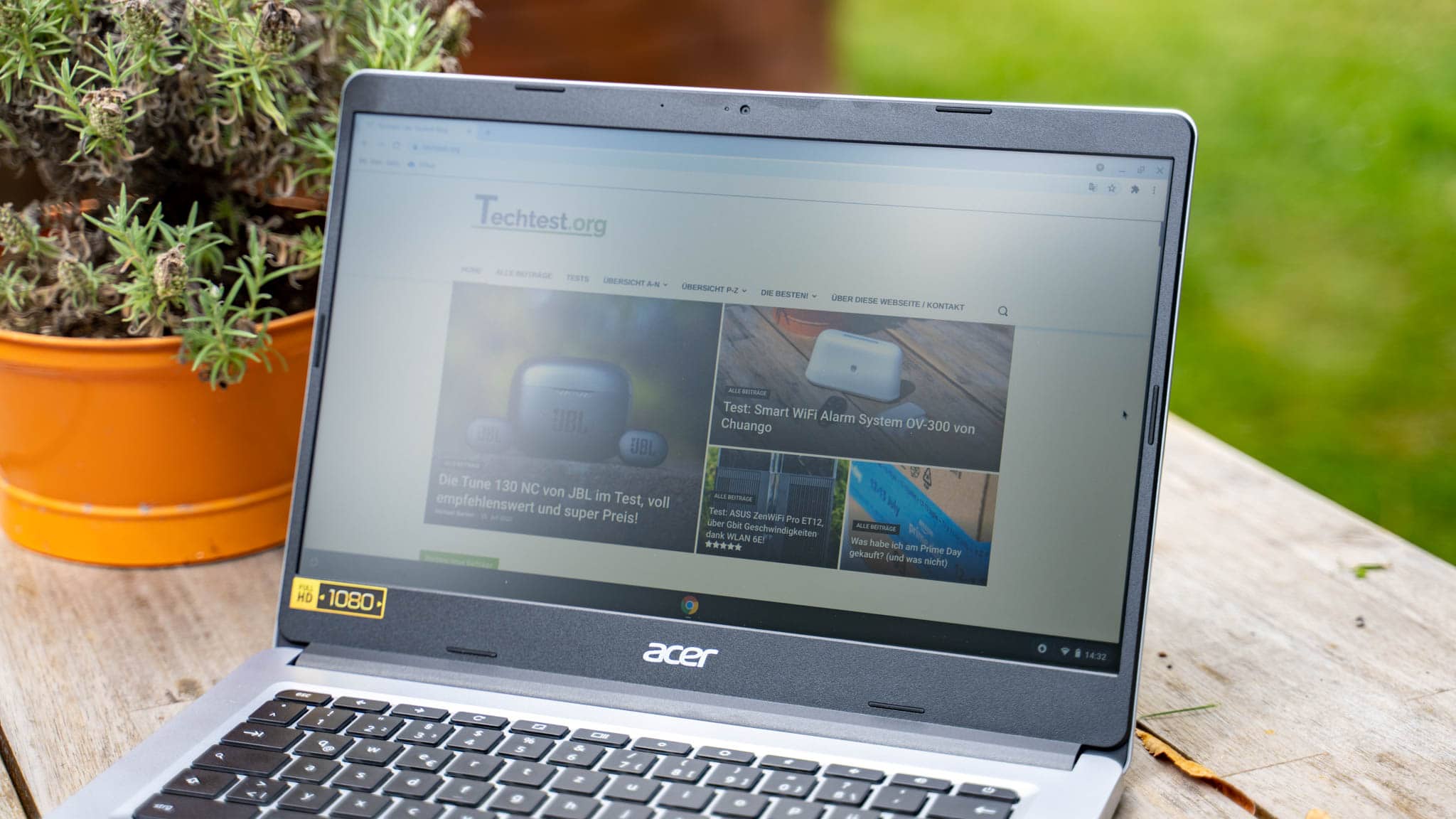
Ein neues Notebook für +- 200€ klingt fast zu günstig, um wahr zu sein. Allerdings das Acer Chromebook 14 Zoll bekommst du problemlos für knapp über 200€ und teils in Angeboten auch für weniger Geld.

So habe ich das Acer Chromebook 14 Zoll CB314-1H-C2KX am Prime Day für deutlich unter 200€ bekommen, was erneut ein unfassbarer Preis für ein neues Notebook ist.

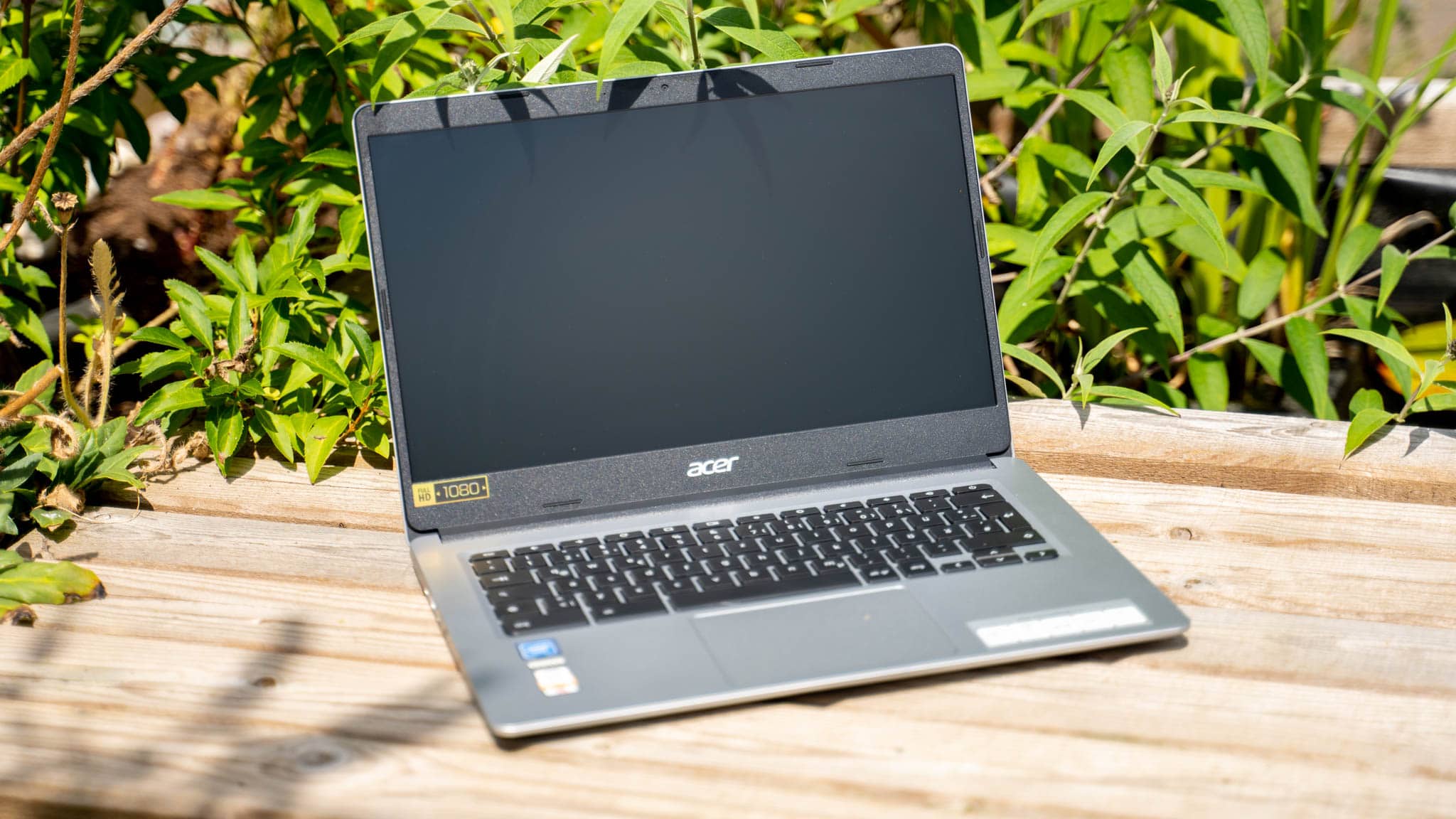
acer chromebook 14 zoll (cb314 1h c2kx) test 11

Aber wie kann das sein? Wo ist der Haken? Wie der Name schon sagt, ist das Acer Chromebook 14 Zoll ein Chromebook, was Fluch und Segen zugleich ist. So ist die Hardware des Notebooks sehr überschaubar, aber Chrome OS ist auch sehr sparsam.

Im Gegenzug bist du natürlich an einem Chromebook sehr eingeschränkt. Aber vielleicht ist dies eine gar nicht so schlechte Kombination, gerade wenn du nur ein Notebook zum Webbrowsen suchst.

Schauen wir uns einmal an was das Acer Chromebook 14 Zoll (CB314-1H-C2KX) für so wenig Geld zu leisten vermag!


Das Acer Chromebook 14 Zoll (CB314-1H-C2KX) im Test

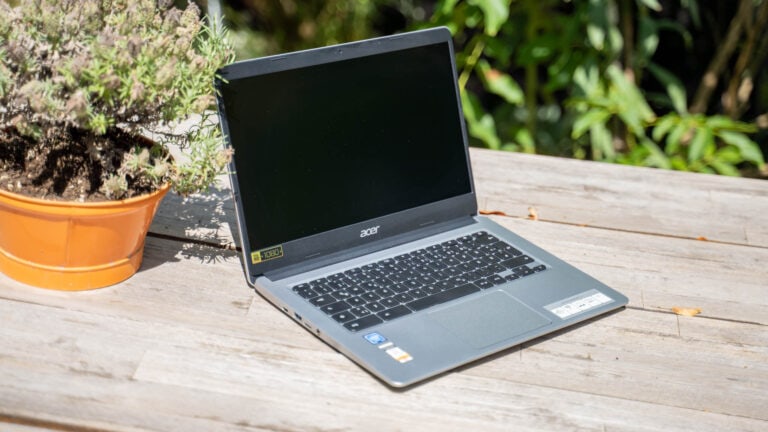
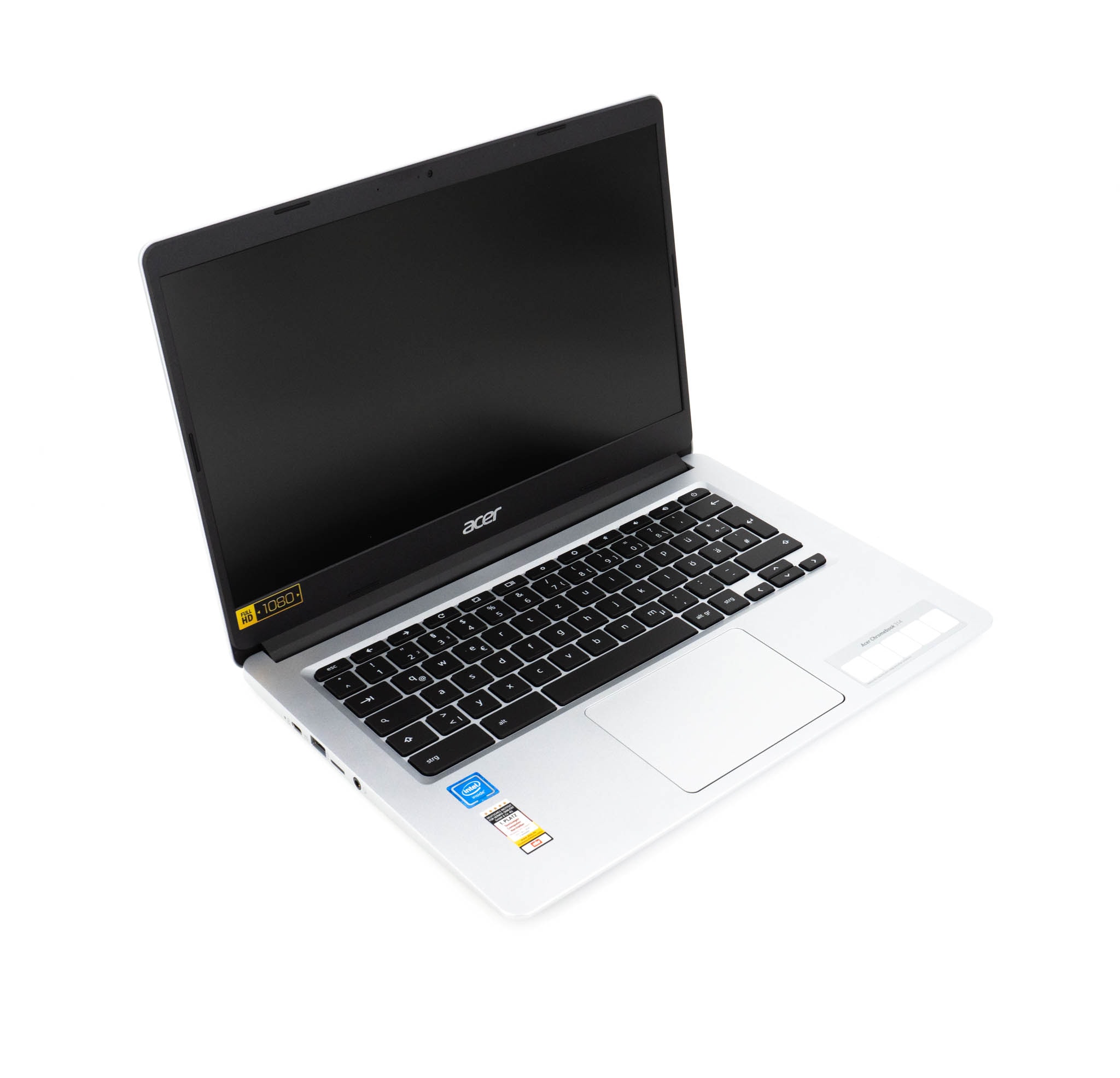
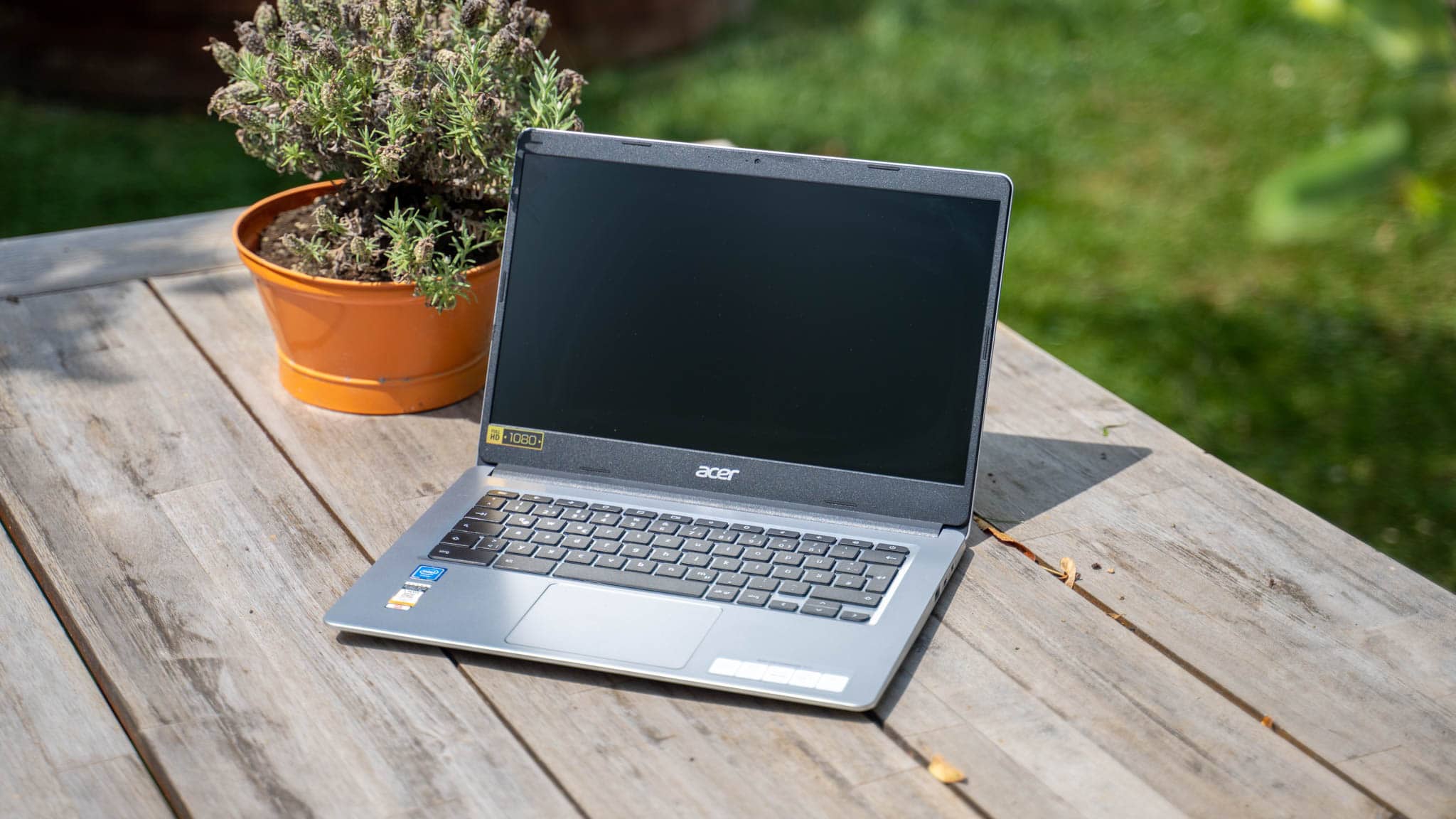
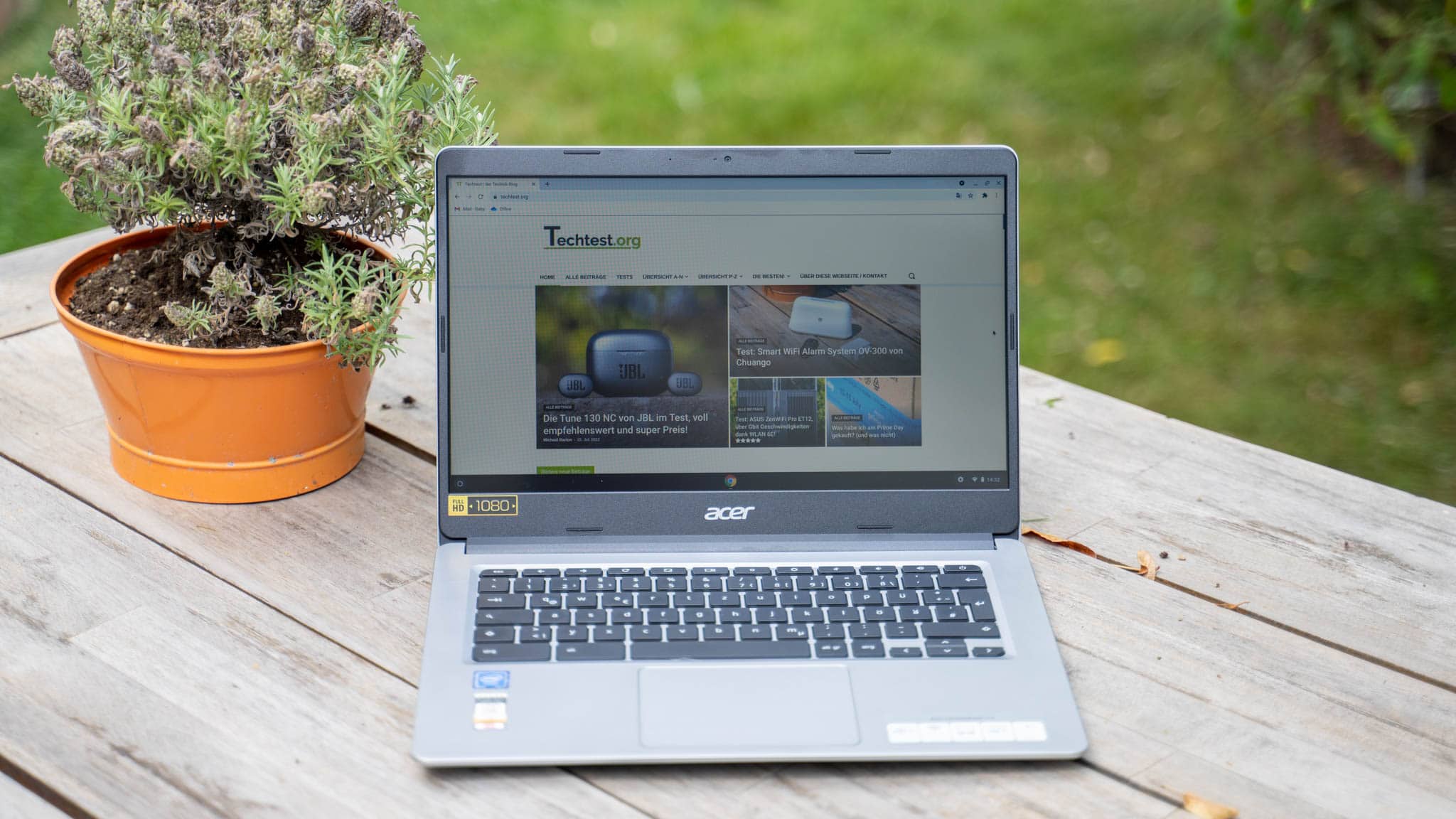
Das Acer Chromebook 14 Zoll ist ein absolutes Einsteigernotebook! Dafür sieht dieses auf den ersten Blick aber ganz ordentlich aus.

acer chromebook 14 zoll (cb314 1h c2kx) test 2

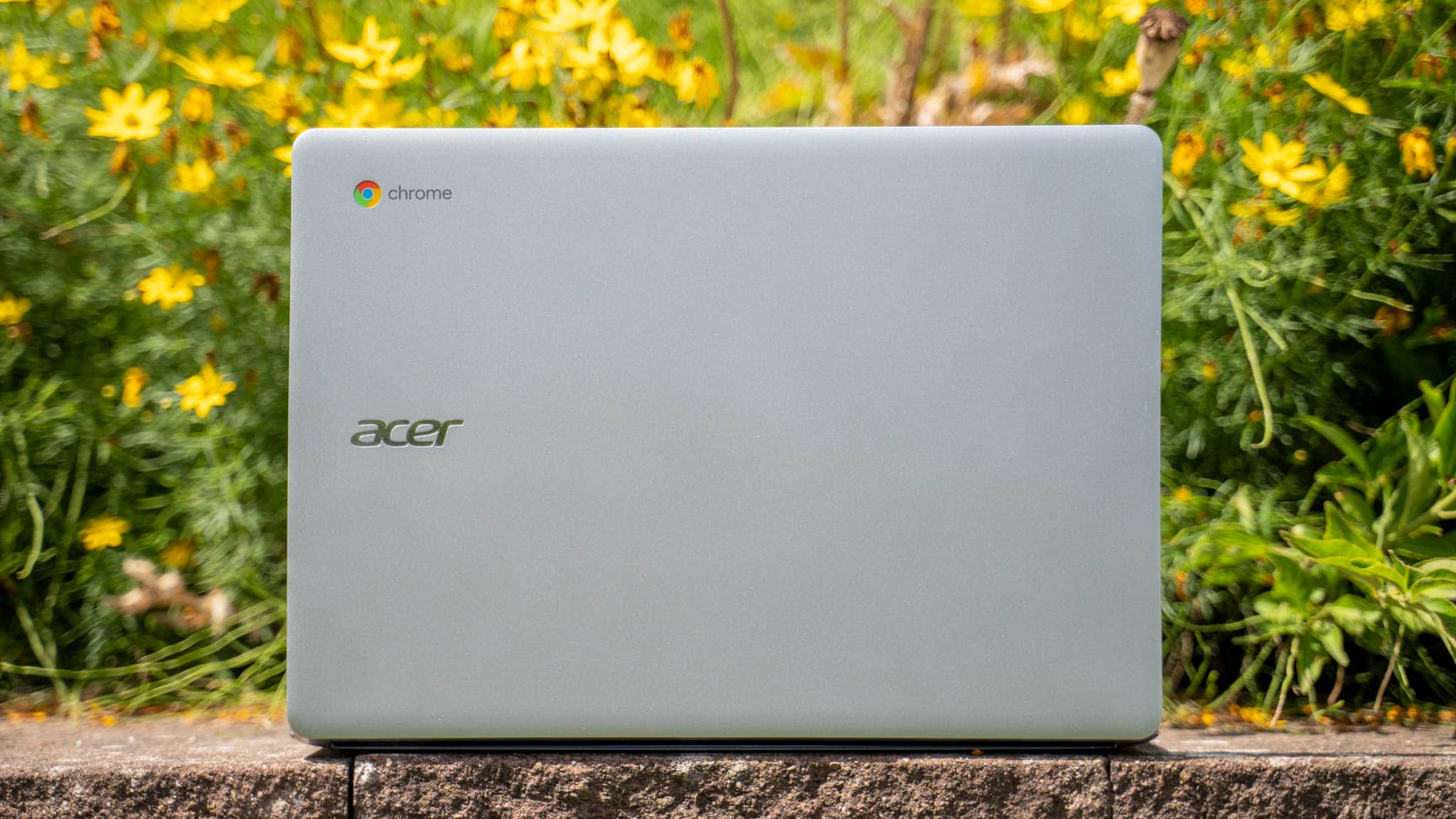
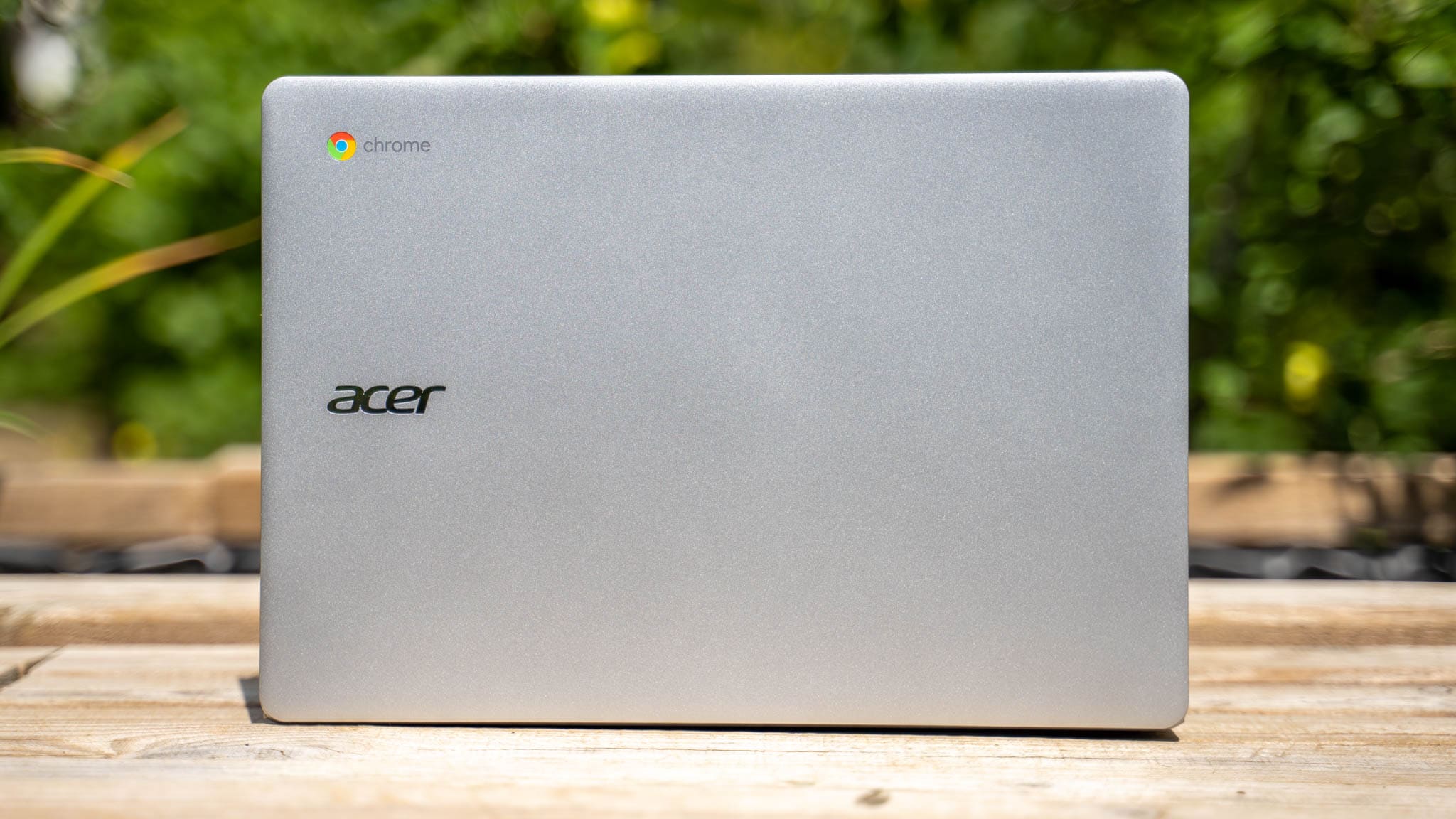
Wir haben ein einfaches, aber ordentlich aussehendes silbernes Gehäuse. Aus etwas Distanz wäre es sogar möglich das Gehäuse für Aluminium zu halten, was aber natürlich nicht der Fall ist. Das Notebook ist komplett aus Kunststoff gebaut.

Aber erneut die Haptik ist okay! Selbst das Display ist recht stabil. Nimmst du allerdings das Notebook in die Hand, dann kannst du Deckel und Unterseite schon etwas zusammendrücken.

acer chromebook 14 zoll (cb314 1h c2kx) test 3

Dennoch liegen die Haptik und auch Optik über dem, was ich beim extrem niedrigen Preis erwartet hätte.

Wo wir bei “mehr als ich erwartet hätte sind”, die Anschlussausstattung des Chromebook 14 Zoll ist erfreulich gut!

  • 2x USB C 3.1
  • 2x USB A 3.0
  • 1x 3,5mm Kopfhöreranschluss
  • 1x microSD Kartenleser

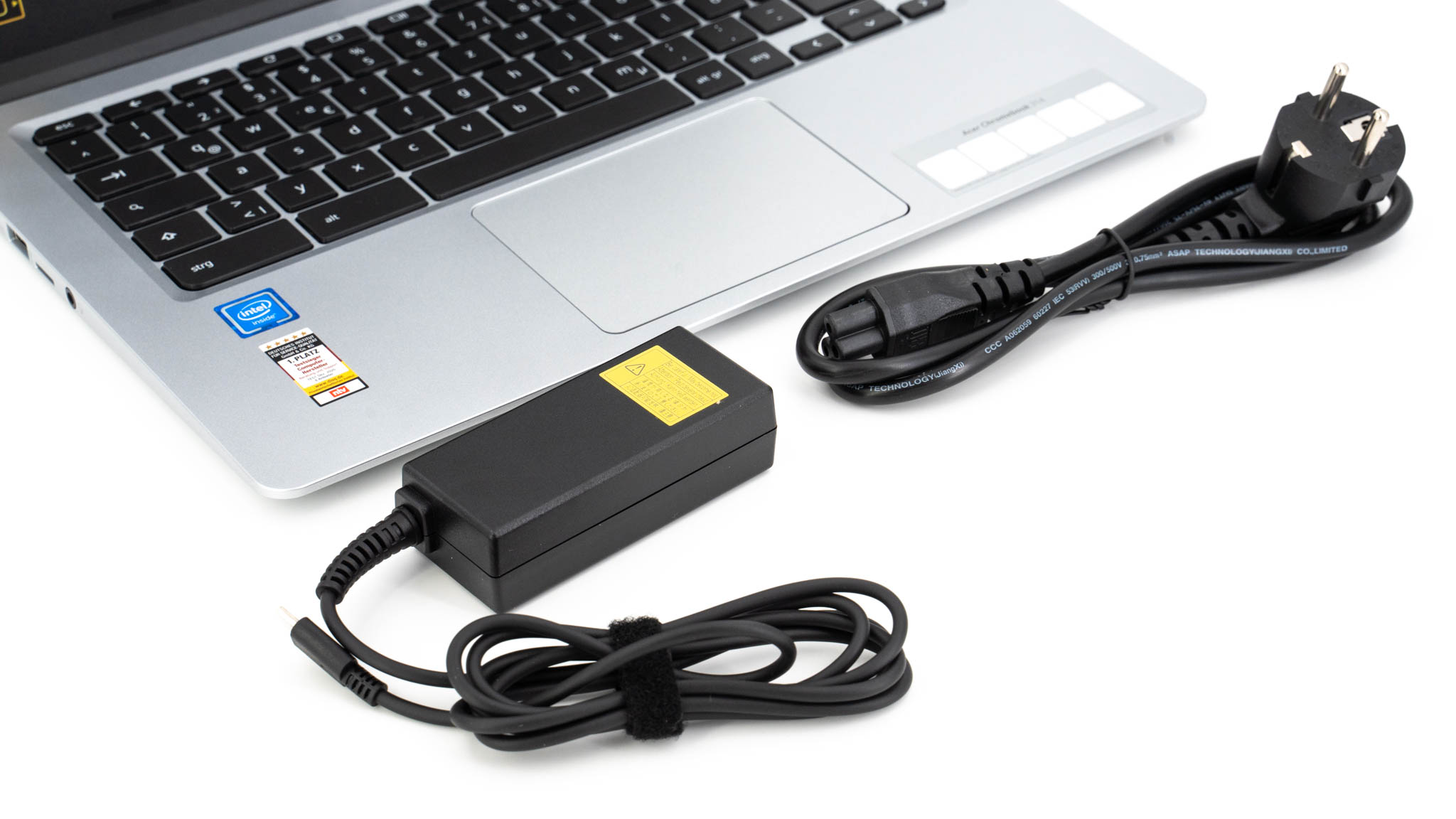
Für ein Chromebook ist das eine fantastische Ausstattung! Dabei wird das Acer Chromebook 14 Zoll via USB C geladen!

acer chromebook 14 zoll (cb314 1h c2kx) test 9

Mit im Lieferumfang liegt ein 45W USB C Ladegerät.


Display, hier wird es kritisch!

Du kannst das Acer Chromebook 14 Zoll mit vielen verschiedenen Panels bekommen. Von 720p TN über 1080p TN bis 1080p IPS ist alles dabei.

Mein Acer Chromebook 14 Zoll (CB314-1H-C2KX) verfügt über ein 1080p TN Panel!

TN Panel?! Ja TN Panel, diese kommen mittlerweile so gut wie gar nicht mehr zum Einsatz. Dies auch aus gutem Grund. Nicht nur haben TN Panels schlechte Blickwinkel, auch Farben und Kontraste sind eher schwach.

Dies gilt entsprechend auch für das Chromebook 14 Zoll.

Die Blickwinkel sind an sich Okay. Diese sind deutlich besser als ich es eigentlich von TN Panels gewohnt bin, aber dies ist auch kein Notebook auf welches du mit mehreren Personen schauen möchtest.

Was eher problematisch ist sind die Farben. Farben wirken auf dem Acer Chromebook 14 Zoll (CB314-1H-C2KX) sehr blass und kontrastlos.

Die Helligkeit passt wiederum, subjektiv zumindest. Schauen wir uns aber die Messwerte an dann sehen wir das Ausmaß des Displays.

farbraum

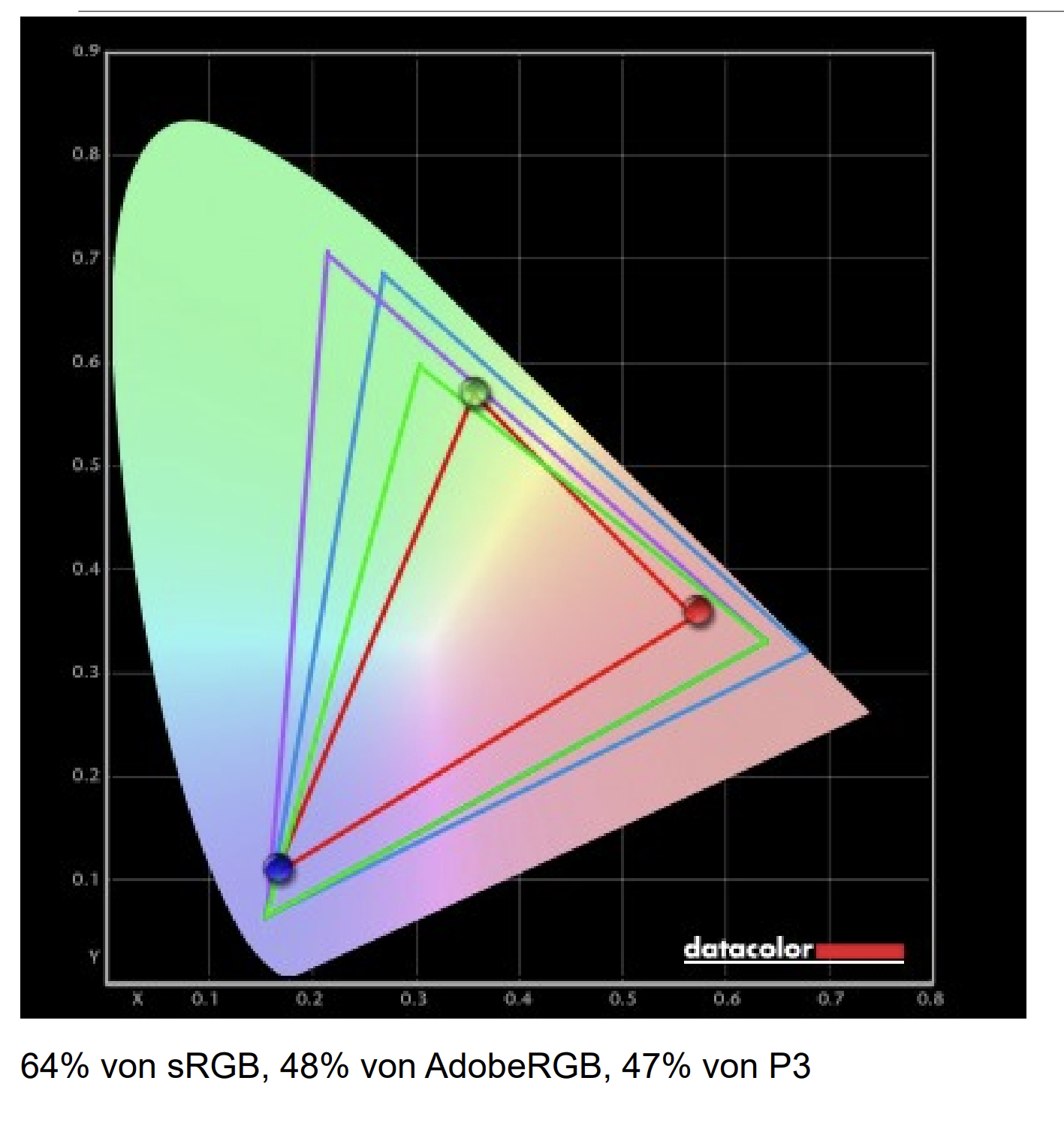
Dies ist das schlechteste Display das ich in den letzten 4+ Jahren in einem Notebook gesehen habe. 64% sRGB Farbraum, 48% AdobeRGB und ein Kontrast von 1:340 ist nicht gut, so ehrlich müssen wir sein.

Auch die Helligkeit von 246 cd/m² ist alles andere als gut.

acer chromebook 14 zoll (cb314 1h c2kx) test 20

Wobei hier auch die Messwerte und die Realität etwas auseinander gehen. Das Display ist ausreichend. So habe ich das Notebook meinen Eltern gezeigt, bei welchen dieses auch enden wird, und sie fanden das Display in Ordnung.

Es kommt also etwas auf deine Ansprüche an, ob “ausreichend für Office” genug für dich ist.


Die Tastatur und Trackpad

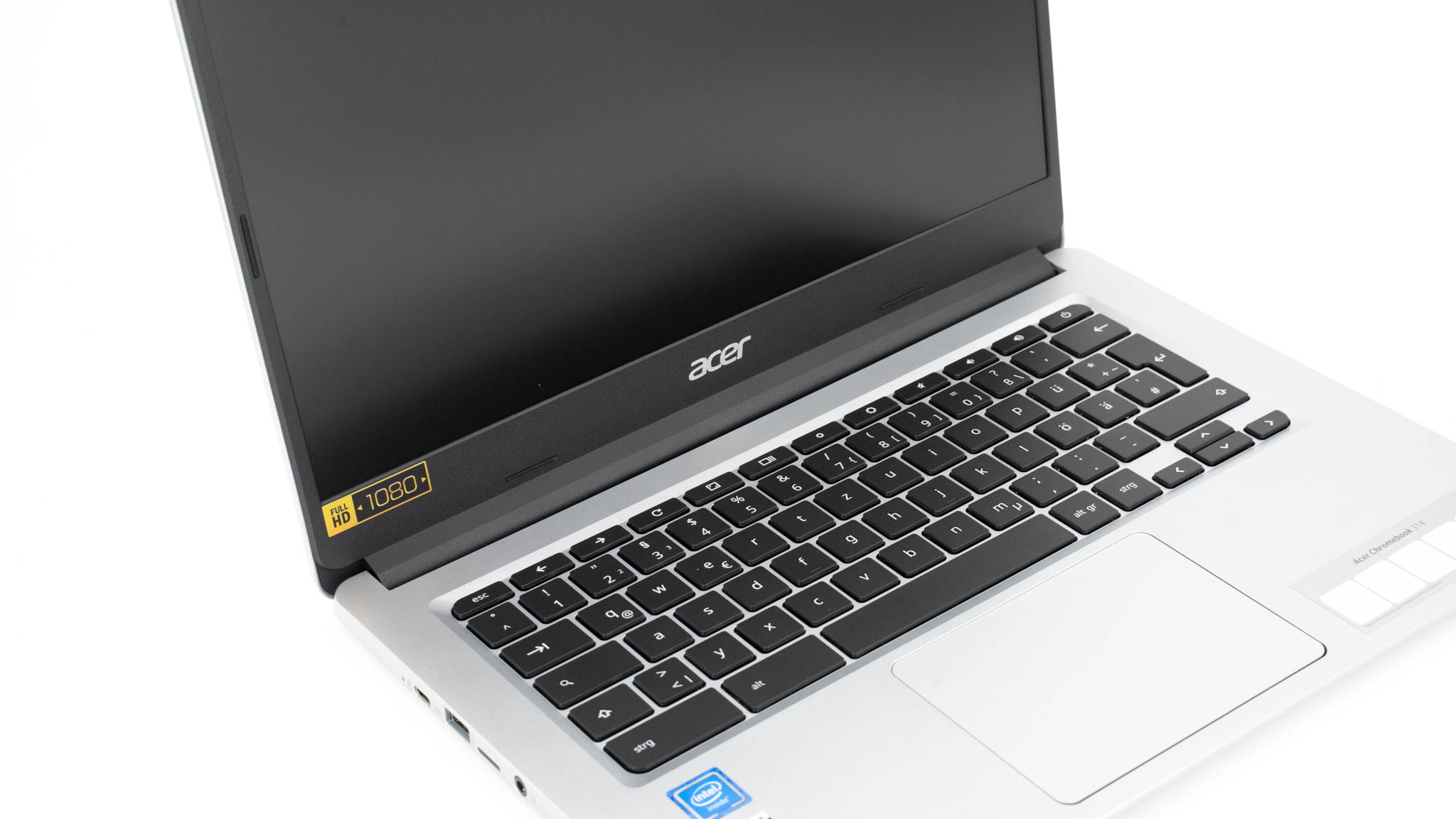
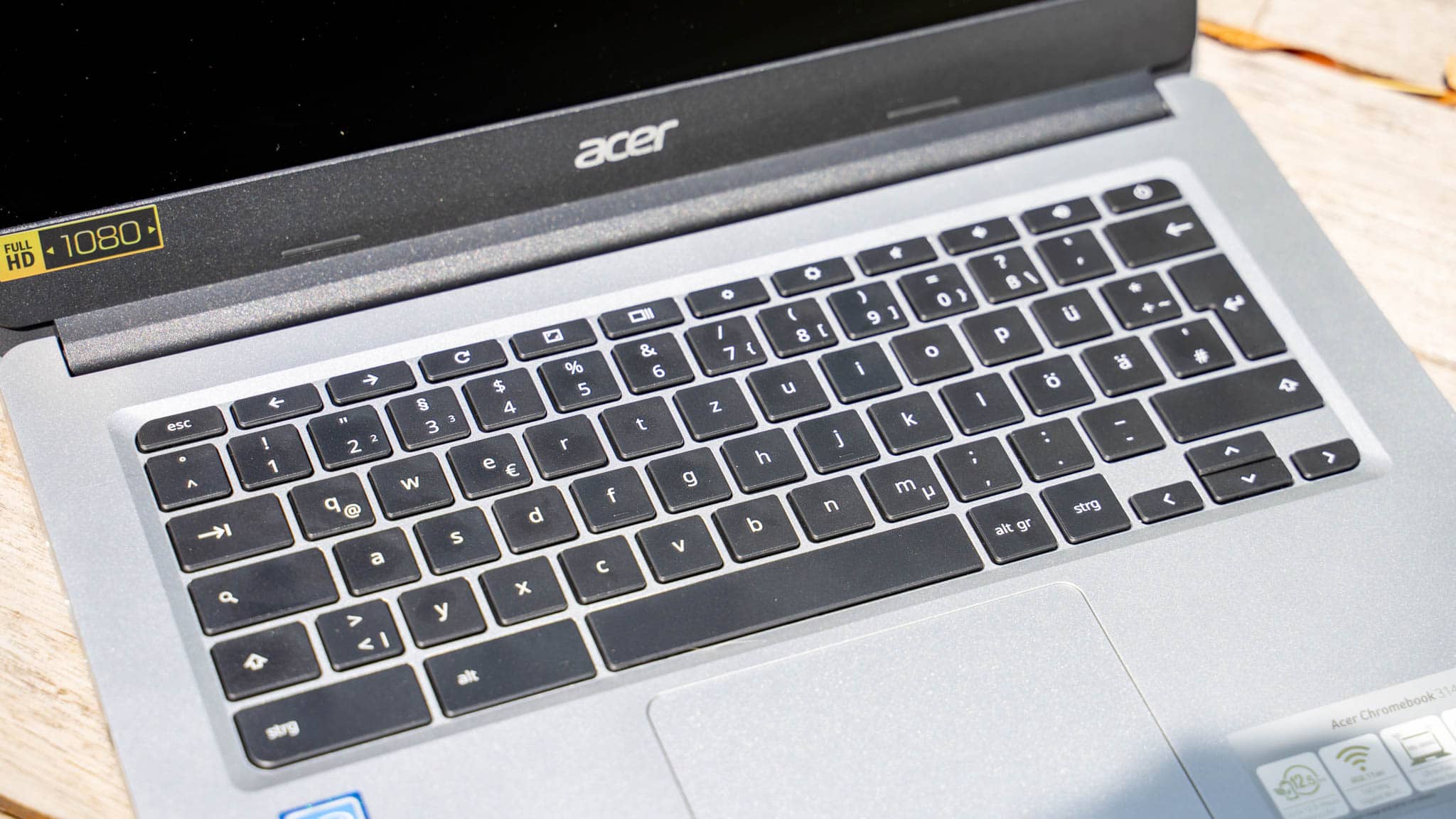
Die Tastatur des Chromebook 14 Zoll ist nichts Besonderes. Wir haben eine absolute Standardtastatur, welche sich aber ganz okay anfühlt. Das Tastatur-Deck ist ausreichend stabil und das Druckgefühl ist gut.

acer chromebook 14 zoll (cb314 1h c2kx) test 14

Das Einzige, was mich etwas gestört hat ist das Fehlen einer Hintergrundbeleuchtung. Aber dies ist in einem 200€ Notebook auch nicht zwingend zu erwarten.

Ähnliches gilt auch für das Trackpad. Dieses ist ebenfalls völlig in Ordnung. So ist das Tracking gut! Lediglich die Klicks sind etwas schwammig.

Aber erneut die Eingabegeräte des Acer Chromebook 14 Zoll (CB314-1H-C2KX) sind absolut brauchbar!


Lautsprecher

Bei den Lautsprechern habe ich mit Schlimmerem gerechnet. Meine Erwartungen wurden hier leicht übertroffen.

Die Lautsprecher sind “ausreichend”. Diese sind auf dem Level von XMG Gaming Notebooks, was in Anbetracht des Preises völlig okay ist.

Für mal ein Youtube Video oder Webradio geht das Acer Chromebook 14 Zoll in Ordnung.


Performance

Im Acer Chromebook 14 Zoll (CB314-1H-C2KX) steckt folgende Hardware:

  • Intel Celeron N4020
  • 4GB LPDDR4
  • 64GB Flash (eMMC)
  • Intel UHD Graphics 600 (iGPU)

Dies sind keine Technischen Daten die in irgendeiner Weise besonders oder aufregend wären. Ganz im Gegenteil, der Intel Celeron N4020 ist eine Low End CPU aus dem Jahr 2017, mit 2 Kernen und einer 6W TDP.

Unter Windows wäre dies absolut grenzwertig! Aber unter ChromeOS läuft das Notebook ganz okay!

acer chromebook 14 zoll (cb314 1h c2kx) test 17

Hier und da merkt man, dass das Acer Chromebook 14 Zoll etwas ins Schwitzen kommt, gerade beim ersten Start von Chrome nach einem Neustart oder wenn du X Tabs offen hast. Aber sofern du es nicht mit Tabs in Chrome übertreibst, dann läuft das Notebook gut.

Webseiten öffnen sich recht flott und auch die Wiedergabe von Full HD Videos läuft flüssig.

Ich denke damit erfüllt das Notebook 90% aller Dinge die du mit einem Chromebook machen kannst und möchtest. Selbst die WLAN-Performance ist akzeptabel! Ich konnte rund 90Mbit im Download und 30 Mbit im Upload erreichen, was +- dem Limit meiner 100.000 DSL-Leitung entspricht.

Hier helfen die Limitierungen von Chrome OS dem Intel Celeron N4020 etwas.


ChromeOS und der Google Play Store

Sprechen wir aber noch einmal über ChromeOS. ChromeOS ist im Kern einfach nur der Google Chrome Webbrowser.

Du kannst also an einem ChromeOS Notebook alles machen, was du in einem Webbrowser machen kannst. Du kannst durchs Internet surfen, Videos schauen, Online-Office nutzen wie Google Docs oder Microsoft Office Online, du kannst Mails lesen und schreiben usw.

Was du nicht kannst, ist Windows Programme installieren. Du kannst keine Foto- oder Video-Bearbeitungsprogramme installieren, du kannst keine richtigen Computerspiele spielen, Tools zu programmieren oder professionelle Berechnungsprogramme (Architektur usw.) fehlen usw.

Auch gibt es Einschränkungen bei der Drucker-Kompatibilität und dem Datei-Management. ChromeOS bietet zwar einen Datei-Browser, aber es ist gemacht Cloud-Dienste für die Speicherung von Daten zu nutzen, vor allem Google Drive.

Hast du irgendwelche spezielle Hardware, Soundkarten, Messgeräte, Instrumente usw. Dann kannst du diese auch weitestgehend vergessen.

Chrome OS ist entsprechend limitiert, macht aber im Kern schon das was die meisten normalen Nutzer benötigen. Hinzu kommt das du Zugriff auf den Google Play Store hast.

Du kannst Android Apps auf dem Acer Chromebook 14 Zoll (CB314-1H-C2KX) installieren!

Dies öffnet nochmals eine große Welt an Möglichkeiten, welche dann aber wieder etwas eingeschränkt wird.

  1. Die Steuerung von Android Apps mit Maus und Tastatur ist mal mehr oder weniger gut.
  2. Die Kompatibilität ist nicht zu allen Apps garantiert.
  3. Die Leistung des Intel Celeron N4020 kann für aufwendigere Apps eventuell nicht ausreichen.

Einfachere Apps lassen sich natürlich tadellos installieren und nutzen. Hier denke ich an Instagram, Facebook, diverse Smart Home Apps usw. Willst du aber erweiterte Apps oder Spiele nutzen, dann wird es schwierig. Gerade aufgrund der Maus/Tastatur-Steuerung und da Apps meist nicht für Notebooks optimiert sind.

Dennoch denke ich das das die Kombination aus ChromeOS und Android Apps für die meisten Nutzer schon 95% aller Alltagsanwendungen erfüllt.


Akkulaufzeit

Acer wirbt mit einer Akkulaufzeit von bis zu 11,5 Stunden. Und ja ich halte diese für erreichbar!

In der Praxis, bei voller Displayhelligkeit, kam ich meist auf +- 7-9 Stunden beim einfachen Websurfen und Video-Schauen. Dies ist eine absolut beachtliche Akkulaufzeit, welche nur die wenigsten Windows Notebooks so erreichen.

acer chromebook 14 zoll (cb314 1h c2kx) test 19

Reduzierst du etwas die Displayhelligkeit, dann sind 10+ Stunden bei einer Video-Wiedergabe gut möglich!

Ein universelles Laden an USB C Ladegeräten ist im übrigen kein Problem! Diese sollten nur die 15V Spannungsstufe bieten.


Fazit

Das Acer Chromebook 14 Zoll (CB314-1H-C2KX) ist ein schwieriges Notebook! An sich haben hier Hardware welche bereits im Jahr 2017 eher am unteren Leistungsende zu finden wäre, allerdings mag ich das Notebook dennoch.

Suchst du ein sehr einfaches Office bzw. 2. Notebook, dann ist das Acer Chromebook 14 Zoll gar nicht so übel! Hier ist auch ChromeOS auch gar nicht so übel und geht schonender mit der zur Verfügung stehenden Hardware um. Beginnen wir aber am Anfang.

acer chromebook 14 zoll (cb314 1h c2kx) test 22

Das Design und die Verarbeitungsqualität des Acer Chromebook 14 Zoll ist besser als wir es bei einem Preis von +- 200€ erwarten könnten. So haben wir zwar ein Notebook komplett aus Kunststoff, aber es sieht ordentlich aus und fasst sich ganz gut an.

Ähnliches gilt auch für die Tastatur und das Trackpad. Beides ist sicherlich nicht oberste Klasse und gerade die Hintergrundbeleuchtung fehlt mir, aber beides ist absolut brauchbar! Sogar die verbauten Lautsprecher sind akzeptabel.

Ein wenig kritisch zu betrachten ist das Display. Die Full HD Auflösung passt, aber wir haben nur ein 246 cd/m² helles TN Panel Display. Heißt dieses ist für die Indoornutzung ausreichend hell, aber gerade Farben und Kontraste sind schwach. Das Display wirkt zu teilen einfach etwas blass.

Ist dies absolut unnutzbar? Nein! Du willst hier keine Fotos-Bearbeiten und darfst auch nicht zu hohe Ansprüche haben, aber generell reicht das Display fürs Websurfen, mal ein Video schauen und vor allem Office aus.

Gleiches gilt für die Leistung. Der Intel Celeron N4020 ist grenzwertig langsam, aber ChromeOS mit all seinen Einschränkungen geht recht schonend mit dem Prozessor um. Webbrowsen läuft mit einer überschaubaren Anzahl an Tabs recht flüssig und auch Videos (Youtube) mit Full HD Auflösung laufen sauber. Ebenso geht das Arbeiten mit Google Docs oder Office Online gut!

Ist dies alles was du mit deinem Notebook machst, dann wird dir die Leistung vermutlich ausreichen und ChromeOS für dich passen. Zumal du auch Android Apps auf dem Acer Chromebook 14 Zoll (CB314-1H-C2KX) installieren kannst!

Diese laufen zwar mal besser oder schlechter, aber können helfe Software-Lücken zu Windows Notebooks zu schließen, auch wenn ChromeOS Datei Management, Drucker-Support usw. Gerne mal problematisch sein kann.

acer chromebook 14 zoll (cb314 1h c2kx) test 24

Ein Vorteil des Low Power Prozessors ist die Leistungsaufnahme und damit die Akkulaufzeit. Das Acer Chromebook 14 Zoll benötigt fast nichts an Strom und kann somit gut 7-9 Stunden Akkulauzeit erreichen.

Kurzum, ich kann und will das Acer Chromebook 14 Zoll (CB314-1H-C2KX) nicht als ein primär Notebook empfehlen, außer du machst wirklich sehr wenig im Internet und hast geringe Ansprüche. Allerdings als 2. oder Zusatz Notebook für einfache Aufgaben ist dieses brauchbar! Dies sage ich natürlich primär aufgrund des Preises. Würde das Acer Chromebook 14 Zoll 400€ kosten, dann wäre es auf keinen Fall das Geld wert.

Aber für knapp über 200€ oder sogar in Angeboten/” Amazon Warehouse Deals” für deutlich unter 200€ sieht die Welt anders aus!

Acer Chromebook 14 (CB314-1H-C2KX) 14 Zoll (35,56 cm)(Intel...

  • Ordentliches Gehäuse 
  • Via USB C ladbar 
  • Gute Akkulaufzeit! (11 Stunden) 
  • Ordentliche Tastatur
  • Ordentliches Trackpad
  • Performance ausreichend
  • Display mäßig, aber ausreichend
  • Tastatur nicht beleuchtet
  • Blickwinkel schlecht (TN Panel)

Western Digital My Cloud Duo im Test, die einfache alternative zu Synology

Ein NAS oder “Netzwerkspeicher” gehört in jeden technik-begeisterten Haushalt. Sicherlich im High End Segment sind hier Modelle von QNAP oder Synology am meisten vertreten, aber was, wenn du ein einfaches NAS suchst?

Hier bietet sich die Western Digital My Cloud Serie an. Diese NAS-Systeme sind auf eine besonders einfache Nutzung ausgelegt und sind zudem deutlich günstiger als Modelle von QNAP oder Synology. Dies liegt auch daran, dass Western Digital seine NAS-Systeme direkt mit Festplatten verkauft und du diese nicht gesondert zukaufen musst.

western digital my cloud duo test 2

Aber was kann so ein Western Digital My Cloud Duo? Kann solch ein “Fertig” NAS mit einem Modell von Synology oder QNAP mithalten? Wie steht es um die Performance?

Finden wir all dies im Test heraus!

An dieser Stelle vielen Dank an Western Digital für das Ausleihen der My Cloud Duo!


Solo gegen Duo

Western Digital bietet seine My Cloud Serie in zwei Versionen an, “Solo” oder Duo. Die normale Version verfügt über lediglich eine Festplatte, die Duo wie der Name schon sagt über zwei.

Letzteres hat einen großen Vorteil, so nutzt Western Digital ein Raid 1. Was bedeutet das?

Kaufst du eine 8TB Western Digital My Cloud Duo, dann hast du im Inneren 2x 4TB HDDs. Alle Daten, die du nun auf das NAS kopierst, werden gespiegelt. Fällt eine der Festplatten aus, dann gehen deine Daten nicht verloren!

Moderne Festplatten sind zwar recht zuverlässig, können aber dennoch plötzlich ausfallen. Das Duo schützt dich hiervor.

Allerdings kommt dies zu einem Preis. So kannst du bei den Duo Modellen immer nur die Hälfte der Kapazität nutzen. Kaufst du also eine 8TB My Cloud Duo, dann kannst du davon nur 4TB nutzen.

Bedenke dies bei der Anschaffung.


Test: Western Digital My Cloud Duo

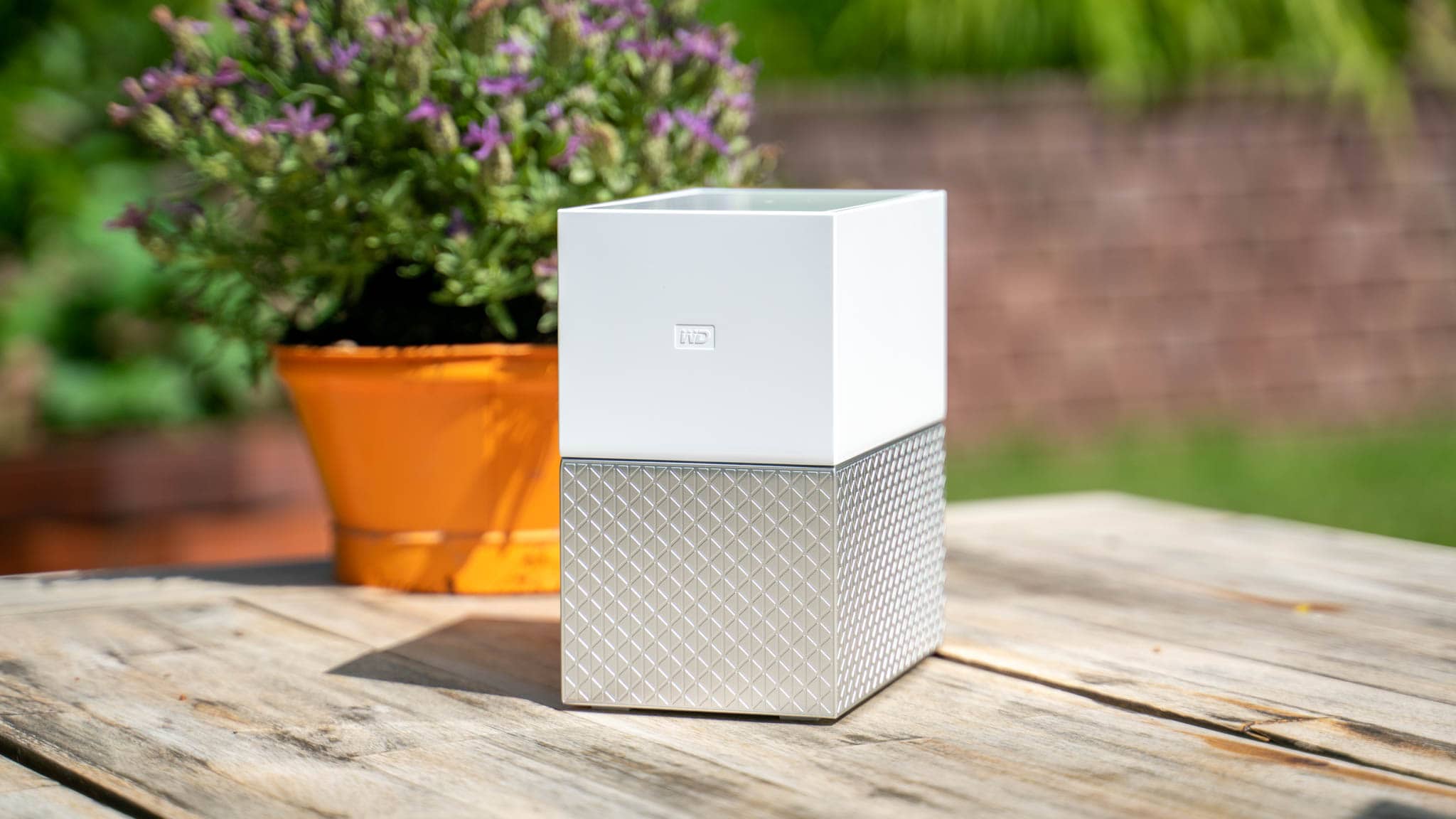
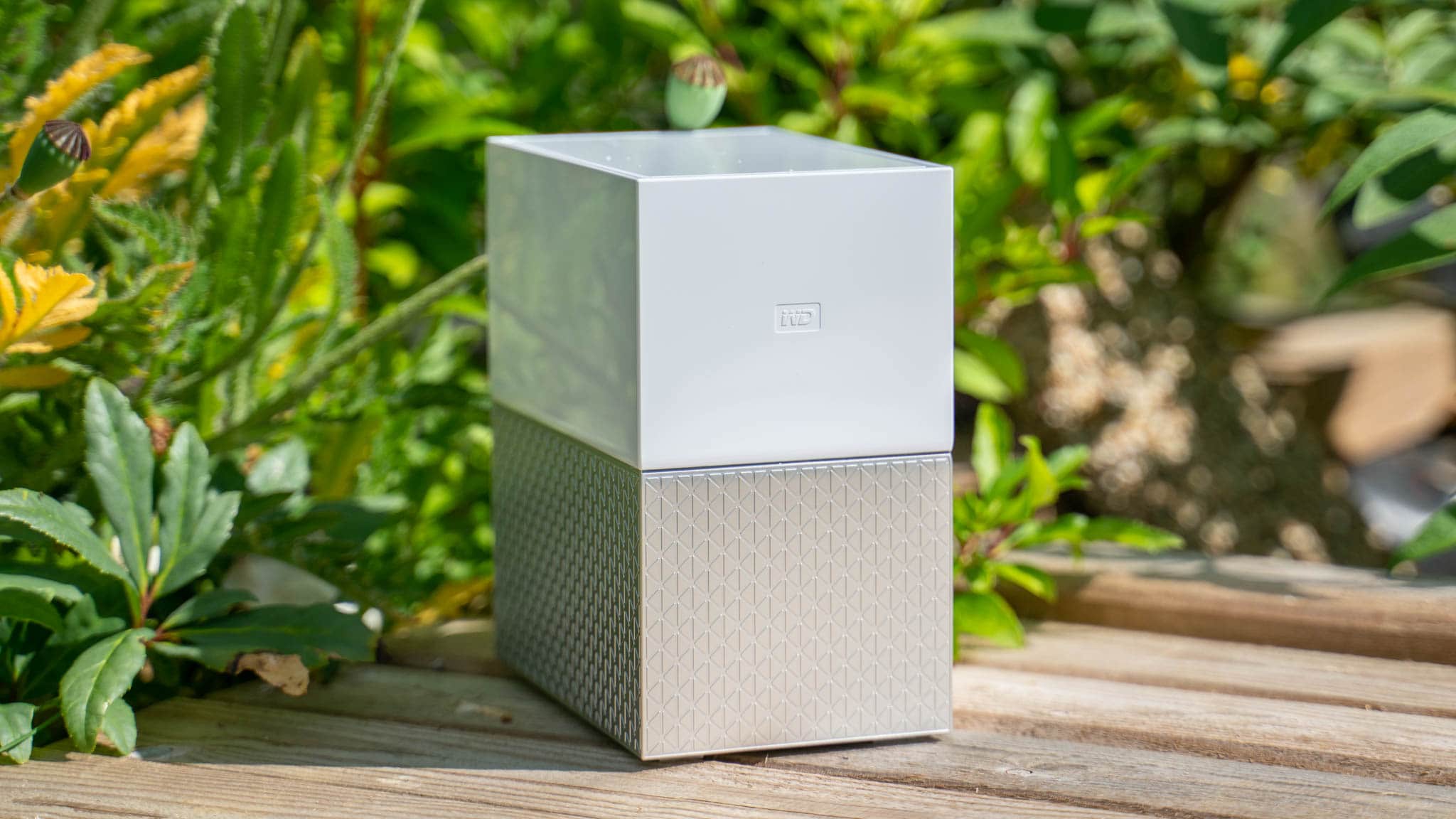
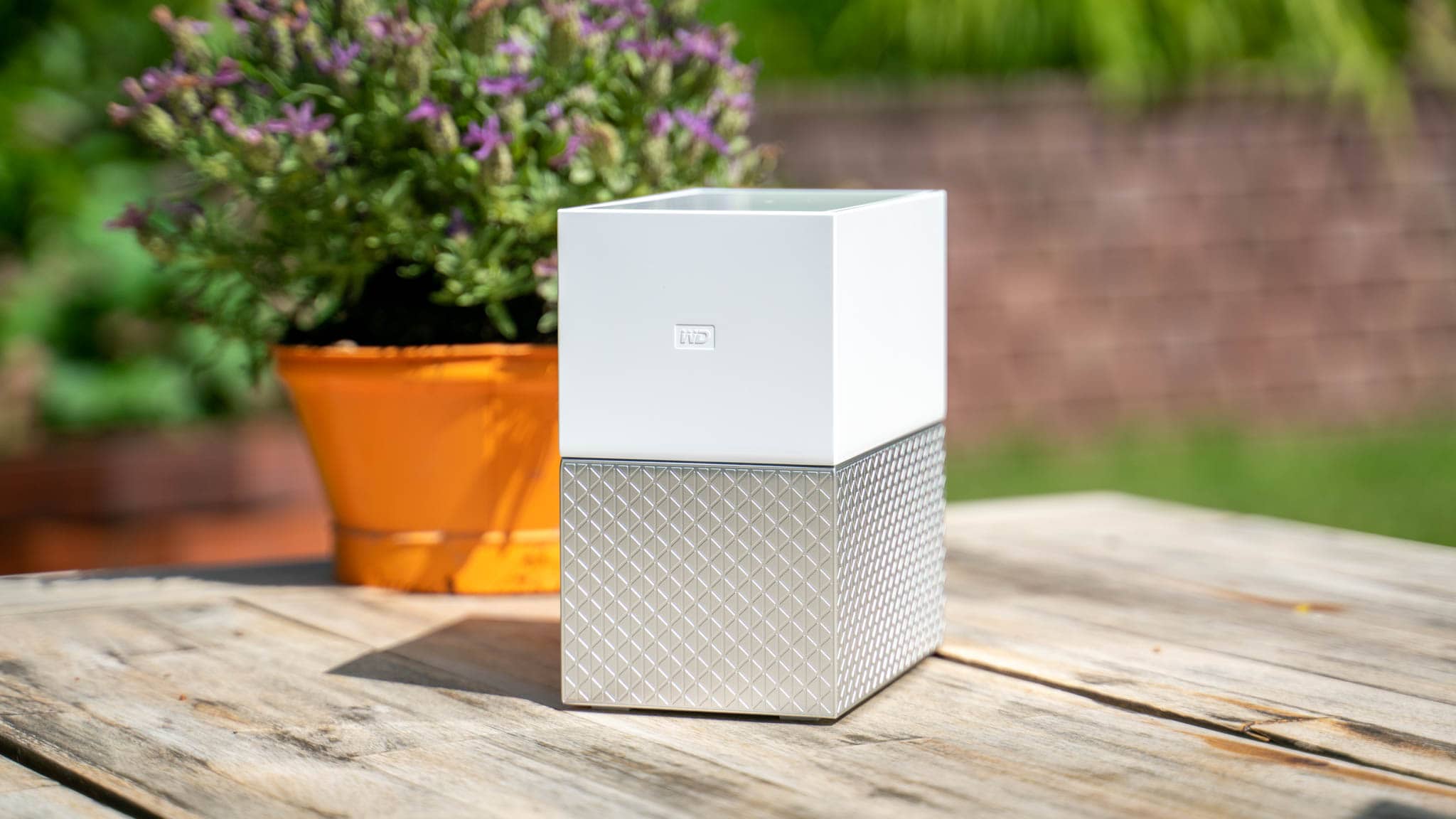
Das Design ist sicherlich ein Highlight an der My Cloud Serie. So sehen die NAS-Systeme sehr “freundlich” und modern aus.

western digital my cloud duo test 4

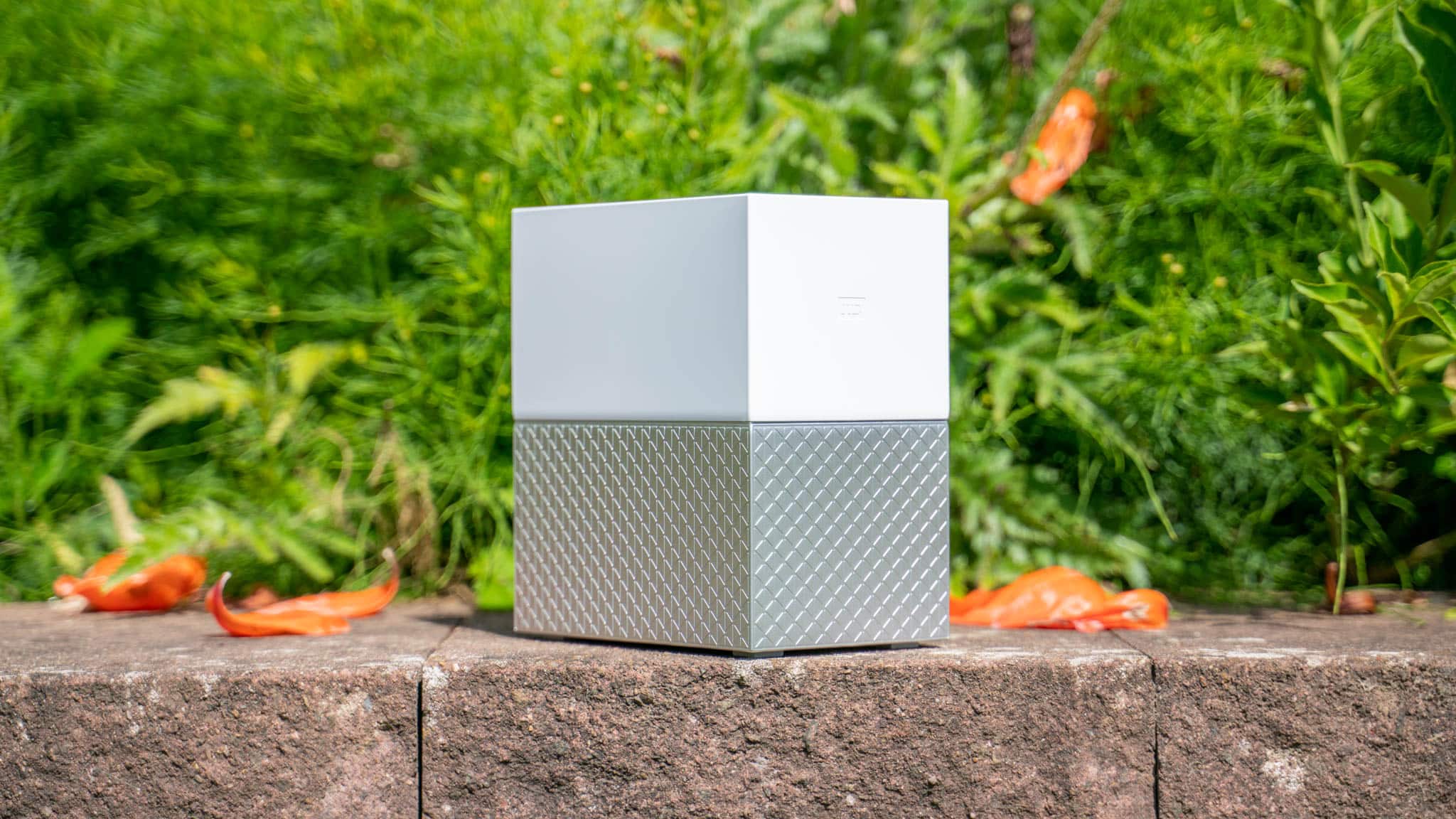
Selbst in einem modernen Wohnzimmer würde das NAS nicht deplatziert wirken, vor allem in der weißen Version. Diese besitzt auf der oberen Hälfte weißen Hochglanz Kunststoff und die eine silberne Wabenstruktur auf der unteren Hälfte.

Auf der Front findet sich passend eine weiße LED-Leiste.

western digital my cloud duo test 6

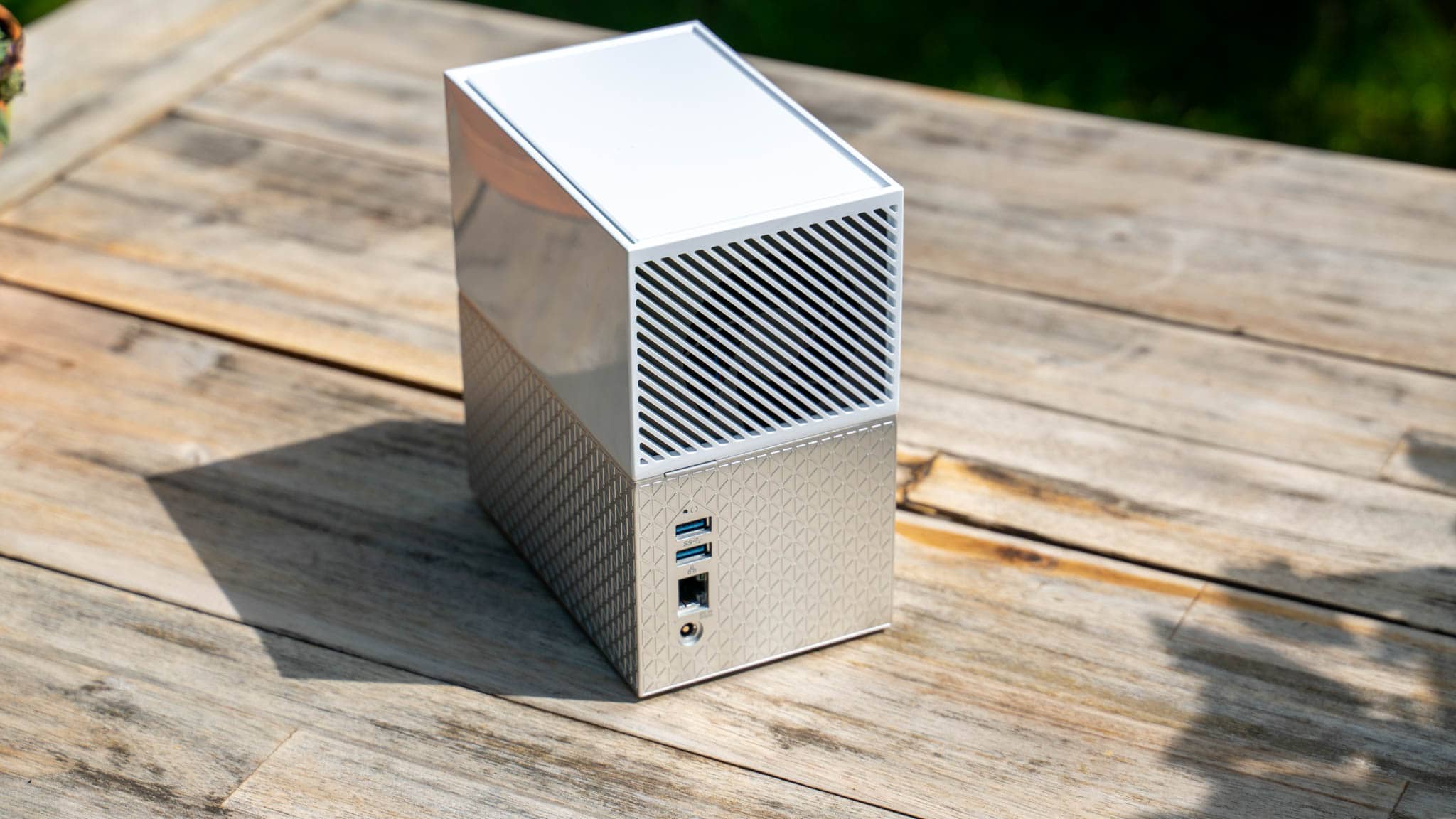
Die Anschlüsse sind natürlich auf der Rückseite angebracht. Hier finden wir:

  • 1x Gbit LAN
  • 2x USB 3.0
  • 1x DC-Eingang

Damit ist im Grunde alles vorhanden, was wir brauchen könnten.


Die Einrichtung, einfacher geht’s kaum!

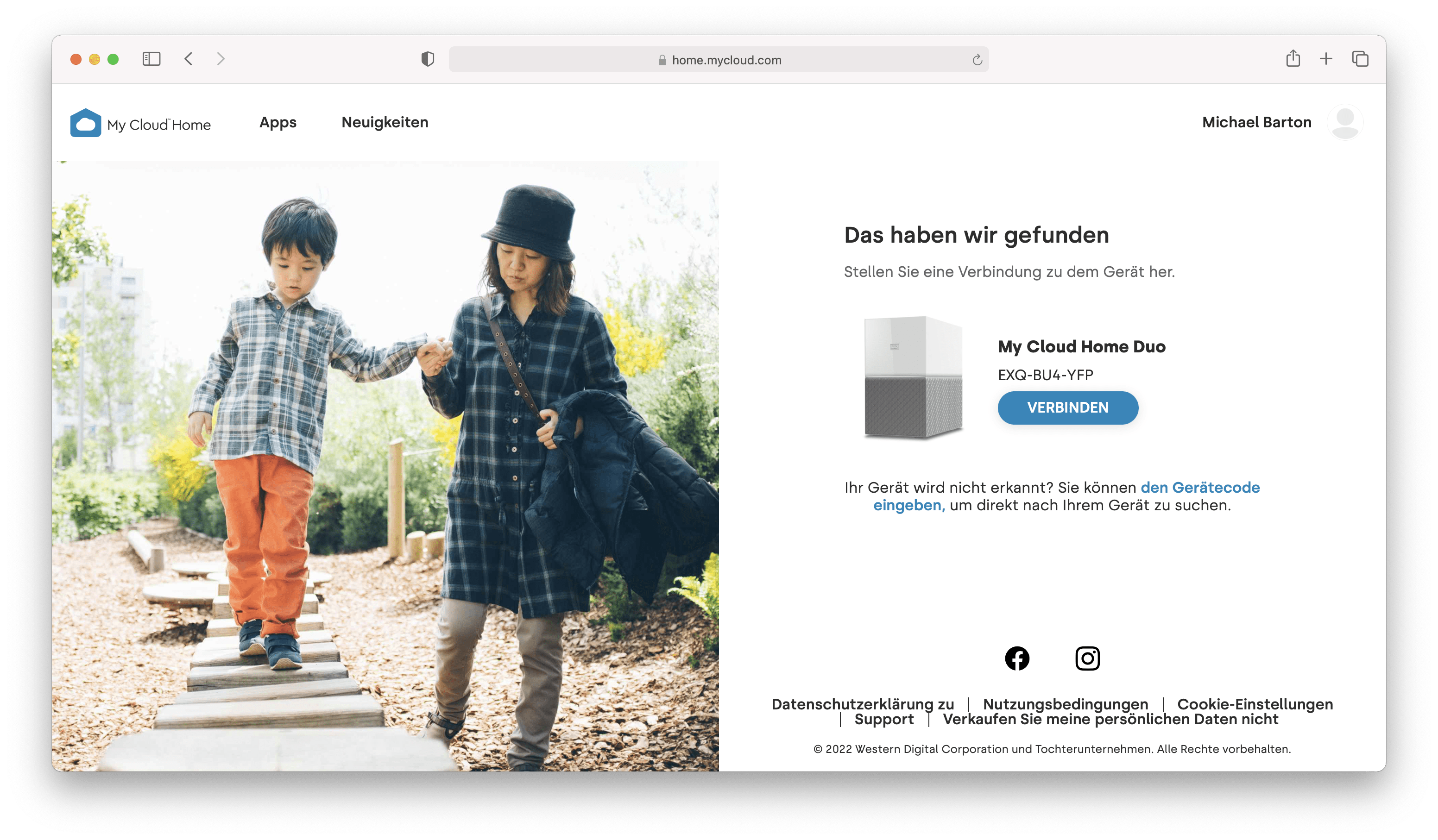
Die Einrichtung des My Cloud Duo ist kinderleicht! Du gehst auf http://mycloud.com/hello, erstellst dort ein Konto bei Western Digital, dein NAS wird automatisch erkannt und fertig!

western digital my cloud duo software app (3)

Ja es ist wirklich so leicht und schnell. Das Einzige, was es hier zu kritisieren gibt ist der Account-Zwang. Ohne Western Digital Account und somit Internet geht’s nicht.


Zugriff via WebUI oder Smartphone App und Funktionsumfang

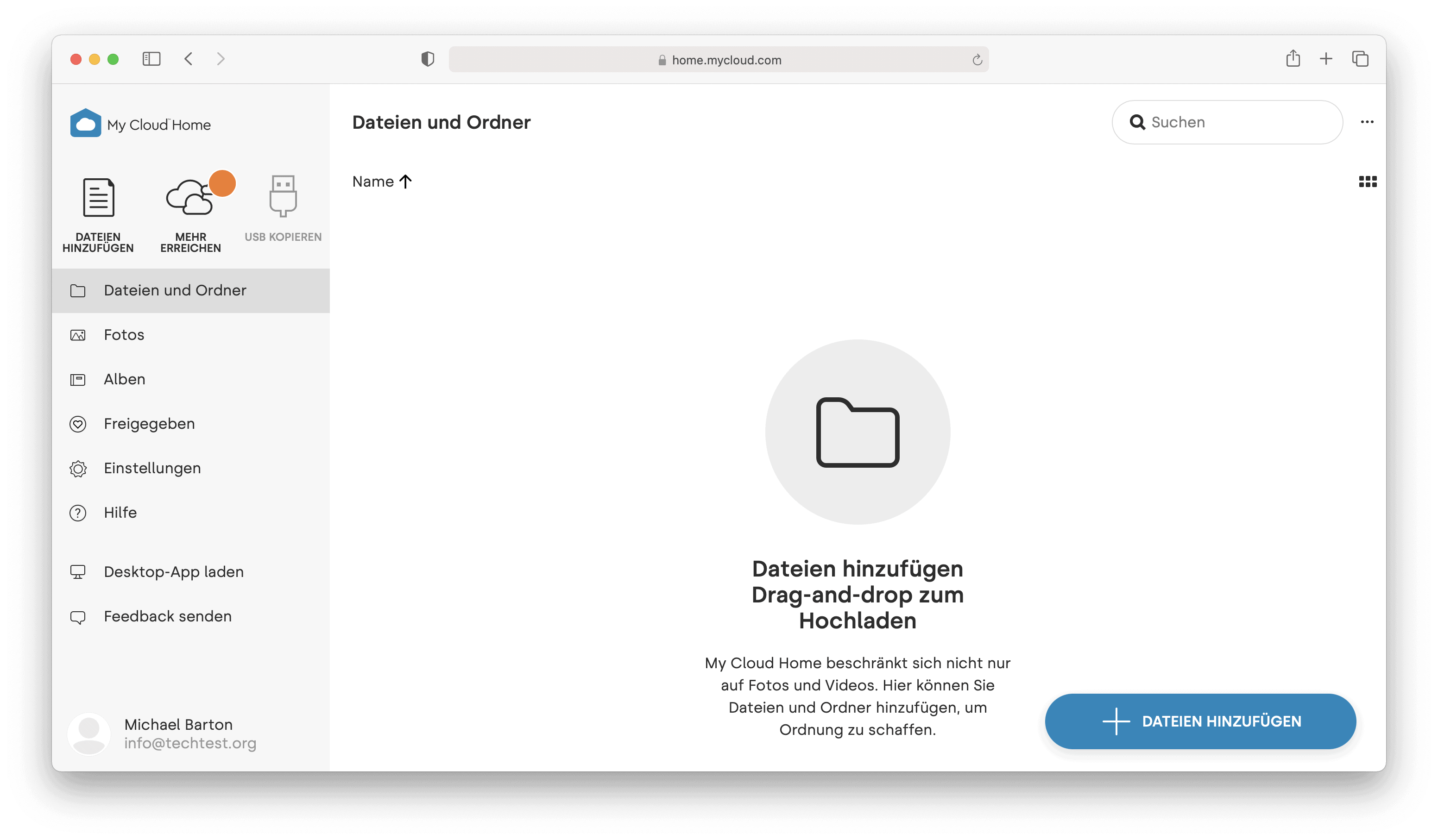
Das Western Digital My Cloud Duo NAS ist stark auf die Nutzung via WebUI und Smartphone App zugeschnitten. So ist die WebUI durchaus optisch gut gelungen. Vor allem ist diese aber einfach zu nutzen.

western digital my cloud duo software app (5)

Alle Funktionen sind sehr schön groß und klar ersichtlich. Wobei alle Funktionen klingt jetzt sehr umfangreich, in der Praxis ist der Funktionsumfang des My Cloud Duo eher “minimalistisch”.

western digital my cloud duo software app (20)

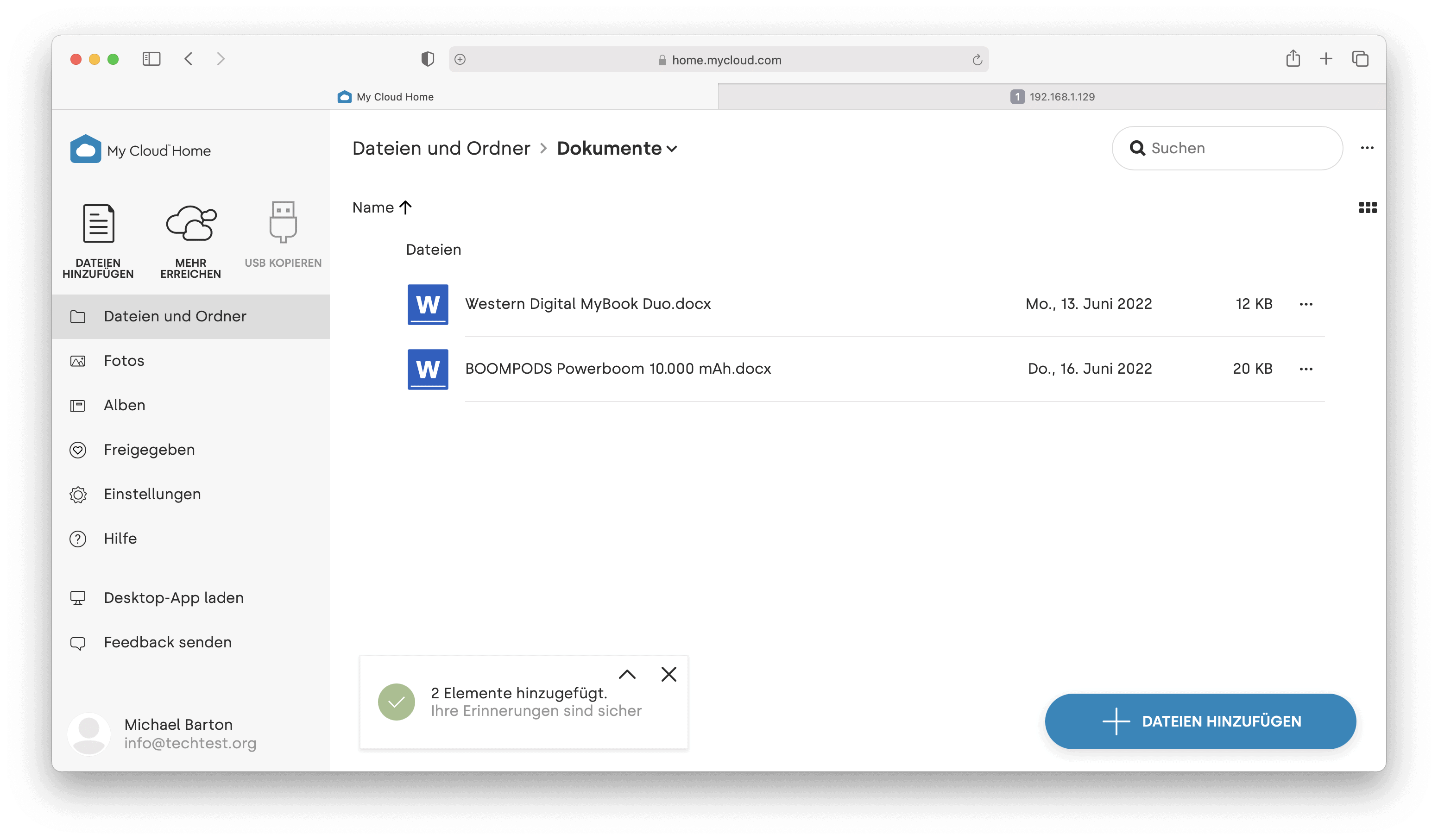
Auf der Startseite hast du eine Art Dateimanager. Du kannst hier Ordner erstellen und Daten via Drag and Drop hochladen. Selbige Dateistruktur findest du auch in der Smartphone App. Auch in dieser kannst du Daten hoch und herunterladen.

western digital my cloud duo software app (10)

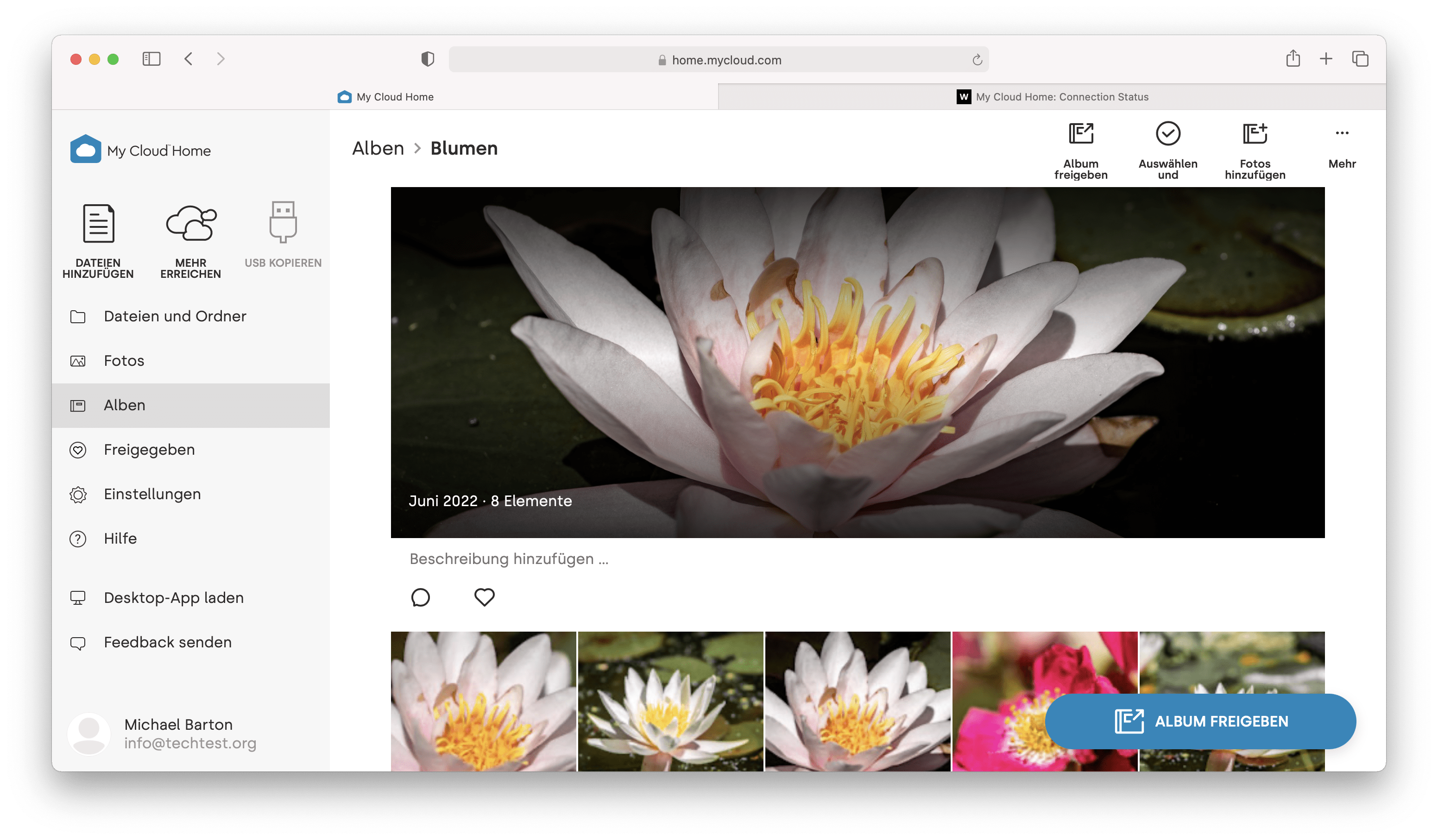
Neben Datei-Browser hast du eine Foto-Ansicht, in welcher alle deine Bilder aufgelistet werden. Dies auf Wunsch auch in einer Art Zeitachse. Bilder lassen sich wie üblich in Alben Gruppieren, welche aber optisch ordentlich aufbereitet werden. Zudem kannst du den Bildern/Album eine Beschreibung hinzufügen.

western digital my cloud duo software app (14) western digital my cloud duo software app (16) western digital my cloud duo software app (24) western digital my cloud duo software app (8)


Zugriff unter Windows

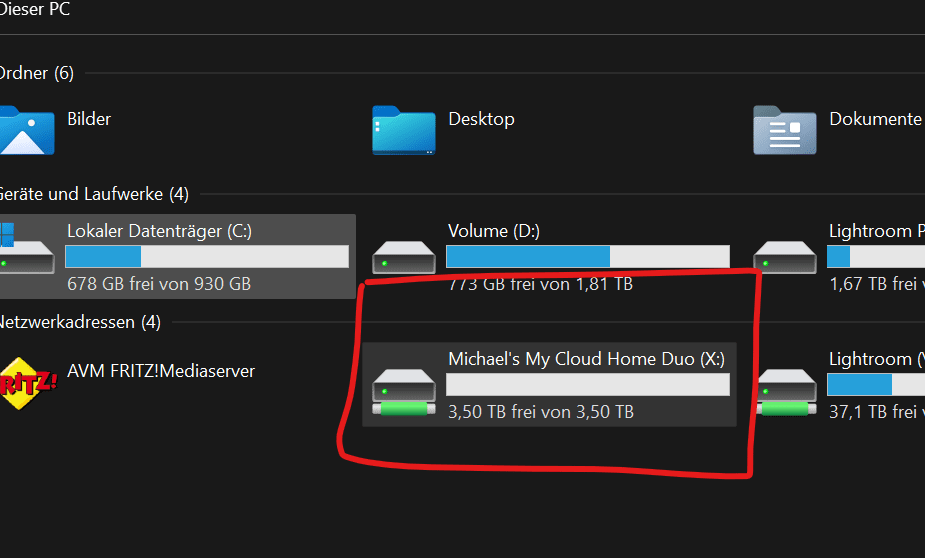
Grundsätzlich kannst du auch direkt über den Windows Datei-Explorer ohne zusätzliche Software auf das My Cloud Duo zugreifen. Allerdings ist dies hier etwas anders gelöst als bei Synology oder QNAP.

Via “SMB” gibt es (anscheinend) keine Zugriffsverwaltung oder sonstige Einstellungen. Es gibt lediglich zwei im Netzwerk verfügbare Ordner, welche komplett unabhängig von der App und der WebUI sind.

Daten, die Du hier einfügst, tauchen nicht in der WebUI/App auf und umgekehrt.

western digital my cloud duo software app (31)

Erst wenn du die WD App installierst legt diese automatisch eine Netzwerkfreigabe an, in welcher du die gleiche Dateistruktur wie in der WebUI hast. Dabei gibt es kein “Sync” Feature, sondern alle Daten, die du in dieses Verzeichnis legst, landen direkt auf dem NAS.


Dabei-Freigabe

Natürlich kannst du Dateien und Ordner freigeben. Hier hast du zwei Optionen.

  1. Eine einfache Dateifreigabe mithilfe eines Links
  2. Einen Ordner für die gemeinsame Bearbeitung freigeben

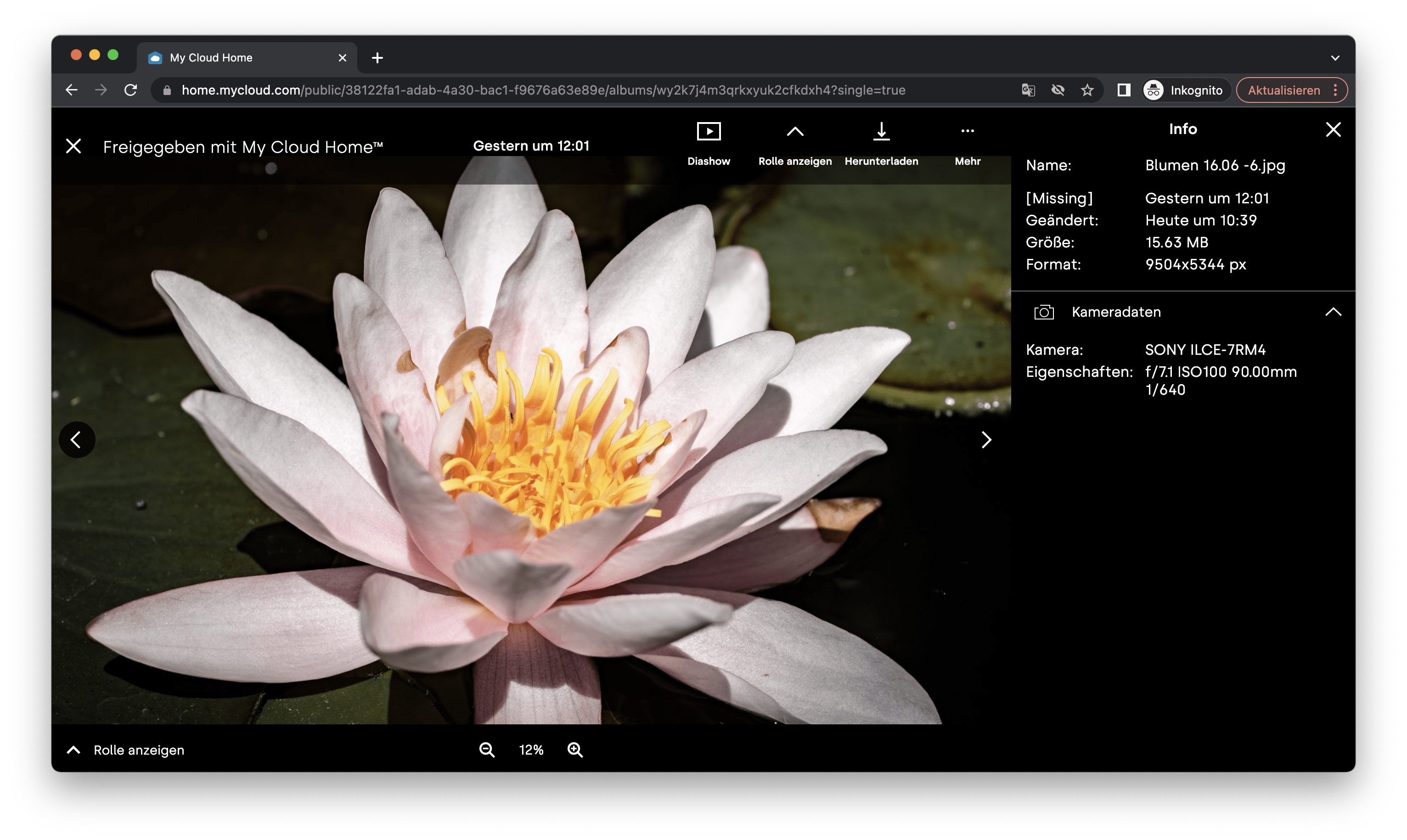
Gibst du einfach ein Foto, Datei oder Album zur Ansicht frei, dann erhälst du einen Link in folgendem Style “https://home.mycloud.com/action/share/115f9ec3-1871-44d6-bss8-b38a9274hdg30ae”

Jedem dem du diesen Link gibst kann die Datei betrachten (und bekommt etwas Western Digital Werbung angezeigt).

Allerdings kannst du auch Ordner zur gemeinsamen Bearbeitung freigeben. Hier muss der andere Nutzer allerdings einen Western Digital Account erstellen. Anschließend kann dieser sich mit dem NAS verbinden als wäre dies sein eigenes (aber natürlich nur mit den freigegebenen Dateien/Ordnern).


Mehrere Nutzer?

Prinzipiell unterstützt das My Cloud Duo nur einen Nutzer. Weitere Nutzer lassen sich allerdings über die Freigabe von gemeinsamen Ordnern realisieren.


Zugriff aus dem Internet?

Ja natürlich kannst du ohne weitere Konfiguration aus dem Internet auf das NAS zugreifen. Genau genommen ist dieses sogar “Always online”. Eine rein lokale Nutzung ist nicht oder nur bedingt möglich.


Smartphone Backups (Bilder)

Nutzt du die Smartphone App von WD, dann kannst du deine Bilder automatisch auf deinem NAS sichern. Jedes Mal, wenn du in deinem heimischen WLAN bist, werden diese auf Wunsch völlig automatisch auf das NAS hochgeladen.


Performance

Wie schnell ist das Western Digital My Cloud Duo? Dies hängt natürlich ganz massiv von der Art des Zugriffes ab.

western digital my cloud duo software app (32)

Beim Zugriff via Windows Dateiexplorer konnte ich rund 63-64MB/s im Download und 77 MB/s im Upload erreichen, via LAN verständlich.

Über den Webbrowser/Smartphone App usw. Ist der Zugriff aber deutlich langsamerer. Je nach WLAN usw. Sprechen wir hier von 5-20MB/s.


Stromverbrauch

Wichtiger denn je ist der Stromverbrauch, gerade von Geräten die 24/7 laufen. Wie viel Strom frisst also das My Cloud Duo?

Im Leerlauf konnte ich ziemlich genau 10W Leistungsaufnahme messen. Bei “Volllast” stieg die Leistungsaufnahme auf bis zu ca. 13,5W an.

Einfach mal hochgerechnet, 24/7 Betrieb im Leerlauf bei 0,50€ pro kWh = 43,8€ Stromkosten pro Jahr. Nicht wenig, aber das liegt primär an unseren Strompreisen. 10W sind für ein NAS an sich nicht zu viel, ganz im Gegenteil, dies würde ich als sehr sparsam einstufen!


Fazit

Western Digital hat mit dem My Cloud Duo und generell der My Cloud Serie eine sehr interessante Produktserie im Sortiment.

So denke ich, dass jeder Haushalt über ein NAS verfügen sollte, für das sichere Speichern und Ablegen von Daten, gerade dann, wenn du mehrere Geräte besitzt. Zwar bevorzuge ich hier die Modelle von QNAP oder Synology, aber diese richten sich auch an eine völlig andere Zielgruppe.

western digital my cloud duo test 8

Western Digital richtet sich mit dem My Cloud Duo an die Normalnutzer, die ein einfaches und sparsames NAS/Netzwerkspeicher-System suchen. Einfach ist hier auch wirklich der wichtigste Punkt!

Das Western Digital My Cloud Duo könnten meine Eltern ohne meine Hilfe einrichten und nutzen. Dies wäre bei einem QNAP oder Synology NAS nicht der Fall.

Auch ist die WebUI und die Smartphone App bei Western Digital sehr schön übersichtlich und aufgeräumt. Die Nutzung ist einfach und geht flott von der Hand. Dabei ist die generelle Performance des NAS ordentlich.

An einem PC via LAN können wir maximal ca. 60-80MB/s erreichen. Nicht Rekordverdächtig, aber mehr als alltagstauglich. Daten lassen sich schnell und problemlos über das Internet teilen.

Dabei sind die Western Digital My Cloud Duo Modelle auch nicht übermäßig teuer. Super!

Allerdings ist auch nicht alles perfekt. So ist der Funktionsumfang abseits von den Kernfunktionalität eher gering. Das My Cloud Duo kann, was ein Cloud-Speicher aller Dropbox kann, nicht weniger aber auch nicht viel mehr, nur lokal und abseits vom Strom ohne Folgekosten. Ein Synology oder QNAP NAS bringen hier deutlich mehr Bonus-Funktionen mit.

Ebenso ist das My Cloud Duo mehr oder weniger auf das Internet angewiesen und du brauchst einen Account beim Hersteller.

Dennoch suchst du einen einfachen Netzwerkspeicher um Fotos, Videos und Dokumente zu sichern, dann ist das My Cloud Duo von Western Digital absolut eine Empfehlung wert! Viel einfacher kann man ein NAS nicht umsetzen.

western digital my cloud duo test 4
Western Digital My Cloud Duo
POSITIV
Einfache Nutzung
Einfaches freigeben von Daten über das Internet
RAID 1 für Datensicherheit
Ca. 60-80MB/s via Windows SMB
Ordentliche Apps
NEGATIV
Nicht oder nur bedingt erweiterbar
Software limitiert
85

Der ECOVACS DEEBOT X1 OMNI im Test, Perfektion beim Saugen und Putzen!

Mit dem DEEBOT X1 OMNI bietet ECOVACs den aktuell potenziell besten und auch so ziemlich teuersten Saugroboter auf dem Markt an. Entsprechend kann der DEEBOT X1 OMNI auch praktisch alles.

KI? Ja! Absaugstation? Natürlich! Erweiterte Putzfunktion? Jupp! Waschstation? Klar!
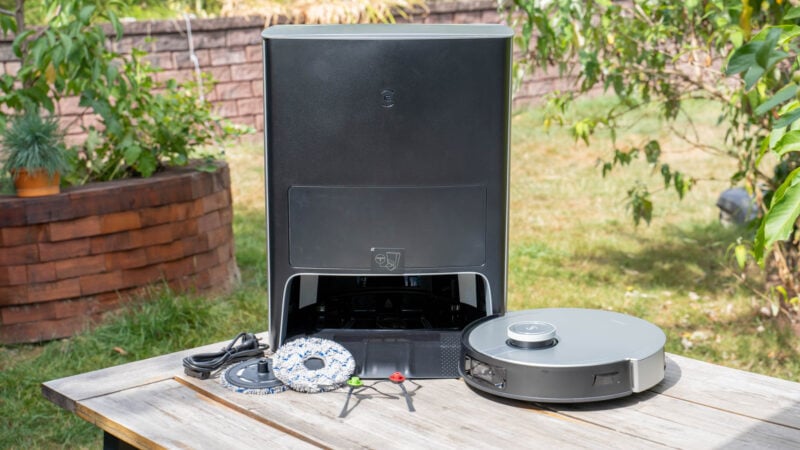
ecovacs deebot x1 omni test 2

Kurzum, auf dem Papier kann der DEEBOT X1 OMNI einfach alles. Dafür möchte ECOVACs allerdings auch rund 1300€ haben. Ein sehr stolzer Preis!

Hier stellt sich die Frage kann der DEEBOT X1 OMNI einfach nur alles oder kann er auch alles gut? Finden wir genau dies im Test heraus!

An dieser Stelle vielen Dank an ECOVACs für das Zurverfügungstellen des DEEBOT X1 OMNI für diesen Test.


OMNI, TURBO, PLUS

Es gibt die ECOVACs X1 Serie in drei Versionen, OMNI, TURBO und Plus. An sich sind die Saugroboter aller drei Versionen +- identisch, aber es gibt große Unterschiede bei den Ladestationen.

  • X1 PLUS = Saugroboter + Absaugstation
  • X1 TURBO = Saugroboter + Waschstation
  • X1 OMNI = Saugroboter + Absaugstation und Waschstation

Der X1 PLUS ist ein “klassischer” High End Saugroboter mit einer Absaugstation, welche den integrierten Schmutzauffangbehälter automatisch entleert.

Der X1 TURBO ist hingegen etwas mehr auf die Putzfunktion fokussiert und kann die Reinigungs-Pads automatisch auswaschen, dafür aber Schmutz nicht absaugen.

Der X1 OMNI vereint nun die Funktionen des PLUS und TURBO und besitzt eine Station die absaugen und waschen kann.


Der ECOVACS DEEBOT X1 OMNI im Test

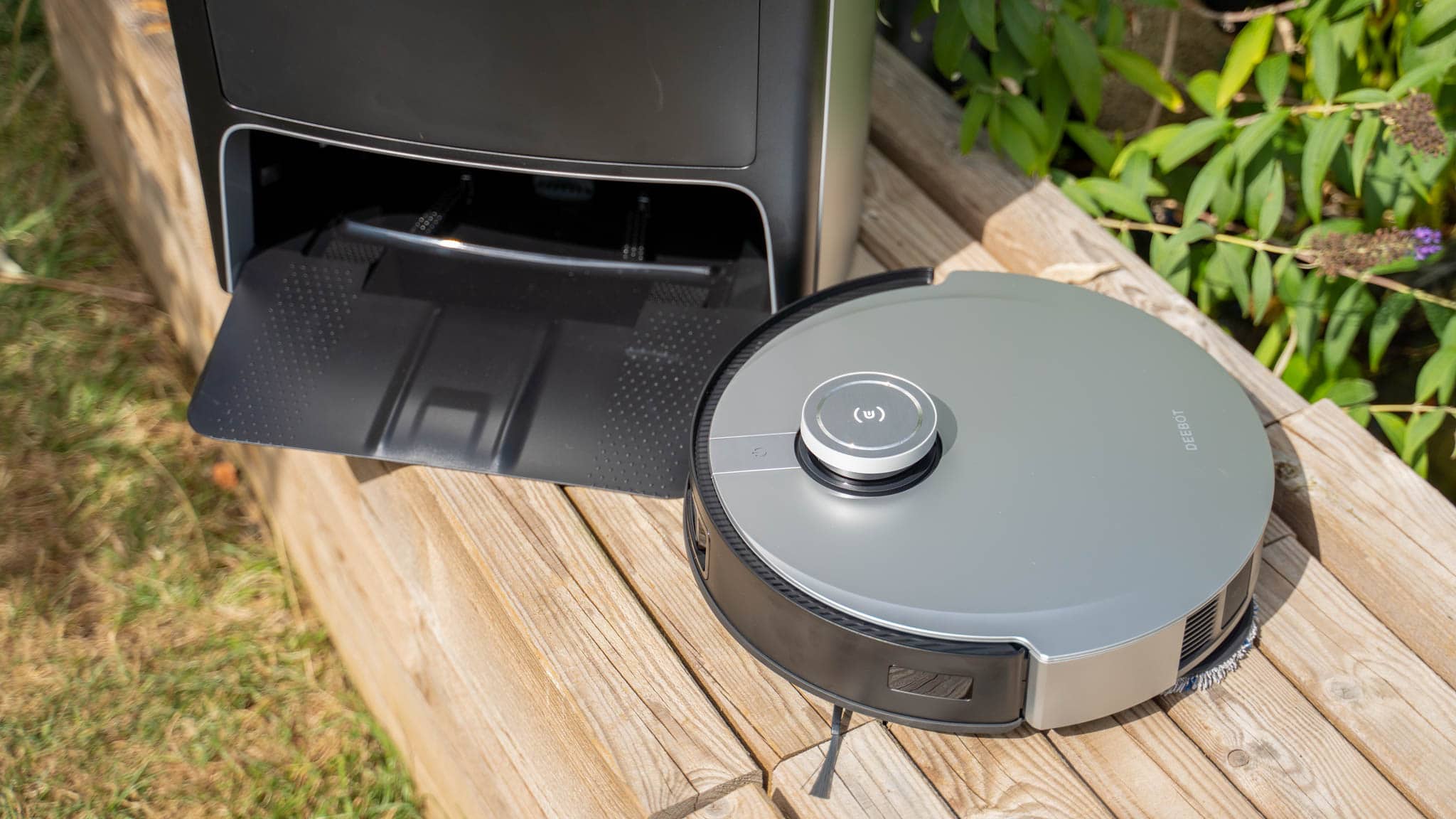
Der DEEBOT X1 OMNI setzt zwar an sich auf einen recht klassischen Aufbau, aber das Design ist durchaus edel und schick!
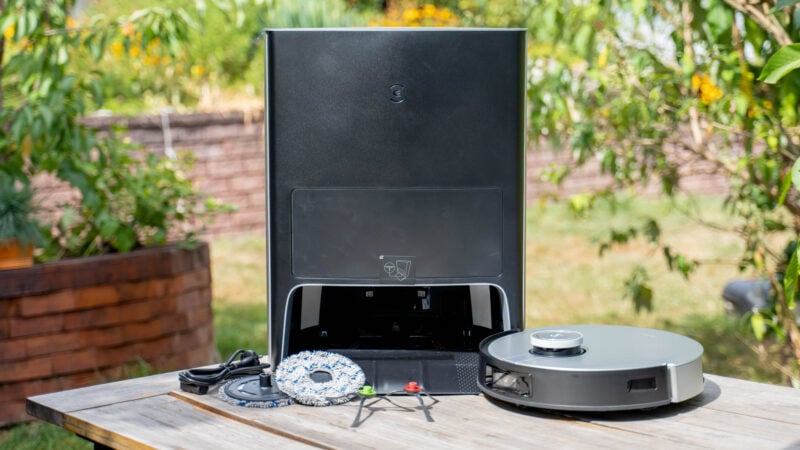
ecovacs deebot x1 omni test 3

Ich würde sogar sagen der X1 OMNI ist der “edelste” Saugroboter den ich bisher in den Fingern hatte, zumindest was das Design betrifft.

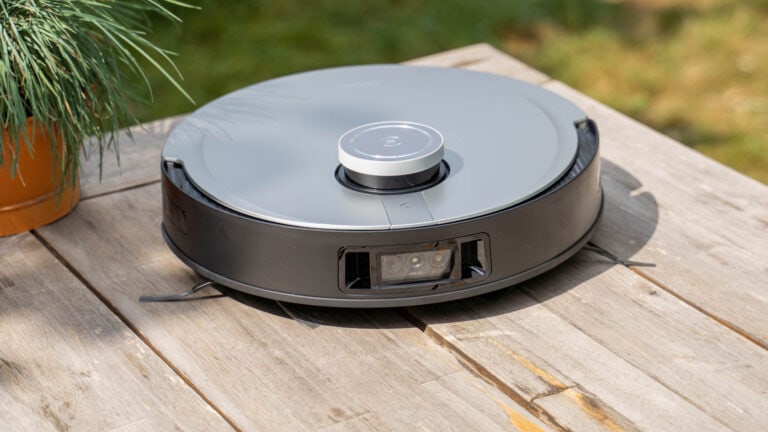
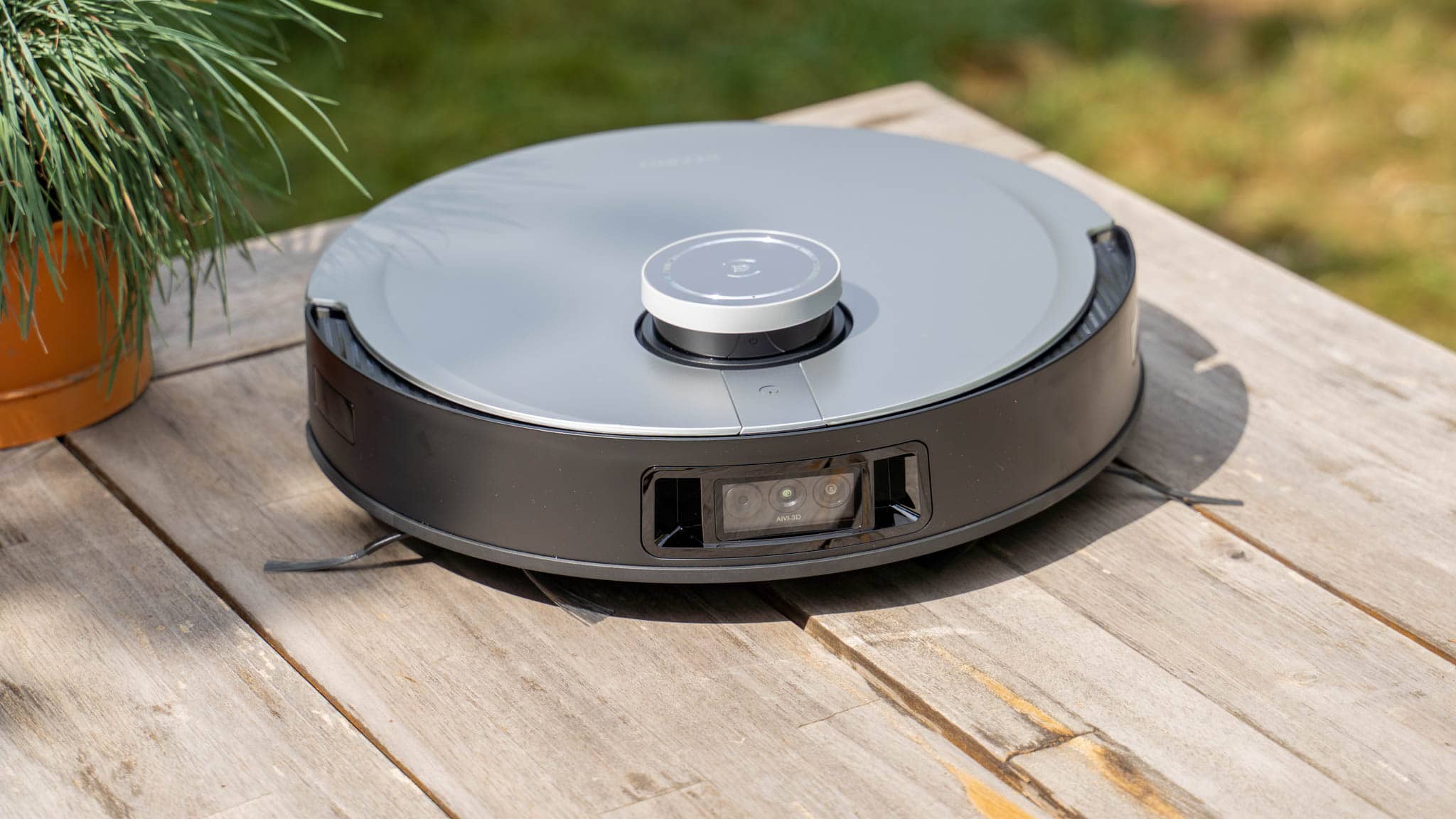
Hierfür nutzt ECOVACS viele silberne Abdeckungen und Verkleidungen, welche aber natürlich aus Kunststoff gefertigt sind. Der generelle Aufbau ist aber “bekannt”. Wir haben einen runden Saugroboter, mit dem mittlerweile oft üblichen Buckel auf der Oberseite. In diesem Buckel steckt der Laser-Navigations-Sensor.
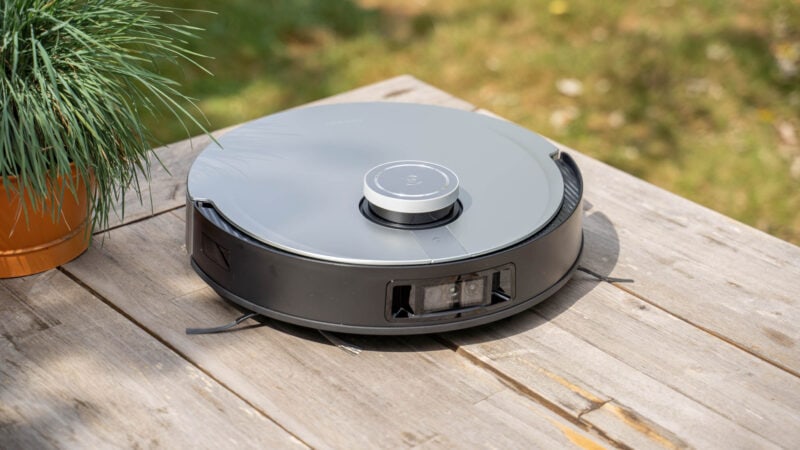
ecovacs deebot x1 omni test 14

Auf der Front finden wir eine Kamera und weitere Sensoren, welche für die KI/Objekterkennung zuständig sind, wie auch zwei kleine rotierende Bürsten. Diese Bürsten kehren Schmutz beispielsweise aus Ecken in die Fahrbahn des Saugroboters.

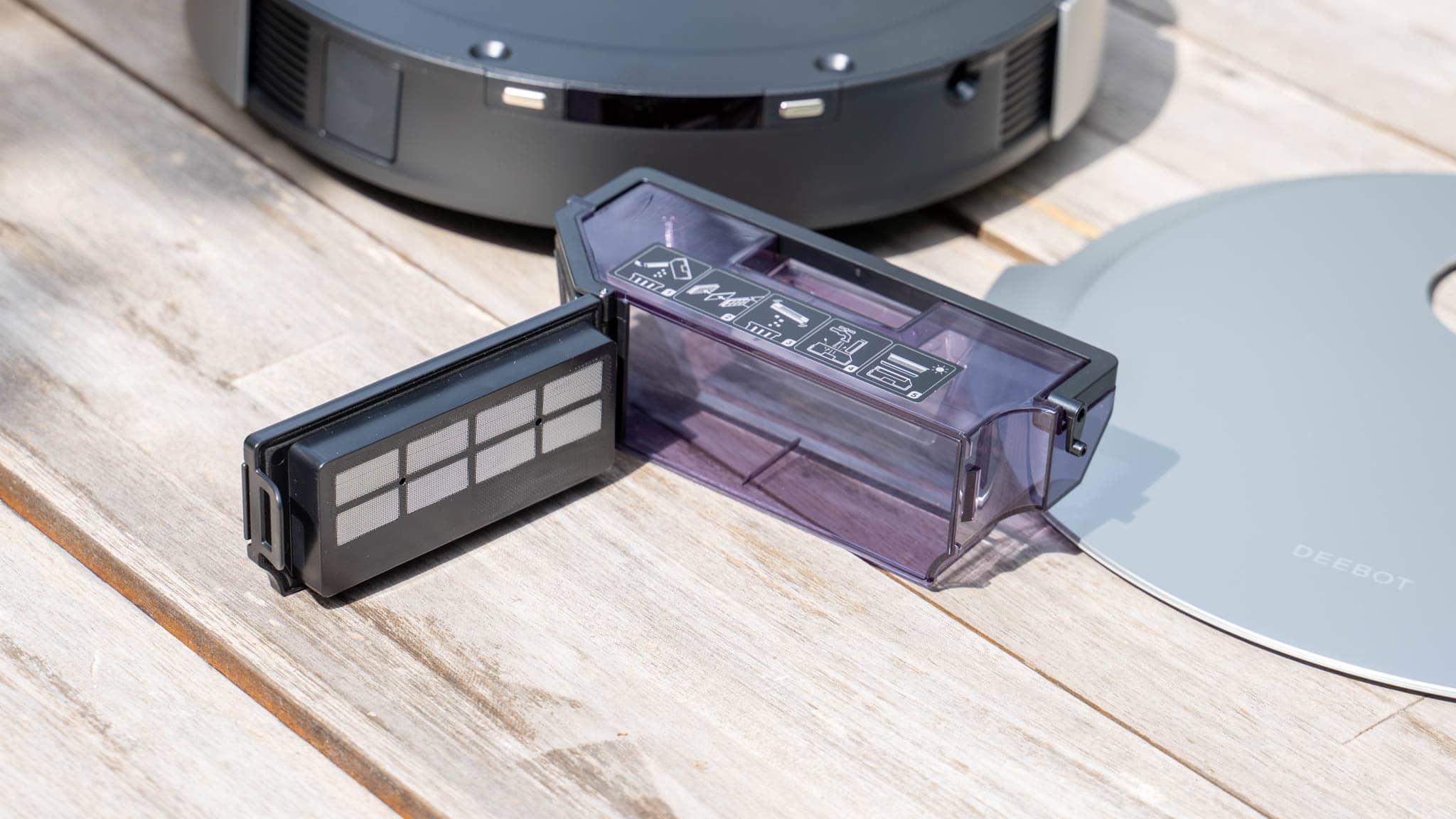
Interessant ist das Versteck des Schmutzauffangbehälters. Dieser ist beim X1 OMNI unter einer Abdeckung auf der Oberseite versteckt. Diese Abdeckung wird von Magneten gehalten und lässt sich einfach abnehmen.
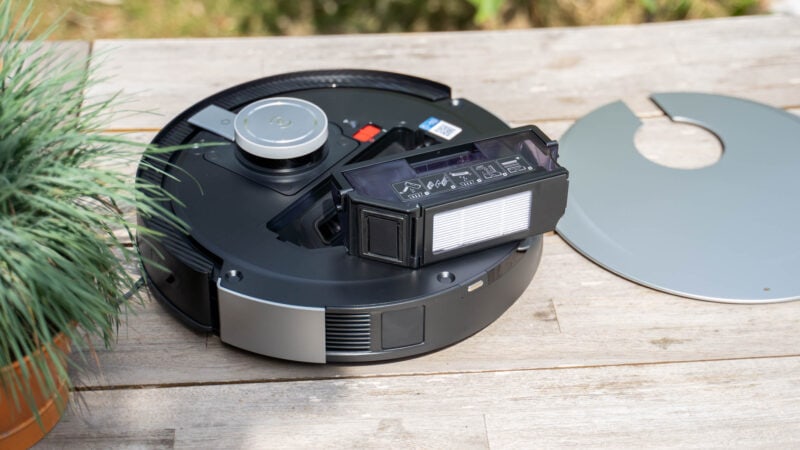
ecovacs deebot x1 omni test 20

Schick, aber vielleicht etwas unpraktischer als eine normale klappe. Allerdings dank Absaugstation wirst du in der Praxis eh nicht oft an diesen heranmüssen.


Die Absaug- und Waschstation

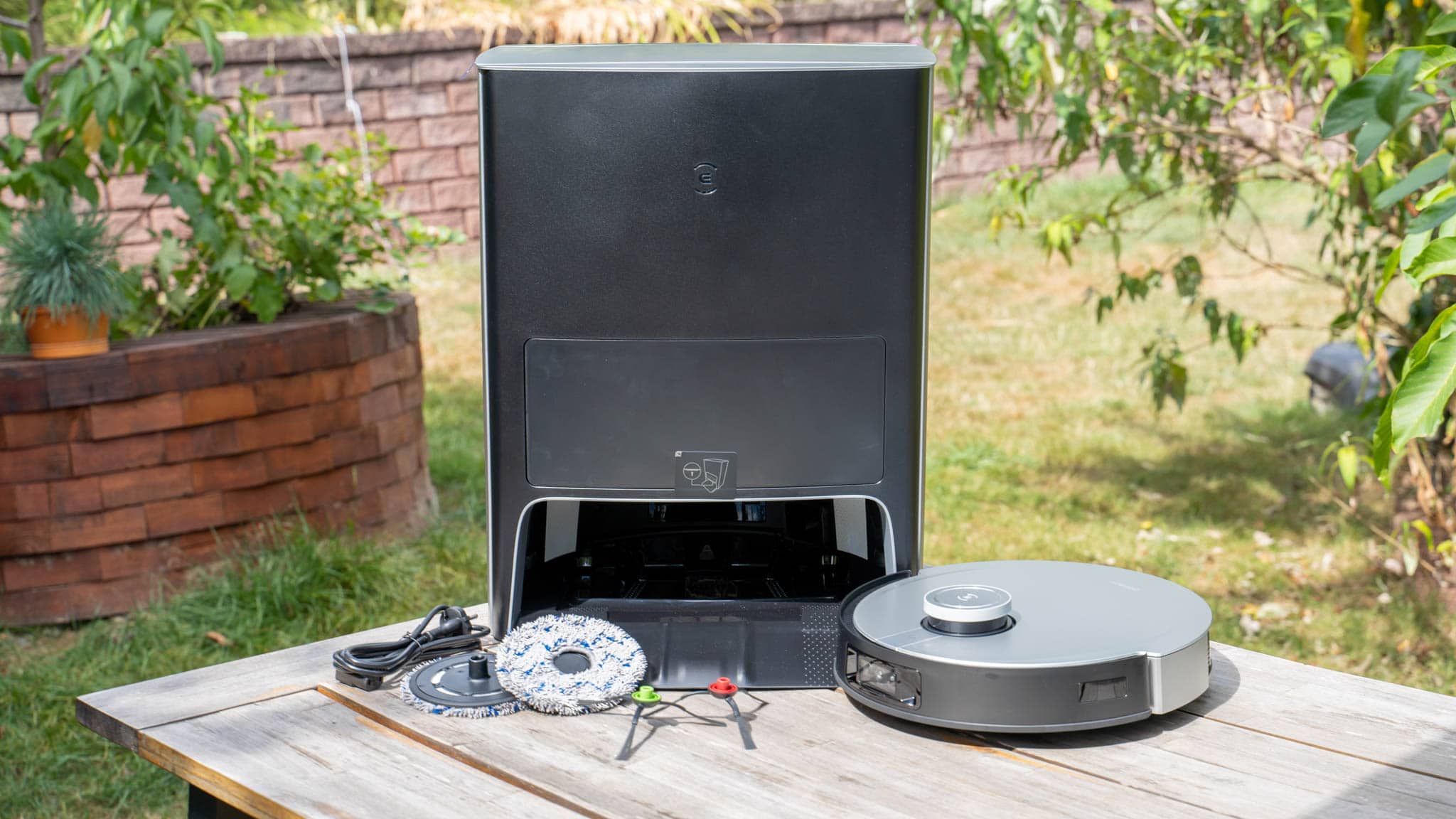
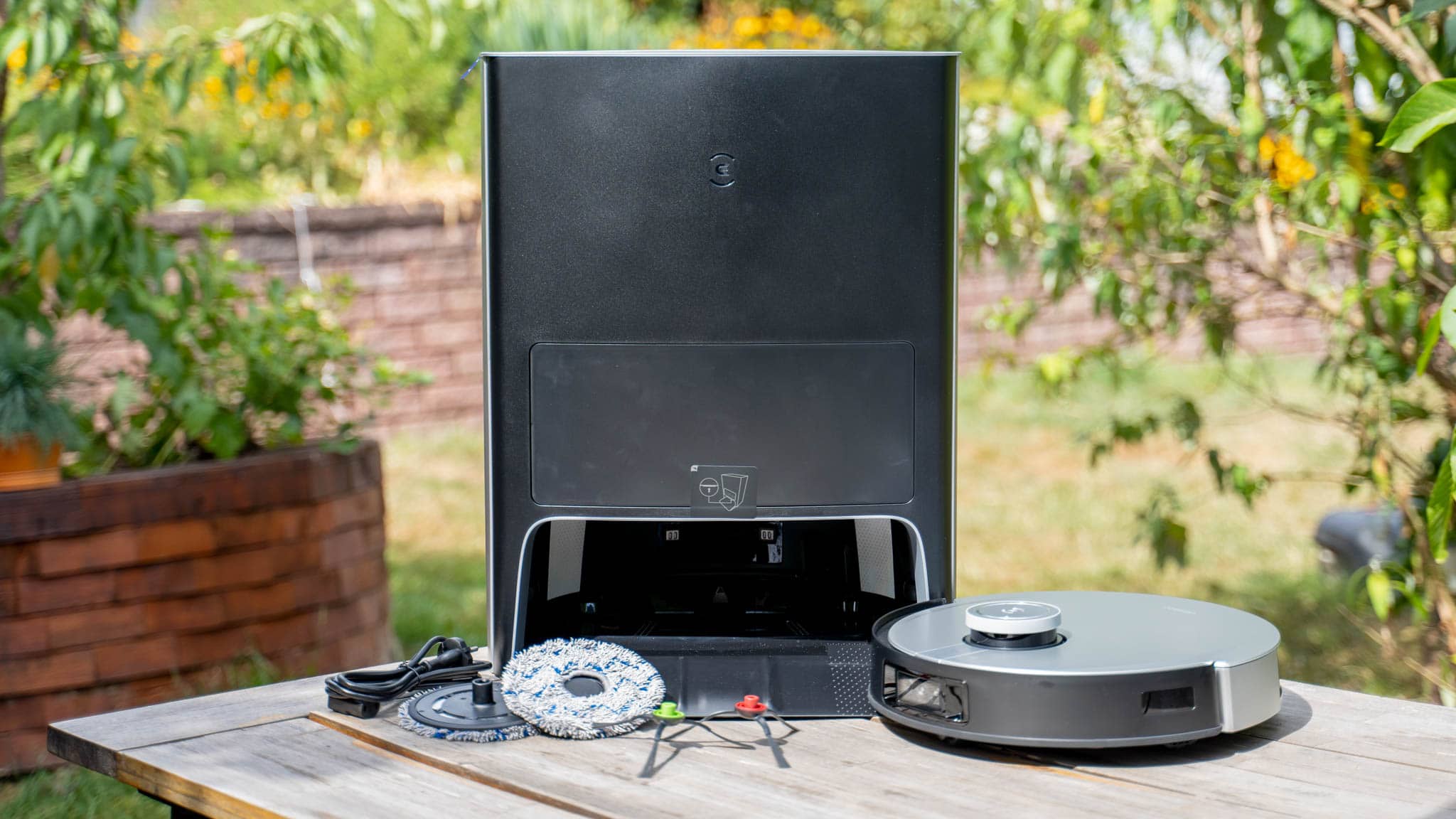
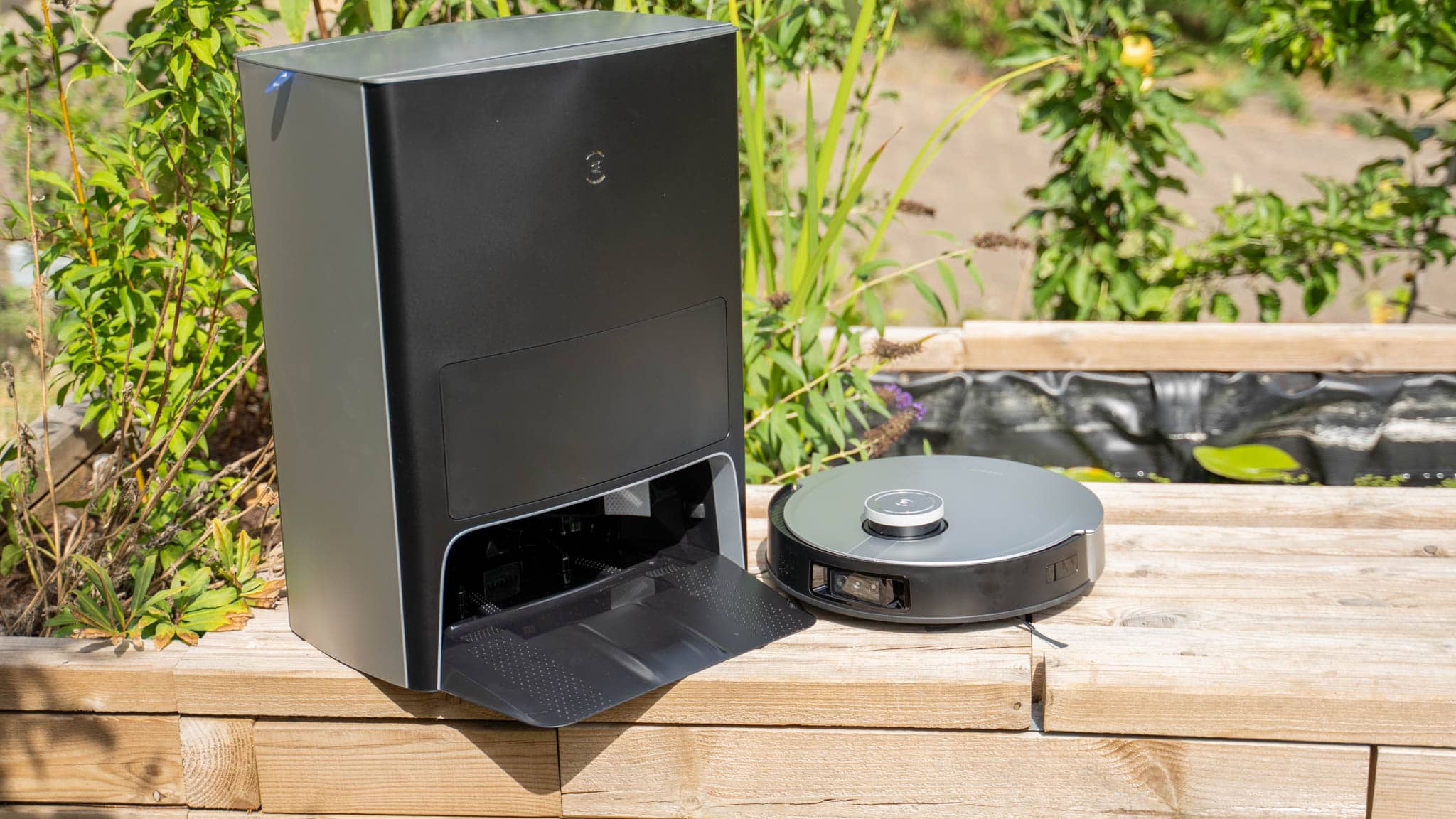
Sicherlich das Auffälligste am DEEBOT X1 OMNI ist die Ladestation. Bei dieser handelt es sich nicht nur um eine einfache Ladestation.
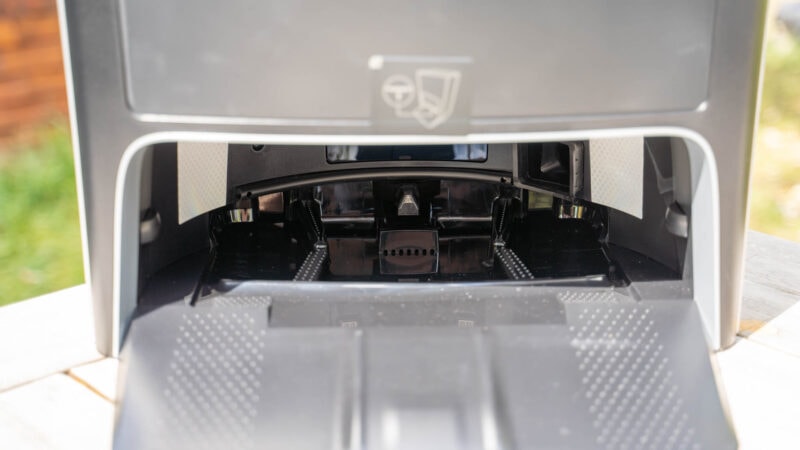
ecovacs deebot x1 omni test 5

Diese kann auch Staub automatisch aus dem Roboter absaugen und die Putzpads am Heck waschen.
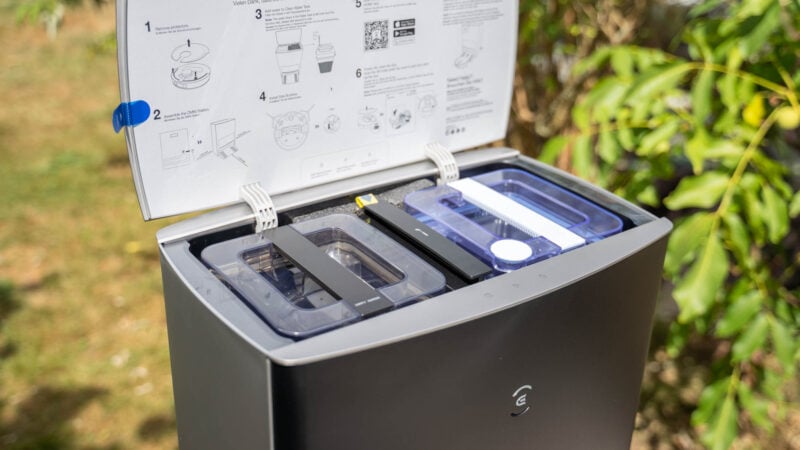
ecovacs deebot x1 omni test 6

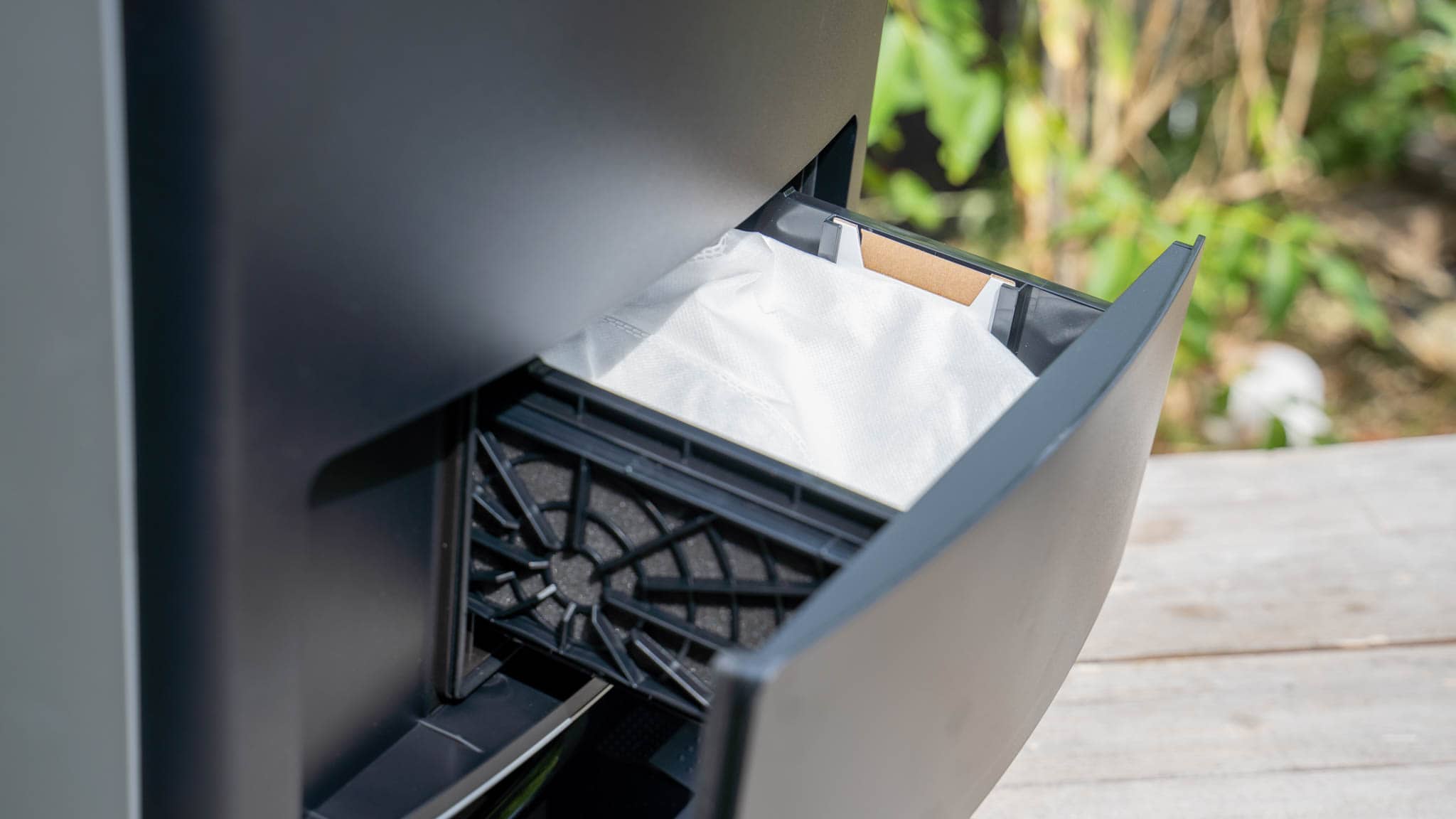
Staub wird aus dem Schmutzauffangbehälter automatisch in einen Beutel, der sich in einem Fach der Ladestation befindet, abgesaugt. Hierdurch kannst du dir immer sicher sein, dass dein Sauger bereit ist zu arbeiten und du brauchst dich um nichts zu kümmern.
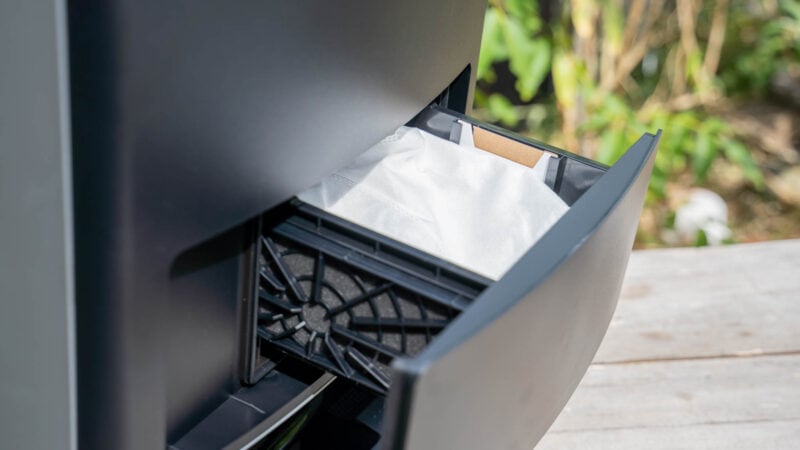
ecovacs deebot x1 omni test 11

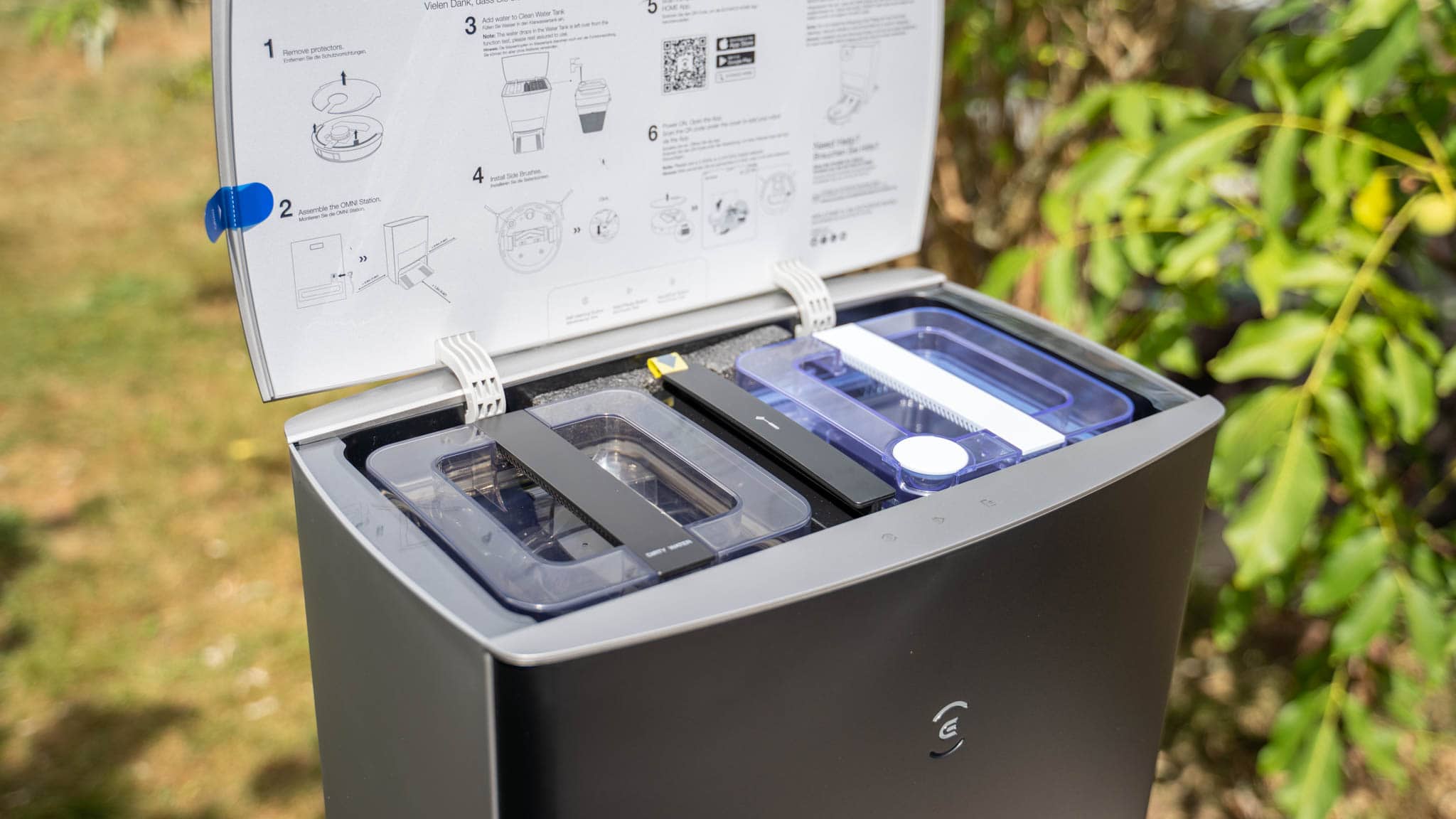
Neben dem Absaugen kann die Ladestation auch die Putzpads waschen. Hierfür finden sich zwei Wassertanks unter dem Deckel. Einer für Frischwasser und einer für Schmutzwasser.


Schmutzauffangbehälter leider sehr klein, Absaugstation hilft

Kommen wir zum gängigen Kritikpunkt bei ECOVACs Saugrobotern, dem Schmutzauffangbehälter. An sich ist dieser gut designt, aber leider ist er sehr klein!

Hast du eine kleine und ordentliche Wohnung, dann ist dies kein Problem. Hierfür ist dieser ausreichend groß. Auch größere Wohnungen sind an sich kein Problem. Allerdings in dem Moment, in dem Tiere dazu kommen, wird es schwierig.
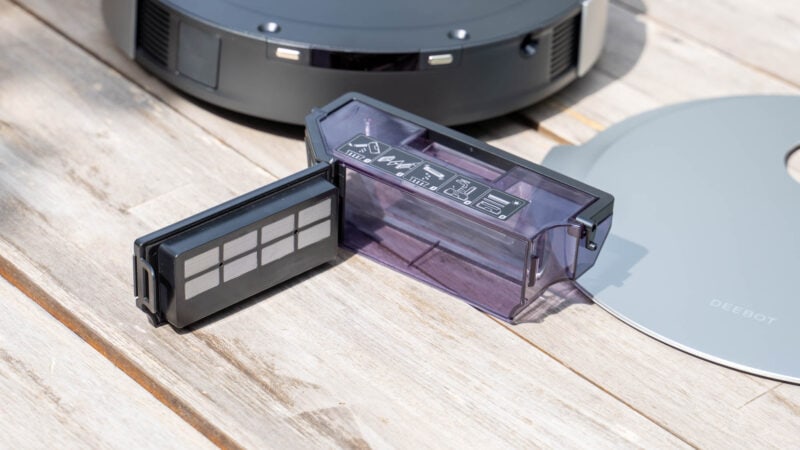
ecovacs deebot x1 omni test 23

Ein mittelgroßer Hund geht, ab zwei Hunde kann es passieren, dass der Behälter “überfüllt” und entsprechend nicht mehr gesaugt wird.

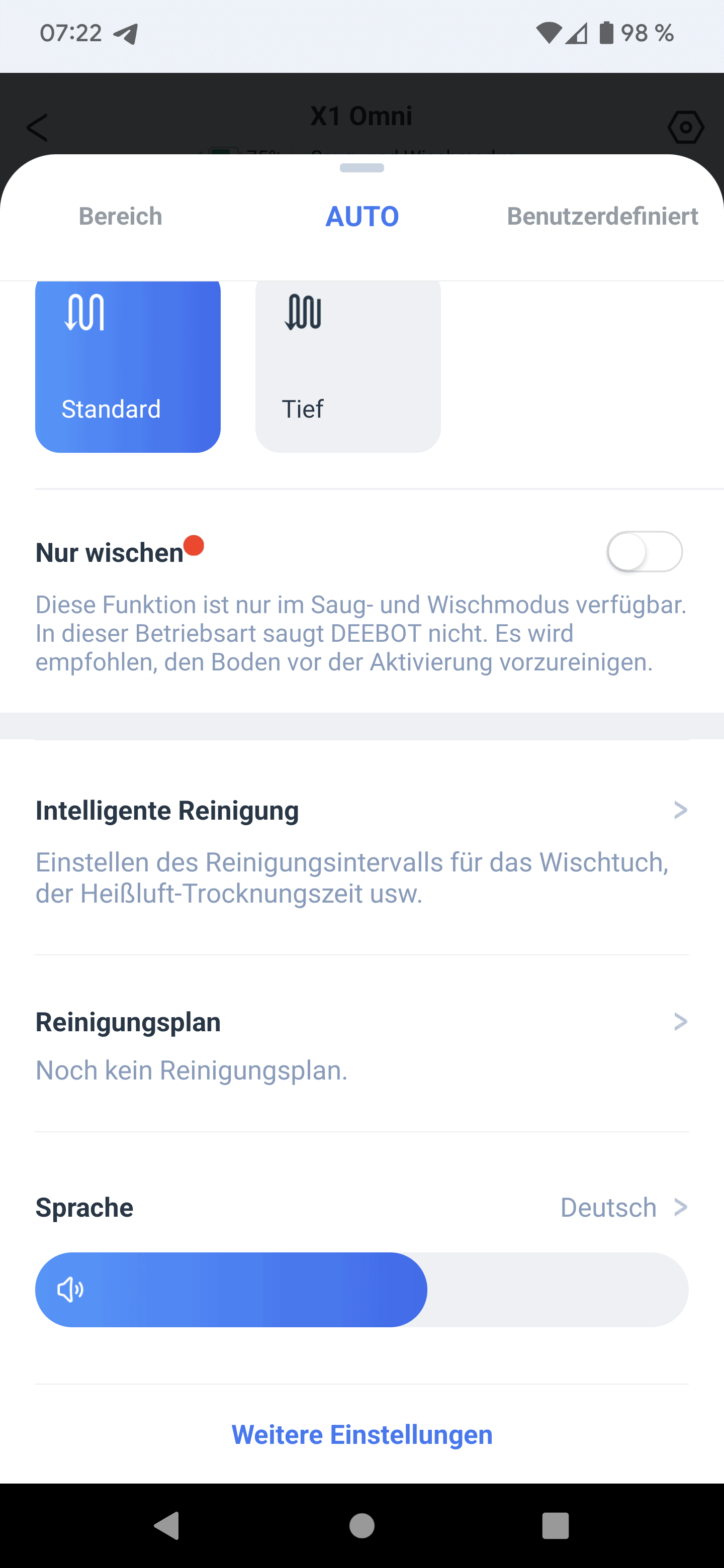
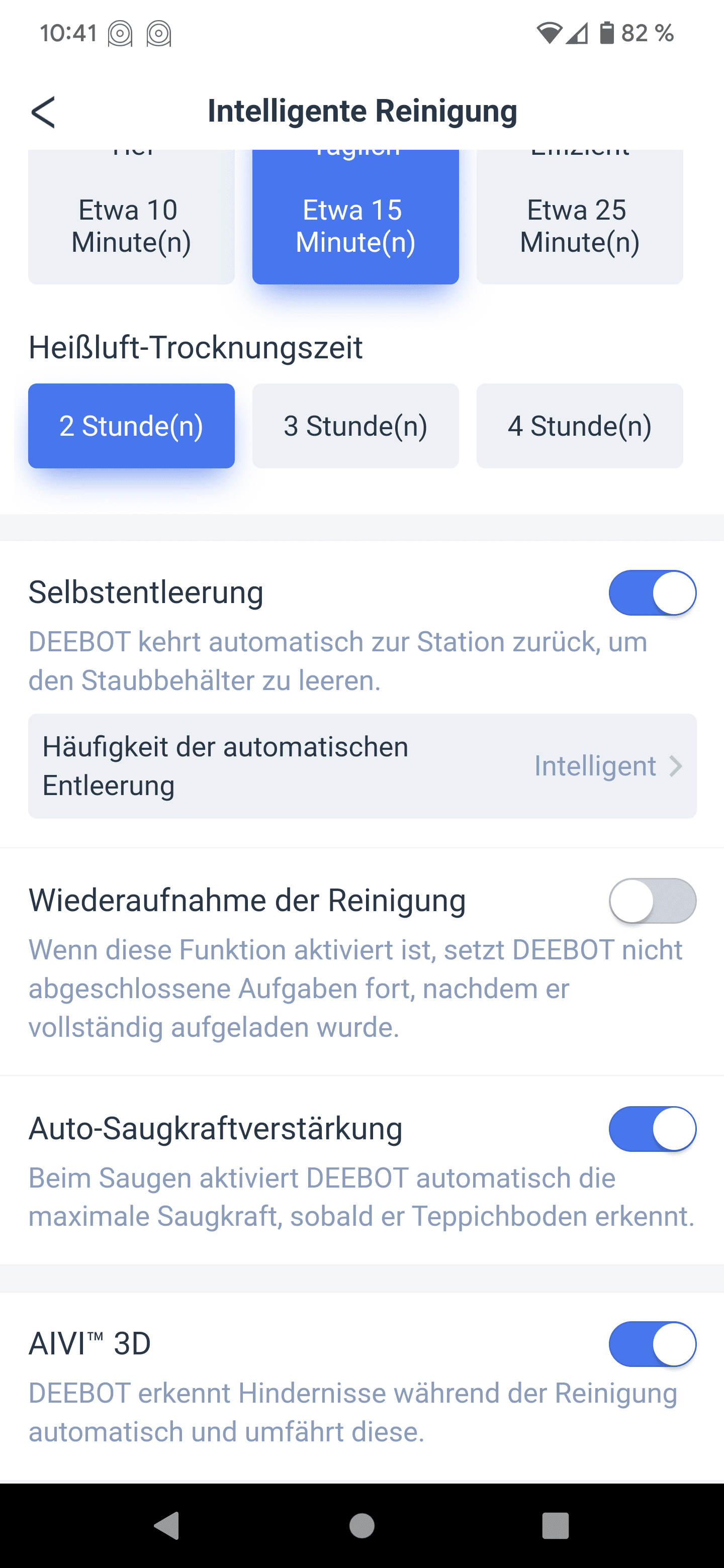
Die Absaugstation reduziert dieses Problem allerdings etwas. So kannst du dem DEEBOT X1 OMNI mitteilen regelmäßig auf die Station zu fahren und Schmutz abzusaugen. Von Haus aus ist er eingestellt dies nur beim Beenden des Reinigungsvorgangs zu machen, du kannst aber auch hier ein Intervall einstellen.

Hast du Haustiere, dann würde ich dies machen!


Sehr gute Absaugstation

Viele High End Saugroboter haben mittlerweile eine Absaugstation. Eine Absaugstation bietet auch einen gigantischen Komfort!

Allerdings ihre Qualität schwankt sehr, vor allem wie gut diese mit viel Schmutz klarkommen. Viele Absaugstationen haben Probleme, wenn der Behälter zu voll ist, zu viele Haare gesaugt wurden usw.

Hier kann ich aber ECOVACs nur loben, die Absaugstation des X1 OMNI funktioniert absolut tadellos, auch mit Tierhaaren!

Wir scheinen hier auch einen sehr starken Saugmotor zu haben, welcher allerdings auch etwas lauter ist. Dennoch ist mir dies lieber als ein zu schwacher, aber leiser Saugmotor.


Teure Beutel

An dieser Stelle die übliche Warnung, die Beutel der Absaugstationen aller Hersteller sind richtig teuer! Die des DEEBOT X1 OMNI gehören dabei zu den teuersten.

Bei ECOVACS zahlst du für 3 Beutel 20€ und selbst Nachbauten kosten +- 5 Stück 20€.

Wie lange hält ein Beutel? Das kann ich dir nicht genau sagen, da dies je nach Wohnung und Anzahl an Haustieren schwankt. Ich bekomme mit meinen Hunden einen Beutel in +- 14 Tagen voll (zwei große Hunde).

Bei “normalen” Haushalten würde ich mit +- 3-4 Wochen pro Beutel rechnen.


App

Der DEEBOT X1 OMNI nutzt die klassische ECOVACs App. Sie gehört zu den besten Apps die du im Bereich der Saugroboter finden kannst. Dies gilt sowohl für die Nutzung wie auch den Funktionsumfang.

ecovacs deebot x1 omni app (1) ecovacs deebot x1 omni app (3) ecovacs deebot x1 omni app (4) ecovacs deebot x1 omni app (5) ecovacs deebot x1 omni app (8) ecovacs deebot x1 omni app (9)

Hier eine kleine Übersicht über die Feature:

  • Live-Karte
  • Raum/Bereichsreinigung
  • Automatische Saugkraftverstärkung auf Teppichen
  • Sprachsteuerung (direkt im Saugroboter)
  • Virtuelle Wände
  • Individuelle Reihenfolge der Reinigung
  • Zeitplan
  • Deutsche Sprachausgabe

Im DEEBOT X1 OMNI ist zudem ein Sprachassistent integriert. Du kannst dem Sauger direkt sagen “Fahre los” “Stopp” usw.


Navigationsprinzip, die übliche Info

Wir können moderne Saugroboter in vier „Gruppen“ unterteilen, wenn es um die Navigation geht.

  1. Die Dummen. Dumme Saugroboter nutzen eine Zufallsnavigation. Diese fahren los, bis sie ein Hindernis treffen, drehen in eine Zufällige Richtung ab, fahren erneut, bis sie ein Hindernis treffen, drehen in eine zufällige Richtung ab usw. Hierdurch sind diese Modelle aber sehr ineffizient, langsam und haben gerade mit komplexen Wohnungen mit vielen Räumen große Probleme. Solche Saugroboter sind sehr günstig und einfach zu bauen. Daher sind sie vor allem in der untersten Preisklasse zu finden. Ich würde solche dummen Saugroboter vermeiden!
  2. Blinde Saugroboter. „Blinde“ Saugroboter nutzen ein Gyroskop zur Navigation. Der Roboter kann seine Umgebung zwar nicht sehen, merkt sich aber in welche Richtung er fährt, in welche Richtung er abdreht und wo er Hindernisse ertastet. Hierdurch kann er eine Art Karte mitzeichnen und arbeitet daher etwas effizienter und zuverlässiger. Solche Saugroboter sind mittlerweile oft in der 200-300€ Preisklasse anzutreffen und sind generell durchaus brauchbar, in kleinen bis mittelgroßen Wohnungen.
  3. Kamera Saugroboter. Einige Saugroboter setzen zusätzlich zu anderen Sensoren (oftmals ein Gyroskop) auf eine Kamera, auf der Oberseite. Diese Kamera zeichnet markante Merkmale in Eurer Wohnung auf und ordnet diese den Positionen zu. Hierdurch kann der Saugroboter nicht nur eine Karte erstellen, sondern auch eine Position auf der Karte erkennen. Solche Saugroboter gehören meist schon in die „Königsklasse“ und eignen sich nach meiner Erfahrung für mittelkomplexe und große Wohnungen. Beispielsweise iRobot ist der bekannteste Nutzer dieser Technologie.
  4. Laser Saugroboter. Laser Saugroboter erkennt Ihr sofort an dem markanten Hubbel auf der Oberseite. In diesem steckt ein Laser-Abstandsmesser, der sich permanent dreht. Hierdurch kann der Saugroboter eine extrem präzise Karte der Umgebung erstellen und auch seine Position in dieser Karte jederzeit wiederfinden. Diese Saugroboter eigenen sich grundsätzlich für jede Art der Wohnung.

Nach aktuellem Stand würde ich dir den Kauf eines “dummen” Saugroboters nicht mehr empfehlen. Was für ein Glück, dass der ECOVAC DEEBOT X1 OMNI natürlich kein dummes Modell ist, sondern auf die aus meiner Sicht beste “Laser-Navigation” setzt, verfeinert mit einer KI/Objekterkennung.


Navigation und Fahrverhalten

Der DEEBOT X1 OMNI setzt im Kern auf die klassische Navigation eines Saugroboters mit Laser-Navigation. Nach dem Start sucht er sich eine Wand neben seiner Ladestation, folgt dieser ein Stück weit, dreht dann nach links ab, fährt wieder ein Stück, dreht nach links ab usw. bis er einen ca. 5×5 großen Bereich abgesteckt hat.

Dieser Bereich wird dann innerlich in geraden Bahnen abgefahren. Ist auch das geschafft, dann fährt der Roboter weiter und beginnt den Vorgang erneut. So wird deine gesamte Wohnung/Haus abgesteckt und nach und nach gereinigt.
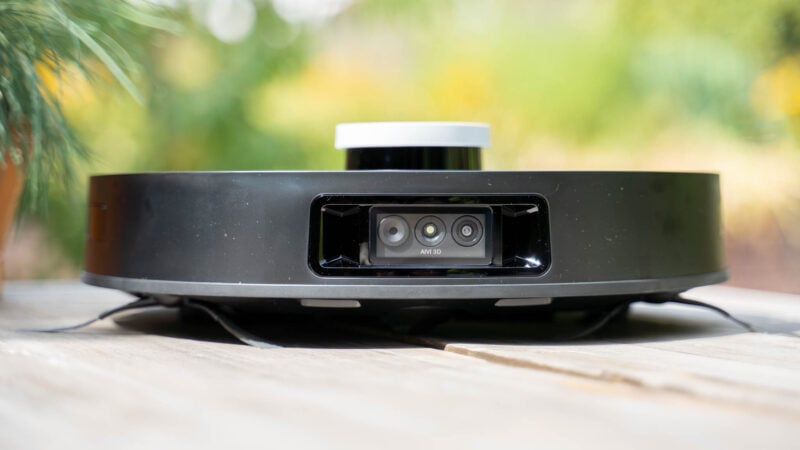
ecovacs deebot x1 omni test 16

Dank des Laser-Sensors auf der Oberseite hat der DEEBOT X1 OMNI immer einen Überblick, wo es noch weiter geht, wo noch Räume sind, wo er war usw.

Das können allerdings mittlerweile einige Roboter. Die Laser-Navigation ist nicht mehr ganz neu. Allerdings im Detail gibt es schon einige Unterschiede zwischen den Robotern.

So navigiert der DEEBOT X1 OMNI sehr sicher und präzise! Interessanterweise navigiert dieser sogar sicherer und besser als der DEEBOT T10, obwohl beide über ein sehr ähnliches Setup verfügen.

Generell navigiert der X1 recht vorsichtig. Dies liegt zu teilen an der KI/Objekterkennung. So verlässt sich der Saugroboter nicht nur auf seine Stoßstange und den Laser-Sensor für die Navigation, sondern besitzt eine Kamera in der Frontschürze. Die Kamera kann nahe Hindernisse erkennen und umfahren.

So vermeidet der Saugroboter Kontakt zu Möbeln und hält immer ca. eine Handbreite Abstand. Auch leichtere Objekte werden nicht einfach durch die Gegend geschoben, wie es oftmals bei günstigeren Saugrobotern der Fall ist.

Haustierspielzeug und ähnliches wird ebenso zuverlässig umfahren und der DEEBOT X1 OMNI kommt überdurchschnittlich gut auch mit exotisch geformten Stuhlbeinen klar.

Herunterhängende Kabel oder ganz flach liegende Socken können weiterhin trotz der KI ein Problem sein.

Allerdings generell kommt der DEEBOT X1 OMNI sehr gut mit komplexeren und chaotischeren Wohnungen klar. Ich würde sogar sagen der X1 kommt gemeinsam mit den größeren Dreame Modellen am besten mit Chaos klar!


Saugleistung

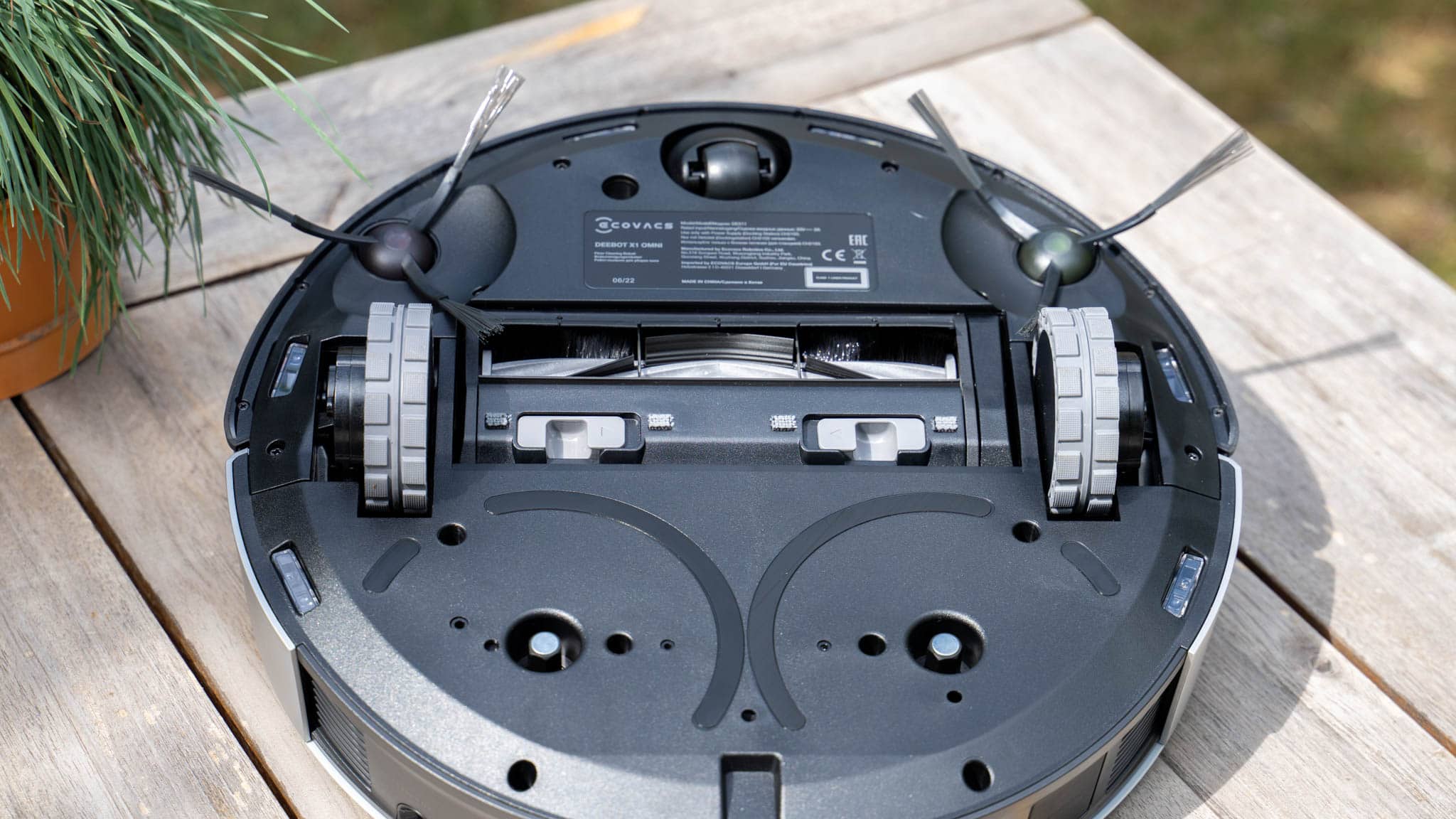
ECOVACs setzt beim DEEBOT X1 OMNI auf eine vergleichsweise konservative Boden-Bürste. Wir haben eine Mischung aus sehr weichen Borsten und Gummi-Lippen. Dies ist tendenziell recht sanft zum Boden, aber gerade bei Teppichen sind “harte” Borsten meist effektiver. Allerdings bietet der DEEBOT X1 OMNI laut ECOVACs einen recht starken 5000pa Saugmotor. So ist er damit einer der stärksten Motoren, die du in einem Saugroboter finden kannst.

Zwar wirst du den Motor selten auf voller Leistung erleben, du kannst diese auf 100% Leistung in der App einstellen, das ist aber nicht der Standard und auch nicht nötig.

Wir haben in der Praxis eine sehr gute Saugleistung, gerade in Kombination mit der Putzfunktion. Wir können auf glatten Böden an sich von einer 100% Reinigung sprechen.

Staub wird absolut problemlos aufgenommen, genau wie Haare. Pollen und ähnliche feine Partikel werden ebenso sehr gut entfernt und gerade mit der Putzfunktion, welche auch nochmal Pollen bindet, ist das Reinigungsergebnis perfekt.

Lediglich größere Objekte wie Blätter, Zettel usw. können nicht aufgesaugt werden.
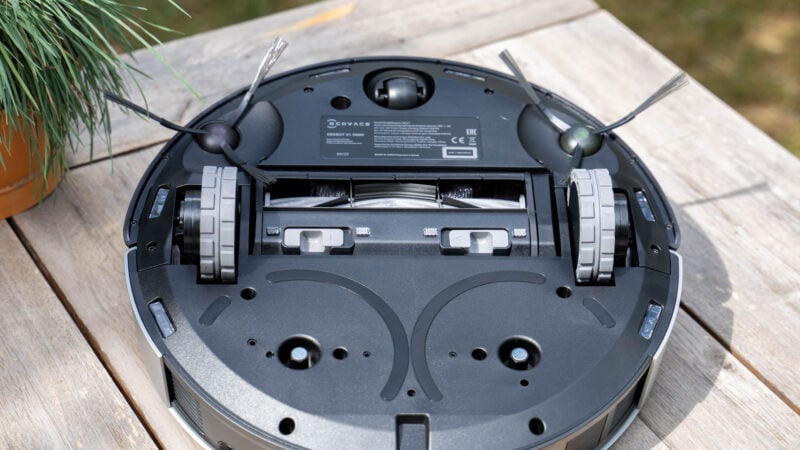
ecovacs deebot x1 omni test 26

Teppiche sind eher eine Probe. Hier kommt es etwas auf den Teppich an. Generell gesprochen würde ich die Saugleistung des DEEBOT X1 OMNI auf Teppichen mit einer “2+” bis “1-” beurteilen. Wir sind hier auf dem Level des Roborock S7 MaxV, aber ich habe auch schon Modelle gesehen die vereinzelt mehr Haare aufnehmen.

Dennoch werden selbst Hundehaare von Teppichen gut entfernt! Du kannst damit rechnen, dass nach einmaligem Überfahren 98% alle Haare entfernt sind und lediglich vereinzelt mal eins liegen bleibt. In der Praxis ist es absolut ausreichend und reduziert das Haarvorkommen massiv.


Die beste Putzfunktion eines Saugroboters.

Der DEEBOT X1 OMNI hat die mit Abstand beste Putzfunktion, die du aktuell in einem Saugroboter finden kannst.

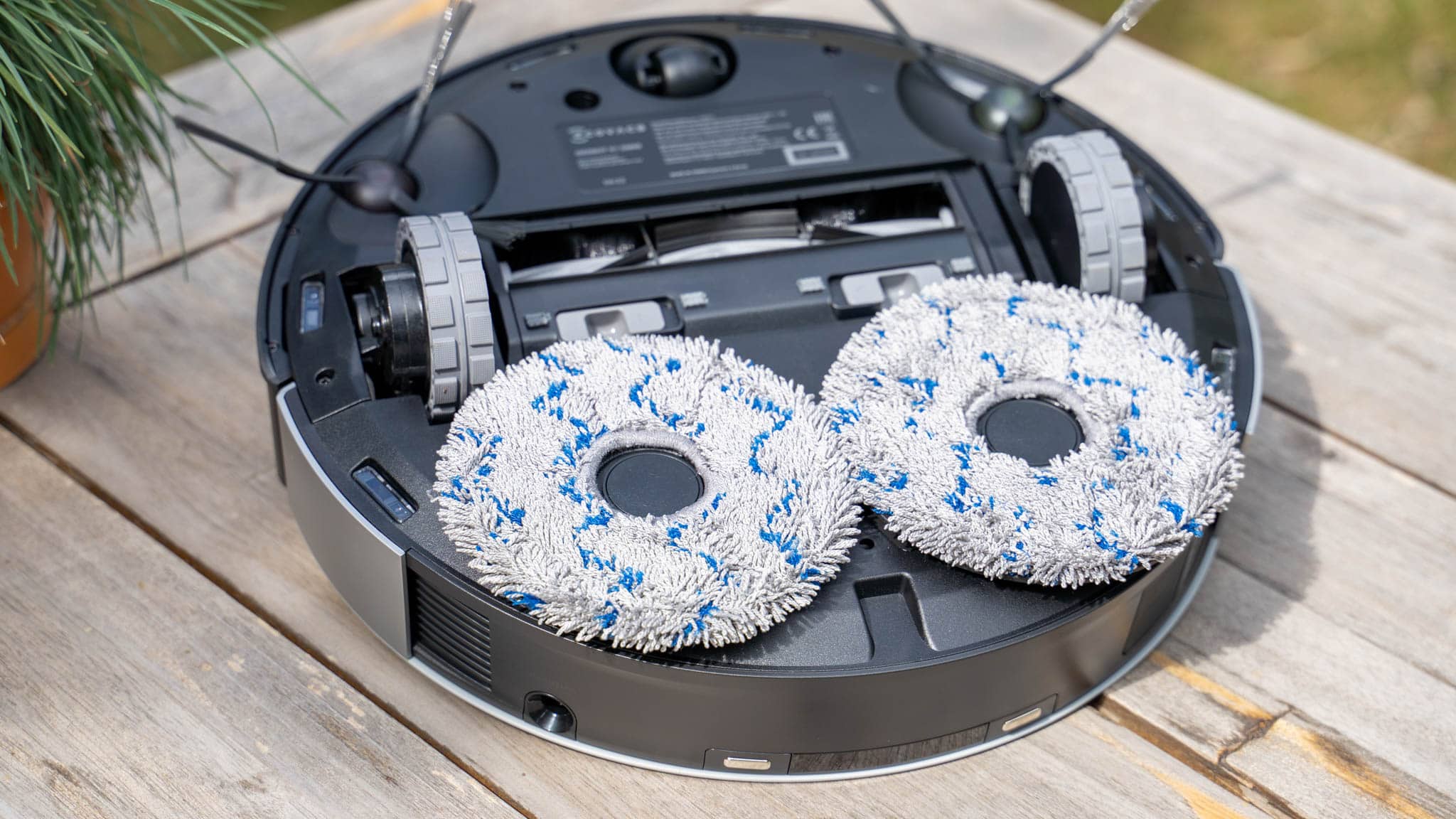
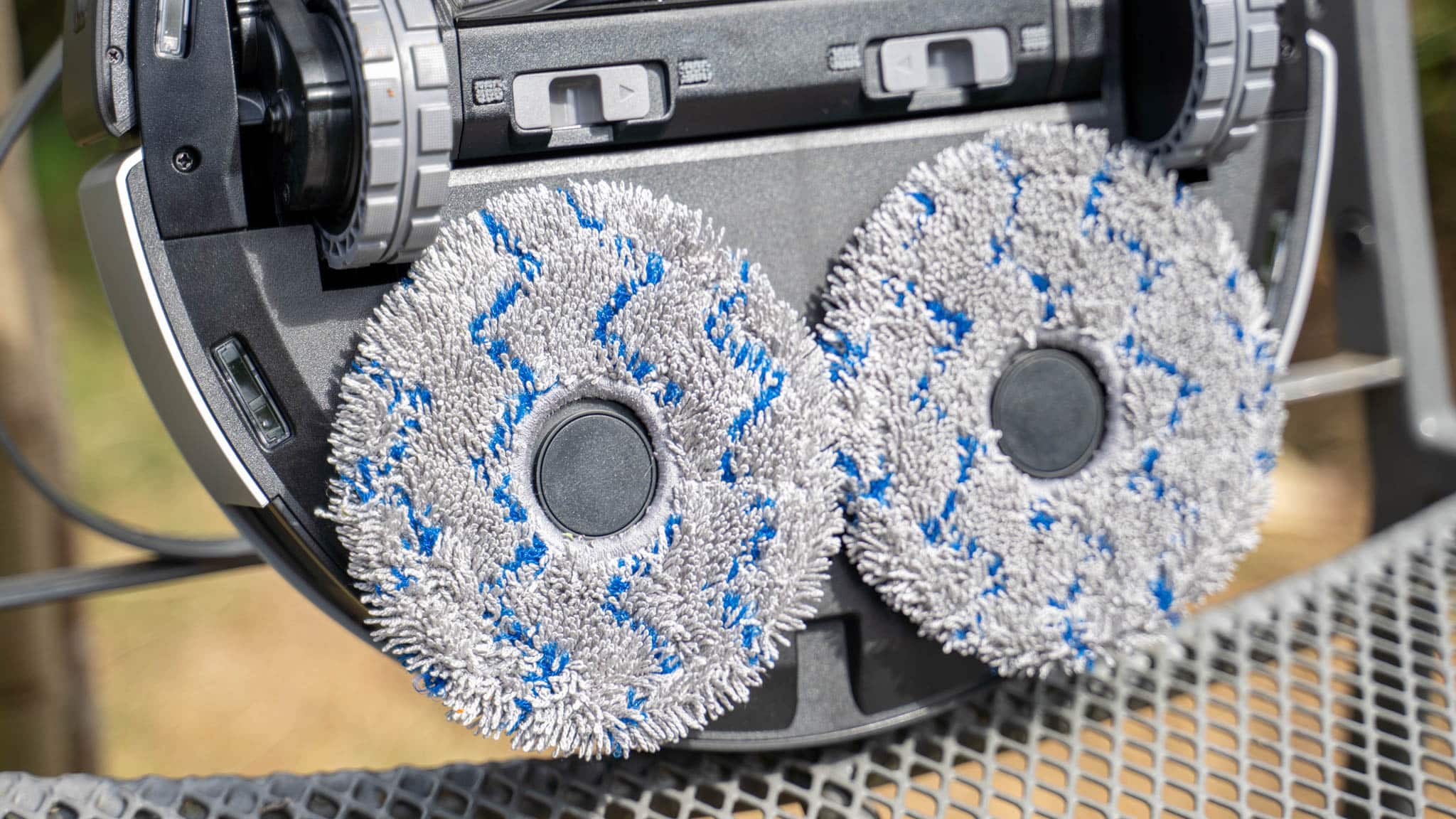
So besitzt der X1 OMNI zwei rotierende Putzpads an seinem Heck, welche wenig überraschend eine höhere Scheuerwirkung haben als die einfachen Putztücher anderer Saugroboter. Selbst Modelle mit vibrierenden Putzpads können hier nicht mithalten.

Diese Putzpads werden in regelmäßigen Intervallen von der Reinigungs-Station gewaschen und neu befeuchtet, so dass nicht einfach nur der alte Schmutz verteilt wird.
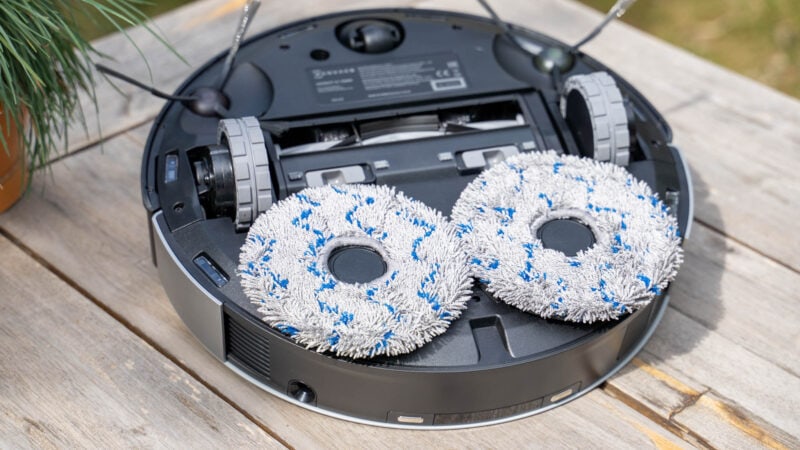
ecovacs deebot x1 omni test 29

Aber was kann der X1 OMNI wie gut entfernen?

Zunächst frischt der X1 OMNI deine Böden auf. Diese erhalten einfach einen anderen Glanz, wenn diese feucht abgewischt werden, als wenn sie nur gesaugt würden. Die Putzpads helfen hier auch dabei mögliche kleine Schmutzpartikel, Pollen usw. zu binden die vielleicht die Saugfunktion liegengelassen hat.

Zudem können Fußabdrücke, beispielsweise von Haustieren, und kleine Soßenspritzer entfernt werden. Dies schafft der X1 OMNI auch sehr gut, sofern die Soßenspritzer noch nicht zu sehr eingetrocknet sind.

Aber generell schlägt sich hier der Sauger viel besser als alle mir bekannten konkurrierende Modelle.

Selbst ausgelaufene Flüssigkeiten werden bis zu einem gewissen Rahmen aufgenommen und gereinigt. Klar du solltest den Saugroboter auf keinen Fall durch zu viel Flüssigkeit senden (damit kannst du ihn beschädigen), aber ich habe es für den Test mal ausprobiert.
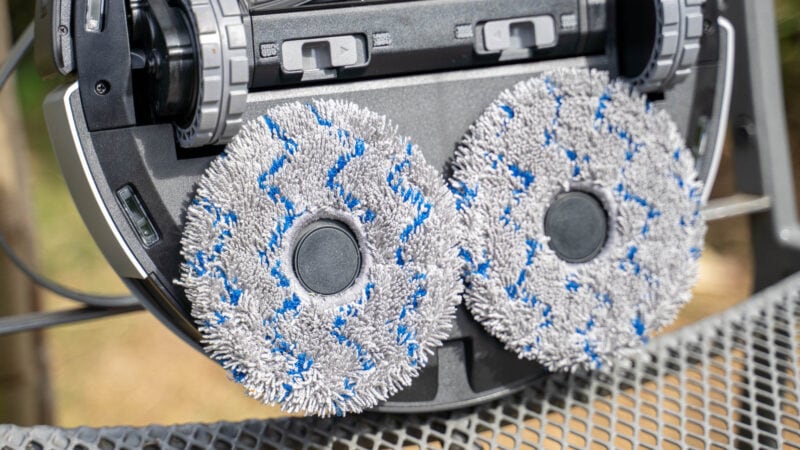
ecovacs deebot x1 omni test 54

Kleinere Mengen Soßen oder Milch werden gut entfernt und von den Putztüchern aufgenommen. Selbst ein Getränke Sirup wird weitestgehend entfernt, allerdings auch nicht zu 100%

Von dem Getränke Sirup bleiben noch geschätzt 10% übrig, nach einem Putzdurchgang, was ich beeindruckend gut finde!


Teppich + Putzen = funktioniert nicht

Die Putzqualität des DEEBOT X1 OMNI liegt ein gutes Stück über dem Roborock S7 MaxV Ultra. Allerdings hat der Roborock ein Feature, das dem DEEBOT leider fehlt.

So kann der DEEBOT X1 OMNI seine Putzpads nicht anheben! Entsprechen fährt der Saugroboter mit montierten Putzpads nicht auf Teppiche oder Teppichboden!

Hast du viele Teppiche in der Wohnung sind diese im Putzmodus ein Hindernis. Liegt ein Teppich im Flur quer kann es passieren, dass der Roboter die Bereiche dahinter nicht reinigt.

Willst du das Teppiche gereinigt werden, dann musst du die Putzpads abnehmen, dann reinigt der DEEBOT X1 OMNI auch diese. Dennoch würde ich daher den X1 Omni primär für Wohnungen mit wenigen oder keinen Teppichen empfehlen.


Fazit

Der ECOVACs DEEBOT X1 OMNI ist ganz klar gemeinsam mit dem Roborock S7 MaxV die Krönung der Saugroboter! Du bekommst aktuell kein besseres und größeres Modell als diese beiden.

Wer nun besser ist hängt etwas von deinen Anforderungen ab. Generell halte ich den DEEBOT X1 OMNI für besser, wenn du primär glatten Boden hast.

Die größte Stärke des DEEBOT X1 OMNI ist die Putzfunktion, welche einfach nur als hervorragend zu bezeichnen ist. Die beiden rotierenden Pads putzen einfach viel besser als es ein einfaches Tuch könnte und in Kombination mit dem starken Saugmotor und der Waschstation haben wir eine Reinigungsleistung, die ihres Gleichen sucht.
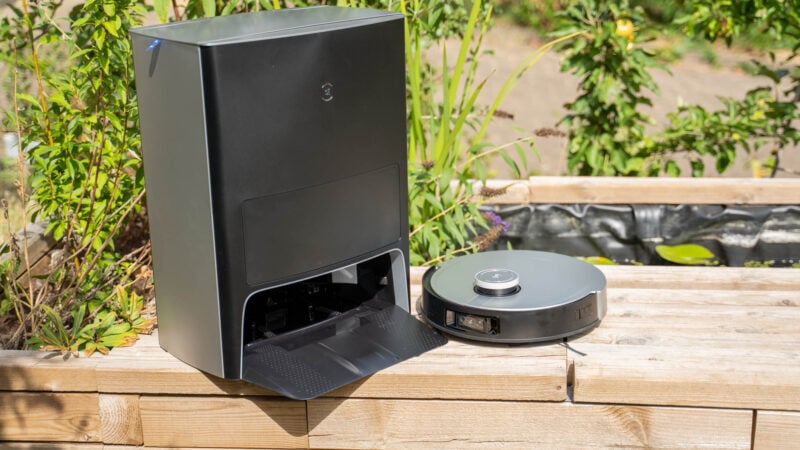
ecovacs deebot x1 omni test 40

Anders kann ich es nicht sagen! Sauberer als mit dem DEEBOT X1 OMNI bekommst du deinen Boden aktuell mit keinem anderen Saugroboter.

Zumindest glatte Böden! Auch Teppiche werden gut bis sehr gut gesaugt, hier gehört der DEEBOT X1 OMNI auch zur “ersten Klasse” der Saugroboter, ich würde dir diesen aber dennoch nur bedingt empfehlen falls du viel Teppich hast.

Die Putzfunktion beißt sich etwas mit Teppichen. So überfährt der Roboter mit montierten Putzpads keine Teppiche. Willst du, dass Teppiche gesaugt werden, dann musst du per Hand die Pads abnehmen. Dies macht der S7 MaxV mit seiner abhebbaren Putzplatte etwas besser.

Der DEEBOT X1 OMNI ist einfach für Wohnungen mit primär glattem Boden am besten geeignet und bietet hier auch die absolute Spitzen-Leistung.

Zumal auch die Navigation tadellos funktioniert! Dank des Laser-Sensors weiß der X1 immer, wo er ist, wo er schon war und wo er noch hinmuss. Dabei hilft die Objekterkennung kleinere Hindernisse in welchen sich andere Saugroboter verfangen zu vermeiden.
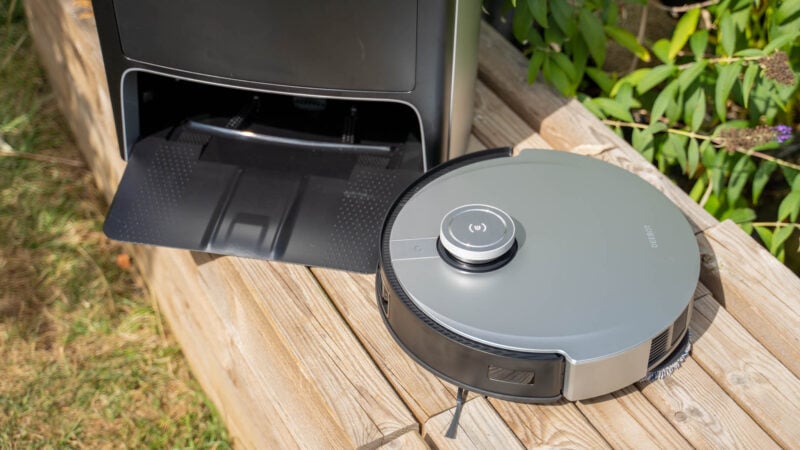
ecovacs deebot x1 omni test 39

Socken, Tierspielzeug und Ähnliches, womit andere Saugroboter Probleme haben, wird souverän umfahren. Zudem fährt der DEEBOT X1 OMNI sehr Möbelschonend.

Die Wasch und Absaugstation des OMNI ist ebenso von tadelloser Qualität und funktioniert sehr zuverlässig. Vor allem das Absaugen klappt super und kompensiert den ansonsten etwas klein geratenen Schmutzauffangbehälter vollständig.

Habe ich aber auch etwas am ECOVACS DEEBOT X1 OMNI zu kritisieren? Abseits des hohen Preises und dass sich die Putzfunktion mit Teppichen beißt? Eigentlich nicht! Der DEEBOT X1 OMNI ist ein Hammer Saugroboter und du wirst derzeit nichts Besseres für glatte Böden bekommen.

Ich würde auch eine Empfehlung für größere und chaotischere Wohnungen aussprechen.

ecovacs deebot x1 omni test 15
ECOVACS DEEBOT X1 OMNI
POSITIV
Hervorragende Saugleistung auf glatten Böden
Sehr gute Saugleistung auf Teppichen
Herausragende Putzleistung
Sehr gute Navigation
Gute Hindernisvermeidung
Herausragende Absaugstation/Waschstation, welche den Roboter komplett “automatisch” macht
Gute App
Hoher Funktionsumfang
NEGATIV
Putzfunktion beißt sich mit Teppichen
Teure Beutel

95

Der BOOMPODS Powerboom 10.000 mAh im Test

BOOMPODS ist ein Powerbank Hersteller, von dem die meisten vermutlich noch nie etwas gehört haben. Allerdings ist die BOOMPODS Powerboom durchaus eine interessante Powerbank.

boompods powerboom 10.000 mah test 8

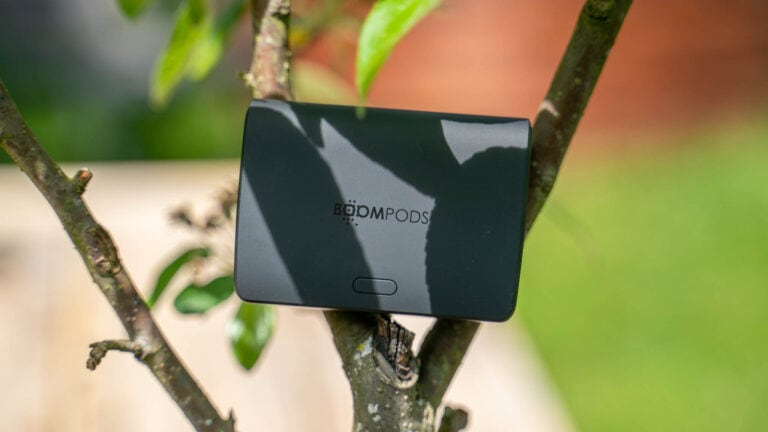
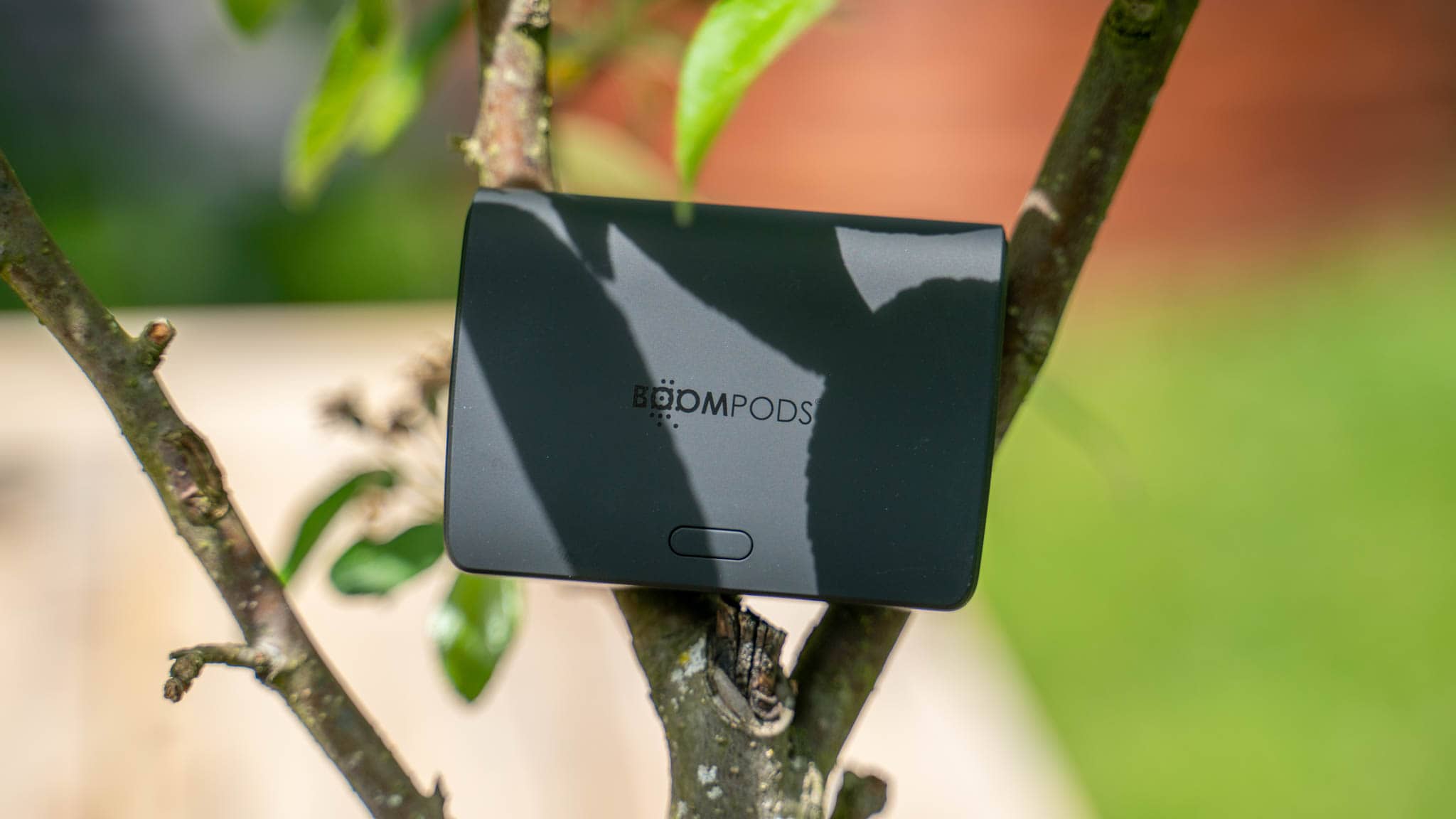
Warum? 10000mAh für rund 40€ (zum Zeitpunkt des Tests) sehen nicht so beeindruckend aus. Allerdings besitzt die Powerbank einen schönen kompakten Formfaktor und unterstützt zudem USB Power Delivery, Quick Charge und Huawei SCP.

Wollen wir uns im Test ansehen, ob die Powerbank überzeugen kann oder ob der Preis von 40€ doch etwas zu hoch für das Gebotene ist.


Der BOOMPODS Powerboom 10.000 mAh im Test

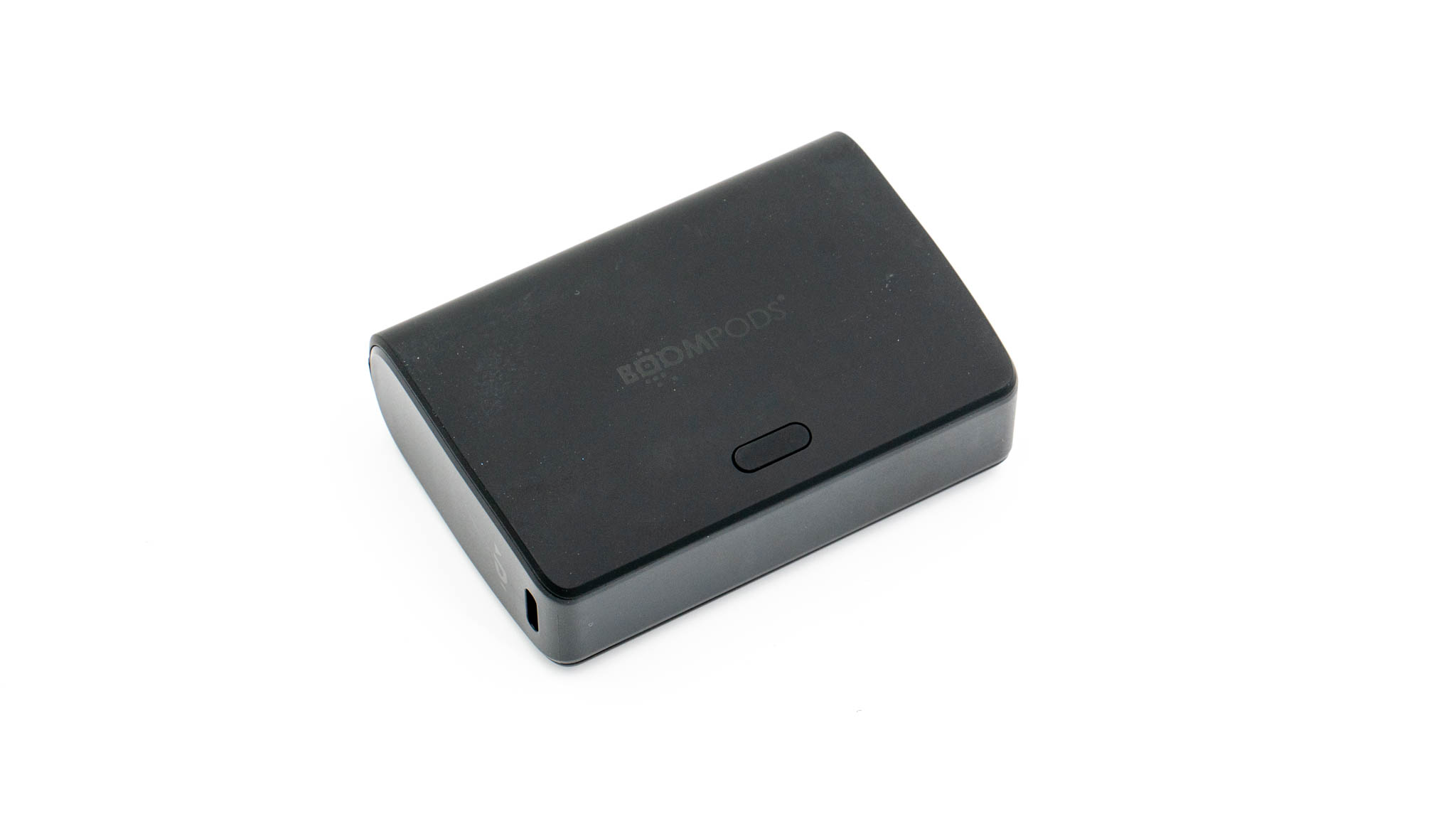
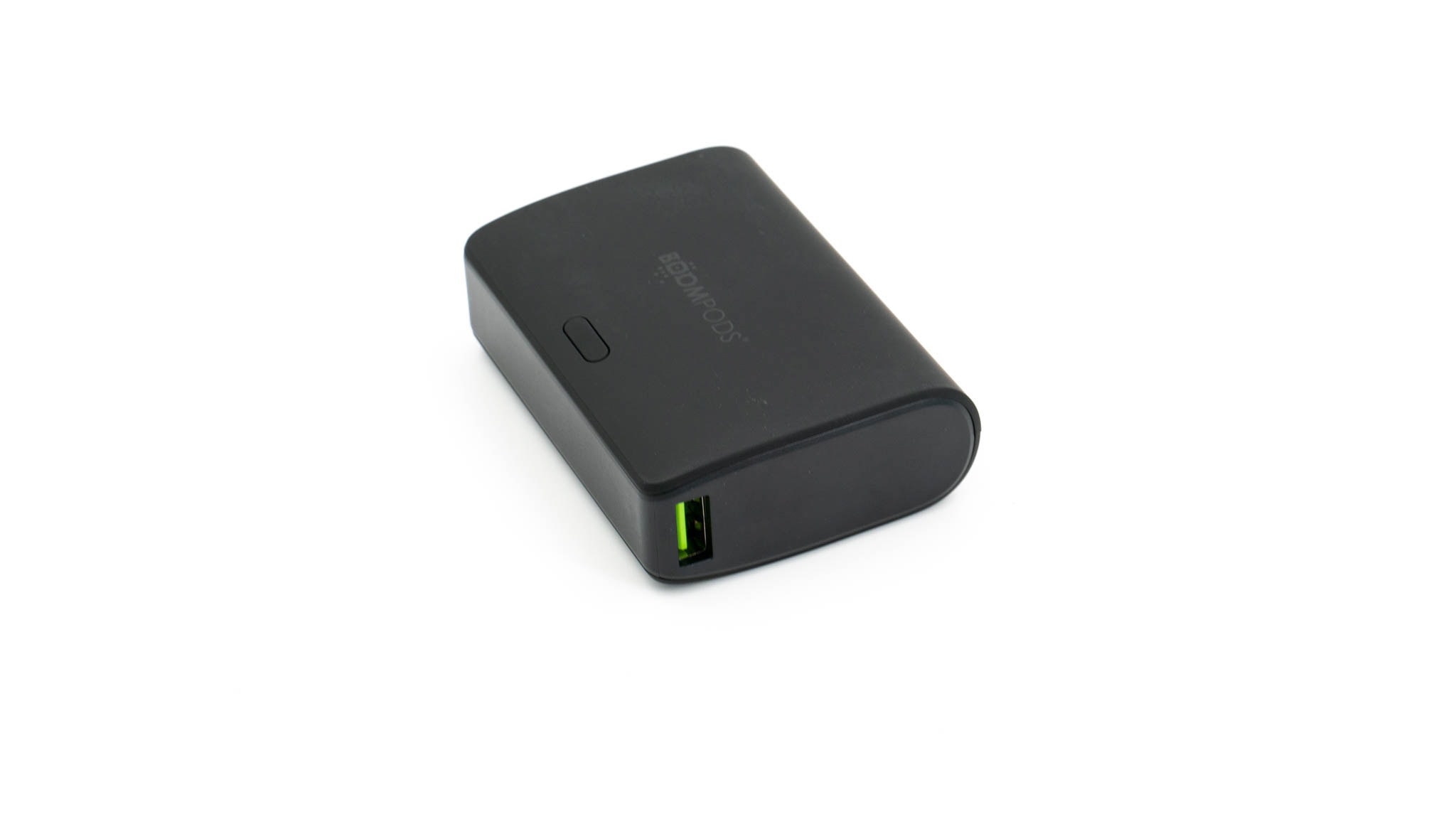
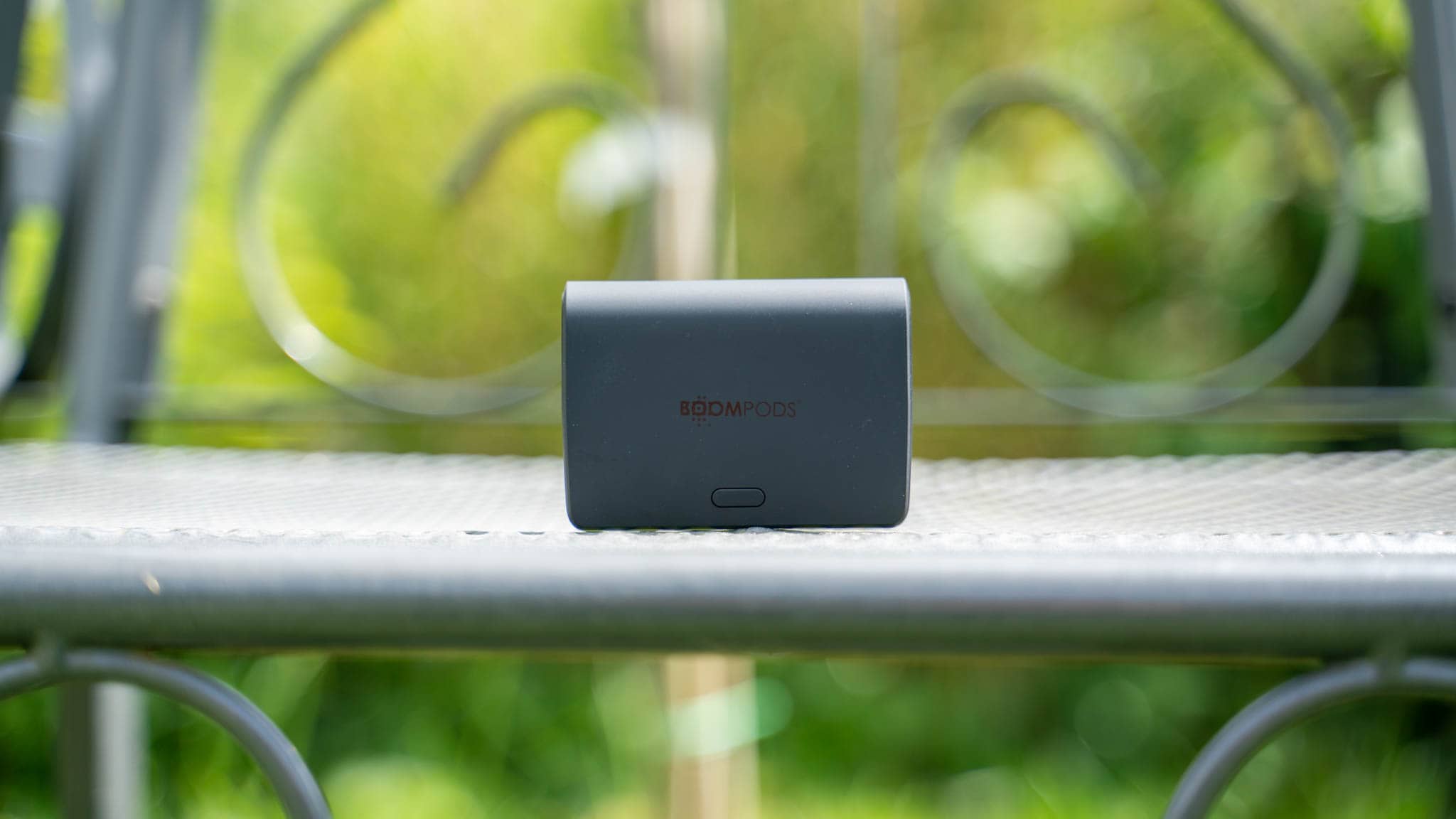
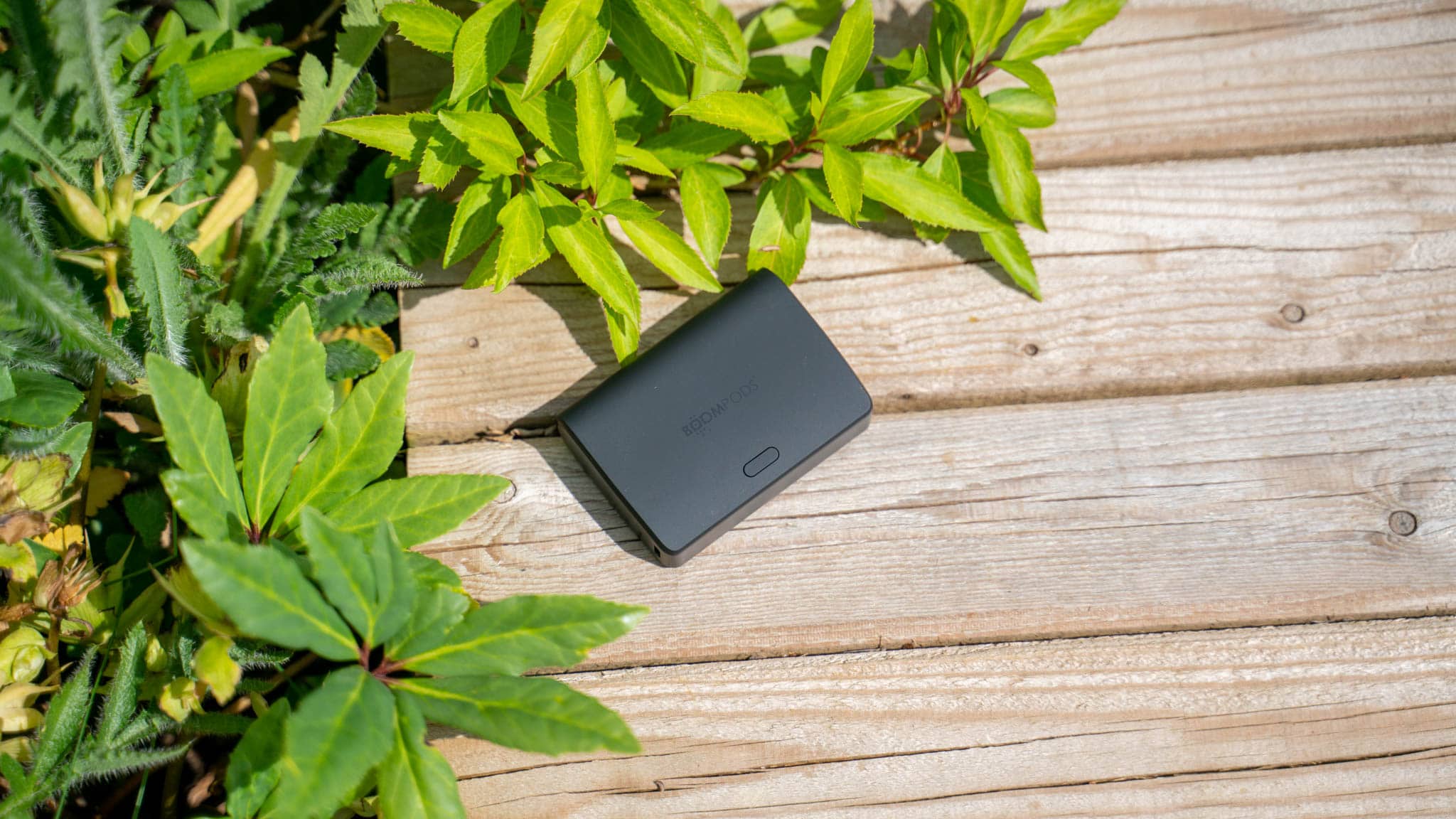
Die BOOMPODS Powerboom ist eine angenehm kompakte Powerbank für die angegebene Kapazität. Diese kann zwar nicht ganz mit der Nitecore NB10000 mithalten was das Gewicht angeht, aber diese ist dennoch als kompakt und portabel einzustufen.

boompods powerboom 10.000 mah test 1

Auch das Design und das Gehäuse machen einen guten Eindruck! Allerdings ist die Powerbank ein absoluter Magnet für Fingerabdrücke.

Wir haben eine leichte Softtouch-Oberfläche, welche Fette und Öle auf der Haut regelreicht einsaugt.

boompods powerboom 10.000 mah test 2

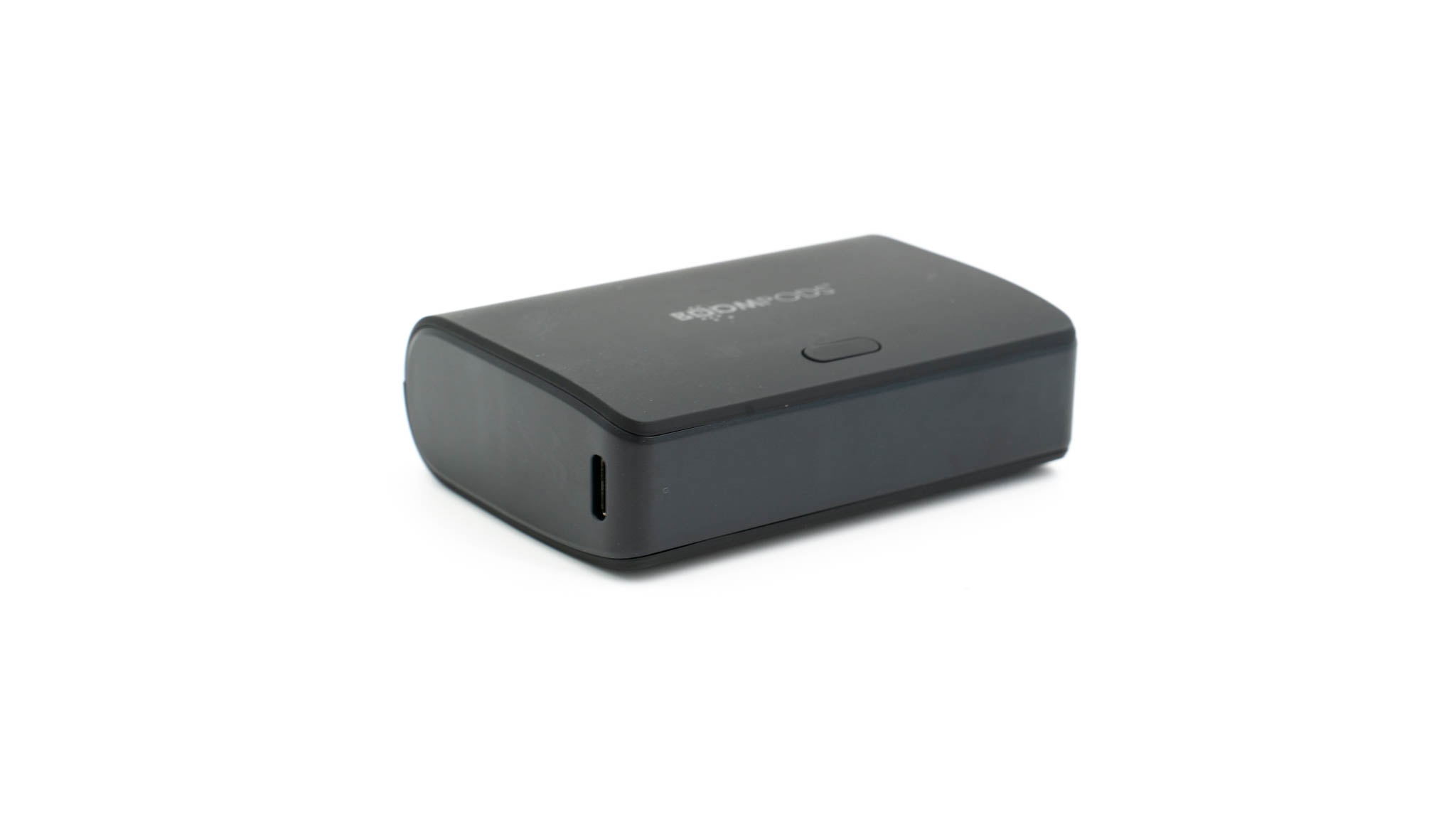
Die Anschlüsse des BOOMPODS Powerboom sind auf die beiden Seiten der Powerbank verteilt. Hier findet sich 1x USB A und 1x USB C.

  • USB C – Power Delivery 18W- 5V/3A, 9V/2A, 12V/1,5A
  • USB A – Quick Charge 18W und Huawei SCP 22,5W

Damit unterstützt die Powerbank drei Schnellladestandards. Der wichtigste Standard ist natürlich USB Power Delivery, welcher von allen großen Herstellern unterstützt wird.

boompods powerboom 10.000 mah test 4

Allerdings ist der Quick Charge und Huawei SCP support natürlich ein netter Bonus, gerade für Huawei oder ältere Geräte.


PPS wird unterstützt!

Erfreulicherweise unterstützt die BOOMPODS Powerboom den PPS Standard.

  • Range 1 5-5,9V bei 3A
  • Range 2 5-11V bei 2A

Diese PPS Range ist nicht gigantisch, aber kann das laden einiger Smartphones die PPS benötigen (S22, Pixel 6 usw.) etwas beschleunigen.

PPS steht für Programmable Power Supply. Das normale USB Power Delivery bietet deinem Smartphone mehrere Spannungsstufen an, meist 5V, 9V, 15V und 20V. Hier kann sich dieses eine Stufe aussuchen und damit laden. PPS erlaubt es nun deinem Smartphone innerhalb eines gewissen Bereichs, beispielsweise 3,3-16V, frei eine Spannung zu wählen. Denkt dein Smartphone es wäre gerade ideal mit 6,5V zu laden, dann kann ein PPS-Ladegerät diesem 6,5V liefern.

Einige Smartphones wie die Modelle der Samsung S20/S21/SS Serie benötigen PPS um das volle Ladetempo zu erreichen, siehe hier Laden des SS2 Ultra. Ein S21 Ultra kann an einem normalen USB PD Ladegerät mit maximal 14W laden, an einem PPS Ladegerät mit 25W. Unterstützt Dein Smartphone kein PPS, dann ignoriert es einfach diese Funktion und behandelt das Ladegerät wie ein normales USB PD Ladegerät.


Wie testet Techtest.org Powerbanks?

Powerbanks durchlaufen bei Techtest einem festen Testablauf. Nach einer ersten optischen Inspektion und Vermessung wird eine Powerbank zunächst geladen und bei unterschiedlichen Geschwindigkeiten entladen, an einer künstlichen elektronischen Last. Je nach Entladetempo kann die gemessene Kapazität doch deutlich schwanken. Sämtliche Kapazitäten werden in Wh gemessen und in mAh @3,7V umgerechnet, da dies der Herstellerangabe entspricht. Wichtig, @3,7V, mehr zu dem Thema hier! Zwischen den einzelnen Zyklen erstelle ich Diagramme für das Wiederaufladetempo usw.

Um die Energieverschwendung möglichst gering zu halten, setzte ich auf eine kleine Insel-Solaranalge um Powerbanks und Testgeräte zu versorgen, mehr dazu hier.

Nach den Kapazitätsmessungen wird die Leistung der Powerbank ermittelt bzw. Mithilfe von Test-Tools ausgelesen. Techtest verfügt hier über diverse Auslöser für Schnellladeprotokolle mit welchen diesen überprüft werden können.

Zu guter Letzt folgt eine Einschätzung des Ladetempos der Powerbank in Kombination mit diversen Geräten. Diese Einschätzung wird in der Regel mit praktischen Tests untermauert. Allerdings kann ich natürlich nicht alle aktuellen Endgeräte auf Lager halten. In der Regel Teste ich alle Powerbanks an dem jeweils aktuellen iPhone (13 Pro Max), iPad Pro, MacBook Pro, Google Pixel, Realme GT und S22 Ultra, wie auch bei Bedarf am Dell XPS 13 und Steam Deck.


Die Kapazität

BOOMPODS verspricht bei der Powerboom eine Kapazität von 10000mAh, folgendes konnte ich messen:

Wh mAh
5V/1A 29.319 7924
5V/3A 27.765 7504
9V/1A 30.536 8253
9V/2A 28.123 7601


Im Test schwankte die Kapazität der BOOMPODS Powerboom zwischen 30,536Wh und 27,765Wh bzw. 8252mAh und 7504mAh.
boompods powerboom 10.000 mah test 7

Dies ist eine tendenziell eher schwache Kapazität für eine 10000mAh Powerbank. Grundsätzlich geht dies noch in Ordnung, aber 80%+ echte Kapazität sind eigentlich das Minimum, was ich von solch einer Powerbank sehen möchte. Dieses Minimum erreicht die Powerbank nur bei der USB PD 9V/1A Stufe, welche bei den meisten Powerbanks die effizienteste ist.

Generelles: Die Kapazitätsangabe bei Powerbanks bezieht sich immer auf die Kapazität der Akku-Zellen im inneren. Allerdings ist das Entladen dieser nicht zu 100% effizient. So gibt es immer einen gewissen Verlust in Form von Wärme, aufgrund interner Prozesse, Spannungswandlungen usw. Dies gilt gerade bei der Nutzung von Quick Charge, USB PD oder anderen Schnellladestandards. 80-90% ist der gängige „gute“ Werte für die nutzbare Kapazität. Über 90% sind sehr selten und unter 80% ungewöhnlich. Bedenkt auch, dass Euer Smartphone nicht zu 100% effizient lädt! Hat dieses einen 2000mAh Akku werden ca. 2600mAh für eine 100% Ladung benötigt. Dies hängt aber etwas vom Model und der Art des Ladens ab.


Wie schnell lädt mein Smartphone an der BOOMPODS Powerboom?

Kommen wir noch zu einer Einschätzung wie schnell diverse Geräte an der BOOMPODS Powerboom laden bzw. Wie gut sich die Powerbank für diese eignet.

Zu erwartendes Ladetempo
Apple iPads +
Apple iPhones ++
Apple MacBooks 0
Google Pixel ++
Huawei Smartphones +
OnePlus Smartphones +
Realme Smartphones +
Samsung Galaxy Smartphones („S“ Serie) ++
Windows Notebooks (Dell XPS, ASUS usw.)
  • +++ = „perfekt“ maximal mögliches Ladetempo zu erwarten
  • ++ = sehr hohes Ladetempo zu erwarten
  • + = flottes Ladetempo zu erwarten
  • 0 = „Standard“ Ladetempo zu erwarten
  • – = Langsames Ladetempo zu erwarten
  • — = nicht kompatibel oder nur sehr eingeschränkt geeignet


Die Kombination aus USB Power Delivery und PPS erlaubt das schnelle Laden diverser Smartphones. Hierzu zählen natürlich zunächst die Apple iPhones, welche einfach USB PD benötigen. Ähnliches gilt auch für die iPads, welche allerdings etwas von den maximalen 18W limitert werden.

18W ist auch für iPads ausreichend, aber natürlich ein Stück weit von den maximal möglichen 30-45W entfernt.

boompods powerboom 10.000 mah test 10

Dank PPS kann die Powerbank auch die vollen 18W im Zusammenspiel mit dem Google Pixel 6 Pro und der Samsung S20/S21 und S22 Serie erreichen. Im Falle der letzteren sind 18W auch nicht das volle Ladetempo, aber ausreichend die Smartphones flott voll zu bekommen.

Für Notebooks eignet sich die BOOMPODS Powerboom in der Regel nicht! MacBook Pros werden zwar an der Powerbank laden, aber erstens 10000mAh sind hier recht wenig und zweitens 18W ist für ein Notebook auch nicht übermäßig viel.


Wiederaufladen der BOOMPODS Powerboom

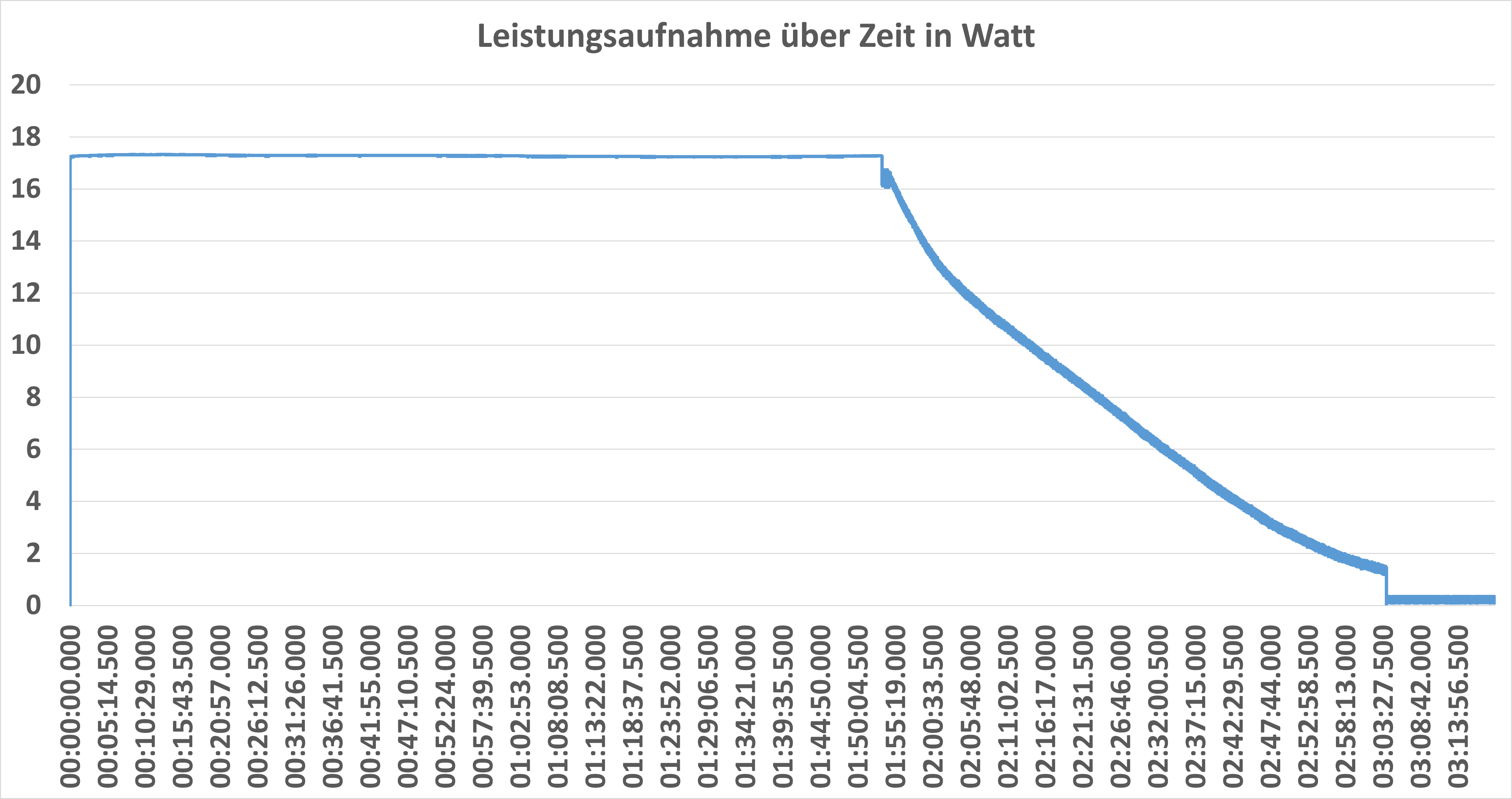
Du kannst die BOOMPODS Powerboom laut Hersteller mit bis zu 18W über den USB Power Delivery Standard laden. Folgende maximal Werte konnte ich hier ermitteln:

  • USB Power Delivery – 17,3W maximal
  • Quick Charge 3.0 – 17,7W maximal
  • USB A 5V/2,4A – 13,5W maximal

An einem USB Power Delivery Ladegerät verhält sich die Powerbank genau wie zu erwarten. Diese nimmt 17-18W in der Spitze auf.

Erfreulicherweise unterstützt die Powerbank auch Quick Charge zum Laden, ebenfalls mit 17-18W in der Spitze!

Via USB A konnte ich maximal 13,5W erreichen, sofern dein Ladegerät diese erreichen kann.

Wie lange dauert nun das Laden der BOOMPODS Powerboom an einem “optimalen” Ladegerät (18W USB PD, in diesem Fall das Anker PowerPort Atom III Slim).

ladedauer

Im Optimalfall ist die Powerbank in ca. 3 Stunden von 0% auf 100% gefüllt. Dies ist okay, wenn auch nicht rasant.


Laden und gleichzeitig entladen?

Nein dies ist bei der BOOMPODS Powerboom nicht möglich.


Fazit

Die BOOMPODS Powerboom ist eine gute und schicke “moderne Standard Powerbank”. So unterstützt diese mit USB Power Delivery, PPS und Quick Charge alle drei wichtigen aktuellen schnellade Standards.

Dies zwar nur mit maximal 18W, was aber für Smartphones in der Regel gut ausreicht. Apple iPhones, Samsung Galaxy S22, Google Pixel 6 usw. Werden an der BOOMPODS Powerboom ausreichend flott laden.

boompods powerboom 10.000 mah test 6

Auch lädt die Powerbank selbst an einem 18W USB PD Ladegerät halbwegs schnell. In 3 Stunden von 0% auf 100% ist zwar nicht rekordverdächtig für eine 10000mAh Powerbank, aber wenn ich dies mit Modellen von vor 3-4 Jahren Vergleiche ist dies völlig okay.

Am Ende ist lediglich der etwas gehobene Preis für eine 10000mAh vielleicht ein kritikpunkt.

Allerdings suchst du eine moderne “Smartphone Powerbank” zum Mitnehmen, dann ist der BOOMPODS Powerboom eine gute Wahl ohne wirkliche schwächen, abseits der Limitierung auf maximal 18W.

boompods powerboom 10.000 mah test 8
BOOMPODS Powerboom 10.000 mAh
POSITIV
Schickes Design
Gute Haptik
USB C Power Delivery und Quick Charge
Kompakte Abmessungen
In 3 Stunden von 0% auf 100% geladen
PPS-Support
NEGATIV
Gehobener Preis
“Nur” 18W USB PD
Echte Kapazität am unteren Ende für eine 10000mAh Powerbank
82

Test: Pitaka MagEZ Slider, interessantes Luxus-Zubehör fürs iPhone!

Powerbanks die magnetisch an deinem Smartphone haften und diese komfortable unterwegs laden sind an sich nichts neues. Allerdings benötigten diese bisher immer eine spezielle Hülle um das Smartphone, was suboptimal ist.

Bisher, denn Apple hat bekanntlich solch eine Magnetfunktion in Form von MagSafe in seine neueren iPhones integriert.

Dies machen sich einige Zubehörhersteller nun zunutze. Augenscheinlich perfektioniert hat dies Pitaka mit dem MagEZ Slider.

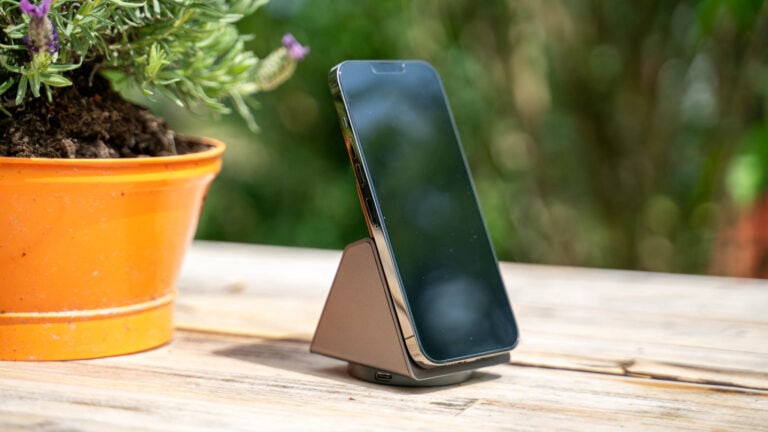
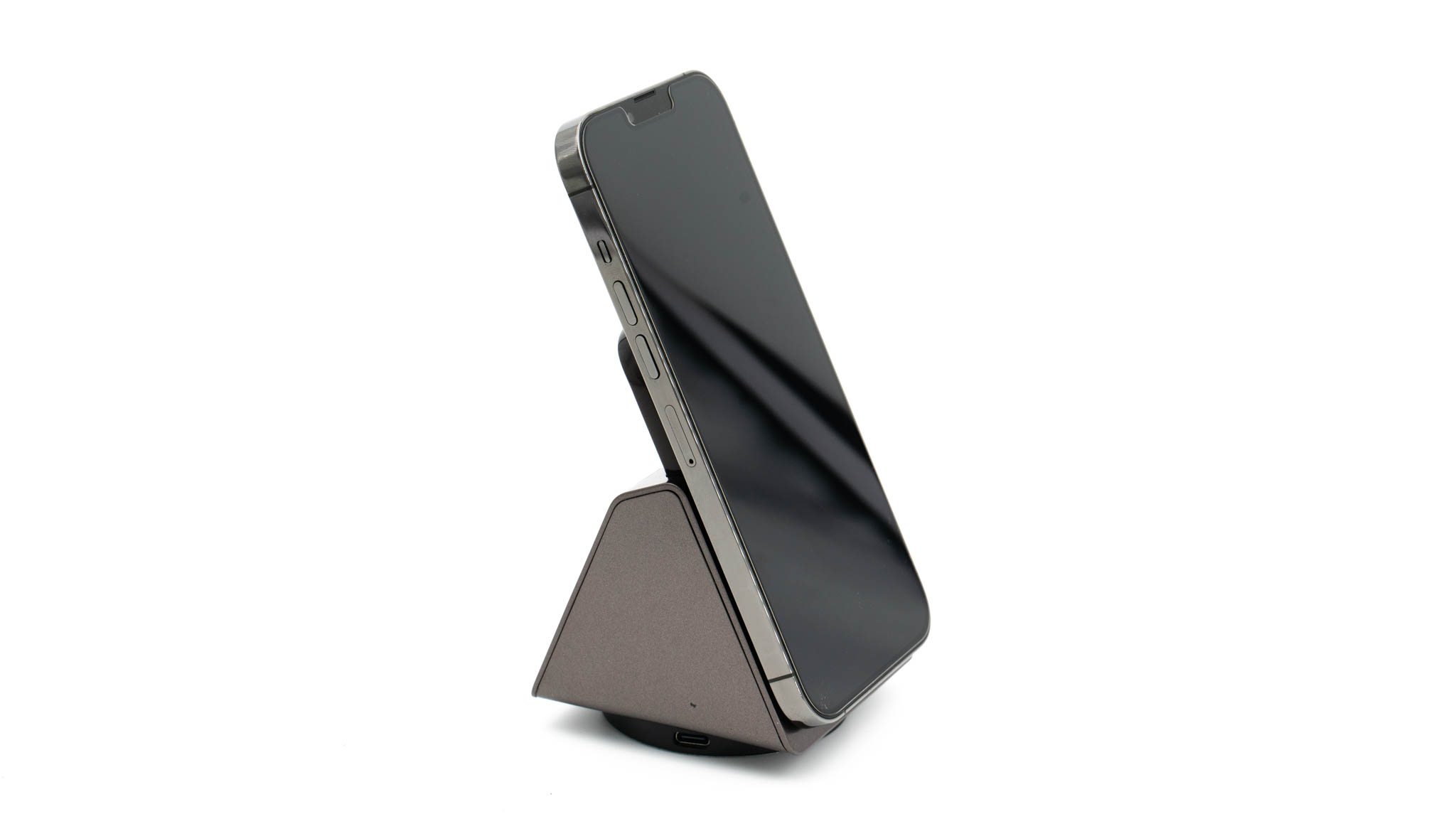
pitaka magez slidertest 8

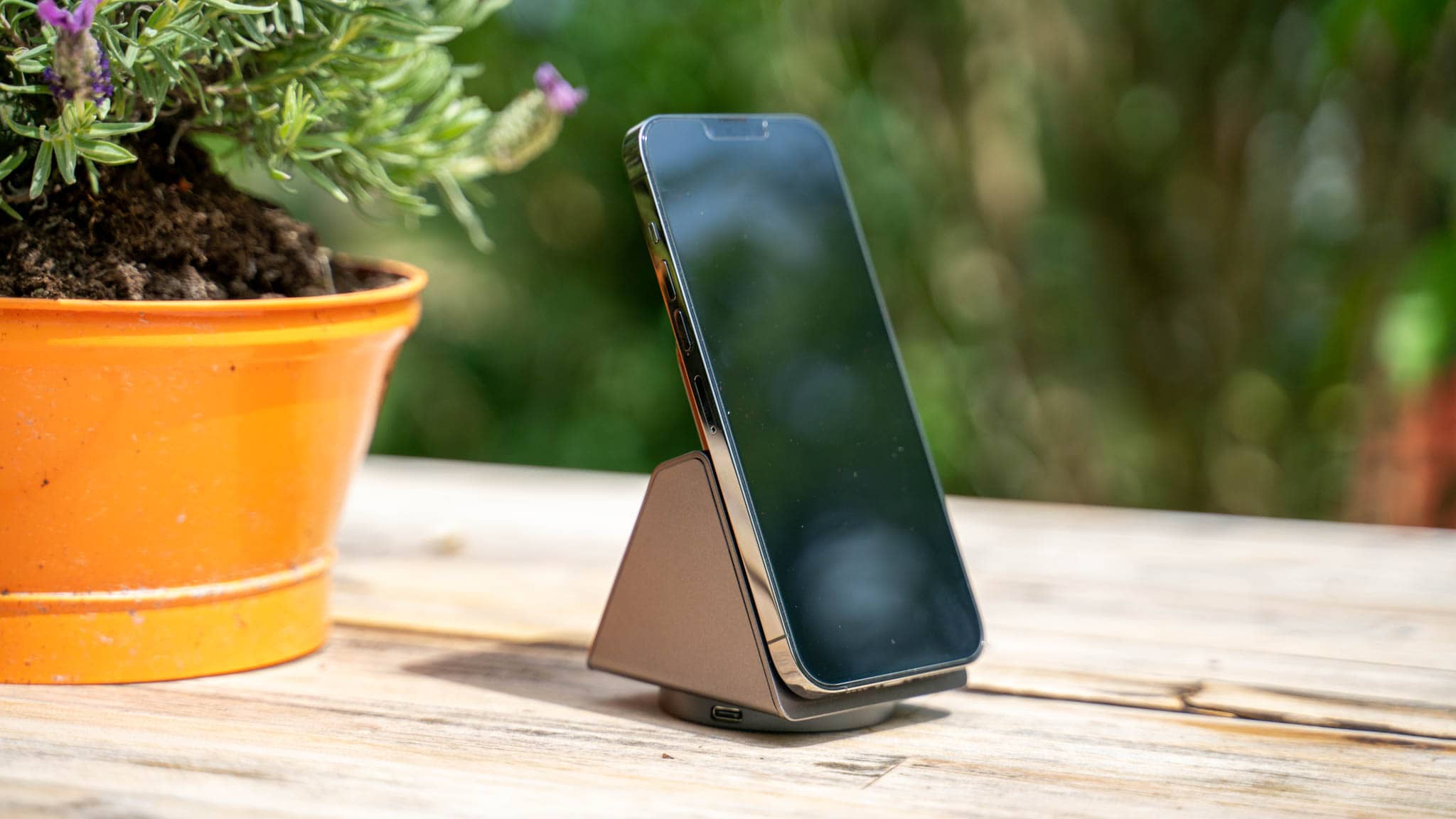
Beim Pitaka MagEZ Slider handelt es sich um ein 2 in 1 bzw. 3 in 1 Ladestation mit magnetischer Powerbank! Du kannst den MagEZ Slider einfach als kabelloses Ladepad nutzen oder auf Wunsch die Powerbank entnehmen und unterwegs magnetisch dein iPhone weiterladen. Zusätzlich gibt es eine optionale Erweiterung zum Laden der Apple Watch.

Klingt doch gut! Aber wie sieht es in der Praxis aus? Funktioniert hier der Pitaka MagEZ Slider so wie vom Hersteller beworben? Finden wir dies im Test heraus!

An dieser Stelle vielen Dank an Pitaka für das Zurverfügungstellen des Ladegerätes für diesen Test!


2 in 1 oder sogar 3 in 1

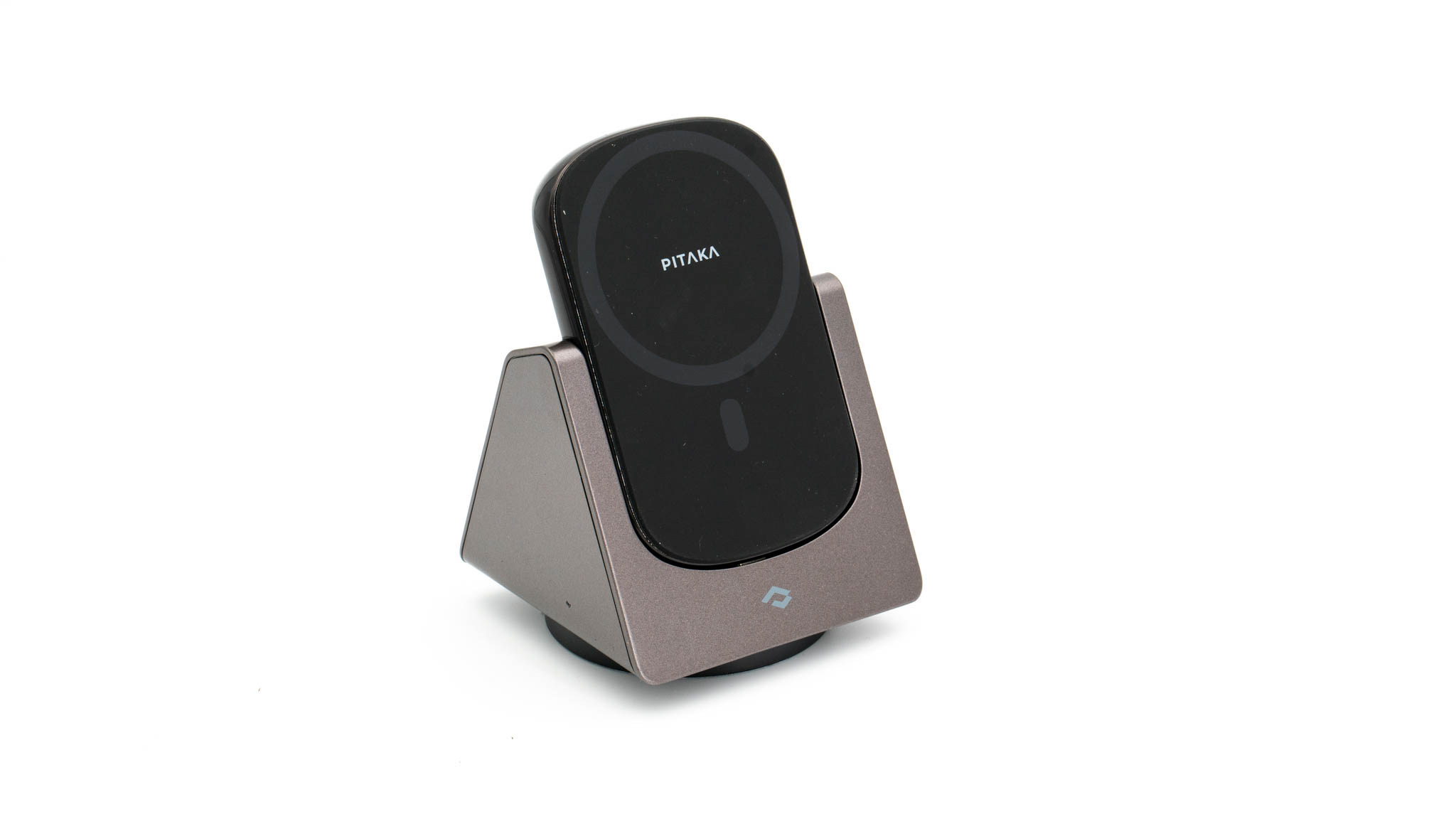
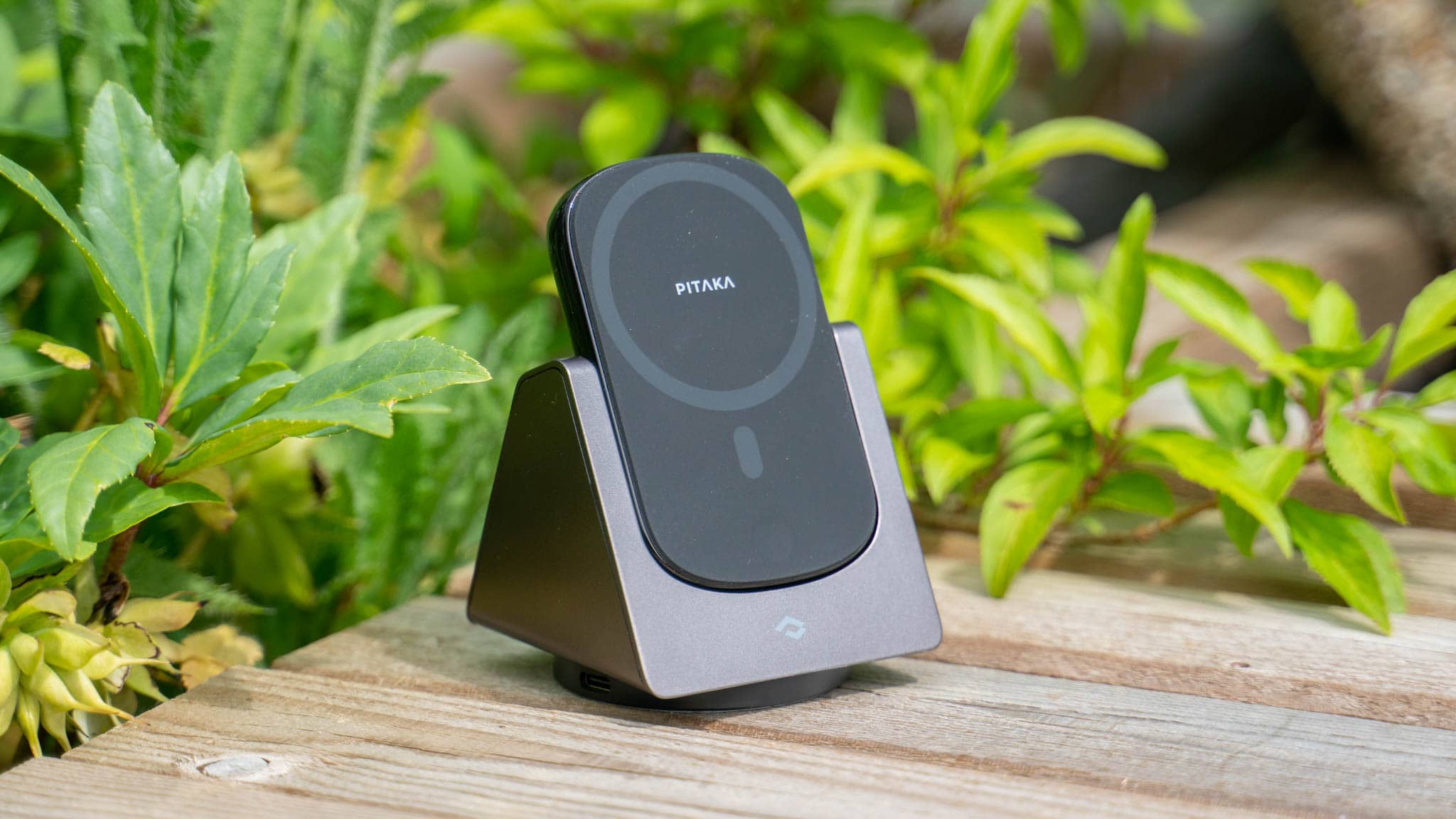
Was ist eigentlich der Pitaka MagEZ Slider? Grundsätzlich ist der Pitaka MagEZ Slider eine magnetische “MagSafe” Powerbank, mit einer Art Ladestation, in welcher diese positioniert wird.

Brauchst du die Powerbank gerade nicht, dann steht diese auf ihrer Ladestation und kann als kabelloses Ladepad genutzt werden. So ist diese auch immer vollgeladen und einsatzbereit.

Optional kannst du die Ladestation auch mit einem Ladepad für die Apple Watch erweitern.


Der Pitaka MagEZ Slider im Test

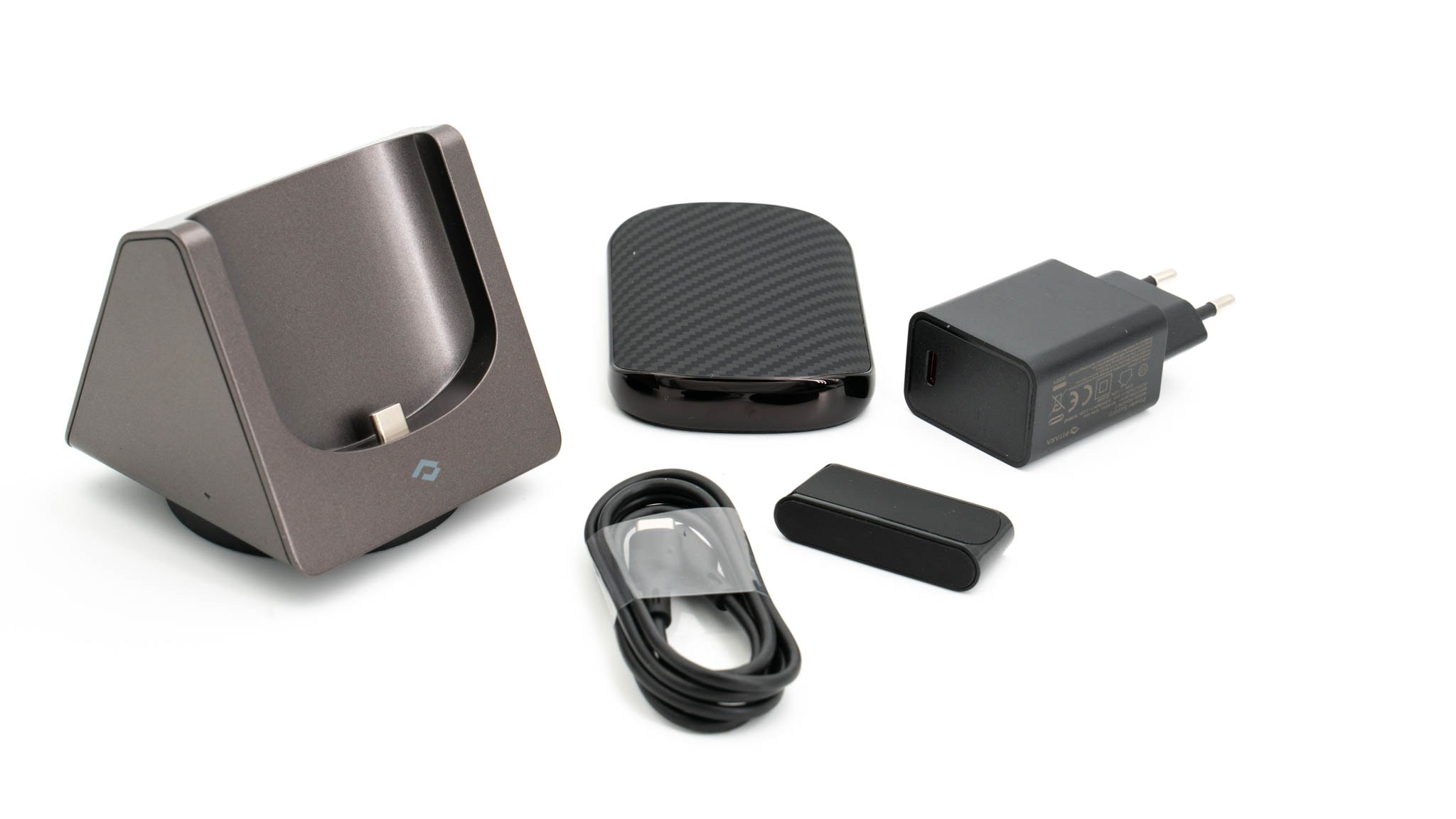
Bei dem Pitaka MagEZ Slider handelt es sich um ein kleines “Set”. Dieses besteht aus folgenden Komponenten:

  • 1 x MagEZ Slider Dock
  • 1 x MagEZ Battery Pack
  • 1 x Magnetic Earbuds Stand
  • 1 x C to C cable
  • 1 x PD20W Charger
  • 1x Apple Watch Charger (optional)

Die Komponenten des Pitaka MagEZ Slider “Sets” machen generell einen sehr hochwertigen Eindruck. Dies gilt primär für die Ladestation und die Powerbank.

pitaka magez slidertest 1

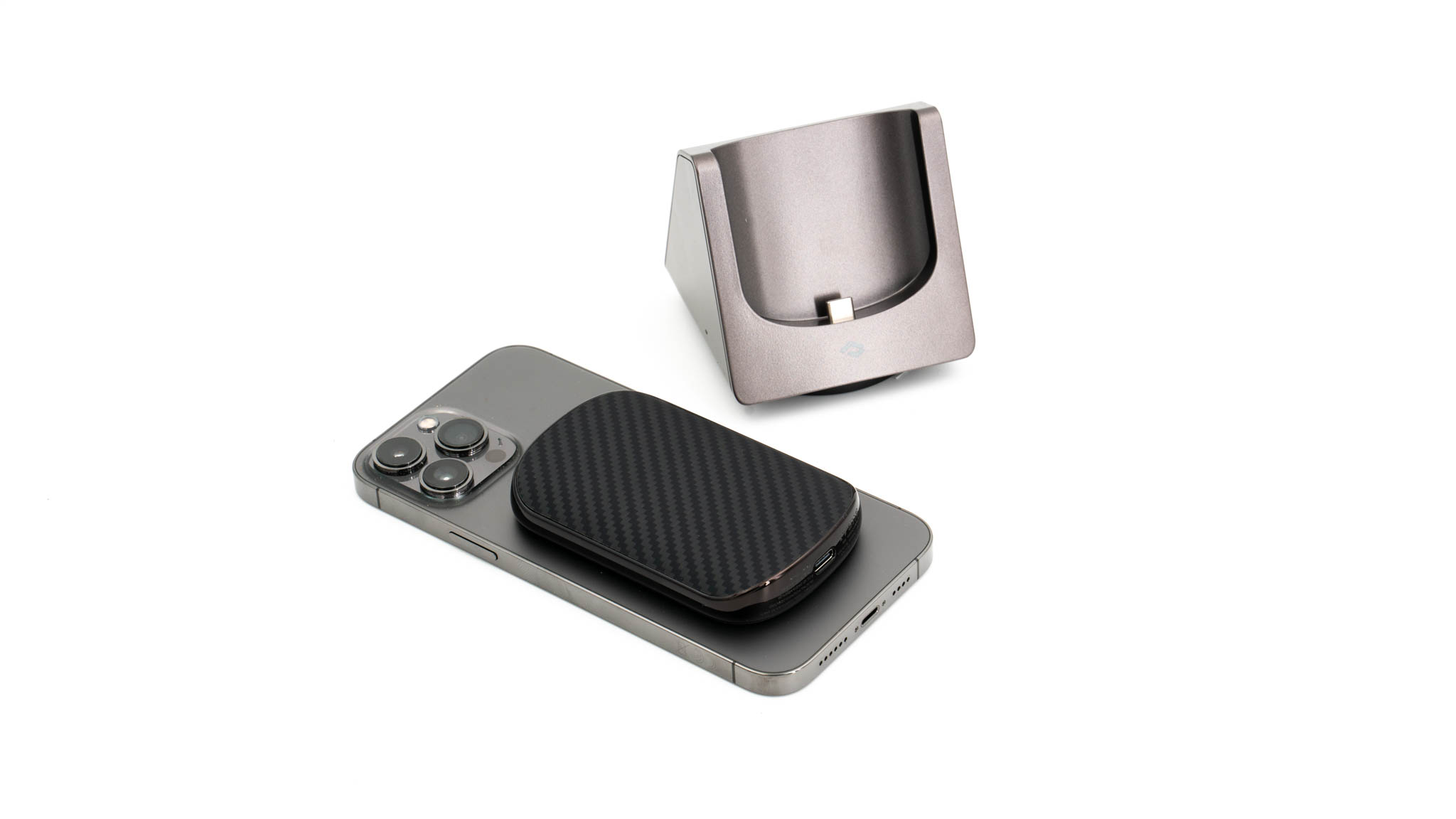
Bei der Powerbank handelt es sich um ein ca. 62 x 97 x 14 mm großes “Modul”, welches 108g auf die Waage bringt. Für eine 4000mAh Powerbank sicherlich nicht übermäßig kompakt, passt aber wenn wir bedenken das im Inneren auch ein kabelloses Ladepad steckt.

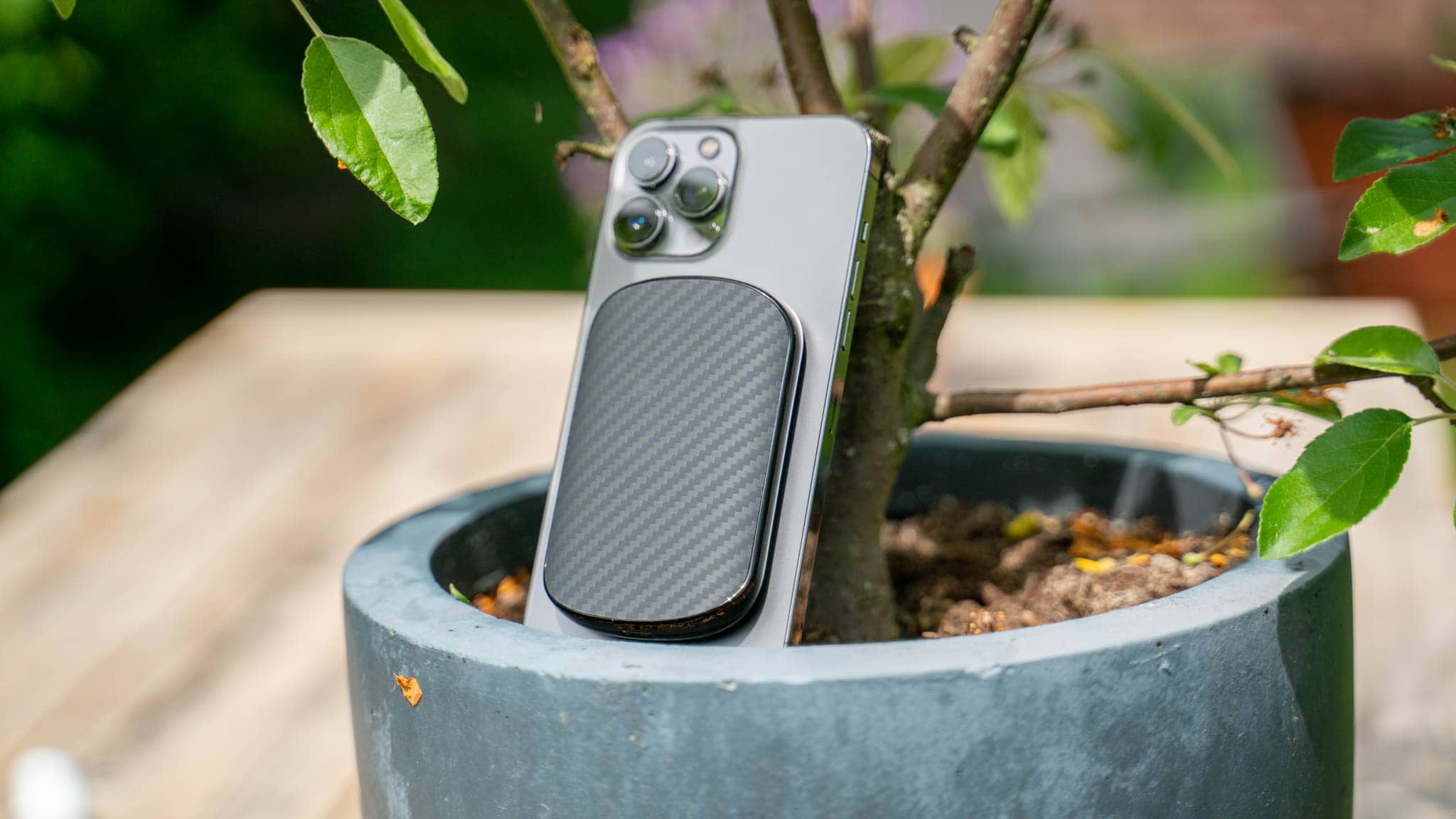
Das Design der Powerbank ist allerdings sehr schön hochwertig! Die Rückseite besitzt eine Art Carbon Oberfläche und der Rahmen besteht aus einer Art Chrome. Hinzu kommt, dass die Powerbank sehr “dicht” wirkt.

pitaka magez slidertest 2

Neben dem kabellosen Ladepad auf der Oberseite finden wir einen USB C Port auf der Unterseite. Über diesen Port wird die Powerbank, mit der Ladestation verbunden, geladen und diese kann über den USB C Port auch andere Geräte laden.

Allerdings ist der USB C Port auch nicht übermäßig mächtig.

  • Eingang 5V/2A
  • Ausgang 5V/1,5A

Das geht für ein halbwegs flottes Laden in Ordnung. Das kabellose Laden wird aber etwas länger dauern da wir hier “nur” 5W haben. 5W ist natürlich nichts Besonderes und eher langsam, aber in solch einer Powerbank auch nicht völlig unerwartet.

pitaka magez slidertest 7

Die Powerbank wird von oben in die Ladestation eingesetzt. Hierdurch kann die Powerbank nicht herausfallen, wenn du ein Smartphone anheftest. An der Ladestation ist ein USB C Eingang, mit welchem du das beiliegende 20W Ladegerät verbindest.

Dieses versorgt dann die Powerbank, den USB C Ausgang an der Seite für das optionale Apple Watch Ladegerät und das kabellose Ladepad auf der Rückseite.

pitaka magez slidertest 5

Kabelloses Ladepad auf der Rückseite? Ja hier findet sich ein optionales Ladepad für die Apple AirPods. Spannenderweise lässt sich die Ladestation völlig frei 360 Grad drehen.

Allgemein wirkt die Konstruktion erfreulich hochwertig! Auch das Einsetzen der Powerbank geht sehr schön und weich.


Die Kapazität

Auf dem Papier hat die Pitaka MagEZ Slider Powerbank eine Kapazität von 40000mAh. Allerdings wie wir alle wissen, ist dies die Roh-Kapazität. Die effektive Kapazität ist ein gutes Stück niedriger.

pitaka magez slidertest 11

Allerdings ist dies bei der MagEZ Slider Powerbank gar nicht so groß der Fall. So konnte ich eine Kapazität von 13,855Wh bzw. 3744mAh @3,7V messen.


Das kabellose Laden in der Praxis

Ich habe den MagEZ Slider in Kombination mit dem Apple iPhone 13 Pro Max genutzt. Dies ist schon so etwas wie der “Worst Case”, dass das 13 Pro Max den größten Akku aller iPhones hat und entsprechend das Laden auch am längsten dauert.

Beginnen wir hier mit dem wichtigsten Punkt. Zwar konnte ich 3744 mAh bei der Powerbank messen und das iPhone 13 Pro Max hat einen 4373mAh Akku großen Akku, aber effektiv bekommt die Powerbank das Pro Max nur auf maximal 56% geladen.

pitaka magez slidertest 10

Dies liegt auch an der schlechteren Effizienz des kabellosen Ladens. Via Kabel könntest du mit einer Füllung auf 70-80% rechnen.

In der Praxis ist dies aber in der Regel “Okay”. Ich sehe die Pitaka MagEZ Slider eher als Notfall Powerbank. Du hast vergessen dein iPhone zu laden und es muss schnell gehen.

Dabei ist die Pitaka Powerbank auch viel taschenfreundlicher, da du kein Kabel benötigst. Die Magnete sind ausreichend stark


Recht langsames Aufladen der Powerbank

Auf dem Papier kannst du die Powerbank mit bis zu 2A laden. Daher war ich etwas überrascht zu sehen, dass die Powerbank lediglich mit 3,8-4,8W lädt, also rund 1A.

ladeleistung

Hierdurch dauert ein Laden der Powerbank auch fast 5 Stunden! Dass dies kein Set ist für Nutzer, die das maximale Ladetempo suchen, sollte mittlerweile klar sein. Dies ist ein Set, das du für den “Komfort” suchst.

Wie kommt aber dieser Unterschied 1A zu beworbenen 2A zu Stande? Wenn du die Powerbank gleichzeitig zum kabellosen Laden nutzt, nimmt diese 2A auf.


Fazit

Das Pitaka MagEZ Slider Set ist absolut empfehlenswert, falls du vollständig im Apple Ökosystem unterwegs bist.

Die Möglichkeit das iPhone, die Apple Watch und die AirPods gleichzeitig in einer Station zu laden ist klasse und auch die Kombination aus kabelloser Ladestation und Powerbank sinnvoll.

So waren bei früheren Versionen dieses Systems noch spezielle Hüllen nötig, allerdings bei den iPhones mit MagSafe ist dies Vergangenheit, was die Nutzung doch um einiges angenehmer macht (ich mochte die Hüllen von Pitaka eher weniger).

pitaka magez slidertest 13

An dieser Stell sei aber auch direkt gesagt, erwarte gerade was das Ladetempo angeht keine Wunder! Eine vollständige Ladung deines iPhones dauert rund 4 Stunden und die die Powerbank kann die größeren iPhones maximal zu 60% laden (die Pro Max Modelle).

Dennoch, in der Regel lade ich mein Smartphone über Nacht kabellos und die Powerbank ist auch primär als “Notfall” Modell gedacht Dabei funktioniert das Konzept der kabellosen, magnetischen Powerbank sehr gut. Diese haftet mehr als sicher am iPhone und du sparst dir sämtliche Kabel.

Zwar ist der Preis der Pitaka MagEZ Slider ohne Frage gehoben, aber grundsätzlich weiß das Konzept im Apple Ökosystem zu überzeugen, du darfst es nur nicht zu eilig haben.

Test: Nubert nuPro SP-200, herausragende „Tischlautsprecher“

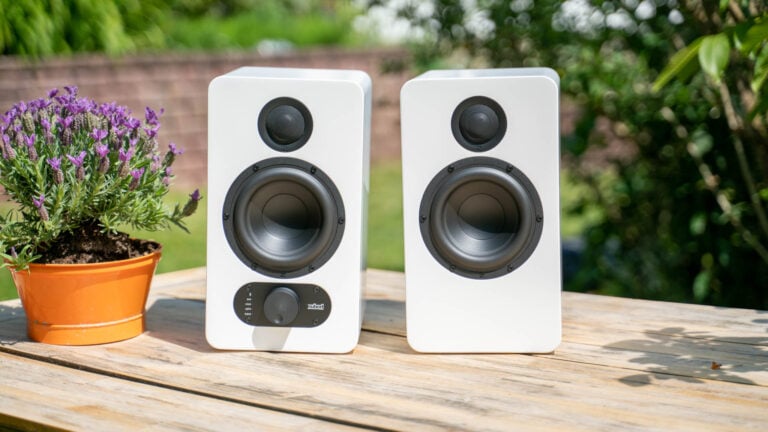
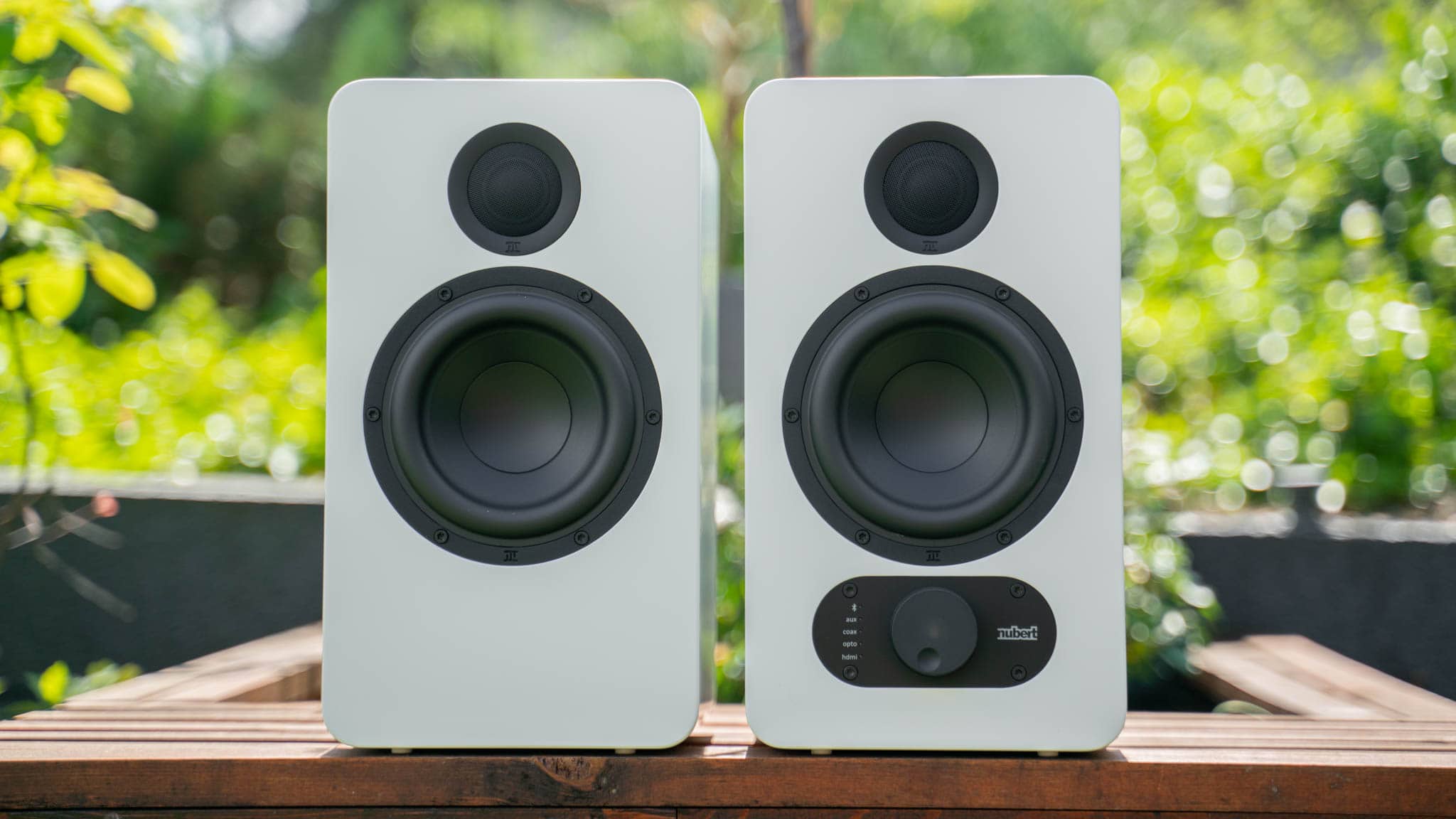
Nubert ist einer der größten und besten Lautsprecher Hersteller Europas, zumindest wenn du mich fragst. Mit dem nuPro SP-200 bieten diese nun einen sehr universellen Lautsprecher an.

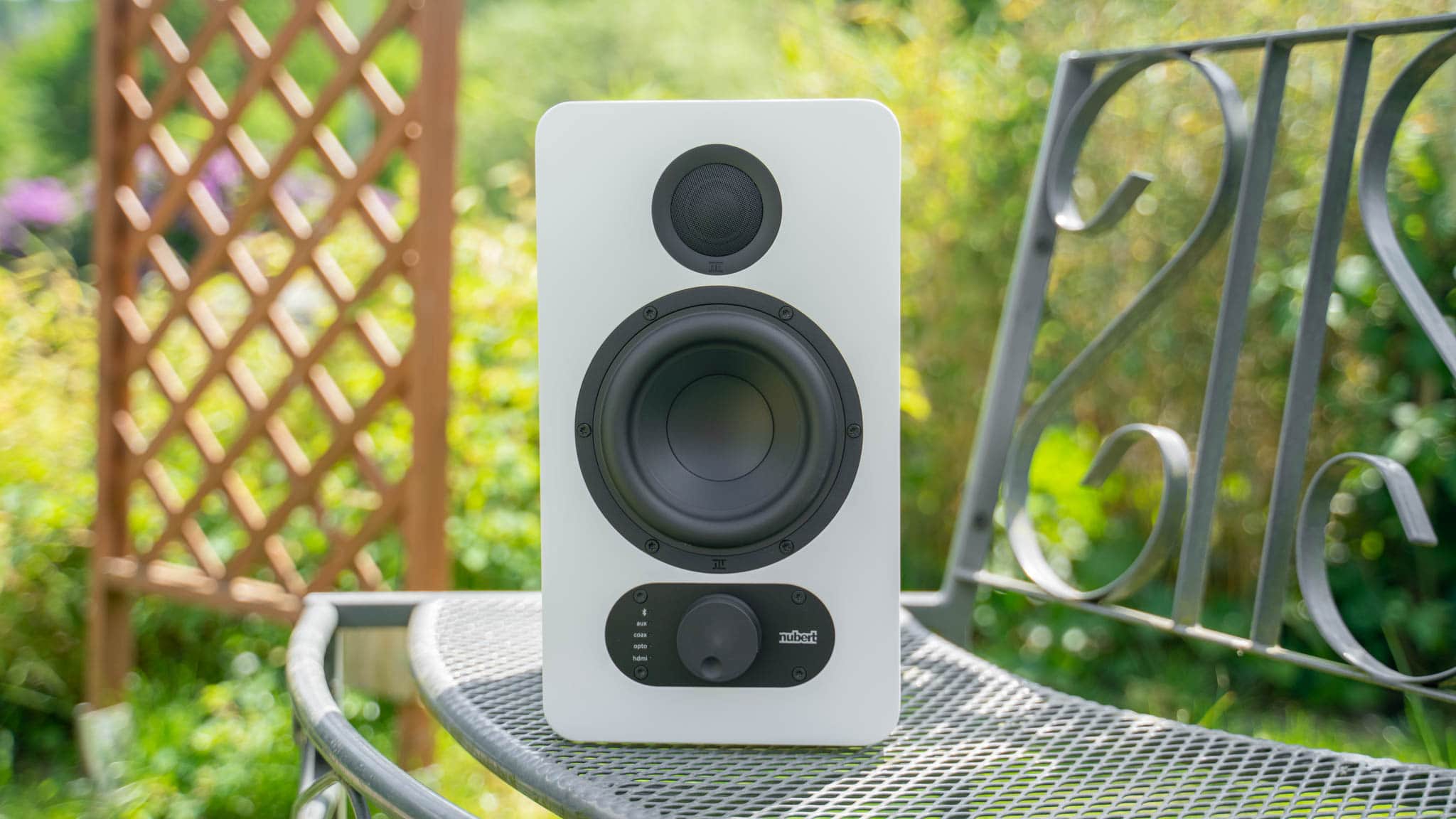
Wie alle Modelle der nuPro Serie verfügen auch die nuPro SP-200 über einen integrierten Verstärker, Digital-Eingang usw. Hinzu kommt ein kompaktes und schickes Design.

nubert nupro sp 200 test review 10

Dies macht die Nubert nuPro SP-200 zu sehr interessanten Schreibtisch-Lautsprechern für Nutzer mit gehobenen Ansprüchen. Deine Ansprüche müssen aber auch gehoben sein, denn mit über 800€ sind die nuPro SP-200 alles andere als “günstig”.

Wollen wir uns doch einmal im Test ansehen, ob die Nubert nuPro SP-200 wirklich als Luxus Schreibtisch-Lautsprecher überzeugen können!

An dieser Stelle vielen Dank an Nubert für das Ausleihen der nuPro SP-200 für diesen Test.


Test: Nubert nuPro SP-200

Bei den Nubert nuPro SP-200 handelt es sich um “Regal-Lautsprecher” mit integriertem Verstärker. Allerdings sind dies durchaus größere Regal-Lautsprecher! So misst jeder der Lautsprecher 54 x 34 x 46,5 cm und bringt ein Gewicht von 5,9KG auf die Waage.

nubert nupro sp 200 test review 1

Damit sind die Lautsprecher nicht bescheuert groß und lassen sich durchaus auf einem Schreibtisch nutzen, allerdings nehmen diese schon einigen Platz ein.

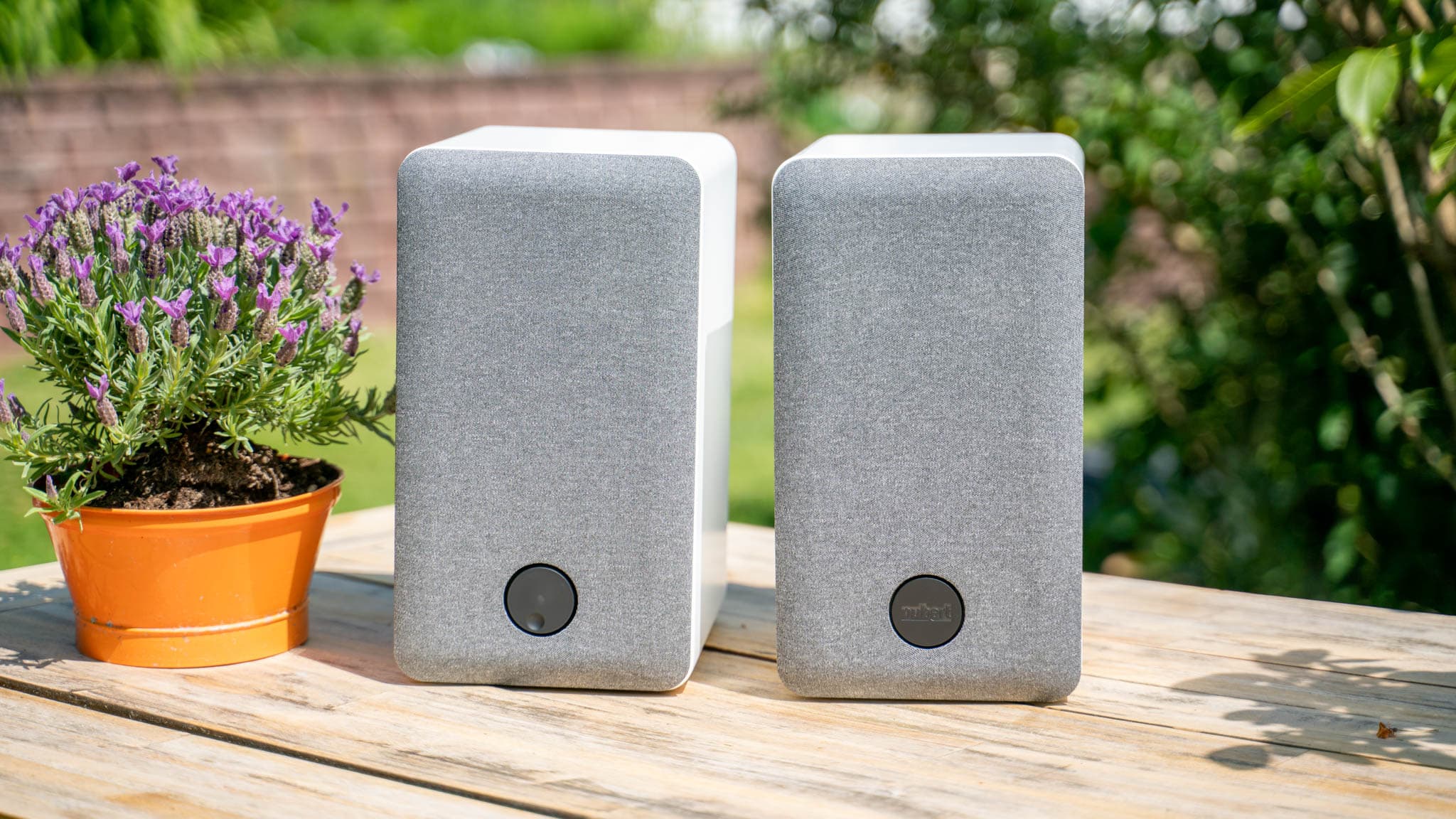
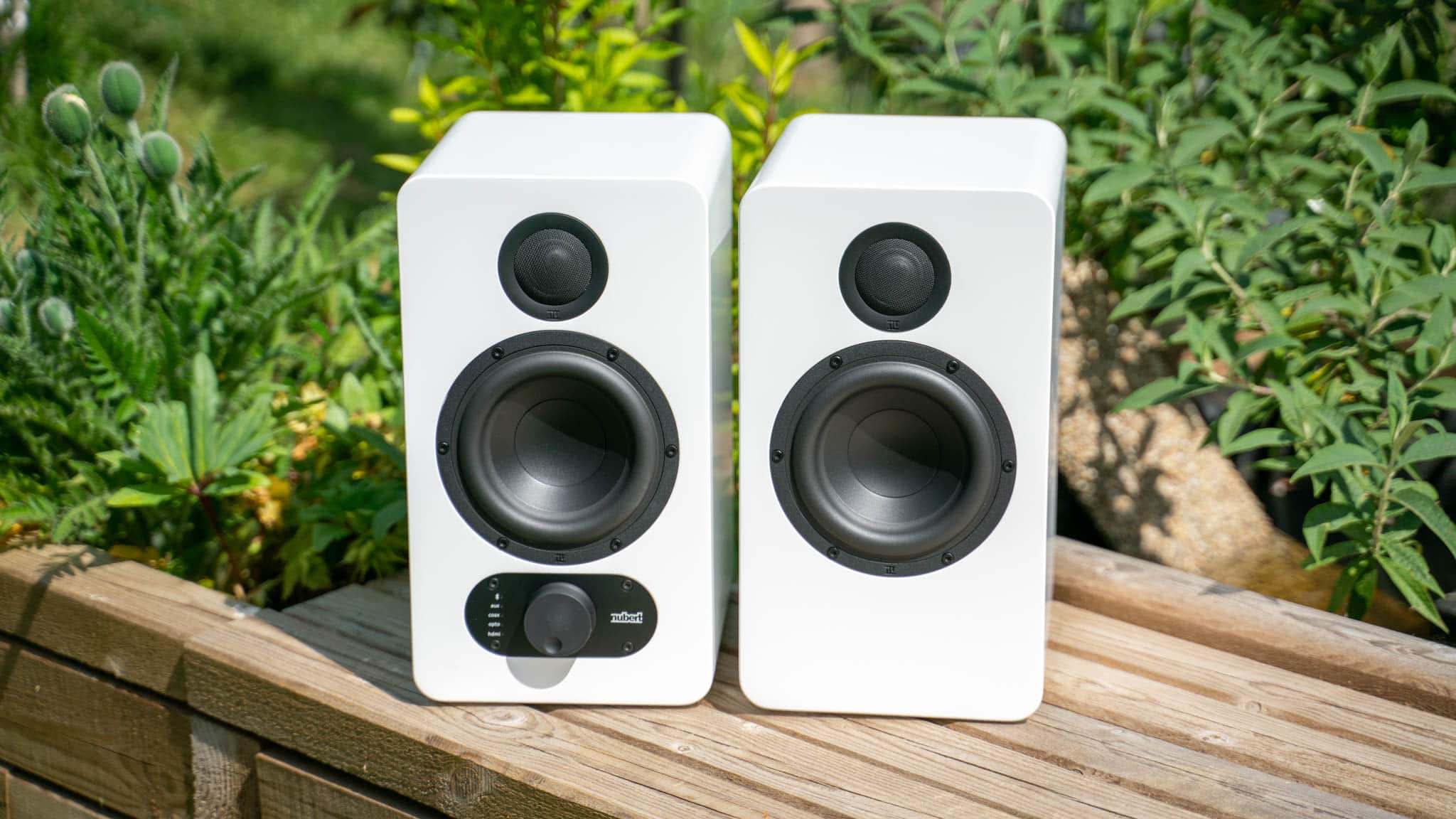
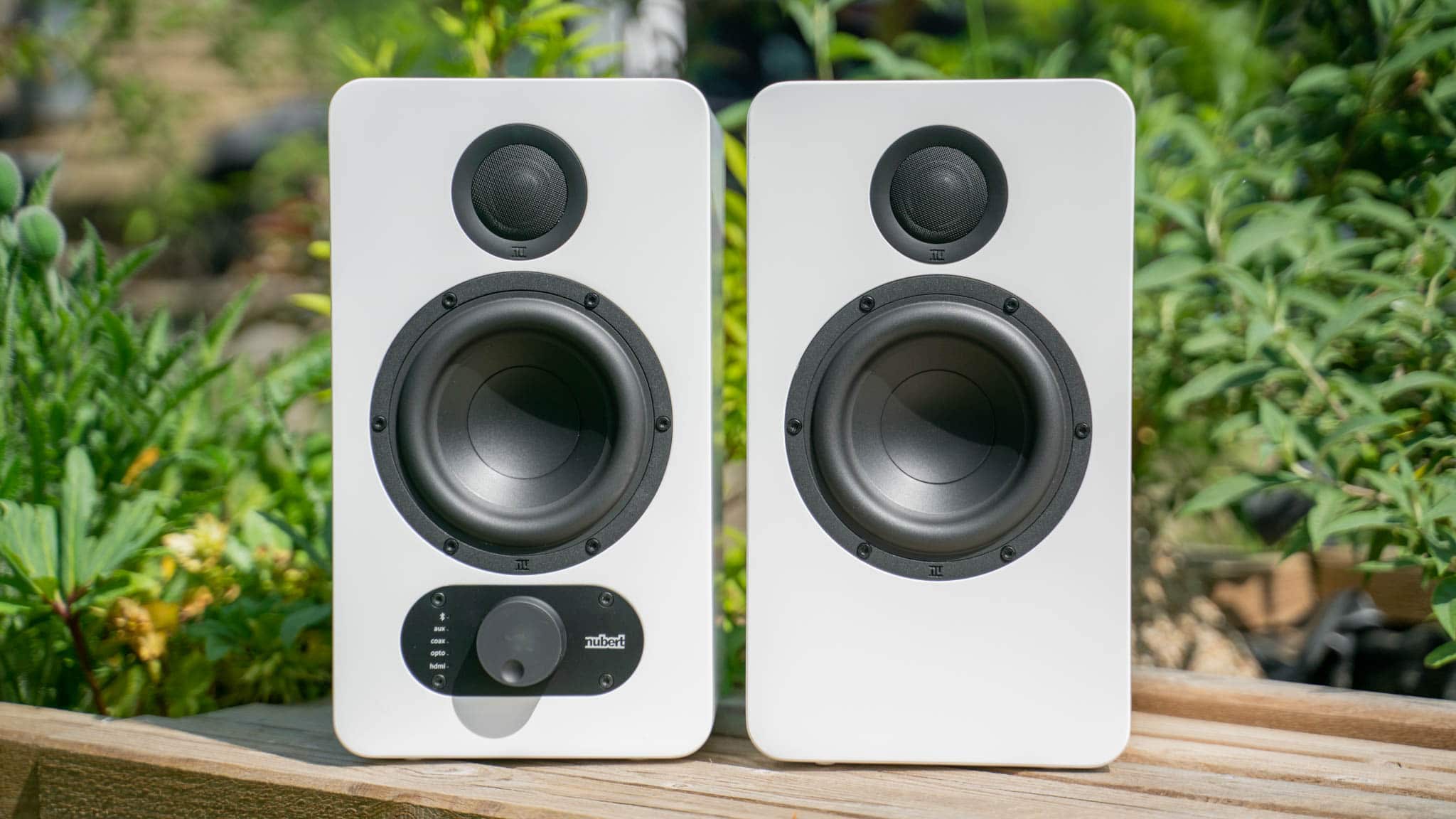
Du kannst die nuPro SP-200 aktuell in schwarz oder weißer Farbe bekommen. Wobei “Farbe” den Lautsprechern fast etwas unrecht tut, denn Nubert setzt auch hier wieder auf den hochwertigeren Schleiflack.

Dies gibt den Lautsprechern eine matte und sehr hochwertige Optik!

nubert nupro sp 200 test review 7

Passend hierzu sind auch die schicken Lautsprecher Abdeckungen. Diese sind aus Stoff und halten sich magnetisch an den Lautsprechern. Im unteren Bereich der Abdeckungen findet sich eine Aussparung bzw. eine schwarze Scheibe.

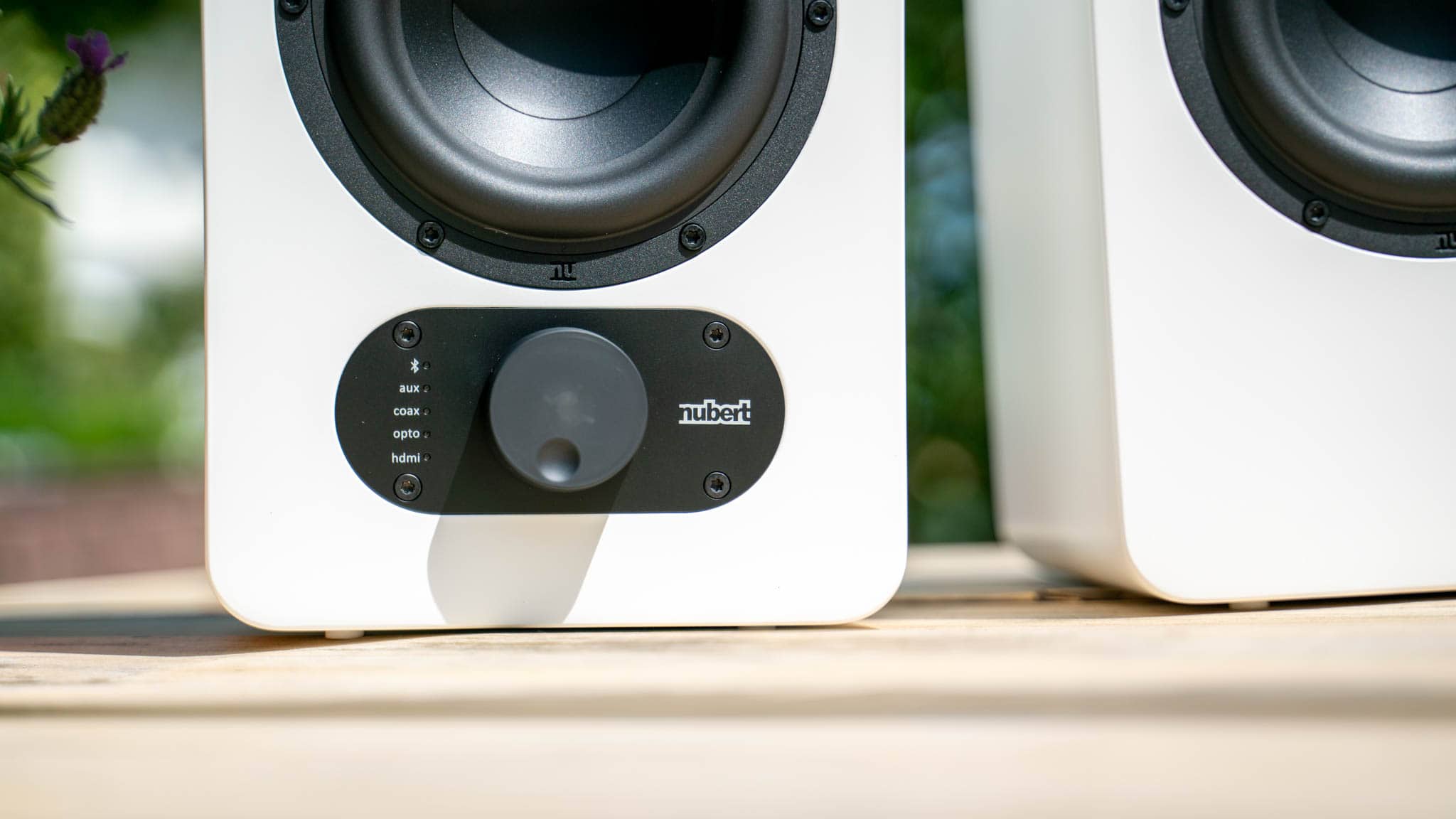
Wir haben beim nuPro SP-200 System zwei unterschiedliche Lautsprecher. Einen aktiven und einen passiven Lautsprecher. Der aktive nuPro SP-200 besitzt am unteren Rand eine kleine Bedieneinheit wie auch ein Drehrad.

nubert nupro sp 200 test review 4

Dieses Drehrad wird von der Lautsprecher-Abdeckung ausgespart, so dass du dieses auch mit Abdeckung nutzen kannst. Wie steht es um die Anschlüsse?

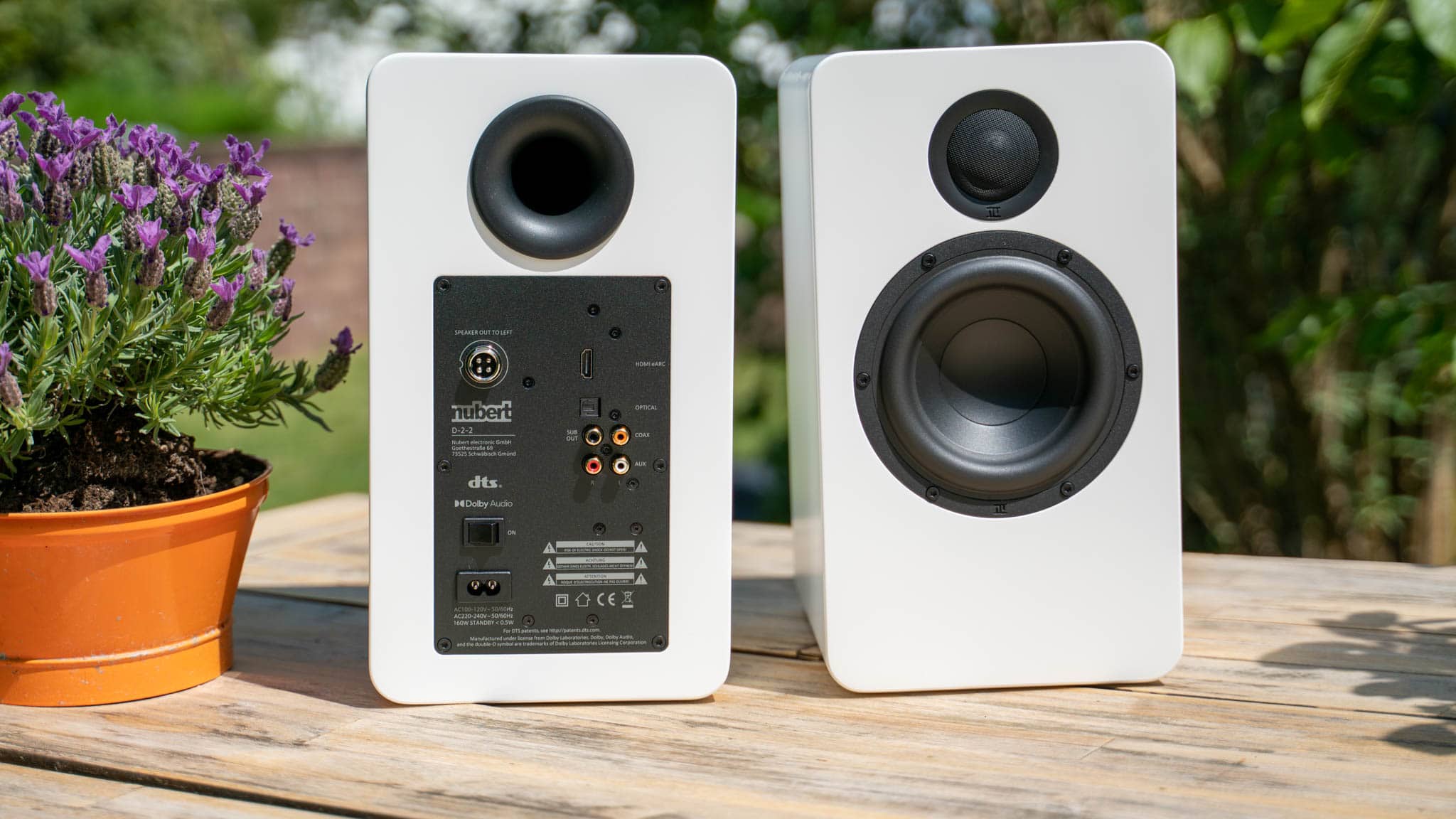
  • 1x HDMI ARC
  • 1x Optischer Eingang
  • 1x COAX
  • 1x AUX Eingang
  • 1x Subwoofer-Out

Auf der Rückseite des aktiven Lautsprechers finden wir eine bunte Mischung aus digitalen und analogen Anschlüssen. Neben HDMI Arc haben wir einen optischen Eingang und die üblichen AUX Anschlüsse.

Zudem gibt es natürlich einen Verbindungsstecker zwischen den beiden Lautsprechern. Nubert nennt dies “Link-Kabel”. Ein 3 Meter Kabel liegt mit im Lieferumfang.


Mit Bluetooth!

Die Nubert nuPro SP-200 besitzen integriertes Bluetooth. Für die best mögliche Qualität wird dabei aptX-HD und AAC unterstützt. AAC ist für IOS Geräte wichtig und aptX-HD für viele Android Modelle.


Klanganpassung

Du kannst den Klang der nuPro SP-200 recht gut anpassen. Folgendes kannst du bei den Nubert nuPro SP-200 einstellen:

  • Bass
  • Höhen/Mitten
  • Loudness
  • “Raumklang”

Dass der Bass und die Höhen verstellbar sind, ist nichts Ungewöhnliches. Allerdings gerade die Raumklangfunktion ist bei Nubert etwas Neues und zeigt das die nuPro SP-200 auch als TV-Lautsprecher für größere Räume denkbar sind.

nubert nupro sp 200 test review 15

Für meine Klangeinschätzung beziehe ich mich weitestgehend auf das Standardklangprofil mit allen Reglern in der “Mitte”.

Du kannst bis zu 3 Klangprofile für den schnellen Abruf speichern und über die Fernbedienung aufrufen.


Wie klingen die nuPro SP-200?

Grundsätzlich haben die nuPro SP-200 Nubert typisch einen recht unaufgeregten Klang. Schaltest du die Lautsprecher ein “springen dir diese nicht sofort entgegen”. Höhen und Bässe sind recht gut und fast etwas langweilig ausbalanciert. Die Mitten sind etwas dünner als ich es erwartet hätte. So haben die nuPro SP-200 tendenziell einen etwas kühleren Unterton, sind aber im Großen und Ganzen recht neutral.

nubert nupro sp 200 test review 11

Allerdings gerade nach einer Individuellen Klang-Anpassung zeigen die nuPro SP-200 so richtig was in ihnen steckt!

Hier hat mich gerade der Bass überrascht! Zwar bleibt im Bass ein recht kühler Unterton bestehen, aber der Tiefgang ist beeindruckend! Die nuPro SP-200 sind zu einem echten “Donnern” in der Lage, vor allem bei etwas höheren Pegeln. Hier übertreffen diese meine ansonsten genutzten Wavemaster TWO NEO deutlich!

Der Bass wirkt satt, kräftig und vor allem tief. An einem Schreibtisch ist definitiv kein Subwoofer nötig und auch im Wohnzimmer wirst du diesen eher selten vermissen. Drehst du den Bass etwas auf, dann können die nuPro SP-200 durchaus zu Bass-Bombern werden, ohne dabei billig oder unsauber zu klingen. Die Stärke liegt primär im Tiefbass. Allerdings haben die Nubert nuPro X-3000 RC nochmals etwas mehr Bass und „Wums“

Die Höhen neigen zu einer leichten Schärfe, was aber durchaus meinem persönlichen Geschmack entspricht. Grundsätzlich sind die Höhen wunderbar klar und brillant.

Die Mitten wiederum sind recht unauffällig. Die nuPro SP-200 neigen zu einem “cleanen” Klang, vielleicht auch ein wenig zur Badewannen- bzw. V Klangsignatur. Grundsätzlich sind aber die Mitten in Ordnung, sofern du die Höhen nicht zu sehr anhebst.

Mein letzter Punkt ist etwas schwer zu beschreiben, sofern du die Nubert nuPro SP-200 nicht Live gehört hast. So klingen die Lautsprecher unheimlich wertig und präzise, was schwer in Worte zu fassen ist. So haben die Wavemaster TWO NEO im direkten Vergleich einen merklich weniger detaillierten und aufgelösten Klang.


Mit Raumklang!

In den Nubert nuPro SP-200 ist ein Raumklang Feature integriert. Du kannst den virtuellen Raumklang in drei Stufen steuern, aus, dezent und deutlich.

Und ja der Raumklang macht was er soll. Gerade der dezente Modus schlägt eine gute Balance den Klang deutlich breiter erscheinen zu lassen, ohne das Klangbild zu sehr zu verfälschen.

nubert nupro sp 200 test review 9

Für Musik ist der Raumklang dennoch nur bedingt empfehlenswert. Höhen können in manchen Songs etwas “merkwürdig” klingen. In Filmen oder Fernsehen ist dies aber weniger ein Problem und hier macht der virtuelle Raumklang absolut Sinn.

Neben dem Raumklang gibt es auch einen Stimmen-Modus. Dieser hebt Sprache etwas mehr hervor.


Stromverbrauch

Der Stromverbrauch ist wichtiger denn je. Bei Zimmerlautstärke benötigen die Lautsprecher ca. 8,8W und selbst bei gehobener Lautstärke übersteigt der Stromverbrauch kaum 9-10W.

Eingeschaltet, ohne Musikwiedergabe (AUX) benötigen die Lautsprecher ebenfalls rund 8W. Klingt merkwürdig, ist aber nicht ungewöhnlich für Lautsprecher/Verstärker.

“Ausgeschaltet” (Standby) liegt der Verbrauch bei nur 0,4W.


Fazit

Nuberts Lautsprecher der nuPro sind fantastisch! Anders kann ich meine Erfahrungen mit diesen nicht ausdrücken. Auch die nuPro SP-200 sind hervorragende Allround Lautsprecher, welche sowohl am PC wie auch im Wohnzimmer eine gute Figur abgeben.

Die nuPro SP-200 sind sicherlich kein Heimkino System und ich würde diese auch nicht oder nur bedingt für ein großes Wohnzimmer empfehlen. Suchst du allerdings ein hochwertiges und minimalistisches Sound System für die gehobene Musikwiedergabe und gegebenenfalls den Fernseher, dann bist du hier richtig! Ähnliches gilt auch für die Nutzung an Schreibtisch.

nubert nupro sp 200 test review 16

Das wichtigste ist der Klang. Dieser ist von Haus aus Nubert typisch recht ausbalanciert und unaufdringlich gut. Die nuPro SP-200 neigen zu einem etwas kühleren und kontraststarken Klang, mit hoher Präzision. Letztere ist vor allem beim Bass spürbar, welcher einen beeindruckenden Tiefgang und Präzision besitzt.

Mir gefällt hier vor allem die Anpassbarkeit des Klangs sehr gut! Du willst etwas mehr Bass? Kein Problem! Dies kannst du einstellen und die Treiber des nuPro SP-200 Systems können den zusätzlichen Bass auch gut und sauber liefern. Ähnliches gilt auch für die Höhen und den durchaus ordentlichen Raumklang.

nubert nupro sp 200 test review 17

Eine weitere Stärke ist die Anschlussvielfallt. Dank HDMI ARC, AUX, optisch und nicht zuletzt Bluetooth bist du sehr flexibel an welchen Systemen du die nuPro SP-200 betreiben kannst. Ein USB-Eingang wäre noch super gewesen, aber abseits davon habe ich nichts zu bemängeln.

Klar der Preis der Nubert nuPro SP-200 ist mit über 800€ durchaus gehoben, aber auch angemessen. Die nuPro SP-200 sind HiFi Lautsprecher der gehobenen Klasse, von einem deutschen Hersteller.

nubert nupro sp 200 test review 3
Nubert nuPro SP-200
POSITIV
Sehr starker Klang
Guter Tiefang
Klang sehr gut anpassbar
Schöne Fernbedienung
Hochwertige Haptik
Sehr gute Anschlussvielfall
Sehr sympathischer deutscher Hersteller
NEGATIV
Spezielles Verbindungskabel für die Lautsprecher nötig
Kein Display
94

Sehr starker Klang

Der Beelink SEI 8 im Test, niedrige Leistungsaufnahme und Lautstärke

0

Ein kompletter neuer Computer inklusive Windows 11 für 309€ klingt doch nach einem sehr fairen Angebot. Genau dieses macht dir Beelink mit dem SEI 8.

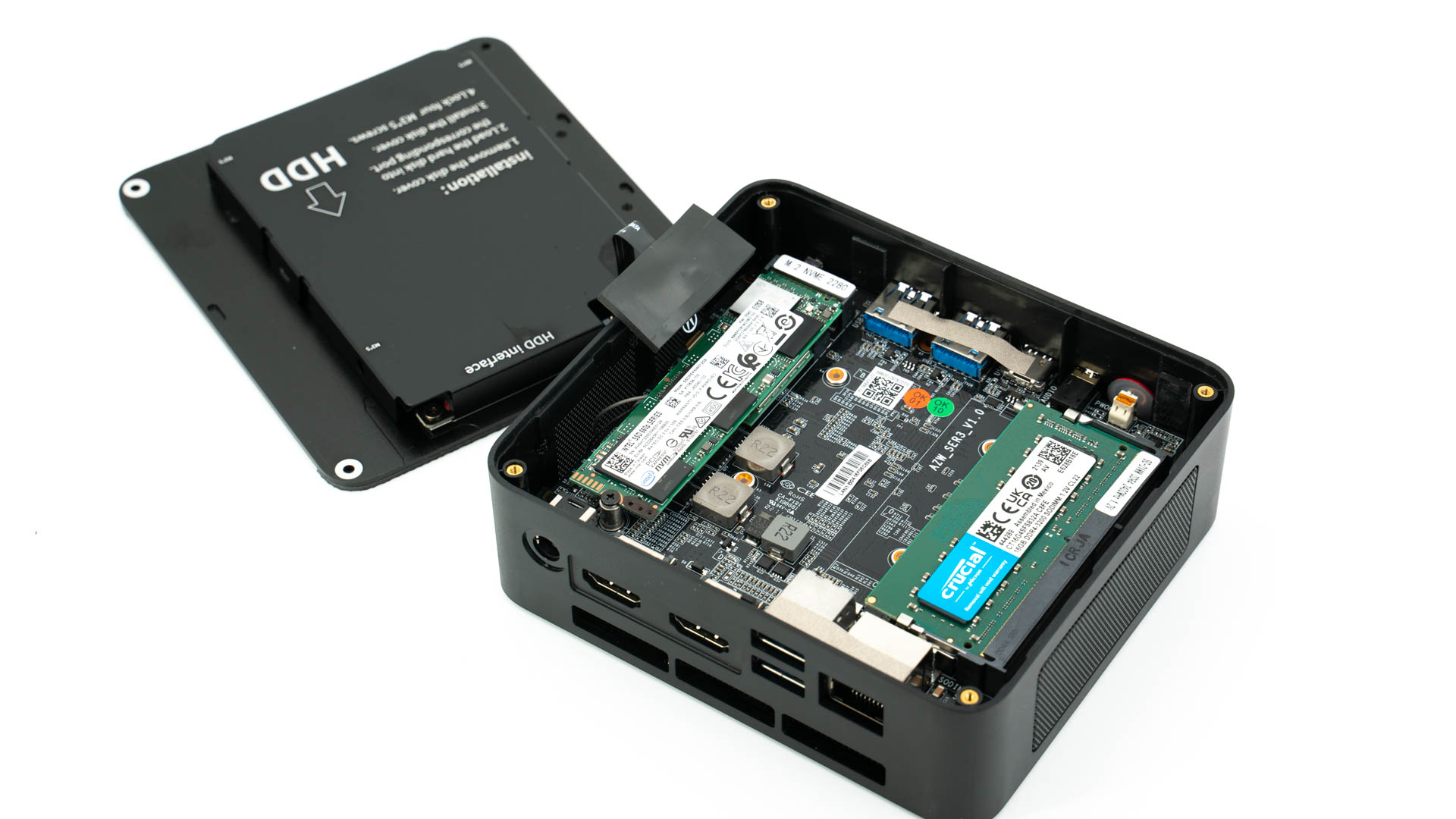
So bekommst du den SEI 8 für rund 309€. Dafür bietet dieser einen Intel Core i3 8109U, 8GB RAM und eine 256GB NVME SSD, wie auch Windows 11.
Intel Core i3 8109U? Ja wir haben hier “nur” eine Intel CPU der 8. Generation, welche allerdings auch verantwortlich für den sehr günstigen Preis ist.
beelink sei 8 test review 24

Viele dieser asiatischen Mini-PC Hersteller nutzen ältere CPUs aus Restbeständen, um günstige Mini-PCs anbieten zu können. An sich eine sehr gute Nutzung von Ressourcen!

Aber wie sieht es in der Praxis aus? Ist der Beelink SEI 8 flott genug als Office/Media-PC? Finden wir dies im Test heraus!

An dieser Stelle vielen Dank an Beelinkt für das Zurverfügungstellen des SEI 8 für diesen Test.


Der Beelink SEI 8 im Test

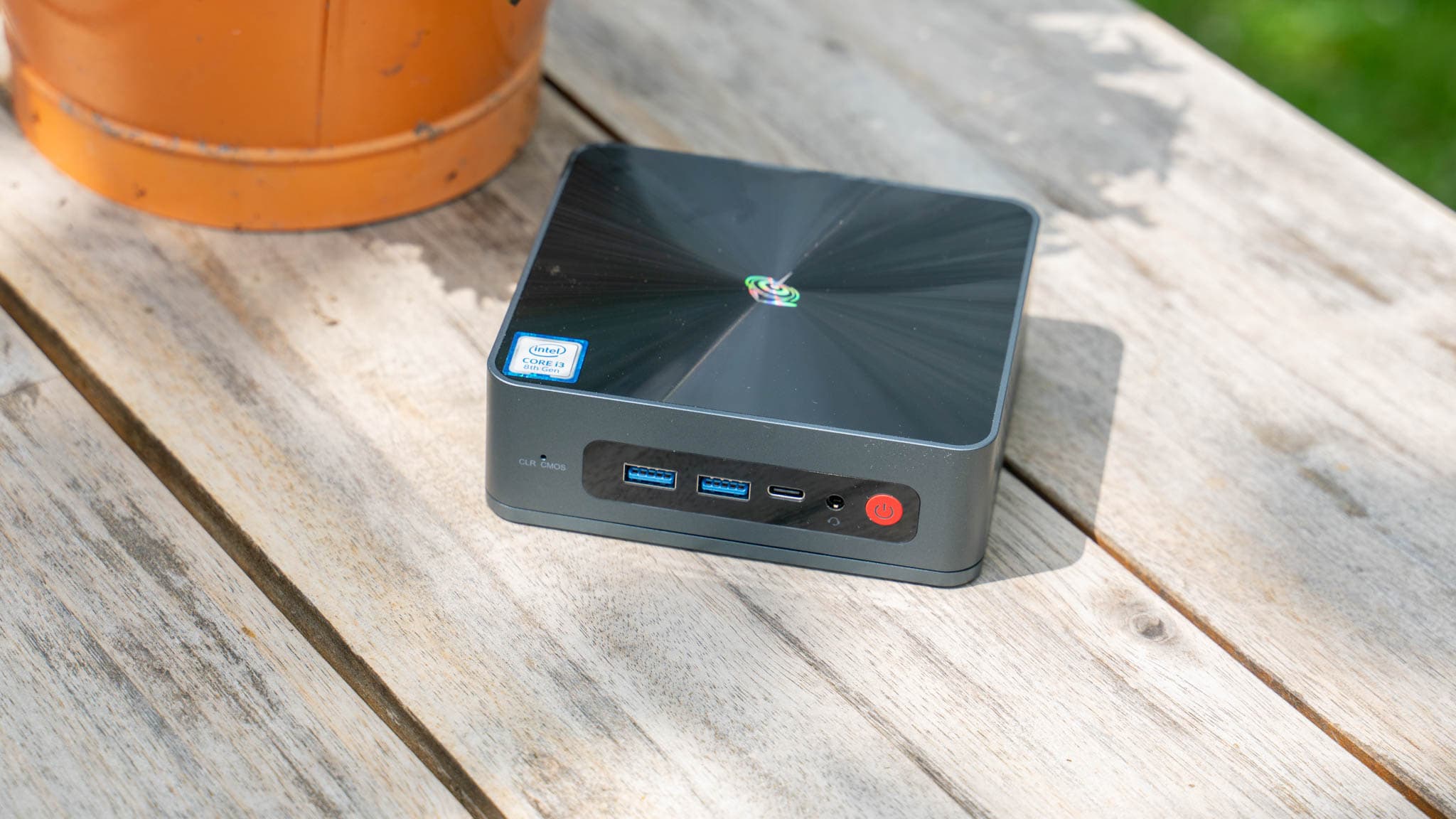
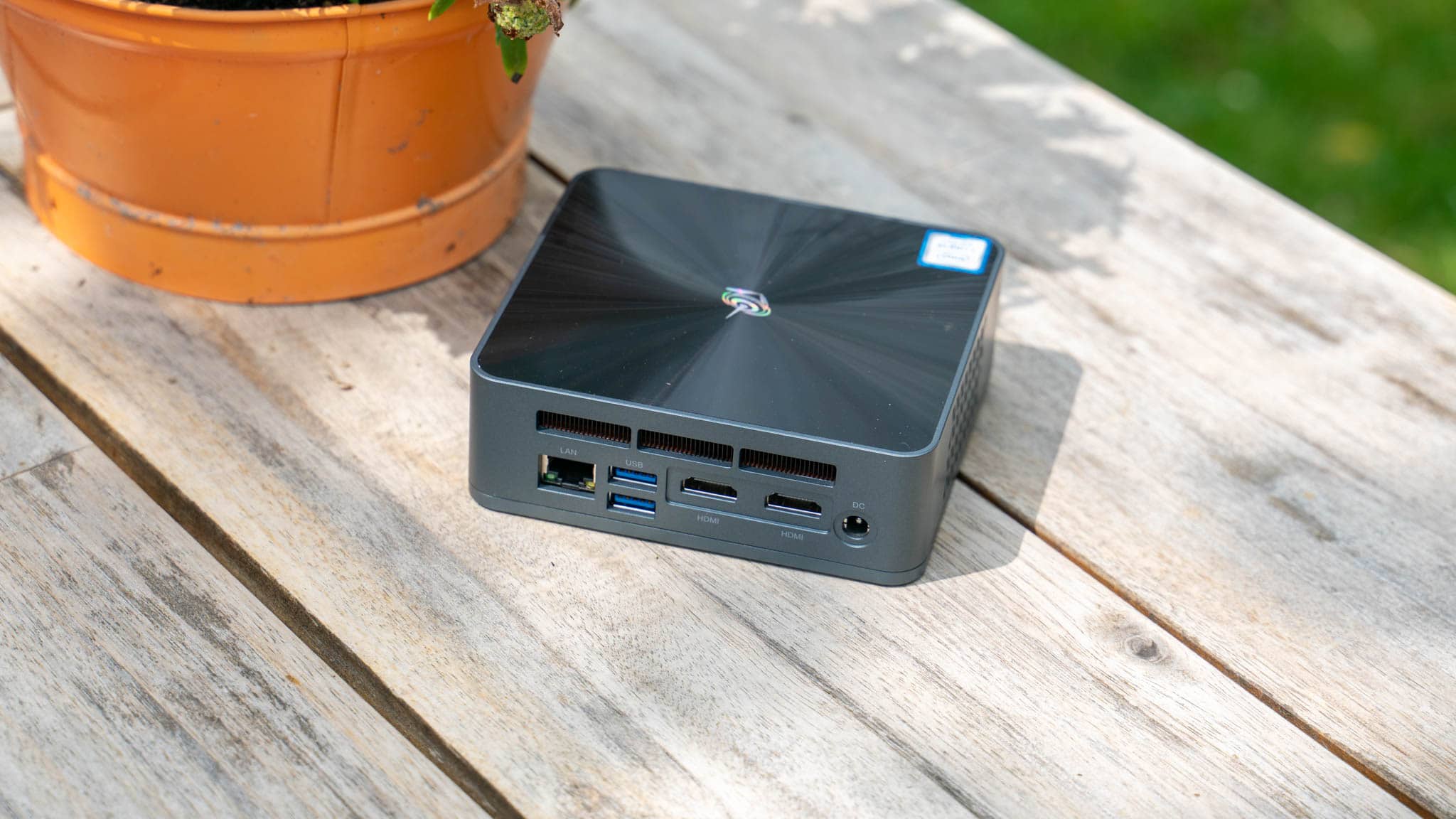
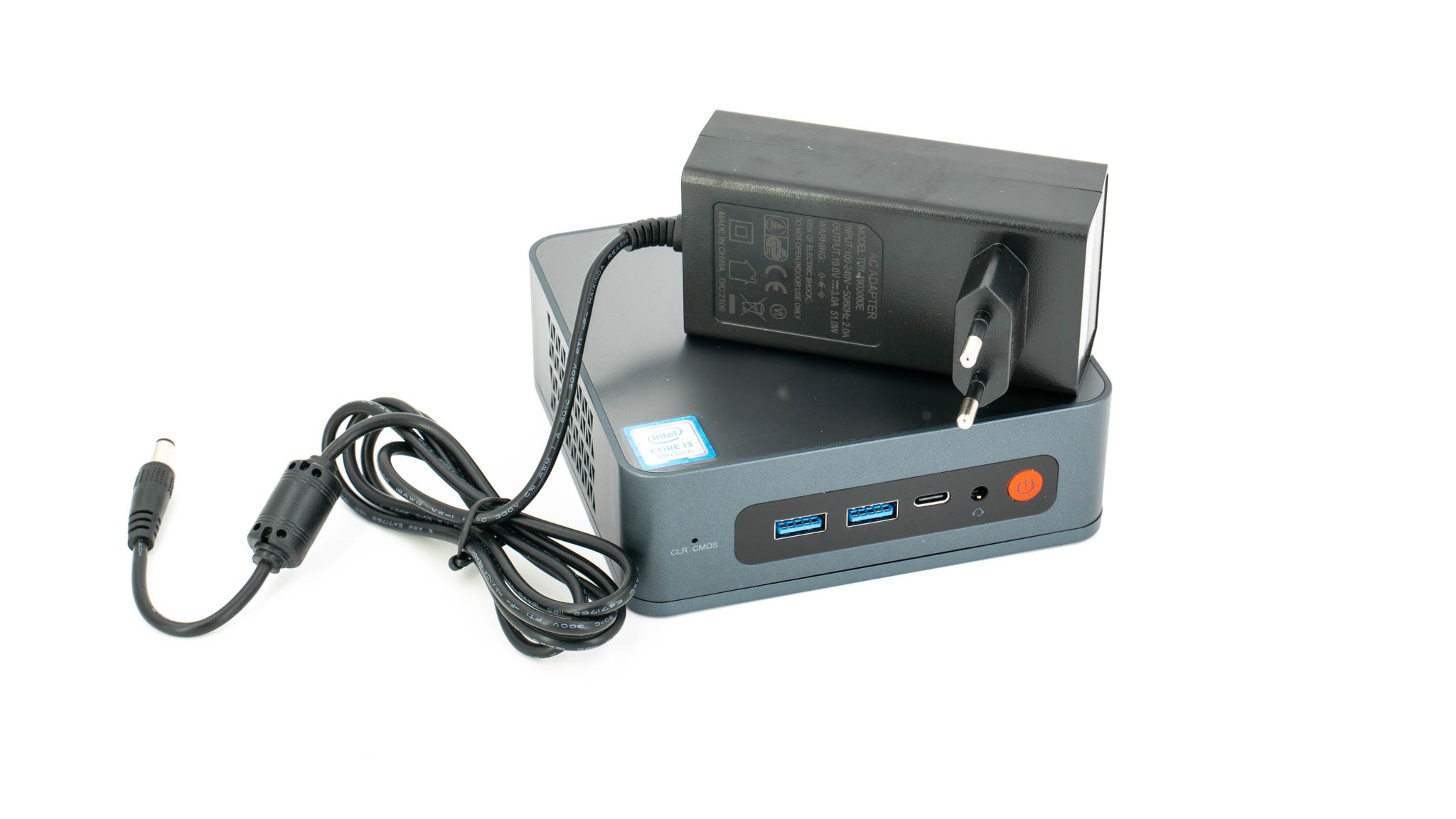
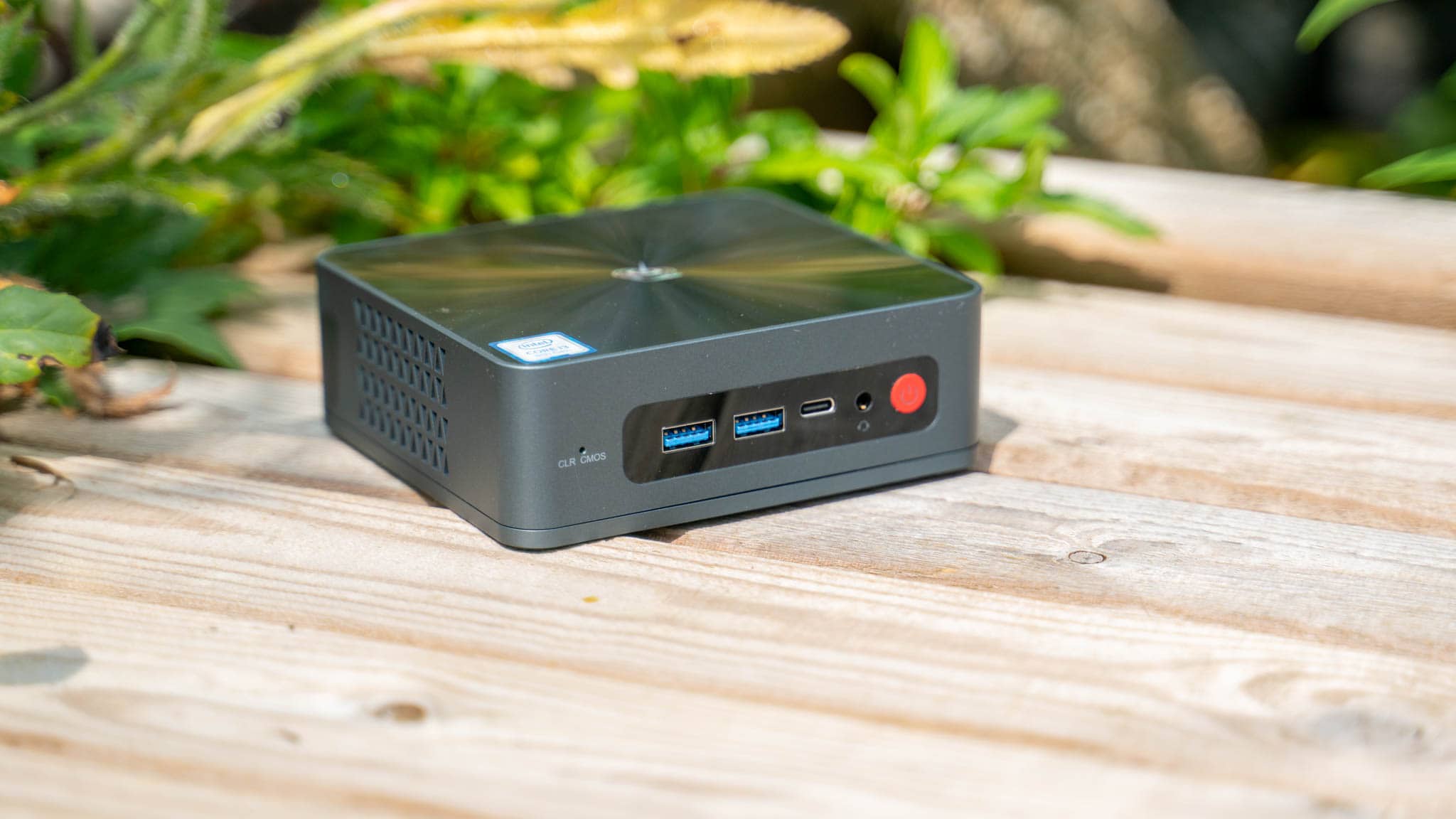
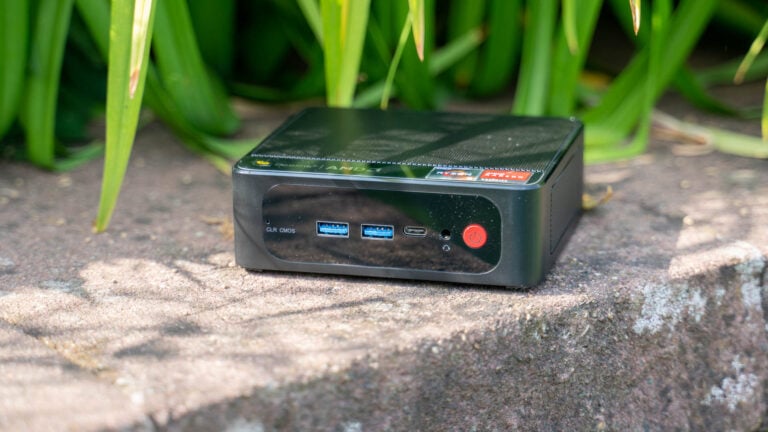
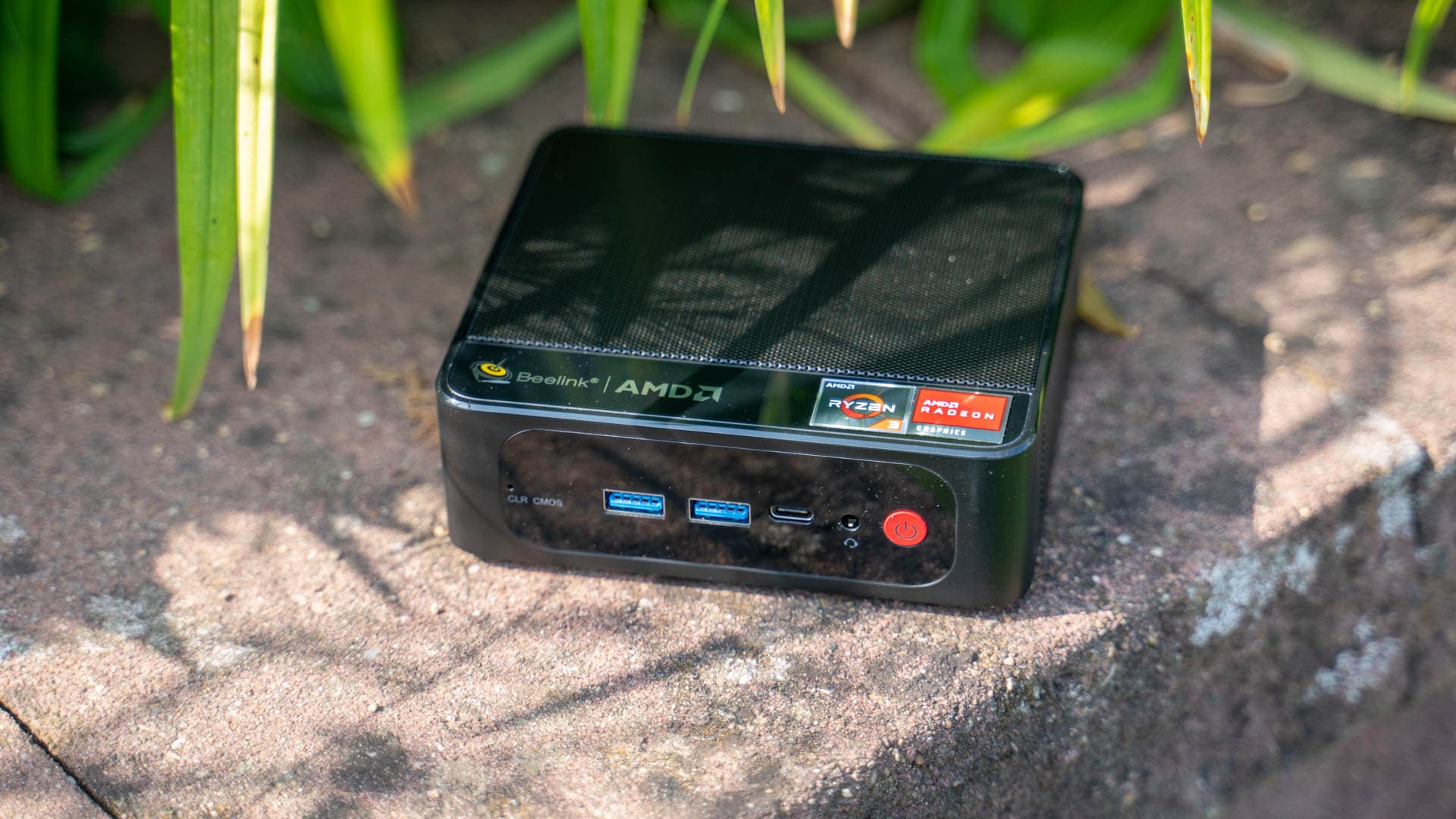
Der Beelink SEI 8 setzt wie die meisten Mini-PCs auf eine kleine Viereckige Form. So mist der PC 124 x 113 x 41 mm und bringt ein Gewicht von gerade einmal 355g auf die Waage. Damit bietet dieser sich auch im Wohnzimmer als Media-Center PC an.

beelink sei 8 test review 1

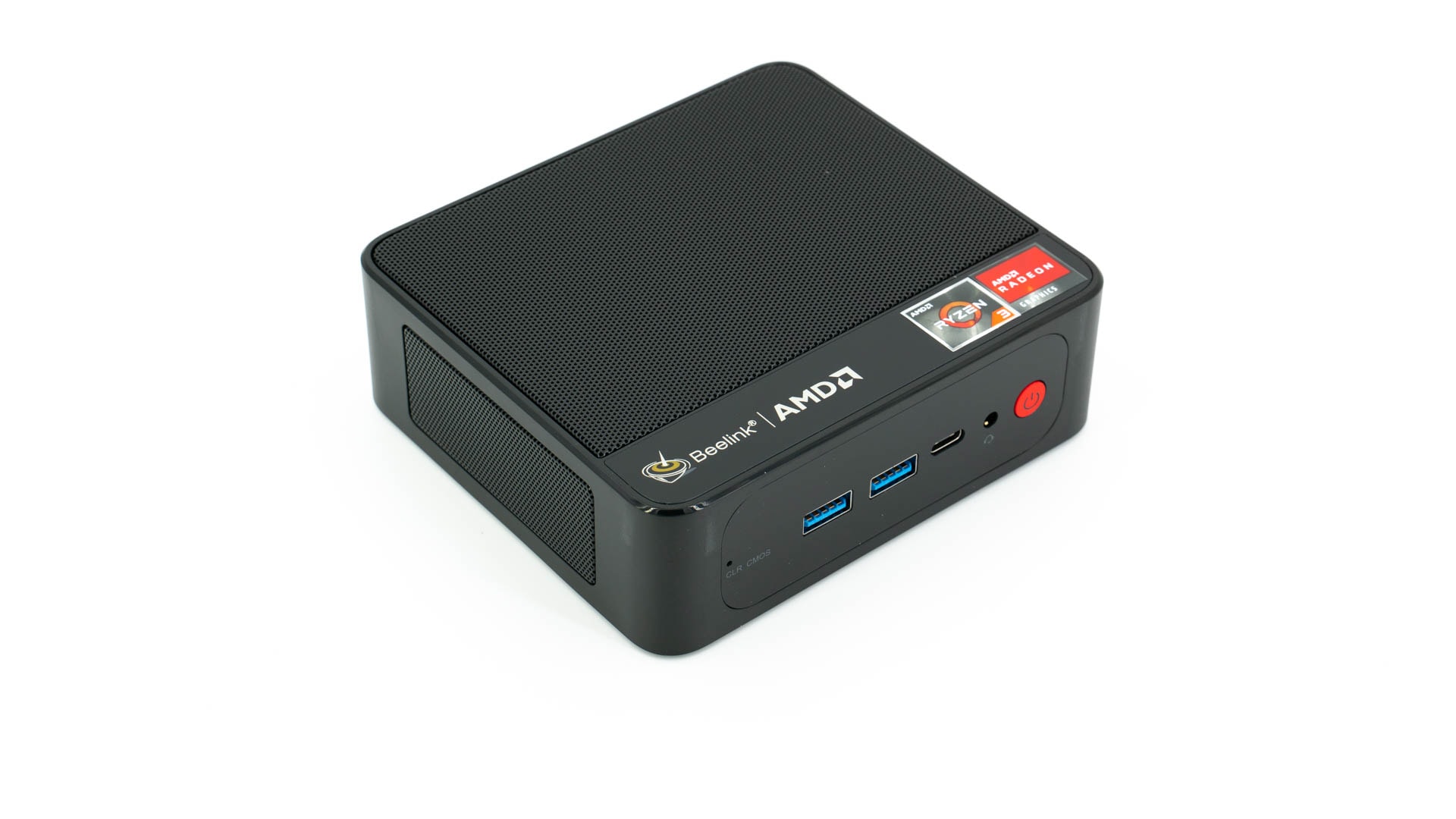
Das Design des SEI 8 ist vergleichsweise unspektakulär. Wir haben ein graues Kunststoff-Gehäuse und eine leicht spiegelnde Oberseite. Luft wird beim SEI 8 über die Seiten eingezogen und über die Rückseite ausgestoßen.

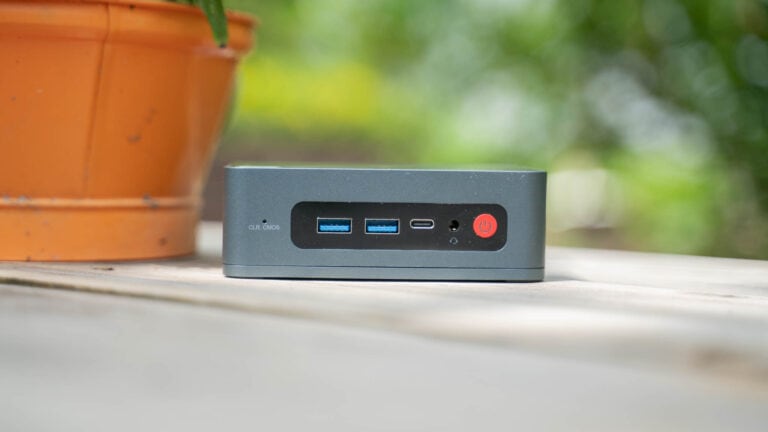
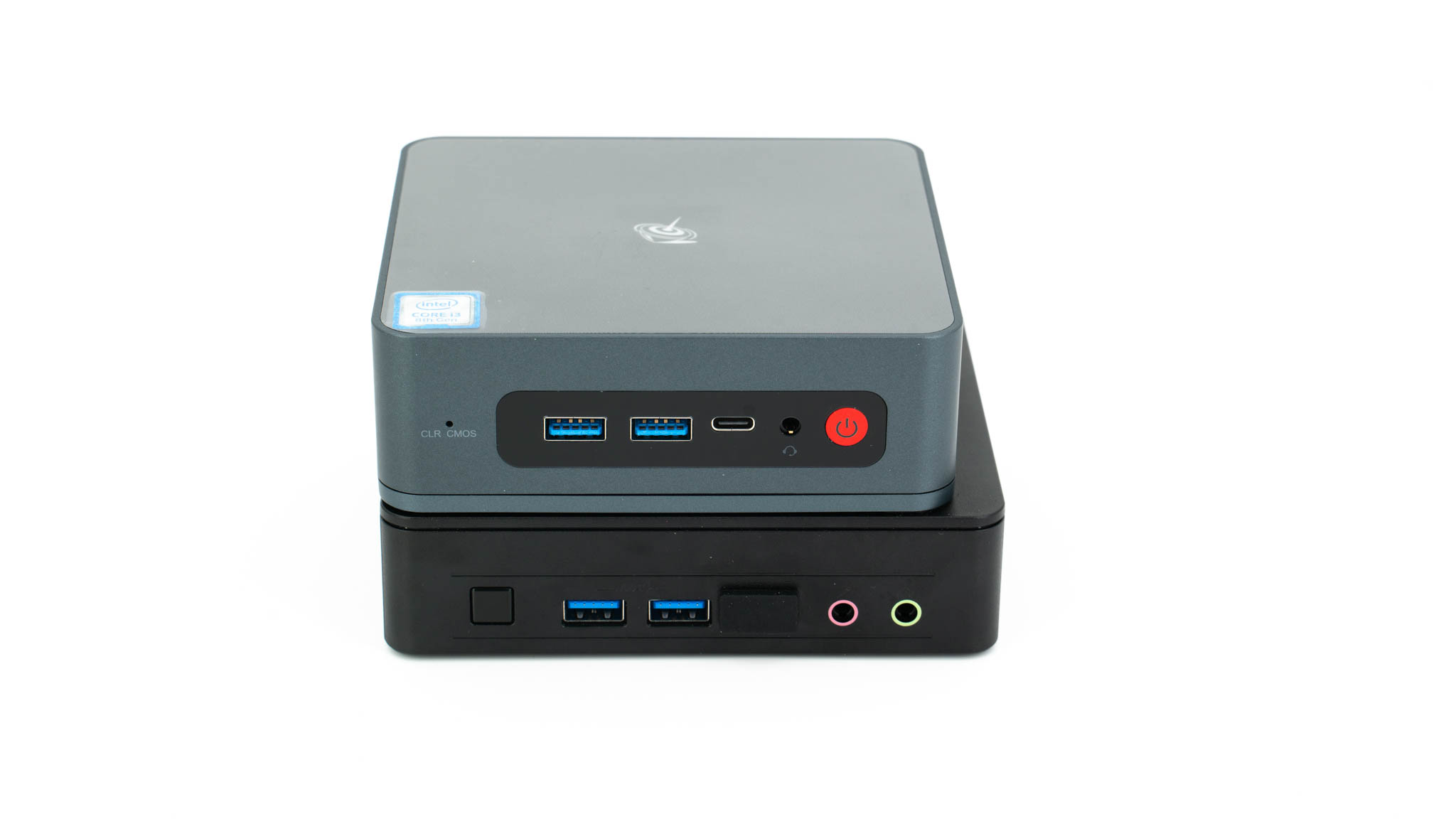
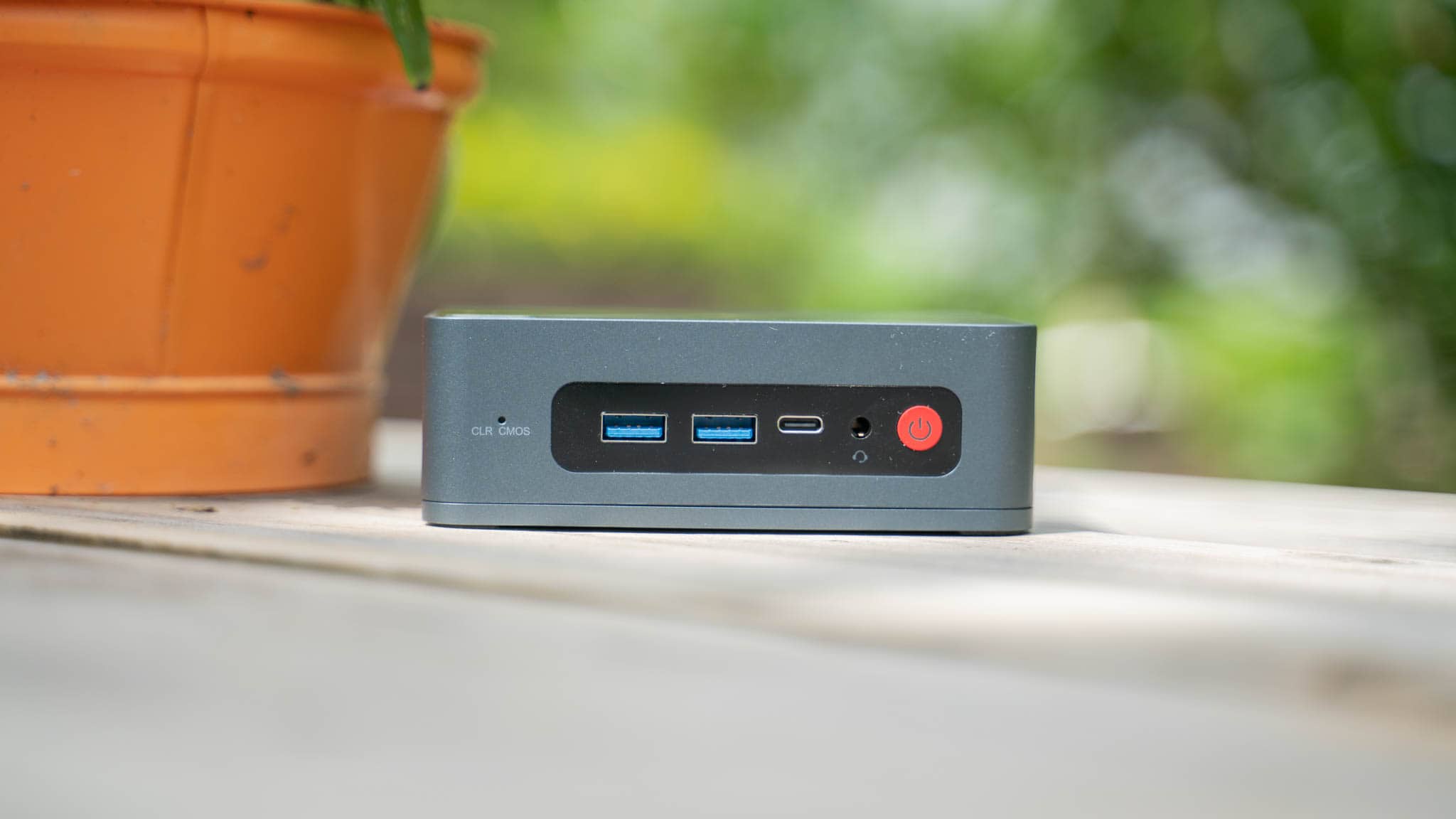
Die Anschlüsse des PCs sind auf Front und Rückseite aufgeteilt. Auf der Front finden wir folgende Ports:

  • 2x USB A 3.0 5Gbit
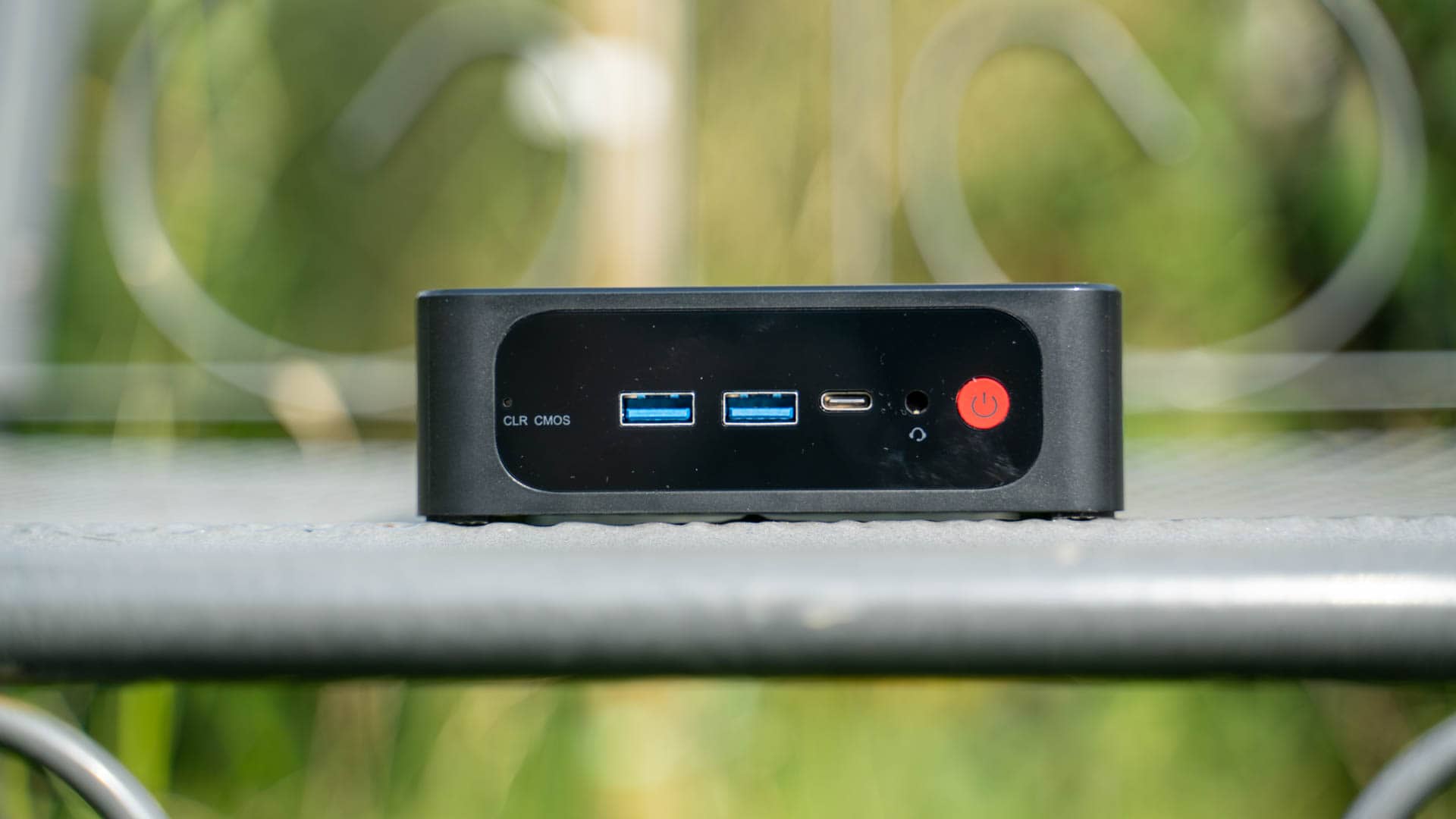
  • 1x USB C 5Gbit
  • 1x 3,5mm Headset Port

Zudem haben wir hier den Einschalter und merkwürdigerweise eine Clear CMOS Taste. Letztere ist aber nicht versehentlich druckbar.

beelink sei 8 test review 4

Auf der Rückseite finden wir folgende weitere Ports:

  • 2x HDMI 1.4!
  • 2x USB 3.0 5Gbit
  • 1x Gbit LAN
  • 1x DC Eingang

Damit ist die Portausstattung für einen PC dieser Klasse völlig okay. Vielleicht hätte ich mir ein paar mehr USB C Ports, vielleicht mit Display-Signal gewünscht, aber das ist schon Kritik auf hohem Level.

beelink sei 8 test review 7

Das beiliegende Netzteil verfügt über 19V und 3A. Leider ist das Kabel des Netzteils etwas kurz geraten.


Aufrüsten

Auf der Unterseite des Beelink SEI 8 finden sich vier Schrauben.

beelink sei 8 test review 12

Entfernst du diese erhältst du Zugriff auf:

  • 1x M.2 Slot (NVME)
  • 1x 2,5 Zoll SATA Slot
  • 2x So-DIMM DDR4 RAM Slots
  • 1x WLAN-Karte

Entsprechend kannst du diese Dinge bei dem Mini-PC auch problemlos aufrüsten.


Kein 4K 60Hz!

Wichtig der Beelink SEI 8 unterstützt kein 4K 60Hz. An sich sollte die Hardware dazu in der Lage sein, allerdings haben wir nur HDMI 1.4, welches maximal 4K 30Hz unterstützt.

Daher eignet sich der Beelink SEI 8 nicht als Media-Center. Full HD 60Hz funktioniert natürlich problemlos.


Windows 11 kompatibel!

Der Beelink SEI 8 wurde bei mir noch mit Windows 10 ausgeliefert.

w11

Allerdings ist der kleine PC offiziell mit Windows 11 kompatibel. Du kannst also ein Update kostenfrei durchführen.


Performance, Intel Core i3-8109U
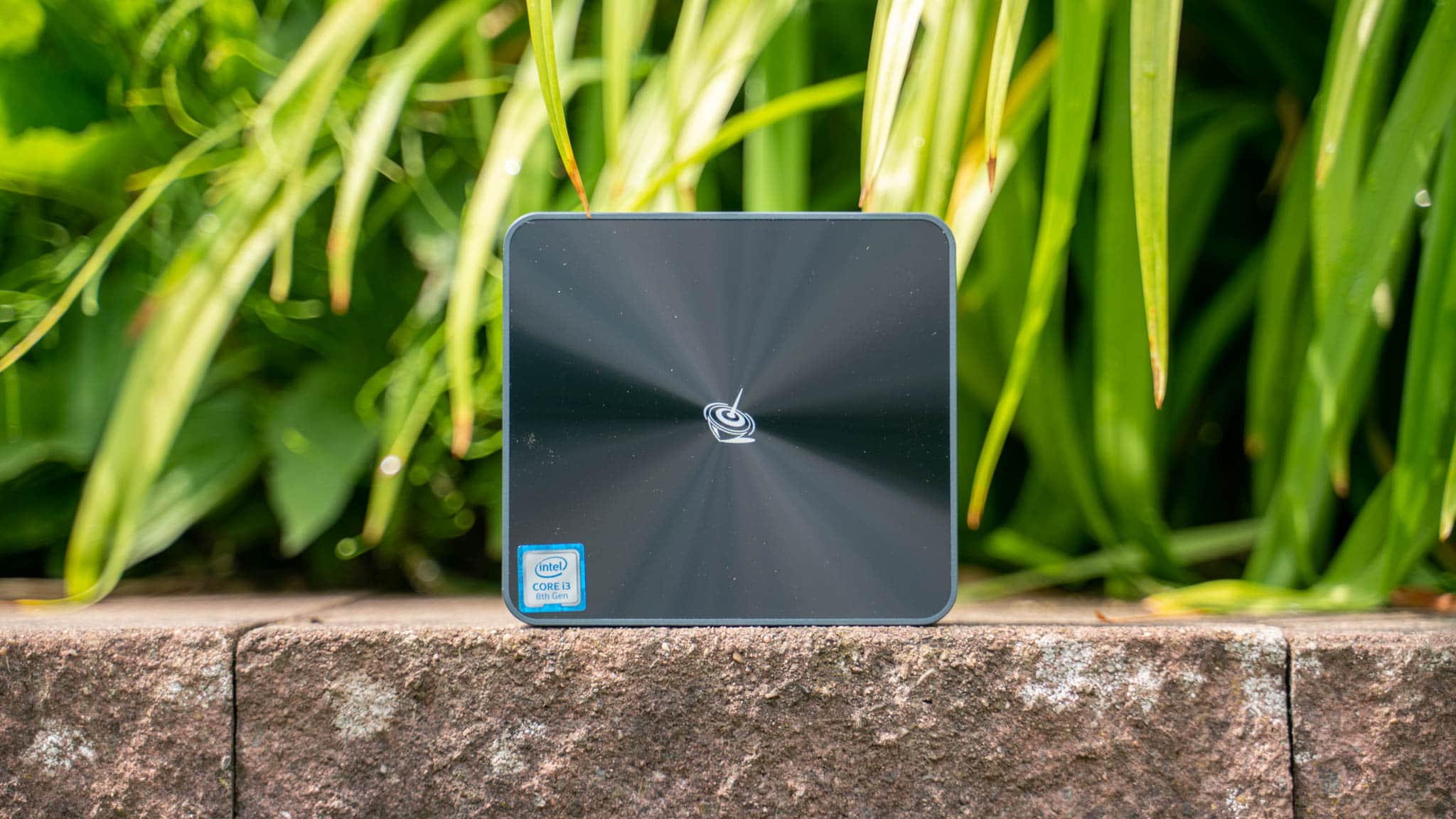
Das Herzstück des SEI 8 stellt der Intel Core i3-8109U da. Hierbei handelt es sich um einen Dual Core der 8. Generation, dieser ist also schon etwas älter!
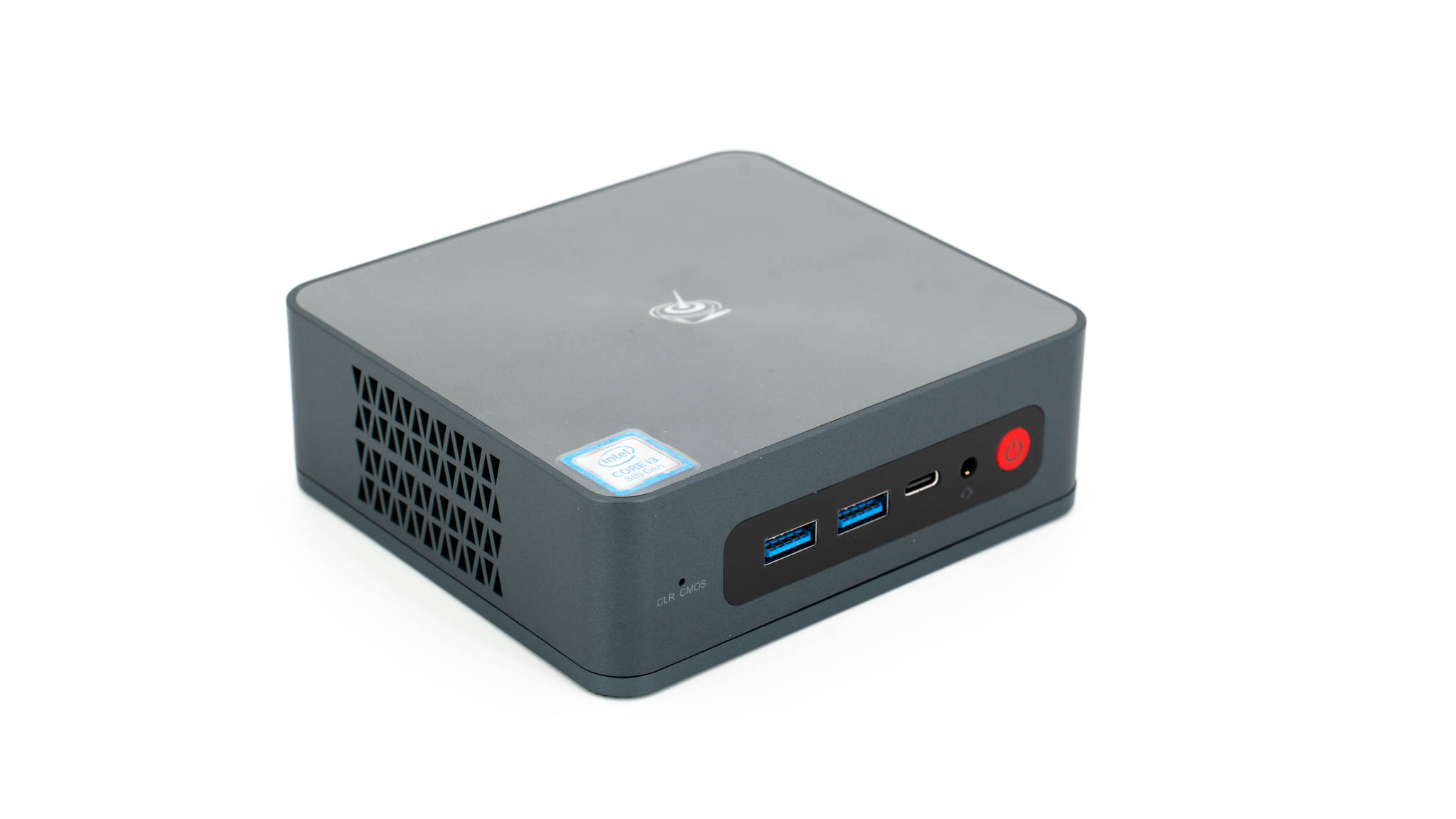
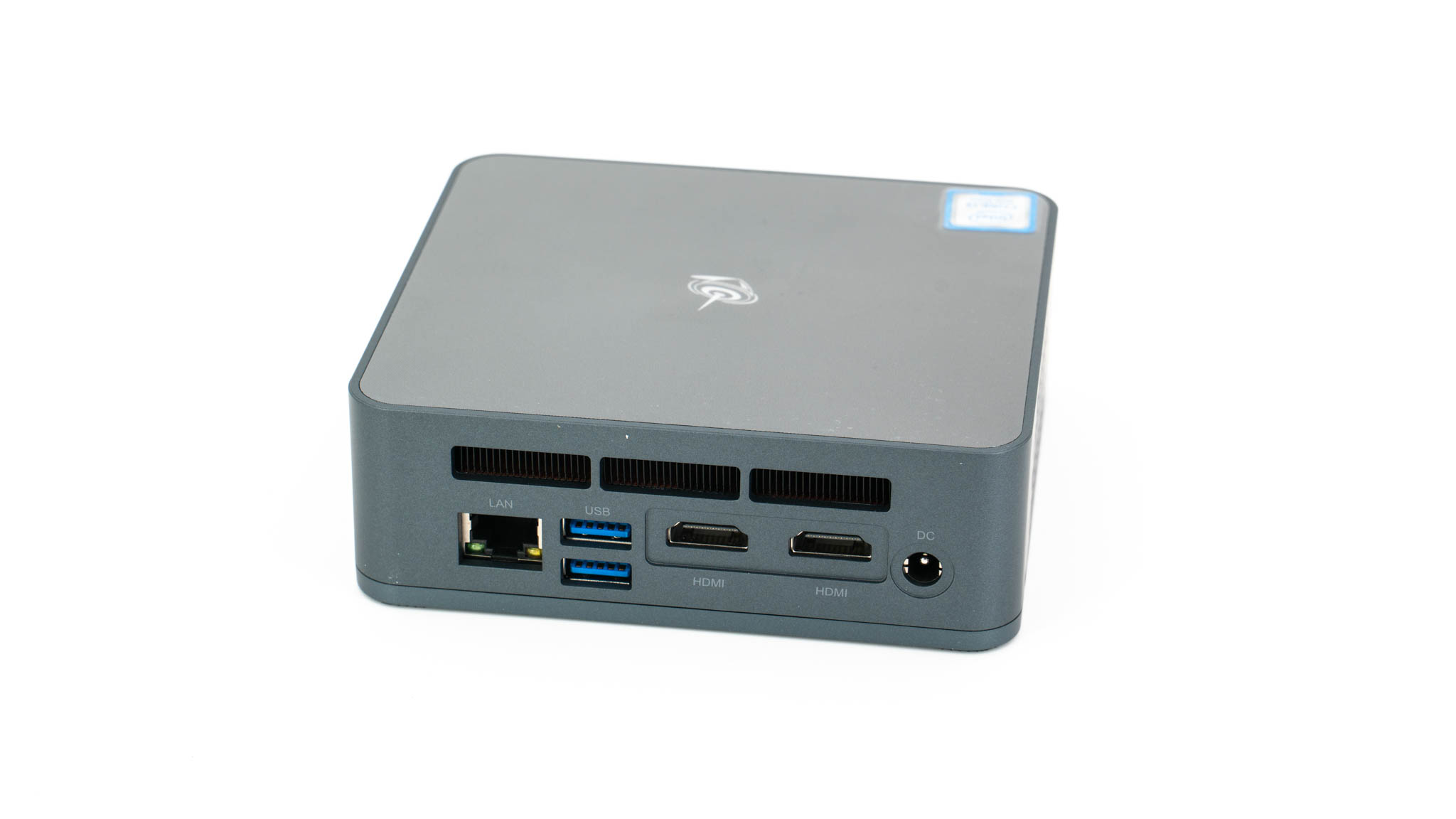
  • Intel Core i3-8109U
  • 2 Kerne
  • 4 Threads
  • 3,6 GHz maximaler Takt
  • 3 GHz Basis-Takt
  • 28W TDP
  • Intel Iris Plus Grafik 655
  • 2018 Markteinführung

Das der Intel Core i3-8109U kein Leistungsmonster ist sollte von Anfang an klar sein. Aber wie gut oder wie schlecht ist die Leistung der CPU? Schauen wir uns hierfür ein paar Benchmarks an.

pc mark cb15 cb20 cb23 pc mark 2

Ähnlich schon wie beim Beelink SER 3200U sind die Benchmarks des SEI 8 wenig beeindruckend. Vor allem die 2-Kerne halte diesen ein gutes Stück zurück.

Immerhin die Single-Core Leistung sieht brauchbar aus, was für Anwendungen wie Office oder Webbrowsen wichtig ist.


Der Beelink SEI 8 in der Praxis

Wie so oft gibt es natürlich einen großen Unterschied zwischen Benchmarks und der Praxis. Der i3-8109U + 16GB RAM + NVME SSD ergibt in der Praxis eine mehr als ordentliche Leistung!

Office Anwendungen, Webbrowsen, die Wiedergabe von Videos usw. Alles ist kein Problem für den Beelink SEI 8. Gerade beim Office oder Webbrowsen ist hier kaum oder kein Unterschied zu deutlich teureren Systemen zu spüren. 4K Youtube Videos sind ebenfalls kein Problem bzw. wären es nicht, hätten wir einen “echten” 4K Ausgang.

beelink sei 8 test review 16

Alles läuft weich und flüssig! Erst wenn es um Dinge wie Medien-Bearbeitung oder gar Gaming geht kommt, der Beelink SEI 8 doch schnell ans Limit!

Gaming kannst du völlig vergessen! Die Intel Iris Plus Grafik 655 ist zwar besser als erwartet, aber abseits von sehr alten und einfachen Spielen geht hier nichts.

Foto und Video-Bearbeitung ist in einem eingeschränkten Rahmen, mit genug Geduld möglich, aber wer dies regelmäßig macht, sollte dringend ein besseres/leistungsstärkeres System wählen.

beelink sei 8 test review 17

Dennoch für Office oder Media-Anwendungen ist der Beelink SEI 8 völlig geeignet!


SSD

Die SSD in Systemen wie diesen kann je nach Charge etwas schwanken. In meinem Beelink SEI 8 war die Kingston SA2000M8500G “Kingston A2000” mit 500GB verbaut.

ssd

Diese ist ein ordentliche SSD für solch einen kleinen PC! Diese erreichte 2276 MB/s lesend und 2038 MB/s schreibend.

Zudem ist Kingston natürlich ein Bekannter und Vertrauenswürdiger Hersteller.


Stromverbrauch

Der Stromverbrauch ist eine der großen Stärken von Mini-PCs. Im Leerlauf auf dem Desktop benötigt der Beelink SEI 8 gerade einmal 7,5-8,5W, was selbst für einen Mini-PC sehr wenig ist!

beelink sei 8 test review 10

Bei einer Vollbild Video-Wiedergabe kommen wir auf einen Verbrauch von +- 15-18W und bei Volllast auf ca. 31W.


Fazit

Der Beelink SEI 8 ist ein schöner, kleiner “Office”-PC. Egal ob nun für das Büro, das Home-Office oder Oma und Opa. Grundsätzlich eignet sich der Beelink SEI 8 für die klassischen Office-Anwendungen wie Word, Excel usw., wie aber auch fürs Webbrowsen, Filme Schauen und ähnliche “leichtere” Tätigkeiten.

Hier wirst du zwischen dem Beelink SEI 8 und anderen, teureren, Computern kaum einen Unterschied spüren. Dies liegt an der brauchbaren Single-Core Leistung und natürlich der SSD.

beelink sei 8 test review 13

Allerdings bei erweiterten Anwendungen kann der SEI 8 doch schnell ans Limit kommen. Der Intel Core i3-8109U ist zwar “okay”, aber wahrlich auch nicht rasant. Wir haben hier effektiv eine +- 4 Jahre alte Notebook CPU mit zwei Kernen.

Für die normalen Alltagsanwendungen ist das brauchbar, aber für Foto/Video-Bearbeitung oder glatt Gaming ist der Beelink SEI 8 nur sehr eingeschränkt zu verwenden, wenn überhaupt.

Leichte Foto-Bearbeitung geht natürlich und Video-Bearbeitung ist natürlich auch möglich, wenn auch sehr langsam.

Das generelle Gehäuse und auch die Erweiterungsmöglichkeiten des Beelink SEI 8 sind soweit ordentlich. Der PC ist schön leise und benötigt gerade im Leerlauf mit unter 10W sehr wenig Energie.

Allerdings gibt es noch einen wichtigen Krikpunkt, die HDMI-Anschlüsse. Leider verzichtet der Beelink SEI 8 auf HDMI 2.0! Entsprechend hast du maximal Full HD Auflösung bzw. 4K30Hz. Hierdurch eignet sich der Beelink SEI 8 weniger als Media-Center-PC.

beelink sei 8 test review 14

Schade!

Immerhin der Preis geht in Ordnung. 309€ (zum Zeitpunkt des Tests) inklusive 8GB RAM, 256GB Marken SSD und Windows 10/11 ist fair in Anbetracht der Leistung.

Alternativ schau dir mal den Beelink SER 3200U an. Ähnliche Leistung (minimal schwächere CPU-Leistung), etwas leiser aber mit HDMI 2.0. Solltest du den Mini-PC als Media-Center nutzen wollen ist der Beelink SER 3200U vielleicht die bessere Alternative.

beelink sei 8 test review 19
Beelink SEI 8
POSITIV
Sehr niedrige Leistungsaufnahme
Sehr leise
Gute Anschlussausstattung
Schön kompakt
Marken SSD
Marken RAM
CPU Leistung ausreichend für Office Anwendungen….
NEGATIV
…. Aber für erweiterte Anwendungen kaum zu gebrauchen
Nur HDMI 1.4
79

Die SoundPEATS Free2 Classic im Test, sehr günstiger Preis aber guter Klang!

SoundPEATS ist einer der besten Hersteller, wenn es um super günstige true Wireless Ohrhörer geht. Mit “super günstig” meine ich hier um die 30€, was auch die Preisklasse der neuen Free2 Classic ist.

Die SoundPEATS Free2 Classic versuchen natürlich zunächst aufgrund des günstigen Preises zu überzeugen. Allerdings soll auch der Klang der Ohrhörer dank dynamischer 6-mm-Treiber nicht schlecht sein, zudem haben wir “luxus” Feature wie das Laden via USB C oder eine Touch-Steuerung.

soundpeats free2 classic test review 15

Bei etwas teureren Ohrhörern ist das Laden via USB C oder auch die Touch-Steuerung natürlich völlig normal, aber bei +- 30€ ist dies schon etwas Besonderes.

Aber wie sieht es in der Praxis aus? Ist vor allem der Klang wirklich brauchbar? Finden wir es im Test heraus!

An dieser Stelle vielen Dank an SoundPEATS für das Zurverfügungstellen der Free2 Classic.


Die SoundPEATS Free2 Classic im Test

Wenig überraschend bekommst du bei den Free2 Classic keinen “Luxus” was die Verarbeitung und Materialqualität angeht.

soundpeats free2 classic test review 2

Die Ladebox ist aus einem vergleichsweise einfachen Kunststoff gefertigt. Dieser verfügt zwar über eine “fake” Leder-Optik, aber ein wirklich hochwertiges Feeling kommt nicht auf.

Ansonsten ist die Konstruktion klassisch. Der Deckel der ca. 63 x 44 x 27 mm großen Ladebox wird magnetisch gehalten. Unter diesem finden wir die Ohrhörer welche ebenfalls magnetisch in der Box gehalten werden.

soundpeats free2 classic test review 4

Mit 30g bzw. 38g mit Ohrhörern sind die SoundPEATS Free2 Classic vergleichsweise leicht. Dennoch wirbt SoundPEATS mit 2,8x Ladungen der Ohrhörer durch die Ladebox, was in einer Gesamtlaufzeit von 30 Stunden resultiert.

soundpeats free2 classic test review 8

Die Ohrhörer selbst sind in der klassischen Ohrstöpsel Form gehalten. Diese sind mittelgroß und bestehen aus einem normalen Kunststoff. Eine Besonderheit hier ist lediglich die Touch-Oberfläche auf der Rückseite, welche in dieser Preisklasse nicht selbstverständlich ist.


Tragekomfort

Beim Tragekomfort gibt es nichts Außergewöhnliches zu berichten. Die SoundPEATS Free2 Classic sind normale “Ohrstöpsel” der mittel bis großen Sorte. Die Passform ist gut, aber auch nicht “Weltklasse”.

Entsprechend saßen die Ohrhörer gut in meinen Ohren, allerdings auch nicht federleicht oder unspürbar.

Ich würde den Tragekomfort mit einer 2- Bewerten.


Klang

Kommen wir zu dem sicherlich spannendsten Punkt, dem Klang. Hier hat es SoundPEATS mal wieder geschafft etwas völlig Passables auf die Beine zu stellen! Die Free2 Classic klingen völlig in Ordnung, was vielleicht sogar etwas untertrieben ist.

soundpeats free2 classic test review 16

Starten wir aber am Anfang, also bei den Höhen. Die Höhen der Free2 Classic sind unauffällig gut. Diese sind angenehm Klang und sauber, aber auch nicht überschärft oder anstrengend spitz. Die oberen Höhen sind zwar einen Hauch angehoben, dies aber nicht extrem oder störend. Unterm Strich gefallen mir die Höhen sehr gut.

Den Mitten geht es ähnlich wie den Höhen. Auch diese sind recht unauffällig, aber gut. Stimmen klingen passend und Musik ausreichend voll.

Das spannendste sind aber wie üblich die Bässe. Diese sind erfreulich kräftig! SoundPEATS hat die Bässe ganz klar ein Stück weit angehoben. Wir haben zwar hier leichte schwächen im Detail, die Bässe könnten einen Hauch runder und tiefer sein, aber für Ohrhörer dieser Preisklasse klingen die Bässe fantastisch!

Allgemein klingen die SoundPEATS Free2 Classic mehr als ordentlich. Es ist zwar im Detail zu hören das wir hier keine 100€+ Ohrhörer vor uns haben, aber die generelle Klangsignatur ist sehr gut gewählt! Wir haben eine sehr dynamische und lebendige Klangsignatur mit guten Höhen und einem kräftigen Kickbass.

Hierdurch sind die SoundPEATS Free2 Classic sehr Massen kompatibel. Dies meine ich auch nicht negativ, jeder kann etwas mit den Ohrhörern anfangen. Die meisten von Euch werden sicherlich einen Hauch mehr Bass und “saubere” Höhen mögen. Es ist zwar gerade beim Bass doch zu hören, dass SoundPEATS hier stark mit einem EQ/DSP arbeitet, um diesen etwas mehr in die gewünschte Richtung zu formen, aber für rund 30€ ist das kein Problem.

Das Endergebnis ist mehr als zufriedenstellend! Selbst die Pegelfestigkeit ist hervorragend.

soundpeats free2 classic frequencyresponse
Erklärung: Bei einer komplett geraden Linie würden die Ohrhörer Audiosignale 1 zu 1 wiedergeben, ohne diese zu färben oder zu „verfälschen“. Dies ist aber nur bei Studio/Referenz Kopfhörern üblich. Ihr könnt das Diagramm grob in drei Bereiche unterteilen, Links = Tiefen/Bass, Mitte = Mitten und Rechts = Höhen. Ist ein Teil Höher als ein anderer Teil ist dieser Frequenzbereich klanglich mehr betont als ein anderer. Ist beispielsweise die Frequenzkurve Links sehr Hoch bedeutet dies einen Bass-Boost. Es ist zwar nicht möglich den Klang nur auf die Frequenzkurve herunter zu brechen, aber diese liefert dennoch neutrale Informationen zum Klang.


Fazit

Du suchst einfache und günstige true Wireless Ohrhörer mit einem sehr gefälligen Klang? Dann bist du bei den SoundPEATS Free2 Classic absolut an der richtigen Adresse!

So bekommst du zwar bei den SoundPEATS Free2 Classic kein Luxus, aber einen ordentlichen Klang! Ordentlich ist hier vielleicht sogar etwas untertrieben, denn die Ohrhörer klingen deutlich besser als es ihre Preisklasse vermuten lassen würde.

soundpeats free2 classic test review 18

Wir haben einen lebendigen und dynamischen Klang, mit guten Höhen und einem ordentlichen Schuss Bass. Dabei ist SoundPEATS allerdings keine Experimente eingegangen. Wir haben etwas mehr Bass, aber ansonsten verhalten sich die Ohrhörer weitestgehend neutral.

Sicherlich ist der Tiefbass nicht ganz so gut wie bei einigen teureren Modellen, aber die Free2 Classic kosten lediglich um die 30€, was ein Hammerpreis ist!

Brauchst du also keinen Luxus oder ein besonders schickes Design, suchst aber möglichst günstige Ohrhörer zu dem mehr als fairen Preis, dann bist du bei den SoundPEATS Free2 Classic absolut an der richtigen Adresse.

SoundPEATS Free2 Classic Wireless Earbuds with 30Hrs Playtime IPX...

  • Guter Klang
  • Leicht angehobener Bass
  • Gefällige Klangsignatur
  • Ordentlicher Tragekomfort
  • Gute Akkulaufzeit
  • Sehr fairer Preis
  • Laden via USB C
  • Klangliche Schwächen lediglich im Detail
  • Einfache Materialqualität

Test: Beelink SER 3200U, mini-PC mit AMD CPU und 4K60Hz!

0

Wenn wir an mini-PCs denken, sind sicherlich die Intel NUC Modelle die ersten die uns in den Sinn kommen. Allerdings gibt es duzende Hersteller von günstigen Mini-PCs. Zu diesen Herstellern zählt auch Beelink.

Diese bieten eine große Palette an attraktiven Mini-PCs, teils auch zu sehr günstigen Preisen.

Eins der spannendsten Modelle, in der unteren Preisklasse ist hier klar der Beelink SER 3200U. So setzt der Beelink SER 3200U nicht auf eine Intel CPu, sondern wie der Name schon sagt auf einen AMD Ryzen 3200U.

beelink ser 3200u test 15

Diesen bekommst du hier mit 8GB RAM und 256GB SSD für rund 309€. Klingt im ersten Moment fair! Aber wie sieht es in der Praxis aus? Kann hier der Beelink SER 3200U überzeugen?

An dieser Stelle vielen Dank an Beelink für das Zurverfügungstellen des SER 3200U für diesen Test!


Der Beelink SER 3200U im Test

Bei dem Beelink SER 3200U handelt es sich um einen waschechten Mini-PC. Dieser misst gerade einmal 126 x 113 x 42 mm.

beelink ser 3200u test 1

Beelink setzt dabei auf ein sehr schlichtes Design, welches aber auf vergleichsweise viel “Mesh” Oberflächen setzt. So besitzen die Seiten und die Oberseite ein relativ offenes Design, welches recht viel Airflow erlaubt.

Erstaunlicherweise besitzen die meisten mini-PCs eine recht gute Portausstattung. Dies gilt auch für den Beelink SER 3200U.

beelink ser 3200u test 3

Auf der Front finden wir folgende Ports und Tasten:

  • 1x Einschalter
  • 1x Clear CMOS
  • 2x USB A 3.0 (5Gbit)
  • 1x USB C (5Gbit)
  • 1x 3,5mm Kopfhörer/Headset-Anschluss

Auf der Rückseite finden wir zudem:

  • 2x USB A 3.0
  • 2x HDMI 2.0
  • 1x Gbit LAN
  • 1x DC Eingang

Mit im Lieferumfang des Beelink SER 3200U liegt natürlich auch ein Netzteil. Dieses bietet 19V/3A also 57W. Leider ist allerdings das Kabel recht kurz.


Aufrüsten

Auf der Unterseite des Beelink SER 3200U finden sich vier Schrauben.

beelink ser 3200u test 8

Entfernst du diese erhältst du Zugriff auf:

  • 1x M.2 Slot (NVME)
  • 1x 2,5 Zoll SATA Slot
  • 2x So-DIMM DDR4 RAM Slots
  • 1x WLAN Karte

Entsprechend kannst du diese Dinge bei dem Mini-PC auch problemlos aufrüsten.


Performance, leider nur zwei Kerne

Das Herzstück des Beelink SER 3200U stellt der AMD Ryzen 3 3200U dar.

  • AMD Ryzen 3 3200U
  • 2 Kerne
  • 4 Threads
  • 2,6 GHz Basis-Takt
  • 3,5 Ghz Boost-Takt
  • 12-25W TDP

An sich ist der Ryzen 3 3200U kein schlechter Chip, allerdings verfügt dieser nur über zwei Kerne, was hier ein starker limitierender Faktor ist.

Hinzu kommen 8GB oder 16GB RAM und eine NVME SSDs.

Schauen wir uns aber zunächst ein paar Benchmarks an. Wie stark schränkt die 2 Kern CPU den Beelink SER 3200U ein?

cb15 cb20 cb23 pc mark 2 pc mark

Puh! Die Benchmarks des Beelink SER 3200U sind eher überschaubar.

handbrake cb 15 vergleich


SSD

Die SSD mit welcher solch ein System ausgeliefert wird, kann natürlich etwas “schwanken”. In meinem Beelink SER 3200U war allerdings eine Intel 660P verbaut.

ssd

Die Intel 660P ist zwar keine High End SSD, aber ein absolut vernünftiges und vertrauenswürdiges Modell! Beelink hätte hier definitiv schlechteres wählen können.


Leistung in der Praxis

Oftmals gibt es einen recht großen Unterschied zwischen der Leistung in Benchmarks und in der Praxis. Dies ist auch hier der Fall!

Windows 11 läuft auf dem Beelink SER 3200U absolut sauber! Das Betriebssystem fühlt sich wunderbar flüssig an, alles reagiert schnell und auch Office Anwendungen fühlen sich völlig normal an.

Auch beim Webbrowsen gibt es keinerlei Auffälligkeiten. Webseiten laden, Animationen sind flüssig und allgemein ist nicht zu spüren, dass wir hier einen günstigen Mini-PC vor uns haben.

Selbst 4K 60 FPS Youtube-Videos meistert der Beelink SER 3200U ohne größere Probleme. Es ist zwar zu merken, dass der kleine hier etwas mehr arbeiten muss, aber die Videos laufen flüssig.

beelink ser 3200u test 12

Erst wenn es um “erweiterte” Anwendungen geht, kommt der Beelink SER 3200U doch an seine Grenzen.

Gaming kannst du auf dem Mini-PC völlig vergessen! Selbst ganz alte Spiele sind in der Regel eine Nummer zu hoch. Auch für Foto und Video-Bearbeitung ist dieser bedingt geeignet.

Du kannst natürlich Fotos bearbeiten. Programme wie GIMP oder auch Photoshop laufen auf dem PC, aufwendigere Effekte bei großen Fotos können nur etwas träge reagieren. Dies ist also nichts für jemanden der viele Fotos bearbeitet.

Willst du bei einem Foto nur mal die Helligkeit/Kontrast anpassen, dann geht dies natürlich in einem akzeptablen Tempo. Ähnliches gilt auch für den Video-Schnitt. Der Export von Videos dauert ewig, aber wenn du warten kannst, dann ist dies auch mit dem Beelink SER 3200U möglich.


4K Youtube geht

Der Beelink SER 3200U ist zu flüssigem 4K Video-Streaming (Youtube) in der Lage. Es ist zwar klar ersichtlich, dass der kleine PC hier schon sehr hart am Limit ist, aber es läuft.

beelink ser 3200u test 13

Dies auch dank der HDMI-Ausgänge welche auch wirklich 4K 60Hz unterstützen.


Lautstärke

Erfreulicherweise ist der Beelink SER 3200U ein sehr leiser PC! Im Leerlauf ist dieser unhörbar und selbst unter Last bleibt dieser unhörbar.

Es kann passieren, dass der Lüfter etwas hochdreht und dann deutlich hörbar wird, dies passiert aber nur extrem selten! Selbst bei einem kompletten Durchlauf von Cinebench ist dies nicht vorgekommen. Lediglich bei 3D Mark haben sich die Lüfter zwischenzeitlich mal gemeldet.


Stromverbrauch

In Zeiten, wo Strom elendig teuer ist, ist der Stromverbrauch von Computern wichtiger denn je. Erfreulicherweise ist dies ein Punkt in welchem mini-PCs glänzen können.

Im Leerlauf benötigt der Beelink SER 3200U ca. 8,7W, ohne USB-Geräte usw. Beim Webbrowsen, leichtem Office usw. Kannst du mit 10-12W rechnen.

Unter absoluter Volllast kann der Stromverbrauch auf bis zu 38W ansteigen, was etwas mehr ist als ich erwartet hätte.

Dennoch gerade im Normalbetrieb ist der kleine PC schön sparsam. So benötigt dieser vermutlich weniger Strom als die Lüfter in meinem Desktop.


Fazit

Der Beelink SER 3200U ist ein klasse, kleiner Computer. Ob dieser aber etwas für dich ist hängt doch stark von deiner Nutzung ab.

Wir haben hier einen durchaus fähigen Office/Media-Rechner. Normales Office, Webbrowsen oder auch Filme schauen (4K 60 ist kein Problem) funktioniert tadellos und wunderbar flüssig.

beelink ser 3200u test 10

Dabei ist der mini-PC weitestgehend lautlos und benötigt sehr wenig Energie. Im Leerlauf gönnt sich dieser unter 10W und selbst unter Last liegt der Verbrauch bei gerade einmal 10-20W.Gerade in den heutigen Zeiten ist das angenehm wenig.

Allerdings abseits von diesen Basis-Funktionen ist der Beelink SER 3200U doch schnell am Limit! Der AMD Ryzen 3 3200U ist wahrlich kein Leistungswunder mit seinen zwei Kernen!

Alle Anwendungen die von mehr als zwei Kernen profitieren, wie Foto und Video-Bearbeitung, hartes Multitasking usw. Bringt den PC doch schnell ans Limit.

Dieser spielt hier +- auf dem Level des Intel NUC 11 Atlas Canyon. Wir haben hier die Leistung eines Mittelklasse Notebooks aus dem Jahr 2018. Ausreichend, aber wahrlich nicht glorreich!

beelink ser 3200u test 11

Aber am Ende rettet es etwas der Preis. 309€ für den Mini-PC, inklusive 8GB RAM, 500GB NVME SSD und einer Windows Lizenz ist völlig okay! Klar auf dem Second Hand Markt geht’s günstiger, aber neu mit Windows 11 support ist mir nichts günstigeres bekannt.

Vom Beelink SER 3200U gibt es auch noch ein Schwester-Modell, den Beelink SEI 8, gleicher Preis, mit Intel i3. Diese Version ist einen Hauch schneller, aber benötigt unter Last etwas mehr Strom, hat kein 4K60Hz und ist lauter.

beelink ser 3200u test 14
Beelink SER 3200U
POSITIV
Sehr niedrige Leistungsaufnahme
Sehr leise
Gute Anschlussausstattung
Schön kompakt
Marken SSD (Intel)
Marken RAM
4K Video-Support und 4K60Hz Ausgang
Windows Lizenz vorinstalliert
CPU Leistung ausreichend für Office Anwendungen….
NEGATIV
…. Aber für erweiterte Anwendungen kaum zu gebrauchen
81