Start Blog Seite 206

Das Logitech G Pro X im Test

Mit dem G Pro X hat Logitech ein sehr interessantes Gaming-Headset im Sortiment. Dieses versucht nicht durch X Bonus Feature, RGB Beleuchtung oder Ähnlichem zu punkten. Logitech hat sich bei diesem viel mehr auf den Kern eines guten Headsets konzentriert.

Dies wäre der Klang, der Tragekomfort und das Mikrofon. Dabei ist das G Pro X auch preislich mit rund 90€ noch in einem sehr erträglichem Rahmen.

Logitech G Pro X Im Test 6

Aber wie sieht es in der Praxis aus? Ist das G Pro X wirklich so gut wie von Logitech versprochen? Finden wir dies im Test heraus!

An dieser Stelle vielen Dank an Logitech für das Ausleihen des G Pro X für diesen Test.


Das Logitech G Pro X im Test

Das Logitech G Pro X hat mich auf den ersten Blick sehr positiv überrascht. Das G Pro X ist für ein Headset unter 100€ wirklich stabil und massiv gebaut!

Logitech G Pro X Im Test 1

Dabei hat Logitech auf RGB LEDs oder ähnlichen Schnickschnack verzichtet. Das Headset wirkt sehr schön professionell schlicht.

Die Ohrmuscheln bestehen aus einem Softtouch Kunststoff. Lediglich die direkte Rückseite weißt ein eingefrästes „G“ Logo auf, welches das Design auflockert. Gehalten werden die Ohrmuscheln von einem massiven Metallbügel.

Dieser verleiht dem Headset seine hohe Stabilität. Das Kopfband wiederum ist äußerlich komplett mit Kunstleder verkleidet.

Logitech G Pro X Im Test 4

Sucht Ihr ein besonders auffälliges Headset, dann seid Ihr hier falsch. Das G Pro X strahlt eine gewisse professionelle Eleganz aus, ohne langweilig zu sein.

Wie es mittlerweile bei vielen Gaming Headsets üblich ist, ist auch beim G Pro X das Mikrofon abnehmbar, wenn es nicht benötigt wird.

Bei dem Mikrofon handelt es sich um ein spezielles „BLUE VO!CE“ Mikrofon. Dieses ist in Zusammenarbeit mit dem Hersteller „Blue“ entstanden. Blue (https://www.bluedesigns.com/) könnte dem ein oder anderem etwas sagen. Diese bauen Professionelle bzw. Semi-professionelle Mikrofone, welche oft von Streamern usw. genutzt werden.

Logitech G Pro X Im Test 3

Ebenfalls sehr spannend ist der Anschluss des Headsets. Logitech setzt hier erst einmal auf einen normalen 3,5mm Stecker am Headset.  Mit im Lieferumfang liegt dazu passend ein 3,5mm auf 3,5mm Kabel, einmal ohne gesonderten Mikrofon Stecker und einmal mit.
Ebenfalls mit im Lieferumfang liegt eine kleine USB Soundkarte, welche gar nicht mal so übel ist und die Software Feature ermöglicht. Dazu aber später mehr!


Tragekomfort

Das G Pro X ist ein recht großes ohr-umschließendes Headset. Logitech liefert gleich zwei Ohrpolster Sets mit diesem mit.

Einmal normale Kunstleder- Ohrpolster und einmal Stoff- Ohrpolster. Was nun besser oder bequemer ist, überlasse ich Eurem Geschmack. Die Kunstleder Ohrpolster schirmen etwas besser ab, die aus Stoff sind etwas luftiger. Ich bevorzuge tendenziell Stoff-Ohrpolster.

Unabhängig davon ist das Logitech G Pro X aber ein recht bequemes Headset. Die Polsterung ist schön dick und die Ohrmuscheln tief.

Lediglich der Anpressdruck ist von Haus aus etwas höher. Aber dies hat mich weniger gestört.

Ich würde den Tragekomfort mit einer 2 „gut“ bewerten.


Klang der Logitech G Pro X

Der Klang des Logitech G Pro X hängt recht stark davon ab ob Ihr dieses einfach via 3,5mm Anschluss betreibt oder mithilfe der beiliegenden Soundkarte.
Solltet Ihr das Logitech G Pro X an einem PC nutzen würde ich zur beiliegenden Soundkarte raten! Mit dieser klingt das Headset tendenziell besser.
Logitech G Pro X Im Test 10

Starten wir aber am Anfang, also bei den Höhen. Das Logitech G Pro X hat gute bis sehr gute Höhen! Diese sind angenehm brillant und scharf. Zudem besitzen diese eine gute Detailwiedergabe.

Feine Elemente wie das Klicken von Waffen auf Distanz lassen sich gut erhören und in Musik werden höhere Stimmen stark dargestellt.

Die Mitten wiederum sind recht neutral, bis vielleicht leicht abgesenkt. In Musik hat mich dies 0 gestört, ganz im Gegenteil. Hier sorgen zu starke Mitten oftmals für einen etwas „bauchigen“ Klang, unter welchem das G Pro X nicht leidet.

Die Mitten und die Klangfülle sind völlig okay! In Spielen kommt es etwas drauf an. Es gibt durchaus Headsets welche Geräusche wie Schritte usw. „offensiver“ hervorheben. Beispielsweise Headsets von Corsair tun dies oft.

Allerdings in anderen Spielen wo der Soundtrack wichtiger ist, kann diese starke Anhebung der Mitten stören. Das Logitech G Pro X geht wirklich etwas in die „HiFi“ Richtung. Dies bedeutet natürlich nicht, dass Ihr Schritte usw. mit diesem schlecht hört!

Mit der beiliegenden Soundkarte sind die Mitten etwas „schwächer“ als an einem regulären 3,5mm Port. An Letzterem klingt das Headset deutlich neutraler.

Wobei dies nicht ganz stimmt. Die Mitten wirken bei der mitgelieferten Soundkarte nur schwächer, weil die Bässe mehr hervorgehoben werden.

Logitech G Pro X Im Test 9

An einem regulären 3,5mm Port war ich etwas vom Bass enttäuscht. Dieser ist recht flach und es fehlt Tiefgang. Die USB Soundkarte behebt aber diese Schwäche deutlich. Hier ist der Bass kräftig bis sehr kräftig! Selbst der Tiefgang ist mehr als ordentlich. Daher auch meine Vermutung, dass die meisten Nutzer den Klang der USB Soundkarte bevorzugen werden.

Mit dieser klingt das Logitech G Pro X sehr kräftig und aufgeweckt, ohne dabei zu übertreiben. Ich würde sogar sagen der Klang wirkt wertig.

Gerade in Musik hat mich das Logitech G Pro X überrascht! Mir ist spontan kein besseres Gaming Headset für unter 100€ für Musik/Soundtracks bekannt.

Was die Ortbarkeit von Schritten usw. angeht macht das G Pro X einen guten Job. Der Klang auch ohne andere Software Spielereien hat eine gute Breite. Allerdings gehört der virtuelle Raumklang von Logitech zu den besseren wenn nicht sogar besten.


Mikrofon

Das Mikrofon des Logitech G Pro X ist in Zusammenarbeit mit dem Hersteller Blue entstandenen. Dementsprechend darf man hier auch Großes erwarten.

Diese Erwartungen wurden teils erfüllt, teils enttäuscht. Grundsätzlich klingt das Mikrofon des Logitech G Pro X gut bis sehr gut!

An meiner regulären Soundkarte ist der Klang sehr sauber und schön detailliert. Ich würde diesen hier als weit überdurchschnittlich bezeichnen.

4

An der Logitech Soundkarte klingt das Mikrofon deutlich voller und satter. Hier läuft ein EQ im Hintergrund welcher tiefen etwas boostet. Allgemein könnt Ihr viele Einstellungen bezüglich des Mikrofons anpassen.

Investiert man hier etwas Zeit, dann kann man einen wirklich sehr ordentlichen Klang aus dem Logitech G Pro X zaubern, welcher glatt gut genug für Youtube Videos usw. ist.

Ich hatte lediglich ein Problem. Das Kabel des G Pro X ist nicht gut entkoppelt. Reibt dieses an Euer Kleidung, dann hört man ein deutliches rascheln. Bei der USB Soundkarte ist dies aber weniger ausgeprägt.


Fazit

Das Logitech G Pro X ist ein Top-Headset für unter 100€ (zum Zeitpunkt des Tests)! Gerade dann wenn Ihr einen großen Wert auf einen guten Klang in Spielen und Musik legt.

Hier kann das G Pro X mit einem dynamischen und lebendigen Sound punkten. Gerade in Kombination mit der guten USB Soundkarte hat das Headset ordentlich Power, ohne dabei in irgendeine Richtung zu übertreiben.

Hierdurch macht dieses in Musik, Spielen und Filmen gleichermaßen eine gute Figur.

Logitech G Pro X Im Test 5

Positiv ist, auch die Optik und Haptik zu werten. Ja über Design kann man streiten, aber ich denke die schlichte „professionelle“ Eleganz die das G Pro X ausstrahlt, wird vielen gefallen. Dabei ist dieses auch sehr gut gearbeitet.

Das Headset wirkt massiv und robust! Hierdurch ist dieses zwar auch etwas schwerer, generell gefiel mir aber der Tragekomfort gut! Gerade die beiden Ohrpolster Optionen decken gut verschiedene Geschmäcker ab.

Beim Mikrofon bin ich etwas hin und her gerissen. Generell ist der Klang top und die Einstellungsoptionen Weltklasse, aber das schlecht entkoppelte Kabel hätte man besser lösen können.

Dennoch Daumen hoch für das Logitech G Pro X. Ihr erhaltet hier ein grundsolides Headset zum absolut fairen Preis für die gebotene Leistung.

Logitech G Pro X

Das neue Sennheiser GSP 370 im Test, das Akku-Monster unter den Gaming Headsets

Kabellos ist auch bei Gaming Headsets eindeutig der Trend. Sennheiser hat hier mit dem GSP 670 bereits sein erstes Modell auf den Markt gebracht, welches mit über 300€ einen sehr stolzen Preis besitzt.

Mit dem GSP 370 hat Sennheiser nun ein „kleineres“ Modell nachgelegt. Mit 199€ ist aber auch das GSP 370 bereits ein High End Gaming Headset.

Sennheiser Gsp 370 Im Test Review 8

Was kann man von diesem erwarten? Schließlich ist Sennheiser ein absoluter Audio Profi.

Finden wir genau dies im Test des Sennheiser GSP 370 heraus!

An dieser Stelle vielen Dank an Sennheiser für das Zurverfügungstellen des GSP 370!


Die Sennheiser GSP 370 im Test

Sennheiser setzt bei seinen Gaming Headsets interessanterweise oftmals auf ein recht aggressives Design. So ist auch das GSP 370 ein recht großes und fast schon verspielt anmutendes Headset.

Sennheiser Gsp 370 Im Test Review 1

Dennoch strahlt das GSP 370 eine gewisse Professionalität aus. Dies liegt sicherlich auch zu weiten Teilen an dem verwendeten matten Kunststoff und dem Fehlen der aktuell so beliebten RGB LEDs. Das GSP 370 ist komplett in Schwarz bzw. Grau gehalten.

Eine optische Besonderheit am GSP 370 ist das Mikrofon. Während viele andere Headsets mittlerweile auf abnehmbare super kompakte Mikrofone setzen, nutzt Sennheiser beim GSP 370 einen sehr großen und massiven Mikrofonarm.

Dieses Mikrofondesign findet sich seit einigen Jahren an Sennheiser Headsets. Eine wichtige Besonderheit ist das automatische Abschalten des Mikrofons wenn Ihr dieses hochklappt.

Sennheiser Gsp 370 Im Test Review 2

Was die generelle Haptik und Verarbeitung angeht, kann ich nicht klagen. Hier wir das GSP 370 einem großen Hersteller wie Sennheiser und auch dem gehobenen Preispunkt gerecht.

Es wackelt und klappert nichts am Headset und alle Elemente wirken soweit stabil. Allerdings ist das GSP 370 komplett aus Kunststoff gefertigt! Selbst im Kopfband ist kein Metall sichtbar.

Sennheiser Gsp 370 Im Test Review 3

Immerhin der verwendete Kunststoff ist ordentlich!

Eingeschaltet wird das Headset über einen kleinen Schieber auf der Unterseite der linken Ohrmuschel. Die Betonung hier lautet auf klein! Leider ist dieser Schalter nur sehr schwer zu erfühlen.

Deutlich besser zu erreichen ist der Drehregler für die Lautstärke. Dieser ist sehr prominent auf der Rückseite der rechten Ohrmuschel angebracht und gut zu erreichen.

Sennheiser Gsp 370 Im Test Review 6

Geladen wird das Headset über einen microUSB Port auf der Unterseite. Oft müsst Ihr das GSP 370 aber nicht laden! Das Headset soll laut Sennheiser rekordverdächtige 100 Stunden durchhalten.

Dieses Versprechen ist in der Praxis nicht ganz leicht nachzuprüfen, aber ich kann bestätigen das GSP 370 hat die beste Akkulaufzeit die ich bisher bei einem kabellosen Headset gesehen habe und das mit Abstand.

Sennheiser Gsp 370 Im Test Review 7

Neben dem Headset und dem passenden Ladekabel liegt auch ein Funk-Empfänger mit im Lieferumfang. Dieser hat ungefähr die Größe eines regulären USB Sticks.


Tragekomfort

Das GSP 370 ist ein recht großes und „mächtiges“ Headset. Mögt Ihr keine großen Kopfhörer/Headsets, dann ist das Sennheiser für Euch eventuell nicht das Richtige.

Auch besitzt das GSP 370 einen recht starke Anpressdruck, zumindest im Neuzustand.

Allerdings sind im Gegenzug die Ohrmuscheln schön groß. Meine Ohren passten problemlos in die Ohrpolster. Diese bestehen aus einem sehr weichen, fast samtartigen Stoff.

Auch die Dicke der Polsterung ist und die Ohrmuscheln ausreichend tief. Ebenfalls sehr angenehm ist das Kopfband.

Kurzum die Sennheiser GSP 370 sind groß und schwer, aber generell bequem!


Klang des GSP 370

Das GSP 370 ist klanglich sehr schnell als Gaming Headset zu erkennen. Dies meine ich hier aber nicht negativ!

Das Headset zieht den Klang lediglich sehr stark in die Breite und Tiefe. Hierdurch ist die Ortung von Geräuschen deutlich verbessert. Ebenso werden komplexere Klangsituationen etwas entzerrt und die einzelnen Elemente lassen sich besser heraushören.

Im Gegensatz zum klassischen virtuellen Raumklang, welchen die meisten Headsets bieten, klingt dies beim GSP 370 aber nicht künstlich.  Ohne Frage arbeitet Sennheiser hier auch mit einer Software Komponente, diese ist aber nicht übermäßig aggressiv und lässt auch bei der Wiedergabe von Musik den Klang intakt.

Sennheiser Gsp 370 Im Test Review 11

Aber wie klingt das Sennheiser GSP 370 nun? Die Höhen des Headsets sind angenehm klar und sauber. Das GSP 370 ist hier allerdings weder übermäßig spitz, noch zu matt.

Tendenziell runden die Höhen gut ab, auch wenn es Modelle mit mehr „Schärfe“ gibt.

Die Mitten sind unauffällig. Senneheiser hat diese wenn minimal abgesenkt, dies kann aber auch ein akustischer Nebeneffekt des Raumklangs sein.

Stimmen werden gut und natürlich wiedergegeben, Ähnliches gilt auch für Gesang.

Spannend für viele ist immer der Bass. Die GSP 370 haben einen guten Bass! Dieser hat einen schönen Punch und Tiefgang. Das Headset ist kein Bass Bomber, aber auch nicht schwach auf der Brust.

Generell machen die Sennheiser GSP 370 in allen Situationen einen guten Eindruck! Musik klingt zwar etwas sehr „Breit“, was aber nicht zwingend schlimm ist. Der Raumklang ist gut genug, dass Musik noch natürlich und echt klingt.

Spiele besitzen eine gute bis sehr gute Ortbarkeit! So konnte ich in CS Go gut Schritte auch auf Distanz ausmachen, obwohl ich in diesem Spiel kein Profi bin.

Sennheiser Gsp 370 Im Test Review 9

Andere Spiele wie The Witcher 3 klangen hingegen aufgrund des tollen Soundtracks einfach nur beeindruckend!

Das Sennheiser GSP 370 schafft es gut den Spagat zwischen gutem Klang und guter Ortbarkeit zu schlagen. Viele andere Headsets bieten entweder einen guten Klang bei Musik, oder eine besonders starke Ortbarkeit.


Das Mikrofon

Das Sennheiser GSP 370 hat ein ordentliches Mikrofon! Ordentlich, aber wie bei den meisten komplett kabellosen Gaming Headsets ist dieses auch nicht überragend.

Generell ist das Mikrofon laut und bietet eine gut Verständlichkeit. Hier und da könnte die Stimme etwas schärfer sein, aber für den typischen Voice Chat reicht die Qualität mehr als aus!


Fazit

Sennheiser hat beim GSP 370 einen klasse Job gemacht! Das Headset bietet zunächst einen sehr starken Klang, welcher auch durchaus über den Angeboten von Corsair und Logitech liegt, was aufgrund des höheren Preises auch nur bedingt verwundert.

Das GSP 370 bietet einen sehr breiten Klang, mit einer guten Dynamik, Bass und genereller Detaildarstellung. Hierdurch eignet sich das Headset für Musik und Spieler gleichermaßen!

Auch die Verarbeitung und Haptik ist gut. Das Headset ist zwar komplett aus Kunststoff gefertigt, dieser wirkt aber ausreichend dick und wertig.

Sennheiser Gsp 370 Im Test Review 12

Ein großer Pluspunkt des GSP 370 ist die Akkulaufzeit, welche die Konkurrenz bei Weitem in den Schatten stellt, mit bis zu 100 Stunden!

Wo ich das GSP 370 etwas durchwachsen Einstufen würde, wäre beim Tragekomfort. Generell ist das Headset sehr bequem, aber es ist auch recht groß und schwer. Hier kommt es etwas auf Euren persönlichen Geschmack an.

Der Preis ist mit 199€ für ein kabelloses Gaming Headset sicherlich recht saftig. Allerding vergleiche ich den Klang und die generelle Leistung des GSP 370 mit beispielsweise einem CORSAIR Virtuoso, dann gehen die 199€ grundsätzlich in Ordnung.

Kurzum das Sennheiser GSP 370 ist eins der besten kabellosen Gaming Headsets, mit einem dementsprechenden Preis!

Sennheiser Gsp 370

Die XPG SUMMONER Tastatur im Test

0

XPG werden sicherlich einige von Euch von den Gamer fokussierten Speicher-Produkten aus dem Hause ADATA kennen. XPG ist hier eine an Gamer gerichtete Tochter-Marke von ADATA.

Diese stellen allerdings nicht nur SSDs und RAM Module her, sondern auch klassisches Gaming Zubehör wie Headsets, Mäuse und Tastaturen.

Xpg Summoner Tastatur Im Test 8

Das neuste Produkt in XPGs Lineup ist die SUMMONER Gaming Tastatur.

Diese soll durch eine wertige Verarbeitung und Haptik punkten, wie auch durch originale Cherry MX Taster.

Schauen wir uns da doch einmal im Test an, ob die XPG SUMMONER überzeugen kann und ob diese es schafft sich von der Masse abzuheben.

An dieser Stelle vielen Dank an XPG für das Ausleihen der SUMMONER für diesen Test.


Die XPG SUMMONER im Test

XPG hat mit der SUMMONER nicht unbedingt das Rad neu erfunden. Auf dem ersten Blick haben wir hier eine recht klassische mechanische Gaming-Tastatur vor uns, welche sich erst im Detail von der Masse etwas abhebt.

Xpg Summoner Tastatur Im Test 1

XPG setzt auf ein vollständiges Layout inklusive Nummern-Pad, verzichtet aber auf gesonderte Makro-Tasten links und rechts. Hierdurch ist die Tastatur nicht übermäßig breit oder tief.

Die XPG SUMMONER ist allerdings auch keine Low Profile Tastatur, sondern setzt auf die typischen Cherry MX Tasten-Kappen.

Die Schalter sind bei der XPG SUMMONER auf einer metallenen Rückenplatte montiert. Hierdurch gibt es den Anschein die Tasten würden über der Tastatur „schweben“. Dieses Design finde ich zum einen sehr schick, zum anderen praktisch, da es die Reinigung der Tastatur erleichtert.

Xpg Summoner Tastatur Im Test 3

Diese metallene Rückenplatte sorgt auch für eine hohe Basis-stabilität. So lässt sich die Tastatur kaum bis gar nicht verwinden oder verbiegen.

Die Rückseite ist allerdings dennoch aus Kunststoff gefertigt. Nicht tragisch wie ich finde.

Xpg Summoner Tastatur Im Test 4

Was Bonus-Funktionalitäten angeht ist die XPG SUMMONER mittelmäßig ausgestattet. Die Tastatur verfügt über einen USB Passthrough Port, beispielsweise für Eure Maus, wie auch zwei Media Tasten.

XPG setzt hier wie Corsair bei einigen seiner Tastaturen auf ein Drehrad um die Lautstärke einzustellen, welches sehr wertig und cool ist! Neben dem Drehrad findet sich noch eine einfache Taste um direkt alle System-Töne abzuschalten.

Xpg Summoner Tastatur Im Test 6

Solche Steuerungsmöglichkeiten sind immer praktisch! Weitere Media-Funktionen gibt es als zweit Belegung auf den F Tasten, was ich im Gegensatz zu gesonderten Media-Tasten recht umständlich finde.

Interessant gelöst ist die stark gepolsterte Stoff Handballenauflage. Diese wird einfach mithilfe von Magneten an die Tastatur gehängt und ist generell als sehr angenehm zu bezeichnen.

Angeschlossen wird die XPG SUMMONER über ein fest integriertes USB Kabel, mit zwei Steckern. Dieses Kabel ist ausreichend lang und textilummantelt. Ja es könnte etwas flexibler sein, aber bei einer Tastatur ist dies weniger tragisch.


Layout

Leider kann ich zum Layout der XPG SUMMONER wenig sagen, da mein Testgerät über das englische Layout verfügt. Generell scheint XPG aber ein recht klassisches Layout zu nutzen ohne größere Modifikationen.

Xpg Summoner Tastatur Im Test 7

Es wurde lediglich eine FN Taste neben der rechten alt Taste hinzugefügt, um Media Funktionen welche auf einigen der F Tasten liegen abrufen zu können. Hier findet sich auch der Umschalter für den Gaming Modus.

Die Beschriftung der Tasten gefällt mir gut! Die gewählte Schriftart ist dezent und gut lesbar. Vielleicht könnte diese etwas dicker sein, damit mehr Licht hindurch kommt, aber dies ist ein kleiner Kritikpunkt.


Taster

Die XPG SUMMONER ist mit drei verschiedenen Tastern verfügbar, MX Speed Silver, Red und Blue. Alle drei stammen aus dem Hause des deutschen Herstellers Cherry.

Mein Testgerät verfügt über die klassischen Cherry MX Reds. Die Cherry MX Reds sind linearere Schalter ohne hörbaren Klick bei der Auslösung. Heißt beim Betätigen spürt Ihr über den kompletten Weg von 4mm keine Veränderung beim Widerstand oder einen Klick bei der Auslösung. Dabei löst der Schalter bereits nach 2mm aus.

Xpg Summoner Tastatur Im Test 14

Dies ist der Grund warum mechanische Tastaturen bei Gamern so beliebt sind. Neben dem generell höherwertigen Gefühl müssen Tasten nicht komplett durchgedrückt werden, damit diese Auslösen.

Hierdurch verbessert sich die Reaktionszeit der Tastatur.

MX RED MX BLUE MX SPEED SILVER
Charakteristik Linear Taktile Linear
Betätigungskraft 45 cN 60 cN 45 cN
Vorlaufweg 2,0 mm 2,2 mm 1,2 mm
Gesamtweg 4,0 mm 4,0 mm 3,4 mm
Klick? nein ja nein

Den wirklichen Gamern und vermutlich sogar den Schreibern unter Euch würde ich aber an sich immer die MX Speed Silver empfehlen.

Diese haben einen etwas kürzeren Weg und lösen früher aus. Diese Art der Schalter bevorzuge ich gegenüber MX Reds, auch wenn diese meine zweite Wahl wären.

Was die Qualität der Taster in der XPG SUMMONER angeht kann ich nicht klagen. Cherry MX Taster sind immer ein Garant für hohe Qualität, so auch hier.

Die einzelnen Tasten fühlen sich absolut identisch und wertig an. Hier steht die XPG SUMMONER den großen Corsair Tastaturen nichts nach, welche ebenfalls Cherry MX nutzen.

Xpg Summoner Tastatur Im Test 15

Lediglich die großen Tasten, Enter, Leertaste usw. neigen etwas zum „Klackern“. Dabei ist aber die Stabilisierung sauber. Selbst wenn Ihr die Leertaste ganz am Rand drückt, wird diese sauber heruntergedrückt.

Hier hat XPG einen überdurchschnittlich guten Job gemacht.

Was die Geräuschkulisse angeht ist die SUMMONER als durchschnittlich einzustufen. Generell ist die Tastatur nicht als leise einzustufen. Wenn Ihr die Tasten feste hämmert wird ein deutlich hörbares Klacken erzeugt.

Die metallene Rückenplatte agiert hier fast etwas wie ein Resonanzkörper. Allerdings finde ich das erzeugte Geräusch nicht unangenehm und es ist auch nicht lauter als bei den meisten mechanischen Tastaturen.


Fazit

Die XPG SUMMONER ist eine sehr gute Gaming Tastatur, welche aber das übliche Problem hat. Es gibt einfach sehr viele sehr guter Tastaturen, hier ist es nicht ganz leicht aus der Masse hervorzustechen.

Dies gelingt der XPG SUMMONER auch nur bedingt. Das Wichtigste sind die originalen Cherry MX Taster und die Verfügbarkeit mit den sehr guten MX Speed Silver. Allein hierdurch ist ein gewisser Qualitätsstandard sichergestellt.

Xpg Summoner Tastatur Im Test 11

Die Taster in der XPG SUMMONER sind qualitativ tadellos! Auch die Stabilisierung der größeren Tasten ist gut gelungen. Dies in Kombination mit der metallenen Basisplatte gibt der SUMMONER ein wertiges und solides Gefühl.

Die XPG SUMMONER steht hier den großen Modellen von Corsair, Razer, Logitech usw. nichts nach! Auch die RGB Beleuchtung ist top!

Ein paar mehr Multimedia Tasten hätten sicherlich nicht geschadet, aber alleine das coole Drehrad für die Lautstärken-steuerung entschädigt hier etwas.

Xpg Summoner Tastatur Im Test 12

Interessant ist die stark gepolsterte Handballenauflage. Diese fällt zwar etwas in die Kategorie Geschmackssache, ist aber komfortable.

Kurzum ich habe nichts zu groß an der XPG SUMMONER zu kritisieren! Die Tastatur ist gut bis sogar sehr gut. Vielleicht ein paar mehr Bonus Feature wären nett gewesen, einfach um die Tastatur von der Masse abzuheben, aber letztendlich macht die XPG SUMMONER alles was man von einer Oberklasse Gaming-Tastatur wünschen kann.

Xpg Summoner

8x externe SSDs von Samsung, ADATA, WD, Crucial und Co. im Vergleich! Welche ist die Beste?

Externe SSDs sind gerade für Nutzer die viel unterwegs sind eine hervorragende Möglichkeit Fotos und Videos sicher zu speichern.

Externe SSDs gibt es dementsprechend viele im Handel. Für diesen Vergleich habe ich mir 8 der populäreren Modelle von Samsung, ADATA, Western Digital und Co. geschnappt und gegeneinander antreten lassen.

8x Externe Ssds Von Samsung, Adata, Wd, Crucial Und Co. Im Vergleich 2

Hier schauen wir uns nicht nur das Tempo an, sondern auch den Formfaktor und Stromverbrauch.

Welche ist die aktuell schnellste und beste externe SSD? Finden wir dies im Test heraus!


Die Testkandidaten

Folgende SSDs treten im Vergleich gegeneinander an:

  • ADATA SE730H 256GB
  • ADATA SE800 512GB
  • Crucial X8 1TB
  • Samsung T5 1TB
  • SanDisk Extreme 500 256GB
  • SanDisk Extreme 900 512GB
  • Seagate Fast SSD 500GB
  • Western Digital My Passport SSD 1TB

Preislich die eindeutig günstigste SSD ist die Seagate Fast SSD, welche ab rund 150€ pro TB zu bekommen ist. Die teuerste ist die SanDisk Extreme 900, welche mit satten 350€ pro TB zu buche schlägt.

8x Externe Ssds Von Samsung, Adata, Wd, Crucial Und Co. Im Vergleich 4

Die ADATA SE730H und die SanDisk Extreme 500 sind Auslauf-Modelle, welche aber dennoch im Handel zu bekommen sind.

Preis 500GB Preis 1TB
ADATA SE730H 110 € 250 €
ADATA SE800 110 € 170 €
Crucial X8 130 € 180 €
Samsung T5 93 € 160 €
SanDisk Extreme 500 140 € 230 €
SanDisk Extreme 900 200 € 350 €
Seagate Fast SSD 90 € 150 €
Western Digital My Passport SSD 95 € 160 €


Der erste Eindruck

Schauen wir uns alle SSDs einmal kurz einmal einzeln an.


ADATA SE730H und ADATA SE800

Die ADATA SE730H und SE800 teilen sich das gleiche Gehäuse. Dieses ist aber ohne Frage auch eins der Highlights dieser SSDs.

8x Externe Ssds Von Samsung, Adata, Wd, Crucial Und Co. Im Vergleich 21

Mit 73 x 44 x 12mm sind die Modelle von ADATA unheimlich kompakt und mit 36g auch sehr leicht. Dabei setzt ADATA aber dennoch auf ein Gehäuse, welches weitestgehend aus Aluminium gefertigt ist. Lediglich das Front- und Endstück sind aus Kunststoff.

8x Externe Ssds Von Samsung, Adata, Wd, Crucial Und Co. Im Vergleich 22

Aufgrund des Aluminiumkörpers sind die SSDs recht robust und stabil anmutend. Die SE730H und SE800 sind auch die einzigen SSDs im Vergleich welche ein IP Rating, IP68, mitbringen. Damit dürften die SSDs theoretisch komplett untertauchen ohne Schaden zu nehmen. Hierfür befindet sich eine Gummi-Klappe über den USB C Ports.


Crucial X8

Die X8 ist die erste externe SSD aus dem Hause Crucial. Das Gehäuse dieser hat mich etwas überrascht, dies leider aber nur halb positiv.

8x Externe Ssds Von Samsung, Adata, Wd, Crucial Und Co. Im Vergleich 19

Die X8 fühlt sich unheimlich massiv und stabil an. So besteht auch hier der größte Teil des Gehäuses aus Aluminium, welches sehr dick zu sein scheint. Anders ist auch das hohe Gewicht von 100g nicht zu erklären. Die X8 wiegt fast 3x so viel wie die Modelle von ADATA.

8x Externe Ssds Von Samsung, Adata, Wd, Crucial Und Co. Im Vergleich 20

Auch die generellen Abmessungen sind mit 110 x 53 x 11.5 vergleichsweise hoch. Allerdings rein subjektiv ist die X8 auch nicht riesig. Aufgrund des stark abgerundeten Gehäuses liegt die SSD gut in der Hand und passt problemlos in jede Hosentasche.

Angeschlossen wird die X8 natürlich via USB C.


Samsung T5

Die T5 ist eine der populärsten SSDs aktuell auf dem Markt. Die Gründe hierfür werden auch schnell klar. Nicht nur ist die T5 schlicht und schick gestaltet, auch ist diese angenehm kompakt!

8x Externe Ssds Von Samsung, Adata, Wd, Crucial Und Co. Im Vergleich 17

Die Samsung T5 misst gerade einmal 75 x 57 x 10.5 und bringt 50g auf die Waage. Das Gehäuse der SSD ist komplett aus Aluminium gefertigt, welches sehr wertig anmutet.

8x Externe Ssds Von Samsung, Adata, Wd, Crucial Und Co. Im Vergleich 18

Samsung setzt bei der T5 natürlich auf einen USB C Port.


SanDisk Extreme 500

Die SanDisk Extreme 500 tanzt etwas aus der Reihe, woran man auch merkt das es sich bei dieser um ein älteres Modell handelt.

8x Externe Ssds Von Samsung, Adata, Wd, Crucial Und Co. Im Vergleich 23

Zunächst setzt SanDisk bei dieser SSD auf ein Kunststoff Gehäuse, welches mit 74 x 74 x 10mm mittelgroß ausfällt, aber mit 40g recht leicht ist. Dabei zieht sich um den Rand des Gehäuses eine Gummischicht, welche bei Stürzen einen effektiven Puffer bietet.

Ja die Extreme 500 wirkt recht robust!

8x Externe Ssds Von Samsung, Adata, Wd, Crucial Und Co. Im Vergleich 24

Leider setzt die Extreme aber noch auf einen microUSB 3.0 Port, anstelle auf den neueren USB C Standard. Die Extreme 500 ist die einzige SSD im Vergleich ohne USB C.


SanDisk Extreme 900

Die SanDisk Extreme 900 ist ein Brocken an SSD! Mit 131 x 86 x 17mm hat diese fast so viel Volumen wie die anderen Modelle zusammen. Auch das Gewicht ist mit 168g recht hoch.

8x Externe Ssds Von Samsung, Adata, Wd, Crucial Und Co. Im Vergleich 11

Allerdings im Gegenzug ist die Extreme 900 auch recht robust wirkend. Ähnlich wie schon bei der Extreme 500 zieht sich um die komplette externe SSD ein Gummi Puffer, welcher bei Stürzen Schäden verhindern soll.

8x Externe Ssds Von Samsung, Adata, Wd, Crucial Und Co. Im Vergleich 12

Im Gegensatz zur Extreme 500 besitzt die Extreme 900 aber eine Aluminium Basis. Ganz ehrlich? Ich vermute SanDisk hat bei der Extreme 900 im Inneren einfach eine normale 2,5 Zoll SSD verbaut, was auch den Formfaktor erklärt.

Immerhin USB C ist vorhanden!


Seagate Fast SSD

Die Seagate Fast SSD ist das günstigste Modell in diesem Vergleich, was man der SSD auch in einem gewissen Rahmen ansieht. Seagate setzt bei der Oberseite zwar auf Aluminium, die Basis stellt aber Kunststoff dar.

8x Externe Ssds Von Samsung, Adata, Wd, Crucial Und Co. Im Vergleich 13

Zudem ist das Gehäuse mit 93 x 79 x 9mm zwar schön dünn, aber recht groß. Wie auch schon bei der Crucial X8 groß ja, aber auch nicht riesig. Ich hätte kein Problem damit die Seagate Fast SSD täglich mit mir herumzutragen, auch wenn eine Samsung T5 ohne Frage eleganter ist.

8x Externe Ssds Von Samsung, Adata, Wd, Crucial Und Co. Im Vergleich 14

Seagate setzt natürlich auf USB C beim Anschluss der SSD.


Western Digital My Passport SSD

Das sicherlich interessanteste Design weißt die Western Digital My Passport SSD auf. Ähnlich wie auch schon bei den regulären externen HDDs setzt WD auf ein zwei geteiltes Design. Die obere Hälfte verfügt über einen glatten Kunststoff, die untere Hälfte über eine Wellenstruktur.

8x Externe Ssds Von Samsung, Adata, Wd, Crucial Und Co. Im Vergleich 15

Allerdings ist das Gehäuse komplett aus Kunststoff gefertigt. Bei einem Sturz auf Hartboden oder Fliesen würde ich bei der My Passport SSD am ehesten mit Schäden rechnen.

Das Gehäuse wirkt einfach auf Design getrimmt und weniger auf Robustheit. Immerhin ist die SSD mit 90 x 45 x 10 sogar etwas kompakter als die Samsung T5 und mit 41g auch recht leicht.

8x Externe Ssds Von Samsung, Adata, Wd, Crucial Und Co. Im Vergleich 16

Angeschlossen wird die My Passport SSD natürlich via USB C.


Abmessungen und Gewicht

Externe SSDs sind ohne Frage primär für den portablen Einsatz gedacht. Dementsprechend sind die Abmessungen und das Gewicht nicht ganz unwichtig.

Abmessungen Volumen Gewicht
ADATA SE730H 256GB 73 x 44 x 12 38.544 36
ADATA SE800 512GB 73 x 44 x 12 38.544 37
Crucial X8 1TB 110 x 53 x 11.5 67.045 100
Samsung T5 1TB 75 x 57 x 10.5 44.8875 50
SanDisk Extreme 500 256GB 74 x 74 x 10 54.76 40
SanDisk Extreme 900 512GB 131 x 86 x 17 191.522 168
Seagate Fast SSD 500GB 93 x 79 x 9 66.123 81
Western Digital My Passport SSD 1TB 90 x 45 x 10 40.5 41

ADATAs SSDs sind in dieser Kategorie eindeutig die besten. Diese messen gerade einmal 73 x 44 x 12 und sie wiegen 36g bzw. 37g.

8x Externe Ssds Von Samsung, Adata, Wd, Crucial Und Co. Im Vergleich 9

Platz 2 sichert sich die Western Digital My Passport SSD mit 90 x 45 x 10mm und 41g. Damit ist diese aber nur minimal kompakter als die Samsung T5.

Die mit Abstand größte SSD im Vergleich ist die SanDisk Extreme 900, gefolgt von der Crucial X8. Letztere hat mich hier etwas überrascht (negativ), da die X8 eigentlich ein sehr aktuelles Modell ist.


Schwankende Geschwindigkeit!

Ehe wir zu den Tests kommen, ein wichtiger Punkt. Das Tempo der SSDs schwankt teils extrem, abhängig von Eurem Computer!

Die meisten externen SSDs in diesem Test nutzen USB 3.1 Gen 2 mit 10Gbit. Hier ist mir aufgefallen das SSDs teils an manchen Controller deutlich schneller oder langsamer sind.

Hier einfach mal ein Beispiel. Folgende Controller habe ich getestet:

  • ASMedia AM1142 PCIe Karte
  • Intel JHL6340 Thunderbolt 3 in einem Dell XPS 15 7590
  • Intel DSL6340 Thunderbolt 3 in einem Razer Blade 2016
  • AMD X570 auf einem ASUS Prime X570-P

Controller 1 Controller 2

Gerade die Thunderbolt 3 Chipsätze, welche USB 3.1 Gen 2 können, scheinen tendenziell langsamer unterwegs zu sein. Gerade der JHL6340 im Dell XPS 15 ist recht langsam.

Bei der ADATA SE800 Liegen lesend 147MB/s Unterschied zwischen dem Intel JHL6340 und dem AMD X570 Chipsatz.

Der Unterschied scheint bei den schnelleren SSDs stärker ausgeprägt zu sein, aber die Tendenz ist eindeutig.

Die USB 3.1 Gen 2 Ports des AMD X570 Chipsatzes sind bei allen externen SSDs die schnellsten. Daher werde ich auch alle folgenden Tests auf dieser Plattform durchführen.


Benchmarks

Folgendes Testsystem wird für die SSDs verwendet:

  • AMD Ryzen 3600X
  • ASUS Prime X570-P
  • 16GB RAM
  • Windows 10 1903

Starten wir mit dem SSD Benchmark, CrystalDiskMark.

Crystaldiskmark Lesend Externe Ssd Vergleich Crystaldiskmark Schreibendexterne Ssd Vergleich

Hier seht Ihr bereits eine recht eindeutige Tendenz. Die Crucial X8 und auch die ADATA SE800 setzten intern auf NVME, was diesen deutlich höhere Geschwindigkeiten erlaubt. Lesend schaffen beide SSDs 942MB/s und schreibend 861MB/s (ADATA) bzw. 892MB/s (Crucial).

Lesend, auch bei kleineren Dateigrößen, scheint die ADATA SE800 tendenziell etwas flotter zu sein, während die Crucial X8 beim Schreiben den ersten Platz holt.

Platz 3 lesend kann die Samsung T5 ergattern, welche aber mit der Seagate Fast SSD und der Western Digital My Passport auf einem Level liegt.

Platz 3 schreibend holt erstaunlicherweise die SanDisk Extreme 900 gefolgt von der Western Digital.

8x Externe Ssds Von Samsung, Adata, Wd, Crucial Und Co. Im Vergleich 25

Die SanDisk Extreme 900 ist allgemein eine sehr rätselhafte externe SSD. Diese ist zu alt um auf NVME zu setzen (zum Release gab es noch keinen NVME auf USB Controller), aber die SSD sprengt in einigen Tests Datenraten die via SATA möglich wären.

Ich vermute SanDisk setzt hier im Inneren entweder auf ein völlig anderes Protokoll, oder vielleicht eine Art SATA Raid 0.

Aber Benchmarks sind nur das eine, die Praxis das andere. Hier habe ich drei Tests mit den SSDs durchgeführt.

  • Eine große 40GB Datei wird auf und von der SSD kopiert
  • Die Installation von BioShock Infinity (24,5GB und 6685 Dateien) wird auf und von der SSD kopiert
  • Meine Lightroom Bibliothek (38,6GB und 48.000 Dateien) wird auf und von der SSD kopiert.

Das Tempo wird dabei klassisch via Stoppuhr gemessen.

1. Praxis 2. Praxis 3. Praxis

In der Praxis sind alle SSDs ein gutes Stück langsamer als im Benchmark. Allerdings haben wir einen eindeutigen Sieger, die Crucial X8 kann sich in allen Tests, lesend wie auch schreibend, etwas vor die ADATA SE800 setzen.

Die ADATA SE800 holt wiederum bei allen Tests eindeutig den zweiten Platz. Um Platz 3 streiten sich die SanDisk Extreme 900, die Western Digital My Passport und die Samsung T5.

Interessant, die Western Digital liegt bei allen Tests in denen um viele kleinere Dateien geht vor der Samsung. Die Samsung wiederum ist schneller beim Übertragen einer großen Datei.

Kleine Info! Die Crucial X8 besitzt einen Schreibcache! Nach 200GB am Stück sinkt die Schreibrate auf ca. 100MB/s. Lasst Ihr die SSD dann etwas Ruhen erholt sich das Tempo aber wieder.


MacOS

Noch eine kleine Bonus Runde unter Mac OS. Hierfür habe ich alle SSDs mit einem Apple MacBook Pro 13 Late 2016 (mit USB C) verbunden und mit dem Mac Dateiformat „Mac OS Extended“ formatiert.

Starten wir zunächst mit dem Blackmagicdesign Disk Speed Test.

Macosx 1

Aber da solche theoretischen Tests nur bedingt eine Aussage über die praktische Performance geben, habe ich nochmals eine 40GB Datei auf die SSDs und wieder von dieser herunter kopiert.

Macosx 2

Spanend! Zunächst fällt auf das Mac OSX deutlich schneller Dateien kopiert als Windows im gleichen Test.

Dennoch sehen wir ein recht ähnliches Bild wie unter Windows. Die Crucial X8 auf Platz 1, die ADATA SE800 knapp dahinter auf Platz 2 und die SanDisk Extreme 900 und Samsung T5 streiten sich um Platz 3.


Leistungsaufnahme

Wenn Ihr Euch eine externe SSD kauft, dann ist es wahrscheinlich, dass Ihr diese auch unterwegs an einem Notebook nutzt. Hier könnte die Leistungsaufnahme durchaus relevant sein!

„Aber hat eine externe SSD überhaupt einen Einfluss auf die Akkulaufzeit?“ Ja! Nehmen wir an Ihr habt ein aktuelles Ultrabook, ein Dell XPS 13 2-in-1. Dieses hat einen 52Wh Akku und hält mit diesem ca. 8 Stunden durch. 52Wh / 8h = 6,5W, verbraucht das Notebook. Benötigt nun eine externe SSD 2W, dann würde diese die Akkulaufzeit um 30% senken. Nur um für ein wenig Kontext zu sorgen wie groß durchaus der Einfluss eines externen Laufwerks auf die Akkulaufzeit sein kann.

Machen wir hier zwei Versuche.

  1. Die Messung des Leerlauf und Last Stromverbrauchs.
  2. Die Messung des Stromverbrauchs beim Übertragen einer 100GB Datei.

Leistungsaufnahme Externe Ssds

Die meisten SSDs, abseits der ADATA SE730H welche nur 1,1W benötigt, verbrauchen im Leerlauf 1,71W bis 2,08W.

Damit ist die Spanne bei der Leistungsaufnahme erstaunlich klein. Hier wird es im Alltag +- keinen Unterschied machen welche SSD Ihr wählt.

Unter Last sieht die Welt aber anders aus! Hier haben wir eine Spanne von 2,19W bis 5,5W. Die sparsamste SSD ist die Samsung T5 mit 2,19W, gefolgt von der ADATA SE800 mit 2,4W und der Seagate Fast SSD mit 3,55W.

Zu wissen was die SSDs verbrauchen, wenn diese dauerhaft am Notebook Hängen ist gut, aber wichtig ist es hier auch das Tempo dieser in Betracht zu ziehen. Die schnelleren SSDs benötigen tendenziell mehr Strom, aber wenn diese auch schneller mit der Übertragung fertig sind, könnt Ihr diese gegebenenfalls auch schneller trennen.

Daher hier einmal die Messung des Stromverbrauchs währen der Übertragung einer 100GB Datei.

Leistungsaufnahme Externe Ssds 2

Hier stechen drei SSDs positiv aus der Masse hervor. Die weiter sparsamste SSD ist die Samsung T5 mit 69,4mAh Verbrauch fürs Lesen und Schreiben der 100GB. Dicht darauf folgt die ADATA SE800 mit 70,4mAh und die Crucial X8 mit 75.3mAh.

Die Crucial X8 ist zwar nicht die sparsamste SSD, kann hier aber aufgrund des hohen Tempos wieder etwas gutmachen. Die Samsung T5 wiederum ist generell sehr sparsam und die ADATA SE800 sparsam und schnell.


Fazit

Welche ist die beste externe SSD? Wie so oft hängt die Antwort etwas von Euren Bedürfnissen ab.

Wenn es um das reine Tempo geht, dann ist die Crucial X8 die aktuell schnellste externe SSD, dicht gefolgt von der ADATA SE800. Beide SSD basieren intern auf NVME und können daher Geschwindigkeiten von 900MB/s+ erreichen. Die anderen SSDs setzten auf SATA und sind daher langsamer. Der dritte Platz ging je nach Test an die SanDisk Extreme 900 oder Samsung T5.

8x Externe Ssds Von Samsung, Adata, Wd, Crucial Und Co. Im Vergleich 6

Die schnellsten externen SSDs (Top 5):

  1. Crucial X8
  2. ADATA SE800
  3. SanDisk Extreme 900
  4. Samsung T5
  5. Western Digital My Passport SSD

Allerdings kommt es nicht immer nur auf das Tempo an. So ist die ADATA SE800 beispielsweise deutlich kompakter als die Crucial X8, hat einen Wasserschutz und benötigt weniger Energie.

Ähnliches gilt auch für die etwas langsamere Samsung T5. Diese ist schick und sparsam!

Kurzum, abschließend würde ich die ADATA SE800 zum Testsieger erklären, gefolgt von der Crucial X8, Samsung T5 und WD My Passport SSD.

Warum?

Die ADATA SE800 ist nur minimal langsamer als die Crucial X8, aber signifikant kompakter und leichter. Zudem benötigt diese weniger Energie, was bei einer portablen Nutzung nicht zu unterschätzen ist, und bietet einen Wasserschutz.

Die Crucial X8 kann vor allem aufgrund ihrer sehr hohen Leistung den zweiten Platz belegen. Ja die X8 ist groß und recht schwer, für eine aktuelle externe SSD, aber auch wirklich flott unterwegs! Geht’s Euch um das reine Tempo würde ich die X8 sogar der SE800 vorziehen.

Die Samsung T5 ist ein Stück langsamer als die beiden erst platzierten, wirkt aber sehr wertig und ist schön kompakt gebaut. Beim Energieverbrauch belegt diese sogar den vordersten Platz, vor der ADATA SE800.

Die Western Digital My Passport SSD steht etwas im Schatten der Samsung T5. Diese ist ebenfalls schick und kompakt. Das Tempo der Western Digital und der Samsung ist fast identisch. Die Samsung T5 wirkte auf mich aber etwas wertiger und benötigte weniger Energie, daher habe ich diese einen Platz höher eingestuft. Solltet Ihr die WD My Passport im Angebot günstig bekommen, dann schlagt zu!

8x Externe Ssds Von Samsung, Adata, Wd, Crucial Und Co. Im Vergleich 7

Die besten externen SSDs (Top 5):

  1. ADATA SE800
  2. Crucial X8
  3. Samsung T5
  4. Western Digital My Passport SSD
  5. Seagate Fast SSD

Ich hoffe dieser kleine Vergleich aktueller externer SSDs konnte Euch bei Euer Kaufentscheidung etwas helfen.

Adata Se800

Crucial X8

Samsung T5

Western Digital My Passport Ssd

Seagate Fast Ssd

Die Fractal Design Prisma AL-14 im Test, gute RGB Lüfter?

RGB ist einer der wichtigsten Trends der letzten Jahre. Fast kein Gaming PC kommt noch komplett ohne RGB LEDs aus.

Auf diesen Trend ist auch Fractal Design mit seinen Prisma LED Lüftern aufgestiegen. Im Gegensatz zu anderen Herstellern versucht Fractal Design aber nicht ein komplettes eigenes Ökosystem aufzubauen.

Fractal Design Prisma Al 14 Im Test 6

Sofern Euer PC bereits über einen RGB LED Header verfügt, könnt Ihr die Lüfter einfach an diesem anschließen und steuern. Zudem sind die Fractal Design Prisma AL-14 Lüfter vergleichsweise günstig.

Stellt sich aber die Frage, wie gut sind die Prisma AL-14 als Lüfter und wie gut ist die RGB LED Beleuchtung?

Finden wir dies im Test heraus!


Wie werden die Fractal Design Prisma AL-14 angeschlossen?

Zunächst verfügen die Lüfter über den typischen 3 Pin oder 4 Pin PWM Stecker. Die RGB Beleuchtung agiert davon aber unabhängig. Um die RGB LEDs im Lüfter anzusteuern benötigt Ihr einen Addressable RGB Header.

Viele aktuelle Mainboards haben genau diese Header bereits integriert, so wie das hier von mir verwendete ASUS Prime X570-P.

Fractal Design Prisma Al 14 Im Test 2

Hat Euer Mainboard so einen Header, dann benötigt Ihr keinen weiteren Controller oder Ähnliches! Gesteuert wird die Beleuchtung über die Software Eures Mainboards, wie beim prime X570-P Aura Sync.

Habt Ihr keinen solchen Header, dann bietet Euch Fractal Design eine Art mini Controller, welcher über ein paar Tasten gesteuert wird.

Wichtig, die Lüfter haben einen RGB Eingang und Ausgang! Ihr könnt also mehrere Lüfter an einen Anschluss hängen.


Die Fractal Design Prisma AL-14 im Test

Die Fractal Design Prisma RGB Lüfter gibt es zunächst in vier Versionen. Einmal mit 120mm und mit 140mm Rahmenbreite, wie auch mit 3 Pin und 4 Pin Stecker. Für diesen Test habe ich die 140mm Version mit 4 Pin PWM Stecker.

Fractal Design Prisma Al 14 Im Test 3

Auf den ersten Blick sind die Fractal Design Prisma Lüfter recht schlicht. Schaltet Ihr die RGB LEDs nicht ein, dann würde man auch nicht zwingend vermuten, dass der Lüfter überhaupt welche besitzt.

So bestehen lediglich die Lüfterblätter und ein Teil des Rahmens aus einem halb durchsichtigen weißen Kunststoff. Unter diesem sind natürlich die RGB LEDs versteckt. Der eigentliche Rahmen ist aus dem typischen schwarzen Kunststoff gefertigt.

Was die Verarbeitungsqualität angeht kann ich nicht klagen! Der Lüfter lässt sich ohne übermäßige Gewalt nicht verwinden oder Ähnliches. Hierdurch wirkt dieser durchaus wertig.

Fractal Design Prisma Al 14 Im Test 4

Beim Aufbau setzt Fractal Design auf den üblichen Standard. Die Lüfterblätter sind nicht speziell geformt. Auch besitzt der Rahmen keine ungewöhnliche Aufhängung.

Die äußeren Stellen sind lediglich mit Gummi-Pads beklebt, was den Lüfter etwas entkoppeln sollte.

Angeschlossen werden die Lüfter mithilfe eines 50cm langen Kabels, welches schwarz textilummantelt ist. An jedem Lüfter findet sich noch ein zweites Kabel für die RGB Beleuchtung.

Dieses Kabel ist ebenso 50cm lang und auch textilummantelt. Neben den Stecker findet sich hier auch ein Ausgang. Ihr könnt also mehrere Lüfter in Reihe schalten.


Der Test, wie gut ist der Lüfter?

Den Lüfter-Test werde ich in zwei Bereiche unterteilen, Praxis und Theorie.

In der Theorie wird der Lüfter auf einer Holzbox positioniert, an deren Ende ein Strömungsmessgerät angebracht ist. Mithilfe der gemessenen Luftgeschwindigkeit und der Abmessung des Auslasses kann das Luftvolumen in m³/​h errechnet werden.

Zudem messe ich hier auch die Lautstärke aller Lüfter. Ist diese Mess-Methode 100% akkurat? Nein! Aber sie bietet gerade verglichen mit anderen Modellen durchaus wertvolle Informationen.

Fractal Design gibt die Leistung des Prisma AL-14 PWM selbst mit folgenden Werten an:

  • 500-1700rpm
  • 8-143.44m³/​h
  • 1-34.1dB(A)
  • 7-12V

Schauen wir uns die Messwerte an:

7v 9 12

Laut meinen Messwerten ist der Prisma AL-14 ein Mittelstarker bis starker Lüfter, was den reinen Luftdurchsatz angeht. Dieser kam auf 97,2m³/h bei 12V.

Damit ist der Prisma AL-14 +- gleichauf mit dem Noctua NF-A14 PWM und dem NZXT Aer RGB 2 140mm. Dies komm auch hin, Noctua gibt den maximalen Luftdurchsatz mit 140m³/h an.

Allerdings ist der Prisma AL-14 dabei etwas lauter als der Noctua NF-A14 PWM (52,9db zu 50,6db), aber leiser als der NZXT Aer RGB 2 (52,9db zu 57db).

Fractal Design Prisma Al 14 Im Test 7

Dies ist um ehrlich zu sein nicht unerwartet. Noctua Lüfter gelten schließlich zu Recht als die besten auf dem Markt. Der Vergleich mit den NZXT Aer RGB 2 RGB Lüftern oder auch den Corsair LL Series ist hier aussagekräftiger.

Ich würde den Fractal Design Prisma AL-14 als besser einstufen als den NZXT Aer RGB 2!

Aber wie sieht es in der Praxis aus? Hier montiere ich die Lüfter auf einem Noctua NH-C14S, welcher auf einem AMD Ryzen 5 3600x sitzt. Dieser wandelt gerade ein 4K Video um, ist also mit einer praxisnahmen konstanten Last ausgelastet.

Die Temperaturen sind auf eine Raumtemperatur von 22 Grad normalisiert.

Temperaturen

Erneut kaum Überraschungen. Niedrigere Temperaturen werden tendenziell eher von Lüftern erreicht die mehr Luft bewegen.

Hier kann sich der Fractal Design Prisma AL-14 bei 12V zwischen dem Noctua NF-A14 PWM und dem NZXT Aer RGB 2 140mm einordnen, wozu auch die erzeugte Lautstärke passt.

Fractal Design Prisma Al 14 Im Test 8

Der Corsair LL Series LL140, ebenfalls ein RGB Lüfter, erreichte etwas höhere Temperaturen, ist allerdings auch ein Stück weit leiser als der Fractal Design Prisma AL-14.

Da der Fractal Design Prisma AL-14 bei 12V recht deutlich hörbar ist, würde ich auf 7V oder 9V in der Praxis heruntergehen.

Temperaturen 7

Hier sind die Temperaturen nicht viel schlechter, aber die Lautstärke so gering, dass der Lüfter in einem Gehäuse nicht hörbar wäre.


Fazit

Die Fractal Design Prisma AL-14 sind absolut empfehlenswerte RGB Lüfter! Dies gleich aus mehreren Gründen.

Ich glaube der wichtigste Grund ist die einfache Nutzung. Hat Euer Mainboard einen Addressable RGB Header, dann benötigt Ihr keinen weiteren Controller, wie dieser beispielsweise bei Corsair oder NZXT nötig ist.

Dies spart Geld und macht die Nutzung natürlich einfacher. Die Prisma Lüfter sind dabei universell kompatibel, egal ob Ihr ein ASUS, MSI, Gigabyte usw. Mainboard habt. Ist der Addressable RGB Header vorhanden, funktionieren die Lüfter.

Fractal Design Prisma Al 14 Im Test 10

Aber auch abseits der RGB Funktionalität sind die Lüfter gut! Die 140mm Version besitzt einen recht starken Luftstrom und ein gutes Verhältnis aus Lautstärke und Leistung. Ja bei voller Drehzahl ist der Lüfter deutlich hörbar, aber der Luftstrom dementsprechend. In der Praxis würde ich den Lüfter auf 7V bis 9V drosseln.

Unterm Strich würde ich den Fractal Design Prisma AL-14 oberhalb des NZXT Aer RGB 2 einordnen. Beide sind+- gleich stark, aber der Fractal Design ein Stück leiser. Verglichen mit einem Corsair LL Series LL140 ist der Fractal Design Prisma AL-14 etwas lauter, aber auch stärker. Bringen wir beide auf die gleiche Lautstärke ist auch der Luftdurchsatz +- gleich.

Ich würde sagen dies ist ein gutes Ergebnis!

Fractal Design Prisma Al 14

Welche Powerbank Hersteller sind empfehlenswert?

Powerbanks gibt es massenhaft im Handel, von diversen Herstellern. Aber welche Powerbank Hersteller sind empfehlenswert?

Für Techtest.org hatte ich bereits über 100 Powerbanks von diversen Herstellern in den Fingern gehabt und konnte mir dementsprechend ausführlich eine Meinung bilden.

Von daher, welcher ist der beste Powerbank Hersteller und von welchen sollte man lieber die Finger lassen?


Welche Powerbank Hersteller würde ich empfehlen?

Es gibt duzende guter Powerbank Hersteller! Würde ich hier sagen „kauft nur Modelle von Hersteller A“ dann würde ich vielen Herstellern unrecht tun. Letztendlich kommt es auch etwas auf Eure Anforderungen an.

Über 52x Powerbanks Im Vergleich 1

Beispielsweise Anker hat viele sehr guter Powerbanks, ist aber bei Notebook-Powerbanks recht schwach aufgestellt. AUKEY hat einige sehr gute Modelle, aber auch ein paar schlechter.

Dennoch folgende Powerbank Hersteller würde ich tendenziell als gut und vertrauenswürdig einstufen:

Hersteller mit eigenen Designs bzw. primär eigenen Designs sind dick gedruckt. Eigene Designs = die Powerbanks sind vom Hersteller selbst entwickelt bzw. ausschließlich für diese entwickelt. Bei den anderen handelt es sich um fertige Designs die im Großhandel zugekauft werden.

In der Regel stammen gute und zuverlässige Powerbanks von Herstellern mit

  • Einer Webseite (Ihr werdet nicht glauben wie viele „Hersteller“ diese nicht haben)
  • Einem einzigartigen Design
  • Einem deutlich sichtbaren Hersteller Branding (eine gute Marke ist in der Regel stolz auf ihren Namen)

Privat vertraue ich aktuell Powerbanks von Anker, RAVPower und Xtorm aktuell am meisten. 


Premium Powerbanks

Wollt Ihr eine Powerbank kaufen, dann habt Ihr meist die Wahl zwischen den günstigeren China Modellen (Anker, RAVPower, AUKEY usw.) und den „Premium“ Herstellern.

Hierzu zähle ich:

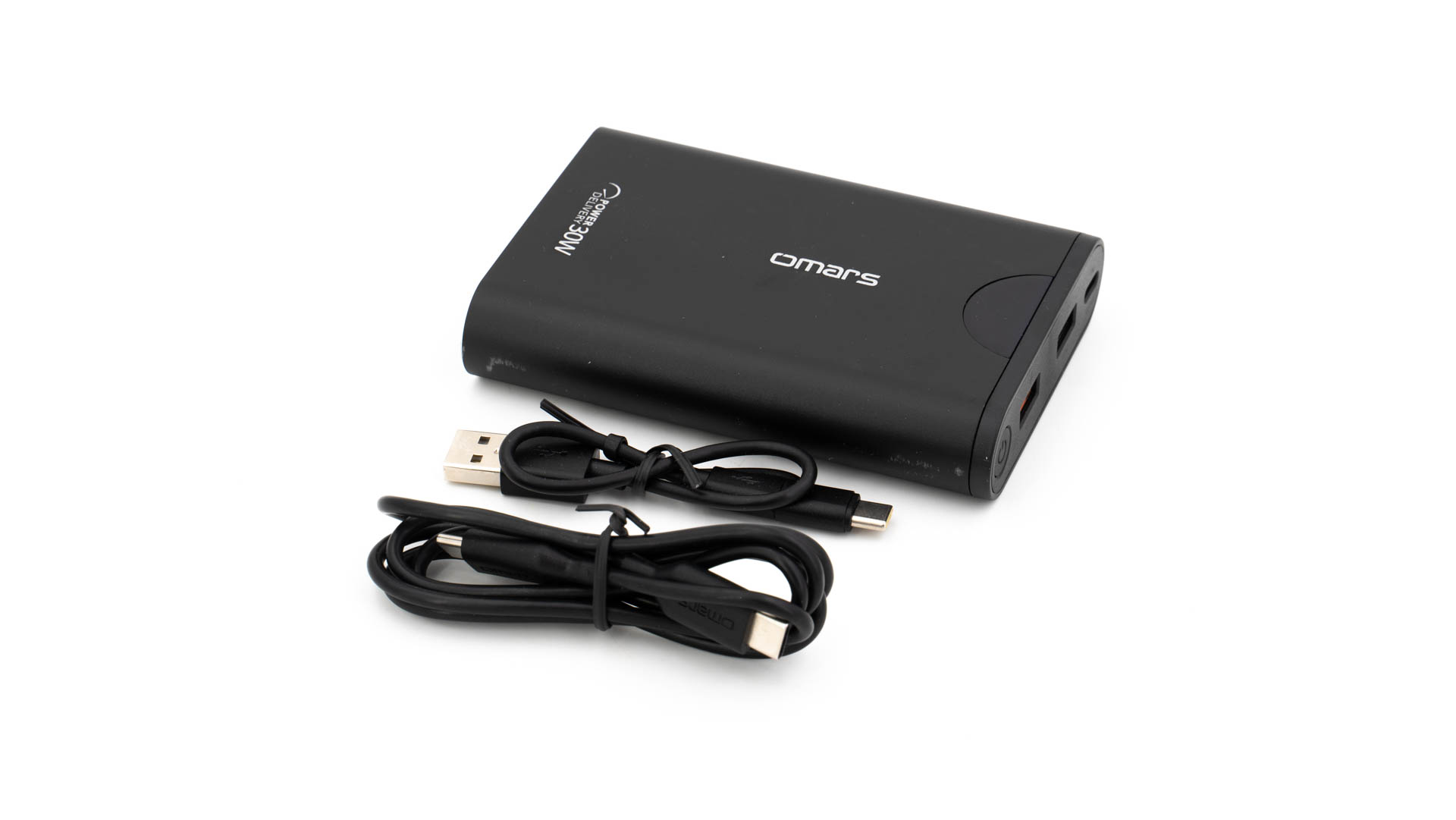
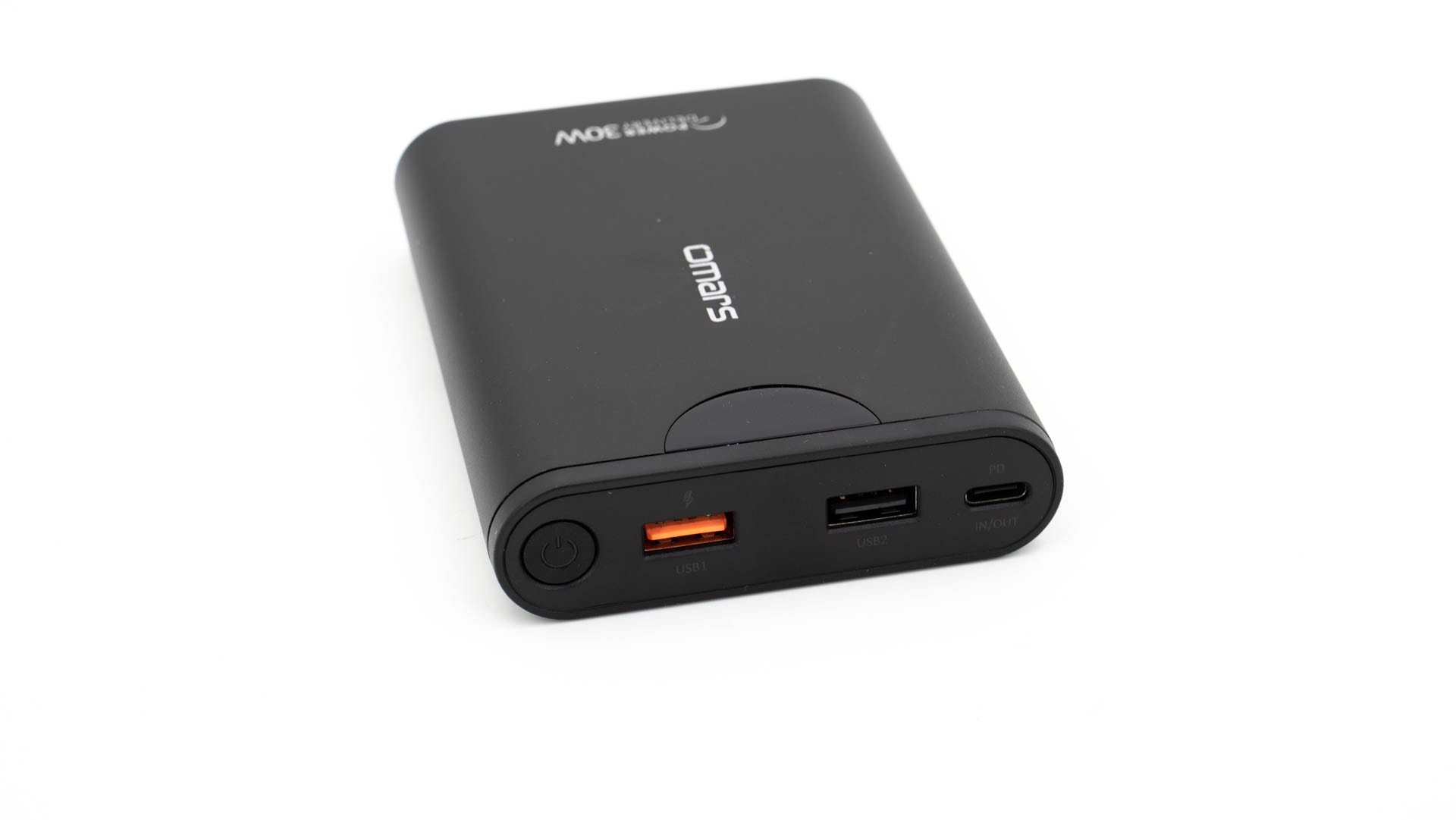
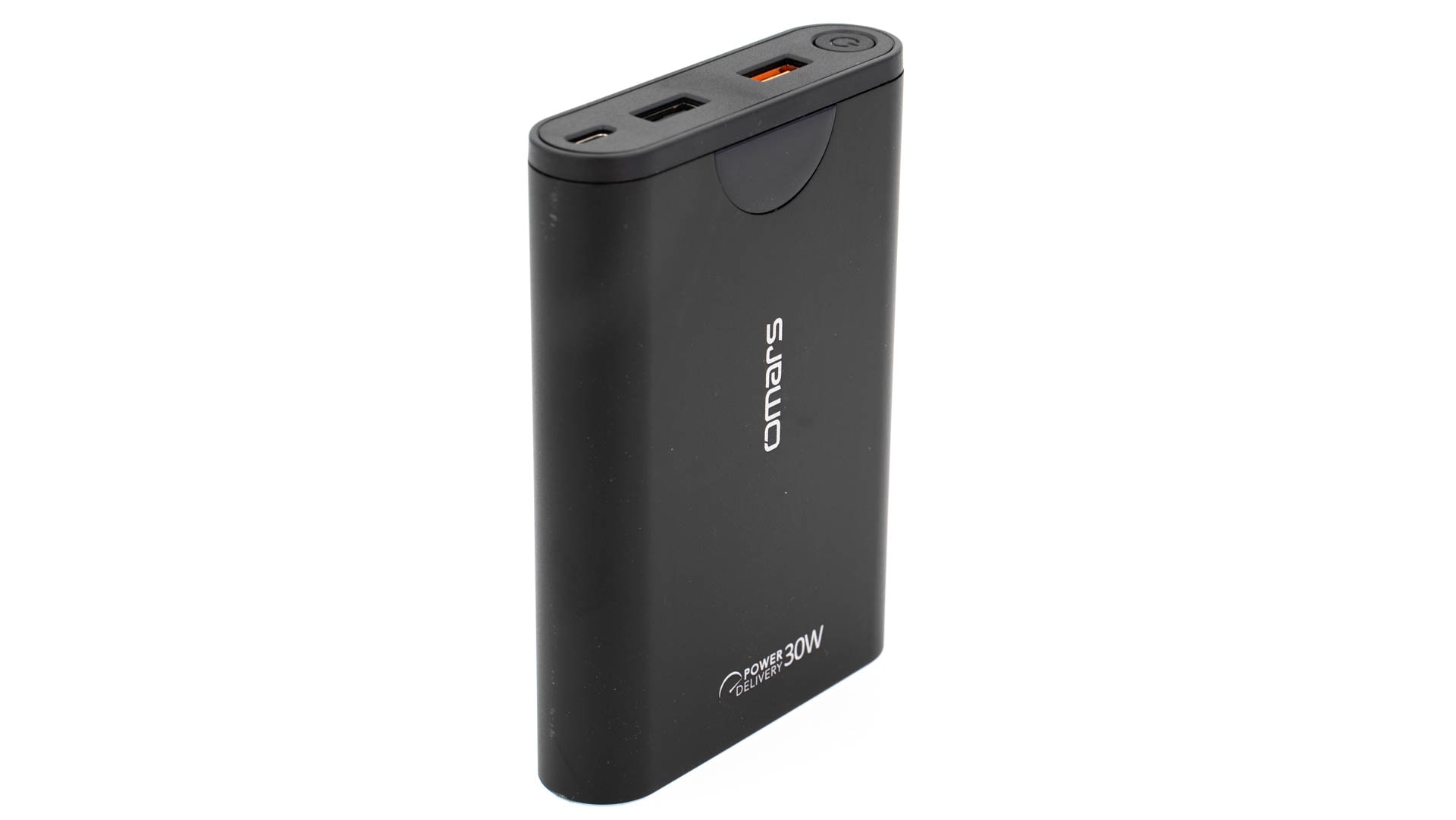
In der Regel sind Powerbanks bei diesen Herstellern vergleichsweise teuer. Beispielsweise Belkin verkauft mit der Boost Charge eine 20000mAh Powerbank mit 30W USB PD für 130€. Ein Anker PowerCore Speed kostet mit vergleichbaren Daten 55€ oder eine Omars OMPB20PW40GYCJNL-U 38€.

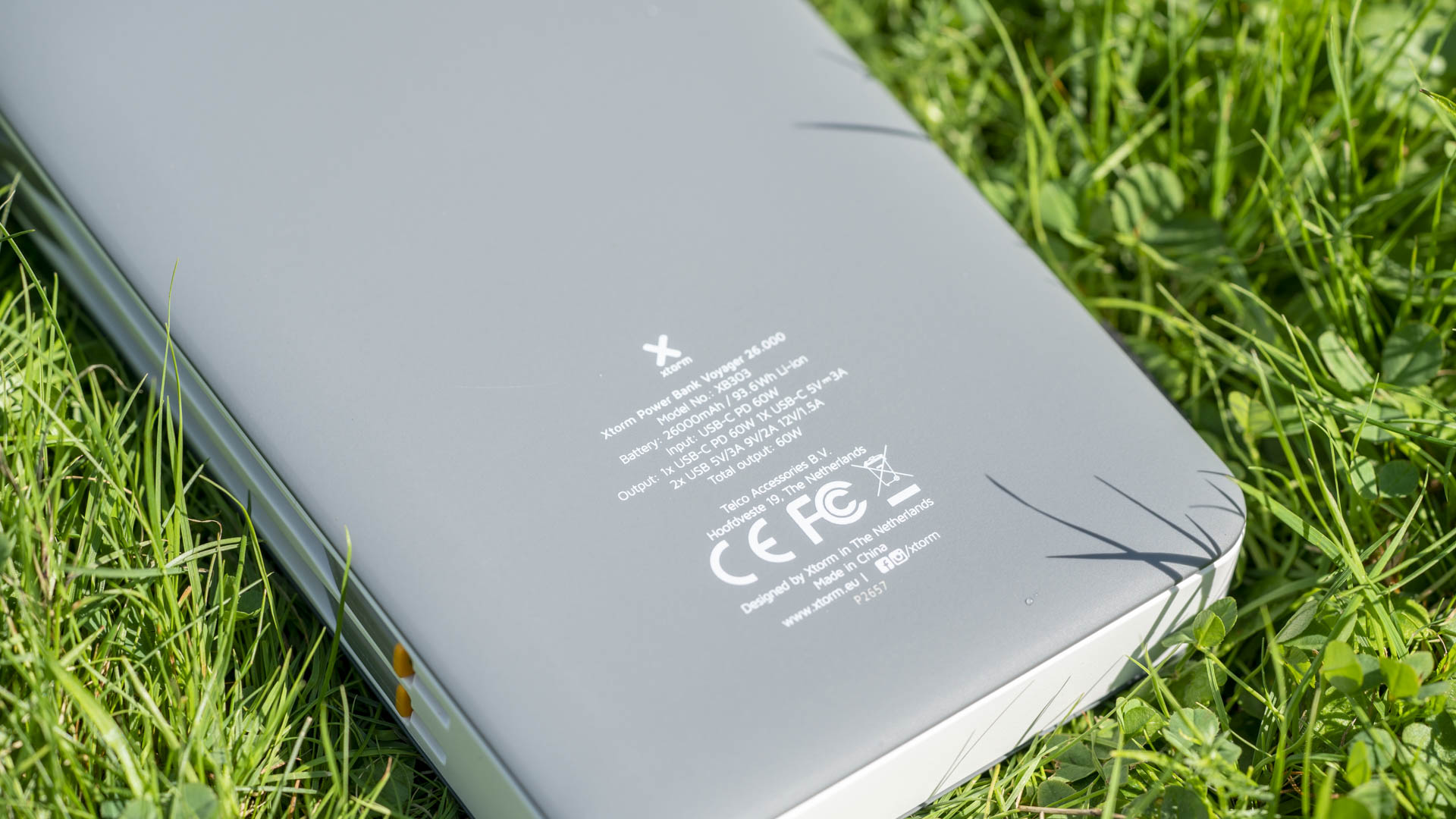
Test Xtorm Xb303 Powerbank Voyager 26000 9

Ja die Powerbanks dieser Hersteller sind gut, aber nicht besser als ein Modell von Anker, RAVPower und Co, oftmals eher das Gegenteil.  Ihr zahlt hier ein gutes Stück für den Namen und das Design, oftmals einen 100%+ Aufschlag.

Lediglich Xtorm will ich hier etwas in Schutz nehmen. Xtorm Powerbanks sind meist auch nicht günstig, aber Technisch sehr stark!


Powerbanks sind keine Raketenwissenschaft!

Zwar sind bei allen Geräten mit Lithium Ionen Akku gewisse Sicherheitsvorkehrungen zu beachten, da diese ansonsten durchaus gefährlich werden können, aber dennoch ist das Bauen einer Powerbank im Jahr 2019 keine Raketenwissenschaft mehr.

Die meisten Powerbanks im Handel nutzen Standard Chips, welche Spannung, Kurzschlussschutz, Schutz vorm Tiefenentladen usw. kontrollieren und übernehmen.

Diese Lithium Ion Protection ICs sind selbst von namenhaften Herstellern für wenige Cent im Großhandel zu bekommen. Ihr bekommt sogar massenhaft komplett fertige „Powerbank Controller“ für weit unter einem €.

https://www.aliexpress.com/wholesale?catId=0&initiative_id=SB_20190916081436&SearchText=Power+bank+IC&switch_new_app=y

Daher erfordert es prinzipiell kaum „höheres Wissen“ um eine einfache und ausreichend sichere Powerbank zu produzieren.

Qd188 Pd Im Test 9

Mir ist in den letzten Jahren keine wirklich schlechte Powerbank mehr untergekommen, von einem legitimen Hersteller, der Euch nicht versucht zu betrügen!

Ja es gibt Modelle die Laden schneller, haben schickere Gehäuse, mehr Ladestandards, aber wenn es Euch einfach nur darum geht Euer Smartphone in einem halbwegs akzeptablen Tempo mit Energie zu versorgen, dann bekommt dies fast jedes Modell hin!

Mit Problemen oder sogar einem Brand braucht Ihr selbst bei den sehr günstigen Modellen nicht rechnen. Lithium Ionen Zellen sind mittlerweile sehr solide, genau wie die Schutzelektronik.

Lediglich den Auto-Starter Powerbanks traue ich nicht über den Weg! Bei diesen sind teils Schutzelektronik ausgehebelt und die proprietären Netzteil sind nicht das gelbe vom Ei.


Eure eigene Powerbank bei Alibaba

Aber woher kommen eigentlich diese tausenden Powerbank Hersteller. Gerade auf Amazon ploppen immer wieder Hersteller aller: Pxwaxpy, Yacikos, VOOE, Feob usw. auf.

Diese Hersteller haben meist nicht mal eine Webseite, woher wissen sie wie man eine Powerbank baut?!

Alibaba!

Alibaba ist eine asiatische Großhandelsplattform. Hier könnt Ihr fertige Powerbanks von großen Fertigern kaufen. Nehmt Ihr Menge X erhaltet Ihr einen logo Aufdruck, nehmt Ihr noch mehr ab könnt Ihr am Design des Gehäuses schrauben usw.

Falls es Euch interessiert: https://german.alibaba.com/trade/search?fsb=y&IndexArea=product_en&CatId=&SearchText=Powerbank

Hier findet Ihr auch ein paar bekannte Gesichter. Beispielsweise Hersteller wie Hama bieten Powerbanks an, bauen diese aber natürlich nicht selbst. Hama ist aber nicht so groß das extra für diese spezielle Powerbanks gefertigt werden, sondern es wird „nur“ zugekauft und mit dem jeweiligen Logo versehen.

Siehe Z.B.

https://www.amazon.de/Hama-USB-C-Power-26800mAh-Power-Delivery-Anthrazit/dp/B07NH3TKCV/ref=as_li_ss_tl?__mk_de_DE=%C3%85M%C3%85%C5%BD%C3%95%C3%91&keywords=Hama+26800&qid=1568652423&s=gateway&sr=8-2&linkCode=ll1&tag=techtestorg-21&linkId=44b3c2200689f5e2d79f7f9c549577fa&language=de_DE

und

https://www.amazon.de/FLOUREON-26800mah-Powerbank-Schnellladung-Ladekabel/dp/B07KYFWR9D/ref=as_li_ss_tl?__mk_de_DE=%C3%85M%C3%85%C5%BD%C3%95%C3%91&keywords=26800+60W&qid=1568652434&s=gateway&sr=8-6&linkCode=ll1&tag=techtestorg-21&linkId=f09d2f6a24ed5305d88f297ada7a4ba9&language=de_DE

Es muss sich hier nicht um das gleiche Modell handeln, aber diese werden ziemlich sicher vom gleichen Fertiger stammen.

Auch ist es natürlich nicht schlimm nur ein Modell zuzukaufen, aber oftmals sind Eigenentwicklungen „interessanter“.


Achtung vor schwarzen Schafen unter den Powerbank Herstellern!

Wenn etwas zu gut aussieht um wahr zu sein, dann ist dies auch oft der Fall. Die meisten Powerbanks die Ihr bei Amazon und Co. Bekommt sind legitime Modelle, welche im schlimmsten Fall okay sind und im besten Fall sehr gut.

Aber es gibt auch Hersteller die Euch einfach betrügen wollen. Hier werden in der Regel recht kleine Powerbanks mit viel zu hohen Kapazitätsangaben verkauft. Diese Gefahr besteht besonders auf Plattformen alla AliExpress.

Diese Powerbanks funktionieren meist, bieten dann aber anstelle von beispielsweise 30000mAh nur 9000mAh.

Eine 30.000mAh Powerbank, oder etwa nicht-8

Ich würde Euch hier gerne eine Liste dieser betrügerischen Modelle geben, aber die Hersteller verschwinden meist genau so schnell wie sie auftauchen.

Solch ein „problematischer“ Hersteller wäre z.B. SunyDeal https://techtest.org/eine-30-000mah-powerbank-oder-etwa-nicht-die-sunydeal-30000mah-powerbank-ein-wenig-powerbank-hintergrundwissen-und-infos/

Erkennungszeichen für eine mögliche betrügerische Powerbank:

  1. Sehr hohe Kapazitätsangabe, niedriger Preis
  2. Oftmals sehr kompakt
  3. Generisches Design, ohne großes Hersteller Branding usw.
  4. Neuer und unbekannter Hersteller (oder dieser wird gar nicht erst angegeben)


Wie haltbar sind Powerbanks?

Pauschal kann man keine Antwort bezüglich der Haltbarkeit einer Powerbank geben. Dies hängt letztendlich von diversen Faktoren ab.

Zunächst hätten wir hier natürlich die Akkuzellen. In der Regel kann man sagen, dass eine gute Lithium Zelle 500 Zyklen mitmachen sollte. Die meisten Powerbank Hersteller bestätigen diesen Wert auch.

Bei sehr günstigen Powerbanks gäbe es lediglich die Gefahr Secondhand Zellen zu bekommen. Teilweise werden gebrauchte aber noch funktionierende Akkuzellen aus Notebook Akkus usw. entnommen und in Powerbanks oder anderen Geräten verbaut.

Dies sieht man den Powerbanks natürlich nicht von außen an, aber hier ist dann die Lebensdauer unsicher. Die Kapazität von Lithium Zellen ist bis zu einem gewissen Punkt sehr stabil, bricht dann aber schnell ein.

Kauft Ihr nun eine billige Powerbank die gebrauchte Zellen verbaut hat, dann kann es sein, dass diese +- die angegebene Kapazität besitzt, aber bereits nach 100 Zyklen stark abbaut.

Bei großen Herstellern aller Anker, Xtorm, RAVPower usw. kann man sich aber recht sicher sein, dass man neue Zellen erhält.

Meist gehen auch nicht die Zellen zu erst kaputt. Die Elektronik ist hier viel empfindlicher. So sind von meinen ganzen Powerbanks lediglich drei Modelle bisher gestorben. Bei diesen drei ist jeweils die Ladeelektronik kaputt gegangen.

60€ für ein Gehäuse mit 4x RGB Lüftern und Glas? Das Zalman Z7 Neo im Test

Zalman gehört ohne Frage zu den legendären Herstellern im PC Gehäuse/Kühlungsbereich. Allerdings war es um Zalman in den letzten Jahren recht ruhig geworden.

Nun kehrt Zalman aber so langsam mit einigen neuen Produkten auf den Markt zurück. Eins dieser neuen Produkte ist das Z7 Neo.

Beim Z7 Neo handelt es sich um ein modernes PC Gehäuse mit RGB Beleuchtung und Glas Elementen. Das besondere, dieses Gehäuse kostet gerade einmal 60€.

Zalman Z7 Neo Im Test 25

Auf den ersten Blick klingt dies nach einem verdammt guten Deal! Aber wie sieht es in der Praxis aus? Ist das Z7 Neo gelungen oder gibt es gröbere Fehler die das Gehäuse versauen?

Finden wir dies im Test heraus.

An dieser Stelle vielen Dank an Zalman für das Zurverfügungstellen des Z7 Neo für diesen Test.


Das Äußere

Zalman setzt auf das typische Gehäusedesign 2018/2019. Das Z7 Neo besitzt also viel Glas und RGB Beleuchtung.

Viel Glas bedeutet in diesem Fall eine Glas-Seite und eine Glas Front. Letztere erlaubt es die drei RGB Lüfter in der Front von außen zu sehen. Die vordere Glasscheibe ist interessanterweise abgerundet. Dies ist in der Produktion ein gutes Stück teurer, sorgt aber auch für eine etwas außergewöhnlichere Optik.

Zalman Z7 Neo Im Test 2

Die Front des Z7 Neo ist hierdurch etwas „oval“ anmutend, was verglichen mit den meist sehr boxenartigen Glasgehäusen eine nette Abwechslung ist. Die rechte Seite des Z7 Neo ist nicht verglast, sondern setzt auf die übliche Blechabdeckung. Auch die Oberseite besitzt kein Glas, sondern einen großen Lüfterauslass.

Farblich ist das Z7 Neo aktuell nur in Schwarz erhältlich. Erfreulicherweise ist das Innere teilweise weiß lackiert, was gerade bei einer umfangreichen RGB Beleuchtung hervorsticht.

Zalman Z7 Neo Im Test 3

Beim Z7 Neo handelt es sich um einen Midi-Tower, dementsprechend sind die Abmessungen mit 420 x 213 x 460mm auch kompakterer Natur. Allerdings ist das Z7 Neo auch nicht winzig.

Es lassen sich beispielsweise normale ATX Mainboards verbauen.

Zalman Z7 Neo Im Test 4

Was die Verarbeitung angeht, kann ich nicht klagen. Es gibt zwar hier und da stellen die, verglichen mit teureren Gehäusen, nicht ganz so filigran oder fein gearbeitet sind, die billigen PCIe Slot Blenden sind hier ein gutes Beispiel, aber mein Z7 Neo wies keine Fehler auf.

Das Gehäuse wurde in einem tadellosen Zustand geliefert.

Zalman Z7 Neo Im Test 6

Loben muss ich zum Abschluss dieses teils noch die IO. Diese ist auf der oberen Front angebracht. Hier finden wir 1x USB 3.0, 2x USB 2.0, gesonderte Anschlüsse für Kopfhörer und Mikrofon, zwei Status LEDs, eine Taste zur Steuerung der Beleuchtung, eine Reset-Taste und einen großen Einschalter.

Ein zweiter USB 3.0 Port wäre zwar sicherlich nett gewesen, aber ich vermute dafür ist Zalman einfach der Platz ausgegangen.


Das Innere

Das Zalman Z7 Neo ist ein Midi-Tower. Dementsprechend bietet das Gehäuse genug Platz für reguläre ATX Mainboards und Netzteile, ist aber auch nicht gigantisch von den Abmessungen.

Allerdings da Zalman auf 5,25 Zoll Schächte verzichtet hat, wirkt das Innere des Gehäuses größer und voluminöser als bei vielen älteren Midi-Towern.

Zalman Z7 Neo Im Test 10

Neben ATX Mainboards und regulären ATX Netzteilen könnt Ihr auch große Grafikkarten mit bis zu 355mm verbauen.

Viel Platz bietet das Z7 Neo für Lüfter:

  • 2x 120 oder 140mm im Deckel
  • 3x 120mm in der Front
  • 1x 120mm auf der Rückseite

Dementsprechend könnt Ihr auch AIOs mit bis zu 360mm in der Front verbauen. Ich will nicht garantieren, dass alle 360mm AIOs passen (teilweise stehen die Anschlüsse stark über die 360mm hervor), aber 240mm AIOs sind im Z7 Neo keinerlei Problem.

Zwar bietet der Deckel Platz für zwei 140mm Lüfter, aber Ihr habt nur +- 40 mm zum Mainboard, was für eine AIO zu wenig ist.

Die Oberseite und auch der Lüftereinlass für das Netzteil sind mit magnetischen Lüfterfiltern verstehen, welche recht grobmaschig sind, aber besser als nichts.

Zalman Z7 Neo Im Test 12

Das Z7 Neo ist nicht übermäßig breit! Hierdurch müsst Ihr bei sehr hohen CPU Kühlern etwas vorsichtig sein. Ich konnte ca. 170mm von Mainboard bis Glasscheibe messen. Ein Noctua NH-U14S könnte also beispielsweise entweder sehr knapp passen oder gerade so nicht. Ich tippe hier auf Letzteres.

Wählt also besser eine AIO oder einen Lüfter der flacher ist als +- 160mm, dann solltet Ihr auf der sicheren Seite sein.

Was Laufwerke betrifft bietet das Z7 Neo:

  • 0x 5,25 Zoll
  • 2x 3,5 Zoll (oder 2,5 Zoll)
  • 2x 2,5 Zoll

Die 3,5 Zoll Schächte befinden sich im unteren Bereich, hinter dem Netzteil. Die Festplatten sind hier in kleinen Schlitten untergebracht, super!

Zalman Z7 Neo Im Test 14

Die gesonderten 2,5 Zoll Schächte sind wiederum hinter dem Mainboard angebracht. Diese Montagemöglichkeit ist allerdings etwas trickreich. Viele Netzteile haben gewinkelte SATA Stromstecker, welche hier etwas „problematisch“ sind. Hierfür kann aber das Gehäuse natürlich nichts.

Mit maximal vier Laufwerken ist das Z7 Neo selbstverständlich kein „Storage“ Server, aber im Jahr 2019 sollte dies eigentlich ausreichen, zumal viele moderne Systeme eh auf M.2 SSDs setzen.

Gelungen ist generell das Kabelmanagement. Die Kabel des Netzteils und das meist vorhandene Kabelchaos hinter dem Netzteil wird durch eine Abdeckung verdeckt, die den kompletten unteren Bereich überzieht.

Zalman Z7 Neo Im Test 16

Kabel, die zum Mainboard gehen, werden unter einer Art vorgehobenen Bügel versteckt. Ein ähnliches Design nutzt auch beispielsweise NZXT. Hierdurch habt Ihr jede Menge Platz Kabel zum Mainboard zu führen und das Ganze sieht dennoch ordentlich aus.

Ein paar weitere Ausschnitte gibt es im Bereich des CPU Stromsteckers und der Front IO Anschlüsse. Lediglich im unteren linken Bereich fehlt mir eine Kabeldurchführung etwas. Hier sind bei Mainboards oft die USB 2.0 Header.

Zalman Z7 Neo Im Test 23

Auch etwas Kritik muss ich zur Front äußern. Das Glas sieht sicherlich sehr schick aus, aber der Abstand vom Lüfter zu Glas ist vergleichsweise gering und Luft kann nur seitlich eingezogen werden.

Dies kostet Airflow! Verglichen mit einem komplett offenen Gehäuse konnte ich bei gleichem Takt usw. durchaus höhere Temperaturen im einstelligen Bereich beobachten. Dies wird verglichen mit anderen günstigen Gehäusen etwas durch das Vorhandensein von gleich drei 120mm Lüftern kompensiert. Dennoch mit einer komplett offenen Front würdet Ihr niedrigere Temperaturen sehen.


Lüfter und RGB

Im Z7 Neo sind bereits vier RGB LED Lüfter von Zalman verbaut. Diese Lüfter verfügen über einen einfachen LED Ring, welcher aber durchaus schon schick aussieht.

Zalman Z7 Neo Im Test 33

Die Lüfter selbst haben mir aber etwas Räzel aufgeben. Diese nutzen nicht den üblichen 3 oder 4 Pin Stecker, sondern einen proprietären Anschluss. Passend hierzu gibt es einen Controller, der den Anschluss von bis zu 6 Lüftern und 2 LED Streifen erlaubt.

Die RGB LEDs lassen sich entweder über die Taste auf der Gehäuseoberseite steuern oder falls Euer Mainboard einen RGB Anschluss hat, darüber. Ihr habt also die Wahl. Letzteres erlaubt dann eine Steuerung der LEDs über die Software Eures Mainboards, wie bei ASUS beispielsweise Aura-Sync. Super!

Zalman Z7 Neo Im Test 38

Die Lüfter selbst scheinen sich aber nicht steuern zu lassen?! Der Controller besitzt keinen Anschluss zur Lüftersteuerung oder eine Taste dafür. Die verbauten Lüfter laufen also auf einer konstanten Geschwindigkeit.

Diese ist allerdings gut gewählt. Das Gehäuse ist ausreichend leise, allerdings ist der Luftdurchsatz auch nicht gigantisch. Zalman hat hier an sich eine gute Balance getroffen, ich würde schätzen die Lüfter drehen mit +- 1200 Umdrehungen.


Der Bau im Z7 Neo

Generell ging mir das Bauen im Z7 Neo gut von der Hand! Unter anderem dank der reichlichen Kabeldurchführungen ist das Z7 Neo recht einsteigerfreundlich. Auch sind mit keinen übermäßig scharfen Kanten beengt. Super!

Allerdings gibt es durchaus ein paar Punkte zu beachten.

  1. Abstandshalter für Mainboards sind vorinstalliert, außer die drei äußeren, welche aber für ATX Boards nötig sind.
  2. Das Zalman Z7 Neo ist recht kompakt gebaut. CPU Kühler über 16cm werden Probleme machen oder nicht passen. Ähnliches gilt auch für sehr lange Netzteile. Mein Corsair HX750i erforderte das Entfernen der HDD Halterung, welche sich aber nach der Montage wieder verbauen ließ. Dies könnte bei noch längeren Netzteilen aber nicht mehr möglich sein.
  3. Die PCI Slotblenden sind sehr billig. Ihr müsst diese herausbrechen. Achtet dabei, dass diese nicht über Euer Mainboard kratzen! Auch wenn Euer Mainboard Abdeckungen in diesem Bereich hat, kann es nötig sein die Blenden vor dem Verbauen des Mainboards zu entfernen.
  4. Die Glasscheibe wird nicht gesondert gehalten. Habt Ihr ¾ der Schrauben entfernt, kann diese bereits abfallen.


Fazit

Es ist beeindruckend wie viel Gehäuse man beim Zalman Z7 Neo für rund 60€ erhält. Alleine die vier beiliegenden RGB Lüfter können bei anderen Herstellern glatt 60€ kosten.

Hier erhaltet Ihr aber für 60€ ein durchaus schickes und modernes Gehäuse inklusive der Lüfter.

Zalman Z7 Neo Im Test 30

Sicherlich ist das Zalman Z7 Neo nicht perfekt. Es gibt einige Punkte an denen man den niedrigeren preis merkt, aber im generellen ist das Gehäuse voll zu empfehlen.

Starten wir bei den negativen Punkten.

Das Z7 Neo ist vergleichsweise kompakt und kurz gebaut. Sehr lange Netzteile, sehr hohe CPU Kühler und ähnliches können eng werden. Beispielsweise das Corsair HX750i passt gerade so ins Z7 Neo und ein CPU Kühler in der Klasse des Noctua NH-D15 würde vermutlich nicht passen. Eine AIO Wasserkühlung wiederum (120mm, 240mm oder 360mm) sollte dem Z7 Neo keine Probleme bereiten. Hier muss man vermutlich auch realistisch sein, welcher Nutzer verbaut ein Netzteil der 800W Klasse in ein 60€ Gehäuse? Von daher würde ich sagen geht das Platzangebot in Ordnung.

Zumal Zalman auf ausreichend platz oberhalb des Mainboards und auf der Rückseite geachtet hat.

Der vermutlich etwas dickere Kritikpunkt ist die Kühlung. Die Lüfter in der Front haben nur sehr wenig Platz zum Atmen. Verglichen mit einem sehr offenen Gehäuse könnt Ihr im schlimmsten Fall mit höheren Temperaturen im Bereich 3-8 Grad rechnen.

Zalman hat hier eindeutig die Optik etwas über die Kühlung gestellt. Kompensiert wird dies durch die drei beiliegenden Lüfter in der Front. Die wenigsten Gehäuse bringen überhaupt drei Lüfter mit. Von Haus aus sind die effektiven Temperaturen selbst mit High End Hardware Okay. Ihr werdet im Z7 Neo keine OC Rekorde brechen, aber Eure Temperaturen sind auch nicht furchtbar.

Zalman Z7 Neo Im Test 31

Weiter gibt es lediglich ein paar kleinere Punkte wie die billigen Slotblenden, aber nichts mehr großes.

Positiv wiederum würde ich zunächst die Optik einstufen. Dies ist klar ein Gehäuse für Liebhaber von RGB Beleuchtung und hier muss man einfach gestehen das Z7 Neo sieht cool aus! Und dies ohne, dass Ihr weiteres Geld für RGB Lüfter usw. investieren müsst.

Die beiden Glas Seiten geben dem Z7 Neo einen modernen Look. Gerade die runde Front wirkt außergewöhnlich.

Auch die generelle Verarbeitung ist auf einem guten Level. Sicherlich geht es hier und da noch etwas filigraner, aber ich konnte keine groben Fehler finden. Alles ist soweit sauber gebaut, was man nicht über jedes Gehäuse sagen kann.

Zu guter Letzt möchte ich den generellen Aufbau loben. Die Abdeckung über dem unteren Bereich versteckt zwar etwas das Netzteil, aber auch das meist dort herrschende Kabelchaos. Dies macht es deutlich, einfacher das Z7 Neo aufgeräumt aussehen zu lassen. Hierbei hilft auch die Abdeckung hinter dem Mainboard, hinter welcher sich Kabel sehr gut verstecken lassen und die ausreichenden Kabeldurchführungen. Platz für die aktuell beliebten AIO Wasserkühlungen ist genug vorhanden und sogar an einfache magnetische Luftfilter hat Zalman gedacht.

Kurzum, Ihr mögt RGB Beleuchtung und sucht ein einfaches, günstiges und schickes Gehäuse, dann ist das Zalman Z7 Neo ideal für Euch! Die Preis/Leistung fällt hier hervorragend aus.

Zalman Z7 Neo

Die neue Crucial X8 externe SSD im Test, die schnellste auf dem Markt?

Mit der X8 hat Crucial seine erste externe SSD auf den Markt gebracht. Diese soll dabei primär mit einem hohen Tempo von bis zu 1050MB/s punkten, wie aber auch mit fairen Preisen.

Zum Marktstart zahlt Ihr rund 180€ für 1TB.

Crucial X8 Test 9

Wollen wir uns da die SSD doch einmal genauer ansehen. Ist die Crucial X8 die schnellste externe SSD auf dem Markt?


Die Crucial X8 externe SSD im Test

Crucial setzt bei der X8 auf einen recht ungewöhnlichen Formfaktor. Die externe SSD ist mit 110 x 53 x 11,5 mm weder übermäßig groß noch besonders klein. Viele andere modernen SSDs, wie die ADATA SE800 oder die Samsung T5, sind ein gutes Stück kompakter, ältere Modelle hingegen meist großer.

Crucial X8 Test 2

Dies liegt an der Technik auf welcher die SSDs basieren. Viele einfache alte SSDs basierten auf 2,5 Zoll SATA Laufwerken, was dort den Formfaktor bestimmte, neuere externe SSDs setzten intern zumeist auf m.2 SATA Laufwerke.

Diese gibt es auch in einer kürzeren Bauform, welche modifiziert beispielsweise in SSDs wie der Samsung T5 zum Einsatz kommen (siehe hier).

Crucial X8 Test 1

In der Crucial X8 wird wiederum eine NVME SSD stecken, weshalb ich etwas über den recht breiten Aufbau verwundert bin. Eventuell setzt Crucial aber auch absichtlich auf ein etwas größeres Gehäuse, für eine bessere Hitzeabfuhr.

Der größte Teil des Gehäuses besteht aus Aluminium, welches auch vergleichsweise dick zu sein scheint. Hieraus resultiert auch ein etwas höheres Gewicht von 100g.

Crucial X8 Test 4

Lediglich die Endstücke sind aus Kunststoff gefertigt.

Generell wirkt die X8 robust gebaut. Diese wird bei einem Sturz nicht direkt kaputt gehen, dennoch würde ich diese auch nicht als übermäßig robust einstufen. Hierfür fehlt auch ein Wasserschutz.

Crucial X8 Test 5

Angeschlossen wird die SSD über einen offenen USB C Port auf der Front. Ein passendes USB C auf USB C Kabel liegt bei, wie auch ein USB C auf USB A Adapter.


Die Technik

Crucial setzt bei der X8 intern auf eine NVME SSD. Diese wird über einen ASM2362 Controller zu USB „gebrückt“. Bei der NVME SSD scheint es sich um eine Modifizierte Version der Crucial P1 zu handeln.

So setzen beide SSDs auf den Silicon Motion SM2263EN Controller und QLC Speicher! QLC Speicher ist günstiger in der Fertigung als TLC, aber in der Theorie weniger haltbar und unter gewissen Umständen langsamer.

Genaue Werte zur Haltbarkeit gibt Crucial abseits einer 3 Jahre Garantie nicht an.

1

Die Crucial P1 mit 1TB ist allerdings mit 200TB geratet und die 500GB Version mit 100TB. In der Praxis wird die Haltbarkeit allerdings nochmals deutlich über diesem Wert liegen.

Den Zustand der SSD könnt Ihr mit Tools wie CrystalDiskInfo auslesen, genau wie die Temperatur. Lediglich Werte für die geschrieben Daten werden bei mir immer mit 0 ausgelesen.

QLC Speicher hat allerdings einen Nachteil, er ist recht langsam beim Schreiben. Daher setzt Crucial bei X8 auf einen Cache.

Dieser ist 100GB bei der 500GB Version und 200GB bei der 1TB Version. Schreibt Ihr mehr als diese 100GB bzw. 200GB auf einmal, dann sinkt das Tempo der SSD auf rund 100MB/s, bis Ihr der SSD wieder kurz eine Pause gegeben habt.


Die Performance

Folgendes Testsystem wird für die Crucial X8 verwendet:

  • AMD Ryzen 3600X
  • ASUS Prime X570-P
  • 16GB RAM
  • Windows 10 1903

Crucial gibt die Leistung der X8 mit „einer Geschwindigkeit von bis zu 1.050 MB/s“ an. Checken wir dies zunächst im CrystalDiskBenchmark.

Crucial X8 Crystaldiskmark

Nein die 1050MB/s kann die Crucial X8 an meinem Testsystem nicht erreichen. Wir kommen hier lesend maximal auf 938MB/s und schreibend auf 891MB/s.

Dies sind aber natürlich bereits fantastische Werte. Viel schneller geht es aufgrund der Limitierungen von USB 3.1 Gen 2 kaum.

Crucial X8 Test 7

Aber wie sieht es in der Praxis aus?

Drei Tests hier.

  1. Eine große 40GB Datei wird auf und von der SSD kopiert
  2. Die Installation von BioShock Infinity (24,5GB und 6685 Dateien) wird auf und von der SSD kopiert
  3. Meine Lightroom Bibliothek (38,6GB und 48.000 Dateien) wird auf und von der SSD kopiert.

Das Interessante sind hier vor allem die unterschiedlichen Dateizusammensetzungen. Kleinere Dateien benötigen bekanntlich länger als größere.

1. Praxis 2. Praxis 3. Praxis

Erneut sehen die Werte der Crucial X8 sehr stark aus! Gerade hier im Praxis-Teil kann diese überzeugen, auch verglichen mit anderen sehr schnellen externen SSDs, wie der ADATA SE800.


Fazit

Ihr sucht die schnellste aktuelle externe SSD? Dann werdet Ihr diese mit der Crucial X8 vor Euch haben.

Lesend 938MB/s und schreibend 891MB/s sind beeindruckende Werte und nah am Limit was ein USB 3.1 Gen 2 Port zu leisten vermag. Allerdings gilt es hier zu bedenken, dass die X8 mit einem Cache arbeitet. Schreibt Ihr mehr als 200GB am Stück, dann sinkt das Tempo temporär ein gutes Stück.

Crucial X8 Test 6

Suboptimal, aber der Cache fällt mir 200GB bei der 1TB Version immerhin ausreichend groß aus, dass dies für die meisten Nutzer kein Problem sein sollte.

Bonuspunkte gibt es gibt es wiederum für das massive Gehäuse.

Kurzum, Ihr sucht die schnellste externe SSD? Dann greift bei der Crucial X8 zu!

Crucial X8

Die ideale Powerbank für das iPhone 11 Pro! Der Anker PowerCore 10000 PD im Test

Der PowerCore 10000 PD ist eine der interessantesten Powerbanks aktuell auf dem Markt, auch wenn diese auf den ersten Blick nicht danach aussieht.

Es gibt sehr viele augenscheinlich spannendere High End Powerbanks mit großer Kapazität, x Quick Charge Ports und USB Power Delivery, das genug Leistung für Notebooks hat, usw.

Im Alltag werden die wenigsten aber solche „Über-Powerbanks“ benötigen. Hier ist meist ein etwas Kleineres praktischer.

Anker Powercore 10000 Pd Im Test 5

Der PowerCore 10000 PD ist nun solch eine kompakte und handliche Powerbank. Diese verfügt zudem über USB Power Delivery. Dies erlaubt es der Powerbank Smartphones wie das Apple iPhone 11 Pro oder auch das Google Pixel schnell zu laden.

Wollen wir uns da doch einmal im Test ansehen wie sich die Kombination kompakte Abmessungen + USB Power Delivery so schlägt.


Der Anker PowerCore 10000 PD im Test

Powerbanks sind in den letzten Jahren deutlich kompakter geworben. So entspricht der Anker PowerCore 10000 PD fast eher der Größe einer klassischen 6700mAh Powerbank, als den eigentlichen 10000mAh.

Anker Powercore 10000 Pd Im Test 1

Der PowerCore 10000 PD misst 106 x 52 x 26 mm und bringt 192g auf die Waage. Damit ist dieser für die alltägliche Nutzung ideal. Er passt gut in Hosentaschen bzw. das zusätzliche Gewicht ist selbst in kleineren Handtaschen kaum spürbar.

Auch die Haptik ist „alltagstauglich“. Anker setzt auf sein typisches schwarzes Kunststoffgehäuse, mit abgerundeten Kanten. Bei dem verwendeten Kunststoff handelt es sich um matten Kunststoff, welcher sich recht resistent gegenüber Fingerabdrücken zeigt.

Anker Powercore 10000 Pd Im Test 2

Lediglich die Oberseite besitzt eine durchaus interessante Kacheltextur. Diese ist wie auch das restliche Gehäuse recht resistent gegenüber Schmutz und Fingerabdrücken. Zudem lockert sie das Design etwas auf, welches ansonsten sehr schlicht wäre.

Was die generelle Verarbeitung angeht ist die Powerbank Anker typisch perfekt! Das Gehäuse ist massiv und stabil gearbeitet. Es lässt sich nichts eindrücken oder verwinden, super!

Anker Powercore 10000 Pd Im Test 3

Kommen wir damit zum wirklich spannenden Punkt dieser Powerbank, die Anschlüsse. Hiervon hat die Powerbank nur zwei. Dies wäre zunächst ein USB A Port mit 5V/2,4A, wie auch ein USB C Power Delivery Port.

USB Power Delivery ist ein Schnellladestandard welcher unter anderem von Apple, Google, Nintendo usw. unterstützt wird.

Anker Powercore 10000 Pd Im Test 4

Dieser USB C Port kann beim PowerCore 10000 PD bis zu 18W Leistung liefern bzw. 5V/3A, 9V/2 oder 15V/1,25A. 18W ist zwar nicht genug für Notebooks, reicht aber völlig um Smartphones und auch die meisten Tablets flott mit Energie zu versorgen. Die Powerbank kann aber über den USB C Port nicht nur Laden, sondern auch mit 18W geladen werden.

Auf der Oberseite des PowerCore 10000 PD findet sich zu guter letzt noch ein Einschalter, mit vier weißen Status-LEDs.


Wie testet Techtest.org Powerbanks?

[spoiler title=’Mehr Infos‘ style=’default‘ collapse_link=’true‘]Alle Powerbanks werden nach erhalt zunächst einmal vollständig entladen und dann wieder gefüllt. Daraufhin messe ich die Kapazität mithilfe des PortaPow Premium USB + DC Power Monitor Leistungsmesser. Dieser ist aktuell leider nicht mehr verfügbar, leistet bei mir aber weiter treue Dienste.

In der Regel messe ich die Kapazität an einem USB A Port bei einer Last von 5V/1A (mithilfe eines USB Widerstands). Hierdurch sind die Messwerte über alle Powerbank-Tests vergleichbar.

Gemessen wird dabei die Kapazität in Wh! Für eine bessere Vergleichbarkeit rechne ich diese aber auf mAh @ 3,7V um, mehr dazu hier.

Powerbank Tests 1

Hat eine Powerbank keinen USB A Ausgang oder ich will einen USB C Port für die Messung nutzen, dann kommt ein Power-Z USB Tester zum Einsatz. Dieser kann auch unterstützte Schnellladeprotokolle usw. auslesen und auslösen. Aufgrund der zumeist höheren Leistung der USB C Ports nutze ich eine 150W USB Load, dieser Art.

Anschließend Teste ich diverse Smartphones, Tablets oder sogar Notebooks an den Powerbanks. Hier habe ich in der Regel eine möglichst repräsentative Auswahl der gängigen Hersteller auf Lager.  Klar ich kann nicht alle auf dem Markt verfügbaren Smartphones an den Powerbanks testen, aber lädt beispielsweise das iPhone 11 Pro an einer Powerbank schnell, dann ist anzunehmen, dass ähnliches auch für andere iPhones gilt usw.

Wichtig, ich nutze hier standardisierte Ladekabel! Im Falle von microUSB das Anker PowerLine+ MicroUSB Kabel, bei USB C das AUKEY USB C 3.0 Kabel und bei Lightning original Apple Kabel.

Bei USB C auf USB C Verbindungen nutze ich Baseus Ladekabel und einen KKmoon USB Tester Typ-C.

Ich hoffe dies gibt Euch genug Infos gegebenenfalls Tests zu reproduzieren oder besser zu verstehen.[/spoiler]

Die Kapazität

Anker gibt die Kapazität des PowerCore 10000 PD mit 10000mAh an, messen konnte ich 8418mAh bzw. 31,149Wh. Dies entspricht soliden 84% der Herstellerangabe.

Warum sind 84% okay? Die Herstellerangabe bezieht sich immer auf die Kapazität der im Inneren verbauten Akkuzellen und nicht letztendlich nutzbaren Kapazität. Dies ist bei fast allen Herstellern so.

Anker Powercore 10000 Pd Im Test 6

Allerdings geht beim Entladen und dem Anheben der Spannung von 3,7V auf 5V etwas Energie in Form von Wärme verloren. 80-90% echte Kapazität sind hier in der Regel normal.

Info: Verbindet Ihr Gerät an beide USB Ports gleichzeitig, dann wird der USB PD Port auf 10W gedrosselt.


Das Ladetempo

Folgende Smartphones und Geräte habe ich am PowerCore 10000 PD getestet:

  • Apple iPhone 11 Pro Max
  • Apple iPhone Xs Max
  • Huawei Mate 20 Pro
  • Motorola One Vision
  • BQ Aquaris X2 Pro
  • Apple MacBook Pro 13

Starten wir mit dem Offensichtlichsten. Die Apple iPhones mögen den PowerCore! Sowohl am normalen USB Port, wie aber auch am USB C Port werden gute bis sehr gute Ladegeschwindigkeiten erreicht.

Ladetempo

Mit 11 bzw. 9W am normalen USB A Port laden die iPhones durchaus flott! Richtig schnell laden diese aber erst am USB C Port, wo diese fast die vollen 18W ausnutzen. Im Falle des iPhone 11 Pro Max lädt dieses am PowerCore 10000 PD genauso schnell wie am originalen Schnellladegerät von Apple. Super!

Aber auch abseits des Apple Ökosystems sehen wir gute Werte. Das Motorola One Vision lädt an beiden Ports durchaus flott. Das BQ Aquaris X2 Pro hingegen kann sogar am USB C Port schnellladen. Ähnliches gilt auch für das Samsung Galaxy S8, S9, S10 und die Smartphones der Google Pixel Serie.

Eine Besonderheit sind immer Huawei Smartphones. Huawei Smartphones nutzen meist einen eigenen Ladestandard (Huawei Super Charge). Für das volle Ladetempo ist also ein Super Charge Ladegerät nötig. Viele Huawei Smartphones unterstützten aber USB Power Delivery für ein „schnelleres“ Laden.

Anker Powercore 10000 Pd Im Test 10

An einem normalen USB Port erreicht das Mate 20 Pro maximal 7,xW. Am USB C Port 14,xW, also rund das doppelte Tempo. Mit dem originalen Huawei Ladegerät würde es aber nochmals doppelt so schnell gehen. Aber es gibt wenige Powerbanks die mit Super Charge kompatibel sind.

Habt Ihr ein Huawei P10, P20, P30, Mate 10, Mate 20, Mate 30 usw., dann fahrt Ihr mit dem PowerCore 10000 PD auch schon gut!


Wiederaufladen

Ist die Powerbank leer, dann müsst Ihr diese über den USB C Port aufladen. Hier gibt es aber beim Anker PowerCore 10000 PD eine Besonderheit!

Aufladetempo

Nutzt Ihr ein USB A auf USB C Kabel, dann ist das Ladetempo auf 5V/1A limitiert! So dauert das Aufladen satte 10 Stunden. Erst mit einem USB Power Delivery Ladegerät geht es signifikant schneller.

Hier werden wie beworben knappe 18W (5V, 9V oder 15V Spannungen werden akzeptiert) erreicht. An einem USB PD Ladegerät ist der PowerCore 10000 PD in ca. 3,5-4 Stunden voll.


Fazit

Ihr habt Euch gerade frisch ein Apple iPhone 11 Pro gekauft und sucht eine kompakte Powerbank für dieses? Dann ist der Anker PowerCore 10000 PD ideal für Euch!

Der Anker PowerCore 10000 PD besitzt für eine 10000mAh Powerbank sehr schön kompakte Abmessungen. Zudem kann dieser viele Smartphones dank USB Power Delivery (18W) schnellladen. Hierzu zählt auch das Apple iPhone 11 Pro! Aber natürlich auch viele Smartphones von Samsung, Google, LG usw. Generell lassen sich natürlich alle Smartphones mit einem guten normalen Ladetempo laden, auch unabhänig von USB PD.

Anker Powercore 10000 Pd Im Test 8

Im Falle des iPhone 11 Pro erreicht Ihr das gleiche Ladetempo wie mit dem beiliegendem Ladegerät. Dieses ist auch ideal um den PowerCore 10000 PD schnell wiederaufzuladen.

Leider ist dies ein kleiner Kritikpunkt am PowerCore. Um diesen schnell aufzuladen braucht Ihr ein USB Power Delivery Ladegerät. An einem normalen Ladegerät lädt dieser vergleichsweise langsam.

Habt Ihr ein USB PD Ladegerät und ein Smartphone das USB PD zum Schnellladen nutzt, dann ist der Anker PowerCore 10000 PD eine klasse Alltagspowerbank!

Was ist Motorola TurboPower? Test und Analyse

Aktuelle Smartphones von Motorola nutzen zum Aufladen den „Motorola TurboPower“ Standard. Je nach Modell erlaubt dies ein Laden mit 15W bzw. 27W.

Was genau ist dieses Motorola TurboPower? Gibt es 3. Anbieter Ladegeräte/Powerbanks die diesen Standard unterstützen?

Was Ist Motorola Turbopower 2

Finden wir es gemeinsam heraus!


Vorwort und Info

Vorweg, dieser Artikel ist mithilfe von Informationen, die ich im Internet finden konnte, geschrieben, wie auch mit meinen Beobachtungen beim Motorola One Zoom.

Habt Ihr ein anderes Motorola Smartphone als das One Zoom können und werden die Werte selbstverständlich etwas abweichen.

Dennoch werden die Kernaussagen und Informationen auch geräteübergreifend Bestand haben.


TurboPower Ladegeräte?

Motorola TurboPower gibt es aktuell in zwei Stufen, 15W beim One Vision, Z3 und One Zoom und 27W beim G7.

Konzentrieren wir uns zunächst einmal auf die 15W Version. Das originale Motorola TurboPower Ladegerät, welches beim One Zoom beiliegt, unterstützt 5V/3A, 9V/2A oder 12V/1,5A.

Was Ist Motorola Turbopower 1

Wer nachrechnet wird sehen, dass wir hier ein 18W Ladegerät vor uns haben, welches von den Leistungsdaten den klassischen Quick Charge Ladegeräten ähnelt.

Auf seiner Webseite verkauft Motorola nun das „Motorola TurboPower™ 15 Universal USB-C Wandladegerät“ (Quelle).

Bei diesem handelt es sich um ein anscheinend etwas älteres Modell, welches lediglich 5V/3A also genau die beworbenen 15W besitzt.

Es gibt also mehrere TurboPower Ladegeräte mit sehr unterschiedlichen Technologien.


Was ist Motorola TurboPower nun?

Motorola TurboPower ist anscheinend keine Motorola eigene Technologie, sondern einfach nur ein Markenname für „schnelles Aufladen“.

Das TurboPower Ladegerät das beim Motorola One Zoom beiliegt ist ein normales Quick Charge 3.0 Ladegerät, nur mit anderem Branding.

So lädt das Motorola One Zoom an diesem Ladegerät mit 5,68V / 2,81A also 15,96W. An einem Anker PowerPort II PD (dem USB A Port mit Quick Charge 3.0) erreicht dieses  5,43V / 2,8A also 15,2W, was +- dem gleichen Ladetempo entspricht.

Was Ist Motorola Turbopower 4
Turbo Power

Also im Falle des Motorola One könnt Ihr einfach ein beliebiges Quick Charge 3.0 Ladegerät für das volle Ladetempo nutzen.

Was Ist Motorola Turbopower 5
Quick Charge 3.0

Fun Fakt, an einem gewissen Punkt schien sich Motorola nicht ganz sicher zu sein welchen Schnellladestand diese nutzen wollen.

Verbinden wir das beiliegende TurboPower Ladegerät meldet das One Zoom „wird geladen“. Verbinden wir ein USB Power Delivery Ladegerät oder einfach einen USB C Port mit 5V/3A Leistung taucht erst die Meldung „TurboPower“ auf dem Display des Smartphones auf.

Heißt das beiliegende TurboPower Ladegerät wird vom Smartphone nicht als TurboPower Ladegerät erkannt (lädt daran aber dennoch schnell).

Was Ist Motorola Turbopower 8
USB Power Delivery

Beliebige USB Power Delivery Ladegeräte hingegen schon. Dies passt auch zur Angabe beim „Motorola TurboPower™ 15 Universal USB-C Wandladegerät“. Dort steht: „SCHNELLE STROMVERSORGUNG: USB Power Delivery bis zu 5V / 3A. Dies bietet dir eine schnelle Stromversorgung, wenn du sie brauchst.“

https://de.motorolachargers.com/phone-chargers/turbopower-15-universal-type-c-wall-charger.html


TurboPower = USB Power Delivery oder Quick Charge?!

Ursprünglich schien TurboPower nur ein Rebranding des USB Power Delivery Standards zu sein, seitens Motorola. Vermutlich, dass die Nutzer auch schön TurboPower Ladegeräte kaufen und nicht 3. Anbieter Ladegeräte mit USB Power Delivery.

Irgendwann schien sich Motorola dann aber doch umentschieden zu haben lieber Quick Charge zu nutzen. TurboPower kann also für USB Power Delivery oder Quick Charge stehen oder für beides gleichzeitig.

Was Ist Motorola Turbopower 7
Das USB PD Ladegerät wird als „TurboPower“ erkannt

So akzeptiert das Motorola One Zoom sowohl Quick Charge 3.0 Ladegeräte, wie auch USB Power Delivery Ladegeräte zum Schnellladen.

Beim Motorola G7 mit 27W „TurboPower“ scheint dies nochmals was anderes zu sein, denn hier wird im Hintergrund Quick Charge 4.0 verwendet…..

Mit regulären Quick Charge 3.0 oder USB Power Delivery Ladegeräten werdet Ihr hier nur 18W maximale Ladegeschwindigkeit kommen.


Ein Beispiel anhand des Motorola One Zoom

Schauen wir uns kurz einmal das maximale Ladetempo des Motorola One Zooms an diversen Quellen an.

Ladetempo Turbopower

Im Falle des Motorola One Zoom macht es keinen unterschied ob Ihr das beiliegende Ladegerät, ein Quick Charge 3.0 Ladegerät oder USB Power Delivery Ladegerät (18W+) nutzt.


Zusammenfassung

Hinter Motorola TurboPower steckt keine geheime oder proprietäre Motorola Technologie! Viel mehr ist TurboPower ein Rebranding von USB Power Delivery oder Quick Charge 3.0/4.0.

Motorola schien sich hier nicht entscheiden zu können welcher Standard nun besser ist. Das beiliegende Ladegerät bei meinem One Zoom ist ein Quick Charge 3.0 Ladegerät, das  auf der Motorola Webseite verkauft wird ist hingegen USB Power Delivery.

Was Ist Motorola Turbopower 9

Letztendlich könnt Ihr im Falle des Motorola One Zoom aber einfach aussuchen. Dieses akzeptiert beide Standards zum Schnellladen, wie auch jedes beliebige 3. Anbieter Ladegerät, welches diese Standards unterstützt.

Kauft also einfach ein Ladegerät oder Powerbank mit USB Power Delivery (18W oder mehr) und Ihr solltet alle „TurboPower 15W“ Geräte von Motorola schnellladen können. Lediglich beim G7, welches TurboPower 27W besitzt wäre für das volle Tempo ein Quick Charge 4.0 Plus Ladegerät nötig.

Empfehlungen für ein „TurboPower kompatibles“ Ladegerät? Anker PowerPort II PD, Anker PowerPort Atom PD 1, Anker PowerPort+ 1, Anker PowerPort Speed 5, Anker PowerPort 5-Port USB C, equinux tizi Tankstation USB-C + 3 USB-A (75W), RAVPower RP-PC059

Empfehlungen für ein „TurboPower kampatible“ Powerbanks? Omars OMPPB10K, Anker PowerCore II, RAVPower RP-PB078, Omars OMPB20KPLT, Zendure X6, RAVPower PB-043