Start Blog Seite 71

Was ist die ideale Powerbank für das iPhone 15 Pro (Max)? Test, Info Vergleich!

Die neue iPhones haben eine durchaus beachtliche Akkulaufzeit, gerade das große 15 Pro Max.

Allerdings ist dennoch eine Powerbank immer etwas Praktisches. Da das iPhone 15 Pro nun auch USB C besitzt gibt es hier einige interessante zusätzliche Optionen.

Was ist die ideale Powerbank für das iPhone 15 Pro -8

Aber was ist die optimale Powerbank fürs iPhone 15 Pro? Es gibt hier tausende Modelle auf dem Markt. Für Techtest habe ich bereits hunderte Modelle getestet. Wollen wir einmal schauen welche Powerbanks ich für das iPhone 15 Pro Max empfehlen würde.


Was sollte die optimale Powerbank fürs iPhone 15 Pro können?

Starten wir mit der Frage was eine optimale Powerbank fürs iPhone 15 Pro können und bieten sollte.

  • Unterstützung für den USB Power Delivery Standard
  • Einen USB C Ausgang mit mehr als 20 W oder 30 W

Das iPhone 15 Pro nutzt den USB Power Delivery Standard. So kann das Pro Max mit bis zu 27W bzw. 9V/3A laden! Das kleinere iPhone 15 Pro wird vermutlich nur 20W erreichen können.

In der Praxis spielt 20 W oder 30 W aber keine große Rolle. Theoretisch wäre eine Powerbank mit 30 W oder mehr “perfekt” aber eine Powerbank mit 20W ist in der Praxis nicht viel schlechter.

Wichtig, ich habe 30 W oder mehr gesagt. Es ist nicht schlimm, wenn deine Powerbank mehr Leistung hat. Dies schadet dem iPhone nicht, Du kannst es problemlos an eine 100 W Powerbank hängen, aber es bringt auch nicht mehr als eine 30 W Powerbank.


Wie viel Kapazität darf es sein?

Sicherlich eins der wichtigsten Merkmale bei einer Powerbank ist die Kapazität. Wie oft du also dein Smartphone an einer Powerbank laden kannst.

Mehr Kapazität bedeutet aber auch, dass eine Powerbank größer wird. Wie viel Kapazität brauche ich denn um mein iPhone 15 Pro (Max) 1x zu laden? Apple gibt die Kapazität des Akkus mit folgenden Werten an:

  • iPhone 15 Pro – 3274 mAh
  • iPhone 15 Pro Max – 4422 mAh

Allerdings bedenke das dein Smartphone nicht zu 100% effizient lädt. So braucht dieses etwas mehr Energie um von 0% auf 100% zu kommen, als der Akku eigentlich fassen kann.

Im Falle des iPhone 15 Pro Max konnte ich einen Energiebedarf von 20,267 Wh bzw. 5630 mAh messen.

Du musst das iPhone 15 Pro Max also mit ca. 5630 mAh “füttern” damit dieses voll ist. Heißt, wir haben eine Ladeeffizienz von 79%.

Zudem sind die Herstellerangaben nie so ganz passend was die Kapazität der Powerbanks angeht. Diese erreichen hier meist lediglich 80-90% der Herstellerangabe.

iPhone 15 Pro iPhone 15 Pro Max
5000 mAh 1.0 0.7
10.000 mAh 2.0 1.4
20.000 mAh 4.1 2.8
27.000 mAh 5.5 3.8

Hier eine kleine Übersicht über die Anzahl an “iPhone 15 Pro” Ladungen, die du bei den verschiedenen Kapazitätsangaben der Powerbank Hersteller erwarten kannst.

Ausgegangen, dass das iPhone eine Ladeeffizienz von 80% hat und die Kapazität der Powerbank ebenfalls bei 80% der Herstellerangabe liegt, was realistisch ist.


VEGER V0556, super kompakt und portabel!

  • VEGER V0556
  • 5000 mAh (ca. 1x iPhone 15 Pro, 0,7x iPhone 15 Pro Max)
  • 20 W USB C Ausgang
  • 0% auf 100% in ca. 1:24h geladen
  • Link zum Test /// bei Amazon

Die VEGER V0556 ist eine sogenannte Mini-Powerbank. Diese wird einfach an dein Smartphone gesteckt, es wird kein Kabel benötigt.

Dies macht die Powerbank wirklich super portabel und alltags freundlich gerade in so “Oh ich habe vergessen mein iPhone zu laden” Situation. Hier steckst du die Powerbank einfach an dein Smartphone und nimmst beides mit.

5000 mAh ist natürlich keine gigantische Kapazität, ein Pro Max wirst Du zu ca. 70% voll bekommen, ein normales Pro kann 100%, aber in der Praxis reicht dies oft.

Der USB C Ausgang bietet 20W und erlaubt somit ein gutes Ladetempo.

Keine Produkte gefunden.

Suchst du also eine besonders Portable Powerbank ist die VEGER V0556 eine super Wahl! Alternativ wäre vielleicht die Anker Nano Powerbank auch eine interessante Option, aber diese hatte ich bisher nicht in den Fingern.


INIU BI-B61, etwas mehr Kapazität

  • INIU BI-B61
  • 10000 mAh (ca. 2x iPhone 15 Pro, 1,4x iPhone 15 Pro Max)
  • 20W USB C Ausgang
  • 0% auf 100% in ca. 3h geladen

Du möchtest etwas aber etwas mehr Kapazität? Die INIU BI-B61 bietet genau dies! Wir haben 10.000 mAh und einen 20W USB-C Ausgang.

Das Wichtigste ist aber der Preis. Du bekommst diese Powerbank für knapp über 20€, was ein toller Preis für eine sehr solide Powerbank ist.

Alternativ wäre vielleicht die Anker Nano Powerbank 10.000mAh interessant, aber auch hier hatte ich diese Powerbank noch nicht im Test und sie kostet mehr als das doppelte der guten INIU BI-B61, für einen 30W USB C Ausgang.

Aus Preis/Leistungssicht ist die INIU BI-B61 die bessere Wahl.


INIU BI-B5

  • INIU BI-B5
  • 20000 mAh (ca. 4x iPhone 15 Pro, 2,8x iPhone 15 Pro Max)
  • 20W USB C Ausgang
  • 0% auf 100% in ca. 5:50h geladen
  • Link zum Test /// bei Amazon

Eine weitere INIU Powerbank mit Top Preis/Leistung. Die INIU BI-B5 bietet 20000 mAh für rund 34€, ein fantastischer Preis. Wir haben zwar auch hier “nur” einen 20W USB-C Ausgang, aber fürs iPhone 15 Pro passt dies völlig.

Im Gegenzug ist die BI-B5 auch relativ kompakt für eine 20.000 mAh Powerbank und der Preis spricht für sich.

Alternativ die Baseus Powerbank 20000mAh 20W PD, welche das gleiche in Grün ist, aber tendenziell einen Hauch schlechter.


INIU BI-B63, mit bis zu 65W Leistung!

  • INIU BI-B63
  • 25000 mAh (ca. 5,1x iPhone 15 Pro, 3,6x iPhone 15 Pro Max)
  • 65W USB C Ausgang
  • 0% auf 100% in ca. 2:30h geladen
  • Link zum Test /// bei Amazon

Alle gute Dinge sind 3. Die INIU BI-B63 hat mit 25.000 mAh noch etwas mehr Kapazität und vor allem einen 65W USB C Ausgang!

Hierdurch ist diese Powerbank nicht nur fürs iPhone 15 Pro Max ideal, sondern auch für die iPads und durchaus auch für die MacBooks.

Das wirklich Spannende dabei ist aber der Preis. Du bekommst diese Powerbank für rund 60€. 60€ für eine Powerbank mit 25000 mAh wäre schon ein guter Deal, aber für eine 25.000 mAh Powerbank mit 65W Ausgangsleistung ist spitze!

Alternativ gäbe es die Baseus Power Bank 20000mAh mit 65W Power Delivery, welche gleich viel kostet aber “nur” 20.000 mAh besitzt.


Anker 737 Powerbank (PowerCore 24K), auch fürs MacBook und iPad!

  • Anker 737
  • 24000 mAh (ca. 4,9x iPhone 15 Pro, 3,4x iPhone 15 Pro Max)
  • 140W USB C Ausgang
  • 0% auf 100% in ca. 48 Minuten geladen
  • Link zum Test /// bei Amazon

Du willst mehr Leistung, weil du beispielsweise ein MacBook oder iPad auch mit der Powerbank laden möchtest? Dann schau dir mal die Anker 737 an.

Die Anker 737 ist eine der derzeit beste Powerbanks! Diese bietet 24.000 mAh Kapazität, einen 140W USB C Eingang und Ausgang, wie auch ein praktisches Display welches dir Leistungswerte anzeigt.

Die Anker 737 ist sicherlich eine etwas größere Powerbank, aber in Anbetracht der Leistung passt hier alles.

Ähnliches gilt auch für den Preis! Um die 140€ ist für eine Powerbank natürlich alles andere als günstig, aber gerade wenn du eins der größeren MacBooks laden möchtest geht der Preis in Anbetracht der Leistung völlig in Ordnung.

Gerade wenn wir bedenken, dass sich die Powerbank in 48 Minuten mit einem 140W Ladegerät von 0% auf 100% bringen lässt.

Alternativ wäre die neuere Anker Prime Powerbank 20000 mAh eine Option. Tendenziell halte ich die ältere 737 aber für etwas besser, auch wenn beides top Powerbanks sind!


Fazit

Ich hoffe, dieser Artikel konnte dir etwas weiterhelfen bei der Suche nach einer idealen Powerbank für das iPhone 15 Pro bzw. Pro Max.

(Links zu Amazon / Affiliate Links)

Dies wäre meine bevorzugten Modelle wenn du “nur” eine Powerbank für das iPhone 15 Pro suchst. Diese haben 20W USB C Ausgänge, was für ein flottes Laden reicht und sind zudem sehr günstig!

Allerdings konnten diese Powerbanks trotz der sehr niedrigen Preises sich bei mir im Test voll beweisen.

(Links zu Amazon / Affiliate Links)

Diese beiden Modelle würde ich wählen, wenn ich neben meinem iPhone auch noch iPads oder MacBooks laden wollen würde.

Es gibt auch noch Dutzende weitere sehr guter Powerbanks, schau hier bei Techtest einfach mal rein, aber dies wären derzeit meine bevorzugten Modelle, welche etwas aus der Masse durch Leistung und Preis hervorstechen.

Wie schnell kann das iPhone 15 Pro wirklich Daten übertragen? (mit echter Messung)

Das neue iPhone 15 setzt erstmals auf einen USB C Port. Dieser erlaubt nicht nur das Nutzen von universellen Ladekabeln, sondern auch das schnellere Übertragen von Daten auf deinen PC/Notebook.

Dies zumindest in der Theorie! So unterstützte Apple Lightning maximal USB 2.0 und somit ca. 30 MB/s. Hier gab es nun eine große Diskussion, denn das normale iPhone 15 unterstützt auch nur USB 2.0 und somit maximal 30 MB/s via USB C.

Lediglich das “große” iPhone 15 Pro besitzt einen USB C Port nach dem 3.2 Standard mit bis zu 10 Gbit!

WOW 10 Gbit beim iPhone 15 Pro und nur 0,48 Gbit (480 Mbit) beim iPhone 15, das ist ein großer Unterschied wenn du viele Daten/Videos übertragen willst.

Aber wie sieht es in der Praxis? Denn 10 Gbit ist die Geschwindigkeit der Schnittstelle. Kann überhaupt der Controller bzw. der Speicher im iPhone 15 Pro so schnell Daten lesen?

Finden wir dies in einem Test heraus!


USB C beim iPhone 15 Pro mit bis zu 10 Gbit

Das iPhone 15 Pro wird vermutlich auf den USB 3.2 Gen 2 Standard setzen. Apple selbst spricht von “USB 3 (bis zu 10 Gbit/s)”.

Allerdings ist dies die maximale Datenrate der Schnittstelle. Das heißt noch lange nicht, dass diese auch in der Praxis erreicht wird. Denn hierfür muss der Controller entsprechend schnell sein, wie auch der NAND Speicher im iPhone, wie auch diverse Software Dinge “stimmen”.


Mit dem beiliegenden Kabel maximal 30 MB/s

Wichtig, das beiliegende Kabel des iPhone 15 Pro unterstützt nur USB 2.0! Also maximal 480 Mbit bzw. ca. 30 MB/s.

Willst du Daten schneller übertragen, brauchst du ein entsprechend schnelleres USB-C Kabel. Diese USB C Kabel haben mehr Adern für die höheren Datenraten im Inneren. Böse Zungen könnten hier sagen, dass Apple beim beiliegenden Kabel “gespart” hat.

Allerdings sind diese Kabel entsprechend deutlich dicker und weniger flexibel, was Sie als reines Ladekabel weniger schön macht.


Unter Windows ca. 177 MB/s

Beginnen wir mit Test 1, unter Windows. Ich habe ein Video aufgenommen mit ca. 10 Minuten in 4K 30, welches 3,27 GB hat. Dieses kopiere ich über ein entsprechendes USB C Kabel (USB 4 Kabel mit bis zu 40 Gbit) über einen USB 4 Port auf meinen PC.

Ich stoppe die Zeit dabei und wiederhole den Vorgang 3x um auf Nummer sicher zu gehen.

Ergebnis, das iPhone 15 Pro Max konnte eine Datenrate von 176,94 MB/s erreichen.

Dies liegt deutlich unter den theoretisch maximal möglichen +- 1000 MB/s der USB C 10 Gbit Verbindung.

Ich habe auch noch zwei andere Kabel getestet, mit einem USB A auf USB C 3.0 Kabel kam ich nur auf 114 MB/s (28,6s) und mit einem USB C auf USB C 10 Gbit Kabel das bei einer externen SSD beilag erreichte ich wieder +- das gleiche Ergebnis wie mit dem anderen USB C auf USB C kabel mit 174,58 MB/s (18,73 s für die Übertragung).


Unter Mac ca. 215 MB/s

Aber geht es vielleicht mit einem Mac schneller? In diesem Fall habe ich ein MacBook Pro 13 M1 verwendet und das gleiche Video (3,27 GB) über die Foto App importiert.

Hier erreichte ich 215,41 MB/s (15,18 s), etwas schneller aber auch nicht deutlich schneller.


Andere Smartphones sind auch nicht schneller

Lediglich maximal 215 MB/s was lediglich ein Bruchteil der “beworbenen” 10Gbit ist (genau genommen sind es 1,72 Gbit) klingt jetzt im ersten Moment enttäuschend, aber leider ist das nicht unnormal und an sich ein gutes Abschneiden!

Ein Google Pixel 7 Pro schafft im Vergleich 141,58 MB/s.


Nur die 256 GB Version getestet

Ich habe hier nur die 256 GB Version des iPhone 15 Pro Max getestet. Es wäre theoretisch möglich, dass die größeren Speicherversionen etwas schneller sind.

Größere SSDs und Flash Speicher Module sind in der Regel schneller als kleinere. Allerdings glaube ich nicht, dass der Speicher des iPhones der limitierende Faktor ist. Dieser sollte um einiges schneller sein als 215 MB/s.

Ich vermute es ist eine CPU / Software Optimierungs Geschichte. Dein PC/Mac bekommt keinen direkten Zugriff auf den Speicher des Smartphones, sondern nur über das Betriebssystem Zugriff auf ausgewählte Daten, die dann weitergereicht werden. Ich vermute dieser Prozess kostet einiges an Leistung.


Fazit

Das iPhone 15 Pro (Max) hat zwar einen USB-C Port, welcher theoretisch bis zu 10 Gbit und somit 1250 MB/s erreichen könnte, aber in meinem Test kamen wir maximal auf 215 MB/s unter MacOS und 177 MB/s unter Windows, beim Übertragen eines Videos.

Sicherlich etwas enttäuschend, zumindest auf den ersten Blick. Allerdings ein Google Pixel 7 Pro, welches auch einen USB C 10 Gbit Port hat, erreichte ebenfalls nur 142 MB/s, was sogar noch schlechter ist.

Dies ist „marktüblich“. Hier gehen halt Theorie und Praxis etwas auseinander. Nur weil du halt einen schnellen Port hast, heißt es noch lange nicht, dass der Rest mithalten kann.

Dennoch ist hier das 15 Pro um den Faktor +- 7 schneller als der Vorgänger mit USB 2.0.

Displayschutz für das iPhone 15 Pro (Max), was ist zu beachten? Lohnen sich teure Schutzfolien?

4

Wenn ich ein neues Smartphone habe, ist meistens das Erste, was ich kaufe: eine Displayschutzfolie oder eine andere Form von Displayschutz. Nichts ist schlimmer als der erste Kratzer in einem Smartphone Display!

Gerade dann, wenn das Smartphone 1000€+ wie im Falle des iPhone 15 Pro (Max) kostet.

Aber was für einen Displayschutz kaufen? Wo sind die Unterschiede? Lohnt sich ein teurer Displayschutz?

Finden wir all dies in diesem Artikel heraus!


Warum ein Displayschutz?

Moderne Smartphones haben sehr kratz- und bruchresistente Displays. Warum dann überhaupt einen Displayschutz?

Tatsächlich ist es gar nicht so leicht Kratzer in Glas zu bekommen. Mit normalen Messern, Schüsseln, Plastik Objekten usw. wirst du keine Kratzer in das Display bekommen.

Ja, normale Messer können ein Smartphone Display in der Regel nicht zerkratzen, da Glas härter ist als Aluminium oder Edelstahl.

Was kann dann Smartphone-Displays beschädigen? Sand und Steine sind der Feind! Steine können problemlos Glas zerkratzen. Selbiges gilt für Sand, der beispielsweise auf Oberflächen liegt, auf welche du dein Smartphone legst.

Sand bzw. kleine Steinpartikel können dabei auch in normalem Staub vorkommen, sich an Objekten ablagern und dann zu Problemen werden.

Hiervor wollen wir unsere Smartphones schützen. Der Kratzer soll wenn möglich nicht ins Display, sondern in einen Displayschutz vor dem eigentlichen Display, den wir einfach austauschen können.

Einen großen Schutz bei Stürzen erwarte ich übrigens nicht bei Displayschützern (auch aus Erfahrung). In der Regel fallen Smartphones auf die Kanten und es entsteht seitlicher Druck aufs Displayglas, welches zum Springen führt. Hier hilft ein Displayschutz nicht oder nur minimal.


Displayschutzglas fürs iPhone!

Im Kern gibt es zwei Verschiedene Arten Displayschützer. Displayschutzfolien und Displayschutzgläser, auch “Panzergläser” genannt.

Bei Samsung Galaxy und Google Pixel Modellen würde ich zu Displayschutzfolien greifen. Allerdings da das iPhone 15 Pro ein komplett glattes Display hat, funktionieren Displayschützer aus Glas hier sehr gut.

Daher Tipp 1, kauf fürs iPhone keine Folie, sondern einen Displayschutz aus Glas!

Glas Displayschützer sind in der Regel haltbarer, fühlen sich besser an und lassen sich einfacher auftragen. Entsprechend sind auch die meisten Modelle fürs iPhone aus Glas.


Mit Montagerahmen!

Bei vielen aktuellen Displayschutz Produkten liegt ein Montagerahmen bei. Diesen legst du um dein iPhone und dieser zentriert das Schutzglas perfekt auf dem Display.

Dieser kleine Rahmen ist eine große Hilfe! Du musst dir keine Sorgen mehr machen, dass der Displayschutz schräg aufgetragen ist usw. Dieser Rahmen erleichert das Auftragen gewaltig.

Daher Tipp 2, kaufe einen Displayschutz mit Montagerahmen!

Dieser ist mir ganz klar ein paar € Aufpreis wert, denn er sorgt für eine perfekte Zentrierung und macht das Auftragen super einfach.


9H Härte?

Viele Displayschutz Produkte werben mit einer besonders hohen Härte von “9H”. Aber was bedeutet 9H Härte überhaupt?

Sehr gute Frage, denn keiner der Hersteller erklärt, was es bedeuten soll. Auf den ersten Blick ist dies eine Anspielung auf die Mohs Härteskala -> https://www.renesim.com/de/de/wissen/edelsteinlexikon/fachbegriffe/mohshaerte

Diese geht von 1 bis 10, “9” wäre hier schon extrem hart und die höchste Härte nach einem Diamant, welcher 10 ist.

Allerdings hat keiner der Displayschützer die du bei Amazon bekommst annähernd die Härte von 9, nach Mohs Härteskala!

Du kannst jedes einzelne Glas mit einem normalen Stein zerkratzen! Warum? Glas hat eine Härte von 6-7, Stein von 7. Entsprechend kann der Stein Glas zerkratzen.

Willst du härteres “Glas” dann musst du Saphirglas verwenden, was aber praktisch kein Smartphone Hersteller, geschweige denn Hersteller von Displayschutzgläsern macht.

Ich vermute, die 9H Härte bezieht sich auf die Härte von Bleistiften!

Daher halte ich die Angabe von “9H Härte” bei solchen Produkten für absolut nichtssagend!

Nach meiner Erfahrung sind die Glas Display Schützer alle +- gleich hart und auch resistent gegen Fingerabdrücke usw.!

Beispielsweise ein Hersteller schreibt “Nach einem 2,44m Falltest ist das iPhone noch intakt – Meisterklasse der BruchfestigkeitViele Wissenschaftler haben über 10 Jahre geforscht, um die beste Schutzfolie für das iPhone 15 Pro zu entwickeln. Sie hat die höchste Eben der Industrie und 12 Schutz-Tests bestanden, einschließlich 5.000 Sturz-Tests, sowie 60 Kilo Druck-Test. Egal wie das iPhone fällt, der Bildschirm wird nicht beschädigt.”

Ich will nicht sagen, dass das Produkt dieses Herstellers schlecht ist, aber diese Aussage ist so derartig nichtssagend! “Nach einem 2,44m Falltest ist das iPhone noch intakt” Wer sagt denn das dies dem Displayschutz zu verdanken ist? Würde ein iPhone ohne den Displayschutz sicher bei 2,44m brechen?

“sowie 60 Kilo Druck-Test.” Klingt im ersten Moment beeindruckend, aber 99% aller Smartphones überleben es wenn jemand mit 60Kg sich auf diese setzt. Ich habe auch 0 Zweifel das ein Displayschutzglas auf einem glatten Untergrund eine gleichmäßige 60Kg Belastung aushält, die von oben kommt.

Kurzum, Tipp 3 ich habe nicht die Erfahrung gemacht, dass es bei Displayschutzgläsern große Unterschiede bei der Kratz oder Bruchfestigkeit gibt. Wenn sind sie minimal!

Ich vermute eh, dass die überwiegende Mehrheit der Modelle aus der gleichen Fabrik kommen wird.


Welche Displayschutzgläser habe ich gekauft?

Für diesen Test habe ich mir 3. Displayschutzgläser gekauft:

Die beiden Modelle von ivoler und QHOHQ sind super generische Displayschützer. Diese kosten um die 10€ für 3 Stück, mit Montage Hilfe.

Das Modell von TORRAS ist mit 25€ (zum Zeitpunkt des Tests) um einiges teurer und wirbt mit einem besonders stabilen Glas. Das Marketing ist hier höchst fragwürdig. “[TOP Unzerstörbares Bruchsicheres] Schutzglas”, ich glaube, wir brauchen gar nicht darüber zu diskutieren, was das Problem damit ist, ein Glas als unzerstörbar zu bewerben.


ivoler und QHOHQ

Die Panzergläser von ivoler und QHOHQ sind die klassischen Vertreter dieser Gattung. Diese sind sehr günstig, haben den gängigen Lieferumfang inklusive Montagerahmen.

Qualitativ sind die Gläser nichts besonderes, weder außergewöhnlich gut noch außergewöhnlich schlecht. Wir haben hier normale “08/15” Qualität vor uns.

Das meine ich aber auch nicht negativ, beide Displayschutzgläser ließen sich problemlos auftragen und fassen sich gut an.

Kurzum, beide Modelle machen was sie sollen und ich würde mich hier abhängig vom Preis entscheiden.


Sonderfall TORRAS

Das Modell von TORRAS ist ein gutes Stück teurer aber hebt sich auch von den anderen Modellen ab!

So hat TORRAS nicht nur den Montagerahmen noch weiter ausgebaut, sondern TORRAS setzt auf gefärbte Kanten.

Gefärbte Kanten? Ja dieses Displayschutzglas ist etwas breiter und größer als die anderen Modelle und hat die Ränder schwarz lackiert. Hierdurch ist der Displayschutz praktisch “unsichtbar”.

Und ja, dieser Effekt ist toll! Gerade wenn du keine Hülle nutzt kann dies den Aufpreis durchaus wert sein, wenn du viel wert auf die Optik legst.

Wichtig, dieses Schutzglas kann sich mit Hüllen beißen! In meinem Test funktionierte es aber mit den Apple eigenen Hüllen gut.


Fazit: Welcher Displayschutz fürs iPhone 15 Pro (Max)?

Auf welche Punkte solltest du beim Kauf eines Displayschutzes für dein iPhone 15 Pro achten? Folgendes würde ich empfehlen:

  1. Nimm einen Glas Displayschutz fürs iPhone 15 Pro (Max)!
  2. Lass dich nicht von Marketing-Versprechen beeinflussen, die meisten Panzergläser sind qualitativ +- identisch. Es mag Modelle geben, die minimal besseres Glas haben, aber das ist niemals über 100% Aufpreis wert.
  3. Wähle ein Modell mit Montagerahmen, dieser macht das Leben um einiges leichter!
  4. Reicht dir ein einfacher Displayschutz aus, solltest Du nicht mehr als 15-20€ für 2/3 Gläser zahlen. Mehr Geld ausgeben für irgendwelche “großen” Marken lohnt sich in der Regel nicht.

Reicht dir ein normaler, guter Glas Displayschutz, geh auf Amazon und suche nach Displayschutz iPhone 15 Pro und wähle ein Modell in der Preisklasse bis 20€, welches aus Glas ist und einen Montagerahmen mit im Lieferumfang hat. Fertig!

Die beiden Modelle hier aus dem Vergleich taugen und ich kann sie voll empfehlen:

(Werbelinks zu Amazon)

Nimm im Zweifel einen davon in der Version, die du brauchst (Normal oder Max) und fertig.

Eventuell solltest du dir aber auch mal das Modell von TORRAS ansehen. Dieses ist mit 25€ (zum Zeitpunkt des Tests) etwas teurer als ich normalerweise empfehlen würde, aber aufgrund der lackierten Ränder ist dieser Displayschutz fast unsichtbar.

Gerade wenn du keine Hülle nutzen willst, ist dieses Modell sehr schön!

(Werbelinks zu Amazon)

Es gibt natürlich noch vergleichbare Modelle von anderen Herstellern, schau dich eventuell also mal um.

So, ich hoffe dieser etwas längere Artikel zum Thema Displayschutz fürs iPhone 15 Pro konnte dir etwas weiterhelfen.

Wie schnell lädt der Einhell Power X-Boostcharger? (im Vergleich zum Standard Ladegerät)

1

Akku-Werkzeug ist etwas Tolles! Und gerade Einhell bietet hier eine riesige Landschaft an guten Akkugeräten zum fairen Preis.

Die meisten Nutzer im Einhell Ökosystem werden das normale Standard-Ladegerät für die 18V Akkus haben. Dieses ist auch soweit OK.

Für die die es schneller brauchen bietet Einhell mit dem Power X-Boostcharger auch ein entsprechendes Schnellladegerät an. Einhell wirbt hier mit “Reduktion der Ladezeit um 50%!”.

Spannend!

Wollen wir uns im Test einmal ansehen wie gut der Einhell Power X-Boostcharger wirklich ist.


Der Einhell Power X-Boostcharger im Test

Verglichen mit dem normalen Einhell Ladegerät ist direkt ein gewisser Größenunterschied ersichtlich. So ist der Power X-Boostcharger fast doppelt so groß wie das Standard Modell.

In einem gewissen Rahmen macht dies auch Sinn, denn das Ladegerät hat auch rund die doppelte Leistung.

Auf der Oberseite finden wir den gut erreichbaren Slot für den 18V Akku, wie auch einige Status LEDs und eine Taste.

Die Taste, wenn betätigt, erhöht den Ladestrom von 3A auf 6A, laut Hersteller.

Sinnvoll! Denn es ist für den Akku schonender, langsamer geladen zu werden. Du hast hier also die Wahl schonender laden oder wenn es eilig ist doch etwas schneller zu laden ist klasse.

Ebenfalls auf der Oberseite sind einige LEDs. Genau genommen eine blaue, grüne und rote LED, welche je nachdem in welchem Muster und Kombination diese blinken, unterschiedliche Dinge signalisieren.

Dies finde ich etwas suboptimal! Ein kleines Display oder mehr LEDs die klar anzeigen wie der Status ist, sollten mittlerweile gut möglich sein.


Der Test

Für diesen Test habe zwei Akkus jeweils 3x geladen. Ich habe mich für einen 2,5 Ah Akku wie auch einen großen 5,2 Ah Akku von Einhell entschieden.

Beide Akkus habe ich einmal im Standard Ladegerät und zweimal im Power X-Boostcharger geladen. Im Power X-Boostcharger jeweils einmal im Standard Modus und einem im Schnelllademodus.

Beginnen wir mit dem 2,5Ah Akku.

Mit aktiver Schnellladefunktion lädt der 2,5Ah Akku in ca. 35 Minuten von 0% auf 100%, was sehr flott ist!

Ohne Schnellladefunktion braucht der Akku sowohl im Einhell Power X-Boostcharger wie auch im Standardladegerät ca. 54-55 Minuten.

Ein ähnliches Bild sehen wir auch beim 5,2 Ah Akku. Dieser Akku braucht ca. doppelt so lange zum Laden, was auch bei der doppelten Kapazität keine Überraschung ist.

Auch hier geht das Schnellladen im Power X-Boostcharger mit rund 58 Minuten ein gutes Stück schneller als das normale Laden, welches ca. 1:48h benötigt.

Im Schnelllademodus nahm das Ladegerät bis zu 137 W beim 2,5 Ah Akku auf und bis zu 143,7 W beim 5,2 Ah Akku. Kleine und große Akkus werden also effektiv mit der gleichen Leistung geladen.


Abnutzung beim Akku durch das Schnellladen?

Langsameres Laden ist gesünder für Akkus. Allerdings in der Praxis ist es nicht immer so einfach. So solltest du dich hier nicht so sehr sorgen, denn Werkzeugakkus sind eh auf Hochstromleistung optimiert.

Tendenziell werden allerdings kleinere Akkus beim Power X-Boostcharger etwas mehr belastet als größere Akkus. Den 2,5 Ah Akku in ca. 38 Minuten zu füllen wird die Zellen klar mehr stressen als den 5,2 Ah Akku in ca. 58 Minuten zu füllen.

Muss es also nicht schnell sein, würde ich den Schnelllademodus aus lassen.


Fazit

Wenn Du im Einhell Ökosystem unterwegs bist kann der Power X-Boostcharger Sinn machen. Im normalen Modus lädt dieser so schnell wie das Standard Ladegerät. Allerdings im Schnelllademodus halbiert sich die Ladedauer ziemlich genau.

Hierbei freut es mich, dass du beim Power X-Boostcharger die Wahl zwischen langsameren und schonenden Laden und Schnellladen hast.

Gibt es also bei dir Situationen in welchen du dir wünschen würdest, dass deine Akkus schneller voll wären, dann kauf den Power X-Boostcharger. Ansonsten tut es das normale Ladegerät auch völlig.

Original Einhell Ladegerät Power X-Boostcharger 8 A Power X-Change...
  • Schnelles Laden - Für bis zu 60% schnelleres Aufladen von Power...
  • Universeller Einsatz - Jeder Akku der Einhell Power X-Change...
  • Schnellladetechnologie - Die 8-Ampere Schnellladetechnologie...
  • Intelligentes Lademanagement - Für einen optimalen Ladevorgang...
  • Refresh-Modus - Tiefentladene Akkus können durch den...

Wirklich 10.000 mAh? Test: Anker 533 PowerCore Powerbank 10.000mAh mit 30W Power Delivery

Anker bietet mit seiner 533 PowerCore eine spannende und kompakte Powerbank an. Diese bietet 10.000 mAh Kapazität und eine maximale Ausgangsleistung von 30W über die USB Power Delivery Ports.

Dies klingt im ersten Moment sehr gut! Gerade wenn du eine portable Smartphone Powerbank suchst.

Allerdings möchte Anker für die PowerCore 533 A1256 auch schlanke 50€ haben. Nicht wenig für eine Powerbank mit diesen technischen Daten.

Wollen wir uns im Test einmal ansehen ob die Powerbank überzeugen kann!


Test: Anker 533 PowerCore Powerbank 10.000mAh mit 30W Power Delivery

Die Anker 533 ist, wie ich finde, eine wirklich schöne Powerbank! So ist diese komplett aus Kunststoff gefertigt, allerdings besitzt die Front eine reflektierende, dreidimensionale Oberfläche, welche mir sehr gut gefällt!

Unter der Abdeckung auf der Front ist zudem ein kleines LCD Display versteckt, zu diesem aber später mehr.

Mit 98,5 x 52 x 25,6 mm und einem Gewicht von 212g ist der Anker 533 PowerCore für eine 10.000 mAh Powerbank ausreichend kompakt, aber sicherlich auch kein Winzling.

Suchst du die absolut kleinste 10.000 mAh Powerbank, dann schau lieber in meinen Artikel die besten leichten Powerbanks, ideal fürs Wandern.

Aber im Allgemeinen bin ich mit den Abmessungen und dem Gehäuse mehr als zufrieden.


Die Anschlüsse der Anker A1256 533 PowerCore

Die Powerbank besitzt auf der Front 2x USB C und 1x USB A.

  • 2x USB C Power Deliver 30W – 5V/3A, 9V/3A, 10V/2,5A, 12V/2,25A, 15V/2A, 20V/1,5A
  • 1x USB A Quick Charge 18W – 5V/3A, 9V/2A, 10V/2,25A, 12V/1,5A

Grundsätzlich haben wir hier eine gute Kombination aus USB Power Delivery Ports und einem USB A Quick Charge Port.

Mit bis zu 30W Ausgangsleistung sind die USB C Ports auch durchaus recht leistungsstark. Für größere Geräte wie Notebooks ist die Anker 533 PowerCore nicht oder nur bedingt geeignet, aber für Smartphones, Tablets und auch beispielsweise die Nintendo Switch sind 30W eine gute Leistung!

Wichtig, du kannst nur einen Powerport nutzen, wenn du schnellladen willst! Nutzt du mehrere Ports gleichzeitig werden diese auf 5V gedrosselt und das Schnellladen steht dir nicht zur Verfügung.

Über die USB C Ports wird die Powerbank auch geladen, dies aber mit maximal 18W.


Das Display, eine kleine Enttäuschung!

Die Anker 533 PowerCore besitzt ein kleines LCD-Farbdisplay auf der Front. Ich war davon ausgegangen, dass dieses funktional mit Ankers Prime Powerbanks vergleichbar ist.

Und auf den ersten Blick stimmt dies auch. So haben wir eine % Anzeige für den Ladestand, wie auch eine Anzeige der verbliebenen Lade/Nutzungszeit.

Letzteres zeigt mir, dass in der Powerbank leistungsmessende Elektronik sein muss.

Leider kann die Powerbank aber abseits des Ladestands und der Nutzungszeit nichts anzeigen, oder ich bin zu blöd dafür dies umzuschalten.


Überhitzt bei 30W Leistung!?

Mir ist bei der Anker 533 etwas interessantes aufgefallen. Anscheinend kann die Powerbank die Leistung von 30W nicht konstant liefern!

So drosselte sich die Powerbank bei mir nach recht kurzer Zeit (ca. 40% entladen) von 20V/1,5A (an einer elektronischen Last) einfach auf 9V/1,5A herunter.

Dieser Vorgang lässt sich bei mir zu 100% reproduzieren. Hierfür nutze ich eine elektronische Last, welche eigentlich konstant eine Leistung aus der Powerbank ziehen sollte.

Aber es besteht natürlich die Möglichkeit, dass dies ein “Bug” mit meiner elektronischen Last und der Powerbank ist. Allerdings habe ich hier zwei weitere Tests durchgeführt.

Einmal mit einen Lüfter auf die Powerbank gerichtet, wodurch die Drosselung signifikant später aufgetreten ist.

Zum anderen habe ich mein MacBook Pro 13 M1 an die Powerbank gehängt.

So können wir hier sehen, dass auch beim Laden des MacBooks die Spannung nach ca. 33 Minuten von 20V auf 9V einbrach. Das ist für das MacBook ok, dieses kann auch mit 9V laden, aber es gibt Geräte die halt 20V zum Laden benötigen.

Für Smartphones ist dies kein Problem.

Wie üblich bei solchen Entdeckungen, es könnte sich um einen Fehler bei meiner Powerbank oder mit meiner Testmethode handeln, aber ich glaube Anker verlangt hier mit 30W etwas zuviel von der kleinen Powerbank.


Mit PPS

Erfreulicherweise unterstützt die Powerbank den PPS Standard!

3,3-11V bei bis zu 2,7A

Sehr schön! Damit kann die Powerbank Samsung Smartphones mit bis zu 25W laden, was ohne PPS nicht möglich wäre.


“Keine 10.000 mAh Kapazität!!!!” Die Kapazitätsmessung

Bei Amazon sind mir einige Kommentare ins Auge gesprungen, welche sich über die Kapazität der Powerbank beschwert haben.

Hier bin ich immer etwas vorsichtig, denn viele Leute glauben, wenn Sie eine 10.000 mAh Powerbank kaufen, könnten sie ihr 5000 mAh Smartphone 2x laden. Das funktioniert aber so nicht.

  1. Die Herstellerangabe bezieht sich immer auf die Kapazität der im Inneren verbauten Akkuzellen, hier 2x 5000 mAh. Allerdings ist durch interne Spannungswandlungen das Entladen nicht zu 100% effizient. Praktisch kannst du mit 80-90% “echter” nutzbarer Kapazität rechnen.
  2. Dein Smartphone lädt auch nicht zu 100% effizient! So kannst du damit rechnen, wenn dein Smartphone einen 5000 mAh Akku hat, wird dieses +- 6000 mAh für eine vollständige Ladung benötigen.

Hierdurch kann es so aussehen als hätte eine Powerbank viel weniger Kapazität als sie eigentlich hat, was dann solche Kommentare erklären kann.

Aber schauen wir uns die Messwerte der Anker 533 PowerCore Powerbank 10.000mAh an.

Anker wirbt hier mit 10.000 mAh bzw. 36 Wh, letzteres ist die genauere Angabe.

Wh mAh @3,6V
5V/1A 29.629 8230 82%
9V/2A 29.388 8163 82%
12V/1A 28.931 8036 80%
12V/1,5A 29.358 8155 82%
20V/1,5A 28.2889 7858 79%

Also die Kapazität der Powerbank geht in Ordnung, aber ist definitiv am unteren Ende von akzeptabel.

Ich kam im besten Fall auf 26,629 Wh bzw. 8230 mAh @3,6V. Das ist kein toller Wert, aber dies ist um die 80%, was im Rahmen ist.

Also ja die “nutzbare” Kapazität der Powerbank ist nicht absolut fantastisch und es gibt hier durchaus Powerbanks die mehr schaffen, aber die Kapazität ist auch nicht völlig daneben.


Ladedauer

Du kannst die Anker 533 PowerCore Powerbank laut Hersteller mit bis zu 18W laden, an einem entsprechenden USB Power Delivery Ladegerät (mit 18W oder mehr).

Anker 533 Ladedauer

Und ja, das passt! Die Powerbank lädt mit 17-18W in der Spitze. An einem USB Power Delivery Ladegerät dauert eine vollständige Ladung rund 2:35h.

Du kannst die Powerbank auch an einem klassischen USB A Ladegerät laden, aber da dauert ein Laden rund 4:35h.

Grundsätzlich lädt die Powerbank also durchaus flott.


Fazit

Ich tue mich, um ehrlich zu sein, etwas schwer mit der Anker 533 PowerCore Powerbank. Ich persönlich würde Sie einfach nicht kaufen, auch wenn sie durchaus Punkte hat, die sehr positiv sind!

So haben wir prinzipiell eine 30W Ausgangsleistung wie auch eine relativ große PPS Stufe! So kann diese Powerbank beispielsweise Samsung Galaxy Smartphones grundsätzlich mit bis zu 25W laden, dank der PPS Stufe.

Dies ist für eine 10.000 mAh Powerbank nicht selbstverständlich! Im Allgemeinen sind mir wenige 10.000 mAh Powerbanks bekannt, welche kompakt sind und mehr als 20W Leistung haben!

Von daher, sind dies Punkte, die wichtig für dich sind, vor allem die 30W und PPS, dann gibt es einfach wenig Alternativen.

Allerdings gibt es auch einige Punkte die mir nicht gefallen.

  1. Die Kapazität ist mit maximal 26,629 Wh bzw. 8230 mAh @3,6V OK, aber auch nicht überragend.
  2. Das Display sieht auf den ersten Blick nett aus, bringt aber in der Praxis nicht viel mehr als eine einfache % Anzeige. Dies kann Anker besser, siehe die Prime Powerbanks.
  3. Ich hatte im Test Probleme damit konstant 30W aus der Powerbank zu erhalten, ich vermute bei dieser Temperatur-Probleme!
  4. Der Preis ist mit 50€ gehoben.

Unterm Strich kann ich die Powerbank damit nicht universell empfehlen! Ich würde hier zur INIU 10000mAh Powerbank greifen. Diese hat zwar nur einen 20W USB C Ausgang, kostet aber nur die Hälfte, hat mehr Kapazität und tut im Kern alles was auch die Anker 533 PowerCore macht.

Anker Powerbank 10.000mAh, 533 PowerCore mit Power Delivery...

  • Schickes Design
  • Hochwertige Verarbeitung 
  • PPS wird unterstützt 
  • Lädt flott
  • 30W USB C Ausgang…..
  • …. zeigte aber im Test Temperatur-Probleme
  • Kapazität am unteren Ende einer 10.000 mAh Powerbank
  • Display weniger nützlich als es sein könnte

Jetzt auch mit WLAN, der JBL Charge 5 Wi-Fi im Test, tolle Funktionen, starker Klang!

0

JBL bietet seinen Charge 5 in einer neuen Version an. Ähnlich wie schon die Boombox 3 Wi-Fi, gibt es nun auch den Charge 5 in einer Wi-Fi Version.

Wie der Name schon vermuten lässt, bringt diese Version neben Bluetooth auch die Möglichkeit mit, sich mit deinem WLAN Netz zu verbinden.

Hierdurch kann dieser auch unabhängig von einer direkten Bluetooth Verbindung beispielsweise Webradio wiedergeben oder Musik via Spotify Connect abspielen.

Wollen wir uns im Test einmal ansehen wie gut der JBL Charge 5 Wi-Fi klingt und wie es auf der Seite der Software/App aussieht.

An dieser Stelle vielen Dank an JBL für das Ausleihen des Charge 5 Wi-Fi für diesen Test.


Der JBL Charge 5 Wi-Fi im Test

Auf den ersten Blick ist der JBL Charge 5 Wi-Fi kaum von der Bluetooth Version zu unterscheiden.

Beide sind recht kompakte Lautsprecher, welche mit 22,3 x 9,7 x 9,4 cm durchaus portable sind! Ein Mitnehmen ist hier absolut kein Problem.

Allerdings ist der Charge 5 Wi-Fi mit 1Kg überraschend schwer! Dies meine ich aber nicht mal zwingend negativ, denn der Lautsprecher wirkt sehr hochwertig!

Dabei nutzt dieser das JBL typische “Rollen” Design, mit zwei passiven Treibern an den Seiten. Der Korpus ist dabei fast vollständig von einem Leinenstoff bespannt.

Auf der Oberseite haben wir diverse Steuerungstasten und auf der Rückseite die Anschlüsse.

Hier haben wir einen USB C Eingang zum Laden, wie auch einen USB A Ausgang. Spannenderweise ist der USB C Port “offen” und nicht unter einer Klappe versteckt wie der USB A Port.

Der USB C Port muss also ähnlich wie bei Smartphones intern versiegelt sein, denn der JBL Charge 5 Wi-Fi ist IP67 wassergeschützt (kann also theoretisch sogar kurz komplett untertauchen).


Was kann der JBL Charge 5 Wi-Fi ?

Du kannst den JBL Charge 5 Wi-Fi wahlweise als ganz normalen Bluetooth Lautsprecher nutzen oder zu Hause mit deinem WLAN verbinden. Dies machst du über die JBL One App.

Über diese kannst du dann aus „beliebiger“ Distanz den Charge 5 Wi-Fi Steuerung und Musik aus diversen Quellen wiedergeben.

So unterstützt die JBL One App zum Zeitpunkt des Tests folgende Quellen:

  • TuneIn Webradio
  • Amazon Music
  • Clam Radio
  • iHeartRadio
  • Napster
  • Qobuz
  • Tidal

Zusätzlich kannst du über folgende Dienste auch direkt auf den Lautsprecher streamen:

  • Chromecast
  • Amazon Alexa
  • Spotify Connect

Du kannst also beispielsweise über einen Amazon ALEXA fähigen Lautsprecher sagen, dass Musik auf dem Charge 5 Wi-Fi wiedergegeben werden soll.

Zudem steht beispielsweise der Charge 5 Wi-Fi in der Spotify App als Wiedergabe Ziel zur Verfügung.


Mit Schnellwahl

Auf der Oberseite des Charge 5 Wi-Fi findest du eine Schnellwahltaste. Diese kannst du beispielsweise mit einem Webradio-Sender belegen. Du kannst den Lautsprecher also auch ohne Smartphone nutzen, sofern er WLAN hat.

Praktisch wenn du ein kleines Webradio beispielsweise für die Küche suchst.


Klang des Charge 5 Wi-Fi

Der JBL Charge 5 Wi-Fi hat einen sehr guten Klang für seine kompakten Abmessungen.

So würde ich sagen, dass dies der klangstärkste portable Lautsprecher in seiner Größenklasse ist, den ich bisher gehört habe.

Dabei klingt der Charge 5 einfach unheimlich rund! So haben wir beeindruckend klare und saubere Höhen, wie aber auch einen sehr kräftigen Bass!

Der Bass ist dabei nicht einfach nur kräftig, sondern bietet auch einen beachtlichen Tiefgang. Ich bin hier wirklich beeindruckt was JBL auf dem Charge 5 Wi-Fi heraus zaubert. Gerade wenn du einen guten und kräftigen Bass magst, wirst du viel Freude an diesem Lautsprecher haben.

Dieser gute Klang liegt sicherlich auch teilweise am 2-Wege System, welches der JBL Charge 5 Wi-Fi nutzt. So haben wir einen gesonderten Hoch-, wie auch Tieftöner (+ die beiden passiven Radiatoren an den Seiten).

So ist der JBL Charge 5 Wi-Fi durchaus in der Lage einen kleineren bis mittelgroßen Raum gut und laut zu beschallen!

Habe ich was am Klang des Lautsprechers zu bemängeln? Nein. Für seine Größe macht dieser einen ziemlich perfekten Job. Klar wir bekommen hier kein großes Wohnzimmer zum beben, hierfür bräuchte es schon sowas wie die JBL Boombox 3 Wi-Fi. Aber ein vergleichbar großer Bluetooth Lautsprecher wie der DOCKIN D FINE EVO wird klanglich weit hinter sich gelassen.

Ich glaube dies liegt zu großen Teilen auch am höheren Gewicht. Diese “Masse” hörst du einfach. Gerade der Bass hat trotz der hohen Masse eine wirklich gute Präzision.


Fazit

Sicherlich hat der JBL Charge 5 Wi-Fi mit rund 230€ einen stolzen Preis. Gerade wenn wir bedenken, dass die Bluetooth Version schon für +- 150€ zu bekommen ist.

Allerdings kann ich mit dem Preis leben, denn dafür liefert der JBL Charge 5 Wi-Fi auch!

So haben wir zunächst einen fantastischen Klang! Der Lautsprecher hat eine hervorragende Dynamik und Spielfreude, mit sehr guten Höhen und einem Bass, der in dieser Größenklasse fast seinesgleichen sucht.

Der Bass ist sehr schön kräftig und vor allem qualitativ hochwertig!

Mir ist kein anderer Lautsprecher mit vergleichbaren Abmessungen bekannt welcher den Charge 5 Wi-Fi überbieten kann.

Hinzu kommt natürlich die Flexibilität der WLAN- oder Bluetooth Verbindung. So kannst du den JBL Charge 5 Wi-Fi zu Hause “stationär” beispielsweise als Streaming Ziel für Spotify oder als Webradio nutzen. Auf Wunsch kannst du den Lautsprecher aber auch mitnehmen und via Bluetooth mit Musik füttern.

Sehr schön! Natürlich um die WLAN Funktion voll zu nutzen solltest du den Lautsprecher “im Netzbetrieb” nutzen, da dieser ansonsten in den Standby geht. Aber dennoch bietet der verbaute Akku eine große Flexibilität.

Wie du merkst, ich bin vom JBL Charge 5 Wi-Fi wirklich angetan! Trotz des hohen Preises kann dieser aus meiner Sicht überzeugen!

JBL Charge 5
POSITIVE
Hervorragender Klang
Starker und tiefer Bass
Mit Bluetooth und WLAN
Viele unterstützte Dienste
Auch als WebRadio nutzbar
Guter Akku
Schickes und wertiges Design
NEGATIVE
90

Das ORICO 20Gbps USB C to M.2 NVMe SSD Gehäuse im Test

Die meisten externen SSDs besitzen eine maximale Datenrate von +- 1000 MB/s. Dies liegt an der USB Verbindung, welche bei diesen Modellen auf 10 Gbit limitiert ist, was + 1000 MB/s entspricht.

Es gibt eine Handvoll externe SSDs mit einem USB C 3.2 Gen 2 20 Gbit Interface, welche entsprechend zu mehr als 1000 MB/s in der Lage sind.

Aber diese SSDs sind exotisch und teuer! Was sind aber die Alternativen? Eine Alternative wäre eine externe SSD einfach selbst zu bauen!

So bietet ORICO ein 20Gbps USB C to M.2 NVMe SSD Enclosure für rund 60€ an. Dieses akzeptiert normale NVME SSDs und soll Geschwindigkeiten von rund 2000 MB/s erreichen können.

Aber gelingt dies?


Das ORICO 20Gbps USB C to M.2 NVMe SSD Gehäuse im Test

Auf den ersten Blick ist das ORICO 20Gbps USB C to M.2 NVMe SSD Gehäuse ein recht klassischer Vertreter seiner Art.

So haben wir ein einfaches, mittelgroßes Gehäuse, das komplett aus Aluminium gefertigt ist. Dieses misst 113 x 40 x 14 mm und macht generell einen sehr massiven und stabilen Eindruck.

Auf der Unterseite haben wir eine kleine Klappe, welche ein einfaches Öffnen zum Einlegen der SSD erlaubt. Diese Klappe ist verschraubt. Das Installieren der SSD erfolgt hingegen schraubenlos über einen kleinen Gummi-Stecker.

Angeschlossen wird das Gehäuse via USB C. Ein passendes USB C auf USB C Kabel mit integriertem USB A Adapter liegt bei.

Abseits davon haben wir lediglich noch eine kleine Status LED.


Die Technik

Das Gehäuse setzt intern auf den ASMedia ASM2364 Controller. Der ASM2364 ist ASMedias PCI Express-zu-USB3.2-Controller der zweiten Generation, der PCI Express Gen3 x4 und einen USB3.2 Gen2x2-Anschluss bietet.

Du kannst in dem Gehäuse also beliebige M.2 NVME SSDs unterbringen. Dabei unterstützt dieses SSDs zwischen dem 2230 und 2280 Format.


Zickiges USB C 3.2 20 Gbit

An dieser Stelle ein kurzer “persönlicher” Erfahrungsbericht. USB C 3.2 mit 20 Gbit ist nach meiner Erfahrung ein sehr zickiger Standard!

Wie meine ich das? Zunächst haben wir das Kompatibilitätsproblem. Die wenigsten PCs/Notebooks haben einen 20 Gbit fähigen Port.

“Aber ich habe Thunderbolt oder USB 4, das kann sogar 40 Gbit.“ Schön, aber hilft dir meistens nicht. Die meisten Thunderbolt/USB 4 Controller unterstützen zwar bis zu 40 Gbit Datenrate, aber nicht 20 Gbit! Schließt du hier ein USB C 3.2 Gen 2×2 Gerät an wird dieses in der Regel mit 10 Gbit verbunden.

Aber selbst wenn du einen entsprechenden 20 Gbit Port hast, heißt es noch nicht das alles perfekt läuft! Teils wird die SSD einfach gar nicht erkannt, teils mit niedrigerem Tempo, teils aber auch absolut perfekt.

Dies ist nicht nur ein Problem mit dem ORICO SSD Gehäuse, sondern mit allen USB C 3.2 20 Gbit Modellen die ich bisher gesehen habe, etwas schwankend je nach Controller.


Testsystem

Folgendes Testsystem nutze ich für diesen Artikel:

  • AMD Ryzen 5 7600X
  • ASUS ROG Strix X670E-E
  • 16GB DDR5 RAM
  • Windows 11
  • WD SN850 (in dem Gehäuse!)


Performance

Die Performance des ORICO 20Gbps USB C to M.2 NVMe SSD Gehäuse hängt natürlich stark von der verbauten SSD ab!

Ich nutze hier eine vergleichsweise schnelle WD SN850 mit 1TB. Starten wir mit CrystalDiskMark.

Hier erreicht die SSD im Gehäuse 2128 MB/s lesend und 2079 MB/s schreibend. Wir hängen hier also am Limit der 20Gbit USB C Verbindung, das Gehäuse macht also einen guten Job!

Aber wie sieht es in anderen Benchmarks wie 3D Mark SSD Test und dem PC Mark SSD Test aus? Hier füge ich auch ein paar Werte normaler SSDs ein.

Es ist schon recht klar sichtbar wie viel schneller diese selbst gebaute SSD verglichen mit handelsüblichen Modellen ist. Sicherlich ein großer Teil liegt einfach an der höheren USB Bandbreite wie auch an der sehr schnellen WD SN850 die ich hier verbaut habe.


Fragwürdige Kühlung

Leider setzt dieses ORICO Gehäuse auch wieder auf ein sehr fragwürdiges Kühlsystem! So liegt mit im Lieferumfang ein Wärmeleitpad wie auch ein Heatspreader aus Metall.

Allerdings wird dieser Heatspreader nicht mit dem Gehäuse verbunden! Heißt wir fügen der SSD zwar etwas Masse hinzu, was bei kurzen Last Schüben absolut hilft, aber im Kern verbessert der Kühler nicht die Temperaturen der SSD.

Die Temperaturen in der SSD sind “OK” aber schon unter konstanter Last “grenzwertig”.


Fazit

Das ORICO 20Gbps USB C to M.2 NVMe SSD Gehäuse macht im Kern das, was es soll.

So bietet dieses an einem passenden USB-C 20 Gbit Port eine sehr hohe Geschwindigkeit von bis zu 2128 MB/s lesend und 2079 MB/s schreibend, sofern deine SSD da mithalten kann.

Allerdings gibt es ein paar Schwächen im Detail. Generell ist die USB C 3.2 2×2 Verbindung etwas schwierig. Dies ist kein Problem, das nur für dieses Gehäuse gilt, sondern generell für alle externe SSDs, die ich mit dieser Verbindung in den Fingern hatte.

USB C 3.2 2×2 kann je nach Controller in deinem PC etwas “zickig” sein. Was vermutlich auch der Grund ist warum vergleichsweise wenig große Hersteller dieses Interface für ihre externen SSDs nutzen und lieber bei der normalen 10GBit Verbindung bleiben.

Auch die Kühlung ist etwas fragwürdig. Fragwürdig, aber grundsätzlich ausreichend!

Kurzum suchst du gezielt ein “schnelles” SSD Gehäuse, dann ist dies eine gute Wahl! Kannst du auf etwas Tempo für “zuverlässigkeit” verzichten, dann würde ich eher zu einem “klassischen” 10 Gbit NVME SSD Gehäuse raten.

Welche Powerbank Ende 2023 kaufen? Empfehlung und Vergleich

Powerbanks sind etwas extrem Praktisches und mittlerweile auch sehr universell einsetzbar. So können immer mehr Geräte via USB C laden, nicht nur Smartphones, Tablets, sondern auch Spielekonsolen wie die Nintendo Switch, das Steam Deck oder auch Notebooks.

Aber welche Powerbank ist die beste für deine Anforderungen?

Für Techtest habe ich mittlerweile hunderte Powerbanks getestet und in meiner Powerbank Bestenliste findest du auch eine Übersicht, welche aber aufgrund der Vielzahl an Modellen etwas länger geworden ist.

In diesem kleinen Artikel möchte ich kurz zusammenfassen, welche Powerbanks ich Ende 2023 empfehlen würde.


Übersicht

Klein und portabel

Mittelgroß

Große Powerbanks (ah für Notebooks)

Extra groß (über 100 Wh / 27.000 mAh Kapazität)

(Affilliate/Werbelinks zu Amazon)


USB Power Delivery ist universell kompatibel

Fast alle Smartphones derzeit auf dem Markt setzen für das Laden auf USB C und den Power Delivery Standard.

Entsprechend kannst du prinzipiell das gleiche Ladegerät für ein Samsung Galaxy, Apple iPhone, Google Pixel usw. nutzen, ohne Probleme, Fehlermeldungen usw.

Lediglich das Aufladetempo kann etwas schwanken, je nachdem wie schnell dein Smartphone laden kann und wie viel Leistung das Ladegerät liefern. Lediglich bei größeren Geräten, wie Notebooks, gibt es “Mindestleistungen”, die ein Ladegerät bieten muss.

Für Notebooks und beispielsweise das Steam Deck sind 45 W+ empfehlenswert, während für Smartphones meist 18/20 W+ schon völlig OK sind.

Alle Powerbanks hier sind prinzipiell für alle aktuellen Smartphones von Apple, Samsung und Google gleichermaßen gut geeignet. Es kann kleinere Unterschiede in der Eignung geben, aber in der Praxis sind die Unterschiede minimal.


Wichtig, alle Powerbanks hier wurden von mir getestet!

Wichtig, in diesem Artikel sind zwar einige Amazon Affiliate Links enthalten, allerdings habe ich sämtliche dieser Powerbanks in meinem kleinen Labor getestet!

Meine Einschätzungen basieren also nicht einfach nur auf Amazon Bewertungen, wie bei vielen Nischenseiten, sondern auf eigenen Tests! Mittlerweile habe ich hunderte Powerbanks getestet, dies sind die derzeit, für mich, spannendsten Modelle auf dem Markt.


Klein, leicht und portabel

Beginnen wir mit kleinen und leichten Powerbanks, welche ideal für die Hosentasche und unterwegs sind.


VEGER V0556 / V0556P

Link zum Test /// bei Amazon

Die VEGER V0556 ist eine mini-Powerbank, die einfach an dein Smartphone gesteckt wird. Keine Kabel oder Ähnliches nötig. Hierdurch ist die Powerbank super portabel und praktisch.

  • 5000 mAh Kapazität
  • 20W USB C Ausgang
  • Super kompakt, mit integriertem USB C/Lightning Stecker
  • Preis zum Zeitpunkt des Tests ca. 22€

So ist die Powerbank mit USB C und Apple Lightning Stecker verfügbar. Das Ladetempo ist mit maximal 20W ordentlich, wenn auch nicht rasant. Aufgrund der kompakten Abmessungen ist die Kapazität nicht riesig, reicht aber in der Praxis, je nach Smartphone für eine 60-100% Ladung deines Smartphones.


INIU BI-B61

Link zum Test /// bei Amazon

Die INIU BI-B61 bietet 10.000 mAh Kapazität und einen 20W USB C Ausgang. Damit kann die Powerbank gängige Smartphones ca. 1,5-2x laden.

  • 10.000 mAh
  • 20W USB C Ausgang
  • Kompakt und schick
  • Preis zum Zeitpunkt des Tests ca. 22€

iniu 10000mah powerbank test review 4

Dabei ist die BI-B61 vergleichsweise kompakt und leicht (201g), wie du auch in meinem Artikel “Die besten leichten Powerbanks” nachlesen kannst.

Spannenderweise ist der Preis der Powerbank mehr als fair! So kostet diese (zum Zeitpunkt dieses Artikels) nur knapp über 20€. Ein toller Preis für eine gute Powerbank.


Mittelgroß (auch für Tablets und kleine Notebooks)

Sprechen wir über die mittelgroßen Powerbanks, in der 20.000 mAh Klasse. Dies ist genug Kapazität und gängige Smartphones 3-4x zu laden.


INIU BI-B5

Link zum Test /// bei Amazon

Die INIU BI-B5 bietet eine Kapazität von 20.000 mAh und einen 20W USB C Port. Damit ist diese Powerbank primär für Smartphones gedacht und gemacht.

  • 20.000 mAh Kapazität
  • 20W USB C Ausgang
  • Recht kompakt und leicht (350g)
  • Preis zum Zeitpunkt des Tests ca. 30€

test iniu bi b5 powerbank mit 22.5w, pps und 20000mah 1

Allerdings ist die Powerbank dafür schön kompakt und vor allem günstig. So bekommst du diese Powerbank zum Zeitpunkt des Tests für +- 30€, was ein toller Preis für solch eine Powerbank ist.

Suchst du also einfach nur ein etwas größeres Modell für Smartphones ist dieses eine tolle Wahl.


XLayer Power Bank Bar 20.000 mAh

Link zum Test /// bei Amazon

Die XLayer Power Bank Bar ist dank ihres 65W USB C Ports nicht nur für Smartphones geeignet, sondern auch für Tablets (iPad Pro), Steam Deck oder sogar Notebooks!

So wirst Du an dieser Powerbank fast alle via USB C ladbaren Notebooks flott laden können. Bedenke nur das 20.000 mAh zwar für Smartphones ordentlich ist, aber bei Notebooks auch nicht die Welt.

  • 20.000 mAh Kapazität
  • 65W USB C Ausgang
  • Schickes und wertiges Design
  • Preis zum Zeitpunkt des Tests ca. 70€

Dennoch ist die XLayer Power Bank Bar ein schönes, vergleichbar kompaktes und wertiges Modell. Zum Zeitpunkt des Test zahlst Du für diese um die 70€, was fair ist. Willst Du aber nur Smartphones laden, bietet die INIU BI-B5 die bessere Preis/Leistung.


Baseus Powerbank 20000mAh 20W PD

Link zum Test /// bei Amazon

Baseus Powerbank 20000mAh 20W PD ist eine sehr einfache Powerbank. 20.000 mAh Kapazität, 20W USB C Ausgang und ein sehr simples Gehäuse.

  • 20.000 mAh Kapazität
  • 20W USB C Ausgang
  • Preis zum Zeitpunkt des Tests ca. 30€

Allerdings spiegelt sich dies im Preis wieder! So kostet die Powerbank meist um die 30€, es gibt aber viele Rabattcodes und immer wieder Aktionen wo die Powerbank für deutlich weniger Geld zu bekommen ist.

Für unter 30€ ist diese Powerbank ein guter Deal wenn du ein einfaches Modell mit guter Kapazität und solider Leistung suchst.


Große Powerbanks, auch für Notebooks gut geeignet!

Schauen wir uns noch ein paar größere Powerbanks an, welche sich nicht nur für Smartphones, sondern auch für Notebooks und andere größere Geräte eignen.

Du kannst bei diesen Powerbanks mit 4+ Ladungen bei einem gängigen Smartphone rechnen. Wichtig, die Powerbanks hier bleiben unter 100 Wh Kapazität und dürfen somit mit ins Flugzeug genommen werden.


INIU BI-B63

Link zum Test /// bei Amazon

Die INIU BI-B63 gehört ganz klar zu meinen größten Geheimtipps! So bietet die Powerbank eine sehr ordentliche Kapazität von 25.000 mAh und vor allem einen 65W USB C Power Delivery Ausgang!

  • 25.000 mAh Kapazität
  • 65W USB C Port
  • Ideal für alle USB C Geräte inklusive Notebooks
  • Preis zum Zeitpunkt des Tests ca. 60€

Letzterer ist für Smartphones, Tablets und Notebooks leistungsfähig genug! Wichtig ist hierbei aber auch der Preis.

So bekommst du diese Powerbank für um die 60€ (zum Zeitpunkt des Tests). Ein hervorragender Preis für solch eine gute Powerbank mit den Leistungswerten.


Anker A1340 Prime 27.650mAh 250W

Link zum Test /// bei Amazon

Die A1340 Prime 27.650mAh 250W ist derzeit Ankers “Flaggschiff Powerbank”. Und ja dies ist eine herausragende Powerbank!

  • 27.650 mAh Kapazität
  • 140W USB C Ports
  • Ideal für alle USB C Geräte inklusive Notebooks
  • Display mit Leistungswerten
  • App unterstützung
  • Super schnelles laden
  • Preis zum Zeitpunkt des Tests ca. 190€

So soll diese 27.650 mAh bieten (auch wenn meine Messungen ein Stück niedriger sind), zwei 140W USB C Ports, super schnelles Laden und ein tolles Display mit Leistungswerten und App Support!

Dies ist ohne Frage die beste “unter 100 Wh” Powerbank für Notebooks und andere große Geräte derzeit auf dem Markt.

Der Preis von 190€ (zum Zeitpunkt dieses Artikels) ist sicherlich saftig, aber angemessen im Hinblick auf die Ausstattung und Leistung dieser Powerbank!


Extra große Powerbanks

Folgende Powerbanks übertreffen die gängige maximale Kapazität für Powerbanks von 100 Wh bzw. +- 27.000 mAh. Ideal, wenn du viele Geräte bzw. Notebooks laden willst.

Allerdings sind diese zum einen sehr groß und schwer (meist über 1Kg) und zum anderen darfst du diese Modelle meist nicht einfach mit an Board eines Flugzeuges nehmen.


4smarts Lucid Ultra

Link zum Test /// bei Amazon

Die 4smarts Lucid Ultra ist eine gewaltige Powerbank. Diese besitzt 40.000 mAh Kapazität und einen 100W USB C Port.

Hinzu kommt ein sehr außergewöhnliches Design, ein praktisches Display und generell ein hochwertiger Eindruck.

  • 40.000 mAh Kapazität
  • 100W USB C Port
  • Cooles Design
  • Praktisches Display mit Leistungswerten
  • Preis zum Zeitpunkt des Tests ca. 180€

Suchst du also eine extra große Powerbank mit 100W Leistung ist die 4smarts Lucid Ultra eine top Wahl! Diese kostet zwar so viel wie die Anker A1340 Prime 27.650mAh 250W und kann hier technisch nicht ganz mithalten (ist eine Stufe schlechter), aber hat dafür mehr Kapazität und ist weiterhin extrem gut.


Sandberg Powerbank USB-C PD 130W 50000

Link zum Test /// bei Amazon

Du willst noch etwas mehr Kapazität? Dann schau dir mal die Sandberg Powerbank USB-C PD 130W 50000 an!

  • 50.000 mAh Kapazität
  • 100W USB C Port
  • Preis zum Zeitpunkt des Tests ca. 170€

Diese bietet ebenfalls 100W USB C aber satte 50.000 mAh Kapazität. Verzichtet aber im Gegenzug auf das coole Design und das praktische Display mit Leistungswerten.

Dafür kostet sie aber im Schnitt ein Stück weniger, trotz der höheren Kapazität. Damit ist diese sogar neutral betrachtet die bessere Alternative zur 4smarts Lucid Ultra.

Der günstigste OLED PC-Monitor im Test, Philips 8000 27E1N8900 (26,9 Zoll, 4K)

3

OLED Displays sind in Smartphones mittlerweile gang und gäbe und finden bei Fernsehern auch zunehmend an Verbreitung. So langsam tauchen auch immer mehr Notebooks mit OLED-Display auf.

Allerdings bei normalen Schreibtischmonitoren ist OLED noch außergewöhnlich und die paar Monitore die es gibt sind sehr teuer!

Der derzeit günstigste OLED PC-Monitor ist der Philips 8000 27E1N8900. Diesen 27 Zoll Monitor bekommst du für knapp unter 900€. Hierfür bietet dieser eine 4K Auflösung, 150% (sRGB), 99.6% (Adobe RGB), 99.7% (DCI-P3) we auch das angesprochene OLED Panel mit den perfekten Schwarzwerten.

Damit liest sich der Philips 8000 27E1N8900 wie ein Traum für Content Creator, Fotografen und andere Nutzer die auf eine hohe Farbtreue Wert legen.

Aber wie sieht es in der Praxis aus? Ist der günstigste OLED PC-Monitor auch ein guter OLED Monitor? Finden wir es im Test heraus!

An dieser Stelle vielen Dank an Philips für das Zurverfügungstellen des 27E1N8900 für diesen Test.


Der günstigste OLED PC-Monitor im Test, Philips 27E1N8900

Bereits auf den ersten Blick ist klar, dass der Philips 8000 27E1N8900 an sich ein recht einfacher Monitor ist.

So ist vor allem das Gehäuse des Monitors sehr einfach gehalten. Allerdings ist das auch nicht schlecht! So haben wir einen schön kompakten Standfuß, welcher aber eine Höhen und Winkelverstellung mitbringt.

Der Monitor selbst ist komplett aus schwarzem Kunststoff und auffällig dünn. Dies liegt auch an dem externen Netzteil.
Bei den Anschlüssen hat Philips nicht gespart! So besitzt der Monitor folgende Ports:

  • 2x HDMI 2.0
  • 1x DisplayPort 1.4
  • 1x USB-C 3.0 mit DisplayPort 1.4
  • 4x USB-A 3.0
  • 1x USB Eingang

So besitzt der Monitor satte 4 Display-Eingänge! 2x HDMI, 1x DisplayPort und 1x USB C. Der USB C Port ist dabei ein Power Delivery Port, welcher auch dein Notebook mit bis zu 90W versorgen kann, zusätzlich zum Übertragen des Display Signals.

Zudem haben wir 4x USB A Ausgänge, die optional über einen USB Typ B Eingang mit Daten versorgt werden können.


Das Panel

Werfen wir erst einmal einen Blick auf die technischen Daten:

  • Philips 27E1N8900
  • 26,9 Zoll 68,3 cm
  • 3840 x 2160 Pixel
  • OLED Panel
  • 250cd/​m² Helligkeit
  • 000.000:1 Kontrast
  • 60 Hz
  • DisplayHDR True Black 400

Wir haben also einen typischen +- 27 Zoll Monitor vor uns, der sich mit seiner 4K Auflösung und 60 Hz Bildwiederholungsrate primär an Content Creator, Fotografen und allgemein Menschen im kreativen Bereich richtet.

4K auf 27 Zoll ist auch eine mehr als ordentliche Schärfe! Dabei ist das Panel auch ein 10 Bit Panel, welches aber nur via USB C und DisplayPort das 10 Bit Signal empfangen kann.


Farbumfang

OLED Monitore sind in der Regel bei der Farbdarstellung sehr stark! So wirbt Philips hier auch mit 150% sRGB, 99.6% Adobe RGB und 99.7% DCI-P3 Farbraumabdeckung, was beeindruckend wäre!

Aber was sagen meine Messwerte?

Philips 27E1N8900 Farbumfang

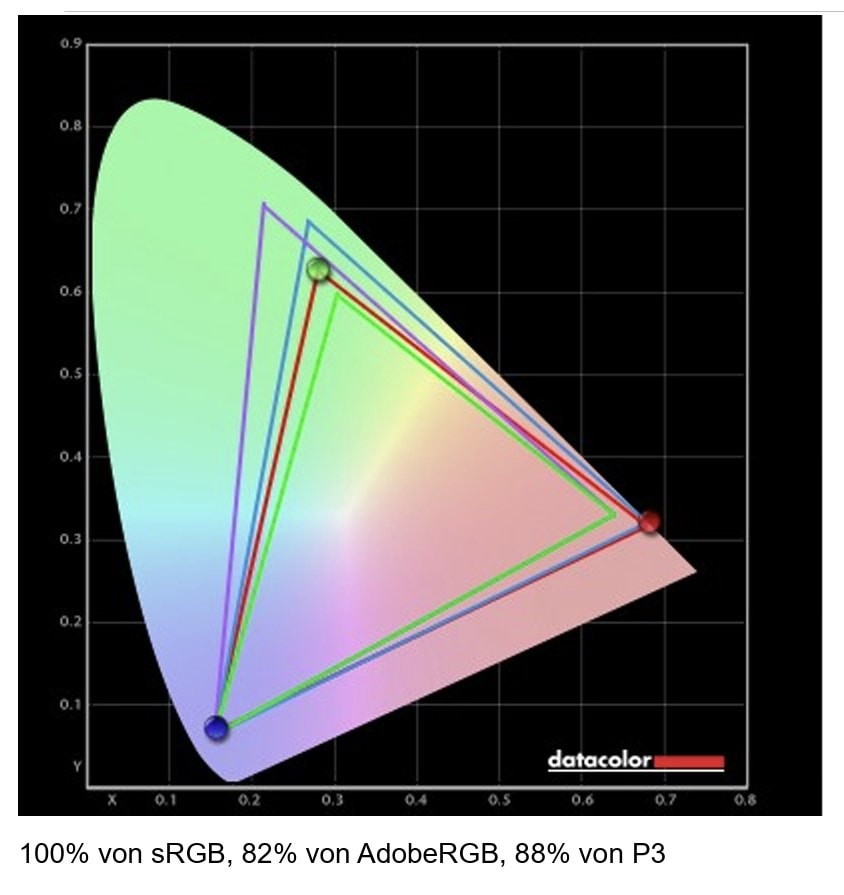
Laut meinem Messgerät kommen wir auf 100% sRGB, 99% AdobeRGB und 98% DCI-P3! Dies sind fantastische Werte!

sRGB AdobeRGB P3
ASUS ProArt PA32UCR-K 100% 100% 95%
Philips 27E1N8900 100% 99% 98%
LC-Power LC-M27-QHD-165  100% 96% 94%
LC-Power LC-M16-4K-UHD-P-OLED 100% 94% 100%
LC-Power LC-M27-4K-UHD-144 100% 94% 93%
LG UltraGear 34GK950F 100% 89%
Alienware AW3420DW 100% 89%
KTC H27T22 100% 87% 95%
HUAWEI MateView 28 Zoll 100% 86% 94%
LC-Power LC-M27-4K-UHD-144-V2  100% 87% 93%
LC-Power LC-M34-UWQHD-144-C-K 100% 84% 90%
LC-Power LC-M27-QHD-240-C-K 100% 83% 91%
HUAWEI MateView SE 23,8 Zoll 100% 82% 91%
Samsung C34F791 100% 82%
Dell P3421W 100% 80% 86%
ASUS ROG Strix XG35VQ 100% 78%
BenQ EX3501R 100% 78%
HP X27q 99% 77% 84%
BenQ MOBIUZ EX2710 98% 77%
ASUS MX38VC 99% 75%
LG 34UC99-W 98% 76%
Alienware AW2521HFL 97% 76% 73%
Dell U3419W 98% 73%
LC-Power LC-M34-UWQHD-100-C 92% 71%
LC-Power LC-M34-UWQHD-100-C-V2 92% 71% 72%

Vor allem, wenn wir bedenken, dass mein Messgerät nicht über 100% misst und die 1% Abweichung beim DCI-P3 in den Bereich der normalen Schwankung fällt.


Kalibrierung vom Werk aus

Hier gibt es eine kleine Besonderheit, denn mir sind ein paar Unterschiede aufgefallen. Zunächst hatte ich den Philips 27E1N8900 via USB C an einem MacBook Pro M1 ausprobiert.

Dort erreichte ich einen Delta E Wert von 1,75 im Schnitt und 3,1 im Maximum. Delta E bezeichnet die Abweichung der Farben zum “perfekten” Basiswert. Alles unter 2 gilt dabei als gut.

Wir sind hier zwar im Schnitt unter 2, aber das Maximum gewisser Farben bzw. Grautöne überschreiten unser Ziel von 2.

Damit wäre der Monitor zwar gut kalibriert, aber auch nicht “perfekt”. Dabei spielte es im Übrigen keine große Rolle in welchem Farbraum Modus ich den Monitor eingestellt hatte.

Spannenderweise waren allerdings die Kalibrierungswerte an einem Windows PC sowohl über USB C wie auch HDMI besser.

Hier kommen wir auf ein hervorragendes Delta E von 0,48 im Schnitt und 1,31 im Maximum. Dies sind tolle Werte, viel besser gehts nicht!

Ob dies nun ein Problem von MacOS, dem Monitor oder meiner Testsoftware ist kann ich leider nicht abschließend sagen.

Allerdings kannst du an Windows Rechnern mit einer hervorragenden Kalibrierung von Haus aus rechnen und an Macs im worst case noch mit einer guten Kalibrierung.


Helligkeit

Die Helligkeit ist bei OLED Displays leider ein großes Problem! Bei einem OLED Monitor schwankt die Leistungsaufnahme und somit auch die Wärmeproduktion (denn auch Monitore erwärmen sich) je nach dem was du auf dem Display siehst.

Jeder einzelne Pixel leuchtet. Hast du ein komplett weißes Bild wird mehr Energie benötigt als bei einem dunkelrot oder schwarz.

Daher haben wir beim 27E1N8900 auch zwei Helligkeitsangaben, 250 cd/​m² typisch und 540 cd/​m² in der Spitze bei HDR Inhalten.

Der Monitor kann also laut Hersteller bei allen Inhalten immer 250 cd/​m² liefern und punktuell bei HDR-Inhalten bis zu 540 cd/m².

Schauen wir uns mal an was wir in der Praxis im normalen Desktop-Betrieb erreichen.

Im Maximum konnte ich 245 cd/​m² messen. Dies fällt in die Kategorie “ausreichend, aber nicht gut”.

Der Monitor ist ausreichend hell, sodass du diesen gut in einem normalen Innenraum ablesen kannst. Dabei sind 245 cd/​m² auch ausreichend das Farben usw. subjektiv “strahlend” wirken.

Allerdings sobald du etwas mehr Licht im Raum hast, ein Fenster mit Sonne vor oder hinter dir, dann sieht die Welt schon wieder anders aus. Hier sind die 245 cd/​m² dann wieder recht wenig.


Kontrast, perfekt!

Hier brauchen wir uns gar nicht mit Zahlen rumschlagen. Dies ist ein OLED Monitor und OLED Monitore zeichnen sich durch ein perfektes Schwarz und somit einen “unendlichen” Kontrast aus.

Hierdurch wirken Bilder auf einem Monitor wie dem Philips 27E1N8900 unheimlich tief und satt.


In der Praxis

OLED Monitore haben immer eine gewisse “Magie”. Aufgrund des perfekten Kontrastes wirken Bilder auf diesen einfach etwas tiefer und dreidimensionaler. Besonders ausgeprägt ist dies natürlich bei HDR-Inhalten.

Allerdings musst du dich hier natürlich fragen wie viele HDR Inhalte du überhaupt zu Gesicht bekommst. Dies ist meist in Spielen interessant/relevant.

Grundsätzlich eignet sich der 27E1N8900 durchaus für Spiele. So sehen diese auf dem Monitor fantastisch aus und OLEDs sind bekannt für ihre super guten Reaktionszeiten.

Allerdings haben wir hier nur 60 Hz. Das macht den Monitor für Multiplayer Spiele eher suboptimal! Langsamere Spiele wie Baldurs Gate 3, The Witcher usw. sehen aber Weltklasse aus.

Primär ist der Monitor aber für kreative Tätigkeiten geeignet, also Foto und Video-Bearbeitung. Hier macht dieser einen fantastischen Job, sofern du in einem recht dunklen Raum sitzt. Gehörst du zu den Menschen die gerne abends oder in einem abgedunkelten Raum arbeiten, dann wirst du den Philips 8000 27E1N8900 lieben.

Allerdings muss ich hier auch nochmal was Kritik loswerden, ich mag das OSD und die Steuerung des Monitors nicht. Ich finde diese etwas unintuitiv. Wir haben zwar einen kleinen 4 Wege Joystick, aber dennoch ist die Menüführung „gewöhnungsbedürftig“.


Einbrennen, immer ein Thema bei OLED (Update)

Bilder können sich in OLED-Monitoren einbrennen. Dies ist vermutlich auch einer der primären Gründe warum es so wenige OLED PC Monitore gibt. Am PC gibt es einfach viele statische Elemente welche sich wunderbar einbrennen können.

Dies ist bei ganz modernen OLED Panels weniger problematisch als bei älteren Panels, zudem gibt es Technologien, die das Einbrennen verhindern können.

Philips hat mir hierzu folgende Informationen zukommen lassen: https://www.philips.com/c-dam/b2c/en_GB/marketing-catalog/sound-and-vision/qd-oled.pdf

Allerdings sind dies generelle Informationen zu OLED Monitoren. So soll der 27E1N8900 auch diverse Funktionen wie Pixel Refresh usw. mitbringen. Sehr gut!

Allerdings könnte ich beispielsweise im Menü keine manuelle Möglichkeit Pixel Refresh oder Panel Refresh zu starten finden.

Unterm Strich, Einbrennen bei OLED Monitoren kann gerade am PC passieren. Bei Fernsehern ist dies beispielsweise wegen der wenigen statischen Elementen weniger ein Problem.

Wie lange der Philips 8000 27E1N8900 in der Praxis hält kann ich dir nicht sagen. Solltest Du wirklich einen Monitor suchen den Du ohne Einschränkungen 5 oder 10 Jahren nutzen kannst, würde ich eher zu einem IPS Monitor greifen.


Stromverbrauch

Der Stromverbrauch bei OLED Monitoren schwankt nicht nur je nach eingestellter Helligkeit, sondern auch je nach Bildinhalten.

Umso mehr schwarz oder dunkle Farben auf dem Bild sind, desto niedriger ist der Verbrauch.

Schauen wir uns den Verbrauch des 27E1N8900 in verschiedenen Situationen an.

Bei einem komplett schwarzem Bild (nur mit Mauszeiger) benötigt der Monitor gerade einmal um die 13,x W, was extrem wenig ist!

Haben wir allerdings ein komplett weißes Bild, dann steigt der Verbrauch auf bis zu 58 W an, was wieder recht viel ist!

Im normalen Desktop-Betrieb schwankt der Verbrauch meist um die 34 W bei voller Helligkeit.


Fazit

Der Philips 27E1N8900 ist aufgrund seines OLED Panels und des recht niedrigen Preises ein extrem interessanter Monitor!

Es gibt einfach nichts Vergleichbares! Suchst du einen +- 27 Zoll OLED Monitor mit 4K Auflösung, gibt es zum Zeitpunkt dieses Tests keine mir bekannte Alternative! Es gibt den LG UltraGear 48GQ900-B, welcher aber mit 47,5 Zoll gewaltig und im Kern ein umfunktionierter Fernseher ist.

Dabei bietet der 27E1N8900 auch sehr gut! Vor allem die Farbdarstellung ist stark! Sowohl Subjektiv wie auch was die Messwerte betrifft. 100% sRGB, 99% AdobeRGB und 98% DCI ist spitzenklasse!

Zudem ist die Kalibrierung hervorragend und natürlich die Schwarzwerte OLED typisch ein Traum.

Dieser “perfekte” Kontrast gibt dem Monitor natürlich eine gewisse Tiefe, die du so bei normalen IPS Monitoren nicht hast.

Kurzum, soweit würde ich sagen ist das Bild “perfekt”. Lediglich die Helligkeit ist so eine Sache. Wir haben eine konstante maximale Helligkeit von 245 cd/​m². Ausreichend, aber nicht gut!

Dies ist ein Monitor, den du in einem dunklen Raum nutzen möchtest. Hast du ein helles Büro, mit vielen Fenstern, dann ist dieser nicht optimal für dich!

Bei HDR Inhalten erreichen wir etwas mehr Spitzenhelligkeit und allgemein sehen HDR Inhalte auf einem Monitor wie diesem herausragend aus, dank der DisplayHDR True Black 400 Zertifizierung. Glaub mir der Philips 27E1N8900 sieht bei weitem besser aus als jeder IPS Monitor mit normaler HDR 400 Zertifizierung.

Etwas schade, dass wir “nur” 60 Hz Bildwiederholungsrate haben, denn OLED Monitore sind an sich super fürs Gaming. Und natürlich bei langsameren Titeln wie Baldus Gate 3 macht der Philips eine tolle Figur, dennoch wäre der 27E1N8900 nicht meine erste Wahl fürs Gaming.

Zudem muss es hier den OLED typischen Hinweis geben. Ich weiß nicht, wie haltbar der 27E1N8900 ist! Es ist also möglich, dass du hier nach Monaten/Jahren der Nutzung mit dem Einbrennen zu kämpfen hast. Der Monitor soll hier diverse Feature mitbringen die dies verhindern, wie gut das in der Praxis funktioniert kann ich aber nicht sagen.

Abseits davon und der Helligkeit ist der Philips 27E1N8900 ein herausragender Monitor für Content Creator! Auch der Preis ist im Anbetracht der Konkurrenz top. Lediglich wenn du bereit bist auf 4K zu verzichten, gäbe es mit dem LG UltraGear OLED 27GR95QE-B eine mögliche Alternative. Allerdings für Fotografen und Content Creator ist der Philips 27E1N8900 die vermutlich bessere Option.

Philips 8000 27E1N8900
POSITIV
Hervorragende Farbraumabdeckung 100% sRGB, 99% AdobeRGB und 98% DCI-P3
Herausragende Kontraste (OLED typisch)
Toller Bildeindruck
Viele Anschlüsse
Sehr guter Standfuß
Sehr gute Kalirbierung
NEGATIV
Gefahr von Einbrennen bei OLED Monitoren
Niedrige Helligkeit (245 cd/m²)
90

Wie gut sind die CFexpress Speicherkarten von INDMEM? Die CFexpress Type B Card im Test

Wenn du eine aktuelle High End Kamera von Canon, Nikon oder Fujifilm hast, stehen die Karten gut, dass diese neben SD Speicherkarten auch CFexpress Typ B Speicherkarten akzeptiert.

Wo SD Speicherkarten maximal 300 MB/s erreichen können, bieten CFexpress Typ B Speicherkarten ein theoretisches Maximum von 2000 MB/s.

Aber wofür brauche ich diese hohen Datenraten überhaupt? Serienbilder oder 6/8K Video ist die Antwort.

CFexpress Speicherkarten können recht teuer sein, gerade wenn du zu den besonders schnellen Modellen von Sandisk und Co greifst. Allerdings gibt es auch günstigere CFexpress Speicherkarten.

Ein spannendes Modell bei Amazon ist die INDMEM CFexpress Type B Card. Die 256GB Version bekommst Du zum Zeitpunkt des Tests für ca. 170€.

Das wirklich spannende sind aber die Datenraten welche hier versprochen werden. So soll die Speicherkarte 1700 MB/s lesend und 1600 MB/s schreibend erreichen können.

170€ für eine Speicherkarte mit diesen Daten ließt sich mehr spannend! Wollen wir uns mal im Test ansehen ob die INDMEM CFexpress Type B Card diese Versprechen auch wirklich einhalten kann.

An dieser Stelle vielen Dank an INDMEM für das Zurverfügungstellen der Speicherkarte für diesen Test.


Die INDMEM CFexpress Type B Card im Test

Die INDMEM ist auf den ersten und auch zweiten Blick eine recht klassische CFepress Typ B Speicherkarte.

So setzt diese auf ein Gehäuse aus schwarzem Kunststoff, welche aber auf Ober- und Unterseite mit Metallelementen versehen ist.

Diese sorgen nicht nur für eine wertigere Optik, sondern helfen auch bei der Wärmeabfuhr.

Mit im Lieferumfang der Speicherkarte liegt nur eine kleine Kunststoffbox.


Typ A und Typ B

CFexpress Speicherkarten gibt es in zwei Versionen (genau genommen 3, aber Typ C wird nicht groß genutzt).

  • Typ A – wird von Sony genutzt – sehr klein und kompakt – maximal 1000 MB/s
  • Typ B – wird von Canon, Nikon, Fuji, usw. genutzt – etwas größer – maximal 2000 MB/s

Achte also darauf, ob du den richtigen CFexpress Typ für deine Kamera kaufst! Hast du beispielsweise eine Sony Kamera, dann ist dies nicht die richtige Speicherkarte!


CFexpress Speicherkarten sind NVME SSDs

CFexpress Speicherkarten sind im Kern NVME SSDs, also der Typ SSD den du auch in deinem Notebook/PC finden kannst.

So nutzen CFexpress Speicherkarten ebenfalls das PCIe Interface um sich mit deiner Kamera zu verbinden. Dabei sind CFexpress Typ A Speicherkarten mit PCIe 3.0 x1 angebunden und Typ B Speicherkarte mit PCIe 3.0 x2.

Falls dir das ganze PCIe Thema nichts sagt, nicht schlimm. Blöd gesagt, CFexpress Speicherkarten sind direkter an den Prozessor deiner Kamera angebunden und können so höhere Datenraten erreichen.

CFexpress Typ B Speicherkarten haben dabei den Vorteil, dass sie im Inneren eine 2230 SSD beinhalten können. Du kannst einfach einen passiven Adapter und Gehäuse nutzen, um aus einer M.2 2230 SSD eine CFexpress Typ B Speicherkarte zu machen.

Dies erklärt auch, warum es viele kleinere Hersteller wie INDMEM gibt, die entsprechende Speicherkarten anbieten.

Das wir hier im Kern eine “PC SSD” vor uns haben bringt neben dem höheren Tempo auch weitere Vorteile bei der Haltbarkeit mit.

So bieten CFexpress Typ B Speicherkarten wie diese hier die TRIM Funktionalität, ECC, Wear Leveling und auch erweitertes SMART Reporting.

So kannst du den Zustand der Speicherkarte am PC mit Tools wie CrystalDiskInfo auslesen! Diese zeigen dir genau an wie viele Daten schon auf die Speicherkarte geschrieben wurden und bewerten den Zustand auch in “%”.

Das ist natürlich keine 100% genaue Information, aber schon ein wichtiger Anhaltspunkt was die Gesundheit der Speicherkarte angeht, verglichen mit SD Karten, wo du solche Feature nicht hast.


Ein erster Benchmark

Beginnen wir mit einem ersten Test der Datenrate der INDMEM CFexpress Type B Card. Hierfür nutze ich CrystalDiskMark.

CFexpress Type B Card CrystalDiskMark

Dies sieht doch gut aus, denn hier bestätigen sich die Angaben des Herstellers. In der Spitze kommen wir auf 1864 MB/s lesend und 1743 MB/s schreibend.

Viel schneller geht es erst einmal für eine CFexpress Typ B Speicherkarte nicht. Allerdings gibt es auch etwas negatives zu berichten.

Dies wenn wir uns die konstanten Datenraten ansehen.

Hier habe ich die Speicherkarte am PC einmal mit Zufallsdaten (vergleichbar mit Fotos und Videos), wie auch einmal mit hoch komprimierbaren Daten vollgeschrieben.

Hier können wir bei den Unkomprimierbaren Daten sehen das die Speicherkarte nur ca. 25% der Kapazität die volle Datenrate erreichen kann. Danach sinkt die Datenrate auf um die 800 MB/s im Schnitt. Bei den komprimierbaren Daten bleibt die Datenrate konstant.

Es liegt also die Vermutung nahe, dass wir hier TLC NAND vor uns haben mit SLC Cache.


In der Praxis

Aber was bedeutet dies in der Praxis? Hierfür habe ich die Speicherkarte in der Fujifilm X-H2s genutzt und gemessen, wie lange es dauert, bis der Buffer bei 20 Bilder/s und unkomprimierten Bildern gefüllt und wieder geleert ist.

Zunächst sehen wir hier einen sehr deutlichen Unterschied zwischen den CFexpress Speicherkarten und normalen SD Speicherkarten.

So kannst Du mit der INDMEM CFexpress Type B Card 256GB und doppelt so lange Bilder mit dem vollen Tempo aufzeichnen, wie selbst mit der schnellsten V90 SD Karte. Dabei ist solch eine High End V90 Speicherkarte sogar teurer als diese CFexpress Speicherkarte.

Allerdings bei der errechneten Schreibrate (Dauer bis der Puffer geleert ist / Anzahl an gemachten Bildern) sehen wir “nur” rund 450 MB/s. Etwas weniger als bei der zuvor getesteten AngelBird Speicherkarte.

Wie kann das sein? Gute Frage! Ich denke ein wichtiger Faktor hier ist die Kamera selbst. Nur weil deine Speicherkarte über 1000 MB/s schafft, heißt das noch lange nicht, dass deine Kamera die Bilder auch mit einem entsprechenden Tempo verarbeiten kann.

Ich vermute die Fujifilm H2s ist bei 500-600 MB/s am limit. Mehr braucht es hier auch nicht für 6K Pro Res Video.


Fazit

Die INDMEM CFexpress Type B Card 256GB ist zum richtigen Preis eine gute und empfehlenswerte Speicherkarte, für den Fall das deine Kamera auch CFexpress Typ B Speicherkarten akzeptiert.

So liefert die INDMEM Speicherkarte klar eine Leistung weit über einer normalen SD Karte. Dies auch in der Praxis! So ist die INDMEM Speicherkarte in meiner Fujifilm X-H2s klar schneller als jede V90 SD Karte.

Zudem sind CFexpress Speicherkarten allgemein deutlich haltbarer als SD Karten, aufgrund des “SSD Unterbaus”. So kannst Du auch einfach am PC den genauen Zustand der Speicherkarte auslesen.

Dabei erfüllt die INDMEM auch die Spitzen-Leistungswerte die der Hersteller verspricht. Im Test kam ich maximal auf 1864 MB/s lesend und 1743 MB/s schreibend.

Allerdings gibt es hier auch einen kleinen bis großen Kritikpunkt. So kann die Speicherkarte die Datenrate nicht konstant auf diesem Hohen Level halten. Ab ca. 25% sinkt die Datenrate auf rund 800 MB/s im Schnitt.

Suchst Du also eine CFexpress Speicherkarte welche konstant 1700 MB/s liefern kann, dann ist diese nicht richtig für dich.

Ansonsten ist die INDMEM CFexpress Type B Card 256GB aber eine gute und schnelle Speicherkarte, welche auch in den meisten (wenn nicht sogar allen) Kameras für 8K Pro Res Video oder vergleichbares ausreichend sein sollte.