Start Blog Seite 248

Das Xiaomi Mi Band 3 im Test, weiterhin der empfehlenswerteste Fitness-Tracker

Das Xiaomi Mi Band ist fast schon legendär. Kaum ein anderer Fitness Tracker wird sich vermutlich so oft verkauft haben wie das originale Mi Band.

Die Rezeptur für diesen Erfolg ist einfach, ein sehr günstiger Preis, eine solide Qualität und eine starke Software. Das Mi Band war mehr als nur ein Fitness Tracker, dieses konnte auch einige smarte Funktionen erfüllen, für die man ansonsten eine Smart Watch gekauft hätte. Nun geht das Mi Band in die 3. Generation und am ursprünglichen Konzept hat sich wenig verändert.

Das Mi Band 3 ist mit unter 30€ weiterhin extrem günstig und bietet auch weiterhin alle essenziellen Features und mehr. Das Mi Band 3 soll sogar mit einem noch größeren und besseren Display punkten können.

Wollen wir uns doch einmal im Test ansehen ob das Mi Band 3 von Xiaomi weiterhin der empfehlenswerteste Allrounder Fitness Tracker bzw. „Smart Armband“ auf dem Markt ist! Neugierig?


Das Xiaomi Mi Band 3 im Test

Was das Design angeht hat Xiaomi beim Mi Band 3 nicht viel gegenüber den Vorgängern verändert. Dies ist aber nicht schlimm, denn das Design ist grundsätzlich schlicht, schick und funktional.

Wie auch die Vorgänger besteht das Mi Band 3 aus zwei Komponenten. Die wichtigste Komponente ist die „Kapsel“ welche die Elektronik und die Display beheimatet.

Hierbei handelt es sich wirklich um eine ca. Daumengroße Kunststoff Kapsel, welche in das eigentliche Armband eingesetzt wird.

Das Armband besteht aus schwarzem Silikon und würde sich aufgrund dieses modularen Aufbaus problemlos austauschen lassen. Alternative Armbänder für das Mi Band 3 gibt es jede Menge.

Auf der Oberseite des Mi Band 3 findet sich ein kleines OLED Display, welches wie auch bei den Vorgängern nur zweifarbig ist. Dafür benötigt dieses allerdings extrem wenig Energie und ist bei allen Lichtbedingungen gut ablesbar. Das OLED Display des MI Band 3 stellt vermutlich auch eine der größten qualitativen Verbesserungen da. Dieses ist nochmal ein gutes Stück schärfer, größer und klarer als die Displays der Vorgänger.

Unterhalb des Display ist zudem eine kleine Touch Taste für die Steuerung angebracht. Mit dieser könnt Ihr durch die einzelnen Menüs/Informationen blättern oder durch das gedrückt halten erweiterte Funktionen auslösen.

Auf der Rückseite der kleinen Kapsel/des Mi Bands ist wie auch schon beim Mi Band 2 ein Pulsmesser angebracht. Dieser kann auf Wunsch oder in regelmäßigen Intervallen Euren Puls Messen.

Im Inneren des Mi Band 3 ist zwar nur ein recht kleiner Akku verbaut, aufgrund des sparsamen Designs hält dieser aber problemlos mehrere Wochen bis hin zu Monaten.

Das Aufladen wird über zwei Kontaktpunkte und einen kleinen Ladeadapter geregelt, welchen Ihr einfach in ein USB Ladegerät stecken könnt. Hierdurch ist das Xiaomi Mi band 3 auch wasserdicht, laut Xiaomi bis zu 50 Meter!

Ich habe zwar mit dem Mi Band 3 keine 50 Meter tief getaucht, aber Schwimmen gehen oder Duschen scheint kein Problem zu sein.


Einrichtung und Software

Nach dem Erhalt muss das MI Band 3 natürlich zunächst mit Eurem Smartphone gekoppelt werden. Dies erfolgt über die Mi-Fit App.

Die Mi-Fit App ist für IOS und Android in den regulären App Stores verfügbar. Hier muss zunächst ein Konto angelegt werden. Hierbei handelt es sich um ein „Xiaomi“ Konto, welches auch für diverse Xiaomi Smart Home Produkte oder Smartphones gültig ist.

Habt Ihr also bereits ein Xiaomi Konto könnt Ihr Euch mit diesem einfach einloggen. Keine Sorge Xiaomi will nicht übermäßig viele Daten von Euch. Neben eMail Adresse und Passwort will die Mi -Fit App auch Eure Größe und Gewicht.

Die Größe und Gewicht werden verwendet um Euren Kalorienverbrauch zu berechnen.

In der App könnt Ihr nun das Mi Band koppeln. Dies funktioniert mehr oder weniger von komplett alleine. Wählt das Mi Band aus und fertig.

Nach einem kurzen Firmeware Update ist das Mi Band 3 einsatzbereit.


Software und Features

Die Mi-Fit App hat sich über die Jahre stark entwickelt! Von einer halb englischen und chinesischen App beim Mi Band 1 zu einer komplett in sauberen Deutsch übersetzen App.

Diese ist dabei absolut klar und verständlich aufgebaut und gestaltet. Selbst wenn man kein IT Profi ist, wird man mit der Mi Fit App gut klarkommen.

Auf der Startseite findet sich zunächst eine Übersicht über die Anzahl an zurückgelegten Schritten, wie auch über Euren Puls und Schlafzyklus.

Tippt Ihr einen dieser Werte an, erhaltet Ihr eine Übersicht über die vergangen Tage/Wochen/Monate.

In den Einstellungen finden sich einige weitere interessante Features. Zum einen könnt Ihr Freunde hinzufügen, mit welchen Ihr Eure Werte vergleichen könnt, Ihr könnt ein Ziel wie viele Schritte Ihr pro Tag machen wollt festlegen, eine automatische Erkennung der ausgeführten Aktivität einschalten usw.

Zudem ist es möglich auf dem Mi-Band einen Wecker zu installieren, Benachrichtigungen anzuzeigen, eine Bewegungserinnerung anzulegen, über Anrufe informiert zu werden usw.

Gerade das über Benachrichtigungen informiert zu werden kann extrem praktisch sein! Im Gegensatz zu einigen anderen Fitnesstrackern seid Ihr hier nicht nur auf eine Handvoll Apps festgelegt, sondern könnt JEDE Benachrichtigung auf dem Mi-Band 3 erhalten die Ihr wollt.

Hierbei ist es natürlich auch möglich Benachrichtigungen von einzelnen Apps zu deaktivieren, falls Ihr nicht wollt, dass die ganze Zeit Euer Band vibriert.

Erhaltet Ihr eine Benachrichtigung vibriert das Mi-Band 3 und es wird kurz ein Ausschnitt des Textes der Benachrichtigung angezeigt. Dieser Ausschnitt ist ausreichend lang (ca.- 3-6 Wörter) um zu erkennen um was es geht.

Zwar ist die App gut auf Deutsch übersetzt, allerdings im Menü des Mi-Band 3 finden sich leider noch einige chinesische Schriftzeichen! Eine weitere Übersetzung dieser soll aber folgen.


Die Praxis

Was sind die aus meiner Sicht „Core“ Feature des Mi Band 3? Ich denke diese kann man auf fünf Punkte zusammenfassen, auf die ich einmal näher eingehen möchte.

  • Schrittzähler
  • Schlaftracker
  • Pulsmesser
  • Uhr
  • Benachrichtigungen

Starten wir mit der Basis Funktion, dem Schrittzähler. Dieser zählt konstant Eure Schritt im Hintergrund mit. Zwar sind die Werte des Mi Band 3 nicht ganz „medizinisch genau“, aber sie sind genau genug für den Hobby Sportler.

Zudem schafft es das Mi Band 3 gut andere Bewegungen beispielsweise das Schreiben auf einer Tastatur von echten Schritten zu unterscheiden. In meinem Test lieferte das Mi Band 3 sehr ähnliche Werte wie andere Fitnesstracker.

Das faszinierendste Feature ist aber für mich weiterhin die Schlafüberwachung. Tragt Ihr das Mi Band 3 über Nacht, kann dieses automatisch erkennen wann Ihr einschlaft, aufwacht und wie tief Ihr schlaft. Zwar kann ich nicht ganz genau sagen ob letztere Werte stimmen, aber die Einschlaf- und Aufwach-Erkennung funktioniert ziemlich gut!

Ebenfalls ziemlich gut funktioniert der Pulsmesser. Dieser liefert ähnliche Werte wie eine Apple Watch, auch wenn diese in „extrem Situationen“ etwas genauer zu sein scheint.

Etwas was man beim Tragen eines Fitness Trackers nicht unterschätzen darf, ist die Uhr. Es ist schneller und effizienter auf das Mi Band 3 zu schauen als sein Smartphone aus der Tasche zu holen. Das Mi Band 3 hat zwar kein dauerhaft aktives Display, aber diese geht bei der „Arm -Hebe- Geste“ von alleine an, was zuverlässig funktioniert.

Allgemein sieht das Display sehr vernünftig aus! Zwar handelt es sich nicht um ein HD Display oder Ähnliches, aber dieses wird ausreichend hell für einen Outdoor Einsatz und ausreichend dunkel für abends im Bett.

Ein sehr von mir geschätztes Feature ist die Benachrichtigung bei eingehenden Benachrichtigungen. Wie bereits erwähnt, könnt Ihr einstellen von welchen Apps Ihr Nachrichten erhalten wollt und von welchen nicht. Hierbei ist jede installierte App an oder ab wählbar.

Benachrichtigungen kommen bei ausreichender Bluetooth Verbindung sofort auf dem Mi Band 3 an. Die Vibration ist angenehm, ausreichend kräftig, aber recht leise. Zusätzlich wird die Benachrichtigung ca. 2-3 Sekunden auf dem Display angezeigt.

Vergangene Nachrichten lassen sich auch nochmals auf dem Fitness Tracker anzeigen, dies ist aber teils etwas fummelig. Hier ist es schneller das Smartphone aus der Tasche zu holen.


Fazit

Das Mi Band 3 ist und bleibt der absolute Geheimtipp unter den Fitness Tracker, auch wenn dieser gar nicht mehr so geheim ist.

Sofern Ihr hier und da über ein paar asiatische Schriftzeichen hinwegblicken könnt (auf dem Display des Mi Bands, die App ist auf Deutsch), erhaltet Ihr für teils unter 30€ einen der besten und alltagstauglichsten Fitness Tracker bzw. Smart Armband auf dem Markt!

Das Mi Band 3 zählt Eure Schritte wie auch Schlafgewohnheiten und Puls sehr zuverlässig. Hinzu kommen diverse Smart Feature wie App Benachrichtigungen die auf dem Display des Mi Band 3 angezeigt werden, auch von beliebigen 3. Anbieter Apps wie WhatsApp und Co., ein smarter Wecker, Inaktivitätswarnungen und natürlich nicht zu letzt der Nutzen als Armbanduhr.

Gerade das vergleichsweise große und klare Display des Mi Band 3 kann hier überzeugen, genau wie die hervorragende Akkulaufzeit.

Kurzum wenn Ihr etwas experimentierfreudiger seid, bestellt Euch ein Xiaomi Mi Band 3! Für unter 30€ macht Ihr nichts falsch!

Link zum Hersteller /// 25,49€ bei Gearbest (stand 27.08)

Der Netgear GS800 Nighthawk SX10 Desktop Switch im Test, ein 200€ Swtich für Gamer ?! (10Gbit)

An Gamer orientierte WLAN Router oder allgemein Netzwerk Hardware ist nichts Neues. Gaming ist schließlich ein großes Geschäft.

Allerdings an Gamer gerichtete Netzwerkswichte sind durchaus nicht trivial. Umso mutiger von Netgear den Nighthawk SX10 auf den Markt zu bringen.

Der Nighthawk SX10 ist ein 10 Port Netzwerk Switch für rund 240€. Ja dies ist ein verdammt stolzer Preis.

Aber ist dieser Preis gerechtfertigt oder ist das ganze nur leeres Marketing? Finden wir dies im Test heraus!

An dieser Stelle vielen Dank an Netgear für das Zurverfügungstellen des SX10!


Der Netgear GS800 Nighthawk SX10 Desktop Switch im Test

Der Nighthawk SX10 Desktop Switch richtet sich bereits vom Design ganz klar an die Gamer/High End Zielgruppe. Das Gehäuse des Switch ist sehr ungewöhnlich geformt. Für seine 10 Ports ist der Nighthawk SX10 relativ schmal und flach, dafür aber sehr tief.

Das Gehäuse ist hierbei sehr kantig und aggressiv geformt, wie man dies auch von den Nighthawk Geräten kennt.

Sehr überrascht hat mich das Gewicht und das Material des Gehäuses! Ich hatte um ehrlich zu sein wie bei den typischen WLAN Routern fest mit einem Kunststoffgehäuse gerechnet. Allerdings besteht der Nighthawk SX10 aus massivem und dickem Metall.

Sollte der SX10 mal herunterfallen hätte ich mehr Angst um meinen Boden als um den Switch.

Sicherlich ist das Gehäuse nicht nur für die Massivität und Haptik aus Metall gefertigt, sondern vermutlich primär für eine bessere Hitzeabfuhr, denn der Nighthawk SX10 hat einiges an Power!

Zum einen ist der SX10 nicht ein einfacher Switch, sondern ein Smart Switch. Das bedeutet dieser besitzet ein eigenes Betriebssystem, gesonderten Prozessor usw.

Zum anderen nutzt Netgear ein 8 + 2 Design. Das bedeutet der Switch besitzt acht normale Gbit LAN Ports, wie aber auch zwei 10Gbit LAN Ports. Letztere können eine gute Hitze entwickeln aufgrund der hohen Leistung, wobei das Metallgehäuse sicherlich hilft.

Die LAN Ports sind alle auf der Rückseite angebracht. Dort befindet sich auch an der oberen Kante jeweils eine Status LED. Aufgrund der Positionierung ist diese sowohl von vorne wie auch hinten sichtbar.

Sollte Euch dies stören gibt es direkt am Switch einen LED Ein/Ausschalter.

Dieser Ein/Ausschalter aktiviert/deaktiviert auch die RGB LED auf der Front des Switches. Welches Gaming Produkt 2018 kommt schließlich ohne eine RGB LED aus?

Der Anschluss für das übliche Steckernetzteil ist neben den LAN Ports angebracht.


Ein Gaming Switch?

Netgear bewirbt den SX10 mit Aussagen wie „Never host a laggy LAN Party again. Game with unparalleled speed and Performance.“ Oder „Unleash your gaming potential with faster speeds, higher Performance, and More Control of your game.“, aber was ist wirklich dran?

Beginnen wir damit, dass natürlich viele dieser Aussagen Unsinn sind. Der Nighthawk SX10 wird keine besseren Ping Zeiten wie ein 08/15 20€ Gbit Switch bieten. Auch werdet Ihr vermutlich keine höheren Datenraten sehen als bei einem normalen Gigabit Switch.

Auch wenn man Spiele immer als sehr leistungsanfordernd betrachtet, was das Internet betrifft ist dies nur halb richtig. Die meisten online Spiele benötigen lediglich wenige Kbit/s Datenrate bis vielleicht wenige Mbit/s. Daher wäre sogar ein normaler 100Mbit/s Switch völlig ausreichend fürs Gaming.

Ähnliches betriff auch Ping Zeiten, hier gibt es 0 Unterschied zwischen teuren und günstigen Switchen. Erst wenn Ihr vielleicht mehrere Hunderte Rechner über einen Switch verbindet, könnte es Leistungsunterschiede zwischen super günstigen Modellen und größeren Modellen geben.

Ist der Netgear GS800 Nighthawk SX10 also nur ein unverschämter Cash Grab? Nein! Dieser hat zwei Punkte welche diesem eine Daseinsberechtigung geben.

  1. Software Feature
  2. 10Gbit LAN Ports

Der Nighthawk SX10 besitzt eine sehr ausgeprägte Software mit diversen QoS und Kontroll-Featuren. Diese erlauben es Euch beispielsweise Spielen eine höhere Priorität zuzuordnen als anderen Rechnern im Netzwerk, was theoretisch sich positiv auf den Ping ausüben kann. Auch könnt Ihr genau sehen welche Rechner gerade wie viel Bandbreite ziehen usw.. Dazu aber später mehr.

Der zweite wichtige Punkt sind die beiden 10Gbit LAN Ports. Nur zwei?! Ja, 10Gbit LAN Switche sind unfassbar teuer. Der günstigste 10Gbit Switch mit acht 10Gbit LAN Ports kostet ab 490€ und besitzt einen integrierten Lüfter um die Leistung zu kühlen, ist also weniger für den normalen Desktop Betrieb gedacht.

Zwei 10Gbit LAN Ports und acht normale 1Gbit LAN Ports erlauben es zumindest zwei schnelle Computer/Server mit dem Netzwerk zu verbinden. Hier muss man auch realistisch sein, wer von Euch hat mehr als zwei 10Gbit Netzwerk Geräte daheim?

Es bringt im Übrigen KEINEN Vorteil ein Computer welcher nur über eine 1Gbit LAN Karte verfügt über einen 10Gbit LAN Port zu verbinden. Das Tempo bleibt auf 1Gbit limitiert.

Wann bringen die 10Gbit LAN Ports dann für Vorteile? Habt Ihr beispielsweise einen Heim-Server oder ein NAS mit einem 10Gbit LAN Port oder der Option des Aufrüstens (eine 10Gbit LAN Karte kostet ab ca. 90€) könnt Ihr Datenraten von 1,2 Gigabyte die Sekunde erreichen!

Ich beispielsweise habe in meinem Desktop eine günstige 10Gbit LAN Karte und einen Home Server ebenfalls mit einer 10Gbit LAN Karte. Zwischen diesen beiden Geräten kann ich Geschwindigkeiten von bis zu 1200MB/s erreichen. Vergleichen mit den 120MB/s von normalen Gbit Switchen ist dies schon eine deutliche Steigerung.


Software und Feature

Ein wichtiger Punkt beim Nighthawk SX10 Switch ist ohne Frage die Benutzerfläche und die damit verbundenen Features.

Um auf diese Benutzeroberfläche zu kommen, müsst Ihr die IP Adresse des Switch in Euren Webbrowser eingeben, ähnlich wie bei einem Router.

Um die IP Adresse herauszufinden müsst Ihr entweder in der Benutzeroberfläche Eures Routers nachsehen (der Switch nutzt DHCP) oder die NETGEAR Insight App nutzen.

Die Benutzeroberfläche ist Netgear erfreulich gut gelungen! Man hat hier eine sehr schöne Mischung aus einem guten und modernen Design, wie auch einer sehr guten Nutzbarkeit gefunden.

Auf der Startseite findet Ihr eine erste Übersicht über alle Ports und deren aktuellen Verbindungsstatus. In den erweiterten Einstellungen der jeweiligen Ports könnt Ihr die Farbe der LED ändern, den Ports einen Namen zuweisen und auch diverse QoS Feature konfigurieren.

Ihr könnt das maximale Upload/Download Tempo für jeden einzelnen Port auf Wunsch limitieren. Habt Ihr beispielsweise nervige Familienmitglieder die gerade einen dicken Download laufen haben während Ihr online spielt, könnt Ihr permanent das maximale Tempo limitieren.

Alternativ könnt Ihr natürlich auch ein „generelles“ QoS einschalten. Das bedeutet der Trafik welcher von einem von Euch ausgewähltem Port kommt wird immer bevorzugt behandelt.

Welcher Port und somit welches Gerät gerade wie viel Trafik verursacht könnt Ihr im „Gaming“ Tab sehen. Hier finden sich dafür zwei schöne Graphen welche das Ganze gut visualisieren.

Im Switching Tab könnt Ihr zudem einzelnen Ports VLANs zuweisen, was ein „Profi“ Feature ist welches in der Regel nicht in Heim Router/Netzwerk Geräten zu finden ist.

Ebenfalls sehr interessant ist die Möglichkeit IGMP Snooping ein/auszuschalten um somit Multicast Traffic etwas zu entschärfen bzw. zu optimieren.

Ja der Nighthawk SX10 funktioniert auch gut mit IP-TV Anwendungen (es wird IGMPv3 unterstützt).

Ein weiteres etwas spezielles Feature ist LAG bzw. Link Aggregation. Hierbei werden zwei LAN Ports zusammengeschaltet für ein höheres Tempo, wobei dies nur halbrichtig ist. Linkaggregation ist praktisch eher ein Load balancing. Schaltet Ihr beispielsweise zwei Gbit LAN Ports zusammen, erhaltet Ihr zwar eine Link Geschwindigkeit von zwei Gbit, aber diese kann nur genutzt werden wenn mehrere Datenströme fließen.

Schaltet Ihr bei Eurem PC und NAS jeweils zwei 1Gbit LAN Ports zusammen, haben zwar beide Geräte eine 2Gbit Anbindung, können aber nicht untereinander 2Gbit erreichen. Greifen allerdings auf das NAS zwei PCs mit jeweils einem Gbit zu, können beide PCs das volle Tempo erreichen.

Etwas kompliziert das Thema und leider in der Praxis weniger nützlich als es zunächst klingt zwei LAN Ports zusammen schalten zu können.

Im Diagnostics Tab könnt Ihr noch einige Diagnose Features abrufen, wie einen Kabel Test, Port Statistiken (wie viele Pakete an jeden Port gesendet wurden, CRC Fehler usw.).

Kommen wir zur letzten Frage, wie gut funktioniert der Switch in der Praxis? Grundsätzlich so gut wie jeder andere Switch auch. Via gibt LAN konnte Geschwindigkeiten von rund 117MB/s erreichen, via 10Gbit knapp über 600MB/s.

Allerdings ist davon auszugehen, dass der Switch hier auch die vollen 1200MB/s schaffen würde, und nur mein NAS bzw. dessen Speichermedien limitieren.

Was den Ping angeht konnte ich keinerlei Veränderungen zu einem guten normalen Switch feststellen. Erst wenn man schlechte Ping Zeiten provoziert kann der SX10 sich etwas von normalen Switchen abheben.

Das bedeutet wenn man auf mehreren Computer Downloads ausführt die eigentlich das volle Internet auslasten. Hier wird bei einem normalen Switch der Ping deutlich inkonstanter, aktiviert man das QoS des SX10 sinkt der Einfluss dieser parallelen Downloads auf fast 0.  Und das ohne das die Downloads deutlich an Tempo verlieren.

Probleme mit der Stabilität oder Ähnlichem hatte ich keine. Der Switch funktionierte mit allen getesteten Geräten und läuft seit erster Inbetriebnahme durch.

Ein Nachteil des SX10 ist allerdings der Stromverbrauch bzw. die Hitzeentwicklung. Der Switch wird heiß! Kein Wunder bei einem konstanten Stromverbrauch von rund 13W, was für einen „normalen“ Switch extrem ist.


Beleuchtung

Der Nighthawk SX10 verfügt über diverse LEDs. Zum einen besitzt jeder Port des Switches eine eigene LED. zudem ist eine große LED auf der Oberseite integriert.

Bei all dieses insgesamt 11 LEDs handelt es sich um programmierbare RGB LEDs!

Über die Software könnt Ihr die Farbe der LED auf der Front einstellen, wie auch die Farbe der Port Status LEDs.

Hierbei könnt Ihr auch unterschiedlichen Geschwindigkeiten unterschiedliche Farben zuordnen. Ist beispielsweise ein 100Mbit Gerät angeschlossen leuchten die LEDs Blau, ist ein 1Gbit Gerät angeschlossen grün und bei 10Gbit lila.

Sicherlich ist dies kein essenzielles Feature, aber durchaus ein nettes Gimmick! Sollte Euch das ganze zu bunt sein lässt sich die Helligkeit der LED stufenlos zwischen 0% und 100% regeln.


Fazit

Der Nighthawk SX10 ist ein sehr interessantes Produkt! Auch wenn man dies anfangs vielleicht nicht denkt, ist die Preis/Leistung des SX10 bei genauer Betrachtung sogar recht gut.

240€ ist für das hier gebotene wirklich fair, aber nur unter einer Prämisse. Ihr müsst einen PC mit einem 10Gbit LAN Port haben, wie auch einen Server/NAS mit 10Gbit.

Ist diese Kombination gegeben könnt Ihr mit dem Nighthawk SX10 bis zu 1200MB/s an Datenrate erreichen.

Ein weiter großer Pluspunkt ist die Software des Switch. Diese ist sowohl visuell wie auch funktional herausragend! Ich habe noch keinen Switch gesehen der so viele Informationen, Statistiken und Feature bietet und das bei einer anfängerfreundlichen Benutzeroberfläche.

Habt Ihr allerdings keine Geräte mit 10Gbit LAN Ports und plant auch nicht in näherer Zukunft in diese Richtung zu expandieren, ist der SX10 ein deutlich schwerer zu rechtfertigender Kauf. Es bleibt zwar die Top Software, das tolle Gehäuse, RGB Leds usw. aber rein von der Leistung wäre der SX10 nicht besser als die meisten Standard Switche. Hier würde ich eher zu einem neuen Router oder Ähnlichem raten.

Habt Ihr allerdings zwei 10Gbit LAN Geräte oder plant hier demnächst aufzurüsten, dann gibt es wenig Besseres aktuell auf dem Markt! Dies gilt auch für den Preis. Der einzige wirkliche Konkurrent des SX10 ist der ASUS XG-U2008. Dieser bietet ebenfalls 8 + 2 Ports und kostet auch 200€+, bietet aber überhaupt keine Benutzeroberfläche.

Kurzum der Nighthawk SX10 ist ein Top Gerät, allerdings mit einer etwas spezielleren Zielgruppe!

Positiv

  • Sehr massives Gehäuse
  • Frei programmierbare RGB LEDs (insgesamt 11 Stück)
  • Hohe Leistung
  • 10 Gbit LAN Ports
  • Herausragende Benutzeroberfläche


Negativ

  • Recht hoher Stromverbrauch
  • Läuft recht warm

Die Ikea FIXA Schrauber/Bohrmaschine im Test, taugt sie für 29€!?

Wenn man an Akkuschrauber oder Bohrmaschinen denkt, fallen einem meist Marken wie Bosch, Makita, einhell, Hilti usw. ein. An Ikea werden hier vermutlich die Wenigsten denken.

Allerdings bietet Ikea auch diverses Werkzeug an. Hierzu zählt auch der Ikea FIXA Schrauber/Bohrmaschine, für 29€.

Ja 29€ für einen Akku-Bohrschrauber. Profis werden jetzt sicherlich mit den Zähnen knirschen, „für 29€ kann das doch nix sein“.

Aber es ist Ikea und wer sonnst ist so gut darin alltägliche Produkte zu Hammer Preisen anzubieten? Vielleicht ist ja die Ikea FIXA Schrauber/Bohrmaschine der Geheimtipp für alle Handwerker mit engem Budget?

Wollen wir dies doch einmal im Test herausfinden!


Die Ikea FIXA Schrauber/Bohrmaschine im Test

Die FIXA Schrauber/Bohrmaschine gibt es in zwei Versionen, einer kleineren mit 7,2V für 19,99€ und einer größeren Version für 29,99€. Letztere Version ist laut Ikea dank des 14,4v Akkus auch für das Bohren geeignet.

Geliefert wird der Akkuschrauber/Bohrer in einer großen wiederverschließbaren Kunststoff-Box. Es handelt sich bei dieser nicht um den klassischen Koffer, in welchem die meisten Bohrmaschinen von großen Herstellern geliefert werden, sondern um einen etwas „Wohnzimmer-freundlicheren“ Kasten.

Es handelt sich beim Ikea FIXA nicht um ein professionelles oder semi-professionelles Gerät und dies verheimlicht Ikea auch nicht.

Der Ikea FIXA richtet sich optisch ganz klar an den Gelegenheitsnutzer. Immerhin der Lieferumfang passt. Neben dem Akkuschrauber/Bohrer erhaltet Ihr ein passendes kleines Ladegerät, ein 12er Bitset und zwei Holzbohrer.

Klingt im ersten Moment sicherlich nicht nach viel, aber das ist mehr als bei den meisten professionellen Geräten beiliegt.

Der erste Eindruck der FIXA Schrauber/Bohrmaschine fällt durchwachsen aus. Bei der Größe und Form hat Ikea erst einmal alles richtig gemacht.

Die Bohrmaschine versucht nicht unnötig kompakt zu sein, sondern besitzt eine schöne griffige Größe. Auch das Gefühl in der Hand passt. FIXA ist nicht zu schwer, aber auch nicht zu leicht.

Vielleicht ist die Bohrmaschine etwas kopflastig, aber das geht in Ordnung.

Wofür Ikea aber dicke Punkte abgezogen bekommt, ist das Gehäuse. Qualitativ geht dieses zwar in Ordnung, aber man setzt auf eine Softtouch Oberfläche, welche furchtbar ist!

Fingerabdrücke, Staub, Schmutz usw. sind sofort sichtbar und lassen sich nur schwer entfernen. Dies ist okay für ein Gerät welches man nicht anfasst, aber nicht für eine Bohrmaschine.

Hier schien das schlichte Design eine höhere Priorität gehabt zu haben, als die Alltagstauglichkeit.

Was die Bedienelemente angeht, finden wir das Übliche. Gesteuert wird die Bohrmaschine über einen „Abzug“ über welchem sich die Richtungsauswahl befindet. Ihr könnt die Bohrmaschine mit einer Hand gut bedienen.

Das Bohrfutter ist wie üblich von variabler Größe, es lassen sich also Bits und Bohrer beliebiger Größe einspannen. Oberhalb des Bohrfutters ist die Drehmoment Auswahl, welche satte 19 Stufen + Bohren bietet.

Auf der Oberseite befindet sich zudem ein Schieber, welcher es erlaubt den Bohrer in den „2. Gang“ zu schalten in welchem dieser nochmals etwas mehr Power hat.

Der 14,4V Akku befindet sich am unteren Ende des Bohrers, wo dieser als eine Art Gegengewicht dient. Der Akku ist allerdings fest verbaut!

Geladen wird der Ikea FIXA über ein kleines beiliegendes Ladegerät, welches einfach am Ende eingesteckt wird. Die Ladezeit liegt bei guten 3 Stunden.


Hat er genug Power?

Wie viel Leistung kann ein Akku Schrauber/Bohrmaschine für 29,99€ haben? Doch ein wenig was ist hier die Antwort.

Der FIXA verfügt über 0-1200 Umdrehungen in der Minute und einem maximalen Drehmoment von 16Nm. Zum Vergleich mein Bosch PSR 18 LI-2 für rund 160€ schafft 1340 Umdrehungen und 46Nm.

Was also die reine Umdrehungsleistung angeht spielt der Ikea FIXA durchaus oben mit. Dies bestätigt sich auch beim Praxiseinsatz.

Wenn es um das Zusammenschrauben von Möbeln geht, ist kaum ein Unterschied zwischen dem teuren Bosch und dem Ikea Fixa zu spüren. Beide schaffen es problemlos selbst lange Schrauben spielend einzuziehen.

Hierbei hat mich das Motorgeräusch der Ikea FIXA positiv überrascht! Der Akkuschrauber klingt recht angenehm und deutlich weniger kratzig als ich es erwartet hatte. Auch die Lautstärke ist gering!

Lediglich das Stoppen ist sehr hart, dafür aber auch sehr schnell.

Was aber wenn kein vorgebohrtes Loch vorhanden ist? In der Regel ist dies auch kein Problem. Die Leistung reicht aus auch eine Schraube in ein etwas dickeres Holzstück zu ziehen. Durch Ikeas meist verwendetes Pressspan ist dies natürlich überhaupt kein Problem.

Erst wenn es in Stein oder andere sehr feste Materialien geht, bekommt die FIXA Probleme, wo der Bosch Bohrschrauber noch recht entspannt arbeitet.

Ähnliches kann man auch für das Bohren übernehmen. Kleinere bis mittlere Bohrer in Holz oder sogar Stein schafft die FIXA recht souverän. Allerdings in eine Hauswand oder anderen massiven Stein kommt Ihr mit der FIXA Schrauber/Bohrmaschine nicht oder nur mit sehr viel Aufwand/Mühe.

Hier zahlt sich doch das höhere Drehmoment bei einer teuren Bohrmaschine aus.

Allerdings wenn es nur um das Befestigen eines Regals an der Wand geht oder Ähnlichem kommt die FIXA doch gut klar.

Positiv ist hier auch die sehr flüssige und gute Steuerung der Umdrehungsgeschwindigkeit über den Abzug, welcher sich auch ausreichend hochwertig anfühlt.


Fazit

Ihr wohnt in einer kleineren Wohnung und baut nur mal gelegentlich ein paar Möbel auf oder braucht ein Loch in der Wand für ein Bild, Regal usw. dann ist die Ikea FIXA Schrauber/Bohrmaschine wie für Euch gemacht!

Dies ist die klassische Akku-Bohrmaschine für den Gelegenheitsnutzer und die was wäre wenn Situation. Hierzu passt auch der Preis von 29€ perfekt!

Man macht mit der Ikea FIXA nichts falsch! Für den Preis bietet diese eine Wahnsinnsleistung!

Durchaus kann sich die FIXA Bohrmaschine auch für den klassischen Heimwerker lohnen, aber nur, dann wenn Ihr wirklich ein sehr knappes Budget habt. Ein richtiger Akku Bohrer von Bosch, Makita und Co. bietet schon noch mehr. Damit meine ich nicht nur die Leistung, sondern primär die Haptik und das Gefühl beim Nutzen.

Dennoch bleibt das Fazit absolut positiv! Für den klassischen Städter, die Hausfrau, den Studenten usw. ist die Ikea FIXA Schrauber/Bohrmaschine für 29€ absolut zu empfehlen.

Die Preis/Leistung passt absolut, wie so oft bei Ikea!

Eine kleine Solar-Anlage selbst Bauen, Anleitung und Tipps

Update 2022: Eine neue Version dieses Artikels findest du hier: https://techtest.org/diy-off-grid-solaranlage-moeglichst-einfach-und-guenstig-selbst-bauen-wie-ich-es-gemacht-habe/

Eine eigene kleine Solaranlage aufbauen um „gratis“ Energie zu gewinnen oder Energie an Orten zu erhalten wo keine Stromleitungen vorhanden sind, kann durchaus ein interessantes Projekt sein.

Aber wie baut man sich seine eigene kleine Solaranlage, wie viel bringt diese und was kostet der Spaß?


Vielleicht habt Ihr auch schon mal mit solch einem Projekt geliebäugelt, wusstet aber nicht so recht was man braucht und wie man das Ganze angeht.

Ich kann Euch natürlich keine Anleitung bieten wie man eine professionelle Solaranlage aufbaut mit der man Strom ins Netz einspeisen kann. Aber eine kleine Solaranlage aufbauen mit der man separat einen Fernseher, einen Computer, Notebook usw. betreiben kann, ist an sich eine recht unproblematische Angelegenheit.

Wollen wir uns in diesem kleinen Bericht ansehen wie das Ganze funktioniert!


Was ist das Ziel?

Was ist überhaupt unser Ziel mit diesem Projekt? Sollte es Euch ums reine Geld gehen wird sich solch eine Solar-Anlage wie wir sie hier bauen kaum bis gar nicht lohnen. Wir können mit dieser Solaranlage NICHT einspeisen, also auf diesem Wege kein Strom in Geld umwandeln.

Was wir machen können ist einen parallelen Stromkreislauf aufbauen, wo wir dann natürlich keine Stromkosten zahlen. Solltet ihr diese Anlage wirklich ausgiebig nutzen, ist es möglich, dass sich diese in X Jahren wirklich rechnet, sofern nicht vorher der Akku ausgetauscht werden muss.

Dies sollte aber nicht der Anspruch sein. Baut solch eine „mini“ Solar-Anlage lieber aus anderen Gründen. Beispielsweise Ihr wollt ein Garten Haus /Garten Laube mit Strom versorgen, Ihr wollt ein Garten- Beleuchtungssystem das unabhängig vom Netz ist oder Ihr wollt einfach etwas basteln und dabei über Solarenergie lernen.

Meine kleine Anleitung betrachtet eher als Basis auf der Ihr Euer eigenes Projekt aufbauen könnt. Nicht alles was ich hier mache ist die beste Art dies zu machen! Aber es funktioniert und ist recht günstig und funktional.


Wichtig!

Wie bei vielen DIY Projekten gilt etwas Vorsicht. Ich übernehme selbstverständlich keine Haftung für Probleme oder Schäden.

Auch ist diese Anleitung für eine Solar-Anlage im kleinen Style gedacht, als Hobby Bastelprojekt oder für ein Gartenhaus usw.


Die Basis Komponenten

Beginnen wir mit dem Wichtigsten den Komponenten. Hier gibt es drei Basis Komponenten, das Solar Panel, den Akku und den Ladecontroller.

Grundsätzlich seid Ihr hier recht frei was die genaue Auswahl dieser Komponenten und der Größe dieser betrifft.

Starten wir beim Solarpanel. Diese gibt es in allen möglichen Größen. Erfahrungsgemäß sind die 100W Panels was die Preis/Leistung betriff am besten. Es lohnt sich meiner Erfahrung auch nicht auf „Luxus“ Panels zu setzen.

Die günstigen China Solarpanels die man bei Amazon oder eBay bekommt sind zwar teilweise etwas beschönigt (aus einem 100W Panel werdet Ihr meiner Erfahrung nach maximal 60-80W bekommen), es macht aber keinen Sinn „Made in Germany“ Solarpanels zu kaufen. Diese lohnen nun wenn Ihr wirklich das Maximum an Energie auf kleinster möglicher Fläche wollt.

Ein 100W monokristallines Panel wird im deutschen Sommer (pralle Sonne) so um die 70-80W bieten. Bei Bewölkung oder Schatten sinkt die Stromausbeute auf ca. 5-20W.

Wollt Ihr also glatt 100W Leistung kauft besser ein 150W Panel usw.

Zudem gibt es zwei Typen Solarpanels, Monokristalline und Polykristalline. Monokristalline Panels sind etwas hochwertiger und besitzen eine höhere Energieausbeute auf gleicher Fläche wie polykristalline Panels.

Polykristalline Panels sind dafür natürlich günstiger. Habt Ihr genug Platz bieten polykristalline Panels eine bessere Preis/Leistung.

Ein 100W polykristallines Solarpanel kostet rund 90-100€, ein 100W Monokristallines Solarpanel 110-130€. Ein monokristallines Panel besitzt eine ca. 4-8% bessere Effizienz.

Achtet zu guter Letzt auf die Spannung! Wir wollen ein 12V System bauen. Die meisten Solarpanels haben auch 12V, aber es gibt durchaus Exoten.

Neben dem Solarpanel ist auch der Akku sehr wichtig. Zwar geht der Trend zu Lithium Ionen Akkus, aber nicht bei unserer Solaranlage. Normale Versorgungsbatterien sind einfach von der Preis/Leistung und auch der Einfachheit ungeschlagen.

Eine 12V 100Ah Versorgungsbatterie kostet zwischen 110€ und 180€. Für eine vergleichbare Kapazität bräuchten wir um die 100 gute 18650 Lithium-ion Zellen, welche gut und gerne 500-600€ kosten. Sofern Ihr also nicht eine super günstige Methode habt an Lithium-ion Zellen zu kommen ist dies nur bedingt praktikabel.

Für eine einfache Solaranlage wären also Blei-Gel-Akkus oder Blei-Säure-Batterien vermutlich die beste Wahl. Achtet aber darauf wenn möglich keine „normalen“ Autobatterien zu nutzen. Warum?

Normale Autobatterien sind meist nur „Starter“ Batterien. Diese sind also nicht gemacht entladen zu werden, sondern sollen nur kurzzeitig Euer Auto bzw. die Bordelektronik am Leben halten, auch wenn grundsätzlich genug Kapazität vorhanden wäre.

Es gibt spezielle „Versorungsbatterien“ für Solaranlagen oder auch Wohnmobile, die eine höhere Zyklen Festigkeit bieten. Erfahrungsgemäß halten zwar selbst die „optimierten“ Batterien nicht ewig, aber länger als normale Batterien.

Zu guter Letzt haben wir den Ladecontroller bzw. Laderegler. Dieser ist extrem wichtig um nicht Euren Akku kaputt zu machen. Solar Ladecontroller gibt es in diversen Formen und Farben. Die günstigen Modelle aus China sind für bereits ab 20€ erhältlich. Ja diese funktionieren!

Achtet natürlich auf die passende Größe für Euere Anlage. Allerdings selbst die günstigen Modelle schaffen meist schon 20A+ (was 240W entspricht). Es gibt hier im Großen und Ganzen zwei Typen, PWM oder MPPT.

PWM sind die günstigen und einfachen Geräte. MPPT Laderegler sind meist deutlich teurer (100€+) aber bei schlechten Lichtverhältnissen auch deutlich effizienter. Bei praller Sonne ist allerdings der Unterschied gering, hier rechen wir von +-10%. Entscheidet selbst, braucht Ihr auch bei bedecktem Himmel noch das Maximum an möglicher Energie? Dann wählt ein MPPT Modell. Reicht Euch eine gute Ausbeute bei praller Sonne, dann reicht auch ein PWM Modell.

Folgende Komponenten nutze ich für meine Solaranlage:

  1. Offgridtec Mono Solarpanel – Solarmodul Solarzelle Photovoltaik, 100 W, 12 V
  2. Victron Energy Set BlueSolar MPPT 75/15
  3. Solarbatterie 100Ah C100 12V

Beim Laderegler habe ich zugegeben die Luxus Version gewählt. Dieser Laderegler ist sehr effizient und bietet eine Bluetooth Anbindung. Dieser loggt mit wie viel Energie pro Tag generiert wird, wie viel verbraucht usw. und kann Euch diese Informationen via Bluetooth mitteilen.

Alternativ kann auch solch ein billiger Laderegler bereits taugen ALLPOWERS 20A Solar Ladegerät Controller Solar Panel Batterie intelligente Regler mit USB Port Display 12V/24V

Beim Solarpanel und Akku habe ich schon preis/leistungseffiziente Komponenten gewählt.  Sollte Euer Budget kleiner sein oder eventuell größer wählt einfach ein größeres/kleineres Solarpanel (bzw. mehrere) oder Akku.

Achtet aber auf die Spannung! Alles sollte mit einer Spannung von 12V arbeiten. Ihr könntet auch ein 24V System erstellen, dann müssen aber alle Komponenten 24V bieten.


Zusätzliche Komponenten

Neben diesen Basis Komponenten braucht es natürlich auch Kabel, Anschlüsse und sonstiges. Es gibt spezielle Solarpanel Stecker und Kabel. Diese sind allerdings vergleichsweise teuer. Wollt Ihr es natürlich richtig machen verwendet solche Kabel.

Allerdings wenn Ihr nur eine Solaranlage mit 100W, 200W oder vielleicht auch 300W baut braucht es solche Kabel nicht zwingend!

Wie bereits angekündigt übernehme ich natürlich keine Haftung für meine „Tipps“ aber für kleine Solaranlagen reicht meiner Erfahrung nach stumpfes Lautsprecherkabel.

2,5mm Querschnitt, reines Kupfer Kabel sollte für 100-200W Anlagen mehr als ausreichen. 20 Meter Kabel bekommt man hier für rund 20€.

Habt Ihr eine große Batterie gekauft, empfehlen sich hier spezielle Klemmen um das Kabel an der Batterie zu befestigen. Grundsätzlich geht es auch sicher mit Klebeband, aber solche Klemmen würde ich doch sehr empfehlen.

Was das Werkzeug betrifft reicht ein einfacher Schraubendreher (Schlitz für die Anschlussklemmen) aus. Ich würde allerdings auch einen Lötkolben empfehlen für beispielsweise die Verbindungen zum Solarpanel und auch ein Multimeter kann Gold wert sein!

Solltet Ihr kein Multimeter haben, die günstigen 10-20€ Dinger bei eBay oder Amazon sind für solche Niederspannungsarbeiten mehr als ausreichend.

Sehr praktisch sind auch ein paar Wago Verbindungsklemmen.

Zusammengefasst


Der Verbraucher

Wenn Ihr so ein Projekt angehen wollt habt Ihr vermutlich bereits einen bzw. mehrere Verbraucher im Hinterkopf die Ihr betreiben wollt.

Ich sehe hier drei Möglichkeiten:

  1. 12V Geräte
  2. 5V Geräte
  3. 230V AC Geräte

12V Geräte wie Pumpen (für den Gartenteich) irgendwelche portablen Kühlschränke usw. könnt Ihr größtenteils direkt an den Lastausgang des Ladereglers hängen.

Letztendlich hängt ja alles an einer Autobatterie. Mein Tipp für solche Geräte, kauft Euch einen KFZ „Verteiler“, schneidet das Anschlusskabel ab, hängt dieses an den Laderegler und Ihr habt drei  Zigarettenanzünderanschlüsse.

Beispielsweise so ein Verteiler würde taugen mumbi Auto Ladegerät Steckdose – Multifunktion KFZ 3-fach Verteiler

Hier könntet Ihr für das Laden von Smartphone und Co. auch einfach normale KFZ USB Ladegeräte kaufen und über diesen Adapter anschließen.

Alternativ wären solche Adapter DC 9V 12V 18V 20V auf 5V 30W 6A Step Down 4-Port-USB-Step-down Power Module auch nutzbar. Auch wenn Sie vielleicht was „billig“ aussehen liefern diese kleinen Module eine extrem Stabile und gute 5V Spannung mit einer Leistung von bis zu 30W! Allerdings ist das Ladetempo mangels Smart Chip usw. oftmals dennoch schlechter als bei einem normalen KFZ Ladegerät.

Wollt Ihr normale 230V Geräte an Eurer Solaranlage betreiben kauft einen normalen 12V KFZ Wechselrichter. Achtet allerdings hier auf die maximale Leistung, nicht nur des Wechselrichters, sondern auch von Eurem Laderegler und Akku.


Der Zusammenbau

Beginnen wir beim Solarpanel, denn hier sind die Anschlüsse oftmals am problematischsten. Habt Ihr die richtigen Solarkabel und Anschlüsse gekauft ist das Ganze natürlich kinderleicht! Einfach anstecken und fertig.

Nutzt Ihr das Lautsprecherkabel System wie ich, gibt es zwei Möglichkeiten. Option a Ihr isoliert das Kabel das am Panel vorhanden ist ab und verdrillt, verlötet oder klemmt einfach das Lautsprecherkabel an.

Option b Ihr öffnet die Box auf der Rückseite des Panels und lötet das neue Kabel einfach direkt an die Kontakte.

Option b ist ganz klar zu empfehlen wenn Ihr einen Lötkolben habt! Wir müssen zwar nicht auf einen besonderen Wasserschutz achten (1. Bei Regel gibt’s eh nicht viel Strom, 2. Ein Kurzschluss ist für das Solarpanel nicht problematisch), aber dennoch sollte man das ganze so wassergeschützt wie möglich aufbauen.

Habt Ihr das Kabel am Solarpanel angeschlossen geht zum Ladecontroller. Hier verbindet die Kabel in folgender Reihenfolge:

  1. Die Kabel zur Last
  2. Die Kabel zum Akku
  3. Die Kabel zum Solarpanel

Achtet darauf nicht Plus und Minus zu vertauschen! Dies könnte Akku oder Ladecontroller permanent beschädigen! Falls Ihr Euch nicht sicher seid, nutzt ein Multimeter.

Sofern alles richtig angeschlossen wurde sollte der Controller anspringen und das gesamte System arbeiten! Fertig!

Habt Ihr mehrere Solarpanels achtet darauf diese bei einem 12V System parallel zu schalten! Zwei in Reihe geschaltete Solarpanels mit jeweils 12V würden 24V ergeben. Habt Ihr nur einen 12V Akku wäre dies ungünstig.

Zwei parallel geschaltete 12V Solarpanels bleiben 12V Panels. Ähnliches gilt auch für den Fall das Ihr mehrere Akkus habt.


Leistung

Wie viel Leistung kann man nun von solch einer Solaranlage erwarten? Dies ist teils gar nicht so einfach zu bestimmen. Gerade im aktuellen Sommer hatte ich viele Momente (fast täglich) wo einfach so viel Energie produziert wurde, dass der Akku innerhalb weniger Stunden gefüllt ist und ich kaum die Energie aufbrauchen könnte die überschüssig ist.

Man kann mein Ladecontroller nur die Energie sehen die auch wirklich abgeführt wird.

Zudem hängt die Maximale extrem vom Sonnenstand ab. Habt Ihr Euer Panel nur flach auf dem Boden liegen wird dieses immer ca. 20-30% weniger Strom produzieren als wenn dieses zur Sonne gewinkelt ist.

Mit passender Winkelung konnte ich Maximalleistungen von rund 87W bei meinen 100W Panel erreichen.

Über den Tag hinweg konnten so rund 500-900Wh generiert werden. Selbstverständlich an einem perfekten Sommertag.

Dies hängt aber auch stark vom Winkel und der Positionierung des Solarpanels ab.


Der Victron Energy Set BlueSolar MPPT 75/15

Der Victron Energy Set BlueSolar MPPT 75/15 Laderegler hat noch ein Ass im Ärmel. Für diesen gibt es ein optionales Bluetooth Modul. Hierdurch ist es möglich sein Smartphone mit dem Laderegler zu verbinden.

In der Victron App könnt Ihr daraufhin die aktuelle Leistung der Solarpanels, die Spannung der Solarpanels, die Spannung und Ladestand des Akkus, den aktuellen Verbrauch der Lasten usw. sehen.

Auch sind Statistiken verfügbar über die generierte Solarleistung über x Tage hinweg. Ihr könnt also sehr genau verfolgen wie viel Strom (in Wh) jeden Tag generiert wurden und auch wie viel Ihr verbraucht habt.

Dabei ist die App erfreulich gut aufgebaut und gemacht! Visuell gibt es hier keinerlei Grund zu klagen. Kurzum die Bluetooth Anbindung ist aus meiner Sicht ein großer Mehrwert!


Fazit

Ich hoffe dieser kleine Artikel konnte Euch zu mindestens etwas weiterhelfen eine eigene kleine Solaranlage aufzubauen.

Solltet Ihr Fragen oder Anregungen haben immer her damit. Ich werde versuchen diese so gut wie möglich zu beantworten!

Hier nochmal meine Basis Komponentenliste: 

  1. Offgridtec Mono Solarpanel – Solarmodul Solarzelle Photovoltaik, 100 W, 12 V
  2. Victron Energy Set BlueSolar MPPT 75/15
  3. Solarbatterie 100Ah C100 12V
  4. 2,5mm Lautsprecherkabel (auf reines Kupfer achten!)
  5. DC 9V 12V 18V 20V auf 5V 30W 6A Step Down 4-Port-USB-Step-down Power Module

Update 2022: Eine neue Version dieses Artikels findest du hier: https://techtest.org/diy-off-grid-solaranlage-moeglichst-einfach-und-guenstig-selbst-bauen-wie-ich-es-gemacht-habe/

Die Tesoro Gram XS im Test, die beste mechanische Chiclet Tastatur

2

Mechanische Tastaturen gibt es massenhaft auf dem Markt, welche vom grundsätzlichen Aufbau alle sehr ähnlich sind.

Hier sticht doch die neue Gram XS von Tesoro ein gutes Stück aus der Masse hervor. Anstelle zu versuchen die Tastatur mit duzenden Featuren vollzustopfen hat Tesoro bei der Gram XS am grundsätzlichen Design geschraubt.

Herausgekommen ist eine der einzigen mechanischen Tastaturen auf dem Markt mit flachen Chiclet Style Tasten. Ideal für Nutzer die das Tippgefühl von Notebooks oder generell flache Taste bevorzugen, oder?

Wollen wir uns doch mal im Test ansehen ob die Gram XS mit Custom Schaltern von Tesoro auch wirklich gut ist. Neugierig?

An dieser Stelle vielen Dank an Tesoro für das Zurverfügungstellen der Gram XS!


Die Tesoro Gram XS im Test

Tesoro setzt bei der Gram XS auf ein sehr schlichtes und einfaches Design. Es gibt keine großen Schnörkel, Drehräder oder andere ähnliche Elemente. Hierdurch passt die Gram XS auch auf alle Typen von Schreibtischen, egal ob Ihr nun ein Gamer seid oder einen „Apple Schreibtisch“ habt.

Gerade in der weißen Version sieht die Gram XS sehr edel aus. Solltet Ihr kein weiß mögen ist die Tastatur natürlich auch in Schwarz verfügbar.

Beide Tastaturen verfügen über die gleiche RGB Hintergrundbeleuchtung. Auf einem schlichteren Schreibtisch könnt Ihr die Farbe also einfach auf Weiß stellen und bei einem Gaming-Setup auf etwas Bunteres.

Was die Verarbeitung und das Gehäuse angeht, setzt Tesoro auf sein übliches Rezept. Die Grundplatte, in welche die Tasten eingelassen sind, ist aus Aluminium gearbeitet. Die restliche Tastatur ist hingegen aus einem matten harten Kunststoff gefertigt.

Aufgrund dieser leicht matten Textur fühlen sich die Tasten und generell die Tastatur sehr angenehm an. Auch zeigt gerade die weiße Version kaum Schmutz oder Fingerabdrücke, selbst an schwitzigen Sommertagen.

Erstaunlicher- und erfreulicherweise ist allerdings die komplette Tastatur extrem verbindungssteif. Ohne das Anwenden von übermäßiger Gewalt ist es unmöglich die Tastatur zu verbiegen oder zu verdrehen.

Das wichtigste Element bei der Gram XS ist aber natürlich die Dicke. Im Gegensatz zu fast sämtlichen mechanischen Tastaturen auf dem Markt setzt Tesoro bei der Gram XS auf ein „Notebook“ Design.

Das bedeutet die Tasten sind sehr flach, genau wie die gesamte Tastatur. An ihrer dicksten Stelle (hinten) ist die XS gerade einmal 21,3mm dick, inklusive der Tasten! Auf der Front kommt diese sogar nur auf 17,75mm, inklusive Tasten.

Solltet Ihr also das Schreibgefühl von Notebook Tastaturen mögen, wäre die Tesoro Gram XS eine extrem interessante Wahl!

Allerdings im Gegenzug zum schlichten Design leidet der Funktionsumfang etwas. Es gibt keine gesonderten Multimedia Tasten oder Makro Tasten. Auch ein Drehrad für die Lautstärke usw. fehlt.

Ebenso ist es nicht möglich die Tastatur hinten noch weiter hochzustellen.

Immerhin das Kabel der Tastatur ist austauschbar! An der Tastatur findet sich selbst ein Standard microUSB Port. Ein schönes und ummanteltes Kabel liegt natürlich mit im Lieferumfang.

Die Verarbeitung der Gram XS gefällt mir generell gut bis sehr gut. Lediglich der „Ausschnitt“ der Tastatur Beschriftung könnte etwas feiner sein. Es handelt sich hier um weiß lackierte Kunststoff Tasten. Für die Buchstaben wurde anscheinend die Farbe weggelasert, was bei sehr genauer Betrachtung etwas grob gemacht wurde. Auf eine normale Distanz fällt dies allerdings nicht auf.


Layout

Zum Layout der Tesoro Gram XS gibt es nicht viel zu sagen. Tesoro hat hier einen guten Job gemacht und nutzt das typische deutsche Tastatur Layout.

Es ist also eine große Enter Taste, lange Feststelltaste usw. vorhanden. Im Gegensatz zu ein paar anderen Herstellern hat man sich also die Mühe gemacht ein echtes Deutsches Layout zu zaubern.

Gesonderte Multimedia Tasten gibt es wie bereits erwähnt nicht. Es sind Multimedia Tasten für Lautstärke usw. vorhanden, diese sind aber mit den F Tasten doppelt belegt und können durch ein Gedrückt halten der FN Taste aufgerufen werden.

Die FN Taste befindet sich rechts neben AltGr, ist also einhändig gemeinsam mit den F Taste nur schwer zu erreichen.

Über diverse Tastenkombinationen lassen sich auch die Beleuchtungsoptionen anpassen und ändern, Ihr müsst also nicht zwingend die Tesoro Software installieren.


Tasten und Tippgefühl

Bei den Tasten und Tippgefühl wird es interessant. Die Tesoro Gram XS kann aufgrund der sehr flachen Bauhöhe keine normalen Cherry-MX oder vergleichbare Taster nutzen. Diese alleine wären glatt dicker als die gesamte Tastatur.

Für die Chiclet Style Tasten musste Tesoro also eigene Taster entwickeln, welche dementsprechend exklusiv bei der Gram XS zum Einsatz kommen.

Grundsätzlich ist die Tesoro Gram XS mit zwei leicht verschiedenen Tastern verfügbar, Red und Blue. Allerdings ist bisher in Deutschland nur die Version mit Red Tastern verfügbar.

Anhand des Namens könnt Ihr vielleicht schon erahnen was für Charakteristiken Tesoro versucht hat zu erreichen.

Die Tasten verfügen also über einen sehr gleichmäßigen Laufweg. Ist die Taste einmal in Bewegung gibt es einen komplett gleichmäßigen Widerstand bis zum Ende, man spricht hier von linearen Tasten.

Trotz der sehr flachen Tastatur hat es Tesoro allerdings geschafft einen recht langen Weg/Hub zu nutzen. Jede Taste lässt sich bis zu 3mm drücken, zum Vergleich eine reguläre mechanische Tastatur hat 4mm Weg.

Ich finde allerdings die Verkürzung des Hubwegs eigentlich sehr angenehm. Ihr müsst aber natürlich die Tasten nicht vollständig durchdrücken. Bereits nach 1,1mm wird das Drücken der Taste registriert.

Dies ist auch der Grund warum mechanische Tastaturen bei Gamern so beliebt sind. Eine Taste löst bereits aus bevor diese völlig durchgedrückt wird, was die Reaktionszeit etwas verbessert.

Was die benötigte Kraft für das Auslösen eines Tasters angeht sind wir bei den üblichen 45g.

Mit einem Hubweg von 3mm und einem Auslösepunkt von 1,1mm sind die hier verwendeten Taster in der Theorie näher an den neueren Cherry MX Speed Modellen als an den eigentlichen MX Reds, was aber etwas Positives ist.

Aber genug der Theorie, wie tippt es sich auf der Tesoro Gram XS?

Ich bin es gewohnt viel auf Notebooks zu schreiben und bevorzuge um ehrlich zu sein die etwas flacheren Chiclet Tasten, weshalb ich mich auch auf die Gram XS gefreut hatte!

Und ja die Gram XS schafft es wirklich sehr gut das Schreibgefühl eines Notebooks mit mechanischen Tasten zu verbinden!

Die Tasten fühlen sich gut und wertig an, auch wenn diese gefühlt vielleicht nicht ganz so geschmeidig laufen wie normale Cherry MX ist das Schreiben auf der XS nur als angenehm zu bezeichnen. Gerade der Anschlag ist wirklich sehr schön fest und präzise.

Die flacheren Tasten erlauben durchaus ein schnelleres Schreiben als bei einer normalen mechanischen Tastatur, da man seine Finger nicht ganz so sehr anheben muss. Dies in Kombination mit dem etwas reduzierten Hubweg erlaubte es mir sogar meine normale Schreibgeschwindigkeit noch etwas zu überbieten und dies nur nach einer kurzen Eingewöhnung. Generell muss ich den Hubweg der Gram XS loben. Die gewählten 3mm gefielen mir sowohl in Spielen wie auch beim Tippen sehr gut! Das Spielen und Abreiten auf der Tastatur ist zudem recht ermüdungsfrei.

Wo sich die Gram XS natürlich sehr von einer Notebooktastatur unterscheidet, ist bei dem Abstand der Tasten, welcher wie bei einer normalen Tastatur ausfällt, und bei der Soundkulisse.

Die Tesoro Gram XS ist für eine mechanische Tastatur nicht übermäßig laut, ich würde sogar sagen diese ist relativ leise, aber dennoch ganz klar lauter als eine Notebook oder Membranen Tastatur.

Beim vollen Durchdrücken einer Taste wird ein recht dumpfes Klack erzeugt. Könnt Ihr etwas „leichtfüßiger“ tippen, könnt Ihr die Geräuschkulisse aber auf ein Minimum reduzieren.

Wie Ihr vielleicht merkt, bin ich mit der Gram XS sehr zufrieden!

Aber gibt es bei der Tesoro Gram XS also nichts zu bemängeln? Doch eine Kleinigkeit ist Tesoro leider nicht so gut gelungen und die wäre die Leertaste. Diese benötigt zum einen deutlich mehr Druck als die anderen Tasten, zum anderen ist diese nicht gut ausbalanciert.

Drückt Ihr am rechten oder linken Rand fühlt diese sich recht schwammig an. Das Ganze ist kein Dealbreaker, zu mindestens für mich, aber auch leider der einzige Punkt, welcher mich etwas beim Nutzen der Gram XS gestört hat.

Erstaunlicherweise ist es Tesoro bei der rechten Shift Taste und Feststelltaste das Stabilisieren sehr gut gelungen. Diese fühlen sich genau wie die normalen anderen Tasten an.


Software und Beleuchtung

Für die Gram XS hat Tesoro seine Control Software „aktualisiert“ und mit einer neuen Benutzeroberfläche ausgestattet, welche ein gutes Stück moderner aussieht.

Die Software für die Gram XS ist grundsätzlich nicht zwingend nötig. Viele Funktionen lassen sich auch über Tastaturbefehle abrufen, ohne Software. Zudem werden Änderungen in der Software direkt auf der Tastatur gespeichert. Habt Ihr einmal alles eingestellt, könntet Ihr die Software deinstallieren.

Was kann man nun aber alles einstellen? Zum einen könnt Ihr jeder Taste der Tastatur eine andere Funktion oder ein Makro zuweise. Zum anderen könnt Ihr die Beleuchtung sehr frei einstellen!

Tesoro gibt Euch hier sehr viele Optionen.

Die Gram XS verfügt natürlich über eine RGB LED pro Taste, welche Ihr frei programmieren könnt. Alternativ stehen auch diverse Presets zur Verfügung, wie Farbwechsel, Regenbögen.

Sollte das Euch zu bunt sein, könnt Ihr die Tastatur auch einfach auf Weiß stellen, oder die Beleuchtung komplett abschalten.

Letzteres wäre aber glatt etwas schade, denn die Beleuchtung bei der Gram XS ist sehr gut gelungen! Gerade die weiße Version strahlt sehr hell und kräftig.

Hier muss sich die Tesoro nicht hinter den großen Modellen von Corsair oder Razer verstecken, ganz im Gegenteil. Der Weiße Lack reflektiert das Licht nochmals etwas, wodurch die Tastatur sehr hell anmutet.

Die schwarze Version wird hier zwar etwas dunkler wirken, aber auch hier haben die LEDs genug Leuchtkraft.

Auch qualitativ hat Tesoro gute LEDs gewählt! Sämtliche Farben werden klar abgebildet. Kurzum eine sehr gelungene RGB Beleuchtung!


Fazit

Die Tesoro Gram XS ist eine tolle aber auch etwas speziellere Tastatur! Ich denke die meisten Nutzer, gerade wenn Ihr das absolute Maximum an Taster-Qualität sucht und das Tipp Gefühl „alter“ Tastaturen mögt, ist eine normale mechanische Tastatur sicherlich weiterhin die bessere Wahl für Euch.

Allerdings gibt es auch einige Nutzer die Tastaturen mit Chiclet Style oder generell Notebook Tastaturen den großen und schwereren mechanischen Modellen vorziehen. Hier wird nun die Gram XS interessant!

Diese verbindet das Tippgefühl eines Notebooks mit dem von guten mechanischen Tastern, wie es aktuell keine andere Tastatur macht!

Dies ist Tesoro auch gut gelungen. Ich konnte problemlos mein normales Schreibtempo, welches ich auf einer mechanischen Tastatur erreiche, auf der Gram XS überbieten, was an den flacheren Tasten und dem etwas geringeren Hubweg liegt. 3mm Hub sind genug für ein hochwertiges Gefühl, beschleunigen aber die Nutzung etwas verglichen mit den ansonsten meist üblichen 4mm. Die Gram XS fühlt sich etwas aggressiver und flotter an.

Lediglich die Stabilisierung der Leertaste muss ich etwas kritisieren, welche wirklich eher mäßig ist. Vermutlich eins der Probleme das man beim Kreieren einer flachen mechanischen Tastatur hat.

Bonuspunkte muss ich wiederum für die Beleuchtung vergeben. Trotz der kompakten Abmessungen ist die RGB Beleuchtung der Tasten sehr hell und intensiv, gerade bei der weißen Tastatur. Auch die neue Software von Tesoro ist deutlich verbessert.

Für wen kann ich die Tesoro Gram XS nun abschließen empfehlen? Für alle Nutzer die eine hochwertige (mechanische) Tastatur im Chiclet Style suchen. Dabei bietet sich die Gram XS sowohl für eine normale Allroundnutzung wie auch Office Nutzung an. Natürlich ist auch Gaming auf dieser kein Problem, allerdings habe ich das Gefühl das die Gram XS sich wirklich eher an den Allroundnutzer richtet als an den Hardcore Gamer.

Der Preis der Tesoro Gram XS ist mit knapp unter 100€ fair, gerade wenn man die geringe Anzahl an Alternativen bedenkt.
8x Displayschützer für das Samsung Galaxy Note 9 im Vergleich, welcher ist der beste?

3

Nach dem Kauf eines Smartphones macht man sich in der Regel Gedanken wie man dieses richtig schützt. Dies sollte man gerade bei einem 1000€ Smartphone wie dem Note 9 von Samsung machen!
Neben einer Hülle ist ganz klar ein Displayschutz der wichtigste Schutz.

In der Regel gibt es daher gerade für die etwas populäreren Modelle dutzende Displayschützer auf dem Markt. Allerdings ist hier die Auswahl gerade bei Samsung Modellen nicht einfach.
Aufgrund der Edge ist das Finden eines guten Displayschutz auch beim Note 9 ein Problem. Daher habe ich mir einfach mal 8 unterschiedliche Panzergläser, Folien usw. bei Amazon bestellt.
Wollen wir uns doch einmal in diesem Test ansehen welcher der beste Displayschutz für das Samsung Galaxy Note 9 ist! Interessiert?


Die Testkandidaten

Folgende Displayschützer habe ich für das Samsung Galaxy Note 9 bestellt:

Hierbei handelt es sich um eine bunte Mischung aus echt Glas Displayschützern „Panzergläser“ und Folien.
Ihr werdet im Test sehen, dass einige Displayschützer eine gewisse Ähnlichkeit an den Tag legen. Dies ist kein Zufall, denn es gibt nur eine Handvoll Fertiger für Panzergläser usw. Diese Zulieferer versorgen dann die ganzen kleinen Marken welche dann meist ihre Produkte auf Amazon verkaufen. Daher unterscheiden sich einige Modelle nur bei der Verpackung.

Leider ist dies nicht von außen erkennbar welche Modelle identisch sind.

Das Problem der Glas Displayschützer beim Note 9

Das Note 9 hat das gleiche Problem wie das S7 Edge, S8 und S9 was Displayschützer angeht. Das Problem nennt sich „Edge“.

In der Regel nutzt man bei seinem Smartphone einen Glas Displayschützer. Diese sind den Displayschutz-Folien aus Kunststoff in allen Belangen überlegen, ab nun bei der Haptik, der Widerstandsfähigkeit, beim Auftragen usw.

Allerdings scheint es hier große Probleme bei den Zulieferern zu geben das Glas genauso zu biegen wie das Glas beim Note 9.

Daher haben sich die Hersteller von Glas Displayschützern für Samsung Smartphones etwas Cleveres ausgedacht. Es wird nicht der gesamte Displayschützer mit Kleber bedeckt sondern nur die Ränder.

Selbst wenn das Displayglas nicht 100% perfekt aufliegt können sich so keine Ungleichmäßigkeiten oder Blasen bilden.

Hieraus entsteht aber wieder ein großes Problem bzw. sogar mehrere. Zum einen gibt es zwischen dem Displayglas und dem Glas des Displayschutzes Luft. Dies verschlechtert die Reaktionsfreudigkeit des Touchscreens, verschlechtert die Bildqualität und sorgt für stärkere Reflektionen bei Sonneneinstrahlung.

Zum anderen neigen diese Displayschützer sich dazu in der Tasche zu lösen bzw. es schiebt sich Schmutz zwischen Displayschutz und Displayglas.

Daher konnte ich weder beim Samsung Galaxy S8 noch beim Galaxy S9 einen Displayschützer aus Glas empfehlen. Aber vielleicht haben sich die Hersteller beim Note 9 etwas neues ausgedacht?

Spoiler, nein haben sie nicht……..


Panzergläser für das Samsung Galaxy Note 9 im Vergleich

Starten wir doch einfach mit den echt Glas Displayschützern für das Note 9. Bei diesen handelt es sich um:

Beginnen wir hier mit den Modellen von Beyeah, LK und Basstop, denn alle drei sind komplett identisch!

Es gibt Unterschiede beim Lieferumfang, aber der eigentliche „Panzerglas“ Displayschutz für das Note 9 ist 100% gleich. Leider haben wir hier das angesprochene Problem, alle drei Displayschützer liegen nicht zu 100% auf dem Display auf.

Es ist jeweils nur Kleber an den ganz äußeren Rändern angebracht. Hierdurch gibt es Luft zwischen dem Displayglas und dem Displayschutz. Man macht es hier schon besser als beim S8/S9, denn der Abstand scheint sehr gering zu sein. Optisch konnte ich keine große Beeinträchtigung feststellen.

Man sieht den Displayschutz nur ganz leicht. Wo es eine Beeinträchtigung gibt ist beim Touchscreen. Die Hersteller empfehlen es die Sensitivität für diesen anzuheben, was bei Samsung möglich ist. Normale Berührungen werden problemlos erkannt, lediglich ganz leichtes Antippen wird teils nicht oder nicht gut registriert.

Hier gibt es also leichte bis minimale Nachteile im Alltag. Positiv die Passform ist gut. Die Ecken werden zwar nicht 100% abgedeckt, aber das Display ist komplett bedeckt, die Ausschnitte für Kamera und Co. passen und auch das Wischen vom Rand wird nicht beeinträchtigt.

Optisch fallen diese Displayschützer wenig auf und das auch nicht groß negativ. Die Ränder sind schwarz lackiert, wodurch der Übergang zwischen Displayschutz und Smartphone etwas verschwindet.

Etwas sorgen mache ich mir allerdings um die Haltbarkeit. Der Klebestreifen ist sehr dünn, es könnte sein, dass sich der Displayschutz von Beyeah, LK und Basstop in der Tasche irgendwann löst oder Schmutz unter diesen gerät.

Positiv

  • Optik passt
  • Passform ist gut
  • Auftragen kinderleicht

Negativ

  • Liegt nicht zu 100% auf
  • Touchscreen leicht negativ beeinflusst
  • Könnte sich lösen

Kurzum die Modelle von Beyeah, LK und Basstop sind Okay und nutzbar, aber es gibt ganz klar noch Luft nach oben!

Wie steht es um das Modell von Best-Film?

Das Modell von Best-Film hat genau die gleichen Probleme und Vorteile wie die Modelle von Beyeah, LK und Basstop.

Es wird hier also auch nur Kleber an den Rändern genutzt, wodurch es Luft zwischen Glas und Displayschutzfolie gibt.

Zwar wirkt der Kleber etwas stärker bei dem Best-Film Displayglas, aber auch dieses hält nicht übermäßig feste.

Optisch allerdings sieht das Best-Film Galaxy Note 9 Panzerglas nicht gut aus! Man sieht dieses sehr deutlich auf dem Note 9 Display. Dies wird auch dadurch verstärkt, dass man aufgrund des komplett durchsichtigen Designs auch den Kleberand gut erkennen kann.

Positiv

  • Passform ist gut
  • Auftragen kinderleicht

Negativ

  • Liegt nicht zu 100% auf
  • Touchscreen leicht negativ beeinflusst
  • Sieht nicht gut aus
  • Könnte sich leicht lösen

Fehlt zu guter Letzt noch das Panzerglas von AVIDET.

Das AVIDET Panzerglas ähnelt den Modellen von Beyeah, LK und Basstop, hat allerdings etwas andere Cutouts. Auch hier haben wir das typische Panzerglas Note 9 Problem, es gibt nur Kleber am Rand des Glases.

Auch hier gibt es eine leichte Beeinflussung des Touchscreens, an welche man sich aber problemlos gewöhnen kann.

Im Gegensatz zu den anderen Modellen besitzt das AVIDET Panzerglas einen großen Cutout für Kamera, Lautsprecher usw. am oberen Rand.

Der Obere und Untere Rand sind auch schwarz lackiert, aber nicht die Seiten. Das AVIDET Panzerglas sieht vernünftig aus, aber mit gefällt das andere Design noch etwas besser.

Positiv

  • Optik ist okay
  • Passform ist gut
  • Auftragen kinderleicht

Negativ

  • Liegt nicht zu 100% auf
  • Touchscreen leicht negativ beeinflusst
  • Könnte sich lösen


Displayschutz Folien für das Samsung Galaxy Note 9

Kommen wir zu den drei Displayschutzfolien:

Wer nun denkt das Displayschutzfolien für das Samsung Galaxy Note 9 und auch die anderen Edge Geräte von Samsung unproblematischer sind, irrt sich.

Man müsste zwar meinen das eine flexible Folien besser mit der Edge zurechtkommen, aber das ist leider auch nicht der Fall. Das blasenfreie Auftragen ist hier fast unmöglich!

Allerdings haben sich die Hersteller hier etwas ausgedacht, was auch funktioniert. Das Ganze wird meist als Wasserinstallation bezeichnet.

Alle Folien (Crocfol, Spigen und TAURI) nutzen dieses Prinzip. Hierbei wird das Display des Note 9 zunächst gereinigt, dann mit einer Art Seifen Wasser eingesprüht, so das dieses gut nass ist und dann wird die Folie aufgesetzt.

Das Wasser erlaubt es der Folie sich wirklich mit dem Display zu „verbinden“ und verdrängt die Luft. Anschließend wird das überschüssige Wasser herausgedrückt bzw. dieses trocknet weg und man hat einen perfekt sitzenden Displayschutz.

Na ja das ist die Theorie.

In der Praxis sind alle frei Folien recht ähnlich, ähnlich genug, dass diese eventuell vom gleichen Produzenten stammen könnten. Allerdings ist die Passform der Folie bei allen drei Modellen völlig unterschiedlich!

Starten wir beim Auftragen, denn dieses ist erst einmal bei allen dreien gleich „einfach“. Einfach ist für diesen Prozess sicherlich nicht der ganz richtige Ausdruck.

Wie erwähnt besprüht Ihr das Display mit einer beiliegenden Flüssigkeit, dann zieht Ihr die Folie von der Trägerschicht und setzt sie auf.

Da die Folie auf einem Wasserfilm liegt könnt Ihr diese noch etwas ausrichten. Dann kommt der schwierige Teil, Ihr müsst das und mögliche Luftblasen unter der Folie wegbekommen.

Dafür könnt Ihr Tücher, den beiliegenden Spachtel usw. nutzen. Schafft Ihr es wirklich das Wasser und die kleinen Luftblasen komplett zu entfernen ist der Sitz aller drei Folien am Ende PERFEKT!

Allerdings ist dies nicht leicht! Man muss wirklich etwas Zeit und Geduld investieren. Dies ist nicht wie bei den klassischen Displayschutzfolien, wo einmal ein Fehler die Folie versaut, aber es ist schon eine Sisyphus Aufgabe.

Wundert Euch auch nicht wenn die Folie nach dem Auftragen nicht ganz klar wirkt. Es vergehen einige Stunden ehe der letzte kleine Rest Wasser trocknet und die Folien klar werden.

Wo liegen die Unterschiede bei den Folien?

Crocfol Displayschutz für Samsung Galaxy Note 9

  • Sehr großer Lieferumfang
  • Beste Verpackung
  • Folie recht breit geschnitten
  • Recht teuer

Spigen, 2Pack, Samsung Galaxy Note 9 Schutzfolie, NeoFlex

  • Guter Lieferumfang
  • Folie mittelbreit geschnitten

TAURI [3 Stücke] Samsung Galaxy Note 9 Schutzfolie Flüssigkeit Haut

  • Guter Lieferumfang
  • Folie recht schmal geschnitten

Rein optisch gefällt mir die Crocfol ganz klar am besten, gefolgt von der Spigen. Die TAURI ist zwar auch gut, aber bedeckt die Edge nur sehr knapp. Dies hat den Vorteil das es so eine etwas breitere Hüllenkompatibilität geben soll.

Klarheit der Crocfol nach ca. 3 Stunden
Klarheit der Crocfol nach ca. 24 Stunden

Die meisten Hüllen sollten aber auch mit der Crocfol oder Spigen gut passen.

Was das Material angeht sind die Folien im Übrigen eher aus einer Art Silikon/Gummi gefertigt als aus Kunststoff. Ich finde die Textur eigentlich sehr interessant, aber sie ist weniger glatt als Kunststoff oder Glas.

Mit dem Stift gleitet man etwas schlechter, aber dies finde ich fast noch etwas angenehmer, über normales Papier gleitet man auch nicht wie über Glas.


Braucht das Note 9 überhaupt einen Displayschutz?

Das Note 9 verfügt über Gorilla Glas 5, ist da überhaupt ein Displayschutz nötig? Nötig nein, aber sinnvoll ja. Glas, gerade Gorilla Glas, ist recht resistent beispielsweise gegenüber Schlüsseln oder Münzen.

Mit einem normalen Küchenmesser könntet Ihr das Display beispielsweise nicht Zerkratzen, da Eisen, Aluminium oder sogar Stahl weicher ist als Glas.

Allerdings Quarze, Sand bzw. Steine können problemlos ein Smartphone Display wie das des Note 9 beschädigen. Im normalen Hausstaub können hier feine Partikel enthalten sein, welche sich auf dem Display absetzen und wenn dieses an etwas anderem reibt, zerkratzt.

Ein Displayschutz, auch wenn die Hersteller hier mit „9H“ werben, würde genauso zerkratzt, aber es gilt halt das Motto besser der Displayschutz als das Display.


Wie wäre es mit einem flüssigen Displayschutz?

Nein, taugt aus meiner Sicht nichts!


Fazit

Einen passenden Displayschutz für das Note 9 zu finden ist nicht leicht. Ihr habt hier aktuell zwei Optionen. Ihr könnt einen Glas- Displayschutz wählen oder eine Folie.

In der Regel würde ich immer zum Glas raten, allerdings ist dies aufgrund der Biegung des Displays des Note 9 etwas problematisch. Glas Displayschützer und zwar alle die ich bisher gesehen habe, kleben nicht ganzflächig am Display, sondern haben nur einen dünnen Kleberand.

Hierdurch gibt es Luft zwischen Display und Displayschützer, welche die Optik verschlechtert, den Touchscreen negativ beeinflusst und sich auch weniger gut anfühlt, da sich das Glas leicht eindrücken lässt.

Auch ist die langfristige Haltbarkeit aufgrund des nur dünnen Klebebands fragwürdig.

Die alternative sind hier Folien, welche aktuell meist eine „Wasserauftragung“ nutzen. Hierbei wird das Display mit Wasser eingesprüht um eine Blasenbildung zu verhindern (die Blasen lassen sich recht einfach entfernen, da diese im Wasser schwimmen).

Diese Folien sehen wenn gut aufgetragen perfekt aus, aber das Auftragen ist etwas aufwendiger. Auch ist das Gefühl der Folie an den Fingern „anders“.

Ihr habt also die Wahl:

Glas Displayschutz

Positiv

  • Sehr einfach aufzutragen
  • Haptik ist besser
  • Schutz etwas höher

Negativ

  • Touchscreen wird leicht negativ beeinflusst, aufgrund des Luftpolsters
  • Mehr Reflektionen aufgrund zwei separater Glasschichten
  • Können sich leichter lösen

Folie (mit Wasserauftragung)

Positiv

  • Liegt perfekt auf
  • Perfekte Passform möglich
  • Gute Haltbarkeit
  • Keine Beeinflussung des Touchscreens oder der Bildqualität

Negativ

  • Haptik „anders“
  • Komplizierter aufzutragen

Solange es keine Glas- Displayschützer für das Note 9 gibt die komplett auf dem Display aufliegen und kleben, würde ich zu den Folien raten!

Solltet Ihr dennoch einen Glas -Displayschützer testen wollen, würde ich zum Basstop Galaxy Note 9 Panzerglas oder alternativ Beyeah Samsung Galaxy Note 9 Panzerglas raten, beide sind identisch.

Mein Gewinner und auch meine Empfehlung für einen Displayschutz des Note 9 ist aber der Crocfol Displayschutz.

Habt Ihr diesen einmal gut aufgetragen, was durchaus mit etwas Geduld gut machbar ist, ist dieser optisch perfekt. Ich selbst nutze diesen auf meinem Note 9 und kann mich nicht beklagen.

Mit Crocfol Displayschutz

Lediglich der Preis ist mit 20€ für meinen Geschmack etwas hoch. Alternativ greift zur Spigen NeoFlex Displayschutzfolie.

Diese ist auch etwas hüllenfreundlicher, aber etwas schmäler geschnitten als die Crocfol. Große Probleme mit Hüllen und der Crocfol sollte es im Übrigen auch nicht geben.

  1. Crocfol Displayschutz für Samsung Galaxy Note 9
  2. Basstop Galaxy Note 9 Panzerglas <- Falls Ihr ein Panzerglas wollt
  3. TAURI [3 Stücke] Samsung Galaxy Note 9 Schutzfolie Flüssigkeit Haut
  4. Spigen, 2Pack, Samsung Galaxy Note 9 Schutzfolie, NeoFlex

Samsung Galaxy Note 9 Ladeverhalten und das optimale Ladegerät/Powerbank

Das Samsung Galaxy Note 9 ist da und mit einem der größten Akkus ausgestattet die Samsung jemals in einem Smartphone verbaut hat.

Hierdurch stellt sich natürlich die Frage, hat Samsung etwas an der Ladeelektronik verglichen mit dem S9/S9+ verändert? Nutzt dieses andere, moderne Ladestandards und lädt es schneller?

Wie schnell lädt das Note 9 überhaupt?

Dies sind ein paar Fragen die wir doch einmal in einem kleinen Test klären wollen, neugierig?


Welche Ladestandards werden vom Samsung Galaxy Note 9 unterstützt?

Starten wir mit der wichtigsten Frage, welche Ladestandards werden überhaupt vom Note 9 unterstützt?

Neben dem normalen Aufladen an einem normalen USB Ladegerät unterstützt das Note 9 offiziell nur noch Samsungs Adaptive Fast Charging. Das mitgelieferte Ladegerät unterstützt natürlich diesen Standard.

Adaptive Fast Charging ist im Grunde genommen Quick Charge 2.0, nur unter einem anderen Namen. So kann das Samsung Galaxy Note 9 an jedem Quick Charge 2.0 Ladegerät schnellladen.

Quick Charge 3.0 oder 4.0 wird NICHT vom Note 9 unterstützt. Was zu mindestens aus Sicht der Kompatibilität kein Weltuntergang ist, denn Quick Charge 3.0 Ladegeräte sind abwärts kompatibel zu QC 2.0.

Ihr könnt das Note 9 also an jedem Quick Charge Ladegerät mit vollem Tempo laden.

Wie steht es aber um den zweiten großen und wichtigen Standard, USB Power Delivery? Wie auch schon das Samsung Galaxy S8/S8+ und S9/S9+ verfügt das Note 9 über einen USB Power Delivery Support!

Dieser ist aber sehr „zickig“ und wirkt nur sehr halbherzig umgesetzt, dazu später mehr.


Wie hoch ist das Ladetempo des Samsung Galaxy Note 9?

Alle Hersteller werben mit irgendeiner Form von Schnellladen. Allerdings ist schnellladen ein sehr dehnbarer Begriff. Ab wann ist ein Ladevorgang schnell und ab wann langsam?

Ein normaler USB Port besitzt eine Spannung von 5V und einen Strom von bis zu 0,5A. Ja die USB Spezifikation sieht eigentlich einen maximalen Ladestrom für USB 2.0 von 0,5A und bei USB 3.0 von 0,7A vor.

Allerdings haben die Hersteller den Strom auf bis zu 2,4A bei Ladegeräten erhöht. Daher kann man sagen 5V 2,4A ist das Maximum, was man via USB regulär übertragen kann.

Beim Quick Charge Verfahren wurde nun nicht der Strom (also die 2,4A) weiter erhöht, sondern die Spannung wurde von 5V auf 9V angehoben (je nach Standard auch auf 12/15 oder 20V).

Es ist einfach leichter über dünne Kabel 20V zu übertragen als beispielsweise 5A. Letztendlich macht dies aber keinen Unterschied, was man erhöht, Spannung * Strom = Leistung.

5V und 4A = 20W und 20V und 1A ergeben ebenfalls 20W.

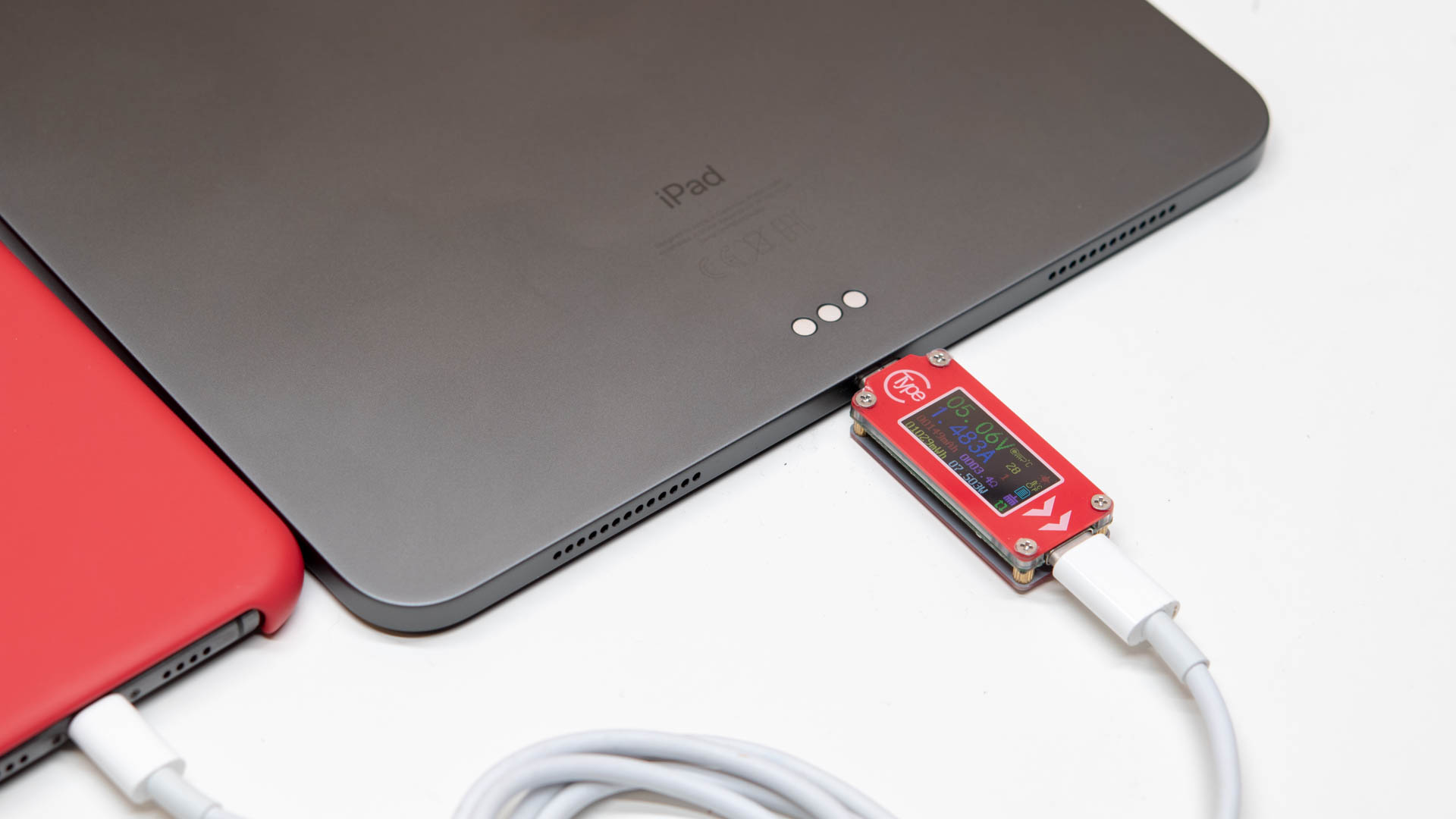
Beginnen wie von klein an. Wollt Ihr Euer Note 9 an einem normalen USB Port eines normalen PCs laden, dann lädt dieses mit 2,247W (5V 0,45A).

Etwas schneller geht es an einem guten USB Ladegerät. Im Maximum kann das Note 9 an einem normalen Ladegerät 9,26W aufnehmen bzw. 5V 1,85A.

Dabei scheint das Note 9 Ladegeräte mit einem etwas höherem Spannungslevel zu bevorzugen. Im Optimalfall sollte das Ladegerät 5,1V ausgeben, dann wird das maximale Ladetempo erreicht. Ladegeräte mit 4,8-4,9V schaffen in der Regel nur 5V und 1,3xA.

Kommen wir damit zu den Schnellladegeräten. Das originale adaptive Fast Charge Ladegerät schafft maximal 9V 1,67A, was das Note auch fast ausreizt. Ich konnte 1,47A bei 9V also 13,28W messen.

Selbiges wird auch an einem Quick Charge 3.0 Ladegerät erreicht!

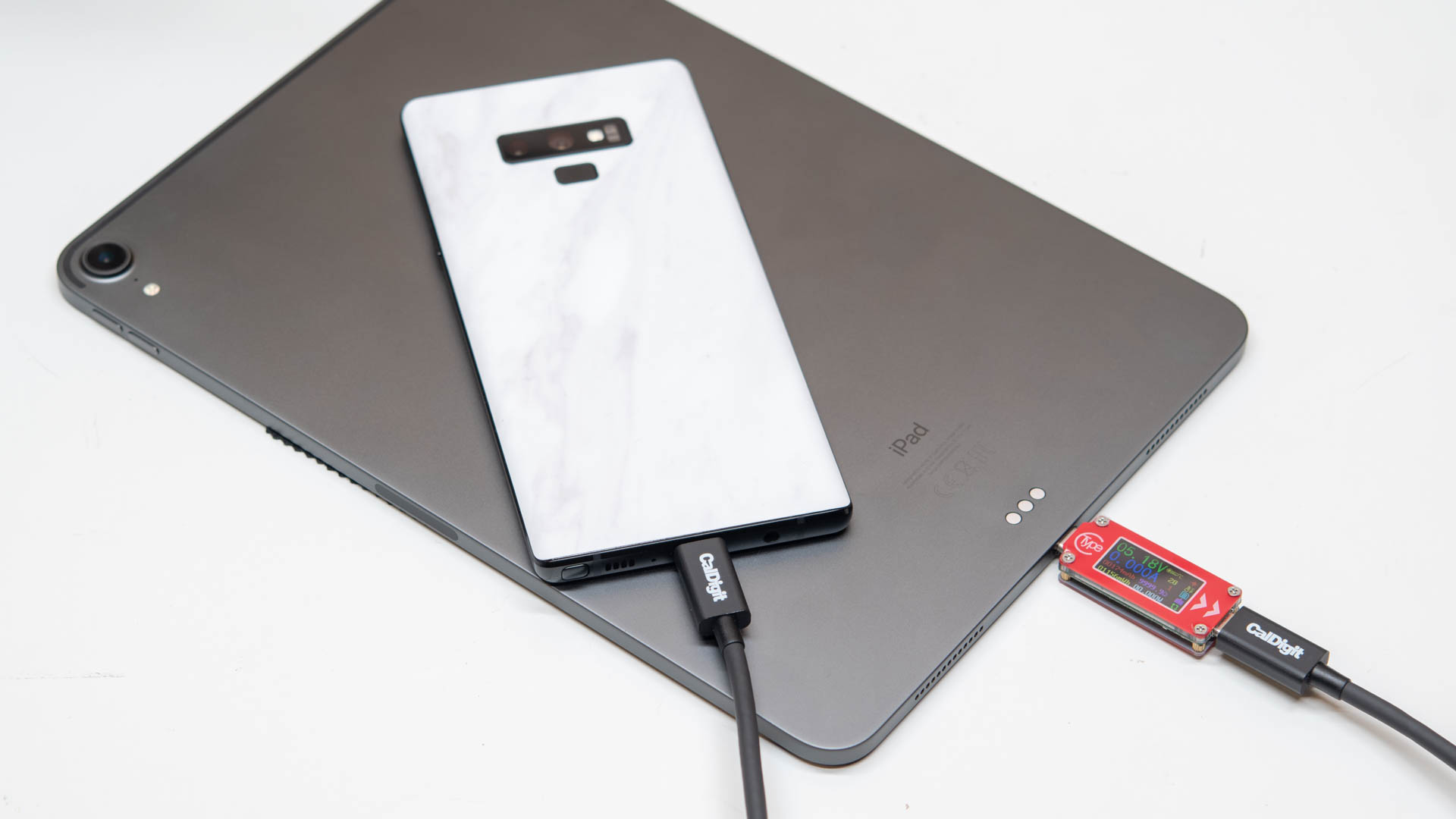
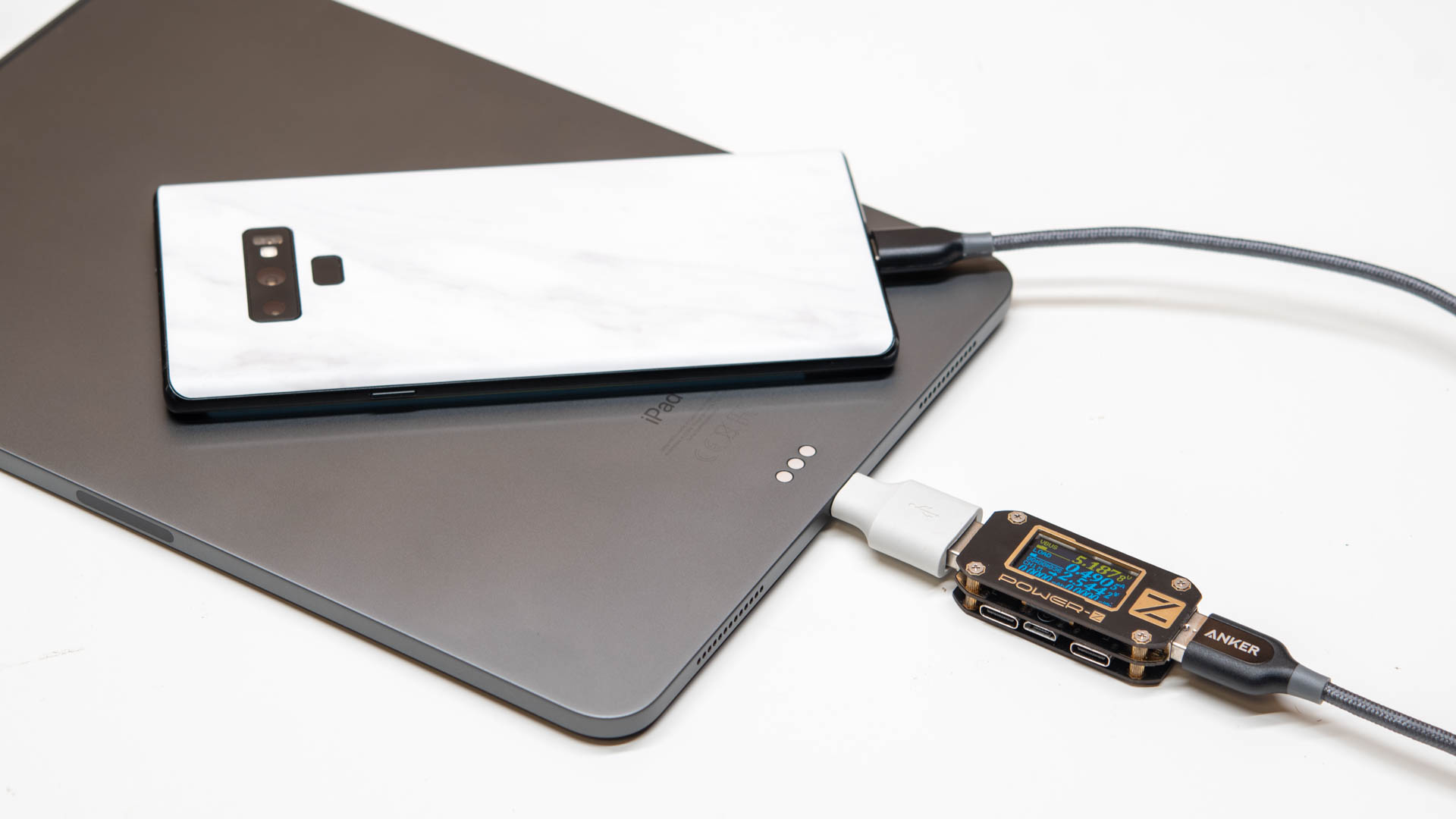
Wie steht es aber um den USB Power Delivery Standard? An einem normalen USB Power Delivery Ladegerät erreicht das Note 9 5V 2,67A. Es wird also nicht die Spannung angehoben, sondern der Ladestrom. 5V 2,67A ergibt aber ebenso 13,35W! Damit ist USB Power Delivery genauso schnell wie das Nutzen von Quick Charge oder Adaptive Fast Charge.

Allerdings funktioniert USB Power Delivery nicht an allen Ladegeräten. Auch verhält sich das Note 9 an einigen Power Delivery Ladegeräten anders.

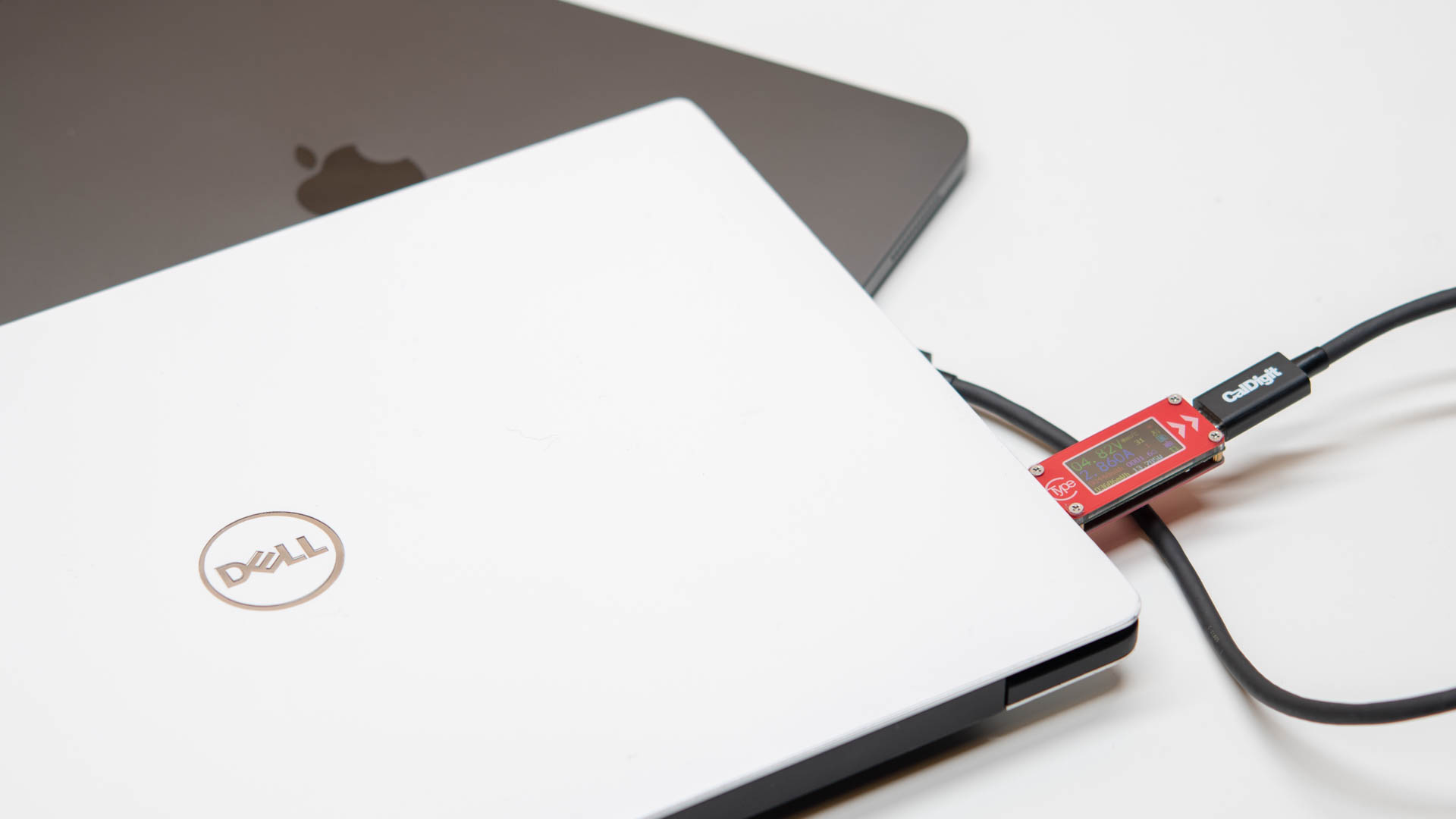
Beispielsweise am Apple MacBook Pro 61W Ladegerät lädt das Note 9 mit 9V 1,46A, was aber ebenfalls auf 13,xW hinausläuft. Das MacBook Pro Ladegerät kann bei 5V nur 2,4A liefern, vermutlich schaltet das Note daher bei diesem Ladegerät auf 9V hoch.

Hat das Smartphone aber die Wahl bevorzugt es die 5V Spannungsstufe und einen hohen Strom. Wichtig verwendet ein gutes USB C auf USB C Kabel! An schlechteren und längeren Kabeln lädt das Smartphone deutlich langsamer, gerade an einem USB Power Delivery Ladegerät.

Quick Charge ist was das verwendete Ladekabel angeht deutlich weniger anspruchsvoll.

Hier eine kleine Zusammenfassung:

Mit rund 13,xW in der Spitze ist das Samsung Galaxy Note 9 wie auch schon das S9/S9+ ein recht langsam ladendes High End Smartphone! Genau genommen laden ALLE mir bekannten High End Smartphones schneller. Die Huawei Modelle schaffen locker 22W+, das iPhone X 16W+ und das Google Pixel 2 XL 18W+.


Das Ladetempo

Aber natürlich sind dies Spitzenwerte, die ich gemessen habe. Während des Ladevorgangs sinkt der Ladestrom gerade gegen Ende deutlich.

Daher geben die meisten Hersteller die mit einem hohen Ladetempo prahlen wollen auch immer nur „XY % in 30Minuten“ an und nicht die Dauer des gesamten Ladevorgangs.

Wie lange dauert aber das komplette Laden des Note 9 wirklich? Hierfür habe ich dieses an einen kleinen selbst gebauten Power Logger angeschlossen. Dieser schreibt die Ladegeschwindigkeit auf eine microSD Speicherkarte mit und erlaubt somit eine nachträgliche Auswertung.

Beim Nutzen von Quick Charge bzw. den originalen Ladegerät benötigt das Note 9 rund 133 Minuten um von 0% auf 100% Ladung zu kommen. Dies ist relativ flott! Die Ladegeschwindigkeit bleibt dabei recht lange konstant bzw. steigt sogar leicht an. Ab einem Ladestand von 72%, welcher bereits nach weniger als 60 Minuten erreicht wird, beginnt dann die Ladegeschwindigkeit konstant abzubauen, bis diese 0 erreicht.

Beim Nutzen eines normalen USB Ladegerätes dauert der Ladevorgang rund 184 Minuten. Hier beginnt die Ladegeschwindigkeit ab rund 83% langsam einzubrechen. Das Note 9 hält also recht lange sein Ladetempo.


Das ideale Ladegerät für das Samsung Galaxy Note 9

Zwar kann das Note 9 auch an USB Power Delivery Ladegeräten sein Schnellladetempo erreichen, allerdings wirkt hier doch der Quick Charge Support robuster. Auch spielt das Ladekabel bei Quick Charge nicht so eine große Rolle, aufgrund der höheren Spannung.

Daher würde ich beim Samsung Galaxy Note 9 eher zu einem Quick Charge Ladegerät raten, als zu einem Modell mit USB Power Delivery. Ob nun Quick Charge 2.0 oder 3.0 ist an sich egal, aber wählt besser ein Quick Charge 3.0 Modell. Diese sind einfach moderner und neuer.

Das Galaxy Note 9 erreicht bereits an seinem originalen Ladegerät sein maximales Ladetempo. Ein Upgrade gegenüber dem originalen Ladegerät lohnt also nur wenn Ihr zusätzliche Feature sucht! Beispielsweise wollt Ihr mehrere USB Ausgänge, um noch andere Geräte zu laden.

Folgende Ladegeräte würde ich aktuell alternativ für das Samsung Galaxy Note 9 empfehlen:

  • Anker PowerPort+1 <- 1 Port Ladegerät, Quick Charge, gute und kompakte Alternative zum Samsung Ladegerät
  • Anker PowerPort II PD <- 2 Port Ladegerät, Quick Charge und USB PD Support, besten allround Ladegerät
  • Anker PowerPort Speed 5 <- 5 Port Ladegerät, zwei Quick Charge Anschlüsse, sehr hohe Qualität
  • RAVPower RP-PC029 <- 6 Port Ladegerät, Quick Charge, gute Qualität, sehr gute Preis/Leistung
  • RAVPower RP-PC006 <- 2 Port Ladegerät, Quick Charge, gute Qualität, kompakt für die hohe Leistung

Natürlich könnt Ihr auch jedes gute andere Quick Charge Ladegerät oder wenn Ihr kein Schnellladen benötigt auch jedes andere normale Ladegerät verwenden. Dies wären nur die Modelle, die ich aktuell mit gutem Gewissen empfehlen kann.


Empfehlenswerte Powerbanks für das Samsung Galaxy Note 9

Bei der Nutzung von Quick Charge benötigt das Note 9 rund 17,4Wh Energie, um von 0% auf 100% zu kommen. 17,4Wh entsprechen 4700mAh bei 3,7V.

Sofern also eine Powerbank zu 100% effizient arbeitet und ihre Kapazitätsangabe voll erfüllt, müsste diese 4700mAh mitbringen um das Note 9 einmal vollständig laden zu können. Allerdings tun dies Powerbanks nie. Meiner Erfahrung nach wird es eine ca. 5800mAh Powerbank benötigen das Note 9 einmal komplett zu füllen!

Dies ist also Faktor Nummer 1 bei der Wahl einer Powerbank.

  • 1x Note 9 Laden = 5800mAh
  • 2x Note 9 Laden = 11600mAh
  • 3x Note 9 Laden = 17400mAh
  • 4x Note 9 Laden = 23200mAh

Dies ist natürlich eine sehr grobe Überschlagsrechnung. Viele Powerbanks haben eine bessere Effizienz als die 80% die ich für diese Rechnung genutzt habe, aber mit dieser Angabe solltet Ihr auf der sicheren Seite sein. Besser etwas Kapazität übrig als mit zu wenig dastehen.

Auch ist das normale „langsame“ Laden etwas effizienter als das Nutzen von Quick Charge. Dennoch würde ich einfach aufgrund des Komfort der höheren Ladegeschwindigkeit primär Quick Charge Powerbanks empfehlen.

Folgende Modelle wären meine „Standard“ Empfehlungen für das Note 9:

Es gibt natürlich auch noch einige andere gute Powerbanks, aber mit diesen Modellen macht Ihr nichts falsch!


Fazit

Samsung spielt beim Note 9 wiederhin auch Nummer sicher, was Ladetempo und Ladestandards angeht.

Mit maximal 13,xW Ladetempo ist das Galaxy Note 9 eins der langsamst ladenden High End Smartphones, zumindest was das Spitzenladetempo angeht.

Dafür hält dieses eine hohe Ladegeschwindigkeit recht lange. Das Laden von 10% auf 50% beispielsweise dauert beim Note 9 sehr lange verglichen mit anderen Modellen.

Das Laden von 0% auf 100% geht mit rund 145 Minuten zwar auch nicht super schnell, aber hier kann man sich im Anbetracht des großen Akkus nicht zu sehr beschweren.

Was Ladestandards angeht unterstützt das Note 9 weiterhin Quick Charge 2.0, von Samsung als Adaptive Fast Charging bezeichnet, wie auch USB Power Delivery.

Letzteres ist aber eher ein etwas wackligerer Support. Es lädt zwar an einem USB Power Delivery Ladegerät genauso schnell wie an einem Quick Charge Ladegerät, ich würde aber fürs Note 9 eher ein Quick Charge Ladegerät empfehlen.

Ich hoffe dieser kleine Artikel konnte Euch weiterhelfen!

Das Samsung Galaxy Note 9 im Test, das Beste und Teuerste, was Samsung 2018 zu bieten hat

Es ist da! Das neue Samsung Galaxy Note 9 ist endlich auf dem Markt und löst wie üblich einen riesen Hype aus. Zu Recht? Hieran zweifele ich um ehrlich zu sein etwas.

Dass das Note 9 ein herausragendes Smartphone ist, sollte nicht überraschen. Allerdings spielt Samsung mal wieder auf Nummer sicher. Viele Komponenten wurden einfach aus dem Galaxy S9+ übernommen, wie Kamera und Prozessor. Wirklich neue oder einzigartige Funktionen gibt es augenscheinlich keine. Das Note 9 wirkt eher wie ein Galaxy S9 Plus Plus, als wie ein neues Flaggschiff.

Aber natürlich kann man ein Smartphone nicht nur nach seinen technischen Daten beurteilen. Oftmals ist das Gefühl ein Smartphone im Alltag zu nutzen ein völlig anderes.

Von daher, wie schlägt sich das Galaxy Note 9 in meinem Test? Ein lohnendes Smartphone oder sollte man doch lieber zum S9+ greifen?


Technische Daten und Preis

  • Samsung Galaxy Note 9
  • 6,4 Zoll Display mit 2960×1440 Pixeln Auflösung
  • Samsung Exynos 9 9810 Octa Core
  • 6GB oder 8GB RAM
  • 128GB oder 512GB Speicher (erweiterbar)
  • 12MP Hauptkamera, f/​1.5-f/​2.4
  • 12MP sekundäre Kamera, f/​2.4
  • 8MP Frontkamera, f/​1.7
  • 4000mAh Akku
  • Link zum Hersteller

Mit einem Preis ab 999€ ist das Samsung Galaxy Note 9 eins der teuersten massentauglichen Smartphones aller Zeiten. Die größere Version mit 512GB Speicher und 8GB RAM schlägt sogar mit 1249€ zu buche.

Ein sehr stolzer Preis für ein Smartphone!

Mein Tipp kauft das Note 9 mit Vertrag, die Provider scheinen von Samsung große Rabatte zu bekommen. Bei 1und1 ist das Note 9 aktuell im Sommerspecial ab 50€ im Monat zu bekommen. Rechnerisch sind dies 1349€ über die komplette Laufzeit für das Note 9 und 6GB Internet Volumen, Teflon Flat usw.

Aus meiner Sicht ist dies ein attraktiveres Angebot als direkt 999€ für das Smartphone zu Zahlen. Natürlich gibt es im Zusammenhang mit dem Note 9 auch noch sehr gute Angebote anderer Anbieter, wie dies so oft beim Launch eines neuen Smartphones von Samsung der Fall ist.


Das Samsung Galaxy Note 9 im Test

Samsung setzt beim Note 9 auf das 2018 typische Glas- Aluminium Design, welches natürlich stark am Samsung Galaxy S9+ angelehnt ist, nur beim Note 9 etwas kantiger wirkt.

Front und Rückseite sind mit einem an den Kanten gebogenen Glas bedeckt und werden von einem Aluminiumrahmen eingefasst. Dieser Aluminiumrahmen steht leicht hervor, wodurch sich das Note 9 nicht ganz so geschmeidig anfühlt, aber zum einen robuster ist und zum anderen auch mehr Gripp besitzt.

Was die Verarbeitung angeht, gibt es nichts zu beklagen. Das Note 9 ist ein 1000€ Smartphone und ist dementsprechend perfekt verarbeitet! Auch die Haptik ist edel und hochwertig geworden.

Ein ohne Frage sehr wichtiges Element am Note 9 ist das Display. Samsung verzichtet auf eine Notch, daher ist der Rahmen oben und unten minimal größer als bei einem iPhone X oder Google Pixel 3 XL.

Allerdings besitzt das Note 9 dennoch einen der kleinsten Displayrahmen die man bei einem aktuellen Smartphone finden kann, gerade an den Seiten. Hier ist das Display leicht gebogen, Samsung nennt dies „Edge“. Dieses gebogene erweckt den Anschein als wäre das Display an den Seiten wirklich randlos.

Eine ebenfalls sehr wichtiges Element am Note 9 ist der Stylus. Dieser lässt sich glücklicherweise im Smartphone verstauen, wo er auch nicht so leicht herausfallen kann. Es gibt hier einen Druck Mechanismus. Drückt Ihr von unten auf den Stylus kommt dieser aus dem Smartphone geploppt.

Der Stylus erlaubt wie üblich die Bedienung des Touchscreens, beinhaltet dieses mal aber auch eine Bluetooth Verbindung. Der Stylus kann somit als Fernbedienung für beispielsweise Fotos genutzt werden, praktisch!

Bei den Farben steht Euch ein „Ozean Blau“ oder ein einfaches dunkles Schwarz zur Auswahl. Wählt Ihr das Ozean Blau ist der Stylus in einem Gelb gehalten, ein interessanter Farbakzent! Bei der schwarzen Version ist der Stylus hingegen ebenfalls in Schwarz.

Gehen wir einmal um das Samsung Galaxy Note 9 herum.

Auf der Front finden wir das 6,4 Zoll große Display, eine 8 Megapixel Frontkamera, Iris Scanner und die Ohrmuschel.

Sämtliche Anschlüsse sind auf der Unterseite angebracht. Hier finden wir neben dem Platz für den Stylus den USB C Port, einen 3,5mm Kopfhöreranschluss und den Lautsprecher.

Die Tasten hat Samsung beim Note 9 mal wieder aufgeteilt. Der Einschalter ist auf der rechten Seite angebracht, die Tasten für die Lautstärke sind hingegen links gemeinsam mit der Bixby Taste.

Auf der Rückseite sind die Dual Kamera und ein Fingerabdruckscanner zu finden. Der Fingerabdruckscanner ist leider beim Note 9 recht klein geraten und etwas schwer zu erfühlen.


Software

Samsung hat die Letzen Jahre seine Software etwas verschlankt. Dennoch bleibt Samsungs Android Version sehr aufdringlich und teils überladen.

Schon die Einrichtung dauert vergleichsweise lang mit vielen Punkten. Aber auch später in der Benutzeroberfläche habt Ihr die erste Zeit mit andauernden Popups zu kämpfen die Euch irgendwelche Funktionen anbieten wollen.

Neu beim Note 9 ist beispielsweise der Versuch Euch einen VPN Service anzudrehen. Auch werdet Ihr regelmäßig dazu aufgefordert doch einen Samsung Account anzulegen, ganz zu schweigen von Bixby und dem Samsung eigenen App Store.

Allerdings ist natürlich nicht alles schlecht. Vom Funktionsumfang gibt es kaum ein Smartphone welches out of the Box mehr mitbringt als das Note 9.

Gerade was Notizen mit dem Stylus angeht, hat das Note 9 sehr gute Tools mit an Bord. Sehr gefällt mir auch weiterhin das „always on“ Display, welches sehr gut umgesetzt ist und auch viele nützliche Infos anzeigt.

Leider läuft das Note 9 noch mit Android 8.1. Android 9 wird natürlich kommen, nur wann ist bei Samsung die Frage. Schnelle Updates wird es beim Note 9 nicht gegeben aufgrund der aufwendigen Anpassungen die Samsung vorgenommen hat.

Der freie Speicher bei meinem 128GB Note 9 viel mit 108,8GB ausreichend groß aus, zumal dieser sich noch erweitern lässt.


Display

Samsung ist ohne Frage der beste Hersteller wenn es um Smartphone Displays geht. Es hat schon einen Grund das selbst Apple bei Samsung seine Displays kauft.

Dieser Grund zeigt sich auch beim Note 9! Samsungs AMOLED Displays sind einfach fantastisch!

Farben sind klar und kräftig, ohne dabei zu sehr übersättigt zu wirken. Kontraste sind aufgrund der AMOLED Technologie perfekt und im Gegenzug ist auch die maximale Helligkeit beeindruckend!

Wie auch schon das S9+ hat das Note 9 eins der hellsten und am besten ablesbaren Displays im Außeneinsatz. Auch die Schärfe ist dank 2960×1440 Pixeln Auflösung sehr gut.

Ja ich würde unterschreiben, dass das Samsung Galaxy Note 9 das beste Smartphone Display aktuell hat. Ist es deutlich besser als das Display des S9+, iPhone X oder S8? Es ist sicherlich etwas besser als das Display des iPhone X oder S8, aber der Unterschied ist auch nicht gigantisch.

Verglichen mit einem Google Pixel 2 XL oder OnePlus 6 ist allerdings schon ein guter Unterschied zugunsten des Note 9 zu erkennen.

Kleine Info, man kann beim Note 9 nicht die automatische Display-Helligkeit abschalten! Selbst wenn Ihr dies in den Einstellungen macht habt Ihr keine 100%ige freie Kontrolle über die Helligkeit.


Sound

Samsung setzt erfreulicherweise beim Note 9 wie auch beim S9 auf Dual Lautsprecher. Wobei dies nur halb richtig ist. Das Note 9 verfügt über einen Lautsprecher auf der Unterseite, der aber bei der Wiedergabe von Medien Unterstützung von der Ohrmuschel erhält.

Hierdurch produziert das Note 9 durchaus einen Stereo-Klang. Allerdings ist die Ohrmuschel merklich etwas schwächer als der Hauptlautsprecher.

Das Note 9 ist dennoch ausreichend laut und klar klingend. Auch die Klangfülle passt für ein Smartphone, ist aber nicht ganz Spitzenklasse. Es gibt durchaus Smartphone mit noch beeindruckenderen Lautsprechern.

Im Gegensatz zum iPhone X, welches sehr starke Lautsprecher hat, hat das Note 9 aber zusätzlich auch noch einen Kopfhöreranschluss.

Dieser produziert selbst mit etwas größeren/hochwertigeren Kopf/Ohrhörern einen guten wenn nicht sogar sehr guten Klang! Man ist hier zwar nicht ganz auf dem Level der diversen LG Smartphones mit gesondertem DAC, aber kann ein iPhone X, Google Pixel 2 XL und so ziemlich alle Smartphones mit einem USB C Adapter problemlos überbieten.


Kamera

Das Note 9 kopiert bei den Kameras das Samsung Galaxy S9+. Wir haben also wieder Samsungs 12 Megapixel Hauptkamera mit variabler Blende von f1.5 bzw. f2.4 und die sekundäre 2x „Zoom“ Linse ebenfalls mit 12 Megapixeln und F2.4.

Beim Sensor der Hauptkamera setzt Samsung anscheinend auf den eigenen S5K2L3 (SAK2L3) Sensor. Warum anscheinend? Beim S9+ ist Samsung zweigleisig gefahren, die europäischen Modelle hatten den S5K2L3, die US Modelle den Sony IMX345. Ob es auch beim Note 9 unterschiedliche Sensoren gibt kann ich nicht sagen.

Es ist aber vermutlich, dass wir den S5K2L3 Sensor haben. Hierbei handelt es sich um einen 1/2.6 Zoll Sensor mit 1,4 μm Pixeln. Dies in Kombination mit der maximalen Blende von f1.5 sollte für eine hervorragende Low Light Performance sorgen.

Kommen wir auch ohne große weitere Umschweife zu den Testbildern. Diese sind wie üblich nicht nachbearbeitet und wurden hier 1 zu 1 hochgeladen. Beim Anklicken der Aufnahmen wird die volle Qualität geladen! Mobile Nutzer aufgepasst!

Beginnen wir mit der wichtigsten Frage, haben wie hier 1 zu 1 die gleichen Aufnahmen wie beim S9+? Nicht ganz, Samsung hat an der Software ein paar Optimierungen bzw. Veränderungen vorgenommen.

Fotos des S9+ und Note 9 haben einen ähnlichen Style. Die Aufnahmen des Note 9 sind aber teils etwas kontrastreicher, was ich positiv bewerte!

Generell können die Fotos des Samsung Galaxy Note 9 mit einer hervorragenden Schärfe und Detaildarstellung punkten. Hier besitzt das Note 9 die aktuell stärkste Smartphone Kamera!

[spoiler title=’Vergleichsbilder, Note 9, iPhone X, Pixel 2, S9+, OnePlus 6′ style=’default‘ collapse_link=’true‘]

Note 9
Pixel 2 XL
Galaxy S9+
iPhone X
Note 9
Pixel 2 XL
Galaxy S9+
iPhone X
Note 9
Pixel 2 XL
Galaxy S9+
iPhone X
Note 9
OnePlus 6
Pixel 2 XL
Galaxy S9+
iPhone X
Note 9 (Zoom Kamera)
OnePlus 6 (Zoom Kamera)
Galaxy S9+ (Zoom Kamera)
iPhone x (Zoom Kamera)
Note 9
OnePlus 6
Pixel 2 XL
Galaxy S9+
iPhone X
Note 9
OnePlus 6
Pixel 2 XL
iPhone X


Note 9
OnePlus 6
Pixel 2 XL
iphone X
Note 9
OnePlus 6
Pixel 2 XL
iPhone X

[/spoiler]

Auch Farben sind sauber und meist recht kräftig. Hier schwankt das Note 9 allerdings teils etwas. Manche Fotos sind sehr kräftig und kontrastreich, andere etwas matter. Das Verhalten war mir schon beim S9+ aufgefallen.

Beispielsweise ein Samsung Galaxy S8 produziert nochmals deutlich kontrastreichere und sattere Aufnahmen. Samsung scheint bei der 9er Serie etwas mehr Wert auf Natürlichkeit zu legen.

Was Dynamik und Auto HDR angeht kann nur Google Pixel 2 mit dem Note 9 mithalten und selbst das nicht immer. Kaum ein anderes Smartphone kann mit unterschiedlichen Lichtbedingungen und Schatten in einem Bild so gut umgehen wie das Note 9.

Eine weitere große Stärke ist ohne Frage das Low Light. f1.5 Blende + großer Sensor = gute Leistung im Dunklen.

Dies bestätigt sich auch in der Praxis. Das Note 9 kann hier problemlos das Google Pixel 2 XL, iPhone X, OnePlus 6 usw. bestehen.

Fotos sogar bei extrem wenig Licht sind weiterhin sehr scharf und detailliert. Auch ist das Rauschen erfreulich dezent und unauffällig. Probleme mit dem Verwackeln von Aufnahmen hatte ich zudem sehr wenig.

Das einzige was beim Note 9 wirklich eher mäßig ist, ist der Porträt Modus. Legt Ihr auf diesen besonders viel Wert greift lieber zum iPhone X!


Leistung und Benchmarks

Das Note 9 setzt wie auch das S9/S9+ bei uns auf den Samsung Exynos 9 9810 Octa Core SoC. Wie meist üblich handelt es sich hier um einen 4+4 Chip. Es gibt also vier schnelle Kerne welche mit 2,8GHz getaktet sind und vier langsamere, Energie effizientere Cortex-A55 Kerne mit 1,7GHz.

Der Exynos ist dabei im Energie effizienten 10nm Prozess gefertigt und feierte seine Primäre dieses Jahr im Samsung Galaxy S9/S9+.

Gepaart ist der Exynos 9 9810 Octa Core mit 6GB bzw. 8GB RAM und 128GB bzw. 512GB Speicher. Letzterer ist natürlich nach dem UFS 2.1 Standard angebunden, was in Smartphones aktuell das Bestmögliche ist.

Wollen wir uns für eine bessere Beurteilung der Leistung doch einmal ein paar Benchmarks ansehen.

Das Note 9 schneidet in den meisten Benchmarks wie erwartet ab. Einen wirklichen Vorteil gegenüber dem S9+ durch eine verbesserte Kühlung konnte ich hier unterm Strich nicht bemerken.

Der Exynos 9 9810 im Note 9 kann sich durchaus gegen den aktuellen Snapdragon 845 behaupten, gerade was die Leistungsfähigkeit der CPU angeht. Hier ist der Exynos 9 9810 sogar dem Snapdragon 845 überlegen.

Bei der GPU ist allerdings der Snpdragon 845 wieder stärker. Im Antutu benchmark, welcher alle Komponenten des Smartphones mit in den Test einbezieht, kann sich das Note 9 vor beispielsweise das LG G7 setzen, bleibt aber hinter dem Sony Xperia XZ2 oder ASUS Zenfone 5z zurück.


Im Alltag

Benchmarks können zwar eine gewisse Auskunft über die Leistung eines Smartphones geben, aber spiegeln nicht zwingend die Leistung im Alltag wieder.

Von daher wie fühlt sich die Nutzung des Note 9 im Alltag an? Samsungs Software ist zwar immer noch etwas schwerer als von vielen anderen Herstellern, aber ob nun durch reine Hardware Power oder Optimierungen das Note 9 läuft wie man dies bei einem Preis von 1000€ erwarten darf.

Die Benutzeroberfläche läuft flüssig, Apps starten in Rekordzeit und auch in den Apps gibt es keine merkbaren Verlangsamungen. Selbst wenn es zum Nachladen von Daten/Medien kommt.

Sehr Ähnliches gilt auch für Spiele, selbst wenn diese etwas fordernder sind. Viel besser können Apps nicht laufen als dies auf dem Note 9 der Fall ist.

Einen wirklich großen Unterschied zu Smartphones mit dem Snapdragon 845 konnte ich nicht bemerken.

Lediglich Bixby kann Ruckler auslösen! Wo wir gerade bei Bixby sind, dies ist vermutlich das mit abstand nervigste am Note 9. Zum einen kommt man andauern auf diese Gott verdammte Bixby Taste am linken Rand des Smartphones (welche sich gefühlt sogar extra leicht drücken lässt), zum anderen kann Bixby nicht viel.

Gerade in Deutschland scheinen viele Funktionen einfach zu fehlen und das was da ist, ist schlicht und ergreifend schlechter umgesetzt als beim Google Assistent oder Amazon ALEXA. Ich sehe hier keinen Mehrwert.

Auch etwas nervig bzw. unglücklich ist der Fingerabdruckscanner. Dieser ist relativ klein und schwer zu erfühlen. Was die Genauigkeit und das Tempo angeht ist dieser nicht ganz Spitzenklasse, aber gut nutzbar.

Ähnliches gilt auch für die Gesichtserkennung bzw. den Iris Scanner. Es gibt hier schnellere Smartphones, aber ich habe das Gefühl als würde das Note 9 etwas genauer arbeiten. Generell ist aber die Kombination aus Gesichtserkennung, Fingerabdruckscanner und Iris Scanner sehr praktikabel.


Akku

Beim Akku setzt Samsung Gott seid Dank auf ein etwas größeres 4000mAh Modell. 4000mAh sind zwar durchaus eine ordentliche Kapazität, aber auch nicht absolut überragend.

Mittlerweile ist diese Kapazität bei den „großen“ Smartphones wie den Huawei Mates und Co. nicht mehr so exotisch wie es noch vor ein paar Jahren der Fall gewesen wäre. Gerade, wenn man an das große 6,4 Zoll Display bedenkt, ist die Akku Kapazität auch dringend nötig.

Von daher wie schlägt sich das Note 9 in meinem üblichen Akku Test?

Ich konnte hier eine aktive Nutzungszeit von rund 8 Stunden erreichen. Dies bei einer gemixten Last aus Webbrowsen, Social Media, Youtube usw.

Ein gutes Ergebnis! Unter Voll-Last und hoher Displayhelligkeit werdet Ihr das Note 9 in gut 4-5 Stunden leer bekommen, aber dies ist ja nicht die Regel.

Die meisten Normalnutzer sollten mit dem Smartphone ca. 2-3 Tage durchhalten. Intensivnutzer werden sicherlich 1,5-2 Tage schaffen ohne ans Netz zu müssen.


Fazit

Das Samsung Galaxy Note 9 ist ein extrem gutes Smartphone, welches an sich jedem Nutzer zu empfehlen wäre der ein großes High End Smartphone sucht.

Mehr Leistung ist aktuell bei keinem Konkurrenten zu finden! Damit beziehe ich mich nicht nur auf die Leistung des Samsung Exynos 9 9810 Octa Core SoC, sondern auch auf die Kamera und das Display.

Displays kann Samsung bauen, dies sieht man auch beim Note 9. Dieses besitzt ohne Frage das beste Smartphone Display aktuell am Markt! Dieses ist nochmals ein kleines Stück besser als beispielsweise das Display des iPhone X, welches ebenfalls herausragend ist.

Die Dual Kamera macht ebenso einen tadellosen Job. Was Detaildarstellung und Zuverlässigkeit angeht gibt es kaum einen Konkurrenten, der mithalten kann. Zwar gibt es durchaus Situationen, in denen ein Huawei P20 Pro oder Google Pixel 2 XL bessere Aufnahmen machen kann, aber man kann hier nicht pauschal sagen wer denn nun die beste Kamera hat.

Samsung spielt hier ganz klar oben mit!

Auch Akkulaufzeit, Lautsprecher, Alltagsnutzung usw. sind als deutlich überdurchschnittlich einzustufen. Selbst der Stylus ist oftmals sehr nützlich.

Kurzum das Note 9 ist das perfekte Smartphone?!

Das Einzige was man dem Note 9 ankreiden kann ist, dass Samsung bei diesem absolut auf Nummer sicher gespielt hat. Zwar fühlt sich die Nutzung des Note 9 im Alltag doch ein gutes Stück anders an als die des S9+, aber letztendlich sind beide Smartphones extrem ähnlich.  Nur, dass das Samsung Galaxy S9+ 680€ kostet und das Note 9 999€.

Aus Preis/Leistungssicht ist also ganz klar zum S9+ zu raten, ähnlich gutes Display, gleicher SoC und Kamera. Das Note 9 ist also gut, aber langweilig, zu mindestens aus der Sicht eines technik enthusiasten!

Spielt das Geld allerdings keine Rolle oder Ihr findet ein gutes Angebot mit Vertrag oder bei Vertragsverlängerung, dann kann man das Samsung Galaxy Note 9 natürlich voll empfehlen. Das Note 9 ist das beste Samsung Smartphone aller Zeiten!

Positiv

  • Sehr gute Kamera
  • Hohe Leistung
  • Herausragendes Display
  • Gute Lautsprecher
  • Hochwertige Haptik
  • Wassergeschützt nach IP68
  • Kabelloses Laden
  • Gute Akkulaufzeit


Negativ

  • Software recht überladen
  • Sehr hoher Preis!
  • Bixby nert

Das Ikea STORHÖGEN Batterieladegerät im Test

Ikea ist natürlich primär für seine Möbel bekannt, produziert aber auch diverse andere interessante Geräte.

Damit meine ich beispielsweise das TRÅDFRI Beleuchtungssystem oder Ikeas Werkzeuge. Ikea bietet aber auch schon seit längerem STORHÖGEN an.

Bei STORHÖGEN handelt es sich um ein Batterie-Ladegerät. Klingt ja erst einmal weniger spannend, ist es aber!

Denn STORHÖGEN kann gleich 12 Batterien, AA oder AAA, gleichzeitig laden, was mehr oder weniger einmalig ist. Hinzu kommt ein sehr interessanter Formfaktor und eine hoffentlich starke Elektronik.

Natürlich ist auch der Ikea Preis von 30€ sehr fair, sofern denn das Ladegerät auch wirklich gut ist. Dies wollen wir in einem kleinen Test herausfinden!

Kann das Ikea STORHÖGEN Ladegerät im Test überzeugen? Finden wir es heraus!


Ikea STORHÖGEN im Test

Ikea setzt beim STORHÖGEN Ladegerät auf ein sehr interessantes Design. Dieses ist wie ein Buch geformt und könnte auch in einem Bücherregal verstaut werden.

Hieraus kann man natürlich auch entnehmen, dass es sich beim STORHÖGEN nicht um ein besonders kompaktes Ladegerät handelt. Dies liegt natürlich größtenteils an den satten 12 Schächten für Batterien und dem großen LCD Display.

Aber bleiben wir erst einmal beim Äußeren. Das Gehäuse des STORHÖGEN Ladegerätes ist größtenteils aus einem weißen Kunststoff gefertigt, wurde aber auch mit einigen grauen Gummielementen versehen.

Letztere verhindern das Verrutschen des Ladegerätes auf einem Tisch. Interessanterweise ist es auch möglich das STORHÖGEN an eine Wand zu montieren.

Die meisten Nutzer werden das Ladegerät allerdings vermutlich normal auf einem Tisch nutzen. Um hier die Batterien bzw. das Ladegerät zu schützen, verfügt dieses über eine Klappe auf der Oberseite, wie auch eine integrierte Kabel-Führung.

Benötigt Ihr das Ladegerät nicht, lässt sich dieses einfach im Schrank verstauen. Ikea verzichtet sogar auf ein klobiges externes Netzteil und das vorhandene Netzkabel lässt sich einfach auf die Kabelführung aufrollen.

Ikea hat dem STORHÖGEN 12 Schächte für NiMH Akkus verpasst, welche jeweils eine AA oder AAA Batterie aufnehmen können. Die Schächte sind hierbei sehr passgenau gefertigt. Akkus lassen sich gut einsetzen, wie auch entnehmen.

Bei einigen NiMH Ladegeräten muss man sich mit irgendwelchen Feder-Konstruktionen usw. herumschlagen. Dies ist hier nicht der Fall.

Die 12 Schächte sind physisch in zwei Gruppen unterteilt, zu dessen Mitte sich ein Display befindet. Klappt Ihr das Ladegerät auf, wird dieses Display beleuchtet und zeigt den aktuellen Ladestand an.

Der Ladestand kann in vier Stufen angezeigt werden, für jeden der Akkus.


Das Aufladen

Beginnen wir mit der Basis. Bei vielen günstigeren Ladegeräten sind zwei Schächte immer zusammengeschaltet, Ihr könnt also Akkus nur paarweise laden.

Dies ist hier nicht der Fall. Ihr könnt im Ikea STORHÖGEN Ladegerät wirklich völlig frei 1-12 Akkus laden.

Wie bereits erwähnt wird Euch der aktuelle Akkustand auf dem Display angezeigt. Das Display geht allerdings nach einigen Minuten in den Standby und lässt sich nur durch das erneute Öffnen der Klappe wieder reaktivieren.

Dies hat aber auch einen Vorteil. Der Stromverbrauch des Ladegerätes ist extrem gering! Liegen keine Akkus im Ladegerät und ist das Display aktiv, benötigt dieses gerade einmal 0,2W. Ist das Display aus, sinkt der Stromverbrauch auf ein solch niedriges Level, dass dies nichtmehr von meinem Messgerät angezeigt werden kann.

Auch wenn alle Akkus voll sind, sinkt der Energieverbrauch mehr oder weniger auf 0W. Das Ikea STORHÖGEN Ladegerät stoppt also, sobald es erkennt, dass die Akkus voll sind und lädt diese nicht weiter, wie es viele der sehr günstigen Ladegeräte machen.

Und nein NiMH kann man in diesem Sinne nicht überladen. Sind NiMH voll, wird einfach zusätzliche Energie in Wärme umgewandelt, weshalb diese günstigen Ladegeräte auch meist nur sehr langsam laden.

Wo wir beim Ladetempo sind, wie steht es hier um das Ikea STORHÖGEN? Mäßig würde ich sagen.

STORHÖGEN ist kein Schnellladegerät! AA Akkus werden lediglich mit 0,2A bzw. 200mAh geladen und AAA Akkus mit 0,1A bzw. 100mAh.

Eine Akkuladung kann also gerne 10 Stunden oder mehr dauern. Dies versucht das Ladegerät aber durch die Anzahl der Schächte zu kompensieren, wie auch dadurch, dass Ihr die Akkus permanent im Ladegerät lassen könnt.

Intern basiert dieses im Übrigen auf einem 5V System. Die Ladeelektronik scheint auch recht robust zu sein. Es ist beispielsweise ein Schutz gegen ein Verpolen und Kurzschlüsse vorhanden. Die Ladeentspannung liegt bei rund 1,49V und es spielt bei der Ladegeschwindigkeit keine Rolle wie viele Akkus Ihr eingesetzt habt, diese ist immer gleich.


Fazit

Ikea zeigt auch immer wieder, dass man neben guten und günstigen Möbeln auch praktische und gute elektronische Helfer konstruieren kann.

Gerade wenn Ihr einen hohen Batterieverbrauch habt, ist das Ikea STORHÖGEN Ladegerät dank seiner 12 Schächte und gutem Ladesystem, welches erlaubt die Akkus permanent eingelegt zu lassen, natürlich ideal.

Zwar ist der Ladevorgang recht langsam, ein AA Akku kann gut 10 Stunden+ benötigen, aber dies wird einfach durch Masse kompensiert.

Hinzu kommt der praktische Formfaktor und der sehr faire Preis und einer Empfehlung steht nichts im Wege!

Lediglich wenn Ihr einen geringen Batterieverbrauch habt, würde ich vermutlich eher zu einem 4 Bay Schnellladegerät raten, als zum Ikea STORHÖGEN.

STORHÖGEN ist gedacht für einen konstanten Batterievorrat zu sorgen und dies macht das Ladegerät auch hervorragend!

Die Lenovo Bizer 10000mAh Ultra Slim Power Bank im Test

Ähnlich wie es Apple Fans gibt, gibt es auch jede Menge Fans von IBM/Lenovo Thinkpads. Für diese Fans hat Lenovo eine optisch passende kleine Powerbank auf den Markt gebracht, die Bizer 10000mAh Ultra slim Power Bank.

Durchaus interessant! Eine Powerbank von einem großen Notebook Hersteller ist etwas was man eher seltener sieht.

Wollen wir uns doch einmal im Test ansehen ob es sich hier nur im einen besseren Lenovo Merchandise Artikel handelt oder auch um eine wirklich gute und empfehlenswerte Powerbank!


Die Lenovo Bizer 10000mAh Ultra Slim Power Bank im Test

Lenovo hat bei der Bizer Powerbank besonders viel Wert auf eine stimmige Optik gelegt. Stimmig bedeutet die Powerbank soll möglichst gut zu den Lenovo Thinkpad Notebooks passen. Ist dies gelungen?

Das Urteil darüber überlasse ich Euch! Die Powerbank selbst ist komplett aus Kunststoff gefertigt, besitzt aber auf ihrer Oberseite eine Linien Textur, welche eine robustere Haptik und Optik vermitteln soll. Zusätzlich ist auch ein rotes Lenovo Logo und ein roter Einschalter angebracht.

Die Unterseite ist hingegen aus normalem matten Kunststoff gefertigt. Lenovo setzt bei der Bizer Powerbank auf einen Lithium Polymer Akku, dies erlaubt es das Gehäuse der Powerbank etwas flacher zu halten. Allerdings würde ich die Bizer Powerbank auch nicht als extrem kompakt für die 10000mAh Kapazität einstufen. Es gibt durchaus Powerbanks welche diese Kapazität in ein noch kleineres Gehäuse quetschen. Zu groß ist die Lenovo Bizer allerdings auch nicht.

Wie steht es um die Anschlüsse? Die Bizer besitzt zwei USB Ausgänge welche zu jeweils 2,4A in der Lage sind, gemeinsam aber nur zu 3A.

Damit ist es, problemlos möglich zwei Smartphones gleichzeitig zu laden, oder ein großes Tablet (iPad). Um das einmal noch deutlich zu sagen, man kann mit der Lenovo Bizer Powerbank KEINE Lenovo Notebooks laden!

Zum Aufladen der Powerbank selbst besitzt diese einen microUSB Eingang. Dieser soll laut Hersteller bis zu 2A aufnehmen können. Verwendet zum Aufladen der Powerbank ein vernünftiges USB Ladegerät! Das Aufladen an einem PC oder Notebook kann ich nicht empfehlen, hier würde das Aufladen rund 20 Stunden dauern.

Um den Ladestand zu überprüfen, besitzt die Powerbank die üblichen vier Status LEDs, welche je nach verbliebender Kapazität aufleuchten.


Messwerte

Beginnen wir wie üblich mit der Kapazität. Lenovo gibt 10000mAh an, messen konnte ich 8428mAh bzw. 35,187Wh.

Dies entspricht 84% der Herstellerangabe, was ein guter Wert ist. Warum sind 84% ein guter Wert?

Die Herstellerangabe bezieht sich auf die Kapazität der im Inneren verbauten Akku Zellen. Diese werden hier auch 10000mAh Kapazität haben, jedoch beim entladen der Akku Zellen geht immer etwas Energie verloren.

In der Regel kann man sagen, dass zwischen 10% und 20% der Energie beim Entladen in Wärme verpufft. Es ist im Übrigen auch bei anderen Herstellern normal, dass die Kapazitätsangabe sich nicht auf die nutzbare Kapazität bezieht. 84% „echter“ Kapazität sind also okay.

Wie steht es um das Ladetempo? Folgende Smartphones habe ich an der Lenovo Bizer getestet:

  • Samsung Galaxy S8+ 1,47A
  • Google Pixel 2 XL 1,42A
  • Huawei Mate 10 Pro 1,8A
  • Apple iPhone X 1,42A
  • Apple iPad Pro 10.5 2,24A

Beginnen wir bei den Apple Geräten. Das iPhone X erreichte an der Powerbank 1,42A bzw. 1,38A. Das iPad Pro erreicht 2,24A bzw. 2,18A. Der innere Port scheint immer ein Tick langsamer zu sein bzw. dieser besitzt eine niedrigere Basis Spannung.

Bei den meisten Android Smartphones machte dies allerdings keinen Unterschied. Das Samsung Galaxy S8+ erreichte gute 1,47A, das Google Pixel 2 XL 1,42A und das Huawei Mate 10 Pro 1,62A.

Dies sind grundsolide Werte! Allzu viel besser geht es für eine Powerbank nicht, sofern diese nicht Quick Charge/USB Power Delivery nutzt.

Wenn nun die Lenovo Powerbank leer ist, wie lange dauert das Wiederaufladen? Ich konnte einen Ladestrom in der Spitze von 1,89A bei 5V messen.

Eine vollständige Ladung dauert also rund 6 Stunden. Nicht übermäßig schnell, aber auch nicht zu langsam.


Fazit

Die Lenovo Bizer 10000mAh ist eine gute Standard Powerbank. Der primäre Kaufgrund für diese Powerbank ist natürlich das Design. Seid Ihr ein Lenovo Fan oder wollt Ihr diese an einen Lenovo Fan verschenken? Dann spricht nichts dagegen die Powerbank zu kaufen.

In meinem Test bot diese eine gute Allroundleistung, ob nun in Kombination mit Apple Smartphones/Tablets oder den gängigen Android Smartphones spielte keine Rolle.

Die Kapazitätsangabe wird zudem größtenteils eingehalten und auch die Größe der Powerbank ist okay. Ebenfalls okay ist auch der Preis. 22€ ist für das hier Gebotene als fair anzusehen.

Ja es gibt noch günstigere, ähnlich gute Powerbanks, wie z.B. die EasyAcc PB10000CF oder die RAVPower RP-PB005, aber wenn Euch hier das Design besonders gut gefällt, und/oder der Marke Lenovo mehr vertraut, will ich Euch nicht vom Kauf abhalten.