Start Blog Seite 249

Das RAVPower RP-PC066 HyperAir kabellose Ladegerät im Test

Kabelloses Laden ist im Alltag etwas unheimlich praktisches, Smartphone auf dem Ladepad ablegen und fertig.

Leider hatte bzw. hat kabelloses Laden auch diversen Nachteile. Zum einen wird dies nicht von allen Smartphones unterstützt, zum anderen dauert das kabellose Laden recht lange.

Beides hat sich in den letzten Jahren allerdings etwas verbessert. Zum einen gibt es mittlerweile doch eine etwas größere Auswahl an Smartphones, welche das kabellose Laden unterstützten, zum anderen gibt es mittlerweile auch kabelloses Schnellladen.

Für letzteres benötigt es natürlich ein passendes Ladegerät. Solch eins ist das RAVPower HyperAir.

Ein großes Problem beim kabellosen Schnellladen kann die Temperatur sein. Hierdurch kann es zu einer deutlichen Reduzierung des Ladetempos kommen.

Dem will RAVPower mit seinen HyperAir Ladegerät entgegenwirken. Hierbei handelt es sich um zwei neue High End kabellose Ladegeräte, wovon wir uns eins in diesem Test ansehen werden.

Kann das RAVPower HyperAir kabellose Ladegerät im Test überzeugen? Finden wir es heraus!


Das RAVPower RP-PC066 HyperAir kabellose Ladegerät im Test

RAVPower bietet aktuell zwei Ladegeräte in der HyperAir Serie an. Diese unterscheiden sich primär aufgrund des Formfaktors.

Das eine setzt auf ein „Stand“ Design, das andere auf das klassische Puck Design. Für diesen Test habe ich das Ladegerät im Puck Design.

Hierbei handelt es sich um eine kleine Kunststoff Scheibe in der Größe eines Bierglasuntersetzers.

Wobei Kunststoff nicht ganz richtig ist. RAVPower nutzt eine Mischung aus Kunststoff und Aluminium. Der „Kern“ und die Unterseite sind aus Aluminium für eine bessere Wärmeabfuhr und die Oberseite ist aus einem gummierten Kunststoff.

Wie bereits angesprochen ist die Wärmeabfuhr beim kabellosen Laden ein großes Problem. Samsungs High End kabellosen Ladegeräte verfügen sogar über einen Lüfter.

Soweit ist RAVPower nicht gegangen. Man setzt her lediglich auf einen Aluminiumkern, wie auch einige Lüftungsöffnungen, welche das Ladegerät passiv kühlen.

Auch soll im Inneren ein spezieller Chip für ein optimiertes Temperaturmanagement sorgen. Dies halte ich jedoch für ein wenig Marketing Gerede.

Es wird sicherlich einen Temperatursensor geben, aber ich nehme an, dass dieser lediglich in extrem Situationen einschreitet.

Was in diesem Zusammenhang etwas interessanter ist, ist die Erkennung von Apple und Samsung Geräten. Erkennt das HyperAir Ladegerät ein Apple Smartphone wird die Ladefrequenz optimiert und angepasst.

Hierdurch ist es unter anderem auch möglich Apple Smartphones mit den maximalen 7,5W zu versorgen und Samsung Geräte mit 10W.

Hierfür ist allerdings auch ein Quick Charge Ladegerät nötig! Dieses liegt allerdings beim RAVPower RP-PC066 HyperAir kabellosen Ladegerät bei!

Dies relativiert auch den recht hohen Basis Preis sehr stark, da ein Quick Charge 3.0 Ladegerät mit im Lieferumfang liegt, wie auch ein sehr hochwertiges Ladekabel.


Messwerte

Genaue Messwerte bei kabellosen Ladegeräten zu erhalten ist nicht ganz einfach. Ich kann letztendlich nur die Energie messen die in das Ladepad geht, aber nicht die Energie welche im Smartphone landet.

Dies ist beim kabellosen Laden durchaus ein gewisser Unterschied.

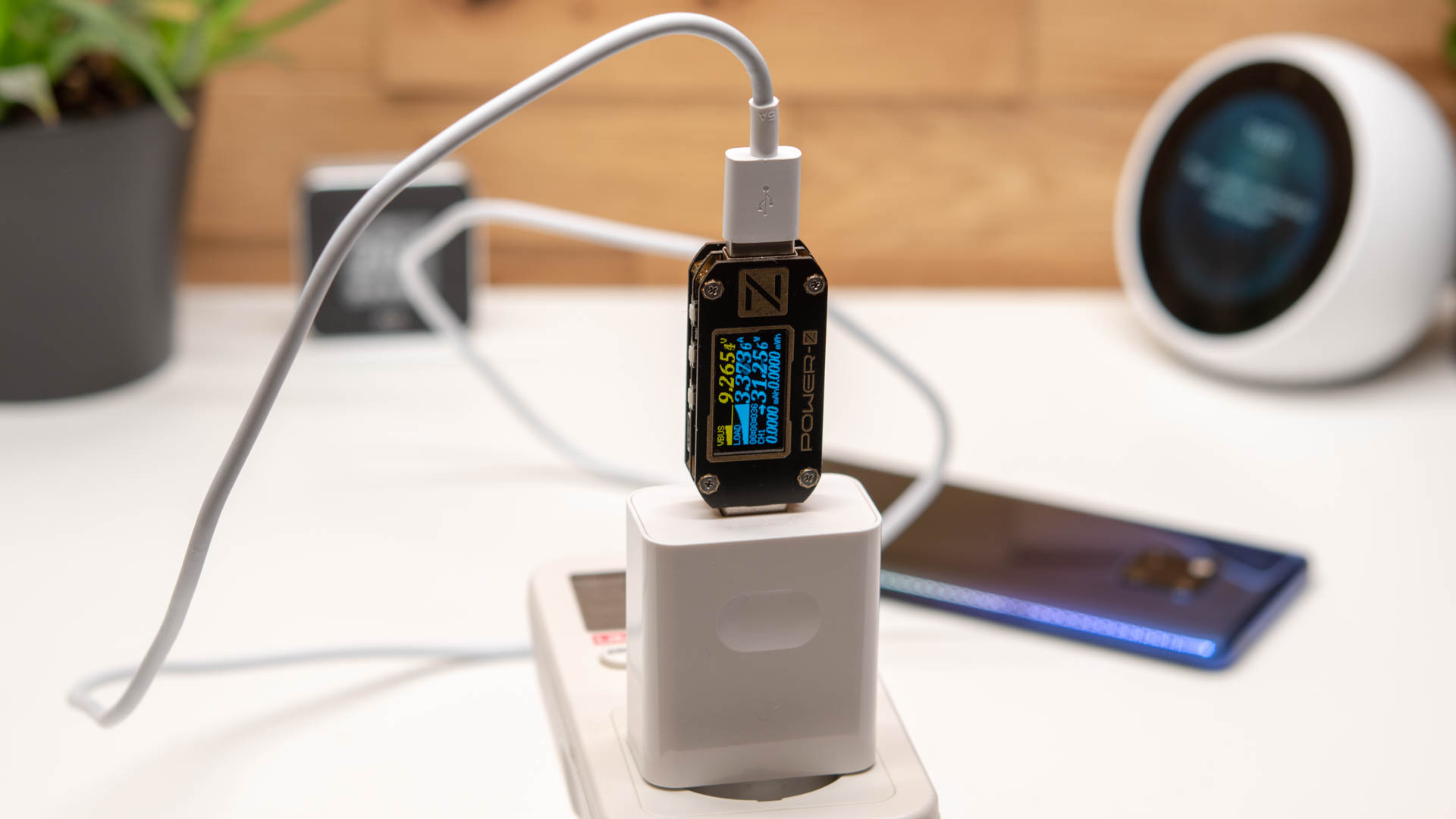
Beginnen wir aber erst einmal mit den Basics. Im Leerlauf benötigt das Ladepad 0,154W Strom, wenn dieses an einem normalen 5V Ladegerät hängt, bzw. 0,397W wenn dieses an einem Schnellladegerät hängt.

Das RAVPower HyperAir schaltet sofort seine Spannung auf 12V hoch sobald dies an einem Quick Charge Ladegerät hängt.

Der Stromverbrauch von 0,154W bzw. 0,397W ist soweit okay, allerdings nimmt das beiliegende Ladegerät 1,4W auf, wenn das Ladepad im Leerlauf an diesem hängt, was relativ viel ist.

Dies liegt vermutlich daran, dass hier konstant die höhere Spannung von 12V produziert werden muss und nicht die ansonsten üblichen 5V.

Aber stimmt denn das Ladetempo?

RAVPower gibt das Ladetempo beim iPhone X mit 7,5W an und beim Samsung Galaxy S9+ mit 10W.

Beim iPhone X konnte ich eine Leistungsaufnahme von 9,5W messen. Davon ausgehend, dass natürlich kabelloses Laden nicht ganz so effizient ist, würde ich die versprochenen 7,5W als gegeben ansehen.

Interessant wird es aber beim S9+, denn hier konnte ich 8,9W messen. Dies ist etwas weniger als die versprochenen 10W. Ja das S9+ lädt kabellos etwas effizienter als das iPhone X, aber dennoch schätze ich das hier ebenfalls 7,5 bis 8W letztendlich im Smartphone landen werden.

Dies ist schon ein sehr ordentliches Tempo, sowohl beim iPhone X wie auch beim Galaxy S9+!

Also ja das Ladetempo stimmt. Wie steht es um die Hitzeentwicklung?

Es ist natürlich eine gewisse Hitzeentwicklung vorhanden. Allerdings wurden die Smartphones nicht zu heiß, die „HyperAir“ Technologie funktioniert also durchaus in einem gewissen Rahmen, so gut halt wie man dies ohne einen aktiven Kühler lösen kann.


Fazit

Abseits des etwas hohen Standby -Verbrauch des mitgelieferten Ladegerätes ist das RAVPower RP-PC066 HyperAir eins der so ziemlich besten kabellosen Ladegeräte die Ihr auf dem Markt bekommen könnt.

Dies gilt ganz besonders für das Apple iPhone X und iPhone 8, wo die Ladegeschwindigkeit hervorragend ist. Dabei macht das Ladegerät auch einen sehr guten Job die Temperatur zu regeln.

Natürlich ist das RAVPower HyperAir nicht nur für das iPhone X gut geeignet, sondern auch für das Samsung Galaxy S9 bzw. S8. Dieses konnte mich im Zusammenspiel mit dem iPhone nur noch etwas positiver überraschen (gute Ladegeräte für die Samsung Smartphones gibt es viele, beim iPhone ist dies etwas schwieriger).

Dennoch würde ich Euch nicht zum RP-PC066 raten, sondern zum „großen“ RP-PC069. Das RP-PC069 verfügt über ein Stand-Design, ist aber technisch ansonsten identisch.

Mir gefällt das Stand-Design des RP-PC069 nur noch etwas besser. Wie auch immer Ihr Euch entscheidet, im einem RAVPower HyperAir kabellosen Ladegerät macht Ihr nichts falsch!

Auch Preislich sind diese vollkommen in Ordnung, da es sich hier um kabellose Schnellladegeräte handelt und das Netzteil bereits mit im Lieferumfang liegt!

Die Samsung 970 PRO im Test, die beste SSD auf dem Markt

Samsung SSDs haben ohne Frage den so ziemlich besten Ruf auf dem Markt. Gerade die „Pro“ Modelle von Samsung gelten also die Krönung der SSDs.

Samsung hat nun mit der 970 PRO seine neue Flaggschiff SSD auf dem Markt gebracht. Aber gibt es überhaupt noch Raum für gesteigerte Geschwindigkeiten bei aktuellen SSDs? Was sequentielle Schreib- und Leseraten angeht, scheint es kaum noch Luft nach oben zu geben, wenn man die letzten Generation High End NVME SSDs betrachtet.

Aber natürlich sind sequenzielle Datenraten nur das Eine, welche Verbesserungen bringt die 970 PRO sonst noch mit und ist diese wirklich die beste SSD auf dem Markt? Finden wir dies im Test heraus!


Die Samsung 970 PRO im Test

Die Samsung 970 PRO setzt auf den üblichen m.2 Formfaktor und das PCIe Protokoll, ohne welches auch nicht Geschwindigkeiten von 3000MB/s+ ansatzweise möglich wären.

Beim Design muss man Samsung einfach loben. Wie auch schon bei den letzten Generationen strahlt die 970 PRO dank ihres schwarzen PCBs eine gewisse High End Optik aus. Auch der sauber bedruckte Aufkleber unterschreibt den ersten guten Eindruck.

Man hat bei der 970 PRO von Anfang an das Gefühl etwas Gutes gekauft zu haben. Dabei erfüllt der Sticker sogar noch die Aufgabe eines mini Heatspreaders. Es handelt sich hier nicht einfach nur um einen Aufkleber, sondern unter diesem ist eine dünne Schicht Kupfer, welcher die Wärme etwas verteilt.

Dies ist natürlich weniger effektiv als ein richtiger Kühlkörper wie beispielsweise bei der Plextor M9Pe(G), aber besser als nichts.

Samsung setzt auch dieses Jahr bei seiner PRO SSD auf MLC NAND, anstelle des eigentlich mittlerweile üblichen TLC NANDs.  MLC Speicherbausteine fassen nur 2 Bits pro Zelle, während TLC 3 Bits pro Zelle speichern kann.

Daher sind hier für die gleiche Kapazität mehr Zellen nötig. Allerdings wird jede Zelle weniger beansprucht, weshalb MLC SSDs oftmals eine höhere Lebensdauer haben als ihre TLC Brüder. Auch sind MLC SSDs theoretisch schneller als TLC SSDs.

Der Nachteil liegt aber ebenso auf der Hand. MLC ist einfach teurer als TLC, weshalb dies auch nur bei der PRO SSD zum Einsatz kommt.

Im Falle der 512GB Version der 970 PRO kommt eine einseitige Bestückung mit Samsungs 3D V-NAND v4 mit 64 Layern zum Einsatz.

Als Controller wird Samsungs eigener „Phoenix (S4LR020)“ Chip verwendet. Es handelt sich hierbei um einem 5 Kern Chip mit 8 Kanälen.

Die 970 PRO gibt es aktuell in zwei Größen, 512GB und 1024GB. Wie üblich ist die größere Version etwas schneller als die kleinere.

Der Geschwindigkeitsunterschied ist aber auch nicht gigantisch.

Samsung 970 PRO Samsung 970 PRO
Größe 512 GB 1024GB
Lesen 3500 MB/s 3500 MB/s
Schreiben 2300 MB/s 2700 MB/s
IOPS Lesen 370K 500K
IOPS Schreiben 500K 500K
TBW 600 TB 1200 TB

Schreibend soll die 1TB Version 400MB/s mehr erreichen als die 512GB Version und lesend fällt die IO Rate mit 500K zu 370K etwas höher aus.

Ebenfalls höher fällt natürlich die Lebensdauer bei der 1TB Version aus. Samsung verspricht bei der kleinen 512GB Version 600TB und bei der 1TB Version 1200TB.

Dies ist eine sehr hohe versprochene Lebensdauer und das, obwohl Samsung hier eigentlich immer sehr konservativ ist. Aber natürlich aufgrund des MLC NANDs kann man wirklich davon ausgehen, dass die 970 PRO eine, wenn nicht sogar die haltbarste SSD auf dem Markt ist.

Natürlich muss man die TBW Angabe immer etwas mit Vorsicht betrachten. Es handelt sich hier eher um das Mindesthaltbarkeitsdatum. 600 TB bzw. 1200 TB sollte die 970 PRO sicher mitmachen, praktisch wird es aber vermutlich deutlich mehr sein.

Erfreulicherweise sind die PROs auch mit einer vernünftigen Garantie ausgestattet. 5 Jahre steht Samsung hinter seiner SSD bzw. bis Ihr die 600/1200 TB erreicht.


Benchmarks

Starten wir wie üblich mit den klassischen Benchmarks. Für sämtliche Tests wurde folgendes Test-System verwendet:

  • Intel Core i7-5820K
  • Asrock X99 EXTREME6/3.1 Mainboard
  • 16GB RAM 3200mHz
  • Nvidia GT1030
  • Windows 10

Der aktuell mit Abstand wichtigste und beste Benchmark für SSDs ist ohne Frage CrystalDiskMark. Starten wir hier mit den lesend Werten:

Die Samsung 970 PRO zeigt lesend sehr schön warum die PRO Serie von Samsung so hoch gelobt ist. Diese deklassiert hier fast das komplette Testfeld, mit Ausnahme der 970 EVO, welche mithalten kann.

Lesend wird die 970 PRO mit 3500 MB/s von Samsung beworben, welche in meinem Test mit 3565MB/s sogar noch knapp überschritten werden. Dabei sind allerdings nicht nur die Datenraten bei großen Dateigrößen interessant. Im Alltag sind kleine Dateigrößen oftmals deutlich wichtiger.

Auch hier kann die 970 PRO voll überzeugen und gemeinsam mit der 970 EVO bei 4KiB Q8T8 und 4KiB Q32T1 das Feld anführen.

Erst bei einzelnen 4K abfragen rückt das Feld sehr dicht beieinander. Hier zeigt sich auch ein größerer Unterschied zwischen der 970 EVO (46MB/s) und der 970 PRO (56MB/s).

Aber wie sieht es schreibend aus?

Samsung bewirbt hier die 970 PRO 512GB mit 2300MB/s und erneut wird auch dieser Wert mit 2346MB/s in meinem Test knapp überschritten. Damit ist die 970 PRO auch schreibend ein Monster, welches aber hier etwas unerwartet gegen die 970 EVO (2455MB/s) verliert.

Auf Platz 3 liegt etwas abgeschlagen die Corsair MP500, welche dank interner Kompression 2313MB/s schafft.

Erneut sind aber neben den sequenziellen Werten auch die bei kleineren Dateigrößen/unterschiedlicher Queue Tiefen interessant. Gerade bei den 4KiB Q8T8 Werten (Queue Tiefe = 8 und 8 Threads) können sich die neuen 970 SSDs massiv von der Konkurrenz abheben.

Die Toshiba RD400, Corsair MP500 und Plextor M9Pe(G) sind sehr gute SSDs, aber einfach mal um 50% geschlagen werden von der Samsung 970 PRO ist schon sehr beeindruckend.

Erst wieder bei den sehr kleinen 4K Zugriffen gleichen sich alle SSDs weitestgehend wieder an. Allerdings auch hierbleiben die Samsung Modelle knapp mit der Nase vorne.

Über einen speziellen Bereich auf der SSD in welchem diese hohen Geschwindigkeiten erreicht werden wie bei der Intel 600p oder Plextor M9Pe(G) gibt es nicht. Die 2300MB/s lassen sich über die volle Kapazität abrufen.

Auch spielt es keine Rolle ob sich die Daten komprimieren lassen oder nicht.


Praxis Tests

Aber Benchmarks sind natürlich nur das eine, die Praxis das andere. Wie schlägt sich hier die 970 PRO?

Starten wir hier mit einem WinRAR Test. Für diesen Test wurde auf die 970 PRO ein .rar Archiv kopiert, mit einmal 56GB und 47.000 Dateien und einmal mit 25GB und 2.000 Dateien. Bei Archiv NR.1 handelt es sich um meine gepackte Lightroom Bibliothek, bei Archiv NR.2 um Bioshock Infinite.

Die Lightroom Bibliothek besteht aus ein paar großen, aber primär sehr vielen sehr kleinen Dateien. Bioshock Infinite hingegen ist wie die meisten Programme ein bunter Mix primär mittelgroßer Dateien.

Es wurde die Zeit gestoppt, bis der Entpackvorgang komplett abgeschlossen war.

Wie zu erwarten war, kann sich die 970 PRO problemlos auf den ersten Platz aller getesteten SSDs setzen. Die Kombination aus hoher konstanten Lese/Schreib-Performance macht sich hier ganz klar bezahlt.

Selbst gegenüber der 970 EVO gibt es mit rund 20 Sekunden einen durchaus nennenswerten Vorsprung.

Das Entpacken eines Archivs ist ein recht schreibintensiver Vorgang, wie sieht es aber bei einem lese-intensiven Einsatz aus? Beispielsweise bei einem AV-Scanner? Für diesen Test habe ich mithilfe des Windows Defenders den zuvor entpackten Lightroom Ordner gescannt und die Zeit gestoppt.

Ein etwas langweiliger Test. High End NVME SSDs bieten alle eine sehr gute Leseperformance, daher ist hier das komplette Testfeld extrem dicht beieinander, wird aber mit 230 Sekunden von der 970 PRO angeführt.

Auf Platz 2 landet die Plextor M9Pe(G) und Toshiba RD400 mit 233 Sekunden. Kein wirklich nennenswerter Unterschied.

Zwar ist eine Neuinstallation von Windows 10 nichts Alltägliches, aber durchaus ein interessanter Test. Für diesen habe ich Windows 10 von einem originalen Windows 10 USB Stick auf dem Test-PC neu installiert.

Hierbei habe ich die Zeit vom Weiterklicken in den Partitionseinstellungen bis hin zur ersten erzwungenen Nutzerinteraktion (das Anlegen eines Benutzerkontos) gestoppt.

Das Installieren von großen Programmen bzw. in diesem Fall Windows ist natürlich ein sehr schreib-intensiver Test. Daher keine Überraschungen, die 970 PRO landet mit einem guten Abstand von der 970 EVO auf Platz 1.

Mit 227 Sekunden könnt Ihr Windows auf der 970 Pro gut eine Minute (54 Sekunden) schneller iInstallieren als auf einer Toshiba RD400. Wie gesagt eine Windows Neuinstallation kommt im Alltag nicht oft vor, aber dennoch ist dieser Test repräsentativ für große Programminstallationen.

Der klassische Windows 10 Boot-Test darf natürlich in keinem SSD Test fehlen. Hierfür habe ich die Zeit gestoppt vom Betätigen des Einschalters, bis zum Öffnen eines Editor Fensters, welches im Autostart lag. Für diesen Test gab es fünf Durchläufe.

Beim Starten von Windows muss sich die 970 PRO der 970 EVO wie auch der Corsair MP500 geschlagen geben.

Der Unterschied zwischen 970 PRO und der Corsair MP500 beträgt dabei satte 0,06 Sekunden. Kurzum die SSDs sind gleich auf. Selbst die schwächste SSD in diesem Test, die Intel 600p, ist beim Starten von Windows nur 1,05 Sekunden langsamer.

Verändern sich die Werte aber vielleicht bei einem etwas stärker benutzen Windows? Für Test NR. 2 lag neben dem Editor Libre Office (Write und Calc), der VLC Play, FireFox, Avira Anti-Virus und iTunes mit im Autostart.

Müssen zusätzlich zu Windows noch weitere Programme gestartet werden kann die 970 PRO und EVO sich etwas von den anderen SSDs absetzen. Aber erneut liegt hier der Unterschied bei teils wenigen Millisekunden.


Kommen wir zu den letzten beiden Tests. Bei diesen geht es um das laden von CS Go und Civilisation 6. Im Falle von CS GO wird eine Partie mit Bots auf der „Nuke“ Map geladen, im Falle von Civilisation ein einfaches Match gegen die KI.

Diesmal gibt es drei Durchläufe, zwischen welchen ein Neustart lag.

Es bestätigt sich das Bild vom Windows Start. Lesend sind alle NVME SSDs sehr stark und daher die Unterschiede auch sehr gering.

Die 970 PRO muss sich allerdings sowohl bei CIV6 wie auch CS GO ganz leicht der Evo geschlagen geben. Aber die Unterschiede liegen bei 0,x Sekunden, sind also in der Praxis nicht relevant.


Temperatur

NVME PCIe SSDs sind heiß und damit meine ich nicht nur die Performance. In vielen Systemen wird die NVME SSD vermutlich eine wenn nicht sogar die wärmste Komponente sein. Daher tauchen auch immer mehr m.2 SSD Kühler auf dem Markt auf, welche man aber nicht in einem Notebook nutzen kann.

Daher wäre es doch nicht schlecht, wenn die SSDs auch so klar kommen, ohne Lüfter, Kühler oder allgemein Luftstrom.

Für diesen Test wurde die 970 PRO zu 100% ausgelastet und das über mehrere Minuten hinweg, sodass diese ihre Spitzentemperatur erreichte. Dabei besaß die SSD keinen direkten Luftstrom, sondern war einfach in einem offenen System verbaut.

In einem Notebook können die Temperaturen also noch ein gutes Stück höher ausfallen. Neben der Temperatur welche sich per Software auslesen lässt, habe ich oberhalb des Controllers noch einen Temperaturfühler befestigt. Die Temperaturen sind auf eine Raumtemperatur von 20 Grad gefixt.

Im Leerlauf ist die 970 Pro eine mittelwarme SSD, was sich auch unter Last bestätigt. Mit 72 Grad ist die 970 Pro nicht kühl aber auch nicht bedrohlich heiß wie die Corsair MP500. Dabei fällt allerdings auf das die Oberflächentemperatur der 970 Pro sehr hoch ist.

Dies ist allerdings nichts Schlechtes. Der Kupfersticker scheint also seine Arbeit zu verrichten und verteilt die produzierte Wärme etwas. Ohne diesen würden vermutlich die Temperaturen deutlich schlechter ausfallen.

Die SSD scheint im Übrigen ab einer Software Temperatur von rund 80 Grad zu throttlen. Sofern also möglich benutzt irgendwelche Wärmeleitpads oder Ähnliches. Diese sind nicht zwingend nötig, aber ansonsten könnte es gerade in einem etwas engeren Systemen etwas knapp werden.


Fazit

Die 970 PRO von Samsung ist die beste SSD auf dem Markt! Welche ich allerdings fast niemanden empfehlen würde. Warum?

Zwar ist die Performance der 970 PRO absolut beeindruckend, aber so ist auch der Preis. Der Aufpreis von der 970 EVO auf die 970 PRO ist nicht gerechtfertigt, zu mindestens aus Sicht der Leistung.

Die 970 PRO ist minimal bis gar nicht schneller als die 970 EVO. Kein Wunder, beide SSDs nutzen den gleichen Controller und unterschieden sich nur im Typ des eingesetzten NAND, MLC vs. TLC.

Der einzige echte Vorteil der 970 PRO gegenüber der 970 EVO ist letztendlich die Haltbarkeit. Sämtliche Samsung SSDs halten sehr lange, aber die 970 PRO ist hier wirklich für intensiv Nutzer gedacht, welche täglich Videos, Fotos usw. importieren und somit sehr viel auf die SSD schreiben.

Hier kann sich die 970 PRO unter Umständen auszahlen. Ebenso wenn Ihr auf dieser sehr kritische Daten speichert.

Für den Normalnutzer spielt dies allerdings keine große Rolle. Alle hochpreisigen aktuellen SSDs sind sehr gut was die Haltbarkeit angeht und vom Tempo gibt es zwischen den Topmodellen wenige Unterschiede. Es spielt in der Praxis meist keine Rolle, ob Euer Spiel in 31 Sekunden oder 30 Sekunden lädt.

Von daher ja die Samsung 970 PRO ist die schnellste aktuelle SSD, welche sich aber primär für professionelle Nutzer und Nutzer mit einer sehr hohen Workload auszahlt. Für alle anderen ist die 970 EVO die bessere Wahl!


Die beste Thunderbolt 3 Dockingstation! Das CalDigit TS3 Plus Dock im Test

Moderne Notebooks werden immer leistungsfähiger und besser. Hier bietet sich immer mehr auch die Nutzung als stationäre Workstation an.

Leider verzichten Hersteller immer mehr auf Anschlüsse die für die Nutzung als stationäre Workstation nötig wären.

Allerdings haben viele der High End Notebooks dafür einen Thunderbolt 3 Anschluss, über welchen sich mithilfe eines Kabels eine Dockingstation anschließen lässt. Diese Thunderbolt 3 Dockingstationen bringen meist alle Anschlüsse mit die man sich vorstellen kann. Jedoch die neue CalDigit TS3 Plus treibt es hier mit insgesamt 14 unterschiedlichen Anschlüssen doch auf die Spitze.

CalDigit bewirbt seine TS3 Plus als die ultimative Dockingstation für professionale Nutzer, wo eine hohe Qualität essenziell ist.

Dafür verlangt CalDigit allerdings auch 299€. Wollen wir uns doch einmal im Test ansehen ob die CalDigit TS3 Plus wirklich die beste Thunderbolt 3 Dockingstation auf dem Markt ist!


Der CalDigit TS3 Plus Thunderbolt 3 Dock im Test

Die CalDigit TS3 Plus Dockingstation ist auf den ersten Blick erfreulich kompakt, deutlich kompakter als fast alle Konkurrenten. CalDigit setzt hier auf ein „Taschenbuchformat“, die Dockingstation ist also etwas dicker, dafür aber deutlich kürzer als die üblichen Modelle.

Ihr könnt die TS3 Plus sowohl hochkant wie auch quer nutzen, wie es auf Eurem Schreibtisch besser passt. Für den quer Einsatz hat CalDigit ein paar zusätzliche Gummifüße mit in den Lieferumfang gelegt.

Beim Gehäuse setzt CalDigit komplett auf Aluminium, welches für eine bessere Hitzeabfuhr eine „Wellen“ Struktur mitbringt. Wobei dies beim TS3 Plus vermutlich primär einen optischen Aspekt erfüllt.

Die Aluminium Außenwände sind relativ dick, wodurch die Dockingstation unheimlich massiv anmutetet. Bei der Massivität und Haptik kann ich nur die volle Punktzahl vergeben!

Aber letztendlich kommt es primär auf Anschlüsse und Feature an. Anschlüsse hat die CalDigit TS3 Plus Dockingstation einige!

Beginnen wir auf der Front. Hier findet sich ein UHS II SD Kartenleser, zwei 3,5mm Anschlüsse, ein USB C 5 Gbit Port und ein normaler USB 3.0 Port.

Auf der Rückseite geht es voll weiter. Hier ist ein Gbit LAN Port angebracht, ein optischer Audio Ausgang, ein USB C Ausgang mit 10 Gbit, fünf weitere USB 3.0 Ports, ein Displayport Ausgang und zwei Thunderbolt 3 Ein/Ausgänge.

Der eine Thunderbolt 3 Ein/Ausgang ist für Euren PC. Der zweite Thunderbolt 3 Ausgang kann entweder genutzt werden ein zweites Thunderbolt 3 Gerät zu verbinden, z.B. ein externes Speicher System, oder um einen weiteren Monitor mit dem Dock zu verbinden. Ihr könnt so bis zu zwei 4K Monitore an dem CalDigit TS3 Plus anschließen!

Zusammengefasst:

  • 1x Thunderbolt 3 Eingang
  • 1x Thunderbolt 3 Ausgang
  • 5x USB 3.0 bzw. 3.1 Gen 1 5 Gbit
  • 1x USB C 3.1 Gen 2 10 Gbit
  • 1x USB C 3.0 bzw. 3.1 Gen 1 5 Gbit
  • 1x SD Kartenleser (UHS II)
  • 1x 3,5mm Ausgang
  • 1x 3,5mm Eingang
  • 1x optischer Ausgang (Audio)
  • 1x Display Port
  • 1x Gbit LAN

Sehr interessant beim TS3 Plus ist das Vorhandensein eines USB C 3.1 Gen 2 Ports mit 10 Gbit! Zwar ist dies nur ein Port, aber besser einer als keiner. Hierrüber könnt Ihr beispielsweise externe SSDs verbinden und effektiv Datenraten von 700MB/s oder mehr erreichen. Über normales USB 3.0 bzw. 3.1 Gen 1 sind „nur“ 350-400MB/s möglich.

Der Front USB 3.0 Port besitzt im Übrigen die Möglichkeit Smartphones schneller aufzuladen, als es normal über einen PC USB Port möglich wäre.

Wo wir gerade beim Aufladen sind, sofern dies Euer Notebook unterstützt, kann die CalDigit TS3 Plus Docking Station dieses sogar aufladen und zwar mit bis zu 87W!

Habt Ihr also beispielsweise ein Apple MacBook Pro oder Dell XPS könnt Ihr über ein Kabel Euer Notebook laden, zwei 4K Displays verbinden, 7x USB Geräte verbinden, LAN usw.

Leider ist das mitgelieferte Thunderbolt 3 Kabel mit 0,5 Metern recht kurz, lässt sich aber natürlich gegen ein anderes Thunderbolt 3 Kabel problemlos tauschen.

Das mitgelieferte Netzteil ist erfreulicherweise recht großzügig dimensioniert mit einer maximalen Leistung von 180W.


Warum ist ein Thunderbolt Dock besser als ein normaler USB Hub?

USB C Hubs mit diversen USB Ports, einem Speicherkartenleser, HDMI Port usw. sind bei Amazon und Co. für 50€ oder weniger problemlos zu bekommen. Warum sollte man dann an die 300€ für ein Thunderbolt 3 Dock ausgeben?

Eine durchaus berechtigte Frage! Grundsätzlich hat der Preisunterschied viel mit dem internen Aufbau zu tun. Bei den normalen USB C Docks handelt es sich intern im Grunde nur um einen normalen USB Hub der aus einem Port viele Ports macht. Intern hängen dann an diesen Ports wiederum die LAN Karte, Sound Karte usw.

Je nachdem hat man teilweise sogar mehrere USB Hub Chips die ineinander kaskadieren. Soweit ich weiß gibt es nur Chips die aus einem USB Port vier machen. Braucht man mehr als vier USB Ports wird einfach ein zweiter Chip genommen, intern an einen der USB Ports des ersten Chips gehangen usw.

Letztendlich hängt aber alles intern an einem USB Port. Daher sind auch oftmals Funkmodule für Mäuse, Tastaturen usw. an solchen USB Hubs problematisch“.

Thunderbolt 3 hingegen ist im Grunde genommen eine direkte PCIe Verbindung. Falls Ihr Euch nicht mit PC Hardware auskennt, PCIe ist eine direkte Verbindung zur CPU. Über PCIe wird in Eurem PC auch die Grafikkarte, die internen USB Ports usw. angebunden.

Auf gut Deutsch, USB Ports an einem Thunderbolt 3 Dock sind technisch gleichzusetzen mit „internen“ USB Ports. Dies bedeutet Ihr habt auch bei mehreren Geräten die gleiche Geschwindigkeit, eine bessere Kompatibilität und generell einen etwas robusteren Aufbau.

Ähnliches gilt auch für die LAN Karten usw.

Ein weiter Vorteil von Thunderbolt 3 sind Monitore. Über eine Thunderbolt 3 Verbindung lassen sich zwei 4K Monitore mit 60Hz ansteuern. Bei USB C ist nur ein 4K Monitor @ 30Hz möglich.

Dies sind natürlich nicht Vorteile welche für jeden den höheren Preis rechtfertigen, aber bei einer richtigen „Workstation“ Nutzung kann sich der Aufpreis klar lohnen.


In der Praxis

Ich habe das CalDigit TS3 Plus Dock in Kombination mit einem Apple MacBook Pro 13 (late 2016), Dell XPS 13 9370 wie auch Alienware 15 getestet.

Sofern ich dies nicht anders schreibe, bedeutet es ein Feature bzw. eine Funktion hat an allen drei Geräten problemlos funktioniert.

Beginnen wir mit dem Aufladen der Notebooks. Die CalDigit TS3 Plus Dockingstation kann unterstützte Notebooks mit bis zu 87W durch die Thunderbolt 3 Verbindung versorgen, sodass gegebenenfalls nicht mal mehr ein gesondertes Netzteil für das Notebook nötig ist.

Hierbei wird natürlich der USB Power Delivery Standard genutzt. Das Aufladen meines Apple MacBook Pros und auch Dell XPS 13 funktionierte tadellos! Das Alienware Notebook unterstütz kein Aufladen via TB3, daher war diese Funktion hier nicht aktiv.

87W sind dabei reichlich für sogar diverse 15 Zöllern wie den Apple MacBook Pros. Sofern also Euer Notebook via Thunderbolt 3 aufgeladen werden kann, stehen die Chancen sehr gut, dass dies auch mit vollem Tempo am TS3 Plus funktioniert.

Problemlos funktionierten ebenso die USB Ports des Dock. Ich konnte hier keine Inkompatibilitäten oder Probleme feststellen, selbst mit diversen Funkempfänger.  Es gab lediglich eine Ausnahme, die Corsair K95. Nach einem Neustart/Neuverbindung musste diese Tastatur aus unerklärlichen Gründen aus und eingesteckt werden damit sie funktioniert. Andere Tastaturen waren kein Problem.

Das Tempo der normalen USB 3.0 Ports liegt bei maximal rund 290-300MB/s. Das Tempo des USB 3.1 Ports bei rund 600MB/s.

Hierbei teilen sich die USB Ports allerdings nicht die Geschwindigkeit! Ihr könnt mehrere USB Anschlüsse gleichzeitig belasten ohne einen Einbruch der Übertragungsgeschwindigkeit.

Der Speicherkartenleser des CalDigit TS3 Plus Dock unterstützt den UHS II Standard, kann also theoretisch bis zu 300MB/s erreichen. Leider habe ich zur Zeit keine UHS II SD Karte zur Verfügung, welche auch noch recht exotisch sind, in Kombination mit einer SanDisk Extreme PRO 256 GB SDXC Speicherkarte konnte ich rund 90MB/s erreichen (95MB/s wären maximal laut Hersteller möglich).

Wie steht es um die Audio Ausgänge?

Der optische TOSLINK Ausgang ist natürlich qualitativ 1a, wie bei einem digitalen Ausgang üblich. Aber auch die beiden analogen Ein- bzw. Ausgänge sind qualitativ in Ordnung, wenn nicht sogar gut!

Mich würde es nicht wundern, wenn die Ausgangsqualität sogar die der meisten Notebooks ein gutes Stück übertreffen würde. Beispielsweise verglichen mit dem Dell XPS würde ich mich fast zugunsten des CalDigit TS3 Plus Dock entscheiden. Allerdings gefallen mir die Audio Anschlüsse der i–tec Thunderbolt 3 Dockingstation noch etwas besser.

Der Gbit LAN Port setzt intern auf einen Intel Chipsatz und liefern die vollen 120MB/s die mit Gbit LAN möglich sind. Hierbei ist die CPU Belastung erfreulicherweise auch etwas niedriger als bei USB LAN Karten.

Probleme mit Ausfällen oder Ähnlichem hatte ich im Übrigen keine! Dies gilt sowohl für die LAN Ports wie auch für das restliche Gerät.

Selbst der bzw. die Monitorausgänge funktionierten tadellos! Ich habe über den USB C Port einen BenQ SW271 verbunden und über den DisplyPort einen ASUS PB27UQ. Beides sind 4K 60Hz Monitore und beide wurden mit dieser Auflösung auch angesteuert.

Ebenso tadellos funktionierte das in den Standby- Modus gehen wie auch Aufwachen. Es dauert über das TS3 Plus Dock etwas länger bis die Monitore nach dem Einschalten bzw. Aufwachen aktiv geschaltet werden, aber wir sprechen hier über vielleicht 10-15 Sekunden.

USB Ports werden hier in der Regel etwas zügiger aktiv, ebenso die LAN Verbindung. Im Standby frisst die Dockingstation glücklicherweise auch nicht allzu viel Energie. Sofern Euer Notebook nicht gerade geladen wird begnügt sich die TS3 Plus mit 0,4W.

Wie bereits erwähnt hatte ich in nun gut 3 Wochen Nutzungszeit noch keinen einzigen Hänger oder Ausfall! Hier zeigt sich die TS3 Plus Dockingstation sehr robust und gut geeignet für den professionellen Einsatz.

Treiber oder Ähnliches wird unter Windows 10 und MacOSX nicht benötigt! Anschließen und in ca. 10 Sekunden sind alle Ports und Funktionen aktiv. Umgekehrt einfach Kabel abziehen und Ihr könnt das Notebook wieder portabel nutzen.


Der interne Aufbau

Ich konnte es mir nicht verkneifen einen Blick in die Dockingstation zu werfen. Das Öffnen der CalDigit TS3 Plus geht recht einfach über die vier Schrauben auf der Rückseite.

Im Inneren erwarten einen zwei gestapelte PCBs, welche beide CalDigit gebrandet sind. Es handelt sich hier also wirklich um ein einzigartiges Produkt, welches nicht nur von einem ODM gefertigt und unter diversen Marken verkauft wird.

Sehr positiv muss man hier die Kühlung erwähnen! Sämtliche wichtigen Chips sind über Wärmeleitpads mit einem internen Heatspreader verbunden. Thunderbolt 3 Chips können sehr heiß werden!

Bei anderen Thunderbolt 3 Docks die ich bisher gesehen habe, wurde hier nicht so viel auf solche Details geachtet.

Leider haben mir die Heatspreader teils die Chips etwas blockiert, sodass ich nicht erkennen konnte was zum Einsatz kam.

Beginnen wir aber am Anfang, als Thunderbolt 3 Controller kommt der Intel JHL6540 zum Einsatz. Mit diesem sind via PCIe zwei Fresco Logic USB 3.0 Controller verbunden, welche sich jeweils um vier USB Ports kümmern.

Ich konnte leider nicht herausfinden, welcher Controller dies genau ist, aber ich vermute es ist der Fresco Logic FL1100. Der USB 3.1 Gen 2 Port wird von einem ASMedia SM1142 Controller versorgt.

Der LAN Port wird intern ebenfalls via PCIe angebunden. Hierbei handelt es sich um den Intel I210 Chipsatz, welcher sogar recht hochwertig ist.

Der SD Kartenleser, wie auch die Soundkarte sind intern via USB angebunden. Zur Soundkarte und welcher Chip hier genutzt wird konnte ich leider nichts herausfinden. Es scheint sich um eine etwas exotischere Lösung zu handeln.


Fazit

Die CalDigit TS3 Plus ist die perfekte Thunderbolt 3 Dockingstation! Dabei kann diese sogar im täglichen „professionellen“ Umfeld voll überzeugen.

Ein Kabel anschließen und das Notebook ist mit bis zu zwei 4K Monitoren, LAN, diversen USB Ports und einem Speicherkartenleser verbunden. Sofern von Notebook unterstützt wird dieses sogar mit bis zu 87W geladen, sodass man sich noch ein separates Ladegerät sparen kann.

Damit ist die CalDigit TS3 Plus Dockingstation gerade für professionelle Nutzer interessant, die mit ihrem Laptop unterwegs sind, aber kein separates Desktop System besitzen. Ich denke hier gerade an Fotografen, welche ihr Laptop mit zu Shootings nehmen, aber zu Hause oder im Büro auf große Monitore und gegeben falls ein Speichersystem usw. setzen.

Hier ist auch der Speicherkartenleser sehr praktisch, welcher bei vielen anderen Thunderbolt 3 Docks merkwürdigerweise fehlt.

Ein Kabel anschließen und ca. 10 Sekunden warten und fertig!  Das CalDigit TS3 Plus benötigt keine Treiber oder Ähnliches. Auch hatte ich keinerlei Probleme mit Abstürzen oder anderen „Merkwürdigkeiten“, weder unter Windows noch MacOSX.

Wo bleibt aber die Kritik? Ich habe „leider“ nichts zu kritisieren. Vielleicht ist der Preis mit 299€ etwas saftig, aber andere Thunderbolt 3 Docks sind auch nicht viel günstiger, ganz im Gegenteil.

CalDigit setzt sogar auf recht hochwertige Komponenten, damit meine ich nicht nur das Aluminiumgehäuse und die gute interne Kühllösung, sondern auch die Controller selbst. Beispielsweise der LAN Port wird von einem Intel Chip kontrolliert auch bei den Audio Ports wurde nicht gespart. Ganz zu schweigen von der schieren Anzahl an Anschlüssen.

Kurzum ja, die CalDigit TS3 Plus ist die beste Thunderbolt 3 Dockingstation, die ich bisher gesehen habe! Und selbst zu einem Preis von 299€ kann ich diese mit gutem Gewissen an alle professionellen Nutzer empfehlen!

Innr Flex Light Colour, die bessere Alternative zum Hue LightStrip+?

Philips Hue ist ohne Frage das beste smart Home Beleuchtungssystem, wäre es nur nicht so teuer…. Allerdings habe ich in diversen Berichten bereits die Möglichkeit vorgestellt alternative Leuchtmittel in das Hue System einzubinden, z.B. hier.

Lediglich der Hue LightStrip+ wirkte bisher recht alternativlos. Alternative LED Streifen für das Philips Hue System gab es überraschenderweise kaum bis gar nicht.

Nun hat allerdings Innr seinen ersten Zigbee LED Streifen vorgestellt, den Innr Flex Light Colour. Der Flex Light Colour LED Streifen lässt sich dabei nicht nur mit Innrs eigenem Beleuchtungssystem nutzen, sondern auch mit allen anderen auf dem Zigbee basierenden Systemen, wie beispielsweise Philips Hue.

Der große Vorteil dies Innr Flex Light Colour gegenüber dem Philips Hue LightStrip+ fällt bereits auf den ersten Blick auf, der Preis.

Der Philips LED Streifen kostet rund 60€ für 2 Meter, der Innr Flex Light Colour 70€ für 4 Meter. Wenn man so will, bietet der Innr LED Streifen die doppelte Leistung, sofern dieser denn auch etwas taugt.

Dies gilt es im Test herauszufinden, Innr Flex Light Colour vs. Hue LightStrip+, die günstigere und bessere Alternative?


Der Innr Flex Light Colour im Test

Wie üblich besteht auch der Innr Flex Light Colour LED Streifen aus drei Teilen. Dem eigentlichen LED Streifen, einem Controller und dem Netzteil.

Hinzu kommen jede Menge Kabel die Innr mitliefert und eine recht freie Positionierung des LED Streifens erlauben.

Der Controller, genau wie das Netzteil, sind komplett in Weiß gehalten und machen einen guten Eindruck! Gerade das Netzteil wirkt nicht „generisch“, wie man dies ansonsten von den üblichen 0815 LED Streifen her kennt.

Das Netzteil kann 24V und 1A liefern, also 24W Leistung.

Der Innr LED Streifen unterscheidet sich massiv vom Hue LightStrip+, was den Aufbau angeht.  Philips nutzt beim Hue LightStrip+ einen sehr ungewöhnlichen Aufbau. Der Philips LED Streifen ist vergleichsweise dick und auch recht steif. Dies liegt an der Ummantelung. Philips hat einen LED Streifen produziert und nachträglich eine Art „Gummi-Schlauch“ um diesen gezogen.

Innr nutzt hingegen das Standard Design, der LED Streifen ist also mit einer Gummischicht übergossen. Hierdurch ist der LED Streifen + Ummantelung ein Objekt und nicht wie bei Philips zwei Teile.

Dies macht den Innr Flex Light LED Streifen ein gutes Stück flexibler und „handlicher“. Aber auch was die LEDs angeht gibt es Unterschiede, dazu aber später mehr.


Alternative LED Streifen und Philips Hue, funktioniert das?

Wie kann es eigentlich sein das ein 3. Anbieter LED Streifen mit dem Philips Hue System funktionieren? Philips nutzt bei seinem Hue System den so genannten Zigbee Standard.

Es handelt sich hierbei um eine Art Funkprotokoll, welches allerdings nicht Philips exklusiv ist! Jeder Hersteller kann Zigbee kompatibel Geräte bauen, wie beispielsweise Innr, Ikea, Osram usw.

Von Natur aus kann also die Philips Hue Bridge mit diesen Geräte also kommunizieren. Hinzu kommt, dass Philips erfreulicherweise 3. Anbieter Leuchtmittel und LED Streifen nicht sperrt. Genau genommen hat man dies zwar versucht, aber nach Aufstand der Community es wieder rückgängig gemacht.

Ihr könnt also den Innr Flex Light Colour einfach mit dem Hue System koppeln und der LED Streifen wird wie ein original Philips Produkt behandelt, mit drei kleinen Ausnahmen.

  1. Keine Updates
  2. Kein Apple Homekit
  3. Kein Hue Sync

Wie für jedes vernetztes Gerät gibt es auch für smarte LED Glühbirnen und LED Streifen Updates. Diese Updates sind allerdings nicht wichtig für die Sicherheit, hier ist nur die Bridge wirklich relevant, sondern sind nur als Bugfixes oder Ähnliches zu betrachten.

Funktioniert der LED Streifen von Anfang an problemlos werden in der Regel keine Updates benötigt. Diese lassen sich auch nur mit der original Innr Bridge einspielen.

Der zweite, etwas wichtigere Punkt, wäre der fehlende Apple Homekit Support. Es nicht möglich 3. Anbieter Lampen im Hue System via Apple Homekit zu steuern.

Ich nehme an Apple verlangt hier pro Lampe Lizenzgebühren von Philips, welche diese nicht für 3. Anbieter ausrichten möchten.

Abseits davon gibt es keine Einschränkungen! Amazon Echo, Google Home usw. funktionieren wie gewohnt. Auch lassen sich 3. Anbieter und Original Produkte in Gruppen kombinieren.


Das Licht

Ehe wir zum Licht kommen ein paar grundsätzliche Dinge zum Aufbau, denn hier gibt es einige Unterschiede.

Günstige RGB LED Streifen benutzen in der Regel nur eine RGB LED pro Segment. Wollt Ihr nur Weiß dargestellt haben, dann wird das Weiß durch die RGB LED dargestellt. Dies ist nicht optimal! Das Weiß wirkt in der Regel etwas unsauber und hat eine schlechte Farbdarstellung.

Die teureren LED Streifen haben hier meist eine zusätzliche weiße LED pro Segment. Also eine RGB LED + eine weiße LED. wollt Ihr eine weiße Lichtfarbe wird diese von der speziellen weißen LED erzeugt, was in der Praxis meist deutlich besser aussieht.

Der Hue LightStrip+ setzt hier noch eins oben drauf. Dieser besitzt drei LEDs pro Segment, eine RGB LED, eine kalt weiße LED und eine warm weiße LED. Je nachdem, welche Farbe Ihr einstellt wird nun aus diesen drei LEDs gemixt. Hierdurch hat der Hue LightStrip+ eine herausragende Farbdarstellung!

Der Innr Flex Light Colour nutzt hingegen das zwei LED pro Segment System, ist also ein RGBW LED Steifen.

Bedeutet dies also der Philips Hue LightStrip+ hat eine bessere Lichtqualität? Nicht zwingend! Der Innr Flex Light Colour hat dafür mehr LEDs!

Beim Philips Hue+ LED Streifen liegen gute 4 cm zwischen jeder LED Gruppe, beim Innr nur 1,2 cm.

Der Flex Light Colour hat also gut doppelt so viele LEDs auf gleicher Fläche wie der Hue LightStrip+.

Bei der Lichtleistung dreht sich dann erneut das Bild. Diese wird von Philips mit 1600 Lumen angegeben, von Innr nur mit 1000 Lumen.

Hier stimmt aber etwas nicht. Der Philips LightStrip+ hat 20W Leistung, der Innr LED Streifen 24W Leistung, hier ist es unwahrscheinlich das es solche Unterschiede gibt was die Lichtleistung angeht. Einer von beiden Werten ist nicht richtig.

Kommen wir also endlich zu den Messwerten. Diese habe ich wie üblich mit einem LUX Messgerät gemacht, diesmal im Abstand von ca. 10 cm. Die LED Streifen waren hierbei über dem Messgerät gespannt. Es wurde also nicht nur das Licht einer LED gemessen, sondern eines gewissen Bereiches.

Starten wie hier mit dem weißen Licht, welches ist in neutral weiß, warmweiß und kaltweiß unterteile.

Puh diese Messung sieht nicht gut für den Innr LED Streifen aus. Was das weiße Lichtspektrum angeht, ist der Philips Hue LightStrip+ nicht zu schlagen! Auch abseits der reinen Helligkeit bietet der Philips LED Streifen ein deutlich saubereres Weiß, welches in jeder Hinsicht dem Innr LED Streifen überlegen ist.

Umso kälter das Weiß umso stärker der Philips LED Streifen. So wie es aussieht, ist die weiße LED des Innr LED Streifens nicht übermäßig hell und kann auch nur ein normal bis warmes Weiß produzieren.

Wird ein neutrales oder kaltes Weiß gefordert versucht der LED Streifen ein Blau bzw. Orange via RGB LED drunter zu mischen. Hier ist der Philips LED Streifen mit seinen gesonderten warmen bzw. kalten LEDs ganz klar im Vorteil.

Wie steht es aber um Farbe?

Auch hier ist der Philips LED Steifen etwas stärker, aber der Unterschied schrumpft zusammen. Zwar sind die LEDs des Philips LED Streifen noch einen Tick heller, aber das grundsätzliche Farbbild des Innr LED Streifens gefällt mir besser.

Aufgrund der etwas dichteren LED Bestückung des Innr Flex Light Colour wirkt dieser etwas gleichmäßiger/dichter. Dabei ist auch die Farbdarstellung selbst sehr gut! Rottöne, also orange, rot, lila usw. sind unheimlich kräftig und satt.

Auch Blautöne sind sehr schön kräftig. Lediglich das Grün könnte ein wenig satter sein, wird aber auch weiterhin noch gut dargestellt.

Fassen wir zusammen, bei Weißtönen ist der Philips LED Streifen ein gutes Stück besser, bei Farben ist das Bild ziemlich ausgeglichen. Der Innr LED Streifen ist zwar etwas dunkler (minimaler Unterschied) dafür gleichmäßiger ausgeleuchtet. Wenn man so will hat Philips die helleren LEDs, dafür Innr mehr.

An dieser Stelle noch etwas Wichtiges! Vergesst nicht, dass der Innr LED Streifen die doppelte Länge hat! Man kann zwar den Philips LED Streifen verlängern, dies reduziert jedoch dessen Helligkeit.

Wenn Ihr den Philips LED Streifen auf 4 Meter verlängert, halbiert sich die Helligkeit pro LED. Bei 4 Metern wäre der Innr LED Streifen also zu bevorzugen!


Leistungsaufnahme

Kommen wir noch auf den Energieverbrauch zu sprechen. Erfreulicherweise benötigt der Innr LED Streifen im Leerlauf so wenig Energie das mein Messgerät diese nicht messen kann (unter 0,3W).

Angepasste Leistungsaufnahme in Watt (2 Meter vs. 2 Meter)
Leistungsaufnahme in Watt (2 Meter vs. 4 Meter)

Im Betrieb schwankt die Leistungsaufnahme massiv von der eingestellten Farbe. Im Maximum konnte ich eine Leistungsaufnahme rund 17W messen, bei einem kalten Weiß. Bei Farben sinkt die Leistungsaufnahme deutlich auf um die 5-6W.

Im Vergleich zum Philips LED Streifen dürft Ihr nicht vergessen das dieser nur halb so lang ist! Ihr müsst also die Werte des Innr halbieren, bzw. die Werte des Philips verdoppeln, um diese richtig Vergleichen zu können.


Fazit

Innr Flex Light Colour vs. Philips Hue LightStrip+, ein spannendes Duell. Während ich bei den E27 und E14 Leuchtmitteln Euch immer zum Kauf der Innr Alternative raten würde, gleiche bis bessere Leistung zum niedrigeren Preis, ist es hier etwas schwieriger.

Der Flex light Colour ist zwar ein sehr guter LED Streifen, aber qualitativ dem Hue LightStrip+ teils unterlegen. Gerade wenn es Euch um weißes Licht geht, ist der Philips LED Streifen ungeschlagen und zu bevorzugen.

Bei Farben schrumpft der Unterschied auf +-0 zusammen. Hier wäre also der Innr LED Streifen aufgrund der höheren Länge und damit besseren Preis zu bevorzugen.

Allerdings ist der Vergleich nicht ganz einfach, aufgrund des längen Unterschiedes. Verlängert Ihr den Philips Hue LightStrip+ auf 4 Meter, sinkt die effektive Helligkeit auf die Hälfte, da das Netzteil gleichbleibt. Hierdurch wäre der Innr Flex Light Colour plötzlich heller.

Machen wir es kurz, meine Empfehlung:

Der Philips Hue LightStrip+, wenn Ihr nur 2 Meter benötigt und/oder besonderen Wert auf die weißen Lichtfarben legt.

Der Innr Flex light Colour, wenn Ihr 4 Meter benötigt und besonderen Wert auf eine gute und gleichmäßige Farbdarstellung legt.

innr Flex Light Color, 4m Smart LED Streifen, kompatibel mit Philips...
  • Wichtiger Hinweis: dieses Zigbee Produkt arbeitet zusammen mit...
  • Wireless dimmbar über Alexa mit Echo Plus oder die Innr, Hue und...
  • 4 Meter Strip. Inklusive 24W Strom Netzteil mit 2,5m Kabel....
  • Dekorative color LED Leiste, dies ist die intelligente Version...
  • 16 Million verschiedene LED Lichtfarben, wählen Sie eine...

Der Robomow RC308u im Test, großer und leistungsstarker Mähroboter

Rasenmähen ist so eine Sache. Einige finden dies samstags entspannend und schön, für die meisten ist es allerdings eine nervige Pflicht.

Wäre es doch schön wenn einem jemand die Arbeit abnimmt. Neben diversen Mähdiensten rücken aber auch immer mehr Mähroboter ins Rampenlicht.

Es gibt eine große Auswahl von diversen Herstellern. Eins der größten Sortimente hat Robomow bzw. Friendly Robotics.

Der RC308u ist hier der klassische Allrounder für mittel bis große Gärten, welcher allerdings wie die meisten Mähroboter mit rund 1000€ weiterhin nicht gerade günstig ist.

Aber wie gut ist der Robomow RC308u? Für welche Gärten und Nutzer empfiehlt sich dieser? Versuchen wir dies in einem Test herauszufinden! Neugierig?

An dieser Stelle vielen Dank an Robomow für das Ausleihen des RC308u für diesen Test.


Der Robomow RC308u im Test

Der Robomow RC308u ist ein relativ großer und vor allem schwerer Mähroboter, gerade verglichen mit meinem GARDENA SILENO City. Dafür wirkt der Robomow allerdings auch erfreulich massiv und recht robust.

Allerdings bin ich kein Fan von Robomows Entscheidung die Oberseite des Mähroboters mit einer Hochglanzoberfläche zu versehen. Diese mag jetzt schick aussehen, wird aber in der Praxis schnell zerkratzen, gerade wenn Ihr einige Büsche oder Hecken habt.

Das grundsätzliche Design des Robomow RC308u würde ich mit seinen recht rundlichen Elementen und der grün/schwarz Färbung als recht klassisch einstufen.

Der Robomow RC308u wirkt wie ein Gartengerät, was er ja auch ist.

Beim Aufbau setzt Robomow auf das meist übliche Drei-Rad Prinzip. Es gibt also zwei angetriebene Räder und ein zentriert bewegliches Rad. Dabei nutzt der Robomow RC308U einen Hinterradantrieb und ein bewegliches Vorderrad.

Zwar haben die Hinterräder recht viel Profil, aber sind nicht übermäßig groß.

Der RC308u besitzt auf seiner Oberseite ein kleines Bedienelement. Hier sind einige Tasten, inklusive einer großen Stop-Taste, wie auch ein kleines Display.

Natürlich lässt sich beim RC308u auch die Mähhöhe verstellen, dies wird allerdings auf der Unterseite gemacht. Ihr habt stufenlos die Wahl zwischen 60mm und 15mm.

Damit kann der RC308u Euren Rasen sehr niedrig halten! Um dies zu schaffen setzt Robomow auf ein sehr großes dreieckiges Messer auf der Unterseite.

Dieses Messer lässt sich selbstverständlich vom Nutzer austauschen. Die Messer im Nachkauf sind zwar recht teuer, aber ein Tausch sollte hier deutlich seltener notwendig sein als bei anderen Mährobotern, aufgrund der Massivität des Messers. Ähnliches gilt auch für den Akku. Dieser lässt sich selbstverständlich ebenfalls tauschen, wenn dieser nach 3+ Jahren beginnt nachzulassen.

Geladen wird der Akku automatisch über die beiliegende Ladestation, auf welche der Mäher bei niedrigem Akkustand von alleine zurückkehrt.

Die Ladestation wird über ein langes Kabel mit dem Strom verbunden und ist natürlich wassergeschützt. Regen macht weder dem Mähroboter noch der Station etwas aus.


Einrichtung und Installation

Die grundsätzliche Installation des Robomow RC308u verläuft wie bei den meisten anderen Mährobotern auch.

Verschafft Euch zuerst einen Überblick über Euren Garten und sucht die optimale Position für die Ladestation.

Die Ladestation beim Robomow ist etwas „anders“ als beispielsweise bei den GARDENA oder Husqvarna Modellen. Beim Robomow muss die Ladestation „queer“ aufgestellt werden. Das Begrenzungskabel muss gerade auf die Front der Ladestation zulaufen.

Hierdurch wird allerdings ein zusätzliches Kabel gespart, welches beispielsweise bei GARDENA benötigt wird.

Habt Ihr die ideale Position für die Ladestation gefunden, in der Nähe einer Steckdose und an einer geraden Stelle, beginnt mit dem Verlegen des Begrenzungskabels.

Hierfür liegen sogenannte Rasen-Nägel mit im Lieferumfang. Dies sind kleine Kunststoffhaken welche Ihr mit einem Hammer in den Boden schlagen könnt. Hierdurch wird das Kabel flach auf dem Rasen befestigt.

Keine Sorge das Kabel ist nach einigen Wochen im Rasen völlig unsichtbar! Ein Vergraben oder Ähnliches ist nicht nötig.

Das Wichtigste beim Robomow ist das Achten auf den korrekten Abstand. Hierfür legt der Hersteller ein Lineal mit in den Lieferumfang. Grundsätzlich müsst Ihr rund 28cm Abstand zu einer festen Wand oder einem Hindernis halten.

Habt Ihr ein Hindernis, welches mitten auf der Wiese steht, müsst Ihr auch um dieses das Kabel legen. Verlegt das Kabel auf dem Hin und Rückweg in den selben Haken, so dass der Robomow dieses Kabel zur Insel hin ignoriert.

Habt Ihr das Kabel einmal um Euren Garten verlegt, geht es an das Anschließen der Ladestation. Neben der Verbindung zum Leitkabel benötigt diese natürlich auch Strom. Der Stromadapter beim Robomow RC308u ist nur bedingt Outdoor tauglich. Wenn möglich schließt das Netzteil im Haus an und führt das Kabel durch ein Fenster oder ein Loch in der Wand nach draußen.

Das Kabel ist mit guten 5 Meter ausreichend lang.

Ist alles angeschlossen startet den Roboter. Hier müsst Ihr zunächst die Uhrzeit wie auch den Wochentag einstellen, dann geht es auf eine erste Testfahrt. Zunächst überprüft der RC308u ob die Station korrekt angeschlossen ist und auch erreichbar. Falls dies der Fall ist, fährt dieser einmal das Leitkabel ab um zu überprüfen ob auch dieses korrekt verlegt ist. Folgt dabei dem Mähroboter.

Solltet Ihr eine Fehlermeldung erhalten, dies hatte ich bei der Positionierung der Ladestation ein paar mal, verschiebt die Ladestation etwas und probiert es erneut bis alles funktioniert.

Diese erste Einrichtung dauert leider beim Robomow RC308u länger als bei anderen Modellen die ich bisher getestet hatte. Allerdings ist einmal alles eingerichtet und hat der Mähroboter den Rand abgefahren, solltet es im Nachhinein keine Probleme mehr geben.


Fahrverhalten

Beim Verhalten des Robomow RC308u gibt es Licht und Schatten. Grundsätzlich nutzt der Robomow RC308u das übliche Zufallsprinzip. Er fährt also los, so lange bis dieser irgendwo das Begrenzungskabel erreicht, dreht von diesem dann in eine zufällige andere Richtung ab bis wieder ein Begrenzungskabel erreicht wird usw.

Dieses Verhalten mag sehr wahllos wirken, ist es auch, aber darin liegt das System. Mit einer Akkuladung kann der RC308u rund eine Stunde fahren. Es ist in dieser Stunde wahrscheinlich, dass die meisten Stellen einmal überfahren werden, aus reinem Zufall.

Da der Roboter mehrfach täglich fährt, erhöht sich natürlich die Chance, dass irgendwann einfach alle Stellen erwischt wurden. Es gibt hierfür aber an sich keine Garantie. Der Roboter weiß also nicht „oh Stelle XYZ habe ich vergessen“.

Klingt natürlich suboptimal, aber in der Praxis funktioniert dies gut! Mein Rasen wird konstant kurz gehalten und es gibt auch keine Ecke wo der Mäher konstant etwas vergessen hat.

Sofern dieser oft genug fährt wird der Garten gleichmäßig gemäht.

Natürlich gilt aber umso offener und einfacher der Garten ist umso besser funktioniert dieses System.

Für super komplexe Gärten ist der Robomow RC308u eher mittelmäßig geeignet, später dazu mehr.

Ein Ass hat der RC308u im Ärmel, den Kantenschneide Modus. Sofern ihr das Begrenzungskabel richtig verlegt hat kann der RC308u dem Kabel exakt folgen und den äußeren Radius genau abmähen.

Es bleiben weiterhin einige cm Rasen an festen Hindernissen wie Mauern stehen, aber deutlich weniger als bei GARDENA Mähern!

Am Ende kommt es hier aber wirklich darauf an wie genau Ihr das Kabel verlegt habt, umso genauer umso besser.

Wie steht es um die generelle Beweglichkeit und das Fluchtverhalten? Hier wird es nun etwas schwierig. Der Robomow RC308u besitzt keinen „Bumper“, also eine eindrückbare Stoßstange, wie man diese bei Staubsaugrobotern und einigen anderen Mährobotern findet.

Auch besitzt der RC308u keine Umgebungssensoren. Er merkt zwar wenn er angehoben wurde, aber viel mehr auch nicht. Das heißt, Ihr müsst wirklich jedes Hindernis mit dem Begrenzungskabel umspannen, ansonsten donnert der Robomow RC308u ungebremst auf dieses zu. Der Roboter merkt zwar wenn er ein unbewegliches Hindernis vor sich hat, aber in meinem Fall hat dieser einen bestimmt 20KG Blumenkübel ein gutes Stück vor sich hergeschoben, ehe ihm aufgefallen ist, dass hier was nicht stimmt.

Habt Ihr das Kabel um alle Hindernisse verlegt, verhält sich der Robomow aber sehr souverän. Ich würde den Robomow RC308u dennoch aber eher für „ordentlichere“ Gärten empfehlen.

Zwar kommt der RC308u ganz gut mit Steigungen klar, aber nur wenn der Untergrund stimmt. Robomow setzt hier auf ein sehr flexibles Vorderrad, welches relativ klein ist und sich in alle Richtungen drehen kann und zwei größere Hinterräder, welche den Antrieb übernehmen.

Es handelt sich hierbei um das umgedrehte Setup wie bei Mährobotern von GARDENA. Dies hilft bei Steigungen, aber macht den Mähroboter für unebene Strecken und Matsch etwas anfällig.

Habt Ihr also in einer Schräge einen sehr matschigen Untergrund oder viel Moos auf dem es weniger Halt gibt, bekommt der Robomow RC308u Probleme.

Der Robomow hat generell nicht den besten Gripp!

Solange die Räder aber Halt haben, schiebt sich der Robomow gnadenlos vorwärts. Selbst wirklich hoher Rasen, welcher die Mähroboter von GARDENA stoppen würde, bewältigt der Robomow RC308u sehr gut.


Mähleistung

Bei der Mähleistung gibt es zwischen dem RC308u und den meisten anderen Mährobotern einen deutlichen Unterschied!

Mähroboter wie der GARDENA SILENO City setzen auf sehr kleine, wenige Zentimeter lange, Messer. Diese benötigen bei der Rotation weniger Kraft = der Motor muss weniger hart arbeiten = geringere Kosten und höhere Akkulaufzeit.

Der RC308u hingegen hat ein massives dreieckiges Messer, welches eher an einen normalen Rasenmäher erinnert als an einen Mähroboter. Hinzu kommt ein ziemlich starker 200W Motor.

Dies erlaubt es dem Robomow RC308u dichtes Gras zu mähen ohne größere Probleme. Von seiner Mähleistung ist der RC308u ganz klar vergleichbaren GARDENA Modellen überlegen und zwar deutlich!

Die Motorleistung ist signifikant besser.

Aber spielt dies in der Praxis groß eine Rolle? Nur bedingt um ehrlich zu sein. Mähroboter fahren in der Regel mehrfach täglich. Nach dem ersten Schnitt hat der Rasen also sehr wenig Zeit wieder groß zu wachsen.

Die große Leistung des Robomow RC308u wird daher nur selten benötigt. Wollt Ihr allerdings Euren Mähroboter nur einmal die Woche oder noch seltener starten, hat es der Robomow natürlich etwas leichter.

Der grundsätzliche Rasenschnitt ist sehr schön gleichmäßig und sauber. Ihr könnt dabei eine Höhe von 1,5cm bis 6cm einstellen. Ihr könnt Euren Rasen also auch sehr flach halten, wenn Ihr dies wollt.

Gerade bei niedrigeren Stufen zahlt sich die hohe Leistung des Robomow auch aus.

Der mit größte Vorteil generell eines Mähroboters ist aber der Rasenschnitt, denn es gibt keinen. Dadurch, dass der Rasen konstant klein gehalten wird und nur pro Tag wenige mm geschnitten wird fällt kein Rasenschnitt an.

Dieser fällt einfach zu Boden und verschwindet. Verschwindet ist hier im Übrigen wirklich der richtige Ausdruck, es ist kein Rasenschnitt oder Ähnliches zu sehen!

Ihr habt einfach einen perfekt und gleichmäßig geschnittenen Rasen! Auch irgendwelche Bahnen oder Spuren sind nicht sichtbar.


Im Alltag

Wie gut der Robomow RC308u im Alltag funktioniert hängt sehr davon ab wie gut Ihr das Begrenzungskabel verlegt habt. Während die Mähroboter von GARDENA hier beispielsweise Fehler oder Ungenauigkeiten verzeihen, ist dies beim RC308u deutlich weniger der Fall.

Im Gegenzug funktioniert das Fahren des Roboters bei einem einmal gut verlegten Kabel hervorragend! Probleme mit dem Hängenbleiben oder Ähnlichem hatte ich deutlich weniger als bei anderen Mährobotern.

Frei nach dem Motto funktioniert es einmal, funktioniert es immer.

Wo Robomow allerdings ganz klar nachzubessern hat, ist bei der Bedienung. Ich finde die Steuerung des RC308u furchtbar unintuitiv. Hier hilft auch nicht das „Taschenrechner“ Display, welches gerade mal vier Ziffern anzeigen kann. Immerhin gibt es eine ordentliche App-Steuerung, welche auch zu empfehlen ist.

Aufgrund des richtigen Schneidemessers und leistungsstarkem Motor ist der RC308u ein etwas lauterer Mähroboter. Allerdings ist laut doch sehr relativ. Ja bei einer Distanz von 3-5 Metern kann man ihn leise hören, aber bei einer größeren Distanz nicht mehr.

Ich hätte keine Skrupel den RC308u auch abends oder sogar sonntags loszuschicken. Gerade wenn Ihr ein etwas breiteres Grundstück habt und die Nachbarn nicht direkt ihr Fenster an der Grenze haben, wäre es sogar möglich den Mäher nachts fahren zulassen.

Zwar ist es immer sehr spannend dem Mähroboter zuzusehen, es ist immer schön jemanden zu beobachten der einem die Arbeit abnimmt, aber optimalerweise sollte der Roboter abends oder nachts fahren, was von der Lautstärke auch kein Problem ist.


Fazit

Robomow hat beim RC308u viel richtig gemacht! Dazu gehört beispielsweise das Nutzen eines richtigen Schneide-Messers wie bei einem normalen Rasenmäher, der große Lieferumfang, der leistungsstarke Motor, die App Steuerung usw.
Hierbei ist gerade die hohe Mähleistung besonders hervorzuheben, welche deutlich über der von anderen Mährobotern liegt.

Allerdings gibt es auch Punkte, die mir weniger gut gefielen. Die Einrichtung ist etwas umständlicher, das Fehlen eines Bumpers ist ein Nachteil verglichen mit Geräten von beispielsweise GARDENA und vor allem die Bedienung über das mini Display ist furchtbar.

Dies soll allerdings nicht über das grundsätzlich positive Fazit hinwegtäuschen. Habt Ihr den Robomow RC308u einmal laufen, arbeitet dieser absolut zuverlässig und effizient.

Dabei macht dieser gerade bei größeren, recht offenen Gärten einen herausregenden Job! Habt Ihr einen sehr uneben Garten, mit Hügeln, vielen internen Beeten usw. gibt es aus meiner Sicht bessere Geräte.

Der Robomow RC308u ist sehr gut darin Fläche zu machen. Dies liegt zum einen an der 28cm Schnittbreite, wie auch am Kantenschneide -Modus.

Hier erreicht der Mähroboter auch ein vorzügliches Schnittergebnis, welches auch den Preis von rund 1000€ durchaus rechtfertigt.

Der Paulmann MaxLED RGBW LED Streifen im Test, der beste LED Streifen auf dem Markt!

LED Streifen gibt es auf dem Markt in Massen in diversen Qualitäten. Von 20€ für 5 Meter bis hin zu über 100€ für 2 Meter.

Hier kann man sich ja zurecht die Frage stellen, sind solche Preisunterschiede zwischen „Marken LED Streifen“ und den No Name Produkten wirklich gerechtfertigt?

Um ehrlich zu sein habe ich dies immer ein wenig angezweifelt. Ja es gibt ohne Frage hochwertigere RGB LED Streifen und schlechtere, aber selbst die billigeren Streifen wirkten immer ganz okay auf mich. Hier lagen die Unterschiede eher im Detail.

Meist werden LED Streifen mit XX Watt und einem super hohen Lumen Wert beworben, aber diese Lichtleistung wird nur bei einigen Farben bzw. weiß erreicht. Stellt Ihr zum Beispiel rot ein, ist die Leuchtkraft meist deutlich geringer. Dies war bei allen LED Streifen, die ich bisher zum Testen hatte, so der Fall.

Allerdings bekam ich nun den Paulmann MaxLED RGBW LED Streifen in die Finger und war etwas überrascht. Dieser LED Streifen wirkte unheimlich leuchtstark auf mich und dass auch bei anderen Farben als weiß.

Zudem nutzt der Paulmann MaxLED sehr interessante, ungewöhnliche LEDs. Dies erklärt vielleicht auch ein wenig den sehr hohen Preis von 100€ für 3 Meter.

Aber wie viel besser ist solch ein premium LED Streifen verglichen mit einem billigen LED Streifen? Finden wir dies in diesem Test heraus!


Der Paulmann MaxLED RGBW LED Streifen im Test

Der Paulmann MaxLED Streifen fällt natürlich zuerst durch seinen Preis auf. Rund 100€ für einen nicht smarten 3 Meter LED Streifen, ist schon ein sehr stolzer Preis.

Für Euer Geld bekommt Ihr auf den ersten Blick das Übliche. Also den LED Streifen, ein Netzteil, einen Controller und eine Fernbedienung.

Die Fernbedienung ist zugegeben auch das Standard Modell, das man bei jedem LED Streifen bekommt. Auch der Controller wirkt recht gewöhnlich und „universell“ einsetzbar.

Was allerdings nicht Standard ist, ist das Netzteil und der LED Streifen selbst. Das Netzteil ist mit 60W relativ leistungsstark und auch groß. Dabei wirkt dieses nicht wie die „Chinaböller“ die man bei den billig LED Streifen dazu bekommt, sondern wie ein hochwertiges, vertrauenswürdiges Netzteil.

Der wahre Star ist aber natürlich, der LED Streifen, hier wird es auch interessant. Der Paulmann MaxLED setzt auf einen RGBW Aufbau. Normalerweise bedeutet dies der LED Streifen hat abwechselnd eine gesonderte weiße LED und eine RGB LED.

Normale RGB LEDs sind nicht gut beim Darstellen von Weiß. Daher macht ein RGBW LED Streifen sehr viel Sinn, wenn man auf eine gute Weißdarstellung wert legt. Allerdings ist der Aufbau des Paulmann LED Streifens für mich etwas Neues.

Paulmann hat die RGB und weiße LED in ein 5050er Gehäuse gepackt! Am Rand der RGB LED ist also ein gesonderter weißer Bereich.

Solch einen Aufbau habe ich zuvor noch nie gesehen! Dieser kann natürlich Vorteile haben, das mischen der RGB LED und der weißen LED ist hier natürlich deutlich weicher und gleichmäßiger, als wenn diese räumlich getrennt sind.

Auf der anderen Seite ist es natürlich fraglich ob so auch die gleiche Leistung erreicht werden kann.

Allerdings gibt Paulmann die Lichtleistung mit sehr ordentlichen 1260 Lumen bzw. 36W an.


Das Licht

Kommen wir damit gleich zum Licht des Paulmann MaxLED Streifens. Um dieses besser einzuschätzen habe ich mir einen billigen 20€ 5 Meter LED Streifen „ALED LIGHT® wasserdicht IP65 LED Strip,LED Streifen“ gekauft wie auch einen Innr Flex Light Colour und einem Philips Hue LightStrip+.

Für diesen Test habe ich die LED Streifen über ein Lichtmessgerät gespannt und diverse Farben durchprobiert.

Kommen wir direkt zu den Werten.

Fun Fakt, der billige LED Streifen verfügt fast über den gleichen Controller und Fernbedienung wie der Paulmann LED Streifen, vermutlich stammen diese Teile vom gleichen Zulieferer. Abseits davon gibt es aber, wie wir sehen große Unterschiede.

Der MaxLED Streifen ist durchgehend deutlich heller als der billige LED Streifen. Beim weißen Licht ist der hochwertige LED Streifen gut doppelt so hell. Aber nicht nur ist dieser heller, auch ist das weiße Licht des Paulmann LED Streifens deutlich hochwertiger. Der billige LED Streifen kann nur ein kaltes Weiß produzieren, bei wärmeren Farben wird einfach nur etwas orange untergemischt.

Auch der Innr RGBW LED Streifen wird deutlich geschlagen, lediglich der Philips Hue LightStrip+ kann mithalten und sogar den Paulmann MaxLED Streifen knapp überbieten, beim neutralen und kalten Weiß.

Aber steht es um Farben?

Hier wird es richtig beeindruckend! Der Paulmann MaxLED Streifen kann alle anderen LED Streifen massiv schlagen! Beim roten Licht ist der Paulmann LED Streifen einfach mal gute 300% heller als der Philips Hue LightStrip+ und gute 890% heller als der billige LED Streifen.

Natürlich sieht man solche Helligkeitsunterschiede nicht ganz so extrem in der Praxis. Die menschliche Wahrnehmung von Licht ist nicht linear. Heißt nur weil etwas doppelt so hell ist, kommt dies uns noch lange nicht doppelt so hell vor.

Jedoch kann man auch in der Praxis einen deutlichen Unterschied zwischen dem Paulmann LED Streifen und allen anderen Modellen im Vergleich erkennen. Gerade wenn es um die Beleuchtung von Räumen und Objekten geht.

Aber auch abseits der reinen Helligkeit ist der Paulmann MaxLED Streifen sehr stark! Die Farbdarstellung ist extrem gut. Egal ob nun rot, grün oder auch schwierigere Farben wie türkis.


Der Controller

Zwar ist der MaxLED Streifen absolut top, aber an dieser Stelle muss ich einfach den mitgelieferten Controller etwas kritisieren. Der LED Streifen verfügt über zwei Kanäle, RGB und W. Ihr müsst mit der Fernbedienung das Mischen bzw. Steuern dieser beiden Kanäle per Hand machen.

Ihr könnt also nicht einfach nur sagen „Weiß“ sondern müsst per Hand beide Kanäle auf Weiß setzen.

Auch spiegelt die Fernbedienung den Preis in keinster Weise wieder! Wie gesagt der 20€ billig LED Streifen hatte eine sehr ähnliche Fernbedienung und Controller mit im Lieferumfang.

Paulmann bietet alternativ den „Paulmann 500.47 Smarthome Zigbee Maxled RGBW Controller“ an. Dieser ist Welten besser und erlaubt es den LED Streifen via Zigbee (Philips Hue, Amazon Echo Plus usw.) zu steuern.

So könnt Ihr den MaxLED Streifen nachträglich smart machen.


Fazit

Ihr sucht den LED Streifen mit der hellsten und besten Darstellung von Farben? Dann müsst Ihr zum Paulmann MaxLED Streifen greifen! Dieser ist zwar mit über 100€ sehr teuer, aber sowohl was das weißes Licht betrifft wie aber auch ganz besonders bei farbigem Licht unheimlich leuchtstark!

Wir sprechen über beispielsweise die dreifache Helligkeit verglichen mit einem Philips Hue LightStrip+ was Farben betrifft.

Dies ist schon extrem beeindruckend!

Aber auch was das rein subjektive Lichtempfinden angeht, ist der Paulmann LED Streifen stark. Die verwendeten LEDs sind nicht nur hell, sondern auch hochwertig, was die Farbdarstellung angeht.

Ich habe bisher noch keinen LED Streifen gesehen der so gut einen ganzen Raum in Farbe tunken kann, wie dieser es schafft.

Bei allem Lob für die hervorragenden LEDs muss ich aber auch etwas Kritik äußern. Der beiliegende LED Controller wie auch die Fernbedienung ist dem ansonsten sehr hochwertigen und teuren Produkt aus meiner Sicht nicht würdig.

Solltet Ihr Euch entschieden so viel Geld für einen LED Streifen in die Hand zu nehmen, kauft gleich den Paulmann Zigbee Controller dazu und macht den LED Streifen smart. Damit habt Ihr wesentlich mehr Freude!

Kommen wir aber zur ursprünglichen Frage, lohnt es sich wirklich so viel Geld für einen LED Streifen auszugeben?

Hier muss man etwas differenzieren. Wollt Ihr nur irgendwo hinter einem Schrank oder Schreibtisch einen farblichen Akzent setzen, reicht in der Regel auch ein günstiger LED Streifen mehr als aus.

Wollt Ihr allerdings etwas beleuchten macht ein teurer LED Streifen wie der Paulmann MaxLED aufgrund seiner hohen Leistung durchaus Sinn und kann den Aufpreis wert sein!

Das Corsair HS70 kabellose Headset im Test, gut und günstig

Kabellose Gaming Headsets sind etwas Tolles, aber leider auch meist etwas recht Teureres. Unter 120€ geht hier in der Regel nichts. Nun versucht allerdings Corsair mit seinem neuen HS70 diese magische 100-120€ Preisgrenze zu unterschreiten.

Das HS70 und auch generell die HS Serie sind ziemlich ungewöhnliche Headsets von Corsair. Corsairs Gaming Produkte besitzen eigentlich eine sehr auffällige Optik und viele bunte RGB LEDs.

Hier ist die HS Headset Serie deutlich schlichter. Wenn man so will, hat sich Corsair hier auf den Kern konzentriert. Keine auffälligen LEDs, oder sonstige Spielereien, einfach normale Gaming Headsets.

Das HS50 konnte bereits im Test von Techtest.org mit einer klasse Preis/Leistung überzeugen. Nun hat Corsair mit dem HS70 eine kabellose Version des HS50 vorgestellt.

Ähnlich wie das HS50 soll auch das HS70 durch eine tolle Preis/Leistung und einem etwas schlichteren Ansatz punkten.

Aber kann das HS70 kabellose Gaming Headset auch im Test überzeugen? Dies gilt es herauszufinden!

An dieser Stelle vielen Dank an Corsair für das Zurverfügungstellen des HS70!


Das Corsair HS70 kabellose Headset im Test

Auf den ersten Blick entspricht das HS70 dem HS50/60 fast 1 zu 1. Auch hier setzt Corsair auf recht große Ohrmuscheln und ein sehr klassisches Design.

Das Headset ist komplett in Schwarz gehalten ohne auffällige LEDs oder Ähnlichem. Die Rückseite der Ohrmuscheln ist aus einem metallenen Gitter gefertigt, in welchem das Corsair Logo eingelassen ist. Hierdurch hat das Headset einen recht offenen Charakter und wirkt eher wie ein HiFi Kopfhörer, als wie ein Gaming Headset.

Das Kopfband und die Ohrmuscheln sind recht großzügig mit Kunstleder gepolstert, was das Headset etwas größer und schwerer erscheinen lässt. Trotz seines niedrigen Preises ist das HS70 erfreulich massiv!

Genau genommen ist dieses sogar ein gutes Stück massiver, als die meisten mir bekannten kabellosen Gaming Headsets. Dies kommt allerdings auch mit einem Preis, dem Gewicht. Das HS70 wiegt 330g, was nicht übermäßig viel ist, aber auch nicht super leicht.

Auch lassen sich die Ohrmuscheln nicht einklappen oder flachstellen! Dies kann zwar etwas unpraktischer sein, hilft aber auch bei der Massivität.

Wie steht es um die Anschlüsse und Tasten?

Das Corsair HS70 verfügt über drei „Tasten“. Hierbei handelt es sich um den Einschalter, eine Mute Taste für das Mikrofon und ein Drehrad für die Lautstärke.

Dieses Drehrad ist analog! Es steuert also nicht die Windows Lautstärke, sondern wirklich nur die Ausgabelautstärke der Kopfhörer.

Das Mikrofon beim HS70 ist abnehmbar. Wenn Ihr also kein Mikrofon benötigt, könnt Ihr das HS70 auch komplett als Kopfhörer verwenden. Abgesehen von dem Anschluss für das Mikrofon verfügt das Headset nur noch über einen microUSB Anschluss zum Aufladen.

Ein kabelgebundener Betrieb, beispielsweise an einem Smartphone, ist also nicht möglich! Das HS70 kann also nur mit dem PC oder einer PS4 genutzt werden. Hierfür legt Corsair einen angenehm kompakten kleinen USB Empfänger mit in den Lieferumfang.

Ja der USB Empfänger funktioniert wirklich auch an der PS4, was ungewöhnlich ist. An der PS4 gibt es allerdings nur Stereo Klang, am PC hingegen ist auch ein virtueller 7.1 Sound möglich. Neben der PS4 Unterstützung bietet das HS70 auch eine Discord Zertifizierung, nett!

Die Akkulaufzeit wird von Corsair mit sehr guten 18 Stunden angegeben, was praktisch hinkommt. Rechnet bei hoher Lautstärke aber eher mit 15 Stunden. Das Headset kann während des Ladens aber selbstverständlich weiterhin genutzt werden.


Tragekomfort

Die HS70 besitzen schön große Ohrmuscheln, welche selbst größere Ohren problemlos umfassen. Auch ist die Polsterung angenehm dick, wenn auch relativ hart.

Dies in Kombination mit dem mittel bis hohen Anpressdruck könnte einige Nutzer etwas abschrecken. Im Gegenzug ist die Belüftung der Ohren aber sehr gut! Probleme mit warmen Ohren hatte ich keine, selbst bei längeren Gamingrunden.

Sofern Ihr also mit einem etwas höheren Anpressdruck klar kommt, gibt es was den Tragekomfort angeht keine größeren Klagen.


Klang

Ohne Frage der wichtigste Punkt bei einem Headset ist der Klang. Wie schlägt sich hier das kabellose HS70?

Hervorragend! Ich bin absolut begeistert von Klang des HS70. Dieser ist zwar noch nicht ganz perfekt, aber für diese Preisklasse unheimlich stark.

Starten wird aber am Anfang, also den Höhen. Das HS70 besitzt ausreichend klare und saubere Höhen, welche aber eher mit einer guten Brillanz punkten können. Allerdings sind die unteren Höhen vielleicht ein wenig schwächer.

Die Spitzen im Klang des HS70 sind also sehr schön brillant, während die unteren Höhen eher etwas weicher sind. Nicht ganz ideal, aber klingt in der Praxis doch sehr annehmbar. Hierdurch besitzt das Headset eine sehr schöne Dynamik in den Höhen. Hinzu kommt der semi-offene Aufbau, welcher die Höhen noch etwas offener und weiter gestaltet.

Die Mitten bei den HS70 sind recht schwer zu beurteilen. Bei den HS50 waren diese noch recht stark angehoben, wodurch die Kopfhörer teilweise etwas „blechern“ bzw. hohl klangen.

Zwar nehme ich an, dass die HS70 die gleichen Treiber haben, aber vermutlich via DSP sind die Mitten auf ein normaleres Level reduziert worden. Teilweise kommt zwar dieser etwas Mitten betontere Klang durch, aber unterm Strich haben die Kopfhörer hier eine recht neutrale und natürliche Ausrichtung.

Wo sich die HS70 deutlich von den HS50 unterscheiden, ist beim Bass. Der Bass der HS70 ist ein gutes Stück kräftiger.

Die Kopfhörer haben einen sehr schönen und spaßigen Punch. Diese können, wenn gefordert, richtig loslegen, dabei sind die HS70 aber keine totalen Bass- Bomber wie man es einigen Razer Headsets nachsagt.

Der Bass ist kräftig, überschattet aber nicht alles andere im Klang. Ich denke 95% aller Nutzer wird der Bass in der Intensivität so extrem gut gefallen! Dabei ist der Bass nicht nur kräftig sondern qualitativ stark. Der Tiefgang ist mehr als beachtlich für einen Kopfhörer dieser Preisklasse.

Die HS70 sind im Gegensatz zu vielen Konkurrenten als Allrounder zu bezeichnen.  Ob nun Musik, Spiele oder auch Filme, der Kopfhörer macht in allen Bereichen eine gute Figur.

Auch die räumliche Darstellung ist 1a, bereits im Stereo Modus. Hier hilft ganz klar der offene Aufbau sowohl in Musik wie auch in Spielen eine große Bühne darzustellen.

In Spielen könnt Ihr auch den virtuellen 7.1 Klang hinzuschalten. Hierdurch fällt die Ortung von Gegnern gerade in Spielen wie PUBG ein Stück weit einfacher, auch wenn wie bei virtuellem Raumklang der Klang etwas verzerrt wird. Dennoch kann man den Raumklang des HS70 als einen der besseren bezeichnen.

Das HS70 lässt sich über die Corsair CUE Software steuern. Neben dem Wechsel zwischen Stereo und 7.1 Sound könnt Ihr hier auch einen EQ einstellen.

Bonuspunkte gibt es für die hohe maximale Lautstärke, welche durchaus beeindruckend ist für ein Funk-Headset.


Mikrofon

Zwar wirbt Corsair mit einer Discord Zertifizierung, aber das Mikrofon ist eher einer der Schwachpunkte am HS70.

Das Mikrofon ist relativ dünn und auch nicht übermäßig laut. Wichtig, zwar funktioniert das HS70 auch komplett ohne Treiber, aber ohne diese klingt das Mikrofon nochmals deutlich schlechter.

Das Mikrofon reicht für den üblichen Gaming Voice Chat via Skype, Discord oder Teamspeak.

Aufnahmen für let´s plays oder sonstige Videos wollt Ihr mit dem HS70 aber nicht machen. Hierfür ist das Mikrofon zu dünn und die Komprimierung der Stimme zu hoch.

Dies ist aber kein exklusives Problem des Corsair HS70. Die Mikrofone von allen kabellosen Headsets sind höchstens mäßig. Ich nehme an dies ist ein Bandbreitenproblem. Es gibt bei Funk- Headsets eine beschränkte Bandbreite durch die kabellose Verbindung. Hier werden die Hersteller sich zu entscheiden haben, lieber ein besserer Klang oder ein besseres Mikrofon.


Fazit

Ihr sucht ein klangstarkes und gutes kabelloses Headset, welches sich für Spiele wie auch Musik eignet und nicht gleich die Welt kostet? Dann sollte das Corsair HS70 Eure erst Wahl sein!

Corsair hat hier auf RGB LEDs und unnötige Feature verzichtet und ein wirklich gutes „Basic“ kabelloses Headset auf den Markt gebracht.

Es kann an den wichtigen Stellen punkten, dies wäre primär der Klang. Das HS70 liefert einen dynamischen und bassstarken Sound, welcher sich sowohl für Musik wie auch Spiele eignet. Dabei vermeidet es das Headset aber unausgewogen zu klingen. Ja der Bass ist etwas angehoben, aber das HS70 übertreibt es nicht.

In diesem Belang kann das Headset auch mit deutlich teureren Modellen mithalten. Mir gefällt dieses klanglich sogar ein wenig besser als das VOID Pro von Corsair.

Auch die Verarbeitung ist hervorragend.  Das Headset wirkt massiv und hochwertig, trotz des niedrigen Preises. Grundsätzlich ist der Tragekomfort dank der großen Ohrmuscheln und den dicken Ohrpolstern gut, allerdings wirkt das HS70 etwas steif und hat einen recht hohen Anpressdruck. Solltet Ihr hier empfindlich sein, gilt etwas Vorsicht.

Auch wenn Ihr einen erhöhten Wert auf ein besonders gutes Mikrofon legt, ist das HS70 eher weniger etwas für Euch. Wie alle kabellosen Gaming Headsets ist auch hier das Mikrofon lediglich für die üblichen Voice Chat Aufgaben ausreichend.

Dennoch hat hier Corsair mit HS70 ein absolutes Spitzenprodukt an der Hand für alle Nutzer, die keine RGB LEDs brauchen und dafür lieber ein paar Euro sparen, ohne dabei bei den Kernpunkten Kompromisse eingehen zu müssen.

Der Tribit XSound Go im Test, der beste Bluetooth Lautsprecher unter 40€!

Bluetooth Lautsprecher gibt es diverse im Handel, hier fällt die Auswahl oftmals nicht ganz leicht. In der Regel fährt man mit den Modellen der großen Hersteller ganz gut.

Allerdings gibt es auch hin und wieder ein paar Highlights von den kleineren Herstellern. Ein solches Highlight ist der Tribit XSound Go.

In der Regel greife ich dem Ergebnis des Tests nicht voraus, aber schon lange habe ich keinen Bluetooth Lautsprecher mehr gesehen, welcher mich so sehr überraschte hatte und das, obwohl der XSound Go nur 37€ kostet.

Neugierig? Dann schaut Euch den vollständigen Test an!


Der Tribit XSound Go im Test

Der erste Eindruck hat mich etwas überrascht. Der Tribit XSound Go wirkt deutlich hochwertiger als ich dies für unter 40€ erwartet hätte.

Der XSound Go hebt sich hier ganz klar etwas von der Masse an Bluetooth Lautsprechern ab. Der größte Teil des stark rundlich designten Gehäuses besteht aus einem recht rauen gummierten Kunststoff, welcher mich etwas an den 120€ Libratone TOO erinnert.

Lediglich die Front der Lautsprechers ist natürlich von einem metallenem Lautsprechergitter bedeckt. Unter diesem befinden sich die beiden 6W Treiber.

Diese sind allerdings relativ klein, logisch der Tribit XSound Go ist allgemein ein recht kompakter Bluetooth Lautsprecher.

Allerdings ist der XSound Go dafür recht schwer. Schwer ist hier natürlich ebenfalls relativ, wenn man über 380g spricht. Für einen so kompakten Lautsprecher ist dies aber nicht wenig, weshalb sich der Tribit XSound Go auch sehr massiv und wertig anfühlt.

Der Lautsprecher ist nicht einfach nur eine hohle Plastikbox!

Die Tasten des Bluetooth Lautsprechers sind auf der Oberseite unter einer Schicht Gummi angebracht. Hier finden sich fünf Tasten, dabei ein Ein/Ausschalter, eine Bluetooth Taste, Play/Pause wie auch Lauter und Leiser, welche mit Vor und Zurück doppelt belegt sind.

Ebenfalls ist auch ein Mikrofon vorhanden, welches ebenfalls wie üblich mit einer eher mäßigen Qualität punkten kann.

Die Anschlüsse des XSound Go sind hingegen auf der Rückseite unter einer dicken Gummi Abdeckung angebracht. Hier findet sich der microUSB Ladeport und ein AUX Eingang.

Der Akku des XSound Go soll laut Tribit bis zu 24 Stunden halten, was ich für recht optimistisch halte. Vielleicht auf der niedrigsten Lautstärke, aber im Normalbetrieb will ich die Akkulaufzeit eher auf 12-18 Stunden schätzen.

Die Gummiabdeckung verhilft dem Lautsprecher zu einer IPx7 Zertifizierung. IPx7 = Schutz gegen zeitweiliges Untertauchen. Dies ist für einen Bluetooth Lautsprecher ein sehr starker Wasserschutz.

Zwar ist die Klappe auf den Anschlüssen wirklich recht vertrauenserweckend, aber dennoch würde ich den XSound Go nicht untertauchen. Ein wenig Wasser kann der Lautsprecher aber problemlos ab, wie ich getestet habe.


Klang

Kommen wir zum interessantesten Punkt, dem Klang. Kann hier der Tribit XSound Go überzeugen? Die kurze Antwort darauf ist ja!

Aber holen wir etwas weiter aus. Starten wird bei den Höhen. Die Höhen des Tribit XSound Go sind sehr schön klar und sauber. Diese klingen sogar angenehm brilliant und luftig.

Allerdings sind gute Höhen bei kleinen Bluetooth Lautsprechern nichts so Besonderes. Diese sind vergleichsweise leicht zu erreichen mit kleinen Treibern.

Viel interessanter ist hier der Bass, die Mitten und die generelle Klangfülle und hier ist der XSound Go fast schon als überragend einzustufen!

Natürlich handelt es sich hier um einen sehr kompakten Bluetooth Lautsprecher und da darf man nicht mit übermäßig viel Bass rechnen. Aber für seine Größe liefert der Tribit XSound Go einen extrem kräftigen und erstaunlich tiefen Bass.

Gerade in elektronisch angehauchten Titeln rockt der Lautsprecher richtig! Der Bass hat einen schönen Punch und einen recht guten Tiefgang.

Man merkt zwar das hier der DSP im Hintergrund sehr hart arbeitet, aber dies ist ganz klar einer der Bass stärksten Bluetooth Lautsprecher seiner klasse.

Dies merkt man auch wenn man den Kleinen in die Hand nimmt. Der Lautsprecher vibriert sehr stark! Man kann also die vergleichsweise hohe Kraft spüren.

Dabei schafft es der Tribit XSound Go allerdings sehr gut eine gewisse Balance zu halten. Der Bass übertreibt nicht. Stimmen und generell die Höhen können sich weiterhin sehr gut aus dem Klangbild lösen. Selbst die Mitten sind okay. Ja der Tribit XSound Go senkt die Mitten etwas ab, aber die Klangfülle passt.

Was meinte ich mit „der DSP im Hintergrund hart arbeitet“? DSP = Digitaler Signalprozessor. Bei modernen Bluetooth Lautsprechern wird in der Regel nicht einfach das Klangsignal 1 zu 1 wiedergegeben. Dieses wird vorher durch eine Art EQ gejagt, welcher an den Lautsprecher angepasst wurde. Wenn man so will, wird der Klang „nachbearbeitet“, was bei einem Bluetooth Lautsprecher einen Unterschied wie Tag und Nacht machen kann.

Gute DSPs arbeiten hier in einem gewissen Rahmen dynamisch, beispielsweise wird bei niedrigeren Pegeln der Bass mehr angehoben als bei hohen Pegeln, um dort ein übersteuern zu verhindern. Auch kann der Bass bei weniger komplexen Titeln oftmals ein Stück weit mehr angehoben werden als bei sehr komplexen Titeln.

Im Tribit XSound Go scheint ein recht guter DSP zu werkeln, welcher einen sehr guten Job macht aus jedem Song das Maximum an Klang herauszuholen, ohne dabei Höhen usw. zu überschatten.

Selbst die Pegelfestigkeit ist gut. Der Tribit XSound Go kann laut werden. Laut genug einen 30m² Raum ordentlich zu beschallen.

Allerdings auf 100% Lautstärke und auf einer höheren Distanz verliert sich natürlich der Bass ein gutes Stück. Im Optimalfall solltet Ihr den Lautsprecher auf maximal 75% aufdrehen (was schon recht ordentlich laut ist) und in einem Umkreis von 2-3 Metern bleiben, für das Maximum an Bass.

Für eine Grill-Party oder Ähnliches wo es um etwas Hintergrund Untermalung geht taugt der XSound Go aber durchaus.


Fazit

Ich bin zugegeben etwas beeindruckt! Der Tribit XSound Go konnte mich deutlich mehr überzeugen, als ich es zunächst dachte.

Der Tribit XSound Go hebt sich sowohl haptisch wie auch klanglich ein gutes Stück von der Maße an Bluetooth Lautsprechern auf dem Markt ab.

Für seine Größe liefert der XSound Go einen sehr schönen und dynamischen Klang mit guten höhen und einem recht starkem Bass.

Natürlich dürft Ihr nicht erwarten das der XSound Go Eure Bude zum Beben bekommt, aber mehr Bass habe ich noch von keinem vergleichbaren Lautsprecher gehört. Ja ich würde den Tribit XSound Go auch dem beliebten Anker SoundCore vorziehen!

Aber nicht nur der Klang ist gut. Auch die Haptik und Optik ist ordentlich. Der Tribit XSound Go fühlt sich deutlich hochwertiger an als der Preis von 37€ vermuten lassen würde und er ist sogar wassergeschützt.

Zu guter Letzt kommt noch die gute Akkulaufzeit und die gute Bedienbarkeit hinzu und es fällt mir nicht schwer eine Empfehlung auszusprechen!

Genau genommen würde ich sogar noch etwas weiter gehen und sagen das Ihr unter 40€ (zum Zeitpunkt des Tests) nichts besseres aktuell bekommen werdet als den Tribit XSound Go!

Tribit XSound Go Bluetooth Lautsprecher, 16W Klang mit tiefem Bass, 24...
  • KILLER AUDIO: Mit kristallklaren Höhen, präsenten Mitten und...
  • FUNKVERBINDUNG: Genießen Sie mehr Bewegungsfreiheit dank...
  • DEN GANZEN TAG LANG: Haben Sie Pläne für Aktivitäten im...
  • IPX7 WASSERFEST: Pool-Partys? Faulenzen am Strand? Singen unter...
  • Elegant und raffiniert: Dieser kleine Lautsprecher ist so...

Das Xiaomi Redmi Note 5 im Test, Preis/Leistung sehr gut!

Das Redmi Note 5 ist Xiaomis neustes „Phablet“ Smartphone. Auch dieses bietet auf dem Papier eine herausragende Hardware zu einem fantastischen Preis.

Für rund 200€ erhaltet Ihr ein 5,99 Zoll Smartphone mit top aktuellem Snapdragon 636, 4GB RAM, wie auch einem Dual Kamera Setup, welches mit einem großen Sensor punkten soll.

Dabei ist sogar eine Global Version verfügbar, welche über die deutsche Sprache verfügt und über alle hier benötigten LTE Bänder.

Damit ist das 199€ Xiaomi Redmi Note 5 eher mit 299€-399€ Smartphones wie dem Moto G6 Plus oder dem BQ Aquaris X2 zu vergleichen. Aber ist das Redmi Note 5 auch wirklich gut?

Finden wir dies in einem Test heraus.


Das Xiaomi Redmi Note 5 im Test

Das Redmi Note 5 ist ein Xiaomi Smartphone, also kann man von einem Aluminiumgehäuse ausgehen, was auch der Fall ist.

Leider allerdings handelt es sich hier nicht um das beste Aluminiumgehäuse. Nicht falsch verstehen, das Xiaomi Redmi Note 5 fühlt sich gut an und ist auch gut verarbeitet, aber man nutzt hier den Gehäusetyp mit den beiden Kunststoffabdeckungen auf der oberen und unteren Rückseite.

Diese Gehäuse Bauform ist schon seit Langem typisch für China Smartphones. Damit will ich nicht sagen, dass das Redmi Note 5 nicht gut gearbeitet ist, aber es ist weniger aufwendig als es mittlerweile einige Konkurrenten sind.

Dies spielt sich auch etwas in der Optik wieder. Die Rückseite ist recht unauffällig. Abseits der Dual Kamera ist das Redmi Note 5 eher eins von vielen. Dies muss aber auch nichts Schlechtes sein.

Die Front zum Beispiel sticht hier etwas mehr hervor. Xiaomi setzt auf ein 5,99 Zoll Display, mit schmalen, aber auch nicht winzigen Rändern. Hierdurch ist das Redmi Note 5 kein absolut winziges Smartphone, aber auch nicht zu groß für seine 5,99 Zoll.

Von seiner Größe und Haptik entspricht dieses eher dem 5,5 Zoll Smartphone von vor 2 Jahren. Durch die recht schmalen Displayränder wirkt die Front aber recht modern, man hat also nicht das Gefühl ein altes Smartphone gekauft zu haben.

Gehen wir einmal um das Redmi Note 5 herum.

Auf der Front finden wir das angesprochene 5,99 Zoll Display, wie auch die Ohrmuschel und eine 13 MP Kamera. Die Anschlüsse wie auch der Lautsprecher sind auf der Unterseite angebracht. Interessanterweise setzt Xiaomi immer noch auf microUSB ?! Immerhin ist dafür noch der 3,5mm Kopfhöreranschluss vorhanden.

Die drei typischen physischen Tasten eines Smartphones sind beim Redmi Note 5 wie üblich an der rechten Seite angebracht, vielleicht für meinen Geschmack etwas hoch, aber Druckpunkt usw. ist Okay.

Die Rückseite wird von der Dual-Kamera, welche einen vertikalen Aufbau nutzt, wie auch dem Fingerabdruckscanner belegt.


Software

Das Xiaomi Redmi Note 5 gibt es softwareseitig in mehreren Versionen. Meine Version ist die Global Version, welche ich vom asiatischen Händler Gearbest habe.

Im Gegensatz zur rein chinesischen Version ist hier sowohl die deutsche Sprache wie auch die Google Apps vorinstalliert. Im Gegensatz zum Xiaomi Mi A1 setzt man allerdings nicht auf reines Android, sondern auf das eigene „MIUI“ in Version 9.5.

MIUI 9.5 basiert dabei natürlich auf Android und zwar auf dem aktuellen 8.1. Wenn Ihr nun Angst aufgrund von möglicherweise fehlenden Updates habt, dann ist dies zu Unrecht. Xiaomi ist bekannt dafür selbst seine Mittelklasse Geräte sehr lange mit Updates zu versorgen (teils 3 Jahre und länger).

MIUI ist ein recht vollflächiger Skin über Android. Angefangen beim Launcher über die Benachrichtigungszentrale bis hin den Einstellungen ist alles visuell und teils auch funktional „überarbeitet“.

Dabei ist MIUI 9.5 allerdings etwas weniger intensiv, als es frühere Versionen waren. Alles ist also an seinem vertrauten Platz, nur visuell etwas anders gestaltet.

Auch gibt es einige Zusatz Funktionen wie Second Space, bei welchem Ihr Euer Android OS „Klont“ in zwei Benutzeroberfläche mit jeweils eigenen Apps zwischen denen man hin und her schalten kann.

Letztendlich ist es etwas Geschmackssache was man lieber mag, normales Android oder MIUI. Was man MIUI aber klar lassen muss, ist das es gut gemacht ist.

Dies ist keine billig zusammengeschusterte Benutzeroberfläche, sondern über Jahre hinweg gereift.

Von den 64GB Speicher des Redmi Note 5 sind von Haus aus noch 52,5GB frei.


Display

Xiaomi setzt auf ein 5,99 Zoll LCD Display beim Redmi Note 5. Dieses löst mit 2160 x 1080 Pixeln auf, also Full HD.

Die etwas ungewohnte Auflösung von 2160 x 1080 kommt durch den 18:9 Formfaktor zustande. Das Display ist also etwas breiter bzw. länger als ein normales 16:9 Full HD Panel.

Aber wie sieht das Display aus? Wenig überraschend ist gut die Antwort! Das Display ist hell, mit einem guten Kontrast und einen sehr starkem Schwarzpunkt für ein Smartphone dieser Klasse.

Farben sind auch klar, aber nicht übermäßig kräftig. Allerdings scheint dies eher am Farbprofil und der Benutzeroberfläche zu liegen, als am eigentlichen Panel.

Xiaomi nutzt eher etwas weichere Farben und hat dafür anscheinend das Display angepasst. Fotos und Bilder sind aber angenehm kräftig.

Kurzum ein gutes Display für ein Smartphone der 200-300€ Preisklasse.


Lautsprecher

Das Xiaomi Redmi Note 5 verfügt ganz klassisch nur über einen Lautsprecher auf seiner Unterseite. Sicherlich nicht das optimale Setup, aber grundsätzlich ausreichend.

Sofern denn der Lautsprecher vernünftig ist?! Sagen wir es so, wenn Ihr besonders großen Wert auf einen guten Klang legt, kauft lieber einen Bluetooth Lautsprecher zum Redmi Note 5 hinzu.

Grundsätzlich ist der Lautsprecher Okay. Aber dieser ist recht dünn und auf hohen Lautstärken recht kratzig und neigt zum schrill werden.

Für mal ein Youtube Video oder ein wenig Web Radio neben bei reicht dieser völlig, aber es gibt hier noch Luft nach oben. Immerhin die Lautstärke ist ordentlich.


Kamera

Das Xiaomi Redmi Note 5 verfügt über ein Dual-Kamera Setup. Die Hauptkamera besitzt 12 Megapixel, die sekundäre Kamera 5 Megapixel.

Ich muss gestehen hier sehr neugierig gewesen zu sein, denn die Hauptkamera verwendet den Samsung S5K2L7 Sensor. Der S5K2L7 ist ein 1/2.56″ Sensor und bietet somit 1,4 um Pixel.

Grob zusammengefasst, der Sensor des Xiaomi Redmi Note 5 ist größer als der des Samsung Galaxy S9, LG G7, iPhone X usw. und gleich groß wie der des Google Pixel 2 XL.

Größere Kamera Sensoren bieten in der Regel eine bessere Bildqualität, gerade bei ungünstigeren Lichtverhältnissen. Zudem ist der S5K2L7 ein sehr hochwertiger Sensor.

Der 12 MP Sensor ist mit einer f1,9 Linse kombiniert. F1.9 ist schon eine gute Blende für ein Smartphone dieser klasse, allerdings auch nicht absolut überragend.

Starten wir aber mit der sekundären Kamera. Diese wird beim Xiaomi Redmi Note 5 nur für den Porträt Modus genutzt. In der Regel ist der Porträt Modus bei günstigen Smartphones völliger schrott bis mäßig, allerdings beim Redmi Note 5 konnte ich teils recht gute Ergebnisse erzielen.

Sicherlich ist der Porträt Modus hier auch nicht perfekt, aber besser als bei den allermeisten Smartphones dieser klasse.

Kommen wir damit auch zu den Testbildern der Hauptkamera.

Wie üblich sind meine Testbilder auf maximaler Qualität im Automatik Modus gemacht. Hierbei sind die Bilder nicht nachbearbeitet und wurden hier 1 zu 1 hochgeladen! Die originale Qualität wird beim Anklicken der Aufnahmen geladen, mobile Nutzer also etwas aufgepasst.

Beginnen wir mit den Basics. Das Redmi Note 5 verfügt über einen Auto HDR Modus, welcher einen guten Job macht. Dieser ist in der Praxis recht unauffällig. Das Auslösen bzw. das Verarbeiten der Aufnahmen dauert nur minimal länger und die Bilder zeigen sich etwas Dynamik und kontrastreicher, aber nicht übermäßig überzeichnet.

Von daher würde ich empfehlen den Auto HDR Modus aktiv zu lassen, was auch bei meinen Testbildern der Fall war.

Grundsätzlich sehe ich bei den Fotos des Redmi Note 5 viel Licht aber auch etwas Schatten. Die Fotos sind scharf und detailreich. Auch die Belichtung und der Weißabgleich passen.

Die Dynamik ist dank Auto HDR ebenfalls sehr gut! Aber das Redmi Note 5 produziert recht „natürliche“ Aufnahmen.

Teilweise wirkten diese was die Farben angeht etwas matt bzw. langweilig. Dies fällt gerade im Vergleich mit dem Moto G6 Plus stark auf.

Abseits davon kann man sich Qualitativ aber bei Tageslicht und Bewölkung nicht beschweren. Wie sieht es aber im Low Light aus?

Wichtig, schaltet im Low Light Auto HDR aus. Dieses aktiviert sich hier oft, aber führt nur zum Verwackeln der Aufnahmen.

Verwendet hier den Standard Modus oder den Nacht Modus. Mit beiden werdet Ihr deutlich bessere Ergebnisse erhalten. Vor 1-2 Jahren war Low Light noch die große Schwäche der Mittelklasse, aber dies hat sich deutlich verbessert, wie auch das Redmi Note 5 zeigt!

Aufnahmen im Dunkeln sind weiterhin relativ scharf und rauschfrei, ohne dabei zu einem breiigen Matsch zu werden.

Allerdings muss man auch dazu sagen, dass im direkten Vergleich das Moto G6 Plus noch ein Stück besser abschneidet.

Dies gilt auch für den Video Modus, welcher leider kein 4K unterstützt. Immerhin die Full HD Aufnahmen sehen gut aus!

Hier hilft auch der tadellose Autofokus, welcher in meinem Test fast keinen Ausschuss Produzierte.


Performance

Das Xiaomi Redmi Note 5 verfügt über einen Qualcomm Snapdragon 636 Octa Core wie auch 4GB RAM und 64GB Speicher.

Der Snapdragon 636 ist basiert auf einer neueren und besseren Architektur als der Snapdragon 630, welcher beispielsweise im deutlich teuren Moto G6 Plus zum Einsatz kommt.

Wie auch der Snapdragon 630 ist der Snapdragon 636 ein 8 Kern SoC, bei welchem ein Takt von 1,8GHz anliegt.

Damit ist der 636 etwas niedriger getaktet als der normale 630, allerdings setzt der Snapdragon 636 auf eine neue „Kryo 260“ Architektur, welche dennoch eine 40% bessere Leistung bieten soll.

Wollen wir uns das Ganze doch einmal in ein paar Benchmarks ansehen!

WOW! Anders kann man es echt nicht sagen. Der „Mittelklasse“ Snapdragon 636 besitz ziemlich viel Power!

Der Snapdragon 630 wird in meinen Tests um gute 30% geschlagen, etwas schwankend je nach Benchmark. Aber der Snapdragon 630 war schon ein sehr schneller Chip.

Der Snapdragon 636 hingegen lässt beispielsweise den Snapdragon 821 hinter sich, zu mindestens, was die CPU Performance angeht. Was die GPU angeht, ist der 636 etwas schwächer, aber dennoch bewegt man sich hier auf dem Level von 2016er/frühen 2017er Flaggschiff Smartphones.

Beeindruckend! Dieser Eindruck wird auch von dem etwas praxisnäheren PCMark Work Benchmark bestätigt.


In der Praxis

Aber natürlich sind Benchmarks immer nur das eine. Das andere ist die Praxis. Wie schlägt sich hier das Xiaomi Redmi Note 5?

Es ist vermutlich keine Überraschung, dass das Xiaomi Redmi Note 5 in der Praxis perfekt läuft! Keine Ruckler oder Stottern.

Auch die Standard Apps wie Facebook, Twitter, WhatsApp usw. starten blitzschnell und laufen hervorragend. Hier ist kaum ein Unterschied zu einem Google Pixel 2 oder Ähnlichem zu erkennen.
Dies ist aber auch keine Überraschung bei solch einer leistungsfähigen Hardware, zumal sich Xiaomi bei der Software keinen Fehler erlaubt hat.

MIUI 9.5 läuft schnell und stabil, Probleme hatte ich hier keine.

Wenn es einen Unterschied zu High End Smartphones gibt, dann beim Spielen. Dabei spreche ich nicht von „den üblichen Verdächtigen“ wie Pokemon Go, Clash of Clans, Angry Birds usw.. Diese laufen natürlich problemlos auf dem Redmi Note 5.

Allerdings bei High End 3D Spielen aller PUBG Mobile oder den diversen Emulatoren kann das Smartphone doch etwas seine Grenzen erreichen. PUBG Mobile zum Beispiel läuft aber auf Niedrigen bis mittleren Einstellungen problemlos.

Dies gilt auch für andere Spiele, zum Laufen bekommt Ihr auf dem Redmi Note 5 alles, nur halt im Zweifel auf mittlerer Qualität. Hierbei schlägt sich dieses aber schon deutlich besser als alle anderen Smartphones in der 200€ Preisklasse.

Wie steht es um das Redmi Note 5 abseits der reinen Leistungsfähigkeit?

Da LTE Band 20 vorhanden ist und generell alle anderen relevanten LTE Bänder ist die Netzwerkperformance des Redmi Note 5 tadellos. Auch die Signalstärke ist auf einem guten Level.

Dies gilt auch für das verbaute WLAN Modul. Dieses unterstützt selbstverständlich auch das 5GHz Band mit bis zu 433Mbit.


Akkulaufzeit

Wie es sich für ein großes Smartphone gehört verfügt das Xiaomi Redmi Note 5 auch über einen großen Akku mit satten 4000mAh.

Aber in der Praxis ist oftmals die Akku Kapazität gar nicht so wichtig, wenn es um die letztendliche Laufzeit geht. Viel wichtiger ist die Energie Effizienz des SoC oder das Display.

Von daher wie schlägt sich hier das Xiaomi?

In meinem üblichen Akku-Test, also eine bunte Mischung aus Webbrowsen, Social Media, leichtem Gaming usw. bei einer indoor Display Helligkeit konnte ich eine Akkulaufzeit von satten 11 Stunden erreichen!

Natürlich je nachdem wie Ihr das Redmi Note 5 nutzen werdet, fällt dieser Wert deutlich anders aus, aber 11 Stunden ist schon sehr ordentlich!


Fazit

Für rund 200€ ist das Xiaomi Redmi Note 5 ein wahnsinnig gutes Angebot! Das Redmi Note 5 ist eher mit 300€ Smartphones zu vergleichen als mit 200€ Modellen.

Dabei kann wie so oft bei China Smartphones besonders die Leistungsfähigkeit beeindrucken. Der im Redmi verbaute Snapdragon 636 konnte voll überzeugen und ist zurecht ansonsten eher in 300€+ Smartphones zu finden. Im Alltag läuft das Xiaomi wie geschmiert!

Geht es Euch um eine normale Nutzung mit Apps wie Facebook, Twitter, Chrome oder WhatsApp gibt es wenig Gründe auf ein teures Smartphone zu setzen.
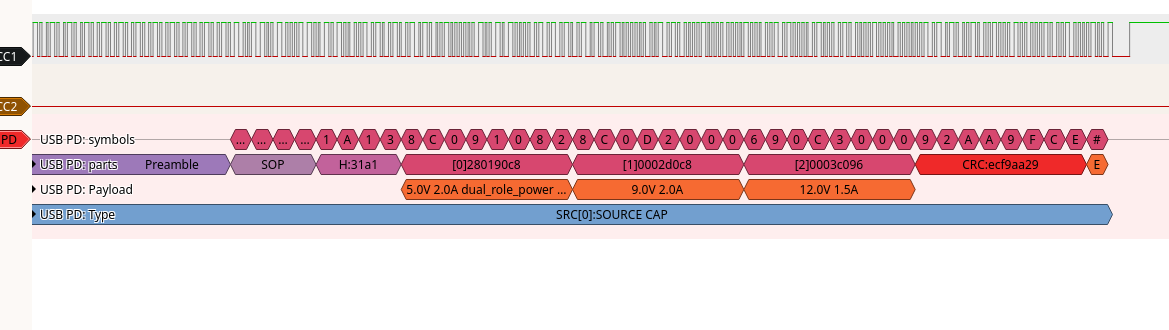
Auch die Verarbeitung kann überzeugen, liegt allerdings hinter Geräten wie dem Moto G6 leicht zurück. Das Display wiederum kann problemlos mit allen Konkurrenten mithalten.

Die Kamera ist bei asiatischen Marken immer so eine Sache. Aus unerklärlichen Gründen schwächeln hier die Hersteller oft. Auf dem Papier ist das Redmi Note 5 allerdings sehr stark! Der verwendete S5K2L7 Sensor von Samsung ist mit 1,4um Pixel sehr groß und die Blende mit F1.9 ausreichend lichtstark.

Daher sollte es kaum überraschen das auch die Ergebnise gut sind! Gut aber auch zugegeben nicht absolut überragend. Hierfür müsst Ihr eher in ein Moto G6 Plus oder BQ Aquaris X2 investieren. Dies liegt wie so oft etwas am Post Processing, welches recht natürliche Aufnahmen produziert, welche aber auch nicht „knallen“.

Sowohl bei Tageslicht wie auch bei Dunkelheit liefert das Redmi Note 5 dennoch aufnahmen welche mit den besten Smartphones der 300€ Preisklasse mithalten können, gerade wenn Ihr nicht super bunte Aufnahmen bevorzugt wie Sie viele Samsung und Moto Geräte produzieren.

Hinzu kommt zu guter Letzt eine starke Akkulaufzeit und der erfahrungsgemäß gute Update Support seitens Xiaomi und es ist nicht schwer eine Empfehlung für das Xiaomi Redmi Note 5 auszusprechen!

Für rund 200€ werdet Ihr nirgends ein besseres Smartphone finden!

Positiv

  • Herausragende Leistung
  • Gute Verarbeitung
  • Gutes Display
  • Starke Software mit voraussichtlich gutem Support
  • Herausragende Preis/Leistung


Neutral

  • Lautsprecher mäßig
  • Design etwas langweilig


Negativ

  • kein USB C

Die Samsung EVO Plus Speicherkarten (2018) im Test

Immer mehr Geräte setzten ausschließlich auf den microSD Speicherkarten Typ. Hierbei spreche ich nicht nur von Smartphones, sondern auch von Kameras oder sogar Notebooks. So setzt auch mein Dell XPS 13 9370 ausschließlich auf microSD Speicherkarten.

Welche sind aber die besten Speicherkarten, wenn es um eine gute Leistung zu einem fairen Preis geht? Aktuell sieht es so aus als wären dies die Samsung EVO Plus Speicherkarten.

Samsung scheint auch mehr oder weniger alle anderen Speicherkarten Serien eingestellt zu haben. Nicht verwunderlich, denn die EVO Plus Speicherkarten sollen 80MB/s schreibend und 90MB/s lesend erreichen, laut Samsung.

Hier ist nicht mehr viel Luft nach oben, was die Leistung einer normalen UHS Speicherkarte angeht. Kurzum habe ich mir ein komplettes Set der Samsung EVO Plus microSD Speicherkarten bestellt, sind diese wirklich so schnell wie es Samsung verspricht?


Die Samsung EVO Plus Speicherkarten im Test

Samsung Speicherkarten Serien sind eigentlich recht klar aufgebaut. Die günstigsten Speicherkarten sind die normalen EVO Speicherkarten, nach EVO kommt EVO Plus und nach EVO Plus kommt PRO.

In der EVO Plus Serie scheint es nochmals eine Unterteilung zu geben. Bei den älteren EVO Plus Speicherkarten war das „Plus“ nicht ausgeschrieben, sondern ein Zeichen, also EVO +. Die neueren Karten hingegen heißen EVO Plus, achtet beim Kauf darauf.

Ich habe für diesen Test alle Speicherkarten dieser Serie bestellt, also die 32GB Speicherkarte, die 64GB, die 128GB und 256GB Speicherkarte.

Alle vier Modelle sind preislich sehr fair platziert und gehören jeweils zu den günstigsten Modellen ihrer Klasse. Dabei ist das Tempo, gerade der größeren Karten, von Samsung sehr hoch angegeben.

  • 32GB 95MB/s lesend 20MB/s schreibend
  • 64GB 100MB/s lesend 60MB/s schreibend
  • 128GB 100MB/s lesend 90MB/s schreibend
  • 256GB 10MB/s lesend 90MB/s schreibend

Wie üblich gilt, umso größer die Speicherkarte umso schneller. Allerdings lesend gibt es auf dem Papier keine großen Unterschiede. Die 32GB Speicherkarte soll 95MB/s lesen erreichen, die drei anderen 100MB/s.

Schreibend ist die Staffelung etwas größer. Die 32GB Speicherkarte soll lediglich 20MB/s erreichen, die 64GB bessere 60MB/s und die 128GB und 256GB Speicherkarten beeindruckende 90MB/s.

100-90MB/s ist das absolute Maximum, was eine UHS I Speicherkarte erreichen kann. Es gibt zwar noch schnellere Speicherkarten, diese setzen aber auf den UHS II oder UHS III Standard.

Dieser besitzt vier zusätzliche Kontakte und wird nur von extrem wenigen Geräten unterstützt, bringt als praktisch nur sehr selten etwas.

Bonuspunkte bekommt Samsung für die schicke Lackierung der Speicherkarte und des beigelegten microSD auf SD Adapter.

Zwar spielt dies bei der Funktion keine Rolle, aber irgendwie lässt diese etwas aufwendigere Lackierung/Design die Speicherkarten von Samsung immer hochwertiger erscheinen.


Der Test

Kommen wir zum eigentlichen Test. Dieser wird mithilfe eines Kingston FCR-HS4 Speicherkartenlesers durchgeführt. Wichtig! Der Speicherkartenleser hat einen recht großen Einfluss auf die Leistung der Speicherkarten!

Der Kingston FCR-HS4 ist hier schon einer der schnellsten Kartenleser, der mir bekannt ist. Zum Vergleich der integrierte Kartenleser meines Dell XPS 13 erreicht konstant 10MB/s lesend wie auch schreibend weniger als der Kingston.

Bedenkt diesen Fakt bei Euren Tests. Zudem wurden alle Speicherkarten exFat formatiert. Mit exFat waren auch bereits alle Speicherkarten vorformatiert, außer die 32GB Karte, welche Fat32 hatte.

Beginnen wir mit Crystaldiskmark, welches in der Regel die besten Werte von allen Tests erreicht.

An dieser Stelle kann man Samsung nur loben! Sämtliche Speicherkarten halten weitestgehend die vom Hersteller versprochenen Werte. Die Abweichungen für“ lesend“ kann man auf den Speicherkartenleser schieben.

Grundsätzlich fallen gerade lesend die Werte für alle Karten extrem gut aus! Interessanterweise liefert hier sogar die 32GB microSD Karte die besten Werte, während die 256GB Speicherkarte die schlechtesten Werte liefert.

Schlecht ist hier aber etwas sehr Relatives. Die 256GB Samsung EVO Plus Speicherkarte erreicht lesend 93MB/s und schreibend 85MB/s. Die 128GB Version ist lesend wie auch schreibend einen Tick (1MB/s) schneller.

Die 64GB Version ist lesend mit 95MB/s auf einem ähnlichen Level, aber schreibend doch ein Stück langsamer. Hier werden „nur“ 65MB/s erreicht.

Die 32GB Version ist schreibend mit 35MB/s nochmal ein kleines Stück langsamer, aber lesend mit 96MB/s weiterhin extrem stark.

Auch wenn ich keinen Zweifel an der Richtigkeit der Werte von Crystaldiskmark habe, schauen wir uns dennoch auch einmal den ATTO Disk Benchmark wie auch AS SSD an.

Die Werte vom ATTO Disk Benchmark und AS SSD weichen doch ein kleines Stück von den CrystalDiskBenchmark Werten ab.

Lesend bestätigt sich das Bild. Alle Speicherkarten schaffen gut über 90MB/s und sind weitestgehend gleich auf. Allerdings bescheinigen beide Benchmarks der 256GB Version die besten Werte.

Gerade schreibend stuft AS SSD die 256GB Version rund 10MB/s schneller ein als die 128GB Version, welche wiederrum gute 10MB/s schneller ist als die 64GB Version, welche wiederum 30MB/s schneller ist als die 32GB Version.


Fazit

Machen wir es kurz, Ihr macht mit einer Samsung EVO Plus Speicherkarte nichts falsch! Egal welche Größe Ihr wählt.

Gerade lesend sind alle EVO Plus Speicherkarten absolut erste Klasse! 90MB/s+ ist eine absolute Top Leistung, welche selbst von der 32GB Version erreicht wird.
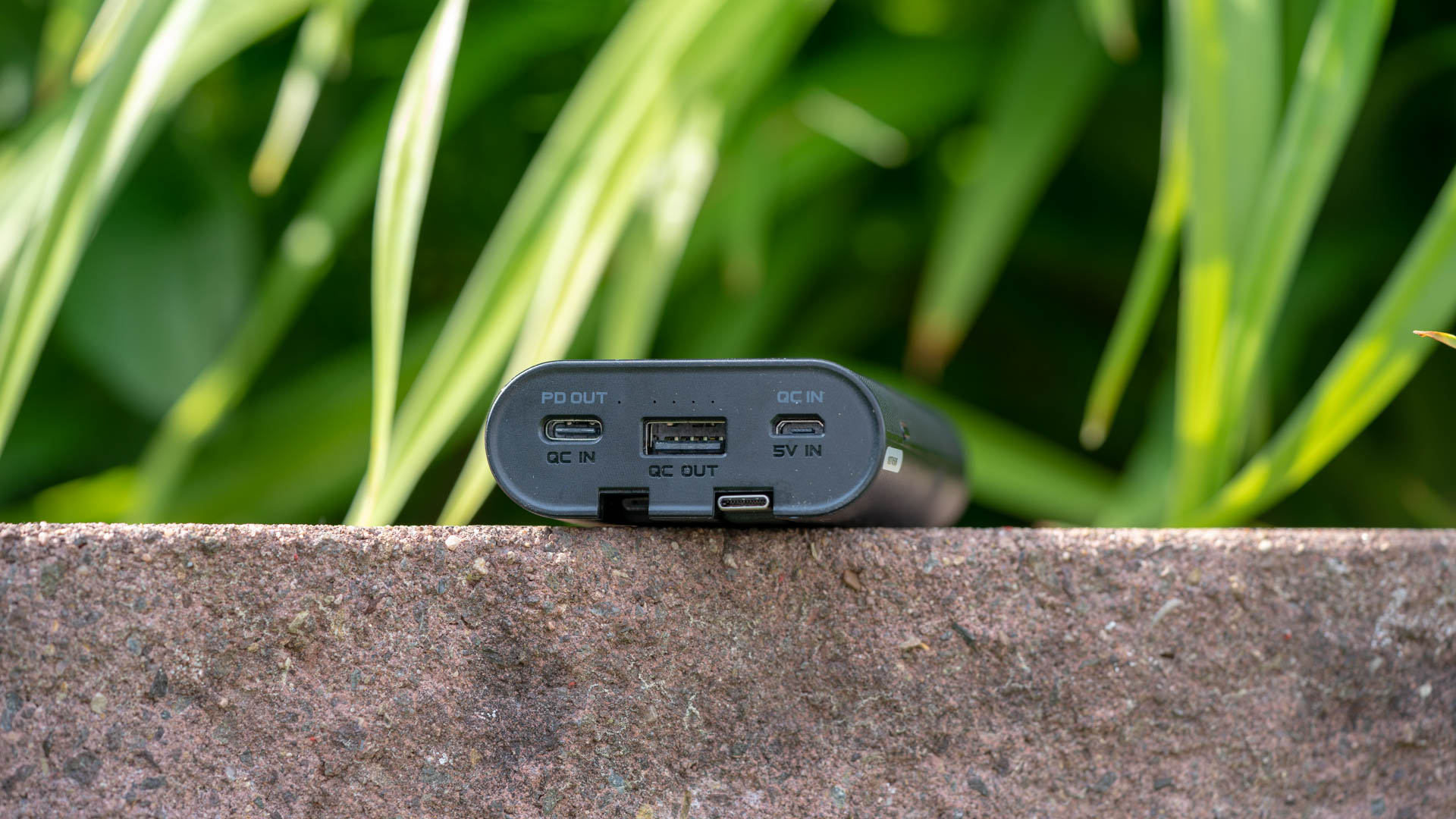
Generell gilt aber, dass die größeren Speicherkarten tendenziell etwas schneller sind als die kleineren, gerade beim Schreiben.

Die 32GB Version kommt auf solide 35MB/s schreiben, was beispielsweise für ein Smartphone (selbst bei 4K Aufnahmen) vollkommen ausreicht.

Wollt Ihr allerdings schreibend die absolute Maximalleistung, wählt die 128GB oder 256GB Version, welche beide mit 80MB/s+ schreibend nah am absoluten Maximum sind.

Beeindruckend! Gerade wenn man den sehr fairen Preis der Speicherkarten bedenkt. Die 256GB Samsung EVO Plus 2017 ist für rund 100€ zu bekommen, die 128GB EVO Plus 2017 für 38€, die 64GB für 25€ und die 32GB für 14€.

Solltet Ihr eine 128GB oder 256GB Speicherkarte suchen, gibt es aus Sicht der Leistung kaum eine Rechtfertigung eine teure Speicherkarte zu wählen als die EVO Plus. Mehr Leistung im UHS I Standard ist kaum zu bekommen und auch die 64GB und 32GB Version ist voll zu empfehlen, zumal auch Samsung Speicherkarten zu den zuverlässigeren Modellen auf dem Markt gehören.