Start Blog Seite 250

Günstiges Smart Home Thermometer, der Xiaomi Temperature Humidity Monitor im Test

Ein Thermometer, wie langweilig… Aber wartet es handelt sich um ein Thermometer aus dem Hause Xiaomi! Das bedeutet in der Regel kann dies etwas Besonderes und ja dies ist auch beim „Xiaomi Thermostat Accuracy Temperature Humidity Monitor“ der Fall.

Es handelt sich bei diesem um ein smartes Thermometer, welches mit rund 18€ erfreulich erschwinglich ist. Aber was kann das Xiaomi Thermometer und lohnt es sich dieses aus Asien zu bestellen?

Finden wir dies in einem kurzen Test heraus!


Der Xiaomi Thermostat Accuracy Temperature Humidity Monitor im Test

Auf den ersten Blick ist das Xiaomi Thermometer ein recht schickes, aber einfaches Gerät. Dieses besitzt eine komplett runde Form und auf seiner Front ein ziemlich großes Display.

Beim Gehäuse setzt Xiaomi auf einen weißen Kunststoff, welcher gut gemacht wirkt. Das ganze Thermometer wirkt nicht billig, sondern recht hochwertig für solch ein einfaches Gerät.

Bei dem Display auf der Front handelt es sich natürlich um den „Taschenrechner“ Typ, also ein einfaches „Schwarz/Weiß“ LC Display. Die Ablesbarkeit ist aber gut. Zahlen werden klar und scharf dargestellt.

Die Energieversorgung wird auf der Rückseite über eine normale AAA Batterie geregelt. Diese AAA Batterie soll über ein Jahr halten. Auf der Rückseite befindet sich auch die einzige Taste des Thermometers, welche für das Herstellen einer Bluetooth Verbindung genutzt wird.

Die Wandmontage erfolgt über eine abnehmbare Halterung. Die Halterung wird mit doppelseitigem Klebeband an der Wand befestigt. Das Thermometer selbst hält sich dann über Magnete an dieser Halterung.

Xiaomi bewirbt das „Thermostat“ nicht direkt für den Außeneinsatz. Allerdings sofern sich dieses unter einem Vordach befindet, sehe ich hier kein Problem.


Funktion und Feature

Was kann nun das Xiaomi „smarte“ Thermometer? Beginnen wir mit der Basisfunktion, dem messen der Temperatur und der Luftfeuchtigkeit.

Xiaomi bewirbt die Messgenauigkeit mit 0,1 Grad bzw. 0,1 Prozent und ja in meinem Test waren die Temperaturen ziemlich präzise. Was hier besonders auffällt, ist die extrem hohe Reaktionsfreude. Luftfeuchtigkeit und Temperatur wird ca. 2 mal die Sekunde geupdatet.

Pustet Ihr beispielsweise einmal auf das Thermometer steigt die Luftfeuchtigkeit sofort an, um dann auch innerhalb von ein paar Sekunden wieder zu fallen.

Soweit taugt das Xiaomi Thermometer, was sind aber nun die smart Feature?

Ihr könnt den „Xiaomi Thermostat Accuracy Temperature Humidity Monitor“ via Bluetooth mit Eurem Smartphone verbinden. Hierfür benötigt Ihr wie üblich die Xiaomi Mi Home App.

In der App könnt Ihr einfach das Thermometer einbinden um dann die Temperatur und Luftfeuchtigkeit auf Eurem Smartphone Display zu sehen.

Hier muss man aber natürlich dazu sagen, dass die Reichweite aufgrund der Bluetooth Verbindung etwas eingeschränkt ist. Das Ganze funktioniert über 1-2 Räume hinweg.

Alternativ könnt Ihr aber den Sensor auch mit dem Xiaomi Mi Home Gateway verbinden. Dies macht auch Sinn, sofern Ihr die Heim Automatisierungsfeature nutzen wollt.

Habt Ihr andere Xiaomi Produkte könnt Ihr Regeln anlegen wie „wenn Temperatur unter 20 Grad schalte Steckdose mit Heizlüfter an“ usw.

Dafür müsst Ihr natürlich schon etwas in diesem Xiaomi Mi Home Ökosystem vertreten sein. Grundsätzlich funktioniert das Thermometer aber ausgezeichnet!


Fazit

Ein qualitativ hochwertiges und schickes Thermometer mit Luftfeuchtigkeitsanzeige für rund 18€ ist grundsätzlich kein schlechtes Angebot.

Wenn man nun die smart Funktionalität des Xiaomi Temperature Humidity Monitor mit in die Rechnung mit einbezieht, ist dies sogar ein sehr gutes Angebot.

Zwar ist der Xiaomi Temperature Humidity Monitor etwas durch seine Bluetooth Verbindung eingeschränkt, aber abseits davon ein top Produkt!

Die Messwerte sind akkurat und die Aktualisierungsfrequenz extrem hoch. Von daher gerade wenn Ihr bereits einen Fuß im Xiaomi Mi Home System habt, ist dies eine sehr interessante und sinnvolle Erweiterung! Oder gegebenenfalls auch ein guter und günstiger Einstieg.

LED Streifen nachträglich Philips HUE fähig machen, der Paulmann SmartHome Zigbee Controller im Test

Das Philips Hue System ist schon toll, allerdings auch teuer, gerade was die LED Streifen angeht. Rund 60€ für 2 Meter ist schon ein sehr schmerzhafter Preis, gerade wenn man für 20€ einen normalen 5 Meter RGB LED Streifen bekommt.

Gibt es hier keine Möglichkeit den günstigen LED Streifen irgendwie in das Philips Hue System einzubinden oder kompatibel zu machen?

Ja diese Möglichkeit gibt es! Hierfür benötigt Ihr natürlich einen neuen Controller, welcher den Zigbee Standard unterstützt. Aber dies ist oftmals weiterhin deutlich günstiger als ein Philips Hue LightStrip+ zu kaufen, gerade wenn mehr als 2 Meter möchte.

In diesem kleinen Artikel möchte ich Euch die Paulmann Zigbee Schalt/Dimm Controller vorstellen. Die Paulmann Zigbee Controller erlauben es entweder nachträglich einen LED Streifen „smart“ zu machen oder von Anfang an einen Philips Hue kompatiblen LED Streifen zu erstellen, mit LEDs Eurer Wahl!

Neugierig?

An dieser Stelle vielen Dank an Paulmann für die Unterstützung in diesem Artikel.


Philips Hue und Zigbee

In diesem Artikel werdet Ihr oft von „Zigbee“ lesen, daher möchte ich erst einmal kurz erklären was Zigbee ist und kann.

Zigbee ist ein Funkstandard, welcher von diversen Smart Home Systemen genutzt wird, unter anderem auch von Philips. Hierbei ist aber Zigbee nicht Philips exklusiv! Grundsätzlich kann jeder Hersteller Zigbee als Standard nutzen.

Dies erlaubt es beispielsweise Osram Lightify Lampen in das Philips Hue System einzubinden und umgekehrt. Auch Ikea und Innr setzten beispielsweise auf Zigbee, genau wie Paulmann.

Ihr könnt also Lampen und generell Leuchtmittel dieser Hersteller mehr oder weniger beliebig mixen.

Im Falle von Philips Hue hat es nur einen Nachteil ein 3. Anbieter Leuchtmittel mit der Hue Bridge zu nutzen und das wäre Homekit.

Apple Homekit funktioniert nur mit den originalen Philips Hue Lampen und Leuchtmitteln. Abseits davon gibt es keinen Unterschied! Amazon Echo, Google Home, Gruppen usw. funktionieren wie gehabt.


Was wird benötigt?

Um einen Philips Hue kompatiblen LED Streifen zu erstellen benötigt Ihr grundsätzlich drei Dinge, einen LED Streifen, einen Zigbee fähigen Controller und ein passendes Netzteil.

Die problematischste Komponente ist hier ohne Frage der Controller. Zigbee fähige Controller gibt es recht wenige und die die es gibt sind recht teuer, daher die Paulmann Zigbee Schalt/Dimm Controller.

Diese sind je nach Version für unter 30-40€ zu bekommen, was meines Wissens nach der Bestpreis für einen Zigbee fähigen Controller ist.

Achtet hierbei allerdings genau auf die Version die Ihr kauft! Paulmann bietet diverse sehr ähnliche Controller an. Es gibt Controller mit 12V oder 24V und Controller für RGBW, RGB und nur weiße LED Streifen.

Wollt Ihr einen Standard LED Streifen nachrüsten müsstet Ihr vermutlich zum „Paulmann SmartHome Zigbee YourLED RGB Controller max. 60W“ greifen.

Vermutlich? Die meisten 08/15 LED Streifen nutzen 12V und besitzen einen RGB Aufbau, also eine LED, welche alle Farben + Weiß darstellt. Schaut hier am besten einmal auf dem Netzteil nach, ob Ihr wirklich 12V nutzt.

Auch würde dieser Controller beispielsweise zu solch einem günstigen LED Streifen passen.

Alternativ wollt Ihr einen höherwertigen LED Streifen nutzen wäre der Paulmann SmartHome Zigbee MaxLED RGBW Controller max. 72W das Richtige.

Der Paulmann SmartHome Zigbee MaxLED RGBW Controller max. 72W ist für 24V LED Streifen und unterstützt auch RGBW LED Streifen.

Wo ist der Unterschied zwischen RGB und RGBW? RGBW LED Streifen besitzen eine gesonderte weiße LED und somit eine überlegene Weißdarstellung, sind aber auch teurer als normale LED Streifen.

Hier einmal drei beispielhafte Zusammenstellungen.

Günstig:

Besser:

Am besten:


Die Praxis

Das Einbinden des Paulmann LED Controllers in das Philips Hue System ist kinderleicht. Ehe Ihr diesen das erstmal einschaltet, geht in die Philips Hue App unter Lampen und Leuchtmittel und startet dort die Suche.

Wenn Ihr nun den LED Streifen einschaltet, sollte der LED Streifen mehr oder weniger sofort in der App auftauchen und nutzbar sein.

Ihr könnt den LED Streifen nun steuern, in Gruppen integrieren usw. Lediglich die Steuerung via Apple Homekit ist nicht möglich. Abseits davon gibt es keine Einschränkungen!

Die Reaktionszeit des Paulmann Controllers würde ich als gut einstufen. Es gibt keine merkliche Verzögerung, auch spiegeln die Farben gut das Eingestellte wieder.

Lediglich wenn Ihr in den Weißtöne -Modus geht, kommt es beim Verstellen der Farben gelegentlich zu einem Flackern. Ist die Farbe übernommen gibt es natürlich kein Flackern! Lediglich ist das Verstellen der weißen Farben nicht so flüssig. In der Nutzung ist dies aber natürlich keine Einschränkung!

Wie steht es um die Lichtqualität? Ganz grob gesagt, diese hängt nicht vom Controller ab, sondern vom LED Streifen.

Habt Ihr einen 20€ LED Streifen ist die Qualität Okay, aber auch nicht überragend, gerade was die Weißdarstellung angeht.

Legt Ihr großen Wert auf eine gute Weißdarstellung, kauft einen LED Streifen mit gesonderten Weißen LEDs, also einen RGBW LED Streifen.

Wollt Ihr den so ziemlich best möglichen LED Streifen, nehmt den Paulmann MaxLED! Dies sage ich nicht nur, weil Paulmann mich bei diesen Artikel mit dem Controller versorgt hat, sondern weil der LED Streifen sehr gut ist!

Hier einmal ein kleiner Helligkeitsvergleich, Paulmann MaxLED RGBW, Innr Flex light Colour und Philips Hue LightStrip+. Sowohl der LED Streifen von Innr wie auch Philips sind mit rund 60-70€ nicht günstig und schon deutlich besser als die 08/15 Dinger.

Wie man sieht, ist der Paulmann MaxLED LED Streifen extrem leuchtstark, wenn es um Farben geht!

Habt Ihr bereits einen LED Steifen, dann werdet Ihr was die Farben angeht keinen Unterschied zum Ist -Status sehen. Der LED Streifen lässt sich dank des Zigbee Controllers lediglich über das Hue System steuern.


Fazit

Machen wir es kurz, der Paulmann Zigbee RGB (bzw. RGBW) Controller erlaubt es Euch einen bestehenden LED Streifen nachträglich Philips Hue fähig zu machen, oder generell einen eigenen LED Streifen in beliebiger Länge zu nutzen.

Ihr müsst im Grunde nur darauf achten ob Ihr ein 12V oder 24V System habt und dann Euch für den passenden Controller entscheiden.

Im Philips Hue System habt Ihr keine Nachteile dadurch keinen originalen Controller/LED Streifen zu nutzen. Lediglich Apples HomeKit funktioniert mit diesen LED Streifen nicht, ansonsten ist der volle Funktionsumfang vorhanden.

Kurzum, für unter 40€ ist solch ein Controller eine klasse Möglichkeit mit ein wenig „basteln“ einen LED Streifen smart zu machen.

Das GARDENA smart System im Test

Smart Home und das Vernetzen von Geräten ist ein Trend, welchen man in allen Bereichen findet. Selbst Hersteller, die man eigentlich weniger mit diesem Thema assoziiert versuchen hier mitzumischen.

Solch ein Hersteller ist zum Beispiel GARDENA. GARDENA verfügt über ein eigenes kleines „Smart Home“ System, welches die Kontrolle bzw. Steuerung von diversen Gartengeräten erlaubt.

Ist dies nur ein schlecht ungesetzter Versuch von diesem Trend zu profitieren oder hat hier GARDENA wirklich ein gutes System geschaffen in welches es sich lohnt zu investieren?

Finden wir dies in diesem kleinen Test heraus!


Das GARDENA smart System

Wie die meisten Smart Home Systeme benötigt auch das GARDENA smart System ein Gateway. Also eine Box welche die Kommunikation zwischen den einzelnen Modulen und dem Netzwerk koordiniert.

Eine direkte Einbindung der Module ins WLAN würde mehr Energie benötigen und WLAN hat eine geringere Reichweite als das eigene Funksystem, das hier genutzt wird.

Aber was für Module bzw. Produkte gibt es für das GARDENA Smart System?

  • Mähroboter smart SILENO City Set
  • Mähroboter smart SILENO Set
  • Mähroboter smart SILENO+ Set
  • smart Sensor
  • smart Water Control
  • smart Irrigation Control
  • smart Pressure Pump
  • smart Power Zwischenstecker
  • smart Battery BLi-40/100

Die wichtigsten „Module“ sind natürlich GARDENAS sehr gute Mähroboter. Die anderen Sensoren und Module drehen sich primär um das Bewässern.

Beispielsweise der smart Sensor kann Bodenfeuchte, Temperatur und Lichtstärke messen. Basierend auf diesen Daten lässt sich dann die smart Pressure Pump einschalten oder per smart Water Control der Wasserhahn aufdrehen.

Ein sehr interessantes Konzept ist die smart Battery von GARDENA. Wie die meisten Hersteller von Gartenausrüstung hat auch GARDENA ein eigenes Akku-System. Für dieses Akkusystem gibt es einen smarten Akku. Dieser übermittelt Informationen wie voraussichtliche Restlaufzeit und den genauen Akkustand auf Euer Smartphone.

Für diesen Bericht habe ich den smart Power Zwischenstecker wie auch den smart SILENO City Set.


Die Hardware

Die Basis für das GARDENA smart System ist das Gateway. Das Gateway ist eine Handflächen große Box in den typischen GARDENA Farben.

Dieses Gateway ist bei den diversen Startersets enthalten. Bei mir war die Box beim smart SILENO City mit im Lieferumfang.

Das GARDENA Gateway verfügt leider über kein eingebautes WLAN, Ihr musst dieses also innen an Eurem Router anschließen. Interessanterweise besitz die Box zudem zwei Antennen Anschlüsse, es liegen aber keine Antennen mit im Lieferumfang.

Diese Antennen scheinen optional zu sein (es handelt sich um den Standard WLAN Router Antennen Anschluss). Die Reichweite des Systems ist dabei beachtlich. Bei einem normalen Grundstück sollte es kein Problem sein die Box innen aufzustellen.

Falls Ihr Euch für den smart SILENO City Set Mähroboter interessiert, schaut am besten in den Test zu ihm.

Bei dem smart Power Zwischenstecker handelt es sich, wie der Name schon vermuten lässt um einen Zwischenstecker, welcher das Ein/Ausschalten der angeschlossenen Geräte erlaubt.

Im Gegensatz zu den 08/15 „smarten“ Steckdosenadaptern, die es massenhaft gibt ist das Modell von Gardena natürlich für den Außenbereich zugelassen.

Die Steckdose selbst ist mit einer Klappe versehen, wie auch im Inneren mit Gummi ausgekleidet, was das Eindringen von Wasser deutlich erschweren sollte.

Neben der Steuerung via Smartphone gibt es auch direkt an der Steckdose einen Ein/Ausschalter, praktisch.

Generell wirkt der smarte Powerstecker angenehm massiv und robust, wie man es für den Außeneinsatz auch erwartet.


Die Software

Neben der Hardware ist die Software bei einem Smart Home System fast der noch wichtigere Faktor. Software bedeutet in diesem Fall natürlich die Smartphone App, welche für IOS und Android verfügbar ist.

Startet Ihr die App das erste Mal, müsst Ihr Euch ein Konto bei GARDENA erstellen. Hier ist aber nur eMail Adresse und Passwort nötig.

In der App angekommen, gibt es erst einmal nicht viel zu sehen, abseits der aktuellen Wetterlage.

An dieser Stelle muss das Gateway Eurem Account hinzugefügt werden. Hierfür dieses einfach mit Strom und Netzwerk verbinden und den QR Code auf der Unterseite einscannen.

Nach einer Weile, das Gateway muss erst Updates machen, könnt Ihr mit dem Verbinden Eurer Sensoren beginnen.

In meinem Fall den smart Power Zwischenstecker wie auch den smart SILENO City. Beginnen wir hier mit dem Mähroboter.

In der App könnt Ihr die Basis nach dem Mähroboter suchen lassen. Am Mäher selbst muss ebenfalls die Suche gestartet werden. Beide Geräte sollten sich nach wenigen Sekunden finden und verbinden.

Erneut werden erst einmal ein paar Updates installiert. Auch die Anbindung des Funkzwischensteckers verläuft ähnlich. In der App die Suche starten, den Stecker einstecken und fertig.

An dieser Stelle möchte ich GARDENA einmal für das Design der App loben! Ein deutsches Unternehmen welches nicht unbedingt für IT Produkte bekannt ist, ist eigentlich kein Garant für eine gute App.

Allerdings sieht die GARDENA smart System App sehr ansehnlich und vor allem modern aus. Auch der Aufbau ist recht klar und funktional gegeben.

Auf der Startseite seht Ihr zunächst ein Foto von Eurem Garten (sofern Ihr dieses in der App hinterlegt habt) wie auch die aktuelle Temperatur. Darunter sind die ganzen verbunden Module aufgelistet.

Für jedes Modul gibt es hier einen schnell Shortcut, beim SILENO City beispielsweise Start bzw. Parken. Ihr könnt aber auch noch in ein Untermenü gehen für weitere Einstellungen, welche produktspezifisch sind.

Etwas versteckt ist der Zeitplan. Ihr könnt fast alle Produkte nach einem detaillierten Zeitplan steuern. Dies gilt in meinem Fall sowohl für den Mähroboter, wie auch für den Steckdosen-Adapter.

Habt Ihr beispielsweise eine Außenbeleuchtung welche von 18 bis 22 Uhr jeden Tag leuchten soll, dann könnt Ihr dies mithilfe des smart Power Zwischensteckers erledigen.

Ähnliches gilt auch für eine Teichpumpe. Wenn Ihr so wollt, ist der GARDENA smart Power Zwischenstecker auch eine Zeitschaltuhr für außen, welche sich komfortabel per Smartphone programmieren lässt.

Das Ganze funktioniert im Alltag absolut tadellos!

Teilweise habe ich allerdings das Gefühl, dass die smart System Integration noch etwas tiefer sein könnte. Beispielsweise beim SILENO City ist es lediglich möglich den Zeitplan, entfernte Orte und den Start von Hand zu befehlen.

Dinge wie den Eco Modus und andere „erweiterte“ Optionen lassen sich via App nicht steuern.  Hierfür muss man weiterhin direkt an den Mäher gehen.

Ein zusätzliches Feature gibt es, wenn Ihr über eine Netatmo Presence Überwachungskamera verfügt. Falls ja, lässt diese sich auch in diesem System einbinden. Ihr könnt das Flutlicht per Hand ein und ausschalten, wie auch ein Live Bild sehen. Ein nettes Gimmick!


Fazit

Das Fazit zum GARDENA smart System kann nur positiv ausfallen! GARDENA hat hier ein überzeugendes System geschaffen, welches vor allem mit seiner guten und schön designten App überzeugen kann.

Seid Ihr also auf der Suche nach beispielsweise einer Funksteckdose mit Timer Funktion für den Außenbereich, welche Ihr auch per Smartphone steuern könnt, oder nach diversen smarten Bewässerungssystemen, schaut Euch das GARDENA smart System gut an.

Natürlich darf man in diesem Zusammenhang auch nicht GARDENAs Mähroboter vergessen, welche sicherlich ein Aushängeschild von GARDENA sind. Alle Komponenten, die ich bisher in den Fingern hatte konnten mit einer guten Qualität und Funktion überzeugen.

Allerdings gibt es auch 2 kleine Schwächen. Beispielsweise beim smart SILENO City Mähroboter lassen sich nicht alle Feature via App steuern. Hier hätte die Integration doch ruhig etwas tiefer sein dürfen, wenn schon denn schon.

Auch sind die Preise für das GARDENA smart System durchaus als gehoben zu bezeichnen. Schreckt Euch dies nicht ab und sucht eine smarte Lösung für Eure Bewässerung, Beleuchtung oder das Rasenmähen kann ich das GARDENA System voll empfehlen.

Taugen USB Solarladegeräte von Anker, AUKEY, Ravpower und Co. Etwas? Infos und Tests

USB Solarpanels sind schon etwas sehr Interessantes. Unbegrenzt gratis Energie Smartphones, Tablets, Notebooks oder Powerbanks zu laden. Zudem auch noch eine komplette Unabhängigkeit von Steckdosen, ideal fürs Wandern oder Campen.

Klingt doch klasse, oder?

Mit solchen Versprechen ködern diverse Hersteller auf Plattformen wie Amazon oder eBay Nutzer für ihre Solarladegeräte. Aber funktionieren Solarladegeräte in der Praxis wirklich so gut wie versprochen?

In den letzten Jahren haben mich erstaunlich viele Anfragen zu diesem Thema erreicht. Daher habe ich mich entschlossen einen kleinen Info Artikel zum Thema Solarladegeräte für Smartphones zu schreiben.

Was gilt es zu beachten und welche Modelle sind empfehlenswert?


Wie viel Leistung soll es sein?

USB Solarladegeräte gibt es in diversen Größen und Leistungsklassen. Angefangen bei 5W bis hin zu 100W ist fast alles erhältlich.

Aber wie viel Leistung braucht man?

Das ist leider nicht ganz leicht zu beantworten. Die Herstellerangabe bei USB Solarladegeräten ist erfahrungsgemäß recht „optimistisch“. Praktisch sind diese Werte in Deutschland nicht ansatzweise zu erreichen!

Siehe den 9 USB Solarladegeräte im Test von Anker, EasyAcc, AUKEY usw. Artikel von mir.

Praktisch erreichen USB Solarladegeräte rund 40-60% der Herstellerangabe! Ja möglicherweise werden bessere Werte am Äquator erreicht, aber nicht in Deutschland.

Das Anker 21W PowerPort 2-Port USB Solarladegerät erreichte im Hochsommer maximal 12,95W in meinem damaligen Test. Das AUKEY 21W PB-P4 Solarladegerät unter den gleichen Bedingungen 14,05W.

Weiter südlich werdet Ihr tendenziell bessere Leistungen erreichen, weiter nördlich hingegen leicht schlechtere.

Zudem müssen Solarpanels Richtung Sonne ausgerichtet werden damit diese effizient arbeiten. Alleine der Unterschied zwischen leicht Richtung Sonne angewinkelt sein und flach auf dem Boden macht gute 30% aus.

Diese Werbebilder bei denen Menschen die Solarpanels am Rucksack befestigen könnt Ihr auch nicht trauen. Sofern Ihr nicht gerade die Sonne im Rücken habt, wird die Energieproduktion auf fast 0 fallen.

Ähnliches gilt auch für den Schatten oder Bewölkung. Beispielsweise sinkt die Energieproduktion des eben genannten Anker Panels von 12,95W in der Sonne auf 1,28W im Schatten.

Wenn Ihr Euch für ein USB Solarpanel entscheidet, rechnet großzügig!

Unter 15W würde ich nicht anfangen, bei 10W oder noch kleineren Solarladegeräten kommt einfach zu wenig Energie rum um diese vernünftig nutzen zu können.

15+ Watt für ein Smartphone oder Powerbank, 20+ Watt für ein Tablet oder zwei Smartphones, wäre so meine Empfehlung.


Warum sehen sich alle Solarladegeräte so ähnlich?

Vielleicht ist Euch aufgefallen das alle USB Solarladegeräte sich extrem ähnlich sehen?! Wie kommt das?

Ganz einfach, ich nehme an diese werden alle vom selben Produzenten gefertigt. Es gibt daher lediglich kleinere Unterschiede, was die Portausstattung und Bonus features angeht.


Effizienz

Bei den Solarladegeräten wird sehr oft mit einer sehr hohen Effizienz von teilweise bis zu 23% oder 24% geworben.

Machen wir es kurz, das ist schwachsinnig! Die teuersten und hochwertigsten Solarzellen die Ihr auf dem Markt bekommen könnt, haben vielleicht 23% Effizienz, aber nicht die hier meist verwendeten SunPower Zellen.  Realistisch sind 20-22% Effizienz für die monokristallinen Zellen.

Letztendlich macht dies aber auch keinen Unterschied, 1% mehr oder weniger bei einem 20W Panel wären 0,2W.

Lasst Eure Kaufentscheidung also nicht zu sehr von der angeblichen Effizienz leiten. Schaut Euch eher den Hersteller/die Produktbeschreibung an und wie seriös Euch das Produkt vorkommt.


Monokristallin vs. Polykristallin

Was entscheidend sein kann, ist allerdings der Zellentyp, darauf solltet Ihr achten. Es gibt polykristalline und monokristalline Solarzellen.

Polykristalline sind 5-8% weniger effizient als monokristalline Solarzellen. Das bedeutet auf gleicher Fläche 5-8% weniger Energie, was durchaus schon ein gewisser Unterschied, ist.

Die meisten USB Solarladegeräte setzen auch brav auf die guten monokristalline Zellen, nur bei besonders günstigen Modellen gilt etwas Vorsicht.

Monokristalline Zellen sind meist etwas dunkler (dunkel Blau bis schwarz) und sind gleichmäßiger. Polykristalline Zellen sind meist etwas heller und ungleichmäßiger bzw. besitzen ein gewisses funkeln.

Hier gibt es ein ganz gutes Bild dazu: https://www.solaranlagen-portal.com/solarmodule/systeme/vergleich


Stromsparen mit Solarladegeräten?

Solltet Ihr planen Euch ein Solarladegerät anzuschaffen, um Strom zu sparen, lasst es. „Gratis“ Strom klingt natürlich klasse, aber praktisch lohnt sich dies kaum.

Nehmen wir ein Beispiel, das Anker PowerPort Solar Ladegerät 21W ist schon eins der besseren Modelle. Praktisch kann man mit diesem im Sommer, in der prallen Sonne, in Deutschland rund 13W erreichen.

Seinen wir großzügig und rechnen mit 14W. Bei 8 Sonnenstunden pro Tag wären dies 112W.

Bei einem Strompreis von 0,26€ pro KWh wäre dies Strom im Wert von 0,02912€. In einer Woche (7x 8 Stunden) 0,20384€. Im Monat (30 x 7 x 8 Stunden) hättet Ihr Energie im Wert von 6,1152€ produziert.

Leider kostet das Anker PowerPort Solar Ladegerät 21W aktuell rund 56€. Um nun den Kaufpreis wieder hereinzuholen, benötigt Ihr 1923 Stunden Sonne. Deutschland hat im Jahr im Schnitt 1595 Sonnenstunden pro Jahr.

Ihr müsstet also über ein Jahr permanent das Solarpanel Energie produzieren lassen, diese Energie in einem Akku, Smartphone usw. Speichern und zudem das Solarladegerät ununterbrochen neu ausrichten damit dieses auch wirklich die 14W produziert.

Das wird nicht passieren! Sicherlich ist das Gefühl cool zu wissen, dass mich der Strom nix kostet der aus dem Solarladegerät kommt, aber das sollte nicht der Hauptgrund sein sich solch ein Solarladegerät zu kaufen. Falls Ihr „als Hobby“ Strom produzieren wollt, wäre dies mit einem richtigen 100W Solarpanel + Ladecontroller + Bleigelakku deutlich effizienter.


Taugen USB Solarpanel nun etwas?

Das Ganze klingt jetzt sehr negativ, aber kann sich ein USB Solarpanel nicht doch lohnen? Ein USB Solarpanel lohnt sich, wenn Ihr unabhängig von der Steckdose sein müsst/wollt.

Damit meine ich weniger für in den Garten, dort lohnt sich eine große Powerbank meist mehr, sondern fürs Camping, die Gartenlaube, das Wandern usw.

Auch wenn Ihr vielleicht mit dem Rucksack in einem fremden Land unterwegs seid.

Also in Zeiten wo eine Steckdose nicht verfügbar ist, aber man dennoch etwas Energie für Smartphone und Co. benötigt. Hier kann ein USB Solarpanel durchaus nützlich sein, sofern man auch zwischendurch länger an einem sonnigen Ort verweilt.

Nochmals klar gesagt! Am Rucksack angebracht oder im Schatten bringen die meisten USB Solarpanels 0! Diese benötigen pralle Sonne, damit eine nennenswerte Energie erzeugt wird. Ich habe mittlerweile ein paar duzend Modelle getestet und dies gilt für alle, vertraut mir hier.

Auch kalkuliert nicht zu knapp. Wenn ein Panel angeblich 20W hat, werden in der Praxis meist kaum mehr als 10W erzeugt. Kleinere USB Solarpanel (unter 10W) lohnen damit kaum bis gar nicht. Gerade dann, wenn man sich nicht sicher ist, ob jeden Tag die Sonne scheint.

Bei der Energiemenge kommt es letztendlich auf die Größe an.  Umso größer ein Panel ist umso mehr Energie kann es erzeugen, hier gibt es erfahrungsgemäß kaum Ausnahmen. Es gibt also keine Wunder USB Solarpanels welche winzig klein sind aber dennoch massenhaft Energie produzieren.

Habt Ihr Euch nun doch für die Anschaffung eines USB Solarpanels entschieden, was für ein Modell kauft man?

Wie bereits erwähnt sind die meisten Modelle recht ähnlich, von daher könnt Ihr etwas nach Eurem Bauchgefühl gehen.

Wenn Ihr aber Empfehlungen von mir möchtet, würde ich folgende Modelle vorschlagen:

Unter 14W Leistung würde ich mit dem Solarpanel nicht gehen. Grundsätzlich schafft es ein 21W Solarladegerät ein normales Smartphone in ca. 2-3 Stunden zu füllen, bei praller Sonne. Dennoch würde ich Euch die Mitnahme einer 10000mAh+ Powerbank empfehlen, welche als Puffer für schlechte Tage dient. Bei Schatten oder mittlerer Bewölkung würde eine vollständige Ladung nicht mehr 2-3 Stunden dauern, sondern 10-15 Stunden!  Bei einem 10W Panel könnt Ihr die Werte jeweils rund verdoppeln.

Das Corsair iCUE System, RGB aus einem Guss!

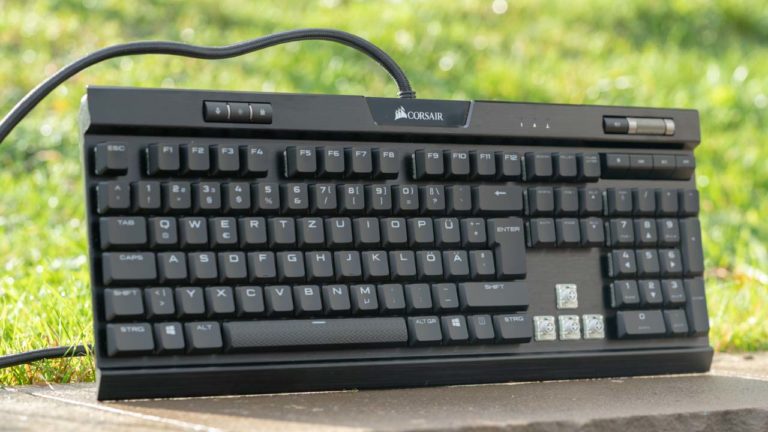
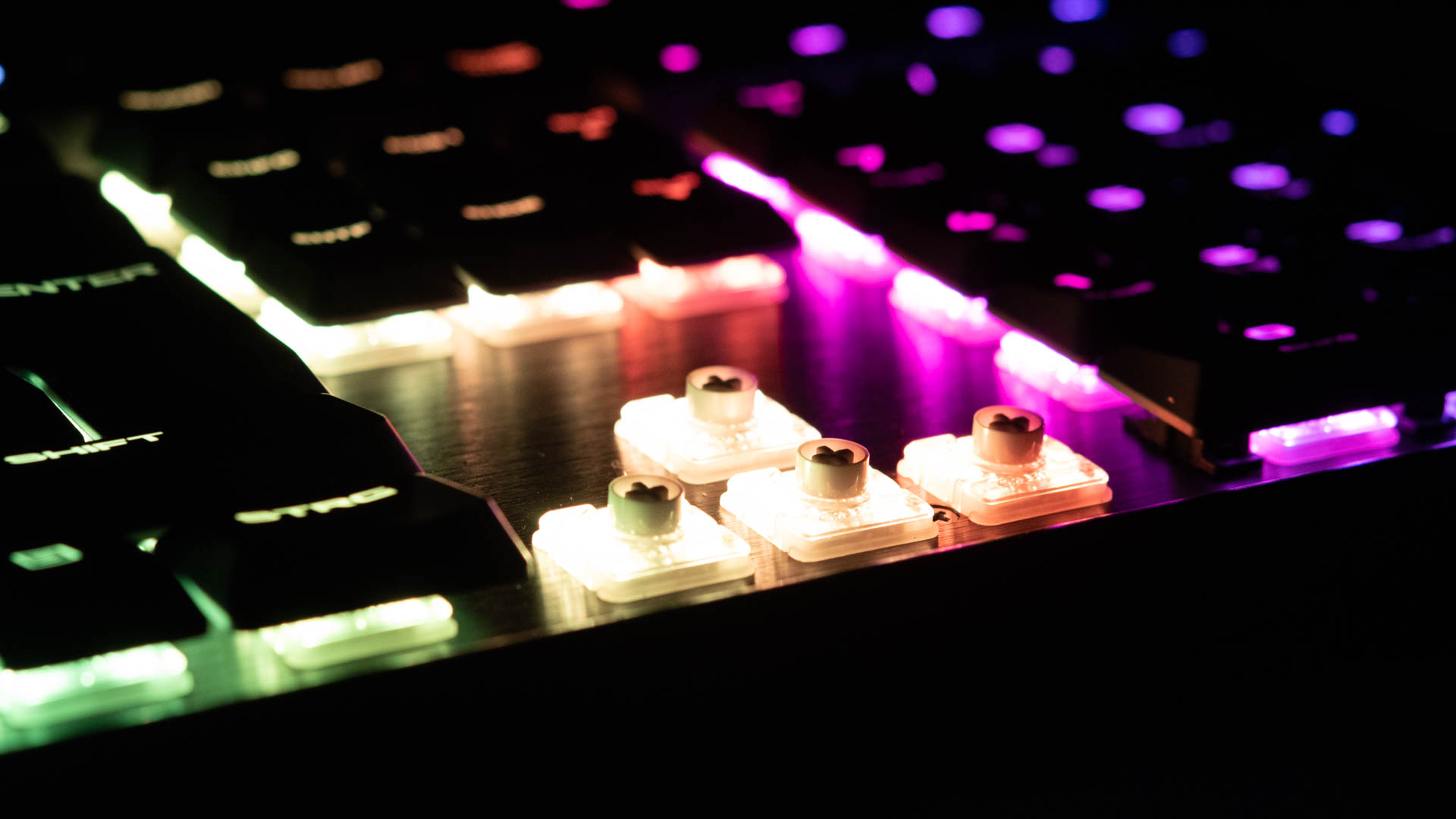
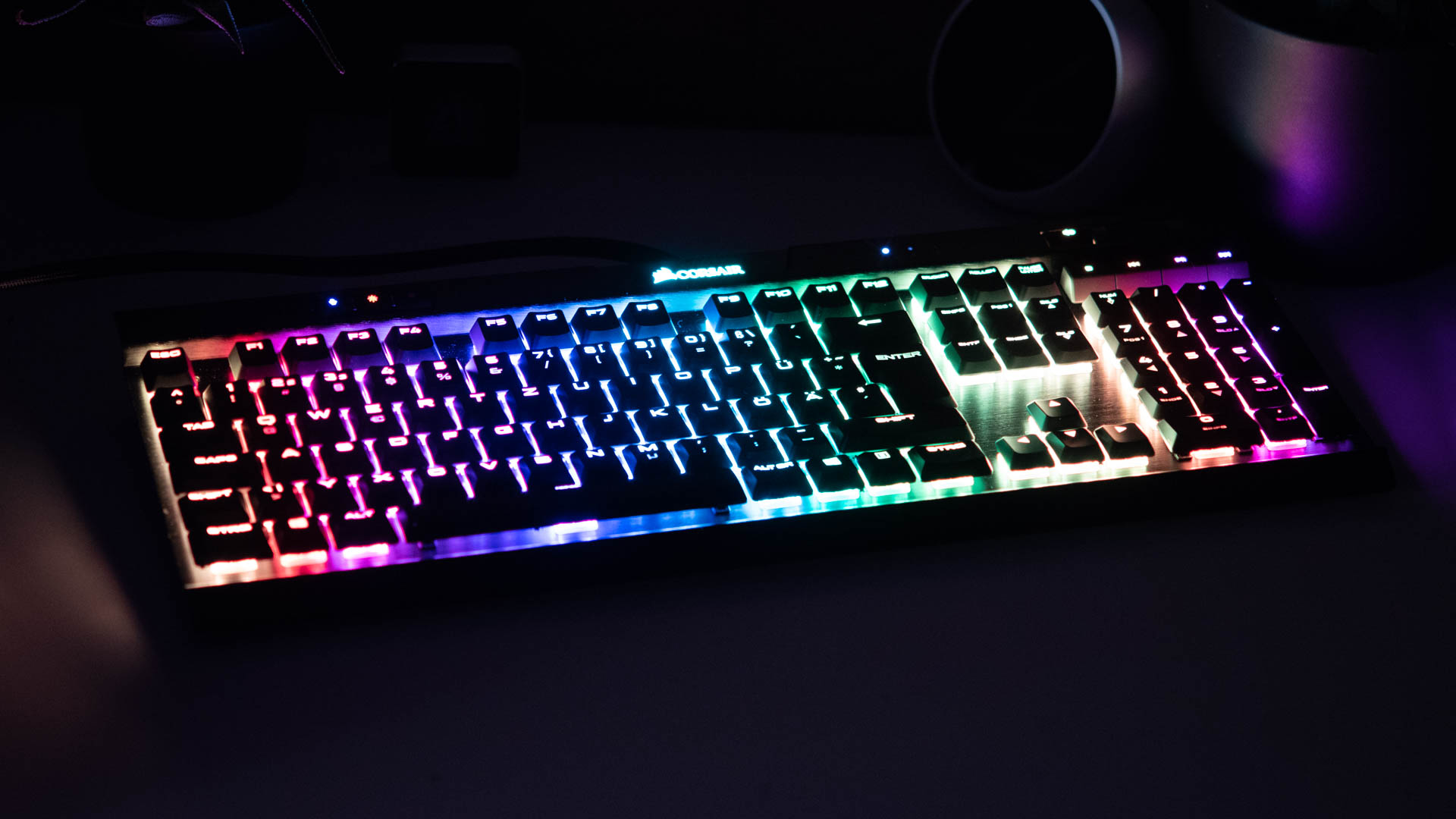
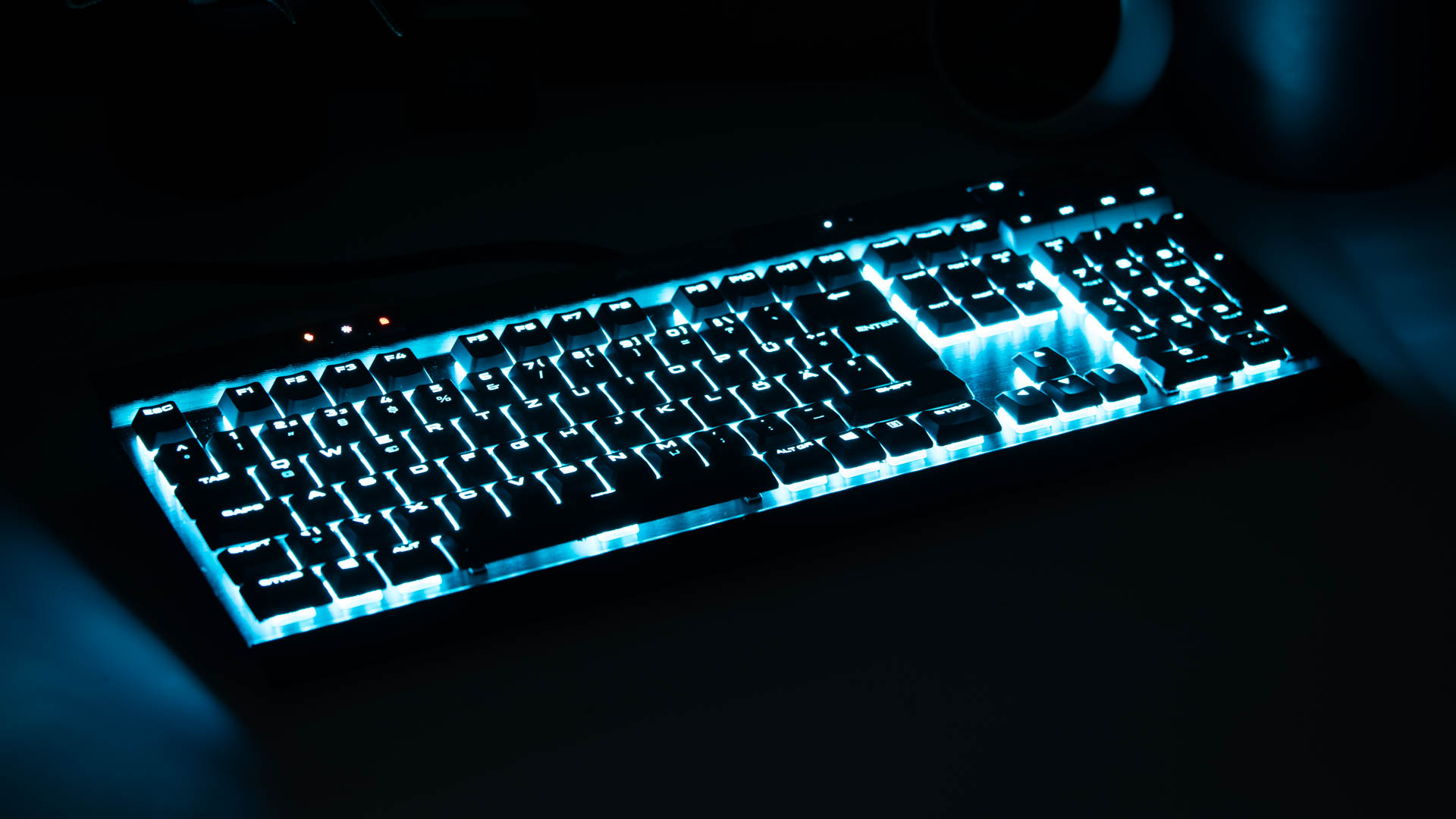
Corsair hat es getan, endlich! Einer meiner größten Kritikpunkte an Corsairs Link Beleuchtungssystem für den PC war die fehlendende Möglichkeit die internen LEDs, in Lüftern usw. mit den LEDs auf dem Schreibtisch, beispielsweise in Tastaturen, zu synchronisieren.

Bisher gab es zwei Programme von Corsair, Link für interne Komponenten und CUE für externe Komponenten.

Aber warum zwei Programme? Gerade da es doch ein großer Pluspunkt sein könnte alle Komponenten gemeinsam zu steuern.

Anscheinend ist es gar nicht so leicht alle Komponenten unter einen Hut zu bekommen. Corsair hat nun aber die erste Beta Version von „iCUE“ veröffentlicht.

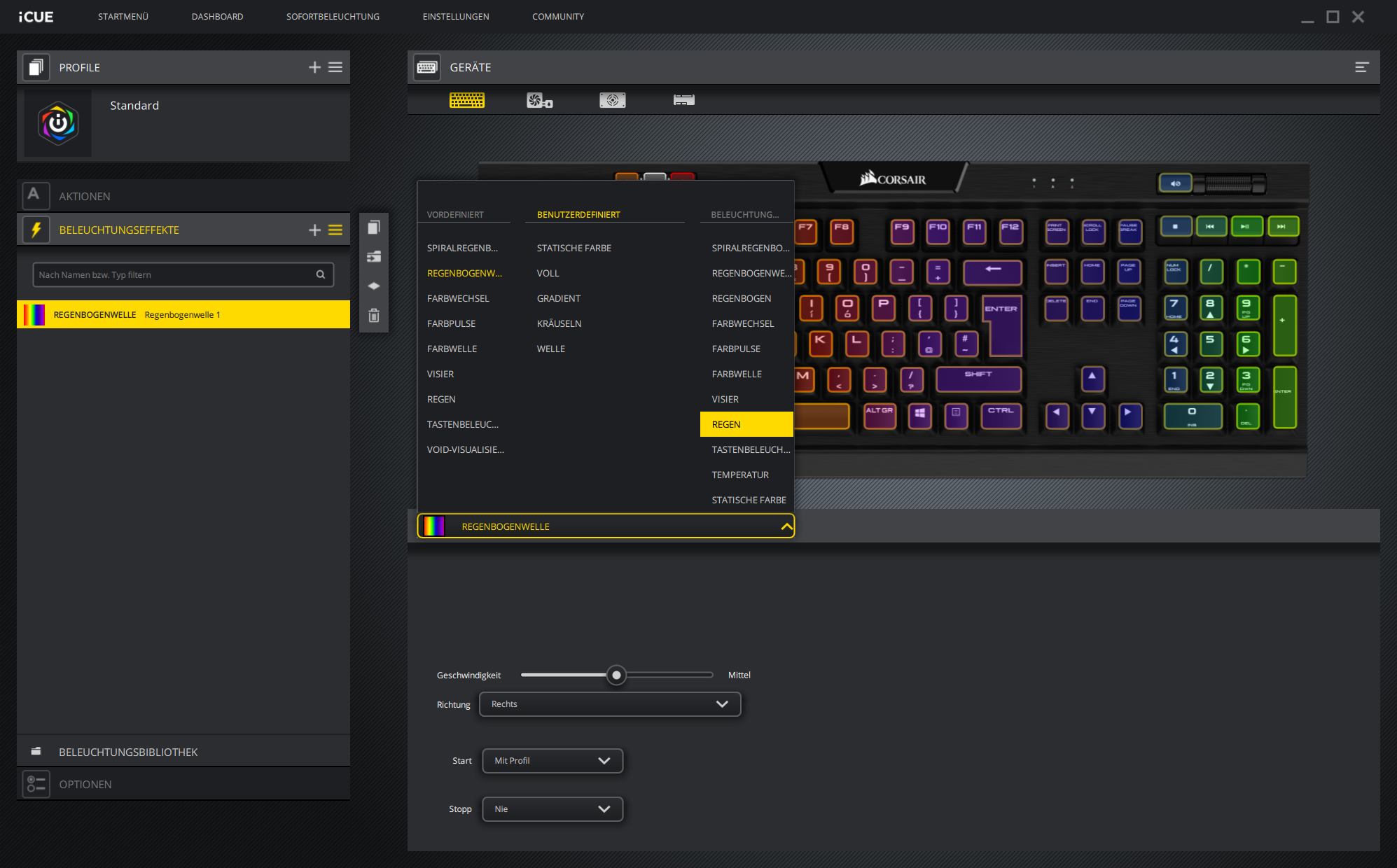
iCUE fasst Corsair Link und CUE in einem Programm zusammen. Wollen wir uns doch einmal kurz iCUE ansehen und schauen was es kann!


Inhaltsverzeichnis

Corsair und RGB

Corsair ist für seine RGB Beleuchtung berühmt und berüchtigt. Sowohl was Peripherie Geräte angeht wie Mäuse, Tastaturen, Headsets usw. wie aber auch für interne Komponenten.

Die internen Komponenten werden über die Corsair Link Software gesteuert. Hierbei handelt es sich auch um erweiterte Steuerungsmöglichkeiten, abseits der Beleuchtung. Beispielsweise lassen sich in Corsair Link Temperatur Diagramme oder Lüfter-kurven festlegen.

Die Steuerung der Beleuchtung wirkt in Link fast eher wie ein nachträglich integriertes Feature.  Ganz anders bei der CUE Software.

Die CUE Software ist hingegen für Eingabegeräte zuständig. CUE steuert primär die Beleuchtungsoptionen, wie aber auch Makros und Tastenbelegungen.

Neben den unterschiedlichen Geräten, die über die beiden Programme gesteuert wurden, war auch das Design von Link und CUE recht unterschiedlich.

Link war etwas weniger hübsch, dafür technischer designt. CUE hingegen ist ein Stück moderner mit mehr „Eye Candy“.


iCUE

Mit iCUE haben sich nun die getreten Programme für interne und externe Geräte bei Corsair erledigt. Wie der Name schon vermuten lässt ist iCUE von Style und Design näher an der CUE Software als an Link.

Allerdings ist iCUE auch nicht einfach CUE nur mit einer breiteren Produktkompatibilität. Corsair hat CUE schon ein Stück weit verändern müssen was das Design und den Aufbau angeht.

Beispielsweise hat iCUE ein „Dashboard“ auf welches Ihr eine Art Widgets hinzufügen könnt. Widgets sind kleine Kacheln mit Informationen, beispielsweise welche Spannungen Euer Netzteil gerade ausgibt usw.

Welche Widgets Ihr hinzufügen könnt, hängt von Euren Corsair Produkten ab. Widgets stehen anscheinend primär ehemaligen Corsair Link Produkten zu Verfügung, wie bei mir dem HX750i Netzteil, der H115i Pro AIO und dem Corsair Commander Pro.

Wählt Ihr eine Komponente aus, erhaltet Ihr für diese eine Detailansicht. Bei einer Tastatur könntet Ihr beispielsweise die Tastenbelegungen ändern, Makros erstellen usw.

Bei der H115i Pro Wasserkühlung findet Ihr hier auch die Diagramme und Möglichkeit Lüfter und Pumpe zu steuern.

Wenn ich etwas an Corsairs iCUE zu bemängeln hätte dann, dass die Benutzeroberfläche etwas zu verschachtelt ist. Klar Corsair hat hier unzählige Feature und Einstellungen unter einen Hut zu bekommen, aber teilweise muss man sich schon durch sehr viele Untermenüs klicken um das Gesuchte zu finden. Oftmals sind auch Schaltflächen etwas „dezent“ gekennzeichnet.

Eine etwas klarere Strukturierung wäre hier sicherlich nett gewesen. Allerdings wirkt iCUE abseits davon wie ich finde bereits sehr fertig!

Alle Optionen, die zuvor in CUE und Link vorhanden waren, sind in eine Benutzeroberfläche übertragen worden und das sind eine Menge!

Das vermutlich Wichtigste ist die synchronisierte Beleuchtung. Bei komplexeren Lichtmustern ist zwar das Einstellen der Beleuchtung etwas zeitaufwendig, aber es funktioniert! Tastatur, Headset, Lüfter, LED Streifen und Wasserkühlung sind im Einklang!

Corsair hat zudem eine Schnellauswahl integriert, welche es erlaubt mit einem Klick alle Farben zu ändern.

Es gibt in iCUE neben dem Zusammenlegen der beiden Anwendungen etwas neues. Corsair scheint in Zukunft mit Spieleherstellern zusammenarbeiten zu wollen.

Startet Ihr also ein unterstütztes Spiel ändern sich die LEDs in Eurem System passend. Das erste Spiel in diesem Zusammenhang ist Far Cry 5. Hier wird es interessant zu sehen sein ob und wie Corsair dies in der Zukunft ausbaut.

Was die Systembelastung angeht konnte ich nichts auffälliges beobachten, ganz im Gegenteil. iCUE scheint sogar weniger Ressourcen als Corsair Link zu benötigen.


Fazit

iCUE ist ein absolut richtiger Schritt seitens Corsair, welches das Produkt Lineup nochmals etwas interessanter gestaltet. Keine zwei Programme mehr nutzen zu müssen um alle Produkte eines Herstellers steuern zu können, ist schon angenehm.

Hinzu kommen die erweiterten Steuerungsmöglichkeiten im Bezug auf die Beleuchtung. Seine Tastatur mit seinen Lüftern synchronisieren zu können ist schon cool!

Auch der Ansatz, dass Corsair anfängt spezielle Profile für Spiele zu kreieren, wie aktuell Far Cry 5, bietet viel Potenzial.

Kurzum habt Ihr bereits ein oder mehrere Corsair Produkte, probiert iCUE aus! Dieses befindet sich zwar aktuell noch in der Beta, macht aber schon einen recht fertigen Eindruck. Hier und da gibt es zwar noch etwas Potenzial für etwas Feinschliff, aber dennoch!

Daumen hoch für Corsair und das neue iCUE System!

Das Moto G6 Plus im Test, der König der Mittelklasse

Die ersten Moto G Smartphones galten als Vorreiter darin vernünftige Hardware in die Mittelklasse zu bringen. Dieser Ansatz hat sich unter Motorolas neuen Besitzern Lenovo auch nicht groß genändert.

Auf dem Papier sieht das neue Moto G6 und G6 Plus fantastisch aus! Glas/Aluminium Gehäuse, 18:9 Display, Dual-Kamera usw. in einem 250-300€ Smartphone ist schon extrem beeindruckend!

Aber natürlich kommt es letztendlich auf das Zusammenspiel der Komponenten an. Wo hat Motorola bzw. Lenovo gespart? Wie dicht ist das G6 Plus an den High End Smartphones?

Finden wir dies im Test des Moto G6 Plus heraus!


Das Moto G6 Plus im Test

Der erste Eindruck des Moto G6 Plus kann kaum positiver ausfallen! Lenovo bzw. Motorola setzen beim G6 Plus auf die aktuell üblichen Flaggschiff Materialien, also viel Glas und etwas Aluminium.

Vorderseite und Rückseite sind dabei komplett mit Glas bedeckt und lediglich der Rahmen ist aus Aluminium gefertigt.

Beim Moto G6 Plus ist sogar der Aluminium Rahmen poliert, ähnlich wie beim Samsung Galaxy S8 oder iPhone X.

Dies in Kombination mit der leicht abgerundeten Rückseite gibt dem G6 Plus ein sehr geschmeidiges und glattes Gefühl in der Hand.

Dabei liegt das Smartphone sogar ausrechtend fest in der Hand. Ich will nicht sagen, dass dies das Smartphone mit dem besten Gripp ist, aber es ist auch nicht übermäßig flutschig.

Was es allerdings ist, ist recht anfällig gegenüber Schmutz und Fingerabdrücken. Gerade um die stark hervorgehobene Kamera sammelt sich sehr gerne Staub und Schmutz.

Leider ein großer Nachteil von Glas.

Generell gefällt mir das Design des Moto G6 Plus extrem gut. Auf dem ersten Blick ist es kaum zu sagen ob es sich hier nun um ein 600€ oder 250€ Smartphone handelt. Dies liegt natürlich zum einen am vielen Glas, zum anderen am großen Display, welches fast die komplette Front bedeckt.

Interessanterweise hat aber Motorola trotz der kleinen Ränder noch Platz für einen Fingerabdruckscanner auf der Front gefunden, auch wenn dieser extrem schmal ist. Der Fingerabdruckscanner ist im Übrigen auch wirklich nur ein Fingerabdruckscanner. Dieser ist keine Taste oder Ähnliches.

Auf der Rückseite finden wir die für Moto mittlerweile bekannte große runde Kamera. Diese steht ein gutes Stück aus dem ansonsten sehr flachen Smartphone hervor.

Dies hat mich aber um ehrlich zu sein nicht groß gestört. Ganz im Gegenteil, dies peppt doch das Design des Smartphones ein gutes Stück auf.

Gehen wir einmal um das Moto G6 Plus herum. Auf der Front finden wir das große 5,9 Zoll 18:9 Display, welches das Smartphone dank der schmalen Ränder auch nicht übermäßig groß macht.

Oberhalb des Displays ist die Ohrmuschel angebracht wie auch die 8 Megapixel Frontkamera. Unterhalb des Displays ist der Fingerabdruckscanner verbaut.

Die Anschlüsse des Smartphones sind vollständig auf der Unterseite verbaut. Hier findet sich der aktuelle USB C Port wie auch ein 3,5mm Kopfhöreranschluss.

Einschalter, wie auch die Lautstärkewippe sind an ihrer üblichen Position am rechten Rand des Moto G6 Plus angebracht.

Auf der Rückseite ist selbstverständlich die Dual-Kamera zu finden, genau wie ein Dual-LED Blitz, das war es.


Software

Die Software von Motorola Smartphones der letzten Jahre war immer ein großer Pluspunkt. Dies gilt auch grundsätzlich für das neue G6 Plus.

Lenovo bzw. Motorola nutz Android 8.0 mit dem aktuellen Sicherheitspatch. Dabei ist die Benutzeroberfläche nah am Standard Android.

Es gibt beispielsweise den Google Pixel Launcher, das Standard Menü usw. Allerdings ist wie bei Lenovo Smartphones oft üblich das Android nicht ganz „sauber“. Beim Moto G6 Plus hat sich anscheinend Microsoft eingekauft.

Von Haus sind diverse Microsoft Apps wie Linkedin oder Outlook vorinstalliert. Gerade Outlook wird dabei dem Nutzer etwas aggressiver aufs Auge gedrückt.

Ebenfalls wird bei der Einrichtung ein „App“ Paket angeboten. Wählt Ihr dieses werden zusätzlich zu den MS Apps noch diverse 3.Anbieter Anwendungen installiert.

Ein großer Pluspunkt bei Moto Smartphones ist der Moto Assistent. Hierbei handelt es sich um eine Feature-Sammlung, wie beispielsweise das Smartphone dreimal im Handgelenk drehen um die Kamera zu starten, dreimal schnell schütteln um die Taschenlampe zu starten usw.

Diese Feature sind wie bei Moto Smartphones üblich sehr gut umgesetzt und im Alltag nützlich!

Von den 64GB internem Speicher sind von Haus aus noch 51,2GB Speicher frei.

Kleine Anmerkung, Lenovo hat schon ein Update auf das bald erscheinende Android „P“ für das Moto G6 Plus angekündigt bzw. versprochen.


Display

Das Moto G6 Plus setzt auf ein großes 5,9 Zoll Display mit einer Auflösung von 2160×1080 Pixeln. 2160×1080 Pixel entspricht Full HD, allerdings wird hier auf ein 18:9 Display gesetzt, welches daher etwas breiter bzw. länger ist als ein normales 16:9 Display.

Wie in dieser Preisklasse zu erwarten ist handelt es sich natürlich um ein IPS Panel.

Wie man aber ebenfalls in dieser Preisklasse erwarten darf, ist das Display qualitativ doch sehr ordentlich. Farben sind kräftig und leuchtstark, der Kontrast gut und selbst der Schwarzpunkt gut für diese Preisklasse.

Dank der Full HD Auflösung passt natürlich auch die generelle Bildschärfe.

Die Helligkeit könnte wie immer natürlich noch etwas besser sein, ist aber gut genug um eine brauchbare Ablesbarkeit im Freien zu ermöglichen.


Sound

Das Lautsprecher Setup bei Motorola Smartphones war schon immer sehr interessant. Generell waren Moto Smartphones immer ein Garant für einen vernünftigen Klang. Teilweise setzten sogar die Einsteiger Modelle auf Stereo Lautsprecher oder Ähnliches.

Dies ist leider beim G6 Plus nicht der Fall, dennoch ist es sehr interessant zu sehen, dass die Ohrmuschel beim G6 Plus sowohl als Ohrmuschel, wie aber auch als Lautsprecher dient.

Dies hat den Vorteil, dass der Klang auf den Nutzer gerichtet ist. Jedoch ist der Lautsprecher abseits davon sehr durchschnittlich.

Er ist klar, aber besitzt weder übermäßig viel Klangfülle noch ist dieser übermäßig laut.

Der Kopfhörerausgang ist im Gegenzug ordentlich. Hier bietet das Moto G6 Plus eine solide Standard Qualität, wobei überhaupt einen Kopfhörerausgang im Jahr 2018 zu haben schon fast etwas Besonderes ist.


Kamera

Das Moto G6 Plus verfügt über zwei Hauptkameras. Die primäre Kamera hat 12 Megapixel, die sekundäre Kamera 5 Megapixel.

Die sekundäre Kamera wird dabei nur für den Porträt Modus genutzt, auf welchen wir noch später zu sprechen kommen.

Interessanterweise besitzt die Hauptkamera eine große Blende von f1.7, was in einem Smartphone dieser Klasse ganz klar als außergewöhnlich zu betrachten ist. Das normale G6 hat im Übrigen nur eine Blende von 1.8, was aber auch schon sehr beeindruckend ist.

Kommen wir damit auch zu den Testbildern.

Wie üblich sind meine Testbilder auf maximaler Qualität im Automatik Modus gemacht. Hierbei sind die Bilder nicht nachbearbeitet und wurden hier 1 zu 1 hochgeladen! Die originale Qualität wird beim Anklicken der Aufnahmen geladen, mobile Nutzer also etwas aufgepasst.


Die Kamera des Moto G6 Plus hat ein Ass im Ärmel und das nennt sich Auto HDR. Das G6 Plus nutzt einen recht aggressiven HDR Modus, welcher die Aufnahmen signifikant verbessert.

Fotos sind gestochen scharf, mit einem tollen Kontrast und einer herausregenden Dynamik. Letztere kommt natürlich durch das sehr gute automatische HDR.

Was aber fast noch mehr ins Auge sticht, sind die Farben! Das Moto G6 Plus produziert extrem leuchtende und satte Farben.

Gerade bei schönem Wetter wirken hierdurch die Fotos sehr lebendig und kräftig. Dies ist natürlich auch etwas Geschmackssache, mögt Ihr besonders natürliche Aufnahmen, dann ist das G6 Plus nichts für Euch.

Die Fotos sind ähnlich wie bei Samsung Smartphones sehr ansprechend und „freundlich“, aber halt weniger eine genaue Repräsentation der Realität. Wir sind hier aber qualitativ an einem Punkt angekommen wo ich keine Probleme damit hätte mit dem G6 Plus meine Urlaubsfotos zu machen!

Wie steht es um Low Light Fotos? Sehr gut! Vermutlich unter anderem aufgrund der Blende von f1.7 ist das Moto G6 Plus auch im Low Light eins, wenn nicht sogar das stärkste Mittelklasse Gerät das ich bisher gesehen habe!

Natürlich im super Low Light bricht das G6 Plus weg bzw. es wird extrem schwierig die Bilder nicht zu verwackeln.

Bonuspunkte gibt es für den Video-Modus, welcher sogar die 4K Auflösung unterstützt. Aufnahmen sind ähnlich wie die Fotos sehr schön scharf und farbenfroh, aber mit einer etwas schlechteren Dynamik, aber immer noch sehr ansehnlich!

Videos sind mit dem G6 Plus also genau so gut zu gebrauchen wie Fotos.

Es scheint so, als müsste jedes Smartphone im Jahr 2018 zwei Dinge haben. 1. Eine Dualkamera mit Porträt-Modus und 2. Eine „KI“, welche die Bilder verbessert.

Beides hat auch das Moto G6 Plus. Die „KI“ soll hier das Objekt auf dem Foto erkennen und dem entsprechend Optimierungen vornehmen. Dies ist mehr Marketing Bla Bla als in der Praxis wirklich relevant. Dies gilt schon für die Huawei Smartphones, welche dies noch am besten machen, wie auch für das Mittelklasse G6 Plus.

Auch der Porträt-Modus ist mäßig. Grundsätzlich funktioniert dieser ausreichend gut. Er findet wirklich eine Erkennung der unterschiedlichen Distanzen statt, auf dessen Basis die Hintergrund-Unschärfe eingefügt wird.

Aber der Porträt -Modus arbeitet nicht 100% zuverlässig. Dies tut er schon bei High End Smartphones nicht, daher darf es keine Überraschung sein, dass dies auch bei einem Mittelklasse Smartphone nicht viel besser ist.

In manchen Situationen produziert das G6 Plus durchaus gute Porträts, aber generell würde ich diesen Modus eher als Gimmick ansehen.


Benchmarks

Im normalen Moto G6 arbeitet der Snapdragon 450, im G6 Plus hingegen der größere Snapdragon 630.

Beide SoCs sind 8 Kerner, jedoch ist der Snapdragon 450 mit 1,8GHz ein gutes Stück niedriger getaktet als der Snapdragon 630 mit seinen 2,2GHz. Auch ist die Grafikkarte im Snapdragon 450 ein Stück weit langsamer (Adreno 506 vs. 508).

Vielleicht nicht direkt ein Vorteil, aber wenn Ihr Euer Smartphone über die nächsten 3+ Jahre nutzen wollt, könnte es vielleicht ein Vorteil sein, dass das Moto G6 Plus bereits über Bluetooth 5.0 verfügt.

Aktuell wird Bluetooth 5.0 so gut wie gar nicht genutzt, aber wer weiß wie dies in ein paar Jahren aussieht.

Zusätzlich zu seinem Snapdragon 630 verfügt das G6 Plus über 4GB RAM, was eine sehr vernünftige Größe im Jahr 2018 ist.

Schauen wir uns ein paar Benchmarks an, um die Leistung des Smartphones besser einschätzen zu können.

Power hat das Moto G6 Plus einige! Der Snapdragon 630 ordnet sich bei seiner Multi-Core Performance zwischen dem Snapdragon 820 und Snapdragon 821 ein, was sehr beeindruckend ist!

Der Snapdragon 820 steckte beispielsweise in High End Smartphones wie dem LG G5 oder HTC 10.

Die Single-Core Performance ist zwar verglichen mit diesen älteren High End Chips etwas schwächer, aber dennoch beeindruckend wie stark Mittelklasse SoCs mittlerweile geworden sind.


In der Praxis

Das Moto G6 Plus setzt auf eine Kombination aus recht flotter Hardware und schlanker Software, was kann hier schon schief gehen? Richtig nichts, denn auch in der Praxis läuft das G6 Plus absolut tadellos.

Die Benutzeroberfläche läuft flüssig und ist generell reaktionsfreudig. Auch die üblichen Standard Apps wie WhatsApp, Facebook, Twitter usw. starten schnell und laufen dann problemlos.

Selbst beim schnellen scrollen werden Bilder und Texte schnell nachgeladen und aufgebaut. Hier ist kaum ein Unterschied zu einem High End Smartphone mehr zu erkennen.

Dabei hilft auch das recht flotte WLAN und LTE Modul an Bord. Apps wie auch Medien werden schnell geladen, sofern natürlich der Empfang passt.

Wo man traditionell noch kleinere Unterschiede zwischen High End Smartphones und Mittelklasse Geräten spürt ist beim Gaming.

Allerdings schafft der Snapdragon 630 98% aller Spiele absolut problemlos und in höchster Qualität. Selbstverständlich gibt es aber auch Ausnahmen. Arbeitet Ihr beispielsweise mit Emulatoren oder wirklich „High End“ Games, dann merkt man schon etwas die Mittelklasse Hardware.

Wenn es Euch aber nur um die üblichen populären Spiele wie Clash of Clans, Pokemon Go usw. geht dann gibt es hier mit dem Moto G6 Plus keine Einschränkungen.


Akkulaufzeit

Das Moto G6 Plus verfügt über einen 3200mAh großen Akku. Dies ist für ein knapp 6 Zoll Smartphone nicht übermäßig viel, aber auch nicht zu wenig.

Aber wie sieht es in der Praxis aus? In meinem üblichen Alltagstest, eine bunte Mischung aus leichtem Gaming, Webbrowsen, Social Media usw. bei einer mittleren bis niedrigen Displayhelligkeit erreichte das Moto G6 Plus rund 7,5 Stunden.

Dreht Ihr die Displayhelligkeit etwas weiter hoch werdet Ihr auf ca. 6 Stunden kommen. Dies ist ein guter, aber auch nicht überragender Wert.

Selbst intensiv Nutzer sollten mit dem Moto G6 Plus vernünftig durch den Tag kommen. Ein Akku Wunder ist das Moto G6 Plus allerdings auch nicht.


Fazit

Während High End Smartphones von Jahr zu Jahr in immer beeindruckendere Preisregionen vorstoßen, werden Einsteiger und Mittelklasse Smartphones ebenfalls immer Beeindruckender, ohne dabei ein halbes Monatsgehalt zu fressen.

Dies gilt gerade für das Moto G6 Plus. Der Unterschied zwischen einem Mittelklasse Smartphone und einem High End Gerät war noch nie kleiner.

Die Verarbeitung des G6 Plus ist tadellos. Das Glas und Aluminium sorgen für eine sehr hochwertige und edle Haptik. Zwar ist das Smartphone etwas anfällig gegenüber Fingerabdrücken und Schmutz, aber dies ist nun mal der Preis, den man für eine High End Optik/Haptik zahlen muss.

Hinzu kommt das tolle und vor allem große Display. 5,9 Zoll mag zwar für den ein oder anderen etwas unhandlich klingen, ist es aber dank der recht kleinen Displayrändern und dem 18:9 Formfaktor nicht. Auch sieht das Display sehr ordentlich aus!

Ebenfalls sehr ordentlich sehen Fotos und Videos des G6 Plus aus. Dieses neigt zwar zu sehr bunten und hellen Aufnahmen, aber diese sehen ohne Frage meist sehr ansprechend aus, zumal die Qualität passt. Die Dual-Kamera halte ich zwar für ein Gimmick, aber die Hauptkamera passt qualitativ vollkommen, sogar bei suboptimalen Lichtbedingungen.

Das Moto G6 Plus verfügt über die beste Kamera, die ich bisher in der unter 300€ Preisklasse gesehen habe!

Und so geht es auch mit den restlichen Aspekten des Smartphones weiter. Motorola bzw. Lenovo hat hier ein sehr rundes Paket geschaffen, welches in so gut wie allen lagen voll überzeugen kann.

Es fällt mir hier sehr schwer einen Grund zu finden nicht das G6 Plus in der unter 300€ Preisklasse zu wählen. Vielleicht wenn man das Glas Gehäuse nicht mag oder das absolute Maximum an Akkuleistung sucht, aber ansonsten ist das Moto G6 Plus auf jeden Fall eine Empfehlung wert!

  • Link zum Hersteller /// [amazon_link asins=’B07CBC869D‘ template=’AmazonPreisLinkStandard‘ store=’techtestorg-21′ marketplace=’DE‘ link_id=’27e82b20-5b9d-11e8-8a71-e330ee37c087′] /// bei Geizhals

Positiv

  • Hochwertige Haptik
  • Sehr starke Kamera in allen Lebenslagen
  • Gutes und vor allem großes Display
  • Starke Performance in der Praxis


Neutral

  • Mittelmäßiger Lautsprecher

Negativ

  • Vibrationsmotor etwas „rappelig“

Die AUKEY LT-ST36 Schreibtischlampe mit Qi-Ladestation im Test

Kabelloses Laden ist etwas tolles, vor allem die vielen Anwendungsmöglichkeiten. Hierbei gefällt mir gerade die Möglichkeit ein kabelloses Ladepad in diversen Alltagsobjekten zu integrieren, wie beispielsweise eine Tischplatte oder Ähnlichem.

Die Integration eines Qi-Ladepads in einer Schreibtischlampe ist hier schon fast der Klassiker. Hier gibt es auch diverse Modelle, unter anderem auch von Ikea, RAVPower und AUKEY.

Um eine Schreibtischlampe von AUKEY geht es auch heute in diesem Test. Die AUKEY LT-ST36 Schreibtischlampe soll neben einem guten und augenschonendem Licht auch mit einer integrierten Qi Ladestation punkten und das zu einem sehr attraktivem Preis von 36€.

So viel Geld kann man anderenorts alleine schon für ein kabelloses Ladepad ausgeben. Stellt sich aber natürlich die Frage ob die AUKEY LT-ST36 Schreibtischlampe auch gut ist bzw. wie gut.

Finden wir dies in einem kleinen Test heraus!

An dieser stelle vielen Dank an AUKEy für das Zurverfügungstellen der LT-ST36!


Die AUKEY LT-ST36 Schreibtischlampe mit Qi-Ladestation im Test

AUKEY setzt bei der LT-ST36 auf ein recht vertrautes Design. Dabei muss allerdings dazugesagt werden, dass es sich bei der LT-ST36 auch nicht um eine Designer Schreibtischlampe handelt.

Ihr erhaltet hier eine recht einfache schwarze Schreibtischlampe aus Kunststoff, welche weder besonders positiv noch besonders negativ aus der Masse heraussticht.

Ich würde sagen das Design und auch die Verarbeitung passt in Anbetracht des Preises.

Dabei besteht die Schreibtischlampe aus drei Elementen, der Basis, dem Lampenarm und dem Kopf. Sowohl der Lampenarm wie auch der Kopf sind komplett flexibel. Ihr könnt die Höhen frei verstellen, wie auch den seitlichen Winkel des Kopfes.

Im länglichen Kopf der Schreibtischlampe sind die LEDs verbaut. AUKEY gibt die Leistung dieser mit 650 Lumen an, was okay wäre. Die LEDs sind dabei natürlich von einer Art Milchglas- Abdeckung bedeckt.

Diese reduziert zwar etwas die effektive Helligkeit, macht das Licht aber weicher und angenehmer.

Etwas Ungewöhnliches bei der AUKEY LT-ST36 ist das Netzkabel. AUKEY nutzt hier keinen Steckdosenadapter, sondern ein normales Netzkabel. Ja dies ist etwas ungewöhnlich für eine Schreibtischlampe, aber etwas Begrüßenswertes wie ich finde.

Die komplette Elektronik ist im Fuß untergebracht. Das Wichtigste ist dabei natürlich das Qi-Ladepad auf der Oberseite. Dieses ist wie üblich mit weißen Linien markiert und für die gängigen Smartphones ausreichend groß.

Leider nutzt AUKEY keine Gummierung oder Ähnliches. Sollte Euer Schreibtisch nicht ganz gerade sein, könnte ein Smartphone hier vielleicht abrutschen.

Im Normalfall sollte dies aber keine große Problematik sein. Ebenfalls auf der Oberseite ist der Einschalter wie auch eine Helligkeitsregelung untergebracht.

Die AUKEY LT-ST36 nutzt hierfür Touchtasten. Persönlich bin ich nicht ihr größter Fan, aber mittlerweile haben die asiatischen Hersteller diese doch ganz gut unter Kontrolle.


Licht und Laden

Beginnen wir beim Licht der AUKEY LT-ST36. AUKEY gibt die Leistung der LT-ST36 mit 650 Lumen bzw. 12W an.

Dies ist ordentlich und bestätigt sich auch weitestgehend in der Praxis. Ja die LT-ST36 ist vergleichsweise hell und schafft es im Dunklen problemlos einen Schreibtisch auszuleuchten.

Dabei besitzt die Schreibtischlampe vier Stufen, in welchen Ihr die Helligkeit regeln könnt. Allerdings wird man die Lampe meist auf der hellsten Stufe laufen lassen.

Leider ist es, bei der AUKEY LT-ST36 nicht möglich die Lichtfarbe zu regeln. Die Lampe besitzt ein recht angenehmeres und konzentriertes Licht.

Dieses ist weder übermäßig warm, noch unangenehm kalt. Ich würde dieses als neutral und angenehm bezeichnen, gerade beim Arbeiten.

Leider gibt AUKEY keinen CRI Wert an, also wie gut das Lichtspektrum ist. Allerdings wirkt dieses vernünftig, ich würde also auf das übliche CRI 80 tippen.

Wie steht es aber um das kabellose Laden?

Beginnen wir hier mit den Basics. Das Ladepad ist bei der LT-ST36 dauerhaft aktiv, Ihr könnt also auch ohne die Lampe eingeschaltet zu haben ein Smartphone auf dieser laden.

Dabei ist erfreulicherweise der StandbyY Stromverbrauch mit 0,1W sehr schön gering. Leider ist allerdings auch die Ladegeschwindigkeit nicht sonderlich hoch.

AUKEY setzt auf ein Standard 5V 1A Ladepad. Also erhaltet Ihr mit der AUKEY LT-ST36 kein kabelloses Schnellladen.

Ein Ladevorgang dauert je nach Smartphone ca. 3-4 Stunden.


Fazit

Die AUKEY LT-ST36 Schreibtischlampe verkauft sich natürlich primär aufgrund ihres Preises und der dafür gebotenen Leistung.

Die LT-ST36 Schreibtischlampe besitzt ein gutes und helles Licht, zudem ist das Qi-Ladepad im Alltag sehr praktisch, falls Ihr ein Smartphone habt welches diesen Standard unterstützt.

Der kabellose Ladevorgang ist zwar nicht übermäßig schnell, funktionierte in meinem Test aber sowohl mit dem iPhone X wie auch Samsung Galaxy S9+ tadellos. Ich hätte mir lediglich gewünscht das AUKEY die Oberfläche des Ladepads im Fuß etwas gummiert hätte. Smartphones können jedoch etwas zum Abrutschen neigen.

Abseits davon habe ich aber keine Klagen, gerade beim Preis von gerade einmal 36€!

10x 128GB microSD Speicherkarten im Vergleich, welche ist die beste? (2018)

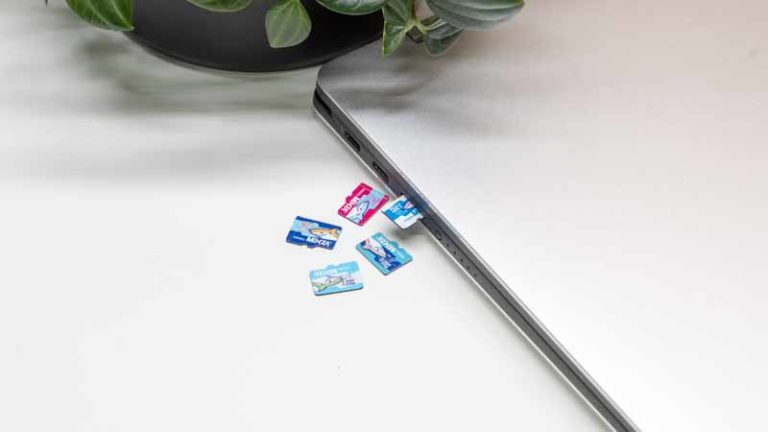
MicroSD Speicherkarten sind in den vergangenen Jahren massiv im Preis gefallen. 128GB für unter 50€? Kein Problem!

Dies ist eine sehr erfreuliche Entwicklung, da auch weiterhin sehr viele Geräte auf Speicherkarten setzen, oftmals noch auf den normalen SD Karten Standard, aber auch immer öfter auf microSD.

Ob nun Kameras, Spielkonsolen(Nintendo Switch), Smartphones, Tablets, Überwachungskameras usw. Speicherkarten bracht man immer.

Die 128GB Kapazität ist hier aktuell die so ziemlich die sinnvollste Wahl für diverse Geräte. 128GB Speicherkarten sind im Verhältnis am günstigsten, bieten aber auch mit die höchste Leistung, wenn man den Herstellern vertrauen kann.

Aber welche ist die beste 128GB microSD Speicherkarte? Welche bietet die meiste Leistung fürs Geld und welche einfach die schnellste?

Um diese Frage zu klären habe ich 10x 128GB microSD Speicherkarten gekauft und in einen kleinen Vergleich geschickt.

Von daher, welche microSD Speicherkarte würde ich aktuell empfehlen?


Die Testkandidaten

Die folgenden 10 Speicherkarten habe ich für diesen Test bestellt:

Preis Ca.
DSP Memory 128GB MicroSD 5.0 SDXC Speicherkarte 37 €
Kingston SDC10G2/128GB microSD 12 Klasse 10 40 €
Lexar High-Performance 633x microSDXC 80 €
Samsung EVO Plus Micro SDXC 128GB 45 €
SanDisk Extreme 128 GB microSDXC 60 €
SanDisk Ultra 128GB microSDXC 40 €
Toshiba EXCERIA M302-EA 44 €
Transcend TS128GUSDU1 Premium Class 10 microSDXC 43 €
Patriot LX Series microSDXC 128GB 42 €
PNY High Performance microSDXC 128GB 60 €

Hierbei habe ich versucht alle großen Hersteller und populären Modelle abzudecken. Dabei ist mir allerdings aufgefallen, dass die Modellauswahl geschrumpft ist! Es gibt aktuell weniger verschiedene Speicherkarten auf dem Markt als vor 1-2 Jahren.

Samsung hat beispielsweise anscheinend alle Serien bis auf die EVO Plus eingestellt, Lexar Speicherkarten sind kaum noch zu bekommen.

Die Preise sind stand 29.03.18, jeweils der günstige Preis, den ich bei einem seriösen Händler entdecken konnte.


Die Kapazität

Starten wir einfach einmal bei der Kapazität. „Wie Kapazität, alle Speicherkarten haben doch 128GB?!“

Ja alle Speicherkarten werden mit 128GB beworben, aber die Kapazität, welche wirklich zur Verfügung steht, unterscheidet sich doch teilweise deutlich.

Es ist in einem gewissen Rahmen normal das die praktische Kapazität durch Bit/Byte Umrechnung und Formatierung etwas niedriger liegt, aber auch abseits davon

Die Speicherkarte von Transcend bietet die höchste echte Kapazität mit 119,3GB. Auch die Speicherkarten von PNY, Lexar, Samsung und SanDisk bietet 119,xxGB Kapazität.

Die Patriot LX Series bietet allerdings nur 117,19GB, die Kingston SDC10G2 nur 116,35GB, die DSP Memory nur 116,14GB und die Toshiba ist das Schlusslicht mit 115,99GB.

Der Unterschied ist nicht signifikant, aber es ist dennoch interessant das es hier kleinere Unterschiede gibt und es nicht alle Hersteller mit der Kapazität so genau nehmen.


Der Test

Kommen wir zum eigentlichen Test. Dieser wird mithilfe eines Kingston FCR-HS4 Speicherkartenlesers durchgeführt. Wichtig! Der Speicherkartenleser hat einen recht großen Einfluss auf die Leistung der Speicherkarten!

Der Kingston FCR-HS4 ist hier schon einer der schnellsten Kartenleser, der mir bekannt ist. Zum Vergleich der integrierte Kartenleser meines Dell XPS 13 erreicht konstant 10MB/s lesend wie auch schreibend weniger als der Kingston. Bedenkt dies, wenn Ihr den Test wiederholt.

Beginnen wir mit dem Klassiker CrystalDiskMark. CrystalDiskMark liefert erfahrungsgemäß die besten Werte, welche man auch als sehr genau betrachten kann.

Die erste positive Nachricht, alle Speicherkarten sind lesend sehr schnell! Selbst die Kingston welche „nur“ mit 45MB/s beworben wird erreicht satte 90MB/s. Das schwächste Modell stammt von Lexar, welche „nur“ 80,6MB/s schafft. Dies sagt aber schon einiges aus, wenn die langsamste Karte im Vergleich immer noch satte 80MB/s+ schafft.

Die schnellste Speicherkarte ist die SanDisk Extreme. Diese erreicht lesend satte 96MB/s und schreibend satte 87MB/s.

Auf Platz zwei folgt die Samsung EVO Plus, welche schreibend ungefähr gleichauf ist und lesend nur 1MB/s weniger erreicht.

Man erkennt aber vor allem eine große Steigerung der neueren Modelle. Im Jahr 2016 war die Toshiba EXCERIA M302-EA noch der Testsieger mit satten 90MB/s lesend und 22MB/s schreibend.

Lesend ist die Toshiba zwar immer noch Top, aber mit 22MB/s schreibend holt man 2018 niemanden mehr hinter dem Ofen hervor. Ähnliches gilt auch für die Patriot, PNY, Kingston und Lexar Speicherkarten. Alle Modelle schaffen gerade einmal um die 20MB/s und existieren bereits seid 2016 auf dem Markt.

Die neueren Modelle von Samsung, SanDisk, DSP und Transcend erreichen schreibend deutlich bessere Werte. Die Transcend ist hier mit 54MB/s noch die Langsamste, die SanDisk Ultra erreicht gemeinsam mit der DSP Speicherkarte rund 75MB/s und die SanDisk Extreme erreicht gemeinsam mit der Samsung EVO Plus 86MB/s.

Diese Werte gelten aber natürlich nur bei größeren Dateien. Werden kleinere Dateien gelesen oder geschrieben können die Werte signifikant abweichen.

Dies spielt bei Digitalkameras oder Smartphone nicht so eine große Rolle. Aber solltet Ihr beispielsweise Apps auf der Speicherkarte installieren oder Ihr nutzt diese in einer Nintendo Switch, wo Spiele auch mal kleinere Dateien laden, kann dies durchaus einen Unterschied machen.

Für diese Daten greife ich auf den ATTO Diskbenchmark zurück.

Hier wird es nun sehr interessant, denn bei kleinen Dateigrößen 4K oder 16KB verschiebt sich das Feld doch ein Stück. Die beiden SanDisk Speicherkarten kommen mit diesen Dateigrößen deutlich besser klar als das restliche Testfeld.

Hier schwächelt sogar die Samsung EVO Plus etwas, welche hier nur im Mittelfeld landet.

Beim Lesen und Schreiben von kleinst Dateien kann die SanDisk Extreme 128 GB microSDXC Speicherkarte ihrem Namen gerecht werden und die beste Leistung liefern.

Aber auch die günstigere Ultra Version kann überzeugen, genau wie die Transcend Speicherkarte.

Wollt Ihr also Eure Speicherkarte für Apps, Spiele und ähnliches Nutzen, wo auch mal winzige Dateien gelesen/geschrieben werden, wählt eine Speicherkarte von SanDisk.

Kommen wir noch zu einem kleinen Praxis Test. In diesem habe ich auf alle Speicherkarten einen Ordner mit diversen Bildern und Videos kopiert. Der Ordner ist 4,22GB und besteht aus 1065 Dateien (rund 4MB im Schnitt).

Zwar sind alle Speicherkarten in der Praxis etwas langsamer als in den Benchmarks, aber die grundsätzliche Rangfolge bleibt weitestgehend bestehen. Schreibend bleibt die SanDisk Extreme die NR. 1 vor der Samsung EVO Plus vor der DSP Speicherkarte.

Die Patriot LX Series microSDXC erreicht mit Abstand die schlechtesten Werte.

Lesend sind wiederum alle Speicherkarten fast gleichauf. Zwischen der schnellsten (SanDisk Extreme) und langsamsten (Lexar) liegen gerade mal 9 Sekunden.


Fazit

Welche ist die beste 128GB microSD Speicherkarte im Jahr 2018? Dies hängt von Euren Ansprüchen ab. Beginnen wir bei der maximalen Leistung. Lesend gibt es zwischen allen Testkandidaten kaum Unterschiede, alle schaffen problemlos 80MB/s oder mehr.

Schreibend schwankt das Feld etwas mehr. Die langsamste Speicherkarte stammt hier von Patriot mit gerade einmal 12MB/s, die schnellste von SanDisk.

Die SanDisk Extreme ist auch unterm Strich die schnellste Speicherkarte im Testfeld, mit 96MB/s bzw. 86MB/s. Auf Platz 2 folgt die Samsung EVO Plus welche minimal langsamer ist und auf Platz 3 folgt die SanDisk Ultra.

  1. SanDisk Extreme 128 GB microSDXC
  2. Samsung EVO Plus Micro SDXC 128GB
  3. SanDisk Ultra 128GB microSDXC

Hier ist auffällig das die neueren Modelle deutlich schneller Schreiben können als die älteren Speicherkarten.

Dieses Ranking verschiebt sich etwas, wenn man nicht nur die Übertragungsraten bei großen Dateien betrachtet. Wollt Ihr Eure Speicherkarte in einem Smartphone oder einer Kamera einsetzen, wird dies keine große Rolle spielen. Installiert Ihr auf der Speicherkarte aber Programme, Betriebssysteme oder Spiele (Nintendo Switch), wo es auch mal zum Laden von kleinen Dateien unter 0,2MB kommt, sackt beispielsweise die Samsung EVO Plus etwas ab.

Für eine Nintendo Swtich würde ich ganz klar die SanDisk Extreme oder Ultra empfehlen! Eventuell auch die Transcend TS128GUSDU1 als alternative zu SanDisk.

  1. SanDisk Extreme 128 GB microSDXC
  2. SanDisk Ultra 128GB microSDXC
  3. Transcend TS128GUSDU1

Diese drei Speicherkarten werden bei einem Szenario wo es um das lesen von vielen kleinen und großen Dateien geht am besten abschneiden.

Die dritte Kategorie ist die Preis Leistung. Welche Speicherkarte bietet die meiste Leistung fürs Geld?

  1. DSP Memory 128GB MicroSD 5.0 SDXC Speicherkarte
  2. SanDisk Ultra 128GB microSDXC
  3. Samsung EVO Plus Micro SDXC 128GB

Interessanterweise konnte die DSP Memory Speicherkarte hier den Sieg erringen. Warum? Mit 91MB/s lesen und 74MB/s schreiben ist diese recht flott und gleichzeitig aktuell mit 37€ recht günstig.

Auf Platz 2. folgt die SanDisk Ultra und auf Platz 3. die Samsung EVO Plus. Könnt Ihr also mit einem kleineren Hersteller leben, wählt die DSP. Ansonsten würde ich zur SanDisk Ultra oder Samsung EVO Plus raten.

Diese beiden Speicherkarten würde ich auch grundsätzlich blind empfehlen! Für Smartphones und/oder die Nintendo Switch die SanDisk und für Kameras die Samsung EVO Plus.

Das TP-Link Neffos N1 im Test, der nächste Erfolg von Neffos?

TP-Link gehört mit seiner Neffos Serie noch zu den Newcomern unter den Smartphone Herstellern. Allerdings zeigt TP-Link einen großen Einsatz mit diversen neuen Modellen.

Das neuste Modell ist das TP-Link Neffos N1. Mit diesem Modell ist man in der 200-300€ Preisklasse unterwegs, wo man unter anderem mit einer Dual Kamera und Full HD Display punkten möchte.

Aber die Konkurrenz in dieser Preisklasse ist natürlich massiv. Kann hier das Neffos N1 überzeugen? Finden wir dies im Test heraus!

An dieser Stelle vielen Dank an TP-Link für das Ausleihen des Neffos N1 für diesen Test.


Das TP-Link Neffos N1 im Test

TP-Link hat beim Design des Neffos N1 viel richtig gemacht, aber auch ein wenig falsch. Grundsätzlich kann ich sagen, dass mir die Rückseite des Smartphones deutlich besser gefällt als die Front.

Starten wir aber bei der Front. TP-Link setzt hier auf ein recht vertrautes Design. Das Display besitzt den üblichen 16:9 Formfaktor und vergleichsweise dicke Displayrahmen. Der Trend zu rahmenlosen Displays hat sich also noch nicht zu TP-Link durchgeschlagen. Immerhin wird der Platz unterhalb des Displays sinnvoll für drei kapazitive Tasten genutzt, welche erfreulicherweise sogar beleuchtet sind!

Leider hat TP-Link hier auf eine eindeutige Kennzeichnung der Tasten verzichtet. Ihr müsst Euch hier merken, welche Taste die Multitasking-Ansicht aufruft und welche zurück ist. Nach ein paar Tagen sollte dies aber spätestens kein Problem mehr sein.

Etwas interessanter designt ist, wie ich finde die Rückseite. Diese erinnert ohne Frage ein wenig an die Huawei P10 Serie, was aber natürlich nichts Schlechtes ist!

Am oberen Rand der Rückseite ist eine Art kleines Glasfenster eingelassen, hinter welchem sich die beiden Kamerasensoren verstecken. Dies lockert die ansonsten recht glatte Aluminium Rückseite doch ein gutes Stück auf und ist eine Art Eyecatcher.

Gerade von hinten gesehen wirkt das Neffos N1 doch ein gutes Stück wertiger als dies beim Preis von 250€ zu erwarten wäre. Die Verarbeitungsqualität und auch generell die Haptik ist absolut tadellos.

Das Smartphone ist was die Dicke angeht mit 7,5mm sehr angenehm. Auch die abgerundeten Kanten sorgen für eine sehr angenehme, geschmeidige Haptik.

Gehen wir einmal um das Smartphone herum. Auf der Front finden wir das 5,5 Zoll Full HD Display, wie auch beleuchtete kapazitive Tasten, eine Ohrmuschel und die 8 MP Frontkamera.

Die Anschlüsse sind alle auf der Unterseite des N1 angebracht. Hier findet sich der 3,5mm Kopfhöreranschluss, der USB C Ladeport wie auch Lautsprecher.

Auf der rechten Seite ist der Einschalter wie auch der SIM Karten Slot. Das N1 unterstützt Dual SIM oder single SIM + microSD Speicherkarte.

Auf der linken Seite findet sich neben der Lautstärkewippe noch ein zusätzlicher Schieber, mit dessen Hilfe Ihr das Smartphone muten könnt.

Fingerabdruckscanner, wie auch die Dual-Kamera und der LED Blitz sind auf der Rückseite angebracht.


Software

Leider setzt TP-Link aktuell beim Neffos N1 noch auf Android 7.1. Über dem Android 7.1 ist zudem ein TP-Link eigener Skin.

Erstaunlicherweise hat hier TP-Link einen recht guten Job gemacht. Der Skin ist relativ leicht und orientiert sich stark am normalen Android.

TP-Link hat lediglich einige Icons, auch im Menü usw., gegen eigene getauscht, wie auch einige Elemente etwas anders gestaltet.

Hier überlasse ich es Eurem Geschmack ob dies Euch gefällt oder nicht. Aber „Leicht“ ist, wie ich finde eine sehr schöne Beschreibung für den grundsätzlichen Style der TP-Link Benutzeroberfläche.

Sowohl die Farben, viele helle Blau und Grün Töne, wie auch der Style der Icons, recht flach und 2-Dimensional, ergeben eine sehr unanstrengende Optik.

Bonuspunkte gibt es für den Verzicht von TP-Link 3. Anbieter Apps vorzuinstallieren. Neben den Google Apps und diversen TP-Link eigenen Apps ist das Smartphone komplett „sauber“.

Auch sind die TP-Link eigenen Apps, wie beispielsweise die Kamera-App, qualitativ gut gemacht.

Der freie Speicher bei meinen Neffos N1 fällt mit rund 52,5GB (von 64GB) ausreichend groß aus, dass man auch nicht zwingend eine microSD Speicherkarte nutzen muss.


Display

Das TP-Link Neffos N1 verfügt über ein 5,5 Zoll Full HD Display. Qualitativ kann man dieses als leicht überdurchschnittlich für diese Preisklasse einstufen.

Farben sind klar und qualitativ hochwertig. Der Kontrast ordentlich, genau wie der Schwarzpunkt, zu mindestens für ein IPS Panel.

Sehr angenehm ist die maximale Helligkeit. Diese könnte natürlich noch höher ausfallen, dies gilt allerdings für jedes Display. Aber die Ablesbarkeit im Freien ist gut!

Im Schatten ist das Display problemlos ablesbar und selbst in praller Sonne ist das N1 immer noch gut nutzbar.

Kurzum der größte Kritikpunkt am Display sind vermutlich die recht großen Rahmen. Abseits davon ist dieses absolut zufriedenstellend!


Lautsprecher

Wie leider in dieser Preisklasse immer noch üblich setzt das Neffos N1 lediglich auf einen Lautsprecher auf der Unterseite des Smartphones.

Allerdings ist dieser Lautsprecher qualitativ sehr gut! Selten in dieser Preisklasse einen so vollen Klang gehört.

Natürlich ist es mutig bei Smartphones von einem vollen Klang zu sprechen, aber der Lautsprecher des N1 ist relativ voll für ein Smartphone.

Es kommt nicht nur ein schrilles Kratzen aus dem Lautsprecher, sondern auch etwas Tiefgang und Volumen.  Auch die Lautstärke passt. Das Neffos N1 ist nicht super laut, hält aber seinen qualitativ guten Klang bis zur 100% Stufe.

Für Abends mal ein Youtube Video oder was Webradio nebenbei ist das Smartphone also voll geeignet.


Kamera

Das TP-Link Neffos N1 verfügt über eine 12 Megapixel Dual Kamera. Bei Dual Kameras gibt es diverse Ansätze. Hier die gängigen:

  1. Zwei Kamera Module mit unterschiedlichen Brennweiten, für einen „Optischen Zoom“.
  2. Zwei Kamera Module, deren Bilder zusammengerechnet werden, für ein besseres Bild.
  3. Eine Hauptkamera und eine Kamera für das Sammeln von Tiefeninformationen, für einen „Porträt Modus“.

Letzterer wird meist in günstigeren Smartphones genutzt, wie auch im Neffos N1. In der Regel wird hier eine 12 Megapixel Hauptkamera und ein 2 oder 5 Megapixel Modul kombiniert. Allerdings taugt dieser Porträt Modus in diesen günstigen Smartphones meist nix. Einige China Smartphones nutzen hier sogar „Fake“ Kamerasensoren um auf dem Papier besser zu klingen.

Hier klingt das Neffos N1 mit zwei 12 Megapixel Modulen etwas Vielversprechender. Taugt also der Porträt Modus des N1 etwas?

Jein, im Gegensatz zu diversen anderen günstigen Smartphones ist der Porträt Modus im Neffos N1 nicht „Fake“. Das Smartphone nutzt wirklich Informationen des zweiten Kamera Sensors für einen Tiefenunschärfe- Effekt.

Allerdings den Werbeversprechen von TP-Link „Das Neffos N1 ist mit einer atemberaubenden 12MP + 12MP Dual-Kamera ausgestattet, die einen professionellen Bokeh-Effekt erzielt, den bisher nur große DSLR-Kameras erreichen konnten.“ kann ich nicht zustimmen.

Das Ausschneiden des Motivs ist leider eher als „grob“ zu bezeichnen. Kanten werden oft nicht ganz sauber ausgeschnitten. Für ein 200-300€ Smartphone ein akzeptabler Porträt Modus, was aber eher daran liegt, dass die anderen Modelle dies in dieser Preisklasse einfach noch viel schlechter machen.

Das ganze ist aber kein Vergleich zu einem iPhone X, Google Pixel 2 usw. Ich würde hier den Porträt Modus als „Gimmick“ einstufen.

Wie steht es aber generell um die Kameraqualität? Hier wird es sehr interessant. TP-Link nutzt den IMX386 Sensor von Sony. Sony Kamerasensoren gelten als die besten, zumal der IMX386 Sensor mit 1.25 μm Pixel ein vergleichsweise großer Sensor ist.

Der IMX386 kommt im Übrigen auch im Xiaomi Mi Mix2, Huawei Nova und Xiaomi Mi6 zum Einsatz.

Genug geredet, kommen wir zu den Testbildern.

Wie üblich sind meine Testbilder auf maximaler Qualität im Automatik Modus gemacht. Hierbei sind die Bilder nicht nachbearbeitet und wurden hier 1 zu 1 hochgeladen! Die originale Qualität wird beim Anklicken der Aufnahmen geladen, mobile Nutzer also etwas aufgepasst.

TP-Link hat die Kameraqualität bei seinen Smartphones erfreulich gut im Griff, so auch beim Neffos N1.

Bei Tageslicht/Sonnenschein produziert dieses sehr schöne und auch scharfe Aufnahmen. Selbst die Farben sind angenehm klar und leuchtstark, ohne Farbstich.

Generell produziert das Neffos N1 recht bunte Fotos, gegen was aber nichts einzuwenden ist. Bei gutem Licht sind die Fotos für ein Smartphone dieser klasse als nahezu Perfekt einzustufen! Selbst die Dynamik ist ordentlich, woran man den vernünftigen Kamera-Sensor erkennt.

Ein wenig zickig war allerdings der Autofokus gewesen. Bei normalen Aufnahmen ist dieser problemlos, bei Makroaufnahmen allerdings lag der Fokus, selbst bei Top to Fokus, oftmals daneben. Hier benötigt man beim Neffos N1 etwas Geduld.
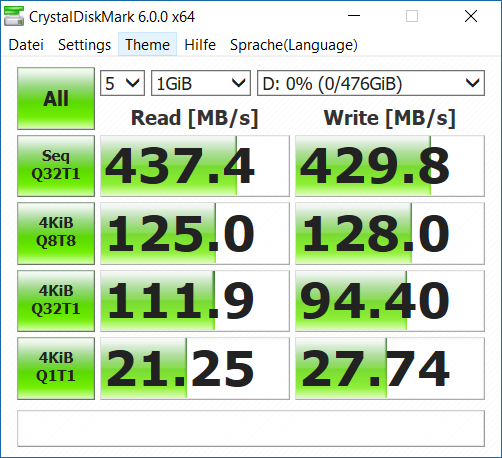
Hat man bei Makro Aufnahmen den Fokus allerdings sitzen, werden diese hervorragend!
Zwar verfügt das Neffos N1 nur über eine F2.0 Blende, allerdings kommt dieses auch mit schlechteren Lichtverhältnissen gut klar. Natürlich ist dies kein Vergleich zu High End Smartphones, aber im Dunkeln, innen oder bei Bewölkung sind immer noch gute Fotos zu erreichen.

Erst im extremen Low Light bricht das N1 völlig weg. Dennoch würde ich die Kamera Leistung ganz klar positiv bewerten.


Benchmarks/Performance

Im Neffos N1 kommt der Mediatek MT6757 zum Einsatz. Mediatek MT6757 nie gehört? Vielleicht ist dieser unter dem Namen Helio P25 etwas bekannter.

Der Helio P25 ist ein 2017er SoC welcher auf dem Cortex-A53 Design basiert und im 16nm Format gefertigt wird. Hierbei besitzt dieser acht Kerne, welche in zwei Cluster aufgeteilt werden.

Der P25 ist im Neffos N1 mit satten 4GB RAM kombiniert. Welche Performance kann man hier erwarten?

Um diese Frage zu klären, schauen wir uns ein paar Benchmarks an.

Mit 77569 Punkten im Antutu Benchmark und 3395 Punkten bei Geekbench zeigt sich das Neffos N1 recht leistungsstark.

Dieses liegt damit knapp unter Smartphones mit dem des Snapdragon 652 oder Snapdragon 626 (BQ Aquaris X) und ungefähr gleichauf mit dem HiSilicon Kirin 658 welcher im Huawei P10 Lite steckt.

Im PC Mark Work 2.0 Benchmark, wo es auf die gesamte Systemperformance ankommt und nicht nur auf die reine Rechenleistung, kann das Neffos N1 sogar kann Smartphones mit dem  Snapdragon 626 hinter sich lassen.


Die Praxis

Allerdings sind natürlich Benchmarks nur das eine, die Praxis das andere. Wie schlägt sich hier das Neffos N1? Gut!

Allerdings ist dies im Jahr 2018 keine Überraschung mehr. Selbst Smartphones der unteren Mittelklasse haben mittlerweile so viel Rechenleistung, dass die üblichen Alltagsanwendungen, wie Webbrowsen, Social Media usw. flott von der Hand geht.

Sofern also der Hersteller nicht irgendwelche Fehler bei der Software gemacht hat, was hier nicht der Fall ist! Ganz im Gegenteil, die Benutzeroberfläche von TP-Link scheint gut optimiert zu sein.

Sowohl das Scrollen wie auch das Aufrufen von Apps und Menüs geht angenehm flüssig.

Wo Ihr bei solch einem Smartphone leichte Abstriche zu machen habt ist bei Spielen. Die normalen 08/15 Spiele sind selbstverständlich kein Problem! Ob nun Angry Birds, Clash of Clans usw. solche Spiele sind gemacht auf älteren und auch nicht High End Smartphones gut zu laufen.

Leistungshungrigere Spiele wie PUBG oder die diversen Emulatoren sind hier eine etwas andere Geschichte. Hier müsst Ihr beim Neffos N1 mit einer etwas reduzierten Grafik und/oder kleineren Rucklern leben, dann laufen diese Spiele eigentlich auch gut.

Bonuspunkte gibt es für das recht flotte WLAN im Neffos N1, welches auch das 5GHz Band unterstützt. App Downloads gehen also angenehm schnell.

Das verbaute LTE Modul schafft laut Hersteller 150/50Mbit, was ich dank Dorf LTE nicht nachprüfen kann. Praktisch konnte ich hier um die 50Mbit/s schaffen. Dabei war die Signalstärke „unauffällig“. Unauffällig = weder besonders gut noch besonders schlecht.


Akku

Das Neffos N1 verfügt über einen 3260mAh Akku. Eine durchschnittliche Kapazität für ein 5,5 Zoll Smartphone. Aber fast noch etwas wichtiger als die reine Kapazität, ob nun +- 400mAh ist meist nicht so relevant, ist natürlich die Optimierung des Energieverbrauchs.

Wie schlägt sich hier das Neffos N1? In meinem üblichen Praxis-Test, Webbrowsen, Social Media, leichtes Gaming usw. erreichte das N1 eine Akkulaufzeit von rund 10-12 Stunden bei einer niedrigen bis mittleren Displayhelligkeit.

Dies ist ein hervorragender Wert! Selbst bei einer hohen Displayhelligkeit sind problemlos 8-10 Stunden möglich. Natürlich wenn Ihr ununterbrochen spielt, bekommt man das Smartphone deutlich schneller leer.

Aber die Akkulaufzeit ist weiterhin als hervorragend einzustufen.


Fazit

Smartphones gerade der Einsteiger und Mittelklasse werden von Jahr zu Jahr besser, dies beweist auch das TP-Link Neffos N1.

TP-Link hat bei diesem sehr viel richtig gemacht! Beginnen wir beim Anfang, also der Haptik und Optik. Zwar setzt TP-Link beim Neffos N1 leider nicht auf ein Display mit besonders schmalen Rändern, aber abseits davon stimmt das Äußerliche. Das Smartphone fühlt sich hochwertig an und liegt toll in der Hand, was an den abgerundeten Kanten und der geringen Dicke liegt.

Auch sieht das 5,5 Zoll Display sehr gut aus! Helligkeit, Farben und Kontrast passt für ein ca. 250€ Smartphone.

Passen tut auch die Leistungsfähigkeit. Der Helio P25 ist zwar nicht der aller stärkste SoC dieser Klasse, aber definitiv am oberen Leistungsende. Kombiniert mit der gut optimierten Benutzeroberfläche ergibt sich eine sehr positive Alltagserfahrung.

Leider setzt TP-Link beim Neffos N1 noch auf Android 7.1, abseits davon gefällt mir das System aber gut. Selbst der Skin von TP-Link ist modern und ansehnlich.

Bei der Kamera gibt es viel Licht aber auch etwas Schatten. Der Porträt Modus ist höchstens als akzeptabel zu bezeichnen. Die Dualkamera wirkt daher ein wenig wie ein Gimmick.
Aber abseits davon ist die Qualität der Aufnahmen klasse! Fotos sind bei Tageslicht scharf und detailliert, auch Farben sind kräftig und leuchtstark, keine Klagen hier. Selbst im Low Light hält sich das Neffos wacker. Kurzum, eine der besseren Kameras in dieser Preisklasse, wenn auch noch nicht auf dem Level von High End Smartphones.

Unterm Strich fällt das Fazit sehr positiv aus. Leider wird dies Euch die Wahl in der 250€ Preisklasse aktuell nicht leichter machen, wo es aktuell einige wirklich hervorragender Smartphones gibt.

Wie auch immer Ihr Euch entscheidet, das TP-Link Neffos N1 ist eine gute Wahl.

Positiv

  • Hochwertige Haptik
  • Starke Kamera…..
  • Gutes Display
  • Schicke Benutzeroberfläche ohne 3. Anbieter Apps
  • Vernünftiger Lautsprecher
  • Starke Akkulaufzeit


Neutral

  • …… mäßiger Porträt Modus
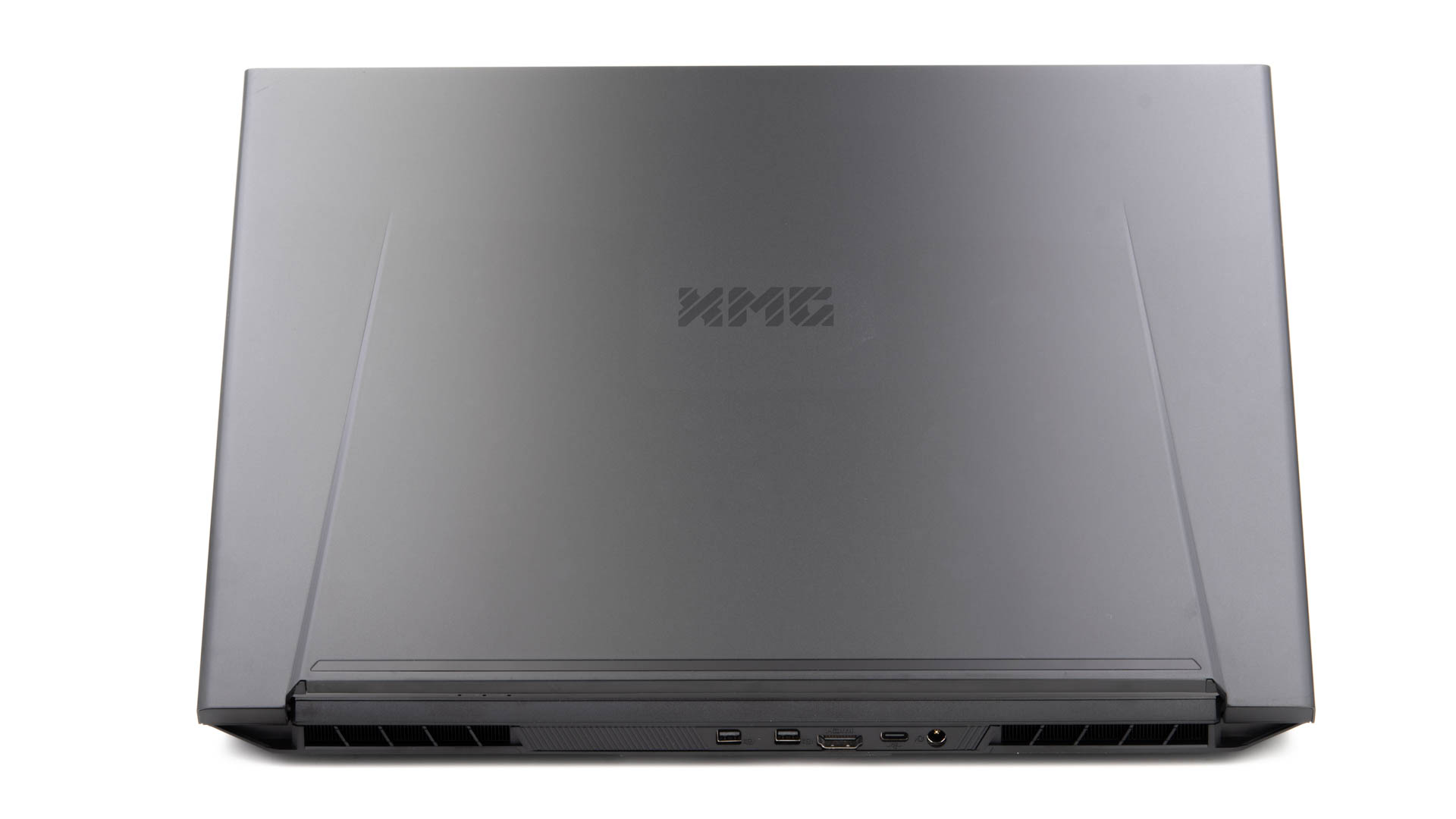
 

Negativ

  • Noch Android 7.1
  • Dicke Displayränder

Die Xlayer Powerbank Off-Road Plus 2.0 im Test
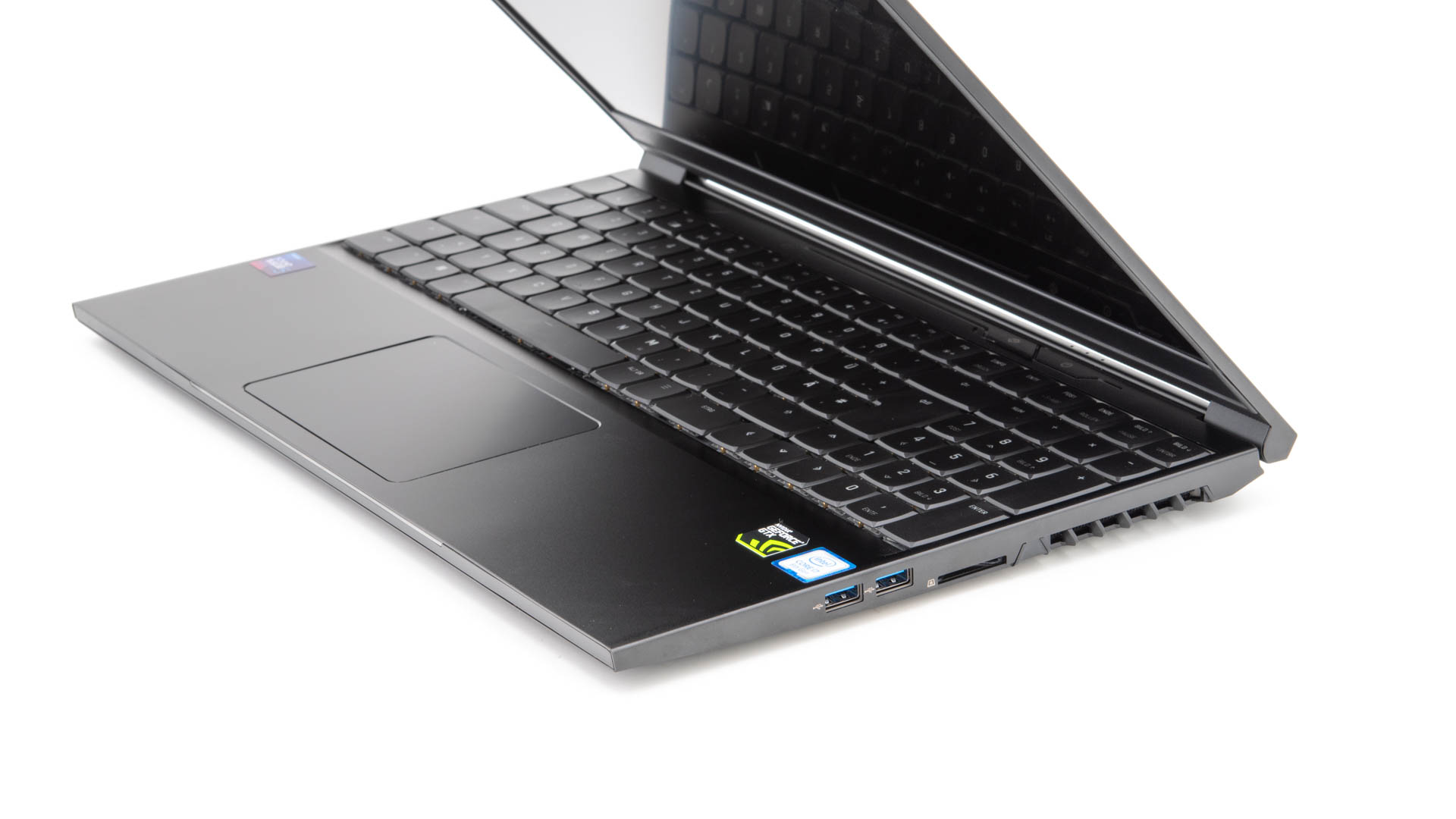
Die meisten im Handel erhältlichen Powerbanks sind recht langweilig. Ihr könnt an diesen mehr oder weniger schnell Euer Smartphone laden, das wars.

Allerdings gibt es auch Powerbanks welche etwas aus der Masse herausstechen, beispielsweise die Xlayer Powerbank Off-Road Plus 2.0.

Hierbei handelt es sich um eine etwas speziellere Powerbank, welche auch sicherlich nicht für jedermann ist.

Die Xlayer Off-Road Plus 2.0 Powerbank kann neben Smartphones auch Notebooks laden (ohne USB C!) wie auch Autos Starthilfe geben!

Klingt doch interessant, wollen wir uns das Ganze einmal in der Praxis ansehen! Kann die Xlayer Powerbank Off-Road Plus 2.0 im Test überzeugen?

An dieser Stelle vielen Dank an Xlayer für das Zurverfügungstellen der Powerbank!


Die Xlayer Powerbank Off-Road Plus 2.0 im Test

Bei der Xlayer Off-Road Plus 2.0 handelt es sich um eine recht spezielle Powerbank. Diese kann sowohl Starthilfe für Autos geben, wie auch Notebooks laden.

Wie es bei solchen Powerbanks oft üblich ist, ist die Off-Road Plus 2.0 hierdurch etwas größer, als es für eine normale Powerbank mit 16000mAh normal wäre.

Mit rund 16cm x 7cm x 3,4cm ist die Xlayer Powerbank nicht riesig, aber auch nicht super kompakt, gerade wenn man das Zubehör mit einplant. Xlayer liefert die Off-Road Plus 2.0 Powerbank in einer Art Tasche. In dieser findet sich neben der Powerbank ein 230V Steckdosen Ladegerät, ein KFZ Ladegerät, Anschlussklemmen für die Auto-Startfunktion, diverse Notebook Ladeaufsätze und ein universal Kabel zum Laden von Lightning, microUSB, USB C und mini USB Geräten.

Die Powerbank selbst ist in der typischen leicht länglichen Form gehalten und aus einfachem Kunststoff gefertigt. Rein haptisch ist die Xlayer Off-Road Plus 2.0 zugegeben nichts Besonderes oder übermäßig Hochwertiges.

Das Gehäuse macht seinen Job, nicht mehr und nicht weniger.

Wie steht es um die Anschlüsse und Feature? Starten wir bei den beiden USB Ausgängen auf der Rückseite der Powerbank. Diese beiden USB Ports werden von XLayer mit einer Leistung von 2,1A bei 5V angegeben.

Das wirklich Interessante an der Off-Road Plus 2.0 findet sich allerdings erst auf der Seite. Hier ist zum einen der Eingang für das beiliegende Ladegerät, wie aber auch ein DC Ausgang.

Mit den beiliegenden Adaptern ist es möglich Notebooks über die XLayer Off-Road Plus 2.0 zu laden! Hierbei unterstützt die Powerbank 12V/3A, 16V/3A oder 19V/3,5A. 66,5W maximale Leistung ist schon beeindruckend und reicht sicherlich das ein oder andere Notebook zu laden.

Welche Spannung gerade ausgegeben wird, könnt Ihr auf dem kleinen Display der Powerbank sehen. Dort wird auch angegeben wie viel Leistung gerade genutzt wird, sowohl über den DC Ausgang wie aber auch über die USB Ausgänge, praktisch! Zusätzlich könnt Ihr natürlich auch den aktuellen Ladestand sehen.

Auf der Rückseite  befindet sich eine kleine LED Taschenlampe mit SOS Funktion, welche für eine Powerbank sogar recht hell ist. Auch ist dort eine Gummiabdeckung zu finden, unter welcher sich die Kontakte für die Autostarter Funktion befindet.

XLayer gibt an, dass es möglich ist bis zu 5L Benziner oder 3L Diesel Fahrzeuge mit der Powerbank Starthilfe zu geben.


Messwerte

Starten wir wie üblich mit der Kapazität. Diese habe ich über die USB Ports gemessen. Xlayer gibt diese mit 16000mAh an, messen konnte ich 10458mAh bzw. 38,697Wh. Dies entspricht rund 65% der Herstellerangabe.

„Ist dies nicht was arg wenig?“ Ja. „Hat Xlayer uns also um Kapazität betrogen?“ Nein.

Powerbanks welche Autos starten können, sind „speziell“ was den inneren Aufbau angeht. Normale Powerbanks arbeiten intern mit einer Spannung von 3,7V, was die Standard Spannung von Lithium Ionen Zellen ist.

Autostarter Powerbanks allerdings arbeiten intern mit einer Spannung von um die 12V. Während also bei normalen Powerbanks die Spannung von 3,7V auf 5V angehoben werden muss, muss hier die Spannung von 12V auf 5V abgesenkt werden, was ein größerer Schritt ist und anscheinend weniger effizient.

Also ja die Powerbank verfügt im Inneren über drei 5400mAh Zellen, allerdings geht über die USB Ports viel Energie verloren.

Die „normale“ Kapazität liegt aber beispielsweise am Notebook Ladeport an, wenn dieser auf 12V gestellt ist.

Und nein andere Autostarter Powerbanks die ich bisher getestet habe, schaffen über die normalen USB Ports auch meist nur 60-75% ihrer Kapazität.

An dieser Stelle auch ein paar Worte zur Starthilfe- Funktion. Ja das Ganze funktioniert! Aber seid recht vorsichtig damit.

Wie funktioniert das Ganze? Wenn Ihr Eure Autobatterie mit der Powerbank verbindet, werden die Akkuzellen direkt mit der Autobatterie verbunden. Euer Ziel ist es dabei gar nicht die Autobatterie zu laden, sondern nur temporär die Spannung zu stabilisieren, so dass das Auto starten kann. Dabei gibt die Powerbank 12,4V bis 11,3V auf die Batterie, was reicht damit das Auto anspringt und die Lichtmaschine ihren Job macht.  Die meisten Sicherheitsfunktionen werden hier überbrückt, um die 300A maximale Leistung zu erreichen. Entsteht ein Kurzschluss oder wird zu viel Energie über einen zu langen Zeitraum verbraucht ist es sehr wahrscheinlich, dass die Powerbank davon permanenten Schaden nimmt.

Auch sind die Ports dauerhaft aktiv, da sämtlich Elektronik intern übersprungen wird. Dies ist normal bei Autostarter Powerbanks!

Wie steht es um die Ladegeschwindigkeit? Die USB Ports bieten hier einen soliden Standard. Ja es gibt schnellere Powerbanks, aber auch langsamere. Die USB Anschlüsse scheinen allerdings gut geregelt zu sein und halten schön stabil die angepeilten 5,0xV.

Beim Notebook Anschluss spielt die Powerbank keine Rolle, was das Ladetempo angeht. Euer Notebook nimmt so schnell Energie auf wie möglich. Solange dies unter den 66W Leistung der Powerbank liegt, gibt es volles Tempo.

Anders als bei USB C funktioniert das Laden allerdings nicht, wenn Euer Notebook mehr als 66W Leistung benötigt! Notebooks können in der Regel ihren DC Eingang nicht „steuern“. Es gibt also in der Regel keine Erkennung „oh das Ladegerät schafft nur 66W, dann lade ich etwas langsamer“.

Ganz oder gar nicht ist hier also das Motto. Mit 66W könnt Ihr aber auch schon die meisten kompakteren Notebooks problemlos laden. Achtet bitte darauf, dass Ihr die richtige Spannung eingestellt habt! Habt Ihr ein 12V Notebook und stellt 19V ein, ist dieses vermutlich beschädigt!

Die Spannung könnt Ihr über das Display der Powerbank und den Einschalter programmieren. Ein unbeabsichtigtes Umschalten während des Ladens ist im Übrigen nicht möglich.

Wie steht es um das Ladegeschwindigkeit der Powerbank selbst? Mit im Lieferumfang befindet sich ein recht einfaches 15V 1A Ladegerät. Dieses kann die Powerbank mit ca. 0,8A bei 15V laden.

Dies würde bei 5V 2,4A entsprechen, also ein ordentliches Tempo.


Fazit

Powerbanks, welche in der Lage sind Autos zu starten, sind cool und auch nützlich, aber auch genauso speziell.

Dies gilt auch für die Xlayer Powerbank Off-Road Plus 2.0! Sucht Ihr eine einfache Powerbank zum Aufladen Eures Smartphones/Tablets gibt es ganz klar gesagt bessere und günstigere Modelle.

Ihr kauft die Xlayer Powerbank Off-Road Plus 2.0 primär für die Möglichkeit Euer Auto zu starten, falls es hart auf hart kommt oder für den DC Ausgang mit 12/16/19V.

Über diesen könnt Ihr Euer Notebook laden oder unterwegs diverse andere Geräte betreiben. Ist dies in Eurem Interesse kann sich die Off-Road Plus 2.0 für Euch lohnen. Die Leistung stimmt hier definitiv, gerade dank der starken 66W maximaler Leistung auf dem DC Anschluss!