Start Blog Seite 236

Das BRESSER Profi W-LAN Wetter Center 6-in-1 im Test, die vernetzte Wetterstation für Profis!

Das Wetter ist ein sehr wichtiges Element in unserem Alltag. Daher ist es nicht verwunderlich, dass viele Menschen trotz der Allgegenwärtigkeit von Wetterapps auf klassische Wetterstationen setzen.

Nichts kann einem schließlich genauer das Wetter anzeigen als ein Sensor der auf der eigenen Terrasse positioniert ist. Zudem ist es immer interessant Wetterdaten ein wenig zu beobachten, gerade dann, wenn die Wetterstation mehr als nur die Temperatur anzeigen kann.

Hier kommt nun das BRESSER Profi W-LAN Wetter Center ins Spiel. Hierbei handelt es sich um eine Profi Wetterstation, welche neben der Temperatur Euch auch viele andere Daten wie Windstärke, Windrichtung, Regenfall usw. messen kann.

Hinzu kommt eine Netzwerk Anbindung, die Euch einen Zugriff von unterwegs auf diese Daten erlaubt.

Eine Profi WLAN Wetterstation klingt doch interessant oder? Schauen wir uns daher im Test einmal das BRESSER Profi W-LAN Wetter Center 6-in-1 genauer an!

An dieser Stelle vielen Dank an BRESSER für das Zurverfügungstellen der Profi WLAN Wetterstation für diesen Test!


Das BRESSER Profi W-LAN Wetter Center 6-in-1 im Test

Das BRESSER Profi W-LAN Wetter Center besteht aus drei Komponenten. Dies wäre primär natürlich das Display mit dem verbauten WLAN Modul und dem „Gehirn“ der Station, das Außenmodul und ein zusätzliches Innenmodul.

Das wichtigste Modul ist aber sicherlich das 6 in 1 Außenmodul, welches den größten Teil des Funktionsumfangs und auch sicherlich einen sehr großen Teil des Preises ausmacht.

Mit rund 35x11x33cm ist dieses Außenmodul schon ein recht großer Brocken. Dabei sind in diesem Modul aber so ziemlich alles an Sensoren untergebracht die man sich in einer Wetterstation wünschen kann, inklusive Windmesser, Regenmesser, Temperatursensor usw.

Das Gehäuse des Außensensors besteht dabei aus einem größtenteils weißen Kunststoff, welches erfreulicherweise sehr hochwertig wirkt. Dies ist kein billiger 0815 Außensensor, man merkt, dass dieser gut eine Stufe über den gängigen Wetterstationen liegt.

BRESSER gibt auch satte 5 Jahre Garantie auf die gesamte WLAN Profi Wetterstation, was schon für einiges spricht.

Das Gehirn der Wetterstation ist natürlich die Displayeinheit. Mit rund 160x120mm ist das Display des BRESSER Profi W-LAN Wetter Center erfreulich groß, es müssen auch einige Informationen angezeigt werden. Das Display ist in insgesamt 10 Bereiche unterteilt, für die einzelnen Sensordaten.

Das Display wirkt erfreulich scharf und „lebendig“ für ein einfaches LC Display. Auch eine Hintergrundbeleuchtung ist mit an Bord, welche sich in drei Stufen regeln lässt. Auf der hellsten Stufe ist das Display des BRESSER Profi WLAN Centers hervorragend ablesbar, selbst wenn die Augen nicht mehr ganz die Jüngsten sind.

Die „Basis“ wird über ein kleines Netzteil mit Strom versorgt. Der Stromverbrauch ist mit rund 1,3W im Betrieb und voller Helligkeit sehr zahm.

Interessanterweise ist in dieser Basis kein Temperatursensor verbaut. Im Set liegt allerdings ein zusätzlicher Innen-Temperatursensor mit im Lieferumfang.

Hierbei handelt es sich um einen auf den ersten Blick typischen Temperatur-Sensor den man auch bei günstigeren Systemen finden kann. Dieser Sensor ist nur für den Innen-Betrieb ausgelegt!

Ihr könnt bis zu 7 dieser Innenmodule mit der Station verbinden.


Montage und Installation

Verbindet nach dem Auspacken zunächst die Basis mit dem Strom und wartet einige Sekunden. Werden alle Basis-Daten angezeigt, legt die Batterien in das Innen-Modul ein, nach wenigen Sekunden sollten die Werte von diesem auch schon auf dem Display angezeigt werden.

Schnappt Euch einen Schraubendreher und öffnet als nächstes das Batteriefach des Außenmoduls, welches sich auf der Unterseite befindet.

Hier müssen auch drei AA Batterien eingelegt werden. Nach wenigen Sekunden sollten auch nun die Daten dieses Moduls angezeigt werden.

Dies wars auch schon mit der Basis Einrichtung. Nun könnt Ihr die Wetterstation mit dem WLAN verbinden, wenn Ihr dies möchtet.

Verbindet Ihr die Wetterstation mit dem WLAN wird auch Datum und Uhrzeit automatisch eingestellt, neben der Übertragung der Wetterdaten.

Geht für die WLAN Verbindung zunächst auf Weather Underground und legt Euch dort ein neues Konto an.

Ist dies geschafft geht in Euer Profil und legt dort eine neue Wetterstation an. Hier wird Euch nun ein Key gegeben. Schreibt Euch diesen auf oder speichert Ihn.

Die BRESSER Profi W-LAN Wetterstation erzeugt ein eigenes WLAN Netz, welchem Ihr Euch verbinden müsst. BRESSER empfiehlt dies via Smartphone, das Ganze geht aber auch an jedem Notebook oder PC mit WLAN.

Seid Ihr verbunden, gebt folgende Adresse in Euren Webbrowser ein 192.168.1.1, woraufhin sich die Konfigurationsseite öffnen sollte.

Hinterlegt hier Eure WLAN Daten und den Key von Weather Underground, fertig!

Die ganze Einrichtung wird natürlich nochmal detailliert in der recht guten Anleitung beschrieben.

Fehlt noch die Montage des Außensensors. Hierfür legt Bresser ein Eisenrohr und zwei Haltebacken mit. Ich habe den Außensensor einfach an meinem Balkongeländer befestigt. Noch besser wäre natürlich eine komplett freie Montage auf einem eigenen Sockel, aber so geht’s auch.


Feature und Funktionen

Was kann nun das BRESSER Profi W-LAN Wetter Center 6-in-1 alles? Starten wir einfach bei den Sensoren. Folgende Daten kann die WLAN Wetterstation messen:

  • Temperatur Innen / Außen
  • Luftfeuchtigkeit Innen / Außen
  • Windrichtung
  • Windstärke
  • Niederschlag
  • UV-Strahlungsmesser
  • Luftdruck

Damit bietet das Profi WLAN Wetter Center so ziemlich alle Informationen, die man sich von einer Wetterstation wünschen kann und noch vieles mehr! Wenn Ihr mitgezählt habt, sind dies auch mehr als nur 6 Sensoren.

Die Angabe 6-in-1 bezieht sich nur auf das Außenmodul, hinzu kommt das Innenmodul. Wenn man so will bietet das BRESSER Profi W-LAN Wetter Center insgesamt 8 Sensoren im Paket.

Der Innenraum-Temperatursensor bietet hierbei einen umfangreichen Messbereich von -40 bis +70 Grad. Der Außensensor kann sogar noch 10 Grad mehr aushalten, geht also von -40 Grad bis +80 Grad.

Der Windsensor soll laut BRESSER Daten von 0 km/h bis 180 km/h messen können. Erneut für unsere Breitengrade völlig ausreichend. Die Windrichtung wird in 16 Bereiche unterteilt, zwischen welchen die Profi WLAN Wetterstation unterscheiden kann.

Regen wird zwischen 0mm und 9999mm Niederschlag gemessen. Zu guter Letzt die Luftfeuchtigkeit kann zwischen 20% und 90% gemessen werden.

Zusätzlich zu diesen diversen Sensoren und Messdaten bietet die BRESSER Wetterstation natürlich noch diverse andere „Basis“ Funktionen. Die wichtigsten wären hier:

  • Uhrzeit
  • Datum
  • Mondphase
  • Eine grafische Wettertrend-Anzeige
  • Ein Wecker
  • Frost-/Eiswarnung
  • Einfache Smileys für das Klima im Innenraum

Auch etwas sehr Wichtiges sind die Statistiken. Auf dem Display der Wetterstation könnt Ihr immer eine Statistik angezeigt bekommen, über beispielsweise den Temperaturverlauf, Regenverlauf, Luftfeuchtigkeit usw.

Diese Statistik beinhaltet die Werte der letzten 72 Stunden. Die WLAN Wetterstation zeichnet dabei alle Werte auf, es wird aber immer nur einer angezeigt. Ihr könnt aber jederzeit umschalten welche Werte Ihr sehen wollt.

Auch ist es möglich stundengenau bis zu 24 Stunden „zurückzuschalten“. Dies ist allerdings über die Bedienung der Wetterstation teils etwas fummelig.

Eine interessante Frage ist natürlich wie genau die Werte des BRESSER Profi WLAN Wetter-Centers sind? Wenn sich etwas Profi nennt, sollte man schon von genaueren Werten ausgehen. Dies ist allerdings nicht ganz einfach zu überprüfen, gerade bei den komplexeren Werten.

Starten wir bei der Temperatur. Das Innen- und Außenmodul ´produzieren nebeneinandergestellt sehr ähnliche Werte. Wir sprechen hier von einem Temperatur Unterschied von +-0,2 Grad zwischen den BRESSER Modulen.

Verglichen mit den Netatmo Wetterstation liegt der unterscheid bei +- 0,1 Grad und verglichen mit meinem Messgerät bei -0,2 Grad. Kurzum die Temperatur-Sensoren scheinen sehr akkurat zu sein, zumindest im 20 Grad Temperatur-Bereich.

Auch sehr leicht lässt sich der Sensor der Windrichtung überprüfen. Und auch hier werden sehr akkurate, wenn nicht sogar perfekte Werte geliefert. Die Anzeige auf dem Display passt sich sofort der eingestellten bzw. korrekten Windrichtung an. Es dauert ca. 20 Sekunden ehe eine Veränderung der Basis mitgeteilt wird.

Dabei ist die Windfahne angenehm leichtgängig, was auch für die Messung der Windgeschwindigkeit gilt. Selbst bei unter 1m/s Windgeschwindigkeit gibt es eine Messung und Ausrichtung der Windfahne.

Mangels Messgeräte kann ich leider nicht zu 100% genau sagen ob die angezeigte Windgeschwindigkeit stimmt, aber die Tendenz scheint zu passen.  Hierbei misst die Anlage in m/s, die untere Grenze scheint bei ca. 0,6m/s (2,16km/h) zu liegen ehe der Wert trotz langsamen Drehens des Propellers auf 0 fällt.

Beim Regen ist es wieder deutlich leichter die Werte zu überprüfen. Ich habe, sofern ich mich nicht verrechnet habe, die Menge äquivalent von 1mm Niederschlag in den Trichter geschüttet. Die Wetterstation zeigte einen Wert von 1,2mm an, also eine geringe Abweichung, welche auch durch meine vielleicht nicht 100%ig abgemessene Regenmenge entstanden ist.

Kurzum ich würde dem BRESSER Profi W-LAN Wetter Center 6-in-1 eine hohe bis sehr hohe Genauigkeit bescheinigen!


WLAN Anbindung und App

BRESSER besitzt für sein Profi WLAN Wetter Center leider keine eigene App! Man greift hier auf die Weather Underground Plattform zurück.

Hierbei handelt es sich um eine Wetter Webseite welche es erlaubt eigene Wetterstationen einzubinden. Meldet Ihr Euch hier an, erhaltet Ihr einen Key denn Ihr in der Wetterstation hinterlegen müsst. Daraufhin sendet die Wetterstation ihre Daten an Weather Underground, wo Ihr diese dann sehen könnt.

Dies funktioniert auch recht gut! Weather Underground bietet solide Apps für alle gängigen Plattformen an und erlaubt Euch einen Webzugriff.

Allerdings gibt es eine Besonderheit, Ihr müsst Eure Wetterdaten teilen! Jeder Nutzer kann die Daten (außer Innentemperatur) in seiner App sehen wenn er möchte. Hier beispielsweise meine Wetterstation.  Netatmo hat etwas ähnliches, aber im Gegensatz zu Netatmo müsst Ihr hier Eure Daten teilen um den Dienst nutzen zu können. Sicherlich etwas unschön, aber Wetterinformationen würde ich jetzt nicht zwingend als private Daten klassifizieren.

Theoretisch müsst Ihr Eure Wetterstation auch auf einer Karte anzeigen lassen, aber hier hält Euch nix davon ab einfach den Punkt woanders zu platzieren, falls Ihr nicht preisgeben wollt, dass Ihr so eine Wetterstation habt.

In der App erhaltet Ihr die meisten aktuellen Daten wie Temperatur, Niederschlagsmenge, Wind, Windrichtung usw. Auch könnt Ihr eine Wettervorhersage sehen, welche allerdings nicht auf Daten Euerer Wetterstation basiert.

Lediglich die Innentemperatur fehlt, genau wie Verlaufsdaten (was sehr schade ist!). Verlaufsdaten sind nur über die Weather Underground Webseite abrufbar.

Auch ist das Display der Wetterstation etwas schneller. Hier Updaten sich die Werte alle 20-30 Sekunden. Bis die Werte in der App ankommen dauert es ca. 30 Minuten, auf der Webseite von Weather Underground dauert das Update aber auch nur ca. 20 Sekunden.

Die App ist also eher als eine Art schnelle Info gedacht wie es gerade draußen aussieht. Das Display der Wetterstation würde ich als primäre Nutzungsform ansehen und die App Unterstützung ist eher ein sinnvoller Bonus.

Sicherlich gibt es hier noch etwas Luft nach oben, beispielsweise Netatmo bietet eine noch bessere App Unterstützung, dafür aber kein Display. Dennoch würde ich die App als solide bis gut einstufen und auch ganz klar als Mehrwert betrachten.Kleine Anmerkung, die iPad App von Weather Underground ist leider bei mir seit Wochen nicht funktionsfähig, was auch andere Nutzer in den Bewertungen schrieben, und in der Android App kann ich mich nicht einloggen, was aber die Funktion nicht beeinflusst.

Ich würde Euch hier tendenziell fast eher zur Weather Underground Webseite raten, welche einfach viel umfangreicher ist als die App.


Fazit

Das BRESSER Profi W-LAN Wetter Center 6-in-1 ist ein hervorragendes Stück Technik für alle begeisterten Hobbymeteorologen!

Der größte Pluspunkt der WLAN Wetterstation ist sicherlich die schiere Masse an Messwerten und die „All-in-One“ Natur. Ihr habt lediglich ein, zugegeben recht großes, Modul mit allen Sensoren, inklusive Temperatur, Windrichtung, Windgeschwindigkeit, Niederschlag, UV-Strahlung usw.

Die hierbei gelieferten Werte sind dabei äußerst akkurat und erfüllen sicherlich auch einen etwas professionelleren Anspruch. Hier wird das BRESSER Profi W-LAN Wetter Center seinem Namen und Preis gerecht.

Auch die Hardware wirkt qualitativ hervorragend! Das Außenmodul ist massiv und stabil gearbeitet, man merkt, dass dies kein „Wegwerfprodukt ist“. Auch die Displayeinheit wirkt gut gemacht und bietet eine starke Ablesbarkeit.

Die Bedienung, gerade wenn man sich die Verlaufsdaten ansehen möchte, ist zwar teils etwas fummelig, aber alleine die Möglichkeit sich die Werte der letzten 24 Stunden stundengenau anzusehen ist herausragend.

Wie stehts aber um die WLAN Funktionalität? Sagen wir es so, der Fokus beim BRESSER Profi W-LAN Wetter Center lag sicherlich eher bei der klassischen Nutzung als Wetterstation und der Qualität der Sensoren.

Die Integration in Weather Underground und die damit verbundene App funktionieren zwar gut, aber auf dem Display der WLAN Wetterstation lassen sich mehr Informationen ablesen als in der App und dies auch mit einer deutlich höheren Updategeschwindigkeit.

Dennoch wenn es Euch nur um den schnellen Abruf der aktuellen Wetterdaten „on the Go“ geht, gibt es keinen Grund zur Kritik. Wer genauere Daten möchte muss zur Weather Underground Webseite greifen.  In diesem Belang ist die BRESSER WLAN Wetterstation das genaue Gegenteil zur Netatmo Wetterstation, bei welcher der Fokus mehr bei der App Funktionalität liegt und weniger auf der eigentlichen Wetterstation.

Kurzum das BRESSER Profi W-LAN wetter Center ist eine absolut zu empfehlende Wetterstation für alle Nutzer die sich etwas mehr für das Thema Wetter und Umwelt interessieren und auch bereit sind für genaue Daten etwas mehr Geld anzulegen!

Update: Zwar ist das BRESSER Profi Wetter Center nicht mehr verfügbar, aber dennoch möchte ich vermelden das bei mir nach knapp 3 Jahren das Außenmodul kaputt gegangen ist (der Temperatur-Sensor des Außenmoduls).

Ein Jahr mit Nuki, ein Erfahrungsbericht

0

Das smarte Türschloss von Nuki ist ohne Frage eins der kontroversesten Smart Home Produkte die ich besitze, in meinem Freundes/Familien Kreis.

Kaum ein anderes Produkt, neben meinem Staubsaugroboter und Mähroboter, wurde so viel bewundert. Allerdings gibt es im Gegensatz zu meinen Roboter, welche in der Regel als sehr positiv wahrgenommen werden,  zwei Gruppen.

Die einen die ein smartes Türschloss extrem praktisch fänden und die die dieses völlig ablehnen. Daher habe ich mich entschlossen einen weiteren Artikel dem Nuki smarten Türschloss zu widmen. In diesem Artikel soll es um meine Langzeiterfahrung mit Nuki gehen. Neugierig?

Das Nuki smarte Türschloss, eine kurze Übersicht

Starten wir erst einmal mit einer kurzen Übersicht was Nuki ist, kann und tun soll. Wollt Ihr den vollständigen Test des Nuki sehen schaut HIER.

Grundsätzlich ist das Nuki vom Prinzip ein sehr einfaches Gerät. Im Grunde handelt es sich hier nur um einen Motor welcher einen Schlüssel dreht, der von innen im Schloss steckt. Ihr könnt Euch via Bluetooth oder WLAN mit dem Schloss verbinden und dann wird der Motor gestartet.

Das klingt natürlich so etwas einfacher und simpler als es in der Praxis ist. Einen wichtigen Anteil an der Funktion hat natürlich auch die recht gute Nuki App.

Eins der wichtigsten Feature ist hier das Automatische öffnen der Haustür. Nähert Ihr Euch mit dem Smartphone der Haustür wird diese automatisch geöffnet. Praktisch wenn man Einkäufe oder Ähnliches transportiert.

Damit dies zuverlässig funktioniert und nicht ausversehen die Tür öffnet, wenn Ihr im Inneren vorbei geht, checkt die App in gewissen Intervallen Euren Standort. Das automatische Öffnen der Tür wird dabei nur freigeschaltet wenn Ihr Euch zuvor mehr als 250m von dieser entfernt habt.


Nähert Ihr Euch dann wieder der Tür auf Bluetooth Reichweite wird diese geöffnet.

Natürlich ist auch ein manuelles Öffnen via App, eines Funksenders (ähnlich wie bei elektrischen Garagentoren) oder via Schlüssel möglich.

Habt Ihr viele Bewohner und vielleicht auch regelmäßig Gäste, ist auch die Möglichkeit sehr interessant nur temporär anderen Benutzern die Erlaubnis zu geben die Tür zu öffnen bzw. die Möglichkeit einfach diese Erlaubnis auch wieder zu entziehen, ohne einen Schlüssel zu überreichen.

Ihr könnt über die Nuki App einen Code generieren den der Gast einfach in die Nuki App einträgt. Dann ist die Nuki App des „fremden“ in der Lage das Schloss zu öffnen. Diese Codes lassen sich auch wieder löschen, wenn Ihr das Zugriffsrecht entziehen wollt.

Grundsätzlich kommuniziert Nuki via Bluetooth mit Smartphone und Co. Allerdings bietet der Hersteller auch eine Bridge an. Diese Bridge erlaubt eine Steuerung via Internet/WLAN und auch eine Nutzung von Smart Home Systemen wie Amazon Alexa oder Google Home.

Hier nochmal der Link zum vollständigen und ausführlichen Tests von Nuki https://techtest.org/das-nuki-smart-lock-im-test-bluetooth-haustuerschloss-Mit-automatischem-Öffnen/


Warum hast du dir Nuki gekauft?

Erst einmal ja ich habe mir Nuki selbst gekauft, warum? Einerseits bin ich natürlich für Technik begeistert und kann solche Anschaffungen immer für einen Test auf techtest.org rechtfertigen, zum anderen bin ich auch jemand der oft seinen Schlüssel verlegt.

Im Gegensatz zu meinem Schlüssel habe ich ein Smartphone immer gut griffbereit. Daher ging es mir einfach um die Möglichkeit mal kurz meine Wohnung verlassen zu können ohne immer meinen Schlüssel mitnehmen zu müssen.

Auch natürlich ist das automatische Öffnen der Haustür etwas sehr Praktisches.


Funktionierts?

Kommen wir zum eigentlichen Sinn dieses Artikels und zwar der Frage ob das Ganze auch nach einem Jahr der Nutzung noch gut funktioniert und welche Schwächen ich beim Nuki System entdeckt habe.

Auch ein Jahr später habe ich Nuki noch im Einsatz und bin generell sehr zufrieden. Das Schloss zeigt bisher auch noch keine Alterserscheinungen. Das Auf/Abschließen der Tür funktioniert weiterhin problemlos.

In diesem Jahr hat sich das Schloss auch noch nicht einmal verklemmt oder blockiert, dafür schon einmal Daumen hoch!

Auch ist es bisher noch nicht vorgekommen, dass ich mich ausgesperrt habe, also das Schloss das Öffnen komplett verweigerte.

Allerdings kann es durchaus vorkommen dass das Schloss träge reagiert! Gerade bei einigen Android Smartphones kann das manuelle Öffnen recht lange dauern. Dieses Problem hat gefühlt etwas zugenommen seitdem ich die Bridge habe, aber auch seit ein paar Updates seitens Nuki auch wieder etwas abgenommen.

Ich vermute, dass teilweise die Smartphones keine Bluetooth Verbindung zum Schloss aufbauen, sondern Versuchen dieses via WLAN/Internet zu öffnen, was länger dauert. Nuki hatte allerdings zuletzt ein paar Updates eingespielt, welche die Verzögerung doch gefühlt ein gutes Stück reduziert haben.

Im schlimmsten Fall sprechen wir von aktuell 5-12 Sekunden die man nach dem „Öffnen“- Tippen warten muss. Natürlich steht es einem frei auch noch den normalen Schlüssel zu nutzen oder sofern vorhanden den „Nuki Fob“ eine Art Türdrücker den man sich einfach an den Schlüsselbund machen kann. Dieser funktioniert in der Regel sehr zügig und problemlos.

Wie gut funktioniert das automatische Öffnen der Tür?

Erfahrungsgemäß hängt dies extrem vom verwendeten Smartphone ab. Mit einem iPhone funktioniert dies nahezu perfekt. Ich würde sagen in 80-90% der Fällen geht die Tür wirklich in dem Moment auf in dem ich vor dieser stehe.

Hier muss man auch nicht groß warten, einfach auf die Tür zugehen vielleicht 1-2 Sekunden warten und man hört den Motor starten. Super!

Bei Android Smartphones sind meine Erfahrungen hier etwas gemixter. Auf manchen Geräten funktioniert dies besser und auf manchen schlechter.

Wie kommt dies? Ich vermute es hängt mit Energiesparfunktionen zusammen. Egal bei welchem Android Smartphone, schaut in die Akku Optionen ob es hier eine Möglichkeit gibt das automatische Stoppen von Apps oder Ähnliches zu deaktivieren. Viele Android Smartphones stoppen die Hintergrundaktivitäten von Apps nach einer Weile um Akku zu sparen. Dies ist aber bei der Nuki App natürlich Gift und legt das automatische Öffnen von Türen komplett lahm. Ich glaube auch viele negative Amazon Bewertungen kommen davon.

Aber selbst wenn Ihr hier die Nuki App als Ausnahme hinzufügt, gibt es Smartphones bei denen das automatische Öffnen der Tür zuverlässiger/schneller geht als bei anderen.

Vermutlich werden selbst wenn man eine App als Ausnahme bei den Energiesparoptionen hinzufügt weiterhin Dinge wie Standort abfragen, Bluetooth Scanns usw. nur in geringen Intervallen ausgeführt.

Beispielsweise Huawei oder ASUS Smartphones sind hier etwas „zickiger“ als Samsung oder Google Smartphones. Hierfür kann Nuki vermutlich nichts direkt.

Generell bin ich aber mit dem automatischen Öffnen und der generellen Zuverlässigkeit mehr als zufrieden.

Ich hatte bisher auch noch keinen sicherheitsrelevanten Zwischenfall in dem beispielsweise die Tür von alleine aufging oder Ähnliches. Nach rund einem Jahr der Nutzung ist dies schon aussagekräftig für die Zuverlässigkeit von Nuki.

Auch die Batterielebensdauer ist ordentlich. Kleiner Tipp benutzt die teuren Lithium AA Batterien. Normale 0815 AA Batterien hielten bei mir ca. 3-4 Monate, die Lithium AA Batterien bereits mehr als das doppelte.


„Aber ist das denn wirklich sicher?“

Ich glaube die meisten Bedenken gegenüber dem Nuki von Freunden und Familie bezogen sich ganz klar auf die Sicherheit. „Aber ist das denn wirklich sicher?“

Nuki ist kein mini Unternehmen welches einfach mal ein smartes Schloss auf den Markt geworfen hat. Nuki ist ein seriöses Unternehmen das mehr oder weniger von diesem Schloss lebt. Also hat Nuki auch durchaus ein Interesse daran, dass es keine Meldungen nach dem Motto „Smarte Sicherheitsschlösser massenhaft geknackt“ gibt. Nuki hat zudem seinen Sitz in Österreich, ist also kein asiatisches Unternehmen das möglicherweise morgen schon wieder vom Markt verschwunden ist.

Auch hat Nuki einen sehr schönen Artikel verfasst wie die Verschlüsselung/Verbindung funktioniert:

https://nuki.io/de/blog-de/das-nuki-verschluesselungskonzept/

Alleine dies zeigt, dass sich hier wirklich (hoffentlich) kluge Köpfe mit dem Thema beschäftigt haben und nicht nur schnell ein Produkt auf den Markt geworfen wurde.

Zudem ist Nuki auch von diversen Versicherungen als „Okay“ anerkannt worden. Es gibt also auch keinen Verlust des Versicherungsschutzes.

Ich bin allerdings der Meinung, dass alles irgendwie knack bar ist, auch Nuki. Aber praktisch ist dies aus meiner Sicht eine Nutzen/Aufwands -Rechnung die nicht aufgeht. Wie viele kriminelle Einbrecherbanden haben einen guten Hacker in den eigenen Reihen der eine gut gemachte Verschlüsselung knacken kann, um in eine Wohnung/Haus einzubrechen? Jemand der so gut ist ein System wie Nuki eventuell überwinden zu können, würde in anderen Bereichen deutlich mehr Geld machen als bei Wohnungseinbrüchen.

Zudem ist es von außen nicht erkennbar ob Ihr ein Nuki nutzt oder nicht.  Dieser Hacker müsste also Wohnungen beobachten um herauszufinden ob dort jemand zufällig ein smartes Türschloss hat.

Ihr versteht sicherlich worauf ich hinaus will. Es ist für einen potenziellen Einbrecher 1000x einfacher und schneller ein Fenster einzuschlagen oder aufzubrechen als zu versuchen Nuki zu knacken.

Normale Schlösser kann man auch mit Lockpicks öffnen wenn man gut ist, aber wie viele Wohnungseinbrüche werden so gemacht? Praktisch keine!

Die größte Gefahr ist im Alltag, dass man Nuki ausversehen öffnet, weil sich das Smartphone in der Tasche ausversehen entsperrt hat oder Ähnliches. Sofern Ihr aber nicht die Bridge benutzt, müsst Ihr innerhalb von ca. 5-10 Metern zum Schloss sein, würdet also vermutlich mitbekommen wenn sich die Tür öffnet.

Auch mit Nuki Bridge ist mir dies in einem Jahr bisher noch nie passiert!

Was ich für ein potenzielles Sicherheitsrisiko halte, wäre die Nutzung in Kombination mit Amazon Alexa oder Google Home. Ansonsten könnte noch jemand von draußen herein rufen „mach die Tür auf“. Aber man muss ja Nuki nicht mit Amazon Alexa oder Google Home nutzen.


Fazit

Ich bereue den Kauf des Nuki smarten Türschlosses auch ein Jahr später nicht! Dieses verrichtet bei mir weiterhin gute und zuverlässige Dienste wie am ersten Tag.

Probleme damit, dass ich mich aussperrte weil das Schloss nicht reagierte oder blockierte hatte ich 0. Im Gegenzug hatte ich aber auch keine Probleme, dass sich das Schloss ausversehen öffnete oder Ähnliches.

Dies arbeitet in diesen Punkten absolut zuverlässig! Auch lieferte Nuki regelmäßig kleine Updates, was ein Zeichen dafür ist, dass das Schloss auch weiter unterstützt wird.

Das hochwertige Design konnte zudem einige Blicke auf sich lenken. Das Nuki ist ohne Frage eins der Smart Home Geräte auf welches ich am meisten angesprochen wurde.

Lediglich das automatische Öffnen funktioniert teils eher mäßig gut. Dies scheint aber nicht direkt am Nuki selbst zu liegen, sondern an den Smartphones. Beispielsweise mit dem iPhone funktioniert dies sehr zuverlässig, ähnliches gilt auch fürs Samsung Galaxy Geräte. Bei Modellen von Huawei ist meiner Erfahrung nach das automatische Öffnen hingegen etwas weniger zuverlässiger.

Wenn ich eins etwas bereue ist es vielleicht der Kauf der Bridge. Wobei bereuen vielleicht das falsche Wort ist. Ich nutze die Bridge bzw. Ihre zusätzlichen Feature einfach kaum bis gar nicht. Mir würde die Bluetooth Verbindung zum Schloss einfach reichen. Überlegt Euch also ob Ihr die Bridge wirklich braucht.

Dennoch unterm Strich kann ich das Nuki smarte Türschloss auch ein Jahr später noch voll empfehlen! Macht Euch hier keine Sorgen, dieses funktioniert wirklich absolut problemlos und wird auch seinem premium Preis gerecht.

Der LG 34UC99-W 21:9 Monitor im Test

0

Der Trend geht sowohl bei Smartphones wie auch Computern zu immer breiteren Displays. Wer auch schon einmal einen 21:9 Monitor genutzt hat, wird auch nichts mehr anderes nutzen wollen, ich spreche hier aus Erfahrung.

Dementsprechend gibt es mittlerweile einige 21:9 Monitore auf dem Markt, wo die Auswahl oftmals nicht ganz leicht fällt.

Einer der ganz großen Monitorhersteller ist LG, welcher auch ein Vorreiter bei den so genannten Ultra Wide Monitoren waren.

Der 34UC99-W ist hierbei LGs aktuelles Flaggschiff Modell für rund 800€. Wollen wir uns doch einmal im Test ansehen ob der LG 34UC99-W überzeugen kann und wie dieser sich verglichen mit der Konkurrenz von BenQ, ASUS und Samsung schlägt, neugierig?

Der LG 34UC99-W im Test

LG setzt beim 34UC99-W auf ein recht modernes und schickes Design. Die Front des Monitors ist wie aktuell oft üblich in einem „randlosen“ Design gehalten.

Dabei ist natürlich das Randlose etwas getrickst. Die Abdeckung des Displaypanels ist über die Ränder des Monitors hinausgezogen, was im ausgeschalteten Zustand den Eindruck erweckt, dass es keinen Rand gäbe. Eingeschaltet sieht man aber, dass durchaus ein kleiner Rand vorhanden ist.

Dieser ist aber an den Seiten und oben angenehm schmal wie sich dies für einen Monitor im Jahr 2018 gehört.Die untere Kante ist hingegen mit dem LG Logo versehen und daher etwas größer, aber immer noch sehr dezent.

Bei der Rückseite des 34UC99-W setzt LG auf einen weißen Hochglanz Kunststoff. Dieser sieht, wie ich finde, ebenfalls sehr schick und „clean“ aus.

Allgemein ist der LG 34UC99-W einer der dezentesten und elegantesten Monitore aktuell auf dem Markt. Gerade auf einem sehr aufgeräumten Schreibtisch mit „Apple Setup“ könnte ich mir den 34UC99-W vom Design sehr gut vorstellen.

Hierzu passt auch der Standfuß aus Aluminium. Dieser kann nicht nur durch seine Optik punkten, sondern auch aufgrund der Ergonomie Optionen. Der 34UC99-W lässt sich sehr frei in der Höhe und im Winkel verstellen.

Leider ist allerdings der Standfuß was die Massivität und Stabilität angeht, der mit schlechteste den ich seit langem bei einem Monitor gesehen habe!

Ihr müsst zwar keine Angst haben, dass der Monitor umkippt, selbst wenn man gegen den Tisch stößt, aber verglichen mit Modellen von ASUS, Dell oder auch BenQ liegt hier doch ein großer unterschied.

Hier wirkt es doch so als hätte LG etwas gespart.

Immerhin was die Anschüsse angeht, gibt es keinen Grund zu klagen. Der LG 34UC99-W verfügt über zwei HDMI 2.0 Eingänge, einen Displayport Eingang und über einen USB C Eingang.

Der USB C Eingang kann dabei sogar Notebooks aufladen mit bis zu 60W! Zusätzlich verfügt der 34UC99-W auch über eingebaute Lautsprecher, einen Kopfhörerausgang und zwei USB 3.0 Ports.

Habt Ihr also ein MacBook Pro oder Dell XPS 13 reicht ein Kabel zum Monitor für Strom, Displaysignal, zwei USB Ports und Ton. Ein Kabel für alles!

An einem normalen PC könnt Ihr mithilfe eines beiliegenden Adapters den USB C Eingang auch nur zum Betreiben der beiden USB 3.0 Ports nutzen.

An dieser Stelle muss ich LG einmal generell für den Lieferumfang loben! Es liegt ein HDMI 2.0 Kabel, ein Display Port Kabel, ein USB C Kabel und USB C Adapter mit im Lieferumfang. Alles dabei in einer vernünftigen Länge und passend in weißer Farbe!

Weitere Bonuspunkte gibt es für die Steuerung. Der 34UC99-W verfügt lediglich über einen kleinen Joystick mittig auf der Unterseite. Allerdings ist die Bedienung des Monitors und des Menüs über diesen Joystick extrem gut gelungen! Alle Funktionen lassen sich schnell und komfortabel erreichen.

Der LG 34UC99-W ist der beste zu bedienende Monitor den ich bisher nutzen durfte, gerade nach einer kurzen Eingewöhnung.


Displaypanel und Schärfe

Der 34UC99-W besitzt ein 34 Zoll 21:9 Panel von LG. Dieses nutzt dabei die gängige IPS Technologie. Die Auflösung des Monitors liegt bei 3440×1440 Pixeln.

Damit bietet der LG 34UC99-W die gleiche Schärfe wie ein WQHD Monitor. Diese liegt also ein gutes Stück über Full HD, aber auch ein Stück unter 4K.

In der Praxis ist die Bildschärfe des LG 34UC99-W sehr angenehm! Man merkt verglichen mit Full HD Monitoren gerade bei dieser Größe durchaus einen guten Unterschied zugunsten des LG.

Der Unterschied zu 4K Monitoren ist subjektiv hingegen geringer. Ja im direkten Vergleich ist natürlich ein 4K Monitor noch etwas knackiger, aber ohne direkten vergleich wird sicherlich niemand sich über die Schärfe des LG 34UC99-W beschweren können.

Auch verfügt der 34UC99-W über eine leichte Biegung. Mit 1900R/​1.9m ist diese aber relativ sanft und dezent, gerade verglichen mit dem Samsung C34F791 welcher hier durch mehr gebogen ist.

Die Biegung ist allerdings grundsätzlich begrüßenswert, dazu später mehr.


Helligkeit und Ausleuchtung

LG gibt die Helligkeit des 34UC99-W mit 300cd/​m² an, was der Standard Wert ist. 300cd/​m² sind allerdings für einen normalen Monitor in der Regel mehr als ausreichend. Man sagt für einen normalen Büro Betrieb sind 120-200cd/​m² in der Regel bereits ausreichend.

Hinzu kommt beim 34UC99-W die sehr gute matte Beschichtung. Der LG hält hier eine gute Balance zwischen dem Minimieren von Reflexionen und einem dennoch satten Bild. Allgemein gefällt mir die Beschichtung des 34UC99-W sehr gut!

Aber zurück zum Thema, wie stehts um die praktische Helligkeit des 34UC99-W?

Mit 325cd/m² bietet der LG 34UC99-W sogar eine leicht höhere Helligkeit als vom Hersteller versprochen. 325cd/m² ist generell auch verglichen mit den gängigen Konkurrenten ein sehr guter Wert.

Ebenfalls sehr gut ist die Ausleuchtung. Diese ist selbst bei sehr teuren Monitoren oftmals etwas problematisch, daher umso beeindruckender das LG diese beim 34UC99-W trotz der Biegung sehr gut hinbekommen hat.

Beim normalen Betrachten des Bilds fällt selbst bei Dunkelheit kaum etwas negativ auf. Es gibt keine eindeutigen Lichthöfe oder allgemein helle Punkte.

Dies wird so auch grob vom Messgerät bestätigt. Mit einer Abweichung von gerade mal 5% im Schnitt und 11% im Maximum kann man sich hier nicht beschweren.

Für einen 21:9 Monitor ist dies Bestleistung.


Kontrast und Blickwinkel

Wie auch bei der Helligkeit gibt LG den Kontrast des 34UC99-W mit 1000:1 sehr konservativ an. 1000:1 ist der Standard Kontrast eines guten aktuellen IPS Panels.

Wird dieser Kontrast aber auch in der Praxis erreicht?

Nein! Ich konnte selbst nach einigem Hin und Her in den Einstellungen lediglich einen maximalen Kontrast von 610:1 messen. 610:1 ist okay, aber verglichen mit anderen Monitoren, die ich die letzte Zeit Testen durfte, eher schwach.

Genau genommen ist der Kontrast sogar die größte Schwäche des 34UC99-W, zumindest auf dem Papier. Etwas überraschend um ehrlich zu sein, denn rein subjektiv ist der Kontrast in Ordnung, dazu aber später mehr.

Was den Blickwinkel angeht gibt es wenig besonderes über den 34UC99 zu berichten. Diese stechen weder besonders positiv noch besonders negativ hervor. Hier zeigt der Monitor die üblichen „IPS“ Qualitäten. Lediglich seitlich können die Blickwinkel etwas schwächeln, aber das eher aufgrund der Biegung welche das Bild bei einer sehr schrägen Betrachtung etwas uneben erscheinen lassen können.


Farbumfang und Kalibrierung

Der Farbumfang des 34UC99-W wird von LG mit einer 99%igen Abdeckung des sRGB Farbraums angegeben. 99% sRGB wäre für einen aktuellen Monitor dieser Preisklasse sicherlich vernünftig, aber auch nicht außergewöhnlich.

Informationen zur Abdeckung des AdobeRGB oder DCI Farbraums gibt LG leider gar keine. Schauen wir uns das Ganze einmal im Test an.

Mit einer 98%igen sRGB Abdeckung liegt der 34UC99-W knapp unter der Herstellerangabe. Zugunsten von LG würde ich dieses Prozent aber Einfachmal als Messungenauigkeit abstempeln, daher ja der 34UC99-W erfüllt die Herstellerangabe.

Der AdobeRGB Farbraum wird vom 34UC99-W zu 76% abgedeckt. Dies ist ein solider bis durchschnittlicher Wert. Andere Monitore dieser Klasse schaffen zumeist nicht mehr.

Ebenfalls durchschnittlich ist die Kalibrierung von Haus aus welche mit einem durchschnittlichen Delta E von 3 wirklich recht mittelmäßig ist. Ein Nachkalibrieren via Colorimeter wäre für einen professionellen/semi-professionellen Einsatz sicherlich nicht verkehrt.

Subjektiver Eindruck und Reaktionszeiten

Die Messwerte des LG 34UC99-W waren teils ja eher durchwachsen, gerade was Kontrast und Kalibrierung angeht.

Der 34UC99-W ist aber ein schönes Beispiel für ein Gerät wo die Messwerte von dem subjektiven Eindruck doch stark abweichen. Der 34UC99-W bietet subjektiv ein starkes und sauberes Bild!

Farben wirken passend, die Schärfe ist nicht künstlich angehoben und auch der eigentlich etwas schwächere Kontrast fällt nicht negativ auf. Ja im direkten Vergleich zu 21:9 Monitoren mit VA Panel sieht man schon, dass der Kontrast des 34UC99-W etwas geringer ist, aber verglichen mit anderen IPS Monitoren ist der Unterschied nicht signifikant.

Im Gegenzug wirkt das Bild des 34UC99-W trotz der Biegung ein Stück weit konstanter, gerade bei etwas suboptimaleren Betrachtungswinkeln.

In der Praxis wird aber vermutlich die reine Bildqualität oftmals gar nicht der beeindruckendste Punkt des 34UC99-W sein. Habt Ihr noch nie einen 21:9 Monitor genutzt werdet Ihr vermutlich erst einmal vom Formfaktor umgeworfen.

Ich selbst habe meinen Arbeitsplatz auf 21:9 umgestellt. Gerade Multimedia Anwendungen, Spiele im Besonderen, wirken doch deutlich beeindruckender. Aber auch selbst Produktivitätsanwendungen wie Adobe Lightroom, Photoshop oder Premiere Pro lassen sich auf einem 21:9 Panel sehr gut, wenn nicht sogar besser als auf einem 16:9 Monitor nutzen.

Dieses leichte Gefühl von Monitor „umgeben“ zu sein ist irgendwie cool. Sicherlich kann man auch ein Multimonitor Setup in einem gewissen Rahmen durch den LG 34UC99-W ersetzen. Allerdings muss ich hier zugeben das ich trotz 21:9 Monitor noch einen sekundären Monitor bevorzuge, einfach aufgrund der Fenster- Organisation.

Es gibt hier zwar einige integrierte Tools im LG 34UC99-W die einem diese auch leichter machen sollen, aber diese nutze ich weniger gerne.

Positiv überrascht hat mich die Skalierung von Anwendungen auf den 21:9 Formfaktor. Die bereits erwähnten Produktivitätsanwendungen von Adobe beispielsweise funktionieren absolut problemlos im Zusammenspiel mit 21:9.

Ähnliches gilt auch für sehr viele andere Anwendungen und Spiele.

Spiele sind sicherlich auch ein großer Pluspunkt von 21:9 Monitoren. Die zusätzliche Bereite erlaubt doch ein deutlich tieferes Eintauchen in die Spielewelt. Wenn man nach einer Weile von einem 21:9 Monitor wieder auf ein 16:9 Modell wechselt hat man das Gefühl es fehlt links und rechts etwas.

Ähnlich wie beim Wechsel von 16:9 auf 4:3. Die große Mehrheit aktueller Spiele skaliert auch tadellos auf 21:9, hier gibt es aber auch Ausnahmen.

In einigen Spielen habt Ihr aufgrund des 21:9 Formfaktors sogar Vorteile, da Ihr mehr seht als Spieler auf einem 16:9 Monitor. Mit einem Inputlag + Reaktionszeit von 9,27ms in der Bildmitte ist der LG 34UC99-W grundsätzlich auch für schnellere Spiele gut geeignet.

Leider hat dieser allerdings nur 60Hz, außer Ihr habt eine FreeSync fähige Grafikkarte, dann könnt Ihr auf bis zu 75Hz hochgehen.

Die zusätzliche Bereite des Monitors ist aber natürlich nicht immer optimal. Viele Webseite, auch techtest.org, produzieren große weiße Balken links und rechts im Browser.

Auch beispielsweise Youtube Videos haben links und rechts große schwarze Balken.

Allerdings würde ich den 21:9 im Alltag, gerade aus sicht der Produktivität, als sehr positiv einstufen.


Stromverbrauch

LG gibt dem Stromverbrauch des 34UC99-W im Betrieb mit 52W an, was eine gute Energie Effizienzklasse von B entspricht.

Aber kann ich diese Werte bestätigen?

Weitestgehend ja. Der 34UC99-W benötigt zwischen 26,3W und 58,1W. Bei einer Helligkeit von ca. 250 cd/m² konnte ich einen Stromverbrauch von 51,8W messen.

Damit liegt der LG 34UC99-W leicht unter anderen vergleichbaren 21:9 Monitoren.


Fazit

Das Fazit zum 34UC99-W ist gar nicht so einfach. Es gibt sehr viele sehr gute 21:9 Monitore in dieser Preisklasse. Der LG 34UC99-W gehört ohne Frage auch zu diesen guten Monitoren, hat es aber durchaus schwer sich gegen die Konkurrenten durchzusetzen.

Die größte Stärke des 34UC99-W sind ohne Frage die Allround-Fähigkeiten und die Nutzung in Kombination mit einem Ultrabook. Der 34UC99-W macht in allen Bereichen eine gute Figur! Egal ob Ihr diesen nun für Multimedia Anwendungen, Office, Spiele oder auch eine semi-professionelle Foto/Video Bearbeitung nutzen wollt, der 34UC99-W schlägt sich überall vernünftig.

Hinzu kommt die große Anschlussvielfalt. Hier ist insbesondere der USB C Port wichtig, welcher nicht nur für den integrierten USB Hub zuständig ist, sondern auch das Bildsignal entgegennehmen kann, wie auch das angeschlossene Notebook aufladen kann(sofern unterstützt)!

Habt Ihr also ein Apple MacBook Pro, Dell XPS 13 oder vergleichbares Ultrabook, dann reicht es ein Kabel mit dem Monitor zu verbinden und Ihr habt Bild, Ton und das Notebook wird geladen. Klasse!

Auch die Ergonomie Optionen des Standfußes sind gut umgesetzt und erlauben eine gute Anpassung des Monitors an die eigenen Wünsche.

Allerdings gibt es auch viele gute und teils bessere 21:9 Monitore, je nachdem was Ihr sucht.

Der Samsung C34F791 bietet beispielsweise einen besseren Kontrast und Farbumfang, ist dafür aber was die Reaktionszeit angeht schwächer und besitzt keinen USB C Port.

Der BenQ EX3501R bietet ebenfalls einen besseren Kontrast dank VA Panel und ähnliche Allroundfähigkeiten, ist aber beispielsweise nicht in der Höhe anpassbar und kann keine Notebooks via USB C mit Strom versorgen.

Der ASUS ROG Strix XG35VQ bietet erneut einen besseren Kontrast, ist besser kalibriert und robuster gebaut, aber auch teurer und eigentlich an eine andere Zielgruppe gerichtet.

Solltet ihr Euch also nicht entscheiden können oder wirklich alles mit Eurem Monitor machen, Gaming, Foto/Videobearbeitung und auch ein normaler Office Betrieb, dann ist der 34UC99-W vielleicht der beste Mittelweg!

PS. Aktuell nutze ich den LG 34UC99-W auch als meinen Hauptmonitor, aufgrund dieser Allround-Fähigkeiten.

Haben fast leere Powerbanks ein geringeres Auflade-Tempo?

Vielleicht habt Ihr Euch schon einmal die Frage gestellt ob eine fast leere Powerbank Smartphones langsamer lädt als eine volle Powerbank.

Dies ist durchaus eine interessante Frage, welche wir doch einmal in einem kleinen Versuch ausprobieren wollen zu klären. Neugierig?

Inhaltsverzeichnis

Die Theorie

Beginnen wir mit der Theorie, warum sollte eine Powerbank langsamer laden wenn diese leer wird? Die meisten Powerbanks auf dem Markt basieren auf sogenannten 18650 Lithium-Ionen Zellen.

Diese haben eine normale Spannung von 3,6V bzw. 3,7V, sind diese allerdings komplett vollgeladen liegt die Spannung bei ca. 4,2V und der Entladeschluss ist meist bei 2,5V.

Dies ist ein recht hoher Spannungsbereich. Da USB Ports 5V +- 0,25V haben müssen, muss diese Spannung angehoben werden. Nun könnte es natürlich sein, dass dieses Anheben der Spannung schlechter funktioniert wenn die Basisspannung sehr niedrig ist.

Smartphones laden in der Regel langsamer wenn die Spannung auf den USB Ports sehr niedrig ist. Diese nutzen oftmals die Spannung als eine Art Indikator wie leistungsfähig das Ladegerät/Powerbank ist. Ist die Spannung sehr niedrig bzw. fällt diese da wird dies als ein „Zeichen der Schwäche“ gewertet und das Ladetempo wird reduziert.

Kommt zu einer niedrigeren Basisspannung nun noch ein schlechtes Ladekabel, welches auch noch mal für einen Spannungsabfall sorgt, ist niedriges Ladetempo vorprogrammiert.

Sollte also die Spannung auf den USB Ports im vollen Zustand höher sein als im Leeren, wäre dies ein Zeichen für eine niedrigere mögliche Ladegeschwindigkeit.

Ein weiterer möglicher Punkt ist die reine Leistungsfähigkeit, welche gegebenenfalls im leeren Zustand der Akku-Zellen sinkt. Vielleicht habt Ihr dies auch schon einmal bei einem Notebook oder Smartphone erlebt, wenn dieses nur noch ein paar % Akku hat wie dieses langsamer wird aufgrund der schlechteren Stromversorgung.


Der Test

Kommen wir zum eigentlichen Test. Natürlich hängt hier das Ergebnis massiv von der Powerbank Elektronik und den Akku Zellen ab. Meine Ergebnisse müssen also nicht zwingend für alle Powerbanks auf dem Markt zutreffend sein.

Aber um ein etwas repräsentativeres Ergebnis zu erhalten habe ich meine Tests gleich mit fünf Powerbanks durchgeführt, diverser Hersteller und Qualität.

Bei diesen Powerbanks handelt es sich um folgende Modelle:

Gerade bei der TTPlanet Powerbank wird das Ergebnis spannend, denn bei dieser handelt es sich um eine extrem minderwertige Powerbank mit einer Fake Kapazitätsangabe.

Wenn hier die Elektronik sauber mit der sinkenden Spannung der Akkuzellen umgehen kann, dann können dies vermutliche alle Modelle.

Der Testaufbau ist recht simpel, alle Powerbanks werden komplett geladen und dann konstant mit 2A entladen. Hierbei nutze ich eine elektronische Last, welche theoretisch über den kompletten Ladevorgang gleich sein sollte.

Die Spannung und den Strom logge ich mit einem auf einem Arduino basierenden Multimeter mit.

Der Spannungsverlauf ist bei der Cellularline etwas zackig, aber bei allen Modellen sehr konstant

Machen wir es kurz, es gibt keine nennenswerte Veränderung bei einer der Powerbanks mit dem zunehmenden Leerwerden, sowohl was die Spannung aber auch den Strom angeht.

Eine kleine Ausnahme bildet hier die RAVPower C Series 26800mAh RP-PB058, welche bei den letzten 5% Kapazität einen Spannungsabfall besitzt.

Alle anderen Powerbanks blieben von 100%-0% auf das 0,0xV genau gleich. Eigentlich ein sehr positives Ergebnis!


Fazit

Der aktuelle Ladestand scheint die Ladegeschwindigkeit von Powerbanks nicht zu beeinflussen! Es ist also egal ob Eure Powerbank zu 100% oder nur 20% voll ist, das Ladetempo von Eurem Smartphone/Tablet wird identisch sein.

Natürlich konnte ich hier nur eine Stichprobe nehmen und dies muss nicht zwingend für alle Powerbanks auf dem Markt gelten, aber wird für 99,9% aller verfügbaren Modelle gelten.

Hier einmal ein Lob an die Powerbank Hersteller die die Elektronik in diesem Belang anscheinend gut im Griff haben!

Die besten USB Ladegeräte 2018 Bestenliste, Test, Vergleich, Infos

Für techtest.org habe ich mittlerweile mehrere duzend USB Ladegeräte getestet, von allen erdenklichen Marken.

Hier kann die Übersicht über alle diese Tests etwas schwer ausfallen, daher hier ein kleiner zusammenfassender Artikel und „Bestenliste“, welche USB Ladegeräte ich aktuell empfehlen würde.

Dies ist ein sehr wichtiges Thema, da USB Ladegeräte im Alltag immer wichtiger werden, nicht nur für Smartphones. Auch immer mehr Notebooks nutzen beispielsweise USB C zum Aufladen.

Hier entsteht auch eine gewisse Verwirrung welche Ladegeräte und Ladestandards gebraucht und genutzt werden.

Hier soll dieser Artikel helfen!

Wichtig! Alle USB Ladegeräte die hier aufgeführt werden, wurden von mir getestet! Es handelt sich nicht um eine Zusammenfassung basierend auf Nutzer-Bewertungen.


Die besten kompakten allround USB Ladegeräte

Starten wir einfach mal mit den kompakten „allround“ Modellen. Hierzu zähle ich alle Ladegeräte im klassischen Steckdosen-Adapter Design mit 1-3 Ports.

Die hier aufgeführten Modelle sollen eine hohe Leistung und Kompatibilität in Kombination mit allen Smartphones bieten. Spezielle Ladegeräte, welche beispielsweise nur einen USB C Port besitzen, lasse ich einfach mal außen vor.

Ports Leistung Tempo Sonstiges Wertung
Anker PowerPort II PD 2 48W 100% USB PD + QC 3.0 98%
Anker 2-Port USB Ladegerät 2 24W 80% 92%
RAVPower RP-PC006 2 30W 95% QC3.0 92%
RAVPower RP-PC002 2 30W 90% QC3.0 90%
Anker PowerPort 1 1 12W 80% 90%
dodocool QC3.0 Ladegerät 2 36W 90% QC3.0 90%
Anker PowerPort+ 1 1 18W 90% QC3.0 90%
Equinux tizi Tankstelle 29W 1 29W 90% USB PD 90%
Equinux tizi Tankstelle (2 Ports) 2 20W 78% 85%
RAVPower RP-UC12 3 24W 85% 85%
AUKEY PA-T16 2 39W 90% QC3.0 85%
RAVPower 2-Port USB Ladegerät 24W 2 24W 80% 85%
EasyAcc Dual Port QC3.0 2 30W 90% QC3.0 80%
EasyAcc Dual Port 2 24W 75% 80%
CSL – USB Quick Charge Netzteil 1 10W 75% 75%
AmazonBasics USB-Netzteil 1 10,5W 70% 70%
mumbi USB Ladegerät 1 10W 70% 65%

Das empfehlenswerteste allround Ladegerät aus meiner Sicht aktuell auf dem Markt ist das Anker 2-Port 24W USB Ladegerät.

Dieses unterstützt zwar keine Schnellladestandards, ist aber abseits davon ein herausragender kompakter Allrounder! Ich selbst hatte das Ladegerät schon mehrfach mit in Urlaub, wo dieses aufgrund der kompakten Abmessungen und hohen Kompatibilität zu allen USB Geräten einfach überzeugen konnte.

Ich kann meine Hand für das Anker 2-Port USB Ladegerät ins Feuer legen. Auch die 3800 Bewertungen bei Amazon sprechen eine eindeutige Sprache. Anker hat hier einfach das beste Standard USB Ladegerät im Sortiment, welches auch durch einen günstigen Preis überzeugen kann.

Ihr wisst nicht was für ein Ladegerät Ihr wollt oder braucht? Dann ist es wahrscheinlich, dass Ihr hier zufrieden seid.

Auch Platz 2 würde ich an ein Anker Ladegerät geben. Das Anker PowerPort II PD ist eine etwas modernere und somit bessere Version des Anker 2-Port USB Ladegerätes.

Dieses unterstützt neben Quick Charge 3.0 auch den USB Power Delivery Standard. Ihr könnt also fast alle auf dem Markt verfügbaren Smartphones mit dem Anker PowerPort II PD schnellladen. Auch ist wieder die hohe generelle Kompatibilität und Zuverlässigkeit mit an Bord für die Anker Ladegeräte bekannt sind.

Allerdings ist das Anker PowerPort II PD ein gutes Stück größer als das 2-Port 24W Modell und vor allem mit aktuell 31€ ein gutes Stück teurer.

Dies ist also die „Luxus“ Option für ein USB Ladegerät.

Ihr wollt Euer Quick Charge 3.0/2.0 fähiges Smartphone schnellladen, aber keine 30€+ für das Anker PowerPort II PD ausgeben? Dann ist vermutlich das RAVPower RP-PC006 die beste Wahl für Euch!

Das RAVPower RP-PC006 ist ein sehr schnelles 2-Port USB Ladegerät, welches über einen normalen „allround“ USB Port wie auch einen Quick Charge 3.0 Port verfügt.

Das RAVPower RP-PC006 Dual Port Ladegerät mit Quick Charge 3.0 im Test-11

Hinzu kommt der sehr faire Preis von gerade einmal rund 17€. Hier macht Ihr definitiv nichts falsch für das Geld.


Das beste Multiport USB Ladegerät

Kommen wir zu den großen Multiport USB Ladegeräten. Diese verfügen in der Regel zwischen 3 und 6 USB Ports und ein „Brick“ Design. Das bedeutet diese werden nicht direkt in die Steckdose gesteckt, sondern über ein Kabel angeschlossen.

Für den Urlaub sicherlich nicht optimal, aber perfekt für den Schreibtisch oder Nachttisch.

Ports Leistung Tempo Sonstiges Wertung
Anker PowerPort Speed 5 5 63W 95% QC3.0 95%
equinux tizi Tankstation USB-C + 3 USB-A (75W) 4 75W 92% USB PD 94%
Anker PowerPort+ 5 Premium 5 60W 95% USB PD 94%
Helperinc 4 Port 75W USB Ladegerät 4 75W 95% QC3.0 + USB PD 94%
CHOETECH PD72 USB C Ladegerät 4 72W 94% USB PD 94%
Anker PowerPort 5-Port USB C 5 60W 90% USB PD 93%
AUKEY PA-T8 10 70W 90% QC3.0 92%
Anker PowerPort+ 6 6 60W 90% QC3.0 92%
Anker PowerPort 10 10 60W 80% 90%
AUKEY PA-Y12 3 60W 90% USB PD 90%
RAVPower RP-PC059 5 60W 90% USB PD 90%
Xtorm Vigor Power HUB 7 55W 95% QC3.0, USB C, QI 90%
AUKEY PA-T15 5 55W 90% QC3.0 90%
iClever BoostCube+ 6 60W 85% QC3.0 90%
CHOETECH 6 Port USB Ladegerät 6 50W 85% QC3.0 85%
EasyAcc 50W USB Ladegerät 6 50W 80% QC2.0 82%
Lumsing 5-Port Desktop USB Ladegerät 5 40W 75% 80%
RAVPower RP-UC07 4 40W 75% 80%

Anker dominiert den „allround“ Ladegeräte Markt derzeit etwas. Aktuell würde ich zu den PowerPort Speed Modellen raten.

Das Anker PowerPort Speed 5 ist mit 5 USB Ports ausgestattet, wovon 2 Quick Charge 3.0 Ports sind. Das Anker PowerPort 5-Port USB C hingegen besitzt 4 USB Ports und einen USB C Port mit Power Delivery.

Habt Ihr primär Android Smartphones von Samsung, HTC, LG, Moto,…. ist vermutlich das Anker PowerPort Speed 5 die bessere Wahl. Habt Ihr Smartphones von Apple, Google oder Huawei ist das Anker PowerPort 5-Port USB C die bessere Option.

anker-powerport-speed-5-test-7

Beide Ladegeräte besitzen eine hervorragende Qualität und Ladegeschwindigkeit. Zudem sind diese preislich mit +-35€ sehr erschwinglich Anker Ladegeräte sind immer eine sichere Sache.

Alternativ zum Anker PowerPort 5 USB C PD könntet Ihr auch zum PowerPort+ 5 Premium greifen. Hierbei handelt es sich um die „Luxus“ Version. Diese scheint elektrisch noch etwas stabiler zu sein, aber in der Praxis sind beide Modelle ziemlich identisch. Ich würde also eher das normale PowerPort 5 USB C PD Ladegerät aufgrund des günstigeren Preises empfehlen.

Wollt Ihr ein wenig Geld sparen, wären die Konkurrenzmodelle von RAVPower sicherlich die interessantesten Modelle.

Das RAVPower RP-PC059 bietet vier normale USB Ladeports + einen USB C Power Delivery Port für unter 30€.

Das RAVPower RP-PC029 bietet fünf normale USB Ports und einen Quick Charge Port für unter 30€.

Die Preis/Leistung ist bei diesen beiden Modellen einfach herausragend! Beides absolut solide Ladegerät welche ich problemlos empfehlen kann.

Das Helperinc USB Typ-C PD 3.0 / QC 3.0/2.0, 4-Port 75W USB Ladegerät hätte durchaus das Potenzial auf Platz 1 zu laden. Dieses bietet neben zwei normalen USB Ports auch einen Quick Charge 3.0 Port und einen USB C Power Delivery Port.

Der Power Delivery Port hat zudem satte 60W, genug um einige Notebooks zu laden, aber für Smartphones fast schon ein wenig der „Over-Kill“.

Dies ist unter anderem auch der Grund warum ich mich mit einer universellen Empfehlung etwas zurückhalte. Dieses Ladegerät macht nur Sinn wenn Ihr ein Notebook an diesem Laden wollt. Für Smartphones liegt einfach zu viel Leistung auf dem USB C Port und vergleichsweise wenig auf den anderen Ports.

Zudem kämpft das Helperinc etwas mit seiner Hitzeentwicklung und Effizienz. Ich konnte zwar keine direkten Probleme daraus erkennen, aber über x Jahre hinweg ist sowas natürlich etwas unschön.


Die besten USB C Ladegeräte für Notebooks/MacBooks

Immer mehr Notebooks lassen sich via USB C laden. Hier braucht es in der Regel spezielle Ladegeräte, welche den USB C Power Delivery Standard unterstützen.

Aber selbst dann ist keine Kompatibilität garantiert. MacBooks und MacBook Pros sind hier sehr unproblematisch, Windows Notebooks hingegen meist sehr zickig. Gerade da man meist keine Mindestanforderungen findet.

Für MacBooks und MacBooks Pros gilt das alle USB Power Delivery fähigen Ladegeräte diese laden können.

Für Windows Notebooks lässt sich aufgrund der großen Vielfalt keine pauschale Aussage treffen. In der Regel solltet Ihr hier für eine sichere Kompatibilität ein Ladegerät mit mindestens 45W wählen. 30W reichen aber meist auch aus.

Bedenkt das wenn Ihr eine zu kleine Leistung wählt, es passieren kann, dass Euer Notebook bei einer parallelen Nutzung nur sehr langsam lädt oder gar nicht! Beispielsweise ein 30W Ladegerät hat nicht genug Power ein 15 Zoll MacBook Pro unter Last gegenzuladen.

Als grobe Richtlinie, 30/45W reichen in der Regel für 13 Zoll Notebooks ohne gesonderte Grafikkarte, 60/87W für 15 Zöller mit einer einfachen gesonderten Grafikkarte.

Hier eine kleine Übersicht über die von mir getesteten Modelle.

Ports Leistung Leistung USB C Tempo Wertung
equinux tizi Tankstation USB-C + 3 USB-A (75W) 4 75W 60W 94% 94%
CHOETECH PD72 USB C Ladegerät 4 72W 60W 95% 94%
tizi Tankstelle USB C mit 60W 1 60W 60W 95% 93%
Inateck 60W USB PD Ladegerät 1 60W 60W 95% 92%
AUKEY PA-Y10 2 48W 46W 80% 92%
Artwizz PowerPlug USB-C 1 61W 60W 95% 92%
RAVPower RP-PC059 5 60W 45W 90% 90%
Inateck 45W USB PD Ladegerät 1 45W 45W 85% 90%
AUKEY PA-Y12 3 60W 60W 90% 90%
Anker PowerPort+ 5 Premium 5 60W 30W 80% 90%

Zunächst müsst Ihr Euch entscheiden, sucht Ihr nur ein einfaches USB C Ladegerät mit genug Power oder wollt Ihr ein Mulitport Ladegerät, an welchem Ihr parallel zum Notebook auch ein Smartphone laden könnt?

Multiport Ladegeräte halte ich für praktischer, ansonsten kann man ja meist auch einfach das originale Ladegerät nehmen.

Das so ziemlich interessanteste Ladegerät aktuell ist das Helperinc 4-Port 75W USB Ladegerät. Dieses bietet neben einem 60W USB C Port zwei weitere normale USB Ports und einen Quick Charge 3.0 Port.

Damit seid Ihr für alle Situationen gerüstet! Auch der Preis ist mit 50-60€ sehr fair für die hohe gebotene Leistung.

Lediglich besitzt das Ladegerät eine recht große Hitzeentwicklung, mit welcher das Ladegerät aber anscheinend gut klar kommt.

Eine gute Alternative zur Alternative wäre die equinux tizi Tankstation USB-C oder das CHOETECH PD72 USB C Ladegerät. Diese nutze ich selbst für mein Dell XPS 13 und hatte bisher noch keine Probleme!

Auch hier hat der USB C Port mit 60W ordentlich Leistung. Hinzu kommen noch drei weitere normale USB Ports für Smartphone und Co.

Natürlich hat auch Anker zwei gute Ladegeräte zu bieten, nämlich das Anker PowerPort+ 5 Premium und das Anker PowerPort PD.

Beides grundsolide Ladegeräte, welche gerade aufgrund ihrer sehr guten normalen USB Ports zu empfehlen sind. Leider ist allerdings die Leistung der USB C Ports mit 30W nicht sonderlich hoch.

Ausreichend für viele 13 Zoll Notebooks, aber knapp. Die beiden Anker Modelle würde ich daher eher als sekundäre Ladegeräte empfehlen, zumindest wenn Ihr mit diesen Notebooks laden wollt. Für Smartphones und Tablets sind diese top!

Es spielt im Übrigen keine große Rolle welches Ladegerät Ihr wählt. Beide sind sehr ähnlich, das Anker PowerPort+ 5 Premium scheint eine etwas höherwertige Elektronik zu haben (stabilere Spannung), was aber im Alltag keinen Unterschied macht.


Zusammenfassung

Hier eine kleine und kurze Zusammenfassung der oberen Informationen und Empfehlungen.

  • Anker 2-Port 24W USB Ladegerät <- 2 Port, günstig, kompakt und sehr zuverlässig, kein Schnellladen
  • Anker PowerPort II PD <- 2 Port, zuverlässig, relativ kompakt, QC 3.0 und USB PD, kann fast jedes Smartphone auf dem Markt schnellladen
  • RAVPower RP-PC006 <- 2 Port, günstig, kompakt, guter Allrounder, QC 3.0
  • Anker PowerPort Speed 5 <- 5 Port, sehr zuverlässig, guter Allrounder, QC 3.0, besonders für Android Nutzer zu empfehlen
  • Anker PowerPort Speed PD <- 5 Port, sehr zuverlässig, guter Allrounder, USB PD, auch für kleinere Notebooks nutzbar (30W)
  • Anker PowerPort+ 5 Premium<- 5 Port, sehr zuverlässig, guter Allrounder, USB PD, auch für kleinere Notebooks nutzbar (30W)
  • Inateck CC03001 111W USB PD Ladegerät <- 5 Port, sehr hohe Leistung, USB PD, auch für größere Notebooks geeignet (87W)
  • Helperinc 4-Port 75W USB Ladegerät <- 5 Port, sehr hohe Leistung QC 3.0 und USB PD, auch für größere Notebooks geeignet (60W)
  • equinux tizi Tankstation USB-C <- 4 Port, sehr zuverlässig, USB PD, auch für größere Notebooks geeignet (60W)
  • CHOETECH PD72 USB C Ladegerät <- 4 Port, Zertifiziert! sehr zuverlässig, USB PD, auch für größere Notebooks geeignet (60W)
  • RAVPower RP-PC059 <- 5 Port, günstig und gut!, USB PD, auch für kleinere Notebooks nutzbar (30W)
  • RAVPower RP-PC029 <- 5 Port, günstig und gut, QC 3.0, besonders für Android Nutzer geeignet


Kann ein 3. Anbieter Ladegerät mein Smartphone beschädigen?

Eine wichtige Frage die ich des Öfteren höre, ist ob ein 3. Anbieter Ladegerät das angeschlossene Smartphone beschädigen kann.

Hier kann ich mit einem Ja antworten. Ein Ladegerät kann theoretisch Euer Smartphone beschädigen. Allerdings müsste dies dafür „spektakulär“ den Geist aufgeben.

Ein voll funktionsfähiges Ladegerät kann Euer Smartphone nicht kaputt machen! Also keine Sorge, es kann hier nicht zu einer Inkompatibilität kommen in Folge derer ein Schaden auftritt.

Es müsste für einen Schaden schon zu einem Fehler kommen und selbst dann kommt in der Regel ein angeschlossenes Gerät heil davon. Grundsätzlich gilt, kauft keine super billigen USB Ladegeräte.

Umso billiger umso höher die Chance, dass etwas kaputt gehen kann. 10€+ für ein 1 Port 10W+ Ladegerät oder 12-15€ für ein 2 Port 20W+ Modell sollte man anlegen.

Bei unter 6-7€ seid vorsichtig.


Welche Geräte unterstützen USB Power Delivery?

Grundsätzlich kann natürlich erst einmal jedes Smartphone mit einem USB C Port auch an einem USB Power Delivery Port laden, jedoch gibt es einige Smartphones welche sich Schnelladen lassen.

Interessanterweise sind dies mehr Geräte, als man denkt. Viele High End Smartphones unterstützten neben Quick Charge oder ihrem eigenen proprietären Ladestandard auch USB Power Delivery, wie beispielsweise das Note 9, Huawei Mate 10 Pro usw.

Hier eine kleine Übersicht über alle Geräte dir mir bekannt sind die USB Power Delivery unterstützten, zum Schnellladen.

  • Apple iPad Pro 10.5
  • Apple iPad Pro 12.2
  • Apple iPhone 8 (Plus)
  • Apple iPhone X
  • Apple MacBook
  • Apple MacBook Pro (14,5V oder 20V)
  • ASUS Zenfone 5z
  • BQ Aquaris X2 / X2 Pro
  • Dell XPS 13 (20V)
  • Dell XPS 15 (20V)
  • Google Pixel
  • Google Pixel 2 (XL)
  • Google Pixel C
  • Google Pixel XL
  • Huawei Mate 10 Pro
  • Huawei Mate 9 (9V)
  • Huawei P10 (9V)
  • Huawei P10 Plus (9V)
  • LG G6 (9V)
  • LG G7
  • LG Gram 2017
  • Nintendo Switch (14,5V)
  • Razer blade Stealth
  • Samsung Galaxy S8 (5V 3A oder 9V)
  • Samsung Galaxy S8 Plus (5V 3A oder 9V)
  • Samsung Galaxy S9 (Plus)
  • Sony Xperia XZ2

Hinzu kommen mittlerweile alle Quick Charge 4 fähigen Modelle (Quick Charge 4 ist zu USB Power Delivery kompatibel).


Welchen Schnellladestandard unterstützt mein Smartphone?

„Aber welchen Schnellladestandard unterstützt mein Smartphone jetzt?!“

Dies ist gerade bei den kleineren oder exotischeren Herstellern oftmals nicht ganz einfach zu beantworten. Grundsätzlich könnt Ihr aber nichts falsch machen! Mischt Ihr zwei inkompatible Schnellladestandards geht Euer Smartphone nicht kaputt, sondern dieses lädt in der Regel nur mit einem normalen Ladetempo, oder im schlimmsten Fall gar nicht.

Das normale Laden unterstützen alle aktuellen Geräte in der Regel universell an allen Ladegeräten!

Hier eine grobe Übersicht welche Schnellladestandards primär von diversen Herstellern genutzt werden, welche allerdings nicht zwingend auf alle Modelle des Herstellers zutreffen muss.


Ist das Laden via Quick Charge ineffizienter?

Ja! Hier muss man aber etwas differenzieren, zwischen der Effizienz von Quick Charge Ladegeräten und der Effizienz des zu ladenden Smartphones.

Quick Charge und auch USB Power Delivery fähige Ladegeräte sind meist etwas ineffizienter als normale 5V USB Ladegeräte. Gerade dann, wenn diese auch nur eine 5V Spannung ausgeben müssen.

Im Schnitt kann man hier eine Effizienz im Bereich 81-85% erwarten. Einzelne Ladegeräte können aber auch eine Effizienz von unter 80% erreichen.

Auf der anderen Seite laden Smartphones auch nicht zu 100% effizient. Hier konnte ich in einer kleinen Stichprobe rund 87% Effizienz beim normalen Laden messen und 82% beim Nutzen eines Schnellladeverfahrens.

Also ja, schnelleres Laden ist generell ineffizienter als langsameres Laden, wobei extrem langsames Laden (unter 0,3A) auch wieder ineffizient wird.


Wie viel kostet eine Smartphone Ladung?

Ein normales Smartphone mit 3000mAh Akku benötigt ca. 15Wh für eine vollständige Ladung. Wenn man mit einer Effizienz von ca. 80% aufseiten des Ladegeräts rechnet benötigt eine Ladung rund 18W.

Bei 0,25€ pro KWh kostet eine Smartphone Ladung ca. 0,0045€. Wenn Ihr dieses alle zwei Tage laden müsst, kostet das Smartphone Laden Euch 0,82€ im Jahr!


Welche Ladegeräte verwendest du?

Vielleicht ganz interessant zu wissen ist welche Ladegeräte ich verwende. Dies sind mehrere, aktuell 3-4 in der Wohnung verteilt (ja das ist der Luxus wenn man solche Geräte testet).

An meinem Schreibtisch verwende ich aktuell die equinux tizi Tankstation USB-C aufgrund der recht hohen Leistung auf dem USB C Port.

An meinem Nachttisch habe ich ein Anker PowerPort+ 5 Premium, welches ausreicht das Notebook im Bett aufzuladen wenn ich mal abends noch an einem Test arbeite. Zudem bieten die normalen USB Ports eine gute Ladeleistung für meine Smartphones. 

An meiner Teststation habe ich aktuell das Helperinc 4-Port 75W USB Ladegerät aufgrund der hohen Anschlussvielfalt.

Wenn ich unterwegs bin (kurzfristig) nehme ich das Anker PowerPort II PD mit bzw. früher das Anker 2 Port 24W Ladegerät.

Das Xtorm XW204 QI Ladepad im Test, edel und gut?

Kabellose Ladegeräte nach dem Qi Standard gibt es viele auf dem Markt. Kein Wunder die Verbreitung dieser Technologie hat in den letzten Jahren deutlich zugenommen.

Hier mit seinem Produkt aus der Masse herauszustechen ist für einen Zubehörhersteller keine ganz leichte Angelegenheit.

Genau dies versucht Xtorm nun aber mit seiner neuen Design-Serie zu schaffen. Diese soll wie man sich dies vielleicht schon denken kann, mit einem etwas ungewöhnlicheren und hochwertigeren Design von der Maße abheben.

Dabei soll allerdings auch die technische Seite nicht vernachlässigt werden. So bietet das XW204 Qi Ladepad neben dem interessanten Aluminium/Leien Design auch eine 10W Ladespule! Damit bietet dieses in der Theorie das so ziemlich schnellst mögliche kabellose Laden.

Wollen wir uns das Ganze doch einmal im Test des XW204 ansehen! Neugierig?


Das Xtorm XW204 QI Ladepad im Test

Xtorm setzt bei seinem XW204 QI Ladepad auf das typische Puck/Pad Design. Das heißt Ihr erhaltet ein handflächen großes Modul, welches einfach an ein USB Ladegerät angeschlossen werden kann.

Das XW204 misst mit 80x80x14mm, ebenfalls eine recht typische Größe für solch ein kabelloses Ladegerät.

Was das Design und die Haptik angeht, hebt sich das XW204 allerdings durchaus etwas von den gängigen Konkurrenten ab.

Xtorm setzt bei seiner Design Serie auf Aluminium und Textil. Beim XW204 ist der äußere Rahmen des Ladepads aus einem schicken silbernen Aluminium gefertigt.

Dieses verleiht dem Ladegerät ein gewisses Premium Gefühl, hierzu trägt natürlich auf die Textil Oberseite bei. Xtorm setzt hier auf eine Art Leinen-Stoff, unter welchem sich die eigentliche Ladespule verbirgt.

Diese Mischung aus Aluminium und Leinen ist etwas sehr Einmaliges und Ungewöhnliches. Mir gefällt dies allerdings sehr gut! Hierdurch ist das XW204 auch sehr resistent gegenüber Fingerabdrücken und Schmutz, was neben der tollen Optik ein klasse Nebeneffekt ist.

Natürlich würden die meisten Glas Smartphones schnell von einer glatten Leinen Oberfläche herunterrutschen, daher hat Xtorm auf der Oberseite des XW204 Qi Ladepads ein Gummi Plus angebracht, welches als ein Rutschstopp agieren soll.

Dies funktionierte in meinem Test auch tadellos.

Etwas ebenfalls sehr Interessantes am XW204 ist der Anschluss des Ladepads, denn Xtorm setzt hier bereits auf USB C. Letztendlich hat dies technisch keinen Vorteil gegenüber microUSB, ist aber einfach der modernere Standard.

Die Chancen stehen auch nicht schlecht, dass das Smartphone, das auf diesem Pad aufgeladen wird, auch über USB C verfügt und nicht mehr über microUSB.

Ein passendes Ladegerät liegt leider nicht bei! Bei einem Preis von 50€ finde ich dies etwas schade. Um das XW204 voll zu nutzen benötigt Ihr im Übrigen ein QC 3.0 Ladegerät.

Auf der Rückseite des XW204 ist neben dem USB C Port auch eine kleine Status LED angebracht.


Funktion und Test

Das Xtorm XW204 ist ein 10W QI Ladegerät. Wobei 10W natürlich die maximale Ladegeschwindigkeit ist, je nach genutztem Smartphone können auch 5W oder 7,5W ausgegeben werden.

Um auf die vollen 10W zu kommen, müsst Ihr das XW204 an einem Quick Charge 2.0 oder 3.0 Ladegerät anschließen. An einem normalen 5V Ladegerät kann das XW204 auch genutzt werden, lädt daran aber einige Smartphones gegeben falls etwas langsamer.

Ein USB C Power Delivery Ladegerät, wie vom Google Pixel oder den Apple MacBook Pros hingegen funktioniert gar nicht!

Ich habe das Xtorm XW204 in Kombination mit dem Samsung Galaxy S7 Edge, Galaxy S9+ und Apple iPhone X getestet.

Alle drei Smartphones konnten auf dem Xtorm problemlos laden und auch Ihre maximale Geschwindigkeit erreichen. Leider kann ich Euch hier keine ganz genauen Zahlen liefern, da diese beim kabellosen Laden nur schwer zu erhalten sind.

So als kleine Richtungsangabe, das Samsung Galaxy S9+ erreichte in 30 Minuten 11% und das iPhone X gute 15%. Klingt sicherlich im ersten Moment nicht nach sonderlich viel, ist aber ein vernünftiger Wert!

Die Ladegeschwindigkeit sinkt gerade im Sommer nach einer Weile aufgrund der starken Hitzeentwicklung beim kabellosen Laden, so auch beim Xtorm. Es gibt hier Hersteller die sogar mit einer aktiven Kühlung versuchen dagegen zu lenken.

Das beste passive Ladegerät (RAVPower HyperAir) erreichte in den 30 Minuten 13% beim S9+. Das Ergebnis des Xtorm XW204 ist also schon als ordentlich einzustufen.

Im Leerlauf liegt die benötigte Energie des XW204 an einem QC 3.0 Ladegerät bei rund  0,182W und an einem normalen Ladegerät bei 0,144W.


Fazit

Das Xtorm XW204 ist ein herausragendes kabelloses Ladegerät, welches kaum von der Konkurrenz zu überbieten ist, sowohl was Technik wie auch Optik angeht.

Allerdings ist die technische Seite nicht unbedingt das am stärksten herausstechende Merkmal. Das XW204 bietet hier durchaus eine „State of the Art“ Elektronik mit maximal 10W Leistung. Es gibt aber mittlerweile durchaus einige Qi Ladepads mit 10W/7,5W Leistung.

Mit 50€ (zum Zeitpunkt des Tests) ist das XW204 von Xtorm allerdings deutlich teurer als die gängigen Modelle der asiatischen Anbietern, mit einer vergleichbaren Ausstattung.

Ihr zahlt beim XW204 einen gewissen Aufpreis für das tolle Aluminium/Leinen Design.  Damit sich das Xtorm XW204 also für Euch lohnt, müsst Ihr schon einen gewissen Wert auf eine außergewöhnliche Optik und Haptik legen.

Das XW204 ist kein 0815 Kunststoff kabelloses Ladepad und dies spiegelt sich auch etwas im Preis wieder.

Xtorm XW204 Wireless Fast Charging Pad (QI) - Balance Grau
  • Kabelloses störungsfreies Laden bei Geschwindigkeiten von bis zu...
  • Hervorstechendes Design
  • Rutschfeste „Plus“-Markierung für eine perfekte...
  • Unterstützt Apple Wireless Fast Charging (7,5 W)
  • Lieferumfang: Xtorm - Wireless Fast Charging Pad (QI) - Balance,...

Die RealPower PB-10000C Powerbank im Test

Für techtest.org hatte ich bereits einige Powerbanks in der Hand, allerdings der Hersteller RealPower fehlte mir noch in meiner „Sammlung“.

Hier bot sich natürlich die neue „C“ Serie von RealPower besonders für einen Test an. Die Powerbanks der „C“ Serie bieten erstmals in RealPowers Sortiment den neuen USB C Port, für eine größere Flexibilität und Tempo beim Aufladen von Smartphones.

Wollen wir uns daher im Test doch einmal ansehen was die RealPower PB-10000C so zu leisten vermag. Neugierig?


Die RealPower PB-10000C im Test

Die RealPower PB-10000C soll laut Hersteller eine Kapazität von 10000mAh besitzen. 10000mAh ist eine sehr vernünftige Kapazität, welche problemlos ausreicht selbst große Smartphones 2,5x-3,5x vollständig zu laden.

Es gibt ganz klar kompaktere Modelle in dieser Preisklasse, welche aber dann auch über weniger Anschlüsse verfügen als die RealPower PB-10000C.

Das Gehäuse der Powerbank besteht aus einer Kunststoff-Basis, welche teilweise mit einer dicken Schicht Softtouch Kunststoff überzogen wurde. Dies verleiht der Powerbnak eine durchaus etwas ungewöhnlichere und hochwertigere Haptik.

Auch die Verarbeitungsqualität ist grundsätzlich zufriedenstellend, allerdings lässt sich die Oberseite der Powerbank ein gutes Stück eindrücken. Sowas ist natürlich immer etwas „unelegant“ aber nicht weiter kritisch.

Was die Stabilität angeht wird das Gehäuse seinen Zweck erfüllen.

Die Anschlüsse der RealPower PB-10000C befinden sich auf der Front der Powerbank. Hier haben wir eine etwas größere Auswahl. Neben zwei normalen USB Ports ist ein USB C Port und ein microUSB Port zu finden.

Die beiden normalen USB Anschlüsse sollen jeweils eine Leistung von 2,1A bieten. Selbiges soll auch für den USB C Port gelten, was etwas ungewöhnlich ist.

Normalerweise verfügen USB C Ports immer über 1,5A oder 3A Leistung, hier haben wir im Praxisteil ein paar gesonderte Tests durchzuführen.

Der USB C Port kann aber nicht nur als Ausgang genutzt werden, sondern auch als Eingang. Hier soll dieser ebenfalls 2,1A aufnahmen können.

Alternativ könnt Ihr aber auch den microUSB Eingang nutzen, welcher auf dem Papier das gleiche Tempo bietet. Ich finde es immer klasse, wenn einem Powerbanks die Wahl lassen welchen Anschluss man nutzen möchte!

Seitlich verfügt die RealPower PB-10000C zudem über einen Einschalter. Dieser dient allerdings weniger zum Einschalten der Powerbank, sondern viel mehr zum Überprüfen der Verbliebenden Restladung. Das Ein/Ausschalten erledigt die Powerbank automatisch wenn Ihr Euer Smartphone anschließt bzw. trennt.

Für das Überprüfen der verbliebenden Restladung besitzt die RealPower PB-10000C ein kleines LCD Display, wo Euch prozentgenau die aktuelle Kapazität angezeigt wird. Dieses Display ist „unsichtbar“ im Gehäuse integriert und nur sichtbar wenn Ihr die seitliche Taste betätigt.


Wie testet techtest.org?

Mein Testverfahren ist recht „strait forward“. Ich lade die Powerbanks bis sie sich von alleine abschalteten oder es keinen nennenswerten Ladestrom mehr gibt. Daraufhin wird sie mithilfe eines 1A USB Widerstands entladen und die abgegebene Leistung mit einem PortaPow Premium USB + DC Power MonitorLeistungsmesser gemessen. So erreiche ich gut reproduzierbare Ergebnisse.

Das gemessene Ergebnis in Wh rechne ich in mAh @3,7V um, da die Herstellerangabe sich zu 99% auf eine Zellenspannung von 3,7V (teilweise auch 3,6V) bezieht. Es wäre zwar genauer mit der Wh Angabe zu rechnen, aber für eine bessere Vergleichbarkeit bleibe ich beim mAh.

Zudem teste ich die Powerbanks an diversen Endgeräten ob es hier „Auffälligkeiten“ gibt. Zum Messen der Ladegeschwindigkeit nutze ich diverse Messgeräte. Achtung! Einige der günstigeren USB Multimeter können die Ladegeschwindigkeit verfälschen.

Für die Ladetests verwende ich zudem „standardisierte“ Ladekabel. Das verwendete Ladekabel hat durchaus einen großen Einfluss auf die Ladegeschwindigkeit von Smartphones! Mehr zu dem Thema hier.

Für microUSB nutze ich ein Anker Powerline+ Kabel, für Apple Lightning das originale Apple Kabel und für USB C das Kabel von AUKEY. Dies sind nicht zwingend die „besten“ Kabel für die maximale Ladegeschwindigkeit, gerade das Apple Lightning Kabel ist eher mittelmäßig, aber so haben alle Powerbanks gleiche Bedingungen. Hier meine Tipps für die aktuell besten Ladekabel: Die besten Smartphone Ladekabel, welche sind empfehlenswert?

Weitere interessante Artikel:


Messwerte

Starten wir wie üblich mit der Kapazität. RealPower gibt hier 10000mAh an, messen konnte ich sehr gute 9583mAh bzw. 35,46Wh.

Dies entspricht 96% der Herstellerangabe. Aber warum ist dieser Wert gut?

Die Herstellerangabe bezieht sich in der Regel auf die Kapazität der im Inneren verbauten Akkuzellen und nicht auf die letztendliche nutzbare Kapazität.

Beim Entladen der Akkuzellen entsteht aufgrund der Umwandlung der Spannung von 3,7V auf 5V immer ein gewisser Verlust. Dies ist völlig normal! 96% ist aber so ein guter Wert, dass davon auszugehen ist, dass die Akkuzellen im Inneren größer sind als die eigentlich angegeben 10000mAh.

80-90% sind in der Regel eher an echter Kapazität gängig.

Wie steht es um die Ladegeschwindigkeit bzw. die Leistung der Powerbank?

Erst einmal muss ich RealPower berichtigen, die RealPower PB-10000C hat keine zwei 2,1A Ausgänge! Port Nummer 1 schafft eher 1-1,5A. Man kann zwar theoretisch 2,1A entnehmen, aber dann sinkt die Spannung auf 3,9V, was viel zu wenig ist.

Port Nummer 2 schafft wie beworben 2,1A recht problemlos mit einer Spannung von 5,02V. Dieser Port schafft sogar genau genommen 2,4A und schaltet sich erst bei 3A komplett ab. Bei 3A ist dann aber die Spannung wieder sehr stark gesunken auf 4,3V, also praktisch eher weniger nutzbar.

Der USB C Port schafft auch wie beworben 2,1A, hat dabei aber ein recht niedriges Spannungslevel.

Kommen wir zur Ladegeschwindigkeit. Diese hat mich ganz klar gesagt überrascht! Starten wir mit dem negativen, der Port Nummer 1 ist langsam.

Smartphones laden hier nur mit 1A, was sich mit den Messergebnissen deckt. Auch der USB C Port ist vom Tempo eher mittelmäßig. Wir sehen hier meist Ladegeschwindigkeiten im Bereich 1,2-1,5A.

Beispielsweise das MacBook Pro kann am USB C Port laden, aber nur mit 1,42A.

Überrascht hat mich Port Nummer 2! Denn dieser zeigt eine gute bis sehr gute Ladegeschwindigkeit! Das Note 9 erreicht hier 1,76A, das iPhone X 1,58A und das iPad Pro 10.5 2,06A.

Hier gibt es kaum noch Luft nach oben ohne einen Schnellladestandard wie Quick Charge zu nutzen, Top!

Ist die Powerbank nun leer, wie lange dauert das Aufladen? Vorausgesetzt Ihr nutzt ein gutes USB Ladegerät erreicht die Powerbank über den microUSB Port ca. 1,5-1,8A Ladestrom, selbiges gilt auch für den USB C Port.

Eine vollständige Ladung dauert also rund 5,5-6 Stunden.


Fazit

Die RealPower PB-10000C ist eine grundsolide „Standard“ Powerbank, welche problemlos für den Normal-Nutzer zu empfehlen ist!

Punkten kann diese dabei vor allem durch das gute Einhalten der angegeben Kapazität, der Anschlussvielfalt und der recht hohen Ladegeschwindigkeit.

Für Letztere solltet Ihr allerdings USB Port Nummer 2 nutzen!

Natürlich mit Quick Charge oder USB Power Delivery Powerbanks würde das Aufladen noch schneller gehen, aber Schnellladen ist ineffizienter und wird natürlich auch nicht von jedem Smartphone unterstützt.

Die RealPower PB-10000C zeigte hingegen eine gute „allround“ Kompatibilität mit allen gängigen Smartphones.

Kurzum eine gute Powerbank!

Der ViewSonic PX747-4K im Test, der aktuell günstigste 4K Beamer auf dem Markt, aber ist er auch gut?

Die 4K UHD Auflösung ist mittlerweile bei Fernsehern fast schon als absoluter Standard zu bezeichnen. Bei Beamern sieht die Welt da allerdings anders aus. 4K fähige Beamer waren bis vor Kurzem unheimlich teuer und exotisch.

Erst so langsam beginnen die ersten Modelle die 1000€ Preisgrenze zu unterschreiten. Einer der günstigsten Beamer mit echtem 4K ist der ViewSonic PX747-4K. Dieser ist aktuell für knapp über 1000€ im Handel erhältlich.

Neben der 4K Auflösung soll der ViewSonic auch mit einer sehr hohen Helligkeit und HDR überzeugen.

Aber wie sieht es in der Praxis aus? Kann der ViewSonic PX747-4K als günstigster 4K Beamer aktuell auf dem Markt überzeugen? Finden wir es im Test heraus!

An dieser Stelle vielen Dank an ViewSonic für das Zurverfügungstellen des PX747-4K für diesen Test!

Der ViewSonic PX747-4K im Test

ViewSonic setzt beim PX747-4K auf eine recht klassische Beamer Optik. Dieser ist wie üblich aus einem weißen Kunststoff gefertigt und besitzt mit rund 33 x 13 x 26cm eine normale Größe.

Nichts anderes ist auch bei einem „günstigen“ 4K Modell zu erwarten. Das Gewicht fällt mit 4,6KG allerdings glatt etwas geringer aus als ich es erwartet hätte. Dennoch würde ich den PX747-4K nicht groß portabel einsetzen. Hier gibt es klar bessere Geräte.

Beim Aufbau gibt es keine großen Überraschungen. Auf der Front finden wir die Linse, während alle Tasten und Drehräder auf der Oberseite angebracht sind.

Oberhalb der Linse ist das Drehrad für den Focus und den Zoom zu finden. Der PX747-4K kann ein Bild mit einer Diagonale von bis zu 7,62m erzeugen. Die kleinstmögliche Diagonale liegt hingegen bei 0,76m. Der Abstand kann hier zwischen 0,97 und 11,69m variieren. Das Projektionsverhältnis liegt bei 1,47:1-1,76:1.

Messt also am besten gut vorher ab ob der Abstand und die gewünschte Diagonale möglich ist.

Neben den Drehrädern befinden sich auch einige Tasten zur Steuerung auf der Oberseite. Über diese Tasten könnt Ihr den Beamer komplett steuern. Natürlich liegt auch eine ordentliche Fernbedienung mit im Lieferumfang, welche nochmals etwas komfortabler ist als die Steuerung direkt am Gerät.

Über beide Methoden könnt Ihr sämtliche Menüs und Einstellungen erreichen, auch wenn die Fernbedienung einige direkte Wahltasten zusätzlich besitzt.

Die Anschlüsse des ViewSonic PX747-4K sind auf der Rückseite zu finden. Hier verfügt dieser über eine recht übersichtliche Ausstattung. Das wichtigste hier sind natürlich die zwei HDMI Ports, wovon aber nur Port Nummer 1 4K 60Hz unterstützt. HDMI Port Nummer 2 ist ein 1.4 Port, also „nur“ 4K 30Hz.

Ein VGA Anschluss ist auch bei einem 4K Beamer anscheinend noch Standard, für die typischen Firmen- Präsentationen.

Zudem gibt es noch einen Audio Eingang/Ausgang (3,5mm), MiniUSB, RS232, einen USB Ausgang mit 5V/1,5A und einen 12V Trigger.


Bildqualität

Kommen wir ohne Frage zu dem wichtigsten Punkt am ViewSonic PX747-4K, nämlich der Bildqualität. ViewSonic wirbt hier recht aggressiv mit der 4K „UHD“ Auflösung des PX747-4K.

Hier trickst ViewSonic allerdings genau genommen etwas. 4K Beamer sind aktuell noch extrem selten, zumindest Modelle mit einer nativen 4K Auflösung. Das günstigste Modell wäre hier der Sony VPL-VW260ES für schlanke 4000€.

Heißt dies also dass der PX747-4K gar kein 4K hat?! Nein! ViewSonic nutzt eine Technologie namens XPR. Hierbei werden mehrere Pixel leicht versetzt mit einer geringeren Auflösung nacheinander projiziert, so dass ein Bild effektiv eine 4K Auflösung besitzt.

Dies geschieht so schnell, dass dies nicht für das Auge wahrnehmbar ist oder auch die übliche Bildwiederholungsrate von 60Hz negativ beeinflusst. Jedes einzelne Bild hat eine 4K bzw. 8,3 Megapixel Auflösung. Es handelt sich hier also nicht um ein einfaches Upscaling oder einen Full HD Beamer der nur ein 4K Signal akzeptieren kann. Der ViewSonic PX747-4K kann ein 4K Signal akzeptieren und auch voll darstellen.

Das Wichtigste ist aber, dass es auch wirklich funktioniert! Der ViewSonic PX747-4K ist deutlich merkbar schärfer als mein „alter“ Full HD BenQ Beamer.

Text ist beim PX747-4K signifikant knackiger und schärfer als bei jedem Full HD Beamer den ich bisher gesehen habe. Dies gilt natürlich nicht nur für Text, auch wenn es hier am meisten auffällt.

Natürlich sind auch Filme oder Spiele ein gutes Stück schärfer und detailreicher, auch wenn ich „nur“ eine 2 Meter Leinwand habe.

Auf einer größeren Leinwand würde die Auflösung vermutlich noch stärker auffallen. Eine gute Leinwand ist im Übrigen gerade bei 4K recht wichtig, hier müsste ich eventuell auch mal ein Upgrade vornehmen.

Man merkt die Pixel Shift Technologie im Alltag also überhaupt nicht!

Aber natürlich besteht ein gutes Bild aus mehr als nur einer hohen Auflösung. Erfreulicherweise gibt sich der PX747-4K aber auch beim punkto Helligkeit, Kontrast und Farben keine Blöße.

Gerade der Kontrast hat mich sehr positiv überrascht. ViewSonic gibt diesen mit 12.000 : 1 an, was vielleicht etwas hochgegriffen ist, aber praktisch ist der Kontrast subjektiv sehr gut! In einem gut abgedunkelten Raum ist schwarz wirklich ein sehr tiefes Schwarz und weiße bzw. helle Elemente besitzen eine klare Kontur.

Positiv ist auch generell die Helligkeit. Diese wird mit 3500 ANSI Lumen angegeben, was sehr hell ist! Leider besitze ich hier keine effektive Möglichkeit diese Angabe zu überprüfen, allerdings ist es beim PX747-4K nicht zwingend nötig den Raum groß abzudunkeln. Selbst wenn etwas Licht durchs Fenster scheint, wird ein deutliches Bild produziert.

Allerdings gilt es dies dennoch zu vermeiden. Die beste Bildqualität, gerade was Kontrast und Farben angeht, wird in dunklen Räumen erreicht.

Der PX747-4K produziert in abgedunkelten Räumen sehr schöne und kräftige Farben. Bilder wirken sehr lebendig und aussagekräftig, wobei dies auch etwas vom gewählten Preset abhängt.

Laut meiner Messung kann der Beamer 86% des SRGB Farbraums darstellen, was mehr also solide ist.

Das Bild lässt sich wie üblich frei nach Euren Wünschen anpassen. Zusätzlich besitzt der ViewSonic PX747-4K auch mehrere vor definierte Profile, wie Standard, Movie, Eco, Bright usw.

Ich würde hier für den Normalbetrieb glatt Eco empfehlen. Das Bild ist etwas dunkler, was aber beim Anschauen von normalen Filmen/Fernsehen kaum negativ auffällt, gerade wenn man sich in einem abgedunkeltem Raum befindet. Hier ist der Beamer selbst im Eco Modus noch hell genug. Movie hingegen dreht die Farbsättigung und den Kontrast hoch.

Ich bevorzuge allerdings den Standard Modus, sofern ich den Eco Modus aus lasse.

Der ViewSonic PX747-4K unterstützt auch HDR, welches in meinem Test gut funktionierte! Man merkte sowohl in Spielen wie auch Filmen einen deutlichen Unterschied zwischen HDR An und Aus. Hierfür muss aber der Raum gut abgedunkelt sein, damit der HDR Effekt so richtig durchkommt.

Mit HDR ist eine deutliche Steigerung der Dynamik wahrzunehmen.

Für die Gamer vielleicht ganz interessant ist der Inputlag/Reaktionszeit. Diese liegt beim PX747-4K durchgehend bei 43ms (selbst gemessen). Für einen Beamer ist dies ein Top-Wert!

Selbstverständlich bei einem guten Gaming Monitor liegt der Inputlag bei unter 10ms, aber Fernseher und gerade Beamer sind hier immer deutlich träger. Bei Beamer sind 80ms+ keine Seltenheit.

Ich würde auf dem PX747-4K kein professionelles CS Go spielen, aber für eine runde FIFA oder Ähnliches passt die Reaktionszeit völlig. Das Bild und auch die Steuerung wirkt nicht träge, was hier das Entscheidende ist.

Einen Beamer fürs Gaming empfehlen ist zwar immer so eine Sache, aber der ViewSonic taugt für diese Aufgabe.


Lautsprecher

Im ViewSonic PX747-4K ist ein 10W Lautsprecher integriert. Ich nehme nicht an, dass irgendjemand der sich einen 4K Heimkino Beamer kauft plant die integrierten Lautsprecher zu nutzen.

Falls doch, überdenkt diesen Plan! Der verbaute Lautsprecher ist ausreichend laut, aber recht blechern. Ich würde sagen hier liegt man knapp über Standard Notebook-Lautsprechern.

Fürs Heimkino wie zu erwarten ungenügend, aber nutzt Ihr den PX747-4K auf der Arbeit für Präsentationen, kann dieser schon ausreichen.


Lautstärke

Beamer haben einen Lüfter um die Wärme des Leuchtmittels abzuführen. Hier gibt es teils große Unterschiede was die Lautstärke angeht.

ViewSonic gibt die Lautstärke des PX747 mit 33dB(A) an. Subjektiv ist der ViewSonic PX747-4K leise, aber auch nicht unhörbar. Dieser erzeugt schon ein wahrnehmbares Surren, sofern man sich im Umkreis von ca. 2 Metern zum Beamer befindet.

Dieses Surren würde ich aber nicht als unangenehm bezeichnen. Fernsehen in normaler Zimmerlautstärke überdeckt den Lüfter problemlos. Allerdings ist der ViewSonic PX747-4K lauter als mein alter BenQ W1300, zumindest im Standard Modus.

Im Eco oder Silent Modus wird der ViewSonic PX747-4K noch mal deutlich dezenter. Hier ist der Beamer auf +-1,5-2 Metern so gut wie unhörbar. Ich würde sagen die Lautstärke entspricht der von einem Standard Notebook im Leerlauf.


Start-Zeit und Stromverbrauch

Etwas was mich leider etwas negativ überrascht hat, war die Start/Stopp Zeit. Nach Betätigung des Einschalters benötigt der Beamer rund 55 Sekunden um das Bild anzuzeigen.

55 Sekunden ist nicht tragisch langsam, aber wenn man darauf wartet wirken 55 Sekunden doch ein gutes Stück länger als sie eigentlich sind.

Beim Abschalten dauert es zunächst rund 10 Sekunden ehe das Bild verschwindet, dann dauert es weitere 50 Sekunden ehe der Lüfter ausgeht und der Beamer wirklich aus ist.

Erneut nicht wahnsinnig schnell, aber in einem akzeptablen Rahmen.

Der Stromverbrauch des PX747-4K schwankt natürlich stark je nach Einstellung und Profil. Im Normalbetrieb konnte ich knapp über 300W messen mit einem Maximum bei 313W.

Im Eco Modus lag der Stromverbrauch bei „lediglich“ 235W. Ich würde den ViewSonic PX747-4K vermutlich konstant im Eco Modus belassen, dieser ist subjektiv nicht signifikant dunkler oder schlechter, zudem soll hier die Lampe satte 15000 Stunden halten.

Im Standard Modus liegt die angegebene Lebensdauer bei 4000 Stunden. 4000 Stunden scheint so der Standard -Wert zu sein den auch andere Hersteller bei vergleichbaren Geräten angeben. 15000 Stunden im Eco Modus hingegen ist überdurchschnittlich hoch.

15000 Stunden entsprächen bei 4 Stunden pro Tag 3750 Tage oder über 10 Jahre. Eine Ersatzlampe liegt im Übrigen bei sehr fairen 180€.


Fazit

Ihr sucht einen guten aber günstigen 4K Beamer für das Heimkino oder das Büro? Dann ist der ViewSonic PX747-4K aktuell eine der besten Optionen auf dem Markt!

Das Wichtigste ist hier natürlich ganz klar die Auflösung, welche auch den Preis von rund 1000€ rechtfertigt. Zwar wird die 4K Auflösung nur über eine Pixel Shift Technologie erreicht, aber diese funktioniert!

Der Sprung an Bildschärfe kommend von einem Full HD Beamer auf den PX747-4K ist deutlich merkbar, gerade bei Text oder in Spielen. Natürlich sieht man auch bei Filmen, dass diese ein gutes Stück knackiger sind, sofern Ihr hier 4K Material habt.

Nachteile in Form eines flackernden Bildes oder Ähnliches durch die Pixel Shift Technologie sind mir keine aufgefallen! In allen Lebenslagen produziert der PX747-4K ein super Bild, dies auch unabhängig von der Schärfe. Kontrast und die Helligkeit sind ebenfalls sehr ordentlich.

Beides ist auch für HDR wichtig, welches auch vom PX747-4K unterstützt wird.

Kurzum was die Bildqualität angeht, habe ich keine Kritik, hier kann der ViewSonic PX747-4K voll überzeugen.

Wie sieht es aber mit den „sonstigen“ Faktoren aus? Der PX747-4K braucht für meinen Geschmack mit rund 60 Sekunden etwas lange zum Starten, dies ist aber verschmerzbar. Ähnliches gilt auch für die Abschaltzeit. Der Lüfter ist nicht super silent, außerhalb des Öko oder Silent Modus, aber auch nicht störend laut. Läuft parallel ein Film in Zimmerlautstärke ist der ViewSonic PX747-4K ziemlich unhörbar.

Der Stromverbrauch hat mich positiv überrascht. Knapp über 300W im normalen Modus und 235W im Eco Modus sind gut erträglich, selbst bei einer regelmäßigen Nutzung.

Die Anschlussauswahl ist unter anderem mit 2x HDMI nicht spektakulär, aber ausreichend, gerade wenn man den sehr fairen Preis bedenkt.

Kommen wir damit auch zum Abschluss. Der ViewSonic PX747-4K ist ein super Beamer, welchen ich voll empfehlen kann, gerade wenn Ihr ein 4K Modell sucht. Aktuell ist es nicht möglich einen günstigeren echten 4K Beamer zu bekommen als den PX747-4K. Dieser zeigte auch in meinem Test keine größeren Schwächen, von daher Daumen hoch! 1000€ ist zwar sicherlich eine größere Summe, aber die Konkurrenz kann es aktuell nicht besser!

Positiv

  • Sehr hohe Bildqualität und Bildschärfe
  • Echte 4K Auflösung
  • HDR
  • Sehr guter Kontrast und Helligkeit
  • Guter Eco Modus
  • Gute Fernbedienung
  • Solide Reaktionszeit 

Neutral

  • Portauswahl überschaubar

Negativ

  • Etwas hohe Einschaltzeit

Die iHaus Rauchmelder im Test, die umfangreichere Alternative zu Nest und Co.!

Smarte Rauchmelder sind aus meiner Sicht eine der nützlichsten und wichtigsten Smart Home Komponenten!

Rauchmelder sind natürlich generell wichtig, aber viele Brände brechen nun mal auch aus wenn niemand zuhause ist. Gerade wenn man keine direkte Nachbarn hat, hat das Feuer jede Menge Zeit sich auszubreiten. Das Feuer stört es dabei nicht ob nun der Feuermelder piept oder nicht.

Smarte Feuermelder die Euch unterwegs benachrichtigen, wenn es zu einem Feuer kommt, könnten hier helfen gegebenenfalls Wohnung/Haus und Haustier zu retten!

Dementsprechend gibt es viele Anbieter smarter Rauchmelder. Einer der sicherlich etwas exotischeren Anbieter ist iHaus.

iHaus möchte hier mit einer besonderen App-Steuerung punkten, welche neben der Steuerung der Feuermelder auch die Kontrolle anderer Smart Home erlaubt. Dies sogar herstellerübergreifend.

Wollen wir uns doch einmal die iHaus Rauchmelder im Test ansehen, können diese überzeugen?

Die iHaus Rauchmelder

Wie die meisten Smart Home Systeme besteht auch das iHaus Rauchmelder System aus zwei Komponenten. Einmal natürlich die Rauchmelder und zudem eine Bridge.

Die iHaus Rauchmelder kommunizieren nicht direkt mit Eurem WLAN, sondern über die Bridge. WLAN ist ein vergleichsweise komplexer und energiehungriger Standard, für die Kommunikation zwischen Bridge und Rauchmelder hingegen wird ein einfacherer Funk Standard genutzt, es müssen ja auch keine großen Datenmengen übertragen werden.

Die Bridge ist eine sehr kleine weiße Kunststoff Box. Diese besitzt einen USB Port, eine Reset Taste und einen microUSB Port.

Für uns ist hier erst einmal nur der microUSB Port relevant. Dieser wird nämlich für die Stromversorgung genutzt, ein passendes Netzteil liegt bei. Alternativ könnt Ihr die Bridge auch an jedem normalen USB Netzteil betreiben.

Die Kommunikation mit Eurem Netzwerk und den Feuermeldern erfolgt kabellos. Sucht daher wenn möglich eine zentrale Position für die Bridge.

Die Feuermelder von iHaus sind auf den ersten Blick normale „große“ Feuermelder. Diese besitze einen Durchmesser von 117mm und eine Höhe von 44mm.

Montiert werden diese über eine Bodenplatte auf welcher die Feuermelder einfach aufgedreht werden. Diese Bodenplatte kann mit den beiliegenden Schrauben oder Magnet-Pads an Eurer Decke befestigt werden.
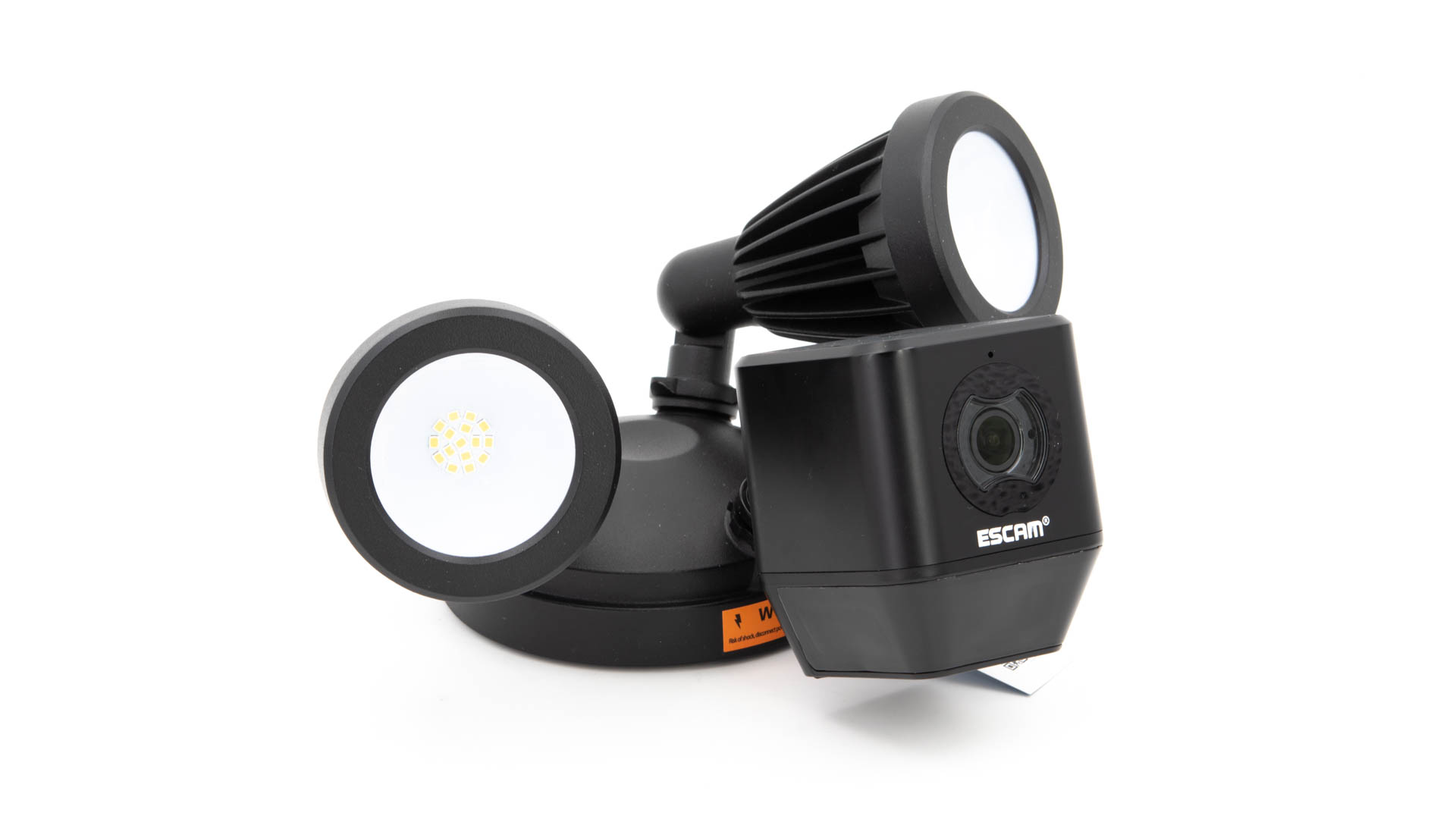
Was das Design angeht sind die iHaus Rauchmelder unspektakulär. Ganz klar Rauchmelder von Nest sehen etwas „futuristischer“ aus, aber dies will man aber vielleicht auch gar nicht.

In jedem iHaus Rauchmelder ist eine nicht! Austauschbare 10 Jahres Batterie verbaut. Nach 10 Jahren müssen die Rauchmelder also ausgetauscht werden.

Die iHaus Rauchmelder haben zwei Sensoren, einen klassischen optischen Rauchsensor, wie aber auch einen Temperatur Sensor, welche gemeinsam bei der Branderkennung arbeiten. Dabei sind die Rauchmelder natürlich in Deutschland auch zu 100% zulässig und nach VdS zertifiziert und entsprechen der DIN EN 14604 und DIN 14676.


Einrichtung und Installation

Die Einrichtung der iHaus Rauchmelder ist „interessant“. Im Normalfall geht man bei solchen Produkten in die Hersteller App und verbindet dann zunächst die „Bridge“ und bindet dann erst die einzelnen Module in die Bridge ein.

Dies ist bei den iHaus Rauchmeldern anders!

Ihr müsst zwar zunächst die iHaus App herunterladen und einrichten (mit eMail/Passwort einloggen) aber in der iHaus App gibt es keinerlei Anleitung was Ihr machen müsst. Ich habe zunächst versucht die Bridge hinzuzufügen, was aber komplett falsch war.

Mein Tipp schaut Euch die Video-Anleitung von iHaus an. https://ihaus.com/rauchmelder/tutorials

Hier eine kleine Zusammenfassung wie die iHaus Rauchmelder eingerichtet werden.

  1. Ladet Euch die iHaus App für Android/IOS herunter und loggt Euch ein
  2. Verbindet die Bridge mit dem Strom (ein weißes Licht sollte blinken)
  3. Geht in die Einstellungen Eures Smartphones und verbindet Euch mit einem „SOLUCON“ WLAN Netz.
  4. Ähnlich wie bei einem HotSpot sollte ein Einrichtungsmenü auftauchen (nicht in der iHaus App!). Falls dies nicht der Fall ist versucht in Eurem Webbrowser eine Webseite aufzurufen. Wählt nun in dem neuen Fenster Euer WLAN Netz aus und gebt dafür das Passwort ein. Ist dies geschafft, sollte das Licht an der Bridge Blau werden.
  5. Geht in die iHaus App und fügt dort ein neues Gerät hinzu „iHaus Rauchmelder“ und scannt den Code auf der Unterseite der Rauchmelder ein!
  6. Fertig

Ja die Bridge muss überhaupt nicht in die App eingebunden werden. Anscheinend funken die Rauchmelder automatisch die Bridge an und werden dann im Netzwerk verfügbar für den Nutzer der Code hat.
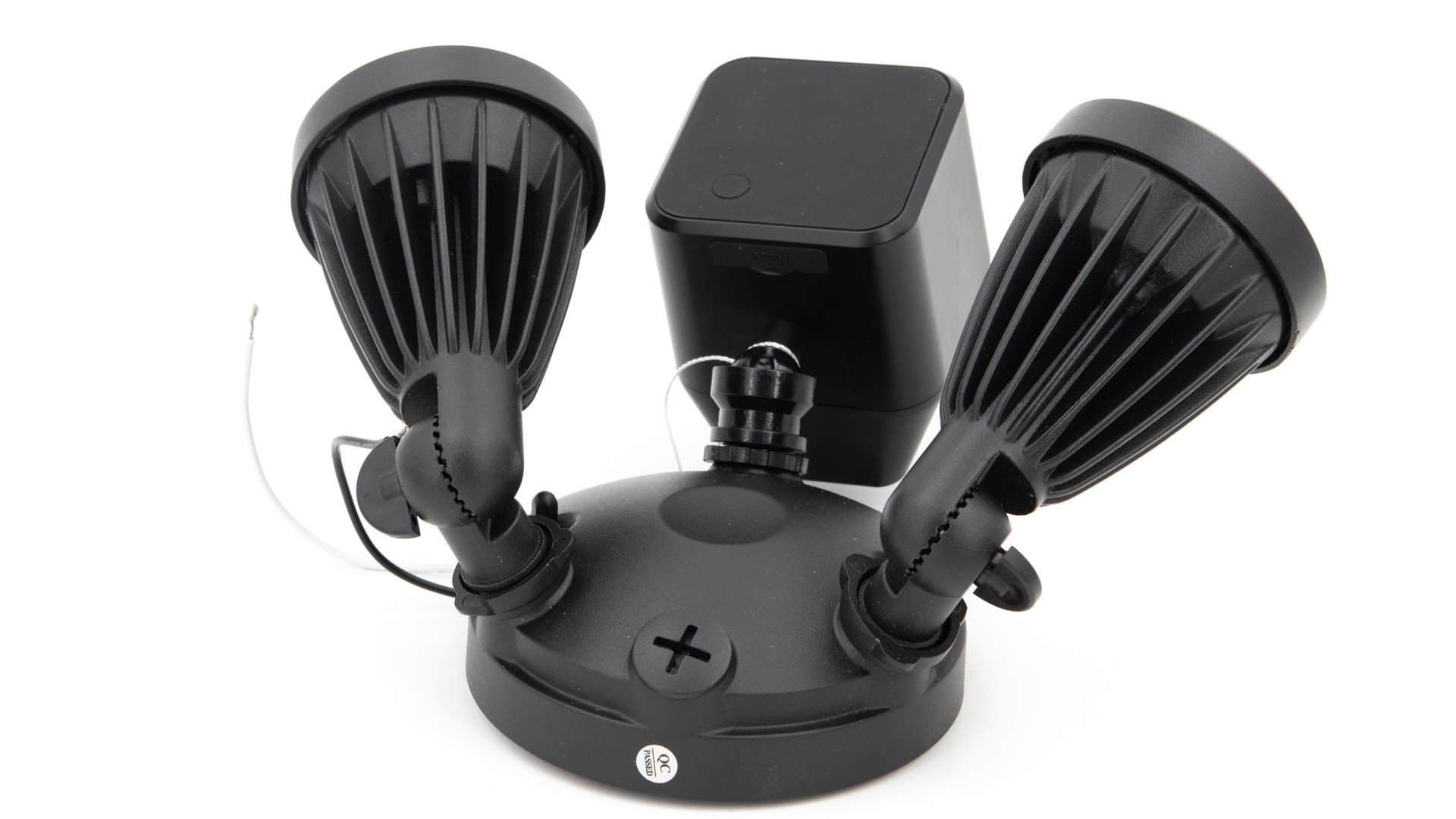
Interessantes System, welches auch an sich recht einfach ist sofern man weiß wie es geht!


App und Feature

Die iHaus App hebt sich optisch und auch vom Funktionsumfang ein gutes Stück von anderen Smart Home Apps ab.

iHaus erlaubt Euch nicht nur die Steuerung der iHaus eigenen Produkte, sondern auch von Geräten 3. Anbieter.

Beispielsweise können Geräte folgender Hersteller in die iHaus App eigebunden werden:

  • iHaus
  • Philips Hue
  • Netatmo
  • TP-Link
  • Nuki
  • Belkin WeMo
  • Ikea TRÅDFRI
  • SONOS

Starten wir aber mit den Basics. Die iHaus App ist optisch recht einfach aufgebaut, allerdings visuell auch nicht super modern oder schick.

Ihr habt mehrere „Home Screens“ auf welchen Ihr für alle gesteuerten Geräte eine Art Widget anlegen könnt, welches eine schnelle Steuerung erlaubt. Diese Widgets lassen sich nach Euren wünschen in Größe und Form anpassen.

Ihr könntet auch mehrere Räume unterschiedliche Widget Anordnungen festlegen. Für die Rauchmelder ist das Widget allerdings recht unspektakulär. Dies ist nur ein kleines, hoffentlich, grünes Icon.

Haltet Ihr dieses gedrückt, könnt Ihr den aktuellen Status des Rauchmelders sehen, wie auch die Raumtemperatur!

Gerade letzteres finde ich sehr cool und praktisch. Hier hätte ich mir gewünscht dass die aktuelle Temperatur direkt im Widget angezeigt wird und nicht nur etwas versteckt im Untermenü.

Immerhin zeigt Euch das Widget auch den Batteriestatus an, welcher sich aber tendenziell nur langsam verändern sollte (10 Jahres Batterie).

Im Falle eines Alarms ertönt natürlich nicht nur die integrierte Sirene, sondern Ihr erhaltet auch eine Nachricht auf Euer Smartphone, sodass Ihr gegebenenfalls Feuerwehr, Nachbar usw. benachrichtigen könnt mal nach dem Rechten zu schauen.

Zusätzlich sind die Feuermelder auch untereinander vernetzbar, sodass alle gleichzeitig den Alarm auslösen.


  1. Anbieter Geräte

Wie steht es um die Vernetzung mit anderen Geräten? Wie bereits erwähnt, könnt Ihr einige andere Geräte einbinden, in meinem Fall Philips Hue, eine Netatmo Wetterstation und Steckdosenadapter von TP-Link.

Hier war ich positiv überrascht! Natürlich bietet die iHaus App nicht ganz den Funktionsumfang der originalen Hersteller App, aber beispielsweise Verbrauchswerte werden bei den TP-Link Steckdosen Adaptern angezeigt.

Auch wird bei der Netatmo Wetterstation werden neben der Temperatur auch die anderen Werte wie Luftverschmutzung ausgelesen.
Dies in Kombination mit den praktischen Widgets, welche beispielsweise das Steuern von Steckdosen und Lampen mit einem Tipp erlauben, macht die iHaus durchaus zu einer Erleichterung im Smart Home App Chaos.
Es gibt allerdings eine kleine Einschränkung, die App funktioniert nur wenn Ihr im heimischen Netzwerk seid. Ihr könnt ein altes Smartphone als eine Art Server nutzen, dann ist auch eine Steuerung von außerhalb möglich, was aber natürlich nicht für alle Nutzer praktisch ist.

Eine Ausnahme bilden hier die Feuermelder, die Netatmo und Home Connect Geräte, welche immer auch aus dem Internet steuerbar sind.
 

Fazit

Die iHaus Rauchmelder sind ein sehr interessantes aber auch komplexes System. Seid Ihr ein Nutzer der „einfach nur smarte Feuermelder“ sucht, dann seid Ihr vermutlich mit den Modellen von Bosch oder Nest besser bedient!

Beim iHaus System geht es nicht nur um die smarten Feuermelder, sondern um eine komplette herstellerübergreifende Vernetzung Eures Hauses. Die Feuermelder sind hier vermutlich eher als ein Teil dieses Systems zu betrachten.

Die iHaus App erlaubt es Euch auch smart Home Geräte von Philips, TP-Link, Nuki, Siemens, Sonos usw. gemeinsam in einer App zu steuern.

Gerade wenn Ihr viele Smart Home Geräte habt, kann es durchaus Sinn machen diese in einer App zu vereinen, für eine komfortablere Steuerung. Die iHaus Rauchmelder sind hier ein Teil dieses Systems. Das Ganze ist also weniger für Smart Home Einsteiger gedacht, sondern für Nutzer die schon eine gewisse Vielfalt an Geräten haben.

Mein Tipp probiert die iHaus App aus! Diese kann man auch ohne die Feuermelder gratis nutzen. Mögt Ihr die App und ist diese ein Mehrwert in Eurem Alltag kann ich Euch auch die iHaus Rauchmelder empfehlen, welche einen großen Mehrwert darstellen, gerade was die Sicherheit angeht.

Die i-tec Thunderbolt 3 Dockingstation im Test

Immer mehr Notebooks setzten ausschließlich auf USB C. Der Vorreiter war hier natürlich Apple mit seinen MacBooks/MacBook Pros.

Mittlerweile finden sich aber auch immer mehr Windows Notebooks welche nur noch über USB C Anschlüsse verfügen, wie beispielsweise das Dell XPS 13 9370 oder diverse Maschinen von HP.

Grundsätzlich bin ich der Meinung, dass dies okay ist. Die Zeit ist vorbei in welcher man X externe Geräte an seinem Notebook benötigte, zumindest unterwegs.

Aber was wenn man sein Notebook auch als Desktop PC nutzt? Früher hatten hier einige Modelle gerade von Lenovo spezielle Anschlüsse für Docks, so dass man Monitor, Maus, Tastatur, Drucker usw. komfortabel mit einem Kabel mit seinem Notebook verbinden konnte.

So etwas gibt es immer noch und zwar via USB C! Neben den diversen semi-portablen USB C Docks gibt es auch einige Thunderbolt 3 Docks.

Thunderbolt 3 Docks sind deutlich teurer als ihre USB C Brüder, aber bieten auch mehr Features. Ich habe mir für meinen Schreibtisch die i-tec Thunderbolt 3 Dockingstation gekauft und natürlich konnte ich mir diese Gelegenheit nicht entgehen lassen einen Test dazu zu machen.

Hier gibt es nun gleich drei Fragen zu klären

  1. Lohnt sich ein Thunderbolt 3 Dock oder reicht auch ein USB C Dock?
  2. Ist dies im Alltag wirklich praktikabel?
  3. Kann das i-tec Thunderbolt 3 Dock im Test überzeugen?

Legen wir los!


Thunderbolt 3 vs. USB C

Thunderbolt 3 nutzt den USB C Port und ist auch in einem gewissen Rahmen zu USB C kompatibel. An einem Notebook mit Thunderbolt 3 Port könnt Ihr jedes USB C Gerät und Dock anschließen, umgekehrt geht dies allerdings nicht.

Um ein Thunderbolt 3 Dock zu nutzen, braucht Ihr zwingend ein Notebook mit Thunderbolt 3 Port!

Was für Vor- und Nachteile hat aber nun Thunderbolt 3 verglichen mit USB C?

Thunderbolt 3 ist grundsätzlich ein gutes Stück schneller als normales USB C. Normales USB C kann eine maximale Geschwindigkeit von 10Gbit/s erreichen, Thunderbolt 3 20Gbit/s bzw. 40Gbit/s.

Für eine Dockingstation spielt dies aber zugegeben keine große Rolle, 10Gbit/s sind 1250MB/s, was mehr als genug für diverse USB Geräte ist.

Was aber ein großer Vorteil sein kann, sind Display Optionen. Über einen Thunderbolt 3 Port könnt Ihr bis zu zwei 4K Monitore anschließen und verwenden. Via USB C kann man zwar auch einen 4K Monitor nutzen, aber nur bei 30Hz!

Ein weiter Vorteil ist der grundsätzliche Aufbau. In einem USB C Dock steckt im Großen und Ganzen nur ein USB Hub, an welchem die einzelnen Ports angeschlossen sind, wie beispielsweise ein USB zu LAN Adapter.

Thunderbolt 3 ist hier etwas anders aufgebaut und nutzt nicht das USB Protokoll, sondern PCIe.

Dies macht Thunderbolt 3 Geräte auch deutlich teuer, aber auch oftmals hochwertiger. Oftmals wird hier kein „USB auf LAN“ Chip verwendet, sondern der LAN Port direkt an das PCIe Interface gehängt.

Ein weiterer Vorteil ist aus meiner Sicht der Formfaktor. USB C Docks sind meist Semi-Portabel, mit einem Fest immigrierten Kabel. Dies finde ich für die Schreibtischnutzung unpraktisch. Thunderbolt 3 Dockingstationen sind hingegen meist für eine stationäre Nutzung ausgelegt.


Die i-tec Thunderbolt 3 Dockingstation im Test

Die i-tec Thunderbolt 3 Dockingstation ist nicht für einen portablen Einsatz ausgelegt. Es handelt sich hier wirklich um eine klassische Dockingstation, welche auf Eurem Schreibtisch geparkt wird.

Dabei setzt i-tec auf ein schönes und robustes Design mit einem Aluminium -Kunststoff Mix. Optisch wirkt die i-tec Dockingstation vernünftig! Ich will nicht sagen, dass dies die hübscheste Dockingstation auf dem Markt ist, aber sie sieht auch nicht schlecht aus.

Rein von der Verarbeitung und Haptik merkt man, dass es sich hier um ein etwas hochwertigeres Produkt handelt. Dabei ist auch das Gewicht erfreulich hoch. Die Dockingstation wird nicht groß auf Eurem Schreibtisch verrutschen, auch wenn ein paar mehr Kabel an dieser hängen.

Anschlüsse bietet die i-tec Thunderbolt 3 Dockingstation einige! Beginnen wir mit dem wichtigstem, dem Thunderbolt 3 Eingang. Leider legt i-tec nur ein 0,5m langes Thunderbolt 3 Kabel mit in den Lieferumfang, allerdings könnt Ihr ein längeres Kabel nachkaufen, falls benötigt.

Neben dem Thunderbolt 3 Eingang gibt es auf der Rückseite auch einen Thunderbolt 3 Ausgang. Habt Ihr mehrere Thunderbolt 3 Geräte könnt Ihr diese in Reihe Schalten, ohne dabei einen weiteren Port am Notebook zu benötigen.

Die i-tec Thunderbolt 3 Dockingstation kann Euer Notebook auch mit bis zu 60W laden, sofern von Eurem Notebook unterstützt. Dies ist beispielsweise für ein MacBook Pro 13 oder Dell XPS 13 mehr als genug Leistung.

Im Gegensatz zu vielen USB C Docks, muss dabei allerdings nicht ein zusätzliches Netzteil verwendet werden. Bei der Dockingstation liegt ein sehr kräftiges 135W Netzteil mit im Lieferumfang.

Neben den beiden TB3 Ports besitzt die Dockingstation noch drei USB 3.0 Ports auf der Rückseite wie auch einen LAN Port und einen HDMI 2.0 Ausgang.

Ihr könnt also einen Monitor via HDMI 2.0 verbinden und gegebenenfalls noch einen zweiten über den zusätzlichen TB3 Port.

Auf der Front finden sich nochmal zwei USB 3.0 Ports, der linke kann sogar Smartphones „schnellladen“, ein SD Kartenleser wie auch ein 3,5mm Kopfhöreranschluss.

Zusammengefasst verfügt die i-tec Thunderbolt 3 Dockingstation über:

  • 1x Thunderbolt 3 Eingang
  • 1x Thunderbolt 3 Ausgang
  • 4x USB 3.0
  • 1x USB 3.0 + Power
  • 1x Gbit LAN
  • 1x HDMI 2.0
  • 1x 3,5mm Headset Port

Zusätzlich sind auf der Front noch zwei Status LEDs zu finden.


Im Alltag

Kommen wir zum Praxis Teil des Tests. Für meinen Test nutze ich ein Dell XPS 13 9370 wie auch ein Apple MacBook Pro 13 late 2016, also ein Windows Notebook und einen Mac.

Beginnen wir hier gleich mit dem Aufladen, dies funktionierte mit beiden Notebooks tadellos! Sowohl das Dell wie auch Apple erhielten die vollen 45W bzw. 60W. Damit gab es selbst unter Voll-Last keine Entladung.

Habt Ihr allerdings ein größeres MacBook Pro oder Windows Notebook kann es sein, dass dennoch zusätzlich nötig ist ein Ladegerät anzuschließen, da hier die 60W gegebenenfalls nicht ausreichen.

Bei 13 Zöllern sollte dies aber kein Problem sein.

Auch der HDMI Ausgang hat sowohl unter Windows wie auch Mac tadellos funktioniert. Ich habe diesen mit einem 4K Monitor getestet und auch bei beiden Notebooks die vollen 60Hz erhalten.

So geht es im Grunde genommen weiter. Sämtliche beworbenen Funktionen funktionieren auch wie erwartet. Dabei zeigt sich das System erfreulich „robust“. Probleme mit plötzlichen Neuverbindungen oder Ähnlichem hatte ich keine!

Auch das Erwachen aus dem Standby funktionierte sowohl mit dem MacBook Pro wie auch mit dem Dell XPS 13 absolut zuverlässig.

Einfach eine Taste auf dem Notebook oder der angeschlossenen Tastatur drücken und in ca. 5-10 Sekunden ist der Monitor aktiv.

Dicke Bonuspunkte gibt es ebenso für die USB Ports.

Sämtliche von mir getestet USB Geräte, auch Funk-Empfänger, funktionierten 1a. Dies liegt auch am internen Aufbau. Die USB Ports sind kein „HUB“ sondern hängen direkt am PCIe Bus.

Daher stimmt auch das Tempo, welches sich die Ports nicht teilen! Ihr könnt also mehrere USB Ports voll belasten, ohne dass das Tempo einbricht.

Dies gilt ebenso für den SD Kartenleser, welcher sogar UHS-II unterstützen soll. Leider habe ich keine Speicherkarte um die Geschwindigkeit voll zu überprüfen. Mit einer UHS-1 Speicherkarte kam ich allerdings auf die typischen 90MB/s+.

Den Kartenleser kann man also als „High Performance“ bezeichnen.

Das was mich aber fast am meisten überrascht hat, war der Audio-Ausgang! Es ist zwar sehr mysteriös was hier für ein Chipsatz zum Einsatz kommt, aber dieser klingt erfreulich gut.

Die Ausgangsqualität kann ohne Probleme mit der des Dell XPS 13 9370 mithalten, wenn nicht sogar übertreffen! Beim Mikrofon Eingang (der 3,5mm Port kann für ein Headset genutzt werden) würde ich sogar ganz klar sagen, dass hier die i-tec Thunderbolt 3 Dockingstation einen besseren Job macht als das XPS!

Der Mikrofoneingang ist klar, sauber und gut detailliert. Dass es sich hier nicht um den billigsten Audio Chip handelt, sieht man auch daran das dieser 24Bit 96KHz als maximale Ausgabequalität unterstützt.

Kommen wir zu guter Letzt zum LAN Port. Hier wählt i-tec erfreulicherweise eine sehr vernünftige Lösung, welche dem Preis angemessen ist.

Anstelle eines billigen USB zu LAN Adapters zu benutzen wird ein Intel WGI210AT Netzwerkadapter genutzt. Dieser liefert die volle Gbit LAN Performance, mit einer vergleichsweise geringe CPU Last.


Der innere Aufbau

Ich habe mal einen Blick in die i-tec Thunderbolt 3 Dockingstation geworfen und ein paar interessante Dinge entdeckt.

Beginnen wir mit den USB Ports. Diese sind auf zwei Fresco Logic FL1100 Controller aufgeteilt. Der Fresco Logic FL1100 ist ein PCIe auf 4x USB 3.0 Controller. Vier USB Ports hängen an einem Controller, ein USB Port, wie auch der Audio Ausgang und der SD Kartenleser am zweiten.

Es kommt intern also kein „Hub“ in diesem Sinne zum Einsatz, sondern jeder USB Port hängt direkt an PCIe, was auch die hohe Performance und Kompatibilität erklärt.

Der SD Kartenleser nutzt einen USB 3.0 auf SD „Adapter“ von Genesys Logic, den GL3224.

Beim Audio Chipsatz wird es etwas mysteriös. Ich konnte nichts zu diesem finden, auch scheint dieser nicht von einem der üblichen Verdächtigen zu stammen. Folgende Beschriftung findet sich auf diesem „ cw6533 cfu48232 sgg1b0ez“. Dieser nutzt ebenfalls USB als internen Anschluss, wie auch Standard Windows Audio Treiber.

Der HDMI 2.0 Port ist in Wirklichkeit ein Display Port Anschluss, welcher intern aber über einen „Parade ps176hdm“ umgewandelt wird.

Bei der LAN Karte handelt es sich um die WGI210AT von Intel, welche ebenfalls direkt an PCIe hängt und somit keinen USB Overhead besitzt.


Fazit

Natürlich ist eine Thunderbolt 3 Dockingstation* ein gutes Stück teurer als ein normaler USB C Hub, aber in der Praxis auch nochmal ein gutes Stück praktischer und vor allem robuster.

Dies gilt gerade für die i-tec Thunderbolt 3 Dockingstation, welche sowohl in Kombination mit einem Dell XPS 13 wie auch Apple MacBook Pro 13 einen herausragenden Job machte!

Die vielen Anschlüsse erlauben es praktisch alle Geräte, die man so im Alltag benötigt, dauerhaft mit der Dockingstation zu verbinden. Die Fünf USB Ports sind nicht nur zahlreich, sondern auch vom Tempo 1a.

Intern nutzt die i-tec Dockingstation nicht einfach nur einen USB Portmultiplikator, welcher aus einem USB 3.0 Port fünf macht, sondern jeder der USB Ports ist voll mit dem USB 3.0 Tempo angebunden.

Ähnliches gilt auch für den SD Kartenleser, welcher zugegeben einer der Hauptgründe war warum ich mir diese Dockingstation gekauft hatte.

Der HDMI 2.0 Ausgang funktioniert in Kombination mit einem 60Hz 4K Monitor tadellos, sowohl unter Mac wie auch Windows. Ähnliches gilt ebenso für die Intel LAN Karte, welche ein tadelloses Tempo an den Tag legte.

Selbst der Audio Eingang/Ausgang zeigte sich recht klangstark.

Wenn ich eins kritisieren müsste, wäre es vermutlich die Leistung auf dem Thunderbolt 3 Port. 60W Ladeleistung sind für 13 Zöller vollkommen ausreichend, könnten aber bei 15 Zoll Notebooks schon etwas knapp werden. Hier wären 87W oder sogar 100W noch etwas besser.

Dennoch kann ich die i-tec Thunderbolt 3 Dockingstation nur empfehlen! Diese funktioniert im Alltag absolut zuverlässig und gut. Auch der Preis ist mit 240€ (zum Zeitpunkt des Tests) Okay für ein TB3 Dock, gerade wenn man die etwas hochwertigeren Controller und Chips bedenkt.

i-tec Thunderbolt™ 3 Dockingstation; 2X 4K/60Hz oder 1x 5K/60Hz; 2X...
  • 2x Thunderbolt 3 (40 Gbps), mit Hilfe von einem Port können Sie...
  • 1x HDMI 2.0 Ausgang (4K/60Hz) und gleichzeitig Thunderbolt 3...
  • Unterstützung der Videoauflösung von bis zu 5K (5120x2880@60Hz)...
  • 4x USB 3.0 für den Anschluss der USB-Geräte und...
  • 1x Ethernet GLAN RJ-45 Port für Netzwerk und ins Internet über...