Start Blog Seite 237

Der Wavemaster FUSION Subwoofer im Test, die perfekte Ergänzung für 2.0 Sound Systeme!

Bei Lautsprechern geht der Trend immer mehr zu guten 2.0 Sound Systemen. Die klassischen 2.1 PC Lautsprecher sterben hingegen immer weiter aus. Kein Wunder, meist bieten einfach zwei Fullrange Lautsprecher einen besseren Klang als zwei billige Hochtöner + Subwoofer.

Zwar bieten gute Regallautsprecher oftmals schon einen sehr ordentlichen Bass, aber ein guter Subwoofer hat schon noch ein Stück mehr Druck, gerade in einem großen Raum.

Daher hat nun Wavemaster den FUSION auf den Markt gebracht. Beim FUSION handelt es sich um einen großen aktiven Subwoofer, welcher mit vielen 2.0 Lautsprechern kombiniert werden kann, für einen noch größeren und volleren Klang.

Mit 250€ ist der Wavemaster FUSION allerdings auch eine recht teure Ergänzung. Hier darf man durchaus mehr erwarten als nur eine 0815 Leistung.

Wollen wir uns doch einmal im Test ansehen ob sich der Wavemaster FUSION wirklich lohnt! Neugierig?

An dieser Stelle vielen Dank an Wavemaster für das Zurverfügungstellen des FUSION für diesen Test.


Der Wavemaster FUSION im Test

Wavemaster hat das Design seines FUSION Subwoofers wirklich perfekt getroffen! Dieser wirkt sehr hochwertig und edel. Man ist hier zumindest optisch schon einmal näher an den Luxus Marken wie Nubert, Canton, Bang and Olufsen usw. als an den typischen 2.1 Systeme Herstellern wie Logitech, Razer und Co.

Der Subwoofer ist in einem quadratischen Design gehalten und verfügt über eine Art Schleiflack- Optik. Die Lackierung und generell das Gehäuse besitzt keine erkennbaren Kanten oder Übergänge, was ganz klar zur premium Optik beiträgt.

Zwar wird der FUSION von Wavemaster als besonders kompakt beworben, aber mit 26x26x26cm besitzt dieser durchaus eine ordentliche Größe.

Der FUSION ist damit größer als die meisten Subwoofer der üblichen 2.1 Sound Systeme.

Was die Verarbeitungsqualität angeht kann man nicht zu laut klagen. Diese ist nicht ganz perfekt! Schaut man sich die Übergänge des Gehäuses zu den Treibern an kann man kleinere Unsauberkeiten bzw. ausgefranste Kanten erkennen.

Aber sofern man nicht mit der Nase am Gehäuse klebt und gezielt nach solchen Punkten sucht, ist die Verarbeitung tadellos. Es sind keine größeren Unsauberkeiten oder Ähnliches zu erkennen.

Eine sehr große Besonderheit des Wavemaster FUSION sind ohne Frage die Treiber. Hiervon besitzt der FUSION auf den ersten Blick gleich drei Stück!

Es sieht schon sehr cool aus das die Front wie auch die Seiten über große, komplett glatte Treibereinheiten verfügen. Dabei ist natürlich nur der 8 Zoll bzw. 200mm Treiber in der Front „echt“.

Bei den seitlichen Treibern handelt es sich um optisch identische passive Treiber. Diese verfügen also über keine Elektronik, sondern werden vom primären Treiber mitbewegt.

Dies wird als Druckausgleichssystem genutzt und dient als eine Art alternativ Konzept zu Bassreflexröhren. Die Basswiedergabe kann sich in der Tat durch solche passiven Treiber deutlich verbessern, zudem erzeugen diese im Gegensatz zu Bassreflexröhren bei höheren Pegeln keine Nebengeräusche.

Die Anschlüsse des FUSION Subwoofers sind auf der Rückseite angebracht. Hier finden wir den Stromanschluss (ein normaler Kleingeräte-Stecker), einen Chinch Eingang wie auch drei Drehregler und ein Schalter.

Der Wavemaster FUSION ist natürlich nicht nur für Wavemaster Lautsprecher gedacht und gemacht, sondern kann theoretisch mit jedem Soundsystem mit passendem Subwoofer Anschluss genutzt werden.

Der Subwoofer wird ganz klassich via Chinch mit dem Subwoofer Ausgangs eines Verstärkers oder von Lautsprechern verbunden. Sollten Eure Lautsprecher keinen solchen Ausgang haben, könnte man eventuell mit einem Chinch Spliter arbeiten, wo ich aber zugegeben keine Ahnung habe wie gut dies funktioniert.

Die größeren Lautsprecher von Wavemaster wie die CUBE NEO oder TWO NEO verfügen beispielsweise über den passenden Anschluss.

Neben den Anschlüssen verfügt der Wavemaster FUSION auch über einen Regler für die Lautstärkenwahl, die Phase und die Frequenzweiche.

Etwas sehr Praktisches ist der automatische standby, in welchem der Subwoofer lediglich 0,5W frisst, was für solch ein Gerät sehr wenig ist. Sollte Euch der automatische Standby stören, kein Problem. Dieser lässt sich auch abschalten!


Der Klang

Kommen wir zum wichtigsten Punkt, dem Klang. Ich habe den Wavemaster FUSION primär in Kombination mit den TWO NEO getestet, habe allerdings auch einige Testläufe mit den CUBE NEO gemacht, das Ergebnis war sehr ähnlich.

Man kann es hier eigentlich sehr kurz machen, der Wavemaster FUSION ist ein guter bis sehr guter Subwoofer.

Dieser bietet einen sehr schönen tiefen und satten Bass. Hierbei ist der FUSION grundsätzlich sehr kontrolliert spielend.

Es gibt also kein dumpfes Gewummere wie man dies von billigen 0815 Subwoofern kennt, sondern der FUSION schafft es sich sehr gut und vor allem unauffällig in das Klangbild einzufügen. Mit unauffällig meine ich nicht, dass man den Subwoofer nicht hört, sondern man hört nicht, dass mehr Bass aus einem Subwoofer kommt und nicht aus den eigentlichen Lautsprechern.

Störgeräusche gibt es selbst bei sehr hohen Pegeln keine! Der Fusion ist mit 125W Leistung mehr als ausreichend kräftig für selbst größere Räume. Normale, selbst größere Wohnzimmer, sind kein Problem. Aufgrund der drei Treiber, wovon natürlich nur einer aktiv ist, gibt es zudem eine recht breite Schallabstrahlung. Positioniert den FUSION wenn möglich also recht frei für den optimalen Klang.

Auch sehr positiv sind die Einstellungsmöglichkeiten. Ihr könnt sehr genau festlegen, ab welcher Frequenz der Subwoofer einsetzen soll und welchen Pegel dieser besitzt.

Lasst Ihr den Subwoofer früher einsetzen liefert dieser bis in die Mitten eine gewisse Unterstützung für Eure Lautsprecher, wird aber akustisch „auffälliger“. Heißt, man kann besser hören, dass es drei Lautsprecher gibt welche arbeiten.

Lasst Ihr den Subwoofer erst bei unter 60-80Hz einsetzen, bleibt dieser etwas unsichtbarer und ist nicht so leicht zu orten. Bei der Phase gibt es keine richtige Einstellung, hier probiert, aus was zu Eurem Soundsystem und Raum am besten passt.


Fazit

Ich kann den Wavemaster FUSION grundsätzlich mit gutem Gewissen selbst beim gehobenen Preis von 250€ empfehlen! Dieser bietet eine sehr gute Optik und Verarbeitungsqualität wie auch Klang.

Der Bass des FUSION ist qualitativ 1A! Dieser ist schön satt und kräftig, ohne dass der Subwoofer dabei das Wummern anfängt. Wavemaster bleibt sich hier treu und auch beim FUSION geht Qualität über reine Masse. Das Besondere sind hier natürlich die drei Treiber und die damit verbundene sehr breite Schallabstrahlung.

Ideal für das Wohnzimmer und andere größere Räume. Hier würde ich auch den Subwoofer primär empfehlen, gerade wenn dieser mit bereits zwei recht guten Lautsprechern wie den TWO NEO kombiniert wird.

Für ein normales Schreibtisch Setup würde ich den FUSION fast schon als „Overkill“ bezeichnen. Dieser macht wirklich in größeren Räumen primär Sinn, wo er für einen merklich volleren und größeren Klang sorgt. Wollt Ihr natürlich ein „Ultimatives“ 2.1 PC Setup aufbauen wäre die Kombination aus TWO NEO und FUSION schon extrem stark und kann so ziemlich alle Standard PC Soundsysteme schlagen.

Habt Ihr also vielleicht schon zwei gute Regallaufsprecher, diese müssen auch nicht zwingend von Wavemaster sein, die Ihr mit einem Subwoofer unterstützen wollt, ist der Fusion ganz klar einen Blick wert! Gerade dann wenn Ihr einen größeren Raum beschallen wollt.

Positiv

  • Tolle Optik
  • Sehr guter Klang
  • Geringer Energieverbrauch
  • Viele Einstellungsmöglichkeiten
  • Hohe Kompatibilität
  • Viel Leistung auch für größere Räume

Neutral

  • Verarbeitung bei genauem Blick nicht ganz perfekt

Negativ

Die 1MORE Spearhead VRX Gaming Kopfhörer im Test mit Head Tracking und RGB!

Wenn man an Hersteller von Gaming Headsets denkt, fallen einem sicher Marken wie Logitech, Corsair, Razer usw. ein, aber vermutlich weniger 1MORE.

1MORE ist ein kleinerer Hersteller von premium Audio Produkten, welcher nun aber auch im Gaming Bereich Fuß fassen will. Hierfür haben diese ihre neuen „Spearhead VRX Gaming Kopfhörer“ vorgestellt.

1MORE ist im Gegensatz zu vielen anderen kleinen Anbietern von Gaming Headsets allerdings kein 0815 billig Hersteller aus Asien, sondern wirklich ein HiFi Hersteller, welcher mir in der Vergangenheit durchaus durch eine herausragende Audioqualität aufgefallen ist.

Dies macht das Spearhead VRX Gaming Headset/Kopfhörer nun sehr interessant! Was Klangqualität angeht, wurden zwar auch Gaming Headsets in der näheren Vergangenheit deutlich besser, aber die klanglich besten Modelle stammen in der Regel von HiFi Herstellern wie Sennheiser, Beyerdynamic oder Audio-Technica.

Von daher kann man auf die 1MORE Spearhead VRX Gaming Kopfhörer sehr gespannt sein! Können diese im Test überzeugen? Finden wir es heraus!


Die 1MORE Spearhead VRX Gaming Kopfhörer im Test

1MORE ist ein Hersteller welcher sehr viel Wert auf eine außergewöhnliche und hochwertige Optik legt. Dies fällt auch bei den Spearhead VRX Gaming Kopfhörern auf.

Diese besitzt ein recht einzigartiges, leicht futuristisches Design mit vielen aggressiven und teils leicht verspielten Aluminium Elementen. Dabei sticht gerade die Halterung für die Ohrmuscheln stark hervor, welche über eine Art runde Querstrebe die quer über die Ohrmuscheln verläuft, gelöst ist.

Keine Sorge diese Querstrebe ist aus massivem Aluminium gefertigt, brechen kann hier nichts.

Auch die Rückseite der Ohrmuscheln und der Kopfbügel ist aus Aluminium gefertigt, was den Kopfhörern eine hohe Wertigkeit und Massivität verleiht.

Bonuspunkte muss man 1MORE auch für die Verpackung der Spearhead VRX Gaming Kopfhörer geben, welche extrem hochwertig und edel gestaltet und gemacht ist.

Man hat also von Anfang an das Gefühl ein außergewöhnliches Produkt in den Händen zu halten, was nicht jedem Headset gelingt.

Auch ist 1MORE nicht einfach nur hingegangen und hat ein paar normalen Kopfhörern ein Mikrofon angeschnallt und verkauft dies als Gaming Headset.

In den Spearhead VRX Gaming Kopfhörer ist beispielsweise bereits eine Soundkarte integriert. Das Headset lässt sich sowohl über einen normalen 3,5mm Anschluss ansteuern, aber auch über einen microUSB Port.

Letzterer ist der bevorzugte Anschluss und sollte genutzt werden, sofern möglich. Zumal die Kopfhörer auch eine LED Beleuchtung besitzen, welche nur bei der Nutzung des microUSB Ports funktioniert.

Auch viele der Steuerungstasten an den Kopfhörern funktionieren nur via microUSB. Das Headset verfügt über einen Schieber für das Abschalten des Mikrofons, welcher sowohl via 3,5mm wie auch USB funktioniert, und ein Drehrad für die Lautstärke.

Drückt Ihr auf das Drehrad könnt Ihr mit diesem auch den Bass direkt an den Kopfhörern anpassen, nett!

Sehr interessant ist das Mikrofon gelöst. Hierbei handelt es sich um eine ausziehbare „Röhre“. Das eigentliche Mikrofon scheint in der Ohrmuschel zu sitzen und bekommt über diese Röhre, welche auf der Euch zugewandten Seite offen ist, den Schall zugeführt.

Gerade qualitativ könnte es hier spannend werden wie gut diese Lösung funktioniert. Aus Sicht des  Designs ist es aber schon einmal sehr cool nicht immer einen Mikrofonarm zu haben. Eingeschoben ist das Mikrofon komplett unsichtbar.

Wenn ich das Design der Spearhead VRX Gaming Kopfhörer abschließend betrachten müsste, gäbe es vielleicht einen Punkt der mir nicht so gut gefällt. Zwar sind alle Kabel am Headset austauschbar, weshalb man sich um Kabelbruch keine großen Sorgen machen muss, aber der microUSB Port ist nur bedingt gut zugentlastet.

Hier muss man hoffen, dass 1MORE seinen Job gut gemacht hat und der Port intern gut verstärkt ist. Kleiner Kritikpunkt hier, der microUSB Port ist nur semi gut entkoppelt.


Software und Feature

Über die Software bietet das 1MORE Spearhead VRX Headset einige sehr interessante Feature. Die Software bekommt Ihr hier: http://global.1more.com/driver/download.htm

Die Software wirkt auf den ersten Blick mehr als gut gemacht, besitzt aber ein paar kleine Grafikfehler, welche aber die Funktion nicht beeinflussen.

Starten wir bei den Basics. Ihr könnt über die App einen vollständigen 8 Band EQ einstellen und somit den Klang an Eure Vorlieben anpassen.

Ebenso könnt Ihr über die Software Dinge wie Lautstärke des Mikrofons und Noise Cancelling einstellen.

Sehr interessant ist aber auch das Headtracking. Im 1MORE Spearhead VRX Gaming Headset ist ein Lagesensor verbaut, welcher in Kombination mit dem virtuellen Raumklang einen sehr interessanten Effekt erzeugt.

Je nachdem wie Ihr Euren Kopf neigt, ist ein Geräusche aus dieser Richtung lauter bzw. leiser. Steht Ihr in einem Spiel mit einem NPC neben Euch, könnt Ihr also den Kopf in seine Richtung neigen und man hört ihn dann auf dieser Seite lauter.

Zwar würde ich das Ganze natürlich als Gimmick deklarieren, aber es funktioniert erfreulich gut und akkurat! Wobei die Qualität dieses Effekts auch stark von der Soundquelle abhängt. Manche Spiele wirken hier lebendiger als andere.

Ausprobieren und bei Gefallen nutzen ist hier angesagt. Gut umgesetzt ist das Feature aber.

Auch gut umgesetzt sind die Beleuchtungsoptionen. Jede Ohrmuschel verfügt über mehrere LEDs + eine LED im Mikrofon-Arm.

Diese LEDs könnt Ihr völlig frei färben oder auch einen Farbwechsel einstellen.

Unterm Strich kann ich die Software von 1MORE nur loben, diese wirkt erfreulich gut und hochwertig umgesetzt und stellt definitiv einen Mehrwert dar.


Tragekomfort

Das 1MORE Spearhead VRX verfügt über ausreichend dicke und weiche Ohrpolster, wie auch ein schwebendes Kopfband. Das schwebende Kopfband hat den Vorteil, dass sich die Kopfhörer automatisch an Euren Kopf anpassen ohne, dass dabei das Kopfband zu viel Druck ausübt.

Dies funktioniert auch sehr gut! Das Kopfband ist ausgesprochen angenehm und auch die Anpassung an meinen Kopf funktionierte gut.

Allerdings hat das Spearhead VRX einen mittel bis hohen Anpressdruck. Auch sind die Ohrpolster nicht super dick.

Unterm Strich würde ich den Tragekomfort mit einer 2- bis 3+ bewerten.


Klang

Kommen wir zum wichtigsten Punkt, dem Klang.

Von Haus aus ist das 1MORE Spearhead VRX Headset erstaunlich neutral ausgerichtet. Das bedeutet Höhen, Mitten und Bässe sind gut in Balance.

Die Höhen sind hierbei relativ unanstrengend, aber für meinen Geschmack etwas zu unterwürfig. Es fehlt etwas das Funkeln und die Brillanz im Klang.

Die Mitten hingegen sind etwas angehoben. Dies machen Gaming Headset Hersteller gerne, da hierdurch Geräusche wie Schritte, Nachladen usw. in Spielen besser heraushörbar sind.

Die Bässe sind angenehm satt und tief, aber auch nicht alles überschattend aufgebläht.

Dies sind allerdings nur die Standard Einstellungen! Über die Software von 1MORE könnt Ihr den Klang sehr frei nach Euren Wünschen anpassen!

Gerade wenn Ihr den Bass und die Höhen leicht anhebt, klingen die Spearhead VRX aus meiner Sicht signifikant besser und lebendiger, gerade in Musik. In Spielen, gerade wenn es Euch um eine möglichst hohe „Performance“ geht, sind die Standard Einstellungen schon eine gute Wahl. Musik und Filme machen aber mit etwas mehr Bass und Brillanz schon mehr Spaß.

Grundsätzlich ist das Headset auch zu sehr klaren Höhen und wirklich massiven Bässen in der Lage, sofern man beides etwas über die Software (oder im Falle des Bass auch direkt am Headset) hochdreht.
Das Ganze wirkt aber nicht wie so oft unnatürlich. Gerade beim Bass merkt man, dass das 1MORE Spearhead VRX Headset „will“ und selbst nach dem Anheben des Bass dieser nicht erzwungen wirkt.

Der Bass des Spearhead VRX Headset besitzt einen fantastischen Tiefgang und Punch. Auch das generelle Klangvolumen und die Breite des Klangs ist selbst ohne virtuellen Raumklang schon sehr ordentlich. Erneut gerade in den Tiefen und Mitten.

In Spielen habt Ihr einen sehr natürlichen Raumklang, ohne die Verzerrungen die ein virtueller Raumklang gerne mitbringt. Ihr könnt aber natürlich auch den virtuellen Raumklang + Headtracking einschalten, was aber ein wenig ein Gimmick ist. Es ist zwar schon cool sich in die Richtung eines Geräuschs zu lehnen und dieses wird lauter (ja dies funktioniert), aber ich habe Zweifel, dass dies in Spielen wie CS GO etwas bringt.

Interessanter stelle ich mir dies eher in Single-Player FPS oder RPGs vor.

Positiv überrascht hat mich die extreme Pegelfestigkeit des 1MORE Spearhead VRX Headset! Das Headset kann richtig laut werden ohne dabei zu verzerren.


Das Mikrofon

Das Mikrofon ist etwas sehr Besonderes beim 1MORE Spearhead VRX Headset, alleine aufgrund der Beleuchtung.

Die LED im Mikrofon-Arm leuchtet nicht durchgehend, sondern ist sprachaktiviert. So etwas habe ich zuvor noch nie gesehen!

Wie steht es aber um die Qualität des Mikrofons? Diese ist okay. Wir müssen hier etwas unterscheiden zwischen Noise Cancelling an und aus. Mit Noise Cancelling aus klingt das Mikrofon solide!

Es ist ausreichend laut und klar. Auch die generelle Verständlichkeit ist gut bis sehr gut. Ich würde mit diesem keine Youtube Videos machen, aber für Discord oder Teaspeak ist das ganze mehr als ausreichend.

Allerdings nimmt das Headset wirklich alle Hintergrundgeräusche ungefiltert mit auf!

Schalltet Ihr das Noise Cancelling ein, werden diese Hintergrundgeräusche wirklich 1a entfernt. Allerdings müsst Ihr wirklich extrem laut reden damit Eure Stimme als Stimme und nicht als Hintergrundgeräusch erkannt wird.

Ganz ehrlich? Hierdurch halte ich das Noise Cancelling für unnutzbar. Dann lieber etwas Rauschen im Hintergrund und dafür nicht brüllen müssen.

Sofern Ihr also mit dem fehlenden Filtern der Hintergrundgeräusche leben könnt, ist das Mikrofon soweit okay.


Fazit

Das 1MORE Spearhead VRX Gaming Headset ist ein absoluter Exot! Mit allen Vor- und Nachteilen die so etwas mitbringt.

Starten wir bei den Vorteilen. Die Optik der Spearhead VRX hebt sich ganz klar von der Masse ab und dies nicht nur durch die RGB LED Beleuchtung, welche sehr gut umgesetzt wurde, gerade was das Mikrofon angeht. Auch die generelle Form und Haptik des Headsets ist ungewöhnlich, aber gut!

Auch sehr positiv überrascht hat mich die erstaunlich solide Software. Neben der Möglichkeit beispielsweise einen EQ einzustellen oder die RGB LEDs anzupassen, unterstützt das 1MORE Spearhead VRX auch ein Headtracking Feature. Im Headset befindet sich ein Lagesensor, welcher genutzt werden kann den Raumklang, basierend auf der Lage Eures Kopfes, anzupassen.

Gerade in einigen RPGs ist dies ein wirklich interessantes Feature, welches zudem seitens 1MORE gut umgesetzt wurde.

Ebenfalls positiv ist der Klang, welcher gerade nach ein paar EQ Anpassungen wirklich tadellos ist! Gerade wenn Ihr einen satten Bass mögt, wird das Spearhead VRX Euch sehr gut gefallen.

Lediglich „out of the Box“ ist der Klang für meinen Geschmack etwas zu langweilig, gerade in Musik. In Spielen, gerade im Kompeditiv-Bereich, ist diese Klangsignatur aber optimal. Wie gesagt Ihr könnt den Klang aber nach Euren Wünschen anpassen!

Der größte Nachteil am Spearhead VRX ist aus meiner Sicht das Mikrofon. Mit eingeschaltetem Noise Cancelling müsst ihr sehr laut reden damit das Headset überhaupt Eure Stimme aufzeichnet und ohne NC nimmt das Headset gnadenlos alle Hintergrundgeräusche auf.

Klanglich ist das Mikrofon allerdings so was okay, auch wenn man in der 200€ Preisklasse in diesem belang bessere Headsets findet.

Kommen wir damit auch zum Abschluss. Das Spearhead VRX von 1MORE ist ein sehr gutes Gaming Headset, gerade wenn Ihr etwas exotischere und besondere Produkte mögt. Auch der Preis von aktuell 210€ ist okay, allerdings nur dann wenn Ihr auch von den Bonus Featuren wie dem Headtracking, RGB LEDs, integrierten Soundkarte usw. Gebrauch macht. Klanglich ist das Headset zwar gut aber Ihr zahlt natürlich für diese Bonus Funktionen einen Aufpreis.

Der Cateck 3 Port USB 3.0 HUB mit Kartenleser im Test

USB Ports kann man bei einem Desktop PC nie genug haben. Blöd, dass diese zudem meist auf der Rückseite des PCs sind.

Bei beiden Problemen kann ein USB HUB helfen. Für diesen Zweck habe ich mir nun den Cateck 3 Port USB 3.0 HUB zugelegt, welcher zudem eine kleine, aber für mich wichtige Bonus Funktionalität bietet.

Neben drei USB Ports bietet der HUB auch einen integrierten SD Kartenleser. Praktisch!

Aber kann der Cateck 3 Port USB 3.0 HUB mit Kartenleser auch in der Praxis überzeugen? Dies gilt es in diesem kleinen Kurz-Test herauszufinden.


Der Cateck 3 Port USB 3.0 HUB mit Kartenleser im Test

Der Cateck 3 Port USB 3.0 HUB setzt auf ein, wie ich finde, sehr schönes Design. Der Hub ist teils aus Aluminium und teils aus Kunststoff gefertigt.

Die Oberseite ist hier Alu und die Unterseite Kunststoff. Hierdurch wirkt der Cateck HUB qualitativ sehr gut gemacht.

Sehr gut gefällt mir auch die hier gewählte Form. Der HUB besitzt eine leicht angeschrägte Oberseite, in welcher auch die USB Ports und der Kartenleser eingelassen ist.

Dies erlaubt es USB Sticks und Ähnliches mit einer Hand einzustecken ohne, dass man den HUB einmal über den Schreibtisch schiebt. Dennoch sind die USB Ports zum Nutzer gerichtet.

Neben den drei USB 3.0 Ports verfügt der Cateck, wie bereits erwähnt, über einen SD und microSD Kartenleser. Es handelt sich um einen „Kombislot“, Ihr könnt also nur eine SD Karte oder microSD Karte nutzen.

Angeschlossen wird der HUB über ein microUSB 3.0 Kabel auf der Rückseite. Ein 1 Meter Kabel liegt bereits im Lieferumfang.

Beim Cateck 3 Port USB 3.0 HUB handelt es sich um einen passiven HUB! Dieser besitzt also kein separates Netzteil. Dies hat natürlich Vor und Nachteile. Hierdurch spart Ihr ein Kabel und ein weiteres Netzteil unterm Schreibtisch ein, aber wollt Ihr beispielsweise drei 2,5 Zoll Festplatten am HUB nutzen könnte es zu Problemen kommen.

Auch wenn Ihr ein Smartphone am HUB laden wollt, dann solltet Ihr ein anderes Modell wählen.

Allerdings besitzt der Cateck HUB einen optionalen Anschluss für ein 5V Netzteil, welches allerdings nicht mit im Lieferumfang liegt. Auch habe ich kein passendes Netzteil zur Verfügung, daher kann ich dies nicht testen.


Funktioniert alles?

Wie steht es um die Funktion? Funktioniert der USB HUB in der Praxis? Die Antwort auf diese Frage ist ja. Der HUB funktioniert an allen meinen Computern unter Windows 10 absolut problemlos.

Treiber oder ähnliches müssen selbstverständlich nicht installiert werden. Auch die Erkennung von USB Geräten war absolut tadellos.

Ich konnte kein USB Speichermedium finden, welches die Funktion am HUB verweigerte.

Wie steht es um das Tempo? Ich konnte maximal 320MB/s über den HUB erreichen. Dies entspricht einem normalen USB 3.0 Tempo, keine negativen Überraschungen hier.

Ähnliches gilt auch für den SD Kartenleser. Das wichtigste zuerst, ja der Slot ist intern via USB 3.0 angebunden.

Auch ist das Tempo des SD Kartenlesers erstaunlich gut. Dieser erreicht ein vergleichbares Tempo zum Kingston FCR-HS4, einem 22€ „High End“ Kartenleser.

In Kombination mit einer 256GB SanDisk extreme Speicherkarte konnte ich lesend 94MB/s und 88MB/s schreibend erreichen. Dies ist dicht am absoluten Limit für eine SD Karte.


Fazit

Ihr sucht einen einfachen und schicken USB 3.0 HUB, welcher zusätzlich einen SD Kartenleser integriert hat?

Dann habt Ihr diesen mit dem Cateck 3 Port USB 3.0 HUB gefunden. Der Cateck HUB bietet genau das, was er verspricht, es gibt keine negativen Überraschungen.

Weder was die gute Haptik angeht, noch was das Tempo des SD Kartenlesers betrifft. Kurzum eine Empfehlung von mir!

CATECK Bus- angetrieben USB 3.0 3-Port Aluminum Hub mit...
  • Schlankes Design im Ap ple-Stil, ideal für Mac Pro, i Mac, M...
  • Fügt Ihrem Computer 3 USB 3.0-Anschlüsse und einen Kartenleser...
  • Plug-and-Play; Hot-Swapping; USB-betrieben (keine externe...
  • Eingebaute Überspannungs-/Überstrom-/Leck- und...
  • Kompatibilität: Windows 2000 / ME/ XP / Vista / 7 / 8/10 (32...

Der Onkyo G3 Smart Speaker im Test, besser als Google Home! (mit dem Google Assistent)
Smart Home Lautsprecher stammen traditionell meist von Google oder Amazon. Allerdings erlauben beide Hersteller auch 3. Anbietern ihre Plattform für eigene smarte Lautsprecher zu nutzen.

Hier gab es zwar schon das ein oder andere Modell, aber wirklich präsent waren diese gefühlt nie.

Nun hat Onkyo vor kurzem seinen neuen G3 Smart Speaker auf den Markt gebracht. Bei diesem handelt es sich um einen Lautsprecher mit dem Google Assistent, welcher eine Stufe über den Google eigenen „Home“ angesiedelt ist.

Dies spiegelt sich auch im Preis von rund 200€ wieder.

Aber wie gut ist der Onkyo Smart Speaker G3 VC-GX30? Dies gilt es in einem Test herauszufinden! Ist dieser wirklich eine gute Alternative zu den Google Lautsprechern?

An dieser Stelle vielen Dank an Onkyo für das Zurverfügungstellen des G3 für diesen Test.

Der Onkyo G3 Smart Speaker im Test

Der Onkyo G3 ist ein recht kompakter Lautsprecher im typischen Regallautsprecher Design. Mit rund 165 x 121 x 123mm ist der G3 allerdings schon ein gutes Stück größer und voluminöser als die Lautsprecher von Amazon oder Google, mit Ausnahme des Google Home Max.

Dies gilt nicht nur für die Größe, auch ist der Onkyo G3 unheimlich schwer und somit auch massiv für seine Abmessungen. 2,4KG für solch einen „kompakten“ Lautsprecher ist schon ordentlich, aber auch ein gutes Zeichen. In der Regel gilt, dass schwerere Lautsprecher besser klingen.

Das entweder weiße oder schwarze Gehäuse des Onkyo G3 ist aus einer Mischung aus matten Kunststoff und einem laminierten Holz gefertigt. Die Front und Rückseite werden hierbei von Kunststoff bedeckt, während der restliche Korpus aus Holz besteht. Das hier verwendete Holz scheint sogar recht dick zu sein, was auch das höhere Gewicht erklärt.

Rein optisch ist der Lautsprecher ausgesprochen schlicht. Der G3 verfügt über eine recht kantige Form, welche etwas klassischer wirkt als die der meisten Smart Lautsprecher von Amazon, Google oder Apple. Hierbei sind die Treiber des Lautsprechers natürlich auf der Front angebracht, welche mit einem Gitter bedeckt ist.

Der Onkyo G3 Smart Speaker setzt auf einen 2 Wege Aufbau, was bedeutet dieser besitzt zwei aktive Treibereinheiten. Eine für den Hochtonbereich und einen für die Tiefen und Mitten.

Auch die Rückseite verfügt über ein Lautsprechergitter, welches aber anscheinend nur der Wärmeabfuhr dient.

Die Steuerungstasten hat Onkyo auf der Oberseite des Lautsprechers untergebracht. Hier findet sich eine Play/Pause Taste, eine Bluetooth Taste, eine Taste zum Muten des Mikrofons und Lauter/Leiser.

Ebenfalls auf der Oberseite sind zwei Öffnungen für die Mikrofone des Lautsprechers.

Auf der Front sind zu guter Letzt noch fünf LEDs angebracht, welche als Erkennungszeichen für den Google Assistenten diesen, wie auch für eine visuelle Repräsentation der eingestellten Lautstärke.


Der Google Assistent

Onkyo setzt beim G3 auf den Google Assistenten und somit das Google Ökosystem als Basis für seinen smarten Lautsprecher.

Nach dem ersten Einschalten informiert Euch der Onkyo G3 das Ihr die Google Home App auf Eurem Smartphone installieren sollt. In der Google Home App könnt Ihr dann den Lautsprecher in Euer WLAN Einbinden.

Unter Android geschieht dies wirklich fast komplett automatisch, Ihr müsst nur dem Lautsprecher einen Raum zuweisen und ein paar Mal auf “ weiter“ klicken.

Was kann man nun mit dem Onkyo G3 alles machen?

Mit dem Befehl „Okay Google“ könnt Ihr zunächst den Lautsprecher alles fragen was man so von Smartphones oder auch Amazon Alexa kennt. Beispielsweise „Okay Google wie wird morgen das Wetter“ oder „Okay Google stelle einen Timmer auf 5 Minuten“. Gerade Letzteres ist in der Küche immer sehr praktisch.

Wichtiger sind aber natürlich die Multimedia Funktionen. Ich nutze smarte Lautsprecher sehr gerne auch für klassisches Radio.

Ihr könnt beispielsweise „Okay Google spiele SWR3“ sagen und der Radio Sender SWR3 wird gespielt. Hier funktionieren alle Radiostationen die in TuneIn unterstützt werden.

Auch werden natürlich einige Streaming Dienste unterstützt. Neben dem Google eigenen Play Music beispielsweise auch Spotify. Auch ein lokales Musik Streaming via Google Cast ist möglich.

Selbstverständlich könnt Ihr auch Eure Smart Home Geräte, wie Philips Hue, über den G3 steuern.

Hier eine kleine „mini“ Übersicht über interessante Befehle:

  • Okay Google Wie wird morgen das Wetter
  • Okay Google Stelle einen Timmer auf 10 Minuten
  • Okay Google Stelle einen Wecker auf 8 Uhr morgens
  • Okay Google Spiele Radio XYZ
  • Okay Google Spiele Musik von XYZ

Wie steht es aber um die Verständlichkeit? Erfreulich gut! Im gleichen Raum kann man in normaler Zimmerlautstärke mit dem Onkyo G3 reden. Dabei hatte ich keinerlei Probleme, dass mich der Lautsprecher nicht korrekt verstand.

Ganz alternativ könnt Ihr ein Smartphone auch direkt via Bluetooth mit dem G3 verbinden, was problemlos funktionierte.


Klang

Der Onkyo G3 basiert auf einem 2 Wege Prinzip, das heißt dieser verfügt über zwei Lautsprechertreiber. Ein 20mm Hochtöner und ein 80mm Tief/Mitteltöner.

Die Leistung des G3 wird von Onkyo offiziell nicht angegeben, aber auf der Unterseite findet sich eine 26W Angabe, welche in Anbetracht der Größe des Lautsprechers passt.

Onkyo ist kein Amateur was den Lautsprecherbau angeht, daher überrascht es auch nicht, dass der G3 gut bis sehr gut klingt, je nach Erwartungshaltung.

Starten wir aber am Anfang. Grundsätzlich versucht der G3 vor allem mit dem Klangvolumen und Bass zu punkten. Dies ist auch der größte Unterscheidungspunkt zu den Amazon und Google Lautsprechern.

Der Bass des G3 ist sehr schön voll und satt, gerade wenn man die kompakteren Abmessungen betrachtet. Dieser ist hier ganz klar das primäre Klangelement.

Die Höhen sind okay und auch ausreichend klar, aber dennoch ist der Bass ganz klar etwas dominant. Der G3 klingt dabei aber nicht dumpf! Stimmen werden gut und voll wiedergegeben, aber in Musik merkt man das der Beat teils Stimmen etwas überschattet. Dies ist bei manchen Titeln natürlich deutlicher als bei anderen.

Die Mitten würde ich als recht unauffällig bezeichnen. Der Onkyo G3 klingt sehr voll und satt, aber gerade die oberen Mitten sind nicht übermäßig dominant.

Das grundsätzliche Klangbild würde ich als kräftig, lebendig und voll einstufen. Es macht viel Spaß Musik mit dem G3 zu hören!

Dieser schafft es auch problemlos einen mittelgroßen Raum wie eine Küche oder Schlafzimmer ordentlich zu beschallen. Selbst in mittel bis großen Wohnzimmern würden sich der G3 gut machen! Dies ist zwar immer eine gefährliche Aussage, aber ich denke durchaus, dass der Lautsprecher hier eine kleinere HiFi Anlage ersetzen kann.

Was die Detaildarstellung angeht ist der Onkyo G3 okay. Teils konnte ich in den Höhen ein paar Unsauberkeiten wahrnehmen, aber diese scheinen weniger die Schuld des Lautsprechers zu sein, sondern eine Klang-Kompression beim Streaming. Gerade beim Webradio ist mir dies aufgefallen, während bei anderen Quellen der Klang sauber war.

Wie klingt der Onkyo G3 verglichen mit den typischen Amazon und Google Smarthome Lautsprechern? Doch ein gutes Stück besser ist hier die Antwort! Beispielsweise in einem ca. 30m² Raum kann ein Amazon Echo Lautsprecher schon etwas verloren klingen, gerade was den Bass angeht.

Der Onkyo schafft es hingegen diese Raumgröße problemlos mit einem guten Bass zu füllen und sogar auf Distanz noch etwas „Druck“ aufzubauen. Interessanterweise gefällt mir der G3 „im Raum“ sogar noch etwas besser als wenn man gerade vor diesem sitzt.

Das Bassvolumen hält sich erstaunlich gut, selbst auf einer höheren Sitzdistanz. Bei sehr kleinen Räumen wäre ich sogar fast vorsichtig, hier könnte ich mir vorstellen, dass der Onkyo G3 etwas zu viel Bass liefert und es zu einem Dröhnen kommt.

In normal großen Räumen ist dies kein Problem. Hier ist der Onkyo G3 einfach deutlich druckvoller und lebendiger klingend als ein Amazon Echo oder Google Home.


Fazit

Ihr sucht einen Smart Home Lautsprecher, oder einfach nur ein „modernes Internet Radio“, welches etwas höhere Klangansprüche erfüllen soll als es die Standard Modelle von Google oder Amazon machen?

Dann seid Ihr beim Onkyo Smart Speaker G3 VC-GX30 an der richtigen Adresse! Trotz seiner kompakten Abmessungen kann dieser vor allem mit seinem sehr voluminösen und bassstarken Klang überzeugen! Der Onkyo G3 klingt unheimlich satt und lebendig. Ich würde diesen zwar nicht für ein 60m² Wohnzimmer empfehlen, aber normal große Räume, das Schlafzimmer, Küche usw. lassen sich mit dem Onkyo kraftvoll beschallen.

Gerade in mittelgroßen bis größeren Räumlichkeiten klingt der G3 deutlich kräftiger als ein Google Home oder Amazon Echo. Erfreulich gut sind auch die verbauten Mikrofone, welche bei 3. Anbieter Amazon Alexa oder Google Assistent Lautsprechern oftmals etwas problematisch waren.

Was den Funktionsumfang angeht, bietet der G3 alles was man von einem „Google“ Lautsprecher erwarten kann. Also neben Musik Streaming auch das Steuern von Smart Home Geräten oder Stellen von Fragen.

Der Preis von rund 200€ für den Onkyo G3 Smart Speaker ist aus meiner Sicht völlig gerechtfertigt. Auch wenn man dies nicht so pauschal sagen kann, aber der G3 klingt gut 50%-80% besser als ein Google Home bzw. Amazon Echo, was dann auch zum Preis passt.

Die 9H Lüge oder wie beständig sind Displayschutzgläser wirklich?

Wenn Ihr Euch für einen Smartphone Displayschutz interessiert, werdet Ihr sicher schon einmal über diese „9H“ Härte Angabe gestolpert sein. Selbst einige Smartphone Hersteller nutzen diese Angabe um zu zeigen wie hart ihr Display ist.

Allerdings ist diese Angabe absolut schwachsinnig! 9H bedeutet praktisch überhaupt nichts. Allgemein gibt es viele Missverständnisse was das Zerkratzen von Smartphone Displays angeht, so viele das ich dem mal einen Artikel widmen möchte.

Neugierig?

Wie hart ist ein Smartphone Display?

Smartphone Displays bestehen bei aktuellen Modellen alle aus Glas. Glas ist was Kratzer angeht bereits ein recht resistentes Material.

Deutlich resistenter als die meisten vermuten! Gerade bei den aktuell so beliebten flüssigen Displayschützern wird oft demonstriert wie nach dem Auftragen ein Messer oder ein Schlüssel das Display nicht mehr beschädigen kann.

Abgesehen davon, dass ich natürlich von flüssigen Displayschutz nichts halte, ist dies Unsinn. Glas besitzt eine höhere Härte als Aluminium, Eisen oder sogar Stahl!

Daher ist es nicht möglich ein Glas Display mit einem Messer zu zerkratzen, natürlich wenn Ihr auf dieses einstecht können Beschädigungen entstehen, aber nicht bei normalen Druck.

Ganz einfach, ein weicheres Material kann ein härteres Material nicht zerkratzen. Ihr könnt mit einem Plastiklöffel so lange über einen Teller Kratzen wie Ihr wollt es wird nie was passieren. Ähnliches gilt auch für diese Cerankochfeld-„Reiniger“ die aus einem Messer bestehen. Würden diese Euer Ceranfeld zerkratzen können wären sie nutzlos.

Kurzum ein Messer, Schlüssel, Münzen usw. können Euer Smartphone Display nicht beschädigen!

Woher kommen dann aber die Kratzer? Glas, je nachdem wie gut dies gehärtet ist, erreicht auf der Mohshärteskala eine 5,5-6,5. Die Härteskala geht aber bis 10 hoch, es gibt also einige Materialien die für Glas gefährlich sein können.

Das Hauptproblem ist Stein! Steine sind härter als Glas und können dieses problemlos zerkratzen. Selbst das beste Gorilla Glas kann von Steinen zerkratzt werden. Dies gilt im Übrigen auch für die flüssigen Displayschützer aller ProtectPax. Diese haben einem Stein nichts entgegenzusetzen.

Nur der Stein kann Schäden verursachen
„Aber ich habe doch keine Steine in meiner Tasche?“ Ja aber Sand! Ihr werdet sicherlich schon mal ein Objekt über eine glatte Oberfläche geschoben haben und dieses Kratzen gehört haben. Im normalen Hausstaub befinden sich kleine Steine, Sand und Quarze.

Diese lagern sich auf Oberflächen ab und sind dort eine Gefahr. Hängt beispielsweise an Eurem Schlüsselbund Sand und Ihr fahrt ungünstig mit diesem über Euer Smartphone können Kratzer entstehen. Habt Ihr zwei Smartphones in der Tasche und die Displays reiben gegeneinander und ein Sandkorn befindet sich in der Mitte habt Ihr vermutlich Pech.

Ähnliches gilt auch für Steinarbeitsplatten in der Küche und Ähnliches.


9H?

Kommen wir aber nun zum Punkt dieses Artikels, der 9H Angabe. Normalerweise wenn man von einer Härteskala spricht, meint man damit Mohs Härteskala http://www.biologie-schule.de/mohshaerte.php

Diese Härteskala ist nicht die aller Detaillierteste, findet aber immer noch Gebrauch für eine grobe Bestimmung der Härte.

Diese Skala geht von 1-10, 10 ist dabei der Diamant. Es wäre also logisch zu denken „ah 9H = 9 auf der Härteskala“. Ich nehme an dies ist auch die Intention bei dieser Angabe den Nutzer denken zu lassen „oh der Displayschutz/das Displayglas ist fast so hart wie ein Diamant“.

Aber die 9H Angabe bezieht sich auf Bleistifte! Ja Bleistifte…..

9H ist ein sehr harter Bleistift, welcher das Display nicht zerkratzen kann. Bleistifte können durchaus recht hart sein und somit auch Beschädigungen verursachen, aber diese sind nicht so hart wie Stein oder Saphire.

Was mich hier stört ist, dass die Angabe versucht zu vermitteln das Glas sei so „super hart“  da es ja eine 9 erreicht.

Letztendlich sind fast alle Displaygläser ähnlich hart. Es gibt durchaus Unterschiede im Detail, aber 9H wird bei Displayschutzgläsern mittlerweile einfach von allen Herstellern benutzt, egal ob und was dahintersteht.


Alle Displaygläser gleich hart?

Nein nicht alle Displaygläser sind gleich hart bzw. gleich resistent gegenüber Kratzern und Brüchen. Gorilla Glas ist hier natürlich das beste Glas.

Allerdings gibt es auch hier Unterschiede, viele feine Kratzer sind teilweise gar nicht im Glas Eures Smartphones, sondern in der Beschichtung auf diesem. Smartphone Hersteller beschichten das Glas für eine bessere Beständigkeit gegenüber Fingerabdrücken.

Auch bedeutet härter nicht = besser. Härteres Glas bricht leichter als weicheres Glas. So gilt Gorilla Glas 3 auch als kratzresistenter als Gorilla Glas 5, aber auch als brüchiger.

Hier gilt es natürlich für den Glas Hersteller eine passende Mischung zu finden aus Bruchsicherheit und Kratzsicherheit.

Lediglich ein Displayschutz/Displayglas aus Saphirglas würde eine signifikante zusätzliche Kratzsicherheit bringen.


Ein Displayschutz ist zwar nicht zwingend nötig aber dennoch empfehlenswert!

Aktuell verwendetes Displayglas ist zwar in der Regel bereits sehr resistent, aber kann dennoch zerkratzen.

Wenn Ihr mutig seid kann man ohne Displayschutz auskommen, aber bedenkt ein blöder Kratzer kann doch sehr die Freude am Smartphone schmälern!

Daher würde ich immer zu einem Displayschutz raten! Sofern möglich einen aus Echtglas. Viele dieser Echtglas Displayschützer sind baugleich! Es gibt hier in Asien nur eine Handvoll Hersteller die für alle „Unter-Hersteller“ fertigen.

Lasst Euch auch nicht von irgendwelchen Härteangaben ködern, praktisch sind die meisten Displayschützer sehr ähnlich was Härte und Resistenz angeht. Unterschiede gibt es meist nur beim Lieferumfang und Passform.

Letztendlich ist es auch nicht ganz so wichtig wie hart Euer Displayschutz ist. Dieser soll ja in erster Linie nur den Kratzer von Eurem eigentlichen Smartphone Display abfangen.

An dieser Stelle noch einmal, Finger weg von flüssigem Displayschutz! Flüssiger Displayschutz kann Euer Display nicht nennenswert, falls überhaupt, härter machen.

Mit einem Stein könnt Ihr weiterhin jedes behandelte Display problemlos zerkratzen. Im Gegensatz zu Displayschutzfolien oder Gläsern könnt Ihr im Falle eines Kratzers aber nicht einfach den flüssigen Displayschutz abziehen, der Kratzer ist im Display!

Flüssiger Displayschutz wie ProtectPax ist vielleicht eine „besser als nichts“ Lösung, aber selbst hier kann man streiten ob Smartphone Hersteller nicht von Haus eine Flüssigkeit wie ProtectPax nutzen würden wenn es etwas bringen würde.

Fun Fakt, ProtectPax hat diverse Youtube Videos versucht löschen zu lassen (unter anderem von mir) die sich hier kritisch geäußert haben(Youtube hat die Löschung im Übrigen abgelehnt). Das Video findet Ihr hier https://techtest.org/protectpax-fluessiger-displayschutz-im-test-zu-schoen-um-wahr-zu-sein/

Sollte es wirklich einen flüssigen Displayschutz geben der was bringt, bin ich auch gerne für Vorschläge offen.

Nach meinem aktuellen Wissensstand bleibt sofern möglich bei klassischen Displayschützern egal ob aus Kunststoff oder Glas. Es geht nur darum, dass diese einen Kratzer oder Schaden abfangen.


Fazit

Ich hoffe dieser kleine Artikel konnte Euch etwas weiterhelfen unter anderem diese oftmals verwendete 9H Angabe der Hersteller etwas zu entschlüsseln.

Falls Ihr nicht den ganzen Artikel gelesen habt, 9H bedeutet im Großen und Ganzen nichts. Glas ist Glas und lässt sich daher nicht von Messern oder Schüsseln zerkratzen, aber von Steinen und Sand sehr wohl.

Daher empfiehlt sich auch bei modernen Smartphones auch weiterhin ein Displayschutz aus Kunststoff oder Glas wenn man auf Nummer sicher gehen will.

Lasst Euch hier aber nicht zu sehr von Marketing Aussagen über die Härte oder Beständigkeit ködern. Letztendlich ist der Unterschied zwischen Glas Displayschützern was die Beständigkeit angeht doch sehr gering und selten einen Aufpreis wert.

Der Anker PowerCore Lite 10000mAh im Test

Ankers PowerCore Serie sollte jedem Nutzer etwas sagen der sich aktuell für eine Powerbank interessiert. Die PowerCore Powerbanks gelten zu Recht als die so ziemlich besten Modelle auf dem Markt.

Nun hat Anker vor kurzem eine neue Powerbank auf den Markt gebracht, den PowerCore Lite. Dieser soll sich etwas unter die normalen PowerCore Modelle setzen, was die Leistung angeht, dafür aber auch mit einem etwas niedrigeren Preis und kompakten Abmessungen punkten.

Gelingt dies?

Dies gilt es im Test des neuen Anker PowerCore Lite herauszufinden!

Der Anker PowerCore Lite 10000mAh im Test

Anker setzt beim PowerCore Lite wie der Name möglicherweise schon vermuten lässt auf ein besonders kompaktes und „leichtes“ Design, zumindest in der Theorie.

Dabei ist der PowerCore Lite für seine 10000mAh relativ lang und breit, aber sehr flach. Anker setzt hier offensichtlich auf Lithium Polymer Akkuzellen. Ganz klar gesagt der PowerCore  Lite ist nicht die kompakteste Powerbank für ihre Kapazität von 10000mAh!

Dafür erhaltet Ihr aber Ankers bekannte sehr gute Qualität. Dies bezieht sich dabei nicht nur auf die Elektronik, sondern auch auf das Gehäuse.

Das Gehäuse des PowerCore Lite besteht natürlich aus Kunststoff, die Oberseite hat dabei aber eine leichte Waben-Struktur, welche man bereits vom PowerCore II kennt. Diese Struktur gefällt mir haptisch ausgesprochen gut und ist zudem gegenüber Fingerabdrücken und einfachem Schmutz sehr resistent!

Die Unterseite der Powerbank ist allerdings aus normalem mattem Kunststoff gefertigt, welcher aber auch einen überdurchschnittlich hochwertigen Eindruck macht.

Generell ist die Verarbeitung absolut tadellos und die Massivität hoch! Kein Grund zu klagen hier.

Wie steht es um die Anschlüsse? Der PowerCore Lite verfügt über einen USB Ausgang und gleich zwei Eingänge.

Der USB Ausgang ist ein normaler 5V 2,4A Port, welcher allerdings mit Ankers PowerIQ Smart Technologie ausgestattet ist. Diese soll garantieren, dass die Powerbank in Kombination mit allen Smartphones die maximale Ladeleistung liefert.

Man kann hier durchaus sagen, dass Ankers PowerIQ Technologie die so ziemlich beste auf dem Markt ist.

Bei den Eingängen handelt es sich zum einen um einen microUSB Port, zum anderen um einen USB C Port. Anker bietet Euch beim PowerCore Lite also die Wahl. Seid Ihr schon auf das USB C Ökosystem umgestiegen, nutzt diesen Port, falls nicht nutzt microUSB.

Beim Ladetempo soll es laut Aufdruck keine Unterschiede geben, dazu später mehr.

Neben den Anschlüssen ist noch ein Einschalter flach im Gehäuse integriert. Grundsätzlich schaltet sich die Powerbank beim Anschließen eines Smartphones von alleine ein, der Einschalter ist nur als eine Art Back-up gedacht, falls dies mal nicht funktioniert oder Ihr den Ladestand überprüfen wollt.

An der Seite des PowerCore Lite sind wie üblich vier blaue LEDs angebracht, welche beim Betätigen je nach verbliebender Restladung aufleuchten.


Wie testet techtest.org?

Mein Testverfahren ist recht „strait forward“. Ich lade die Powerbanks bis sie sich von alleine abschalteten oder es keinen nennenswerten Ladestrom mehr gibt. Daraufhin wird sie mithilfe eines 1A USB Widerstands entladen und die abgegebene Leistung mit einem PortaPow Premium USB + DC Power MonitorLeistungsmesser gemessen. So erreiche ich gut reproduzierbare Ergebnisse.

Das gemessene Ergebnis in Wh rechne ich in mAh @3,7V um, da die Herstellerangabe sich zu 99% auf eine Zellenspannung von 3,7V (teilweise auch 3,6V) bezieht. Es wäre zwar genauer mit der Wh Angabe zu rechnen, aber für eine bessere Vergleichbarkeit bleibe ich beim mAh.

Zudem teste ich die Powerbanks an diversen Endgeräten ob es hier „Auffälligkeiten“ gibt. Zum Messen der Ladegeschwindigkeit nutze ich diverse Messgeräte. Achtung! Einige der günstigeren USB Multimeter können die Ladegeschwindigkeit verfälschen.

Für die Ladetests verwende ich zudem „standardisierte“ Ladekabel. Das verwendete Ladekabel hat durchaus einen großen Einfluss auf die Ladegeschwindigkeit von Smartphones! Mehr zu dem Thema hier.

Für microUSB nutze ich ein Anker Powerline+ Kabel, für Apple Lightning das originale Apple Kabel und für USB C das Kabel von AUKEY. Dies sind nicht zwingend die „besten“ Kabel für die maximale Ladegeschwindigkeit, gerade das Apple Lightning Kabel ist eher mittelmäßig, aber so haben alle Powerbanks gleiche Bedingungen. Hier meine Tipps für die aktuell besten Ladekabel: Die besten Smartphone Ladekabel, welche sind empfehlenswert?

Weitere interessante Artikel:


Messwerte

Starten wir wie üblich mit der Kapazität. Anker verspricht hier 10000mAh, messen konnte ich 36,179Wh bzw. 9778mAh.

Dies ist ein hervorragender Wert! In der Regel gibt es immer einen 10-20%igen Verlust aufgrund von internen Umwandlungen.

Dies spricht dafür, dass Anker hier im Inneren auf einen größeren Akku setzt als eigentlich angegeben. Wo wir bei der Größe sind, wie steht es um das Größen/Kapazitätsverhältnis?

Zwar ist die Powerbank subjektiv recht kompakt und vor allem flach, aber das Größen/Kapazitätsverhältnis ist leider eher mäßig. Legt Ihr auf eine besonders kompakte Powerbank wert, greift eher zum PowerCore II, auch wenn der PowerCore Lite beim besten Willen nicht zu groß ist.

Wie steht es um die Ladegeschwindigkeit?

Es handelt sich um eine Anker Powerbank, daher überrascht es nicht, dass diese eine sehr hohe Ladegeschwindigkeit hat! Dabei spielt es auch keine Rolle ob Ihr ein Android oder IOS Gerät habt.

Sowohl mein iPhone X, iPad Pro wie auch mein Google Pixel 2XL und das Note 9 wurden mit ihrem maximalen „normalem“ Ladetempo geladen.

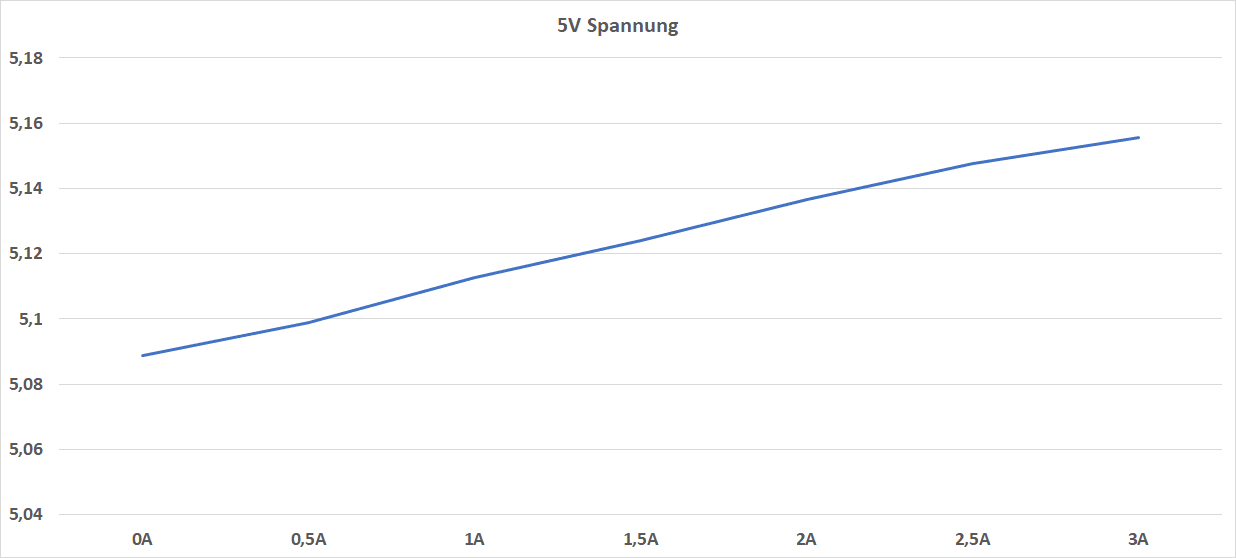
Dies liegt ohne Frage auch am etwas höheren Spannungslevel, welches bei 5,2-5,122V liegt. Eine etwas höhere Spannung (5,1-5,2V) führt in der Regel auch zu einer etwas höheren Ladegeschwindigkeit, da dies den Spannungsabfall durch das Ladekabel kompensiert.

Spannung unter Last

Ist nun die Powerbank leer, wie schnell geht das Aufladen?

Das kommt anscheinend etwas auf den verwendeten Port an. Beim microUSB Port konnte ich bis zu 1,61A messen, beim USB C Port bis zu 2,01A.

Der USB C Port ist also etwas schneller, was aber in der Praxis kaum einen Unterschied machen wird. Auch keinen Unterschied macht es ob Ihr ein USB C Power Delivery Ladegerät nutzt oder ein einfaches USB A auf USB C Kabel.

Ein vollständiges Laden der Powerbank an einem guten Ladegerät dauert somit 5 -5,5 Stunden, was okay ist.


Fazit

Der Anker PowerCore Lite ist eine sehr gute Powerbank zu einem fairen Preis, die ich aber dennoch nur bedingt empfehlen würde.

Warum? Starten wir mit dem Positiven, die versprochene Kapazität wird zu guten 98% eingehalten, dass Ladetempo gängiger Smartphones am PowerCore Lite ist sehr gut und auch das Gehäuse macht einen überdurchschnittlich hochwertigen Eindruck.

Nicht zuletzt ist auch der aktuelle Preis mit 28€ fair!

Allerdings würde ich um ehrlich zu sein Euch eher zum Kauf des Anker PowerCore II 10000mAh raten. Dieser kostet aktuell 2€ mehr und ist einfach die nochmals ein gutes Stück bessere Powerbank, gerade für Android Nutzer welche von Quick Charge profitieren.

Sollte der PowerCore Lite im Preis fallen oder im Angebot sein, greift zu! Dieser ist eine solide Standard Powerbank mit hoher Kapazität und Ladegeschwindigkeit!

Aber beim Normalpreis würde ich dazu raten die 2-3€ mehr für den besseren Anker PowerCore II auszugeben.

Die Intel extreme Tuning Utility, Notebooks kühler und schneller machen!

Moderne Notebooks laufen vorsichtig ausgedrückt meist recht „warm“. Gerade Gaming Notebooks oder Ultrabooks arbeiten in der Regel am absoluten Limit, von dem was die CPU verträgt.

Dies liegt daran wie moderne CPUs arbeiten. Es gibt in diesem Sinne keinen festen Takt mehr, sondern CPUs takten hoch bzw. runter wie dies die Temperaturen bzw. die Energieversorgung erlaubt.

Beispielsweise der Intel Core i7-8550U läuft mit 1,8GHz bis 4GHz. Dies ist eine große Spanne! Auch was die Leistung betrifft.

Mit 1,8GHz habt Ihr effektiv die Hälfte der Leistung als wenn die CPU mit 4GHz läuft. Welchen Takt nun Euer Notebook nutzt, hängt primär von der Kühlung ab.

Kaum ein Ultrabook könnte den Intel Core i7-8550U bei 4GHz stabil halten. Daher wird dieser Takt meist gar nicht oder nur sehr kurz auf einzelnen Kernen erreicht.

Ähnliches gilt auch für Gaming Notebooks, wo meist auch die CPU die heißeste Komponente ist.

Würde man es nun schaffen die Temperatur zu reduzieren, ist dies nicht nur gut für den Prozessor, sondern auch für die Leistung, da der Prozessor potenziell höher takten kann.

Allerdings wenn dies so einfach wäre, würde es jeder machen und vor allem die Hersteller. Es gibt aber einen sehr einfachen Weg die Temperaturen zu verbessern, welcher weniger bekannt ist als man denken könnte.

Diesen Weg möchte ich Euch einmal kurz vorstellen.

Die Intel extreme Tuning Utility

Vorweg, ich übernehme natürlich keine Garantie für mögliche Probleme und Ihr macht folgendes, wenn auf Euer eigenes Risiko! Dieses Risiko ist allerdings bei dieser Methode sehr gering.

Wir versuchen die Temperaturen per Software zu reduzieren. Wie das?

Intel bietet dafür ein sehr interessantes Tool an, die Intel extreme Tuning Utility. Es handelt sich hierbei um eine Art Übertaktungstool von Intel, welches auch bei Notebooks funktioniert.

Wir wollen allerdings unser Notebook nicht übertakten, sondern wir wollen Temperaturen reduzieren. Die Intel extreme Tuning Utility erlaubt es auch die Spannung des Prozessors zu verändern bzw. zu reduzieren.

Es gibt keine zwei gleichen Prozessoren. Auch innerhalb einer Serie, beispielsweise beim i7-8550U, gibt es Schwankungen welche aufgrund der Produktion bzw. des Materials entstehen. Wenn man so will sind manche Prozessoren besser und manche schlechter. Dies wirkt sich beispielsweise beim Takt aus, manche Chips können höher getaktet werden als andere.

Auch die Spannung, welche benötigtet wird um einen gewissen Takt zu erreichen, kann je nach Chip etwas schwanken.

Intel kann nun nicht jeden Prozessor exakt individuell überprüfen. Es kann sein das ein i7-8550U vom Band läuft welcher deutlich weniger Spannung benötigt um die Beworbenen 4GHz zu erreichen als ein anderer i7-8550U. In den Chip bzw. in das Mainboard wird allerdings immer eine Spannung einprogrammiert, bei welcher Intel sich sicher ist, dass auch die schlechteren Chips laufen werden.

Haben wir nun Glück und erhalten einen guten Chip, welcher gar nicht so viel Spannung benötigt, können wir versuchen die Spannung zu reduzieren.

Eine niedrigere Spannung = weniger Hitze = ein höherer Takt = mehr Leistung

Wir können also in der Intel extreme Tuning Utility ein Offset einstellen, von beispielsweise -0,02V. Euer Prozessor wird also mit etwas weniger Spannung versorgt.

Wenn alles gut läuft, nimmt Euer Notebook diese Spannung an und der Prozessor läuft kühler oder schneller.


Wie funktioniert es?

Soweit zumindest die Theorie. Wie funktioniert das Ganze in der Praxis?

Ihr ladet Euch die Intel Extreme Tuning Utility herunter und geht in die erweiterten Einstellungen.

Dort findet Ihr die Einstellung Core Voltage Offset. Diesen wollt Ihr in kleinen Schritten reduzieren! Beginnt mit – 0,02V. Nutzt nun den integrierten Stress Test, Prime 95, CineBench usw. um zu testen ob Euer System stabil ist. Läuft der Stress Test problemlos könnt Ihr die Spannung noch ein Stück reduzieren.

Irgendwann werdet Ihr an einem Punkt angekommen sein wo Euer Windows abstürzt oder der Stress Test einen Fehler ausgibt. Dann habt Ihr das Limit Eueres Prozessors erreicht.

Können Schäden durch diese Prozedur entstehen? Ich kann hier natürlich nicht meine Hand ins Feuer legen, aber Ihr reduziert die Spannung und erhöht diese nicht. Letzteres könnte zu Schäden führen. Eine reduzierte Spannung bringt nur Euer System temporär zum Absturz, sofern Ihr zu weit geht.


Was bringt es?

Natürlich sind die Unterschiede bei allen Notebooks etwas anders und davon abhängig wie weit Ihr gehen könnt und wie hart das Kühlsystem am Limit ist.

Für ein paar Beispielszahlen habe ich ein Dell XPS 13 9370 mit Intel Core i7-8550U verwendet. Das Kühlsystem des XPS ist in Ordnung, beim Einsetzen einer Last taktet der Prozessor kurz auf bis zu 3,9 Ghz hoch, erreicht dabei aber Temperaturen von 99 Grad, weshalb dieser sich wieder heruntertaktet. Bei einer konstanten Last pendelt sich der i7-8550U bei 2,8GHz und rund 84 Grad ein.

Ich konnte ein Spannungs Offset von -0,05V erreichen, etwas mehr wäre auch noch gegangen aber ich wollte ein stabiles System. Diese -0,05V reichen aber schon, dass beispielsweise im CineBench der Prozessor bei 3,1GHz anstelle von 2,8GHz taktet.

Im Normalzustand erreicht hier das XPS 13 9370 rund 681 Punkte, mit der reduzierten Spannung 704 Punkte.

Sicherlich kein gigantischer Unterschied, aber ausreichend, dass das Dell XPS 13 9370 das Alienware 13 mit I7-7700HQ überbietet!


Fazit

Mit diesem kleinen Artikel wollte ich Euch primär auf das Intel XTU Tool hinweisen, welches weniger bekannt ist als man denken könnte.

Intel XTU erlaubt es Euch an Eurem Notebook etwas Feintuning vorzunehmen, dabei Temperaturen zu senken oder Leistung zu steigern.

Dies mit keinem bzw. einem extrem geringen Risiko, wir übertakteten ja nicht. Warum nicht etwas mehr Leistung zum 0 Tarif?

Die INSTAR IN-8015 Überwachungskamera im Test

Sicherheit ist ein Bedürfnis von immer mehr Menschen, daher wird der Markt gefühlt immer mehr mit Heim Überwachungskameras regelrecht geflutet.

Der Trend geht dabei Richtung Cloud Überwachungskameras, welche alle Ihre Daten auf meist einen amerikanischen Server senden. Nicht falsch verstehen, Cloud Überwachungskameras haben durchaus Vorzüge, allerdings auch einige Nachteile.

Was mich hier sehr stört ist die meist fehlende Wahl die der Nutzer hat, nimm die Cloud Aufzeichnung oder unsere Kamera ist nutzlos. Noch nerviger, wenn die Cloud Aufzeichnung auch noch dicke Geld kostet.

Dies ist ein Grund warum mir Überwachungskameras von INSTAR sehr sympathisch sind. INSTAR lässt Euch die Wahl wo Ihr die Daten speichern wollt. Lokal auf der Kamera, auf einem lokalen FTP Server, auf einem NAS (Synology Surveillance Station) oder doch in der INSTAR Cloud.

INSTARs neuste Überwachungskamera ist die IN-8015, welche neben den üblichen Stärken auch bzw. besonders durch einen neuen Full HD Sensor überzeugen soll.

Wollen wir uns doch einmal im Test ansehen wie sich das neuste Modell in INSTAR auch gegen die „Smarte“ Konkurrenz aus der USA und Asien schlägt, neugierig?

An dieser Stelle vielen Dank an INSTAR für das Zurverfügungstellen der IN-8015.


Die INSTAR IN-8015 im Test

INSTAR setzt bei der IN-8015 auf das klassische Design für dreh- und schwenkbare Innen-Überwachungskameras.

Die IN-8015 verfügt also über eine Basis an welcher sich alle Anschlüsse usw. befinden. Auf dieser Basis ist ein dreh- und schwenkbarer Kopf angebracht. In diesem Kopf ist der Kamera Sensor wie auch die Infrarot LEDs untergebracht.

Zwar ist das grundsätzliche Basis Design recht klassisch, aber was die Haptik und der generelle Qualitätseindruck des Gehäuses angeht ist die IN-8015 ganz klar als überdurchschnittlich einzustufen. Die Überwachungskamera wirkt hochwertig und gut gemacht.

Allerdings ist die IN-8015 auch ganz klar als Überwachungskamera zu erkennen, dieser Fakt wird nicht versucht zu verstecken.

Sucht Ihr eine Kamera welche im Wohnzimmer überhaupt nicht auffällt seid Ihr hier vermutlich falsch!

Dafür ist der Aufbau der Kamera sehr schön funktional. Beispielsweise befindet sich auf der Unterseite die Möglichkeit die Kamera an einer Wand oder Decke zu verschrauben oder diese auf ein klassisches Stativ anzubringen.

Eine passende Halterung, welche auch das Verstellen des Winkels der Kamera erlaubt, liegt gemeinsam mit Schrauben erfreulicherweise bereits mit im Lieferumfang.

Allgemein fällt der Lieferumfang großzügig aus! INSTAR legt sogar bereits eine 16GB microSD Speicherkarte bei, welche seitlich in die Kamera eingesetzt wird. Ihr könnt hier auf Wunsch natürlich noch größere Speicherkarten nutzen, falls Ihr längere Aufnahmezeiten wünscht, allerdings sind 16Gb für den Anfang schon ausreichend.

Auf der Rückseite der INSTAR IN-8015 finden wir die Anschlüsse. Die IN-8015 ist in zwei Versionen verfügbar, mit WLAN oder mit PoE.

PoE steht für Power over Ethernet, mit einem passenden Adapter könnt Ihr so die Kamera mit nur einem Kabel mit dem Netzwerk verbinden und dem Strom. Dies macht für die meisten Privatpersonen keinen Sinn und wird meist eher bei vorinstallierten Systemen oder im geschäftlichen Umfeld genutzt.

Wählt also besser die WLAN Version. Diese verfügt neben WLAN auch über die Option via LAN angeschlossen zu werden, was, sofern die Möglichkeit besteht, ich auch empfehlen würde. LAN ist immer zuverlässiger als WLAN.

Neben dem Anschluss für die Antenne und dem LAN Port befindet sich an der INSTAR IN-8015 natürlich auch ein Anschluss für das Netzteil (5V), wie auch ein Alarm I/O Panel und ein Kopfhöreranschluss.

Letzterer ist vermutlich weniger für Kopfhörer, sondern für die Integration in ältere Alarmsysteme.


Installation und Einrichtung

INSTAR ist ein deutsches Unternehmen und das merkt man dem System auch an. Dieses ist extrem gut dokumentiert!

Im Gegensatz zu sehr vielen anderen Überwachungskameras ist die IN-8015 nicht nur für die Nutzung mit Smartphone und Tablet konzipiert. Ganz im Gegenteil, ich würde eine Ersteinrichtung via Notebook oder Desktop PC empfehlen.

Geht auf https://install.instar.de/fullhd/install_8015.html und folgt der „interaktiven Installationsanleitung“.

Grob zusammengefasst Ihr verbindet die Kamera mit Strom und Netzwerk. Hierbei spielt es keine große Rolle ob Ihr die Kamera später kabelgebunden oder via WLAN nutzen wollt. Die Ersteinrichtung ist bei der Nutzung von LAN einfacherer und schneller.

Findet nun die IP Adresse der Kamera heraus. Wenn Ihr wisst wie dies geht fragt diese über Euren Router ab, ansonsten nutzt das Tool von INSTAR welches für Windows/Mac/Linux zur Verfügung steht.

Gebt anschließend die IP Adresse in Euren Webbrowser ein und Ihr landet auf der Installationsseite der Kamera.

Hier legt Ihr ein Passwort fest, verbindet die Kamera gegebenenfalls mit dem WLAN und tätigt auch weitere essenzielle Einstellungen. Das Ganze ist aber sehr simpel und verständlich beschrieben.

Wollt Ihr auf die Kamera via Smartphone zugreifen ist dies auch kein Problem. INSTAR bietet für so ziemlich alle Plattformen eine App an, IOS, Android, Windows, Windows Phone, Blackberry usw.

Im Gegensatz zu den meisten Überwachungskameras benötigt Ihr auch keinen Account beim Hersteller. Ihr müsst einfach nur einen generierten QR Code Scannen und fertig!

Aus Sicht des Datenschutzes ist dies natürlich perfekt!


Benutzeroberfläche und Feature

Die IN-8015 besitzt grundsätzlich zwei Benutzeroberflächen, die für die App und das Web Interface. INSTAR geht davon aus das Ihr die meisten erweiterten Funktionen und Einstellungen via Web-Interface ansteuert und die App primär für die live Ansicht usw. genutzt wird.

Daher starten wir auch mit dem wichtigen Webinterface. Dieses wird erneut durch das Aufrufen der IP Adresse im Webbrowser aufgerufen.

Nach Eingabe des Passwortes landet Ihr auf der Startseite. Dort seht Ihr die Live- Ansicht bzw. seht diese nicht. INSTAR nutzt primär den Flash Player für die Live- Ansicht, allerdings solltet Ihr diesen nicht installiert haben könnt Ihr auch einfaches Webstreaming nutzen.

Die INSTAR Benutzeroberfläche hat sich die letzten Jahre stark gewandelt. Diese ist mittlerweile angenehm modern designt und relativ umfangreich was Funktionen und Einstellungen angeht. Ich will nicht sagen, dass die Nutzung der IN-8015 kompliziert ist, aber es gibt sicherlich „idiotensichere“ Modelle auf dem Markt.

Seid Ihr ein etwas Technik begeisterte Nutzer, werdet Ihr aber an den Optionen Freude haben die INSTAR Euch bietet.

Auf der Startseite könnt Ihr die Live- Ansicht sehen wie auch den Motor der Kamera steuern. Auch ist es von hier aus möglich manuell eine Aufnahme oder Fotos zu machen.

In den Einstellungen könnt Ihr und solltet Ihr die automatische Aufnahme konfigurieren. Im Gegensatz zu vielen „Smarten“ Überwachungskameras kann die INSTAR IN-8015 dauerhaft aufnehmen!

Allerdings würde ich dies nur bedingt empfehlen, da dies später die Übersicht über die Aufnahmen doch etwas schwieriger macht.

Sinnvoller ist es meist einen „Alarm“ einzurichten. Hier achtet die Kamera auf Bewegungen. Ihr könnt dafür bis zu vier Bereiche im Bild festlegen (ein Bereich kann dabei auch das komplette Bild umfassen) wo die Kamera auf eine Bewegung wartet, für jeden dieser Bereiche kann auch eine unterschiedliche Empfindlichkeit festgelegt werden.

Habt Ihr also eine Blume, die im Wind wackelt oder einen Katzenkratzbaum im Bild könnt Ihr diese für die Bewegungserkennung ausklammern oder die Empfindlichkeit stark absenken.

Wurde nun eine Bewegung erkannt, was kann die Kamera machen?

Zunächst kann die Kamera Bilderserien anfertigen, welche auch via Mail an Euch versendet werden können, auch ist die Aufnahme von einem Video Clip möglich.

Die INSTAR IN-8015 kann auch einen Alarm über ihren Lautsprecher oder den Kopfhörerausgang ausgeben. Hier würde ich mir allerdings überlegen ob das Ganze wirklich Sinn macht. Der integrierte Lautsprecher ist zwar nervig, aber auch nicht übermäßig laut. So wird der Fokus von potenziellen Einbrechern nur auf die Kamera gelegt, was man ja nicht zwingend will.

Habt Ihr die Smartphone App verbunden erhaltet Ihr hier auch eine PUSH Benachrichtigung.

Wo können aber nun Aufnahmen und Fotos gespeichert werden?

Der offensichtlichste Speicherort ist natürlich die integrierte microSD Speicherkarte. Auf dieser lassen sich sowohl Videos wie auch Fotos speichern. Auch die kontinuierliche Videoaufnahme ist nur auf die Speicherkarte möglich. Fotos lassen sich aber auch per Mail an eine eingestellte Adresse versenden.

Ein weiterer wichtiger Speicherort ist ein FTP Server. Dieser kann lokal oder auch im Internet sein. Viele WLAN Router wie FritzBoxen haben beispielsweise einen FTP Server integriert. Es wäre also hier möglich beispielsweise eine externe HDD an seinen Router anzuschließen und darauf die Fotos und Videos zu speichern.

Sollte der Einbrecher also die Kamera klauen, wären so Aufnahmen eventuell noch auf der HDD vorhanden.

Auch unterstützen INSTAR Kameras 3. Anbieter Video Recorder (Onvif wird unterstützt) wie beispielsweise die Synology Surveillance Station. Solltet Ihr ein Synology oder QNAP NAS haben, ist dies ein extrem spannendes Thema, welches deutlich mehr intelligente Optionen erlaubt.

https://www.synology.com/de-de/surveillance

Ein noch recht neues Feature bei INSTAR ist die INSTAR Cloud. Wie der Name schon sagt, werden hier Aufnahmen in die Cloud hochgeladen und sind somit bei Beschädigung der Kamera oder anderen Katastrophen noch in Sicherheit.

Ganz blöd gesagt gäbe es eine Brandstiftung und Euer Haus brennt ab, wären so die Aufnahmen noch in Sicherheit. Lokale Aufnahmen wären möglicherweise vernichtet.

Von daher ist die INSTAR Cloud durchaus eine interessante Option. INSTAR verkauft Euch hier eine Art prepaid Abo. Ihr Kauf 10GB für ein Jahr für rund 30€. Dabei erhaltet Ihr auch wirklich eine Art Gutschein Karte welche Ihr auf der Webseite eingebt. Das Abo verlängert sich somit auch nicht automatisch.

10GB sind in der Regel im Übrigen völlig ausreichend, wird mehr Platz beansprucht werden einfach die ältesten Aufnahmen gelöscht.

Was etwas verbesserungswürdig bei der IN-8015 wäre, wäre das Management der Aufnahmen. Im Webinterface werden diese einfach nur als Liste präsentiert und müssen für die Ansicht (ohne Vorschau!) Heruntergeladen werden. Etwas besser ist dies bei der Nutzung der INSTAR Cloud.

Aber hier würde ich mir eventuell ein paar Verbesserungen wünschen.


Bildqualität

INSTAR setzt bei der IN-8015 auf einen Panasonic WDR 1080p Kamerasensor. Dieser ist mit einer Linse mit 90 Grad Blickwinkel versehen.

Damit besitzt die IN-8015 einen durchaus breiteren Blickwinkel, allerdings ist dieser auch nicht super weit. Damit ist die Kamera Ideal wenn Sie etwas weiter vom Geschehen entfernt positioniert wird, beispielsweise in der Ecke eines Raums oder an der Decke.

Was die Bildqualität angeht bin ich sehr zufrieden mit der IN-8015! Aufnahmen sind scharf mit einer guten Dynamik und ausreichend Details. Es lassen sich in den Einstellungen auch noch erweiterte Optionen anpassen, wie Kontrast, Kompression usw.

Ich denke es gibt keinen Grund sich über die Bildqualität zu beschwerern! Auch bei Nacht sehen die Aufnahmen recht gut aus.

Die INSTAR IN-8015 verfügt über vergleichsweise starke IR LEDs. Die Ausleuchtung von größeren Räumen ist also kein Problem.


Fazit

Die INSTAR IN-8015 ist eine extrem interessante Überwachungskamera, für alle die keine Hersteller Cloud, Registrierungszwänge oder eine Bedienung ausschließlich via Smartphone wünschen.

INSTAR liefert mit der IN-8015 eine hervorragende „klassische“ IP Überwachungskamera, welche nicht vom Hersteller künstlich beschnitten wurde um eigene Cloud Dienste an den Mann zu bringen.

Ihr habt hier die Wahl wo Ihr Eure Aufnahmen speichern wollt, microSD, FTP Server, Mail oder doch Cloud. Solch eine Freiheit was die Speicherung der Aufnahmen angeht findet man ansonsten selten.

Zumal die Umsetzung bei INSTAR auch sehr gut ist! Die Benutzeroberfläche wurde ein gutes Stück modernisiert und dank der Full HD Sensoren ist die Bildqualität top!

Auch die Smartphone App macht einen guten Job, ist jedoch nicht so sehr ausgeprägt wie bei vielen anderen Modelle, welche mittlerweile oft gemacht sind ausschließlich via Smartphone bedient zu werden.

Solltet Ihr solch eine Kamera suchen die wirklich ausschließlich via Smartphone bedient wird seid Ihr allerdings bei der INSTAR IN-8015 falsch. Die IN-8015 ist ein Modell welches sich für erweiterte Nutzer und Nutzer die einen hohen Wert auf den Datenschutz legen eignet.

INSTAR ist eine deutsche Firma und allgemein telefoniert die IN-8015 recht wenig nach Hause. Es werden nicht sämtliche Daten erst einmal über den Hersteller Server geleitet (selbst der Fernzugriff kann über einen eigenen dyDNS Anbieter erfolgen).

Allerdings ist dafür der Preis der INSTAR IN-8015 mit knapp über 200€ (zum Zeitpunkt des Tests) auch sicherlich etwas gehoben.

Überwachungskamera IN-8015 Full HD weiss von INSTAR - WLAN IP Kamera...

  • Gute Bildqualität bei Tag und Nacht
  • Solides Gehäuse
  • Gute Benutzeroberfläche
  • Viele Optionen und Funktionen
  • microSD, FTP, Mail und Cloud als mögliche Speicherorte
  • Viele unterstütze Plattformen
  • Kamera recht auffällig
  • Übersicht über die Aufnahmen teils verbesserungswürdig

12V auf 4x USB stepdown Modul, für die Bastler unter Euch

0

Dieser Test ist sicherlich etwas spezieller als meine normalen Berichte. Vielleicht hattet Ihr schon einmal Bedarf an einem Modul welches eine 12V Spannung so aufbereitet dass diese zum Laden von Smartphones/Tablets genutzt werden kann.

Beispielsweise wenn Ihr eine Autobatterie oder ein Solarpanel habt, wie lädt man an diesen am besten sein Smartphone?

Es gibt hier diverse Module und Geräte, ein Modul das ich allerdings sehr zu schätzen gelernt habe möchte ich in diesem Bericht etwas genauer vorstellen.

Es handelt sich hier um ein Step down Modul, das eine Spannung von 9-20V auf 5V absenkt und gleich vier USB Ports mitbringt.

Neugierig?

Unter vielen Namen

Wie so oft bei solchen China Modulen ist auch das hier vorgestellte stepdown Modul von diversen Händlern und auch über diverse Plattformen verfügbar.

Dabei kann es leichte Unterschiede bei den gewählten Komponenten geben. Dies scheint von Charge zu Charge etwas zu schwanken. Im Generellen scheinen aber alle dieser Module einen ähnlichen Qualitätsstandard zu besitzen.

Wundert Euch also nicht wenn Euer Modul etwas anders aussieht.


Das „DC 9V 12V 18V 20V auf 5V 30W 6A Step down 4-Port-USB-Step-down Power Module“ im Test

Bei dem 4 Port USB Step down Modul handelt es sich um eine kleine Platine, welche Euch die Möglichkeit bietet eine DC Spannungsquelle mit einer Spannung von 9-20V anzuschließen, welche dann auf 5V reduziert wird und über die vier integrierten USB Ports ausgegeben wird.

Kurzum Ihr könnt mithilfe dieses Moduls Euer Smartphone und Tablet an einer Autobatterie oder einem Standard Solarpanel laden.

Hier ist aber natürlich etwas Eure Kreativität gefragt wo und in welchen Situationen solch ein Modul praktisch wäre.

Das Besondere an diesem Modul sind die gleich vier integrierten USB Ports, welche die Nutzung deutlich vereinfachen gegenüber einem normalen Step down Modul. Auch ist die vergleichsweise hohe Leistung von 30W bzw. 6A nicht zu verachten. Ich beispielsweise nutze diese Module an einer kleinen Solaranlage und habe diese dort sehr zu schätzen gelernt.

Beginnen wie am Anfang. Das PCB des 4 Port USB Step down Moduls misst 35,9mm x 47,98mm. Die vier USB Ports stehen dabei allerdings auf der Front etwas hervor, was beispielsweise das Einpassen in einem Gehäuse deutlich vereinfachen sollte.

Zur Befestigung sind vier Löcher an den Ecken des PCBs angebracht. Die maximale Höhe liegt bei 22,28mm. Gebt dem Modul allerdings etwas Luft zum Atmen. Zwar verfügt dieses über einen integrierten Kühlkörper, aber bei 6A last wird es sehr heiß!

Das gesamte Modul basiert auf dem KIM 055L Spannungswandler. Hier wird es nun etwas undurchsichtig. Der Händler des Moduls gibt die Leistung mit 9-20V und 6A an. Ähnliches machen auch die meisten anderen Händler, allerdings scheint dies nur halb richtig zu sein.

Der KIM 055L IGBT Wandler unterstützt 9-35V und 5A! Die 6A sollen laut nachfrage auch nur ein Peek Wert sein, 5A ist die maximale konstante Leistung.

Als Controller kommt der TPS40057 von Texas Instruments zum Einsatz, welcher eine Spannung von 8 -40V unterstützt.

Neben den USB Ports ist zudem eine kleine LED angebracht, welche via 2,7K Widerstand an der 5V Spannung hängt.

Je nach Fertiger scheint die Qualität der Lötstellen etwas zu schwanken (dies habe ich zumindest einigen Amazon Kommentaren entnommen). Bei meinem Modul gibt es hier aber nichts zu beklagen! Die Lötstellen sind absolut perfekt!


Messwerte

Kommen wir nun endlich zu Praxis. Wie gut funktioniert das Modul? Schauen wir uns zunächst einmal die Spannungsstabilität an.

Das sieht doch schon einmal sehr gut aus! Im Leerlauf liegt die Spannung bei 5,0077V und sinkt unter last auf knapp unter 5V.

Bei 2A liegen aber immer noch starke 4,9590V an. Selbst bei 3A kann das Modul noch 4,9334V liefern. Jeder USB Port kann im Übrigen anscheinend die volle Leistung abrufen. 3A+ sind zumindest kein Problem.

Die Leistung von 6A wird im Übrigen erreicht! Allerdings wird dabei das Modul so heiß, dass es ohne aktive Kühlung vermutlich durchbrennen wird. 5A ist hier anscheinend das sichere Maximum. Einen Überlastungsschutz scheint es nicht zu geben.

Was ein mögliches Problem bei diesem Modul sein könnte, ist das Fehlen einer „Smart-Elektronik“. Diese wird von den Herstellern von USB Ladegeräten und Powerbanks immer sehr propagiert, ist in der Praxis allerdings nicht immer ganz so wichtig.

Allerdings muss Eurem Smartphone mitgeteilt werden an was für einem Ladegerät dieses angeschlossen ist. Diese Kommunikation erfolgt über das Kurzschließen der Datenadern, zwischengeschalteten Widerständen usw.

Schauen wir uns daher einmal das Zusammenspiel mit diversen Smartphones an. Folgende Modelle habe ich getestet:

  • Samsung Galaxy S9+
  • Samsung Galaxy S7 Edge
  • Google Pixel 2 XL
  • BQ Aquaris X2 Pro
  • Huawei Mate 10 pro

Machen wir es kurz, alle Smartphones erreichten an allen Ports ihre normale Ladegeschwindigkeit, je nach Modell zwischen 1,42A und 1,8A.

Kompatibilitätsprobleme oder Ähnliches konnte ich nicht feststellen. Ich will allerdings auch nicht ausschließen, dass es hier möglicherweise Smartphones gibt, welche nicht mit vollem Tempo an diesem Modul laden.


Fazit

Sucht Ihr ein Step down Modul mit USB Ports, beispielsweise für die Nutzung an einer Autobatterie, dann kann ich dieses Modul bzw. diesen Modul Typ nur empfehlen!

Die Spannung ist absolut stabil und sauber. Auch das Aufladen von Smartphone und Co. funktionierte im meinem Test angenehm flott.

Für unter 10€ kann man sich hier echt nicht über die Qualität beschweren.

Lediglich müsst Ihr etwas aufpassen das Modul nicht aus Versehen zu überlasten. Es gibt keine Abschaltung bei zu hoher Temperatur oder Last.

Dennoch Daumen hoch für das 4 Port USB Step down Modul!

Die DOSS Soundbox im Test

0

Eine 4,3 Sterne Durchschnitts-Bewertung von über 1200 Personen bei Amazon kann doch nicht lügen, oder? So viele Bewertungen haben sich mittlerweile bei der DOSS Soundbox angesammelt.

Bei der DOSS Soundbox handelt es sich um einen 38€ Bluetooth Lautsprecher, welcher seit gut 2 Jahren bei Amazon verfügbar ist und hier eine große Beliebtheit erreicht hat.

Aber wie sieht es im Jahr 2018 aus? Gerade bei Bluetooth Lautsprechern und ähnlichem Zubehör gibt es noch eine recht schnelle Entwicklung.

Gibt es mittlerweile bessere Modelle und generell wie gut ist die DOSS Soundbox? Finden wir dies im Test heraus!


Die DOSS Soundbox im Test

Die DOSS Soundbox ist ein mittelgroßer Bluetooth Lautsprecher. Mit rund 16 x 4 x 6 cm ist dieser nicht übermäßig kompakt, aber durchaus noch als sehr portabel zu bezeichnen.

Das Design ist recht einfach gehalten. Ihr erhaltet einen rechteckigen Bluetooth Lautsprecher, dessen Front und Rückseite mit einem Aluminiumgitter bedeckt ist. Unter diesem Aluminiumgitter sind zwei 6W Treiber verbaut.

Der generelle Korpus ist allerdings aus Kunststoff gefertigt, welches auf der Ober- und Unterseite durchklingt.

Die Haptik würde ich als okay bezeichnen. Der Lautsprecher ist ausreichend schwer, dass dieser nicht billig wirkt, aber die Massivität ist auch nicht ganz Spitzenklasse.

Hier merkt man schon ein wenig den niedrigeren Preis.

Das alter des Lautsprechers hingegen merkt man am fehlendem Wasserschutz, welcher bei 2018er Modellen fast Standard ist. Die Anschlüsse der DOSS Soundbox sind ungeschützt auf der unteren Rückseite angebracht. Nutzt Ihr den Lautsprecher draußen passt bei nassem Gras etwas auf.

Bei den Anschlüssen handelt es sich um den typischen microUSB Port zum Aufladen des Lautsprechers, einen AUX Eingang für Geräte, die kein Bluetooth besitzen und um einen TF Kartenslot.

TF Karten = microSD. Ihr könnt also eine microSD Speicherkarte mit Musik bestücken und direkt in den Lautsprecher stecken. Die Speicherkarte muss dafür allerdings Fat32 formatiert sein und die Musik muss im MP3 Format vorliegen.

Der 2200mAh Akku in der DOSS Soundbox reicht für solide 10-12 Stunden bei einer normalen Zimmerlautstärke. Auf voller Lautstärke sinkt die Laufzeit auf rund 6 Stunden.

Gesteuert wird die Soundbox über ein Touchpanel auf der Oberseite, welches recht gut auf Eingaben reagiert.


Klang

Kommen wir zum alles entscheidendem Punkt, dem Klang der DOSS Soundbox.

Beginnen wir hier bei den Höhen. Die DOSS Soundbox hat recht klare und überdurchschnittlich detaillierte Höhen. Was die Klarheit angeht, gibt es noch bessere Bluetooth Lautsprecher, allerdings klingen die Höhen weniger „klargewaschen“ als bei vielen anderen Modellen.

DOSS hat bei der SoundBox also keine Details weggelassen um die Höhen sauberer erscheinen zu lassen. Feinere Unsauberkeiten in der Aufnahme lassen sich beispielsweise recht gut für einen Bluetooth Lautsprecher dieser Klasse wahrnehmen.

Auch die Mitten sind solide. Stimmen sind sehr schön verständlich und angenehm voll.

Für viele Nutzer ist aber natürlich der Bass das Wichtigste. Generell würde ich den Bass als leicht überdurchschnittlich einstufen. Viele 0815 Bluetooth Lautsprecher für um die 30€ klingen sehr dünn. Dies ist bei der Soundbox nicht der Fall. Diese klingt angenehm voll und besitzt einen leicht warmen Unterton.

Allerdings muss man hier etwas differenzierter an die Sache gehen. Der obere Bass Bereich bei der DOSS Soundbox ist für meinen Geschmack etwas flach. Der Tiefbass hingegen ist recht gut und auch angenehm tief.

Es kommt hier also auf den jeweiligen Song an wie gut effektiv der Bass ist.

Bonuspunkte gibt es für die Pegelfestigkeit. Selbst auf hoher Lautstärke ist das Bass Level recht konstant. Die DOSS Soundbox ist durchaus in der Lage eine kleine Grill Party zu befeuern.

Ich würde sogar sagen, dass dies einer der besseren Bluetooth Lautsprecher für höhere Pegel ist. Viele kleinere Modelle schwächeln hier ganz gerne.


Fazit

Für rund 38€ ist die DOSS Soundbox ein super Bluetooth Lautsprecher! Dieser ist zu Recht bei Amazon so beliebt und hoch bewertet.

Der Lautsprecher kann dabei mit einem sehr schönen und kräftigen Bass punkten, wie auch mit guten und klaren Höhen. Auch die Haptik und Verarbeitung passt.

Allerdings merkt man, dass dieser Bluetooth Lautsprecher schon eine Weile auf dem Markt ist. Im Jahr 2016 als dieser auf den Markt kam, war die DOSS Soundbox sicherlich überragend, mittlerweile gibt es aber durchaus noch bessere Bluetooth Lautsprecher.

Beispielsweise der Tribit XSound Go macht alles was die DOSS Soundbox auch kann, nur besser. Der XSound Go ist 1/3 kleiner, bietet noch etwas mehr Bass und klingt noch etwas klarer.

Sucht Ihr also aktuell einen Bluetooth Lautsprecher für rund 38€ ist die DOSS Soundbox sicherlich eine gute Wahl, aber ich würde den Tribit XSound Go vorziehen.

Allerdings ist die DOSS Soundbox des Öfteren in den Amazon Blitzangeboten für 27-29€, für diesen Preis würde ich eine 100%iege Empfehlung aussprechen.