Start Blog Seite 238

Die Xtorm XW300 Wireless Powerbank 8000 WAVE im Test, Kabellos + USB C + 2x USB A

Der niederländische Hersteller Xtorm hat auf der IFA dieses Jahr seine neuste „Design“ Serie vorgestellt. Diese soll dabei nicht nur mit einem tollen Design, sondern auch mit neuster Technik punkten.

Eins der neu vorgestellten Produkte ist die Xtorm XW300 2 in 1 Powerbank. Hierbei handelt es sich um eine Powerbank mit integriertem QI Ladepad auf der Oberseite.

Auf dem Papier sieht die XW300 sehr interessant aus, allerdings will Xtorm für diese auch gute 70€ haben. Wollen wir uns doch einmal im Test die neue Xtorm XW300 ansehen. Kann diese 2 in 1 Powerbank überzeugen? Finden wir es heraus!

An dieser Stelle vielen Dank an Xtorm für das Zurverfügungstellen der XW 300 für diesen Test.


Die Xtorm XW300 Wireless Powerbank 8000 WAVE im Test

Xtorm hat sich bei der XW300 sichtlich Mühe gegeben eine der hochwertigsten und edelsten Powerbanks aller Zeiten zu produzieren.

Dies ist auch voll gelungen! Was Haptik und Verarbeitung angeht, gibt es kaum bis keine Luft mehr nach oben! Die XW300 ist aufgrund ihres doppelnutzen als Powerbank und als QI Ladepad eine recht flache aber breite und lange Powerbank.

Diese ist zwar für die Kapazität von 8000mAh  nicht übermäßig kompakt, aber auch nicht all zu groß. Diese ist immer noch eine gut portable Powerbank.

Der äußere Rahmen der Xtorm XW300 ist aus einem silbernen Aluminium gefertigt, welches an den Kanten sauber abgeflacht wurde, wodurch die Powerbank im Licht ein gewisses Schimmern erhält. Auch verleiht der Aluminiumrahmen, welcher aus einem Guss gefertigt ist, der Powerbank eine gewisse Massivität und Stabilität.

Allerdings bin ich in der Regel gar kein Fan von Aluminium Powerbanks. Sie können, wenn in der gleichen Tasche wie Euer Smartphone, dieses zerkratzen oder eventuell beschädigen. Dies ist allerdings bei der XW300 kein Problem!

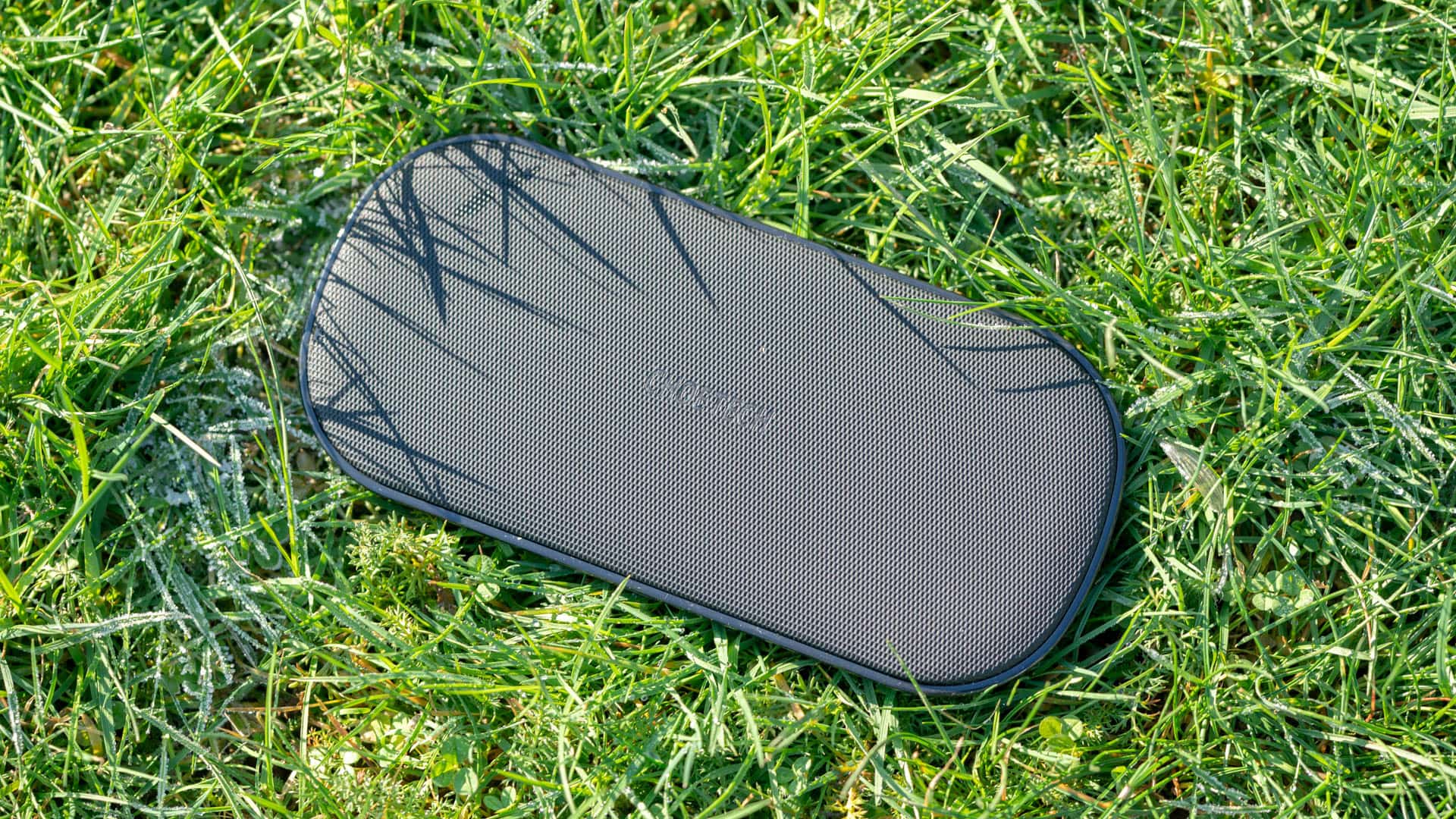
Die Unterseite der Xtorm XW300 ist aus einem Gummi gefertigt, die Oberseite hingegen ist mit einem Stoff bespannt. Beide Materialien sind so weich, dass diese Euer Smartphone nicht zerkratzen oder Beschädigen können, sollten sie aneinander reiben.

Gerade den Stoff auf der Oberseite schätze ich sehr! Es handelt sich hierbei um einen etwas gröberen Stoff welcher ein wenig in Richtung von Leinen geht. Hierdurch fühlt sich die Powerbank nicht nur gut an, sondern ist auch perfekt gegen Kratzer und Fingerabdrücke geschützt.

Auf dem Stoff der Oberseite ist zusätzlich ein kleines Gummi Plus angebracht. Dieses markiert das QI Ladepad und sorgt zusätzlich für einen etwas besseren Halt Eures Smartphone auf der Oberseite.

Bei dem verwendeten QI Pad handelt es sich im Übrigen um ein 10W Ladepad! Viel schneller geht’s also kaum.

Aber natürlich kann die Xtorm XW300 nicht nur Eure Smartphones kabellos aufladen. Auf der Front der Powerbank sind gleich drei alternative Anschlüsse angebracht. Hier finden sich zwei normale USB Ports wie auch ein USB C Port.

Alle drei Anschlüsse sollen laut Xtorm 2A bei 5V liefern können. Für den USB C Port ist dies ungewohnt wenig. In der Regel verfügen diese über 3A, allerdings nutzen die wenigsten Smartphones dies praktisch überhaupt aus.

Der USB C Port kann dabei nicht nur als Ausgang genutzt werden, sondern auch als Eingang. Ihr könnt über diesen auch die Powerbank wiederaufladen. Alternativ ist auch noch ein microUSB Port an der Seite vorhanden. Ihr habt also die Wahl welcher Anschluss Euch besser passt.

Was das Tempo angeht sollen beide Ports jeweils bis zu 2A aufnehmen können.

Wie jede Powerbank besitzt auch die Xtorm XW300 über einen Einschalter und vier kleine Status LEDs. Diese informieren Euch über die verbliebende Restladung. Passend zum Design der Powerbank handelt es sich auch um weiße LEDs.


Wie testet techtest.org?

Mein Testverfahren ist recht „strait forward“. Ich lade die Powerbanks bis sie sich von alleine abschalteten oder es keinen nennenswerten Ladestrom mehr gibt. Daraufhin wird sie mithilfe eines 1A USB Widerstands entladen und die abgegebene Leistung mit einem PortaPow Premium USB + DC Power MonitorLeistungsmesser gemessen. So erreiche ich gut reproduzierbare Ergebnisse.

Das gemessene Ergebnis in Wh rechne ich in mAh @3,7V um, da die Herstellerangabe sich zu 99% auf eine Zellenspannung von 3,7V (teilweise auch 3,6V) bezieht. Es wäre zwar genauer mit der Wh Angabe zu rechnen, aber für eine bessere Vergleichbarkeit bleibe ich beim mAh.

Zudem teste ich die Powerbanks an diversen Endgeräten ob es hier „Auffälligkeiten“ gibt. Zum Messen der Ladegeschwindigkeit nutze ich diverse Messgeräte. Achtung! Einige der günstigeren USB Multimeter können die Ladegeschwindigkeit verfälschen.

Für die Ladetests verwende ich zudem „standardisierte“ Ladekabel. Das verwendete Ladekabel hat durchaus einen großen Einfluss auf die Ladegeschwindigkeit von Smartphones! Mehr zu dem Thema hier.

Für microUSB nutze ich ein Anker Powerline+ Kabel, für Apple Lightning das originale Apple Kabel und für USB C das Kabel von AUKEY. Dies sind nicht zwingend die „besten“ Kabel für die maximale Ladegeschwindigkeit, gerade das Apple Lightning Kabel ist eher mittelmäßig, aber so haben alle Powerbanks gleiche Bedingungen. Hier meine Tipps für die aktuell besten Ladekabel: Die besten Smartphone Ladekabel, welche sind empfehlenswert?

Weitere interessante Artikel:

Messwerte

Starten wir wie üblich mit der Kapazität der Powerbank. Laut Hersteller liegt diese bei 8000mAh, messen konnte ich 6208mAh bzw. 22,973Wh.

Dies entspricht 78% der Herstellerangabe, ein etwas niedriger Wert. Es ist durchaus normal, dass eine Powerbank nicht ganz die Herstellerangabe erreicht. Die Herstellerangabe bezieht sich in der Regel auf die Kapazität der im Inneren verbauten Akkuzellen und nicht auf die letztendlich nutzbare Kapazität. Beim Entladen gibt es allerdings immer einen gewissen Verlust, weshalb nicht 100% der Kapazität nutzbar ist.

78% ist hier aber etwas wenig, 90-80% sind normal. Ich habe auch den Test mehrfach wiederholt und kam jedes Mal auf ein ähnliches Ergebnis. Wie kommts? Ich nehme mal nicht an, dass Xtorm bei der Kapazität der XW300 geflunkert hat, anscheinend ist allerdings wenn ein Verbraucher an die USB Ports angeschlossen ist das QI Ladepad aktiv.

Qi Ladepads benötigen auch im Standby etwas Energie, was hier unterm Strich möglicherweise die fehlenden 2-8% ausmacht.

Wie steht es um das Ladetempo? Hier wird es nun etwas komplizierter, denn Xtorms Angaben bezüglich der Leistung der USB Ports ist nicht ganz richtig.

Xtorm gibt an, dass alle Ports 2A schaffen, inklusive des USB C Ports. Das ist aber nicht richtig. Die normalen USB Ports schaffen jeweils problemlos 3A. Problemlos muss man hier sogar deutlich unterstreichen, denn die XW300 liefert die mit stabilste Spannung die ich jemals bei einer Powerbank gesehen habe.

Bei 0A Last liegen 5,1405V an und bei 3A 5,1215V, dies ist ziemlich perfekt!

Auch, dass die Spannung leicht über 5V liegt, ist ideal für ein schnelles Aufladen! Dies zeigt sich auch in den Ladetests. Das Samsung Galaxy S9+ erreicht 1,767A, das iPhone X 1,6A und das BQ Aquairs X2 Pro 1,46A.

Alle drei Werte sind herausragend! Eine leicht höhere Spannung kompensiert beispielsweise den Spannungsabfall durch das verwendete Ladekabel (gerade wenn dies eher mäßig gut ist) und signalisiert dem angeschlossenen Smartphone, dass hier ein starkes Ladegerät vorhanden ist, dessen Spannung nicht wegbricht.

Wie steht es um den USB C Port? Dieser ist interessant, denn 2A ist erst einmal gar nicht so recht mit dem USB C Standard verträglich. Ich dachte zunächst es handelt sich hier einfach um einen normalen USB Port der einfach intern mit einem USB C Adapter „umgewandelt“ wurde. Dies haben die ersten auf dem Markt erhältlichen und günstigen Powerbanks gemacht.

Allerdings ist dies nicht der Fall! Man scheint hier schon einen „echten“ USB C Port zu nutzen. Zum einen ist dieser „kalt“ = es wird keine Spannung ausgegeben wenn kein Verbraucher angeschlossen ist, zum anderen lädt beispielsweise ein Apple MacBook Pro sogar mit 3A an diesem Port.

Es ist mir hier unbegreiflich, dass Xtorm beide Ports mit 2A labelt, 2,4A für die normalen USB Ports und 3A für den USB C Port wären korrekt.

Kleine Info am Rande, der linke USB Port ist nicht Apple optimiert (Apple Geräte laden an diesem Port nur mit 1A), der rechte hingegen liefert das volle Ladetempo.

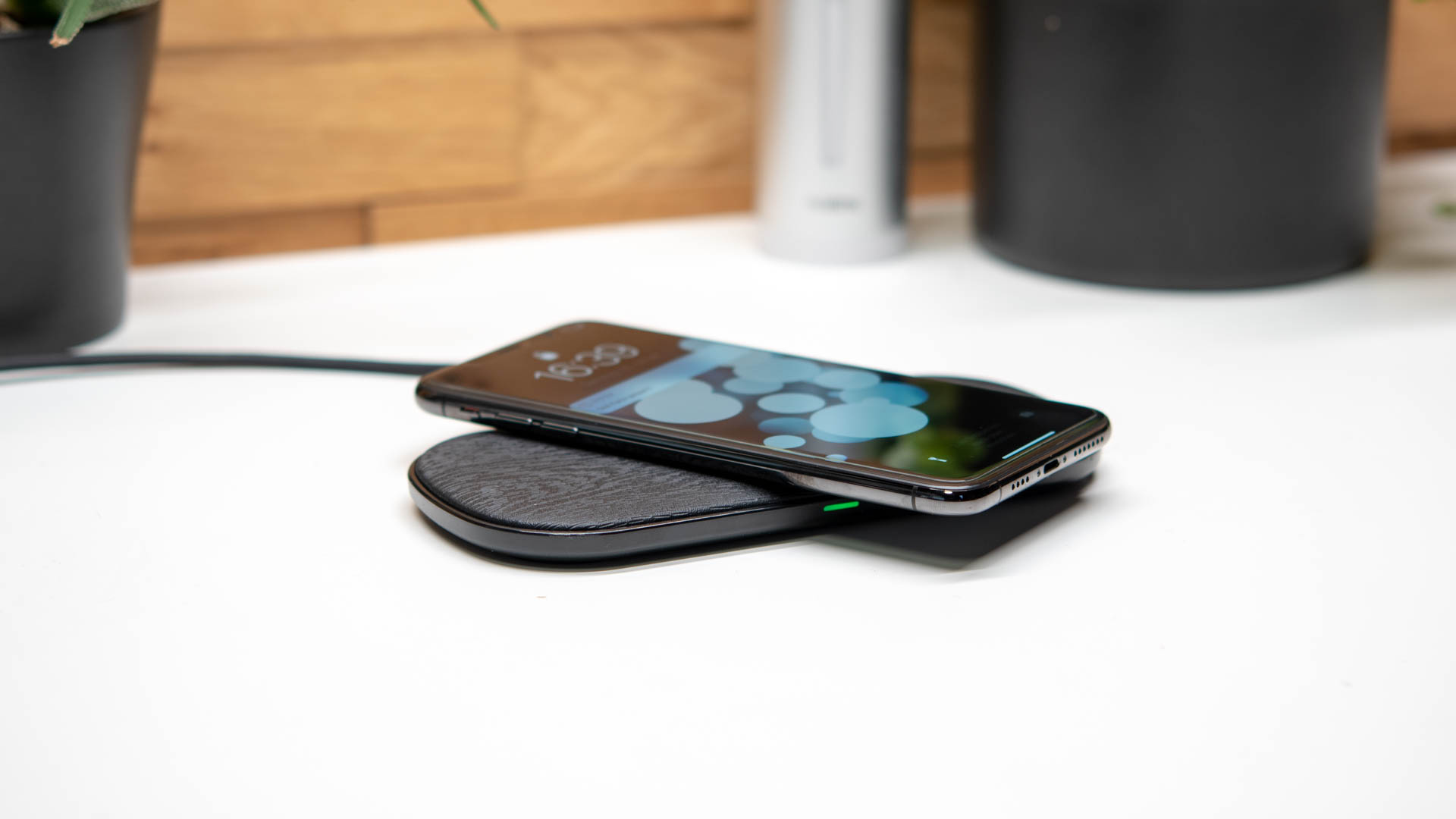
Wie steht es um das kabellose Laden? Hier unterstützt die Xtorm XW300 Wireless Powerbank 8000 WAVE 5W, 7,5W und 10W Leistung, ist also ein kabelloses Schnellladegerät.

Wobei dies natürlich immer etwas relativ ist. Kabelloses Laden ist nicht schnell! Beispielsweise das Samsung Galaxy S9+ erreichte in einer halben Stunde rund 12% mehr Akku, klingt nicht viel ist aber ein gutes Ergebnis!

Das kabellose Laden funktionierte im Übrigen auch in Kombination mit dem Apple iPhone X problemlos.

Ist die Powerbank nun leer, wie geht das Aufladen und wie lange dauert dieses? Zum Aufladen habt Ihr den microUSB und USB C Port zur Verfügung.

Beim microUSB Port konnte ich 2,04A maximalen Ladestrom messen und beim USB C Port 2,17A. Dieser ist also minimal schneller, was aber in der Praxis keine Rolle spielen wird. Die Powerbank benötigt beim Laden über beide Ports rund 4-4,5 Stunden.

Aber kann man die Powerbank denn nicht über beide Ports gleichzeitig laden, für ein höheres Ladetempo? Es gibt ja schließlich einige Modelle auf dem Markt die dies können?

Die Antwort ist jein, ich konnte zwar tatsächlich eine leicht höhere Ladegeschwindigkeit von 2,77A beim Anschließen beider Ports messen (2,067A + 0,71A), allerdings scheint die XW300 nicht darauf ausgelegt zu sein.

Teils funktionierte das Laden über beide Ports gar nicht, teils gab es andere Merkwürdigkeiten (auf dem microUSB Port wurde plötzlich Spannung ausgegeben) usw.

Nutzt also lieber nur einen Port.

Wenn Ihr ein etwas höheres Ladetempo wollt, könnt Ihr ein USB Power Delivery Ladegerät mit 5V/3A nutzen. An solch einem erreicht die Powerbank bis zu 2,48A via USB C.


Fazit

Das Fazit zur Xtorm XW300 Wireless Powerbank 8000 WAVE* fällt etwas anders aus als ich dies zunächst dachte.

Im Gegensatz zu meinem ersten Eindruck kann die XW300 nicht nur durch die schicke Aluminium/Leinen Optik punkten.

Zwar ist diese sicherlich ein wichtiges Alleinstellungsmerkmal, aber auch die technische Seite hat mich sehr positiv überrascht!

Die XW300 hat die leistungsstärksten und am besten geregelten normalen USB Ports die ich bisher bei einer Powerbank gesehen habe! Schneller kann man Smartphones nicht ohne ein Nutzen von Quick Charge und Co. laden. Auch der USB C Port liefert eine sehr ordentliche Geschwindigkeit und kann entgegen der Herstellerangabe bis zu 3A liefern, Xtorm selbst wirbt mit nur 2A.

Ebenfalls sehr positiv zu bewerten ist das kabellose Ladepad auf der Oberseite. Dieses liefert auch ein gutes Tempo und kann stationär genutzt werden. Zu Hause könnt Ihr einfach die Powerbank dauerhaft an einem Ladegerät belassen und als QI Ladepad nutzen.

Um ehrlich zu sein ist dies auch die einzige Nutzung die wirklich Sinn macht. Unterwegs ist vom QI Ladeplatz eher abzuraten, das normale Aufladen ist deutlich schneller und effizienter.

Schnell ist auch das Wiederaufladen der Powerbank. An einem guten Ladegerät erreicht diese bis zu 2,48A, was ein Wiederaufladen in rund 4 Stunden ermöglicht.

Kurzum gefällt Euch das Design der Xtorm XW300 Wireless Powerbank 8000*? Falls ja könnt Ihr absolut sorgenlos zugreifen, denn nicht nur das Design stimmt, auch die technische Seite wurde von Xtorm hervorragend gelöst!

Anker 543 Ladegerät (65W) USB-C Netzteil, 65W 4-Port PIQ 3.0 & GaN...

  • Herausragendes Design
  • Tolle Haptik
  • Sehr hohe Ladegeschwindigkeit (für eine Powerbank ohne QC)
  • Gutes kabelloses Ladepad
  • Hohe Wiederaufladegeschwindigkeit
  • Gute Anschlussvielfalt
  • Recht groß für eine 8000mAh Powerbank
  • „Nur“ 6208mAh echte Kapazität


Das Apple iPhone Xs Max im Test, zu teuer aber dennoch herausragend?

Pünktlich wie der Herbst hat auch Apple dieses Jahr wieder seine neusten Smartphones vorgestellt. Wie zu erwarten gab es den Nachfolger des iPhone X zu bestaunen, das iPhone Xs. Auch neu ist ein großes iPhone Xs Max.

Wie leider auch bei Apple üblich, handelt es sich dieses Jahr nur eine „s“ Generation. Alles wurde also etwas verbessert, aber wirklich neu ist nichts. Dies ist zwar immer etwas weniger spannend, aber auch nichts Schlimmes. Samsung hat es beim S9 und Note 9 auch nicht anders gemacht.

Die Frage ist aber natürlich wie viel wurde das iPhone Xs wirklich verbessert?! Kleine Verbesserungen können im Alltag viel ausmachen! Um diese Frage zu klären habe ich in den sauren Apfel gebissen und mir das schweineteure iPhone Xs Max für einen Test bestellt.

Wollen wir doch einmal herausfinden wie gut die neue Generation des iPhone X wirklich ist!

Das Apple iPhone Xs Max im Test

Auf den ersten Blick hat sich beim iPhone Xs Max nicht viel verändert, verglichen mit dem iPhone X. Dies natürlich nur wenn man das auf 6,5 Zoll angewachsene Display außen vor lässt.

Zwar ist Apples Namensgebung ziemlich murksig (XS Max…), aber sie haben recht, „Max“ trifft es ganz gut. Vor ein paar Jahren wäre das Display des iPhone Xs Max noch glatt als Tablet durchgegangen.

Das Xs Max ist ein ziemlicher Brocken an Smartphone, selbst wenn man an größere Geräte gewöhnt ist. Gerade für Umsteiger von einem iPhone 7 oder 6 wird dies schon ein ziemlicher Schock sein und auch etwas Eingewöhnung erfordern.

Wirklich einhändig ist das Apple iPhone Xs Max nur sehr bedingt zu bedienen. Wobei man hier ganz klar sagen muss, dass ein iPhone 7 Plus beispielsweise nochmals 0,5mm Breiter und 0,7mm höher ist.

In der Hand geht die Größe also völlig in Ordnung, lediglich das wirklich massive Display mit den gewohnt kleinen Rahmen lässt das Xs Max einfach imposanter erscheinen als ein 7 Plus.

Die Displayrahmen des Xs Max sind gewohnt recht klein und „konstant“. Apple ist einer der wenigen Hersteller welcher auch am unteren Rahmen auf ein „Kinn“ verzichtet bzw. verzichten kann.

Auch wieder mit an Bord ist natürlich die Notch, welche ja durchaus so etwas wie eine „Signatur“ des iPhone X war.

Was die Verarbeitungsqualität angeht gibt es keine großen Überraschungen. Apple typisch ist diese perfekt! Das iPhone Xs Max fühlt sich so teuer an wie dies überhaupt ein Smartphone kann.

Der polierte Edelstahlrahmen, welcher das Smartphone umgibt, strahlt eine herausragende Wertigkeit und auch Massivität aus. Wobei die Massivität so eine Sache ist. Das iPhone Xs Max fühlt sich unter anderem aufgrund seines recht hohen Gewichts von 208g und dem Stahlrahmen unheimlich „dicht“ an.

Gleichzeitig fühlt es sich aber auch irgendwie empfindlich und diffizil an. Dies liegt natürlich am Display welches so groß ist und auch an der Rückseite aus Glas.

Apple wirbt damit, dass das Glas beim iPhone Xs das widerstandsfähigste Glas in einem Smartphone aller Zeiten ist. Ich habe auch keine Zweifel, dass das Xs Max zäher ist als es aussieht, aber dennoch neigte ich dazu dieses intuitiv wie ein rohes Ei zu behandeln, wie es sonst mit Smartphones nicht mache, selbst mit teuren Geräten. Wenn Ihr ein wirkliches „Rugged“ Smartphone sucht, ist das Xs Max natürlich nicht das richtige für Euch.

Dennoch kann man Apple zu seiner Verarbeitungsqualität und Haptik mal wieder nur beglückwünschen.

Gehen wir um das Smartphone herum. Auf der Front finden wir das 6,5 Zoll große Display, wie auch eine 7 Megapixel Frontkamera, die Sensoren für FaceID und die Ohrmuschel.

Der Einschalter/Ausschalter ist wie üblich auf der linken Seite angebracht und die Lautstärke Wippe gemeinsam mit dem Mute Schalter rechts.

Der Apple Lightning Port zum Aufladen des Smartphones ist gemeinsam mit dem Hauptlautsprecher auf der Unterseite angebracht. Einen Kopfhöreranschluss sucht Ihr hier mal wieder vergebens.

Interessanterweise hat Apple etwas an den Löschern für den Lautsprecher und die Mikrofone verändert. Es gibt nun auf der Unterseite einen zusätzlichen Antennenstreifen, weshalb die Unterseite etwas asynchron wirkt. Natürlich ist dies nicht weiter tragisch, aber etwas merkwürdig.

Auf der Rückseite findet sich die bekannte vertikale Dual Kamera Anordnung und das Apple Logo.


Software

Das Apple iPhone Xs Max setzt natürlich auf IOS 12. IOS 12 bringt verglichen mit IOS 11 keine großen Änderungen mit, sondern ist eher einen Feinschliff.

Gerade was FaceID angeht, ist IOS 12 nun etwas mehr optimiert. Auch werden beispielsweise mehrere Benachrichtigungen im Benachrichtigungscenter „gestapelt“.

Was die vorinstallierten Apps angeht, finden wir das übliche + iMovie, Pages usw.. Diese optionalen Apps lassen sich aber auf Wunsch einfach deinstallieren.

Die einzige wirklich neue App ist die Maßband App. Diese erlaubt Euch das Vermessen von Objekten mithilfe der Kamera des iPhones. Das Ganze funktioniert erstaunlich gut!

Teils sind allerdings Apps nicht gut auf die neue Displayauflösung des Xs Max angepasst. Dies gilt natürlich nicht für die Apple eigenen Apps, aber für einige Apps aus dem App Store.

Erfahrungsgemäß wird es aber nicht lange dauern bis alle Apps auch auf dem Xs Max sauber skalieren.


Display

Apple setzt auch beim iPhone Xs Max wieder auf ein OLED Display. Dieses ist beim Xs 5,8 Zoll groß und löst mit 2436 x 1125 Pixeln auf.

Beim Xs Max sind es hingegen 6,5 Zoll und 2688 x 1242 Pixel. Damit ist dieses mit Abstand das größte Apple Smartphone aller Zeiten und auch verglichen mit den Android Konkurrenten ein ziemlicher Brocken.

Aber sieht das Display, welches mal wieder von Samsung gefertigt wird, auch gut aus?

Ja! Das Display des Apple iPhone Xs Max ist fantastisch! Kontraste sind OLED typisch extrem stark, Farben sind klar und kräftig und auch die maximale Helligkeit ist top.

Selbst verglichen mit guten OLED Displays wie im Huawei Mate 10 Pro oder Google Pixel 2 wirkt das Display des iPhone Xs Max ein Stück klarer und lebendiger, ohne dabei zu übersättigen. Der Unterschied ist nicht gigantisch aber vorahnden.

Hat damit das iPhone Xs Max das beste Display aller Zeiten? Jein, das Samsung Galaxy Note 9 spielt auf einem ähnlich hohen Level und liegt vielleicht sogar noch einen Hauch über dem iPhone Xs Max.

Sofern wir also das Note 9 und S9+ mal außen vor lassen, kann hier aktuell niemand mit Apple mithalten! Huawei, Google, LG und Co. werden überboten.


Lautsprecher

Wie auch schon das iPhone 7, 8 und X nutzt das Xs Max seine Ohrmuschel zusätzlich zum Hauptlautsprecher um für einen volleren Stereo Klang zu sorgen.

Apple wirbt beim Xs und Xs Max nun mit verbesserten Lautsprechern, stimmt dies?

Ja! Die Lautsprecher des Xs Max sind unheimlich gut. Bis ca. 80% Lautstärke hat das Max für ein Smartphone einen sehr vollen und satten Klang. Über 80% neigen die Höhen etwas schrill zu werden.

Allerdings ist das nicht schlimm. Die Lautsprecher sind extrem laut, wenn Ihr diese aufdreht. 80% Lautstärke beim iPhone Xs Max entspricht mehr als 100% bei den meisten Konkurrenten.

Nutzt Ihr also die Lautsprecher Eures Smartphones für Videos, Webradio usw. werdet Ihr sehr viel Freude am Xs Max haben!

Kleine Anmerkung, beim Xs und Xs Max hat sich Apple nun auch den 3,5mm Adapter gespart. „Ironie ein“ klar bei solch einem Budget Smartphone muss man schon an Zubehör sparen „Ironie aus“.

Wollt Ihr einen 3,5mm Adapter dann ist dieser für sehr faire 10€ erhältlich, womit dieser vermutlich der günstigste iPhone Zubehör Artikel von Apple aller Zeiten ist.


Kamera

Bei den Kameras hat sich auf dem Papier nichts getan verglichen mit dem iPhone 8 und X. Das iPhone Xs verfügt weiterhin über einen großen 1,4 μm 12 Megapixel Sensor mit f1.8 Blende.

Gerade die f1.8 Blende ist zwar okay, aber verglichen mit Samsungs f1.5 ist hier schon noch etwas Luft nach oben.

Die sekundäre Kamera verfügt über einen kleineren Sensor und eine f2.4 Blende, ist also deutlich weniger Lichtstark. Die sekundäre Kamera wird hier wie bei Apple üblich sowohl für einen 2x Zoom genutzt, wie auch für den Porträt Modus.

Apple hat auf seiner Pressekonferenz angegeben, dass zum einen beim Xs Max ein neuer Sensor zum Einsatz kommt, wie auch ein deutlich verbessertes Post Processing. Der Sensor im Xs Max wird wie üblich von Sony stammen, wie die Kamera Sensoren in den meisten guten Smartphones. Um welchen Sensor es sich handelt oder ob es sogar eine spezielle Entwicklung für Apple ist, ist nicht bekannt.

Ich nehme aber an, dass der neue Sensor nicht signifikant besser ist, ansonsten wäre Apple mehr auf diesen eigegangen.

Apple hat sich hier deutlich mehr der Software zugewandt. Aufgrund des neuen A12 SoCs soll es zu einem deutlich besseren Post Processing kommen.

Leeres Marketing? Ich denke nein! Tatsächlich ist die Software Seite extrem wichtig bei der Smartphone Fotografie. Vielen kleineren Herstellern mangelt es beispielsweise an einem guten Post Processing und generell Bildverarbeitung. Daher bieten diese oft trotz sehr fähiger Hardware nur mittelmäßige Aufnahmen.

Ein gutes Beispiel ist hier das Google Pixel 2. Dieses verfügt über sehr mäßige Hardware, kann aber aufgrund der besten Software mehr aus vielen Aufnahmen holen als neuere Smartphones. Umgekehrt bei Huawei, die beste Kamera Hardware, aber mittelmäßiges Post Processing.

Aber zurück zum iPhone Xs Max. Hier ein paar Testaufnahmen. Achtung! Diese sind nicht nachbearbeitet oder komprimiert. Beim Anklicken wird die volle Ansicht und Dateigröße geladen.

Mit „rechter Maustaste in neuem Tab öffnen“ könnt Ihr auch die 100% Ansicht betrachten.


Wenig überraschend sehen die Fotos des iPhone Xs Max sehr gut aus! Diese sind sehr schön scharf mit einer guten Detail Darstellung.

Dabei neigt das iPhone Xs Max zu recht hellen aber farblich natürlichen Aufnahmen. Verglichen mit früheren iPhones sind zwar Farben schon seit dem iPhone X etwas kräftiger geworden, aber alles in einem „normalen“ Rahmen.

Stark ist beim Xs Max die Dynamik der Aufnahmen. Man sieht, dass Apple sich beim HDR Modus viel Mühe gegeben hat.

Auch im Low Light macht das iPhone Xs Max einen sehr guten Job. Rauschen wird bis zu einem gewissen Punkt sehr gut unterdrückt.

Wie steht es um den Unterschied zwischen dem IPhone X und XS Max? Man sieht, dass es hier keinen massiven Sprung gegeben hat. Wobei dies fast etwas untertrieben ist. Ich hätte Euch hier auch nur Bilder des iPhone X zeigen können und vermutlich wäre es niemanden aufgefallen, dass diese nicht vom neuen Xs stammen.

Viele Aufnahmen sind ganz klar gesagt identisch! Viele aber auch nicht alle. Teils neigt das iPhone Xs beispielsweise zu einem etwas anderen Weißabgleich. Das iPhone X tendierte immer zu etwas wärmeren Aufnahmen, das Xs ist hier teils etwas akkurater.

Auch ist das HDR oft etwas „stärker“. Gerade bei der Kombination heller Himmel und dunkler Boden schafft es das iPhone Xs Max beides besser auszuleuchten.

Allgemein sind die Aufnahmen des iPhones sehr gleichmäßig belichtet, auch bei schwierigen Lichtbedingungen.

Dies bestätigt sich auch im Vergleich mit dem Google Pixel 2 und Samsung Galaxy Note 9. Das Note 9 produziert ähnliche Aufnahmen, zumindest was Belichtung angeht.

Das Google Pixel 2 geht hingegen auf etwas kontrastreichere Aufnahmen, welche noch etwas natürlicher wirken. Im direkten Vergleich gefällt mir das Pixel 2 XL etwas besser, auch wenn das iPhone was Schärfe und Details angeht nicht schlechter dasteht.

Das Duell Note 9 und iPhone Xs Max ist hingegen sehr ausgeglichen. Mal gefällt mir das eine besser, dann das andere. Im Low Light kann sich das Note 9 tendenziell eher durchsetzen, bei perfektem Wetter das iPhone.

[spoiler title=’Vergleichsbilder iPhone Xs Max, iPhone X, Note 9, Pixel 2 XL ‚ style=’default‘ collapse_link=’true‘]

Note 9
Pixel 2 XL
iPhone X
iPhone XS Max
Note 9
Pixel 2 XL
iPhone X
iPhone XS Max
Note 9
Pixel 2 XL
iPhone X
iPhone XS Max
iPhone XS Max
Pixel 2 XL
iPhone XS Max
Pixel 2 XL
Note 9
Pixel 2 XL
iPhone XS Max
iPhone X
Note 9
Pixel 2 XL
iPhone XS Max
iPhone X
Note 9
Pixel 2 XL
iPhone XS Max
iPhone X
iPhone XS Max
Pixel 2 XL
iPhone XS Max
Pixel 2 XL

[/spoiler]

Low Light ist allgemein weniger die Stärke des iPhone Xs Max. Wobei diese Aussage einen falschen Eindruck erweckt. Bei Tageslicht oder Sonnenschein ist das iPhone Xs Max tendenziell stärker als die Samsung Smartphones oder auch die Huaweis, bei extremer Dunkelheit hingegen kippt dies etwas.

Hier können Samsung und Huawei (S9/Note 9 und P20 Pro) am iPhone XS Max vorbeiziehen. Das Google Pixel 2 XL mag auch nur bedingt Dunkelheit und fällt hier hinter das iPhone.

Wo das iPhone ganz klar König ist, ist beim Porträt Modus! Kein anderes Smartphone schafft derartig gute Porträts wie das iPhone XS Max. hier ist das Xs Max dem Note 9 und Co. gefühlt zwei Generationen voraus. Dabei funktioniert der Porträt Modus auch bei anderen Objekten als nur Gesichtern.

Ähnliches gilt auch für den Panorama Modus, welcher extrem gut beim iPhone Xs ist.

Positiv zu erwähnen ist auch der Video Modus, welcher fast noch stärker ist als der Foto Modus des iPhone Xs Max! Videos lassen sich wie üblich in 4K und bis zu 60FPS aufnehmen. Letzteres aber nur in Apples speziellem Format, welches noch für viele Systeme abseits des Apple Ökosystems zu neu ist.

Neu ist auch ein Stereo Ton, welcher bei den meisten Android Geräten seit Jahren Standard ist.

Videos sind sehr schön scharf mit hervorragenden Details und einer starken Stabilisierung. Bei Video Aufnahmen, auch im Dunkeln ist das iPhone Xs Max ganz weit vorne!


Leistung und Benchmarks

Das Apple iPhone Xs Max verfügt über den Apple eigenen „A12 Bionic Chip“ mit „Neural Engine der nächsten Generation“.

Hierbei handelt es sich um einen 6 Kern SoC welcher bereits im neuen 7nm Format gefertigt wird. Der A12 soll vor allem mit einer reduzierten Leistungsaufnahme und bis zu 50% gesteigerten Leistung der Grafikeinheit punkten.

Gepaart wird der A12 im iPhone Xs Max mit 4GB RAM. Klingt im ersten Augenblick nicht besonders, allerdings sind 4GB für ein iPhone verdammt viel Arbeitsspeicher. IOS geht mit dem Arbeitsspeicher deutlich effizienter und allgemein anders um als Android.

4GB RAM bei IOS würde vermutlich 6GB oder 8GB unter Android entsprechen. Hier gibt es ein sehr schönes und ansehnliches Video zu dem Thema.

Schauen wir uns ein paar Benchmarks an um eine erste Einschätzung der Leistung zu erhalten.

Natürlich ist es immer etwas schwierig Android und IOS Smartphones zu vergleichen, aufgrund der unterschiedlichen Software Basis. Allerdings wenn wir dies machen, rammt das iPhone Xs Max die Android Konkurrenz in Grund und Boden!

Im Geekbench Benchmark schlägt der Apple A12 den Qualcomm Snapdragon 845 um gute 30%. Imposanter ist allerdings der GPU Benchmark von Geekbench, wo das iPhone Xs Max Smartphones mit dem Snapdragon 845 regelrecht deklassiert.

Hier ist der A12 einfach mal 58% schneller als der Snapdragon 845. Dies sind schon extrem beeindruckende Zahlen!


Im Alltag

Aber wie sieht es in der Praxis aus? Es ist ein iPhone und wenn man sich bei Apple eins gewiss sein kann, dann ist es, dass die neuste IOS Version auf dem neusten iPhone auch perfekt läuft!

Dies ist auch beim iPhone Xs Max und IOS 12 der Fall! Ob es nun um die Benutzeroberfläche oder auch das Starten von Apps geht, alles läuft perfekt!

Dabei fühlt sich das iPhone auch unheimlich reaktionsfreudig an, was möglicherweise unter anderem an dem 120Hz Touchscreen liegt. Dabei ist der Bildschirm selbst leider keine 120Hz, aber die Touchscreen Abfrage ist es.

Was Apps angeht, kann ich erneut nur Positives vermelden. Erneut keine Überraschung, denn Apple akzeptiert nur Apps in seinem App Store die auf dem jeweiligen Flaggschiff Smartphone perfekt laufen.

Aber es ist gerade bei Spielen nicht nur die Software Seite. Wir haben ja in Benchmarks gesehen, dass das iPhone ordentlich Power in seiner GPU hat. Leider machen fast noch zu wenige Spiele nutzen davon, aber die die es machen, sehen beeindruckend aus und laufen auch gut!

Läuft das iPhone Xs Max besser als das X? Vielleicht starten sehr große Apps etwas schneller, aber im Großen und Ganzen ist auch das iPhone X immer noch sehr schnell unterwegs. Auch zu den großen Android „Bolieden“ gibt es keinen signifikanten Unterschied, ganz im Gegenteil.

Ich würde dem iPhone Xs Max den Titel für das schnellste Smartphone 2018 verleihen. Viel besser geht es einfach nicht.

Auch das verbaute WLAN Modul und LTE Modul arbeiten sehr flott. Das iPhone unterstützt natürlich WLAN nach dem AC Standard mit bis zu 866Mbit.

Kommen wir noch zu FaceID. Im Gegensatz zu den meisten Android Smartphones nutzt das iPhone Xs nicht einfach nur seine Kamera für die Gesichtserkennung, sondern spezielle Sensoren.

Das iPhone Xs Max lässt sich hierdurch nicht einfach mit einem ausgedruckten Bild oder ähnlichem austricksen, wie es bei OnePlus und Co. der Fall ist. Um die Gesichtserkennung auszutricksen, braucht es schon ein 3D Modell Eures Gesichts.

Diese höhere Sicherheit kommt aber auch zu einem Preis. Die Gesichtserkennung ist langsamer als die beispielsweise von OnePlus. Allerdings im iPhone Xs ist sie schon ein Stück schneller als beim X.

Wir reden hier aber von einem Zeitraum von vielleicht 0,5 Sekunden. Meist dauert das Suchen des Fingerabdruckscanner schon länger als FaceID, von daher kann ich hier nicht all zu laut klagen.

Habt Ihr noch nie die iPhone Gesichtserkennung genutzt, werdet Ihr über die Zuverlässigkeit überrascht sein. Ich trage eine Brille und selbst aus dämlichen Winkeln erkennt mich das iPhone sehr zuverlässig!


Akkulaufzeit

Das iPhone Xs Max verfügt über einen 3174mAh starken Akku. Ähnlich wie beim Arbeitsspeicher wären 3174mAh für ein Android Smartphone dieser Klasse ziemlich mittelmäßig, für ein IOS Smartphone hingegen ist die Kapazität gerade zu gigantisch.

Zwar ist eine große Kapazität toll, aber letztendlich brächten auch 4000mAh nichts, wenn dafür der Energiehunger des Smartphones ebenfalls hoch ist.

Von daher wie hoch ist der Energiehunger des iPhone Xs Max? Grundsätzlich angenehm gering = dieses hat eine sehr vernünftige Akkulaufzeit!

Im Normalbetrieb, Facebook, Twitter, Webbrowser usw. hielt das iPhone in meinem Test satte 8,5 Stunden durch!

Bei einer reinen Video-Wiedergabe kam ich auch gute 11 Stunden! Bei einer etwas höheren Last auf rund 4,5-5 Stunden.

Top Werte!

Loben muss man beim Xs Max auch die Standby Zeit. Ich glaube kein anderes Smartphone benötigt im Leerlauf so wenig Energie wie das Xs Max.

Beim Aufladen unterstützt das iPhone Xs Max neben dem kabellosen Aufladen auch das Schnellladen via USB Power Delivery!

Für Letzteres müsst Ihr allerdings das Zubehör selbst erwerben. Apple legt nur ein sehr langsames 5V 1A Ladegerät bei.

Mehr Infos zum Aufladen des iPhone Xs Max, genaues Ladetempo, Ladedauer usw. schaut hier Das iPhone Xs und Xs Max Schnellladen, Infos und Analyse


Fazit

Das Fazit zum Apple iPhone Xs Max* ist ein sehr hartes und dies auch noch aus mehreren Gründen. Beginnen wir aber mit dem Basic, das iPhone Xs Max ist genau das was man erwartet, ein größeres und etwas besseres iPhone X.

Hier kann Apple viele tolle Gründe aufzählen was nun neuer und toller ist, aber in der Praxis macht das größere Display gefühlt 95% dieser Neuerungen aus.  Das meiste Andere sind Verbesserungen im Detail.

Dies klingt nun recht negativ, aber das meine ich nicht mal so. Das iPhone Xs und auch Xs Max sind nicht übermäßig spannend, aber dennoch herausragende Smartphones!

Zwar läuft unter IOS 12 auch das iPhone X noch ein Stück runder, aber man merkt hier und da doch, dass das Xs Max ein paar Pferdestärken mehr hat. Ich würde glatt sagen, dass das iPhone Xs Max in der Praxis das aktuell schnellste Smartphone auf dem Markt ist.

Beim Display streitet sich das iPhone und das Galaxy Note 9 darum wer nun das beste Smartphone Display auf dem Markt hat, was aber auch schon einiges aussagt. Bei den Lautsprechern bin ich sogar geneigt diesen Titel dem iPhone Xs Max zu geben. Die Lautsprecher sind unheimlich laut und auch recht satt.

Traditionell stark ist auch die Kamera des iPhones. Diese hat zwar keinen riesigen Sprung gemacht, liefert aber ein Stück weit bessere Aufnahmen als sein Vorgänger.

Hier denke ich zwar, dass Apple noch am ehesten etwas verbessern kann, aber in die Top 5 Smartphones schafft es das Xs Max ganz klar! Wenn es um den Porträt Modus und die „Point and Shoot“ Qualitäten geht, würde ich es sogar glatt noch etwas höher einstufen.

Im Ultra Low Light kann dieses allerdings kein Samsung Galaxy S9+, Note 9 oder Huawei P20 Pro schlagen. Bei Tag muss dieses sich lediglich dem Pixel 2 eindeutig geschlagen geben. Der Video Modus hingegen gefällt mir glatt beim iPhone Xs Max am besten.

Die Akkulaufzeit des iPhone Xs Max schwankt zwischen gut und herausragend. Hinzu kommen Feature wie das kabellose Aufladen, der IP68 Wasserschutz und Apples herausragende Update Politik.

Kurzum das Apple iPhone Xs Max ist ohne Frage eins der besten, wenn nicht sogar das beste Smartphone aktuell auf dem Markt!

Dafür zahlt Ihr aber auch einen hohen Preis, 1259€ bis 1659€*. Ist dieser Preis gerechtfertigt? Schwer zu sagen, hier kann man aus zweierlei Richtungen kommen. Zum einen kann man sagen, dass dies ein Stück Technik ist das man 3+ Jahre täglich mit sich herum schleppt und daher sich auch einen sehr hohen Preis rechtfertigt. Auf der anderen Seite kann man auch sagen das ein 500-600€ Smartphone 80-90% so gut ist wie das Xs Max zum halben Preis.

Hier überlasse ich Euch die Entscheidung! Ich denke, dass Apple hier vielleicht etwas zu viel verlangt, gerade bei den Speicher Upgrade Preisen und dem murksigen Zubehör (ein 1A Ladegerät im Jahr 2018/19….).

Dennoch ein besseres Smartphone werdet Ihr dieses Jahr nicht mehr bekommen als das iPhone Xs Max!

Positiv

  • Extrem hohe Performance
  • Kabelloses Laden
  • IP68 Wasserschutz
  • Sehr laute und gute Lautsprecher
  • Gute Kamera
  • Hervoragende Verarbeitung
  • Hervorragendes Display

Negativ

  • Sehr hoher Preis
  • Manche Apps nicht auf das große Display angepasst 
  • Schlechtes Zubehör (1A Ladegerät und kein 3,5mm Adapter

Das iPhone Xs und Xs Max Schnellladen, Infos und Analyse

Etwas was Apple erstaunlicherweise nicht an die große Glocke hängt ist die Schnellladefähigkeit seiner aktuellen Smartphones.

Bereits ab dem iPhone 8 konnten Apples Smartphones schnell geladen werden. Dies gilt damit natürlich auch für das neue iPhone Xs und Xs Max! Allerdings ist dieses Thema hier etwas komplexer, da Apple im Gegensatz zu den meisten Android Herstellern kein schnellladefähiges Ladegerät mit in den Lieferumfang legt.

Ganz im Gegenteil, auch bei seinen 1000€+ Smartphones beschränkt sich Apple auf ein „Standard“ 5V 1A Ladegerät.

Schauen wir uns in diesem Bericht einmal das Ladeverhalten des iPhone Xs und Xs Max an. Wie schnell laden diese Smartphones und wie lassen diese sich schnellladen?

Wie kann das Apple iPhone Xs und Xs Max schnellladen?

Beginnen wir bei den Basics. Beim iPhone Xs und Xs Max liegt nur ein 5V 1A Ladegerät bei, welches offensichtlich kein Schnellladegerät ist.

5V 1A entsprechen 5W, was im Allgemeinen als sehr langsam betrachtet wird. Alleine durch das Upgrade auf ein 5V 2,4A Ladegerät werden die neuen iPhones schon ein ordentliche Plus an Ladegeschwindigkeit erhalten. Allerdings selbst bei einem 5V 2,4A Ladegerät spricht man im Allgemeinen nicht vom Schnellladen.

Um das iPhone Xs und Xs Max schnell laden zu können, benötigt Ihr ein Ladegerät mit dem so genannten USB Power Delivery Standard.

USB Power Delivery (auch USB PD genannt) ist ein Konkurrenz Standard zum bekannten Quick Charge. Im Gegensatz zu Quick Charge ist USB Power Delivery ein offener Standard, welcher von jedem Hersteller genutzt werden kann.

Ja Apple nutzt einen offenen Standard für das Schnellladen seiner Smartphones! Der selbige Standard wird auch von beispielsweise Google bei seinen Pixel Smartphones oder der Nintendo Switch genutzt. Ihr könnt also eine Nintendo Switch am gleichen Ladegerät schnellladen wie ein iPhone Xs.

Wobei es natürlich hier ein paar Apple typische Besonderheiten gibt. USB Power Delivery funktioniert nur via USB C!

Das heißt Ihr benötigt neben dem passenden Ladegerät auch ein Adapter-Kabel von Lightning auf USB C. Solch ein Kabel verkauft Euch Apple für 25€ bzw. 35€.

Wichtig! Aktuell funktioniert nur das originale Apple Lightning auf USB C Kabel zum Schnellladen! Es gibt auch Nachbauten, aber diese funktionieren teilweise gar nicht oder wenn, sind diese nicht zertifiziert und können irgendwann die Funktion einstellen.

Auch sind einige Fälschungen des originalen Kabels im Umlauf, Vorsicht hier. Apple hat mittlerweile angekündigt auch 3. Anbieter Kabel zu zertifizieren, aber hier sind aktuell (Ende September) noch keine im Handel angekommen.

Wie steht es um das Ladegerät? Grundsätzlich könnt Ihr hier jedes USB Power Delivery Ladegerät nutzen, das Ihr im Handel findet. Apple verkauft Euch auch eins, dieses ist aber mit 59€ unheimlich teuer.

Das iPhone Xs und Xs Max benötigen keine übermäßig hohe Leistung. Bereits ein 18W USB Power Delivery Ladegerät bekommt das volle Ladetempo hin. Ein 30W, 45W usw. Ladegerät wäre natürlich auch völlig okay, mehr Leistung ist immer in Ordnung, bringt dann aber kein höheres Ladetempo.


Wie hoch ist der Ladestrom des iPhone Xs Max?

Kommen wir zum eigentlichen Test, wie schnell lädt das iPhone Xs und Xs Max an diversen Ladequellen? Leider habe ich natürlich nicht beide neuen iPhones, nur das größere Xs Max. Allerdings sollte es hier keinen deutlichen Unterschied geben.

Tendenziell könnte das Xs Max aufgrund des größeren Akku etwas schneller laden, zumindest was die Spitzenladegeschwindigkeit angeht. Aber grundsätzlich bleiben die Verhältnisse gleich, lädt das Xs Max an einer Ladequelle schneller als an der anderen, gilt dies auch für das kleine Xs.

Starten wir hier mit dem Aufladen an einem normalen PC, was das so ziemlich Langsamste ist was Ihr machen könnt. Hier ist der Ladestrom auf 5V 0,49A limitiert, also rund 2,5W.

Schneller geht’s wenn Euer PC bereits einen USB C Port hat. Über den USB C Port (und dem passenden Adapter Kabel) erreicht Ihr 5V 1,5A also 7,5W. Hat Euer PC bzw. Notebook einen Thunderbolt 3 Port steigt das Tempo sogar auf 5V 2,4A an, also 12W.

4,83V und 2,35A an einem Thunderbolt 3 Port eines Dell XPS

Ein sehr ähnliches Tempo wird auch an den aktuellen MacBook Pros erreicht, tendenziell sogar noch ein leicht höheres.

Was aber wenn Ihr keine USB C Ports habt, dafür aber ein gutes 5V 2,4A Ladegerät?! Dann kann das iPhone Xs Max auch an diesem Ladegerät die vollen 2,4A, also 12W erreichen!

Dies ist das erste mir bekannte Smartphones welches ohne Quick Charge, USB Power Delivery oder einem anderen Schnelllade Standard auf solch ein hohes Ladetempo kommt.

An einem Quick Charge Port werden tendenziell auch 2A+ erreicht, aber das iPhone Xs Max bevorzugt hier eher einen guten normalen USB Port.

5,094V und 2,339A an einem „normalen“ USB Port

Hat Eure Powerbank oder Ladegerät nur einen 2,1A oder 2A Ausgang wird jeweils auch dieses Tempo als Maximum erreicht. Hier zeigte sich das iPhone Xs Max recht unproblematisch, auch was „schlechtere“ Ladegeräte betrifft.

Was ist aber das absolute maximal Tempo, dass das iPhone Xs Max erreichen kann? 9V und 2A ist hier die Antwort an einem passenden USB Power Delivery Ladegerät.

8,68V und 2,03A an einem USB PD Ladegerät

18W ist also das absolute Maximum, ich konnte allerdings kurze Peaks auf 20W messen, was das iPhone Xs Max aufnehmen kann. Hier spielt es auch keine weitere Rolle mehr ob Ihr ein 30W USB PD Ladegerät oder ein Modell mit 60W nehmt.


Wie lange dauert das Laden des iPhone Xs Max?

Schauen wir uns noch den Ladestrom im Verlauf der Zeit an. Bekanntlich laden Smartphones schneller wenn diese noch relativ leer sind. Dies gilt auch für das iPhone Xs Max.

Das iPhone Xs Max schafft den Sprung von 0% auf 50% innerhalb von rund 30 Minuten an einem USB PD Ladegerät, was extrem schnell ist!

Ab dann beginnt allerdings die Ladegeschwindigkeit massiv einzubrechen. Spätestens ab rund 70% geht das Laden in ein Schneckentempo über. Hier nimmt das iPhone nur noch 7-5W Leistung auf, ehe der Ladestrom ganz zuletzt auf 0 absinkt.

Dies ist allerdings ein völlig normales Verhalten! Verglichen mit einem Note 9 merkt man, dass das iPhone Xs Max eher ein Sprinter ist. Das heißt die anfängliche Ladung geht sehr schnell, dafür bricht das Tempo aber hart ein. Die aktuellen Samsung Smartphones sind hier etwas „ausgeglichener“, besitzen also anfangs ein etwas niedrigeres Tempo, welches aber länger gehalten wird.

Allerdings gefällt mir der Ansatz des iPhones glatt besser. Wann braucht man das schnelle Laden? Richtig wenn man 10 Minuten vorm Verlassen des Hauses merkt „oh der Akku hat nur noch 10%“.

Eine 0 auf 100% Ladung des Apple iPhone Xs Max dauert im Übrigen knapp über zwei Stunden, was ein guter Wert ist.

Beim „normalen“ Laden dauert 0% auf 100% rund 160 Minuten, gar nicht so viel länger als beim schnellladen. Allerdings schafft das normale Laden in 30 Minuten nur rund 30%, schnellladen hingegen knapp über 50%.


Ist schnellladen schlecht für den Akku des iPhone Xs?

Leider ist dies eine Frage auf welche ich Euch keine genaue Antwort geben kann. Grundsätzlich gilt natürlich langsames aufladen, am besten bei 20 Grad Raumtemperatur, ist am besten für Euer Smartphone.

Ob nun schnelles aufladen einen negativen Effekt hat, ist „ungeklärt“. Die Smartphone Hersteller drücken sich hier meist um eine Aussage bzw. verneinen dies.

Ich selbst gehe davon aus, dass ein Schnellladen dem Akku langfristig schadet! Aber ich nehme an, dass dies in einem sehr geringen Ausmaß der Fall sein wird. Vielleicht 10% weniger Kapazität in 2 Jahren oder Ähnliches.

Aber wie gesagt das ist nur meine Einschätzung.


Die beste Powerbank für das Apple iPhone Xs Max

Grundsätzlich zeigt sich das Xs Max als recht unproblematisch was das Ladegerät und auch das Ladetempo angeht.

Wollt Ihr das maximale Ladetempo müsst Ihr aber eine Powerbank mit einem USB Power Delivery Ausgang wählen. 18W Leistung reichen hier fürs iPhone, mehr ist aber nicht schlecht.

Allerdings sind USB Power Delivery Powerbanks recht teuer und noch Exoten. Daher könnte eine gute normale Powerbank auch eine sehr gute Alternative sein, welche im Falle des iPhone Xs Max rund 40-50% langsamer ist.

Solltet Ihr eine Powerbank mit USB PD suchen, würde ich folgende Modelle empfehlen:

Reicht Euch unterwegs das normale Ladetempo dann wären dies meine aktuellen Favoriten:


Die empfehlenswertesten Ladegeräte für das Apple iPhone Xs Max

Hier gilt Ähnliches wie bei den Powerbanks. Wollt Ihr das iPhone Xs schnellladen oder reicht Euch ein normales Ladetempo?

Im Gegensatz zu den Powerbanks ist die Auswahl an Ladegeräten mit USB PD aber ein gutes Stück größer.

Empfehlenswerte Ladegeräte, welche das iPhone Xs Schnellladen können:

Es gibt natürlich viele weitere gute 5V 2,4A USB Ladegeräte, welche das iPhone Xs Max in einem hohen normalen Tempo laden können, welche ich hier jetzt mal nicht aufliste.


Fazit

Dafür, dass Apple lange auf das Schnellladen komplett verzichtet hat und dieses auch jetzt etwas stiefmütterlich behandelt, lädt gerade das neue iPhone Xs Max verdammt schnell!

Hier eine kleine Übersicht mit dem zu erwartenden maximalen Ladetempo

  • PC 2,5W
  • Beiliegendes Ladegerät 5W
  • PC mit USB C Port 7,5W
  • MacBook Pro 12W
  • USB Ladegerät mit 2,4A 12W
  • USB PD Ladegerät 18W

Ohne das Nutzen eines Schnellladestandards ist das iPhone Xs Max sogar das schnellst ladende Smartphone welches mir aktuell bekannt ist. An einem 5V 2,4A Port kann das iPhone Xs Max auch mit den vollen 2,4A laden!

Zwar ist das Schnellladen über den USB Power Delivery Standard nochmals etwas schneller, aber der Unterschied zwischen normalem Laden und Schnellladen ist hier weniger groß als bei vielen Androiden.

Um aber das maximale Ladetempo abzurufen, müsst Ihr den USB Power Delivery Standard nutzen.  Hier kann das iPhone Xs Max in Kombination mit dem USB C auf Lightning Kabel ziemlich genau 18W aufnehmen, was flott ist! Flotter als ein Note 9 von Samsung.

Lediglich das mitgelieferte Ladegerät ist wirklich traurig. Bei keinem anderen Smartphone lohnt sich ein Ladegerät upgrade so sehr wie beim iPhone Xs und Xs Max!

Selbst ein einfaches 2,4A Ladegerät bietet schon eine deutliche Steigerung des Ladetempos. Meine Empfehlung wäre hier das Anker PowerPort II PD als einfache Alternative zum Standard Ladegerät. Apples eigenes Schnellladegerät ist aus meiner Sicht einfach zu teuer.

8x Displayschützer für das iPhone Xs/Xs Max im Vergleich. Welcher ist der empfehlenswerteste Displayschutz?

0

Wer ein neues Smartphone kauft, überlegt meist wie man dieses effektiv schützen kann. Dies gilt gerade bei einem Smartphone welches 1000€+ kostet, wie das iPhone Xs oder Xs Max.

Das Display schützen ist hier meist die oberste Priorität. Nichts ist schlimmer als direkt ein Kratzer im neuen Smartphone.

Aber welchen Displayschutz sollte man für das iPhone Xs bzw. für das iPhone Xs Max aktuell kaufen?

Um dies herauszufinden habe ich mir insgesamt 8 gängige Modelle bestellt. Schauen wir uns in einem Test an welches hier am empfehlenswertesten ist!


Glas oder Folie für das iPhone Xs und Xs Max?

Wenn es um Displayschützer geht hat man in der Regel zwei Optionen, Glas oder Folie. Hier gilt aus meiner Sicht ganz klar das Glas das überlegene Material ist!

Glas zerkratzt weniger schnell, fühlt sich hochwertiger an, ist klarer und generell einfacher aufzutragen.

Allerdings gilt es mittlerweile einige Smartphones wo Glas Displayschützer nichts taugen, wie beispielsweise bei vielen Samsung Galaxy Geräten. Diese haben ein extrem abgerundetes Displayglas, womit die Glas Displayschützer nicht klar kommen.

Bei einem Note 9 oder S9 würde ich daher zu einer Folie raten, welche sich besser an die Rundungen des Displays anpasst.

Allerdings hat das iPhone Xs und Xs Max ein glattes Display = Glas Displayschützer sind überlegen!


Die Testkandidaten

Für diesen Test habe ich nur Displayschützer für das Xs Max bestellt, allerdings bieten alle Hersteller auch Modelle für das Xs an. Es ist davon auszugehen, dass ein Displayschutz der gut auf das Xs Max passt auch gut für das Xs gut ist (in der entsprechenden Variante).

Folgende Displayschützer habe ich mir für diesen kleinen Vergleich bestellt:


Full Cover oder Normal?

Einige der Displayschutz Gläser für das iPhone Xs Max werben mit „Full Cover“, was heißt dies?

Grundsätzlich, sofern die Passform stimmt, sollten alle Displayschützer das Display Eures iPhone Xs vollständig bedecken. Allerdings die Full Cover Modelle gehen auch darüber hinaus und besitzen sogar teils einen Rahmen, welcher die Kante des Glases verdeckt.

Dieser Rahmen ist meist schwarz lackiert, wodurch diese Displayschützer oftmals fast unsichtbar sind.

Wo liegt der Nachteil? Hier ist natürlich eine perfekte Passform noch wichtiger und oftmals sind Hüllen etwas „problematisch“. Einige Hüllen klemmen sich um Euer iPhone, wodurch diese mit dem Displayschutz kollidieren. Die normalen Displayschutz Gläser hingegen bieten hier genug spiel das es nicht zu Problemen kommt.


Die normalen Displayschützer für das iPhone Xs Max im Vergleich

Starten wir mit den „normalen“ Displayschützern. Dies wären folgende Modelle:

Beginnen wir damit das alle Displayschützer sehr ähnlich sind! Teils sind sogar Passform und Lieferumfang identisch, wie beispielsweise beim OMOTON und Sparin Displayschutz.

Sparin
OMOTON

Aber dies ist aber hier nichts Schlechtes! Denn alle Displayschützer haben eine ziemlich perfekte Passform.

Es gibt hier lediglich unterschiede im mm Bereich. Etwas positiver ist hier der GlassGuard von Anker und die OMOTON/Sparin Modelle herausgestochen. Aber auch die anderen passen wirklich sehr perfekt.

Ein weiterer Unterschied ist das letztendliche Anbringen. Das Modell von LK ist hier leider der Verlierer. Aus unerklärlichen Gründen bildeten sich duzende mikro Blasen unter der Glasscheibe, welche zwar mit viel mühe zu entfernen waren, aber dennoch auch nicht optimal sind.

LK

Zudem fehlt dem LK Panzerglas wie auch dem AVIDET Panzerglas leider eine Ausrichthilfe.

Die Ausrichthilfe ist bei den Modellen von:

Mit im Lieferumfang. Hierbei handelt es sich um einen Rahmen welcher um das iPhone Xs gelegt wird. Dieser Rahmen besitzt einen perfekt zentrierten Ausschnitt auf der Oberseite in welchen die Glasscheibe gelegt wird.

Anker

Hierdurch ist das Aufbringen des Panzerglases ein Kinderspiel!

Sparin

Hierdurch würde ich auch die Modelle von Anker, OMOTON, Sparin und Vau auch voll empfehlen!


Full Cover Displayschützer für das iPhone Xs Max

Neben den klassischen Displayschutzgläsern gibt es auch so genannte Full Cover Displayschützer. Hierbei handelt es sich um Glasscheiben welche wirklich 100% der Front bedecken.

Diese besitzen auch zumeist einen schwarz gefärbten Rahmen, wodurch sie in der Theorie komplett unsichtbar sind.

Hier habe ich zwei Modelle:

Hier kann man es sehr kurz machen, denn beide Modelle sind mehr oder weniger identisch. EasyAcc liefert etwas besseres Reinigungsmaterial mit, KuGi ist etwas günstiger.

Beide Displayschützer sitzen wirklich perfekt und passen zu 100%. Dabei wird auch wie beworben 100% der Front bedeckt.

Sofern Ihr also die Ausrichtung gut hinbekommt und auch keinen Schutz oder Staub unter Display habt sind diese beiden Modelle komplett unsichtbar. Ich bin hier fast sicher das niemand auf dem ersten Blick erkennen würde das eine Displayschutzfolie auf dem iPhone Xs Max ist.

Auch FaceID usw. wird nicht negativ beeinflusst, zu mindestens nicht bei einer indoor Nutzung.

Der aufgetragene Displayschutz ist fast unsichtbar

Lediglich die Hüllenkompatibilität ist so eine Sache. Die original Apple Hülle passt beispielsweise auch mit aufgetragenen Full Cover Displayschutz, dieser scheint aber etwas unter Spannung zu stehen.

In meinem Fall gab es eine leichte Blasenbildung am Rand. Daher wäre ich beim EasyAcc oder KuGi Dsipalyschutz + Hülle vorsichtig.

Kleien Anmerkung, der ganz äußere Rahmen bei Full Cover Displayschützern hat keinen Kleber! Hier neigt sich etwas Schmutz zu sammeln. Nicht tragisch, da man ihn meist nicht sieht, seid Euch dies aber bewusst.


Braucht das iPhone Xs und Xs Max überhaupt einen Displayschutz?

Apple wirbt damit dass das Glas des iPhone Xs/Xs Max das härteste auf einem Smartphone aller Zeiten ist. Braucht man da überhaupt noch einen Displayschutz?

Eine sehr gute Frage! Zunächst müssen wir zwischen Bruchsicherheit und Kratzsicherheit unterscheiden. Härteres Glas ist resistenter gegenüber Kratzern, bricht aber leichter. Weicheres Glas ist anfälliger gegenüber Kratzern, bricht aber nicht so leicht.

Beides in einem Glas zu verbinden ist sehr schwer. Beispielsweise gilt Gorilla Glas 3 als Kratzfester als Gorilla Glas 4/5. Es ist hier also nicht sicher wie genau Apple Härte definiert.

Zudem egal wie fortschrittlich, Glas bleibt Glas. Glas ist härter als Aluminium, Eisen oder sogar Stahl!

Daher ist es nicht möglich mit einem normalen Küchenmesser oder Haustürschlüssel Euer Display zu zerkratzen. Glas ist einfach härter, siehe Mohssche Härteskala.

Vor solchen Alltagsbedrohungen ist Euer iPhone also geschützt. Allerdings Sand, Glas und Stein sind die Gefahr! Diese können Euer Smartphone Display problemlos beschädigen.

„Aber ich habe doch gar keinen Sand Zuhause?!“ Doch! Wenn Ihr an einer Straße wohnt, befindet sich Sand und kleine Quarze in Eurem Staub. Legt Ihr nun Euer Smartphone mit dem Display nach unten auf einen Tisch könnte es zu Kratzern kommen.

Ähnliches gilt auch falls Ihr zwei Smartphones in der Tasche habt, bei denen die Displays aneinander reiben, oder Ihr legt Euer Smartphone zu Eurem Aluminium Notebook und zwischen Aluminium und Display befinden sich solche Staubpartikel.

Also man kommt auch ohne Displayschutz klar, aber „Unfälle“ können passieren und wenn Sie passieren ist dies mega ärgerlich. Daher nutze ich auch einen Displayschutz, die 10€ ist es mir wert.


Loht sich ein flüssiger Displayschützer?

In letzter Zeit haben flüssige Displayschützer an Beliebtheit gewonnen, vor allem aufgrund des Marketings.

Ich halte von diesen nichts und würde sie auch nicht empfehlen! Im Grunde handelt es sich bei diesen nur um eine Versiegelung. Diese „Versiegelung“ aus meist einem Aluminium Oxid soll sich in die Poren Eures Smartphone Displays setzen und dieses „härter“ machen.

Zwar ist Aluminium Oxid sehr hart, aber es ist höchst zweifelhaft das eine mikroskopisch dünne Schicht in den Poren des Glases wirklich eine schützende Wirkung hat.

Zumal ein Smartphone Display allgemein härter ist als die meisten denken. Normale Messer oder Schlüssel sind nicht hart genug um Glas zu beschädigen. Die Kratzer auf Eurem Display entstehen meist eher durch Minerale, wie Sand oder Stein, welche härter sind als Glas.

Vor allem stellt Euch die Frage was ist wenn der flüssige Displayschutz nicht das hält was er verspricht? Ihr könnt diesen dann nicht einfach abziehen und der Kratzer ist weg.

Wollt Ihr also auf Nummer sicher gehen nutzt einen klassischen Displayschutz aus Glas oder Kunststoff.


Fazit, welcher ist der beste Displayschutz für das Apple iPhone Xs/Xs Max?

Kommen wir damit zum Abschluss, welcher ist der beste Displayschutz für das neue iPhone? Hierauf gibt es keine eindeutige Antwort, was aber ausnahmsweise etwas Positives ist.

Alle Displayschutz Hersteller scheinen die Passform für die neuen iPhones gut im Griff zu haben. Ihr könnt hier also mehr oder weniger unbesorgt einen Schutz kaufen.

Allerdings gibt es dennoch drei große Unterscheidungsmerkmale.

  1. Glas oder Kunststoff?
  2. Full Cover oder klassisch?
  3. Zentrierungshilfe?

Grundsätzlich würde ich immer zu einem Glas Displayschutz raten falls möglich. Ob nun Full Cover oder klassisch müsst ihr Euch beantworten.

Full Cover Displayschützer für das iPhone Xs Max sehen besser aus! Aber es kann sich etwas Schmutz unter den Rahmen schieben und die Hüllen Kompatibilität ist nicht ganz unproblematisch.

Dennoch würde ich Euch raten einen Full Cover Displayschutz zu wählen, falls Ihr keine Hülle nutzt!

Nutzt Ihr eine Hülle oder seid Euch nicht sicher greift zu einem klassischen Displayschutz. Hier würde ich Euch Modelle mit Zentrierungshilfe empfehlen. Hierbei handelt es sich um einen Rahmen, welcher das Auftragen des Panzerglases kinderleicht macht.

Kurzum ich würde ich folgende Modelle für das Apple iPhone Xs / Xs Max empfehlen.

Falls keine Hülle geplant ist:

  1. EasyAcc iPhone XS Max Schutzfolie, 3D vollständiger Displayschutz gehärtetes Glas Display Schutz mit Einer Härte von 9H für Das iPhone XS Max (Schwarz)
  2. KuGi Panzerglas 9H Härtegrad Tempered Glass Screen Protector Ultra HD Schutzfolie Schutzglas Anti-Kratzen, Full Coverage Displayschutz für iPhone Xs Max 6.5

Falls eine Hülle geplant ist oder Ihr einen klassisches Panzerglas sucht:

  1. Anker iPhone XS Max Panzerglas, GlassGuard
  2. OMOTON [3 Stück] Panzerglas Schutzfolie für iPhone XS Max [6.5 Zoll], 9H Härte, Anti-Kratzen, Anti-Öl, Anti-Bläschen, Hülle Freundllich, mit Positionierhilfe, 2.5D Runde Kante
  3. Sparin iPhone XS Max Panzerglas, Schutzfolie Displayschutzfolie iPhone XS Max mit [9H Härte] [Anti-Kratzen] [Blasenfrei] [2.5D Rand] [HD Klar] [3 Stück]
  4. vau iPhone XS Max Panzerglas Glas Pro

Ich hoffe ich konnte Euch weiterhelfen!

Das Dell XPS 15 2-in-1 im Test, hervorragende Leistung und klasse Display im 2-in-1 Formfaktor

0

Dell hat im Frühjahr 2018 sein XPS Lineup um ein weiteres Modell vergrößert, das XPS 15 2-in-1. Dieses besitzt neben dem 2-in-1 Formfaktor eine weitere Besonderheit, welche dem Notebook viel Aufsehen bereitet hat.

Es war eins der ersten Notebooks mit dem i7-8705G Prozessor von Intel, welcher mit einer integrierten AMD Vega Grafikkarte daherkommt. Ja Intel und AMD in einem Chip vereint.

Das Dell XPS 15 2-in-1 verfügt trotz seiner extrem kompakten Abmessungen also über eine sehr ansehnliche Leistung, sowohl was CPU aber auch GPU angeht!

Soweit zumindest die Theorie, aber wie schaut es in der Praxis aus? Dies gilt es in einem Test herauszufinden! Neugierig?

An dieser Stelle vielen Dank an Dell für das Ausleihen des XPS 15 2-in-1 für diesen Test.


Das XPS 15 2-in-1 im Test

Dell setzt beim XPS 15 2-in-1 auf das vertraute XPS Design, frei nach dem Motto if it ain´t broke Don´t fix it.

Ihr erhaltet also eine Art Sandwich aus Aluminium und Kunststoff. Die Rückseite des Deckels und die Unterseite sind aus silbernem Aluminium gefertigt, das Innere des Notebooks besteht allerdings aus Kunststoff.

Dies ist sicherlich etwas kontrovers bei solch einem teuren Premium Notebook, allerdings rein aus Sicht der Produktivität und der Alltagstauglichkeit begrüße ich Dells Entscheidung.

Warum? Der Kunststoff besitzt eine etwas weichere und mattere Textur, welche sich an den Handballen sehr angenehm anfühlt. Auch ist diese Oberfläche was Temperaturen angeht recht neutral. Im Gegensatz zu Aluminium fühlt sich der Kunststoff unter Last weder extrem warm noch im frisch eingeschalteten Zustand kalt an.

Der äußere Aluminiumrahmen verleiht dem Notebook zudem eine Premium- Haptik und auch eine gewisse Grund Stabilität. Das XPS 15 2-in-1 fühlt sich sehr massiv an und wertig an.

Auch die Verarbeitungsqualität ist herausragend! Hier wird das Notebook seinem Premium Preispunkt zu 100% gerecht.

Dell nutzt beim XPS 15 2-in-1 die mittlerweile oft gesehene Keilform. Am vorderen Rand ist das XPS 15 2-in-1 gerade einmal 9mm dick, wächst aber am hinteren Rand auf 16mm an. Beides ist natürlich für ein 15 Zoll Notebook stark! Auch was die Ergonomie angeht ist die Keilform optimal, da so die vordere Kante, welche dank des Kunststoffs eh schon recht weich ist, nochmals etwas angenehmer wird.

Das Gewicht ist mit 2KG ebenfalls okay, aber im Tablet Modus natürlich recht schwer. Wo wir beim Tablet Modus sind, das XPS 15 2-in-1 heißt natürlich 2-in-1 da sich das Display komplett um 356Grad nach hinten klappen lässt. Dies erlaubt es das Notebook wie ein zugegeben recht schweres und großes Tablet zu nutzen. Natürlich lässt sich das Display auch in alle anderen Positionen frei nutzen. Hier ist Eure Kreativität gefragt wie und was Ihr genau mit dem Notebook machen wollt.

Wirklich als Tablet Ersatz kann ich es allerdings aufgrund des Gewichts  nur bedingt empfehlen. Es geht durchaus, wird aber recht schnell ermüdend wenn Ihr es in der Hand halten müsst.

Ein sehr wichtiges Merkmal der XPS Serie ist natürlich das Display. Auch das XPS 15 2-in-1 verfügt über einen „InfinityEdge-Monitor“. Das ist Dells schöne Bezeigung für einen Monitor mit besonders kleinen Rahmen.

Und ja die Rahmen des XPS 15 2-in-1 sind in der Tat sehr klein, wodurch das Notebook auch für ein 15 Zöller vergleichsweise kompakt ist. Zudem darf man auch nicht unterschätzen wie modern sich das XPS anfühlt, ähnlich wie ein modernes Smartphone.

Allerdings hat der schmale Rahmen auch einen Nachteil, die Webcam sitzt unterhalb des Displays, was eher suboptimal ist.

Bei den Anschlüssen müsst Ihr beim XPS 15 2-in-1 aufgrund der sehr flachen Bauform ein paar Abstriche hinnehmen. Ähnlich wie Apples MacBook Pros und das aktuelle XPS 13 verfügt das XPS 15 2-in-1 nur noch über USB C Ports!

Davon finden sich aber auch gleich vier Stück am Notebook, zwei davon mit Thunderbolt 3. Auch findet sich am XPS 15 ein microSD Kartenleser und ein Kopfhöreranschluss.


Display

Das XPS 15 2-in-1 ist mit zwei verschiedenen Displays verfügbar. Einmal mit einem Full HD Panel und einmal mit einem UHD Panel. Beide Display-Optionen sind Touchscreens!

Ich verfüge über die Version mit UHD Panel, daher kann ich nichts genaues zu den Full HD Modell sagen. Dell bewirbt natürlich primär das größere und auch teure UHD Modell, ich kann Euch allerdings sagen, dass auch das Full HD Panel sehr gut sein wird! Ich kenne dies bereits von XPS 13 und 15, auch hier sind die Full HD Panels die Dell nutzt sehr stark.

Allerdings ist das UHD InfinityEdge Panel nochmals eine Stufe besser!

Das Display des XPS 15 2-in-1 sieht fantastisch aus! Dieses ist knackescharf, Farben unheimlich satt und kräftig und Kontraste hervorragend.

Aus dem Bauch heraus würde ich sagen, dass dies das beste Display ist das ich jemals in einem Notebook gesehen habe! Dies wird auch von den Messwerten bestätigt.

Eine 100% Abdeckung des sRGB Farbraums und 94% Abdeckung des AdobeRGB Farbraums ist sehr stark und kann mit Profi Monitoren mithalten.

Auch der maximale Kontrast von 1:1370 ist für ein IPS Panel geradezu überragend! Sogar die guten 400 cd/m² Helligkeit welche von Dell beworben werden, werden praktisch knapp erreicht.

Damit eigentlich sich das XPS 15 2-in-1 nicht nur perfekt für den typischen Multimedia Konsum, sondern auch für Foto/Video-Bearbeitung.

Selbst für ein professionelles Umfeld würde ich das XPS 15 2-in-1 mit gutem Gewissen empfehlen, zumindest was das Display angeht.


Lautsprecher

Das Dell XPS 15 2-in-1 ist als Multimedia Notebook positioniert, daher sind die Lautsprecher recht wichtig.

Hiervon besitzt das XPS 15 zwei Stück auf der seitlichen Unterseite. Steht das Notebook auf einem glatten Untergrund, einem Tisch, stört diese Positionierung 0. Der Klang wird sauber zum Nutzer gelenkt.

Auf einer Bettdecke könnt Ihr die Lautsprecher allerdings völlig vergessen. Wollt Ihr im Bett einen Film schauen, müsst Ihr von dem 2 in 1 Formfaktor Gebrauch machen und die Tastatur wie bei einem „Z“ nach hinten wegklappen, dann sind die Lautsprecher nach vorne bzw. oben gerichtet, was den optimalen Klang bietet.

Die Lautsprecher selbst klingen vernünftig. Es gibt Notebooks mit einem besseren und vor allem volleren Klang, beispielsweise die Apple MacBook Pros, aber das XPS 15 2-in-1 macht einen soliden Eindruck.

Dieses klingt sehr klar und sauber. Das XPS klingt in keiner Weise blechern oder „plastikhaft“. Auch sind die Lautsprecher ausreichend laut! Allerdings ist der Tiefgang mäßig, hier gibt es Luft nach oben.

Kurzum es ist noch etwas Luft nach oben, aber es gibt auch deutlich schlechtere Notebook Lautsprecher.


Eingabegeräte

Aufgrund des recht dünnen Formfaktors nutzt Dell beim XPS 15 2-in-1 eine sogenannte MagLev Tastatur. Die einzelnen Tasten besitzen nur eine sehr geringe Drucktiefe von 0,7mm.

Ähnlich wie bei Apples aktuellen MacBooks ist auch beim XPS 15 das Tippen daher etwas ungewohnt, gerade weil das XPS 13 / 15 die bisher aus meiner Sicht beste Notebook Tastaturen auf dem Markt besaßen.

Aufgrund des recht niedrigen Hubs gibt das Drücken der Tasten ein etwas geringeres Feedback an den Nutzer. Das Schreiben wirkt recht flach und man braucht gegebenenfalls etwas Zeit in den Takt zu kommen. Allerdings nach einer kurzen Eingewöhnung fühlt sich die Tastatur doch recht normal an.

Ich hätte jetzt keine großen Bedenken das XPS 15 2-in-1 an einen Vielschreiber zu empfehlen. Ich würde zwar die normale Tastatur des XPS 13 oder 15 bevorzugen, aber beispielsweise verglichen mit Apples MacBooks ist die Tastatur des  XPS 15 2-in-1 weiterhin Welten besser!

Gerade der nicht ganze harte Anschlag wie beim MacBook sorgt auch für ein deutlich ermüdungsfreieres Schreiben. Mich würde es auch nicht wundern, wenn man aufgrund des niedrigeren Hubs mit etwas Gewöhnung sehr schnell auf dem Dell schreiben könnte, schneller als auf einem normalen Notebook.

Dell nutzt was das Laylout angeht den üblichen deutschen Standard ohne größere Auffälligkeiten. Auch die Abstände und Größe der einzelnen Tasten ist ideal gewählt.

Die F Tasten sind wie üblich mit Multimedia Funktionen doppelt belegt, bzw. die Multimedia Funktionen sind die Standard Funktion und die F Tasten werden über das gleichzeitige Betätigen der FN Taste aufgerufen. Solltet Ihr das wünschen, kann man aber auch die primäre und sekundäre Funktion tauschen.

Beim Trackpad gibt es keine Überraschungen. Hier finden wir das gute Dell XPS Standard Trackpad. Das Tracking ist gut und präzise, die Textur angehen und der Klick satt.

Viel besser geht’s bei einem aktuellen Windows Notebook nicht.


Leistung

Dell setzt beim XPS 2-in-1 entweder auf den Intel i5-8305G oder i7-8705G. Beide Prozessoren sind 4 Kerner mit 8 Threads, auch der i5!

Allerdings ist der i7 mit 3,1Ghz Basetakt und 4,1GHz Boosttakt ein Stück höher getaktet als der i5 mit seinen 2,8GHz bzw. 3,8Ghz und zudem besitzt der i7 einen größeren Cache.

Das Besondere an beiden Prozessoren ist allerdings die Grafikeinheit, dann davon besitzen beide Prozessoren zwei. Zum einen ist die energieeffiziente Intel HD Graphics 630 verbaut.

Diese ist zwar energieeffizient, aber auch recht langsam. Neben der Intel Grafik ist aber auch eine Radeon RX Vega M von AMD verbaut. Zwar handelt es sich hier natürlich um eine recht stark beschnittene AMD Vega Grafikeinheit, nichts desto trotz ist diese aber signifikant schneller als die Standard Intel GPU.

Beide Prozessoren sind mit 8GB oder 16GB RAM gepaart. Ich würde hier immer zur 16GB Version raten!

Starten wir mit ein paar ersten Benchmarks um die Leistung grob einschätzen zu können.

Ich habe von Dell die große Version mit Intel i7-8705G, 16GB RAM, 500GB SSD und 4K Display zur Verfügung gestellt bekommen, bedenkt dies bei den Benchmarks.

Die Benchmarks sehen doch schon mal sehr vielversprechend aus! Gerade die CPU Benchmarks machen einen sehr guten Eindruck!

Die 8. Generation Intel CPUs kann hier mal wieder Zeigen was sie kann. Der i7-8705G schafft es problemlos den i7-7700HQ und auch den großen i7-7820HK zu schlagen.

Etwas überraschend kann sich das XPS 15 2-in-1 auch vor das XPS 13 9370 mit i7-8550U setzen und das auch recht deutlich.

Notebooks mit dem i7-8750H schlagen den i7-8705G natürlich nochmals, aber das nur aufgrund der zwei zusätzlichen Kerne.

Der i7-8705G im XPS ist aktuell der schnellste Vier- Kerner, der mir in einem Notebook begegnet ist.

Dies spiegelt sich auch in der Praxis wieder, das XPS 15 2-in-1 ist ein sehr flottes und reaktionsfreudiges Notebook. Gerade bei Dingen wie Webbrowsen oder Bildbearbeitung kann das Notebook voll überzeugen!

Aber wie sieht es in Spielen aus? Schließlich ist die AMD Vega Grafikeinheit eins der wichtigsten Verkaufsargumente.

Starten wir hier zunächst mit einem kleinen Vergleich.

Dass die Radeon RX Vega M keine absolute High End GPU ist, war von Anfang an klar, hier handelt es sich weiterhin um ein 2-in-1 Notebook.

Dafür macht diese aber einen soliden Job! Was die Leistung angeht setzt diese sich zwischen die Nvidia GTX 1050 und GTX 1050Ti.

In Spielen kann man grob sagen, dass Ihr bei Full HD Auflösung knapp 30 FPS in den meisten aktuellen Titeln bei maximalen Details, Kantenglättung usw. erreichen könnt.

Selbstverständlich in älteren Titeln oder eSport Spielen sind nochmals deutlich mehr FPS möglich, aber Full HD 30FPS maximale Qualität ist so das was „minimal“ in der Regel erreicht wird.

Allerdings gibt es auch durchaus ein paar Spiele wo Ihr die Grafik eine Stufe reduzieren müsst um dieses wirklich ausreichend flüssig spielen zu können.

Bei 4K Auflösung müsstet Ihr die Details ein gutes Stück mehr herunterschrauben.

Auf maximalen Details ist das XPS 15 2-in-1 bei 4K Auflösung weit von spielbaren Bildraten entfernt. Hier wird bei den meisten neueren Titeln eine Absenkung der Details auf niedrig bis mittel notwendig sein.

Hier würde ich allerdings in der Regel eher die Auflösung reduzieren.

Wie steht es um die SSD? Wie bei Dell typisch kommt auch beim XPS 15 2-in-1 eine Toshiba SSD zum Einsatz, welche natürlich via PCIe angebunden ist.

In meinem 500GB XPS 15 ist es die Toshiba „XG5“ KXG50ZNV512G. Dell hätte hier durchaus eine schlechtere Wahl treffen können, denn die XG5 ist eine sehr schnelle SSD.

Lesend schafft diese knappe 3000MB/s und schreibend vernünftige 1100MB/s. Damit ist diese eine der schnellsten SSDs die ich bisher in einem Windows Notebook gesehen habe.

Was WLAN angeht setzt Dell mal wieder auf eine Lösung von Killer, nämlich die Killer 1435. Eine gute 2×2 WLAN ac Karte mit maximal 867Mbit/s.  Praktisch konnte ich mit dieser ca. 35-42MB/s erreichen, was okay ist.


2-in-1

Ein wichtiger Faktor beim XPS 15 2-in-1 ist natürlich das umklappbare Display. Ihr könnt das Notebook also auch als Tablet nutzen oder wie ein Zelt aufstellen usw.

Hierfür befindet sich im XPS auch ein Lagesensor welcher automatisch erkennt wie das Notebook gerade positioniert ist, um beispielsweise das Bild zu drehen oder die Tastatur zu deaktivieren.

Das Ganze funktioniert grundsätzlich auch problemlos. Allerdings wenn Ihr plant „oh ich kaufe das XPS 15 2-in-1 und dann brauche ich kein Tablet mehr“ dann muss ich Euch etwas enttäuschen.

Das Notebook ist mit 2KG einfach zu schwer um es wie ein Tablet zu nutzen. Der 2-in-1 Formfaktor ist super um beispielsweise im Bett mal nen Film zu schauen, es flach auf dem Tisch liegend zu nutzen usw. aber als echten Tablet Ersatz würde ich das XPS 15 2-in-1 nicht zählen.

Dell bietet für das XPS 15 2-in-1 auch einen Stylus an, welchen ich allerdings leider nicht testen konnte.


Lautstärke und Temperatur

Bei solch einem dünnen und kompakten Notebook mit einer recht hohen Leistung ist natürlich die Temperatur so eine Sache.

In der Regel handhabt dies das XPS 15 2-in-1 Chassi die Temperatur aber recht gut! Throtteling gibt es je nach Definition nur bedingt oder gar nicht.

Der i7-8705G hat einen Basis Takt von 3,1GHz und Boost Takt von 4,1GHz. Der Basis Takt von 3,1GHz wird in der Regel nicht vom Notebook unterschritten!

Unter einer synthetischen Last konnte ich unregelmäßige Drops unter 3,1GHz beobachten, welche allerdings etwas mysteriös sind. Das Notebook droppt auf 2,xGhz und beginnt dann langsam seinen Takt wieder anzuheben bis ca. 3,5Ghz, hält diesen eine Weile, droppt auf 2,xGHz, hebt den Takt wieder an usw.

Unterm Stich käme man eventuell auf einen durchschnittlichen Takt von 3,1Ghz. Dies passiert so in der Praxis, selbst unter Volllast in der Regel nicht. Hier pendelt sich das Notebook in der Regel bei 3,3-3,8Ghz ein.

Temperaturen werden dabei durchaus von bis zu 100 Grad erreicht, gerade wenn das Notebook auf 4,1GHz boostet, aber meist liegen diese im Bereich der hohen 80iger oder niedrigen 90iger.

Sicherlich nicht ganz optimal, aber das XPS 15 2-in-1 hält die Temperaturen und Takt in einem akzeptablen Bereich.

Wie steht es um die Lautstärke?

Hier bietet Dell Euch ein Tool an, welches erlaubt Lüfter und Lautstärke anzupassen. Ihr könnt also das Notebook zugunsten der Lautstärke etwas drosseln, beispielsweise wenn Ihr in der Uni oder Schule seid und ein Aufheulen der Lüfter verhindern wollt.

Allerdings selbst bei maximaler Leistung ist der Lüfter gut aushaltbar. Im normalen Office/Web Betrieb ist das XPS 15 2-in-1 lautlos.

Unter Last kommt es ein wenig darauf an. Das Notebook dreht die Lüfter recht langsam hoch, kurze Lasten verändern in der Regel nichts am Geräuschpegel.

Erst eine wirklich lange konstante Last sogar dafür, dass das Notebook etwas lauter wird. Hierbei ist die Geräuschkulisse gut ertragbar.

Das Notebook ist in einem Raum ortbar, aber die Lüfter haben eine recht angenehme Schallfrequenz. Teils braucht der Lüfter nach einer Hohen last aber auch recht lange bis dieser wieder herunterdreht.

Dennoch was die Lautstärke/Lüfter angeht gibt es keinen Grund sich über das XPS 15 2-in-1 zu beschweren.


Akku

Das Dell XPS 15 2-in-1 verfügt über einen 75Wh Akku. Grundsätzlich eine solide Kapazität für solch ein recht kompaktes Notebook.

Wie steht es also um die Laufzeit in der Praxis?

Bei einer normalen Office / Webnutzung konnte ich eine Laufzeit von knappen 6 Stunden erreichen, bei einer mittleren Displayhelligkeit. Bei einer einfachen Video Wiedergabe konnte ich hingegen gute 7,5 Stunden erreichen.

Ihr könnt mit ein paar Optimierungen, Displayhelligkeit reduzieren, Energiespar- Modi einschalten usw. die Laufzeit auch im Office Betrieb an die 8 Stunden erreichen. Ebenso wird die Full HD Version sicherlich noch eine Stunde mehr schaffen.

Kurzum eine solide Akkulaufzeit.

Das Dell XPS 15 2-in-1 lädt via USB C, ist es also möglich das Notebook einfach an einer Powerbank oder einem beliebigen USB C Ladegerät zu laden?

Jein.

Es ist möglich das XPS 15 2-in-1 an einer Powerbank oder einem alternativen Ladegerät zu laden, dieses muss allerdings den USB Power Delivery Standard erfüllen und im Optimalfall 30W liefern.

Hier reizt das XPS 15 2-in-1 alle Ladegeräte voll aus. Das mitgelieferte Ladegerät hat auch 130W.

Bedenkt aber, nutzt Ihr ein schwaches Ladegerät, kann es sein, dass das Notebook während der Nutzung sich weiterhin entlädt!

Unter Volllast werdet Ihr mindestens ein 60W USB Power Delivery Ladegerät benötigen um gegenzuhalten.

Dennoch Daumenhoch für die Flexibilität. Nutzt Ihr nur Office Anwendungen oder schaut Videos könnt Ihr das Dell XPS 15 2-in-1 problemlos an einem kleinen Multiport USB Power Delivery (1, 2, 3) Ladegerät laden.

Bei einer intensiven Nutzung würde ich aber wenn möglich zum originalen Ladegerät raten.


Fazit

Das XPS 15 2-in-1 ist ein herausragendes Notebook, wo aber eine Empfehlung etwas schwieriger ist.

Erst einmal hat Dell alles richtig gemacht. Das Gehäuse fühlt sich wertig an und ist gut alltagstauglich. Das Vorhandensein von nur USB C Ports kann zwar ein Nachteil sein, aber gerade mobil benötigt man in der Regel nicht so viele USB Geräte.

Auch Tastatur und Trackpad gehören durchaus zu den besseren die man in Notebooks finden kann. Die etwas flachen Tasten erfordern zwar anfangs etwas Gewöhnung, aber eigenen sich auch für Vieltipper.

Das absolute High Light am XPS 15 2-in-1 ist aber ohne Frage das Display (die UHD Version). Das XPS 15 2-in-1 hat das beste Display, welches ich bisher in einem Notebook gesehen habe! Farben, Kontraste, Schärfe und selbst Farbumfang sind herausragend! Die Ausleuchtung ist zwar nicht ganz perfekt, aber vollkommen ausreichend.

Damit würde sich das XPS 15 2-in-1 auch problemlos für einen Fotografen oder Grafiker eigenen!

Hierzu passt auch die sehr hohe Leistung des Intel i7-8705G, welche sowohl aufseiten der CPU aber auch der GPU überzeugen kann! Der Intel i7-8705G kann jede Intel Notebook CPU der 7. Generation problemlos hinter sich lassen und ist der schnellste Quad Core der mir bisher in einem Notebook beengt ist.

Zwar ist das XPS 15 2-in-1 kein Gaming Notebook, aber die AMD Vega GPU macht einen vernünftigen Job. Bei Full HD Auflösung könnt Ihr fast alle Spiele bei maximaler Qualität und 30+FPS problemlos spielen. eSport Titel wie CS Go und Co. erreichen natürlich nochmals deutlich höhere Bildraten.

Ebenfalls stark ist die verbaute SSD, die Lautsprecher und auch die Akkulaufzeit.

Das Problem ist die „für wen“ Frage. Das XPS 15 2-in-1 hat einen harten Konkurrenten, das neue XPS 15 ohne 2-in-1. Dieses bietet nochmals eine leicht höhere Leistung, das gleiche Display, ähnliches Gehäuse (etwas dicker) und eine größere Anschlussvielfalt.

Damit das XPS 15 2-in-1 das richtige Notebook für Euch ist muss die Portabilität und dabei eine hohe Leistungsfähigkeit das absolut Wichtigste sein. Auch wenn ihr einen Nutzen aus dem 2-in-1 Formfaktor ziehen könnt, ist das XPS natürlich absolut zu empfehlen.

Ich denke hier beispielsweise an Fotografen die das XPS 15 2-in-1 mit zu Fotoshootings nehmen, Kunst oder Grafikstudenten, welche eventuell auch auf dem Notebook zeichnen und schreiben wollen (ein Stylus ist optional erhältlich) oder einfach den Normalnutzer, der ein stylisches und portables Gerät sucht.

Wirklichen Powernutzern, welche mit einem etwas dickeren Notebook leben können, würde ich aber vermutlich das normale XPS 15 ans Herz legen.

Positiv

  • Herausragendes Display
  • Fingerabdruckscanner
  • Sehr gute Verarbeitung und Haptik
  • Schnelle SSD
  • Sehr Hohe Leistung, auch in Spielen
  • Solide Lautsprecher
  • Gute Tastatur …..


Neutral

  • …. Mit etwas wenig Hub
  • Recht hoher Preis

Die INSTAR IN-9008 im Test, Semi-Professionelle Überwachungskamera für den Heimbedarf!

Einbruchszahlen sind leider auch im Jahr 2018 weiterhin recht hoch. Daher überrascht es kaum, dass sich immer mehr Menschen und Unternehmen eine Überwachungskamera zulegen.

Hier gibt es viele Modelle zur Auswahl, komplett kabellos, Cloud Kameras, smart Home Überwachungskameras usw. Aber was wenn man diesen ganzen Kram nicht braucht und einfach eine solide und zuverlässige Überwachungskamera ohne Folgekosten oder Datenschutzbedenken sucht?

Dann ist INSTAR vielleicht der richtige Hersteller für Euch.

Diese bieten mit der IN-9008 eine klassische, aber dennoch state of the Art Überwachungskamera an, welche eine Mischung aus einem professionellen und Heimgerät ist.

Neugierig? Dann wollen wir uns doch einmal im Test ansehen was die neue INSTAR IN-9008 kann und vor allem wie gut diese ist!

An dieser Stelle vielen Dank an INSTAR für das Zurverfügungstellen der IN-9008 für diesen Test!


Die INSTAR IN-9008 im Test

Im Gegensatz zu vielen aktuellen Heim- Überwachungskameras setzt die INSTAR IN-9008 auf ein recht klassisches und professionelles Design.

Die Kamera besitzt ein großes und längliches Aluminiumgehäuse, welches auf der Front über die Linse verfügt und auf der Rückseite über die Wandhalterung.

Die INSTAR IN-9008 könnte so auch problemlos an einer Bank oder einem anderen „wichtigen“ Gebäude hängen. Diese strahlt durchaus eine professionelle Aura aus. Dies liegt sicherlich auch an dem extrem massiven Gehäuse.

Steinwürfe, sofern die Linse auf der Front nicht getroffen würde, würde die Kamera problemlos aushalten. Ich habe bisher noch keine andere so massive und stabile Überwachungskamera gesehen wie diese!

Auf der Front verfügt die IN-9008 über einen Full HD Sensor, wie auch fünf sehr große Infrarot LEDs, welche laut INSTAR bis zu 20 Meter Reichweite haben sollen. Auch befindet sich auf der Front ein gesonderter Bewegungsmelder.

Dieser Bewegungsmelder ist interessanterweise bei der IN-9008 unterhalb der eigentlichen Kamera angebracht. Das Ganze wirkt etwas wie ein nachträglich integriertes Feature.

Sehr interessant ist das Kabelproblem bei der IN-9008 gelöst. Viele dieser großen Außenkameras besitzen einen dicken Kabelbaum am Ende. Dies gilt auch für ältere INSATR Kameras.

Dieser Kabelbaum ist bei der IN-9008 gar nicht zu finden. Genau genommen besitzt diese erst einmal gar keine Kabel. Um die Kabel (Strom und Netzwerk) anzuschließen müsst Ihr die Kamera öffnen und die Kabel auf der Rückseite durch die Wandhalterung führen und im Inneren anschließen.

Um die Kamera zu öffnen müsst ihr einfach die Schrauben auf der Rückseite lösen, ein passender Schraubendreher liegt sogar bei. Im Inneren findet Ihr dann das PCB der Kamera mit den Anschlüssen für das Netzteil und ein LAN Kabel. Dort ist auch die integrierte 16GB Speicherkarte zu finden, welche sich auf bis zu 128GB upgraden lässt.

Durch diese Art der Montage/Kabelführung ist es möglich die INSTAR IN-9008 sehr „sauber“ zu montieren. Habt Ihr ein Loch in der Wand könnt Ihr die Kabel einfach von der anderen Seite durch schieben, durch die Wandhalterung in die Kamera.

Bonuspunkte gibt es für das Netzteil, welches einen sehr schmalen Stecker hat und ein langes Kabel. Dieses wäre problemlos durch ein vergleichsweise kleines Loch in der Wand zu bekommen.

Achtet bei der INSTAR IN-9008 im Übrigen auf die Version. Diese gibt es einmal mit WLAN und einmal mit POE. Die WLAN Version verfügt zusätzlich über einen Standard WLAN Antennen Anschluss auf der Rückseite.

Die POE Version hingegen lässt sich dafür über ein Kabel (LAN Kabel) mit Strom und Daten versorgen.


Installation und Einrichtung

Bei der Einrichtung und Installation fällt recht schnell auf, dass INSTAR ein deutsches Unternehmen ist. Alle Funktionen und Einstellungen sind sehr gut dokumentiert.

Im Gegensatz zu sehr vielen anderen aktuellen Überwachungskameras ist die INSTAR IN-9008 nicht primär für die Nutzung mit dem Smartphone ausgelegt. Ganz im Gegenteil, INSTAR möchte, dass Ihr wenn möglich die Einrichtung via Notebook oder PC vollzieht.

Geht auf https://install.instar.de/fullhd/install_8015.html und folgt der „interaktiven Installationsanleitung“.

Grob zusammengefasst Ihr verbindet die Kamera mit Strom und Netzwerk. Hierbei spielt es keine große Rolle ob Ihr die Kamera später kabelgebunden oder via WLAN nutzen wollt. Die Ersteinrichtung ist bei der Nutzung von LAN allerdings einfacherer und schneller. Ich würde dazu raten die Einrichtung vor der Montage durchzuführen und gegebenenfalls zu Überprüfen ob auch das WLAN Signal an der gewünschten Stelle stark genug ist.

Findet nach dem Verbinden mit Strom und Netzwerk die IP Adresse der Kamera heraus. Wenn Ihr wisst wie dies geht, fragt die IP Adresse über Euren Router ab, ansonsten nutzt das Tool von INSTAR welches für Windows/Mac/Linux zur Verfügung steht.

Gebt anschließend die IP Adresse in Euren Webbrowser ein und Ihr landet auf der Installationsseite der Kamera.

Hier legt Ihr ein Passwort fest, verbindet die Kamera gegebenenfalls mit dem WLAN und tätigt auch weitere essenzielle Einstellungen. Das Ganze ist aber sehr simpel und verständlich beschrieben.

Wollt Ihr auf die Kamera via Smartphone zugreifen ist dies auch kein Problem. INSTAR bietet für so ziemlich alle Plattformen eine App an, IOS, Android, Windows, Windows Phone, Blackberry usw.

Im Gegensatz zu den meisten Überwachungskameras benötigt Ihr auch keinen Account beim Hersteller. Es muss mit der Smartphone App lediglich ein Code eingescannt werden, welcher von der Kamera generiert wird und fertig!

Manuelle Portfreigaben oder Ähnliches sind im Übrigen nicht nötig.


Benutzeroberfläche und Feature

Die INSTAR IN-9008 ist eine recht klassische Überwachungskamera. Viele aktuelle Heim- Überwachungskameras sind komplett für die Steuerung via Smartphone ausgelegt und verfügen oftmals nicht mal über die Möglichkeit auf diese via PC oder Notebook zuzugreifen.

Die IN-9008 ist hingegen primär für die Nutzung via Desktop/Notebook ausgelegt. Nur über den normalen Webbrowser erhaltet Ihr den vollen Funktionsumfang.

Allerdings verfügt INSTAR natürlich auch über eine Smartphone App. Diese ist allerdings recht „Basic“ gehalten.

Ihr könnt über diese in die live Ansicht schalten, Benachrichtigungen erhalten und Aufnahmen betrachten. Im Grunde alles was man auch braucht.

Das Webinterface ist allerdings etwas ausgeprägter. Auf der Startseite finden wir zunächst die Live Ansicht, welche entweder via Flash oder via Webbrowser integrierten Tools (qualitativ etwas schlechter) sichtbar ist.

Daneben könnt Ihr manuell Schnappschüsse oder Videoaufnahmen anstoßen.

Im oberen Bereich könnt Ihr dann Zugriff auf die auf der microSD Speicherkarte gespeicherten Aufnahmen nehmen. Dies ist leider etwas unübersichtlich gelöst.

Aufnahmen werden hier einfach in einer Listenansicht chronologisch aufgelistet. Eine Vorschau oder Ähnliches gibt es leider nicht! Dies einer der größten Kritikpunkte die ich an der Benutzeroberfläche der IN-9008 habe.

Abgesehen davon ist diese ziemlich gut und übersichtlich! Auch visuell ist die Benutzeroberfläche mehr als solide!

Allerdings sieht man spätestens, wenn es in die Einstellungen geht, dass INSTAR im Gegensatz zu einigen anderen Herstellern die Benutzeroberfläche nicht künstlich verschlankt hat. Es gibt tonnenweise teils erweiterte oder spezielle Feature, wie ONVIF, Zeitpläne für die Nachtsicht, AlarmServer, unter Accounts anzulegen usw.

Ich sehe dies aber eher als Vorteil, besser mehr Optionen als zu wenig.

Dies gilt auch beispielsweise bei der Speicherung der Aufnahmen. Hier bietet die INSTAR IN-9008 Euch einige Optionen!

Das wichtigste Speicherziel ist sicherlich die microSD Speicherkarte im Inneren der Kamera. Alternativ bzw. zusätzlich lassen sich auch Bilder via eMail versenden, Videos und Fotos auf dem FTP Server speichern oder Ihr könnt die INSTAR Cloud nutzen.

Der FTP Server ist hier sehr interessante Option, welche viel mehr Überwachungskameras haben sollten! Viele WLAN Router haben einen USB Port und einen integrierten FTP Server, Ihr könntet hier einfach einen USB Stick oder eine externe HDD an Euren Router anschließen und auf diesem die Aufnahmen sichern.

Sollte doch ein Einbrecher die Kamera samt integrierter Speicherkarte klauen, wären die Aufnahmen so noch in Sicherheit.

Ähnliches gilt natürlich auch für den Fall, dass Ihr die INSTAR Cloud nutzt. Diese bietet natürlich noch mehr Sicherheit für die Aufnahmen, selbst im Falle einer absoluten Katastrophe. INSTAR verkauft Euch auf Wunsch eine Art prepaid Abo. Ihr Kauf 10GB für ein Jahr für rund 30€. Dabei erhaltet Ihr auch wirklich eine Art Gutschein Karte, welche Ihr auf der Webseite eingebt. Das Abo verlängert sich somit auch nicht automatisch.

10GB sind in der Regel im Übrigen völlig ausreichend, wird mehr Platz beansprucht werden einfach die ältesten Aufnahmen gelöscht.

Wann und wie kann die INSTAR IN-9008 aufnehmen?

Grundsätzlich kann die IN-9008 konstant Videos aufnehmen, dies aber nur auf die microSD Speicherkarte.

Mehr Sinn wird es in der Regel machen einen Alarm einzurichten. Ihr könnt hier bis zu vier unterschiedliche Bereiche auf dem Bild festlegen welche mit einer unterschiedlichen Sensitivität überwacht werden sollen.  Dabei ist es natürlich auch möglich das komplette Bild auszuwählen. Im Optimalfall wollt Ihr aber versuchen Dinge wie Bäume und Büsche auszuklammern.

Wird nun eine Bewegung erkannt, was in meinem Test sehr zuverlässig funktionierte, kann die Kamera Bilderserien, Aufnahmen usw. anlegen und versenden.

Sofern Ihr auch die Smartphone App nutzt sind auch Push Benachrichtigungen möglich.

Kleine Anmerkung an dieser Stelle. Habt Ihr ein Synology oder auch QNAP NAS System könnt Ihr die Surveillance Station nutzen, was ein extrem spannendes Thema ist!
Mehr dazu hier https://www.synology.com/de-de/surveillance


Bildqualität

Die INSTAR IN-9008 setzt auf einen Full HD WDR Sensor von Panasonic welcher mit 1/3 Zoll vergleichsweise groß ausfällt.

Dabei ist dieser Full HD Sensor mit einer 90 Grad Linse gepaart. 90 Grad ist nicht super weitwinklig, aber ideal um einen Hof oder Einfahrt zu überwachen.

Bildqualität bei Nacht

Was die Bildqualität angeht kann ich mich nicht beschweren. Bei Tag sind Aufnahmen detailliert und scharf.

Sehr Ähnliches gilt auch bei Nacht, wo die IN-9008 dank der sehr starken IR LEDs wirklich eine gute Ausleuchtung selbst bei hoher Distanz hinbekommt.

Die angegeben 14-20 Meter kann ich bestätigen.


Fazit

Ihr seid auf der Suche nach einer guten professionellen/semi-professionellen Überwachungskamera für den Außenbereich, welche nicht vom Hersteller künstlich eingeschränkt wurde um ein Cloud Abo zu verkaufen?

Dann ist die IN-9008 von INSTAR vermutlich die richtige Kamera für Euch!

Diese bietet eine gute Bildqualität bei Tag wie auch bei Nacht und viele Nutzungsoptionen. Ob nun Speicherung in der Cloud, auf einer Speicherkarte oder auch auf einem eigenen FTP Server.

Auch abseits davon bietet Euch die IN-9008 viele Einstellungsmöglichkeiten und Optionen, welche andere Überwachungskameras so oftmals nicht bieten.

Hierdurch ist die IN-9008 zwar nicht ganz so „einfach“ wie beispielsweise Modelle von Nest und Co. aber immer noch gut zu bedienen. Dies auch aufgrund der hervorragenden Dokumentation des Herstellers.

Die INSTAR ist eher eine Überwachungskamera für den etwas erweiterten Nutzer, welcher diese nicht nur über seine Smartphone App steuern möchte und besonders viel Wert auf einen guten Datenschutz legt.

Kurzum, falls Ihr eine Überwachungskamera für den Hof oder die Einfahrt sucht, kann ich die INSTAR IN-9008 nur voll empfehlen!

Anker 543 Ladegerät (65W) USB-C Netzteil, 65W 4-Port PIQ 3.0 & GaN...

  • Gute Bildqualität bei Tag und Nacht
  • Starke IR LEDs
  • Kein nerviger Kabelbaum
  • Speicherung auf lokaler Speicherkarte, Cloud oder FTP Server
  • Apps und Benutzeroberfläche auf vielen Plattformen verfügbar
  • Synology Surveillance Station und ONVIF Support
  • Hervoragende und massive Verarbeitung
  • Nicht so „Idiotensicher“ wie einige „smart“ Kameras
  • Auswertung der Aufnahmen verbesserungswürdig

Das Helperinc 4 Port 75W USB Ladegerät mit Quick Charge und USB PD im Test

Das Helperinc 4-Port 75W USB Ladegerät ist aktuell eins der interessantesten USB C Ladegeräte auf dem Markt.

Dieses bietet für unter 50€ eine auf den ersten Blick hervorragende Ausstattung. Das Wichtigste ist natürlich der USB C Port welcher satte 60W Leistung bieten soll. Damit würde dieser genug Power besitzen um so ziemlich alle Ultrabooks auf dem Markt mit einem ordentlichen Tempo zu versorgen.

Hinzu kommt ein weiter Quick Charge Port und zwei normale USB Ports.

Klingt doch interessant! Dies dachte auch ich mir und habe mir daher dieses mit der Absicht es auch wirklich privat zu nutzen gekauft. Wollen wir uns daher einmal im Test ansehen ob das Helperinc 4-Port 75W USB Ladegerät wirklich so gut ist wie dieses auf dem Papier aussieht! Neugierig?

Das Helperinc HR-UD75W4PH1 USB Typ-C PD 3.0 / QC 3.0 / 2.0, 4-Port 75W USB Ladegerät im Test

Ehe wir zum Test kommen eine kleine Anmerkung. Das HR-UD75W4PH1 scheint kein exklusives Helperinc Produkt zu sein. Es gibt auf Amazon ein paar andere Hersteller/Händler welche ein verdächtig ähnliches Ladegerät anbieten. Beispielsweise das Satechi Typ-C 75W Reiseladegerät oder auch das TOMMOX 75W 4 Port WandLadegerät.

Ich kann und will zwar nicht garantieren, dass dies technisch 1 zu 1 die gleichen Geräte sind, aber es ist davon auszugehen. Ich habe mich für das Helperinc Modell aufgrund des günstigsten Preises entschieden.

Helperinc setzt beim HR-UD75W4PH1 erneut auf das typische Multiport USB Ladegerät Design. Das Ladegerät ist also eine recht flache, aber längliche Kunststoffbox.

Diese besitzt mit 103mm x 72mm x 27,7mm eine angenehme Größe, welche im Betracht der beworbenen Leistung von 75W auch angemessen wirkt.

Das matte Kunststoff Gehäuse ist dabei von durchaus gehobener Qualität. Dieses wirkt hochwertig und gut gemacht. Auch die Bedruckung der Ports auf der Front strahlt eine gewisse Wertigkeit aus.

Rein vom Bauchgefühl ist das Helperinc 75W USB Ladegerät ein Ladegerät an welchem ich mit gutem Gewissen mein teures Notebook anschließen würde. Dieser positive Eindruck ist schon einmal viel wert!

Auch die Anschlussvielfalt ist positiv zu bewerten. Auf der Front finden wir drei normale USB Ports und einen USB C Port.
Zwei der USB Ports auf der Front sind „normale“ 5V 2,4A Anschlüsse. Zwar können beide Anschlüsse jeweils die 2,4A abrufen, aber bei einer gleichzeitigen Ladung liegt das Maximum auch nur bei 2,4A. Ihr könnt also nur einen Port voll belasten oder beide Ports gleichzeitig halb belasten. Die genaue Aufteilung ist dabei aber dynamisch.
Der 3. USB Port ist ein Quick Charge 3.0 Port. Dieser kann 3,6-6V/3A, 6-9V/2A oder 9-12V/1,5A liefern. Damit unterstützt dieser theoretisch die volle Quick Charge 3.0 Bandbreite! Klasse!

Der wahre Grund dieses Ladegerät zu kaufen ist aber selbstverständlich der USB C Port, welcher am Ladegerät über die anderen Anschlüsse thront.

Der USB C Port unterstützt den gängigen USB Power Delivery Standard, welcher das Aufladen der meisten aktuellen UltraBooks und auch diverser Smartphones/Tablets erlaubt. Der USB C Port soll 5-20V und maximal 3A bieten, also maximal 60W.

Hier wird es später interessant sein zu sehen wie genau das Ladegerät dies regelt, denn Helperinc gibt die Leistung mit maximal 75W, was aber bei 60W + 18W + 12W nicht hinkommt.

Es sollte also nicht möglich sein alle Ports gleichzeitig bis ans Maximum zu belasten, ohne, dass ein Überstromschutz auslöst.

Nochmals oberhalb des USB C Ports sind zwei Status LEDs angebracht. Eine für den generellen Geräte-Status und eine gesonderte LED für den USB C Port.


Messwerte

Starten wir mit einem kleinen Belastungstest. In diesem habe ich das Ladegerät rund 24 Stunden zu 100% ausgelastet.

Diesen Belastungstest hat das Helperinc 4-Port 75W USB Ladegerät problemlos überstanden, was ein sehr positives Zeichen ist. Auch gab es während des Testens keine Auffälligkeiten oder Ähnliches.

Lediglich wird das Ladegerät bei Dauerlast gut warm. Gut warm = 64 Grad Oberflächentemperatur. Hier fällt mir eine Beurteilung schwer. Grundsätzlich können einige Komponenten in solchen Netzteilen durchaus bis zu 120 Grad aushalten, daher sind 64 Grad auf der Oberfläche erst einmal unproblematisch.

Allerdings ist hier natürlich die Frage wie es im Inneren aussieht. Führt das Netzteil seine Hitze einfach gut nach außen ab, das wäre positiv zu bewerten, oder wird es einfach sehr heiß. Die Wahrheit wird vermutlich in der Mitte liegen.

Soweit ich das nach meinem Dauertest beurteilen kann, kann das Ladegerät die Temperaturen standhalten, also keine Sorge.

Kommen wir damit zu den Ladetests. Folgende Geräte habe ich am Helperinc 4-Port 75W USB Ladegerät getestet:

  • Apple MacBook Pro 13 Zoll
  • Apple iPad Pro
  • Apple iPhone X
  • Samsung Galaxy Note 9
  • Dell XPS 13 9370
  • Google Pixel 2 XL
  • BQ Aquaris X2 Pro


Starten wir mit den beiden Notebooks. Das Apple MacBook Pro 13 Zoll erreicht gute 20V und 2,33A also 46,6W und das Dell XPS 13 9370 20V 2,22A also 44,4W.

Damit kann das Helperinc Ladegerät das original Ladegerät für beide Notebooks voll ersetzen und diese mit dem vollen Tempo laden. Aufgrund der 60W maximalen Leistung gibt es hier sogar noch einen kleinen Puffer.

Die 60W werden im Übrigen vollständig erreicht bzw. können sogar leicht überschritten werden.

Sofern Ihr also ein 13 Zoll Ultrabook habt, welches sich via USB C laden lässt, ist es zu 95% wahrscheinlich, dass dieses am Helperinc mit vollem Tempo laden kann.

Bei 15 Zoll Notebooks kann dies etwas anders aussehen, beispielsweise die Apple MacBooks haben 87W Ladegeräte und die großen Dells 130W Ladegeräte.

Allerdings lassen sich auch diese hier laden, nur wenn Ihr das Notebook zu 100% auslastet wird das Ladegerät vermutlich nicht gut genug gegenladen können.

Sofern Ihr also nur mit einem Notebook auf einem Business Trip unterwegs seid und nicht plant dabei Videos zu schneiden oder auf dem Notebook zu spielen, dann reichen die 60W vermutlich völlig.

Was viele sicherlich nicht wissen, ist, dass es möglich ist ein iPhone X/8 und auch ein iPad Pro mit einem USB Power Delivery Ladegerät wie auch dem originalen Apple Lightning auf USB C Kabel  schnell zu laden.

Dies funktioniert auch in Kombination mit dem Helperinc 4-Port 75W USB Ladegerät absolut problemlos.

Das iPhone X erreicht seine typischen 9V 1,8A (16,2W) und das iPad Pro 15V 1,68A (25,2W).

Das Google Pixel 2 XL machte natürlich keine Probleme am Schnelllade Port und erreichte hier 9V 1,92A. Ähnliches gilt auch für das BQ Aquaris X2 Pro, welches Quick Charge 4.0 unterstützt.

Alle Quick Charge 4.0 fähigen Smartphones können an USB Power Delivery Ports schnellladen.

Interessant sind immer die Samsung Smartphones, welche etwas zickig sind was USB Power Delivery angeht.

Das Samsung Galaxy S9+ erreicht 5V 2,27A(11,35W) am USB Power Delivery Port. Klingt im ersten Moment nicht nach einem Schnellladetempo. Allerdings ist es das! Am normalen USB Port erreicht das S9+ 5V 1,47A (7,35W) und am Quick Charge Port 9V 1,28A(11,52W).

Ihr könnt Euch also aussuchen ob Ihr Euer Samsung Galaxy S8/S9/Note9 am USB Power Delivery oder Quick Charge Port schnellladen wollt. Alle drei Smartphone Generationen haben die gleiche Ladeelektronik.

Wie steht es zu guter Letzt um die Nintendo Switch? Keine Überraschung diese lädt am Helperinc 4-Port 75W USB Ladegerät genauso schnell wie an ihrem Original Ladegerät mit 15V 0,78A bzw. 15V 1,01A.

Wie steht es aber um die anderen Anschlüsse? Sehr gut! Der Quick Charge 3.0 Port funktionierte mit allen Quick Charge fähigen Geräten, die ich zur Verfügung hatte. Auch nicht Quick Charge fähige Geräte erreichen gute bis sehr gute Ladegeschwindigkeiten.

Dabei weist der Quick Charge 3.0 Port auch eine Apple Optimierung auf. Beispielsweise das Apple iPad Pro 10.5 erreicht sehr gute 2,32A!

Ähnliches gilt auch für die beiden normalen USB Ports. Diese können bis zu 3A pro Port liefern und sind dabei hervorragend geregelt! Unter fast allen Last- Situationen liefern die beiden Ports 5,05V +- 0,02V.

Dementsprechend fällt das Ladetempo gut an diesen Ports aus! Zwar konnte ich beim Samsung Galaxy S9+ „nur“ 1,42A messen, 1,67A wäre das Maximum, aber alle meine anderen Geräte erreichten ihre jeweils volle Ladegeschwindigkeit. Klasse

Zum Abschluss kommen wir noch auf ein paar Basis Daten zu sprechen. Im Leerlauf verbraucht das Helperinc 4-Port 75W USB Ladegerät 0,5W, was okay für ein Ladegerät dieser Klasse ist.

Bei der Effizienz gibt es deutliche Unterschiede je nach gewähltem Port und welche Spannung gerade abgerufen wird. Folgende Werte konnte ich bei einer mittleren Belastung ermitteln:

Was die Effizienz angeht ist hier noch ein gutes Stück nach oben! USB Ladegeräte sind oftmals nicht super effizient, aber Werte unter 80% sind nie gut. Lediglich bei der 20V Spannungsstufe konnten sehr ordentliche 85% erreicht werden, ansonsten sind die Werte mittelmäßig bis schlechter.


Fazit

Das Testfazit zum Helperinc 4-Port 75W USB Ladegerät fällt positiv aus! Das Gehäuse ist gut gemacht und das Ladetempo wie auch die spannungsregelnde Elektronik macht einen soliden Eindruck.

Gerade die hohe Leistung auf dem USB C macht dabei das Helperinc Ladegerät sehr attraktiv für eine große Gruppe Nutzer.

Die meisten Ultrabooks oder MacBooks lassen sich hier mit dem vollen Tempo laden, wodurch das Helperinc 4-Port 75W USB Ladegerät ein klasse Ersatz für das originale Ladegerät ist. Dank der drei zusätzlichen USB Ports bietet dieses auch verglichen mit den meisten normalen Notebook Ladegeräten einen gewissen Mehrwert.

Die drei normalen USB Ports bieten dabei ebenfalls eine starke Leistung und hohe Ladegeschwindigkeit, sowohl im Zusammenspiel mit Android Geräten, wie aber auch mit IOS Geräten.

Kurzum ich konnte keine Schwäche finden, außer einer. Das Ladegerät erwärmt sich unter Voll-Last sehr stark, was eventuell an der mittelmäßigen Effizienz liegt. Dies scheint allerdings kein Problem für das Ladegerät zu sein, da dieses in meinem Test über 24 Stunden Voll-Last standhielt.

Kurzum für um die 50-60€ (zum Zeitpunkt des Tests) kann ich das Helperinc 4-Port 75W USB Ladegerät problemlos empfehlen!

PS. Dies wird auch für die baugleichen Modelle von Satechi Typ-C 75W Reiseladegerät oder TOMMOX 75W 4 Port WandLadegerät gelten.

Das EBERLE Wiser Starter-Kit im Test, smartes Heizen zum fairen Preis!

0

Smart Home ist ein großes Thema, gerade was das Heizen angeht. Viele Haushalte haben immer noch die alten statischen Heizkörperthermostate, welche zwar ihren Job erfüllen, aber je nach Nutzung weder besonders effizient noch besonders komfortabel sind.

Smarte Heizkörperthermostate sollen hier die Lösung bringen. Zum einen erlauben diese eine einfache Steuerung des gesamten Hauses und versprechen dabei auch noch Ersparnisse.

Eins der neueren Systeme ist das von EBERLE Wiser. Diese wollen mit einer besonders einfachen und natürlich guten Steuerung punkten.

Auch wird natürlich mit einer Ersparnis und einem Gewinn an Komfort geworben. Stimmt dies? Finden wir es im Test des EBERLE Wiser Starter-Kit heraus!

An dieser Stelle vielen Dank an EBERLE für das Zurverfügungstellen des Starter-Kits!

Das EBERLE Wiser Starter-Kit im Test

Das Wiser System besteht wie üblich aus zwei Basis Komponenten. Hierbei handelt es sich zum einen um die Bridge, zum anderen um die Heizkörperthermostate. Mit einer Bridge können selbstverständlich mehrere Heizkörperthermostate verbunden werden. Informationen zu einer genauen Anzahl konnte ich nicht finden, lediglich das maximal 16 Räume/Gruppen angelegt werden können.

Die Bridge oder das Gateway wie das Ganze auch gerne genannt wird ist eine kleine 100 x 100mm Box. Diese weiße Kunststoff Box hat die Aufgabe die Kommunikation zwischen den Heizkörperthermostaten und dem Netzwerk/Internet zu verwalten.

So müssen die einzelnen Heizkörperthermostate keine direkte WLAN Verbindung mitbringen, was die Batterien schont, Euer WLAN schont (anstelle von X Verbindungen gibt es nur eine WLAN Verbindung) und natürlich die Module kompakter und günstiger macht.

Die Bridge kann nach der ersten Einrichtung entweder irgendwo an der Wand montiert werden, oder einfach hinter einem Schreibtisch oder Schrank Platz finden.

Die Wiser Bridge kommuniziert kabellos mit Eurem Netzwerk, ein LAN Port ist auch nicht vorhanden, und wird via microUSB mit Strom versorgt. Ein passendendes Netzteil mit 5V 1A liegt mit im Lieferumfang, könnte allerdings auch problemlos gegen ein eigenes Standard USB Ladegerät getauscht werden.

Die Heizkörperthermostate des Wiser Systems haben mich optisch sehr positiv überrascht! Man setzt hier auf ein rundes Gehäuse welches primär in weißer Farbe gehalten ist. Allerdings gibt es auch einen silbernen Akzent, welcher das Ganze etwas aufpeppt.

Dabei sind die Thermostate auch sehr kompakt. Der Durchmesser liegt bei gerade einmal 50mm und die Länge bei 75mm. Damit sind die Wiser die so ziemlich kompaktesten smarten Heizkörperthermostate die mir bekannt sind. Damit werden die Wiser sogar kompakter sein als die meisten Standard Thermostate, optisch schicker sind sie sowieso.

Im Gegenzug verzichtet EBERLE beim Wiser System allerdings auf ein Display. Es ist allerdings natürlich möglich die Temperatur an den Thermostaten direkt anzuheben bzw. abzusenken. Hierfür lässt sich der vordere Teil der Thermostate ein Stück weit drehen, nach links für ein Absenken der Temperatur und nach rechts für ein Anheben dieser.

Mithilfe einer kleinen LED Anzeige werdet Ihr auch über den Systemstatus und die Temperatur informiert.

Das Drehen des vorderen Teils ist allerdings etwas steif geworden. Ihr müsst das Thermostat bei der Montage gut festdrehen, ansonsten könnte es sein, dass Ihr dieses glatt ausversehen beim Verstellen der Temperatur löst (was natürlich nicht schlimm ist).

Die Energieversorgung wird über zwei AA Batterien gelöst, welche sich auf der Unterseite unter einer kleinen Klappe verstecken.


Einrichtung und Installation

Das ohne Frage schwierigste an der Einrichtung des EBERLE Wiser Starter-Kit ist das Entfernen der Klappe auf der Rückseite der Bridge, welche sich als sehr straff sitzend entpuppt hat.

Ab dann geht allerdings die Installation und Einrichtung angenehm einfach. Startet mit dem Verbinden der Bridge mit dem Strom. Ladet dann die Wiser Heat App herunter.

Die Wiser Heat App ist wie üblich natürlich für IOS und Android verfügbar. Zunächst muss die Bridge und Euer Smartphone verbunden werden. Hierfür betätigt die Taste auf der Oberseite der Bridge, diese beginnt dann mit dem Aussenden eines WLAN Netz mit welchem Ihr Euch verbinden müsst.

Dieser ganze Prozess wird natürlich auch von der App erklärt.

Das Aussenden des WLAN Netzes ist nur für die erste Einrichtung nötigt. Später verbindet sich die Bridge ganz regulär mit Eurem bestehendem WLAN. Sollte Euer Smartphone bzw. die Wiser App trotz hergestellter Verbindung die Bridge nicht erkennen, schaltet kurz das mobile Internet Eures Smartphones ab.

Anschließend geht es mit dem Verbinden der Thermostate weiter. Hier gilt es Batterien einlegen und in der App auf weiter tippen fertig.

Anschließen noch die Thermostate einem Raum zuweisen und die Bridge mit Eurem eigentlichen WLAN verbinden und alles ist eingerichtet.

Die App erklärt dabei den Prozess sehr gut und verständlich!

Solltet Ihr Angst vor der Installation der Heizkörperthermostate haben, dann kann ich Euch nur beruhigen. Hier kann kein Wasser auslaufen, Ihr müsst nicht mal die Heizung abstellen. Einfach das alte Thermostat abdrehen und das neue andrehen.


Die App und Funktionen

Starten wir mit einem kleinen Lob für die EBERLE Wiser App. Diese macht einen sehr guten Eindruck, sowohl was die Optik angeht wie auch die Funktion.

Auf der Startseite findet Ihr zunächst eine Übersicht über alle Räume die Ihr in der App angelegt habt, gemeinsam mit der aktuell eingestellten Temperatur.

So erhaltet Ihr eine gute Übersicht über den aktuellen Status im Haus. Tippt Ihr einen Raum an, bekommt Ihr die aktuelle Raumtemperatur angezeigt und habt die Möglichkeit die gewünschte Temperatur manuell einzustellen.

Hierbei könnt Ihr auch einen Timmer stellen, beispielsweise für die nächsten 2 Stunden auf 24 Grad heizen. Allerdings ist das dauerhafte manuelle Steuern der Temperatur natürlich nicht im Sinne des Erfinders.

Um auch wirklich Heizkosten zu sparen solltet Ihr ein wenig Arbeit in den Zeitplan investieren. Hier könnt Ihr für jeden Raum, jeden Wochentag und jede Uhrzeit Zieltemperaturen einstellen.

Beispielsweise Montag von 8-10Uhr 22 Grad, von 10-18Uhr 20Grad, von 18-23Uhr 22Grad usw.

So könnt Ihr die Temperatursteuerung an Euer Leben und Euren Alltag anpassen. Alternativ könnt Ihr auch den Eco Modus einschalten. Dieser steuert Eure Heizkörper automatisch und unter anderem basierend auf der aktuellen Wettervorhersage.

Wie und was genau der Eco Modus alles in seine Entscheidung miteinbezieht, ist mir auch nicht zu 100% ersichtlich, aber dieser scheint immer eine Temperatur zwischen 18 und 21 Grad erreichen zu wollen.

Ihr könnt die Thermostate auch über Amazons Sprachassistentin ALEXA Steuern, oder direkt an den Heizkörperthermostat.

An Letzten könnt Ihr allerdings immer nur einen temporären Override vornehmen. Ihr könnt genau genommen die Temperatur durch das Drehen des Bedienelementes um 2 Grad anheben oder absenken. Diese Einstellung gilt aber nur für die nächsten 2 Stunden, danach wird zum üblichen Zeitplan zurückgekehrt.

Sinnvoll wie ich finde, da man so das Zurückstellen der Temperatur nicht so schnell vergisst.


Fazit

Das smarte Heizsystem von EBERLE Wiser konnte im Test überzeugen! Das System funktioniert wie man sich dies wünscht, und bringt auch eine sehr gute App mit!

Gerade dies hat mich überrascht, denn die App ist oftmals der größte Schwachpunkt gerade bei Systemen kleinerer Hersteller. Funktional kommt EBERLE Wiser hier zwar nicht ganz an Tado heran, was aber Übersichtlichkeit und Benutzerfreundlichkeit angeht wird beispielsweise Netatmo oder auch Homematic IP geschlagen.

Dabei werden alle Feature und Funktionen mitgebracht, die man sich bei einem smarten Heizsystem im Jahr 2018 wünschen kann, inklusive der Unterstützung von Amazon ALEXA und IFTTT.

Auch der Preis ist fair, wenn auch nicht super günstig. 250€ für das Basis-Set und rund 50-60€ für ein zusätzliches Thermostat ist etwas günstiger als bei Tado, aber etwas teurer als beispielsweise bei Bosch oder Homematic IP.

Kurzum Daumen hoch für EBERLE Wiser Starter-Kit, ich habe kein Problem hier eine Kaufempfehlung auszusprechen.

Wiser Starter-Kit – intelligente Raumtemperaturregelung für jedes...
  • Intelligente Heizungssteuerung mit schnelle und einfache...
  • Einfache Mehrzonensteuerung mit Heizkörperthermostaten - die...
  • Prüfen Sie die Temperaturen, erstellen Sie Zeitpläne und...
  • Prüfen Sie anhand des einfachen und einfachen Wärmereports, wie...
  • Kostengünstiges und erweiterbares System

Welche Ladestandards unterstützt das OnePlus 6 und wie schnell lädt dieses?

Mit dem OnePlus 6 hat sich OnePlus zwar von seinem Dash Charge Ladeverfahren getrennt und dieses in OnePlus Fast Charge umbenannt, aber die zugrunde liegende Technik und extrem hohe Ladegeschwindigkeit bleibt bestehen.

Es ist schon sehr beeindruckend welche Ladegeschwindigkeiten das OnePlus 6 erreichen kann!

Leider hat OnePlus Fast Charge aber auch das Problem bzw. den Nachteil wie die meisten geschlossenen proprietären Ladeverfahren, es gibt kaum oder sogar kein alternatives Zubehör.

Hier stellt sich natürlich die Frage wie verhält sich das OnePlus 6 an Quick Charge oder USB Power Delivery Ladegeräten? Unterstützt das OnePlus 6 vielleicht wie das Samsung Galaxy Note 9 und S9 oder auch die aktuellen Huawei insgeheim auch noch andere Ladeverfahren?

Schauen wir uns dies doch einmal in einem kleinen Test an. Wie gut ist OnePlus Fast Charge und welche Ladestandards unterstützt das OnePlus 6?

Was ist Dash Charge und wo ist der Unterschied zu Quick Charge?

Beginnen wir mit der wichtigsten Frage, was ist Dash Charge bzw. „OnePlus Fast Charge“? Dash Charge ist ein proprietäres Ladeverfahren welches OnePlus bei seinen Smartphones verwendet.

Normale USB Ports haben eine Spannung von 5V und können im absoluten Maximum 2A bzw. 2,4A liefern. Ursprünglich waren allerdings wesentlich geringere Ströme für den USB Port vorgesehen, daher laden Smartphones auch an PCs so langsam.

Aufgrund des Bedarfs an einer höheren Leistung über den USB Port haben sich Verfahren wie Quick Charge oder später USB Power Delivery etabliert. Quick Charge und USB Power Delivery nutzen für die Übertragung einer größeren Leistung eine höhere Spannung.

Letztendlich ist es egal ob man die Spannung oder den Strom erhöht. P = U*I, Watt = Spannung mal Storm. 20V und 1A ergeben ebenso 20W wie 5V und 4A.

Es ist allerdings leichter eine höhere Spannung zu übertragen als einen höheren Strom. Letzteres bräuchte eventuell dickere Kabel, bessere Anschlüsse, größere Kontakte usw.

Daher wird bei USB Power Delivery und Quick Charge die Spannung von 5V auf 9V, 12V, 15V oder sogar 20V erhöht, während der Strom meist unter 2A bleibt (dieser kann aber bei QC auf 3A ansteigen).

Dash Charge hingegen geht einen anderen Weg, den umgekehrten. Anstelle die Spannung zu erhöhen, wird der Strom angehoben, im Falle des OnePlus 6 auf bis zu 4A.

Dies hat einen Vorteil, die Ladeelektronik im Smartphone fällt „leichter“ und effizienter aus, wodurch höhere Ladegeschwindigkeiten erreicht werden können. Bei Quick Charge und Co. muss die Spannung von 9V oder höher erst auf 4,xV abgesenkt werden, was Effizienz kostet und Wärme produziert.

Aber natürlich hat dieser Ansatz auch seine Nachteile, gerade was Kabellängen, Ladegeräte usw. angeht.


Welche Schnellladestandards überstützt das OnePlus 6?

Huawei Smartphones wie das Mate 10 Pro unterstützen neben dem Huawei eigenen Super Charge, was ähnlich wie Dash Charge arbeitet, auch USB Power Delivery zum Schnellladen. Ähnliches gilt auch für die aktuellen Samsung, LG und Sony Flaggschiff Smartphones, welche ebenfalls neben Quick Charge USB Power Delivery als zweiten Schnellladestandard unterstützen.

Wie siehts beim OnePlus 6 aus? Unterstützt dieses auch insgeheim weitere Standards? Leider nein!

Neben dem normalen Aufladen unterstützt das OnePlus 6 wirklich nur Dash Charge. Quick Charge oder USB Power Delivery werden NICHT unterstützt. Damit ist leider das OnePlus 6 wirklich das einzige mir aktuell bekannte High End Smartphone welches kein USB Power Delivery unterstützt.

Schade, denn es gibt für Dash Charge bzw. OnePlus Fast Charge keine alternativen Ladegeräte, geschweige den Powerbanks.


Dash Charge die Diva

Dash Charge bzw. OnePlus Fast Charge ist leider eine kleine Diva. Ihr MÜSST das originale Ladegerät und auch das ORIGINALE Ladekabel verwenden!

Anscheinen ist das Ladekabel gechipt oder anders markiert, denn beim Verwenden eines alternativen Ladekabels funktioniert das Fast Charge nicht.

Auch wenn man ein Messgerät zwischenschaltet verweigert das Schnellladen beim OnePlus 6 leider den Dienst, was die ganze Sache für mich etwas schwerer macht.

Wollt Ihr also ein längeres oder anderes Ladekabel nutzen, müsst Ihr dieses entweder bei OnePlus kaufen, diese bieten immerhin ein etwas längeres Kabel an, oder auf das Schnellladen verzichten!

Immerhin muss man OnePlus dafür loben, dass das Kabel wirklich eins der hochwertigsten Ladekabel ist, die ich bisher bei einem Smartphone mit im Lieferumfang gesehen habe.

Samsung könnte sich hier wirklich ne Scheibe von abschneiden.

Kleine Info zum OnePlus Fast Charge Ladegerät. Dieses ist zwar auf 5V 4A geratet, kann diese aber unter normalen Umständen nicht liefern! Schließt Ihr einfach einen normalen Verbraucher an, dann schafft das Ladegerät knapp über 2A ehe die Spannung auf unter 4V zusammenbricht.

So wie ich verstehe, nutzt OnePlus unter anderem Datenadern für die Übertragung von Strom. Es könnte also sein, dass im Inneren des OnePlus Fast Charge Ladegeräts sozusagen zwei 2A Ladegeräte arbeiten.

Ohne dem Zerlegen des Ladegerätes und Ladekabels kann ich dies aber nicht genauer analysieren. Dies würde allerdings OnePlus weniger cool finden, denn dies ist nur ein Leihgerät.


Wie schnell lädt das OnePlus 6?

Schauen wir uns doch einmal genau wie an wie schnell das OnePlus 6 an diversen Quellen laden kann.

Wollt Ihr das OnePlus 6 so langsam wie möglich laden, schließt dieses an einen PC an. Wie üblich werden hier nur 0,45A bei 5V erreicht, also 2,27W.

An einem normalen guten USB Ladegerät mit 2,4A bei 5V erreicht das OnePlus 6 maximal rund 1,44A bis 1,511A, also 7,555W.

Wie sieht es an einem Quick Charge Ladegerät aus? Nicht anders… Auch hier werden 7,xW erreicht, in meinem Test genau genommen 1,432A bei 4,920V. Effektiv also das gleiche Ladetempo.

Und an einem USB Power Delivery Ladegerät? Leider erneut das selbe Ergebnis, 4,98V und 1,44A also 7,17W.

Es spielt also keine Rolle ob Ihr für das OnePlus 6 ein gutes normales Ladegerät, ein Quick Charge Ladegerät oder USB Power Delivery Ladegerät nutzt. Es wird immer das gleiche Ladetempo von um die 7W in der Spitze erreicht.

Kommen wir zuletzt zum Dash Charge bzw. „OnePlus Fast Charge“ Ladegerät. Hier kann ich wie bereits erwähnt kein Messgerät zwischenschalten, ich kann aber sehen wie viel das Ladegerät aus der Steckdose aufnimmt und ich kann die Effizienz messen (über einen USB Wiederstand).

Das OnePlus 6 nimmt an seinem originalen Fast Charge Ladegerät 15,77W auf bzw. 5V und 3,154A. Ein sehr ordentliches Tempo, welches allerdings mittlerweile von einigen Huawei Modellen schon überboten wird.


Welche Ladegeräte und Powerbanks sind optimal für das OnePlus 6?

So blöd wie es klingt aber Ihr habt was Ladegeräte und Powerbanks angeht die freie Auswahl, denn es macht beim OnePlus 6 keinen großen Unterschied welches Modell Ihr wählt.

Das OnePlus 6 kann nur an seinem originalen Ladegerät mit seinem originalen Ladekabel schnellladen.

An allen anderen Ladegeräten, Powerbanks, KFZ Ladegeräten usw. erreicht das OnePlus 6 das gleiche Tempo.

Es sollte natürlich ein gutes Ladegerät/Powerbank sein mit mindestens 2A auf dem Ausgang. Besonders große Unterscheide beim normalen Laden scheint es beim OnePlus 6 nicht zu geben, dieses ist in diesem Punkt sehr unproblematisch.

Ladegeräte Empfehlungen:

Powerbank Empfehlungen:

Erfahrungen mit dem Dell Support

2

In der Regel ließt man nur über Erfahrungen mit dem Support von Herstellern wenn dieser suboptimal verlaufen ist.

Dies ist leider meist so, eine wütende Kritik ist schneller verfasst als ein glückliches Lob. Dies ist das Schicksal in der Arbeitswelt und auch bei online Bewertungen.

Oftmals wird hier auch von Herstellern viel Raum für Kritik offengelassen. Gerade bei mittleren Herstellern ist der Support nach dem Kauf meist von geringer Priorität als vor dem Kauf.

Beispielsweise der Support von Razer soll hier viel Luft nach oben bieten

Sogar ich selbst hatte schon mäßige Erfahrungen mit dem Razer Shop.

Für viele Hersteller findet man solche Berichte. Wenn man tief genug sucht, findet man immer jemand der unzufrieden ist.

Nun hatte mein Eigenes Alienware 15 R4 einen kleinen Schaden, welcher von Dell derartig gut gelöst wurde, dass ich hier einfach mal einen lobenden Artikel schreiben möchte. Neugierig?


Die Ausgangssituation

Starten wir mit der Ausgangssituation. Mir ist vor kurzem ein kleiner Streifen auf dem Display meines 3000€+ Alienware 15 R4 aufgefallen.

Dieser ist zwar an einer sehr dezenten Stelle am oberen Bildrand, aber sollte dennoch nicht bei einem Notebook vorhanden sein das gerade einmal 4 Monate alt ist.

Das Display war oberflächlich nicht beschädigt, auch ist mir das Notebook nicht heruntergefallen oder Ähnliches.

Dell bietet bei allen Notebooks mehrere Service Kategorien an. Günstigere Notebooks haben meist einen Standard Service für 1 Jahr, welcher sich gegen Aufpreis auf die höheren Premium Pläne upgraden lässt.

Die größeren und teureren Maschinen wie alle Alienware und XPS Geräte hingegen kommen immer mit dem 1 Jahr Premium Support mit Onsite Service.

Zusätzlich zu diesem 1 Jahr Premium Support mit Onsite Service hatte ich noch den 1 Jahre Support bei Unfallschäden hinzugebucht, welcher nur 20€ kostet.

Ich habe weder beim Support angegeben, dass ich diesen Blog betreibe, noch eine @techtest.org Mail Adresse genutzt. Ich habe also keinen VIP Support oder so etwas erhalten.


Der Ablauf

  1. Samstag 19 Uhr: Der Streifen auf dem Display meines Alienware 15 R4 ist mir das erste Mal aufgefallen. Nach dem Ausschließen, dass es sich um ein Software Problem handelt herausgesucht wie man den Dell Support kontaktieren kann. Dies ist bei solchen Problemen anscheinend ausschließlich via Telefon möglich (24/7 für „Premium“ Kunden).
  2. Samstag 20 Uhr: Bei Dells premium Support angerufen. Hier gab es zwei Überraschungen, zum einen keine Warteschleife und kein „Pressen Sie Taste XYZ“ (ich wurde gleich zu einem Mitarbeiter durchgestellt), zum anderen ist der Support samstags und sonntags nur auf Englisch!
  3. Samstag 20 Uhr: Der Mitarbeiter hat zwar versucht einen deutschsprachigen Mitarbeiter im Call Center aufzutreiben, konnte aber niemanden finden. Trotz meines sicherlich nicht ganz perfekten Englisch verlief die Kommunikation aber problemlos. Ich musste zunächst meine Service ID (steht auf der Unterseite des Notebooks) durchgeben und ein kurzes Testprogramm durchlaufen lassen. Fertig! Ich wurde nicht gefragt ob ich das Notebook habe fallen lassen, ob es oberflächliche Beschädigungen gibt oder Ähnliches. Vielleicht weil ich den Unfallschutz hinzugebucht hatte und es daher keine Rolle spielte oder den Mitarbeiter hat es einfach nicht interessiert. Ich hatte wirklich das Gefühl der Mitarbeiter wollte mir helfen und mich nicht abwimmeln wie man das manchmal bei solchen Hotlines hat.
  4. Samstag 20:15 Uhr: Nach der Abklärung meiner Adresse wurde mir verkündet, dass ein Techniker gebucht wurde und ob mir der Dienstag passen würde. Tat er und das Gespräch mit dem Service Mitarbeiter wurde freundlich beendet.
  5. Montag 16 Uhr: Ich habe eine SMS erhalten, dass das Ersatzteil bestellt wurde.
  6. Dienstag 11 Uhr: Ich habe einen Anruf von einem Techniker erhalten und ob dieser zwischen 14 und 15 Uhr vorbeikommen könnte.
  7. Dienstag 14:50 Uhr: Techniker ist angekommen mit einem kompletten Displayelement und hat vor Ort! das Panel aus meinem kaputten Alienware 15 R4 ausgebaut und das neue eingebaut.
  8. Dienstag 15:09 Uhr: Der Techniker verlässt das Haus und das Problem war gelöst.

Kurzum samstags um 20 Uhr ist mir der Schaden aufgefallen, Dienstagnachmittag war das Notebook vollständig repariert!

Um ehrlich zu sein viel besser geht es nicht! Ich hatte auch schon mit dem Support von Apple und Co. zu tun. Dieser ist nicht schlecht, aber beispielsweise Apple versucht einen immer zu überreden in den nächsten Apple Store zu kommen, was bei mir schon ein gutes Stück entfernt ist. Falls dies nicht möglich ist, geht hier auch das hin und her senden los, was bei Apple aber erfahrungsgemäß noch halbwegs flott ist.

Dells Ansatz mit dem Vorort Support ist aber göttlich! Sicherlich ist das Alienware 15 R4 sehr dankbar was das Reparieren angeht und bei einem XPS 13 wo Display und Co verklebt ist, wäre ein Vor Ort Service sicherlich etwas komplexer, aber meine Erfahrung nach diesem Problem ist einfach nur positiv!

Der Techniker kam im Übrigen natürlich nicht von Dell, sondern von einem Dienstleister.


Fazit

Auch wenn es sicherlich Leute gibt, die schlechte Erfahrungen mit dem Dell Support gemacht haben, kann ich nach meinen Erfahrungen diesen nur loben!

Das, was ich mit meinem Alienware 15 R4 erlebt habe, war nah an der Perfektion!  Besser kann der Support in solch einer Situation nicht agieren. Vom ersten Anruf bei Dell bis zur ausgeführten Reparatur vergingen gerade einmal 2 Tage.

Dabei gab es kein nerviges Warten in der Hotline, dämliche Fragen usw. Alles wirkte sehr schön gestreamlined und auf eine positive Kundenerfahrung ausgelegt.

Hier können sich einige andere Hersteller wie Razer durchaus eine Scheibe abschneiden. Ich könnte mir hier allgemein vorstellen, dass viele der Neulinge im Notebook Bereich wie Gigabyte, Razer oder auch Huawei vermutlich noch nicht solch ein gutes Service Netzwerk aufgebaut haben wie die alten Hasen aus dem Business Sektor (Dell, Lenovo usw.).

Es ist schon etwas anderes Support für Mäuse, Tastaturen oder auch Smartphones zu bieten als für ein Notebook.

Solltet Ihr also einen großen Wert auf einen schnellen und guten Support legen, kann ich Dell nach aktuellem Stand nur empfehlen!