Start Blog Seite 239

Der neue Amazon Echo Plus im Soundcheck!

Amazons Echo Lautsprecher sind auch in Deutschland beliebter denn je. Daher war es durchaus eine wichtige Neueinführung als Amazon vor Kurzem die 3. Generation des Echo Dots und die 2. Generation des Echo plus der Öffentlichkeit vorstellte.

Der neue Echo Plus ist hier das Flaggschiff Modell der Echo Reihe. Dieses ist sowohl preislich, wie aber auch vom Funktionsumfang und Klang oberhalb des normalen Echos angesiedelt.

Aber wie viel besser klingt der Echo Plus der 2. Generation verglichen mit der 1. Generation und dem normalen Amazon Echo? Finden wir dies in einem kleinen Test heraus!

Der Neue Amazon Echo Plus

Amazon hat das Design seiner Echo Lautsprecher mit dem neuen Echo Plus nun vereinheitlicht. Der Echo Plus ähnelt von seinem Design dem normalen Echo sehr stark, ist aber etwas rundlicher designt.

Wie auch beim Echo und Echo Dot nutzt Amazon eine Textil-Verkleidung des Lautsprechers. Das komplette Äußere des Lautsprechers ist also mit einem Leinen ähnlichen Stoff bezogen.

Dies gefällt mir sehr gut! Hierdurch wirkt der Amazon Echo Plus ein gutes Stück wohnlicher als frühere Versionen.

Was mich etwas überrascht hat waren die Abmessungen. Mit 10cm x 15cm ist der Echo Plus kaum größer als der normale Amazon Echo. Lediglich ist der Echo Plus etwas rundlicher gebaut.

Während der normale Amazon Echo über vertikal glatte Seiten verfügt, sind diese beim Echo Plus ebenfalls leicht nach außen gebogen. Dies ist geschehen um größere Lautsprecher Treiber zu verbauen, wie auch sicherlich etwas mehr Platz für Elektronik zu sorgen.

Dennoch ist auch der Echo Plus ganz klar als sehr kompakt einzustufen!

Was das Bedienelement angeht könnte man meinem Amazon hätte einfach einen Echo Dot genommen und auf der Oberseite integriert. Was die Tasten und Mikrofone angeht stimmt der Echo Dot und Echo Plus komplett überein.

Und ja ich nehme auch an, dass praktisch Amazon beim Echo Dot und Echo Plus eine sehr ähnliche wenn nicht sogar weitestgehend gleiche Elektronik nutzt.

Der normale Amazon Echo hat hingegen eine leicht andere Beschriftung und Oberseite. Man sieht hier, dass der Echo Dot und Echo Plus nochmals eine halbe Generation weiter sind.

Weiterhin finden sich am Echo Plus vier Tasten, eine Bestätigungstaste, lauter, leiser und eine Taste zum Abschalten des Mikrofons.

Auch der coole LED Ring ist weiterhin mit an Bord, welcher Euch die Richtung anzeigt, aus der eine Stimme erkannt wurde. Der Echo Plus setzt auf ein volles 360 Grad Design, sowohl was die Lautsprecher wie aber auch die Mikrofone angeht.

Was die Anschlüsse betrifft, finden wir einen Netzteil Anschluss, wie auch einen 3,5mm Ausgang. Das beiliegende Netzteil ist ein proprietäres Modell mit 30W maximaler Leistung.

Im Leerlauf verbraucht der Amazon Echo Plus rund 2,3W und bei Musikwiedergabe rund 8W.


Die Plus Feature

Was bedeutet eigentlich das „Plus“ beim Amazon Echo Plus? Im Gegensatz zu den anderen Echo Geräten besitzt der Echo Plus ein Zigbee Funkmodul verbaut.

Zigbee ist ein Funkstandard welcher von sehr vielen Smartphone Geräten verwendet wird, primär von Smart Home Lampen und Leuchten.

Beispielsweise die Philips Hue Bridge nutzt Zigbee, genau wie das Osram Lightify oder das Ikea TRÅDFRI System.

Auch einige schaltbare Steckdosen-Adapter nutzen Zigbee

Hierdurch ist es möglich beispielsweise Philips Hue Lampen direkt mit dem Amazon Echo Plus zu verbinden, ohne Philips Hue Bridge.

Gesteuert werden diese Geräte dann entweder per Sprache über ALEXA oder auch über die Alexa App.

Diese direkte Verbindung hat Vor- und Nachteile. Ihr könnt hierdurch natürlich die Philips Hue oder generell die Hersteller eigenen Apps nutzen, welche meist etwas umfangreicher sind. Auch seid Ihr auf das Amazon Alexa System „festgelegt“.

Im Gegenzug spart Ihr Euch allerdings die Bridge und somit ein weiteres Gerät das Strom verbraucht und die Steuerung via Sprache ist bei einer direkten Einbindung pauschal gesprochen etwas besser als wenn diese über Skills gemacht wird.


Wie klingt der Neue Amazon Echo Plus?

Amazon setzt beim Echo Plus erneut auf zwei Lautsprecher Treiber. Einen 20mm Hochtöner und einen 76mm Tief/Mitteltöner.

Damit sind die Lautsprechertreiber des Echo Plus etwas größer als die des normalen Echos, dessen Treiber 16mm und 67mm messen.

Kommen wir damit auch zum Klang. Hier war ich ganz klar positiv überrascht! Selbst ohne Subwoofer oder gesonderten Lautsprecher klingt der Echo Plus sehr gut.

Starten wir am Anfang, also bei den Höhen. Diese sind absolut klar und sauber. Es kommt sogar eine gewisse Brillanz und Leichtigkeit im Klang rüber, welche beim normalen Amazon Echo beispielsweise anfangs etwas fehlte.

Die Höhen würde ich als ziemlich perfekt in dieser Preisklasse einstufen!

Bei den Mitten und Tiefen wird es etwas schwieriger. Grundsätzlich gefallen mir die Mitten auch. Stimmen kommen gut und natürlich rüber. Tendenziell gefallen mir hier aber leicht tiefere Stimmen etwas besser. Die oberen Mitten sind etwas schwächer, als die unteren Mitten.

Wenn man sich den Bass anhört weiß man auch warum. Der Bass des Echo Plus ist für die doch sehr kompakten Abmessungen unheimlich kräftig und auch recht voluminös.

Es ist durchaus beeindruckend was für einen Druck der Echo Plus schafft aufzubauen! Kleinere Räume werden wirklich gut mit Klang und auch sattem Bass geflutet.

Bei größeren Räumen holen die sehr kompakten Abmessungen den Echo Plus etwas ein, aber auch hier kann man sich über den Klang nicht beschweren!

Selbst die maximale Lautstärke ist gut, genau wie die Pegelfestigkeit! Selbst auf 100% gibt es keine merkbare Absenkung des Basses.


Echo Plus vs. Alter Echo

Verglichen mit dem alten Amazon Echo merkt man vor allem beim Bass doch eine massive Steigerung! Der neue Echo Plus klingt deutlich voller und satter.

Bei den Höhen hingegen tun sich beide nicht viel. Der Alte Amazon Echo war in den Höhen etwas besser ausbalanciert, während der neue Echo Plus bei den oberen Höhen etwas stärker ist.

Ähnliches gilt auch für die Mitten. Der Alte Amazon Echo klingt recht neutral, während der Echo Plus etwas lebendiger spielt.

Unterm Strich würde ich klar den Echo Plus für eine Musikwiedergabe bevorzugen. Es würde sich klanglich gerade aufgrund des merklich besseren Basses durchaus auch ein Upgrade lohnen.


Echo Plus vs. Echo

Verglichen mit dem aktuellen Echo ist der Echo Plus recht ähnlich was die grundsätzliche Klangsignatur angeht. Beide sind etwas mehr auf Lebendigkeit und Dynamik getrimmt.

Allerdings ist der Echo Plus im Detail dem Echo überlegen. Die Höhen sind also noch einen Ticken klarer und sauberer und der Bass ist doch noch ein gutes Stück runder.

Gerade im Tiefgang ist der Echo Plus doch nochmals ein gutes Stück besser.


Aus drei machen eins

Neu ist mit dem Echo Plus ist die Möglichkeit zwei Lautsprecher zu einem Stereo Paar zusammenzuführen und sogar mit einem kabellosen Amazon Subwoofer zu verbinden! Leider hatte ich bisher noch nicht die Möglichkeit dies zu testen.

Allerdings gehe ich davon aus, dass der Echo Plus in einem 2.1 Setup vermutlich ziemlich gut klingt und auch eine klassische Stereo Anlage völlig ersetzten kann, selbst in einem größeren Wohnzimmer.


Fazit

Amazon hat beim Echo Plus* viel richtig gemacht! Das Offensichtlichste ist natürlich das Design. Ich mag dieses Textildesign, das Amazon nun bei seinen Lautsprechern einsetzt, sehr gerne!

Der Echo Plus wirkt einfach sehr hochwertig und modern. Auch die kompakten Abmessungen werden sicherlich viele Nutzer freuen. Gerade verglichen mit dem alten Echo Plus ist das neue Modell doch ein gutes Stück kompakter

Dabei ist der Klang allerdings sogar ein gutes Stück besser geworden! Amazon setzt beim Echo Plus auf eine recht lebendige und dynamische Klangsignatur. Die mitten sind zwar ein weniger schwächer, dafür ist allerdings der Bass für einen doch noch recht kompakten Lautsprecher sehr gut!

Dies bestätigt sich auch im direkten Vergleich mit dem alten Echo Plus und dem aktuellen normalen Echo. Beide werden vom Echo Plus klanglich geschlagen, gerade beim Bass.

Hinzu kommt natürlich noch die Plus Funktionalität und somit die Möglichkeit einige Smart Home Geräte direkt über den ZigBee Standard mit dem Lautsprecher zu verbinden.

Der Amazon Echo Plus ist damit genau das, was der Name auch sagt, eine in allen Belangen leicht bessere Version des normalen Amazon Echo. Auch der Preis von 150€ geht in Ordnung!


Der EasyAcc 10W Fast Wireless Charger mit Organizer im Test

Das kabellose Laden von Smartphones hat eine kleine Revolution ausgelöst. Vorbei sind die Zeiten von hässlichen Ladegeräten und X Kabel, zumindest teilweise.

Das Spannendste ist hier oftmals die Integration der Kabellosen-Ladegeräte in diversen Alltagsgegenständen, wie Lampen, Tische usw.

EasyAcc hat aber mit seinem Neusten „10W Fast Wireless Charger“ etwas besonders Interessantes gemacht. Diese haben das Kabellose-Ladepad in einen Tisch Organizer integriert!

Interessant und sinnvoll? Dies gilt es in einem kleinen Test herauszufinden!


Der EasyAcc 10W Fast Wireless Charger mit Organizer im Test

Ich glaube der Name „EasyAcc 10W Fast Wireless Charger mit Organizer“ ist etwas irreführend. Ich würde eher sagen es ist genau andersherum. Es handelt sich hier also in erster Linie um einen Tisch Organizer in dem ein kabelloses Ladepad für Euer Smartphone integriert ist.

Mit einer Breite von 28cm und einer Tiefe von 9cm bietet der EasyAcc Tisch Organizer schon gute Abmessungen. Aus meiner Sicht ist dieser nicht zu groß oder zu klein.

Der Organizer ist in vier Bereiche bzw. Fächer unterteilt. Links befindet sich zunächst eine Art Becher, in welchen Stifte und Ähnliches gestellt werden können. Rechts davon sind zwei kleinere Fächer für Klebestifte, Büroklammer, Klebezettel usw. hier kommt es darauf an für was Ihr gerade Platz benötigt.

Auf der ganz rechten Seite ist dann letztendlich der wahre Grund für diesen Test, das kabellose Ladepad.

Dieses ist praktischerweise leicht angewinkelt, so kann man sein Smartphone-Display auch während des Ladens noch gut sehen kann.

Bei dem Ladepad handelt es sich um ein 5W/7,5W/10W Pad, je nachdem was Euer Smartphone unterstützt.

Der EasyAcc 10W Fast Wireless Charger mit Organizer wird über ein USB Kabel auf der Rückseite mit Energie versorgt. Um die vollen 10W maximale Leistung zu nutzen, müsst Ihr den Organizer allerdings an ein Quick Charge 3.0 Ladegerät (nicht mit im Lieferumfang), anschließen.

Wir haben allerdings noch gar nicht über das Material des Organizers gesprochen. Dieser scheint grundsätzlich aus Kunststoff zu bestehen, wurde aber mit einer Art Kunstleder -Textur versehen, zumindest außen.

Das Innere der Fächer ist mit einem weicheren Samtmaterial ausgekleidet. Ich würde sagen die Haptik und Wertigkeit passt.


Messwerte

Der EasyAcc 10W Fast Wireless Charger mit Organizer kann wie schon im Namen steht bis zu 10W kabellose Leistung bieten. Also wird natürlich auch die 5W und 7,5W Stufe unterstützt.

Für Smartphones wie das Apple iPhone X/Xs bedeutet dies das volle kabellose Ladetempo. Wobei kabelloses Laden natürlich nie sonderlich schnell ist.

Das iPhone Xs Max erreicht in einer Stunde ca. 38% Akku. Das Samsung Galaxy Note 9 schafft sogar 42%.

Dies klingt im ersten Moment nicht viel, ist es aber. Andere kabellose Ladegeräte können dies auch nicht besser, ganz im Gegenteil! Die Wärmeabfuhr scheint beim EasyAcc 10W Fast Wireless Charger mit Organizer besser zu funktionieren, als ich es erwartet hätte. Rund 40% pro Stunde bei aktuellen Smartphones ist für ein Modell mit maximal 10W Leistung ein guter Wert!

Der Leerlauf- Energieverbrauch liegt im Übrigen bei rund 0,225W(nur der Verbrauch des Ladepads!).


Fazit

Der EasyAcc 10W Fast Wireless Charger mit Organizer ist natürlich ein recht spezielles Produkt. Damit ich diesen Euch empfehlen kann, müsst Ihr in erster Linie einen Tisch Organizer benötigen.

Könnt Ihr solch einen gebrauchen und entspricht hier das Modell von EasyAcc Euren Erwartungen, was die Fächeraufteilung usw. angeht, dann spricht nichts gegen einen Kauf!

Was die Qualität und das Tempo des kabellosen Ladepads angeht, passt alles. EasyAcc hat hier ein sehr gutes Ladepad verbaut, sowohl für Android wie auch IOS Nutzer.

Selbst der Preis ist mit 27€ sehr fair!

Der JBL Xtreme 2 im Test, größer, lauter, besser?

JBL ist im Bereich der Bluetooth Lautsprecher einer der größten Hersteller. Diese haben mit dem Xtreme 2 vor kurzem eine Neuauflage des sehr beliebten ersten Xtreme auf den Markt gebracht.

Dieser soll mit einem noch besseren und satteren Klang punkten. Für rund 250€ darf aber auch der Anspruch durchaus etwas gehoben sein.

Wie gut ist der Bass des JBL Xtreme 2 wirklich? Kann dieser auch abseits des Basses überzeugen?


Finden wir dies im Test heraus!

An dieser Stelle vielen Dank an JBL welche mir den Xtreme 2 für diesen Test ausgeliehen haben.


Der JBL Xtreme 2 im Test

Das Erste was Euch vorm Kauf des JBL Xtreme 2 bewusst sein muss, sind sicherlich die Abmessungen dieses Bluetooth Lautsprechers. Der Name „Xtreme“ kommt nicht von ungefähr.

Mit einer Länge von rund 29cm, einer Höhe von 13cm und einer Tiefe von 12cm ist der JBL Xtreme 2 ungefähr 4-6x so groß wie ein Standard Bluetooth Lautsprecher. JBL liefert sogar einen Schultergurt für einen leichteren Transport mit, was schon etwas aussagt, dass dies nötig ist.

Allerdings ist bei Lautsprechern Größe Trumpf. Größere und dichtere Lautsprecher haben immer mehr Klangpotenzial als kleine Lautsprecher.

Was die Materialwahl angeht, setzt JBL auf eine Mischung aus einer Art Hartgummi und einem Leinenstoff.

Letzterer bedeckt den größten Teil des Lautsprecher. Ich mag dieses Material sehr gerne! Zum einen ist dieser Stoff sehr resistent gegen Fingerabdrücke, kleine Kratzer und generell Schmutz, zum anderen fühlt er sich immer recht wertig und „besonders“ an.

Dies gilt auch für den gesamten Xtreme 2! Man merkt, dass es sich hier um einen Premium Bluetooth Lautsprecher handelt. Dieser wirkt rundum sehr fest und massiv gebaut. Es gibt allerdings an den Rändern des Leinenstoffs ein paar kleine Unsauberkeiten, welche ich jetzt aber auch nicht über dramatisieren möchte.

Ich würde Ihn jetzt nicht fallen lassen oder unnötig rau behandeln, aber einen etwas härteren Outdoor Einsatz wird der JBL Xtreme 2 sicherlich überstehen. Erfreulicherweise ist der Xtreme 2 auch nach IPX7 wassergeschützt. Theoretisch dürfte dieser damit sogar komplett untertauchen ohne Schaden zu nehmen, was ich aber nicht empfehlen würde.

Um diesen Wasserschutz zu realisieren befinden sich über allen Anschlüssen des Lautsprechers eine Klappe. Diese Gummiklappe wirkt auch erfreulich solide und „stark“.  Ich habe hier keine Zweifel, dass diese eine gute Dichtigkeit garantiert.

Unter der Klappe findet sich ein 3,5mm AUX Eingang, ein microUSB Port, ein USB Ausgang und ein Ladeport. Der microUSB Port wird leider nicht zum Auflegen des Lautsprechers genutzt, sondern dient nur für Firmware Updates und Ähnliches. Geladen wird der JBL Xtreme 2 über ein proprietäres Netzteil, was bei großen Bluetooth Lautsprechern nicht ungewöhnlich ist. Laut JBL soll der Xtreme 2 satte 40W liefern, diese wären via microUSB nicht lieferbar.

Der USB Ausgang hingegen kann für eine Powerbank Funktionalität genutzt werden. Ist Euer Smartphone leer oder fast leer könnt Ihr dieses über diesen USB Port aufladen.

Verglich mit dem Anker SoundCore Pro

Da der Xtreme 2 auch über einen großen 10000mAh Akku verfügt, macht diese Funktion auch Sinn. Ein normales Smartphone könntet Ihr problemlos bis zu 2-3x am JBL Xtreme 2 vollständig laden.

Der Xtreme 2 selbst kann bis zu 15 Stunden spielen ohne ans Netz zu müssen. Dies aber bei einer normalen Zimmerlautstärke! Dreht Ihr diesen voll auf, sinkt die Akkulaufzeit massiv auf unter 6-8 Stunden.

Die Tasten für die Steuerung des Lautsprecher sind wie üblich auf der Oberseite angebracht. Neben dem Einschalter findet sich hier auch eine Bluetooth Taste, Lauter, Leiser, Play Pause usw.


Der Klang des JBL Xtreme 2

Sprechen wir zunächst über den Klanglichen Aufbau des JBL Xtreme 2. Von außen sind nur zwei Treiber an den Seiten des Lautsprechers erkennbar. Hierbei handelt es sich um zwei passive Treiber, welche für den internen Druckausgleich sorgen, wie auch für eine verbesserte Basswiedergabe.

Die eigentliche Arbeit wird von vier Treibern auf der Front gemacht. Hierbei handelt es sich um zwei größere Treiber für die Bass und Mittenwiedergabe und zwei kleinere Treiber für die Höhen.

Ein auf dem ersten Blick sehr vernünftiger Aufbau! JBL gibt die Leistung des Xtreme 2 mit 40W an, was ich eher für so semi-richtig halte. Wie bei allen Bluetooth Lautsprechern wird hier JBL ein Stück übertreiben, denn der Akku des Xtreme 2 hat lediglich 36Wh, könnte der Lautsprecher wirklich konstant 40W liefern wäre der Akku in unter einer Stunde leer. Die Leistungsangabe wird sich vermutlich eher auf eine Peek Leistung beziehen.

Kommen wir damit auch zum Klang.

Mögt Ihr viel Bass? Dann werdet Ihr den JBL Xtreme 2 lieben! Starten wir aber wie üblich am Anfang, also bei den Höhen.

Erfreulicherweise sind diese sehr schön klar und sauber. Man merkt, dass der Xtreme 2 über gesonderte Hochtöner verfügt. Wenn vom Song vorgegeben kann der Xtreme 2 sehr fein und leicht spielen mit einer sehr guten Brillanz.

Der Bass des Lautsprechers ist zwar sehr kräftig, aber die Höhen können dennoch gut gegenhalten und werden nicht in den Schatten gestellt.

Allerdings das wahre Highlight des JBL Xtreme 2 ist natürlich der Bass. Aufgrund der großen Abmessungen hatte ich schon mit einem ordentlichen Bass gerechnet, aber der Xtreme 2 konnte hier meine Erwartungen nochmals überbieten.

Der Bass ist sehr kräftig und vor allem unheimlich satt! Selbst der Tiefgang ist beeindruckend. Ich habe schon Subwoofer gehört, welche nicht einen derartig tiefen Bass liefern konnten.

Selbst in mittelgroßen Räumen wird immer noch ein guter Druck aufgebaut, auch bei höheren Pegeln. Zwar merkt man, dass bei extremen Pegeln, nah am Maximum, der Bass etwas reduziert wird um ein Übersteuern zu verhindern, aber der JBL Xtreme 2 ist ganz klar als partytauglich einzustufen.

Allgemein fühlt sich dieser bei mittleren bis hohen Lautstärken sichtbar wohler als bei leisen Pegeln.

Dies liegt sicherlich auch etwas an der Mittenwiedergabe. Der Xtreme 2 ist ganz klar auf eine gewisse Höhen/Tiefen Dynamik getrimmt. Dies verleiht dem Xtreme 2 auch eine gute bis sehr gute Spielfreude.

Allerdings sucht Ihr einen wirklich ausbalancierten Lautsprecher, ist der Xtreme 2 nicht das Richtige für Euch. Die Mitten sind nicht schlecht, aber auch nicht auf dem Level der Höhen oder des Basses.

Dennoch mir macht der JBL Xtreme 2 sehr viel Spaß und ich kann mir diesen gerade als Party- Lautsprecher sehr gut vorstellen. Aber auch bei leiseren Pegeln macht der Xtreme 2 eine Vorstellung!

Was die Bluetooth Verbindung angeht, kann ich nicht klagen in Kombination mit meinem iPhone Xs Max oder Huawei Mate 20 Pro. Die Verbindungsstabilität passte genau wie die Qualität.

Feinere Details wurden sauber wiedergegeben, eine größere Kompression bei der Bluetooth Verbindung scheint also nicht stattzufinden.

Ihr könnt den Xtreme 2 im Übrigen mit anderen JBL Connect + fähigen Lautsprechern verbinden um für eine größere Klangbühne zu sorgen, nicht, dass die Klangbreite eines Xtreme 2 schlecht wäre.

Dieser verfügt zwar nicht über einen echten 360 Grad Klang, aber die Soundabstrahlung funktioniert in alle Richtungen erfreulich gut.


Fazit

Der JBL Xtreme 2 ist ein Bluetooth Lautsprecher der einfach nur Spaß macht! Dieser richtet sich gerade an Nutzer, die viel Bass wünschen, was der Xtreme 2 auch perfekt hinbekommt.

Für seine Größe und Preisklasse liefert der Xtreme 2 einen wirklich herausragenden Bass, sowohl was die Masse aber auch die Qualität angeht. Gerade der Tiefgang bei mittleren bis hohen Pegeln hat mich wirklich beeindruckt.

Dabei bietet der Lautsprecher aber mehr als nur eine dumpfe Bassbrühe, auch die Höhen sind klar und sauber. Selbst die Mitten sind soweit okay. Mir gefällt der Klang sehr gut.

Allerdings so viel Spaß der Klang des JBL Xtreme 2 macht, wenn es Euch um einen besonders ausbalancierten und mittenstarken Klang geht, gibt es bessere Lautsprecher. Man merkt, dass der Xtreme auf höhere Pegel und eine starke Höhen/Tiefen Dynamik getrimmt ist. Er ist also wirklich der Ideale „Party“ Lautsprecher oder für Nutzer die es einfach laut und kräftig mögen.

Hierzu passt auch das recht robuste, aber auch schwere Gehäuse, welches sicherlich einen etwas raueren Umgang gut mitmacht.

Optisch gefällt mir das Leinenstoff- Design des Lautsprechers auch sehr gut! Die Verarbeitung ist zwar nicht ganz perfekt, aber auf einem guten Level. Selbiges gilt auch für die Akkulaufzeit und die Anschlüsse. Gerade der USB Ausgang kann sehr praktisch sein.

Kurzum der JBL Xtreme 2 ist ein klasse Bluetooth Lautsprecher dessen Preis von rund 240-250€ auch absolut gerechtfertigt ist.

Das ASUS ROG Zephyrus M GM501G im Test

1

Das ROG Zephyrus M GM501G ist das interessanteste Gaming Notebook das ASUS aktuell zu bieten hat, zumindest wenn Ihr mich fragt.

ASUS hat hier den Trend aufgegriffen viel Hardware-Power in ein kleines Gehäuse zu verbauen. Das ROG Zephyrus M GM501G ist mit rund 17mm sehr schön flach für ein Monster mit GTX 1070 Grafikkarte!

Um diese ausreichend zu kühlen hat sich ASUS sogar etwas Besonderes ausgedacht, eine Bodenklappe über welche Luft eingesaugt wird.

Aber wie so oft bei besonderen Notebooks wird auch beim ROG Zephyrus M GM501G ein höherer Preis fällig. Aktuell müsst Ihr rund 2400€ auf den Tisch legen.

Ist dies das ROG Zephyrus M GM501G wert? Kann es auch abseits der hohen Leistung punkten? Taugt die Kühlung etwas? All dies versuchen wir doch einmal in einem Test zu klären!

An dieser Stelle vielen Dank an ASUS für das Ausleihen des ROG Zephyrus M GM501G für diesen Test.


Das ASUS ROG Zephyrus M GM501G im Test

Wie man schon am Namen erkennen kann, gehört das ROG Zephyrus M GM501G zu der ROG Gaming Reihe von ASUS. Dementsprechend ist das Notebook auch etwas auffälliger gestaltet. Wobei verglichen mit anderen ASUS ROG Modellen das Zephyrus M GM501G fast schon als recht schlicht einzustufen ist.

Der größte Teil des Notebooks ist aus einem gebürsteten schwarzen Aluminium gefertigt. Dies gilt dabei nicht nur für den Deckel sondern auch für das untere Chassi, wo allerdings ASUS auf die gebürstete Textur zugunsten eines etwas matteren Aluminiums verzichtet hat.

Eine Entscheidung die ich sehr begrüße, da die gewählte matte Textur um einiges robuster ist.

Aufgepeppt wird das Notebook durch einige orange/kupferfarbene Akzente, wie auch das große ROG Logo auf der Rückseite.

ASUS hat es hier geschafft eine sehr gute Mischung beim Design zu erreichen. Einerseits ist das GM501GS ganz klar als High End Gaming Notebook zu erkennen, auf der anderen Seite wirkt dieses aber auch nicht unprofessionell.

Selbst wenn Ihr kein Gamer seid, müsst Ihr Euch für das Notebook nicht schämen!

Mit einer Dicke von gerade einmal 16,9-17,9mm und einem Gewicht von 2,2Kg ist das ASUS GM501GS zudem ein sehr kompaktes Notebook für die starke Hardware die ASUS hier verbaut hat. Es ist ganz klar eins der dünnsten Notebooks mit GTX 1070/1080 Grafikkarte.

Aufgrund des Aluminium Gehäuses fühlt sich das ROG Zephyrus GM501GS auch sehr wertig und massiv an. Ich würde sagen, dies ist das hochwertigste Gaming Notebook das ich bisher von ASUS gesehen habe.

Daumen hoch dafür!

Um dieses schicke und kompakte Design zu erreichen setzt ASUS allerdings auf eine Besonderheit, welche ich so zuvor noch nie bei einem Notebook gesehen habe. Klappt Ihr das ROG Zephyrus GM501GS auf, öffnet sich die Unterseite des Notebooks.

Ja die Bodenplatte trennt sich vom restlichen Gehäuse und bildet einen Spalt, durch welchen das Notebook Luft ansaugen kann. Ich bin hier etwas hin und her gerissen ob dies nun eine sensationelle Idee für eine bessere Kühlung ist, oder ob nicht einfach ein Lüfter-Gitter auf der Unterseite und hohe Gummifüße gereicht hätten.

Wie auch immer, es ist definitiv ein cooles Feature, welches das Notebook von der Masse abhebt.

Was die Umsetzung angeht, kann ich im Übrigen nicht klagen. Der Mechanismus scheint recht solide gebaut zu sein. Lediglich wenn man das Notebook geöffnet transportiert, merkt man, dass die untere Platte sich etwas biegen lässt. Dies ist aber nicht kritisch!

Auch auf dem Schoß stört diese Konstruktion nicht. Macht Euch also keine großen Sorgen um dieses Ausklappen.

Die frühere Version des ASUS ROG Zephyrus M GM501GS besaß noch eine weitere Besonderheit. Bei dieser befand sich die Tastatur an der vorderen Kante des Notebooks und das Trackpad an der rechten Seite.

Bei der aktuellen Version ist ASUS zu einem etwas klassischerem Layout zurück gewechselt. Allerdings merkt man, dass ASUS den Platz im Bereich des Display-Scharniers für interne Komponenten bzw. die Kühlung benötigt.

Die Tastatur ist beim ASUS ROG Zephyrus M GM501GS weiterhin etwas nach vorne gerutscht, wodurch die Handballenauflage und auch das Trackpad etwas schmäler als sonst üblich ausfällt.


Auch die Anschlüsse befinden sich ausschließlich am vorderen Teil des Gehäuses. Selbst der Anschluss für das Netzteil ist mittig auf der linken Seite angebracht, was sehr ungewöhnlich ist.

Grundsätzlich ist dies kein Weltuntergang, lediglich wenn Ihr die Maus auf der linken Seite vom Notebook habt, könnte diese mit den USB Kabeln kollidieren, sofern vorhanden.

Wo wir bei den Anschlüssen sind. Auf der linken Seite findet sich der Anschluss für das Netzteil, ein HDMI 2.0 Port, drei USB 3.0 Ports und der Anschluss für Kopfhörer/Headset.

Auf der rechten Seite ist ein weiterer USB 3.0 Port und ein Thunderbolt 3 USB C Port.

Damit ist die Portausstattung des ASUS ROG Zephyrus M GM501GS nicht unbedingt großzügig, aber mehr als ausreichend für fast alle Nutzer.


Display

Das Zephyrus M GM501G verfügt über ein 15,6 Zoll Full HD IPS Panel, welches zudem bis zu 144Hz wiedergeben kann.

Gerade Letzteres ist natürlich für Gamer wichtig! Ein Display mit mehr als 60Hz ist zwar keine Pflicht, aber Spiele und selbst Animationen in Windows laufen auf einem 144Hz Panel einfach deutlich weicher und geschmeidiger.

Hat man sich daran einmal gewöhnt, ist es schwer wieder auf einen 60Hz Monitor zurückzugehen.

Aber wie sieht es abseits der Bildwiederholungsrate aus? Weitestgehend sehr gut! Der Monitor des Zephyrus M GM501G macht einen subjektiv guten Eindruck.

Farben sind passend und ausreichend kräftig, Blickwinkel gut und auch die Kontraste wirken mehr als solide. Von Haus aus ist das Display vielleicht etwas kalt eingestellt, aber ASUS bietet ein Tool mit welchem Ihr dies noch etwas anpassen könnt.

Der gute subjektive Eindruck wird auch von den Messwerten bestätigt. Mit 98% besitzt das Zephyrus M GM501G eine sehr gute Abdeckung des SRGB Farbraums (ASUS wirbt mit 100%, die Abweichung kann auf eine Messungenauigkeit zurückzuführen sein).

Der Kontrast liegt bei 1:670 und die maximale Helligkeit bei 272 cd/m². Letzteres ist zwar nicht super hoch, aber sofern Ihr nicht plant das Notebook mit nach draußen zu nehmen passen 272 cd/m².

Sicherlich gibt es noch Notebooks mit besseren Displays, aber wollt Ihr 120Hz+ ist dies das so ziemlich beste Panel, das man auf dem Markt finden kann.

Damit eignet sich das Notebook nicht nur fürs Gaming, sondern auch für leichte Foto/Video Bearbeitung, zumal die Kalibrierung von Haus aus soweit okay ist.


Lautsprecher

Das ROG Zephyrus M GM501G verfügt über zwei Lautsprecher, welche auf der vorderen unteren Seite angebracht sind.

Hier nutzen diese Euren Tisch um den Schall zu reflektieren. Auf einem glatten Untergrund funktioniert dies auch sehr gut! Das Notebook bietet einen klaren Klang und eine große Soundstage.

Grundsätzlich würde ich die Lautsprecher des ROG Zephyrus M GM501GS als gut wenn nicht sogar sehr gut einstufen. Diese sind klar, sauber und bieten erstaunlich viel Bass für ein Notebook.

Das ASUS liegt hier ganz klar über einem Alienware 15 R4 und den meisten Gaming Notebooks. Lediglich eine Schwäche haben die Lautsprecher, die Pegelfestigkeit. Auf 80-100% Lautstärke merkt man im Bass ein gewisses Kratzen und schwimmen.

Auf den Lautstärken darunter klingt das ROG Zephyrus M GM501GS aber ausgezeichnet!


Eingabegeräte

Das ASUS ROG Zephyrus M GM501G verfügt über eine ganz klassische Chiclet Tastatur. ASUS verzichtet also auf irgendwelche mechanischen Taster oder andere Experimente.

Dies ist grundsätzlich etwas was ich sehr gutheiße! Die Tastatur fühlt sich auch so gut an und macht Spaß zu nutzen.

Starten wir aber beim Layout. Dieses entspricht weitestgehend dem deutschen QWERTZ Layout, mit einer Ausnahme, das Notebook verfügt über eine kleine Enter Taste. Die Feststelltaste ist allerdings wie üblich „groß“, genau wie die rechte Shift Taste.

Die F Tasten sind wie üblich doppelt belegt. Diese zweite Funktion lässt sich über die FN Taste abrufen, welche zwischen Strg und der Windows Taste zu finden ist.

Lauter, leiser und ein Stummschalten des Mikrofons haben allerdings gesonderte Tasten, oberhalb von F1-F4. Hier findet sich auch eine RGO Taste welche Euch direkt in die ROG Software schickt.

Beim Tipp-Gefühl kann ich mich nicht beklagen, weder wenn es ums Gaming geht noch ums Schreiben! Es gibt zwar durchaus Gaming Notebooks mit „tieferen“ Tasten, aber ein längerer Hub ist nicht automatisch besser. Ich bevorzuge die etwas flacheren Chiclet Tasten sogar fürs Schreiben, sofern sie nicht so flach sind wie bei den MacBooks.

Wenn ich mir etwas wünschen könnte, dann ein noch etwas knackigerer Anschlag, aber generell kann man sich hier auch nicht beschweren. Aufgrund des Aluminium Gehäuses fühlt sich die Tastatur im Großen und Ganzen unheimlich fest und stabil an. Selbst mit viel Druck gibt hier nichts nach.

Die Schalter wirken zwar am Ende des Drucks etwas gedämpft, was beim längeren Tippen eher als positiv zu bewerten ist. Es findet kaum eine Ermüdung beim Tippen auf dem ROG Zephyrus M GM501G statt. Auch der anfängliche Widerstand der Tasten ist sehr gut gewählt! Fest genug, dass es nicht zu ungewollten Tastenanschlägen kommt, aber auch nicht unnötig zäh.

Kurzum das ROG Zephyrus M GM501G besitzt die mit beste Tastatur die ich bisher bei einem Gaming Notebook gesehen habe! Dies sowohl fürs Gaming, aber auch fürs Schreiben.

Das Trackpad ist zwar vergleichsweise klein, aber vom Tracking und generellen Nutzungsgefühl sehr gut! Die Zeigerbewegung fühlt sich unheimlich akkurat und flüssig an.

Also nicht nur die Tastatur ist super, auch das Trackpad ist ganz klar überdurchschnittlich!


Hardware und Benchmarks

Wie üblich gibt es das ASUS ROG Zephyrus M GM501G in mehreren Ausstattungsversionen. Mein ROG Zephyrus M verfügt über den aktuellen Intel Core i7-8750H wie auch eine NVIDIA GeForce GTX 1070.

Beim Speicher finden wir 16GB RAM, wie auch eine 512GB SSD und 1TB HDD.

Eine auf dem ersten Blick sehr schöne und auch Sinnvolle Ausstattung für ein Notebook dieser Klasse. Den Arbeitsspeicher könnt Ihr sogar noch weiter Aufrüsten falls nötig. Das ASUS ROG Zephyrus M GM501G nutzt nur einen 16GB Stick.

Das Öffnen des Notebooks ist zwar etwas komplexer, aber im Inneren findet Ihr zwei RAM Bänke, einen M.2 Steckplatz und einen „Slot“ für ein 2,5 Zoll Laufwerk.

Der Intel Core i7-8750H ist abseits des i9 aktuell Intels High End Notebook CPU, welche 6 Kerne 12 Threads bietet bei einem Takt von 2,2GHz. Letzterer ist natürlich wie so oft dynamisch geregelt und kann bis zu 4,1Ghz ansteigen.

Wie viel Takt nun in der Praxis erreicht wird, hängt von einigen Faktoren ab, Temperatur, Auslastung wie vieler Kerne, Leistungsaufnahme usw. Bei der Grafikkarte setzt ASUS auf die gute alte NVIDIA GeForce GTX 1070.

Schauen wir uns zunächst einmal ein paar Benchmarks des ASUS ROG Zephyrus M GM501G.

Aber Benchmarks sind nur das eine, die Praxis das andere. Hier werden sicherlich Spiele viele Nutzer am meisten interessieren.

Hier hatte ich zunächst ein kleines Problem. Die Bildrate bei meinen ersten Testdurchläufen waren irgendwie zu niedrig für ein Notebook mit GTX 1070. Nach ein wenig herumprobieren meine ich diesen Bug auf Nvidia Optimus zurückführen zu können.

Nach dem Abschalten von Nvidia Optimus passten die Bildraten! Solltet Ihr ähnliche Probleme haben, schaltet Optimus mal testweise ab. Eigentlich sollte dies die FPS nicht negativ beeinflussen, dies muss also ein Software Bug sein.

Die Spiele-Tests spiegeln die Leistung die man von einer GTX 1070 erwarten kann gut wieder! Sämtliche Spiele erreichten problemlos 60FPS+ auf der höchsten Einstellung und Full HD.

Leichtere Spiele aller CS Go, Skyrim, Overwatch oder Earthfall machen auch vollen Nutzen den von 144Hz des Displays. CS Go erreichte beispielsweise 163FPS im Schnitt.

Klasse! Damit solltet Ihr mit dem GM501G eine Weile gut gerüstet sein.

Bei der SSD kommt in meinem ROG Zephyrus M GM501G eine Samsung MZVKW512HMJP „SM961“ zum Einsatz. Hierbei handelt es sich natürlich um eine NVME SSD aus Samsungs 960 Serie, nur aus der OEM Reihe.

Die SSD schafft in der Praxis sehr gute 2744MB/s lesen und rund 1500MB/s schreiben, was top Werte sind!

Bei der verbauten HDD handelt es sich um die Seagate ST1000LX015 FireCuda 1 TB. Dies ist für eine HDD ein durchaus flottes und auch etwas teureres Modell! Diese erreicht satte 162MB/s lesend, was nicht schlecht ist.

Zudem besitzt die FireCuda einen kleinen SSD Cache, für eine höhere Alltags Performance.

Beim WLAN Modul nutzt ASUS die Intel AC9560. Die AC9560 ist eine gute Wahl dank bis zu 1733Gbit auf dem 5GHz Band und Bluetooth 5.0.


Lautstärke und Kühlung

Was die Lautstärke angeht, schwächelt das ASUS ROG Zephyrus M GM501G leider etwas. Im Leerlauf ist das Notebook erst einmal „bis zu lautlos“, aber die Lüfter drehen gerade im Netzbetrieb recht schnell hoch wo ein Update eingespielt wird, ein Download läuft usw. Im Akku Betrieb ist dies allerdings nicht ganz so problematisch.

Unter Last arbeiten die Lüfter natürlich sehr hart um die GTX 1070 und den I7 unter Kontrolle zu halten. Die Lüfter sind zwar nicht sonderlich aufdringlich was ihr Geräusch angeht (diese klingen recht dumpf), aber das Zephyrus M ist schon ein lauteres Notebook unter Last.

Immerhin stimmen dafür die Temperaturen! Bei einer reinen CPU Last pendelt sich der Intel Core i7-8750H bei rund 74-84 Grad ein, was absolut okay ist!

Unter einer hohen Gaming Last schwankt die CPU bei 78-88 Grad und die GPU bei 75-89 Grad. Die GPU ist vielleicht etwas warm, aber beides ist noch als absolut unproblematisch zu bezeichnen.


Akkulaufzeit

ASUS setzt beim ASUS ROG Zephyrus M GM501G leider nur auf einen vergleichsweise kleinen 55Wh starken Akku. Dies in Kombination mit den leistungsstarken Komponenten verwundert nicht, dass auch die Akkulaufzeit eher mäßig ausfällt.

Mäßig bedeutet im Normalbetrieb mit etwas Webbrowsen, Office, Musik im Hintergrund rund 3 Stunden.

Bei einer reinen Videowiedergabe lässt sich die Akkulaufzeit auf rund 4 Stunden verlängern, bei Volllast sinkt diese hingegen auf unter einer Stunde.

Dabei gilt allerdings zu bedenken, dass sich das Notebook im Akkubetrieb noch stark drosselt! In Spielen sinkt die Bildrate gut um die Hälfte.

Ich würde mir hier in der Zukunft von ASUS wünschen vielleicht die 2,5 Zoll HDD wegzulassen und dafür einen größeren Akku zu verbauen, wie es viele Hersteller aktuell machen.


Fazit

Das ROG Zephyrus M GM501G* ist das interessanteste und auch beste Gaming Notebook, das ich bisher von ASUS gesehen habe!

Die Gründe dafür sind offensichtlich. Dies wäre primär das wirklich sehr schicke und vor allem kompakte Gehäuse das ASUS nutzt. Für seine kompakten Abmessungen hat das ROG Zephyrus M GM501G mit seinem 8. Gen Intel Core i7 und GTX 1070 eine ordentliche Power!

Grob über den Daumen gepeilt erreicht Ihr bei der Full HD Auflösung und maximaler Qualität in allen aktuellen Spielen (ende 2018) recht entspannt 60FPS+. Die meisten selbst aufwändigeren Spiele erreichen sogar FPS Raten im Bereich 70-90. Bei einfachen e-Sport Titeln wird es hingegen fast immer dreistellig.

Dabei stimmt auch die Kühlung des Notebooks. Wie viel davon an dem interessanten Aufklappen der Bodenplatte liegt, kann ich zwar nicht sagen, aber am Ende zählt eh nur das Resultat, welches hier positiv ist.

Sollte die besondere Bodenplatte Euch Kopfschmerzen bereiten, kann ich Euch nur beruhigen! In der Praxis stört diese nicht, auch nicht, wenn man das Notebook auf dem Schoß oder Bett nutzt.

Ebenfalls positiv ist das Display, wie auch die guten Lautsprecher. Die Tastatur und das Trackpad hingegen haben mich sogar positiv überrascht!

Die Tastatur ist sowohl fürs Gaming klasse, wie aber auch fürs Tippen. Das Trackpad ist zwar eher auf der kleineren Seite, aber qualitativ hervorragend!

Soweit so gut, aber das ROG Zephyrus M GM501G wird doch nicht perfekt sein? Nein, Punkt 1 wäre die Lautstärke. Das Zephyrus M GM501G* ist zwar nicht brüllend laut, aber auch nicht silent. Hier zeigen sich die etwas kompakteren Abmessungen doch etwas.

Punkt 2 wäre der Akku. Mit 3-4 Stunden ist die Akkulaufzeit Okay für ein Gaming Notebook, aber auch nicht überragend.

Könnt Ihr aber mit der Akkulaufzeit leben und sucht ein optisch herausstechendes kompaktes Gaming Wunder, dann ist das ASUS ROG Zephyrus M GM501G eine hervorragende Wahl, auch zum gehobenen Preis von rund 2400€!

Das Asustor AS4004T im Test, das günstigste 10GBit NAS auf dem Markt!

Gbit LAN begleitet uns seit einer gefühlten Ewigkeit, als hätte die gesamte Industrie entschieden, dass 1000 Mbit pro Sekunden für den privaten Nutzer auch in Zeiten von USB 3.1, SSDs und Thunderbolt 3 mehr als genug ist.

Die gesamte Industrie? Nein ein Hersteller nicht, ASUS! Bereits vor einer Weile hat ASUS die erste 10Gbit LAN Karte für unter 100€ auf den Markt gebracht und einen passenden günstigen 10Gbit Netzwerk Switch.

Nun legt ASUS mit seiner Netzwerkspeicher Marke Asustor nach. Hat ein NAS System mit 10Gbit LAN eines großen Herstellers wie QNAP oder Synology bisher mindestens 750€ bzw. 900€ gekostet, hat ASUS mit seinem AS4002T und AS4004T die Preise mächtig nach unten korrigiert.


Das 2 Bay Asustor AS4002T ist aktuell für rund 260€ erhältlich und das 4 Bay Asustor AS4004T für rund 350€. Selbst für normale NAS Systeme wären dies faire Preise, allerdings verfügen beide Modelle über 10Gbit LAN und können somit ein theoretisch 10x höheres Tempo erreichen als alle Mitbewerber in der unter 500€ Preisklasse.

Theoretisch, wie sieht es aber in der Praxis aus? Wie schnell sind die neuen und günstigen 10Gbit NAS Systeme von Asustor?

Finden wir dies im Test des Asustor AS4004T heraus!

An dieser Stelle vielen Dank an ASUS für das Ausleihen dieses NAS Systems für diesen Test.


Das Asustor AS4004T im Test

Das Asustor AS4004T ist ein 4 Bay NAS System, das bedeutet Ihr könnt in dieses bis zu vier Festplatten/SSDs einsetzen. Dementsprechend fallen auch die Abmessungen und der Aufbau des NAS Systems aus.

Mit 174x170x230mm hat dies die typische Würfel Form die man von 4Bay NAS Systemen kennt.

ASUS setzt beim Asustor AS4004T auf ein recht modernes „Enduser“ Design. Die Front ist beispielsweise von einer schwarzen Hochglanz-Abdeckung verdeckt, welche via Magneten am NAS gehalten wird. Auch die Bedienelemente und LEDs sind unter einer Hochglanz-Kunststoff-Leiste angebracht.

Das restliche Gehäuse ist hingegen aus einem normalen matt schwarzen Kunststoff gefertigt.

Damit sieht das AS4004T durchaus schick aus! Auch wenn die Optik sich klar eher an den Normalnutzer richtet, als an ein professionelles Umfeld.

Unter der Hochglanz-Abdeckung finden sich die vier Festplatten Slots, welche mit Hot Swap Einschüben versehen sind. Neu beim Asustor AS4004T ist die werkzeuglose Festplattenbefestigung.

Jede Festplatte wird einfach mit einer Kunststoffleiste fixiert, was auch gut funktioniert. Ebenfalls positiv fällt auf, dass jede Festplatte von vier kleinen Gummi-Ringen entkoppelt wird. Vibrationen sollten sich also nicht auf das komplette NAS ausdehnen.

Natürlich könnt Ihr neben 3,5 Zoll Festplatten auch 2,5 Zoll Festplatten/SSDs im Asustor AS4004T montieren, das aber mit normalen Schrauben.

Neben dem Einschalter und Status LEDs für jedes Laufwerk und Netzwerk Verbindung findet sich auf der Front auch ein USB 3.0 Port.

Ein weiterer USB 3.0 Port ist auf der Rückseite gemeinsam mit den drei LAN Ports angebracht. Zwei dieser drei LAN Ports sind normale Gbit LAN Anschlüsse, Nummer drei ist allerdings der 10Gbit Port, welcher dieses NAS so besonders macht.

Ebenfalls auf der Rückseite ist der Auslass für den großen 120mm Lüfter und der Anschluss für das externe Netzteil.


Software

Das Asustor AS4004T basiert auf dem Asustor eigenen Betriebssystem „ADM“, welches hier in Version 3.2.2 vorliegt.

Ruft Ihr die Benutzeroberfläche des NAS über die Eingabe der IP Adresse in Euren Webbrowser auf, erwartet Euch nach dem Log-in Bildschirm ein richtiges kleines Betriebssystem.

Ihr habt eine Taskleiste, diverse Programme usw. Diese Programme werden sogar in Fenstern geöffnet, welche Ihr frei positionieren und von der Größe anpassen könnt.

Das ADM ist also mehr als nur eine einfache WebUI. Das Ganze ist auch deutlich benutzerfreundlicher gestaltet als beispielsweise FreeNAS.

Ihr könnt einfach Benutzer und freigegebene Ordner anlegen und auf pro Benutzerbasis Zugriffsrechte usw. festlegen. Selbst wenn dies Euer Erstes NAS ist solltet Ihr mit ein wenig herumprobieren schnell zum Ziel kommen.

Selbiges gilt auch für die Einrichtung von Festplatten, für welche Single, JOBOD, Raid 0, Raid 1, Raid 5, Raid 6 und Raid 10 als Betriebsmodi zur Verfügung stehen.

Ich würde im Normalfall bei einer Nutzung von vier Festplatten zu Raid 5 raten. Habt Ihr keine Ahnung was dies bedeutet, könnt Ihr das NAS auch automatisch entscheiden lassen.

Ein Raid ersetzt aber natürlich kein Back-up. Auch hierfür bringt das Asustor diverse Optionen mit. Ihr könnt beispielsweise einzelne freigebende Ordner oder auch das ganze NAS in festgelegten Intervallen auf ein externes Laufwerk, FTP Server, RSync Server oder in die Cloud sichern. Bei Letzterem wird von Haus aus allerdings nur Amazon S3 unterstützt.

Spannend finde ich bei Asustor immer den Front USB Port. Hier könnt Ihr eine automatische Datensicherung in beide Richtungen einrichten! Hierfür gibt es auf der Front eine gesonderte Taste.

Schließt Ihr also beispielsweise eine Speicherkarte (über einen USB Kartenleser) an und betätigt die Taste, könnt Ihr einrichten, dass alle Daten von der SD Karte auf das NAS kopiert werden.

Freigegebene Ordner können im Übrigen auch verschlüsselt werden, sodass selbst bei einem Diebstahl der Festplatten die Daten nicht ausgelesen werden können.

Viele Funktionen welche vom NAS von Haus aus nicht unterstützt werden, gerade im Multimedia Bereich, lassen sich über den integrierten App Store „nachrüsten“.

Aktuell finden sich hier über 200 Apps.

Dort finden sich neben Apps für diverse Cloud Dienste wie Dropbox und Co. auch Apps für OwnCloud, JDownloader, WordPress usw.

Eine vollständige Auflistung aller Apps und Feature würde hier doch etwas den Rahmen sprengen.

Es gibt von Asustor auch diverse Smartphone Apps, welche das Übertragen von Daten vom Smartphone leichter gestallten sollen.

Hierzu gehört auch eine Art Musik Player, welcher die Musik direkt vom NAS abruft „persönliches Spotify“, eine Bildergalerie, welche automatische Uploads, synchronisierte Alben usw. erlaubt und  eine App welche Euch die komplette Konfiguration des NASes vom Smartphone aus erlaubt.

Kurzum Software seitig gibt es sehr viele Funktionen und Feature zu erkunden, auch abseits der reinen Datei-Server Funktionalität!


Die Hardware und Leistung

Im Asustor AS4004T steckt eine Marvell Armada 7020 CPU mit 2x 1,6GHz wie auch 2GB RAM. Selbiges gilt auch für die 2 Bay Version!

Hier wird es sehr interessant sein wie die CPU mit dem 10Gbit LAN klarkommt. Normales Gbit LAN benötigt nicht sonderlich viel CPU Leistung, sämtliche halbwegs aktuellen Chips schaffen hier das volle Tempo. Um aber die vollen maximal möglichen 1200MB/s über 10Gbit LAN zu transferieren braucht es schon ordentlich CPU Leistung.

Bei dem Marvell Armada 7020 SoC handelt es sich zwar um einen recht aktuellen Chip, aber 2x 1,6GHz sind kein Garant für eine super hohe CPU Leistung, zumal der Chip auch auf eine maximale „Leistung pro Watt“ ausgelegt ist.

Interessanterweise wird der 10Gbit LAN Port direkt vom SoC zur Verfügung gestellt, genau wie die beiden Gbit LAN Ports.

Neben der CPU Leistung sind auch die Festplatten ein sehr wichtiger Punkt den man zu beachten hat, wenn es um 10Gbit Netzwerk geht. Selbst gute Festplatten schaffen „nur“ zwischen 150-240MB/s. Dies ist zwar verglichen mit den maximal möglichen 120MB/s von normalen Gbit LAN schon eine gute Steigerung, aber die maximal möglichen 1200MB/s von 10Gbit LAN sind nicht ansatzweise mit Festplatten zu erreichen.

Selbst SATA basierte SSDs schaffen maximal 550MB/s, ihr müsstet also theoretisch auf ein SSD RAID 0 setzen, um wirklich das volle Tempo erreichen zu können, sofern das restliche NAS mitspielt.

Aber tut es dies?

Starten wir mit einem SSD Raid 0, welches theoretisch die maximale Performance des Systems zeigt.

Ich bin positiv überrascht! Rund 950MB/s lesen und 400MB/s schreiben ist doch sehr ordentlich! 

Dies ist natürlich nur bei einem SSD Raid 0 der Fall, was praktisch eher schlechte Wahl wäre. Fällt eine SSD aus sind alle Daten weg.

In der Regel werden die meisten Nutzer das Asustor AS4004T klassisch mit Festplatten betreiben. Tipp nutzt im Asustor AS4004T Seagate Iron Wolf oder die neuen Toshiba NAS HDDs. Normale Western Digital Reds sind zwar eigentlich immer meine erste Wahl, diese sind jedoch vergleichsweise langsam.

Wenn Ihr schon ein 10Gbit NAS nutzt, wählt „High Performance“ HDDs mit 7200 Umdrehungen.

Für diesen Test nutze ich 4x 6TB Seagate Iron Wolf HDDs. Ich Teste hier die Single, Raid 1, Raid 5, Raid 6 und Raid 10 Performance.

  • Single = eine HDD für sich
  • Raid 1 = zwei HDDs werden gespiegelt, sehr sicher, Ihr verliert 50% Kapazität
  • Raid 5 = vier HDDs werden „gemeinsam“ betrieben, es kann eine beliebige HDDs ausfallen und alle Daten bleiben vorhanden, höheres Tempo, höhere Komplexität (CPU Last), Ihr verliert 25% Kapazität
  • Raid 10 = zwei HDDs werden jeweils zusammengeschaltet und dann gespiegelt, akzeptable Sicherheit, sehr hohes Tempo, leicht höhere Komplexität, Ihr verliert 50% Kapazität

Ich muss gestehen sehr positiv über die Leistung des Asustor AS4004T überrascht zu sein! In einer normalen Raid 5 Konstellation mit vier schnellen HDDs schafft das NAS schreibend solide 168MB/s und lesend beeindruckende 626MB/s!

Dies ist eine gut merkbare Steigerung verglichen mit einem Gbit NAS. Natürlich bei vielen kleineren Dateien würde der Unterschied etwas kleiner ausfallen, aber schreibt und lest Ihr regelmäßig große Daten wie Videos, Back-ups usw. auf/von Eurem NAS könnt Ihr eine praktische Performance- Steigerung von 2-6x erwarten!

Kleiner Tipp am Ende, habt Ihr „Performance-Probleme“ dreht die MTU Größe hoch und schaltet Jumbo Frames (Windows) ein. 10Gbit LAN ist teilweise etwas trickreich, wenn es darum geht die maximale Leistung zu erhalten.


Stromverbrauch

Ein solch Leistungsfähiges NAS wie das Asustor AS4004T muss doch auch einen guten Energiehunger haben, oder?

Erstaunlicherweise nein! Im normalen Leerlauf benötigt dieses mit einer SSD 12,4W Strom, was angenehm wenig ist. Unter Volllast steigt der Stromverbrauch auf rund 14,5W.

Für die gebotene Leistung ist dies hervorragend! Die meisten normalen Gbit LAN NAS Systeme werden mehr Energie benötigen.

Bedenkt aber dies sind Messwerte mit einer SSD! SSDs benötigen gerade im Leerlauf so gut wie keine Energie, die 12,4W sind also ausschließlich das NAS Gehäuse.

Pro HDD die Ihr verbaut, steigt der Stromverbrauch um ca. 4-8W, abhängig von den HDDs. Es gibt natürlich diverse Stromspar Optionen, beispielsweise das die HDDs bei längerer Nutzung heruntergefahren werden, was deutlich Energie spart.


Fazit

Das Asustor AS4004T und auch seinen Bruder das Asustor AS4002T kann man nur voll empfehlen! Asustor hat hier einfach extrem viel richtig gemacht und sogar in einem gewissen Rahmen kann man von einem innovativen Produkt sprechen.

Ein 4 Bay NAS mit 10Gbit Netzwerkanbindung für unter 350€ ist im Jahr 2018 ein herausragendes Angebot! Damit ist Asustor einfach mal um den Faktor 2-3x günstiger als die komplette Konkurrenz und auch signifikant günstiger als ein NAS Selbstbau.

Das Vorhandensein von 10Gbit LAN ist natürlich kein Garant für eine hohe Leistung, hier müssen auch andere Komponenten wie die CPU und auch Software mitspielen. Dies tun sie aber auch im Falle des Asustor AS4004T!

Zwar erreicht Ihr keine vollen 10Gbit bzw. 1200MB/s, aber maximal möglich sind rund 950MB/s lesen und 400MB/s schreiben, in Kombination mit SSDs, oder in einem etwas Praxis orientiertem Einsatz 600MB/s lesend und 170MB/s schreibend, bei einem HDD Raid 5.

Selbst in der Praxis ist dies eine 1,7-6x Steigerung vergleichen mit normalen Gbit LAN NAS Systemen.

Allerdings muss man ganz klar sagen, dass diese auch die absolute Parade Disziplin des Asustor AS4004T ist. Wenn wir uns die Software ansehen, sehen wir zwar auch sehr viel Positives, aber man muss auch ehrlich sein, Synology ist hier doch ein Stück weiter, gerade was Multimedia Feature, App Support usw. angeht.

Dennoch kann man die von Asus genutzte Software als sehr gut und benutzerfreundlich einstufen! Gerade dann wenn es Euch um eine primäre Nutzung als File Server angeht. Natürlich sind auch die klassischen Plug-ins wie OwnCloud und Co. für das Asustor System verfügbar.

Ebenfalls positiv ist das gute Gehäuse und der Energie-Verbrauch. Gerade Letzteres hat mich neben der Performance sehr überrascht. 12,4W für solch ein Leistungsfähiges NAS ist sehr wenig!

Kurzum, Ihr sucht einen günstigen „File Server“ bzw. NAS mit so viel Leistung wie möglich, zu einem günstigen Preis? Dann ist das Asustor AS4004T/AS4002T die aktuell mit abstand beste Wahl!

Dank des 10Gbit LAN Ports bietet dieses einfach eine signifikant höhere Leistung als alle Konkurrenten in dieser Preisklasse! Selbst wenn man einen 10Gbit LAN Switch und LAN Karte für einen PC mit einrechnet ist das Asustor AS4004T immer noch günstiger als nur das NAS bei Synology oder QNAP und das ist einfach nur beeindruckend!

Daumen hoch für ASUS! Das Asustor AS4004T ist ein absolut gelungenes Produkt.

Der neue WLAN ax „WLAN 6“ Standard im ersten Test. Viel besser als WLAN ac?

Der neue WLAN „ax“ Standard ist da! Dieser soll die Nachfolge des mittlerweile auch schon 6 Jahre alten WLAN „ac“ Standards antreten.

WLAN ax soll dabei neben einer natürlich noch weiter gesteigerten Datenrate vor allem bei vielen gleichzeitigen Netzwerkzugriffen eine höhere Leistung bringen.

Zwar sind bisher noch keine Clients auf dem Markt, die WLAN ax oder auch WLAN 6 genannt überstürzen (zum Zeitpunkt dieses Artikels), aber die WLAN Router Hersteller haben bereits angefangen erste Modelle auf den Markt zu bringen, welche für die Zukunft gerüstet sind.

Federführend ist hier ASUS mit seinem neuen RT-AX88U Router, der das erste Gerät mit WLAN ax ist.


Freundlicherweise hat mir ASUS für diesen Test gleich zwei RT-AX88U zur Verfügung gestellt. Wollen wir uns doch einmal im Test ansehen was WLAN ax zu leisten vermag!

Neben der reinen Datenraten ist hier für mich besonders die Reichweite sehr interessant. Wie schlägt sich hier WLAN ax verglichen mit dem WLAN ac Standard? Hat WLAN ax eine höhere Reichweite?

Finden wir dies im Test heraus!


WLAN ax oder auch WLAN 6

Der neue WLAN Standard heißt mit vollem Namen „WLAN IEEE 802.11ax“, dieser Namen ist aber für den Normalnutzer sicherlich etwas kompliziert.

Ebenso ist es für den Normalnutzer nicht augenscheinlich zu erkennen welcher Standard nun neuer und besser ist, WLAN ax, ac oder vielleicht doch n?

Daher wurde mit dem WLAN ax Standard ein neues Namensschema eingeführt. WLAN bekommt eine Nummerierung.

Wi-Fi 6 802.11ax
Wi-Fi 5 802.11ac
Wi-Fi 4 802.11n
Wi-Fi 3 802.11g
Wi-Fi 2 802.11a
Wi-Fi 1 802.11b

WLAN „n“ ist WLAN 4, WLAN „ac“ ist WLAN 5 und das neue WLAN „ax“ ist WLAN 6.

Ich begrüße dieses neue Namensschema, werde aber in diesem Test meist WLAN „ax“ als Namen verwenden.


Was kann WLAN ax besser als WLAN ac?

Starten wir mit der Theorie. Was kann WLAN ax besser als WLAN ac? Beide Standards nutzen das bekannte 2,4Ghz und 5GHz Band. Jedoch ist der neue ax Standard ein gutes Stück flotter unterwegs.

Der ASUS RT-AC88U soll beispielsweise 1148Mbit auf dem 2,4GHz und 4804Mbit auf dem 5GHz Band erreichen. Dies ist aber noch lange nicht das Maximum von WLAN ax, welches aktuell bei 11000Mbit zu liegen scheint.

Zum Vergleich, WLAN ac Router schaffen in einer vergleichbaren Klasse bis zu 1733Mbit.

Diese 4808Mbit sollen bei einem 4×4 Aufbau erreicht werden. 4×4 bedeutet der Router kann bis zu vier parallele Datenströme aufbauen, jeder Datenstrom kann dabei maximal 1202Mbit transportieren. Ein 4×4 WLAN ac Router hingegen schafft maximal 433Mbit pro Datenstrom.

Dies ist sehr wichtig! Um vier parallele Datenströme aufzubauen, werden auch vier Antennen benötigt, für welche in Smartphones meist kein Platz ist.

Daher hatten Smartphones oder auch Notebook WLAN Karten meist nur einen 2×2 Aufbau. Womit das Maximum bei 867Mbit liegt. Beim neuen WLAN ax Standard kann also die WLAN Geschwindigkeit von Smartphones auf bis zu 2404Mbit ansteigen.

Neben dem Plus an Geschwindigkeit gibt es zwei weitere sehr wichtige Punkte. Der erste wäre MU-MIMO. WLAN Router können von Natur aus nur mit einem Gerät gleichzeitig kommunizieren, klingt blöd ist aber so. Die WLAN Router springen einfach in einem sehr schnellen Tempo zwischen den Geräten hin und her um Daten zu übertragen. Bei vielen Geräten im WLAN Netz sinkt daher das Tempo teils extrem.

Bereits einige WLAN ac Router und Clients unterstützten daher MU-MIMO. Dies erlaubt es dem Router mit mehreren Geräten gleichzeitig zu „reden“, jedoch nur im Down-Stream.

Mit WLAN ax funktioniert MU-MIMO sowohl beim Herunterladen wie auch Hochladen von Daten, was gerade bei sehr großen WLAN Netzwerken das Tempo konstanter halten sollte.

Das zweite neue große Feature ist OFDMA, welches neu unterstützt wird. OFDMA oder auch orthogonales Frequenzmultiplexverfahren ist ein sehr komplexes Thema! Hier geht es darum ebenfalls das Tempo und vor allem den Overhead zu reduzieren wenn viele Nutzer gleichzeitig das WLAN nutzen.

OFDMA reduziert die Nutzung von so genannten Guard Bands. Auf dem 5Ghz und 2,4Ghz Band gibt es eine begrenzte Kanalbreite, von meist 40 oder 80Mhz. Diese beispielsweise 80Mhz werden allerdings in kleinere „Häppchen“ unterteilt. Jedem Nutzer wird ein Teil dieser Kanalbreite zugeordnet. Damit sich aber die einzelnen Frequenzbereiche nicht untereinander stören (aufgrund von beispielsweise Multipath Fading) muss es zwischen jedem Block eine Lücke geben, so dass es nicht zu Überschneidungen kommen kann. Diese „Lücke“ kostet bei jeder parallelen Übertragung, die mehr stattfindet, etwas mehr Leistung. Dieser Verlust kann mit OFDMA auf null reduziert werden.

OFDMA wird auch von LTE genutzt! (Sollte ich beim OFDMA Verfahren irgendwas falsch verstanden haben, bitte verzeihen. Ich musste mich hier auch erst einlesen.)

Auch 1024QAM und 160Mhz Kanalbreite ist mit an Bord

Zudem wird in WLAN ax das 1024QAM Verfahren und 160Mhz Kanalbreite Standard. Beides ist zwar auch schon bei vereinzelten WLAN ac Geräten zu finden, aber gerade 1024QAM ist mehr oder weniger bei ASUS WLAN Routern exklusiv und wird abseits davon von keinem Client unterstützt.

Unterm Strich bietet also WLAN ax verglichen mit WLAN ac ein gesteigertes Tempo und vor allem eine höhere Leistung bei vielen gleichzeitigen Verbindungen.


WLAN ax in der Praxis

Kommen wir damit zur Praxis. Wie gut ist WLAN ax wirklich? Dies kann ich Euch aktuell nur bedingt sagen! Der einzige aktuell verfügbare WLAN Router, der den neuen Standard unterstützt, ist der ASUS RT-AX88U, welcher mit maximal 4804Mbit schon ziemlich rasant unterwegs ist. Es wird aber sicherlich noch ein paar Jahre dauern bis die WLAN Router Hersteller es wirklich geschafft haben das absolute Maximum aus ihren Geräten herauszukitzeln, siehe den alten WLAN ac Standard.
Hier liegt das Maximum bei 1733Mbit, theoretisch. Allerdings mithilfe von „Tricks“ wie 1024QAM „Quadraturamplitudenmodulation“ oder einer höheren Kanalbreite von 160Mhz schafft der ASUS RT-AX88U und auch andere High End Geräte auch auf dem alten WLAN ac Standard satte 4333Mbit.

Wichtig! 1024QAM wird nur von ASUS und einer Handvoll anderer Hersteller bei WLAN AC genutzt, aber von keinem einzigen mir bekannten Client. Es handelt sich hier also eher um einen theoretischen Maximalausbau.
Daher schauen wir uns im Folgenden gleich drei Werte an:

  • WLAN ax mit 4804Mbit
  • WLAN ac mit 4333Mbit (mit 1024QAM und mit 160MHz Kanalbreite)
  • WLAN ac mit 1733Mbit „Standard WLAN AC“ (ohne 1024QAM und mit 80MHz Kanalbreite)

Der verwendete Testaufbau ist aufgrund dieser hohen Werte etwas komplizierter als normal. Für „Runde“ 1 werden zwei ASUS RT-AX88U mit ca. 2 Metern Abstand voneinander aufgebaut und jeweils mit drei Computern verbunden auf welchen der iperf3 Test läuft.

Warum insgesamt 6 Computer? WLAN ac und natürlich auch ax ist in seinem maximal Aufbau so schnell, dass der Gbit LAN Port des ASUS RT-AX88U der limitierende Faktor ist. Diesen umgehen wir durch das Nutzen von gleich 2 x 3 Computern auf beiden Seiten.

Wichtig! Die Angabe 4804Mbit ist auch bei WLAN ax ein sehr theoretischer Wert. Selbst wenn es zwischen Client und Router zu einer Synchronisation von 4804Mbit kommt, bedeutet dies noch lange nicht, dass diese auch praktisch erreicht werden!

Was wird aber im Maximum in der Praxis erreicht?

2229Mbit klingt zwar etwas weniger beeindruckend als 4804Mbit, welche in der Theorie möglich wären, aber sind verdammt beeindruckend! Mit einem normalen 4×4 WLAN AC wären unter gleichen Bedingungen wären maximal 1223Mbit möglich.

Allerdings mit einer erhöhten Kanalbreite von 160Mhz und 1024QAM kann auch WLAN AC sehr beachtliche 1629Mbit liefern.

Bedenkt hierbei das 1. Der ASUS RT-AX88U ein absoluter High End WLAN Router ist und 2. Der WLAN AC Standard bereits bis zum Limit ausgereizt wurde.

Mit einem WLAN AC Router der zum Start dieses Standards gekauft wurde, wären nicht ansatzweise solche Leistungen möglich.

2229Mbit entsprechend satten 278MB/s, dies sind mehr als zwei Gbit LAN Verbindungen die Dank WLAN ax ausgereizt werden. Wir sind hier endlich an dem Punkt angekommen an welchem WLAN schneller ist als eine normale Gbit LAN Verbindung.

Dies allerdings nur auf dem 5GHz Band. Auf dem 2,4GHz Band sinkt doch das Tempo ein gutes Stück!

Hier sind selbst mit WLAN ax nur 553Mbit möglich. Dies ist aber weiterhin eine gewisse Steigerung verglichen mit den 472Mbit bzw. 486Mbit von WLAN ac.


Hat WLAN ax eine bessere Reichweite als WLAN ac?

Auf kurze Distanzen schaffen wir also durchaus beeindruckende 2229Mbit mit WLAN ax, wie sieht es aber auf Distanz aus?

Erneut der gleiche Testaufbau, jedoch in Rund Nummer 1 werden die beiden WLAN Router von 3 Metern und einer Innenwand getrennt.

Mit 1652Mbit werden dennoch auch im „Nachbar-Raum“ weiterhin höhere Geschwindigkeiten als mit einem Kabel erreicht.

Allerdings schrumpft doch der Vorsprung von WLAN ax verglichen mit dem maximal Ausbau von WLAN ac ein gutes Stück! Lediglich der Abstand zum normalen WLAN ac bleibt groß.

Gehen wir zum Abschluss noch auf eine noch höhere Distanz. Diesmal 14 Meter Abstand zwischen den beiden Routern.

Ein ähnliches Bild wie beim vorherigen Test. WLAN ax und WLAN ac im maximal Ausbau sind diesmal fast gleich schnell, lediglich Standard WLAN ac wird weiterhin ein gutes Stück geschlagen.

Beeindruckend ist es dennoch, dass hier via WLAN selbst auf eine vergleichsweise hohe Distanz immer noch höhere Geschwindigkeiten als bei Gbit LAN möglich sind!

Falls Ihr Euch nun fragt wie es auf dem 2,4GHz Band aussieht, dann lautet die Antwort langweilig.

Auf diese Distanz sind alle Standards mehr oder weniger gleich schnell.

WLAN ax scheint also verglichen mit ac keine grundsätzlich bessere Leistung auf hoher Distanz mitzubringen! Praktisch könnt Ihr aber mit einer Reichweitensteigerung rechnen. WLAN Router Designs sind einfach ein gutes Stück besser geworden und gerade die High End WLAN ax Router werden hier besser sein als ältere WLAN ac Geräte.

 

Fazit

WLAN ax auch „WLAN 6“ genannt ist da und es ist wie zu erwarten war schnell!

Auf kurze Distanzen waren in meinem Test 278MB/s möglich und selbst auf 12 Meter Distanz waren es immer noch über 200MB/s. Für eine Funkverbindung ist dies sehr beeindruckend! WLAN ax hat damit das Potenzial deutlich schneller zu sein als eine normale LAN Verbindung.

Wie viel schneller ist als der alte WLAN ac Standard? Das ist auch nach meinem Test schwer zu sagen. Warum?

Die WLAN Router Hersteller haben die letzten Jahre einen sehr guten Job gemacht WLAN ac mit diversen Trick ans absolute Limit zu treiben. ASUS setzt beim RT-AX88U beispielsweise auf eine erhöhte Kanalbreite von 160Mhz und 1024QAM um WLAN ac auf 4333Mbit zu bringen.

Die WLAN Clients kommen da einfach nicht mit. 99% aller Windows Notebooks schaffen lediglich 867Mbit/s und nur eine Handvoll schafft 1733Mbit und das auch nur mithilfe von 160Mhz Kanalbreite, welche aber nur von wenigen WLAN ac Routern unterstützt wird.

WLAN ac ist also auch bereits jetzt zu sehr hohen Geschwindigkeiten in der Lage, welche jedoch praktisch nicht genutzt werden, aufgrund verschiedener Verfahren und Tricks welche nötig waren um diese zu erreichen.

Mit WLAN ax wird die höhere Kanalbreite von 160Mhz und auch 1024QAM Standard, was bei WLAN ac noch optimal oder später teilweise von WLAN Router Herstellern in Eigenregie hinzugefügt wurde.

In der Praxis erwarte ich also primär eine Leistungssteigerung aufgrund deutlich leistungsfähiger Clients und WLAN Adapter und nicht nur ausschließlich aufgrund der Router selbst.

Lediglich was den Umgang mit sehr vielen WLAN Geräten gleichzeitig angeht, wird es eine deutliche Leistungssteigerung seitens der Router geben! Hier ist WLAN ax einfach aufgrund der deutlichen Zunahme an Smart Home Geräten besser optimiert.

Sollte man also bereits jetzt einen WLAN ax Router kaufen? Ja und nein. Wollt oder müsst Ihr Euch jetzt einen neuen High End WLAN Router kaufen, dann sehe ich nichts was gegen den ASUS RT-AX88U spricht. Dieser ist auch auf dem WLAN ac Standard einer, wenn nicht sogar der schnellste WLAN Router aktuell auf dem Markt. Zudem seid Ihr für die Zukunft gerüstet. Es wird zwar vermutlich bei Ende 2019 dauern bis die ersten WLAN Adapter mit dem ax Standard verbreitet sind, aber einen High End WLAN Router kauft man auch nicht jeden Tag.

Könnt Ihr noch warten oder es muss nicht jetzt ein neuer Router gekauft werden, dann würde ich noch etwas warten. Es gibt schließlich noch keine WLAN ax Clients.

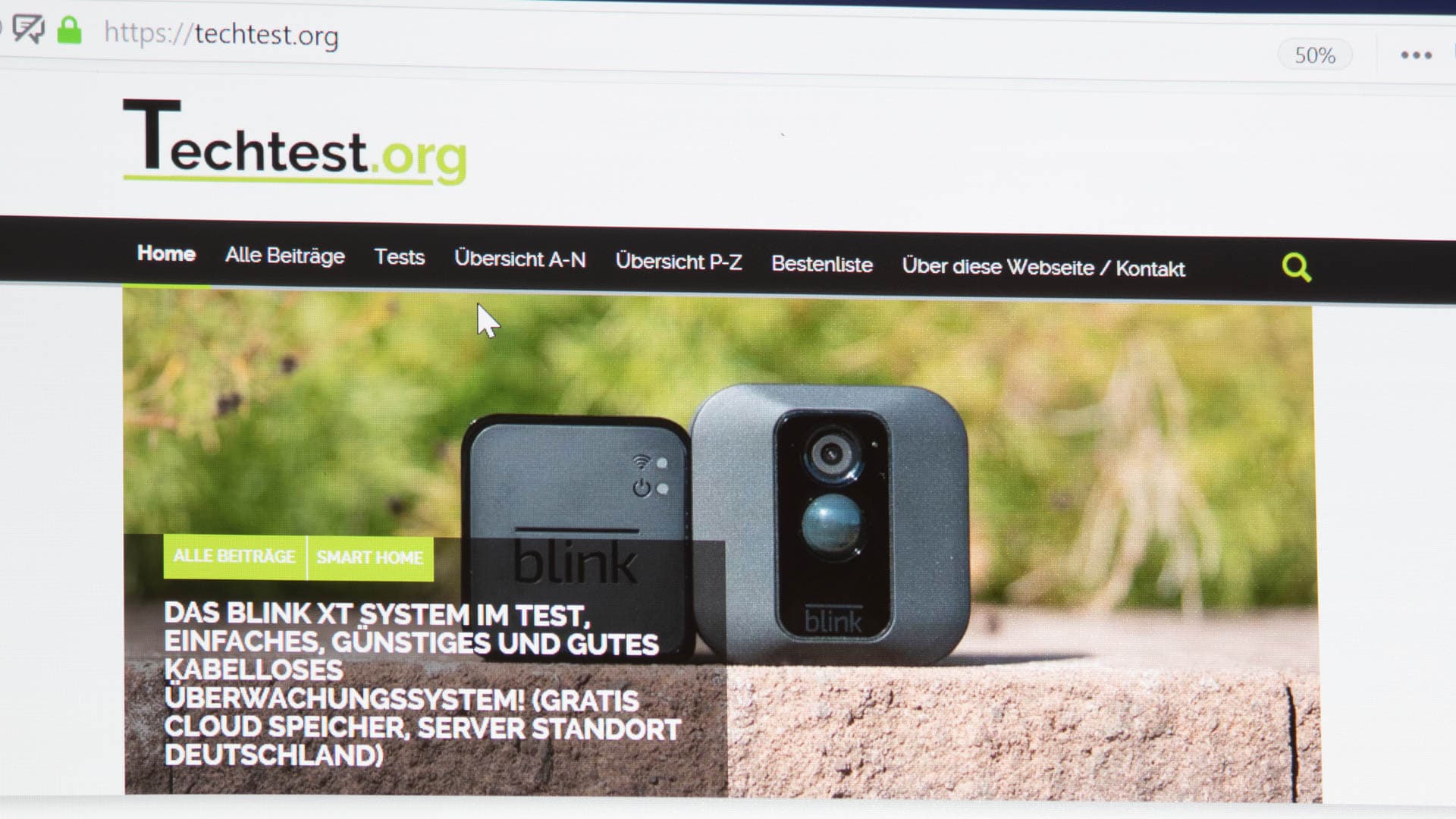
Die Blink Videoüberwachungskamera im Test

0

Kabellose Überwachungskameras sind ein riesen Trend! Nicht überraschend, denn diese sind einfach nur extrem praktisch. Keine Kabel verlegen müssen, einfach dort aufstellen wo man sie haben will und bei einer hoffentlich guten Akkulaufzeit einfach vergessen, in der Hoffnung, dass nie etwas passiert.

Hier wirbt Blink, welche von Amazon gekauft wurden, mit einer besonders langen Batterielaufzeit von satten 2 Jahren und einer besonders einfachen und unproblematischen Nutzung. Dies kombiniert mit 0 Folgekosten für die Videoaufzeichnung macht das Blink System extrem interessant!

Aber kann die Blink Videoüberwachungskamera auch in der Praxis überzeugen? Finden wir genau dies in einem kleinen Test heraus!

An dieser stelle vielen Dank an Blink für das Zurverfügungstellen der Kamera für diesen Test.


Die Blink Videoüberwachungskamera im Test

Das Blink System besteht aus zwei Komponenten, der Kamera und einer Bridge. Ähnlich wie beispielsweise bei Netgear ist die Kamera also nicht direkt mit Eurem WLAN Netz verbunden, sondern über die Bridge.

Die Bridge ist hier allerdings nur eine sehr kleine Kunststoffbox. Abseits von zwei LEDs und einem microUSB Eingang ist an dieser Box nicht viel zu sehen.

Das Spannendere ist die Kamera. Diese ist aus einem durchsichtigen Kunststoff gefestigt, welches von innen weiß lackiert ist. Dies verleiht der Kamera eine sehr spezielle Optik, welche auch von der viereckigen Form unterstützt wird.

Mit 71 x 71 x 30mm ist diese nicht übermäßig groß, besitzt aber eine durchaus sichtbare Front. Sucht Ihr eine völlig unsichtbare Überwachungskamera ist die Blink sicherlich nicht das Richtige.

Auf der Front findet sich neben der Kamera-Linse noch der Bewegungsmelder, wie auch etwas versteckt eine weiße LED für die Nachtsicht.

Unter der Abdeckung der Rückseite lassen sich die Batterien einlegen. Erfreulicherweise hat Blink auf irgendwelche Spezialbatterien verzichtet. Es werden hier normale AA Batterien eingesetzt, auch wenn Blink die etwas teuren Lithium AA Batterien empfiehlt. Zwei passende Batterien liegen mit im Lieferumfang.

Ein Set guter Lithium Batterien soll satte 2 Jahre halten! Wobei dies stark auf die Nutzung ankommt. Installiert Ihr die Kamera im Wohnzimmer, wo es eventuell permanent zu einer Videoaufzeichnung kommt, gehen die Batterien deutlich schneller leer.

Genaue Zahlen kann ich hier allerdings noch nicht nennen.

Die Blink Videoüberwachungskamera ist im Übrigen eine reine Indoor Überwachungskamera! Für die Outdoor Nutzung gibt es die Wassergeschützte Blink XT. Diese lässt sich auch mit der gleichen Bridge nutzen. Ihr könnt bis zu 10 Kameras mit einer Bridge verbinden.

Wenn ich etwas an der Blink Videoüberwachungskamera zu kritisieren hätte, wäre es der Standfuß. Ihr könnt die Kamera im Grunde nur gerade hinstellen. Ein Anwinkeln ist nicht möglich.

Dies ist allerdings auch kein Weltuntergang, aufgrund des großen Blickwinkels.


Einrichtung und Installation

Grundsätzlich ist das Einrichten der Blink Videoüberwachungskameras extrem einfach gestaltet!

Startet beim Herunterladen der Blink App aus dem Google Play/Apple AppStore und legt Euch hier ein Konto beim Hersteller an. Für dieses wird lediglich Eure Mail Adresse und ein Passwort benötigt.

Schritt 1 ist nun das Hinzufügen der Bridge. Verbindet diese mit dem Strom und folgt einfach der angezeigten, recht guten, Anleitung.

Im Zuge dieser müsst Ihr den QR Code auf der Unterseite der Bridge scannen und Eure WLAN Daten in der App hinterlegen, sodass diese an die Bridge übermittelt werden können.

Hat dies alles geklappt geht es an das Verbinden der Kamera. Legt bei dieser die Batterien ein und scannt den QR Code auf der Rückseite, Fertig! Den Rest macht die App von alleine.

Viel einfacher kann man solch eine Einrichtung nicht gestallten, zumal die App auch sauber auf Deutsch übersetzt ist.


Die App und Feature

Ähnliches wie bereits bei der Einrichtung gilt auch generell für die App. Diese ist sehr einfach und fast schon minimalistisch aufgebaut.

Auf der Startseite findet Ihr eine Übersicht über alle Kameras die Ihr mit der aktuellen Bridge verbunden habt. Leider handelt es sich hierbei allerdings nicht um eine Echtzeit Ansicht.

Diese kann zwar manuell geupdatet werden, aber ist vermutlich eher als Orientierung gedacht damit Ihr auf die Schnelle seht wo welche Kamera angebracht ist.

Tippt Ihr die Ansicht an, landet Ihr in der echten Live-Ansicht. Erfreulicherweise hat diese eine vergleichsweise geringe Verzögerung von lediglich +- 3 Sekunden.

Auch das Starten der Live- Ansicht geht verhältnismäßig schnell. Komplett kabellose Überwachungskameras brauchen hier immer etwas länger, da das Kamera Modul erst aus dem Standby hochgefahren werden muss. 10 Sekunden sind aber ein sehr zufriedenstellender Wert.

Aufgrund des sehr minimalistischen Design ist die Nutzung der Blink App grundsätzlich sehr einfach, aber es gibt auch Tücken. Beispielsweise scheint es nicht möglich zu sein zu wählen von welchen Kameras man Benachrichtigungen erhalten möchte und von welchen nicht.

Habt Ihr beispielsweise eine Außenkamera von welcher Ihr immer Benachrichtigungen erhalten wollt und eine Kamera im Wohnzimmer, wo Ihr nicht permanent Benachrichtigungen erhalten wollt, gibt es nur eine ganz oder gar nicht Entscheidung.

Wo wir bei Benachrichtigungen sind, die Blink Videoüberwachungskamera nutzt einen Bewegungsmelder um zu entscheiden wann diese aufnehmen und Euch benachrichtigen soll. Diesen Bewegungsmelder könnt Ihr in der Sensitivität konfigurieren. In meinem Test funktionierte dieser generell sehr gut!

Wird eine Bewegung erkannt und Ihr habt die Benachrichtigungen eingeschaltet, erhaltet Ihr eine Benachrichtigung und ein kurzer Clip wird aufgezeichnet.

Die länge dieses Clips könnt Ihr zwischen 5s und 60s frei bestimmen. Gespeichert wird der aufgenommene Clip in der Cloud.

Im Gegensatz zu anderen Anbietern ist hier aber die Cloud Speicherung komplett kostenfrei! Zumindest habt Ihr 7200 Sekunden frei, danach werden die ältesten Aufnahmen gelöscht. Letztere könnt Ihr aber auch herunterladen und lokal auf Eurem Smartphone speichern, sollte es sich um ein wichtiges Video handeln.

Die Cloud Speicherung hat wie üblich natürlich Vor- und Nachteile. Der größte Nachteil sind natürlich die Datenschutzbedenken. Blink nutzt allerdings ein deutsches Rechenzentrum (da diese Amazon gehören, nehme ich an es wird sich um das Amazon Rechenzentrum in Frankfurt handeln, welches aber dem deutschen Datenschutz unterliegt).

Die Vorteile liegen aber auch auf der Hand. Selbst wenn ein Einbrecher Eure Kamera bemerkt und zerstört sind die Videos in der Cloud gesichert. Oder noch schlimmer Euer Haus brennt ab, in diesem Fall sind die Aufnahmen ebenfalls gesichert, was bei einer lokalen Aufnahme auf eine microSD Karte nicht der Fall wäre. Alles hat also seine Vor- und Nachteile.

Kleine Anmerkung, solltet Ihr keine Benachrichtigungen erhalten und es werden keine Videos aufgezeichnet, achtet darauf, dass der Schieber auf der Startseite auf „Ein“ steht. Über diesen Schieber lassen sich die Kameras schnell ein/ausschalten.


Bildqualität

Die Blink Videoüberwachungskamera verfügt über einen 720p Kamera Sensor mit einer 110 Grad Linse. Damit ist das Bild der Kamera recht weitwinklig, was für eine Indoor Nutzung optimal ist. In der Ecke eines Raums angebracht deckt die Kamera die komplette Fläche ab.

Die Bildqualität bei Tag ist in Ordnung. Die Blink Videoüberwachungskamera bietet nicht die beste Bildqualität, aber eine sehr ordentliche Bildqualität. Personen lassen sich ausreichend gut erkennen.

Bei Nacht ist es etwas schwieriger. Die Blink Kamera verfügt über keine IR LEDs! Es ist lediglich eine normale weiße LED vorhanden, welche aber naturgemäß nicht übermäßig hell ist.

Die Nachtsicht ist okay, aber auch nicht die aller beste! Zumal die weiße LED auch sehr auffällig ist.


Fazit

Ihr sucht eine besonders einfache und problemlose komplett kabellose Überwachungskamera? Dann ist die Blink eine der besten Optionen aktuell!

Bereits beginnend bei der Einrichtung ist die Blink wirklich schön simpel gehalten. Selbiges gilt auch für die App, welche fast als minimalistisch zu bezeichnen ist. Hierdurch gibt es was den Funktionsumfang angeht sicherlich ein paar kleinere Schwächen, beispielsweise ein Timer fehlt, aber alles, was man braucht ist vorhanden.

Ähnliches gilt auch für die Hardware. Die Kamera ist qualitativ hochwertig gebaut und macht einen guten Eindruck. Zudem setzt hier Blink auf Standard Batterien, welche in der Kamera fast ewig halten!

Cloud Speicher, welchen man bei anderen Herstellern monatlich bezahlen muss, ist hier gratis! Zumindest in einem ausreichenden Umfang.

Was die Bildqualität angeht, ist die Blink Überwachungskamera okay. Ja es gibt hier bessere komplett kabellose Modelle, aber sie wird ihren Job machen.

Was ich etwas zwiegespalten sehe, ist lediglich der Nachtsicht Modus. Die Kamera besitzt keine Nachtsicht im herkömmlichen Sinne. Es ist eine weiße LED verbaut, welche einfach den Raum erleuchtet, aber damit auch die volle Aufmerksamkeit auf die Kamera lenkt.

Wer hier ein besonders dezentes Modell sucht, ist bei der Blink falsch! Dies macht die Blink XT besser.

Dennoch Daumen hoch für die Blink Überwachungskameras! Zumal der Preis mit 170€ für das Starter Set und 120€ pro Kamera fair ist.

Die HolyHigh TWS-x9 kabellosen Bluetooth Ohrhörer im Test

Komplett kabellose Bluetooth Ohrhörer sind mittlerweile deutlich populärer und auch günstiger geworden als dies noch vor wenigen Jahren der Fall war.

Mittlerweile bekommt man bereits für unter 50€ einige gute komplett kabellose Modelle. Zu diesen Modellen möchten auch die HolyHigh TWS-x9 gehören.

Die HolyHigh TWS-x9 versuchen durch eine schicke Optik und den neuen Bluetooth 5.0 Standard zu punkten. Natürlich soll aber auch der Klang passen.

Ob dies der Fall ist gilt es im Test herauszufinden! Neugierig?


Die HolyHigh kabellosen Bluetooth Ohrhörer im Test

Bei den HolyHigh TWS-x9 handelt es sich um komplett kabellose Bluetooth Ohrhörer. Wie bei diesen üblich werden auch die HolyHigh in einer kleinen Transport-Box geleifert.

Diese Box erfüllt zwei Aufgaben. Zum einen dient diese der Aufbewahrung der Ohrhörer, welche ansonsten aufgrund der sehr kompakten Abmessungen schnell verloren gehen würden, zum anderen wird die Transportbox zum Laden genutzt.

Die Ohrhörer selbst verfügen nur über zwei kleine Kontakte, über welche diese mit Energie versorgt werden. In der Transportbox befindet sich ein Akku, mit welchem Ihr die Ohrhörer auch „on the Go“ bis zu vier mal wiederaufladen könnt.

Ist die Transportbox leer, wird diese über einen microUSB Port geladen, der sich auf der linken Seite befindet.

Auch wenn man meist solche Punkte wie die Transportbox weniger beim Kauf beachtet, ist diese doch ein sehr wichtiger Punkt! Erfreulicherweise ist diese bei den HolyHigh TWS-x9 gut gelungen. Mit 98 x 33 x 30,7mm ist diese mittelgroß.

Dabei sitzen die Ohrhörer in einer Art „Schublade“ welche sich aus der Box ausziehen lässt. Die Ohrhörer werden via Magneten in der Schublade und auf ihren Ladepads gehalten, ebenso ist der Verschluss der Schublade magnetisch, so dass dieser sich nicht ungewollt öffnet.

Die Transportbox besteht aus einer Kunststoffbasis, welche allerdings großflächig mit Aluminium verkleidet wurde. Hierdurch macht diese einen sehr wertigen und schicken Eindruck!

Die Ohrhörer selbst wirken leider etwas gewöhnlich auf mich. HolyHigh setzt hier komplett auf ein schwarzes Hochglanz Kunststoffgehäuse.

Dabei sind die Ohrhörer natürlich etwas größer als normale Ohrhörer, aber für vollständig kabellose Modelle auch nicht riesig. Optisch interessant und auch etwas auffällig ist lediglich der LED Ring auf der Rückseite.

Was die Verarbeitung angeht kann ich nicht klagen. Die HolyHigh TWS-x9 sind nicht super Premium, aber für die 50€ Preisklasse okay.

Okay ist auch die Akkulaufzeit. Diese wird von HolyHigh mit 4 Stunden angegeben, was vielleicht etwas optimistisch ist. +-3 Stunden kommen in der Praxis eher hin, was aber für komplett kabellose Ohrhörer in Ordnung ist.

Die Transportbox kann die Ohrhörer in einer Stunde wiederaufladen. Ist die Box voll, funktioniert dies auch vier mal „on the Go“. Also theoretisch 4×4 Stunden Akkulaufzeit.


Tragekomfort

Die HolyHigh sind klassische in-Ear Ohrhörer, welche allerdings aufgrund des komplett kabellosen Designs etwas größer ausfallen.

Viele Hersteller versuchen dies mithilfe von beispielsweise Ohrhacken zu kompensieren, nicht so HolyHigh. Dies ist bei den Ohrhörern allerdings auch nicht nötig.

Diese sitzen zumindest in meinen Ohren erfreulich fest und gut! Dies liegt an dem recht schmalen Ohrkanal, wodurch die HolyHigh TWS-x9 recht tief sitzen.

Teils hatte ich fast eher Probleme damit, dass diese zu tief in den Ohren saßen, was den Klang negativ beeinflusst.

Grundsätzlich bin ich aber mit dem Tragekomfort und auch dem Halt sehr zufrieden! Die Ohrhörer sind auch für den Sport ausreichend geeignet.


Klang

Kommen wir zum wichtigsten Punkt, dem Klang. Starten wir hier ausnahmsweise mal mit dem Negativen.

Dies wären ganz klar die Höhen! Die Höhen der HolyHigh X9 sind recht matt und warm ausgerichtet. Mir sind diese um ehrlich zu sein fast etwas zu matt, ich bevorzuge eine gewisse Leichtigkeit im Klang.

Ich meine hier zwar nach einer gewissen Einspielzeit eine Verbesserung wahrgenommen zu haben, aber dennoch mögt Ihr einen besonders brillanten Klang, sind die HolyHigh nichts für Euch.

Bei den Bässen und Mitten wird es allerdings deutlich positiver. Die Mitten der Ohrhörer sind schön voll und sauber. Gerade etwas dunklere Stimmen werden sehr gut abgebildet. Höheren Stimmen fehlt allerdings aufgrund der warmen Ausrichtung etwas das Funkeln.

Dennoch kann und will ich mich nicht über die Mitten beschweren.

Sehr Ähnliches gilt auch für die Bässe. Diese sind angenehm voll und satt. Selbst der Tiefgang und das Volumen passt absolut.

Mögt Ihr also einen warmen bassstarken Klang, könnten die HolyHigh X9 eine gute Wahl für Euch sein! In der unter 50€ Preisklasse sind mir keine komplett kabellosen Bluetooth Ohrhörer bekannt, die den Bass besser hinbekommen.


Signal Qualität

Die Signal-Qualität und Stabilität ist bei Bluetooth Ohrhörern immer ein sehr wichtiger Punkt. Gerade die komplett kabellosen Modelle haben hier immer Probleme, teils sehr große.

Euer Smartphone nimmt nur mit einem Ohrhörer eine Verbindung auf. Dieser muss dann das Signal aber an den zweiten „durchschleifen“. Leider ist hier Euer Kopf im Weg, der das Signal sehr gut abschirmt.

Bei den ersten komplett kabellosen Ohrhörern reichte es hier schon aus den Kopf schnell zu drehen um für einen Signalabbruch zu sorgen. Dies ist allerdings im Laufe der Zeit deutlich besser geworden!

Die HolyHigh X9 bieten ein sehr stabiles Signal! In Kombination mit meinem Pixel 2 XL gab es so gut wie keine Signal Abbrüche. Lediglich wenn Ihr einen Ohrhörer fest in die Hand nehmt, ist es möglich das Signal zu unterbrechen, dies ist aber bei allen Bluetooth Ohrhörern so. Und selbst dann wird das Signal schnell und zuverlässig wiederhergestellt.

Im normalen Alltag, selbst wenn das Smartphone ein paar Meter entfernt ist, gibt es keine Probleme mit der Verbindung.


Fazit

Die HolyHigh X9 sind sehr solide komplett kabellose Bluetooth Ohrhörer! Auf der Plus Seite steht die sehr schicke Transportbox, eine gute, wenn nicht sogar sehr gute Akkulaufzeit für komplett kabellose Bluetooth Ohrhörer und die solide Bluetooth Verbindung.

Gerade Letztere ist ansonsten oft ein großes Problem!

Beim Klang bin ich allerdings etwas hin und her gerissen. Es gibt aus meiner Sicht auch in der unter 50€ Preisklasse besser klingende komplett kabellose Bluetooth Ohrhörer! Die HolyHigh TWS-x9 haben einen sehr warmen und basslastigen Klang, welcher aber in den Höhen etwas schwächelt.

Unterm Strich kann ich also nur eine Kauf-Empfehlung aussprechen, sofern Ihr auch wirklich eine sehr warme und unanstrengende Klangsignatur sucht! Dann sind die HolyHigh TWS-x9 auch Ihre 50€ wert!

Die RealPower PB-6000S im Test

Die RealPower PB-6000S Powerbank soll laut Hersteller durch ein besonders kompaktes und alltagstaugliches Design punkten.

Aber auch die Kapazität fällt mit 6000mAh ausreichend groß aus. Die RealPower PB-6000S ist also auf den ersten Blick die klassische Powerbank welche man täglich mit zur Arbeit, Uni oder Schule nimmt.

Wollen wir uns doch einmal im Test ansehen, ob die Powerbank auch wirklich überzeugen kann. Neugierig?


Die RealPower PB-6000S im Test

Die RealPower PB-6000S soll primär mit besonders kompakten Abmessungen und einem schicken Design punkten. Und ja mit 12mm x 68mm x 12,55mm ist die PB-6000S angenehm portabel.

Dabei bietet diese mit 6000mAh eine vernünftige Kapazität. Ihr werdet mit dieser sämtliche Smartphones auf dem Markt mindestens einmal, wenn nicht sogar anderthalb mal vollständig laden können.

Von allen RealPower Powerbanks die ich bisher in der Hand hatte, gefällt mir die PB-6000S haptisch am besten. Auch hier setzt RealPower wieder auf ein zweiteiliges Gehäuse, der Kern besteht aus einem roten Kunststoff, welcher aber mittig mit einem schwarzen leicht gummierten Kunststoff überzogen ist.

Dieses zweitteilige Design lässt die Powerbank etwas aufwendiger erscheinen. Auch die Haptik passt! Es lässt sich nichts eindrücken und das Gehäuse wirkt angenehm massiv.

Die Anschlüsse der RealPower PB-6000S sind wie üblich auf der Front angebracht. Hier finden wir ganz klassisch zwei normale USB Ausgänge und einen microUSB Eingang.

Der linke USB Ausgang soll laut Hersteller dabei bis zu 2,1A liefern können und der rechte bis zu 1A. Anscheinend ist aber auch 2,1A das Maximum für beide Ports bei einer gemeinsamen Nutzung?!

Der microUSB Port soll ebenfalls bis zu 2,1A Leistung aufnehmen können.

Zu guter Letzt findet sich auf der Front der Powerbank noch ein Einschalter. Dieser dient aber weniger zum Einschalten der Powerbank, dies macht diese in der Regel automatisch wenn Ihr ein Smartphone anschließt, sondern der Einschalter hilft Euch die verbliebende Restladung zu überprüfen.

Hierfür besitzt die RealPower PB-6000S ein kleines LCD Display, welches Euch prozentgenau die Restladung anzeigt, klasse!


Wie testet techtest.org?

Mein Testverfahren ist recht „strait forward“. Ich lade die Powerbanks bis sie sich von alleine abschalteten oder es keinen nennenswerten Ladestrom mehr gibt. Daraufhin wird sie mithilfe eines 1A USB Widerstands entladen und die abgegebene Leistung mit einem PortaPow Premium USB + DC Power MonitorLeistungsmesser gemessen. So erreiche ich gut reproduzierbare Ergebnisse.

Das gemessene Ergebnis in Wh rechne ich in mAh @3,7V um, da die Herstellerangabe sich zu 99% auf eine Zellenspannung von 3,7V (teilweise auch 3,6V) bezieht. Es wäre zwar genauer mit der Wh Angabe zu rechnen, aber für eine bessere Vergleichbarkeit bleibe ich beim mAh.

Zudem teste ich die Powerbanks an diversen Endgeräten ob es hier „Auffälligkeiten“ gibt. Zum Messen der Ladegeschwindigkeit nutze ich diverse Messgeräte. Achtung! Einige der günstigeren USB Multimeter können die Ladegeschwindigkeit verfälschen.

Für die Ladetests verwende ich zudem „standardisierte“ Ladekabel. Das verwendete Ladekabel hat durchaus einen großen Einfluss auf die Ladegeschwindigkeit von Smartphones! Mehr zu dem Thema hier.

Für microUSB nutze ich ein Anker Powerline+ Kabel, für Apple Lightning das originale Apple Kabel und für USB C das Kabel von AUKEY. Dies sind nicht zwingend die „besten“ Kabel für die maximale Ladegeschwindigkeit, gerade das Apple Lightning Kabel ist eher mittelmäßig, aber so haben alle Powerbanks gleiche Bedingungen. Hier meine Tipps für die aktuell besten Ladekabel: Die besten Smartphone Ladekabel, welche sind empfehlenswert?

Weitere interessante Artikel:


Messwerte

Starten wir wie üblich mit der Kapazität. Diese wird von RealPower mit 6000mAh angegeben, messen konnte ich 5393mAh bzw. 19,957Wh.

Dies entspricht satten 90% der Herstellerangabe, was ein klasse Wert ist! Warum sind 90% ein guter Wert?

Die Herstellerangabe bezieht sich nicht auf die letztendlich nutzbare Kapazität, sondern auf die Kapazität der im Inneren verbauten Akkuzellen. Hier muss allerdings beim Entladen die Spannung von 3,7V auf 5V angehoben werden, was Effizienz raubt.

Gute Powerbanks schaffen meist zwischen 85% und 90%, wie auch die RealPower PB-6000S.

Wie steht es um das Ladetempo?

Dies kommt natürlich etwas darauf an welchen Port Ihr verwendet. Am 1A Port seid Ihr bei allen Smartphones auf +- 1A auch limitiert.

Am zweiten 2,1A Port sind höhere Ladegeschwindigkeiten möglich. Das iPhone X erreichte in meinem Test rund 1,4A, das Google Pixel 2 XL 1,47A und das iPad Pro 2,082A.

Falls Euch diese Zahlen nichts sagen, lasst Euch gesagt sein, dass dies sehr ordentlich ist. Beispielsweise beim Google Pixel 2 XL wäre überhaupt kein höheres Ladetempo mehr möglich und auch beim iPad und iPhone ist kaum noch Luft nach oben.

Ohne das Nutzen eines Schnellladestandards wird es also kaum möglich sein eine deutlich schnellere Powerbank zu finden als die RealPower PB-6000S.


Fazit

Bei der RealPower PB-6000S gilt ein sehr ähnliches Fazit wie bei den anderen RealPower Powerbanks.

Auch die PB-6000S ist eine grundsolide „Basic“ Powerbank für den normal Nutzer, welcher ein portables und leistungsstarkes Modell sucht, aber nicht zwingend USB C, diverse Schnellladestandards oder Ähnliches braucht.

Ja es gibt von den diversen Asiaten „spektakulärere“ Powerbanks, aber dies braucht es ja nicht immer.

Die RealPower PB-6000S bietet eine gute Standard Ladegeschwindigkeit, eine hohe Kompatibilität und hält zudem ihre Kapazitätsangebe ein.

Was will man mehr in einem kompakten Modell?

Der Homematic IP Wettersensor – Pro im Test

Homematic IP ist eins der vielfältigsten und flexibelsten Smart Home Systeme auf dem Markt. Kaum ein anderes System bietet derartig viele Module und Sensoren.

Einer der ganz klar interessantesten Sensoren für das Homematic IP System ist der Wettersensor, welcher in drei Versionen verfügbar ist, Basic, Plus und Pro.

Mit bis zu 250€ ist der Wettersensor Pro aber auch das so ziemlich teuerste Modul das Homematic aktuell anbietet. Wollen wir uns hier doch einmal in einem Test ansehen was der Wettersensor Pro so alles kann und ob sich die Anschaffung lohnt!

An dieser Stelle vielen Dank an Homematic für das zur Verfügung stellen des Wettersensors für diesen Test!


Der Homematic IP Wettersensor – Pro im Test

Gehen wir zunächst einmal die drei Versionen des Wettersensors von Homematic durch. Jede Version bietet unterschiedliche Sensoren und somit auch Funktionen. Folgendes bieten die drei Versionen:

  • Basic – Temperatur-Sensor, Luftfeuchtigkeit, Windgeschwindigkeit, Helligkeit, Sonnenscheindauer
  • Plus – Temperatur-Sensor, Luftfeuchtigkeit, Windgeschwindigkeit, Helligkeit, Sonnenscheindauer, Regenbeginn, Regenmenge
  • Pro – Temperatur-Sensor, Luftfeuchtigkeit, Windgeschwindigkeit, Helligkeit, Sonnenscheindauer, Regenbeginn, Regenmenge, Windrichtung

Der Wettersensor Pro ist natürlich das umfangreichste und teuerste Modell. Grundsätzlich sind alle drei Versionen aber ähnlich aufgebaut. Das Basic Modul bietet das Messen der Temperatur, der Luftfeuchtigkeit, der Windgeschwindigkeit und der Helligkeit/Sonnenscheindauer.

Diese ganzen Sensoren sind wirklich in einer Einheit zusammengeführt. Wählt Ihr den „Plus“ Sensor erhaltet Ihr die Einheit des Basic Modells + einen weiteren Arm, welcher mit der Basic Einheit verbunden ist. An diesem Arm hängt ein Regensensor.

Wählt Ihr die Pro Version erhaltet Ihr die Plus Version + einen dritten Arm. Dieser beinhaltet das Modul für die Bestimmung der Windrichtung.

Die Pro Version hat also vom Aufbau eine gewisse Ähnlichkeit mit einem Dreizack, zumal Homematic IP auch eine rund 1,8 Meter lange Bodenstange mitbringt.

Ich glaube einer der größten Pluspunkte des Homematic IP Wettersensor – Pro ist die Optik. Es gibt auf dem Markt diverse andere vergleichbare Sensoren, welche aber meist in einem weißen Kunststoff gefertigt sind und deutlich „billiger“ aussehen.

Die Homematic IP Wettersensoren hingegen sind alle aus einem silbernen Aluminium gefertigt, was sehr edel und hochwertig aussieht. Der Wettersensor wirkt hierdurch nicht „technisch“ auch wenn er natürlich sehr viel moderne Elektronik beheimatet.

Allerdings lügt die Optik ein klein wenig. Die Halterungen und Stangen sind wirklich aus einem robusten Aluminium gefertigt, sinnvoll wir wollen ja nicht, dass der Sensor im Sturm davon fliegt.

Die einzelnen Module sind allerdings aus Kunststoff gefertigt. Homematic bzw. eq-3 hat hier allerdings einen Top Job gemacht, es fällt nämlich selbst auf kurze Distanz kaum auf, dass es sich hier um Kunststoff handelt.

Ich würde hier also unterschreiben, ja der Homematic IP Wettersensor – Pro ist der hochwertigste und edelste Wettersensor den ich bisher gesehen habe! Man könnte diesen glatt im Blumenbeet als Deko aufstellen.


Zusammenbau und Installation

Der Homematic IP Wettersensor Pro kommt als Bausatz zu Euch. Keine Sorge der Zusammenbau ist recht einfach!

Ihr müsst lediglich den Kopf des Windmessers und das Windrad aufsetzen, wie auch den Trichter für den Regenmesser. Hierfür sind passende Schrauben und ein kleiner Schraubendreher beigelegt.

Dennoch empfehle ich für den Zusammenbau einen Blick in die Anleitung. Ist der Wettersensor zusammengebaut, müsst Ihr diesen mit Euer Basis koppeln.

Wie bei Homematic üblich kann dies die Homematic IP Basis oder die Smart Home zentrale CCU2 oder CCU3 sein.

Für diesen Test nutze ich die Homematic IP Basisstation. Geht hier in die Smartphone App und wählt das Anlernen eines neuen Moduls an. Die Basis sucht nun nach neuen Modulen.

Legt nun die Batterien in den Wettersensor. Hierfür müsst Ihr die Abdeckung auf dem „Basis“ Modul (das mit dem Windmesser) abschrauben. In den Wettersensor kommen drei normale AA Batterien.

Passende Batterien liegen bereits mit im Lieferumfang. Solltet Ihr mal die Batterien tauschen müssen, mein gut gemeinter Ratschlag, kauft hochwertigere Batterien!

Nach dem Einlegen der Batterien waren bei mir kaum 5 Sekunden vergangen ehe die Basis den Wettersensor erkannte.

Ab hier folgt die typische Homematic IP Einrichtung und die Zuordnung zu einem Raum (den habe ich bei mir einfach Außen genannt).

Ist die Einrichtung abgeschlossen geht’s nach draußen bzw. auf den Balkon.

Zur Montage liefert Homematic bzw. eq-3 einen ca. 1,8 Meter langen Erdspieß mit. Diesen könnt Ihr mit einem guten Stück Kraft einfach in den Boden rammen. Ich bin mir zwar nicht ganz sicher ob dies wirklich die sturmsicherste Anbringungsart ist, aber sie ist die einfachste.

Abseits davon ist Eure Kreativität gefragt. Der Wettersensor sollte möglichst freistehen, da ansonsten die Windmessung nicht korrekt funktioniert. Ich denke für viele ist sicherlich die Befestigung an einem Balkon-Gitter das Einfachste. Ich würde hier zu Rohrschellen raten.


Software und Feature (Homematic IP)

Die Funktionen und die Benutzeroberfläche des Wettersensors hängt natürlich etwas davon ab ob Ihr das Homematic IP System nutzt oder die Homematic Smart Home Zentrale.

Starten wir mit dem Homematic IP System. Leider gibt es was die Software angeht durchaus noch ein Stück Luft nach oben.

Der Wettersensor wird wie gehabt in einem „Raum“ eingebunden. Ihr könnt aber bereits auf der Startseite der Homematic IP App Temperatur und Luftfeuchtigkeit sehen.

Tipp Ihr der Raum an werden alle Informationen angezeigt. Bei dem Wettersensor Pro wäre dies:

  • Temperatur
  • Luftfeuchtigkeit
  • Windgeschwindigkeit
  • Windrichtung
  • Sonnenstunden
  • Lichtstärke
  • Niederschlag

Das war es auch leider schon! Was mir ganz klar etwas fehlt sind schöne Verlaufsdaten wie sich die Temperatur usw. über einen gewissen Zeitraum entwickelt hat. Live Daten sind schön und gut, schöpfen aber nicht das vorhandene Potenzial aus.

Was natürlich möglich ist, sind Automatisierungen. Beispielsweise fällt die Temperatur unter Wert XYZ, dann drehe Heizkörperthermostat auf oder wenn es regnet schalte Steckdose XYZ.

Wie gut funktioniert dies?

Grundsätzlich gut, aber es gibt gerade beim Regensensor schon eine Reaktionszeit von wenigen Minuten.


Software und Feature (Homematic)

Falls Ihr die Homematic CCU2 oder CCU3 Smart Home Zentrale habt, fällt der Funktionsumfang etwas anders aus. Wobei dies stimmt nicht ganz.

Grundsätzlich könnt Ihr hier alle Feature auch nutzen die schon bei der Homematic IP Basis vorhanden waren, nur in einer anderen UI.

Der Homematic IP Wettersensor Pro meldet sich bei der CCU3 als acht Sensoren an, welche alle von Euch einzeln genutzt und ausgelesen werden können.

Der wichtigste Unterschied zur Homematic IP Basis ist die Möglichkeit auch Daten wie Temperatur, Regenmengen usw. zu protokollieren. Dies könnt Ihr über die Diagramm Funktion erledigen, womit Ihr wirklich sehr detaillierte Aufzeichnungen über das Wetter machen könnt.


Wie genau ist der Wettersensor Pro von Homematic?

Eine wichtige Frage ist natürlich immer wie genau denn eigentlich die Messwerte sind. Bei einem Preis von 250€ müsste man ja von recht genauen Werten ausgehen.

Starten wir beim Einfachsten, der Temperatur. Wie zu erwarten kommen die Temperaturwerte des Homematic IP Wettersensor gut hin. Hin bedeutet diese liegen rund 0,5 Grad oberhalb meines Referenz Messgerätes, was eine normale Abweichung ist.

Sehr Ähnliches gilt auch für die Messwerte der Luftfeuchtigkeit. Diese liegen mit meinem anderen Wetterstation auf +- 5% dem gleichen Level. Außen allerdings würde ich den Homematic IP Wettersensor sogar als überdurchschnittlich genau einstufen. Beispielsweise meine Netatmo Wetterstation neigt dazu an nasseren Tagen konstant 100% Luftfeuchtigkeit anzuzeigen, was natürlich nicht konstant stimmt. Der Homematic IP Wettersensor wirkt hier etwas feiner abgestuft.

Kommen wir damit zu den schweren Messwerten, Regen, Sonne und Wind.

Starten wir beim Regen. Hier scheint es eine gewisse Abweichung zu geben. Schütte ich eine Regenmenge von +- 1mm abgemessen in den Sensor zeigt mir die Station Werte von 1,5-1,8mm an. Ähnliche Abweichungen, wenn auch etwas kleiner, sind in der Praxis verglichen mit meiner Bresser Profi Wetterstation zu sehen. Misst die Bresser 2,3mm sind es bei dem Wettersensor 2,8mm.

Allerdings muss man hier auch klar sagen, dass dieser praktische Unterschied wirklich nicht groß ist. Ich würde mich auf die Daten des Regensensors nicht zu 100% verlassen, aber sie kommen praktisch zu 80% hin.

Erneut Ähnliches gilt für den Windmesser. Diese gibt tendenziell etwas zu hohe Werte an, verglichen mit Bresser und Netatmo. Aber erneut kommen die Werte +- 20% hin, was beim Wind eine gängige Abweichung ist.

Etwas schade ist, dass der Windsensor erst etwas spät anspringt. Windgeschwindigkeiten im einstelligen KM/h Bereich werden meist nur als 0 gelesen.  Höhere Windstärken werden tendenziell akkurater gemessen.

Die Windrichtung wird bei korrekter Ausrichtung im Übrigen ziemlich perfekt angezeigt. Der Messer für die Windrichtung ist auch angenehm leichtgängig.

Kommen wir zum Abschluss zur Helligkeit. Diese wird vom Homematic IP Wettersensor in einer eigenen Einheit 0 – 100000 angezeigt. Ganz grob gesagt, alles über 4000 bedeutet Sonne.


Fazit

Der Homematic IP Wettersensor Basic/Plus/Pro* ist eine klasse und auch interessante Erweiterung für Nutzer des Homematic Systems!

Gerade was die Hardware angeht, bin ich sehr zufrieden! Vor allem die Optik ist absolut gelungen. Dies ist eins der hübschesten Außenmodule, die ich bei einer Wetterstation bisher gesehen habe. Auch die angezeigten Werte passen gut. Diese sind zwar nicht ganz auf dem Level von professionellen Wetterstationen, aber schon zu 90%+ dran.

Probleme mit der Funkverbindung, oder vergleichbaren Dingen hatte ich während meines Testzeitraums keine, Daumen hoch dafür!

Soweit würde ich der Wetterstation glatte volle Punktzahl geben. Leider gibt es jedoch ein paar Abzüge für die Software. Diese ist wirklich sehr einfach gestaltet, zumindest in Kombination mit der Homematic IP Basis.

Ihr könnt die aktuellen Werte sehen und das war es im Großen und Ganzen auch schon. Natürlich lassen sich auch Automatisierungen anlegen, aber beispielsweise Verlaufsdaten gibt es keine, was sehr schade ist!

An Homematic / EQ-3, baut noch ein paar schöne Graphen ein mit Daten der letzten X Monate und Ihr habt hier wirklich die perfekte smarte Wetterstation.

Wollt ihr Diagramme und Aufzeichnungen über die Wetterdaten müsst Ihr die Homematic CCU2/CCU3 Basis nutzen. Hier ist aber natürlich die Nutzung via Smartphone und Co. etwas komplizierter. High End Nutzern wird aber der Wettersensor mit der Smart Home Zentrale mehr Spaß machen als via HomematicIP Cloud.

Unterm Strich bin ich aber sehr zufrieden und kann den Wettersensor Euch nur ans Herz legen, wenn ihr Euch für aktuelle Wetterdaten interessiert. Gerade der Wettersensor Basic wirkt mit 100€ preislich sehr fair!