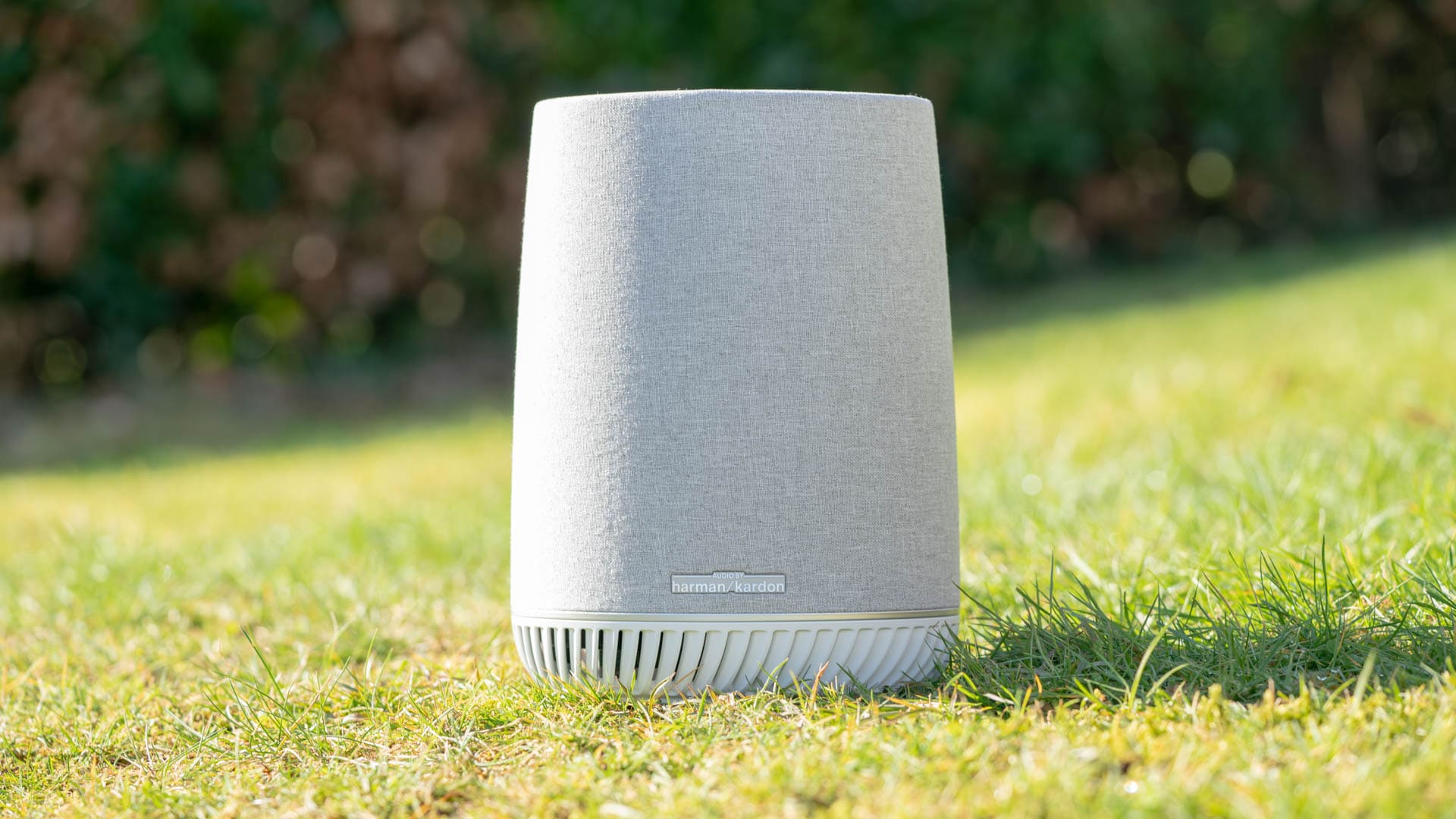
Mit dem Orbi Voice hat Netgear vor kurzem einen sehr interessanten Hybrid WLAN Router auf den Markt gebracht, welcher meines Wissens nach aktuell einmalig ist.
Netgear kombiniert hier einen WLAN Router/Mesh Knotenpunkt seines Orbi Systems mit einem Amazon Echo Lautsprecher. Wie ich finde eine sehr interessante Kombination!
Man kann es natürlich auch anders herum sehen, ein Amazon Echo Lautsprecher der Euch gleichzeitig mit WLAN versorgt.
Aber funktioniert das Ganze auch gut? Ist die WLAN Qualität ausreichend und wie steht es um den Klang? Bei einem Preis von rund 300€ dürfen die Ansprüche ja durchaus gehoben sein.
Wollen wir uns den Netgear Obri Voice daher doch einmal im Test ansehen!
An dieser Stelle viele Dank an Netgear für das Zurverfügungstellen des Orbi Voice!
Der Netgear Orbi Voice im Test
Solltet Ihr Euch für den Netgear Orbi Voice entscheiden werdet Ihr die erste Überraschung beim Auspacken dieses erleben. Der Orbi Voice ist unheimlich schwer! Wir sprechen hier von 1,8KG, womit dieser schwerer ist als ein normaler Netgear Orbi + Amazon Echo.
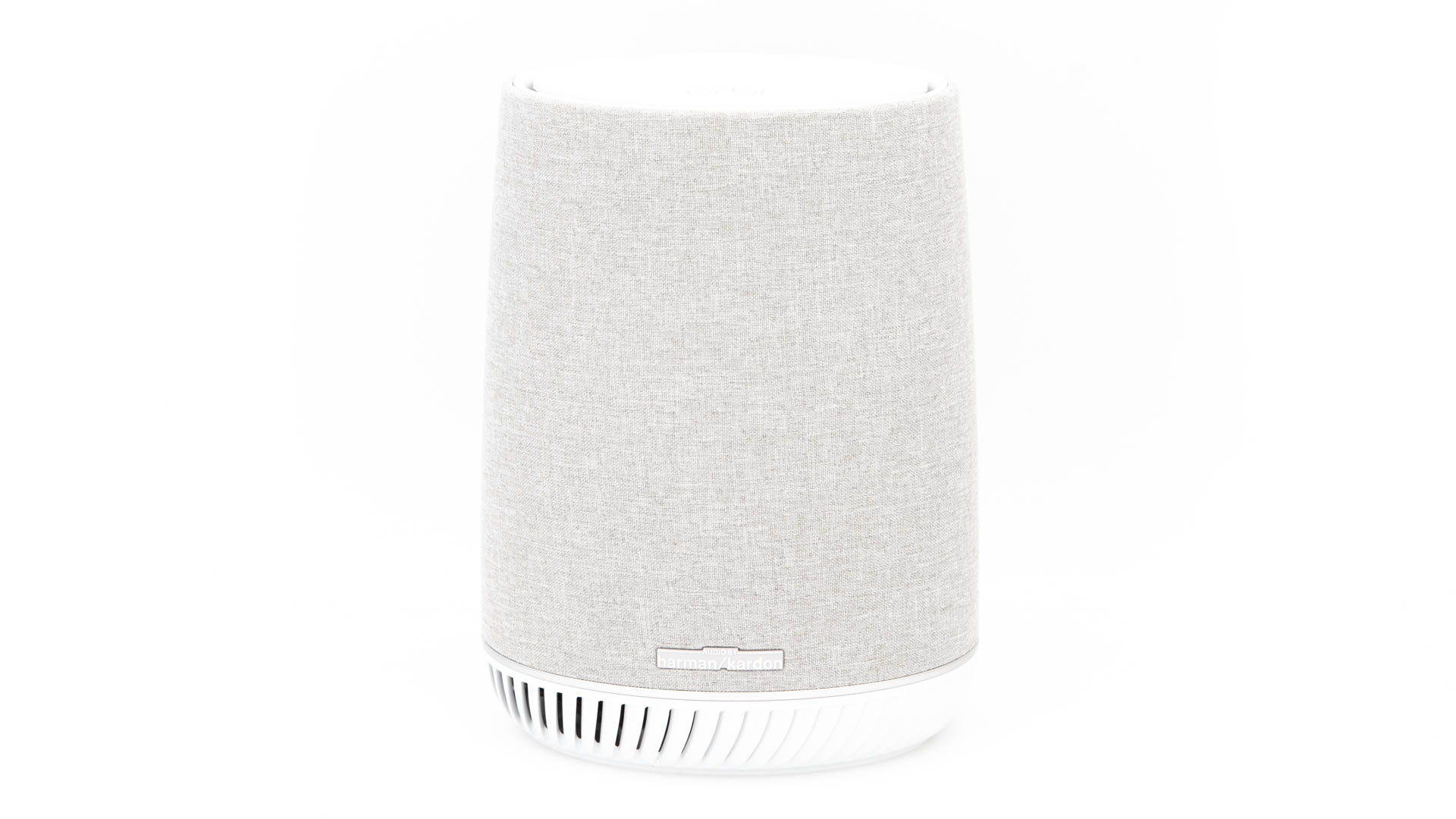
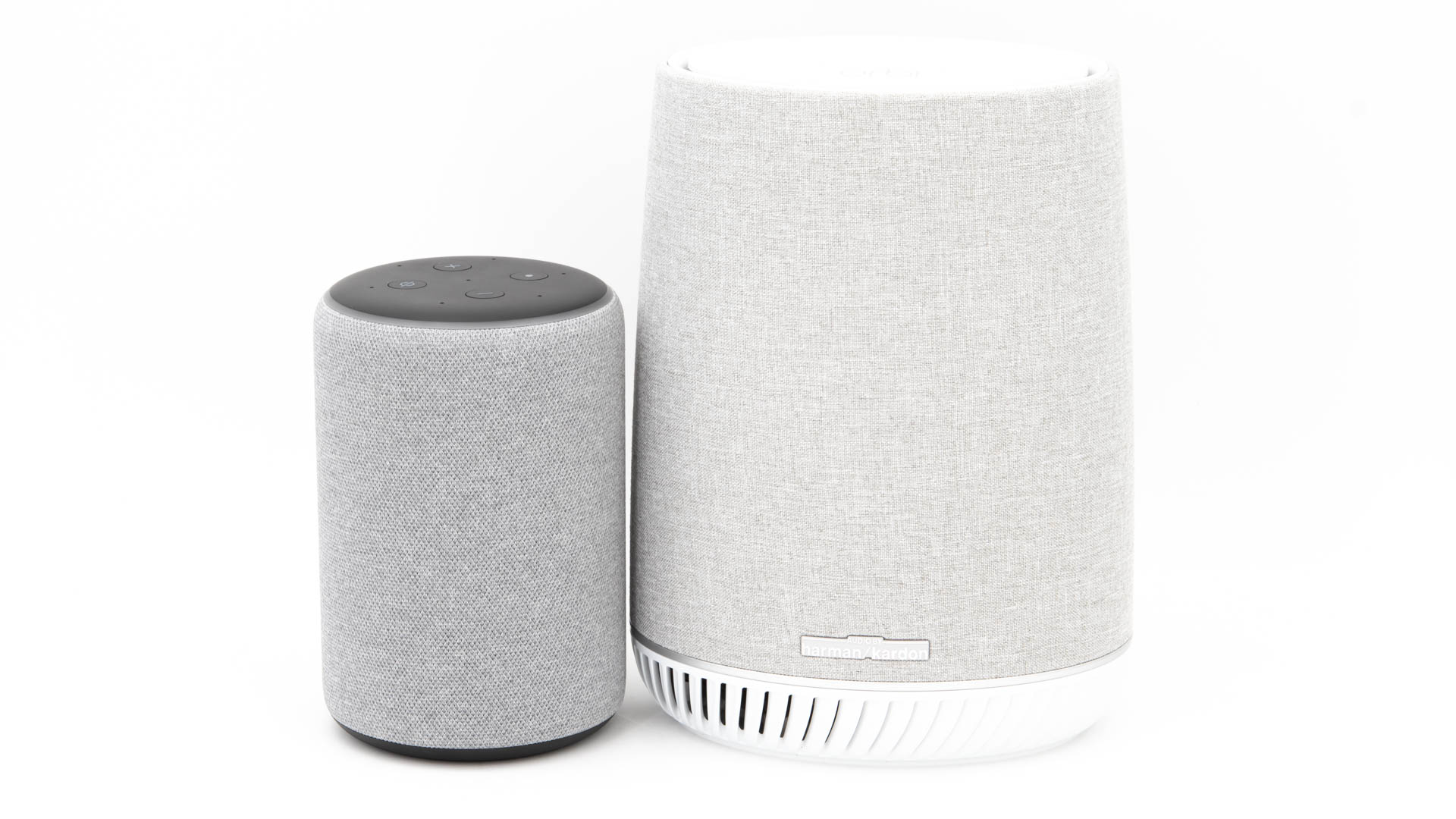
Dies ist allerdings eher etwas Positives! Mehr Masse ist gerade bei einem Lautsprecher immer ein Vorteil. Erstaunlich ist das Netgear den Orbi Voice immer noch recht kompakt halten konnte. Ja dieser ist größer als ein Amazon Echo Plus, aber nicht viel größer als ein normaler Netgear Orbi.
Auch die Form und das generelle Design ist sehr dicht an den normalen Netgear Orbi Routern, mit einer kleinen Ausnahme. Anstelle auf Kunststoff setzt Netgear eine Stoff-Verkleidung wie sie auch bei den Amazon Echo Lautsprechern üblich ist.
Neben der Funktion als Lautsprechergitter dient diese natürlich auch einem optischen Aspekt. Der Lautsprecher bzw. Router sieht sehr modern, schick und wohnlich aus! Etwas was nicht viele WLAN Router von sich behaupten können.
Ohne den Orbi Voice völlig zu zerlegen ist leider der Aufbau des Routers nicht ganz eindeutig. Es scheint aber als würde sich die WLAN Elektronik primär im unteren Bereich befinden und die Lautsprecher im oberen Bereich.
Wie es sich für einen Amazon ALEXA Lautsprecher gehört, besitzt auch der Orbi Voice mehrere Mikrofone, genau genommen vier Stück.
Diese sind auf der Oberseite in einer kleinen Kunststoff Abdeckung eingelassen, wo sich auch eine Status LED befindet.
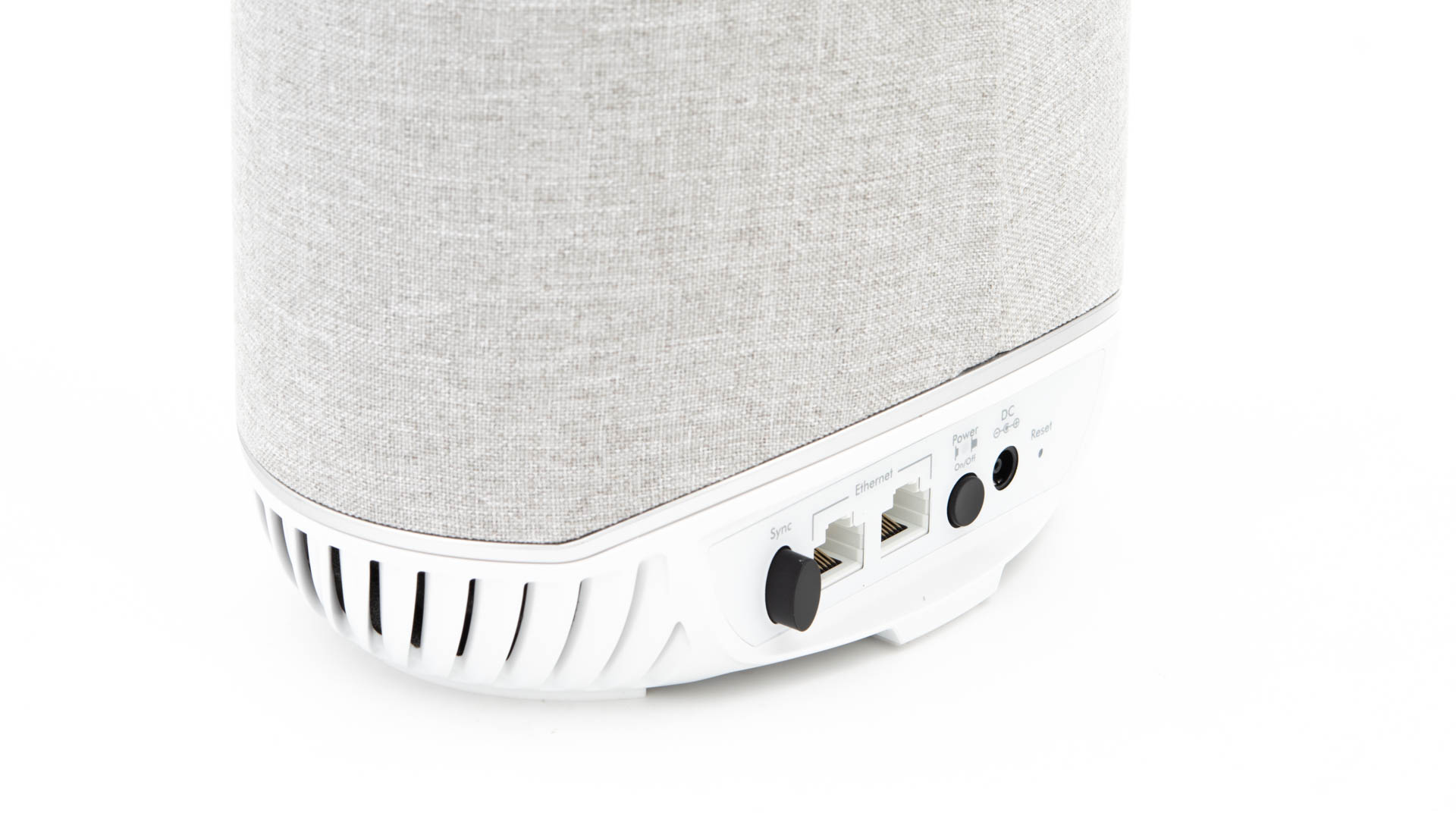
Die Anschlüsse und Tasten des Orbi Voice sind wie üblich auf der unteren Rückseite angebracht. Hier finden sich zwei Gbit LAN Ports wie auch der Anschluss für das externe Netzteil und drei Tasten.
Bei den Tasten handelt es sich um eine Reset Taste, einen Ein/Ausschalter und die Sync-Taste um den Orbi Voice mit Eurem bestehenden System zu verbinden.
Die Technik des Netgear Orbi Voice
Beginnen wir mit dem Wichtigsten, der Orbi Voice funktioniert NUR mit einem Netgear Orbi System! Und auch dort kann der Orbi Voice nicht als „Basis“ genutzt werden.
Wollt Ihr also mit einem Netgear Orbi System starten, benötigt Ihr zunächst ein beliebiges Starterset. Alternativ bietet Netgear mit dem Orbi Voice RBK50V Router und Satellit/Lautsprecher Set ein passendes Starterset an.
Beim Orbi Voice handelt es sich um einen Tri-Band Mesh Punkt. Das bedeutet dieser besitzt zwei 5GHz Bänder und ein 2,4Ghz Band.
Ihr als Nutzer seht aber erst einmal nur ein 5GHz Band und das 2,4Ghz Band. Das zweite 5Ghz Band wird für die Kommunikation zwischen der Basis und dem Orbi Voice reserviert.
Dies bringt einen deutlichen Geschwindigkeitsvorteil, da so ein Band nicht gleichzeitig Daten empfangen/senden muss.
Dafür fällt aber das Tempo des Orbi Voice auf dem Papier etwas schwächer aus als bei einigen High End Routern.
Das 2,4Ghz Band des Orbi Voice schafft 400Mbit und das 5GHz Band 867Mbit. Letzteres Band ist aber doppelt vorhanden. Effektiv hat der Orbi Voice damit das Tempo eines Repeaters mit 1733Mbit auf dem 5GHz Band (da bei normalen Repeatern das Tempo halbiert wird, da das 5Ghz Modul gleichzeitig senden und empfangen muss).
Performance
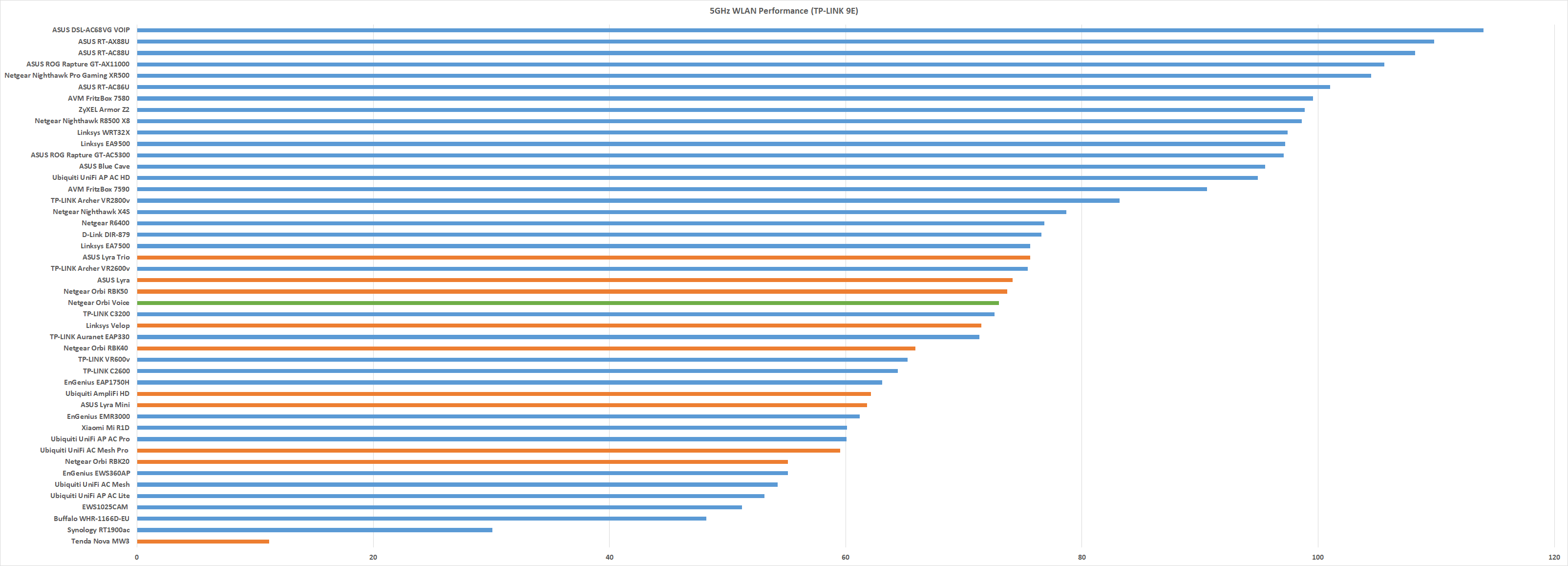
Für den üblichen Test der WLAN Performance nutze ich auch beim Orbi Voice meinen Standard WLAN Router Testparkour.
Als Clients nutze ich die TP-LINK T9E und die Intel ac 7260 WLAN Karte. Erstere ist eine Oberklasse PC WLAN Karte, welche maximal 1300Mbit/s schafft. Zweitere ist eine normale Notebook WLAN Karte, die maximal 867Mbit erreicht.
Über diese übertrage ich meine Daten auf einen lokalen Datenserver, der via LAN am Orbi Voice hängt.
(Orange = vergleichbare Mesh Systeme)
Ich denke man kann durchaus sagen, dass mich die Performance positiv überrascht hat! Mit über 70MB/s ist der Orbi Voice einer der schnellsten WLAN Mesh Knotenpunkte, die ich bisher im Test hatte!
Auch die 50Mb/s+ in Kombination mit der Intel WLAN Karte sind mehr als ordentlich.
Bedenkt wir reden hier über MB/s und nicht Mbit/s! 50MB/s entsprechen 400Mbit was einer DSL 400.000 Leitung entspricht, die voll durch den Orbi Voice geht.
Was aber wenn man den Dateiserver nicht direkt an den Orbi Voice hängt, sondern an die Orbi Basis Station? Hierfür habe ich die Basis des Orbi RBK40 Systems genutzt.
Da hier über zwei Ecken gefunkt wird, sinkt natürlich der Datendurchsatz etwas. Hier konnte ich aber weiterhin rund 45MB/s mit beiden WLAN Adaptern erreichen. Die Verbindung zwischen den beiden Orbis scheint also mehr zu limitieren (trotz kurzer Testdistanz) als die Verbindung zwischen Orbi Voice und Test-PC.
Klang und Alexa
Der sicherlich wichtigste Punkt am Netgear Orbi Voice ist die Alexa Integration. Braucht Ihr diese nicht oder taugt sie nichts, macht es schließlich auch keinen Sinn dieses Modell zu kaufen.
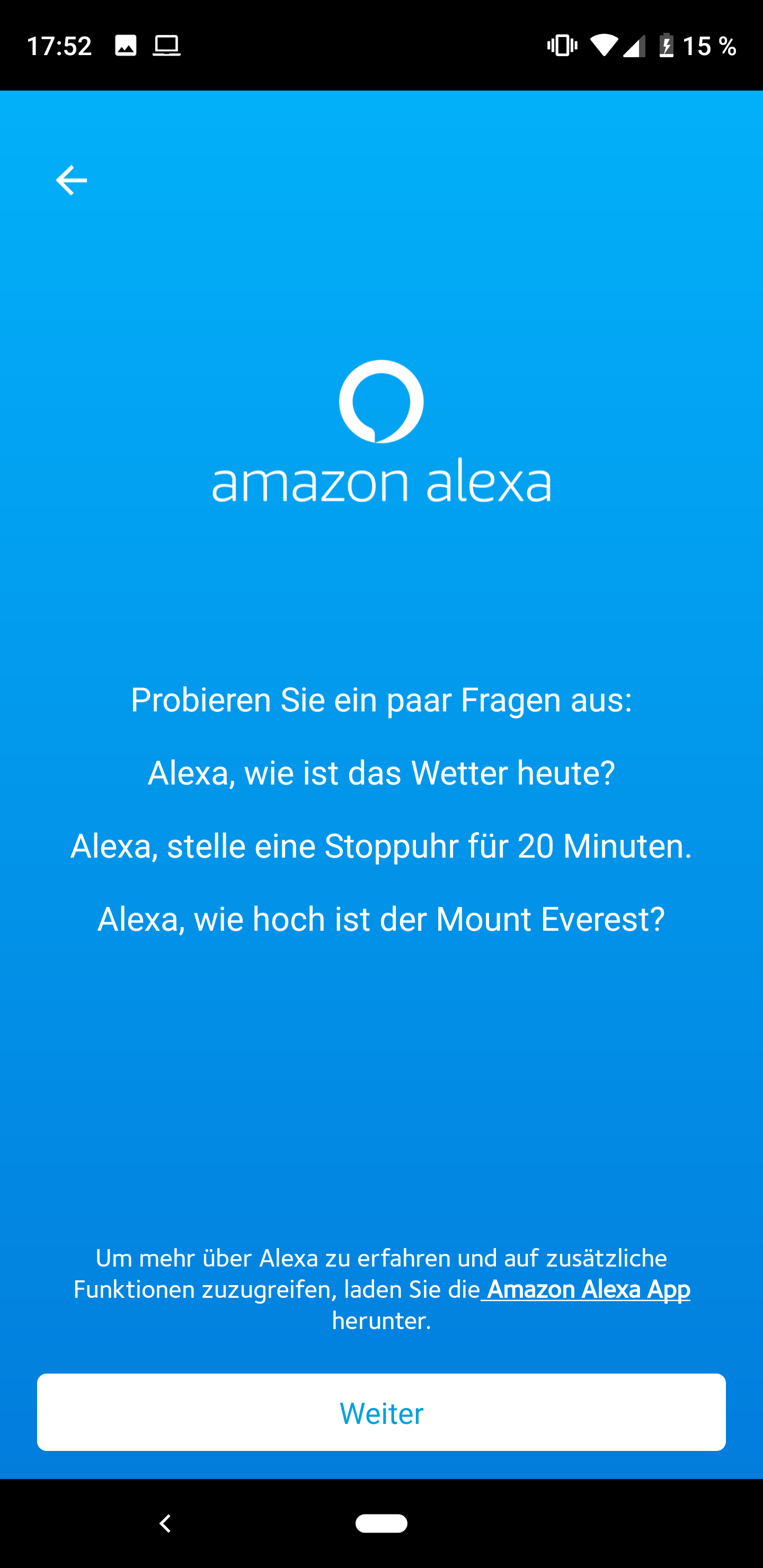
Aber glücklicherweise hat Netgear hier einen guten Job gemacht! Der Orbi Voice bietet die volle Alexa Integration. Ihr könnt also jederzeit befehle nutzen wie „Alexa spiele XX“ Alexa schalte XX ein“ usw.
Hierdurch lässt sich der Lautsprecher/Router für Webradio, Musik via Amazon Prime oder die Steuerung des Smart Homes nutzen.
Wie steht es aber um den Klang?
Gut! Der Netgear Orbi Voice klingt ausgesprochen voll und kräftig mit einem durchaus guten Bass. Auch die maximale Lautstärke reicht für eine kleine Party aus.
Dieser ist hier mit dem aktuellen Amazon Echo Plus zu vergleichen. Ich würde sogar sagen der Orbi Voice hat etwas mehr Volumen, dafür aber etwas schwächere Höhen als der Echo Plus.
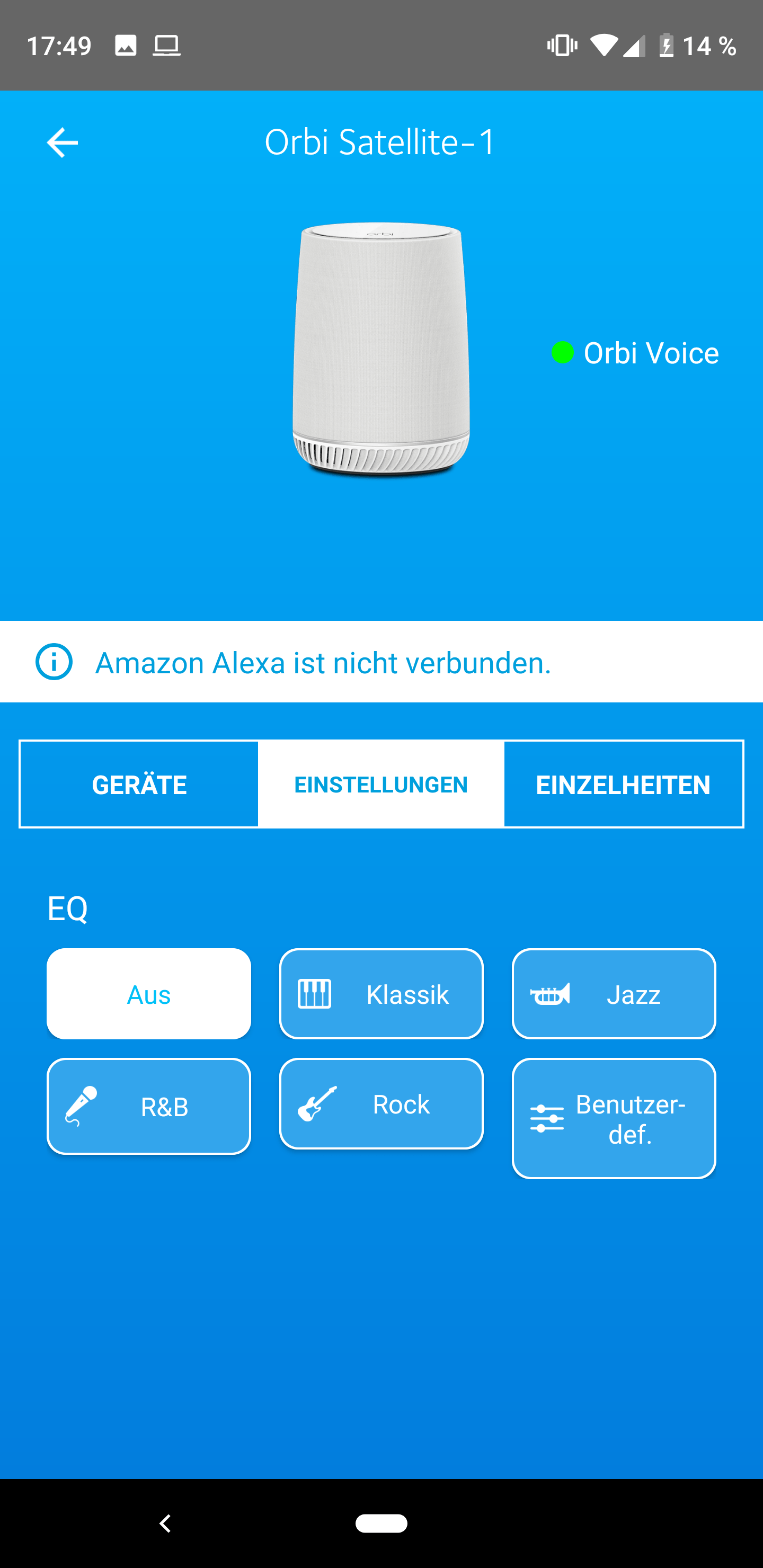
Von daher ja, die Alexa Integration ist mehr als nur ein Gimmick. Auf Wunsch könnt Ihr auch den Klang über einen EQ etwas anpassen, die Betonung liegt aber auf ein wenig, denn einen großen Unterschied machen die hier verfügbaren Profile nicht. Dies ist aber auch gar nicht groß nötig.
Ich habe die Höhen etwas hochgeschraubt und bin nun mit dem Klang voll zufrieden.
Wie steht es um die Mikrofone?
Gut! Diese sind nicht ganz so sensibel wie in einem „original“ Echo, gerade wenn parallel Musik läuft, aber Probleme hatte ich mit diesen auch keine.
Solange ich mich im gleichen Raum befinde, versteht mich der Orbi Voice gut!
Fazit
Ihr habt bereits einen Netgear Orbi System und wollt dieses erweitern bzw. interessiert Euch für einen smarten Lautsprecher, dann ist der Netgear Orbi Voice eine klasse Wahl!
Dieser bietet sowohl als WLAN Mesh Knotenpunkt, wie aber auch als smarter Lautsprecher eine gute bis sehr gute Leistung.
Gerade der Klang hat mich durchaus positiv überrascht. Der Orbi Voice bietet einen sehr schön satten und vollen Klang, der durchaus mit kleineren Stereo Anlagen mithalten kann.
Man befindet sich hier ungefähr auf dem Level eines Amazon Echo Plus.
Was die WLAN Leistung angeht gibt es keine großen Überraschungen. Der Orbi Voice liefert ungefähr die Leistung eines Orbi RBK40 Satelliten, was für den normalen Nutzer mehr als genug ist.
Also habt Ihr ein Netgear Orbi System das Ihr erweitern wollt, oder Ihr sucht gerade ein High End Mesh System, dann schaut Euch den Orbi Voice gut an! Dieser ist aktuell glatt so etwas wie das Vorzeigemodell der Orbi Serie.
Allerdings spiegelt sich dies auch im Preis von knapp unter 300€ wieder! Für dieses Geld bekommt Ihr anderweitig oder sogar bei Netgear selbst einen guten Router/Mesh Knotenpunkt + einen Amazon Echo Plus. Im Orbi Voice habt Ihr aber natürlich beides in einem Gerät vereint, was aktuell einmalig ist.
1MORE ist eigentlich eher für seine Luxus Kopfhörer und Ohrhörer bekannt. Allerdings mit der neuen „Stylish“ Serie versucht 1MORE auch im Einsteigersegment Fuß zu fassen.
So kosten die 1MORE Stylish Dual-dynamic Driver BT In-Ear Ohrhörer gerade einmal 50€, was hierfür auf den ersten Blick ein hervorragender Preis ist.
Dies gilt aber natürlich auch nur dann wenn die Ohrhörer nicht nur gut aussehen, sondern auch gut klingen! Und genau dies wollen wir doch einmal im Test der neuen 1MORE Stylisch Bluetooth Ohrhörer herausfinden!
Die 1MORE Stylish Dual-dynamic Driver BT In-Ear Ohrhörer im Test
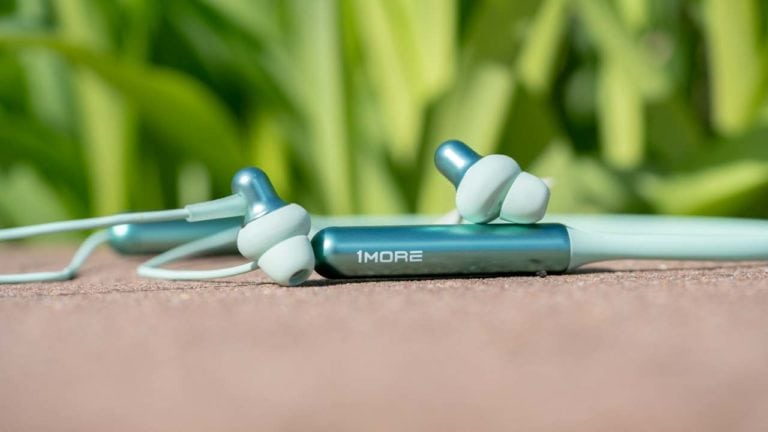
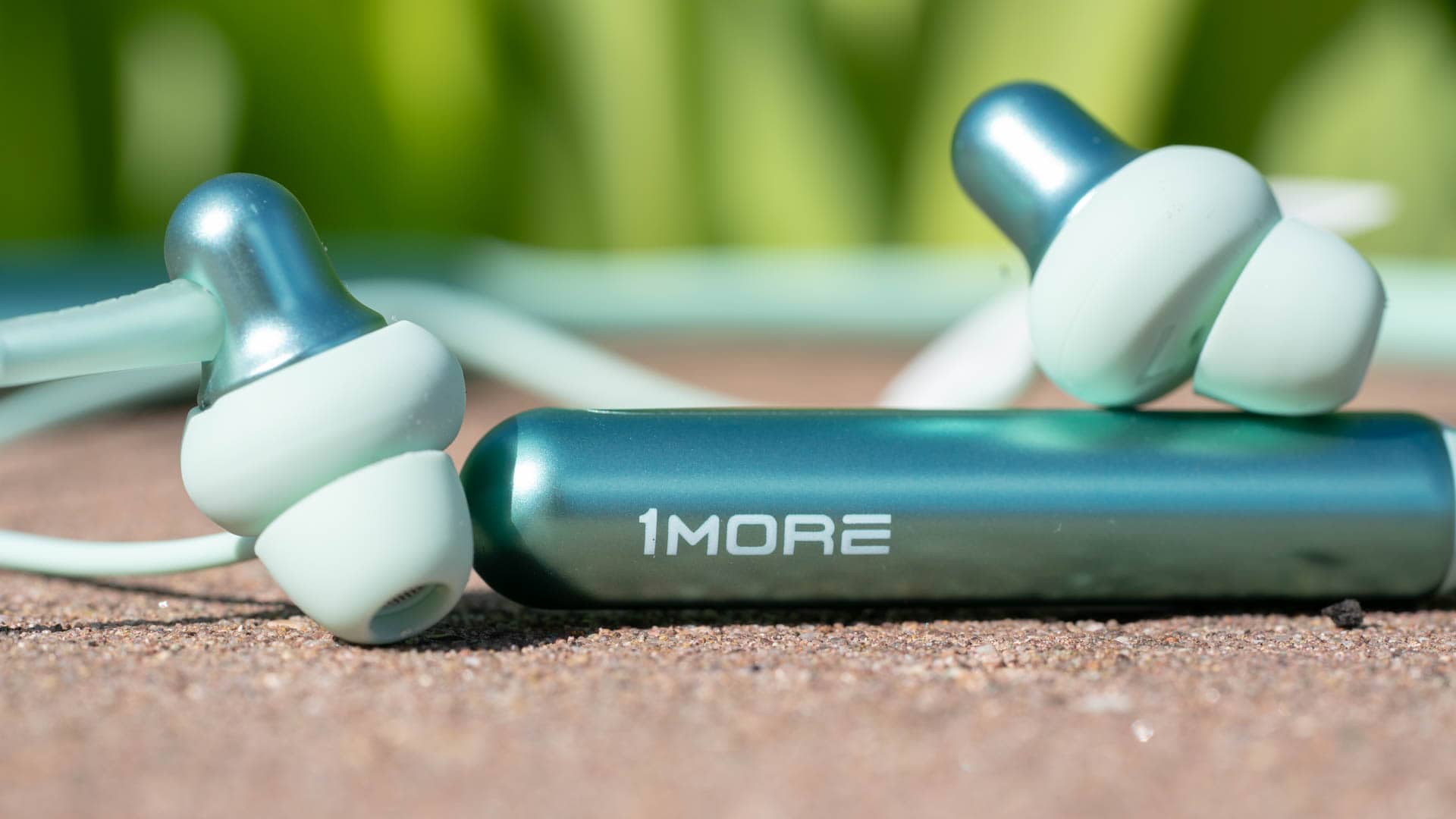
Wie der Name schon vermuten lässt hat 1MORE bei diesen Ohrhörern einen gewissen Wert auf das Design gelegt. Dies sieht man den „Stylish“ auch an.
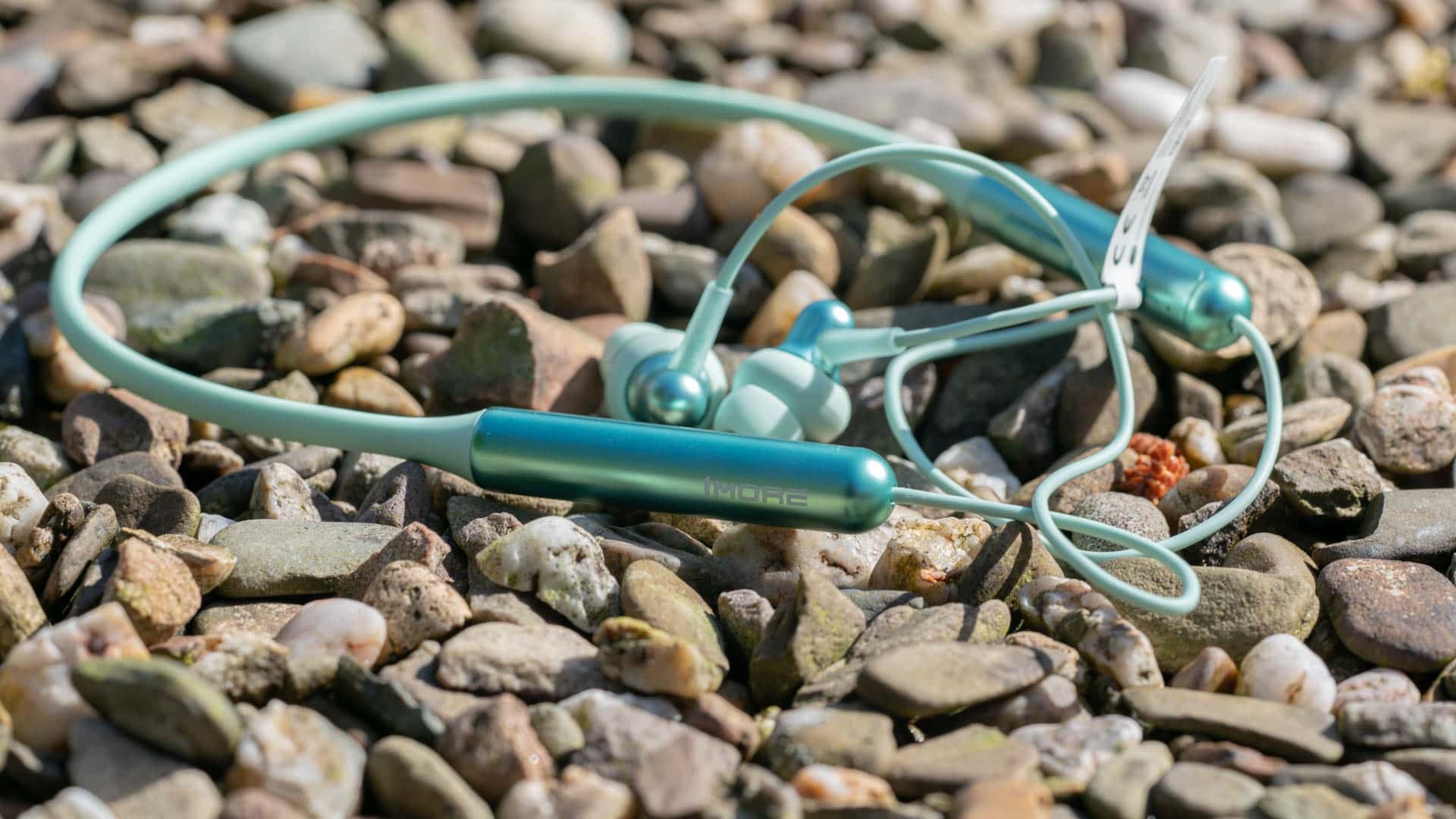
1MORE setzt hier auf ein Nackenbügel Design. Hierbei gibt es eine Art Bügel welchen Ihr Euch um Euren Hals legt, an dessen Ende die eigentlichen Ohrhörer angebracht sind.
Dieser Aufbau ist sicherlich etwas Geschmacksache, aber hat auch diverse Vorteile. So hängt das Gewicht des Akkus und der Bluetooth Elektronik nicht an Euren Ohren, sondern liegt auf Euren Schultern auf. Im Gegenzug sind die Ohrhörer dafür natürlich etwas auffälliger.
Dies gilt gerade für den Fall, dass Ihr eine der etwas außergewöhnlicheren Farben gewählt habt, wie es bei mir der Fall ist.
Der eigentliche Nackenbügel ist natürlich aus Gummi gefertigt und somit sehr flexibel! Die Enden des Bügels, wie auch die Gehäuse der Ohrstöpsel sind hingegen aus Kunststoff gefertigt und besitzen einen metallischen Schimmer, wodurch diese eher Aluminium ähneln.
Ja ich finde die 1MORE Stylish ausgesprochen schick und recht edel, gerade wenn man den günstigen Preis bedenkt. Auch was die Verarbeitung angeht, kann ich nicht klagen. 1MORE hat hier einen super Job gemacht.
Was die sonstige Ausstattung angeht, finden wir das Übliche. Am linken Endstück sind drei Tasten angebracht, eine ein/aus/Play/Pause Taste und eine Lautstärkewippe, welche mit vor und zurück doppelt belegt ist.
Zum Aufladen ist der obligatorische microUSB Port verbaut. Dieser ist für einen besseren Wasserschutz unter einer kleinen Gummi Klappe angebracht. Ich konnte leider keine Angabe seitens des Herstellers finden was den genauen Grads des Wasserschutz der „Stylish“ angeht, aber normaler Schweiß oder etwas Regen sollte den Ohrhörern eigentlich nichts ausmachen.
Ein wenig schwach ist die Akkulaufzeit ausgefallen. Die Ohrhörer kommen hier auf 5-6 Stunden in der Praxis, was okay ist, aber auch nicht überragend.
Tragekomfort
Der Tragekomfort der 1MORE Stylish wird klar vom Nackenband geprägt. Dieses ist an sich angenehm zu tragen, egal ob ihr einen breiten oder schmalen Nacken habt.
Aufgrund des sehr flexiblen Gummis passt sich dieses sehr gut an Eure Halsform an. Dennoch hat man natürlich immer etwas um den Nacken. Hier kommt es etwas auf Euer persönliches Empfinden an ob dies stört oder nicht.
Die Ohrhörer selbst sind allerdings ohne Frage super bequem! Die 1MORE Stylish besitzen recht kleine Ohrstöpsel, verglichen mit anderen Bluetooth Ohrhörern, welche daher recht gut und tief in den Ohren sitzen. Keinerlei Klagen hier!
Klang
Das Wichtigste ist aber natürlich der Klang. Hier haben mich die „1MORE Stylish Dual-dynamic Driver BT In-Ear Headphones“ doch ein gutes Stück überrascht und dies auch noch positiv.
Starten wir aber am Anfang, also bei den Höhen. Die Höhen der 1MORE Stylish sind angenehm sauber und klar. Diese sind nicht super brillant, aber die Leichtigkeit passt, gerade bei höheren Stimmen und Instrumenten. 1MORE hat hier eine gute Balance zwischen Leichtigkeit und “wenig anstrengend“ gefunden.
Ähnliches gilt auch für die Mitten. Diese sind weder besonders hervorgehoben noch abgesenkt. Hierdurch wirken Stimmen recht neutral und natürlich. Kräftige Stimmen kommen auch stark rüber, während weniger kräftige etwas im Hintergrund bleiben. Die 1MORE Stylish färben hier den Klang in keine Richtung, was ich sehr begrüße.
Allgemein bieten die Ohrhörer einen sehr unverfälschten und echten Klang. Dieser macht Spaß, wirkt aber nicht künstlich via DSP oder Ähnlichem manipuliert.
Zu dem spaßigen Klang trägt auch der Bass bei. Die 1MORE Stylish haben einen guten Schuss Bass, was ihnen, in Kombination mit den guten Höhen, eine sehr starke Spielfreude verleiht.
Im absoluten Tiefbass merkt man zwar, dass wir hier keine 200€ Ohrhörer haben, aber für die 50€ Preisklasse machen die Ohrhörer einen super Job! Gerade der Kickbass wirkt sehr schön lebendig und dynamisch.
Mögt Ihr also einen lebendigen Klang seid Ihr hier absolut richtig! Auch die Detailwiedergabe muss man loben. Die 1MORE Stylish geben feine Details erstaunlich gut wieder.
Meine Vermutung, im Gegensatz zu den meisten anderen Bluetooth Ohrhörern läuft hier kein super aggressiver DSP der den Klang versucht auf Teufel komm raus zu optimieren. Ein DSP muss nichts Schlechtes sein, aber oftmals klingen Ohrhörer hierdurch etwas überoptimiert.
Das ist bei den 1MORE Stylish nicht der Fall. Diese besitzen einen natürlich guten Klang.
Fazit
Die 1MORE Stylish sind herausragende Ohrhörer! Dies liegt primär am Preis/Leistungsverhältnis.
Für 50€ bieten die 1MORE Stylish einen wirklich hervorragenden Klang. Dieser ist natürlich, aber auch recht dynamisch und spaßig, mit einem guten Schuss Bass.
Ich würde sogar glatt sagen die 1MORE Stylish sind die Bluetooth Ohrhörer die mir in der 50€ Preisklasse am besten gefallen, was den Klang angeht.
Aber auch das Design ist sehr schick! Nein wir haben kein Aluminium, nur Kunststoff, aber dies sollte bei einem Preis von 50€ nicht überraschen. Dennoch ist das Design wie ich finde gelungen. Die 1MORE Stylish sehen nicht billig aus, ganz im Gegenteil!
Das einzige was vielleicht etwas gegen die Ohrhörer spricht, ist das Nackenband Design, welches klar Geschmackssache ist.
Stört Euch dies nicht, würde ich eine volle Kaufempfehlung aussprechen! Für 50€ macht Ihr hier nichts falsch.
USB Power Delivery ist der wichtigste Schnellladestandard der Gegenwart. Dementsprechend versuchen alle Zubehör Hersteller hier ihren Fuß in die Tür zu bekommen.
Hier gibt es verschiedene Ansätze. Einerseits können Hersteller versuchen mit besonders großen und aufwendigen Produkten den Fokus auf sich zu lenken, auf der anderen Seite kann man dies auch mit vernünftigen und minimalistischen Produkten versuchen. Letzteres ist aber immer etwas schwerer.
Genau dies versucht AUKEY aber mit dem PA-Y18 „USB C Ladegerät mit 18W Power Delivery 3.0“ zu erreichen.
Hierbei handelt es sich um ein sehr kompaktes, vernünftiges und technisch angeblich gutes Ladegerät.
Aber wie sieht es in der Praxis aus? Ist das AUKEY PA-Y18 so gut wie von AUKEY behauptet? Finden wir es im Test heraus.
Das AUKEY PA-Y18 im Test
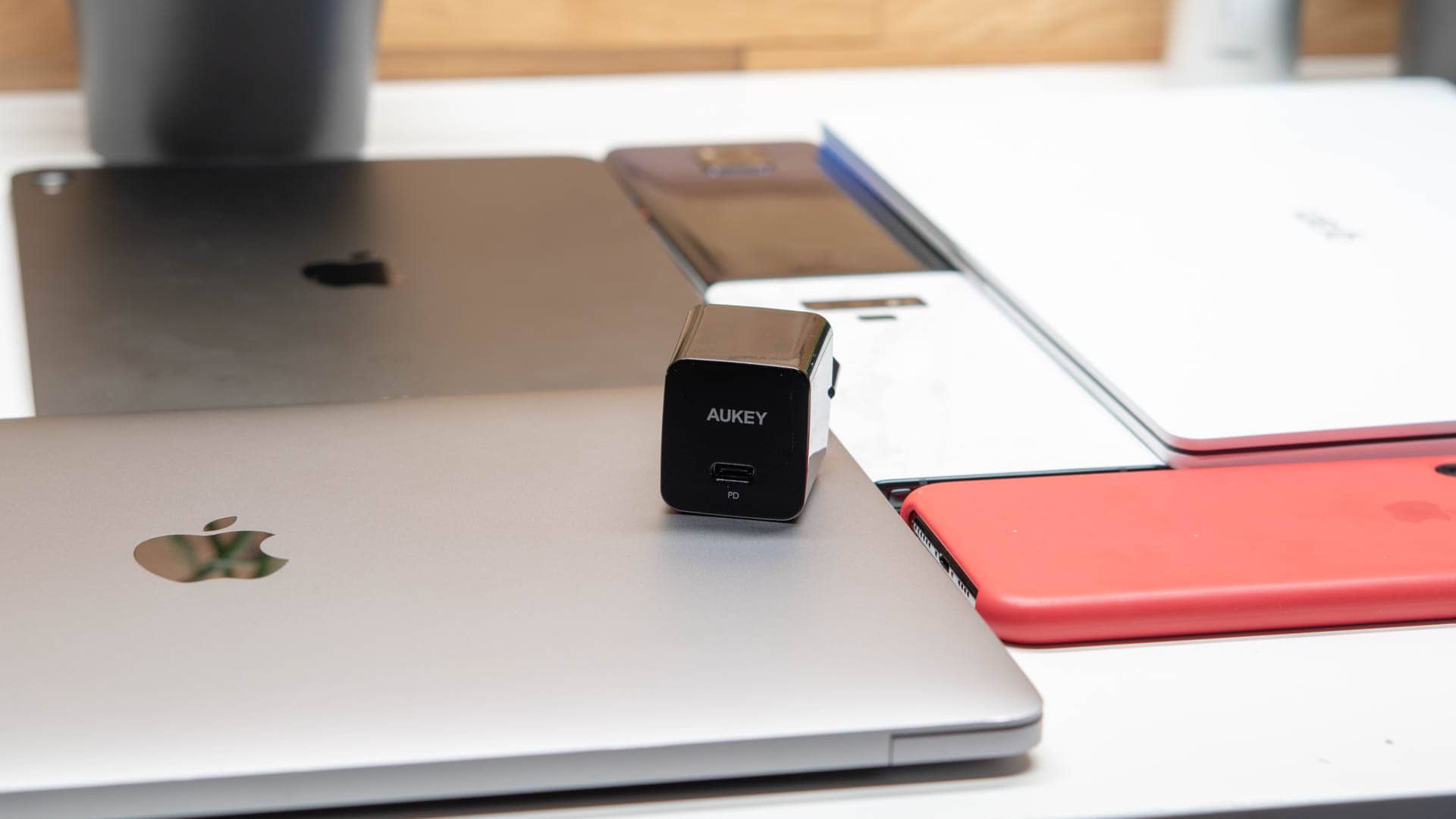
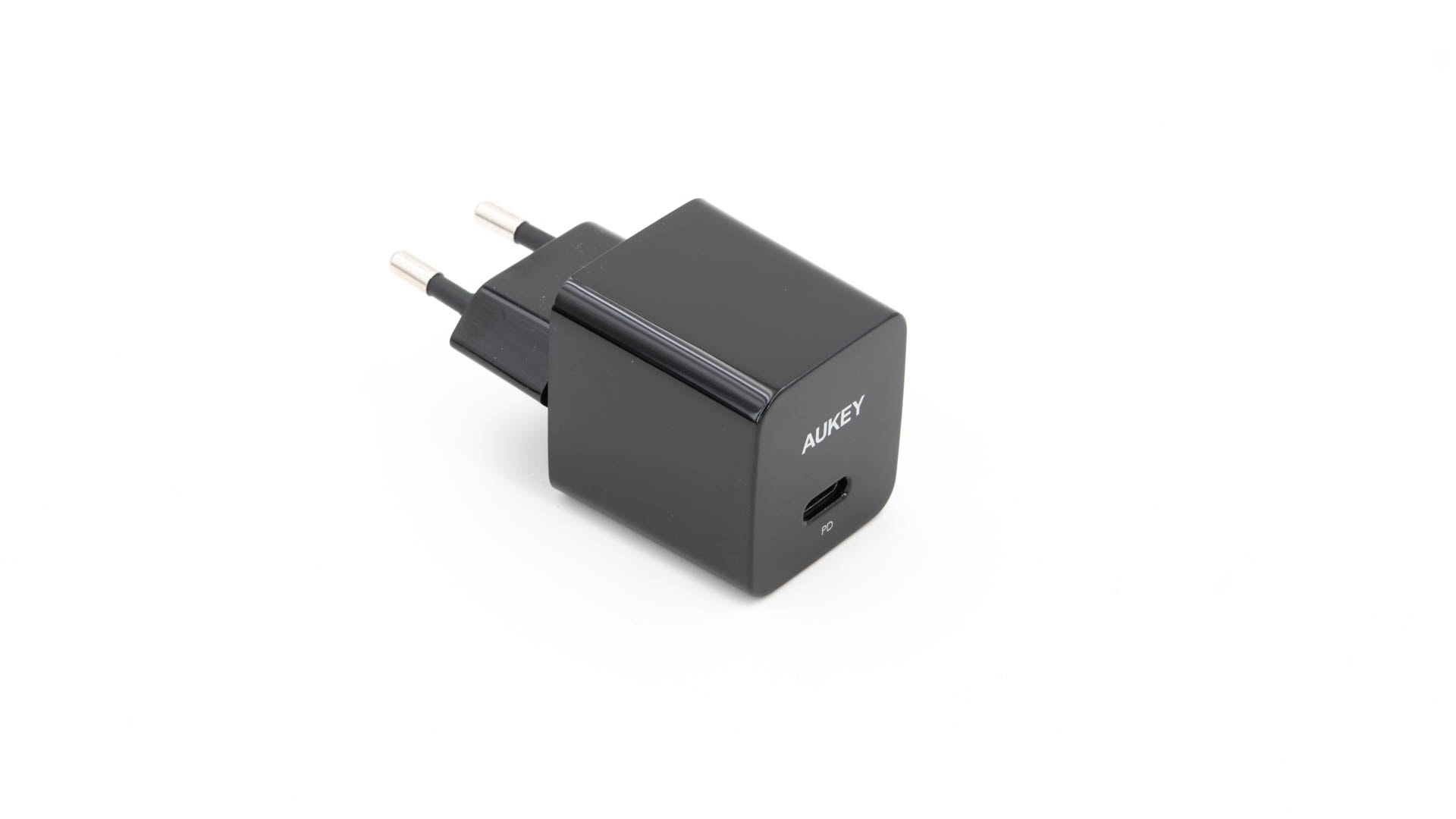
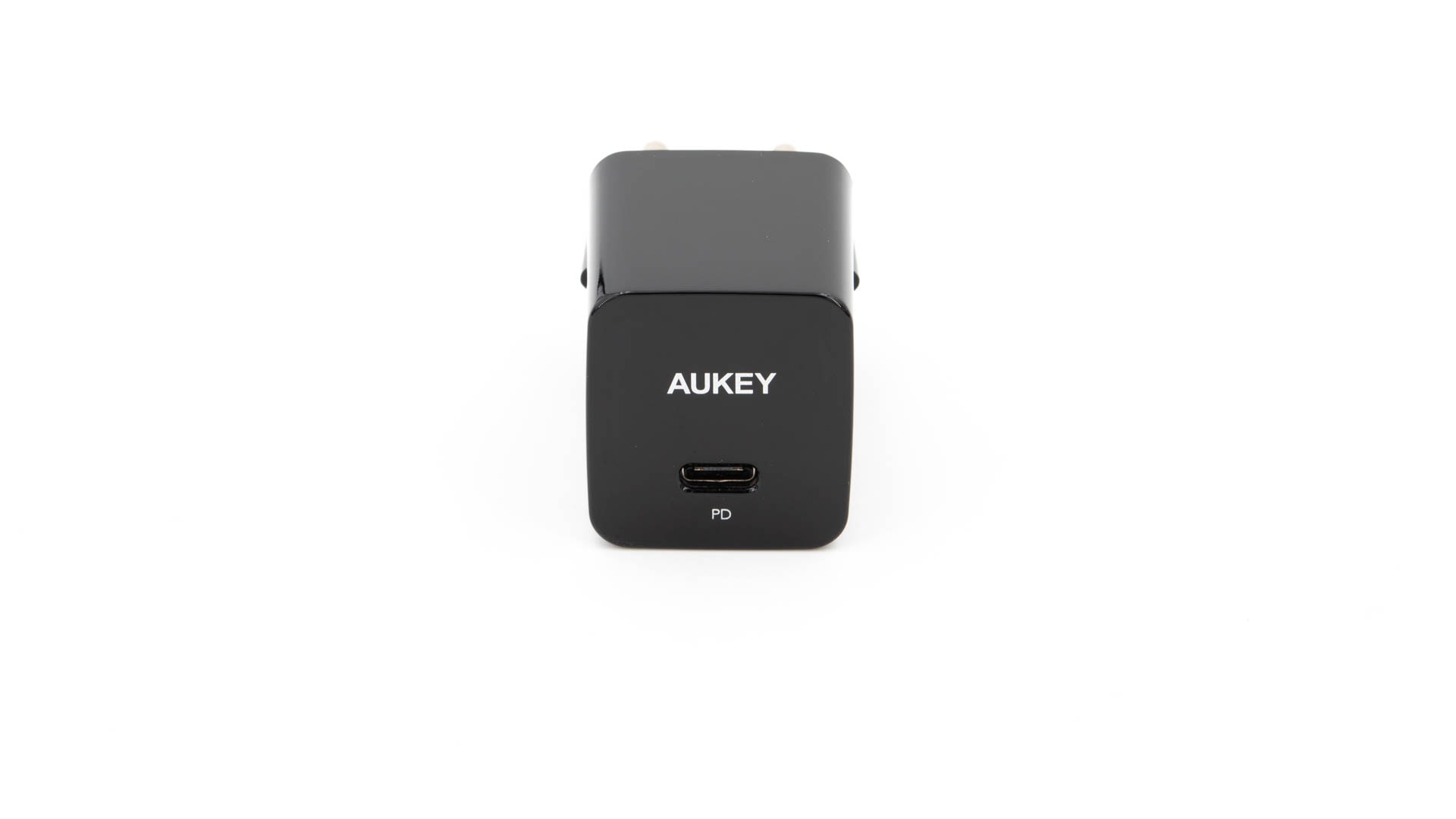
AUKEY setzt beim PA-Y18 auf ein ausgesprochen kompaktes Gehäuse, für die doch recht hohe Leistung von 18W.
Dieses misst ohne den Stecker gerade einmal 32,8 x 37,5 x 36,9mm und wiegt 53,15g. Das Gehäuse besitzt also eine Würfelform mit leicht konisch zulaufenden Kanten.
Optisch nutzt AUKEY schwarzen Hochglanzlack, welcher sehr schick aussieht. Dies zumindest die erste Minute nachdem Ihr die Folie abzieht, den der Lack ist extrem empfindlich und wird zerkratzen!
Einmal schief ansehen und es tauchen schon Kratzer und Fingerabdrücke auf.
Was die generelle Stabilität angeht kann ich allerdings nicht klagen. Diese ist soweit okay. Nein das PA-Y18 ist kein Apple Netzteil, wirkt aber auch nicht so als würde es leicht auseinanderbrechen.
Die Technik des PA-Y18
Das AUKEY PA-Y18 verfügt lediglich über einen USB C Ausgang. Bei diesem handelt es sich allerdings um einen USB C Power Delivery Port.
USB Power Delivery ist ein Schnellladestandard, welcher sich aktuell durchzusetzen scheint. Apple, Google, Nintendo, teilweise auch Samsung und Huawei nutzen diesen bei ihren Geräten.
Dabei wird USB PD nicht nur bei Smartphones genutzt, sondern auch bei Notebooks und größeren Tablet.
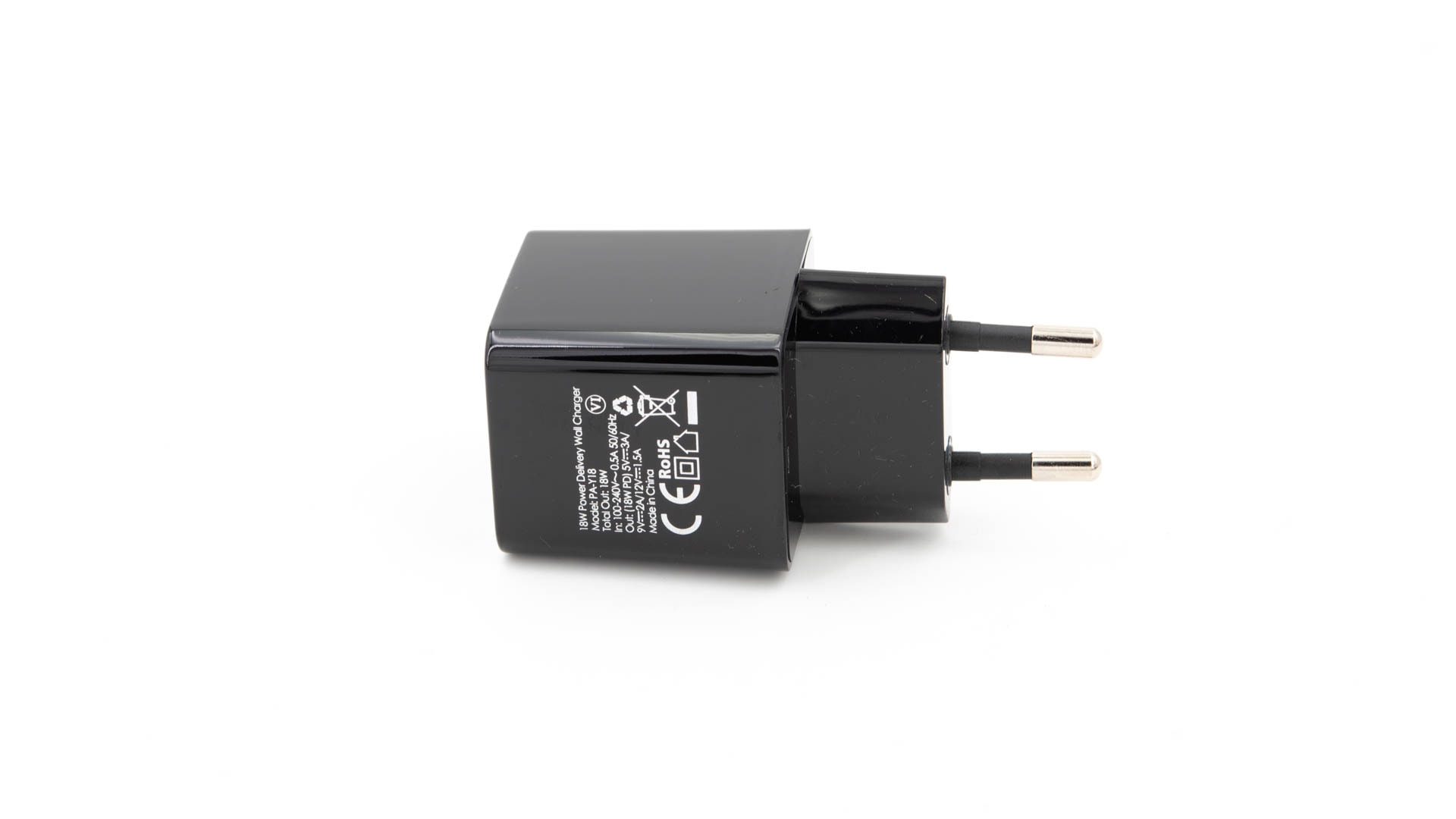
Der USB C Port des AUKEY PA-Y18 kann 18W bzw. 5V/3A, 9V/2A oder 12V/1,5A leisten. Damit ist dieser gerade für Smartphones mehr als ausreichend stark!
Für Notebooks oder größere Tablets ist das AUKEY PA-Y18 damit allerdings nur bedingt geeignet.
Der Test
Starten wir in den Test. AUKEY wirbt mit 5V/3A, 9V/2A oder 12V/1,5A, stimmen diese Werte? Ja! Das Ladegerät kann alle drei Spannungen mit der beworbenen Leistung liefern.
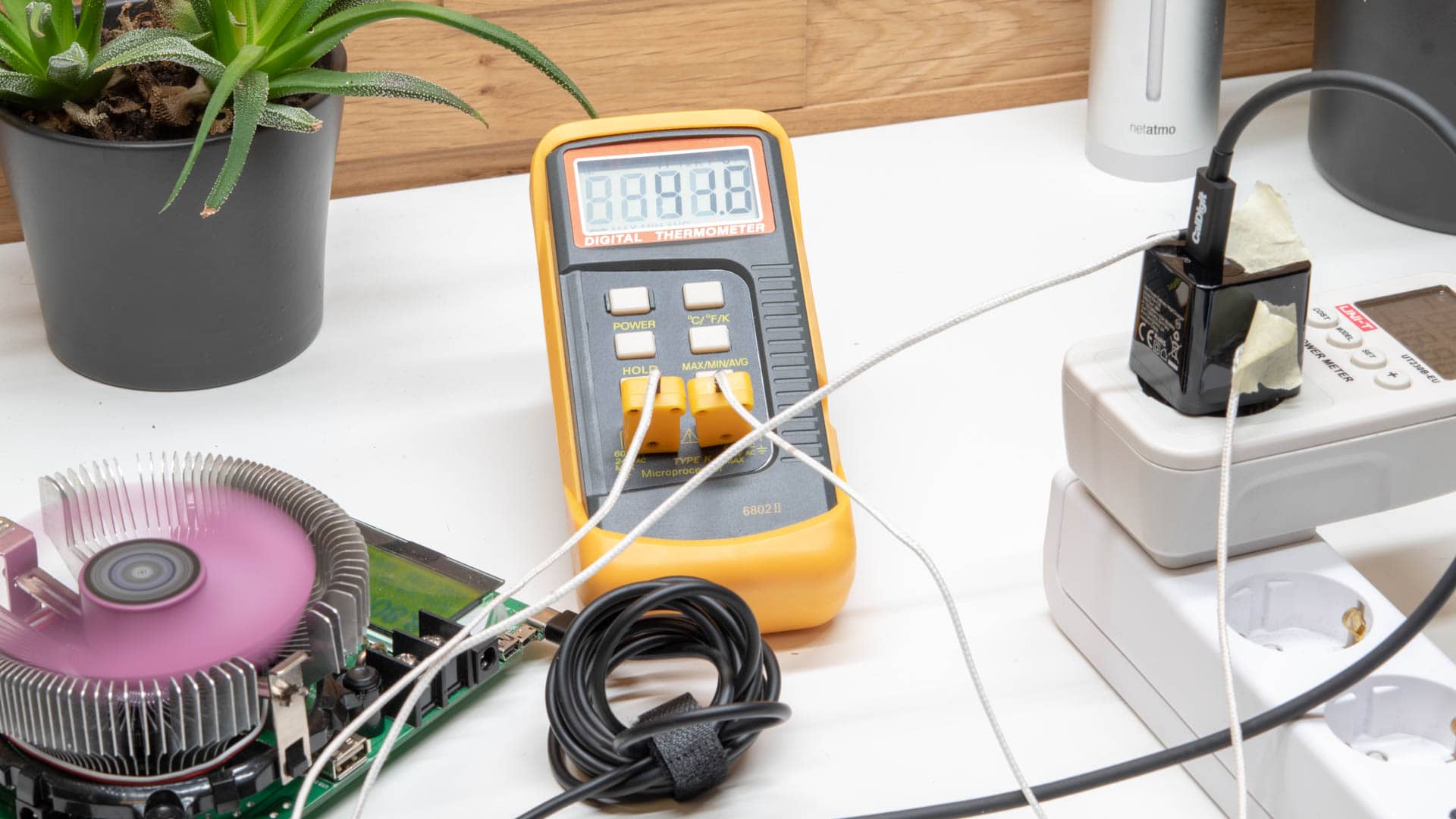
In meinem Dauer-Belastungstest (ca. 12 Stunden) zeigte das PA-Y18 auch keine nennenswerten Auffälligkeiten. Eher im Gegenteil, das Ladegerät verhielt sich ausgesprochen unauffällig. Gerade die Temperaturentwicklung hat mich etwas überrascht. Das Ladegerät wird außen gerade mal 42-45 Grad warm, was absolut unproblematisch ist!
Das Ladetempo
Folgende Geräte habe ich am AUKEY PA-Y18 getestet:
Apple MacBook Pro
Apple iPhone Xs Max
Apple iPad Pro 11
Huawei Mate 20 Pro
LG Gram
Dell XPS 13
Samsung Galaxy Note 9
Starten wir mit den Notebooks. Das Dell XPS 13 kann nicht am AUKEY Ladegerät laden! Dieses benötigt 27W Mindestleistung.
Die beiden anderen hingegen können durchaus am AUKEY PA-Y18 laden. Beim Apple MacBook Pro konnte ich 12V und 1,43A messen (17,16W) und beim LG Gram
Es kommt hier also etwas auf Euer Notebook an, ob das AUKEY dieses laden kann. Im Allgemeinen würde ich aber bei Windows Notebooks tendenziell nein sagen. Zudem sind 18W recht wenig, für Notebooks gibt es also im Allgemeinen bessere Ladegeräte mit mehr Leistung.
Beim iPad Pro 11 von Apple sieht es etwas anders aus. Dieses kann zwar bis zu 30W aufnehmen, lädt aber auch am AUKEY mit 12V 1,39A (16,7W) recht flott. Habt Ihr eine Nintendo Switch sieht dies ähnlich aus! Die Switch kann zwar noch etwas schneller, wofür eine 15V Spannungsstufe benötigt wird, lädt am AUKEY schon ein Stück schneller als an einem normalen Ladegerät.
Für unsere Smartphones sind die hier maximal gelieferten 18W völlig ausreichend! So lädt das iPhone Xs Max mit 9V 1,9A, was das Maximum des Smartphones ist.
Auch das Samsung Galaxy Note 9 erreicht ein sehr gutes Ladetempo. Zwar nutzt dieses nur die 5V Spannungsstufe, aber dabei satte 2,48A, was in einem Ladetempo von 12,4W resultiert. Dies ist das Maximum des Note 9!
Die Huawei Smartphones sind immer ein Sonderfall. Huawei nutzt einen eigenen Schnellladestandard, unterstützt aber parallel auch USB Power Delivery. Wird allerdings mit dem originalen Ladegerät beim Mate 20 Pro über 30W Ladestrom erreicht, sind es mit dem AUKEY PA-Y18 9V 1,5A also 13,5W.
Ein gutes Stück langsamer, aber deutlich schneller als an einem „Standard Ladegerät“ wo um die 7,xW erreicht werden. Ähnliches gilt auch für das Huawei P10, P20, Mate 10 Pro usw.
Effizienz
Im Leerlauf zeigt sich das AUKEY PA-Y18 sehr genügsam. Hier brauchte dieses unter 0,2W, was unter der Messgrenze meines Mesgerätes liegt.
Unter Last schwankt die Effizienz zwischen 87% und 84%, je nach Auslastung und geforderter Spannungsstufe. Dies ist für ein USB Ladegerät als sehr gut zu bezeichnen!
Fazit
Ihr sucht ein kompaktes und hochwertiges USB C Ladegerät für Euer Tablet oder Smartphone? Dann seid Ihr beim AUKEY PA-Y18 an der richtigen Adresse!
Das Ladegerät konnte im Test voll überzeugen!
Dabei waren sowohl die Ladetests überzeugend, wie auch die Temperaturentwicklung und die Effizienz. AUKEY hat mit dem PA-Y18 einfach ein solides und wertiges Ladegerät auf die Beine gestellt, welches zwar mit 20€ nicht super billig ist, aber für die gebotene Leistung völlig in Ordnung geht!
TaoTronics gehört zu den besten Herstellern wenn es um günstige Bluetooth Ohrhörer und Kopfhörer geht. Dies hat TaoTronics auch bereits in diversen Tests gezeigt. Auch ist TaoTronics ein sehr fleißiger Hersteller was neue Modelle angeht.
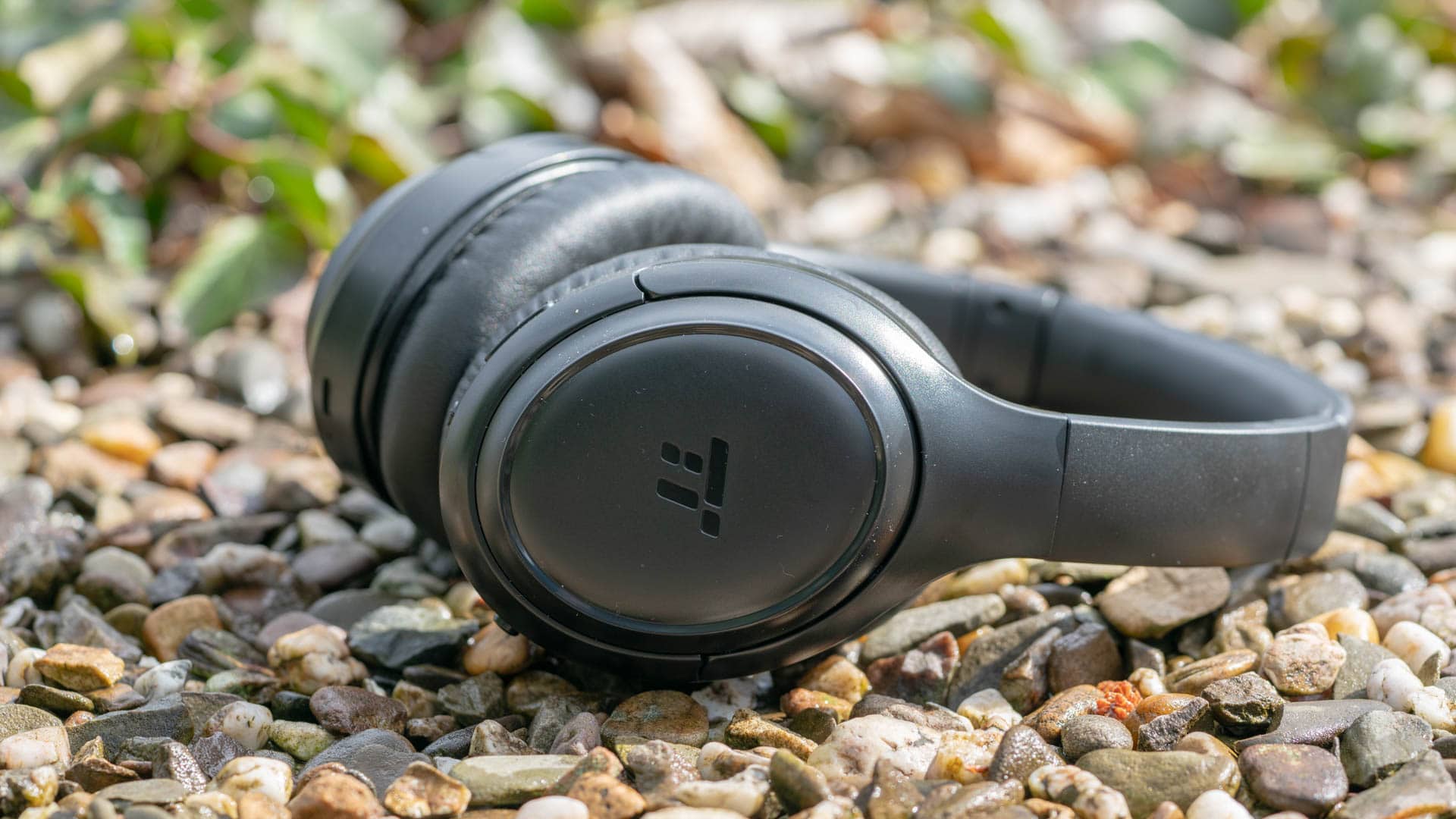
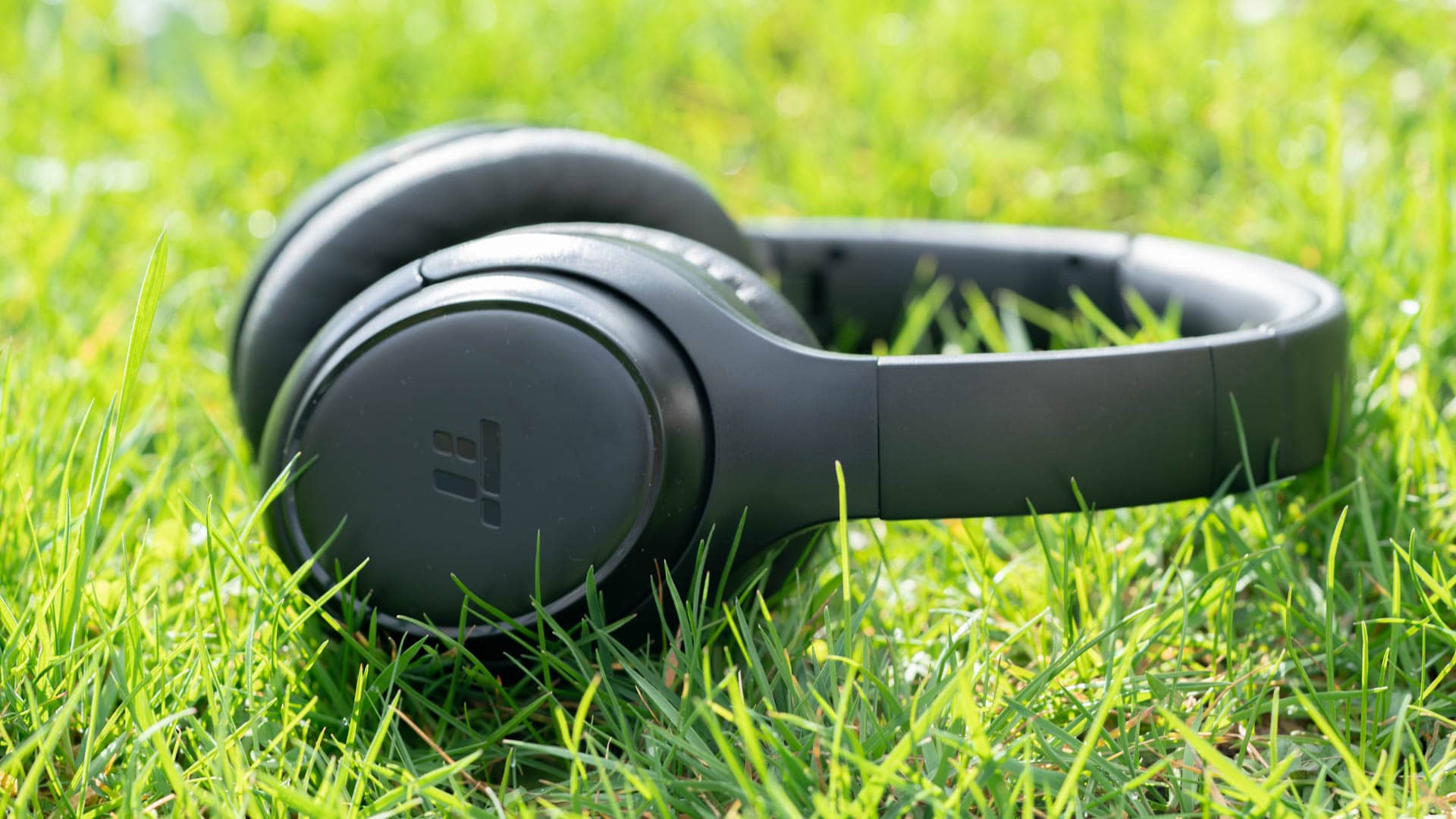
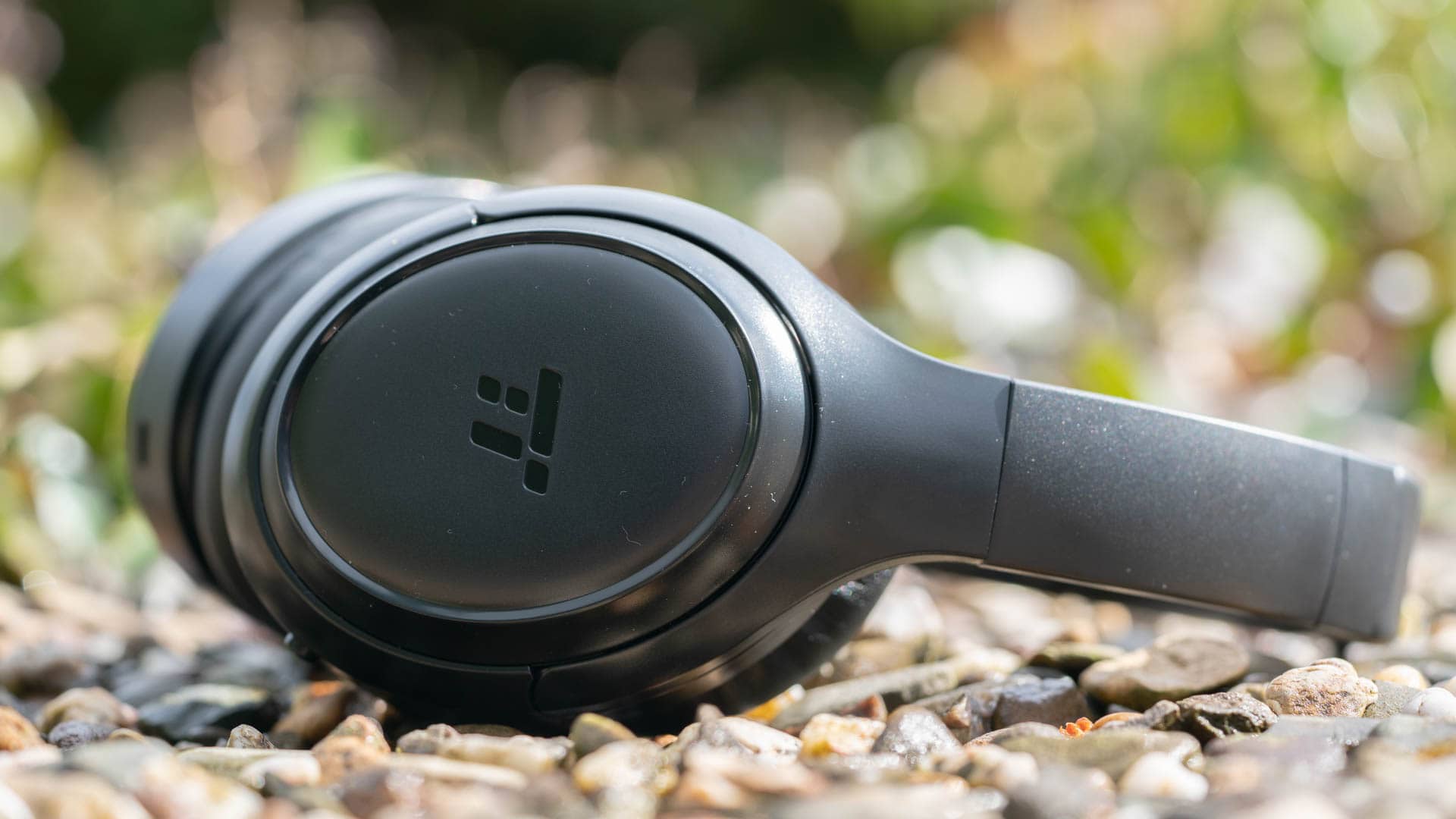
So hat TaoTronics vor kurzem seine neusten ANC Bluetooth Kopfhörer „TT-BH060“ auf den Markt gebracht. Bei diesen soll es sich um eine verbesserte Version der TT-BH22 handeln.
Wollen wir uns daher im Test doch einmal ansehen bzw. anhören wie gut die neuen TaoTronics ANC Bluetooth Kopfhörer TT-BH060 so sind.
An dieser Stelle vielen Dank an TaoTronics für das Zurverfügungstellen der TT-BH060.
Die TaoTronics ANC Bluetooth Kopfhörer TT-BH060 im Test
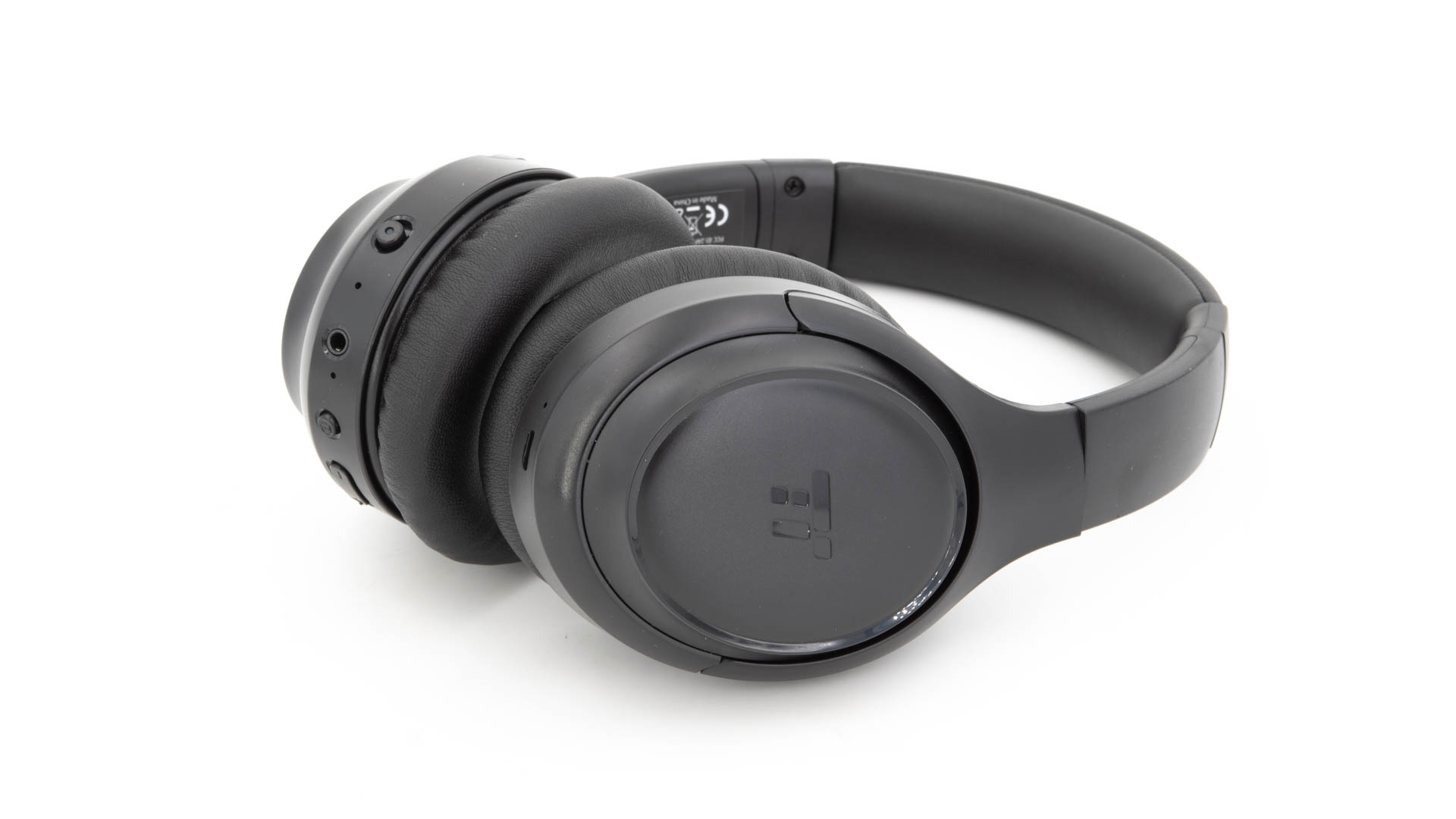
Was das Design betrifft ist TaoTronics bei den TT-BH060 kein Risiko eingegangen. Die Kopfhörer besitzen ein sehr schlichtes und „cleanes“ Design. Dieses wirkt allerdings verglichen mit älteren Modellen von TaoTronics etwas verfeinert.
Dennoch werden die Kopfhörer auf keinen Fall aus der Masse hervorstechen. Dies muss aber nichts Negatives sein, zumal die TT-BH060 auch nicht billig anmuten.
Ich würde sagen das Design passt völlig für die 50-100€ Preisklasse in der wir uns hier bewegen.
Ähnliches gilt auch für die Haptik und Materialwahl. TaoTronics setzt natürlich auf Kunststoff, welcher von seiner Dicke und Massivität ausreichend erscheint. Etwas schade ist lediglich das TaoTronics auch bei den Gelenken auf Kunststoff setzt. Hier findet man oft bei anderen Herstellern eine Verstärkung.
Diese ist aber auch bei einem Preis von 65€ nicht „Pflicht“. Die TT-BH060 wirken so ausreichend stabil, auch wenn ich natürlich die langfristige Abnutzung nicht absehen kann.
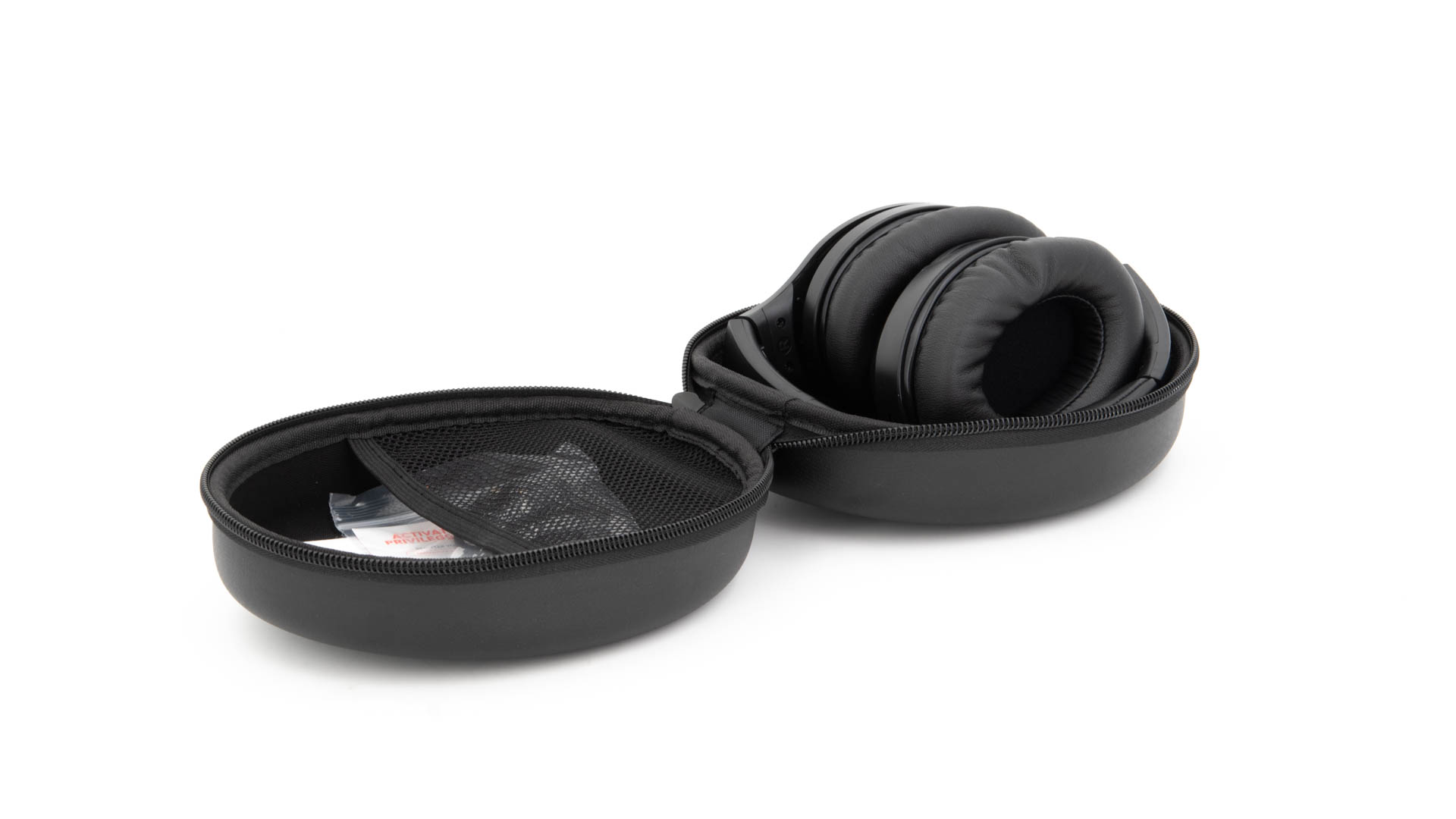
Für einen besseren Transport ist es möglich die Kopfhörer einzuklappen und auch die Ohrmuscheln zu drehen. Eine Höhenverstellung ist selbstverständlich auch vorhanden, damit Ihr die Kopfhörer besser auf Euren Kopf anpassen könnt.
Die Steuerungselemente der TaoTronics TT-BH060 sind komplett an der rechten Ohrmuschel angebracht. Hier findet sich ein Einschalter (Multifunktionstaste), eine Lautstärkewippe und ein Schalter für das Noise Cancelling.
Auch sind die üblichen Anschlüsse vorhanden. Dies wäre microUSB für das Aufladen der Kopfhörer und AUX falls Ihr diese kabelgebunden nutzen wollt.
Der Akku in den TT-BH060 soll laut TaoTronics bis zu 24 Stunden halten, dies aber nur bei einer geringen Lautstärke und ohne Noise Cancelling. Mit Noise Cancelling landen wir bei 12-15 Stunden.
Tragekomfort
Die TaoTronics TT-BH060 sind normale Over-Ear Kopfhörer. Diese sind allerdings durchaus für einen portablen Betrieb außerhalb der eigenen vier Wände optimiert. Das bedeutet die Ohrmuscheln sind nicht gigantisch groß, aber ausreichend meine Ohren abseits der Ohrläppchen komplett zu umschließen.
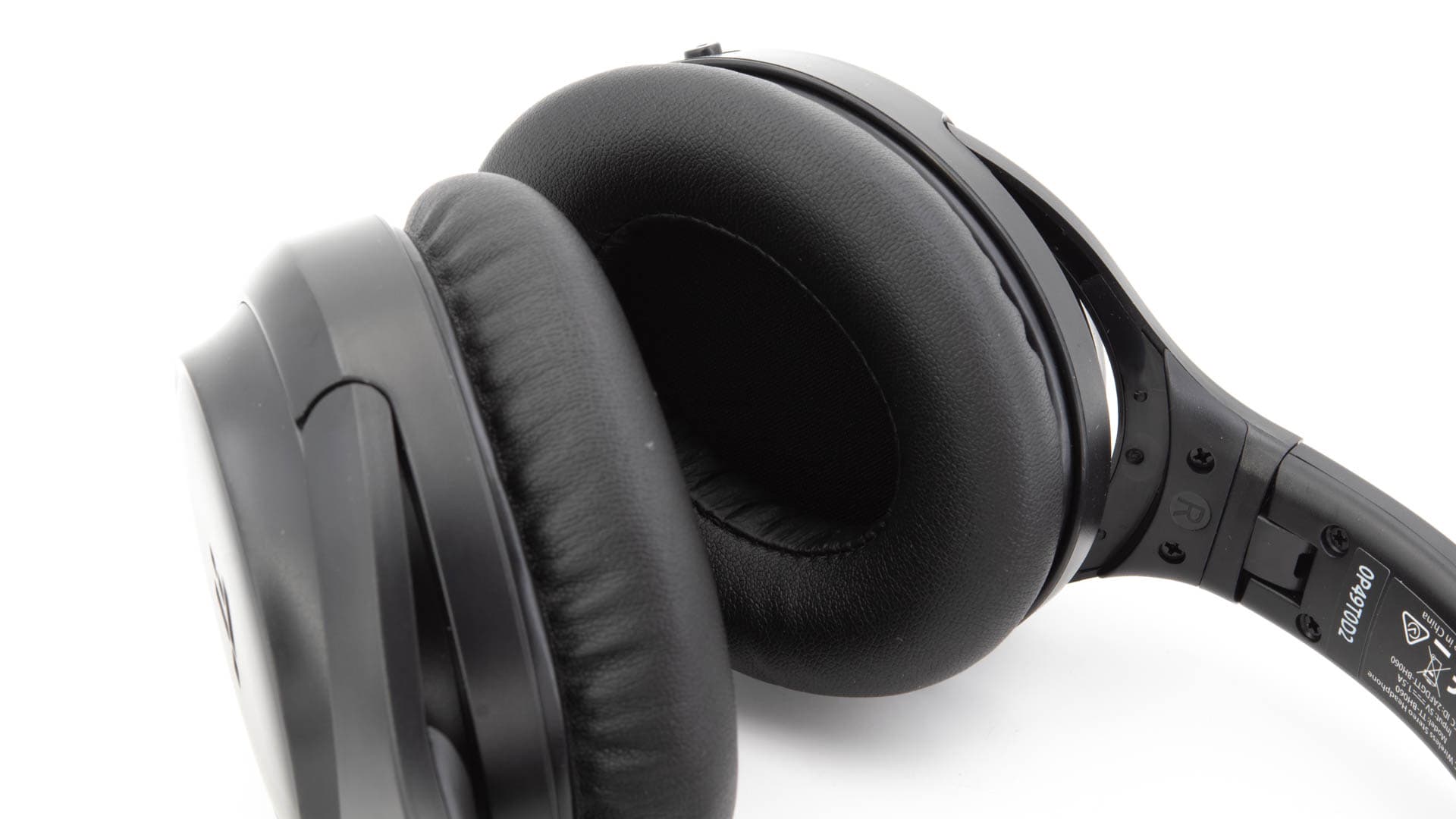
TaoTronics hat beim Tragekomfort aber einen wirklich guten Job gemacht! Die Ohrpolster sind sehr dick (auf dem Level der Bose QC 35) und auch mit sehr weichem Schaum gefüllt.
Hierdurch konnte ich die Kopfhörer problemlos über einen langen Zeitraum bequem tragen.
Die Ohren werden zwar bei langer Nutzung etwas warm, aber selbst das ist hier nicht übermäßig der Fall. Kurzum die TT-BH060 von TaoTronics sind die so ziemlich bequemsten Ohrhörer die ich in dieser Preisklasse bisher getragen habe!
Noise Cancelling
Die TT-BH060 verfügen über aktives Noise Cancelling. Das sogenannte ANC ist ein recht komplexes Verfahren bei welchem Umgebungsgeräusche über Mikrofone aktiv aufgenommen und ausgeglichen werden.
In der Regel kann man hier sagen, dass ANC Kopfhörer unter 100€ nicht viel taugen und selbst die teuren Modelle der großen Hersteller bekommen ANC nicht immer perfekt hin.
Dementsprechend überrascht es auch nicht, dass die TaoTronics TT-BH060 in diesem Punkt auch nicht „perfekt“ sind. Allerdings machen die Kopfhörer einen guten bis sehr guten Job für ihre Preisklasse.
Tiefe Geräusche wie Motor oder Lüfter werden gut gefiltert und auch höhere Geräusche werden ein gutes Stück gedämmt. Dabei produzieren die Kopfhörer auch kein starkes Surren oder Ähnliches.
Das Noise Cancelling ist also wirklich gut brauchbar, was man nicht über alle Kopfhörer dieser Preisklasse sagen kann.
Klang
Kommen wir zu dem sicherlich mit wichtigsten Punkt, dem Klang. Diesen würde ich ganz pauschal gesagt als solide einstufen.
Starten wir bei den Höhen. Diese sind okay, nicht mehr und nicht weniger. Die TT-BH060 sind recht warm abgestimmt, gerade wenn Noise Cancelling aktiv ist. Hierdurch fehlt mir etwas die Brillanz und Luftigkeit im Klang.
Die TT-BH060 neigen zu einem etwas matteren Klang. Allerdings ist es in der Praxis auch nicht so schlimm wie dies in Textform gerade klingt. Die Höhen sind in Ordnung, aber bevorzugt Ihr einen besonders klaren und brillanten Klang, dann sind die TT-BH060 nichts für Euch.
Kleiner Hinweis, nach einer gewissen Einspielzeit wurden die Höhen tendenziell etwas brillanter, aber dies kann auch Gewöhnung/Einbildung sein(generell halte ich nicht viel vom „Einspielen“).
Deutlich positiver sieht es in den Mitten aus. Hier machen die Kopfhörer einen erfreulich guten Job. Stimmen klingen angenehm voll und natürlich, gerade wenn diese etwas tiefer sind.
Allgemein passt die Klangfülle der TT-BH060 völlig! Dies fällt vor allem in Titeln wie Shallow von Lady Gaga oder ähnlich wärmeren Songs auf. Hier fühlen sich die TT-BH060 merklich wohl.
Wie steht es um den Bass? Gut! Gerade der obere Bassbereich „Kickbass“ wird von den Kopfhörern sauber und lebendig wiedergegeben. Hier können diese auch gerade auf höheren Lautstärken einen guten Druck entwickeln.
Der Tiefbass ist soweit solide, aber auch nicht absolut überragend, was man aber in dieser Preisklasse auch nicht erwarten darf.
Kurzum, die TaoTronics TT-BH060 sind primär etwas für Nutzer die einen warmen und etwas kräftigeren Klang bevorzugen.
Fazit
Weitere gute Bluetooth Kopfhörer aus dem Hause TaoTronics, so könnte der Titel dieses Tests lauten.
Die TaoTronics TT-BH060 sind absolut solide Bluetooth Kopfhörer in der +-60€ Preisklasse. Diese können primär aufgrund des Tragekomforts und des Noise Cancellings überzeugen. Hier stellen diese das so ziemlich Beste dar was man unter 100€ bekommen kann.
Auch der Klang kann durchaus überzeugen, sofern man einen etwas wärmeren Klang mag. So sind bei den TT-BH060 primär die Mitten und Tiefen ausgeprägt.
Unterm Strich würde ich die TT-BH060 nicht zum „Klang Champ“ in dieser Preisklasse küren, aber das ist primär Geschmackssache.
Dennoch unterm Strich sind die TaoTronics TT-BH060 gerade aufgrund des guten ANC und Tragekomforts für rund 65€ ein faires Angebot!
Dashcams sind etwas extrem Nützliches! So werden diese gerade im Ausland auch rege genutzt. Meist in Ländern wo es etwas rauer auf den Straßen zugeht.
In Deutschland sind Dashcams allerdings oftmals noch eine Seltenheit. Warum aber eigentlich? Am Preis kann es eigentlich nicht liegen. So kostet die AUKEY Dashcam DRA1 beispielsweise lediglich 50€ und soll laut Hersteller feinste Full HD Qualität und einen großen Blickwinkel bieten.
Aber wie schaut es in der Praxis aus? Kann eine Dashcam für 50€ wirklich etwas taugen? Finden wir dies im Test heraus!
An dieser Stelle vielen Dank an AUKEY für das Zurverfügungstellen der DRA1 für diesen Test!
Die AUKEY Dashcam DRA1 im Test
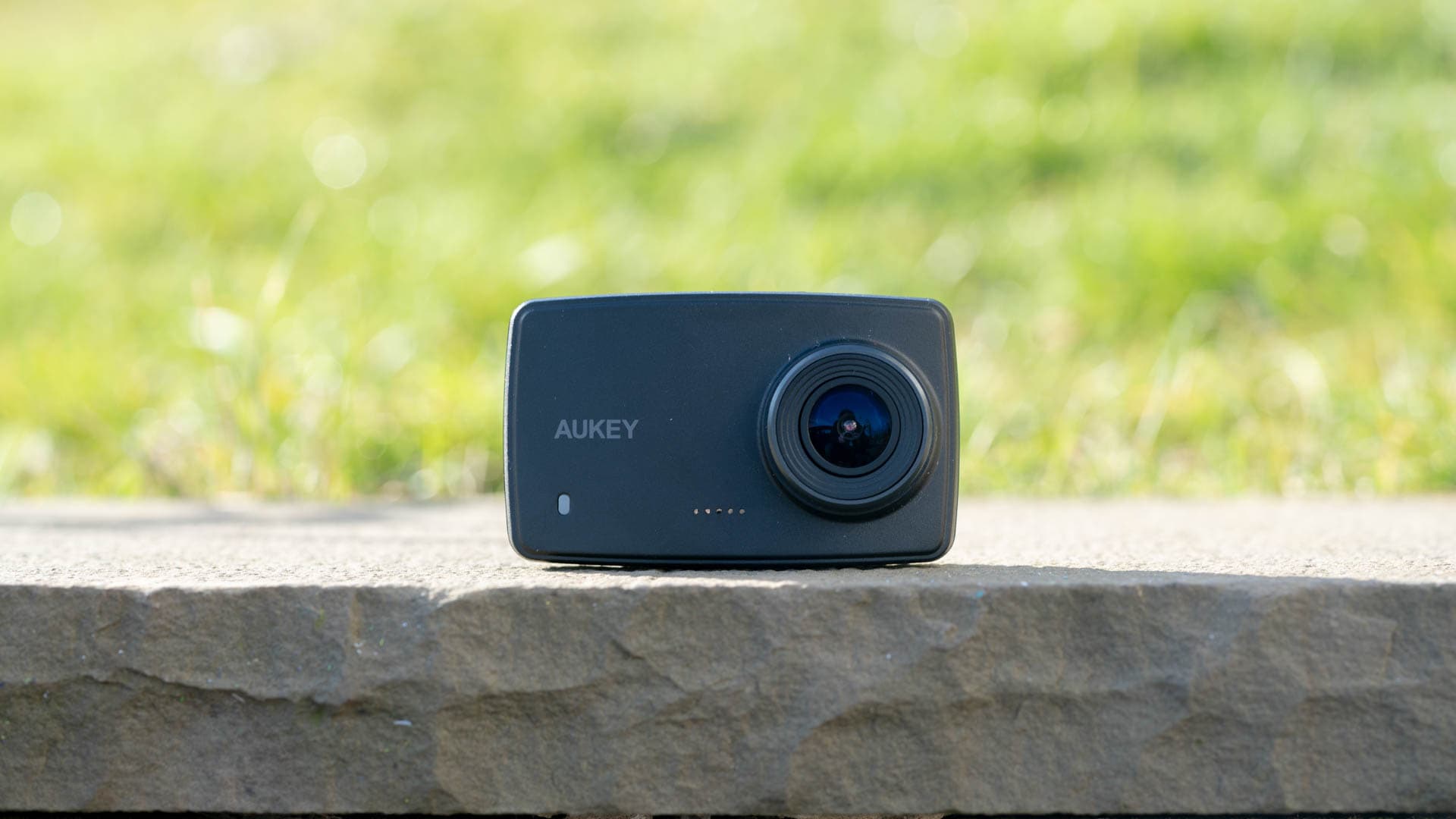
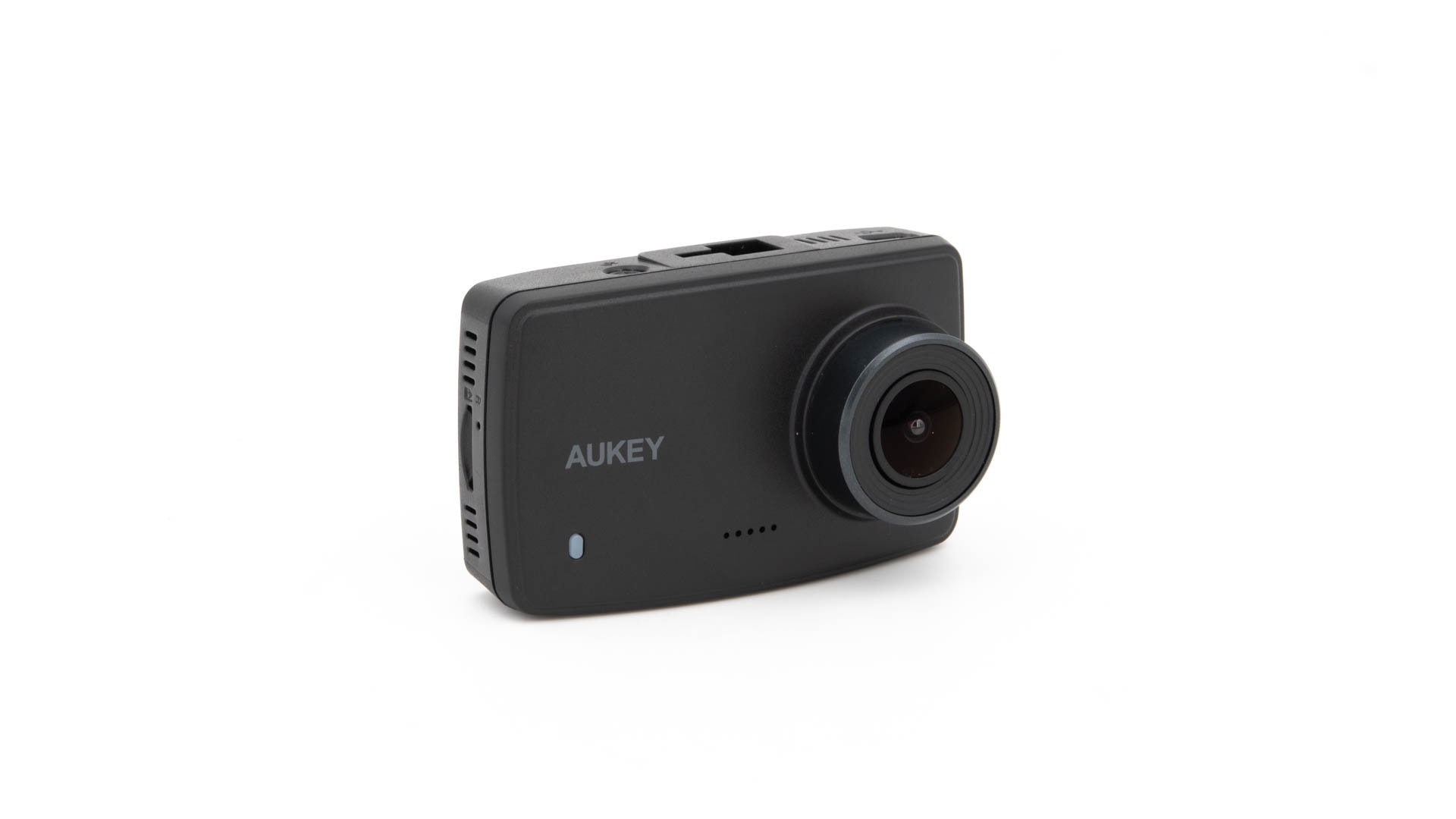
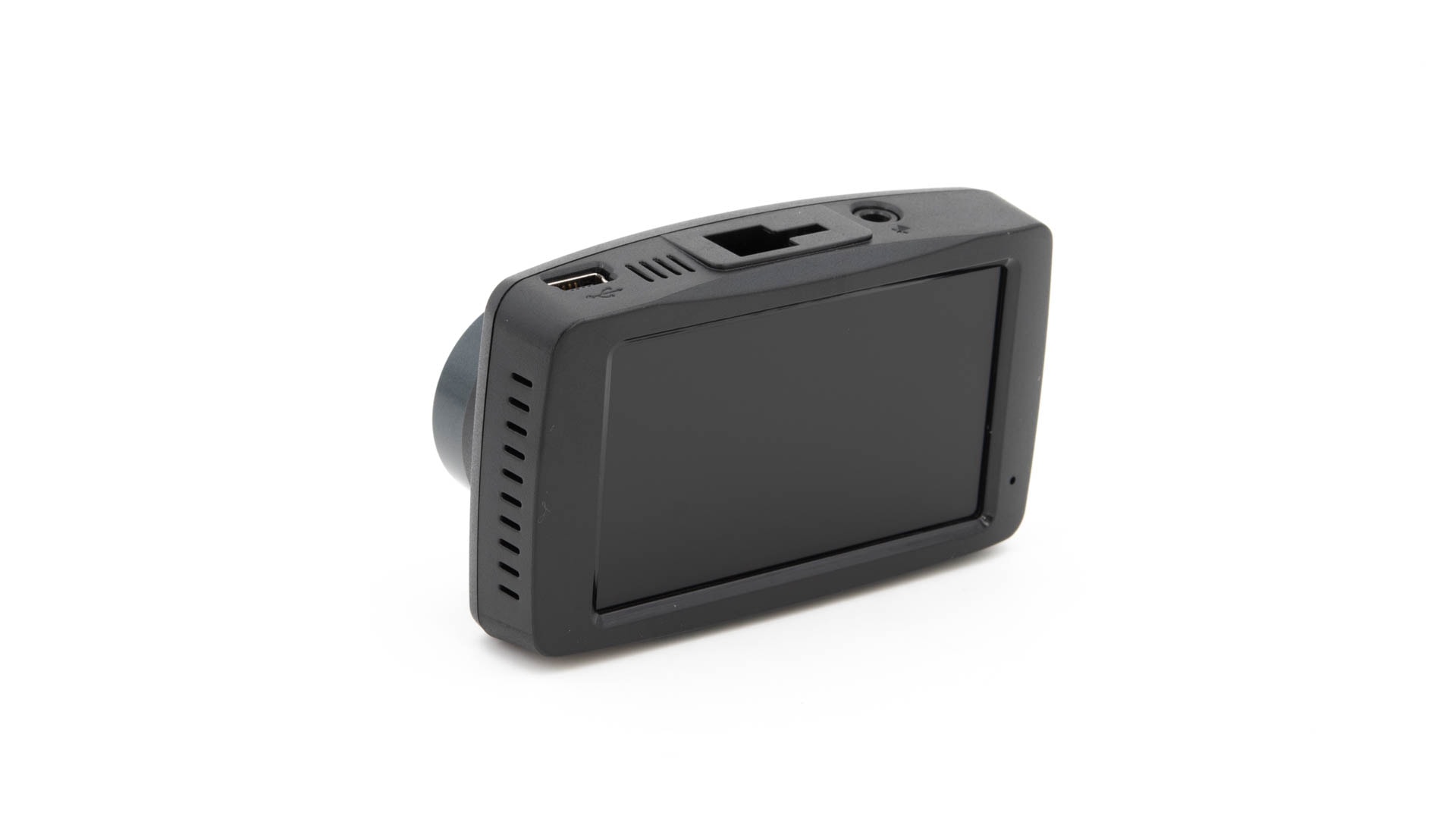
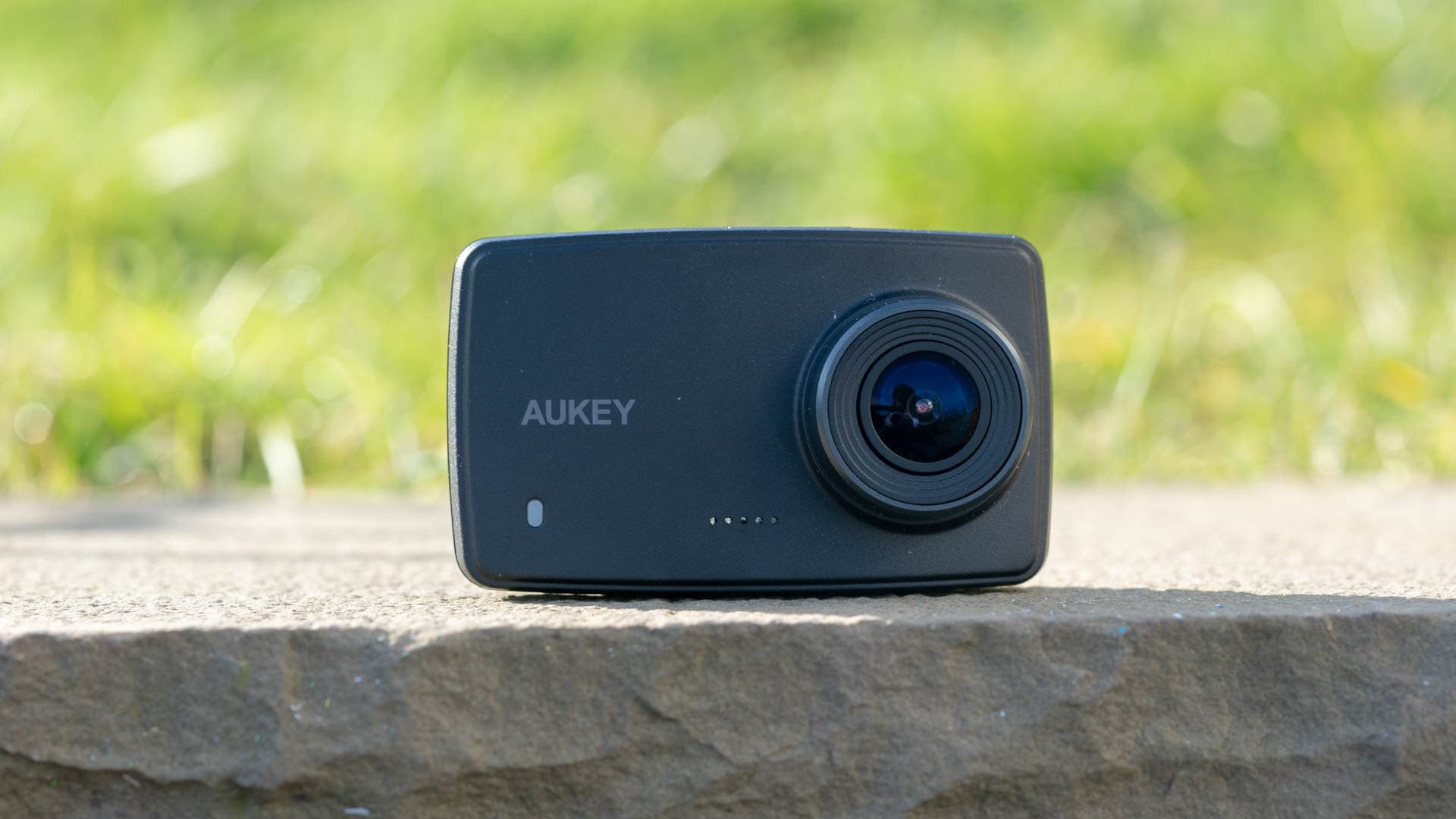
Die AUKEY DRA1 ist eine recht klassische Dashcam was den Formfaktor angeht. So findet Ihr auf der Front des 80 x 47 x 20mm großen Gehäuses die Linse, auf der Oberseite den Anschluss für die Halterung und auf der Rückseite einen 2,7 Zoll großen Bildschirm.
Das Gehäuse der Kamera ist wie üblich aus einem recht einfachen Kunststoff gefertigt, welcher seinen Job erfüllen wird.
Was das Design angeht, bin ich sehr zufrieden! Die DRA1 sieht schick und durchaus modern aus, sticht aber nicht gleich ins Auge. Eine sinnvolle Eigenschaft bei einer Dashcam!
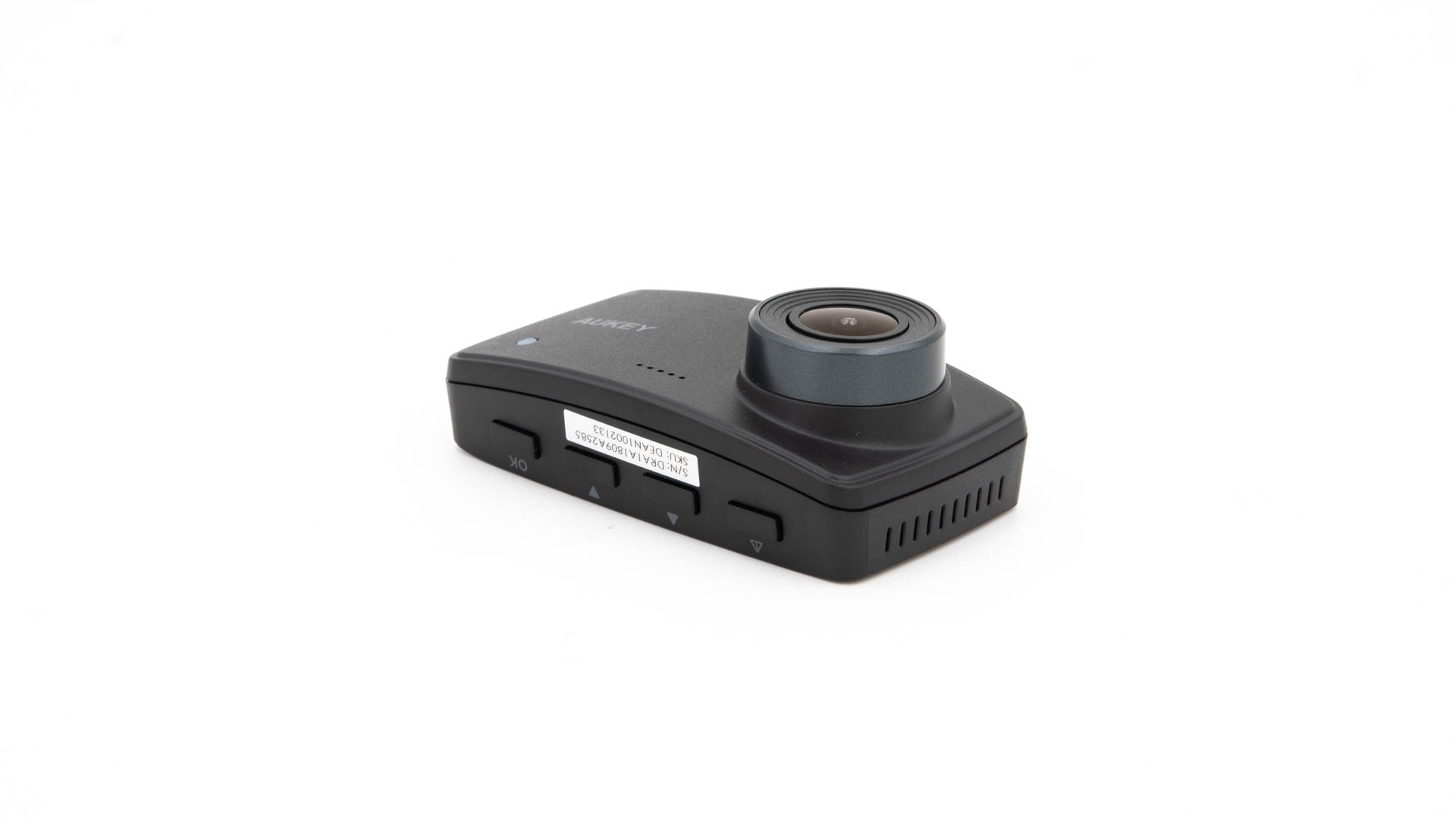
Auf der Front der DRA1 ist natürlich die Linse das auffälligste Objekt. Abseits dieser findet sich dort noch das AUKEY Logo, eine Status LED und ein paar Löscher für das Mikrofon.
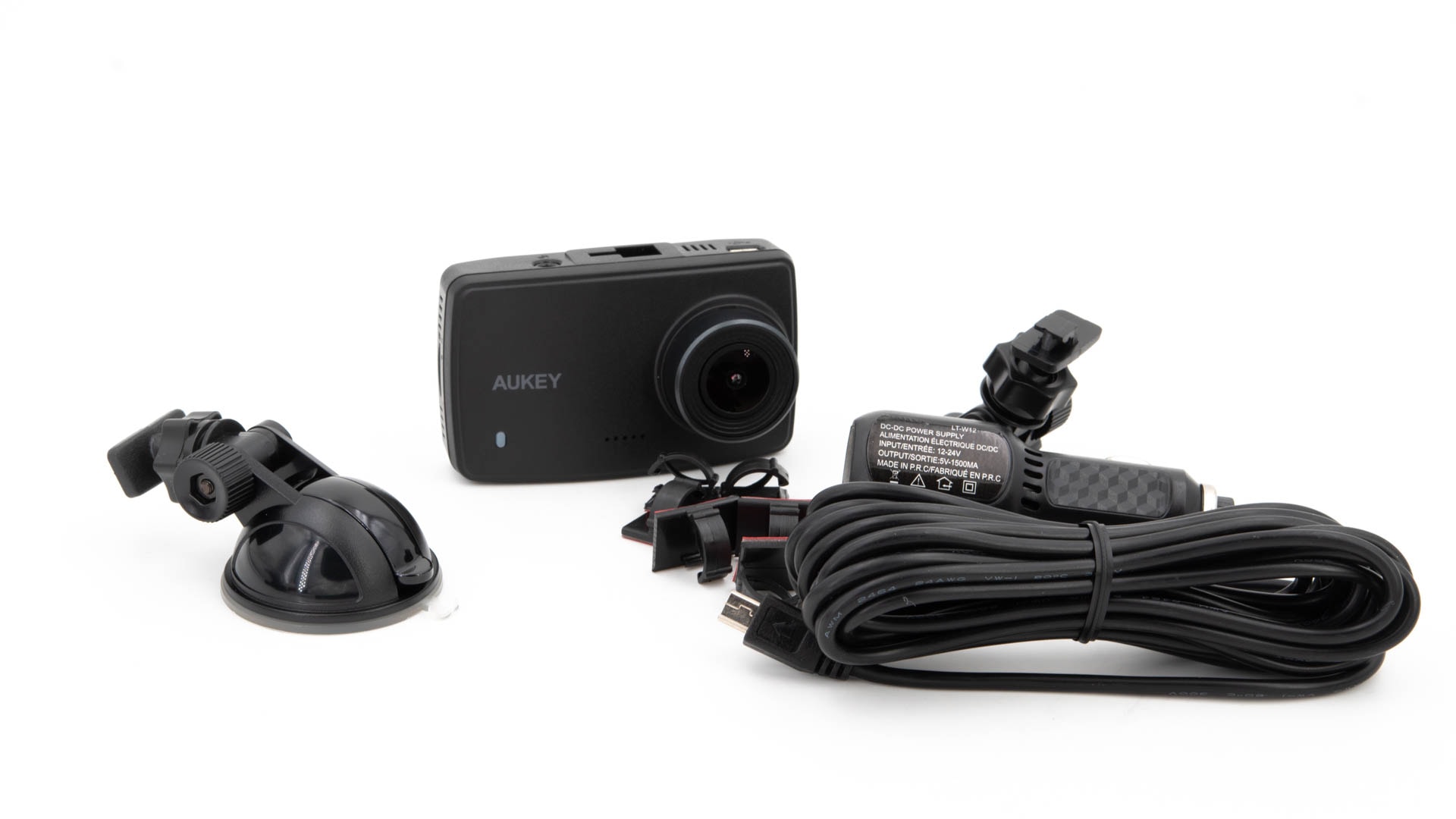
Bei der Halterung setzt AUKEY auf das übliche Saugnapf Prinzip. Nach der Montage der Halterung an der Scheibe wird die Kamera einfach an die Halterung angeklemmt. Ebenfalls auf ihrer Oberseite befindet sich der mini USB Ladeport und ein Anschluss für eine externe GPS Antenne (optional).
Und Ihr habt richtig gelesen mini USB! Eine interessante Entscheidung seitens AUKEY auf solch einen alten Standard zu setzen. Hierfür gibt es aber möglicherweise einen guten Grund, mini USB ist was physische Belastungen angeht etwas robuster als der kleinere microUSB Stecker.
AUKEY legt dementsprechend natürlich ein passendes KFZ Ladegerät mit in den Lieferumfang. Dieses verfügt auch über ein sehr langes Kabel (4m), welches aber leider mit dem Adapter fest verbunden ist. Hier hätte ich mir eher ein normales langes USB Kabel gewünscht + USB Netzteil. So könnte man etwas entspannter auch sein Handy laden, ohne umstecken zu müssen.
Wichtig die DRA1 hat keinen Akku!dies ist natürlich ein Nachteil, aber auch ein Vorteil. AUKEY gibt für die DRA1 eine Temperaturbeständigkeit von -20 bis +75 Grad an. Ein Lithium Akku käme bei 75 Grad schon ans Schwitzen bzw. könnte sogar schon Feuer fangen. Ihr müsst Euch im Sommer um Eure Dashcam nicht ganz so viele Sorgen machen.
Auf der rechten Seite der Dashcam findet sich der microSD Speicherkarten Slot. AUKEY legt keine Speicherkarte bei! Ihr könnt aber eine beliebige microSD Karte nutzen mit mindestens 10MB/s Schreibrate (was jede Speicherkarte über 32GB problemlos erreichen sollte).
Gesteuert wird die AUKEY Dashcam DRA1 über vier Tasten auf der Unterseite, welche sich gut erfühlen und drücken lassen.
Bildqualität
Die AUKEY DRA1 bietet einen Full HD Sensor in Kombination mit einer sehr weitwinkligen Linse. Gerade Letztere ist bei einer Dashcam nicht ganz unwichtig. Montiert Ihr die DRA1 mittig wird wirklich die komplette Front aufgezeichnet.
Was die Bildqualität angeht bin ich zufrieden, aber auch nicht überrascht. Videos sehen soweit völlig okay aus und werden bei einem Unfall absolut taugen. Aber diese sind auch nicht übermäßig detailliert.
So werdet Ihr auf der Autobahn keine Nummernschilder lesen können von Autos die mehr als 5-10 Meter entfernt sind. Die Dynamik, wenn Ihr beispielsweise gegen die Sonne fahrt, ist soweit aber in Ordnung!
Kurzum Ihr wollt mit der AUKEY Dashcam DRA1 keine Urlaubsvideos machen, aber als einfache Dashcam passt die Bildqualität.
Videos werden im Übrigen in 3 Minuten Clips unterteilt, welche rund 265MB besitzen.
Fazit
Die AUKEY Dashcam DRA1 ist eine solide Dashcam! Viel mehr kann man hier kaum sagen.
Bei einem Preis von rund 50€ darf man keine Wunder erwarten. Für dieses Geld kann die DRA1 mit einer vernünftigen Bildqualität und Auflösung punkten.
Nein die DRA1 kann hier nicht mit einer ActionCam mithalten, bietet aber für den eigentlichen Zweck einer Dashcam mehr als genug Bildqualität, selbst in etwas schwereren Lichtverhältnissen. Die Bedienung ist grundsätzlich einfach, man darf nur nicht vergessen die Kamera zu starten.
Auch das Gehäuse taugt völlig! Die AUKEY Dashcam DRA1 ist keine Schönheit, sieht aber auch nicht billig aus.
Kurzum es gibt klar bessere Dashcams mit etwas mehr Komfortfeatures, aber diese bekommt man nicht für 50€. Wollt Ihr nur um die 50€ ausgeben ist die DRA1 von AUKEY eine solide Wahl!
Mit dem D Cube hat DOCKIN vor kurzem eine kompaktere und auch etwas günstigere Version des Preisgekrönten D Fine auf den Markt gebracht.
Trotz etwas kompakterer Abmessungen soll der D Cube dennoch mit einem dynamischen HiFi Klang punkten, welcher durch ein 2 Wege System entsteht.
Klingt doch spannend! Aber natürlich bewirbt jeder Hersteller seine Produkte mit großen Tönen, wie es dann aber in der Wirklichkeit aussieht ist was völlig anderes.
Wollen wir uns daher doch einmal im Test ansehen wie gut der DOCKIN D Cube wirklich ist! Kann dieser in die Fußstapfen des großen D Fine treten?
An dieser Stelle vielen Dank an DOCKIN für das Zuverfügungstellen des D Cube!
Der DOCKIN D Cube im Test
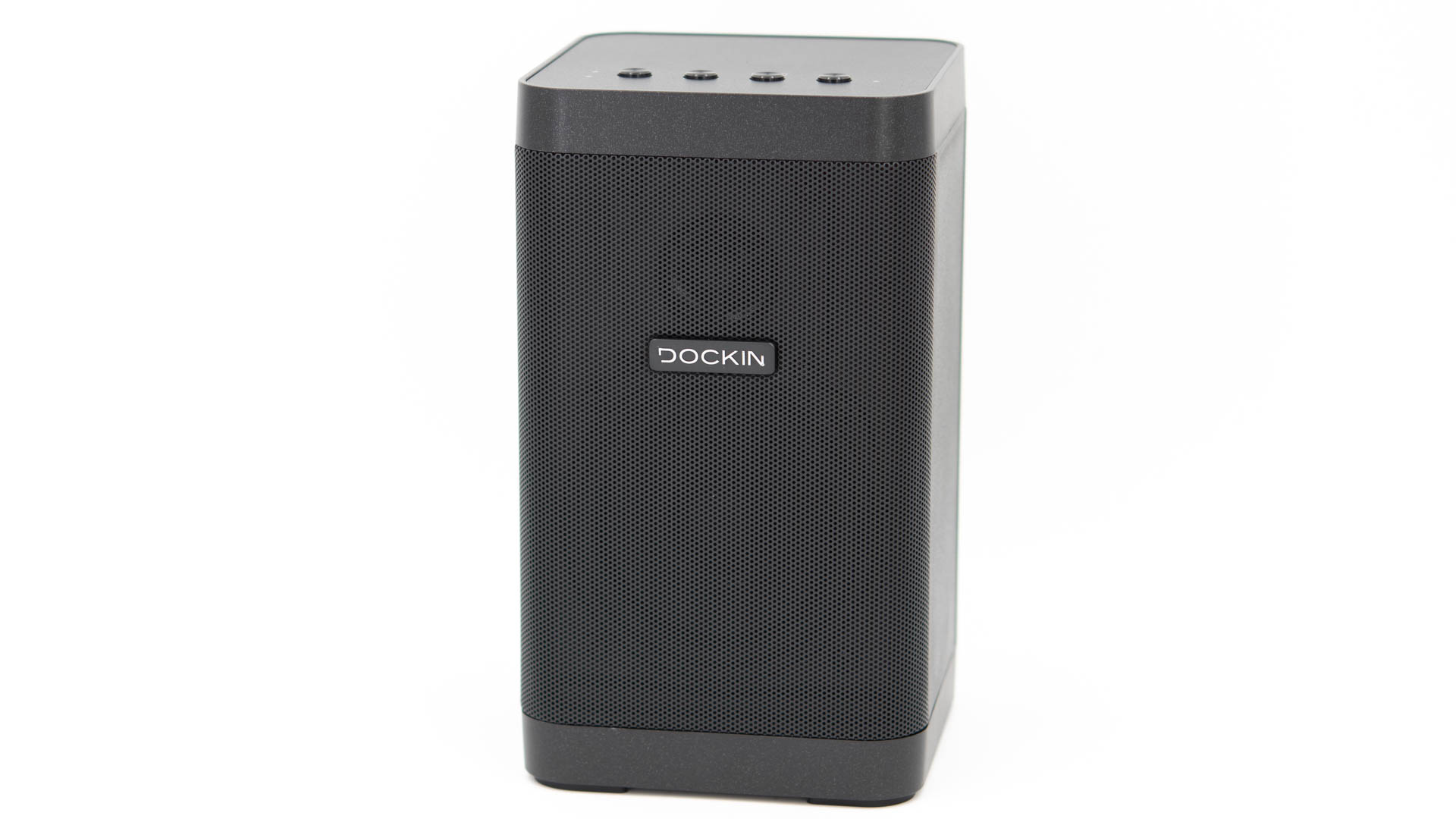
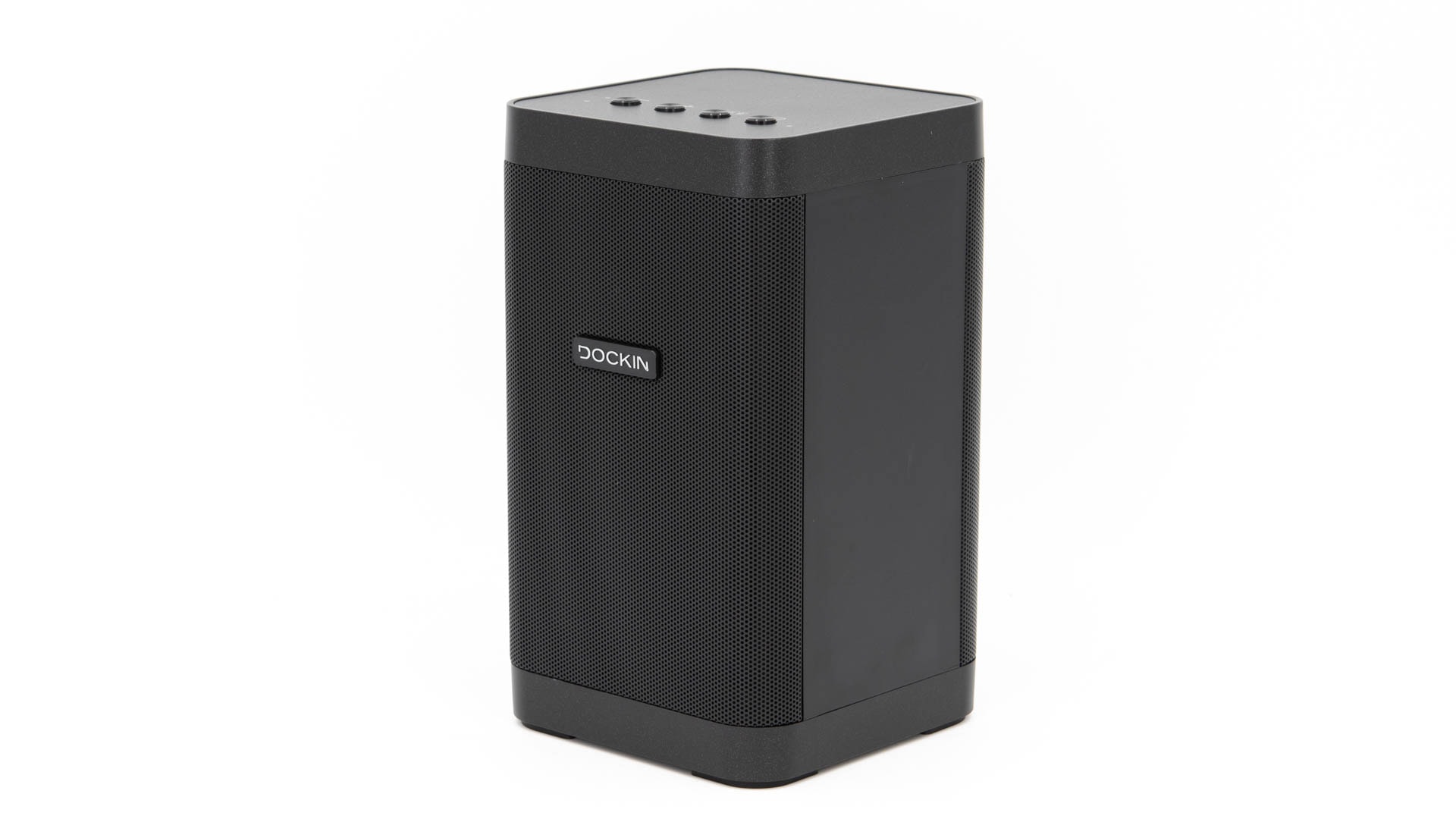
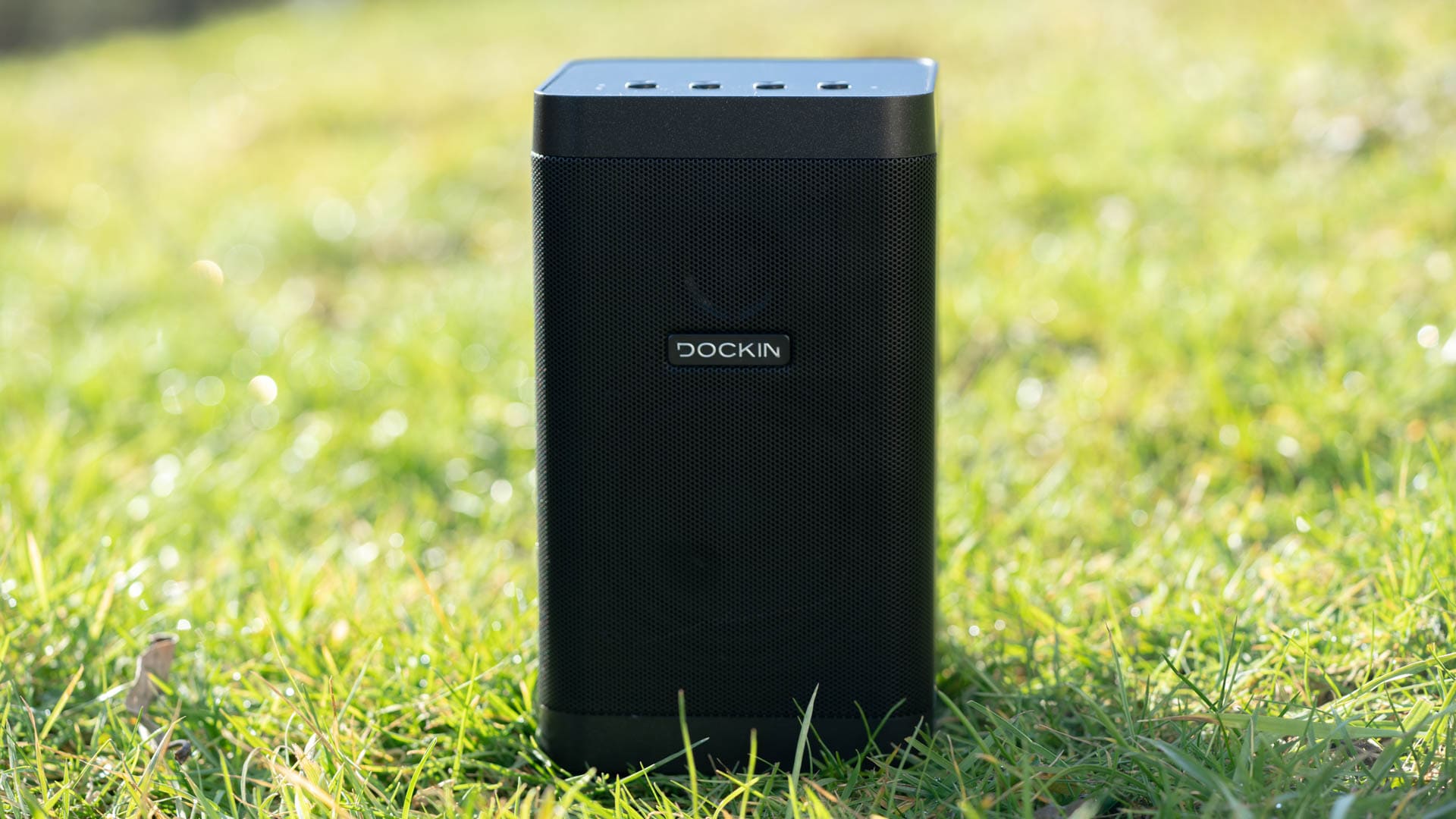
Mit 10 x 10 x 17,5 cm ist der D Cube durchaus schon ein etwas größerer Bluetooth Lautsprecher, welcher, wie der Name schon vermuten lässt, in einem sehr quadratischem Design daher kommt.
Das Design ist wie bei DOCKIN üblich recht schlicht aber schick gehalten! Der D Cube wirkt nicht wie ein weiterer 0815 China Bluetooth Lautsprecher, sondern wie ein Markenprodukt. Dies wird auch bereits von der etwas höherwertigen Verpackung wiedergespiegelt, welche so durchaus beim Media Markt und Co im Regel stehen könnte. Einen kleinen Punktabzug gibt es hier lediglich für seinen etwas chemischen Geruch, welcher aber innerhalb von wenigen Minuten komplett verfolgen war.
Der Lautsprecher selbst ähnelt vom Aufbau etwas einem mini Regal-Lautsprecher. So besitzt auch der D Cube zwei Lautsprechertreiber, einen Hochtöner und einen Tief/Mitteltöner. Beide sind auf der Front unter einem metallenem Lautsprechergitter angebracht.
Auf der Rückseite findet sich ein weiteres Lautsprechergitter, unter welchem aber nur ein sehr großer passiver Treiber angebracht ist.
Das restliche Gehäuse des D Cube ist aus einem recht massiv wirkendem matten Kunststoff gefertigt. Allgemein wirkt der D Cube recht schwer und massiv.
Hierdurch hat sich bei mir etwas der Eindruck gebildet, dass der Lautsprecher primär für einen stationären Einsatz in den eigenen vier Wänden vorgesehen ist. Falls Ihr einen Lautsprecher sucht welcher täglich von Punkt a zu Punkt b transportiert werden soll, gibt es klar handlichere Modelle. So ist der D Cube zwar an sich nicht zu groß um ihn mitzunehmen, aber die Form ist hierfür suboptimal (der Lautsprecher ist blöd mit einer Hand zu tragen).
Für mich ist dies aber kein Minuspunkt. Ich vermute die meisten Nutzer werden ihren Bluetooth Lautsprecher eh zu 99% zu Hause oder mal im Garten nutzen, wofür der D Cube auch völlig taugt.
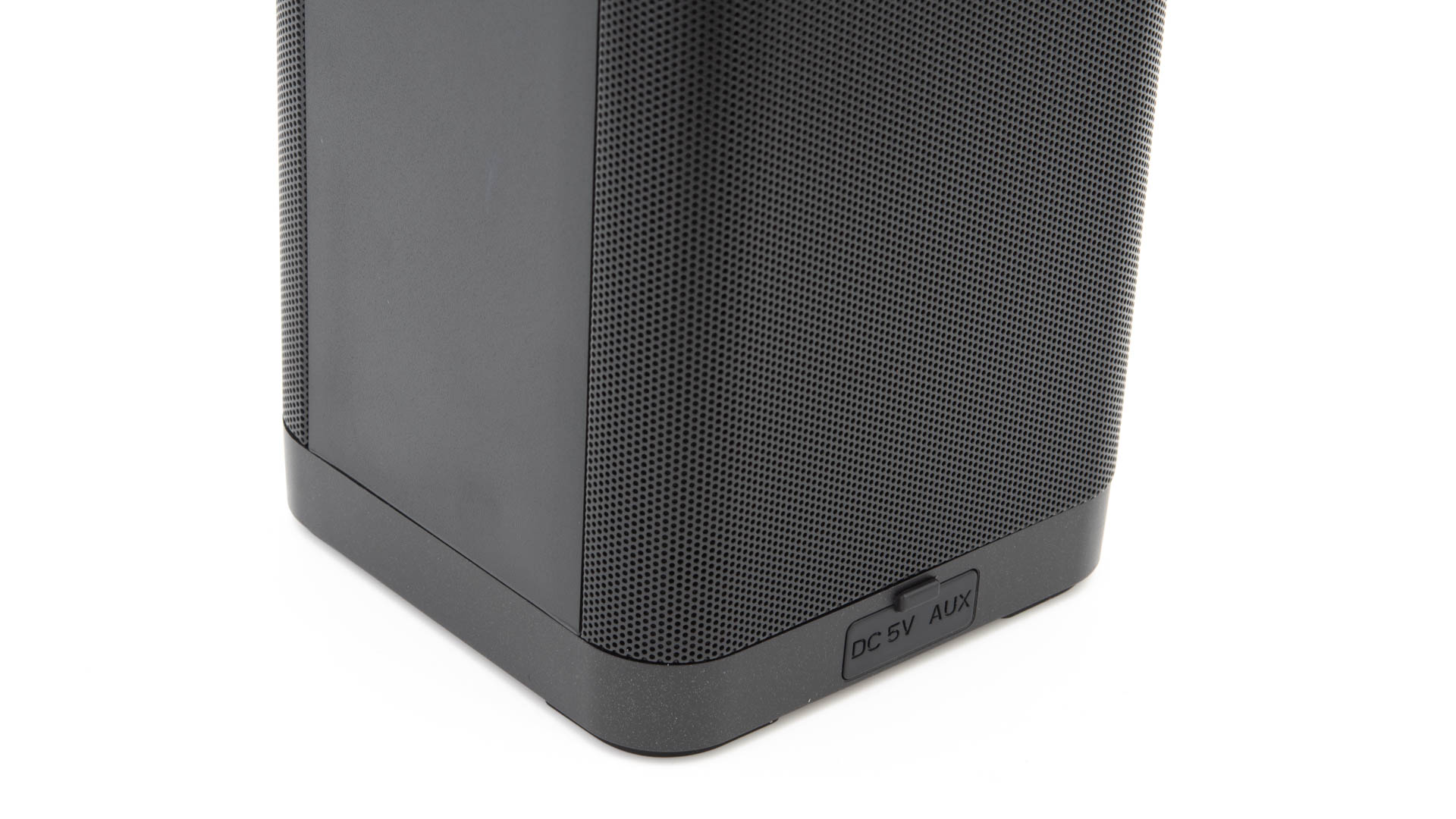
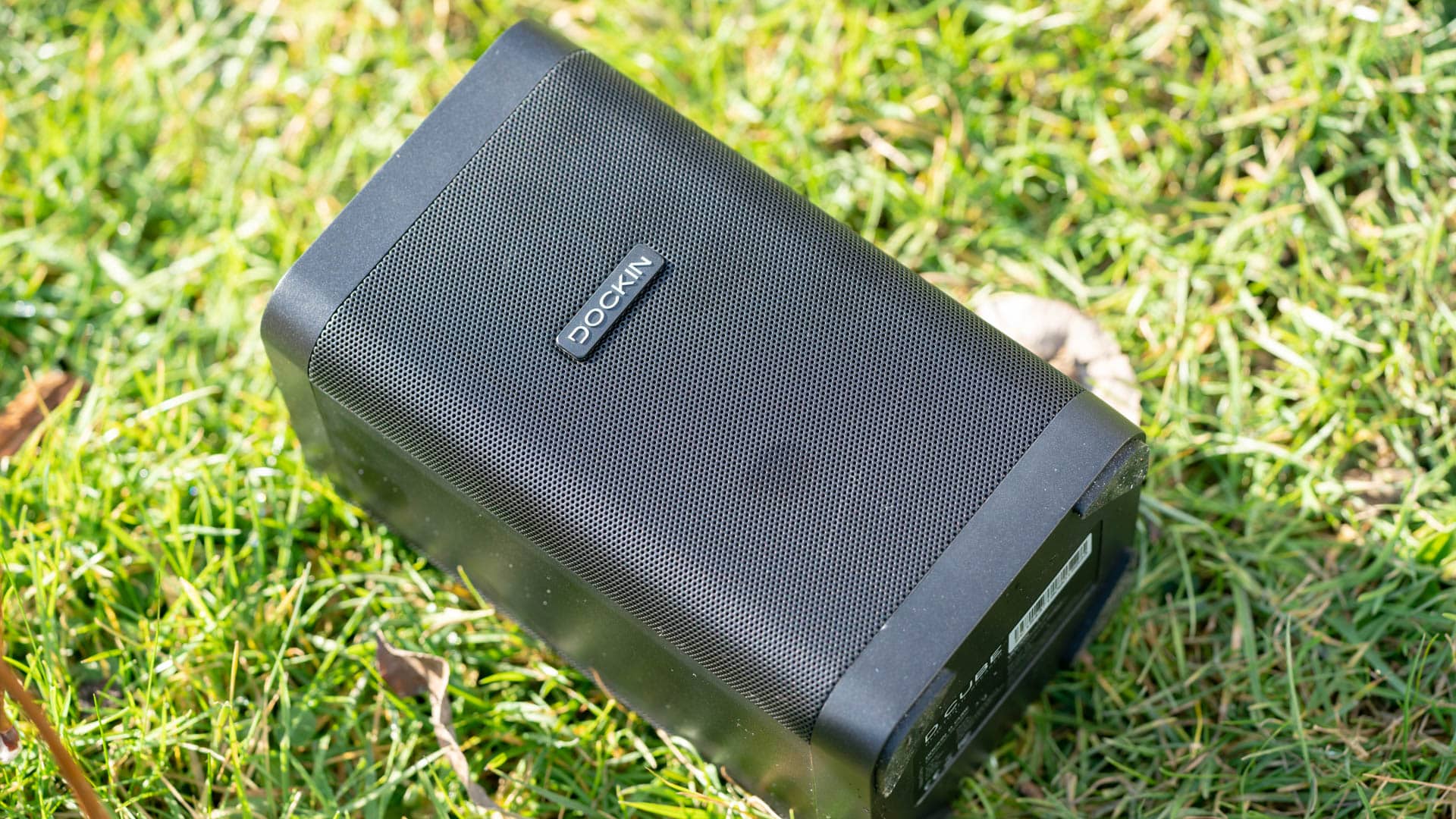
Für Letzteres ist der D Cube auch nach IP55 Wasser geschützt. Ihr solltet diesen also nicht untertauchen, aber etwas Regen oder eine nasse Wiese sollte kein Problem sein.
Hierfür verfügt der Lautsprecher auch über eine kleine Gummiabdeckung über den Anschlüssen auf der Rückseite. Hier ist ein 3,5mm AUX Eingang, wie auch ein microUSB Eingang zu finden.
Der DOCKIN D Cube verfügt über einen 4400mAh Akku, der für ca. 10-12 Stunden Laufzeit sorgt. Gesteuert wird der D Cube über vier Tasten auf der Oberseite, welche einen klasse Druckpunkt besitzen!
Der Klang des DOCKIN D Cube
Der wichtigste Punkt bei jedem Bluetooth Lautsprecher ist natürlich der Klang. Taugt dieser nichts, taugt der gesamte Lautsprecher nichts.
Also wie schlägt sich der DOCKIN D Cube hier?
Starten wir bei den Höhen. Der D Cube verfügt über einen separaten Hochtöner, daher ist es nicht überraschend, das die Höhen ausgesprochen klar und gut ausgeprägt sind. Teils sind die Höhen sogar etwas sehr ausgeprägt.
Diese neigen in einigen Titeln zu einer gewissen Schärfe, welche allerdings auf mittlere bis höhere Distanzen (2-3 Meter +) auch wieder etwas verfliegt.
Dementsprechend würde ich die Höhen als gut einstufen! Für einen 99€ Lautsprecher klingen diese schon einmal klasse.
Etwas schwächeln tut der D Cube allerdings bei den Mitten. Diese sind doch recht dünn, wodurch der D Cube zu einem kühleren Klangbild neigt.
Ein wenig wird dies allerdings durch den Bass kompensiert. Der Bass des D Cube ist erstaunlich kraftvoll mit einem wirklich starken Punch! Selbst der Tiefgang ist ziemlich gut! Für einen Lautsprecher dieser Größe bietet der D Cube damit wirklich eine beeindruckende Bass-Leistung.
Hinzu kommt eine sehr hohe Spielfreude, welche natürlich vom starken hoch/tief Kontrast getragen wird. Im Gegenzug muss man aber auch klar sagen, dass es bessere Lautsprecher für Nutzer gibt, die eine besonders gute Detailwiedergabe und Natürlichkeit im Klang wüschen.
Der D Cube gefällt mir gut, sogar besser als der D Mate was den Klang angeht, aber der Cube ist klar mehr auf einen spaßigen und lebendigen Klang getrimmt, als auf audiophile Klänge.
Dennoch, sucht Ihr einen Lautsprecher, welcher es schafft einen kleinen bis mittelgroßen Raum gut mit Klang zu füllen, seid Ihr hier an der richtigen Adresse. Der DOCKIN D Cube macht einen guten Job einen Raum mit Klang zu füllen, auch bei höheren Lautstärken.
Fazit
Ihr sucht einen spaßig und lebendig klingenden Bluetooth Lautsprecher für eine Semi-Stationäre indoor Nutzung?
Dann seid Ihr beim DOCKIN D Cube an der richtigen Adresse! Zwar ist der D Cube auch für eine portable Nutzung geeignet, aber dieser wirkt auf mich für eine Nutzung im häuslichen Umfeld optimiert. Ich denke dies wird auch die wenigsten Nutzer stören, da die meisten Bluetooth Lautsprecher eh daheim genutzt werden.
Hierzu passt auch der kräftige und dynamische Klang, welcher keine Probleme damit hat sogar mittelgroße Räume zu füllen und das trotz der noch recht kompakten Abmessungen.
Für 99€ macht der DOCKIN D Cube hier einen sehr guten Job! Wo dieser etwas schwächelt, wäre bei den Mitten, welche recht schwach sind. Dafür sind die Höhen und auch der Bass recht ausgeprägt.
Sucht Ihr einen Lautsprecher mit dieser Klangsignatur kann ich Euch den DOCKIN D Cube mit gutem gewissen empfehlen!
Notebooks sind in den letzten Jahren ohne Frage immer kompakter und leichter geworden, dies ist nun mal die Entwicklung auf dem Markt. Legt Ihr allerdings einen besonders großen Wert auf ein möglichst leichtes Gerät, wird uns hier in Deutschland leider die so ziemlich beste Option vorenthalten.
LG hat vor ein paar Jahren seine „Gram“ Notebook Serie gestartet, mit dem Ziel die besten und vor allem leichtesten Ultrabooks zu produzieren. Zumindest was das Gewicht angeht, hat LG völlig recht! Die Gram Notebooks, von welchen es mittlerweile einige gibt, sind in der Tat unheimlich leicht und kompakt.
Leider werden diese allerdings nicht offiziell auf dem deutschen Markt angeboten.
Erfreulicherweise bot sich nun doch die Gelegenheit einmal einen Blick auf ein LG Gram zu werfen, welches mit freundlicherweise von einem Leser ausgeliehen wurde! (Vielen Dank für das Vertrauen!)
Wollen wir uns daher doch einmal im Test ansehen, ist das LG Gram 14Z980 ein gutes Ultrabook oder ist dieses nur leicht?
Das LG Gram 14Z980 im Test
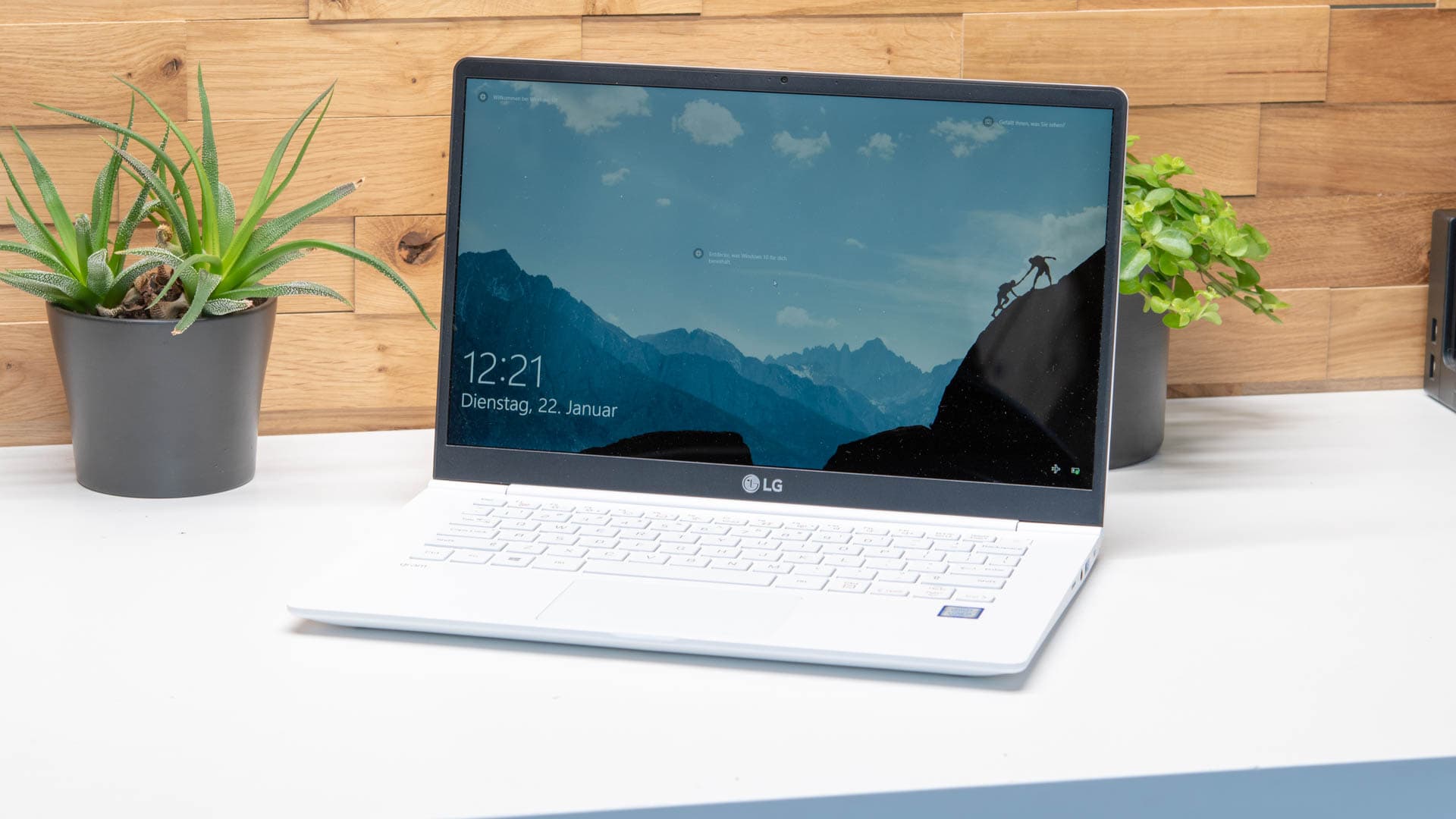
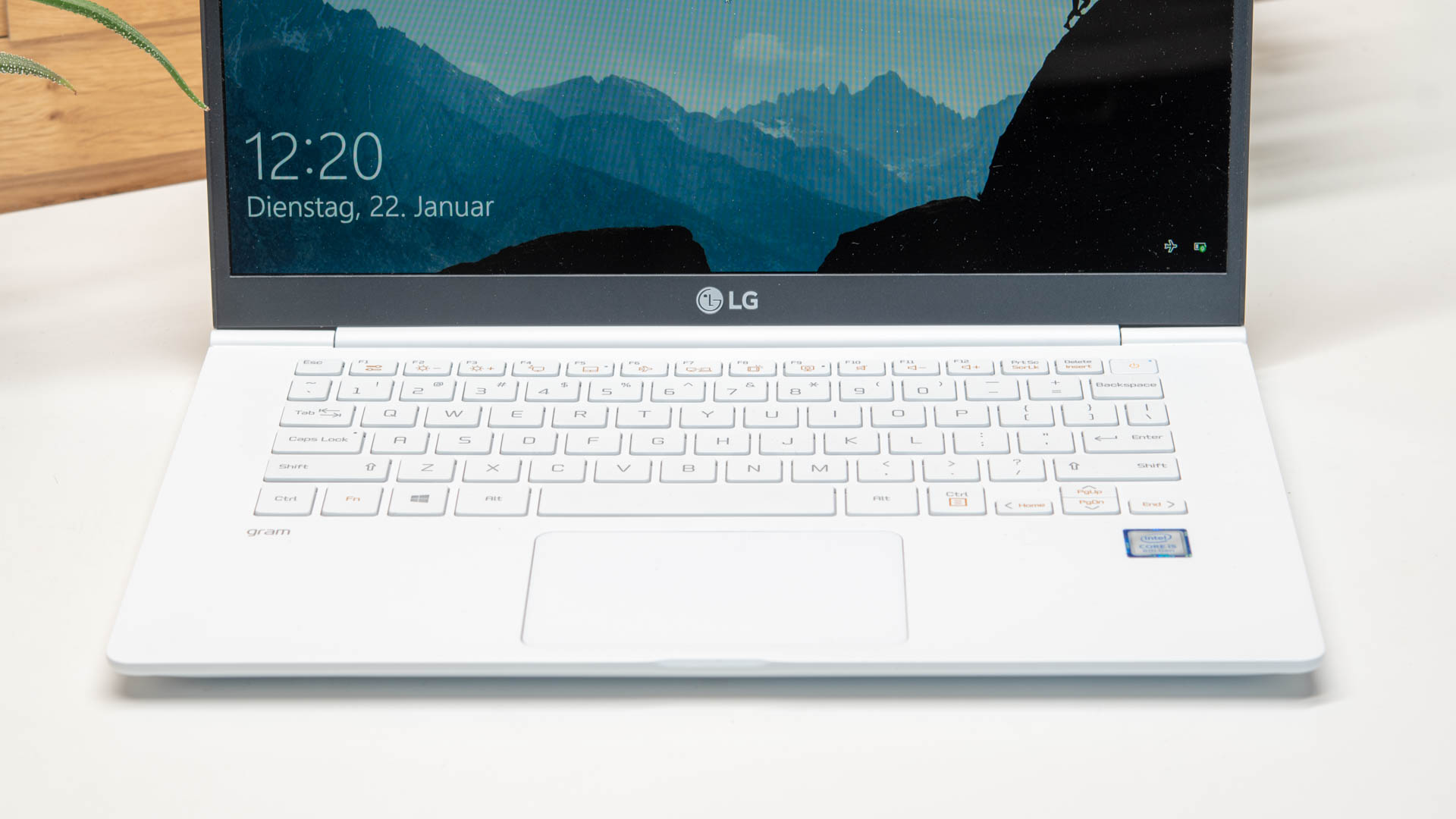
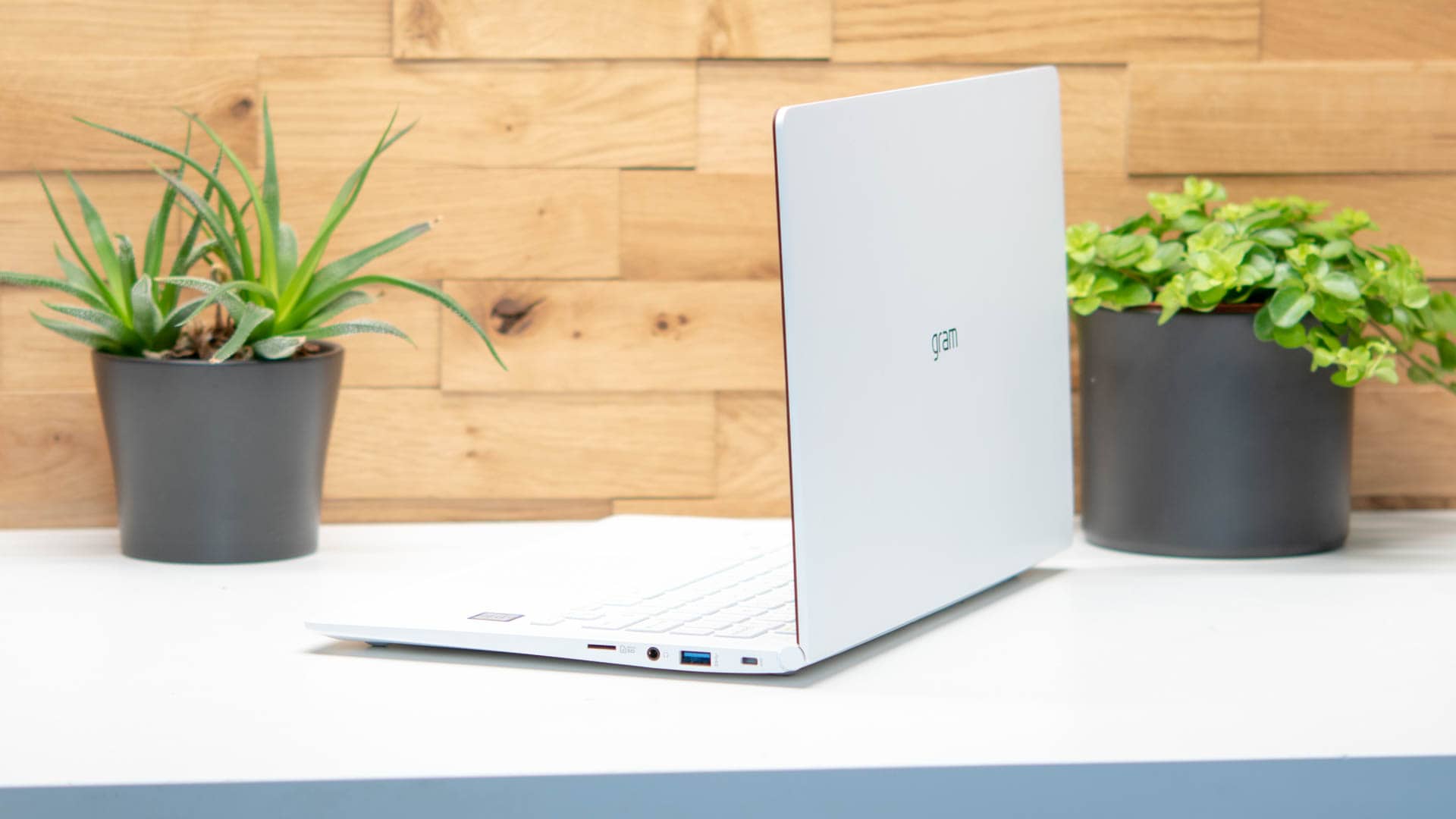
Beim LG Gram 14Z980 handelt es sich wie der Name vielleicht schon vermuten lässt um ein 14 Zoll Notebook. Für ein 14 Zoll Notebook würde ich das LG Gram auch problemlos als „kompakt“ einstufen. Dieses verfügt über schmale Displayrahmen, die aber auch zugegeben nicht winzig sind, gerade verglichen mit einem Dell XPS 13.
Wo das LG Gram aber natürlich punkten kann ist beim Gewicht. Das Gram 14Z980 bringt gerade einmal 994g auf die Waage. Zum Vergleich ein Dell XPS 13 9380 wiegt 1230g, ein Razer Blade Stealth 13 1280g oder ein ASUS ZenBook S UX391UA 1000g und dies sind alles 13,3 Zoll Modelle!
Wie konnte LG das Gewicht des Gram aber so niedrig halten?
Der wichtigste Punkt hier ist natürlich das Gehäuse. LG wirbt hier mit einem „Metal alloy Body“. Dem kann ich aber nur bedingt zustimmen, denn das Äußere des Notebooks ist komplett aus Kunststoff gefertigt. Ihr werdet beim LG Gram nie direkten Kontakt zum Metall haben, dies sorgt im Inneren lediglich für eine gewisse Grundstabilität.
Hier muss ich gestehen etwas skeptisch gewesen zu sein. Kann ein Notebook, welches so stark auf Leichtigkeit getrimmt ist, auch stabil sein?
Ja durchaus! Das LG Gram hat mich in diesem Punkt positiv überrascht. Ja dieses ist nicht so massiv wie ein Apple MacBook Pro oder auch ein Dell XPS 13, aber trotz des Kunststoffes wirkt das Gram „wertig“.
Zwischen dem Gram und günstigen Notebooks, die meist auch aus Kunststoff gefertigt sind, gibt es schon einen massiven Unterschied was die Materialqualität angeht. Dennoch musste LG in einem gewissen Rahmen natürlich Kompromisse bei der subjektiven Massivität eingehen, um dieses niedrige Gewicht zu erhalten.
Diese Kompromisse würde ich aber als völlig akzeptabel einstufen.
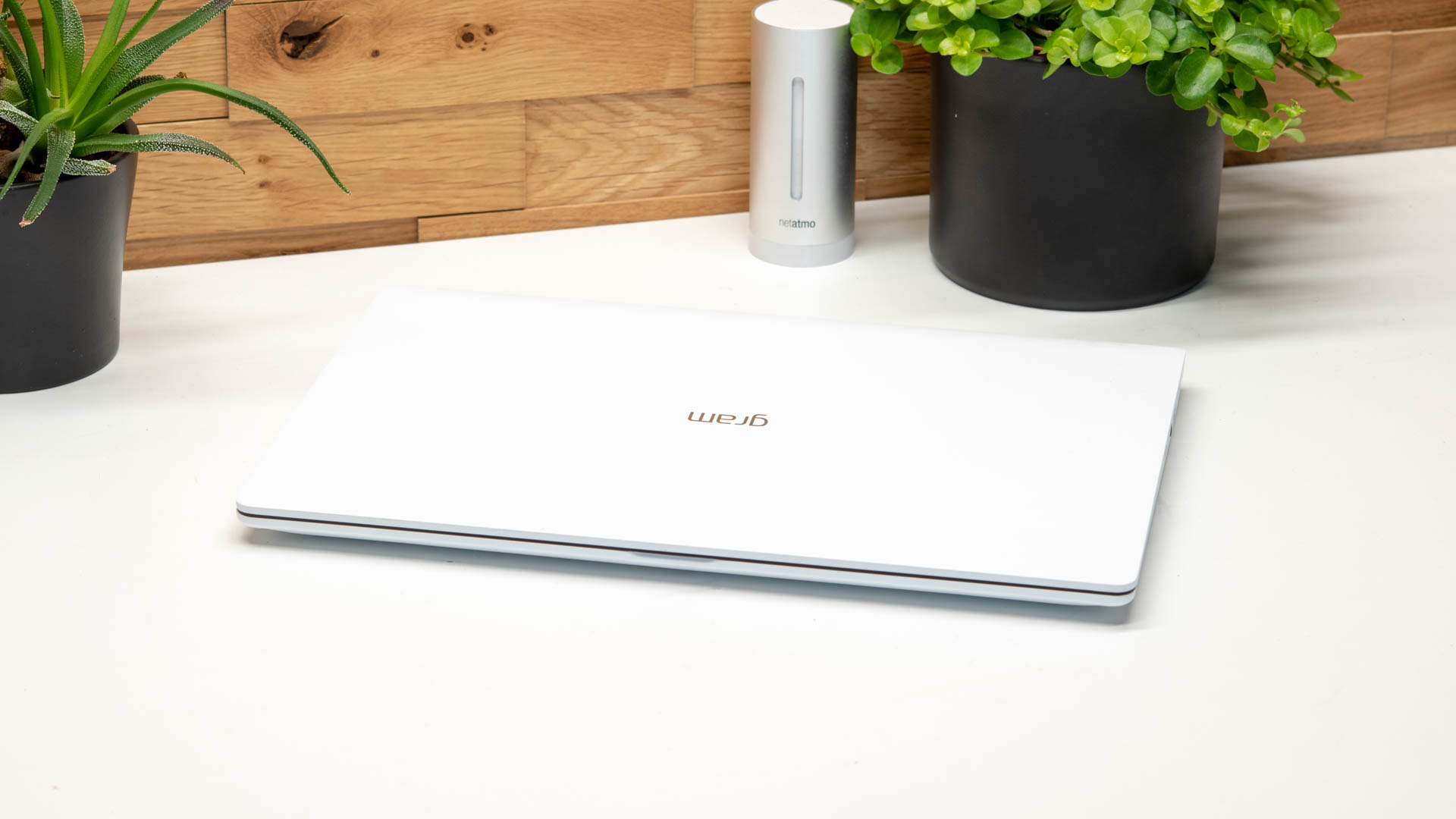
Was das Design angeht, ist das LG Gram 14Z980 als wenig spannend einzustufen. Die weiße Version ist sehr clean und schlicht gehalten. Böse Zungen könnten hier durchaus von einem langweiligen Design sprechen. Und ja das LG Gram ist ein typisches „kantiges“ Notebook ohne herausstechende Charakteristik.
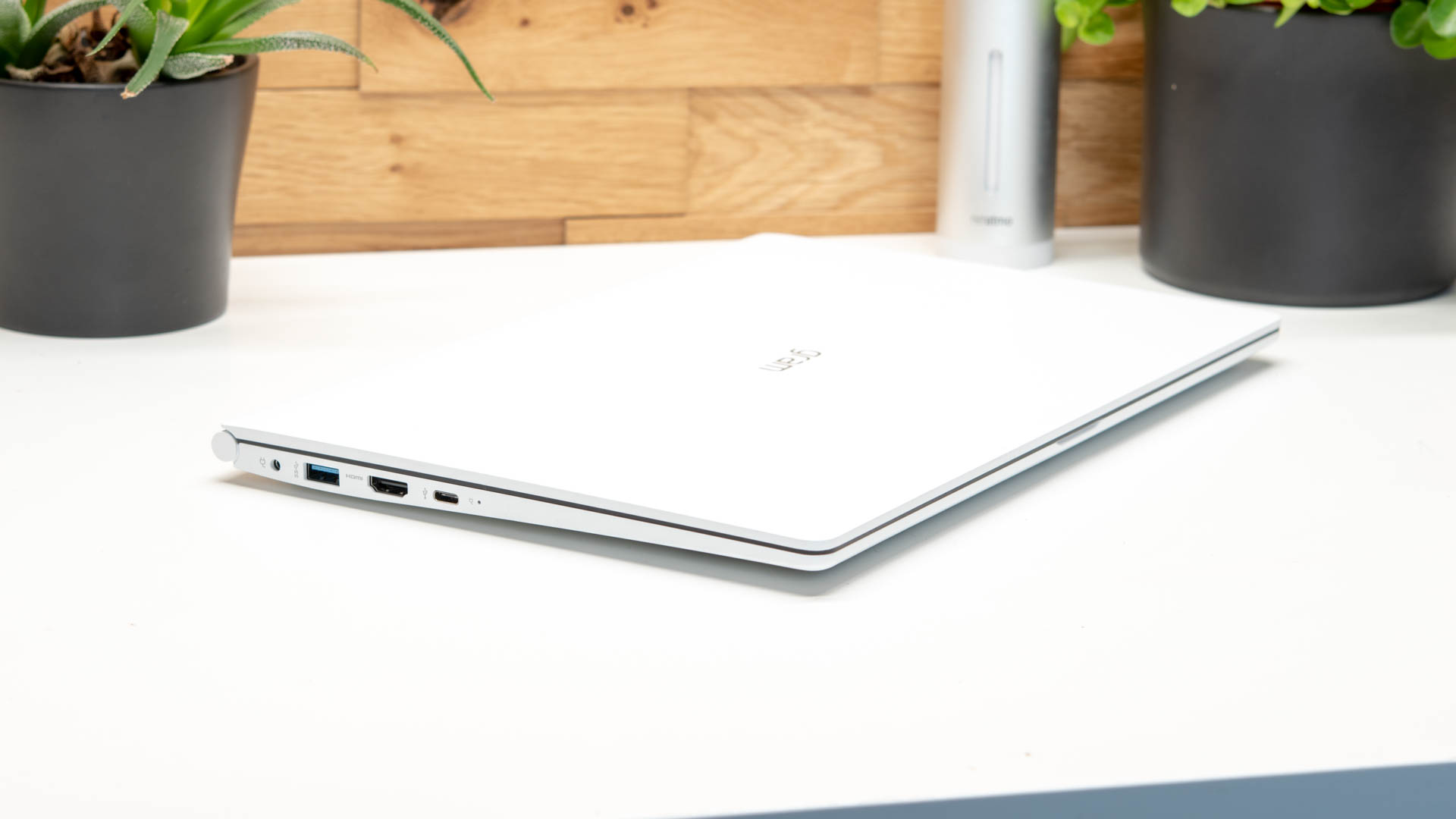
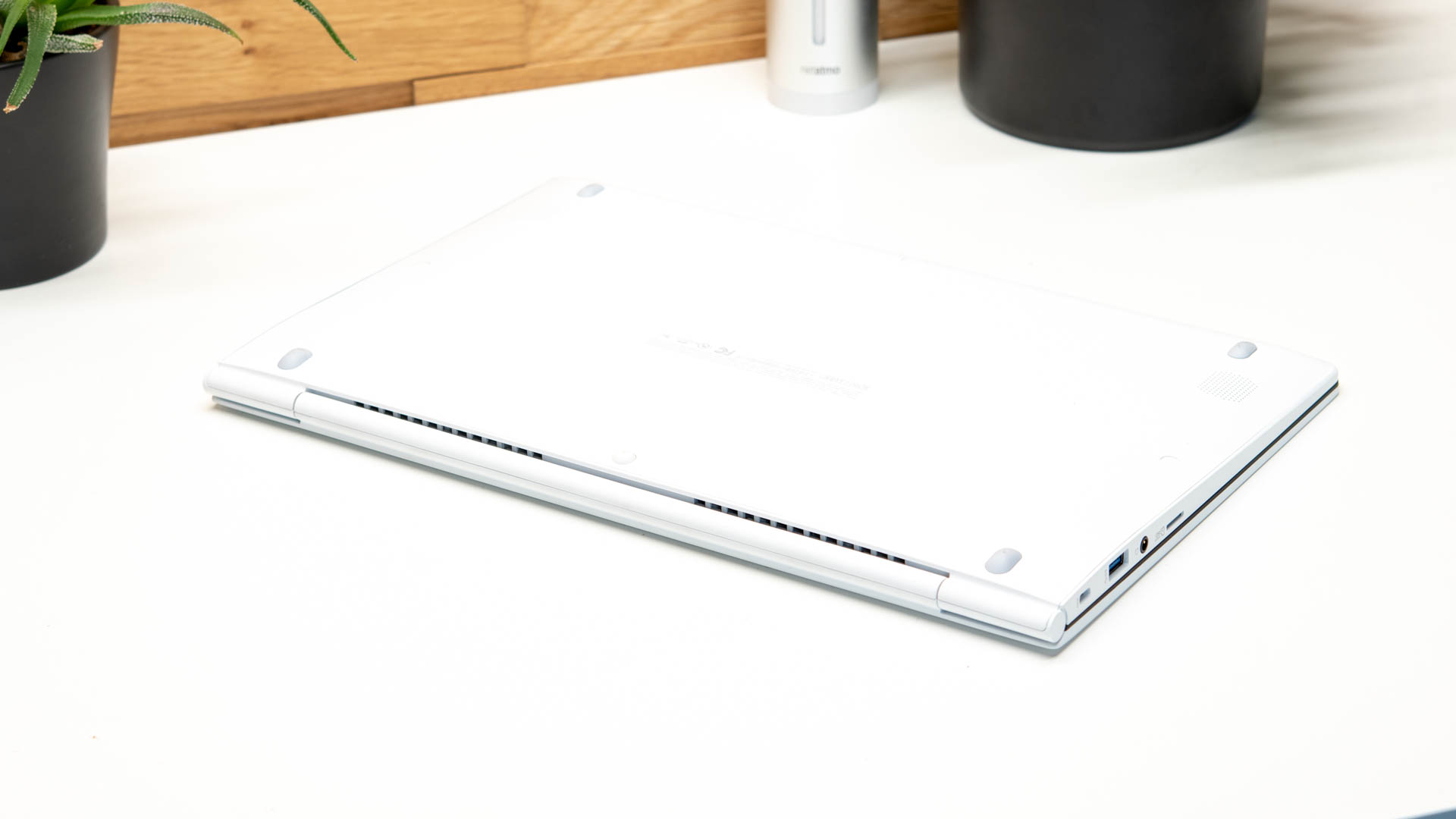
Ist dies schlimm? Ich würde sagen nein, aber dieses Urteil überlasse ich Euch! Spannend finde ich, dass es auf der Unterseite nicht mal Lüftungsöffnungen gibt. Abseits der Öffnungen für die Lautsprecher ist die Unterseite wie auch die Oberseite komplett clean.
Dicke Bonuspunkte bekommt LG aber für die Anschlussvielfalt.
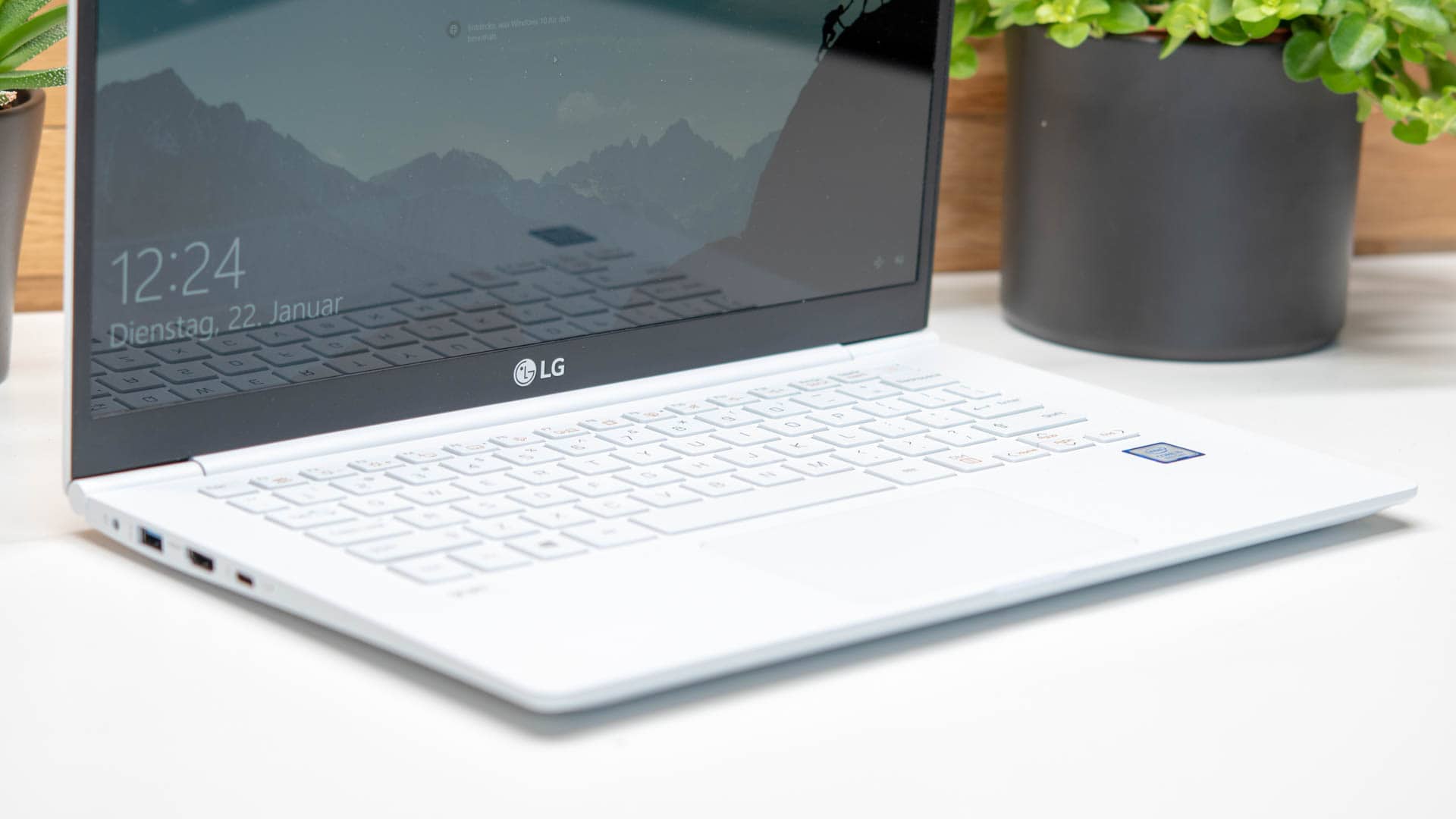
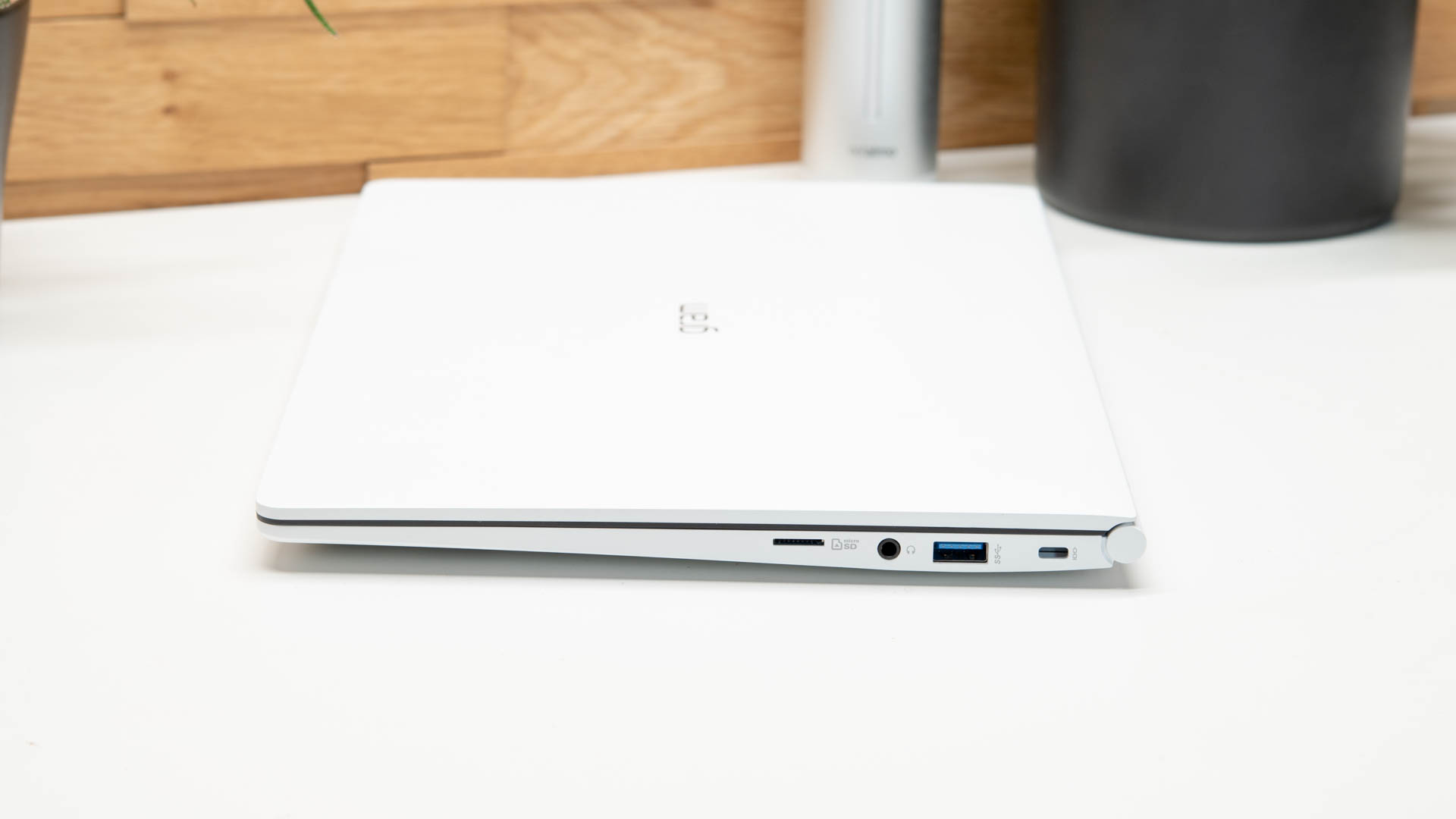
Auf der linken Seite besitzt das LG Gram seinen Netzstecker, einen USB C Port, einen normalen USB Port und einen HDMI Port. Für solch ein schlankes Notebook ist das als ungewöhnlich einzustufen.
Ein weiterer USB Port gemeinsam mit dem Kopfhöreranschluss und einem microSD Kartenleser ist auf der rechten Seite angebracht.
Display
Mein Testgerät des LG Gram 14Z980 verfügt über das „Standard“ 14 Zoll Full HD Display. Erfreulicherweise sieht dieses, wie man auch bei einem LG Notebook erwarten darf, sehr gut aus!
Full HD auf 14 Zoll ist immer noch mehr als ausreichend scharf und auch Farben, Kontraste und nicht zuletzt die Helligkeit wirkt subjektiv gut bis sehr gut! Ich würde das Display als angemessen für ein Notebook des 1000-1400€ Preisbereich einstufen.
Wir wollen es aber natürlich genauer wissen. Starten wir mit der Helligkeit, welche laut meinen Messungen bei 252 cd/m² liegt. Dies ist sicherlich nicht als überragend zu bezeichnen, aber die Ablesbarkeit würde ich als Okay einstufen. Das LG Gram ist sicherlich nichts für jemanden der den ganzen Tag in der Sonne arbeitet, hierfür spiegelt das Display auch zu stark!
Der Kontrast fällt mit 1:630 durchschnittlich aus. Hieran sieht man etwas, dass LG kein absolutes „Premium“ Panel verbaut, wie beispielsweise Dell bei seinen 4K XPS Modellen.
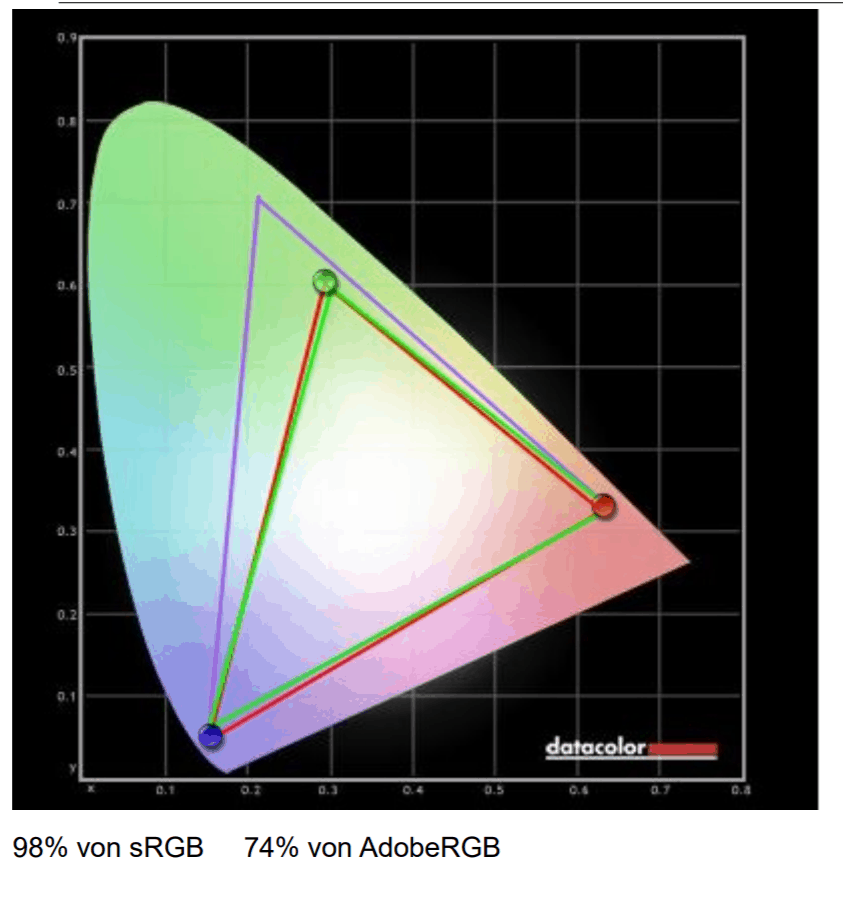
Immerhin die Abdeckung des sRGB Farbraums fällt mit 98% sehr gut aus und AdobeRGB erreicht solide 74%!
Dies in Kombination mit der guten Kalibrierung, welche von Haus aus vorliegt, macht das LG Gram durchaus für „Content Produzenten“ interessant!
Lautsprecher
Das LG Gram verfügt über zwei Lautsprecher, welche leicht schräg an der vorderen Unterseite angebracht sind.
Die Lautsprecher sind besser als erwartet, aber dennoch eher als durchschnittlich einzustufen. Diese sind sehr schön klar und laut, aber es fehlt doch etwas Volumen und Bass.
Die Lautsprecher des Dell XPS 13 sind zum Vergleich ein Stück vollmundiger. Dennoch ist der Klang völlig ausreichend für ein Notebook!
Eingabegeräte
Leider ist das LG Gram in Deutschland nicht offiziell verfügbar. Solltet Ihr Euch dennoch eins bestellen, müsst Ihr Euch mit der amerikanischen Tastatur herumschlagen. Damit ist das Gram für Vielschreiber schon einmal nur bedingt geeignet.
Schade! Denn die Tastatur gefällt mir an sich sehr gut! LG scheint weitestgehend ein Standard Layout zu nutzen, wie auch die gängigen chiclet style Tasten.
Diese sind angenehm groß und besitzen einen guten Druckpunkt. Die Tasten wirken zwar etwas „plastikhaft“, aber der Mechanismus ist stimmig.
Auch der Hub der Tasten ist für ein Ultrabook angenehm. Nicht ganz so hoch wie bei einem regulären Notebook, aber deutlich besser als bei einem Apple MacBook pro!
Das Trackpad ist ebenfalls sehr ordentlich! Das Tracking ist sehr gut und angenehm präzise. Probleme mit einem springenden Mauszeiger oder Ähnlichem hatte ich keine!
Lediglich die Maustasten könnten einen Hauch präziser sein, aber das ist schon Kritik auf hohem Level.
Performance
Beim LG Gram 14Z980, das mir vorliegt, handelt es sich um ein Basis-Modell. Dieses ist mit einem i5-8250U, 8GB RAM und einer 256GB SSD ausgestattet.
Beim i5-8250U handelt es sich um einen Quad Core mit acht Threads, welcher einen Basis-Takt von 1,6GHz und einen maximalen Takt von 3,4GHz besitzt.
Damit ist der i5-8250U dem größeren i7-8550U sehr ähnlich! Letzterer verfügt lediglich über einen etwas höheren Takt.
Dies macht den i5-8250U natürlich spannend, da in der Regel der höhere Takt beim i7 meist eh nicht gehalten werden kann.
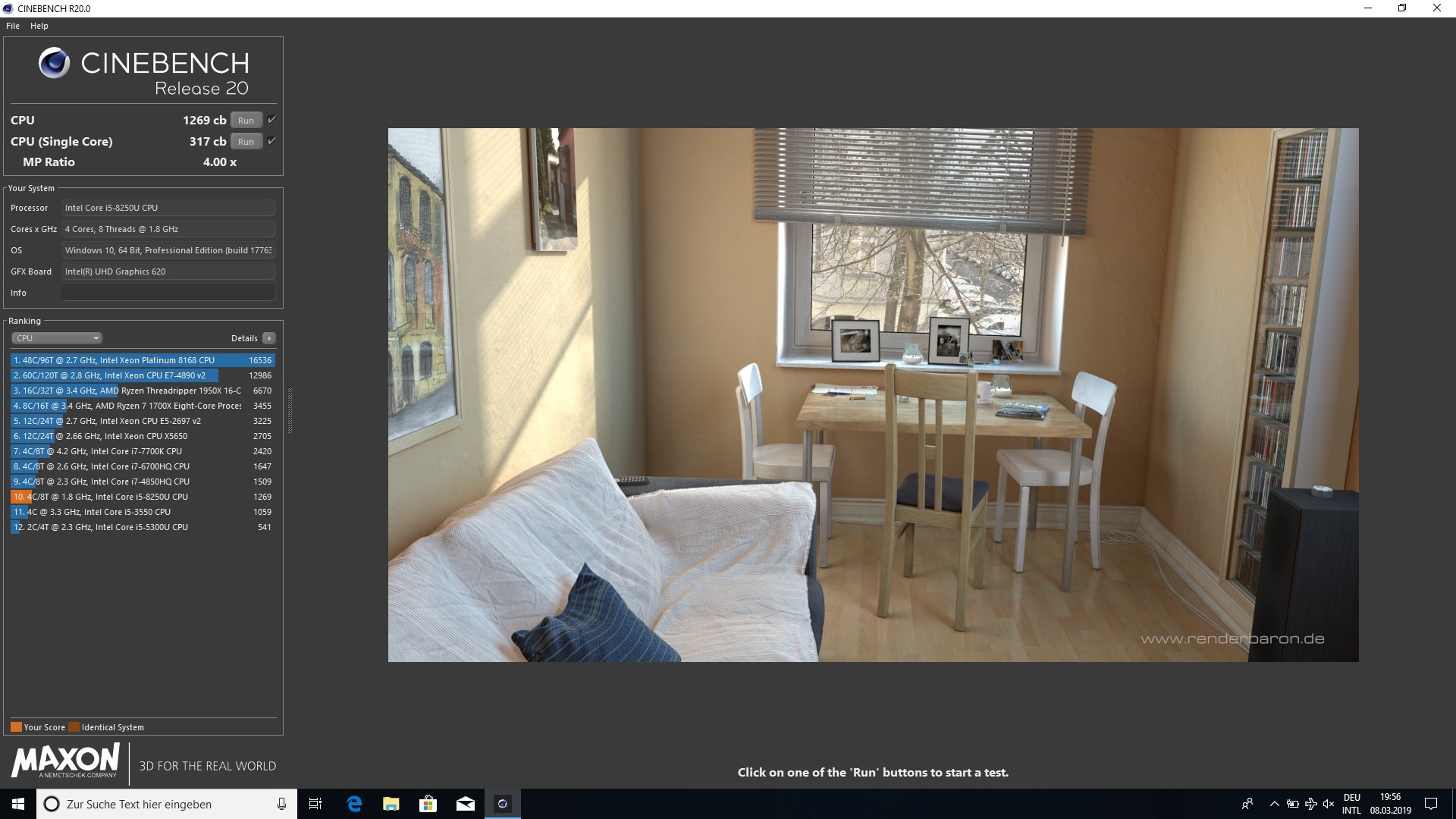
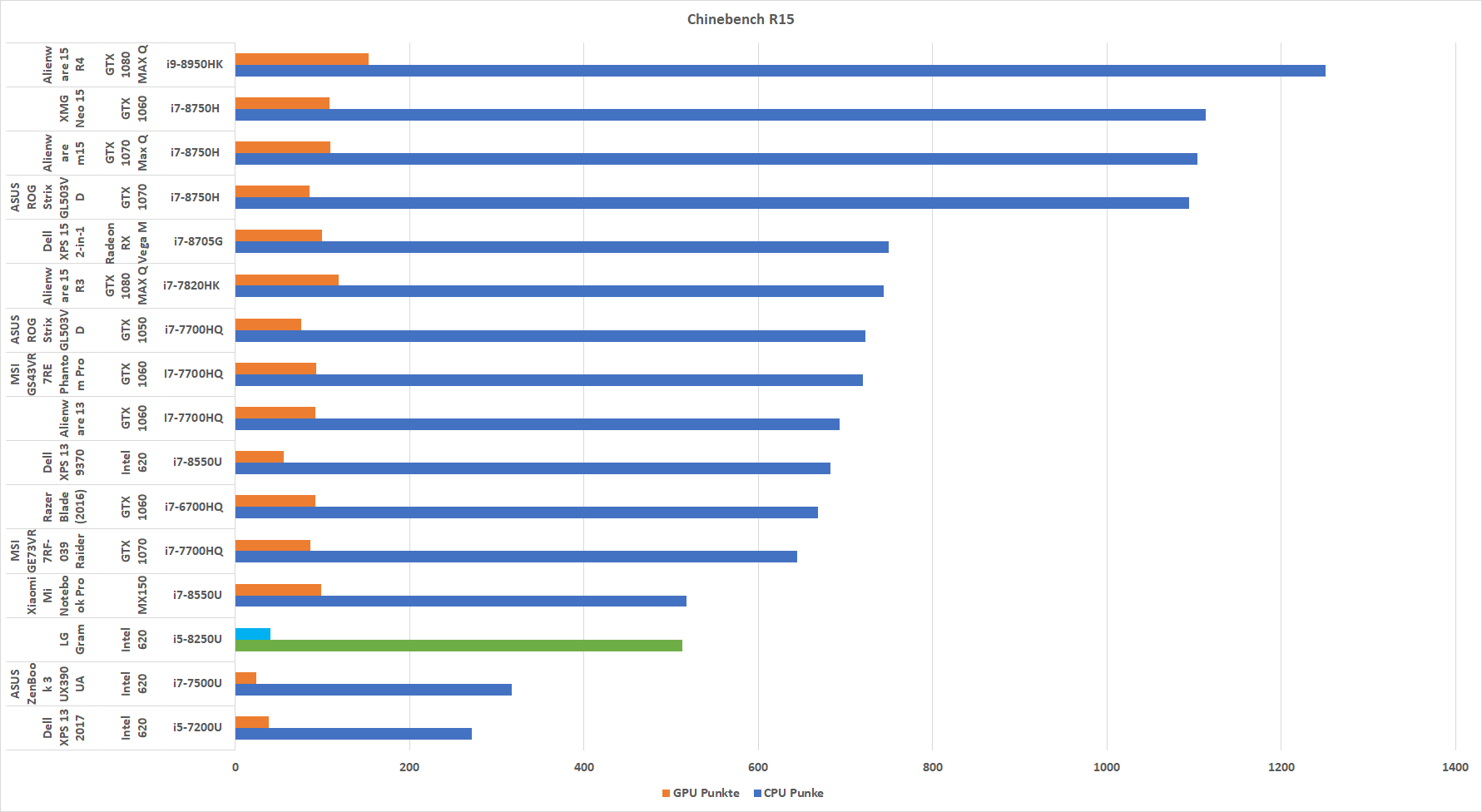
Schauen wir uns hier einmal ein paar Benchmarks an!
Verglichen mit „High End“ Ultrabooks sehen die Benchmarks des LG Gram 14Z980 etwas unspektakulärer aus. Dies liegt vor allem am niedrigeren Boost-Takt des i5-8250U verglichen mit dem i7-8550U.
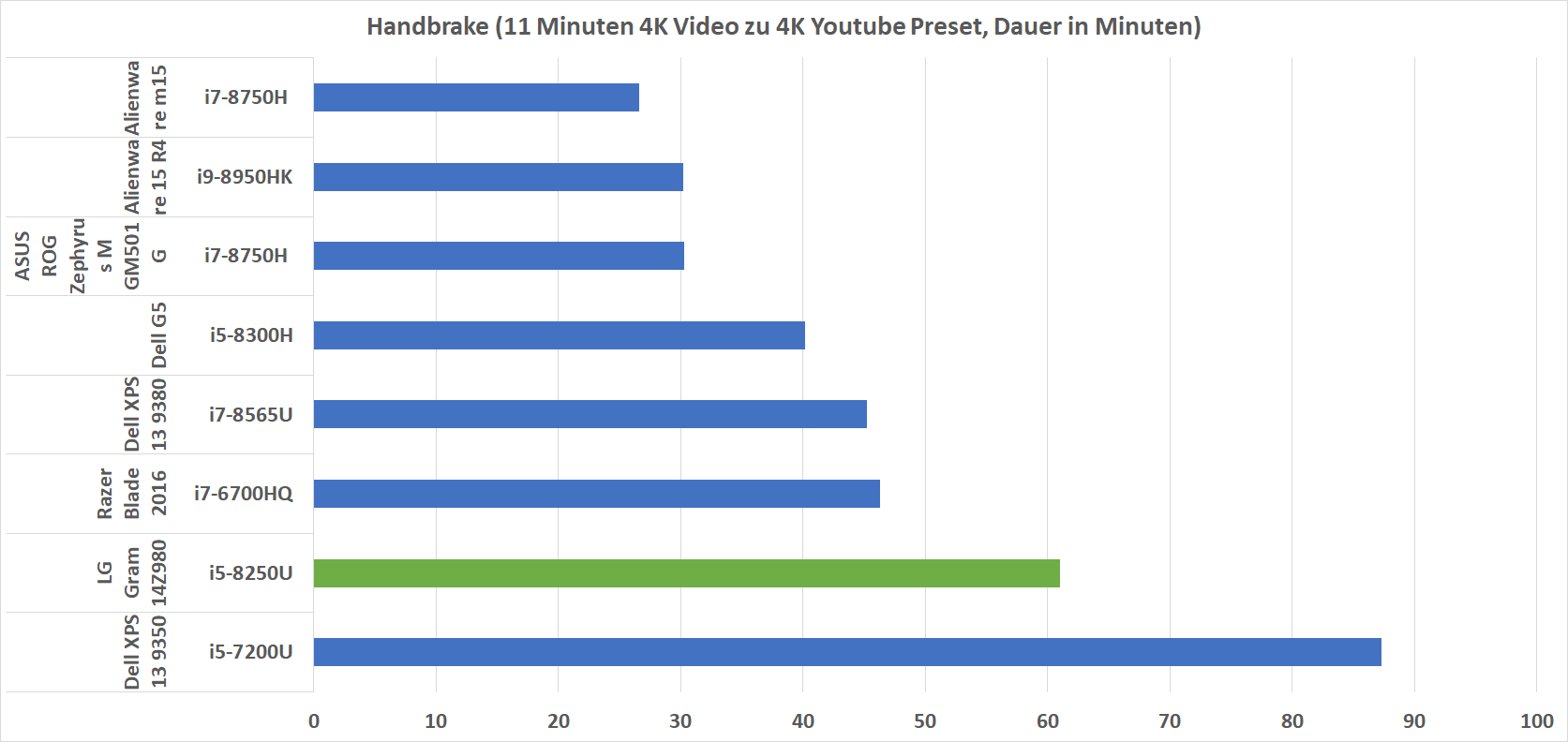
Hierdurch ist das LG gram 14Z980 bei kurzen Leistungssituationen ein Stück schwächer. Wie sieht es aber bei konstanter Last aus? Beispielsweise beim Umwandeln eines Videos?
Auch hier ist das LG Gram ein Stück weit langsamer als das „Große“ Dell XPS 13 mit i7-8565U. Dennoch ist der Unterschied weniger groß als ich dies erwartet hätte. Dies spricht auch für eine gute Kühlung des LG Gram, welche einen hohen Takt erlaubt. Ausgebremst wird das LG Gram primär vom Powerlimit.
Ein wenig enttäuscht hat mich allerdings die SSD. LG verbaut hier lediglich eine langsamere SATA SSD. Praktisch ist der Unterschied zwischen einer SATA SSD und einer NVME SSD wirklich gering, aber dennoch. Eine einfache NVME SSD kostet heutzutage auch nicht die Welt.
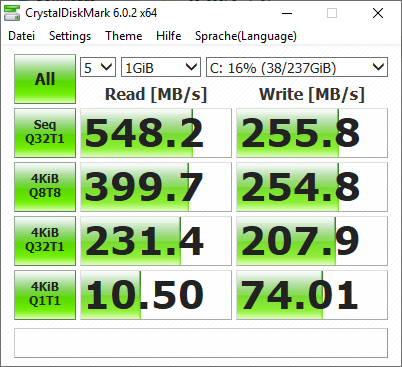
Zudem setzt LG hier auf eine recht mittelmäßige SSD, welche in meinem Test gute 548MB/s lesend schaffte, aber schwache 255MB/s schreibend.
Bei der SSD handelt es sich um eine SK Hynix Canvas SC308 (HFS256G39TND).
Temperatur und Lautstärke
Das Kühlsystem des LG Gram hat mich sehr beeindruckt! Selbst unter synthetischer Volllast (Prime 95) erreicht der i5-8250U um die 80-88 Grad, was für ein Ultrabook recht kühl ist! In der Regel pendelt sich die CPU bei 85 Grad auf allen Kernen ein.
Was den Takt angeht, erreicht der i5 bei konstanter Last 2,1-2,3GHz. Hierbei wird die CPU von der 15W TDP zurückgehalten einen noch höheren Takt zu erreichen.
Beeindruckend ist auch die Lautstärke. Selbst unter Voll-Last gibt der Lüfter lediglich ein leichtes Surren von sich.
Im Leerlauf oder nur bei kurzer Voll-Last springt der Lüfter nicht mal hörbar an. Das LG Gram ist eins der leisesten Notebooks, das ich bisher testen durfte!
Akkulaufzeit
Das LG Gram verfügt über einen großen 72Wh Akku! Für 13-14 Zoll Notebooks sind eher 50Wh Akkus gängig, daher kann man durchaus eine überdurchschnittliche Laufzeit erwarten.
Diese liefert das LG Gram auch in der Praxis! In meinem Test konnte ich gut 12-13 Stunden mit dem Gram vom Netz getrennt bleiben, bei leichtem Websurfen/einer Office Nutzung.
Selbst unter Last sind einige Stunden Laufzeit problemlos möglich.
Ein hervorragender Wert! Vorbildlich LG!
Es ist sogar möglich das LG Gram über den USB C Port an der Seite zu laden. Hierfür benötigt Ihr ein Ladegerät mit USB Power Delivery und einer 9V/12V/15V oder 20V Spannungsstufe.
Das Gram nimmt sich hier in der Regel die höchste verfügbare Spannung (lediglich 15V wird 20V vorgezogen, falls beides verfügbar ist).
Ein 18W Ladegerät reicht bereits zum Aufladen aus, dann kann es aber natürlich unter Volllast vorkommen, dass das Notebook dennoch auf den internen Akku zugreifen muss. Das LG Gram kann allerdings bis zu 45W via USB C aufnehmen, was dem Tempo des regulären Ladegerätes entspricht.
Fazit
Schade, dass das LG Gram hierzulande nicht regulär auf dem Markt verfügbar ist, denn dieses ist ein sehr gutes Notebook!
Der wichtigste Pluspunkt ist natürlich das sehr geringe Gewicht und die sehr handlichen Abmessungen. Wollt Ihr ein möglichst portables Notebook ist das LG Gram die mit beste Option auf dem Markt!
Dies liegt aber nicht nur am Gehäuse. Auch beispielsweise die Akkulaufzeit ist hervorragend. Sogar die Tastatur, ist sehr ordentlich und das Trackpad gut nutzbar.
Vielleicht könnte das Design etwas mehr aus der Masse hervorstechen und das Gehäuse etwas „massiver“ gearbeitet werden, aber zumindest letzteres beißt sich etwas mit dem „möglichst leicht“ Ansatz.
Das LG Gram wirkt nicht zerbrechlich, aber fühlt sich schon etwas stärker nach Plastik an als andere Geräte dieser Preisklasse.
Positiv dafür ist wiederum die Leistung. Der hier verbaute i5-8250U macht einen guten Job und wird zudem gut und sehr leise gekühlt.
Kurzum, ich würde vermutlich weiterhin ein Dell XPS 13 oder Razer Blade Stealth dem LG Gram vorziehen, aber sucht Ihr ein Gerät mit möglichst geringem Gewicht, geht Ihr hier kaum Kompromisse ein und erhaltet einen klasse Allrounder!
Mit der Fuel Series 3 hat der niederländische Hersteller Xtorm seine neuste Mittelklasse Powerbank Serie auf den Markt gebracht.
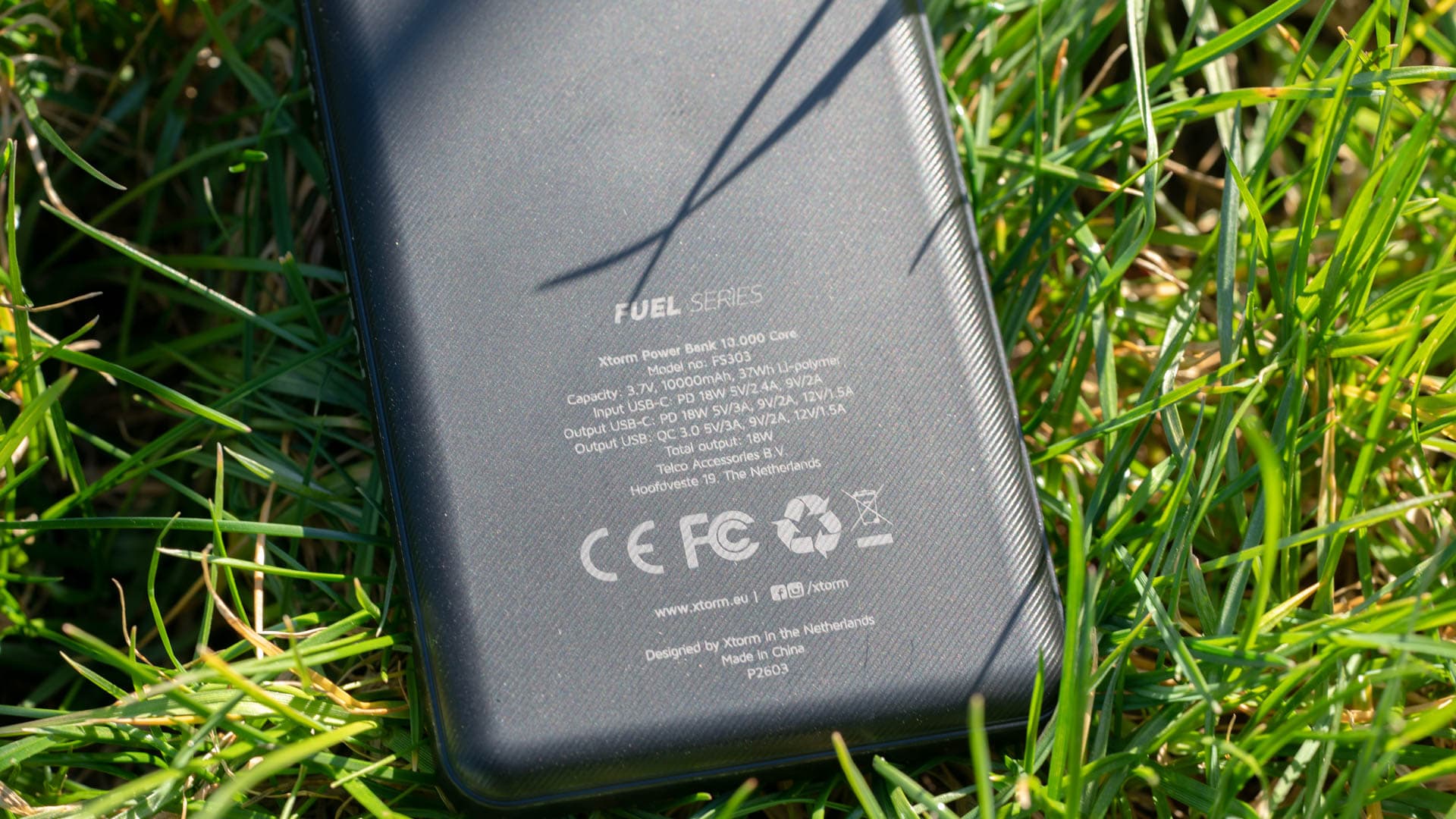
Diese Serie hat es allerdings in sich! So verfügt selbst die „kleine“ 10000mAh FS303 bereits über drei schnellladefähige Anschlüsse. Hierbei handelt es sich um zweimal Quick Charge 3.0 und einmal USB Power Delivery.
In solch einer kleinen Powerbank ist dies aktuell einmalig!
Wollen wir uns daher doch einmal im Test ansehen wie gut die neue Xtorm FS303 Fuel Series 3 ist!
An dieser Stelle vielen Dank an Xtorm für das zur Verfügung stellen dieser Powerbank für diesen Test!
Die Xtorm FS303 Fuel Series 3 im Test
Xtorm platziert die FS303 als eine „Mittelklasse“ Powerbank. Dabei spreche ich nicht von den Features, sondern primär von der Kapazität und den Abmessungen.
Mit 147,96 x 73,06 x 14,2mm ist die FS303 Fuel Series 3 für eine 10000mAh Powerbank durchschnittlich groß. Dies liegt wie üblich an der Ausgangsleistung. Leistungsstärke Powerbank sind etwas größer als Standard Powerbanks.
Ähnliches gilt auch für das Gewicht, welches mit 234g nicht übermäßig schwer aber auch nicht feder-leicht ausfällt.
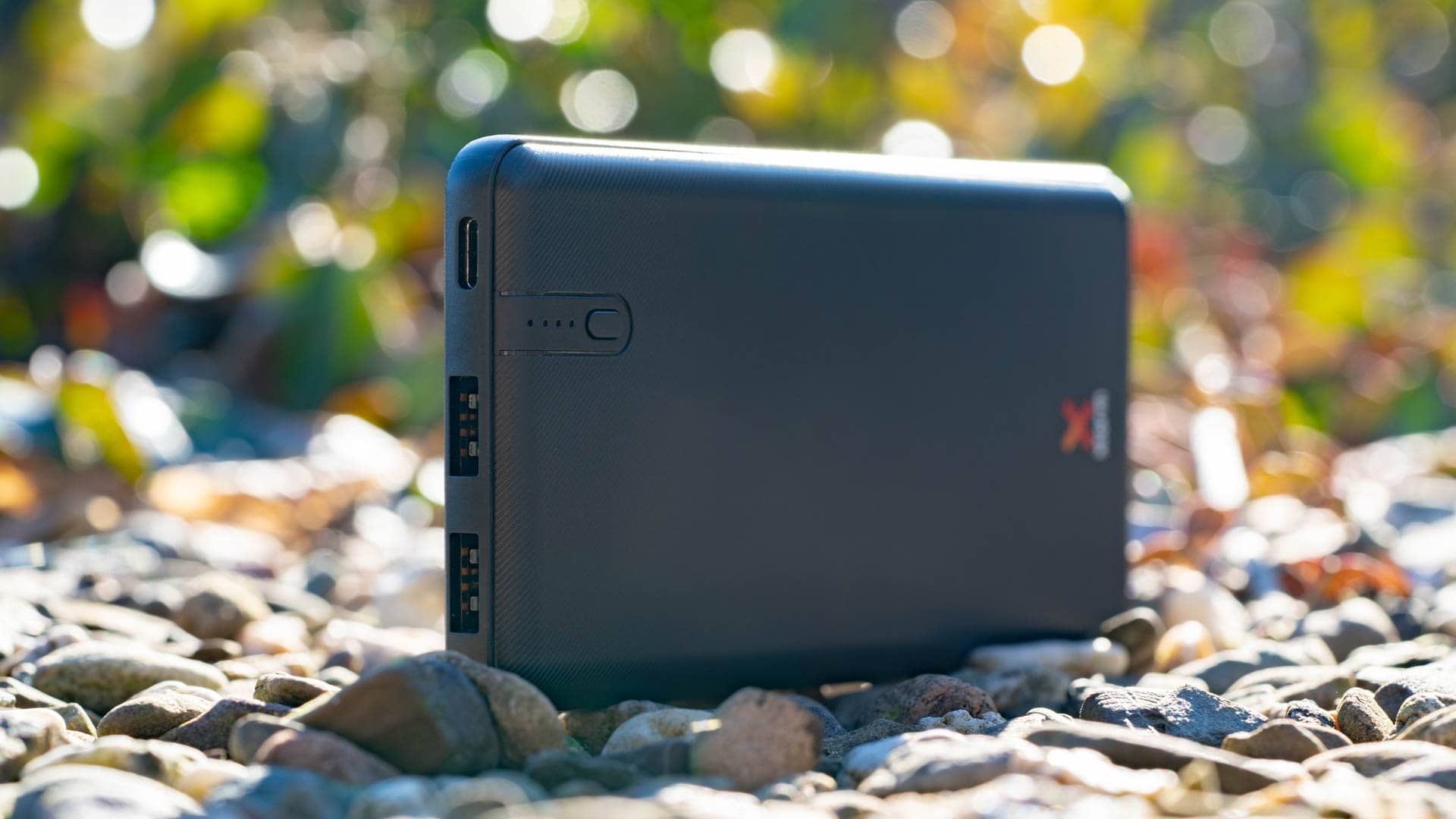
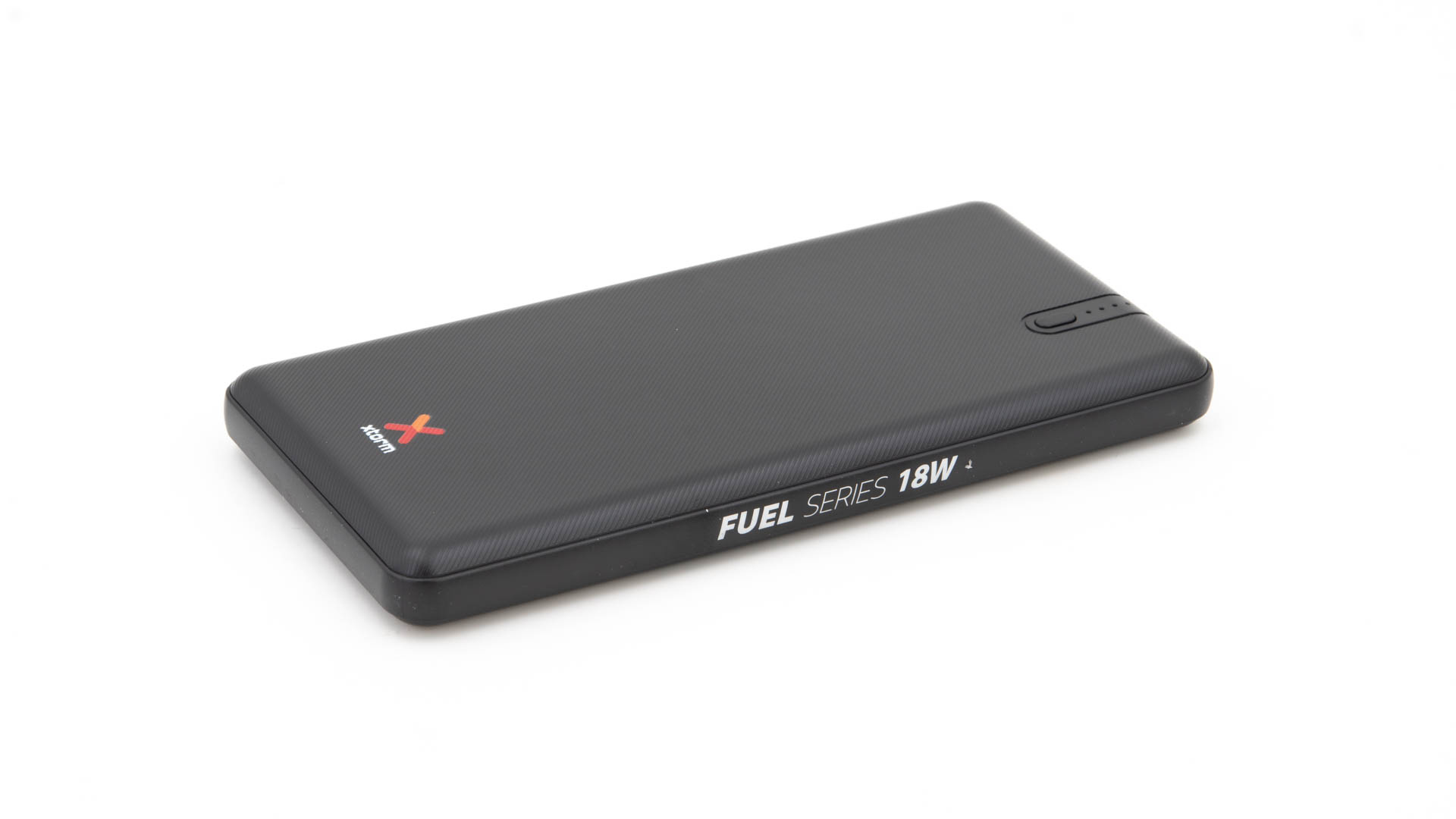
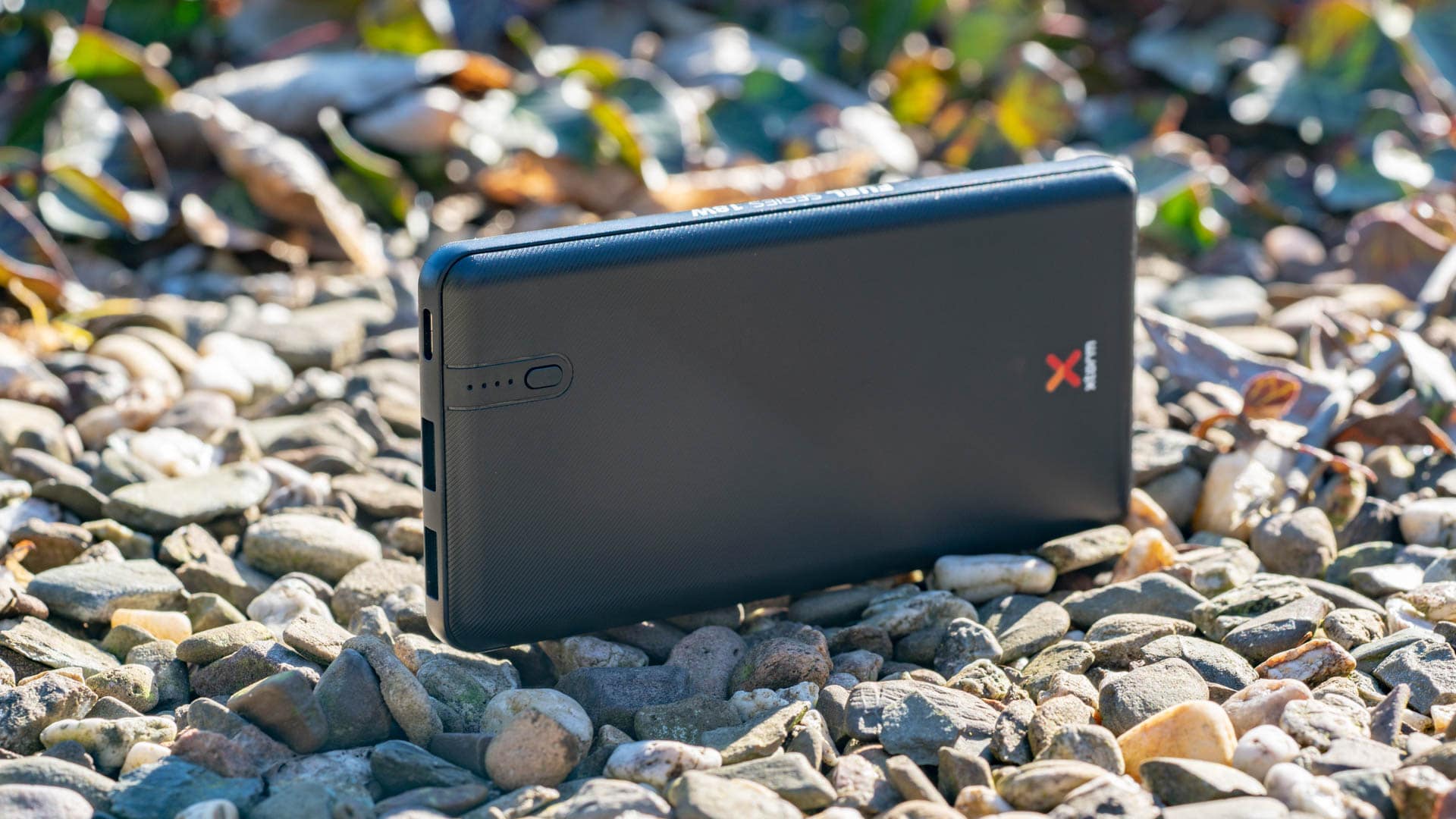
Interessant ist das Gehäuse der Xtorm FS303 Fuel Series 3. Xtorm setzt hier wie üblich auf ein Kunststoffgehäuse, welches recht flach, aber lang und breit gehalten ist.
Dieser Kunststoff ist allerdings auf der Oberseite und Unterseite mit einer schönen Wabentextur versehen. Diese fühlt sich in der Hand sehr schön an! Neigt allerdings etwas dazu Fingerabdrücke anzuziehen.
Das Design würde ich als klassisch einstufen. Die Xtorm FS303 ist keine Designer Powerbank, aber auch nicht hässlich oder billig. So fühlt sich das Gehäuse mehr als ausreichend massiv an, zudem lässt sich dieses auch nicht Eindrücken.
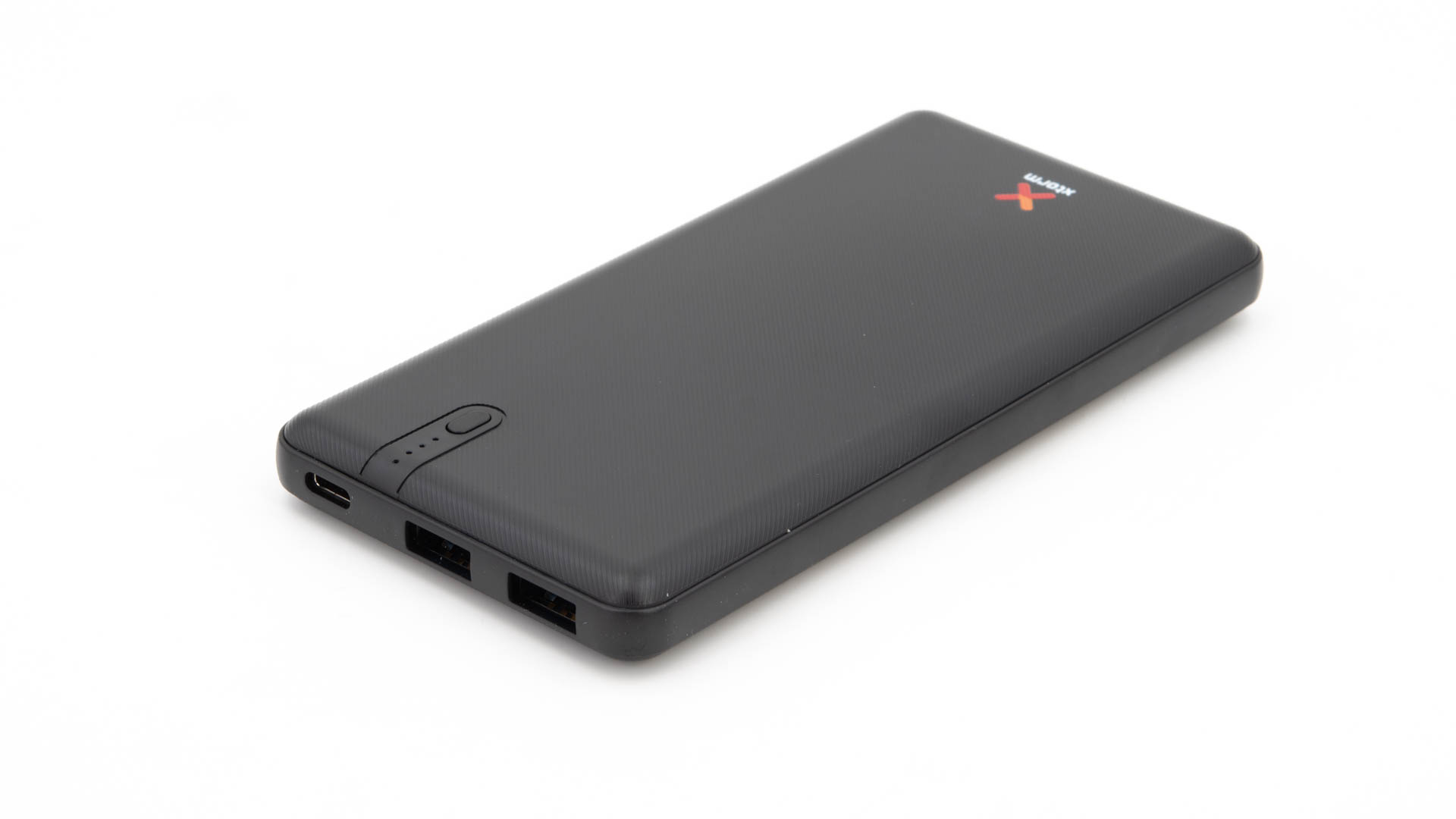
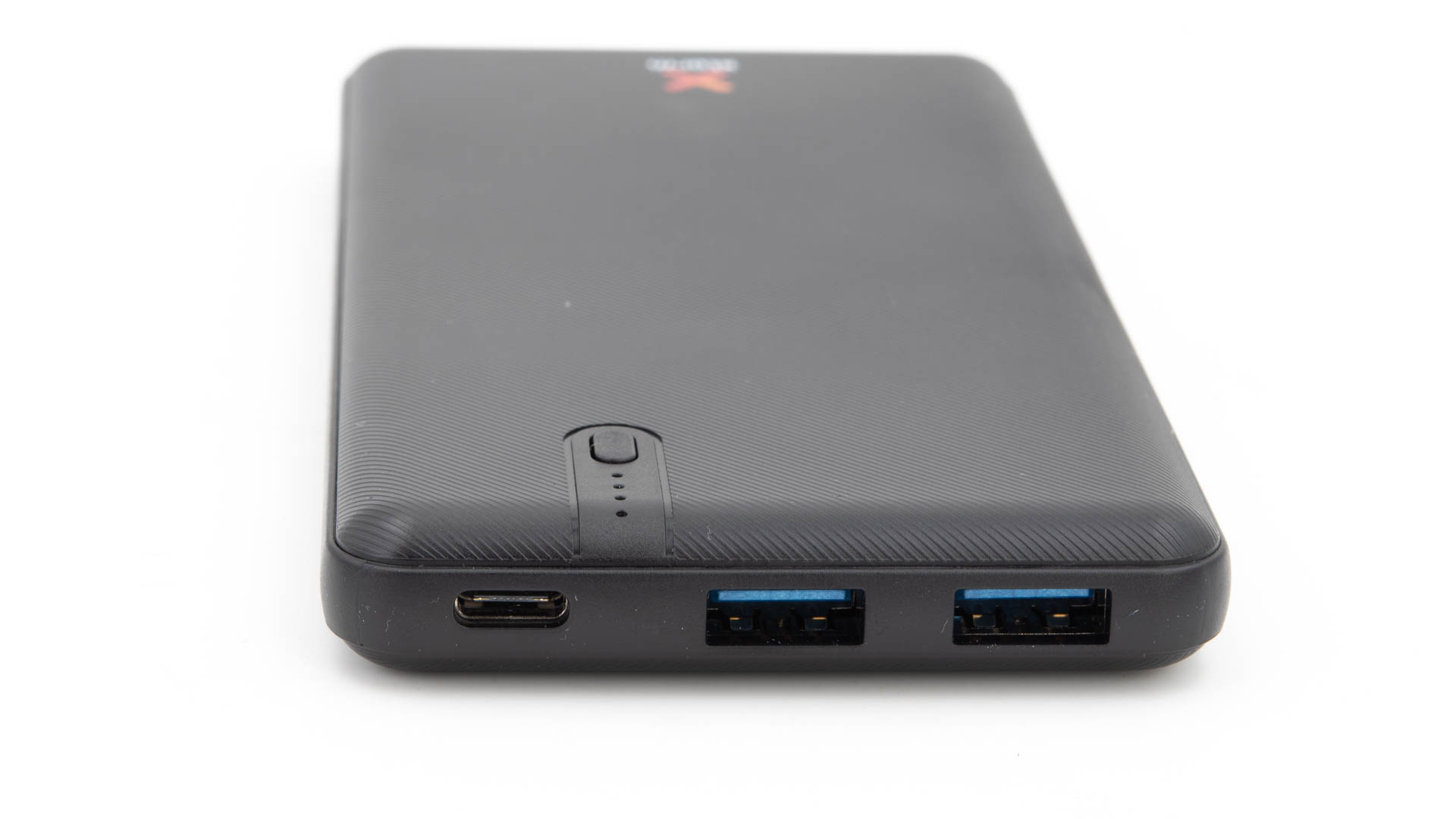
Auf der Oberseite hat Xtorm einen Einschalter verbaut. Dieser dient wie üblich aber nicht dem Einschalten der Powerbank, sondern viel mehr dem Überprüfen des Ladestands. Betätigt Ihr den Knopf leuchten 1-4 weiße LEDs auf.
Die Powerbank schaltet sich von alleine ein und auch wieder aus, wenn Ihr Smartphones mit dieser verbindet und auch wieder trennt.
Die Anschlüsse und Technik
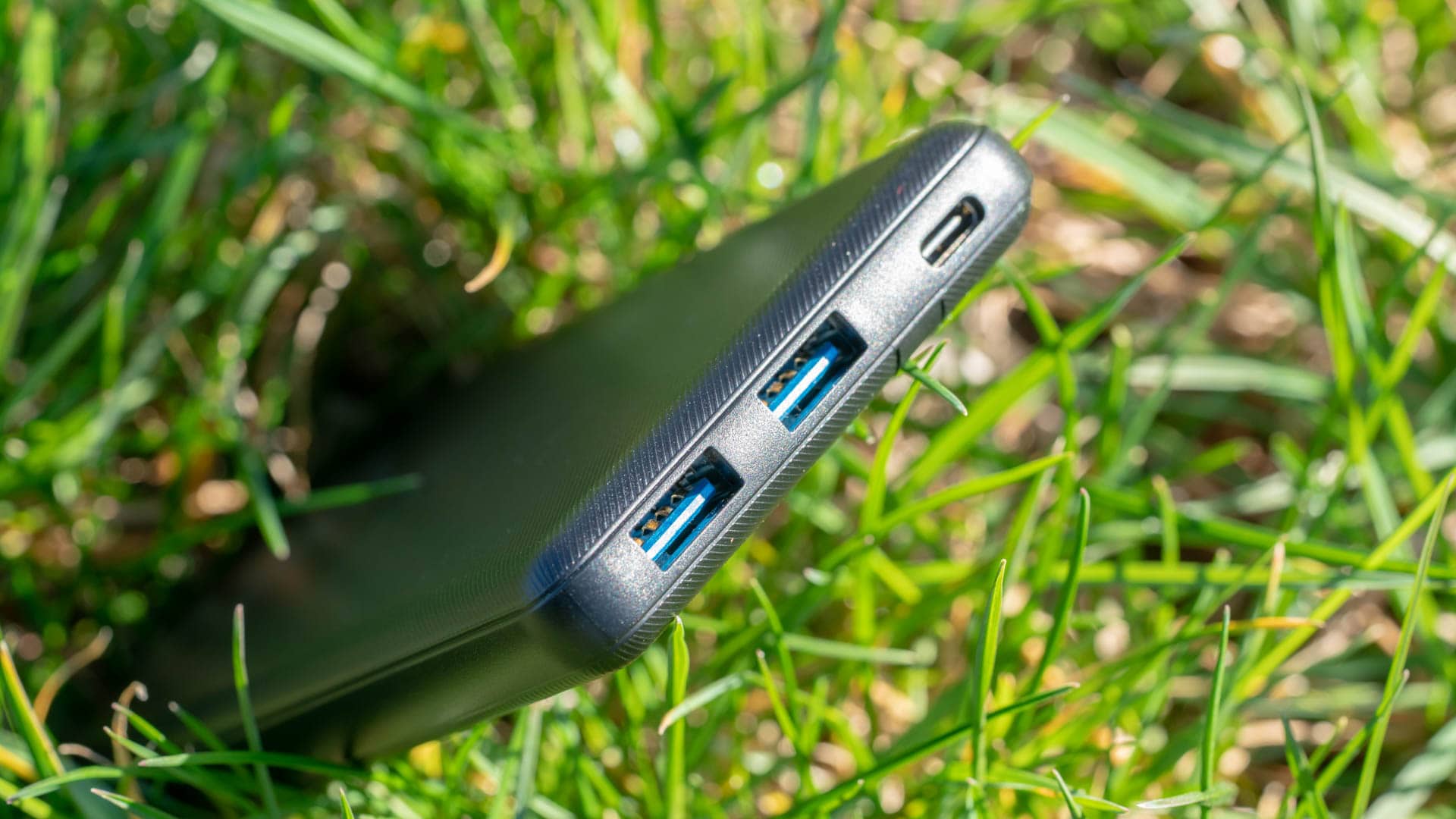
Die Xtorm FS303 Fuel Series 3 verfügt über drei Anschlüsse. Hierbei handelt es sich um einen USB C Port und zwei normale USB Ausgänge.
Bei den beiden USB Ausgängen handelt es sich aber nicht wie man vermuten könnte um normale USB Ausgänge sondern um zwei Quick Charge 3.0 Ports! Beide können jeweils bis zu 18W Leistung liefern.
Auch der USB C Port hat ein Ass im Ärmel. Dieser kann zum einen sowohl als Ausgang wie aber auch als Eingang genutzt werden, zum anderen unterstützt dieser USB Power Delivery.
Damit unterstützt die Xtorm FS303 Fuel Series 3 die beiden wichtigsten Schnellladestandards! Beeindruckend in solch einem kleinen Gehäuse.
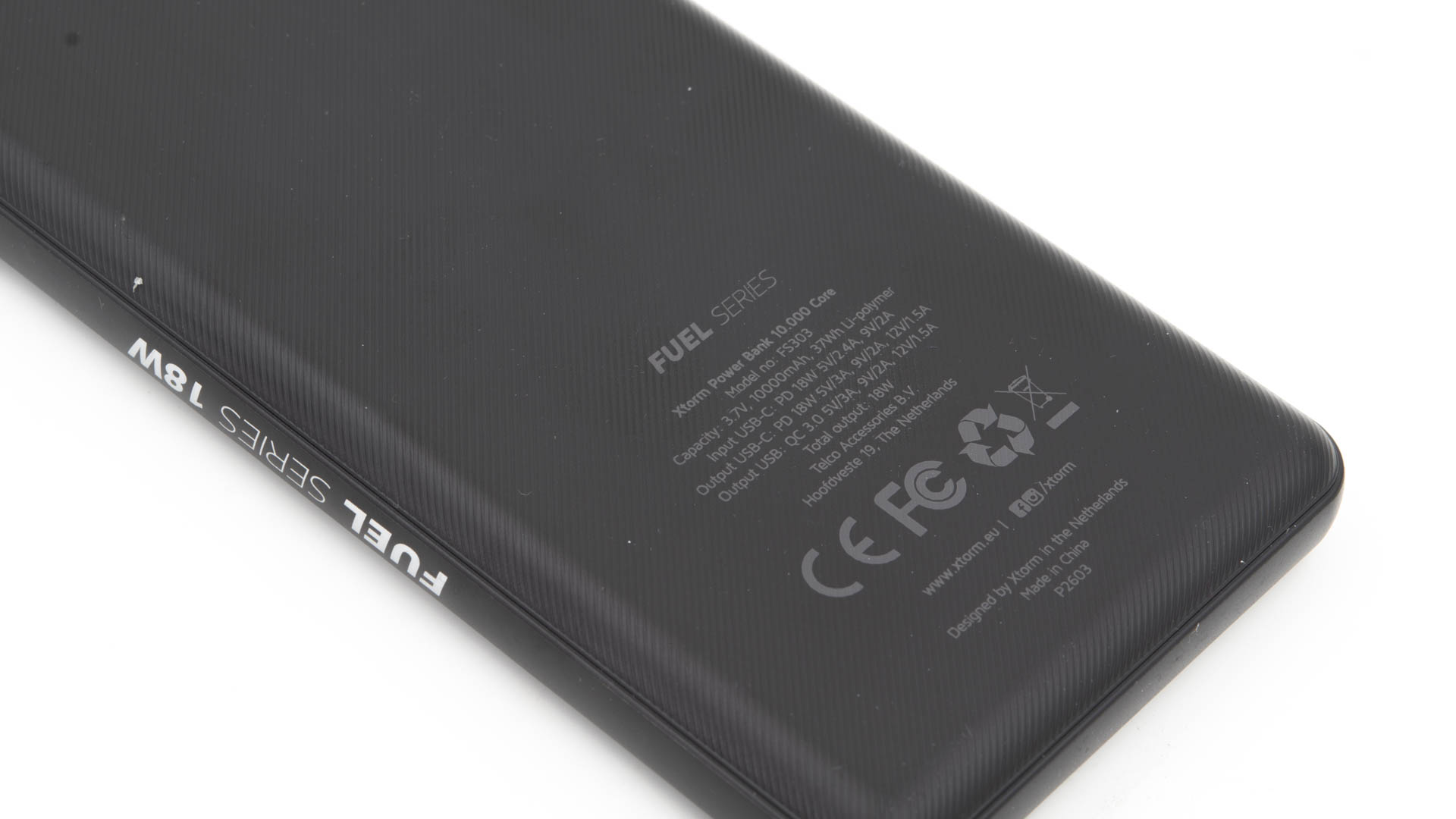
Ähnlich wie die beiden Quick Charge Ports kann auch der USB Power Delivery Port bis zu 18W (5V/3A, 9V/2A oder 12V/1,5A) liefern.
Leider gibt es hier allerdings eine wichtige Einschränkung. Zwar besitzt die Powerbank drei 18W Ausgänge, aber davon kann nur einer immer voll genutzt werden.
Xtorm gibt die gesamte maximale Leistung auch mit 18W an. Blöd! Ihr könnt also nur ein Quick Charge oder USB Power Delivery fähiges Smartphone gleichzeitig laden. Bedenkt diese Einschränkung.
Kapazität
Starten wir wie üblich mit der Kapazität in den eigentlichen Testteil dieses Berichts.
Xtorm gibt die Kapazität der FS303 mit 10000mAh an, messen konnte ich 9260mAh bzw. 34,262Wh. Dies entspricht herausragenden 93% der Herstellerangabe.
Warum sind 93% herausragend? Die Herstellerangabe bezieht sich, bei so gut wie allen Herstellern, immer nur auf die Kapazität der im Inneren verbauten Akkuzellen.
Diese werden hier mit Sicherheit auch ziemlich genau 10000mAh haben. Jedoch beim Entladen der Zellen geht etwas Energie durch die Umwandlung der Spannung und diverser interner Elektronik verloren. Dies gilt in der Regel besonders für Quick Charge und USB PD Powerbanks, da hier die Elektronik komplexer ist.
80-90% ist in der Regel die typische echte Kapazität einer Powerbank. Über 90% werden hingegen selten erreicht.
Wichtig! Bedenkt bitte das auch Euer Smartphone nicht zu 100% effizient lädt. Habt Ihr ein Smartphone mit 4000mAh Akku wird dieses in der Regel 4500-5000mAh für eine vollständige Ladung benötigen, unabhängig der Powerbank.
Ladetempo
Folgende Geräte habe ich an der Xtorm FS303 Fuel Series 3 getestet:
Apple iPhone Xs Max
Apple iPad Pro 11
Huawei Mate 20 Pro
Samsung Galaxy Note 9
Google Pixel 3 XL
Diese Geräte dienen als eine Art „Basis“ anhand welcher sich Schlüsse auf andere Modelle ziehen lassen. Beispielsweise lädt das Note 9 von Samsung gut an der Powerbank wird dies wahrscheinlich auch für das S9, S8 und andere Samsung Smartphones gelten.
Grundsätzlich wäre die Xtorm FS303 Fuel Series 3 auch in der Lage einige Notebooks wie das LG Gram oder die Apple MacBook Pros zu laden. Allerdings ist diese hier mit maximal 18W wirklich eher suboptimal für diesen Einsatz. Wollt Ihr Notebooks aufladen, schaut Euch besser die Xtorm XB203 Power Bank Infinity an.
Kommen wir damit zu den Smartphones und Tablets. Hier könnte man es kurz machen, denn die Xtorm FS303 kann alle der von mir aufgeführten Geräte schnellladen!
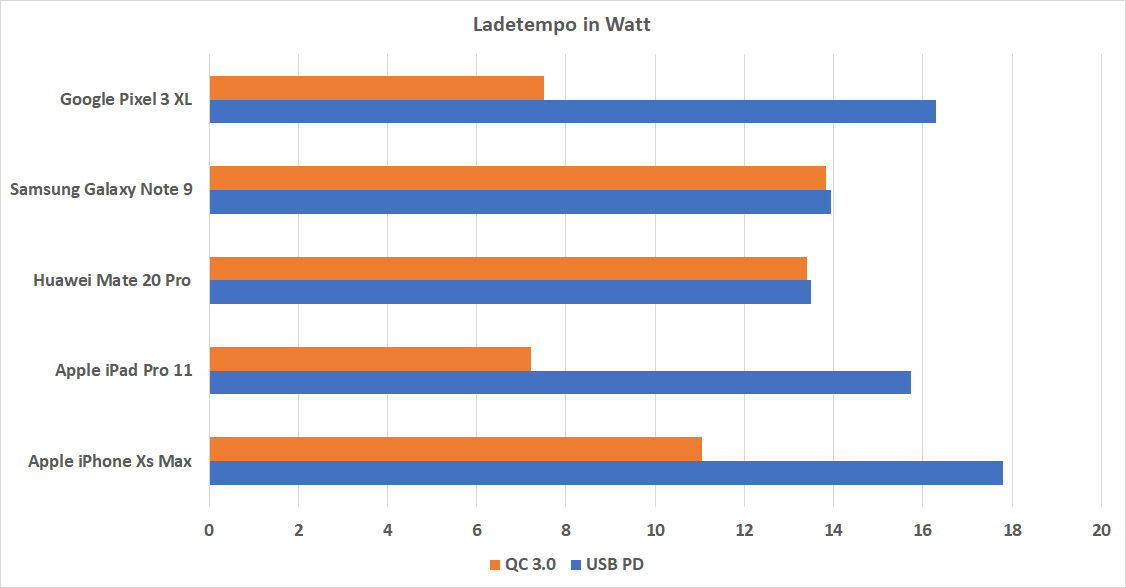
Das Samsung Galaxy Note 9 unterstützt nativ Quick Charge, lässt sich also an den Quick Charge Ports wenig überraschend mit ca. 9V 1,5A laden. Dies ist auch das maximale Ladetempo des Note 9.
Die beiden Quick Charge 3.0 Ports sind im Übrigen absolut identisch. Beide Ports erreichen die gleiche Ladegeschwindigkeit und sind auch beide Apple optimiert.
So erreicht das iPhone Xs Max satte 2,2A an beiden Ports in der Spitze. Noch schneller geht es für das iPhone und auch das neue iPad Pro am USB C Port. Hier erreicht das iPhone Xs Max sein maximales Ladetempo von knapp unter 18W und das iPad Pro ein gutes Ladetempo.
Das iPad Pro kann noch etwas schneller laden, lädt aber mit 12V 1,3A bereits sehr flott an der Xtorm FS303.
Eine Besonderheit ist das Mate 20 Pro. Huawei Smartphones nutzen den Huawei eigenen Super Charge Standard. Für das volle Ladetempo benötigt Ihr hier zwingend ein Super Charge Ladegerät oder Powerbank, welche es aber nur von Huawei gibt.
Allerdings unterstützen neuere Huawei Smartphones neben Super Charge auch USB Power Delivery. So erreicht das Mate 20 Pro 9V 1,5A also rund 14W. Interessanterweise lädt das Mate auch an den Quick Charge Ports mit 9V 1,5A. Die Quick Charge Ports scheinen also den älteren FCP Standard zusätzlich zu unterstützen.
Natürlich sind 14W schein ein gutes Stück langsamer als an einem originalen Super Charge Ladegerät, aber deutlich schneller die üblichen 7W an einem normalen 5V Port die das Mate 20 Pro erreicht.
Wie bereits erwähnt liegt die maximale Leistung der Powerbank bei 18W. Es kann also im Grunde nur ein Port gleichzeitig voll ausgelastet werden. Diese 18W maximale Leistung bestätigen sich in der Praxis auch genau.
Wird die Powerbank über 18W belastet schaltet sich diese ab. Ebenso wird USB Power Delivery sofort deaktiviert (nur noch 5V möglich) wenn Ihr einen zweiten Port nutzt.
Das gleichzeitige Aufladen eines Apple iPhone Xs und eines Samsung Galaxy Note 9 wäre beispielsweise nicht möglich, da beide Smartphones jeweils schon knapp unter der maximalen Leistung sind.
Was eventuell gehen würde, wäre das Aufladen zweier Einstriger- Smartphones, welche in der Regel kaum 1,5A jeweils erreichen, oder eines High End Smartphones und beispielsweise Bluetooth Kopfhörer.
Aufladetempo
Ist nun Eure Powerbank leer, wie lange dauert das Aufladen?
Dies kommt bei der Xtorm FS303 Fuel Series 3 etwas auf Euer Ladegerät an. Habt nur ein einfaches 5V 2,4A Ladegerät, dann erreicht die Powerbank ziemlich genau 2A bei 5V. Damit dauert das Aufladen rund 5 Stunden, was schon angenehm flott ist.
Habt Ihr ein USB Power Delivery Ladegerät, dann schafft die Powerbank 9V und 1,8A, was den Ladevorgang auf rund 3-3,5 Stunden verkürzt.
Fazit
Die Xtorm FS303 Fuel Series 3 ist eine herausragende Powerbank und eins, wenn nicht sogar das beste Modell in der 10000mAh Klasse!
Aber natürlich kommt dies auch immer etwas auf Eure Ansprüche an. Der größte Pluspunkt der FS303 ist klar die Elektronik. Zwei Quick Charge 3.0 Ports und ein 18W USB Power Delivery Port in einer Powerbank dieser Größe ist beeindruckend.
Hinzu kommt die hohe echte Kapazität und das schnelle Wiederaufladen. Der einzige Kritikpunkt den ich vielleicht etwas hätte, wäre die maximale Leistung. Habt Ihr ein großes Smartphone könnt Ihr nur einen der Ports der Powerbank gleichzeitig nutzen. Schließt Ihr ein zweites Smartphone an, schaltet sich die Powerbank sicherheitshalber ab.
Dies ist allerdings keine überraschende Limitierung, 18W maximale Leistung ist für eine 10000mAh Powerbank schon ordentlich.
Sucht Ihr also eine gute und moderne „State of the Art“ Powerbank, dann kann ich Euch die Xtorm FS303 Fuel Series 3 voll empfehlen!
Die Soundcore Bluetooth Lautsprecher von Anker gelten im Allgemeinen als die so ziemlich besten Modelle in ihrer Preisklasse, dies auch zu Recht.
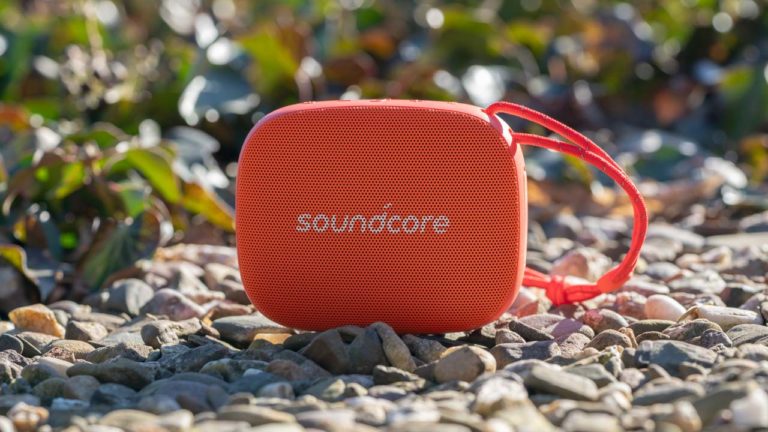
Vor Kurzem hat nun Anker mit den Soundcore Icon Modellen seine neusten Bluetooth Lautsprecher vorgestellt. Der kleine Soundcore Icon Mini macht hier den Anfang, zumindest was die Verfügbarkeit angeht.
Der Soundcore Icon mini ist, wie der Name schon vermuten lässt, ein besonders kompakter und auch günstiger Bluetooth Lautsprecher. Dieser kostet zum Zeitpunkt dieses Tests gerade einmal 30€.
Aber wie viel Klangqualität kann man bei einem 30€ Bluetooth Lautsprecher erwarten, auch wenn dieser den guten Namen Anker Soundcore trägt?
Finden wir genau dies im Test heraus!
Der Anker Soundcore Icon Mini im Test
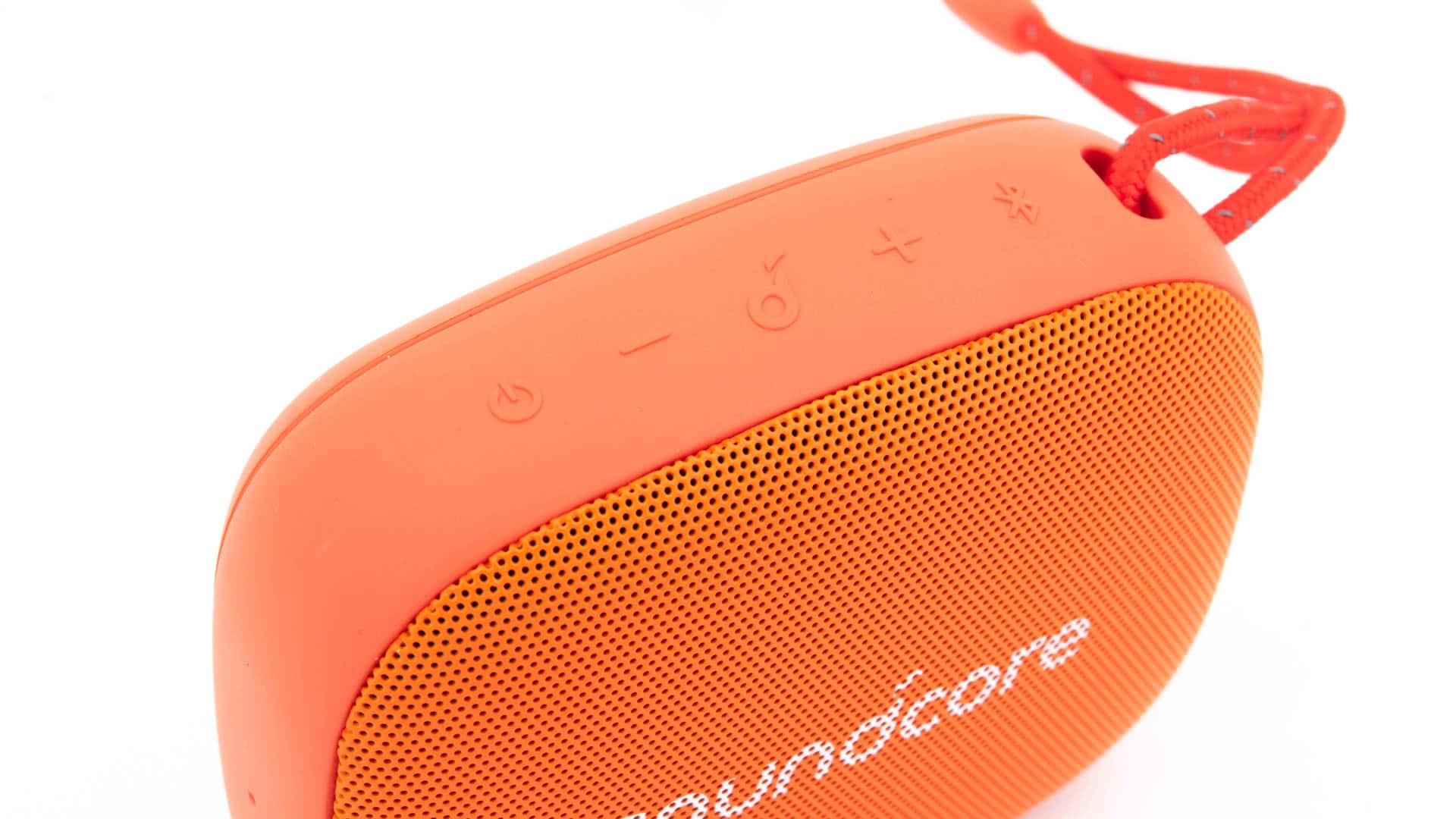
Der Soundcore Icon Mini ist ein durchaus sehr kompakter, aber auch nicht winziger Bluetooth Lautsprecher. Dieser misst 96 x 77 x 37 mm und bringt 210g auf die Waage.
Damit ist dieser ideal um in der Tasche transportiert zu werden, aber weiterhin groß genug, dass der Klang taugen sollte.
Was das Design angeht sieht man, dass es sich hier durchaus um einen etwas hochwertigeren Bluetooth Lautsprecher handelt.
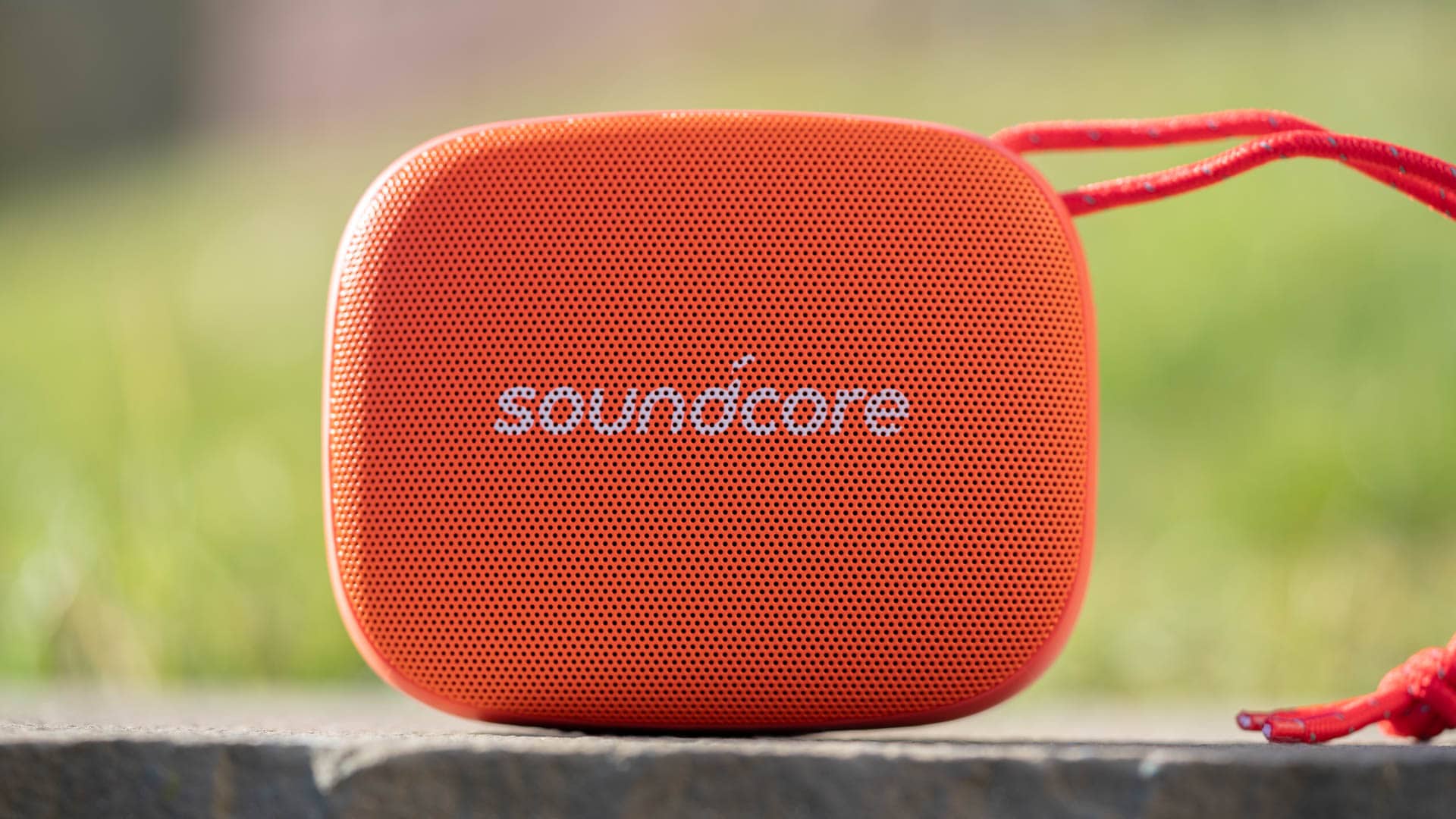
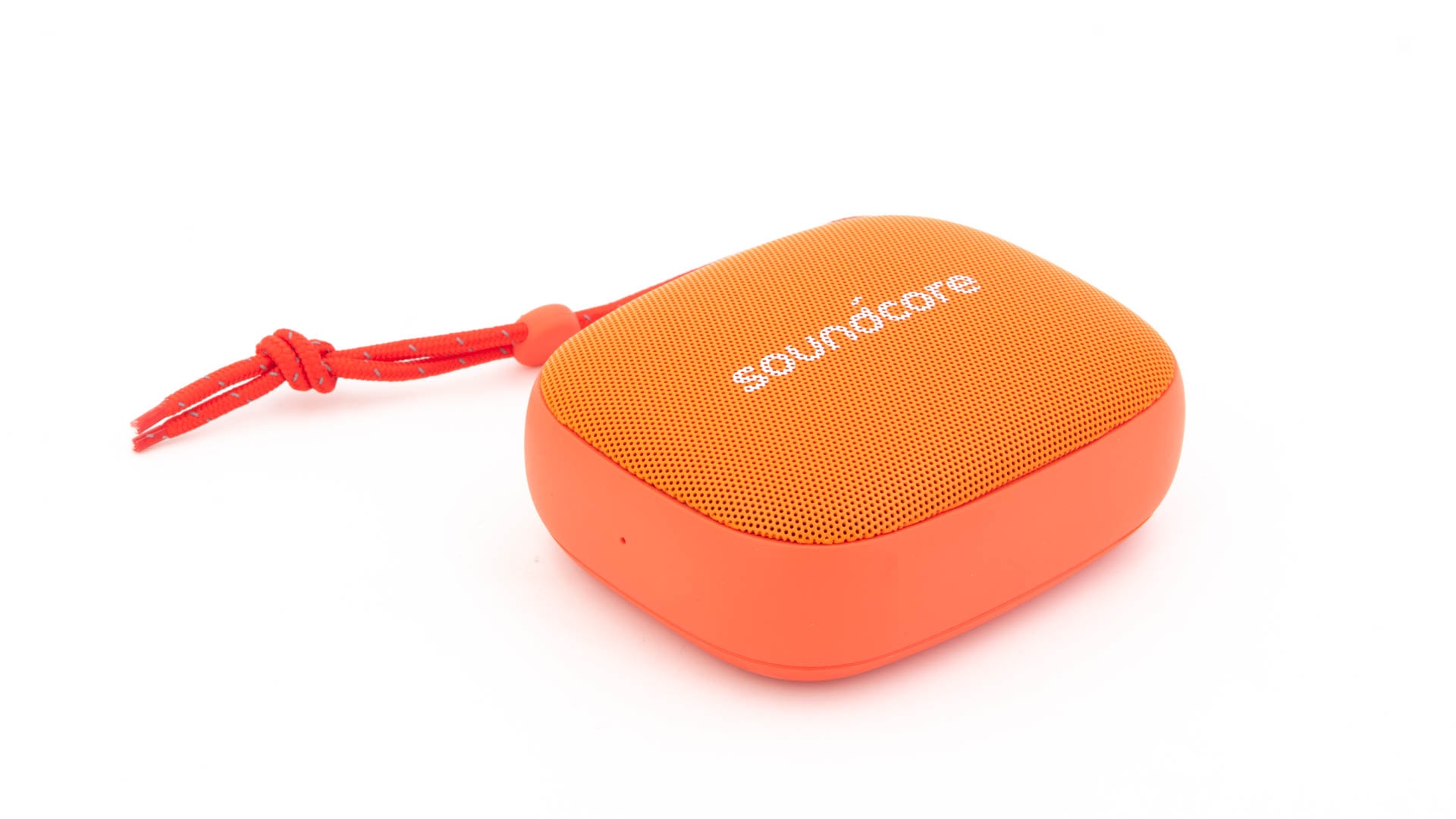
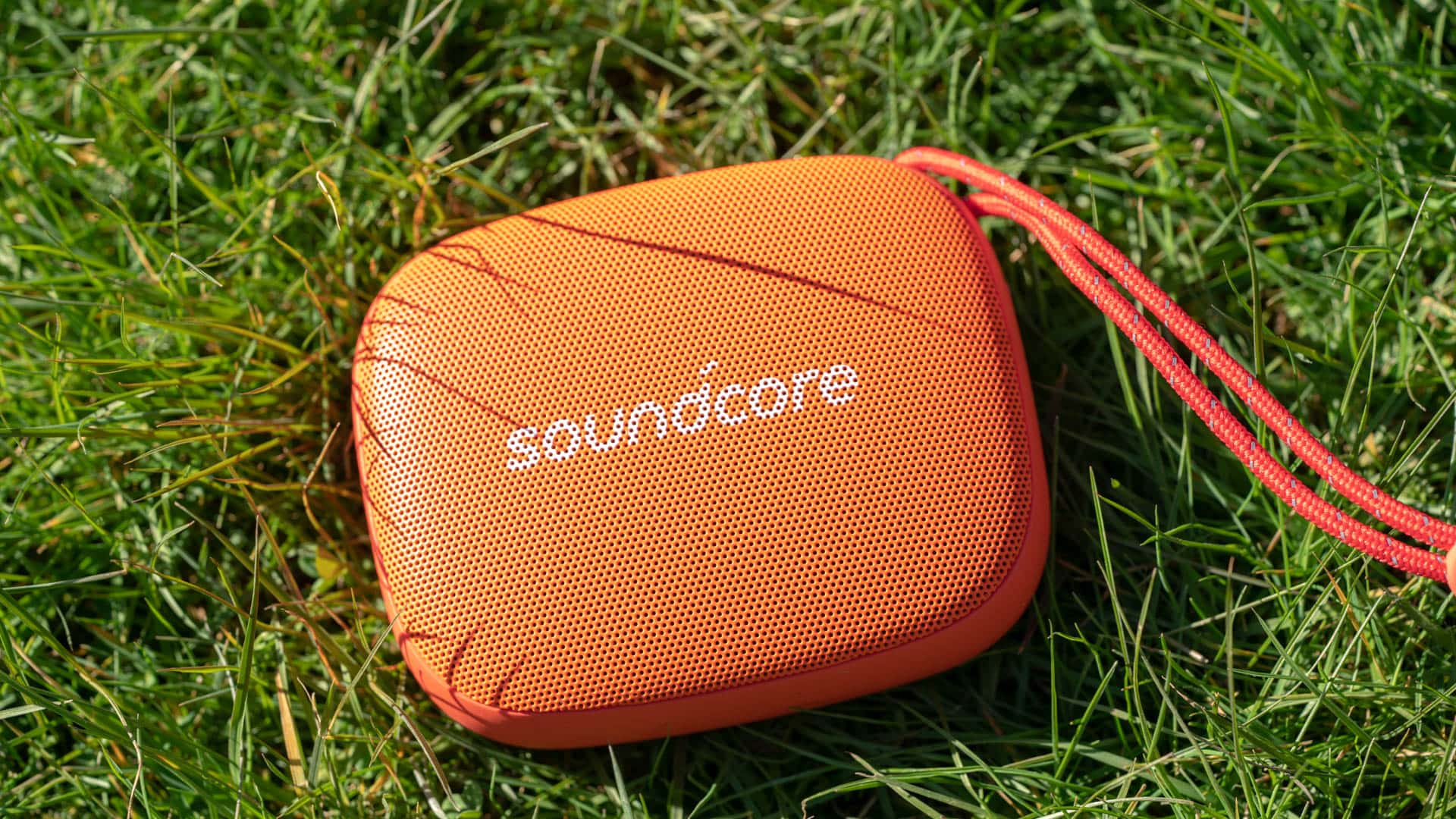
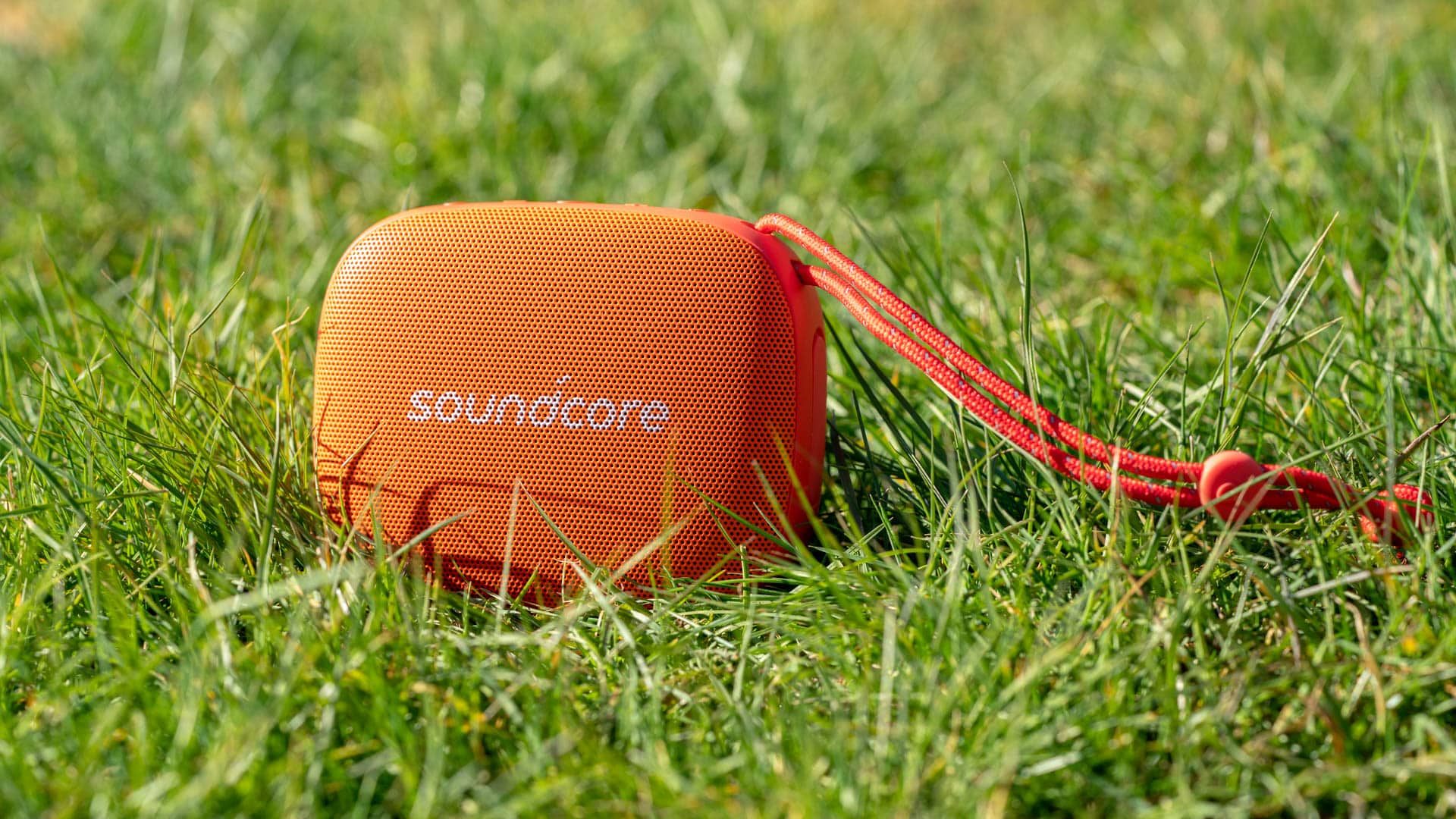
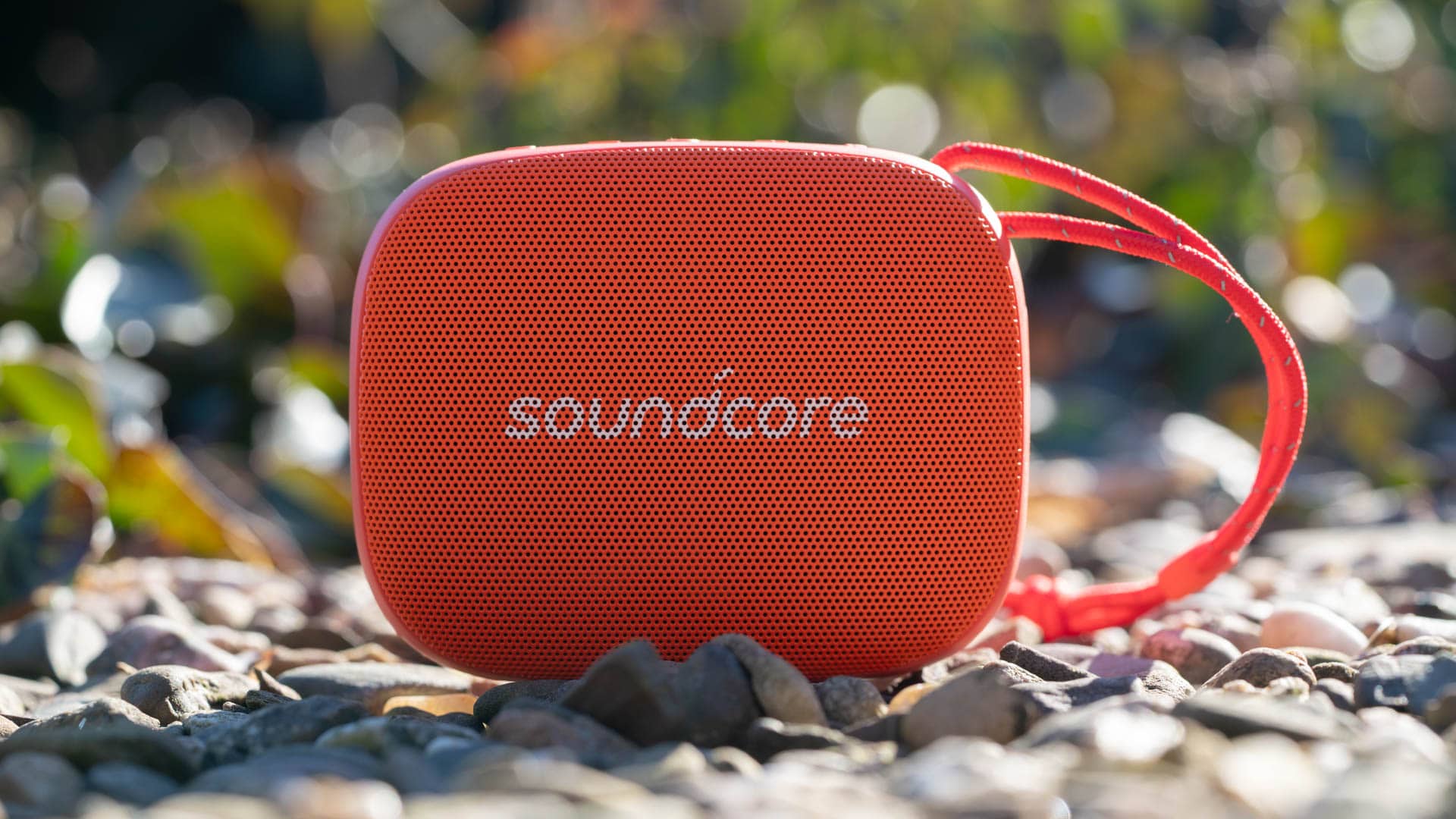
Anker setzt auf ein sehr flaches und leicht rundliches Design. Hierdurch wirkt der Lautsprecher recht geschwungen und „fließend“. Ich würde das Design als recht freundlich und wertig einstufen.
Im Detail sind schon einige Unterschiede zu 0815 Bluetooth Lautsprechern zu erkennen. Dies vor allem bei der Haptik.
Die Haptik des Anker Soundcore Icon Mini kann man mit gutem Gewissen als perfekt einstufen!
Das metallene Lautsprechergitter auf der Front geht sauber in das recht stark gummierte Gehäuse über und harte Kanten oder Ähnliches sucht man vergebens.
Auch wirkt der Icon Mini erfreulich massiv. Man hat das Gefühl der komplette Lautsprecher ist „gefüllt“. Eindrücken oder verwinden lässt sich hier gar nichts. Klasse!
Kompromisse was Design oder Haptik angeht, scheint Anker trotz des geringen Kaufpreises nicht eingegangen zu sein.
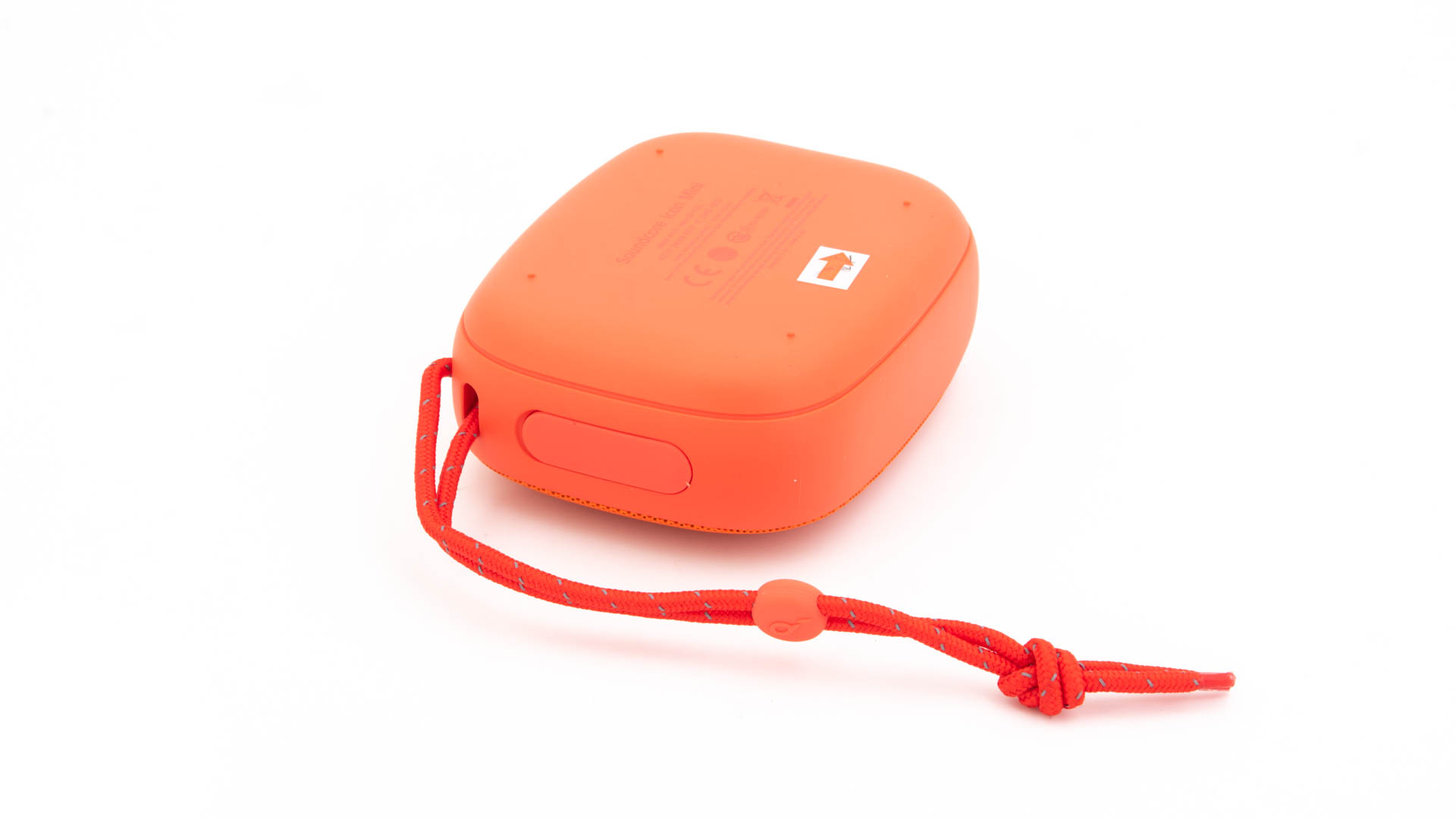
Was die Ausstattung angeht, finden wir erst einmal das Übliche. Auf der Oberseite sind fünf Steuerungstasten, zum Einschalten, lauter/leiser, vor/zurück usw. Am rechten Rand des Bluetooth Lautsprechers ist eine kleine Klappe unter welcher die Anschlüsse versteckt sind.
Diese Klappe dient natürlich dem Wasserschutz. Laut Anker ist der Soundcore Icon mini IP68 wassergeschützt. Dieser kann also ohne Schaden zu nehmen komplett untertauchen!
Bei den Anschlüssen handelt es sich wie üblich um einen 3,5mm AUX Eingang und einen microUSB Ladeport. Anker gibt die Akkulaufzeit mit 8 Stunden an, was bei einer leisen Wiedergabe durchaus zu erreichen ist. In der Praxis rechnet allerdings eher mit 6-8 Stunden.
Der Klang des Soundcore Icon Mini
Der Anker Soundcore Icon Mini verfügt wie bei solch einem Lautsprecher üblich nur über einen Treiber auf der Front. Dieser ist natürlich nicht wahnsinnig groß und besitzt keinen übermäßigen Resonanzkörper.
Klingt der Soundcore Icon Mini dennoch gut? Ja das tut dieser!
Es kommt hier aber klar etwas auf Eure Ansprüche an. Erwartet Ihr das der Anker Soundcore Icon Mini die Hütte rockt, werdet Ihr sicherlich etwas enttäuscht. Erwartet Ihr „nur“ ein deutliches Upgrade zu Euren Smartphone Lautsprechern, dann sieht der Icon Mini ganz gut aus.
Starte wir wie üblich bei den Höhen. Diese sind beim Soundcore Icon Mini absolut tadellos! Der Lautsprecher liefert glasklare Höhen, welche schön luftig und leicht klingen. Hier gibt es keinerlei Beschwerden.
Auch die Mitten sind ordentlich. Der Lautsprecher klingt nicht super voll, aber Stimmen können sich schon gut absetzen und klingen weitestgehend natürlich. Allerdings beginnt man hier durchaus die Limitierungen der Bauform zu bemerken.
Dies gilt natürlich besonders für den Bass. Grundsätzlich macht der Soundcore Icon Mini einen ganz guten Job was den Bass angeht. Dieser wirkt durchaus ausreichend kraftvoll und man merkt, dass der Soundcore Icon Mini sich bemüht. Aber gerade der Tiefgang ist nur recht mäßig.
Für einen 30€ Bluetooth Lautsprecher nicht schlecht, sogar eher im Gegenteil, aber man darf auch keine Wunder erwarten. Ein Soundcore 2 hat beispielsweise schon ein gutes Stück mehr Wums.
Dennoch gefällt mir der Klang grundsätzlich gut! Der Soundcore Icon Mini hat natürlich mehr Bass als alle mir bekannten Smartphones und die meisten Notebooks.
Die Pegelfestigkeit würde ich abschließend als gut einstufen. Der Icon Mini eignet sich in einem gewissen Rahmen durchaus für eine klangliche Untermalung beim Grillen oder ähnlichen Aktivitäten.
Fazit
Der Anker Soundcore Icon Mini ist ein schicker und wertiger „mini“ Bluetooth Lautsprecher. Gerade die Verarbeitung und auch das Design sind über alle Zweifel erhaben und repräsentieren das Beste in dieser Preisklasse.
Auch der Klang ist durchaus als sehr ordentlich zu bezeichnen! Der Soundcore Icon mini ist laut, klar und sauber spielend. Dieser kann problemlos mit allen Modellen in dieser Größenklasse mithalten und die meisten sogar überbieten.
Allerdings bietet natürlich ein Lautsprecher wie der Anker Soundcore 2 für rund 15€ mehr schon noch ein gutes Stück mehr Bass, wenn Ihr diesen sucht.
Solltet Ihr allerdings einen guten und kompakten Bluetooth Lautsprecher für eine regelmäßige portable Nutzung suchen, dann ist der Soundcore Icon Mini eine gute Wahl!
Wenn es um die Foto und Video-Bearbeitung geht kommt man eigentlich nicht um die Adobe Anwendungen wie Photoshop, Premiere oder auch Lightroom herum.
Zwar sind auch diese Programme deutlich bezahlbarer geworden aufgrund des Abo Modelles, aber rund 12€ im Monat alleine für Photoshop und Lightroom ist auf Dauer auch alles andere als günstig.
Eine wirklich hervorragende Alternative zu Photoshop hatte ich ja bereits in Affinity Photo vorgestellt. Heute soll es sich aber um die besten Alternativen zu Adobe Lightroom drehen.
Lange Zeit wirkte Lightroom für mich als Fotoverwalter mehr oder weniger alternativlos. Allerdings hat sich dies in den letzten Jahren doch etwas geändert. Programme wie Darktable, Luminar und Co. haben Adobe herausgefordert.
Dies auch auf den ersten Blick durchaus erfolgreich! Die Lightroom Alternativen sehen sehr gut und hochwertig gemacht aus.
Aber wie steht es um die Praxis? Was ist die beste Adobe Lightroom alternative im Jahr 2019? Gibt es vielleicht sogar ein Programm das eindeutig besser ist als Lightroom?
Finden wir dies in einem kleinen Vergleich heraus!
Über Mich und diesen Vergleich
Es ist natürlich immer eine „persönliche“ Sache wer mit welchem Bildverwalter am besten klar kommt. Daher möchte ich an dieser Stelle erst einmal meine Situation schildern.
Ich fotografiere nun seit einigen Jahren mit einer Spiegelreflex und habe anfangs Apples Aperture als meinen Bildverwalter/Bildbearbeitungsprogramm genutzt. Aperture wurde aber eingestellt und daher bin ich seit Version 3 (ca. 2010) auf Adobe Lightroom gewechselt. Hierdurch werde ich natürlich Programme etwas bevorzugen die Lightroom vom Aufbau ähneln.
Wie jeder Nutzer von Adobe Programmen rege ich mich auch ab und zu über Lightroom und Co. auf, gerade was die Performance angeht gab es einige solche Momente (in letzter Zeit ist diese aber besser geworden).
Was mich aktuell an Lightroom stört, ist die Limitierung auf 2 Computer pro Lizenz (ich habe diverse Computer und Notebooks) und vor allem die immer stärkere Ausrichtung auf die Cloud.
Ein großer Teil meiner Arbeit für Techtest besteht nun mal aus dem Fotografieren, weshalb ich mich auch als „professionellen“ Nutzer bezeichnen würde, welcher einen hohen Wert auf Zuverlässigkeit und Effizienz bei der Bildbearbeitung legt. Was bringt mir der beste Bildbearbeiter wenn ich aber für ein einfaches Bild 3 Stunden brauche?
Ich bin zudem ein Fotograft der mit der „Burst“ Methode fotografiert. Ich halte also im handgehalten Serienbildmodus drauf und hoffe das von 8 ähnlichen Bildern eins perfekt ist, was auch gut funktioniert. Hierdurch haben sich aber auch einige TB an Daten gesammelt, mit welchen mein Fotoverwalter klar kommen muss.
Die Alternativen
Folgende Programme wollen wir uns in diesem Bericht einmal ansehen:
Abseits von Darktable sind alle Lightroom alternativen kostenpflichtig. Allerdings würde ich Luminar 3 mit 69€ und DxO PhotoLab mit 129€ als sehr erschwinglich einstufen.
Lediglich Capture One Pro ist mit 350€ etwas Preis-Intensiver. Hierfür könnte man auch Lightroom für satte 30 Monate „buchen“.
Darktable
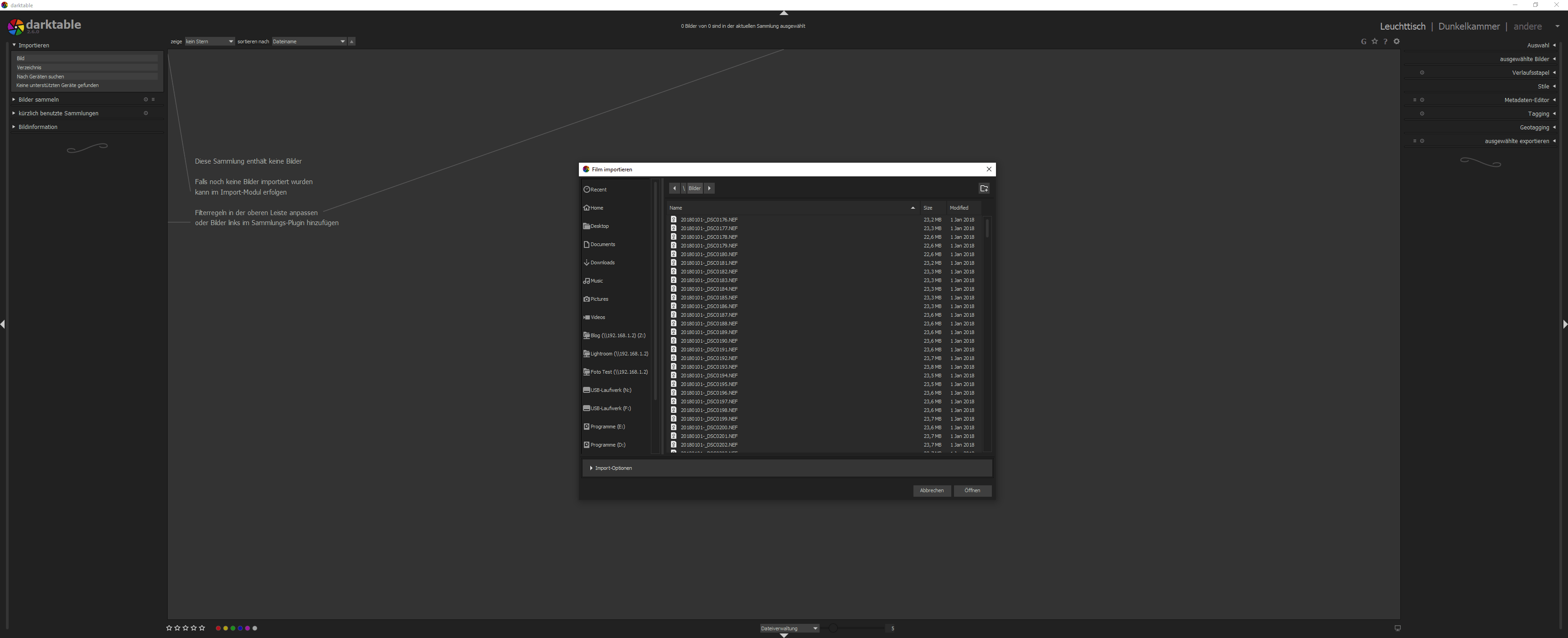
Starten wir mit dem gratis Programm Darktable. Darktable ist eine Open Source Alternative zu Adobe Lightroom welche für alle Desktop Plattformen verfügbar ist, Windows, Linux und Mac.
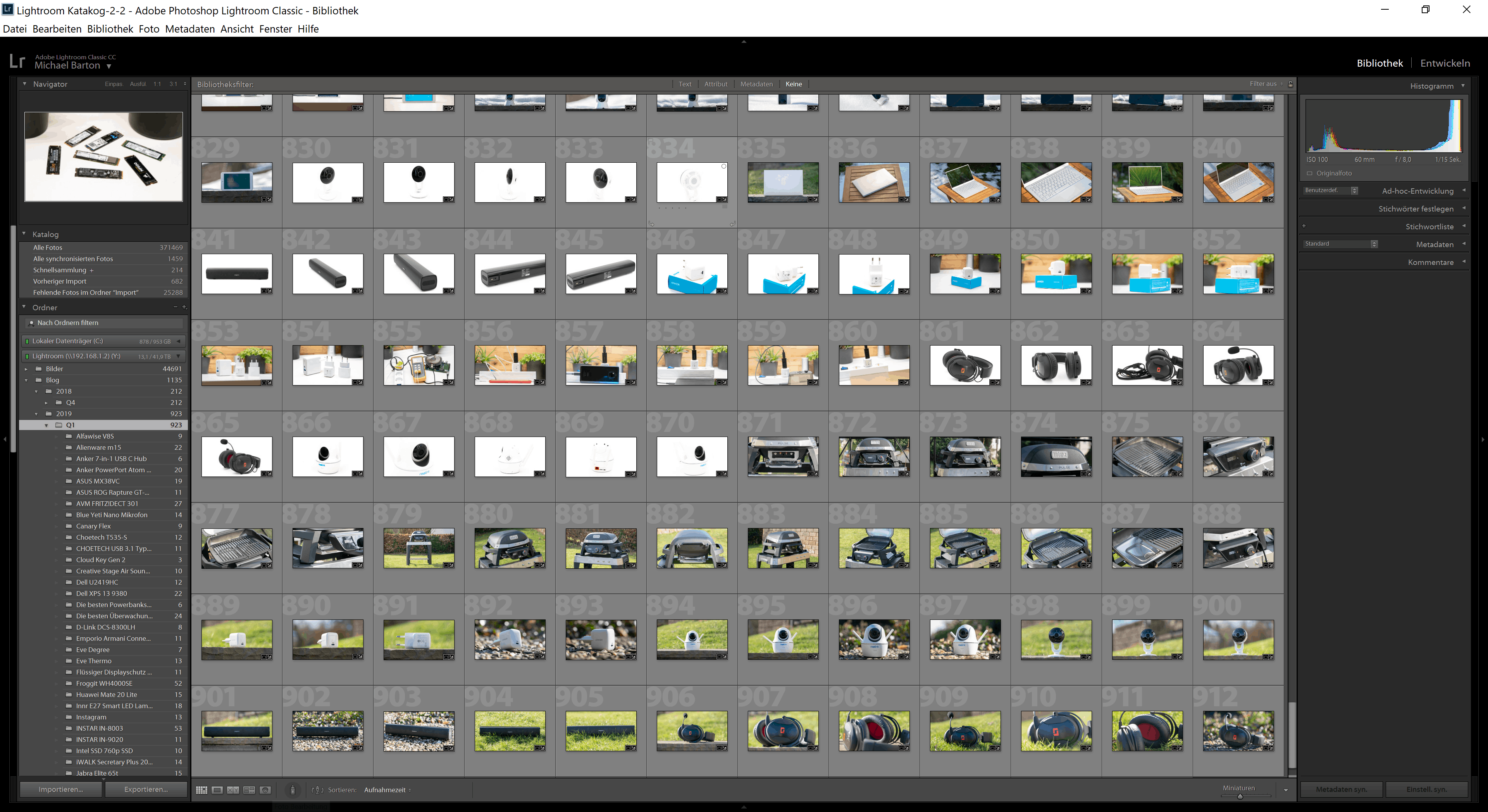
Auf dem ersten Blick ähnelt Darktable in einem gewissen Rahmen durchaus Adobe Lightroom.
Der Aufbau ist ähnlich und auch das Farbschema ist weitestgehend identisch. Hierdurch dachte ich mich schnell zurechtfinden zu können. Allerdings in den Details gibt es doch gewisse Unterschiede.
Grundsätzlich bietet Darktable alles was sich der Fotograf wünschen kann!
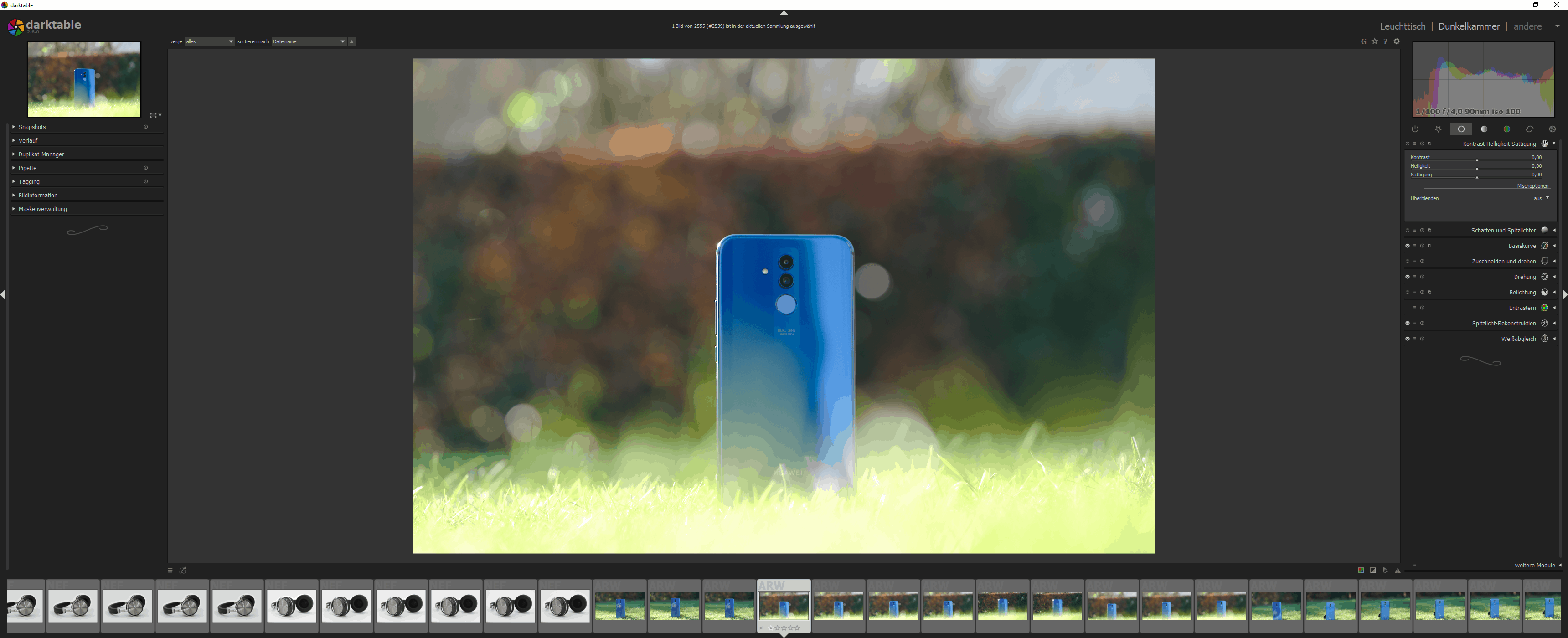
Ihr erhaltet eine einfache Übersicht über Eure Fotos, welche Ihr in Sammlungen sortieren könnt. Wählt Ihr ein Foto aus könnt Ihr wie bei Lightroom oben rechts auf „Dunkelkammer“ klicken um dieses im Detail zu bearbeiten.
Positiv ist anzumerken, dass das Darktable durchaus für „Profis“ gemacht ist und dementsprechend auch Optionen bietet.
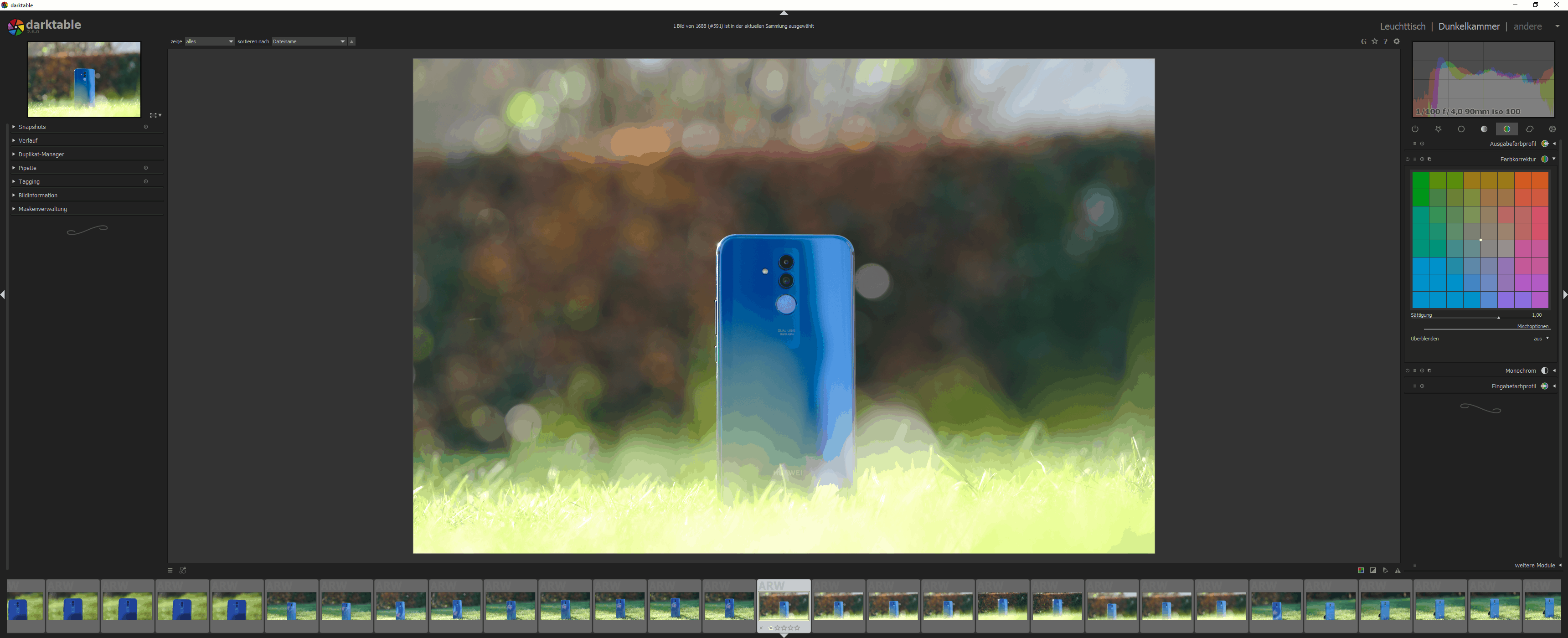
Von den Klassikern wie Kontrast, Helligkeit Sättigung usw. über das Nachschärfen bis hin zu erweiterten Punkten wie eine Farbkorrektur. Auch ist natürlich ein Entrauschen der Aufnahmen möglich, aber dies ist extrem gut versteckt unter einer Schaltfläche „weitere Module“. Ich musste mir erst ein Youtube Video ansehen um dieses Feature zu finden.
Dies ist allgemein ein gewisses Problem von Darktable. Zwar ist das Design auf den ersten Blick recht gut, aber viele Elemente sind etwas versteckt oder wie ich finde sehr klein geraten. Um ein Bild in Darktable zu bearbeiten sind für mich mehr Klicks nötig als in Lightroom.
Dies alleine da die einzelnen Einstellungsmöglichkeiten in unter Kategorien wie „Basisgruppe“ (Helligkeit, Kontrast usw.) „Helligkeitsgruppe“ (Farbraum), „Farbgruppe“ (Farbkorrektur usw.), Korrekturgruppe und Effektgruppe unterteilt sind. Es ist allerdings durchaus möglich Unterpunkte hier als Favorit festzulegen, was aber auch eine gewisse einmalige Arbeit macht.
Hinzu kommen einige Merkwürdigkeiten. In der Bibliotheksvorschau ist es nicht möglich mit der rechten Maustaste auf die Bilder zu klicken, um beispielsweise Markierungen festzulegen, die Bilder im Explorer anzuzeigen usw.
Auch das Exportieren ist derartig gut versteckt, dass ich danach Googlen musste! Exportieren ist in der Liste gemeinsam mit Geotagging, Tagging, Metadaten-Editor, Stile usw. versteckt.
Eine „Auto“ Funktion zum Schnellen bearbeiten der Aufnahmen ist auch nicht vorhanden. In diesem Zusammenhang ist mir aufgefallen, dass meine „RAW“ Aufnahmen in den Standard Einstellungen in Darktable recht matt und sehr neutral wirken. In Lightroom oder auch Luminar sind RAW Bilder nach dem Import gleich ein gutes Stück „ansehnlicher“. In Darktable müsst Ihr etwas mehr selbst Hand anlegen.
Ich will aber mit Darktable nicht zu hart umgehen. Schließlich handelt es sich hier um ein kostenfreies Programm, welches im Grunde alle Funktionalität bietet die man braucht.
Sicherlich sind einige Filter und Funktionen nicht ganz so gut wie bei den teuren Programmen, dazu später mehr, aber der Unterschied ist nicht gigantisch.
Darktable ist zwar optisch schon sehr gut für ein Open Source Programm, müsste aber verglichen mit der großen Konkurrenz hier und da noch etwas nachbessern. Weniger mit Texten arbeiten, dafür mehr mit offensichtlichen Schaltflächen usw. Auch merkt man Darktable an das dieses für Linux gemacht wurde und nur auf Windows portiert wurde.
Luminar 3
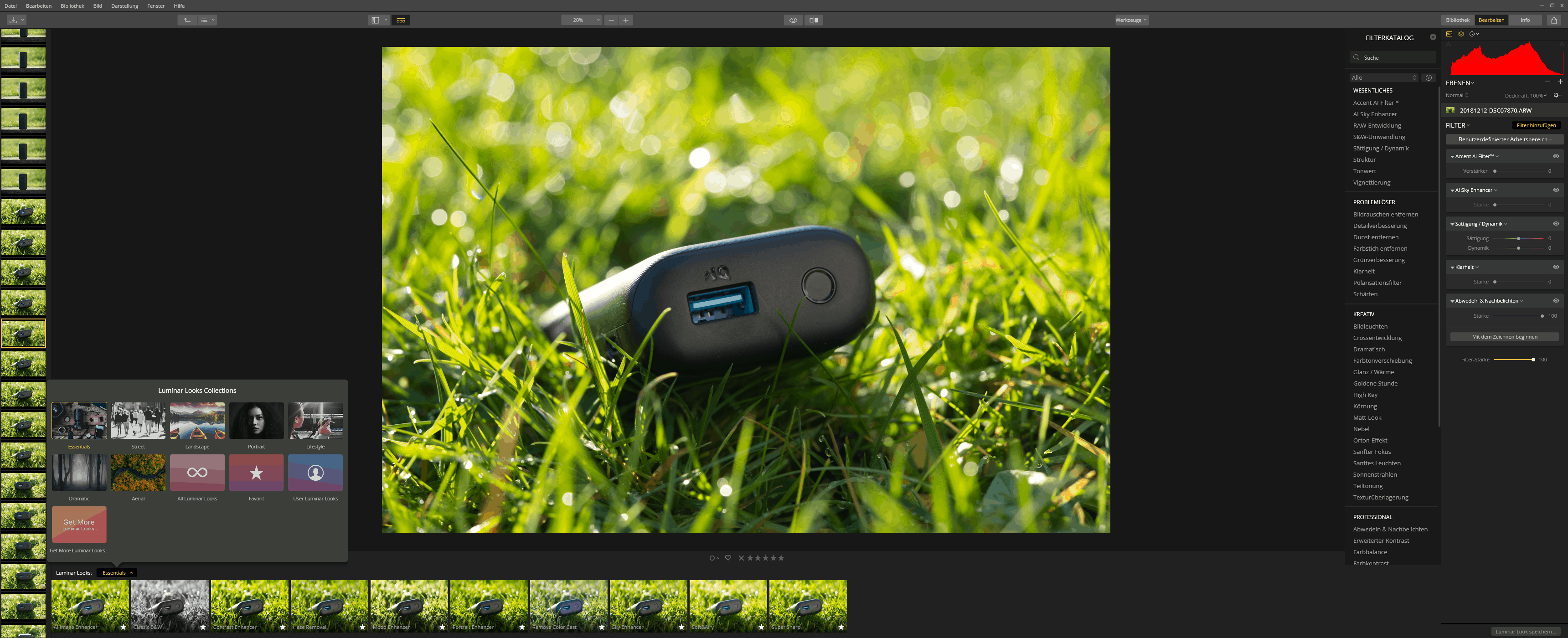
Mit 69€ ist Luminar 3 das günstigste kostenpflichtige Programm in unserem Vergleich. Luminar ist ursprünglich ein reines MacOSX Programm, welches erst in der aktuellen Version auch für Windows erschienen ist.
Ich nutze Luminar 3 unter Windows und die Portierung würde ich als gelungen einstufen! Man merkt hier und da ein wenig die „Mac DNA“, aber dies ist nichts Schlimmes.
Was die Ausrichtung angeht ist Luminar etwas „aufgeteilt“. Auf den ersten Blick scheint sich dieses recht stark an den typischen Heimnutzer zu richten, schaut man aber etwas tiefer ins Programm kommen einige Profi Funktionen zum Vorschein. Nicht nur besitzt Luminar 3 mehr Bearbeitungsmöglichkeiten als Lightroom, auch gibt es diverse nutzerkonfigurierbare „Looks“ und andere Funktionen die die Effizienz steigern sollen.
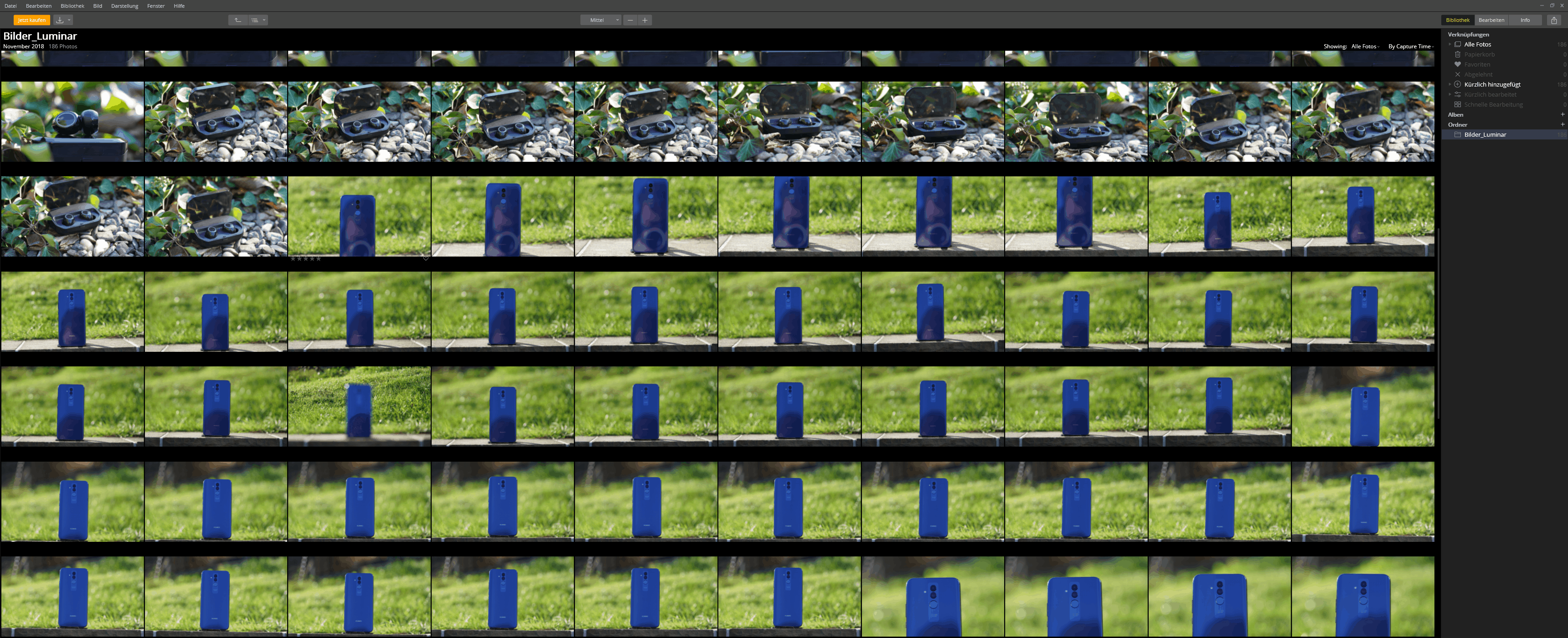
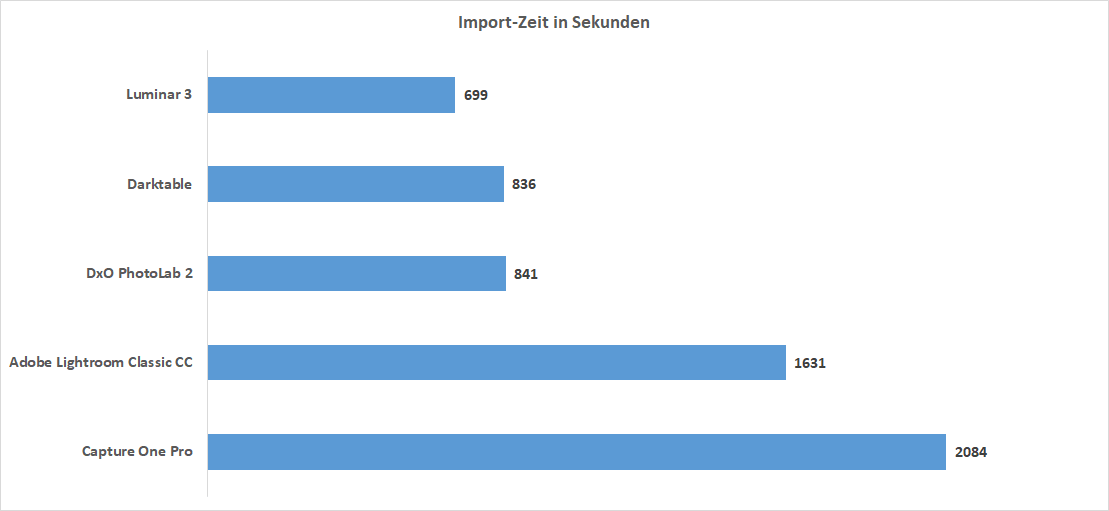
Starten wir aber am Anfang. Luminar 3 ist recht einfach aufgebaut. Im Gegensatz zu Lightroom und Co. setzt Luminar 3 nicht auf ein „Import-System“. Fotos müssen vor der Nutzung also nicht erst in die Bibliothek einfügt werden, sondern Ihr könnt einfach das Verzeichnis in welchem Eure Bilder liegen in das Programm hinzufügen und fertig.
Es ist zwar eine Sortierung in Alben möglich, aber bei Luminar scheint man primär direkt im Dateisystem zu verschieben und sortieren.
Hierdurch müssen Vorschauen beim erstmaligen durchscrollen einer Sammlung erst generiert werden. Dies ging allerdings bei Luminar erstaunlich schnell. Allgemein wirkte das Programm recht flott was das Arbeitstempo angeht. Es gibt eine kurze Ladezeit beim Erstmaligen öffnen eines Bilds, aber wir reden hier von 0,5-3 Sekunden ehe das Bild scharf gestellt ist.
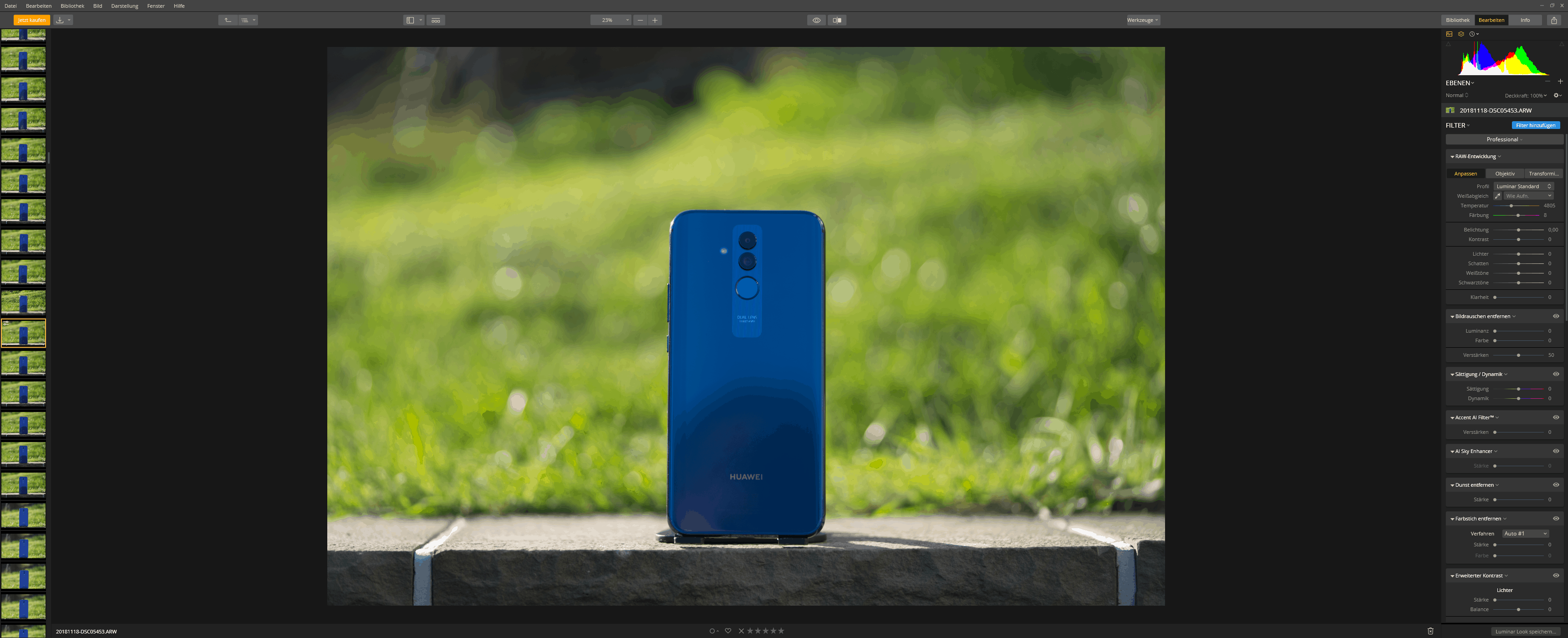
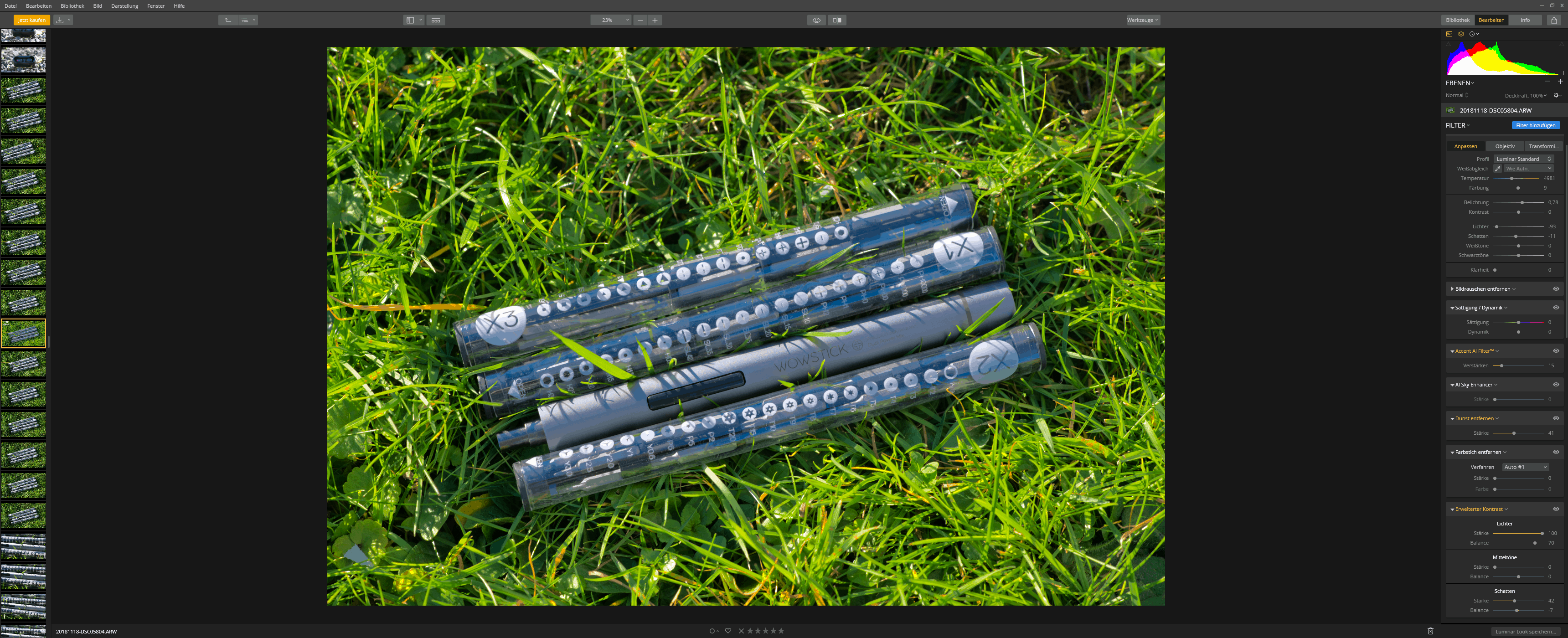
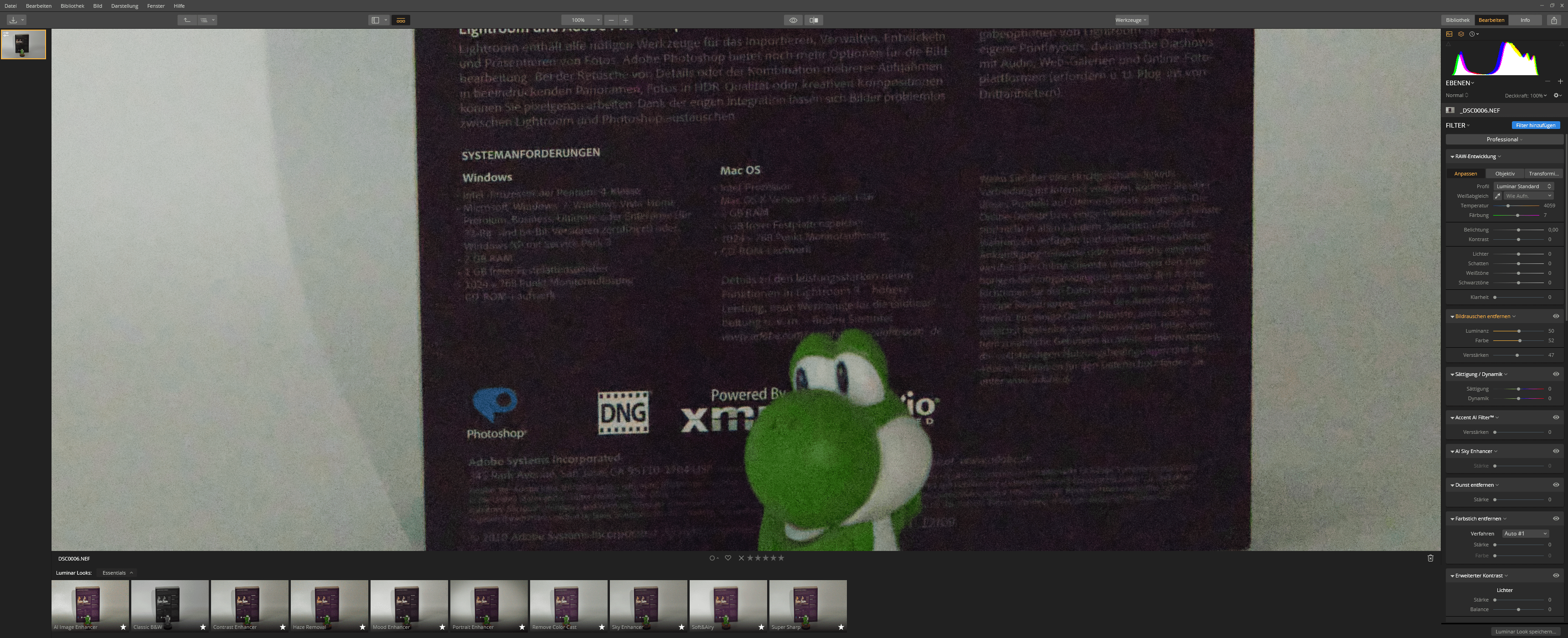
Was die Bearbeitungsmöglichkeiten angeht bietet Luminar das volle Programm, sowohl für Einsteiger wie auch für Profis. Ähnlich wie in Darktable sind die Bearbeitungsmöglichkeiten gruppiert, hier aber je nach Anwendung.
Es gibt allerdings auch einen Profi Modus, welcher Euch die volle Packung bietet. Neben den üblichen Einstellungen wie Helligkeit, Kontrast usw. bietet Luminar auch eine solide Rauschreduktion und „AI“ Feature.
Ich halte dies für etwas „Marketing“ Bla Bla, aber im Grunde handelt es sich hier um einen automatischen Modus, welche je nach eingestellter Stärke Eure Bilder aufhübscht.
Die daraus resultierenden Bilder sind wie zu erwarten nicht immer die ganz große Kunst, aber gerade im privaten Umfeld oder für Instagram und Co sehr ansehnlich (recht bunt, leuchtend und kontraststark).
Allgemein muss ich Luminar 3 für seine Bearbeitungsfunktionen loben! Die Ergebnisse wirken auf mich überdurchschnittlich gut, zudem gibt es auch einige Funktionen und Anpassungsmöglichkeiten die in Lightroom zugunsten von Photoshop fehlen.
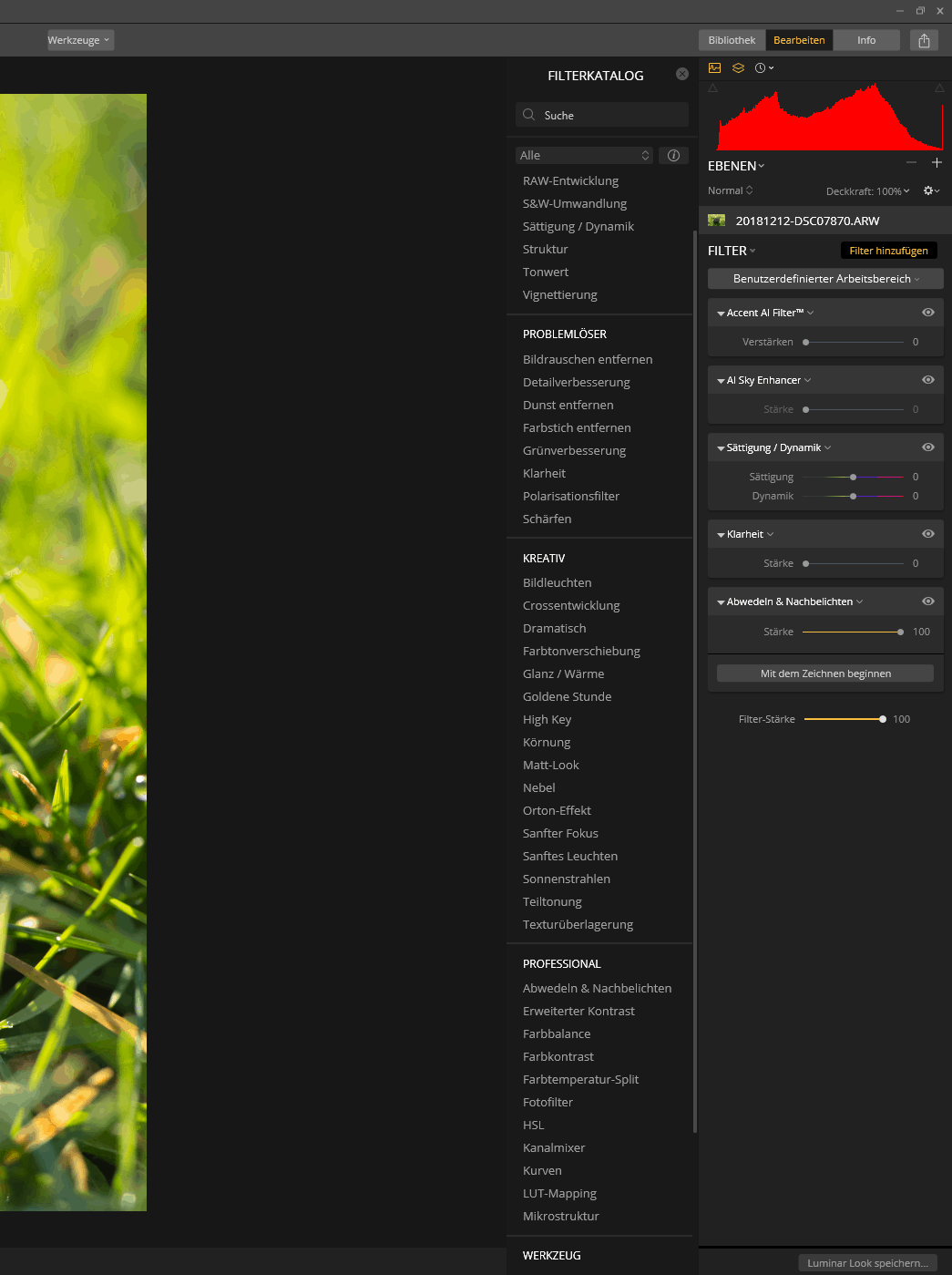
Luminar 3 bietet beispielsweise die Möglichkeit mit Ebenen zu arbeiten.
Allerdings bei allem Lob, Luminar 3 ist natürlich auch nicht perfekt. Verglichen mit Lightroom wirkte mein Arbeitsablauf auch hier etwas ineffizienter und langsamer. Auch sind einige wichtige Menüpunkte wie der Export in einer Listen-Ansicht unter Datei „versteckt“.
Erneut würde ich ein paar mehr Schaltflächen für solch wichtige Dinge bevorzugen. Platz ist in der Benutzeroberfläche noch einiger.
Dennoch fällt mein Eindruck von Luminar 3 ausgesprochen sehr positiv aus, gerade wenn man den Preis von einmalig 69€ bedenkt.
DxO PhotoLab 2
DxO wird dem ein oder anderem sicherlich nur von der Bewertung von Smartphone Kameras bekannt sein „DxO Mark“. Allerdings das ursprüngliche Kerngeschäft von DxO war/ist die professionelle Fotobearbeitung.
So richtet sich DxO PhotoLab 2 auch von der ganzen Aufmachung und Marketing eher an den semi/professionellen Nutzer!
Die größte Besonderheit von DxO PhotoLab sind die diversen proprietären Technologien die DxO entwickelt hat. Hierzu gehören spezielle Filter zum Entrauschen der Aufnahmen, zur Korrektur von Linsen usw. Erneut dazu später mehr.
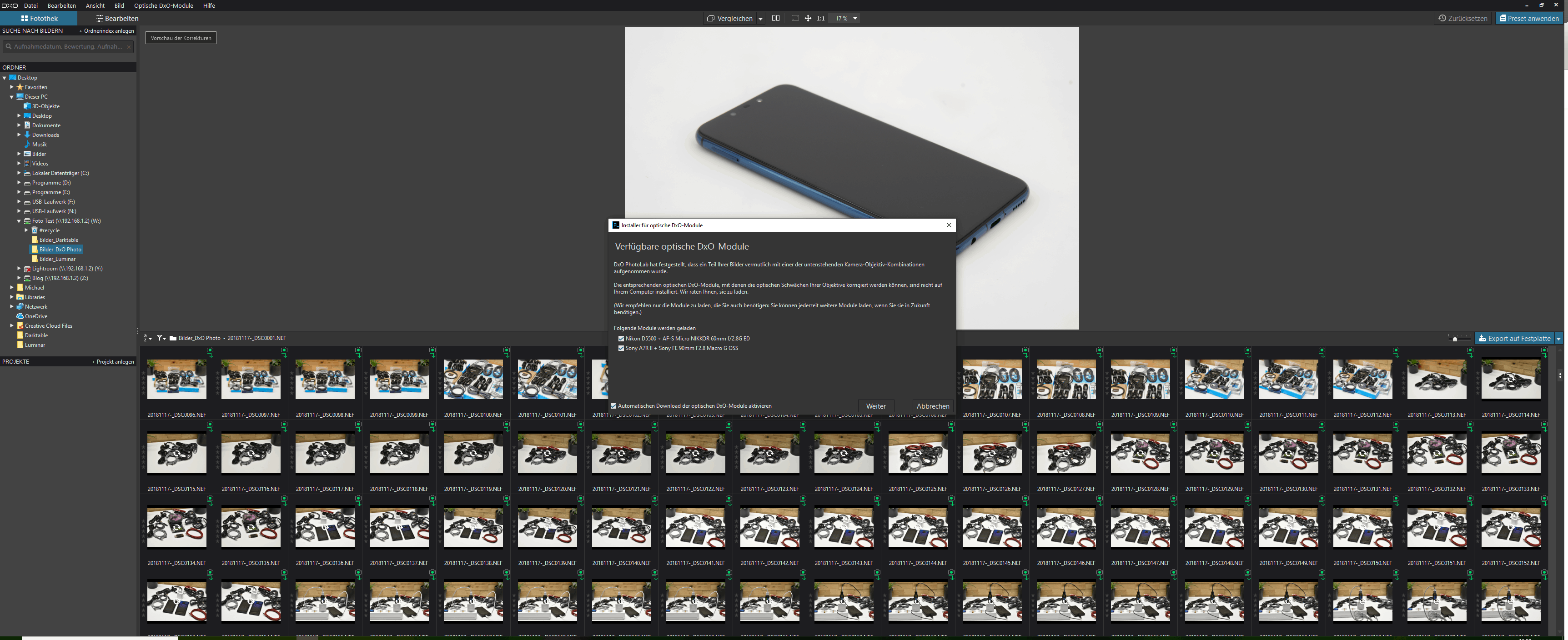
Wie auch die anderen Bildverwalter besteht DxO PhotoLab aus zwei Bereichen, der Bibliothek und dem Editor.
Ähnlich wie bei Luminar 3 arbeitet DxO PhotoLab auf Datei Explorer Ebene. Ihr wählt also einfach den Ordner aus in welchem Eure Fotos liegen und diese werden an der gleichen Stelle einfach von PhotoLab „importiert“.
Im Gegensatz zu Luminar 3 geht dies allerdings nicht „sofort“, sondern je nach Ordnergröße dauert es ein paar Sekunden bzw. Minuten bis alle Bilder geladen sind. Dann dauert es gegebenenfalls nochmals eine Weile, bis für alle Fotos eine hochwertige Vorschau generiert wurde.
Dies wird auch erst dann gemacht, wenn Ihr zu den jeweiligen Fotos in der Bibliothek gesprungen seid. Hierdurch wirkt leider DxO PhotoLab etwas träge bei größeren Sammlungen. Ich würde sogar glatt sagen DxO PhotoLab ist der trägste Testkandidat.
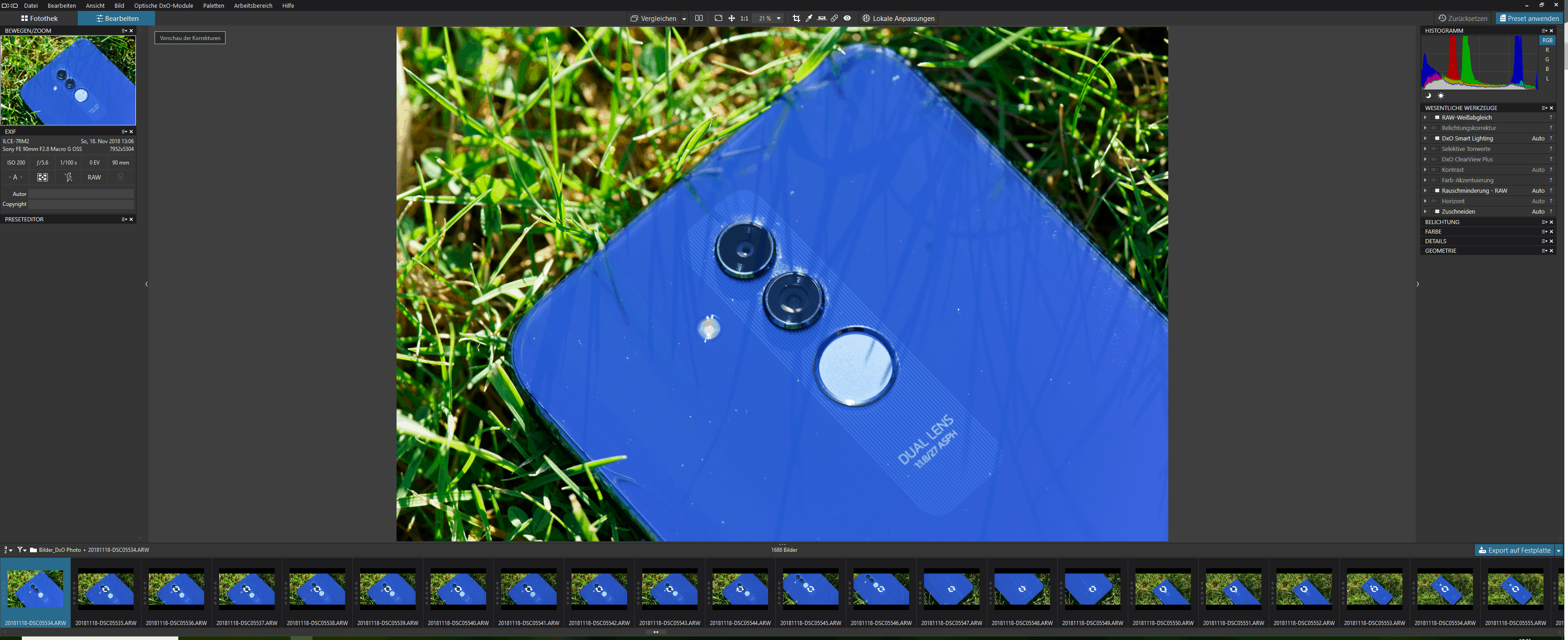
Was die Übersichtlichkeit angeht kann ich mit innerhalb der Bibliothek nicht beschweren. Auch der Fotoeditor wirkt auf dem ersten Blick sehr schick!
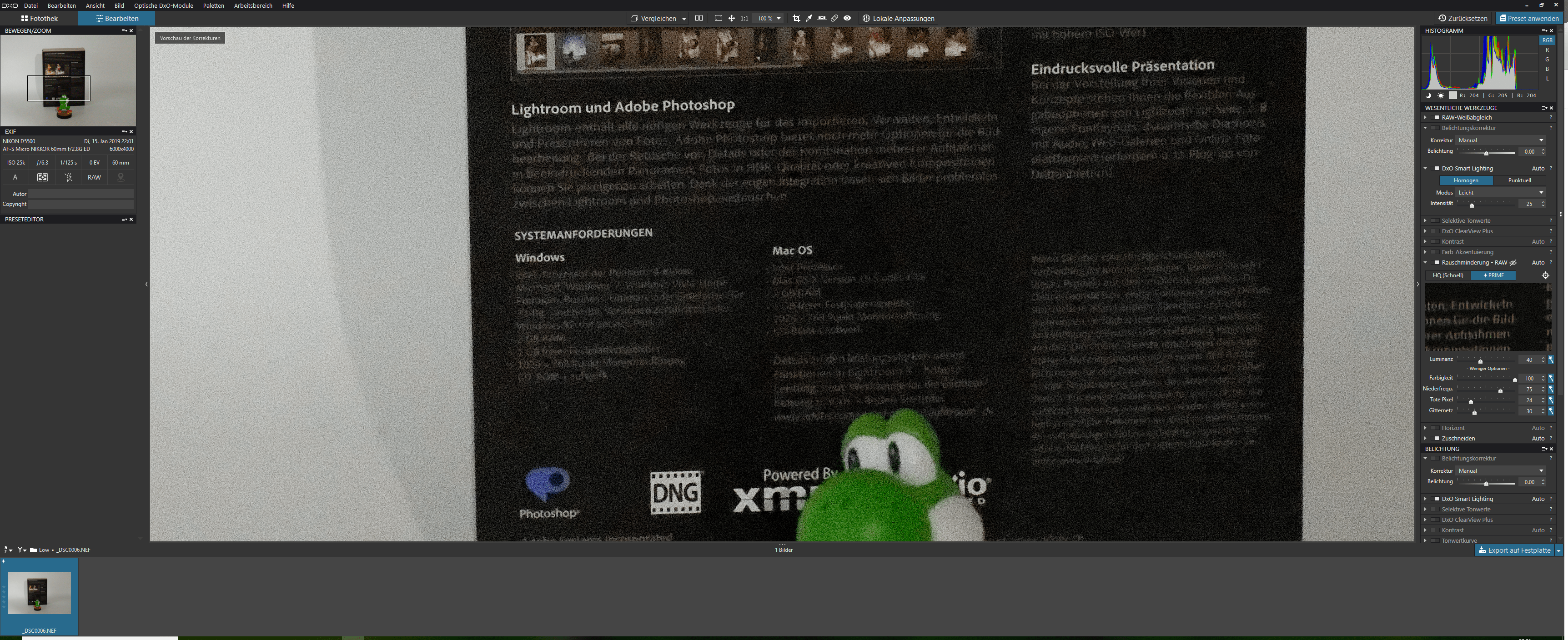
Was allerdings die Nutzung angeht erfordert DxO PhotoLab doch etwas Gewöhnung, zu mindestens für einen ehemaligen Lightroom Nutzer. Am rechten Bildschirm Rand sind auch hier die diversen Bearbeitungsoptionen aufgelistet.
Diese sind jedoch meines Erachtens sehr ungeordnet und unübersichtlich! Dinge welche bei anderen Programmen gruppiert sind, wie Belichtung, Helligkeit, Kontrast, Schwarz usw. sind hier alle aufgesplittet und in weitere unter Menüs verpackt, welche auch erst ausgeklappt werden müssen.
DxO PhotoLab bietet Euch natürlich alle Optionen die man in der Regel benötigt, es braucht aber etwas Einarbeitungszeit.
Positiv loben möchte ich hier aber Feature wie DxO Smart Lighting oder die Rauschminderung, die wirklich klasse funktionieren.
DxO PhotoLab hat also sehr viel potenzial hervorragende Bilder zu produzieren, jedoch der Einstieg viel mir etwas schwerer als erwartet.
Capture One Pro
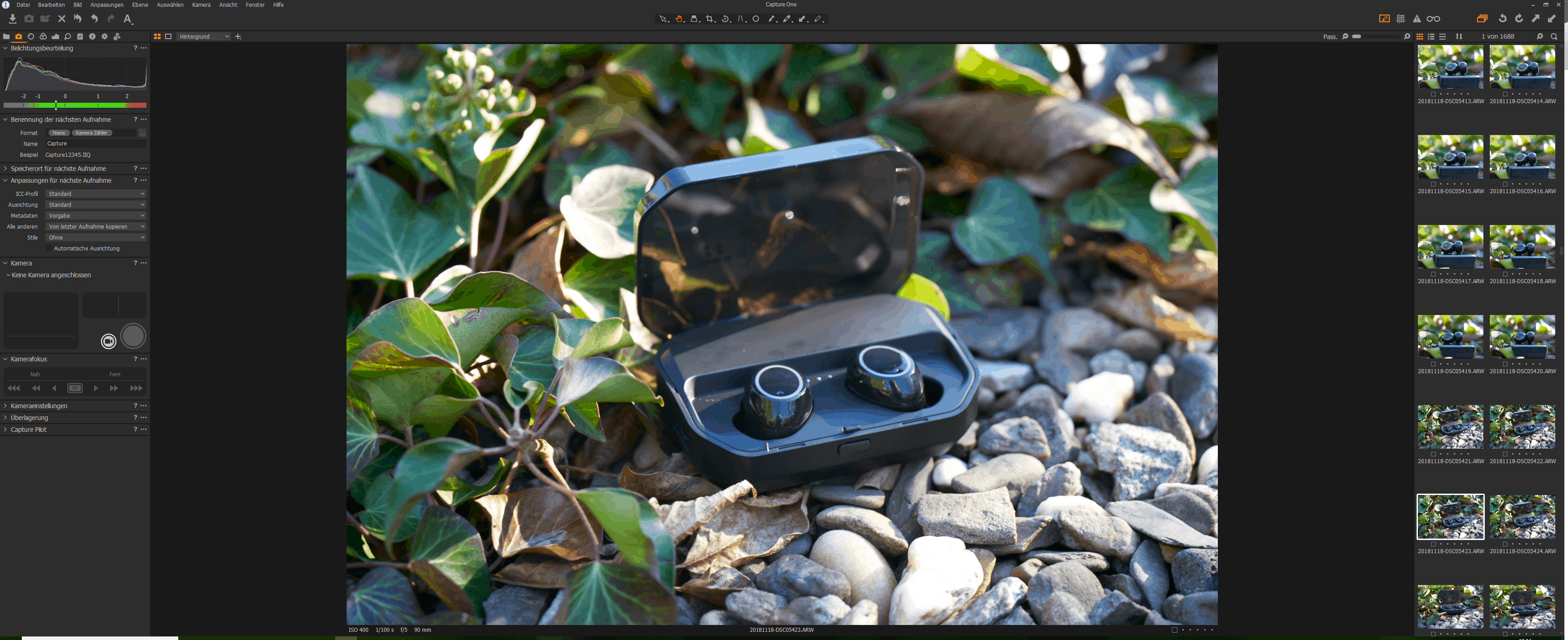
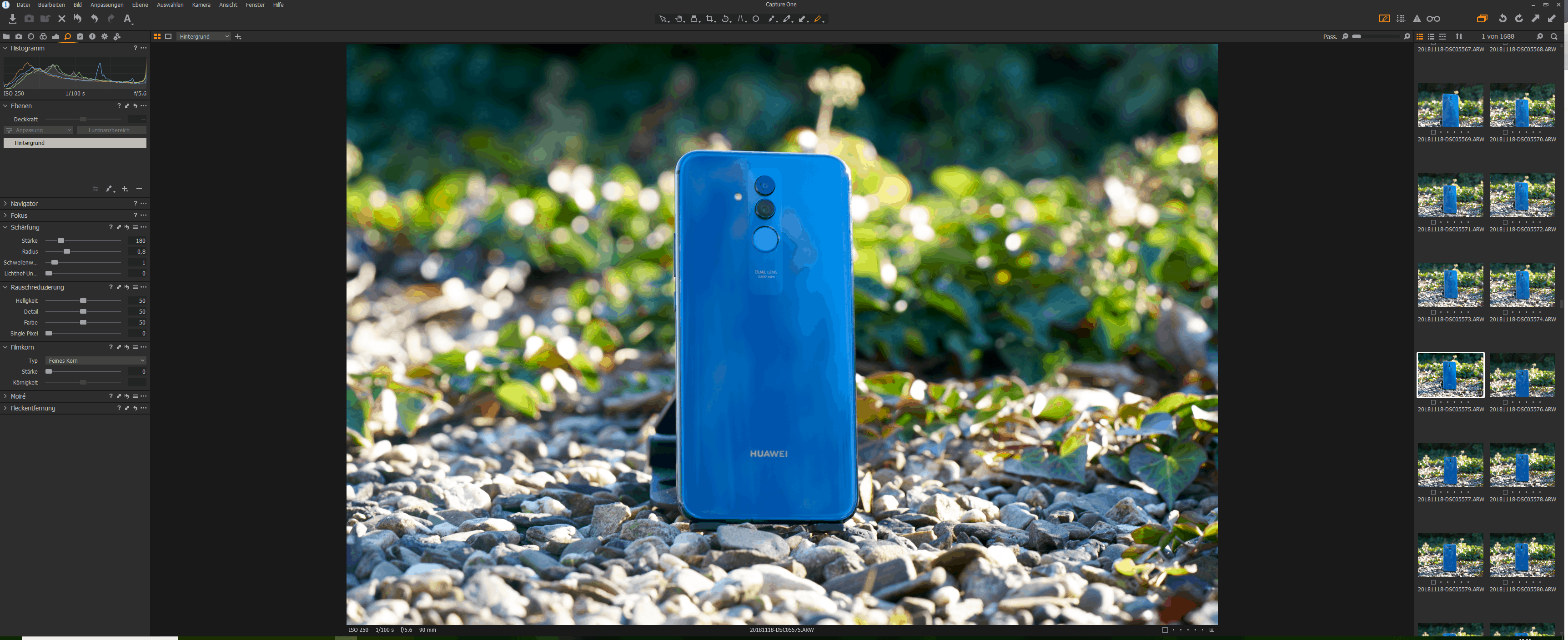
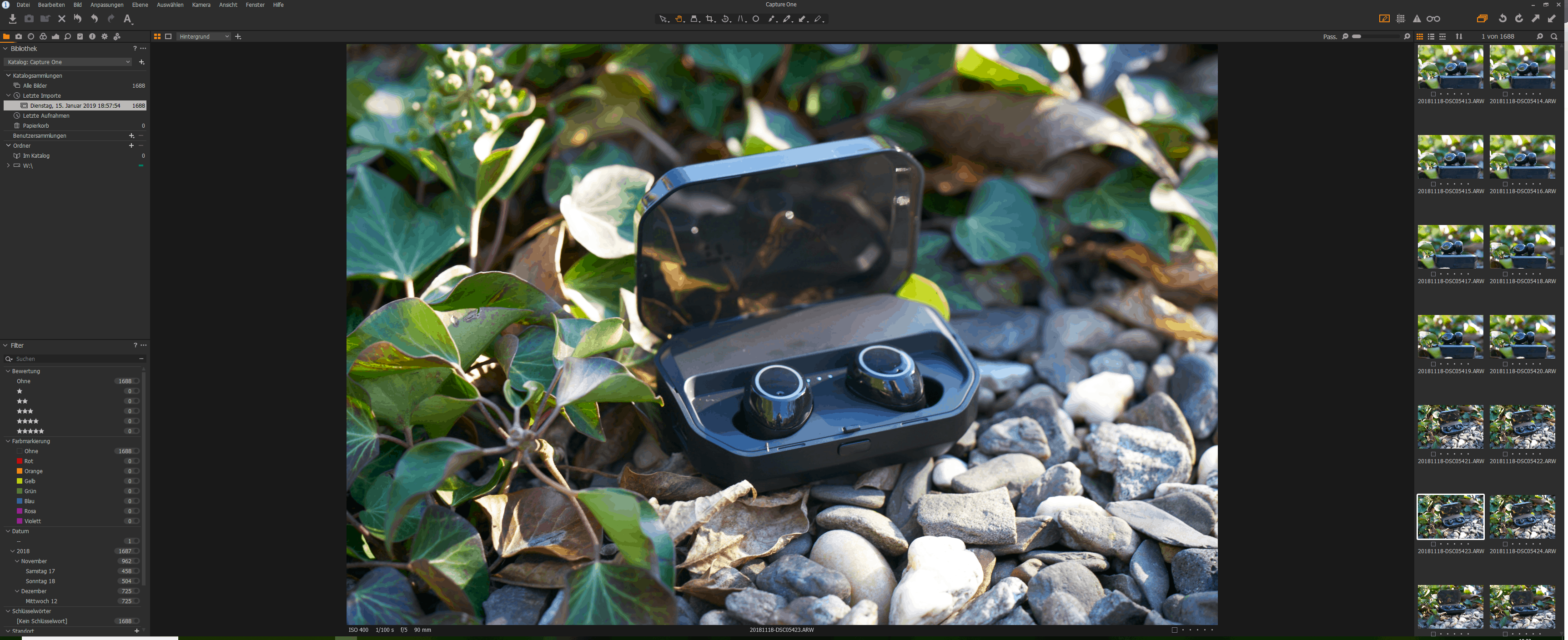
Capture One Pro ist etwas anders aufgebaut als die anderen Bildverwalter in diesem Vergleich. Capture One Pro verzichtet auf den „zweigeteilten“ Aufbau. Ihr habt standardgemäß nur eine Ansicht in welcher Ihr sowohl die Bibliothek wie aber auch den Editor seht.
Am linken Rand sind die Bearbeitungsoptionen zu finden, in der Mitte das ausgewählte Bild und am rechten Rand die Übersicht über alle Eure Bilder.
Ich sehe durchaus Vorzüge in dieser Art des Aufbaus, gerade was die Effizienz und das Bearbeitungstempo angeht.
Allerdings gerade wenn man eine sehr große Bilder-Sammlung hat, fällt doch so die Übersicht deutlich schlechter aus. Es natürlich möglich seine Sammlung sich in „groß“ anzeigen zu lassen, aber Capture One bietet von Haus aus einen anderen „Workflow“.
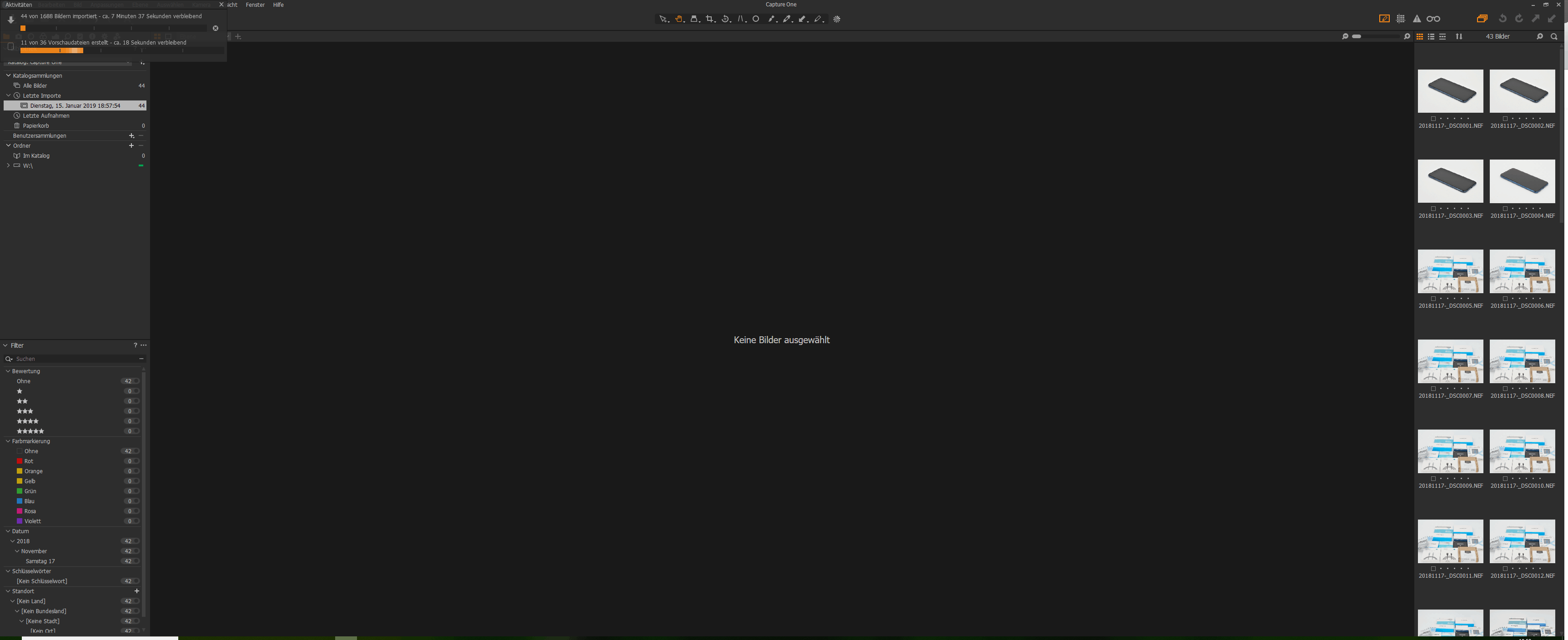
Immerhin ist Capture One Pro ein recht flottes Programm, sobald man seine Bilder einmal importiert hat, kann man sehr flüssig durch seine Sammlung scrollen. Capture One Pro nutzt hier ein ähnliches Prinzip wie Lightroom. Ihr habt einen Bibliotheks-Ordner in welchen alle Aufnahmen automatisch kopiert und importiert werden. Hier wird auch gleich eine hochwertige Vorschau berechnet. Dies dauert natürlich etwas länger, aber danach läuft das Programm sehr schön flüssig.
Was die Bearbeitungsoptionen angeht, ist Capture One Pro erst einmal durchschnittlich umfangreich. Ihr habt natürlich alle Standard Optionen wie Helligkeit, Kontrast und auch viele erweiterte Möglichkeiten. Hierbei ist die Präsentation dieser Bearbeitungsoptionen ausgesprochen professionell und schick gemacht.
Allerdings gruppiert Capture One Pro seine Bearbeitungsoptionen etwas kompliziert, was anfangs etwas Gewöhnung erfordert.
Capture One pro richtet sich halt an Profis und daher fehlen ein paar Spielereien. Im Gegenzug gibt es aber auch Feature welche die meisten kleineren Programmen fehlen, wie Tethering.
Ich bin mir sehr sicher, dass man es schaffen kann mit Capture One Pro einen sehr effizienten Workflow zu erreichen. Allerdings muss ich auch gestehen, dass mir Capture One Pro nicht so sehr zugesagt hat.
Bilder Bearbeiten
Das Wichtigste vorweg, mit allen Programmen lassen sich sehr gute Bilder erstellen! Gerade was Dinge wie die Standard Bearbeitungsoptionen angeht, Kontrast, Helligkeit, Schwarzwerte usw. gibt es kaum qualitative Unterschiede.
Wo es Unterschiede gibt ist beispielsweise bei der RAW Entwicklung. Für diesen Vergleich habe ich einfach ein RAW Bild meiner Sony A7RII in alle Programme importiert und direkt wieder als JPG exportiert.
Achtung große Bilder! Diese werden beim Anklicken in voller Auflösung geladen und haben dabei bis zu 35MB! Rechte Maustaste -> in neuem Tab öffnen um zu Zoomen.
DarktableDxOLightroomLuminarCapture One Pro
Achtung große Bilder! Diese werden beim Anklicken in voller Auflösung geladen und haben dabei bis zu 35MB! Rechte Maustaste -> in neuem Tab öffnen um zu Zoomen.
Lightroom und DxO PhotoLab sind sich vom generellen Style sehr ähnlich. Das Foto wirkt recht neutral. Ideal für eine weitere Bearbeitung. DxO hat allerdings gleich eine Linsen-verzerrung automatisch korrigiert (Lightroom kann dies auch, macht es aber nicht automatisch), zudem ist die Dynamik etwas besser und das Gras etwas grüner. Letzteres geht bei Lightroom mehr ins Gelbliche.
Darktable hat eine deutlich Kontrastreichere und sattere Aufnahme produziert, welche mir ohne weitere Bearbeitung sogar glatt besser gefällt als von Lightroom und DxO. Allerdings scheint das Bild von Darktable in der 100% Ansicht nicht ganz so scharf wie bei den Konkurrenten zu sein.
Capture One Pro hat ebenfalls bereits eine recht gefällige Aufnahme „out oft he Box“ produziert. Diese geht stark in die Richtung von DxO PhotoLab mit einem etwas kräftigeren Schwarz und somit besseren Kontrast.
Luminar 3 ist ganz klar der Ausreißer. Warum? Ganz blöd gesagt das Foto sieht fast schon wie bearbeitet aus. Die Farben sind klar die kräftigsten und leuchtendsten, der Kontrast recht hoch und allgemein wirkt das Bild sehr stimmig.
Müsste ich mich für das beste Bild entscheiden, würde ich das von Luminar 3 wählen! Hier kommt es aber natürlich sehr auf den Geschmack und die eigenen Wünsche an. Will ich, dass mein Bild bereits nach dem Import gut aussieht oder will ich, dass mein Bild so neutral wie möglich ist und dann erst durch meine Bearbeitung „perfekt“ wird?
Dieses Bild ist hier fast etwas symptomatisch für Luminar 3. Kein anderes Bearbeitungsprogramm macht es Euch so leicht ein gutes bzw. gefälliges Bild zu erzeugen. Luminar greift hier einem gefühlt sehr unter die Arme. Man hat zwar die volle Kontrolle über alle Schieber, aber irgendwie ist es dennoch schwer sein Bild zu ruinieren.
Darktable ist hier das krasse Gegenteil. Ihr habt die volle Kontrolle und auch duzende Detail Einstellungsmöglichkeiten. Verstellt Ihr hier zu viel kann es schnell passieren, dass man alles rückgängig macht, weil es nicht „passt“.
Lightroom würde ich hier auch eher zu den einfacheren Programmen zählen. Ihr habt zwar viel Kontrolle über Eure Einstellungen, aber Lightroom macht es Euch leicht schnell ein gutes Bild zu erzeugen.
Ich glaube allerdings das mit DxO PhotoLab unterm Strich die besten Aufnahmen hinzubekommen sind. DxO bietet einfach diverse Filter und Funktionen die den anderen Programmen fehlen. Dies wäre z.B. DxO Smart Lighting oder DxO ClearView, welche neben der wirklich guten Rauschreduzierung in einigen Situationen helfen das absolute Maximum aus dem Bild herauszuholen. Im Gegenzug ist allerdings DxO PhotoLab auch etwas komplizierter.
Bilder entrauschen
Jedes gute Bildbearbeitungsprogramm bietet die Möglichkeit Bilder zu entrauschen. Dies gilt auch für unsere Testkandidaten. Aber wie gut funktioniert das Entrauschen? Gibt es hier qualitative Unterschiede?
Für diesen Test habe ich ein Bild mit meiner Nikon D5500 bei ISO 25600 aufgenommen und in alle Programme importiert. Dort habe ich versucht die Aufnahmen zu entrauschen.
Hierfür habe ich NUR auf die Entrauschungsfunktion zurückgegriffen, Kontrast, Helligkeit usw. wurde nicht angepasst. Auch bieten die Programme diverse Möglichkeiten das Rauschen zu verändern, mehr Schärfe, weniger Rauschen, weniger fehlerhafte Farben.
Gerade Darktable bietet unzählige Optionen! Im Allgemeinen habe ich aber versucht das entrauschen auf einem „vernünftigen“ Level zu halten.
Es ist ganz klar bei einigen Programmen durchaus noch mehr aus den Bildern herauszuholen, wenn man noch mehr Zeit in das Bearbeiten steckt, aber dieser Vergleich sollte uns schon eine grobe Tendenz aufzeigen.
LightroomLuminarCapture One ProDarktableDxO
Ich denke es ist nicht schwer den Sieger, wenn es um das Entrauschen von Bildern geht, zu küren. DxO PhotoLab hat bei weitem das klarste, schärfste und rauschfreiste Foto produziert. Dies sogar mit einem extrem geringen Aufwand.
Bereits der automatische Modus hat ein Ergebnis produziert welches weit über Adobe Lightroom, Luminar, Capture One Pro und Darktable liegt.
Zwar sieht man natürlich beim Hereinzoomen auch, dass feiner Text etwas verwaschen ist, aber gerade in der 100% Ansicht ist das Bild ziemlich perfekt.
LuminarDxO
Um Platz 2 streitet sich Adobe Lightroom CC und Capture One Pro. Ich würde den zweiten Platz aber vermutlich an Lightroom CC geben, welches von den Farben einfach ein Stück satter ist.
Allerdings wäre vermutlich mit Capture One Pro mit etwas mehr Arbeit ein ähnliches Resultat möglich.
In dieser extrem Situation bekleckert sich weder Luminar noch Darktable mit Ruhm. Bei beiden ist das Ergebnis mäßig. Grundsätzlich gefällt mir das Bild von Luminar etwas besser, aber ich nehme an, dass bei Darktable mit etwas mehr herumprobieren noch mehr aus dem Bild zu holen wäre.
So wie es ist, würde ich folgende Rangliste wenn es um das Entrauschen von Bildern geht aufstellen:
DxO PhotoLab 2
Adobe Lightroom CC
Capture One Pro
Luminar 3
Darktable
Performance
Wie steht es um die generelle Performance unserer Test-Programme? Für diesen Test habe ich mir zunächst einen Ordner mit 1688 Bildern geschnappt, auf eine Speicherkarte kopiert und dann mit den jeweiligen Programmen importiert.
Bei der Speicherkarte handelt es sich um eine Samsung microSD Karte welche rund 85MB/s schafft. Importiert sollen die Bilder auf ein Netzwerklaufwerk eines Lokalen NAS. Dieses erreicht via 10Gbit Netzwerk rund 350-400MB/s in der Spitze.
Bei dem Test-PC handelt es sich um meinen regulären Desktop mit folgenden Komponenten:
AMD Ryzen 1800x 8-Kern CPU
32GB RAM
Nvidia GTX 1080
Toshiba RD400 SSD
Die Bilder sind natürlich RAW Aufnahmen! 1167 stammen von einer Sony A7R II (48MP) und 521 von einer Nikon D5500 (24MP).
Die Tabelle lügt bzw. sagt nur die halbe Wahrheit.
Wir können unsere Programme in zwei Gruppen unterteilen, die die Eure Bilder in eine Mediathek importieren und die die Eure Bilder an Ort und Stelle bearbeiten.
Lightroom und Capture One Pro müssen Eure Bilder zunächst importieren, Darktable, Luminar und DxO hingegen arbeiten mit Euren Bildern an Ort und Stelle.
Ihr müsst diese also zunächst von Hand in den passenden Ordner verschieben (diese Zeit habe ich hier dazugerechnet). Darktable und DxO benötigen dann kurz um die Ordner zu scannen, mit Luminar hingegen kann man gleich loslegen.
Lightroom und Capture One Pro berechnen beim Import auch gleich für jedes Bild eine Vorschau. Die drei anderen machen dies on the Fly wenn Ihr durch Eure Sammlung scrollt.
Was nun besser ist, hängt von Eurem Geschmack ab. Lightroom und Capture One Pro sind von der Nutzung vergleichsweise flott. Es gibt kein großes Ruckeln oder stottern beim Scrollen.
Luminar 3 wirkt auch vergleichsweise flott. Dieses scheint erst einmal eine sehr niedrig aufgelöste Vorschau zu erstellen, welche dann im Hintergrund gegen eine hochwertigere Vorschau ausgetauscht wird.
Am langsamsten in der normalen Nutzung würde ich DxO einstufen. Dieses fühlt sich teils wirklich etwas träge an. Zumindest dann wenn es um das Durchsuchen der Mediathek geht.
Bildänderungen usw. werden bei allen Programmen schnell durchgeführt. Wirklichen Lag, ehe man seine Änderung sieht, gibt es hier eigentlich bei keinem Programm. Lediglich bei komplexeren Änderungen wie der Rauschreduzierung ist beispielsweise Darktable etwas träge.
Seid Ihr also beim Import bereit etwas zu warten wäre Adobe Lightroom das schnellste Programm in der Nutzung, gefolgt von Luminar.
Wie steht es aber um das Exportieren von Aufnahmen? Hierfür habe ich 29 Bilder meiner Sony A7R II (RAW Format) gewählt und exportiert. Die Bilder wurden nicht manuell bearbeitet!
Puh! Was das Exportieren angeht, ist Adobe Lightroom eindeutig das schnellste Programm, gefolgt von Capture One Pro und Darktable.
DxO PhotoLab 2 und Luminar 3 hingegen sind signifikant langsamer. Wie kommt es? Ich kann hier nur mutmaßen. DxO PhotoLab 2 führt von Haus aus bereits einige Modifikationen an den Bildern durch, wie eine Linsen-Korrektur usw. Daher ist hier vermutlich der Export etwas langsamer.
Auch Luminar 3 scheint die Bilder von Haus aus etwas stärker zu bearbeiten, aber ich nehme nicht an, dass dies hier der Grund für die niedrige Geschwindigkeit liegt. Luminar 3 hat einfach eine verdächtig niedrige CPU Auslastung während des Exportes produziert (20-30%). Hier ist vielleicht einfach die Windows Optimierung noch nicht optimal?!
Arbeitet Ihr also mit großen Mengen Bildern ist vermutlich Adobe Lightroom oder Capture One Pro Eure erste Wahl!
Fazit
Es gibt durchaus sehr gute alternativen zu Adobe Lightroom, sogar alternativen welche in einigen Punkten besser sind!
Starten wir bei Darktable. Darktable ist ein super spannendes Programm, welches einen sehr hohen Funktionsumfang mitbringt, vor allem wenn man bedenkt, dass dieses kostenfrei ist. Allerdings ist Darktable recht speziell. Ich würde es keinem Anfänger empfehlen! Viele Optionen sind regelrecht versteckt und auch teils so detailliert das es kompliziert wird. Wenn Ihr Euch aber in Darktable einarbeitet werdet Ihr mit Sicherheit sehr gute Ergebnisse erzielen können.
Capture One Pro richtet sich ganz klar an Profis und bietet einen dementsprechenden Funktionsumfang. Allerdings muss ich gestehen, dass dieses mich nicht so recht überzeugen konnte. Capture One Pro bietet viel, aber ist einfach in keinem Punkt besser als Lightroom oder DxO PhotoLab. Sicherlich wird es Nutzer geben die mit One Pro super klar kommen, ich würde für dieses aber keine 350€ ausgeben.
Kommen wir damit zu den beiden Programmen die mich am meisten überzeugen konnten, Luminar 3 und DxO PhotoLab.
DxO PhotoLab 2 ist, was die Bildqualität angeht, das vermutlich beste Programm in diesem Vergleich und kann auch in vielen Punkten Adobe Lightroom schlagen! Gerade die Rauschreduzierung und die optischen Korrekturen sind herausragend! Ja auch mit den anderen Programmen sind gute Bilder zu erzielen, aber DxO PhotoLab holt aber gerade aus Bildern in extrem Situationen noch etwas mehr heraus.
Lediglich ist PhotoLab 2 etwas träge und auch was die Bedienung angeht ist noch ein wenig Luft nach oben.
Meine Nummer 1 Empfehlung gerade an Hobby Fotografen und semi-professionelle Nutzer wäre aber Luminar 3! Luminar 3 ist sehr einfach zu bedienen, sieht gut aus und macht es einem leicht viel aus seinen Bildern herauszuholen. Kein anderes Programm in diesem Vergleich machte mir bei der Nutzung so viel Spaß.
Zudem ist der Funktionsumfang von Luminar 3 riesig! Ich würde sogar fast sagen der mit größte in diesem Vergleich ohne, dass dabei das Programm überladen wirkt. Ich konnte mit Luminar sehr effizient arbeiten. Lediglich das Exportieren der Bilder war bei mir etwas langsam und das Entrauschen in Extremsituationen gerade verglichen mit DxO PhotoLab nicht überragend.
Dennoch sucht Ihr eine gute und günstige Alternative zu Adobe Lightroom würde ich mir zuerst Luminar 3 und dann vielleicht DxO PhotoLab ansehen! Beide sind auch mit 69€ bzw. 129€ preislich recht fair!