Start Blog Seite 234

Das StarTech Mini Thunderbolt 3 Dock im Test

Notebooks mit Thunderbolt 3 haben in den vergangenen Jahren deutlich an Verbreitung zugenommen.

Thunderbolt 3 Zubehör hingegen ist weiterhin recht exotisch, dabei ist Thunderbolt 3 ein sehr praktischer Standard. Beispielsweise erlaubt Euch Thunderbolt 3 es Euch zwei 4K Monitore gleichzeitig mit Eurem PC zu verbinden.

Hierfür benötigt es natürlich passende Adapter. Solch ein „Adapter“ ist das StarTech Mini Thunderbolt 3 Dock.

Im Gegensatz zu vielen anderen Thunderbolt 3 Docks ist die Version von StarTech auch auf einen portablen Einsatz ausgelegt.

Aber lohnt es sich für diesen Dock über 200€ zu zahlen? Finden wir dies im Test heraus!

An dieser Stelle vielen Dank an StarTech für das Ausleihen des Docks.


Das StarTech Mini Thunderbolt 3 Dock im Test

Wie der Name schon aussagt, handelt es sich beim StarTech Mini Thunderbolt 3 Dock um eine „mini“ Version.

Diese ist also nicht für X Geräte gleichzeitig gedacht, sondern soll nur eine schnelle und effiziente Möglichkeit bietet mehrere hochauflösende Monitore gleichzeitig an Eurem Notebook zu betreiben und das auch eventuell „on the Go“.

Hierzu passen auch die Abmessungen von rund 124mm x 61mm x 19mm, welche es erlauben das StarTech Mini Dock problemlos in jedem Rucksack zu verstauen.

Wie es sich aber für ein solch ein durchaus hochpreisiges Modell gehört, setzt StarTech auf ein schönes und auch solides Aluminiumgehäuse. Dieses verfügt lediglich auf der Front und der Rückseite über eine Kunststoffabdeckung, in welcher die Anschlüsse eingelassen sind.

Bei den Anschlüssen ist das StarTech Mini Thunderbolt 3 Dock recht spartanisch ausgestattet. Auf der Front finden wir zwei DisplayPorts, einen USB 3.0 Port und einen LAN Port.

Das wars auch schon! Hier hätte ich mir um ehrlich zu sein noch einen zweiten normalen USB Port gewünscht und vielleicht einen der Displayports durch HDMI ersetzt.

Displayport ist zwar an sich der „bessere“ Anschluss, aber gerade wenn man das Dock für Präsentationen nutzt, wäre HDMI ohne noch einen zusätzlichen Adapter klasse gewesen.

Mit Eurem PC oder Mac wird das Dock über ein fest integriertes Thunderbolt 3 USB C Kabel verbunden. Dieses Kabel ist mit rund 20cm ausreichend lang und erfreulich flexibel!


Warum ein Thunderbolt 3 Dock

Auf Amazon und eBay gibt es massenhaft USB C Docks für +-50€ mit einer sehr ähnlichen Portauswahl. Warum sollte ich dann 200€+ für ein Thunderbolt 3 Dock ausgeben?

Gute Frage!

Thunderbolt 3 hat ein paar Vorteile gegenüber einer reinen USB C Lösung. Das Wichtigste sind die Monitore.

  • Via USB C könnt Ihr lediglich einen 4K Monitor und das auch nur bei 30Hz anbinden.
  • Via Thunderbolt 3 sind zwei 4K Monitore bei 60Hz möglich, oder ein 5K Monitor bei 60Hz.

Wollt Ihr also einen 4K Monitor vernünftig via USB C betreiben, bleibt Euch nichts anderes übrig als Thunderbolt 3.

Auch gibt es einen großen Unterschied was den grundsätzlichen Aufbau angeht. Ein Gbit LAN Port an einem USB C Doc ist intern im Grunde ein fest verlöteter USB zu LAN Adapter.

Thunderbolt 3 basiert hingegen auf dem PCIe Interface. Ein LAN Port hier ist keine Adapter Lösung, sondern wenn man so will direkt integriert. Ähnliches gilt auch für USB Ports. Anstelle aus einem USB Port mehrere Ports zu machen, kommt hier direkt ein PCIe USB Controller zum Einsatz.

Hat dies Vorteile? Theoretisch ist die Performance ein Stück höher als bei USB C Docks, der Unterschied wird aber sehr minimal sein.

Interessanter ist es wenn Ihr Geräte habt die an einem USB Hub Probleme machen. Es gibt hier Dinge wie Funkmäuse oder Kameras, die direkt an einen „internen USB Port“ angeschlossen werden müssen da es ansonsten zu Aussetzern kommt.

Solche Geräte sollten an einem Thunderbolt 3 Dock problemlos funktionieren. Allerdings macht dieses Verfahren natürlich Thunderbolt 3 Docks deutlich teurer!


Die Technik

StarTech ist recht offen was die inneren Komponenten seines Thunderbolt 3 Docks angeht, was mir sein Auseinandernehmen erspart.

Starten wir mit dem Thunderbolt 3 Controller. Bei diesem handelt es sich um den typischen Intel JHL6540, den man oft in TB3 Docks antrifft.

Der Gbit LAN Port wird von einem WGI210AT von Intel versorgt. Hierbei handelt es sich um einen durchaus höherwertigen PCIe zu Gbit LAN Controller. Dieser ist nichts übermäßig Exotisches, aber fällt in die Kategorie solide Wahl. Dieser ist klar zuverlässiger als irgendwelche Realtek Chips.

Bei dem USB Port kommt ein ASM1042A zum Einsatz. Hierbei handelt es sich auch um einen PCIe zu USB 3.0 Controller von solider Qualität. Etwas schade nur, dass lediglich ein USB 3.0 Port vorhanden ist. Der ASM1042A könnte theoretisch zwei USB Ports versorgen.

Bleiben noch die beiden Displayports. Diese werden vom TPS65983 von Texas Instruments angesteuert.


Die Praxis

Starten wir mit einer wichtigen Frage, was passiert, wenn man das StarTech Mini Thunderbolt 3 Dock an einem normalen USB C Port versucht zu betreiben? Nichts, es taucht höchstens eine Fehlermeldung auf und das wars.

Ihr benötigt also einen PC/Mac mit Thunderbolt 3. PC oder Mac ist dabei wirklich völlig egal. Ihr müsst bei beiden Systemen keine Treiber oder Ähnliches installieren, alles funktioniert „out of the Box“.

Mehr gibt es auch groß nicht zu sagen. Sowohl an meinem Dell XPS 13 wie auch MacBook Pro 13 Zoll funktionierten alle von mir getesteten Monitore (von Benq, LG und ASUS) absolut problemlos, genau wie alle USB Geräte.

Der USB Port schafft ca. 380 MB/s und der LAN Port 111MB/s, was gute Werte sind!


Fazit

Das StarTech Mini Thunderbolt 3 Dock funktionierte in meinem Test sowohl unter Windows, wie aber auch unter MacOSX absolut tadellos!

Dieses liefert genau die beworbene Leistung. Es ist problemlos möglich zwei 4K Monitore, eine externe HDD und LAN gleichzeitig über einen TB3 Port mit Eurem Notebook zu verbinden.

Das Tempo des LAN Ports und USB Ports entspricht dabei dem Tempo von normalerweise internen Anschlüssen.

Super! Auch das Gehäuse macht einen sehr soliden Eindruck, welcher dem Preis durchaus gemessen ist.

Kommen wir damit zum Preis. 170-200€ ist sicherlich ein saftiger Preis, der allerdings leider für Thunderbolt 3 Docks nichts ungewöhnlich ist. Ganz im Gegenteil unter 200€ gilt hier glatt als günstig.

Sucht Ihr also ein Dock, welches Euch erlaubt zwei 4K Monitore mit Eurem MacBook/Windows Notebook zu verbinden, das auch noch halbwegs portabel ist, dann erfüllt das StarTech mini Thunderbolt 3 Dock gut diesen Zweck.

Der Dell U2419HC im Test, der günstigste Monitor mit USB C und Power Delivery

3

Ihr habt ein UltraBook mit USB C Port und sucht für dieses einen guten und einfachen Monitor? Dann glaubt Dell mit dem U2419HC genau das richtige Modell für Euch im Sortiment zu haben!

Neben der bei Dell Monitoren bekannten hervorragenden Verarbeitung, soll der U2419HC auch mit einer guten Bildqualität, wie auch einem USB C Port punkten.

Dieser USB C Port verfolgt dabei einen „All in One“ Ansatz. Dieser erlaubt beim Dell U2419HC nicht nur das Übertragen des Bildsignals, sondern steuert auch einen integrierten USB Hub an und kann Euer Notebook laden. Das alles mit einem USB C Kabel!

Klingt doch klasse oder?

Noch besser wird es wenn man sich den Preis von fairen 280€ ansieht. Aber wie sieht es in der Praxis aus? Funktioniert der USB C Port so gut wie versprochen und taugt die Bildqualität?

Finden wir dies im Test des Dell U2419HC heraus!

An dieser stelle vielen Dank an Dell für das zur Verfügung stellen des U2419HC für diesen Test.


Der Dell U2419HC im Test

Dell setzt beim U2419HC auf ein ausgesprochen schickes und schlichtes Design! Auf der Front des 24 Zoll Monitors stechen sofort die ziemlich kleinen Rahmen ins Auge.

Im ausgeschaltetem Zustand erscheint es sogar so als hätte der Monitor überhaupt keine Rahmen. Dies liegt daran das sich die schützende Kunststoffscheibe über die Rahmen bis zu den Kanten des Monitors erstreckt.

Aber auch eingeschaltet bleiben die Rahmen angenehm kompakt, sodass der Dell U2419HC schön modern wirkt.

Ausgesprochen schick ist auch der Standfuß und die Rückseite des Monitors. Dell geht hier zwar einen sehr minimalistischen Weg, setzt aber auch auf hochwertiges Aluminium.

Dieses Aluminium bedeckt dabei den größten Teil der Rückseite des U2419HC, wie auch den kompletten Standfuß. Farblich ist das Aluminium nicht ganz Silber, sondern ein ganz klein wenig dunkler getönt. Hierdurch wirkt der Monitor etwas edler und professioneller.

Aber auch abseits der Materialwahl ist der Standfuß sehr spannend, denn dieser bietet alle Ergonomie Optionen, die man sich wünschen kann.

Ihr könnt den Dell U2419HC in der Höhe verstellen, nach links/rechts schwenken und hochkant drehen, wenn Ihr dies wollt. Dabei wirken diese ganzen Einstellungen sehr „robust“ aufgrund des hochwertigen Standfußes.

Viel besser kann man solch einen Office Monitor nicht Designen!

Auch die Anschlussauswahl kann man nur als sehr solide bezeichnen. Das größte „Highlight“ des Dell U2419HC ist natürlich der USB C Port, welcher Ideal für MacBook oder Dell XPS Besitzer ist.

Der USB C Port dient dabei nicht nur der Bild Übertragung, sondern versorgt auch die vier integrierten USB 3.0 Ports im Monitor, den 3,5mm Ausgang für Lautsprecher und kann Euer Notebook laden.

Der Dell U2419HC kann also als eine Art mini Dockingstation genutzt werden, bei welcher ein Kabel ausreicht für Bild, Ton, Daten (4xUSB) und Strom.

Super! Bedenkt dabei allerdings das der USB C Port 65W Leistung liefert. Dies ist mehr als genug für 13 Zoll Notebooks wie das Apple MacBook Pro 13 oder Dell XPS 13, kann aber für „große“ 15 Zoll Notebooks etwas wenig sein, vor allem wenn man diese unter Volllast setzt.

Neben dem USB C Port verfügt der Dell U2419HC aber auch über einen HDMI Eingang, einen DisplayPort Eingang und die angesprochenen USB Anschlüsse wie auch den Audio Ausgang.

Zwei der USB 3.0 Ports sind auf der Unterseite des Monitors angebracht, zwei am linken Rand. Einer der beiden USB 3.0 besitzt sogar eine gesonderte Power Delivery Funktion für Euer Smartphone.

Klasse!


Displaypanel

Dell setzt beim U2419HC auf ein recht klassisches Full HD IPS Panel. Full HD auf 23,8 Zoll ist eine vernünftige Auflösung.

Texte und auch Bilder wirken ausreichend scharf, keine Klagen hier.

Aufgrund des IPS Panels stimmen auch die Blickwinkel, welche von Dell wie üblich mit 178 Grad in alle Richtungen angegeben werden. Praktisch kann ich diesen Wert weitestgehend bestätigen. Die Bildqualität des U2419HC fällt in keine Richtung überdurchschnittlich schnell ab.

Wie bei den meisten seiner Displays nutzt Dell auch beim U2419HC eine matte Displaybeschichtung. Diese schafft es gut Reflektionen zu vermeiden und ist auf dem Qualitätslevel der teureren Modelle von Dell.

Was die Bildwiederholungsfrequenz angeht ist der U2419HC ein klassischer 60Hz Monitor.


Farbraum

Starten wir wie üblich mit dem Farbraum. Dell verspricht beim U2419HC eine 99%ige Abdeckung des sRGB Farbraums, 85% des DCI-P3 Farbraums und 99% von REC 709.

Wie sieht es aber in der Praxis aus? Stimmen diese Angaben?

Was sRGB angeht leider nicht ganz. Laut meinen Tools kommt der U2419HC „nur“ auf 93% sRGB Abdeckung, was aber Okay ist. Vor ein paar Jahren hätte man sich danach noch die Finger geleckt.

Mittlerweile sind 93% sRGB für einen Monitor dieser Klasse guter durchschnitt. Es gibt klar Modelle die mehr schaffen, aber auch einige die das nicht tun.

U2419HC Tonwertdarstellung

Die 70%ige Abdeckung des AdobeRGB Farbraums ist sicherlich nichts womit man prahlen kann, daher hat Dell hier vermutlich auch keine Angabe gemacht, aber ebenfalls soweit Okay für einen Monitor der unter 300€ Preisklasse.

Der Dell U2419HC ist sicherlich kein Monitor der für die Foto und Videobearbeitung gemacht ist, aber in einem Hobby Rahmen ist dies problemlos auf dem Monitor möglich.

Zumal der U2419HC unheimlich gut von Haus aus kalibriert ist!

Den kleinen Ausreißer bei Türkis mal ignorieren, dieser liegt vermutlich an meinem Messgerät. Abseits davon hat der Dell U2419HC einen Delta E von unter 1, was super ist! Viele Profi Monitore sind von Haus nicht so akkurat kalibriert.


Helligkeit

Kommen wir leider zum größten Schwachpunkt des Dell U2419HC, der Helligkeit. Dell gibt diese mit 250 cd/​m² an, was nicht übermäßig viel ist.

Aber wie schaut es in der Praxis aus?

Leider werden diese 250 cd/​m² nicht erreicht! In meinem Test schaffte der U2419HC lediglich 229 cd/​m², was nicht viel ist!

229 cd/​m² reichen an sich, man sagt so 140-200 cd/​m² sind für den Arbeitsplatz nötig. Dennoch bietet der U2419HC einen vergleichsweise geringen Puffer nach oben, sollte mal eine Lichtquelle im Rücken sein.

Ich würde das nicht also NoGo bezeichnen, aber hier ist noch jede Menge Luft nach oben.

Ähnliches gilt auch für die Ausleuchtung. Der U2419HC ist subjektiv soweit in Ordnung, es gibt keine Lichthöfe oder Ähnliches, aber in einem komplett dunklen Raum mit einem Schwarzen Bild sieht man das der obere Bereich ein Stück dunkler ist.

Das würde ich allerdings nicht übermäßig Tragisches deklarieren.


Kontrast

Den Kontrast gibt Dell beim U2419HC mit den IPS üblichen 1.000:1 an. Aber stimmt dies?

Wie üblich nein. Ich habe das Gefühl die Hersteller messen hier überhaupt nicht nach…. „IPS Panel? dann ist der Kontrast 1.000:1!“.

Allerdings bietet der U2419HC 840:1 einen sogar sehr guten Kontrast für einen günstigen IPS Monitor! Damit ist der Dell U2419HC sogar besser als viele teure Modelle.


Subjektiver Eindruck und die Praxis

Subjektiv bietet der Dell U2419HC ein absolut vernünftiges Bild! Dieser hat mich zwar nicht umgehauen, aber ich hätte auch keine Probleme 8 Stunden im Büro vorm U2419HC zu sitzen.

Gerade der Kontrast des Monitors hat mich etwas überrascht, denn dieser wirkt noch stärker als es die Messwerte besagen. Dies könnte aber auch etwas an der niedrigeren maximalen Helligkeit liegen, wodurch schwarz noch schwärzer aussieht.

Die maximale Helligkeit war für mich in der Praxis ausreichend. In der Regel betreibe ich meine Monitore auf 70-80% Helligkeit, den U2419HC musste ich allerdings auf 100% aufdrehen. Alles darunter wirkt für mich subjektiv etwas gedimmt.

Bonuspunkte gibt es für den sehr kleinen Rahmen. Dies ist schwer zu erklären, aber es wirkt immer irgendwie anders wenn man vor einem Monitor mit super schmalen Rahmen sitzt, als vor einem Modell mit dicken Rahmen. Der U2419HC wirkt hier deutlich moderner.

Foto Bearbeitung ist wie bereits erwähnt aufgrund der guten Kalibrierung durchaus auf dem Monitor möglich. Ich würde den Dell U2419HC keinem Fotografen empfehlen, aber für die Urlaubsbilder oder mal nen Video für Youtube taugt der U2419HC völlig.

Wie steh es ums Gaming? Der U2419HC ist zwar auch kein reinblütiger Gaming-Monitor, aber taugt dennoch für normales Gaming! Ich konnte einen Input lag von 9,4ms in der Mitte des Bildes messen und 2ms am oberen Rand, was absolut top ist! Hätte der U2419HC mehr als 60Hz wäre dieser sogar wirklich gut fürs Gaming geeignet.

Erfreulich gut hat die USB C Verbindung sowohl in Kombination mit meinem Dell XPS 13 wie auch Apple MacBook Pro funktioniert. Einfach USB C Kabel einstecken und 2 Sekunden später taucht das Bild taucht auf dem Monitor auf.

Auch das Laden des Notebooks beginnt sofort und das im Falle des XPS 13 und MacBook Pro 13 auch bei vollem Tempo! Ihr braucht bei beiden das originale Ladegerät überhaupt nicht mehr.


Stromverbrauch

Kommen wir zum Abschluss noch zum Stromverbrauch. Dell bewirbt den U2419HC mit einem A+ Energie Rating, welches ich so bestätigen kann.

Selbst bei 100% Helligkeit benötigt der Monitor nur 15,3W Strom, was sehr wenig ist. Bei 0% Helligkeit, in einem komplett abgedunkelten Raum immer noch ablesbar,  benötigt dieser nur noch 7,9W.

Immer wieder ist es spannend anzusehen wie viel Energie das LED backlight frisst.


Fazit

Der Dell U2419HC ist ein absolut solider allround Monitor! Dieser kann mit einer guten, aber unspektakulären, Bildqualität punkten, wie auch mit einer sehr guten Verarbeitung und Ergonomie und natürlich dem USB C Port.

Das hier von Dell verwendete Full HD Display-Panel macht generell einen guten Eindruck. Farben sind kräftig und auch der Kontrast ist stark. Multimedia Anwendungen genau wie Office sehen gut auf dem U2419HC aus.

Lediglich die maximale Helligkeit ist schwach! Mit 228 cd/​m² wird der U2419HC ausreichend hell, sofern man kein Fenster im Rücken hat, aber ein wenig mehr Luft nach oben wäre dennoch nicht schlecht gewesen.

Abseits davon bietet der Dell U2419HC ist Bildqualität über die man bei einem Preis von unter 300€ nicht meckern kann.

Worüber man sich auch nicht beschweren kann ist das Gehäuse und der Standfuß. Beides ist qualitativ Spitzenklasse! Gerade was die Ergonomie Optionen angeht ist der U2419HC wirklich hervorragend. Selbst in den höheren Preisklassen sind mir wenige Geräte bekannt welche derartig schick und robust sind.

Ich denke aber der wichtigste Punkt beim Dell U2419HC ist der USB C Port. Dieser erlaubt es Euch ein passendes Notebook mit einem Kabel über den Monitor aufzuladen (65W), das Bildsignal zu übertragen und auch die vier USB Ports im U2419HC anzusteuern.

Habt Ihr ein Dell XPS 13 oder Apple MacBook Pro ist der U2419HC also so etwas wie eine Dockingstation! Klasse!

Kurzum, der Dell U2419HC ist grund-solider Monitor, welcher aber primär für Nutzer von USB C Notebooks interessant ist. Hier stimmt auch die Preis/Leistung völlig. Mit 260-280€ ist der Dell U2419HC eins der günstigsten Modelle auf dem Markt, welches auch Euer Notebook über das gleiche Kabel aufladen kann.

Positiv

  • Hervorragendes Gehäuse und Standfuß
  • Große Anschlussvielfalt
  • Schickes Design
  • USB C Port mit Power Delivery (65W)
  • Gute Bildqualität
  • Gute Bedienbarkeit

Negativ

  • Maximale Helligkeit
  • Ausleuchtung mittelmäßig

Das Huawei Mate 20 Lite im Test

Das Huawei Mate 20 Lite ist eins der spannendsten Mittelklasse Smartphones aktuell auf dem Markt. Mit einem großen 6,3 Zoll Display, einem starken Prozessor und einer 20 Megapixel Kamera sieht dieses ausgesprochen attraktiv aus, ganz zu schweigen von der hochwertigen Materialwahl.

Vor allem da der Preis von unter 300€ macht doch Lust auf mehr.

Aber wie sieht es in der Praxis aus? Ist das Huawei Mate 20 Lite so gut wie es aussieht? Finden wird dies im Test heraus!

An dieser Stelle vielen Dank an Huawei für das Ausleihen des Mate 20 Lite für diesen Test!


Das Huawei Mate 20 Lite im Test

Huawei setzt beim Mate 20 Lite auf das im Jahr 2018/2019 übliche Rezept für ein premium Smartphone, viel Glas und etwas Metall.

Das Mate 20 Lite besitzt eine Glasfront und Rückseite. Diese werden von einem Aluminiumrahmen eingefasst, welcher auf Hochglanz poliert wurde. Dies verleiht dem Smartphone eine sehr hochwertige und geschmeidige Haptik.

Allerdings wirkt das Mate 20 Lite hierdurch auch etwas rutschig und empfindlich. Ich würde vermutlich irgendeine Form von Hülle nutzen.

Wie die meisten aktuellen Smartphones nutzt auch das Mate 20 Lite ein abgerundetes Displayglas. Dies trägt erneut zu einer positiveren Haptik bei, verhindert oder erschwert aber die Nutzung eines Displayschutzes.

Was die Verarbeitungsqualität angeht, merkt man dem Huawei Mate 20 Lite seinen Mittelklasse Preis nicht an. Ganz im Gegenteil! Das Mate 20 Lite ist hier durchaus auf dem Level von Flaggschiff Smartphones.

Was das Mate 20 Lite auch mit Flaggschiff Smartphones gemein hat, ist die Front. Huawei setzt auf ein recht großes 6,3 Zoll Display, welches in einem noch recht kompakten Gehäuse untergebracht ist. Um dies zu erreichen setzt Huawei auf recht kleine Displayrahmen und eine „Notch“, also eine Aussparung am oberen Display Rand.

Die Rahmen sind zwar verglichen mit normalen Smartphones recht klein, allerdings dennoch merklich größer als bei einem High End Smartphone wie dem Mate 20 Pro.

Gehen wir einmal um das Mate 20 Lite herum. Auf der Front finden wir das 6,3 Zoll große Display, wie auch zwei Front Kameras, eine mit 24 Megapixeln und eine mit 2, wie auch die Ohrmuschel.

Der USB C Ladeport ist gemeinsam mit dem Lautsprecher auf der Unterseite zu finden. Hier ist auch der 3,5mm Kopfhöreranschluss, welcher bei den größeren Modellen der Mate 20 Reihe fehlt.

Ein/Ausschalter wie auch die Lautstärkewippe ist auf der üblichen Position am rechten Rand zu finden. Beide verfügen über einen ordentlichen Druckpunkt.

Auf der Rückseite ist zu guter Letzt eine Dual Kamera mit 20/2 Megapixeln zu finden, wie auch ein LED Blitz und ein Fingerabdruckscanner.


Display

Huawei setzt beim Mate 20 Lite wie beim Preis von rund 300€ zu erwarten auf ein 6,3 Zoll IPS Panel. Dieses macht einen guten wenn nicht sogar sehr guten Eindruck!

Farben sind sehr schön kräftig und klar, die Kontraste für ein IPS Panel sehr gut und der generelle Bildeindruck gefällig.

Lediglich bei der maximalen Helligkeit gibt es etwas Luft nach oben, welche eher mittelmäßig ausfällt.


Lautsprecher des Mate 20 Lite

Das Mate 20 Lite setzt auf einen Lautsprecher, welcher sich auf der Unterseite des Smartphones befindet. Im Gegensatz zu den meisten High End Geräten wird die Ohrmuschel bei normalen Media Wiedergaben nicht zur Unterstützung genutzt.

Hierdurch klingt das Mate 20 Lite auch verglichen mit Smartphones wie dem BQ Aquaris X2 recht flach und etwas dünn. Grundsätzlich ist der Lautsprecher aber qualitativ Okay.

Dieser ist ausreichend klar, nicht übermäßig schrill und die Klangfülle ist ausreichend.

Die Lautstärke ist für mal nen Youtube Video im Bett oder am Schreibtisch ausreichend, aber auch nicht überragend.

Unterm Strich würde ich sagen Standard Lautsprecher die das Huawei Mate 20 Lite aufweisen kann.


Kamera

Das Huawei Mate 20 Lite setzt auf einen Dual Kamera Aufbau, mit einer 20 Megapixel Hauptkamera und einer 2 Megapixel sekundären Kamera.

Letztere ist nur für den Porträt Modus und die Tiefenunschärfe! Abseits davon bietet die sekundäre Kamera keinerlei Nutzen. Ganz ehrlich, die sekundäre Kamera ist NUR Marketing! Der Porträtmodus ist soweit akzeptabel, würde aber vermutlich mit einer Kamera und einem reinen Software Algorithmus ähnlich gut funktionieren.

Im Jahr 2018 muss jedes Smartphone einfach eine Dual Kamera haben, daher verbauen die Hersteller wie hier passiert einfach ein billiges 2 Megapixel Modul ohne größeren Nutzen.

Der Porträt Modus ist eine nette Spielerei, aber das Ausschneiden von Gesichtern funktioniert auch nur so semi-gut.

Wie steht es aber um die Hauptkamera? Diese ist mit ihren 20 Megapixel und F1.8 Blende ein gutes Stück interessanter.

Schauen wir uns gleich ein paar Testbilder an.

Wie bei den meisten aktuellen Huawei Geräten fällt auch hier eine Beurteilung nicht ganz leicht. Dies liegt an der KI, auf welche Huawei auch beim Mate 20 Lite setzt.

Diese kann je nach Szene das Bild doch deutlich verändern. Generell gefallen mir die Aufnahmen des Mate 20 Lites allerdings sehr gut!

Fotos sind knacke scharf mit einer hohen Auflösung und Dynamik. Die grundsätzliche Detaildarstellung scheint sehr gut zu sein, auch wenn Ich hier und da meine ein leichtes Verwaschen zu erkennen.

Auch neigen die Farben teils zu einer gewissen Schwere.

Im Low Light schlägt sich das Mate 20 Lite grundsätzlich recht gut. Man merkt zwar hier, dass dieses auch kein Low Light Monster ist, aber es gehört zu den besten Kamera Smartphones seiner Klasse!

Ist es das beste Kamera Smartphone der 300€ Klasse? Nein, aber es ist ganz klar ganz weit oben mit dabei!


Leistung

Im Huawei Mate 20 Lite arbeitet der Huawei eigene HiSilicon Kirin 710 SoC. Bei diesem handelt es sich um einen Mittelklasse Acht Kern SoC im 12nm Format.

Dieser besitzt wie üblich vier langsamere Cortex-A53 Kerne mit bis zu 1,7Ghz und vier schnellere Cortex-A73 Kerne mit bis zu 2,2Ghz.

Hinzu kommen 4GB RAM und 64GB Speicher. Klingt erst einmal ganz gut, aber wie sieht es in der Praxis aus? Schauen wir uns hier zunächst ein paar Benchmarks an.

Die Benchmarks sehen doch ganz gut aus! Je nach Test liegt das Mate 20 Lite mit seinem HiSilicon Kirin 710 +- auf dem Level von Smartphones mit dem Snapdragon 660.

Dabei fällt auf, dass in Tests wo es weniger auf die Software Optimierung ankommt (Geekbench) das Mate 20 Lite etwas schlechter abschneidet und in Tests wo die Software Optimierung mit ins Ergebnis einbezogen wird (Antutu, PC Mark) etwas besser.

Wie auch immer, der HiSilicon Kirin 710 liegt auf dem Level eines Snapdragon 660 bzw. Snapdragon 636, was auch zur Preisklasse passt.


Im Alltag

Aber wie steht es um die Leistungsfähigkeit im Alltag? Das Mate 20 Lite läuft, wie man dies erwarten darf, sehr gut! Die Benutzeroberfläche ist komplett flüssig und während meines Testzeitraums gab es hier auch keine Ruckler oder Ähnliches.

Selbiges gilt auch für die üblichen Standard Apps wie WhatsApp, Facebook, Twitter usw. Die Apps starten angenehm flott und laufen dann tadellos.

Spiele sind natürlich immer so eine Sache. Hier kann man nichts pauschalisieren. Die meisten Spiele, gerade die sehr populären, laufen natürlich absolut problemfrei.

Absolute High End Spiele neigen allerdings dazu auch mal die Auflösung oder Detailstufe zu reduzieren. Dies ist nicht dramatisch und auch nicht stärker als bei anderen Mittelklasse Geräten.

Ein Spiel das überhaupt nicht auf dem Mate 20 Lite lief oder völlig unspielbar war, ist mir während des Tests nicht begegnet.

Normales Gaming ist also absolut problemlos möglich.

Was das WLAN angeht unterstützt das Mate 20 Lite WLAN AC mit bis zu 433Mbit (5GHz), wodurch Downloads und auch das generelle Surfen im Web angenehm flott geht.

LTE ist sogar mit bis zu 600Mbit an Bord, was ich aber dank dort LTE nicht überprüfen bzw. bestätigen kann.

Bonus Punkte gibt es für den guten Fingerabdruckscanner und die optionale Gesichtserkennung. Letztere wird aber nur via Kamera gemacht, ist also leichter auszutricksen und unsicherer.

Dafür allerdings auch ein gutes Stück schneller!


Akkulaufzeit

Huawei Smartphones sind für recht große Akkus bekannt. So hat auch das Mate 20 Lite einen 3750mAh Akku, was ziemlich groß ist, gerade für die Mittelklasse.

Allerdings ob nun 3750mAh oder auch nur 3200mAh, was so der Standard ist, spielt in der Praxis oftmals gar nicht so eine große Rolle. Neben der Kapazität des Akkus ist auch die Effizienz von Komponenten wie dem SoC oder dem Display wichtig.

Von daher wie schlägt sich hier das Huawei Mate 20 Lite? In meinem Standard Test erreichte dieses gute 9 Stunden! Bei einer reinen Video Wiedergabe wären sogar über 10 Stunden möglich.

Dies sind hervorragende Werte!


Fazit

Das Huawei Mate 20 Lite* ist ein herausragendes Smartphone in der Mittelklasse! Dieses kann mit einer guten Leistung, einer herausragenden Haptik und Optik, wie aber auch nicht zuletzt mit einer überdurchschnittlichen Kamera punkten.

Gerade Letzteres ist für die meisten Nutzer etwas sehr Wichtiges. Lasst Euch hier allerdings nicht von der Dual Kamera ködern. Diese ist reines Marketing, was aber nichts an der wirklich guten Hauptkamera ändert.

Diese produziert sehr scharfe und klare Bilder bei fast allen Lichtbedingungen und ist absolut zuverlässig. Dabei produziert das Mate 20 Lite relativ realistische und natürliche Aufnahmen.

Auch die Alltagserfahrung passt, dank des großen Displays und der hohen Leistung. Standard Apps wie Facebook, Instagram und Co. laufen absolut tadellos und sehen auf dem großen und schönen 6,3 Zoll Display sehr gut aus. Positiv ist auch die Akkulaufzeit!

Wirkliche Schwächen offenbarte das Mate 20 Lite keine. Es gibt natürlich Punkte die noch besser sein könnten, Displayhelligkeit, Lautsprecher, eine „echte Dual Kamera“ usw. aber für ein 300€ Smartphone passt die Vorstellung.

So gut sogar, dass ich eine Empfehlung für das Huawei Mate 20 Lite für praktisch alle Nutzergruppen aussprechen kann!

Das Eve Degree im Test

Wenn man nach einer smarten Wetterstation sucht, wird man zunächst immer über Netatmo stolpern. Als nächste Alternative wird dann aber meist das Eve Degree bzw. allgemein das Eve Lineup genannt.

Zumindest dann wenn Ihr im Apple Ökosystem unterwegs seid.

Dies hat mich natürlich neugierig gemacht. Kurzum ich habe einen Eve Degree bestellt.

Wollen wir uns doch einmal in einem Test ansehen was dieses kann und ob sich die Investition gelohnt hat. Neugierig?


Der Eve Degree im Test

Man merkt dem Eve Degree an, dass dieses ein premium Produkt ist, welches sich an die Apple Zielgruppe richtet. Das komplette äußere Gehäuse ist aus einem sehr schön wertigen Aluminium gefertigt.

Dies verleiht dem Eve Degree eine gewisse Massivität und Stabilität.

Auf der Front findet sich ein recht großes Display. Hierbei handelt es sich aber um ein klassisches LC Display ohne Hintergrundbeleuchtung! Dieses Display wird im Grunde nur dafür genutzt die aktuelle Temperatur anzuzeigen.

Sofern die Lichtverhältnisse einigermaßen sind, ist auch die Ablesbarkeit gut.

Dieses Display wird von schwarzem Hochglanz Kunststoff eingefasst und von einer Plexiglas Scheibe bedeckt. Abseits des Eve Schriftzugs ist das Degree ansonsten komplett clean.

Auf der Rückseite findet sich lediglich eine Taste zum Einschalten/Resetten, wie auch die Abdeckung für eine Knopfzelle und eine Hakenöffnung.

Leider legt Elgato keinerlei Montagematerial mit in den Lieferumfang!

Mit 54 x 54 x 15,8 mm ist das Eve Degree aber so klein und leicht, dass Ihr dies einfach mit etwas doppelseitigem Klebeband oder einem kleinen Haken befestigen könnt.

Laut Elgato ist das Eve Degree auch im Außenbereich nutzbar, hier wäre ich aber etwas vorsichtig und würde einen direkten Wasserkontakt vermeiden.


Die Technik

Wichtig, das Eve Degree ist NUR mit Apple Geräten zu nutzen. Eve nutz Apples Homekit als Basis für seine Plattform, welche natürlich unter Android nicht nutzbar ist.

Ein weiterer großer Unterschied zu beispielsweise Netatmo ist die Technik auf welcher das Ganze basiert. Das Eve Degree nutzt Bluetooth zur Verbindung und nicht WLAN.

Der Vorteil liegt auf der Hand, Bluetooth ist günstiger und energiesparsamer. Im Gegenzug ist allerdings die Reichweite stark limitiert und eine Steuerung/Auslesen der Daten übers Internet nicht möglich.

Im Normalfall würde ich dies als eine sehr große Einschränkung deklarieren, aber das Apple HomeKit System hebt das Ganze wieder etwas auf.

Im Normalfall ist ein Bluetooth Gerät immer nur mit einem Gerät gleichzeitig verbunden, Apple HomeKit synchronisiert allerdings diese Daten. Auf einem Gerät eingerichtet, könnt ihr mit allen Euren IOS Geräten die Daten des Eve Degree Auslesen, ohne dieses manuell erneut zu verbinden.

Auch wenn Ihr einen Apple TV habt, kann dieser als eine Art Basisstation genutzt werden. Dennoch wäre für mich WLAN weiterhin eleganter.

Immerhin die Bluetooth Reichweite ist ausreichend hoch, vermutlich da nicht viele Daten übertragen werden müssen. Wir reden hier über 2-3 Wände Abstand die man haben darf.


Die App und Feature

Um das Eve Degree zu nutzen, müsst Ihr die Eve App auf Eurem iPhone installieren. Die Eve App ist dabei nicht nur für das Eve Degree, sondern auch für andere Eve Produkte gemacht und gedacht.

Neben dem Auslesen der Daten könnt Ihr in der Eve App Räume anlegen und auch diverse Automatismen erstellen, die natürlich nur Sinn machen wenn Ihr mehrere Eve Produkte habt.

Alternativ könnt Ihr all dies auch direkt über die Apple Home App machen. Hier lassen sich ebenfalls die Daten vom Eve Degree auslesen und Automatismen einstellen, letzteres aber nur wenn Ihr einen Apple TV /HomePod habt.

Welche App nun für Euch komfortabler ist überlasse ich Euch. Die Apple Home App bietet natürlich den Vorteil, dass auch andere HomeKit Produkte sich über diese steuern lassen.

Die Eve App hingegen ist ein gutes Stück detaillierter.

Starten wir aber bei den Basics. Was kann das Eve Degree messen? Grundsätzlich drei Dinge, Temperatur, Luftfeuchtigkeit und Luftdruck. Das Eve Degree ist hier tendenziell eher für die Innenräume gedacht, allerdings gibt es auch ein Außenmodul.

Diese Daten werden alle 10 Minuten automatisch im Hintergrund aktualisiert. Hieraus konstruiert die Eve App auch schöne Verlaufsdiagramme über einen Zeitraum von einem Tag bis hin zu einem Monat. Habt ihr mehrere Eve Degrees lassen sich hier auch die Daten vergleichen.

Die Eve App ist zwar etwas komplexer als ich dies zunächst erwartet hätte, bereitet die Daten aber wirklich schön auf!

Sollte sich Euer iPhone mal nicht in der Nähe des Eve Degree befinden, gibt es auch keine Lücke in diesen Aufzeichnungen. Anscheinend speichert das Degree die Verlaufsdaten auch intern und übermittelt diese dann bei der nächsten Verbindung.


Fazit

Das Eve Degree* hat mich durchaus positiv überrascht! Zwar würde ich grundsätzlich eher den Kauf einer Netatmo Wetterstation oder eines Netatmo Home Coach empfehlen, diese bieten noch mehr Daten und Ihr seid nicht ganz so auf das Apple Ökosystem festgelegt.

Aber solltet Ihr eh ausschließlich im Apple Ökosystem unterwegs sein, macht auch das Eve Degree seinen Job gut! Ihr könnt Temperatur, Luftfeuchtigkeit und auch Luftdruck akkurat messen. Zudem lassen sich in der Eve App schöne Verlaufsdaten betrachten.

Dies ist gerade bei einer Außennutzung durchaus interessant! Hier ist auch das Display direkt am Degree praktisch.

Mit diesen Daten könnt Ihr automatische Aktionen wie „bei einer Temperatur unter XYZ schalte Heizlüfter ein“ erstellen, vorausgesetzt Ihr habt den Eve Zwischenstecker.

Mit rund 60€ (zum Zeitpunkt des Tests) ist das Eve Degree zwar recht teuer, aber gut!

Eve Degree Smarte Wetterstation (Markenqualität aus DE) zum...
  • Die App gibt Einblicke in den Verlauf von Außentemperatur...
  • Elegantes Design mit eloxiertem Aluminium und...
  • Temperatur oder Luftfeuchtigkeit direkt vom LCD-Display ablesen...
  • HomeKit-Technologie: Ungeahnter Bedienkomfort und hohe Sicherheit
  • Entwickelt in Deutschland. Zudem steht Ihnen unser deutscher...

Die QCY T1C „TWS“ Ohrhörer im Test

Der Audio Hersteller QCY ist in Deutschland eher weniger bekannt, aber in Asien eine feste Größe. Gerade wenn es um günstige, aber dennoch gute Produkte geht, ist QCY in seinem Element.

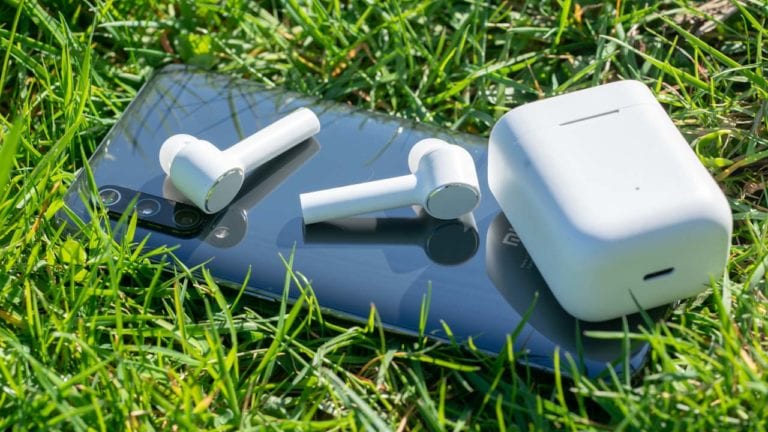
In dem heutigen Test soll es um die neuen QCY T1C gehen. Diese sind komplett kabellose „TWS“ Ohrhörer, welche bereits für knapp über 20€ erhältlich sind.

Dies ist natürlich für komplett kabellose Ohrhörer ein gigantischer Preis. Aber kann man wirklich für um die 20€ auch einen guten Klang erwarten?

Finden wir dies im Test der QCY T1C heraus!


Die QCY T1C im Test

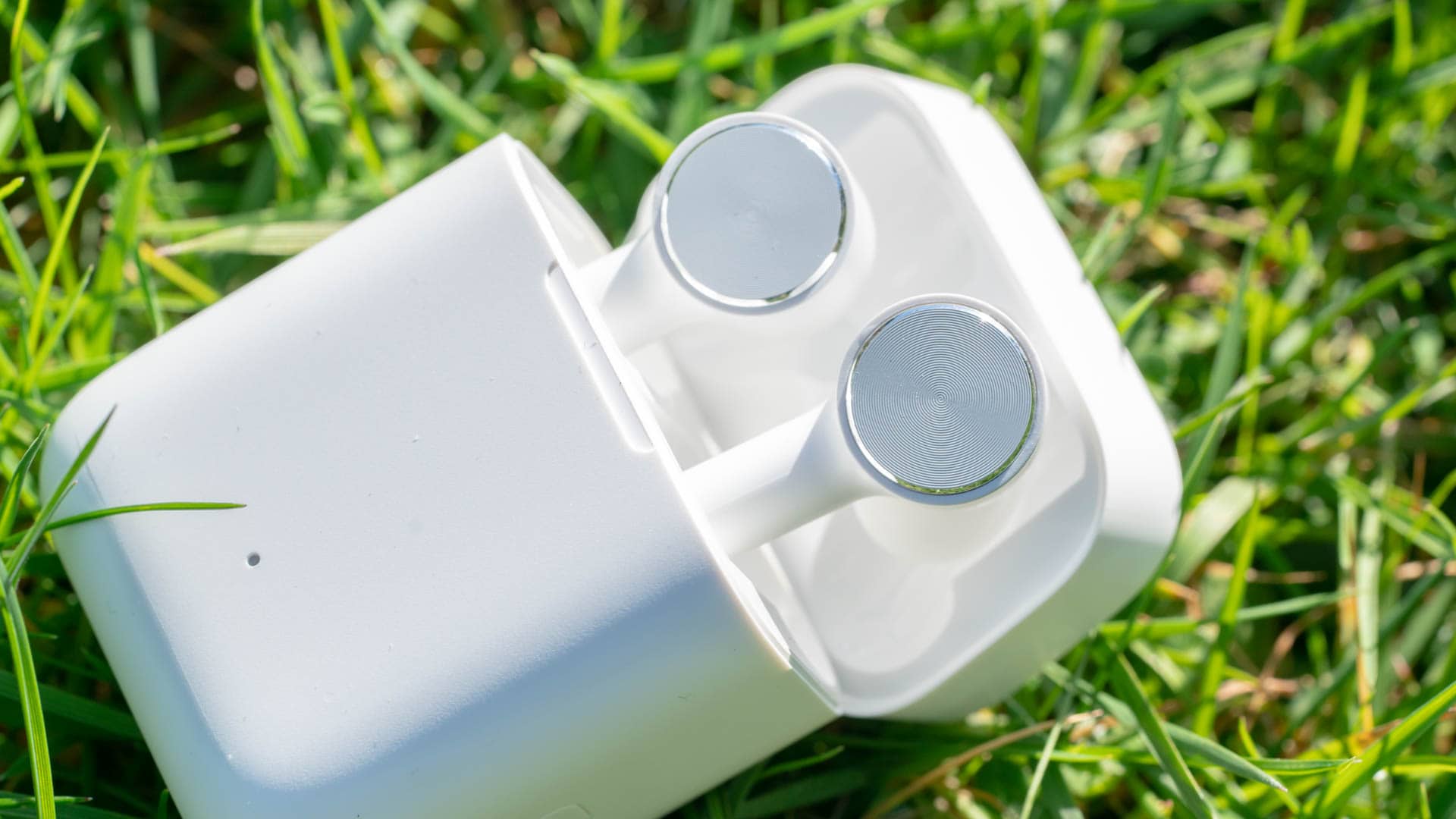
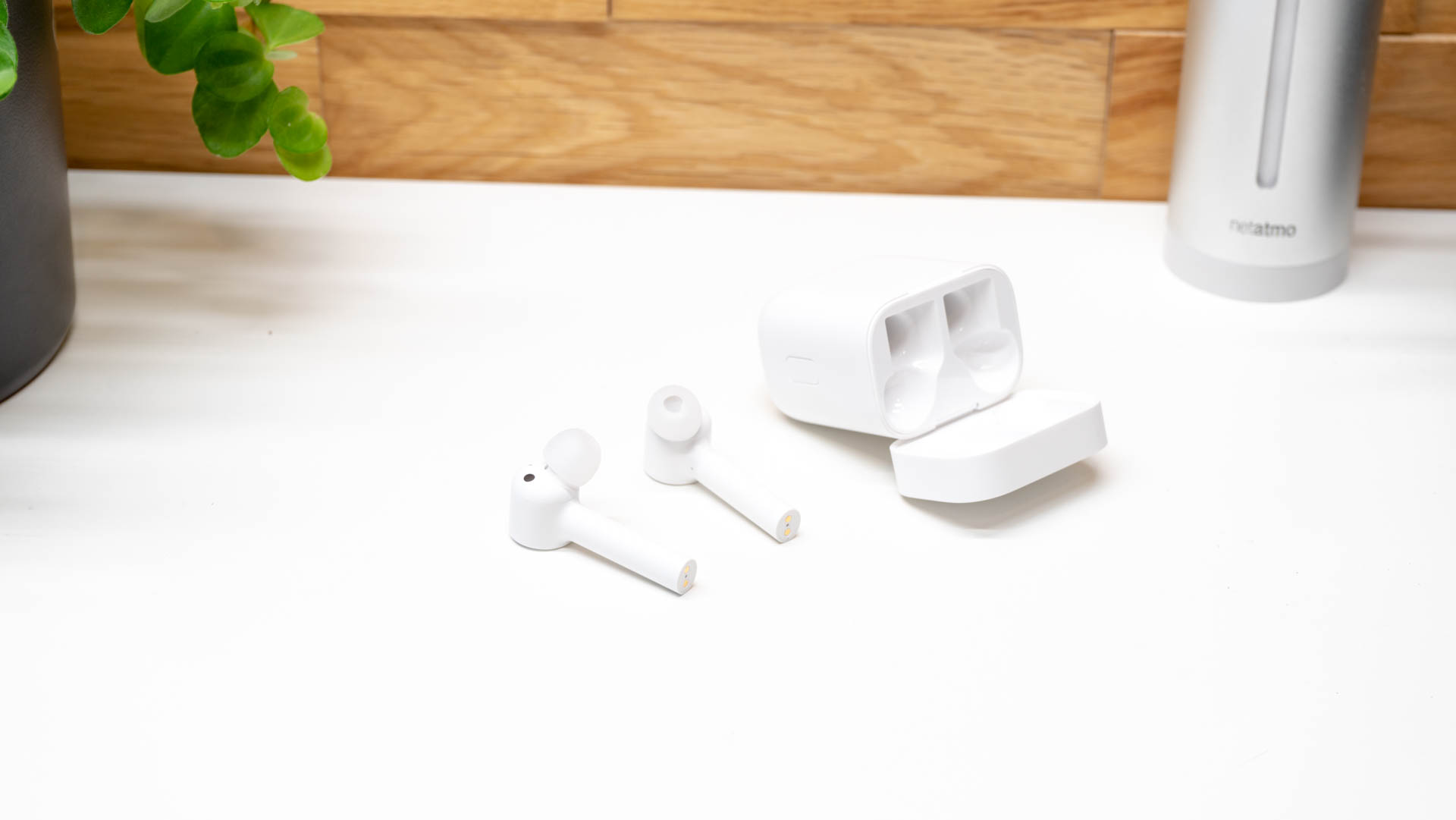
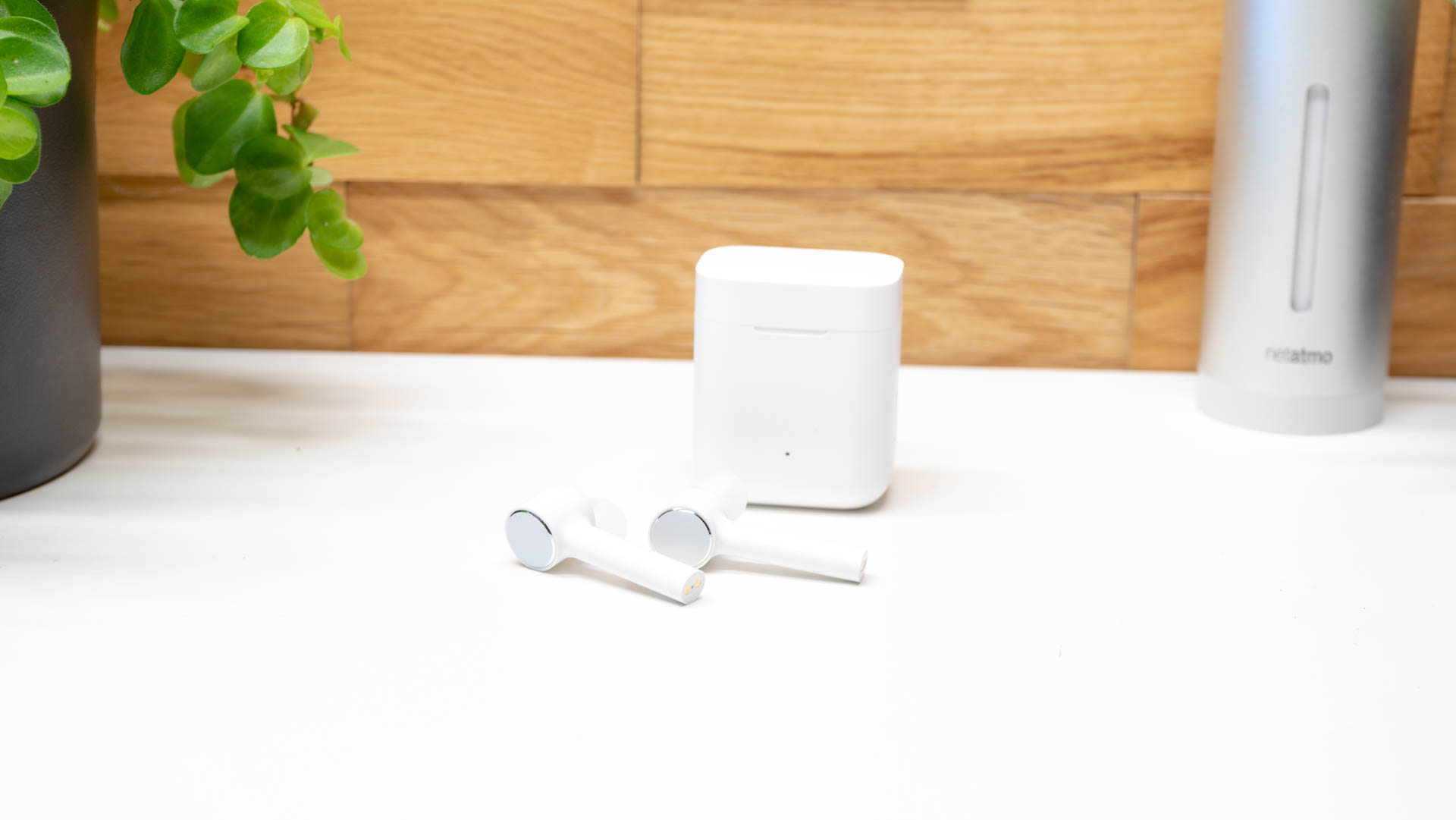
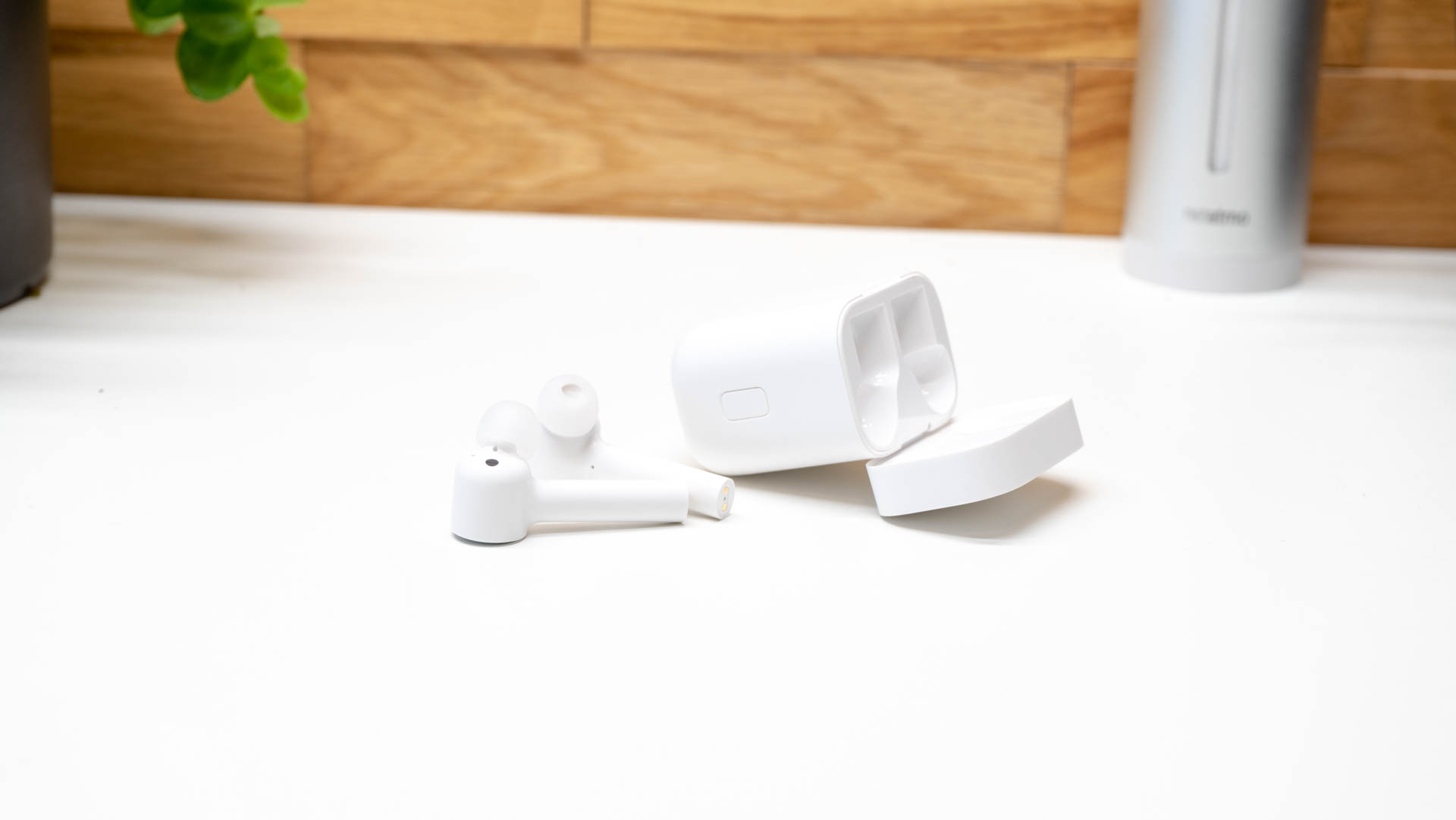
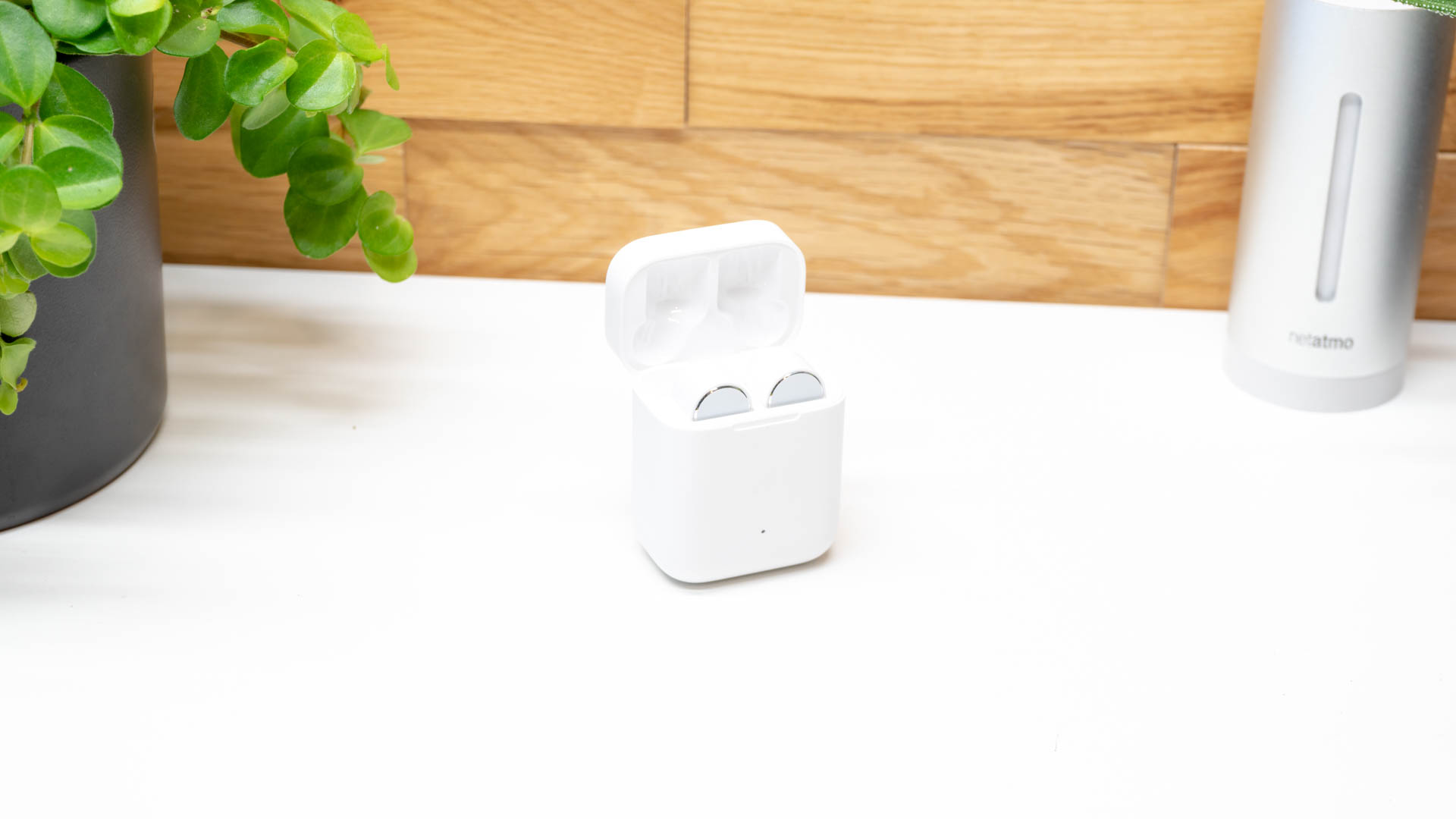
Die QCY T1C werden wie üblich in einer kleinen Transportbox geliefert. Diese ist hier merklich einfacherer designt als bei vielen anderen komplett kabellosen Ohrhörern. Die Ohrhörer lassen sich einfach über die Oberseite entnehmen. Es gibt keine Klappe oder schiebe Mechanismus, lediglich ein paar Magnete, welche die Ohrhörer sicher in der Box halten.

Dafür ist die Transportbox ist mit 78 x 34 x 28mm aber auch ziemlich kompakt.

Beim Material setzt QCY auf einen einfachen matten Kunststoff. Dieser ist wirklich nichts Besonderes, aber halbwegs resistent gegenüber Fingerabdrücken und fühlt sich robust an.

Ja es gibt ohne Frage „hübschere“ und aufwendigere Transportboxen und Ohrhörer, aber das hier Angebotene ist absolut funktional.

Neben dem Verstauen der Ohrhörer ist die Transportbox natürlich auch für das Aufladen der Ohrhörer wichtig. Die Ohrhörer selbst sollen laut Hersteller 4 Stunden durchhalten, danach können diese von der Transportbox bis zu 4x on the Go wiederaufgeladen werden. Dann muss die Transportbox selbst wieder ans Netz.

Das viermal Aufladen der Transportbox kann ich bestätigen, die 4 Stunden Laufzeit hingegen nicht. Praktisch kam ich bei einer reinen Musikwiedergabe auf 2,5 Stunden.

Kommen wir damit auch zu den Ohrhörern. Diese sind aus dem gleichen Kunststoff gefertigt wie die Transportbox. Ebenfalls ähnlich wie diese sind die Ohrhörer vom Design sehr unspektakulär.

Dies meine ich aber nicht zwingend negativ. Ich bevorzuge eine schlichte und praktische Optik jederzeit über ein schlechtes Hochglanz Design.

Auf der Rückseite der ovalen Ohrhörer findet sich lediglich das QCY Logo und eine Status LED. Die Rückseite der Ohrhörer ist hier auch wieder ein Touchpad, worüber Ihr Musik pausieren, fortsetzen usw. könnt.


Tragekomfort

Komplett kabellose Bluetooth Ohrhörer sind traditionell etwas größer, da in jedem Ohrhörer Akku, Elektronik usw. untergebracht werden muss.

Die QCY T1C sind allerdings hier durchaus noch als halbwegs kompakt zu bezeichnen. Gerade der Ohrkanal ist angenehm klein, wodurch der Sitz in den Ohren auch recht komfortable ausfällt.

Die QCY T1C sitzen zwar nicht übermäßig fest, für den Sport sind diese eher mittelmäßig geeignet, aber im normalen Alltag taugen diese völlig.

Ich hatte keine Probleme mit schmerzenden Ohren oder Ähnlichem. Auch war der Halt beim normalen Laufen, Busfahren usw. problemlos, dank des niedrigen Gewichts der Ohrhörer.


Der Klang der QCY T1C

Wie gut klingen die QCY T1C denn nun? Zu meiner völligen Überraschung herausragend für diese Preisklasse!

Starten wir aber wie üblich am Anfang, also bei den Höhen. Diese sind sehr schön sauber und klar, aber in keiner Weise anstrengend oder unangenehm. Hier hat QCY ziemlich den Nagel auf den Kopf getroffen.

Positiv überrascht haben mich auch die Mitten. Diese sind zwar nicht übermäßig betont, aber auch nicht stark abgesenkt, wie es bei vielen Bluetooth Ohrhörern der Fall ist.

Stimmen klingen sauber und ausreichend natürlich. Vielleicht könnten die oberen Mitten etwas voller sein, aber das ist schon klagen auf hohem Level.

Der Bass der QCY T1C ist mehr als solide! Dieser ist in einer guten Masse vorhanden, mit einem erstaunlich starken Tiefgang. Musik kann durchaus einen guten Druck aufbauen. Ich meine zwar hier und da den DSP sehr hart arbeiten zu hören, einzelne Frequenzen im Bass werden in einigen Klangsituationen angehoben, aber dies störte auch nicht übermäßig.

Damit haben die QCY T1C eine erstaunlich gefällige Klangsignatur. Ich glaube jeder Nutzer, egal welche Musikrichtung dieser bevorzugt, wird etwas mit den QCY T1C anfangen können.

Zudem macht Musik durchaus Spaß mit diesen Ohrhörern, was in der Preisklasse in der wir uns bewegen alles andere als normal ist. Die QCY T1C weise eine hohe Spielfreude und Dynamik auf.

Man merkt zwar, dass es sich hier nicht um Premium Ohrhörer handelt, aber  das auch nur im Detail Level. Teilweise wurde bei mir ohne ersichtlichen Grund die Qualität der Bluetooth Verbindung herunter geschraubt um dann 30 Sekunden später wieder auf die maximale Qualität anzusteigen usw.

Ist das Ganze störend? Nein, in dieser Preisklasse sind solche kleineren Verbindungsschwankungen normal und hier fast überdurchschnittlich wenig vorhanden.

Die maximale Lautstärke der QCY T1C ist solide. Die Ohrhörer werden nicht brüllend laut, aber laut genug.


Fazit

Die QCY T1C* sind interessant. QCY hat merklich an vielen Ecken der Ohrhörer gespart. Beispielsweise die Transport/Ladebox ist sehr „einfach“ designt, wie auch die Ohrhörer selbst.

Die Materialwahl ist simple und die Transportbox kann die Ohrhörer lediglich vier mal wiederaufladen.

Allerdings an den wirklich wichtigen Punkten hat QCY bei den T1C nicht gespart! Der Klang der Ohrhörer, wenn auch nicht perfekt, ist sehr ordentlich und besser als bei einigen Modellen der 50€ Preisklasse die ich bisher gehört habe. Zudem ist die Signalstabilität gut bis sehr gut.

Kurzum wollt Ihr komplett kabellose Ohrhörer deutlich unter 50€, dann sind die QCY T1C* die mit Abstand beste Option, die ich bisher gehört habe!

Der Wowstick 1F + im Test, ein must Have für alle Bastler!

Auf techtest.org gab es ja schon den ein oder anderen Artikel zu den elektrischen Schraubendrehern von Wowstick. Mit dem Wowstick 1F+ oder auch 1F Pro genannt, ist nun auch das aktuelle „Flaggschiff Modell“ an der Reihe, das mir von Lesern ans Herz gelegt wurde.

Im Gegensatz zu den anderen Wowsticks setzt der 1F+ nicht auf normale Batterien für die Energieversorgung, sondern auf einen integrierten Lithium Ionen Akku.

Dies soll die Leistung doch ein gutes Stück boosten. Stimmt dies? Finden wir es im Test des Wowstick 1F+ heraus!


Lieferumfang des Wowstick 1F +

Starten wir mit dem Lieferumfang des Wowstick 1F +, denn dieser ist beachtlich. Im Lieferumfang liegt zunächst natürlich der Akkuschrauber, wie auch ein microUSB Ladekabel und ein kleiner Standfuß.

Auch liegen drei kleine Röhren mit Bits bei. Die Bits sind hier in einer Art kleinem Regal einsortiert und lassen sich geordnet aus den Röhren ziehen.

Hierbei handelt es sich um satte 56 Bits! Ich kopiere einfach mal diese Auflistung der Bits vom Händler:

  • Cross: PH0000, PH000, PH00, PH0, PH1,PH2
  • Slot: SL1.0, SL1.5, SL2.0, SL2.5, SL3.0, SL3.5, SL4.0
  • Hexagon: H0.7, H0.9, H1.3, H1.5, H2.0, H2.5, H3.0, H4.0
  • T: T2, T3, T4, T5, T6, T7, T8, T9, T10, T15, T20
  • Pentastar: P2 ( 0.8 ), P5 ( 1.2 ), P6 ( 1.5 )
  • Y: Y0.6, Y1, Y2.0, Y2.5, Y3.0
  • Square: S0, S1, S2
  • Triangle: 2.0, 2.3, 2.5, 3.0
  • U: U2.0, U2.3, U3.0
  • Nozzle Cleaner: Pin for retrieving Card
  • 5: for middle plate for iPhone 6s and above
  • 45mm Extended Bits: Ph0, PH2, SL2.0, H2.0

Damit sind neben den Standard Bits auch diverse exotische oder auch spezielle Bits (beispielsweise für Apple Produkte) mit im Lieferumfang.

Ebenfalls liegt eine magnetische Schrauben-Matte, ein Magnetisierer, ein Saugnapf und ein Kunststoff-Öffnungstool mit im Lieferumfang.

Als wäre dies noch nicht genug, gibt es auch noch eine Kunststoff -Transportbox, die allerdings vergleichsweise minderwertig ist.


Der Wowstick 1F + im Test

Der Wowstick 1F + ist ein komplett runder Schraubendreher, welcher mit 160 x 16mm ungefähr die Größe eines größeren Stiftes hat und auch vergleichbar in der Hand liegt.

Das Gehäuse besteht bei diesem aus einem hochwertigen und edel aussehenden Aluminium. Dies verleiht dem Wowstick 1F + auch eine gewisse Basisstabilität und Robustheit.

Gleichzeitig wirkt der Schraubendreher aber auch recht edel und grazil, gerade verglichen mit anderen kompakten Akkuschraubern. Hier ist der Wowstick 1F + auch ganz klar eins der kleinsten Modelle.

Auf der Front finden wir die Halterung für die Bits, welche magnetisch gelöst ist. Der Schraubendreher nimmt die typischen 4mm Feinelektroniker Bits auf. Ebenfalls auf der Front findet sich eine kleine LED Taschenlampe, die den Arbeitsbereich ausleuchtet und dies auch noch erstaunlich hell.

Etwas weiter oben auf Daumenhöhe befindet sich eine Wippe, welche für den Vor- und Rücklauf dient. Diese ist gut erreichbar, auch wenn die Tasten eher einen mittelmäßigen Druckpunkt haben. Zu guter Letzt ist auf der Rückseite ein microUSB Port zum Aufladen des integrierten Akkus.

Dieser hält laut Hersteller bis zu 2 Stunden, was aber nur gilt wenn es keine Last gibt. Bei einer normalen bis hohen Last würde ich auf ca. 15-30 Minuten Laufzeit tippen.

Die beiliegenden Stahl Bits bieten eine gute Qualität, selbiges gilt auch für die Magnet-Matte und den Standfuß. Letzteren würde ich aber eher als Deko bezeichnen, wirklich zum Dauerhaften aufbewahren ist dieser weniger.


Hat der Wowstick 1F + genug Leistung?

Die Wowstick Schraubendreher sind alle keine Leistungswunder! Dies gilt für den Wowstick 1P, Wowstick 1fs und auch für den Wowstick 1F+.

Allerdings setzt der Wowstick 1F+ auf einen Lithium Ionen Akku, welcher es anscheinend erlaubt entweder einen größeren Motor zu nutzen oder den bestehenden auf einer höheren Leistungsstufe zu verwenden.

Mit 200 Umdrehungen in der Minute hat der Wowstick 1F+ die doppelte Leistung wie die Modelle, die mit AA Batterie angetrieben werden. Den Sprung von 100 auf 200 Umdrehungen merkt man auch!

Waren die anderen Wowsticks noch problemlos per Hand zu stoppen, ist dies beim F1+ ein gutes Stück schwerer.

Dementsprechend schafft es der Schraubendreher auch recht gut kleine Schrauben, wie bei Notebooks, Smartphones, PCs usw. zu lösen. Bei größeren Schrauben oder welchen die wirklich fest sitzen, muss man per Hand nachhelfen.

Dies ist aber kein Problem, denn der Wowstick 1F+ blockiert in die entgegengesetzte Laufrichtung bzw. wenn dieser nicht aktiv ist. Hierdurch könnt Ihr im Notfall per „Handkraft“ eine Schraube anlösen und dann per Motorpower die leeren Umdrehungen machen.

Gerade wenn Ihr viele Schrauben zu lösen habt, ist dies extrem angenehm! Allerdings beim Wowstick 1F+ müsst Ihr gar nicht so oft per Hand nachhelfen. Der Motor hat eine beachtliche Leistung für die kompakten Abmessungen und mit 200 Umdrehungen arbeitet dieser auch angenehm flott.

Das Drehmoment und die Umdrehungsgeschwindigkeit lassen sich im Übrigen nicht regeln, was aber auch nicht stört. In der Regel wollt Ihr eh immer volle Power geben.


Fazit

Der Wowstick 1F+ oder auch Wowstick 1F Pro wie dieser teilweise genannt wird, ist der ohne Frage beste Schraubendreher aus dem Wowstick Lineup.

Dies liegt zum einen am großen Zubehörpaket was beiliegt und fast alle elektrischen Geräte abdeckt und zum anderen an der Leistung.

Zwar ist auch der Wowstick 1F+ aufgrund seiner sehr kompakten Abmessungen kein Leistungsmonster, aber Schrauben in der Feinelektronik, Notebooks, PCs usw. stellen für diesen kein Hindernis dar.

Mit 200 Umdrehungen in der Minute arbeitet dieser auch ausreichend schnell, dass dieser eine wirkliche Arbeitserleichterung ist.

Sucht Ihr also einen elektrischen Schraubendreher für die Arbeit oder das Hobby und Ihr arbeitet primär an Elektronik, dann kann ich den Wowstick 1F+ voll empfehlen! Dieser ist auch ideal für die mini Werkzeugtasche.

Sucht Ihr einen elektrischen Schraubendreher mit welchem Ihr auch Möbel zusammen bauen könnt, dann kauft lieber einen Bosch IXO.

Was den Preis angeht schwankt der Wowstick 1F+ leider etwas. Achtet hier auf den Tagespreis, welcher zwischen 40 und 60€ zu liegen scheint, was für solch ein qualitativ hochwertiges Produkt fair ist.

Das Eve Thermo im Test, smartes Heizkörperthermostat mit Apple HomeKit Support

Die kalte Jahreszeit ist da! Hier wird sicherlich bei dem ein oder anderen die Überlegung da sein auf eine smarte Heizkörpersteuerung umzusteigen.

Modelle gibt es hier auf dem Markt mehr als genug! Seid Ihr allerdings ein Apple IOS Nutzer, der auch auf eine HomeKit/Siri Unterstützung Wert legt, gibt es einen besonderen Hersteller, Eve.

Eve bietet mit dem Thermo ein speziell auf IOS zugeschnittenes smartes Heizkörperthermostat.

Mir rund 70€ gehört das Eve Thermo ganz klar zu den Premium Modellen. Wollen wir uns hier doch einmal im Test ansehen ob die 70€ auch gerechtfertigt sind!

An dieser Stelle vielen Dank an Eve für das Zurverfügungstellen des Thermo für diesen Test!


Das Eve Thermo im Test

Eve Produkte zeichnen sich alle durch ein sehr schickes Design aus. Dies gilt auch für das Eve Thermo!

Eve setzt hier auf ein recht kompaktes und gradliniges Design. Das Gehäuse des Thermo ist komplett aus weißem Kunststoff gefertigt. Dabei ist die Front mit einem Hochglanzlack bezogen, während das restliche Thermostat aus einem matten Kunststoff besteht.

Was das Branding und die Beschriftung angeht, folgt Eve auch einem sehr schlichten Ansatz. Auf der Front findet sich lediglich klein das Eve Logo und auf der Oberseite zwei Pfeile.

Diese Pfeile sind kapazitive Tasten um die Temperatur direkt am Thermostat zu verändern. Ich hätte mir hier vielleicht etwas mehr Abstand zwischen den Pfeilen gewünscht, aber das ist ein sehr kleiner Kritikpunkt.

Oberhalb der Pfeile befindet sich ein verstecktes LC Display. Auf diesem wird direkt auf dem Thermostat die Temperatur angezeigt.

Wenn ihr wollt wäre nach der erstmaligen Einrichtung eine Steuerung via App überhaupt nicht nötig.

Grundsätzlich macht das Eve Thermo einen sehr wertigen und guten Eindruck. Dies gilt sowohl für die Haptik wie aber auch für Massivität und Verarbeitungsqualität.

Natürlich muss das Eve Thermo auch mit Energie versorgt werden. Dies geschieht über zwei normale AA Batterien, welche auf der Front eingelegt werden.


Einrichtung und Installation

Beginnen wir mit etwas sehr Wichtigem. Das Eve Thermo lässt sich NUR mit Apple IOS Geräten nutzen und steuern. Habt Ihr ein Android Gerät gibt es leider keine Möglichkeit das Eve Thermo zu nutzen!

Beginnen wir aber mit der Montage. Hier ist es das Schwerste das alte Thermostat zu entfernen. Keine Sorge, es kann kein Wasser austreten oder Ähnliches. Allerdings gerade in älteren Wohnungen sitzen die Thermostate oftmals sehr fest.

Schraubt dieses einfach mit einer Rohrzange ab.

Vor der Montage des Eve Thermo solltet Ihr dieses zunächst mit der Eve App verbinden. Diese sagt Euch dann wann Ihr das Thermostat anschrauben sollt.

Das Verbinden mit der App geht grundsätzlich recht einfach. Geht in die Eve App und fügt dort unter Einstellungen ein neues Gerät hinzu. Sind die Batterien im Eve Thermo korrekt eingelegt, sollte dies hier sofort auftauchen.

Anschließend den Code auf der Unterseite Scannen, dem Thermostat einen Raum zuweisen und fertig!


Bluetooth und Apple HomeKit

Im Gegensatz zu diversen anderen Smart Home Thermostaten setzt das Eve Thermo nicht auf WLAN! Das Thermo verbindet sich ausschließlich via Bluetooth mit Eurem Smartphone. Hierdurch gibt es natürlich eine Reichweiten Einschränkung.

Ihr müsst Euch im gleichen Raum oder maximal einen Raum weiter für die Steuerung befinden. Einmal programmiert folgt das Eve Thermo natürlich seinem Programm, egal wo Ihr Euch befindet. Auch ist das Thermo hierdurch nicht auf irgendwelche Hersteller Server oder Ähnliches angewiesen, was natürlich ein Vorteil ist.

Habt Ihr einen Apple HomePod oder Apple TV könnt Ihr diese im Übrigen als eine Art Bridge nutzen, um so das Eve Thermo auch von außerhalb der Bluetooth Reichweite zu steuern. Mangels Apple HomePod konnte ich dies allerdings nicht testen.


Die App und Feature des Eve Thermo

Was kann nun das Eve Thermo alles? Starten wir mit den Basics, Ihr könnt am Thermostat über die beiden kapazitiven Tasten direkt die Temperatur verstellen. Dabei wird auf dem LC Display die gewünschte Temperatur in Grad angezeigt.

Aber natürlich kauft man sich das Eve Thermo für die App Unterstützung. Die Eve App gefällt mir ausgesprochen gut!

Diese erlaubt nicht nur die Steuerung des Eve Thermo, sondern auch von anderen Eve Produkten. Diese werden dabei in Räumen organisiert, die Ihr anlegen könnt.

Geht Ihr in der App auf die jeweiligen Räume werden Euch dort die einzelnen Module mit einer kleinen Vorschau angezeigt. In unserem Falle hier könnt Ihr dort gleich die aktuell eingestellte Temperatur sehen und diese auch auf die Schnelle verstellen.

Tippt Ihr den Eve Thermo an, landet Ihr in der Detail Ansicht. Hier erhaltet Ihr erst einmal ein schönes Diagramm über den Temperaturverlauf im Raum.

Dieses Diagramm basiert auf echten Messwerten und nicht nur auf dem was Ihr eingestellt habt. Ihr könnt hier auch auf einen Verlauf zurückgreifen, wie sich die Temperatur über Zeitraum X verändert hat.

Neben dem manuellen Einstellen der Temperatur könnt Ihr auch einen Zeitplan erstellen oder einen vordefinierten auswählen.

Bei einem Zeitplan könnt Ihr zwei Temperaturen festlegen, eine Standard- und eine Komfort-Temperatur. Die Standard-Temperatur ist die minimale Temperatur, die das Eve Thermo wenn möglich immer halten soll.

Die Komfort Temperatur hingegen ist die Temperatur die Ihr gerne bei einer aktiven Nutzung des Raums haben wollt.

Ihr könnt hier auf einer Zeitachse festlegen an welchen Tag von wann bis wann welche der beiden Temperaturen angesteuert werden soll. Dieser Zeitplan wird auf dem Thermostat gespeichert und wird daher abgerufen egal ob sich Euer Smartphone in der Nähe befindet oder nicht.

In den Einstellungen verstecken sich dann noch weitere Funktionen. Hier könnt Ihr beispielsweise eine Temperaturabweichung festlegen. Habt Ihr einen großen Raum in dessen Mitte Ihr 22 Grad wollt, könnt Ihr hier eine Abweichung von beispielsweise -1 Grad festlegen.

Ebenso könnt Ihr hier einen Kinderschutz aktivieren, dann lässt sich die Temperatur nicht mehr am Thermostat verstellen, und die Offene-Fenster-Erkennung Konfigurieren.

Für letzteres benötigt Ihr allerdings einen Eve Door & Window. Hierbei handelt es sich um einen Bluetooth Tür/Fenster Kontakt, welcher mit dem Eve Thermo gekoppelt werden kann. Öffnet Ihr ein Fenster oder eine Tür im gleichen Raum wie das Thermostat, dann wird automatisch die Temperatur herunter geregelt, damit Ihr nicht aus dem Fenster hinaus heizt.

Es gibt einige andere smarte Thermostate, die eine ähnliche Funktion besitzen, ohne einen separaten Tür/Fensterkontakt. Diese versuchen ein offenes Fenster durch plötzliche Änderungen in Temperatur und Luftfeuchtigkeit zu erkennen.

Zwar spart man sich hier eine zusätzliche Anschaffung aber, dass dieses System nicht 100% zuverlässig ist, muss ich vermutlich nicht groß erwähnen. Hier funktioniert die Lösung von Eve deutlich besser, kostet Euch aber 40€ für den Eve Door & Window.

Alternativ zur Eve App könnt Ihr natürlich auch gleich die Apple HomeKit App nutzen um das Eve Thermo zu steuern. Die HomeKit App ist aber, was den Funktionsumfang angeht, etwas leichter als die spezielle Eve App.


Wie gut funktioniert Eve Thermo in der Praxis?

Betrachten wir zunächst die reine Kernfunktionalität, also das zuverlässige Steuern der Heizung. Hier macht das Eve Thermo einen herausragenden Job!

Dieses gehörte was das Erreichen meiner Wunsch-Temperatur angeht zu den mit Abstand zuverlässigsten smarten Thermostaten die ich bisher genutzt habe.

Vielleicht ein kleiner Kritikpunkt ist der relativ laute Motor (für ein Heizkörperthermostat), welcher aber nur sehr selten wirklich einsetzt und dann auch für vielleicht eine Sekunde.

Die Bluetooth Verbindung hat mich weniger gestört. Zum einen ist die Reichweite okay, man muss sich nicht zwingend im gleichen Raum befinden, auch einen Raum weiter ist meist noch eine Verbindung vorhanden. Zum anderen wie oft verstellt man seine Heizkörperthermostate?

Ich für meinen Teil programmiere diese einmal, vielleicht passe ich ab und zu mal den Zeitplan etwas an und dann laufen diese. Will ich die Temperatur außer der Reihe verändern befinde ich mich meist eh im gleichen Raum, daher stört die Bluetooth Verbindung eigentlich nicht.

Natürlich seid Ihr hier anders und wollt wirklich Eure Heizkörper von unterwegs steuern, dann ist das Eve Thermo nicht das richtige für Euch! Ja man kann dies mit dem Apple Homepod usw. machen, aber das ist natürlich nochmal was anderes.

Wenn geht es mir hier etwas ums Prinzip. Mit 70€ sind die Eve Thermo nicht günstig! Dafür könnte man auch eine Bridge und WLAN Funktionalität erwarten.

Im Gegenzug funktioniert aber das Zusammenspiel Eve Thermo und iPhone Xs (in meinem Fall) wirklich gut. Man muss nicht auf die Bluetooth Verbindung warten und die App läuft wunderbar!

Auch was den Datenschutz angeht ist natürlich die Bluetooth Verbindung ideal. Es gibt keinen Server der im Detail mitschreibt wann Ihr welche Temperatur in Eurem Haus habt. Ihr braucht nicht mal ein Benutzeraccount bei Eve.

Legt Ihr darauf Wert ist das Eve System natürlich Spitzenklasse.


Fazit

Erneut ein recht spezielles aber gutes Produkt aus dem Hause Eve! Starten wir ausnahmsweise mal mit den negativen Punkten des Eve Thermo, ehe wir zu den Pluspunkten kommen.

Es gibt drei Kritikpunkte am Eve Thermo. 1. Ihr habt eine eingeschränkte Reichweite aufgrund von Bluetooth 2. Das Eve Thermo gehört mit 70€ schon in die Premium Preisklasse 3. Ihr könnt Eve Produkte nur unter IOS nutzen.

Das Ihr das Eve Thermo nur mit IOS Geräten nutzen könnt muss für Euch natürlich nicht zwingend ein Nachteil sein. Seid Ihr voll im Apple Ökosystem sind die Eve Produkte für Euch natürlich ideal, aufgrund der perfekten Anpassung an IOS und Siri.

Legt Ihr gerade auf Apple HomeKit und die Steuerung via Siri Wert, dann ist auch der Preis von 70€ deutlich besser zu rechtfertigen. Ja es gibt jede Menge anderer smarten Heizungssysteme, auch viele wirklich gute, aber von diesen unterstützen nur wenige Apple Homekit und diese sind dann meist alles andere als günstig.

Was die Bluetooth Verbindung angeht kommt es etwas auf Eure Nutzungsgewohnheiten an. Programmiert Ihr das Thermostat einmal und verstellt dann nur gelegentlich die Temperatur, dann geht Bluetooth in Ordnung, zumal die Verbindung schnell und problemlos hergestellt wird.

Dennoch eine Steuerung von unterwegs oder von X Räumen entfernt, ist ohne weiteres so nicht möglich.

Neben Apple HomeKit bietet das Eve Thermo aber auch einige klare Vorzüge. Ich mag die Eve App unheimlich gerne. Diese bietet eine klasse Mischung aus Übersichtlichkeit und Detail Informationen.

Das Thermostat arbeitet sehr zuverlässig und unabhängig von irgendwelchen Hersteller-Servern. Selbst wenn Eve pleite gehen sollte, werden Eure Thermostate weiterarbeiten. Ideal auch aus Datenschutzsicht. Bei allen WLAN Thermostaten gibt es einen Hersteller-Server welcher alles mitloggt, beim Eve Thermo ist das nicht der Fall.

Auch das Design des Eve Thermo ist schick und das verbaute Display sehr praktisch! Wollt Ihr mal eben die Temperatur ohne Euer Smartphone zu nutzen hochdrehen, ist dies beispielsweise kein Problem!

Unterm Strich kommt es also darauf an ob Ihr voll im Apple Ökosystem seid und mit der Bluetooth Verbindung leben könnt. Falls ja erhaltet Ihr mit dem Eve Thermo ein klasse vernetztes Thermostat!

Das QNAP TS-963X-2G im Test, 10Gbit trifft auf 9 Slots und einen AMD SoC

Das TS-963X ist eins der spannendsten NAS Systeme aus dem Hause Qnap. Neben satten neun Laufwerksschächten, wovon vier speziell für SSDs gedacht sind, bietet dieses auch einen integrierten 10Gbit LAN Port.

Dies in Kombination mit dem AMD GX-420MC Prozessor, sollte das QNAP TS-963X zu einem sehr flotten System machen!

Dafür möchte allerdings QNAP auch rund 900€ haben. Ist dieser Preis aufgrund der Leistung gerechtfertigt?

Finden wir dies im Test des QNAP TS-963X heraus!

An dieser Stelle vielen Dank an QNAP für das Zurverfügungstellen des QNAP TS-963X für diesen Test.


Das QNAP TS-963X-2G im Test

QNAP setzt beim TS-963X-2G auf einen sehr interessanten Aufbau. Das NAS ist grundsätzlich wie die meisten seiner Artgenossen ein viereckiger schwarzer Kasten.

Auf dessen Front finden sich insgesamt neun Einschübe für Laufwerke. Diese sind allerdings in einem 5+4 Design angeordnet, fünf große 3,5 Zoll Schächte oben und vier kleinere 2,5 Zoll Schächte unten.

Damit ist fast die komplette Front mit Laufwerken bedeckt. Lediglich links findet sich ein schmaler Streifen mit LEDs und Tasten.

Hierdurch ist das TS-963X-2G auch relativ kompakt für seine bis zu 9 Laufwerken. Dieses misst lediglich 22 x 19 x 24cm.

Was die Haptik und Verarbeitung angeht, macht das Qnap TS-963X-2G einen sehr soliden Eindruck. Man merkt, dass dieses versucht einem semi-professionellen Anspruch gerecht zu werden.

Das Gehäuse ist äußerlich größtenteils aus Metall gefertigt, lediglich die Front und die Lautwerkseinschübe sind aus Kunststoff.

Die Laufwerkseinschübe machen aber einen sehr guten und auch durchaus robusten Eindruck, obwohl diese aus Kunststoff gefertigt sind.

Die 3,5 Zoll Laufwerke setzen auf eine schraubenlose Montage. Es gibt hier seitliche Streifen welche in den Rahmen eingesetzt werden und die Festplatten fixieren. Die Festplatten sind erfreulicherweise auch durch kleine Gummi-Ringe entkoppelt.

Die 2,5 Zoll Laufwerke nutzen ebenfalls eine schraubenlose Montage. Eine Entkopplung gibt es jedoch nicht, dies ist auch bei SSDs nicht nötig.

Auf der Rückseite sticht sicherlich zunächst der große Lüfter ins Auge, viel wichtiger sind aber die Anschlüsse.

Hier verfügt das QNAP TS-963X-2G über zwei LAN Ports, drei USB Ports und einen 3,5mm Ausgang.

Einer der beiden LAN Ports unterstützt bis zu 10 Gbit Geschwindigkeiten, was ein sehr wichtiger Punkt bei diesem NAS ist. 10Gbit LAN ist leider selbst Anfang 2019 keine Selbstverständlichkeit, auch wenn 10Gbit Hardware sich so langsam beginnt durchzusetzen.

Zwei der drei USB Ports auf der Rückseite sind normale USB 2.0 Ports, der dritte hingegen ein schneller USB 3.0 Port. Ein weiterer USB 3.0 Port findet sich auf der Front.

Interessanterweise setzt QNAP auch bei diesem großen NAS auf ein externes Netzteil. Dieses ist mit 12V und 10A nicht übermäßig groß dimensioniert, sollte aber völlig reichen.


Software des QNAP TS-963X

QNAP setzt bei seinen NAS Systemen auf das sogenannte QTS Betriebssystem. QTS ist ein auf Linux basiertes Betriebssystem, welches so zusagen in Eurem Webbrowser läuft.

Ruft Ihr die IP Adresse des NAS Systems in Eurem Webbrowser auf, landet Ihr auf dem Log-in Bildschirm. Habt Ihr Euch erfolgreich eingeloggt, erwartet Euch eine vollständige Benutzeroberfläche, inklusive „Apps“, Taskleiste, Multitasking usw.

Vom Design geht QNAP einen etwas anderen Weg als der große Konkurrent Synology. Synology arbeitet mit sehr großen Bedienflächen, Icons und einfachen Beschriftungen.

QTS scheint sich hingegen ein gutes Stück mehr an „Profis“ zu richten. QTS ist zwar immer noch 10x einfacher als beispielsweise FreeNAS, bietet aber mehr Fachwörter usw. als Synologys Betriebssystem.

Gerade im Bereich „Speicher & Snapshots“ ist QTS durchaus als recht komplex zu bezeichnen.

Ich denke, dass jeder technikbegeisterte Nutzer hier gut klarkommen wird, aber absolute Einsteiger könnten doch von den vielen Einstellungen, Fachwörter wie Speicherpools, Thick-Volumes, Thin-Volumes, Virtual JBOD usw. etwas überwältigt werden.

Auch ich musste mich teilweise etwas durchklicken, um alle Optionen zu finden. Durch diesen etwas komplexeren Aufbau gibt es allerdings auch viele feinere Einstellungen die bei Synology zum Beispiel fehlen.

Ein Beispiel ist hier die Möglichkeit das Tempo der Raid 5/6 Synchronisation zu verstellen. Schneller = die Performance des NAS ist bei paralleler Nutzung langsamer, Langsamer = es dauert länger bis das RAID 5/6 erstellt bzw. wiederhergestellt ist, aber das NAS lässt sich mit normalem Tempo nutzen.

Auch was iSCSI usw. angeht, merkt man das Qnap sich mehr Richtung der professionellen Nutzer orientiert.

Etwas sehr Praktisches sind die sogenannten Snapshots. Bei Snapshots handelt es sich um im Hintergrund erstelle Abbilder Euerer Daten.

Ihr könnt beispielsweise das NAS anweisen alle 12 Stunden einen Snapshot zu erstellen, dann wird der jeweilige Zustand von allen Dateien gesichert. Habt Ihr ein Word Dokument ausversehen überschrieben, ist es so möglich dieses von einem früheren Zeitpunkt abzurufen.

Im Gegensatz zu richtigen Backups belegen Snapshots nicht direkt Speicherplatz. Diese werden für den Nutzer unsichtbar erstellt und so lange aufbewahrt wie Ihr eingestellt habt bzw. so lange der freie Speicher auf Eurem NAS nicht anderweitig genutzt wird.

Auch werden Snapshots sofort erstellt, es müssen keine Daten hin und her kopiert werden. Neben dem versehentlichem Überschreiben von Dateien bieten Snapshots auch einen guten Schutz vor Ransomware.

Unter „Systemsteuerung“ findet Ihr die grundlegenden Einstellungen des NAS, wie IP Adressen, Benutzerkonten, freigegebene Ordner usw.

Für freigegebene Ordner lassen sich einfach und schnelle Berichtigungen vergeben. Ebenso lassen sich freigegebene Ordner auf Wunsch verschlüsseln. Ihr habt hier genau genommen die Wahl, wollt Ihr das gesamte Laufwerk verschlüsseln, nur einzelne Ordner.

In der Systemsteuerung könnt Ihr auch die Lüftersteuerung an Eure Bedürfnisse anpassen, wann und wie das NAS in den Standby geht, ob es sich nach einem Stromausfall automatisch wieder hochfahren soll, nach wie vielen gescheiterten Log-in-Versuchen Nutzer ausgesperrt werden usw.

Auch lassen sich hier die gewünschten Netzwerk Protokolle ein- bzw. Ausschalten. Hier sind natürlich die üblichen Verdächtigen mit an Bord, wie SMB, AFP, NFS, FTP, SSH, WEBDAV, UPnP, Rsync, Time Machine usw.


QTier

Ein sehr spannendes Thema beim QNAP TS-963X ist Qtier. Die Möglichkeit SSDs als Cache bei NAS Systemen zu nutzen ist nichts mehr Neues. Dies ist auch bei diversen anderen Herstellern möglich und so natürlich auch beim QNAP TS-963X.

Allerdings hat sich Qnap sich hier etwas sehr Spannendes ausgedacht, Qtier.

Bei einem SSD Cache werden häufig genutzte Daten, zusätzlich zur Speicherung auf den HDDs, auch auf die SSDs verschoben. Greift Ihr nun auf die Daten zu, werden diese sofern auf der SSD vorhanden auch von dieser abgerufen.

Dies hat aber einen wichtigen Nachteil, der Speicherplatz der SSDs wird „verschenkt“. Habt Ihr 8TB HDD Speicher und 2TB SSD Speicher, könnt Ihr nur die 8TB der HDD nutzen und sehen.

Bei Qtier werden langsamere HDDs und SSDs gemischt. Anstelle die SSDs als reinen Cache zu nutzen werden diese regulär in den Speicherpool eingebunden. Habt Ihr also 8TB HDDs und 2TB SSDs könnt Ihr 10TB Speicher nutzen.

Dabei werden allerdings häufig genutzte Daten auf die SSD bzw. SSDs sortiert und „kalte“ Daten auf die HDDs.


Virtualization Station

Ein großer Punkt bei den großen Qnap NAS Systemen ist Virtualisierung. Zum einen könnt Ihr die NAS Systeme als Speicher für VMWare (hierfür sind diese zertifiziert) nutzen, zum anderen könnt Ihr auch komplette Betriebssysteme auf dem NAS laufen lassen.

Hierfür ist die App „Virtualization Station“ zuständig. Über diese könnt Ihr in Eurem Webbrowser ein beliebiges Betriebssystem installieren.

Der AMD GX-420MC im QNAP TS-963X ist eine X86 CPU, daher könntet Ihr auch Windows virtualisieren.

Erwartet allerdings auch keine Wunder! Der AMD GX-420MC ist kein Leistungsmonster und die 2GB RAM der Basis Version sind auch alles andere als großzügig. Letztere könntet Ihr aber auch bis zu 16GB aufrüsten, was gerade bei virtuellen Maschinen sinnvoll ist.


Sonstige Qnap Apps

Jedes Qnap NAS System ist mit einem App Store ausgestattet, in welchem sich hunderte zusätzliche Programme finden. Beispielsweise wenn Ihr einen Plex Media Server nutzen wollt, die Owncloud Apps oder auch Docker Container werdet Ihr fündig.

Ebenfalls sind diverse Apps für die Synchronisation mit diversen Cloud Diensten wie Dropbox usw. verfügbar.

Eine vollständige Auflistung und Vorstellung würde in diesem Test doch etwas den Rahmen sprengen.


Interessant wären hier abschließend aber noch die Mobile Apps wie die Note Station, welche eine Art Evernote auf dem eigenen NAS ist, oder die Music Station, welche es Euch über die passende Smartphone App erlaubt Eure eigene Musik aufs Smartphone zu streamen „das persönliche Spotify“.


Performance

Im QNAP TS-963X arbeitet der AMD GX-420MC Prozessor. Nie von gehört? Nicht überraschend, denn der AMD GX-420MC ist als Exot zu bezeichnen. Es handelt sich bei diesem um einen AMD Embedded SoC, also ein Chip der speziell für Mediaplayer, Fernseher, Kassensysteme, Bankautomaten usw. vorgesehen ist. Alles Orte wo nicht übermäßig viel Leistung benötigt wird bzw. nur sehr spezielle Anwendungen ausgeführt werden, die speziell auf den SoC optimiert werden.

Der AMD GX-420MC ist kein ganz neuer Chip, dieser ist zwar noch lange nicht end of Life aber auch schon seit 2014/2015 im Umlauf. Es handelt sich bei diesem um einen Quad Core mit 2Ghz, welcher auf der Puma Architektur von AMD basiert. Dieser ist mit dem AMD A8-6410 in Desktop PCs vergleichbar.

Als Chipsatz für den 10Gbit LAN Port nutzt Qnap den Aquantia AQC107.

Kommen wir damit zum Test. Ich habe hier ausschließlich den 10Gbit LAN Port genutzt, wie auch einen ASUS XG-U2008 10Gbit Switch und die ASUS XG-C100C LAN Karte. Aufseiten der Einstellungen habe ich lediglich Jumbo Frames aktiviert.

Als Festplatten kamen vier 6TB Seagate Iron Wolf HDDs zu Einsatz, welche recht flotte Festplatten sind. Als SSDs habe ich Crucial MX500 genutzt.

Starten wir auch mit einem ersten „SSD Test“. Qnap selbst gibt die Leistung des NAS mit 779MB/s bzw. 569MB/s an. Kann ich diese Werte bestätigen?

Leider nicht ganz! In meinem Test erreichte das NAS maximal 584MB/s lesend bzw. 328MB/s schreibend. Dies sind natürlich keine schlechten Werte, ganz im Gegenteil!

Woher kommt der Unterschied zu den Qnap eigenen Werten? Qnap hat zum einen nicht die SMB Performance gemessen, sondern das Tool IOMeter genutzt, welches möglicherweise einen geringeren Overhead hat als SMB.

Zum anderen ist es möglich das Qnap die 8GB Version des TS-963X getestet hat. Ich habe für diesen Test nur die 2GB Version!

Mehr RAM bringt bei einem NAS erfahrungsgemäß durchaus ein Stück mehr Performance, sicherlich keine 200MB/s mehr, aber etwas.

Leider hatte ich zum Zeitpunkt dieses Tests keine 8GB SO-DIMM DDR3 Speicherriegel herumliegen, aber immerhin einen 2GB Riegel.

Daher hier einmal der gleiche Benchmark nur mit 4GB anstelle von 2GB.

Dies hat lesend die Performance schon einmal auf über 620MB/s gedrückt und auch schreibend einen positiven Effekt gehabt.

Mit 8GB RAM wären sicherlich noch mal etwas mehr möglich.

Wie steht es aber um HDDs? Diese sind ein gutes Stück langsamer, aber wie viel langsamer, vor allem in den diversen verfügbaren RAID Optionen?

(Ja mir ist es auch ein Rätzel warum beim SSD Raid 0 die Schreibperformance leicht sinkt! Möglicherweise liegt dies an den mir verfügbaren SSDs)

Leistungsaufnahme

Der wichtigste Faktor bei einem NAS was den Energieverbrauch angeht sind ganz klar die HDDs. Eine Festplatte kann gut und gerne 6-10W Strom fressen.

Aber wie steht es um das NAS selbst?

Leider ist das QNAP TS-963X mit rund 30W im Leerlauf (mit einer SSD) nicht das aller sparsamste NAS auf dem Markt.

Dieses ist kein Energieschlucker, aber man merkt auch, dass der AMD GX-420MC nicht der ganz sparsamste Chip ist.


Fazit

Das QNAP TS-963X* ist ein herausragendes NAS für alle Nutzer die eine große und vor allem schnelle Datenablage suchen!

Dies natürlich gerade aufgrund des 10 Gbit LAN Ports und der vier separaten SSD Schächte.

Hier unterstützen einen Technologien wie Qtier auch in der Praxis die maximale Leistung zu erhalten. Qtier erlaubt es SSDs und HDDs gemeinsam in einem Speicherpool zu nutzen und auf die jeweiligen Stärken der Technologien zurückzugreifen, ohne die Nachteile eines einfachen SSD Caches.

Natürlich verfügt das QNAP TS-963X auch über diverse Multimedia Fähigkeiten und Apps, wie den Plex Media Server, die Note Station, die Music Station usw.

Allerdings merkt man dem TS-963X und QTS klar an, dass dieses primär auf Geschäftskunden oder „semi-professionelle“ Nutzer fokussiert ist.

Es gibt gerade rund um den Speicher sehr viele Einstellungsmöglichkeiten und Optionen, welche vermutlich die wenigsten Anfänger interessieren würden.

Hier kann man das Qnap System auch durchaus als stärker einstufen als die Konkurrenz aus dem Hause Synology. Ähnliches gilt auch für Virtualisierungstechnologien, wo das TS-963X diverse Optionen mitbringt.

Kurzum, das QNAP TS-963X ist ein NAS System welches sich an professionelle oder semi-professionelle Nutzer richtet, denen es primär um die Datensicherheit, Performance und erweiterte Funktionen wie Virtualisierung, Snapshots, ISCSI usw. geht. Hier macht dieses auch einen klasse Job! Das TS-963X ist mehr als ein reiner Netzwerkspeicher.

Verglichen mit der Konkurrenz geht hier auch der Preis von unter 900€ für das QNAP TS-963X* völlig in Ordnung.

Positiv

  • 10 Gbit LAN
  • 5+4 Lautwerksschächte
  • Sehr großer Funktionsumfang, auch im Multimedia Bereich
  • Qtier, Snapshots und andere interessante Funktionen vorhanden
  • RAM vom Nutzer leicht aufrüstbar

Neutral

  • Maximale Performance liegt bei 650MB/s bzw. 400MB/s

Negativ

  • Energieverbrauch leicht überdurchschnittlich

Die neue Innr E27 Smart LED Lampe (RB 285C) im Test, weiterhin die beste alternative zu Philips Hue?

Mit der RB 285C hat Innr die neuste Auflage seiner beliebten smarten RGB LED Glühbirne auf den Markt gebracht.

Dabei bietet auch die neue Version auf dem Papier alle Vorzüge der alten Version. Das Wichtigste ist natürlich der Zigbee funkt Standard, welcher es erlaubt die Innr E27 Smart LED Lampe mit diversen Smart Home Systemen, wie Philips Hue oder dem Amazon Echo Plus zu verbinden.

Ich glaube man braucht nicht darüber streiten das Philips Hue das so ziemlich beste Smart Home Beleuchtungssystem ist. Zum einen sind natürlich die Philips Hue Birnen und Lampen sehr gut, zum anderen bietet die Software einen großen Funktionsumfang und wird großflächig unterstützt.

Dies lässt sich allerdings Philips auch sehr gut bezahlen!

Hier kommt nun Innr ins Spiel. Die Innr E27 Smart LED Lampe (RB 285C) kostet 30€ und damit gute 10€ weniger als das Modell von Philips.

Aber wie sieht es in der Praxis aus? Ist die Innr RB 285C auch so gut wie das originale Philips Produkt? Finden wir dies im Test heraus!

An dieser Stelle vielen Dank an Innr für das Zurverfügungstellen der RB 285C für diesen Test!


Die Innr E27 Smart LED Lampe (RB 285C) im Test

Innr setzt bei seiner smarten LED Birne auf ein recht klassisches Design. Die LED „Birne“ hat die typische Form einer Glühbirne, wodurch diese in so ziemlich sämtliche Lampen passen sollte.

Diese misst von Kopf bis Fuß eine Länge von 119,90mm und einen maximalen Durchmesser von 59,8mm.

Damit kann man die Innr als vergleichsweise kompakt einstufen, für eine smarte LED Glühbirne. Gerade die WLAN Modelle neigen oftmals dazu etwas größer zu sein.

Was das Design angeht setzt Innr bei der RB 285C auf ein weißes Kunststoff Gehäuse mit einer halb durchsichtigen Kunststoffabdeckung auf der Oberseite.

Die Verarbeitung und den generellen Qualitätseindruck kann man nur als positiv einstufen. Die Birne wirkt angenehm wertig.


Innr LED Birnen und Philips Hue?

Erfreulicherweise ist es aber möglich 3. Anbieter LED Glühbirnen in das Philips Hue System einzubinden. Diese Birnen müssen nur eine Anforderung mitbringen, sie müssen den Zigbee Standard unterstützen. Zigbee ist ein Funk/ Kommunikationsstandard für diverse Smart Home Geräte, aber primär Lampen und Leuchten.

Da die Innr RB 285C Zigbee sogar in Version 3.0 unterstützt könnt Ihr diese einfach mit einer Philips Hue Bridge koppeln.

Gibt es Nachteile durch die Nutzung von nicht originalen Lampen im Hue System?

Grundsätzlich lassen sich 3. Anbieter Lampen genau wie originale Lampen in das System einbinden und verwalten.

Ihr könnt diese über die App oder Hue Schalter schalten, Gruppen bilden (auch gemeinsam mit originalen Lampen), mit Amazon ALEXA oder dem Google Assistenten steuern usw. Es gibt hier keinen Unterschied zu den originalen Philips Lampen. Auch meckert die App nicht, dass Ihr keine Philips Lampen nutzt.

Es gibt lediglich zwei Punkte, bei welchen es Einschränkungen gibt.

Zum einen gibt es keinen Apple HomeKit Support für Leuchtmittel, welche nicht von Philips stammen, zum anderen funktioniert die Hue Sync Software nicht.

Ich denke Letztere ist eh sehr speziell und daher für viele Nutzer nicht so relevant. Der Apple HomeKit Support schmerzt hier eher. Ohne Apples HomeKit Geschäftsmodell ganz genau zu kennen, könnte es sein, dass Philips pro mit HomeKit verbundenem Leuchtmittel Lizenzgebühren zahlen muss, auch wenn es sich um 3. Anbieter Lampen handelt.

Dies würde auch erklären warum ALEXA und der Google Assistent funktioniert, aber HomeKit nicht.

Wichtig! Nur weil Ihr eine 3. Anbieter Lampe in Eurer Hue System einbindet, wird der HomeKit Support nicht einfach global deaktiviert, sondern auch nur für diese eine Lampe.


Zigbee 3.0?

Eine Neuerung bei der Innr E27 Smart LED Birne (RB 285C) vergleichen mit ihrem Vorgänger ist Zigbee 3.0.

Was ist aber an Zigbee 3.0 neu, besser oder anders? Zigbee 3.0 bringt für Euch erst einmal keine massive Veränderung mit.

Innerhalb des Zigbee Standards gab es diverse Unterprotokolle. Daher konnte es passieren, dass eine Lampe trotz der Nutzung von Zigbee möglicherweise nicht mit allen Zigbee Systemen kompatibel war.

Dies wurde nun mit Zigbee 3.0 vereinheitlicht. Ihr könnt die Innr RB 285C mit allen Zigbee 3.0 Systemen nutzen und müsst nicht auf irgendwelche speziellen Protokolle achten.

Eine kleine, aber sicherlich sinnvolle Neuerung.


Das Licht

Das wichtigste bei der LED Glühbirne ist aber natürlich die Helligkeit. Hierfür habe ich mir vier Birnen geschnappt, die aktuelle Innr E27 Smart LED Birne (RB 285C), die alte Innr E27 Smart LED Birne (RB 185), die aktuelle Philips Hue 3. Gen RGB LED Birne und die alte Philips Hue 2. RGB LED Birne.

Starten wir mit einem subjektiven Eindruck. Weißes Licht, egal ob nun warm- oder kalt-Weiß, wird von allen vier Birnen ähnlich gut wiedergegeben. Es gibt hier keinen Signifikaten qualitativen Unterschied.

Türkis von links nach rechts, Philips Hue „alt“, Innr, Philips Hue „aktuell“

Etwas anders sieht es bei den Farben aus. Die alte Philips Hue 2. Gen Birne hat beispielsweise bei grünem und türkisem Licht massive Probleme!

Dieses wird lediglich völlig verwaschen dargestellt. Dies hat Philips mit der 3. Generation behoben. Bei Innr hatte weder die alte noch die neue Birne Probleme mit irgendeiner Farbe.

Grün von links nach rechts, Philips Hue „alt“, Innr, Philips Hue „aktuell“

Das komplette RGB Spektrum wird hier sauber dargestellt. Teils wirkt die Philips Hue 3.Gen etwas satter von den Farben, dieser Eindruck kann aber täuschen.

Die Innr Birnen scheinen hier etwas heller zu sein, wodurch die Farben nicht ganz so satt wirken, es aber in Wirklichkeit sind.


Die Helligkeit, Weiß

Wie steht es aber um die Helligkeit? Starten wir hier zunächst mit den Weißtönen. Hier ist die Helligkeit bei einem Abstand von ca. 30cm unterhalb der Birne gemessen.

Zusätzlich gibt es eine zweite Messung in einem 45 Grad Winkel.

Interessant! Die neue Innr 285C scheint etwas dunkler zu sein als die alte Innr 185C. Die Philips Hue Modelle wiederum im Schnitt etwas heller als beide Innr Modelle. Diese Beobachtung deckt sich auch mit meinen alten Tests.

Allerdings ist das Licht bei den Philips Hue Birnen etwas fokussierter. Schauen wir uns die Messwerte im 45 Grad Winkel an, dann zeigt sich ein anderes Bild.

Hier sind plötzlich die Birnen von Innr, sowohl die alte wie auch die neue, ein gutes Stück heller als die Philips Hue Birnen.

Dies deckt sich auch mit meiner subjektiven Einschätzung. Die Lichtabstrahlung ist bei Innr ein stückweit gleichmäßiger als bei Philips.

In einer Deckenlampe, die von oben nach unten hängt, macht also eine Philips Hue White and color mehr Sinn. Bei einer anderen Orientierung sind die Modelle von Innr etwas besser bzw. heller.


Die Helligkeit, RGB

Schauen wir uns noch einmal die Farben an. Wie schlägt sich hier die RB 285C?

Erstaunlich! Hier ist die neue Innr E27 Smart LED Lampe ein Stück weit heller als das alte Modell. Auch ist die Innr RB285C ein Stück weit heller als beide Philips Hue Modelle, unabhängig vom Winkel.

Dies passt auch zur subjektiven Beobachtung.


Fazit

Die neue Innr E27 Smart LED Lampe (RB 285C)* steht den Philips Hue White and color Modellen qualitativ nichts nach!

Es gibt Bereiche wo eine Philips Hue White and color etwas besser ist, aber genauso viele wo auch die Innr E27 Smart LED mehr überzeugen kann.

Der größte Pluspunkt für die Innr E27 Smart LED ist die etwas gleichmäßigere Abstrahlung des Lichts in alle Richtungen, wie auch natürlich der günstigere Preis.

Habt Ihr einen Amazon Echo Plus und wollt direkt LED Birnen mit diesem verbinden, dann würde ich die Innr E27 Smart LED Lampe (RB 285C) vermutlich der Philips Hue White and color vorziehen.

Habt Ihr eine Philips Hue Bridge kommt es etwas darauf an, ob Ihr Apple HomeKit braucht, falls nein ist die Innr E27 Smart LED Lampe (RB 285C) eine gute und günstigere alternative zu den Philips Modellen!

Link zum Hersteller /// bei Amazon

innr E27 Smart LED Lampe Color, kompatibel mit Philips Hue*, Alexa...
  • Wichtiger Hinweis: dieses Zigbee 3.0 Produkt arbeitet zusammen...
  • Voice controlled. Funktioniert mit Amazon Alexa, Google Home und...
  • Diese Retrofit Lampe ist die intelligente LED Variante zur...
  • 16 Million verschiedene LED Lichtfarben, wählen Sie eine...
  • Für den Einsatz in Ihren vonhandenen Lampen mit E27- Sockel, bis...

Der Anker PowerCore 10000mAh Redux im Test, super kompakt und super gut?

Powerbanks gibt es viele auf dem Markt. Dementsprechend versuchen die meisten Hersteller mit besonders aufwendigen Modellen, welche über X Ports und Feature verfügen, auf sich aufmerksam zu machen.

Anker geht mit dem neuen PowerCore 10000mAh Redux einen etwas anderen Weg. Der PowerCore Redux setzt anstelle auf X Funktionen auf ein sehr minimalistisches Design und besonders kompakte Abmessungen.

Genau genommen schickt sich der PowerCore 10000mAh Redux dazu an die kompakteste Powerbank mit 10000mAh zu sein.

Klingt doch interessant? Wollen wir uns daher doch einmal im Test ansehen ob der PowerCore 10000mAh Redux von Anker wirklich überzeugen kann!

An dieser Stelle vielen Dank an Anker für das Zurverfügungstellen des PowerCore 10000mAh Redux für diesen Test.


Der Anker PowerCore 10000mAh Redux im Test

Das was am Anker PowerCore 10000mAh Redux sicherlich am meisten heraussticht, ist die Größe. Für eine 10000mAh Powerbank ist der PowerCore Redux unheimlich kompakt, zumindest wirkt dieser so.

Die Powerbank ist kaum größer als die üblichen 6700mAh Modelle und deutlich kompakter als die meisten 10000mAh Powerbanks die man regulär auf dem Markt findet.

Allerdings trügt dieser Anschein ein ganz klein wenig. Der Anker PowerCore 10000mAh Redux ist mit 103 x 53 x 25mm zwar extrem kompakt, aber ein Anker PowerCore II kommt auch nur auf 97 x 63 x 22mm, was effektiv auf das gleiche Volumen heraus kommt.

Hier vergleichen wir dann allerdings auch die beiden so ziemlich kompaktesten 10000mAh Powerbanks auf dem Markt.

Auch was das Gewicht angeht ist der PowerCore Redux mit 183g angenehm leicht.

Beim Gehäuse setzt Anker auf ein zweiteiliges Design. Die untere Hälfte der Powerbank besteht aus einem normalen matten Kunststoff. Die obere Hälfte hingegen aus dem stark texturierten Kunststoff, den Anker bei seiner PowerCore II Serie eingeführt hat.

Hierdurch fühlt sich die Powerbank etwas wertiger an. Allerdings in der Praxis zerkratzt auch dieser Kunststoff leider recht schnell, dies ist aber normal.

Was die generelle Wertigkeit und Verarbeitung angeht, ist die Powerbank nur als Top zu bezeichnen. Es hat einen Grund warum Anker die Nummer 1 unter den Powerbank Herstellern ist.

Technisch merkt man das der Fokus von Anker allerdings eher auf einer einfachen und guten Powerbank lag.

Der PowerCore 10000mAh Redux verfügt lediglich über einen USB Ausgang auf der Front. Dieser unterstützt natürlich Ankers PowerIQ und auch VoltageBoost Technologie.

VoltageBoost misst den Widerstand Eures Ladekabels und hebt dementsprechend die Spannung auf dem USB Port etwas an, um diesen Widerstand zu kompensieren. Ja das funktioniert und macht die Powerbank gerade bei schlechten Ladekabeln sehr effektiv!

Dennoch bleibt der USB Ausgang ein normaler 5V 2,4A Port, ein sehr guter sicherlich, aber Schnellladen wird im engeren Sinne nicht unterstützt.

Selbiges gilt auch für den microUSB Eingang auf der Seite, welcher 5V 2A aufnehmen kann.

Abseits davon verfügt die Powerbank noch über einen Einschalter, welcher in Kombination mit vier blauen LEDs zum Überprüfen des Ladestands genutzt wird. Einschalten tut die Powerbank sich automatisch, wenn Ihr ein Smartphone verbindet.


Wie testet techtest.org?

Mein Testverfahren ist recht „strait forward“. Ich lade die Powerbanks bis sie sich von alleine abschalteten oder es keinen nennenswerten Ladestrom mehr gibt. Daraufhin wird sie mithilfe eines 1A USB Widerstands entladen und die abgegebene Leistung mit einem PortaPow Premium USB + DC Power MonitorLeistungsmesser gemessen. So erreiche ich gut reproduzierbare Ergebnisse.

Das gemessene Ergebnis in Wh rechne ich in mAh @3,7V um, da die Herstellerangabe sich zu 99% auf eine Zellenspannung von 3,7V (teilweise auch 3,6V) bezieht. Es wäre zwar genauer mit der Wh Angabe zu rechnen, aber für eine bessere Vergleichbarkeit bleibe ich beim mAh.

Zudem teste ich die Powerbanks an diversen Endgeräten ob es hier „Auffälligkeiten“ gibt. Zum Messen der Ladegeschwindigkeit nutze ich diverse Messgeräte. Achtung! Einige der günstigeren USB Multimeter können die Ladegeschwindigkeit verfälschen.

Für die Ladetests verwende ich zudem „standardisierte“ Ladekabel. Das verwendete Ladekabel hat durchaus einen großen Einfluss auf die Ladegeschwindigkeit von Smartphones! Mehr zu dem Thema hier.

Für microUSB nutze ich ein Anker Powerline+ Kabel, für Apple Lightning das originale Apple Kabel und für USB C das Kabel von AUKEY. Dies sind nicht zwingend die „besten“ Kabel für die maximale Ladegeschwindigkeit, gerade das Apple Lightning Kabel ist eher mittelmäßig, aber so haben alle Powerbanks gleiche Bedingungen. Hier meine Tipps für die aktuell besten Ladekabel: Die besten Smartphone Ladekabel, welche sind empfehlenswert?

Weitere interessante Artikel:


Die Kapazität, wirklich so kompakt?

Starten wir wie üblich mit der Kapazität in den eigentlichen Test. Anker gibt die Kapazität mit 10000mAh an, messen konnte ich 8776mAh @3,7V bzw. 32,474Wh.

Dies entspricht rund 88% der Herstellerangabe, was ein guter Wert ist! Warum sind 88% ein guter Wert?

Die Herstellerangabe bei Powerbanks bezieht sich immer auf die im Inneren verbauten Akkuzellen. Diese werden auch hier vermutlich die beworbenen 10000mAh haben. Allerdings beim Entladen der Akkuzellen muss die Spannung von 3,7V auf 5V angehoben werden. Zusätzlich gibt es diverse Steuerungselektronik, welche auch etwas Energie abzwackt.

Hierdurch ist das Entladen nicht 100% effizient. 88% „echte“ Kapazität sind daher kein schlechtes Ergebnis.

Wie steht es aber um die Abmessungen? Ist der Anker PowerCore Redux wirklich so kompakt für 8776mAh?

Orange = Powerbanks mit vergleichbarer Kapazität


Ja, der Anker PowerCore Redux ist überdurchschnittlich kompakt für eine 10000mAh Powerbank. Allerdings wird das Kapazität pro cm³ Volumen Verhältnis besser umso mehr Kapazität eine Powerbank hat.

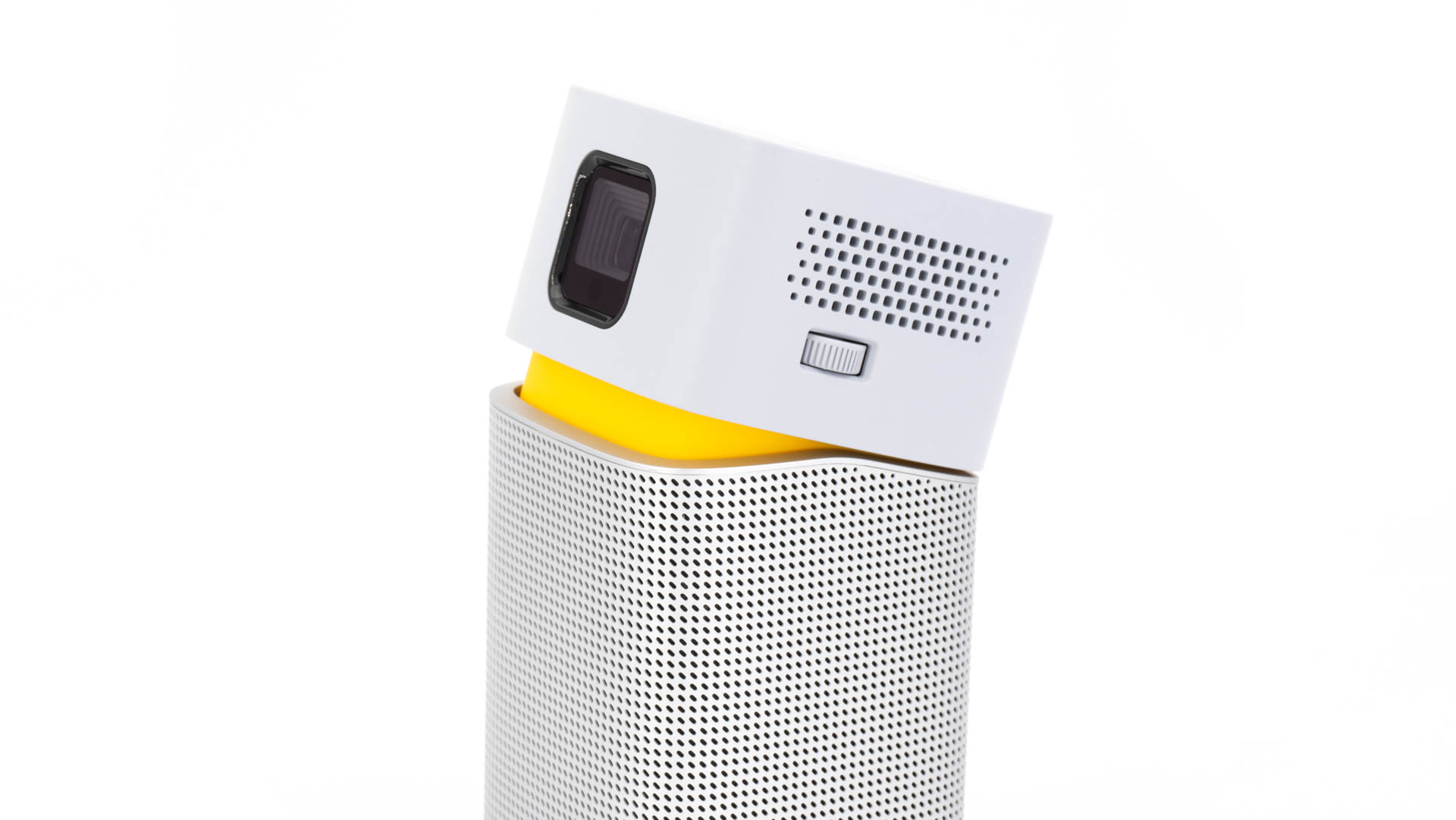
Eine 20000mAh PB hat es also leichter ein gutes Kapazität zu Größen Verhältnis zu bieten.

Auch habe ich in dieser Tabelle alle Powerbank eckig gerechnet. Praktisch wird der PowerCore Redux noch ein gutes Stück kleiner wirken.

Wo der PowerCore Redux sehr gut abschneidet ist beim Gewicht bzw. beim Verhältnis Gewicht zu Kapazität.

Orange = Powerbanks mit vergleichbarer Kapazität


Ladetempo

Auf dem Papier bietet der Anker PowerCore 10000mAh Redux einen einfachen 5V 2,4A USB Ausgang. Allerdings sind Anker Powerbanks dafür bekannt recht viel aus solch einem einfachen USB Ausgang zu machen.

Schauen wir uns zunächst die Spannung an.

Der PowerCore 10000mAh Redux verfügt über ein etwas höheres Spannungslevel, was sehr gut ist! Unter anderem aufgrund Eures Ladekabels geht immer etwas Spannung „verloren“. Hat eine Powerbank nun glatt 5V oder sogar nur 4,9V kann dieser Spannungsverlust bei schlechteren oder längeren Kabeln schnell negativ auf das Ladetempo auswirken. 5,1-5,2V bieten hier immer einen kleinen Puffer.

Dies hat sich in unzähligen Powerbank Tests auch bestätigt, dass die beste Ladegeschwindigkeit immer bei den Powerbanks mit 5,1-5,2V zu finden ist (die USB Spezifikation erlaubt bis zu 5,25V).

Wie schaut es aber in der Praxis aus?

Wie zu erwarten war, schlägt sich der PowerCore in Kombination mit allen Smartphones welche ich zur Verfügung habe sehr gut!

Es wird immer das maximale Ladetempo erreicht, welches ohne die Nutzung von Quick Charge, USB Power Delivery usw. möglich ist.


Wiederaufladetempo des Anker PowerCore 10000mAh Redux

Anker wirbt mit einem Ladetempo von 5V 2A. Dies kann ich so auch zu 100% bestätigen, die Powerbank nimmt ca. 1,9xx A auf.

Hierdurch ergibt sich eine Ladezeit von knapp über 5 Stunden, da das Ladetempo bei den letzten 10% ein Stück weit abfällt.


Fazit

Der Anker PowerCore 10000mAh Redux ist eine sehr gute „Basic“ Powerbank, welche vor allem mit ihrem sehr kompakten und handlichen Design überzeugen kann.

Gerade das Gehäuse ist qualitativ wie bei Anker typisch absolut top!

Technisch ist diese, abseits der kompakten Abmessungen, aber eher als unspektakulär einzustufen. Anker setzt hier auf einen normalen 2,4A 5V USB Ausgang.

Dieser ist wie bei Anker typisch sehr gut und lädt alle denkbaren Smartphones zuverlässig und flott, ist aber auch kein Schnellladeport. Ähnliches gilt auch für den Eingang zum Wiederaufladen der Powerbank.

Daher unterm Strich meine Empfehlung. Habt Ihr ein Smartphone, welches den Quick Charge Standard unterstützt, dann würde ich eher zum Anker PowerCore II 10000mAh greifen. Dieser ist ähnlich kompakt, bietet aber schnelleres laden und geladen werden, dank Quick Charge.

Unterstützt Euer Smartphone kein Quick Charge, wie die Modelle von Apple, Google oder Huawei, und Ihr sucht eine gute und kompakte allround Powerbank, dann kann ich den Anker PowerCore 10000mAh Redux Euch empfehlen.

Anker PowerCore 10000mAh Redux
Angegebene Kapazität 10000mAh
Preis
Erreichte Kapazität 8776mAh @3,7V bzw. 32,474Wh
Erreichte Kapazität in % 88%
LED Taschenlampe
Wiederaufladegeschwindigkeit 1,9A
Geteste Geräte
Apple iPhone Xs +
Samsung Galaxy Note 9 +
Apple iPad Pro 0
Google Pixel 2 XL +
Huawei Mate 10 Pro +
Nintendo Switch 0
Apple MacBook Pro late 2016
Kapazität 88%
Verarbeitung 90%
Ladegeschwindigkeit 80%
Anschlüsse und Sonstige Features 80%
Lieferumfang und Verpackung 85%
Preis / Leistung ★★★★
Testergebnis ★★★★