Start Blog Seite 233

Der Tesoro Zone Speed F700 im Test, ein guter Gaming Chair für unter 140€?!

0

Gaming Chairs liegen im Trend! Dementsprechend gibt es hier duzende Modelle von neuen Herstellern wie Noblechairs oder auch klassischen „Gaming“ Herstellern wie Corsair.

Was viele dieser Gaming Charis gemeinsam haben ist der vergleichsweise hohe Preis. Hier ein gutes Modell unter 250€ zu finden ist nicht ganz einfach.

Tesoro verspricht aber mit dem F700 genau solch ein gutes Modell und das für unter 150€. Ideal für Gamer bei denen das Geld nicht ganz so locker sitzt?

Dies gilt es im Test herauszufinden! Von daher wie gut ist der Tesoro F700?

An dieser Stelle vielen Dank an Tesoro für das Zurverfügungstellen des F700 für diesen Test!


Der Tesoro Zone Speed F700 im Test

Beim Tesoro F700 handelt es sich um den „kleinsten“ Gaming Chair aus Tesoros Lineup. Dies spiegelt sich allerdings im Design nicht wieder!

Der F700 setzt auf das typische Racing Chair Design, welches wir seit einigen Jahren gewohnt sind. Ihr erhaltet also einen Kunstleder Stuhl mit einer sehr hohen Rückenlehne und seitlichen Flügeln.

Diese Flügel dienen dem Zentrieren des Nutzers, was Euch theoretisch in eine geradere und konzentrierte Sitzposition bringt. Natürlich geht es hier auch um einen gewissen Design-Aspekt.

Diese Racing Form ist natürlich durch diverse Streamer usw. schon fast etwas ikonisch geworden.

Was die Farben angeht, bietet Euch Tesoro aktuell drei Optionen, Schwarz/Weiß, Schwarz/Rot oder pures Schwarz.

Die Farbwahl entscheidet dabei allerdings nur über kleine Akzente am Kunstleder der Rückenlehne und des Sitzpolsters. Die Basis ist genau wie sämtliche Metallteile immer schwarz.

Was das generelle Design angeht, kann ich über den Tesoro Zone Speed F700 nicht klagen. Dieser sticht nicht aus der Masse hervor, weder negativ noch besonders positiv.

Dies ist aber auch bei einem Modell das auf eine gute Preis/Leistung getrimmt ist nichts Schlimmes.

Was die Ergonomie Optionen angeht, bietet der F700 die Standardkost. Ihr könnt zunächst die Höhe laut Hersteller zwischen 360-440mm verstellen. Diese Werte sind aber nur die halbe Wahrheit, denn diese Werte gelten für die Höhe bis Unterseite Sitzpolster. Die „echte“ Sitzhöhe würde ich auf 450-520mm beziffern. Dies gilt aber auch nur für die vordere Sitzkante, denn die Sitzfläche fällt ganz leicht nach hinten ab.

Neben der Höhe könnt Ihr natürlich auch die Rückenlehne im Winkel verstellen und die Armlehnen ebenfalls im Winkel und der Höhe frei nach Euren Wünschen konfigurieren.

Der Mechanismus für die Rückenlehne ist beim Zone Speed F700 interessant gelöst. Die Rückenlehne ist komplett frei verstellbar, es gibt hier keine Stufen.

Ihr habt auf der Unterseite einen Regler. Löst Ihr diesen lässt sich die Rückenlehne sanft durch Druck verstellen. Selbiges gilt auch für das Sitzpolster, das sich um bis zu 19 Grad neigen lässt. Habt Ihr eine bequeme Sitzposition gefunden könnt Ihr diese feststellen.

Dies funktioniert sehr gut und erlaubt eine wirklich sehr schöne und bequeme Einstellung der gewünschten Position. Im Gegenzug verzichtet Tesoro auf eine klassische Kippel-Funktion.


Aufbau

Der Aufbau des Tesoro Zone Speed F700 wird recht kurz in einer kleinen bebilderten Anleitung beschrieben.

Sämtliches Werkzeug und Schrauben, die Ihr benötigt, liegen bei. Im Optimalfall wollt Ihr Euch eine Hilfe für den Zusammenbau suchen, aber im Normalfall funktioniert dies auch im Alleingang.

Der Stuhl besteht geliefert aus sieben Komponenten.

  1. Sitzpolster
  2. Rückenpolster
  3. Halterung
  4. Gasdruckfeder
  5. Rollen
  6. Fußkreuz
  7. Armlehnen

Zunächst müsst Ihr die Rollen in das Fußkreuz stecken und dann die Gasdrückfeder einsetzen. Anschließend müsst Ihr die Halterung für die Gasdruckfeder und die Rückenlehne an das Sitzpolster schrauben (vier Schrauben).

Ist auch dies geschafft geht es an das Anschrauben der Rückenlehne (drei Schrauben) und das Anschrauben der Armlehnen (2x zwei Schrauben).

Zu guter Letzt setzt einfach diese Konstruktion auf das Fußkreuz und Gasdruckfeder und Ihr seid schon fertig.

Probleme mit einer schlechten Passform hatte ich keine! Alle Schrauben gingen auf Anhieb problemlos in die zugehörigen Löcher.


Qualität und Verarbeitung

Mit rund 140€ ist der Tesoro F700 eins der günstigsten Marken Modelle auf dem Markt. Dies merkt man dem Stuhl aber auch in einigen Belangen etwas an.

Wenn man schon mehrere Gaming Chairs aufgebaut hat wird man die grundsätzliche Bauart kennen. Diese zeigt sich auch beim F700, allerdings sieht man auch wo gespart wurde.

Der wichtigste Unterschied zu den Gaming Chairs, die ich bisher getestet habe, ist die Rückenlehne. Die Rückenlehne ist beim Tesoro F700 nicht an den Seiten mit dem Sitz verbunden, sondern über einen „Winkel“ in der Mitte.

Dieser macht sicherlich seinen Job, ist aber natürlich nicht ganz so massiv wie zwei Verbindungen an den Seiten. Auch die Armlehnen sind beispielsweise nur mit zwei Schrauben mit dem Stuhl verbunden. Das Fußkreuz ist zwar anscheinend aus einem recht massivem Gusseisen, ist aber im Inneren nicht verstärkt.

Dies sind alle keine No-Gos, aber zeigen schon den etwas niedrigeren Preis. Tesoro F700 gibt zwar die maximale Belastbarkeit mit satten 120KG an, aber ich würde niemanden der an dieser Marke kratzt den Stuhl empfehlen. Er wird 120KG aushalten, aber über welchen Zeitraum kann ich nicht sagen.

Rein von der Massivität würde ich den Stuhl eher für Nutzer im Bereich 50-90KG mit gutem Gewissen empfehlen.

Wo man den günstigeren Preis erfreulicherweise nicht merkt ist bei der Polsterung. Diese wirkt gut gemacht und selbst die Nähte sind sauber!

Allgemein wirken alle Stellen die man von außen sieht sehr schön wertig. Hier gibt es kaum Unterschiede zu deutlich teureren Modellen.

Kurzum, ja es gibt Unterschiede was die Massivität betrifft zu teureren Modellen! Sofern Ihr den Stuhl aber nicht bis ans absolute Limit treibt was die Belastung angeht (120Kg) wird es vermutlich keine Probleme geben, dafür ist dieser gut genug gebaut.

Was die Polsterung angeht ist der Zone Speed F700 durchaus auf dem Level von 200-300€ Modellen.


Wie sitzt es sich auf dem Tesoro F700?

Kommen wir zum wichtigsten Punkt, wie sitzt es sich? Dies ist natürlich ein recht persönliches Thema, welches von Eurem Geschmack und natürlich auch Eurem Körper abhängt.

Grundsätzlich ist der F700 relativ breit und entspannt geschnitten. Die seitlichen Flügel sind zwar durchaus aggressiv geformt, aber der Zwischenraum zwischen den Flügeln ist angenehm breit. Ihr werdet also von F700 nicht eingeengt, aber durchaus in einer halbwegs geraden Position gehalten.

Besonders gefallen hat mir hier das Sitzpolster, welches unheimlich bequem ist! Dieses fällt leicht nach hinten ab, wodurch man sich gut in dem F700 „entspannt zurücklehnen“ kann. Zudem ist das Sitzpolster durchaus etwas weicher gepolstert, was dies noch mal ein gutes Stück unterstützt.

Ähnliches gilt auch für das Rückenpolster. Das Rückenpolster ist allerdings bei den aller meisten Racing Chairs etwas problematisch, da dieses von Natur aus den Rücken mäßig gut unterstützt. Ein absolut gängiges Problem bei fast allen Modellen.

Auch der Tesoro F700 ist nicht ganz frei von dieser Schwäche. Man merkt, dass Tesoro versucht hat dies zu kompensieren, was auch in einem gewissen Rahmen gut funktioniert hat. Gerade die kleineren Testsitzer die ich hatte (+-1,7m) bestätigten mir eine ausgesprochen gute Rückenunterstützung. Für mich mit meinen 1,84m würde ich diese als durchschnittlich einstufen.

Hier wäre vielleicht ein kleines Extra Kissen für den unteren Rückenbereich nicht schlecht gewesen. Allerdings selbst beim längeren Sitzen entstanden bei mir keine Rückenschmerzen oder Ähnliches.

Seid Ihr also ein durchschnittlich großer Nutzer und sucht einen etwas entspannteren Gaming Chair werdet Ihr viel Freude am F700 haben.

Allerdings hätte ich noch einen kleinen Kritikpunkt bezüglich der Rückenlehne. Diese wirkt beim F700 weniger steif als ich dies von anderen Modellen gewohnt bin! Dies liegt natürlich an der Konstruktionsart.

Übe ich mit meinen +-90Kg Druck gegen diese aus, merke ich einen leichtes Nachgeben. Dies kann man als Feature sehen, da so der Stuhl etwas entspannter wirkt, da weicher, aber im Gegenzug wirkt der Tesoro F700 hierdurch nicht „Rocksolid“.

Kleinere und leichtere Nutzer konnten dies im Übrigen nicht reproduzieren.

Zum Abschluss noch etwas Positives. Der Mechanismus zum Verstellen der Rückenlehne und des „Abkippens“ des Sitzpolsters gefällt mir ausgesprochen gut! Zum einen fällt es hier sehr leicht in eine wirklich entspannende Position zu gelangen, zum anderen wirkt der Mechanismus erfreulich robust und hochwertig umgesetzt.

Löst Ihr diesen knallt Euch die Rückenlehne nicht gleich gegen den Rücken oder gibt völlig nach. Es ist immer eine gewisse träge Masse in beide Richtungen vorhanden, was einen hochwertigen Eindruck hinterlässt.


Fazit

Das Fazit zum Tesoro Zone Speed F700 fällt positiv aus! Dies liegt natürlich auch zu großen Teilen am wirklich sehr fairen Preis von rund 140€ (zum Zeitpunkt des Tests).

Für diese 140€ erhaltet Ihr einen ausgesprochen schicken und guten Gaming Chair. Klar gibt es im Vergleich zu „High End“ Modellen Unterschiede, primär was die „Massivität“ angeht, aber dies ist zu erwarten.

Seid Ihr ein „problematischer“ Nutzer, also zu dick ???? oder zu groß, ist dies nicht das beste Modell für Euch. Zwar gibt Tesoro die maximale Belastbarkeit mit 120KG an, aber hier würde ich meine Hand nicht ins Feuer legen wie gut dies über Zeitraum X geht.

Der Tesoro Zone Speed F700 ist ideal für den durchschnittlichen bis etwas kleineren Nutzer! Diese werden auf dem Gaming Chair auch ohne Frage den besten Sitzkomfort erhalten.

Der F700 ist relativ weich gepolstert und gerade das Sitzpolster ist unheimlich bequem! Dies ist natürlich immer etwas sehr Persönliches, aber das Sitzpolster passt perfekt zu mir und meinem Hintern. Auch die Rückenlehne ist angenehm, könnte meinen Rücken aber noch etwas besser unterstützen. Kleinere Testsitzer fanden allerdings die Rückenunterstützung optimal, besser als bei vielen anderen Modellen.

Aber unterm Strich muss man klar sagen, dass der Sitzkomfort beim F700 nicht schlechter ausfällt als bei den meisten 200€+ Modellen.

Für einen 140€ Stuhl ist dies schon ein klasse Ergebnis! Sucht Ihr also einen guten und einfachen Gaming Chair, bei welchem ein bequemes Sitzen und ein guter Preis im Vordergrund steht, dann macht Ihr mit dem Tesoro Zone Speed F700 nichts falsch!

Die RAVPower RP-PB159 USB C Power Delivery Powerbank im Test (45W Power Delivery!)

Immer mehr Notebooks lassen sich via USB C laden. Hierzu gehören natürlich die Geräte von Apple, aber auch viele Modelle von Dell, ASUS, Acer usw. nutzen den USB C Port zum Aufladen. Ein unheimlich praktisches Feature wie ich finde!

Gerade wenn man viel unterwegs ist, einfach mal kurz eine Powerbank an das Notebook hängen und man hat wieder Saft für ein paar Stunden.

Leider gibt es allerdings nur recht wenige Powerbanks, welche überhaupt über die Leistung verfügen ein Notebook auch aufzuladen. Eins der neusten Modelle welches dies kann, ist die RAVPower RP-PB159 USB C Power Delivery Powerbank.

Diese soll primär mit einem 45W USB C Port punkten, wie aber auch durch eine hohe Wertigkeit und einer „Kolossalen Kapazität“ von 20100mAh.

´Wollen wir uns doch einmal im Test ansehen ob die RAVPower RP-PB159 wirklich so gut ist wie der Hersteller behauptet!


Die RAVPower RP-PB159 USB C Power Delivery Powerbank im Test

Wie die meisten leistungsstarken USB Power Delivery Powerbanks ist auch die RAVPower RP-PB159 ein etwas größeres Kaliber. Mit rund 159 x 89 x23mm ist diese für die Kapazität von 20100mAh nicht riesig, aber auch nicht super kompakt.

Genau genommen gehört diese sogar zu den kompakteren Modellen mit einem leistungsstarken USB C Ausgang. Ähnliches gilt auch fürs Gewicht. Mit 400g ist diese für eine Powerbank mit 20100mAh kein Leichtgewicht, aber ähnlich leistungsstarke Modelle wie die Zendure ZDPX6PD (442g) , Omars OMPB20KPLT (459g) oder die Xlayer Powerbank Plus (487g) sind nochmals ein gutes Stück schwerer.

Was also die Portabilität angeht, hat RAVPower schon einmal einen guten Job gemacht!

Im Gegenzug ist allerdings das Gehäuse recht einfach gestaltet. RAVPower setzt auf einen matten Kunststoff, mit einer etwas raueren Oberfläche.

Dieser fühlt sich in der Hand angenehm an und ist auch ausreichend resistent. Rechnet dennoch mit einigen Mikrokratzern, die im Alltag entstehen werden.

Qualitativ ist an der RAVPower RP-PB159 USB C Power Delivery Powerbank nichts auszusetzen. Die Powerbank wirkt massiv und auch die Seiten lassen sich nicht eindrücken.

Wie üblich verfügt die RAVPower RP-PB159 auch über vier blaue Status LEDs, welche Euch über die verbleibende Restladung informieren, wenn Ihr den Einschalter betätigt.


Anschlüsse und Ausstattung

Wie steht es aber um die inneren Werte und die Technik? Die RAVPower RP-PB159 verfügt über drei Anschlüsse. Dies wäre zunächst ein klassischer microUSB Eingang, ein normaler USB Ausgang und natürlich der USB C Port, welcher die Besonderheit dieser Powerbank ist.

Der USB C Port kann wie meist üblich auch hier als Eingang oder Ausgang genutzt werden. Ihr könnt Euch also beim Aufladen der Powerbank entscheiden ob Euch USB C oder microUSB besser passt.

Starten wir aber zunächst mit dem USB C Port. Dieser kann bis zu 45W Leistung liefern! Genau genommen 5V/3A, 9V/3A, 12V/3A, 15V/3A oder 20V/2,25A.

Dies ist in der Theorie mehr als genug für Smartphones und Tablets und sogar genug für viele Notebooks!

Nutzt Ihr den USB C Port als Eingang sinkt die Leitung allerdings auf 30W, was aber immer noch ein recht flottes Aufladetempo ist.

Spannenderweise unterstützt der microUSB Eingang Quick Charge!  Ihr könnt über den microUSB Port die Powerbank mit bis zu 18W laden. Etwas langsamer als der USB C Port, aber gerade wenn Ihr noch nicht voll im USB C Ökosystem seid praktisch!

Der normale USB Ausgang unterstützt allerdings kein Quick Charge oder anderes Schnellladeprotokoll. Dieser ist ein „normaler“ 5V 2,4A Port.


Wie testet techtest.org?

Mein Testverfahren ist recht „strait forward“. Ich lade die Powerbanks bis sie sich von alleine abschalteten oder es keinen nennenswerten Ladestrom mehr gibt. Daraufhin wird sie mithilfe eines 1A USB Widerstands entladen und die abgegebene Leistung mit einem PortaPow Premium USB + DC Power MonitorLeistungsmesser gemessen. So erreiche ich gut reproduzierbare Ergebnisse.

Das gemessene Ergebnis in Wh rechne ich in mAh @3,7V um, da die Herstellerangabe sich zu 99% auf eine Zellenspannung von 3,7V (teilweise auch 3,6V) bezieht. Es wäre zwar genauer mit der Wh Angabe zu rechnen, aber für eine bessere Vergleichbarkeit bleibe ich beim mAh.

Zudem teste ich die Powerbanks an diversen Endgeräten ob es hier „Auffälligkeiten“ gibt. Zum Messen der Ladegeschwindigkeit nutze ich diverse Messgeräte. Achtung! Einige der günstigeren USB Multimeter können die Ladegeschwindigkeit verfälschen.

Für die Ladetests verwende ich zudem „standardisierte“ Ladekabel. Das verwendete Ladekabel hat durchaus einen großen Einfluss auf die Ladegeschwindigkeit von Smartphones! Mehr zu dem Thema hier.

Für microUSB nutze ich ein Anker Powerline+ Kabel, für Apple Lightning das originale Apple Kabel und für USB C das Kabel von AUKEY. Dies sind nicht zwingend die „besten“ Kabel für die maximale Ladegeschwindigkeit, gerade das Apple Lightning Kabel ist eher mittelmäßig, aber so haben alle Powerbanks gleiche Bedingungen. Hier meine Tipps für die aktuell besten Ladekabel: Die besten Smartphone Ladekabel, welche sind empfehlenswert?

Weitere interessante Artikel:


Kapazität

Starten wir wie üblich mit der Kapazität in den eigentlichen Testteil. RAVPower gibt diese bei der RP-PB159 mit 20100mAh an, messen konnte ich 60,283Wh bzw. 16292mAh. Dies entspricht soliden 81% der Herstellerangabe.

Dies ist Okay, aber auch nicht übermäßig „hoch“. Wie kommts? Die Herstellerangabe bezieht sich in der Regel auf die Kapazität der im Inneren verbauten Akkuzellen, welche auch hier 20100mAh haben werden.

Beim Entladen geht allerdings aufgrund der Umwandlung der Spannung von 3,7V auf 5V oder 9V,12V,15V usw. etwas Energie verloren. Dies ist leider bei allen Powerbanks der Fall.

80-89% echte Kapazität stufe ich im Generellen als gut ein.


Ladetempo der RAVPower RP-PB159

Kommen wir damit zum Ladetempo der RAVPower RP-PB159. Dieses hängt natürlich massiv vom jeweils gewählten Anschluss ab.

In 99% der Fälle werdet Ihr über den USB C Port ein deutlich höheres Ladetempo erhalten. Dies soll allerdings nicht heißen, dass der normale USB Port schlecht ist.

Dieser ist sauber für Android und IOS Geräte optimiert, welche an diesem auch ein gutes Ladetempo erreichen. Im Falle des Note 9 1,47A, beim Pixel 3 XL 1,48A, beim iPad Pro 10.5 2,1A und beim neuen iPad Pro 11 1,46A.

Wollt Ihr Geräte schnellladen, müsst Ihr aber zum USB C Port greifen.

Folgende Geräte habe ich hier an der RAVPower RP-PB159 getestet:

  • Apple iPhone Xs Max
  • Apple iPad Pro 11
  • Apple MacBook Pro 13 (late 2016)
  • Samsung Galaxy Note 9
  • Nintendo Switch
  • Huawei Mate 20 Pro
  • Dell XPS 13 9370

Starten wir bei den Smartphones. Was viele nicht wissen, ist, dass fast alle neueren Smartphones mit USB C Port, sich via USB Power Delivery schnellladen lassen.

Offiziell unterstützt das Mate 20 Pro beispielsweise nur das Huawei proprietäre Super Charge und das Samsung Galaxy Note 9 nur Quick Charge.

Allerdings lässt sich das Note 9 (und auch S9,S8) genau so schnell an USB Power Delivery Ladegeräten laden. Im Falle der RAVPower RP-PB159 lädt das Note 9 mit 8,87V und 1,53A (13,5W entsprechend), was auch das maximale Ladetempo des Note 9 ist.

Auch das Mate 20 Pro erreicht 13,xW, was deutlich schneller ist als die 6,xW an einem normalen USB Port, aber natürlich nicht an das Tempo des originalen Schnellladegerätes herankommt.

Die neueren Apple Geräte, wie das iPhone Xs Max und das iPad Pro 11, unterstützen USB Power Delivery natürlich als ihren nativen Schnellladestandard. Das iPad Pro 11 erreichte beispielsweise satte 25W Ladetempo, was nochmals ein gutes Stück mehr ist als mit dem original beiliegenden Ladegerät.

Auch die Nintendo Switch lässt sich über den USB C Port schnellladen! Hierdurch ist gleichzeitiges Spielen und Laden kein Problem.

Wie steht es aber um die Notebooks? Hier habe ich leider nur zwei Modell zum Testen verfügbar, das Dell XPS 13 9370 und das Apple MacBook Pro 13 Zoll.

Das Apple MacBook Pro ist absolut unproblematisch und lädt an fast allen Ladegeräten ohne Zicken, gegebenenfalls aber natürlich mit einem höheren oder niedrigeren Tempo. Im Falle der RAVPower RP-PB159 ist dies mit knapp über 40W ein durchaus höheres Tempo.

Windows Notebooks sind hier oftmals deutlich zickiger. Beispielsweise das Dell XPS 13 benötigt ein 30W+ Ladegerät, ansonsten verweigert dieses das Aufladen.

Aufgrund der maximal verfügbaren 45W sollten sich aber die meisten Windows Notebooks welche auch via USB C laden können, an der RAVPower RP-PB159 laden lassen.

Dies gilt auch für das Dell XPS 13, welches mit 38-42W an der Powerbank lud.

Zusammengefasst, der USB A Port macht einen guten Job und liefert ein solides Standard Ladetempo. Der USB C Port hingegen bietet wie beworben ein hervorragendes Ladetempo!


Wie lange dauert das Aufladen der RAVPower RP-PB159?

Ist die Powerbank leer habt Ihr im Großen und Ganzen vier Optionen diese wiederaufzuladen.

  • MicroUSB
  • MicroUSB + QC 3.0
  • USB C
  • USB C + USB PD

Habt Ihr weder ein Quick Charge noch ein USB Power Delivery Ladegerät zur Hand spielt es keine Rolle ob Ihr den microUSB oder USB C Port nutzt. An einem 2A+ Ladegerät erreicht die RAVPower RP-PB159 hier bei beiden Anschlüssen maximal 1,9xA Ladestrom (ca.9,xW). Eine vollständige Ladung würde so ca. 10 Stunden dauern.

Schneller geht’s mit Quick Charge 3.0, womit die Powerbank 17W Ladestrom erreicht, was in einer Ladedauer von rund 6 Stunden resultiert.

Noch schneller geht’s mit USB Power Delivery. Hier lassen sich maximal 27W erreichen, was die Powerbank in rund 4,5 Stunden füllt.


Fazit

Ihr habt ein High Power Gerät wie ein MacBook Pro oder iPad Pro welches sich via USB C laden lässt? Dann ist die RAVPower RP-PB159 eine klasse Powerbank für Euch!

Das wichtigste Merkmal an dieser ist natürlich der 45W USB C Port, welcher es nicht nur erlaubt viele Smartphones schnell zu laden, sondern auch größere Geräte wie Notebooks, Tablets oder die Nintendo Switch.

Technisch scheint dabei die RAVPower RP-PB159 mehr als solide. Bei einer dauerhaften Last erwärmt sich auch diese Powerbank, 45W Leistung ist halt nicht ganz ohne, aber die Hitzeentwicklung war sehr unkritisch.

Neben dem leistungsstarken USB C Port verfügt die Powerbank auch über einen microUSB Eingang und einen normalen USB Ausgang, welche Euch eine gewisse Flexibilität erlauben.

Ein weiterer wichtiger Punkt an der RAVPower RP-PB159 sind die Abmessungen. Dies ist die kompakteste Powerbank mit einem 45W USB C Ausgang! Welche zwar weiterhin deutlich größer ist als ein Anker PowerCore 20100, aber dieser hat auch nicht ansatzweise die Leistung der RP-PB159.

Kommen wir zu guter Letzt zum Preis. RAVPower möchte für die RP-PB159 60€ haben, was wie ich finde okay ist. Es gibt von „No Name“ Marken natürlich günstigere Modelle, aber RAVPower ist ein großer und generell sehr zuverlässiger Hersteller.

Daher sind 60€ für die RAVPower RP-PB159 absolut angemessen.

RAVPower RP-PB159
Angegebene Kapazität 20100mAh
Preis
Erreichte Kapazität 60,283Wh bzw. 16292mAh
Erreichte Kapazität in % 81%
LED Taschenlampe
Wiederaufladegeschwindigkeit 27W
Geteste Geräte
Apple iPhone Xs ++
Samsung Galaxy Note 9 ++
Apple iPad Pro +
Google Pixel 2 XL ++
Huawei Mate 10 Pro +
Nintendo Switch ++
Apple MacBook Pro late 2016 ++
Kapazität 81%
Verarbeitung 80%
Ladegeschwindigkeit 94%
Anschlüsse und Sonstige Features 90%
Lieferumfang und Verpackung 85%
Preis / Leistung ★★★★★
Testergebnis ★★★★★

Das Netgear Orbi RBK20 Router und Satellit Set im Test

Netgear hat mit seinen Orbi Systemen den WLAN Markt revolutioniert und den Trend zu WLAN Mesh ganz klar mit definiert.

Mittlerweile gibt es eine große Anzahl von WLAN Mesh Systemen aus dem Hause Netgear. Von teuer bis bezahlbar ist mittlerweile alles vertreten.

Das Orbi RBK20 System befindet sich auf dieser Skala ganz klar eher am bezahlbaren Ende. Bei diesem handelt es sich um das günstigste Netgear Orbi System aktuell im Sortiment.

Aber ist das Netgear Orbi RBK20 Router und Satellit Set wirklich seine 220€ wert? Für welche Nutzer empfiehlt sich dieses?

Finden wir es im Test heraus!

An dieser Stelle vielen Dank an Netgear für das Zurverfügungstellen des RBK20 Systems für diesen Test!


Das Netgear Orbi RBK20 Router und Satellit Set im Test

Netgear setzt auch bei seinem kleinen Orbi RBK20 System auf das bekannte und vertraute Design. Die Router sind weitestgehend aus einem matten weißen Kunststoff gefertigt und recht „clean“.

Auf der Front findet sich nur das Orbi Logo und auf der Oberseite eine dezent angebrachte LED.

Externe Antennen, blinkende Status LEDs usw. sucht Ihr beim Netgear Orbi System vergeblich. Dieses ist fast schon auf einen gewissen Minimalismus getrimmt.

Der Hintergedanke ist klar, dies soll kein WLAN System sein das man in irgendeiner Ecke versteckt, sondern recht offensichtlich im Wohnzimmer oder anderen Räumen positioniert.

Die Router sind allerdings etwas kleiner als bei den größeren Orbi Systemen. Hier sieht man etwas, dass es sich beim RBK20 um das Einstiger-Orbi-System handelt.

Was die Verarbeitungsqualität angeht, kann ich nichts Negatives ausmachen. Das System macht einen guten Eindruck!

Anschlüsse und Tasten sind wie üblich auf der Rückseite angebracht. Hier finden wir allerdings eine minimale Ausstattung.

Beide Stationen verfügen über zwei Gbit LAN Ports, wovon einer bei der Basis Station als WAN Port genutzt wird. Dies war es im großen und Ganzen auch schon! Selbstverständlich ist auch noch ein Stromanschluss vorhanden, wie auch ein Ein/Ausschalter und eine „Sync“ Taste.


Das Netgear Orbi System

Beim Orbi System handelt es sich um ein sogenanntes WLAN Mesh System. Was bedeutet WLAN Mesh?

Bei einem Mesh System gibt es in der Regel eine Basis Station, welche via Kabel mit dem Internet verbunden ist. Zusätzlich zu dieser Basis gibt es allerdings eine oder mehrere Satelliten, welche kabellos mit der Basis verbunden sind und das WLAN Signal verlängern bzw. verstärken.

Ja ein ähnliches Konzept wie bei einem normalen WLAN Repeater.

Allerdings im Detail gibt es Unterschiede. Grundsätzlich muss man zwischen Dualband und Triband WLAN Mesh Systemen unterscheiden.

WLAN Repeater oder auch Dualband Mesh Systeme haben einen Nachteil, bei diesen muss ein WLAN Chip zwei Aufgaben erfüllen. Dieser muss gleichzeitig mit dem Client kommunizieren und mit der Basis-Station. Das bedeutet das Tempo wird effektiv halbiert, wenn in der Praxis nicht sogar noch etwas mehr.

Daher gibt es Tri-Band WLAN Mesh Systeme. Diese verfügen über ein zusätzliches „Geheimes“ WLAN Band bzw. WLAN Modul, welches ausschließlich als Backlink zwischen Satellit und Basis dient.

Hierdurch wird ein WLAN Chip im Satelliten nicht doppelt belastet und es steht mehr Leistung zur Verfügung.

Netgear besitzt Orbi Systeme mit einem Tri-Band Aufbau und einem Dual-Band Aufbau!

Bei dem Netgear Orbi RBK20 handelt es sich um ein Dual-Band WLAN System. Dieses ist also technisch wenn man so will nur eine gut auf einander abgestimmte Basis Station und Repeater.

Bei der Software gibt es allerdings Unterschiede. Während bei einer normalen WLAN Router + Repeater Kombo beide Geräte nichts in dem Sinne voneinander wissen(der Router weiß nicht, dass es sich beim Repeater um einen Repeater handelt), ist dies hier anders.

Beide Stationen synchronisieren zunächst alle Daten miteinander. Es gibt nur ein WLAN Netz mit dem gleichen Passwort zwischen welchem Ihr automatisch hin und her wechselt, wenn Ihr Euch durch die Wohnung bewegt.

Letztes ist ein wichtiger Pluspunkt eines WLAN Mesh Systems, da hier der Wechsel zwischen den einzelnen Stationen meist deutlich flüssiger und unsichtbarer verläuft als bei regulären WLAN Repeatern.

Der Unterschied zwischen Dual Band WLAN Mesh System und WLAN Repeater ist nicht drastisch, aber vorhanden, gerade was den Komfort angeht.

Weitere Vorteile eines WLAN Mesh Systems gibt es beim Nutzen von mehr als einem Satelliten, was bei Netgear Orbi auch kein Problem ist. Hier suchen sich beispielswese die Satelliten immer die beste und schnellste Verbindung zur Basis, auch wenn diese eventuell kaskadierend ist.

Ihr müsst hier selbst gar nichts machen oder eingreifen.

Das Orbi RBK20 System basiert im Übrigen auf der Qualcomm Wi-Fi SON Plattform. Mehr Infos dazu hier.


Software und Einrichtung

Ihr habt zwei Möglichkeiten das Netgear Orbi RBK20 System zu steuern bzw. einzurichten. Ihr könnt dafür entweder die Netgear Orbi Smartphone App nutzen oder klassisch das Webinterface.

Ich bevorzuge bei so etwas meist die klassische Web-Benutzeroberfläche, daher präsentiere ich hier auch diese.

Verbindet die Basis Station mit dem Strom und dem Netzwerk. Anschließend geht an einen Computer und verbindet Euch entweder per Kabel oder WLAN mit der Basis Station. Versucht Ihr nun eine Webseite aufzurufen, egal welche, solltet Ihr auf dem Einrichtungsbildschirm des Routers landen.

Die Einrichtung des Orbi RBK20 Systems ist kinderleicht! Netgear hat eine, wenn nicht sogar die für Einsteiger freundlichste Benutzeroberfläche.

Dies gilt dabei nicht nur für die Einrichtung. Auch die normale WebUI für die spätere Konfiguration ist wirklich sehr schön übersichtlich und einfach.

Auch wenn Ihr keine Profis seid, werdet Ihr mit dem Orbi System gut klarkommen.

Allerdings im Gegenzug ist der Funktionsumfang auch ein gutes Stück geringer als bei Konkurrenten wie ASUS. Beispielsweise könnt Ihr das 5Ghz und 2,4Ghz Band nicht mit unterschiedlichen SSIDs versehen. Die meisten Nutzer wird dies nicht stören, einige High End Nutzer aber schon.

Orbi versucht sich ganz klar an den Normalnutzer zu richten, was man auch beispielsweise an dem deutlich erweiterten Kinderschutz Filter erkennt. Netgear nutzt hier Circle, was eine Disney Firma ist die sich auf Kinderschutz usw. spezialisiert hat.

Ist Euch so etwas wichtig, wie auch eine einfache Installation und Nutzung, dann werdet Ihr Euch im Orbi Ökosystem sehr wohl fühlen. Seid Ihr aber ein erweiterter Nutzer, der möglichst viel Kontrolle und Einstellungsmöglichkeiten sucht, dann gibt es bessere WLAN Systeme für Euch.


Performance und Technik

Auf dem Papier ist das Netgear Orbi RBK20 Router und Satellit Set sehr unspektakulär. Dieses bietet auf 400Mbit auf dem 2,4GHz Band und 867Mbit auf dem 5GHz Band.

Verglichen mit den X tausend Mbit einiger regulärer High End Router ist dies natürlich eher schwach. Aber ist es das wirklich?

Jein! Die meisten WLAN Clients wie Notebooks, Smartphones oder Tablets erreichen maximal 867Mbit. Beispielsweise ein 1000€ Samsung Galaxy Note 9 schafft auch nicht mehr als 867Mbit.

Lediglich einige Apple Tablets und Notebooks schaffen etwas mehr, aber auf der Windows oder Android Seite sieht es sehr dünn aus.

Ihr könnt also in der Praxis meist eh nicht mehr als 867Mbit nutzen. Allerdings ist natürlich etwas Luft nach oben, gerade wenn mehrere Clients gleichzeitig im WLAN hängen auch nicht das schlechteste.

Immerhin unterstützt der RBK20 MU-MIMO, was für eine deutlich bessere Effizienz sorgt, auch wenn X Personen gerade das WLAN gleichzeitig nutzen.

Kommen wir aber zu den Messwerten. Ich verwende für das Netgear Orbi RBK20 System den üblichen Router Testaufbau. Ich teste zwei Clients auf eine kurze Distanz von ca. 2 Metern und übertrage mit diesen eine Datei auf und von einem lokalen Server.

Als Client verwende ich den TP-Link Archer T9E PCI-e WLAN Empfänger, ein aktuelles High End Modell, das bis zu 1300Mbit/s fähig ist, wie auch die Intel ac 7260 WLAN Karte (867Mbit/s), die gerade in Notebooks ein recht verbreitetes Modell ist.

Dies sollte uns einen guten Eindruck vermitteln, was das RBK20 in der Praxis maximal zu leisten vermag.

Kleine Anmerkung, ich kann leider nur das 5GHz Band testen, da es beim RBK20 nicht möglich ist separate SSIDs für 2,4GHZ und 5GHz zu vergeben.

Orange = vergleichbare Mesh Systeme

In meinem Test erreichte das Netgear Orbi RBK20 System maximal 59MB/s bzw. 472Mbit. Dies ist ein ordentliches Tempo was um den Faktor X schneller ist als das Internet von 99% aller Nutzer.

Ist also Eure Sorge nur Downloads in maximaler Geschwindigkeit durchzuführen, wird das Netgear Orbi RBK20 System problemlos ausreichen, sofern Ihr nicht eine DSL 1.000.000 Leitung habt.

Allerdings wollt Ihr beispielsweise Daten auf ein lokales NAS übertragen, gibt es wie man der Tabelle entnehmen kann, einige Router die dafür besser geeignet sind.

Aber gut wie sieht es auf Distanz aus?

Für diesen Test habe ich mir mein Alientware 15 mit Killer 1550 geschnappt und drei Tests gemacht.

  1. 12 Meter Distanz zur Basis Station
  2. 12 Meter Distanz zur Basis, mit Satellit in der Mitte
  3. 12 Meter Distanz zwischen Basis und Satellit, Notebook via LAN mit Satellit verbunden.

Wie man gut sieht, bringt der Satellit in der Mitte der Distanz eine Leistungssteigerung von rund 32%. Diese Steigerung wird auf höhere Distanzen tendenziell noch zunehmen.

Fast noch interessanter finde ich aber die rund 73MB/s zwischen den beiden Orbis. Dies ist sehr ordentlich!

Hierdurch ist es problemlos möglich einen Orbi beispielsweise im Arbeitszimmer stehen zu haben und einen beim Fernseher, Spielekonsole usw. und letztere via LAN zu verbinden.

Die Signalqualität zwischen den beiden Orbis ist erfreulich gut.


Stromverbrauch

Bei immer weiter steigenden Strompreisen ist natürlich der Energieverbrauch eines Gerätes, welches dauerhaft läuft, nicht ganz unwichtig.

Wie viel Strom benötigt also der Netgear Orbi RBK20?

Mit rund 5,4W im normalen Leerlauf erfreulich wenig! Allerdings muss man natürlich auch bedenken, dass zwei Orbi RBK20 natürlich dann auch das doppelte an Energie benötigen!


Fazit

Das Netgear Orbi RBK20 Router und Satellit Set ist ideal für Nutzer die sich keine großen Gedanken über Ihr WLAN machen wollen und eine einfache Lösung suchen, die funktioniert und eine besonders hohe Reichweite bietet.

Genau für diese Nutzer sind die Netgear Orbi Produkte gemacht!

Wie alle Netgear Orbi WLAN Systeme ist auch das RBK20 super einfach einzurichten und zu nutzen. Dabei bietet dieses eine mehr als ausreichende Performance für schnelle Downloads, Video Streams usw.

Das wichtigste dabei ist aber die besonders hohe Reichweite und Flächenabdeckung durch das Mesh System.

Es ist mit diesem Set problemlos möglich eine sehr große Wohnung oder ein durchschnittliches Haus mit einem konstant guten WLAN zu versorgen.

Allerdings hat auch das Orbi System Nachteile. Mit 220€ ist das RBK20 Router und Satellit Set zwar nicht übermäßig teuer, aber Ihr zahlt natürlich einen kleinen Aufpreis dafür alles aus einem Guss zu haben.

Mit einem normalen Router + ordentlichem Repeater würdet Ihr vermutlich günstiger bei vergleichbarer Leistung herauskommen. Allerdings ist hier meist die Nutzung und Einrichtung weniger einfach und nahtlos.

Auch richtet sich das Netgear Orbi RBK20 ganz klar eher an den einfachen Nutzer bzw. Familien und nicht an die absoluten Power User, für welche es bessere Systeme gibt.

Seid Ihr also unterm Strich bereit für ein gutes und problemloses WLAN System mit großer Reichweite 220€ auf den Tisch zu legen, dann ist das Netgear Orbi RBK20 Router und Satellit Set eine gute Wahl!

Die Froggit WH4000SE Wetterstation mit WLAN und Wunderground im Test

Das Wetter wird in unserem Alltag und auch in den Medien ein immer größeres Thema. Dabei verlassen sich die meisten Menschen auf die Daten aus dem Fernsehen oder Smartphone Apps.

Diese Daten stammen allerdings aus einem Wettermodell welches mal mehr und weniger zutreffend sein kann.

Was wenn man aber gerne eigene Daten hätte? Hier kommen Wetterstationen ins Spiel. Diese können zwar nicht das Wetter für die nächsten Wochen vorhersagen, aber Euch deutlich genauer über das aktuelle Wetter, Temperatur, Niederschlag usw. informieren als es eine App jemals könnte.

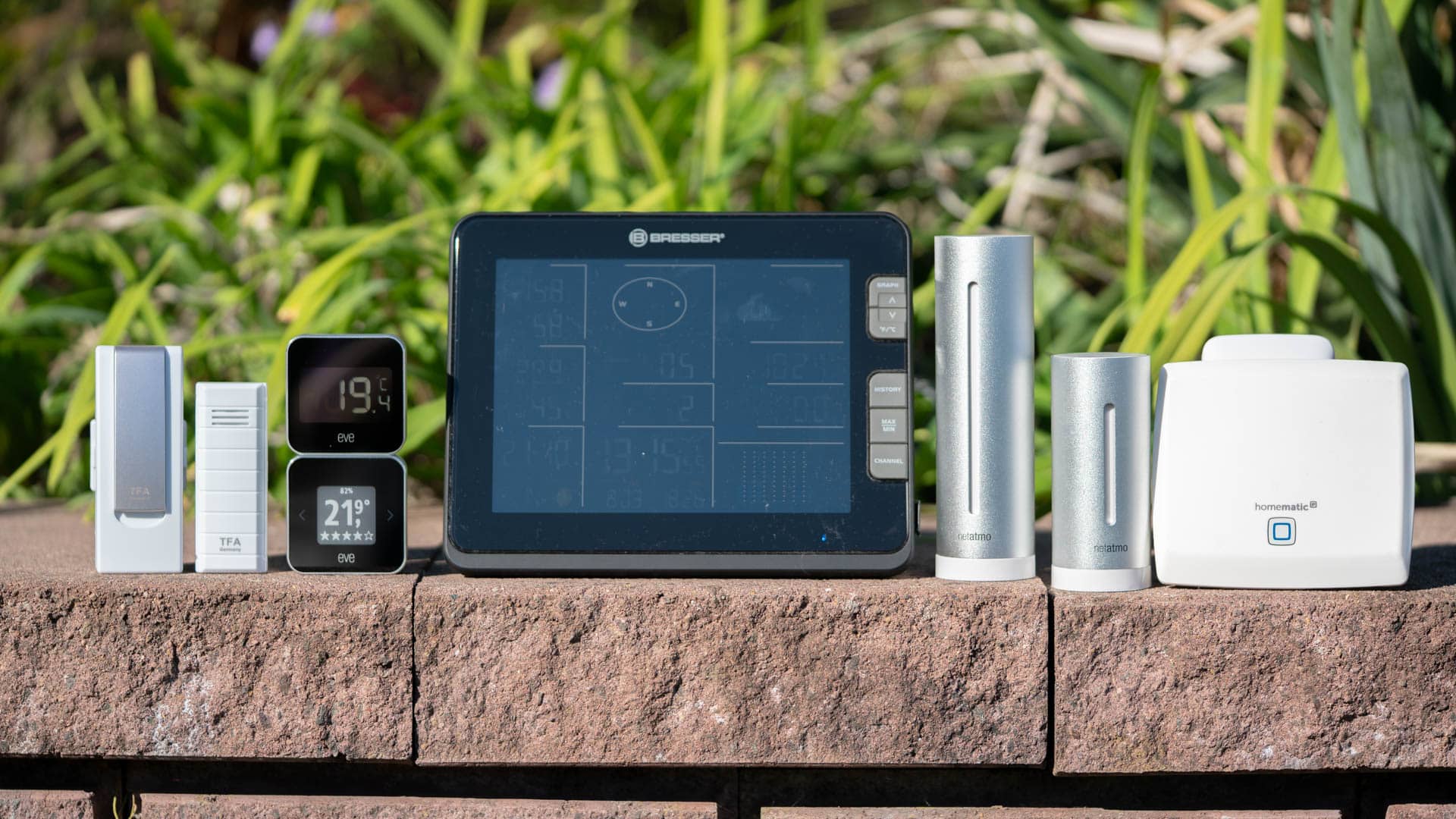
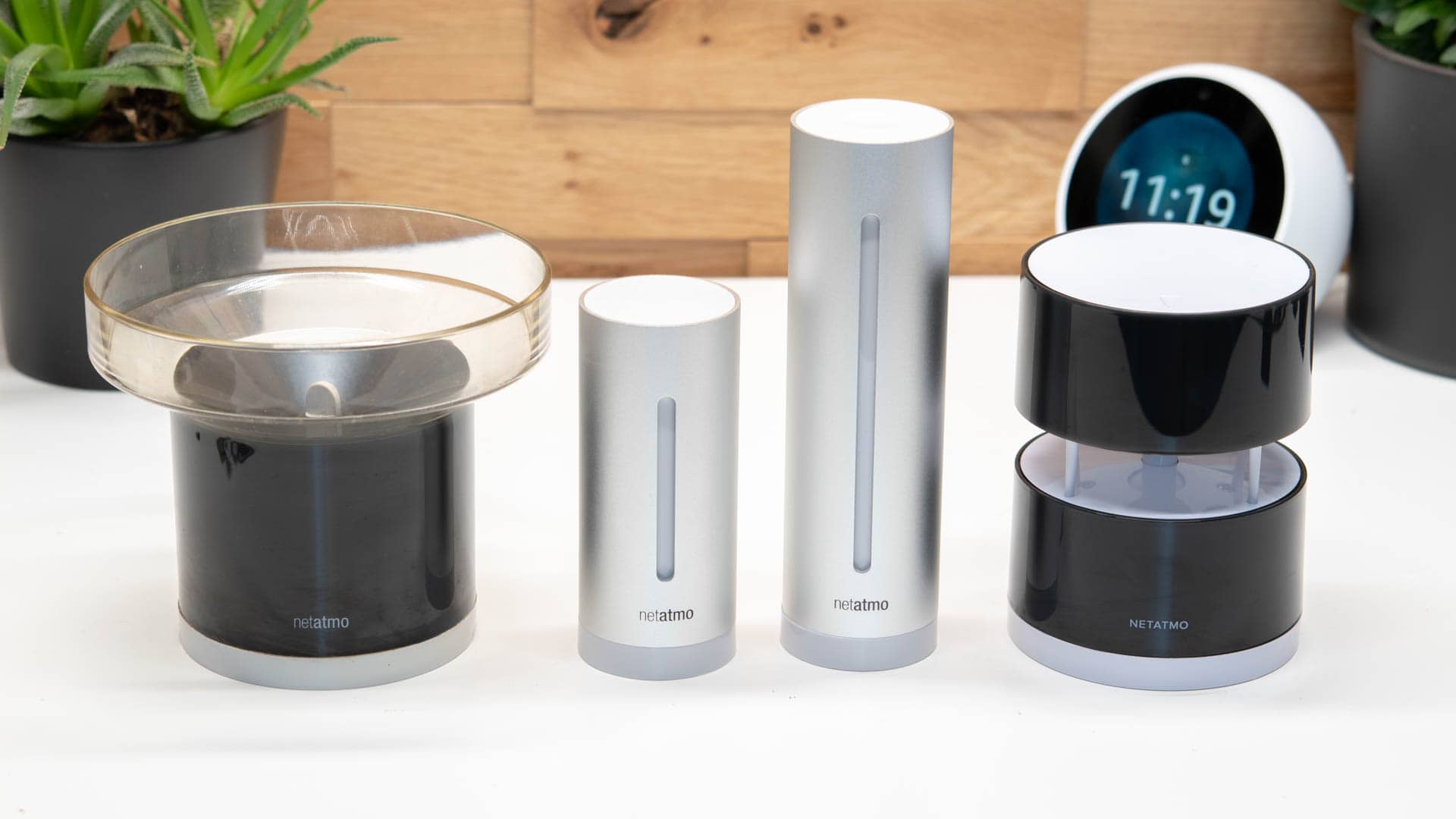
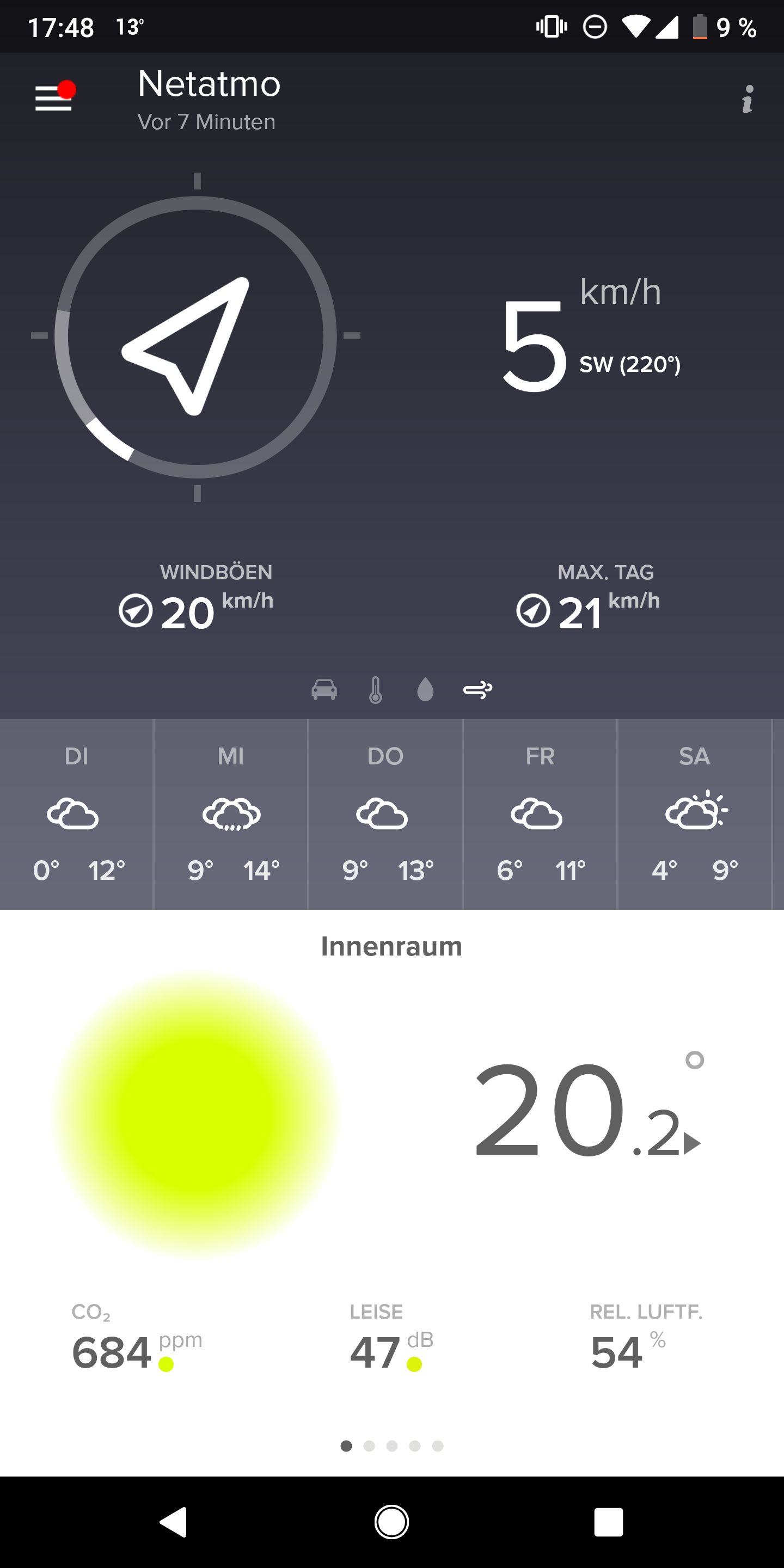
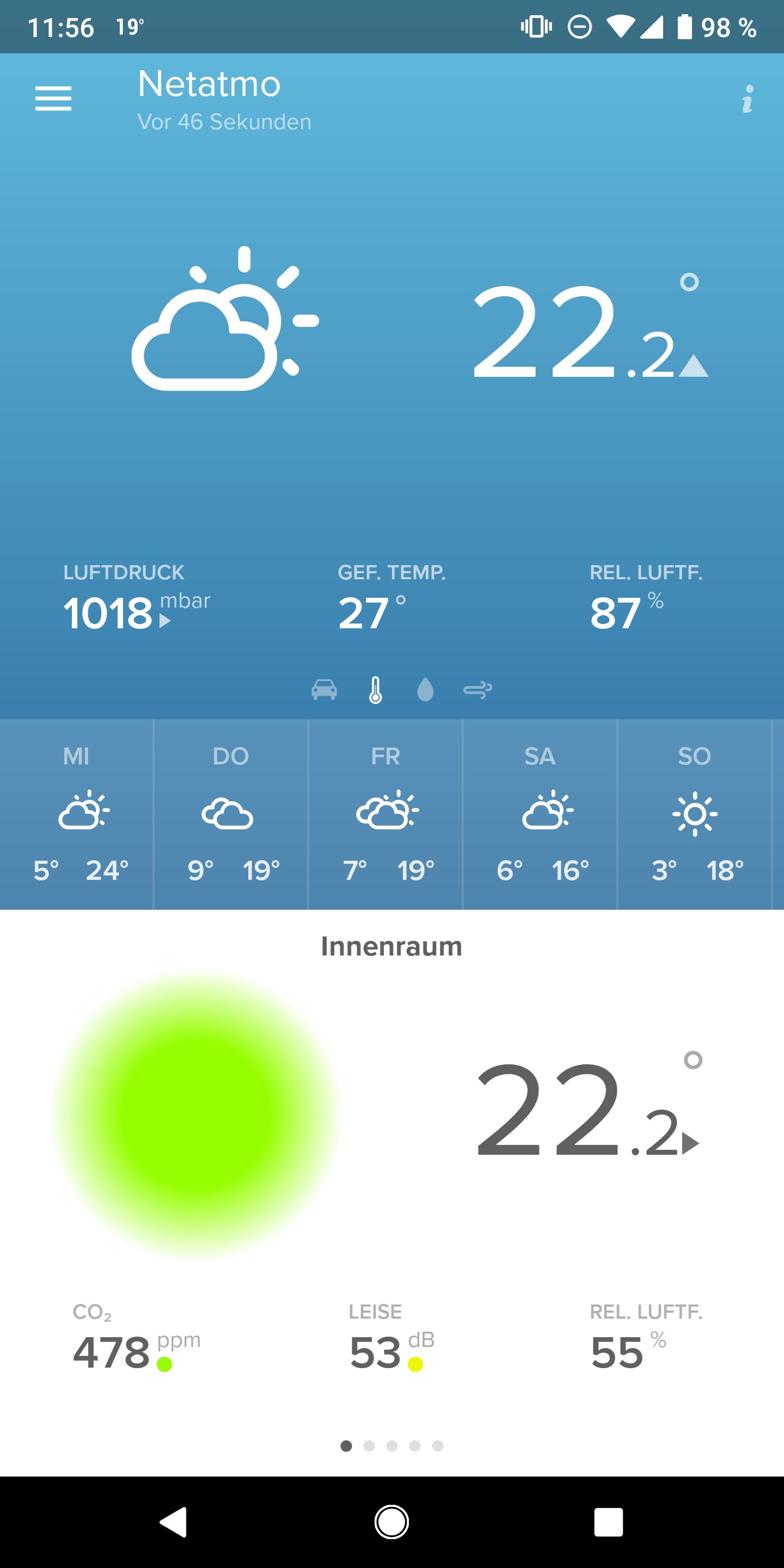
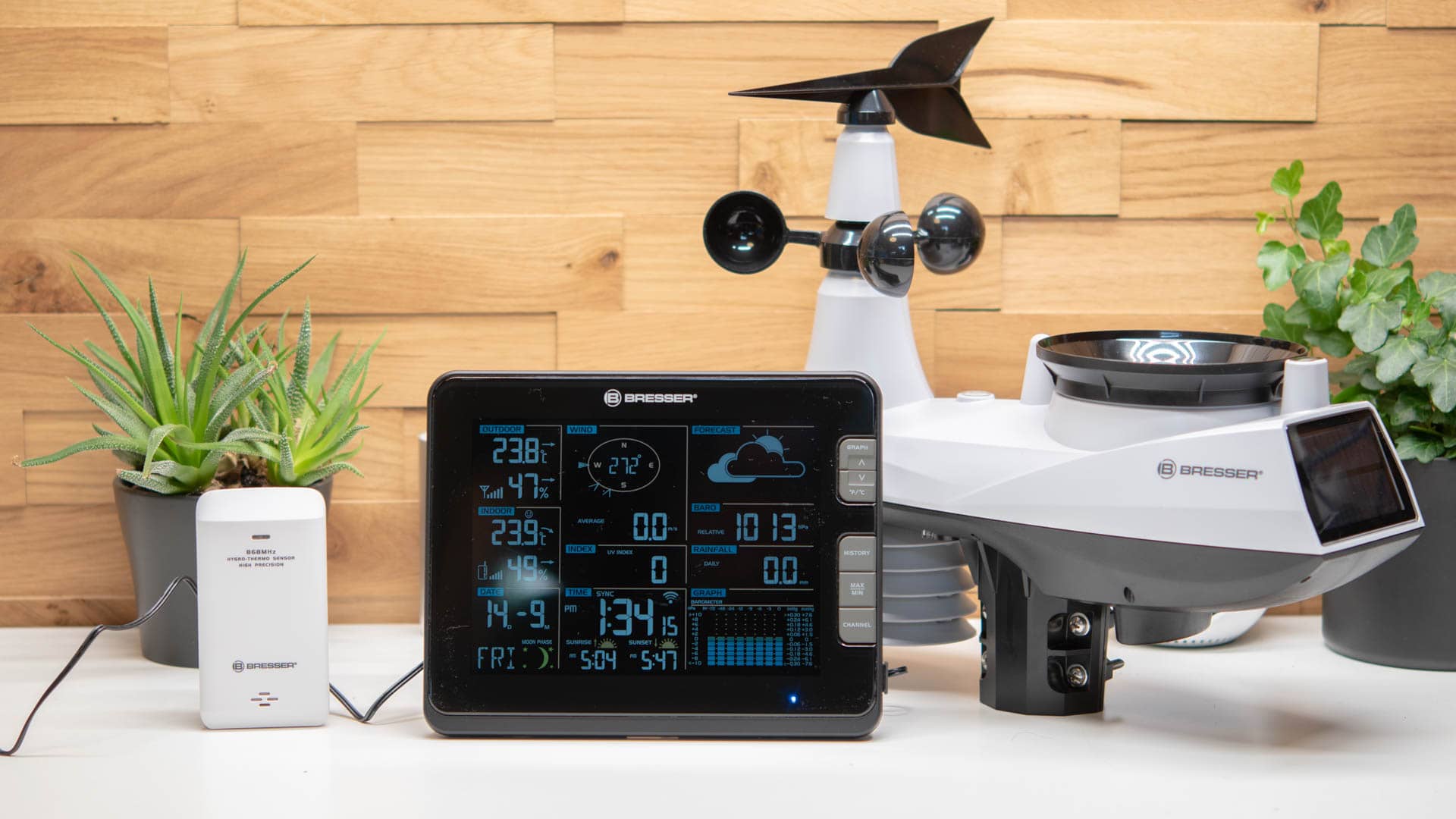
Der größte Trend sind hier sicherlich vernetzte Wetterstationen, welche ihre Daten gleich auf Euer Smartphone senden oder diese in der Cloud auswerten. Modelle gibt es hier einige, wie von Netatmo, Bresser usw.

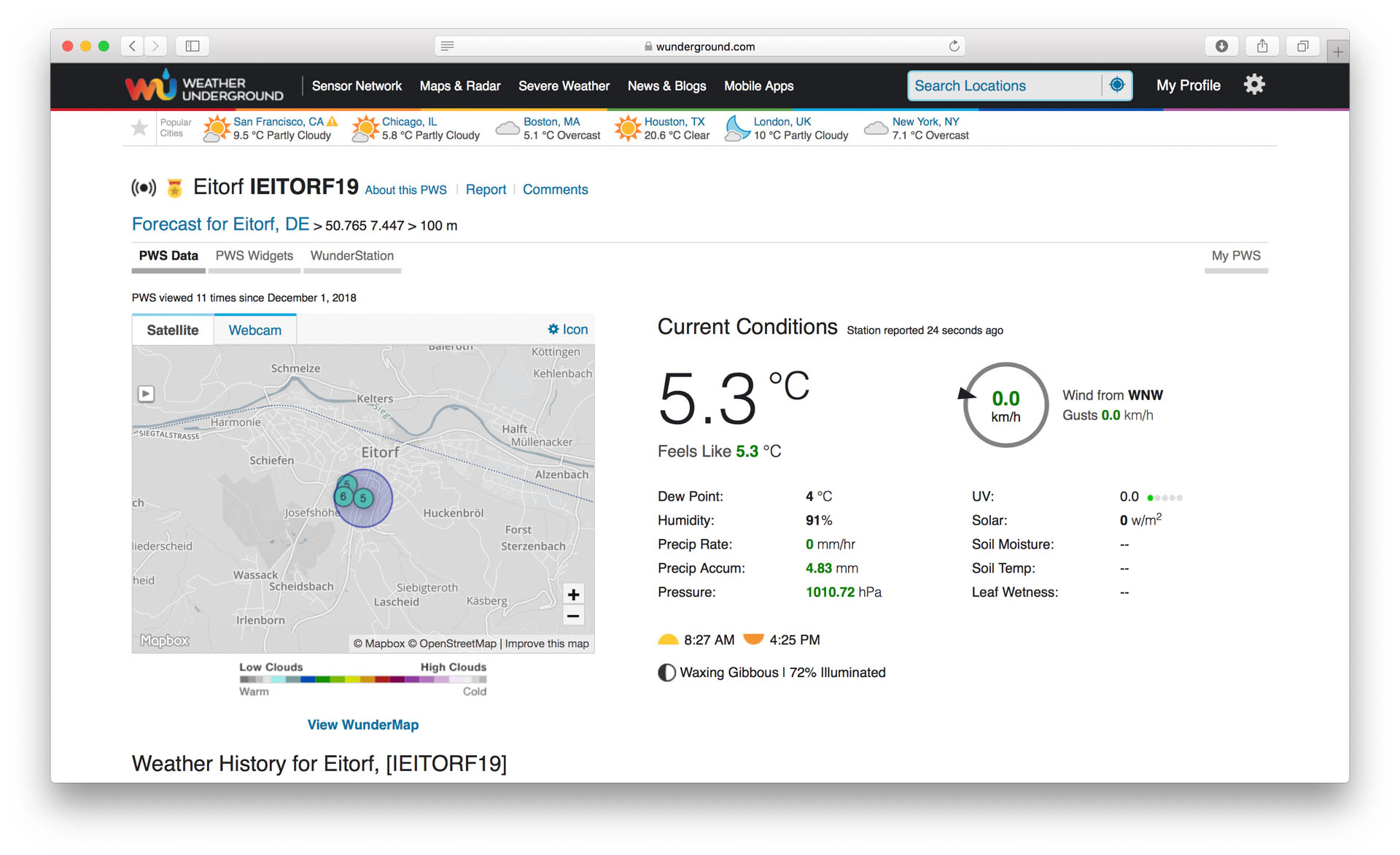
WLAN Wetterstation mit Weather underground

Sehr interessant sind aber auch die Modelle von Froggit, welche für einen vergleichsweise geringen Preis mit einer gewaltigen Menge an Sensoren uns Informationen bieten.

Das Flaggschiff Modell von Froggit ist die WH4000SE. Diese Wetterstation soll ebenfalls mit sehr vielen verschiedenen und genauen Messwerten, wie auch einer großen Flexibilität bei der Auswertung punkten.

Wollen wir uns im Test doch einmal ansehen wie gut die Froggit WH4000SE Wetterstation wirklich ist!

An dieser Stelle vielen Dank an Froggit für das Zurverfügungstellen der Wetterstation für diesen Test.


Die Froggit WH4000SE Wetterstation im Test

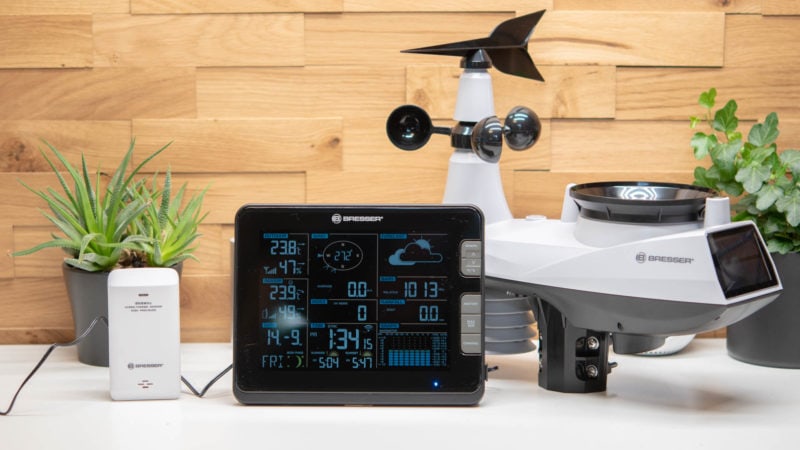
Die Froggit WH4000SE Wetterstation besteht wie meist üblich aus zwei Komponenten, der Basis Station und dem Außensensor.

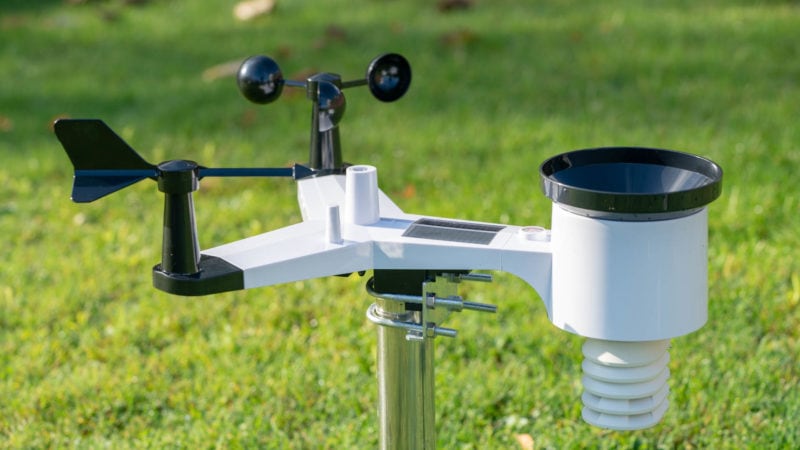
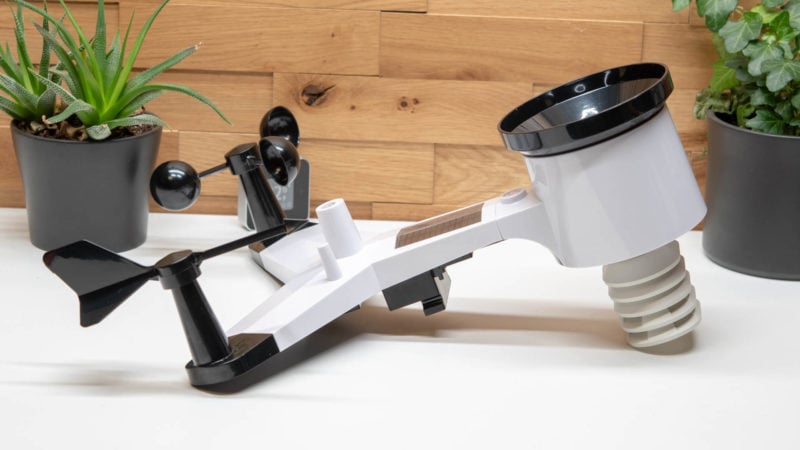
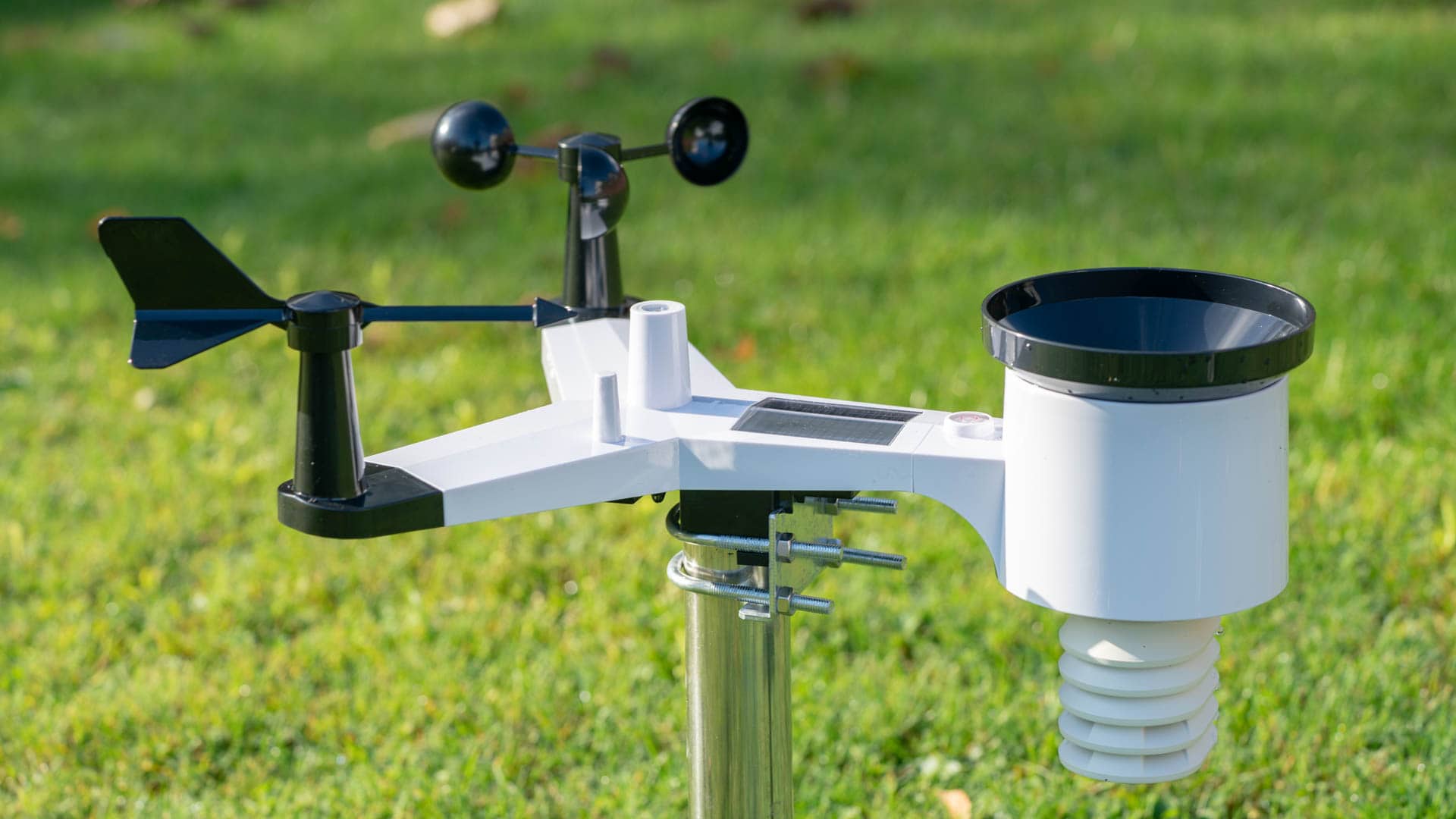
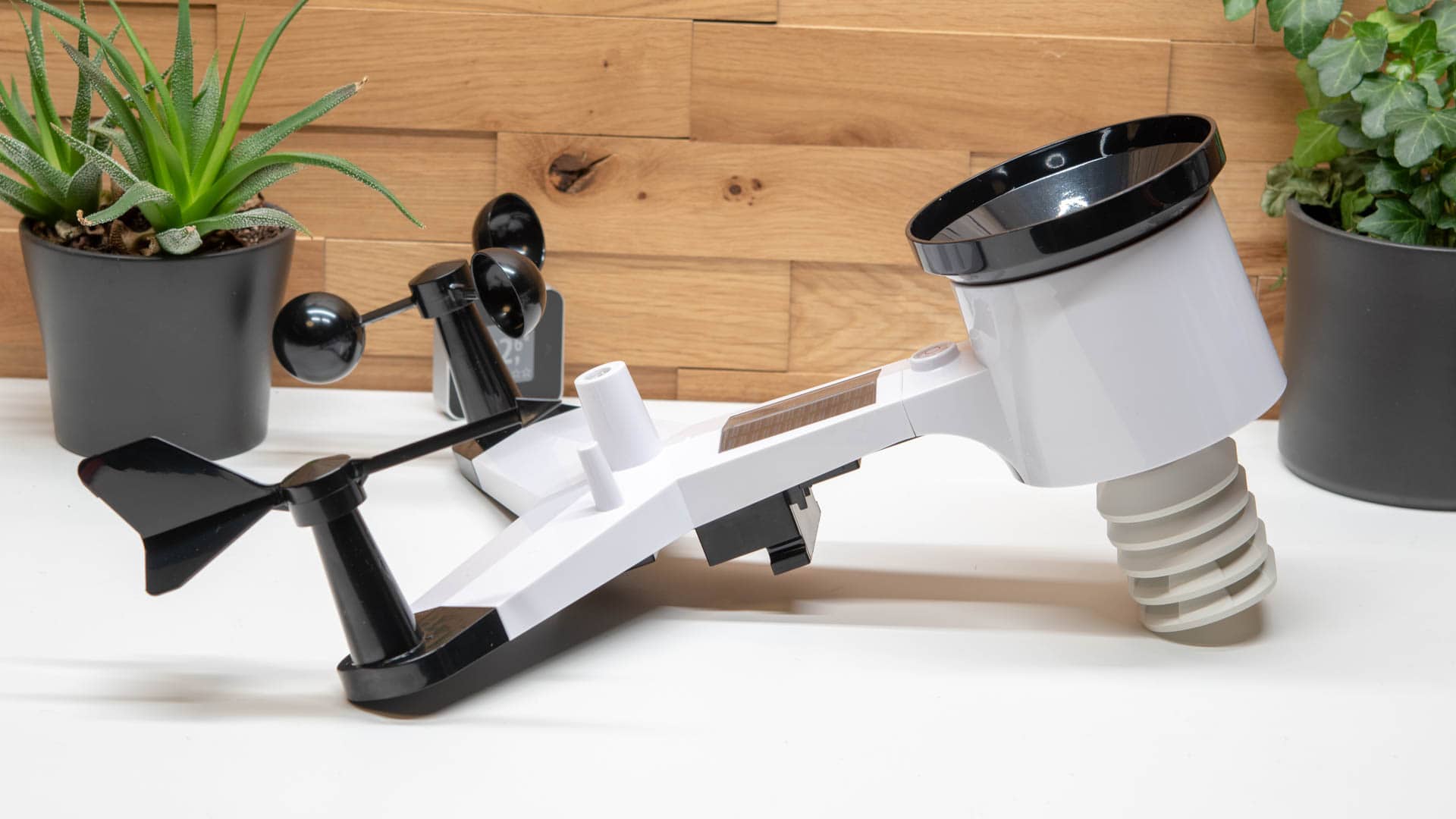
Bei dem Außensensor handelt es sich um ein All in One Modul. Hier ist also der Temperatursensor, Windsensor, Niederschlagssensor usw. in einem größeren Modul integriert.

Größeres Modul trifft es dabei sehr gut! Zwar ist das Außenmodul der Froggit WH4000SE ein Stück kleiner geworden verglichen mit dem der Froggit WH3000SE, aber immer noch alles andere als dezent.

Auch was das Design angeht ist das Außenmodul nichts besonderes. Froggit setzt hier auf einen einfachen weißen Hochglanzkunststoff, mit ein paar schwarzen Elementen.

Ich würde das Design als funktional bezeichnen. Im Gegensatz zu den Modulen von beispielsweise Netatmo hat hier anscheinend aber kein Designer mitgearbeitet.

Schlimm? Nein ich denke die meisten Enthusiasten welche sich für ein Modell wie die Froggit WH4000SE interessieren, werden auch mit einem funktionalen Design leben können.

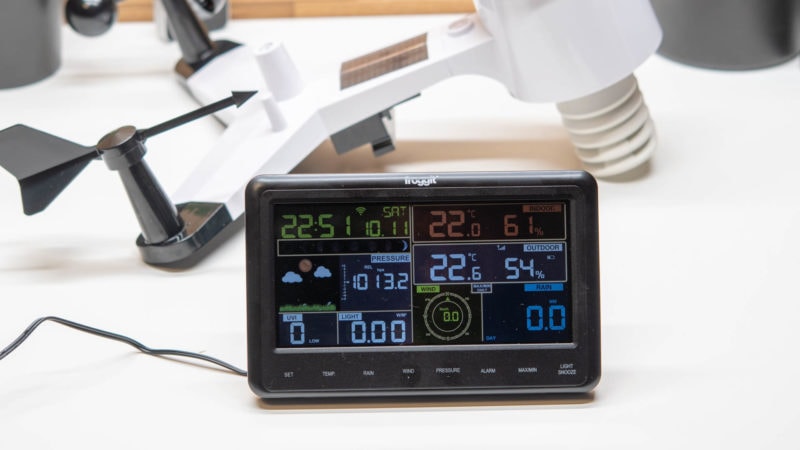
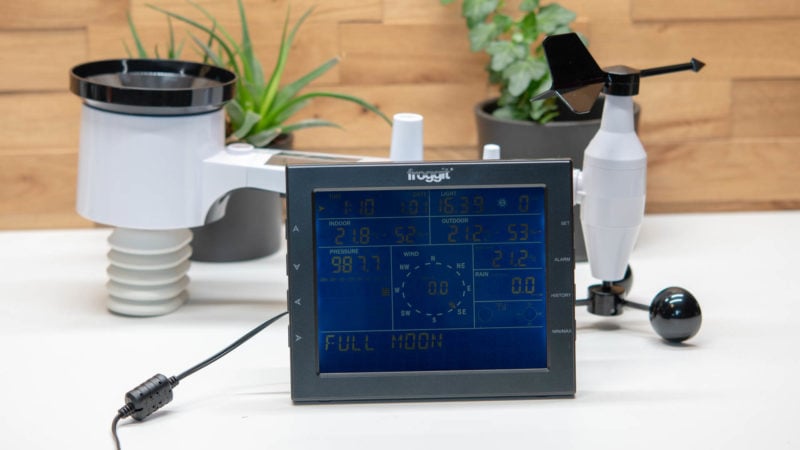
Bei der Basis Station handelt es sich ebenfalls um ein Kombigerät, welches die Funkmodule, ein Display und einen Innen-Temperatursensor in einem Gerät vereint.

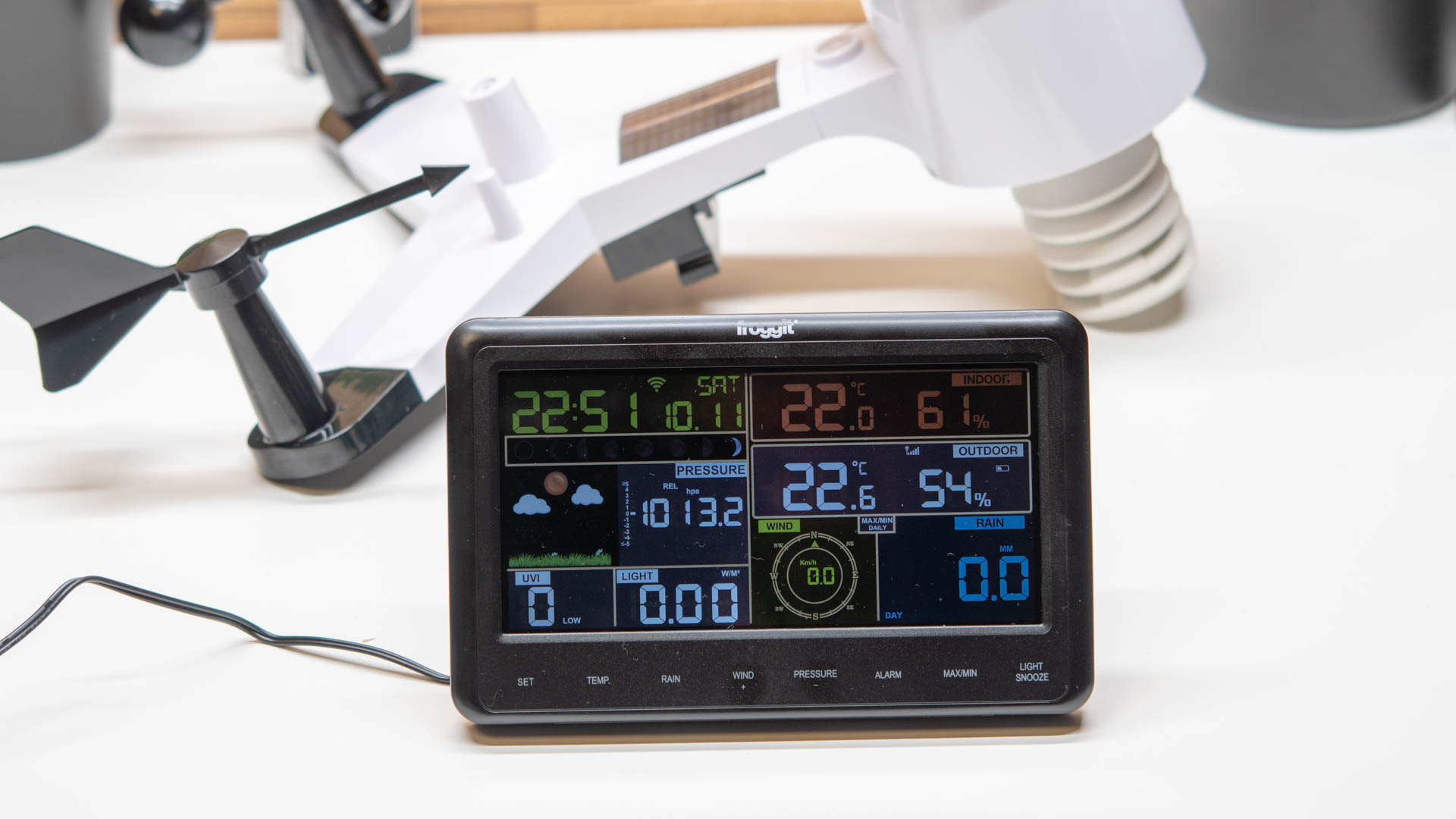
Dabei ist das Display vergleichsweise groß. Allerdings handelt es sich bei diesem um ein sehr einfaches LC Panel.

Ähnlich wie der Außensensor gewinnt das Display keinen Schönheitspreis, aber es ist okay. Euch werden alle Messwerte direkt auf dem Display angezeigt inklusive Uhrzeit, Datum usw.

Zusätzlich befinden sich am Display acht Tasten, womit Ihr unterschiedliche Einstellungen und Informationen aufrufen könnt.

Was die Ablesbarkeit angeht, bin ich etwas hin und her gerissen. Diese ist in Ordnung, aber sowohl was den Kontrast angeht wie auch die Blickwinkelstabilität ist noch ein gutes Stück Luft nach oben!

Hier hätte ich gerne 10-20€ mehr bezahlt für ein hochwertigeres Display.

Immerhin fällt dafür der Stromverbrauch der Basis extrem gering aus. Die Basis Station mit Display muss für den vollen Funktionsumfang über ein beiliegendes 5V Netzteil mit Strom verbunden werden. Alternativ könnt Ihr auch drei AA Batterien nutzen, dann funktioniert aber WLAN nicht.

Der Stromverbrauch ist dabei so gering, dass mein VOLTCRAFT ENERGY-LOGGER 4000*diesen nicht mal anzeigen kann (unter 0,4W). Das Außenmodul wird hingegen über zwei AA Batterien mit Energie versorgt. Diese Batterien werden aber vom verbauten Solar Panel unterstützt. Ist also genug Licht vorhanden wird nicht auf die Batterien zugegriffen.


Sensoren der Froggit WH4000SE

Starten wir in den Test mit der Frage was die Froggit WH4000SE denn so alles messen kann.

Folgende Sensoren sind mit an Bord:

  • Innen-Temperatursensor
  • Außen-Temperatursensor
  • Innen-Luftfeuchtigkeit
  • Außen-Luftfeuchtigkeit
  • Luftdruck
  • Windgeschwindigkeit
  • Windrichtung
  • Windchill (gefühlte Temperatur)
  • Niederschlag
  • Helligkeit
  • UV Strahlung
  • Taupunkt

Damit kann die Froggit WH4000SE erst einmal satte 12 Messwerte liefern! Viele dieser Messwerte haben noch „Unter-Messwerte“. Beispielsweise beim Niederschlag könnt Ihr Euch den absoluten Niederschlag anzeigen lassen, oder das Tempo des aktuellen Niederschlags, bei der Windgeschwindigkeit könnt Ihr zwischen der durchschnittlichen Windgeschwindigkeit und der Böen Geschwindigkeit unterscheiden.


Einrichtung und Installation

Ähnlich wie auch bei der Froggit WH3000SE ist das Einrichten der Froggit WH4000SE „problematisch“.

Grundsätzlich ist die Basis Einrichtung kinderleicht. Batterien in den Außensensor und den Strom mit der Basis Station verbinden, fertig. Euch werden sofort alle Werte angezeigt, der Außensensor muss also nicht speziell gekoppelt werden oder Ähnliches.

Wollt Ihr keine Netzwerk Funktionalität nutzen, könnt Ihr hier nun stoppen.

Wollt Ihr aber Eure Wetterstation mit dem Internet verbinden um die Daten am Smartphone und Co. Auszulesen, wird es witzig.

Hierfür brauchen wir die Smartphone App WS View. Theoretisch sollte das Verbinden wie folgt funktionieren. Ihr schaltet die Wetterstation in den WLAN Modus, diese erstellt dann ein eigenes WLAN Netz, mit welchem sich Euer Smartphone verbindet, um der Wetterstation die WLAN Daten zu übermitteln. Daraufhin wird das WLAN Netz der Wetterstation wieder abgeschaltet und diese verbindet sich mit Eurem regulären WLAN.

Praktisch ist das Ganze aber nicht so leicht. Ich weiß nicht warum, aber ich hatte Probleme mich mit dem von der Wetterstation erstellten WLAN Netz zu verbinden bzw. die Verbindung wurde nach wenigen Sekunden unterbrochen. Hierdurch konnte die App die Daten nicht übermitteln.

Ich habe über eine Stunde gebraucht, dazwischen immer wieder App neustarten, Wetterstation neustarten usw. ehe es dann plötzlich ging. Solltet Ihr hier auch Probleme haben kann ich Euch nur raten es immer weiter zu probieren, irgendwann wird es gehen.

Im nächsten Schritt müsst Ihr Euch dann bei den Wetterdiensten anmelden. Zur Auswahl stehen Wunderground, WeatherCloud, WeatherObservationsWebsite.

Ihr könnt hier nur einen nutzen, oder auf Wunsch auch alle drei.


Wunderground, WeatherCloud, WeatherObservationsWebsite?

Für ihre Internet Funktionalität greift die Froggit WH4000SE auf 3. Anbieter Dienste zurück. Dies ist nichts Ungewöhnliches und machen viele Systeme.

Der bekannteste Dienst ist hier Wunderground bzw. Weather Underground. Hierbei handelt es sich um einen für den Nutzer und auch den Hersteller der Wetterstation kostenfreien Dienst. Dieser scheint auch recht problemlos in alle möglichen Systeme einzubinden zu sein.

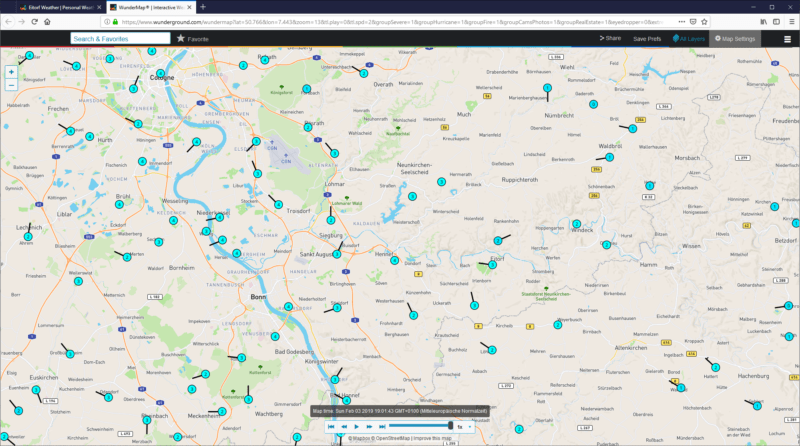
Weather Underground basiert auf einem recht einfachen Prinzip. Ihr stellt Weather Underground die Daten Eurer Wetterstation zur Verfügung, welche diese öffentlich auf Ihrer Webseite präsentieren. Jeder kann dort die Daten von jedem öffentlich sehen, abseits der Innen-Messwerte, welche privat sind. Ihr könntet also jetzt auch auf die Werte meines Außensensors zugreifen, wenn Ihr wollt.

Im Gegenzug werden Eure Daten graphisch sauber aufbereitet und unbegrenzt gespeichert! Ihr könnt also nächstes Jahr sehen wie viel es dieses Jahr geregnet hat.

WeatherCloud macht etwas Ähnliches, ist aber etwas „exklusiver“. Alles wirkt noch etwas moderner und aufgeräumter, dafür werden Eure Daten aber in der Basis Version nicht unendlich gespeichert und das Update Intervall ist niedriger. WeatherCloud bietet aber einen „Premium“ Service für 5€ im Monat an, welcher dann viele Bonusfunktionen bietet.

Damit ist WeatherCloud eher etwas für die absoluten Wetter Enthusiasten!

Die „Weather Observations Website“ konnte mich als Service nicht so recht überzeugen und wirkt wie ne schlechtere Version von Wunderground bzw. Weather Underground.


Feature und Funktionen der Froggit WH4000SE

Starten wir mit den offline Funktionen der Froggit WH4000SE. Auf dem Display der Wetterstation könnt Ihr immer Live die aktuellen Messwerte sehen. Das Updateintervall liegt bei rund 20 Sekunden.

Folgende Werte zeigt das Display Euch an:

  • Uhrzeit
  • Datum
  • Luftdruck
  • Wettervorhersage
  • Helligkeit
  • UV Index
  • Innen-Temperatur
  • Innen-Luftfeuchtigkeit
  • Außen-Temperatur
  • Außen-Luftfeuchtigkeit
  • Windtemperatur
  • Windrichtung
  • Windgeschwindigkeit
  • Niederschlag
  • Mondphase

Zu vielen dieser Informationen speichert die Wetterstation auch minimal und maximal Werte. Auch könnt Ihr beispielsweise beim Niederschlag auswählen, wollt Ihr den Niederschlag des letzten Tages, der letzten Woche, insgesamt oder das Tempo des Niederschlags sehen.

Ähnliches gilt auch für die Windgeschwindigkeit, wo Ihr zwischen der durchschnittlichen Windgeschwindigkeit der letzten Minuten und Böengeschwindigkeit wählen könnt.

Im unteren Bereich des Displays gibt es zudem einen Info Bereich, wo Euch weitere Informationen angezeigt werden, wie Beispielsweise wann am aktuellen Tag die stärkste Windgeschwindigkeit gemessen wurde usw.

Damit bietet das Display alleine sehr viele Informationen, welche aber teils etwas umständlich abzurufen sind, aufgrund des beschränkten Platzes auf dem Display.

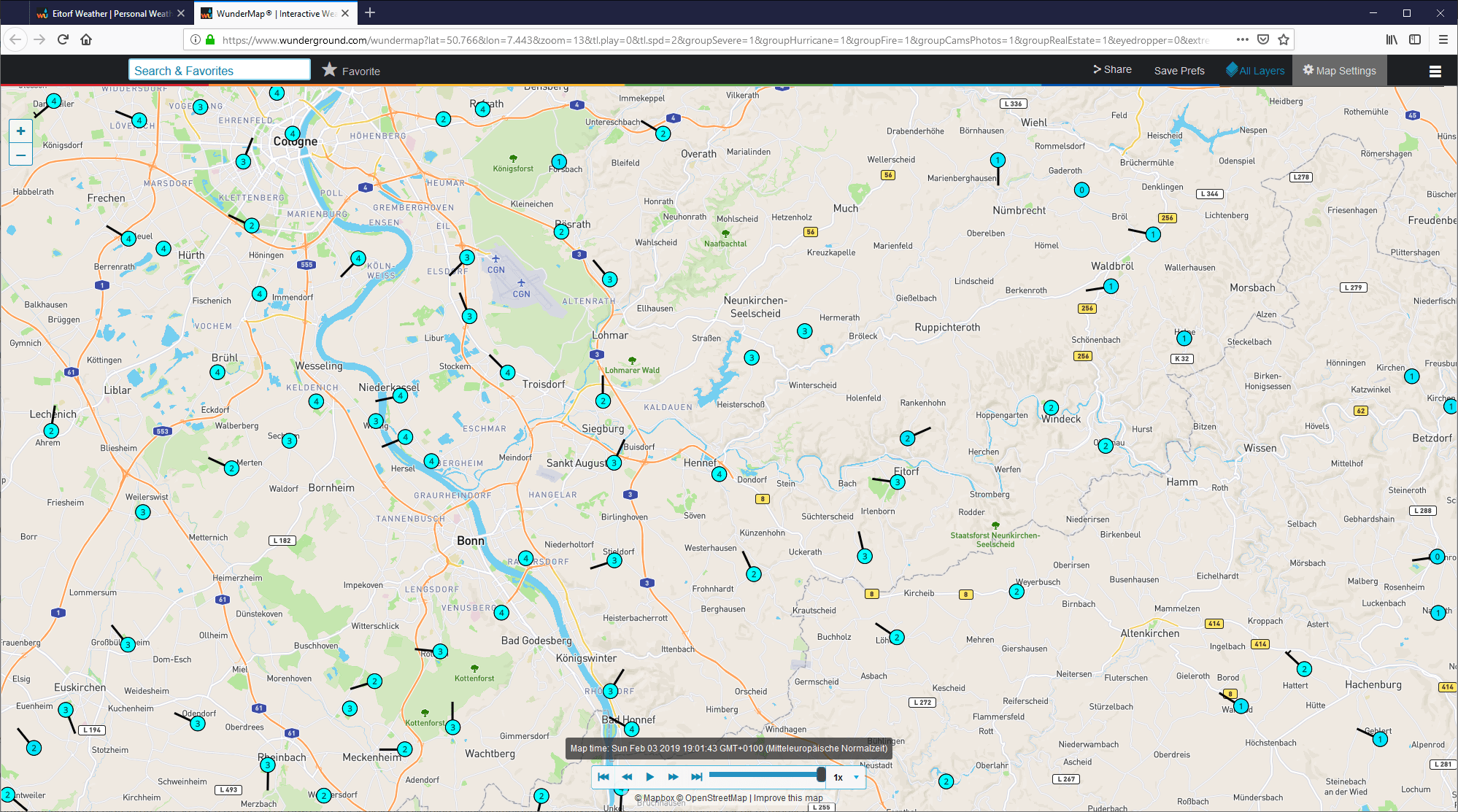
Wenn Ihr das Froggit WH4000SE System kauft, werdet Ihr aber vermutlich Daten am PC abrufen wollen. Für diesen Test greife ich hier einfach mal auf Wunderground bzw. Weather Underground zurück.

Hier müssen wir zunächst unterscheiden zwischen dem Webportal und den Apps.

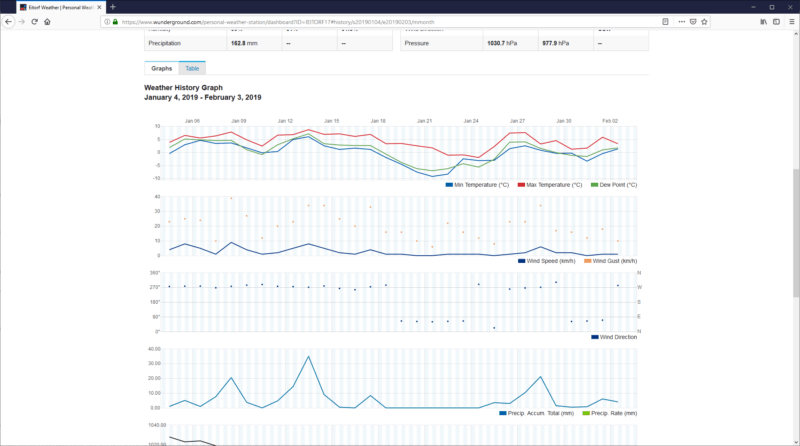
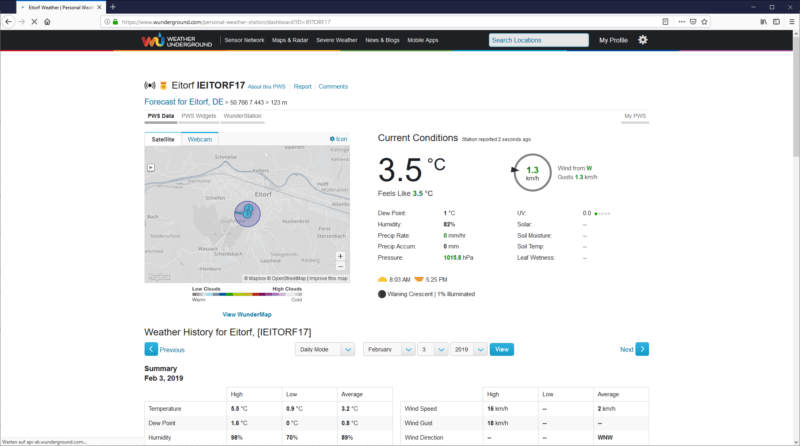
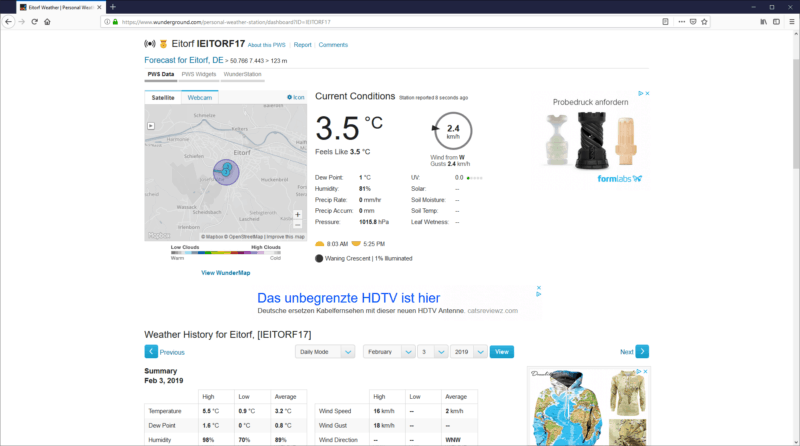
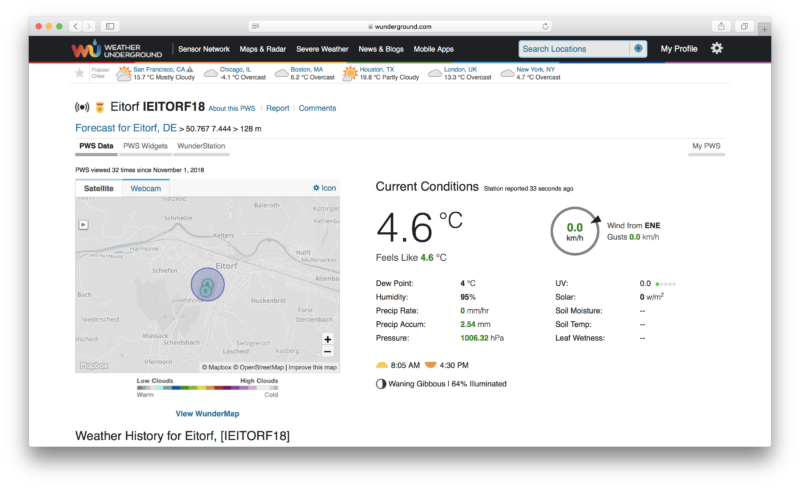
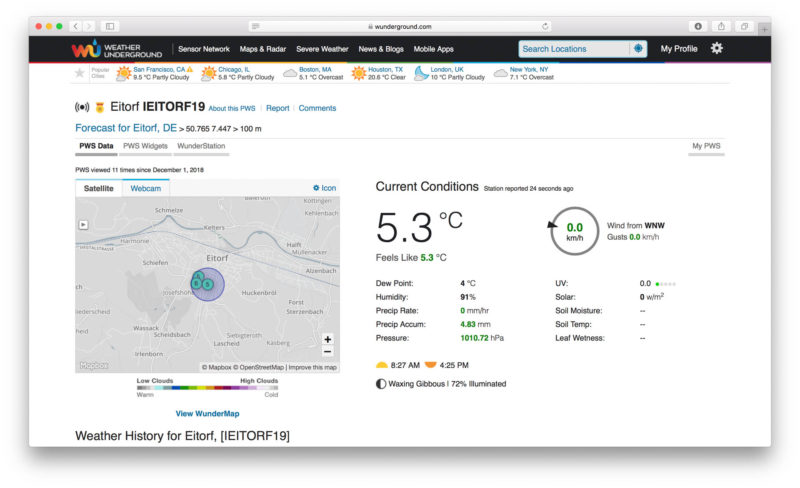
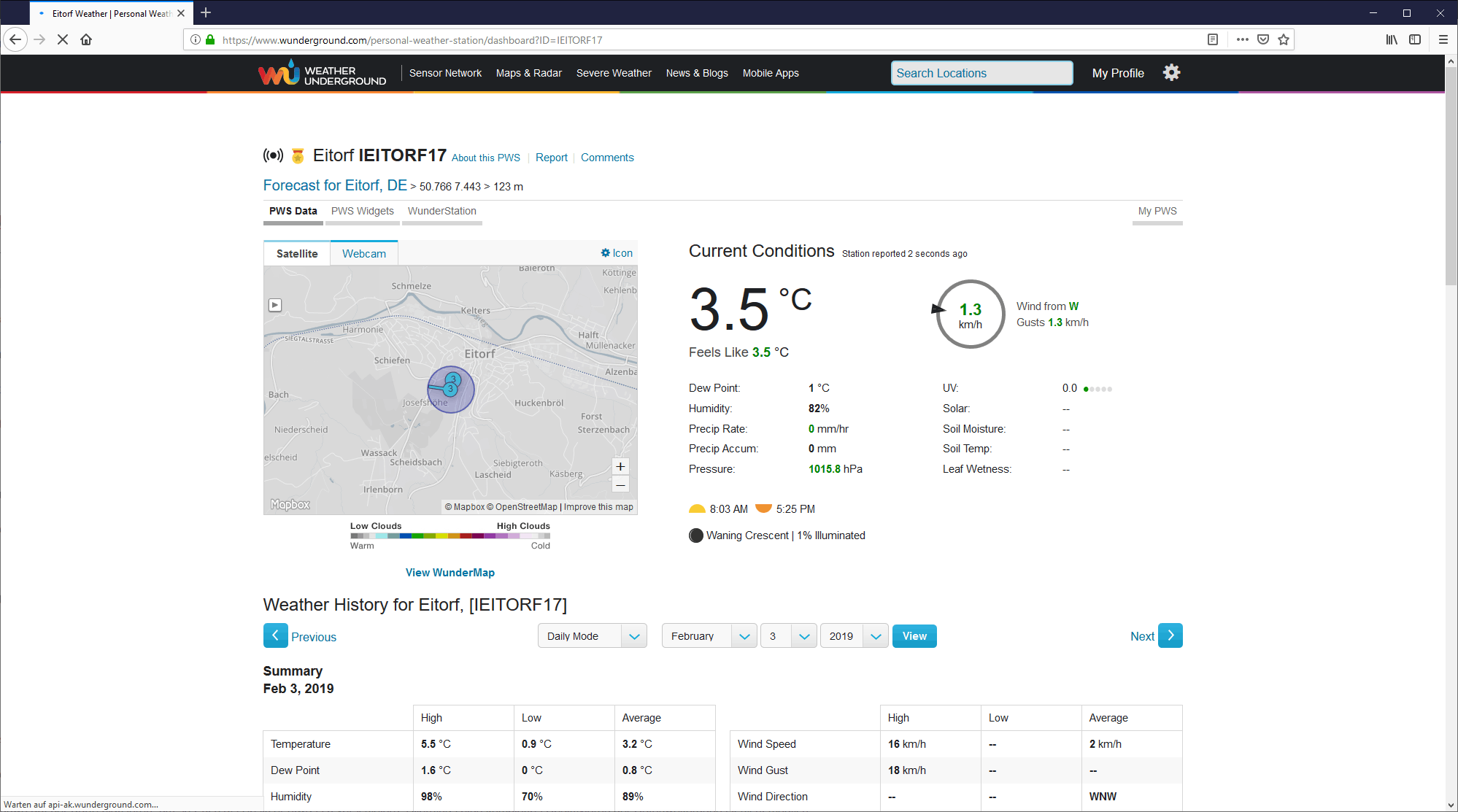
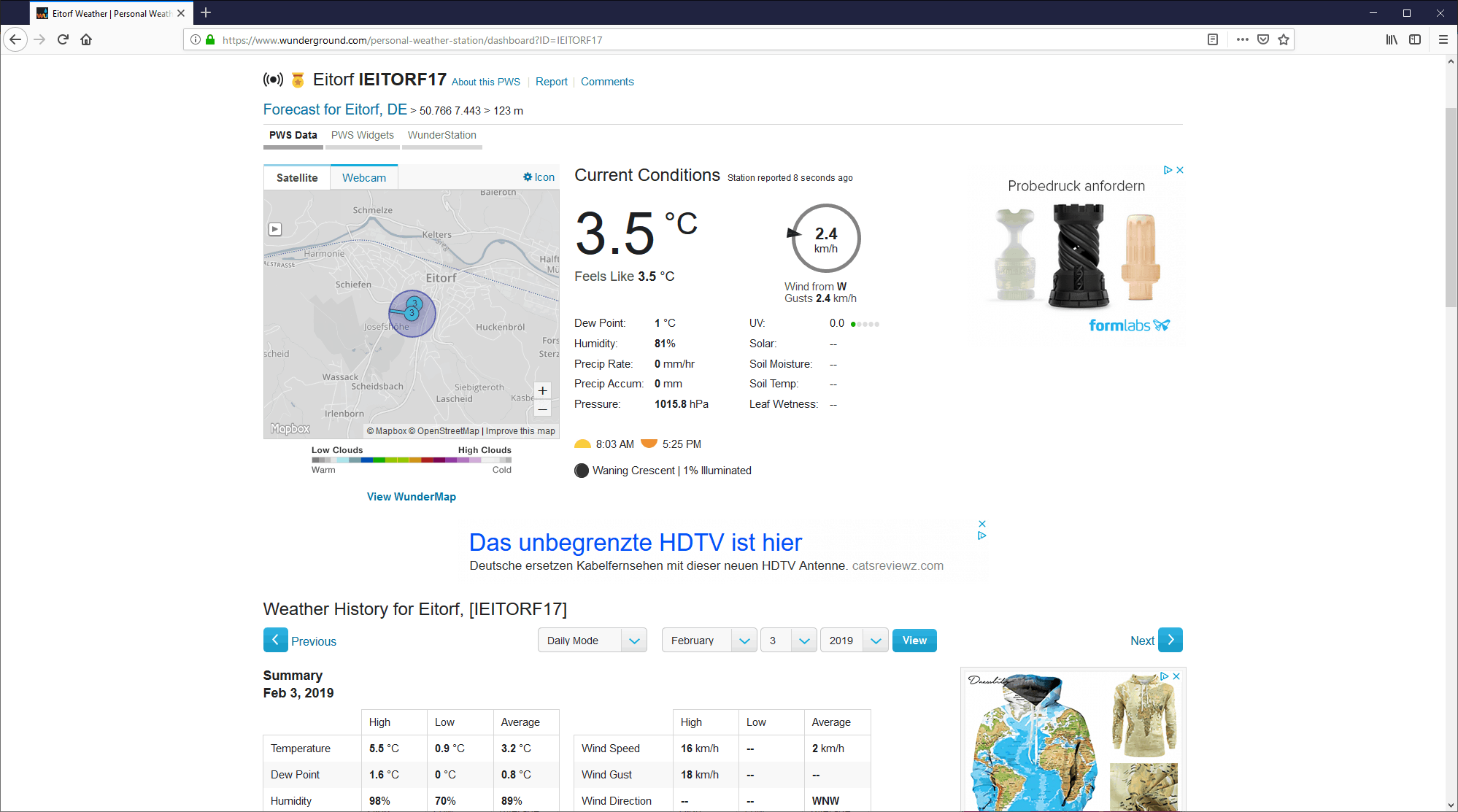
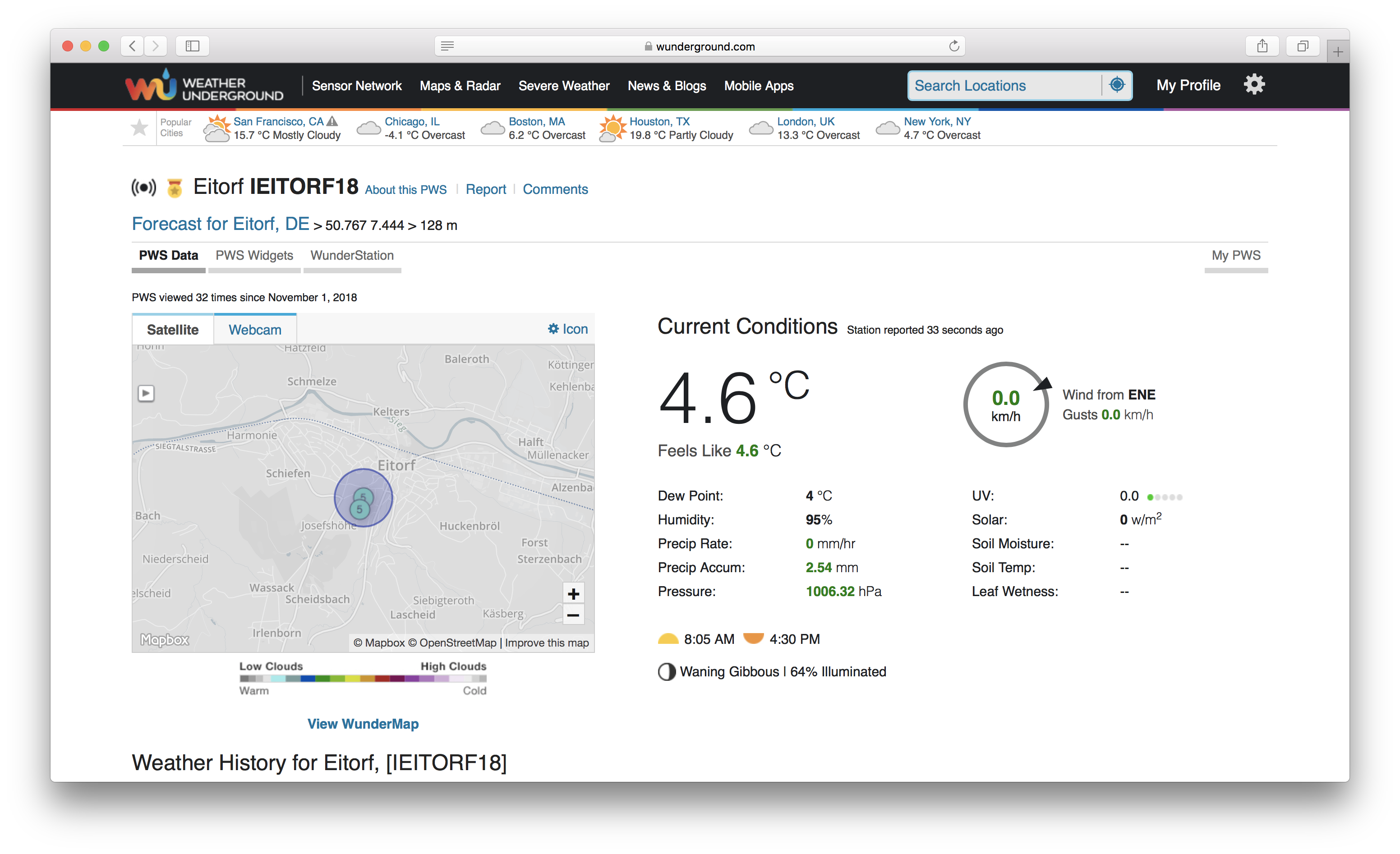
Beginnen wir bei der Webseite. Hier findet Ihr Daten zur Außentemperatur, Außenluftfeuchtigkeit, Helligkeit, Windrichtung, Windgeschwindigkeit, Niederschlag und Luftdruck. Diese Daten werden alle 30-60 Sekunden geupdatet, sind also recht aktuell.

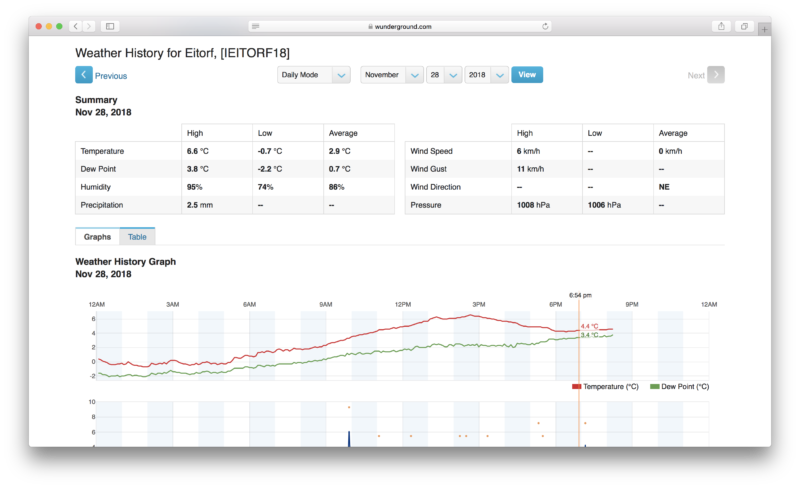
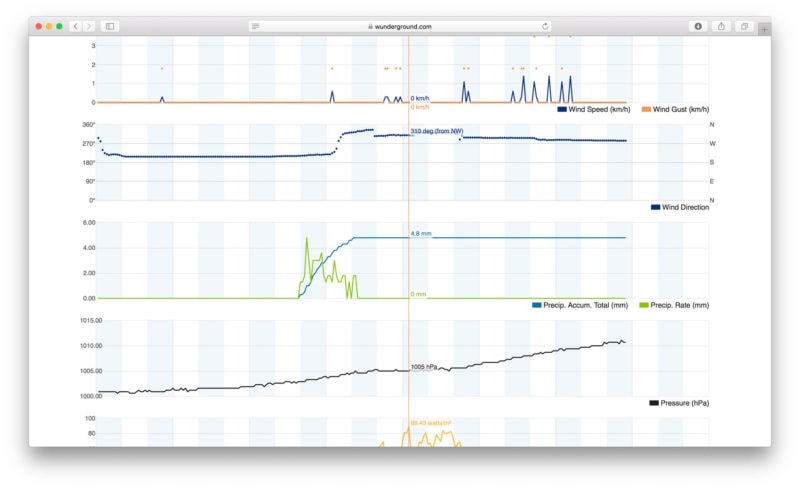
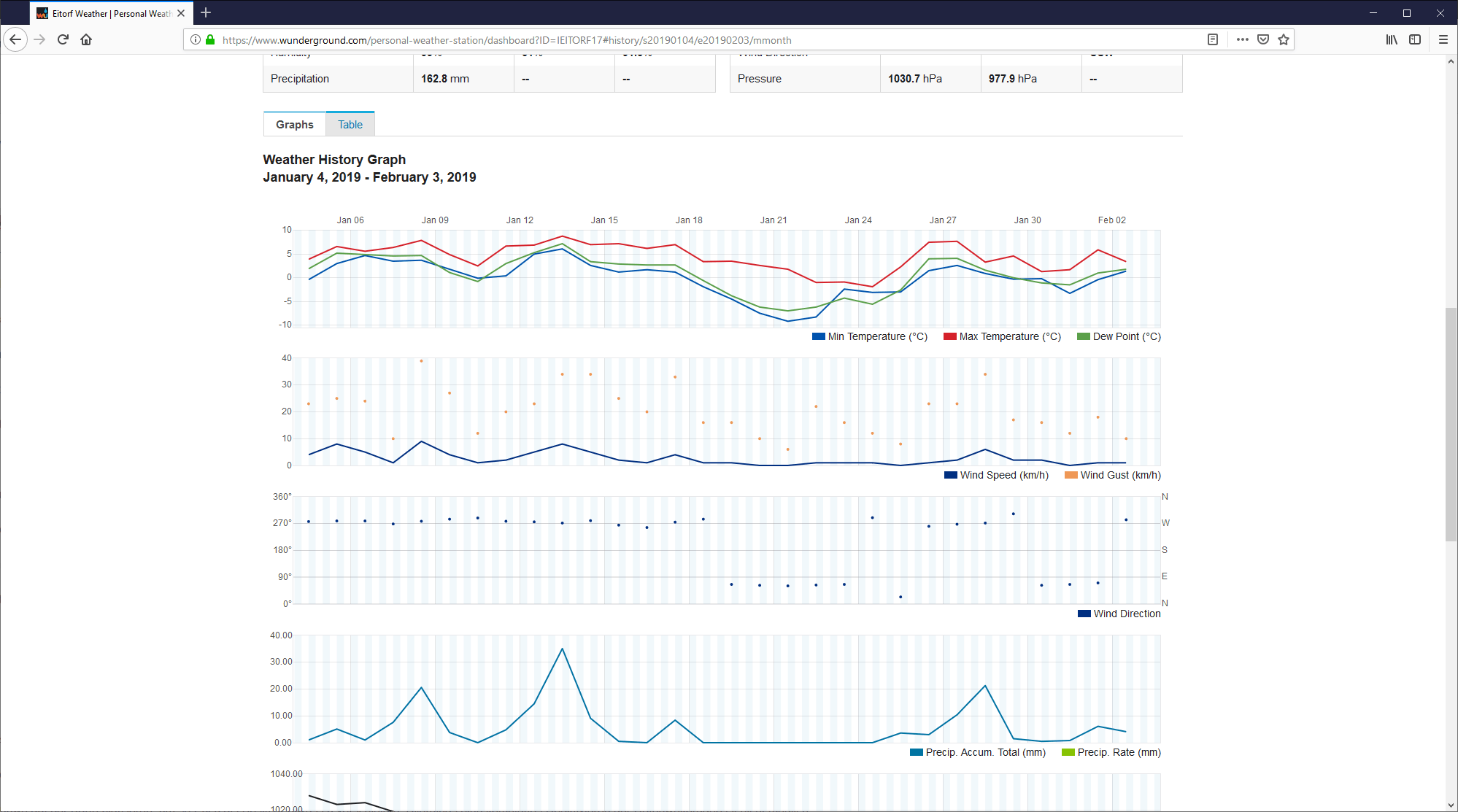
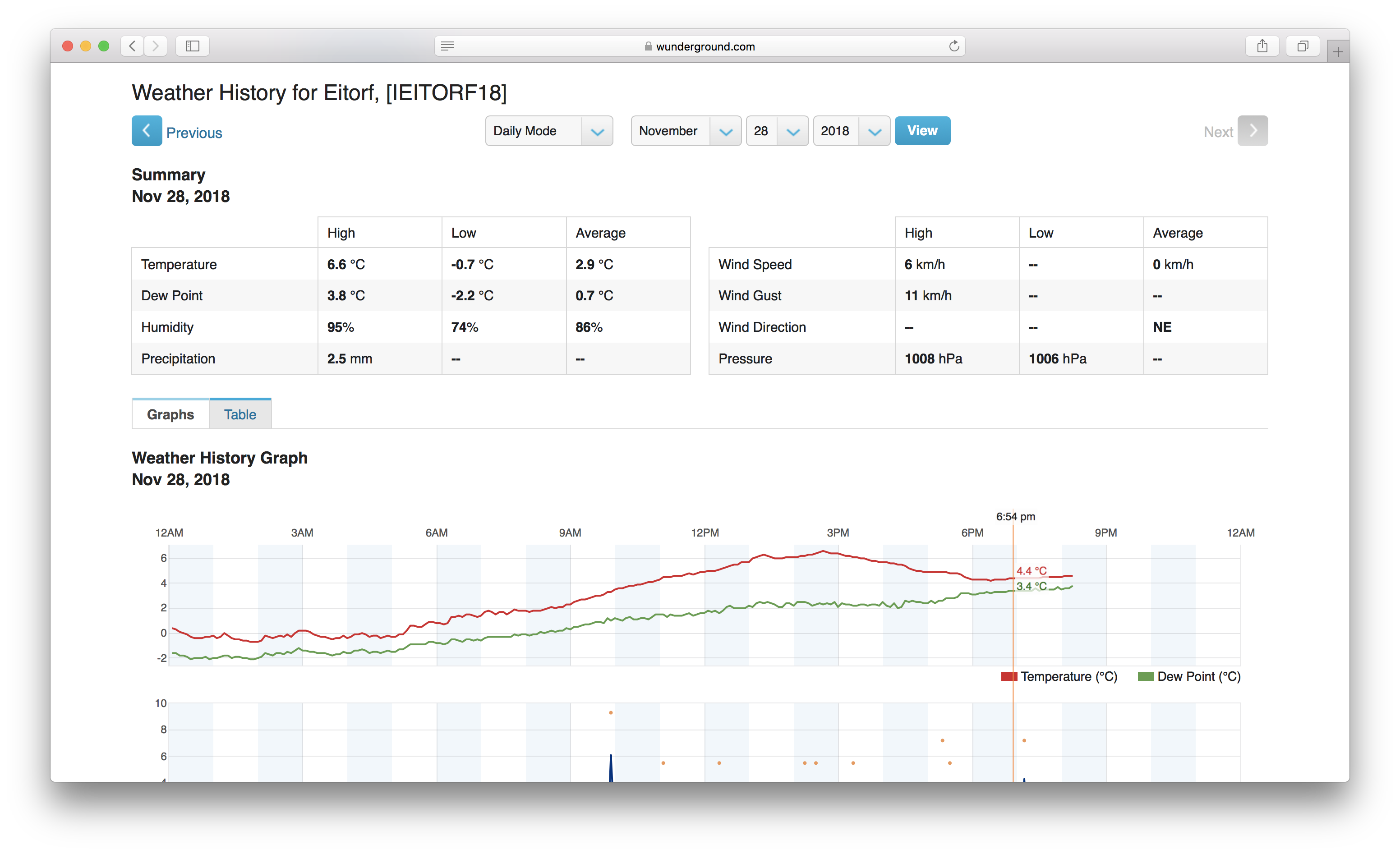
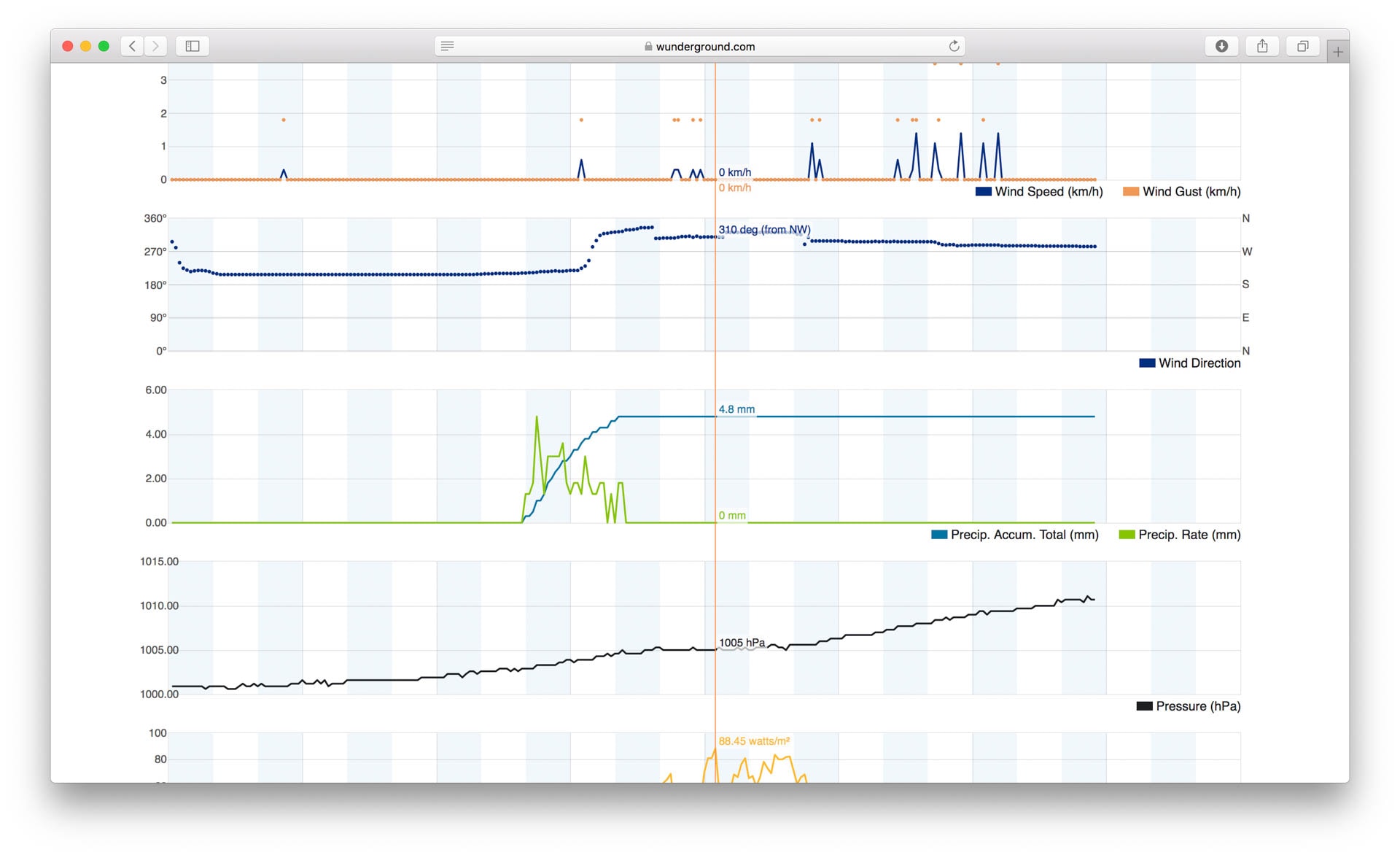
Neben den aktuellen Daten findet Ihr aber auch Diagramme über den Verlauf der Sensoren. Von Haus aus werden Euch zunächst die Daten des aktuellen Tages angezeigt, inklusive der Min- und Max-Werte.

Auf Wunsch könnt Ihr aber auch beliebig in die Vergangenheit schauen. Weather Underground speichert die Wetterdaten unbegrenzt, Ihr könnt Euch also auch Diagramme der letzten X Jahre anzeigen lassen.

Praktisch, so könntet Ihr beispielsweise Niederschlagswerte dieses und letztes Jahres miteinander vergleichen.

Ich mag die Weather Underground Webseite sehr gerne! Zumal Diagramme auf eine ansprechende und übersichtliche Art präsentiert werden.

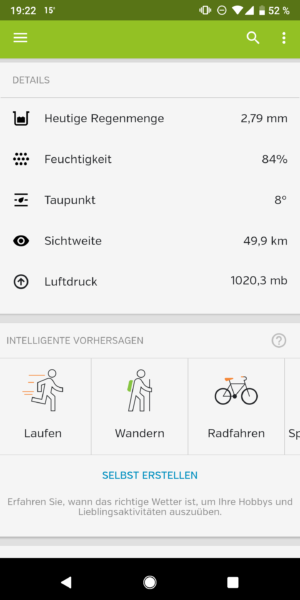
Über die App von Weather Underground kann ich allerdings nicht so viel Positives sagen! Diese ist extrem „verschlankt“, Ihr könnt in dieser lediglich die Live Werte sehen, das war es. Und selbst diese Live Werte haben eine Verzögerung von 15-30 Minuten!

Bonusfunktionen wie Warnungen beim Unterschreiten einer gewissen Temperatur sind nicht vorhanden.

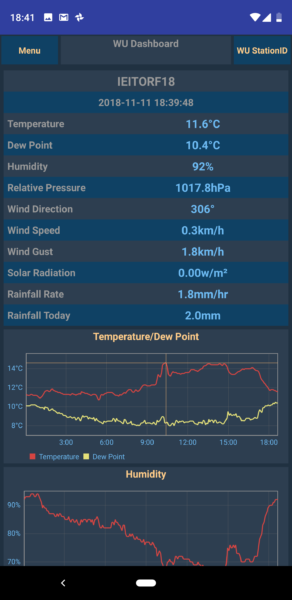
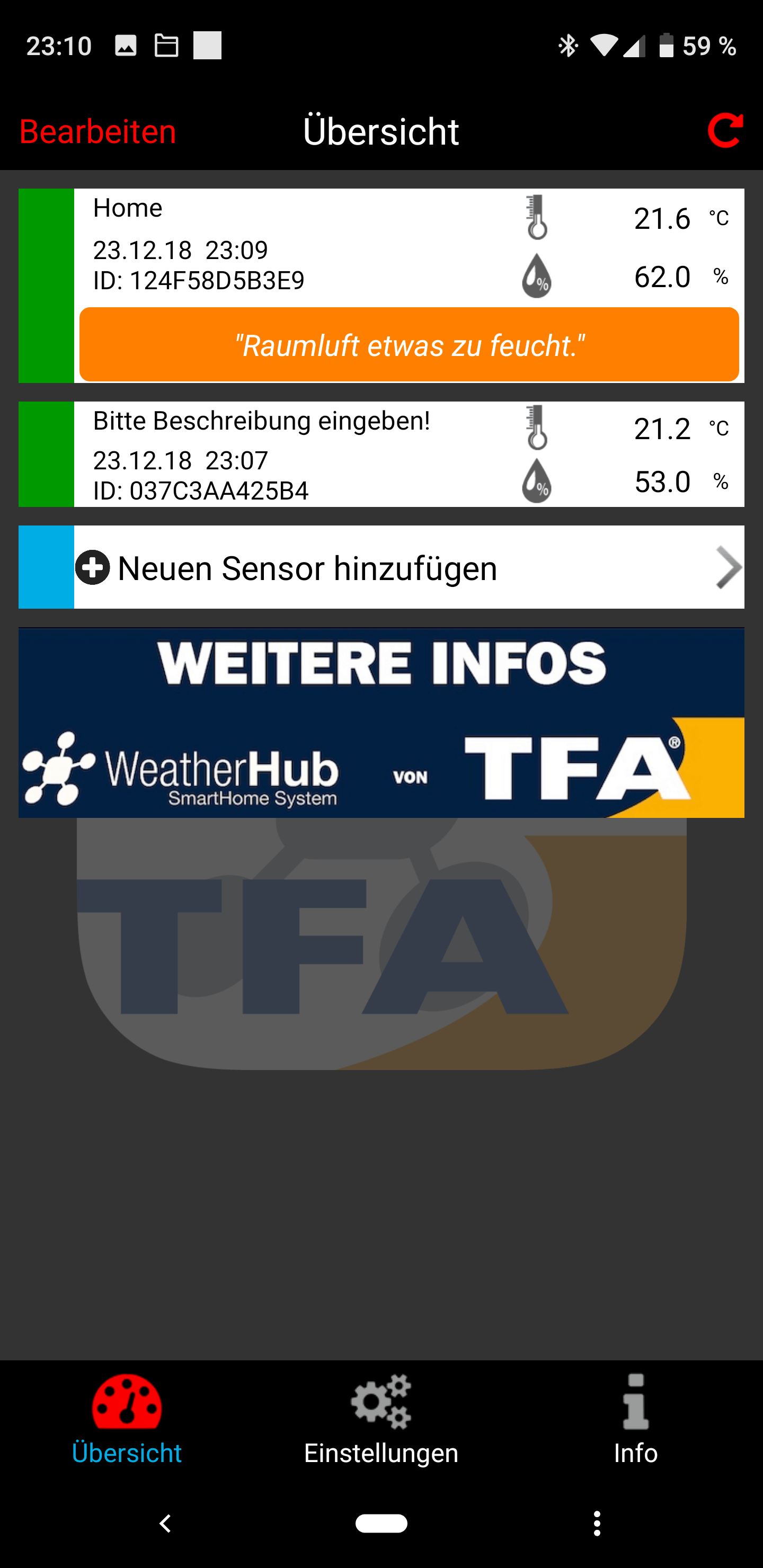
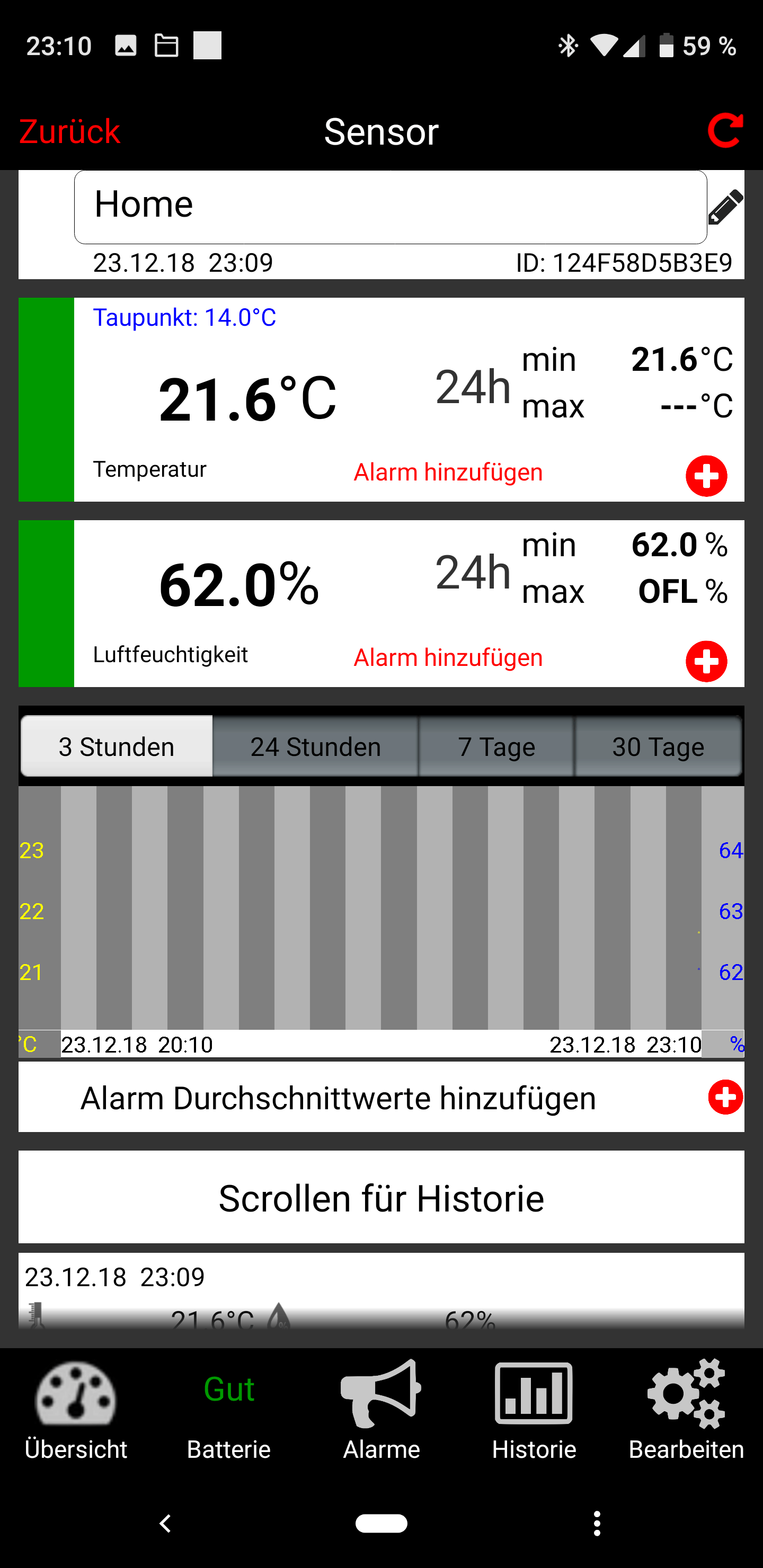
Ihr könnt aber auch die WS View App nutzten. Die App ist optisch zwar keine Pracht, zapft aber die Wetterdaten von der Weather Underground Webseite inklusive Diagrammen ab.


PC Software

Wollt Ihr Eure Wetterdaten lokal auswerten und nicht an die Cloud Dienste senden ist dies auch kein Problem! Froggit bietet eine PC Software an, welche Euch erlaubt alle Daten am PC auszuwerten inklusive Diagrammen usw.

Hier ein paar Bilder der Software:


Wie genau sind die Werte der Froggit WH4000SE?

Wollen wir uns noch einmal kurz ansehen wie genau die Werte der Froggit WH4000SE sind. Dies ist allerdings nicht ganz einfach.

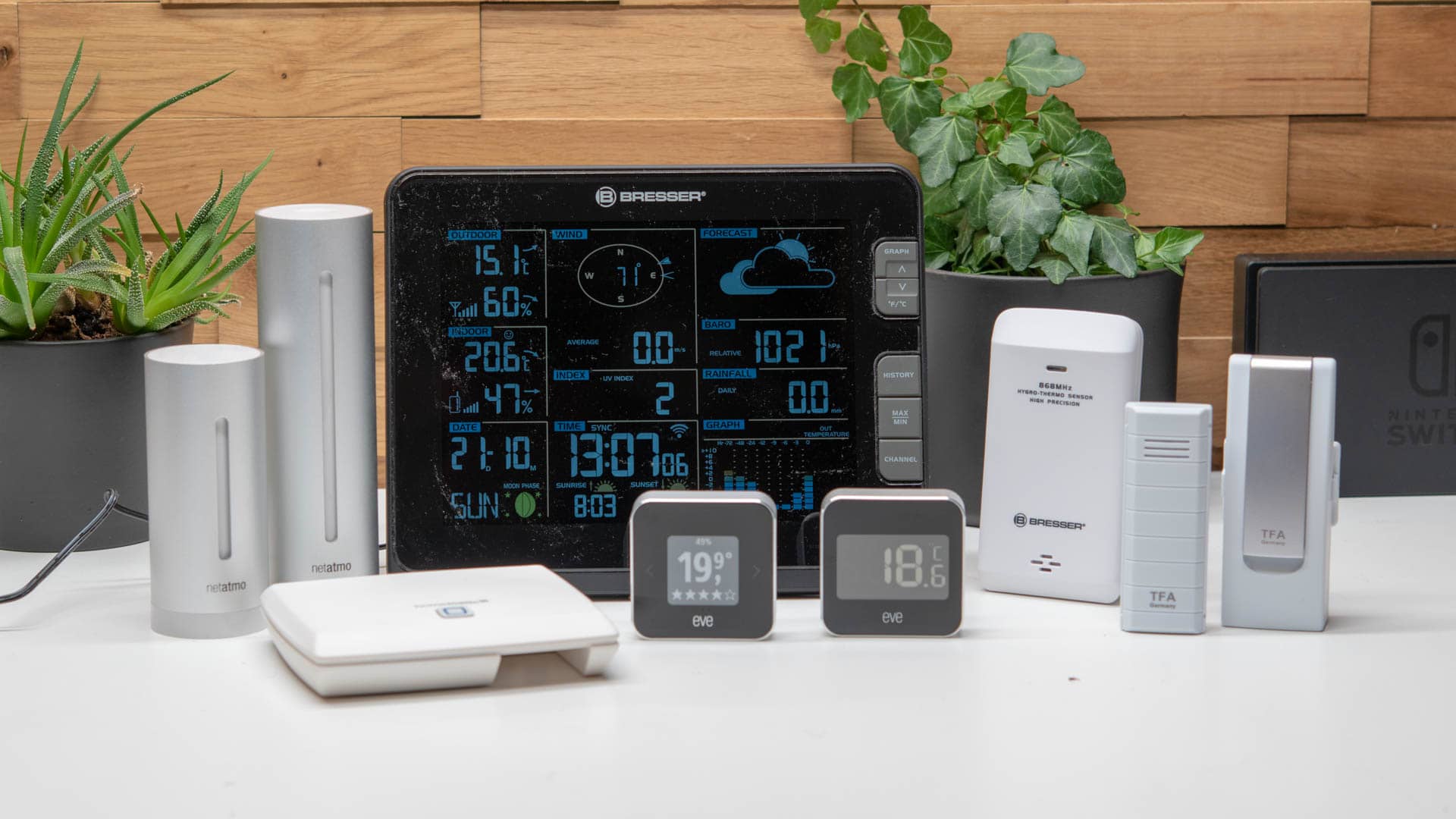
Ich kann hier lediglich die Werte mit den Werten von anderen Wetterstationen die ich besitze vergleichen, was aber bei Werten wie Windgeschwindigkeit nicht ganz einfach ist.

Seht also meine Angaben hier eher als Tendenz an, ob einzelne Werte eher genau oder ungenau sind.

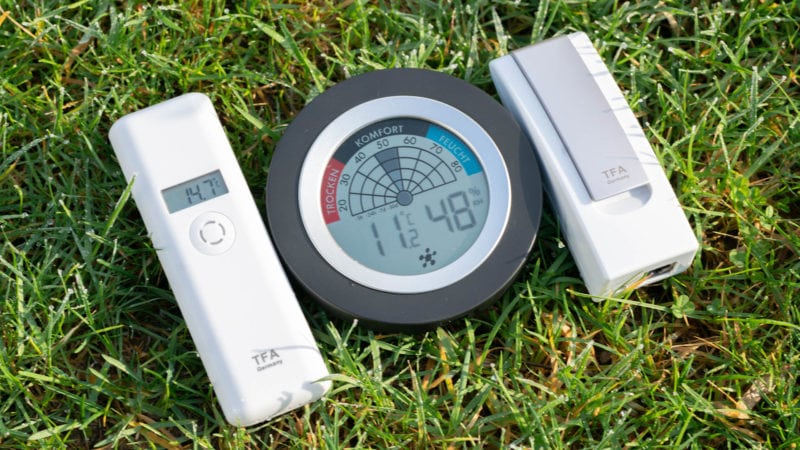
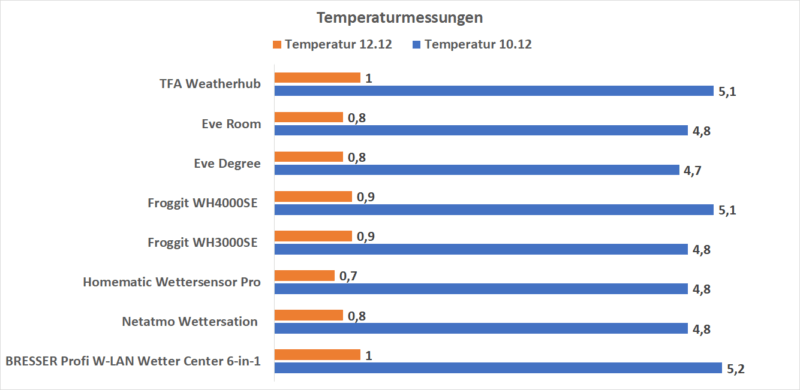
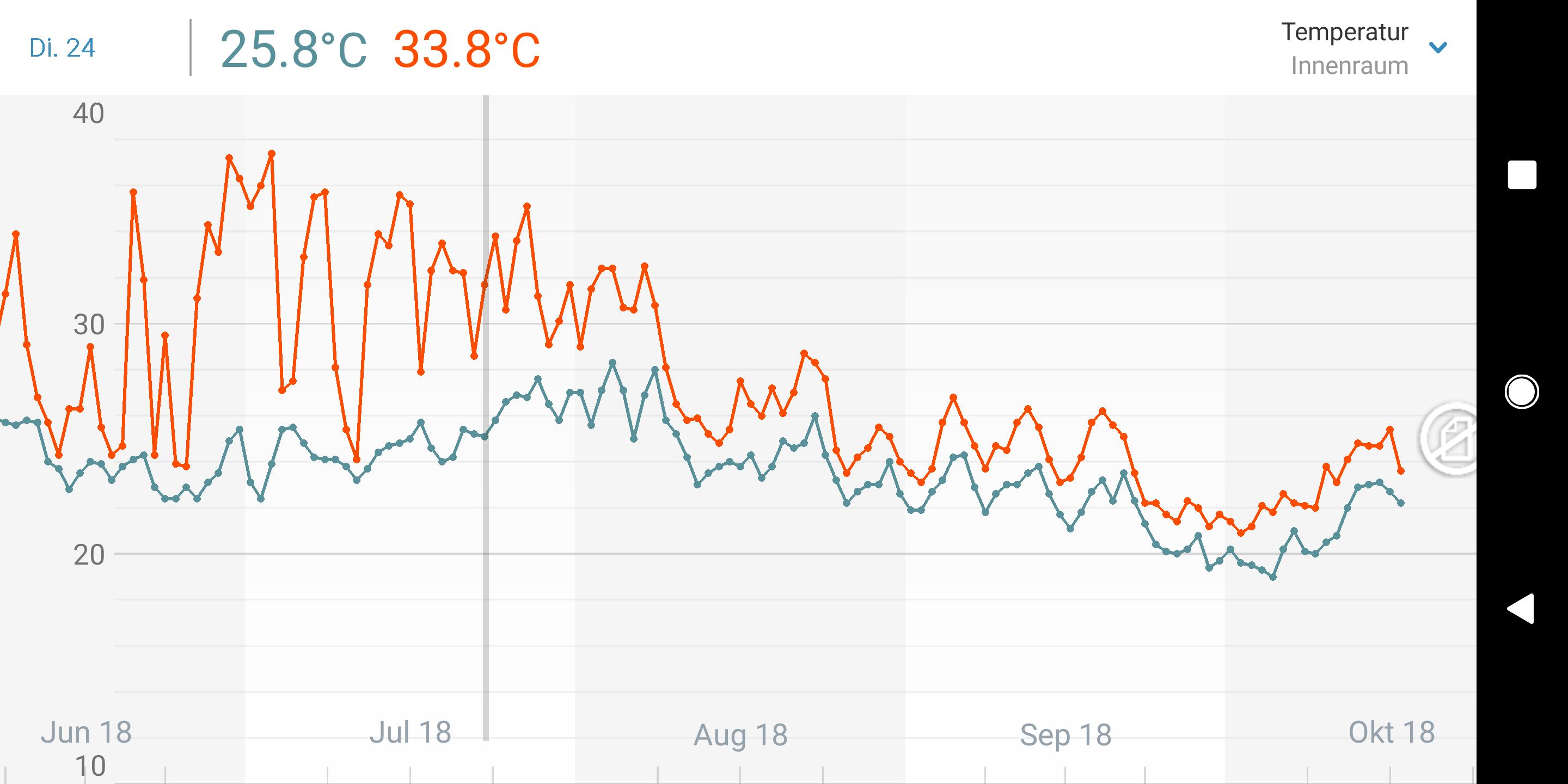
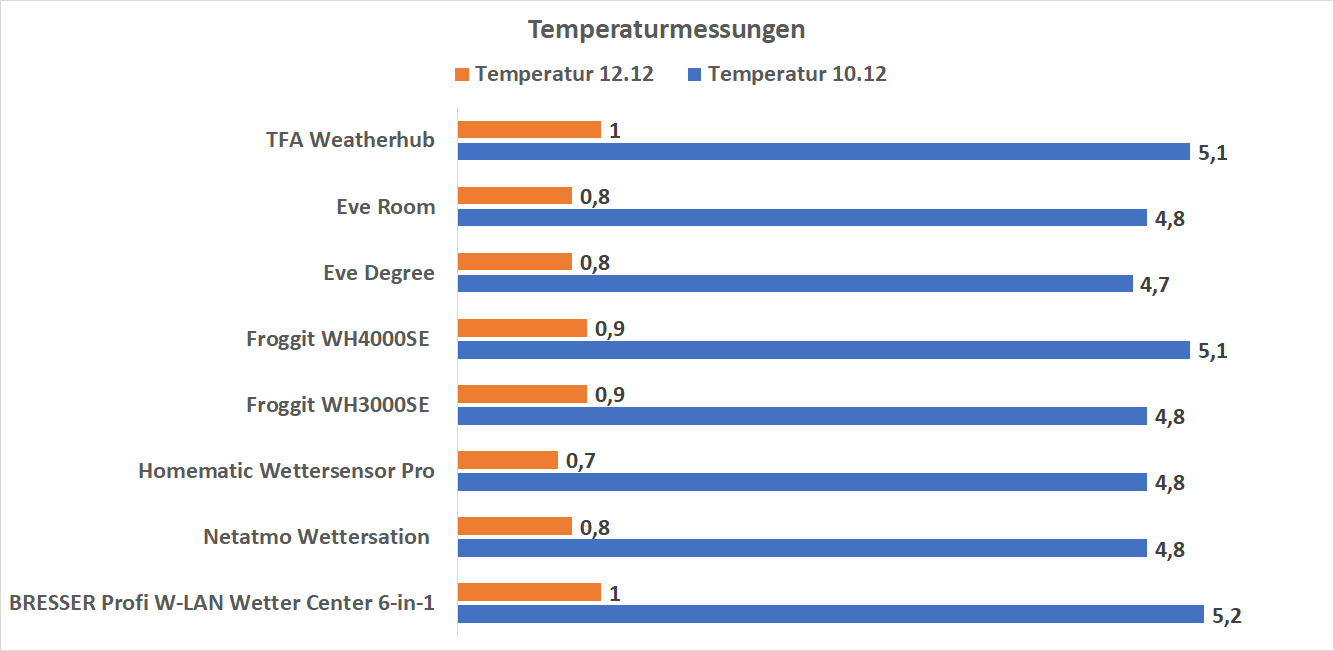
Starten wir mit dem einfachsten Wert, der Temperatur. Hier die Messwerte vom 10.12.18.

Ich schiebe Euch einfach mal den schwarzen Peter zu um die Werte zu interpretieren. Froggit verspricht einen Temperaturbereich von -40°C – +60°C bei einer Genauigkeit von 0,7-1°C.

Wenn ich mir so die Werte ansehe würde ich sagen das passt.

Die Innentemperatur ist +- identisch mit der Außentemperatur. In der Regel konnte ich hier eine Abweichung von -0,2 Grad beobachten.

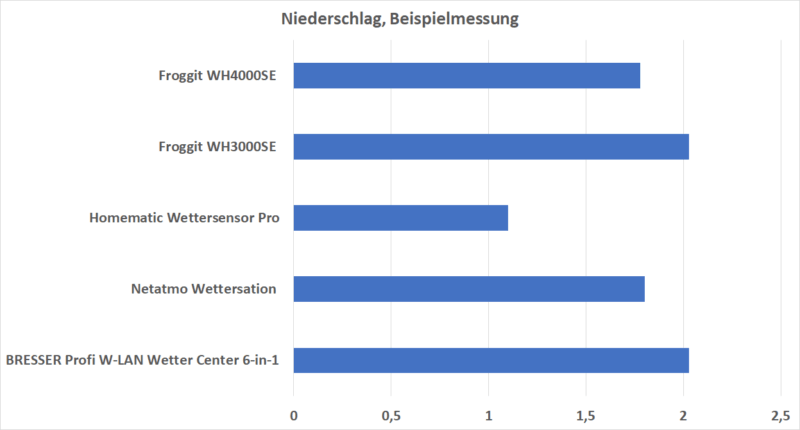
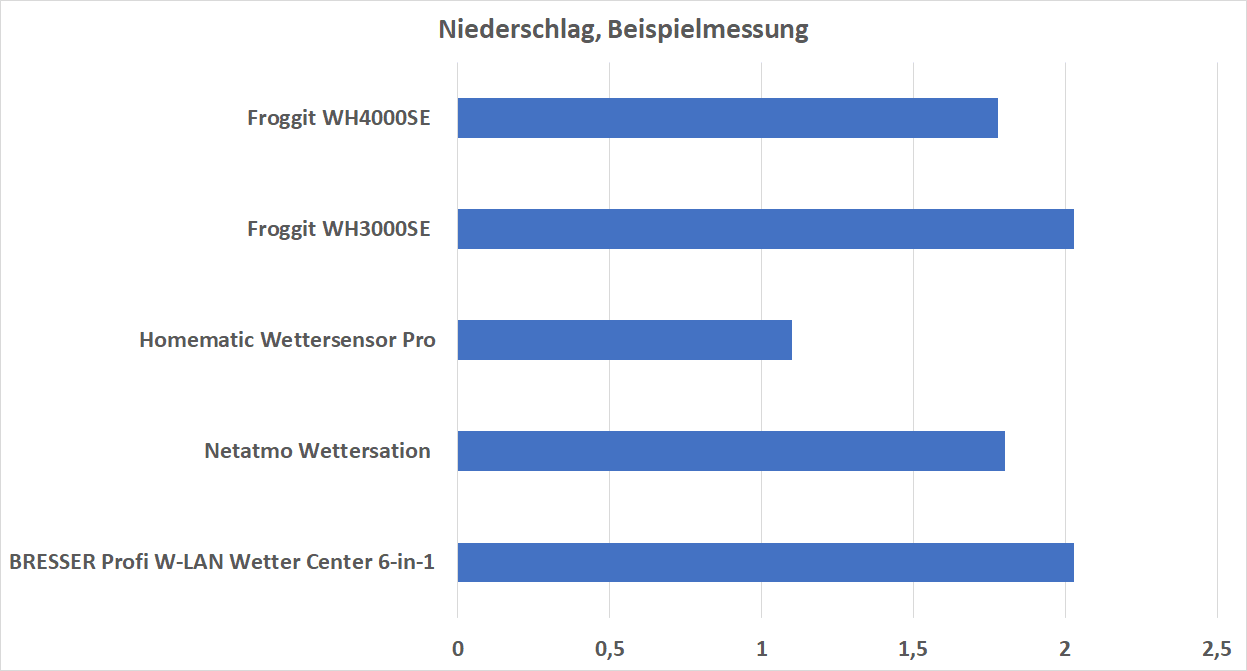
Wie steht es um den Regen? Erneut gebe ich Euch einfach mal Vergleichswerte von einem Tag.

Froggit spricht von einer Genauigkeit von +-10%, was gut hinkommt! Erneut wirken die Messwerte plausibel.

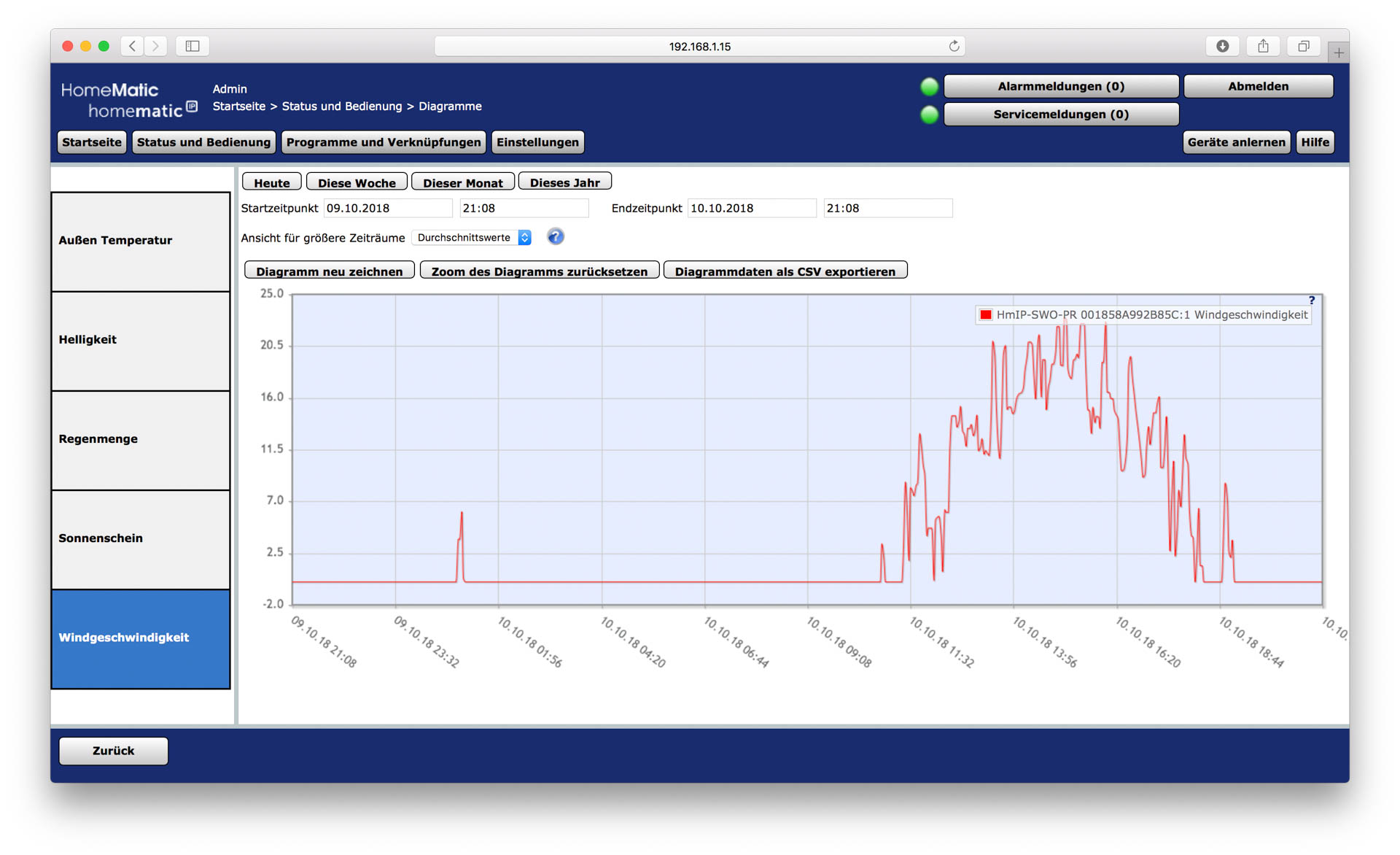
Wie steht es um den Wind? Hier kann ich Euch leider keine Vergleichswerte geben, da es mir nicht möglich ist alle Stationen genau gleich aufzubauen.

Was die Windrichtung angeht, ist die Station 100% genau. Habt Ihr diese korrekt ausgerichtet, könnt Ihr Euch auf diese Werte verlassen.

Was die Windgeschwindigkeit angeht, ist es etwas schwieriger. Froggit spricht von einer Genauigkeit von +-1ms, als 3,6kmh.

Tendenziell scheint die Froggit WH4000SE leider etwas schwergäniger zu sein als die Froggit WH3000SE oder das Modell von Bresser. Hierdurch kommt es bei sehr niedrigeren Windgeschwindigkeiten zu Abweichungen.

Bei höheren Windgeschwindigkeiten wird die Froggit WH4000SE tendenziell genauer, aber verglichen mit Bresser und Co. Scheinen die Geschwindigkeiten immer etwas niedriger zu sein.

Dennoch im Großen und Ganzen würde ich die Werte der Froggit WH4000SE als genau bis sehr genau einstufen!

Bonuspunkte gibt es für die vergleichsweise „konstanten Daten“. Die Froggit WH3000SE beispielsweise produziert in Diagrammen immer leichte Zickzack Linien, bei der WH4000SE hingegen sind diese ähnlich wie bei Bresser etwas „sauberer“.


Fazit

Froggit hat mit der WH4000SE und der WH3000SE zwei extrem gute Wetterstationen für die Enthusiasten im Sortiment!

Bleiben wir zunächst bei der Froggit WH4000SE. Diese kann vor allem durch die sehr große Vielzahl an Messwerten und Sensoren (über 12 Stück) punkten, wie auch mit der Qualität der Messwerte.

WLAN Wetterstation mit Weather underground

Ich will diese jetzt nicht als 100% genau preisen, aber diese sind genauer als es jeder Hobbymeteorologen bräuchte und liegen ganz klar auf einem semi-professionellem Level. Ich würde die Froggit WH4000SE als genauer einstufen als beispielsweise die Wetterstationen von Netatmo oder Homematic.

Ebenfalls ein großer Pluspunkt ist die Auswertung der Daten. Auf dem Display könnt Ihr bereits viele Daten inklusive erweiterter Funktionen sehen. Mehr Daten inklusive einer sehr schönen Aufbereitung der historischen Daten bieten Euch die zusätzlichen Dienste wie Weather Underground oder WeatherCloud, welche mit der WH4000SE kompatibel sind.

Wollt Ihr diese Cloud Dienste nicht nutzen, kein Problem! Froggit bietet Euch auch eine normale Windows Anwendung für die Auswertung der Daten.

Klasse!

WLAN Wetterstation mit Weather underground

Aber natürlich ist die WH4000SE auch nicht die perfekte Wetterstation. Kritikpunkt Nummer 1 ist die problematische Einrichtung, Kritikpunkt Nummer 2 ist das Display.

Das Display bzw. dessen Ablesbarkeit ist okay, aber diese bietet noch gewaltig Luft nach oben. Hier hat Froggit noch etwas Nachbesserungsbedarf!

Abseits davon erhaltet Ihr für 150€ eine fast perfekte Smarte Wetterstation, für Enthusiasten was das Wetter angeht!

WH4000SE vs. WH3000SE

Froggit hat mit der WH3000SE eine weitere sehr interessante Wetterstation im Sortiment. Diese bietet fast die gleiche Ausstattung und nur einen etwas anderen Außensensor und ein besseres Display, mit schlechteren Blickwinkeln.

Ich kann mich hier um ehrlich zu sein nicht entscheiden welches Modell ich Euch empfehlen würde. Tendenziell würde ich fast zur WH3000SE tendieren, bei welcher mir das Display besser gefällt und welches vom Feature Set identisch ist. Aber die Unterschiede sind minimal, genau wie der Preisunterschied.

froggit WH4000SE Funk App WiFi Internet Wetterstation - Wetterserver...
  • Froggit WH4000SE ist die neueste Wi-Fi-Wetterstation, die die...
  • All-in-One-Radio-Außengerät: einfaches T-Design, Solarhalterung...
  • PC-Analyse-Software, WLAN-Verbindung zwischen PC-Software und...
  • Besonderheiten: hintergrundbeleuchtetes XL-LCD-Display (17,5 x...
  • Lieferumfang: 1 x Displayeinheit mit Netzadapter, 1 x...

Die Nubert nuPro AS-250 Soundbar im Test, herausragende Qualität zum fairen Preis!

Die meisten Soundbars, die man in Handel bekommt, bestehen aus zwei Komponenten, einer dünnen Kunststoff Soundbar und einem Subwoofer. Dabei spielt auch der Preis oftmals keine Rolle. Selbst sehr teure Systeme sind oft so aufgebaut.

Nubert ist hier mit seinen Soundbars fast schon ein Exot. Nubert setzt bei seinen Modellen auf einen klassischeren Ansatz! Jede Soundbar ist ein großer und massiver Lautsprecher, welcher nicht auf irgendwelche Software Tricks und „virtuellem“ Raumklang angewiesen ist für einen guten Klang.

Dies konnte auch bereits die große nuPro AS-450 im Test zeigen. Allerdings ist die nuPro AS-450 ein ziemlicher Koloss, was sich auch im Preis von über 1300€ wiederspiegelt!

Die nuPro AS-250 Soundbar hingegen ist ein deutlich massentauglicheres Modell mit einem Preis von rund 500€.

Aber wie steht es um den Klang? Ist die Nubert nuPro AS-250 auch den Kaufpreis von 500€, verglichen mit der Konkurrenz, wert?

Finden wir dies im Test heraus! An dieser Stelle vielen Dank an Nubert für das Zurverfügungstellen der nuPro AS-250 für diesen Test.


Die Nubert nuPro AS-250 im Test

Seid Ihr ein Nutzer der für sein Geld etwas „handfestes“ möchte? Dann seid Ihr bei der AS-250 Soundbar an der richtigen Adresse!

Mit einem Gewicht von rund 17kg ist die AS-250 ein ziemlicher Brocken! Man merkt gleich, dass Nubert hier beim Gehäuse und dessen Dicke nicht gespart hat.

Dies ist nicht nur grundsätzlich löblich, sondern ist ein positives Omen für den Klang der Soundbar. Große Lautsprecher mit einer gewissen Massivität haben es einfach leichter einen wertigen Klang zu produzieren.

Mit einer Breite von 70cm einer Tiefe von 30cm und einer Höhe von 15cm ist die AS-250 Soundbar zwar nicht als „gigantisch“ einzustufen, aber diese hat eine sehr vernünftige Größe und Volumen.

Auch die Verarbeitung ist Nubert typisch als „High End“ zu bezeichnen. Diese setzten bei der A-250 auf einen Schleiflack, der aufgrund der komplizierteren Fertigung eher selten bei Soundbars zu sehen ist.

Schleiflack sieht natürlich unheimlich teuer und edel aus! Dies gilt für die weiße wie aber auch die schwarze Version.

mit Lautsprecher-Blende

Ich würde Euch aber aus Erfahrung zur weißen Soundbar raten. Schwarzer Schleiflack kann recht empfindlich sein. Die generelle Verarbeitung des Gehäuses, Treiber und Schleiflacks ist bei meiner AS-250 als perfekt zu bezeichnen!

Mit einem Gewicht von 17kg ist die Soundbar natürlich nicht geeignet, um über oder unter Euren Fernseher an die Wand gehängt zu werden. Die AS-250 ist dafür gemacht, dass Ihr Euren Fernseher auf der Soundbar abstellt.

Hierfür ist die Größe und Massivität der Nubert AS-250 auch grundsätzlich völlig ausreichend. Mein 50 Zoll Sony TV würde beispielswiese problemlos auf der Soundbar Platz finden.

Achtet lediglich auf die Füße Eures Fernsehers. Einige Samsung Fernseher haben beispielsweise die Füße am Rand, was hier ein Problem sein könnte, da die Soundbar ja „nur“ 70cm breit ist.


Die Technik der Nubert nuPro AS-250

Die Nubert nuPro AS-250 Soundbar verfügt über satte sechs aktive Treiber. Im Gegensatz zu anderen Modellen sind diese sogar recht groß.

Auf der Front, jeweils links und rechts am Rand, finden wir zwei 25mm Hochtöner. Etwas weiter mittig auf der Front sind zwei 120mm Tief/Mitteltöner angebracht.

Dies wäre schon ein sehr ordentlicher Aufbau! Allerdings verfügt die AS-250 über zwei weitere 120mm Treiber auf den Seiten, gemeinsam mit Bassreflexröhren.  
Hierdurch soll die Soundbar einen deutlich breiteren Klang erhalten, was auch Sinn macht bei einer zusätzlichen seitlichen Abstrahlung.

120mm Treiber klingen vielleicht im ersten Moment nicht übermäßig beeindruckend, aber viele „kompakte“ Subwoofer haben kaum größere Treiber, wenn überhaupt.

Nubert gibt die Leistung der AS-250 mit maximal 200W an, welche auf 2x 100W aufgeteilt sind. Der AS-250 verfügt also nicht über irgendwelche virtuellen Raumklang Modi, sondern einen reinen Stereo Klang.

Wie ich finde kein tragischer Verlust. Bei den meisten Soundbars klingt virtueller Raumklang eh recht mäßig bis furchtbar.

Die Gangfrequenz der Soundbar wird von Nubert mit 36 – 22.000 Hz abgegeben, was ich für einen glaubhaften Wert halte.

Wie steht es aber um die Anschlüsse und Bedienung?

Auf der Front der AS-250 findet sich eine kleine Displayeinheit inklusive Tasten zur Steuerung der Soundbar. Aber es wäre natürlich recht unkomfortabel die Soundbar immer direkt am Gerät zu bedienen, daher legt Nubert auch eine kleine Fernbedienung bei.

Diese ist Qualitativ Okay und gut beschriftet.

Die Anschlüsse der Nubert AS-250 befinden sich natürlich auf der Rückseite. Neben dem Anschluss für das Stromkabel findet sich dort ein Chinch Anschluss, S/PDIF, Toslink, USB und ein optionaler Anschluss für einen Subwoofer.

Hier kommen wir zu einem ersten kleinen Kritikpunkt. Eine zusätzliche Bluetooth Verbindung für eine schnelle Nutzung mit dem Smartphone ist mittlerweile bei den meisten Soundbars Standard, nicht so hier.

Auch verfügt die AS-250 wie auch schon der größere Bruder die nuPro AS-450 nicht über HDMI Anschlüsse!

Nubert bietet zwar für beides Adapter an, aber abseits der zusätzlichen Kosten wäre natürlich eine integrierte Lösung einfach eleganter.

Ist das Ganze aber ein NoGo? Nein! Die meisten Fernseher haben einen Toslink Ausgang, welcher die gleiche Qualität liefert wie HDMI und auch beim Umschalten zwischen den diversen angeschlossenen Geräten immer den passenden Ton ausgibt. Bluetooth Adapter gibt es massenhaft auf dem Markt, größtenteils auch spottbillig. Erfreulicherweise verfügt die Soundbar dafür passend über einen USB Ausgang, welcher als „Netzteil“ für solch einen Bluetooth Adapter genutzt werden kann.


Klang der nuPro AS-250

Die nuPro AS-250 klingt für eine Soundbar der +-500€ Preisklasse fantastisch! Anders kann man dies nicht sagen.

Die Gründe dafür sind sehr einfach. Nehmt einer Sony HT-ZF9, Teufel Cinebar Duett 2.1 oder den meisten Soundbars den Subwoofer weg und die Dinger klingen grausam! Mal natürlich mehr und mal weniger.

Die Hochtöner, die dort verbaut sind, sind meist eher mäßig gut und Tiefgang bekommen die Soundbars selbst keinen hin. Der Subwoofer muss hier die Kohlen aus dem Feuer holen, was diese auch oft gut hinbekommen! Hinzu kommen meist noch diverse DSP und EQ Spielereien und die Soundbars klingen sehr ordentlich.

Jedoch ist der Klang der AS-250 „anders“. Man merkt, dass hier zwei wertige Hochtöner in einem massiven Holzgehäuse sitzen. Man merkt auch, dass neben den Hochtöner vier Tieftöner mit ordentlich Volumen verbaut sind.

Die Nubert nuPro AS-250 klingt einfach wertig.

Gehen wir aber einmal geordnet vor. Von Haus aus sind die Höhen der Soundbar, wie ich finde, etwas warm, was sicherlich etwas Geschmackssache ist. Dies ist aber kein Problem, denn die Höhen lassen sich über die Fernbedienung regeln! +03db bei den Höhen und die AS-250 hat aus meiner Sicht die perfekten glasklaren Höhen!

Dabei werden die Höhen aber nicht schrill oder kreischend, sondern haben weiterhin eine sehr schöne Abrundung.

Die Mitten bei der nuPro AS-250 sind top! Der Klang der Soundbar wirkt angenehm gefüllt und Stimmen gut bis sehr gut verständlich! Dies ist gerade beim Fernsehen sehr wichtig!

Beim Bass war ich etwas erstaunt, denn dieser ist von Haus aus bereits recht kräftig. Die AS-250 hat einen sehr mächtigen und vor allem qualitativ hochwertigen Bass! Dieser dröhnt nicht, sondern spielt absolut sauber und auch vergleichsweise tief.

Einige Soundbars mit gesondertem Subwoofer haben zugegeben noch mehr Bass als die Nubert nuPro AS-250, allerdings lässt sich der Bass auch noch anpassen! Gebt Ihr diesem +03-04db über die Fernbedienung und die AS-250 produziert glatt mehr und vor allem einen besseren Bass als alle mir bekannten Soundbars dieser Preisklasse!

Dabei schafft es die Soundbar auch größere Räume gut mit Klang zu füllen. Hierzu tragen auch die seitlichen Treiber ein gutes Stück bei.

Das als „Raumklang“ zu deklarieren wäre allerdings auch falsch! Ja die AS-250 klingt sehr breit und groß, größer und breiter als viele Soundbars mit virtuellem Raumklang, aber an ein 5.1 System kommt das ganze nicht ran. Auch beispielsweise ein Cinebase von Teufel bekommt das Ganze noch etwas besser hin.

Dennoch klanglich gerade bei Musik aber auch in Filmen ist die Nubert nuPro AS-250 über jeden Zweifel erhaben!


Fazit

Prädikat voll empfehlenswert! Anders kann das Fazit zur Nubert nuPro AS-250* nicht lauten. Nubert hat hier eine wirklich herausragende Soundbar geschaffen, für alle Nutzer denen ein hervorragender Klang wichtiger ist als irgendwelche Software Feature oder virtueller Raumklang (welcher in 90% der Fällen eh nicht überzeugt).

Die nuPro AS-250 ist einfach ein wertiger Lautsprecher von einem Hersteller der seine Handwerkskunst versteht. Damit beziehe ich mich nicht nur auf den Klang, sondern auch auf das Äußere. Die AS-250 verfügt über ein massives Holzgehäuse (17Kg) und einen edlen Schleiflack! Die Verarbeitungsqualität ist tadellos!

Sehr Ähnliches gilt auch für den Klang. Wer glaubt, dass die nuPro AS-250 mangels Subwoofer weniger Bass Power hat, wird sicherlich überrascht! Die Soundbar liefert einen sehr kräftigen und generell wertigen Klang mit einer hervorragenden Fülle. Auch die Klangbreite und -tiefe ist den meisten Konkurrenten deutlich überlegen.

Dabei besinnt sich Nubert allerdings auf einen „ehrlichen“ Klang. Es gibt keinen aggressiven DSP oder vorgefertigte Klangmodi. Ihr könnt den Klang allerdings via EQ an Eure Wünsche anpassen, hierbei steht Euch frei wie.

Mögt Ihr etwas mehr Bass, damit Filme etwas mehr „Druck“ bekommen? Dann ist dies ebenso wenig ein Problem wie das Anheben der Höhen/Mitten für eine noch bessere Sprachverständlichkeit.

Die Nubert nuPro AS-250 bietet klar den wertigsten Klang dieser Preisklasse!

Allerdings ist der Lautsprecher auch nicht perfekt. Zum einen müsst Ihr darauf achten, dass Euer Fernseher mit seinem Standfuß auch auf dem Lautsprecher Platz findet, zum anderen fehlen einige „gängige“ Luxus Feature. Damit meine ich beispielsweise integriertes Bluetooth oder HDMI.

Dennoch für knapp über 500€ würde ich die Nubert nuPro AS-250 Soundbar glatt als überragend deklarieren! Die Preis/Leistung ist Nubert hier sehr gut gelungen.

Positiv

  • Herausragender Klang!
  • Sehr hohe Klangfülle und starker Bass
  • Massive Verarbeitung
  • Edle Optik
  • Gute Anschlussvielfalt
  • Gute Bedienbarkeit

Negativ

  • Keine „Luxus“ Funktionen wie integriertes Bluetooth

Die Teufel Airy 2018 im Test

Mit den Airy 2018 hat Teufel vor kurzem seine neusten Kopfhörer auf den Markt gebracht. Im Gegensatz zu der Real Blue Serie richten sich diese Kopfhörer an Nutzer die besonders kleine und leichte Kopfhörer suchen.

Aber natürlich sollen die Teufel Airy auch mit einem besonders guten Klang und Tragekomfort punkten können.

Die Teufel Airy 2018 im Test

Aber wie sieht es in der Praxis aus? Finden wir dies im Test der Teufel Airy 2018 heraus!

An dieser Stelle vielen Dank an Teufel für das Zurverfügungstellen der Airy!


Die Teufel Airy 2018 im Test

Das wichtigste Ziel bei den Teufel Airy war sicherlich ein besonders leichtes und kleines Design, welches Teufel auch gelungen ist. Mit 165g sind diese wirklich vergleichsweise leicht und die Ohrmuscheln mit einem Durchmesser von ca. 68mm auch ziemlich kompakt.

Dementsprechend handelt es sich hier aber auch um On-Ear Kopfhörer. Diese verfügen also über sehr kleine und flache Ohrpolster.

Ideal wenn Ihr unauffällige Kopfhörer für unterwegs oder auf Reisen sucht, welche sich nach der Nutzung platzsparend verstauen lassen. Ja die Teufel Airy lassen sich komplett zusammenklappen!

Die Airy 2018 sind in zwei Basisfarben verfügbar, schwarz und weiß. Gerade die schwarze Version ist sehr dezent, aber schick!

Teufel setzt bei den Airy natürlich auf ein mattes Kunststoffgehäuse, auf dessen Rückseite sich lediglich ein Hochglanz „T“ für Teufel befindet.

Die Teufel Airy 2018 im Test

Ist Euch dieses Design zu langweilig liefert Teufel Farbringe in Rot, Gelb und Grün, die Ihr für einen farblichen Akzent an Euren Kopfhörern anbringen könnt.

Wirklich eine klasse Idee!

Was die Verarbeitungsqualität und Haptik angeht, sind die Teufel Airy eher als durchschnittlich zu bezeichnen. Wie bei den meisten Produkten die auf ein besonders geringes Gewicht setzen, wirken auch die Airy nicht übermäßig massiv.

Die Teufel Airy 2018 im Test

Die Kopfhörer sind fern von einer billigen Anmutung, aber ich würde mich auch nicht auf diese setzen.

Bonuspunkte gibt es wiederum für die gut drückbaren Tasten auf der rechten Ohrmuschel. Hier findet sich eine Multifunktionstaste zum Ein/Ausschalten der Kopfhörer, wie auch Play/Pause und jeweils eine Taste für vor und zurück.

Die Lautstärke wird hingegen über ein Drehrad geregelt, cool!

Bei den Anschlüssen setzt Teufel auf den üblichen 3,5mm Eingang, wie auch microUSB zum Aufladen. Leider sind beide Ports ungeschützt! Bei Regen seid also etwas vorsichtig mit den Teufel Airy.

Die Akkulaufzeit der Kopfhörer liegt laut Teufel bei 30 Stunden, was extrem gut ist. Praktisch kann ich diese Größenordnung bestätigen.


Tragekomfort

Die Teufel Airy sind sogenannte on-Ear Kopfhörer. Das bedeutet, sie liegen völlig auf Euren Ohren auf, anstelle wie bei Over-Ear Kopfhörern auf Eurem Kopf. Ich weiß, dass es einige Nutzer gibt, die diese Art des Tragens bevorzugen, ich gehöre allerdings um ehrlich zu sein, nicht dazu.

Die Teufel Airy verfügen über vergleichsweise dünne Polster, was aufgrund der Leichten und kompakten Bauform grundsätzlich in Ordnung ist. Allerdings neigten die Kopfhörer nach 15-30 Minuten auf meinen Ohren zu drücken.

Hier hilft ein kurzes Abnehmen in der Regel schon völlig. Dennoch sind dies keine Kopfhörer, die ich den ganzen Tag tragen würde. Für mal kurz Bus und Bahn mögen diese aber in Ordnung gehen, aber um auf der Couch zu entspannen gibt es, wie ich finde bessere Modelle.

Kleiner Tipp, zieht die Teufel Airy weiter aus (damit meine ich die Höhenverstellung), als ihr dies normalerweise machen würdet. Ich habe die Teufel Airy beispielsweise komplett ausgezogen, wodurch diese zwar recht locker auf meinem Kopf saßen, aber das Drücken doch ein gutes Stück reduziert wurde.


Wie klingen die neuen Teufel Airy?

Kommen wir zum Klang der Teufel Airy. Hier war ich weitestgehend positiv überrascht. Die Airy bieten einen erfreulich großen Klang für solch kleine Kopfhörer.

Starten wir aber am Anfang. Die Höhen der Teufel Airy fallen eher in die Kategorie „warm“. Ich will diese nicht als dumpf oder matt betiteln, aber die Höhen der Kopfhörer sind auch nicht luftig leicht. Teufel hat hier eher so einen Punkt in der Mitte getroffen.

Was die Detaildarstellung in den Höhen angeht, kann ich mich allerdings nicht beklagen. Dafür, dass diese recht warm sind, wirken sie aber angenehm sauber und detailliert.

Die Mitten der Teufel Airy sind ziemlich ideal. Die Kopfhörer bieten hier eine schöne Fülle und auch ein gutes Volumen. Aufgrund der etwas wärmeren Höhen wirken die Mitten teils sogar fast etwas angehoben. Hierdurch sind gerade Stimmen sehr schön plastisch. Allerdings im Gegenzug leidet etwas die Dynamik. Die Teufel Airy neigen zu einem etwas trägeren Klang.

Spannend wird es bei Kopfhörern meist beim Bass, gerade bei Teufel Modellen. Hier haben es On-Ear Kopfhörer immer sehr schwer. Für einen guten Bass muss eine gewisse Versieglung der Ohren stattfinden, welche bei On-Ear Kopfhörern schwer zu erreichen ist.

Dies merkt man auch etwas bei den Teufel Airy. Allerdings machen diese dennoch einen hervorragenden Job! Der Bass wirkt teilweise nicht ganz so rund wie bei großen Over-Ear Modellen, dafür ist aber der Tiefgang und auch das Volumen sehr gut für on-Ear Kopfhörer!

Gerade in Pop und elektronischer Musik schaffen es die Teufel Airy einen wirklich kräftigen Bass auf die Ohren zu bringen, den man solch kleinen Kopfhörern nicht zutrauen würde.

Dies passt auch sehr gut zu einer weiteren großen Stärke der Airy, der Klangbreite. Die Kopfhörer klingen unheimlich breit und auch recht voluminös. Man erwartet von On-Ear Kopfhörern meist einen sehr schmalen Klang, dies ist aber bei den Teufel Airy nicht der Fall.

Ich hatte teilweise sogar das Gefühl der Klang würde aus den Kopfhörern herausragen! Das schaffen sogar viele große Over-Ear Kopfhörer nicht so gut wie die Teufel Airy.

Was die maximale Lautstärke und die Pegelfestigkeit angeht, kann ich mich nicht beklagen. Die Teufel Airy werden auf Wunsch ordentlich laut.

Auch die Signalstärke und Signalqualität in Kombination mit meinem iPhone XS und Google Pixel 3 lässt sich nur als unproblematisch bezeichnen.


Fazit

Ich muss gestehen immer ein schwieriges Verhältnis zu On-Ear Kopfhörern zu haben, was leider auch etwas für die Teufel Airy gilt.

Starten wir aber dennoch mit den positiven Punkten. Diese wäre die Leichtigkeit, das Design, die Akkulaufzeit und der Klang.

Mit +-170g sind die Teufel Airy wirklich angenehm leichte Kopfhörer, welche sich auch sehr platzsparend zusammenklappen lassen. Was das Design angeht, hat Teufel, wie ich finde, den Nagel auf den Kopf getroffen. Die Kopfhörer sehen schick und modern aus und die austauschbaren Farbakzente verleihen ihnen einen gewissen Kick. Klasse!

Auch die Akkulaufzeit ist mit 24+ Stunden tadellos.

Beim Klang machen die Teufel Airy eine gute Figur. Es ist zwar möglich Kopfhörer für 150€ zu bekommen die besser klingen, aber meist sind dies große Over-Ear Modelle.

Für On-Ear Kopfhörer ist der Klang der Teufel Airy für On-Ear Kopfhörer aber sehr gut! Die Airy bieten einen gut ausbalancierten Klang mit einem klasse Bass und einer starken räumlichen Darstellung. Gerade was die Räumlichkeit angeht, klingen die Airy deutlich größer als sie es eigentlich sind und auch größer als viele Over-Ear Modelle.

Unterm Strich kann ich also über den Klang nicht klagen.

Wo ich mich allerdings schwer tue, ist beim Tragekomfort. Ich will die Teufel Airy nicht als unbequem bezeichnen, das wäre falsch, aber ich bevorzuge Over-Ear Modelle doch. Vielleicht liegt es an meiner Kopfform, vielleicht auch an den Airy aber nach einer Weile beginnen diese etwas zu drücken.

Unterm Strich kommt es also etwas auf Euren Geschmack an. Mögt Ihr leichte und kompakte On-Ear Kopfhörer und habt Ihr hier generell keine Probleme mit dem Tragekomfort? Dann sind die Teufel Airy klasse Kopfhörer für Euch!

Seid Ihr Euch hier nicht sicher, würde ich eher zu den großen Teufel Real Blue NC greifen, die auch nicht viel teurer sind.

Die INSTAR IN-8003 Überwachungskamera im Test

Seid Ihr auf der Suche nach einer guten und professionellen Überwachungskamera für Euer Büro oder Geschäftsräume und wollt hier nicht auf die üblichen Smart Home Kameras setzen?

Dann könnte INSTAR mit der IN-8003 vielleicht genau das Richtige für Euch haben! Die IN-8003 ist semi-professionelle Deckenüberwachungskamera, die mit einem besonders guten Datenschutz und flexibleren Aufnahmemöglichkeiten sich von der Konkurrenz versucht abzusetzen.

Aber reicht dies um die 200€+ Anschaffungspreis zu rechtfertigen? Finden wir dies im Test heraus!

An dieser Stelle vielen Dank an INSTAR für das Zurverfügungstellen der IN-8003 für diesen Test!


Die INSTAR IN-8003 im Test

INSTAR setzt bei der IN-8003 auf einen recht speziellen Formfaktor. Diese Kamera ist eindeutig weniger für den Heimnutzer gedacht und viel mehr für Büro oder Geschäftsräume.

Bei der INSTAR IN-8003 handelt es sich um eine Kamera speziell für die Deckenmontage, was normalerweise in privat Haushalten eher weniger möglich ist.

Hierfür hat INSTAR den Aufbau der IN-8003 speziell angepasst. Die Kamera besitzt vergleichsweise kompakte Abmessungen und ist in einem runden Design gehalten.

Die Kameraeinheit selbst ist eine Kugel, welche allerdings in einem Kranz gehalten wird. Letzter ist die Halterung und lässt sich an einer Decke verschrauben.

Die Kugel in der Mitte lässt sich dann frei in die gewünschte Richtung drehen. Allerdings verfügt die INSTAR IN-8003 über keinen Motor!

Ihr müsst die Kamera einmal einstellen und dann verharrt diese in der Position.

Das Gehäuse der INSTAR IN-8003 ist komplett aus Metall gefertigt, was der Kamera eine gewisse Massivität und Wertigkeit verleiht. Man merkt gleich das die IN-8003 kein Spielzeug ist.

Haptisch und optisch wird die Kamera also ihrem durchaus professionellen Anspruch gerecht.

Bei der IN-8003 handelt es sich um eine Full HD Überwachungskamera, die auf der Front zudem auf 12 IR LEDs für die Nachsicht setzt. Diese LEDs sind dabei unter einer schwarzen Plexiglasabdeckung versteckt.

Auf der Rückseite unter der Halterung befindet sich das Anschlusskabel der IN-8003. Hierbei handelt es sich um einen ca. 50cm Kabelstrang mit LAN Port, Reset Taste und Anschluss für das Netzteil.

Wichtig! Die INSTAR IN-8003 verfügt nicht über WLAN! Die Kamera kann ausschließlich via LAN ins Netzwerk eingebunden werden.

Im Gegenzug für das fehlende WLAN unterstützt die IN-8003 aber PoE. PoE erlaubt es die Kamera in Kombination mit einem speziellen PoE Switch über ein Kabel mit Strom und Daten zu versorgen.

Gerade bei größeren Installationen ist dies sehr praktisch.

Alternativ liegt aber auch ein normales Stecknetzteil mit im Lieferumfang. Im Normalbetrieb benötigt die Kamera bei Tag rund 3,1W und bei Nacht (mit IR LEDs) 4,3W.


Einrichtung und Software

Die Einrichtung und allgemein die Nutzung von INSTAR Überwachungskameras ist wirklich hervorragend dokumentiert. Hier gibt es keinen Hersteller der dies besser macht.

INSTAR bietet eine „virtuelle“ Anleitung unter https://install.instar.de/ an. Diese leitet Euch in einfachen Schritten durch die komplette Installation und das auch in klarem Deutsch.

Grob zusammengefasst, Ihr verbindet die Kamera mit Strom und Netzwerk und müsst anschließend deren IP Adresse in Euren Webbrowser eingeben.

Die IP Adresse ist bei jedem Netzwerk anders, um diese herauszufinden bietet INSTAR ein Tool für Windows, MacOSX und Linux an.

Im Webinterface angelangt, müsst Ihr ein Passwort vergeben, könnt die IP Adresse ändern und einen Webzugriff festlegen, falls gewünscht.

Kurzum die Einrichtung der INSTAR IN-8003 ist absolut schnell und problemlos gemacht.


Feature und Benutzeroberfläche

Der primäre Weg die INSTAR IN-8003 zu steuern ist ohne Frage über das Webinterface. INSTAR bietet zwar auch eine Smartphone App für alle Plattformen an, inklusive IOS, Android, Windows Phone, Amazon Fire usw.

Allerdings ist diese App eher als einfache Möglichkeit von unterwegs auf die Kamera zuzugreifen, Benachrichtigungen zu erhalten usw. gedacht, als für die Konfiguration der Kamera.

Hier macht die App auch einen guten Job, auch wenn diese nicht ganz so schick ist wie die Smartphone Apps der großen „Smart Home“ Herstellern.

Umso besser dafür ist das Webinterface. Dieses ist schick designt und bietet eine sehr gute Übersichtlichkeit.

Ruft Ihr die Startseite auf, erhaltet Ihr zunächst eine große Live Ansicht der Kamera. Ihr habt hier auch die Möglichkeit manuell Videos und Fotos zu machen.

Allerdings ist dies in der Regel ja nicht der Sinn einer Überwachungskamera, den ganzen Tag diese manuell zu betrachten.

In den Einstellungen könnt Ihr neben wirklich detaillierten Einstellungen zum Bild und generellen Verhalten der Kamera auch die so genannten Alarme einrichten.

Ein Alarm wird in der Regel von einer Bewegung ausgelöst. Ihr könnt hier bis zu vier Bereiche im Bild festlegen welche überwacht werden sollen. Dabei könnt Ihr für jeden Bereich eine unterschiedliche Sensitivität für die Bewegungserkennung festlegen, was sehr praktisch sein kann.

Natürlich kann ein Bereich auch das komplette Bild umfassen, wenn Ihr dies wünscht.

Wird nun eine Bewegung erkannt, kann die Kamera ein Video aufzeichnen, Fotos machen, Euch eine Mail schicken, pusch Benachrichtigen aufs Handy senden usw. klasse!

Die Bewegungserkennung kann dabei nach Zeitplan erfolgen. Wollt Ihr beispielsweise in einem Geschäft nicht bei jedem Kunden, der durchs Bild läuft eine Benachrichtigung erhalten, aber bei jeder Bewegung nach Ladenschluss, dann ist dies auch möglich.

Wo wird’s gespeichert?

Aber wo werden diese Aufnahmen gespeichert? Aufnahmen werden von Haus aus erst einmal auf einer internen microSD Karte gespeichert. Diese ist mit 16GB groß genug für einige Stunden Aufnahmen!

Alternativ könnt Ihr Aufnahmen auf einen FTP Server hochladen, welcher beispielsweise in vielen WLAN Routern integriert ist, oder in die INSTAR Cloud. Letztere ist natürlich kostenpflichtig, basiert aber auf einem fairen Prepaid System.

Fotos können im Übrigen auch gleich per Mail versendet werden.

Dies ist ein Punkt den ich sehr an den INSTAR Kameras schätze, diese Flexibilität. Gerade in einem geschäftlichen Umfeld muss man sich große Gedanken um Datenschutz machen.

Dieser ist bei der INSTAR IN-8003 voll gewährleistet! Wenn Ihr dies nicht wollt verlassen keine Daten/Aufnahmen Eure Infrastruktur.

Wollt Ihr Cloud aufnahmen, um auch bei Brand usw. abgesichert zu sein, könnt Ihr dies auch aktivieren.

Habt Ihr ein Synology oder Qnap NAS könnt Ihr auch die dort vorhandene SurveillanceStation nutzen.

Klasse!

Lediglich bei der Verwaltung der Aufnahmen müsste INSTAR noch etwas nachbessern. Diese werden Euch einfach alle chronologisch aufgelistet und man muss sich hier gegebenenfalls etwas durchquälen ehe man das findet was man sucht.


Bildqualität und Blickwinkel

Die INSTAR IN-8003 verfügt über einen 1/3 Zoll Full HD Sensor aus dem Hause Panasonic. Hierbei handelt es sich um einen speziellen Sensor welcher auch wirklich für Überwachungskameras gedacht ist.

Viele andere Modelle nutzen oftmals Smartphone Kameramodule.

Beides hat tatsächlich seine Vor- und Nachteile. Die Bildqualität der INSTAR IN-8003 ist zweckmäßig. Ihr erkennt ganz klar Personen und auch Details, aber man erkennt schon, dass es sich um eine Überwachungskamera handelt und nicht um eine Videokamera.

Dafür kann die INSTAR IN-8003 im Low Light richtig glänzen. Die IR LEDs machen einen guten Job und auch der Sensor liefert auch bei Nacht noch ein sehr solides Bild.

Keine Klagen hier!

Was den Blickwinkel angeht setzt INSTAR IN-8003 auf eine 90 Grad Linse. Zum Vergleich, eine normale Smartphone Kamera hat um die 80 Grad.

Die IN-8003 bietet also schon ein recht weites Bild, ist aber auch nicht super weitwinklig.

Die live Ansicht im Lokalen Netzwerk hat im Übrigen nur eine Verzögerung von vielleicht einer Sekunde, was sehr gut ist!


Fazit

Ihr seid ein Geschäftskunde und sucht für Euer Büro oder kleines Ladengeschäft eine Deckenüberwachungskamera, dann ist die INSTAR IN-8003* vielleicht das richtige für Euch!

Diese kann primär aufgrund einer hervorragen Dokumentation, flexiblen Software und einem professionellen Design punkten.

Gerade die flexiblen Aufnahme- und Speichermöglichkeiten machen die INSTAR IN-8003 außerordentlich interessant. Ihr seid nicht auf eine Cloud Speicherlösung angewiesen, welche aus Datenschutzsicht immer problematisch ist, sondern könnt Aufnahmen lokal, auf einem FTP Server, einem NAS oder auf Wunsch doch in der Cloud speichern.

Hinzu kommt eine zuverlässige Bewegungserkennung, welche man detailliert einstellen kann, wie auch die Möglichkeit Zeitpläne anzulegen.

Neben einer lokalen Steuerung könnt Ihr natürlich auch von unterwegs auf die Kamera zugreifen und benachrichtigt werden.

Dabei ist die Bildqualität der INSTAR IN-8003 ordentlich. Diese ist nicht ganz absolute Spitzenklasse, macht aber einen guten Job.

Das Einzige was man vielleicht etwas kritisieren kann, ist der Preis. Knapp über 200€ (zum Zeitpunkt des Tests) ist natürlich ein saftiger Preis, welchen Ihr für diese hohe Flexibilität und auch sehr gute Dokumentation zahlen müsst. Aber gerade in einem geschäftlichen Umfeld geht dies doch in Ordnung.

Der Netgear Orbi Outdoor im Test

Netgear baut sein Orbi System weiter aus. Das neuste Modell im Lineup ist der Orbi Outdoor.

Beim Netgear Orbi Outdoor handelt es sich wie der Name bereits vermuten lässt um einen Outdoor Satelliten für das Netgear Orbi System.

Dieser wasserfeste Satellit soll es Euch erlauben auch Euren Garten ideal mit WLAN zu versorgen. Für diesen Spaß möchte Netgear aber auch ganze 280€ haben!

Ein saftiger Preis, welcher von einer guten Leistung gedeckt wird? Finden wir dies im Test des Netgear Orbi Outdoors heraus!

An dieser Stelle vielen Dank an Netgear für das Zurverfügungstellen des Orbi Outdoor.


Der Netgear Orbi Outdoor im Test

Das erste was mich zugegeben etwas am Orbi Outdoor überrascht hat, war seine Größe. Mit 20,5cm x 26cm x 6,5cm ist der Orbi Outdoor ein ziemlicher Brocken!

Dieser ist ein gutes Stück größer als ein normaler Orbi Access Point, allerdings auch ein Stück weit dünner. Dies liegt sicher an der geplanten Montage Art.

Netgear bietet Euch zwei Möglichkeiten den Orbi Outdoor aufzustellen. Zum einen liegt ein normaler Standfuß mit im Lieferumfang, womit Ihr diesen auf einen Tisch oder Ähnliches aufstellen könnt.

Alternativ liegt aber auch Montagematerial für eine Befestigung an einer Wand bei.

Hier steht es Euch frei was am besten in Euren Garten passt.

Rein vom Design bleibt sich Netgear beim Orbi Outdoor treu. Sein Gehäuse besteht aus einem einfachen, aber schicken matt weißen Kunststoff. Auf der Front gibt es zudem lediglich ein kleines und dezentes Orbi Logo.

Abseits von seiner Größe wird der Orbi Outdoor im Garten oder am Haus nicht deplatziert wirken.

Spannend ist die Rückseite des Orbi Outdoors. Netgear setzt hier auf einen gerade zu riesigen Kühlkörper aus massivem Aluminium. Dieser soll vermutlich auch bei Sonneneinstrahlung im Sommer eine ausreichende Wärmeabfuhr sicherstellen. Netgear gibt den Temperaturbereich des Accesspoint mit -20 bis +50 Grad an, was für unsere Regionen mehr als ausreichend sein sollte.

Ebenfalls auf der Rückseite ist ein Ein/Ausschalter wie auch eine WPS Taste und natürlich der Anschluss für das Netzteil.

Dieses Netzteil besitzt eine spezielle Isolierung und ein extra langes Kabel. Sofern Ihr eine passende Außensteckdose habt, könnt Ihr diese nutzen, ansonsten wäre eine Fensterdurchführung sicherlich auch möglich.

Etwas schade, dass Netgear auf PoE oder Ähnliches verzichtet hat, dies wäre sicherlich praktisch gewesen. Allgemein verfügt der Orbi Outdoor über keine LAN Ports, dieser muss also auch kabellos ins Netzwerk eingebunden werden.


Technik des Orbi Outdoors

Der Netgear Orbi Outdoor ist ein Tri-Band WLAN AccessPoint bzw. Repeater. Dieser besitzt wie alle aktuellen Modelle ein 2,4GHz Band und ein 5GHz Band. Zusätzlich ist allerdings auch noch ein zweites 5Ghz Band vorhanden.

Wofür?

Normale WLAN Repeater nutzen das gleiche WLAN Band für die Kommunikation mit den verbunden Clients und der Basis Station. Dies halbiert effektiv die maximale Geschwindigkeit, da das gleiche WLAN Modul immer mit zwei Geräten gleichzeitig kommunizieren muss.

Teils wird sogar beim Fehlen von MU-MIMO sogar das Tempo mehr als halbiert.

Der Orbi Outdoor nutzt wie viele Orbi Geräte ein gesondertes 5Ghz Funkmodul für den Rückkanal, daher wird ein Modul nicht doppelt belastet und das volle Tempo steht zur Verfügung.

Hierdurch ist der Orbi Outdoor technisch einem 0815 Repeater schon deutlich überlegen.

Im Optimalfall nutzt Ihr den Orbi Outdoor natürlich in Kombination mit einem Netgear Orbi System, im besten Fall mit einem Tri-Band Orbi System für das Maximum an Leistung.

Aber es ist auch möglich den Orbi Outdoor mit einem normalen WLAN Router zu nutzen. Sucht Ihr also einen Outdoor Repeater für Eure FritzBox usw. ist der Orbi Outdoor auch eine möglich Option. Zu mindestens steht dies auf der Box. Leider habe ich den Orbi Outdoor NICHT mit einem anderen Router als einem Orbi Gerät zum laufen bekommen.


Performance

Der Orbi Outdoor verfügt über drei WLAN Bänder, einmal 2,4Ghz mit 400Mbit, einmal 5GHz mit 867Mbit und noch einmal 5Ghz aber mit 1733Mbit.

Letzteres 5GHz Band ist ausschließlich für die interne Kommunikation.

Nach außen hin sichtbar ist also lediglich 400 +867Mbit. Verglichen mit High End WLAN Routern ist dies sicherlich nicht überragend, aber ist das in der Praxis schlimm?

Jein! Die meisten WLAN Clients wie Notebooks, Smartphones oder Tablets erreichen maximal 867Mbit. Beispielsweise ein 1000€ Samsung Galaxy Note 9 schafft auch nicht mehr als 867Mbit.

Lediglich einige Apple Tablets und Notebooks schaffen etwas mehr, aber auf der Windows oder Android Seite sieht es sehr dünn aus.

Ihr könnt also in der Praxis meist eh nicht mehr als 867Mbit nutzen. Allerdings ist natürlich etwas Luft nach oben, gerade wenn mehrere Clients gleichzeitig im WLAN hängen auch nicht das Schlechteste.

Ich habe den Orbi Outdoor einmal mit dem RBK20 WLAN System getestet. Sicherlich nicht das Optimum, dies wäre ein RBK50, aber dies gibt uns eine gute Tendenz.

Getestet habe ich eine Distanz von 12 Metern zwischen Orbi Outdoor und Client, in diesem Fall ein Alienware 15 Notebook mit Killer 1550 WLAN Karte.

Die Basis Station war dabei im Abstand von rund einem Meter zum Outdoor Satellit.

Der Orbi Outdoor hat auf diese Distanz ein gutes Stück mehr Leistung gezeigt als der Standard Satellit des RBK20 Systems.

Dies kann einerseits aufgrund des gesonderten 5GHz Bands für den Backlink liegen aber auch an den verbauten Antennen.

Der Orbi Outdoor scheint etwas direktionaler zu arbeiten als die normalen Orbis. In meinem Test zeigte sich in direkter Front zum Satellit ein eindeutig stärkeres Signal als hinter oder seitlich von diesem.

Durch diese leichte Fokussierung ist die Reichweite des Orbi Outdoors auch vergleichsweise hoch!

Achtet also bei einer Montage darauf, wenn möglich, dass die Front des Routers zu einer Lieblings Position im Garten zeigt.

Wobei ich vermute die Hauptnutzung des Orbi Outdoors ist eher als WLAN Brücke gedacht, beispielsweise von einem Haupthaus zu einem Nebenhaus, wo dann gegeben falls ein normaler Netgear Orbi das Signal aufschnappt.

Hier macht auch das etwas fokussierte Design viel Sinn! Ich würde zwar den Orbi Outdoor nicht als direktionalen WLAN Access Point bezeichnen, hierfür gibt es bessere Modelle, aber dennoch, wollt Ihr vielleicht 10-20 Meter Luftlinie überbrücken taugt der Satellit.


Stromverbrauch

Ähnlich wie alle Netgear Orbi Systeme ist auch der Orbi Outdoor relativ sparsam. In meinem Test benötigte dieser im normalen Leerlauf rund 5,4W, was okay ist.

Unter Volllast kann dieser Verbrauch auf bis zu 6,8W ansteigen.


Fazit

Der Orbi Outdoor ist ein wirklich besonderes Produkt, welches eine vermutlich recht kleine Zielgruppe hat.

  1. Ihr solltet bereits über ein Netgear Orbi System verfügen.
  2. Ihr wollt eine vergleichsweise große Distanz überbrücken bzw. abdecken.
  3. Oder seid für die Optimale WLAN Abdeckung in Eurem Garten bereit 280€ zu zahlen.

Ich denke für die meisten Normalnutzer ist der Orbi Outdoor gar nicht nötig um vernünftiges WLAN in den Garten zu bekommen.

Sofern Euer Garten nicht riesig ist wird vermutlich ein normaler Netgear Orbi vor einem Fenster bereits ausreichen.

Wo macht der Orbi Outdoor dann Sinn? Habt Ihr beispielsweise ein Nebengebäude das mit WLAN versorgt werden soll? Vielleicht auch ein Gartenhaus das ein gutes Stück entfernt steht?

Dort denke ich macht der Netgear Orbi Outdoor primär Sinn. Dieser kann deutlich besser Distanzen überbrücken als die normalen Orbi Router. Hier einfach ein sehr passendes Beispiel von Netgear selbst, welches ich auch so unterschreiben würde.

Wie meistens bei solch speziellen Produkten zahlt Ihr hier auch einen gewissen Aufschlag. Der Orbi Outdoor ist mit 280€ alles andere als günstig! Die Leistung passt allerdings.

Sofern Ihr also zu der potenziellen Nutzergruppe des Orbi Outdoor passt, bietet dieser die typische Orbi Qualität zu einem zugegeben premium Preis.

Geheimtipp! Die iWALK Secretary Plus 20000mAh Powerbank im Test

Die iWALK Secretary+ “Klein” Powerbank gehört zu meinen aktuell meist genutzten Modellen.

Warum? Diese bietet Quick Charge, USB Power Delivery, mehrere integrierte Ladekabel und einen sehr attraktiven Preis. Daher war es klar, dass ich mir auch einmal die große iWALK Secretary Plus 20000mAh Powerbank ansehen wollte, welche mittlerweile auch lieferbar ist.


Wollen wir uns daher doch einmal im Test ansehen wie gut die große iWALK Secretary Plus 20000mAh Powerbank wirklich ist!


Die iWALK Secretary Plus 20000mAh Powerbank im Test

Mit 20000mAh gehört die iWALK Secretary Plus durchaus schon zu den größeren Powerbanks. Dies spiegelt sich auch etwas in den Abmessungen wieder.

Mit 169mm ist die iWALK Secretary Plus eine vergleichsweise lange Powerbank, die aber mit rund 62mm nicht übermäßig breit oder mit 25mm übermäßig dick ist.

Damit bietet diese auf dem Papier rund 78mAh pro mm³, was ein guter Wert ist! Auch das Gewicht ist mit 377g für eine 20000mAh Powerbank nicht zu hoch.

Den günstigen Preis der iWALK Secretary Plus merkt man etwas beim Gehäuse. Grundsätzlich besitzt die Powerbank ein einfaches Kunststoffgehäuse. Dessen Verarbeitung soweit okay ist.

Es gibt hier und da ein paar Schönheitsfehler, wo die einzelnen Kunststoffteile „verschweißt“ wurden, aber nichts Größeres. Die Oberseite besitzt sogar eine interessante raue Textur, die Fingerabdrücke und Kratzer gut versteckt.

Unterm Strich ist die iWALK Secretary Plus vom Gehäuse keine Anker Powerbank, aber sie taugt.


Ports der iWALK Secretary Plus

Wo man den Preis der iWALK Secretary Plus allerdings nicht sieht ist bei der technischen Ausstattung.

Diese verfügt erst einmal über drei Ports auf der Front, einen microUSB Eingang, einen normalen USB Ausgang und einen USB C Port.

Auf der Rückseite befinden sich zudem noch zwei integrierte Ladekabel, ein USB C und ein microUSB/Lightning Kabel (dieses besitzt einen aufgesetzten Adapter). Mit rund 130mm sind die beiden Ladekabel angenehm was die Länge betrifft. Auch sind diese bei Nichtnutzung im Gehäuse verstaut, wo sie nicht stören.

Was nun die Unterstützen-Protokolle und Geschwindigkeiten angeht, gibt es bei der iWALK Secretary Plus etwas Rätselraten.

Auf der Rückseite steht lediglich „DC-In 5V 2,4A 9V 1,5A DC-Out 5V 2,4A 9V 1,5A“ und auch auf der Amazon Seite finden sich keine verlässlichen Informationen.

Gehen wir die Ports doch einmal durch.

  • Der USB C Port welcher mit „QC in“ beschriftet ist, unterstützt kein Quick Charge, sondern den USB Power Delivery Standard, welcher sowohl zum Aufladen der Powerbank wie auch von angeschlossenen Smartphones genutzt werden kann. Der Port kann 5V/2A, 9V/2A, 12V/1,5A liefern. Kein absolutes Spitzentempo, aber für Smartphones mehr als ausreichend flott.
  • Der USB A Ausgang, welcher mit QC Out beschriftet ist, ist auch ein Quick Charge 3.0 Port mit bis zu 18W Leistung (5V/3A, 9V/2A, 12V/1,5A).
  • Der microUSB Eingang, welcher mit 5V in beschriftet ist, ist kein 5V Eingang, sondern kann 5V oder 9V und unterstützt Quick Charge.
  • Das integrierte USB C Kabel ist ein normaler USB C 5V/3A Port.
  • Das integrierte microUSB bzw. Lightning Kabel bietet 5V/2-2,4A.

Hier möchte ich erst einmal iWALK beglückwünschen! Ich habe noch nie gesehen, dass ein Hersteller es geschafft hat seine Ports so derartig falsch zu beschriften.

Auf der anderen Seite bietet die iWALK Secretary Plus 20000mAh eine der besten Portauswahlen, die man sich wünschen kann. MicroUSB vorhanden, USB C vorhanden, normaler USB Port vorhanden, zwei Integrierte Kabel vorhanden, Quick Charge 3.0 vorhanden und USB Power Delivery vorhanden.

Es ist lediglich etwas schade, dass USB Power Delivery nur 18W Leistung hat. Damit eignet sich die iWALK Secretary Plus 20000mAh Powerbank weniger bis gar nicht für Notebooks.


Wie testet techtest.org?

Mein Testverfahren ist recht „strait forward“. Ich lade die Powerbanks bis sie sich von alleine abschalteten oder es keinen nennenswerten Ladestrom mehr gibt. Daraufhin wird sie mithilfe eines 1A USB Widerstands entladen und die abgegebene Leistung mit einem PortaPow Premium USB + DC Power MonitorLeistungsmesser gemessen. So erreiche ich gut reproduzierbare Ergebnisse.

Das gemessene Ergebnis in Wh rechne ich in mAh @3,7V um, da die Herstellerangabe sich zu 99% auf eine Zellenspannung von 3,7V (teilweise auch 3,6V) bezieht. Es wäre zwar genauer mit der Wh Angabe zu rechnen, aber für eine bessere Vergleichbarkeit bleibe ich beim mAh.

Zudem teste ich die Powerbanks an diversen Endgeräten ob es hier „Auffälligkeiten“ gibt. Zum Messen der Ladegeschwindigkeit nutze ich diverse Messgeräte. Achtung! Einige der günstigeren USB Multimeter können die Ladegeschwindigkeit verfälschen.

Für die Ladetests verwende ich zudem „standardisierte“ Ladekabel. Das verwendete Ladekabel hat durchaus einen großen Einfluss auf die Ladegeschwindigkeit von Smartphones! Mehr zu dem Thema hier.

Für microUSB nutze ich ein Anker Powerline+ Kabel, für Apple Lightning das originale Apple Kabel und für USB C das Kabel von AUKEY. Dies sind nicht zwingend die „besten“ Kabel für die maximale Ladegeschwindigkeit, gerade das Apple Lightning Kabel ist eher mittelmäßig, aber so haben alle Powerbanks gleiche Bedingungen. Hier meine Tipps für die aktuell besten Ladekabel: Die besten Smartphone Ladekabel, welche sind empfehlenswert?

Weitere interessante Artikel:


Kapazität

Starten wir in den eigentlichen Test Teil des Tests mit der Kapazität. Diese wird von iWALK mit 20000mAh angegeben, messen konnte ich hingegen 17048mAh bzw. 63,078Wh.

Dies entspricht rund 85% der Herstellerangabe, was ein solider Wert ist.

Warum sind 85% solide? Die Herstellerangabe bei Powerbanks bezieht sich in der Regel nicht auf die wirkliche nutzbare Kapazität, sondern auf die Kapazität der im Inneren verbauten Akkuzellen.

Beim ihrem Entladen geht aber etwas Energie verloren, aufgrund der Umwandlung von 3,7V Zellenspannung auf 5V USB Spannung.

Nutzt Ihr USB Power Delivery oder Quick Charge kann der Verlust erfahrungsgemäß noch etwas höher ausfallen. Wir reden hier aber um +- 4%.

Wichtig! Auch auf der Seite Eures Smartphones gibt es einen gewissen Verlust, für welchen die Powerbank nichts kann. Mehr dazu hier.

Hat Euer Smartphone also einen 3500mAh Akku, werden ca. 4200-4500mAh benötigt dieses vollständig zu laden. Plant also immer etwas mehr Kapazität ein.


Ladetempo und Ports

Folgende Smartphones Tablets und Notebooks habe ich an der iWALK Secretary Plus 20000mAh getestet:

  • Apple iPhone Xs Max
  • Apple iPad Pro 11
  • Apple MacBook Pro
  • Google Pixel 3 XL
  • Samsung Galaxy Note 9
  • Huawei Mate 20 Pro
  • BQ Aquaris X2 Pro
  • Nintendo Switch

Starten wir mit den Notebooks, bzw. dem Notebook. Immer mehr Notebooks lassen sich über die USB C Port an Powerbanks laden. Leider ist die iWALK Secretary Plus 20000mAh hierfür allerdings NICHT geeignet.

Ja Ihr könnt die Apple MacBooks und MacBook Pros, die mir bekannt sind, an dieser Powerbank laden, aber das nur recht langsam und 99% aller Windows Notebooks wie das Dell XPS oder die ASUS Zenbooks werden das Aufladen verweigern.

Die 18W maximale Leistung des USB C Ports sind hier einfach zu wenig. Wollt Ihr Notebooks laden greift besser zur Omars OMPB20KPLT.

Wie steht es aber um die Tablets?

Das neue Apple iPad Pro 11 lädt am Quick Charge Port wie für dieses üblich ist nur mit 7,xW. Am USB C Port (nicht das integrierte USB C Kabel, dort sind es auch nur 7,xW) hingegen mit 16,3W bzw. 12,01V bei 1,36A, was ein flottes Tempo ist.

Das iPad Pro 11 Zoll kann noch schneller, aber 16,3W sind schon völlig okay!

Ähnliches gilt für die Nintendo Switch. 7,xW am Quick Charge Port und 12,8W am USB C PD Port. Dies ist schnell genug, dass Ihr problemlos gleichzeitig spielen und laden könnt, aber ein wenig schneller könnte die Switch noch.

Hierfür würde es aber eine Powerbank mit 15V Spannungsstufe benötigen.

Kommen wir damit zu den Smartphones. Hier gab es einige Überraschungen!

Starten wir mit der wichtigsten, der Quick Charge 3.0 Port + das Note 9 wollen nicht so recht miteinander. Ich kann Euch nicht sagen warum, aber das Note 9 verweigerte die Nutzung von Quick Charge. Am Quick Charge Port erreicht dieses lediglich 5V 1,56A, was okay ist, aber natürlich kein Schnellladen.

Dafür erreicht das Note 9 gute 9V und 1,525A am USB C Port, was dem vollen Schnellladetempo entspricht.

Ähnliches gilt auch für das iPhone Xs und Google Pixel 3 Xl, welche am USB C Port schnellladen können und am QC 3.0 Port ein ordentliches Tempo erreichen.

Das BQ Aquaris X2 Pro und auch das Huawei Mate 20 Pro können hingegen an beiden Ports schnellladen!

Gerade beim Huawei Mate 20 Pro überrascht dies ein wenig. Der Quick Charge Port also auch mit dem FCP Protokoll „verfeinert“. Hierdurch kann das Mate 20 Pro 9V 1,46A erreichen.

Dies ist natürlich noch weit von dem Ladetempo des originalen Ladegerätes entfernt, aber dennoch deutlich schneller als an einer normalen PB. Ähnliches wird auch für andere Huawei Smartphones gelten.

Wie steht es aber um die beiden integrierten Kabel? Diese sind okay, aber was das Ladetempo angeht eher als mittelmäßig einzustufen.

Diese sind halt eher als Notfall Option oder um mal etwas „on the Go“ nachzuladen gedacht. Wollt Ihr das maximale Ladetempo, greift ganz klar zu den normalen Ausgängen!

Bonuspunkte gibt es für die erstaunlich gute Spannungsstabilität, sowohl auf dem USB C wie auch QC 3.0 Port.


Wie schnell lädt die Powerbank?

Das Wiederaufladetempo der iWALK Secretary Plus 20000mAh hängt stark vom gewählten Port und dem Ladestandard ab.

Hier eine kleine Übersicht:

  • MicroUSB + 2,4A Ladegerät = 1,608A bzw. 8,26W (ca. 12 Stunden)
  • MicroUSB + QC 3.0 Ladegerät = 1,61A bei 9V bzw. 14,49W (ca. 7 Stunden)
  • USB C + 2,4A Ladegerät = 1,64A bzw. 8,32W (ca. 12 Stunden)
  • USB C + USB PD Ladegerät = 1,573A bei 9,21V bzw. 14,48W (ca. 7 Stunden)

Damit kann man durchaus sagen, dass die iWALK Secretary Plus 20000mAh schnell lädt, aber es gibt auch noch ein gutes Stück Luft nach oben.

Es gibt durchaus 20000mAH Powerbank die in unter 4 Stunden geladen sind.


Fazit

Die iWALK Secretary Plus 20000mAh gehört zu den spannendsten und praktischsten Powerbanks die man aktuell auf dem Markt finden kann, gerade für Reisende!

Dies liegt primär an der sehr großen Flexibilität was die Anschlüsse und Protokolle angeht. USB Power Delivery und Quick Charge in einem Gerät erlauben es fast alle Smartphones auf dem Markt in irgendeiner Form schnell zu laden.

Hinzu kommen die beiden praktischen integrierten Kabel. Nein diese sind verglichen mit den normalen Ports ein gutes Stück langsamer, aber dennoch sinnvoll. Gerade wenn man kurzfristig das Haus verlässt und keine Zeit oder Nerven hat Ladekabel zu suchen oder mitzunehmen.

Dies habe ich auch bei der 10000mAh Version der iWALK Secretary Plus( zum Test ) schon sehr zu schätzen gelernt.

Aber natürlich ist die iWALK Secretary Plus 20000mAh auch nicht perfekt. Das Gehäuse ist qualitativ okay, aber auch nicht auf dem Level von Anker und Co. Und der USB C Port ist mit 18W für Smartphones ausreichend leistungsstark, aber für große Tablets und Notebooks eher mäßig.

Dennoch geht es Euch nur um das Laden von Smartphones und vielleicht mal der Nintendo Switch, dann ist die iWALK Secretary Plus 20000mAh eine hervorragende universelle Powerbank.

Alternativen

Als Alternative würde ich die Omars OMPB20KPLT benennen. Diese besitzt keine integrierten Kabel und ist etwas klobiger. Hat dafür aber ein schickeres Gehäuse und einen 45W USB C Port, zusätzlich zu Quick Charge 3.0.

Ideal falls Ihr eine flexible Powerbank für Smartphone und Notebook sucht! Zum Test der Omars OMPB20KPLT.

iWALK Secretary Plus
Angegebene Kapazität 20000mAh
Preis
Erreichte Kapazität 17048mAh bzw. 63,078Wh
Erreichte Kapazität in % 85%
LED Taschenlampe
Wiederaufladegeschwindigkeit bis zu 14,5W
Geteste Geräte
Apple iPhone Xs ++
Samsung Galaxy Note 9 ++
Apple iPad Pro +
Google Pixel 2 XL ++
Huawei Mate 10 Pro +
Nintendo Switch +
Apple MacBook Pro late 2016 0
Kapazität 85%
Verarbeitung 85%
Ladegeschwindigkeit 94%
Anschlüsse und Sonstige Features 98%
Lieferumfang und Verpackung 85%
Preis / Leistung ★★★★★
Testergebnis ★★★★★

Die Nuforce BE Sport4 In-ear Kopfhörer im Test

Mit den Nuforce BE Sport4 hat Optoma im Sommer 2018 seine neusten Bluetooth Ohrhörer auf den Markt gebracht. Diese richten sich primär an Sportler und sollen daher mit einem besonders guten Tragekomfort und Wasserschutz punkten.

Optoma wirbt auch mit einem starken Klang aufgrund Graphene beschichteter Treiber. Diese sollen ein besonders klar definierten Klang liefern.

Aber wie sieht es in der Praxis aus? Jeder Hersteller wirbt ja mit einem guten Klang und Tragekomfort?!

Finden wir dies im Test der Nuforce BE Sport4 heraus!

An dieser Stelle vielen Dank an Optoma für das Zurverfügungstellen der Nuforce BE Sport4 für diesen Test.


Die Nuforce BE Sport4 In-ear Kopfhörer im Test

Optoma setzt bei den Nuforce BE Sport4 auf ein etwas aufwendigeres und „dynamischeres“ Design, was allerdings primär an der Farbwahl liegt. In der Standard Version sind die Nuforce BE Sport4 in einem Schwarz mit grünen Akzenten gehalten.

Dies ist natürlich etwas auffälliger. Solltet Ihr etwas dezentere Farben bevorzugen, gibt es die Nuforce BE Sport4 auch in Schnee-Weiß.

Das Gehäuse der Ohrhörer ist aus einem hochwertigen Aluminium gefertigt, welches die Nuforce BE Sport4 gefühlt gleich 1000% massiver macht als die meisten Kunststoffmodelle.

Dabei handelt es sich sogar um eine Art Unibody Design, welches nochmals die Wertigkeit unterstreicht. Die Teile die mit Euren Ohren in Kontakt kommen sind allerdings aus einem glatten Kunststoff oder Silikon gefertigt. Optimal!

Die Rückseite der Gehäuse ist mit Magneten bestückt, welche die beiden Ohrhörer aneinanderheften wenn Ihr diese gerade nicht nutzt oder die Ohrhörer nur um dem Hals hängen habt. Dies ist in der Praxis deutlich praktischer als man denkt!

Auch verheddern sich die Ohrhörer so in der Tasche weniger, wozu auch das Flachbandkabel beiträgt.

Unterhalb des rechten Ohrhörers befindet sich wie üblich eine Kabelfernbedienung. Diese besitzt drei Tasten, Ein/Aus/Play/Pause, Lauter/Vor und Leiser/Zurück, je nachdem wie lange Ihr die jeweilige Taste drückt.

Ebenfalls an der Kabelfernbedienung befindet sich der microUSB Ladeport. Optoma gibt die Akkulaufzeit der Nuforce BE Sport4 mit 10 Stunden an, was auch gut hinkommt. 10 Stunden sind völlig okay, allerdings gibt es mittlerweile auch einige Modelle die mehr schaffen.

Immerhin wie es sich für Sport Ohrhörer gehört, bieten die Nuforce BE Sport4 auch einen Wasser/Schweiß Schutz nach IPx5. Dies ist ein vergleichsweise hoher Wasserschutz!


Tragekomfort

Bei Ohrhörern die sich an Sportler richten ist ein besonders guter Tragekomfort und Halt auch besonders wichtig.

Die Nuforce BE Sport4 enttäuschen in diesem Punkt auch glücklicherweise nicht! Grundsätzlich sind die Ohrhörer ziemlich optimal geformt. Sie sind zwar relativ lang, aber dies gilt auch für den Ohrkanal, der auch recht tief in den Ohren sitzt.

Hinzu kommen die duzenden Aufsätze, Ohrhacken usw. die Optoma mitliefert. Ihr könnt hier frei wählen ob Ihr die Ohrhaken nutzen wollt, oder doch lieber ganz klassisch nur die normalen Silikon Aufsätze.

Hier heraus resultiert ein sehr guter Tragekomfort! Bereits ohne Ohrhaken, kleine Silikon Bügel die sich in den Ohren verkeilen, sitzen die Nuforce BE Sport4 ausgesprochen gut und fest. Also ja ich kann diese voll für den Sport empfehlen!


Klang der Nuforce BE Sport4 In-ear Kopfhörer

Bekanntlich bin ich bei Ohrhörern, die für den Sport beworben werden, immer etwas vorsichtig. Diese bieten einfach oftmals eine unterdurchschnittliche Klangqualität und rechtfertigen den hohen Preis mit der Sporteignung.

Erfreulicherweise konnten mich die Nuforce BE Sport4 allerdings positiv überraschen!

Starten wir bei den Höhen. Diese sind schön klar und sauber. Die Nuforce BE Sport4 schaffen es durchaus eine gute Leichtigkeit zu vermitteln, auch wenn der untere Höhenbereich vielleicht etwas voller sein könnte.

Dabei sind die Mitten an sich recht ordentlich! Stimmen sind nicht übermäßig voll, aber wirken auch nicht zu dünn, wie man dies leider oft bei Bluetooth Ohrhörern sieht. Gerade der untere Mittenbereich macht einen guten Job, wodurch Instrumente angenehm natürlich klingen.

Dennoch würde ich die Mitten unterm Strich als leicht abgesenkt einstufen, was sicherlich der Dynamik zuliebe geschehen ist.

Die Dynamik und auch die Spielfreude der Nuforce BE Sport4 ist sehr gut! Dies liegt am starken Hoch- Tiefkontrast und der guten Räumlichkeit.

Kommen damit zum Bass. Die Nuforce BE Sport4 verfügen über einen sehr guten Bass! Dieser ist angenehm kräftig, aber die BE Sport4 sind auch keine Bass Bomber.

Ich würde fast sagen Nuforce bzw. Optoma schlägt eher den Qualität über Masse-Weg ein. Der Bass ist absolut präzise und sehr natürlich.

Dieser wirkt also nicht künstlich aufgedeckt, besitzt aber dennoch eine ordentliche Kraft. Im Tiefbass könnten die Nuforce BE Sport4 vielleicht noch etwas druckvoller sein, aber das ist Kritik auf einem sehr hohen Level. Ich würde den Bass als nahezu tadellos einstufen!
Allgemein ist die Detaildarstellung und Auflösung der Nuforce BE Sport4 unheimlich gut für Ohrhörer der 100€ Preisklasse! Sämtliche Musik klingt recht breit und sehr lebendig. Man merkt das Optoma einen recht guten DAC nutzt, welcher auch den AAC Codec unterstützt (ideal für IOS Geräte).

Probleme mit der Bluetooth Verbindung oder Ähnliches hatte ich im Übrigen keine! Die Ohrhörer waren sowohl mit meinem Google Pixel 3 XL wie auch iPhone Xs konstant und ohne Aussetzer verbunden.


Fazit

Ihr seid auf der Suche nach guten Bluetooth Ohrhörern für den Sport und unterwegs? Dann sind die Nuforce BE Sport4 eine klasse Wahl!

Sowohl der Tragekomfort wie auch der Klang konnte im Test überzeugen, in der 100€ Preisklasse.

Starten wir auch beim Tragekomfort. Dieser ist als sehr gut zu bezeichnen! Die Ohrhörer sind gut geformt und der Hersteller liegt diverse unterschiedliche Aufsätze bei.
Ihr könnt also den Halt sehr gut an Eure Ohren anpassen. Wie es sich für Sport Ohrhörer auch gehört, sind die Nuforce BE Sport4 natürlich auch Wasser/Schweiß geschützt.

Was den Klang angeht, sind die Nuforce BE Sport4 mehr als nur solide! Diese können mit einem sehr lebendigen und dynamischen Klang punkten, welche auf oder über dem Level der aller meisten „Sport Ohrhörer“ liegt, die ich kenne.
Lediglich die Akkulaufzeit von rund 10 Stunden würde ich als etwas „unspektakulär“ einstufen.

Unterm Strich sind die Nuforce BE Sport4 klasse Bluetooth Ohrhörer für die Sportler unter Euch!