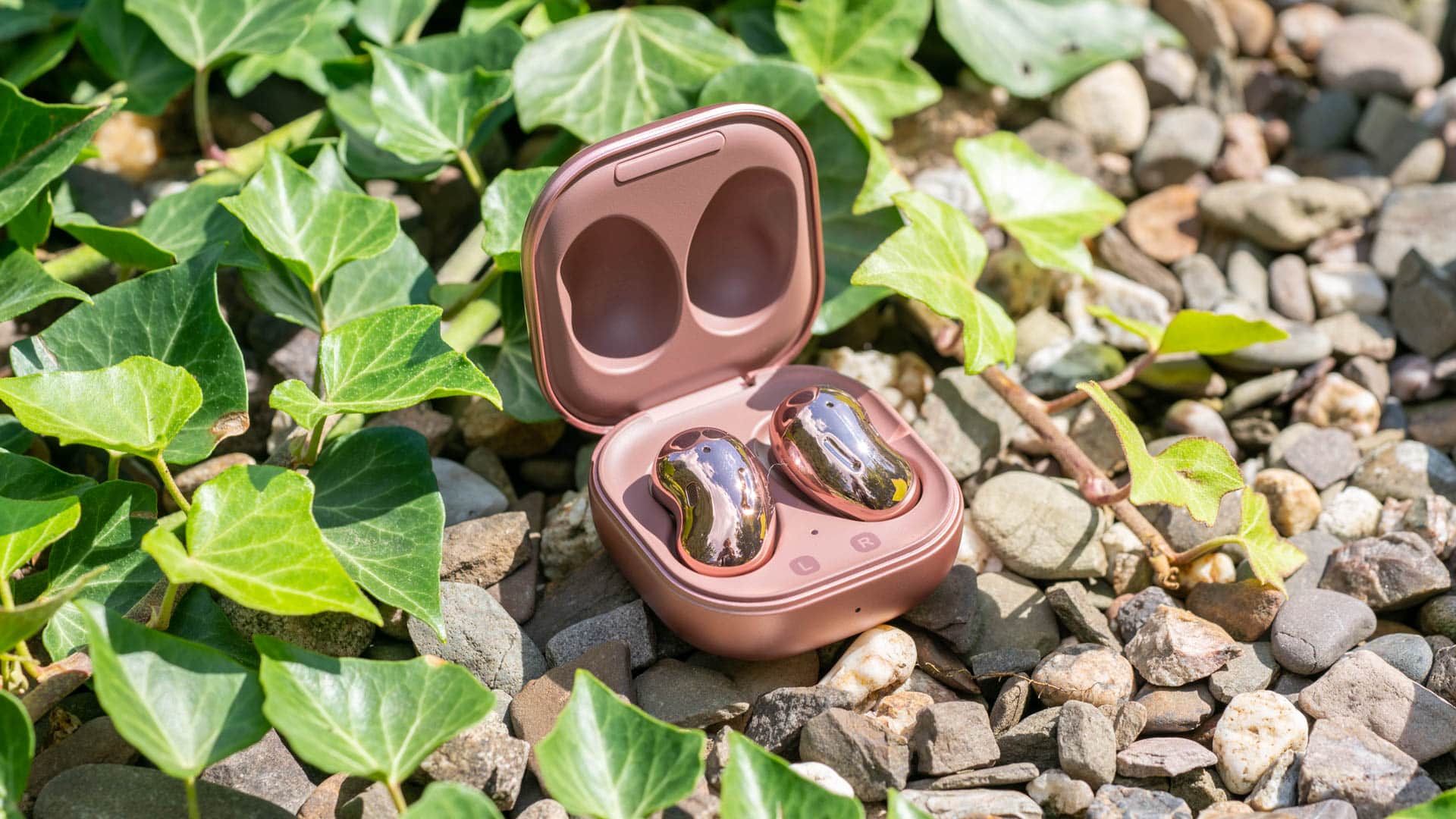
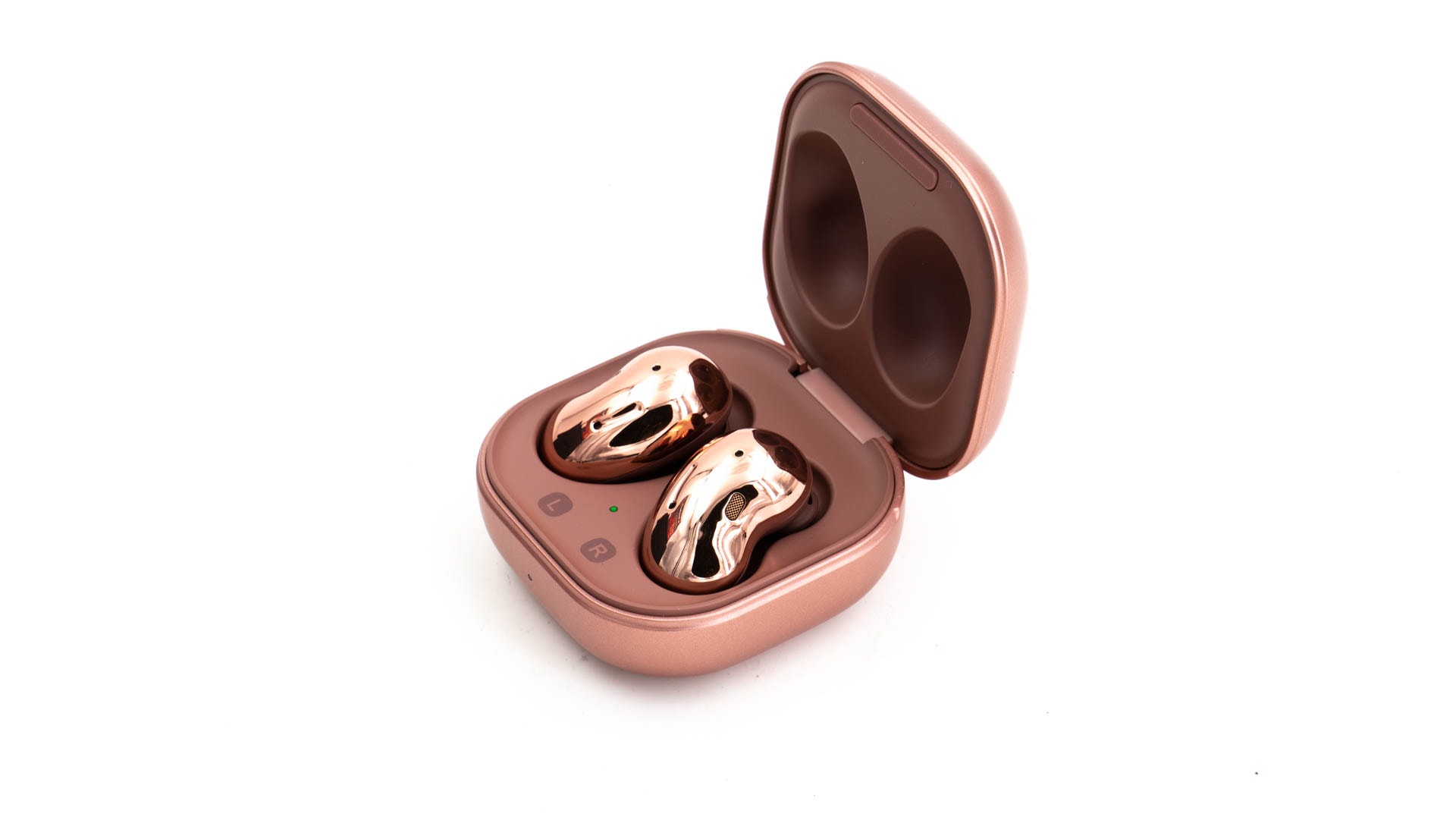
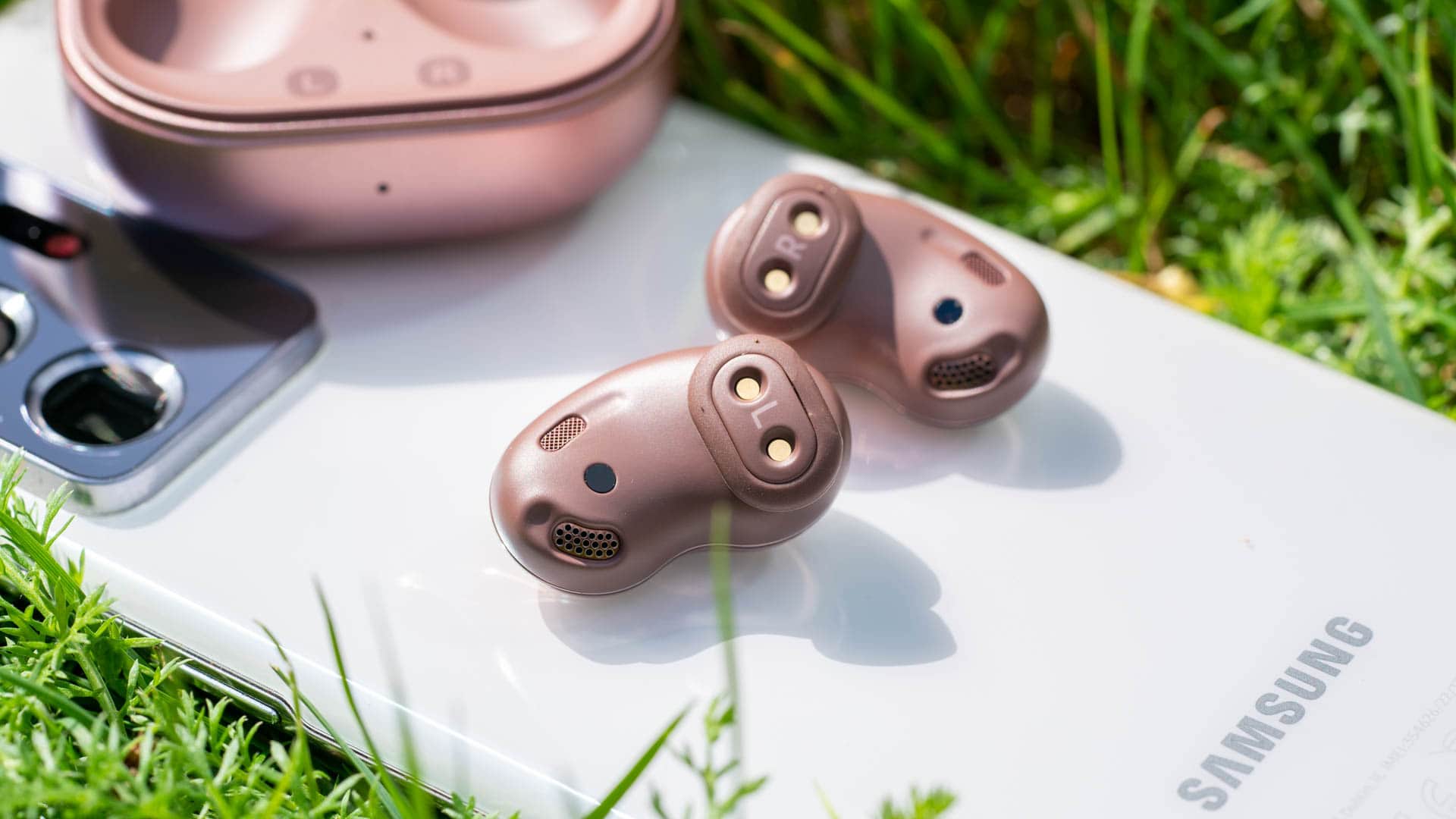
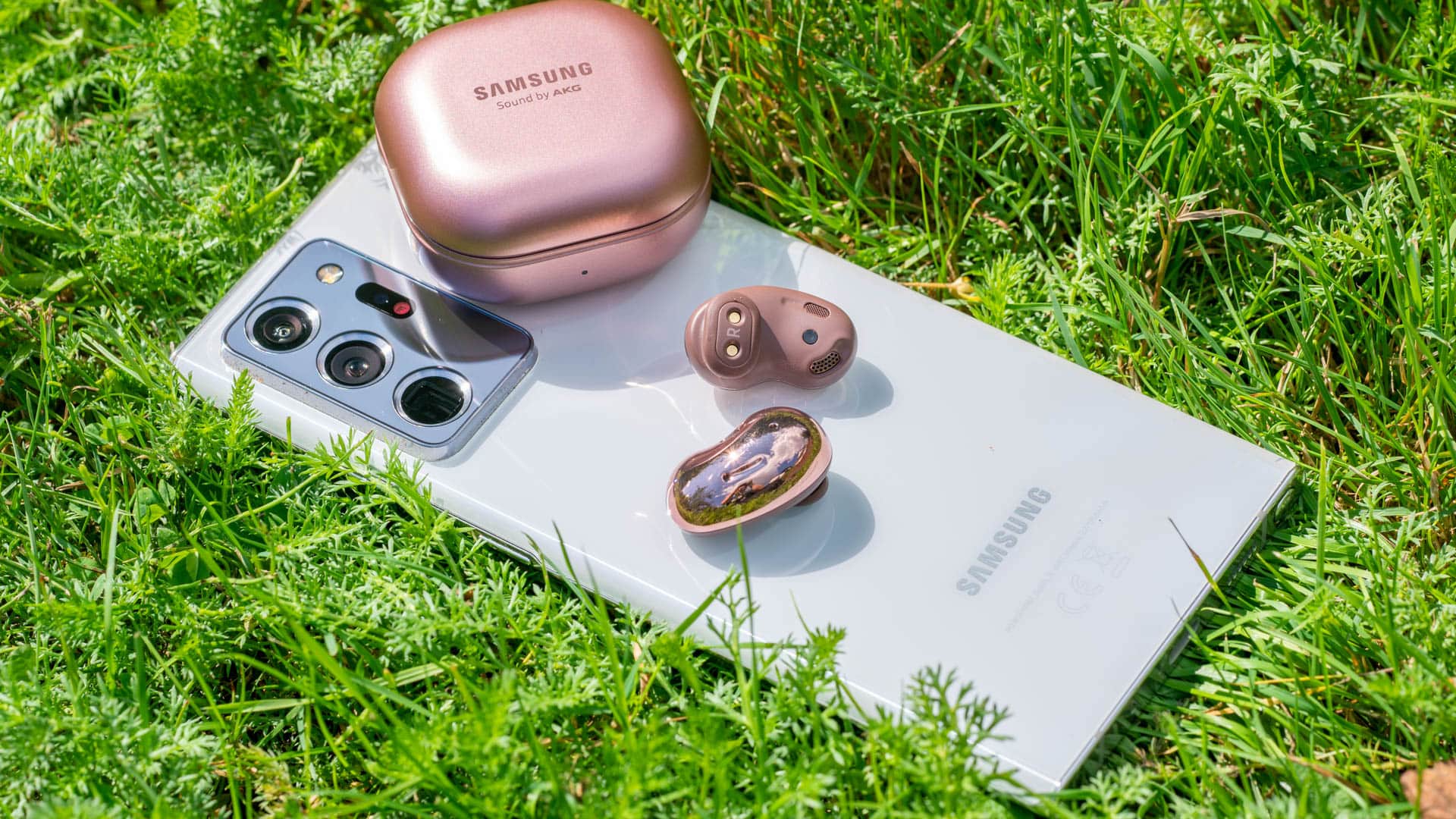
Mit den Galaxy Buds Live hat Samsung die vermutlich außergewöhnlichsten Ohrhörer der letzten Jahre auf den Markt gebracht. Diese verfügen über einen komplett neuen Formfaktor, den ich so noch nie zuvor gesehen habe.
Die Ohrhörer sind wie eine Bohne geformt! Dabei verzichtet Samsung auf eine 100%ige Versieglung Eurer Ohren, will aber dennoch bis zu 97% aller Hintergrundgeräusche dank aktiven Noise Cancellings blocken. Auch der Klang soll dank der Zusammenarbeit mit AKG stimmen. Klingt doch gut, aber wie klingen die Galaxy Buds live in der Praxis? Finden wir dies im Test heraus!
Die Samsung Galaxy Buds Live im Test
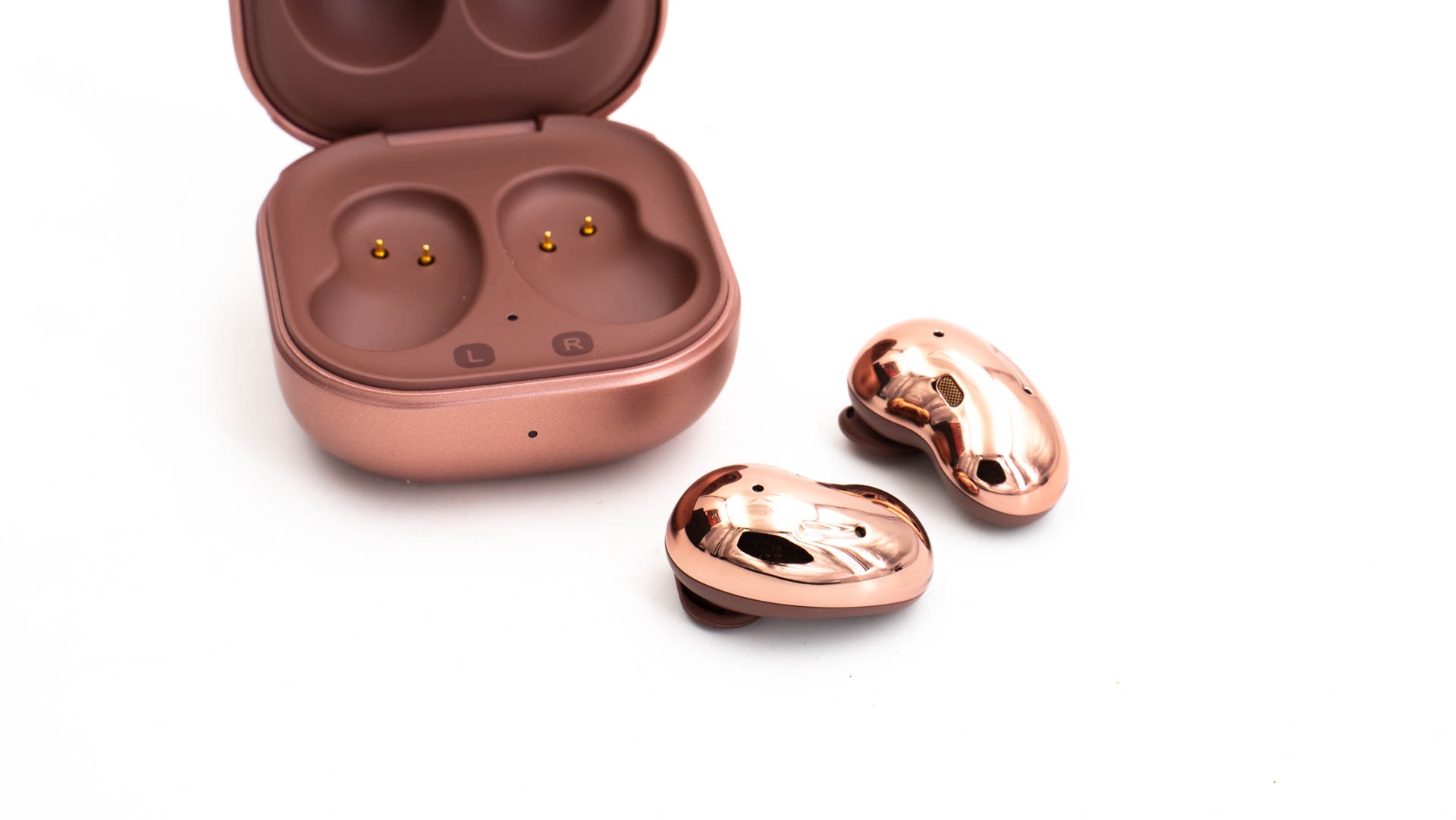
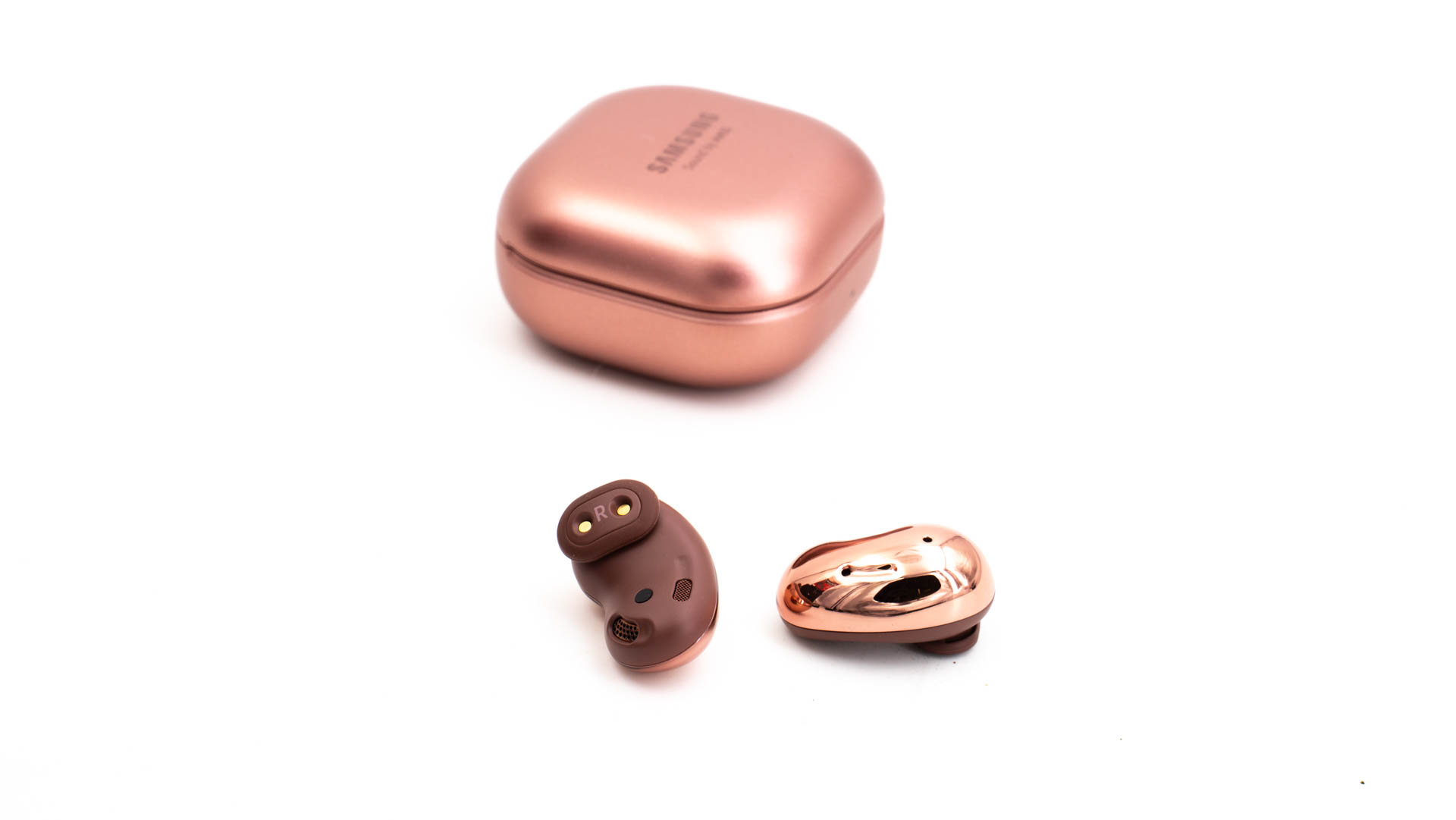
Ungewöhnlich ist eine recht treffende Beschreibung der Samsung Galaxy Buds Live. Die Ohrhörer selbst setzen auf eine Art „Bohnen-Form“ und verzichten gänzlich auf einen Silikon-Aufsatz. Anstelle dessen werden die Ohrhörer einfach in Eure Ohren gelegt. Dabei gibt es lediglich ein kleines Silikon-Kissen am oberen Ende, das verhindern soll, dass der Kunststoff der Ohrhörer an der Innenseite Eures Ohrs reibt.
Neben der Form ist die „Chrome“ Rückseite sicherlich das optisch herausstechende Merkmal der Ohrhörer. Diese Rückseite ist ohne Frage sehr schick, aber auch sehr empfindlich was Kratzer usw. angeht. In der Rückseite ist zudem ein Touchpad für die Steuerung der Ohrhörer integriert. Dieses ist sehr empfindlich! Für meinen Geschmack genau genommen schon etwas sehr empfindlich.
Geladen werden die Ohrhörer wie üblich in einer kleinen Ladebox. Diese misst 50 x 50 x 27mm und kann die Ohrhörer rund 2,x mal aufladen. Mit jeder Ladung halten die Ohrhörer laut Samsung 6 Stunden durch, ein Wert der durchaus hinkommt.
Die Ladebox selbst lässt sich wahlweise kabellos oder über den USB C Port auf der Rückseite laden.
Tragekomfort
Der Formfaktor der Galaxy Buds Live ist ganz klar als außergewöhnlich zu bezeichnen. Im Kern handelt es sich bei diesen aber um Semi-in-Ear Ohrhörern, ähnlich wie bei den Apple AirPods.
Die Ohrhörer werden zwar in Eure Ohren gesteckt, allerdings dringen diese nicht in den Gehörgang ein und versiegeln diesen auch nicht. Hierdurch habt Ihr nicht dieses „Finger in den Ohren“ Gefühl. Angenehm! Die Galaxy Buds live fühlen sich deutlich luftiger und leichter an.
Allerdings neigten die Ohrhörer bei mir minimal zum Drücken, wenn ich diese etwas tiefer in meine Ohren gesetzt habe.
Unterm Strich würde ich den Tragekomfort dennoch als gut bis sehr gut einstufen!
ANC
Die Samsung Galaxy Buds Live verfügen über aktives Noise Cancelling. Überraschend denn die Ohrhörer setzen nicht auf eine Versiegelung Eures Ohrs. Hierdurch ist das passive Noise Cancelling sehr gering und Umgebungsgeräusche können mehr oder weniger ungehindert „eindringen“. Das aktive Noise Cancelling muss also die ganze Arbeit machen.
Leider ist das ANC einfach nur als schlecht zu bezeichnen. Der Unterschied zwischen Ein und Aus ist absolut gering. Zwischenzeitlich war ich mir nicht mal sicher ob das ANC überhaupt funktioniert, aber ja das tut es. Es ist nur sehr schwach. Selbst „einfache“ Geräusche wie Lüfter oder Motoren werden lediglich minimal reduziert. Kauft die Samsung Galaxy Buds Live also bloß nicht für das Noise Cancelling!
Klang
Ich muss gestehen selten so gespannt auf den Klang von Ohrhörern gewesen zu sein wie bei den Samsung Galaxy Buds Live. Sagen wir es so die Ohrhörer klingen besser als befürchtet, aber Klang Champions sind diese auch nicht.
Starten wir am Anfang, also bei den Höhen. Die Höhen sind absolut gelungen. Diese sind klar und wunderbar sauber, ohne dabei schrill oder störend zu klingen. Dies war ein Punkt, den auch schon die älteren Galaxy Buds immer sehr gut hinbekommen haben.
Die Mitten sind unauffällig bis neutral. Stimmen und Gesang werden natürlich wiedergeben. Dies liegt aber auch an der etwas offeneren Bauform, wodurch die Ohrhörer allgemein etwas luftiger klingen. Instrumente klingen vernünftig, könnten aber hier und da etwas voller sein.
Kommen wir aber zum wirklich spannenden Punkt, dem Bass. Hier stehen die Galaxy Buds Live etwas zwischen zwei Stühlen. Aufgrund der offeneren Bauform haben die Ohrhörer massive Probleme „Druck“ aufzubauen. Ähnlich ergeht es allen „Semi-In-Ear“ Ohrhörern ohne Silikon Aufsätzen, wie den Apple AirPods. Hierdurch wirkt der Bass eindeutig flacher und weniger satt als bei vielen regulären in-Ear Ohrhörern. Allerdings soll dies nicht heißen, dass der Bass per se schlecht ist. Die Ohrhörer haben durchaus einen guten Tiefgang und ein beeindruckendes Volumen, klingen aber weniger direkt. Wenn wir so wollen können die Ohrhörer Ihre Leistung aufgrund der Bauform und der fehlenden Versiegelung nicht so recht auf die Straße bringen.
Ich bin recht hart zu den Galaxy Buds Live und allgemein zu vielen „Semi-in-Ear“ Ohrhörern, aber diese Bauform hat auch viele Vorteile. So klingt Musik deutlich offener und weiter als bei den meisten regulären in-Ear Ohrhörern. Der Klang kann sich bei den Galaxy Buds Live mehr entfalten und klingt etwas leichter und luftiger. Musik wirkt einfach räumlicher und nicht so als käme Sie aus einem kleinen Stöpsel in Eurem Ohr. Wäre also nicht die leichte Bass-Schwäche würde auch ich diese Bauform klar bevorzugen.
Fazit
Ich stehe bei den Samsung Galaxy Buds Live etwas zwischen den Stühlen. Ich würde mir ganz offen gesagt die Ohrhörer nicht für 150€ kaufen und ich halte die normalen Samsung Galaxy Buds+ für die bessere Alternative.
Allerdings ist der „Semi-in-Ear“ Style natürlich Geschmackssache! Das Gefühl nicht etwas tief in den Ohren stecken zu haben, kann auch sehr angenehm sein. Ich habe im Freundeskreis diverse Personen die solche Ohrhörer bevorzugen, obwohl diese klanglich etwas schlechter dastehen.
Dabei klingen die Samsung Galaxy Buds Live sogar recht ordentlich! Die Höhen sind perfekt, die Mitten solide und der Bass an sich Okay. Dieser hat ein gutes Volumen und an sich einen brauchbaren Tiefgang, allerdings aufgrund der Bauform verpufft viel des Basses wieder. Ihr habt also wenig „Druck“ im Klang. Klanglich gibt es also klar bessere Ohrhörer, gerade wenn Ihr viel Bass mögt.
Was ich aber absolut kritisieren muss ist das ANC. Dieses ist praktisch nutzlos! Ich habe selten Ohrhörer/Kopfhörer gehört die so wenig Außengeräusche blocken wie die Galaxy Buds Live.
Unterm Strich hängt es also etwas von Eurem Geschmack ab. Mögt Ihr das Semi-in-Ear Design und wollt mal etwas anderes ausprobieren? Dann schlagt zu, schlecht sind die Samsung Galaxy Buds Live nicht! Ich würde sie aber vermutlich nicht kaufen oder nutzen.
Wenn wir an klassische Festplatten denken springen sicherlich Western Digital und Seagate als erste Hersteller ins Gedächtnis. Allerdings gibt es auch eine Nummer 3, Toshiba!
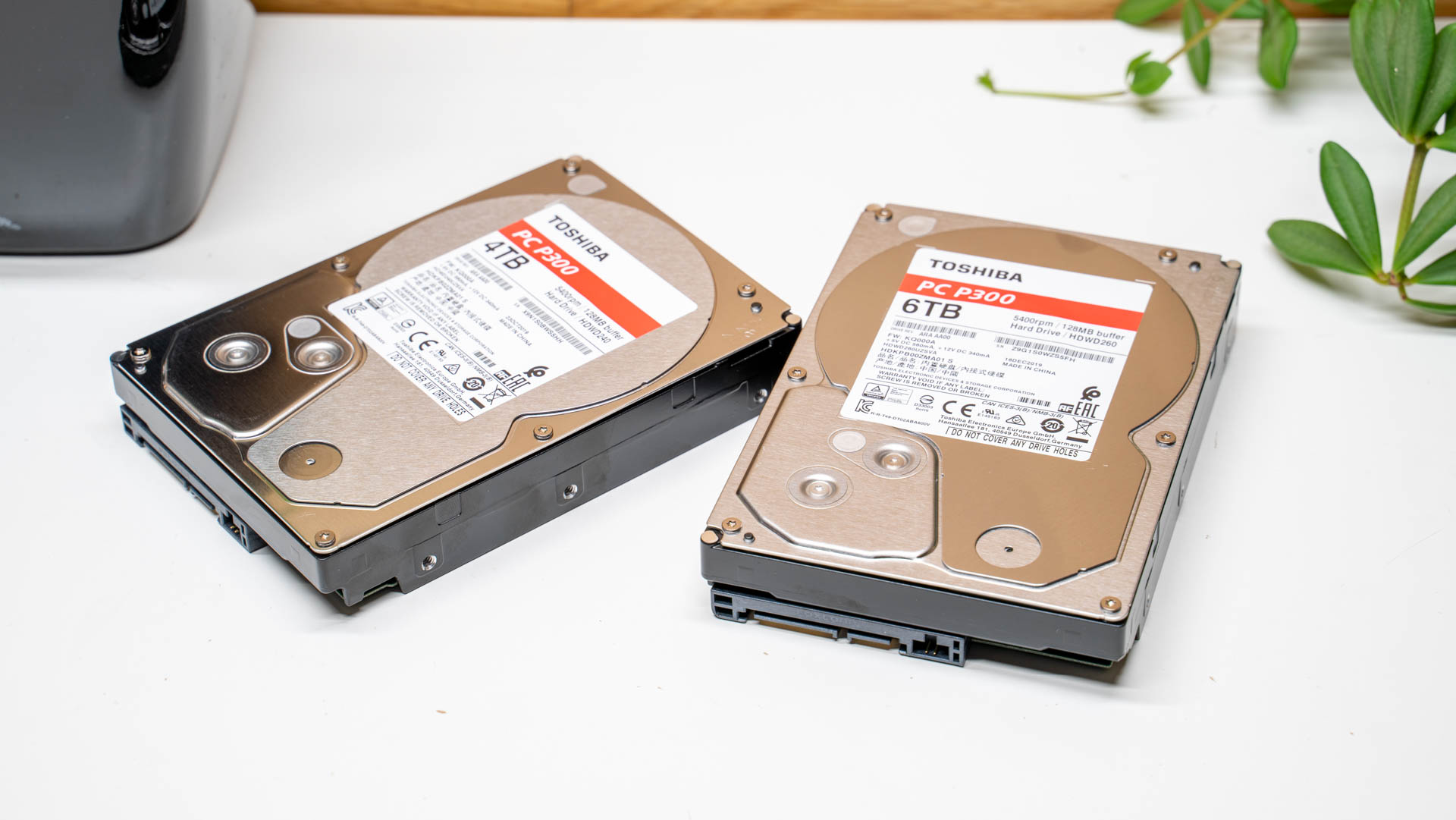
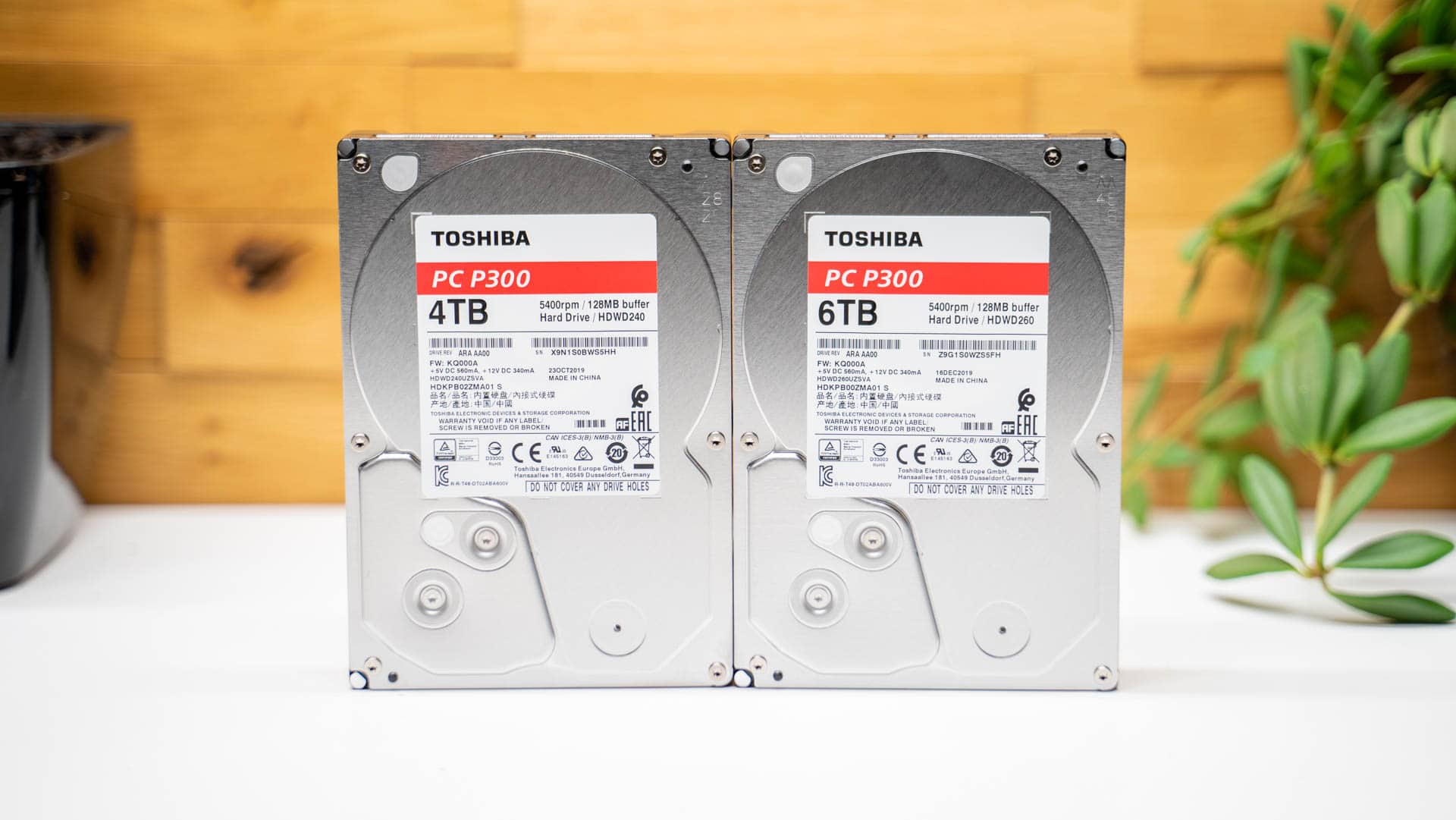
Toshiba Festplatten sind dabei gerade was den Preis angeht ausgesprochen attraktiv! So zahlt Ihr aktuell für eine 6TB Toshiba P300 rund 120€ und für eine 4TB Toshiba P300 rund 80€. Damit sind die Preise nochmals ein Stück unter dem was Western Digital und Seagate für ihre Festplatten verlangen.
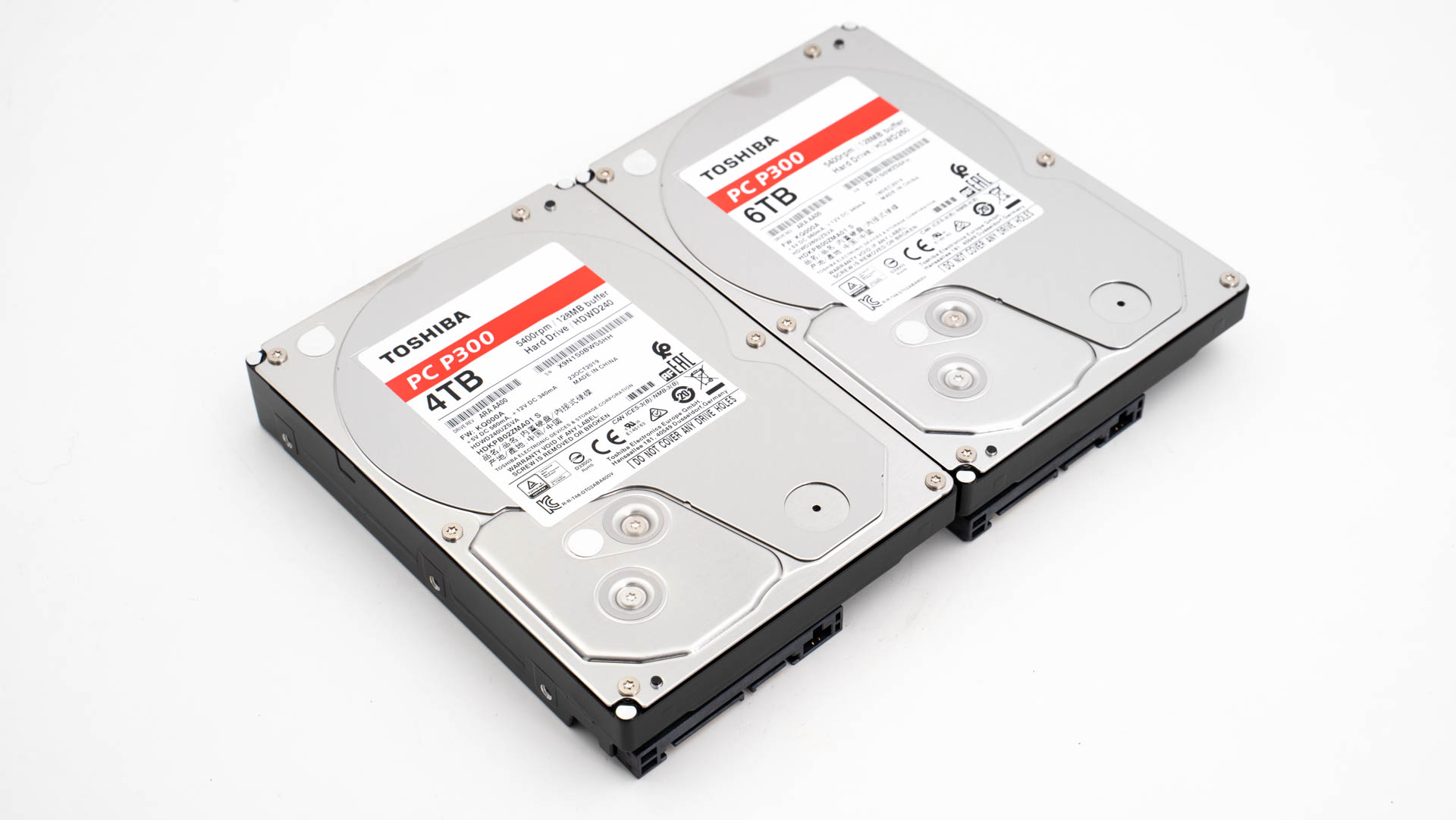
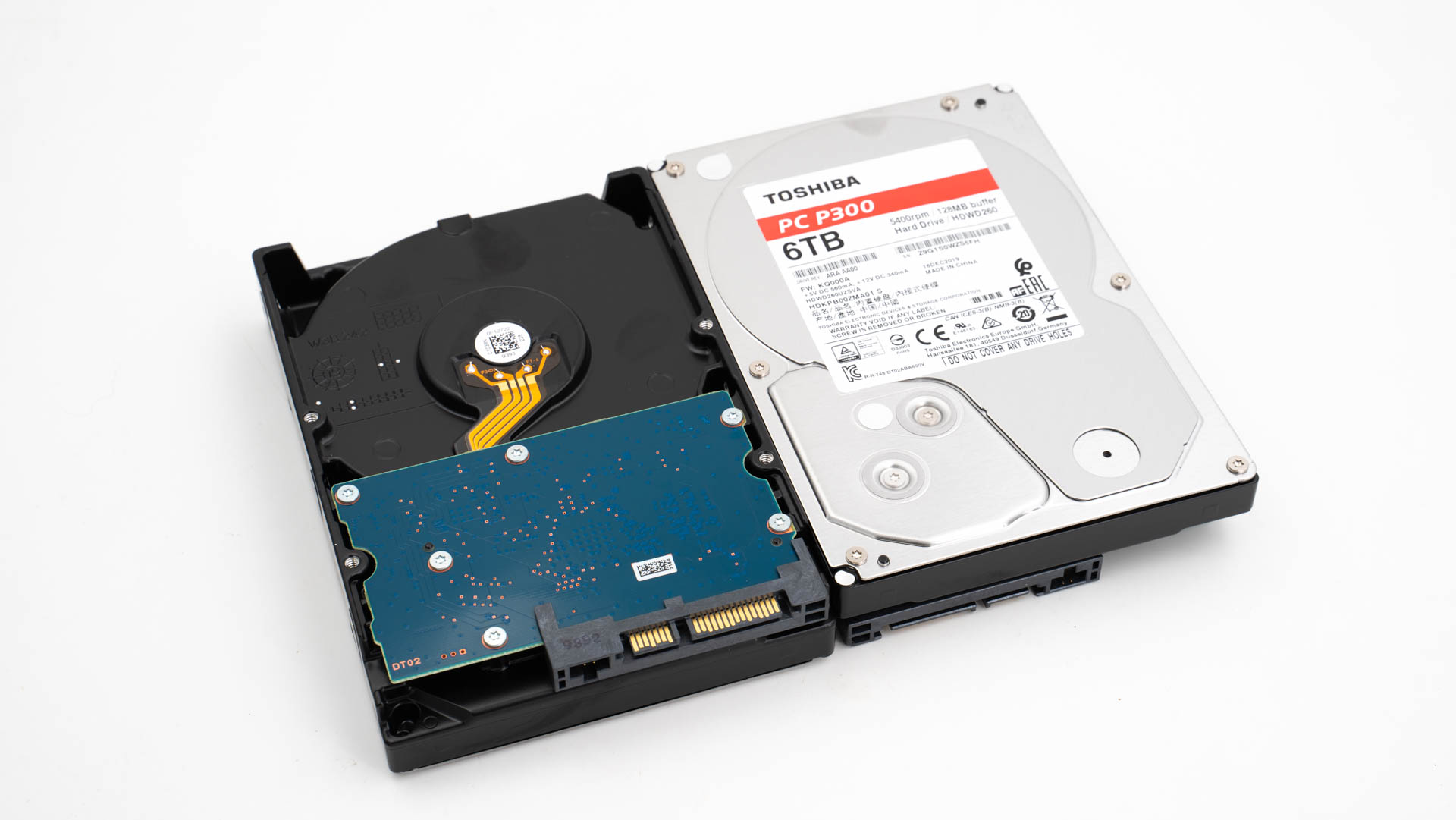
Wollen wir uns in diesem Kurz-Test doch einmal ansehen was die Toshiba P300 mit 6TB und 4TB so zu leisten vermag! An dieser Stelle vielen Dank an Toshiba für das Ausleihen der Festplatten für diesen Test.
Die Toshiba P300 im Test
In Toshiba bietet in der „300er“ Serie aktuell fünf verschiedene Festplatten-Serien an, je nach Nutzungsanforderungen.
Die P300 ist hier das klassische Einsteiger-Modell, welches eine besonders hohe Kapazität zum fairen Preis bieten soll. Die P300 ist also nicht auf einen 24/7 Betrieb optimiert oder ähnliches. Das soll natürlich nicht heißen das die HDD keinen 24/7 aushält, die Garantie deckt diesen nur nicht ab.
Aktuell sind die Festplatten der P300 Serie folgenden Kapazitäten verfügbar:
500GB
1TB
2TB
3TB
4TB
6TB
Spannenderweise handelt es sich bei den 500GB-3TB Versionen um 7200rpm Festplatten, während die beiden großen Versionen lediglich 5400rpm bieten. Um die beiden großen Versionen soll es auch in diesem Test gehen.
SMR – Shingled Magnetic Recording
Die 4TB und 6TB Versionen der Toshiba P300 nutzen die so genannte SMR Technologie. SMR steht für Shingled Magnetic Recording. Im Gegensatz zu CMR werden hier die Daten auf der Magnetscheibe nicht hintereinander geschrieben, sondern leicht überlappend. Der Vorteil ist offensichtlich, Ihr bekommt mehr Daten auf die gleiche Fläche.
Dieses überlappende Schreiben der Daten hat allerdings auch Nachteile. Generell geht das Lesen der Daten vergleichbar schnell wie bei einer regulären HDD. Allerdings das Schreiben kann deutlich langsamer sein.
Ist die Festplatte leer bzw. werden Daten in die Leeren Bereiche geschrieben geht auch das Schreiben genauso schnell wie bei einer normalen HDD. Allerdings müssen Daten in Lücken geschrieben werden, müssen diese Lücken wie bei einem Dach zunächst aufgedeckt werden. Dieses Aufdecken erfordert das Verschieben einiger Daten, was Zeit und somit Datenrate kostet.
Hierdurch werden SMR HDDs beispielsweise nicht für RAIDs empfohlen.
Performance
Schauen wir uns einmal die Datenraten der HDDs im Test an. Folgendes Testsystem kam dabei zum Einsatz:
AMD Ryzen 5 3600X
ASUS Prime X570-P
16GB RAM
ADATA XPG SX8200 Pro
Windows 10
Um für etwas Kontext zu sorgen habe ich alle Tests auch mit einer 4TB Western Digital RED, einer 2TB Western Digital Green und einer 6TB Seagate Iron Wolf durchgeführt.
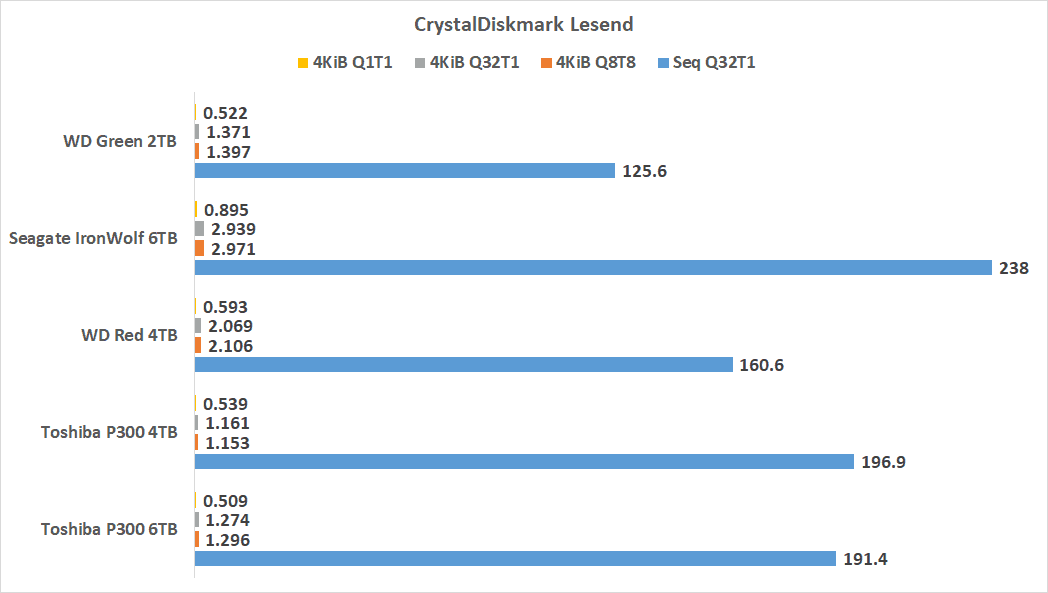
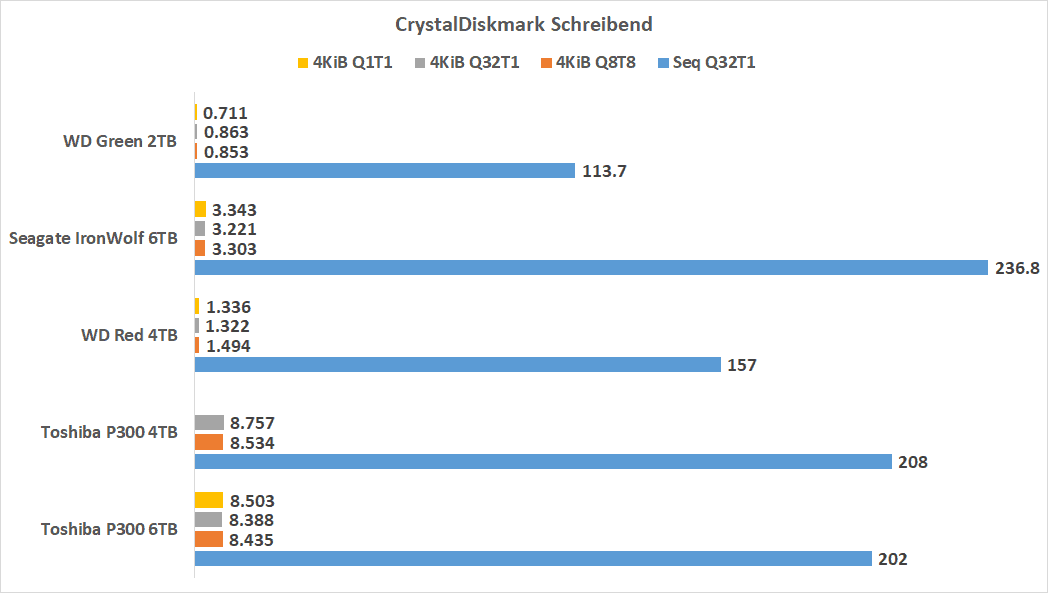
Starten wir mit CrystalDiskMark:
Mit lesend jeweils rund 19X MB/s und schreibend 20X MB/s bieten die Toshiba P300 HDDs ein erfreulich gutes Tempo, gerade für die 5400rpm! Zwar zeigte die Seagate IronWolf HDD nochmals bessere Werte, diese ist aber auch eine Stufe teurer und allgemein eine der schnellsten HDDs auf dem Markt. Die Vergleichsmodelle von WD wurden hingegen problemlos geschlagen.
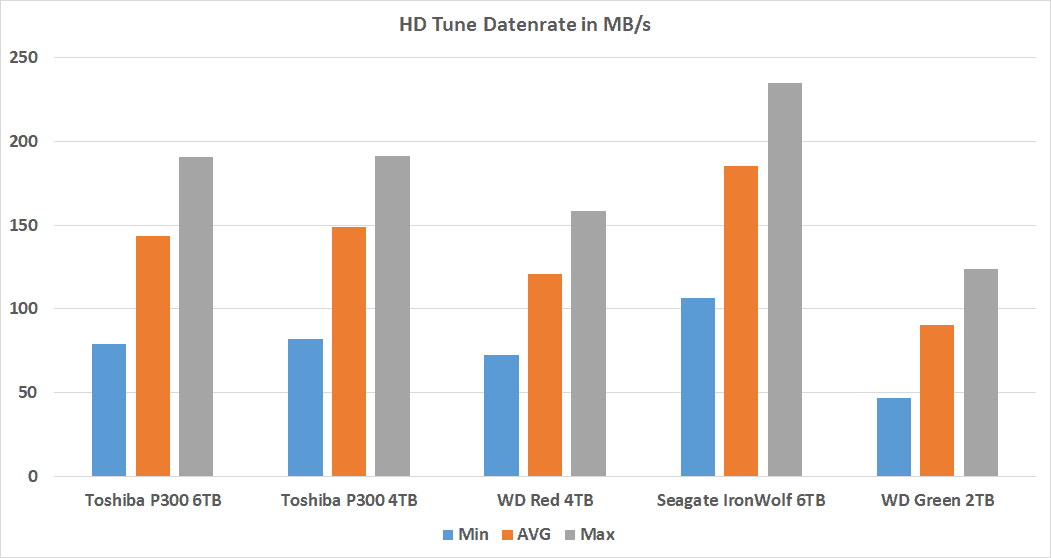
Ähnliche Werte zeigt auch HD Tune Pro:
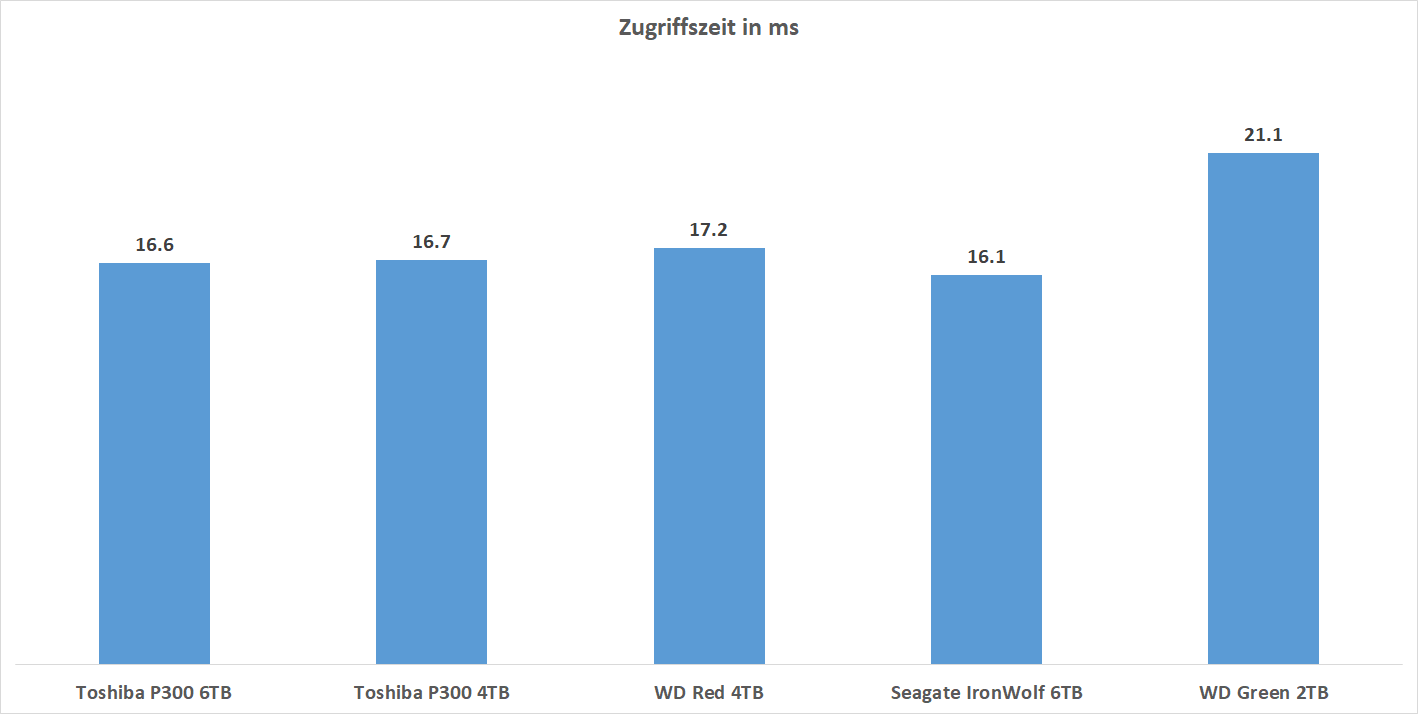
Auch hier erreichte beide HDDs sehr beachtliche Werte! Etwas überraschend ist hierbei wie ähnlich die 4TB und 6TB Versionen abscheiden. Genau genommen ist sogar die kleinere 4TB Version minimal schneller. Ungewöhnlich!
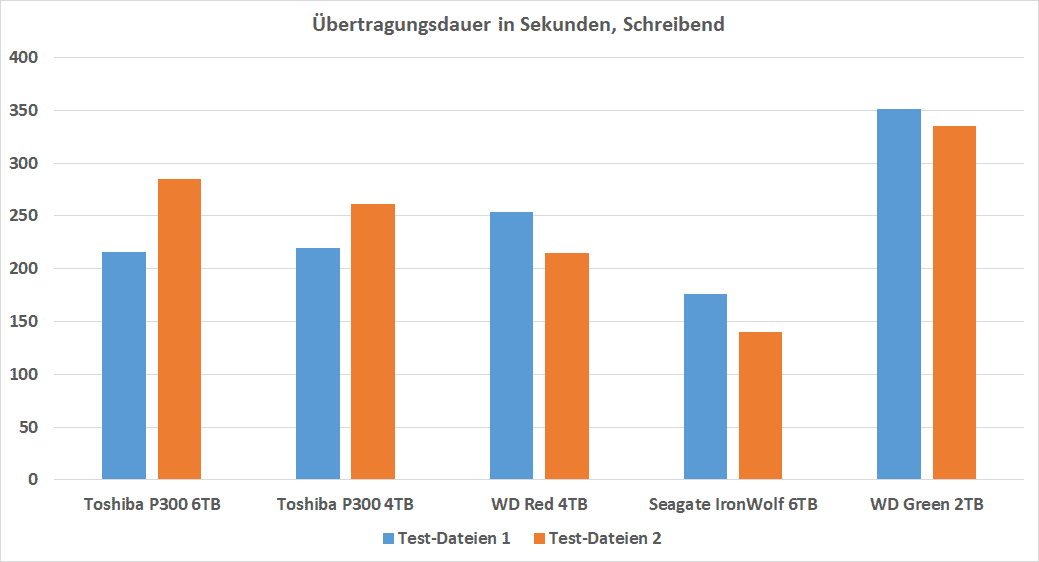
Im letzten Test schauen wir uns noch einmal die Performance in einer Alltagssituation an. Hierfür kopiere ich zwei Ordner auf und von den Festplatten. Ordner 1 = eine große 40GB Datei, Ordner 2 = eine Spiele Installation mit 25GB und 2000 Dateien mit unterschiedlichen Größen.
Interessant! Bei der großen Datei können die beiden Toshiba P300 Festplatten die WD RED 4TB klar schlagen. Beim Kopieren vieler kleiner Dateien ist die WD plötzlich gleich schnell oder sogar schneller (schreibend). Die P300 scheinen also besser mit großen Dateien umgehen zu können.
Die Seagate Iron Wolf spielt was die Performance angeht in einer anderen Liga.
Stromverbrauch
Gerade bei Backup-Festplatten die potenziell viel laufen ist der Stromverbrauch nicht unwichtig.
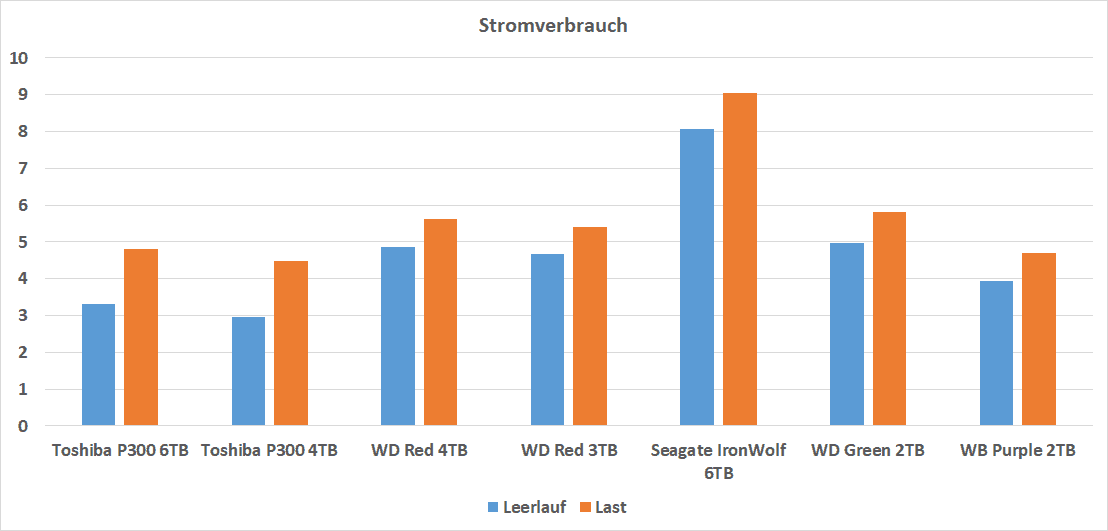
Schauen wir uns diesen in zwei Situationen an, im Leerlauf und unter Last.
Erfreulicherweise ist der Stromverbrauch der Toshiba P300 als gering zu bezeichnen! Diese benötigen weniger Energie als die WD Red 3TB, WD Red 4TB und vor allem deutlich weniger als die Seagate Iron Wolf. Letztere benötigt +- so viel Energie wie beide P300 gemeinsam.
Fazit
Toshibas P300 HDDs sind die idealen Backup bzw. “Archiv“ Festplatten. Diese bieten eine ordentliche Performance, welche allerdings bei großen Dateien vergleichsweise besser ist als bei vielen kleinen Dateien.
Einfach als Einordnung, die P300 Modelle übertreffen die Western Digital Red Festplatten leicht beim Kopieren einzelner großer Daten, unterliegen aber leicht bei vielen kleinen einzelnen Dateien. Die moderneren Seagate Festplatten sind was die Leistung betrifft nochmals ein gutes Stück oberhalb der P300 anzuordnen.
Allerdings hat die P300 Serie noch ein Ass im Ärmel, die Leistungsaufnahme. Diese ist niedriger als bei den WD Red Modellen und deutlich niedriger als bei Seagates IronWolf Festplatten. Daher auch die Empfehlung als Nutzung für Backups und Video-Archive oder Ähnliches.
Samsungs Note Smartphone Serie gilt jedes Jahr als absolutes Highlight! Größer, besser und schneller ohne Rücksicht auf Verluste ist hier das Motto. War es zumindest viele Jahre lang. Mittlerweile ist die Note Serie von Samsung etwas weniger spektakulär.
Dies gilt auch für das neue Note 20 Ultra. Auf den ersten Blick ist dieses einfach ein S20 Ultra mit Stift und höherem Preis. Nicht mal das Display des Note 20 Ultra ist größer als das des S20 Ultra.
Aber oftmals steckt der Teufel im Detail! Hat hier Samsung beim Note 20 Ultra Veränderungen „unter der Haube“ vorgenommen, welches dieses doch mehr vom S20 Ultra abhebt als auf den ersten Blick ersichtlich? Schauen wir uns dies doch einmal im Test an!
Note 20 Ultra vs. S20 Ultra
Schauen wir uns zunächst das Note 20 Ultra im Vergleich zum S20 Ultra an.
Samsung Galaxy Note 20 Ultra
Samsung Galaxy S20 Ultra
Display
6,9 Zoll 3088 x 1440 Pixel
6,9 Zoll 3200 x 1440 Pixel
SoC
Samsung Exynos 990
Samsung Exynos 990
RAM
12 GB
12GB / 16GB
Speicher
256GB / 512GB
128GB / 512GB
Kamera 1
108MP F1.8
108MP F1.8
Kamera 2
12MP F3.0
48MP F3.5
Kamera 3
12MP F2.2
12MP F2.2
Kamera 4
Tiefenschärfe
Akku
4500mAh
5000mAh
Preis (ab)
1.219 €
999 €
Dieser Vergleich wirkt um ehrlich zu sein etwas traurig für das Note 20 Ultra. Dieses ist auf dem Papier identisch oder schlechter als das S20 Ultra! Gerade das Samsung den gleichen SoC nutzt ist etwas enttäuschend. Auch das die 100x auf dem Papier ein kleines Downgrade erfahren hat ist durchaus überraschend.
Das Samsung Galaxy Note 20 Ultra im Test
Das Note 20 Ultra ist ein vergleichsweise kantiges und „blockiges“ Smartphone. So sind zwar die Displaykanten wie bei Samsung üblich etwas abgerundet, aber sowohl die Oberseite wie auch die Unterseite sind komplett flach gehalten. Auch die Display „Edge“ ist vergleichsweise dezent.
Hierdurch wirkt das Note 20 Ultra minimal größer als das S20 Ultra, obwohl beide auf dem Papier ein gleich großes Display haben. Wenn Ihr Euch für das Note 20 Ultra entscheidet müsst Ihr natürlich generell große Displays mögen. 6,9 Zoll ist schon ordentlich! Um das Smartphone dennoch halbwegs handlich zu halten sind die Displayrahmen natürlich absolut minimal gehalten.
Das Note 20 Ultra gehört klar zu den Smartphones mit den kleinsten Displayrahmen aktuell auf dem Markt. Die Front-Kamera hat Samsung dabei in einem Loch im Display untergebracht, welche sich zentriert in der oberen Mitte befindet.
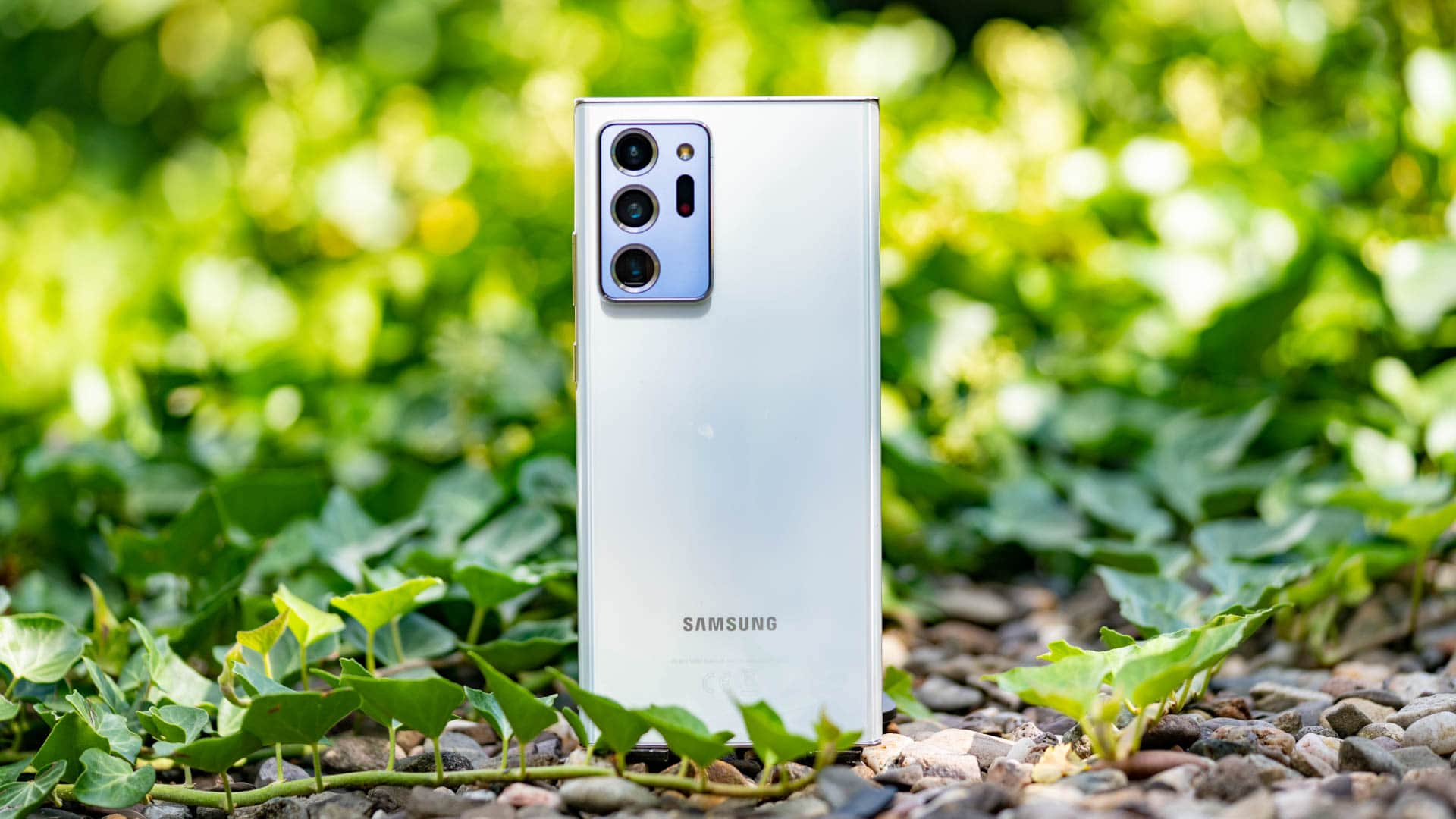
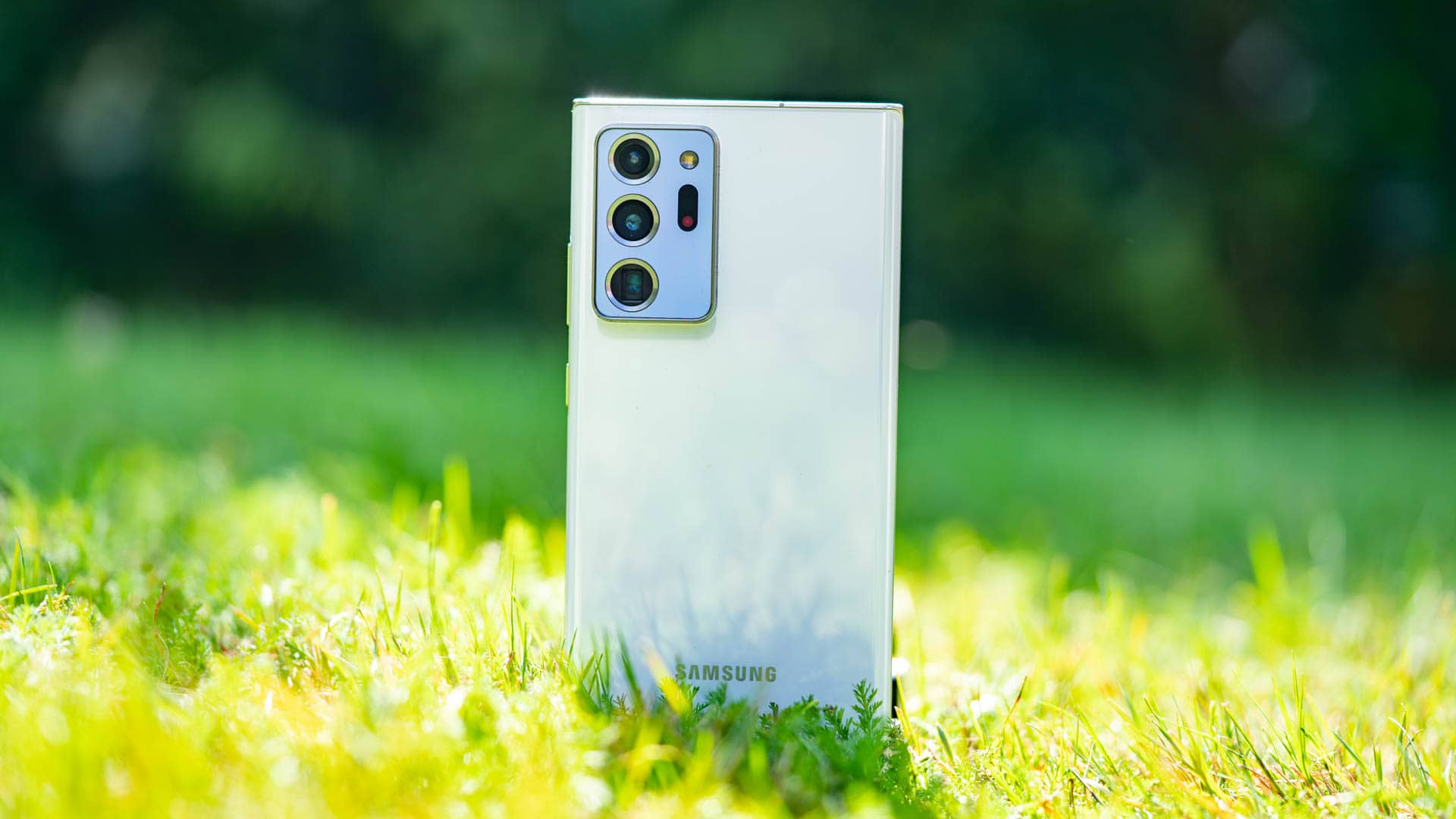
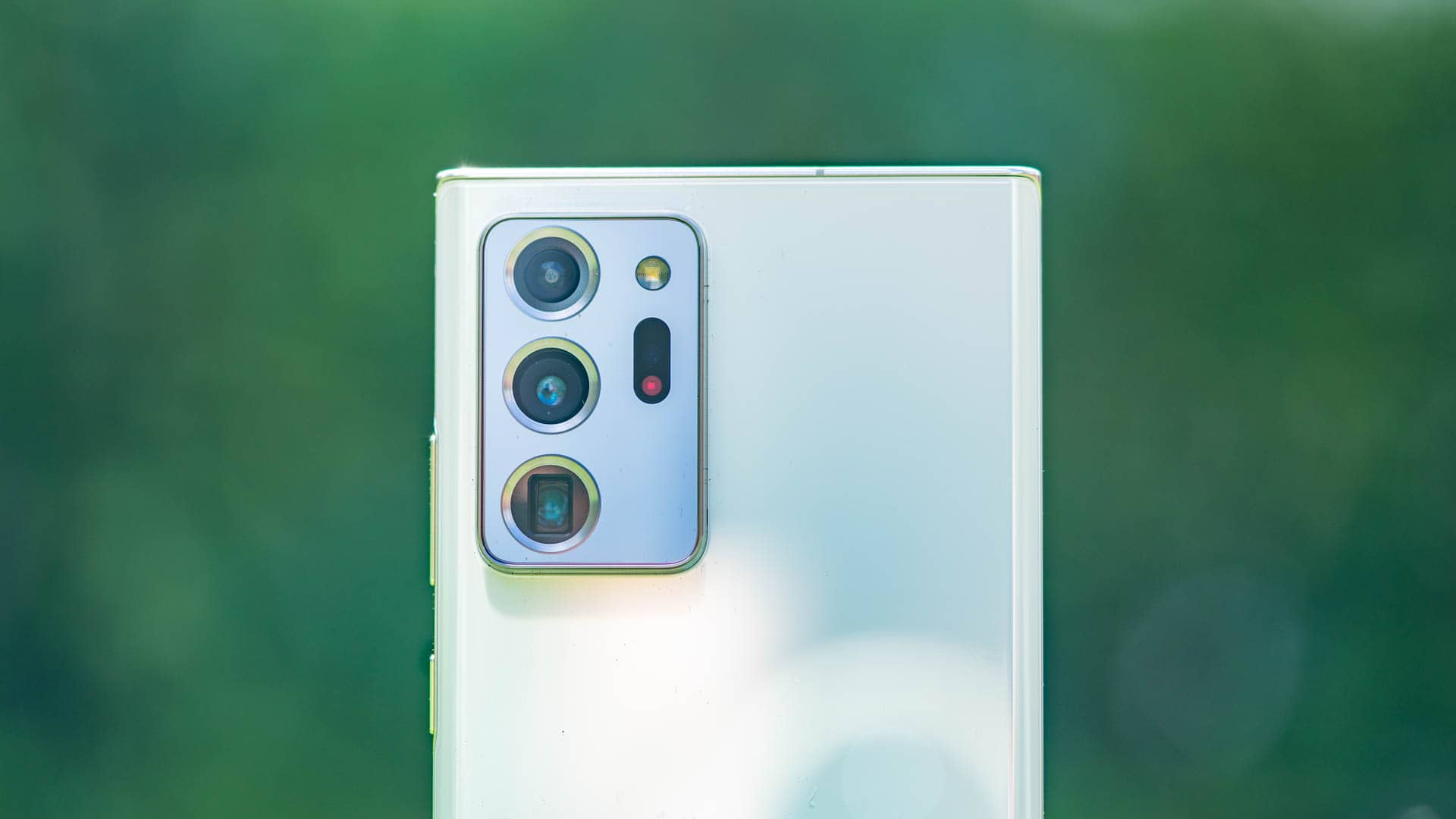
Eine große Designauffälligkeit ist aber die Kamera auf der Rückseite. Ähnlich wie die S20 Serie hat das Note 20 Ultra ein großes rechteckiges Kameramodul, in welchem drei Kameras + LED Blitz untergebracht sind. Dieses steht allerdings beim Note 20 Ultra sehr stark hervor! Ich würde Euch hier zu irgendeiner Form von Schutz raten.
Was die Verarbeitung und Haptik angeht, kann ich nicht klagen! Das Smartphone wirkt hervorragend und massiv gebaut, was man auch bei einem 1000€+ Gerät erwarten darf.
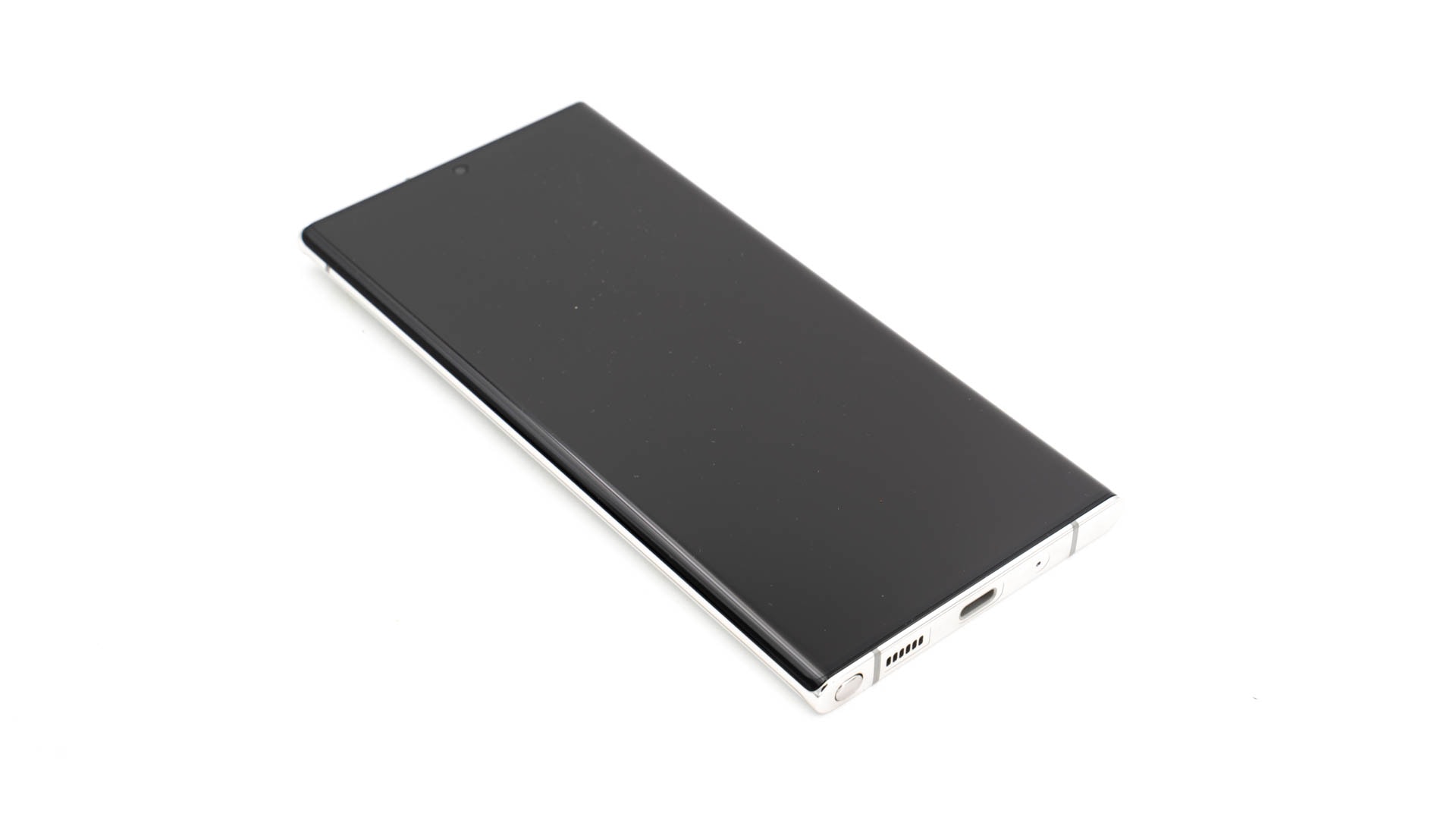
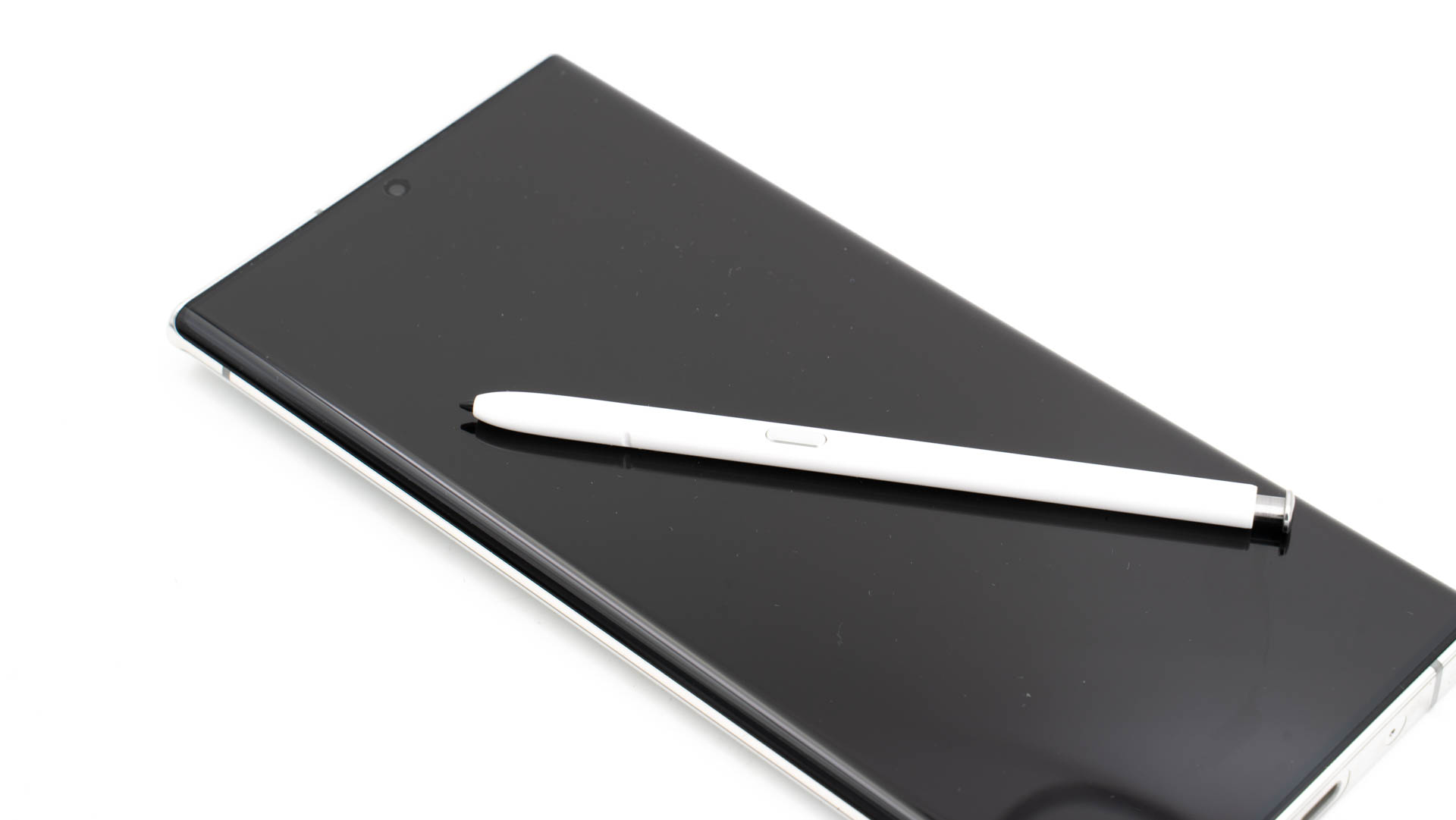
Gehen wir einmal um das Smartphone herum. Auf der Front finden wir das 6,9 Zoll Display, wie auch eine 10 Megapixel Frontkamera und einen winzigen Schlitz für die Ohrmuschel. Auf der Unterseite ist der USB C Ladeport, der Lautsprecher und der Steckplatz für den Stift des Note 20 Ultras. Der S-Pen ist wie üblich aus Kunststoff gefertigt und mit einer Taste ausgestattet.
Auf der Oberseite gibt es nur den SIM-Karten Slot. Ein Kopfhöreranschluss ist nicht vorhanden.
Display
Im Note 20 Ultra ist ein 6,9 Zoll Display verbaut, welches mit 3088 x 1440 Pixeln auflöst. Des Weiteren unterstützt dieses eine 120Hz Bildwiederholungsrate. Hier aber Achtung, Ihr müsst wählen zwischen 120Hz und 2316 x 1080 Pixel oder 3088 x 1440 Pixel und 60Hz. Ich bevorzuge die 120Hz + Full HD Auflösung. Der Unterschied zwischen Full HD und 1440P ist absolut minimal und wirklich nur im direkten Vergleich bemerkbar. Dies denkt vermutlich auch Samsung, denn von Haus aus ist die Auflösung auf Full HD eingestellt.
Qualitativ ist das Display absolut oberste Klasse! Samsung ist der beste Displayhersteller im Smartphone Bereich und dies zeigt auch das Note 20 Ultra. Das Display besitzt kräftige Farben, einen perfekten Kontrast (AMOLED halt) und ist auch sehr schön hell! Hierdurch ist die Ablesbarkeit auch im Freien stark.
Des Weiteren setzt das Display auf das neue Gorilla-Glas Victus, welches noch bruchsicherer und kratzfester sein soll. Dennoch hat Samsung einen Displayschutzfolie vorinstalliert, besser auf Nummer sicher gehen war hier wohl das Motto.
Sound
Wie es sich für ein Flaggschiff Smartphone gehört verfügt auch das Note 20 Ultra über zwei Lautsprecher für die Wiedergabe von Medien. Einmal den normalen primären Lautsprecher auf der Unterseite und zum anderen die Ohrmuschel, welche bei der Medien-Wiedergabe als zweiter Lautsprecher fungiert. Und ja dieser Aufbau macht absolut Sinn und verbessert die Audio-Wiedergabe von Medien massiv!
Der Klang wirkt deutlich größer und breiter als wenn nur ein Lautsprecher zum Einsatz kommt. Auch qualitativ kann ich über die Lautsprecher des Note 20 Ultra nicht meckern. Diese sind nicht die aller besten, es gibt durchaus Smartphones wie das iPhone 11 Pro Max die noch etwas mehr Bass und Volumen haben, aber generell klingt das Smartphone sauber und klar.
Auch die maximale Lautstärke ist völlig ausreichend!
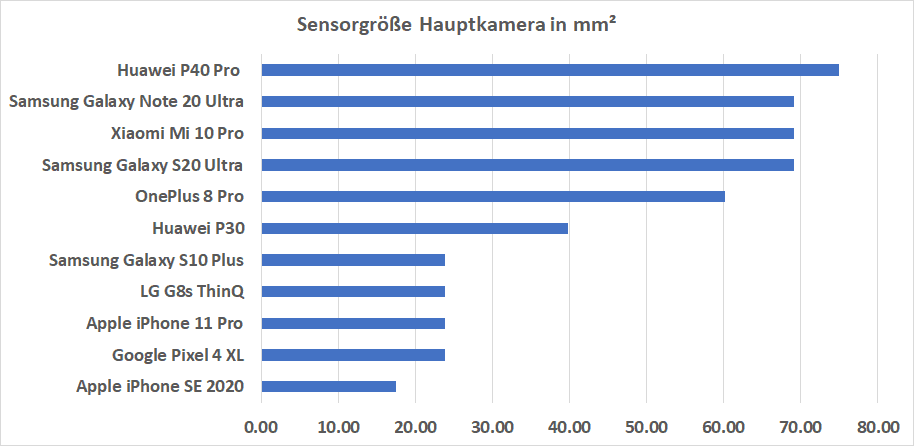
Bei der primären Kamera handelt es sich um den Samsung Bright S5KHM1 Sensor, welcher mit 1/1.33 Zoll zu den größten Sensoren zählt die Ihr aktuell in Smartphones bekommen könnt.
Lediglich das Huawei P40 Pro hat nochmals einen minimal größeren Sensor. Größere Sensoren haben diverse Vorteile, so können diese mehr Licht aufnehmen und Bilder erhalten einen natürlichen Hintergrundunschärfe-Effekt. Letzter kann natürlich auch ein Nachteil sein.
Generell gesprochen neigen Smartphones mit größerem Sensor zu besseren Bildern, Ausnahmen gibt es aber dennoch. Siehe das iPhone welches einen sehr kleinen Sensor hat, aber viel aus diesem herausholt.
Die Zoom Kamera des Note 20 Ultras hat einen 5x optischen Zoom, womit diese im Spitzenfeld liegt. Diese 5x können via Software auf bis zu 50x aufgeblasen werden. Damit hat das Note 20 Ultra etwas weniger Zoom als das S20 Ultra, welches 100x schaffte. Schlimm? Bedingt. Samsung setzt beim Note auf einen etwas niedriger aufgelösten Sensor, welcher dafür aber eine größere Blende hat und somit mehr Licht aufnehmen kann. Dies sollte in der Theorie die Bildqualität bei niedrigeren Zoomleveln verbessern, kostet aber etwas maximal Zoom. 100x Zoom war beim S20 Ultra eh nicht groß nutzbar.
Schauen wir uns aber die Kameras einmal in der Praxis an.
Ich könnte es mir hier sehr einfach machen. Ich könnte den Text des Samsung Galaxy S20 Ultra hier einfach einfügen, mit den Testbildern dieses. Die primäre Kamera des S20 Ultras und Note 20 Ultras liefern die nahezu exakt gleiche Qualität! Selbiges gilt auch für die Weitwinkelkamera.
Hier und da habe ich mir zwar eingebildet, dass das Note 20 Ultra eine etwas bessere Dynamik hat, aber dies ist so ein minimaler Unterschied der möglicherweise einfach Zufall war und zu den üblichen Schwankungen gehört. Ich würde die Primäre und Weitwinkel Kamera beider Smartphones als identisch bezeichnen.
Aber wie sind denn die Bilder der Hauptkamera? Das Note 20 Ultra produziert generell sehr bunte, helle und lebendige Aufnahmen! Gerade die Farben lassen Fotos des Note 20 Ultra aus der Masse hervorstechen. Bei Sonnenschein erhaltet Ihr wunderschöne blaue Himmel, grüne Wiesen und bunte Blumen. Natürlich ist dies immer etwas Geschmackssache, aber dies in Kombination mit der sehr hohen Bildschärfe und Weltklasse Detaildarstellung lässt mich das Note 20 Ultra als das beste Schönwetter Smartphone betrachten! Und ja hier halte ich dieses für besser als das Xiaomi Mi 10 Pro, Apple iPhone 11 Pro Max, Huawei P40 Pro und OnePlus 8 Pro.
Sehr Ähnliches gilt auch für die Weitwinkelkamera. Diese gehört klar zu den besten die Ihr aktuell in Smartphones finden könnt.
Abseits des schönen Wetter wird es etwas schwieriger. Bei starker Bewölkung oder Innenaufnahmen kann das Note 20 Ultra weiterhin problemlos mit der Konkurrenz mithalten. Ich will nicht sagen, dass dieses hier klar das beste Smartphone ist, aber es spielt sicherlich in den Top 5.
Im Ultra-Low Light kann das Note 20 Ultra aber nicht mehr mit Smartphones wie dem Huawei P40 Pro mithalten! Prinzipiell ist die Low Light Performance okay, wenn nicht sogar gut, aber es gibt hier Konkurrenten die es noch besser machen. Zumal der „Nacht Modus“ von Samsung eher zu den schwächeren gehört.
Schauen wir uns aber ein paar Vergleichsbilder zwischen dem Note 20 Ultra, S20 Ultra, Xiaomi Mi 10 Pro und iPhone 11 Pro Max an.
Samsung Galaxy Note 20 UltraSamsung Galaxy S20 UltraXiaomi Mi 10 ProApple iPhone 11 Pro MaxSamsung Galaxy Note 20 UltraSamsung Galaxy S20 UltraApple iPhone 11 Pro MaxXiaomi Mi 10 Pro
Die Bilder des Note 20 Ultra und des S20 Ultra sind zunächst weitestgehend identisch. Verglichen mit dem Mi 10 Pro fällt vor allem die Farbstimmung auf. Das Mi produziert sehr matte Bilder, während das Note sehr bunte Bilder macht. Fun Fakt beide Smartphones nutzen den gleichen Sensor, sind aber völlig unterschiedlich was die Ergebnisse angeht. Welcher Style nun besser gefällt ist Geschmackssache, aber mit gefällt das Note eindeutig besser
Der Vergleich zum iPhone 11 Pro Max ist etwas schwerer. Unterm Strich tun sich beide nicht viel. Mal ist das iPhone besser, mal das Note.
Vergleichsbilder der Weitwinkelkameras:
Samsung Galaxy Note 20 UltraSamsung Galaxy S20 UltraApple iPhone 11 Pro MaxXiaomi Mi 10 Pro
Es gibt aber noch einen spannenden Vergleich den wir uns noch nicht angesehen haben und das ist die Zoom Kamera.
Samsung Galaxy Note 20 UltraSamsung Galaxy S20 UltraApple iPhone 11 Pro MaxXiaomi Mi 10 ProSamsung Galaxy Note 20 UltraSamsung Galaxy S20 UltraApple iPhone 11 Pro MaxXiaomi Mi 10 Pro
Bei 5x oder 10x Zoom sehe ich das Note 20 Ultra vor dem S20 Ultra! Der Unterschied ist nicht massiv, aber der Sensor scheint einen Hauch besser zu sein was Farbdarstellung angeht.
Performance und Benchmarks
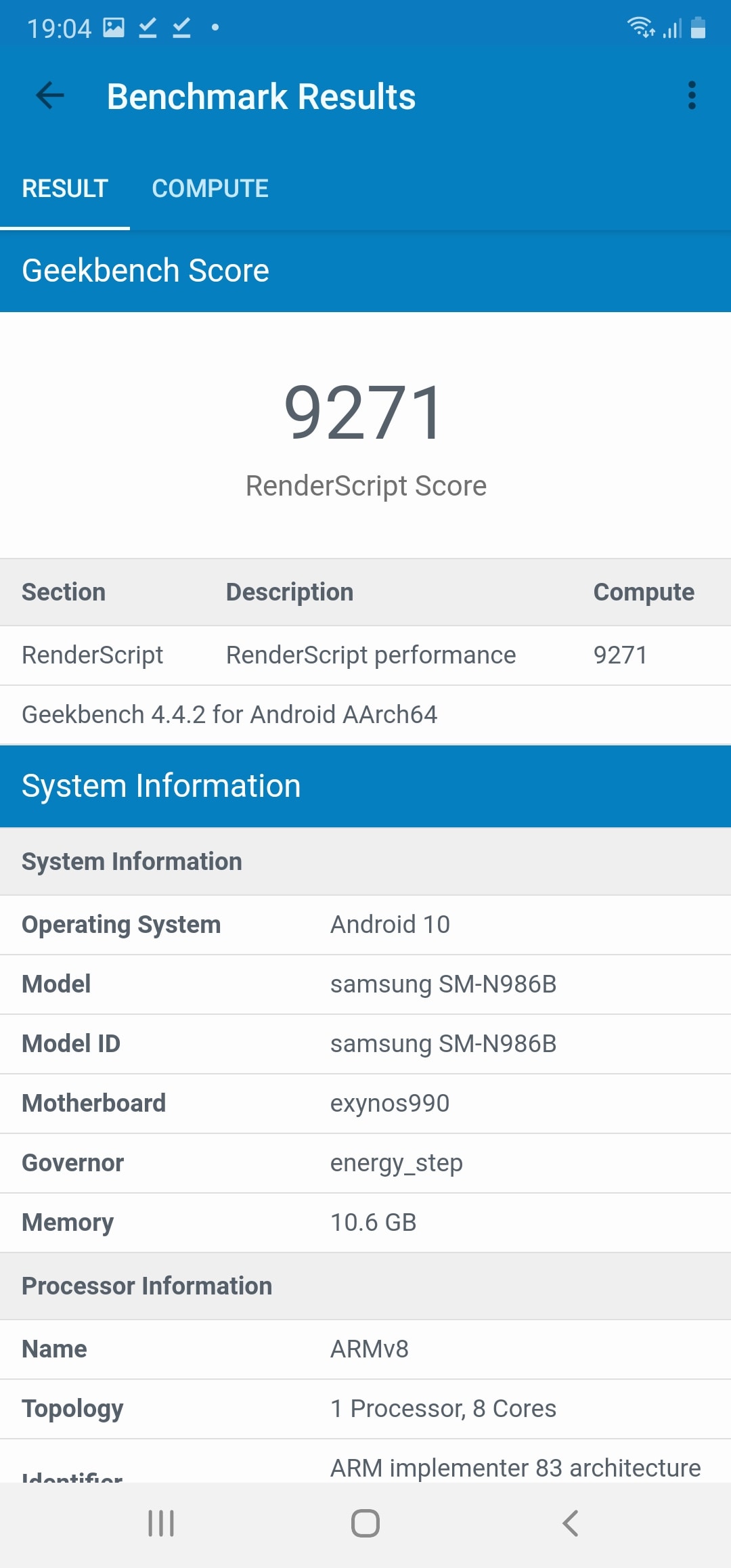
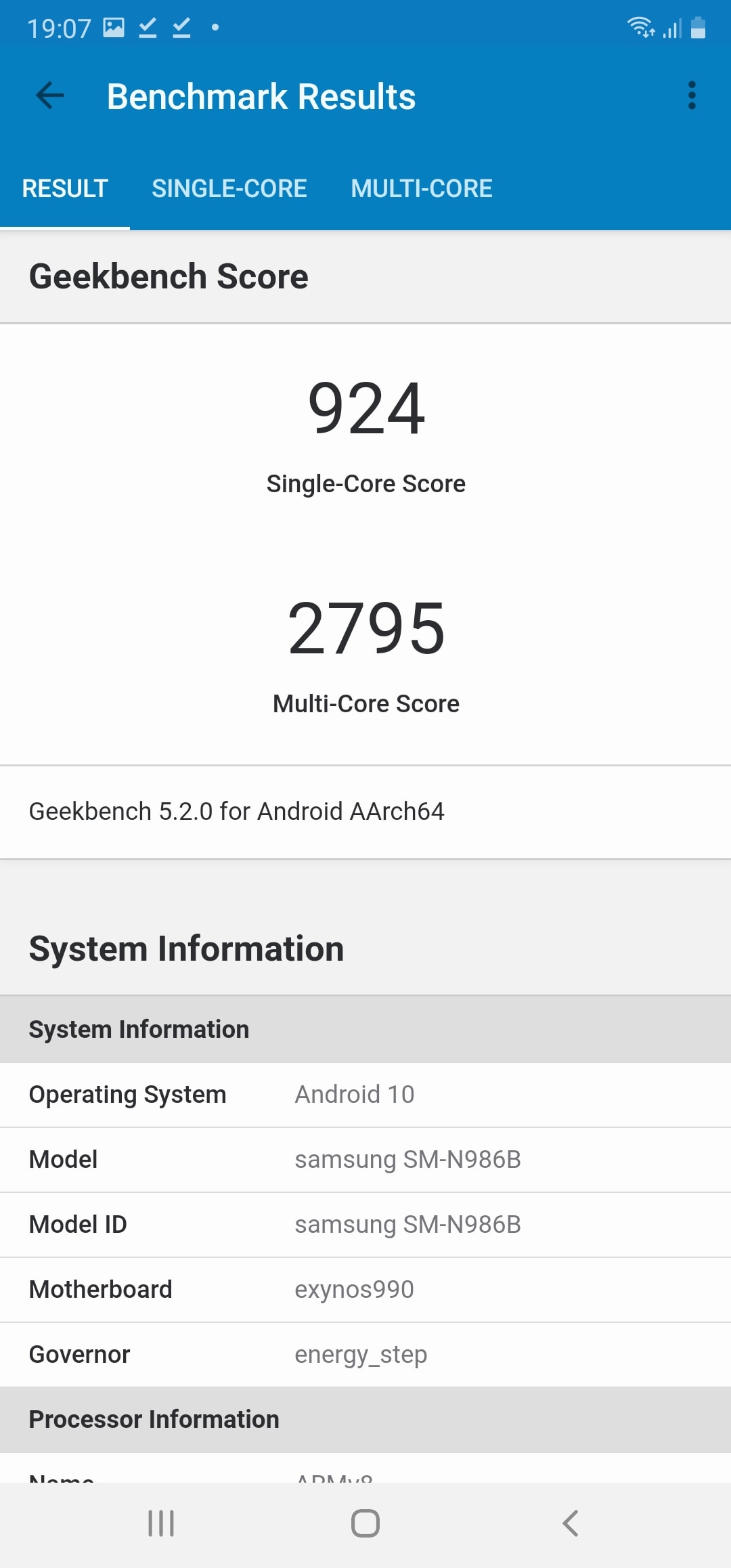
Im Note 20 Ultra ist wie auch schon bei den Modellen der S20 Serie der Samsung Exynos 990 verbaut. Der Samsung Exynos 990 8 Kern SoC der im 7nm Verfahren gefertigt wird. Auf dem Papier ist der Exynos 990 ein durchaus fähiger Chip! Dieser kann allerdings nicht ganz gegen den Snapdragon 865 bestehen. Dies zeigt sich auch in den Benchmarks.
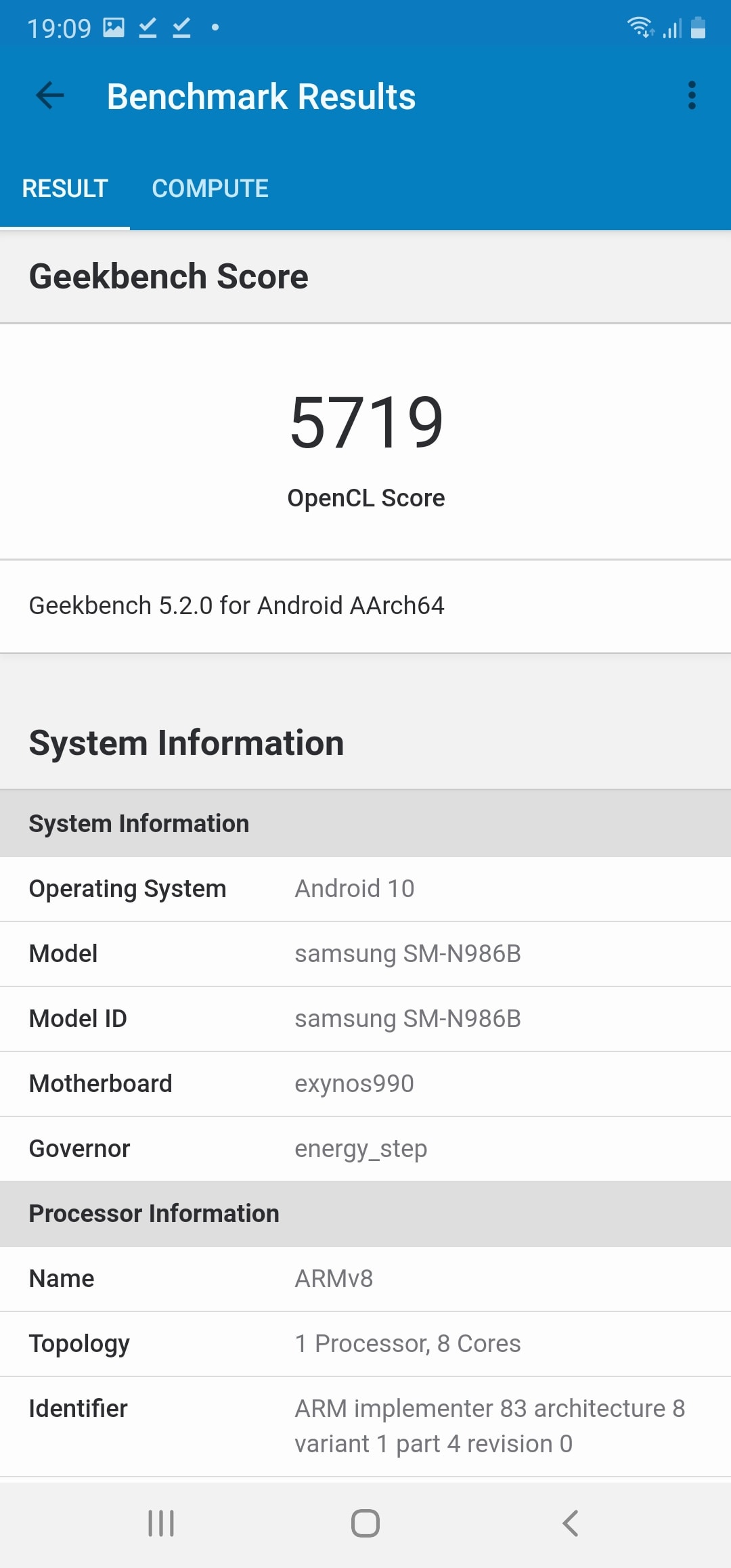
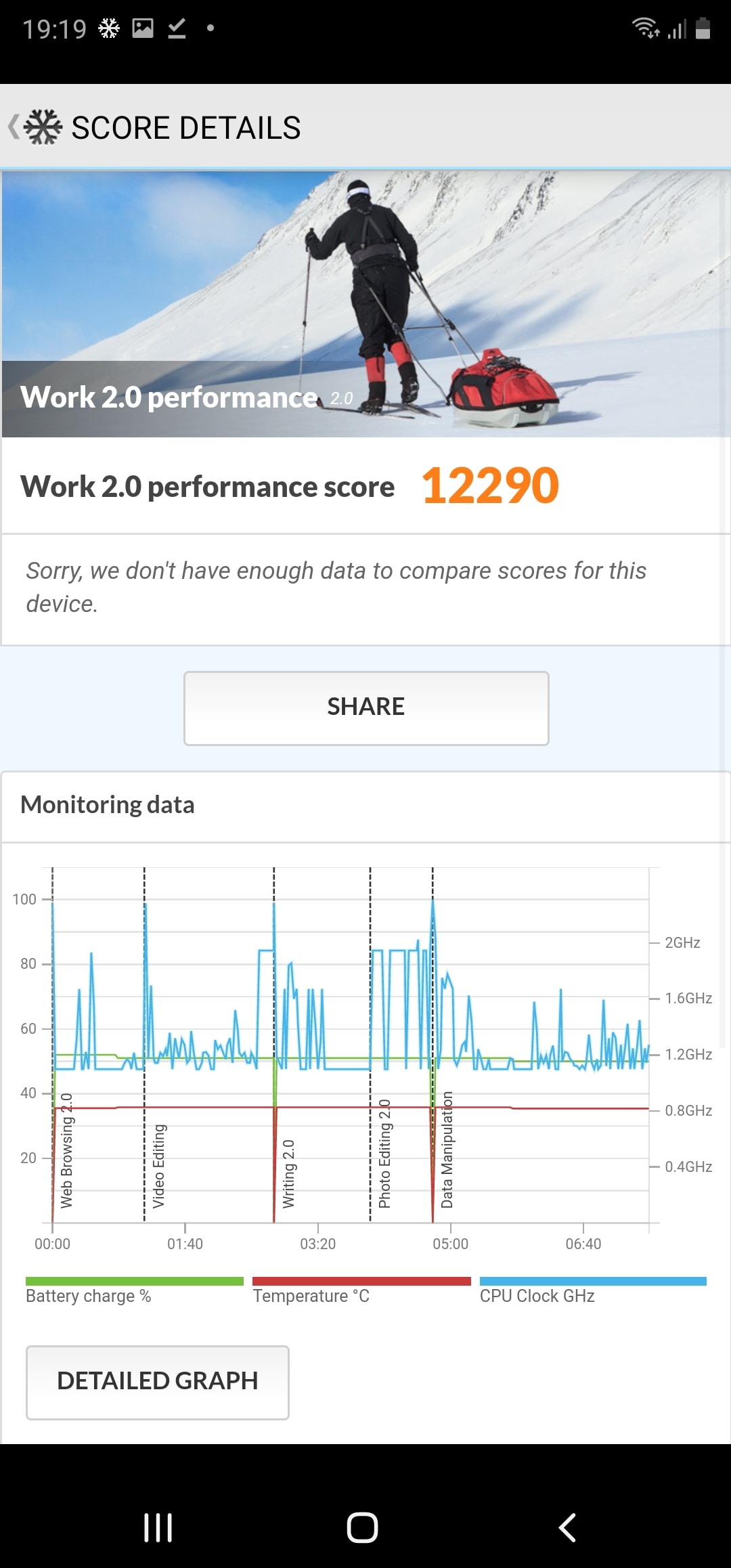
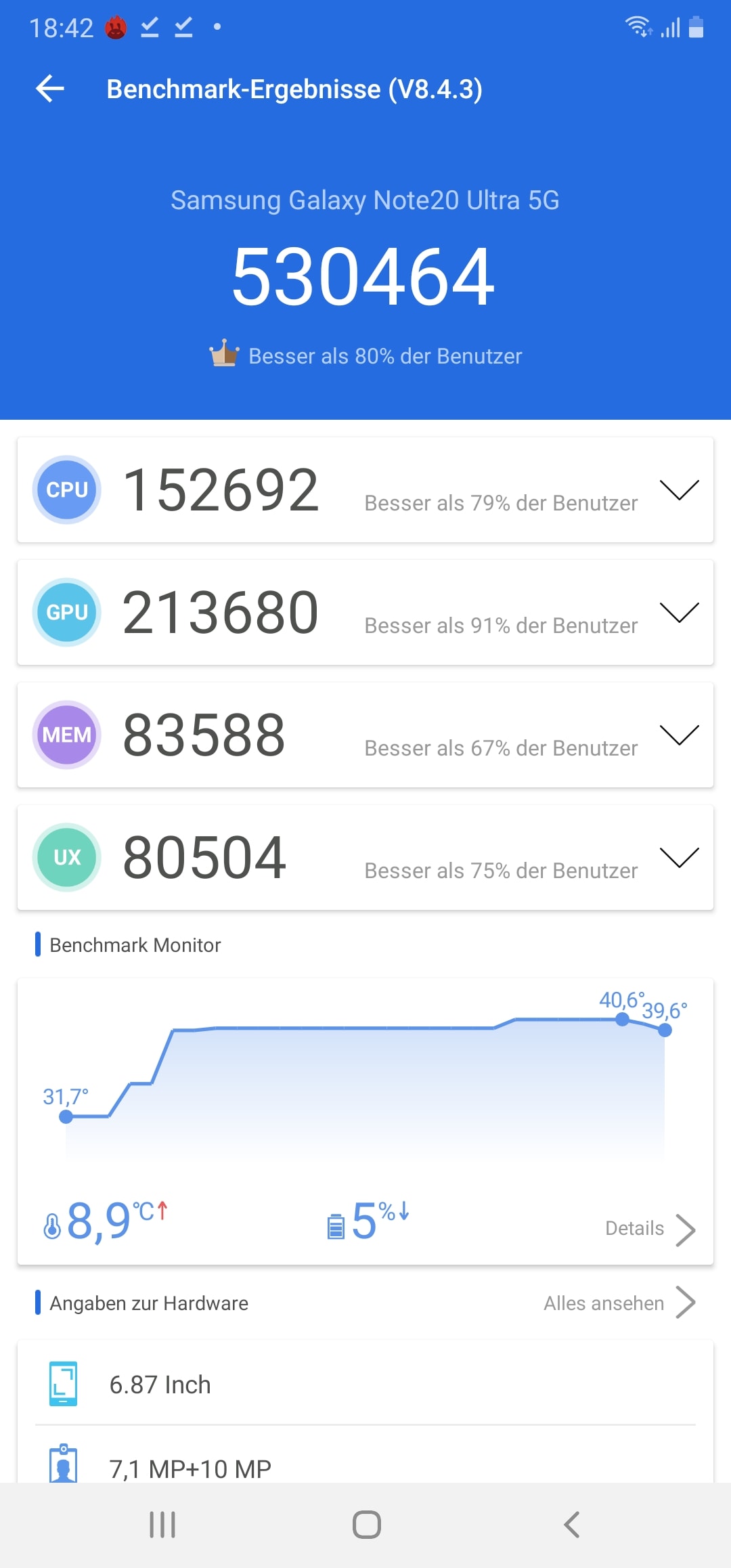
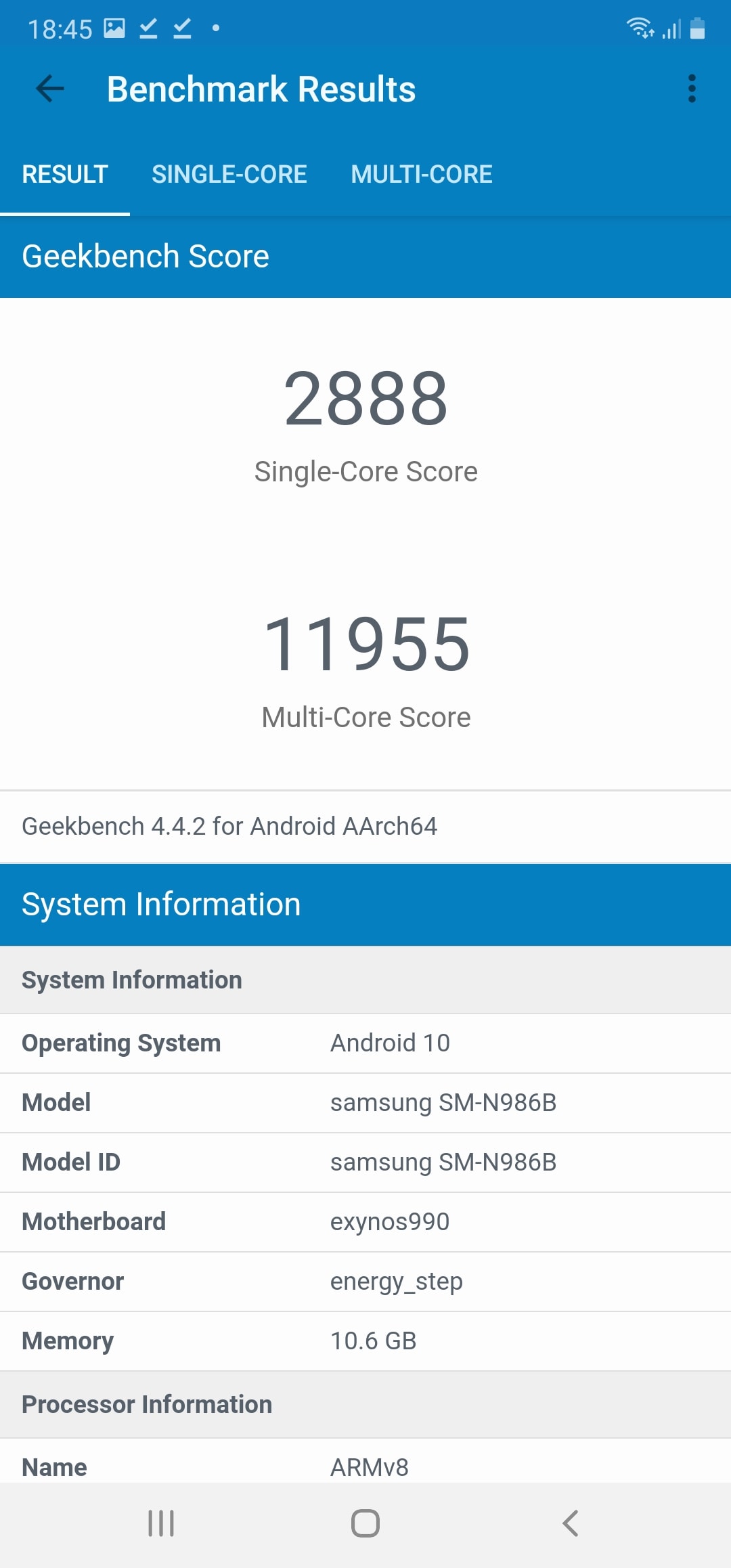
Wie zu erwarten war schlägt sich das Note 20 Ultra gut in Benchmarks kann aber nicht ganz mit den Snapdragon 865 mithalten. Außer im PC Mark 2.0 Benchmark, wo das Note 20 Ultra sich sogar an die Spitze setzt.
Performance in der Praxis
Die Kombination aus flottem SoC und 120Hz Display verhelfen dem Note 20 Ultra zu einer erfreulich guten Alltagsperformance! Samsungs Software ist zwar weiterhin etwas überladen, aber grundsätzlich läuft die Benutzeroberfläche sehr gut. Gibt es Smartphones die sich noch schneller anfühlen? Klar, Modelle wie das OnePlus 8 Pro sind noch ein Hauch flotter, aber das Note 20 Ultra ist hier schon im obersten Bereich.
Dies gilt dabei natürlich nicht nur für die Benutzeroberfläche! Auch Apps und Spiele laufen wunderbar auf dem Note 20 Ultra!
Erstaunlicherweise funktioniert der Fingerabdruckscanner, welcher unter dem Display des Note 20 Ultras angebracht ist, deutlich besser als noch beim S20 Ultra!
Der Stift
In der Theorie ist der Stylus der Haupt-Kaufgrund für das Note 20 Ultra, schließlich hebt dieser das Smartphone von der Masse ab.
Grundsätzlich ist der Stylus top umgesetzt! So kann dieser ganz normal als Stift für Notizen usw. genutzt werden, wie aber auch als Fernbedienung! Auf dem Stylus ist eine Taste angebracht welche Ihr beispielsweise zum Auslösen der Kamera betätigen könnt. Des Weiteren ist im Stylus eine Bewegungserkennung integriert, welche es Euch erlaubt Gesten mit diesem auszuführen.
So könnt Ihr beispielsweise einen Pfeil in die Luft malen und das Smartphone löst die Zurückfunktion aus. Dies funktioniert auch ganz gut! Auch das Schreiben auf dem Smartphone geht gut von der Hand bzw. dies geht so gut von der Hand wie bei Smartphones und Tablets üblich. Die Glas-Textur ist beim Schreiben sehr gewöhnungsbedürftig und führt zu mindestens bei mir zu einem größeren Schriftbild, was sich mit dem dann doch recht kleinen Display beißt. Lange Notizen wollt Ihr auf dem Note 20 Ultra also nicht machen!
Der Akku
Im Samsung Galaxy Note 20 Ultra steckt ein 4500mAh großer Akku. Damit ist dieser etwas kleiner als im S20 Ultra, was sicherlich am Platzbedarf des Stylus liegt.
In der Praxis ist die Akkulaufzeit des Note 20 Ultra gut, aber auch nicht absolut überragend! Ich komme mit dem Smartphone gut durch den Tag und habe abends noch 45-55% auf der Uhr. Ein zweiter Tag ohne Laden wäre aber so nur sehr bedingt möglich.
Aufgeladen wird das Note 20 Ultra via USB C und dem Power Delivery Standard. Für das volle Ladetempo von rund 25W ist aber ein USB PD PPS Ladegerät nötig. Ein passendes liegt mit in der Box.
Fazit
Lasst uns ehrlich sein, Samsung hat sein Note 20 Ultra selbst überflüssig gemacht! Beim Note 20 Ultra handelt es sich um ein S20 Ultra, mit Stift und zu einem höheren Preis. Und ja diese Aussage meine ich völlig ernst!
Beide Smartphones haben die gleiche Displaygröße, den gleichen Prozessor, die gleichen primären Kameras und die +- gleiche Software. Das Note 20 Ultra hat lediglich einen Stylus, dafür einen etwas kleineren Akku, hat eine bessere 5x Zoom Kamera, dafür weniger maximal Zoom und liegt etwas besser in der Hand als das S20 Ultra.
Dies soll natürlich nicht heißen, dass das Note 20 Ultra ein schlechtes Smartphone ist! Das Gegenteil ist der Fall. Das Display ist absolute Weltklasse, der SoC zwar etwas langsamer als der Snapdragon 865, bietet aber dennoch eine tadellose Performance und die Kameras gehören klar zu den besten aktuell auf dem Markt! Ich würde sogar sagen das Note 20 Ultra hat aktuell das beste Kamera-System bei schönem Wetter und Tagelicht! Erst im Low Light gibt es Modelle die eindeutig vorbeiziehen können. Dabei ist auch nicht nur die primäre Kamera top, sondern auch die Weitwinkel und Zoom Kamera gehören eindeutig zu den besten auf dem Markt.
Es stellt sich am Ende nur die Frage nach dem Sinn, warum ein Samsung Galaxy Note 20 Ultra für 1250€ kaufen wenn es aktuell das 99% gleiche S20 Ultra schon deutlich günstiger gibt? Diese Frage müsst Ihr Euch selbst beantworten. Ist der Stylus und die etwas bessere Balance in der Hand den Aufpreis wert?
Ab und zu bekomme ich Mails von Lesern die mir gewisse Produkte empfehlen. So wurde mir ein Test des Ultimate Ears UE Wonderboom 2 ans Herz gelegt. Dieser solle eine fantastische Leistung fürs Geld bieten und beispielsweise den Teufel BOOMSTER Go schlagen.
Kurzum, ich habe bei Logitech angefragt ob diese mir nicht vielleicht einen Wonderboom 2 für einen Test ausleihen könnten und sie haben ja gesagt. Wollen wir uns im Test doch einmal ansehen wie gut der 60€ Wonderboom 2 von Ultimate Ears wirklich ist!
Der Ultimate Ears UE Wonderboom 2 im Test
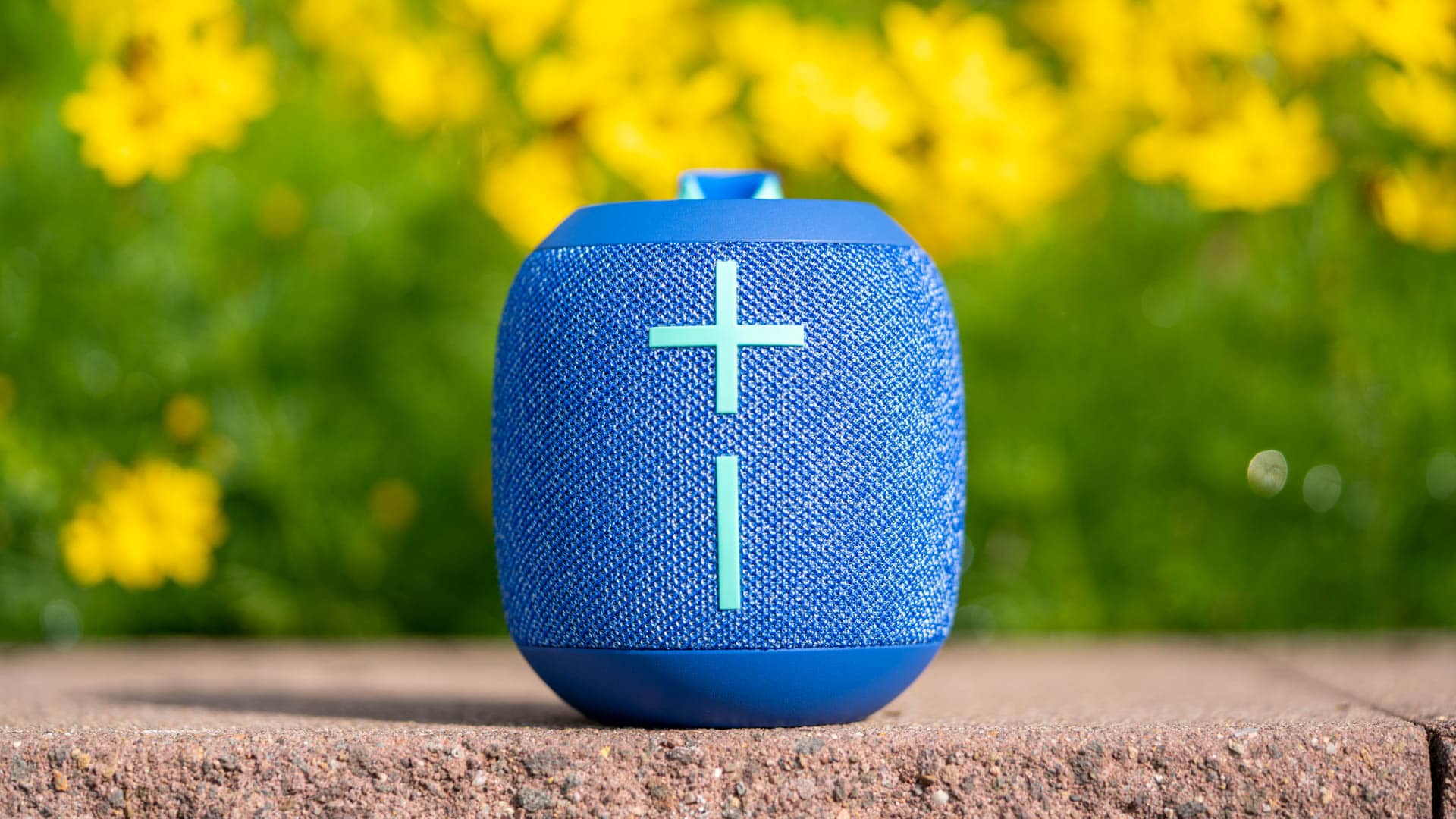
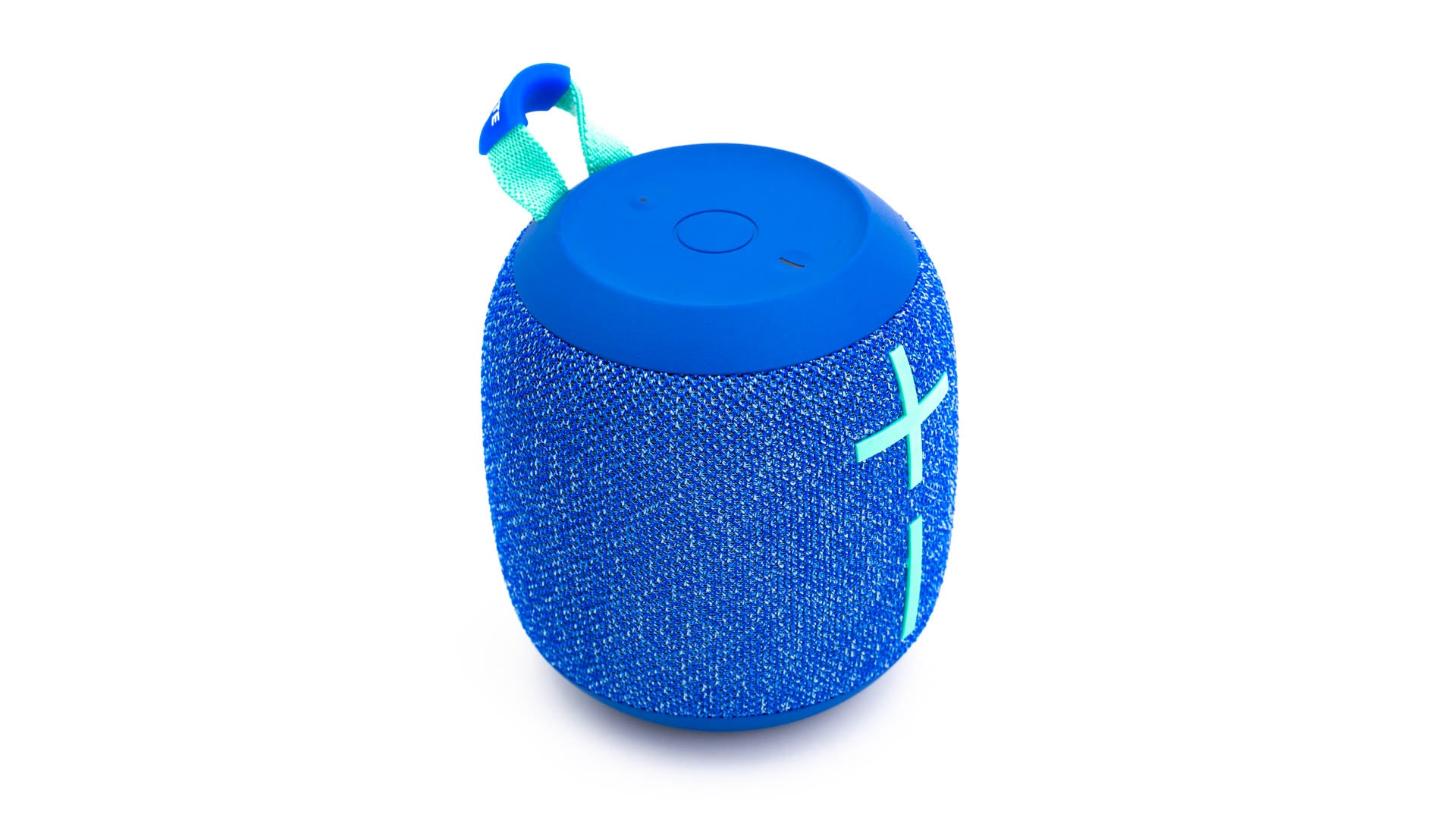
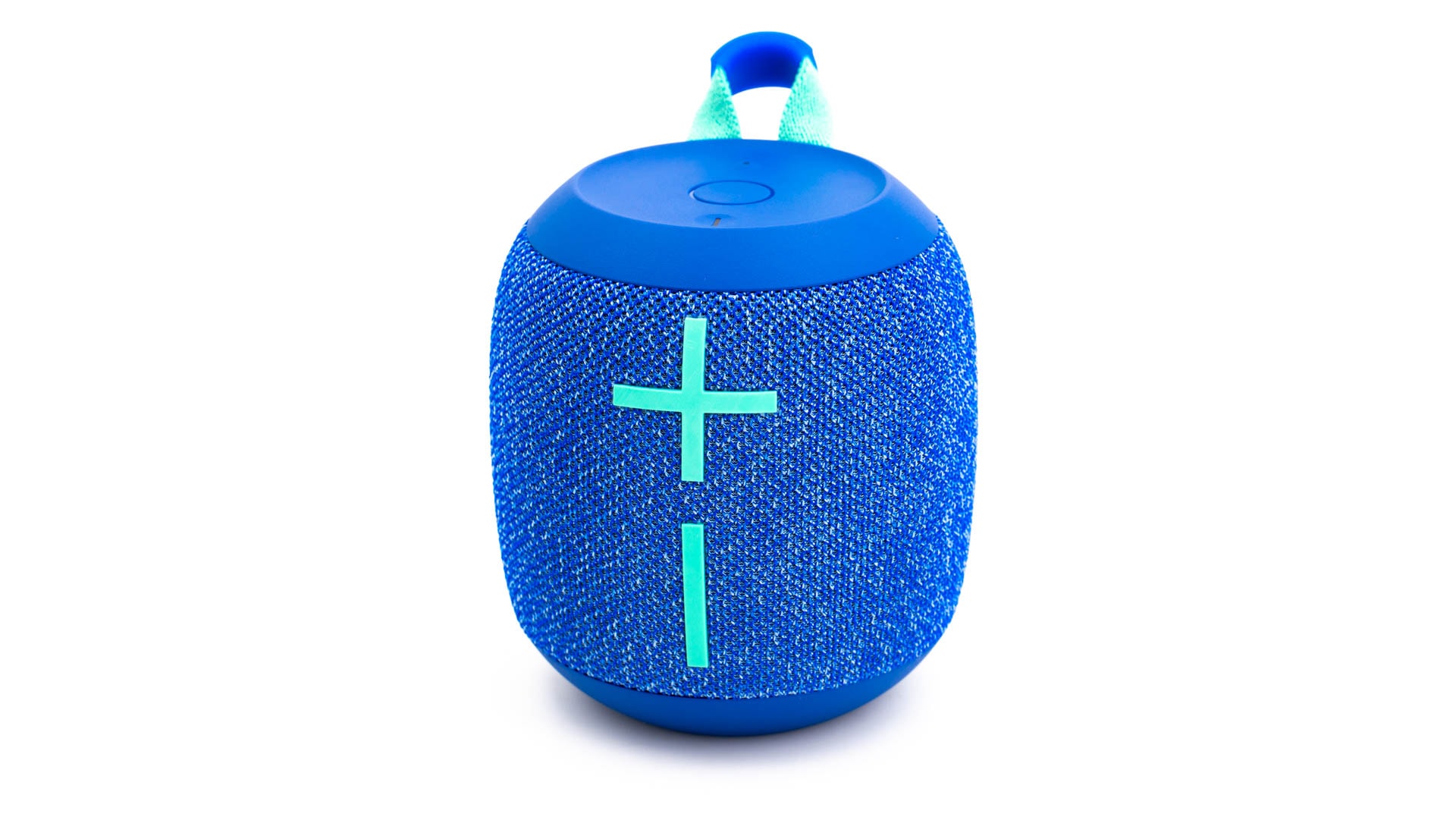
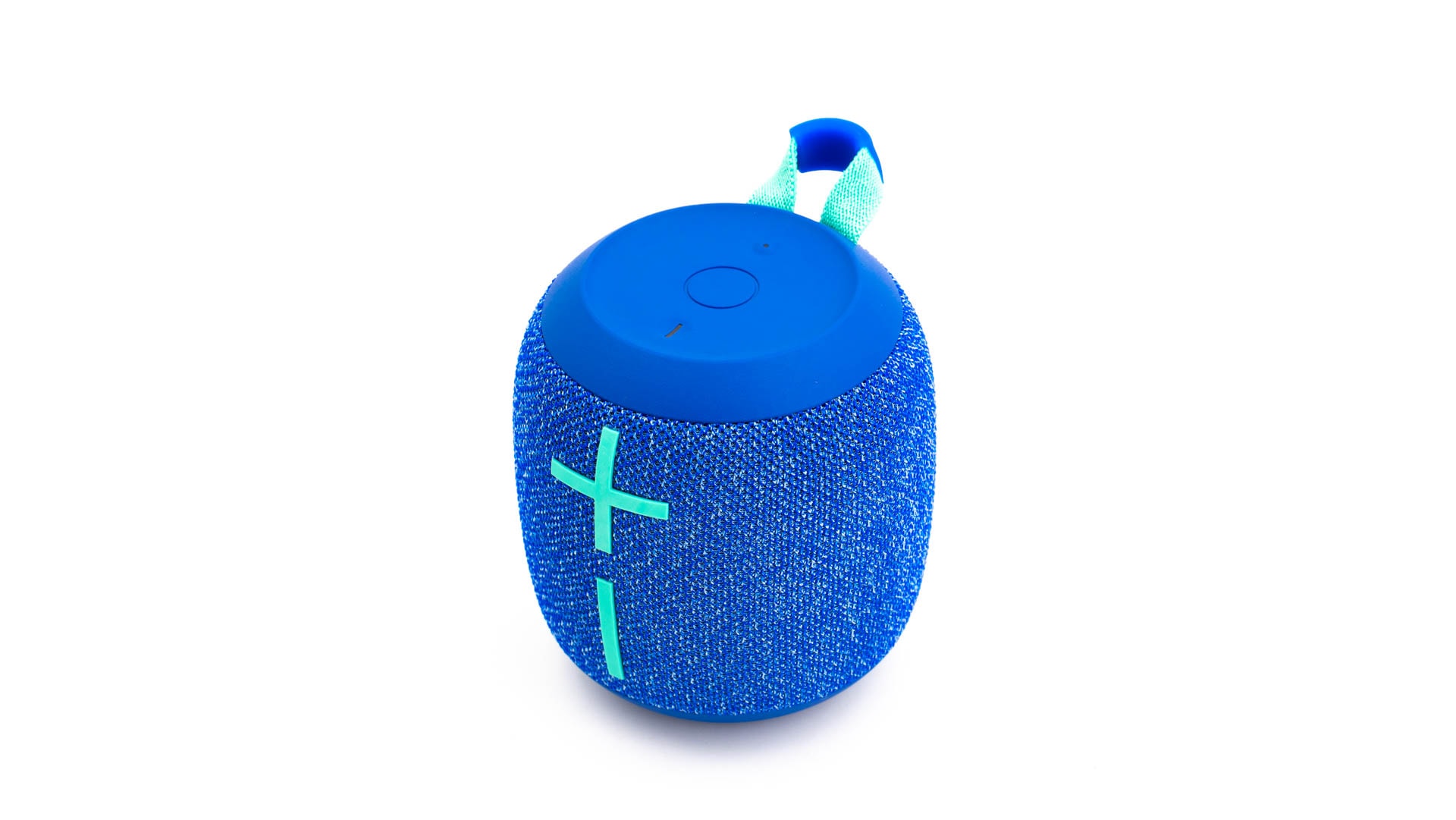
Ultimate Ears bzw. die Muttergesellschaft von Ultimate Ears, Logitech setzt beim Wonderboom 2 auf eine interessante „bauchige“ Dosen-Form.
So misst der Wonderboom 2 104 x 94 x 94 mm und ist somit weiterhin als recht kompakt, aber auch nicht als winzig zu bezeichnen. Für einen 60€ Bluetooth Lautsprecher hat der Wonderboom 2 sogar ein recht großes Volumen, was den Klang positiv beeinflusst.
Ebenfalls positiv überrascht hat mich die generelle Verarbeitung und Haptik. Ultimate Ears setzt auf eine Textilummantelung, die den kompletten Lautsprecher einmal umzieht. Ich bin bekanntlich ein Fan dieses Leinen-Stoff artigen Materials. Dieses ist Wasserabweisend und zeigt sich resistent gegenüber Fingerabdrücken und Kratzern.
Zudem fühlt sich der Leinen-Stoff gut in der Hand an! Lediglich die Ober- und Unterseite sind aus einem Hartgummi gefertigt, welcher eine gewisse Resistenz gegenüber Stürzen bietet und zudem rutschfest ist.
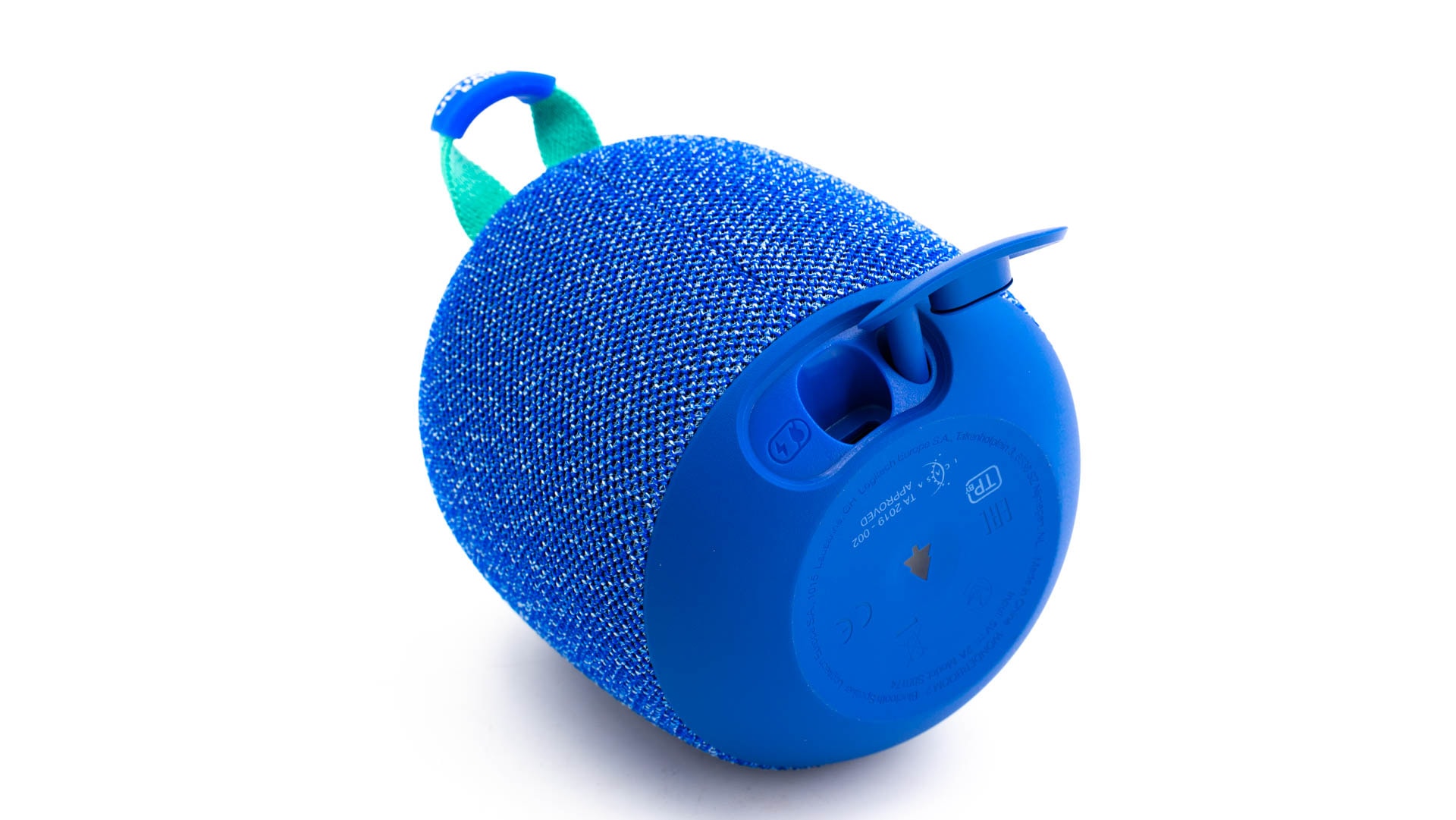
Die Tasten zur Steuerung des Wonderboom 2 sind an diesem etwas verteilt. So finden sich die Tasten zur Lautstärkensteuerung beispielsweise auf der Front, während der Ein/Ausschalter auf der Oberseite ist. Etwas versteckt ist zudem eine Taste für den Outdoormodus, die sich unter dem Lautsprecher befindet.
Der Outdoor Modus boostet die Lautstärke ein Stück weit, reduziert aber etwas die Bässe, welche ansonsten vermutlich übersteuern würden.
Geladen wird der Wonderboom 2 über einen microUSB Port auf der Rückseite. Dieser ist unter einer kleinen Klappe angebracht, welche beim Wasserschutz helfen soll. Laut Logitech ist der Lautsprecher IP67 wassergeschützt, heißt dieser darf sogar kurzzeitig komplett untertauchen. Hier wäre ich aber wie üblich recht vorsichtig, denn die Klappe über dem Ladeport wirkt nur semi-vertrauenswürdig. Ein Regenschauer oder nasses Gras wird allerdings kein Problem sein.
Die Akkulaufzeit soll laut Logitech bei 13 Stunden liegen. Die grobe Richtung mit +- 10 Stunden kommt auch hin!
Klang
Der spannendste Punkt ist natürlich der Klang. Beginnen wir hier bei den Höhen, welche eindeutig der größte Pluspunkt des Wonderboom 2 sind!
Der Wonderboom 2 verfügt über sehr gut, wenn nicht sogar perfekte Höhen für diese Preisklasse. Die Höhen sind glasklar, brillant und scharf! Dabei schafft es der Lautsprecher eine schöne Leichtigkeit zu erzeugen, welche auch gut in den Raum gestrahlt wird. Um den Vergleich aus dem Intro heranzuziehen, ja der Wonderboom 2 klingt offener und leichter als der Teufel BOOMSTER Go. Allgemein würde ich sagen der Wonderboom 2 hat die besseren Höhen.
Allerdings bei den Mitten wird es etwas dünner und das im wahrsten Sinne des Wortes. Ultimate Ears verfolgt etwas die klassische Badewannen-Klangsignatur. Heißt Höhen und Bässe angehoben und Mitten etwas abgesenkt. Helle Stimmen werden vom Wonderboom 2 dank der starken Höhen wunderbar klar wiedergegeben. Auch tiefere Stimmen sind nicht schlecht! Lediglich wärmere Instrumente wirken deutlich weniger voll und satt.
Kommen wir damit zum Bass. Generell hat der Wonderboom 2 einen guten Bass! Dieser ist ausreichend satt und voll. Allerdings ist der Lautsprecher auch kein Bass-Wunder! Ich würde sagen der Bass ist neutral gut. Dieser ist nicht übermäßig tief und kann auch keinen Schreibtisch zum Beben bringen, aber es fehlt subjektiv nichts im Klangbild. Auch wenn wir die Preisklasse des Lautsprechers bedenken ist der Bass völlig Okay, auch wenn hier durchaus schon Lautsprecher mit noch mehr Bass gehört habe. Auch der Teufel BOOMSTER Go hat schon noch ein gutes Stück mehr Bass und Tiefgang,
Klarheit und Brillanz, welche mit einer sehr guten räumlichen Darstellung gepaart ist. Hinzu kommt ein ausreichend starker Bass. Es wirkt nicht so als würde etwas beim Klang fehlen. Allerdings ist der Bass des Wonderboom 2 auch nicht als extrem oder „besonders“ stark zu bezeichnen. Logitech geht beim Bass nicht „all in“. allerdings spielt dieser auch eine Preisklasse höher.
Generell gefällt mir aber der Klang des Wonderboom 2 sehr gut! Der Lautsprecher klingt luftig, groß und einfach angenehm! Ja für eine „fette Party“ gibt es schon Lautsprecher die mehr auf den Putz hauen, aber für eine normale alltägliche Nutzung ist der Wonderboom 2 klasse.
Fazit
Für aktuell 50-60€ ist der Ultimate Ears UE Wonderboom 2 ein hervorragender Bluetooth Lautsprecher!
Dieser bietet ein schickes und wertiges Design. Unter anderem dank des Leinen-Stoff Bezuges fühlt dieser sich auch gut in der Hand an und ist recht resistent gegenüber Schmutz und Fingerabdrücken. Das Wichtigste ist aber der Klang. Hier punktet der Wonderboom 2 primär aufgrund einer hohen
Sucht Ihr also einen Bluetooth Lautsprecher mit dem maximalen Bass, dann gibt es bessere Modelle für Euch! Sucht Ihr aber einen sehr guten Allround-Lautsprecher mit einem wertigen Klang, dann ist der Wonderboom 2 eine sehr gute Wahl.
USB C hat mittlerweile eine große Verbreitung gerade beim Laden von Notebooks und Smartphones erreicht. Dementsprechend ist auch der Bedarf an USB C zu USB C Kabeln so groß wie noch nie zuvor.
Allerdings kann ein gutes Ladekabel in der Praxis durchaus einen gewissen Unterschied ausmachen, sowohl was das Ladetempo angeht, wie auch beim Ladekomfort. Immer ein störrisches, dickes Ladekabel zu verwenden ist ja auch nicht schön.
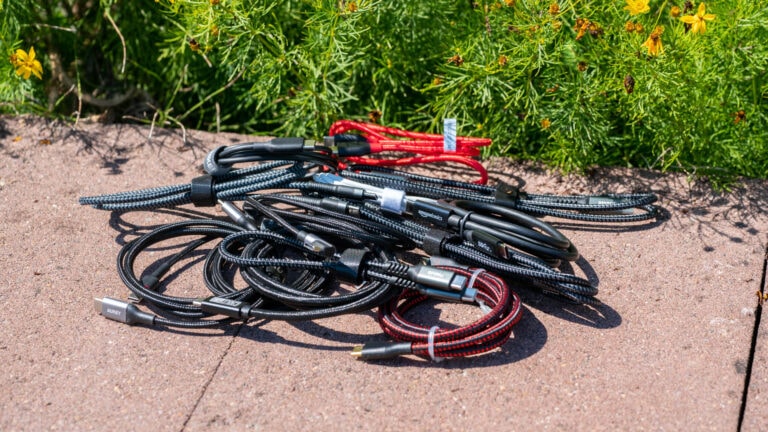
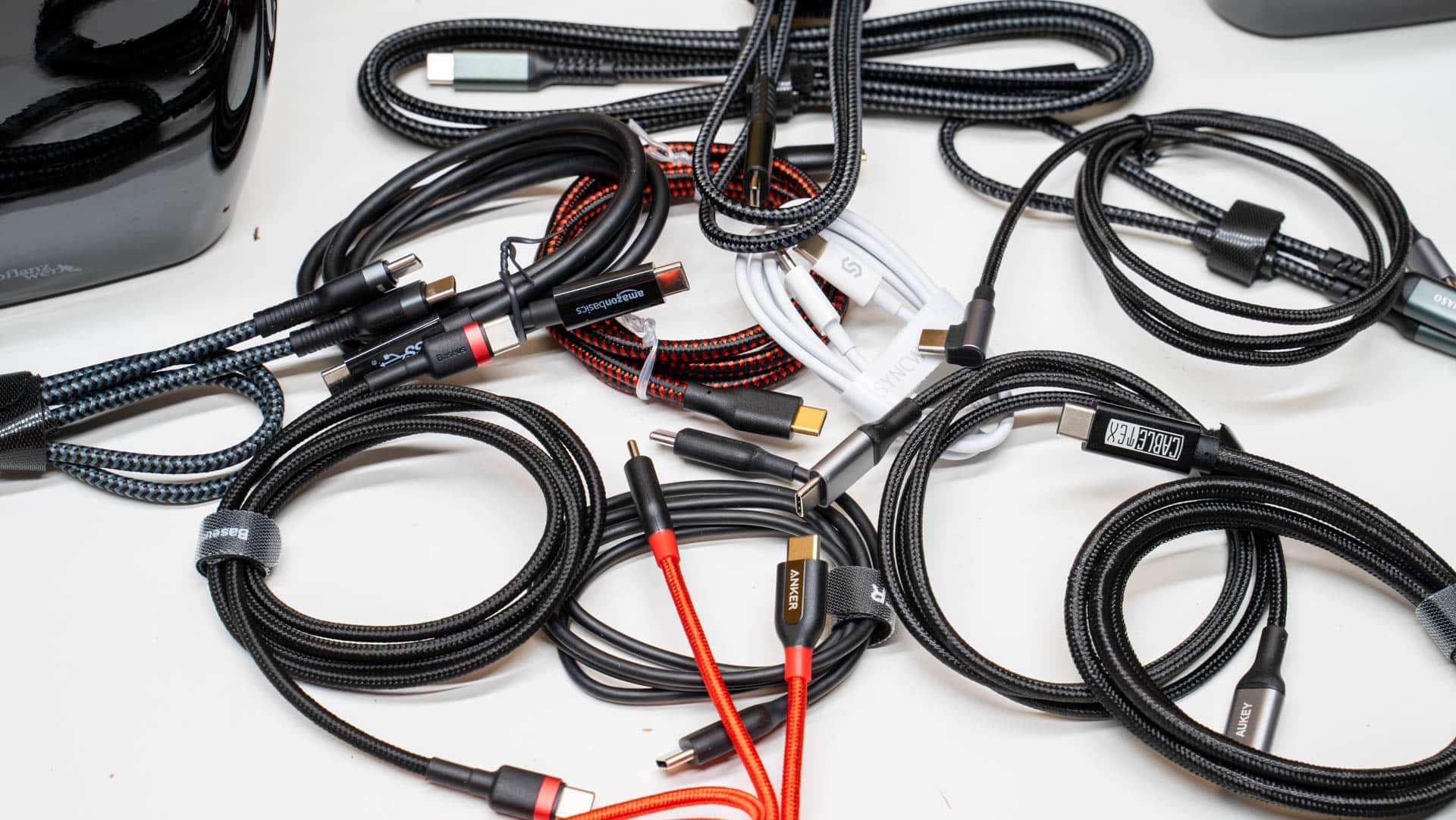
Aber welches USB C Ladekabel solltet Ihr aktuell kaufen? Diese Frage wollen wir mit einem kleinen Vergleich klären. Für diese habe ich mir 11x USB C auf USB C Kabel von Amazon bestellt, welches ist das beste? Finden wir es heraus!
Die Testkandidaten
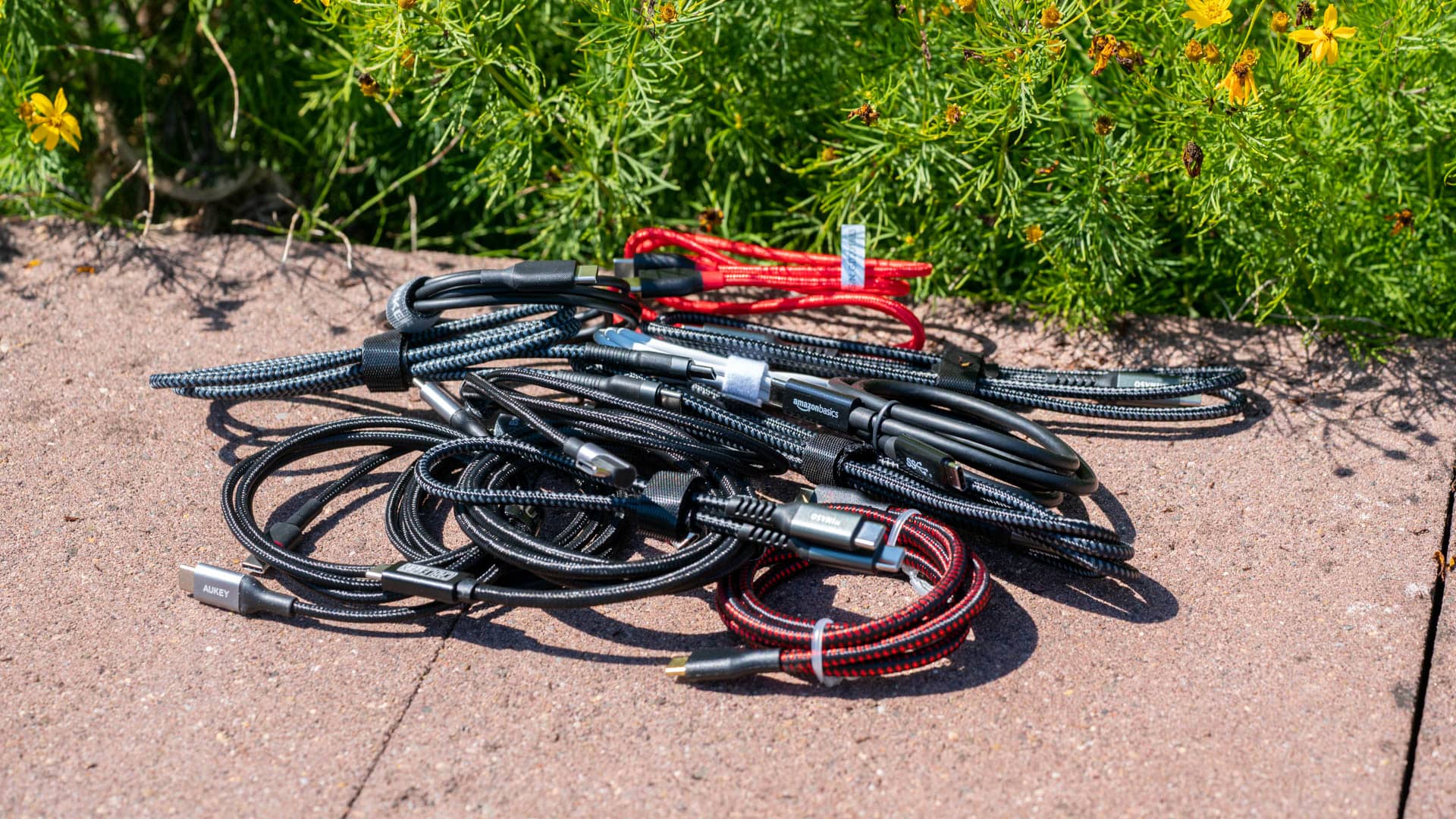
Ich habe für diesen Test 11x Ladekabel ganz regulär bei Amazon gekauft. Ich habe hier auf nichts Spezielles geachtet, außer dass es sich um USB C auf USB C Kabel handelt und das die Kabel 1 Meter bzw. 0,9 Meter länge haben. Ansonsten habe ich einfach die ersten Kabel genommen die Amazon mir anbot.
Über USB C können nicht nur Kleingeräte wie Smartphones geladen werden, sondern auch große Notebooks. Normale „dumme“ USB C Kabel unterstützen aber maximal 3A bzw. 60W Ladestrom. Wollt Ihr schneller als mit 60W laden und dies wird auch von Euren Geräten unterstützt, dann benötigt Ihr ein 5A bzw. 100W Kabel.
60W bzw. 3A Kabel sind im Grunde klassische Ladekabel, die nur eine Punkt A zu Punkt B Verbindung bereitstellen. Um mit über 3A bzw. 60W zu laden muss in dem Ladekabel ein spezieller Chip vorhanden sein. Dieser Chip teilt Euren Geräten mit „hey ich bin ein Kabel das 5A bzw. 100W aushalten kann“.
Bis 3A bzw. 60W gibt es im Grunde keine Regelungen was Kabeldicke usw. angeht. Solltet Ihr aber versuchen 5A durch ein sehr dünnes USB C Kabel zu jagen, dann kann es problematisch werden und im schlimmsten Fall zu einem Brand kommen. Daher dieses Sicherheitsfeature, bei welchem im Ladekabel ein Chip bzw. „E-Marker“ Stecken muss, um höhere Ladegeschwindigkeiten zu ermöglichen.
Es ist allerdings nicht ausgeschlossen, dass einige der 60W Kabel hier im Test auch 100W schaffen könnten, es aber nur mangels des Chips nicht machen.
Im Übrigen keine Sorge, Ihr könnt auch ein 100W Kabel zum Laden Eures Smartphones nutzen. Dieses lädt immer mit dem maximalen Tempo das Euer Smartphone bzw. Euer Ladegerät unterstützt, halt bis zu 100W. Ebenso könnt Ihr in der Regel auch ein 60W Kabel zum Laden eines Notebooks nutzen. Sollte Euer Notebook nur mehr als 60W schaffen, dann wird dieses durch das Kabel auf 60W gedrosselt.
USB 2.0, USB 3.0 oder USB 3.1?
Einige der hier getesteten Ladekabel sind USB 2.0 Ladekabel, einige 3.0 bzw. 3.1. Für das Ladetempo spielt der genutzte USB Standard keine Rolle!
Lediglich beim Übertragen von Daten ist der USB Standard wichtig. USB 2.0 = maximal ca. 30MB/s und USB 3.1 Gen 2 = maximal 1000MB/s. Die meisten USB C auf USB C Ladekabel sind reguläre USB 2.0 Kabel, warum?
Ein reguläres USB C 2.0 Kabel benötigt gerade einmal vier bzw. fünf Adern, ein USB C 3.0/3.1 Kabel hingegen benötigt bis zu 16 Adern! Dies erhöht natürlich die Kosten in der Produktion und macht die Kabel dicker. Daher werden bei solchen Kabeln oftmals dünnere Aderquerschnitte gewählt, was dann zu einem schlechteren Ladetempo führen kann.
Schauen wir uns die Datenraten in Kombination mit einer USB 3.1 Crucial X8 SSD an.
AmazonBasics – Verbindungskabel, USB Typ C auf USB Typ C
962 MB/s
Anker Powerline III USB-C auf USB-C Ladekabel
41 MB/s
Anker Powerline+ 90cm USB-C Kabel
40 MB/s
AUKEY USB C Kabel auf USB C 1m Aramidfaser
41 MB/s
Baseus USB C auf USB C Kabel
40 MB/s
CABLETEX USB C Kabel zu Typ-C 3.1 Gen 2
964 MB/s
CSL – 1m USB Typ C Kabel Gen 2
964 MB/s
Nimaso USB C auf USB C 3.0 Kabel
968 MB/s
Nimaso USB C auf USB C Kabel
40 MB/s
Syncwire USB C auf USB-C Kabel
40 MB/s
UGREEN USB C auf USB C Kabel 90 Grad
41 MB/s
Kurzum, viel Kabel aus diesem Vergleich eignen sich zur Übertragung größerer Daten:
AmazonBasics – Verbindungskabel, USB Typ C auf USB Typ C
CABLETEX USB C Kabel zu Typ-C 3.1 Gen 2
CSL – 1m USB Typ C Kabel Gen 2
Nimaso USB C auf USB C 3.0 Kabel
Haptik und Flexibilität
Dieser Punkt ist in jedem Kabeltest etwas problematisch. Generell ist ein dünneres, flexibleres Kabel mit kleinen Steckern im Alltag sicherlich wünschenswert, allerdings bedeutet dies im Umkehrschluss, dass die Adern im Kabel oder die Isolierung nicht so dick sein können.
Wie steht es um unsere Testkandidaten? Starten wir mit einer Messung des Gewichts, des Durchmessers und der Länge der Steckergehäuse. Gerade Letzteres halte ich für sehr wichtig! Besonders lange Steckergehäuse erzeugen eine höhere Hebelwirkung auf die USB C Ports, was diese sogar beschädigen könnte.
Gewicht (in g)
Durchmesser (in mm)
Steckerlänge (in mm)
Syncwire USB C auf USB-C Kabel
18.9
2.7
15.8
UGREEN USB C auf USB C Kabel 90 Grad
22
3
14.8
Baseus USB C auf USB C Kabel
25.2
3.4
15.3
Anker Powerline+ 90cm USB-C Kabel
25.7
3.6
16.8
Anker Powerline III USB-C auf USB-C Ladekabel
26
3
19.8
Nimaso USB C auf USB C Kabel
26.9
3.4
24.4
AUKEY USB C Kabel auf USB C 1m Aramidfaser
28
3.2
20
Nimaso USB C auf USB C 3.0 Kabel
29.9
3.8
17.3
CABLETEX USB C Kabel zu Typ-C 3.1 Gen 2
37.6
4.4
25
CSL – 1m USB Typ C Kabel Gen 2
43.8
4.8
16.5
AmazonBasics – Verbindungskabel, USB Typ C auf USB Typ C
46.4
4.5
24.8
Wenig überraschend sind die Kabel mit voller USB 3.0/3.1 Anbindung aufgrund der zusätzlichen Adern ein Stück weit dicker. Auch die Steckergehäuse sind bei diesen Modellen eindeutig etwas größer.
Aber was bedeutet dies für die Flexibilität?
Syncwire USB C auf USB-C Kabel
Anker Powerline III USB-C auf USB-C Ladekabel
Anker Powerline+ 90cm USB-C Kabel
Baseus USB C auf USB C Kabel
AUKEY USB C Kabel auf USB C 1m Aramidfaser
Nimaso USB C auf USB C Kabel
UGREEN USB C auf USB C Kabel 90 Grad
Nimaso USB C auf USB C 3.0 Kabel
AmazonBasics – Verbindungskabel, USB Typ C auf USB Typ C
CSL – 1m USB Typ C Kabel Gen 2
CABLETEX USB C Kabel zu Typ-C 3.1 Gen 2
Das Kabel von Syncwire ist eindeutig das flexibelste und „leichteste“ Kabel, gefolgt vom PowerLine II und dem PowerLine+.
Allerdings wirkt das Syncwire Kabel fast schon etwas „billig“. Was die Haptik angeht, ist das Baseus USB C Kabel mein Favorit! Dieses ist schön flexibel, wirkt aber ein Stück wertiger als Syncwire, Anker PowerLine III und co.
Ein theoretischer Test
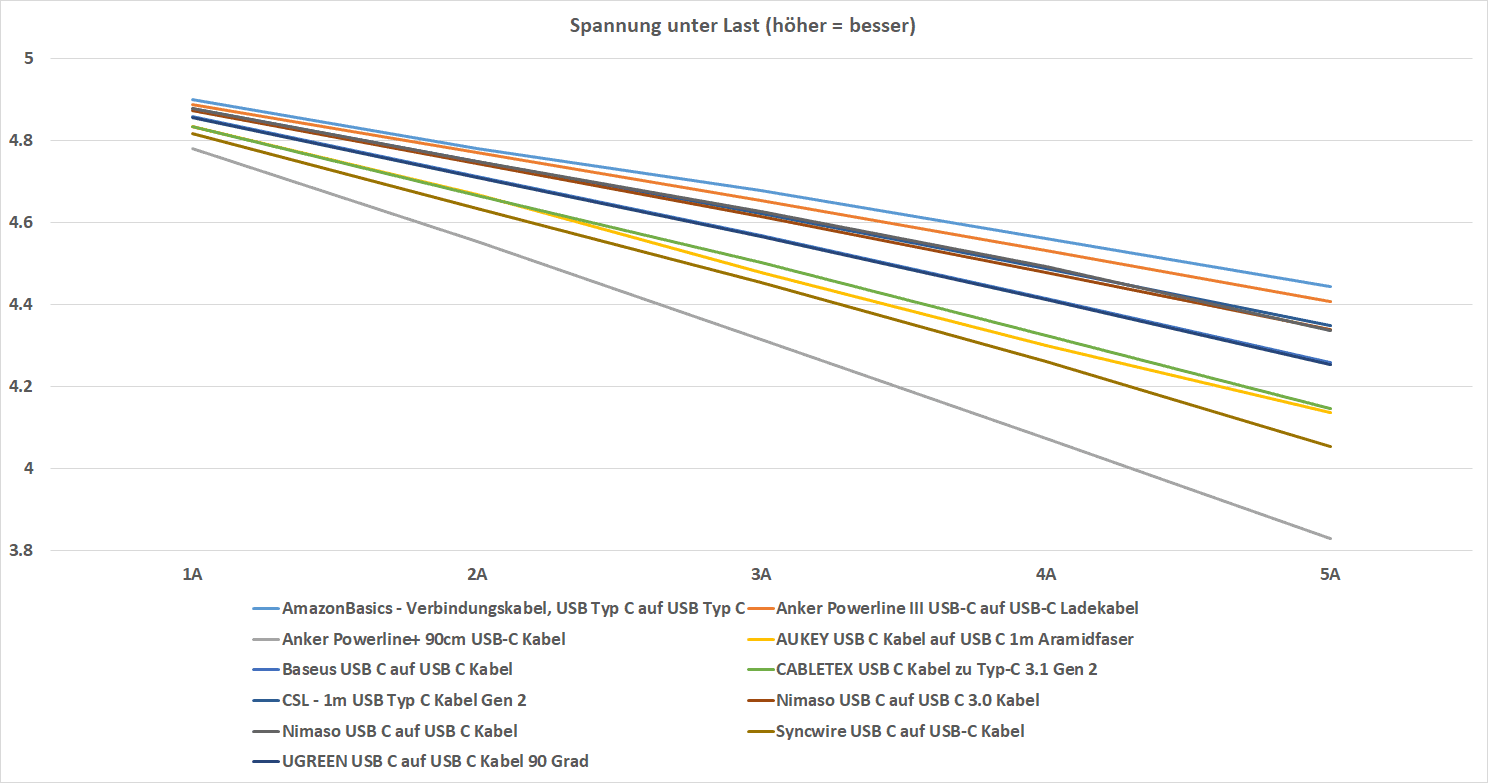
Starten wir mit einem kleinen theoretischen Test, um herauszufinden wie gut die Kabel sind. Bei diesem Test jage ich 1-5A durch die jeweiligen Kabel und messe die Spannung am Ausgang. Die Eingangsspannung beträgt dabei immer 5V. Um so höher die Spannung am Ende des Kabels ist, umso besser.
Das eindeutig beste Kabel ist etwas überraschend das „AmazonBasics – Verbindungskabel, USB Typ C auf USB Typ C“. Selbst bei 5A Last erreicht dies noch eine Spannung von 4,443V.
AmazonBasics – Verbindungskabel, USB Typ C auf USB Typ C
Anker Powerline III USB-C auf USB-C Ladekabel
CSL – 1m USB Typ C Kabel Gen 2
Auf Platz 2 folgt das Anker Powerline III und auf Platz 3 das CSL USB Typ C Kabel Gen 2. Das Anker PowerLine III ist zwar nur ein 60W Kabel, könnte aber technisch problemlos auch 100W bewältigen, es fehlt hierfür aber der eMarker.
Auf dem letzten Platz findet sich erstaunlicherweise auch ein Anker Kabel, das PowerLine+. Ebenfalls weit hinten ist das Syncwire USB C auf USB-C Kabel und das AUKEY USB C Kabel auf USB C 1m Aramidfaser. Überraschend? Nicht wirklich! Alle drei Kabel wirken recht dünn und flexibel, was für dünnere Adern spricht. Allerdings wirkte auch das Anker PowerLine III recht dünn und schnitt gut ab.
Das AmazonBasics und CSL Kabel gehören hingegen zu den Steifsten und dicksten im Tests, daher waren hier höhere Aderquerschnitte nicht ganz überraschend.
Die Praxis
Aber wie wirkt sich dies in der Praxis aus? Die Antwort hierfür war um ehrlich zu sein bereits vor dem Test klar, es gibt keinen großen Unterschied. Generell kann das Ladekabel einen Unterschied machen. Ganz blöd gesagt benötigt Euer Smartphone um zu laden mindestens ca. 4,4-4,7V Spannung am Eingang (dies schwankt etwas je nach Modell). Daraus werden 4,2V gemacht, mit welchen der eigentliche Akku geladen wird. Wie Ihr aus der Tabelle oben entnehmen könnt unterschreiten einige dieser Kabel diese 4,4-4,7V bereits bei 2-3A. Hier würde es dann gegebenenfalls zu einer Drosslung kommen um 1. die Mindestspannung wieder zu überschreiten 2. viele Smartphones sehen eine niedrige Spannung als eine Art Warnsignal, dass das Ladegerät überlastet ist usw. und drosseln vorsichtshalber das Ladetempo.
Allerdings nutzen die meisten modernen Smartphones gar nicht mehr die normale 5V Spannungsstufe und das BC 1.2 Protokoll. Es wird oft Quick Charge und noch viel öfter USB Power Delivery genutzt, wenn eine USB C zu USB C Verbindung zum Einsatz kommt. Dort wird in der Regel die 9V Spannungsstufe genutzt. Genau genommen nutzen ALLE mir bekannten High End Smartphones der letzten 2-3 Jahre, wenn verfügbar die 9V Stufe. Eine Ausnahme wäre das OnePlus 8 Pro.
Bei 9V ist die Differenz zu der benötigten Minimalspannung so gering, dass es keinen wirklichen Unterschied mehr macht ob nun 9V oder 8,5V ankommen. In letzterem Falle würden ca. 6% der Leistung zwar über das Kabel „verloren“ gehen, aber +- 6% Ladetempo spielen praktisch keine Rolle.
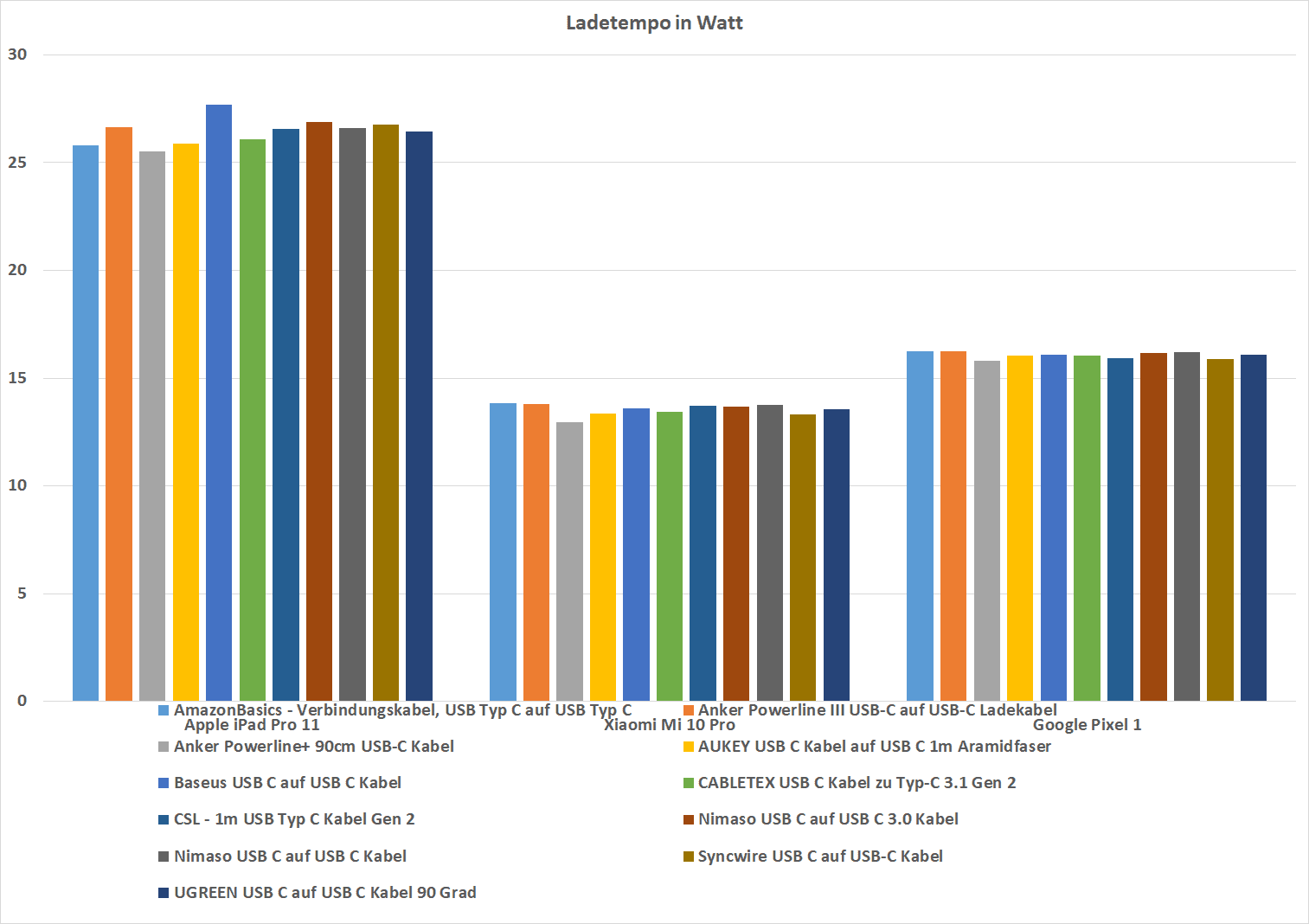
Für diesen kleinen Test habe ich mir ein Xiaomi Mi 10 Pro, ein Apple iPad Pro 11 und ein altes Google Pixel 1 geschnappt und diese an einem HyperJuice 100W GaN Charger geladen.
Ihr seht der Unterschied beim Ladetempo +- 0. Ja das Anker PowerLine+, das AUKEY und das CABLETEX Kabel schneiden einen Hauch schlechter ab, aber der Unterschied zwischen dem schlechtesten und besten Ladekabel liegt bei 5,3%!
Ganz blöd gesagt ist irgendwie ein Schnellladestandard wie Quick Charge oder USB Power Delivery mit im Spiel, spielt das Ladekabel keine große Rolle mehr!
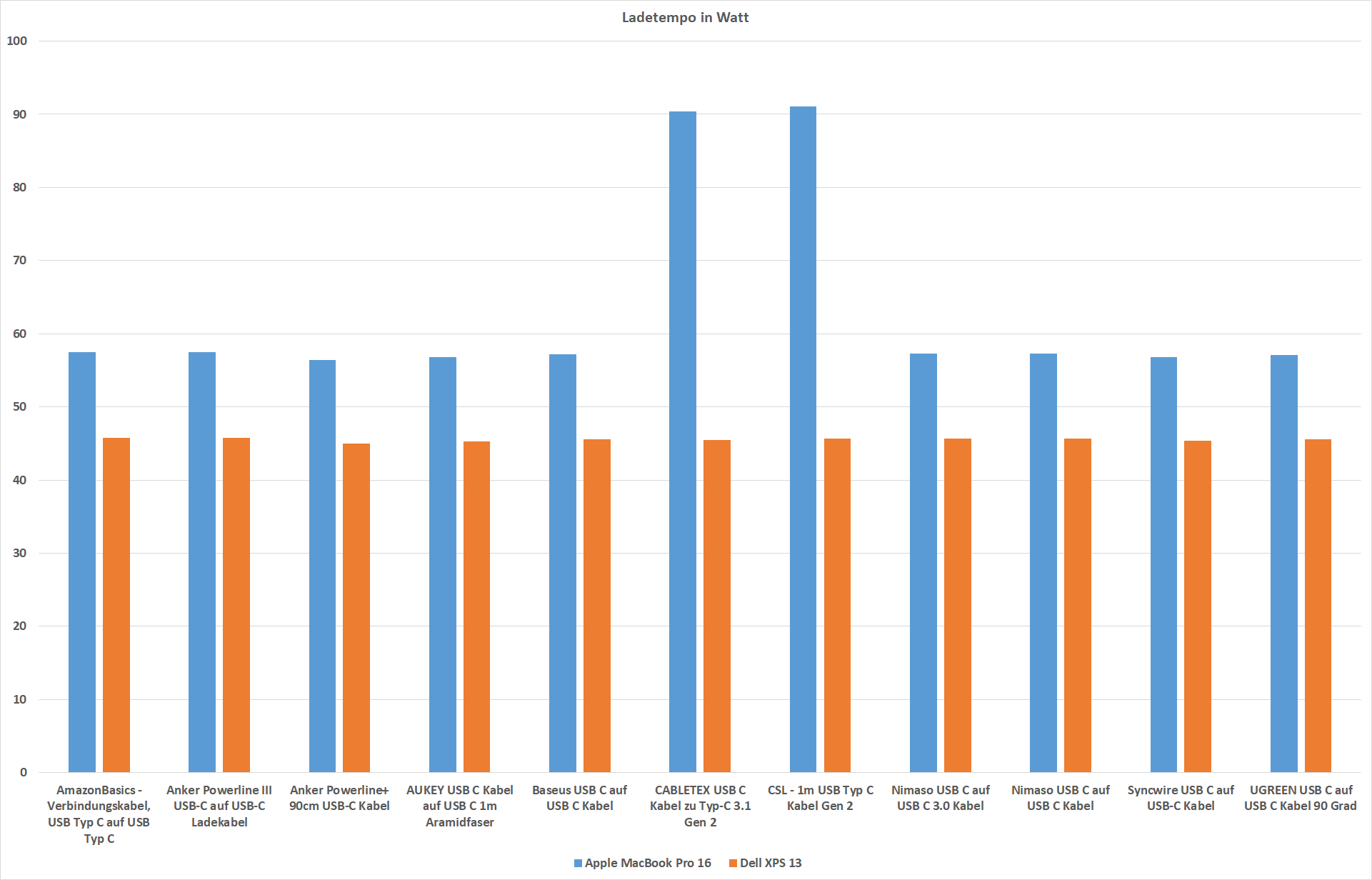
Wie sieht es bei Notebooks aus? Erneut habe ich mir den HyperJuice 100W GaN Charger wie auch ein Dell XPS 13 und ein Apple MacBook Pro 16 geschnappt.
Weitestgehend ein ähnliches Bild wie bei den Smartphones. Es gibt minimale Unterschiede, welche in der Praxis nicht bemerkbar sind. Lediglich bei Apple MacBook Pro 16 haben wir zwei Sonderfälle. Sowohl das CABLETEX wie auch das CSL Kabel sind offiziell 100W fähig und können somit das MacBook mit dem vollen Tempo laden.
Fazit
Das Ladekabel macht keinen Unterschied beim Ladetempo, wenn ein Schnellladestandard wie Quick Charge oder USB Power Delivery zum Einsatz kommt! Ja je nach Qualität des Kabels kann es kleine Schwankungen im Bereich +- 6% geben, diese spielen in der Praxis aber keine große Rolle. Lediglich beim normalen „Standard“ Laden bei 5V kann das Ladekabel aus diversen Gründen einen deutlichen Unterschied machen. Im Test von USB C zu USB C Ladekabeln ist dies aber nur bedingt relevant, da 99% aller USB C Ladegeräte und Smartphones einen Schnellladestandard nutzen.
Solltet Ihr einen besonderen Wert auf die „elektrische Qualität“ legen sind dies Eure Top 3:
Das Anker Powerline III ist ein gutes Standard Ladekabel, das langlebig und technisch stark ist. Dieses gehört sogar elektrisch zu den besten Ladekabel. Die Baseus USB C Ladekabel sind leider etwas schwer in Deutschland zu bekommen, punkten aber durch eine herausragende Preis/Leistung (diese ist sogar überragend wenn Ihr die Kabel aus China bestellt) und ein wertiges Äußere. Das Ladekabel von Syncwire ist zwar elektrisch eher mäßig, aber schön leicht, flexibel und alltagstauglich.
Unterstützt Euer Notebook das Laden mit über 60W (und Ihr wollt auch mit mehr als 60W laden), dann benötigt Ihr ein spezielles USB C Ladekabel mit EMarker. Hier gab es nur zwei, das CABLETEX und das CSL. Beide sind für meinen Geschmack etwas steif und schwer, aber tendenziell würde ich zum CSL – 1m USB Typ C Kabel Gen 2 tendieren. Selbiges gilt auch wenn Ihr Daten schnell via USB 3.1 übertragen wollt.
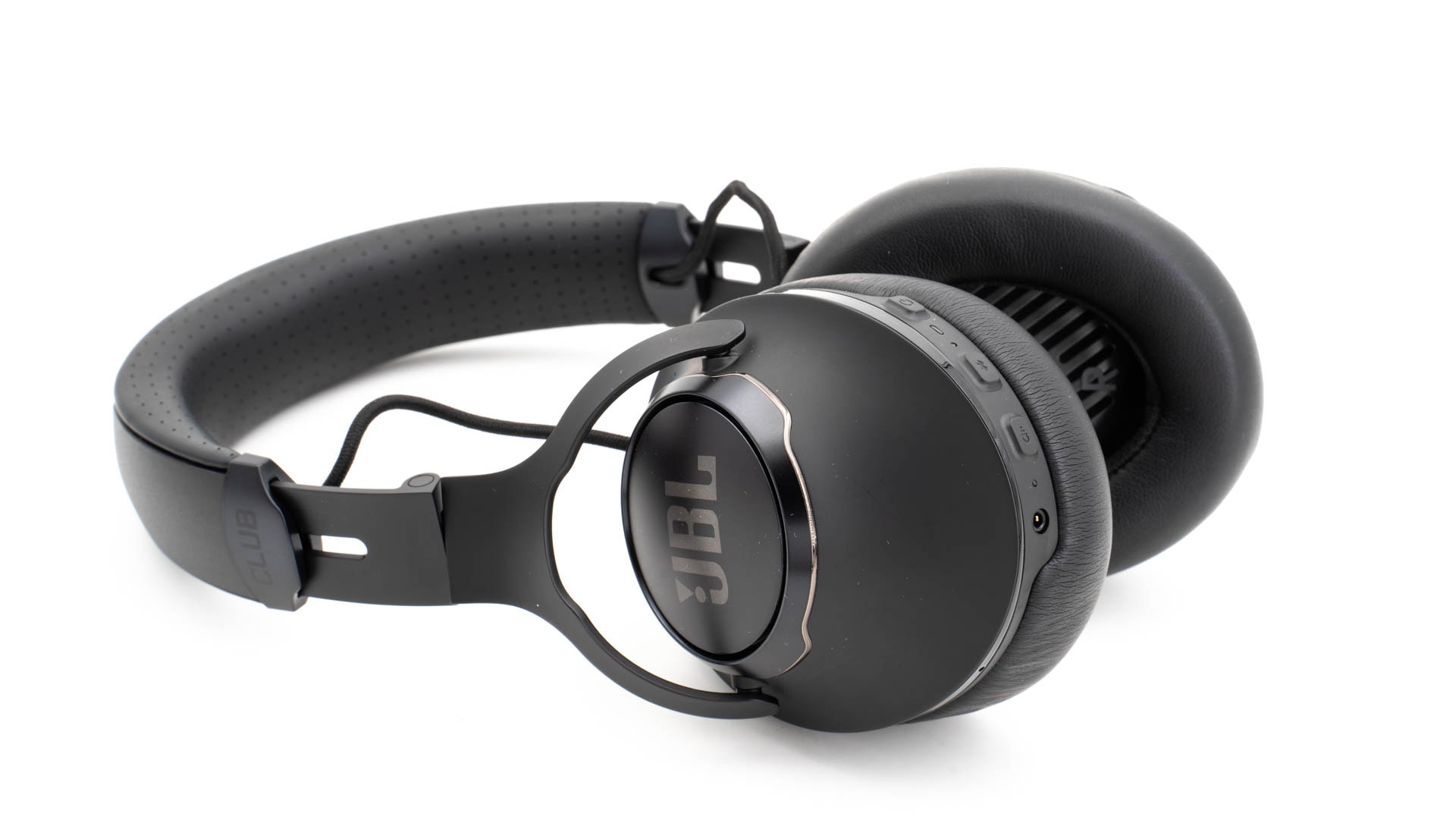
Aktives Noise Cancelling ist einer der wichtigsten Trends bei High End Kopfhörern. Allerdings wirklich gute Kopfhörer mit gutem Noise Cancelling sind leider vergleichsweise teuer. So müsst Ihr für die Bose Headphones 700 beispielsweise rund 300€ und für die Sony WH-1000XM3 rund 250€ ausgeben.
Mit den Club 950NC will JBL vergleichbar wertige Kopfhörer anbieten, für knapp unter 200€. So sollen die Kopfhörer neben ANC auch dank einer sehr lagen Akkulaufzeit, eines Ganztagskomfort und 2000mW Treiber punkten. Ließt sich doch spannend, aber wie sieht es in der Praxis aus?
Können hier die JBL Club 950NC auch überzeugen? Finden wir es im Test heraus!
Die JBL Club 950NC im Test
Wie der Name schon vermuten lässt sind die „JBL Club“ keine klassischen „HiFi“ Kopfhörer, die für eine Nutzung auf dem Fernseh-Sessel gedacht sind. Es handelt sich bei diesen viel mehr um Kopfhörer für „draußen“.
Dennoch setzt JBL auf ein Over-Ear Design, bei welchem die Ohrmuscheln Eure Ohren umschließen sollen. Erfreulich, denn zum einen finde ich diese Bauform bequemer und zum anderen ist so ein besseres Noise Cancelling möglich.
Dabei sind die JBL Club 950NC aber auch keine riesigen Kopfhörer. Die Ohrmuscheln wurden so kompakt wie möglich gebaut, ohne dabei auf das Over-Ear Design zu verzichten. So wirken die JBL Club 950NC schon ein Stück weit portabler als die Sony WH-1000XM3.
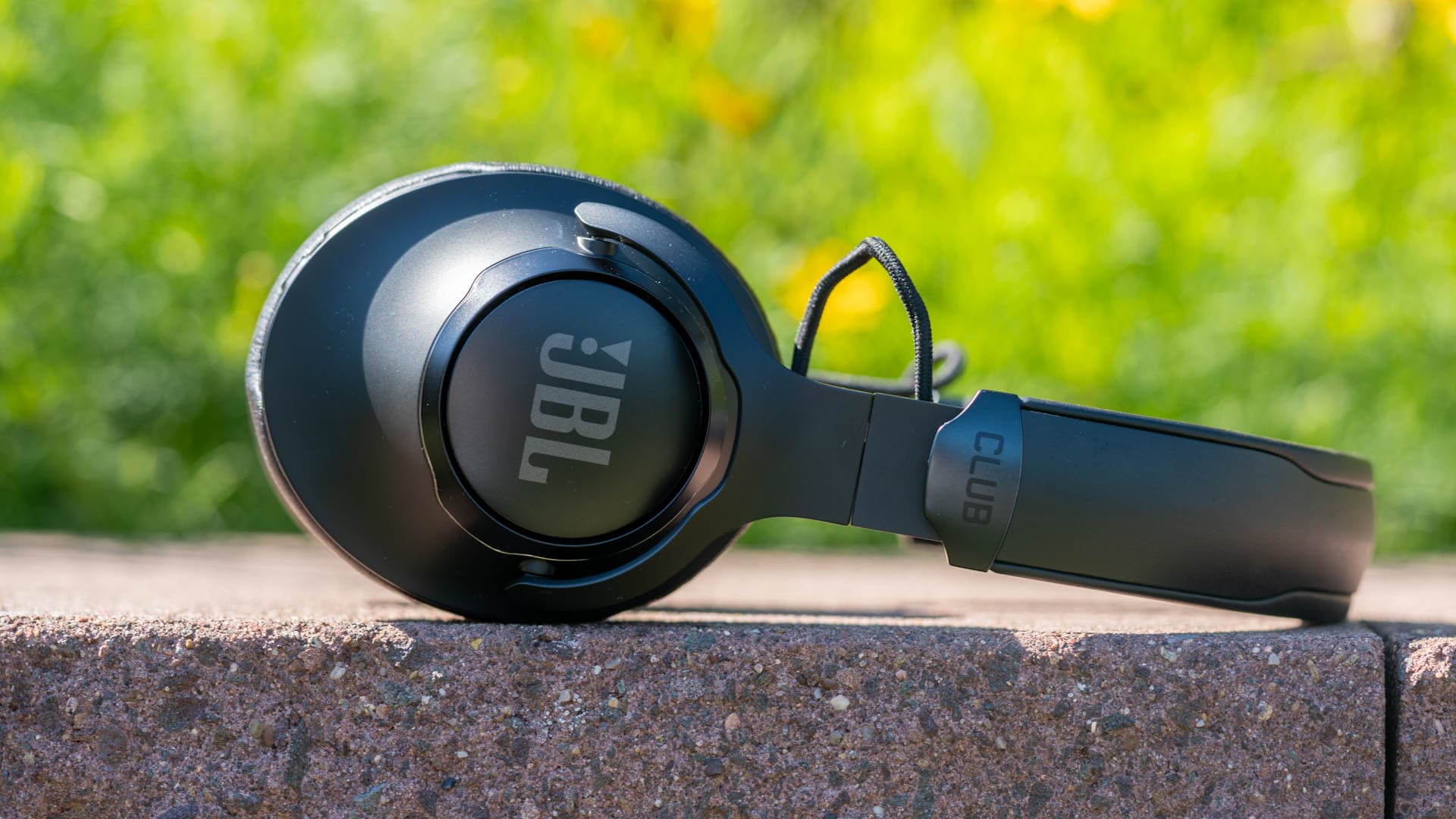
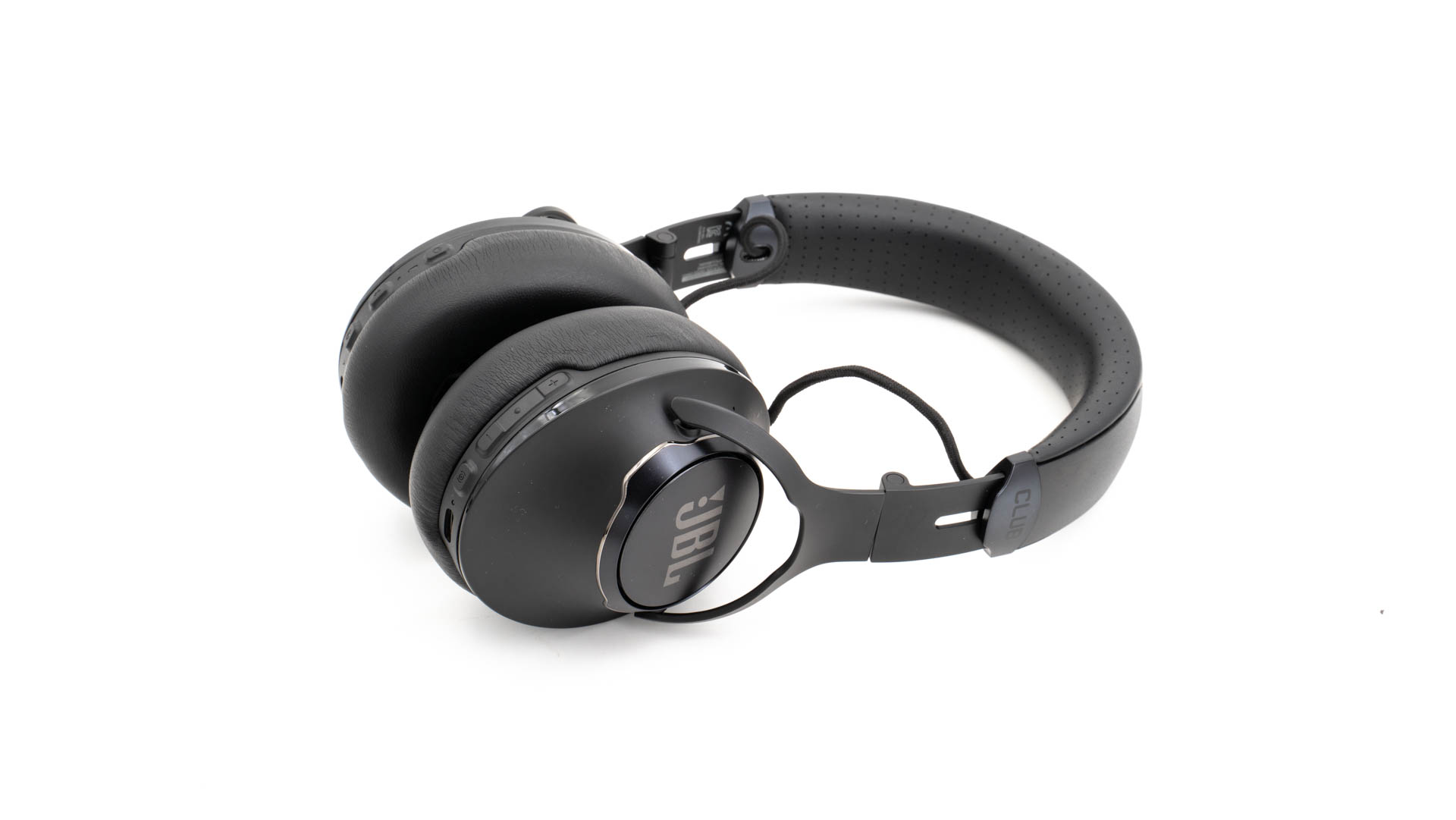
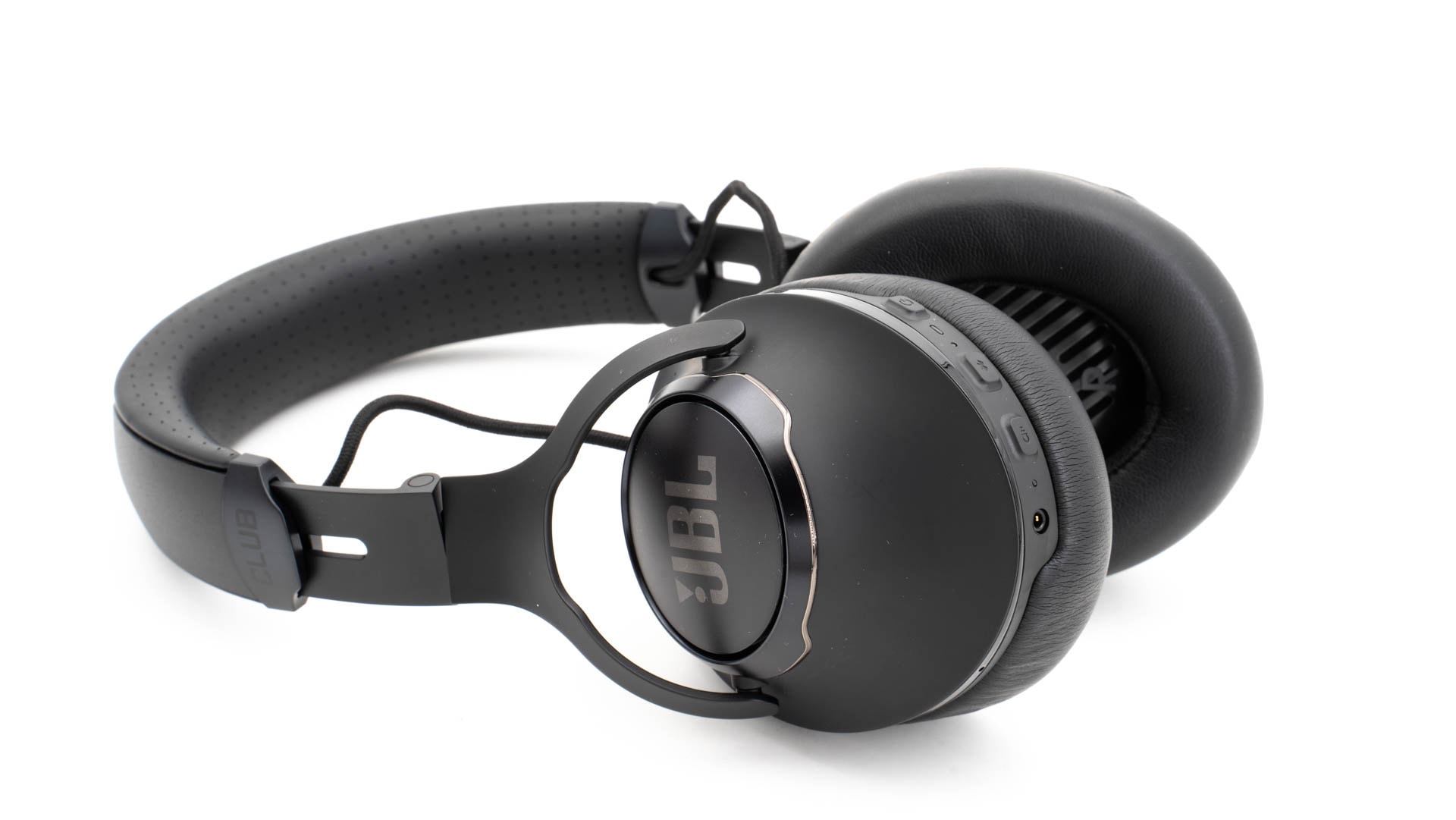
Abseits von den etwas kompakteren Abmessungen würde ich das Design als recht schlicht bezeichnen. Ihr erhaltet einfache schwarze Kopfhörer, welche lediglich über ein recht großes, aber nicht übermäßig offensives JBL Logo auf der Rückseite der Ohrmuscheln verfügen. Die Ohrmuscheln sind wie üblich natürlich aus Kunststoff gefertigt. Die Aufhängung und das Kopfband sind allerdings aus Metall gefertigt!
Dies verleiht den Kopfhörern eine durchaus ordentliche Massivität und Stabilität. Die Kopfhörer sind mit 372g auch recht schwer, was natürlich die subjektive Massivität etwas steigert.
Interessanterweise verzichtet JBL bei den Club 950NC auf eine Touch-Steuerung. Anstelle dessen finden sich an beiden Ohrmuscheln diverse Tasten, insgesamt 6 Stück. So könnt Ihr beispielsweise die Lautstärke direkt an den Kopfhörern verstellen, wie auch das Noise Cancelling aktivieren/deaktivieren.
Die Akkulaufzeit der Club 950NC ist beachtlich! So spricht JBL von satten 55 Stunden Laufzeit, wenn Ihr ANC abgeschaltet habt und von 22 Stunden mit ANC. Letzteren Wert kann ich in der Größenordnung auch bestätigen. Geladen werden die Kopfhörer via USB C, Daumen hoch dafür!
Tragekomfort
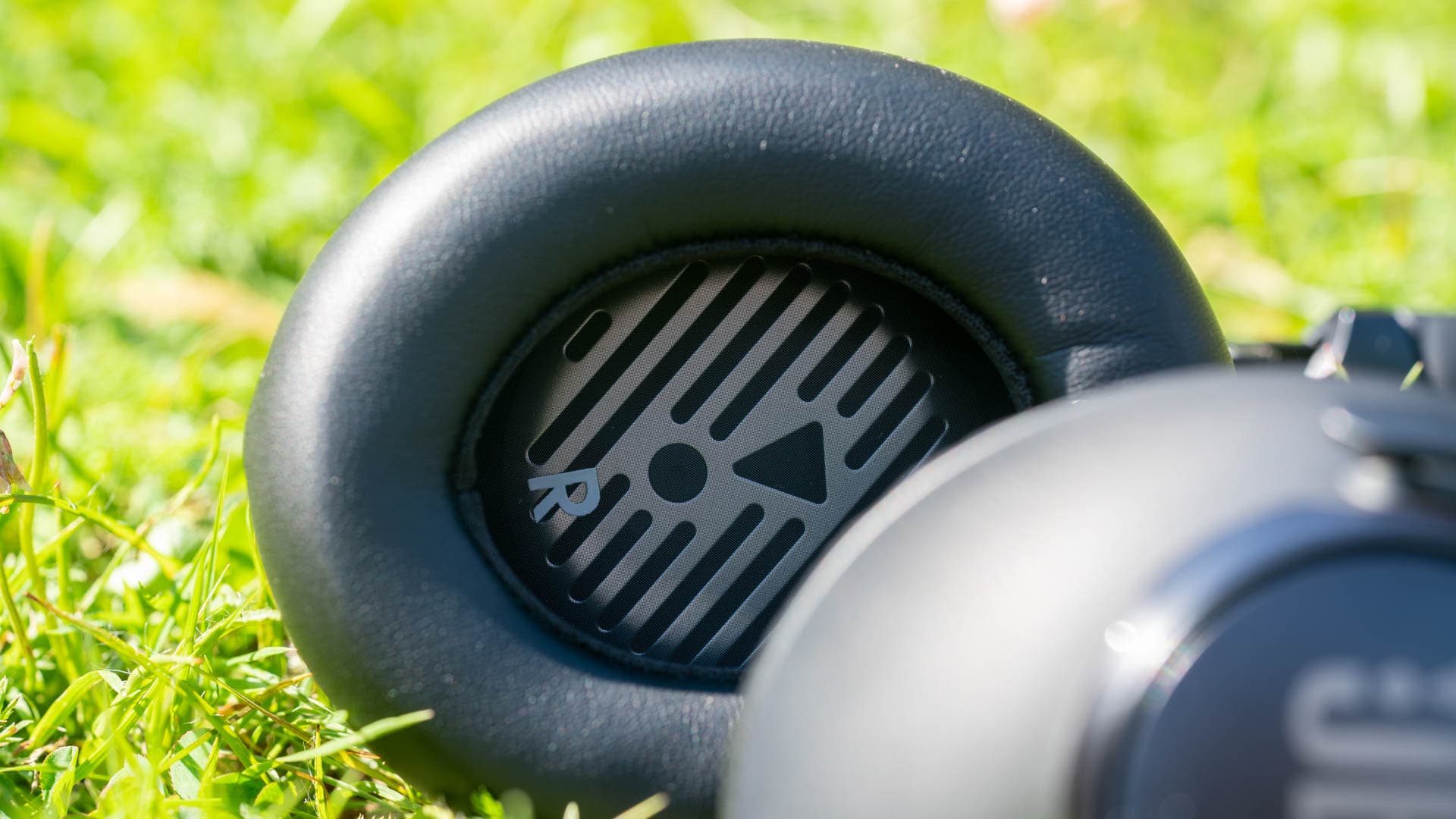
Grundsätzlich sind die Club 950NC recht bequeme Kopfhörer. Die Polsterung ist ausreichend dick und sehr angenehm. Allerdings verfügen die Kopfhörer über ein recht hohes Gewicht und einen sehr hohen Anpressdruck!
Letzterer wird sich vermutlich im Laufe der Zeit etwas reduzieren, solltet Ihr hier aber empfindlich sein gilt etwas Vorsicht.
Klang
Ich glaube es stellt keine große Überraschung dar, dass JBL bei den Club 950NC auf eine recht warme und Bass-starke Klangsignatur setzt.
Starten wir aber am Anfang, also bei den Höhen. Die Höhen der JBL Club 950NC sind sehr neutral. Viele Kopfhörer „schärfen“ die Höhen recht stark nach um eine gewisse künstliche Brillanz zu erzeugen. Darauf verzichtet JBL hier aber fast komplett! Hierdurch sind die Höhen gut abrundend und Zischlaute werden sehr gut und angenehm wiedergegeben. Die Club 950NC klingen vergleichsweise wenig anstrengend. Allerdings wirken die Kopfhörer hierdurch etwas schwerer und träger als einige Konkurrenten! Die JBL klingen auf keinen Fall dumpf (dies ist wirklich nicht der Fall), aber die Höhen sind auch nicht super brillant.
Die Mitten sind ähnlich wie die Höhen sehr neutral. Gesang und auch Instrumente wirken sehr natürlich und voll. Dabei färben die JBL Club 950NC den Klang nur minimal bis gar nicht! Vielleicht wirken die unteren Mitten einen Hauch voller und „bauchiger“ als normal, dies liegt aber zu weiten Teilen am Bass.
Kommen wir zum Bass. Der Bass der JBL Club 950NC ist wenig überraschend recht mächtig und sehr voll! Gerade das Bass-Volumen der Kopfhörer ist wirklich beeindruckend. Ich würde den Bass aber auch nicht als extrem einstufen. Ja dieser ist schon das primäre Klangelement, aber die Kopfhörer übertreiben auch nicht völlig. Mir gefällt die Masse des Basses sehr gut. Verglichen mit den Sony WH-1000XM3 oder Bose Headphones 700 ist der Bass hier eindeutig ein Stück mächtiger. Dabei ist die Bassqualität gut, auch wenn der Tiefgang nicht absolut überragend ist.
Unter Strich klingen die JBL Club 950NC sehr warm und voll! Dabei sind diese aber auch nicht dumpf oder zu matt, auch wenn die Höhen eher zurückhaltend sind. Damit sind die JBL Club 950NC weniger etwas für den klassischen HiFi Liebhaber. Diese würde ich eher als „Haudrauf Kopfhörer“ betiteln, was ich auch nicht wertend meine.
ANC und App
Über die My JBL Headphones könnt Ihr die Kopfhörer ein Stück weit noch steuern und nach Euren Wünschen anpassen. Hierzu zählt unter anderem das Setzen eines globalen EQs. Hierfür bietet die App diverse Presets, wie auch einen frei einstellbaren 10 Band EQ.
Über die App (und auch direkt über die Kopfhörer) könnt Ihr zudem ANC und Ambient Aware aktivieren. ANC nutzt die Mikrofone in den Kopfhörern um außen Geräusche aktiv auszublenden, Ambient Aware nutzt die Mikrofone um diese gezielt einzublenden. Je nachdem ob Ihr gerade etwas von Eurer Umgebung mitbekommen wollt oder nicht.
Leider ist das ANC der JBL Club 950NC eher mittelmäßig. Ja es reduziert Geräusche von Motoren, Lüftern usw. merklich, ist aber nicht auf dem Level größerer Modelle von Bose, Sony oder Sennheiser. Stimmen oder anderen komplexere Geräusche werden nur leicht reduziert.
Fazit
Wie bei allen Kopfhörern ist es natürlich etwas Geschmackssache ob jetzt die JBL Club 950NC die richtigen für Euch sind. Dies keine Kopfhörer für „klassische HiFi“ Fans, die Club 950NC sind schon eher die Draufgänger unter den Kopfhörern.
Heißt, diese haben einen recht ausgeprägten und vor allem voluminösen Bass-Bereich. Dabei verzichtet JBL aber auf die typische „V“ oder Badewannen Klangsignatur. Die Höhen und Mitten sind vergleichsweise neutral und stechen weniger hervor. Gerade die Höhen sind recht unspektakulär, was ich weder negativ noch positiv meine. Die Höhen sind recht warm und stark abgerundet, aber nicht matt. Hierdurch sind diese nicht anstrengend, gerade bei Zischlauten, wirken aber auch weniger brillant als bei vielen Konkurrenten.
Damit die JBL Club 950NC etwas für Euch sind müsst Ihr also einen etwas spaßigeren und wärmeren Klang mögen. In einem gewissen Rahmen ist dabei der Klang noch via EQ anpassbar.
Das ANC der Kopfhörer ist soweit okay. Allerdings ist dieses für Euch besonders wichtig, dann würde weiter zu den größeren Modellen von Sony oder Bose greifen, welche hier klar eine Klasse höher spielen. Wenn Ich etwas zu kritisieren hätte, dann wäre es der Tragekomfort. Genau genommen den etwas hohen Anpressdruck und das hohe Gewicht. Abseits davon sind die JBL nicht unbequem.
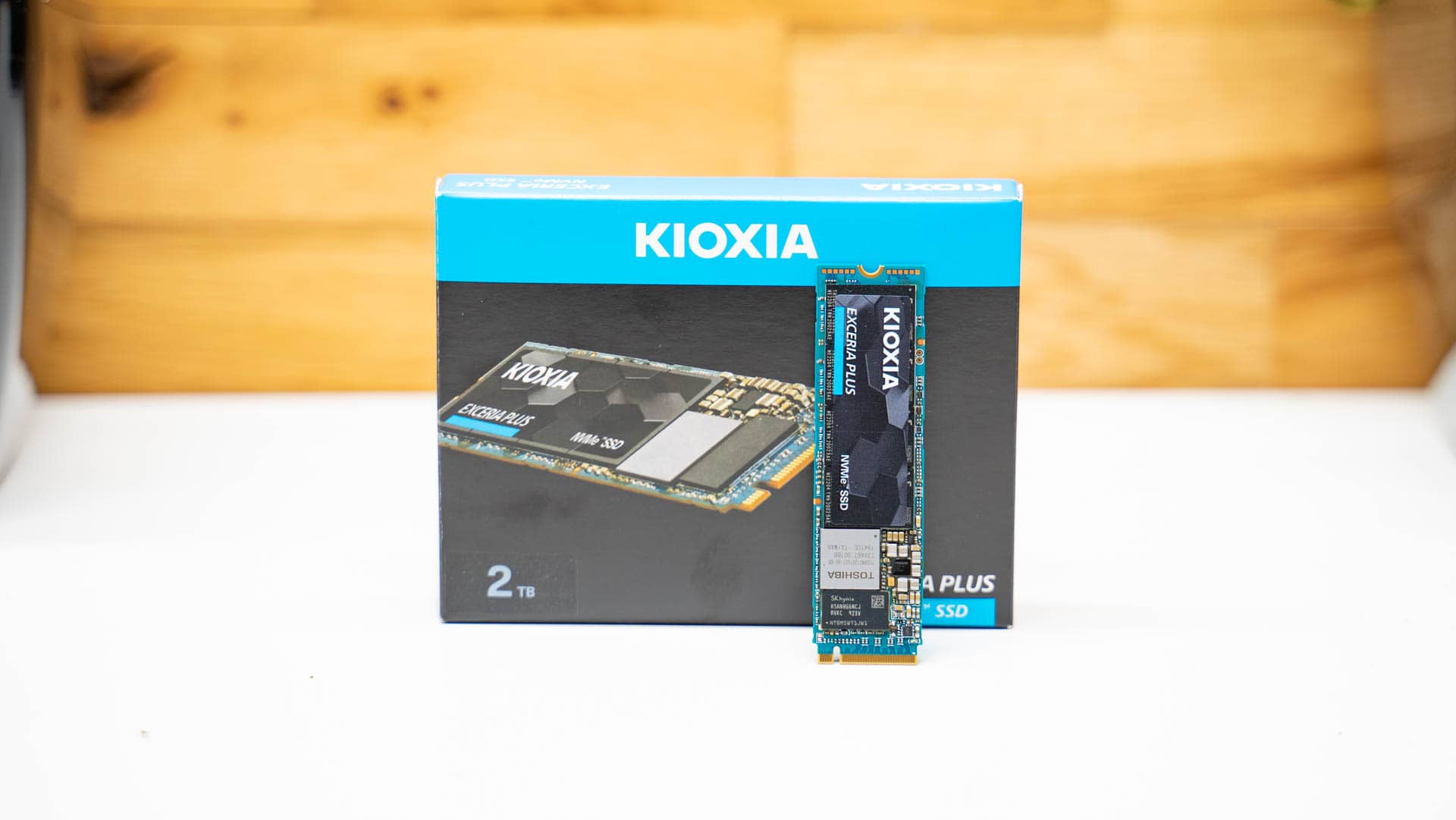
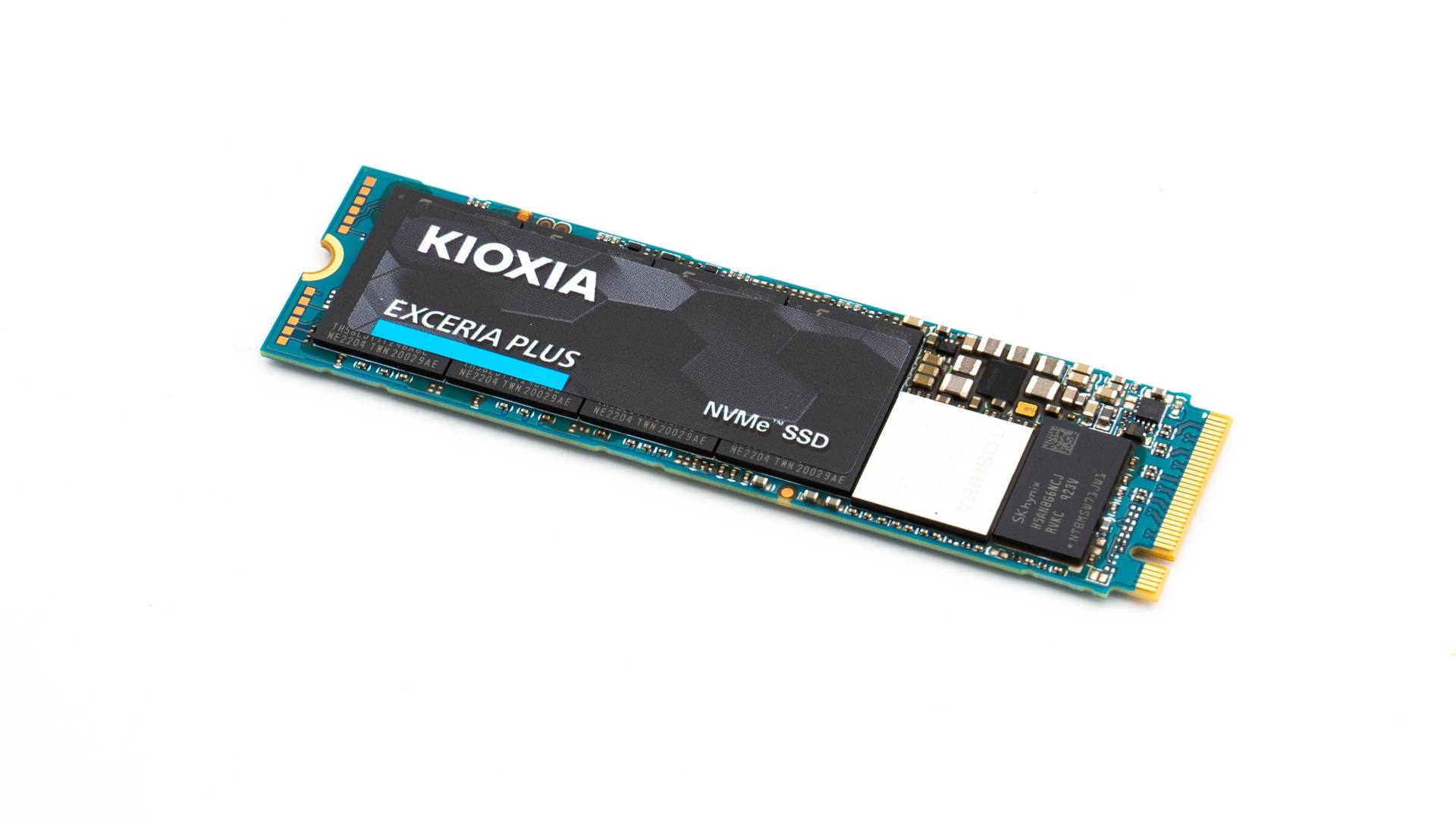
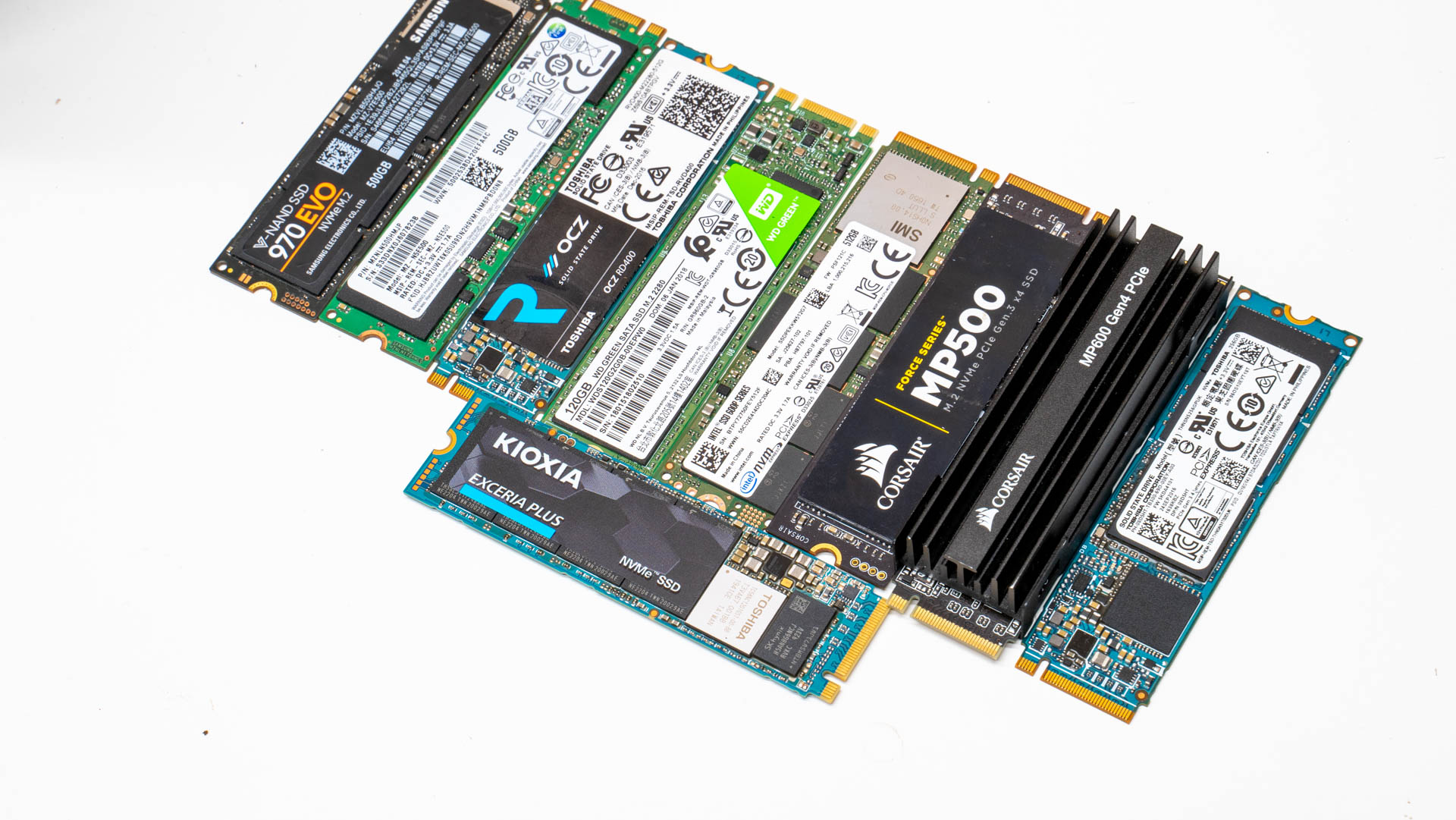
Die EXCERIA PLUS ist die aktuelle Flaggschiff SSD aus dem Hause KIOXIA. Diese ist zwar augenscheinlich ganz neu auf dem Markt, allerdings handelt es sich bei dieser um eine alte Bekannte nämlich die Toshiba RD500. Die RD500 wurde lediglich im Zuge der Abspaltung der Speicher-Abteilung von Toshiba umbenannt. Mit bis zu 3400MB/s lesend ist die EXCERIA PLUS allerdings auch weiterhin eine absolute Flaggschiff SSD, wenn wir einmal von den noch etwas exotischen PCIe 4.0 Modellen absehen.
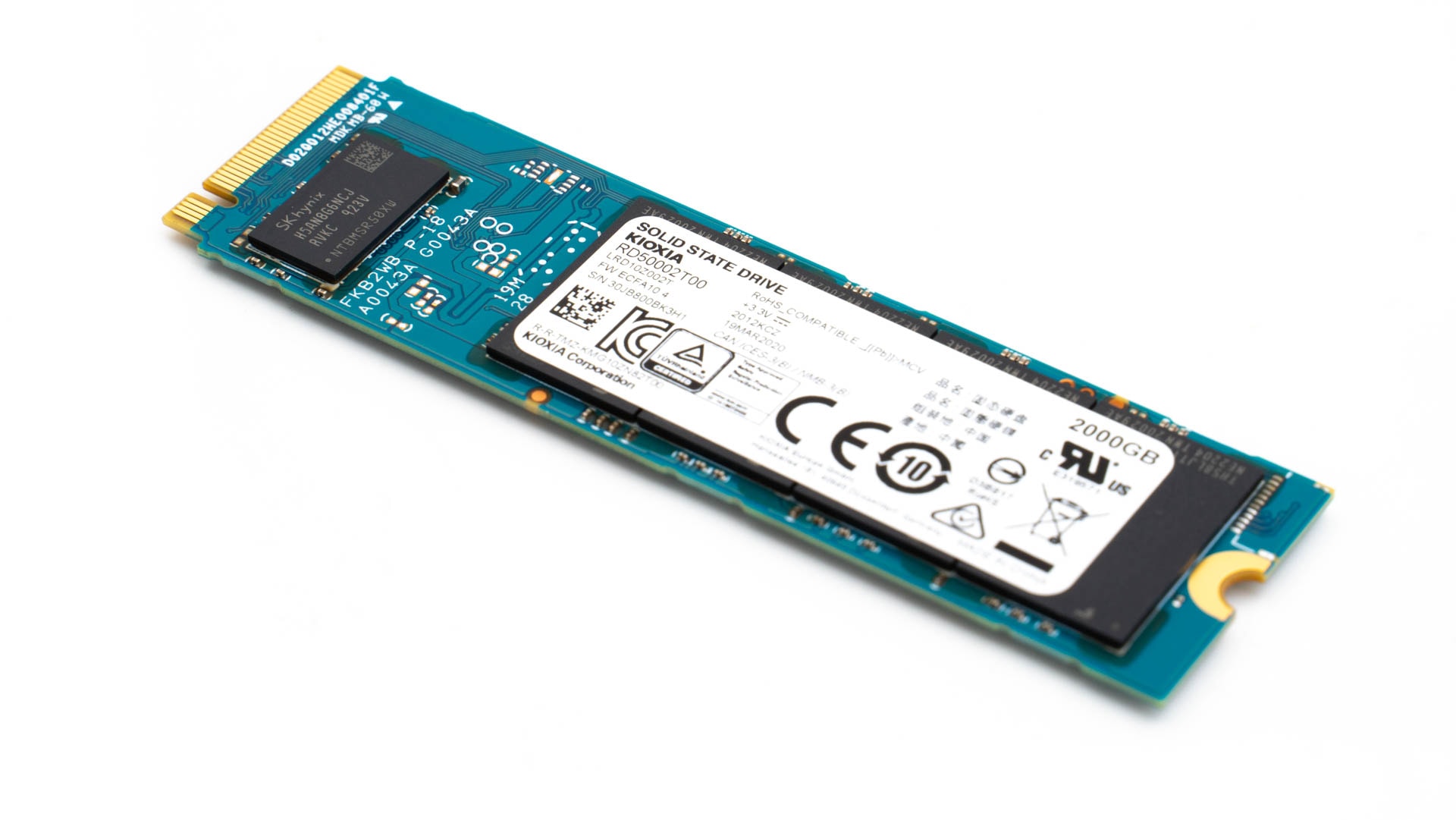
Die EXCERIA PLUS SSD ist aktuell mit 500GB bis 2TB erhältlich und setzt auf einen Toshiba eigenen Controller. Gerade dies macht die SSD spannend! Die meisten im Handel erhältlichen SSDs setzen auf Controller von Silicon Motion oder Phison und da der Controller einen sehr großen Einfluss auf das Tempo hat ähneln sich daher viele SSDs stark.
Von daher wie schlägt sich die KIOXIA EXCERIA PLUS SSD im Test? Finden wir es heraus!
Die KIOXIA EXCERIA PLUS SSD im Test
Bei der KIOXIA EXCERIA PLUS handelt es sich um eine recht klassische NVME m.2 SSD. Diese richtet sich zwar durchaus auch an Gamer und generelle „High End“ Nutzer, dies ist aber optisch nur bedingt ersichtlich.
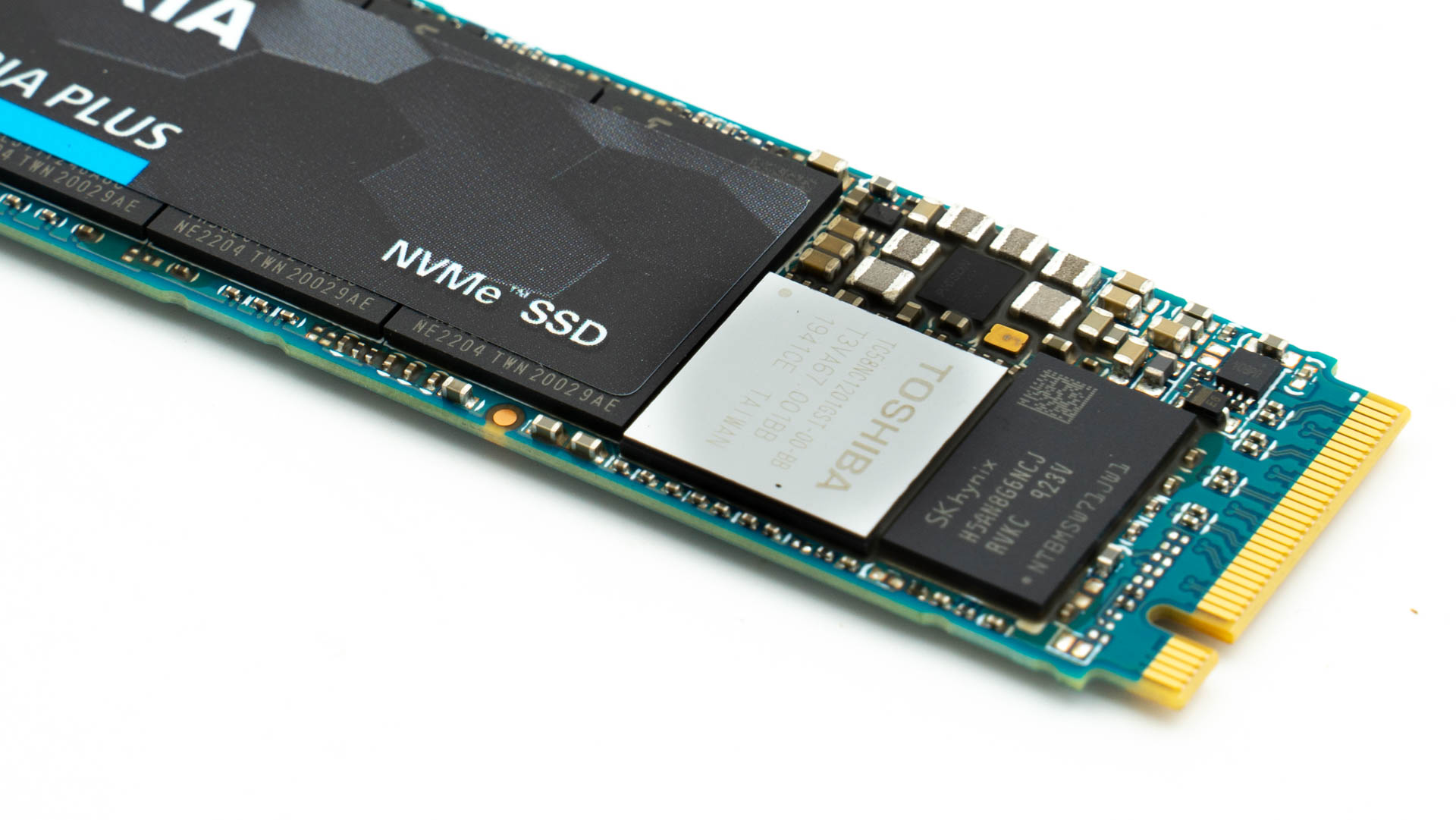
So setzt KIOXIA auf einen recht einfachen Aufkleber, der nicht einmal die komplette SSD bedeckt. Auch auf einen Kühlkörper wird verzichtet. Auffällig ist lediglich der Controller, der unter einem silbernen Gehäuse steckt, das die Wärmeabfuhr etwas verbessern soll. Ganz ehrlich gesagt, KIOXIA sollte etwas an seiner Präsentation arbeiten. Die EXCERIA PLUS ist eine premium SSD und dies darf diese durchaus auch zeigen.
Aktuell ist die SSD in drei Kapazitäten verfügbar, 500GB, 1TB und 2TB.
500GB
1TB
2TB
Preis ca.
100 €
170 €
410 €
Lesend
3400MB/s
3400MB/s
3400MB/s
Schreibend
2500MB/s
3200MB/s
3200MB/s
Preislich ist gerade die 1TB Version durchaus attraktiv, wenn auch nicht günstig. Die 2TB Version, um welche es in diese Test geht, ist mit rund 400€ hingegen sehr teuer! Lesend sollen alle drei Versionen 3400MB/s erreichen, was das Limit der PCIe 3.0 Verbindung ist.
Schreibend liegt die kleine 500GB Version bei satten 2500MB/s und die beiden größeren Versionen bei 3200MB/s, was durchaus ordentlich ist!
KIOXIA gehört zu den größten Flash Speicher Produzenten der Welt. Hier wäre zu erwarten, dass KIOXIA bei seiner eigenen vorzeige SSD nur den feisten Speicher nutzt. Vielleicht ist dies auch der Fall, aber es spiegelt sich bei der Garantie leider nicht wieder.
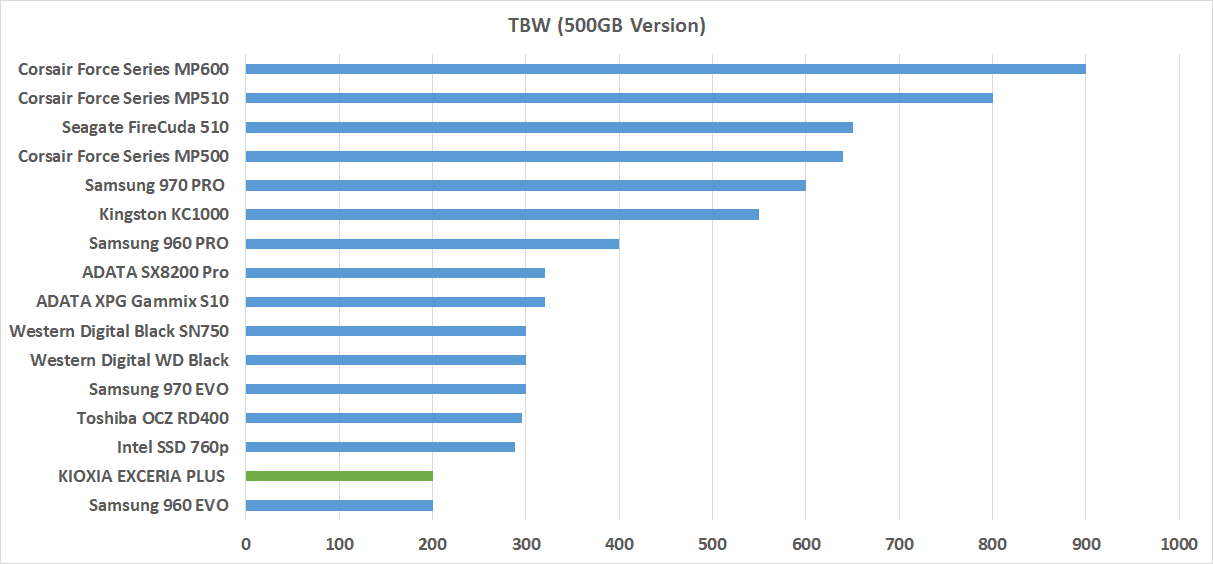
Mit 5 Jahren Garantie bzw. 200TBW bei der 500GB Version, 400TBW bei der 1TB Version und 800TBW bei der 2TB Version ist KIOXIA super pessimistisch was die Haltbarkeit angeht. Zwar muss eine hohe TBW Angabe nicht zwingend Indikator für eine hohe Lebensdauer sein, ich erwarte, dass die KIOXIA EXCERIA PLUS diese Angabe deutlich übertrifft, aber es zeigt nicht unbedingt KIOXIAs uneingeschränktes Vertrauen in die SSD. Schade!
Die Technik
Die KIOXIA EXCERIA PLUS SSD setzt auf einen proprietären 8-Kanal Controller aus dem Hause Toshiba. Leider sind weitere Details über den Controller nicht bekannt, genau genommen hat dieser nicht einmal einen offiziellen Namen. Beschriftet ist dieser auf der SSD mit „Toshiba TC58NC1201GST-00-BB, T3VA67“.
Dem Controller stehen bei der 2TB Version anscheinend 1GB RAM zur Seite. Dieser stammt aus dem Hause SKhynix und hört auf die Modellnummer „H5AN8G6NCJ“.
Auf Seiten des Flash Speichers kommt KIOXIAs „BiCS FLASH“ zum Einsatz. Bei diesem handelt es um einen 96 Layer TLC Speicher, welcher aufgrund der proprietären Toshiba bzw. KIOXIA Technologie besonders haltbar und gut sein soll. Die 2TB Version ist dabei beidseitig mit Speichermodulen bestückt. Insgesamt sind 8 Speichermodule auf der SSD zu finden.
Das Testsystem
Folgendes Testsystem kommt für den SSD Test zum Einsatz:
AMD Ryzen 5 3600X
ASUS Prime X570-P
16GB RAM
Corsair HX Series HX850 Netzteil
Windows 10
Wichtig, bei Windows 10 handelt es sich um einen etwas älteren Update-Stand der über alle SSD-Tests konstant gehalten wird um vergleichbare Werte zu erhalten.
Ein erster theoretischer Test
Beginnen wir den Test mit einem Klassiker, CrystalDiskMark.
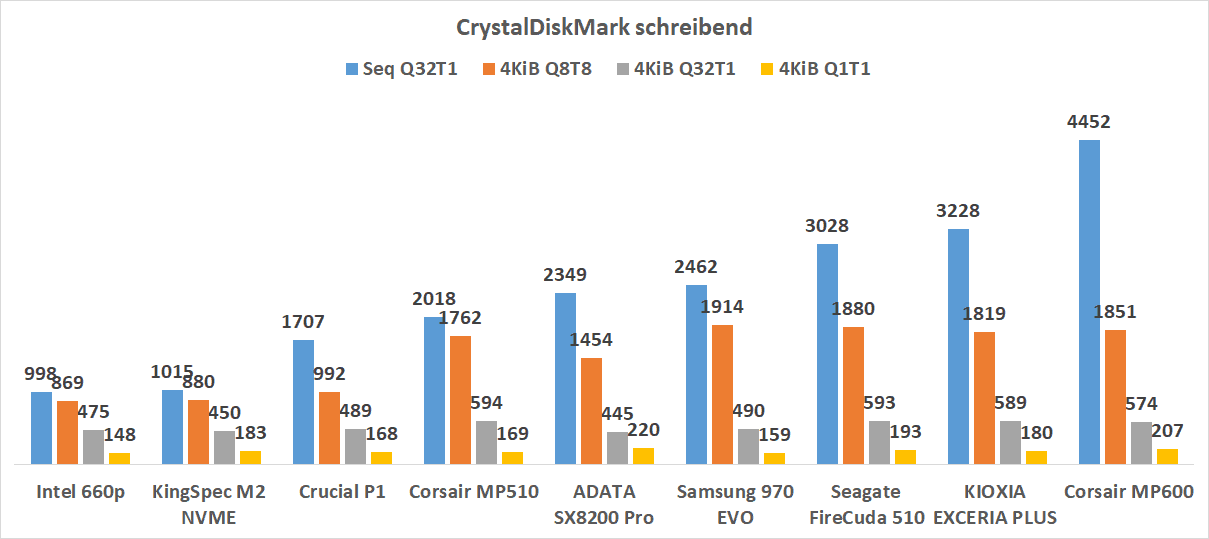
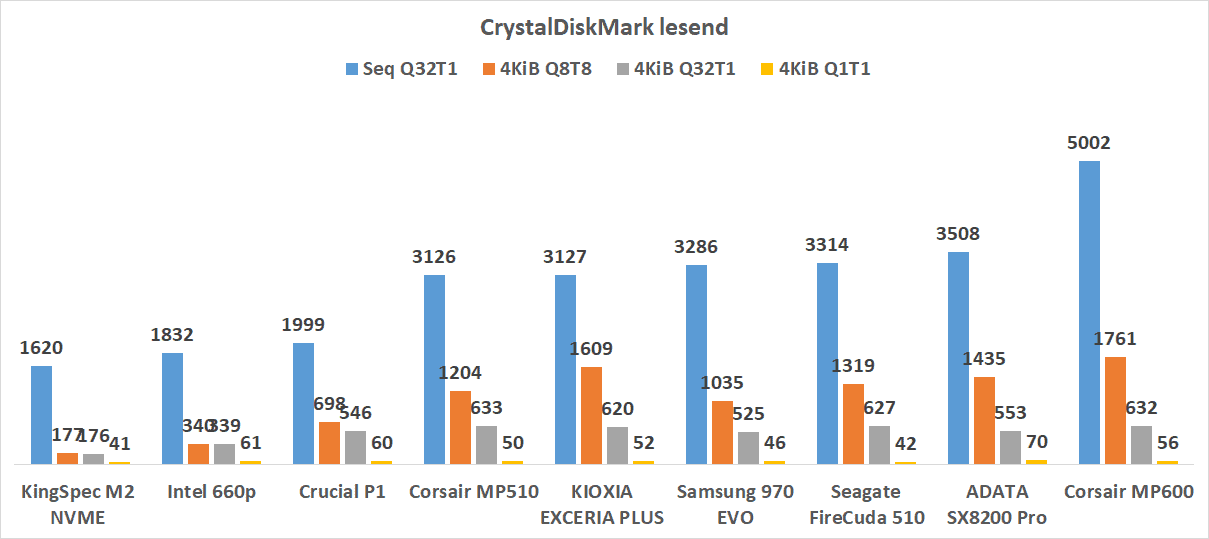
Interessante Werte! Lesend kann sich die KIOXIA EXCERIA PLUS nur im oberen Mittelfeld einordnen, zu mindestens wenn es um die sequenzielle Lesegeschwindigkeit geht. Diese liegt mit 3126MB/s ein Stück weit unter den versprochenen 3400MB/s. Bei kleineren Dateigrößen kann die KIOXIA EXCERIA PLUS allerdings etwas weiter in der Tabelle nach oben rücken und sogar an den Werten der Corsair MP600 kratzen.
Schreibend hingegen kann die KIOXIA EXCERIA PLUS mit 3228MB/s die Herstellerangabe sogar überschreiten und setzt sich auf Platz 2 hinter der PCIe 4.0 SSD Corsair MP600.
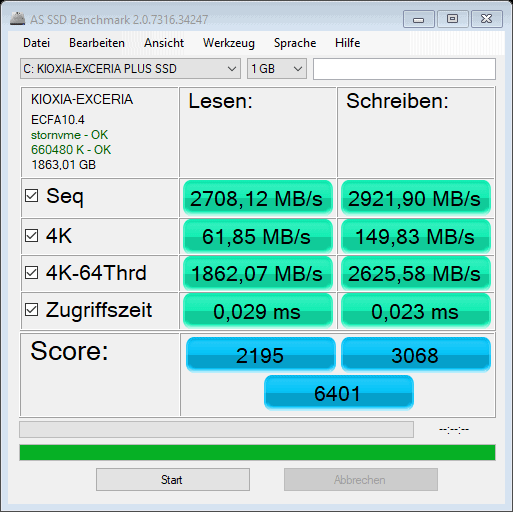
Dieses gute Abschneiden gerade bei der Schreibgeschwindigkeit wird auch von AS SSD bestätigt, wo die SSD sich unter anderem aufgrund einer sehr schneller Zugriffszeit sogar im Score knapp vor die MP600 setzen kann.
Praktische Tests
Allerdings sind Benchmarks nur das eine, die Praxis das andere. Starten wir hier mit der Installation von Windows 10 von einem USB Stick aus. Es wird die Zeit vom letzten „Weiter“ Klicken des Installations-Programms bis zur ersten Nutzerinteraktion gemessen.
Hier landet die KIOXIA SSD nur im Mittelfeld, welches allerdings auch sehr dicht beieinander liegt.
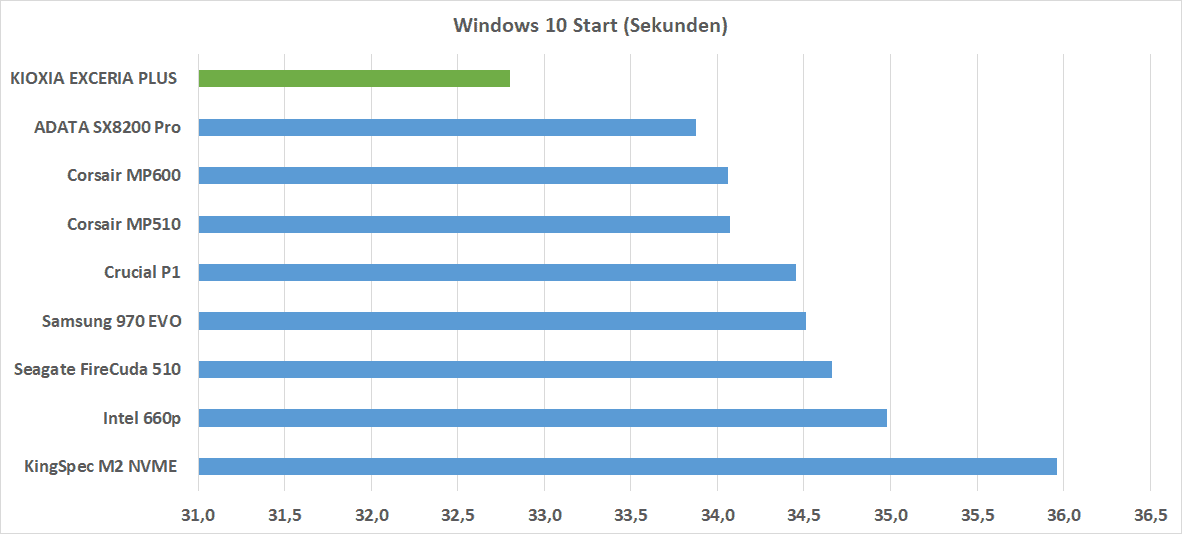
Wie steht es um das Starten von Windows?
Ob dies nun an den schnellen Reaktionszeiten der SSD liegt oder einfach an einer guten generellen Optimierung kann ich Euch nicht sagen, aber die KIOXIA EXCERIA PLUS setzt sich mit großem Abstand vor die anderen SSDs. Und ja diese Messung wiederhole ich mehrfach um einen Mittelwert zu bilden, die schnelle Startzeit ist also kein Messfehler.
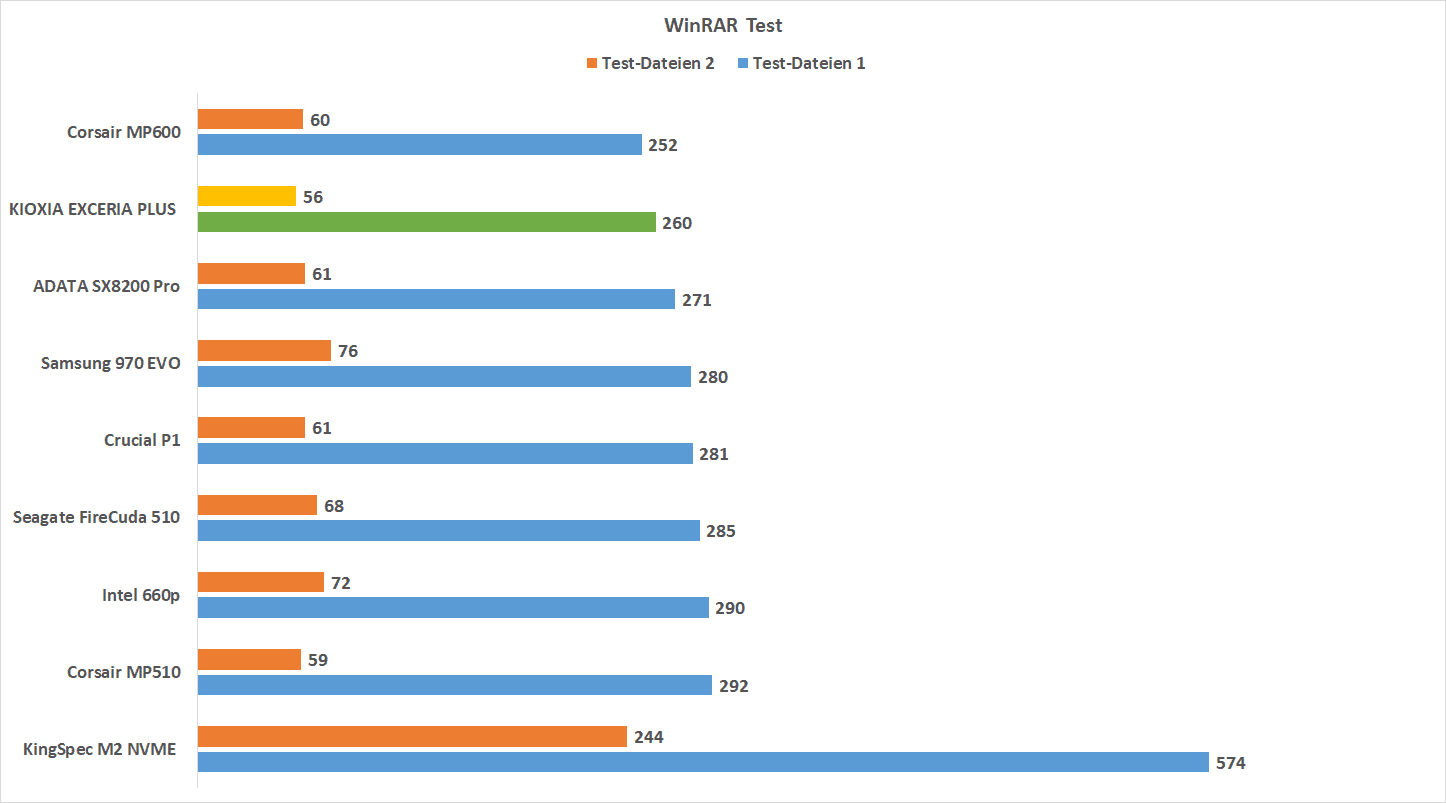
In Windows angekommen, entpacken wir zwei Dateipakete mit WinRAR. Test-Datei Paket Nr. 1 besteht aus 47.000 teils sehr kleinen Dateien und bringt 41GB auf die Waage. Test-Datei Paket Nr. 2 ist 25GB groß und besteht aus rund 2000 Dateien. Paket Nr. 2 ist die Installation von Bioshock Infinite.
Erneut ein super starkes Ergebnis der EXCERIA PLUS! Diese kann beim Datei-Paket Nr. 1 den 2. Platz hinter der PCIe 4.0 SSD von Corsair sichern und bei Paket Nr. 2 sich sogar vor die MP600 von Corsair auf Platz 1 setzen.
Kopiert werden nun die entpackten Daten von Ort a nach Ort b, innerhalb der SSD.
Hier muss sich die KIOXIA EXCERIA PLUS SSD erstaunlicherweise der Corsair MP600 und der Crucial P1 geschlagen geben, kann sich aber auf einen guten 3. Platz positionieren.
Temperatur, eine heiße Angelegenheit!
NVME SSDs werden oftmals sehr heiß, daher sind kleine Kühlkörper nicht einfach nur unnützer Schnick Schnack, sondern als sinnvoll zu bezeichnen. KIOXIA hat allerdings auf Kühlkörper oder Kupferaufkleber usw. verzichtet.
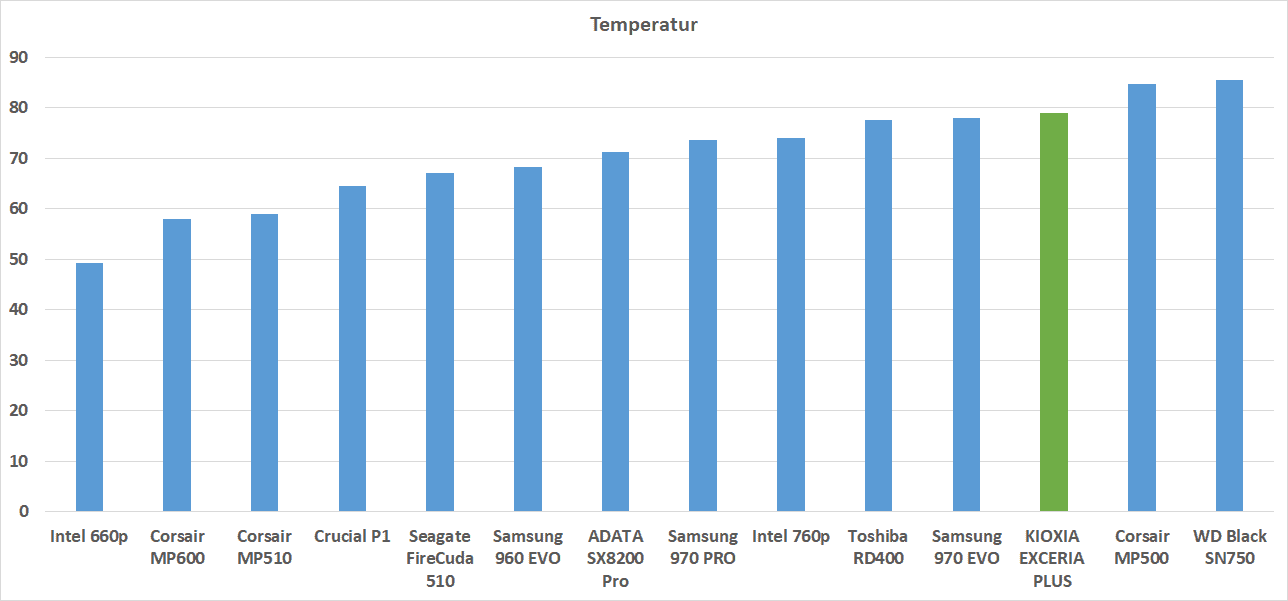
Braucht die KIOXIA EXCERIA PLUS SSD einfach keine Kühlung? Für diesen Test habe ich die SSD unter konstante Last gesetzt bis diese sich bei Temperatur X eingependelt hat.
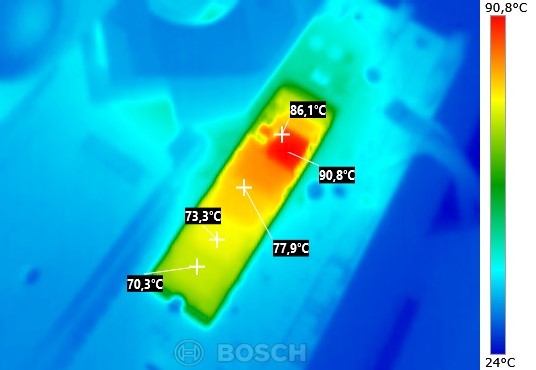
Die EXCERIA PLUS SSD erreichte unter Volllast sehr schnell eine Temperatur (laut Software) von 79 Grad, welche auch nicht überschritten wurde. Die SSD beginnt sich allerdings bereits bei ca. 77 Grad zu drosseln. Prinzipiell sind 79 Grad sicherlich heiß, aber auch nicht extrem. Schauen wir uns aber die SSD durch eine Wärmebildkamera an sehen wir schnell warum diese sich „schon“ bei 77 Grad drosselt.
Zwar vermeldet die Software nur bis zu 79 Grad, allerdings auf dem Controller wurden bis zu 91 Grad erreicht, was sehr heiß ist! Selbst der eigentliche Flash Speicher hat sich auf 70-80 Grad erwärmt.
Kurzum ein SSD Kühler ist für die EXCERIA PLUS SSD absolut zu empfehlen!
Leistungsaufnahme
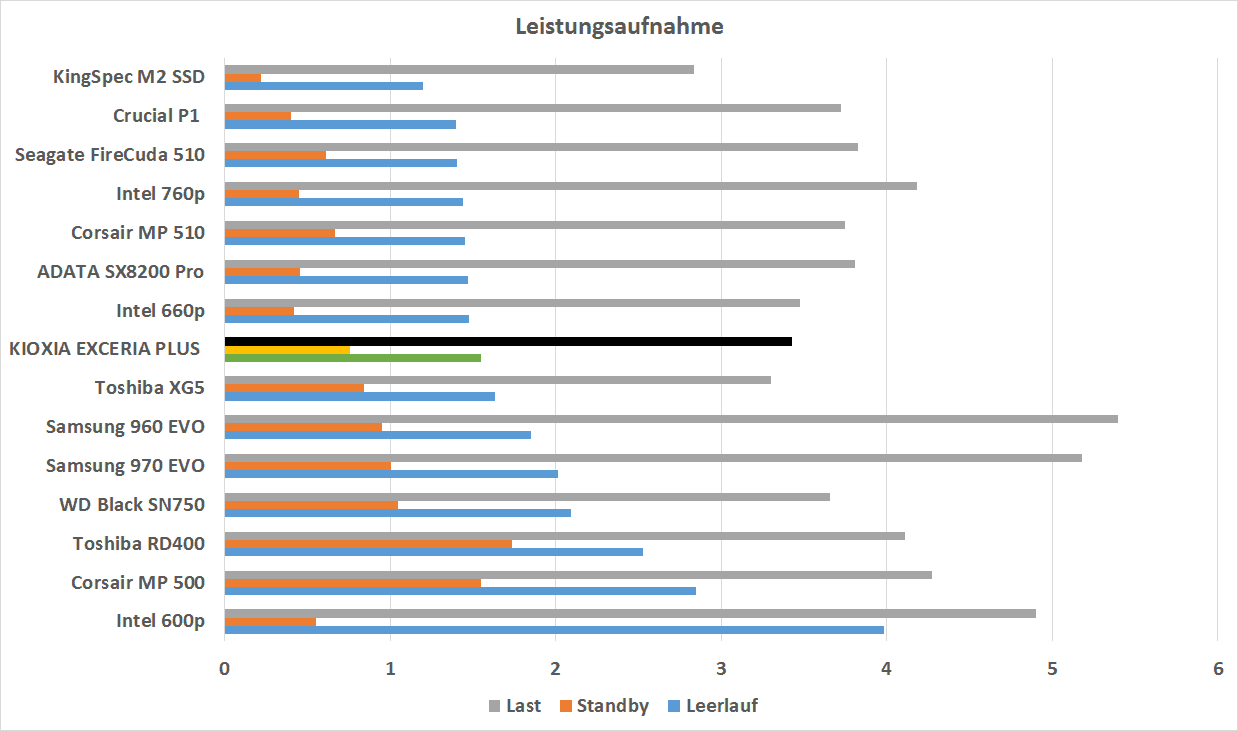
Leider ist das Messen des Stromverbrauchs bei M.2 SSDs etwas nicht ganz Triviales. Ich muss mich hier eines Tricks bedienen. Ich verbaue die SSDs in ein externes NVME fähiges USB C 3.1 Gehäuse (Jmicron JMS582) und messe hier den Stromverbrauch dieses Gehäuses inklusive SSD. Ich kann hier das leere Gehäuse in einem gewissen Rahmen herausrechnen, aber die so erhaltenen Werte werden nicht 100%ig genau sein! Allerdings, eine SSD die tendenziell mehr Strom benötigt, wird auch dies in der Tabelle zeigen. Achtet also weniger auf die absoluten Werte und mehr auf den Vergleich zu den anderen Modellen um einzuschätzen ob nun eine SSD eher mehr oder weniger Energie benötigt.
Die KIOXIA EXCERIA PLUS SSD setzt sich bei der Leistungsaufnahme ins gute Mittelfeld! Dies ist ein positives Ergebnis, gerade im Anbetracht der tendenziell hohen Leistung.
Fazit
Die KIOXIA EXCERIA PLUS SSD ist die so ziemlich beste PCIe 3.0 SSD die ich bisher im Test hatte. Gerade in den praxis-nahen Tests konnte sich die SSD durchgehend auf Platz 1-3 positionieren. Dabei konnte diese gerade in schreib-intensiven Tests überzeugen, wie auch in Tests die eine gute Reaktionszeit erfordern.
Allerdings ist auch nicht alles „perfekt“. So läuft die SSD sehr heiß! Hier finde ich es schade, dass KIOXIA auf jegliche Art Kühlkörper oder ähnliches verzichtet hat. Ebenso ist die Garantie bzw. die TBW Angabe eher schwach.
Kurzum, Ihr sucht eine Premium SSD und Euer System kann (noch) nichts mit einer PCIe 4.0 SSD anfangen? Dann ist die KIOXIA EXCERIA PLUS SSD aktuell das schnellste Modell für Euch!
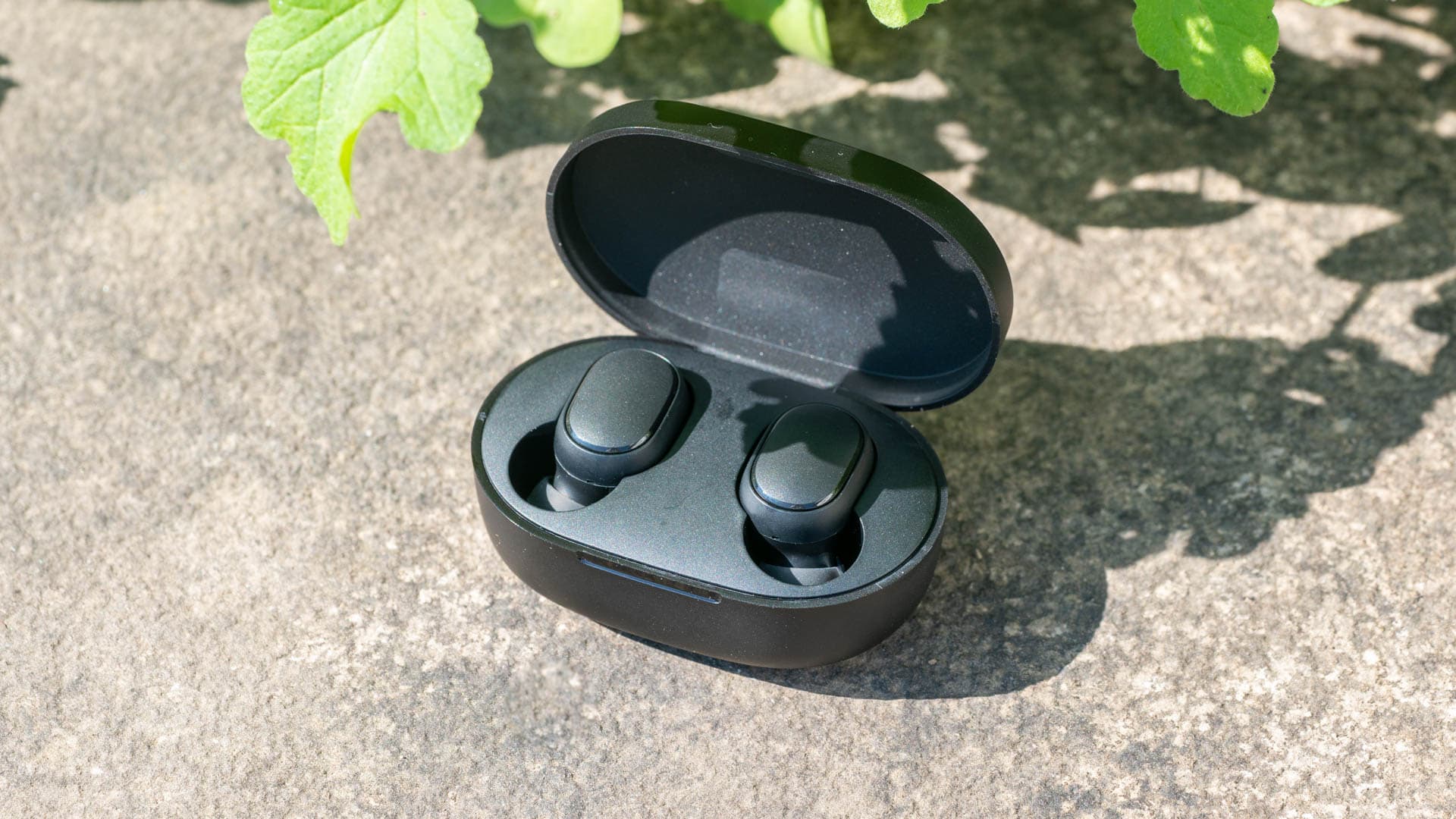
Die Xiaomi Redmi Airdots gehören weltweit zu den meist verkauften true Wireless Ohrhörern. Daher ist es keine Überraschung das diese einen Nachfolger in Form der Airdots 2 erhalten haben.
Das Erfolgsrezept bleibt dabei gleich, ein mit unter 20€ extrem niedriger Preis + super kompakte und alltagstaugliche Abmessungen und ein ordentlicher Klang. Letzteres behauptet natürlich Xiaomi. Wollen wir uns im Test doch einmal anhören ob die Airdots 2 einen Sprung zu den Airdots 1 darstellen und falls ja wie groß dieser ist.
Die Xiaomi Redmi Airdots 2 im Test
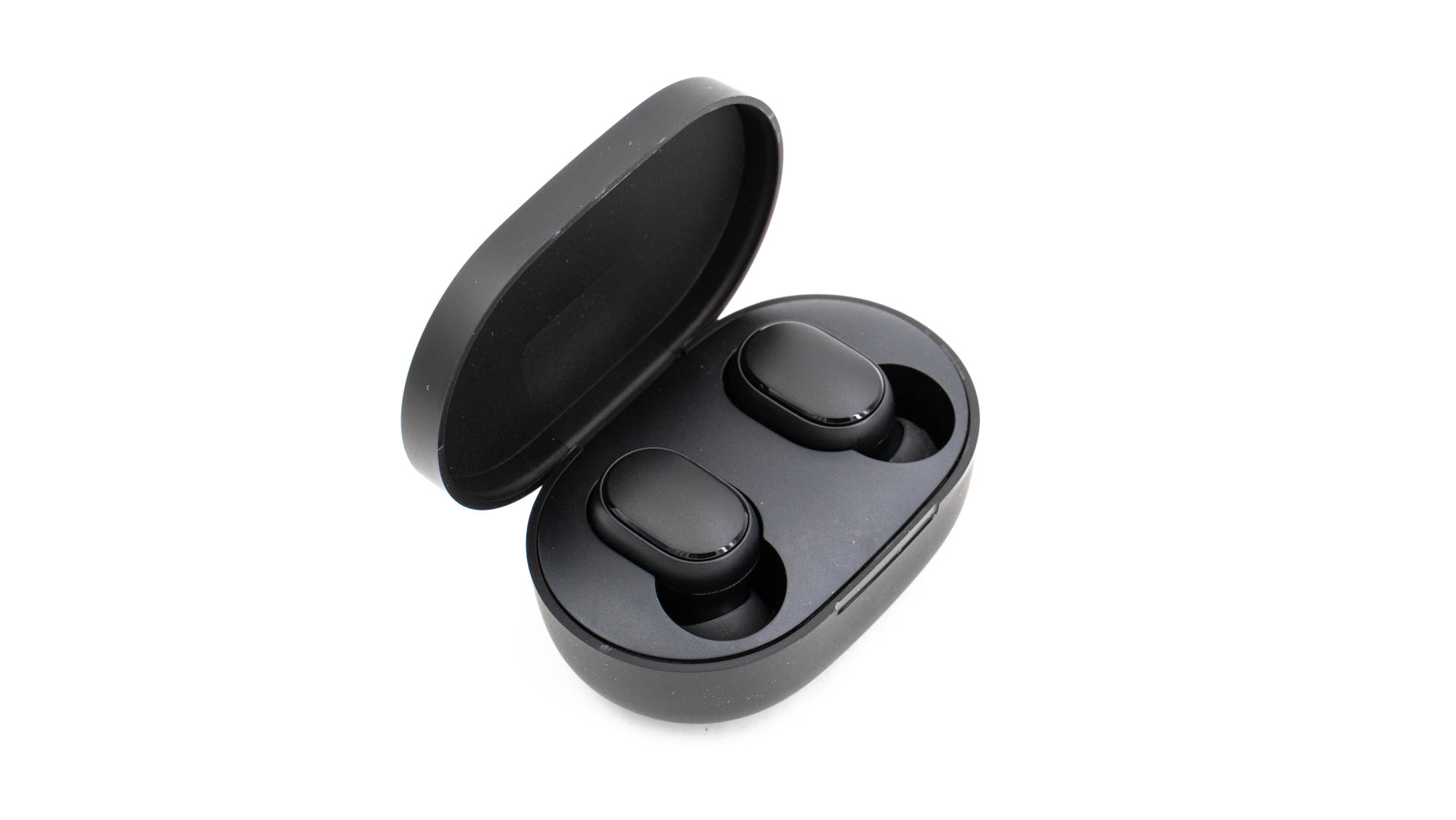
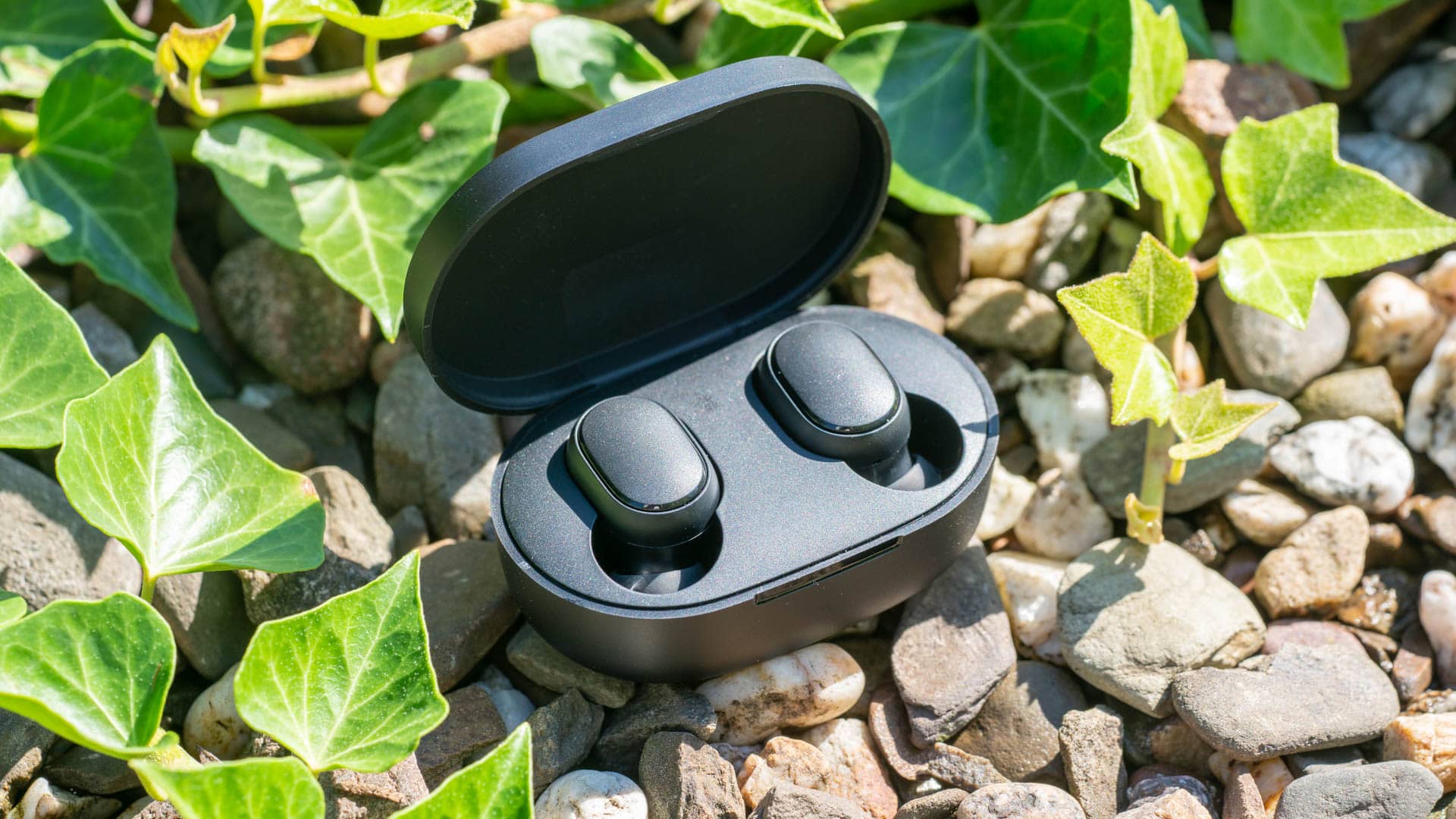
Rein optisch sind die Redmi Airdots 1 und 2 +- identisch. Etwas langweilig aber per se nicht schlimm, da das Design recht alltagstauglich ist.
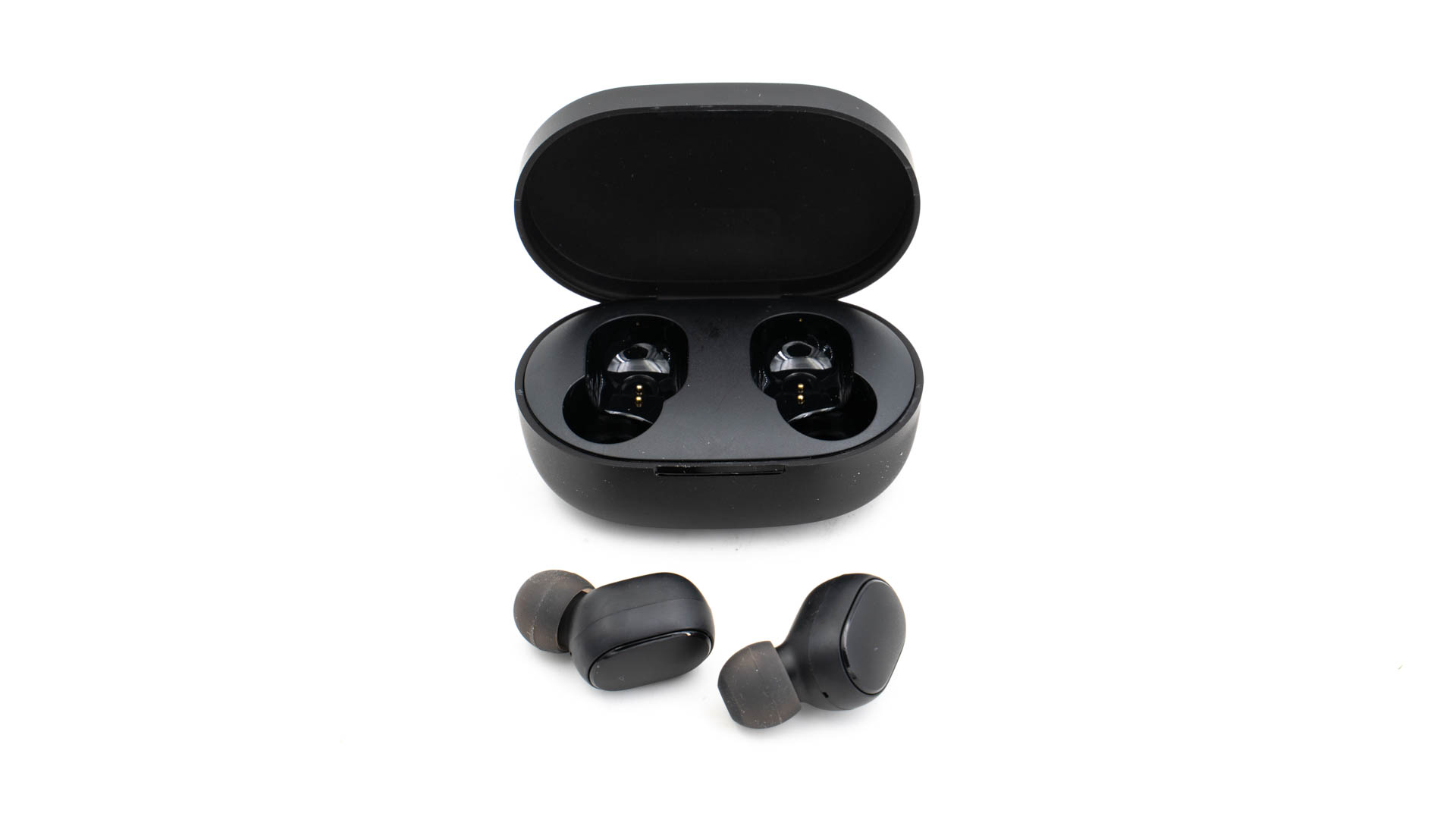
So ist die Ladebox der Airdots 2 mit 62 x 39 x 27 mm sehr Hosentaschen freundlich. Auch das Gewicht ist mit 34g (inklusive Ohrhörer) sehr angenehm. Dabei besteht die Ladebox natürlich aus einem recht einfachen Kunststoff, welcher etwas empfindlich auf Kratzer reagiert. Zudem ist die Materialqualität eher als dünn zu bezeichnen, kein wundern in der Preisklasse in der wir uns bewegen.
Funktional kann ich aber nicht klagen! Etwas schade ist nur das Xiaomi weiterhin auf microUSB anstelle von USB C zum Aufladen setzt. Der verbaute Akku kann die Airdots 2 ca. 2x unterwegs laden. Mit jeder Ladung halten die Ohrhörer 3-4 Stunden durch, was völlig okay ist, wenn auch nicht großzügig.
Die Ohrhörer selbst sind extrem kompakt und leicht! Diese sind gefühlt nur halb so groß wie die meisten Konkurrenten. Dabei wirken diese aber gut gebaut! Gesteuert werden die Airdots 2 wie so oft üblich über eine kleine Touch-Oberfläche auf der Rückseite.
Tragekomfort
Die Airdots 2 sind sehr kleine True Wireless Ohrhörer! Diese sind sogar genau genommen die mit kleinsten die ich aktuell kenne. Dementsprechend ist der Tragekomfort dieser gut bis sehr gut! Die Ohrhörer stören in den Ohren überhaupt nicht, zumal auch die Form dieser gelungen ist.
Auch so etwas wie Silikon Ohrhaken werden nicht benötigt, da die Ohrhörer so leicht und klein sind, dass diese auch regulär sehr gut halten.
Kurzum, ich finde die Xiaomi Redmi Airdots 2 sehr bequem!
Klang
Kommen wir zum spannendsten Punkt, wie klingen die Xiaomi Redmi Airdots 2? Generell gesagt diese klingen den Redmi Airdots 1 sehr ähnlich, es gibt lediglich im Detail ein paar Veränderungen.
Starten wir wie üblich bei den Höhen. Die Höhen der Redmi Airdots 2 sind gut! Diese sind klar, sauber und „direkt“. Dabei wirken diese aber nicht künstlich überschärft oder zu schrill. Ich würde die Höhen als stimmig bezeichnen. Für diese Preisklasse bieten die Höhen sogar eine gute Detaildarstellung.
Die Mitten hingegen sind eher etwas mäßig. Die Xiaomi Redmi Airdots 2 sind Bass-Bomber, dazu später mehr, was oftmals in einer gewissen Überschattung der Mitten resultiert. Die Mitten sind nicht per se schlecht, diese gehen aber oftmals etwas unter und wirken vergleichsweise „Clean“. Hier fehlt es etwas an Details. Stimmen werden aber weitestgehend gut wiedergegeben.
Der Bass ist aber ohne Frage das Glanzstück der Redmi Airdots 2. Bereits die Redmi Airdots 1 waren recht bassstark, aber bei den Airdots 2 hat Xiaomi nochmal eine Schüppe draufgelegt. Der Bass ist ganz eindeutig das primäre Klangelement! Dieser ist aber auch qualitativ weitestgehend tadellos, selbst wenn wir diesen mit deutlich teureren Ohrhörern vergleichen. Der Tiefgang der Airdots 2 ist hervorragend und das Klangvolumen gut. Hier und da könnte der Bass noch einen Ticken runder sein, aber das ist Meckern auf einem sehr hohen Level! In der unter 50€ Preisklasse werdet Ihr es schwer haben Ohrhörer mit einem besseren Bass zu finden.
Damit setzten die Xiaomi Redmi Airdots 2 ganz eindeutig auf die Badewannen-Klangsignatur, also viel Bass und viele Höhen. Hierdurch wirken die Ohrhörer gerade in elektrischen Titeln wie auch bei vielen Pop-Titeln sehr dynamisch, aufgeweckt und lebendig. Allerdings aufgrund dieser etwas „hau drauf“ Natur der Ohrhörer eignen diese sich weniger für Puristen. Die Redmi Airdots 2 wollen Euch eher mit schlagkräftigen Argumenten überzeugen und damit meine ich primär den Bass.
Dies kann auch absolut gelingen! Mir machen die Ohrhörer und auch der Klang viel Spaß und generell spielen diese klanglich deutlich über ihrer eigentlichen Preisklasse. Zumal ich auch keine deutliche Kompression oder Ähnliches hören konnte. Ja die Ohrhörer wirken teils etwas clean, aber dies ist vermutlich gewollt und liegt nicht an einer Klang Kompression. Weitere Bonuspunkte gibt es für die hohe maximale Lautstärke.
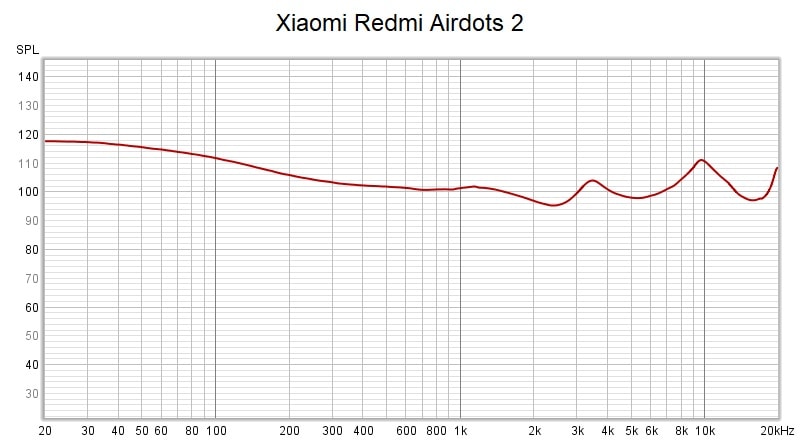
Hier einmal ein Vergleich der Frequenzkurve zwischen den Xiaomi Redmi Airdots 2 und ihren Vorgängern.
Erklärung: Bei einer komplett geraden Linie würden die Ohrhörer Audiosignale 1 zu 1 wiedergeben, ohne diese zu färben oder zu „verfälschen“. Dies ist aber nur bei Studio/Referenz Kopfhörern üblich. Ihr könnt das Diagramm grob in drei Bereiche unterteilen, links = Tiefen/Bass, Mitte = Mitten und rechts = Höhen. Ist ein Teil höher als ein anderer Teil ist dieser Frequenzbereich klanglich mehr betont als ein anderer. Ist beispielsweise die Frequenzkurve links sehr hoch bedeutet dies einen Bass-Boost. Es ist zwar nicht möglich den Klang nur auf die Frequenzkurve herunter zu brechen, aber diese liefert dennoch neutrale Informationen zum Klang.
Fazit
Was soll ich groß zu den Redmi Airdots 2 sagen? Für unter 20€ sind diese eine absolute Wucht! Damit spiele ich nicht nur auf den sehr bass-starken Klang an, auch wenn dieser sicherlich nicht ganz unwichtig ist.
Direkt gesagt die Airdots 2 sind nichts für Puristen! Die Ohrhörer haben einen sehr starken, aber guten Bass! Hinzu kommen gute Höhen für einen sehr dynamischen und lebendigen Klang. Unter 50€ ist es schwer etwas deutlich besseres innerhalb dieser Klangsignatur zu bekommen.
Hinzu kommt eine sehr hohe Alltagstauglichkeit! Ich empfinde den Tragekomfort der Airdots 2 als sehr gut. Die Ohrhörer sind schön kompakt und sitzen nahezu perfekt! Auch Die Verbindungsstabilität usw. ist tadellos.
Kurzum, die Airdots 2 sind die nahezu perfekten „Alltagsohrhörer“, wo es auch nicht ganz so schlimm wäre, sollten diese mal verloren gehen. Auch wenn Ihr die Airdots 2 dann sicherlich etwas vermissen würdet.
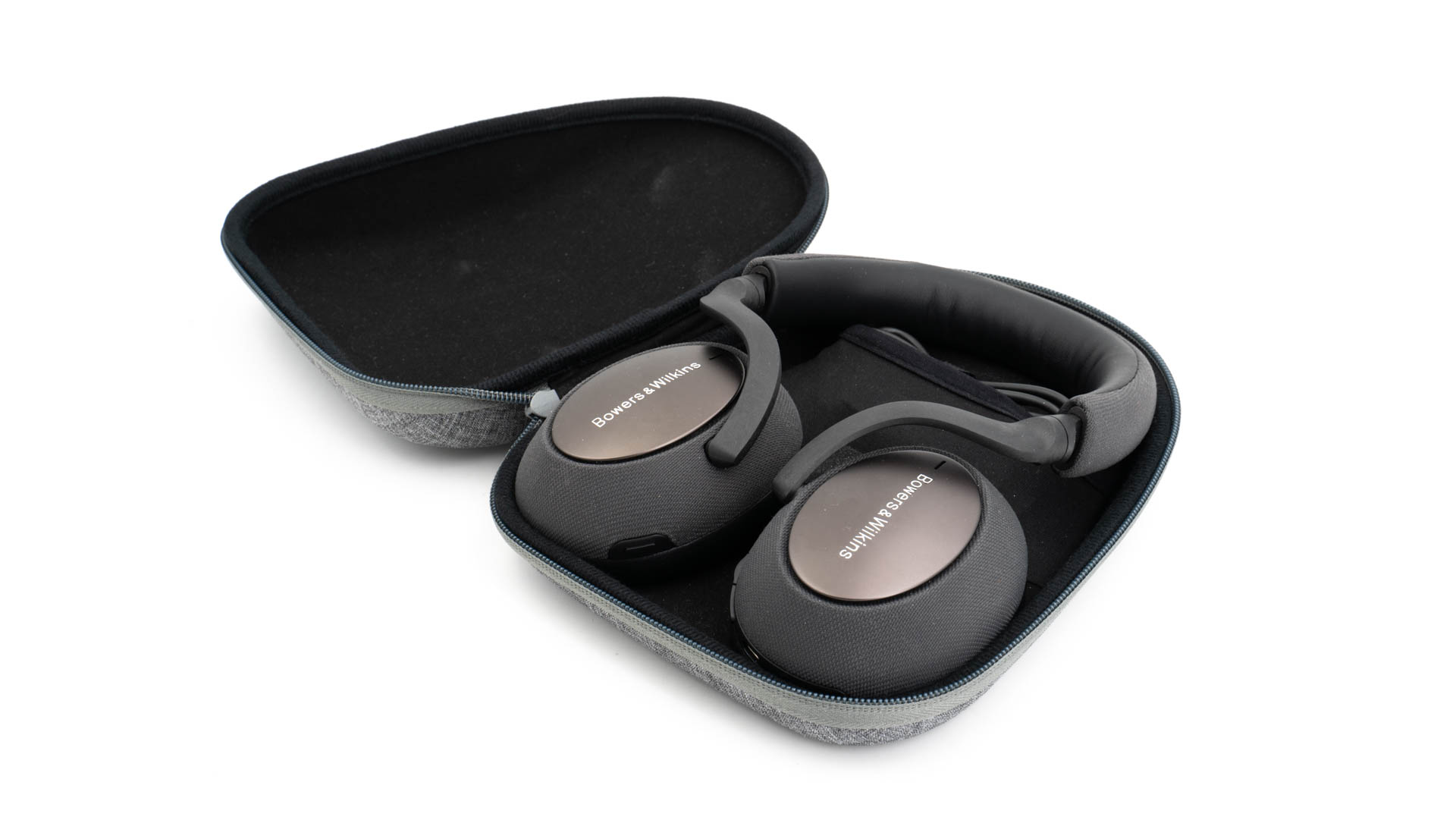
Bowers & Wilkins gehört zu den absoluten Luxus Herstellern was Audio-Equipment angeht. So bieten diese auch einige High End Bluetooth Kopfhörer an, welche mit einem besonders wertigen Klang und Design punkten sollen.
Das Flaggschiff in Bowers & Wilkins aktuellem Lineup sind die PX7. Die sollen mit besonders wertigen 43mm Treibern, aktivem Noise Cancelling und einer Akkulaufzeit von bis zu 30 Stunden punkten. Hierfür verlangt Bowers & Wilkins aber auch gut über 300€. Damit gibt es jede Menge großer Konkurrenten aus dem Hause Bose, Sony und Co.
Von daher, wie schlagen sich die Bowers & Wilkins PX7 im Test? Finden wir es heraus! An dieser Stelle vielen Dank an Bowers & Wilkins für das Ausleihen der PX7.
Die Bowers & Wilkins PX7 im Test
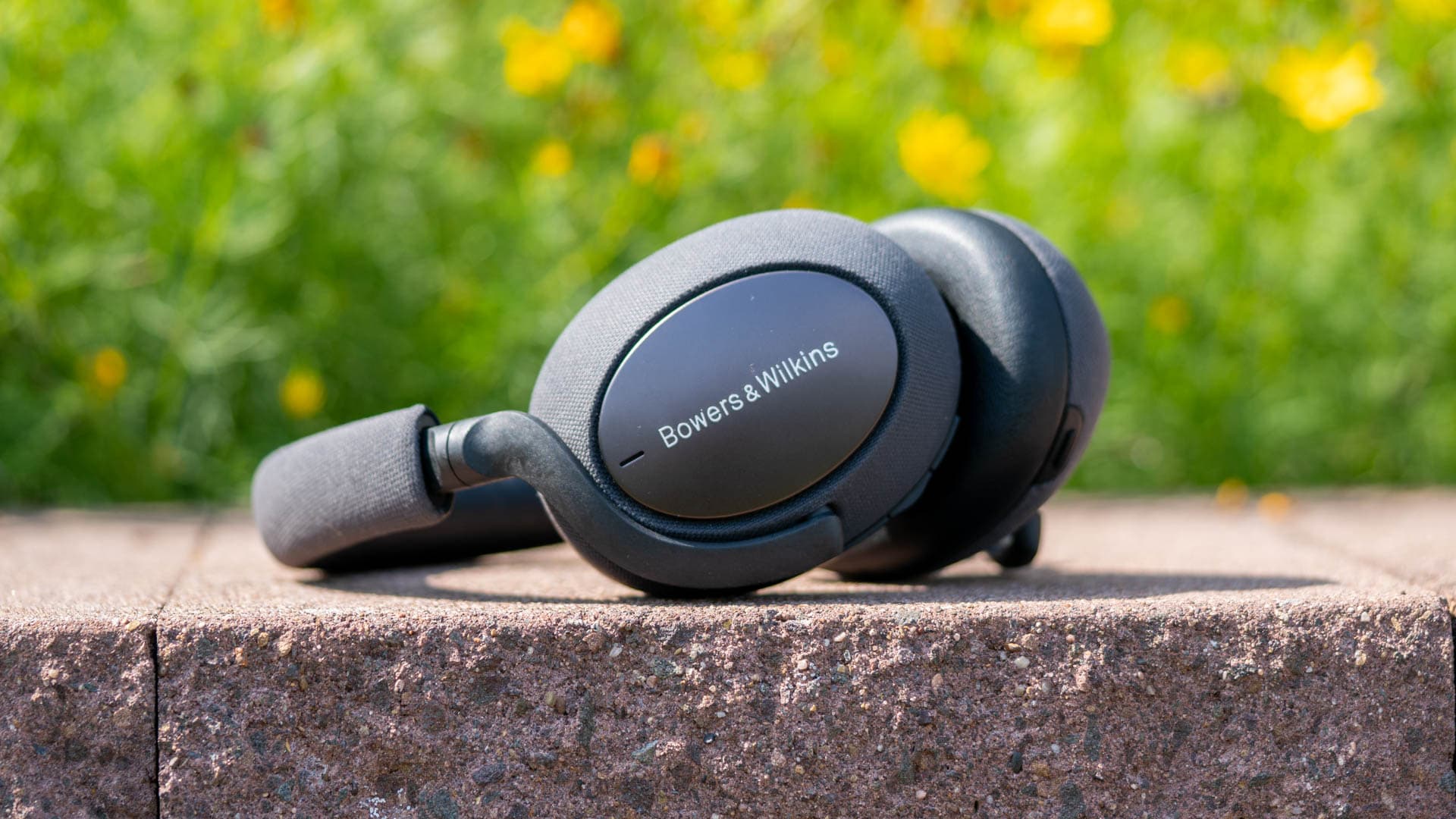
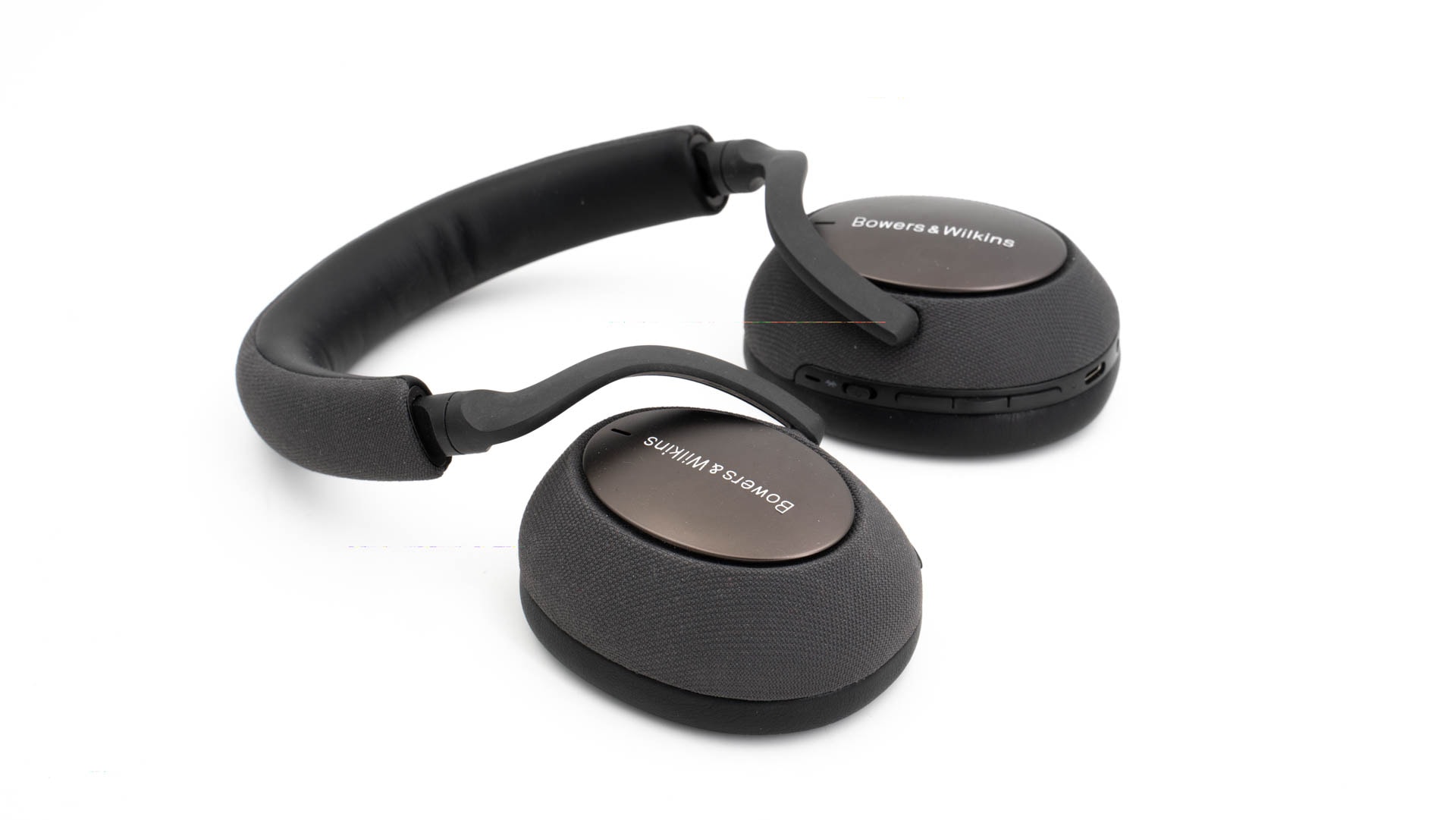
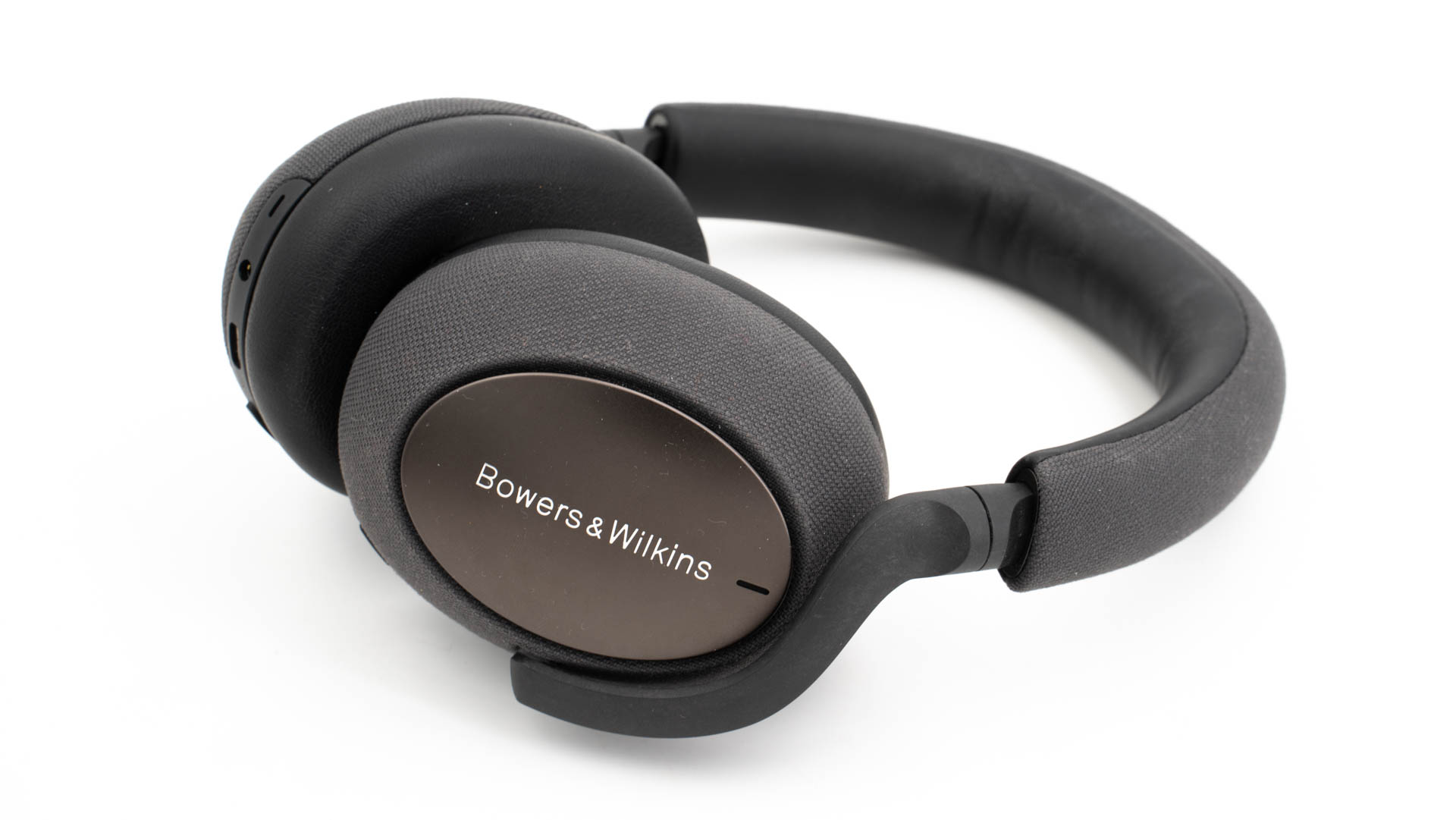
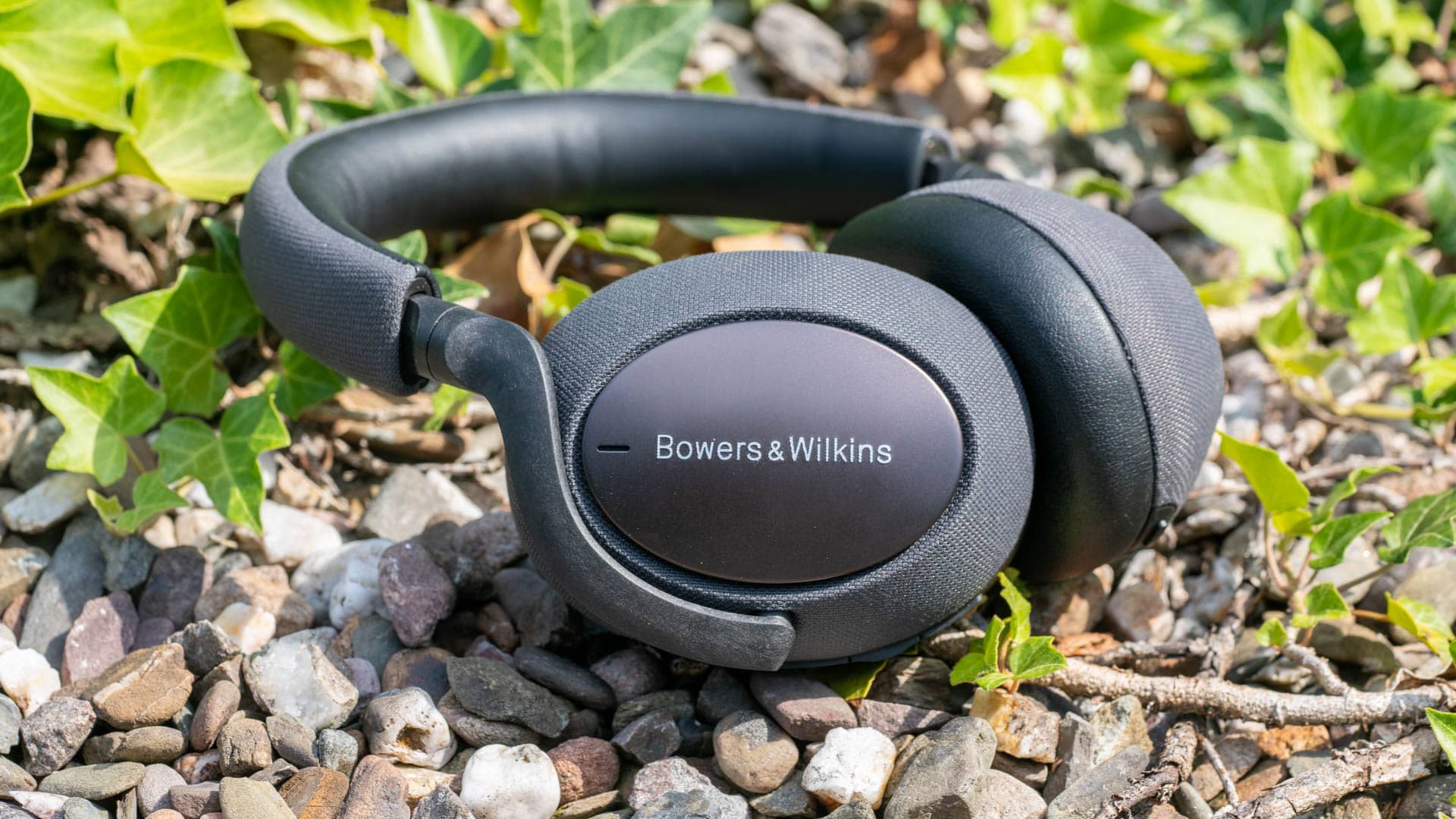
Neben einem wertigen Kling steht der Name Bowers & Wilkins auch für ein schickes und edles Design. Dies ist auch bei den PX7 direkt ersichtlich! Die Kopfhörer wirken auf den ersten Blick bereits recht teuer.
Zwar setzt Bowers & Wilkins bei der Aufhängung nur auf Kunststoff, dieser hat aber eine interessante Textur, welche wie Gusseisen anmutet, aber natürlich deutlich leichter ist. Die Rückseite der Ohrmuscheln ist mit einer metallischen Platte und einem interessanten Leinenstoff bedeckt. Selbiger Leinenstoff wird auch für die Rückseite des Kopfbandes genutzt.
Rein optisch gefallen mir die PX7 sehr gut! Auch das Gefühl in der Hand ist tadellos. Allerdings müssen sich die Kopfhörer den Vorwurf gefallen lassen mehr „schein als sein“ zu sein. So sind viele Elemente gemacht nach Metall auszusehen, sind aber Kunststoff. Schlimm? Darüber kann man diskutieren, allerdings ist Kunststoff natürlich deutlich leichter als Metall, was ein Vorteil bei Kopfhörern ist.
Gesteuert werden die PX7 über vier Tasten an der rechten Ohrmuschel, welche unter anderem ein Verstellen der Lautstärke erlauben, genau wie das Pausieren und Fortsetzen der Musik. An der linken Ohrmuschel findet sich eine weitere Taste für das aktive Noise Cancelling.
Geladen werden die Kopfhörer über einen USB C Port, klasse! Mit einer Ladung sollen diese rund 30 Stunden durchalten. Die Größenordnung kommt in der Praxis auch hin. Neben dem USB C Port findet sich auch ein 3,5mm Anschluss auf der Unterseite, für beispielsweise die Nutzung in einem Flugzeug.
Tragekomfort
Bowers & Wilkins hat bei den PX7 auf den ersten Blick einiges richtig gemacht! So ist das Material der Ohrmuscheln sehr schön weich und flexibel. Ich würde sagen die Materialqualität ist auf dem Level von Bose, was hier einem Ritterschlag gleichkommt.
Die Ohrmuscheln sind allerdings recht klein und vor allem könnten die Polster etwas luftdurchlässiger sein. Die Ohren erwärmen sich auf Dauer schon merklich. Dennoch würde ich den Tragekomfort mit einer guten 2 bewerten.
ANC
Wie die meisten High End Kopfhörer verfügen auch die Bowers & Wilkins PX7 über aktives Noise Cancelling. Bei diesem nutzen die Kopfhörer Mikrofone um Umgebungsgeräusche auszugleichen. und auszugleichen. Mittlerweile ist diese Technologie nichts mehr ganz Neues, aber eine gute Umsetzung ist weiterhin extrem schwer!
Ich würde sagen die PX7 landen hier im Mittelfeld. Sony und Bose spielen mit ihren großen Kopfhörern schon eine gute Klasse über den PX7. So schaffen es die PX7 gut weniger komplexe dumpfere Geräusche zu blocken. Motoren, Lüfter usw. „verschwinden“ beim Aufsetzen.
Allerdings Stimmen, belebte Straßen usw. werden lediglich gedämpft, aber nicht so stark ausgeblendet wie bei den Bose 700 oder den Sony WH-1000XM3.
Klang
Kommen wir zum spannendsten Punkt, dem Klang. Ich denke hier sollten wir bei den Bässen anfangen, denn diese sind klar das Aushängeschild der Bowers & Wilkins PX7.
Die Bässe der Bowers & Wilkins PX7 sind vergleichsweise stark und ausgeprägt. Dabei können diese subjektiv mit einem ordentlichen Tiefgang und vor allem einem großen Volumen Punkten. Ich würde die PX7 nicht als extreme Bass-Bomber bezeichnen, aber verglichen mit den „High End“ Kopfhörern von Bose, Sony oder Beyerdynamic sind die PX7 klar die bass-stärksten. Gerade Musik mit einem ausgeprägteren Beat fühlen sich die PX7 merklich wohl. Ein Beispiel hierfür wäre Robin Schulz feat. Alida – In Your Eyes .
Allerdings kommt dies auch zu einem Preis, denn gerade die Mitten und auch die unteren Höhen fühlen sich etwas „überlagert“ und verhangen an. Je nach Song mal mehr und mal weniger, aber generell sind die Mitten nicht die Stärke der PX7. Hier fehlt es den Kopfhörern einfach etwas Schärfe und Brillanz.
Die Höhen wiederum sind etwas besser. Gerade die oberen Höhen sind sehr schön scharf und „klar“. Dies verhindert das die PX7 matt oder zu dumpf klingen. Wie gut die Höhen klingen hängt letztendlich auch etwas vom Song ab. Beispielsweise Alan Walker & Ava Max – Alone, Pt. II liegt den Kopfhörern, aufgrund des tiefen Bass und der hohen Höhen sehr gut!
Queen – I Want To Break Free klingt aufgrund der Bass Betonung etwas ungewohnt mit den Bowers & Wilkins PX7, aber prinzipiell nicht schlecht, auch wenn hier der klangliche Fokus etwas mehr auf den Instrumenten und weniger auf dem Gesang liegt. Songs die wirklich schlecht mit den PX7 klangen konnte ich keine finden. Within Temptation – Shot In The Dark wäre ein Titel der den Kopfhörern weniger liegt. Die PX7 lösen zwar die Instrumente wunderbar auf mit einer tollen Detaildarstellung, aber die Stimme der Sängerin liegt den PX7 etwas weniger. Loben möchte ich hier aber die Detaildarstellung! Gerade in den Tiefen und Mitten ist diese selbst für die Preisklasse in der wir uns bewegen überdurchschnittlich.
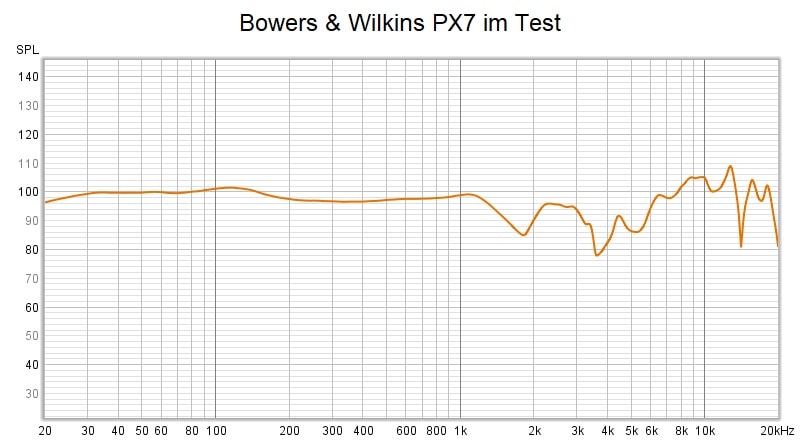
Schauen wir uns zum Abschluss noch die Frequenzkurve der Bowers & Wilkins PX7 an.
Erklärung: Bei einer komplett geraden Linie würden die Ohrhörer Audiosignale 1 zu 1 wiedergeben, ohne diese zu färben oder zu „verfälschen“. Dies ist aber nur bei Studio/Referenz Kopfhörern üblich. Ihr könnt das Diagramm grob in drei Bereiche unterteilen, Links = Tiefen/Bass, Mitte = Mitten und Rechts = Höhen. Ist ein Teil Höher als ein anderer Teil ist dieser Frequenzbereich klanglich mehr betont als ein anderer. Ist beispielsweise die Frequenzkurve links sehr hoch, bedeutet dies einen Bass-Boost. Es ist zwar nicht möglich den Klang nur auf die Frequenzkurve herunter zu brechen, aber diese liefert schon neutrale Informationen zum Klang.
Interessant! Rein subjektiv sind die PX7 recht Bass-Lastige Kopfhörer. Die Messwerte halten diese aber für recht neutral! So können Messwerte und subjektive Einschätzung auseinander liegen. Vermutlich ist die Wahrheit dann irgendwo in der Mitte.
Fazit
Die Bowers & Wilkins PX7 sind andere Kopfhörer als ich dies erwartet hätte, gerade was die Klangsignatur angeht.
Die PX7 sind vergleichsweise volle Kopfhörer, mit einer sehr guten Detail Darstellung und hohem Klangvolumen. Auch die Höhen, gerade die oberen Höhen, sind sehr gut. Allerdings die Mitten schwächeln etwas. Wir haben hier also etwas die typische Badewannen bzw. „V“ Klangsignatur. Damit unterscheiden sich die Kopfhörer ein Stück weit von den Angeboten von Sony und Bose.
Der Tragekomfort ist wiederum als gut bis sehr gut zu bezeichnen. Die Polsterung ist top und der Sitzt sehr gut, nur die Kopfhörer können bei längerer Nutzung etwas warm werden. Nicht ungewöhnlich für „große“ Noise Cancelling Kopfhörer.
Das aktive Noise Cancelling der Kopfhörer ist ebenso gut, aber auch nicht sehr gut. Ist dieses für Euch das Wichtigste, schaut Euch lieber bei Sony oder Bose um, diese spielen hier noch eine Klasse höher.
Dennoch unterm Strich sind die Bowers & Wilkins PX7 top Kopfhörer, wenn Ihr die etwas bass-lastigere Klangsignatur in Kombination mit solidem ANC sucht.
Das Zephyrus G14 ist auf den ersten Blick eins der interessantesten Notebooks die ASUS jemals auf den Markt gebracht hat, gerade für Schüler und Studenten! Warum? ASUS hat es geschafft eine 8 Kern CPU und eine NVIDIA Grafikkarte der oberen Mittelklasse in einem 14 Zoll Notebook unterzubringen, das deutlich unter 2KG wiegt.
Dabei kostet das ASUS ROG Zephyrus G14 auch „lediglich“ zwischen 1500€ und 2000€. Sicherlich nicht billig, aber für die verbaute Hardware auch kein Luxuspreis, wie beispielsweise bei Dells XPS Modellen.
Damit ist das Zephyrus G14 ein sehr spannendes Notebook für Schüler und Studenten die einerseits ein portables Gerät suchen, aber andererseits nicht auf Gaming-Leistung verzichten wollen. Aber kann eine 8 Kern CPU und eine Nvidia RTX 2060 in einem 14 Zoll Notebook wirklich gut gehen? Taugt das Display und die Tastatur? Finden wir all dies im Test heraus!
An dieser Stelle vielen Dank an ASUS für das Ausleihen des Zephyrus G14!
Das ASUS ROG Zephyrus G14 im Test
Mit einem 14 Zoll Display ist das ASUS ROG Zephyrus G14 ein angenehm kompaktes Notebook, auch dank der durchaus recht kleinen Displayrahmen. Die Displayrahmen, gerade am unteren Rand, sind zwar etwas größer als bei einem Dell XPS oder ASUS eigenen ZenBooks, aber weiterhin als schmal zu bezeichnen.
Mit 324 x 222 mm ist das G14 ein gutes Stück kompakter als jeder 15 Zöller. Selbst das Apple MacBook Pro 13 ist nicht so viel kleiner, zumindest was die Grundfläche angeht. Das wir hier kein Ultrabook vor uns haben merken wir etwas bei der Dicke. Mit 19,9 mm ist das Zephyrus G14 nicht „fett“ aber auch nicht super schlank. Beispielsweise ein Apple MacBook Pro 16 ist geschlossen etwas dünner als nur die Basis des ASUS.
Stört dies in der Praxis? Wenig, ich hätte mir vielleicht gewünscht dass das Notebook nach vorne hin etwas schmaler zuläuft, aber das ist schon meckern auf hohem Level, gerade wenn wir die Leistung bedenken.
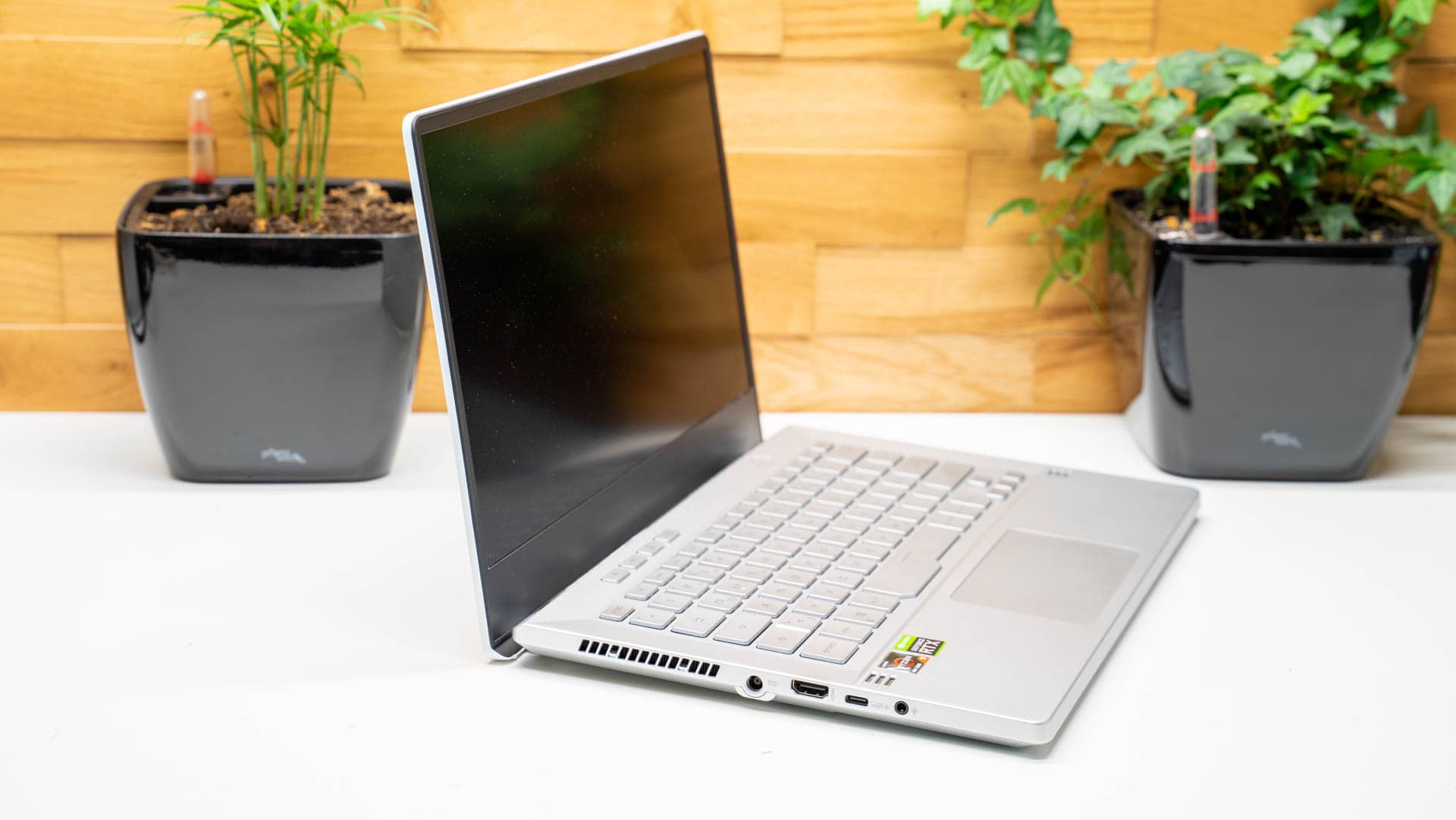
Immerhin hat es ASUS geschafft noch reguläre Anschlüsse zu verbauen. Auf der linken Seite des Zephyrus G14 finden wir:
1x DC Eingang
1x HDMI 2.0
1x USB C 3.1 Gen 1
1x 3,5mm Headset Anschluss
Auf der rechten Seite haben wir weiterhin:
2x USB A 3.1 Gen 1
1x USB C 3.1 Gen 1
Grundsätzlich eine sehr solide und gut nutzbare Portausstattung. Leider fehlt Thunderbolt 3 und eventuell ein Kartenleser, den ich allerdings bei solch einem Notebook auch nicht als essenziell ansehe. Thunderbolt 3 ist natürlich ein Problem aufgrund der AMD CPU.
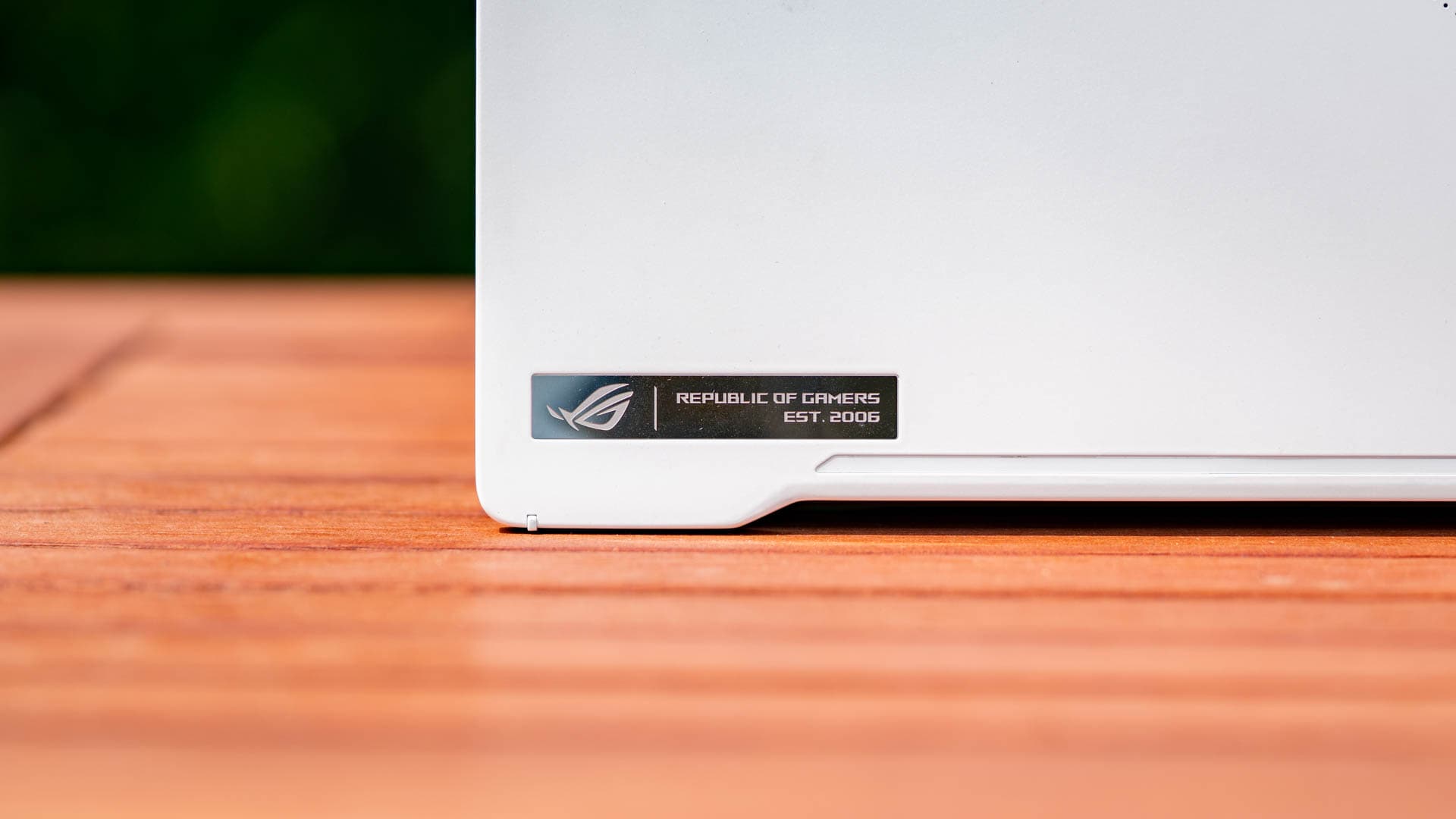
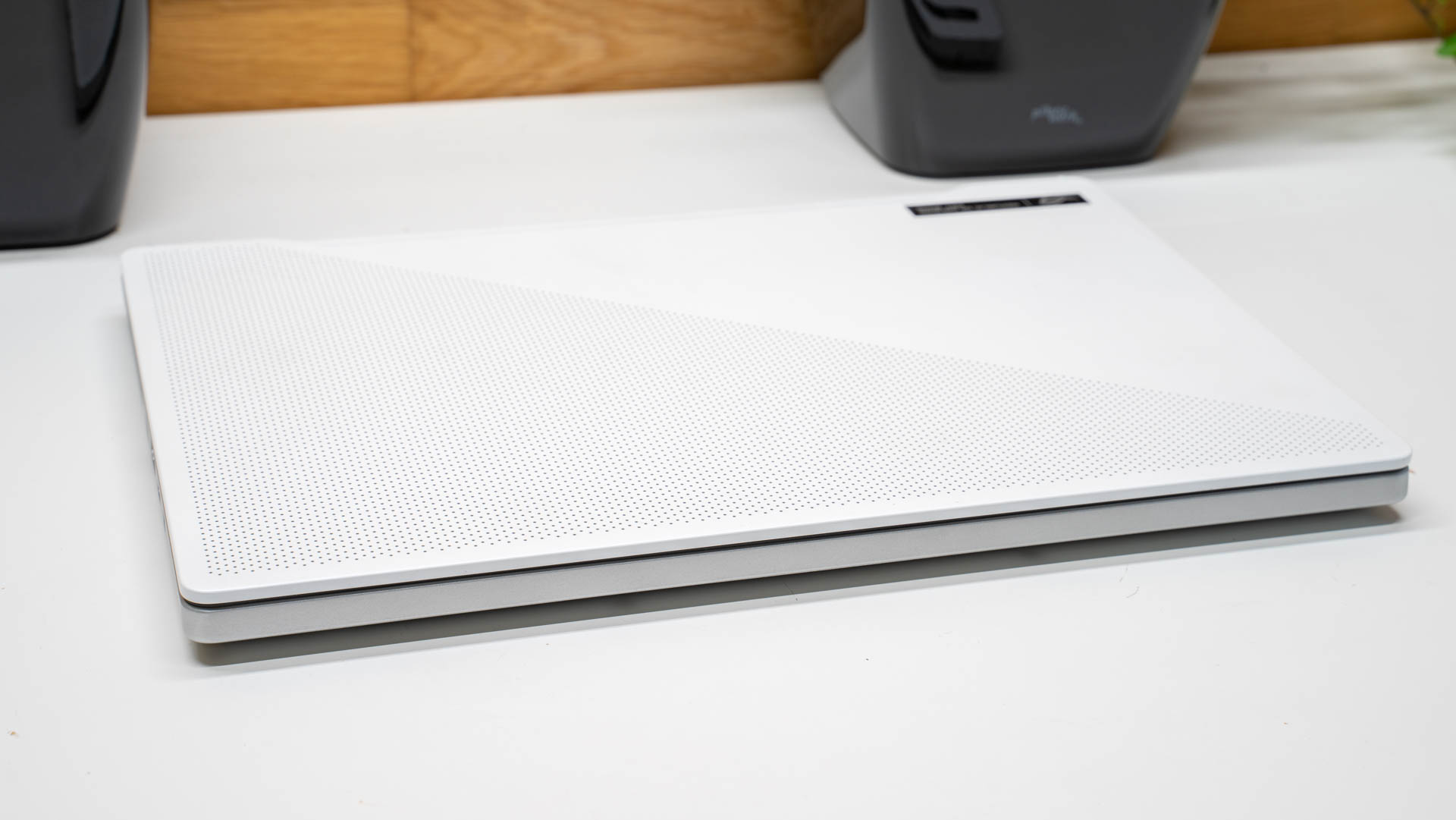
Beim Gehäuse setzt ASUS auf einen recht einfachen Kunststoff. Verglichen mit einem Razer Blade, Dell XPS oder auch Apple MacBook wirkt das Zephyrus G14 in der Hand schon einiges „günstiger“ gebaut. Ich will nicht sagen, dass sich das Notebook billig anfühlt, aber es ist auch kein premium Modell, zumindest was die Materialwahl angeht.
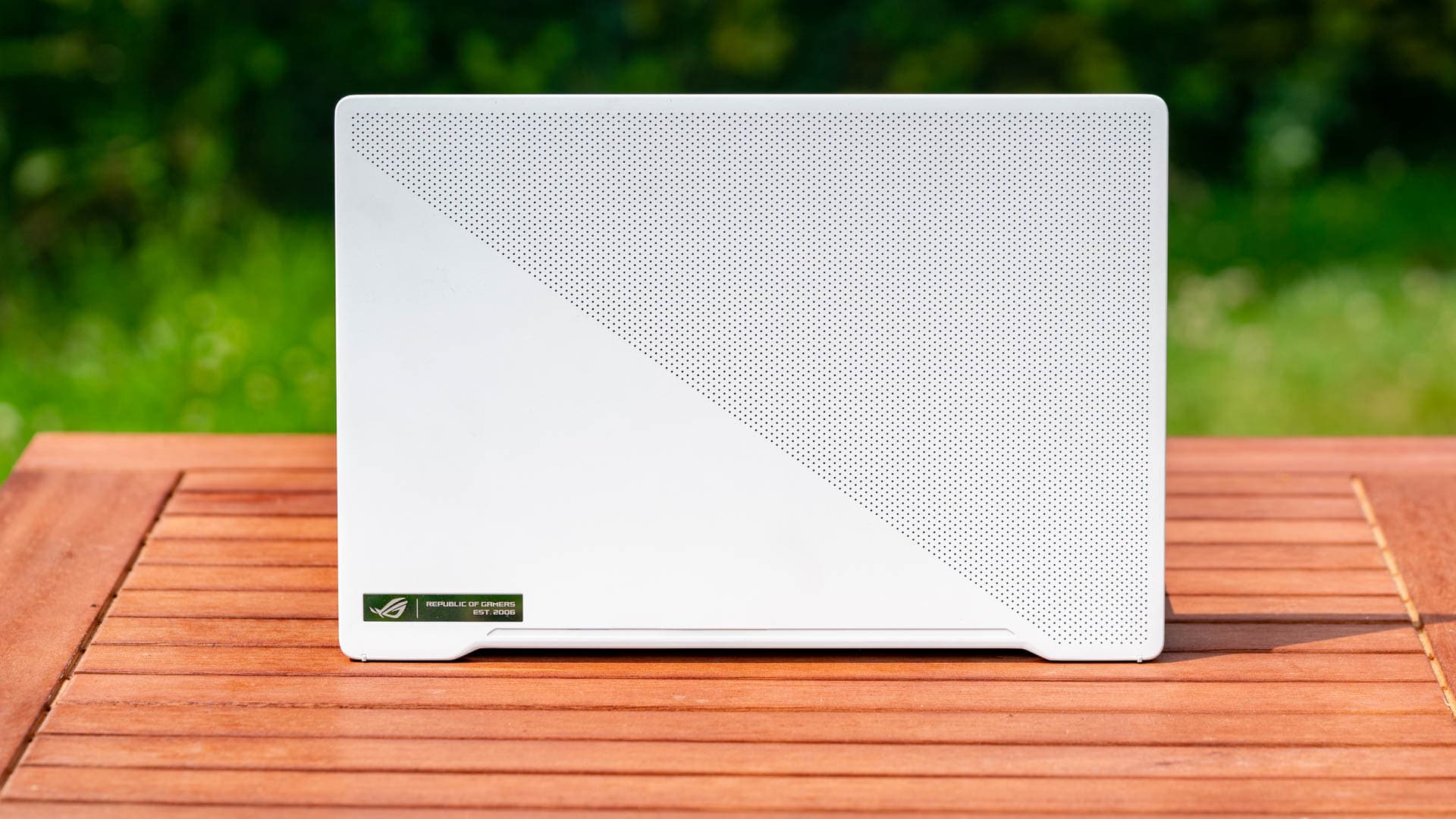
Sehr gelungen ist aber die Rückseite! Diese verfügt über ein Lochmuster und je nach Version die „AniMe Matrix“. Hierbei sind LEDs unter den Löchern angebracht, welche Muster usw. darstellen können, was sehr cool aussieht!
Display
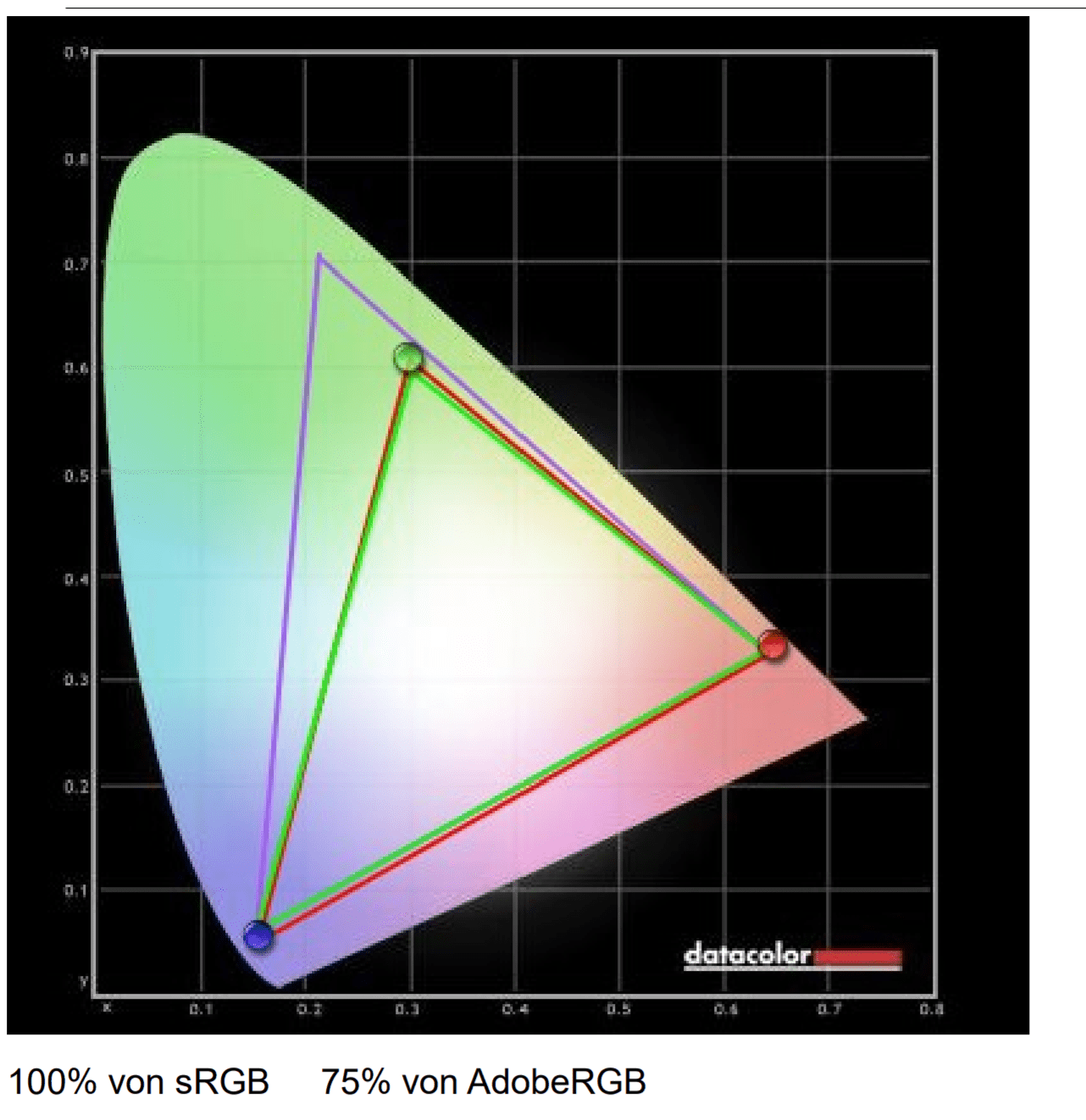
Das Zephyrus G14 verfügt über ein 14 Zoll Display mit einer Auflösung von 1920×1080 oder 2560×1440 Pixeln. Dieses wird von ASUS mit einer 100% sRGB Farbraum Abdeckung und einer „Pantone Validated“ Kalibrierung beworben. Klingt doch sehr gut für ein Gaming Notebook! Aber Augen auf, denn es gibt das G14 mit einem 60Hz und einem 120Hz Panel.
Ich habe von ASUS die Version mit 2560×1440 Pixeln Auflösung und 60Hz zur Verfügung gestellt bekommen. Diese Version richtet sich weniger an die Gamer und mehr an „Creativ Nutzer“.
Und ja das Display sieht auch praktisch sehr gut aus! Es ist knacke scharf, eine 2K Auflösung auf 14 Zoll ist mehr als ausreichend, die Blickwinkel sind top und auch die Farben sind klar und leuchtend. Dieser gute Eindruck wird auch von den Messwerten bestätigt. So erreicht das Display 100% sRGB und 75% AdobeRGB Farbraumabdeckung, was gut ist! Auch die Kalibrierung von Haus ist mit einem Delta E von kleiner gleich 1 top!
Wenn es etwas zu bemängeln gäbe, dann die maximale Helligkeit von lediglich 250cd/m². Diese ist für eine Innennutzung okay, aber bei Sonneneinstrahlung ist das Zephyrus G14 nur bedingt zu nutzen. Immerhin der Kontrast ist mit 1130:1 wieder sehr gut!
Damit ist das Display für Foto und Video-Bearbeitung völlig zu gebrauchen, auch wenn ich praktisch vermutlich eher zu den Full HD Panels greifen würde.
Lautsprecher
Das Zephyrus G14 verfügt über zwei Lautsprecher, die über kleine Öffnungen unterhalb der Tastatur in Richtung des Nutzers gerichtet sind. Im ersten Moment habe ich hier keinen guten Klang erwartet, war dann aber überrascht!
Die Lautsprecher des Notebooks klingen erstaunlich groß und voll! Nein diese sind nicht absolute Spitzenklasse, übertreffen aber 90% aller 13 Zoll Notebooks und die meisten Modelle in der 15 Zoll Klasse! Die Lautsprecher taugen also völlig zum Schauen von Videos usw.
Eingabegeräte
Bei dem Zephyrus G14 handelt es sich nicht zwingend um ein „Vielschreiber“ Notebook. Dieses ist eindeutig auf das Gaming zugeschnitten und dies gilt auch für die Tastatur. So setzt ASUS auf Tasten mit einem vergleichsweise großem Hub und auf ein etwas angepasstes Layout. So ist die „Enter“ Taste beispielsweise nur halb so groß und die Leertaste vergrößert.
Prinzipiell ist aber die Tastatur auch zum Schreiben gut zu nutzen. Ich würde hier aber klar ein Dell XPS vorziehen, aber die Layoutänderungen sind nicht massiv, ebenso ist der Druckpunkt der Tasten angenehm. Minuspunkte gibt es für die vergleichsweise kleinen Tasten. Dennoch unterm Strich ist die Tastatur kein Schwachpunkt!
Ähnliches gilt auch für das Touchpad, welches sehr ordentlich ist. Ich hatte keine Probleme mit dem Springen des Zeigers und auch die Präzision passt.
Leistung
Das ASUS ROG Zephyrus G14 setzt in allen Konfigurationen auf die Kombination aus AMD Ryzen 4000 CPU und einer Nvidia Grafikkarte. Aufseiten der CPU habt Ihr die Wahl:
AMD Ryzen 9 4900HS, 8x 3.00GHz
AMD Ryzen 7 4800HS, 8x 2.90GHz
AMD Ryzen 5 4600HS, 6x 3.00GHz
Alle drei CPU Optionen setzen auf die Zen 2 Architektur und sind im 7nm Verfahren gefertigt. Ich würde Euch zum Ryzen 7 oder Ryzen 9 raten. Aufseiten der GPU habt Ihr die Wahl zwischen diversen Nvidia Mittelklasse Modellen:
NVIDIA GeForce RTX 2060 Max-Q
NVIDIA GeForce GTX 1660 Ti Max-Q
NVIDIA GeForce GTX 1650 Ti
Für diesen Test habe ich die Top-Version mit AMD Ryzen 9 und Nvidia RTX 2060. Schauen wir uns hier ein paar Benchmarks an.
WOW! Anders können wir es wirklich nicht sagen. Der AMD Ryzen 9 4900HS im Zephyrus G14 zerstört regelrecht die Intel Chips, inklusive des i7-10875H und i9-9980HK. Selbst unter konstanter Last zeigt sich der AMD Ryzen souverän.
Wenn es Euch um die reine CPU Leistung geht, ist der AMD Ryzen 9 4900HS im Zephyrus G14 ein absolutes Monster!
Aber wie sieht es in Spielen aus? Alle folgenden Benchmarks sind bei Full HD Auflösung und maximalen (sehr hoch oder Ultra) Einstellungen entstanden. Sofern verfügbar wurden die Ingame Benchmarks genutzt.
Die Ergebnisse sehen extrem gut aus! Die RTX 2060 + der AMD Ryzen schaffen problemlos 30FPS+ in allen Spielen, bei maximalen Details. Selbst bei den aufwendigeren Titeln wie Assassin’s Creed Odyssey werden gute 44 FPS geschafft. Ältere Spiele wie Divinity: Original Sin 2 kratzen sogar an der 100 FPS Marke.
Was auffällig ist sind die guten minimalen FPS. Diese würde ich auf den starken AMD Ryzen 9 schieben. Auch in CS GO performt das ASUS ROG Zephyrus G14 sehr gut! CS GO ist ein stark CPU limitiertes Spiel. Auf Dust II waren hier satte 213 FPS möglich und sogar die minimalen FPS überstiegen die 120 FPS Grenze. Stark!
Aufseiten der SSD setzt ASUS natürlich auf ein M.2 NVME Modul. Allerdings hat ASUS hier etwas gespart und nutzt nur eine Intel SSD 660p.
Die Intel SSD 660p ist eine Einsteiger NVME SSD welche mit 1500MB/s lesend und 1800MB/s schreibend nicht gerade rasant, aber in den meisten Fällen ausreichend schnell unterwegs ist.
Im G14 ist mit der Intel AX200 eine prinzipiell sehr schnelle WLAN Karte verbaut. Allerdings performte diese während meines Tests vergleichsweise schlecht! Ob dies nun an den Treibern oder der Antenne liegt kann ich Euch allerdings nicht sagen.
Lautstärke und Temperatur
Im Leerlauf ist das ASUS ROG Zephyrus G14 ein weitestgehend lautloses Notebook. Der Lüfter dreht hier selten bis gar nicht hoch. Kommt es allerdings zu einer Lastsituation, drehen die Lüfter merklich hoch. Dieses ist weder als besonders laut, noch als besonders leise zu bezeichnen.
Dieses ordnet sich bei der Lautstärke im Mittelfeld ein, was im Anbetracht der Bauform ein sehr gutes Ergebnis ist!
Wie steht es aber um die Temperaturen?
Während einer reinen CPU Last, in diesem Fall beim Umwandeln eines Videos, springt die CPU Temperatur auf knapp über 80 Grad ehe diese sich bei 7X Grad einpendelt. Dies sind völlig akzeptable Werte!
Auch während des Gamings sehen die Temperaturen soweit absolut unkritisch aus!
Akkulaufzeit
Ein großes Fragezeichen ist noch die Akkulaufzeit. Intel Notebooks sind hier in der Theorie etwas stärker. Allerdings setzt ASUS im Zephyrus G14 auf einen vergleichsweise großen 76Wh Akku.
In der Praxis ist das G14 sicherlich kein „Akkuwunder“. Im Office Betrieb, ohne Hintergrundprogramme usw., bei einer mittleren Displayhelligkeit werdet Ihr auf ca. 6 Stunden Laufzeit kommen. Beim Schauen von online Videos auf 5 Stunden.
Mit dem Abschalten von WLAN und dem Zünden aller Energiesparoptionen kommen wir vielleicht auch auf knapp über 7 Stunden, aber dies ist eher praxisfern. Rechnet also besser mit +- 5 Stunden und Ihr werdet nicht enttäuscht.
Solltet Ihr die Laufzeit des Notebooks unterwegs verlängern wollen, dann könnt Ihr USB C Powerbanks nutzen! Das G14 akzeptiert bis zu 60W via USB C (20V/3A). Dieses kann sogar an 18W (9V/2A) USB Power Delivery Powerbanks/Ladegeräten laden, zeigt hier aber interessanterweise aber kein Ladesymbol an.
Dieses wird erst ab 45W eingeblendet, auch wenn anscheinend weniger problemlos akzeptiert wird, dies habe ich aber zugegeben nur kurz getestet.
Fazit
Das ASUS ROG Zephyrus G14 ist uneingeschränkt zu empfehlen! ASUS hat hier wirklich ein Traum-Laptop erschaffen, für alle Schüler/Studenten die ein Notebook für unterwegs suchen, aber nicht auf Gaming-Power verzichten wollen.
Die Kombination aus AMD Ryzen 4000 CPU, Nvidia Grafikkarten der Mittelklasse und einem 14 Zoll Gehäuse ist aktuell kaum zu überbieten, vor allem nicht für unter 2000€. Dabei konnte gerade die AMD CPU positiv überraschen! Der Ryzen 9 4900HS kann aktuell alle Intel Notebook CPUs deutlich schlagen, selbst die i9 Modelle. Dabei hat dieser im Zephyrus G14 auch keine Temperatur-Probleme oder Ähnliches.
Allgemein scheint die Kühlung des Zephyrus G14 sehr kompetent gelöst zu sein. Nein dieses ist nicht das aller leiseste Notebook, aber auch nicht übermäßig laut. Aufseiten des Gamings könnt Ihr mit der RTX 2060 rechnen alle aktuellen Spiele bei Full HD Auflösung und maximalen Details mit 40 FPS+ spielen zu können. Etwas ältere Titel übersteigen auch oft die 100FPS Grenze.
Aber auch abseits der Performance gibt es nicht viel zu bemängeln. Das Display ist gut, die Lautsprecher stark und die Tastatur mehr als brauchbar. Nein das Zephyrus G14 ist nicht so wertig oder schlank wie ein Dell XPS 15, wirkt aber ordentlich gebaut und ist auch nicht zu schwer.
Wenn ich einen Kritikpunkt hätte, dann wäre es vielleicht die Akkulaufzeit von +- 5 Stunden. Aber für ein Gaming Notebook ist dies an sich völlig Okay, zumal Ihr die Laufzeit mithilfe von USB C Powerbanks auch noch einfach erweitern könnt.
Kurzum für 1300-2000€ bietet das Zephyrus G14 eine wirklich tolle Mischung aus Portabilität und Gaming Power, die sonst nur selten zu finden ist und das ohne große Schwächen!