ZMI ist in Deutschland ein eher unbekannterer Hersteller für Smartphone Zubehör Produkte. Allerdings arbeitet ZMI regelmäßig mit Xiaomi zusammen, was diesen gerade in Asien eine gewisse Bekanntschaft verschafft.
Eins der spannendsten Produkte im ZMI Lineup ist das „Youpin Desktop Ladegerät 65W“ HA932. Das ZMI HA932 bietet einen 65W USB Power Delivery Port und einen 18W Quick Charge Port und dies für knapp unter 30€ im beliebten Schreibtisch-Ladegeräte Formfaktor.
Lohnt es sich also das ZMI HA932 Youpin Desktop Ladegerät 65W aus China zu bestellen? Finden wir dies im Test heraus!
Das ZMI HA932 65W Ladegerät im Test
ZMI setzt beim HA932 auf einen Schreibtisch-Ladegeräte Style. Das Ladegerät wird also nicht direkt in die Steckdose gesteckt, sondern wird über ein Kabel mit dieser verbunden. So ist das Ladegerät deutlich besser zu erreichen als ein Steckdosen-Adapter.
Dabei ist das ZMI HA932 Desktop Ladegerät vergleichsweise kompakt! Gerade dann, wenn wir die maximale Leistung von 65W bedenken.
Was die Verarbeitungsqualität angeht würde ich das Ladegerät als Okay einstufen. Der verwendete Kunststoff wirkt auch dank seiner Wellen-Oberfläche ausreichend wertig. Allerdings scheint das Gehäuse eher etwas auf der dünneren Seite zu sein, was allerdings auch kein großes Problem ist.
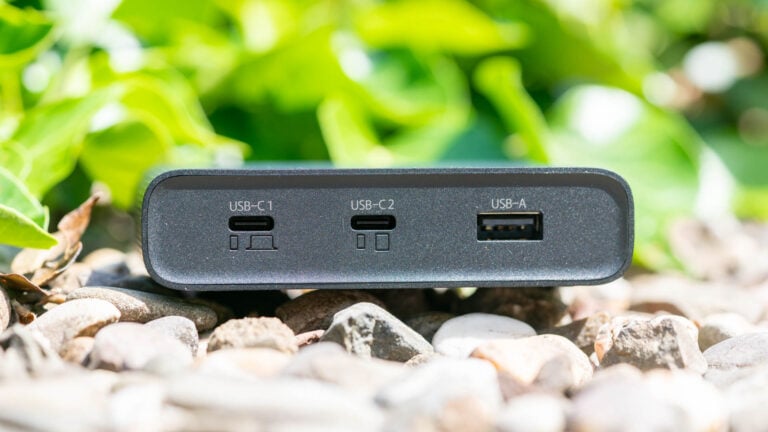
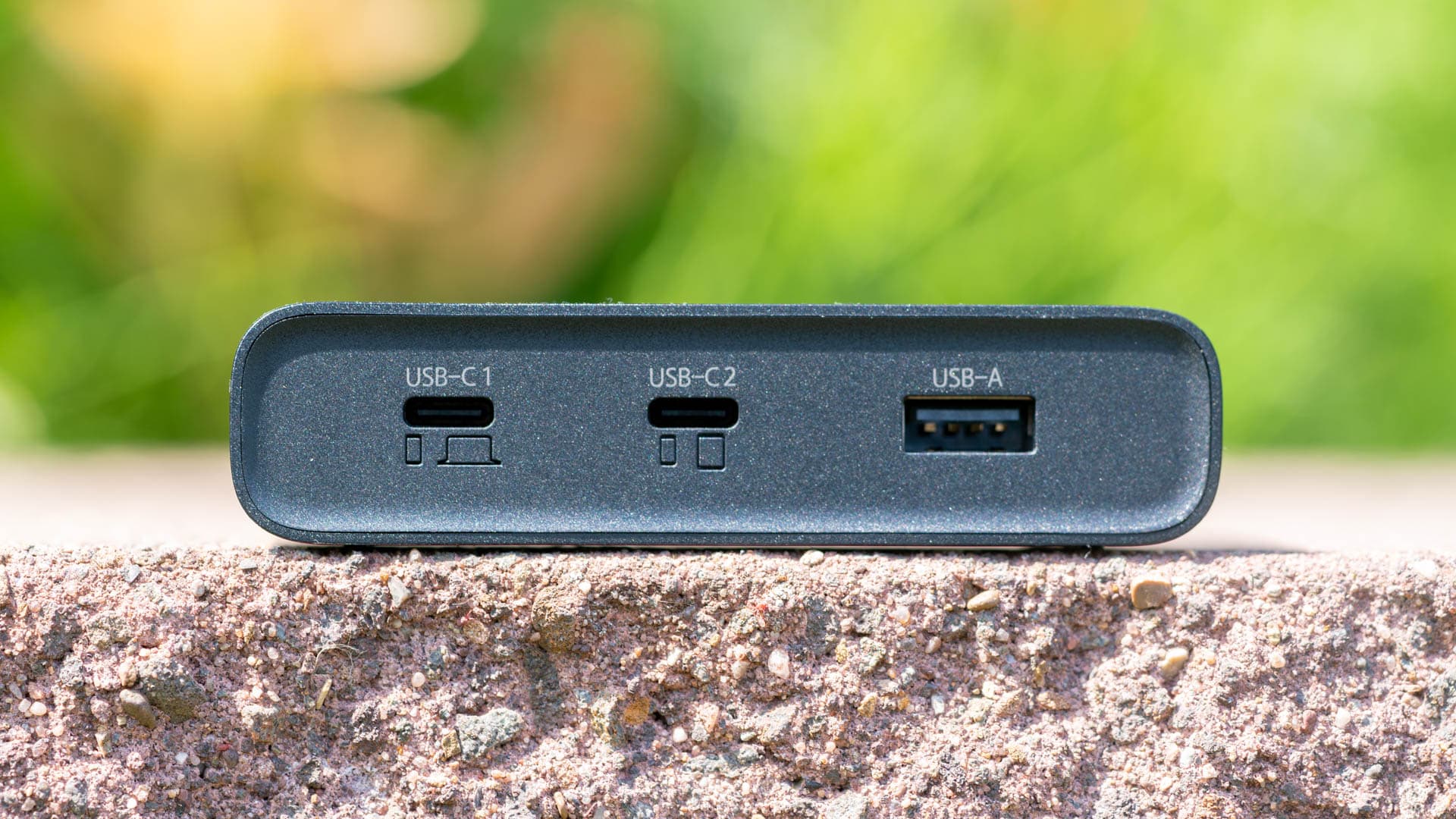
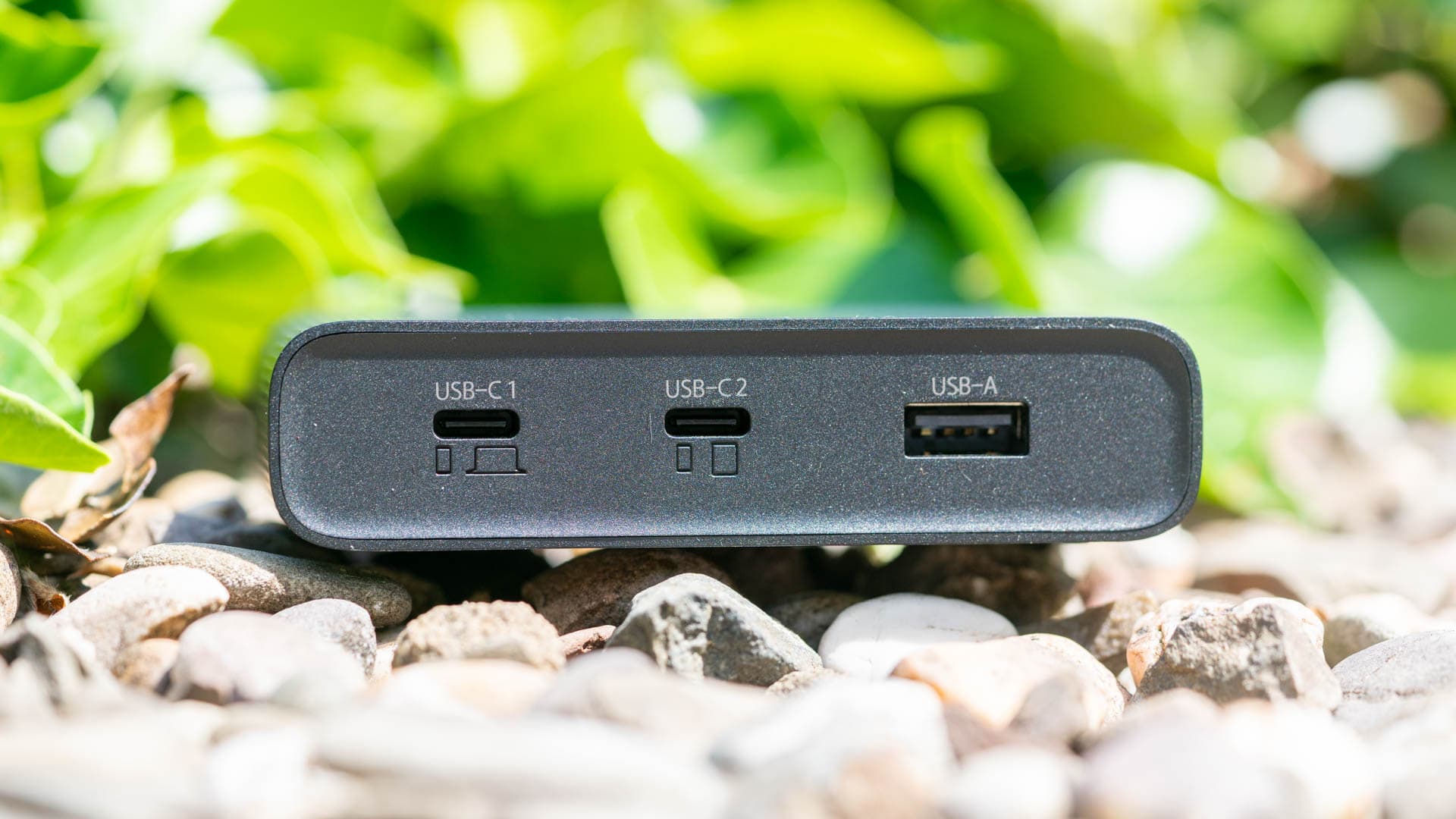
Auf der Front des Ladegerätes finden wir zwei USB C Ports, wie auch einen USB A Port. Der linke USB C Port kann 5V/3A, 9V/3A, 12V/3A, 15V/3A oder 20V/3,25A liefern, also 65W maximal. Damit ist dieser USB C Port ideal für Notebooks und andere größere Geräte.
Auch der zweite USB C Port unterstützt den Power Delivery Standard, aber nur mit maximal 18W, also 5V/3A, 9V/2A oder 12V/1,5A. Damit ist dieser Port primär für Smartphones gedacht.
Alternativ könnt Ihr Smartphones am USB A Port des ZMI laden. Dieser unterstützt ebenfalls 18W nach dem Quick Charge Standard.
Leider können wir wie so oft üblich nicht alle Ports gleichzeitig voll belasten. Das Ladegerät kann maximal 65W liefern. Nutzt Ihr mehrere Ports gleichzeitig wird der primäre USB Port dementsprechend gedrosselt.
Erster Test und Temperatur
Wie von ZMI beworben kann der primäre USB C Port des Ladegerätes 65W liefern. In meinem Belastungstest zeigte das Ladegerät auch nach einigen Stunden keine Probleme.
Selbst die Hitzeentwicklung unter Volllast bleibt absolut im Rahmen. Mit knapp über 50 Grad wird das ZMI Desktop Ladegerät zwar schon recht warm, aber ist weit weg von einer kritischen Temperatur!
Ladetest
Folgende Smartphones und Notebooks habe ich am ZMI Youpin Desktop Ladegerät getestet:
Apple iPhone 11 Pro Max
Apple MacBook Pro 13
Apple MacBook Pro 16
Dell XPS 13 9380
Huawei P40 Pro
OnePlus 8 Pro
Xiaomi Mi 10 Pro
Ganz kurz gesagt, es gibt hier keine Überraschungen! Das Ladegerät verhält sich genau so wie dies zu erwarten war. Ebenso gab es keine Kompatibilitätsprobleme oder Ähnliches.
Dank des 65W USB C Ports kann das ZMI sogar das original Ladegerät für viele Notebooks ersetzen. Habt Ihr ein 13 Zoll Notebook das sich via USB C laden lässt dann stehen die Karten gut, dass dieses mit dem vollen Tempo am ZMI Youpin Desktop Ladegerät lädt. In meinem Test klappte dies wunderbar beim XPS 13 und MacBook Pro 13.
Größere Notebooks wie das MacBook Pro 16 laden auch flott am ZMI, aber nicht ganz mit dem vollen Tempo.
Bei Smartphones haben wir leider so ein wenig einen Ladestandard Chaos. Sehr viele aktuelle Smartphones werden wahlweise an den USB C Pots oder am Quick Charge USB A Port oder an beiden schnellladen. Allerdings werden auch viele Smartphones nicht das volle Schnellladetempo erreichen.
Z.B. das Xiaomi Mi 10 Pro erreicht an seinem originalen Ladegerät +- 45W, hier +- 14W und an einem normalen Ladegerät 7W. Damit lädt das Mi 10 Pro schneller als an einem normalen 5V/2,4A Ladegerät, aber langsamer als am originalen Ladegerät. Ähnliches gilt auch für das OnePlus 8 Pro, Huawei P40 Pro und die Modelle der S20 Serie von Samsung.
Lediglich das Apple iPhone 11 Pro Max (und das iPad Pro) können das absolut maximal mögliche Tempo erreichen.
Effizienz
Besonders leistungsstarke Ladegeräte haben oftmals keine besonders gute Effizienz, gerade bei niedrigen Lasten. Wie steht es hier um das ZMI Youpin Desktop Ladegerät 65W?
Erfreulicherweise macht das ZMI einen guten Eindruck, was die Effizienz betrifft. Diese liegt zwischen 76% und 90%, je nach Auslastung. Dies ist für ein Ladegerät dieser Klasse ein überdurchschnittlich gutes Ergebnis!
Fazit
Ich glaube zwar nicht das Ihr das ZMI Youpin Desktop Ladegerät mit 65W kaufen werdet, schließlich ist dies nicht regulär in Deutschland zu bekommen, aber solltet Ihr dennoch irgendwo einmal über dieses stolpern könnt Ihr unbesorgt zugreifen!
Im Test machte das ZMI 65W Ladegerät einen wirklich souveränen Eindruck. Es gab keine Kompatibilitätsprobleme, das Ladetempo war hoch und auch die Elektronik wirkt gut! So ist die Effizienz als gut einzustufen und auch die Hitzeentwicklung unter Volllast liegt im grünen Bereich.
Kurzum ja das ZMI Youpin Desktop Ladegerät 65W ist voll Empfehlenswert, wenn Ihr ein kompaktes Multiport USB Ladegerät sucht das auch kleinere bis mittlere Notebooks mit Energie versorgen kann.
Omnicharge wird vermutlich nur den „Powerbank-Experten“ unter Euch etwas sagen. Omnicharge hat vor einigen Jahren eine extrem erfolgreiche Kickstarter-Kampagne gestartet, in welcher eine sehr kompakte aber leistungsstarke Powerbank erschaffen wurde.
Diese wurde im Laufe der Zeit noch verbessert und unter anderem mit USB C ausgestattet. Es gibt sogar eine Version mit kabellosem Laden!
Freundlicherweise hat mir ein Leser von Techtest Angeboten ob ich nicht einmal die Omnicharge Omni 20+ testen möchte. Hier konnte ich natürlich nicht nein sagen!
Daher hier der Test zur Omnicharge Omni 20+!
Die Omnicharge Omni 20+ im Test
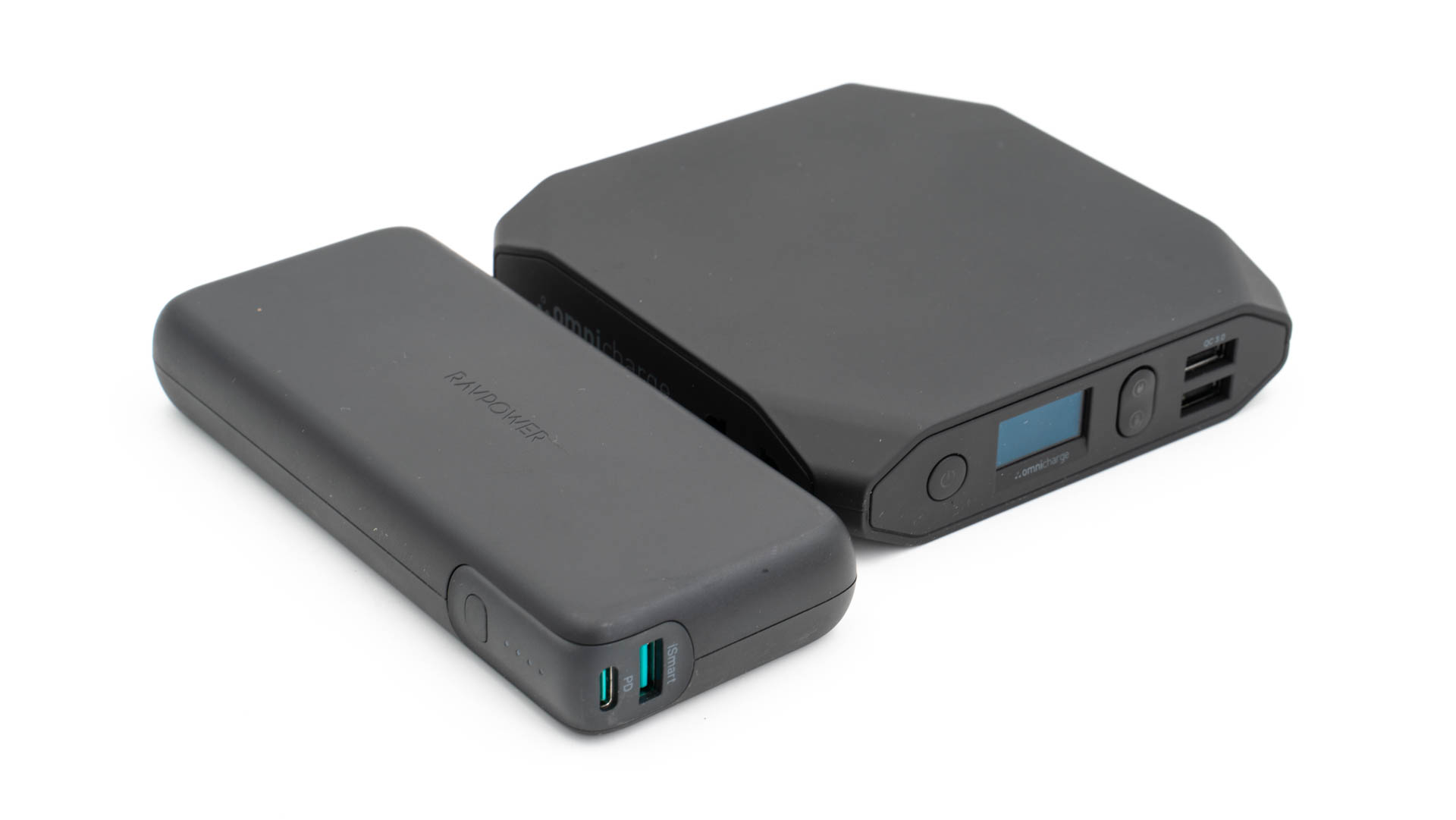
Für die Kapazität von 20100mAh ist die Omni 20+ auf den ersten Blick eine vergleichsweise große Powerbank. Diese besitzt eine rechteckige aber sehr flache Form. Die größeren Abmessungen liegen natürlich an der sehr hohen Leistung der Powerbank, dazu später mehr.
Das Gehäuse ist aus einem Softtouch Kunststoff gefertigt. Dieser fühlt sich sehr gut an und wirkt auch generell wertig. Allerdings zeigt dieser auch recht schnell Schmutz und Fingerabdrücke. Hätte ich die Wahl würde ich vermutlich einen etwas resistenteren Kunststoff wählen, auch wenn dieser nicht ganz so edel anmutet.
Das wirklich spannende an der Omnicharge Omni 20+ sind aber die Anschlüsse und Feature.
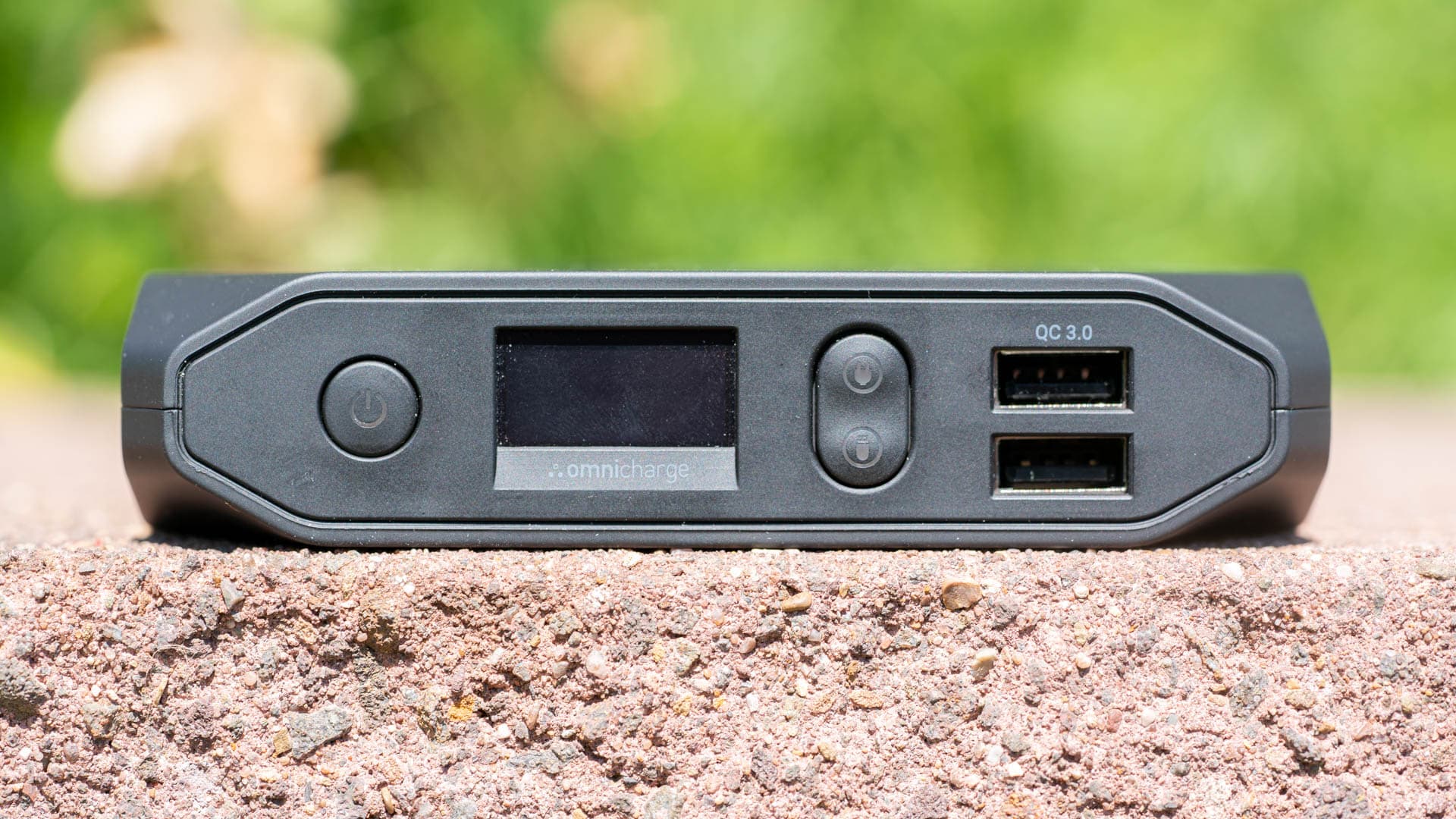
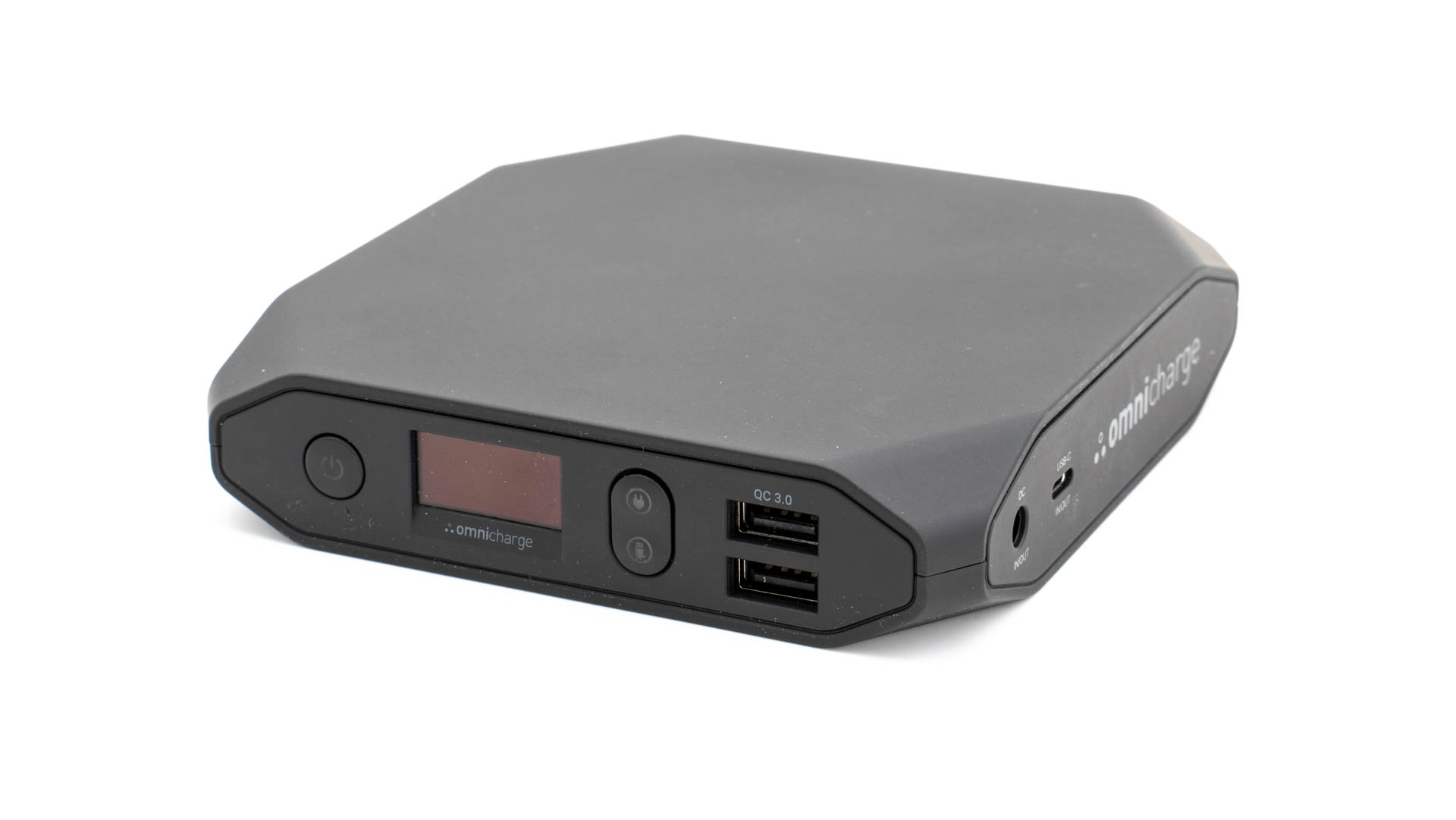
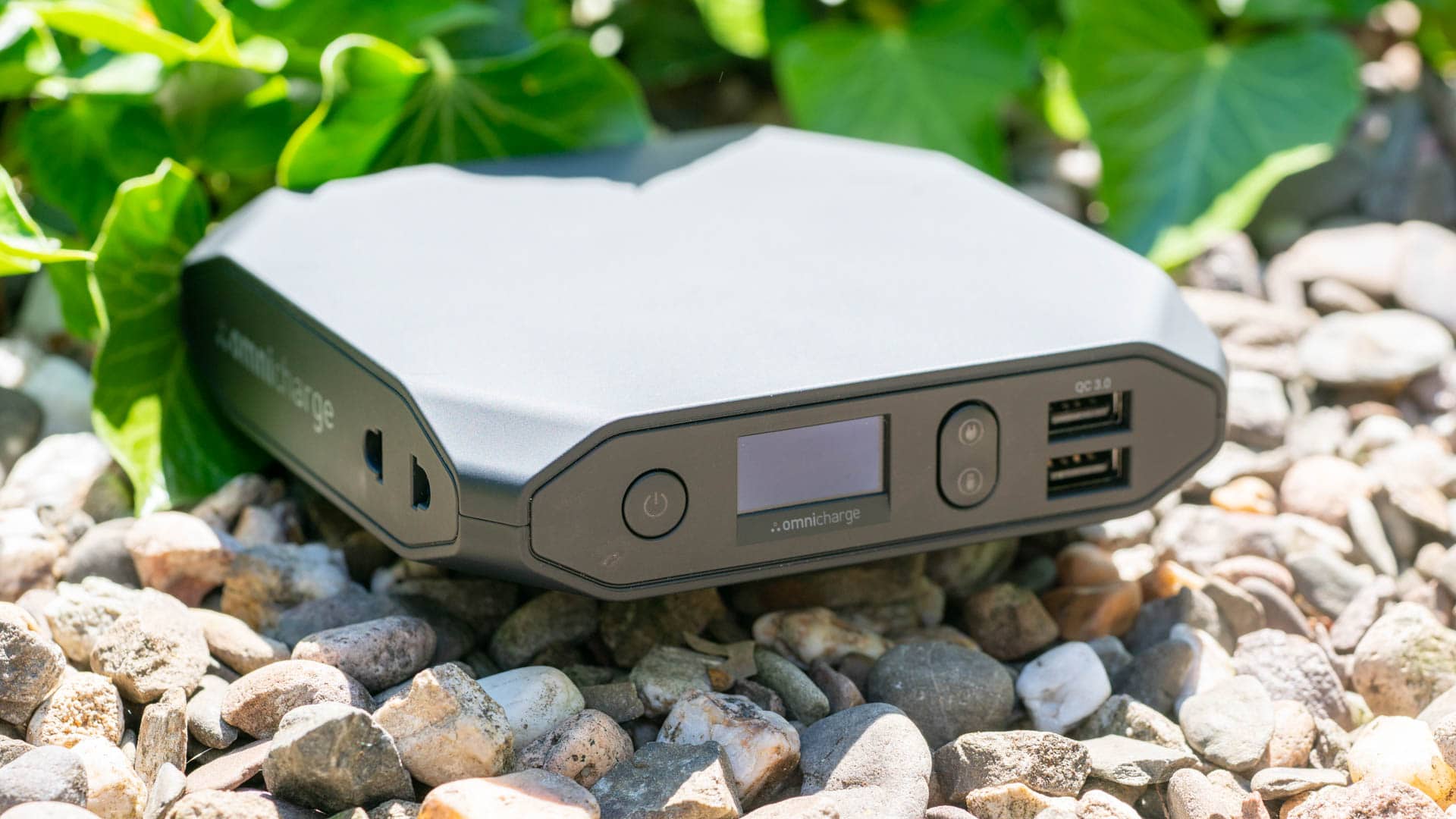
Auf der Front finden wir zunächst den Einschalter wie auch ein kleines LCD Display und zwei USB Ports. Auf dem Display wird Euch % genau der Ladestand angezeigt, wie auch die Leistung die gerade über die diversen Anschlüsse aufgerufen wird. Spannenderweise wird auch die Temperatur angezeigt, wie auch ein Countdown bis die Powerbank leer ist. Letzterer basiert auf Eurem aktuellen Verbrauch und soll Euch helfen einzuschätzen wie lange Ihr noch Energie habt. Nett!
Bei den beiden USB A Ports handelt es sich um Quick Charge 3.0 Ports mit jeweils 18W Leistung.
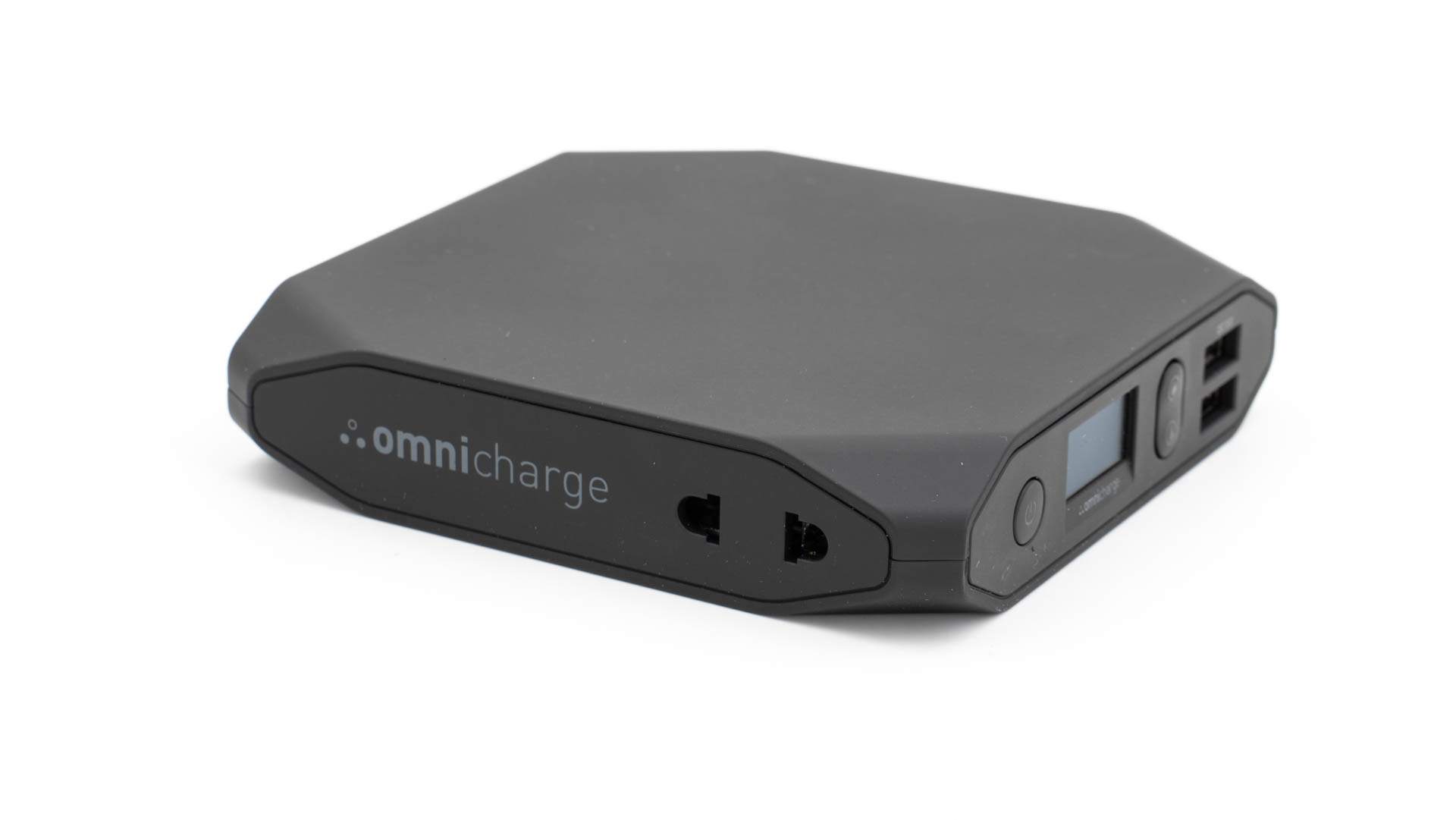
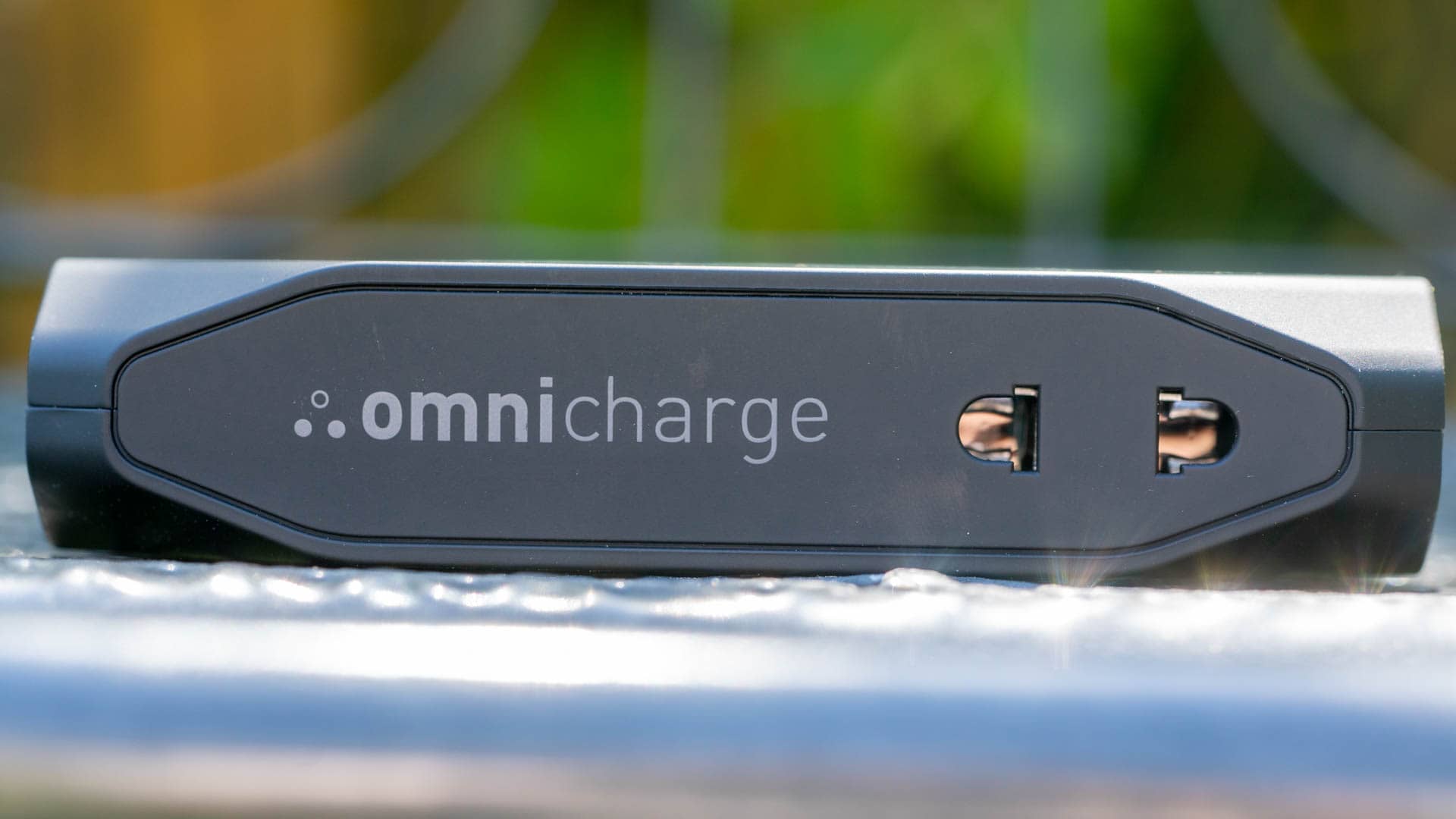
Drehen wir die Powerbank nach Links finden wir eine Art „Steckdose“. Es handelt sich hierbei um eine universelle Steckdose in welche sowohl unsere europäischen Stecker wie auch die amerikanischen passen.
Die Steckdose kann 230V und maximal 100W liefern. Allerdings produziert die Steckdose nur eine modified sine wave! Modified sine wave Wandler sind in der Regel deutlich kleiner und günstiger als richtige pure sine wave Wandler, daher ist es nicht überraschend das dieser hier zum Einsatz kommt.
Was bedeutet dies? Ganz blöd gesagt die Wechselspannung aus der Omni 20+ ist nicht eine saubere Kurve von +230V zu -230V, sondern verfügt über Zacken. Für viele Geräte ist dies kein Problem, aber einige mögen solch eine „unsaubere“ Sinus-Welle nicht.
Die meisten modernen Geräte kommen damit klar, ich kann aber meine Hand nicht für alle ins Feuer legen.
Des Weiteren besitzt die Omni 20+ einen USB C Port der den Power Delivery Standard unterstützt. Hier können 5V/3A, 9V/3A, 12V/3A, 15V/3A oder 20V/3A also maximal 60W geleifert werden. Ideal für kleinere bis mittelgroße Notebooks. Der USB C Port kann auch als Eingang verwendet werden, um die Powerbank zu laden.
Zusätzlich ist aber auch noch ein DC Anschluss vorhanden. Dieser kann 5-25V/5A bzw. maximal 100W ausgeben oder 4,5-36V/3A aufnehmen.
Temperatur und Steckdose
Grundsätzlich hat die Omnicharge Omni 20+ keine großen Temperatur Probleme, außer Ihr belastet die Steckdose stark!
Ich habe diese mit 85W belastet (100W sind maximal laut Hersteller möglich) und nach ca. 60% Kapazität hat sich die Powerbank wegen „Over Temperature“ abgeschaltet (40% verbliebene Restladung). Puh! Heißt die Powebank kann die 100W nur als Peak Leistung bieten und selbst 85W sind konstant zu viel.
Immerhin, dass es überhaupt eine Temperaturabschaltung gibt, ist nicht das Schlechteste.
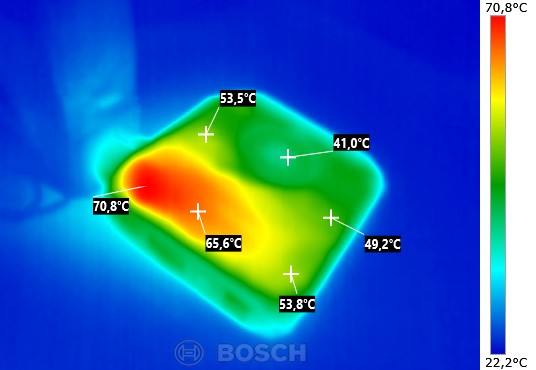
Äußerlich konnte ich eine maximale Temperatur von rund 71 Grad messen. Ja dies ist durchaus als „flauschig warm“ für eine Powerbank zu bezeichnen.
Die Kapazität
Omnicharge verspricht aufseiten der Kapazität 20000mAh bzw. 71Wh. In der Praxis schwankt die Kapazität massiv je nachdem welchen Anschluss Ihr nutzt.
Die Kapazität der Omnicharge Omni 20+ schwankt zwischen 48Wh und 60Wh. Dies ist deutlich weniger als die angegebene Kapazität. Leider ist dies allerdings normal, denn die angegebene Kapazität bezieht sich auf die Kapazität der im Inneren verbauten Akkuzellen. Ihre Entladung geschieht aber nicht zu 100% Effizienz! Gerade das Wandeln der Spannung auf 230V AC ist nicht übermäßig effizient.
Bedenkt dies beim Kauf der Omnicharge Omni 20+! 48Wh = Ihr könnt ein Gerät mit 48W Verbrauch eine Stunde betreiben bzw. ein Gerät mit 24W 2 Stunden usw.
Das Ladetempo
Folgende Geräte habe ich an der Omnicharge Omni 20+ getestet:
Apple iPhone 11 Pro Max
Apple MacBook Pro 13
Apple MacBook Pro 16
Dell XPS 13 9380
Huawei P40 Pro
OnePlus 8 Pro
Samsung Galaxy S20 Ultra
Xiaomi Mi 10 Pro
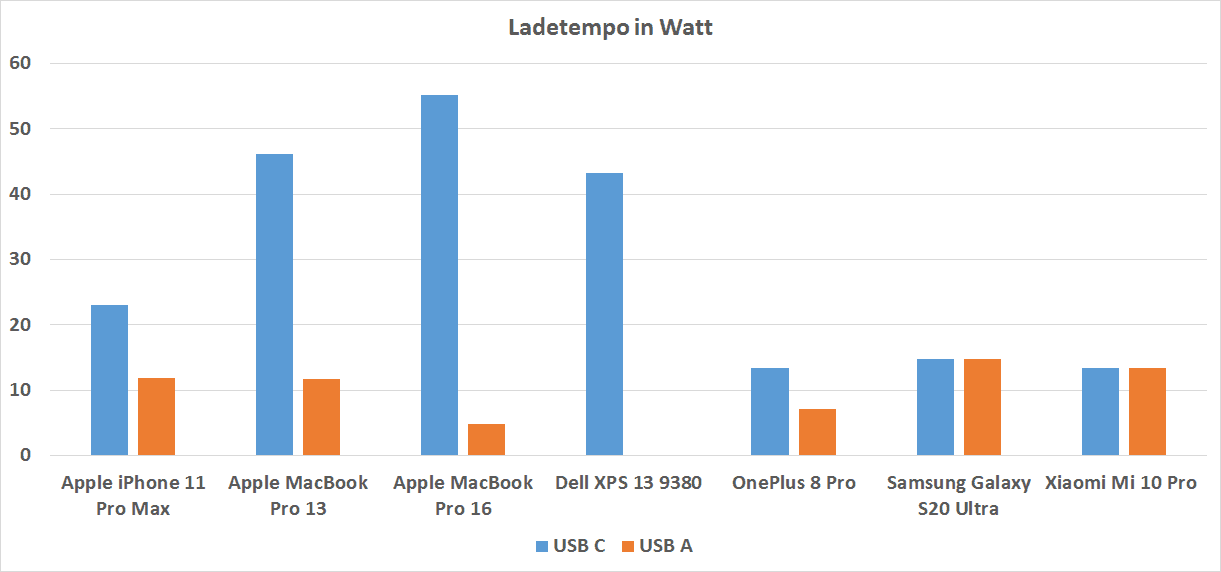
Die Kombination aus Quick Charge 3.0 Ports und USB Power Delivery erlaubt es der Omni 20+ alle diese Geräte in irgendeiner Form schnell oder schneller zu laden. Allerdings können sowohl das Xiaomi Mi 10 Pro, das OnePlus 8 Pro und das Huawei P40 Pro zwar an den proprietären herstellereigenen Ladegeräten noch schneller laden, aber diese erreichen dennoch an der Powerbank ein „höher als normal“ Ladetempo. Ich nenne dies gerade „schneller laden“.
Ähnliches gilt auch für das S20 Ultra und generell die S20 Serie. Diese benötigen für das volle Ladetempo USB Power Delivery mit der PPS Erweiterung. Letztere wird von der Powerbank leider nicht unterstützt. Daher gibt es auch hier nur ein langsameres Schnellladen.
Im Falle von 13 Zoll Notebooks kann die Powerbank das originale Netzteil meist komplett ersetzen bzw. das gleiche Ladetempo bieten. Sowohl das XPS 13 wie auch das MacBook Pro 13 laden mit dem vollen Tempo!
Lediglich große Notebooks wie das MacBook Pro 16 erreichen nicht das volle Ladetempo, laden aber immer noch ausreichend schnell.
Das Wiederaufladen
Ihr könnt die Omnicharge Omni 20+ wahlweise via DC Eingang oder über den USB C Port mit Energie versorgen. Leider hatte ich gerade kein passendes DC Ladegerät auf Lager, daher hier nur die Werte des USB C Ports.
USB PD 60W
44.95W
USB PD 30W
45.05W
USB PD 18W
18.32W
USB A 5V/2,4A
10.54W
Mit maximal 45W lädt die Powerbank durchaus flott! Ihr könnt mit einer Ladung von 0 auf 100% in ca. 2 Stunden rechnen.
Fazit
Die Omnicharge Omni 20+ ist eine Luxus Powerbank! Diese vereint neben Quick Charge 3.0 und USB Power Delivery auch eine 230V Steckdose, in einem vergleichsweise kompakten Gehäuse.
Der Quick Charge und USB PD Port erlauben es fast alle aktuellen Smartphones schnell oder „schneller“ zu laden. Sogar viele Notebooks lassen sich sehr schnell an der Powerbank laden, wie z.B. das Dell XPS 13 oder die Apple MacBook Pro Serie. Kompatibilitätsprobleme konnte ich hier keine entdecken.
Hinzu kommt die Steckdose für alle Geräte die kein Laden via USB unterstützen. Allerdings ist die Omnicharge Omni 20+ auch nicht perfekt! So setzt die Steckdose nur auf eine modified sine Wave und kann auch nur temporär voll belastet (80-100W) werden, da es ansonsten zu einer Temperatur bedingten Abschaltung kommt.
Das dickste Problem der Omni 20+ ist aber vermutlich die Kapazität. Praktisch konnte ich zwischen 48Wh (12972mAh) und 60,5Wh (16351mAh) messen. Dies ist weniger als es klingt! Ein aktuelles Notebook bekommt Ihr damit nicht voll, teilweise nicht einmal bis zur Hälfte. Belastet Ihr die Steckdose voll, hält die Powerbank keine halbe Stunde.
Technisch bin ich also prinzipiell mit der Omni 20+ sehr zufrieden, die Frage ist primär ob Euch die Kapazität der Powerbank ausreicht. Falls ja gibt es keine mir bekannte bessere Powerbank die alles kann was die Omni 20+ bietet. Daher würde ich hier sogar eine Kaufempfehlung aussprechen. Ist Euch die Kapazität was wenig, schaut Euch vielleicht einmal die PowerOak PS1 an.
Normalerweise schauen wir uns auf Techtest.org primär große und teure USB Ladegeräte an. Allerdings wird zum einen oftmals gar kein großes Ladegerät benötigt, zum anderen ist ein etwas langsameres Laden meist gesünder für Smartphones/Powerbanks.
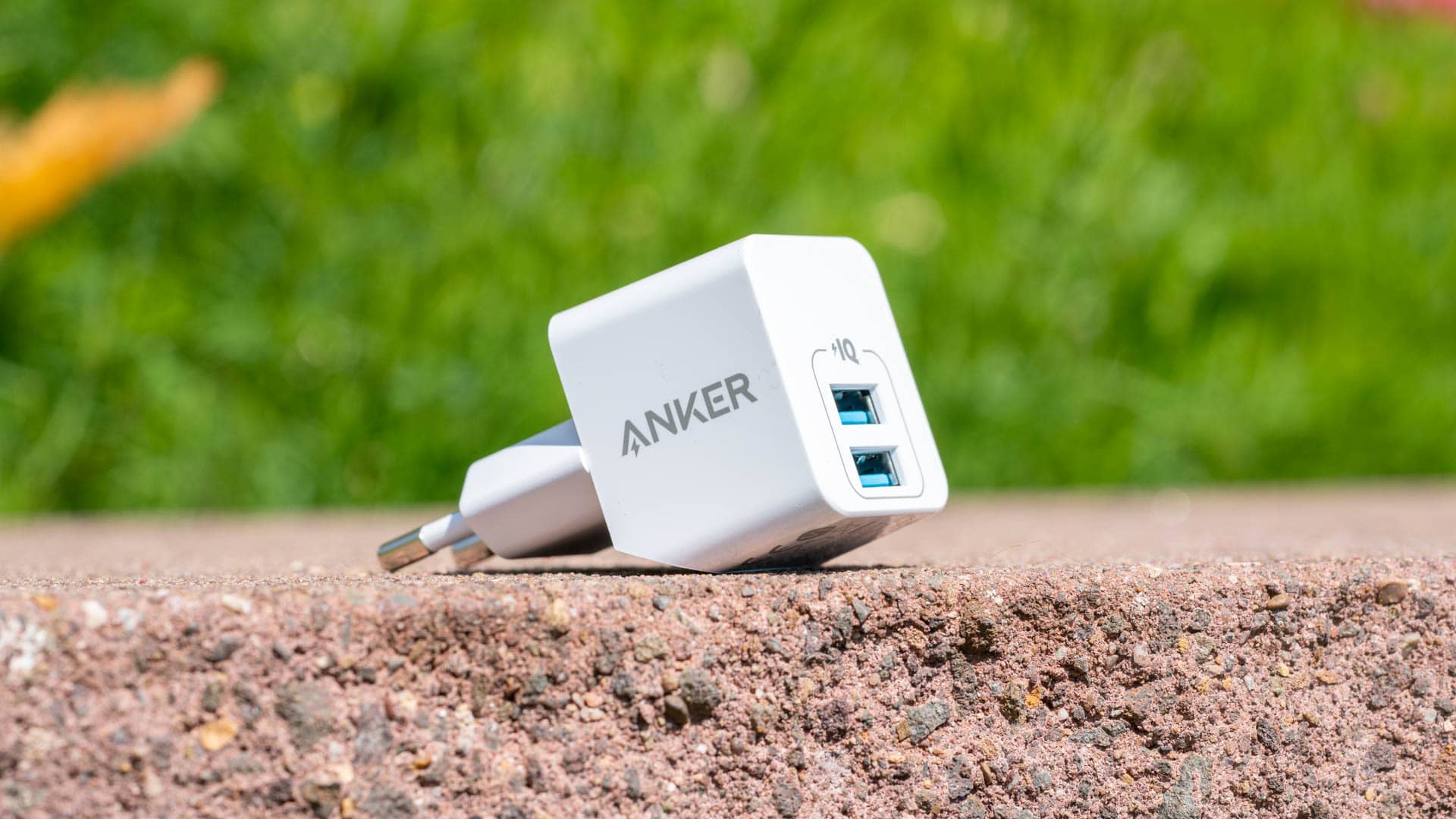
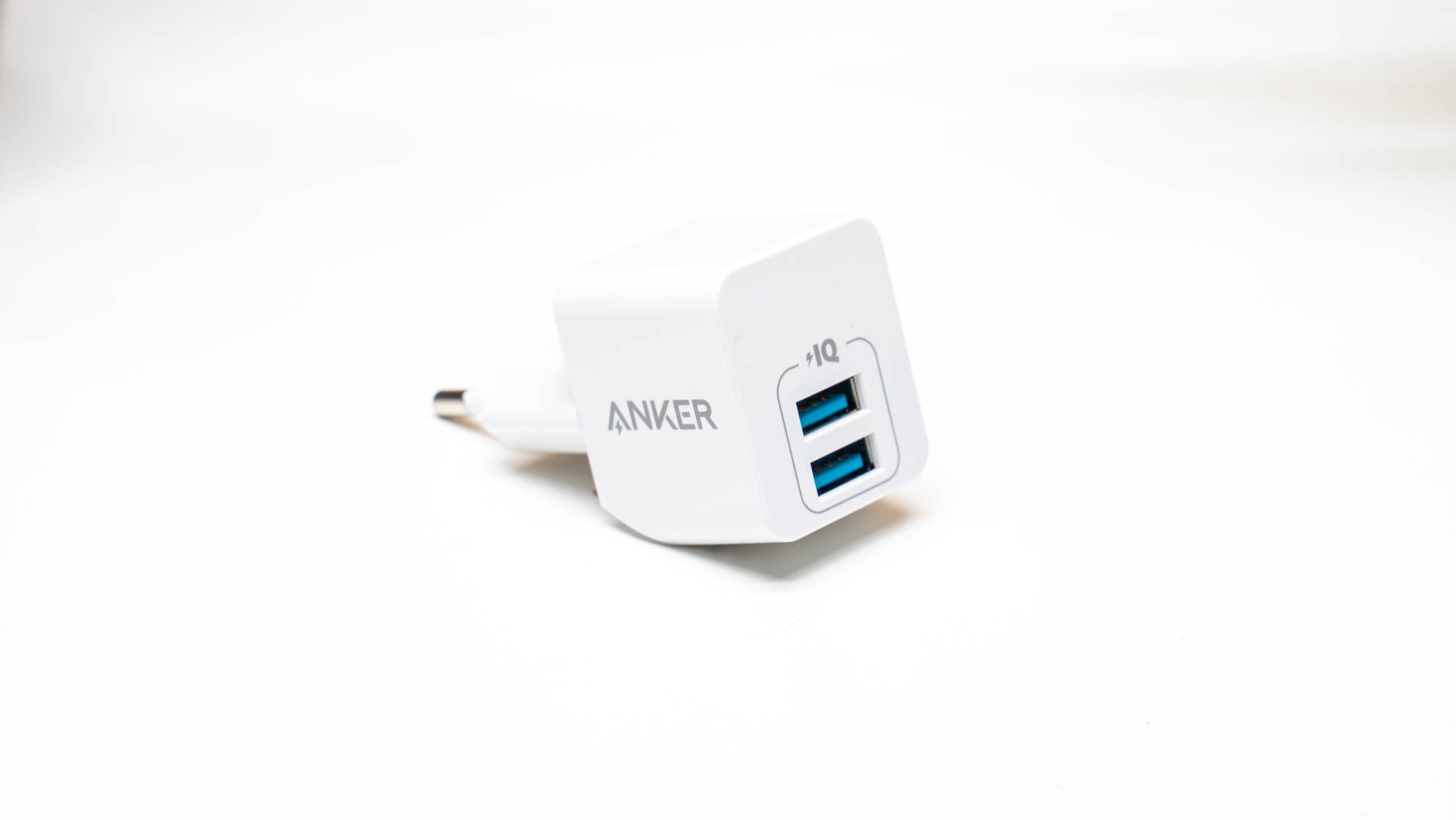
Aber welches „Standard“ Ladegerät kaufen? Eins der sicherlich spannenderen Modelle ist das Anker PowerPort Mini. Dieses bietet zwei USB Ports mit 5V/2,4A, ist extrem kompakt und mit rund 13€ auch schön günstig.
Stellt sich die Frage, wie gut ist das Anker PowerPort Mini? Ist dieses wirklich empfehlenswert oder einfach nur billig? Finden wir dies im Test heraus!
Das Anker PowerPort Mini im Test
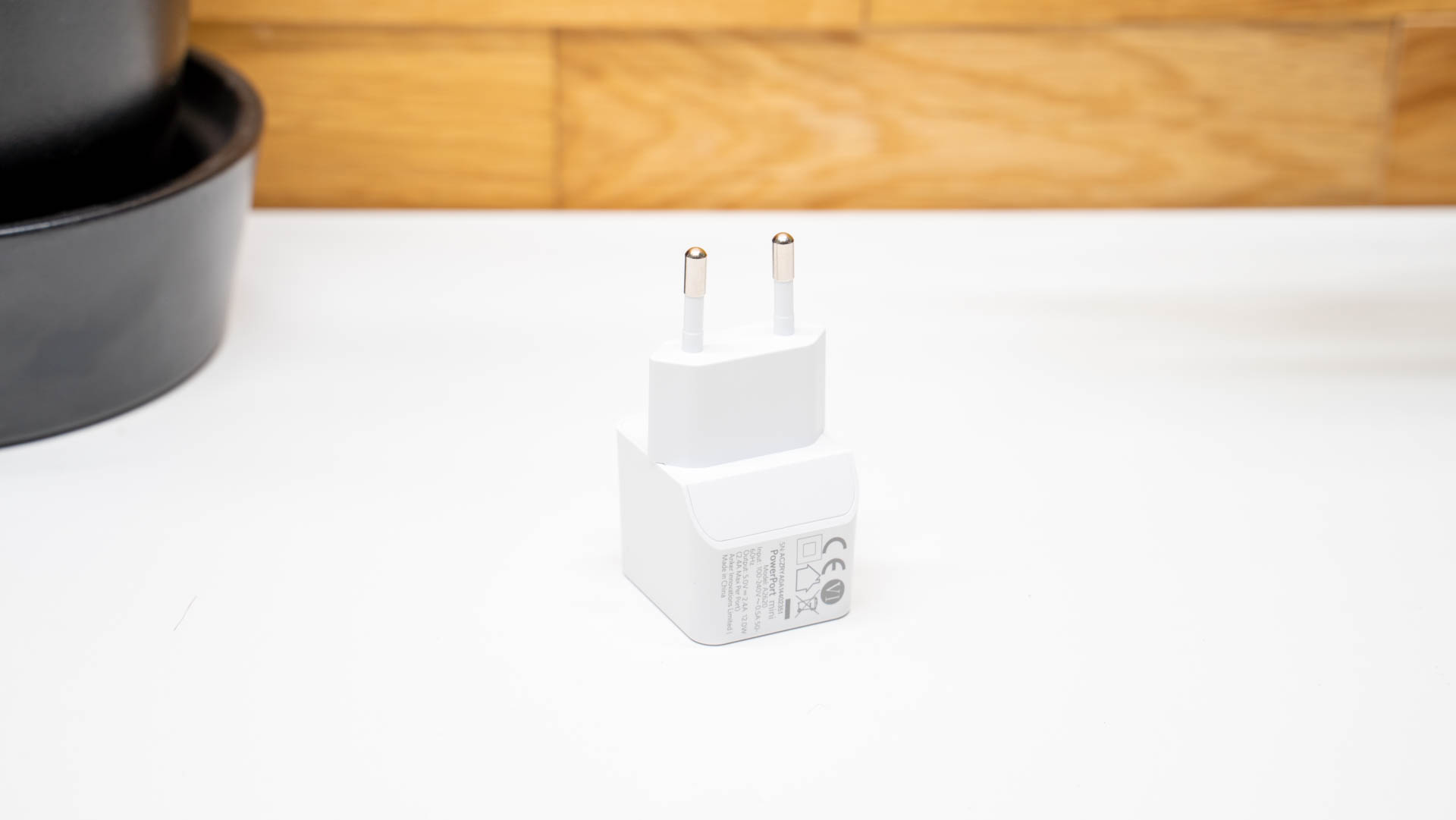
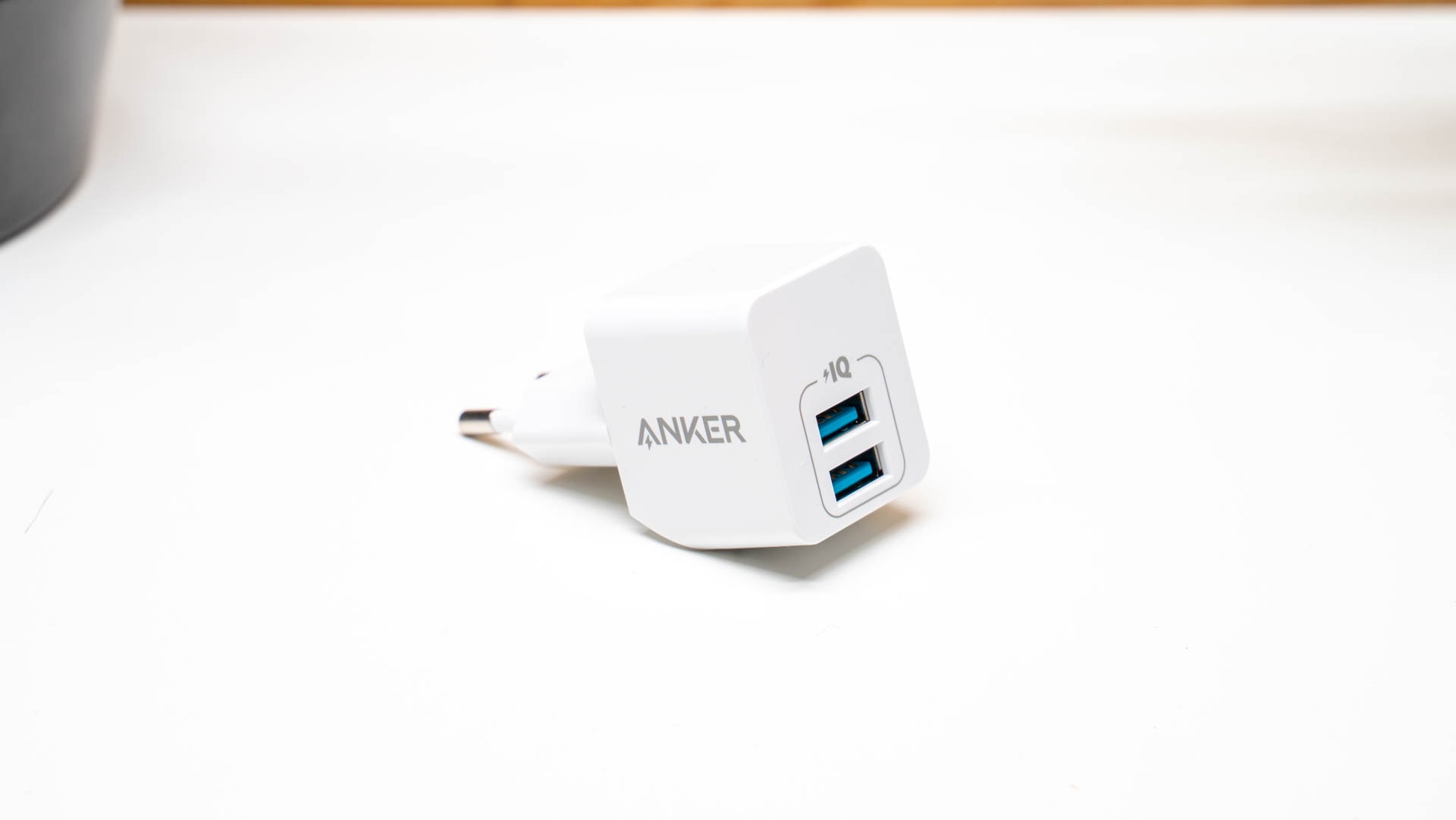
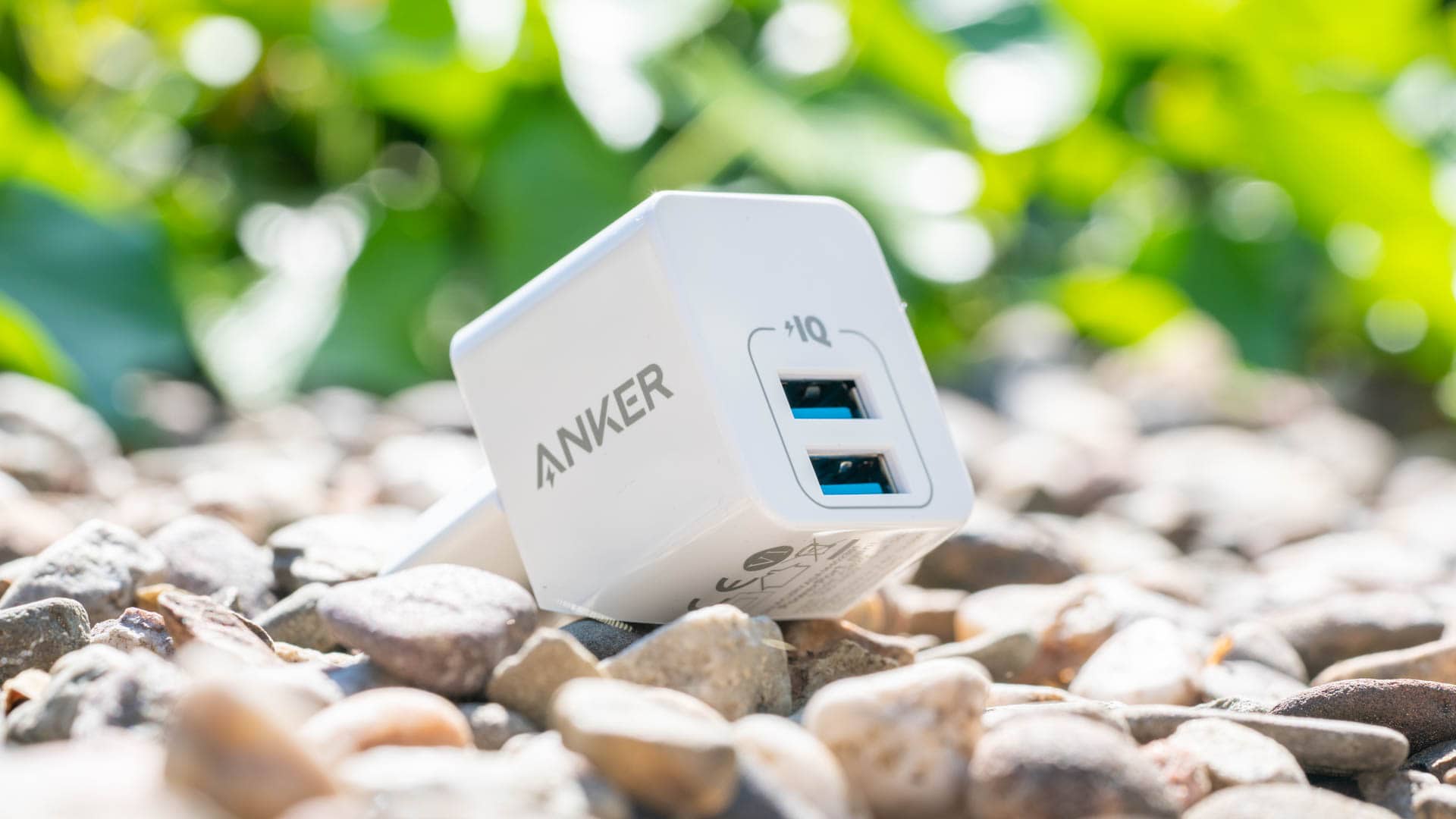
„Mini“ ist durchaus der richtige Namenszusatz beim Anker PowerPort Mini. Das Ladegerät misst gerade einmal 32,4 x 37,1 x 29,8 mm (ohne den Stecker) und ist somit extrem kompakt für ein Dual-Port Ladegerät.
Auch das Gewicht ist mit 43,7g schön gering, wodurch das PowerPort Mini ideal für ein minimales Reisegepäck ist.
Wie es sich für ein Anker Ladegerät gehört ist dieses schön wertig gestaltet. Das Äußere besteht komplett aus einem massiven weißen Hochglanz-Kunststoff. Da dieser weiß ist sind Fingerabdrücke kaum bis gar nicht darauf zu sehen. Generell würde ich das Gehäuse als sehr stabil bezeichnen!
Auf der Front des Anker PowerPort Mini finden wir die beiden USB Ports. Bei diesen handelt es sich um „normale“ 5V/2,4A Ports. Normal in Anführungszeichen, da Anker natürlich auf seine PowerIQ Technologie setzt.
PowerIQ soll das angeschlossene Smartphone erkennen und dementsprechend den Ladevorgang für dieses optimal anpassen. Sicherlich ist dies etwas Marketing, aber Anker USB Ladegeräte sind in der Regel immer sehr gut optimiert.
Zwar können prinzipiell beide USB Ports jeweils 5V/2,4A liefern, allerdings kann das Ladegerät insgesamt mit maximal 2,4A belastet werden. Ihr könnt also maximal einen Port mit voller Leistung nutzen oder beide Ports mit halber Leistung.
Belastungstest
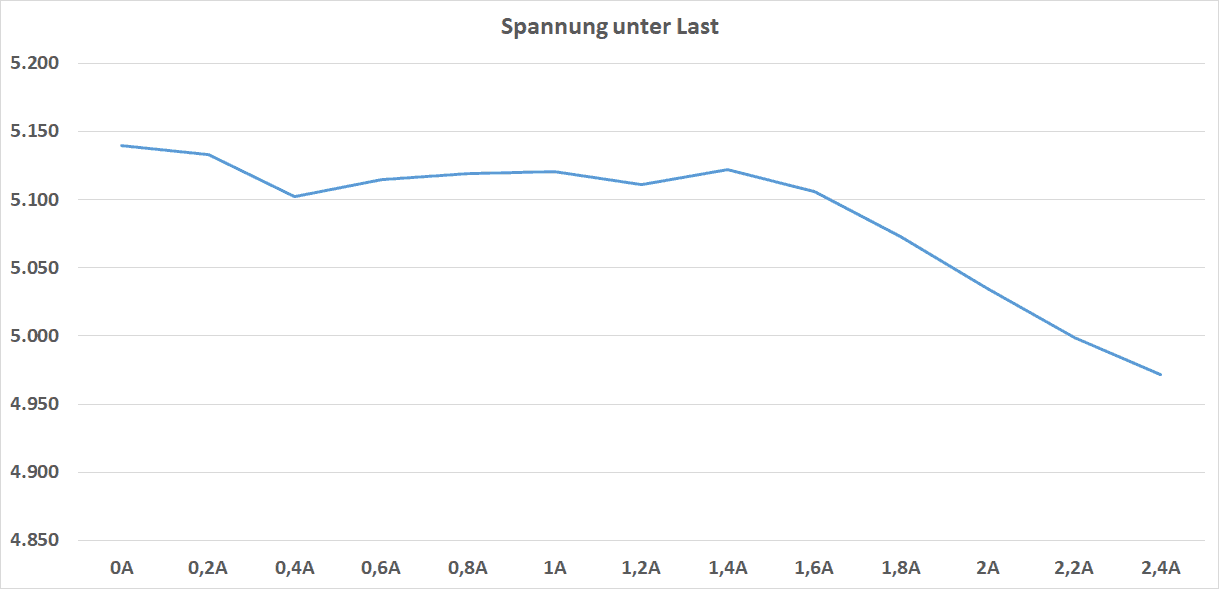
Das Anker PowerPort Mini konnte meinem 6 Stunden Volllast-Test problemlos bestehen. Dabei gab es auch keine sonstigen Auffälligkeiten. Das Anker PowerPort Mini verhielt sich absolut stabil und zuverlässig. Hierzu passt auch die Spannungs-Kurve.
Von 0A bis ca. 1,6A last hält das PowerPort Mini die Spannung sehr stabil auf +- 5,1V, was ein schönes Spannungslevel für ein USB Netzteil ist. Die etwas höhere Spannung kompensiert etwas den Spannungsabfall von Ladekabeln. Über 1,8A hinaus bricht die Spannung aber etwas ein, wobei selbst bei 2,4A noch gute 4,972V erreicht werden. Über die Spannungsstabilität kann also nicht gemeckert werden!
Das Ladetempo
Bei dem Anker PowerPort Mini handelt es sich um ein „Standard“ Ladegerät. Dieses unterstützt also keine schnelllade-Protokolle, sondern bietet nur das Standard Ladetempo von maximal 2,4A bzw. 12W.
In der Praxis ist das Anker PowerPort Mini zwar etwas langsamer als ein Schnellladegerät, aber es ist gut optimiert. Es holte im Test das maximale Tempo aus dem Standard-Ladeprotokoll heraus. Dies dabei sowohl in Kombination mit IOS wie auch Android Smartphone!
So erreichte das Apple iPhone 11 Pro Max sogar etwas über 12W! Aber auch das S20 Ultra erreichte sehr gute 9,26W und das Mi 10 Pro und Poco F2 Pro 7,x W. Letztere beiden können an einem Standard Ladegerät nicht schneller als mit 7W laden.
Damit benötigt ein aktuelles Smartphone ca. 2,5-4 Stunden für eine volle Ladung am Anker PowerPort Mini.
Effizienz und Temperatur
Schauen wir uns zum Abschluss noch einmal die Effizienz des Anker PowerPort Mini an.
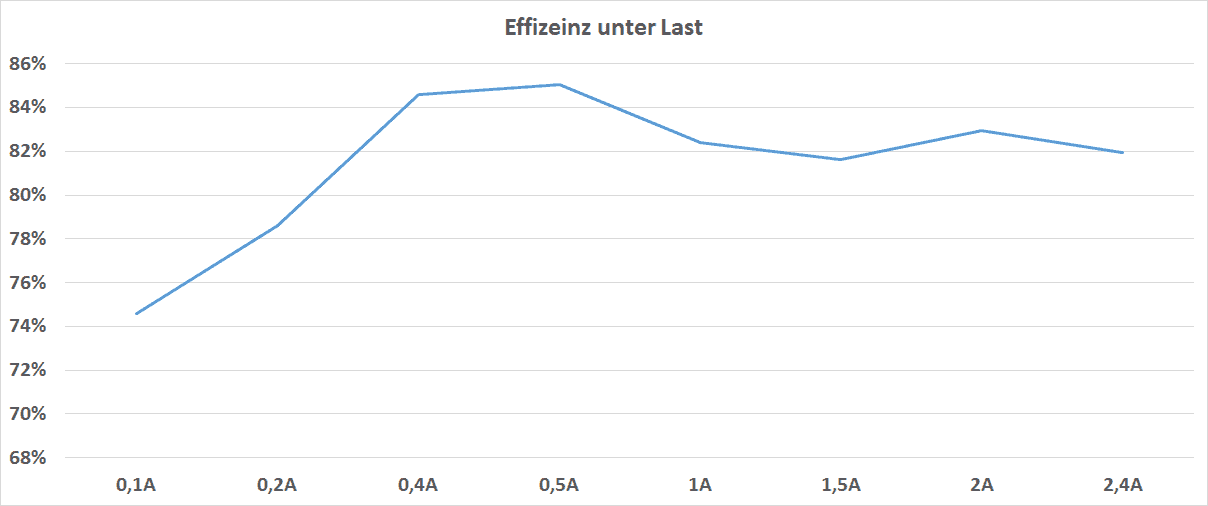
Je nach Last schwankt diese zwischen 75% und 85%. Dies sind sicherlich keine absoluten spitzen-Werte, aber für ein einfaches USB Netzteil schon Okay. Genau genommen gehört dies hier zu den effizienteren Ladegeräten. Viele der einfachen Modelle haben oft kaum 80% Effizienz.
Wie steht es um die Hitzeentwicklung?
Das Ladegerät erwärmt sich bei konstanter Volllast auf rund 6X Grad. Sicherlich als „heiß“ zu bezeichnen, allerdings auch nicht als kritisch.
Fazit
Es muss nicht immer ein großes Schnelladegerät sein! Über den genauen Einfluss des schnellen Ladens auf die Akku-Gesundheit können wir zwar streiten, aber dass ein tendenziell etwas langsameres Laden gesünder ist sollte doch klar sein. Gerade wenn wir unser Smartphone über Nacht laden spielt das Tempo eh keine große Rolle.
Hier ist das Anker PowerPort Mini ein hervorragendes Ladegerät! Dieses unterstützt zwar kein Schnellladen, bietet aber ein gutes Standard Tempo und ist gut auf IOS und Android Smartphones optimiert. Zudem ist dieses schön kompakt gebaut, besitzt eine solide Effizienz und ist recht preisgünstig.
Kurzum, ich kann das Anker PowerPort Mini mit sehr gutem Gewissen empfehlen, wenn Ihr ein einfaches, aber gutes Ladegerät sucht! In dieser Klasse werdet Ihr aktuell wenig Besseres finden.
Die Rollme T08 gehören zu den interessanteren günstigen true Wireless Ohrhörern die ich in letzter Zeit gesehen habe. Dies liegt vor allem am ungewöhnlichen Design der Ladebox.
Normalerweise sind günstige true Wireless Ohrhörer oft sehr ähnlich, was daran liegt das diese nur von einer Handvoll Fertigern stammen, welche diese für alle Marken bauen. Modelle die hier herausstechen haben oftmals ein größeres Potenzial für Überraschungen.
Wollen wir uns daher einmal die Rollme T08 im Detail ansehen. Können diese im Test überzeugen?
Die Rollme T08 im Test
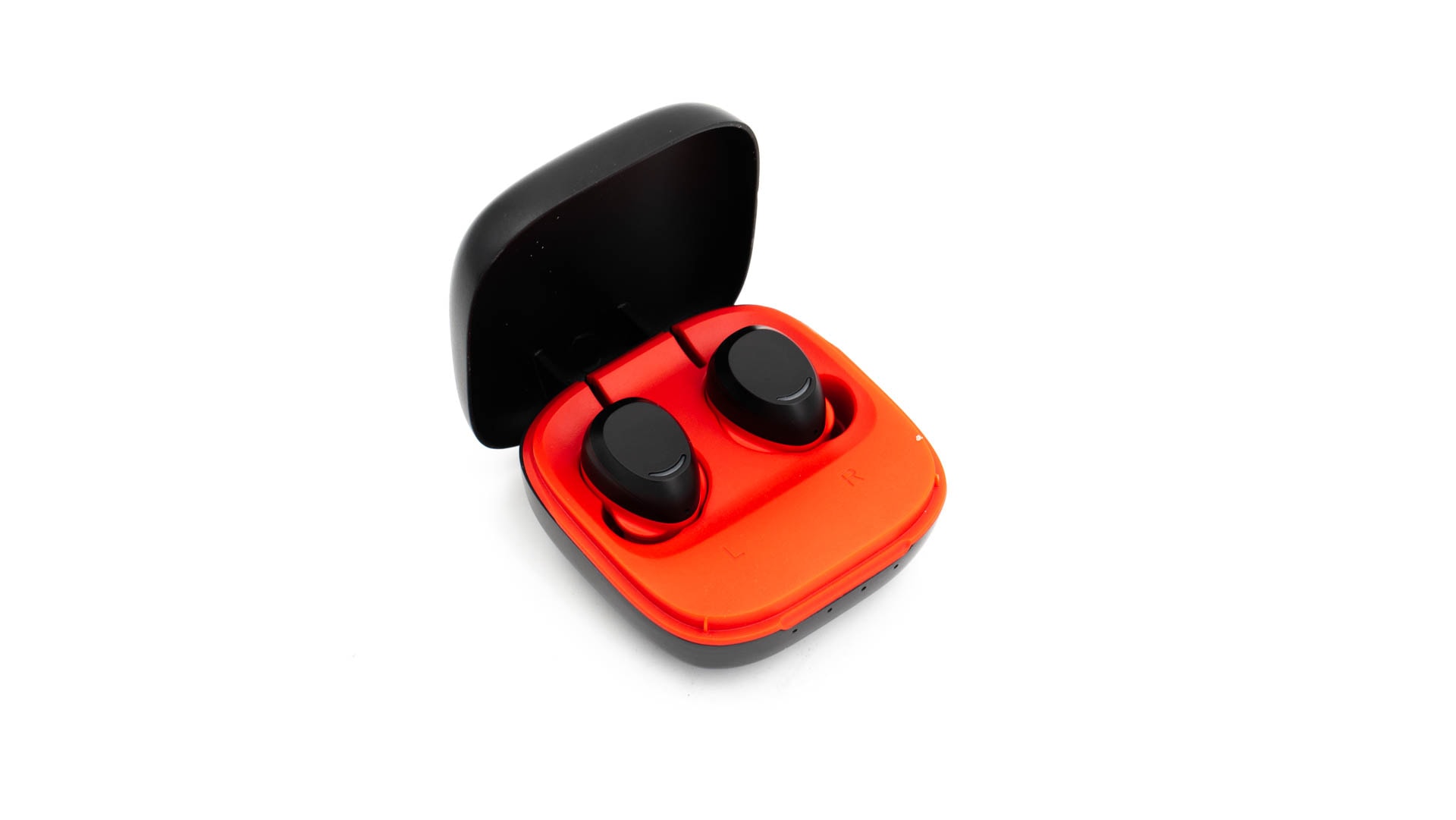
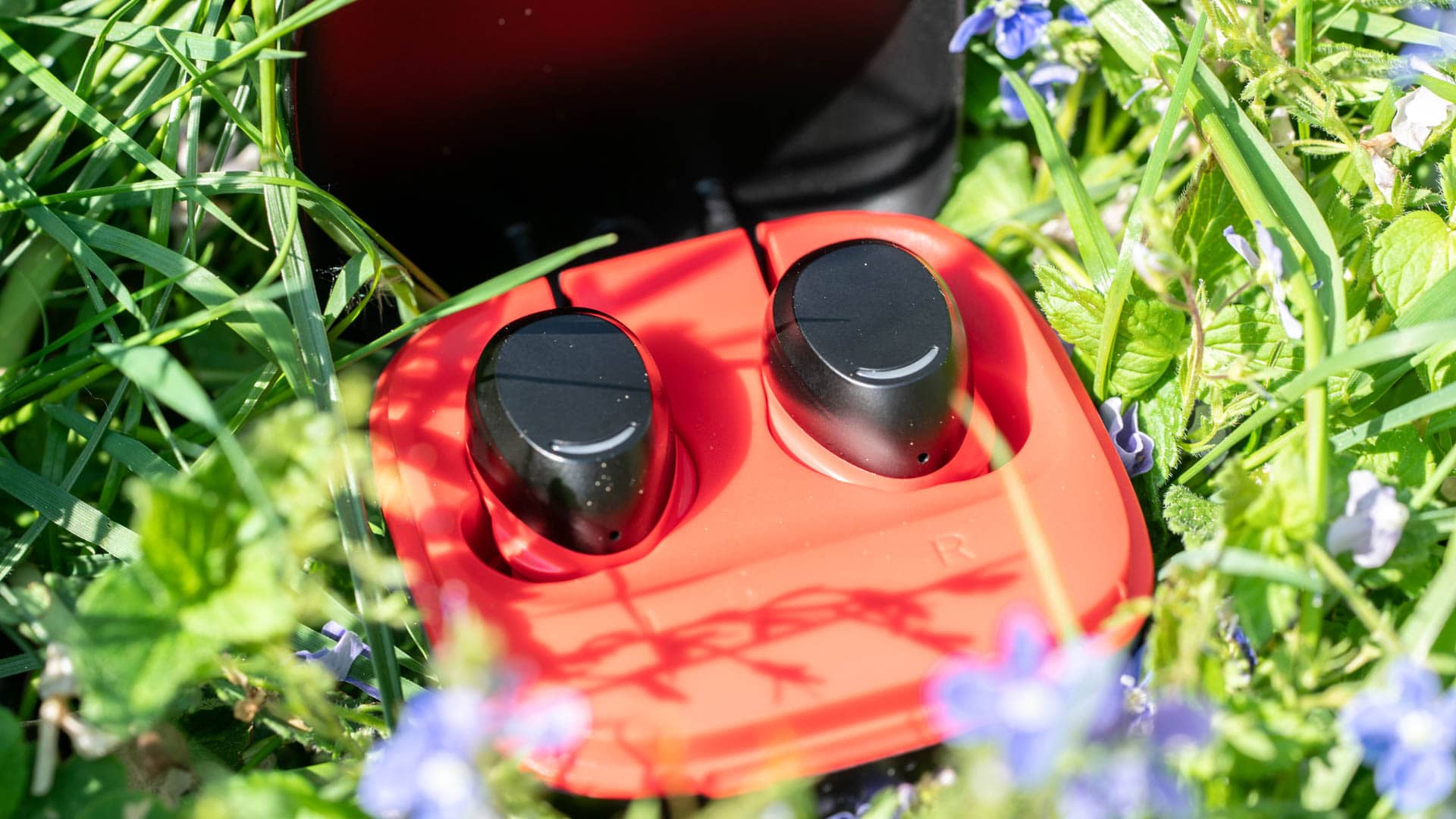
Das Erste was an den Rollme T08 auffällt ist die ungewöhnliche Ladebox.
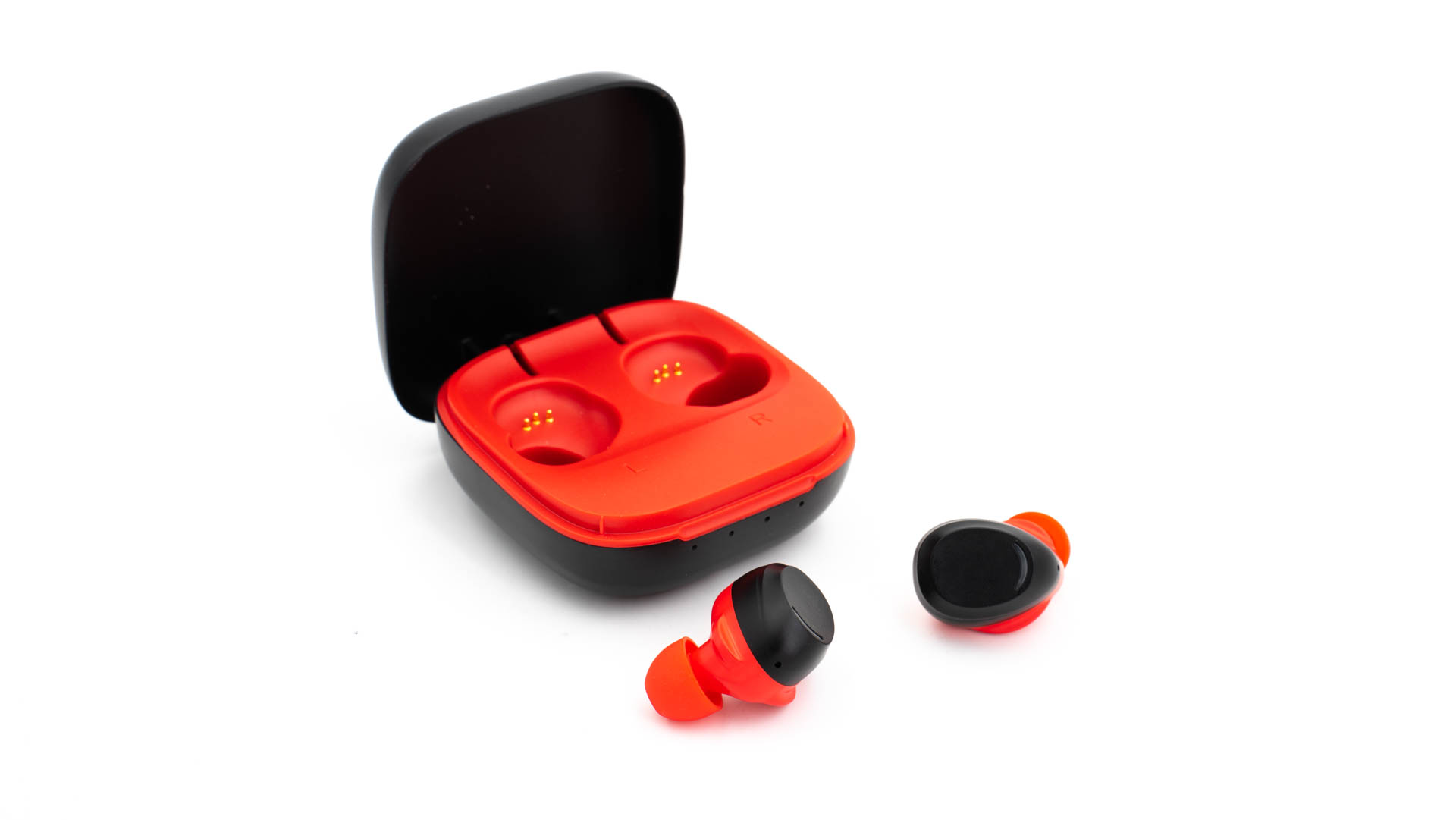
Diese besteht aus zwei Metallschalen. Die Obere lässt sich wie üblich einfach aufklappen um die Ohrhörer zu entnehmen. Dabei setzt Rollme aber nicht auf einen Magnet-Verschluss, sondern auf eine Feder im Inneren des Deckels. Hierdurch wirkt die Klapp-Konstruktion extrem robust und massiv! Allgemein wirkt die Ladebox überdurchschnittlich wertig.
Zwar besteht das Äußere aus einem schwarzen Metall, das Innere hingegen ist aus einem roten Kunststoff gefertigt, welcher als eine Art Akzent-Farbe dient.
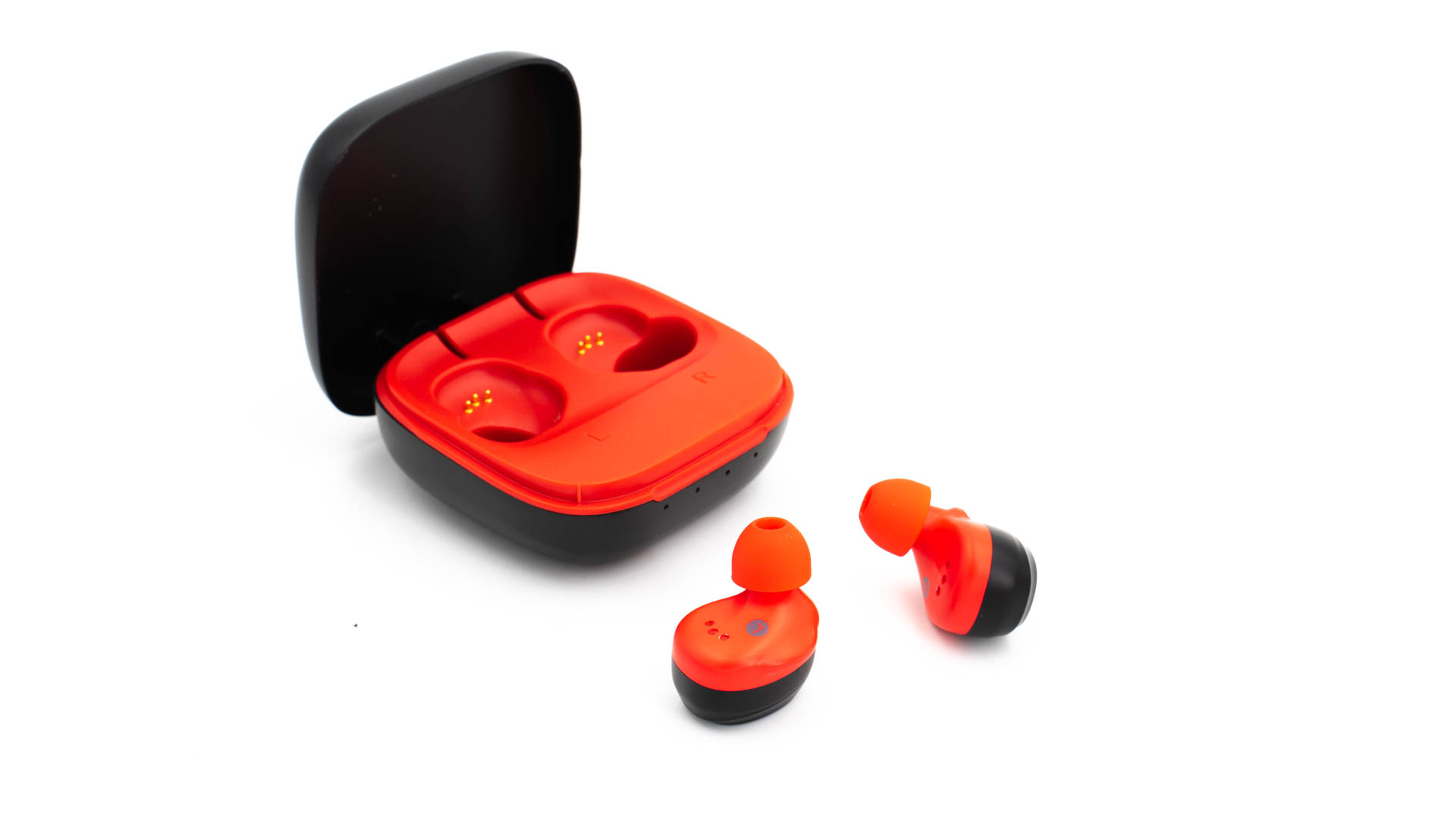
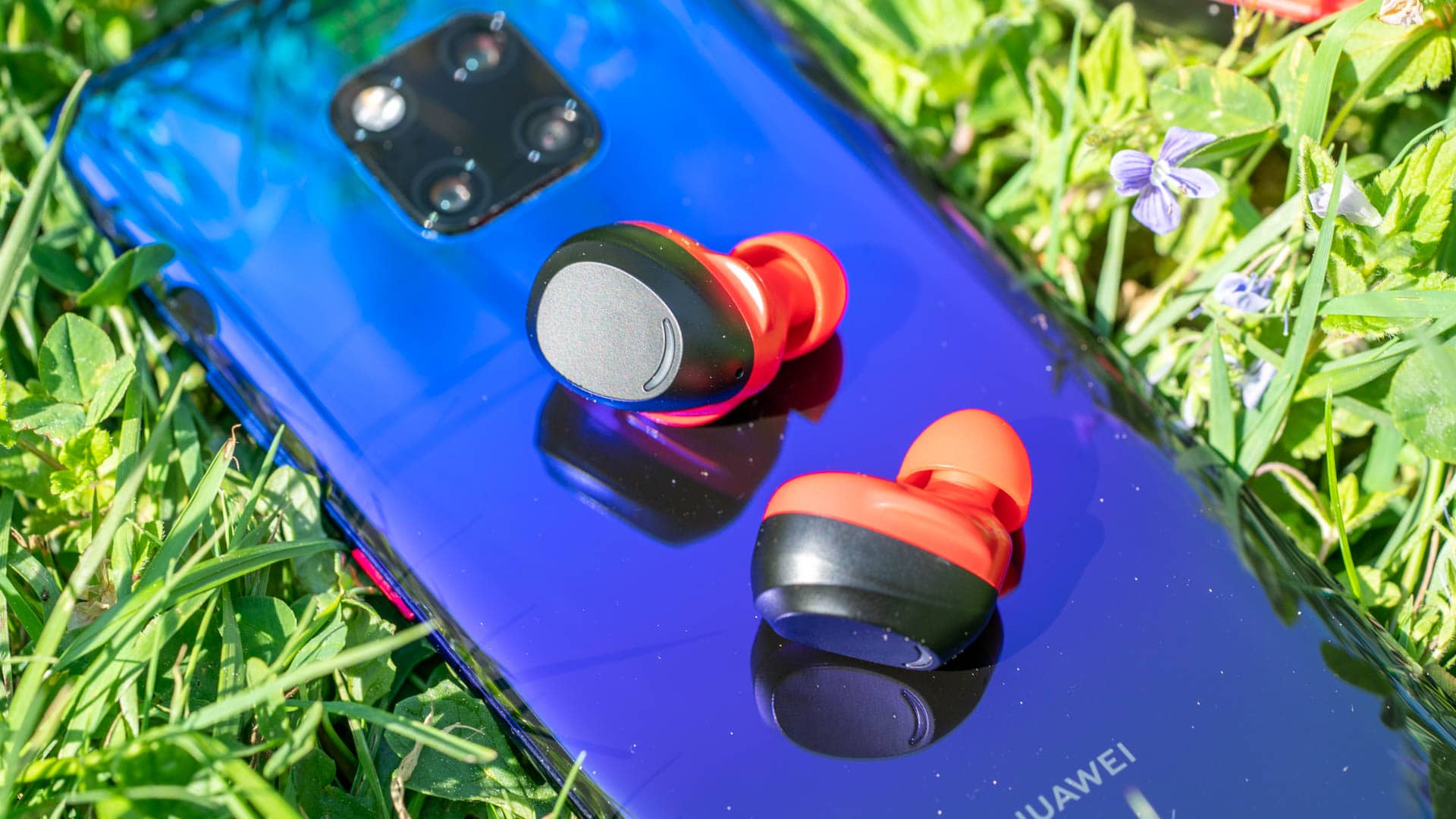
Die Rollme T08 selbst sind in einem ähnlichen Style gehalten. Die obere Hälfte besteht aus einem schwarzen Kunststoff und die untere Hälfte aus einem roten Kunststoff. Ebenso sind die Silikon-Aufsätze in Rot gehalten.
Das Design der Ohrhörer ist sicherlich interessant, aber ich finde die Rollme T08 zugegeben auch nicht übermäßig schick. Diese sind abseits der interessanten Färbung recht simpel gestaltet.
Dicke Pluspunkte gibt es für die Akkulaufzeit von 6-8 Stunden! Zusätzlich kann die Ladebox die Ohrhörer 6x wiederaufladen, ehe diese dann selbst via USB C geladen werden muss. Klasse!
Tragekomfort
Grundsätzlich würde ich den Tragekomfort der Rollme T08 als gut bezeichnen! Die Ohrhörer sind zwar nicht winzig, aber die Passform ist soweit völlig in Ordnung.
Ich konnte die Ohrhörer über längere Zeit ohne Probleme oder Schmerzen tragen.
Klang der Rollme T08
Das Erste was am Klang der Rollme T08 auffällt, ist ohne Frage der Bass bzw. allgemein die Tiefen. Diese sind bei den Ohrhörern deutlich angehoben! Dies ist prinzipiell nicht verwerflich, auch ich mag einen guten Schuss Bass.
Allerdings wirkt der Bass bei den Rollme T08 weniger knackig als bei vielen anderen Modellen. Dies liegt nicht am Tiefgang der Ohrhörer, welcher recht gut ist, und auch nicht am ebenfalls guten Volumen. Allerdings heben die Rollme T08 auch die unteren Mitten mit an. Hierdurch wirkt der generell sehr gute Bass etwas weniger definiert.
Hinzu kommen vergleichsweise warme Höhen, was auch nicht dabei hilft den Klang etwas zu entzerren. Die Rollme T08 klingen einfach recht warm. Ich will den Klang nicht als dumpf bezeichnen, das wäre nicht richtig, aber die Ohrhörer wirken nicht so dynamisch/lebendig wie viele Konkurrenten.
So sind die Höhen sehr zurückhaltend und runden stark ab. Diese sind nicht dumpf, aber ein wenig matt für meinen Geschmack. Die Mitten wiederum sind ziemlich gut! Stimmen, gerade tiefere, werden sehr schön wiedergegeben. Auch die Detailwiedergabe ist alles andere als schlecht! Ganz im Gegenteil gerade in den Mitten ist diese hervorragend.
Dennoch sind die Rollme T08 für meinen Geschmack etwas zu matt und bieten zu wenig Dynamik. Mögt Ihr Ihr aber einen warmen Klang könnte Euer Urteil anders ausfallen.
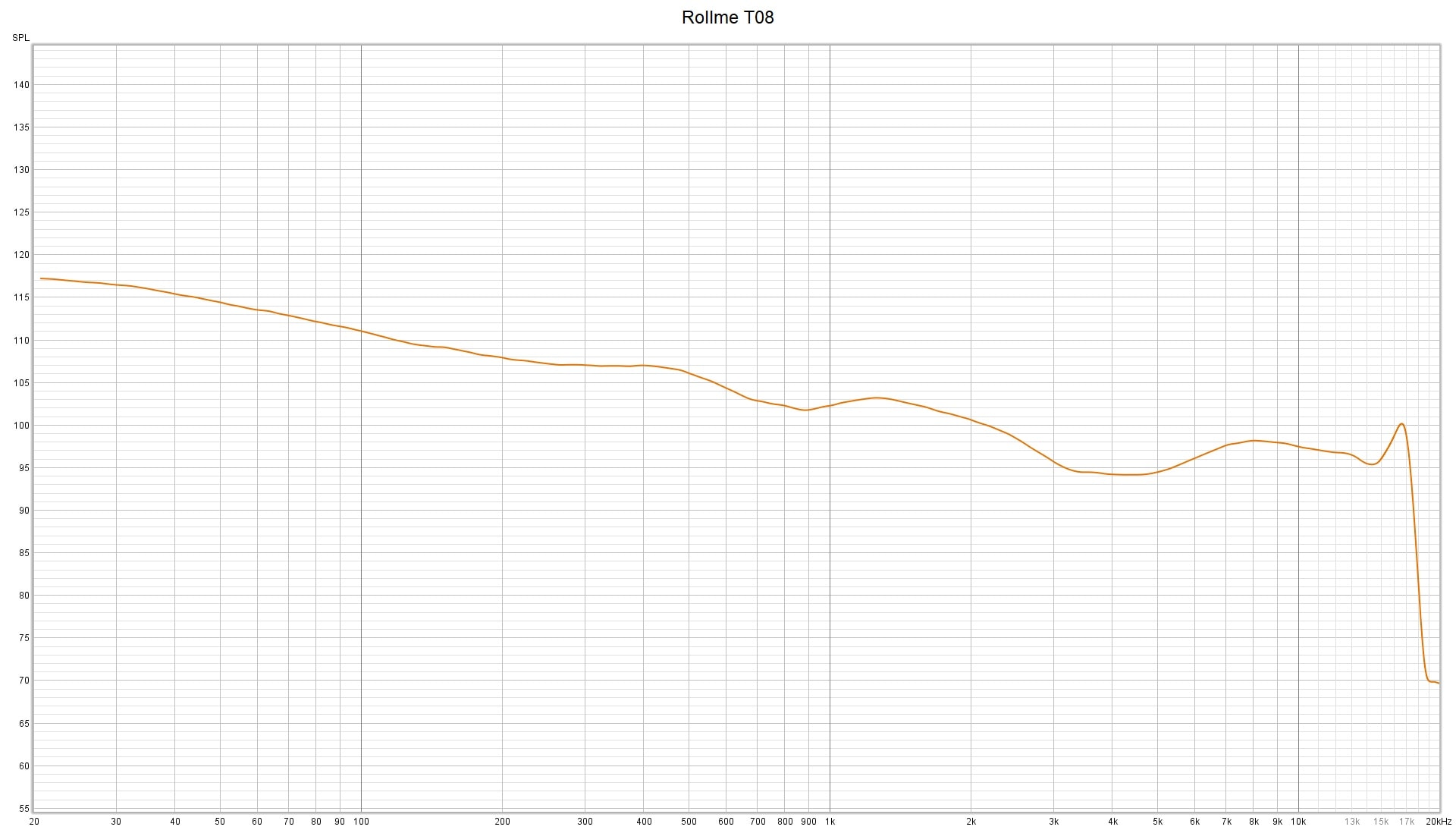
Hier die Frequenzkurve der Rollme T08:
Auch diese zeigt einen sehr stark angehobenen Bass, aber recht zurückhaltende Höhen. So ist der Bass und die Mitten der Rollme T08 fast schon zu den FIIL T1 identisch, aber die FILL T1 haben einen kleinen Höhen-Boost bei 9KHz, welcher diese deutlich aufgeweckter und lebendiger erscheinen lässt.
Fazit
Grundsätzlich sind die Rollme T08 keine schlechten Ohrhörer! Gerade die Ladebox und der Tragekomfort sind absolut gelungen.
Allerdings lösen die Ohrhörer bei mir auch keine Begeisterungsstürme aus! So ist die Klangsignatur der Rollme T08 einfach nicht mein Geschmack. Die Ohrhörer haben stark angehobene Bässe und untere Mitten. Dabei sind die Höhen eher leicht abgesenkt bzw. gehen etwas unter.
Hierdurch haben die Ohrhörer einen sehr warmen und vielleicht auch ein wenig matten Klang. Grundsätzlich würde ich den Klang nicht als schlecht bezeichnen, die Rollme T08 machen schon einen guten Job darin die gewählte Klangsignatur umzusetzen. Allerdings mir fehlt etwas Dynamik.
Aber am Ende geht’s ja nicht um mich sondern um Euch! Mögt Ihr einen warmen und weicheren Klang? Dann könnten die Rollme T08 etwas für Euch sein, ansonsten lasst die Finger von diesen.
Akku-Handstaubsauger haben den Markt für Staubsauger in den letzten Jahren regelrecht übernommen. Dies ist auch absolut verständlich! Staubsaugen ist nervig genug, da dann immer einen Kasten hinter sich herziehen, Kabel umstecken usw. muss doch nicht sein.
Aber was für ein Modell kaufen? Leider habe ich eher mittelmäßige Erfahrungen mit den großen Modellen der üblichen Verdächtigen gemacht, mit Ausnahme von Dyson welche ohne Frage die Akku-Staubsauger Könige sind.
Dementsprechend könnt Ihr aber auch für einen aktuellen Dyson einige hunderte € loswerden. Als Alternative präsentieren sich diverse asiatische Hersteller. Einer der Geheimtipps ist JIMMY, welche unter anderem mit Xiaomi zusammenarbeiten.
Das aktuelle Flaggschiff-Modell von JIMMY ist der JV85 Pro. Dieser ist mit 300€ auch sicherlich kein Schnäppchen, dafür soll dieser aber auch mit den ganz großen mithalten. Hierfür bietet dieser unter anderem 200AW Saugkraft, was sehr viel ist!
Aber wie sieht es in der Praxis aus? Kann hier der JIMMY JV85 Pro überzeugen? Finden wir es im Test heraus! An dieser Stelle vielen Dank an JIMMY, welche mir den Sauger für diesen Test zur Verfügung gestellt haben.
Der JIMMY JV85 Pro im Test
Normalerweise sind Akku-Handstaubsauger alle sehr ähnlich aufgebaut. JIMMY hat beim JV85 Pro aber offensichtlich entschieden „hey last uns mal etwas anders machen“.
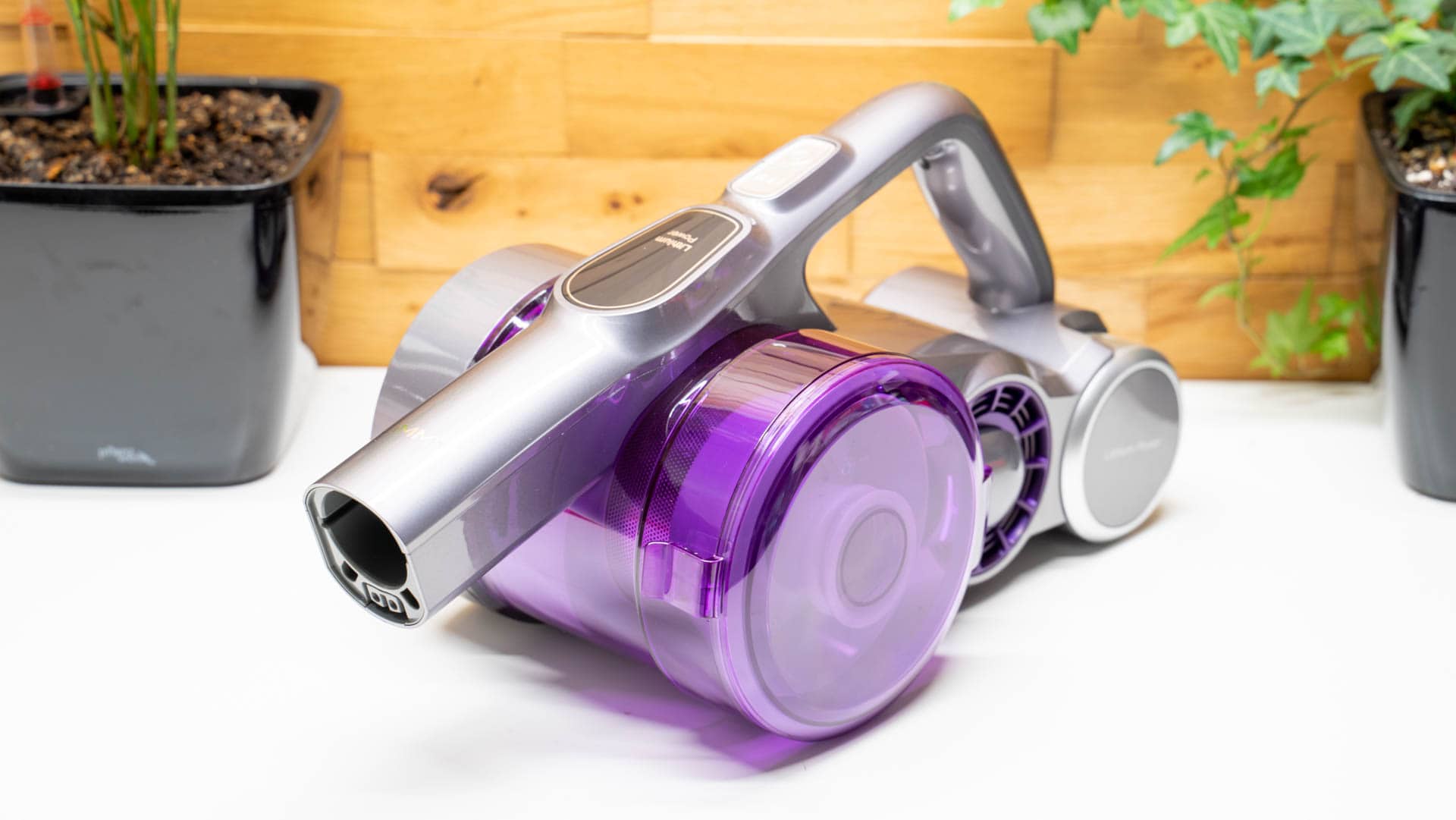
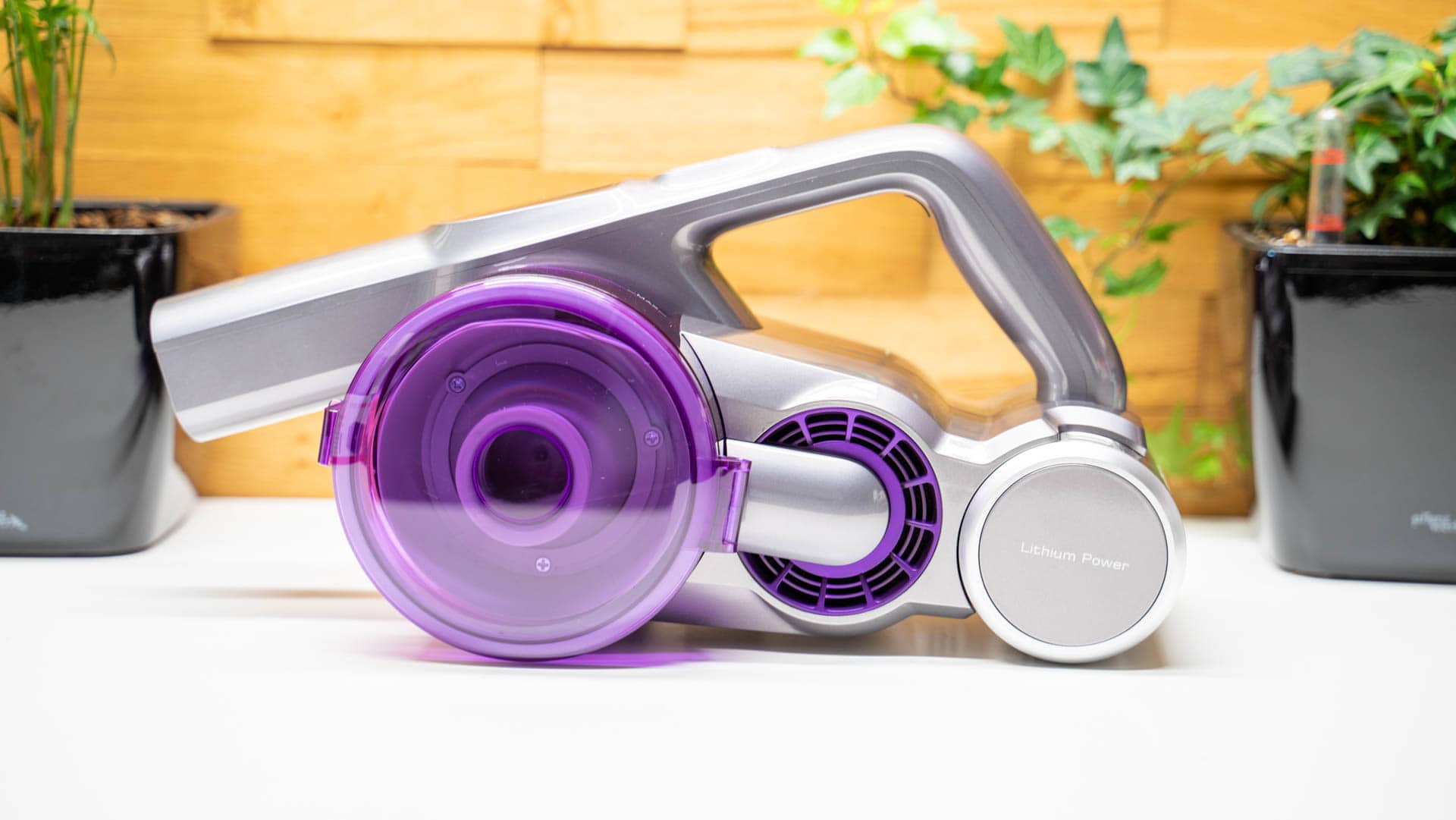
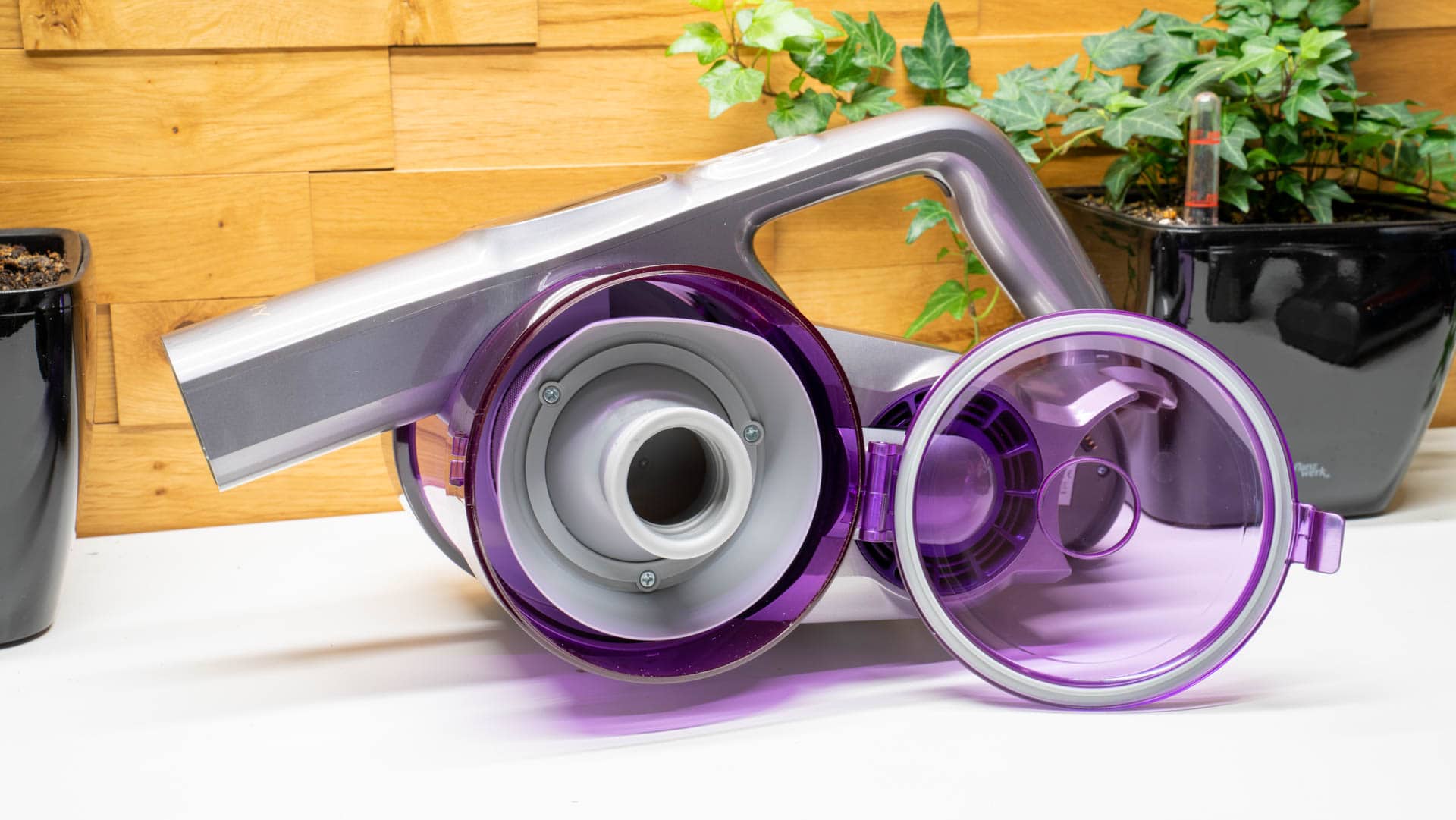
So ist das Design des Handstaubsaugers etwas „abgespaced“ und vergleichsweise verspielt. Der größte Unterschied zu 99% aller Akku-Handstaubsaugern ist der Schmutzauffangbehälter. Dieser ist horizontal unter dem Handgriff angebracht. Ich vermute hierbei handelt es sich um eine reine Designentscheidung, denn funktional sehe ich keine Vorteile.
Hinter dem Schmutzauffangbehälter findet sich der Motor und der Luftauslass. Beides ist etwas in einer Art Turbinen-Form gehalten. Wobei ich dies für recht clever halte, denn der Luftauslass zur Seite macht Sinn.
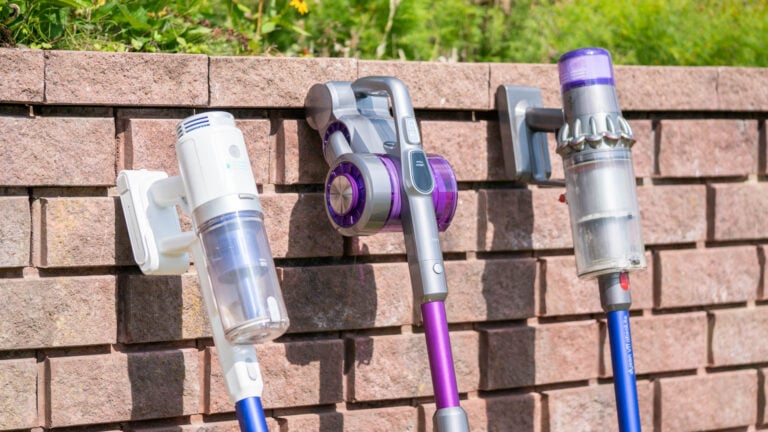
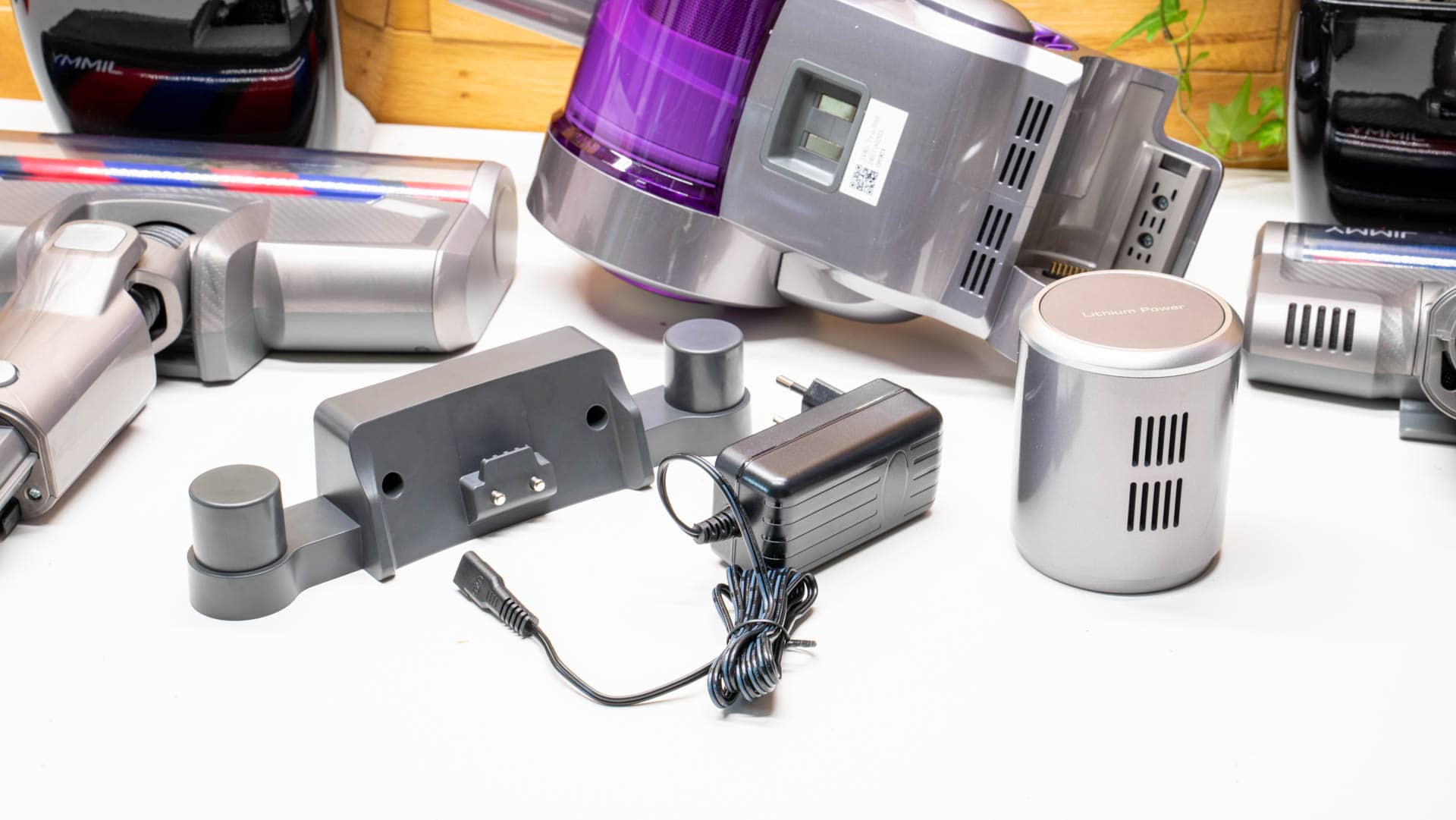
Wiederrum hinter dem Motor sitzt der Akku. Dieser ist beim JIMMY JV85 Pro austauschbar! Bei diesem handelt es sich um ein rundes „Modul“ mit satten 72Wh Kapazität. Dies ist recht viel für einen Handstaubsauger.
Semi-gut gelöst ist das Laden des Akkus. Ihr könnt den Akku nicht direkt mithilfe des Ladegerätes laden, sondern Ihr müsst immer die Wandhalterung zum Laden des JV85 Pro nutzen! Prinzipiell ist eine Wandhalterung immer sehr praktisch, auch da diese hier einen guten Eindruck macht. Allerdings werdet Ihr hier zum Nutzen der Wandhalterung mehr oder weniger gezwungen. Ihr könnt den Sauger nicht einfach in einer Ecke laden, denn dieser neigt dazu aus der Halterung auf dem Boden heraus zu rutschen, es wäre aber im Notfall möglich.
Abseits davon wirkt der JIMMY JV85 Pro aber gut gebaut! Auch das Gefühl in der Hand ist gut, auch wenn der Sauger nicht ganz leicht ist.
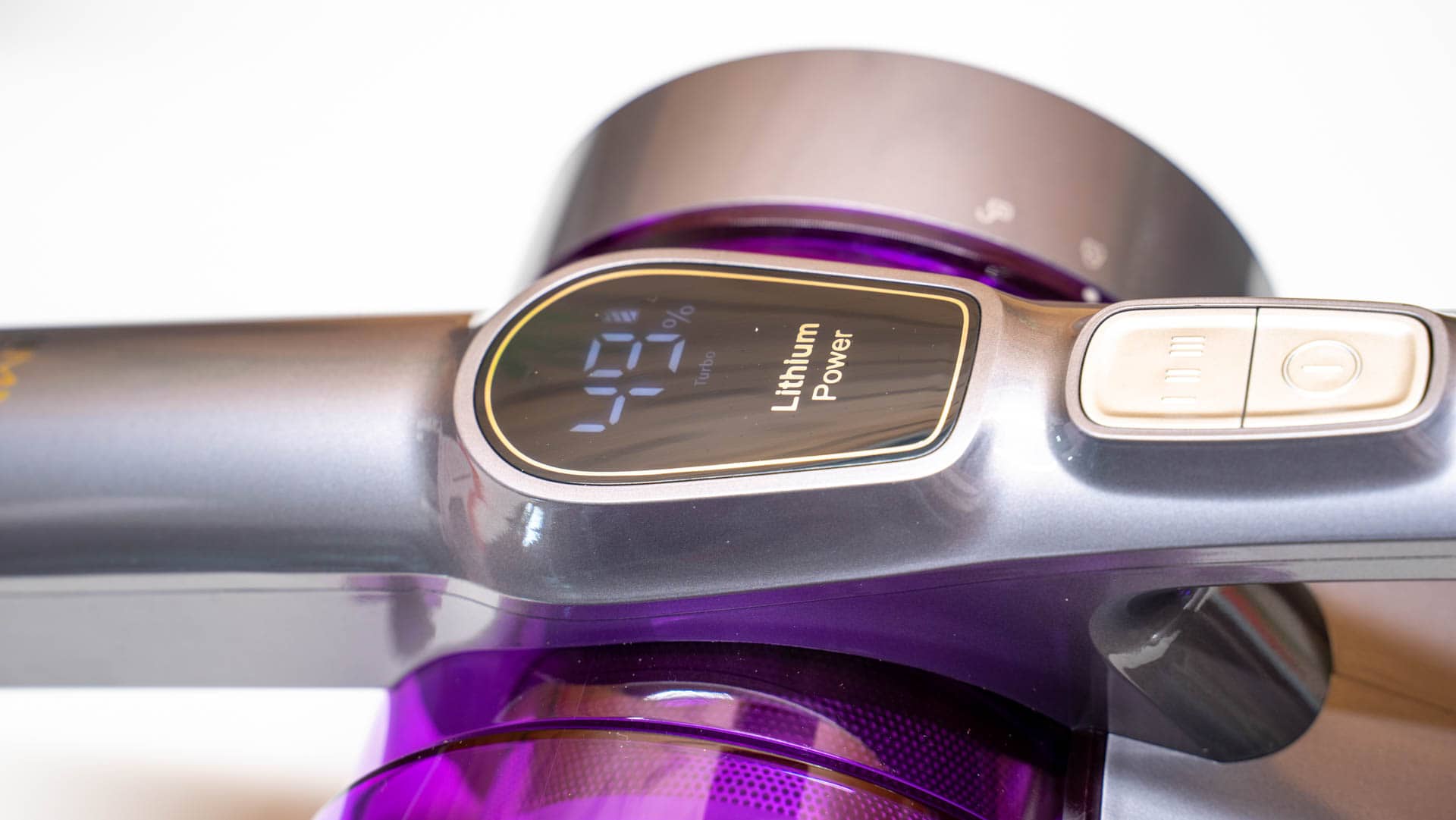
Bonuspunkte gibt es für die Steuereinheit. Der JIMMY JV85 Pro verfügt über ein kleines LC Display, das Euch den aktuellen Modus und die Restladung in % anzeigt. Gesteuert wird der Sauger über zwei Tasten. Ein/Aus und eine Taste für die Leistungswahl. Im Gegensatz zu Dyson und Co muss der Einschalter aber nicht konstant gedrückt werden, sondern der Sauger bleibt so lange an bis Ihr diesen abschaltet. Etwas schade wiederum ist das Gedächtnis, denn der Sauger merkt sich nicht den letzten Modus den Ihr genutzt habt. Es gibt hier drei ECO, Turbo und MAX. Der Sauger startet immer im Turbo-Modus, auch wenn sehr oft ECO ausreichen würde.
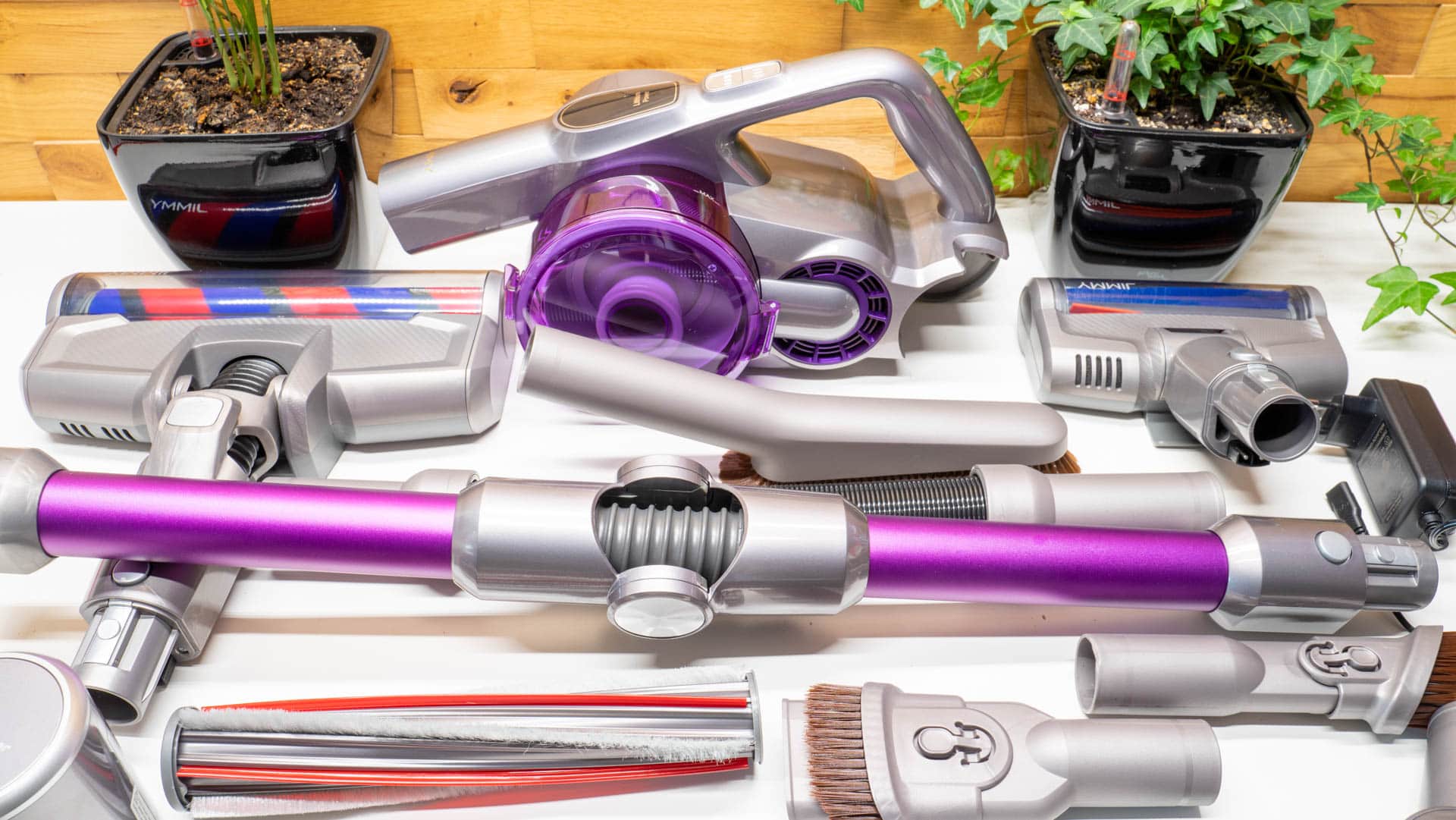
Neben dem eigentlichen Staubsauger liegt folgendes Zubehör mit im Lieferumfang:
1x Akku mit 72Wh
1x Ladegerät
1x Wandhalterung
1x Bodenstiel
1x Elektrische Bodendüse
1x Rolle für Glatte-Böden
1x Rolle für Teppichböden
1x Elektrische Polsterbürste
1x Flexibler Schlauch
3x Verschiedene Eckendüsen.
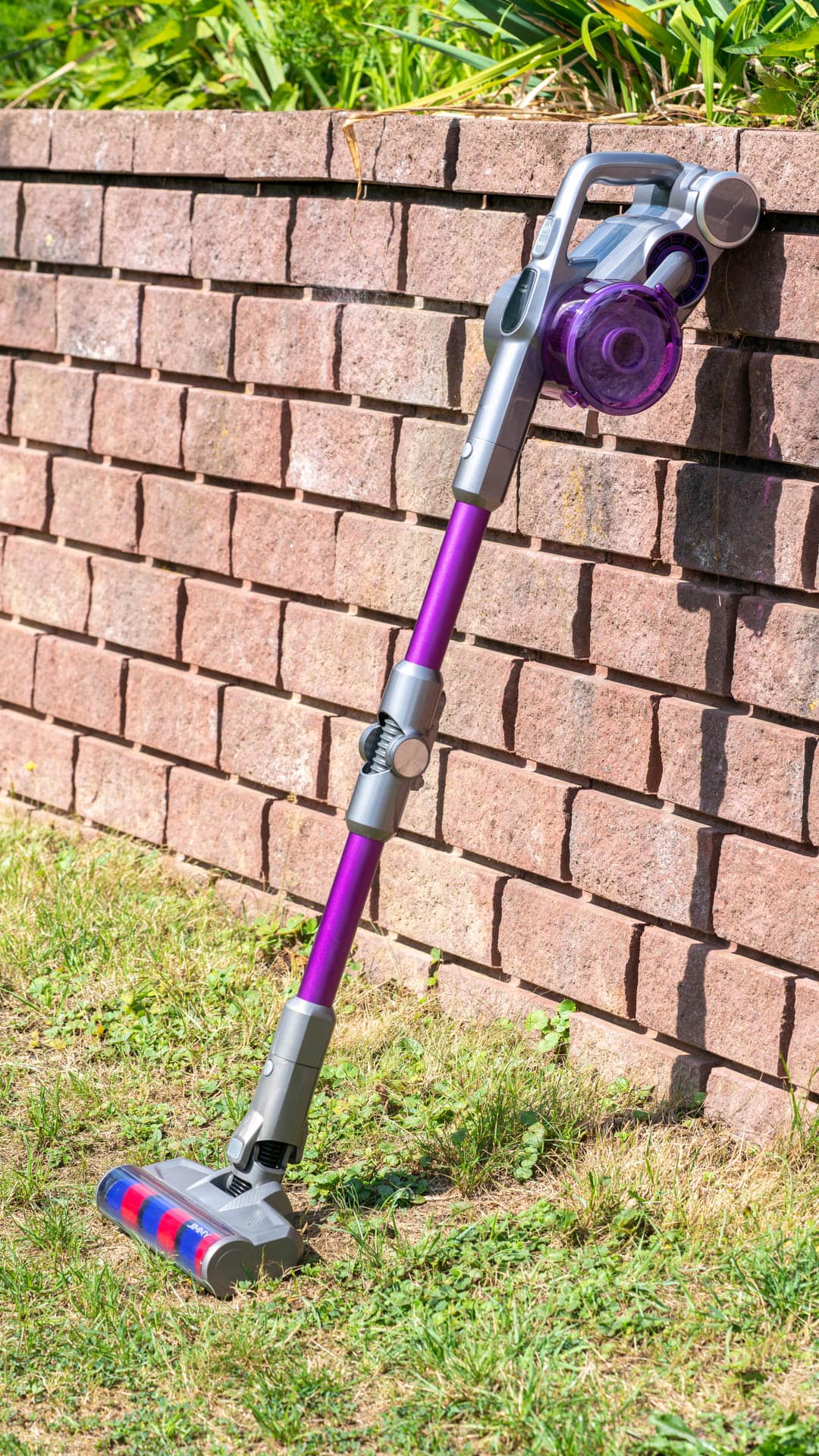
Damit ist der Lieferumfang sehr schön umfangreich. Ich hätte mir lediglich ein paar Ersatz-Filter gewünscht. Zumal diese nicht ganz so leicht in Deutschland zu bekommen sind. Bonuspunkte gibt es für den klappbaren Stiel, womit Ihr leichter unter Möbel kommt.
Der Filter und Schmutzauffangbehälter
JIMMY gibt die Größe des Schmutzauffangbehälters mit 0,6L an. Leider ist dies immer ein Problem der Akku-Handstaubsaugern, die Auffangbehälter sind recht klein! 0,6L sind auch hier nicht viel und bei einer größeren Wohnung + Kinder + Tiere werdet Ihr den Behälter sicherlich mehrfach pro Saugvorgang leeren müssen. Immerhin funktioniert dies sehr gut und einfach.
Ihr könnt die Klappe über einen kleinen Klipp öffnen und der meiste Schmutz fällt einfach hinaus. Staub kann sich aber auch etwas tiefer im Filter „verklemmen“. Hier könnt Ihr aber den Mittelteil des Filters einfach entnehmen.
Bei dem Filtersystem handelt es sich um einen recht einfaches Zyklonen System. Dieses wirkt vernünftig gebaut, ist aber auch nicht auf Dyson Level. Hinter dem Schmutzauffangbehälter sitzt noch ein kleiner Hepa-Filter, welcher sich ebenfalls leicht entfernen lässt.
Grundsätzlich ist die Filterung des JIMMY JV85 Pro der gehobenen Preisklasse angemessen!
Leistung theoretisch
JIMMY wirbt beim JV85 Pro mit einer Saugleistung von 200AW. AW steht für AirWatt, was eine Art Messeinheit für Saugkraft ist. Diese ist allerdings kein offizieller Standard (und hier gibt es auch Abweichungen bei der Berechnung) und wurde im Grunde aus der Not heraus eingeführt. Bisher wurde die Leistung von Staubsaugern in Watt angegeben. Hierbei handelt es sich aber um die Leistungsaufnahme der Motoren. Das Problem liegt auf der Hand, Dinge wie die Effizienz der Filterung usw. wird nicht in die Berechnung mit einbezogen. Im Grunde ist es so als würden wir die Leistung eines Autos aufgrund dessen Verbrauchs bewerten. AW beschreibt hingegen die „Echte Saugleistung“ (Luftstrom und erzeugtes Vakuum wird für die Berechnung verwendet) und nicht nur die Leistungsaufnahme des Motors.
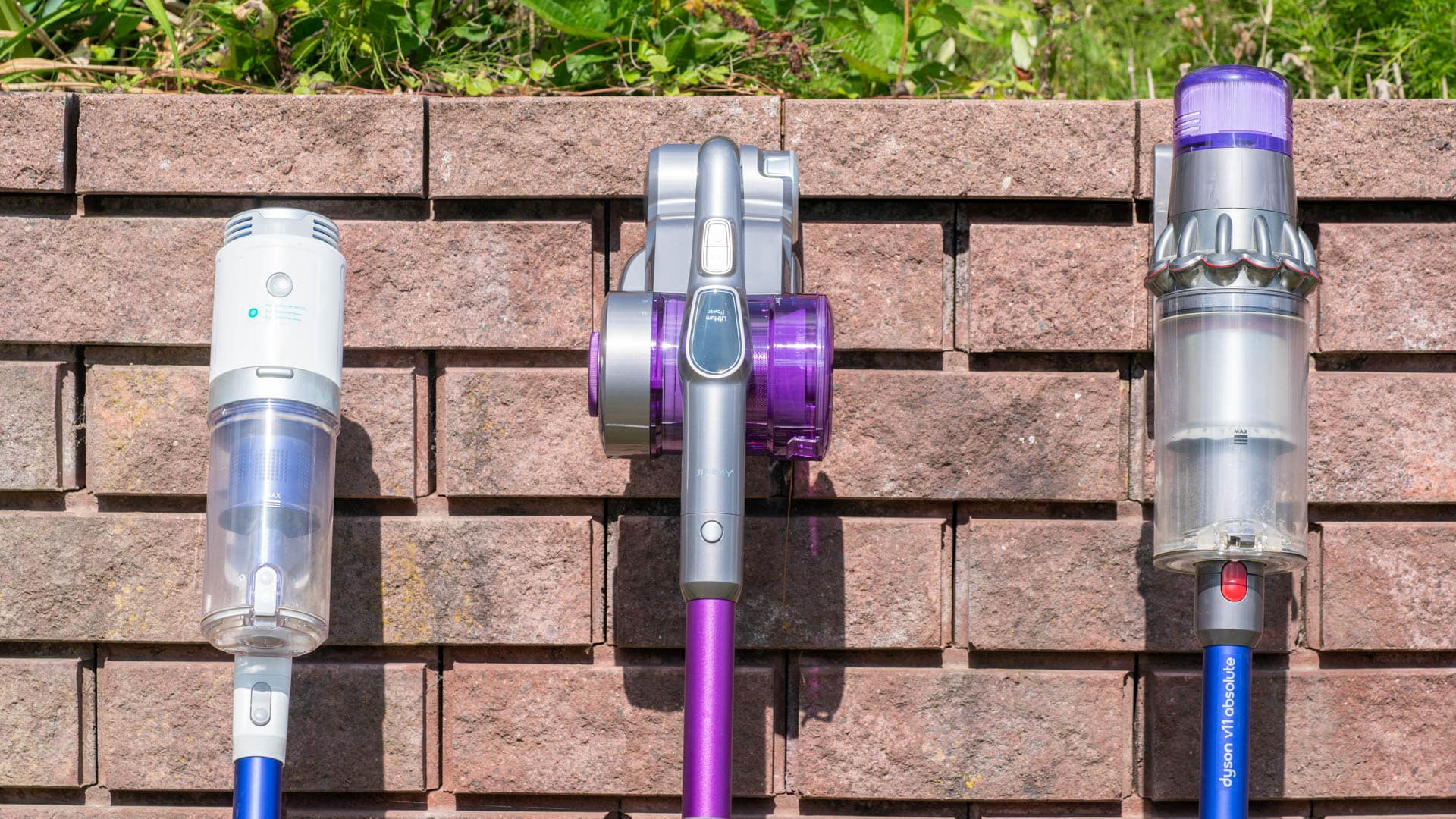
200 AW ist extrem viel! Der Eufy HomeVac S11 Go schafft nur 120 AW und ist damit schon in der Oberklasse angesiedelt. Der Dyson V11 kommt auf 185 AW!
Aber wie steht es um die Motorleistung? Hier haben wir ein paar Diskrepanzen. Offiziell hat der JIMMY JV85 Pro einen 550W Motor, was viel wäre! Allerdings rechnen wir die Laufzeit von offiziell 15 Minuten bei voller Power gegen den 72Wh Akku, kommen wir nur auf 288W.
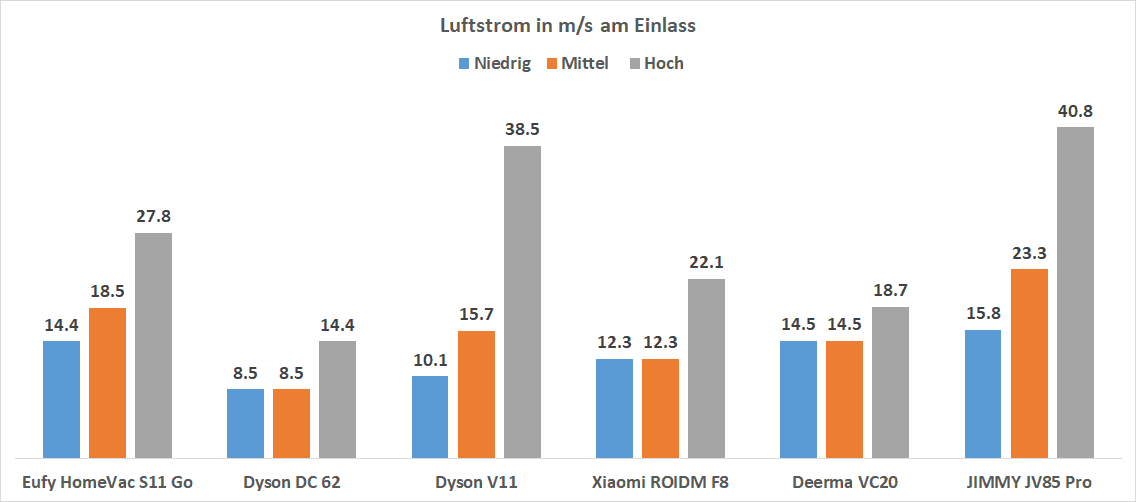
Messen wir doch einfach mal einen Faktor der Saugleistung und zwar den Luftstrom. Diesen messe ich direkt am Ansaugrohr in m/s.
Diese Messwerte untermauern die Angabe JIMMYs, dass wir hier den leistungsstärksten Akku-Staubsauger auf dem Markt vor uns haben. Dieser kann die bereits sehr guten Werte des Dyson V11 und des EUFY HomeVac S11 Go nochmals etwas überbieten.
Wichtig, ein gutes Abscheiden hier heißt noch nicht zwingend ein eine gute Saugleistung in der Praxis! Diese hängt dort auch von der Bodendüse usw. ab. Was wir aber festhalten können ist das der Sauger sehr viel Luft durchzieht!
Saugleistung in der Praxis
In der Praxis kann die Welt aber schon wieder ganz anders aussehen. Hier müssen wir zunächst zwischen harten Böden und Teppichboden unterscheiden.
Auf harten Böden ist die Saugleistung weitestgehend als perfekt zu bezeichnen! Die weiche „Bodenrolle“ macht einen starken Job Haare und andere Verschmutzung aufzusammeln, ohne diese noch mehr zu verteilen, wie es bei normalen motorisierten Bodendüsen passieren kann. Auch konnte ich keine Probleme mit dem Verwickeln von Haaren usw. feststellen. Lediglich sehr große Gegenstände und Schmutz haben Probleme unter die Bodendüse zu kommen. Ähnliches gilt auch für Heu usw. falls Ihr Kleintiere habt. Heu ist allerdings immer ein gewisses Problem, aufgrund der recht engen Luftkanäle.
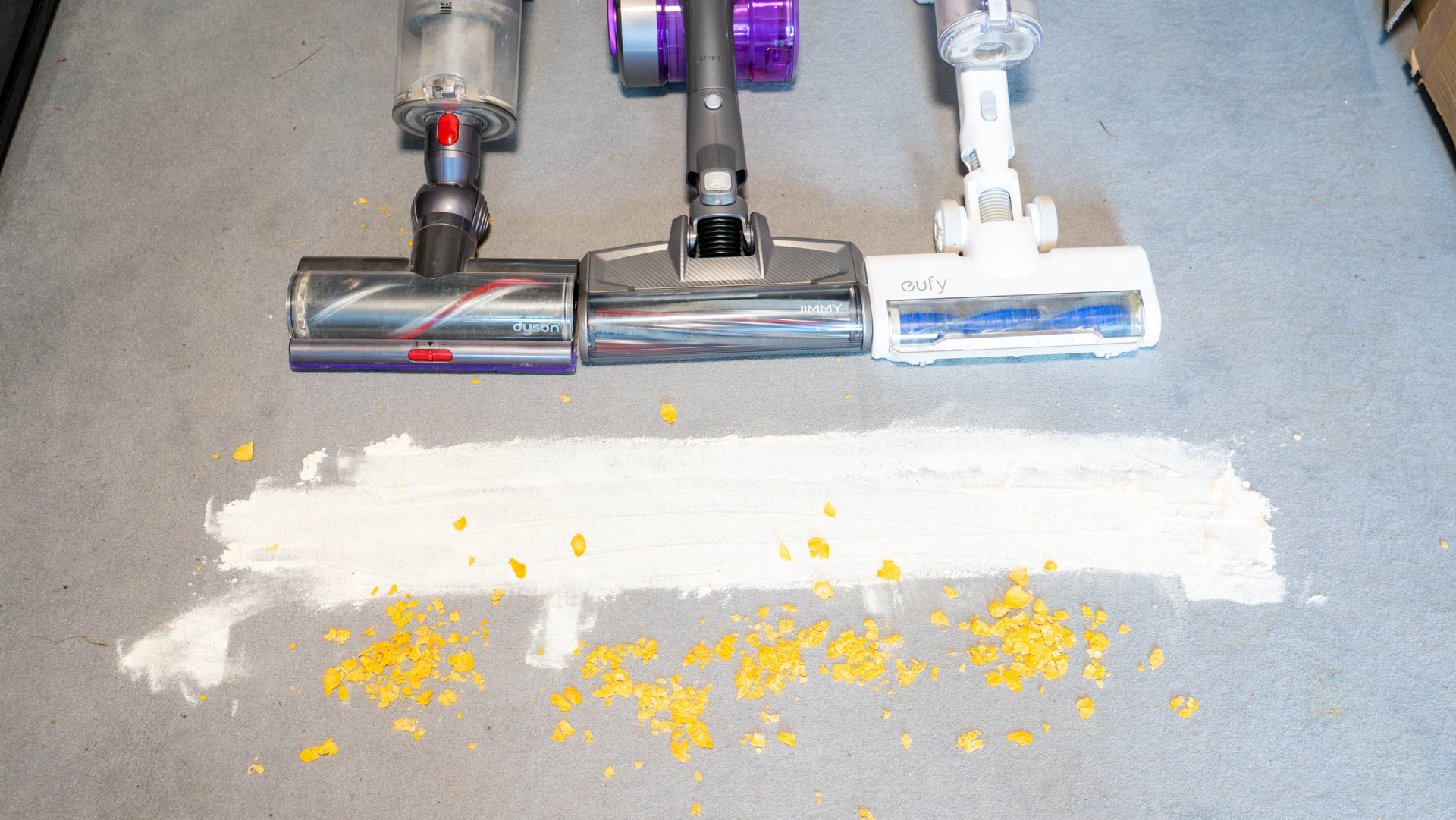
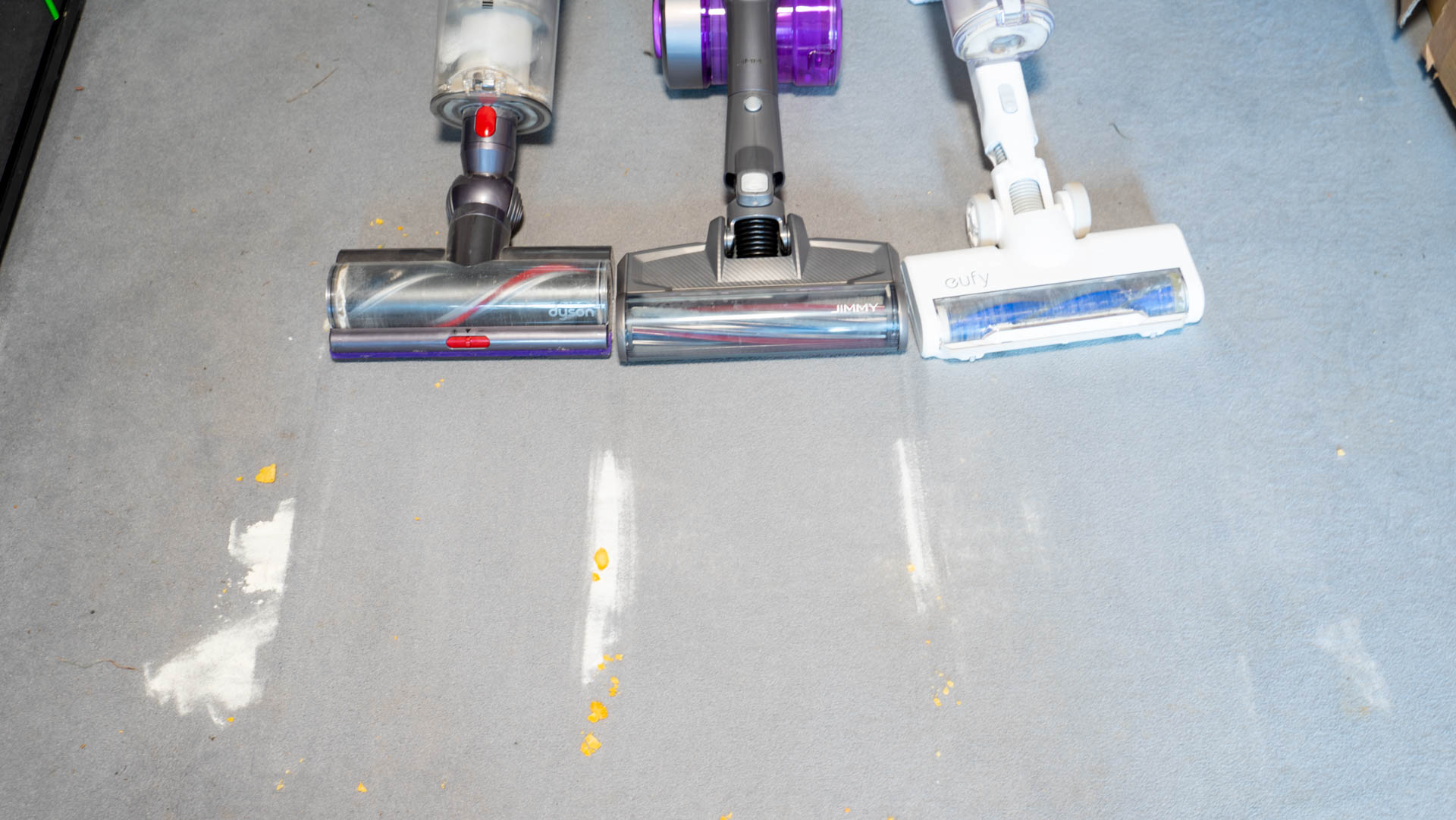
Auf Teppichboden müsst Ihr auf die zweite Rolle wechseln. Erneut ist die Saugleistung hier hervorragend, selbst verglichen mit einem Dyson V11. Ich habe hier eine kleine Mehlstraße für den Vergleich angelegt. Mehl in einem Teppichboden ist schon eine härtere Aufgabe.
Einmal drüberfahren auf mittlerer Stufe hat beim V11 und beim JV85 Pro für eine fast perfekte Reinigung ausgereicht. Beim EUFY HomeVac S11 Go ist noch eine minimale Spur vom Mehl zu sehen.
Dies spiegelt auch meine Erfahrung in der Praxis wieder. Selbst auf etwas tieferen Teppichen erreicht der JIMMY JV85 Pro eine 100% Reinigungsleistung. Dabei ist bereits die mittlere Stufe in 99% der Fällen völlig ausreichend!
Es gibt allerdings einen Punkt wo der JIMMY JV85 Pro gegen den Dyson V11 verliert. Die Bodenbürste beim Dyson läuft um einiges weicher und angenehmer, wo die des JV85 Pro etwas billiger anmutet. Damit beziehe ich mich aber ausschließlich auf das „Fahrverhalten“. Die Dyson Bodendüse hat einen größeren Durchmesser und läuft somit etwas weicher, ist aber weniger flexibel.
Lautstärke
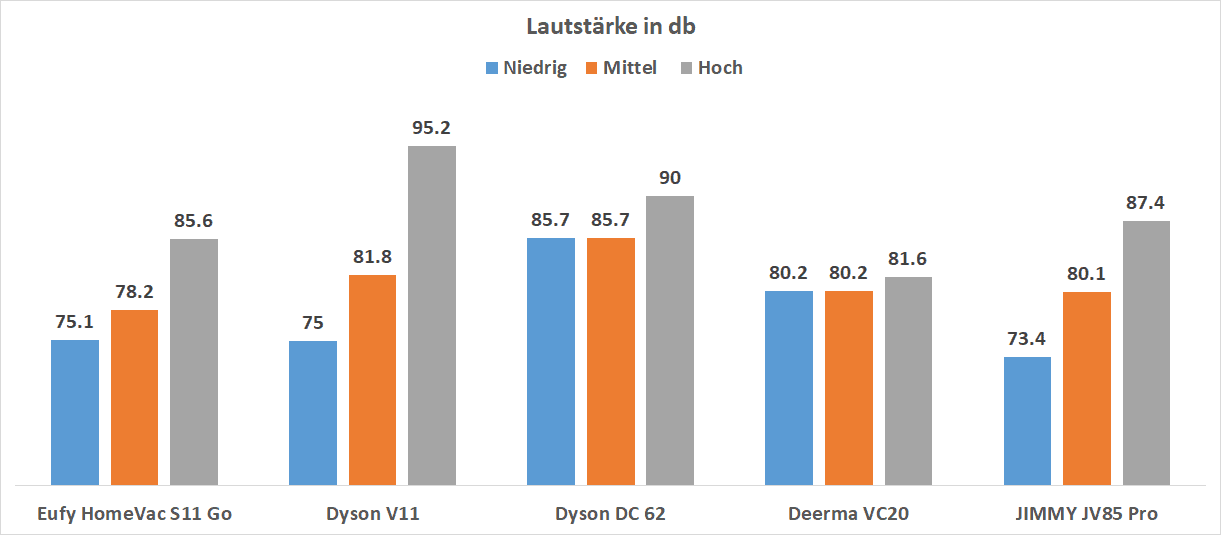
Handstaubsauger sind leider in der Regel recht laut. Siehe der Dyson V11 der sehr viel Leistung hat, aber auf voller Power regelrecht schreit. Wie steht es um den JIMMY JV85 Pro?
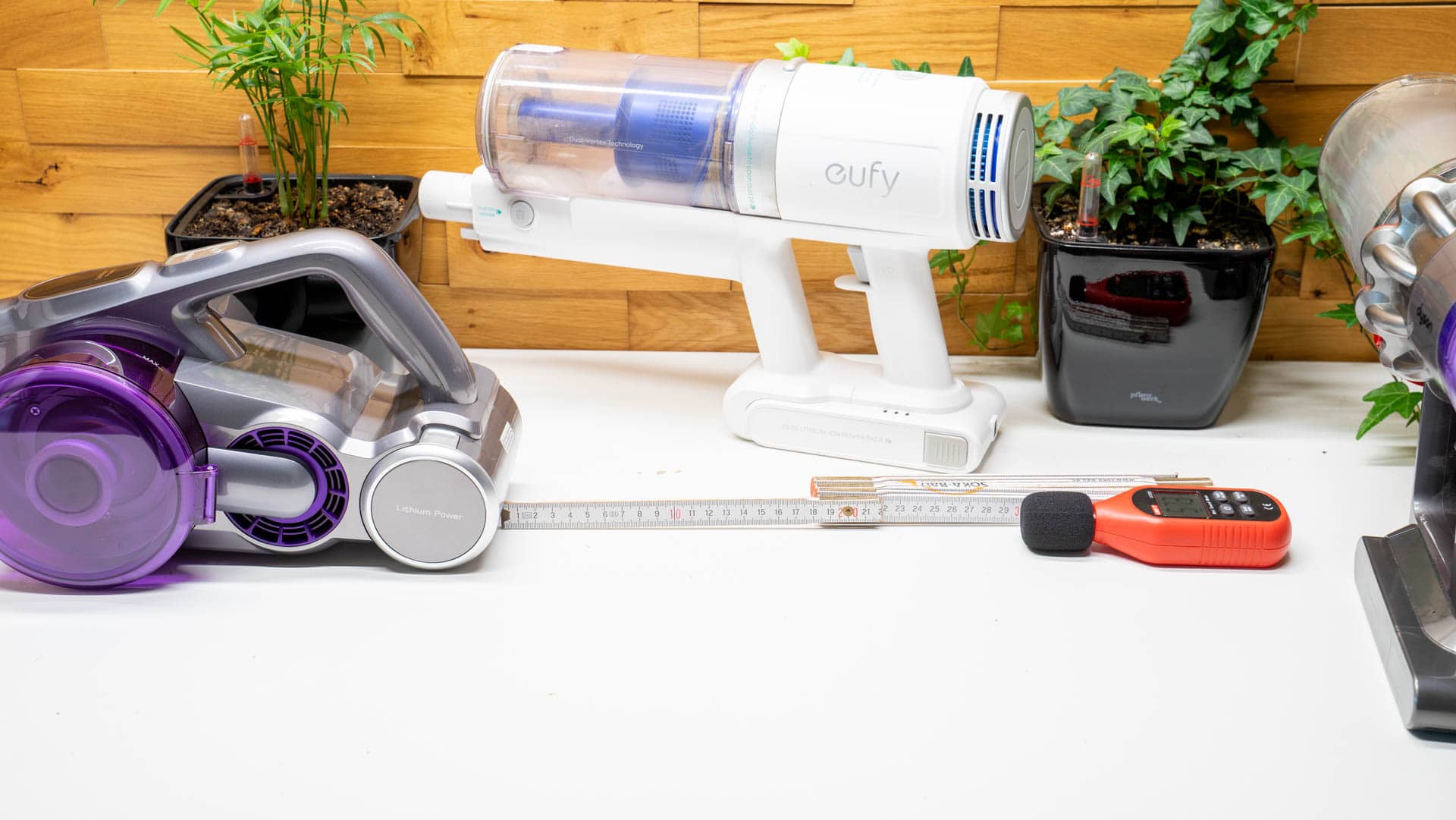
Für diesen Test messe ich die Lautstärke ca. 30 cm hinter dem Handgriff auf allen drei Stufen.
Wie zu erwarten war, ist der JIMMY JV85 Pro schon als recht laut zu bezeichnen. Gerade auf voller Lautstärke sind 87.4 db nicht wenig! Verglichen mit dem Dyson V11 ist der JIMMY JV85 Pro allerdings noch als leise zu bezeichnen, was allerdings auch keine Kunst ist.
Akkulaufzeit
Mit 72Wh hat der JIMMY JV85 Pro erst einmal einen recht großen Akku! Allerdings frisst der leistungsstarke Motor auch ordentlich Energie. Folgende Werte gibt JIMMY an:
ECO
Turbo
Max
Mit Motor-Düse
55 min
25 min
13 min
Ohne Motor-Düse
70 min
30 min
15 min
Diese Werte kommen absolut hin! Beispielsweise mit Motor-Düse und im Turbomodus konnte ich genau 25:11 Minuten messen, wo JIMMY 25 Minuten angibt. Im Max Modus konnte ich 15 Minuten messen und JIMMY spricht von 13 Minuten. Wichtig nach 10 Minuten im Max Modus schaltet sich der Sauger für die verblieben 5 Minuten in den Turbo Modus herunter.
Die Herstellerangabe passt also. Leider dauert eine vollständige Ladung mit rund 3,5 Stunden recht lange.
Fazit
Der JIMMY JV85 Pro ist wohlmöglich der beste Akku-Handstaubsauger aktuell auf dem Markt. Dieser muss sich nicht einmal hinter dem großen Dyson V11 verstecken, ganz im Gegenteil! Die Motorleistung und auch die Saugleistung liegt auf oder über dem Level des Dyson V11, welcher aktuell eigentlich klar die Nummer 1 ist.
Das soll nicht heißen, dass der JIMMY JV85 Pro perfekt ist. Ich würde sagen dieser ist primär für leichteren und feineren Schmutz gedacht. So ist der Auffangbehälter nicht übermäßig groß und beispielsweise Heu kann schnell die Zugänge verstopfen. Sehr lange Haare können sich wiederum schneller in der Teppichdüse verfangen als beispielsweise beim V11. Dabei kann der JIMMY JV85 Pro generell gut mit Haaren umgehen! Der extrem hohe Luftstrom ist ideal für Tierhaare, gerade auf glatten Böden.
Einfach generell gesagt, der Motor des JIMMY JV85 Pro ist besser als der des Dyson V11, der Dyson V11 hat aber die bessere Bodendüse. Unterm Strich gleicht sich dies etwas aus.
Weitere Pluspunkte kann der JIMMY JV85 Pro für das gute Filtersystem, die solide Akkulaufzeit und das große Zubehör sammeln. Auch die Steuerung ist sehr angenehm, da Ihr nicht dauerhaft den Einschalter gedrückt halten müsst. Lediglich das Laden ist aufgrund des Zwangs zur Wandhalterung etwas suboptimal gelöst.
Kurzum ja ich kann den JIMMY JV85 Pro absolut empfehlen, gerade weil dieser in Deutschland zu einem fairen Preis verfügbar ist. Was ist ein fairer Preis für den JIMMY JV85 Pro? Ich denke wir müssen etwas unter dem Dyson V11 bleiben also rund 299-399€ wäre ein absolut angemessener Preis!
BEENDET! Das Gewinnspiel ist beendet, herzlichen Glückwunsch an Stefan!
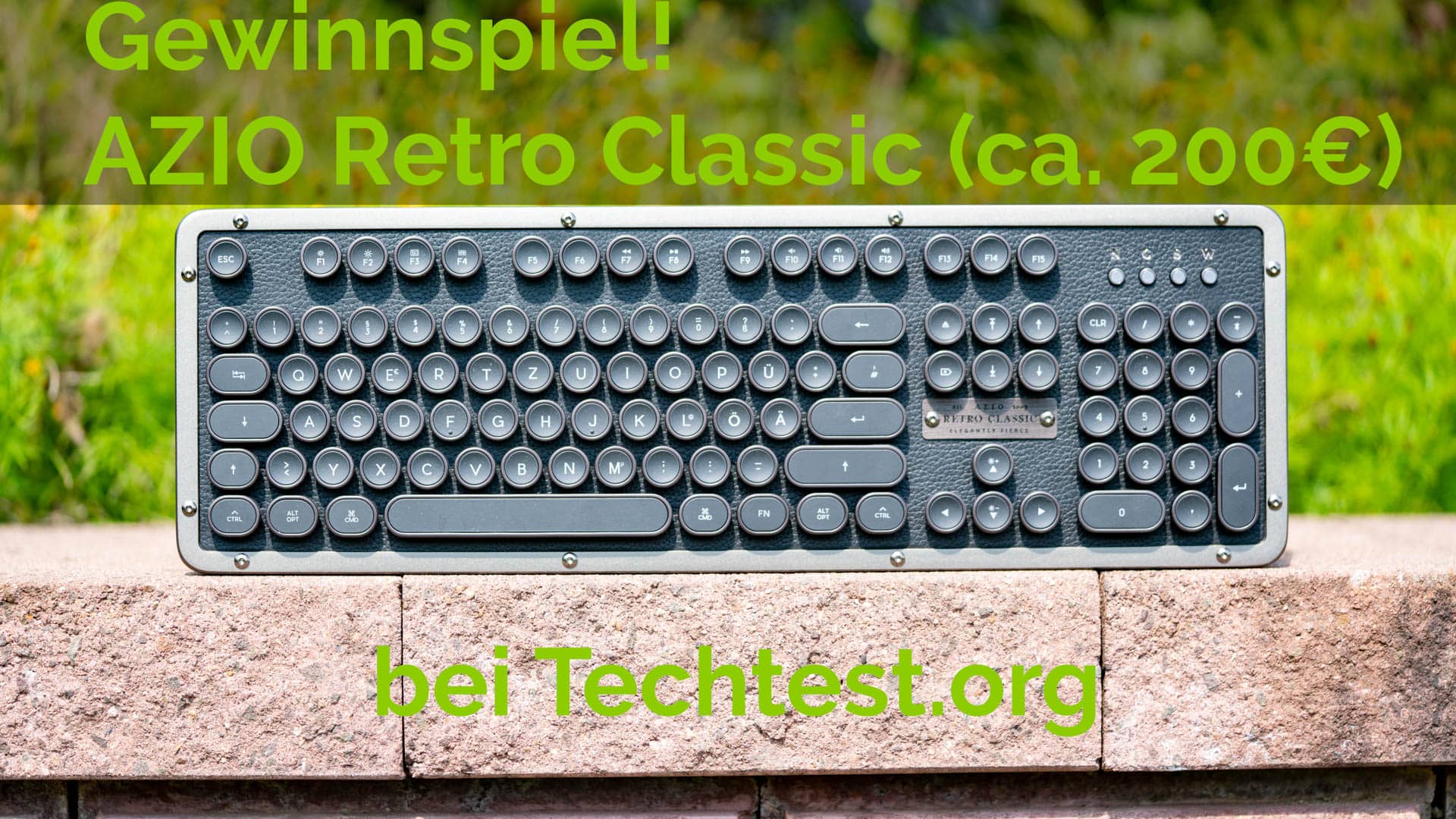
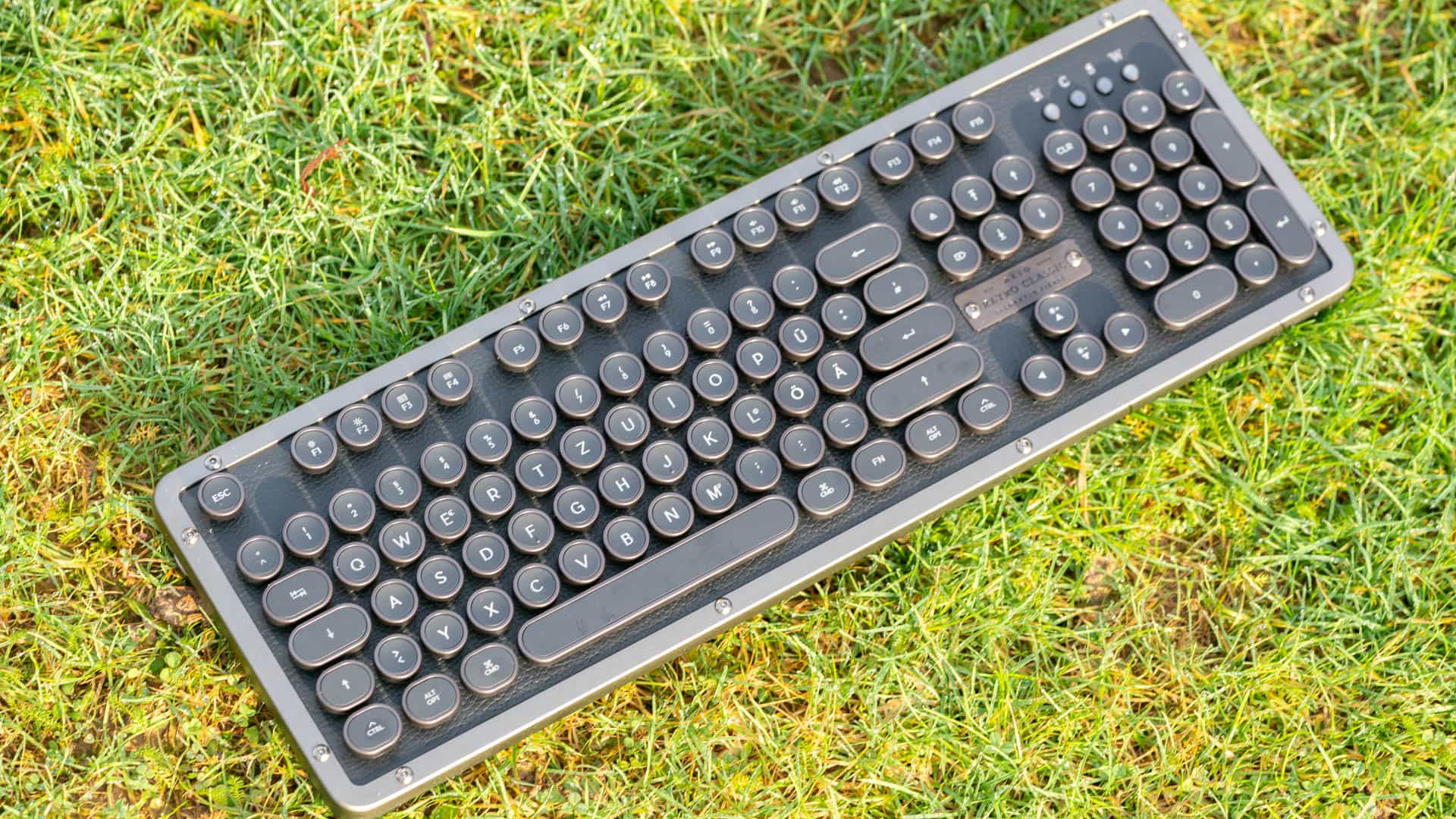
Seid Ihr auf der Suche nach einer neuen Tastatur, die auch etwas exotischer sein darf? Dann ist heute vielleicht Euer Glückstag, denn Techtest.org verlost die AZIO Retro Classic BT Tastatur!
Bei der AZIO Retro Classic BT Tastatur handelt es sich wie der Name schon sagt um eine Tastatur im Retro Design, welche aber auf wertige mechanische Taster und auf Wunsch eine Bluetooth Verbindung setzt.
Da es sich bei der AZIO Retro Classic um eine recht extische, aber technisch moderne Tastatur handelt ist diese natürlich etwas kostspieliger. Aktuell müsst Ihr für diese rund 200€ auf den Tisch legen oder Ihr gewinnt diese einfach bei techtest!
Wichtig es handelt sich bei dieser um ein Testgerät aus dem Test von Techtest.org. Diese wurde also schon kurz genutzt befindet sich aber Technisch wie auch optisch in einem neuwertigen zustand.
Teilnahme
Ihr wollt mitmachen? Dann gibt es drei Wege teilzunehmen, techtest.org, Facebook oder Instagram.
Techtest.org
Einfach einen Kommentar unter diesen Artikel schreiben. Eure Mail Adresse wird dabei nicht veröffentlicht und nur dafür genutzt Euch im Falle eines Gewinns zu kontaktieren (beachtet dennoch die Datenschutzbedingungen). Ihr müsst nicht zwingend Euren vollen Namen beim Kommentieren angeben.
Facebook
Einfach den Gewinnspielbeitrag liken und die techtest.org Seite, fertig. Kein nerviges Nutzer- Markieren oder Ähnliches nötig.
Ein Kommentar unter dem Beitrag ist allerdings erwünscht! Warum? Ich kann Euch via Techtest nur direkt anschreiben, wenn Ihr einen Kommentar geschrieben habt, ansonsten muss ich dies über meinen privaten Facebook Account machen. Ja ist eine dämliche Regelung bei Facebook.
Instagram
Einfach das passende „Verlosungsbild“ liken und techtest.org folgen, fertig.
Die Auslosung
Das Gewinnspiel läuft 14 Tage bis zum Abend des 06.09.20 Am Ende werden alle in eine Excel Tabelle übertragen und daraus via https://www.random.org/ der Gewinner bzw. die Gewinnerin gezogen.
Datenschutz und Wichtiges
Eure Daten werden nur für dieses Gewinnspiel genutzt und nicht weitergegeben! Beachtet natürlich die Datenschutzbedingungen von Facebook usw. wenn Ihr über diese Plattformen teilnehmt.
Lediglich die Daten des Gewinners werden an DHL für den Versand des Gewinns weitergegeben und ich veröffentliche Euren Vornamen nach Abschluss des Gewinnspiels.
Gewinnspiel
Allgemein
Sollten einzelne Bestimmungen dieser Teilnahmebedingungen unwirksam sein oder werden, so wird dadurch die Rechtswirksamkeit der übrigen Teilnahmebedingungen nicht berührt. An ihre Stelle tritt eine angemessene Regelung, die dem Zweck der unwirksamen Bestimmungen am ehesten entspricht. Der Veranstalter behält sich bezüglich der Gestaltung, des Inhalts und der Form der Gewinnspielaktion redaktionelle Freiheit vor. Insbesondere ist der Veranstalter berechtigt, Form und Inhalt der Aktion zu ändern.
Teilnahmeberechtigung
Es sind alle Personen mit Wohnsitz in Deutschland teilnahmeberechtigt, die zum Zeitpunkt ihrer Teilnahme das 16. Lebensjahr vollendet haben. Personen unter 16 Jahren und andere in ihrer Geschäftsfähigkeit beschränkte Personen benötigen zur Teilnahme am Gewinnspiel die Zustimmung des/der gesetzlichen Vertreter(s).
Teilnahme
Durch das Liken der techtestorg Facebook Seite und des passenden Gewinnspielbeitrages, eines Kommentares auf dieser Seite und via Instagramm.
Gewinn
1x AZIO Retro Classic BT Tastatur
Die Gewinner werden per Mail oder Privatnachricht über Facebook oder Instagram benachrichtigt. Die Gewinner haben 3 Tage Zeit mir daraufhin ihre vollständige Adresse mitzuteilen, ansonsten verfällt leider der Gewinn.
Zeitraum
Vom 23.08.20 bis zum Abend des 06.09.20
Umgang mit personenbezogenen Daten
Im Rahmen der Aktion werden personenbezogene Daten der Teilnehmer/innen erhoben (Vor- und Nachname, E-Mail-Adresse und die Anschrift). Diese Daten werden ausschließlich für die Durchführung der Aktion gespeichert und verwendet. Darüber hinaus werden persönliche Daten nicht gespeichert oder in sonstiger Form ausgewertet oder weitergegeben.
Verhaltensregeln
Der Betreiber hat das Recht, Teilnehmer/innen von der Aktion auszuschließen, die den Teilnahmevorgang oder die Aktion manipulieren bzw. dieses versuchen und/oder die gegen die Spielregeln verstoßen.
Beendigungsmöglichkeiten
Ich behalte mir das Recht vor, das Gewinnspiel unter Umständen ohne Ankündigung abzubrechen oder beenden zu können. Dies gilt insbesondere, wenn das Gewinnspiel nicht planmäßig laufen kann, beispielsweise bei Fehlern der Soft- und/oder Hardware und/oder aus sonstigen technischen und/oder rechtlichen Gründen, welche die reguläre und ordnungsgemäße Durchführung des Gewinnspiels beeinflussen.
Haftung
Der Teilnehmer stellt techtest.org auf erstes Anfordern von sämtlichen Ansprüchen frei, die Dritte mit der Behauptung gegenüber techtest.org geltend machen, die vom Teilnehmer eingestellten Inhalte verletzten sie in ihren Rechten oder verstoßen gegen gesetzliche Bestimmungen.
Jede Haftung von techtest.org für das Bestehen der technischen Voraussetzungen der rechtzeitigen Teilnahme am Gewinnspiel oder der Versendung des Gewinns (ständiger Zugang der Internetseiten auf denen die Teilnahme möglich ist oder Versendung der Preise durch Transportunternehmen) ist ausgeschlossen. Das gleiche gilt für Schäden, die durch unrichtige Inhalte, Verlust oder Löschung von Daten oder Viren verursacht wurden.
Verantwortlicher
Sämtliche Anfragen zu der Aktion sind an kontakt@techtest.org zu richten. Kontaktdaten sind auf der Seite zu entnehmen
Rechtsweg
Der Rechtsweg ist ausgeschlossen.
Das Gewinnspiel steht wie üblich in keinem Zusammenhang mit Facebook!
Micron ist einer der größten Flash Speicher Hersteller der Welt. Im Gegensatz zu Samsung und Toshiba sind diese aber nicht direkt auf dem Endkundenmarkt vertreten, sondern nur über die Tochtermarke Crucial. Crucial hat sich dabei primär auf Preis/leistungsstarke SSD konzentriert, wo diese auch mit der P1 und MX500 einige Erfolge erzielen konnten!
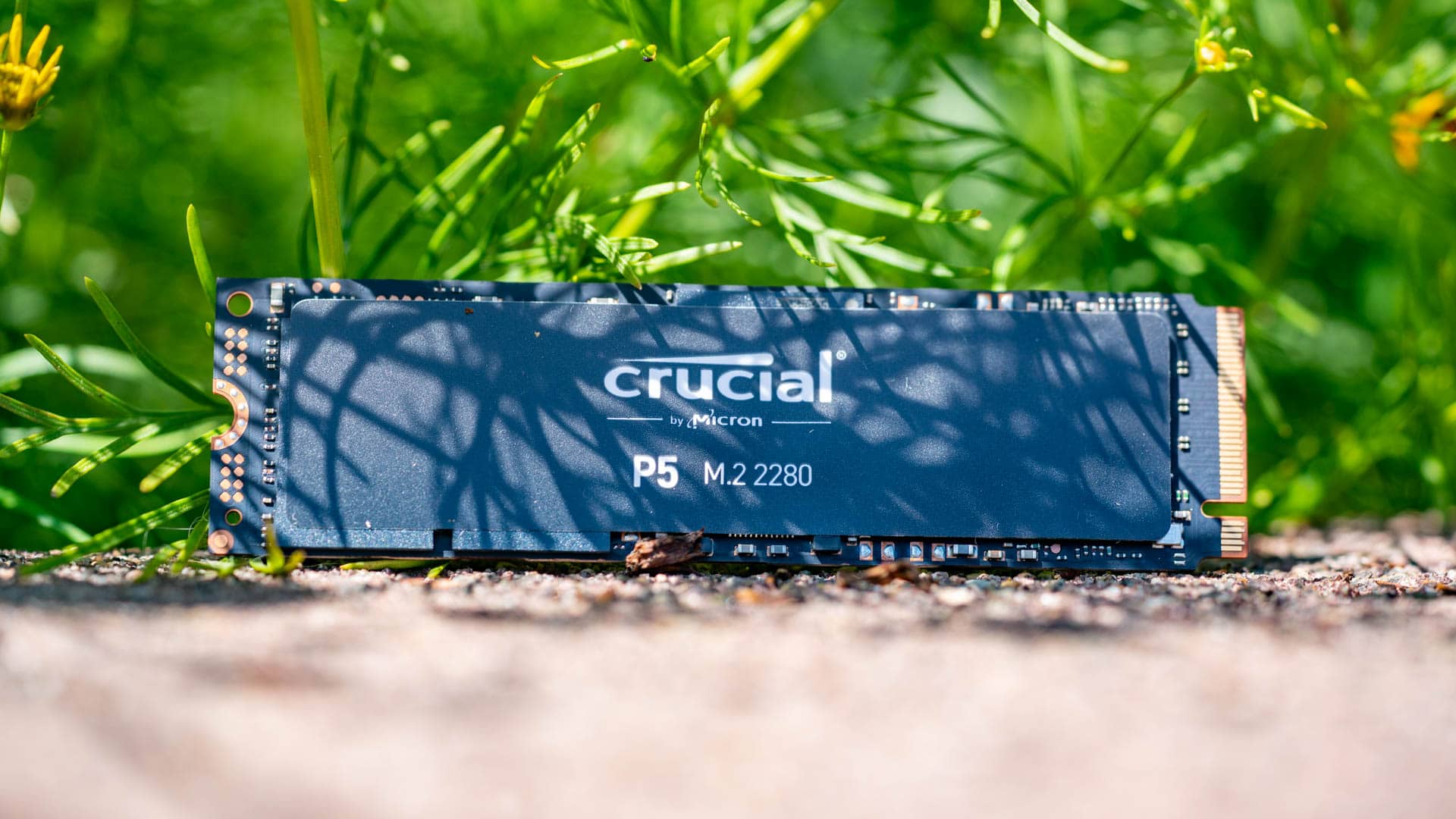
Mit der P5 bietet Crucial nun seit langem mal wieder eine richtige High End SSD an. Die Crucial P5 soll mit einem neuen Controller und Datenraten von bis zu 3400MB/s punkten. Damit handelt es sich bei dieser um eine wahre Flaggschiff SSD, aber wie sieht es in der Praxis aus? Kann hier die Crucial P5 auch überzeugen? Finden wir es im Test heraus!
Die Crucial P5 im Test
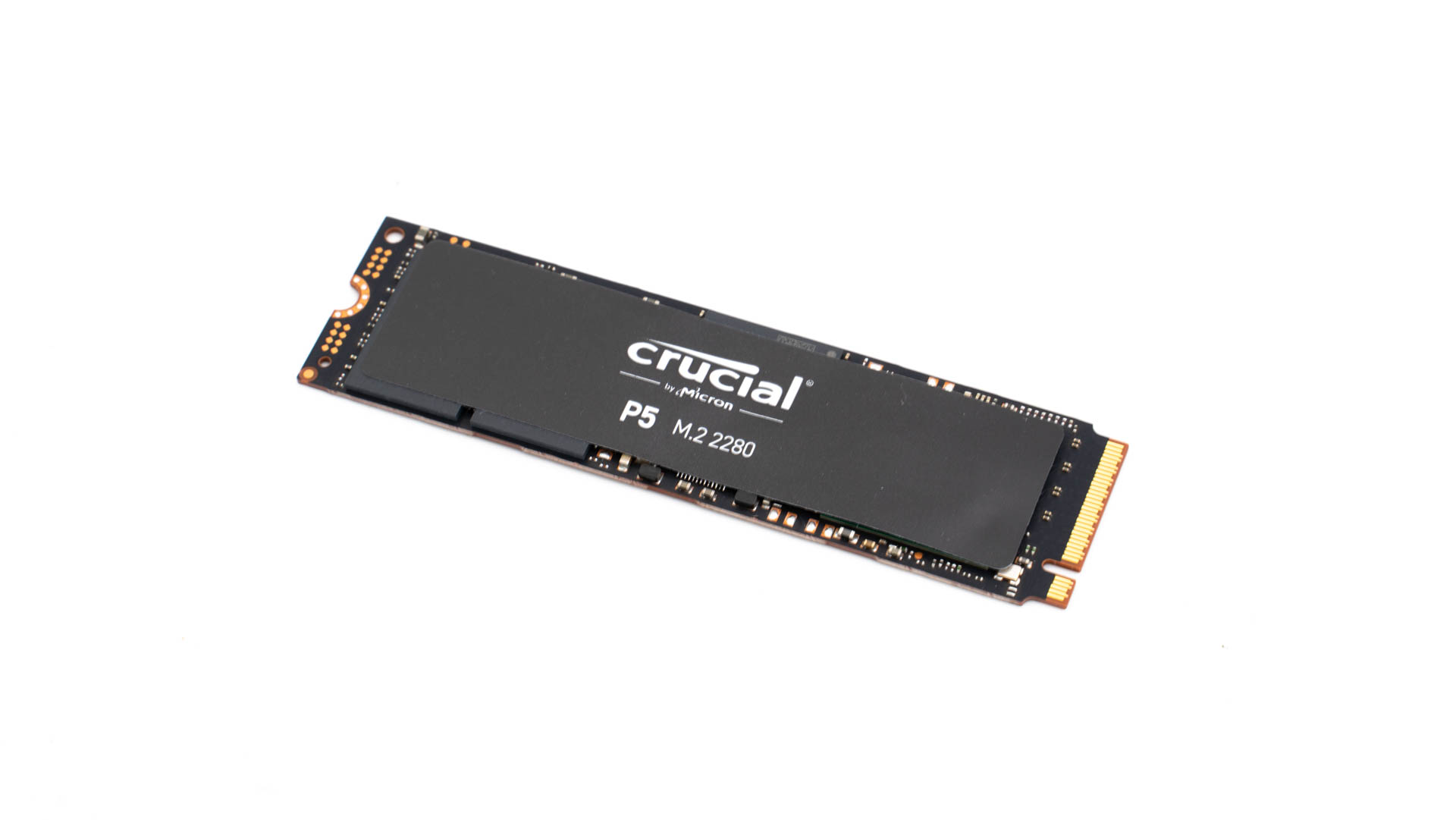
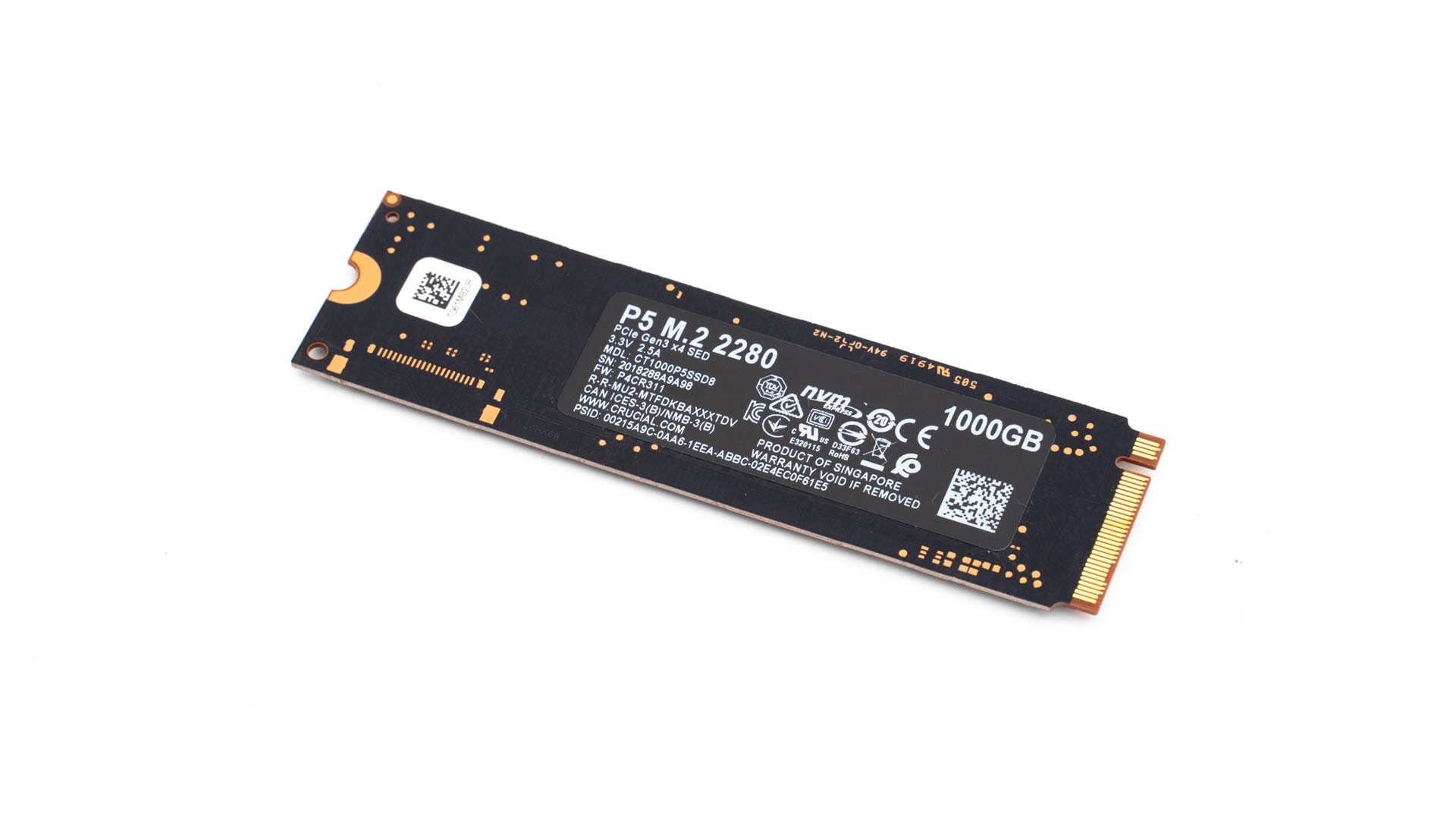
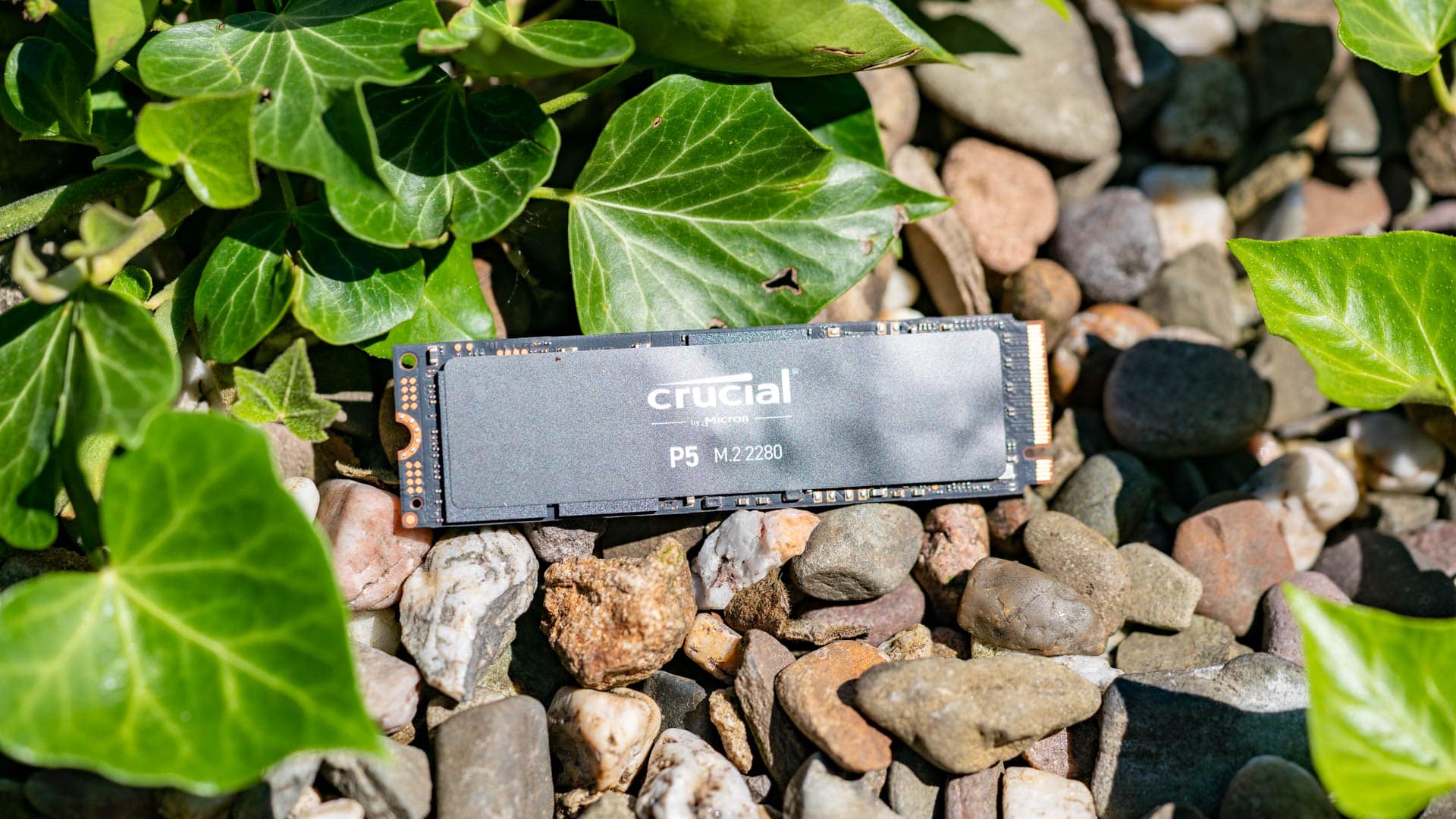
Auf den ersten Blick hat Crucial bei der P5 schon einmal einiges richtig gemacht. So setzt Crucial wie es sich für eine High End SSD gehört auf ein schwarzes PCB und einen sehr schlichten schwarzen Aufkleber. Dies signalisiert gleich, dass wir eine etwas leistungsstärkere SSD vor uns haben.
Leider hat Crucial aber auf einen Kühlkörper oder Kupfer-Aufkleber verzichtet. Dementsprechend wäre zu erwarten, dass die SSD auch ohne externe Kühlung klar kommt.
Aktuell verkauft Crucial die P5 in vier Versionen, 250GB, 500GB, 1TB und 2TB. Die 500GB und 1TB Versionen sind dabei wie so oft üblich am stärksten bei der Preis/Leistung. Was die reine Leistung angeht tun sich die Versionen nicht viel.
250GB
500GB
1TB
2TB
Lesen
3400MB/s
3400MB/s
3400MB/s
3400MB/s
Schreiben
1400MB/s
3000MB/s
3000MB/s
3000MB/s
TBW
150TB
300TB
600TB
1,2PB
Alle Versionen sollen lesend satte 3400MB/s erreichen, was dem Limit von PCIe 3.0 entspricht. Schreibend sollen 3000MB/s möglich sein. Lediglich bei der kleinen 250GB Version spricht Crucial von 1400MB/s.
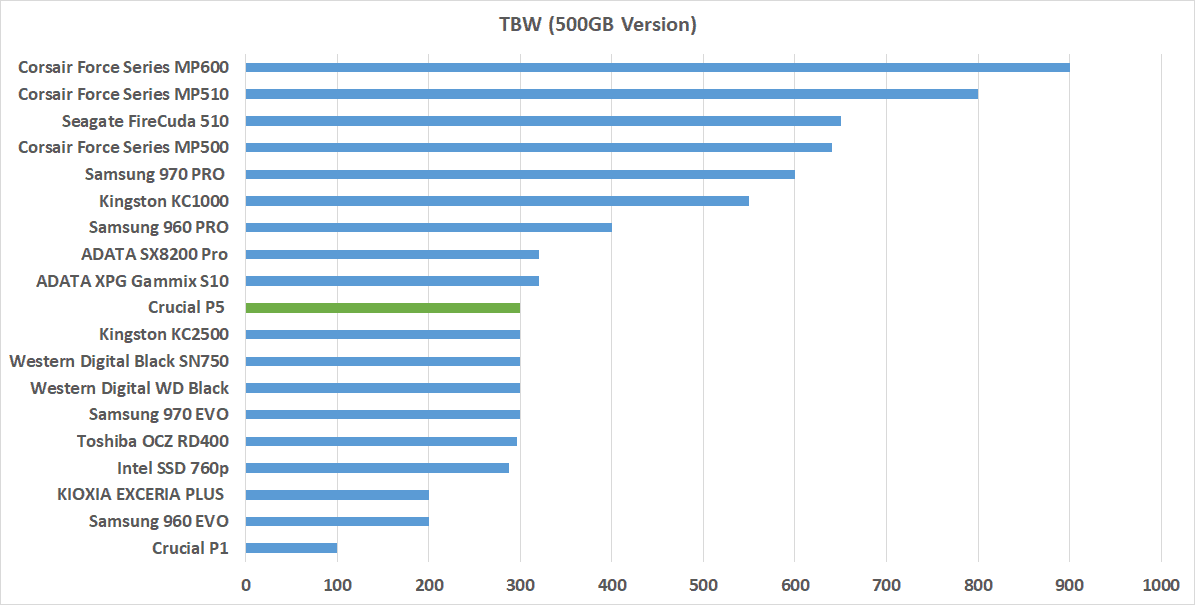
Aufseiten der Lebensdauer verspricht Crucial 300TBW bei der 500GB Version, 600TBW bei der 1T Version usw.
Dies ist ein recht durchschnittlicher bis konservativer Wert. Natürlich bedeutet dies nicht, dass Eure SSD nach 300TB geschriebenen Daten (bei der 500GB Version) automatisch stirbt. Aber ab diesem Moment ist Eure Garantie vorbei und die SSD hat Ihr Mindesthaltbarkeitsdatum erreicht. Oftmals übertreffen SSDs diese Angabe um ein Vielfaches.
Die maximale Garantie-Dauer ist 5 Jahre oder bis zum überschreiten des TBW Wertes.
Die Technik
Crucial setzt bei der P5 wenig überraschend auf Micron TLC NAND im üblichen 96 Layer Verfahren. Die 1TB Version ist dabei lediglich einseitig mit zwei NAND Chips bestückt, die mit „Micron 9WC22“ beschriftet sind.
Etwas mysteriös ist der Controller, denn Micron setzt hier auf eine Eigenentwicklung. Zu dieser gibt es keinerlei Datenblätter oder Information! Selbst eine Google Suche nach dem Controller „Micron DMO1B2“ bringt aktuell keine neuen Erkenntnisse.
Das Testsystem
Folgendes Testsystem kommt für den SSD Test zum Einsatz:
AMD Ryzen 5 3600X
ASUS Prime X570-P
16GB RAM
Corsair HX Series HX850 Netzteil
Windows 10 1903
Wichtig, bei Windows 10 handelt es sich um einen etwas älteren Update-Stand der über alle SSD-Tests konstant gehalten wird um vergleichbare Werte zu erhalten.
Ein erster theoretischer Test
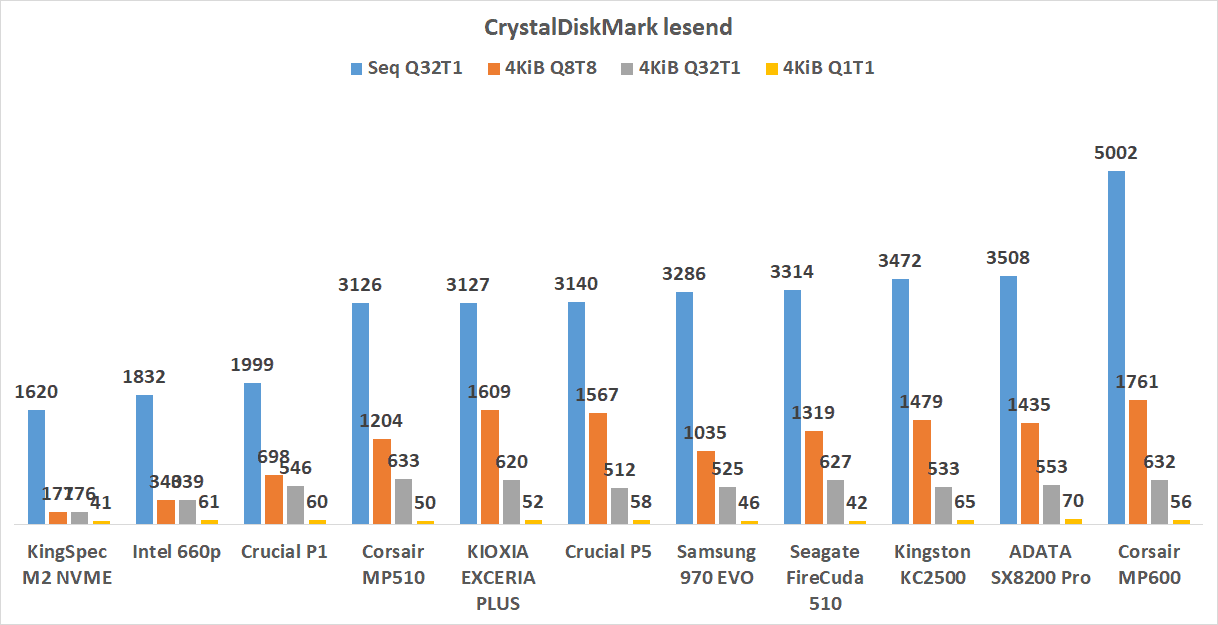
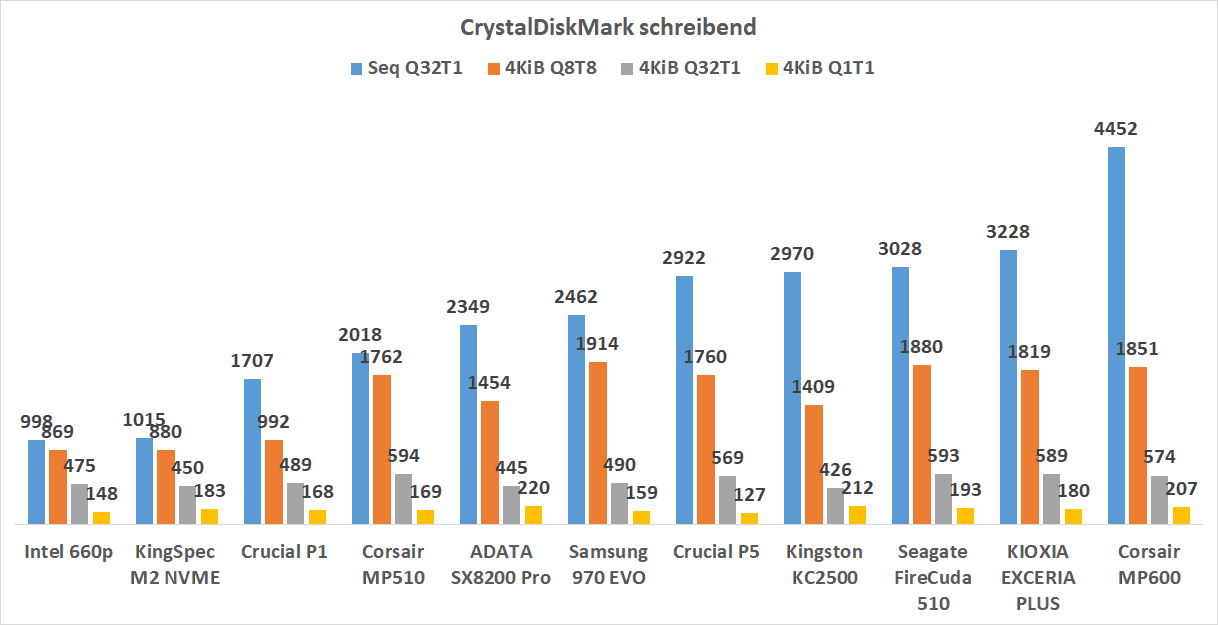
Der wichtigste Benchmark für SSDs ist natürlich Crystaldiskmark, mit welchem wir auch starten.
Crucial selbst verspricht bei der P5 lesend 3400MB/s und schreibend 3000MB/s. Diese Werte hat die SSD in meinem Test leicht verfehlt. So erreichte diese lesend „nur“ 3140 MB/s und schreibend 2922MB/s.
Generell sind dies keine schlechten Werte, aber diese reichen im Vergleich zu den anderen Modellen in meinem Testfeld nur für einen Platz im oberen Mittelfeld, auch wenn der Abstand zu den vordersten Plätzen sehr gering ist.
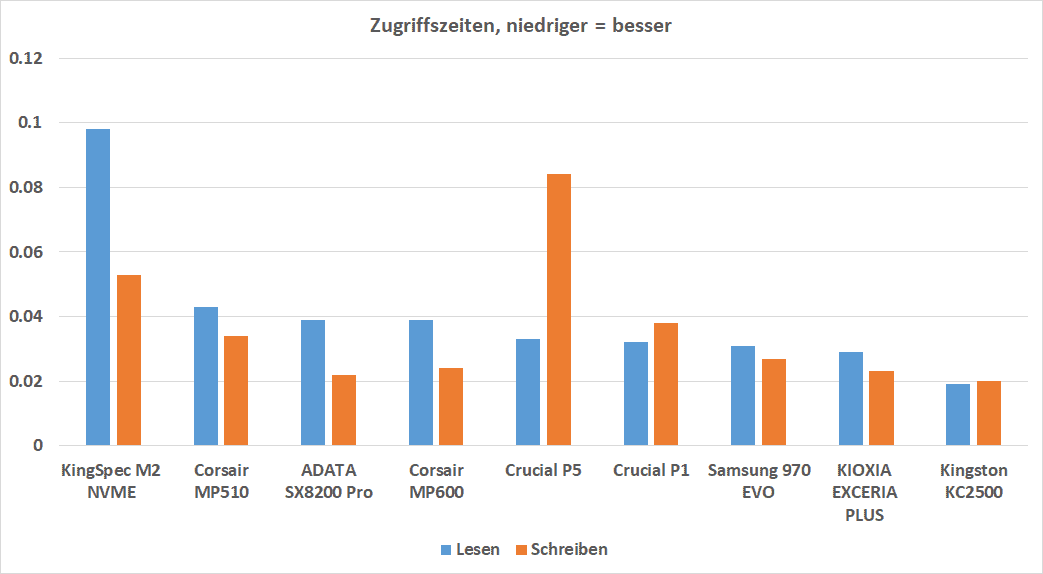
Interessant sind die Zugriffszeiten laut AS SSD.
So sind die Zugriffszeiten lesend ordentlich und reichen erneut für eine gute Platzierung im oberen Mittelfeld, allerdings die Zugriffszeit schreibend ist erstaunlich schlecht. Dies kann natürlich in einem gewissen Rahmen auch an AS SSD liegen, welches schon lange nicht mehr auf modernere SSDs geupdatet wurde.
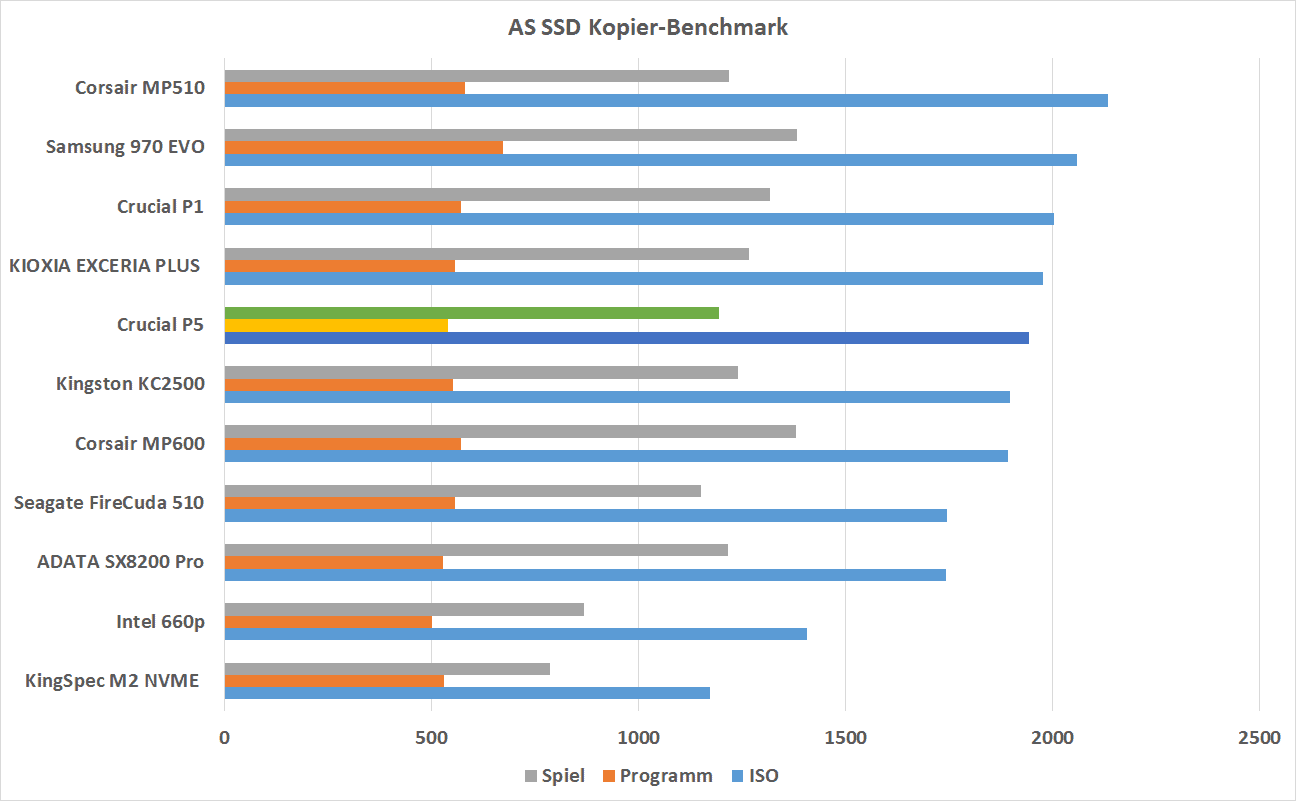
Im Kopierbenchmark von AS SSD hingegen belegt die P5 wieder ihren üblichen Platz im oberen Mittelfeld.
Praktische Tests
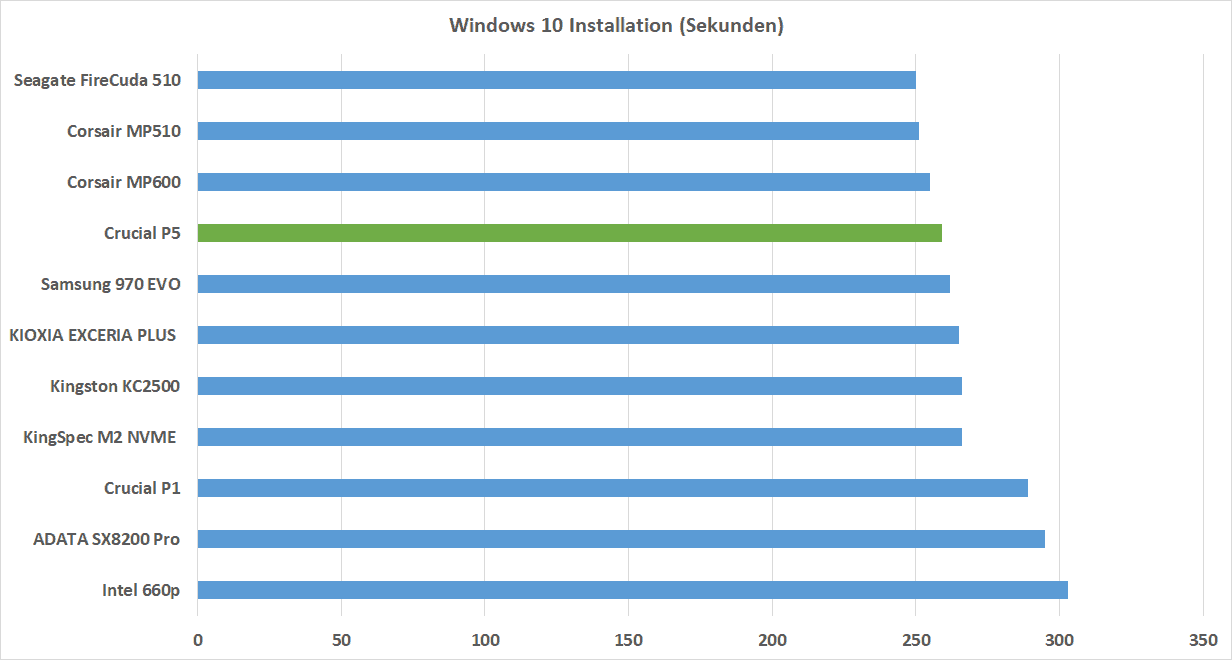
Allerdings sind Benchmarks nur das eine, die Praxis das andere. Starten wir hier mit der Installation von Windows 10 von einem USB Stick aus. Es wird die Zeit vom letzten „Weiter“ Klicken des Installations-Programms bis zur ersten Nutzerinteraktion gemessen.
Es geht mehr oder weniger ungebrochen für die Crucial P5 weiter. In diesem Test kann die SSD sich erneut ins oberen Mittelfeld, wenn nicht sogar ins untere Oberfeld setzen.
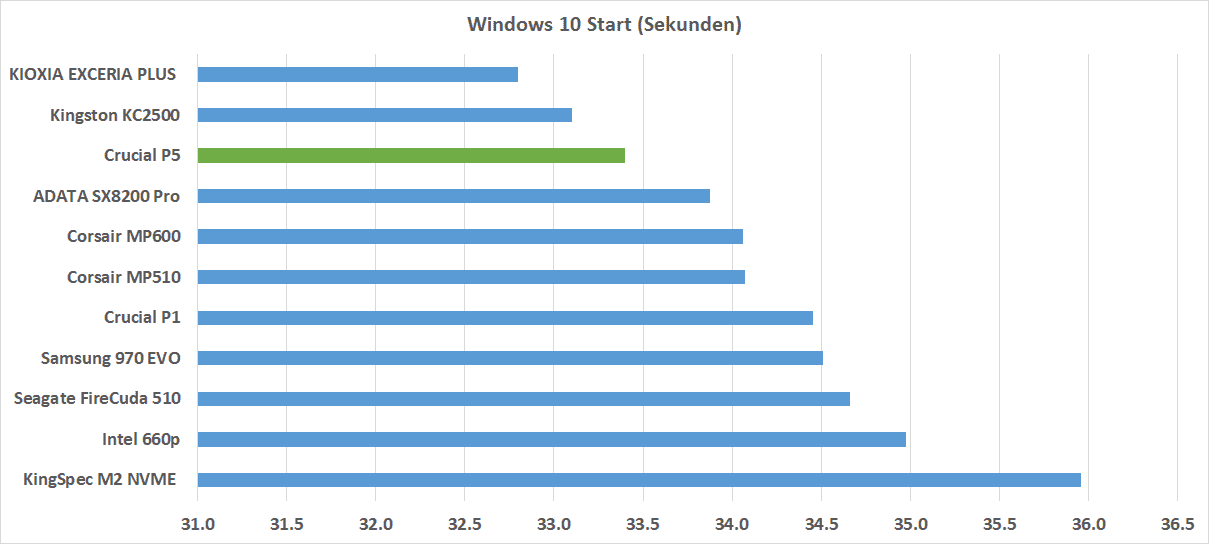
Dieser positive Trend geht auch beim Messen der Windows 10 Startzeit weiter. Hierbei messe ich die Zeit vom Betätigen des Einschalters bis zu Öffnen eines Windows Editor Fensters, das im Autostart von Windows liegt. Dieser Test wird fünf Mal wiederholt, um die üblichen Schwankungen zu minimieren.
Hier kann sich die Crucial P5 sogar auf den dritten Platz setzen! Allerdings startet Windows 10 generell mit allen SSDs extrem schnell, in der Praxis werdet Ihr kaum einen Unterschied zu anderen guten NVME SSDs spüren.
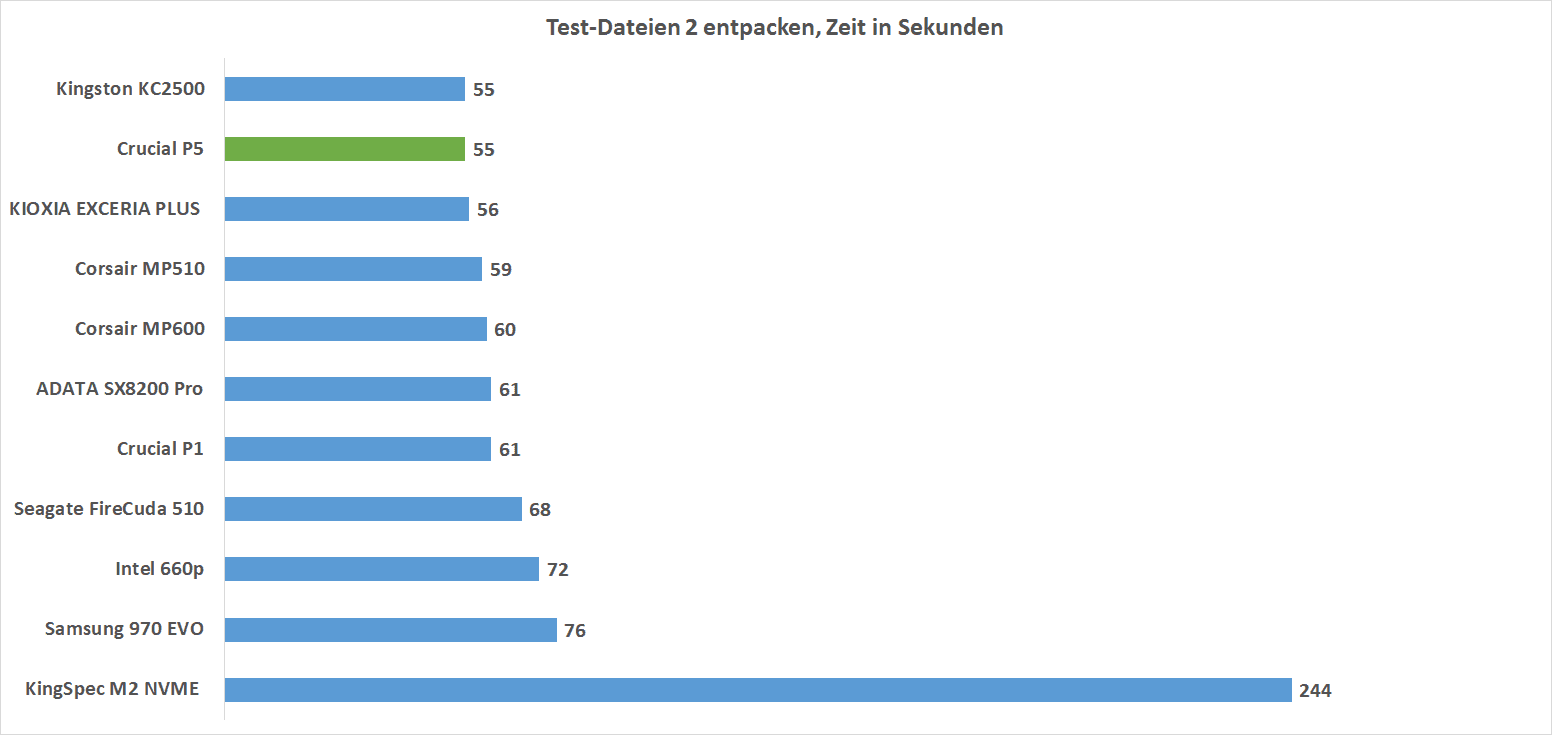
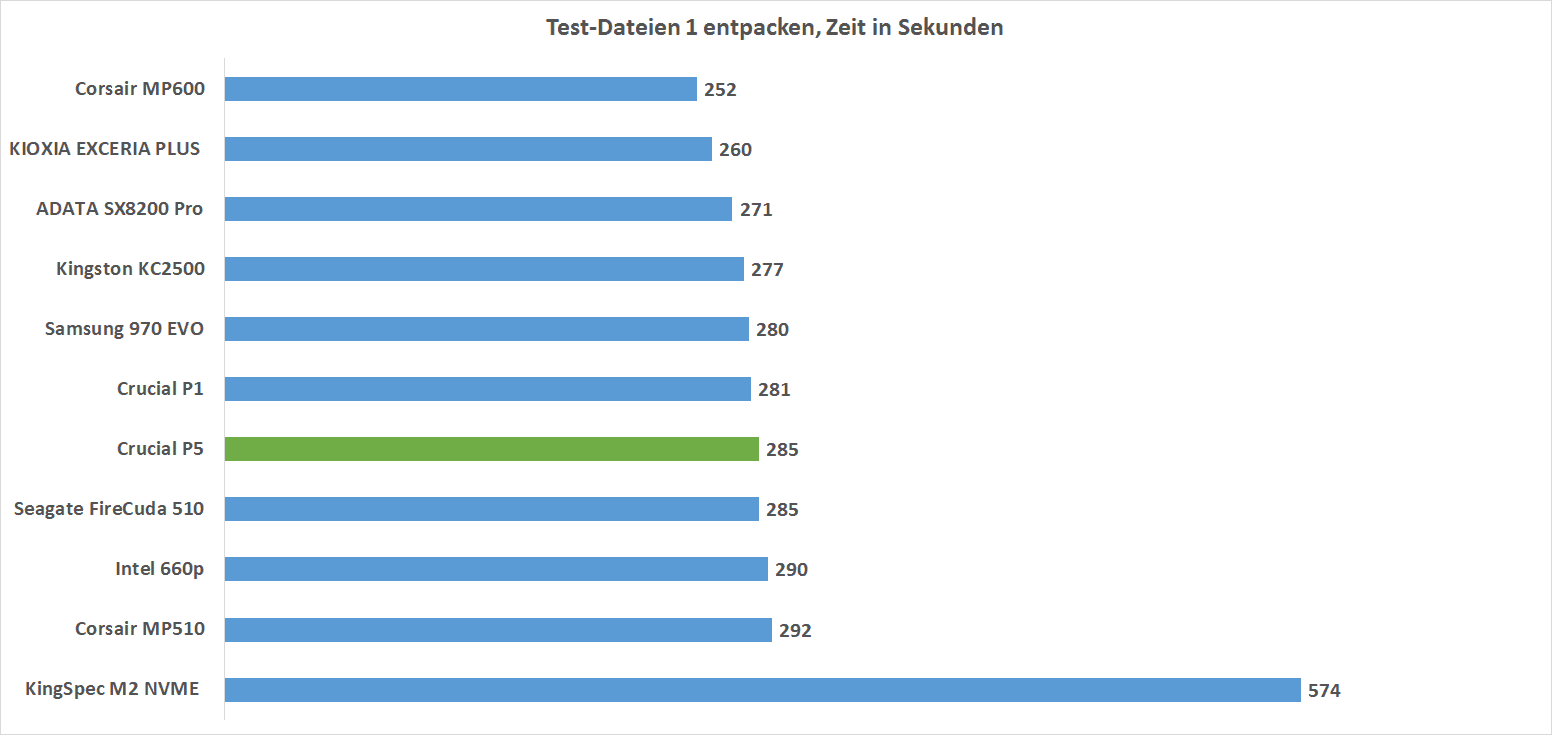
In Windows angekommen entpacken wir zwei Dateipakete mit WinRAR. Test-Datei Paket Nr. 1 besteht aus 47.000 teils sehr kleinen Dateien und bringt 41GB auf die Waage. Test-Datei Paket Nr. 2 ist 25GB groß und besteht aus rund 2000 Dateien. Paket Nr. 2 ist die Installation von Bioshock Infinite.
Interessant! Beim Entpacken der vielen Kleinen in den Test-Dateien 1 rutscht die Crucial P5 ein gutes Stück ab, eher Richtung ende des Testfelds. Beim Entpacken der tendenziell eher etwas größeren Dateien in Test-Paket 2 setzt sich die P5 an die Spitze des Testfelds. Vielleicht hat AS SSD hier recht und die Crucial P5 hat eine etwas höhere Zugriffszeit beim Schreiben, welche sich beim schreiben sehr vieler kleiner Dateien eher bemerkbar machen würde.
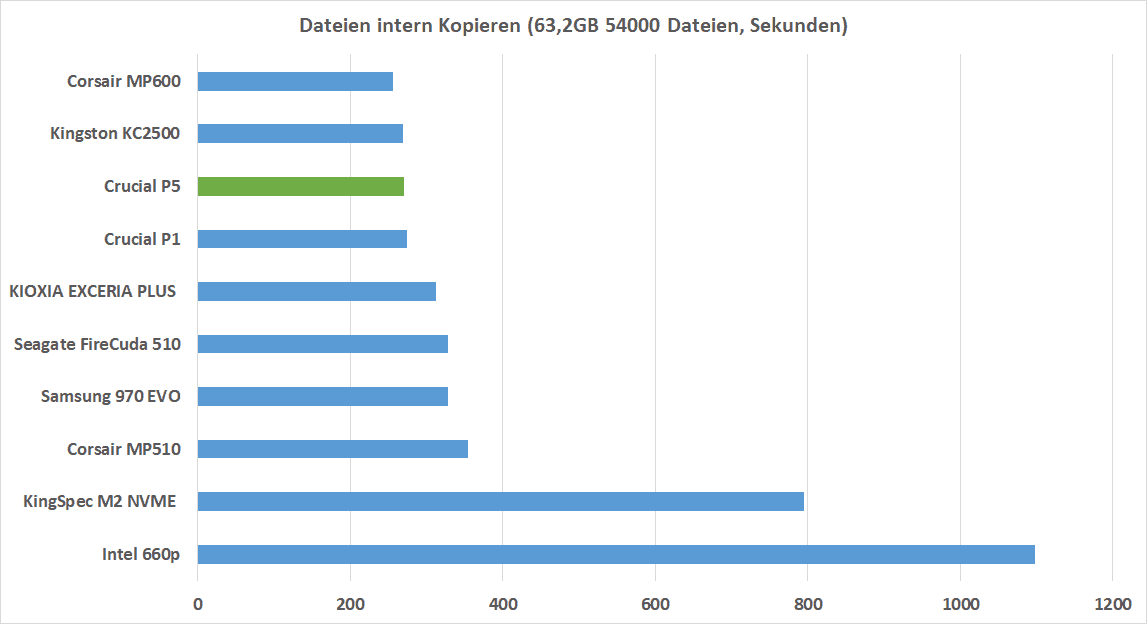
Kopieren wird nun die entpackten Daten von Ort a nach Ort b, innerhalb der SSD.
Hier haben sich die beiden Ergebnisse gemixt und die Crucial P5 platziert sich auf dem 3. Platz des Testfelds.
Cache?
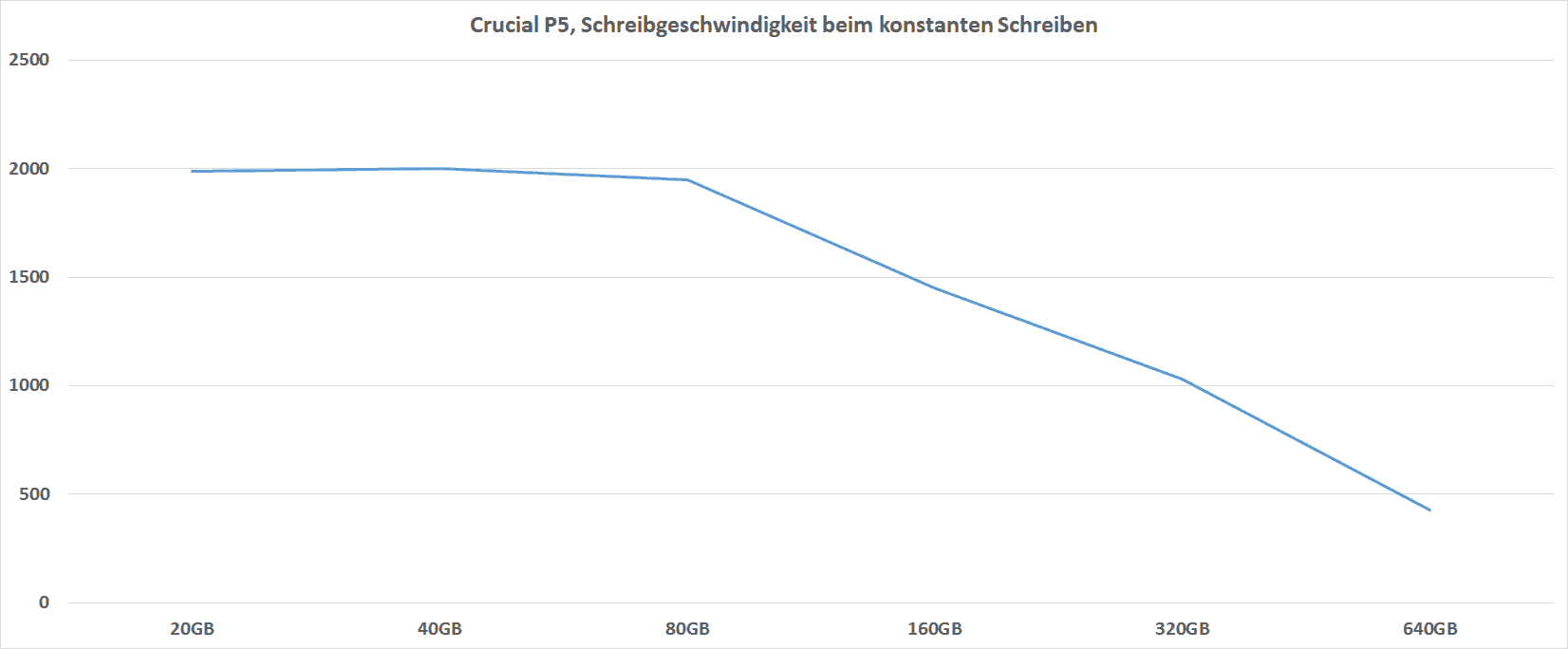
Die Crucial P5 verfügt über einen Schreibcache. Heißt wenn Ihr mehr als XYZ GB Daten am Stück auf die SSD übertragt, dann sinkt das Schreibtempo ein gutes Stück. Ist die Übertragung beendet, dann benötigt die SSD ein paar Sekunden ehe der Cache wieder freigeschaufelt ist und es steht Euch wieder das volle Tempo zur Verfügung.
Der Schreibcache innerhalb welchem Euch das volle Tempo zur Verfügung steht beträgt bei der 1TB Version ca. 120GB.
Hier die Datenraten laut H2TestW:
Ab ca. 120GB bricht hier das Schreibtempo kontinuierlich ein, ehe dieses sich bei ca. 450MB/s stabilisiert.
Temperatur
Schauen wir uns zum Abschluss noch die Hitzeentwicklung der Crucial P5 an.
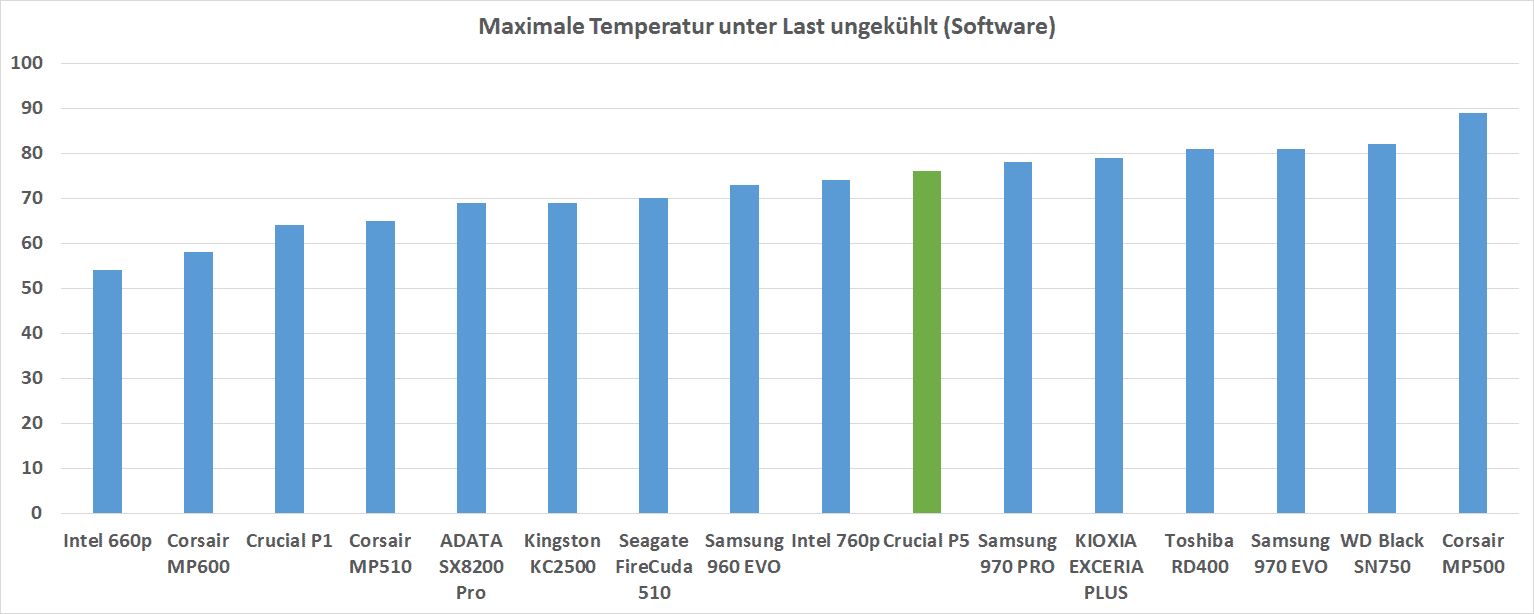
Hier gab es zunächst eine positive Überraschung! Laut Software erreicht die SSD eine maximale Temperatur von zahmen 76 Grad. Auch musste ich die SSD vergleichsweise lange quälen ehe diese anfing sich zu drosseln und dies auch vergleichsweise sacht, auf lesend 2200MB/s.
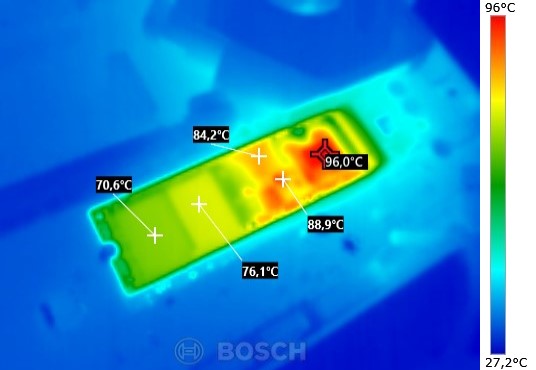
Allerdings der Blick durch die Wärmebildkamera offenbart ein anderes Bild.
Die SSD bzw. der Controller dieser erwärmt sich mit fast 100 Grad extrem stark! Crucial scheint die 76 Grad in den NAND Modulen auszulesen und im Controller. 100 Grad sind hier wirklich extrem, die meisten anderen SSDs drosseln bereits bei 80-90 Grad.
Crucial weiß natürlich am besten was sie hier machen und generell drosselt sich die SSD aufgrund der Temperatur nur unterdurchschnittlich stark, dennoch würde ich einen SSD Kühler ganz klar empfehlen!
Leistungsaufnahme
Leider ist das Messen des Stromverbrauchs bei M.2 SSDs etwas nicht ganz Triviales. Ich muss mich hier eines Tricks bedienen. Ich verbaue die SSDs in ein externes NVME fähiges USB C 3.1 Gehäuse (Jmicron JMS582) und messe hier den Stromverbrauch dieses Gehäuses inklusive SSD. Ich kann hier das leere Gehäuse in einem gewissen Rahmen herausrechnen, aber die so erhaltenen Werte werden nicht 100%ig genau sein! Allerdings, eine SSD die tendenziell mehr Strom benötigt, wird auch dies in der Tabelle zeigen. Achtet also weniger auf die absoluten Werte und mehr auf den Vergleich zu den anderen Modellen um einzuschätzen ob nun eine SSD eher mehr oder weniger Energie benötigt.
Für die Nutzung in einem Desktop spielt dieser Test fast keine Rolle, hier wirkt sich +- 1W so gut wie 0 auf die Stromrechnung aus. Allerdings in einem Ultrabook kann +- 1W schon fast ne Stunde Laufzeit ausmachen.
Leider zeigte sich die Crucial P5 in meinem Test als eher stromhungrigere SSD, zumindest im Leerlauf. Damit ist diese weniger für Ultrabooks oder Notebooks geeignet bei denen besonders auf die Akkulaufzeit geachtet wird. Interessanterweise ist die Leistungsaufnahme unter Last etwas besser als der Leerlauf/standby Verbrauch.
Fazit
Die Crucial P5 ist eine gute NVME SSD, welche sich in der unteren Oberklasse einordnet.
Im Test erreichte die 1TB Version Datenraten von 3140MB/s lesend und 2922MB/s schreibend. Dabei war die SSD in der Praxis lesend tendenziell etwas stärker einzuordnen als schreibend. Bei leseintensiven Tests konnte diese sich in den Top 5 des Testfelds einordnen.
Damit ist die P5 eine Klasse SSD für beispielsweise Gamer, wo das Lesen von Daten wichtiger ist als das Schreiben.
Etwas zwiegespalten bin ich bezüglich der Hitzeentwicklung. Prinzipiell kommt die SSD recht gut bzw. besser als viele Konkurrenten ohne gesonderten Kühler klar, aber dies liegt auch an der recht hohen maximalen Temperatur. So throttelt die SSD erst ab einer Oberflächentemperatur von rund 100 Grad, was sehr heiß ist! Wenn möglich würde ich also doch einen Kühler empfehlen.
Leider ist die Leistungsaufnahme im Leerlauf recht hoch, weshalb ich die SSD nicht für Notebooks empfehlen würde, wo Ihr eine besonders lange Laufzeit wünscht. Hier eignet sich die kleinere Crucial P1 deutlich mehr.
Dennoch unterm Strich ist die Crucial P5 eine gute High End SSD! Diese führt zwar meine Bestenlisten nicht an, kann sich aber durchaus im Oberfeld behaupten. Zumal auch der Preis der SSD etwas unter vielen anderen High End Modellen liegt.
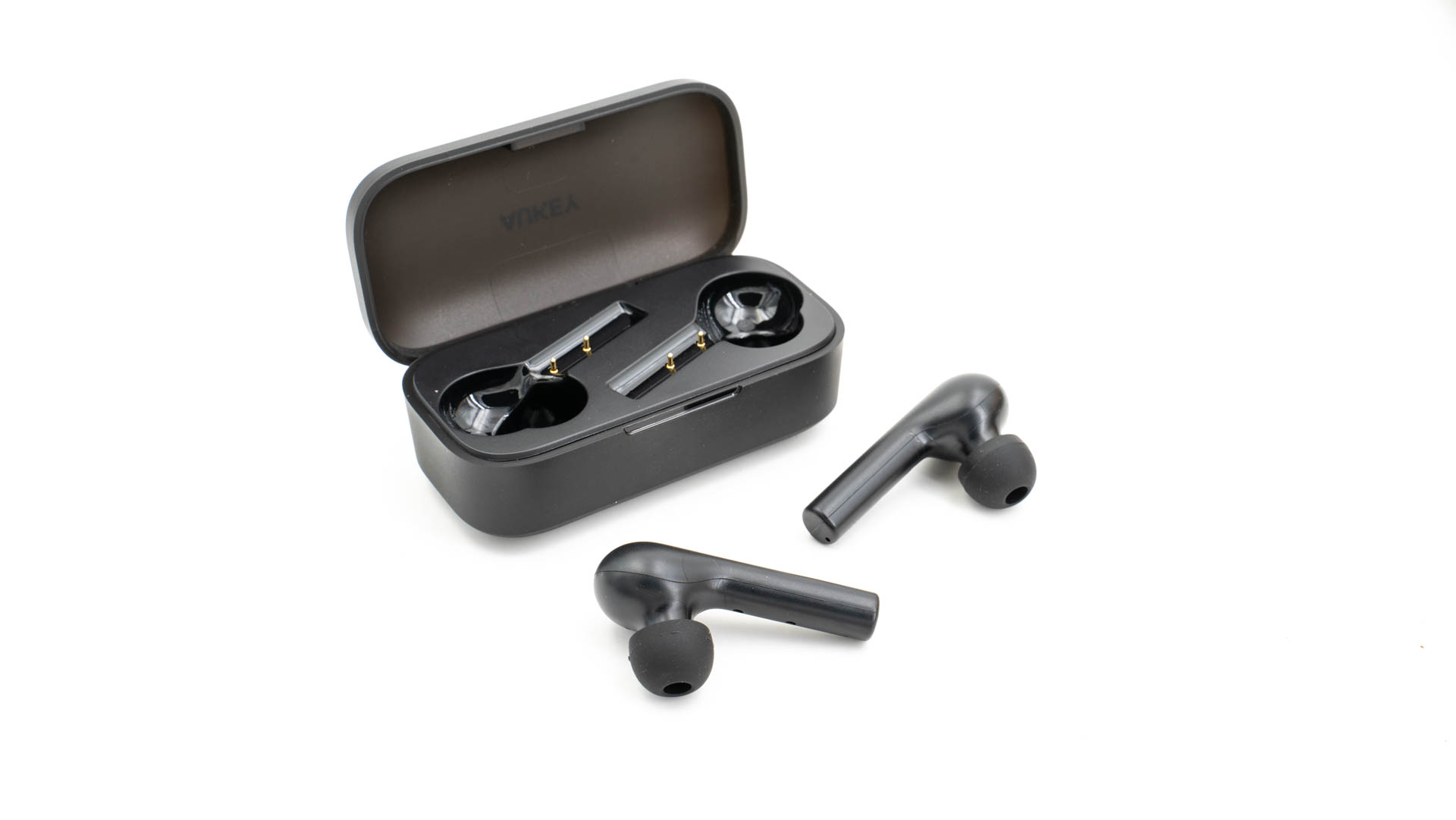
Mit den EP-T21 bietet der asiatische Zubehör Spezialist AUKEY sehr günstige und schnörkellose true Wireless Ohrhörer an. Anstelle zu versuchen mit einem auffälligen Design zu punkten konzentrieren sich die EP-T21 viel mehr auf die Basics. Mit Basics ist natürlich der Klang gemeint.
Aber stimmt dies? Versuchen wir diese Frage im Test zu klären!
Die AUKEY EP-T21 true Wireless Ohrhörer im Test
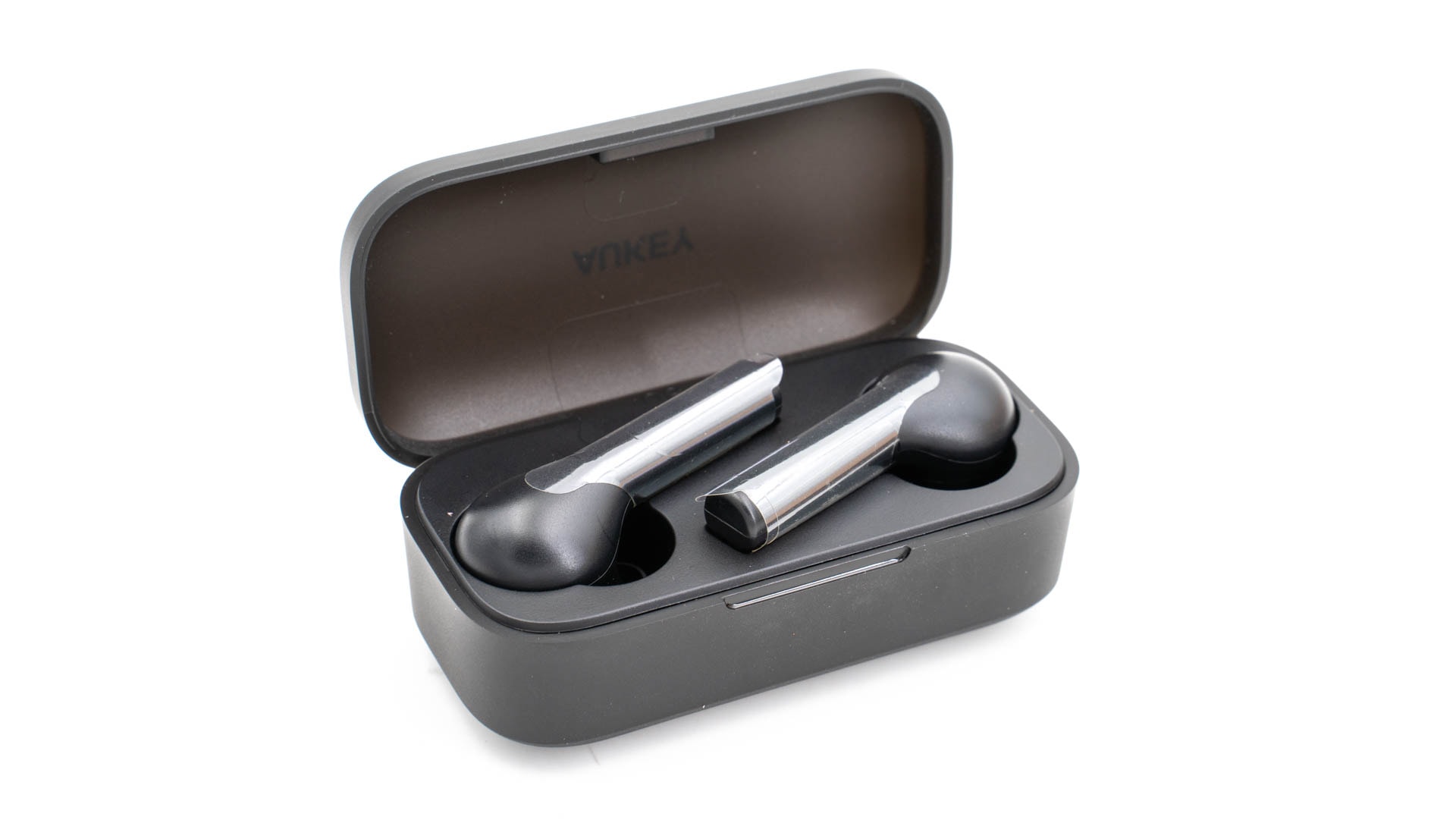
AUKEY setzt bei den EP-T21 auf ein sehr schnörkelloses und einfaches Design. So ist die Ladebox aus einem sehr einfachen, matten Kunststoff gefertigt.
Dieser strahlt zwar kein absolutes premium Feeling aus, wirkt aber generell gut gearbeitet. So sitzt beispielsweise der Deckel der Ladebox schön fest, obwohl dieser nur über Magnete gehalten wird.
In der Ladebox ist ein 380mAh großer Akku verbaut. Dieser wird leider noch über einen microUSB Port auf der Rückseite geladen. Allerdings reichen diese 380mAh um die Ohrhörer 3-4x vollständig unterwegs zu laden. Dies ergibt eine gesamte Laufzeit von bis zu 25 Stunden, laut AUKEY. Etwas optimistisch, aber knappe 20 Stunden sind durchaus möglich (ca. 4 Stunden pro Ladung).
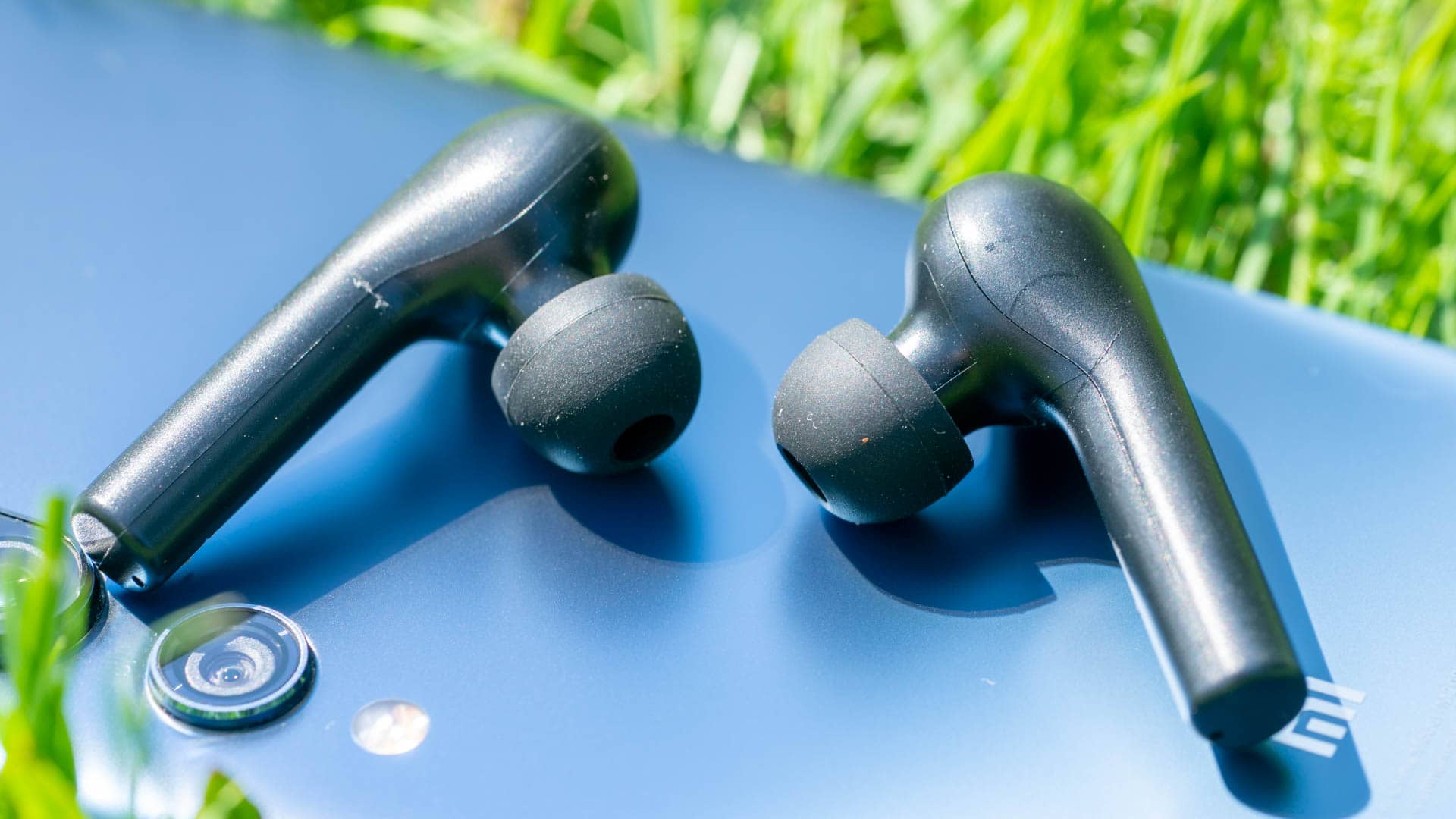
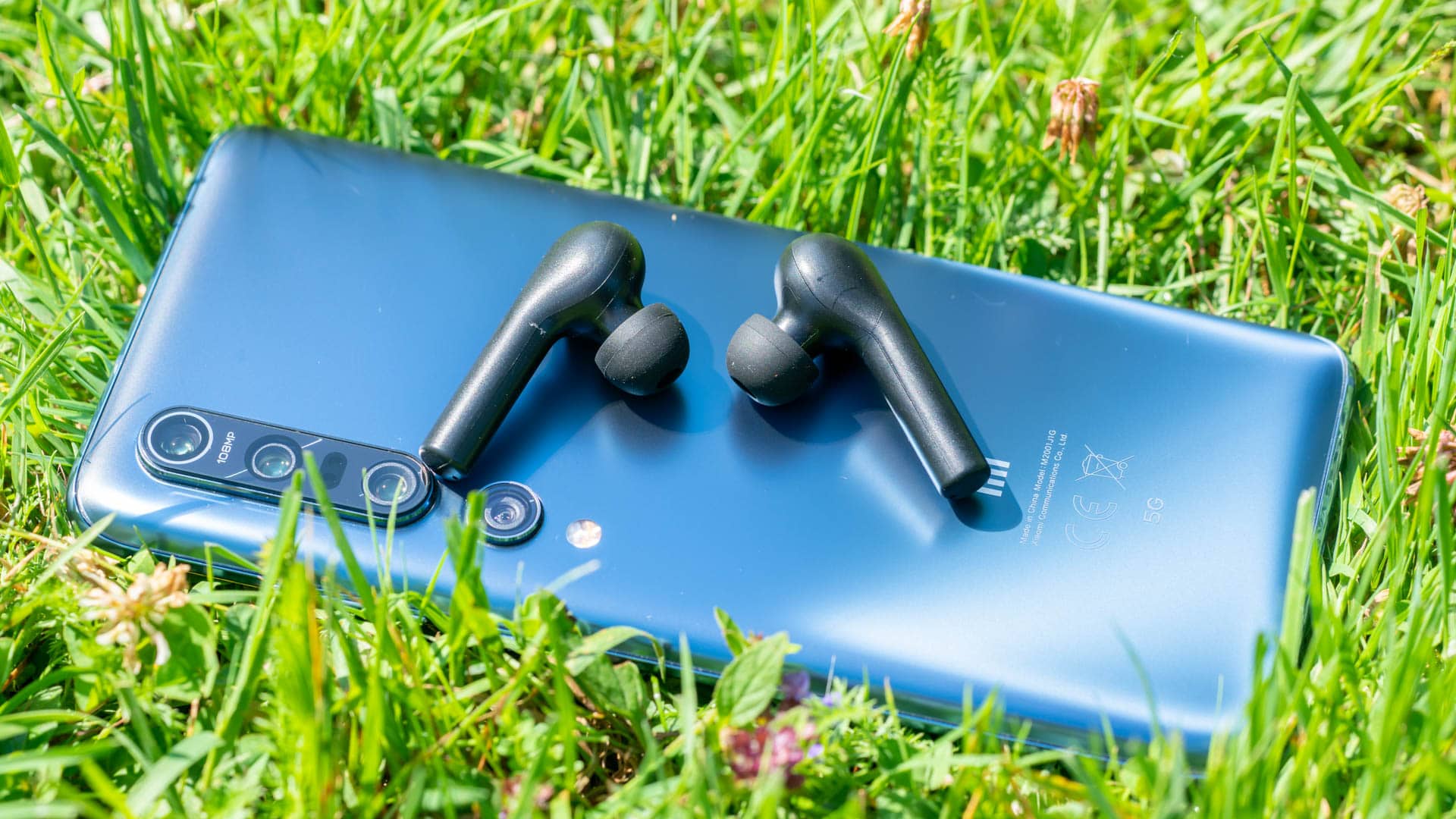
Die AUKEY EP-T21 selbst sind in einem stark abgerundeten „Steg“ Design gehalten. Das heißt die Ohrhörer ragen ein Stück weit nach unten aus Euren Ohren hervor, ähnlich wie bei den Apple Airpods. Dies erlaubt es den Herstellern mehr Elektronik in den Ohrhörern unterzubringen.
Optisch sind die AUKEY EP-T21 absolut „clean“. Es gibt auf der matten Kunststoff Rückseite nicht einmal ein AUKEY Logo. Um ehrlich zu sein nicht verwunderlich da es sich bei den AUKEY EP-T21 um Brüder der QCY T5 handelt.
Was dafür auf der Rückseite zu finden ist, ist eine touch-sensitive Oberfläche. Diese erlaubt es Musik zu pausieren, fortzusetzen usw. Das Ein/Ausschalten geschieht aber automatisch wenn du die Ohrhörer in die Ladebox legst bzw. herausnimmst.
Tragekomfort
Leider verfügen die AUKEY EP-T21 nicht über die aller ergonomischste Passform. Die Ohrhörer sind etwas sehr rundlich und „unförmig“. Dies können andere Modelle besser. Allerdings ist dennoch der Tragekomfort nicht schlecht!
Ganz im Gegenteil, beim normalen Tragen Zuhause, in Bus und Bahn sitzen die EP-T21 recht angenehm und bequem. Allerdings ist der Halt eher mäßig. Erneut im normalen Alltag Okay, aber für den Sport würde ich mir andere Ohrhörer zulegen.
Klang
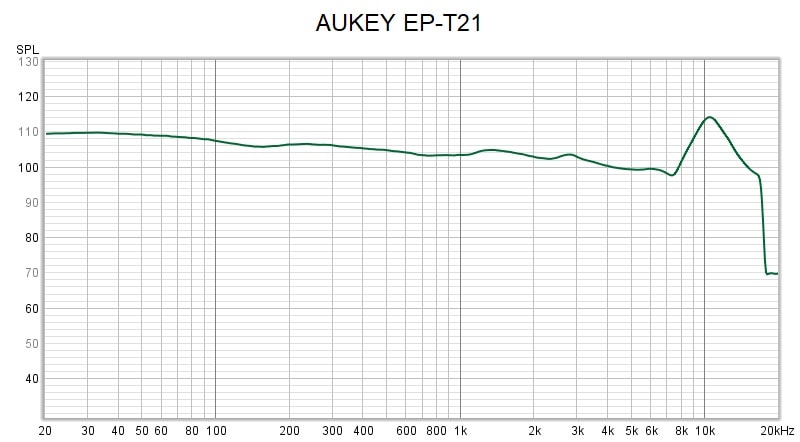
Das Spannendste ist natürlich der Klang, wie schlagen sich hier die AUKEY EP-T21? Gut, aber gehen wir der Reihe nach vor, startend bei den Höhen.
Die Höhen der AUKEY EP-T21 sind top! Diese sind sehr schön klar und sauber, aber ohne dabei eine übermäßige Schärfe zu zeigen. AUKEY hat hier eine sehr gute Balance aus Klarheit und guter Abrundung von Zischlauten getroffen. Dabei schaffen es die Höhen aber dennoch eine gute Leichtigkeit und Offenheit zu vermitteln. Viel bessere Höhen könnt Ihr für rund 30€ nicht erwarten.
Die Mitten wiederum würde ich als unauffällig/durchschnittlich bezeichnen. Diese sind weder angehoben noch abgesenkt. Hierdurch werden Stimmen gut und vor allem natürlich wiedergegeben. Dabei kommen die AUKEY EP-T21 gleich gut mit hellen wie auch dunklen Stimmen klar. Musik klingt generell ausreichend voll und Instrumente werden gut, aber auch nicht überragend gut wiedergegeben.
Der Bass ist für viele Nutzer natürlich die Priorität Nr.1. Der Bass der AUKEY EP-T21 ist einfach nur als top zu bezeichnen! Dieser schön voluminös, rund und satt. Dabei ist dieser massetechnisch sicherlich etwas angehoben, aber auch nicht bis ins Extreme gepuscht. Ich würde den Bass einfach als passend einstufen. Dieser ist spaßig, aber auch nicht übertrieben. Eben so wenig überschattet dieser den restlichen Klang.
Die AUKEY EP-T21 wirken für Ohrhörer der 30€ Preisklasse erfreulich ausbalanciert mit lediglich einem leichten Hang zur „Spaßigkeit“.
Erklärung: Bei einer komplett geraden Linie würden die Ohrhörer Audiosignale 1 zu 1 wiedergeben, ohne diese zu färben oder zu „verfälschen“. Dies ist aber nur bei Studio/Referenz Kopfhörern üblich. Ihr könnt das Diagramm grob in drei Bereiche unterteilen, Links = Tiefen/Bass, Mitte = Mitten und Rechts = Höhen. Ist ein Teil Höher als ein anderer Teil ist dieser Frequenzbereich klanglich mehr betont als ein anderer. Ist beispielsweise die Frequenzkurve Links sehr Hoch bedeutet dies einen Bass-Boost. Es ist zwar nicht möglich den Klang nur auf die Frequenzkurve herunter zu brechen, aber diese liefert schon neutrale Informationen zum Klang.
Fazit
Für unter 30€ sind die AUKEY EP-T21 eine absolute Empfehlung wert! Optisch sind die Ohrhörer zwar eher als unspektakulär zu bezeichnen, aber gerade klanglich sind diese top.
Die Ohrhörer besitzen einen recht ausgeglichenen Klang mit guten Höhen und einem satten Bass, der aber nicht den kompletten Klang an sich reißt. Ja der Bass ist etwas angehoben, wodurch die Ohrhörer etwas lebendiger und spaßiger klingen, aber diese sind deutlich weniger „extrem“ als viel in der 30€ Preisklasse. Die AUKEY EP-T21 klingen einfach gut und wertig!
Dementsprechend kann ich die AUKEY EP-T21 auch mit gutem Gewissen empfehlen! Unter 30€ werdet Ihr kaum etwas Besseres finden.
Der Hersteller KZ Acoustics ist seit vielen Jahren ein Stammgast auf Techtest.org. Warum? Diese bieten außergewöhnliche gute Ohrhörer zu außergewöhnlich niedrigen Preisen. Dabei war KZ immer ein „Geheimtipp“ der nie den Sprung in den deutschen oder auch amerikanischen Massenmarkt geschafft hat. Daher war ich etwas überrascht als KZ seine neusten true Wireless Ohrhörer via Indiegogo bewarb. Dies auch mit großem Erfolg!
Die KZ S2 sammelten über 270.000$ ein und sind mittlerweile auch regulär über AliExpress erhältlich. Dabei sollen die S2 fast schon mit dem üblichen „KZ-Acoustics“ Rezept überzeugen, ein wertiges „Hi-Fi“ Design gepaart mit einem dual Treiber Aufbau inklusive balanced armature Treiber, einem sehr guten Bluetooth Chip und das zu einem Preis von weit unter 50€.
Ließt sich doch auf dem Papier gut, aber wie sieht es in der Praxis aus? Finden wir dies im Test der KZ S2 TWS Bluetooth Ohrhörer heraus!
Die KZ S2 TWS Bluetooth Ohrhörer im Test
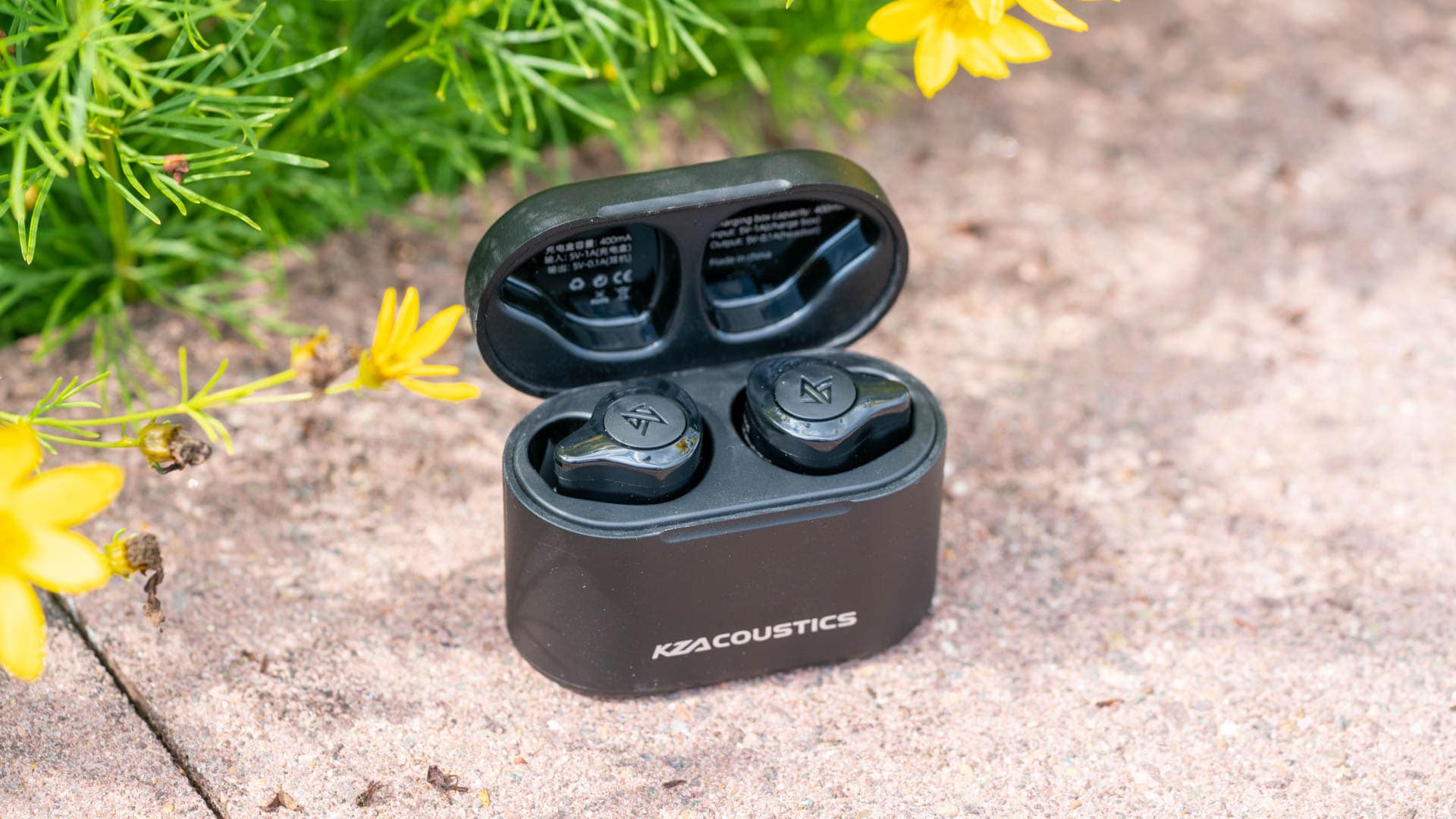
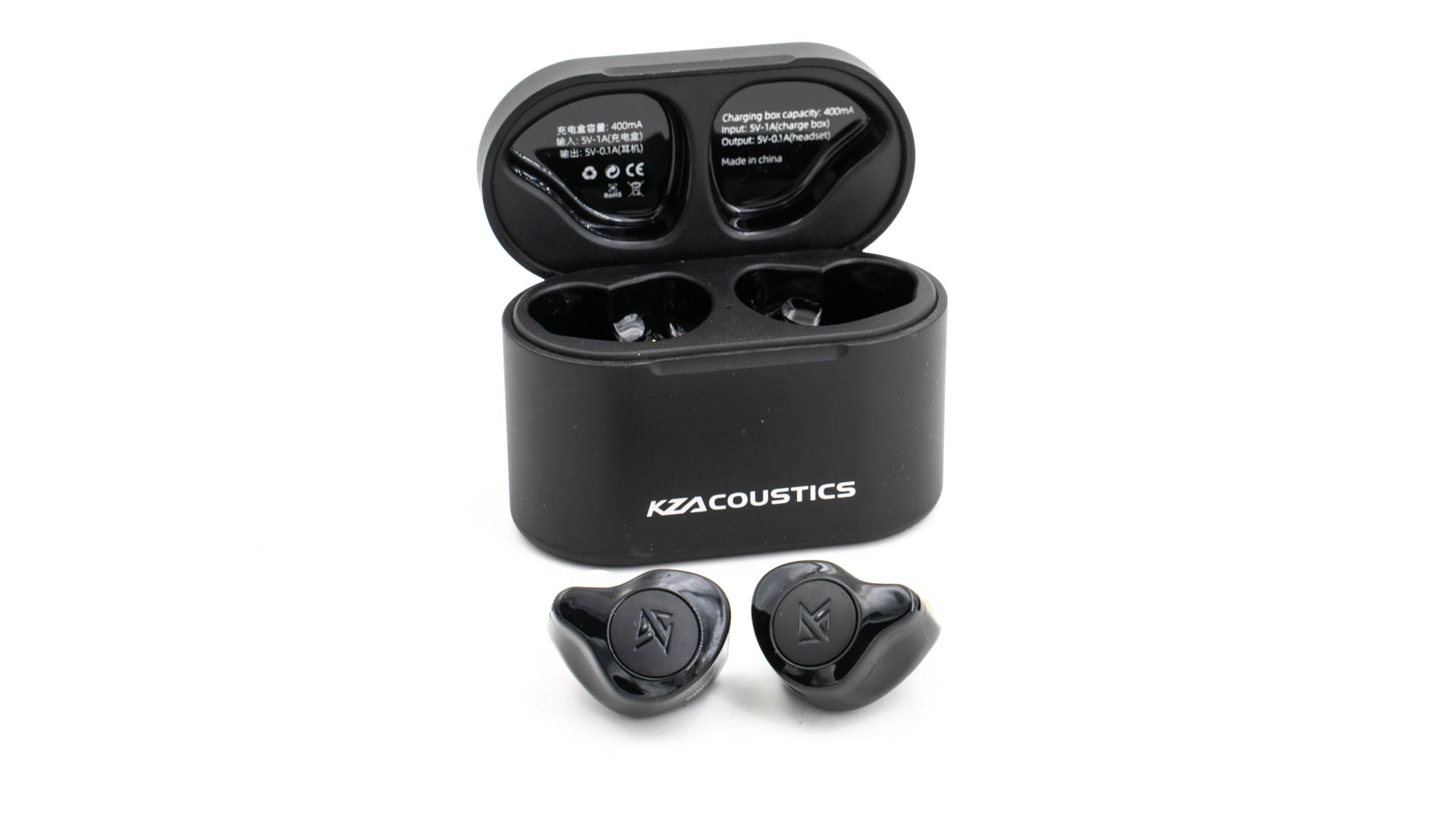
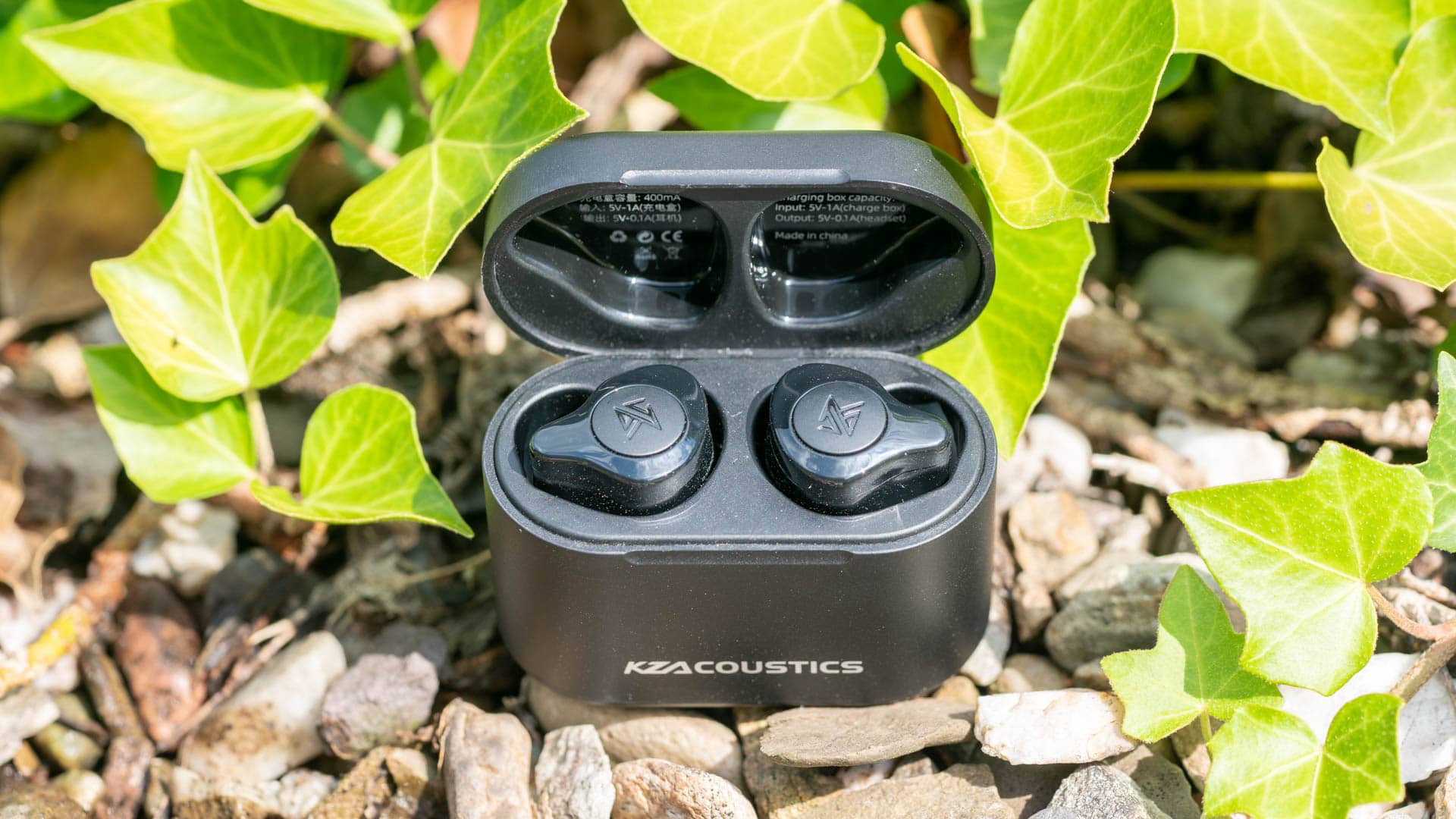
KZ setzt bei den S2 auf eine vergleichsweise einfache und klassische Ladebox. Diese misst rund 62 x 32 x 43 mm und bringt inklusive Ohrhörer 52g auf die Waage. Dabei lassen sich die Ohrhörer einfach über den Deckel entnehmen.
Die Box besteht aus einem einfachen und bei mir nicht ganz perfekt gearbeiteten Kunststoff. Dennoch würde ich diese als qualitativ Okay einstufen! Diese ist definitiv alltagstauglich.
In der Ladebox ist ein 400mAh Akku verbaut, welcher über einen USB C Port auf der Unterseite geladen wird. Die Ladebox kann die Ohrhörer rund 4-5x unterwegs laden. Mit jeder Ladung halten die Ohrhörer rund 4 Stunden. Kein überragender Wert, aber Okay.
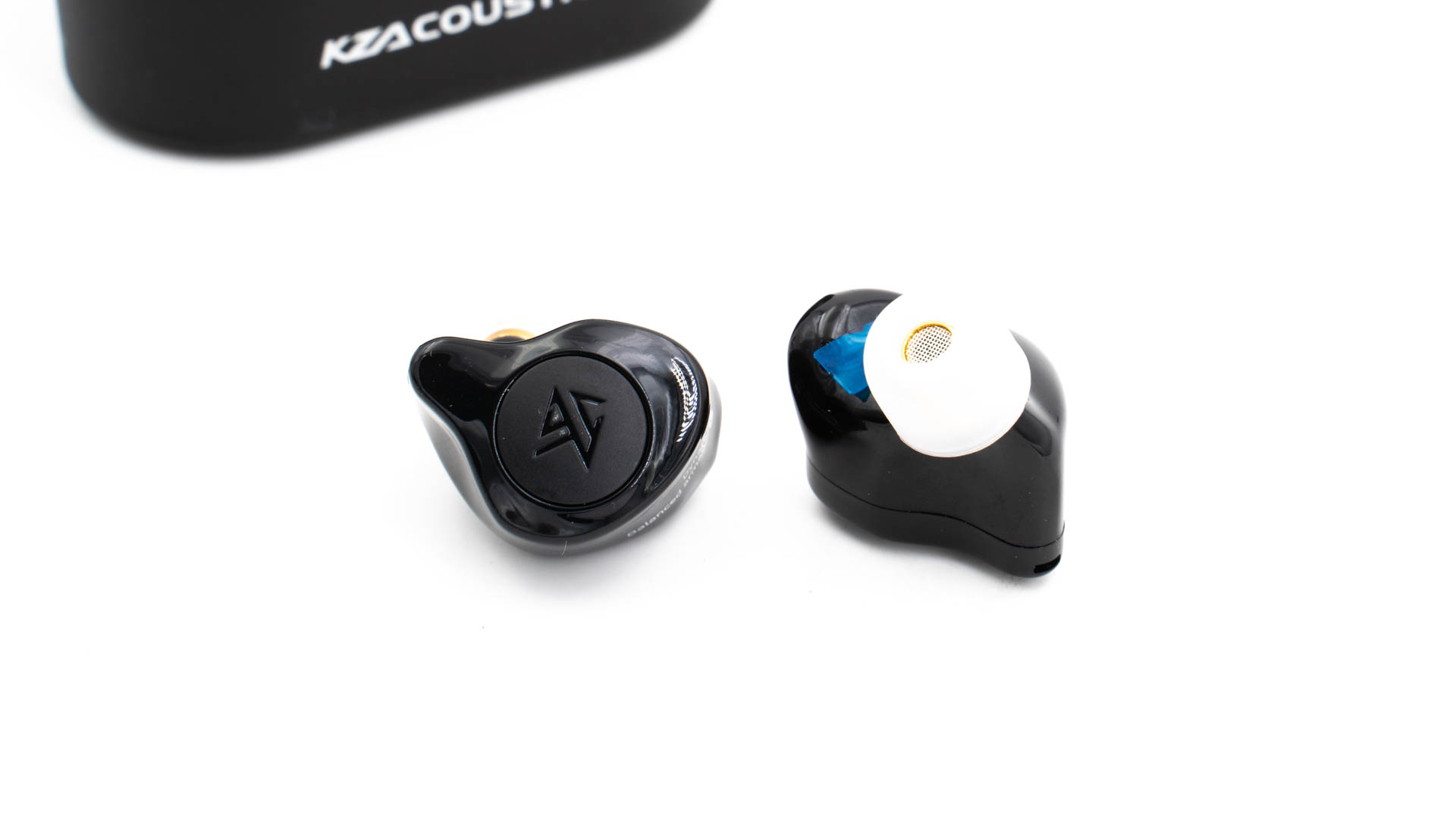
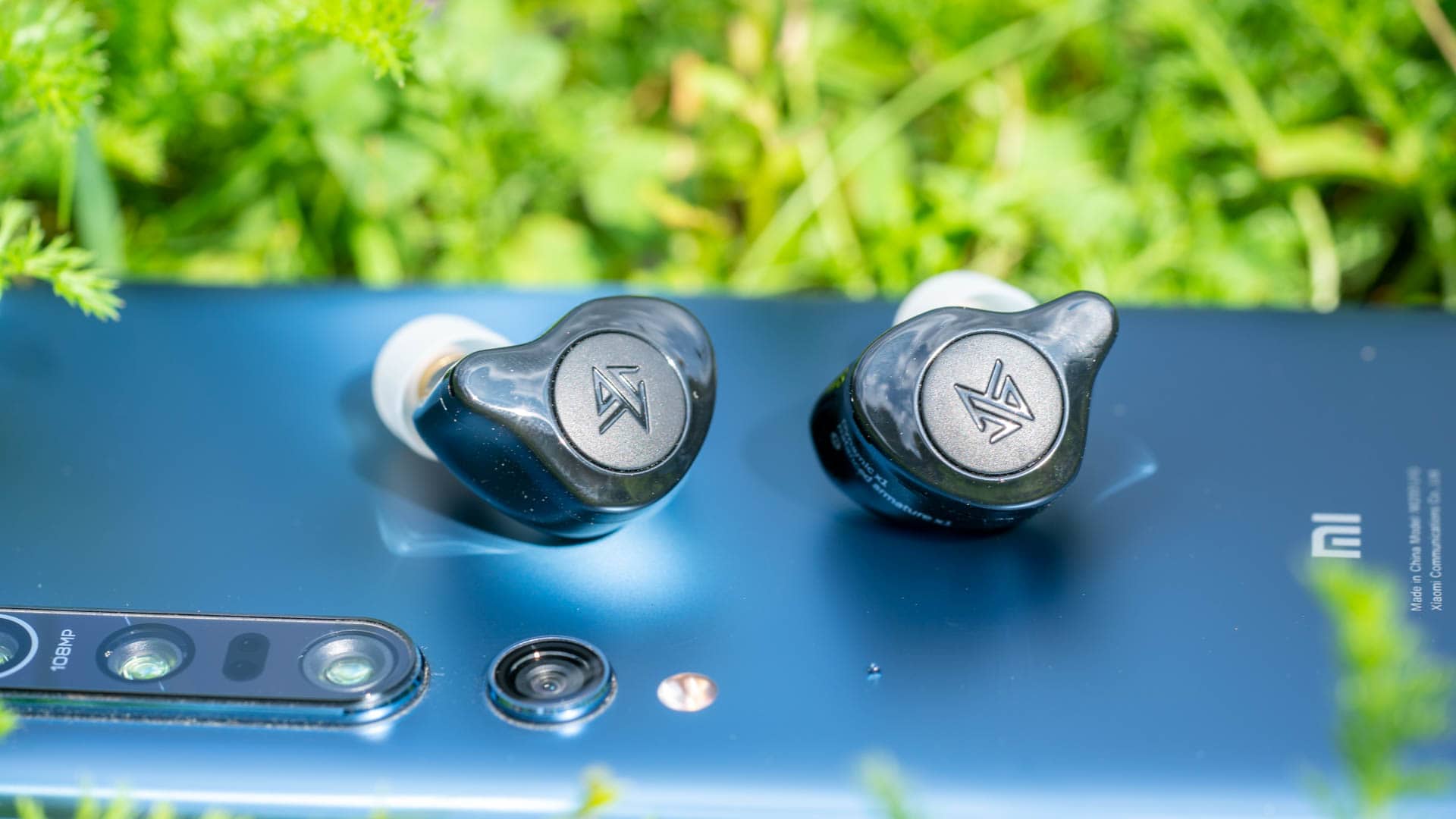
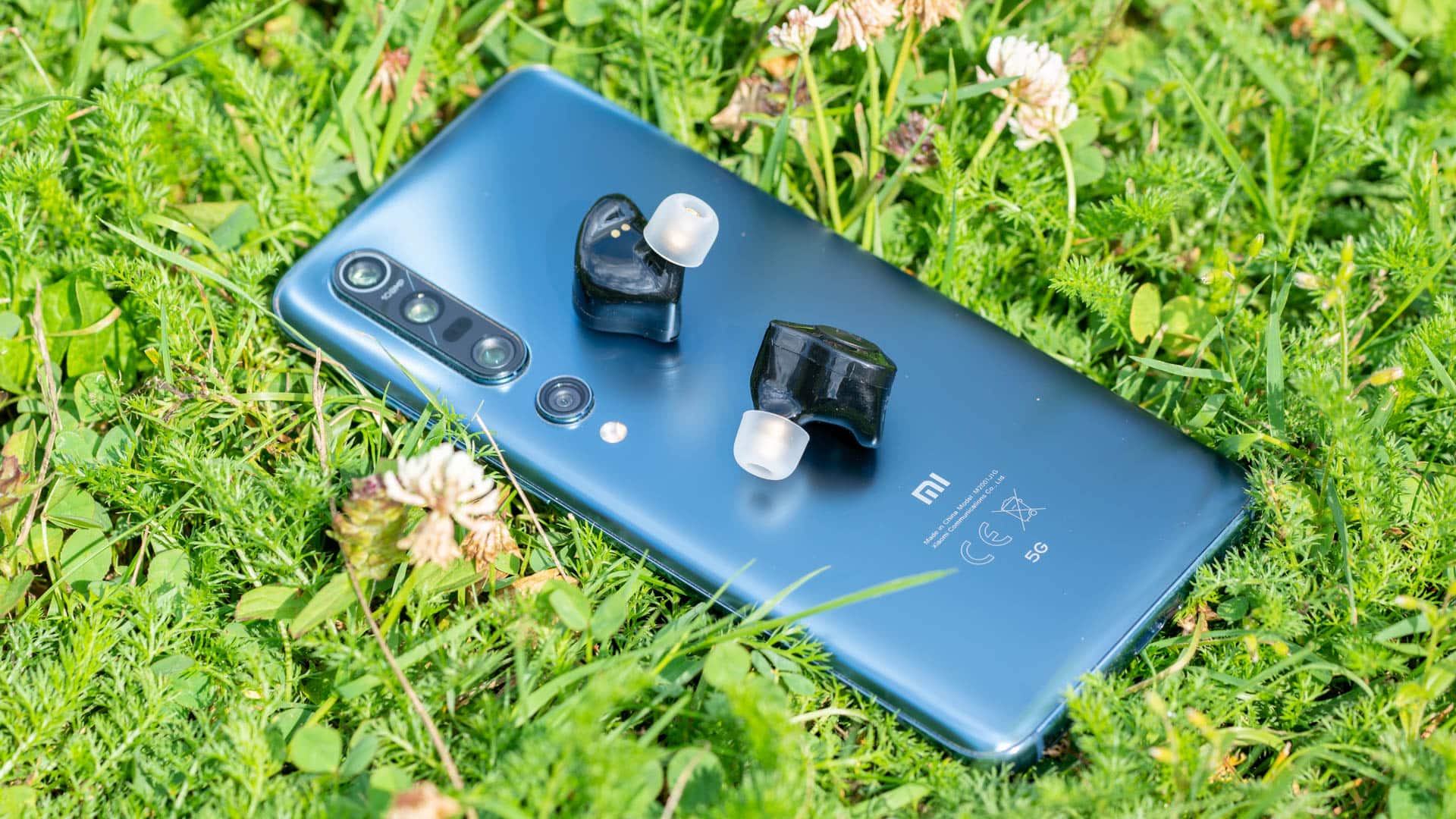
Im Gegensatz zur Ladebox sind die Ohrhörer selbst in einem schwarzen Hochglanz Kunststoff gehalten. Dieser wirkt sehr wertig und gut gearbeitet! Interessant ist dabei die sehr komplexe, aber ergonomische Form. Diese ähnelt professionellen In-Ear Ohrhörern. Daran erkennen wir das KZ schon einen etwas höheren Anspruch hat.
Abseits des schwarzen Hochglanz Kunststoffes findet sich noch ein sehr verspieltes KZ Logo auf der Rückseite. Erfreulicherweise ist dieses etwas „verspielt“, denn KZ ist nicht unbedingt das beste Logo für den deutschen Markt.
Dieses Logo ist zeitgleich auch eine Touch empfindliche Oberfläche. Hierrüber könnt Ihr Musik pausieren, Anrufe annehmen, Sprachassistenten starten usw. Das Ein/Ausschalten geschieht automatisch beim Einlegen bzw. Herausnehmen aus der Ladebox.
Die Technik
Sprechen wir an diesem Punkt einmal über die Technik. KZ setzt bei den S2 auf einen Dual-Treiber Aufbau. Hierbei kommen aber nicht einfach nur zwei dynamische Treiber zum Einsatz, sondern ein „Dual Coil“ dynamischer Treiber und ein so genannter balanced armature Treiber.
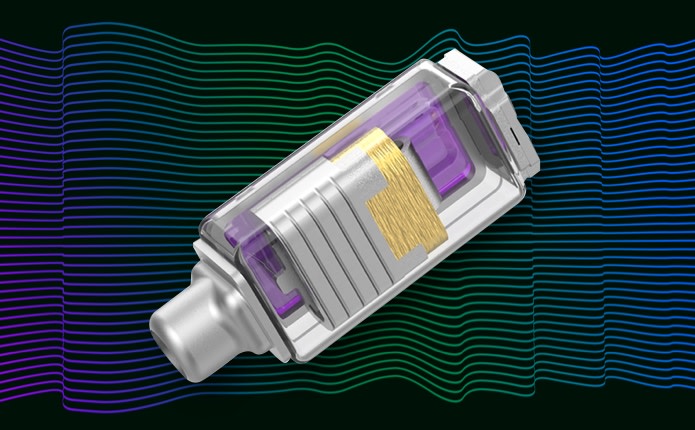
Während normale dynamische Treiber jedem bekannt sein sollten (diese sind die normale Treiber wie aus Lautsprechern) sind balanced armature Treiber völlig anders aufgebaut. In diesen befindet sich eine Art Anker, der zum Schwingen gebracht wird und so den Klang erzeugt. Hier ein Bild eines armature Treibers. Fun fakt, der Treiber alleine kostet im Großhandel zwischen 20 und 30$ https://www.aliexpress.com/item/1000001396804.html
Balanced armature Treiber spielen in der Regel etwas feiner und präziser als reguläre dynamische Treiber, sind aber nicht so gut im Bass-Bereich. Daher wird oft ein balanced armature Treiber mit einem regulären dynamischen Treiber kombiniert. Der balanced armature Treiber übernimmt die Höhen und oberen Mitten und der dynamische Treiber die Bässe und unteren Mitten, dies ist auch bei den KZ S2 der Fall.
Als Bluetooth Chip kommt der Realtek 8763 zum Einsatz, welcher natürlich Bluetooth 5.0 unterstützt und auch den AAC Standard, ideal für IOS Nutzer. Beim Realtek 8763 handelt es sich um einen guten Bluetooth Chipsatz, der auf keinen Fall der Flaschenhals sein wird.
Klang
Kommen wir zum spannendsten Punkt, dem Klang der KZ S2. Diese Klingen offen gesagt etwas anders als ich dies erwartet hätte. Starten wir aber am Anfang, also bei den Höhen.
Die Höhen der KZ S2 sind sehr aggressiv! Diese sind glasklar und sehr brillant. Je nach Song können die Höhen auch etwas ins Scharfe driften. Im Gegenzug wirken die Höhen aber auch sehr detailliert und präzise. Der balanced armature Treiber zeigt in diesem Punkt eindeutig sein Können.
Erstaunlicherweise recht auffällig sind die Mitten der KZ S2! Diese sind recht stark ausgeprägt und klingen schön voll. Stimmen werden gut wiedergegeben, auch wenn höhere Stimmen etwas „spitz“ klingen können, genau wie Zisch-Laute.
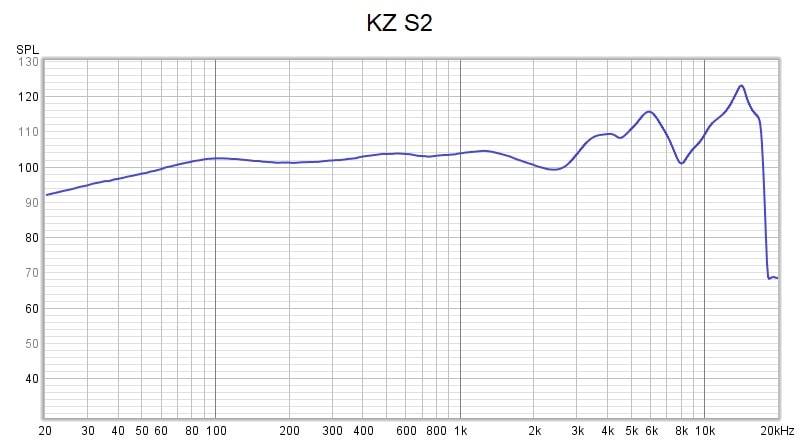
Beim Bass bin ich etwas hin und her gerissen. Teils gefiel mir der Bass sehr gut, teils aber auch nicht. Generell sind die KZ S2 eher etwas zurückhaltender was den Bass angeht. Gerade der Tiefgang ist eher mäßig gut. Dies bestätigt sich auch in den Messwerten. Der obere Bass-Bereich ist allerdings mehr als ordentlich. Hier kommt es etwas auf den jeweiligen Song an, wird ein eher tiefer Bass gefordert schwächeln die S2, wird ein „höherer“ Bass gefordert klingen sie klasse.
Dicke Bonuspunkte bekommen diese für eine sehr gute Auflösung und „Klangtiefe“ und -breite. Hier spielen die S2 einige Klassen über ihrem Kaufpreis.
Hier noch die Frequenzkurve der KZ S2:
Erklärung: Bei einer komplett geraden Linie würden die Ohrhörer Audiosignale 1 zu 1 wiedergeben, ohne diese zu färben oder zu „verfälschen“. Dies ist aber nur bei Studio/Referenz Kopfhörern üblich. Ihr könnt das Diagramm grob in drei Bereiche unterteilen, links = Tiefen/Bass, Mitte = Mitten und rechts = Höhen. Ist ein Teil höher als ein anderer Teil ist dieser Frequenzbereich klanglich mehr betont als ein anderer. Ist beispielsweise die Frequenzkurve links sehr hoch, bedeutet dies einen Bass-Boost. Es ist zwar nicht möglich den Klang nur auf die Frequenzkurve herunter zu brechen, aber diese liefert schon neutrale Informationen zum Klang.
Fazit
Ich tue mich bei den KZ S2 ungewohnt schwer! Die KZ S2 sind gute Ohrhörer die ihren Kaufpreis von 30-40€ auch problemlos wert sind. Diese haben allerdings eine etwas ungewohnte Klangsignatur, mit sehr starken Höhen und Mitten, aber einem etwas flacheren Bass. Dabei ist allerdings die Detaildarstellung hervorragend! Eine der besten die ich in dieser Preisklasse bisher gehört habe.
Dennoch habe ich das Gefühl das die KZ S1 oder KZ Z1 vieles besser machen. Die KZ S1 verfolgen eine ähnliche Klangsignatur mit einem recht ausbalancierten Klang, bieten aber einen besseren Bass. Die KZ Z1 hingegen klingen deutlich aufgeregter und spannender, mit deutlich mehr Bass.
Von daher würde ich Euch eher zu den KZ S1, wenn Ihr einen guten und ausbalancierten Klang sucht, oder den KZ Z1, wenn Ihr es etwas mehr krachen lassen wollt, raten. Die KZ S2 sind keine schlechten Ohrhörer, aber spezieller!
Moderne Flaggschiff Smartphones werden immer teurer. Mittlerweile verlangt selbst Xiaomi für sein Mi 10 Pro satte 1000€! Was aber wenn Ihr keine 1000€ ausgeben wollt, aber dennoch High End Leistung sucht? Eine der interessantesten Optionen ist hier das Xiaomi Poco F2 Pro.
Das Xiaomi Poco F2 Pro verfügt über den Aktuellen High End Qualcomm Snapdragon 865, 8GB RAM eine Quad-Kamera, ein AMOLED Display usw. Dabei kostet dieses aber „nur“ 500€. Sicherlich auch nicht billig, aber für ein Smartphone dieser Klasse ein top Preis!
Stellt sich die Frage, gibt es einen Haken? Taugt die Kamera des Poco F2 Pro? Finden wir dies im Test heraus!
An dieser Stelle vielen Dank an Xiaomi für das Zurverfügungstellen des Poco F2 Pro für diesen Test.
Das Xiaomi Poco F2 Pro im Test
Was das Design angeht ist das Poco F2 Pro eins der schickeren Smartphones die ich dieses Jahr erlebt habe! Grundsätzlich setzt Xiaomi hier aber auf das übliche Flaggschiff Smartphone Design. Wie haben also eine Glas-Front, einen Metall Rahmen und eine Glas-Rückseite.
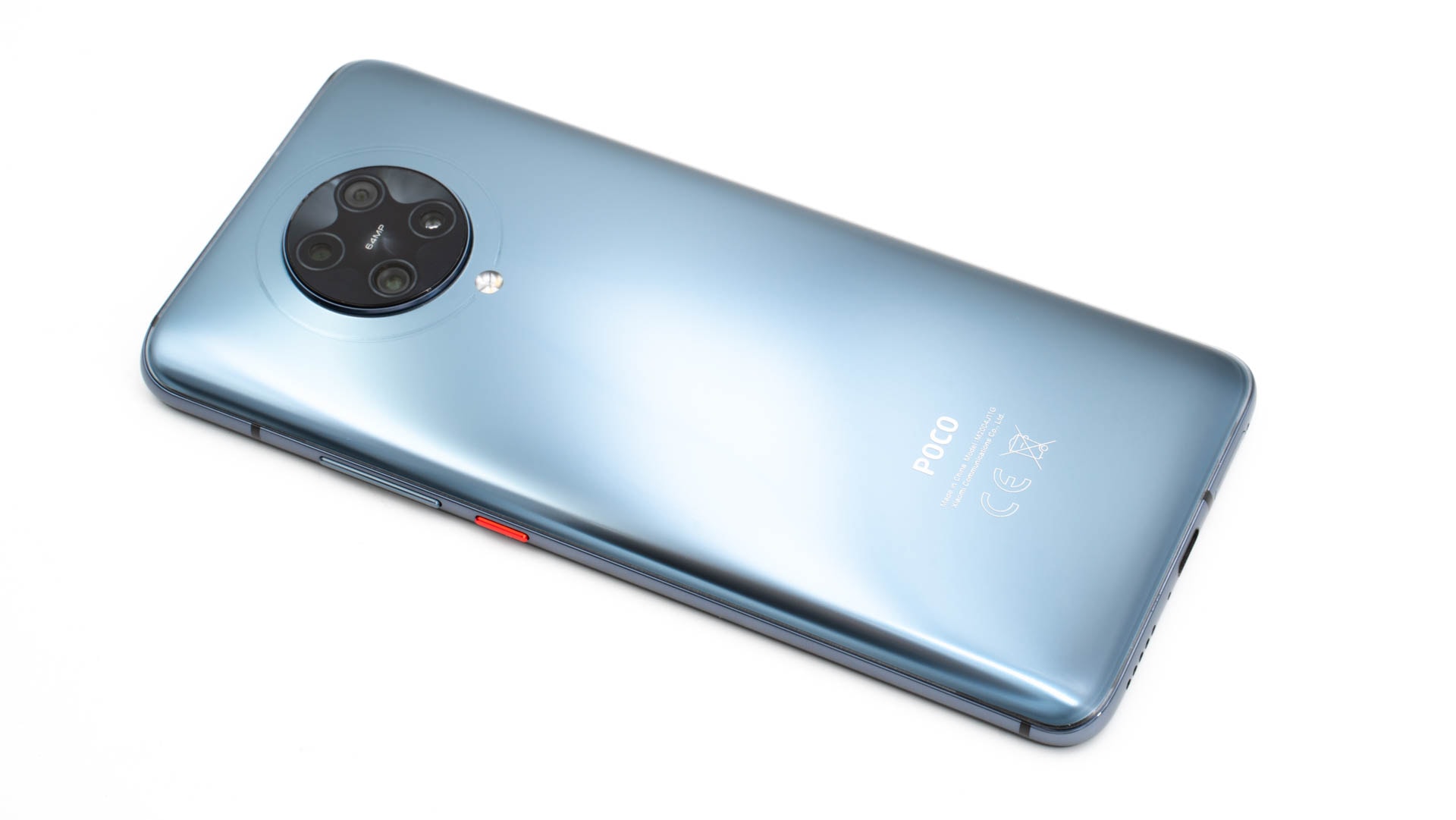
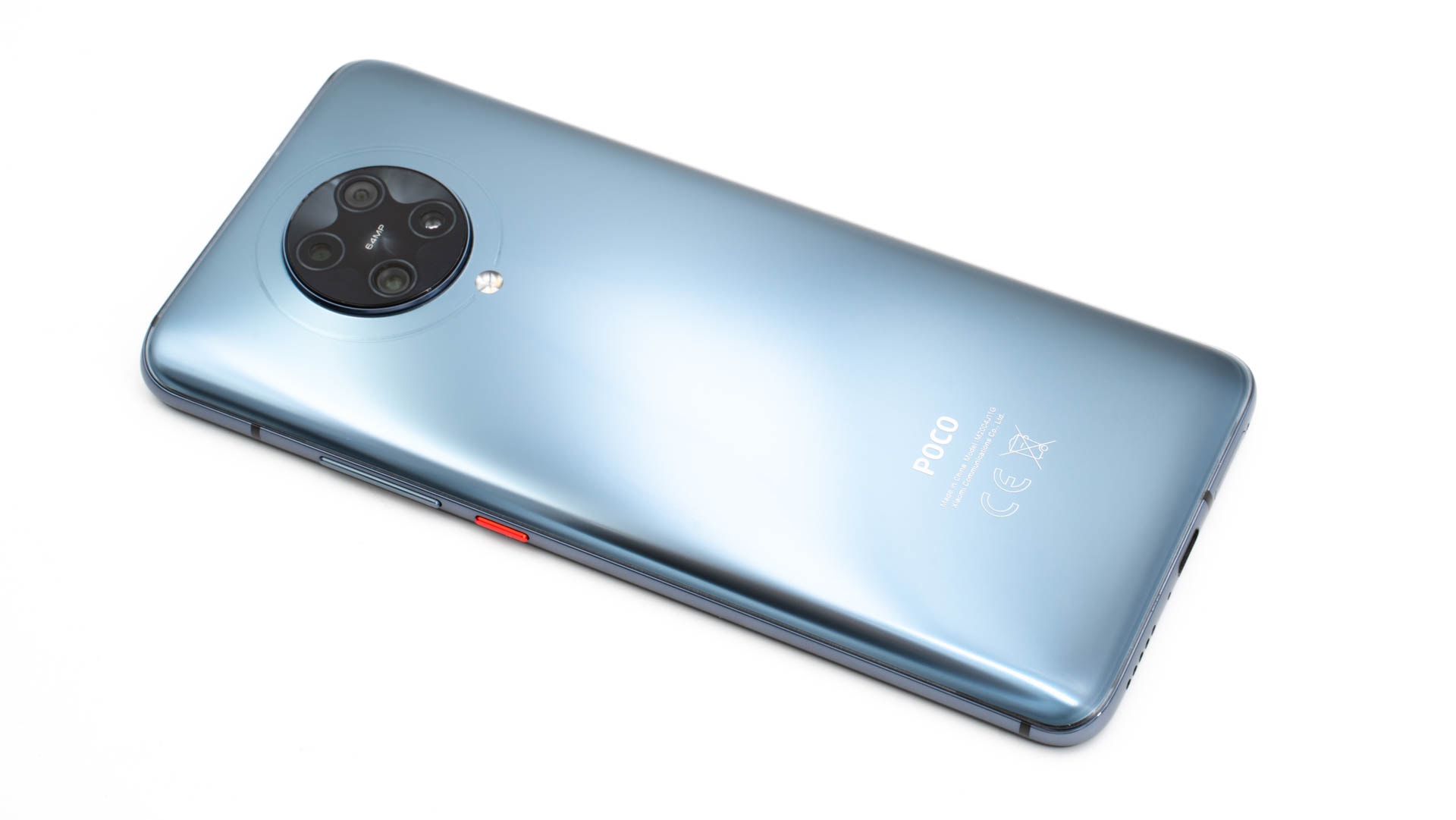
Dabei verfügt die Rückseite nicht nur über stark abgerundete Kanten, sondern auch über eine leicht seidige Textur. Diese fühlt sich ohne Frage sehr gut an, ist aber auch sehr anfällig gegenüber Fingerabdrücken! Das Poco F2 Pro sieht selbst für ein Glas Smartphone sehr schnell sehr beschmiert aus. Über die Verarbeitung hingegen kann ich nicht meckern. Diese ist auf dem Level anderer Flaggschiff Smartphones.
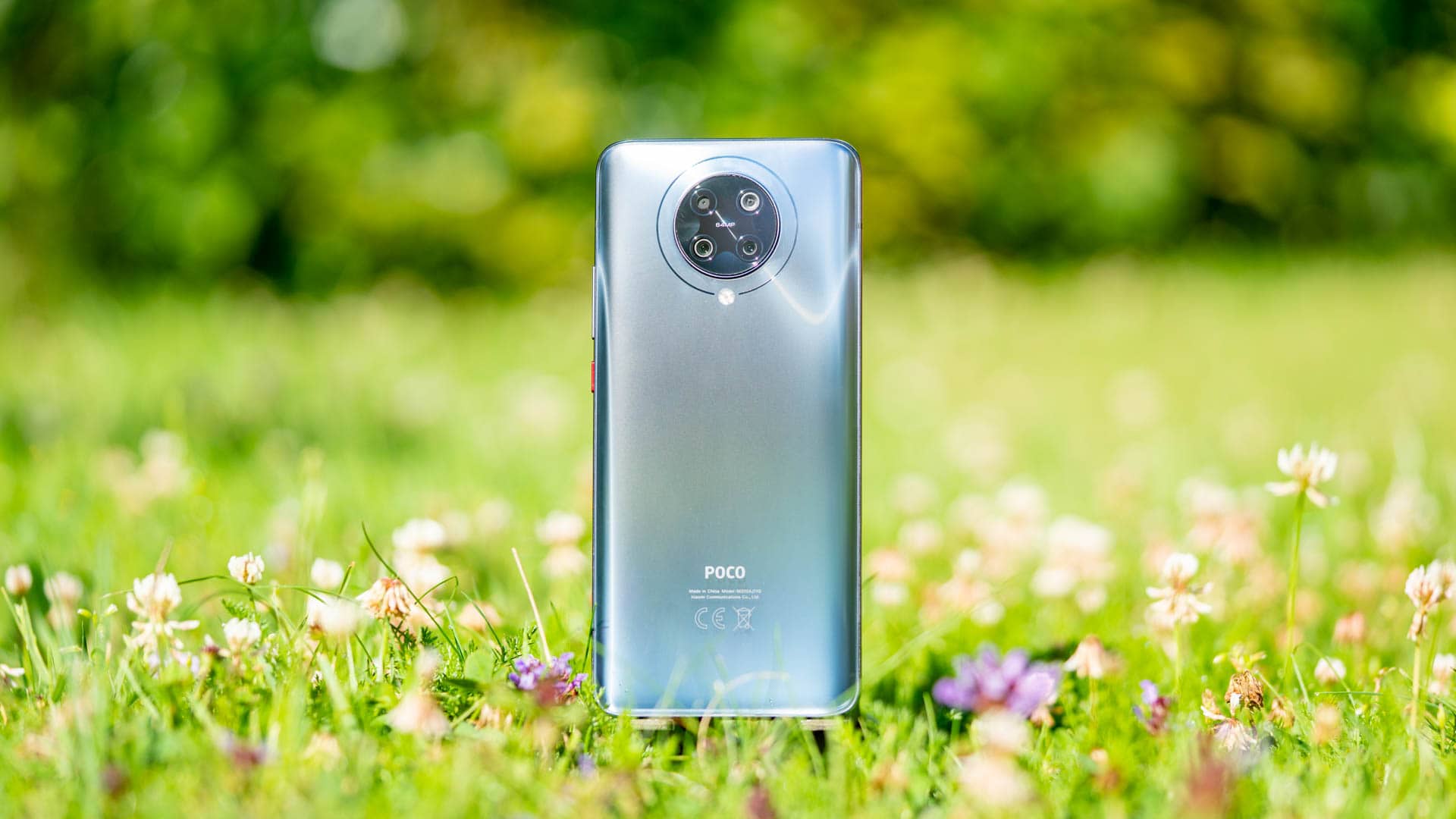
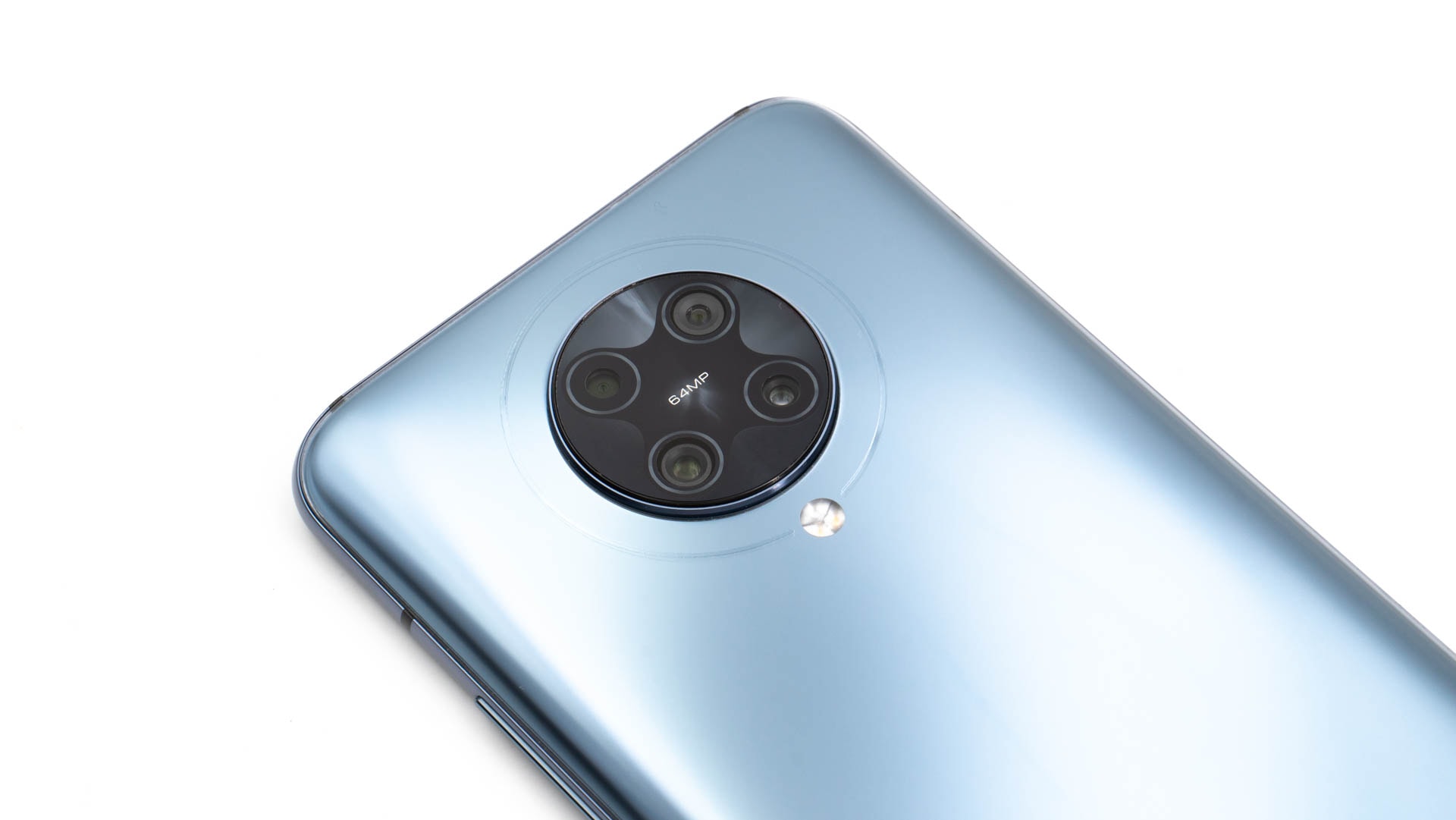
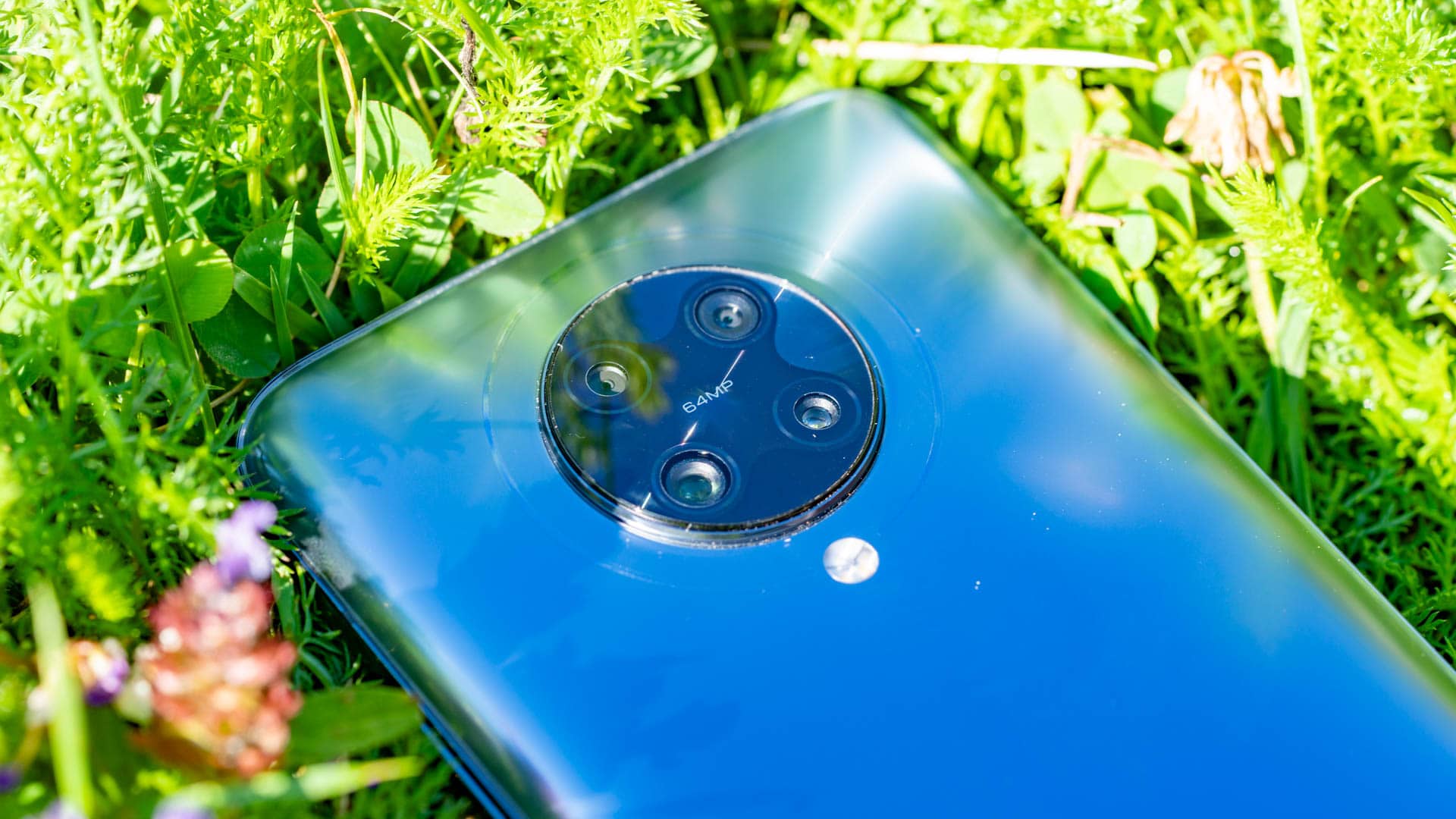
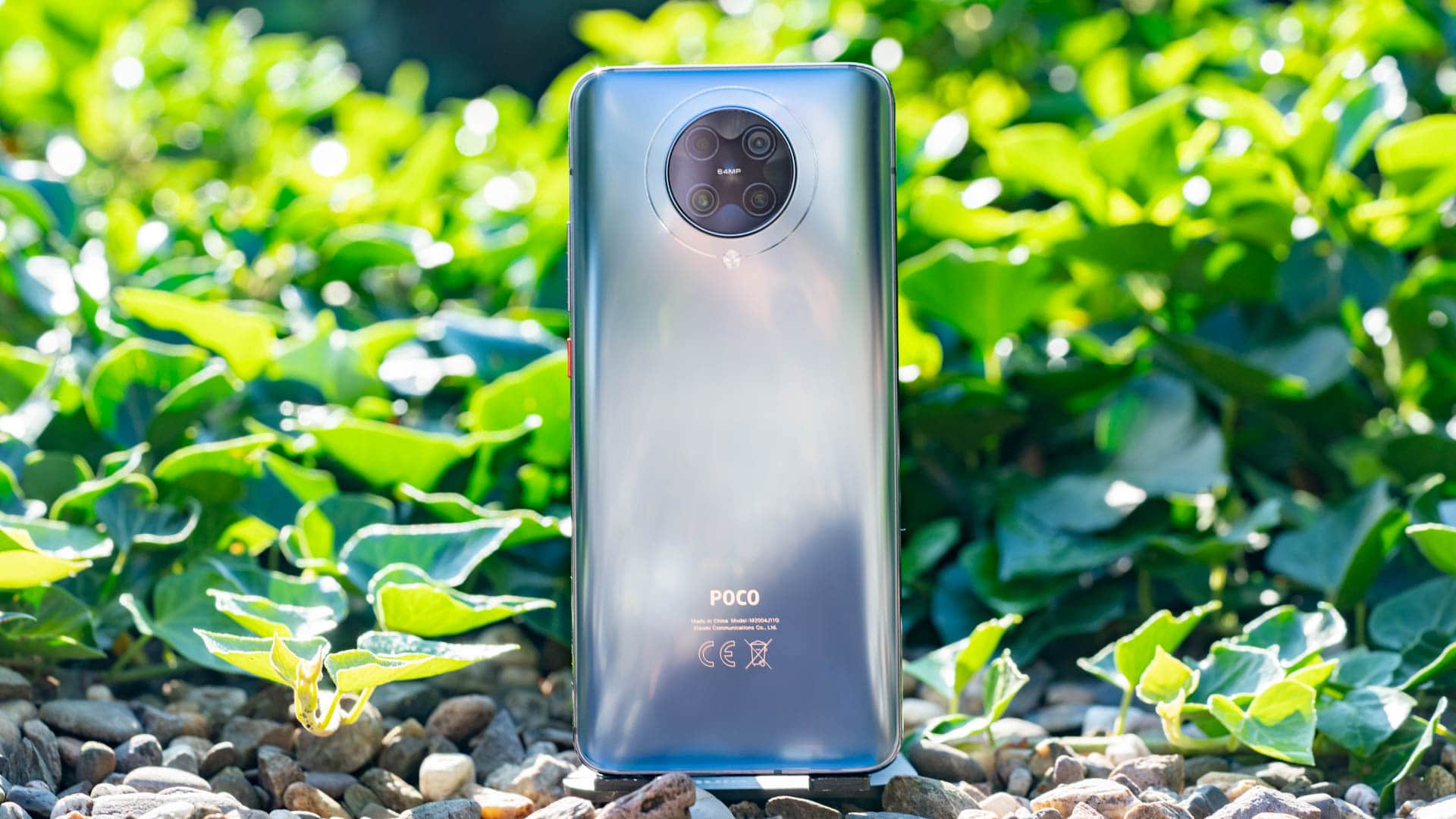
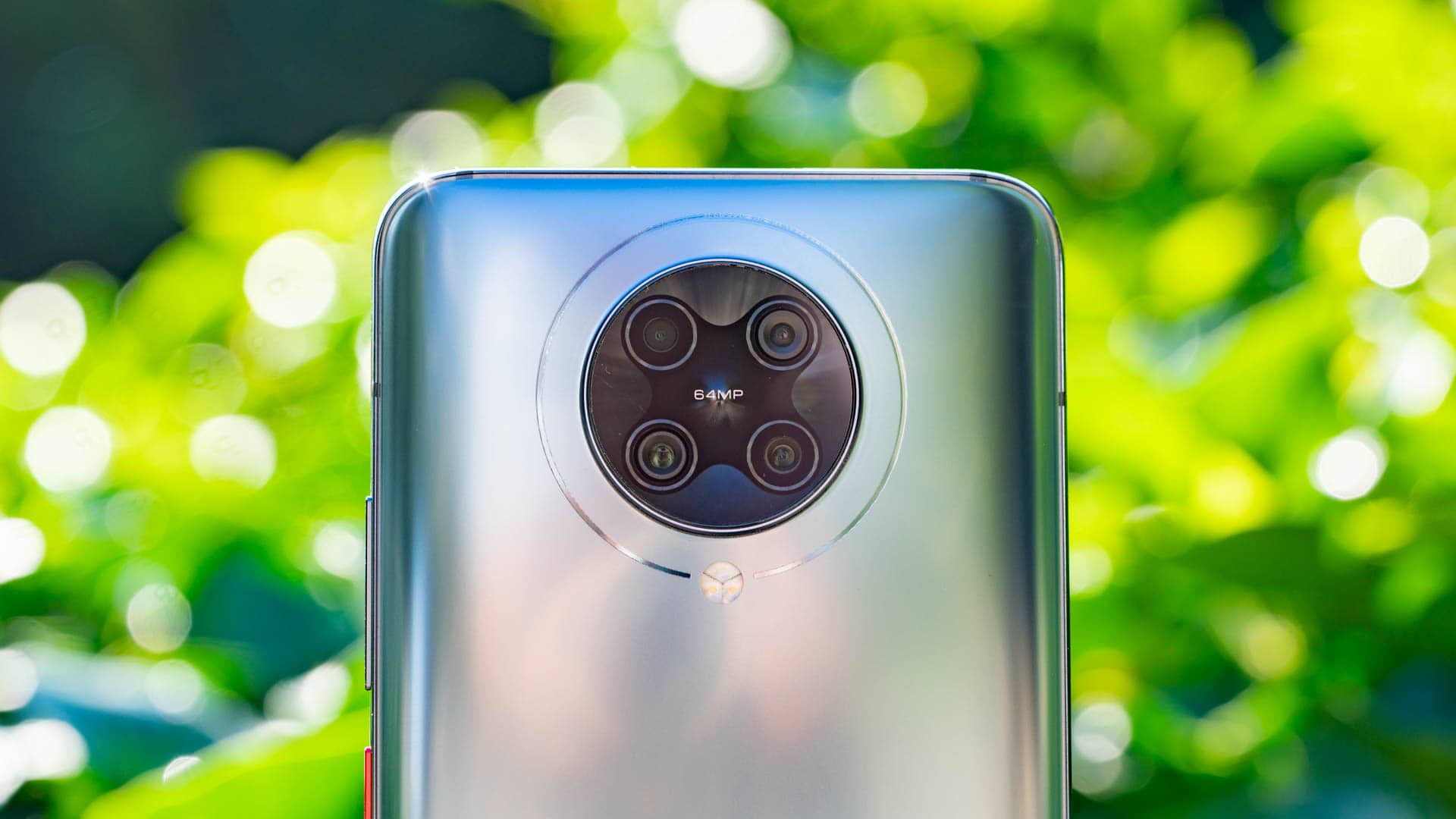
Was das generelle Design angeht gibt es beim Poco F2 Pro zwei ungewöhnliche Elemente. Zunächst sind die Linsen der Quad-Kamera auf der Rückseite in Form eines „X“ angeordnet, was ungewöhnlich aber schick aussieht. Der Kamera „Buckel“ ist zwar sehr betont, aber wenn dafür die Qualität passt will ich nicht meckern.
Das zweite etwas ungewöhnliche Element ist die Frontkamera. Um ein komplett vollflächiges Display zu erreichen setzt Xiaomi beim Poco F2 Pro auf eine ausfahrbare Kamera! Ja diese sind super nerdig, aber ich finde es sehr cool! Zumal so das Smartphone wirklich mit extrem schmalen Displayrahmen punkten kann, ohne dass eine Edge oder Ähnliches genutzt wird.
Gehen wir einmal um das Smartphone herum. Auf der Front finden wir das 6,67 Zoll AMOLED Display, eine Ohrmuschel und die Front-Kamera, welche zur Nutzung ausgefahren werden muss.
Der Einschalter wie auch die Lautstärke-Wippe sind auf der rechten Seite des Smartphones angebracht und besitzen einen guten Druckpunkt. Auf der Unterseite ist der primäre Lautsprecher, der USB C Ladeport und der Steckplatz für die SIM-Karte. Spannenderweise besitzt das Poco F2 Pro sogar noch einen 3,5mm Kopfhöreranschluss!
Auf der Rückseite findet sich lediglich das runde Kamera-Modul, in welchem die Sensoren in „X“ Form angeordnet sind.
Einen Fingerabdruckscanner besitzt das Poco F2 Pro auch, dieser ist aber unter dem Display versteckt. Was das Smartphone dafür nicht besitzt ist ein Wasserschutz und kabelloses Laden.
Display
Das Poco F2 Pro verfügt über ein 6,67 Zoll AMOLED Display mit einer Auflösung von 2400×1080 Pixeln. Wir haben also ein klassisches „langgezogenes“ Full HD Display vor uns. Leider hat das hier verwendete Panel „nur“ 60Hz. An sich kein Weltuntergang, aber ein Unterschied zu den regulären Flaggschiffen, welche mittlerweile fast immer 90 oder 120Hz haben.
Abseits davon steht das Poco F2 Pro den teureren Modellen aber nur wenig nach! Das AMOLED Display ist ausreichend scharf, der Kontrast perfekt, Farben klar und kräftig und auch die Helligkeit ist okay. Letztere ist aber nicht ganz auf dem Level der High End Samsung Modelle.
Dennoch ist die Ablesbarkeit des Poco F2 Pro im Freien ordentlich.
Lautsprecher
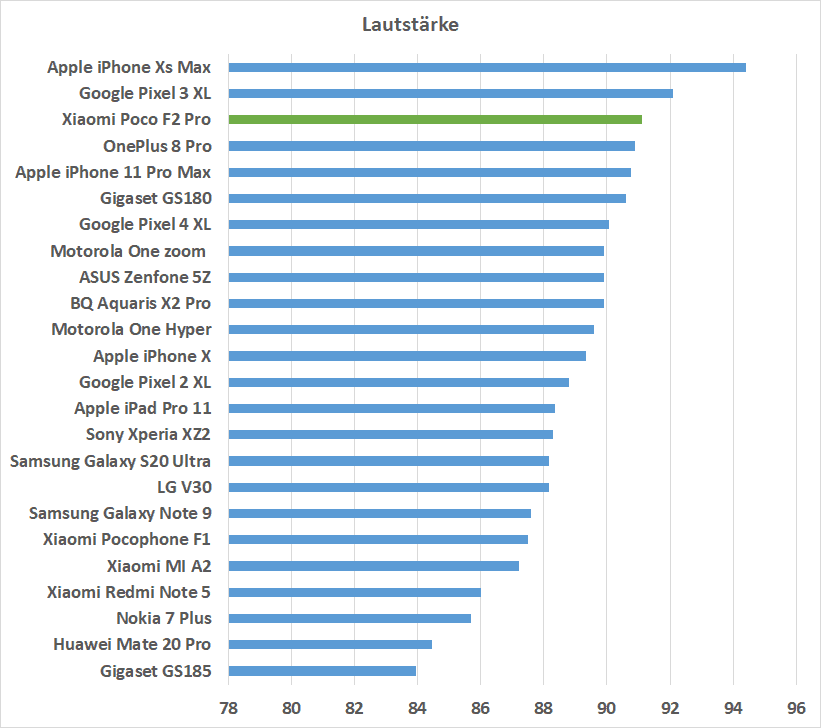
Leider nutzt das Poco F2 Pro nur den unteren Lautsprecher für die Medien-Wiedergabe. Die Ohrmuschel ist ausschließlich für Telefonate reserviert. Hierdurch klingt das Smartphone deutlich schmäler und „kleiner“ als beispielsweise ein iPhone 11 Pro oder ein Samsung Galaxy S20.
Qualitativ ist der Lautsprecher aber okay. Dieser könnte noch etwas voller klingen ist dafür aber vergleichsweise laut.
Zudem hat das Poco F2 Pro als eins der wenigen High End Smartphones noch einen Kopfhöreranschluss.
Kamera(s)
Das Poco F2 Pro verfügt über vier Kameramodule auf der Rückseite.
Hauptkamera 64 Megapixel f/1.89 Sony IMX686
Weitwinkel 13 Megapixel f/2.4 Samsung S5K3L6
Makrolinse 5 Megapixel f/2.2 Samsung S5K5E9
Tiefenschärfe 2 Megapixel f/2.4
Die Tiefenschärfe-Kamera können wir direkt als unnötig streichen. In der Theorie wird diese im Porträt Modus genutzt, praktisch wird diese aber nicht viel bringen. Hier wurde einfach für ein besseres Marketing ein „billiges“ 2 Megapixel Modul verbaut.
Auch die Makrolinse ist so eine Sache. Diese ermöglicht es zwar sehr dicht an Objekte heranzugehen, weit näher als mit der normalen Kamera, aber qualitativ kann sie nicht mit der Hauptkamera mithalten.
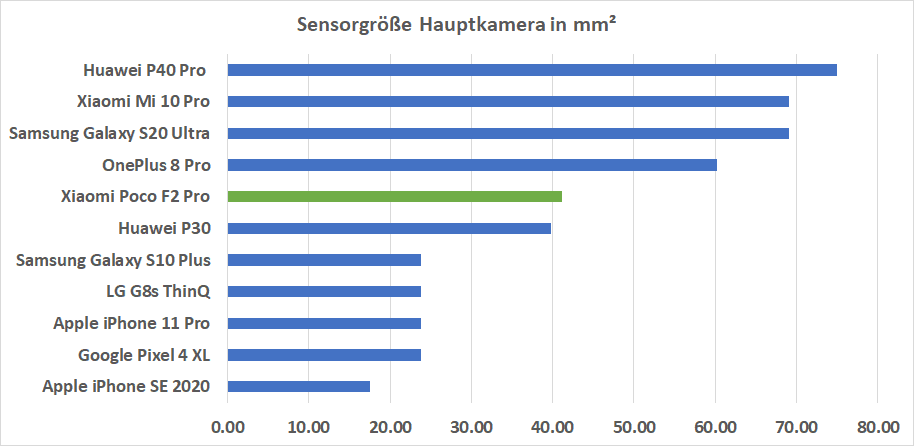
Das Spannendste ist natürlich die Hauptkamera. Hier kommt der Sony IMX686 Sensor zum Einsatz, welcher recht exotisch ist.
Bei diesem handelt es sich durchaus um einen Sensor der gehobenen Klasse. Letzteres Jahr wäre dieser noch High End, mittlerweile gibt es aber zumindest auf dem Papier noch größere und bessere Sensoren.
Aber wie sieht es in der Praxis aus? Schauen wir uns ein paar Testbilder an.
Das erste was auffällt ist der generelle Bildstyle, welche in einem extremen Kontrast zum Xiaomi Mi 10 Pro steht! Das Xiaomi Poco F2 Pro erzeugt die buntesten und farbenfrohsten Bilder die ich seit langem in einem Smartphone gesehen habe!
Ein blauer Himmel ist beim Poco F2 Pro wirklich strahlend blau, grüne Pflanzen strahlend grün usw. Ich will dies gar nicht zu sehr werten, bunte Aufnahmen sind oftmals deutlich ansprechender. Gerade bei Urlaubsfotos bevorzuge ich „Strahlend-Bunte“ Aufnahmen. Sucht Ihr aber ein Smartphone mit besonders akkuraten Farben, dann ist das Xiaomi Poco F2 Pro nichts für Euch.
Die generelle Bildschärfe ist gut, aber die Detaildarstellung liegt etwas unter dem Samsung Galaxy S20 Ultra. Schwankend ist die Dynamik und die Ausleuchtung. Zündet der HDR Modus produziert das Smartphone gut ausgeleuchtete Bilder mit einer sehr starken Dynamik. Zündet der automatische HDR Modus nicht, ist die Ausleuchtung leicht unterdurchschnittlich. Ähnlich wie die Farben ist aber HDR recht aggressiv beim Poco! Dies kann zu „interessanten“ Artefakten führen (siehe Äste die vor einem hellen Himmel hängen). Dies können andere Smartphones etwas besser und dezenter, auch wenn HDR beim Xiaomi Poco F2 Pro nicht schlecht ist.
Schauen wir uns ein paar Vergleichsbilder an.
Xiaomi Poco F2 ProApple Iphone 11 Pro MaxXiaomi Mi 10 ProXiaomi Poco F2 ProXiaomi Mi 10 ProApple Iphone 11 Pro MaxXiaomi Poco F2 ProXiaomi Mi 10 ProApple Iphone 11 Pro Max
Was den Bildstyle angeht geht das Xiaomi Poco F2 Pro etwas in Richtung des Samsung Galaxy S20 Ultras. Allerdings ist das Poco F2 Pro noch etwas „extremer“ was die Farben angeht. Der extremste Unterschied ist aber zwischen dem Mi 10 Pro und dem Poco F2 Pro.
Das Mi 10 Pro bietet sehr „nüchterne“ Aufnahmen, die fast etwas entsättigt aussehen. Da ist das Poco F2 Pro das völlige Gegenteil. Müsste ich mich entscheiden, würde ich das Poco F2 Pro dem Mi 10 Pro vorziehen.
Wie steht es um die Weitwinkel Kamera?
Xiaomi Poco F2 ProXiaomi Mi 10 ProApple Iphone 11 Pro MaxXiaomi Poco F2 ProXiaomi Mi 10 ProApple iPhone 11 Pro Max
Die Weitwinkelkamera ist völlig brauchbar! Sie ist allerdings nicht ganz auf dem Level der Konkurrenten, gerade was die Bild-verzerrung angeht. Das Bild ist abseits der Mitte beim Poco F2 Pro etwas verzerrt und generell sind die Aufnahmen weniger detailliert. Allerdings ist dies ein Meckern auf einem sehr hohen Level!
Performance
Im Poco F2 Pro ist der Qualcomm SM8250 Snapdragon 865 verbaut. Bei diesem handelt es sich um den High End SoC von Qualcomm für das Jahr 2020. Dieser steckt auch in vielen anderen Flaggschiff Smartphones, wie dem Xiaomi Mi 10 Pro, OnePlus 8 Pro, Motorola Edge+ usw.
Zum Zeitpunkt dieses Tests ist das Xiaomi Poco F2 Pro das günstigste Smartphone mit dem Snapdragon 865. Dieser kann hier mit 6GB RAM und 128GB Speicher oder 8GB RAM und 256GB Speicher kombiniert werden.
6GB RAM sind in der Regel noch völlig ausreichend, 8GB sind aber schon etwas großzügiger.
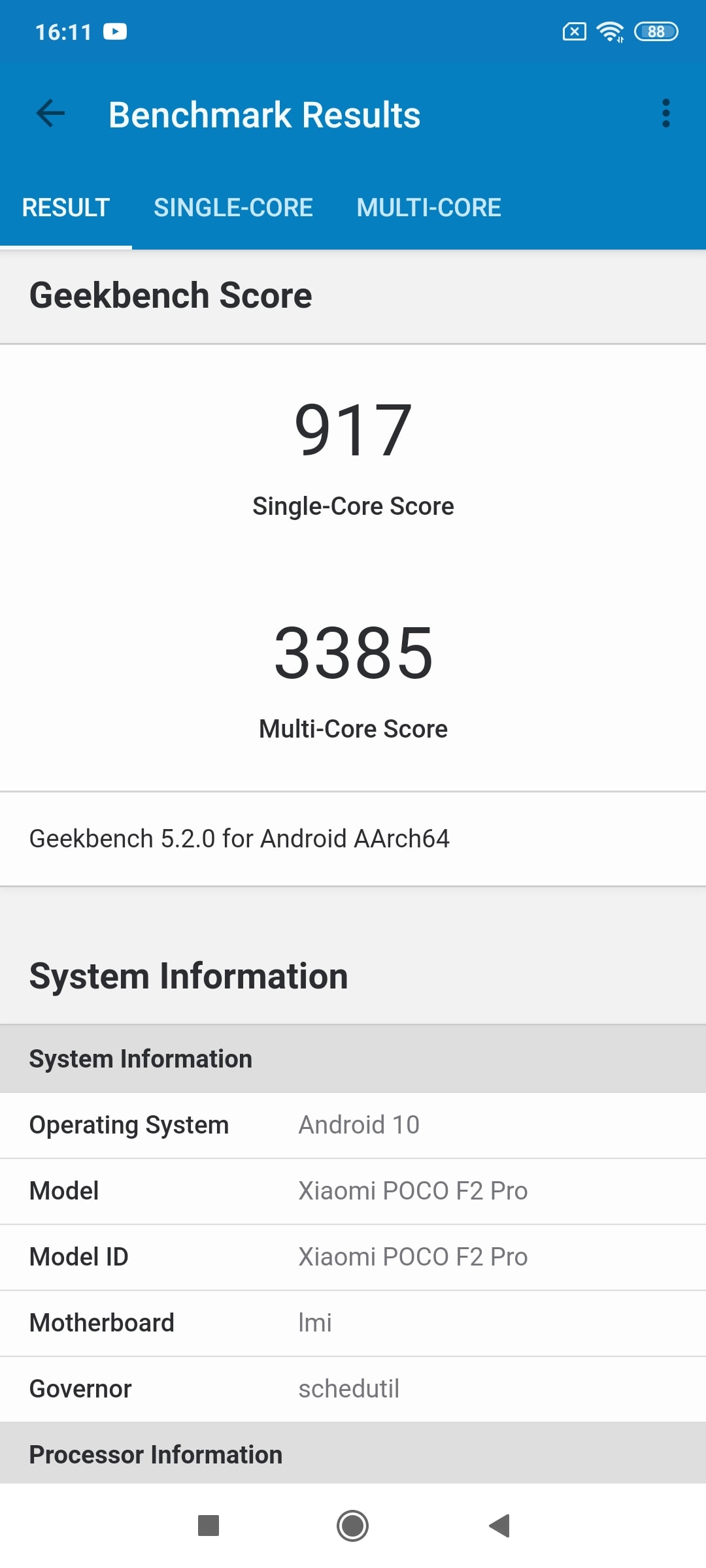
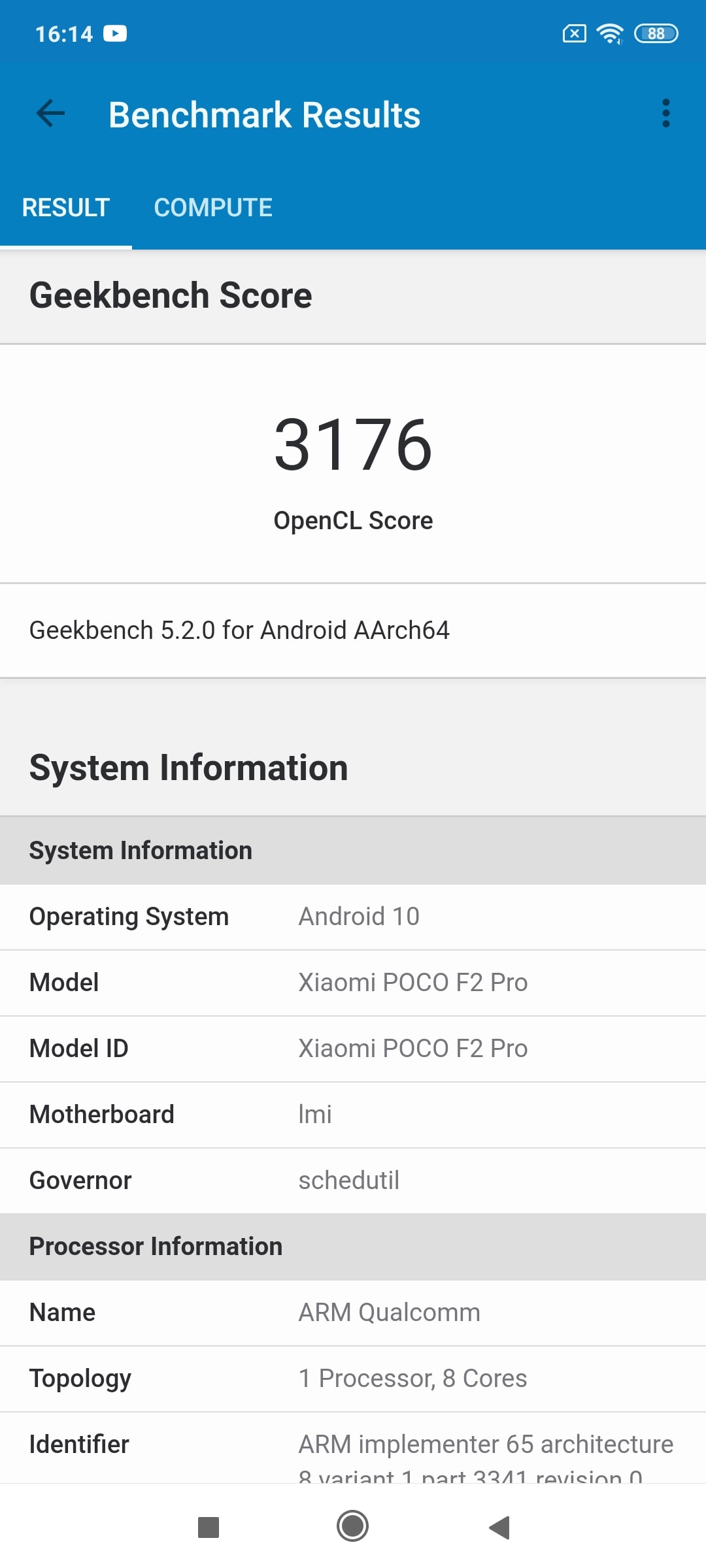
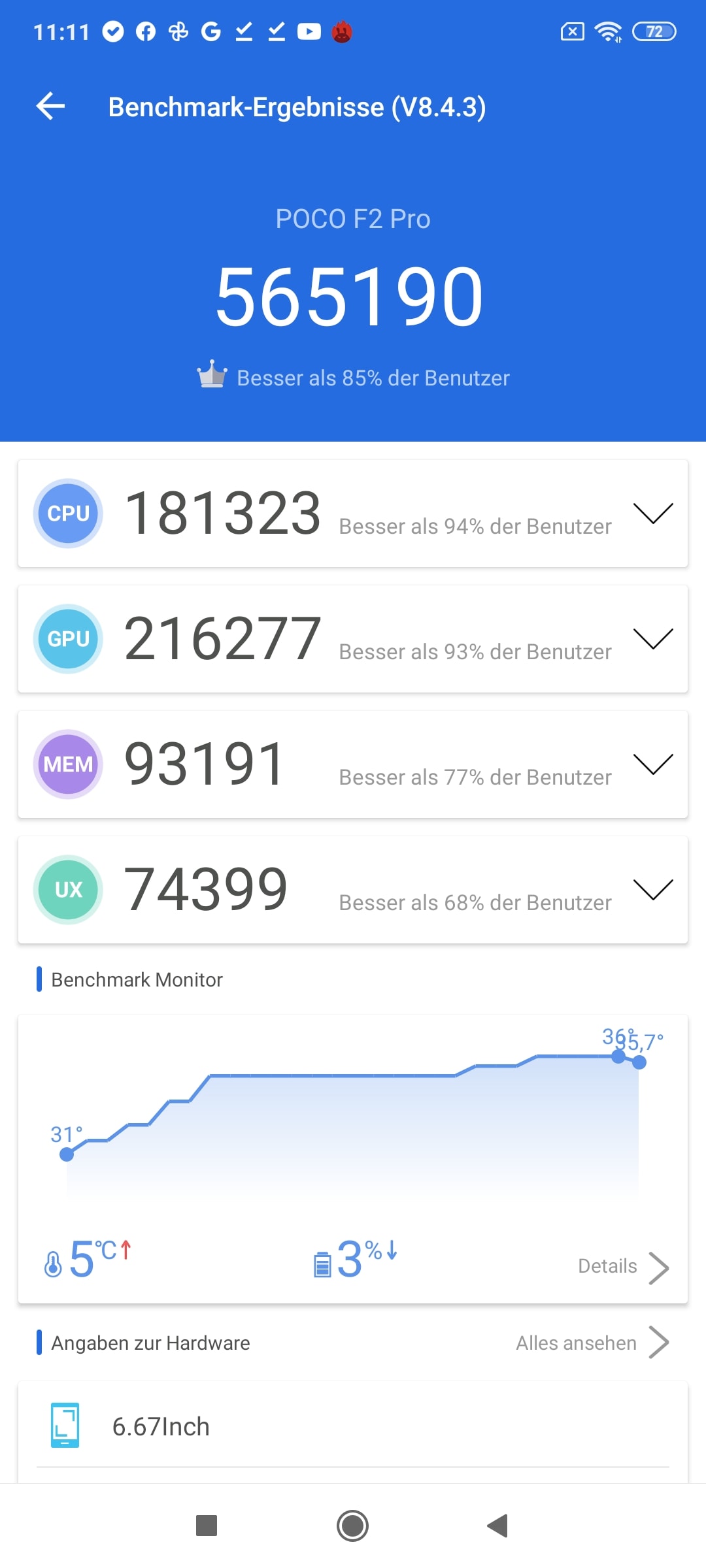
Schauen wir uns einmal ein paar Benchmarks des Poco F2 Pro an.
Die Praxis
Wie die Benchmarks vermuten lassen ist das Poco F2 Pro ein sehr flottes Smartphone! Dies bestätigt sich auch in der Praxis, wo dies dem Mi 10 Pro oder auch in gewissen teilen dem OnePlus 8 Pro nichts oder nur wenig nachsteht. Ja ein OnePlus 8 Pro wirkt schon noch etwas flotter, dies aber primär aufgrund des 120Hz Displays und der Software.
Wobei Xiaomi bei der Software auch einen tollen Job macht. Die Software ist optisch und auch funktional Geschmackssache, aber die Optimierung gelingt Xiaomi immer sehr gut!
Was das Poco F2 Pro etwas negativ beeinflusst ist das 60Hz Display. Der Unterschied zu Modellen mit 90Hz ist gering oder im direkten Vergleich hier und da merkbar. Allerdings läuft das Poco F2 Pro so reaktionsfreudig, dass ich auch nicht zu laut kritisieren will.
Akkulaufzeit
Das Poco F2 Pro verfügt über einen 4700mAh großen Akku. 4700mAh ist eine ordentliche Größe, in der Praxis hängt die Akkulaufzeit aber oft mehr von der Energieeffizienz der einzelnen Komponenten ab.
Erfreulicherweise ist die Akkulaufzeit des Poco F2 Pro gut! Bei meiner üblichen gemischten Nutzung aus Webbrowsen, Videos schauen usw. hielt das Smartphone rund 7 Stunden durch. Kein absoluter Spitzenwert (dieser wäre hier 9+ Stunden), aber auch bei weitem nicht schlecht (schlecht wären unter 5 Stunden). Klar bei voller Displayhelligkeit und einem aktiven Spiel bekommt Ihr das Smartphone auch deutlich schneller leer, aber der Akku ist keine Schwäche des Poco F2 Pro.
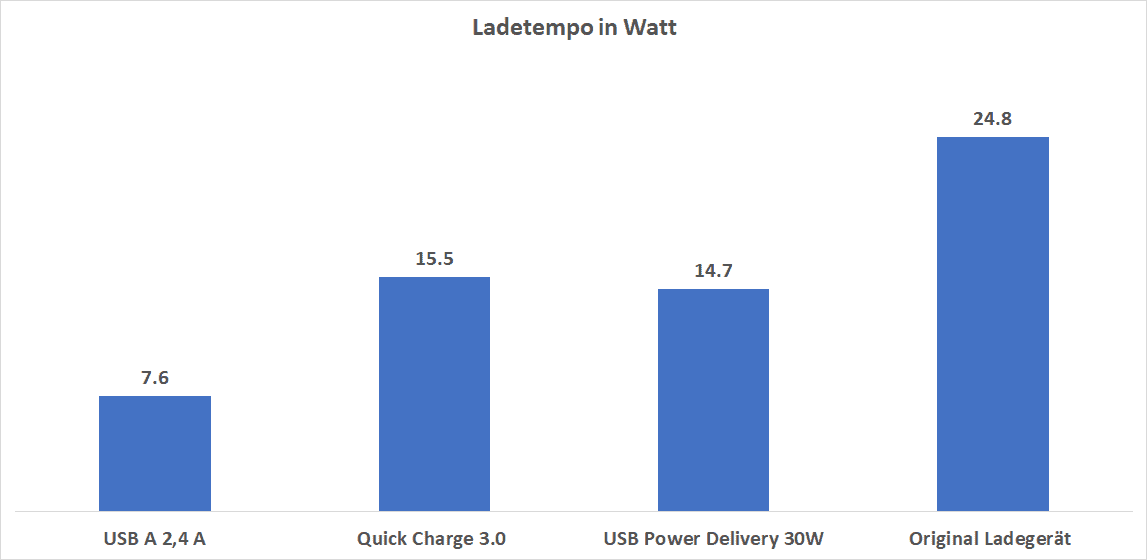
Das Smartphone kann laut Xiaomi mit bis zu 30W geladen werden. In meinem Test konnte ich aber maximal 25W messen. Diese 25W kann das Poco F2 Pro nur an seinem original Ladegerät erreichen. Allerdings kann das Xiaomi Poco F2 Pro auch via Quick Charge und USB Power Delivery schnellgeladen werden, dies aber nur mit +- 15W.
Fazit
Das Xiaomi Poco F2 Pro ist das Android Smartphone des Jahres! Klar es gibt noch bessere Smartphones, aber die Preis/Leistung des Poco F2 Pro ist fantastisch, was in Zeiten wo das Geld nicht mehr ganz so locker sitzt viel wert ist.
Zwar ist das Smartphone sehr anfällig gegenüber Fingerabdrücken, aber generell ist das Design und die Verarbeitung gelungen! Dieses steht hier deutlich teureren Modellen in nichts nach, ganz im Gegenteil. Aufgrund der ausfahrbaren Front-Kamera konnte Xiaomi sogar auf eine Notch oder Aussparung im Display verzichten. Zudem ist die ausfahrbare Kamera immer ein großer Hinkucker. Der sicherlich wichtigste Punkt am Poco F2 Pro ist aber der SoC! Der Snapdragon 865 bietet eine herausragende Performance, welche dank der gut optimierten Software sogar einige „echte“ Flaggschiff Smartphones schlägt. Die 6GB RAM in der kleinen Version sind zwar recht konservativ, aber ausreichend. Ihr werdet selbst für das doppelte Geld kein deutlich schnelleres Smartphone bekommen als das Xiaomi Poco F2 Pro.
Ebenso positiv überrascht hat mich die Kamera. Die Hauptkamera bietet sehr bunte und lebendige Bilder, welche qualitativ überzeugen können. Mir gefällt die Hauptkamera des Poco F2 Pro sogar besser als die des Mi 10 Pro, auch wenn diese nicht perfekt ist. Teils werden Fotos etwas zu bunt und das HDR ist sehr aggressiv. Aber dennoch würde ich die Kamera nicht als einen Schwachpunkt bezeichnen, ganz im Gegenteil. Hinzu kommt noch eine gute Weitwinkelkamera, ein gutes Display und eine hohe Akkulaufzeit.
Aber worauf müsst Ihr beim Xiaomi Poco F2 Pro verzichten, verglichen mit einem S20, Mi 10 Pro, OnePlus 8 Pro usw.?
Kabelloses Laden
Einen Wasserschutz
Dual-Lautsprecher
Eine Zoom-Kamera
Dies sind die vier großen „Baustellen“ am Poco F2 Pro. Dies sind einfach Luxus-Feature die bei einem Preis von 450-550€ eingespart wurden. Wie schlimm dies für Euch ist, kann ich nicht beurteilen. Solltet Ihr mit diesen Punkten aber leben können (was vermutlich 95% aller Nutzer können), dann greift zu! Das Xiaomi Poco F2 Pro ist ein top Smartphone zu einem mehr als fairen Preis!


 Eins der spannendsten Produkte im ZMI Lineup ist das „Youpin Desktop Ladegerät 65W“ HA932. Das ZMI HA932 bietet einen 65W USB Power Delivery Port und einen 18W Quick Charge Port und dies für knapp unter 30€ im beliebten Schreibtisch-Ladegeräte Formfaktor.
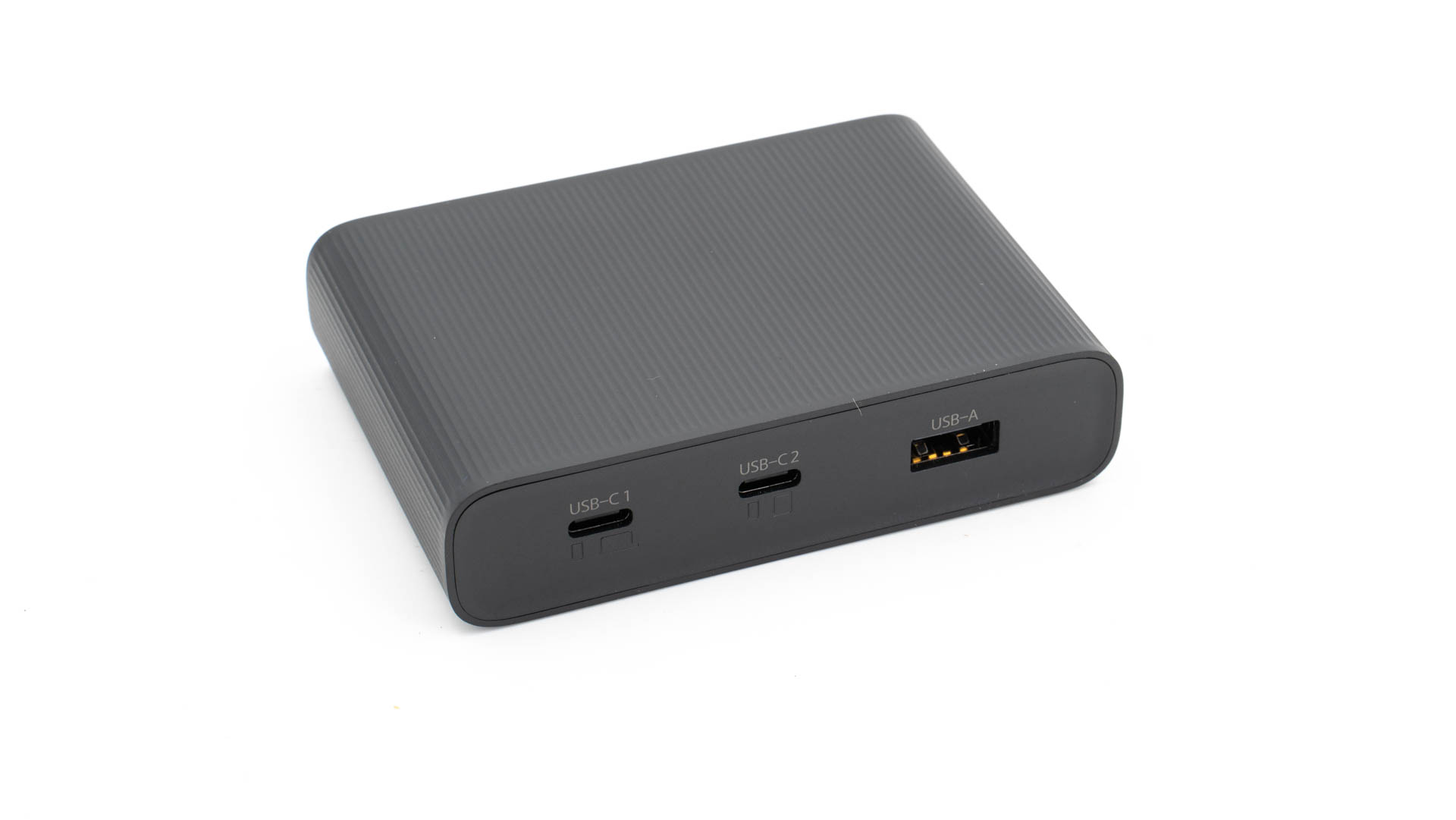 Dabei ist das ZMI HA932 Desktop Ladegerät vergleichsweise kompakt! Gerade dann, wenn wir die maximale Leistung von 65W bedenken.
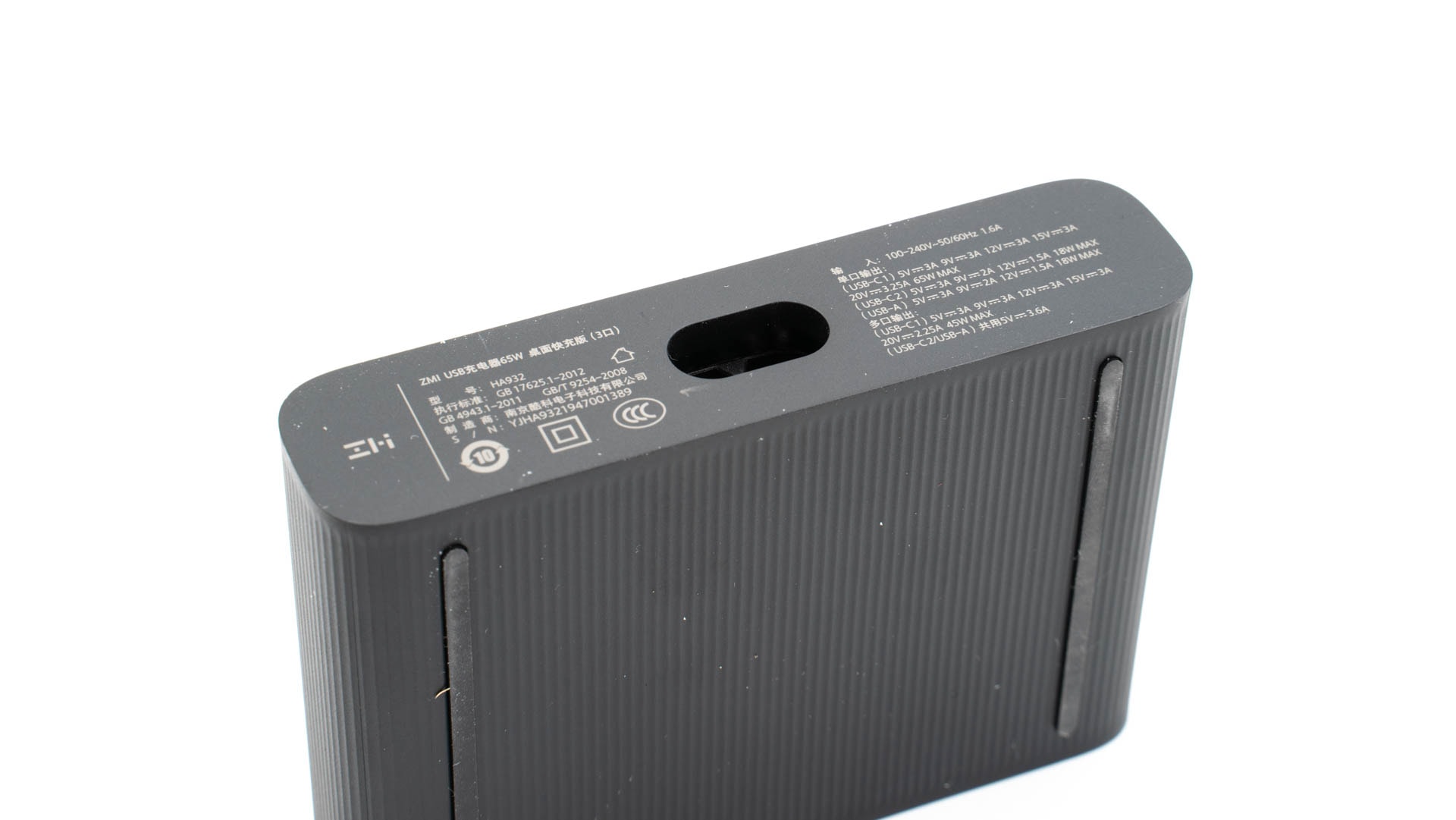 Auf der Front des Ladegerätes finden wir zwei USB C Ports, wie auch einen USB A Port. Der linke USB C Port kann 5V/3A, 9V/3A, 12V/3A, 15V/3A oder 20V/3,25A liefern, also 65W maximal. Damit ist dieser USB C Port ideal für Notebooks und andere größere Geräte.
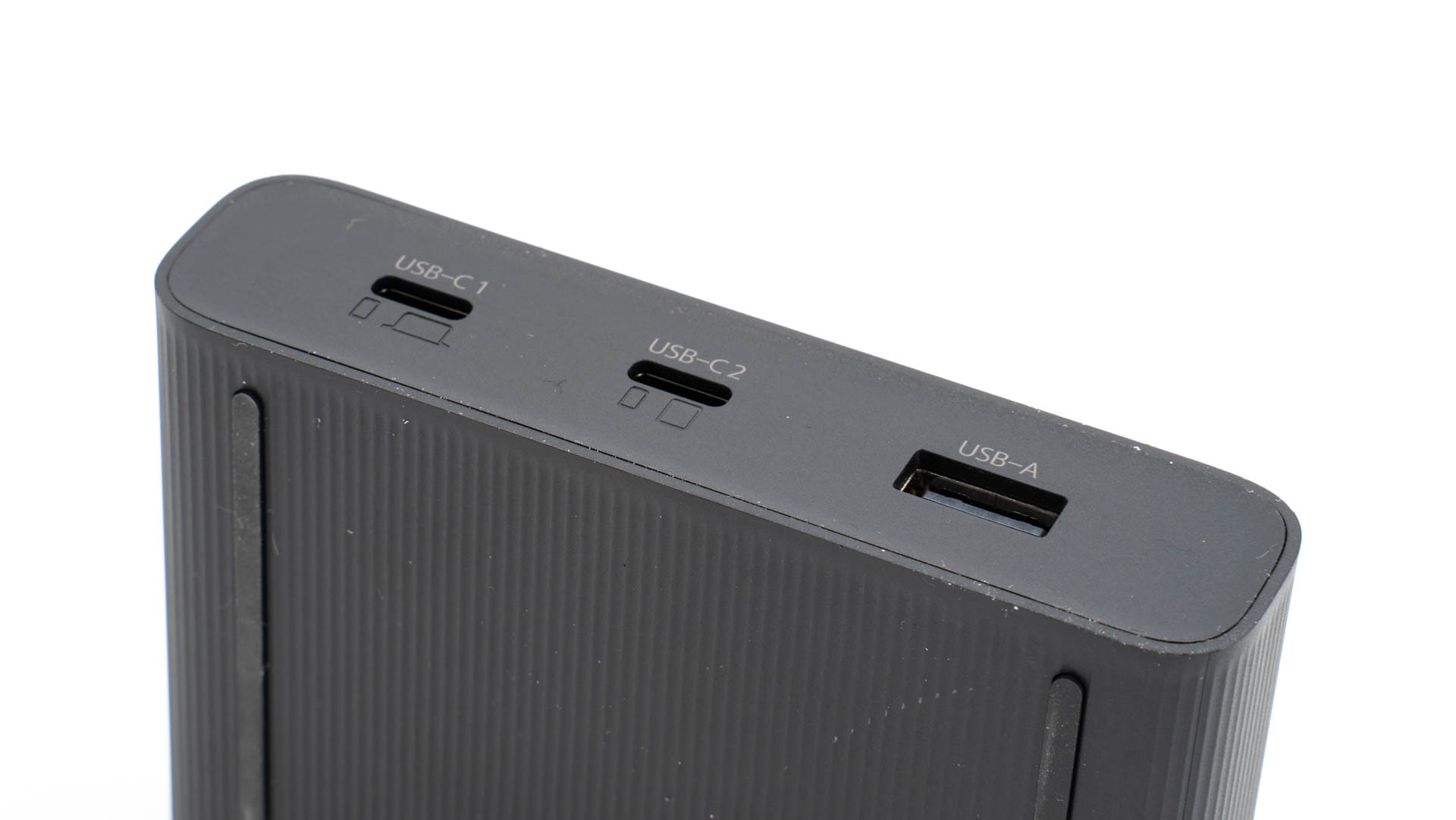 Alternativ könnt Ihr Smartphones am USB A Port des ZMI laden. Dieser unterstützt ebenfalls 18W nach dem Quick Charge Standard.
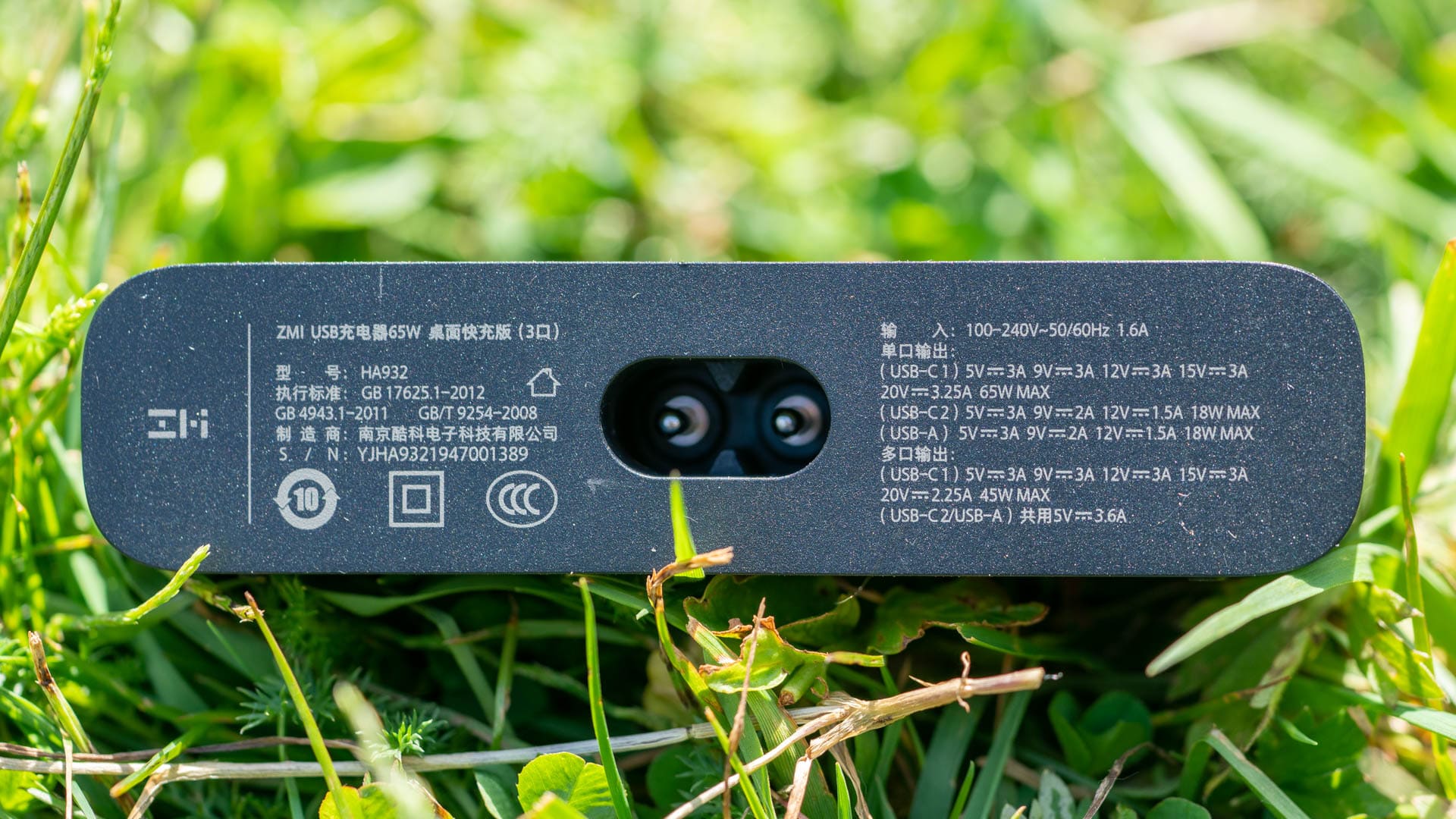 Selbst die Hitzeentwicklung unter Volllast bleibt absolut im Rahmen. Mit knapp über 50 Grad wird das ZMI Desktop Ladegerät zwar schon recht warm, aber ist weit weg von einer kritischen Temperatur!
 Ganz kurz gesagt, es gibt hier keine Überraschungen! Das Ladegerät verhält sich genau so wie dies zu erwarten war. Ebenso gab es keine Kompatibilitätsprobleme oder Ähnliches.
 Größere Notebooks wie das MacBook Pro 16 laden auch flott am ZMI, aber nicht ganz mit dem vollen Tempo.
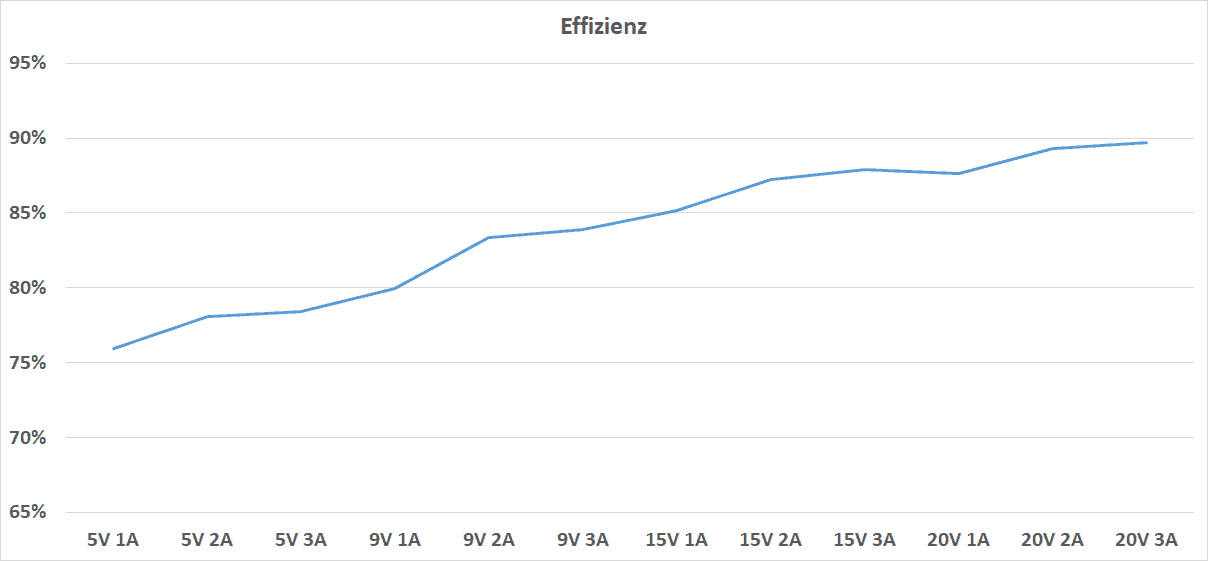 Erfreulicherweise macht das ZMI einen guten Eindruck, was die Effizienz betrifft. Diese liegt zwischen 76% und 90%, je nach Auslastung. Dies ist für ein Ladegerät dieser Klasse ein überdurchschnittlich gutes Ergebnis!
 Im Test machte das ZMI 65W Ladegerät einen wirklich souveränen Eindruck. Es gab keine Kompatibilitätsprobleme, das Ladetempo war hoch und auch die Elektronik wirkt gut! So ist die Effizienz als gut einzustufen und auch die Hitzeentwicklung unter Volllast liegt im grünen Bereich.