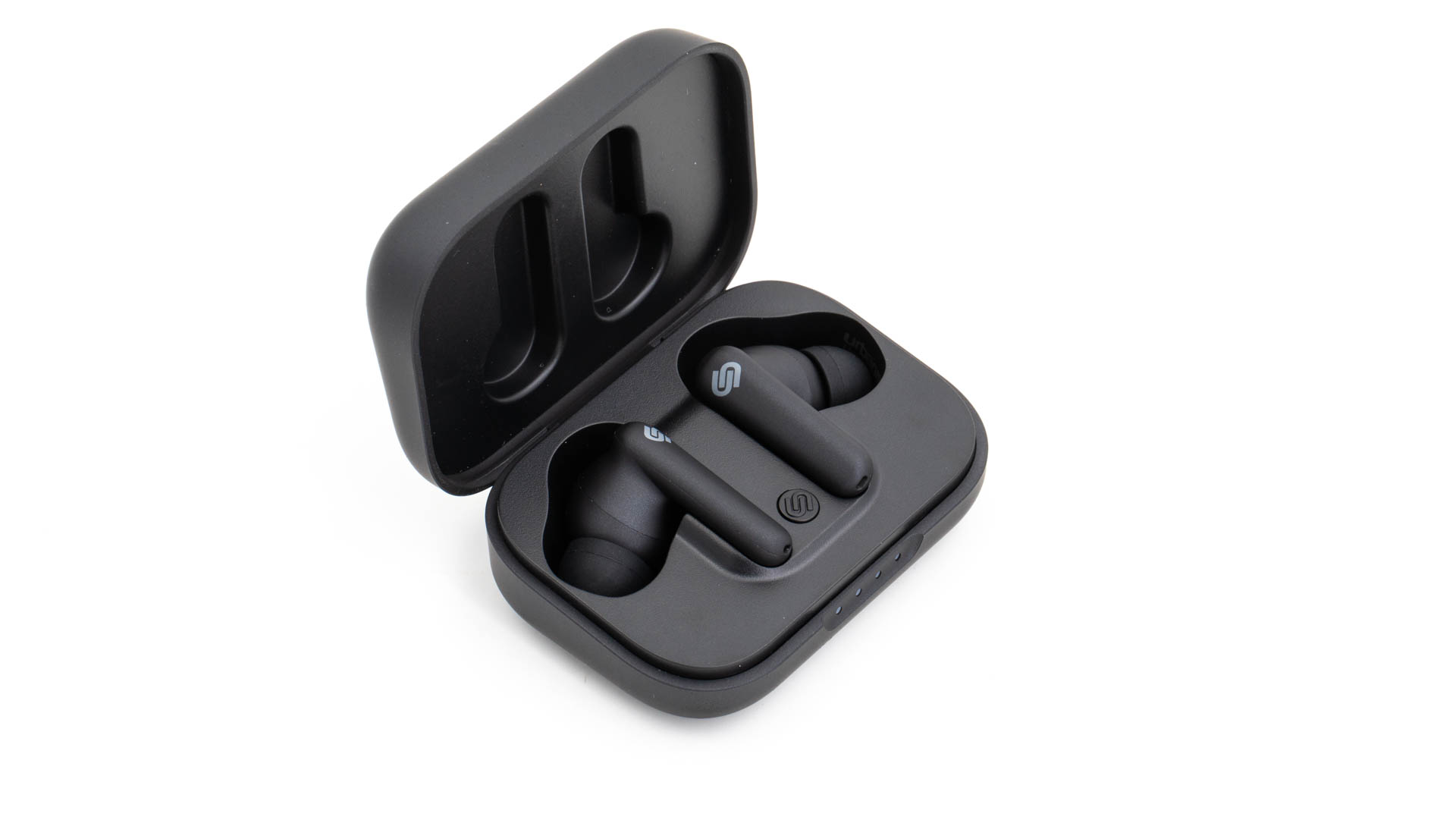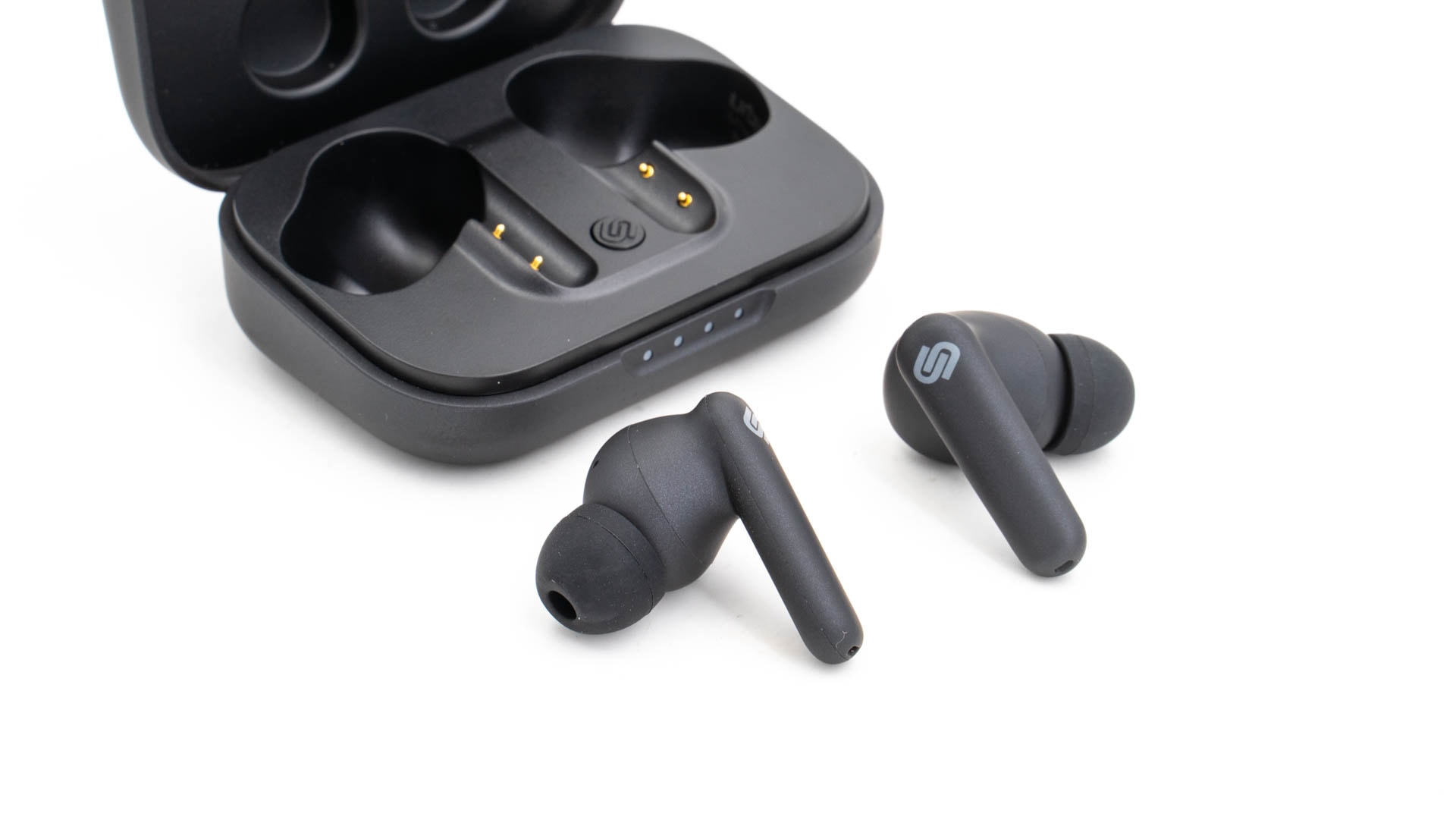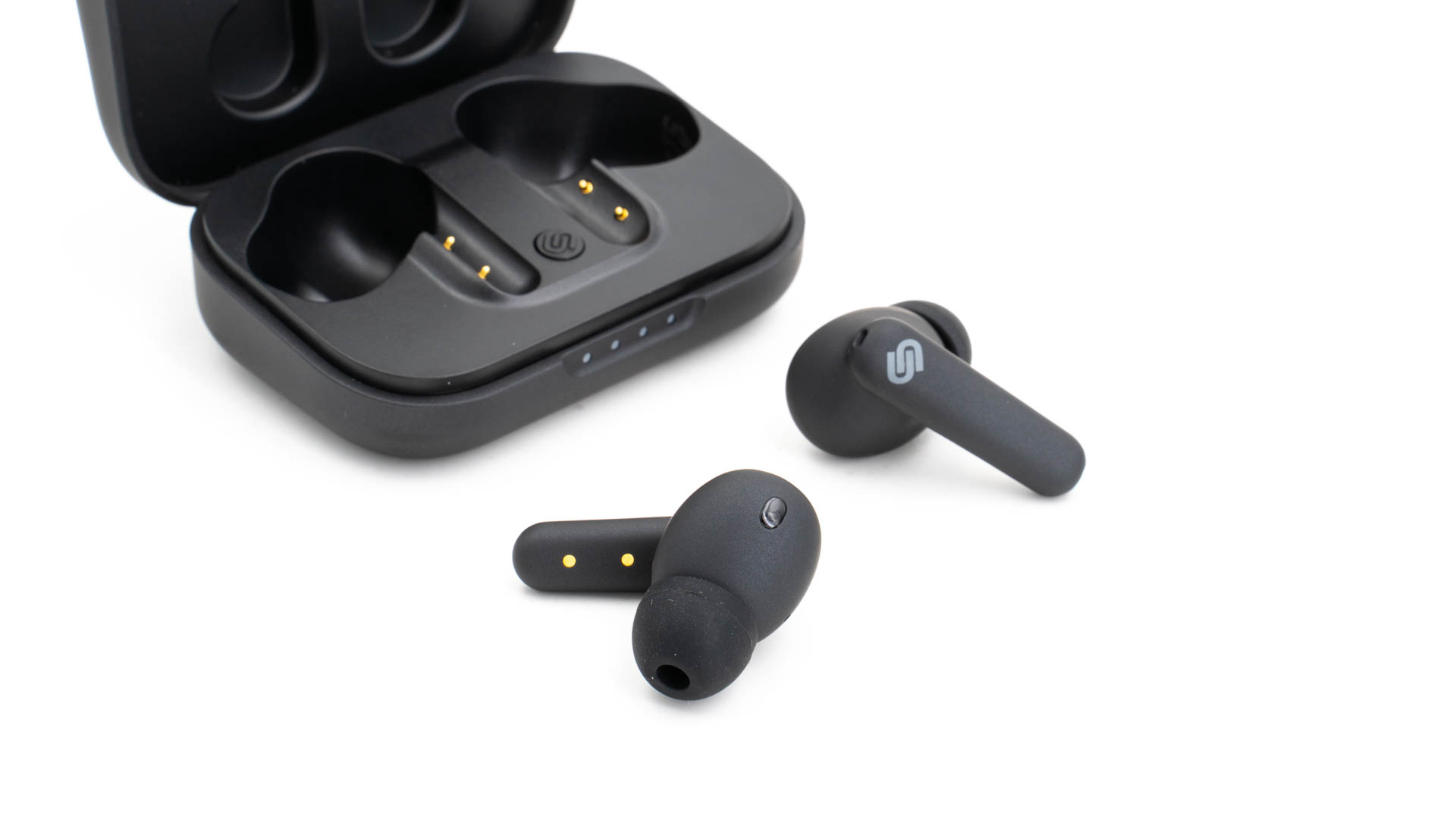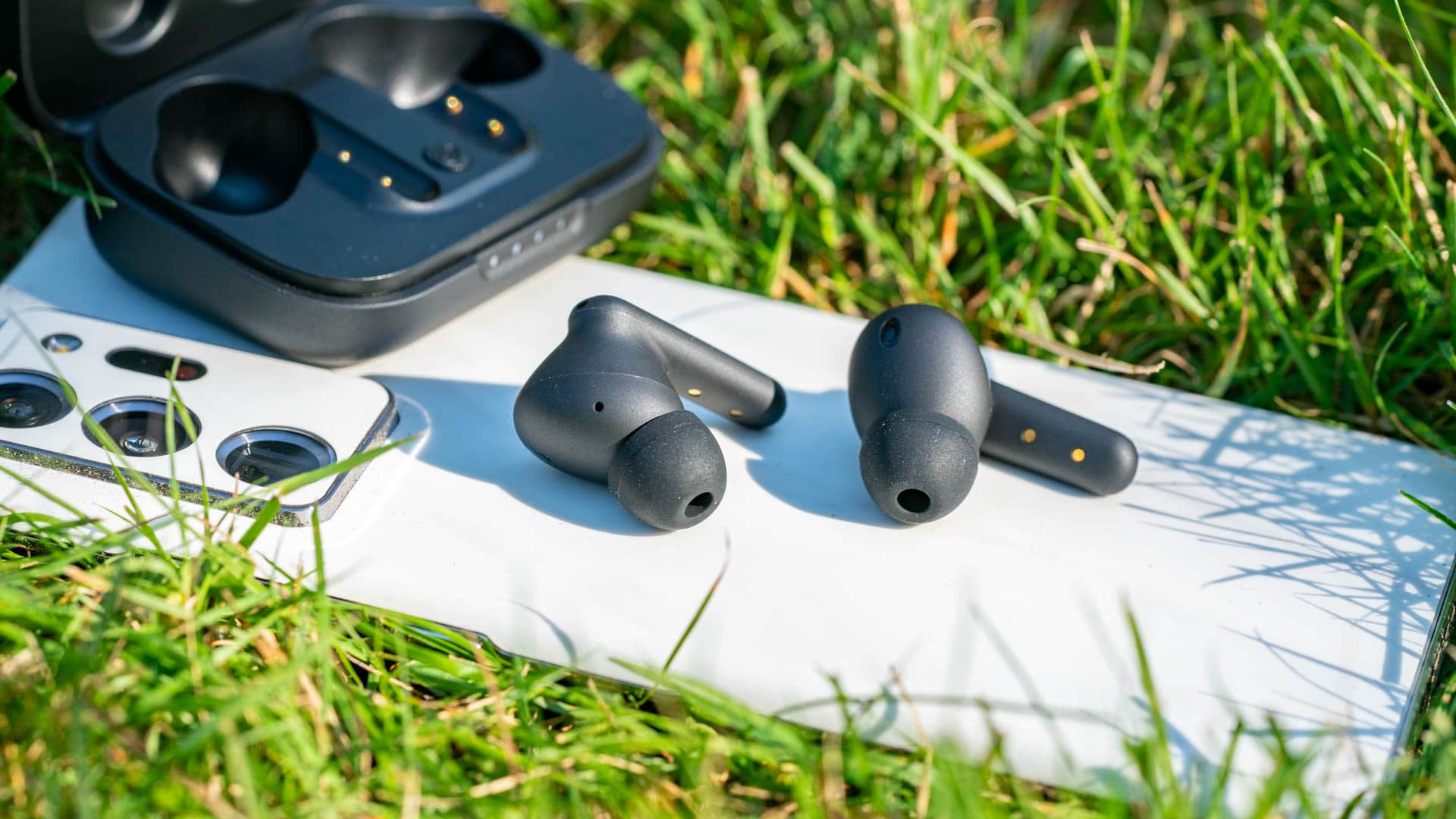
Start Blog Seite 189

Die Zendure ZenPods im Test, schick, klangstark und mit ANC

Zendure wird vielleicht dem ein oder anderem von Euch bereits von Powerbanks oder Ladegeräten bekannt sein. Mit den ZenPods hat Zendure nun aber auch seine ersten TWS Ohrhörer vorgestellt. Bei diesen handelt es sich aber nicht um irgendwelche OEM Modelle die es schon X mal unter anderen Namen gibt.

Ganz im Gegenteil, die ZenPods sind außergewöhnliche Ohrhörer und dies gilt nicht nur aufgrund der Optik! So verfügen die ZenPods auch über aktives Noise Cancelling und laut Hersteller über eine „Hi-Fi performance“.
Zendure Zenpods Im Test 14

Aber stimmt dies? Klingen die ZenPods wirklich so gut wie von Zendure versprochen und taugt das Noise Cancelling? Finden wir es im Test heraus!

An dieser stelle vielen Dank an Zendure für das Zurverfügungstellen der ZenPods für diesen Test!


Die Zendure ZenPods im Test

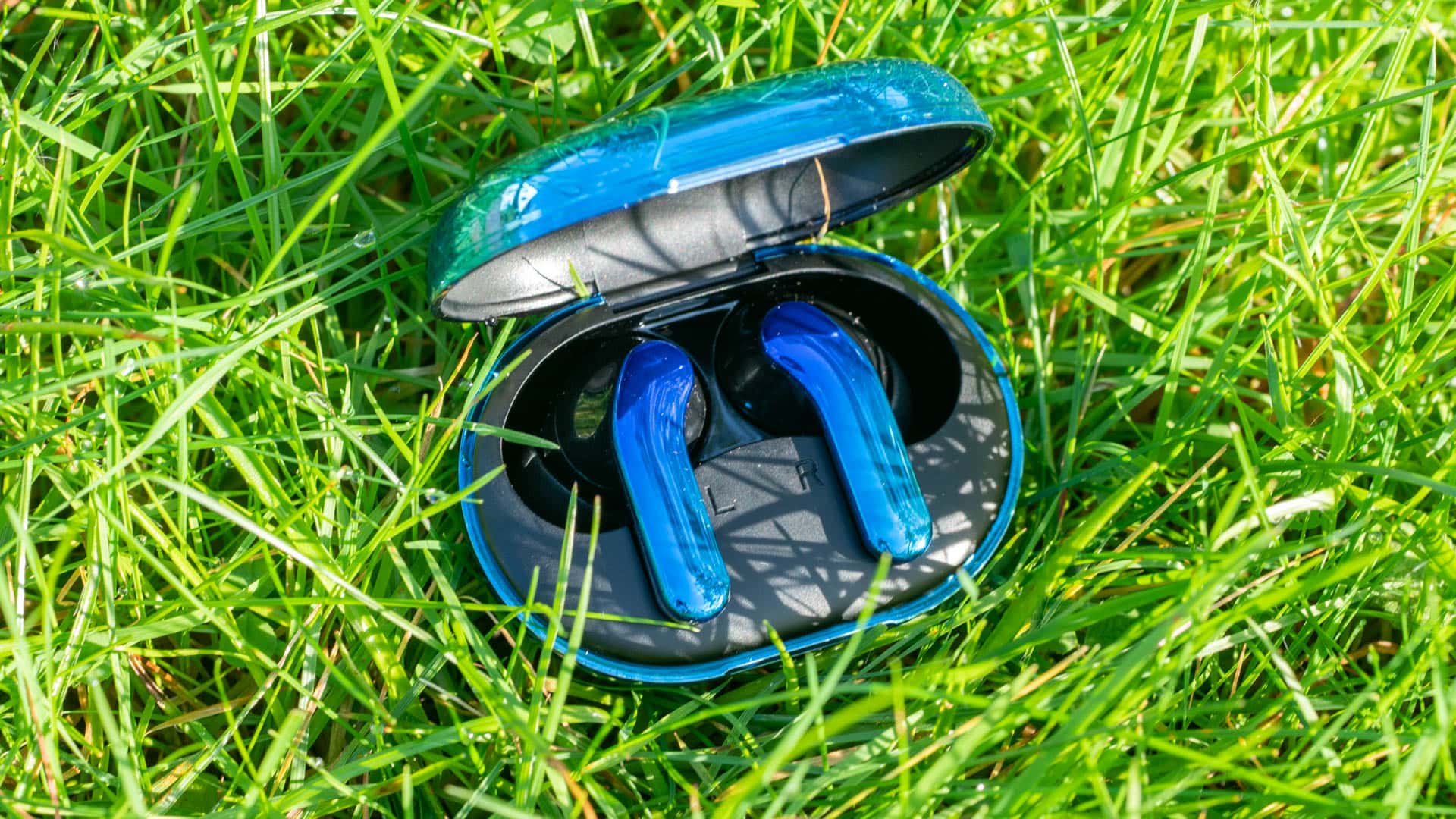
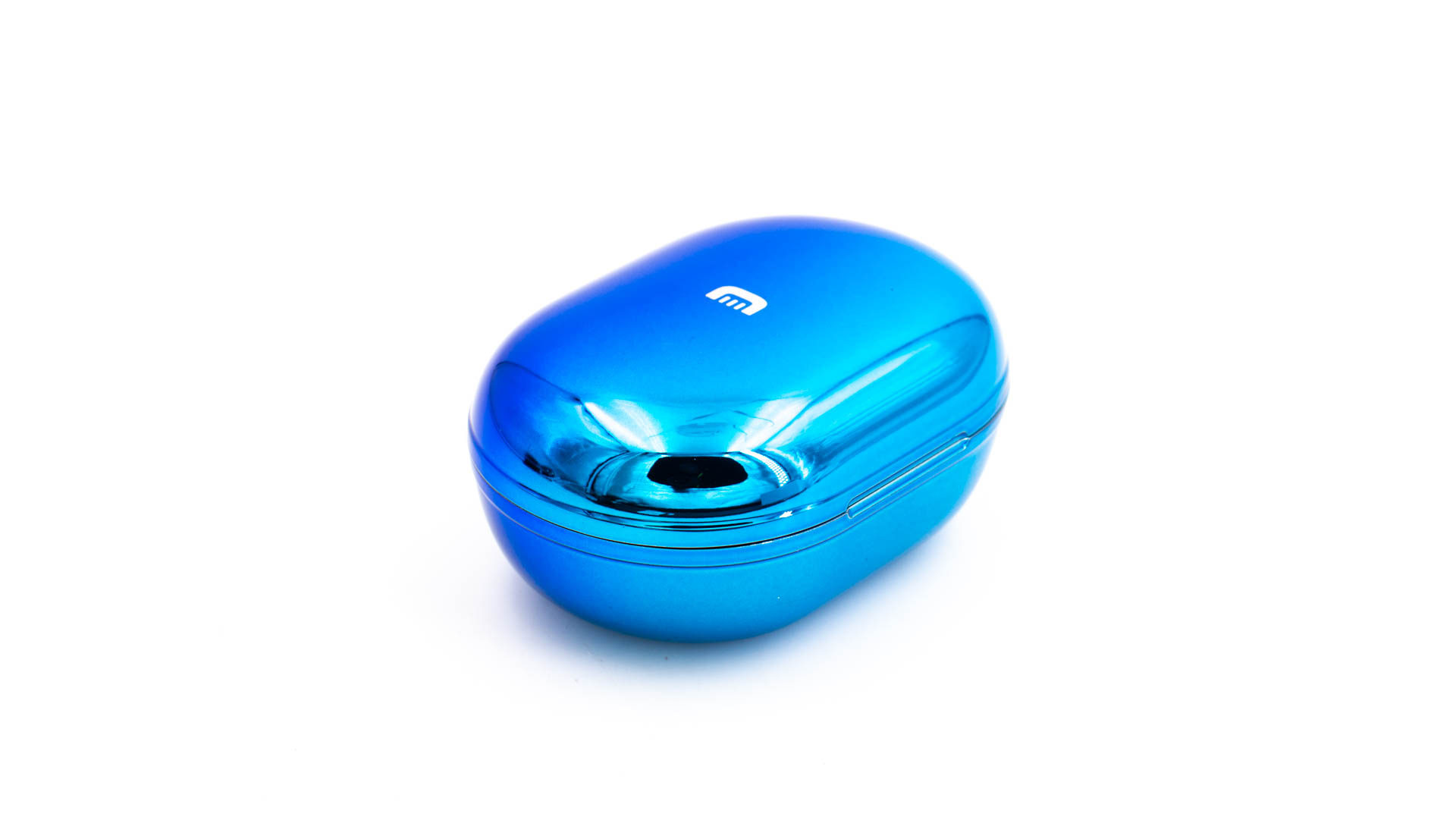
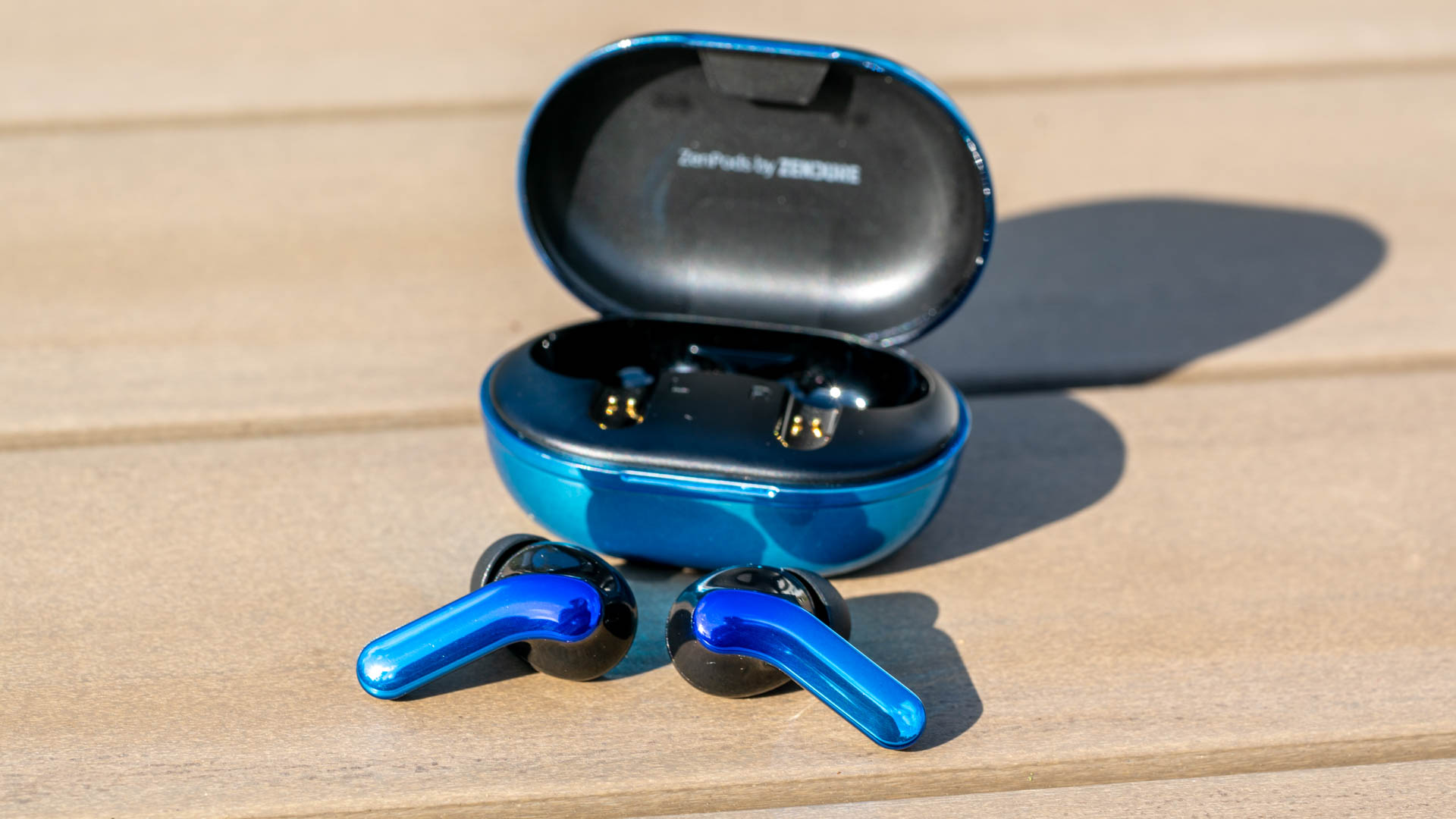
Ich glaube das auffälligste Merkmal der Zendure ZenPods ist die extrem auffällige Färbung! Zendure setzt sowohl bei der Ladebox wie auch bei den Ohrhörern auf eine Blau ins Lila verlaufende Metallic Lackierung. Diese erinnert mich etwas ans Huawei Mate 20 Pro. Dies sind also keine Ohrhörer für Nutzer die es unauffällig mögen.
Zendure Zenpods Im Test 1

Trotz der Metallic-Lackierung sind sowohl die Ladebox wie auch die Ohrhörer aus Kunststoff gefertigt. Erfreulicherweise ist die Ladebox allerdings schön kompakt. Diese misst gerade einmal 61 x 43 x 28 mm und bringt 41,6 g auf die Waage.

Auch die Ohrhörer selbst wiegen lediglich 4,6g, was sehr leicht ist und das obwohl die Ohrhörer gar nicht so winzig sind.

Zendure Zenpods Im Test 5

Der in der Ladebox verbaute Akku kann die Ohrhörer unterwegs ca. 2x laden. Mit jeder Ladung sollen diese 6,5 Stunden durchhalten. Dieser Wert ist möglich, aber etwas optimistisch, gerade wenn Ihr lauter Musik hört. Rechnet eher mit 4-5 Stunden. Geladen wird die Ladebox ganz klassisch via USB C.
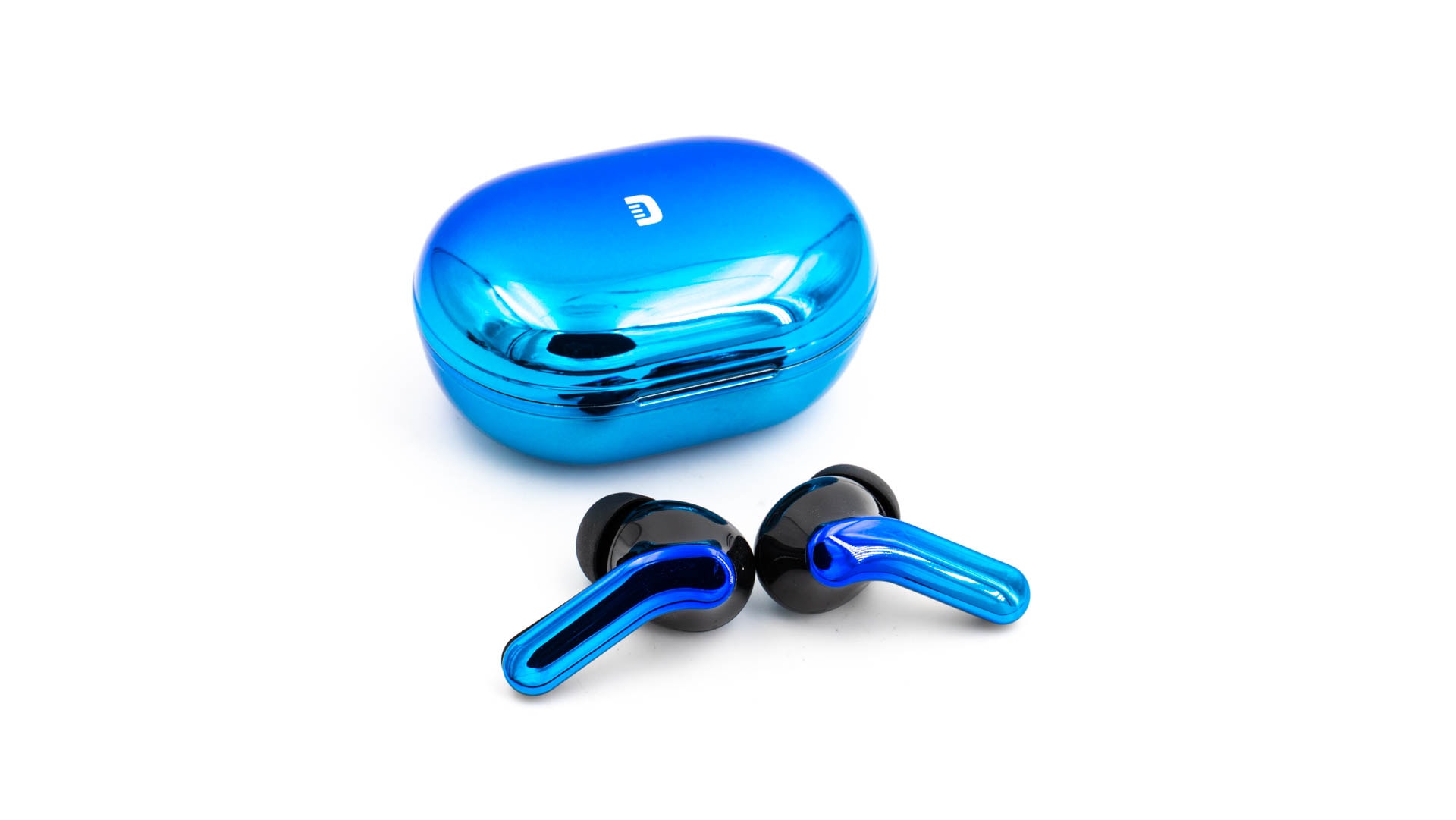
Zendure Zenpods Im Test 4

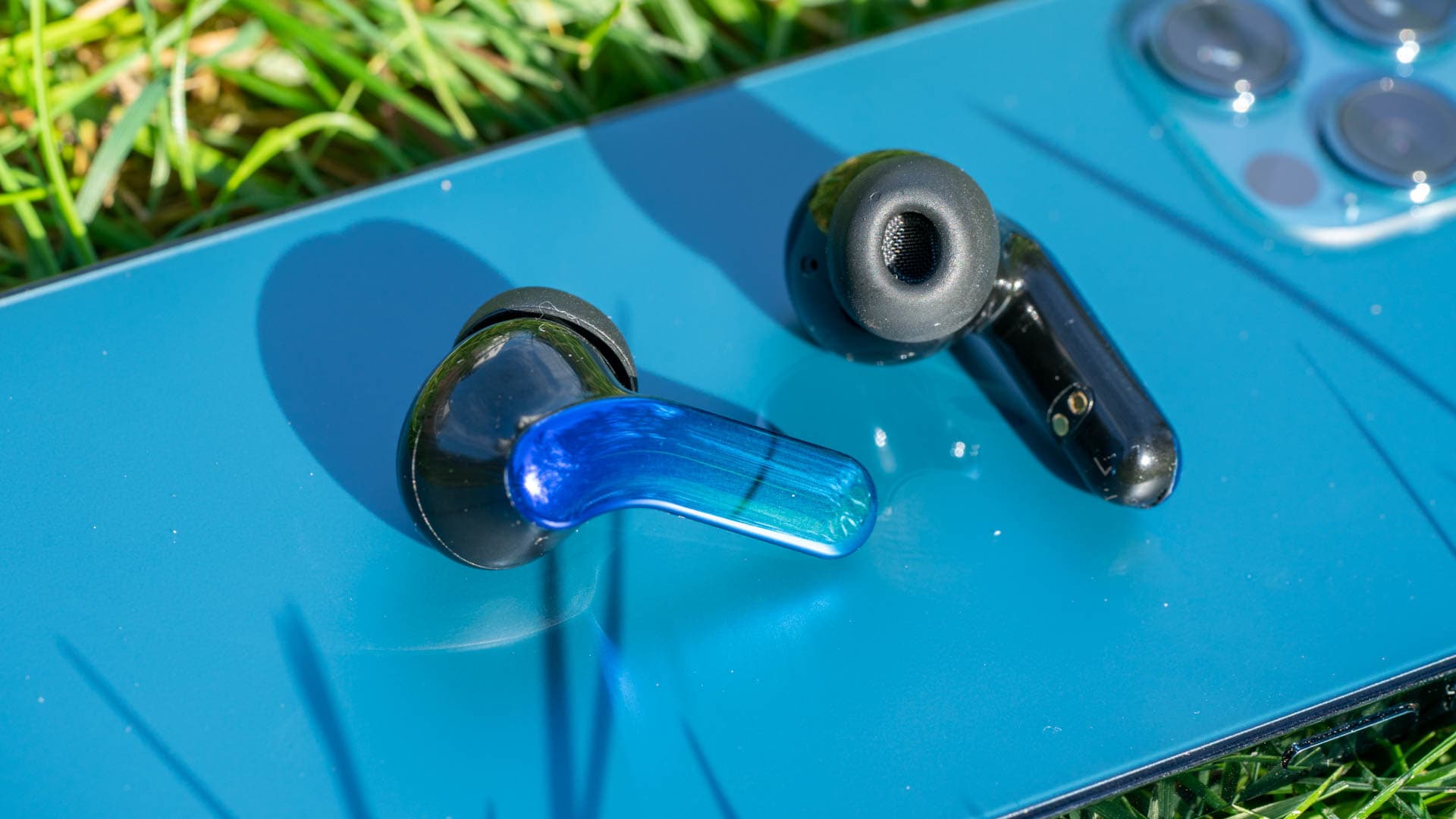
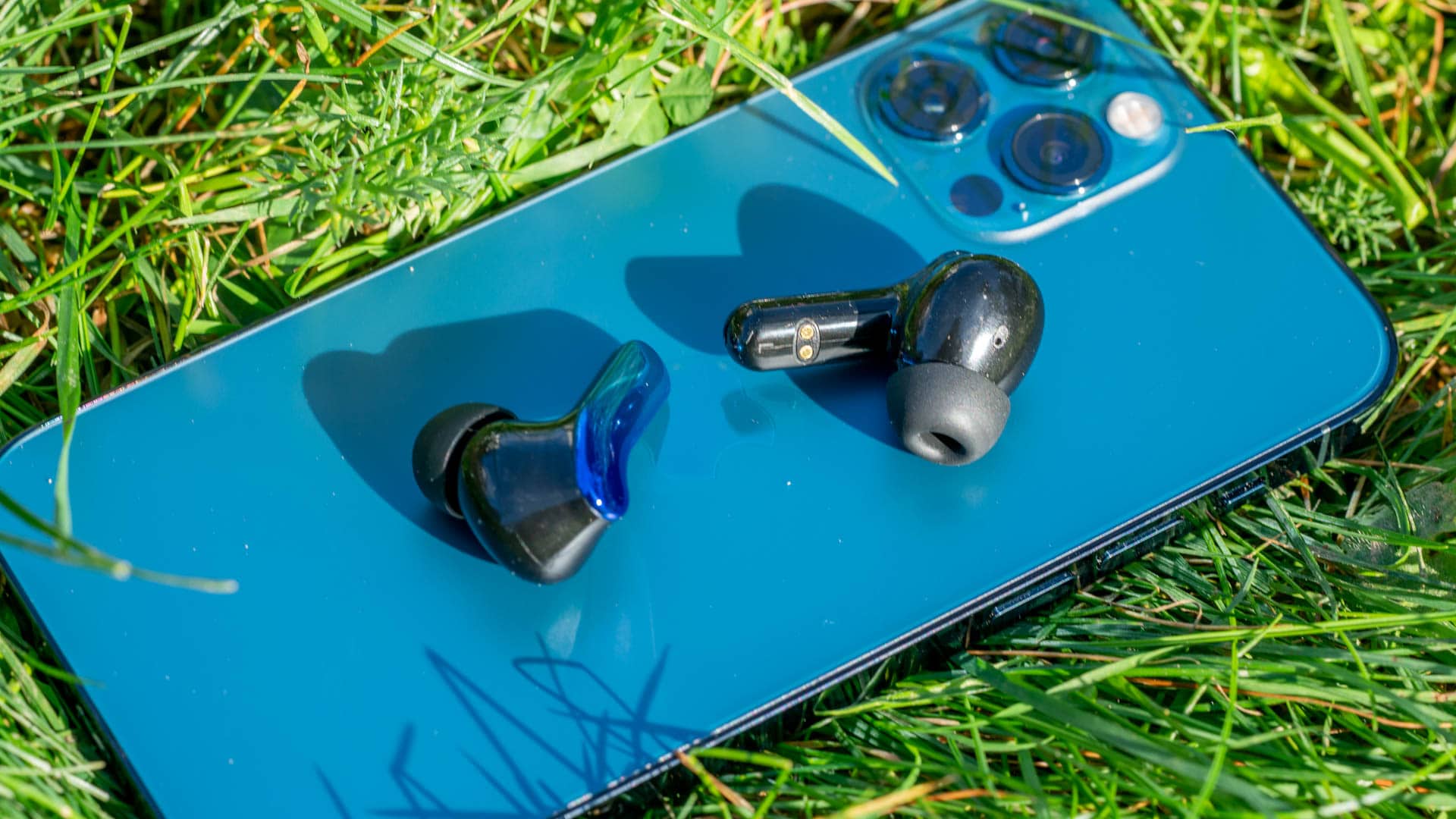
Die ZenPods selbst sind aus einem schwarzen Hochglanz Kunststoff gefertigt, mit Ausnahme der Rückseite welche auch über die Metallic Lackierung verfügt.
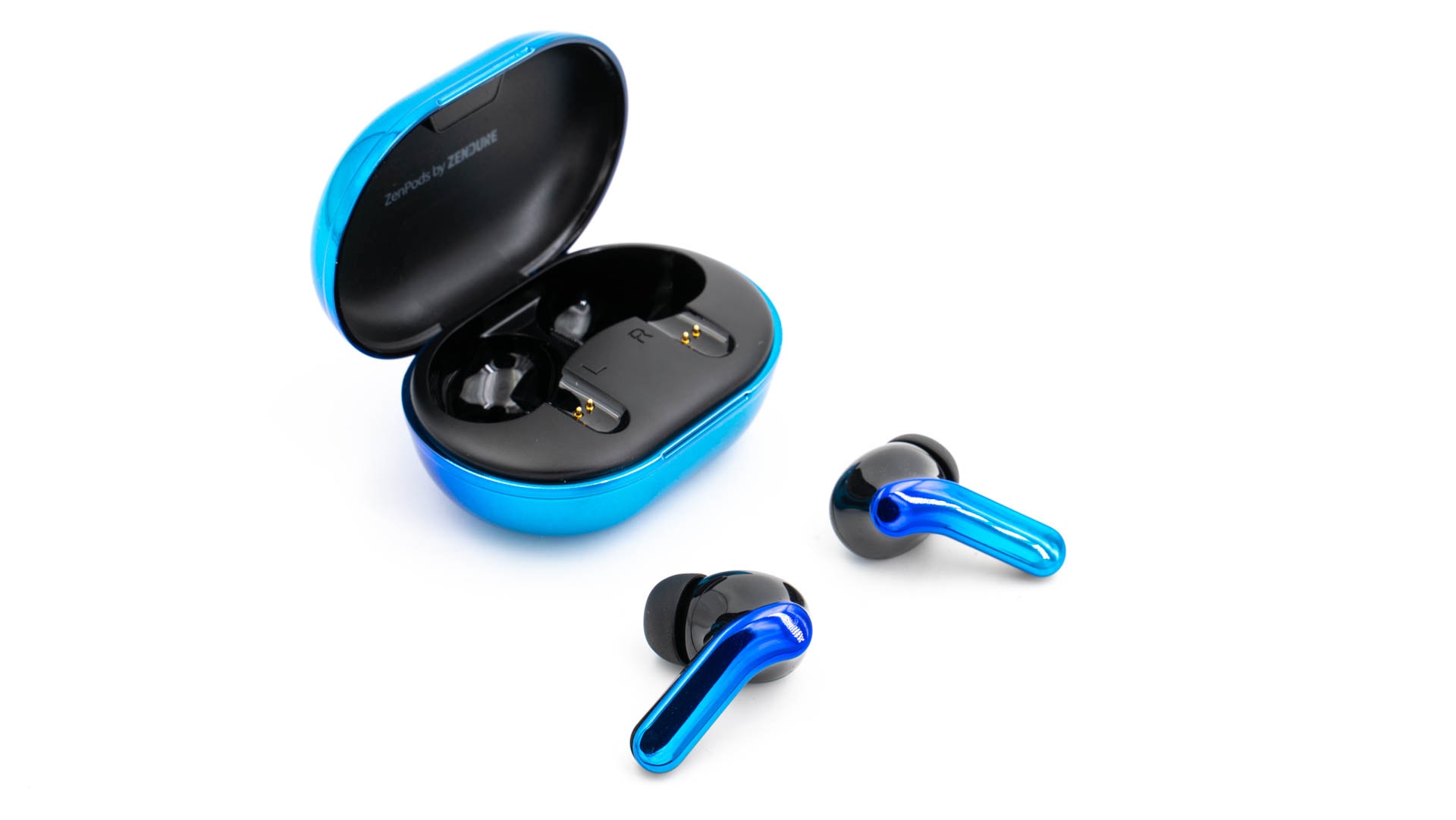
Zendure Zenpods Im Test 3

Auf der Rückseite findet sich ein Touchpad, über welches Ihr die Musik steuern könnt. Das Ein/Ausschalten geschieht aber wie üblich über das Einlegen bzw. herausnehmen aus der Ladebox.


Tragekomfort

Grundsätzlich ist der Tragekomfort der Zendure ZenPods gut bis sehr gut! Die Form der Ohrhörer ist angenehm und diese sind schön leicht und luftig.

Lediglich der Ohrkanal könnte etwas länger sein. Hierdurch sitzen die Ohrhörer vergleichsweise „flach“ in Euren Ohren. Daher würde ich diese auch nicht für übermäßig intensiven Sport empfehlen.

Im normalen Alltag, Bus, Bahn usw. sind diese aber klasse!


ANC

Ein wichtiges Merkmal der Zendure ZenPods ist das ANC. ANC = aktive Noise Cancelling. Hierbei versuchen die Ohrhörer Umgebungsgeräusche aktiv mithilfe von Mikrofonen auszugleichen. Diese Technologie ist zwar an sich recht einfach, aber schwer gut umzusetzen, gerade in Ohrhörern.

Erfreulicherweise ist das ANC der Zendure ZenPods ordentlich! Nein dieses ist nicht auf dem Level großer Bose oder Sony Kopfhörern, gehört aber zu den überzeugenderen Umsetzungen die ich bisher bei Ohrhörern gehört habe.
Zendure Zenpods Im Test 12

Motorgeräusche, Lüfter und anderes tiefere Surren wird deutlich reduziert bzw. sogar komplett ausgeblendet. Stimmen kommen immer noch ein Stückweit durch, wären aber zusätzlich zur passiven Unterdrückung noch weiter reduziert. Dabei produzieren die ZenPods kein nerviges Surren oder ähnliches, klasse!

Ihr könnt bei den Ohrhörern auch das ANC „umkehren“. Also das Außengeräusche Verstärkt werden, ideal wenn Ihr unterwegs noch etwas von Eurer Umgebung mitbekommen wollt. Dieser Modus funktioniert bei den ZenPods extrem gut!


Klang

Kommen wir zum ohne Frage spannendstem Punkt, dem Klang. Hier wirbt Zendure primär mit den 13mm Treibern die in den Ohrhörern verbaut sind. 13mm sind für Ohrhörer recht große Treiber, was allerdings auch nicht zwingend immer ein Vorteil ist. So sind die großen Treiber bei den ZenPods sehr deutlich zu hören, denn diese verfügen über einen sehr warmen und bassstarken Klang.

Zendure Zenpods Im Test 11

Starten wir aber am Anfang, also bei den Höhen. Die Höhen der ZenPods sind unspektakulär. Grundsätzlich sind diese ordentlich, mit einer guten Klarheit und Schärfe. Allerdings sind die Höhen gerade verglichen mit dem Bass recht zurückhaltend, weshalb die Ohrhörer im generellen sehr warm wirken.

Die Mitten wiederum sind recht neutral. Stimmen, gerade wenn diese etwas wärmer sind werden gut wiedergegeben. Hellere Stimmen neigen etwas eher in den Hintergrund gedrängt zu werden, gerade wenn der Song einen recht aggressiven Beat hat.

Der Bass ist sicherlich die größte Stärke der Zendure ZenPods. Dieser ist 1a! Der Bass ist schön rund und satt, ohne dabei übertrieben oder künstlich zu wirken. Auch der Tiefgang ist sehr gut. Hier sind die großen Treiber der Ohrhörer regelrecht zu hören.

Der Bass ist aber auch klar das dominante Klangelement, welches gerade die Höhen etwas zurückdrängt. Dabei ist die generelle Detaildarstellung der Ohrhörer gut! Allerdings liegen diesen warme Songs klar besser als besonders kühle Songs. Songs die den Zendure ZenPods liegen wären z.B. Queen Dont Stop Me Now, Mark Foster Bist du Okay, Dermot Kennedy Power Over Me usw. Auf der anderen Seite Songs die den ZenPods nicht so liegen wäre z.B. Alanis Morissette Reasons I Drink, Halsey Without Me.
Zendure Zenpods Im Test 13

Die Signalstabilität der Ohrhörer war absolut problemlos. Auch konnte ich keine Kompressionsartefakte oder Ähnliches wahrnehmen. Die maximale Lautstärke der Ohrhörer fällt mittelhoch aus.
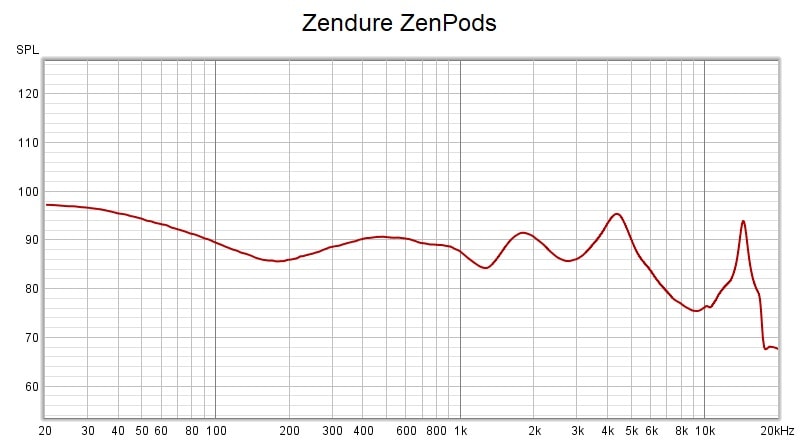
Zendure Zenpods Frequencyresponse

Erklärung: Bei einer komplett geraden Linie würden die Ohrhörer Audiosignale 1 zu 1 wiedergeben, ohne diese zu färben oder zu „verfälschen“. Dies ist aber nur bei Studio/Referenz Kopfhörern üblich. Ihr könnt das Diagramm grob in drei Bereiche unterteilen, Links = Tiefen/Bass, Mitte = Mitten und  Rechts = Höhen. Ist ein Teil Höher als ein anderer Teil ist dieser Frequenzbereich klanglich mehr betont als ein anderer. Ist beispielsweise die Frequenzkurve Links sehr Hoch bedeutet dies einen Bass-Boost. Es ist zwar nicht möglich den Klang nur auf die Frequenzkurve herunter zu brechen, aber diese liefert dennoch neutrale Informationen zum Klang.


Fazit

Die Zendure ZenPods sind außergewöhnliche TWS Ohrhörer in der „bis 100€“ Preisklasse. Dies liegt zunächst sicherlich am interessanten Design und der Unterstützung von ANC.

Das aktive Noise Cancelling ist hier auch durchaus überzeugen umgesetzt! Erwartet keine Wunder, aber es gibt eine deutliche Reduktion von Motorgeräuschen, Lüftern und grellem Alltagslärm.  Schreit Euch allerdings jemand ins Ohr, dann helfen auch die ZenPods nicht.
Zendure Zenpods Im Test 10

Klanglich bieten die ZenPods einen sehr warmen und Bass starken Klang. Der Bass ist hier eindeutig das Prachtstück. Dieser ist schön tief und rund, aber auch sehr dominant. So sind die Höhen zwar nicht schlecht, aber vergleichsweise zurückhaltend, wodurch die ZenPods sehr warm wirken.

Mögt Ihr diese Klangsignatur und sucht außergewöhnliche Ohrhörer mit gutem ANC? Dann sind die ZenPods von Zendure vielleicht genau die richtigen für Euch!
Test: Urbanista London, gute TWS Ohrhörer mit ANC?

Bei normalen Bluetooth Kopfhörern ab der 150€ Preisklasse ist aktives Noise Cancelling mittlerweile fast schon Standard. Bei komplett kabellosen true Wireless Ohrhörern beginnen nun auch die ersten Hersteller die ANC Technologie zu integrieren, mit schwankendem Erfolg. Selbst große Hersteller haben hier oft Probleme ein gutes Noise Cancelling bei Ohrhörern hinzubekommen.

Urbanista London Im Test 10

Umso spannender sind da des Öfteren die kleinen Hersteller. So hat Urbanista mit den „London“ ihre ersten true Wireless Ohrhörer mit ANC auf den Markt gebracht. „Die Außenwelt ausschalten“ so bewirbt Urbanista selbst das Feature.

Hinzu soll natürlich auch ein starker Klang und gute Akkulaufzeit kommen. Urbanista möchte hierfür aber auch satte 150€ haben! Ist dieser Preis gerechtfertigt? Finden wir es im Test heraus!

An dieser Stelle vielen Dank an Urbanista für das Zurverfügungstellen der London für diesen Test.


Die Urbanista London im Test

Urbanista setzt bei all seinen Produkten auf ein recht cleanes und einfaches Design. Ich würde dieses vielleicht schon als skandinavisches Design bezeichnen, was auch passt denn Urbanista ist ein schwedisches Unternehmen.

Urbanista London Im Test 1

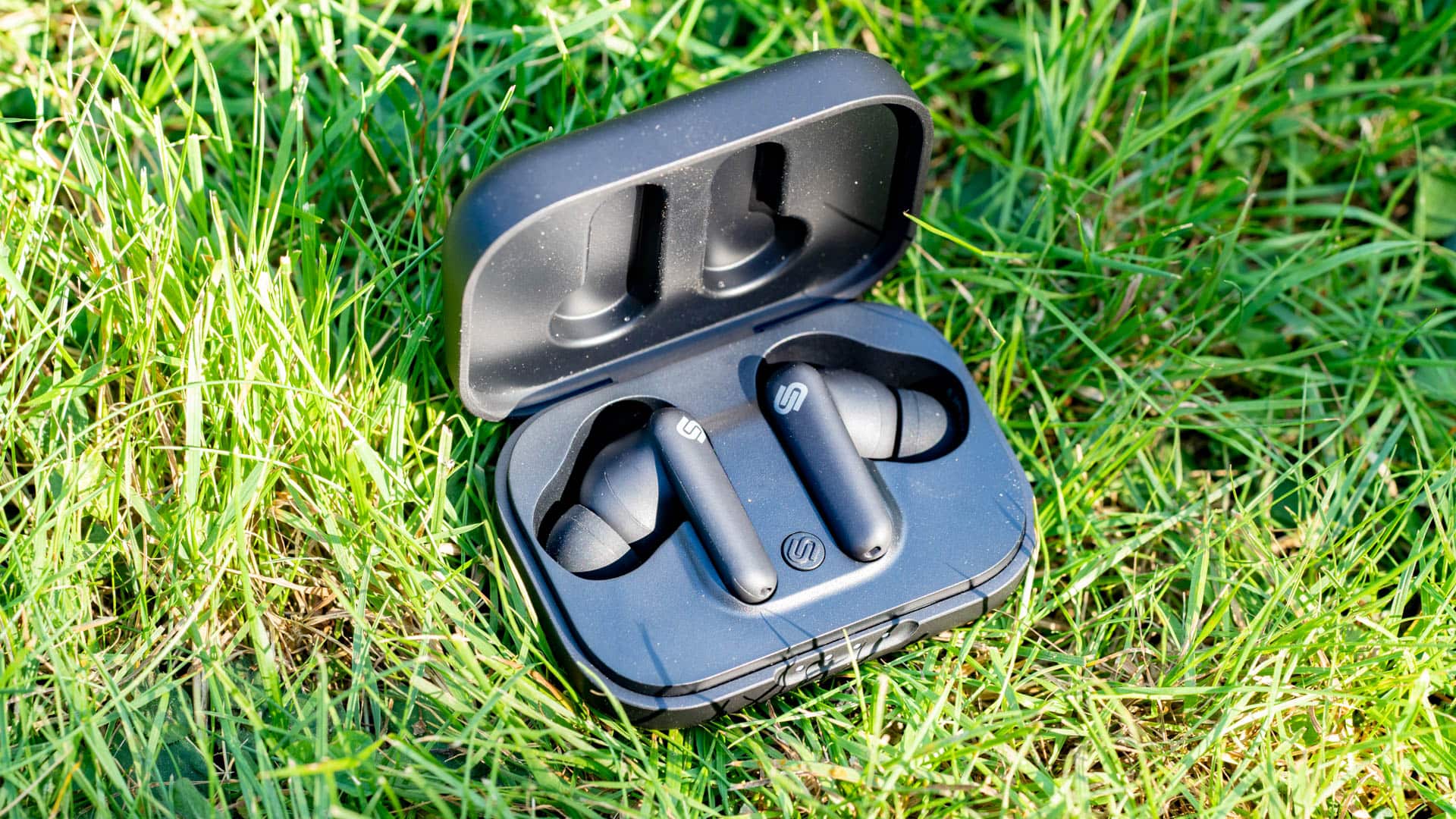
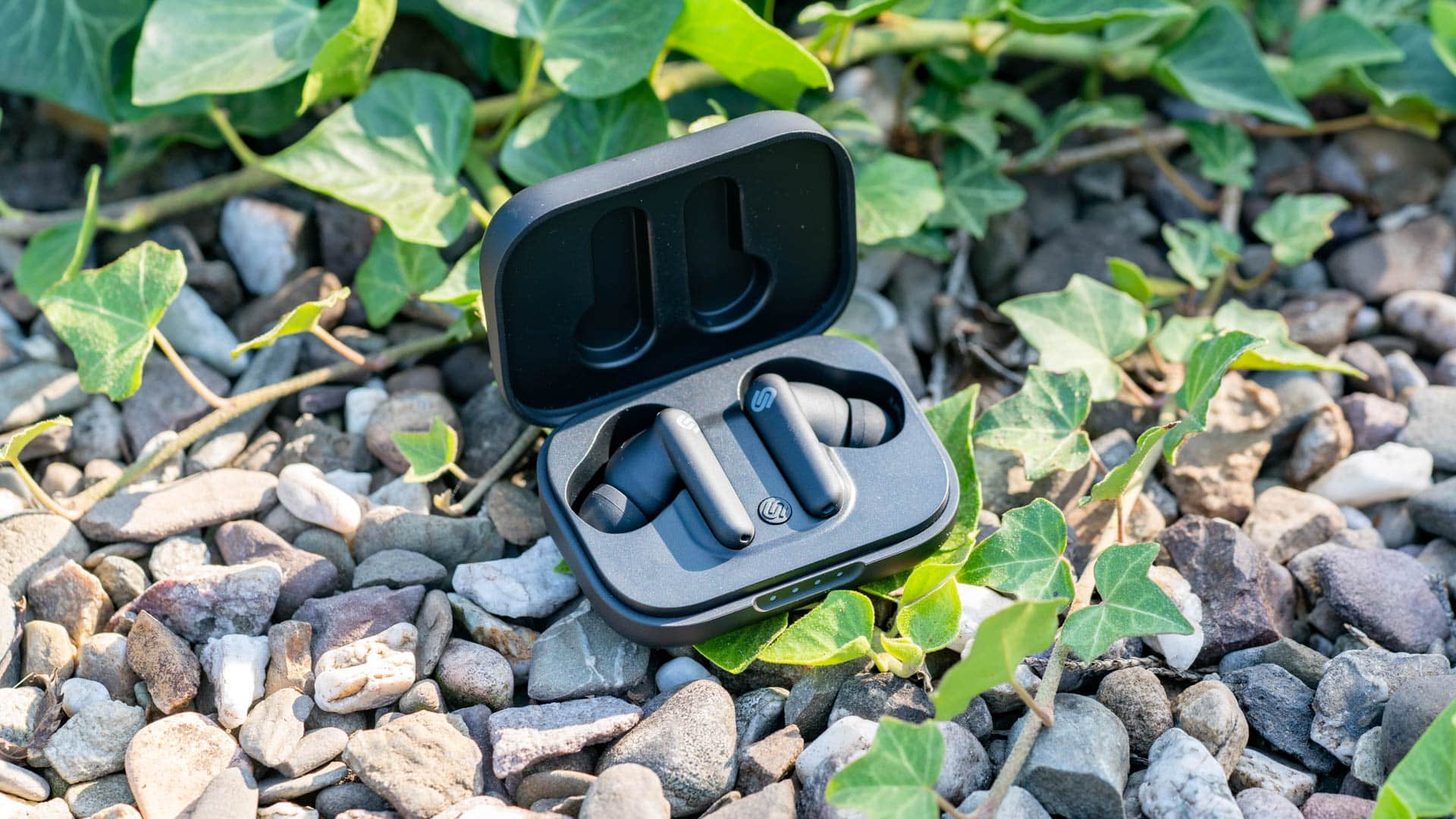
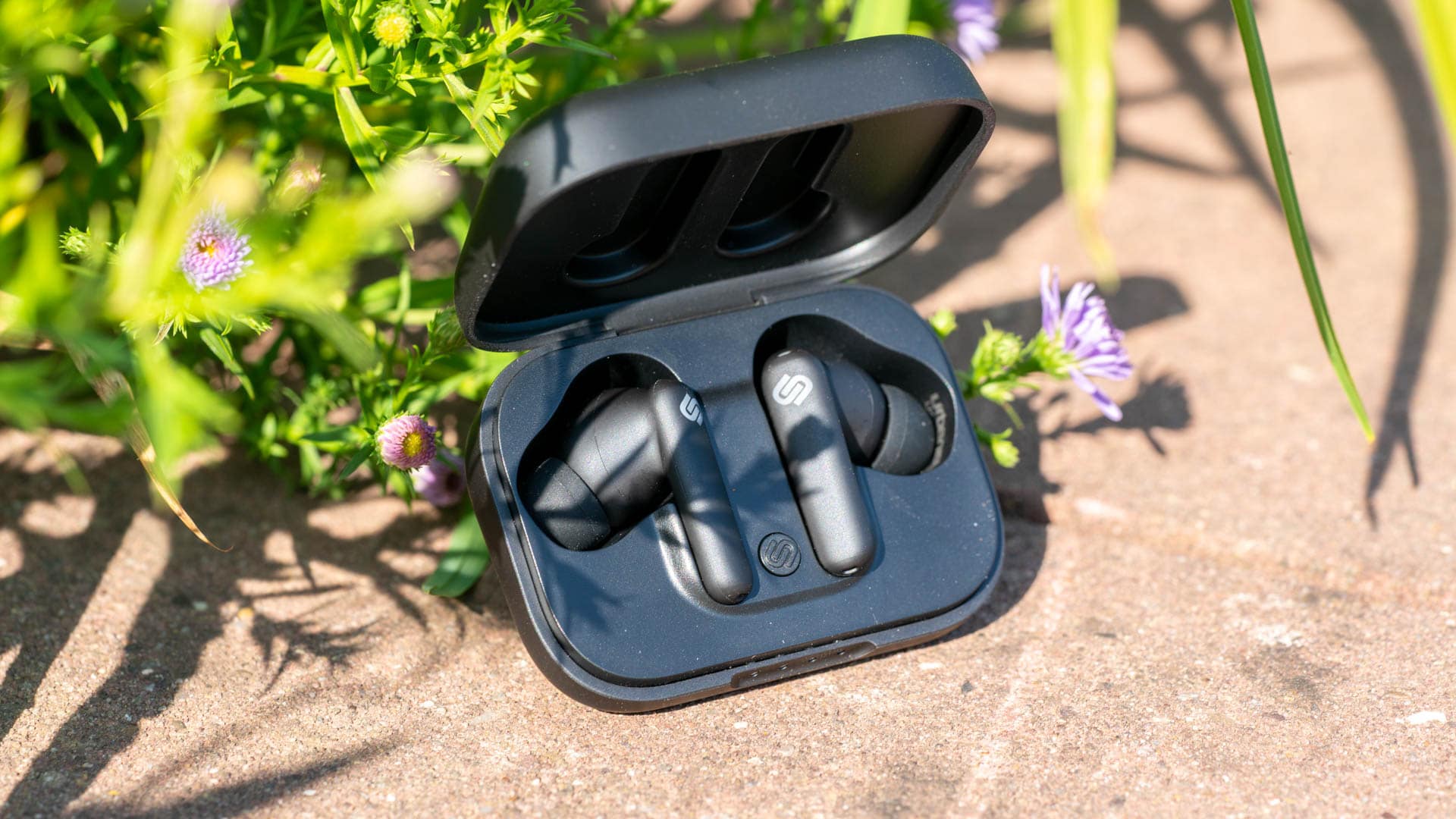
So besteht die Ladebox der London aus einem recht einfachen, leicht gummierten Kunststoff. Dieser wirkt soweit qualitativ völlig okay, auch wenn ich subjektiv schon noch wertigere Ladeboxen in den Händen hatte. Der Klappmechanismus ist allerdings vorzüglich und wunderbar weich umgesetzt!

Die Ladebox misst 64,6 x 45,6 x 24,4 mm und bringt 52,8g auf die Waage (44,7g ohne Ohrhörer).

Urbanista London Im Test 2

Mit einer vollständigen Ladung kann die Ladebox die Ohrhörer ca. 4x wieder aufladen. Ist die Ladebox leer, kann über den USB C Port auf der Rückseite oder über ein kabelloses Ladepad geladen werden.

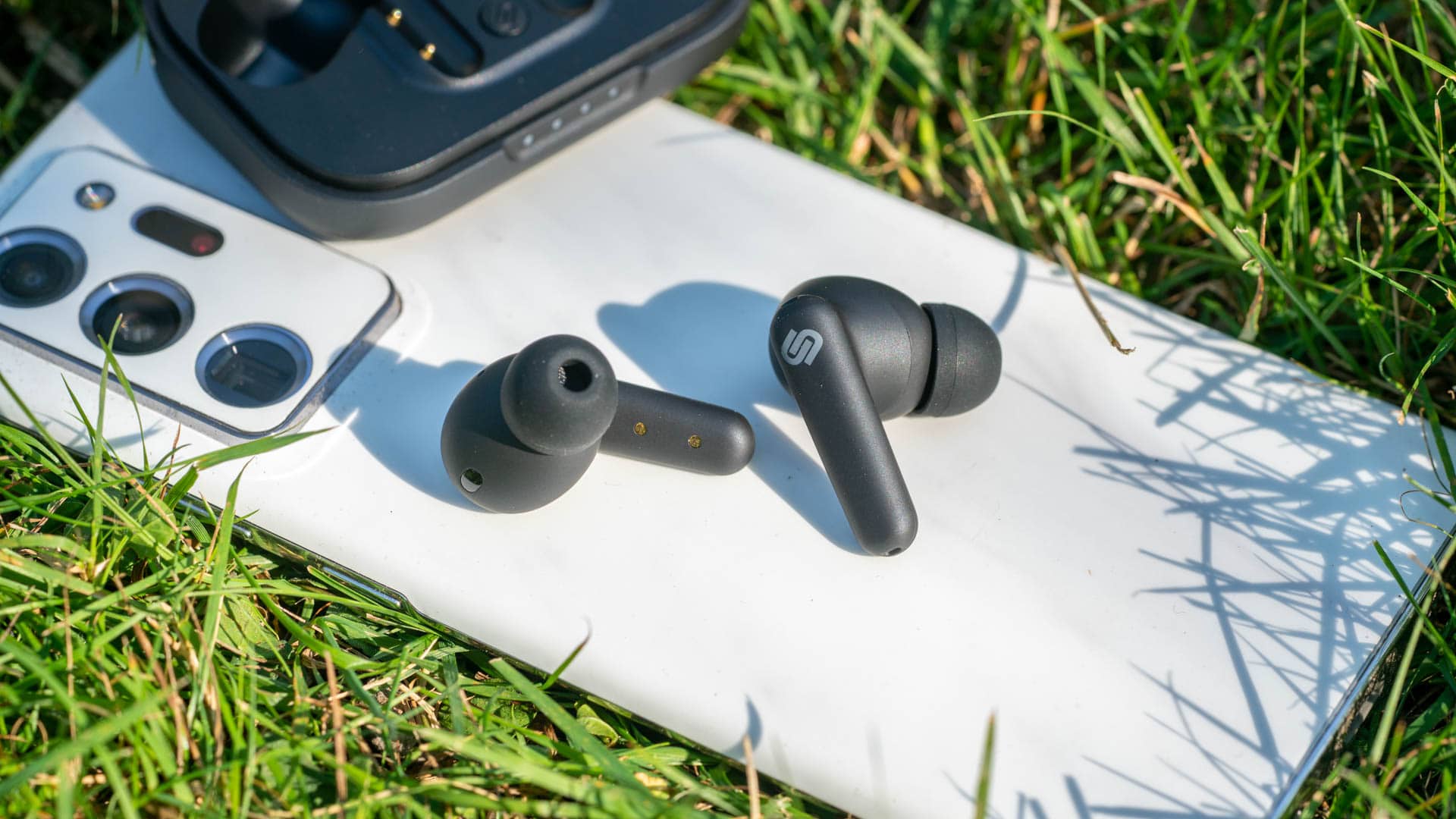
Die Ohrhörer selbst sind von der Form sicherlich etwas von den Apple AirPods Pro inspiriert. Auch hier haben wir Ohrhörer mit einem Silikon-Aufsatz und dem kleinen „Steg“ der leicht schräg an den Ohrhörern angebracht ist.

Urbanista London Im Test 3

Die Rückseite dieses „Steg“ ist dabei Touch-Sensitiv. Das Ein bzw. Ausschalten geschieht dabei aber wie üblich automatisch, wenn Ihr die Ohrhörer in die Ladebox legt bzw. herausnehmt.  Die Touch-Rückseite ist lediglich für das pausieren bzw. fortsetzen von Musik bzw. für das Annehmen von Anrufen usw.

Aufseiten des Akkus wirbt Urbanista mit „bis zu 5 Stunden“. Dieser Wert war in meinem Test etwas optimistisch, rechnet eher mit +- 4 Stunden.


Tragekomfort

Die London sind zwar keine besonders kleinen Ohrhörer, aber die Passform ist ziemlich ideal! Die Ohrhörer sind schön angewinkelt und der „Steg“ ausreichend kurz, dass er nicht stört.

Urbanista London Im Test 7

In meinen Ohren sitzen die Ohrhörer perfekt! Tragekomfort sehr gut!


ANC

Aktives Noise Cancelling, kurz ANC, ist ein technisch nicht ganz einfaches Verfahren, bei welchem Mikrofone äußerlich an den Ohrhörern genutzt werden Schallwellen innerlich „auszugleichen“. Dies ist nicht ganz einfach und wird meist nur von den ganz großen Herstellern gut umgesetzt.

Urbanista London Im Test 9

Daher war ich etwas von den Urbanista London überrascht! Das ANC funktioniert gut, wenn nicht sogar sehr gut! Klar die London können mit keinen großen Over-Ear Kopfhörern mithalten, aber das Noise Cancelling blockt Umgebungsgeräusche von Motoren, Lüftern und generell ähnliche Geräusche ein gutes Stück. Auch Stimmen und Ähnliches wird merkbar reduziert, wenn auch nicht völlig ausgeblendet.

Dabei war das ANC aber auch nicht störend! Oftmals erzeugt ANC, wenn es nicht gut umgesetzt ist ein merkliches Druckgefühl oder ein leichtes Rauschen. Dies war bei den Urbanista London aber nicht der Fall.

Kurzum das ANC ist mehr als ordentlich! Ihr könnt das ANC auch „umkehren“ und die äußeren Mikrofone nach innen durchschalten um mehr von der Außenwelt mitzubekommen.
 

Klang

Kommen wir zum spannendsten Punkt, dem Klang. Die Urbanista London sind generell gesprochen warme bis sehr warme Ohrhörer.

Urbanista London Im Test 6

Starten wir aber bei den Höhen. Die Höhen sind soweit weitestgehend sauber und ausreichend klar. Hohe Geräusche werden schön abgerundet und generell sind die Höhen nicht übermäßig anstrengend. Allerdings sind die Höhen auch nicht besonders „luftig“ oder brillant. Ich würde dies als Geschmackssache deklarieren, schlecht sind die Höhen nicht, könnten aber für meinen Geschmack etwas leichter und luftiger sein.

Die Mitten wiederum sind weitestgehend tadellos, besonders die unteren Mitten. Diese sind sehr voll und satt. Generell gesprochen klingen die Urbanista London sehr schön „gefüllt“, gerade in instrumentalen Titeln. Die oberen Mitten sind ähnlich wie die Höhen etwas schwächer. Hierdurch sind die London auch bei wärmeren und tieferen Stimmen etwas stärker als bei besonders hellen Stimmen.

Die Bässe sind aber sicherlich die größte Stärke der London. Die Bässe sind schön rund und satt. Der Tiefgang ist dabei ordentlich, auch wenn die Urbanista London den Bass nicht künstlich in die Tiefe ziehen, wie es einige andere Ohrhörer machen. Dennoch wirken gerade bass-starke Songs sehr gut und schön voll.

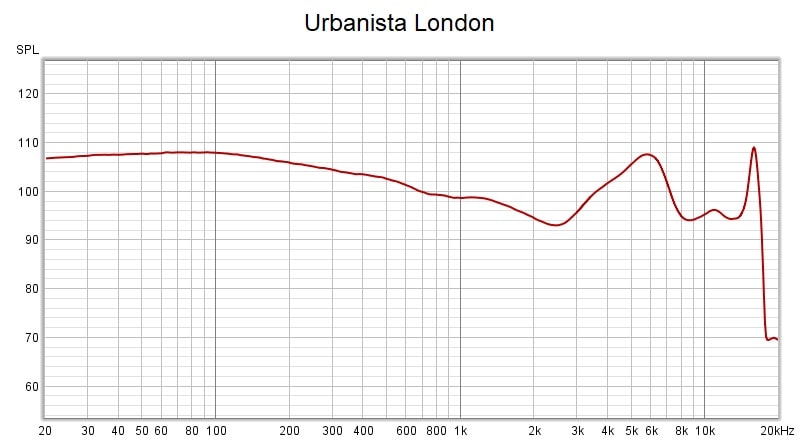
Urbanista London Frequency Response

Erklärung: Bei einer komplett geraden Linie würden die Ohrhörer Audiosignale 1 zu 1 wiedergeben, ohne diese zu färben, oder zu „verfälschen“. Dies ist aber nur bei Studio/Referenz Kopfhörern üblich. Ihr könnt das Diagramm grob in drei Bereiche unterteilen, links = Tiefen/Bass, Mitte = Mitten und  rechts = Höhen. Ist ein Teil Höher als ein anderer Teil ist dieser Frequenzbereich klanglich mehr betont als ein anderer. Ist beispielsweise die Frequenzkurve links sehr hoch bedeutet dies einen Bass-Boost. Es ist zwar nicht möglich den Klang nur auf die Frequenzkurve herunter zu brechen, aber diese liefert dennoch neutrale Informationen zum Klang.


Fazit

Spannend! Die Urbanista London konnten im Test mit etwas andere Stärken punkten, als ich es erwartet hätte.

Die größte Überraschung ist sicherlich das ANC. Das aktive Noise Cancelling funktioniert bei den Urbanista London deutlich besser, als ich dies erwartet hätte. Klar diese können nicht mit großen Kopfhörern mithalten, aber stehen auch den Apple AirPods Pro wenig nach! Diese sind sogar abseits der AirPods die besten ANC Ohrhörer, die ich bisher in den Fingern hatte.
Urbanista London Im Test 5

Auch der Tragekomfort ist herausragend! Die Urbanista London sind super bequem auch über Stunden hinweg und die Ladebox ist mehr als alltagstauglich. Auch die Option die Ohrhörer kabellos zu laden ist nett!
Der Klang der Ohrhörer ist gut, aber zugegeben auch nicht absolut überragend. Es kommt hier etwas auf Euren Geschmack an. Die Urbanista London Klingen recht warm und satt. Dabei bieten die Ohrhörer auch sehr gute Mitten und die Höhen runden stark ab. Allerdings wirken die London hierdurch auch etwas träger. Schlimm? Das kommt auf Euren Geschmack an!

Unterm Strich bin ich aber von den Urbanista London positiv überrascht, gerade was das ANC und den Tragekomfort angeht.

Smart Home Sicherheit von Eufy, eufy Security Sicherheitssystem im Test

1

Eufy wird dem ein oder anderem Leser von Techtest.org sicherlich aufgrund von Überwachungskameras bekannt sein. Allerdings bietet Eufy nun seid neustem auch ein klassisches Smart Home Sicherheitssystem an, welches Tür/Fenster Sensoren wie auch Bewegungsmelder nutzt um Einbrüche zu erkennen.

Eufy Security Sicherheitssystem Im Test 7

Hier war ich natürlich sofort hellhörig! Gerade in den bevorstehenden dunklen Monaten ist eine Smart Home Alarmanlage etwas absolut Sinnvolles. Ich würde sogar sagen etwas fast schon Essenzielles für jeden Eigenheim Besitzer.

Dabei sieht das eufy Security Sicherheitssystem auf dem ersten Blick sehr attraktiv aus! So kostet das Basis-Set gerade einmal 179€ und die einzelnen Module sind vergleichsweise günstig. Aber wie sieht es in der Praxis aus? Kann hier das eufy Security Sicherheitssystem genauso überzeugen wie die Eufy Überwachungskameras? Finden wir es im Test heraus!


Das eufy Security Sicherheitssystem im Test

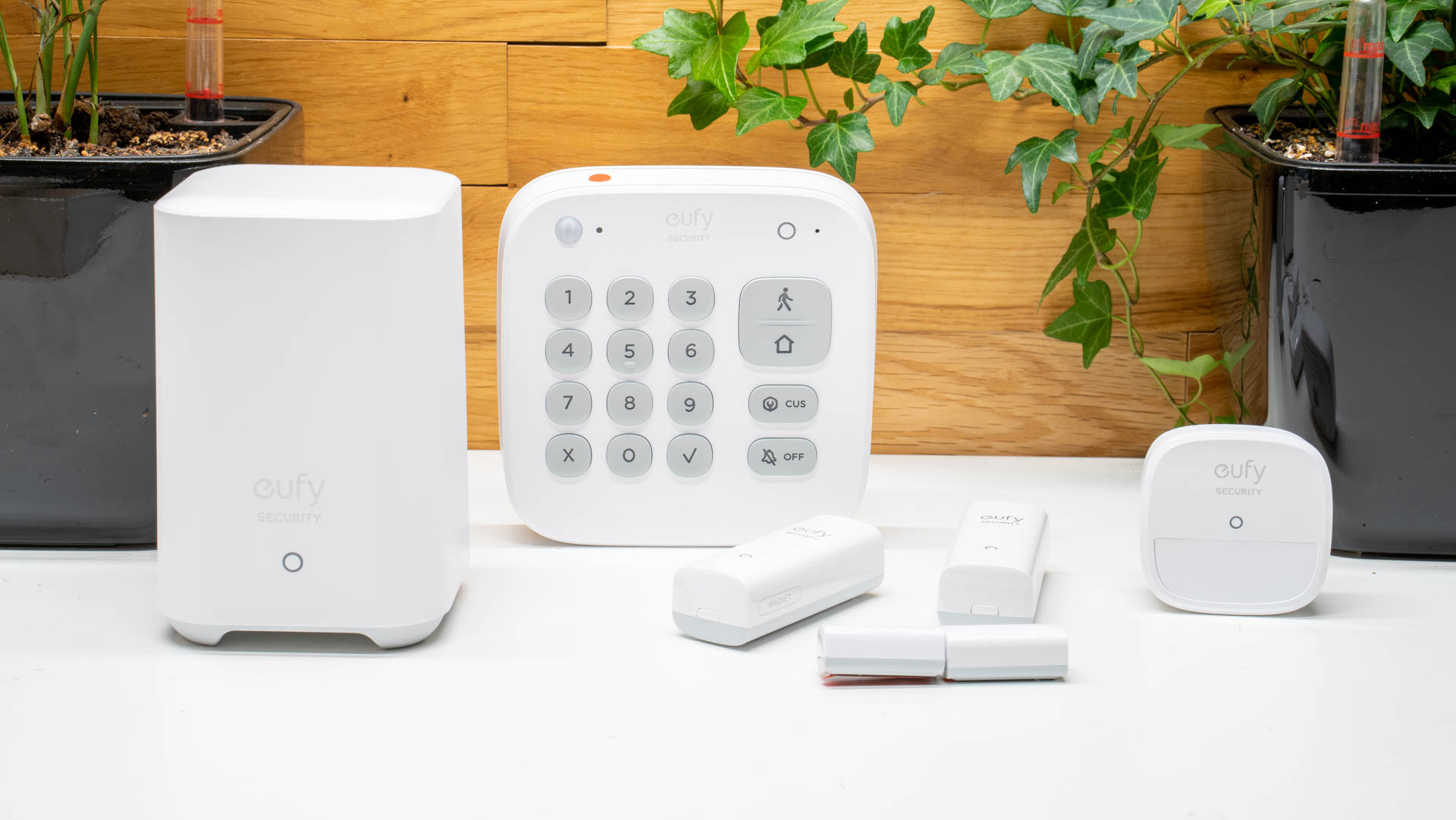
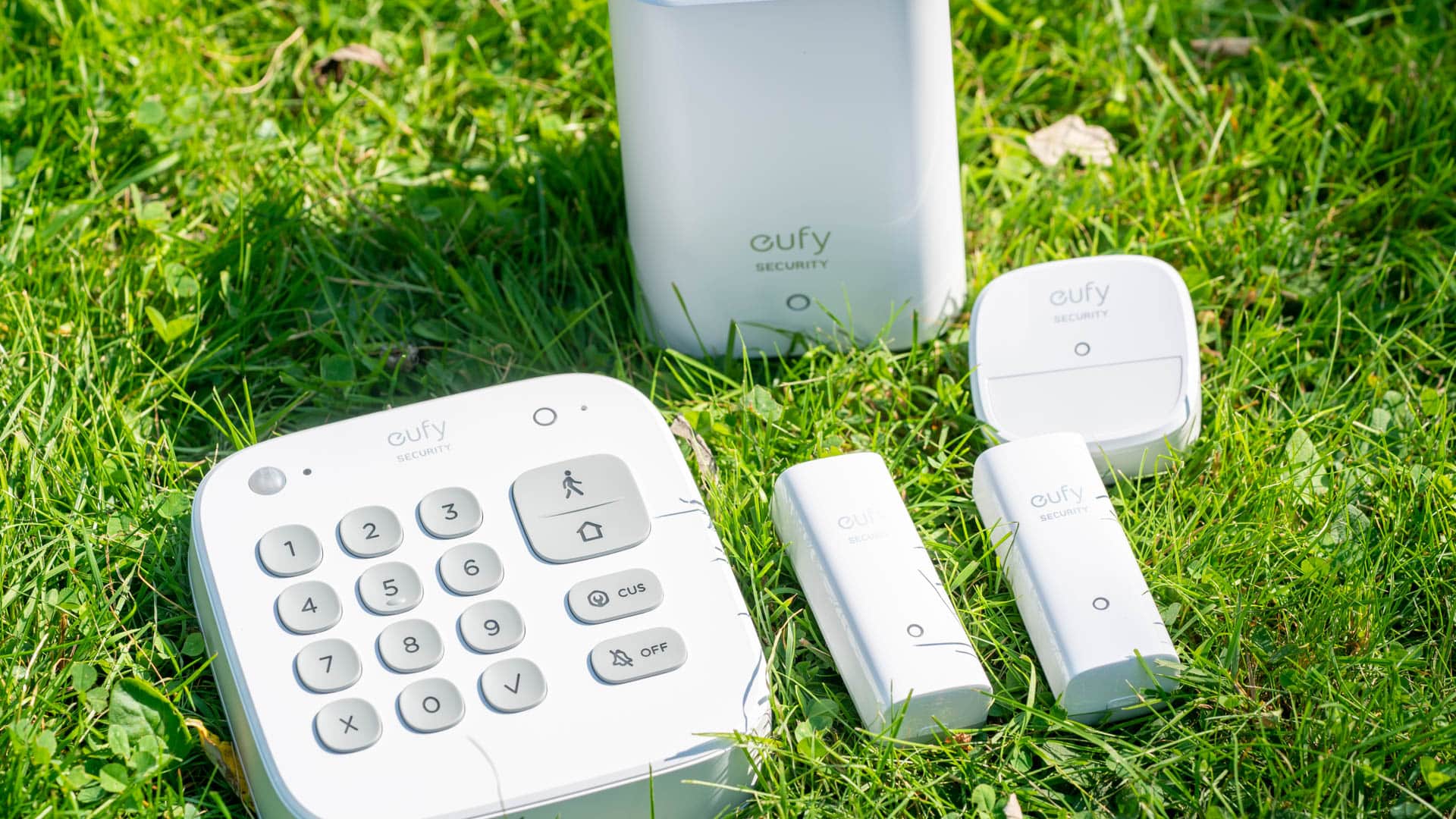
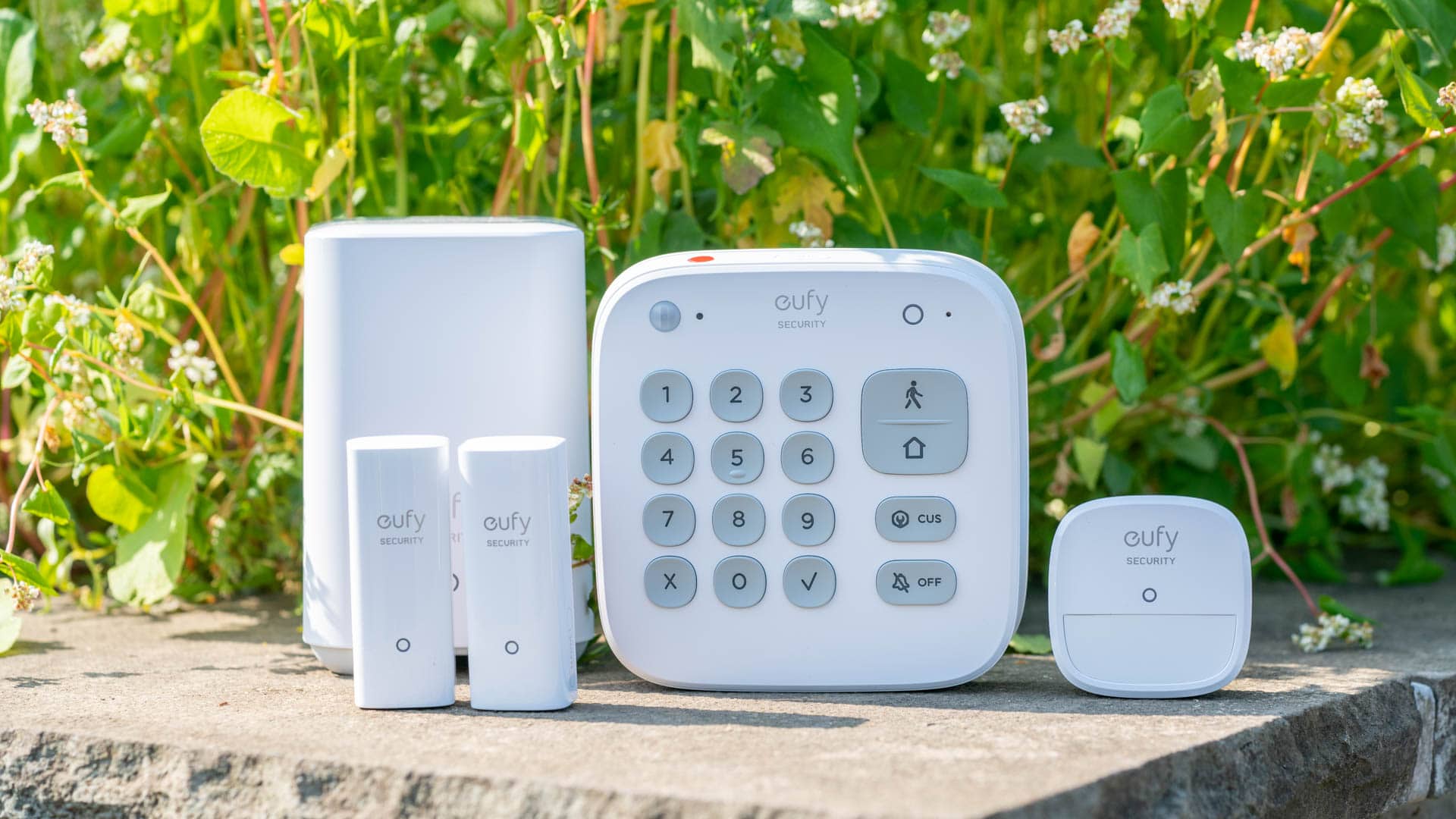
Das eufy Security Sicherheitssystem im Basis-Set besteht aus vier unterschiedlichen Komponenten:

  • 2x Tür/Fenster Öffnungs-Sensoren
  • 1x Bewegungsmelder
  • 1x Keypad
  • 1x HomeBase 2

Eufy Security Sicherheitssystem Im Test 1

Der Kern des eufy Security Sicherheitssystem stellt die HomeBase dar, welche als Zentrale und Sirene dient. Die HomeBase 2 kann dabei sowohl via LAN oder WLAN in Euer Netzwerk eingebunden werden. Bei der HomeBase 2 handelt es sich auch um die gleiche Basisstation der kabellosen Überwachungskameras von Eufy. Habt Ihr bereits kabellose Überwachungskameras von Eufy, dann braucht Ihr nicht das Starter-Set kaufen, sondern könnt einfach nur die Sensoren einzeln kaufen. Umgekehrt könnt nach dem Kauf des Starter-Sets einfach die einzelnen kabellosen Kameras von Eufy zukaufen und nutzen, Ihr versteht schon das Prinzip.

Eufy Security Sicherheitssystem Im Test 3

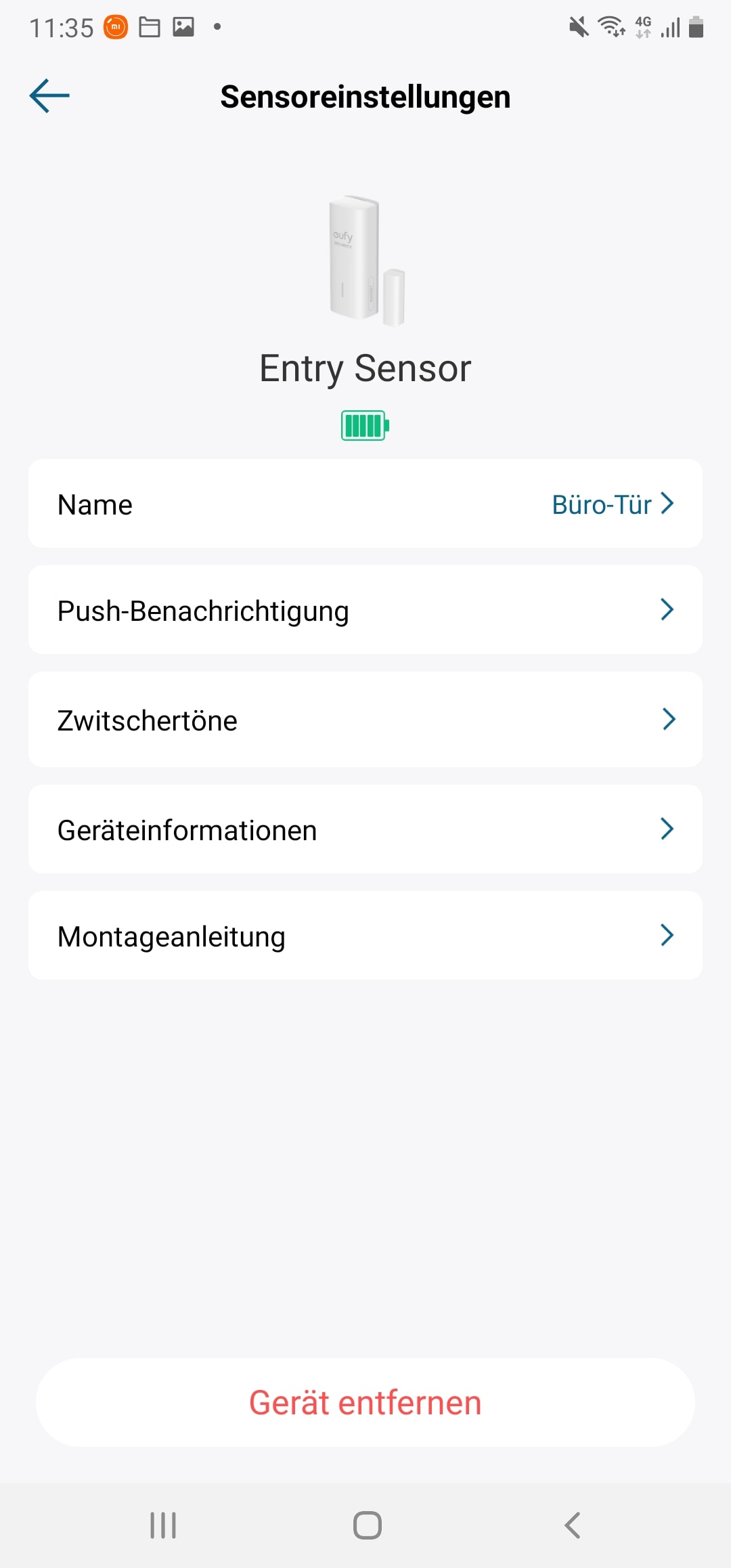
Die HomeBase 2 kann mit mehr oder weniger beliebig vielen weiteren Sensoren und Modulen erweitert werden. Das wichtigste Modul, wovon auch zwei mit im Lieferumfang liegen, ist der Tür/Fenster Sensor. Dieser Sensor besteht aus zwei Komponenten, zum einen dem eigentlichen Sensor und zum anderen einem starken Magneten. Wird dieser Magnet vom Sensor getrennt, dann weiß der Sensor das die Tür oder das Fenster geöffnet wurde und übermittelt diese Information an die HomeBase 2.

Alternativ kann auch der Bewegungsmelder eindringe erkennen. Dieser bietet eine Sichtweite von bis zu 9 Metern und lässt sich in seiner Sensitivität verstellen.

Eufy Security Sicherheitssystem Im Test 5

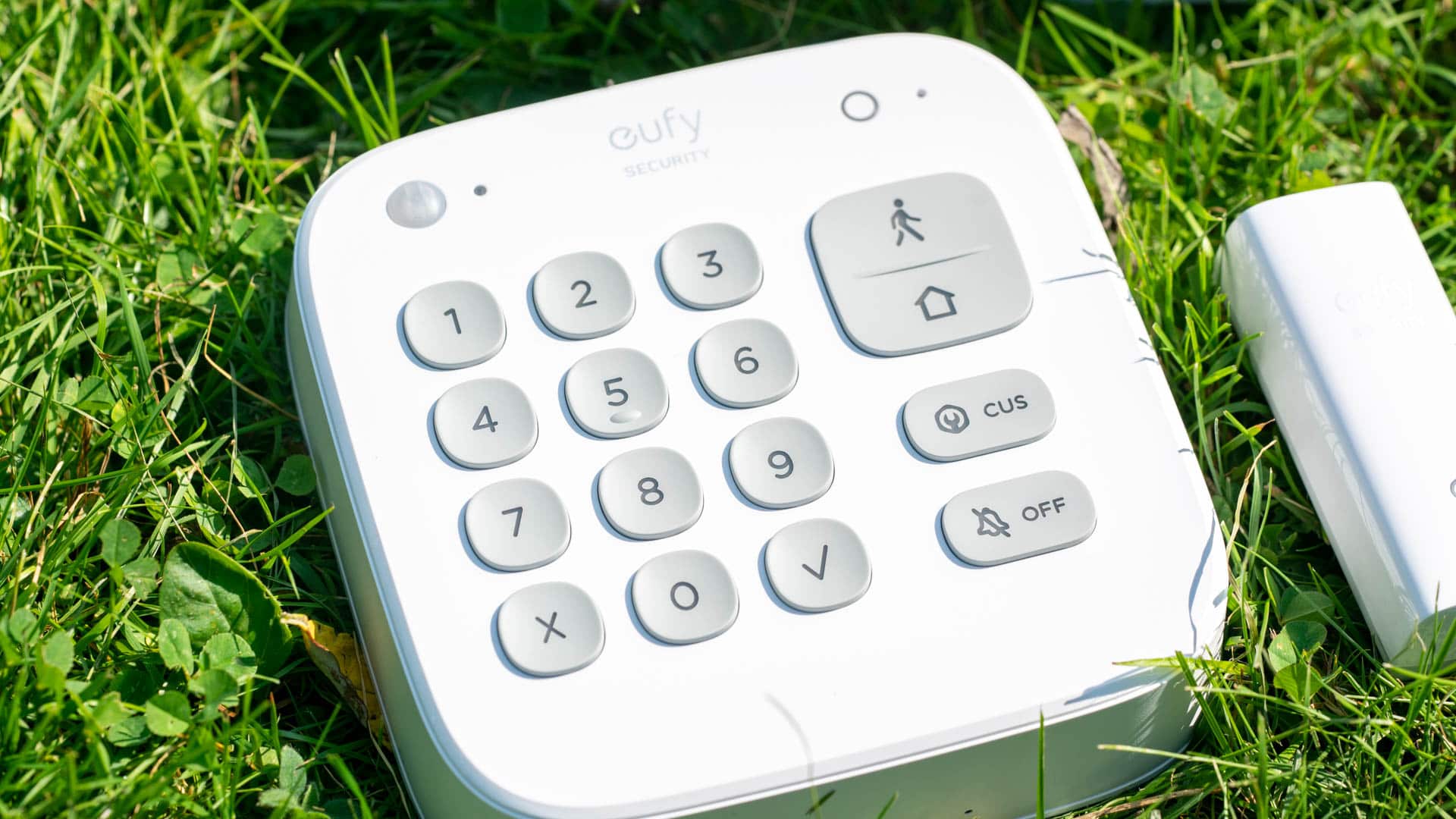
Das fast spannendste Modul ist das Keypad. Hierbei handelt es sich um ein Tastenfeld, welches Euch erlaubt die Alarmanlage komfortabel beim Verlassen Eurer Wohnung scharf zu stellen, ohne jedes Mal das Smartphone zücken zu müssen. Leider ist das Keypad aber nicht wassergeschützt! Dieses sollte also im Innenraum angebracht werden. Ihr könnt Ihr später eine Auslöseverzögerung einstellen, so das Ihr nach dem betreten der Wohnung X Sekunden zeit habt Euren Code einzugeben.

Im Keypad ist auch ein Akku integriert, welcher via microUSB geladen wird. Die anderen Module erfordern eine CR123A Batterie (welche beiliegt)


App

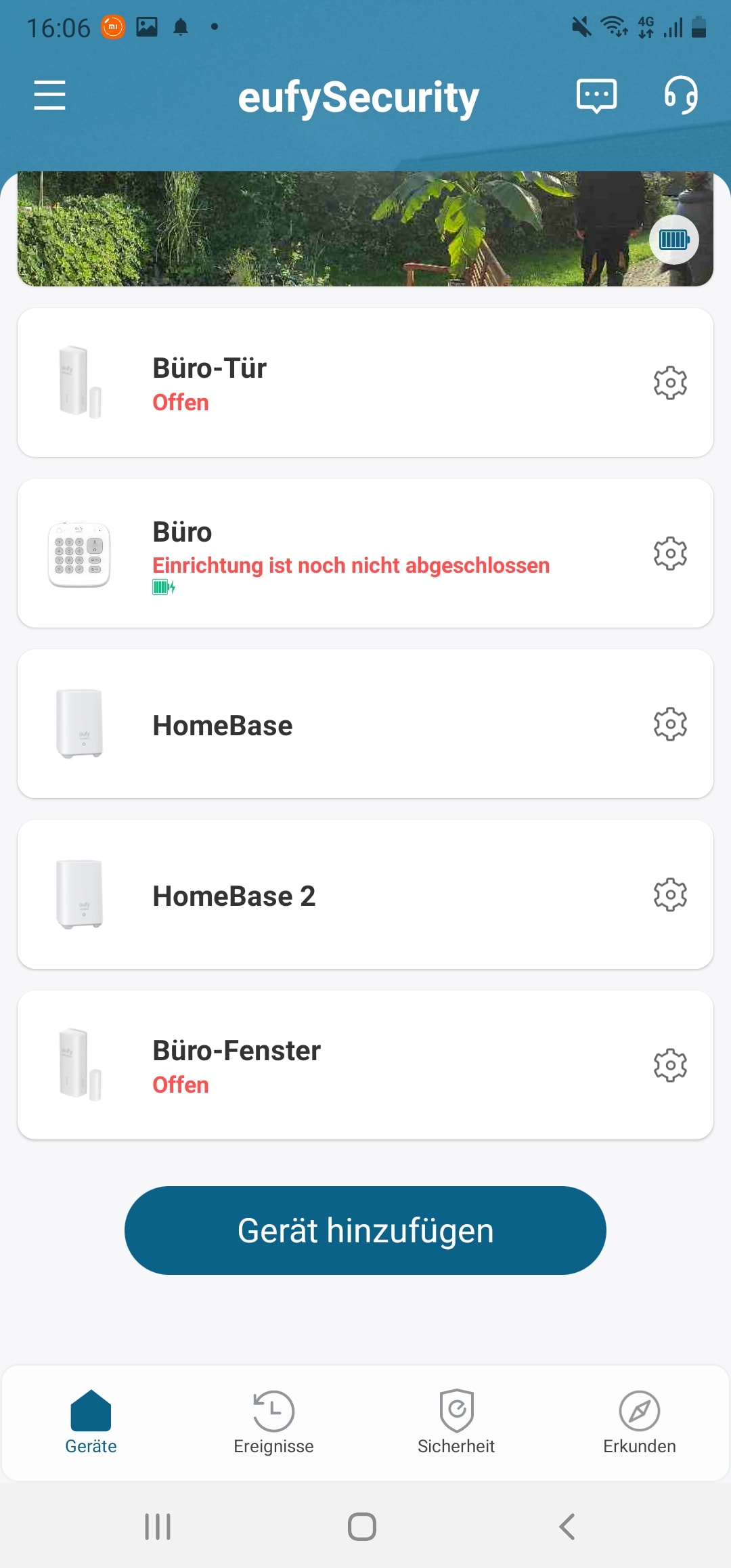
Das eufy Security Sicherheitssystem nutzt wie auch die Überwachungskameras die eufy Security App. die Einrichtung ist recht einfach. Ladet Euch zunächst die App herunter und erstellt ein Konto bei Eufy. Verbindet dann die HomeBase 2 mit dem Strom und Netzwerk. Ihr könnt die HomeBase 2 auch später noch auf WLAN Umstellen, für die erst Einrichtung ist aber eine LAN Verbindung einfacher.

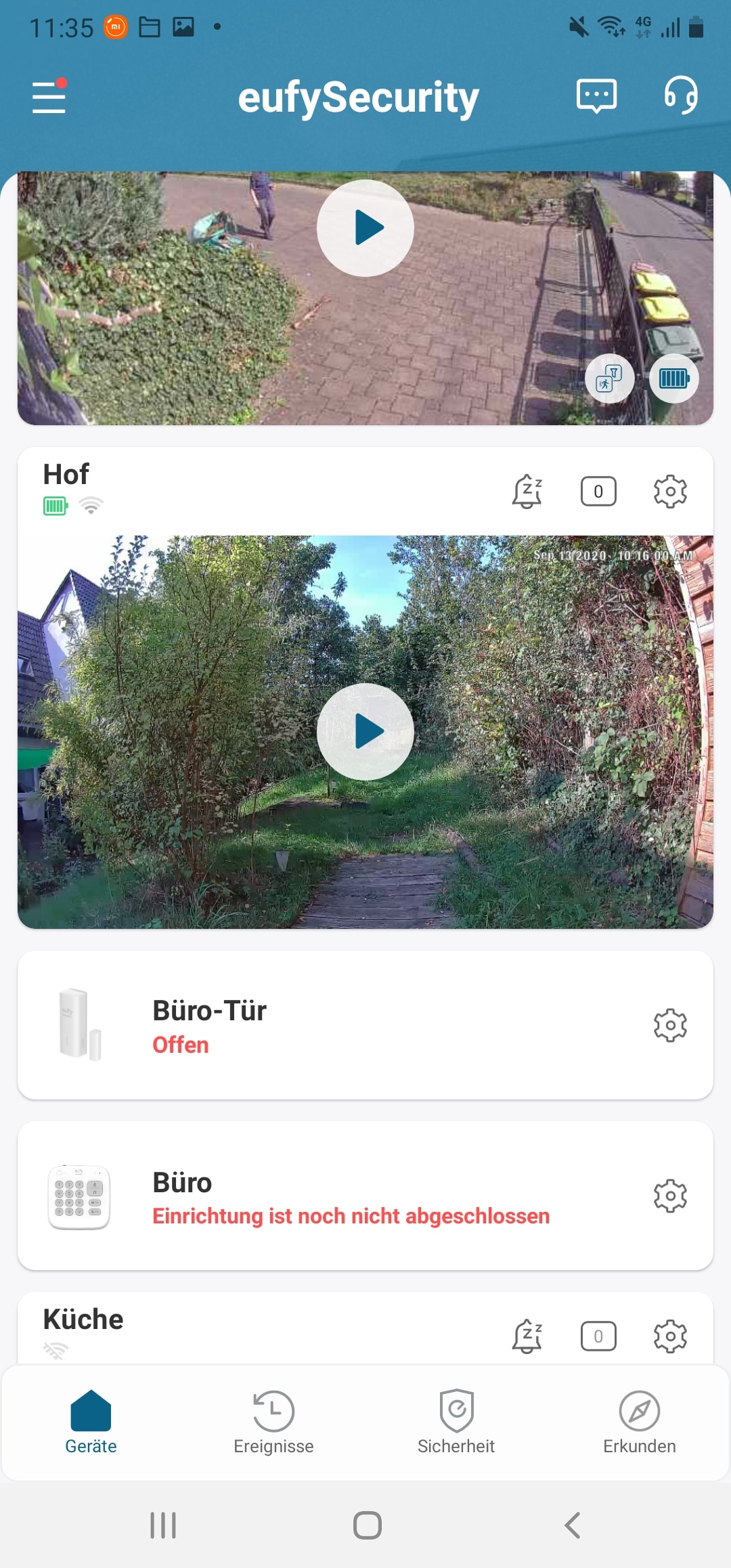
Screenshot 20200913 160642 Eufysecurity Screenshot 20200913 113501 Eufysecurity

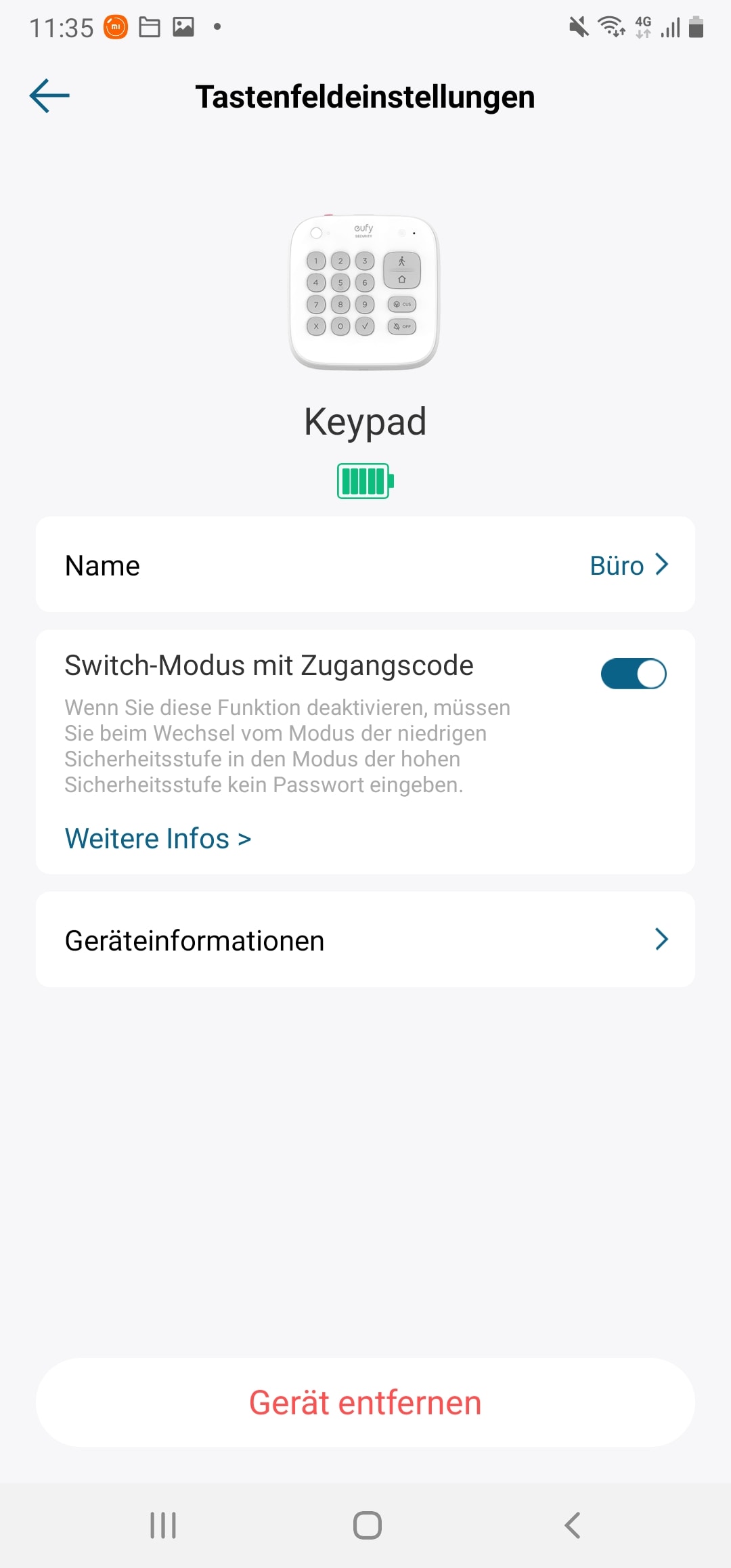
Ist die HomeBase 2 mit Eurem Account gekoppelt müsst Ihr die Sensoren verbinden. Wählt dafür einfach das Plus in der App, wählt den Sensor, legt in diesen die Batterie ein und fertig! Die App leitet Euch auch in klarem Deutsch inklusive Bildern durch die Einrichtung.

Screenshot 20200913 113506 Eufysecurity Screenshot 20200913 113514 Eufysecurity

Die Eufy App ist generell sehr gelungen! Diese wirkt wertig und gut gemacht. Es ist klar ersichtlich das Eufy kein „billig Hersteller“ ist. Allerdings ist auch ersichtlich das die App primär für die Überwachungskameras gemacht ist und nur für die Alarmanlage „umfunktioniert“ wurde. So findet Ihr normalerweise auf der Startseite der App Eure Kameras aufgelistet inklusive Vorschaubild. Hier sind beim Nutzen des Sicherheitssystem die Sensoren (ohne Vorschaubild) inklusive einer kleinen Statusinformation. Dies ist gar nicht mal unpraktisch, könnt aber bei vielen verbundenen Sensoren auch schnell etwas überladen sein. Ein Gruppieren der Elemente ist nicht möglich.


Was kann aber nun das eufy Security Sicherheitssystem?

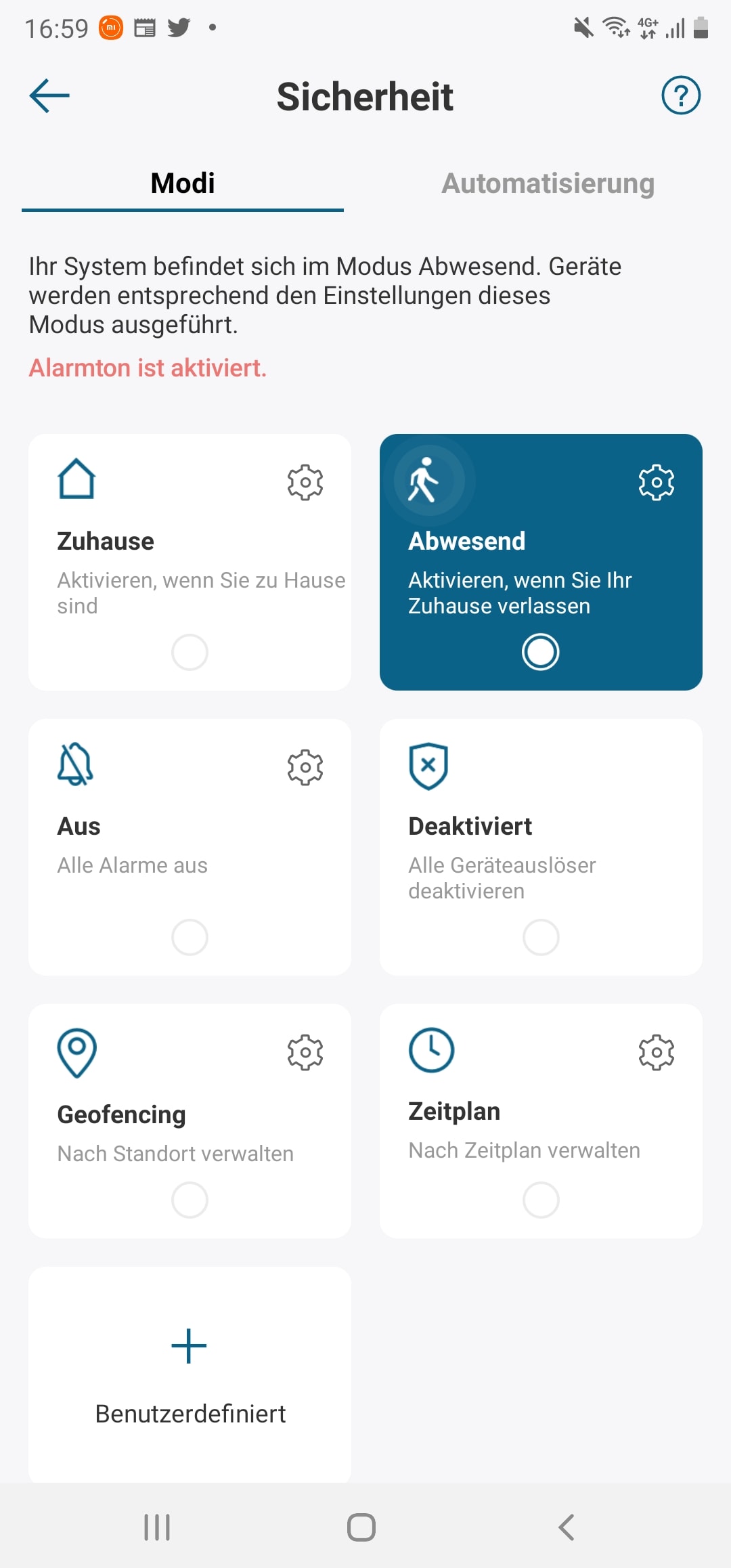
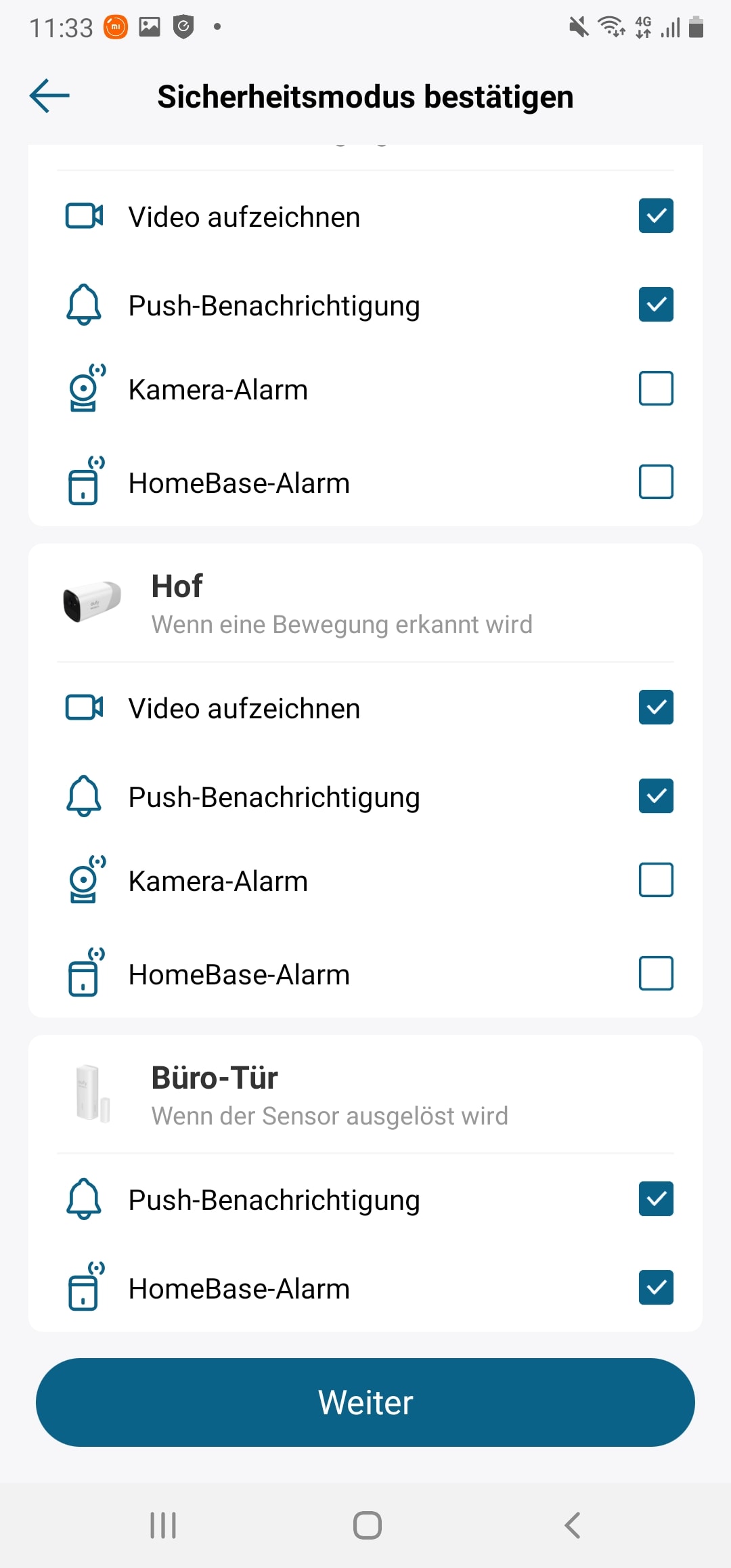
Das eufy Security Sicherheitssystem verfügt über verschiedene Modi, welche das Verhalten der Alarmanlage bestimmen. Ihr habt hier im generellen drei Optionen was passieren kann, wenn sich beispielsweise eine Tür öffnet oder der Bewegungsmelder eine Bewegung erkennt.

  1. Es passiert nichts
  2. Ihr erhaltet eine pusch Benachrichtigung
  3. Die Sirene in der HomeBase 2 ertönt

Screenshot 20200913 165951 Eufysecurity Screenshot 20200913 113355 Eufysecurity

So sind beispielsweise im „Abwesend“ Modus alle Sensoren aktiv und lösen gegebenenfalls einen Alarm aus, wenn eine Bewegung oder Ähnliches erkannt wird. Im Zuhause Modus erhaltet Ihr nur eine pusch Benachrichtigung wenn sich eine Tür öffnet oder Ihr könnt einen eigenen Modus erstellen. Beispielsweise das die Tür/Fenster-Sensoren scharf gestellt sind, aber nicht der Bewegungsmelder. Ihr seid hier sehr frei was die Einstellungen angeht.

Eufy Security Sicherheitssystem Im Test 10

Zwischen den Modi könnt Ihr via App, über das Keypad oder automatisch wechseln. Automatisch? Das eufy Security Sicherheitssystem unterstützt Zeitpläne und Geofencing! Verlasst Ihr Eure Wohnung wird dann die Alarmanlage automatisch scharf gestellt bzw. deaktiviert. Dies funktioniert soweit Okay, aber zu mindestens auf meinem Samsung Galaxy Note 20 aber auch nicht 100%ig.

Erfreulich die Sirene in der HomeBase 2 ist angenehm laut und das ganze System wirkt sehr reaktionsfreudig. Ebenso ist die Reichweite der Sensoren sehr hoch. Die Fenster/Tür-Sensoren haben auch extrem zuverlässig gearbeitet. Der Bewegungsmelder hat allerdings nicht die aller größte Reichweite.


Wie funktioniert das Keypad?

Kommen wir noch zur Frage wie das Keypad funktioniert. Ihr könnt in der App einen oder mehrere 4-8 stellige Codes hinterlegen. Wird einer dieser Codes eingetippt kann das Keypad den Modus Eurer Alarmanlage umstellen. Ihr könnt hier zwischen vier Modi wählen, abwesend, Zu Hause, aus und benutzerdefiniert. Das Keypad hat während meines Test 1a funktioniert.

Eufy Security Sicherheitssystem Im Test 8

Lediglich die App zeigte mir konstant an dass das Keypad nicht eingerichtet wäre, obwohl dies der Fall war.


Fazit

Das eufy Security Sicherheitssystem ist absolut empfehlenswert! Dieses macht genau was es soll, es gibt Alarm wenn Fenster/Türen geöffnet werden und benachrichtigt Euch darüber auf Eurem Smartphone. Dies ist natürlich stark vereinfacht ausgedrückt, aber im Kern ist es das was wir von einem smarten Sicherheitssystem erwarten.

Dabei ist sowohl die App, wie aber auch die Hardware sehr gut umgesetzt! Die Eufy App ist hochwertig und punktet durch einen großen Funktionsumfang. Hierzu gehört die Unterstützung diverser Sprachassistenten und Apple HomeKit, wie auch ungewöhnlichere Funktionen wie das Automatische Ein/Ausschalten via Geofencing.

Eufy Security Sicherheitssystem Im Test 6

Die Hardware ist dabei ebenfalls mehr als solide. Die Tür/Fenster-Sensoren arbeiten in meinem Test perfekt, genau wie die HomeBase 2 und das Keypad. Der Bewegungsmelder war was die Reichweite angeht etwas schwächer, taugt aber dennoch.

Kurzum, absolut empfehlenswert, gerade dann wenn Ihr Ihr vielleicht mit dem Gedanken spielt Euch auch eine Eufy Überwachungskamera zuzulegen oder bereits eine habt! Auch der Preis von 179€ (zum Zeitpunkt des Tests) für das Starter-Set ist absolut Fair.

Angebot
eufy 5-teiliges Smart Home Set, Überwachungskamera Außen, App...

  • Arbeitet sehr zuverlässig
  • Sehr gute Hardware
  • Fairer Preis
  • Übersichtliche und gute App mit vielen Funktionen
  • Viele Verbindungsmöglichkeiten (Google Assistent, HomeKit usw)
  • Gute Erweiterbarkeit auch mit Überwachungskameras
  • Es werden keine Schlüsselfernbedienungen angeboten, nur das Keypad
  • Bieten nur Sicherheits-Fokussierte Module an und kein ganzheitliches Smart Home System


Eufy vs. HomematicIP vs. Bosch Smart Home

Neben dem eufy Security Sicherheitssystem wären die klassischen Alternativen das Homematic IP und Bosch Smart Home System.

Hier kommt es etwas auf Eure Bedürfnisse an. Geht es Euch nur um eine Alarmanlage, dann sehe ich Eufy vor HomematicIP und Bosch. Die Eufy App ist besser und übersichtlicher als von den Konkurrenten und auch die Erweiterungsmöglichkeiten mit Kameras ist bei Eufy signifikant besser. Wo HomematicIP und Bosch punkten ist bei der Vielfalt. So bieten diese beiden diverse andere Sensoren und Module an, beispielsweise Heizkörper-Thermostate, Wasser-Sensoren usw. Wollt Ihr also ein Smart Home komplett System, das mehr als nur die Thematik Sicherheit umfasst, dann seid Ihr bei Homematic IP und Bosch besser aufgehoben. Eufy ist auf das Thema Sicherheit spezialisiert und macht dies auch sehr gut!

5x WLAN Steckdosen mit Verbrauchsmessung im Vergleich

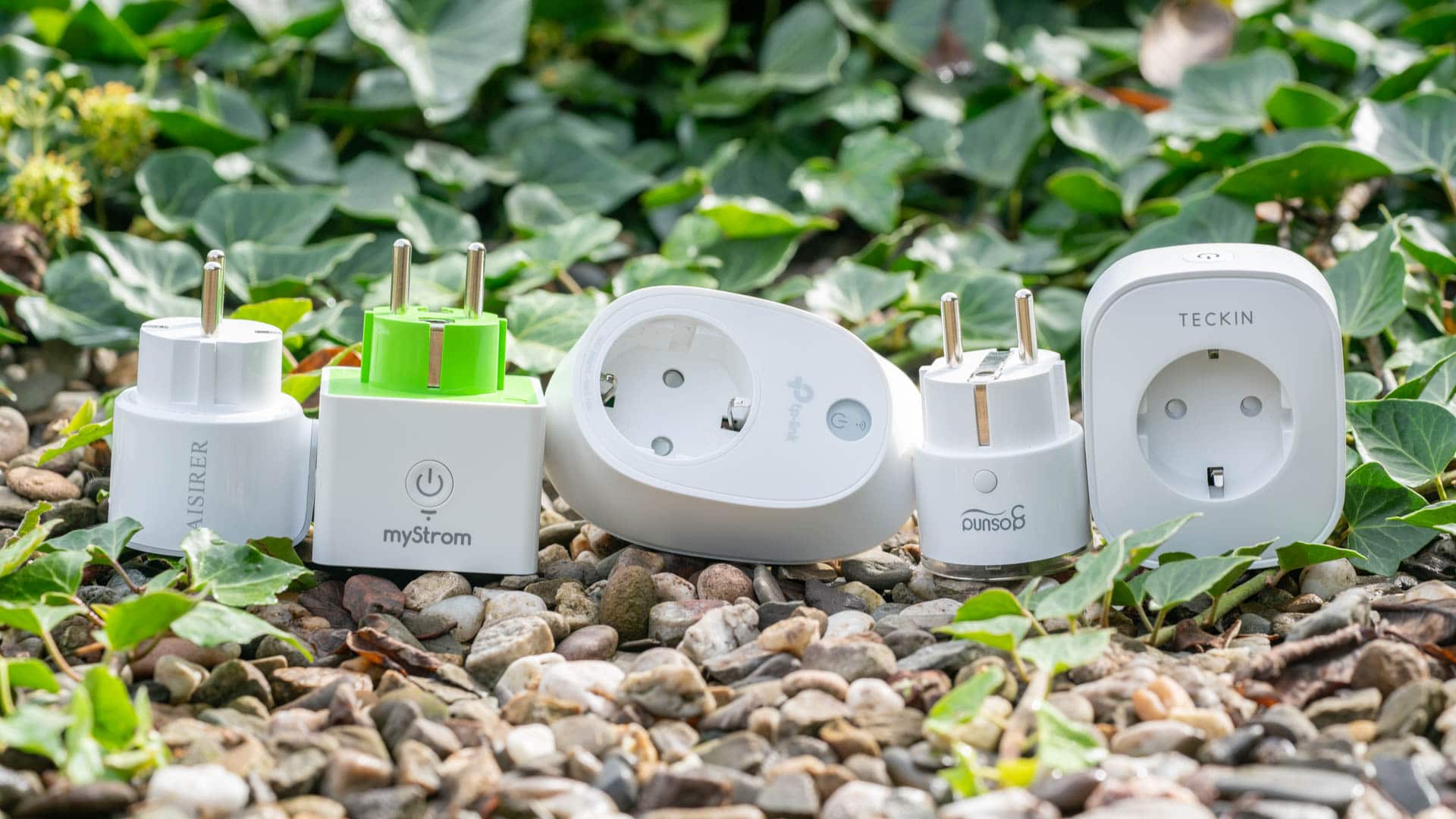
WLAN Steckdosen-Adapter gehören ohne Frage zu den meist gekauften Smart Home Produkten. Dementsprechend gibt es hier auch gefühlt hunderte Modelle, mit unterschiedlichen Ausstattungen und Preisklassen. Besonders praktisch sind WLAN Steckdosen, welche auch eine Verbrauchsmessung mitbringen.

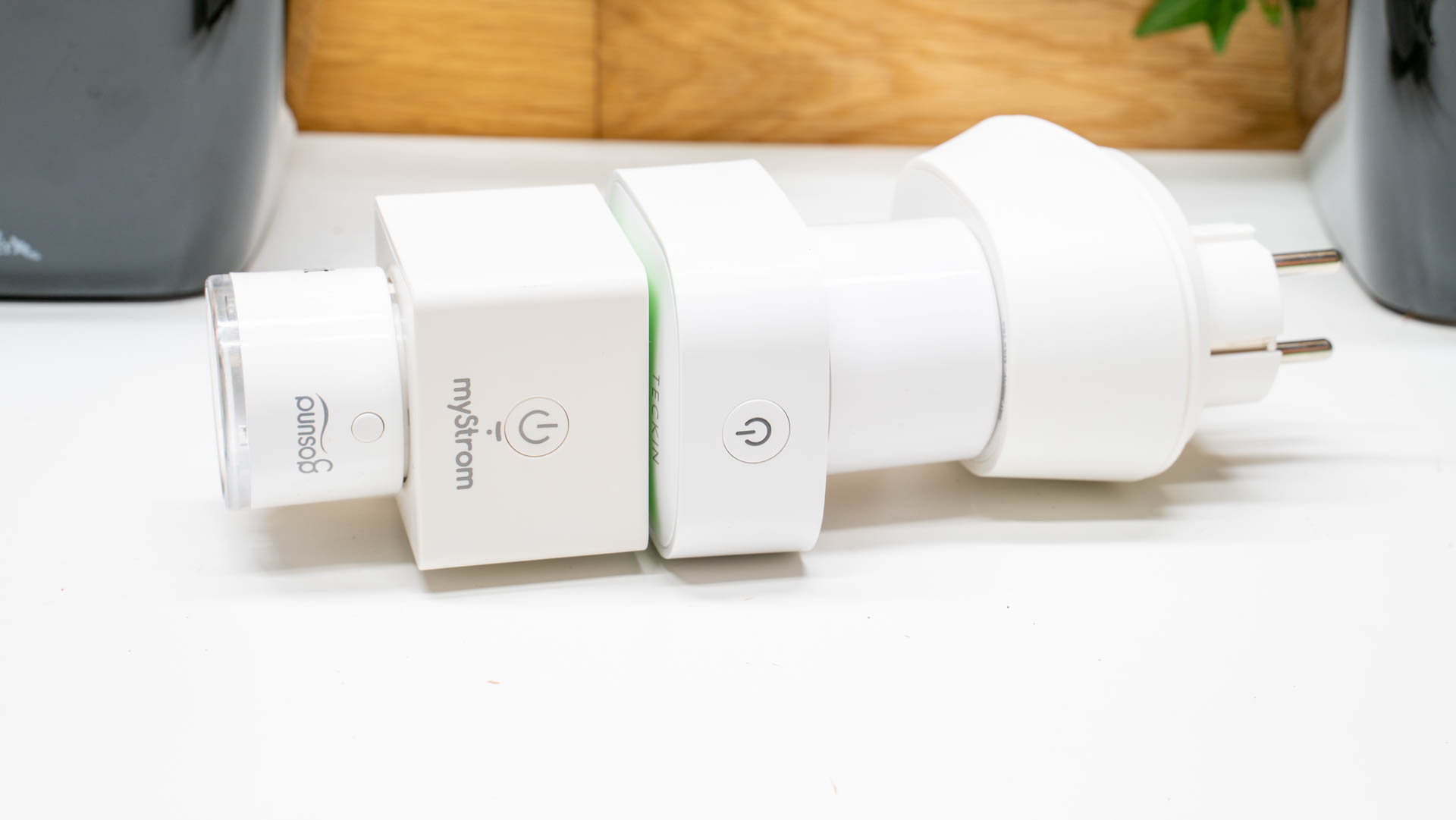
5x Wlan Steckdosen Mit Verbrauchsmessung Im Vergleich 1

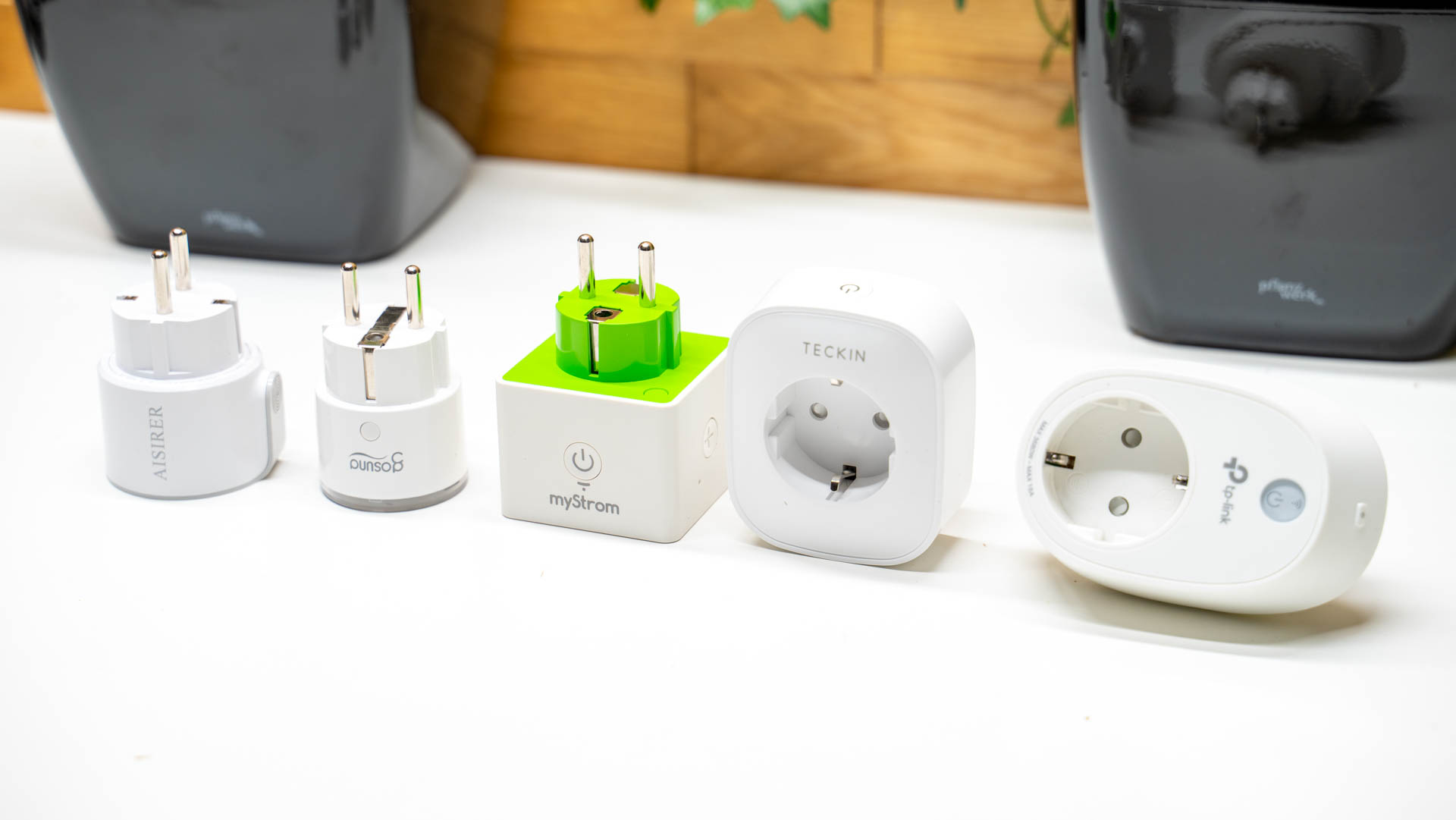
Genau um solche WLAN Steckdosen mit Verbrauchsmessung soll es in diesem Test gehen. Für diesen kleinen Test/Vergleich habe ich fünf populäre Smart Home Steckdosen von günstig bis teuer bestellt. Wollen wir uns doch einmal ansehen welches Modell das Beste ist und vor allem wie genau die Verbrauchsmessungen ist!


Die Testkandidaten

Folgende WLAN Steckdosen habe ich in diesen Vergleich aufgenommen:

Preis ca.
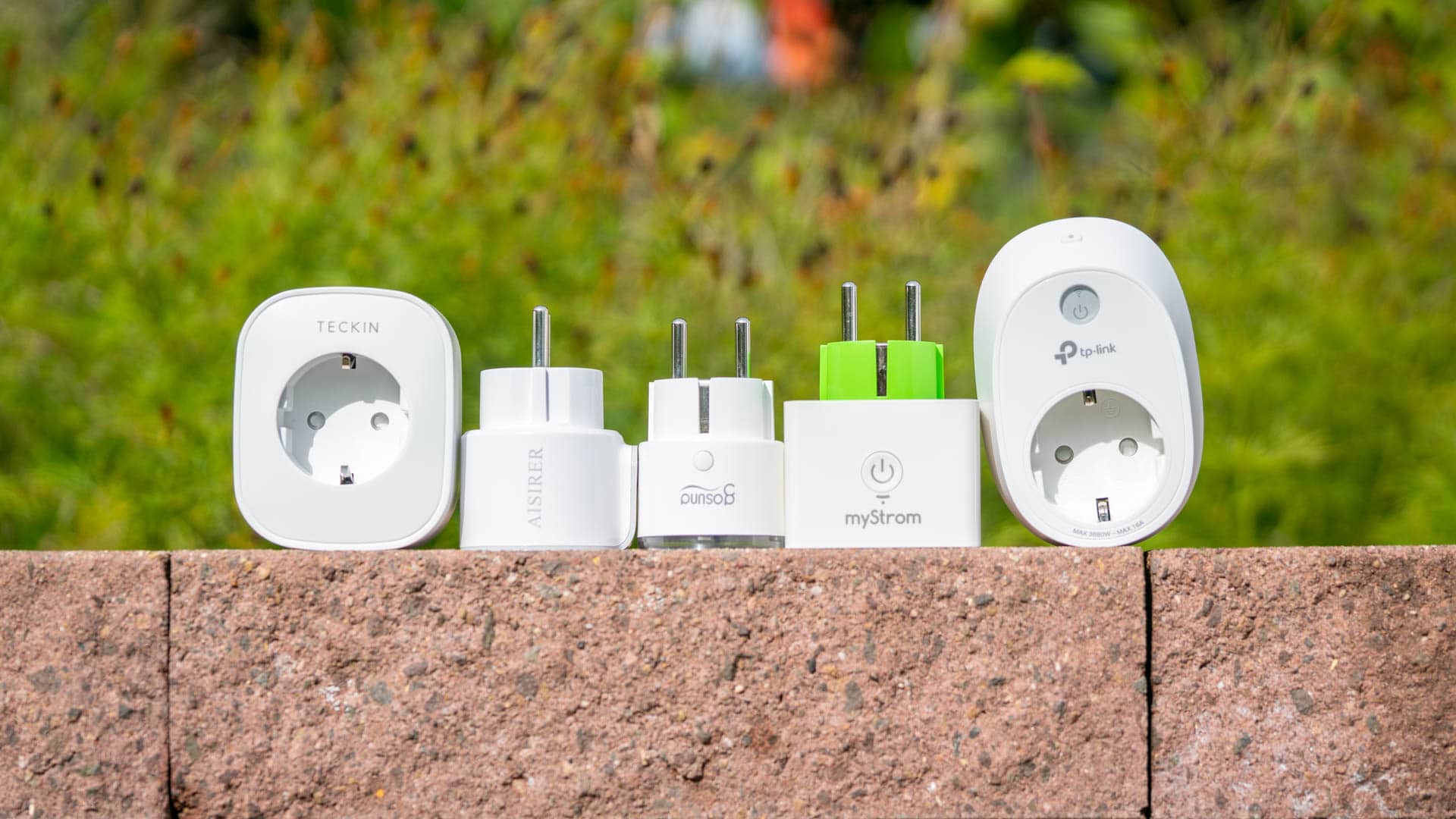
AISIRER Wlan Smart Steckdose mit Stromverbrauch Aufzeichnung 11 €
Gosund Smart Steckdose 12 €
myStrom WiFi Switch 34 €
TECKIN WLAN Smart Steckdose 11 €
TP-Link Kasa HS110 22 €


Alle fünf Modelle verfügen über eine direkte WLAN Anbindung und die Möglichkeiten den Stromverbrauch zu messen.

Preislich können wir dabei in zwei Klassen unterteilen. Einerseits haben wir die „08/15“ China Hersteller wie AISIRER, Gosund und TECKIN. Diese stellen die Steckdosen nicht selbst her, sondern kaufen diese nur im Großhandel zu und schreiben ihren Namen drauf. Zudem finden sich 1 zu 1 die gleichen Modelle auch unter anderen Hersteller Bezeichnungen.

Auch TP-Link und myStrom produzieren die WLAN Steckdosen natürlich nicht selbst, hier handelt es sich aber um „einzigartige“ Designs. TP-Link und myStrom haben sich also einen Fertiger gesucht, welcher die Steckdosen nach den eigenen Vorstellungen produziert. Dementsprechend sind diese beiden Modelle aber auch ein gutes Stück teurer als die 08/15 China Ware.


Die Basics

Starten wir mit den Abmessungen. Diese sind nicht ganz unwichtig, da ein kleinerer Adapter tendenziell weniger benachbarte Steckdosen blockieren wird, was bei den größeren Modellen durchaus ein Problem ist.

Abmessungen H x B x T
AISIRER Wlan Smart Steckdose mit Stromverbrauch Aufzeichnung 51,9 x 48,4 x 35,8
Gosund Smart Steckdose 43,7 x 43,6 x 32,2
myStrom WiFi Switch 56,3 x 56,6 x 43
TECKIN WLAN Smart Steckdose 78,3 x 65,5 x 32
TP-Link Kasa HS110 99,6 x 65,8 x 39,8


Mit rund 100 x 66 x 40mm ist die TP-Link Kasa HS110 eindeutig die größte WLAN Steckdose, welche auch in den meisten Steckdosenleisten einen benachbarten Platz belegen wird. Auf Platz 2 folgt die TECKIN WLAN Smart Steckdose und der myStrom WiFi Switch. Letztere beiden werden in benachbarten Steckdosen zumindest größere Stecker blockieren.

5x Wlan Steckdosen Mit Verbrauchsmessung Im Vergleich 5

Die Modelle von AISIRER und Gosund hingegen sind merklich kompakter und werden voraussichtlich keine benachbarten Steckdosen blockieren! 

Dies spiegelt sich aber in der Leistungsabteilung wieder.

Leistung
AISIRER Wlan Smart Steckdose mit Stromverbrauch Aufzeichnung 10A / 2300W
Gosund Smart Steckdose 10A / 2300W
myStrom WiFi Switch 16A / 3680W
TECKIN WLAN Smart Steckdose 16A / 3680W
TP-Link Kasa HS110 16A / 3680W


Die drei größeren Modelle können mit 16A bzw. 3680W ein gutes Stück mehr Leistung schalten als Gosund und AISIRER mit 10A bzw. 2300W. Hier muss ich aber ehrlich sein, ich würde Euch eh nicht raten bis ans „Limit“ zu gehen, gerade bei den günstigen China Modellen. Es ist hier zwar gut möglich, dass diese das Rating von 10A/16A aushalten, aber ob dies auch bei konstanter Last der Fall ist steht auf einem anderen Blatt.

Die 10A Modelle würde ich also in der Regel nicht mit mehr als vielleicht 1200W belasten und die 16A Modelle mit 2000W. Wollt Ihr wirklich einen High Power Steckdosen Adapter um den Ladeadapter Euers E-Autos zu schalten, dann greift wenigstens zu TP-Link oder myStrom. Sollte hier irgendwas schiefgehen habt Ihr hier wenigstens zwei greifbare Hersteller.


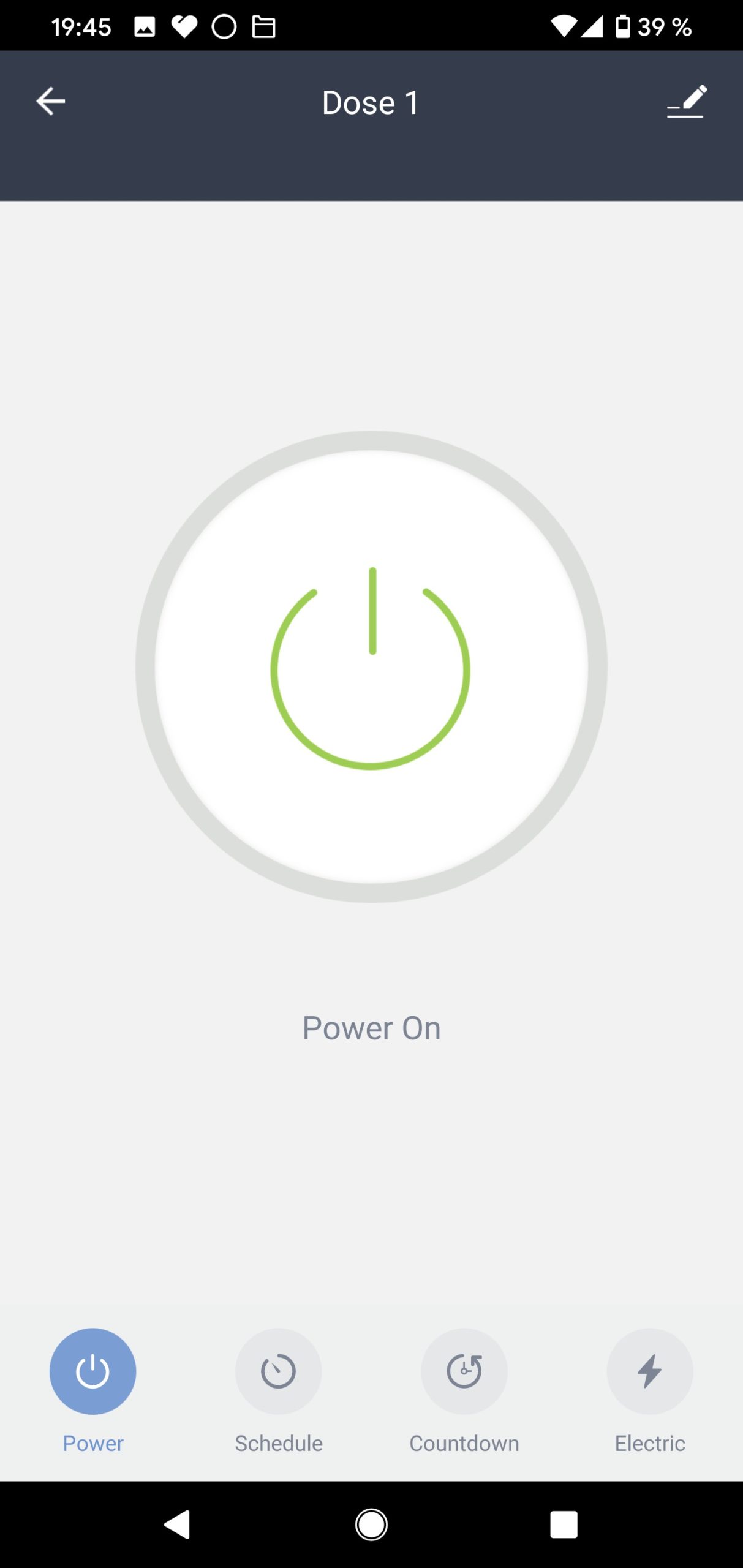
AISIRER, Gosund, TECKIN und die Smart Life App

Die Modelle von AISIRER, Gosund und TECKIN nutzen alle die gleiche App nämlich Smart Life. Smart Life ist eine Art Plattform für Chinesische Smart Home Produkte und wird universell von duzenden verschiedenen Smart Home Geräten genutzt. So besitze ich beispielsweise eine Garagentor-Steuerung die ebenfalls Smart Life als App nutzt.

Gosund App (5)Gosund App (8)

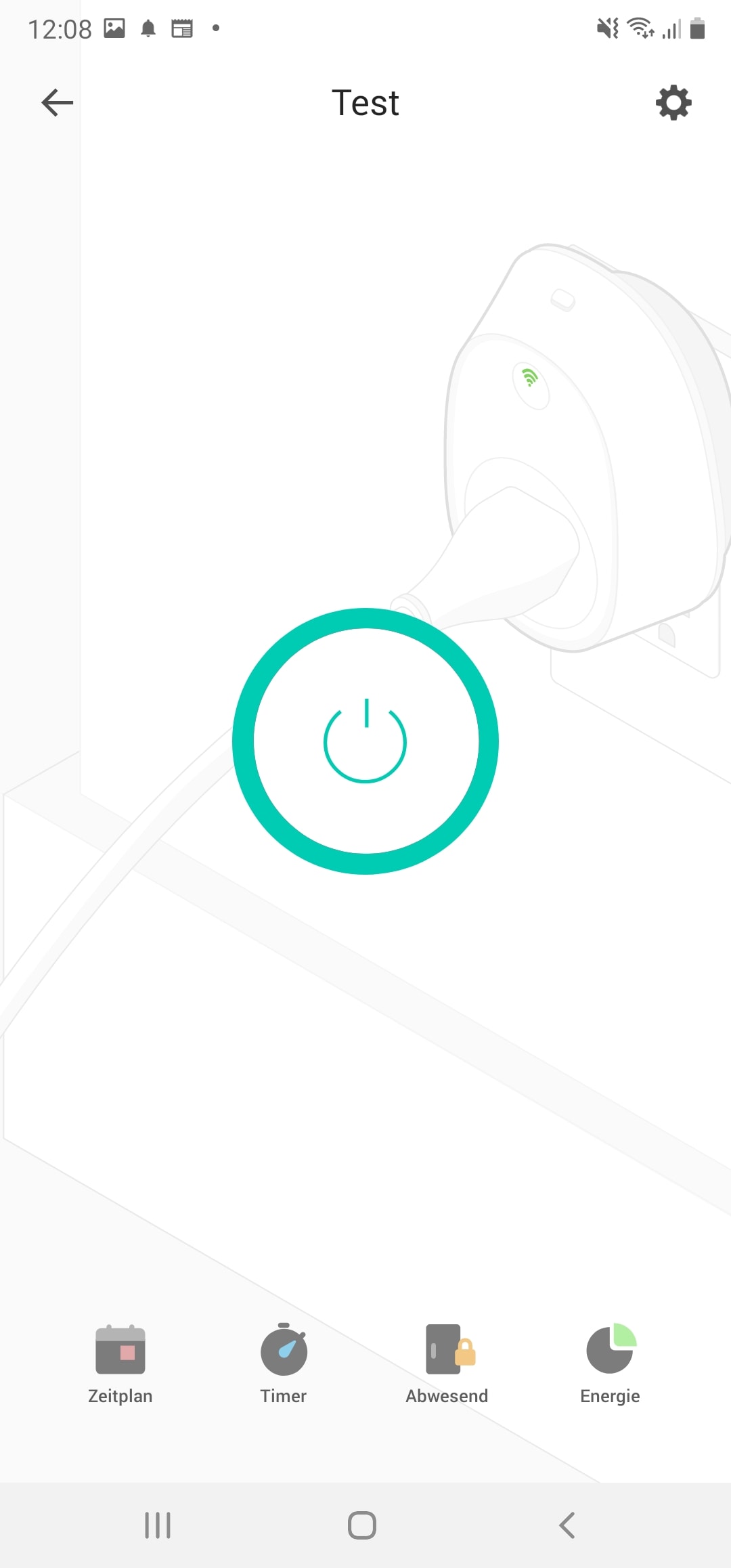
Grundsätzlich ist die Smart Life App nicht schlecht! Auf der Startseite findet Ihr eine Übersicht über alle verbundenen Smart Home Geräte. Von der Startseite aus könnt Ihr auch bereits die Steckdose ein/ausschalten, es ist hierfür keine weitere Interaktion mit der App nötig.

Innerhalb der App werden zunächst folgende Feature unterstützt:

  • Ein/aus
  • Zeitschaltuhr
  • Timer
  • Verbrauchsmessung

Damit unterstützt die Smart Life App die absoluten Basis-Feature die von einer smarten Steckdose zu erwarten sind.


myStrom

myStrom geht mit seiner App einen etwas anderen Weg. Grundsätzlich ist die myStrom App sehr gut gestaltet und wirkt sehr wertig. Dabei erinnert mich das Kacheldesign etwas an Windows 10 bzw. Windows Phone. Jedes Smarthome Gerät das Ihr in die App einbindet erhält hier seine eigene Kachel.

Screenshot 20201002 105809 Mystrom Screenshot 20201002 105804 Mystrom

Diese Kachel zeigt Euch immer direkt ob ein Gerät eingeschaltet ist und wie hoch gegebenenfalls der Verbrauch ist, praktisch! Leider müsst Ihr zum Ein/Ausschalten der Steckdosen die Kachel einmal antippen und könnt erst dann schalten.
Screenshot 20201002 105814 Mystrom Screenshot 20201002 105822 Mystrom

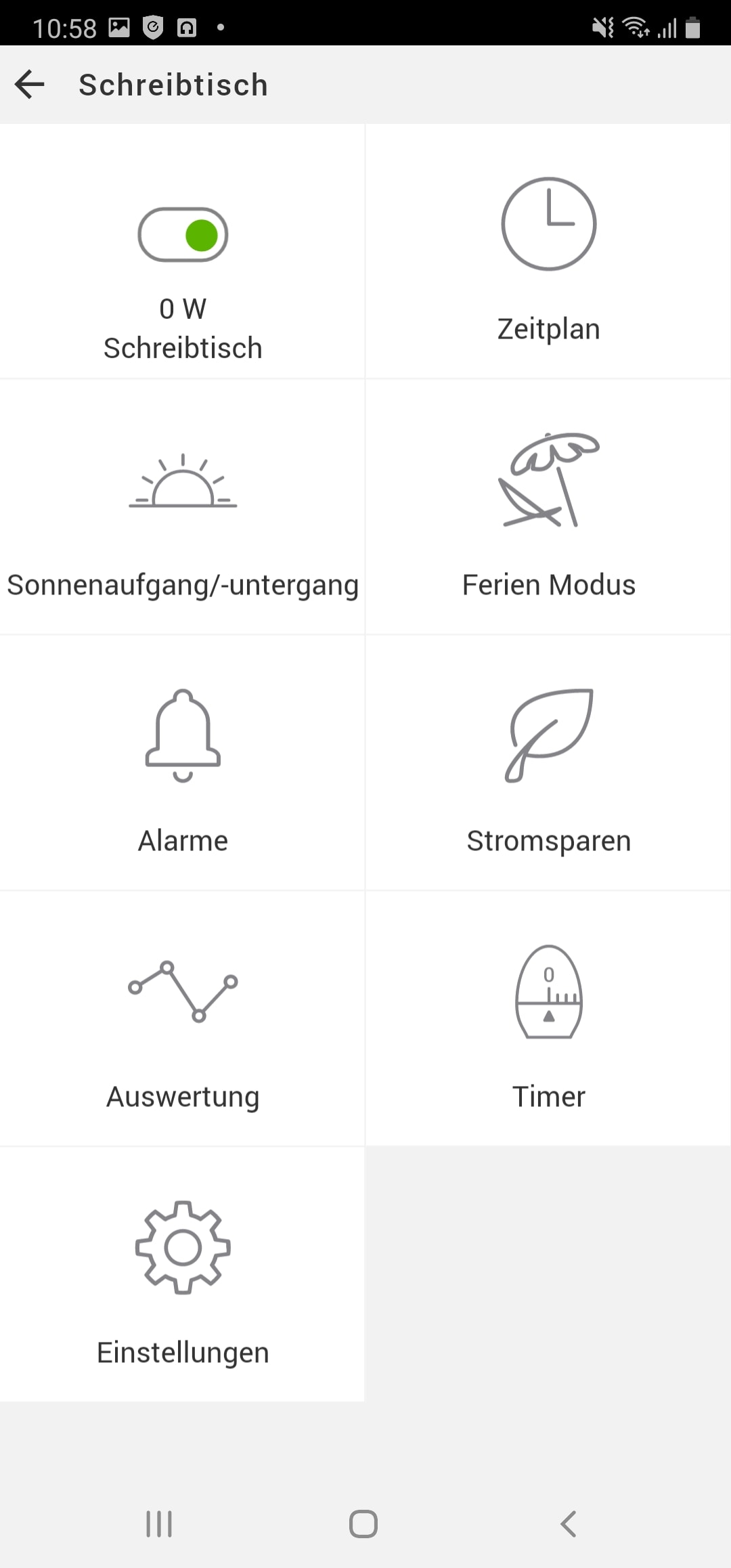
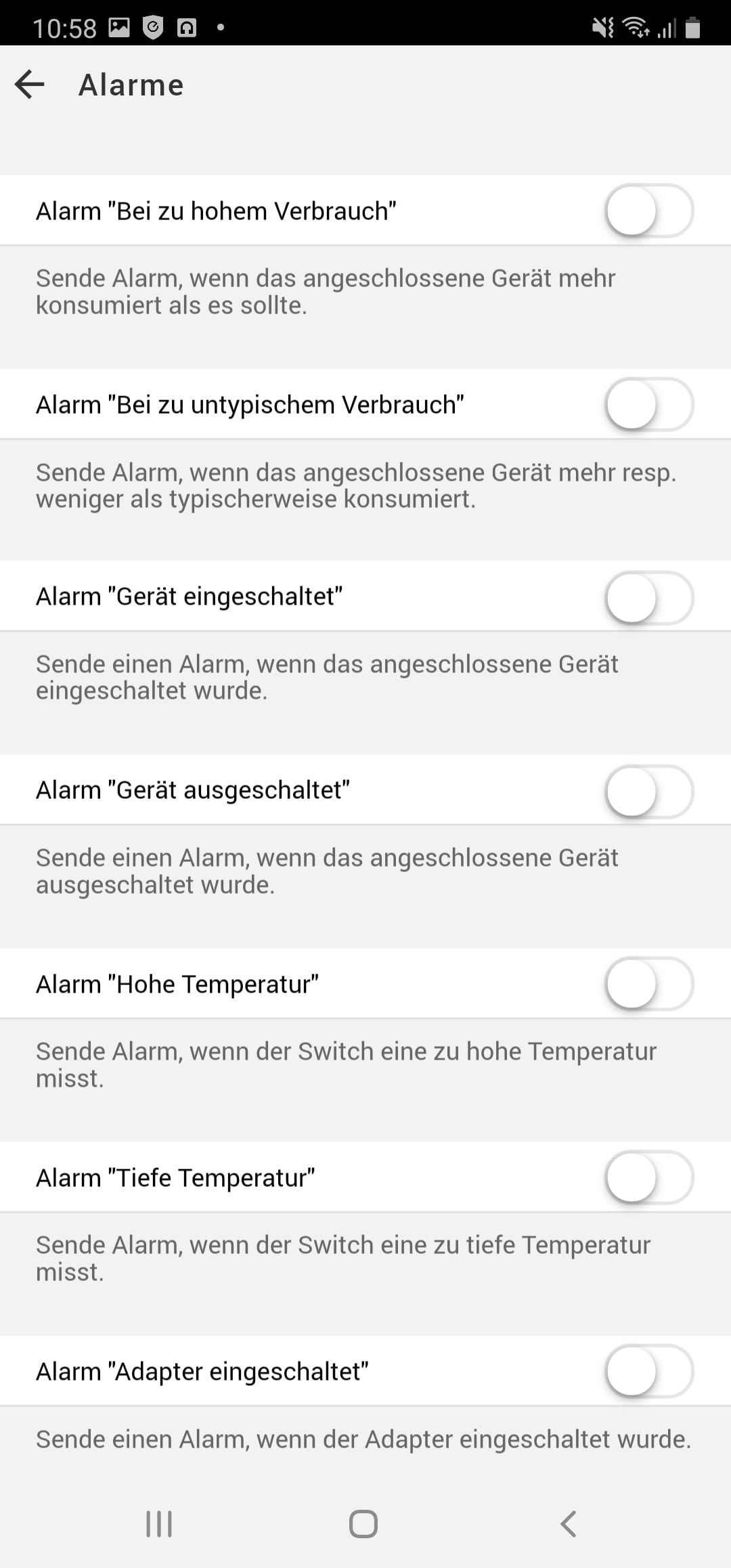
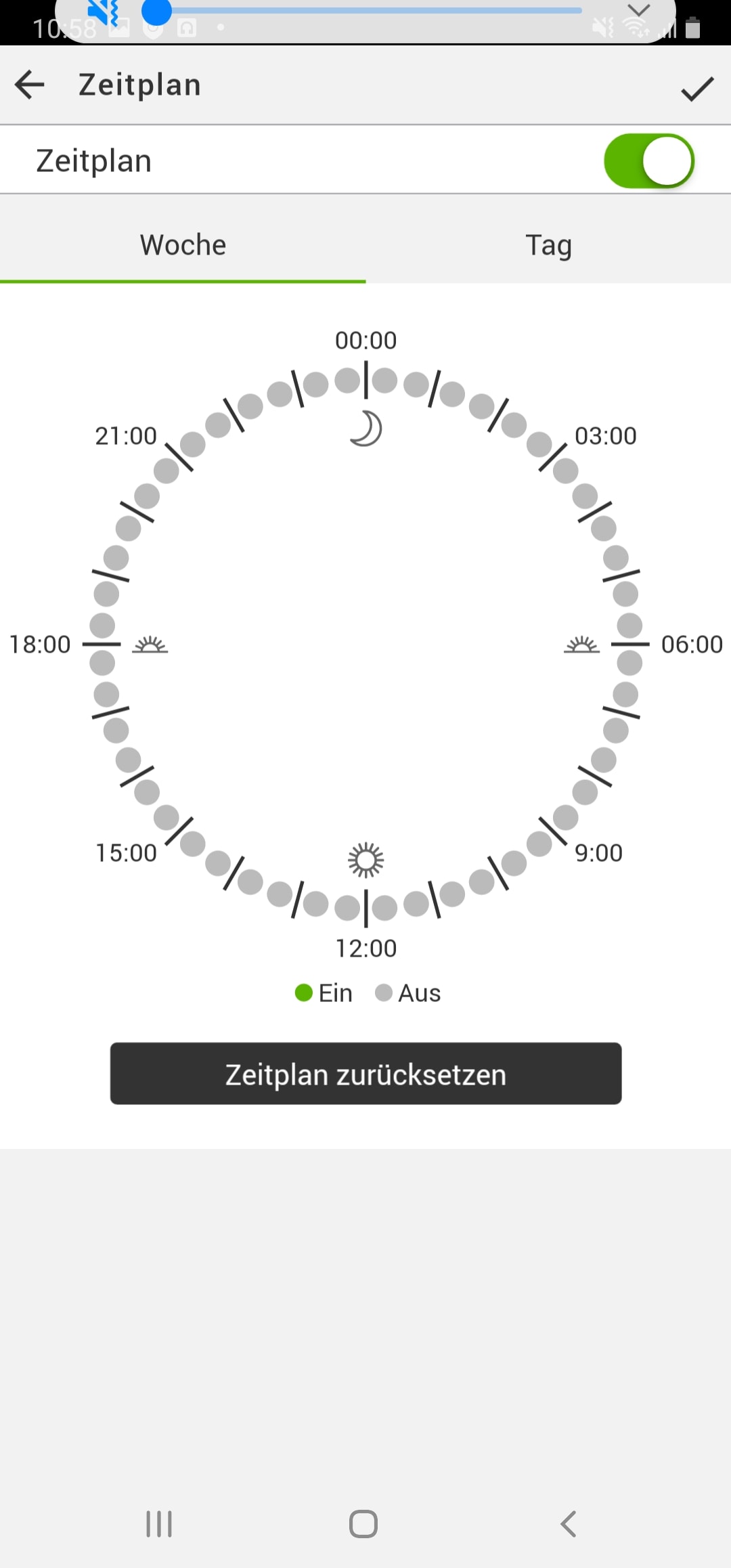
Was den generellen Funktionsumfang angeht ist die myStrom App aber klar die beste:

  • Ein/aus
  • Zeitschaltuhr
  • Ein/aus bei Sonnenaufgang/Untergang
  • Urlaubsmodus
  • Alarme bei Überschreiten/Unterschreiten eines gewissen Verbrauchs
  • Automatisches Aus wenn Geräte in den Standby-modus gehen
  • Timer
  • Verbrauchsmessung


TP-Link Kasa

Kasa ist die Smart Home Serie von TP-Link und zeitgleich der Name der App für die Kasa HS110. Neben smarten Steckdosen bietet TP-Link auch smarte Lampen, Überwachungskameras usw. an.

Screenshot 20201002 120842 Kasa Screenshot 20201002 120838 Kasa

Die Kasa App ist vom Aufbau der Smart Life App sehr ähnlich, wirkt aber im direkten Vergleich schon noch ein Stück wertiger. Erfreulicherweise könnt Ihr auch hier Eure Steckdosen bereits von der Startseite aus schalten.

Folgende Funktionen werden in der App unterstützt:

  • Ein/aus
  • Zeitschaltuhr
  • Timer
  • Verbrauchsmessung
  • Urlaubsmodus


Stromverbrauch

Ein nicht ganz unwichtiger Faktor ist der Stromverbrauch der WLAN Steckdosen selbst. Diese müssen selbst eine WLAN Verbindung halten und zudem muss ein Relais geschlossen bzw. geöffnet gehalten werden. Dies kostet Energie!

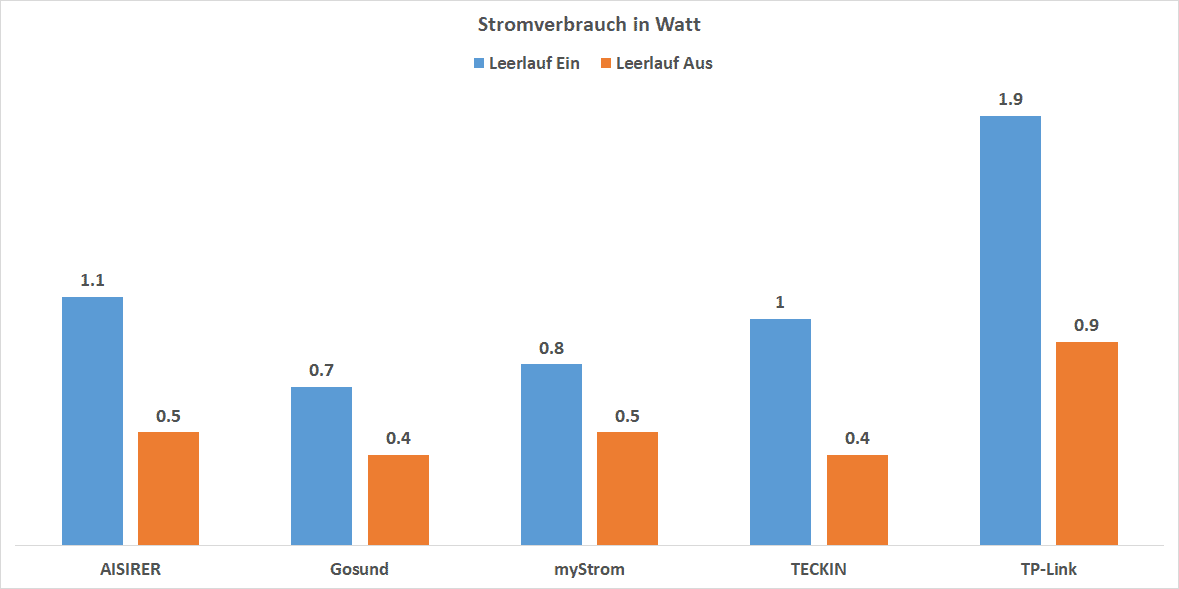
Stromverbrauch Von Wlan Steckdosen

Generell gilt erst einmal, dass alle Modelle mit eingeschalteter Steckdose mehr Energie benötigen als ausgeschaltet. Ebenfalls ist merkbar, dass der Preis der Steckdose keine Auswirkungen auf die Leistungsaufnahme hat. So ist die TP-Link Kasa HS110 das eindeutig energiehungrigste Modell, kein Wunder denn sie ist auch das an sich älteste Modell im Vergleich.

Die sparsamste WLAN Steckdose war erstaunlicherweise die Gosund Smart Steckdose mit 0,7W bzw. 0,4W. Auf Platz 2 folgt myStrom und auf Platz 3 TECKIN.


Strommessung, Feature

Stromverbrauch aktuell Verbrauch Monat Verbrauch Jahr Stromkosten Durchschnittlicher
Verbrauch
AISIRER Wlan Smart Steckdose mit Stromverbrauch Aufzeichnung Ja Ja Ja nein Nein
Gosund Smart Steckdose Ja Ja Ja nein Nein
myStrom WiFi Switch Ja Ja Ja Ja Ja
TECKIN WLAN Smart Steckdose Ja Ja Ja nein Nein
TP-Link Kasa HS110 Ja Ja Ja Nein Ja


Wenn es um die Messung Eures Stromverbrauchs geht ist der myStrom WiFi Switch ganz eindeutig das umfangreichste Modell! Diese kann nicht nur den Stromverbrauch über Zeitraum X messen, sondern diesen auch direkt in „Euro“ umrechnen, automatisch die Steckdose abschalten wenn der Stromverbrauch unter Wert X sinkt, Euch Warnungen senden wenn Stromverbrauch X über- oder unterschritten wird usw. Zudem gibt es einen globalen Zähler der die Werte aller verbundenen myStrom WiFi Switch zusammennimmt für einen Gesamtverbrauch.

5x Wlan Steckdosen Mit Verbrauchsmessung Im Vergleich 3

Hier können die anderen Modelle nicht mithalten. Diese Messen den Live Stromverbrauch, den monatlichen Stromverbrauch und den Stromverbrauch pro Jahr (TP-Link) bzw. den Gesamtstromverbrauch (Smart Life). TP-Link kann Euch zudem einen durchschnittlichen Stromverbrauch pro Tag bzw. pro Monat anzeigen.


Strommessung, wie genau?

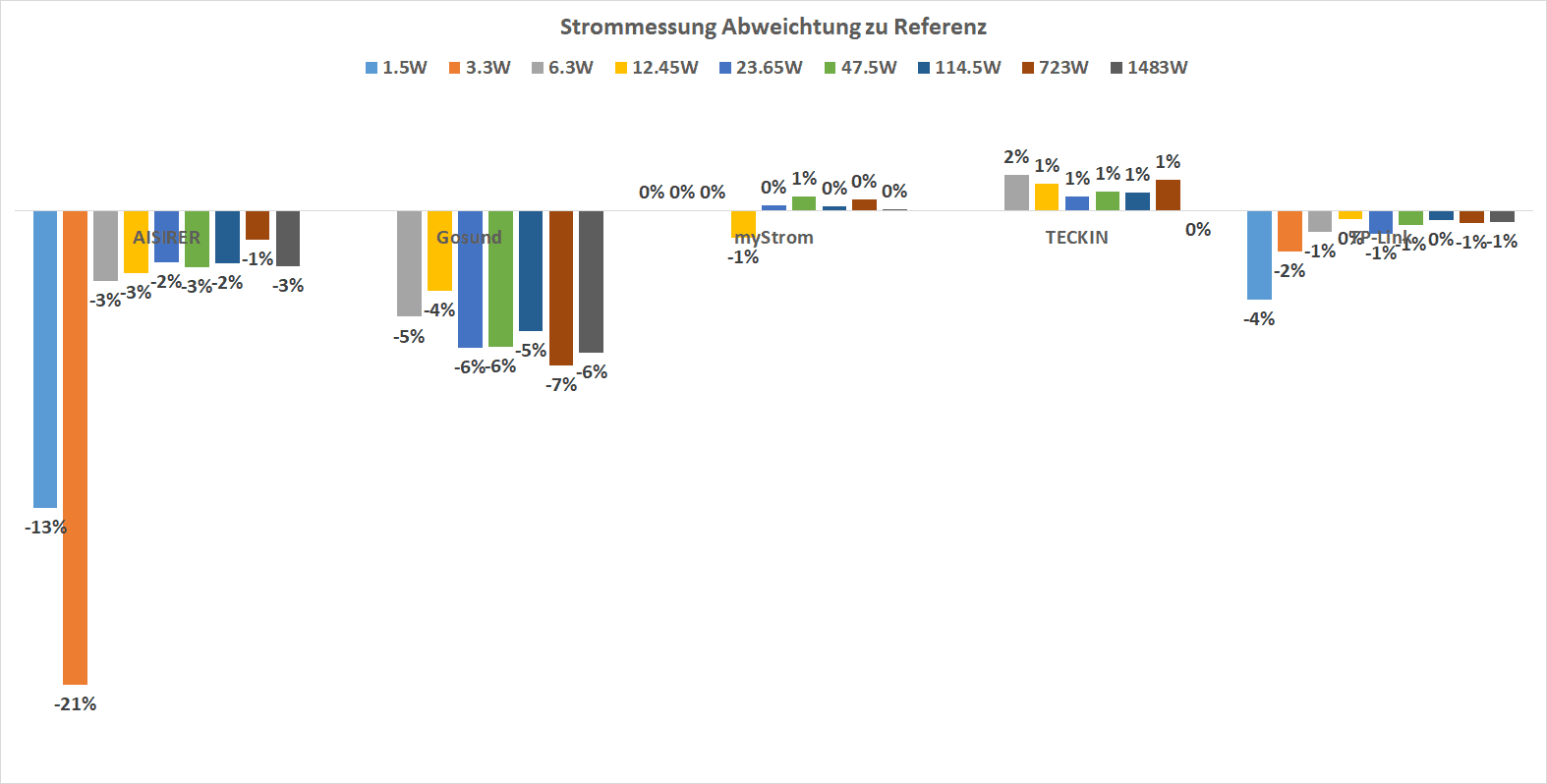
Alle Modelle in diesem Vergleich haben die Möglichkeit den Stromverbrauch zu messen, aber wie genau ist diese Messung? Für diesen kleinen Test habe ich alle Steckdosen mit den gleichen fixen Lasten belastet. Anschließend habe ich die Messwerte mit einem UNI-T UT230B-EU verglichen.


Referenz AISIRER Gosund myStrom TECKIN TP-Link
1.5 1.3 0 1.5 0 1.44
3.3 2.6 0 3.3 0 3.24
6.3 6.1 6 6.3 6.4 6.24
12.45 12.1 12 12.3 12.6 12.4
23.65 23.1 22.2 23.7 23.8 23.4
47.5 46.3 44.6 47.8 47.9 47.2
114.5 111.8 108.3 114.7 115.4 114
723 713.5 672.8 726.6 733 719
1483 1445.7 1388.5 1484 1482.9 1475


Strommessung

Was die Messgenauigkeit angeht ist der myStrom WiFi Switch eindeutig die Nr. 1! Dieser liefert +- identische Werte zu meinem Messgerät, bei sämtlichen Lastsituationen! Auf Platz 2 landet TECKIN oder TP-Link, je nachdem wie Ihr dies seht. TECKIN lieferte etwas genauere Werte als TP-Link, versagte allerdings bei lasten unter 3W völlig! Ähnliches gilt auch für Gosund, welche auch erst ab ca. 3-3,5W zuverlässig Werte ausspuckte.

Das Modell von AISIRER konnte auch niedrige Ströme messen, aber nur sehr ungenau!

Kleine Anmerkung zum Abschluss, die myStrom lieferte zwar die besten Werte, war aber auch das Modell mit der größten Verzögerung bei der Anzeige in der App.


Fazit

Auch günstige WLAN-Steckdosen taugen prinzipiell. So könnte ich gerade die Gosund Smart Steckdose mit gutem Gewissen empfehlen!

Die Gosund Smart Steckdose besitzt ein sehr schön kompaktes Gehäuse, verbraucht wenig Energie, die App taugt und auch der generelle Funktionsumfang ist völlig okay. Ich würde die Gosund Smart Steckdose zwar nicht bis ans Limit Ihrer 2300W maximalen Leistung konstant belasten, aber zum schalten von TV und PC taugt diese völlig.

5x Wlan Steckdosen Mit Verbrauchsmessung Im Vergleich 2

Seid Ihr bereit etwas mehr Geld anzulegen schaut Euch die TP-Link Kasa HS110 an. Diese ist zwar etwas größer und benötigt etwas mehr Energie, ist aber ein absolut solides Modell! Dieser würde ich auch klar am ehesten das konstante Schalten hoher Lasten zutrauen. Zudem hat TP-Link die beste App und auch eine recht genaue Strommessung.

Wenn aber die Strommessung gegebenenfalls auch mehrerer Steckdosen besonders wichtig ist, dann greift zum myStrom WiFi Switch. Der myStrom WiFi Switch hat eine extrem genaue Strommessung, welche ein gesondertes Strommessgerät völlig ersetzen kann. Dabei bietet der myStrom WiFi Switch auch einige spannende Bonusfunktionen, wie das automatische Abschalten beim Unterschreiten eines gewissen Verbrauchs (also eine automatische Minimierung des Standby Verbrauchs) oder eine automatische Umrechnung des Stromverbrauchs in bare Münze.

Zusammengefasst:

MagSafe-Charger, volle Leistung nur mit Original Ladegerät?

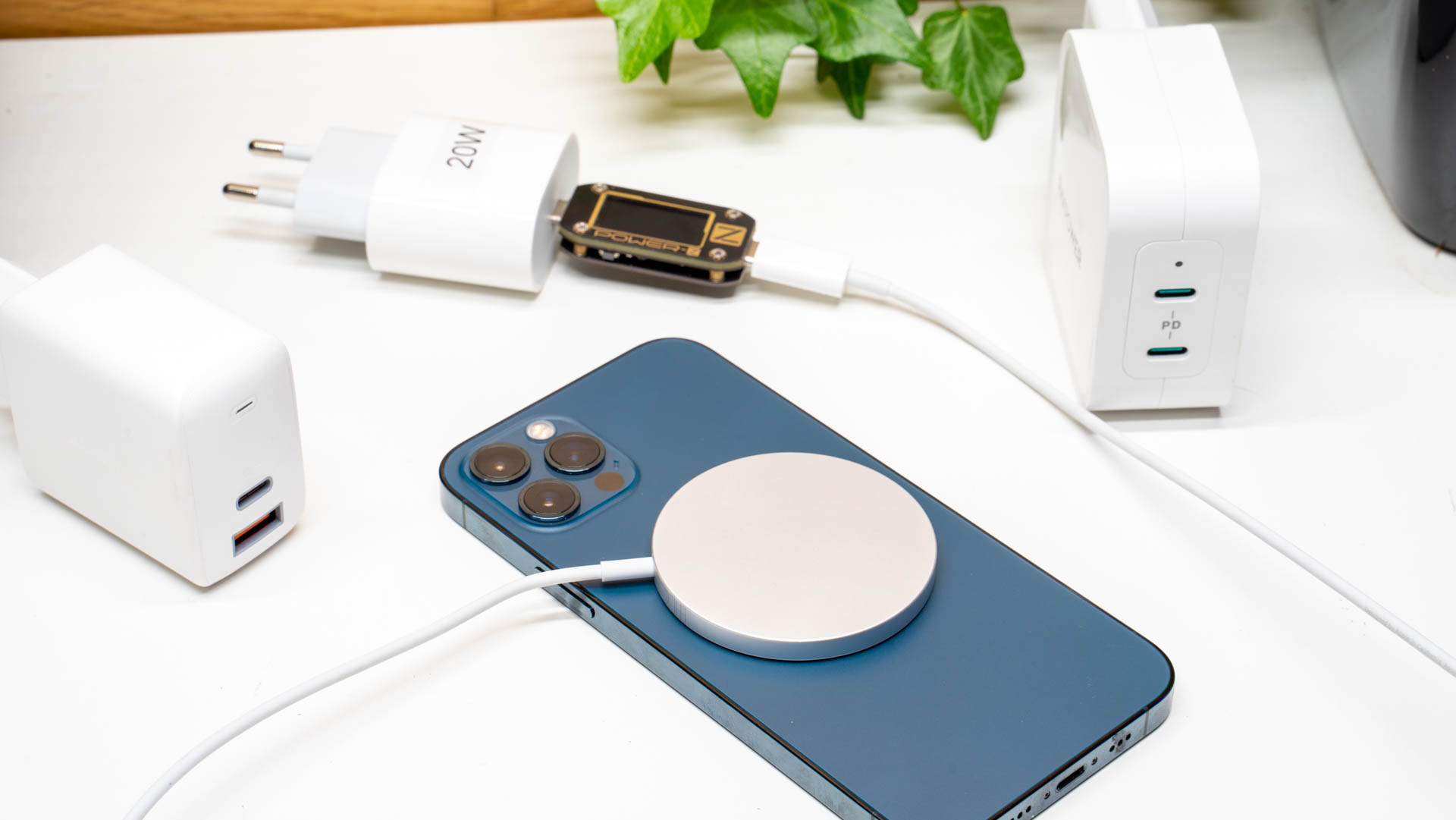
Aktuell finden sich im Internet diverse Berichte welche besagen, dass der neue Apple MagSafe-Charger seine volle Leistung nur mit dem originalen 20W Ladegerät von Apple entfaltet.

Magsafe Charger, Volle Leistung Nur Mit Original Ladegerät 1

Hier zwei dieser Artikel:

Apple MagSafe: Volle Ladeleistung nur mit neuem Original-Netzteil https://winfuture.de/news,119092.html

Apple: MagSafe-Charger entfaltet nur mit neuem 20-W-Netzteil volle Leistung https://stadt-bremerhaven.de/apple-magsafe-charger-entfaltet-nur-mit-neuem-20-w-netzteil-volle-leistung/

In diesen Artikeln wird sich auf ein Video bezogen des Youtube-Kanals zollotech. Dieser hat diverse Ladegeräte bzw. Netzteile in Kombination mit dem MagSafe-Charger getestet und kam zum Schluss, nur das originale 20W Ladegerät von Apple kann über den MagSafe-Charger das neue iPhone 12 Pro mit 15W versorgen.

Aber Stimmt dies? Laut meiner Erfahrung NEIN!


Auch mit 3. Anbieter Ladegeräten 15W!

Grundsätzlich ist das Laden mit dem MagSafe-Charger teils etwas zickig, was das Ladetempo angeht. Nach dem Anschließen des MagSafe-Chargers dauert es etwas ehe das iPhone 12 Pro auf das volle Ladetempo hochschaltet. Ich vermute hier liegt der Fehler im Video von zollotech.

Testprogramm
So sieht das Testprogramm aus

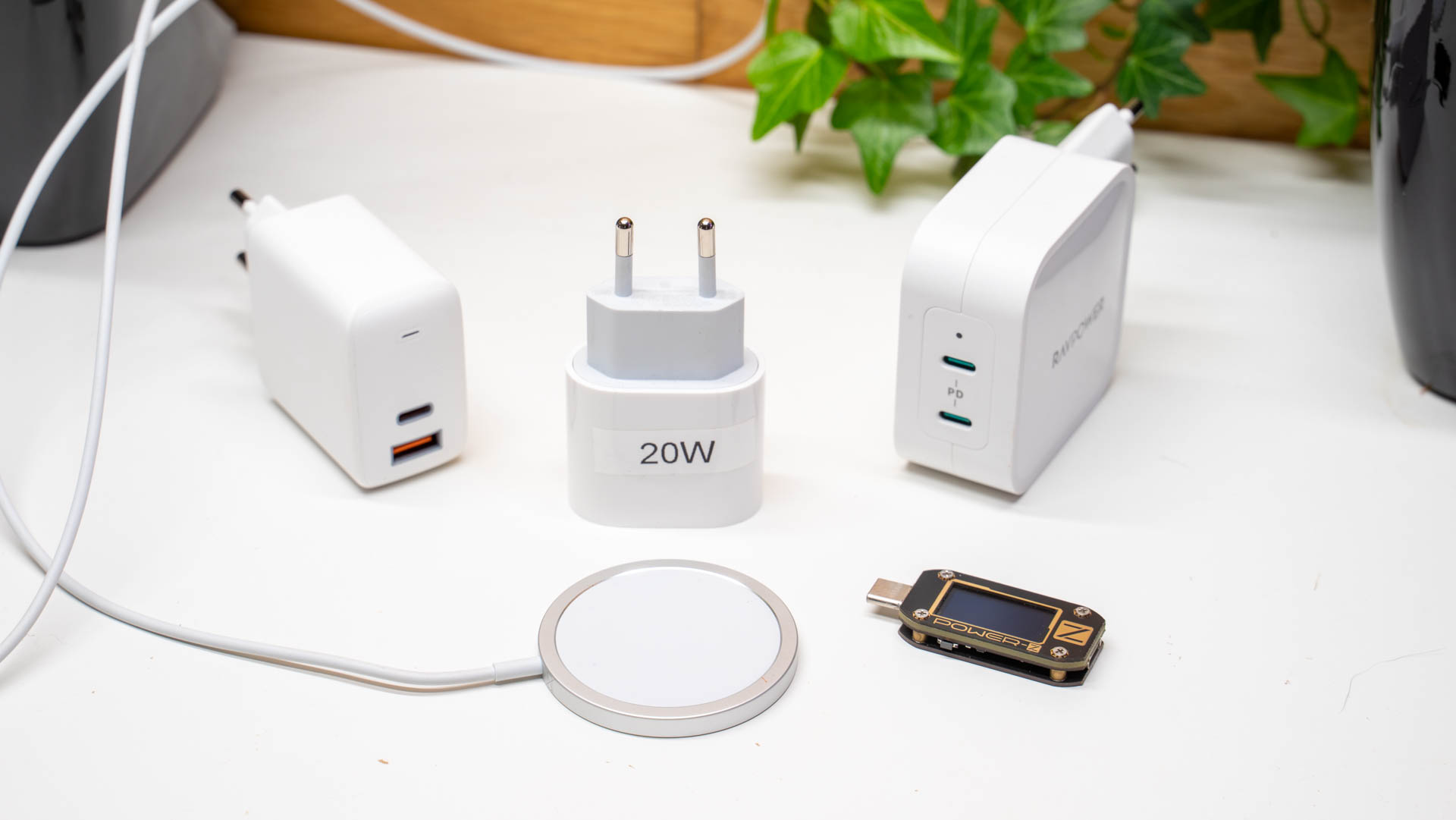
Ich habe folgende Kombination getestet:

  • Apple iPhone 12 Pro + MagSafe-Charger + Apple 20W Ladegerät
  • Apple iPhone 12 Pro + MagSafe-Charger + AUKEY Omnia PA-B3
  • Apple iPhone 12 Pro + MagSafe-Charger + RAVPower RP-PC128 USB C Ladegerät PD 90W

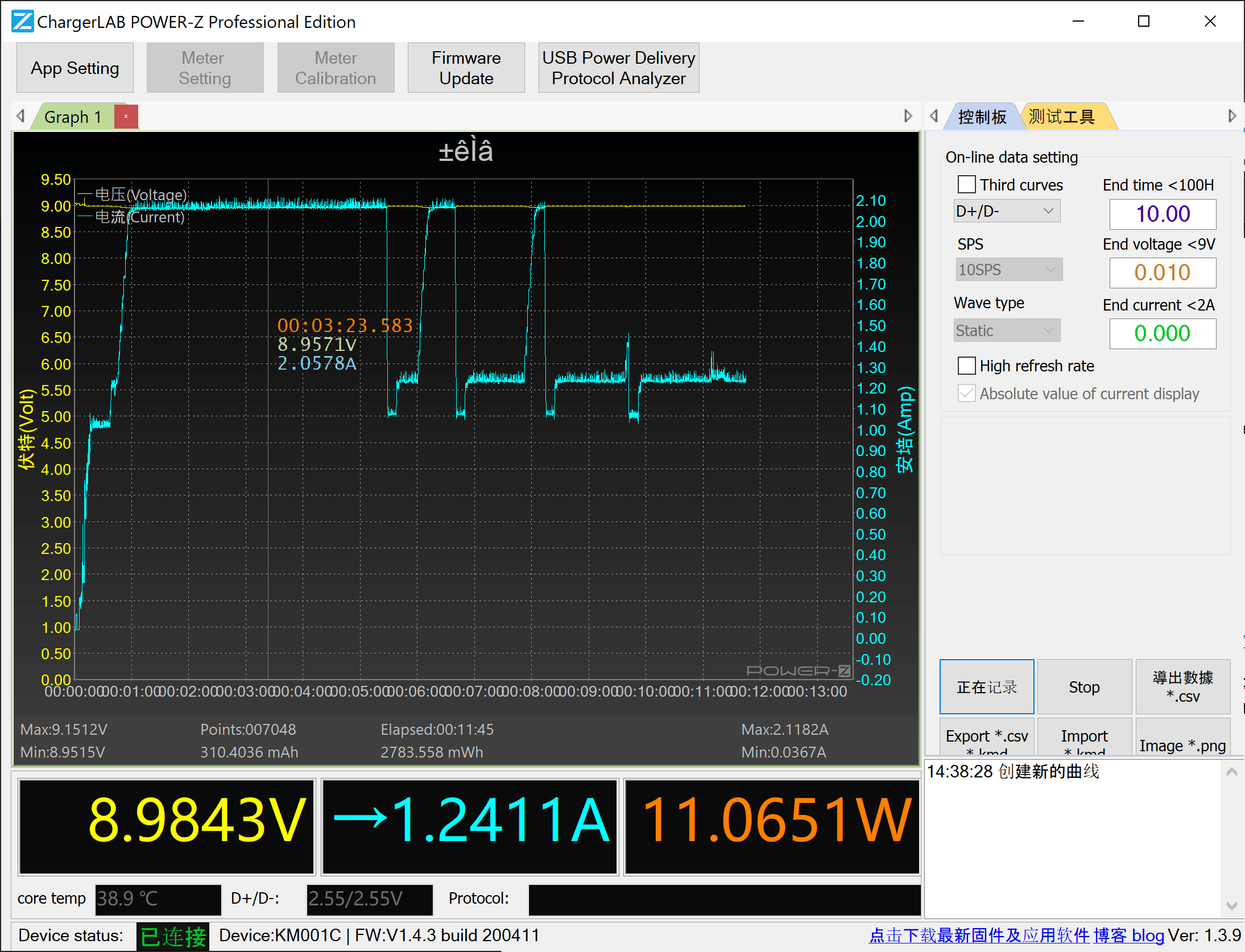
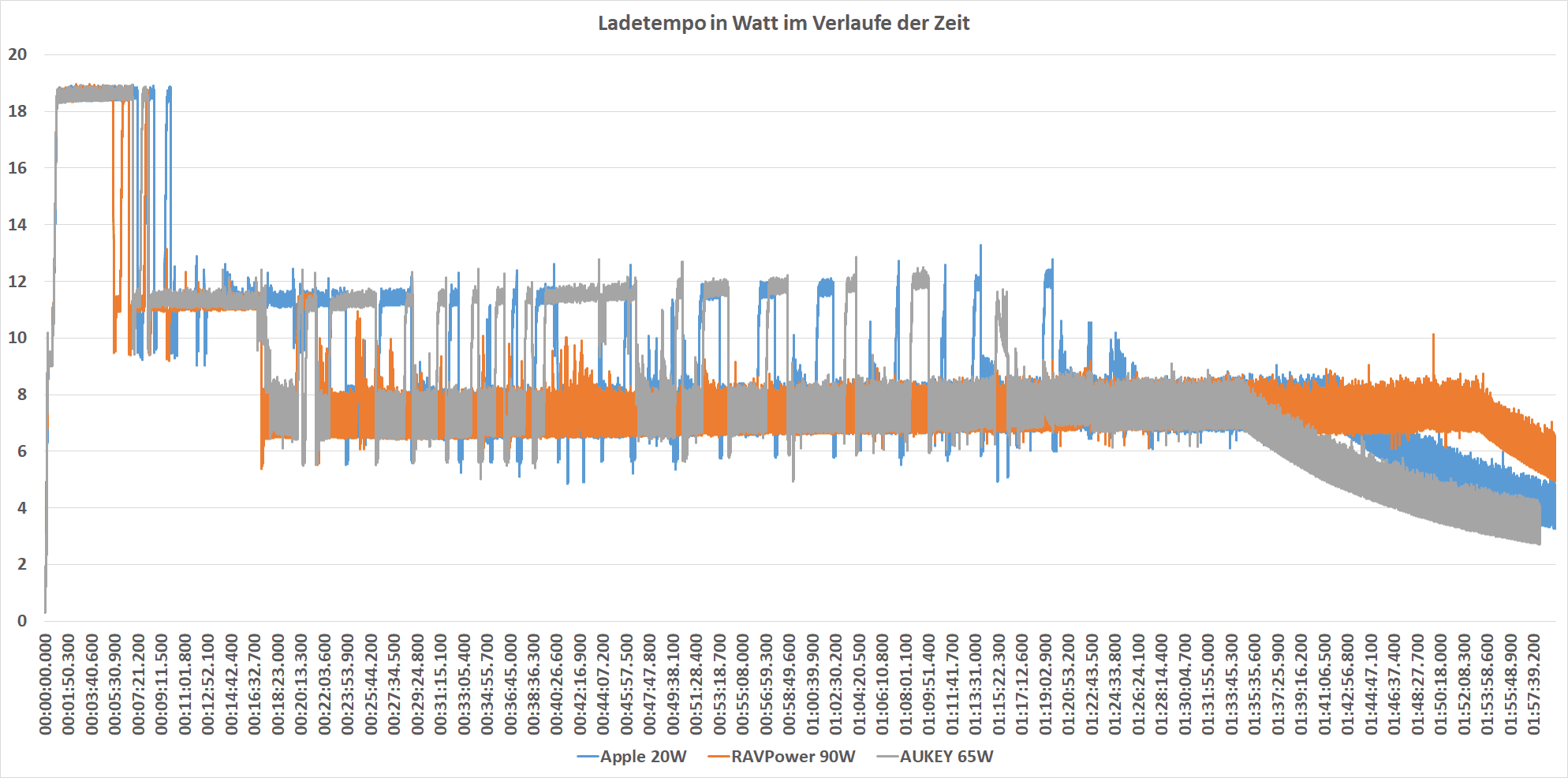
Dabei habe ich den kompletten Ladevorgang von 5% bis 100% komplett mitgeloggt.

Ladetempo
Es gibt leichte unterschiede bei der Leistungsaufnahme, diese liegen aber an der Umgebungstemperatur und nicht am Ladegerät! Tendenziell verhalten sich alle drei Ladegeräte identisch.

Wir können hier sehr eindeutig sehen, dass der MagSafe-Charger auch bei den alternativen Ladegeräten auf 15W hochschaltet. Bzw. da wir in diesem Diagramm die Leistungsaufnahme des Ladepads insgesamt sehen, schaltet das Ladegerät sogar auf 18,XW hoch.

Dies ist auch der Grund warum wir mindestens 20W für die volle Leistung benötigen, ein 18W Ladegerät würde knapp nicht für die benötigten 18,X reichen.


Nur sehr kurz 15W

Auch sehr deutlich auf den Diagrammen ist zu erkennen, dass die 15W maximaler Ladestrom mit allen Ladegeräten nur extrem kurz gehalten wird.

Ladetempo Apple 20w Ladegerät

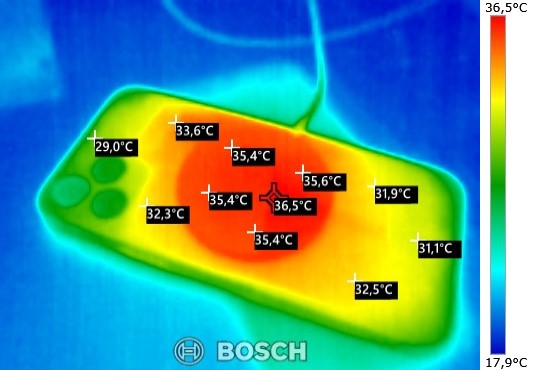
Dies wird an der Hitzeentwicklung liegen, welche das iPhone 12 Pro zur Drosselung auf 10W und dann später 7,5W zwingt.

Temperatur

Anscheinend drosselt das Smartphone beim erreichen von 38-40 Grad.


Fazit

Hört nicht auf alles was im Internet steht! Hört auch nicht immer auf mich, aber in diesem Fall habe ich mit einigen Ladegeräten die Geschichte überprüft.

Magsafe Charger, Volle Leistung Nur Mit Original Ladegerät 2

Kann Euer Ladegerät mehr als 9V/2,2A über den USB PD Standard liefern, dann funktioniert auch das Laden mit 15W mit dem Apple MagSafe Ladegerät.

Ihr braucht hier nicht zwingend das 20W Apple Ladegerät, auch 30W 3. Anbieter Modelle funktionieren weitestgehend problemlos.

Die Tribit XFree Go im Test, die besten Bluetooth Kopfhörer die Ihr für 30€ bekommen könnt!

Bluetooth Kopfhörer für rund 30€, das kann doch nur Schrott sein? Dies ist sicherlich etwas übertrieben, aber Bluetooth Kopfhörer in dieser Preisklasse waren bisher eher „unterwältigend“. Dies möchte Tribit mit den neuen XFree Go ändern.

Tribit Xfree Go Im Test 7

Für 30€ erhaltet Ihr eine Laufzeit von bis zu 24 Stunden, einen Qualcomm Chipset und laut Hersteller einen „Hi-Fi“ Klang. Ließt sich gut, aber können die Kopfhörer für den Preis auch wirklich gut sein? Finden wir es im Test heraus!

An dieser Stelle vielen Dank an Tribit für das Zurverfügungstellen der XFree Go.


Die Tribit XFree Go im Test

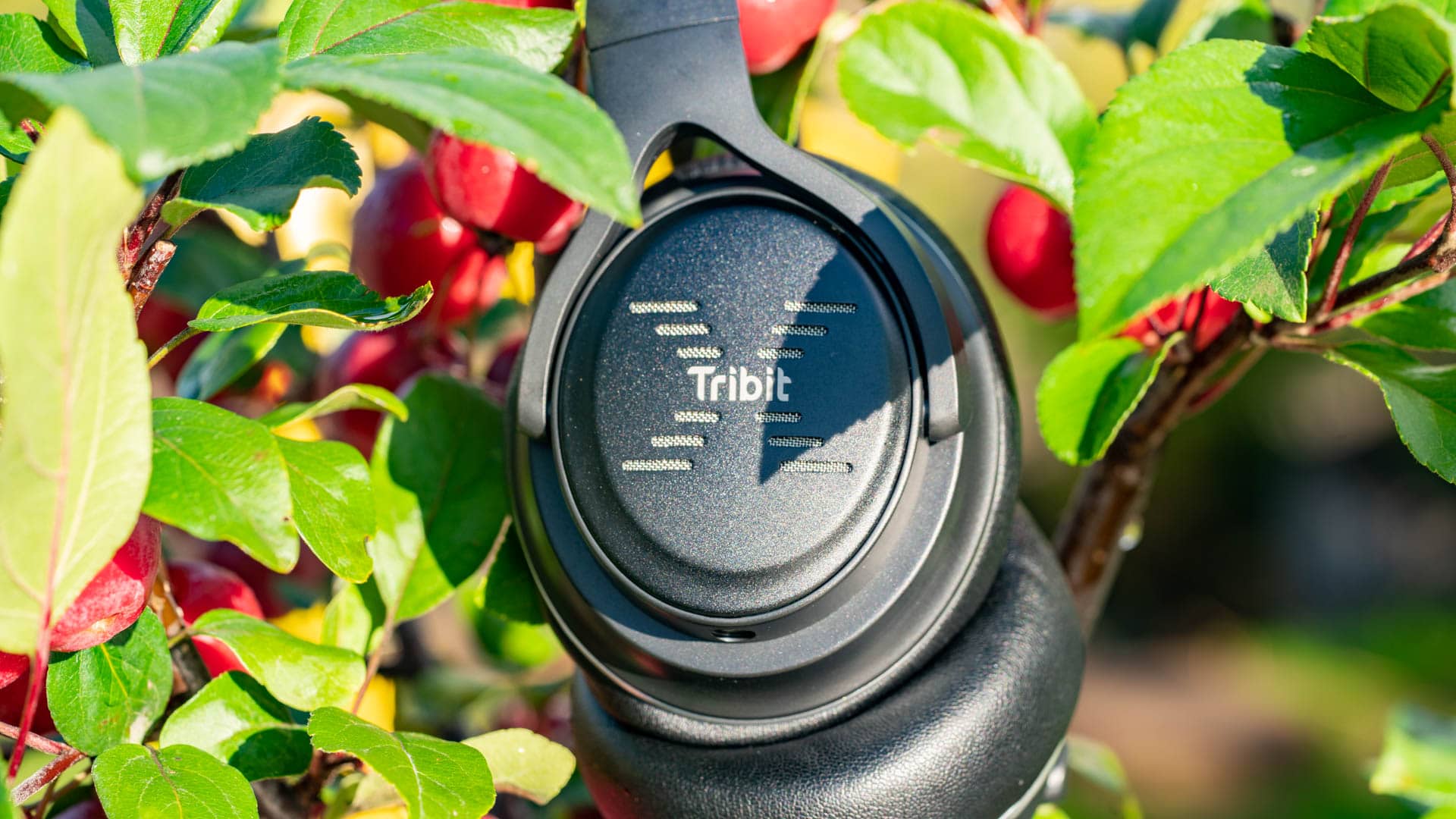
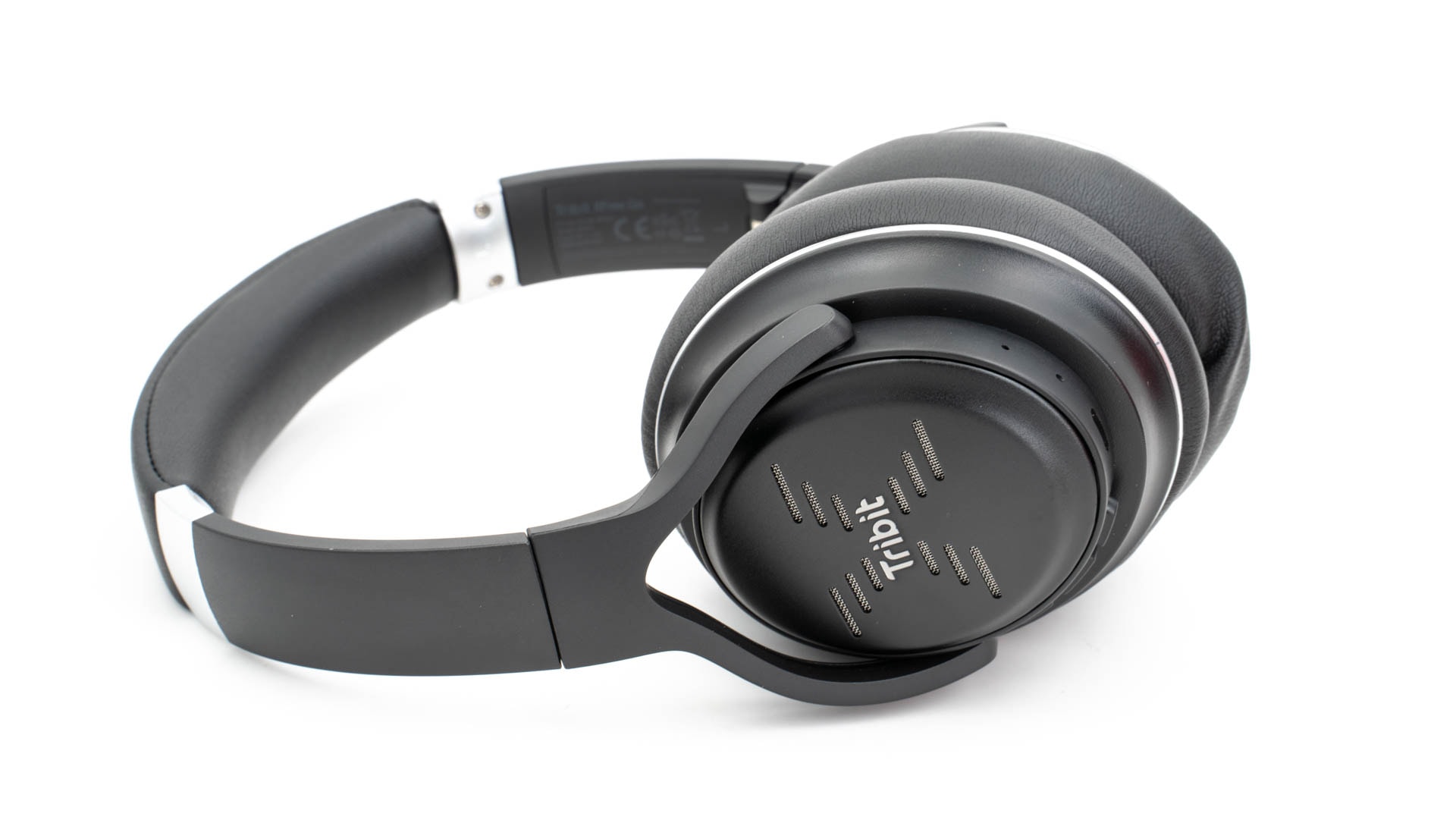
Die Tribit XFree Go machen auf den ersten Blick einen brauchbaren Eindruck. Tribit setzt sogar auf etwas Metall bei den Kopfhörern, was ich bei diesem Preis nicht erwartet hätte.

Tribit Xfree Go Im Test 1

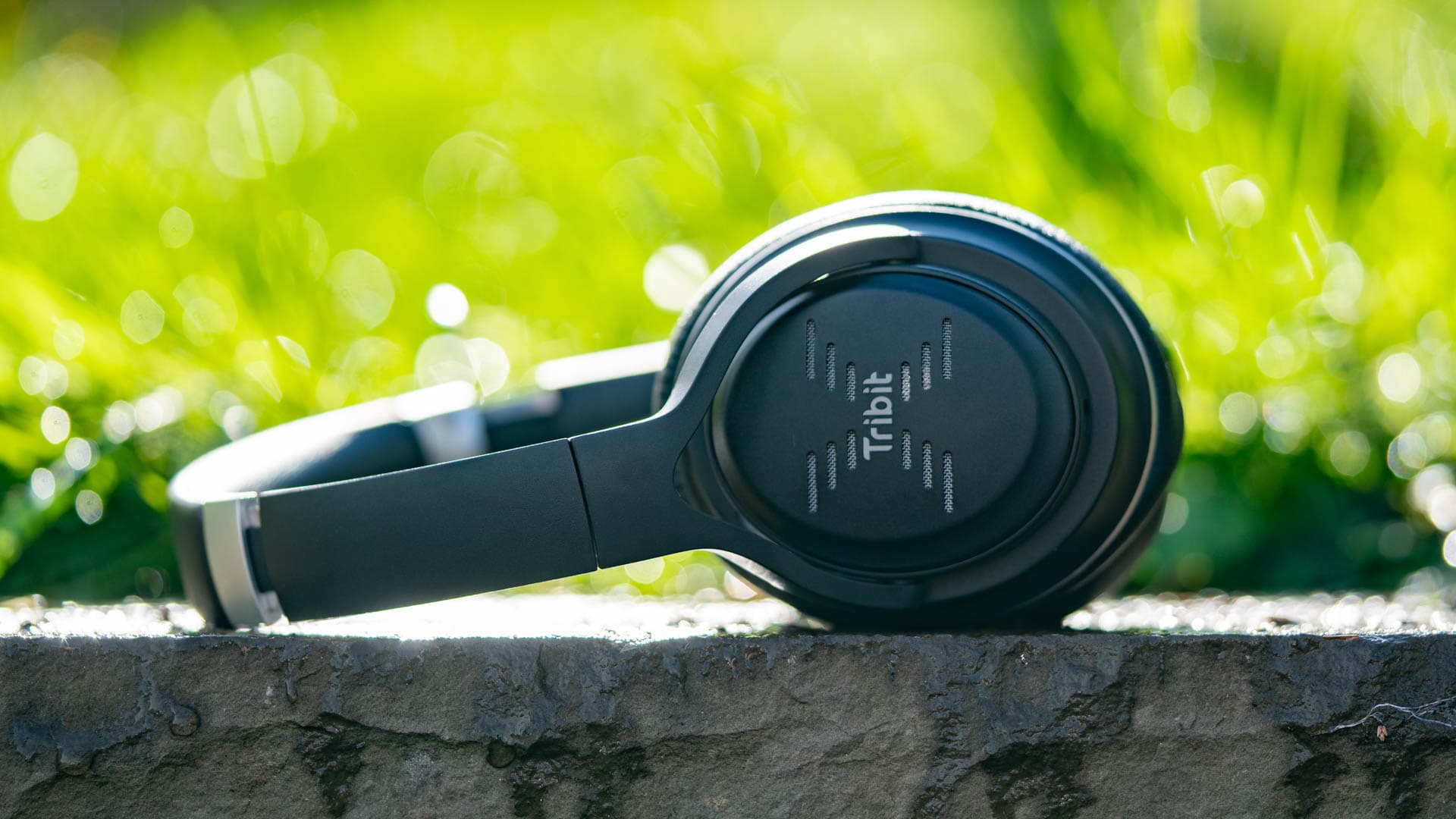
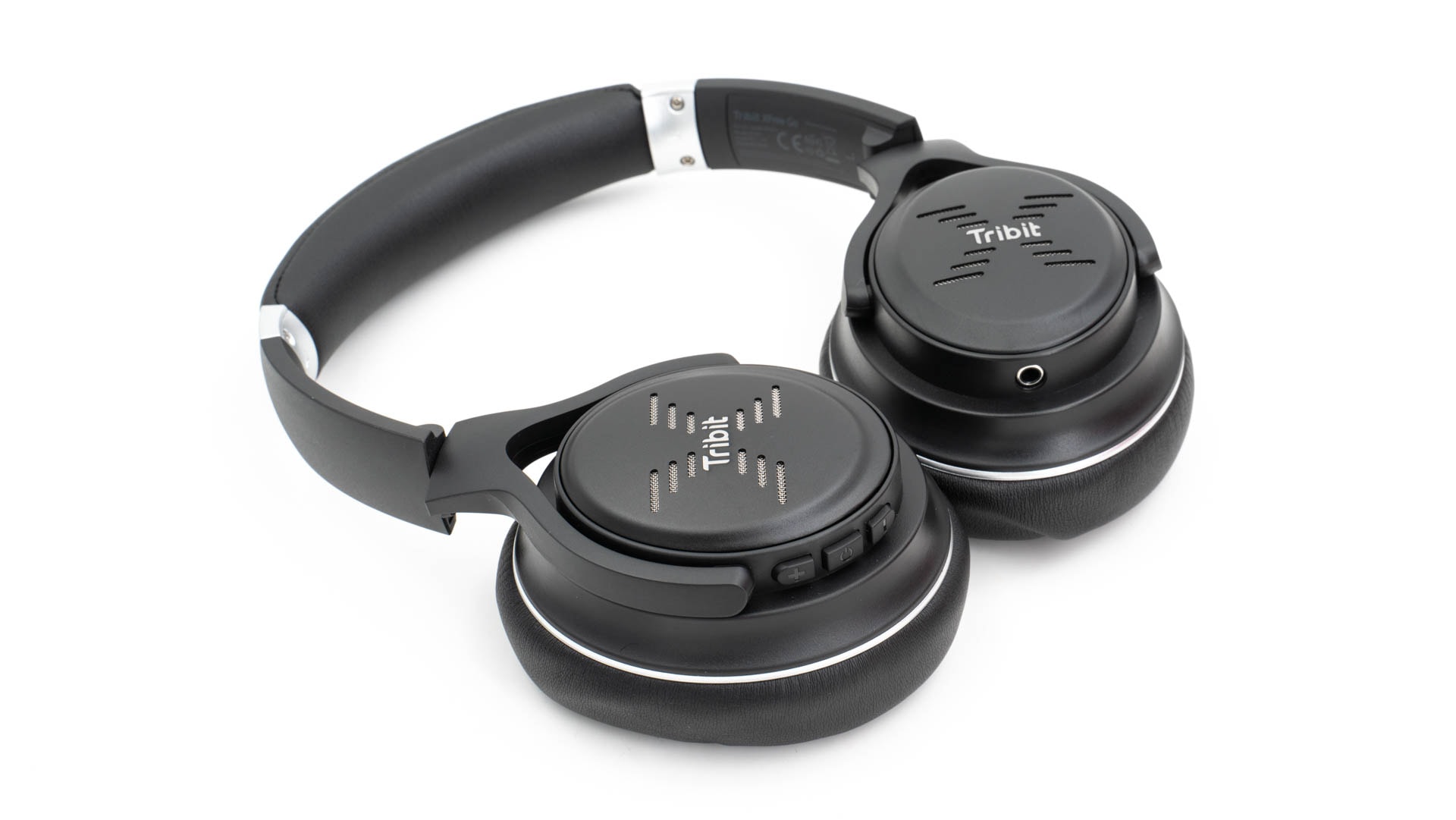
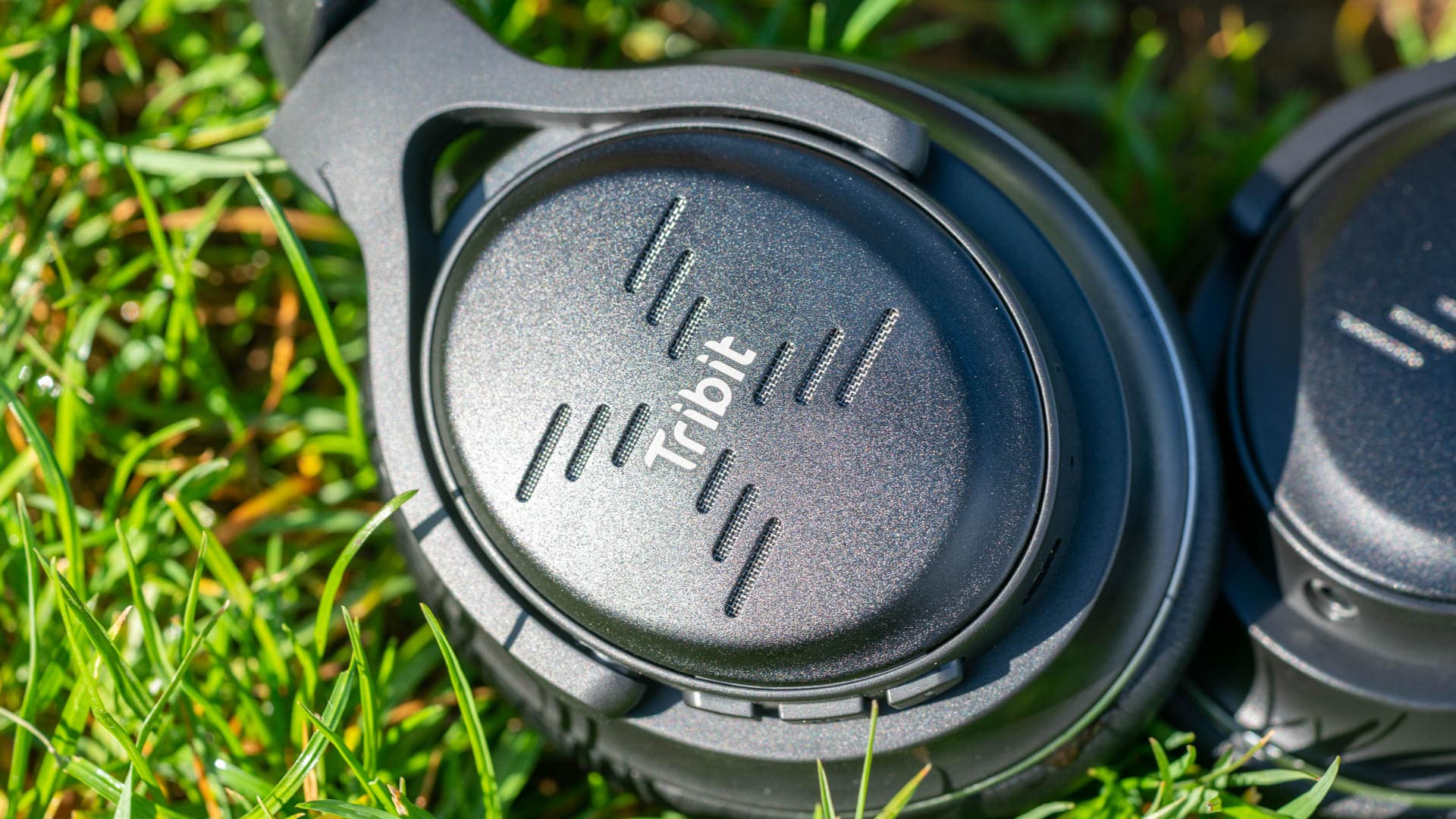
Die Grundkonstruktion der XFree Go ist natürlich aus Kunststoff. Allerdings ist die Abdeckung auf der Rückseite der Ohrmuscheln aus Metall und das Kopfband ist metallverstärkt. Die Aufhängung ist leider aus Kunststoff, was aber auch nicht unerwartet ist.

Tribit Xfree Go Im Test 3

Generell würde ich die Haptik als gut einstufen, aber es ist auch zu merken, dass die XFree Go keine premium Kopfhörer sind. Dennoch zeige ich mich soweit zufrieden. Das Design wiederum ist Geschmackssache. Die Kopfhörer wirken etwas verspielt mit dem „X“ auf der Rückseite.

Tribit Xfree Go Im Test 4

Gesteuert werden die Kopfhörer über drei Tasten, bei diesen handelt es sich um Ein/Aus/Play/Pause, Vor/Lauter und Zurück/Leiser.

Tribit Xfree Go Im Test 5

Der Akku in den XFree Go soll laut Hersteller bis zu 24 Stunden halten. Ich kann gute 12+ Stunden bestätigen. Geladen wird der Akku via microUSB. Neben dem microUSB Port verfügen die Kopfhörer auch über einen 3,5mm Eingang.


Tragekomfort

Die Tribit XFree Go sind recht kompakte „Over-Ear“ Kopfhörer. Das heißt die Ohrmuscheln umschießen meine Ohren nicht ganz, liegen aber größtenteils auf meinem Kopf und nicht auf meinen Ohren auf.

Dabei ist die Polsterung ausreichend dick und vom Gefühl ordentlich. Ich würde den Tragekomfort als durchschnittlich bis leicht überdurchschnittlich einstufen. Ich hatte schon bequemere Kopfhörer auf, aber der Tragekomfort spricht auch nicht gegen die Tribit XFree Go!


Klang

Die wichtigste Frage ist natürlich wie gut können Kopfhörer für 30€ klingen? Die Antwort ist, deutlich besser als Ihr denkt!

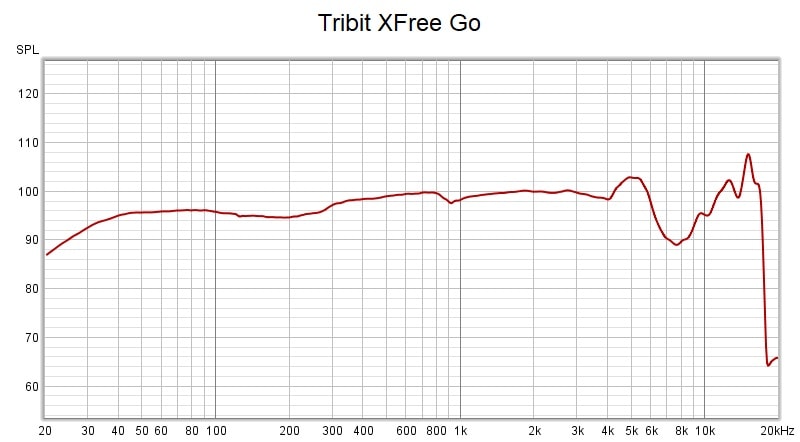
Starten wir am Anfang, bei den Höhen. Die Höhen der Tribit XFree Go sind ziemlich beeindruckend! Diese sind sehr schön klar und sauber. Hier und da könnte die Auflösung zwar etwas besser sein, aber unterm Strich sind die Höhen verdammt gut für die Preisklasse in der wir uns hier bewegen. Diese sind auch nicht zu scharf oder Brilliant. Daumen hoch dafür!

Tribit Xfree Go Im Test 10

Die Mitten würde ich als unauffällig betiteln. Diese sind weder angehoben noch groß abgesenkt. Stimmen werden soweit gut dargestellt und Musik klingt ausreichend voll.

Das spannendste für viele wird aber sicherlich der Bass sein. Und auch hier geben sich die Tribit XFree Go keine Blöße! Die Kopfhörer klingen sehr schön voll und satt. Dabei ist der Bass leicht angehoben, driftet aber in keine Extreme. Auch das Bass-Volumen ist beeindruckend gut! Etwas Schwächen sehe ich beim Tiefgang, welcher nicht schlecht ist, aber hier können wir etwas die Preisklasse der XFree Go hören.

Dennoch unterm Strich klingen die Tribit XFree Go für 30€ absolut fantastisch! Die Kopfhörer klingen lebendig und dynamisch, mit einem guten Schuss Bass. Dabei ist auch die generelle Klangqualität als gut zu bezeichnen. Die Kopfhörer klingen nicht blechern oder dünn. Im Detail sind zwar schon unterschiede zu Modellen der 100€+ Klasse zu hören, diese Unterschiede sind aber erstaunlich gering.
Tribit Xfree Go

Erklärung: Bei einer komplett geraden Linie würden die Ohrhörer Audiosignale 1 zu 1 wiedergeben, ohne diese zu färben oder zu „verfälschen“. Dies ist aber nur bei Studio/Referenz Kopfhörern üblich. Ihr könnt das Diagramm grob in drei Bereiche unterteilen, links = Tiefen/Bass, Mitte = Mitten und  rechts = Höhen. Ist ein Teil Höher als ein anderer Teil ist dieser Frequenzbereich klanglich mehr betont als ein anderer. Ist beispielsweise die Frequenzkurve links sehr hoch bedeutet dies einen Bass-Boost. Es ist zwar nicht möglich den Klang nur auf die Frequenzkurve herunter zu brechen, aber diese liefert dennoch neutrale Informationen zum Klang.


Fazit

Ich bin etwas überrascht von den Tribit XFree Go. Ich kenne Tribit, daher habe ich durchaus mit einer ordentlichen Qualität gerechnet, aber was hier für 30€ (zum Zeitpunkt des Tests) geboten wird ist einfach nur beeindruckend!
Tribit Xfree Go Im Test 9

Die Tribit XFree Go klingen einfach richtig gut! Diese bieten einen wunderbar dynamischen und lebendigen Klang mit einem durchaus kräftigen Bass. Dabei sind die Kopfhörer qualitativ mehr als ordentlich. So sind diese qualitativ meilenweit von einem blechernen oder dünnen Klang entfernt, wie man diesen in der 30€ Preisklasse hätte erwarten dürfte.

Auch was den Tragekomfort und die Verarbeitung angeht gibt es nichts zu bemängeln! Tribit verkauft die XFree Go einfach unter Wert, so klar muss ich dies sagen. 30€ (zum Zeitpunkt des Tests) sind hier ein absolutes Schnäppchen! Mir sind keine Kopfhörer unter 50-60€ bekannt die hier mit diesen mithalten können.

Tribit Bluetooth Kopfhörer Over-Ear, kopfhörer kabellos mit...
  • [Qualcomm Chipset & Bluetooth 5.2] Die Bluetooth-Kopfhörer...
  • [Bis zu 34 Stunden & USB-Fast Charge] Im Bluetooth-Modus...
  • [Stereo & Ausgewogener Hi-Fi-Klang] Das markante Design der...
  • [CVC8.0 Rauschunterdrückungs-Mikrofone] Die...
  • [Komfortabel & tragbar] Die Ohrpolster mit Memory-Protein sind...

Chargeasap Flash 2.0 Graphene Power Bank mit 100W USB PD, QC 3.0 und DASH Charge!

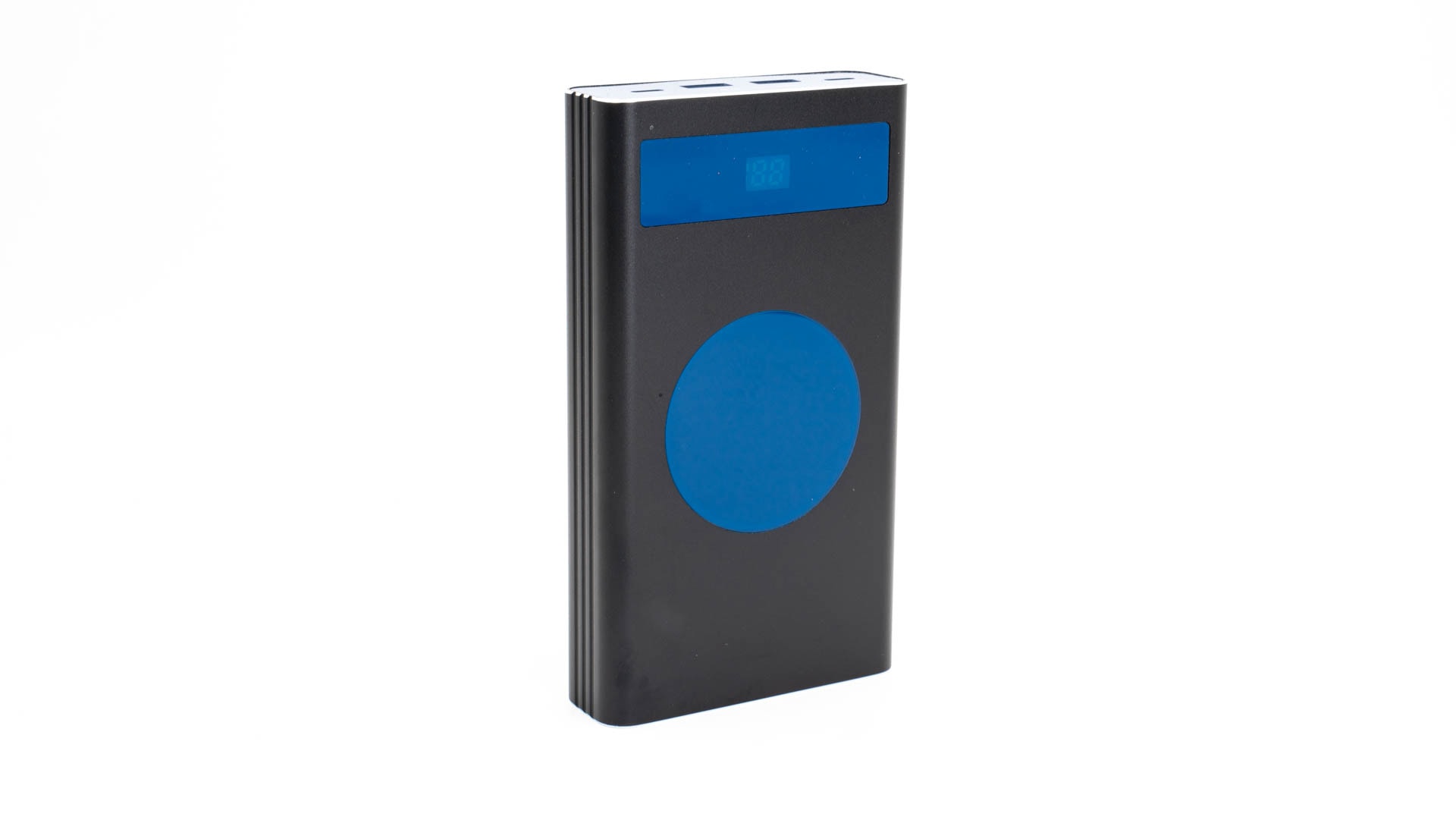
Mit der Flash 2.0 hat Chargeasap die möglicherweise beste Powerbank die Ihr aktuell bekommen könnt im Sortiment. Diese soll vor allem durch eine gigantische Leistung von bis zu 210W punkten! Hierfür setzt Chargeasap auf Lithium Zellen die mit Graphen verfeinert wurden, für eine noch höhere Leistungsabgabe.

Chargeasap Flash 2.0 Test Review 6

Dabei bietet die Powerbank zwei USB Power Delivery Ports, mit 100W und 60W, wie auch zwei USB A Ports mit Quick Charge 3.0, Huawei Super Charge, OnePlus DASH Charge und OPPO Super VOOC.

Kling doch interessant oder? Wollen wir uns da die Chargeasap Flash 2.0 USB-C Graphene 210W Power Bank doch einmal näher im Test ansehen!


Die Chargeasap Flash 2.0 USB-C Graphene 210W Power Bank im Test

Wie die meisten „High Power Powerbanks“ ist auch die Flash 2.0 für die beworbene Kapazität von 20000mAh vergleichsweise groß. Diese misst 150,8 x 84 x 28 mm und bringt ein Gewicht von 518 g auf die Waage.

Chargeasap Flash 2.0 Test Review 1

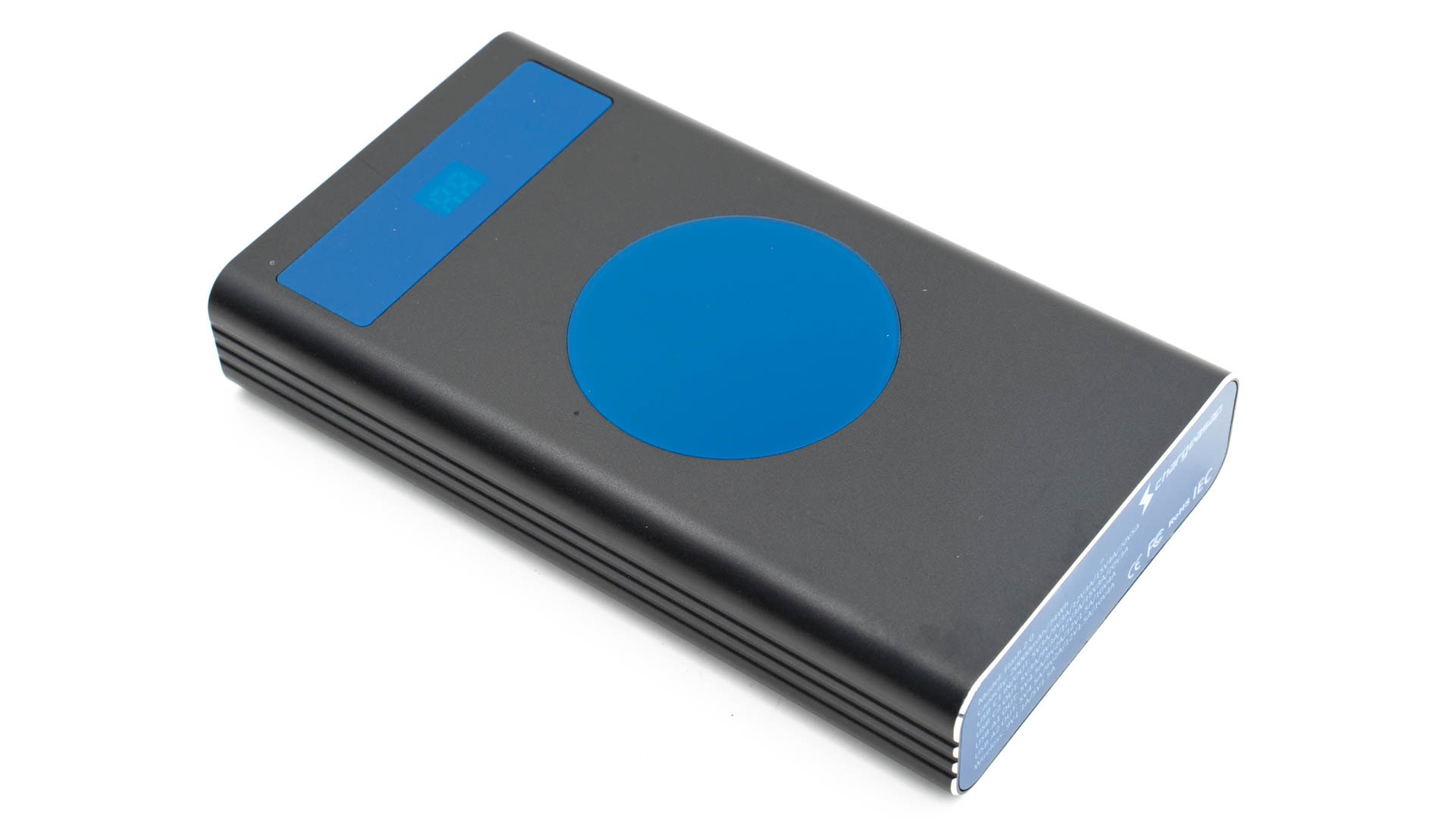
Dabei besteht das Äußere der Powerbank komplett aus Aluminium. Dies verleiht dieser natürlich eine recht wertige Haptik und hilft zudem bei der Wärmeabfuhr, was bei theoretisch 210W maximaler Leistung nicht ganz unwichtig ist.

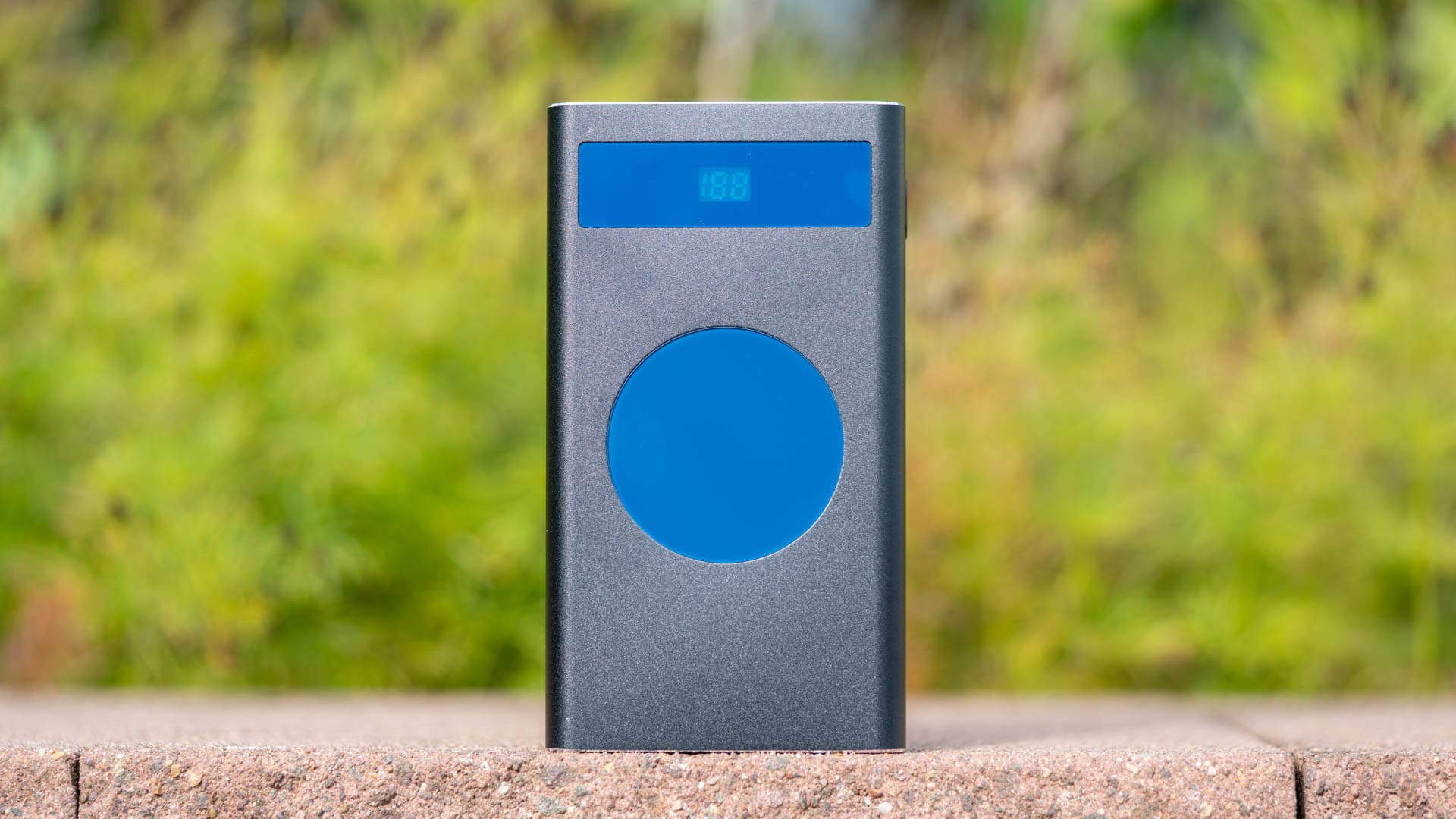
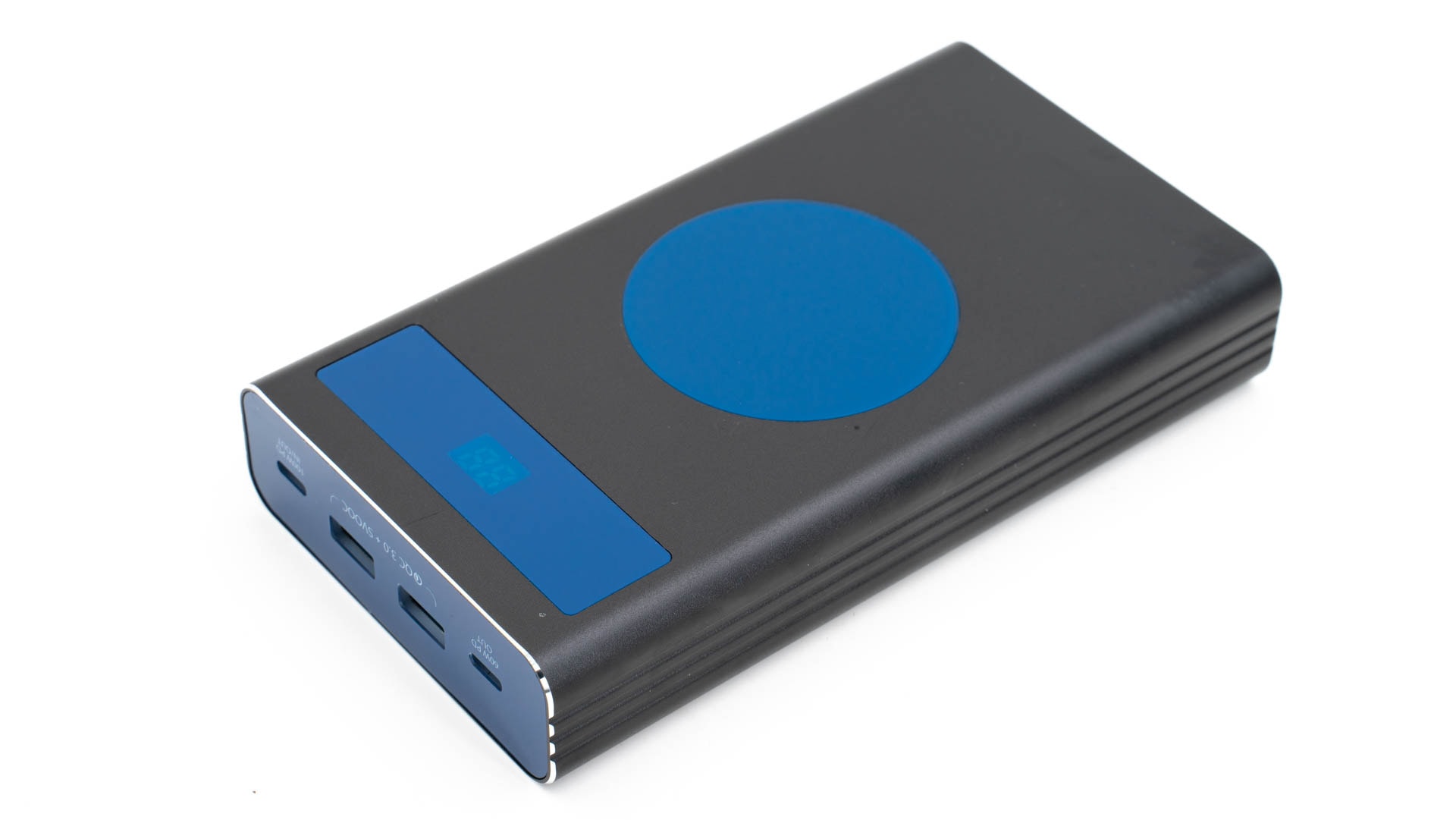
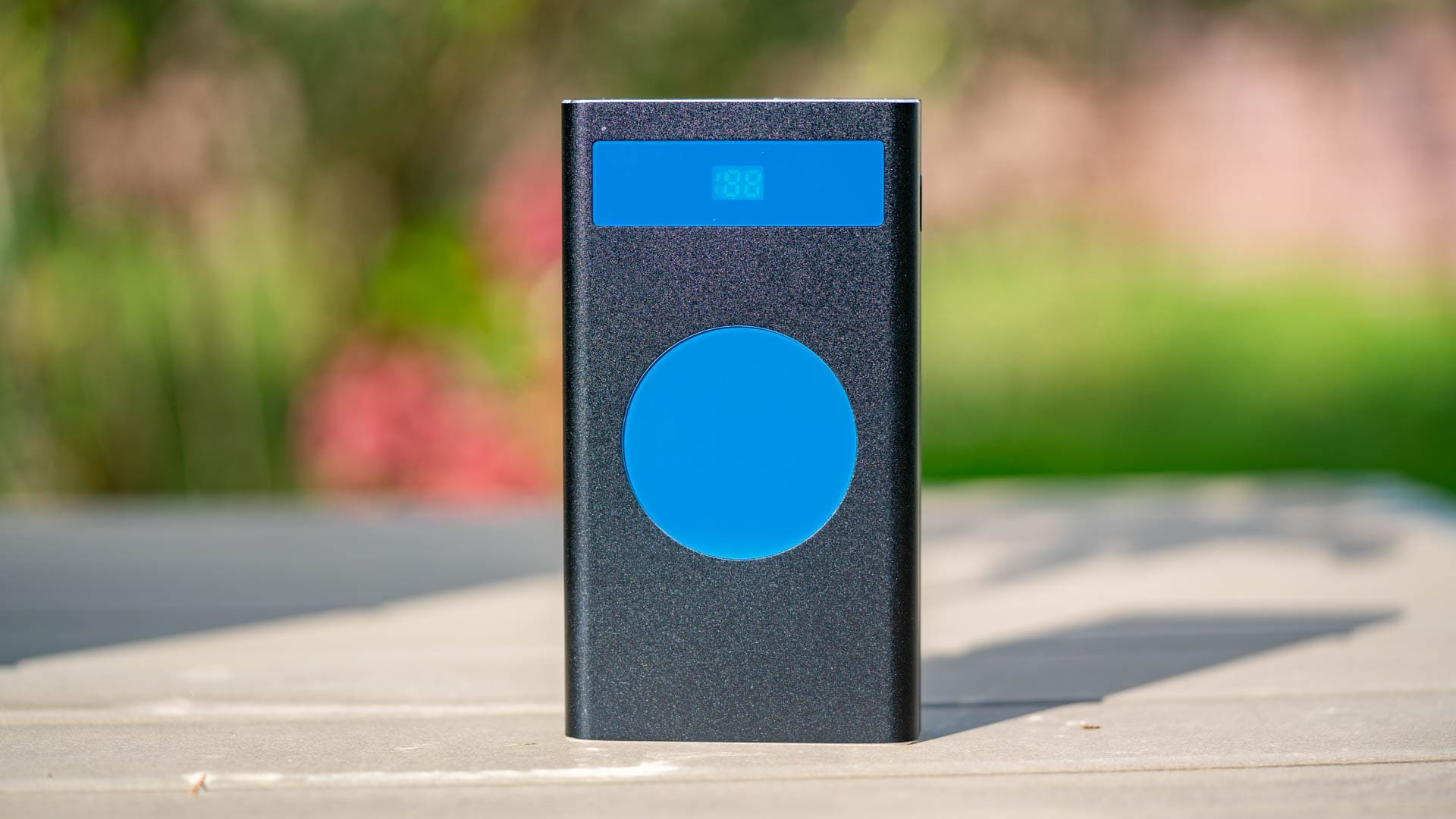
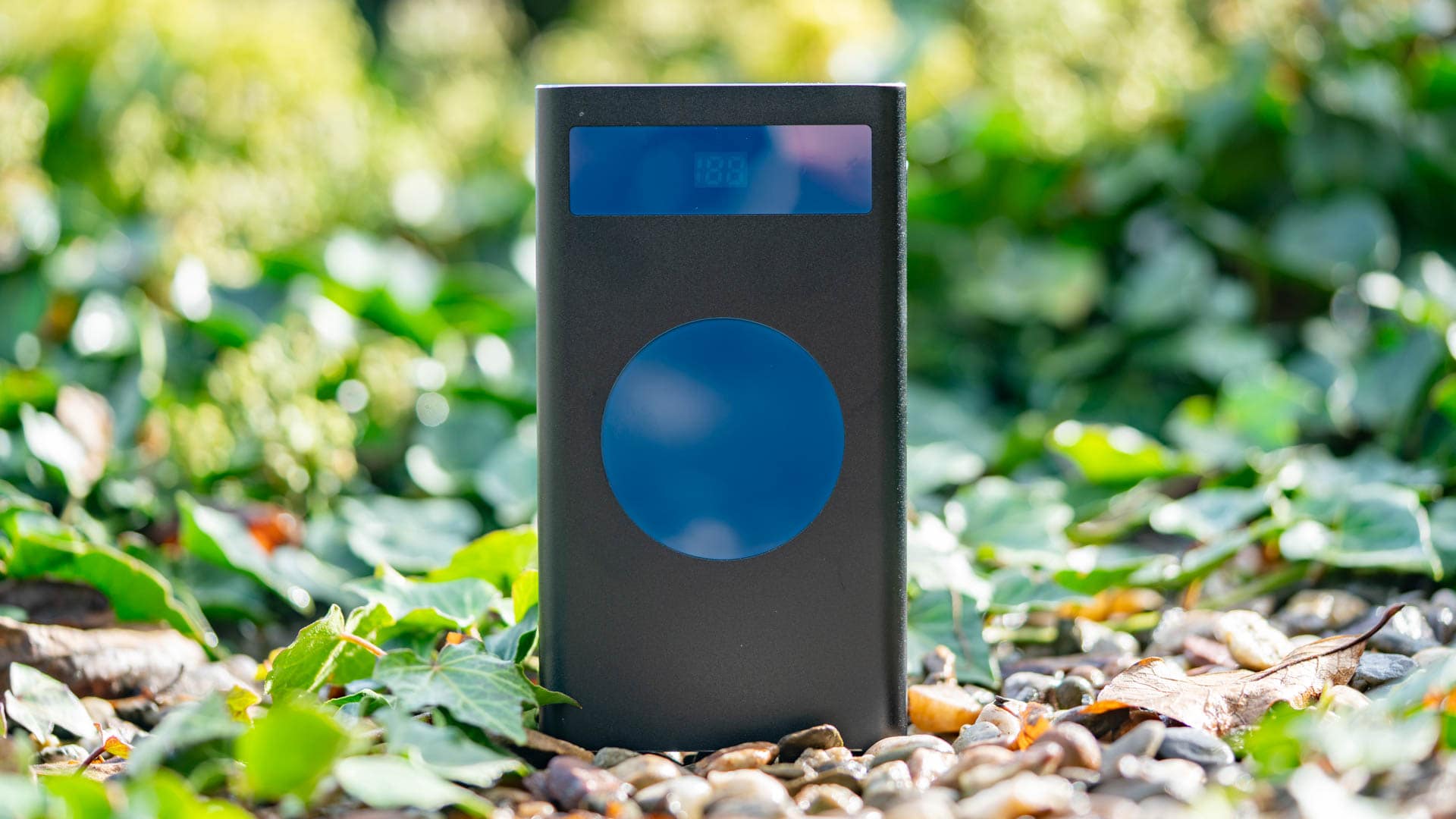
Optisch ist die Chargeasap Flash 2.0 auf den ersten Blick durchaus imposant! So erinnert mich das Design etwas an einen Apple iPod. Dort wo aber bei einem iPad das Drehrad war, befindet sich bei der Flach 2.0 ein kabelloses Ladepad, welches bis zu 10W Leistung bieten soll.

Chargeasap Flash 2.0 Test Review 4

Oberhalb des Ladepads findet sich ein kleines Display. Leider ist dieses in der Praxis nicht ganz so imposant wie es die Abdeckung vermuten lassen würde. Das Display ist lediglich ein einfaches LC Display das Euch die verbliebene Restkapazität in % anzeigt.

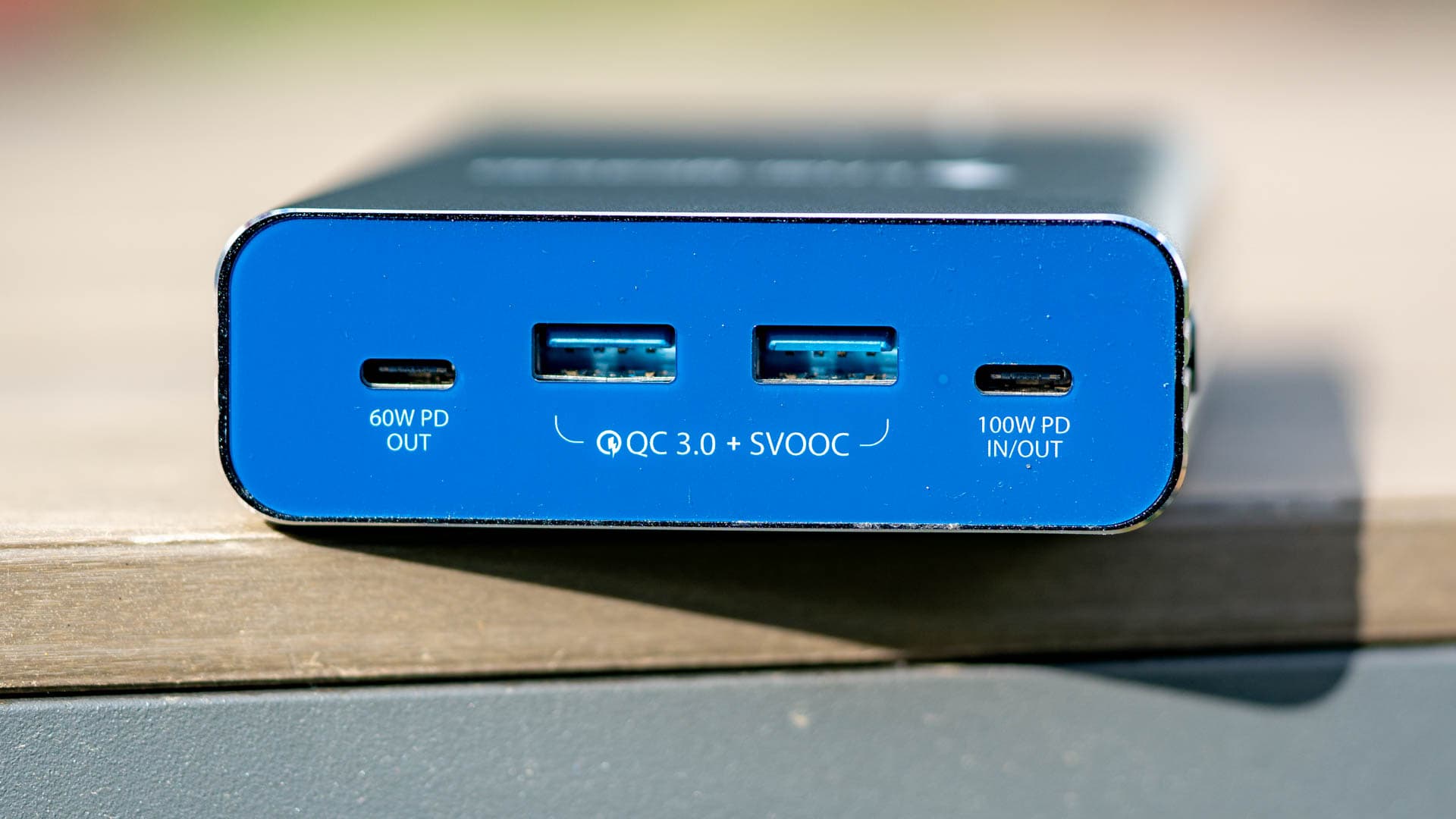
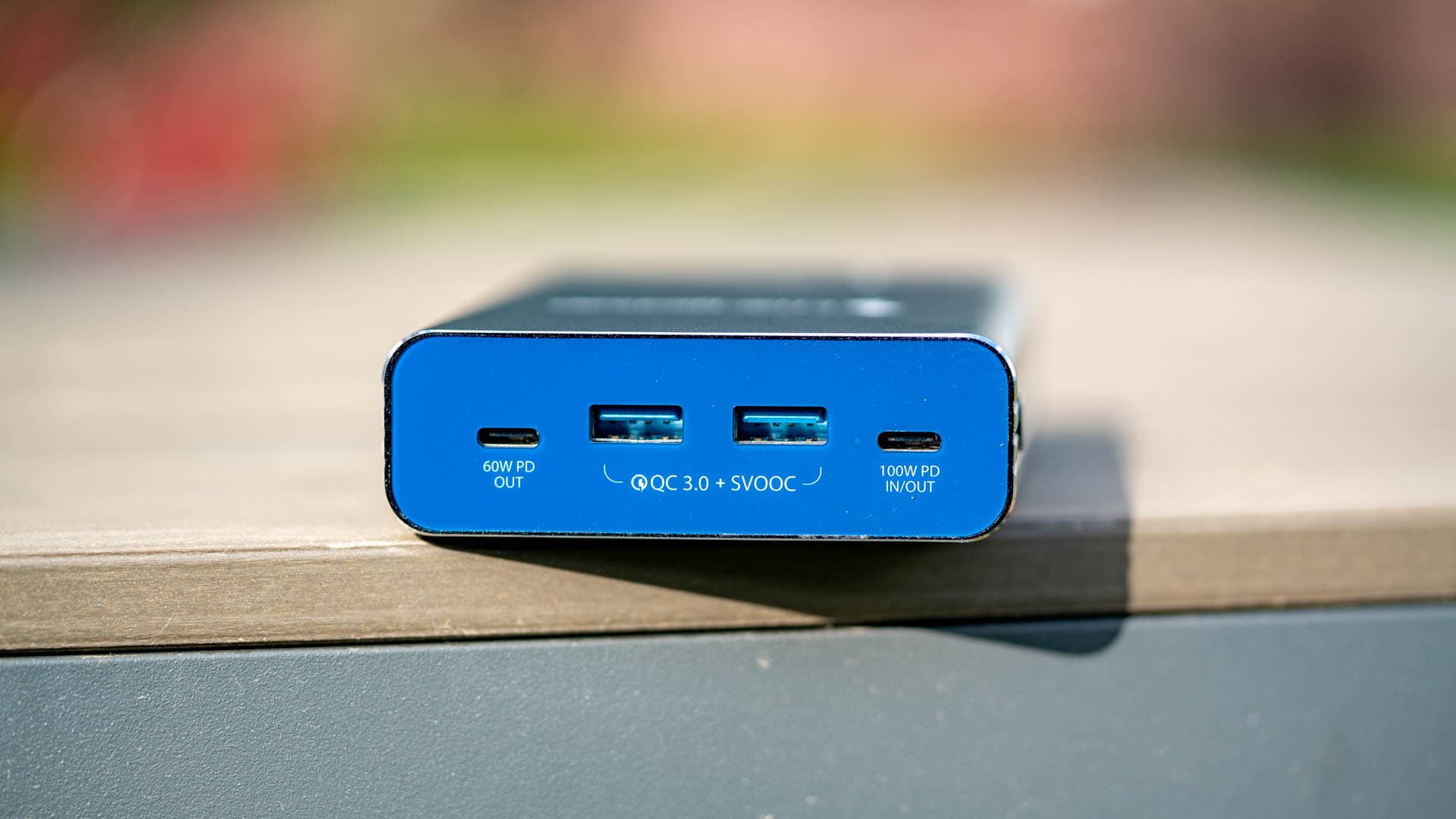
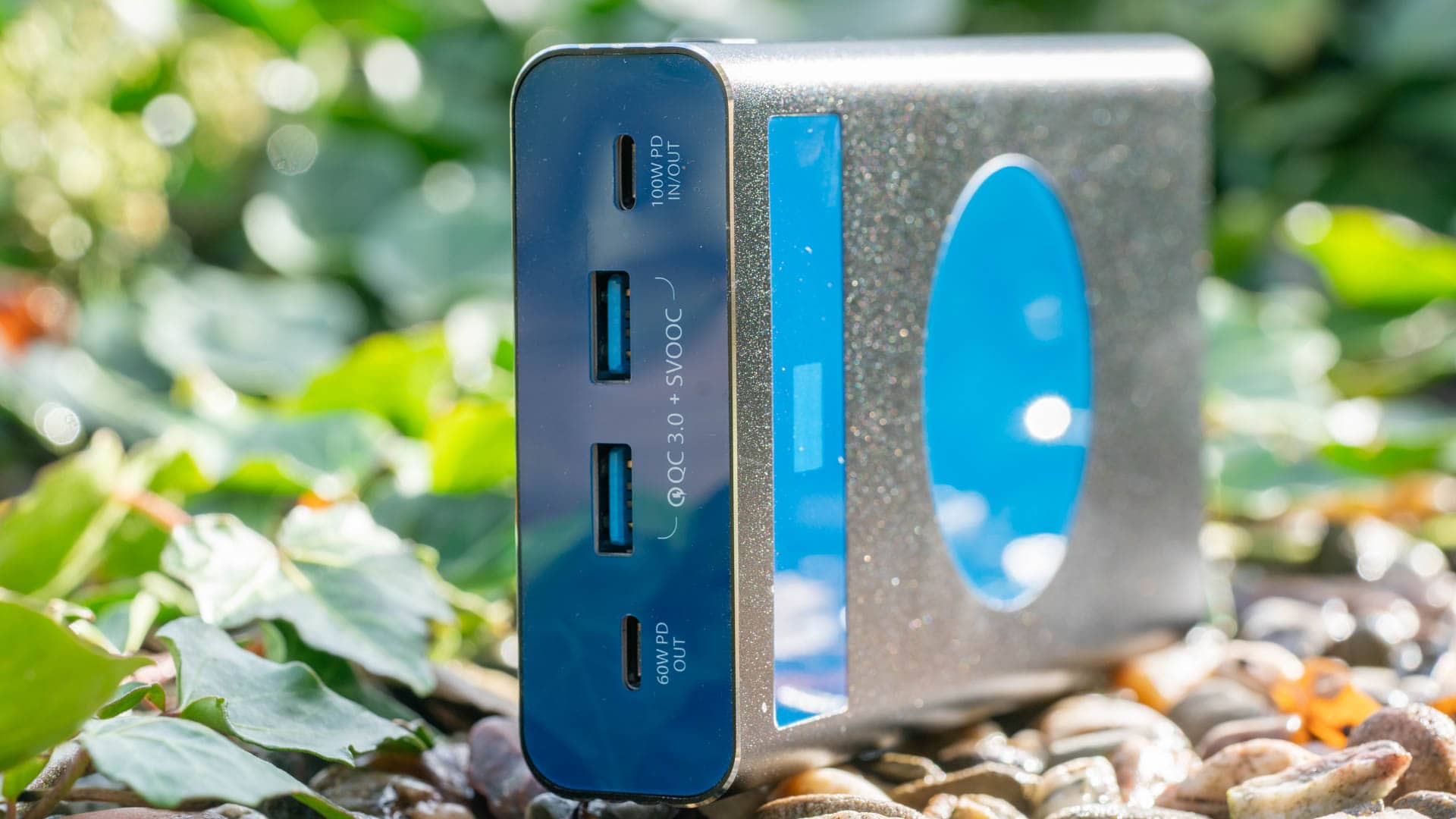
Auf der Front der Chargeasap Flash 2.0 finden wir die regulären Anschlüsse. Hierbei handelt es sich um zwei USB C und zwei USB A Ports.

Chargeasap Flash 2.0 Test Review 2

USB A Port Nummer 1 unterstützt wie üblich Quick Charge 3.0 mit bis zu 18W. USB A Port Nummer 2 hingegen unterstützt Huawei Super Charge, OnePlus DASH Charge und OPPO Super VOOC mit bis zu 40W! Powerbanks, welche Huawei Super Charge, DASH Charge und OPPO Super VOOC unterstützen, sind extrem selten, daher ist dies ein klasse Feature!

Die USB C Ports hingegen unterstützen beide den USB Power Delivery Standard. USB C Port Nummer 1 bietet dabei bis zu 100W (5V/3A, 9V/3A, 12V/3A, 15V/3A oder 20V/5A), USB C Port Nummer 2 bietet bis zu 60W (5V/3A, 9V/3A, 12V/3A; 15V/3A oder 20V/3A). Hinzu kommt die Unterstützung des USB PD PPS Standards!

Zusammengefasst die Flash 2.0 unterstützt folgende Schnellladestandards:

  • USB Power Delivery mit bis zu 100W (Notebooks, Apple, Google, usw.)
  • USB PD PPS (Samsung, Moto, Xiaomi, usw.)
  • Quick Charge 3.0 mit bis zu 18W (Sony, Samsung, Xiaomi, usw.)
  • Huawei Super Charge mit bis zu 22,5W
  • OnePlus DASH Charge mit bis zu 22,5W
  • OPPO Super VOOC mit bis zu 40W

Ich glaube noch nie eine Powerbank in den Fingern gehabt zu haben die über so viele Schnellladeprotokolle verfügt wie die Flash 2.0.

Chargeasap Flash 2.0 Test Review 5

Geladen wird die Powerbank ebenfalls via USB C und akzeptiert hier bis zu 100W via USB Power Delivery.


Die Kapazität

Die Kapazität der Flash 2.0 wird auf 20000mAh bzw. 74Wh spezifiziert. Im Inneren sollen 4x 21700 Panasonic Lithium Polymer Graphene Composite Battery Cells verbaut sein. Hierbei handelt es sich um die gleichen Akkuzellen wie sie Tesla beim Model 3 und S verwendet! Qualitativ haben wir hier also wirklich das Feinste vom Feinen, allerdings bin ich mir bei den 20000mAh nicht ganz sicher. Sofern ich es richtig sehe gibt es die 21700 Zellen von Panasonic nur mit maximal 4800mAh (4800 x 4 = 19200), kann mich aber auch täuschen.

Chargeasap Flash 2.0 Test Review 10

Schauen wir uns einmal die Kapazität je nach Entladetempo an.

Wh mAh
20V 1A 53.203 14379.19
20V 5A (3,25A) 50.578 13669.73
9V 1A 51.317 13869.46
5V/1A (USB A) 45.122 12195.14
5V/1A (USB C) 45.215 12220.27


Oh! Je nach Entladetempo konnte ich lediglich eine maximale Kapazität von 45,122 – 53,203Wh bzw. 12195 – 14379mAh messen. Dies ist doch ein Stück weit unter der Herstellerangabe.

Die Kapazitätsangabe bei Powerbanks bezieht sich immer auf die Kapazität der Akku-Zellen im inneren. Allerdings ist ihre Entladung nicht zu 100% Effizient. So gibt es immer einen gewissen Verlust in Form von Wärme, aufgrund interner Prozesse, Spannungswandlungen usw.  Dies gilt gerade bei der Nutzung von Quick Charge, USB PD oder anderen Schnellladestandards.

Die Flash 2.0 kam hier gerade einmal auf knapp über 70% „echte“ Kapazität, was kein überragender Wert ist. Allerdings muss ich die Powerbank auch wieder etwas in Schutz nehmen, denn in diesem Punkt bekleckern sich auch andere High End Powerbanks nicht mit Ruhm.

Wh echte kapazität in %
AlsterPlus USB C 100W Powerbank 79.67 80.5%
HyperJuice 130W USB-C Battery Pack 74.874 75.6%
Sandberg Powerbank USB-C PD 100W 51.475 69.6%
Zendure SuperTank 79.098 79.9%


Eine echte Kapazität von 70-80% der Herstellerangabe scheint bei dieser Klasse der Powerbanks leider der Norm zu entsprechen. Allerdings bleibe ich dabei, dass die Herstellerangabe von 20000mAh bzw. 74Wh etwas mysteriös ist, denn laut meinem Messgerät benötigt die Powerbank für eine 0-100% Ladung gerade einmal 65,475Wh.

Einen kleinen Bonuspunkt gibt es für die Haltbarkeit. Chargeasap wirbt mit 2000 Zyklen, was das doppelte bis vierfache einer normalen Powerbank ist! Und ja ich halte diesen Wert für nicht unrealistisch, Panasonic 21700 Zellen gelten als die besten auf dem Markt. Wenn also welche so lange durchhalten, dann diese.


Die Drossel singt

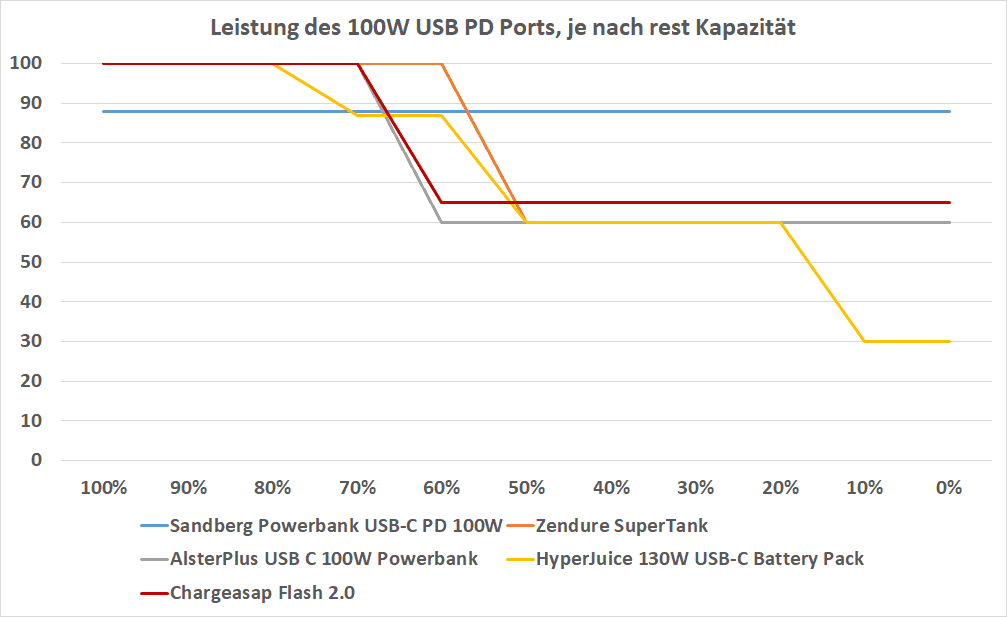
Es gibt einige Powerbanks mit 100W USB PD Ports, leider hatten allerdings alle Modelle die ich bisher in den Fingern hatte eine nervige Angewohnheit, sie drosselten sich. Die 100W waren nur zu Beginn der Ladung möglich und ab Restkapazität von X % gab es eine Drosselung auf Teils lediglich 30W.

Hier war ich etwas enttäusch von der Flash 2.0, denn auch diese drosselt sich! Ab einer angezeigten Restladung von 65% schaltet der 100W USB C Port auf 65W herunter. Zwar zeigt die Powerbank 65%, aber laut meinen Messungen hält die Powerbank gerade einmal 18Wh 100W durch.

Leistung Je Nach Kapazität

Auf der einen Seite sicherlich etwas enttäuschend für eine Powerbank die mit 210W beworben wird, auf der anderen Seite leider nicht unüblich wenn wir uns die Konkurrenz ansehen.

Spannenderweise könntet Ihr den anderen USB C Port weiterhin mit 60W belasten und die USB A Ports mit 40W bzw. 18W. Es wird nur der 100W USB C Port auf 65W heruntergedrosselt, die anderen Ports scheinen nicht beeinflusst zu werden. Kurios!

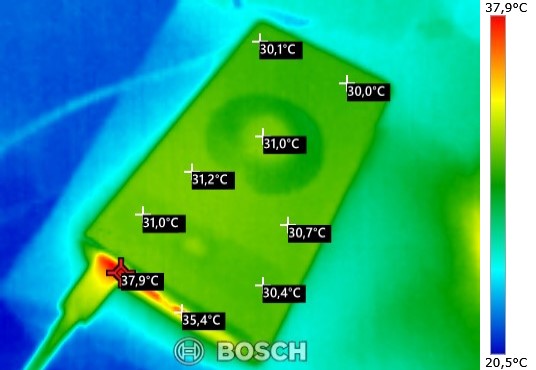
Temperatur 100w Entladen
Temperatur 100W Entladen

Woher kommt die Drosselung? Hier kann ich nur mutmaßen, aber die im Inneren verbauten Akkuzellen verließen beim leerer werden an Spannung. Hätten beispielsweise 4 in Reihe geschaltete Zellen im vollen Zustand 16,8V (4,2V * 4), so hätten diese fast leer nur noch 12,8V (3,2V * 4).

Um nun im vollen Zustand 100W aus den Zellen zu entnehmen müssten wir diese mit 5,95A belasten. Im fast leeren Zustand mit 7,81A. Es wäre theoretisch möglich, dass dies der Grund für die Drosselung ist. Allerdings wird das Argument etwas entkräftet, dadurch das die anderen Ports nicht auch gedrosselt werden.


Das Ladetempo und die Kompatibilität

Folgende Smartphones und Notebooks habe ich an der Flash 2.0 getestet:

  • Apple iPad Pro 11
  • Apple iPhone 12 Pro
  • Apple MacBook Pro 13
  • Apple MacBook Pro 16
  • Dell XPS 13 9380
  • Dell XPS 17 9700
  • Samsung Galaxy Note 20 Ultra
  • Sony Xperia 5 II
  • Xiaomi Mi 10 Pro

Ladestrom

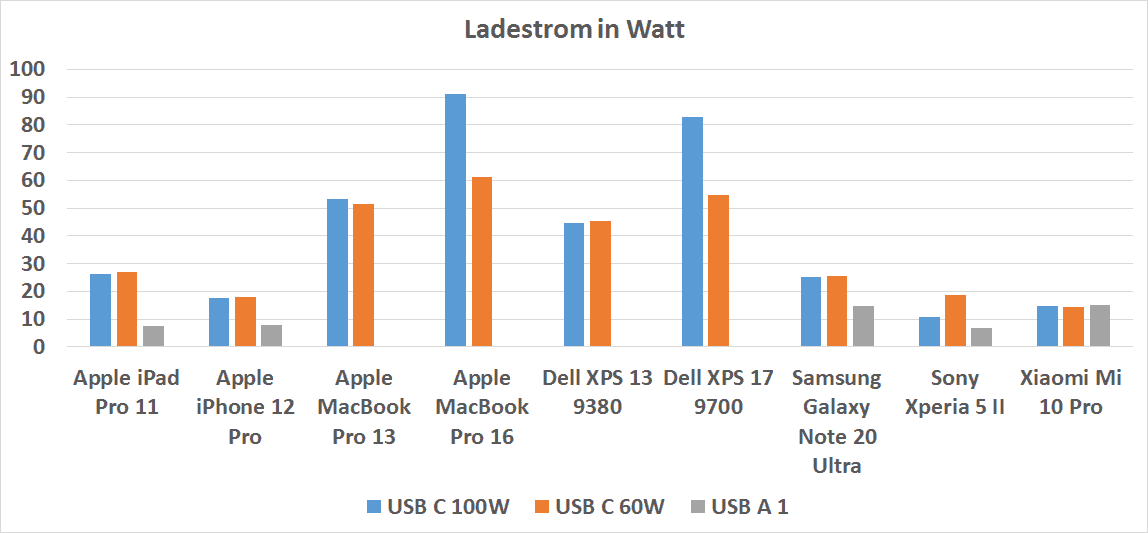
Hier können wir es an sich recht kurz machen. Aufgrund der vielen Unterstützen Ladeprotokolle ist „für jeden etwas dabei“ ganz grob ausgedrückt. Kompatibilitätsprobleme oder ähnliches konnte ich nicht beobachten!

Chargeasap Flash 2.0 Test Review 11

Selbst das oftmals etwas zickige MacBook Pro 16 lud an der Flash 2.0 Powerbank problemlos.


Wiederaufladen

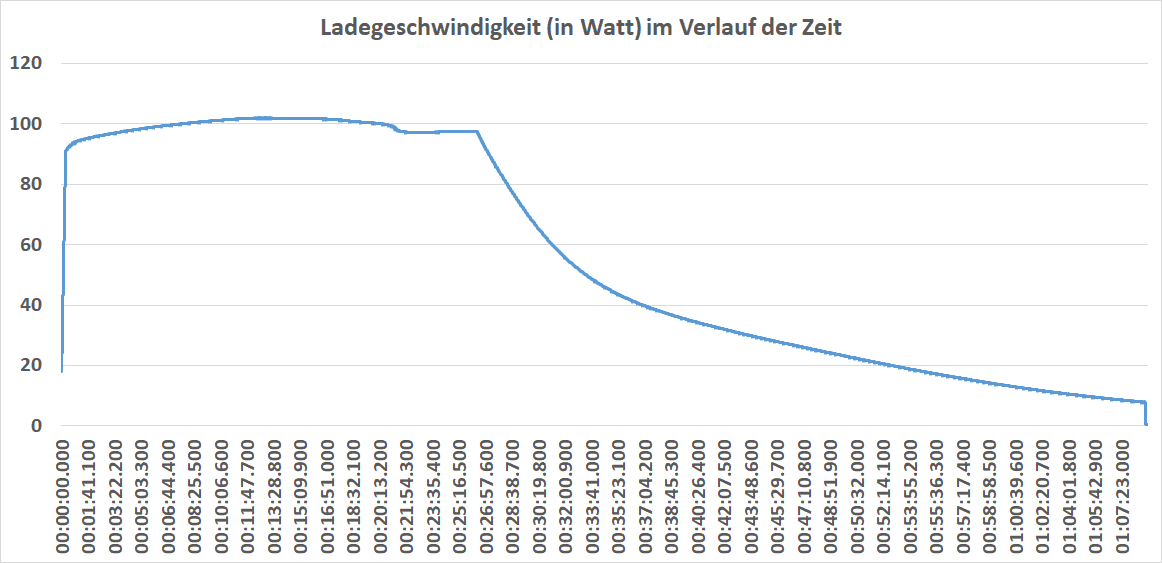
Wie schnell die Chargeasap Flash 2.0 wiederaufgeladen ist, hängt natürlich von der Quelle ab an der Ihr diese ladet. In der Spitze akzeptiert die Powerbank aber wie vom Hersteller versprochen bis zu 100W!

Ladegeschwindigkeit

Diese 100W Ladetempo werden auch bis ca. 60% Füllstand gehalten, ehe das Ladetempo langsam reduziert wird.

Temperatur 100w Aufladen 2
Temperatur 100W Aufladen

Dennoch ist die Powerbank in hervorragenden 1:07 Stunden bereits komplett gefüllt!


Fazit

Die Chargeasap Flash 2.0 zählt ohne Frage zu den technisch besten Powerbanks aktuell auf dem Markt!

Gerade die Auswahl an unterstützten Schnellladeprotokollen ist wirklich beeindruckend. USB PD, USB PD PPS, Quick Charge 3.0, Huawei Super Charge, OnePlus DASH Charge, OPPO Super VOOC usw. ist fast schon als eine einmalige Ausstattung zu bezeichnen. Hinzu kommt noch das kabellose Ladepad!

Chargeasap Flash 2.0 Test Review 8

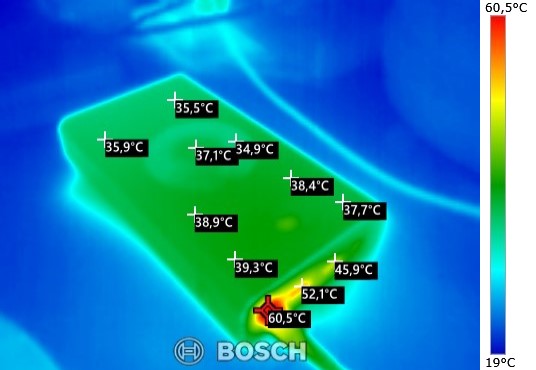
Dabei bietet die Powerbank auch eine beeindruckende Leistung! 100W auf dem primären USB C Port, 60W auf dem sekundären, 40W auf USB A Port 1 und 18W auf USB A Port 2. Bei einer gleichzeitigen Nutzung stehen Euch bis zu 210W zur Verfügung. Einfach Weltklasse! Dabei hat die Powerbank auch keine Temperatur-Probleme, sie bleibt sogar relativ kühl. Ebenso Weltklasse ist die hohe Zyklenfestigkeit (bis zu 2000x Laden/Entladen), das hohe Wiederaufladetempo (0-100% in 1:07!) und das sehr wertige Gehäuse.

Allerdings ist die Flash 2.0 auch nicht perfekt, es gibt zwei Schwächen. Zum einen kann die Powerbank auf ihrem primären USB C Port nicht konstant 100W liefern, sondern nur ca. 40% der Kapazität, danach wird der Port auf 65W gedrosselt, warum auch immer. Leider ein Problem das alle mir bekannten 100W USB PD Powerbanks in ähnlicher oder schlimmerer Form haben.

Was mich aber etwas mehr stört ist die Kapazität. Die Flash 2.0 ist schon eine verdammt geile Powerbank, gerade dank der herausragenden Panasonic 21700 Graphene Akkuzellen, aber die Nutzbare Kapazität der Powerbank liegt nur bei 50-55Wh. Ausreichend ja, aber nicht großzügig! Dies reicht ein MacBook Pro 16 um ca. 50% zu laden.

Chargeasap Flash 2.0 Test Review 9

Kurzum, rein technisch ist die Flash 2.0 die ohne Frage beste Powerbank die mir bisher beregnet ist. Diese kann so ziemlich alles, was Ihr ihr vorsetzt, schnellladen, auch exotischere Smartphones von Huawei, OnePlus oder Oppo. Lediglich hätte ich mir etwas mehr Kapazität gewünscht, abseits davon haben wir aber eine Top Powerbank vor uns, welche so mehr oder weniger einmalig ist.

CORSAIR KATAR PRO WIRELESS Gaming-Maus, einfach (und) gut?

0

Mit der KATAR PRO bringt Corsair eine neue kabellose Gaming-Maus auf den Markt. Diese soll dabei aber nicht dank tausender Feature und eines überzüchteten Sensors überzeugen. Ganz im Gegenteil, Corsair setzt auf Minimalismus!

So besitzt die Maus keine RGB Beleuchtung und setzt auf eine AA Batterie für die Energie Versorgung. Dies wirkt sich auch auf den Preis aus, welcher bei unter 50€ liegt. Dennoch soll die Maus im Gaming Betrieb überzeugen können. So setzt Corsair auf einen wertigen Sensor aus dem PixArt und die proprietäre SLIPSTREAM Technologie für eine schnelle und stabile Funkverbindung.

Corsair Katar Pro Wireless Test 7

Wollen wir uns mal im Test ansehen ob das Konzept der CORSAIR KATAR PRO WIRELESS Gaming-Maus auf geht!

An dieser Stelle vielen Dank an Corsair für das Zurverfügungstellen der KATAR PRO für diesen Test!


Die CORSAIR KATAR PRO WIRELESS Gaming-Maus im Test

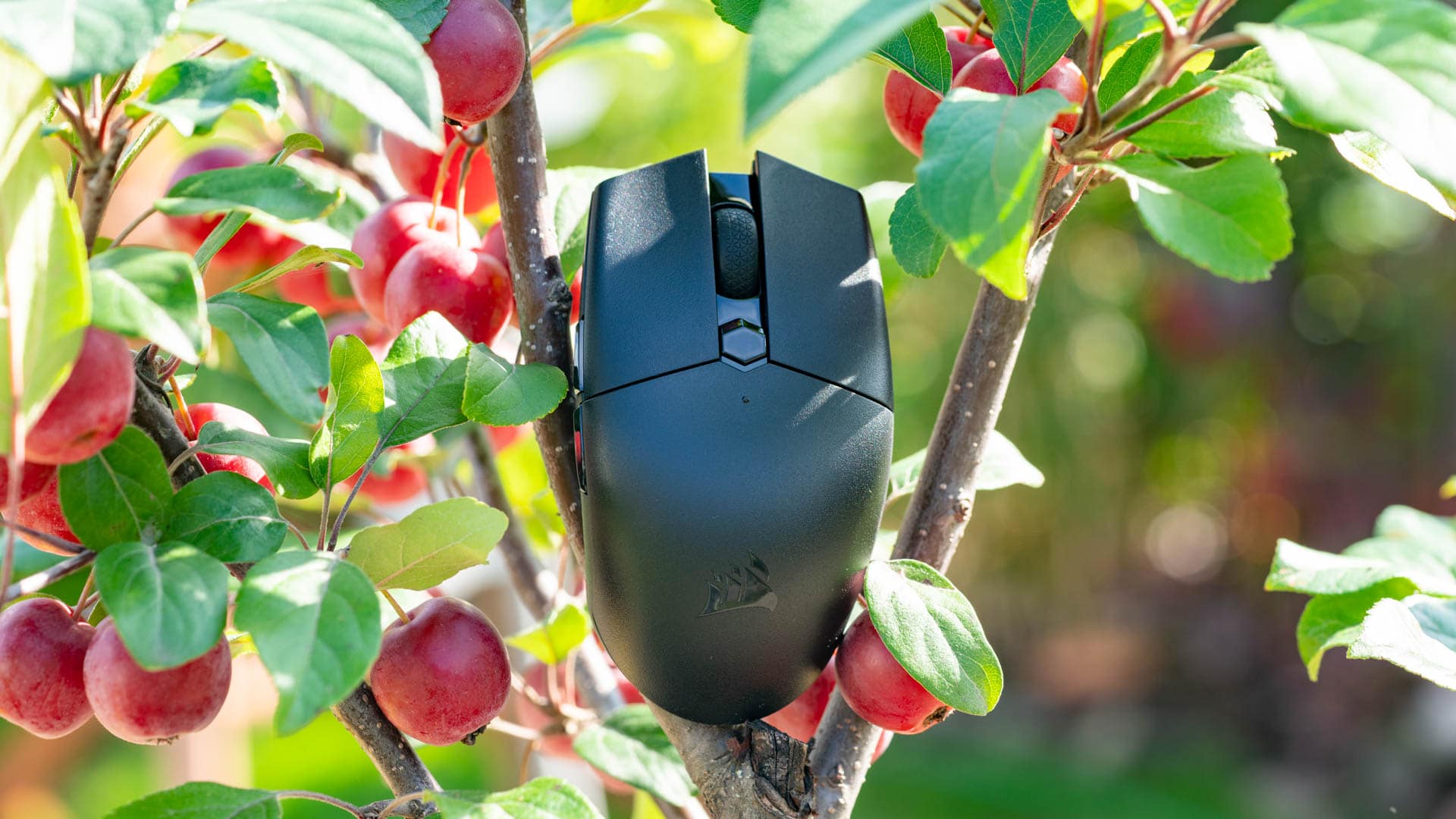
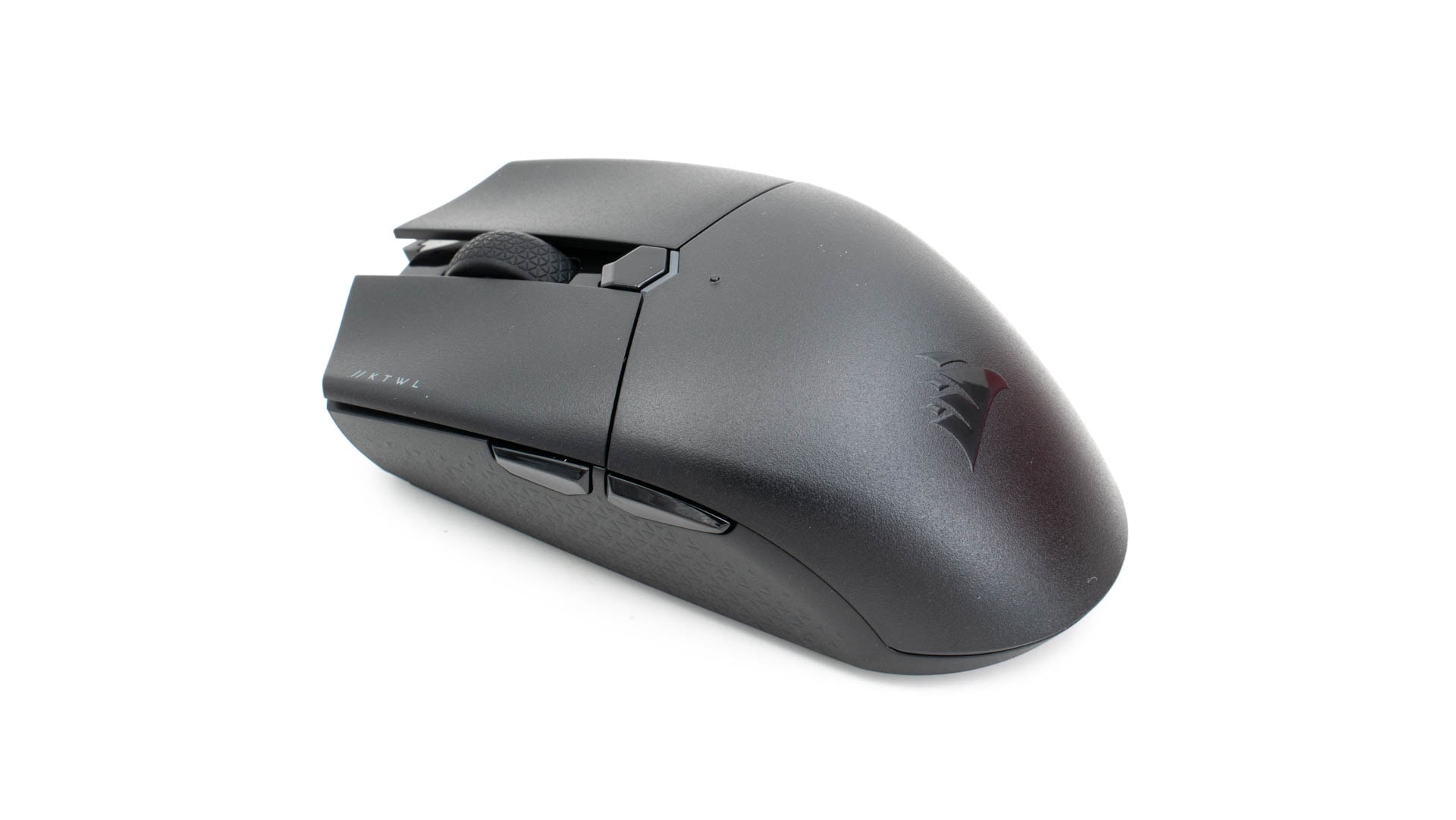
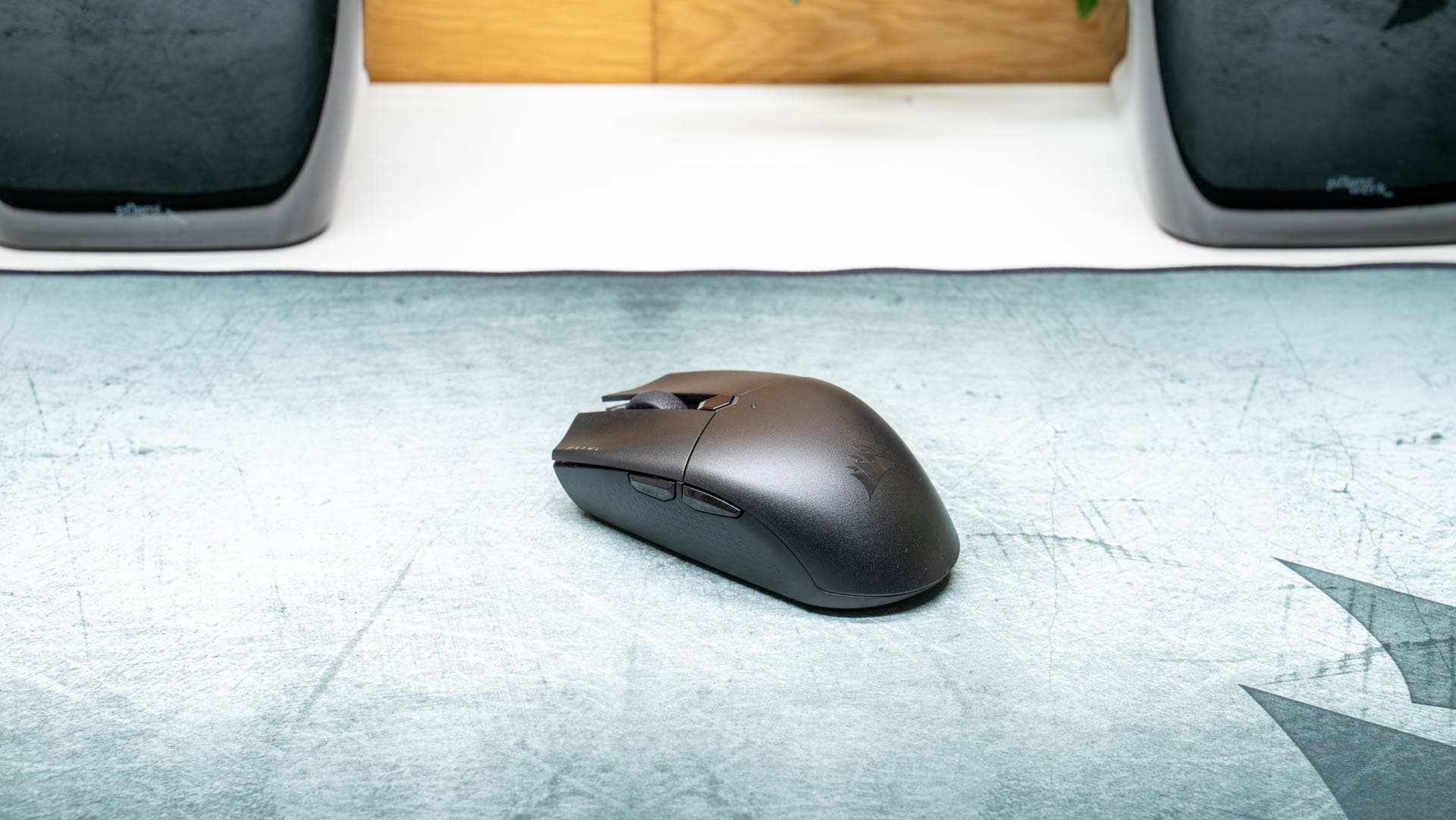
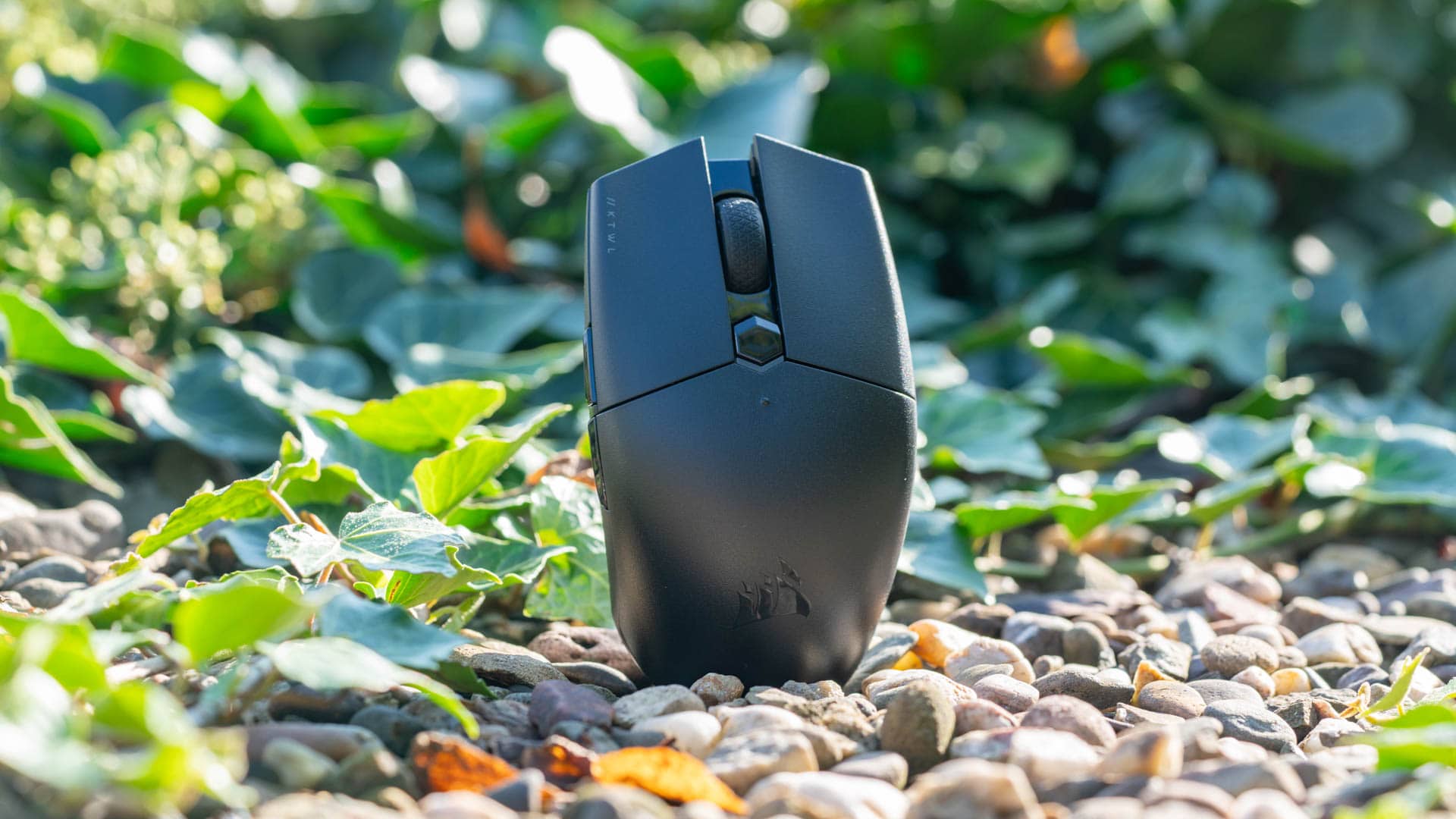
Es ist direkt ersichtlich das es sich bei der KATAR PRO nicht um eine neue High End Maus aus dem Hause Corsair handelt. So ist die KATAR PRO gerade optisch sehr minimalistisch gestaltet!

Corsair Katar Pro Wireless Test 1

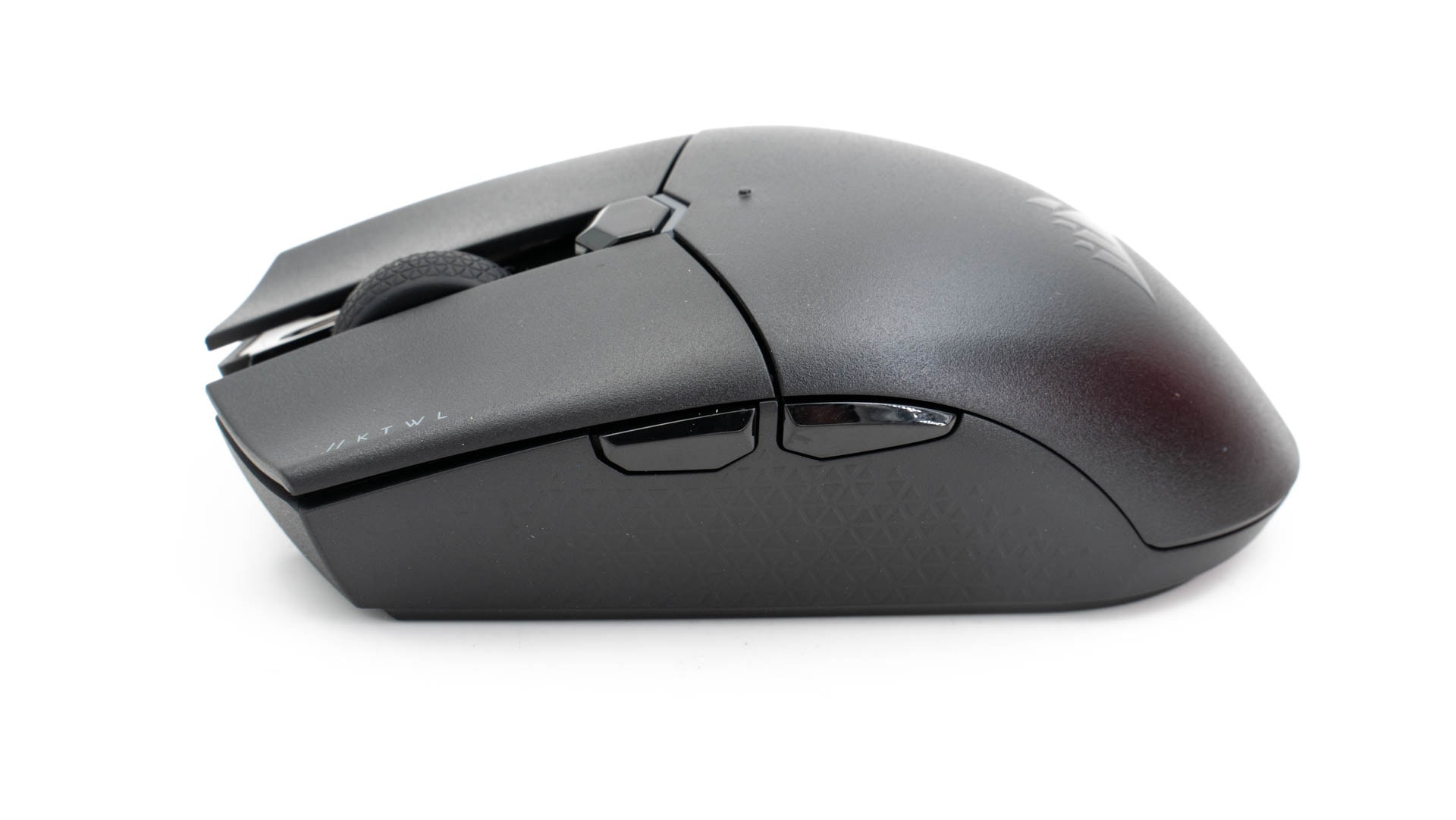
Die Maus ist komplett aus einem schwarzen Kunststoff gefertigt. RGB LEDs sucht Ihr dabei vergebens, es findet sich lediglich eine LED hinter dem Mausrad, welcher als Status LED dient. Optisch war dies auch schon das Aufregendste.

Ebenso verzichtet Corsair auf irgendwelche Gummi-Elemente oder Ähnliches. Die komplette Maus ist von vorne bis hinten aus dem gleichen schwarzen Kunststoff gefertigt. Dieser fühlt sich soweit okay an. Grundsätzlich fühlt sich dieser eher etwas günstiger an, gerade auf dem Rücken der Maus, aber die Textur ist gelungen! Diese fühlt sich gut an der Hand an und lässt die Maus griffig wirken.

Corsair Katar Pro Wireless Test 2

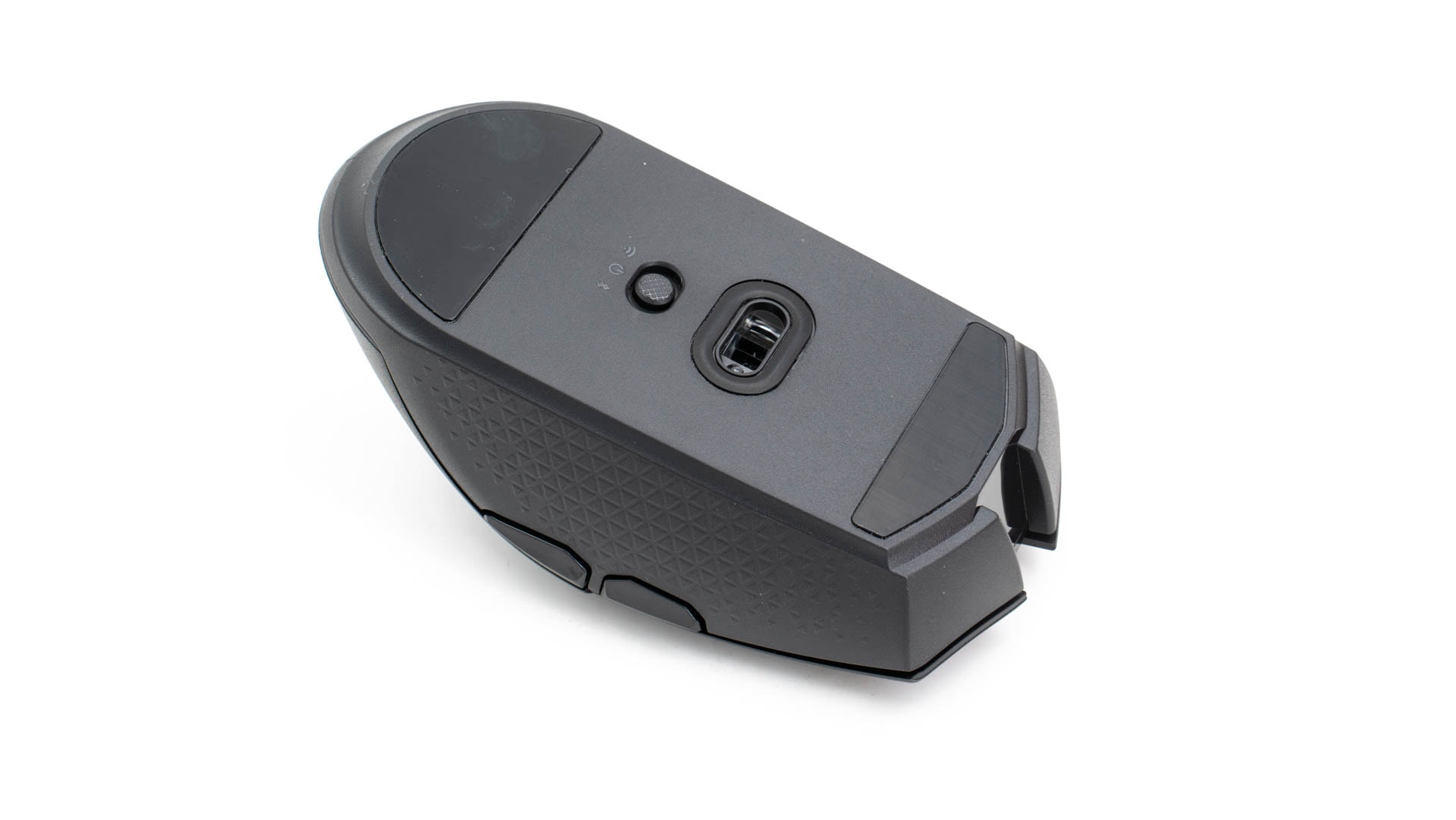
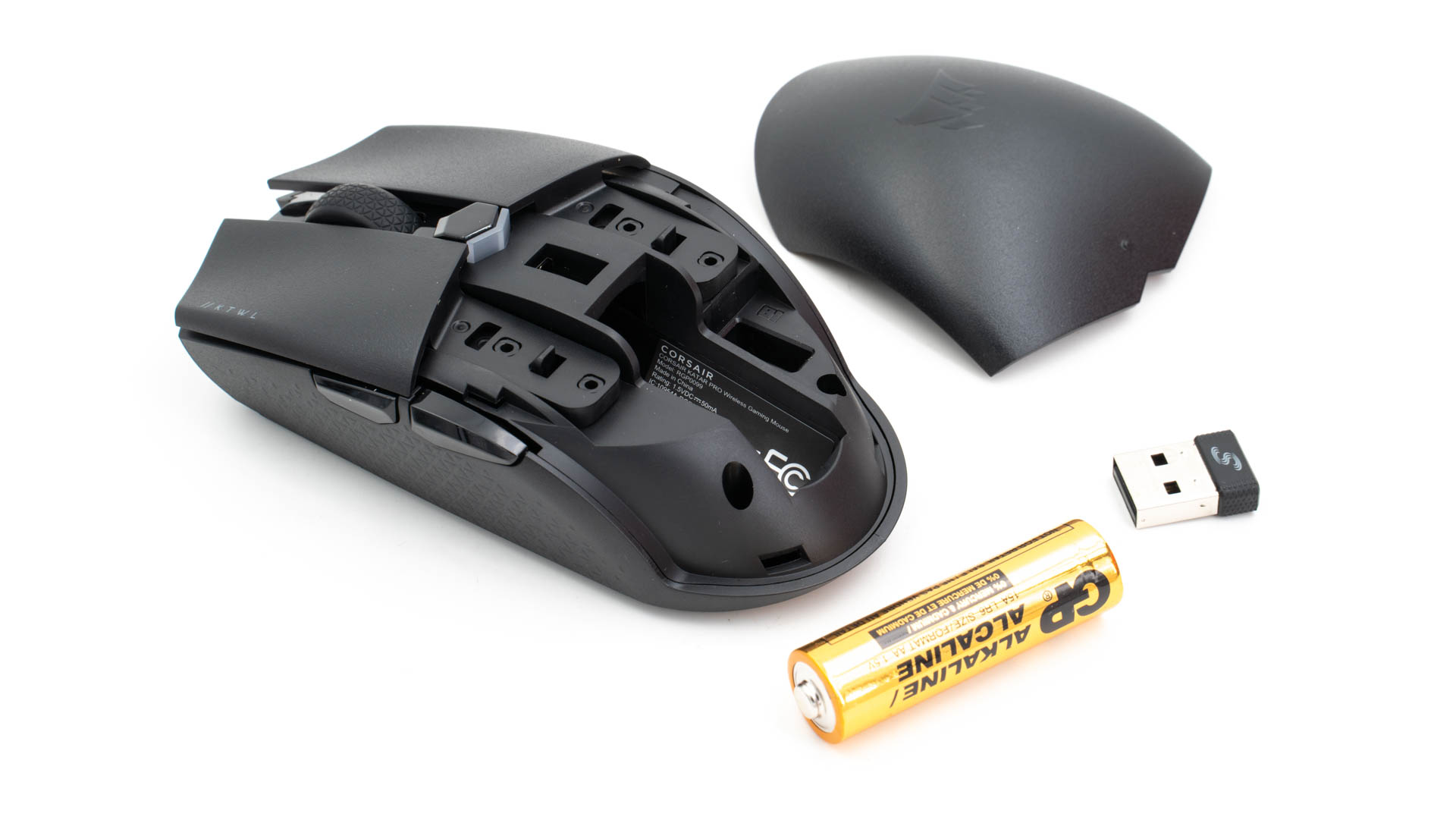
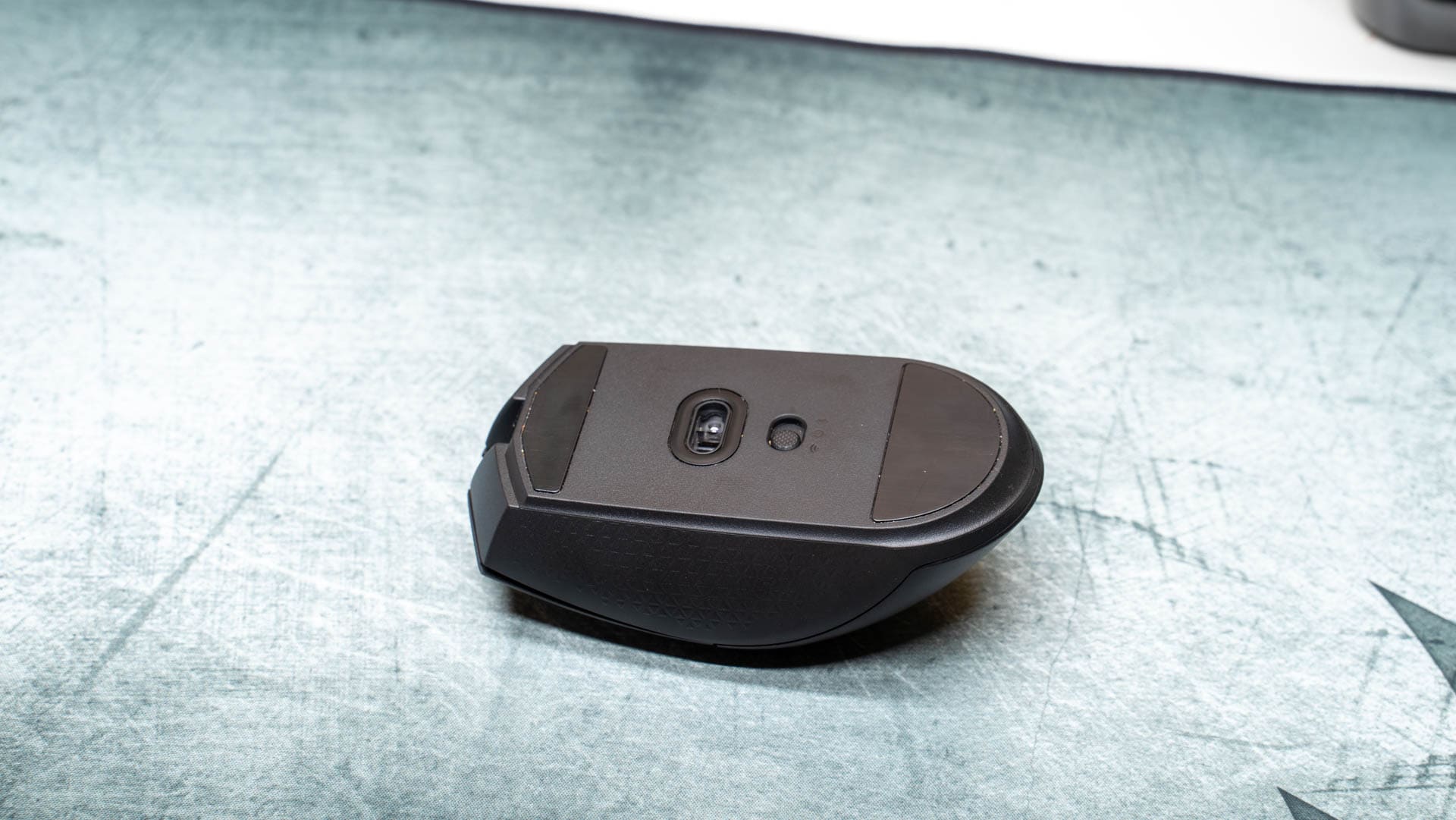
Die Rückseite der Maus wirkt etwas dünner, da sich hier eine Abdeckung verbirgt. Unter dieser Abdeckung ist unter anderem der Funkempfänger und der Slot für die AA Batterie/Akku. Bei dem Funkempfänger handelt es sich um Corsairs SLIPSTREAM Technologie, welche Reaktionszeiten von unter 1ms garantieren soll. Alternativ könnt Ihr die Maus auch via Bluetooth verbinden. Ein Wahlschalter findet sich hierfür auf der Unterseite.

Corsair Katar Pro Wireless Test 3

Angetrieben wird die Maus von einer AA Batterie oder einem AA Akku. Eine AA Batterie soll laut Corsair 135 Stunden oder einen Monat bei 4 Stunden pro Tag durchhalten. Die grobe Größe dieser Angabe kann ich bestätigen.

Glorious PC Gaming Race Model D Gaming-Maus 68g
Xtrfy M4 RGB 69g
Endgame Gear XM1 70g
SteelSeries Sensei Ten 92g
CORSAIR KATAR PRO WIRELESS 97g
XPG PRIMER 102g
Alienware AW610M 117g
Corsair NIGHTSWORD RGB 119g
Alienware AW558 120g


Corsair Katar Pro Wireless Test 4

Mit 97g inklusive Batterie ist die KATAR PRO eine mittelschwer Maus.


Tasten und Sensor

Die CORSAIR KATAR PRO WIRELESS verfügt über die üblichen 6 Standard-Tasten einer Gaming Maus. In Corsairs PR Material waren dabei keine Information zu finden ob es sich um namenhafte Taster in der Maus handelt.  Dementsprechend gehe ich nicht davon aus, dass hier Omron Taster verbaut sind wie es bei den teureren Modellen der Fall ist.

Allerdings fühlen sich alle Tasten an der KATAR PRO soweit gut an! Lediglich der Klang wirkt einen Hauch mehr gedämpft als bei vielen teureren Mäusen. Die KATAR PRO klingt weniger hell. Ob dies nun am Gehäuse liegt oder an den Tastern kann ich nicht mit Sicherheit sagen. Grundsätzlich sind die Maustasten mehr als ausreichend präzise und knackig in der Auslösung.

Auch die seitlichen Tasten fühlen sich gut und wertig an! Lediglich die Taste hinter und unter dem Mausrad sind etwas schwammiger.

In der KATAR PRO ist der PMW3325 Sensor von PixArt verbaut, genau genommen der PMW3325DB-TWMU.

PixArt PMW 3325 PixArt PMW 3360 PixArt PMW 3330
Auflösung 200-10000 dpi 200-12000 dpi 200-7200 dpi
Tracking Geschwindigkeit 2,54 m/s 6,35 m/s 3,81 m/s
Beschleunigung 20 g 50 g 30 g


Der PMW3325 ist grundsätzlich eher als „Einsteiger“ Gaming Sensor zu bezeichnen. Gerade was die maximale Trackinggeschwindigkeit angeht ist der PMW3325 mit 2,54 m/s etwas limitiert. In wie weit sich dies in der Praxis auswirkt ist zu sehen.

Interessanterweise gibt Corsair in seinem Marketing Material keine Polling Rate an. Laut meinen Messungen liegt diese aber bei 988 Hz, also werden wir eine 1000Hz Maus vor uns haben. Wichtig! Via Bluetooth liegt die Polling Rate bei „nur“ 250Hz, was absolut nutzbar ist, aber in einem kompetitiv Spiel natürlich ein kleiner Nachteil ist. Abgesehen davon war aber die Bluetooth Verbindung auch sehr gut.


Die Praxis

Aber wie sieht es in der Praxis aus? Starten wir hier mit dem Sensor und dem Tracking. Grundsätzlich ist das Tracking der KATAR PRO WIRELESS nicht schlecht bzw. schlechter als bei den meisten Gaming Mäusen. Selbst die Einsteiger-Sensoren von PixArt sind mittlerweile einfach gut genug.

Corsair Katar Pro Wireless Test 8

Das Tracking ist sauber. Auch „klebt“ der Mauszeiger schön an den Handbewegungen. Lediglich in extremen Situationen, bei extremen Mausbeschleunigungen, meine ich zu spüren, dass die KATAR PRO etwas weniger direkt wirkt. Auch generell meine ich zu spüren, dass die Maus im Vergleich zur CORSAIR Dark Core RGB PRO etwas „nervöser“ wirkt.

Wird dies in Spielen auffallen? Wenn Ihr absoluter CS GO Profi seid, vielleicht, ansonsten vermutlich eher weniger. In den meisten Single Player Spielen wie The Witcher 3, Assassins Creed usw. konnte ich nach kurzer Zeit keinen Unterschied zu meiner regulären Maus spüren. Auch in den meisten Shootern erwarte ich nicht, dass Euch die KATAR PRO WIRELESS zurückhält. Diese kommt zu 98% an die High End Modelle heran was den Sensor in der Praxis betrifft. Kleine Anmerkung, tendenziell gefiel mir das Tracking der Maus bei niedrigen bis mittleren DPI Einstellungen besser als bei extrem hohen.

Corsair Katar Pro Wireless Test 10

Zumal auch die die Form der Maus gelungen ist. Diese ist grundsätzlich recht einfach gehalten, liegt aber gut in der Hand, gerade wenn Ihr einen etwas leichteren Griff bevorzugt. So funktioniert gerade der Fingertip Grip sehr gut bei der Maus! Auch wirken die Oberflächen recht haltbar. Ich erwarte das sich mittelfristig leichte „Fettflecken“ auf den Mitten der Maustasten bilden könnten, aber es wird sich vermutlich nichts ablösen können oder Ähnliches.

Ebenfalls positiv stehe ich dem Mausrad gegenüber. Dieses fühlt sich erfreulich gut an. Dieses hat einen ziemlich idealen Wiederstand, nicht zu viel dass das Scrollen über lange Webseiten nervig ist, aber auch nicht zu wenig das dieses in Spielen unpräzise wäre. Auch die Abstufungen sind gut fühlbar. Lediglich die Taste unter dem Mausrad gefällt mir weniger gut.


Fazit

Die CORSAIR KATAR PRO WIRELESS ist sicherlich nicht die aufregendste kabellose Maus aktuell auf dem Markt, dies ist aber auch nicht schlimm, gerade im Anbetracht des Preises.

So ist die KATAR PRO minimalistisch, aber sinnvoll ausgestattet! Der verwendete PixArt PMW 3325 Sensor ist sicherlich nicht als High End zu bezeichnen, macht aber in der Praxis einen guten Job und ist außerhalb vom Pro Gaming absolut alltagstauglich. Dabei funktionierte die Funkverbindung sowohl via Bluetooth aber besonders mit dem Corsair eigenen Empfänger sehr gut! Eine Verzögerung oder „Lag“ war keiner festzustellen.

Corsair Katar Pro Wireless Test 6

Auch die Ergonomie konnte voll und ganz überzeugen. Lediglich die Materialwahl wirkt recht einfach. Dies passt aber auch gut zum Fazit. Die CORSAIR KATAR PRO WIRELESS ist eine einfache kabellose Gaming Maus, welche ihren Job unspektakulär und gut verrichtet! Diese ist dabei gerade für „Mobile“ Gamer interessant aufgrund der Bluetooth Verbindung und des fairen Preis von unter 50€.

Der Yeedi K650 im Test, der beste „dumme“ Saugroboter

Ein guter Staubsaugroboter kostet in der Regel mindestens 250-300€, darunter schwächeln die Modelle meist extrem bei der Navigation, da hier auf die teureren und genaueren Navigationsverfahren verzichtet wurde.

Der Yeedi K650 will dennoch in der 200€ Preisklasse überzeugen! Dies soll dank einer hohen Saugleistung von 2000pa und einer „dummen“ aber Effizienten Navigation gesehen.

Yeedi K650 Im Test 9

Wollen wir uns doch einmal im Test ansehen ob dies auch so stimmt! Kann der Yeedi K650 überzeugen?

An dieser Stelle vielen Dank an Yeedi für das Zurverfügungstellen des K650 für diesen Test.


Der Yeedi K650 im Test

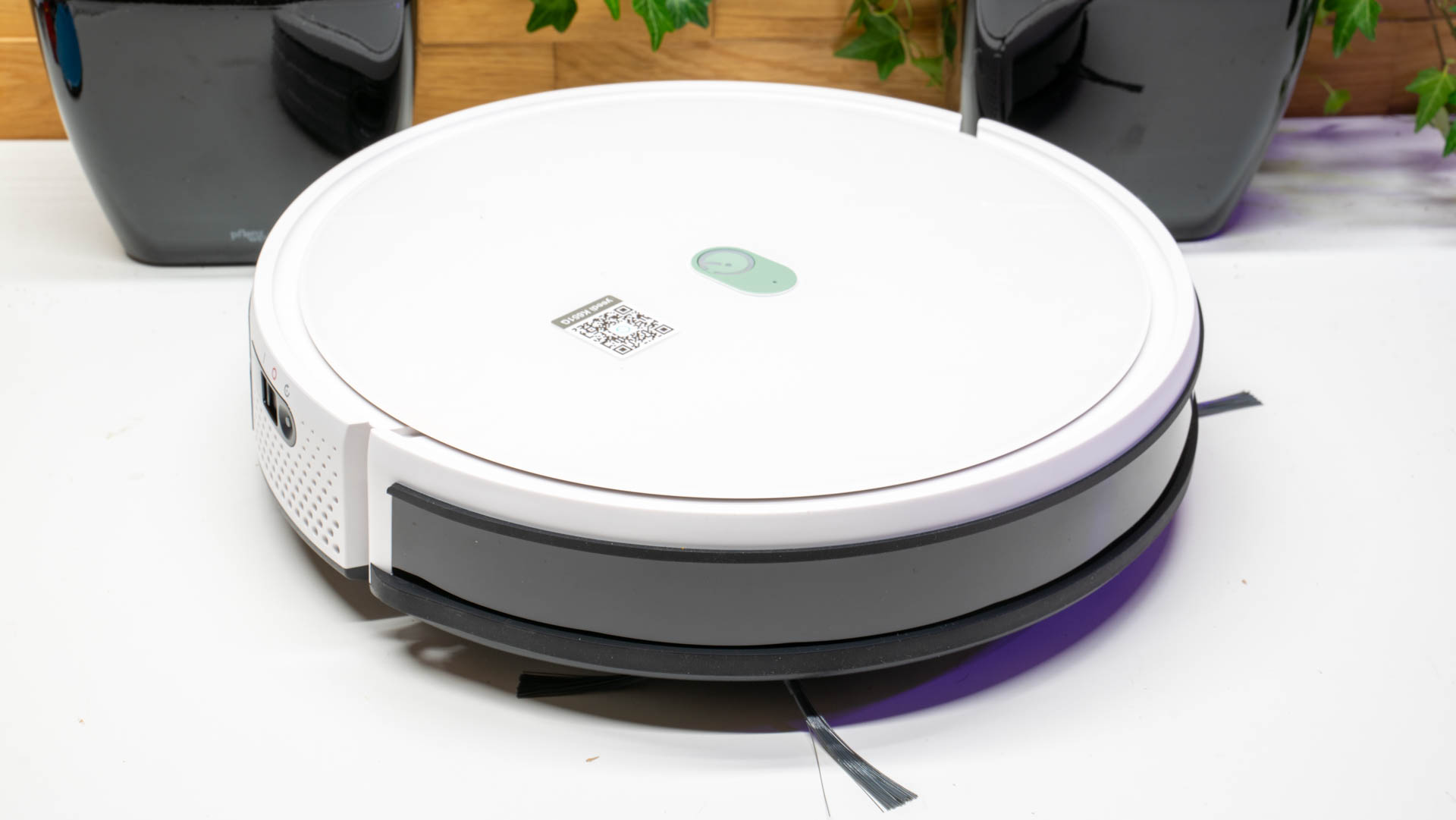
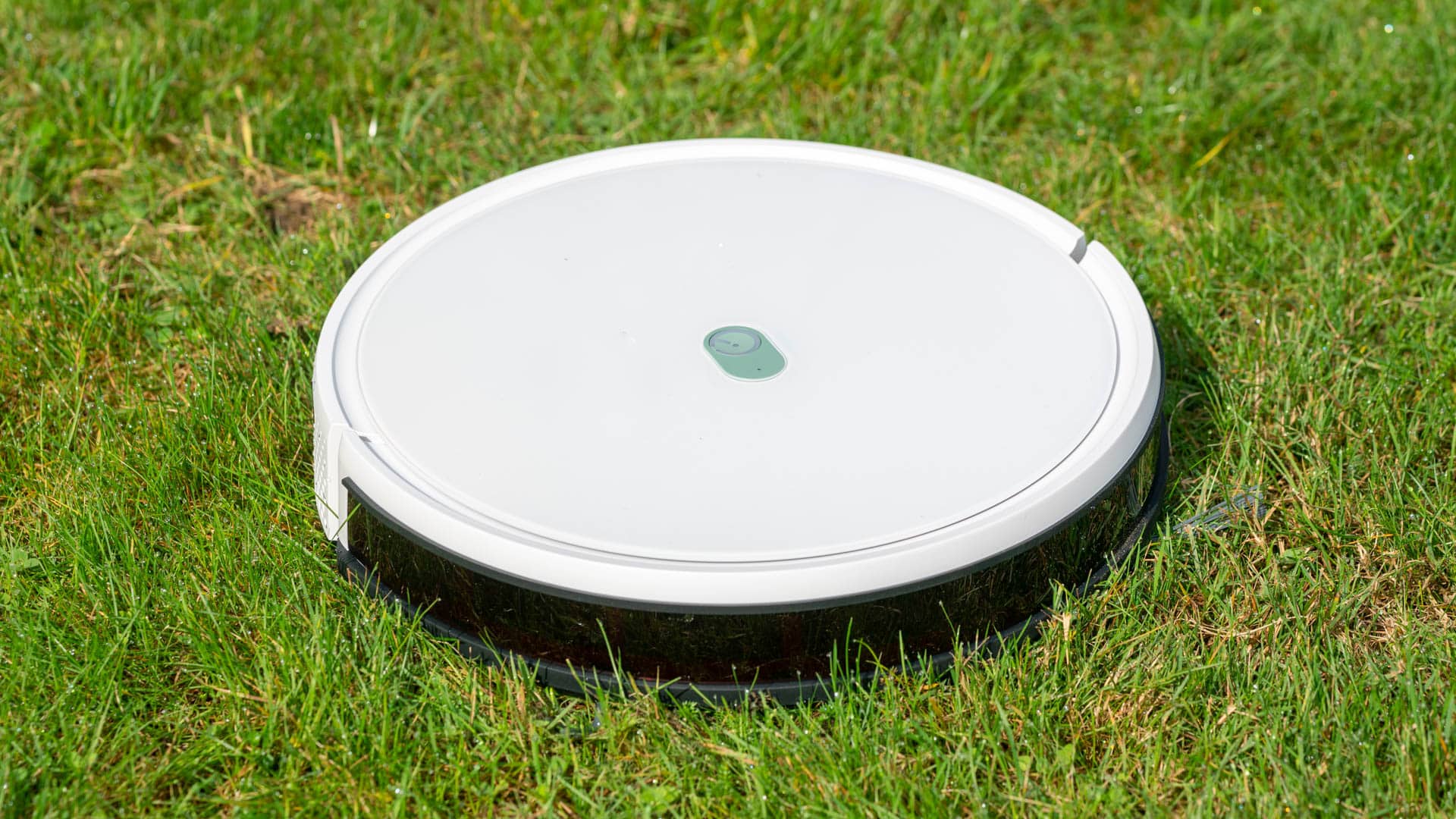
Auf den ersten Blick ist der Yeedi K650 ein ganz klassischer Staubsaugroboter. Dieser verfügt über die meist übliche runde Form und den Stoßfänger auf der Front.

Yeedi K650 Im Test 1

Der Durchmesser des Saugroboters beträgt ca. 33 cm und die Höhe ca. 8 cm. Damit ist der K650 ein vergleichsweise flacher Sauger. Allerdings fällt auch das Fehlen eines Laser-Sensors auf.

Der Yeedi K650 ist blöd gesagt ein „dummer“ Saugroboter. Das heißt dieser verfügt nicht über einen Laser-Sensor, Kamera oder ähnliche erweiterte Navigationssysteme. Es findet sich auf der Front lediglich der übliche Stoßsensor.

Yeedi K650 Im Test 5

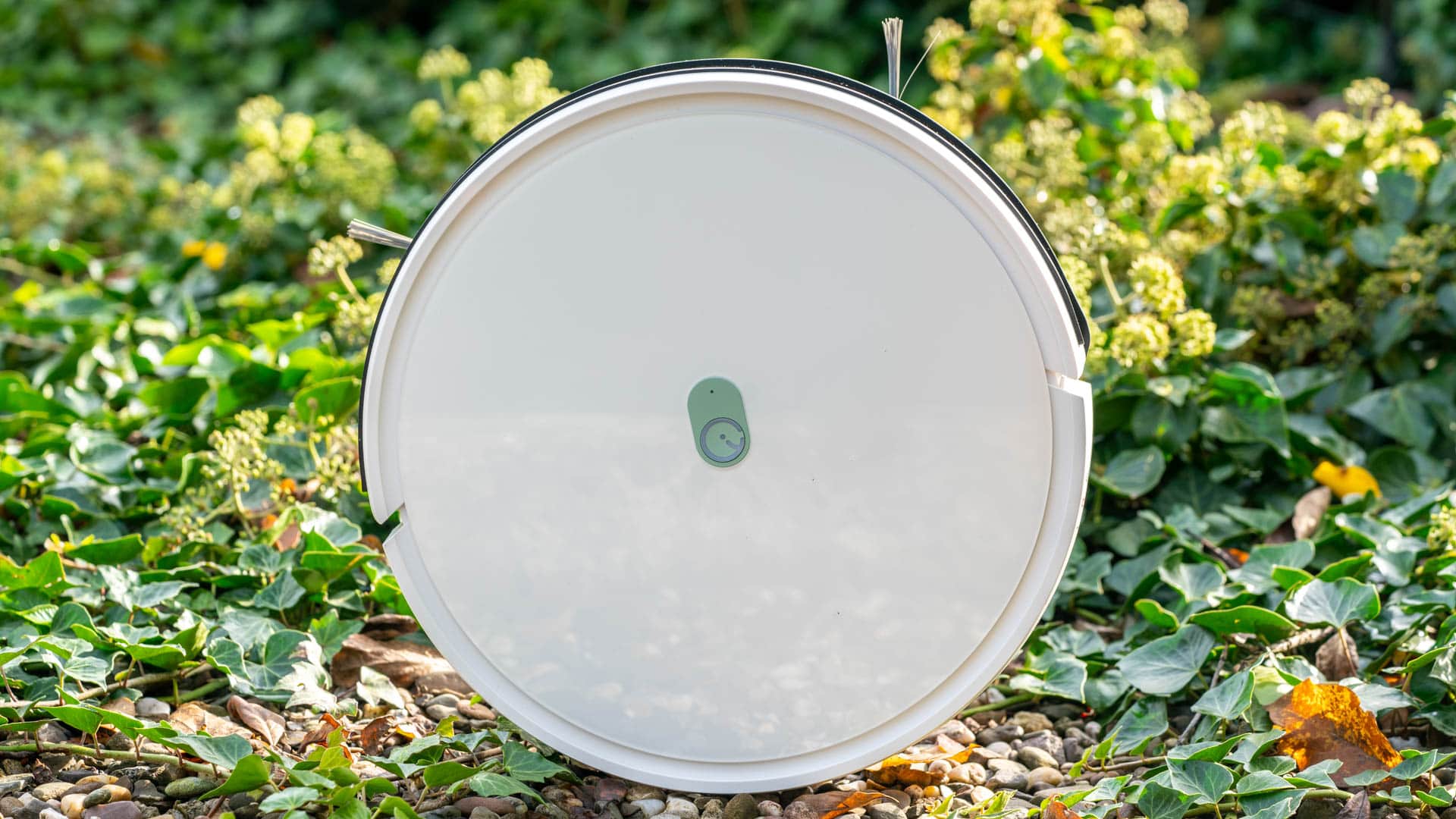
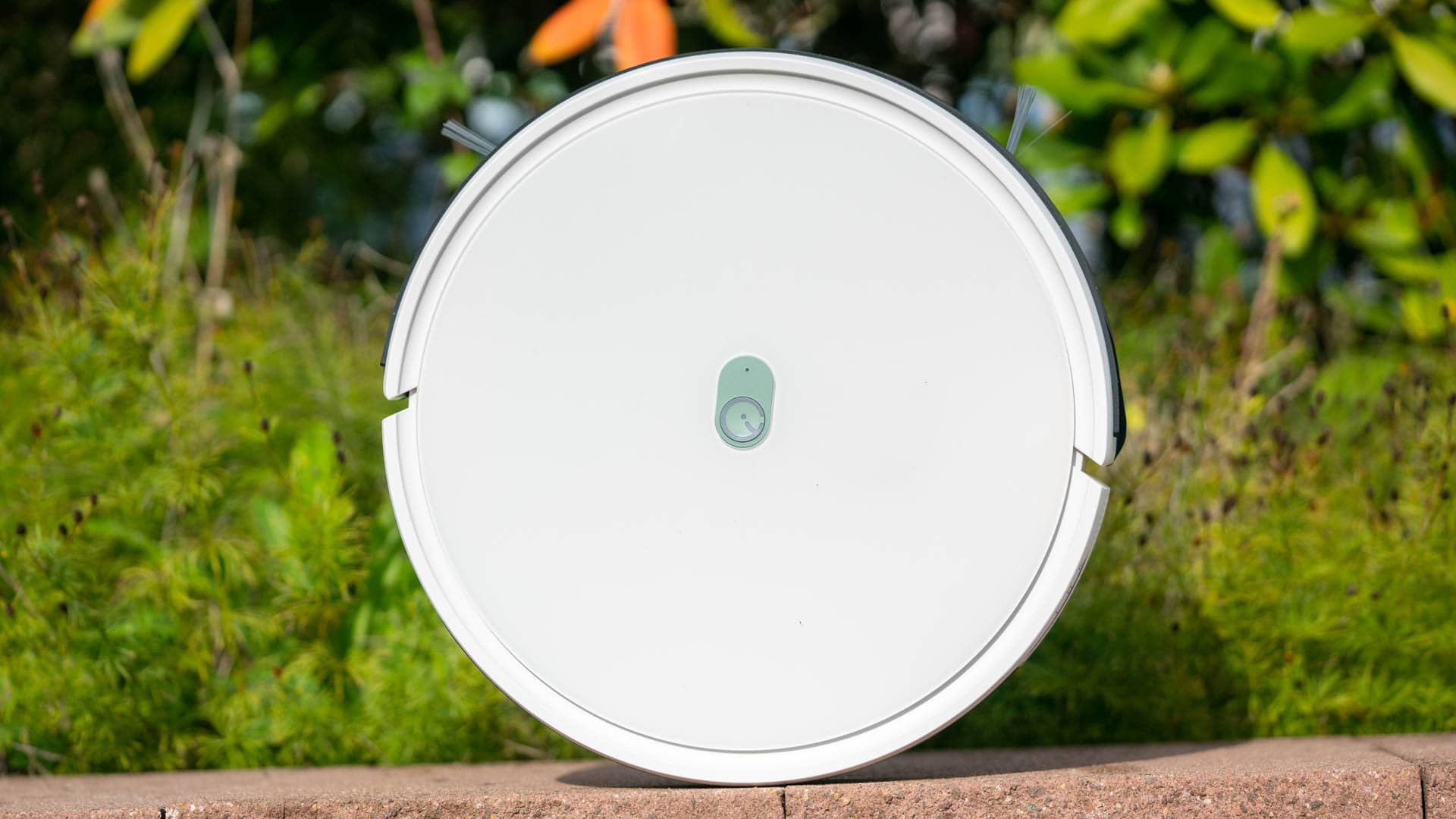
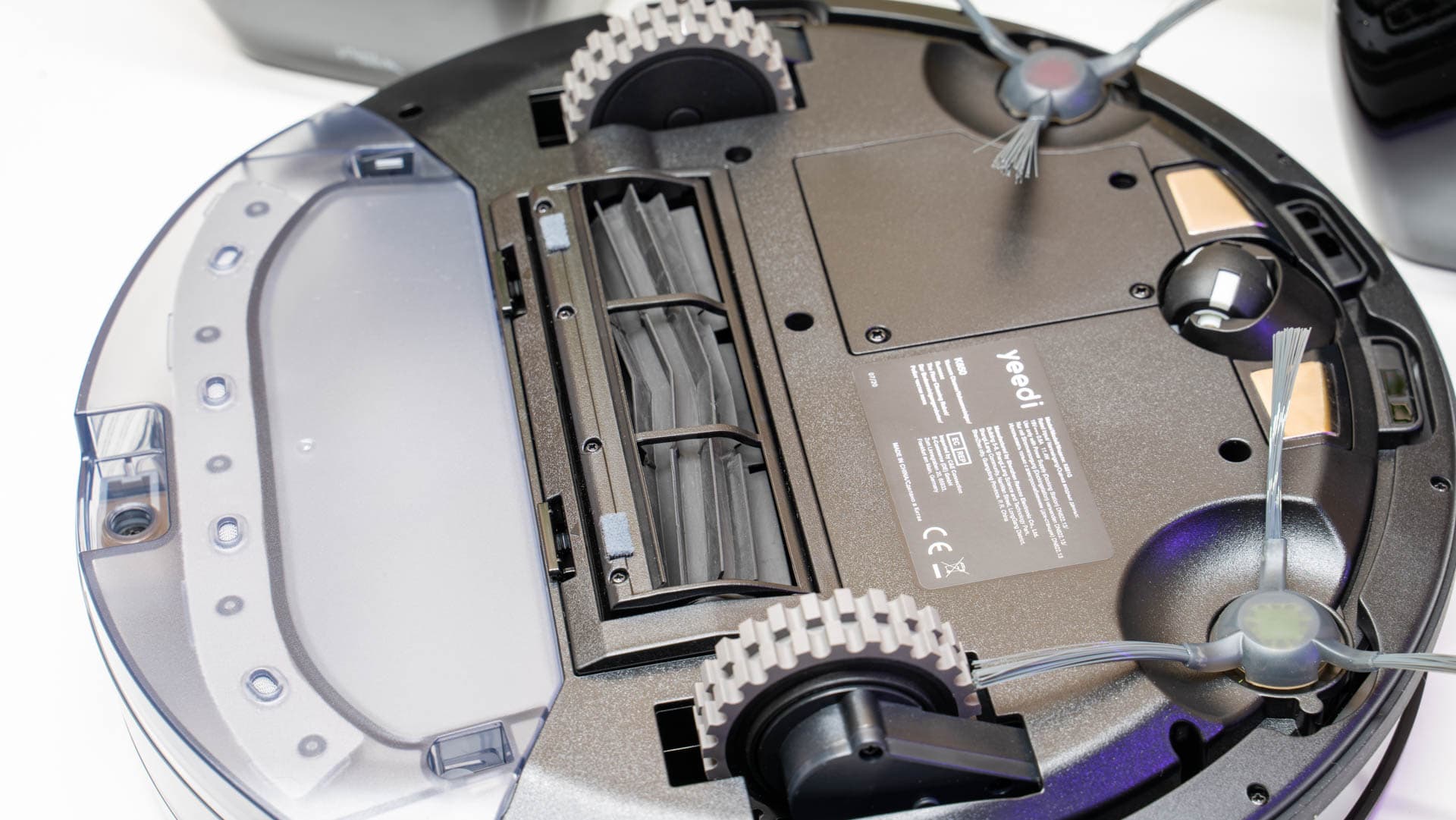
Was das Design angeht ist der K650 auch sehr schlicht gestaltet. So findet sich auf der Oberseite lediglich eine Taste. Der eigentliche Einschalter ist auf der rechten Seite angebracht und auch der Schmutzauffangbehälter ist auf der Rückseite zu entnehmen.

Yeedi K650 Im Test 6

Neben dem Saugroboter selbst ist natürlich die Ladestation sehr wichtig. Diese ist hier auch sehr minimalistisch gehalten und verfügt lediglich über die zwei üblichen Ladekontakte und eine IR LED, welche als eine Art Leuchtturm dient um den Saugroboter zu leiten.


Filter und Auffangbehälter

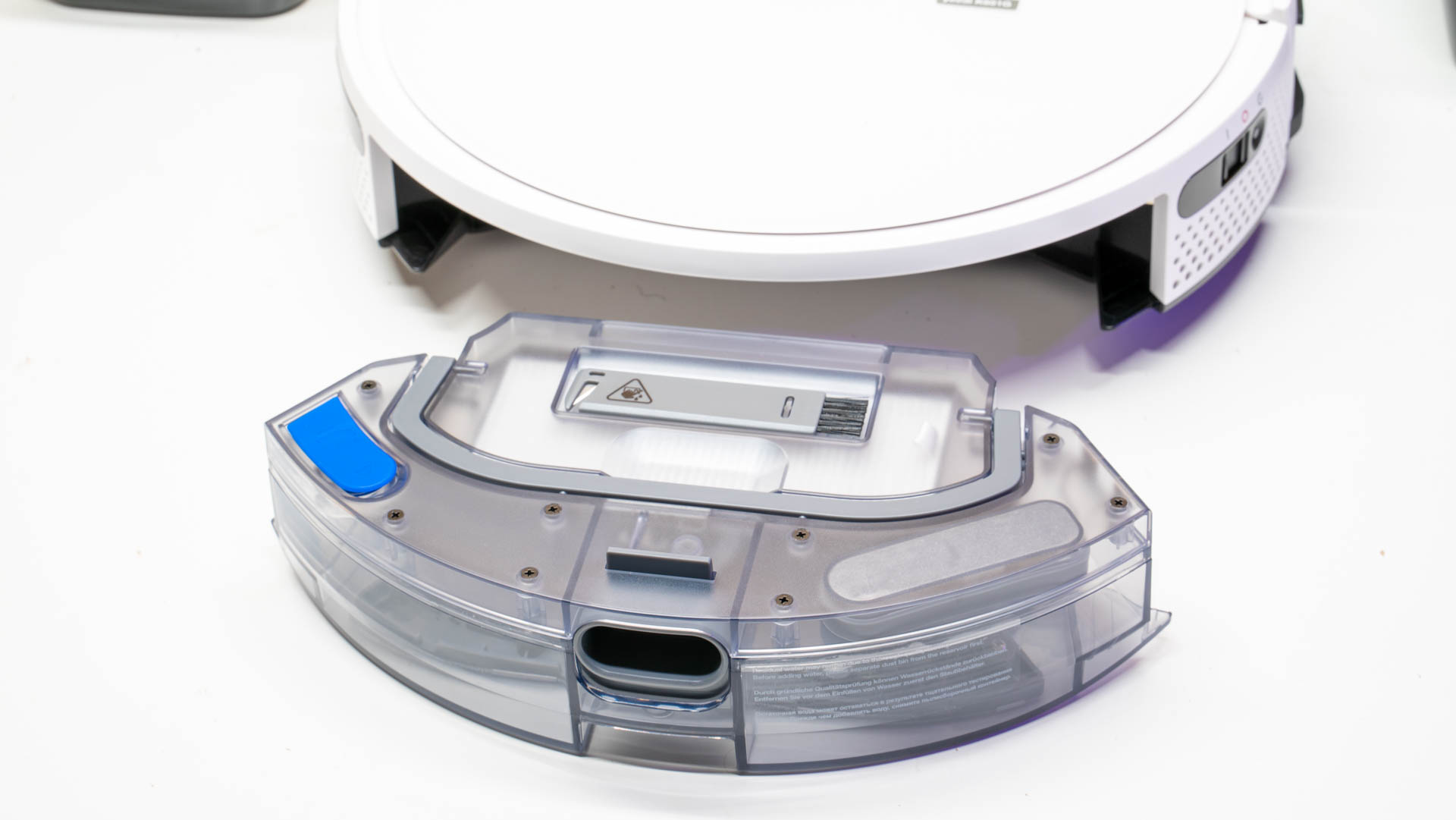
Der Yeedi K650 verfügt über einen „2-in-1“ Schmutzauffangbehälter. Dieser sammelt nicht nur Euren Schmutz auf, sondern dient auch als Wassertank beim Wischen.

Yeedi K650 Im Test 15

Hierdurch fällt der Schmutzauffangbehälter leider mal wieder recht klein aus, aber mit 400ml auch nicht winzig. Habt Ihr Haustiere werdet Ihr den Yeedi K650 vermutlich aber dennoch nach jeder Fahrt reinigen müssen. Leider ist der Schmutzauffangbehälter teils etwas störrisch beim Entleeren. Hier ist noch klar Luft nach oben!

Yeedi K650 Im Test 3

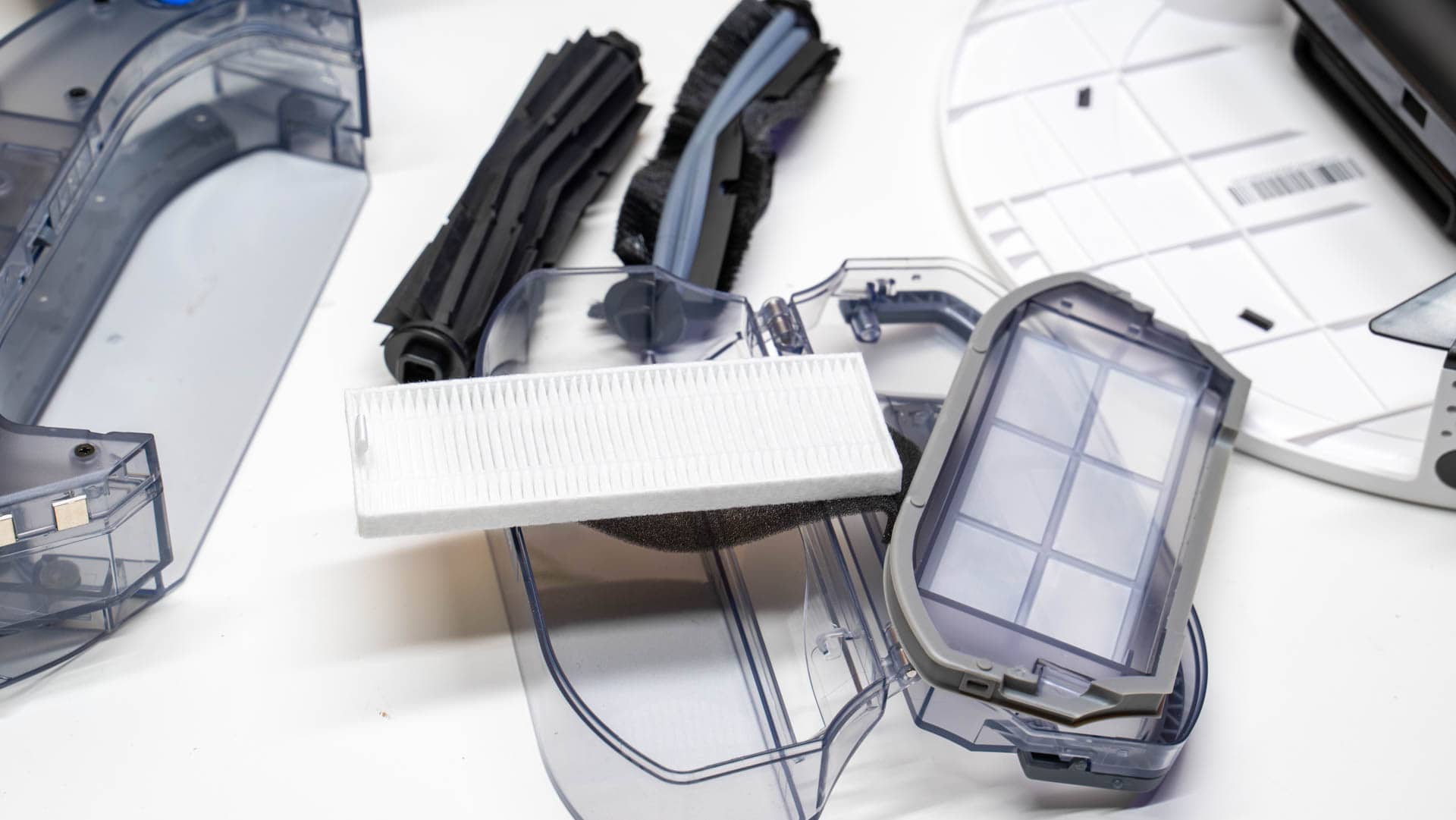
Die Filterung übernimmt ein vergleichsweise einfacher Feinstaubfilter, welcher mit zwei Vorfiltern vor groben Schmutz geschützt ist. Erfreulicherweise ist der Feinstaubfilter relativ groß, daher setzt dieser sich nicht ganz so schnell zu.


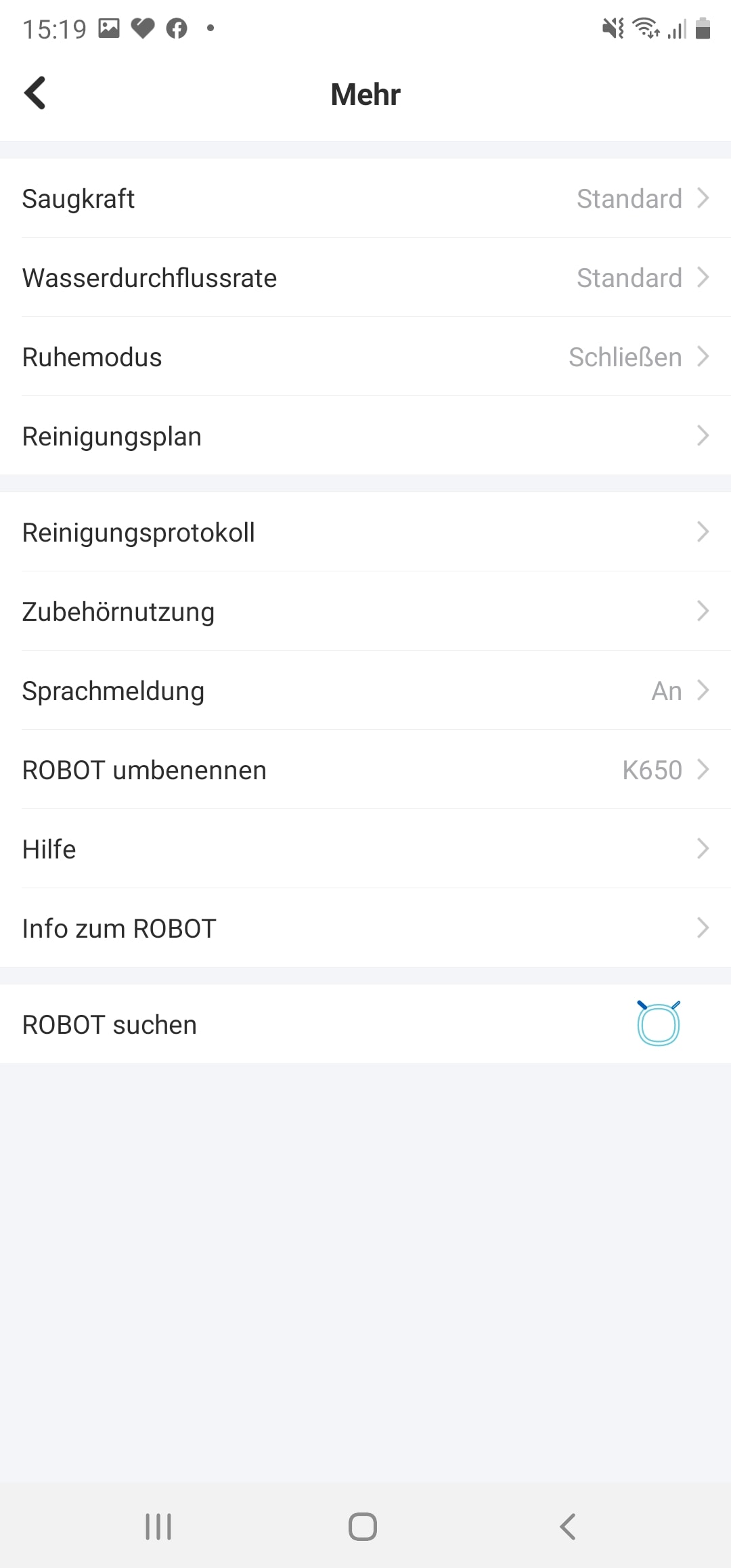
Die App

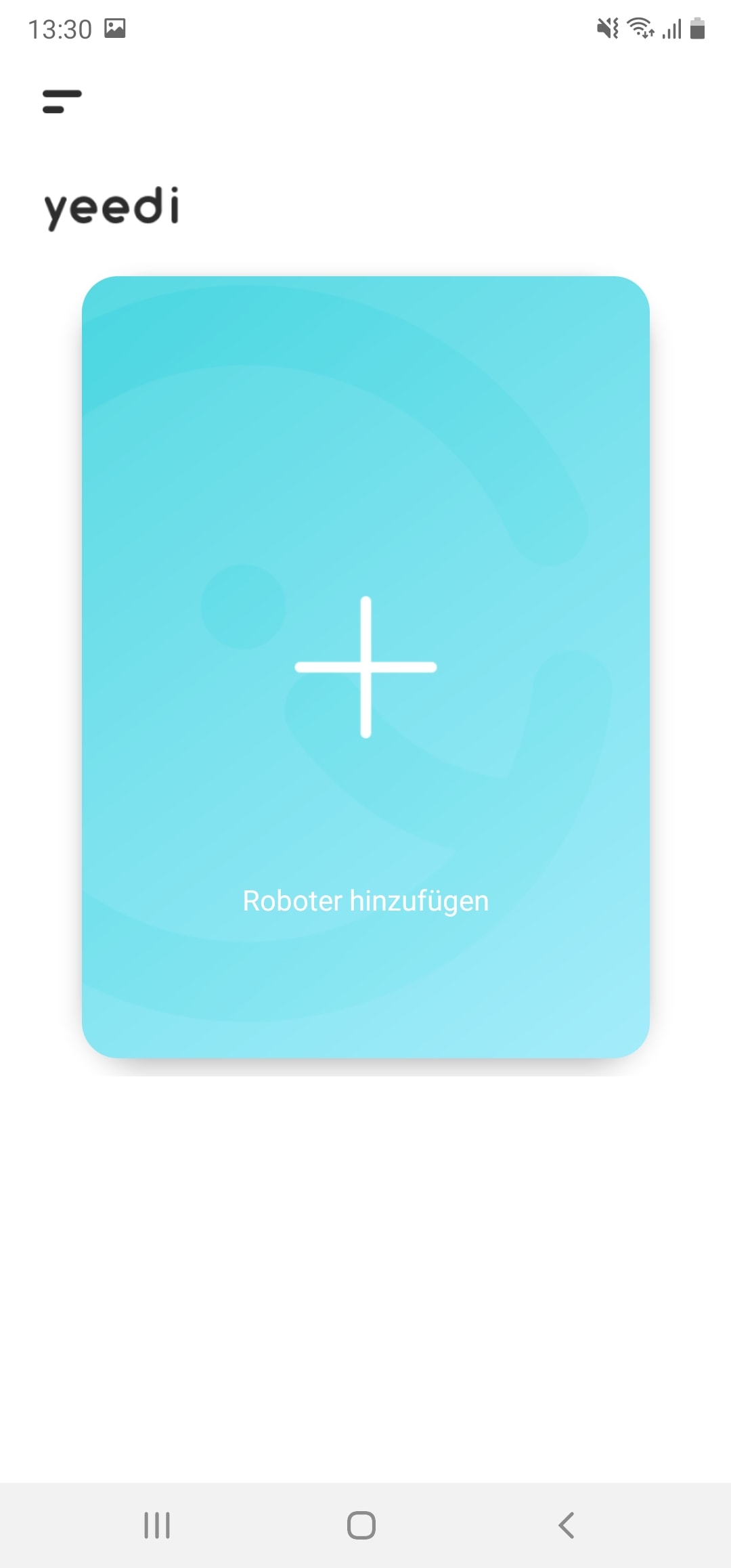
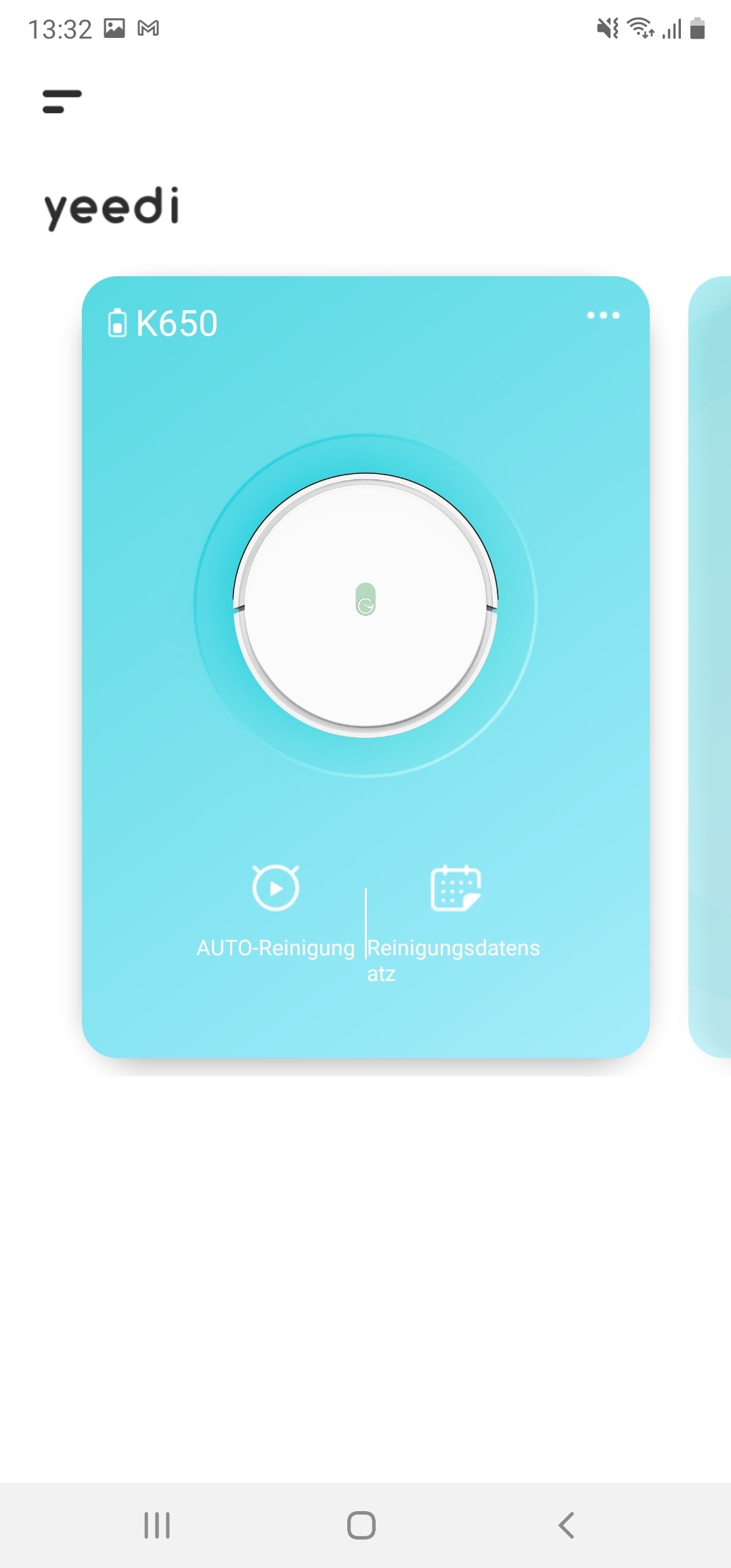
Wie jedes Smart Home Produkt verfügt natürlich auch der Yeedi K650 über eine WLAN Verbindung und Smartphone App.

Screenshot 20201029 133005 Yeedi Screenshot 20201029 133205 Yeedi

Die Yeedi Smartphone App ist grundsätzlich recht einfach aufgebaut.

Screenshot 20201029 151859 Yeedi Screenshot 20201029 133347 Yeedi

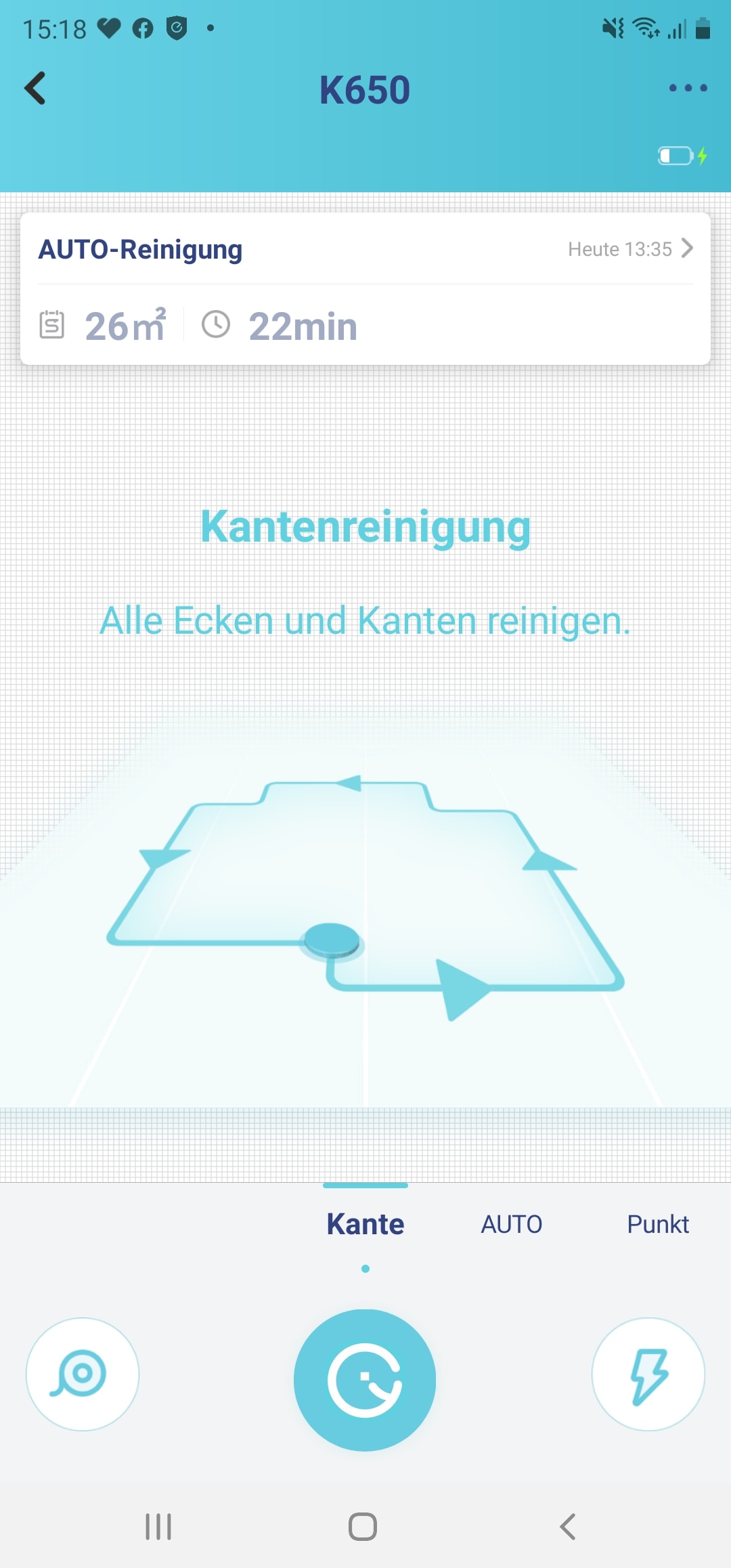
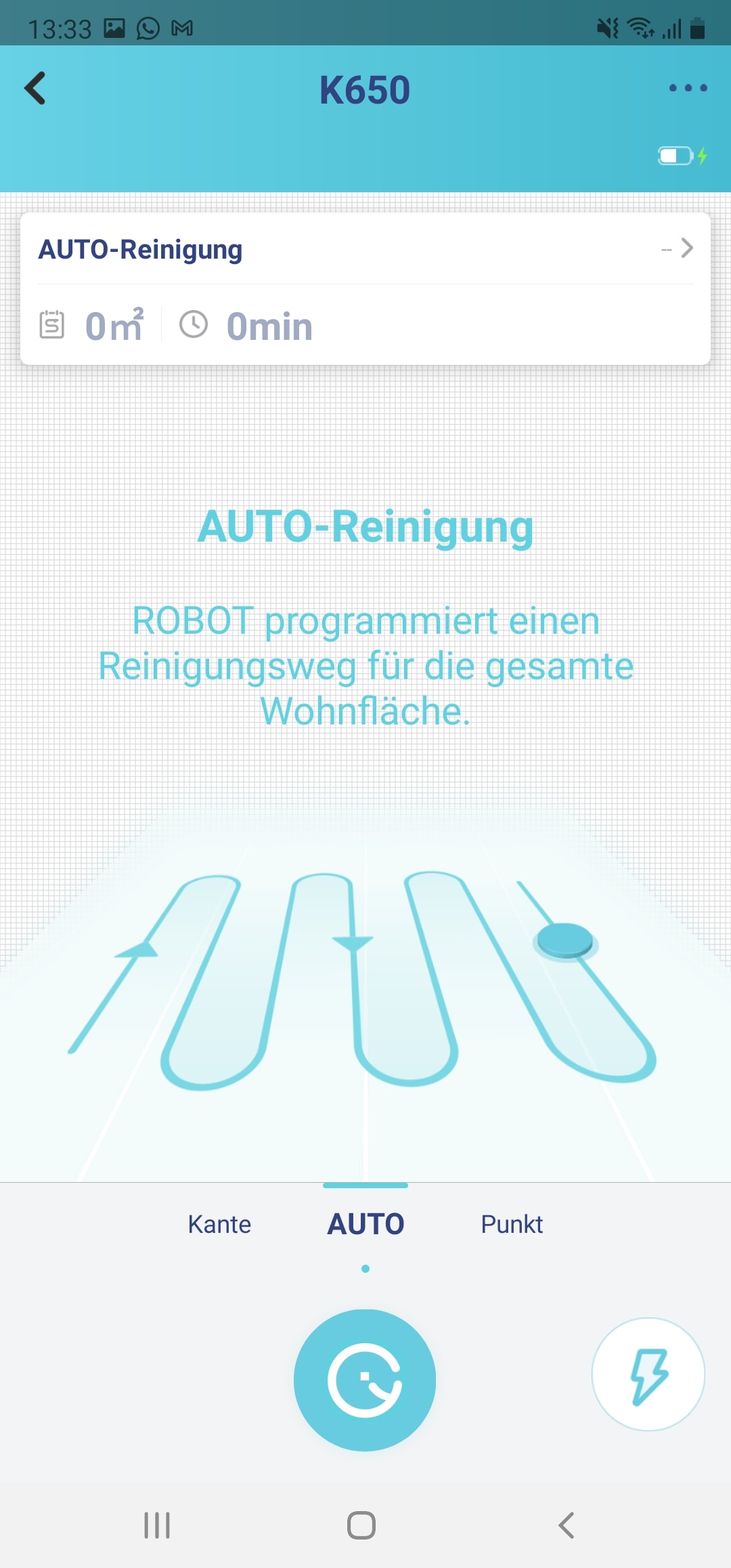
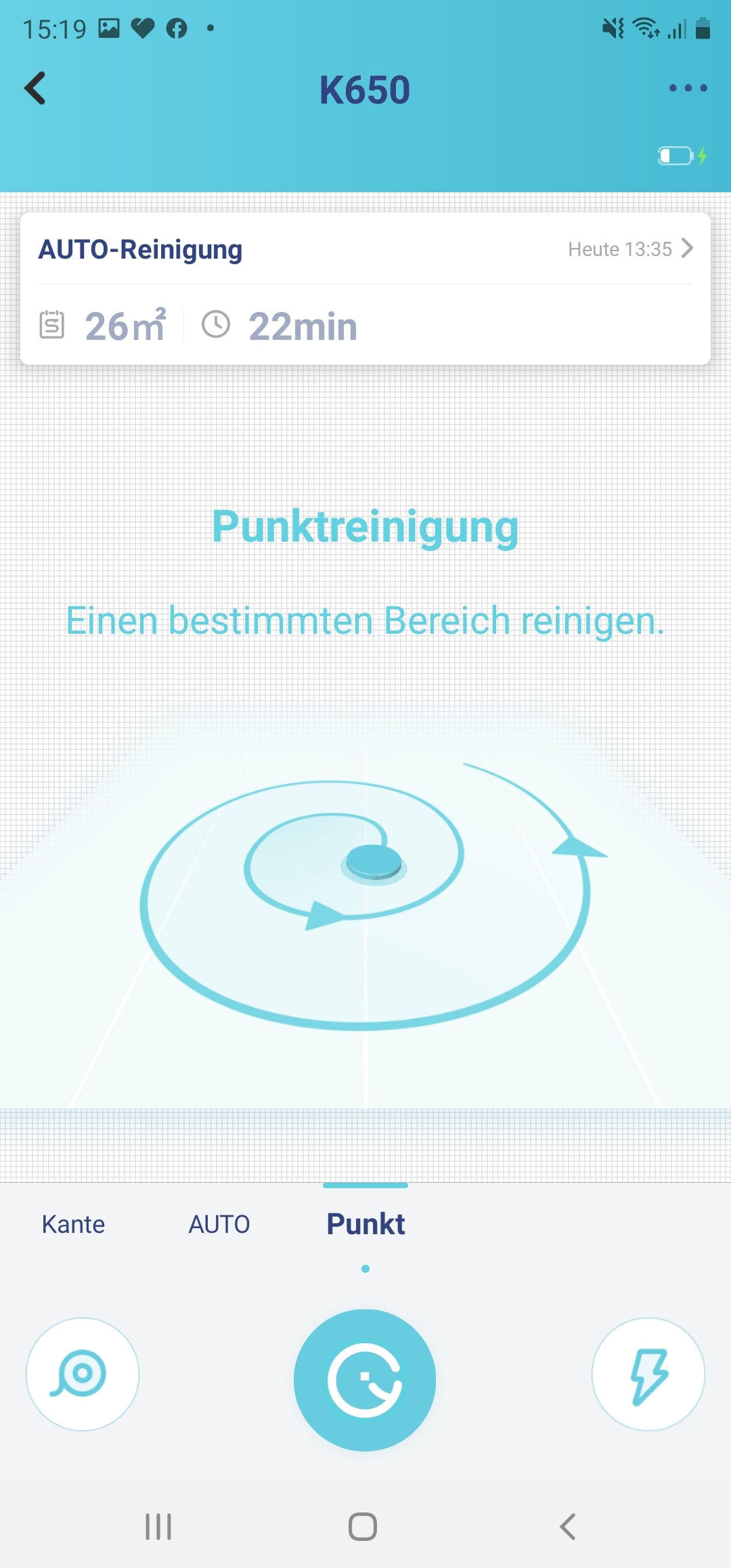
Auf der Startseite der App könnt Ihr zwischen den drei Programmen dieses unterscheiden. Hier bietet die App „Kante“, Auto und „Punkt“. Zudem könnt Ihr den Saugroboter natürlich starten und stoppen, den aktuellen Status sehen usw.

Screenshot 20201029 151906 Yeedi Screenshot 20201029 151913 Yeedi

Grundsätzlich macht die App einen vernünftigen Eindruck!


Die Navigation und das Fahrverhalten

Das wichtigste bei einem Saugroboter ist? Richtig die Navigation! Ich würde jederzeit einen mittelmäßig gut saugenden Roboter mit guter Navigation einem gut saugenden Modell mit mittelmäßiger Navigation vorziehen.

Eine gute Navigation ist aber nicht ganz einfach zu erreichen. Teurere Modelle setzen hier Wahlweise auf eine Kamera oder einen Laser-Sensor die einen Grundriss Eurer Wohnung erstellen und dementsprechend diese reinigen. Allerdings Laser-Sensoren sind teuer (vor ein paar Jahren haben diese über 300€ im Zukauf gekostet).

Der Yeedi K650 nutzt für seine Navigation ein Gyroscope. Blöd gesagt der Saugroboter ist also blind, merkt sich aber dank Gyroscope in welche Richtung er gefahren ist bzw. in welche Richtung er fährt. So nutzt der Yeedi K650 KEINE Zufallsnavigation sondern reinigt Deine Wohnung in geraden Bahnen.

Yeedi K650 Im Test 11

In der Praxis funktioniert dies auch erstaunlich gut. So merkt sich der Yeedi K650 in einem gewissen Rahmen sogar zuvor ausgelassene Stellen oder Räume und kehrt zu diesen zurück. Nein die Navigation ist nicht so präzise und „magisch“ wie bei Modellen mit Laser-Navigation, funktioniert aber deutlich effizienter als die ansonsten übliche Zufallsnavigation.

Größere Wohnungen und Räume bekommt der Yeedi K650 grundsätzlich effizient gereinigt! Lediglich wenn das Raumlayout durch Möbel usw. sehr komplex wird kann es passieren, dass der K650 Stellen auslässt.

Für sehr komplexe Wohnungen würde ich weiterhin einen Saugroboter mit Laser Navigation empfehlen, hast Du aber eine recht offene und einfache Wohnung, dann wird auch der Yeedi K650 mit seiner einfachen Gyroscope Navigation überzeugen können.

Generelle Probleme mit Hindernissen oder hohen Teppichkannten konnte ich nicht beobachten! Auch die Fluchtlogik war ordentlich, aber auch nicht absolut überragend. Zwischen sehr engen Stuhlbeinen oder in einem Kabelnest kann der K650 schon mal hängen bleiben. Ähnliches gilt für herumliegende Socken usw.


Saugleistung

Yeedi gibt die Saugleistung des K650 mit bis zu 2000pa an. Dies sagt allerdings in der Praxis nicht viel aus! Es gibt viele High End Saugroboter welche hier mit recht konservativen Werten werben, aber in der Praxis deutlich besser saugen.

Was hier deutlich beim Yeedi K650 auffällt, ist die rotierende Bürste, welche vergleichsweise schmal gehalten ist. Dies verringert natürlich die Flächenleistung, fokussiert aber die Saugleistung auf einen kleineren Raum. Des weiteren bietet Euch Yeedi zwei Bürsten zwischen denen Ihr wählen könnt. Einerseits eine klassische Bürste oder eine Gummi-Walze. Erstere eignet sich besser für Teppiche und gemixte Böden, letztere für glatte Böden oder gröberen Schmutz. Ich habe für diesen Test primär die reguläre Bürste genutzt.

Yeedi K650 Im Test 2

Die Saugleistung des K650 ist tadellos! Auf glatten Böden hat dieser eine Saugleistung von annähernd 100%, beim üblichen Staub oder gröberen Schmutz. Bei feinerem Schmutz (Mehl, Sand usw.) müsst Ihr die Saugleistung über die App etwas hochschalten, dann erreicht Ihr auch hier eine gute Saugleistung, wenn auch nicht 100%ig.

Auf Teppichen kommt es an was Ihr für einen Schmutz und was Ihr für einen Teppich habt. Normaler Teppichboden oder flachere Teppiche werden gut gereinigt. Selbst Tierhaare werden deutlich sichtbar entfernt. Katzenhaare werden generell sehr gut entfernt, Hundehaare die aus meiner Erfahrung mehr kleben als Katzenhaare werden beim einmaligen Überfahren zu ca. 80-90% entfernt. 1x alle 1-2 Wochen ist also hier gegebenenfalls ein manuelles Nacharbeiten erforderlich.

Allerdings selbst High End Modelle schaffen es in meiner Wohnung auch nicht die Haare meines Hundes zu 100% zu entfernen. Vereinzelt bleiben immer mal wieder welche im Teppich hängen.


Fazit

Der Yeedi K650 ist der beste „dumme“ Saugroboter der mir bisher begegnet ist. Wobei so dumm ist der Yeedi K650 gar nicht! Dieser ist lediglich „blind“ da ihm ein Laser-Sensor oder eine Kamera fehlt. Dieser nutzt den übliche Stoßsensor und ein Gyroscope.

Hierdurch weiß der Saugroboter durchaus wo er gerade ist und von wo er kam. Dies erlaubt dem Yeedi K650 Deine Wohnung in effizienten geraden Bahnen zu reinigen. Der Sauger versucht sich dabei auch grob zu merken sollte er eine Stelle mal ausgelassen haben.

Yeedi K650 Im Test 10

Dennoch würde ich den K650 primär für weniger bis mittelkomplexe und wenn möglich recht offene Wohnungen empfehlen. Hier wird dieser klar am effizientesten arbeiten.

Die Saugleistung ist soweit 1a. Diese liegt etwas unter den 600€+ Modellen, aber ist deutlich besser als es hier der Preisunterschied vermuten lassen würde. Ich bin lediglich kein großer Fan des Schmutzauffangbehälters, bzw. von dessen Leerung.

Abseits davon gibt es nichts worüber ich klagen kann. Für 250€ macht der Yeedi K650 einen guten Job! Lediglich wenn Eure Wohnung sehr verwinkelt oder komplex ist würde ich klar zu einem teureren Modell raten.

Yeedi K650

Die Synology DiskStation DS720+ im Test

Ein lokaler Storage Server oder NAS ist auch in Zeiten der Cloud etwas sehr Praktisches, gerade wenn Ihr über mehrere Geräte verfügt. Der Marktführer ist hier Synology, welche ein großes Sortiment an diversen NAS Systemen anbieten.

Eins der spannendsten Modelle im Oberklasse Sektor für Heim oder „Small Business“ Nutzer ist das noch recht neue DS720+. Dieses verfügt über zwei HDD/SSD Slots und aufgrund der „+“ Version über diverse durchaus interessante Bonus Feature, gerade im Backup und Business Segment.

Synology Diskstation Ds720+ Im Test 9

Allerdings mit knapp über 400€ ist das DS720+ auch sehr teuer für ein NAS das nur über Gbit LAN verfügt. Lohnt es sich dieses zu kaufen? Finden wir es im Test heraus!

An dieser Stelle vielen Dank Synology welche mir das NAS für diesen Test ausgeliehen haben.


Die Synology DiskStation DS720+ im Test

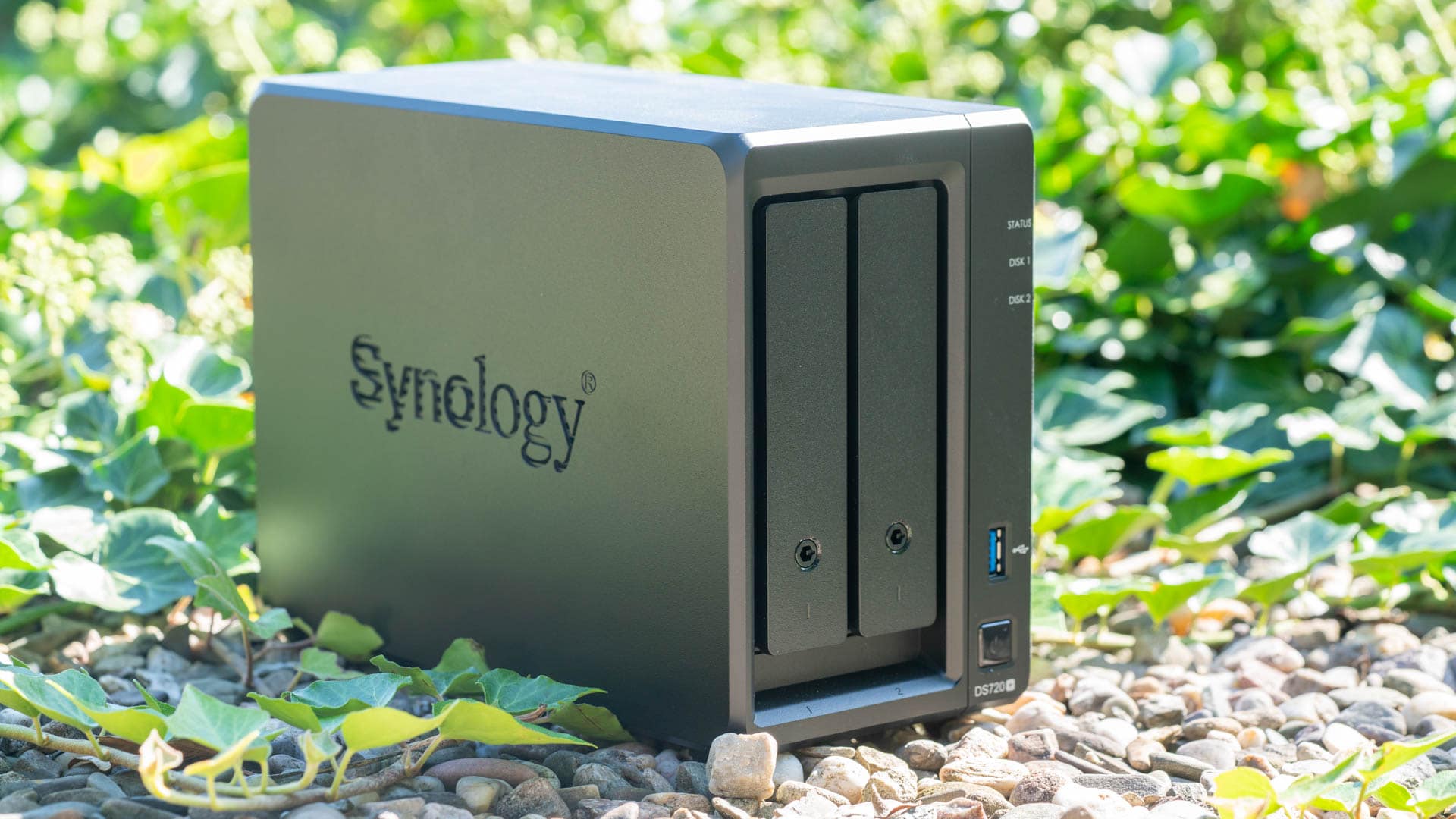
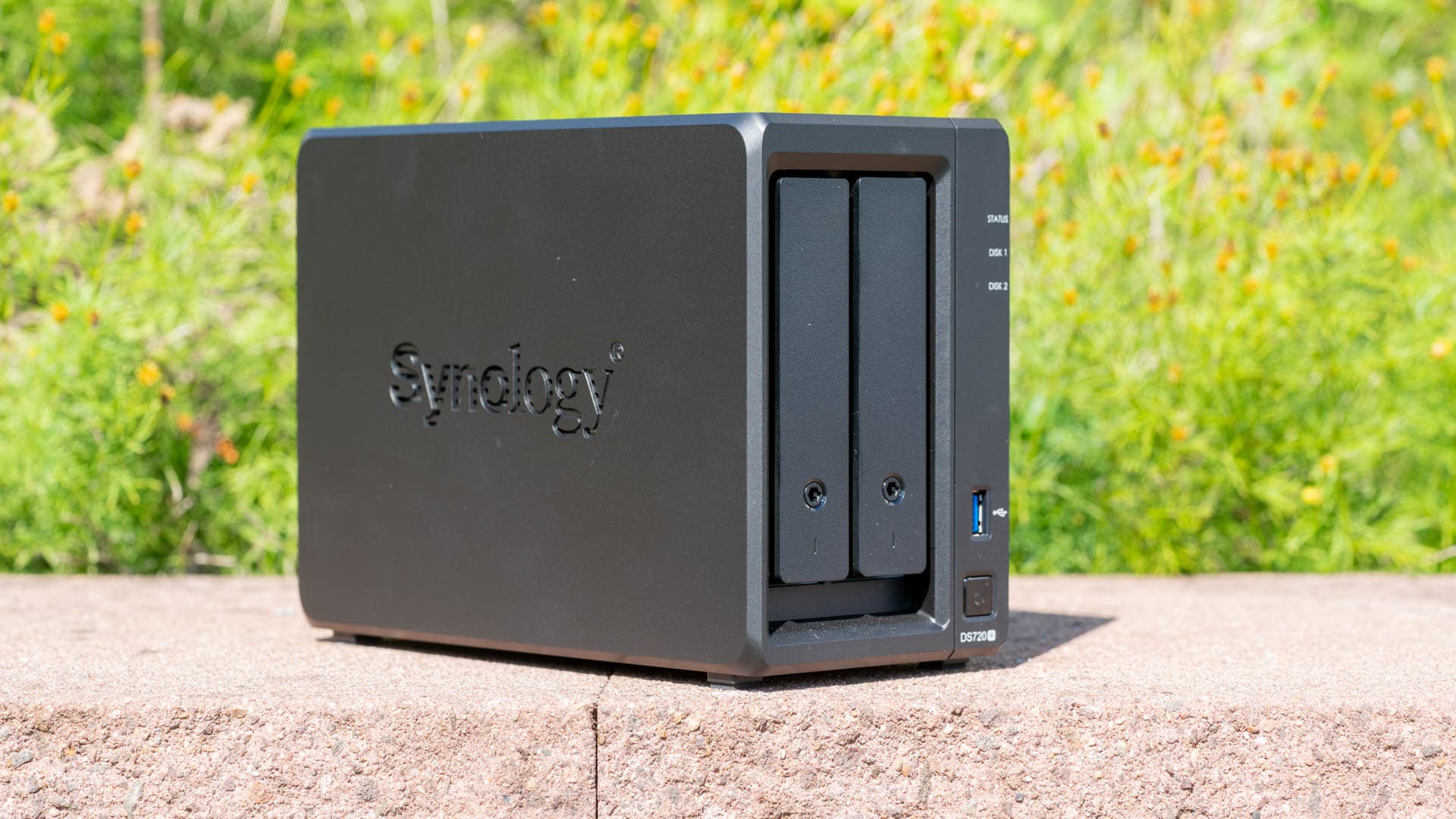
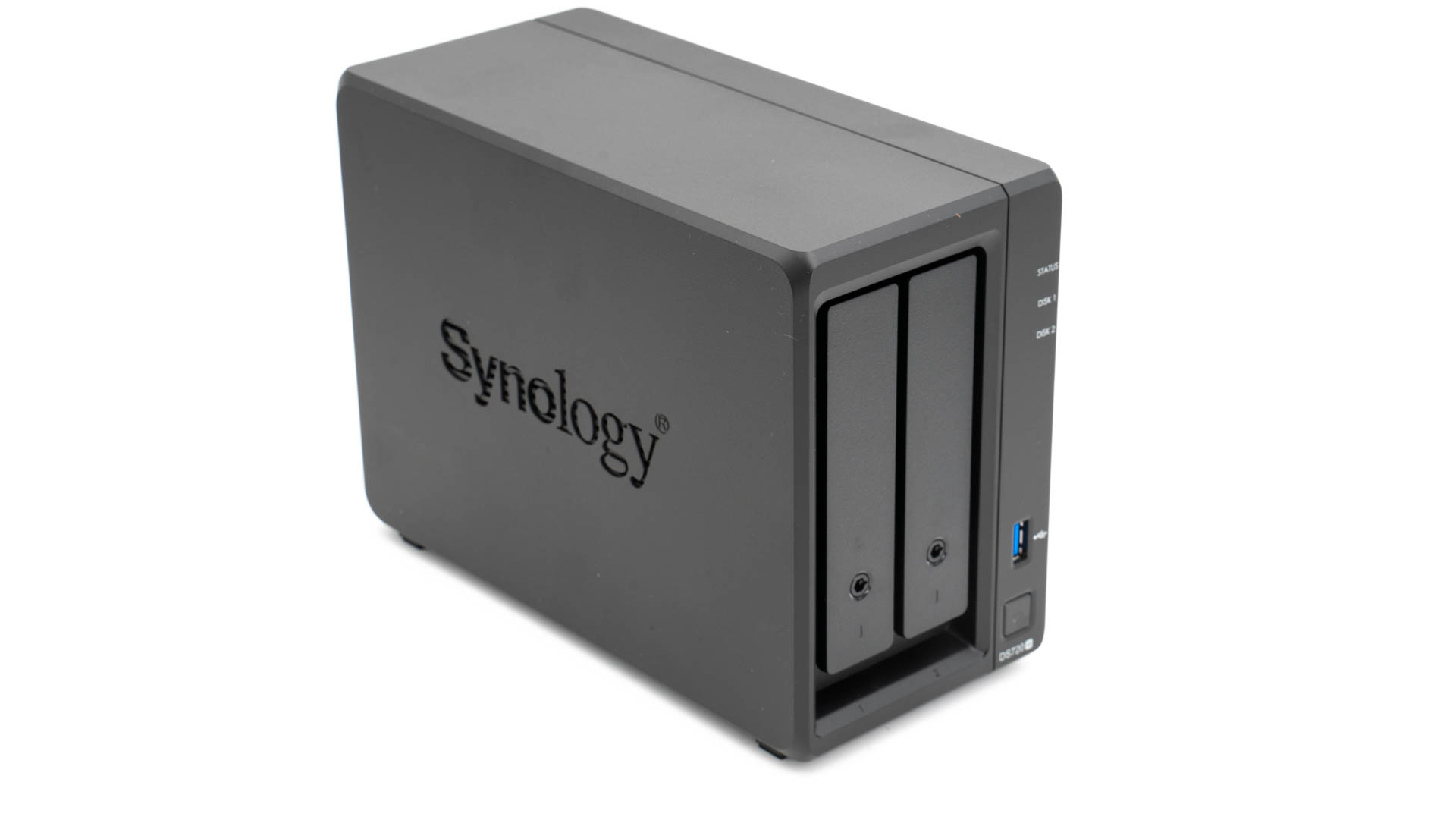
Synology ist was das Design seiner NAS Systeme angeht etwas faul bzw. diese nutzen das „if it ain’t broke don’t fix it“ Prinzip. So nutzt das DS720+ das weitestgehend gleiche Gehäuse wie alle Vorgänger der letzten ca. 8 Jahre.

Synology Diskstation Ds720+ Im Test 1

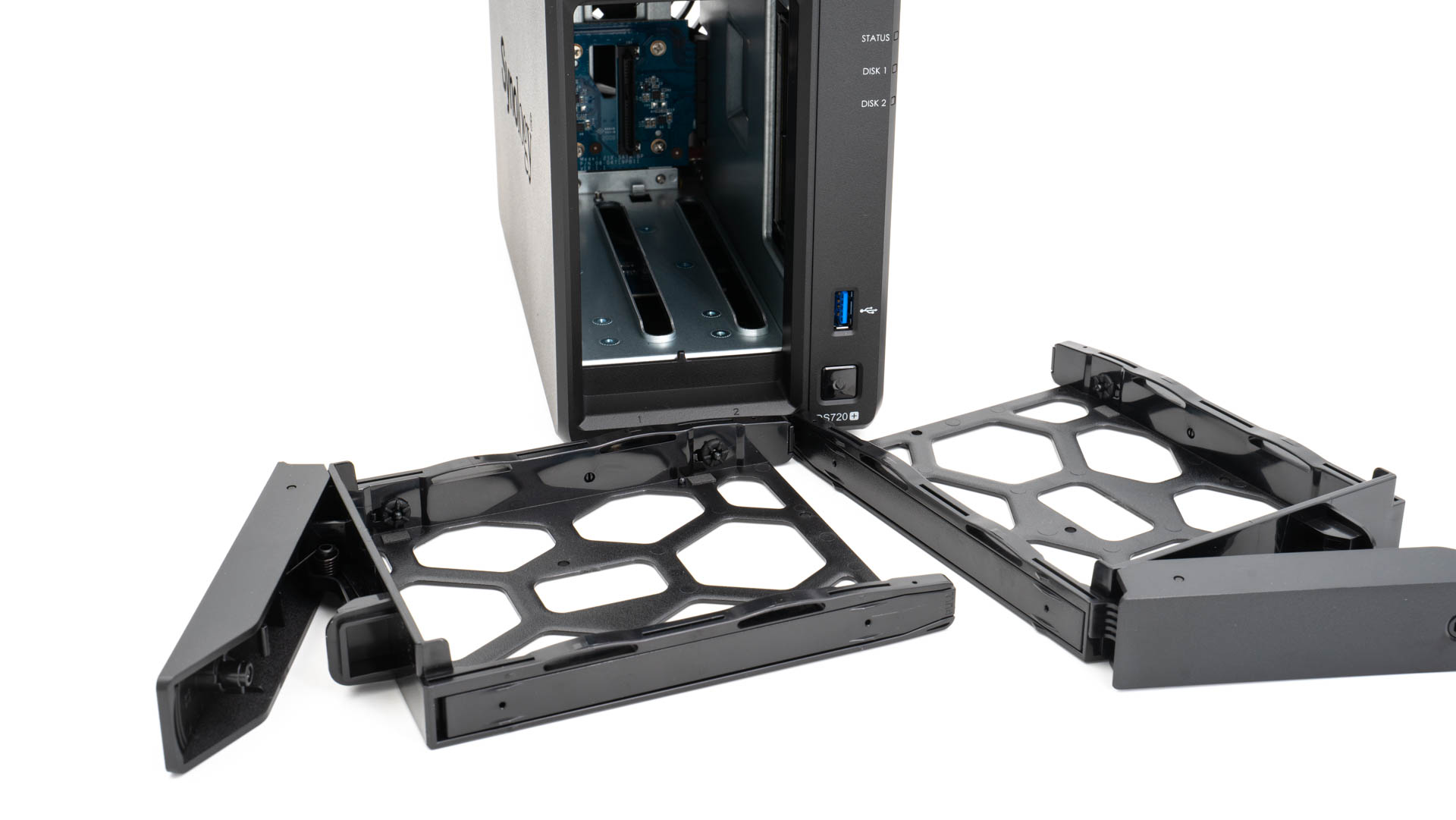
Schlimm? Nein denn das Gehäuse ist gut gebaut! Da wir hier in der „+“ Klasse sind ist dieses recht professionell gehalten. Das Äußere besteht aus einem sehr wertigen rauen Kunststoff. Die beiden Festplattenschlitten sitzen frei zugänglich in der Front. Allerdings sind beide Schlitten durch eine Art Schloss gesichert, niemand kann also im vorbeigehen eine Festplatte klauen.

Neben den beiden Festplatten Slots finden wir auf der Front den Einschalter, einen USB 3.0 Port und drei Status-LEDs.

Synology Diskstation Ds720+ Im Test 2

Auf der Rückseite ist ein großer 120mm Lüfter für die Kühlung, zwei Gbit LAN Ports, ein weiterer USB 3.0 Port, ein eSATA Port und der Anschluss für das Netzteil.

Der eSATA Port ist für eine Erweiterungseinheit. Ihr könntet mit dieser die verfügbaren Slots auf bis zu 7 Stück erweitern. Plant Ihr dies würde ich aber glatt von Anfang an ein größeres Modell empfehlen.

Synology Diskstation Ds720+ Im Test 4

Die Festplatten in der DiskStation DS720+ werden im übrigen Werkzeuglos und entkoppelt montiert! Lediglich 2,5 Zoll Laufwerke müssen regulär verschraubt werden.

Eine Besonderheit der DiskStation DS720+ sind die beiden optionalen M.2 SSDs die Ihr auf der Unterseite verbauen könnt, somit hat das NAS genau genommen vier Laufwerk-Slots.


Synologys NAS Serien

Synology bietet diverse NAS Systeme an. Wollen wir uns hier erst einmal generell über den Aufbau von Synologys Lineup unterhalten.

Die meisten Synology NAS Systeme haben einen eigentlich recht klar aufgebauten Namen. Beispielsweise beim DS720+.

Starten wir mit dem DS:

  • DS = Diskstation, also die Bezeichnung das es sich hier um ein NAS handelt.
  • RS = Rackstation, also NAS Systeme im Rack Format

Nach der Art Bezeichnung folgt eine Zahl welche Euch Aufschluss über die Anzahl der Festplattenschächte gibt:

  • 1 = 1 Bay
  • 2 = 2 Bay
  • 3 = 3 Bay
  • 4= 4 Bay

Wichtig! Hierbei handelt es sich um die maximale Anzahl von Festplatten inklusive Erweiterungseinheiten! Bei dem DS720+ könnt Ihr die 2 internen Slots mithilfe der Expansion Unit DX517 auf 7 erweitern.

Nach der Anzahl der Festplattenschächte folgt die Jahresangabe:

  • 18 = 2018er Modell
  • 19 = 2019er Modell
  • 20 = 2020er Modell

Zu guter Letzt folgt noch ein Buchstabe für die Serie

  • J = Junior Serie (Einsteiger-Serie)
  • „ „ = die Standard Serie
  • Play = die Multimedia Serie
  • „+“ = die Profi Serie

Generell laufen alle Synology NAS Systeme mit der gleichen Software. Auf einen J NAS ist also erst einmal die gleiche Software wie auf einem + Gerät. Es gibt im Detail aber kleine Unterschiede.

Ein + NAS hat mehr Profi Feature wie eine verbesserte PC Backup-Lösung, die Möglichkeit sich mit einem anderen NAS zu spiegeln, das bessere Btrfs Dateisystem usw. Ein wichtiger „Pluspunkt“ ist auch der Replication Service. Dieser erlaubt es Schnappschüsse von Euren Netzwerklaufwerken alle XX Stunden anzufertigen. Solltet Ihr mal etwas ungewollt löschen, so lässt dieses sich sehr unproblematisch wieder zurückholen.

Die Play Serie kann Videos „Live“ bei der Wiedergabe umwandeln. Die Unterschiede gerade zwischen J, Normal und Play sind also eher gering. Zur Plus Serie gibt es dann wieder einen Sprung, welcher gerade für Enthusiasten durchaus interessant sein kann.


Software

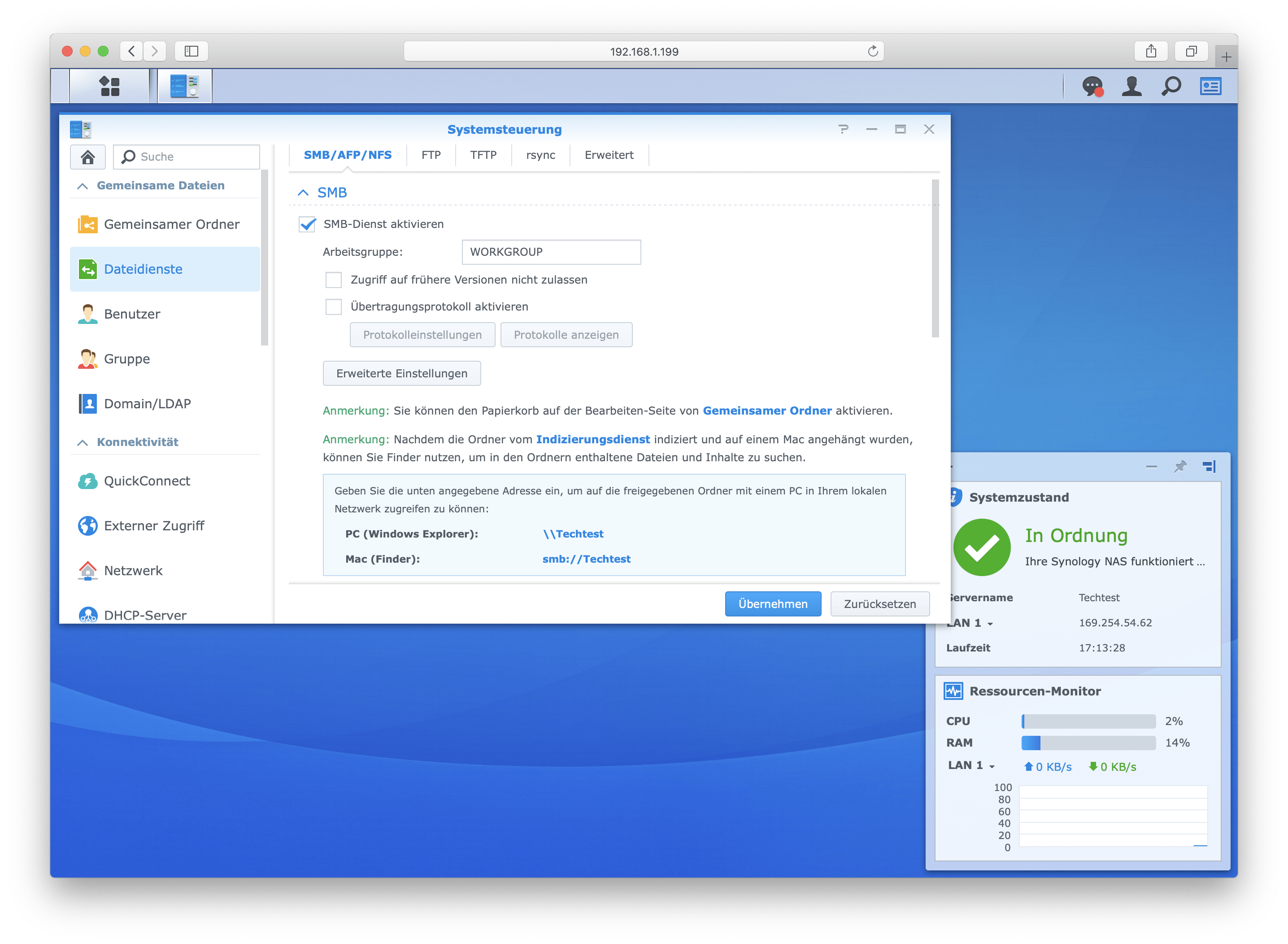
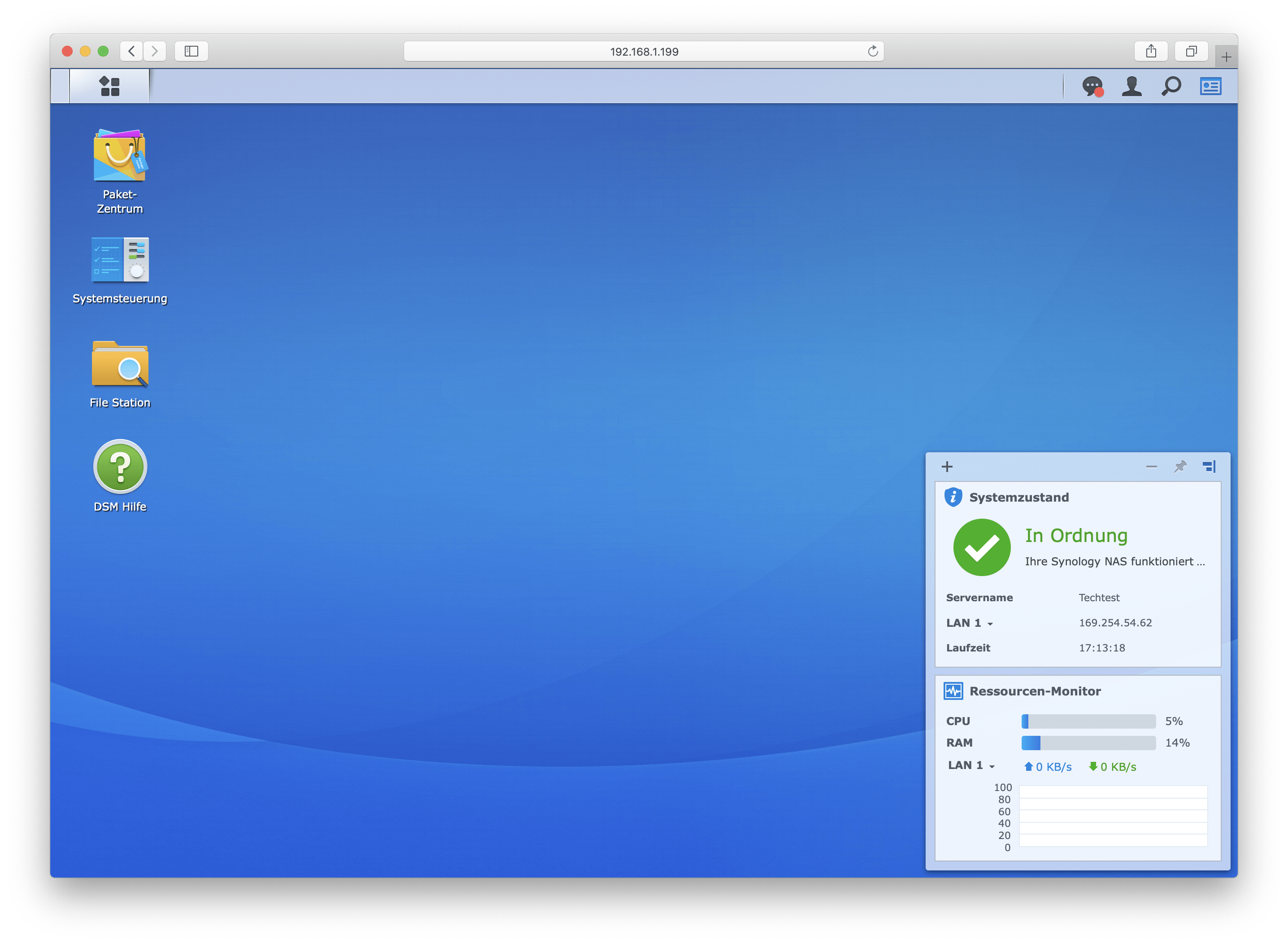
Auf allen Synology NAS Systemen läuft das sogenannte DSM als Betriebssystem. DSM basiert natürlich auf Linux und liegt hier in Version 6.2.3 vor.

Bildschirmfoto 2020 08 16 Um 11.49.18

Das DSM ist dabei viel mehr als eine klassische WebUI, wie Ihr diese vielleicht von Routern her kennt. DSM ist eher ein reguläres Betriebssystem in Eurem Webbrowser, mit allem was dazugehört. Ihr könnt verschiedene Fenster öffnen, diese verschieben, Fotos betrachten, im Dateisystem navigieren usw.

Bildschirmfoto 2020 08 16 Um 11.49.23

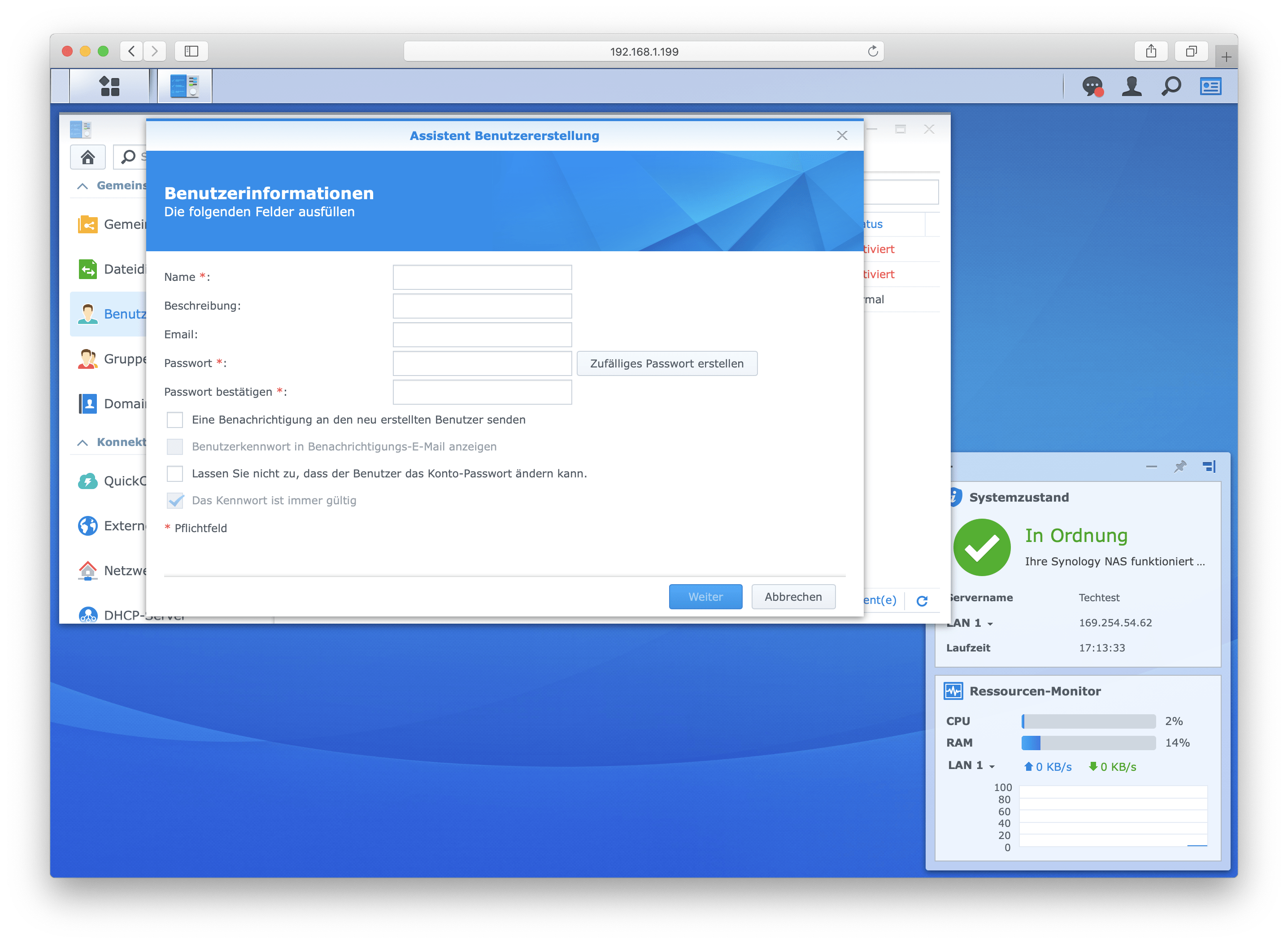
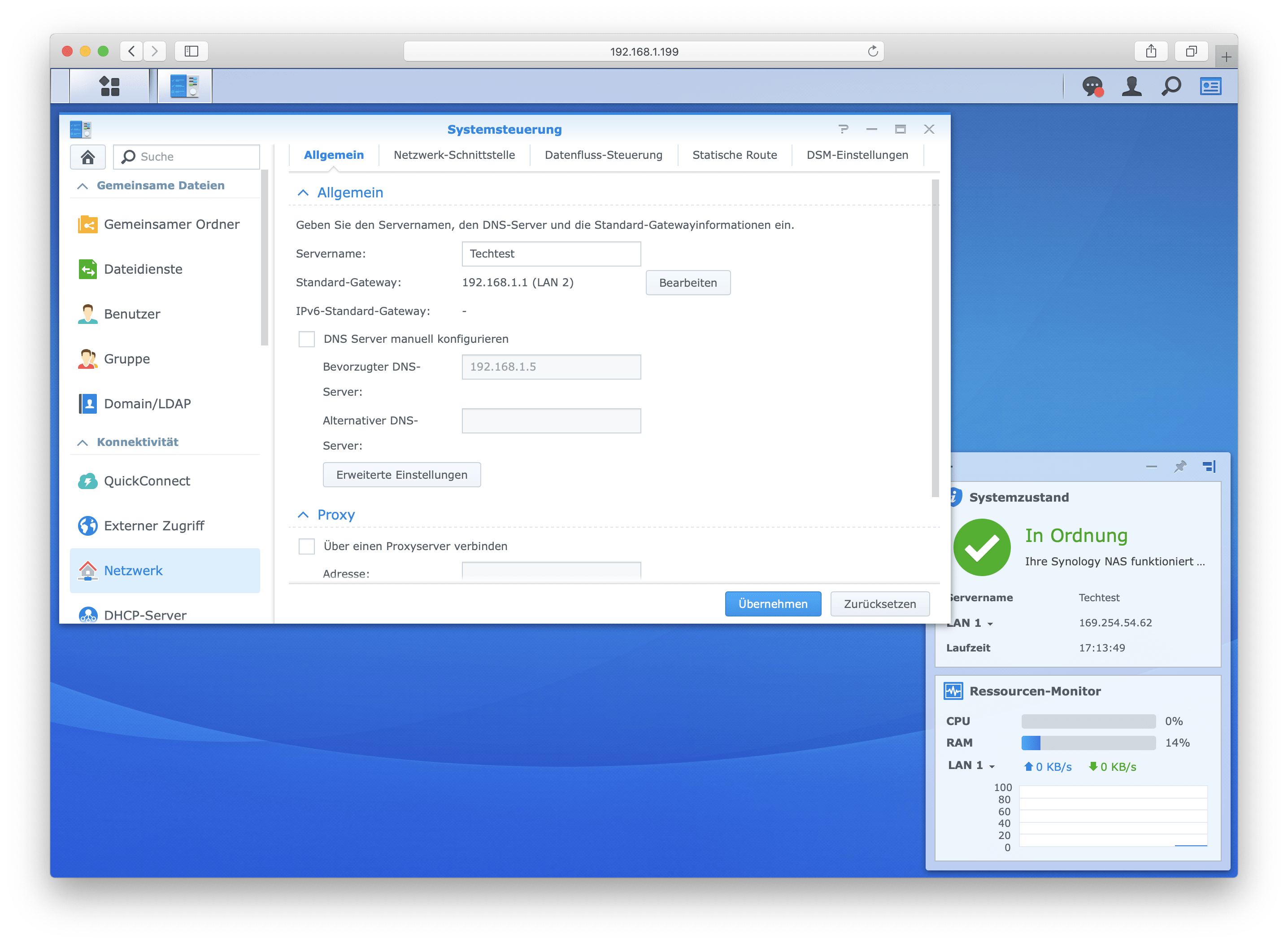
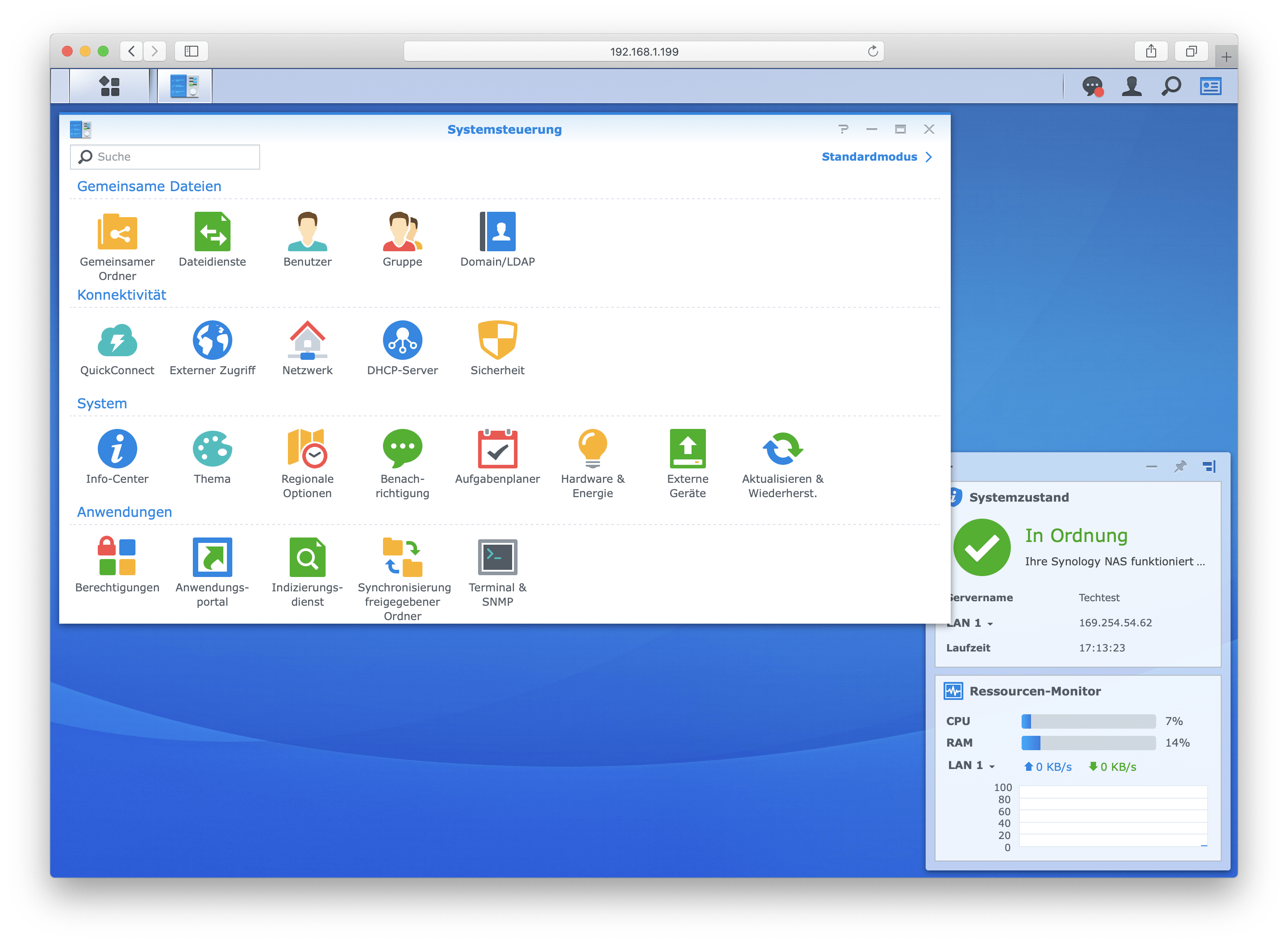
Im DSM gibt es zunächst drei „Apps“ die Ihr besuchen solltet. Dies wäre die Systemsteuerung, den Speicher Manager und das Paket-Zentrum.In der Systemsteuerung findet Ihr alle grundlegenden Einstellungen. Hier könnt Ihr neue Benutzer anlegen, freigegebene Ordner erstellen und generelle Einstellungen des NAS verwalten.Dazu gehört das Einstellen der IP Adressen, QuickConnect (für den Fernzugriff), das Verwalten von Dateidiensten usw.

Bildschirmfoto 2020 08 16 Um 12.05.56 Bildschirmfoto 2020 08 16 Um 11.49.28 Bildschirmfoto 2020 08 16 Um 11.49.33 Bildschirmfoto 2020 08 16 Um 11.49.50 Bildschirmfoto 2020 08 16 Um 11.50.07

Bei den Dateidiensten unterstützt das DS720+.von Haus aus:

  • SMB (Windows)
  • AFP (Apple)
  • NFS (Linux)
  • FTP
  • TFTP
  • rsync

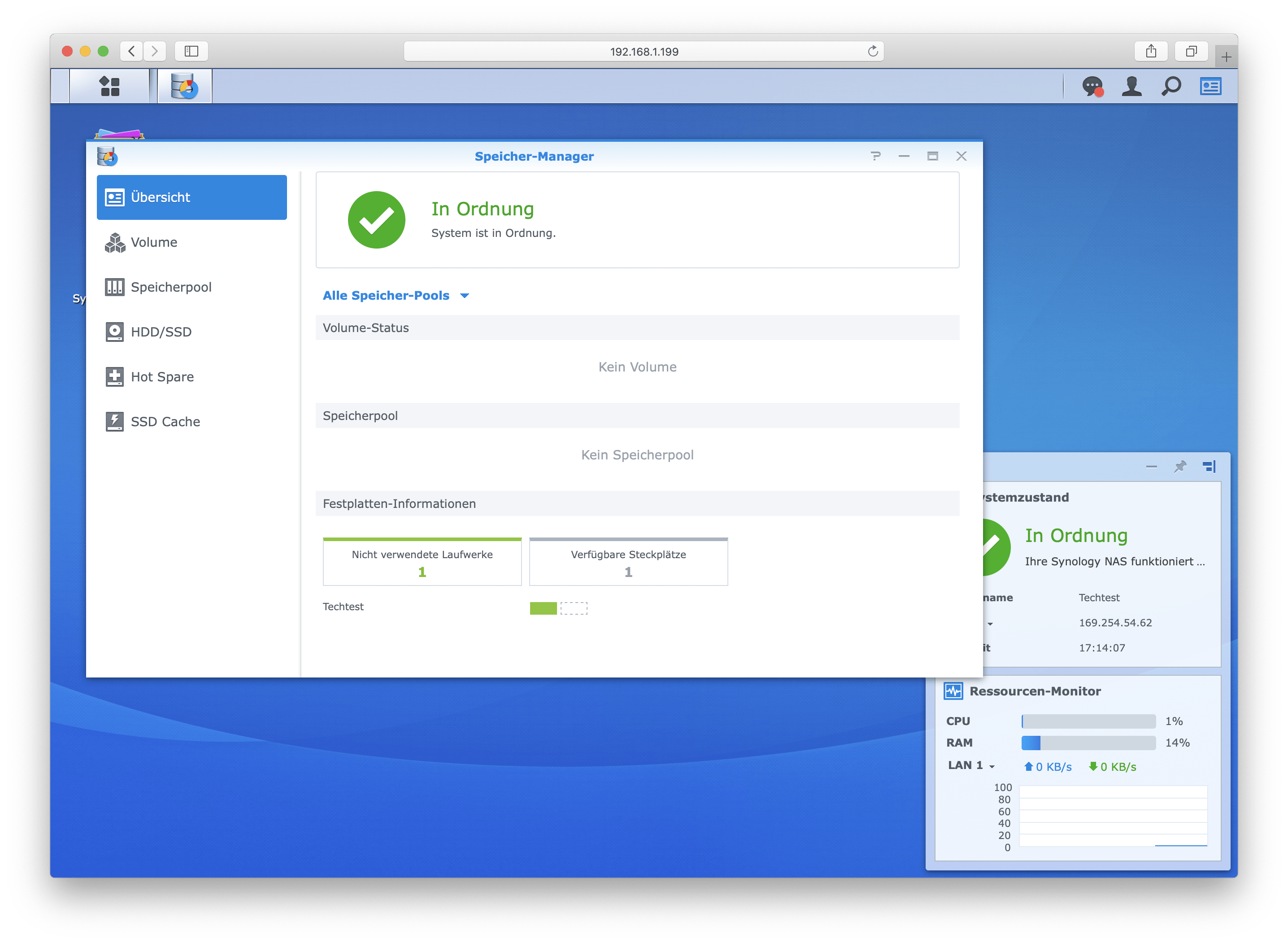
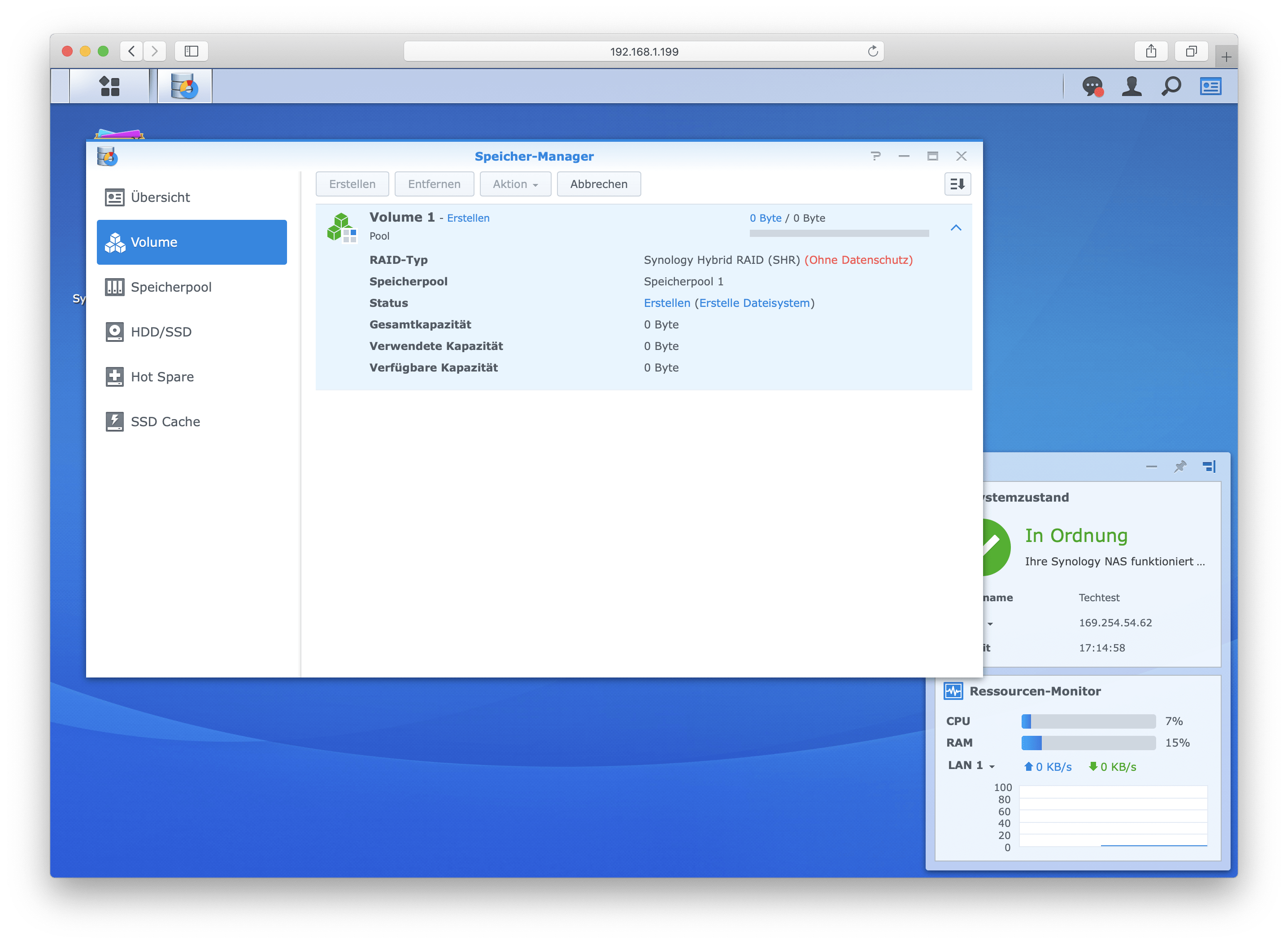
Im Speichermanager könnt Ihr den aktuellen Zustand der verbauten Laufwerke betrachten und gegebenenfalls auch RAID Level einstellen. Ohne zusätzliche Erweiterungseinheit unterstützt das DS720+ RAID 1 und RAID 0 neben dem JBOD Modus (in welchem beide Laufwerke einfach zusammengefasst werden).

Bildschirmfoto 2020 08 16 Um 11.50.57

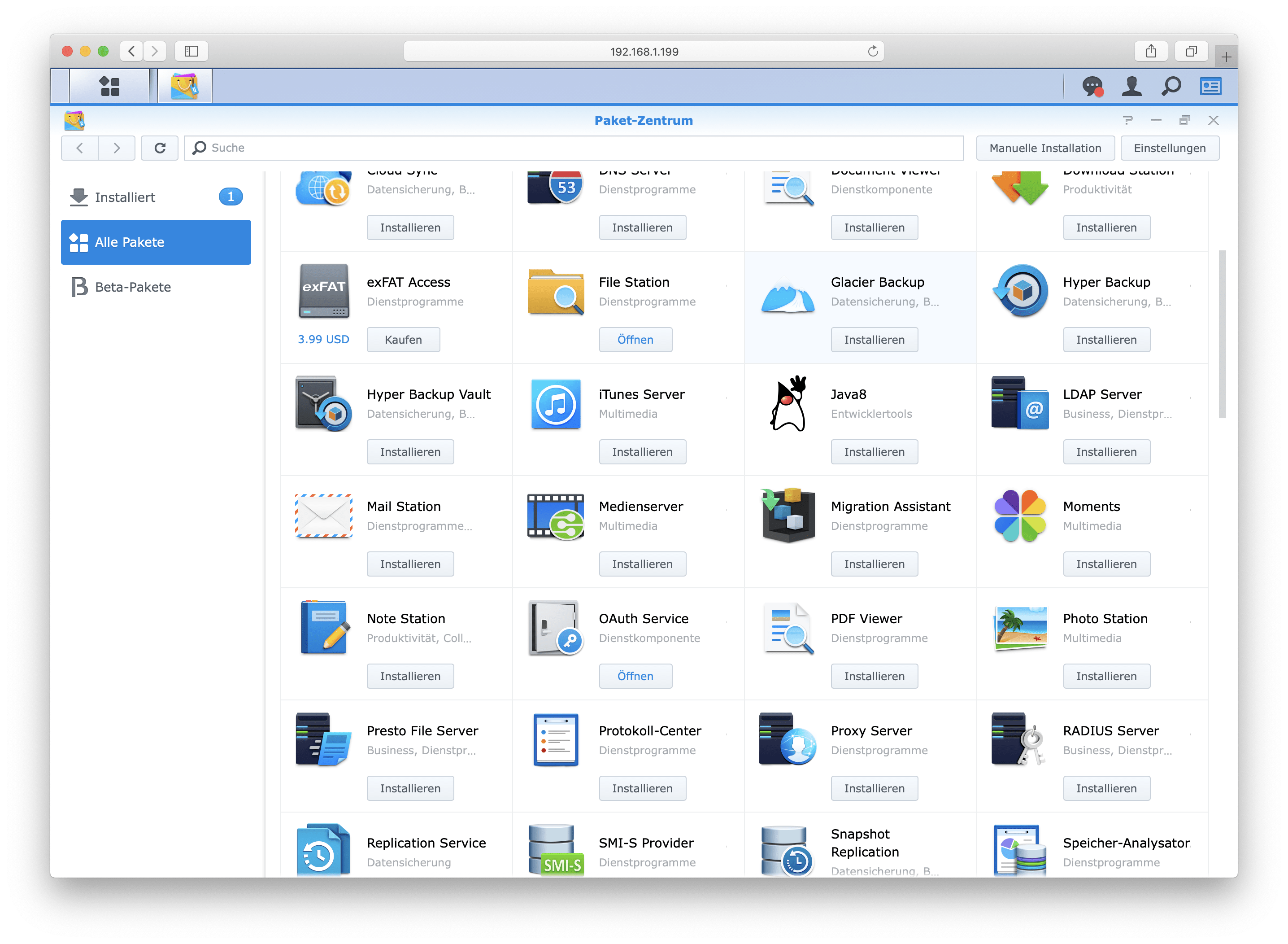
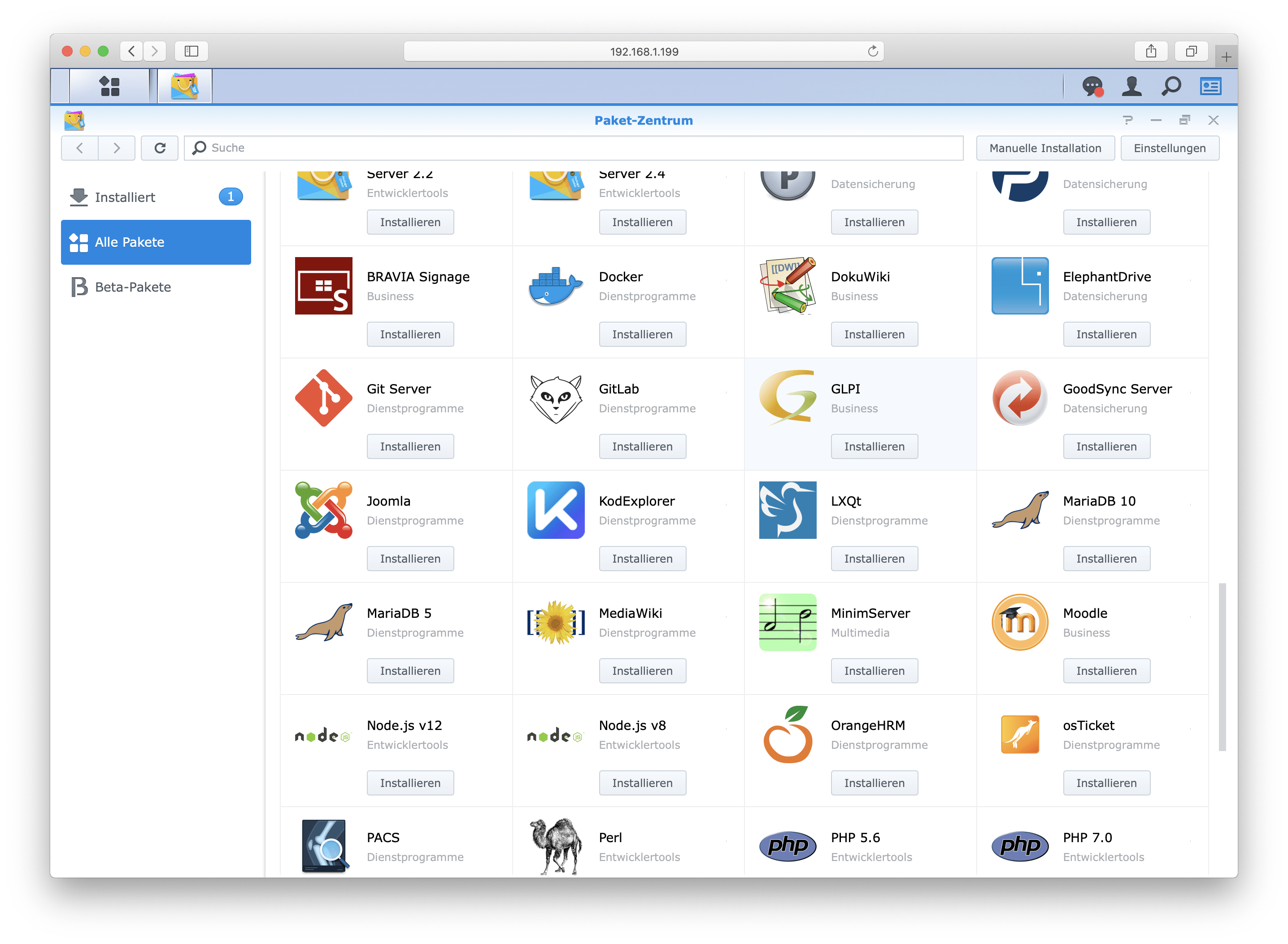
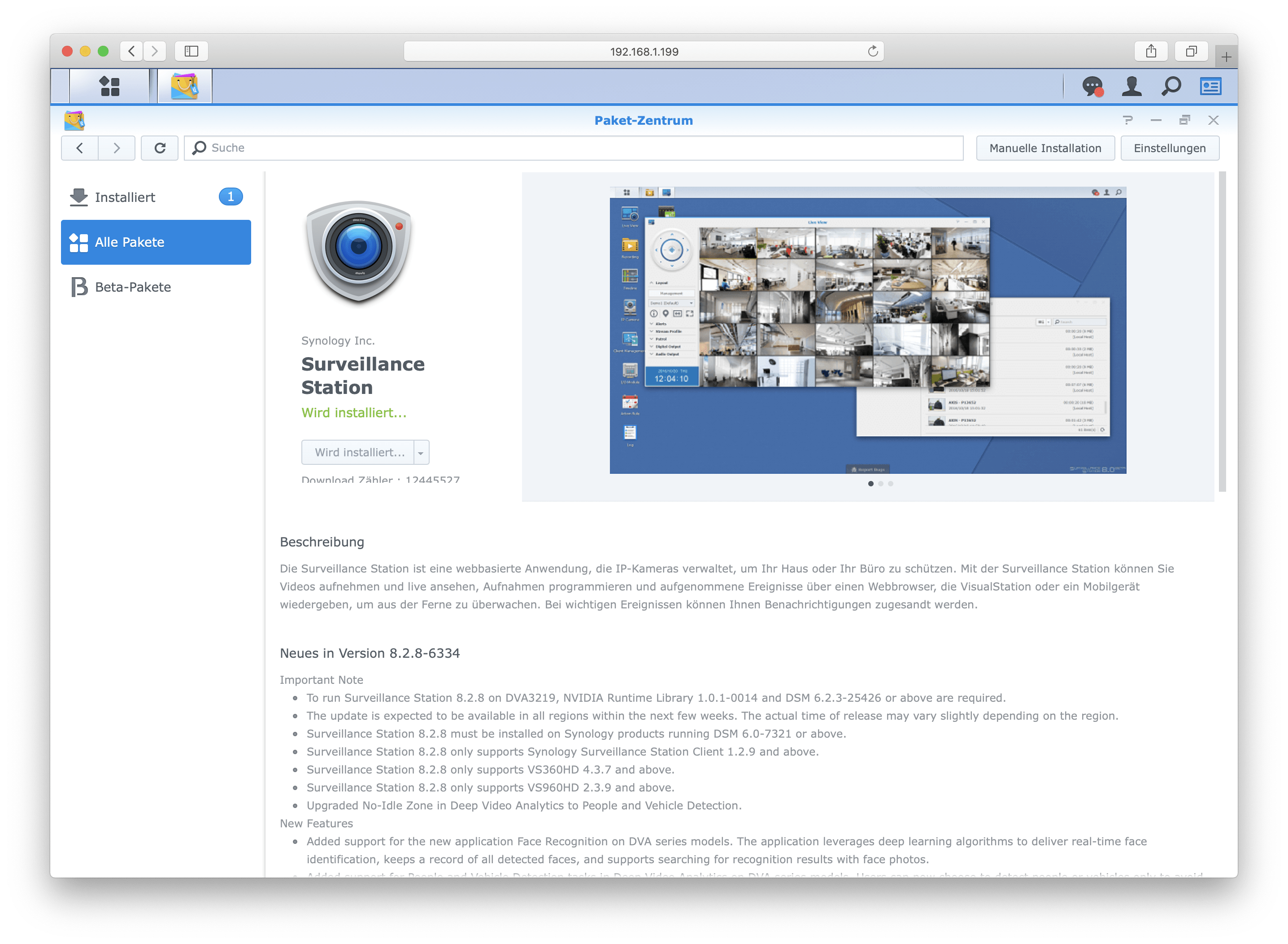
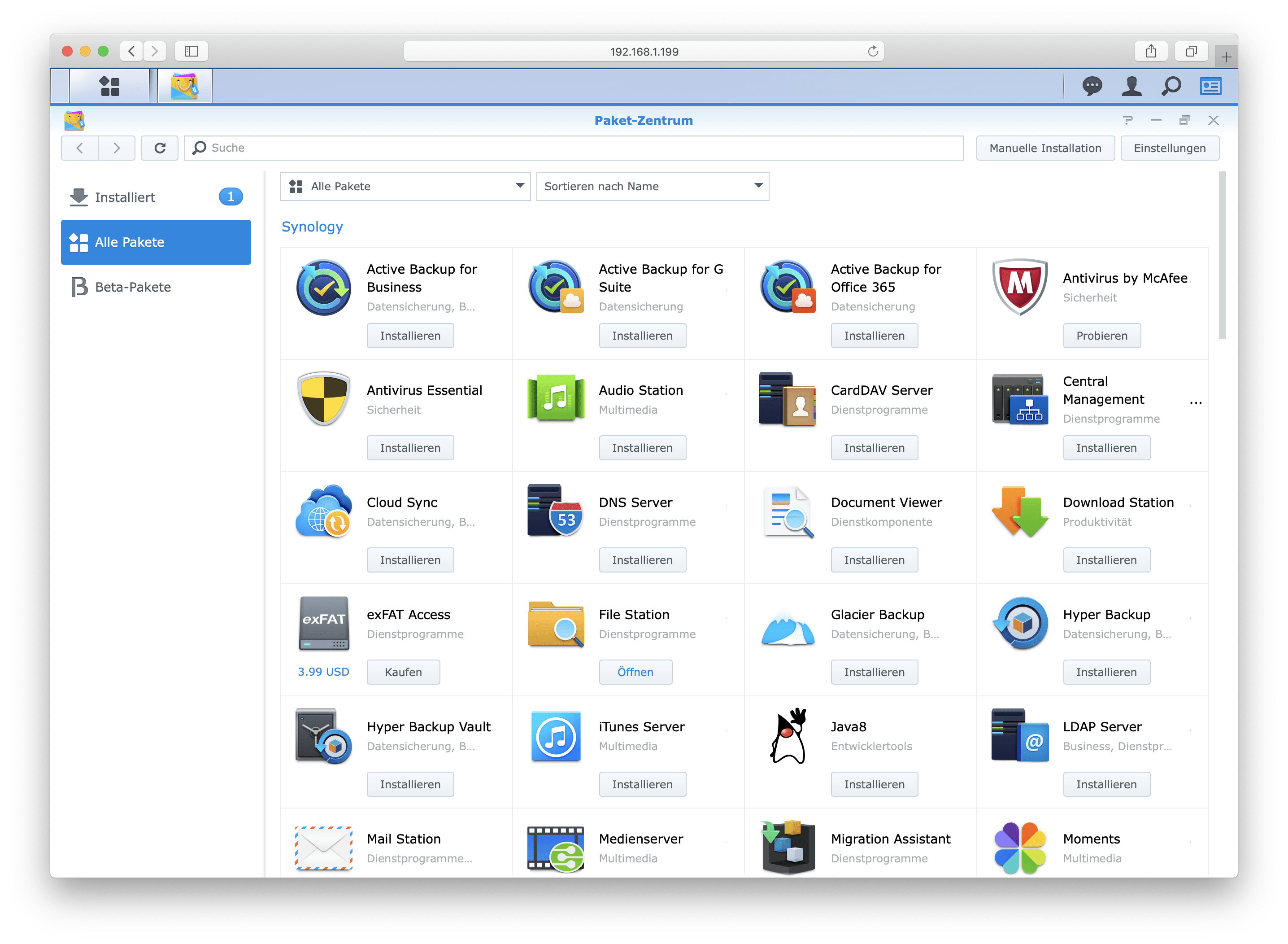
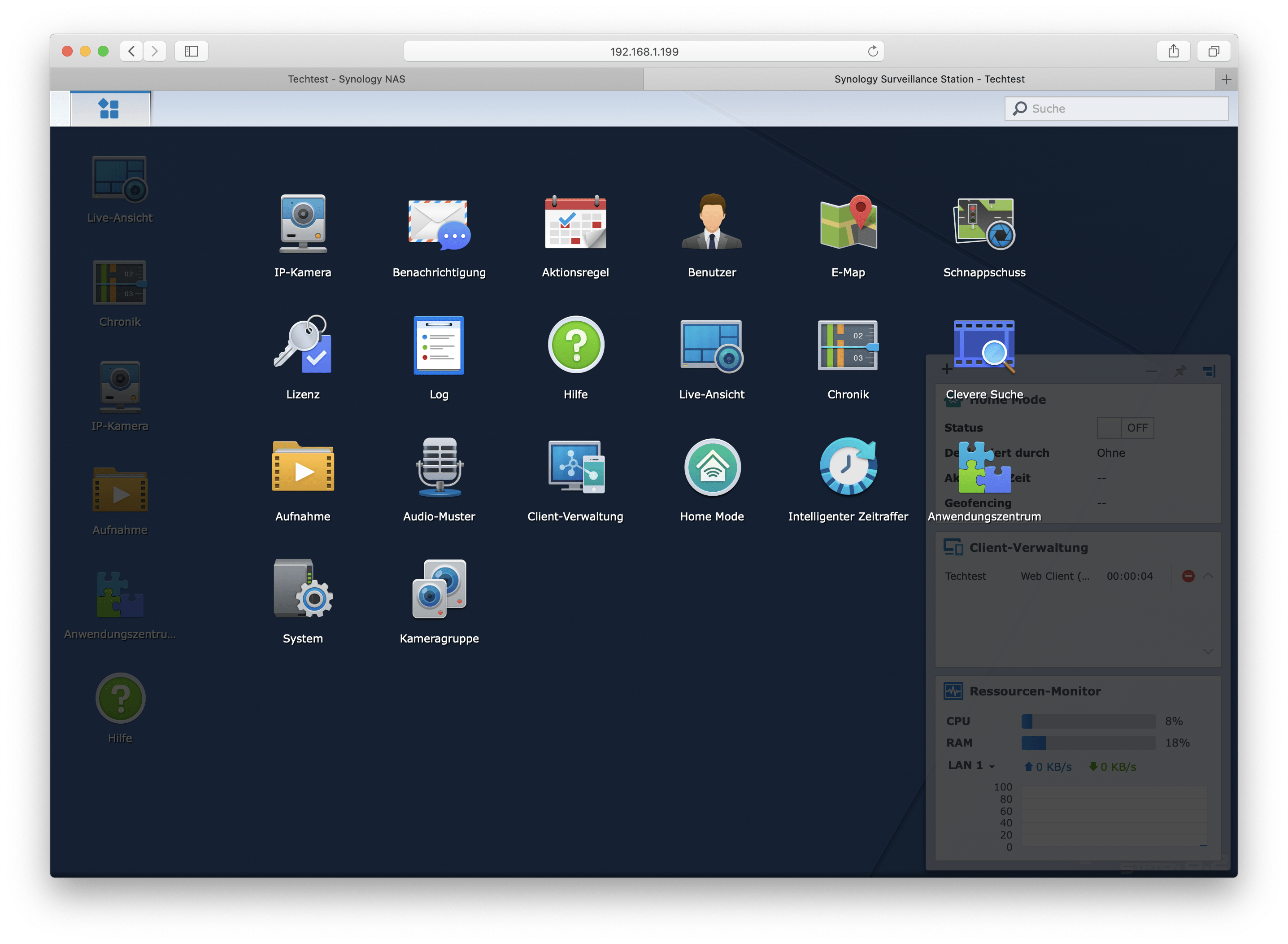
Kommen wir sicherlich zum größten Highlight von Synology NAS Systemen, dem Paketzentrum. Im Paketzentrum findet Ihr Erweiterungen für Euer NAS, welche sich einfach über einen Klick installieren lassen.

Bildschirmfoto 2020 08 16 Um 11.59.36 Bildschirmfoto 2020 08 16 Um 11.59.39 Bildschirmfoto 2020 08 16 Um 11.59.47 Bildschirmfoto 2020 08 16 Um 12.05.25

Zu den spannendsten Apps zählen hier:

  • Audio Station
  • Antivirus Essential
  • Cloud Sync
  • Note Station
  • Moments
  • Synology Drive Server
  • Plex Media Server
  • Video Station
  • WordPress

Schauen wir uns ein paar dieser Apps doch mal näher an.

Audio Station

Die Audio Station ist so etwas wie Euer persönliches Spotify. Ihr könnt hier Eure Musiksammlung hinterlegen. Diese könnt Ihr dann via Webbrowser oder Smartphone App aufrufen und zwar via Internet auf Wunsch auch weltweit. Musik wird dabei sauber in Interpreten, Album usw. unterteilt.

Synology Diskstation Ds120j Software (25)

Verbindet Ihr eine USB Soundkarte mit dem DS720+ könnt Ihr Musik sogar direkt über das NAS wiedergeben.

Video Station

Die Video Station ist im Grunde das Gleiche wie die Audio Station, nur für Videos. Ihr könnt hier Filme hinterlegen, welche sich dann über den Webbrowser oder die Synology DS Video App aufrufen bzw. streamen lassen.

Note Station

Eine meiner Lieblings Apps, die Note Station. Die Note Station ist eine Art Evernote / OneNote Klon. Ihr könnt im Webbrowser, in einer Windows Desktop App oder in der DS Note Smartphone App Notizen mit Bilder, Tabellen usw. anlegen, welche dann basierend auf dem Nutzer synchronisiert werden.

Screenshot 20200129 135910Screenshot 20200129 135841

Das Ganze funktioniert wunderbar auch über das Internet hinweg und macht einen Dienst wie Evernote wirklich überflüssig.

Synology Drive

Synology Drive ist ein Synchronisationsdienst wie Dropbox, OneDrive nur halt über Euer NAS. Synology bietet hier Windows, Mac und Smartphone Apps an welche es erlauben Ordner über mehrere Geräte hinweg synchron zu halten.

Moments

Moments ist erneut eine „alternative“ zu einem populären Dienst. In diesem Fall Google Foto. Installiert Ihr die Smartphone App (Synology Moments) auf Eurem Smartphone, dann werden gemachte Bilder automatisch mit dem NAS synchronisiert.

Screenshot 20200129 135609Screenshot 20200129 135600

Dieser werden dann auf all Euren Geräten in einer schönen Übersicht abrufbar gemacht.


Performance

In der DiskStation DS720+ ist ein Intel Celeron J4125 mit 2GB RAM verbaut. Prinzipiell eine ordentliche Kombination! Der Intel Celeron J4125 ist sicherlich kein absolutes Leistungsmonster, aber reicht völlig um die Gbit LAN Ports voll auszunutzen und auch Dinge wie Foto-Vorschauen usw. schnell zu berechnen.

Synology Diskstation Ds720+ Im Test 6

Prinzipiell reichen die 2GB RAM auch, aber hier wäre etwas mehr schön. Das DSM nutzt überschüssigen RAM als eine Art Zwischenspeicher bei Netzwerkübertragungen, was das Kopieren von vielen kleinen Dateien durchaus etwas beschleunigen kann. Mehr dazu hier „Was bringt mehr RAM in Synology NAS Systemen“. Erfreulicherweise könnt Ihr den RAM mithilfe eines SO-DIMM Slots noch erweitern.

Wie steht es aber um die Netzwerkperformance?

Performance

Der Gbit LAN Port ist bei dem DS720+ ganz klar der limitierende Faktor. Mit 118MB/s lesend wie auch schreibend kann das NAS aber auch das volle Gbit LAN Tempo erreichen.


Leistungsaufnahme

Die Leistungsaufnahme von den meisten NAS Systemen wird zu großenTeilen von den verbauten Laufwerken definiert. Eine HDD benötigt ca. 5-10W.

In meinem Test benötigte das DS720+ mit einer SSD ca. 8,4W in Normalbetrieb und rund 10W unter Last. Dies ist recht sparsam.


Fazit

Synology NAS Systeme sind generell immer empfehlenswert, es stellt sich hier nur die Frage ist das DS720+ das richtige Synology NAS für Euch? Diese Frage ist nicht ganz so einfach zu beantworten.

Auf Seiten der Software ist das DS720+ herausragend! Die Synology Apps sind absolute Weltklasse und können viele andere bekannte Apps wie Dropbox, Google Foto, Evernote usw. komplett durch lokale Lösungen ersetzen.

Synology Diskstation Ds720+ Im Test 11

Allerdings setzen alle aktuellen Synology NAS Systeme auf diese Software und somit auch günstigere Modelle. Das DS720+ bietet einige „+“ spezifische Zusatzfeature, wie die bessere Backup Software, Btrfs und den Replication Service und die zwei SSD Slots. Sicherlich nett, aber auch nicht absolut essenziell. Auch auf Seiten der Performance werden die Unterschiede zu vielen kleineren Synology NAS Systemen gering sein. Diese kämpfen schließlich alle etwas mit dem Limit der Gbit LAN Verbindung.

Dennoch ist das Synology DS720+ natürlich ein absolutes spitzen NAS System mit einer tollen Software! Seid Ihr aber ein einfacher Heimnutzer und braucht nicht eins der spezifischen Feature des Synology DiskStation DS720+, dann würde ich mir vielleicht auch einmal das Synology DS220+ ansehen.

Synology Diskstation Ds720+