Start Blog Seite 190

Die Alienware Gaming-Maus AW610M im Test

0

Wenn wir im Handel nach Gaming Mäusen suchen, werden wir primär über Modelle von Logitech, Razer, Corsair und Co stolpern.

Einen Hersteller den wir eher selten in diesem Bereich sehen ist Alienware. Aber Alienware bietet neben PCs und Notebooks auch diverses Zubehör an, wie die Gaming-Maus AW610M.

Alienware Gaming Maus Aw610m Im Test 8Bei dieser handelt es sich um eine 80€ kabellose Gaming-Maus mit aktuellem 16000 DPI Sensor. Klingt doch interessant. Aber wie schaut es in der Praxis aus? Kann hier die Alienware Gaming-Maus AW610M überzeugen? Finden wir es heraus!
An dieser Stelle vielen Dank an Alienware für das Ausleihen der AW610M.


Die Alienware Gaming-Maus AW610M im Test

Gaming Mäuse in den letzten Jahren wurden tendenziell immer kleiner und leichter. Diesem Trend widersetzt sich die AW610M etwas.

Alienware Gaming Maus Aw610m Im Test 5Die Alienware AW610M ist eine große bis sehr große Maus! Diese ist gerade in der Länge mit rund 13 cm recht gewaltig.

Dies liegt vor allem am Heck der Maus, welches etwas in die Länge und Breite gezogen ist. Der Hintergedanke ist klar, Ihr könnt beim Palm-Griff Eure komplette Hand auf der Maus ablegen. Dabei schrammt Ihr bei der AW610M nicht noch mit teilen Eurer Hand auf dem Tisch herum. Für Nutzer mit kleinen Händen kann dies aber glatt schon etwas zu viel des Guten sein, dazu später mehr.

Gewicht
Xtrfy M4 RGB 69g
Endgame Gear XM1 70g
SteelSeries Sensei Ten 92g
Alienware AW610M 117g
Corsair NIGHTSWORD RGB 119g
Alienware AW558 120g


Die AW610M ist passend zu Alienwares Line-Up in Weiß oder Grau/Schwarz erhältlich. Der obere Teil der Maus inklusive der Maustasten ist aus einem einfachen grauen Kunststoff gefertigt.

Alienware Gaming Maus Aw610m Im Test 2Ich erwarte bei diesem auch im Laufe der Zeit keine nennenswerte Abnutzung oder Ähnliches. Der hintere Teil ist allerdings aus einem gummierten Kunststoff, welcher sich eher etwas verbrauchen könnte. Eine Gewissheit hierzu habe ich nicht, tendenziell vermute ich aber, dass die AW610M recht haltbar sein sollte.

Abseits der etwas größeren und ungewöhnlicheren Form ist die AW610M aber recht klassisch aufgebaut. Ihr habt zwei Maustasten, ein Mausrad und zwei Daumentasten.

Alienware Gaming Maus Aw610m Im Test 6Ein kleine Besonderheit stellt allerdings die Taste hinter dem Mausrad dar. Diese ist nicht zu drücken, sondern muss geschoben werden, was in der Praxis recht angenehm ist. Dieses Konzept sollten sich andere Hersteller abschauen.

Wie es sich für eine Alienware Maus gehört, verfügt auch die AW610M über RGB LEDs. Das Alienware Logo auf der Rückseite ist beleuchtet, ein Teil der Unterseite und ein Streifen hinter dem Mausrad.

Alienware Gaming Maus Aw610m Im Test 4Ohne RGB LEDs hält der verbaute Akku rund 350 Stunden, laut Alienware. Ich kann bestätigen, dass der Akku „wochenlang“ hält (auch mit LEDs), auch wenn ich keine genauere Angabe machen kann.

Ihr könnt dabei aber wählen, wollt Ihr den beiliegenden Funkempfänger nutzen oder ein Kabel? Verbindet Ihr die AW610M via microUSB wird die Maus nicht nur geladen, sondern auch die Daten werden kabelgebunden übertragen.


Tasten und Sensor

Leider hält sich Alienware recht wage was den Sensor in der AW610M angeht. Offiziell handelt es sich um einen „Benutzerdefinierter nativer Alienware 16.000-DPI-Sensor der neuesten Generation“.

Es ist stark davon auszugehen das wir hier einen modifizierten PixArt PMW 3389 vor uns haben, welcher dem Logitech Hero 16K Sensor ähnelt.

PixArt PMW 3389 PixArt PMW 3360 Logitech Hero 16K Alienware AW610M
DPI 16000 12000 16000 16000
Tracking Speed (ips) 400 250 400 400
Beschleunigung (g) 50 50 40 40


Damit ist die AW610M wenig überraschend technisch eine High End Maus! Auch praktisch bestätigt sich dies. Das Tracking ist sehr gut! Die Maus fühlt sich auch kabellos sehr schön direkt und reaktionsfreudig an.

Im Detail fühlt sich zwar beispielsweise die Endgame Gear XM1 noch einen “Hauch“ besser an, aber wir sind hier bereits auf einem sehr hohen Level. Ich würde sagen die AW610M ist vergleichbar mit der Corsair IRONCLAW RGB Wireless, was das Tracking und das Gefühl des Mauszeigers angehen.

Bei den Tastern wird Alienware etwas genauer. Hier sind Omron 50M Taster verbaut, zumindest bei den Maustasten.

50M steht hier für die Klasse der Taster, 50M = 50 Millionen Auslösungen und dies ist aktuell das Beste was Ihr in einer Maus finden könnt. Die Maustasten werden definitiv nicht die Fehlerursache in X Jahren sein.

Alienware Gaming Maus Aw610m Im Test 10Was das Klickgefühl angeht, gefällt mir die Alienware Gaming-Maus AW610M ausgesprochen gut! Die Maustasten fühlen sich sehr direkt und klar an. Beispielsweise bei der Endgame Gear XM1 hallen die Maustasten akustisch immer etwas nach, was bei der Alienware nicht der Fall ist. Das Klicken wirkt schön wertig und massiv.

Die Daumentasten verfügen auch über einen wertigen Taster, ähnlich wie die Maustasten. Aufgrund der kleineren Abmessungen und der etwas anderen Aktivierung wirken diese aber etwas weniger gut als die regulären Maustasten. Unterm Strich würde ich die Daumentasten als solide für eine Maus dieser Klasse einstufen.

Etwas hin und her gerissen war ich vom Mausrad. Dieses hat einen vergleichsweise hohen Widerstand und wirkt sehr definiert. Ideal für Spiele! Allerdings in Officeanwendungen ist dieses etwas träge.


Das Gefühl in der Hand

Das Gefühl beim Nutzen der AW610M wird natürlich primär von der Form beeinflusst. Die AW610M lädt Euch zu regelrecht zu eine Palm-Grip ein. Palm-Grip = Eure Hand umschließt die Maus. Der so genannte Fingertipp-Grip wäre auch noch mit der AW610M zu machen, aber hier könnt Ihr auch eine kleinere und leichtere Maus kaufen.

Die Alienware Gaming-Maus AW610M empfiehlt sich primär für Nutzer mit mittelgroßen bis großen Händen die gerne eine große Maus in der Hand haben.

Alienware Gaming Maus Aw610m Im Test 11Erstaunlicherweise ist der hintere Bereich der Maus recht schmal, wodurch diese sich aber gut zwischen Zeigefinger und Daumen greifen lässt, falls Ihr diese mal anheben müsst.

Das Tracking der Maus ist gut und ich konnte in Spielen schnell meine übliche Performance erreichen. Es wäre allerdings von mir gelogen zu behaupten, dass ich ein CS GO Profi wäre, das bin ich nicht.

Aber in Spielen wie Borderlands, League of Legends, Guild Wars 2, The outer Worlds usw. hat mir die AW610M sehr gute Dienste geleistet. So gut, dass ich diese auch weiter nutzen würde.

Wo die Maus mir weniger gut gefiel war im regulären Office Betrieb. Hier ist das Mausrad etwas träge um über große Webseiten zu scrollen. In Spielen ist diese etwas härtere Abstufung nicht schlimm, ganz im Gegenteil der Waffenwechsel ist so erleichtert. Hier muss jeder für sich selbst abwägen was wie wichtig ist.

Etwas ausgleichen lässt sich dies indem Ihr das Mausrad einfach etwas schneller stellt.


Software

Die Alienware Gaming-Maus AW610M verfügt natürlich auch über eine Software, welche sich unter Windows 10 spannenderweise automatisch beim Anschließen der Maus installiert.

Hierbei handelt es sich um das bekannte Alienware Command Center, welches auch für andere Alienware Produkte genutzt wird.

4Die Einstellungsmöglichkeiten in der Software sind dabei solide! Neben den üblichen Punkten wie Makros und DPI Einstellungen könnt Ihr auch die Lift-off-Distance verstellen, das Mausrad konfigurieren, die Beleuchtung anpassen usw.

Generell macht die Software einen guten Eindruck!


Fazit

Ihr sucht eine aktuelle kabellose Gaming Maus die gerne etwas größer sein darf? Dann ist die Alienware Gaming-Maus AW610M interessant für Euch!

Das Wichtigste ist bei dieser die etwas ungewöhnlichere, schlanke, aber lange Form. Ideal für Nutzer mit etwas größeren Händen bzw. längeren Fingern.

Alienware Gaming Maus Aw610m Im Test 9Technisch ist die AW610M erwartungsgemäß. Der Sensor ist „State of the Art“, die Funkverbindung tadellos und mit einer Abfragerate von 1000Hz versehen. Die Maustasten fühlen sich sehr wertig an und sollten dank Omron 50M Tastern lange halten.

Lange hält auch der Akku, wodurch die Maus bei den meisten Nutzern nur ein über die andere Woche ans Netz muss.

Etwas träge ist mir das Mausrad, wenn es um die Office Nutzung geht. Ansonsten habe ich aber nichts zu bemängeln. Wir haben hier eine wertige und sehr gute kabellose Gaming Maus vor uns, welche sich nicht vor Logitech und Co. Verstecken muss!

Auch der Preis von 80€ ist fair gewählt! Daumen hoch für die AW610M von Alienware.

Bluetooth 5 Ohrhörer an Bluetooth 4.2 und 4.0 Smartphones? Gibt es Probleme?

Viele modere Ohrhörer, gerade komplett kabellose Modelle, setzen mittlerweile auf Bluetooth 5. Sinnvoll! Was aber wenn man ein Smartphone hat welches noch kein Bluetooth 5 unterstützt?

Funktionieren dann die Ohrhörer? Reduziert sich die Reichweite? Klingen die Ohrhörer schlechter?

Finden wir dies in einem kurzen Test heraus!

Der Test

Für diesen Test habe ich mir zwei „ältere“ Smartphones, wie auch vier Bluetooth 5.0 Ohrhörer geschnappt.

Bluetooth 5 Ohrhörer An Bluetooth 4.2 Und 4.0 Smartphones 2

Bei den Smartphones handelt es sich um:

  • Samsung Galaxy S7 Edge Bluetooth 4.2
  • Samsung Galaxy Note 3 Bluetooth 4.0

Bei den Ohrhörern handelte es sich um die:

  • Xiaomi Mi AirDots
  • HAVIT TWS Bluetooth Kopfhörer V5.0
  • TaoTronics TT-BH053
  • Zolo Liberty+

Das Samsung Galaxy S7 Edge kann man noch als recht aktuelles Smartphone ansehen, welches auch lediglich einen Bluetooth Standard zurückliegt. Das Samsung Galaxy Note 3 hingegen ist etwas betagter, was man auch an der Unterstützung von Bluetooth 4.0 erkennt.

Bei den Ohrhörern dieses Tests handelt es sich laut der Hersteller allesamt um Bluetooth 5 Modelle. Diese werden teilweise auch mit einer Kompatibilität zu früheren Bluetooth Versionen beworben, meist gibt es allerdings dazu keine Angabe.

Bluetooth 5 Ohrhörer An Bluetooth 4.2 Und 4.0 Smartphones 4

Erfreulicherweise ließen sich alle Bluetooth 5 Ohrhörer problemlos mit BEIDEN Smartphones koppeln und funktionierten auch korrekt.

Auch was die Reichweite und Signal Stabilität angeht, konnte ich keine großen Unterschiede zu meinem Google Pixel 3 mit Bluetooth 5 feststellen. Ja mit dem Pixel 3 ist die Reichweite höher als mit dem S7 Edge, aber dies auch nicht gewaltig.

In Kombination mit den Xiaomi Mi AirDots konnte ich innen:

  • Google Pixel 4 XL 16+ Meter.
  • Samsung Galaxy S7 Edge 12 Meter
  • Samsung Galaxy Note 3 11 Meter

Reichweite messen! Diese Zahlen sprechen sicherlich auch etwas für die extreme Signalstärke der Xiaomi Ohrhörer, aber auch dafür das es anscheinend keinen deutlichen Nachteil für Geräte mit Bluetooth 4.2 und 4.0 gibt, was die reine Reichweite betrifft.

Sehr Ähnliches gilt auch für den Klang. Gerade im Kombination mit dem Galaxy S7 (Bluetooth 4.2) konnte ich keine merkbar schlechtere Klangqualität ausmachen. Selbst die Bluetooth Verzögerung beim Video schauen ist nicht höher als in Kombination mit Bluetooth 5.

In Kombination mit dem Note 3 meine ich teilweise eine etwas schlechtere Qualität zu erhören, aber auch dort war der Unterschied nicht wie Tag und Nacht.

Ein sehr erstaunliches Ergebnis!


Warum gibt es hier keine deutlichen Unterschiede?

Überraschend? Vielleicht etwas, allerdings im großen und Ganzen war dies doch vorhersehbar. Bluetooth Ohrhörer und Kopfhörer machen einfach keinen großen Nutzen von den „Neuerungen“ von Bluetooth 5.

In Kombination mit den meisten Android Geräten wird der APTX Codec verwendet, welcher aber auch mit Bluetooth 4.0 die gleiche Bitrate nutzt wie mit Bluetooth 5.

Selbst wenn APTX nicht unterstützt wird, weil Ihr ein Huawei oder Apple Smartphone habt, dann kommt der A2DP Codec zum Einsatz. Dieser bietet eine Bitrate von bis zu 345Kbit/s, was in der Regel ausreichend hoch ist um gestreamte Musik ohne merkbaren Qualitätsverlust zu übertragen. 345Kbit/s schafft sogar Bluetooth 2.1!

Lediglich wenn es um Erweiterungen wie aptX Low Latency geht, sind natürlich neuere Geräte im Vorteil. Dies gilt auch für die Reichweite.

Bluetooth 5.0 hat eine höhere Reichweite als 4.2 oder 4.0, was sich auch in der Praxis zeigt, aber bei Ohrhörer braucht man halt selten mehr als 2 Meter Reichweite.

Ein weiter Grund könnte sein das die Kommunikation der Ohrhörer untereinander weiterhin mit Bluetooth 5.0 kommunizieren, auch wenn die Verbindung zum Smartphone mit einer älteren Version stattfindet.


Dennoch auf Bluetooth 5.0 achten!

Trotz dieser Ergebnisse würde ich Euch immer zu Bluetooth 5.0 Ohrhörern raten, besonders bei „komplett kabellosen“ Modellen!

Warum?

Komplett kabellose Ohrhörer haben traditionell etwas Probleme mit der Verbindungsqualität. In den kleinen Gehäusen ist einfach kein Platz für große Antennen. Bei diesen ist allerdings meist die Verbindung der Ohrhörer untereinander problematischer als zwischen dem Ohrhörer und Eurem Smartphone!

Euer Smartphone verbindet sich immer nur mit einem Ohrhörer, welcher dann das Signal an den zweiten Ohrhörer weiterleitet. Hier ist allerdings Euer Kopf im Weg, welcher tatsächlich das Signal sehr stark abschirmt.

Bluetooth 5 Ohrhörer An Bluetooth 4.2 Und 4.0 Smartphones 3

Die erste Generation komplett kabelloser Ohrhörer war hier kaum nutzbar, da es schon reichte seinen Kopf blöd zu drehen und das Signal hatte Aussetzer. Dies ist allerdings deutlich besser geworden und hat vor allem bei den Bluetooth 5.0 Modellen einen gewaltigen Sprung in die richtige Richtung gemacht, was die Signalstärke angeht.

Dies kann zwei Gründe haben, zum einen könnten einfach die neueren Bluetooth Chips besser geworden sein und dies hat nichts direkt mit Bluetooth 5 zu tun, oder die höhere Reichweite von Bluetooth 5 begünstigt stark die Signalstärke der Ohrhörer untereinander.

Wie auch immer, Ohrhörer mit Bluetooth 5.0 garantieren Euch einen aktuellen Bluetooth Chip! Bei Modellen mit Bluetooth 4.2 könnte noch ein alter Bluetooth Chip stecken, mit schlechterer Qualität.

Erfahrungsgemäß macht bei solchen Ohrhörer Bluetooth 5 schon einen deutlichen Unterschied!


Fazit

Es gibt blöd gesagt keine Garantie das Bluetooth 5 Ohrhörer mit einem Smartphone funktionieren das lediglich Bluetooth 4.2 oder 4.0 unterstützt.

Allerdings in meinem Test funktionierten alle vier getesteten Bluetooth 5 Ohrhörer selbst mit einem alten Note 3 von Samsung, welches lediglich Bluetooth 4.0 unterstützt.

Dabei war die Signalstabilität zwischen dem Smartphone und den Ohrhörern zwar etwas schlechter als bei einem moderneren Modell, aber auch nicht „problematisch“ schlecht. Ähnliches gilt auch für die Tonqualität, welche nicht signifikant schlechter ist, wenn überhaupt.

Bluetooth 5 Ohrhörer An Bluetooth 4.2 Und 4.0 Smartphones 1

Ich kann mir zwar vorstellen, dass es sicherlich Kombinationen von Smartphones und Bluetooth 5 Ohrhörern gibt wo es zu Problemen kommen kann, aber nach meinen aktuellen Tests und Informationen ist dies aber eher die Ausnahme als die Regel!

Rechnet also damit das Bluetooth 5 Ohrhörer an Eurem Bluetooth 4.2 Smartphone ohne nennenswerten Einschränkungen funktionieren!

Die besten Smart Home Systeme 2020, Übersicht, Vergleich und Test

Smart Home ist in aller Munde. Allerdings ist es oftmals gar nicht so leicht einen Überblick über die diversen Smart Home Systeme zu behalten, die es so gibt.

Wollt Ihr ein Smart Home Beleuchtungssystem, eine Smart Home Alarmanlage oder doch ein Smart Home Steuerungssystem oder alles?


Hier möchte ich versuchen Euch eine kleine Übersicht über die aktuell empfehlenswertesten Smart Home Produkte und Systeme zu vermitteln.

Neugierig? Interessiert? Dann lest weiter!


Von Techtest.org getestet!

Im Gegensatz zu anderen Übersichten, die Ihr im Internet findet, hat Techtest.org wirklich alle hier aufgeführten Systeme in seinem Büro getestet!

Folgende Systeme waren bisher im Test:

Welches Smart Home System ist das beste für mich?

Smart Home ist nicht gleich Smart Home, unter diese Kategorie fallen diverse Produkte. Die populärsten Kategorien sind sicherlich Sicherheit, Licht, Heizen und Audio.

Einige Systeme arbeiten hier sehr abgeschlossen, andere hingegen recht offen was die Steuerung angeht. Ein gutes Beispiel wäre Philips HUE, welches sich über Apple HomeKit, Amazon Echo, IFTTT usw. Steuern lässt, neben der eigenen HUE App.

Auch gibt es Systeme, welche mehrere Felder abdecken. Philips bietet beispielsweise nur Lampen an, HomeMaticIP hingegen Sicherheit, Heizen und generelle Heimautomatisierung.

Hier sollte man überlegen ob man ein System für alles sucht oder das jeweils beste System für eine Kategorie. Beides zu bekommen ist nicht ganz einfach.

In der Regel wird man, wenn man sein ganzes Haus vernetzen will, ein wenig stückeln müssen.

Zu guter Letzt überlegt, wie Ihr die Systeme steuern wollt. Habt Ihr einen Sprachassistenten wie Amazon Echo? Dann solltet Ihr vielleicht Systeme wählen, welche mit diesem zusammenarbeiten.

Ähnliches gilt auch für beispielsweise Apple HomeKit. Der Apple HomeKit Support ist allerdings immer etwas „problematischer“, da Apple im Gegensatz zu Google und Amazon Lizenz Gebühren von den Herstellern für die Nutzung von HomeKit verlangt. Daher ist hier die Auswahl ein Stück kleiner.


Welche ist die beste Smart Home Alarmanlage?

Vielleicht ist für Euch Sicherheit in den eigenen vier Wänden auch ein sehr wichtiges Thema. Zwar gehen die Wohnungseinbrüche langsam wieder herunter, aber dennoch je nachdem wo man wohnt sind die Einbruchszahlen immer noch „besorgniserregend“.

Hier kann die Anschaffung einer Alarmanlage vielleicht sinnvoll sein. Die Zeiten sind vorbei wo eine Alarmanlage von einem Fachmann installiert werden muss, die meisten Smart Home Alarmanlagen sind kinderleicht einzurichten und zu installieren.

Folgende Systeme habe ich bisher getestet (in keiner speziellen Reihenfolge):

Hier kommt es erneut etwas auf Eure Ansprüche an. Wollt Ihr es einfach? Extra sicher oder universell? Schauen wir uns hier einfach mal meine Empfehlungen an.


Die sicherste, Egardia Alarmanlage

Die vermutlich sicherste Smart Home Alarmanlage ist das Modell von Egardia. Hier gehen wir schon in eine professionelle Richtung! Diese Alarmanlage kann Störsender erkennen, besitzt einen Notstrom Akku, versendet SMS Benachrichtigungen oder ruft bei Alarm bei Euch an. Hinzu kommen interessante erweiternde Module wie ein Glasbruchsensor.

Nachteile sind hier allerdings etwas die Kosten. Ihr werdet von Egardia zu einem monatlichen Sicherheitsabo „überredet“, welches notwendig ist für viele Funktionen, wie SMS oder Telefon Benachrichtigungen. Daher bietet sich das Egardia System primär für professionelle Nutzer an, die ein Geschäft oder Büro sichern wollen.

  • + hoher Sicherheitsfaktor
  • + SMS und Telefon Benachrichtigungen
  • + einfach zu nutzen
  • + semi-professionell
  • – für den vollen Funktionsumfang monatliche Kosten
  • – reines Alarm-System
  • – hohe Erstanschaffungskosten

Für privat Personen ist Homematic IP oder iSmartAlarm sicherlich etwas interessanter.


Der Universelle, Homematic IP

Homematic IP bietet vermutlich die größte Vielfalt an Modulen und Funktionen an. Diese beschränken sich nicht nur auf Sicherheit, also Tür/Fenster Kontakte, sondern Homematic IP bietet auch smarte Heizkörper Thermostate und jede Menge anderer Module wie Rollladenaktoren, Rauchmelder oder Funk-Türschlösser an.

Hierbei ist das Homematic IP System recht offen, inklusive Amazon Echo Support oder für das Telekom Smart Home System. Preislich liegt Homematic IP im Mittelfeld. Solltet Ihr Euch um Datenschutz Gedanken machen, keine Sorge Homematic IP ist ein deutsches Unternehmen.

Auch die Nutzung und Einrichtung ist überdurchschnittlich einfach. Homematic IP ist das optimale System wenn Ihr etwas tiefer in die Welt des Smart Home und der Heim Automatisierung eintauchen wollt.

Allerdings ist Homematic IP kein „spezielles“ Alarm System. Dieses kann voll dafür genutzt werden, fokussiert sich aber nicht darauf.

  • + gigantische Auswahl an Sensoren, Modulen usw. aus allen Bereichen!
  • + faire Anschaffungskosten
  • + deutsches System mit deutschem Datenschutz
  • + sehr einfache Nutzung und Installation
  • + Heim Automatisierungsfunktionen
  • 0 Kein reines Alarm System
  • – Funktionsumfang teils auf sehr „Simple“ getrimmt
  • – Cloud basiert


Einfach, gut und zuverlässig? iSmartAlarm!

iSmartAlarm ist der Preis-Leistungs- König! Ihr wollt eine günstige, gute und einfach zu bedienende Smart Home Alarmanlage? Dann sucht nicht weiter!

Das System von iSmartAlarm funktioniert im Alltag hervorragend und die einzelnen Module sind vergleichsweise günstig. Daher wäre das iSmartAlarm System auch ein wenig mein Geheimtipp!

Ich selbst nutze diese, was vielleicht für mein Vertrauen in dieses System spricht.

Einziger Nachteil, das iSmartAlarm System ist wirklich nur eine Alarmanlage. Es gibt also keine smarten Rauchmelder, Heizkörper Thermostate usw.

Smart Alarmanlage von iSmartAlarm Test-22 Smart Alarmanlage von iSmartAlarm Test-26

Dementsprechend ist die App aber auch beispielsweise voll auf die Funktion als Alarmanlage getrimmt, was diese sehr schön übersichtlich und einfach macht.

  • + günstige Anschaffungspreise
  • + sehr einfach und übersichtlich zu bedienen
  • + zuverlässig!
  • + sicher
  • – reine Smart Home Alarmanlage, keine sonstigen Module

Interessante Feature, aber nicht ganz günstig, Somfy Home Alarm System

Somfy Home Alarm System ist klar ein etwas exotischeres System, welches aber durchaus ein paar interessante Feature bietet.

Zunächst handelt es sich hier um ein reines Sicherheitssystem. Es gibt keine Heizkörperthermostate oder Ähnliches. Hierfür bräuchtet Ihr ein zweites System.

Somfy Home Alarm System Im Test 9

Das was das Somfy Home Alarm System interessant macht sind die „Special Feature“.

  1. Ein Batteriebackup, selbst wenn der Strom ausfällt bleibt das System (der akustische Alarm) weiter für 4 Stunden aktiv. Hat Euer Nachbar auch ein Somfy Home Alarm System kann sich sogar Euer System im Notfall mit diesem verbinden. So könnt Ihr App Benachrichtigungen erhalten auch wenn der Strom und Internet weg ist.
  2. Die Tür/Fenster Sensoren von Somfy reagieren auf Vibrationen. Hierdurch können diese bereits auslösen wenn sich jemand an der Tür/Fenster zu schaffen macht, auch wenn dieses noch nicht komplett geöffnet ist.
  3. Die Fernbedienung kann das Alarmsystem automatisiert deaktivieren, wenn Ihr Euch mit dieser nähert.

Dies sind durchaus interessante und relevante Feature. Allerdings ist das Basis Set des Somfy Home Alarm System mit fast 400€ nicht günstig!

  • + schicke App
  • + Batterie Backup
  • + automatisches deaktivieren der Anlage
  • + sicher
  • + kann Einbrecher abhalten ehe diese in der Wohnung sind
  • – reines Alarmsystem
  • – sehr teuer


Zusammengefasst:

Es gibt natürlich noch tonnenweise alternativer Systeme wie Innogy Smart Home oder die Magenta Cloud der Telekom, aber diese drei wären aktuell meine Favoriten. Zumal viele der Module der Magenta Cloud eigentlich HomematicIP Module sind, die nur um gelabelt wurden.

Viel Potenzial bietet auch das „Bosch Cloud“ System. Allerdings konnte mich hier die App um ehrlich zu sein nicht oder nur sehr bedingt überzeugen. Man merkt, dass es hier noch etwas fein Tuning benötigte. Bosch war allerdings recht fleißig was dieses angeht.

Aktuell würde ich noch das HomematicIP im direkten Vergleich mit Bosch Smart Home vorziehen, dies kann sich aber bald ändern.

Wollt Ihr mehr Informationen zu den anderen Smart Home Systemen, schaut am besten in die Tests zu diesen.


Smartes Heizen und Klima

Wenn es um die Steuerung von Heizkörpern geht, habe ich bisher folgende Systeme getestet:

Schauen wir uns erneut hier meine Favoriten etwas genauer an. Dies heißt natürlich nicht das die anderen Systeme schlecht sind, das ist nicht der Fall. Tatsächlich sind die meisten Smart Home „Heizungssysteme“ sehr ordentlich!


Der feature König, tado° 

Was Feature und Funktionen angeht ist das tado°  System eindeutig das Umfangreichste! Tado ist ein reines Smart Home System für die Temperatursteuerung. Dies hat Vor- und Nachteile.

Tado kann sich wirklich auf seine Heizkörperthermostate konzentrieren. Diese sind nicht nur mit einem schicken Design ausgestattet, sondern beherrschen viele erweiterte Funktionen. Die meisten einfachen smarten Heizkörperthermostate erlauben Euch lediglich das Anlegen einer Heizkurve, also von XX bis XX Uhr XX Grad. Tado ist hier flexibler.

Beispielsweise unterstützt Tado Geolocation. Befindet Ihr Euch nicht zu Hause wird auch nicht geheizt, egal was der reguläre Zeitplan sagt. Auch kann Tado offene Fenster über Veränderungen bei der Luftfeuchtigkeit erkennen und dann ebenfalls das Heizen einstellen.


Die App ist zudem angenehm modern und schick! Kurzum das perfekte Smart Home Heizungssystem, wären da nur nicht die Kosten. Das Tado System ist was die Anschaffungskosten angeht eins der teuersten Systeme auf dem Markt! Auch müsst Ihr nachträglich für einige Features zahlen.

  • + größter Funktionsumfang
  • + einfache Bedienung
  • + Geofencing
  • + schickes Design
  • + Alexa, HomeKit und Google Assistent Support
  • – hoher Preis
  • – reines System zur Heizungssteuerung


Auch sehr gut! Netatmo!

Das System von Netatmo ähnelt Tado sehr stark! Beide besitzen sehr ähnliche Features, lediglich Geofenching fehlt Netatmo.

Vorhanden ist aber eine sehr gute App mit detaillierten, aber einfachen Einstellungsmöglichkeiten, eine offene Fenstererkennung und ein wirklich schickes Design!

Die Netatmo smarten Heizkörperthermostate gefallen unterm Strich sehr gut und sind vor allem für Nutzer interessant die es möglichst einfach wünschen.

Leider sind die Thermostate von Netatmo ähnlich wie von Tado ziemlich preisintensiv!

  • + schickes Desgin
  • + sehr einfache Bedienung und Einrichtung
  • + diverse Bonus Funktionen, wie eine offene- Fenster-Erkennung
  • + Alexa, HomeKit und Google Assistent Support
  • – teuer
  • – reines System zur Heizungssteuerung


Solide und universell, HomematicIP

Natürlich darf auch hier nicht das HomematicIP System fehlen. Dieses ist deutlich universeller als die Systeme von Tado und Netatmo.

Ihr könnt HomematicIP zur Steuerung Eurer Heizung nutzen, als Smart Home Alarm Anlage, für Heimautomatisierungen usw. Homematic hat fast unzählige Sensoren und Module.

Wollt Ihr also nicht nur Eure Heizungen steuern, sondern tiefer in Smart Home eintauchen, dann ist dies das System für Euch!

Allerdings was den Funktionsumfang spezifisch für die Heizkörperthermostate angeht, ist doch HomematicIP schwächer als Tado oder Netatmo. Ihr könnt lediglich einfache Anweisungen programmieren, wie von XX bis XX Uhr 20 Grad, von XX bis XX Uhr 22 Grad usw.

Eine automatische offene-Fenster-Erkennung geschweige denn Geofencing ist nicht vorhanden. Ihr könnt natürlich auch Eure Heizung von unterwegs steuern, aber „Luxus“ Features sind nicht vorhanden.

Dafür kostet aber ein HomematicIP Heizkörperthermostat aber auch nur knapp die Hälfte von Tado oder Netatmo.

  • + sehr universelles System
  • + einfache Nutzung
  • + sehr robuste Heizkörperthermostate
  • + preislich fair
  • – wenig Bonus Funktionen


Für Fritzbox Besitzer, AVM FRITZ!DECT 301

Habt Ihr eine AVM Fritzbox? Dann könnte das AVM FRITZ!DECT 301 Heizkörperthermostat für Euch interessant sein!

Dieses ist gerade was die Hardware angeht ausgesprochen robust und zuverlässig, inklusive ePaper Display usw.

Zwar fällt der Funktionsumfang ähnlich wie bei HomematicIP sehr übersichtlich aus, aber sofern Ihr eine Fritzbox habt, benötigt Ihr keine gesonderte Bridge bzw. Basisstation.

Dies reduziert die Anschaffungskosten deutlich! Auch ist das einzelne AVM FRITZ!DECT 301 Modul mit unter 50€ recht günstig.

  • + ePaper Display
  • + zuverlässig
  • + günstig in der Anschaffung
  • 0 nutzt eine FritzBox als Basis Station
  • – Wenig Bonus Funktionen

Smart Home Beleuchtung, es gibt mehr als Philips Hue!

Die Smart Home Beleuchtung liegt im Trend. Der Vorreiter und auch sicherlich das populärste System ist ohne Frage Philips Hue. Allerdings gibt es mittlerweile diverse Konkurrenzsysteme.

Folgende Smart Home Beleuchtungssysteme habe ich bereits getestet:

Hier findet Ihr einen ausführlicheren Vergleich und Infos zu den einzelnen Systemen. Auf dieser Seite daher nur eine kurze Zusammenfassung, welche Systeme ich für wen empfehle.


Philips Hue ist die Nummer 1!

95% allern Nutzern würde ich um ehrlich zu sein Philips Hue empfehlen! Es hat einen Grund, dass das Hue System so unheimlich beliebt ist.

Zum einen ist das Hue System mit so ziemlich jedem Smart Home Assistenten wie Google Home, Amazon Alexa, Apple HomeKit usw. kompatibel, zum anderen ist die Vielfalt an Lampen und Leuchtmitteln kaum zu überbieten.

Für die meisten Fassungen ist ein Philips Hue Leuchtmittel verfügbar. Falls nicht, bietet Philips auch diverse „Fertig-Lampen“ an, inklusive Leuchtmittel.

Das Ganze kommt aber zu einem Preis und das meine ich wörtlich. Die Philips Hue Leuchtmittel sind zwar von gehobener Qualität, das spiegelt sich aber auch im Preis wieder.

Wollt Ihr aber das beste Smart Home Beleuchtungssystem, welches 2019 verfügbar ist, dann müsst Ihr zu Philips Hue greifen.

Ein weiter Vorteil, Ihr müsst hier keine Angst haben, dass der Hersteller das System irgendwann aufgibt und Ihr mit einem alten System dasteht.

Sollten Euch die Leuchtmittel zu teuer sein, kein Problem! Es ist möglich alternative „Zigbee“ kompatible Leuchtmittel in die Philips Hue Bridge einzubinden. Diese funktionieren wie originale Philips Hue Birnen, lediglich Apple HomeKit funktioniert mit diesen nicht.

Dafür habt Ihr alle Vorteile von Philips Hue gepaart mit einem fairen Preis. Eine Philips Hue Bridge kostet gerade mal 40€ und eine günstige und gute RGB LED Glühbirne von beispielsweise Innr +- 30€.

  • + große Auswahl an Lampen und Leuchtmitteln
  • + System wird regelmäßig mit Updates und neuen Funktionen versorgt
  • + große Kompatibilität zu 3. Anbieter Systemen und Diensten
  • + Alexa, Google Assistent und Apple HomeKit Support
  • + einfache Nutzung
  • + viele Funktionen
  • + qualitativ sehr hochwertig
  • + Bridge sehr günstig (40€)
  • – original Leuchtmittel und Lampen recht teuer


Ihr wollt nur wenige Lampen umrüsten?

Wenn Ihr nur eine oder eine Handvoll Lampen umrüsten wollt, dann schaut Euch einmal das System von TP-Link an. Die TP-Link Smart Home Glühbirnen werden direkt in Euer WLAN eingebunden, daher ist eine zusätzliche Bridge oder Ähnliches nicht nötig.

Die TP-Link Smart Home Glühbirnen gibt es in diversen Ausführungen, beispielsweise mit RGB oder ohne. Auch sind die TP-Link Lampen mit Alexa kompatibel.

Alternativ wären die Eufy Lumos zu empfehlen. Diese smarten Glühbirnen von Eufy sind etwas günstiger, aber aktuell in Deutschland nicht in „Bunt“ erhältlich, sondern nur mit weißem Licht.


Das bestmögliche Licht

Hauptsache bunt und hell? Dann schaut Euch das System von LIFX an. Die smarten LED Lampen (Birnen) von LIFX sind nicht günstig, aber dafür ist die Lichtqualität hervorragend!

Links LIFX, Rechts Philips HUE 3.Gen
Die LIFX Birnen können sogar die Philips Hue Color Birnen sowohl was Helligkeit aber auch Farbdarstellung angeht problemlos überbieten.

  • + gute und Umfangreiche App
  • + sehr hell und qualitativ hochwertiges Licht
  • 0 keine Bridge nötig (WLAN)
  • – recht teuer
  • – kleinere Auswahl


Der Preis/Leistungs Hit

Die beste Preis/Leistung bietet das Ikea TRÅDFRI System. Die einfachen smarten Birnen sind für unter 10€ zu bekommen, der Controller für unter 30€ und Fernbedienungen für 15€.

Die App ist sehr ordentlich und die Unterstützung für 3. Anbieter Systeme wie Amazons Alexa oder Apples HomeKit vorbildlich.

Allerdings ist die einzige bunte (RGB) Glühbirne welche für das Ikea TRÅDFRI System verfügbar ist eher von mäßiger Qualität. Solltet Ihr also gerne buntes Licht mögen, gibt es bessere Systeme für Euch. Dennoch was die Preis/Leistung angeht ist das Ikea TRÅDFRI System kaum zu schlagen.

  • + sehr günstig
  • + vernünftige Auswahl an Lampen und Leuchtmitteln
  • + System wird gut gepflegt
  • – wenige RGB Leuchtmittel

Alternative Leuchtmittel für das Philips Hue System

Die recht hohen Preise der Philips Leuchtmittel kann man etwas umgehen. Es ist möglich alternative Leuchtmittel von beispielsweise Ikea, Innr oder Osram in das Philips Hue System einzubinden.

Ihr benötigt dafür nur die Philips Hue Bridge und das passende „Zigbee“ kompatible Leuchtmittel.

Mehr Infos zu diesem Thema findet Ihr in diesen Artikeln:

Vorteil, viele der alternativen Leuchtmittel sind ein gutes Stück günstiger als die Philips eigenen. Beispielsweise an einer E27 RGB Glühbirne lässt sich so 10-15€ pro Stück sparen. Dabei bieten viele 3. Anbieter Birnen eine ähnlich gute, teilweise sogar bessere Qualität.

Was sind die Nachteile? Ihr könnt die alternativen Birnen genau wie die Philips eigenen über die Hue App, Alexa, Google Home usw. steuern. Lediglich Apple HomeKit funktioniert nur mit den Philips eigenen Birnen! Das war es auch schon an nennenswerten Nachteilen.


Die besten Staubsaugroboter 2020

Staubsaugroboter zählen auch zu Smart Home Produkten, auch wenn die meisten Staubsaugroboter leider weniger Smart sind als man sich wünschen würde.

Folgende Staubsaugroboter wurden bereits auf Techtest getestet:

Ich nehme an dies ist ein recht ungewöhnlicher Tipp, aber bestellt Euren Staubsaugroboter aus Asien! Zwar gibt es auch ohne Frage sehr gute Modelle auf dem regulären Markt, wie den Neato Botvac-Connected, iRobot Roomba 960, Vorwerk Kobold VR200 usw.

Jedoch sind diese Staubsaugroboter sehr teuer! Wir reden hier von 700€+. Ja es gibt günstigere Staubsaugroboter, aber diese sind mäßig bis schlecht.

Warum?

Saugleistung usw. ist letztendlich bei einem Staubsaugroboter nur zweitrangig, das Wichtigste ist die Navigation und die Intelligenz. 

Was bringt ein Staubsaugroboter, welcher gut saugt, aber nicht alle Stellen abfährt? Richtig, in der Praxis nichts!

Fast alle günstigen Staubsaugroboter nutzten das sogenannte Zufallsprinzip. Das bedeutet der Roboter fährt los bis dieser ein Hindernis erreicht. Von diesem Hindernis dreht der Roboter in eine zufällige Richtung ab, bis dieser wieder ein Hindernis trifft, von wo aus er wieder in eine zufällige Richtung abdreht usw.

In der Theorie wird durch dieses Zufallsprinzip jede Stelle des Raums irgendwann zufällig überfahren. Praktisch funktioniert dies aber nur gut, wenn Eure Wohnung aus einem Raum besteht. Umso mehr Räume Ihr habt umso wahrscheinlicher ist es, dass der Staubsaugroboter sich irgendwo verliert und zufälligerweise durch eine Tür gefahren ist, aber nicht wieder durch diese Tür zurückfährt.

Von diesen Robotern stammt auch das Vorurteil, dass Möbel beschädigt werden, klar die Roboter fahren auch immer wieder gegen die Möbel.

Ja es gibt Staubsauger welche das Zufallsprinzip besser nutzen als andere, siehe Eufy RoboVac 11. Diese Staubsaugroboter haben dann Sensoren auf der Front um nicht ungebremst gegen Möbel zu fahren, aber so richtig zuverlässig sind auch diese Staubsaugroboter nicht.

In den letzten paar Jahre ist aber eine zweite Generation Staubsaugroboter auf den Markt gekommen. Diese nutzen entweder eine Kamera oder meist Laserabstandsmesser um den Raum in welchem sie sich befinden zu vermessen.

Beispielsweise der Xiaomi Roborock S50 vermisst Eure komplette Wohnung und weiß daher immer wo er sich gerade befindet, wo er schon war und wo er noch hin muss.

Solche Roboter können auch problemlos große Wohnungen mit vielen Räumen kontrolliert reinigen. Es gibt hier kein Zufallsprinzip, sondern es wird Raum nach Raum gesaugt bis alles fertig ist, oder der Akku leer ist.

Woran kann man diese guten Staubsaugroboter von schlechten unterscheiden? Die Guten kosten ein gutes Stück mehr! Unter 500€, meist eher 700€, sind solche Modelle nicht zu bekommen.

Mit einer kleinen Ausnahme, der RoboRock S6, Xiaomi Mi Robot Vacuum und der Xiaomi Roborock S50. Der Xiaomi Mi Robot Vacuum ist bereits für +-250€ aus Asien zu bekommen und der Xiaomi Roborock S50 liegt bei rund 350€.


Für beide Modelle kann ich meine Hand ins Feuer legen. Den Mi Robot Vacuum habe ich nun gut 2,5 Jahre täglich verwendet und wurde nie von diesem enttäuscht. Der Mi Robot Vacuum wurde nun lediglich gegen den noch besseren RoboRock S6 ausgetauscht.

Aber beide Roboter besitzen eine hervorragende Navigation und auch Saugleistung. Ich halte den RoboRock S6 für den aktuell besten Staubsaugroboter!

Leider sind die beiden Xiaomi Modelle nicht regulär im deutschen Handel erhältlich. Ihr müsst hier über einen Händler wie Gearbest gehen, welche Euch den Staubsaugroboter (sofern Ihr den Germany Express bei der Bestellung auswählt) versandkostenfrei und auch zollfrei nach Hause schicken.

Glaubt mir es lohnt sich! Beide Xiaomi Staubsaugroboter sind wahnsinnig gut! Falls ihr mir nicht glaubt, googelt nach anderen Meinungen, hier eine kleine Auswahl:

Beim neuen Xiaomi Roborock S50 ist es sogar möglich den Roboter per App gezielt in einen Raum zu schicken.

Die Küche muss gesaugt werden? Kein Problem, per App den Roboter einfach in die Küche schicken, dieser sucht automatisch und alleine den Weg in die Küche, reinigt nur diese und geht dann wieder an seinen Dock.

Kurzum meine Empfehlung für einen/den besten Staubsaugroboter:

  1. RoboRock S6
  2. Xiaomi Roborock S50
  3. Xiaomi Mi Robot Vacuum

Solltet ihr keinen Staubsaugroboter aus Asien wollen, tut Euch selbst den Gefallen und kauft ein Modell welches nicht nach dem Zufallsprinzip arbeitet!

Staubsaugroboter wie der Neato Botvac-Connected, iRobot Roomba 960, Vorwerk Kobold VR200, die Xiaomis, sind wirkliche Arbeitshilfen. Die allermeisten Modelle im 200€ Preisbereich eher Spielzeug, cooles Spielzeug ja, aber Spielzeug.

Das Alienware AW510H 7.1 Gaming-Headset im Test

Mit dem AW510H bieten Alienware das perfekte Headset für Besitzer eins der neueren Alienware Gaming Notebooks oder Desktops PCs.

Zumindest was das Design angeht, ist das AW510H perfekt abgestimmt. Allerdings ist Design natürlich nicht alles. Wie steht es um die Technik? Klingt das Alienware AW510H gut? Lohnt sich dieses Headset auch für nicht Alienware Fans?

Alienware Aw510h 7.1 Gaming Headset Im Test 7

Finden wir genau dies im Test des AW510H heraus!

An dieser Stelle vielen Dank an Dell für das Ausleihen des AW510H für diesen Test.


Das Alienware AW510H 7.1 Gaming-Headset im Test

Auch das AW510H setzt auf das neue Alienware Design welches mit dem Area-51m eingeführt wurde. Passend dazu ist das Headset auch gleich in zwei Farben verfügbar, weiß und schwarz.

Alienware Aw510h 7.1 Gaming Headset Im Test 1Das Alienware AW510H ist ein recht „cleanes“ und fast schon etwas minimalistisch anmutendes Headset, welches aber natürlich dank der Alienware Logos etwas aus der Masse hervorsticht.

Das Gehäuse besteht fast vollständig aus einem matten und angenehm wertigen Kunststoff. Eine klassische Höhenverstellung gibt es dabei nicht. Ihr könnt das Kopfband nicht ausziehen, Ihr könnt aber die Position der Ohrmuscheln am Kopfband verändern.

Erstaunlicherweise funktioniert dies recht gut und verhindert zuverlässig das versehentliche Verstellen der Höhe beim An/Ablegen.

Alienware Aw510h 7.1 Gaming Headset Im Test 2Ebenfalls etwas ungewöhnlich ist die Form der Ohrmuscheln, welche rund mit einer abgeflachten Front sind. Erstaunlicherweise hat Alienware hier auf einen RGB LED Ring verzichtet, wie dieser bei den Notebooks, Desktops usw. vorhanden ist.

Allgemein verfügt das Alienware AW510H 7.1 Gaming-Headset über keine Beleuchtung! Klar braucht ein Headset nicht zwingend, dennoch bei Alienware verwunderlich.

Alienware Aw510h 7.1 Gaming Headset Im Test 3Das Mikrofon des Alienware AW510H ist ausziehbar. Benötigt Ihr dieses nicht könnt Ihr dieses einfach in die Ohrmuschel schieben und Ihr habt ein reguläres Headset. Klasse!

Aufseiten der Anschlüsse haben wir lediglich einen 3,5mm Port. Mit im Lieferumfang liegen hier gleich zwei Kabel.

Alienware Aw510h 7.1 Gaming Headset Im Test 4

Eins von 3,5mm auf getrennte 3,5mm Kopfhörer und Mikrofon Stecker und ein 3,5mm auf USB Kabel.

In Letzterem ist natürlich eine Soundkarte verbaut. Beide Kabel verfügen auch über eine Lautstärken-Steuerung und einen Schieber um das Headset zu muten.


Tragekomfort

Das Alienware AW510H verfügt über eine sehr dicke „Hybrid“ Polsterung. Die äußere Polsterung besteht aus Kunstleder, während das Innere aus Stoff gefertigt ist.

Alienware Aw510h 7.1 Gaming Headset Im Test 10

Hierdurch ist die Belüftung des Headsets recht gut! Auch ist die Polsterung recht dick. Ja die Ohrmuscheln könnten etwas größer sein, abseits davon habe ich aber nichts zu beklagen.

Ich würde den Tragekomfort mit einer 2 Bewerten. Ich konnte das Headset problemlos über mehrere Stunden hinweg tragen ohne Ohrenschmerzen.


Klang

Der Klang des Alienware AW510H hängt natürlich ein gutes Stück von der Art ab wie Ihr dieses angeschlossen habt. Nutzt Ihr die 3,5mm Anschlüsse ist die Qualität stark von der Qualität Eurer Soundkarte abhängig.

Daher habe ich für große Teile des Tests auf die USB Soundkarte zurückgegriffen, welche konstant eine gleiche Qualität liefert.

Generell möchte ich mich positiv vom Klang des Alienware AW510H überrascht zeigen! Das Headset klingt erfreulich ausbalanciert und „rund“. 

Starten wir aber am Anfang. Die Höhen sind soweit okay. Diese sind ausreichend sauber und klar. Auch die Detailwiedergabe ist erfreulich gut. Allerdings in den oberen Höhen hätte ich vielleicht einen Hauch mehr Brillanz nicht schlecht gefunden.

Die unteren Höhen und auch die Mitten sind soweit tadellos. Besonders möchte ich hier eine hohe Detailwiedergabe seitens des Alienware AW510H hervorheben. Ich vermute diese ist nicht zufällig.

Alienware Aw510h 7.1 Gaming Headset Im Test 12In Musik wirken Stimmen sehr scharf und klar konturiert. In Spielen hingen werden Schritte und Schüsse überdurchschnittlich stark hervorgehoben und lassen sich hierdurch auch besser Orten.

Die Räumlichkeit des Headsets würde ich (ohne virtuellem 7.1 Klang) zwar nur als durchschnittlich für ein Gaming Headset einstufen, aber die hohe Detaildarstellung gleicht dies mehr als aus.

Der Bass des AW510H ist gut! Dieser ist angenehm tief und satt. Das Headset ist kein Bass-Bomber klingt aber auch beim besten Willen nicht flach oder dünn.

Sowohl in Spielen wie auch Musik klingt das Headset erfreulich rund und gut ausbalanciert. Nichts klingt falsch und das Alienware AW510H neigt auch nicht zu dem „Gießkannen-Klang“ vieler anderer Gaming-Headsets.

Seid Ihr keine Pro-Gamer und wollt ein gutes Allround-Headset dann taugt das Alienware AW510H genauso wie für die Nutzer die einen etwas professionelleren Anspruch an ihr Headset haben.

Der 7.1 Klang ist im Übrigen ein reines Software Feature der USB Soundkarte. Der hier verwendete Algorithmus ist Okay, aber ich bevorzuge den normalen Stereo Klang auch in Spielen mehr.


Mikrofon

Kommen wir noch kurz auf das Mikrofon des Alienware AW510H zu sprechen. Dieses macht erfreulicherweise einen guten Eindruck!

Dieses ist sehr klar und sauber, mit einem ordentlichen Volumen in der Stimme und wenig rauschen.

Nein dies ist keine „Caster-Qualität“, aber für ein normales Gaming Headset spielt das Alienware AW510H in der gehobenen Klasse was das Mikrofon betrifft.


Fazit

Ihr seid im Alienware Ökosystem unterwegs und sucht ein gutes, wenn nicht sogar sehr gutes Headset? Dann ist das Alienware AW510H voll zu empfehlen!

Das Headset sieht schick aus, ist bequem und vor allem klingt gut.

Dabei ist das AW510H nicht nur den reinen Gamern unter Euch zu empfehlen, das Headset klingt auch bei Musik gut. Ich würde den Klang generell als sehr rund bezeichnen mit einer guten Detailwiedergabe.

Alienware Aw510h 7.1 Gaming Headset Im Test 6

Ihr könnt in Spielen Schritte und andere feine Geräusche überdurchschnittlich gut heraushören, aber ebenso auch parallel Musik genießen. Ja das AW510H gehört zu den klangstärksten Headsets unter 100€.

Hinzu kommt ein gutes und sehr klares Mikrofon und eine gute Polsterung, die es erlaubt das Headset auch viele Stunden am Stück zu tragen.

Ob sich das Alienware AW510H auch für Nutzer außerhalb des Alienware Ökosystem empfiehlt, hängt etwas vom Preis ab. Aktuell will Dell für das Headset rund 80€ haben, was guter Preis für das Gebotene ist.

Die Gosund Smart WLAN Steckdosen im Test, super kompakt und günstig

Smarte Steckdosen-Adapter gibt es in allen Formen und Farben. Um hier aus der Masse hervorzustechen benötigt es etwas Besonderes!

Dieses Besondere haben die Gosund Smart WLAN Steckdosen Adapter! Sie sind sehr klein und kompakt gebaut und zudem auch preislich durchaus attraktiv.

Gosund Smart Wlan Steckdosen Im Test 8Im Gegensatz zu 99% der Modelle auf dem Markt ist es hier problemlos möglich mehrere Adapter nebeneinander in eine Steckdosenleiste zu bekommen.

Aber können die Gosund Smart WLAN Steckdosen-Adapter auch abseits der Abmessungen überzeugen? Finden wir es im Test heraus!


Die Gosund Smart WLAN Steckdosen im Test

Ohne Frage die größte Besonderheit an den Gosund Smart WLAN Steckdosen sind die Abmessungen. Mit 32,59 x 43,71mm(ohne Stecker) sind diese glatt als winzig zu bezeichnen. Ihr bekommt hier ohne Probleme mehrere nebeneinander in eine Steckdosenleiste.

Gosund Smart Wlan Steckdosen Im Test 1Ich muss mich hier etwas beeindruckt zeigen das es überhaupt möglich ist die Elektronik in so einem kompakten Gehäuse unterzubringen.

Dabei wirkt das Gehäuse vernünftig. Der verwendete Kunststoff ist stabil und wertig. Gosund hat es sogar geschafft eine Status LED unterzubringen. Diese ist durch den Plexiglas Kunststoffrahmen sichtbar.

Gosund Smart Wlan Steckdosen Im Test 4Als Stecker wird der normale deutsche Schuko Stecker genutzt. Die Schutzkontakte sind dabei auch wirklich verbunden. Laut Hersteller dürft Ihr den Adapter mit bis zu 2300W belasten.

An der Seite findet sich zu guter Letzt ein Ein/Ausschalter für den Fall, das Ihr keine App nutzen wollt oder könnt.


Die App

Die Gosund Smart WLAN Steckdose nutzt eine alte Bekannte als App, nämlich „Smart Life“. Bei Smart Life scheint es sich um eine Universal App zu handeln welche duzende Geräte verschiedener Hersteller und Produzenten unterstützt. Hierbei handelt es sich meist um die Smart Home Geräte von kleinen asiatischen Händlern.

Ich hatte bestimmt schon ein halbes Duzend „Smarter Steckdosen“ in den Fingern, die immer diese App nutzten.

Gosund App (1)Gosund App (3)

Grundsätzlich nichts Schlimmes, da ich so all meine smarten Steckdosen in einer App verwalten kann.

Die Smart Life App macht optisch und funktional einen soliden Eindruck. Diese ist nicht ganz auf dem Level von beispielsweise TP-Links Kasa App, aber sie macht einen guten Job.

Nachdem Ihr Euch beim Hersteller registriert habt, landet Ihr auf dem Home Bildschirm. Hier werden Euch später alle verbundenen Smart Home Geräte angezeigt, inklusive der Möglichkeit die Steckdosen mit einem Tipp zu steuern.

Zunächst müsst Ihr diese aber Hinzufügen. Dies geht sehr einfach, steckt die Gosund Smart WLAN Steckdose einfach in den Strom, wählt in der App das kleine Plus und wählt WLAN Steckdose.

Den Rest macht die App unter Android von alleine, Ihr müsst am Ende lediglich einen Namen vergeben.

Gosund App (5)Gosund App (8)

Nun ist die Steckdose auf dem Home Bildschirm zu sehen. Tippt Ihr das „Ein/aus“ Icon hinter dieser an wird die Steckdose logischerweise ein- bzw. ausgeschaltet.

Für weitere Steuerungsoptionen müsst Ihr die Steckdose antippen.

Hier könnt Ihr diese erneut ein/ausschalten, aber auch einen Countdown und Zeitplan hinterlegen. Bei letzterem könnt Ihr mehrere Wochentage und Uhrzeiten auswählen und jeweils bestimmen was zu dieser Zeit passieren soll.

Gosund App (6)Gosund App (7)

Eine Besonderheit der Gosund Smart WLAN Steckdosen ist die Verbrauchsmessung. Unter „Electric“ könnt Ihr den aktuellen Live-Verbrauch (Watt, Strom, Spannung), wie auch den Verbrauch über Zeitraum XYZ sehen.

Screenshot 20200202 120759Screenshot 20200202 120811

Die App merkt sich den Verbrauch über Jahre hinweg und kann diesen auch als Diagram darstellen, klasse!

Über die Smart Life App könnt Ihr die Steckdose auch via Amazon Echo oder Google Assistenten steuern! Apple HomeKit wird leider nicht unterstützt.

Die Reaktionszeit der App bzw. der Steckdose ist ordentlich. Auf meinem Google Pixel 4 benötige ich ca. 3 Sekunden von einem Kaltstart der App bis zum Einschalten der Steckdose.


Leistungsaufnahme und Messwerte

Solche smarten Steckdosen werden oftmals auch zur Reduzierung von Standby-Verbrauchern beworben. Allerdings wird hier oft vergessen, dass diese Steckdosen oftmals selbst über 1W konstant benötigen.

Wie steht es hier um die Gosund Smart WLAN Steckdosen? Ausgeschaltet liegt der Verbrauch bei knapp unter 0,4W, was die Messgrenze meines Powermeters ist.

Gosund Smart Wlan Steckdosen Im Test 5Eingeschaltet benötigt die Steckdose 1W. Dies ist völlig okay! Damit gehört die Gosund Smart WLAN Steckdose zu den sparsameren Modellen.

Die Steckdose kann aber auch die Leistung messen, wie genau ist dies? Dieses Feature ist zunächst etwas träge, aber die Messgenauigkeit ist „Okay“.

Hier einfach mal ein paar Messwerte:

Gosund Smart WLAN Steckdose VS. UNI-T UT230B-EU

  • 5,3W vs. 5,5W
  • 48,3W vs. 52,3W
  • 53,5W vs. 57,8W

Ja die Messwerte geben Euch eine gewisse Tendenz, aber ersetzen können diese keinen regulären Energie-Monitor. Zumal die Messwerte etwas sprunghaft sind, obwohl die Last konstant ist.


Merkwürdiges Phänomen

Bei allem Lob gibt es aber auch ein merkwürdiges Phänomen bei den Gosund Smart WLAN Steckdosen.

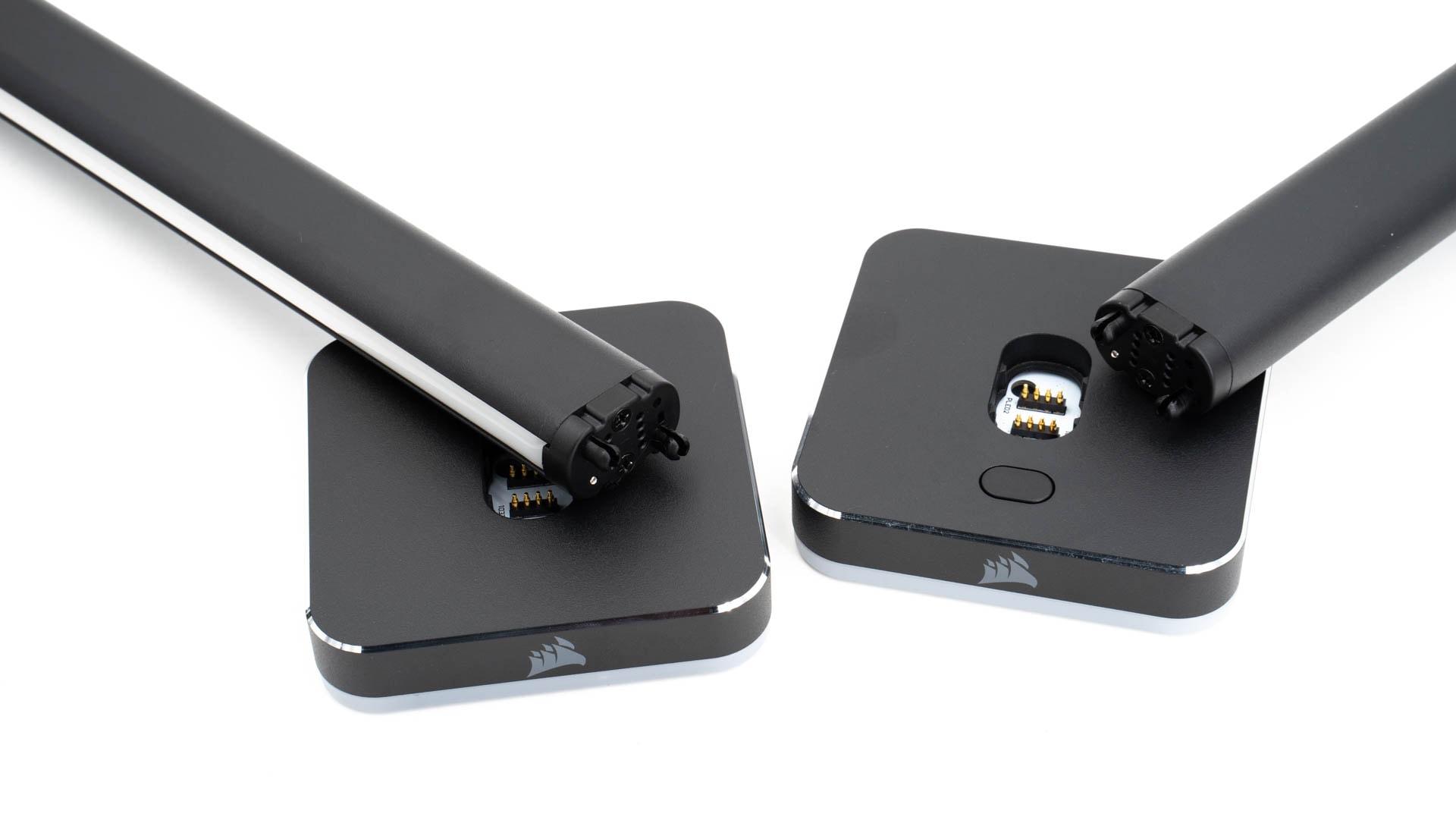
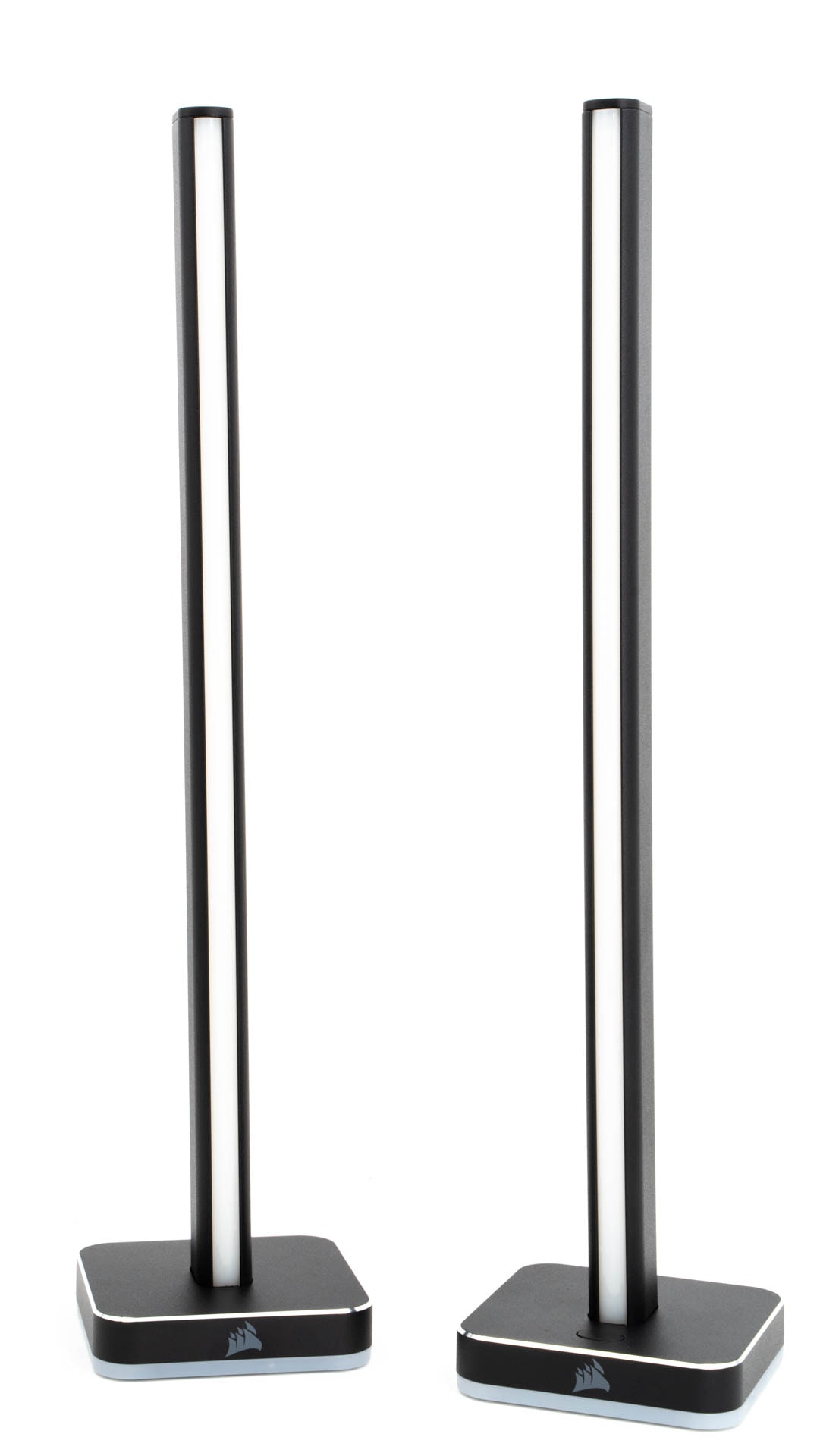
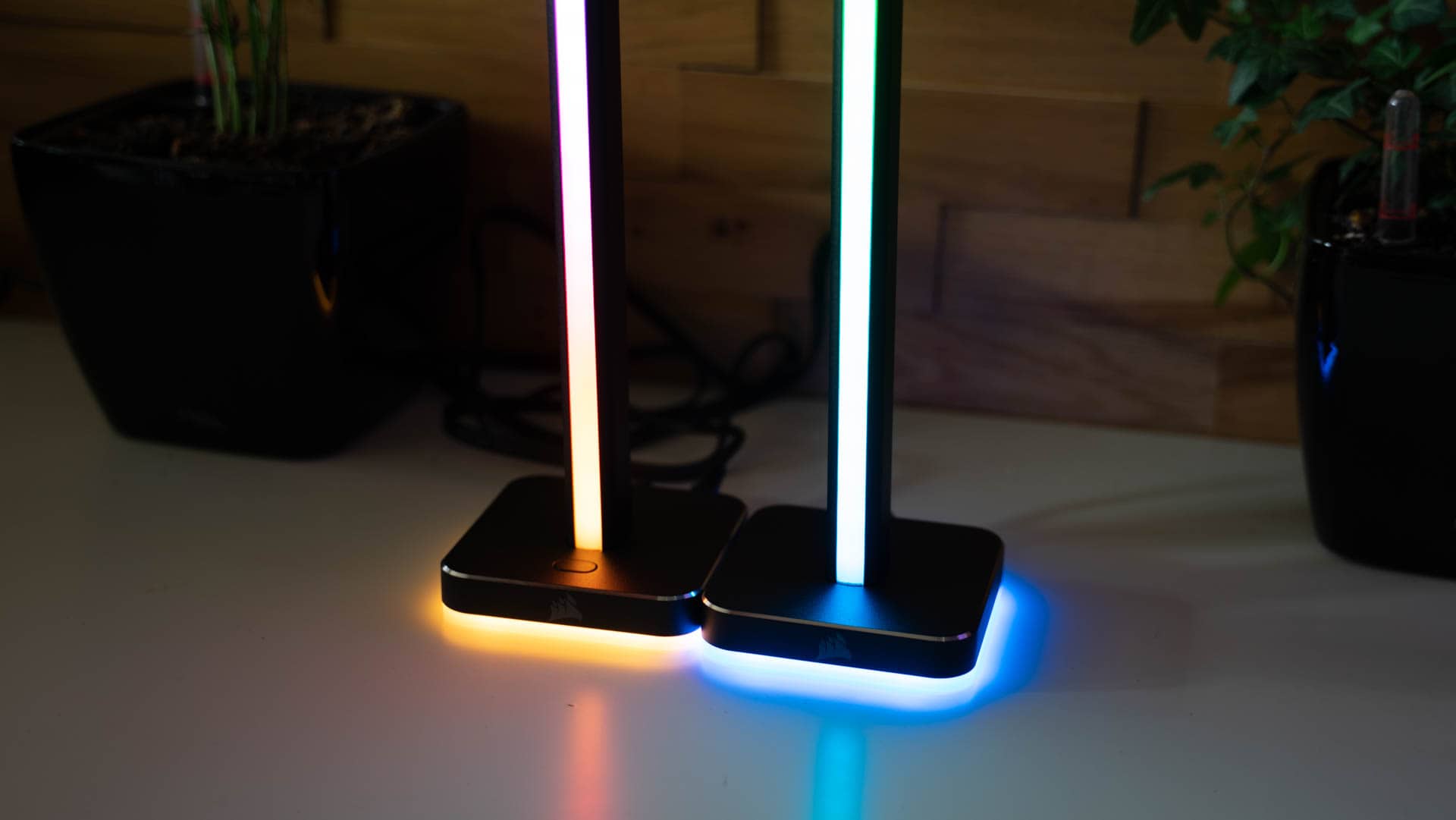
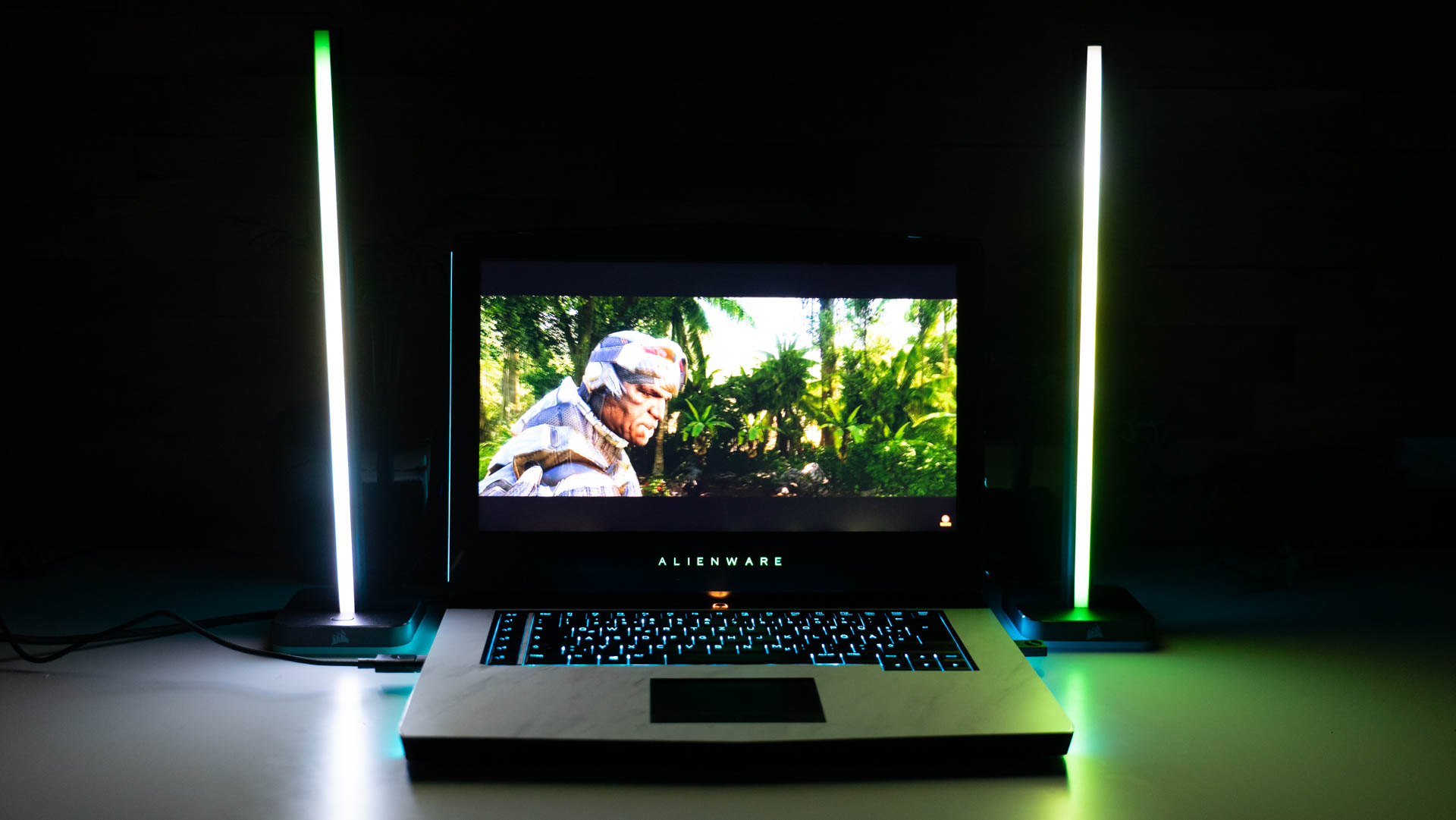
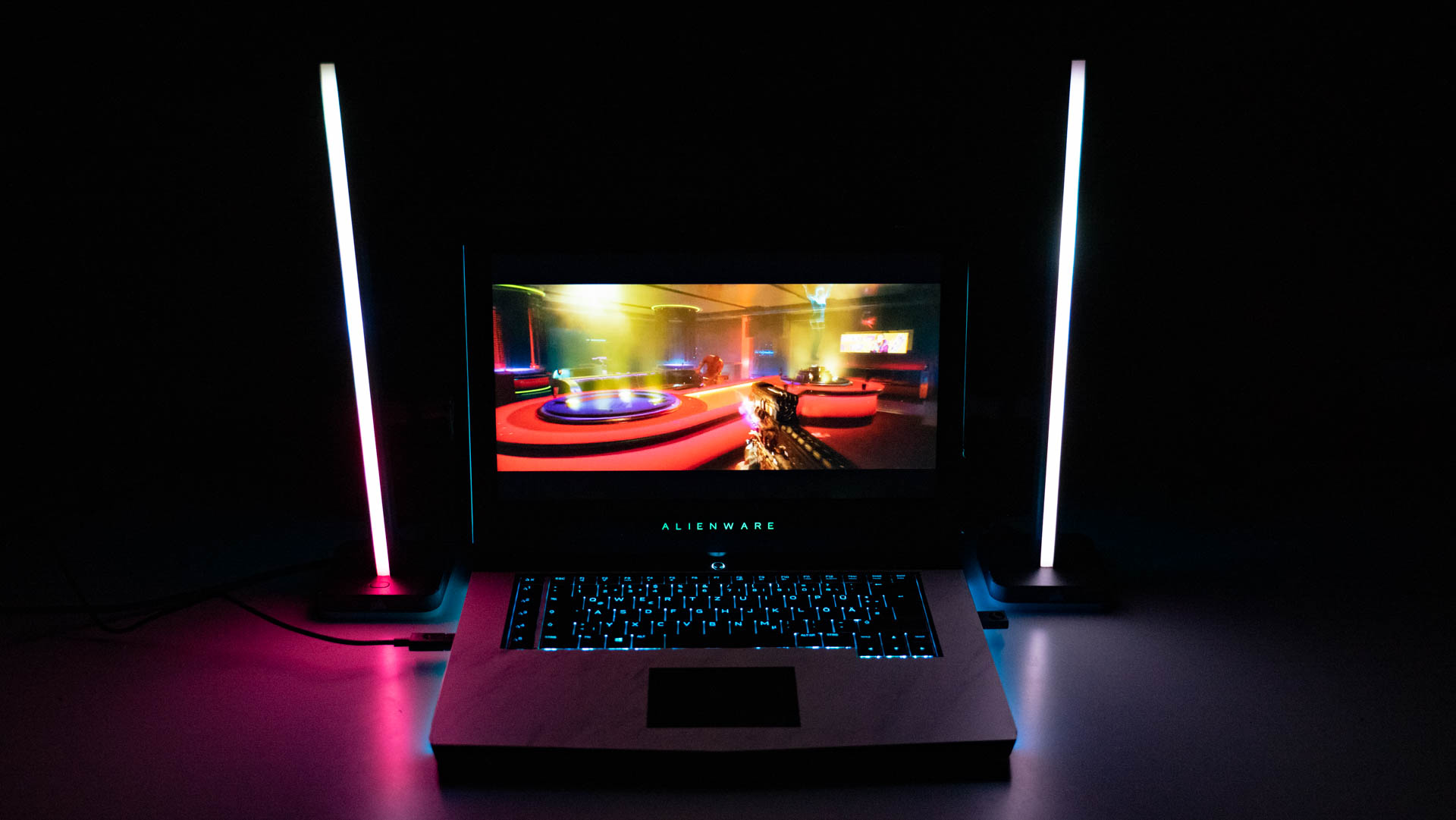
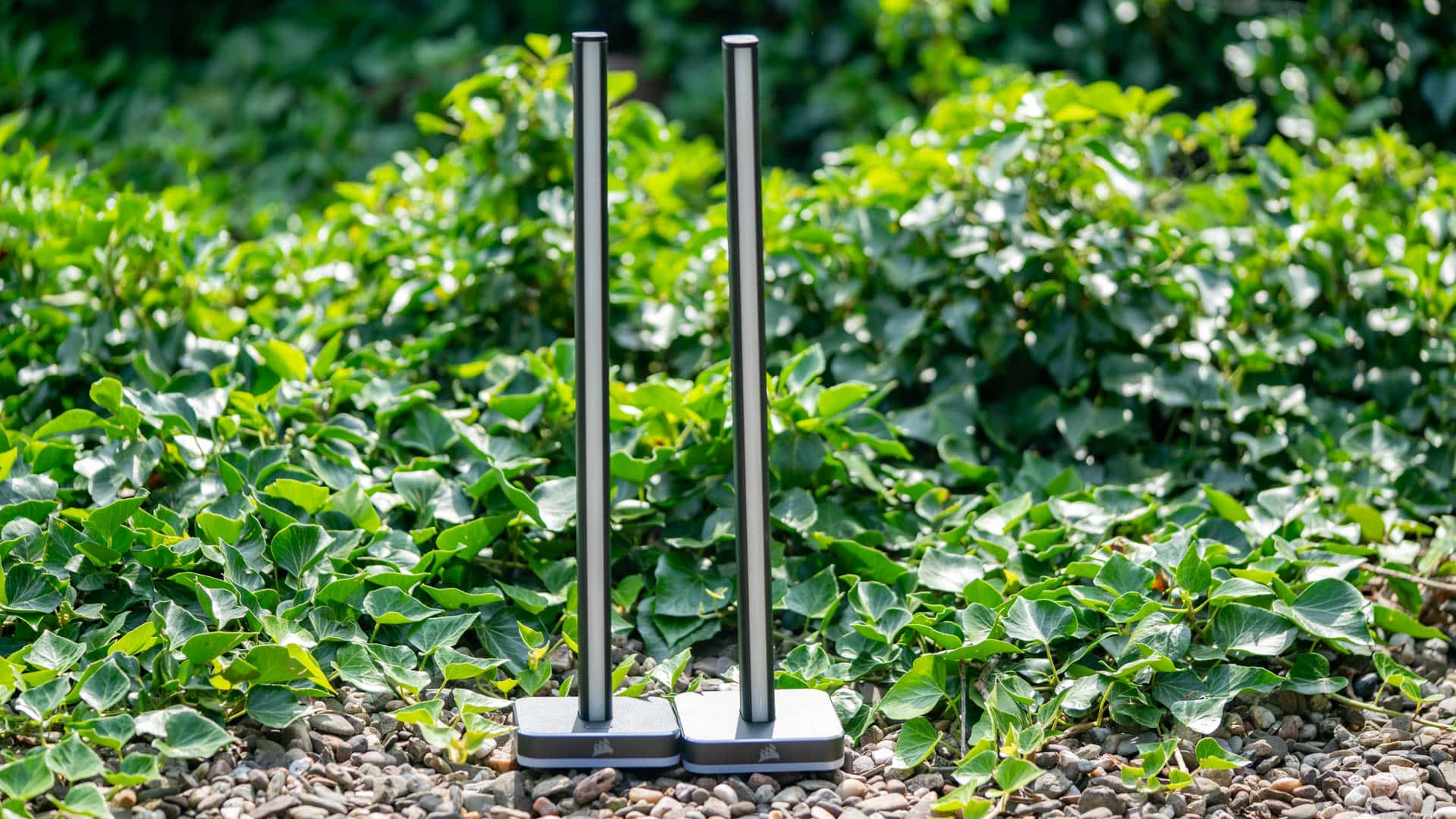
Eins meiner Geräte arbeitete trotz abgeschalteter Steckdose weiter, zumindest teilweise. Das CORSAIR iCUE LS100 Smart Lighting Kit blitzt alle 20 Sekunden kurz auf, wenn über die Gosund ausgeschaltet.

Nach einem kurzen Check mit einem Multimeter ist mir nichts Ungewöhnliches aufgefallen. Andere Geräte machen keine Probleme.

Merkwürdig nicht wahr?


Fazit

Smarte Steckdosen-Adapter gibt es hunderte im Handel und die meisten sind auch recht gut! Dies gilt auch für die Gosund Smart WLAN Steckdosen.

Diese können primär danke der super kompakten Abmessungen, wie auch aufgrund der Möglichkeit der Verbrauchsmessung überzeugen. Ich habe bisher noch keine so kompakten Smart Steckdosen gesehen!

Gosund Smart Wlan Steckdosen Im Test 7Dabei machen diese ihren Job generell gut, abseits des oben beschriebenen Phänomens.

Die Smart Life App macht einen guten und übersichtlichen Eindruck, die Verzögerung beim Schalten ist gering und auch Basis-Feature die wie ein Timmer und ALEXA Support sind vorhanden.

Die Messgenauigkeit bei der Verbrauchsmessung könnte etwas besser sein, aber diese ist akzeptabel, zumal der Verbrauch der Steckdose selbst gering ist.

Homematic IP Temperatur und Wettersensor, Werte mitschreiben und Auswerten (Historische Daten)

Ich mag das Homematic IP System sehr gerne, aber gerade was die Software Seite angeht gibt es einige Schwächen und Lücken, welche leider auch mit der neuen App nicht behoben wurden.

Eine besonders große Lücke betrifft den Homematic IP Wettersensor und die Temperatur-Sensoren. Verbindet Ihr diesen mit der Homematic IP Cloud Basisstation, dann könnt Ihr lediglich die Live Daten sehen.


Wollt Ihr wissen wie die Temperatur gestern war? Tja Pech gehabt! Aber gibt es keine Möglichkeit die Wetterdaten des Homematic IP Wettersensors mit zu loggen?

Ja die gibt es, das Ganze ist aber etwas umständlich!


Mitschreiben der Wetterdaten nur über Umwege

Ganz klar gesagt, Homematic IP bietet aktuell keine Möglichkeit die Wetterdaten mitzuschreiben. Ihr müsst hier einen Umweg nehmen, dieser Umweg heißt Conrad Connect.

1Bei Conrad Connect handelt es sich um einen ähnlichen Dienst wie IFTTT. Ihr könnt hier verschiedene Smart Home Systeme und Dienste miteinander verbinden.

So können wir Homematic IP mit Google Tabellen verbinden und so automatisch Wetterdaten in eine Tabelle übertragen.

Über diesen Weg loggen wir auch unsere Daten mit.


Conrad Connect und Homematic IP

  1. Legt Euch zunächst ein Konto bei Conrad Connect an. Dies ist kostenfrei und schnell erledigt https://conradconnect.com/de
  2. Dort verbindet unter Devices & Apps zunächst Homematic IP. Hierfür müsst Ihr in die Homematic IP App gehen und dort einen Code in den Einstellungen generieren und bei Conrad Connect einfügen.
  3. Anschließend macht das Gleiche mit Google Sheets.
  4. Erstellt nun ein Projekt. Klickt dafür auf Projects und New Project. Dort wählt die Option Simple Project Editor.
  5. Hier könnt Ihr nun Euren Sensor auswählen, wie auch was mit den Daten dieses Sensors passieren soll. In unserem Fall wählt also einen Temperatur-Sensor aus und bei Actuators Google → Google Sheets. Spreadsheet = der Name der Tabelle, Worksheet = Name des Datenblatts, Columns = Name der Spalte.
  6. Wählt unter „Message“ Parameter. Dies ist letztendlich die Information die in der Tabelle gespeichert werden soll.
  7. Speichert das Projekt und es sollte alles funktionieren.

414242623

In Eurem Google Account sollte nun eine Tabelle auftauchen in welche kontinuierlich alle Temperatur-Werte geschrieben werden. Wie oft ein Wert gespeichert wird scheint dabei etwas Zufällig sein, im Schnitt liegen zwischen zwei Werten aber 5-20 Minuten.

HomematicipAnschließend könnt Ihr aus den Werten ein Diagram über die normalen Google Tabellen Tools erstellen.


Conrad Connect kann zickig sein!

Leider kann Conrad Connect teils sehr zickig sein! Theoretisch bietet Conrad Connect viele Möglichkeiten, viele davon funktionieren bei mir aber nur mäßig oder mit mysteriösen Fehlermeldungen.

Beispielsweise hatte ich Ursprünglich ein „ß“ in meinem Tabellennamen verwendet, was aber anscheinend Conrad Connect nicht passte.

Nach dem entfernen des „ß“ wurden alle Daten sauber mitgeschrieben. Solltet Ihr Probleme haben, dass keine Daten in der Tabelle auftauchen, dann schaut mal ob Ihr irgendwelche Sonderzeichen verwendet.


Zusammengefasst

  1. Konto bei Conrad Connect anlegen https://conradconnect.com/de
  2. Homematic IP mit Conrad Connect verbinden
  3. Google Sheets mit Conrad Connect Verbinden
  4. Ein neues einfaches Projekt in Conrad Connect erstellen
  5. Sensor auswählen und in Google Sheets die Daten übertragen.
  6. Parameter auswählen
  7. Projekt speichern und fertig!

Fazit

Ich hoffe dieser kleine Artikel konnte Euch etwas helfen historische Daten Euer Temperatur/Wettersensoren über das Homematic IP System mitzuschreiben.

Homematicip 2Nein der Umweg über Conrad Connect ist nicht optimal oder elegant, aber eine andere Möglichkeit gibt es aktuell nicht.

Die Aiwa Prodigy Air True Wireless im Test

Aiwa könnte dem ein oder anderen von Euch noch etwas sagen. Aiwa war ein sehr bekannter japanischer Audio Hersteller. War? Aiwa wurde von Sony gekauft und im Jahr 2006 geschlossen.

Allerdings ist Aiwa nun zurückgekehrt! Mit dem Exos-9 bietet Aiwa beispielsweise einen sehr guten Bluetooth Lautsprecher an, welcher schon im Test überzeugen konnte.

Aiwa Prodigy Air True Wireless Im Test 11Was aber aktuell in keinem Line-up eines Audio Herstellers fehlen darf, sind true wireless Ohrhörer. So bietet Aiwa die Prodigy Air an.

Wollen wir uns da doch einmal im Test ansehen wie gut die Aiwa Prodigy Air True Wireless wirklich sind und ob diese empfehlenswert sind!


Die Aiwa Prodigy Air True Wireless im Test

Die Aiwa Prodigy Air bestehen wie in der Regel üblich aus zwei Komponenten, neben den beiden Ohrhörern befindet sich auch eine Transport/Ladebox mit Lieferumfang. Diese dürft Ihr nicht unterschätzen! Ihr werdet die Ladebox im Alltag sehr oft in der Hand haben, hier ist die Qualität dieser nicht unwichtig.

Aiwa Prodigy Air True Wireless Im Test 1Diese Ladebox ist bei den Aiwa Prodigy Air recht klassisch. Aiwa setzt auf die bekannte „Pillendosen-Form“. Die Ladebox ist also oval und mit ca. 72 x 40 x 34mm angenehm kompakt.

Beim Material setzt Aiwa auf einen matten Kunststoff, welcher sich recht gut anfühlt. Auch der Deckel ist schön festsitzend. Dieser wird über ausreichend starke Magnete geschlossen gehalten, ebenso werden Magnete genutzt um die Ohrhörer in der dafür vorgesehen Aussparung zu halten.

Aiwa Prodigy Air True Wireless Im Test 3Die Ladebox kann die Ohrhörer ca. 2,5x vollständig laden. Mit einer Ladung halten diese laut Aiwa 8 Stunden durch. Dies halte ich allerdings für recht hoch gegriffen. Bei einer Musikwiedergabe würde ich eher von guten 5-6 Stunden sprechen.

Was das Design angeht, heben sich die Ohrhörer etwas von der Masse ab. Die Prodigy Air sind vergleichsweise groß und dick gebaut. Nicht so groß und dick wie beispielsweise die SoundSport Free von Bose, aber überdurchschnittlich groß.

Aiwa Prodigy Air True Wireless Im Test 2Das Gehäuse besteht dabei komplett aus Kunststoff. Der Teil der mit Euren Ohren in Kontakt kommt ist aus mattem Kunststoff gefertigt, die Rückseite wiederum ist aus einem silbernen Kunststoff, welcher an die Optik von Aluminium erinnert.

In der Mitte der Rückseite finden sich Tasten zum Steuern der Ohrhörer. Dinge wie das Ein/Ausschalten werden aber automatisch beim Einlegen bzw. Herausnehmen aus der Ladebox abgewickelt.

Um die Taste auf der Rückseite ist bei beiden Ohrhörern eine recht auffällige blaue bzw. rote LED.


Tragekomfort

Die Aiwa Prodigy Air sind etwas größere true Wireless Ohrhörer, welche auf den ersten Blick eine etwas ungewöhnlichere Form haben.

Allerdings sitzen die Ohrhörer in meinen Ohren recht gut! Lediglich das Einsetzen erfordert eine leicht drehende Bewegung, damit die Ohrhörer richtig sitzen.

Anfangs kann dies etwas Gewöhnung erfordern, ist aber generell nicht unangenehm.


Klang

Soweit so gut, kommen wir aber nun zum Klang. Hier muss ich aus gegebenem Anlass meinen üblichen Aufbau etwas verändern. Normalerweise beginne ich immer bei den Höhen, allerdings müssen wir bei den Prodigy Air zunächst über den Bass sprechen.

Ja der Bass ist der Grund warum Ihr gegebenenfalls die Prodigy Air kaufen solltet/wolltet. Der Bass der Ohrhörer ist ein gutes Stück angehoben und klar das Zentrum des Klangs! Zudem besitzt dieser ein vergleichsweise großes Volumen. Hierdurch kann der Bass auf Wunsch ordentlich loshämmern, was gerade bei elektronischen Titeln viel Spaß macht!

Teils könnte der Tiefgang aber noch einen Hauch besser sein, aber für diese Preisklasse ist dies Kritik auf hohem Level. Generell macht der Bass sehr viel Spaß.

Aiwa Prodigy Air True Wireless Im Test 7Allerdings sind dies keine Ohrhörer für Nutzer die einen neutralen Klang suchen. So sind beispielsweise die Mitten eher etwas dünner. Stimmen werden ausreichend gut dargestellt, aber gerade wenn der Beat losgeht geraten diese schnell etwas in den Hintergrund.

Die Höhen müssen wir auch etwas zwei geteilt betrachten. Die oberen Höhen sind gut! Die unteren Höhen ähnlich wie die Mitten etwas dünn.

Hieraus resultiert ein recht dynamischer und aufgeweckter Klang. Eine weitere große klangliche Besonderheit ist die Räumlichkeit. Die Aiwa Prodigy Air klingen unheimlich breit und tief. Allerdings hatte ich hier glatt das Gefühl es würde eine Art leichter virtueller Raumklang im Hintergrund arbeiten.

Wie gut Euch dies gefällt, hängt von Eurem Geschmack ab. Mögt Ihr einen etwas puristischeren Klang, dann sind die Aiwa Prodigy Air eher weniger etwas für Euch. Hört Ihr aber beispielsweise viel elektronische Musik, dann könnte ich mir vorstellen, dass dies anders aussieht.


Fazit

Es gibt sehr viele sehr gute true Wireless Ohrhörer auf dem Markt. Es ist hier nicht ganz einfach aus der Masse hervorzustechen. Den Aiwa Prodigy Air gelingt dies aber durchaus!

Dies liegt primär am Klang. Ich will hier nicht sagen, dass dieser besonders gut oder besonders schlecht ist, verglichen mit gängigen Modellen in dieser Preisklasse. Allerdings besitzen die Aiwa Prodigy Air eine recht ungewöhnliche Klangsignatur.

Aiwa Prodigy Air True Wireless Im Test 13Die Ohrhörer haben einen sehr ausgiebigen Bass und klingen unheimlich voluminös, fast schon etwas bauchig. Hinzu kommt eine sehr starke Räumlichkeit.

Ja die Prodigy Air heben sich bei der Klangsignatur ein gutes Stück von der gängigen TWS Ohrhörern ab.

Hier müsst Ihr entscheiden. Gefällt Euch die beschriebene Klangsignatur? Dann spricht nichts gegen die Aiwa Prodigy Air! Die Ohrhörer sitzen soweit bequem, auch wenn sie etwas groß sind, und konnten im Alltag überzeugen.

Welche Powerbanks und Ladegeräte eignen sich für das Apple MacBook Pro 16?

Apple war mit seinen MacBooks einer der ersten Hersteller, der auf einen USB C Ladeport setze. Dabei waren MacBooks was das Laden anging immer sehr unproblematisch!

Im Grunde konntet Ihr die MacBooks einfach an jeder x beliebigen Powerbank mit einem passenden USB C Kabel laden mehr dazu hier https://techtest.org/das-apple-macbook-pro-via-powerbank-laden-welche-powerbank-eignet-sich-und-wie-funktioniert-das-ganze/

Aber dies galt für das alte 13 Zoll und 15 Zoll MacBook Pro. Wie sieht es hier beim neuen 16 Zoll MacBook Pro aus?

Welche Powerbanks Und Ladegeräte Eignen Sich Für Das Apple Macbook Pro 16 20

Ist dieses weiterhin sehr unproblematisch was das Laden an Powerbanks und 3. Anbieter Ladegeräten angeht? Oder benötigt Ihr hier aufgrund der höheren Leistung und des größeren Displays eine spezielle Powerbank? Falls ja welche?

Wollen wir doch einmal all diese Fragen klären. Wie lädt das neue Apple MacBook Pro 16 und was für Ladegeräte und Powerbanks benötigt Ihr?


Die Basis, wie lädt das MacBook Pro 16?

Das Apple MacBook Pro 16 lädt ausschließlich via USB C. Apple setzt hier aber nicht auf einen eigenen Standard, sondern auf das „USB Power Delivery Protokoll“.

USB Power Delivery, auch USB PD genannt, ist ein offener Standard welcher es erlaubt bis zu 100W über einen USB C Port zu übertragen.

Wichtig ist hier das „bis zu 100W“. Einzelne Geräte benötigen viel weniger Leistung und viele Ladegeräte und Powerbanks können auch nicht die theoretisch maximal möglichen 100W liefern.

Da es sich bei USB PD um einen offenen Standard handelt, nutzen auch viele Hersteller abseits von Apple diesen. Beispielsweise Nintendo setzt bei der Switch auch auf USB Power Delivery, genau wie Google bei seinem Pixel und Dell bei seinem XPS 13.

Das beim Apple MacBook Pro 16 beiliegende Ladegerät (A2166) kann bis zu 96W liefern oder genau genommen 5V/3A, 9V/3A, 15V/3A oder 20V/4,7A.

Welche Powerbanks Und Ladegeräte Eignen Sich Für Das Apple Macbook Pro 16 1

USB Power Delivery arbeitet mit verschiebenden Spannungsstufen. Smartphones nutzen in der Regel die 5V oder 9V Stufe, Tablets und die Nintendo Switch die 15V Stufe und Notebooks die 20V Stufe.

Dies unterscheidet auch USB Power Delivery Ladegeräte und Powerbanks von regulären Modellen. Letztere konnten nur 5V oder vielleicht 9V bei Quick Charge liefern, was aber meist für Notebooks zu wenig ist.

Aber an welchen Quellen kann das MacBook Pro 16 generell laden?

LadetempoHier gilt anscheinend das Gleiche wie bei den anderen MacBook Pros mit USB. Das kann an so ziemlich allem laden.

Das MacBook Pro 16 akzeptiert ALLE USB Power Delivery Leistungsstufen! Sogar am 18W Ladegerät des iPhone 11 Pro kann das MacBook Pro 16 laden.

Welche Powerbanks Und Ladegeräte Eignen Sich Für Das Apple Macbook Pro 16 13

Welche Powerbanks Und Ladegeräte Eignen Sich Für Das Apple Macbook Pro 16 16

Selbst an nicht USB C Ladegeräten kann das MacBook Pro 16 laden! Einfach ein USB A auf USB C Kabel verwenden und Go. Ich vermute das MacBook Pro 16 könnte sogar am ganz alten iPhone 5W Ladegerät laden, leider finde ich davon keins um diese Theorie zu überprüfen.


Wie viel Watt braucht das MacBook Pro 16?

Das MacBook Pro 16 kann mit bis zu 96W laden und benötigt mindestens 5W. Letzteres bedeutet aber nicht das es eine gute Idee ist ein MacBook Pro 16 an einem 5W Netzteil zu laden.

Nutzt Ihr das Notebook parallel benötigt dieses auch Energie. Nutz Ihr nun ein 5W USB Netzteil, dann wird sich der Akku des MacBook parallel weiter entladen, wenn auch langsamer.

Welche Powerbanks Und Ladegeräte Eignen Sich Für Das Apple Macbook Pro 16 15

Damit sich der Akku langsam füllt benötigt Ihr im Office Betrieb mindestens ein 18W Netzteil. Habt Ihr X Programme im Hintergrund offen, dann 30W oder mehr.

Betreibt Ihr Foto oder Videobearbeitung, dann sind gegebenenfalls 60W oder mehr nötig, da das MacBook Pro 16 auch mehr Energie benötigt. Kommt diese nicht aus dem angeschlossenen Netzteil, dann wird zusätzlich auf den Akku zugegriffen.

Es ist also nicht schlimm wenn Ihr eine 30W Powerbank habt und kurz eine intensive Tätigkeit ausführt. Was fehlt wird nur aus dem Akku genommen.

Generell würde ich Euch aber eine 45W+ Powerbank empfehlen. Alles drunter ist bei solch einem großen Notebook suboptimal, wenn auch möglich.


Powerbanks und das Apple MacBook Pro 16, was eine kleine Zicke!

Wichtig Stand 03.02.2020 und Mac OS Catalina 10.15.3 und MacBook Pro (16 Zoll, 2019).

Während das Apple MacBook Pro 13 und 15 noch so ziemlich alle Powerbanks akzeptiert hat, ist das MacBook Pro 16 eine absolute Zicke!

Es gibt beim MacBook Pro 16 ein sehr merkwürdiges Problem in Kombination mit Powerbanks. Verbinden wir beispielsweise die Xtorm XB303 (60W USB PD) mit dem MacBook Pro 16, dann zeigt das MacBook zwar an es würde laden, tut es aber nicht!

Mithilfe eines Power Meters kann ich sehen, dass die Powerbank bzw. die Verbindung anspringt ausgeht, anspringt, ausgeht usw. dies in einem sehr schnellen Takt.

Dies könnte potenziell die Elektronik der Powerbank beschädigen oder noch schlimmer die des MacBooks.

Welche Powerbanks Und Ladegeräte Eignen Sich Für Das Apple Macbook Pro 16 10

Jetzt wird es noch merkwürdiger. Während des Tests hat sich das MacBook Pro 16 plötzlich entschieden sein Verhalten zu ändern. Ganz plötzlich (nein dazwischen lag kein Update oder auch nur Neustart) funktionierten die Powerbanks die ursprünglich nicht funktionierten, aber nur mit 15W maximal (5V/3A)?!

Dennoch auch wieder klar gesagt, die meisten Powerbanks funktionieren.

Leistung Funktioniert?
Anker PowerCore 10000 PD 18W Ja
Anker PowerCore+ 26800 30W Ja
BatPower PDE 2 60W Ja
Charmast W2010 18W Ja
Dell Power Bank Plus PW7018LC 60W Ja
Omars OMPB20KPLT 40W Ja
Omars OMPB24PW 45W Ja
OmniCharge Omni Mobile 25600 Pro 60W Ja
PowerAdd P2 45W Ja
PowerOak K3 60W Ja
RAVPower RP-PB067 15W Ja
RAVPower RP-PB201 60W Nein*
Xtorm XB203 45W Ja
Xtorm XB302 45W Nein*
Xtorm XB303 60W Nein*
Zendure ZDPX6PD 45W Ja
ZIM Powerbank 40W Ja

Warum gerade die aktuellen Modelle von Xtorm und die RAVPower RP-PB201 Probleme machen kann ich Euch nicht sagen. Schade, denn dies wären die Modelle die ich Euch vermutlich primär empfohlen hätte.

Das Problem bei diesen drei Powerbanks wird aber auf Seiten des MacBook Pro 16 liegen. Das 13 Zoll MacBook Pro, das iPad Pro, das Dell XPS 15 usw. laufen problemlos an diesen Modellen. Es würde mich hier also nicht wundern wenn irgendwann ein FW Update des MacBook Pro 16 diese Probleme behebt.

Welche Powerbanks Und Ladegeräte Eignen Sich Für Das Apple Macbook Pro 16 9

Mein Tipp, solltet Ihr eine Powerbank kaufen, kauft Euch ein USB C Power-Meter dazu. Diese gibt es für ca. 16€ (siehe hier) und geben Euch Gewissheit was gerade beim Laden passiert.

Kleine Anmerkung, die OmniCharge Omni Mobile 25600 Pro ist teilweise auch etwas zickig, allerdings auf andere Art und Weise. Ihr müsst hier zunächst die Powerbank einschalten und dann mit dem Notebook verbinden, ansonsten lädt das Notebook die Powerbank.


USB Ladegeräte und das MacBook Pro 16, keine Probleme

Interessanterweise konnte ich auf Seiten von 3. Anbieter USB C Ladegeräten keine Probleme in Kombination mit dem MacBook Pro 16 finden.

Welche Powerbanks Und Ladegeräte Eignen Sich Für Das Apple Macbook Pro 16 14

Folgende Modelle habe ich getestet:

Leistung Funktioniert?
Anker PowerPort Atom III Slim 45W Ja
Anker PowerPort III Mini 30W Ja
Apple 18W A1692 18W Ja
Apple 61A A1718 61W Ja
Apple 96W A2166 96W Ja
AUKEY PA-D5 60W Ja
Inateck CC01001 60W Ja
RAVPower PD Pioneer 30W Ja
tizi Tankstation Pro 4x 60W Ja
Ugreen CD137 18W Ja
Xtorm USB Power Hub Edge XPD20 60W Ja

Bei solch einem teuren Notebook würde ich Euch natürlich auch zu einem guten USB Ladegerät raten, prinzipiell kommt das MacBook Pro 16 aber anscheinend mit allem klar was Ihr auf dem Markt finden könnt.


Das USB C Kabel ist wichtig!

Wichtig! Normale USB C Kabel können maximal 3A bzw. 60W übertragen. Für mehr als 3A sind spezielle USB C Kabel von Nöten. Diese besitzen neben einem größeren Adernquerschnitt einen sogenannten E-Marker.

Der E-Marker ist ein Chip, welcher dem Ladegerät und dem angeschlossenen Gerät mitteilt, dass das Kabel wirklich bis zu 5A schaffen kann. Ist dieser E-Marker nicht vorhanden wird das Ladetempo automatisch auf 3A gedrosselt, egal ob das Kabel mehr könnte oder nicht.

Leider sind dementsprechend solche 5A bzw. 100W USB C auf USB C Kabel recht teuer und auch etwas exotisch.

Theoretisch sollte das MacBook Pro 16 alle Ladekabel akzeptieren! Ohne E-Marker mit bis zu 60W, mit E-Marker mit bis zu 100W. Ihr braucht hier kein Apple Kabel kaufen, auch wenn diese eine sicher funktionierende Wahl sind (leider habe ich die Erfahrung gemacht, dass die 5A Kabel teils etwas zickig sind).


Kann ich mein iPhone am MacBook Pro Ladegerät laden?

Ihr könnt grundsätzlich alle USB C Geräte oder sogar das iPhone (mit dem passendem Adapter Kabel) am Ladegerät des MacBooks laden.

Welche Powerbanks Und Ladegeräte Eignen Sich Für Das Apple Macbook Pro 16 21

Sogar das Dell XPS 15 lässt sich problemlos am Apple Ladegerät laden. USB C ist was Feines.


Fazit und Empfehlungen

Ich hoffe dieser kleine Artikel konnte Euch etwas weiterhelfen. Wie auch schon die älteren Apple MacBooks ist auch das MacBook Pro 16 recht problemlos was das Aufladen an Powerbanks oder 3. Anbieter USB C Ladegeräten angeht.

Das MacBook Pro 16 akzeptiert 5V, 9V, 15V und 20V Spannungen via USB Power Delivery und kann mit 5W bis 96W geladen werden. Ja Ihr könnt das MacBook Pro 16 einfach am Ladegerät Eures iPhones laden, dauert halt nur länger.

Welche Powerbanks Und Ladegeräte Eignen Sich Für Das Apple Macbook Pro 16 6Wollt Ihr das MacBook Pro 16 parallel nutzen, dann solltet Ihr aber größere Ladegeräte/Powerbanks nutzen, um zu verhindern, dass sich das Notebook trotz angeschlossenem Ladegerät weiter entlädt.

Leider gibt es zum Zeitpunkt des Tests ein paar Inkompatibilitäten zu einigen Powerbanks. Eventuell werden diese irgendwann via Software Update gefixt, aktuell gilt aber etwas Vorsicht gerade bei den aktuellen Xtorm Powerbanks.

Folgende Powerbanks würde ich Euch aktuell für das Apple MacBook Pro 16 empfehlen:

Kauft Euch vielleicht noch ein kleines Power-Meter dazu, dann könnt Ihr das Laden etwas besser überwachen, falls sich hier nach X Updates mal was ändern sollte.

Welche Powerbanks Und Ladegeräte Eignen Sich Für Das Apple Macbook Pro 16 2Auf Seiten der stationären Ladegeräten kann ich Euch nur das originale Apple Ladegerät voll empfehlen. Warum? Es gibt einfach kaum 3. Anbieter Modelle mit +-100W. Sucht Ihr aber nach einem zweit Ladegerät, dann würde ich folgende Modelle empfehlen:

Habt Ihr noch Fragen oder Anmerkungen, dann haut diese in die Kommentare.

60W USB PD + 36000mAh Kapazität, die PowerOak K3 Powerbank im Test

Powerbanks mit USB C Ports die in der Lage sind Notebooks zu laden, sind nichts mehr ganz Neues. Allerdings haben die meisten hier auf de Markt verfügbaren Modelle einen kleinen Nachteil, die Kapazität.

26800mAh ist hier in der Regel das Höchste der Gefühle. Aber darf es vielleicht auch etwas mehr sein? Dies hat sich zumindest PowerOak mit der K3 gedacht!

Poweroak K3 Powerbank Review Test 9Diese Notebook Powerbank bringt satte 36000mAh mit, wie auch einen leistungsstarken USB C Port.

Preislich ist diese zwar mit rund 140€ sicherlich kein Mitnahmeartikel, aber auch nicht völlig überteuert. Zumindest dann wenn die Leistung stimmt. Wollen wir das doch einmal im Test der PowerOak K3 herausfinden!


Die PowerOak K3 133Wh 36000mAh Powerbank im Test

Das Wichtigste was Euch beim Kauf der PowerOak K3 bewusst sein sollte, sind die Abmessungen. Mit 13,6 x 2,6 x 19,8 cm ist die Powerbank riesig und klar eins der aller größten Modelle das ich bisher getestet habe.

Poweroak K3 Powerbank Review Test 1Diese ist nicht für die Hosentasche geeignet! Allerdings ist die PowerOak K3 auch nicht völlig übertrieben groß, gerade wenn wir diese beispielsweise mit der Xtorm XB203 Power Bank Infinity 27.000 vergleichen.

Die PowerOak K3 hat nun mal gute 10000mAh mehr als jede normale Powerbank. Hierdurch überschreitet die Powerbank aber die 100Wh Grenze. Bedenkt dies auf Flugreisen, wo oftmals maximal 100Wh „am Stück“ erlaubt sind. Hier gibt es aber noch Unterschiede von Fluggesellschaft zu Fluggesellschaft. So erlaubt die Lufthansa beispielsweise 160Wh (mit vorher erfragter Genehmigung).

Poweroak K3 Powerbank Review Test 5
Im Größenvergleich mit der Xtorm XB203

Was das Design angeht, ist die PowerOak K3 recht klassisch. Wir haben hier eine große silberne Powerbank vor uns. Das Basis-Gehäuse besteht dabei aus Aluminium, die Endstücke allerdings aus Kunststoff.

Was die Verarbeitung angeht, ist die PowerOak K3 Okay. Diese ist nicht übermäßig filigran und könnte an den Übergängen zwischen Aluminium und Kunststoff noch etwas feiner sein, aber die Powerbank macht generell einen guten Eindruck.


Die Anschlüsse der PowerOak K3

Auf der Front verfügt die PowerOak K3 über zwei DC Ports, einen USB C Port und zwei mal USB A.

Bei den USB A Ports handelt es sich um normale 5V 2,1A Ports, für Smartphone und Tablet. Schnellladestandards werden über diese Ports leider nicht unterstützt.

Poweroak K3 Powerbank Review Test 3Bei den DC Ports handelt es sich einmal um einen Eingang und um einen Ausgang. Der Eingang ist für das beiliegende Ladegerät. Dieses verfügt über 12,6V und 2,5A, also 31,5W.

Der Ausgang wiederum ist für Notebooks, im speziellen ältere MacBooks mit Magsafe. Für Magsafe 1 Notebooks liegt auch bereits der passende Adapter mit im Lieferumfang. Der DC Ausgang hat 16,8V und maximal 3,5A, also 58,8W.

Poweroak K3 Powerbank Review Test 4Für neuere MacBooks und auch diverse Windows Notebooks, die Nintendo Switch, Apple iPhone usw. ist der USB C Ausgang da. Dieser unterstützt USB Power Delivery als Ladestandard, welcher diesen universell kompatibel macht.

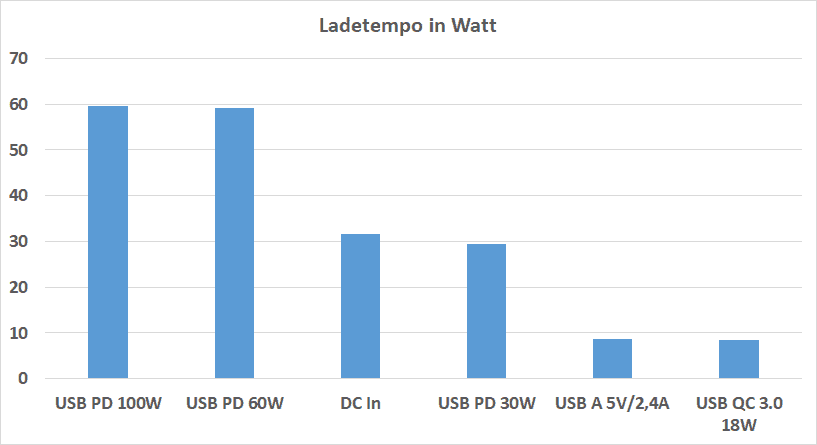
Der USB C PD Port kann bis zu 60W ausgeben bzw. 5V/3A, 9V/3A, 12V/3A, 15V/3A oder 20V/3A.


Die Kapazität

PowerOak gibt die Kapazität der Powerbank mit 133Wh bzw. 36000mAh an. Normalerweise prüfe ich die Kapazität einer Powerbank immer am USB A Port bei 5V/1A. Hier konnte ich 110,67Wh messen bzw. 29910mAh.

Allerdings bei Hochleistungspowerbanks ist mir etwas aufgefallen. Diese entfalten oftmals ihre volle Kapazität erst bei höheren Lasten.

KapazitätSo auch hier! Das beste Ergebnis konnte ich bei 9V/1A mit 130,82Wh bzw. 35356mAh messen. Aber auch bei anderen höheren Spannungsstufen war die effektive Kapazität höher als am USB A Port mit 5V/1A.

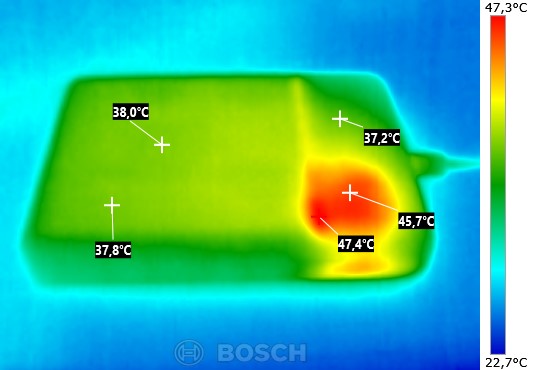
Temperatur Poweroak K3
Temperaturentwicklung unter Volllast

Das Ladetempo

Folgende Geräte habe ich an der PowerOak K3 getestet:

  • Dell XPS 15 7590
  • Dell XPS 13 9380
  • Apple MacBook Pro 13 late2016
  • Apple iPhone 11 Pro Max
  • Apple iPad Pro 11
  • Huawei Mate 20 Pro
  • Moto G8 Plus

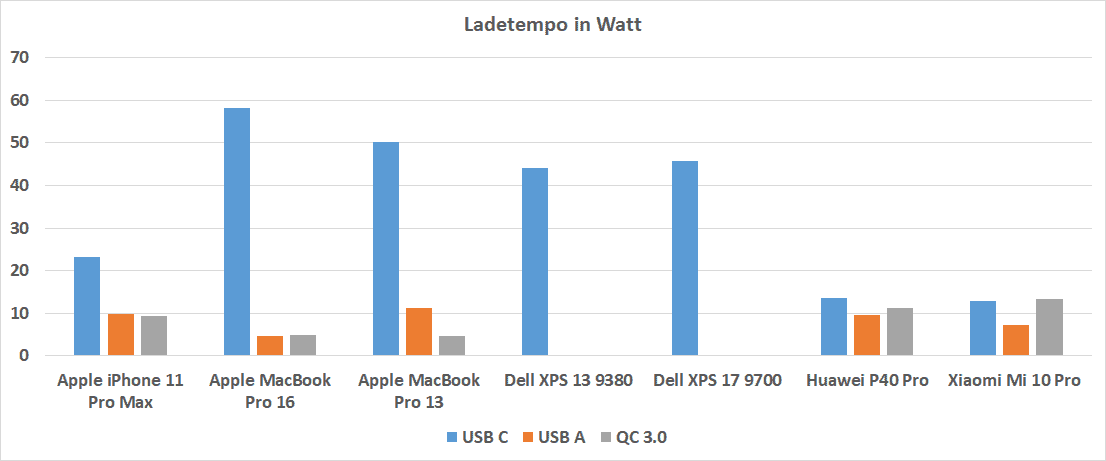
LadetempoStarten wir mit einer kleinen Auffälligkeit. Das Dell XPS 15 7590 wollte nicht an der Powerbank laden! Ganz im Gegenteil, das Notebook wollte die Powerbank mit 11W laden. Egal was ich versucht habe, erst die Powerbank einschalten, dann Kabel in die Powerbank, dann ins Notebook, andere Kabel usw. entweder passierte nichts oder das Notebook lud die Powerbank.

Ich bin mir hier nicht ganz sicher wem ich die Schuld geben soll, denn das XPS 13 9380 wie auch das Apple MacBook Pro 13 ließen sich tadellos von der Powerbank mit vollem Tempo laden.

Im Gegenzug lässt sich das XPS 15 aber auch in der Regel problemlos von ausreichend leistungsstarken Powerbanks (wie die PowerOak K3 eine ist) laden. Hier scheint es also eine merkwürdige Inkompatibilität zu geben.

Poweroak K3 Powerbank Review Test 11Generell erwarte ich aber, dass die absolute Mehrheit aller via USB C ladbaren Notebooks auch an der PowerOak K3 laden.

Ähnliches gilt auch für Smartphones und Tablets. Die Apple iPhones ab dem iPhone 8, wie auch die iPad Pros können via USB Power Delivery schnellladen. Dies funktioniert auch tadellos am USB C Port der PowerOak K3 tadellos!

Auch viele andere Smartphones wie das Samsung Galaxy S10 usw. können via USB PD am USB C Port schnellladen.

Die beiden normalen USB Ports bieten wiederum ein gutes normales Tempo. Diese sind sauber für IOS und Android Geräte optimiert, bieten aber halt nur die typische 5V Spannung.


Wiederaufladetempo

Ihr könnt die PowerOak K3 entweder mit dem beiliegenden Netzteil laden oder über den USB C Port. Letzterer akzeptiert 5V oder 20V Spannung.

WiederaufladetempoDas beiliegende Ladegerät lädt die Powerbank 30-35W, via USB C könnt Ihr bis zu 55W erreichen. Hierdurch lädt die Powerbank trotz ihrer hohen Kapazität recht flott.


Fazit

Ihr sucht eine Notebook Powerbank mit einem extra Schuss an Kapazität? Dann könnte die PowerOak K3 das richtige Modell für Euch sein!

Das wichtigste Merkmal an der PowerOak K3 ist die Kapazität von 36000mAh, welche in meinem Test auch durchaus knapp erreicht werden (35356mAh). Notebooks laden meist nicht zu 100% effizient, zudem werden viele Energiesparmaßnahmen über Bord geworfen wenn Ihr eine Powerbank anschließt. Etwas mehr verfügbare Kapazität ist also nicht zu verachten.

Poweroak K3 Powerbank Review Test 8Bedenkt aber dabei, dass die PowerOak K3 auch eine sehr große Powerbank ist, womit ich mich diesmal auf die Abmessungen beziehe.

Neben der Kapazität ist der 60W USB C Port das nächste wichtige Merkmal. Dieser erlaubt es Notebooks schnell und universell aufzuladen. Kann Euer Notebook via USB C Laden? Dann einfach die Powerbank verbinden und losgeht’s. Allerdings zeigte sich in meinem Test eine merkwürdige Inkompatibilität mit dem XPS 15, welche dazu führte, dass das Notebook die Powerbank lud und nicht umgekehrt.

Das Dell XPS 13, Apple MacBook Pro 13 wie auch alle getesteten Smartphones und Tablets funktionierten aber 1a, daher halte ich dies für einen kleinen Ausreißer.

Generell kann ich also mit gutem Gewissen eine Empfehlung für die PowerOak K3 aussprechen, sofern Ihr die Mischung aus extra großer Kapazität und der Möglichkeit Notebooks zu laden sucht.

Die AZIO Retro Classic BT Tastatur im Test

Tastaturen gibt es viele auf dem Markt. Die meisten etwas wertigeren mechanischen Modelle richten sich allerdings an die Gamer unter Euch.

Was aber wenn Ihr nicht so auf den Gamer Look steht? Vielleicht wollt Ihr ja viel eher eine stylische Retro Tastatur, mit moderner Technik.

Die Azio Retro Classic Bt Tastatur Im Test 10Genau dies soll die AZIO Retro Classic BT bieten! Neben dem wertigen Retro Look soll die Tastatur mithilfe von mechanischen Tastern und der Möglichkeit der kabellosen Nutzung überzeugen.

Hierfür möchte AZIO aber auch gleich 220€ haben. Ist dieser Preis gerechtfertigt? Finden wir genau dies im Test heraus!

An dieser Stelle vielen Dank an AZIO für das Zurverfügungstellen der AZIO Retro Classic BT!


Die AZIO Retro Classic BT im Test

Wie der Name schon verrät handelt es sich bei der Retro Classic BT um eine „Retro“ Tastatur. Diese soll also in einem gewissen Rahmen die Optik einer edlen Schreibmaschine imitieren, was auch durchaus gelingt.

Die Azio Retro Classic Bt Tastatur Im Test 1Grundsätzlich haben wir hier erst einmal eine „normale“ QWERTZ Tastatur inklusive Nummernpad usw. vor uns. Diese unterscheidet sich aber beim Design natürlich massiv von den normalen Tastaturen.

Das Auffälligste sind die Tasten, welche hier rund gehalten sind und über der Basisplatte „schweben“. Die Tasten selbst bestehen aus zwei Elementen, der Mitte aus Kunststoff, welcher ein wenig nach Leder aussehen soll, und einem Kunststoff-Rahmen, welcher eine Metall Optik besitzt.

Die Azio Retro Classic Bt Tastatur Im Test 4Die Basisplatte der Tastatur besteht allerdings sogar wirklich aus Leder inklusive Metallrahmen, was der AZIO Retro Classic BT eine gewisse Wertigkeit verleiht.

Allgemein was die Verarbeitung und Haptik angeht kann ich nicht klagen. Die Tastatur ist sehr schwer und massiv! Ein Verwinden ist selbst mit viel Kraft unmöglich.

Dies liegt natürlich auch an der vergleichsweise hohen Dicke der Tastatur, von rund 26mm in der Mitte.

Die Azio Retro Classic Bt Tastatur Im Test 5Eine Handballenauflage legt AZIO leider nicht bei, allerdings spannenderweise lassen sich die dicken Gummi Füße ausfahren. Anstelle also auf die meist üblichen Gummi-Klips zum Anwinkeln der Tastatur zu setzen hat sich AZIO hier etwas massiveres ausgedacht.

Klasse!

Klasse sind auch die Verbindungsoptionen. Die Retro Classic BT verfügt zunächst über einen USB C Port auf der Rückseite, über welchen Ihr die Tastatur mit Eurem PC oder Mac verbinden könnt.

Zudem findet sich auf der Rückseite auch ein kleiner Schalter, welcher Euch erlaubt die Tastatur an einen PC oder Mac anzupassen. Ebenso könnt Ihr von hier aus die Bluetooth Funktionalität starten.

Die Azio Retro Classic Bt Tastatur Im Test 8Ja die Tastatur kann auch kabellos genutzt werden. Der verbaute Akku hält selbst mit Hintergrundbeleuchtung „ewig“. AZIO spricht von einem 5000mAh Akku der verbaut ist, was RIESIG ist! Zum Vergleich eine Corsair K63 hat einen 2950mAh Akku und erreicht damit dicke 24 Stunden Nutzungsdauer.

Interessanterweise verfügt meine AZIO Retro Classic BT sogar über einen 6000mAh Akku, welcher einfach über eine Klappe auf der Unterseite erreichbar ist.


Layout

Immer wieder ist es beeindruckend zu sehen, dass auch kleinere Hersteller es schaffen für den deutschen Markt ein vernünftiges Layout.

So setzt die AZIO Retro Classic BT weitestgehend auf ein klassisches QWERTZ Layout, inklusive Nummern-Pad.

Weitestgehend?  Alle Tasten entsprechen soweit dem QWERTZ Standard mit Ausnahme von Enter. Die Enter Taste ist hier schmal und im Gegenzug die „#“ Taste etwas verschoben. Mich würde nicht wundern, wenn AZIO Probleme mit hohen Tasten hatte, denn davon gibt es keine auf der Tastatur.

Die Azio Retro Classic Bt Tastatur Im Test 13Eine weitere kleine Besonderheit sind die Beschriftungen. Beispielsweise Druck, Entf usw. sind nicht beschriften, sondern nur mit Symbolen versehen.

Die runden Tasten bieten weniger Platz für Text, hier hätte dies daher vermutlich komisch ausgesehen.

Gesonderte Multimedia-Tasten besitzt die AZIO Retro Classic BT leider nicht. Allerdings sind beispielsweise die F Tasten mit Multimedia Funktionen doppelt belegt.


Taster und Tippgefühl

In der Retro Classic BT sind „AZIO Typelit Mechanical Switche“ verbaut. Hierbei handelt es sich um mechanische Taster des asiatischen Herstellers Kailh. Kailh ist im Bereich der mechanischen Taster gut bekannt und gehört zu den besseren Herstellern.

Um was für einen Taster es sich genau handelt kann ich Euch nicht sagen. Tatsächlich scheint es sich hier um einen „einzigartigen“ Taster zu handeln welcher von Kailh für AZIO gebaut wird.

Die Azio Retro Classic Bt Tastatur Im Test 14AZIO beschreibt den Taster als „Tactile & Clicky Feedback“, was auch zutrifft. Das Druckgefühl ist mit einem CHERRY MX BLUE vergleichbar.

Generell würde ich das Tipp-Gefühl als sehr angenehm und wertig einstufen. Aufgrund der Tactile & Clicky Tasten bekommen wir auch etwas das „Schreibmaschinen-Gefühl“. Die Tasten erzeugen beim Drücken ein angenehmes Klicken, welches sehr sauber klingt. Die Tastatur hallt nicht groß nach, was vermutlich an der Massivität des Gehäuses liegt.

Was allerdings auch auffällt ist ein etwas höherer Tastenwiderstand, gerade verglichen mit den üblichen MX Tastern.

Bonuspunkte gibt es wiederum für die sehr gute Stabilisierung der längeren Tasten, welche hier absolut vorbildlich ist! Gerade die Leertaste fühlt sich an jeder Stelle gleich an. Das bekommen einige große Hersteller nicht so gut hin.

Die Azio Retro Classic Bt Tastatur Im Test 15Sehr positiv wurde ich auch von der Tastenform überrascht. Ich kam mit den runden Tasten sehr gut klar! Diese erforderten keine große Gewöhnung und erlaubten mir schnell ein zufriedenstellendes Tipp-Ergebnis. Genau genommen fand ich diese Tastenform angenehmer als normale eckige Tasten.

Was ich etwas weniger angenehm fand war die recht hohe Dicke der Tastatur. Ich bin flachere Tastaturen gewöhnt, da war die AZIO Retro Classic BT doch „etwas Anderes“.

Erfreulicherweise verfügt die AZIO Retro Classic BT trotz des Retro Ansatz über eine Hintergrundbeleuchtung, welche für mich seit Jahren ein Muss ist. Diese ist hier nicht super hell, aber ausreichend.


Fazit

Ihr kauft die AZIO Retro Classic BT natürlich in erster Linie aufgrund der Optik. Sucht und wollt Ihr solch eine retro Tastatur? Nein? Dann braucht Ihr auch nicht weiterlesen.

Ja? Dann wird’s interessant. Generell hat AZIO einen sehr guten Job gemacht! Die Tastatur ist schick, wertig und vor allem auch gut nutzbar.

Die Azio Retro Classic Bt Tastatur Im Test 12Die verwendeten Taster sind wertig und angenehm zu nutzen, mit einem schönen und nicht anstrengenden Klang. Auch das Layout ist soweit gelungen und entspricht dem Standard, mit Ausnahme der Enter Taste. Lediglich ist die Tastatur etwas dick für meinen Geschmack, aber dies ist kein NoGo.

Auf Wunsch könnt Ihr die AZIO Retro Classic BT auch komplett kabellos nutzen. Der verbaute Akku hält hier ewig (ohne Beleuchtung über ein Jahr!).

Über den Preis kann man sich natürlich streiten. 220€ für eine Tastatur ist nicht wenig, allerdings für ein Design Objekt, das auch noch gut umgesetzt ist, sicherlich auch nicht zu viel.

Hier kommt es nun auf Euch an!