
Ich mag das Homematic IP System sehr gerne, aber gerade was die Software Seite angeht gibt es einige Schwächen und Lücken, welche leider auch mit der neuen App nicht behoben wurden.
Eine besonders große Lücke betrifft den Homematic IP Wettersensor und die Temperatur-Sensoren. Verbindet Ihr diesen mit der Homematic IP Cloud Basisstation, dann könnt Ihr lediglich die Live Daten sehen.
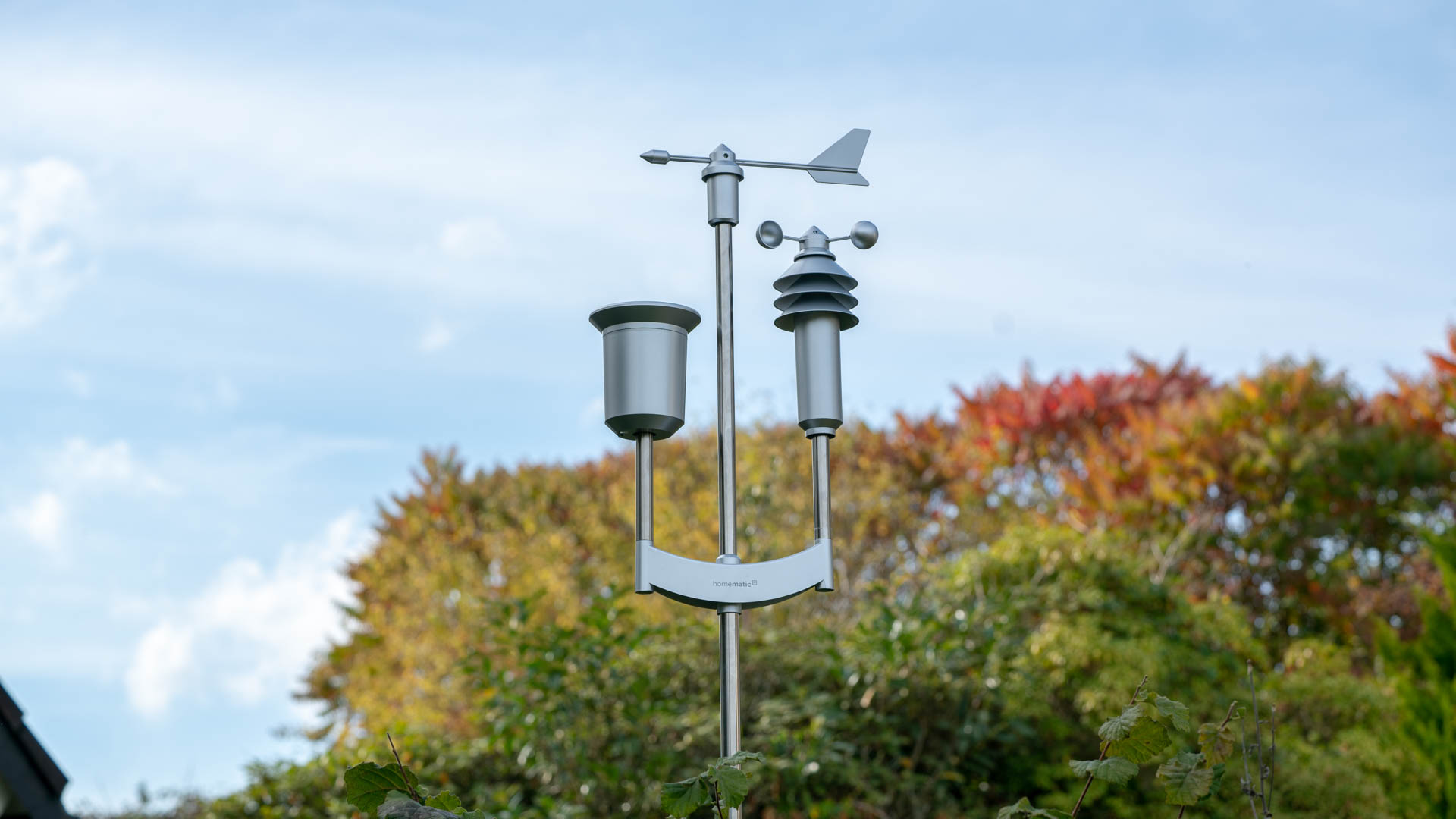
Wollt Ihr wissen wie die Temperatur gestern war? Tja Pech gehabt! Aber gibt es keine Möglichkeit die Wetterdaten des Homematic IP Wettersensors mit zu loggen?
Ja die gibt es, das Ganze ist aber etwas umständlich!
Mitschreiben der Wetterdaten nur über Umwege
Ganz klar gesagt, Homematic IP bietet aktuell keine Möglichkeit die Wetterdaten mitzuschreiben. Ihr müsst hier einen Umweg nehmen, dieser Umweg heißt Conrad Connect.
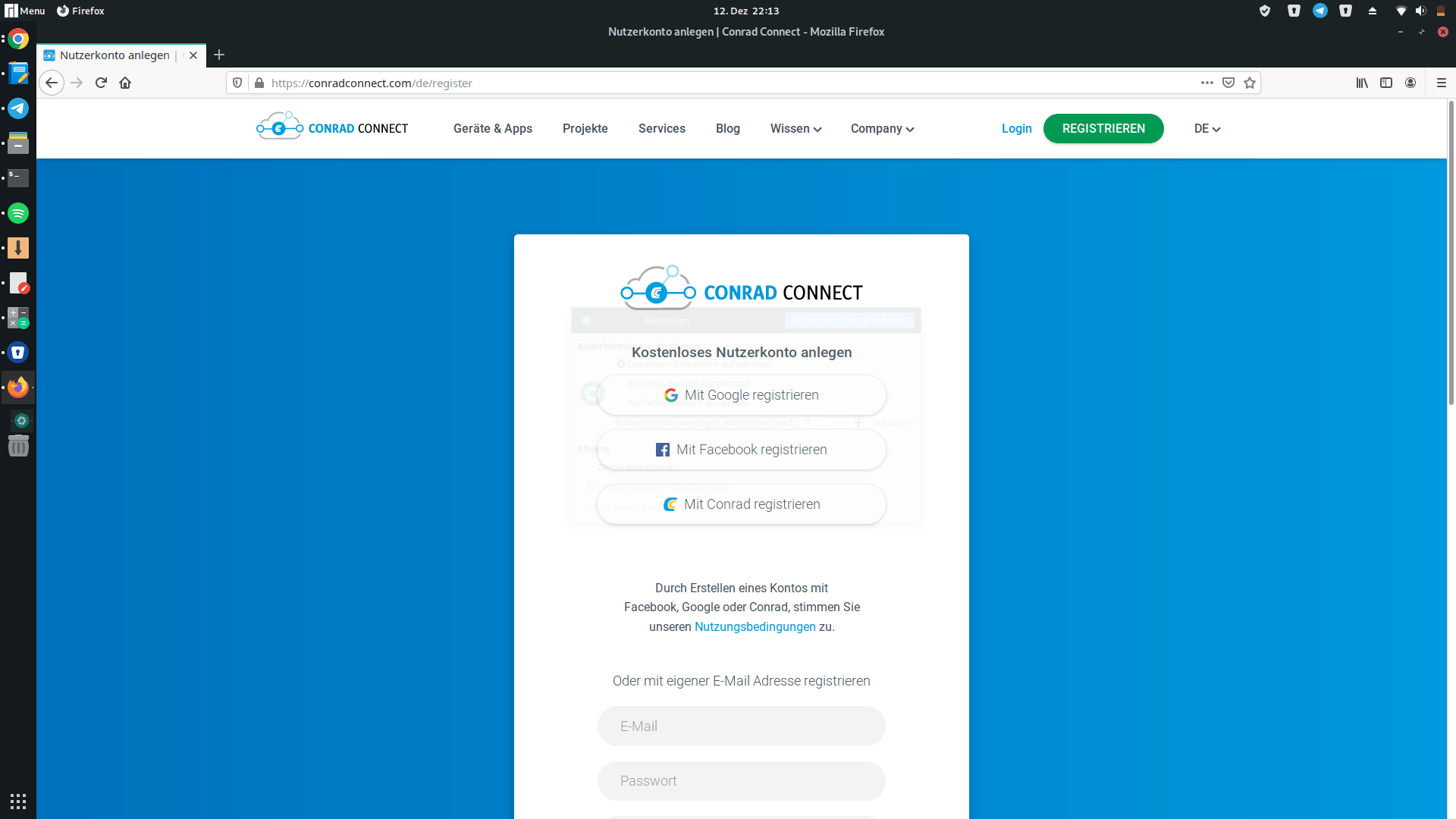 Bei Conrad Connect handelt es sich um einen ähnlichen Dienst wie IFTTT. Ihr könnt hier verschiedene Smart Home Systeme und Dienste miteinander verbinden.
So können wir Homematic IP mit Google Tabellen verbinden und so automatisch Wetterdaten in eine Tabelle übertragen.
Über diesen Weg loggen wir auch unsere Daten mit.
Conrad Connect und Homematic IP
- Legt Euch zunächst ein Konto bei Conrad Connect an. Dies ist kostenfrei und schnell erledigt https://conradconnect.com/de
- Dort verbindet unter Devices & Apps zunächst Homematic IP. Hierfür müsst Ihr in die Homematic IP App gehen und dort einen Code in den Einstellungen generieren und bei Conrad Connect einfügen.
- Anschließend macht das Gleiche mit Google Sheets.
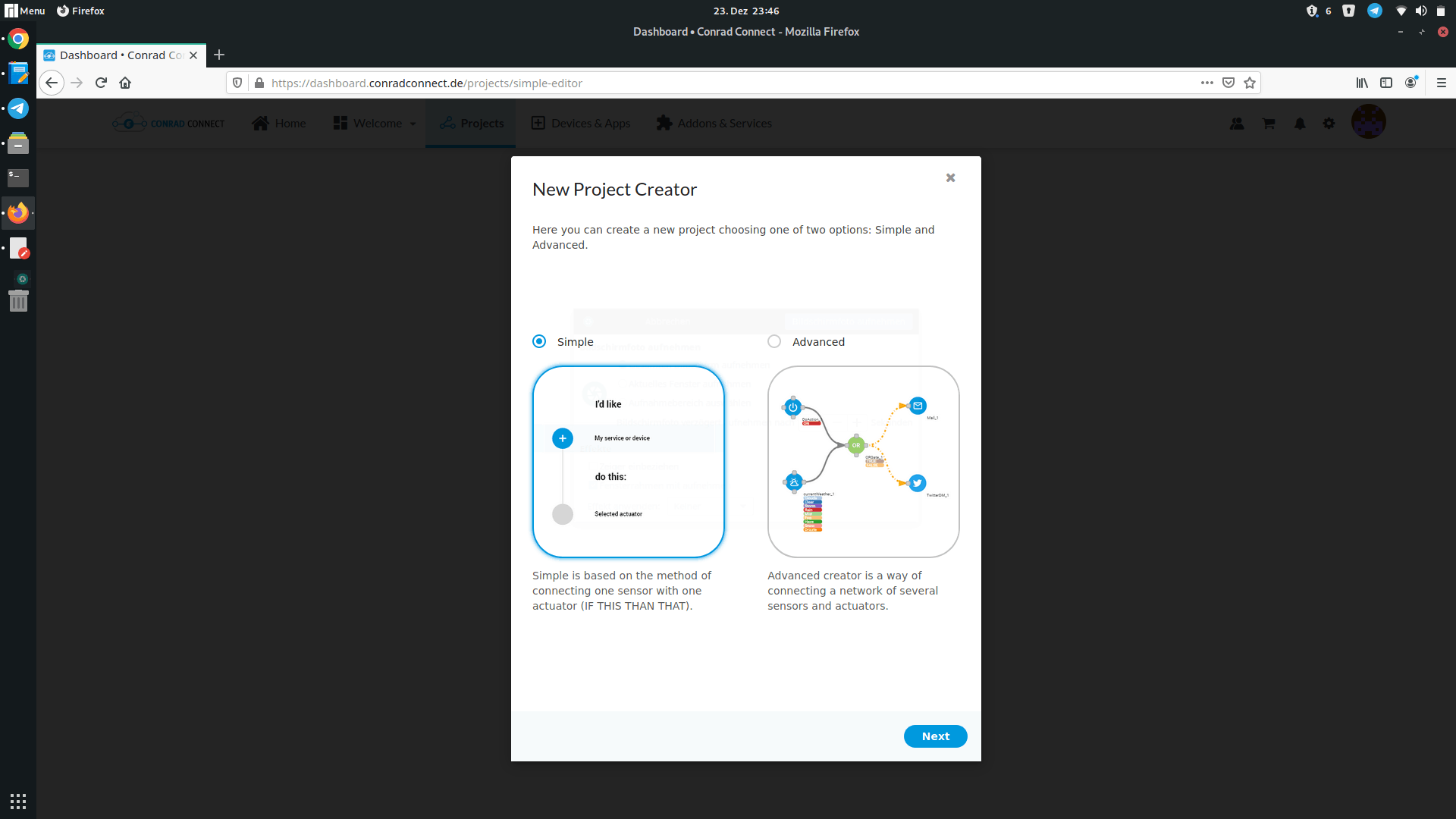
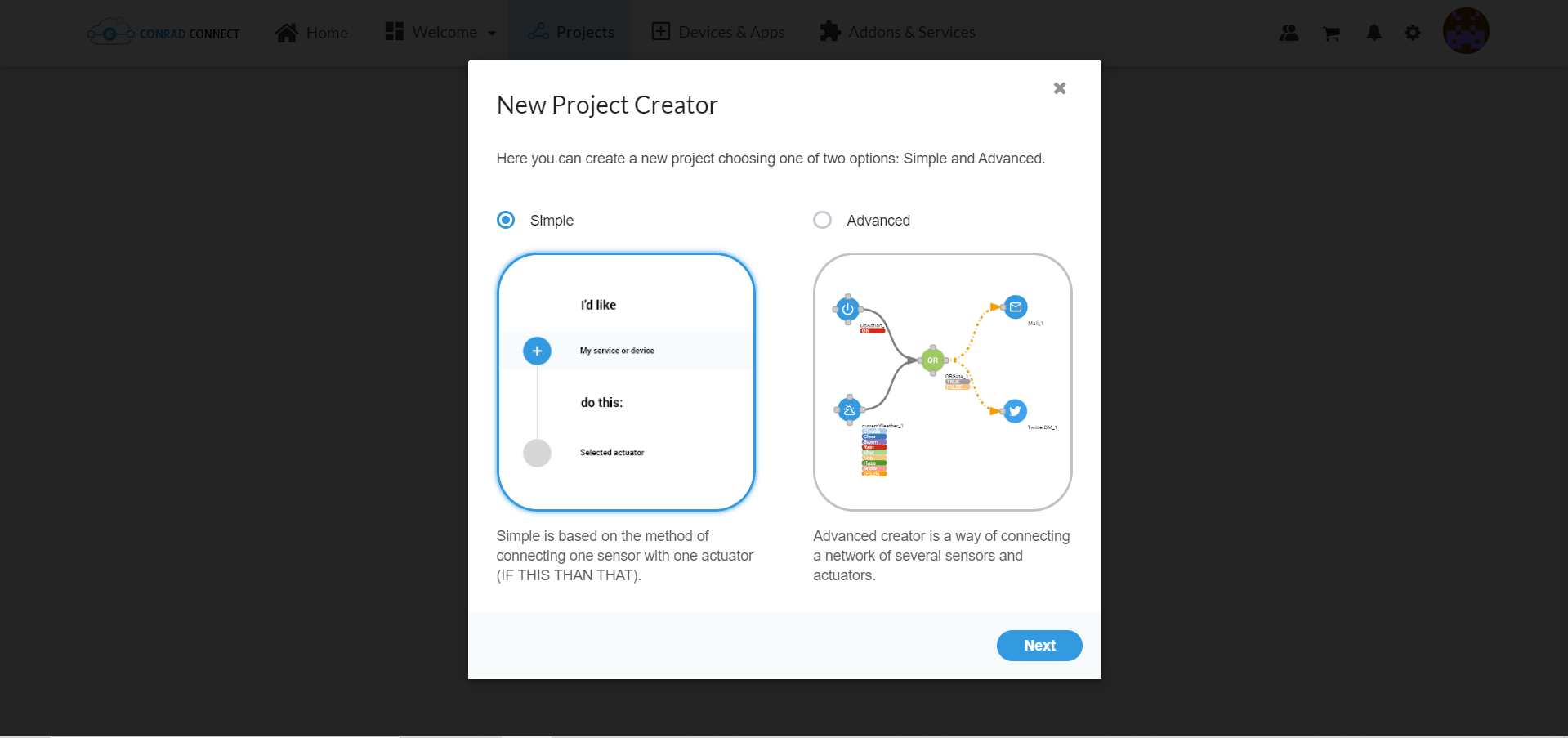
- Erstellt nun ein Projekt. Klickt dafür auf Projects und New Project. Dort wählt die Option Simple Project Editor.
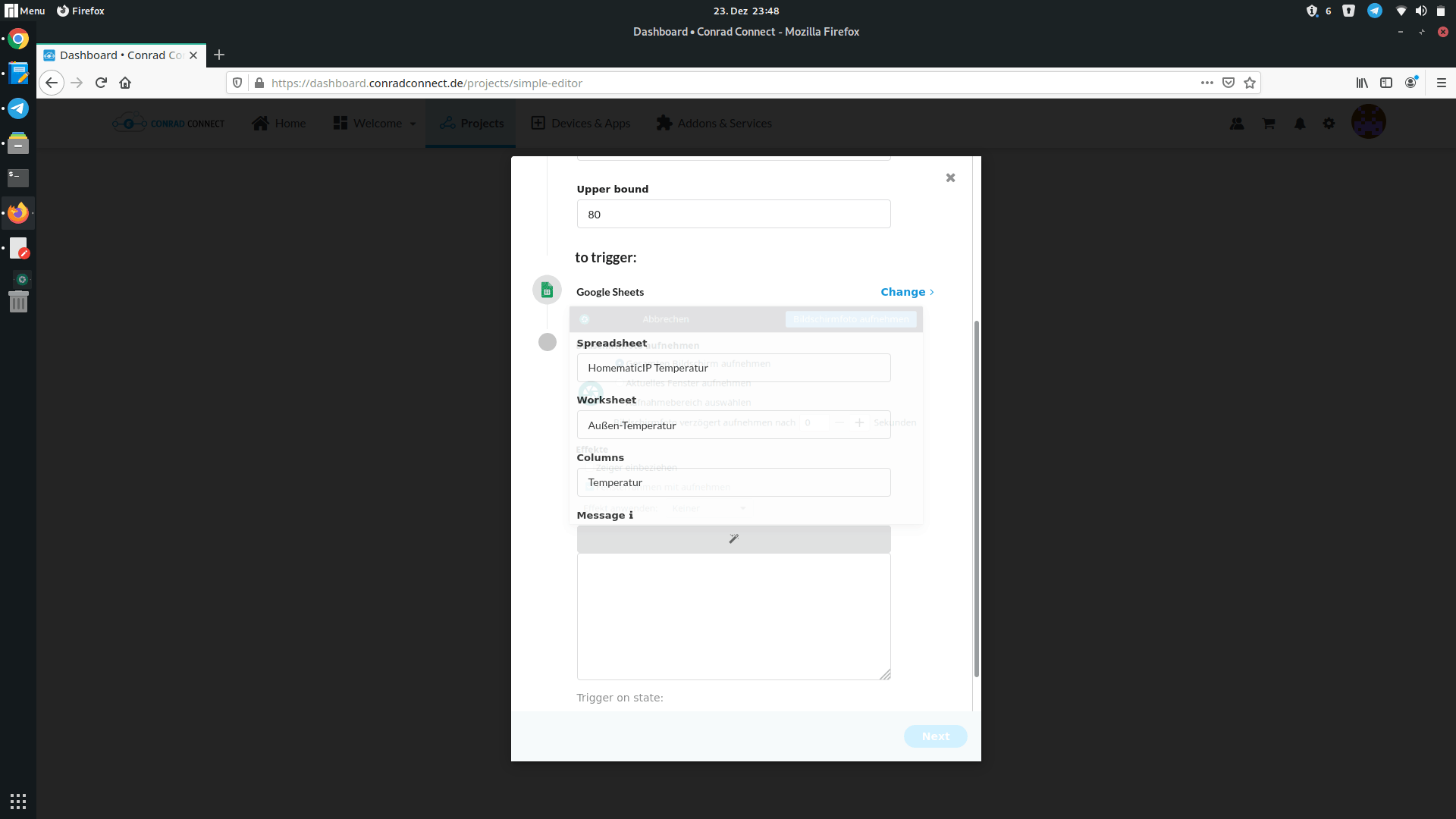
- Hier könnt Ihr nun Euren Sensor auswählen, wie auch was mit den Daten dieses Sensors passieren soll. In unserem Fall wählt also einen Temperatur-Sensor aus und bei Actuators Google → Google Sheets. Spreadsheet = der Name der Tabelle, Worksheet = Name des Datenblatts, Columns = Name der Spalte.
- Wählt unter „Message“ Parameter. Dies ist letztendlich die Information die in der Tabelle gespeichert werden soll.
- Speichert das Projekt und es sollte alles funktionieren.
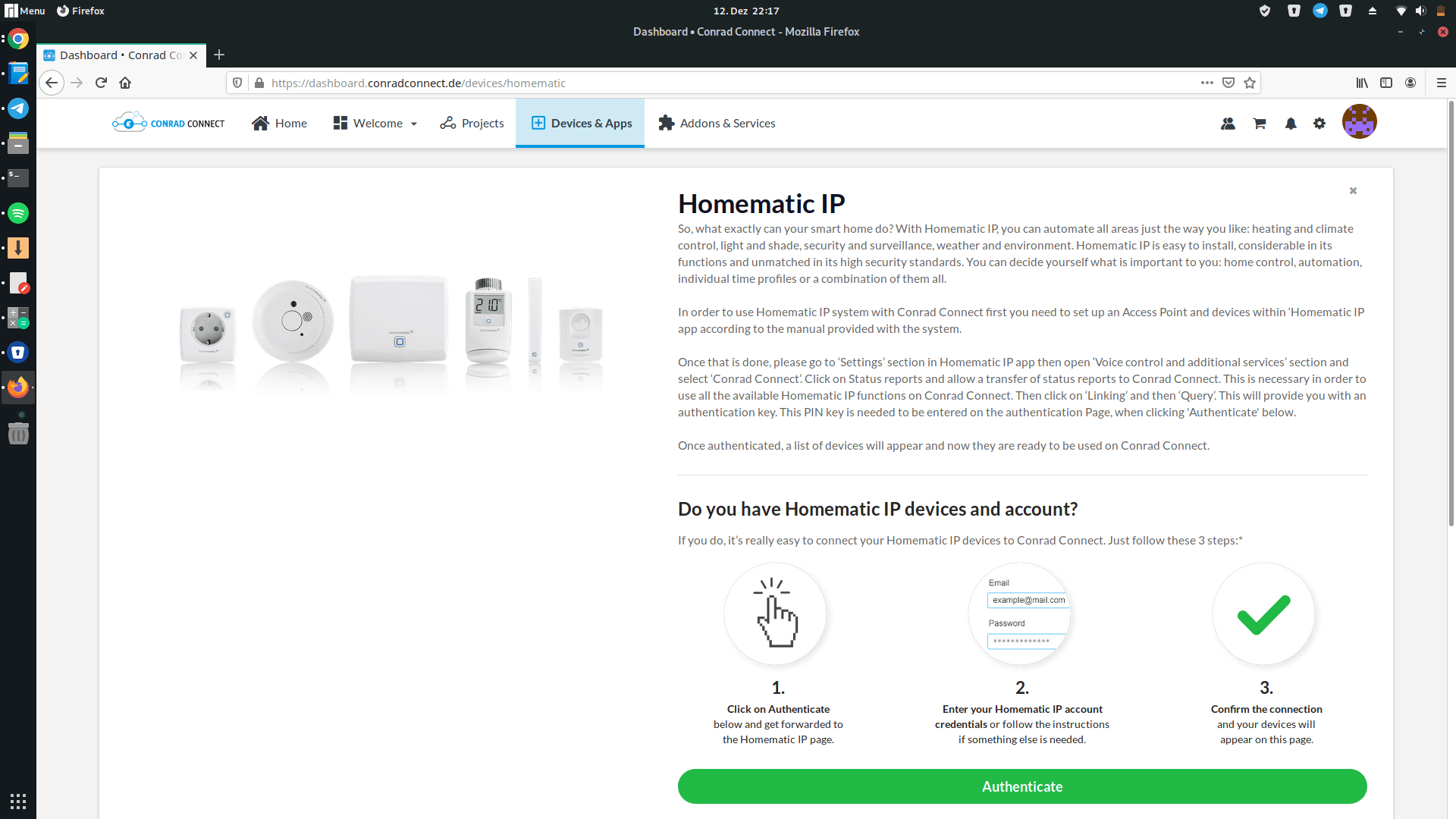

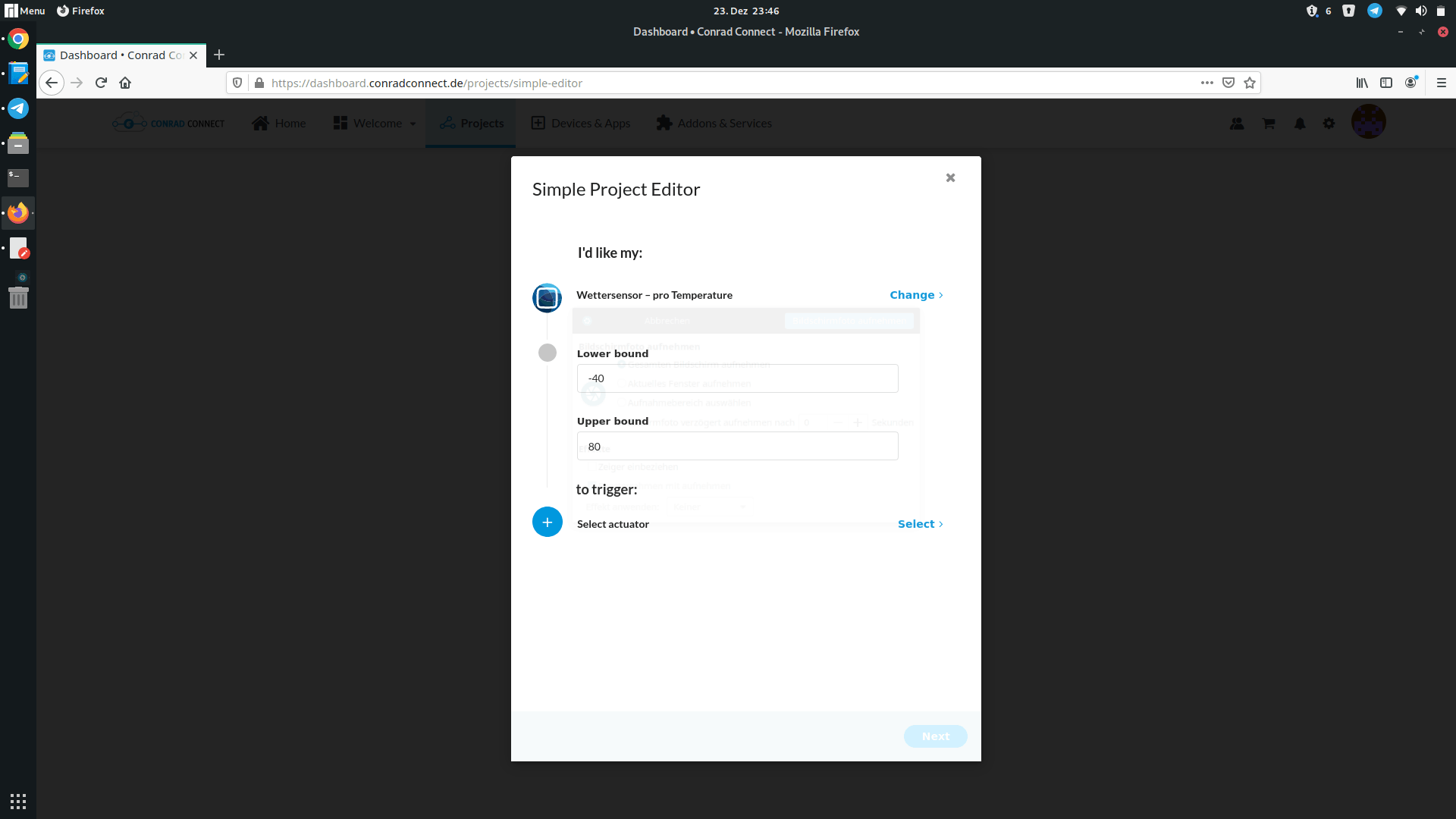
In Eurem Google Account sollte nun eine Tabelle auftauchen in welche kontinuierlich alle Temperatur-Werte geschrieben werden. Wie oft ein Wert gespeichert wird scheint dabei etwas Zufällig sein, im Schnitt liegen zwischen zwei Werten aber 5-20 Minuten.
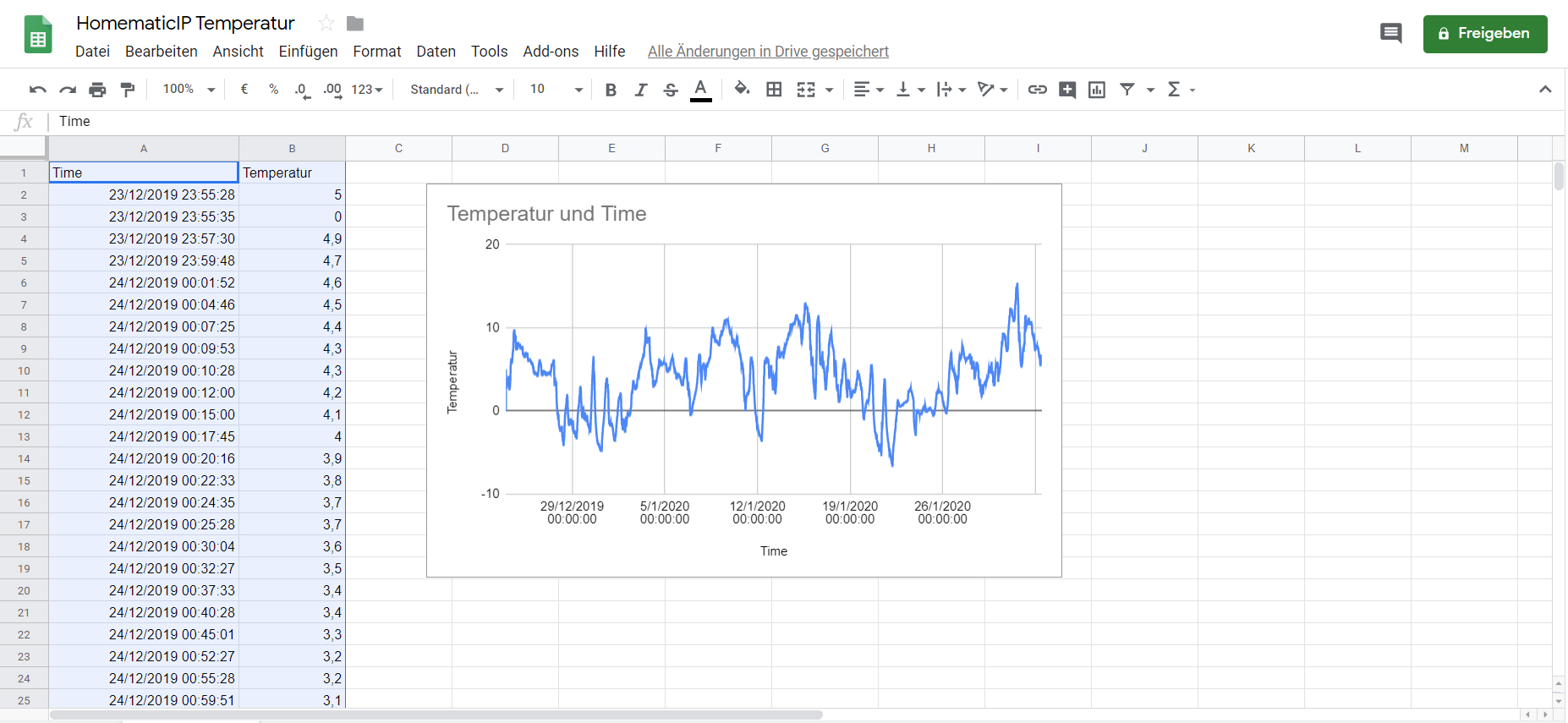 Anschließend könnt Ihr aus den Werten ein Diagram über die normalen Google Tabellen Tools erstellen.
Conrad Connect kann zickig sein!
Leider kann Conrad Connect teils sehr zickig sein! Theoretisch bietet Conrad Connect viele Möglichkeiten, viele davon funktionieren bei mir aber nur mäßig oder mit mysteriösen Fehlermeldungen.
Beispielsweise hatte ich Ursprünglich ein „ß“ in meinem Tabellennamen verwendet, was aber anscheinend Conrad Connect nicht passte.
Nach dem entfernen des „ß“ wurden alle Daten sauber mitgeschrieben. Solltet Ihr Probleme haben, dass keine Daten in der Tabelle auftauchen, dann schaut mal ob Ihr irgendwelche Sonderzeichen verwendet.
Zusammengefasst
- Konto bei Conrad Connect anlegen https://conradconnect.com/de
- Homematic IP mit Conrad Connect verbinden
- Google Sheets mit Conrad Connect Verbinden
- Ein neues einfaches Projekt in Conrad Connect erstellen
- Sensor auswählen und in Google Sheets die Daten übertragen.
- Parameter auswählen
- Projekt speichern und fertig!
Fazit
Ich hoffe dieser kleine Artikel konnte Euch etwas helfen historische Daten Euer Temperatur/Wettersensoren über das Homematic IP System mitzuschreiben.
 Nein der Umweg über Conrad Connect ist nicht optimal oder elegant, aber eine andere Möglichkeit gibt es aktuell nicht.



Leider benötigt man jetzt ein Premium Account um Homematic IP Geräte anzubinden in ConradConnect. Das kostet ca. 5€/Monat. Es gibt nicht mal eine kostenlose (Freemium) Testphase. Stand 2020-10-14.
Es gibt auch Alternativen, ich bin auf eine API gestoßen die auch Homematic IP ansprechen kann. Über weitere Foren bin ich auch Schnittstellen getroffen über die, die Daten auch visualisiert werden können.
https://homematic-forum.de/forum/viewtopic.php?t=55204
Hallo,
danke für die schöne Beschreibung, jedoch kann man mittlerweile Homematic IP bei Conrad connect nicht mehr mit dem kostenlosen Konto verbinden.
Sehr gute Beschreibung, danke. Leider gibt es diese Möglichkeit nun nicht mehr. Welche Alternativen gibt es denn mittlerweile?
ConradConnect ist nicht mehr verfügbar.