Noctua gehört ganz klar zu den legendären PC Hardware Herstellern. Wollt Ihr die besten Kühler und Lüfter, egal was diese kosten? Dann greift zu Noctua, so ist zumindest die landläufige Meinung.
Allerdings hatte Noctua neben den durchaus gehobenen Preisen einen Nachteil, die Optik. Noctua Lüfter besitzen einen recht „charakteristischen“ Braunton, welcher zwar einen hohen Wiedererkennungswert bietet, aber auch nicht schön ist.
Dies ändert sich aber nun langsam! So bietet Noctua in seiner chromax.black Serie erste komplett schwarze Kühler und Lüfter an.
Klingt doch spannend! Aber sind die Noctua CPU Kühler wirklich so gut? Schauen wir uns dafür den Noctua NH-U12S chromax.black einmal im Test an.
An dieser Stelle vielen Dank an Noctua für das Zurverfügungstellen des NH-U12S chromax.black für diesen Test.
Noctua setzt beim NH-U12S chromax.black nicht nur auf einen komplett schwarzen Lüfter, sondern auch der Kühler ist komplett schwarz lackiert. Abseits davon ist der chromax.black baugleich zum regulären Noctua NH-U12S.
Der NH-U12S chromax.black ist ein vergleichsweise kleiner und kompakter Kühler. Dieser ist gerade einmal 45mm dick und 150mm hoch, besitzt aber satte fünf Heatpipes.
Clever, Noctua hat den Kühlkörper etwas seitlich verschoben. Hierdurch überragt dieser selbst mit Lüfter nicht die Arbeitsspeicherslots.
Aufgrund der kompakteren Abmessungen handelt es sich beim Noctua NH-U12S natürlich nicht um einen absoluten „Hochleistungskühler“. Dieser hat beispielsweise weniger Masse als ein be quiet! Dark Rock 4.
Dennoch ist der NH-U12S chromax.black laut Noctua für alle CPUs, abseits der AMD Threadripper, geeignet.
Montagematerial für folgende Sockel findet sich mit im Lieferumfang: 1150, 1151, 1155, 1156, 2011, 2011-3, 2066, AM2, AM2+, AM3, AM3+, AM4, FM1, FM2, FM2+
Für dieses Montagematerial gibt es auch Bonuspunkte, denn dieses ist es ebenfalls komplett schwarz lackiert.
Von Haus aus legt Noctua nur einen Chromax NF-F12 PWM Lüfter bei (1500 RPM 93,4 m³/h). Allerdings eine Halterung für einen zweiten Lüfter befindet sich mit im Lieferumfang, wie auch Adapter um den Lüfter zu drosseln.
Dies macht aber nur Sinn wenn Euer PC keine Lüftersteuerung hat.
Montage und Passform
Der Noctua NH-U12S chromax.black lässt sich super leicht montieren! In meinem Falle auf der AM4 Plattform müsst Ihr die Standard Halterung demontieren, Abstandshalter aufsetzen und die neue Halterung anschrauben. Ein passender sehr langer Schraubendreher liegt bei.
Anschließend einfach den Kühler aufsetzen, festschrauben und Lüfter anklemmen, fertig.
Selbst für absolute Anfänger sollte es kein Problem sein den Kühler zu montieren.
Was die Passform angeht werdet Ihr keine großen Probleme haben. Euer Gehäuse muss nur 158 mm Platz nach oben bieten. RAM Slots usw. werden nicht überdeckt.
Der Testaufbau
Starten wir mit der Ausgangssituation. Als PC kommt für alle Tests folgendes zum Einsatz:
AMD Ryzen 5 3600X
ASUS Prime X570-P
8GB GSkill DDR4 RAM
Nvidia GT1030
Corsair Professional Series HX850i
Das System wird auf einer offenen Testbench genutzt. Temperaturen in einem Gehäuse könnten also etwas höher liegen. Die CPU Spannung habe ich auf recht hohe 1,41V fixiert (um für mehr Abwärme zu sorgen) und den Takt, wie auch andere Spannungen so gut wie möglich festgestellt um für gleichbleibende Ergebnisse zu sorgen.
Aus diesem Grund habe ich auch auf Wärmeleitpaste verzichtet! Anstelle dessen nutze ich ein Thermal Grizzly Carbonaut Wärmeleitpad. Dieses ist vergleichbar zu Wärmeleitpaste, vielleicht einen Hauch schlechter, aber verhindert Unterschiede aufgrund der Auftragung oder Menge.
Es werden mit allen Kühlern drei Tests einmal bei 12V Lüfter-Spannung und einmal bei 7V Spannung durchgeführt.
Prime 95 Smallest FFTs „High“ Preset 15 Minuten
Cinebench R20 Run
Handbrake 4K Video Encoding 20 Minuten
Test Nr. 1 ist der worst Case, Test Nr. 2 etwas praxisnäher aber ein recht kurzer Run und Test Nr.3 die so ziemlich schlimmste Last die im regulären Alltag vorkommt.
Alle drei Tests werden mit 12V Lüfterspannung und einmal mit 7V wiederholt.
Zum Vergleich nehme ich folgende CPU Kühler mit in die Tabellen auf:
Corsair A500
ARCTIC Freezer 33 eSports ONE
be quiet! Dark Rock 4
Scythe Mugen 5
Der Test, Temperaturen
Starten wir mit Prime 95, was der Worst Case ist.
Prime 95 mit Smallest FFTs ist für einen AMD Ryzen der absolute Worst Case. Die Chips heizen sich hier massiv auf, selbst mit den größten Kühlern.
Solange der Lüfter eine recht hohe Drehzahl hält, kann der Noctua NH-U12S chromax.black die Temperatur unter Kontrolle halten, übersteigt aber 90 Grad.
Der Noctua NH-U12S liefert sich hier ein Kopf an Kopf Duell mit dem ARCTIC Freezer 33 eSports ONE. Bei 7V Lüfterspannung sieht das Bild aber etwas anders aus.
Hier erreicht der Ryzen 95 Grad und drosselt sich dementsprechend. Hier können wir gut sehen, dass der Noctua NH-U12S eine gewisse Menge an AirFlow benötigt, um für eine gute Kühlleistung zu sorgen.
Bei kurzen Lasten alla Cinebench fällt dies weniger auf. Hier schlägt sich der Noctua NH-U12S chromax.black gerade bei 7V sehr gut.
Bei einem Video Encoding, was ich für die so ziemlich schlimmste Last im Alltag halte, haben wir wieder die bekannte Reihenfolge.
Den Noctua NH-U12S zwischen be quiet! Dark Rock 4 und ARCTIC Freezer 33 eSports ONE und deutlich vor dem Scythe Mugen 5.
Zumindest bei 12V Lüfterspannung. Drosseln wir die Lüfter fällt der NH-U12S ein gutes Stück ab.
Gleicher Lüfter?
Aber was, wenn wir bei allen Kühlern den gleichen Lüfter verbauen? In diesem Fall ist der Chromax NF-F12 PWM Lüfter auf allen Kühlern gleichermaßen montiert.
Hier sehen wir recht deutlich das der Noctua NH-U12S chromax.black ein sehr guter Kühlkörper ist und andere Modelle sich die teils bessere Leistung mit anderen (lauteren) Lüftern erkaufen.
Lediglich der be quiet! Dark Rock 4 kann hier den Noctua NH-U12S knapp schlagen.
Lautstärke
Bei der Lautstärke können wir eine kleine Überraschung erkennen.
Der Noctua NH-U12S chromax.black ist ein mittellauter Kühler! Dieser ist signifikant leiser als ein Corsair Air Series A500 oder ARCTIC Freezer 33 eSports ONE, welche sich ihre gute Leistung etwas über die Lautstärke erkaufen.
Allerdings der be quiet! Dark Rock 4 und der Scythe Mugen 5 sind nochmals etwas leiser.
Bei voller Drehzahl (12V) ist der Noctua NH-U12S chromax.black eindeutig hörbar. Ich würde Euch also raten diesen über eine Lüftersteuerung zu regeln oder konstant bei 7-9V. hier ist dieser so gut wie gar nicht hörbar und liefert immer noch eine gute Leistung.
Fazit
Noctua bietet mit dem NH-U12S chromax.black eine gute Mischung aus Leistung und Lautstärke. Dabei ist der Kühler auch sehr schön anzusehen.
Das schlichte Schwarz wird in PCs mit Fenstern in der Regel deutlich besser passen als das Noctua typische Braun. Dabei ist die Lackierung sehr gut gelungen! Sowohl der Kühler, wie auch der Lüfter wie auch die Halterung ist komplett schwarz. Gerade Letzteres ist nicht selbstverständlich.
Was die Kühlleistung angeht schlägt sich der NH-U12S gut! Dieser kann aber beispielsweise mit größeren (und auch deutlich lauteren) Modellen wie dem Corsair A500 nicht mithalten.
Der Corsair A500 spielt aber auch aufgrund des höheren Preises und deutlich höheren Lautstärke außerhalb der Konkurrenz. Am ehesten ist der Noctua NH-U12S chromax.black mit dem be quiet! Dark Rock 4 vergleichbar.
Der be quiet! Dark Rock 4 hat eine etwas bessere Kühlleistung, der Noctua NH-U12S kompakter und deutlich besser zu montieren.
Kurzum, ja 60€ ist ein fairer Preis für den Noctua NH-U12S! Ob Euch die 10€ Aufpreis für die schickere schwarze Optik des chromax.black Modells wert ist, ist Euch überlassen.
Vor einem Jahr habe ich Euch schon einmal einen kleinen Bauvorschlag für eine DIY Solaranlage gezeigt. Diese basierte wie die meisten solcher DIY Camping, Gartenhaus Solaranlagen auf Blei Gel Akkus. Jeder der aber in diesem Bereich schon einmal mit Blei Gel Akkus zu tun hatte, wird wissen, dass diese schlecht sind, wenn es um hohe Zyklen- Zahlen geht.
Egal was die Hersteller behaupten, nach wenigen Jahren müssen die Akkus getauscht werden. Aber gegen was? Die typischen Solarladeregler sind auf Blei-Säure und vergleichbare Akku Typen ausgelegt. Hier kann man nicht einfach einen Lithium Ionen Akku anschließen.
Hier kommen die sogenannten LiFePO4 Batterien ins Spiel! Lithium-Eisenphosphat-Akkumulatoren (LiFePO4) eignen sich wunderbar als Ersatz für klassische Akkutypen mit 12V.
Diese sind zahlreich als 12V Versionen im Handel erhältlich, lassen sich mit „normalen“ Ladegeräten laden und sind zyklenfest!
Kurzum die idealen Akkus für Solaranlagen, in der Theorie. Um die Praxis zu ergründen schauen wir uns einmal Exmate(Creabest) 12.8V 42Ah LiFePO4 Batterie im Test an!
Info der Akku wird bei Amazon unter dem Namen Exmate gelistet. Exmate gehört aber zu Creabest.
Die Exmate(Creabest) 12.8V 42Ah LiFePO4 Batterie im Test
Exmate bzw. Creabest bewirbt seine LiFePO4 Akkus als perfekt für Wohnmobile, Wohnwagen, Camping, Boot usw.
Passend dazu ist der Akku auch in einer recht typischen Form für eine Autobatterie gehalten, mit 223x120x176mm und einem Gewicht von 6,5KG.
Äußerlich ist der Akku komplett aus Kunststoff gefertigt, abseits der beiden Anschlussklemmen. Diese sind einfache Schraub-Terminals, mit einem Durchmesser von 6mm.
Das Innere sieht allerdings etwas anders aus als bei einer klassischen Autobatterie. Hier finden sich vier Lithium-Eisenphosphat Zellen und ein sogenanntes BMS Modul.
Das BMS Modul sorgt zunächst dafür das die in Reihe geschalteten Zellen gleichmäßig geladen werden. Zudem bietet es einen gewissen Schutz, vor dem Überladen, Tiefenentladen, Kurzschlüssen usw.
Dies geschieht für Euch aber unsichtbar.
Ladegerät mit im Lieferumfang
Erfreulicherweise legt Creabest ein Ladegerät mit in den Lieferumfang. Dies ist ideal um den Akku anfänglich zu laden.
Das Ladegerät verfügt über 14,6V und 8A, hat also durchaus ein gutes Stück Leistung! Hierfür ist aber auch ein Lüfter im Inneren verbaut.
Vorteile (und Nachteile) von Lithium-Eisenphosphat
Was sind aber Lithium-Eisenphosphat Akkus überhaupt? LiFePO4 Akkus besitzen im Gegensatz zu Lithium Ionen Akkus eine sehr stabile Zellenchemie.
Heißt diese sind sehr robust gegenüber physischen Einflüssen, aber auch weniger sensibel was das Aufladen angeht. Ladet Ihr einen Lithium-Ionen Akku nur 0,2V zu weit kann dieser Euch um die Ohren fliegen. LiFePO4 Akkus hingegen sind da etwas verzeihender.
Ein weiterer Vorteil von LiFePO4 ist die Zyklen Festigkeit. Normale Lithium Ionen Akkus schaffen um die 500 Zyklen ehe die Kapazität merkbar sinkt. LiFePO4 Akkus schaffen 2000 Zyklen, mittlerweile gibt es sogar erste Modelle welche 3000-4000 Zyklen schaffen.
Hinzu kommt eine sehr gute Stromabgabefähigkeit, auf dem Level von Lithium-Ionen Akkus und ein sehr schnelles Laden.
Damit sind diese gerade Blei Akkus in allen Belangen überlegen. Aber verglichen mit Lithium-Ionen Akkus, warum nutzen wir LiFePO4 so selten?
LiFePO4 hat eine niedrigere Energiedichte. Ein Lithium-Ionen Akku ist bei gleicher Kapazität ca. 40-60% kleiner und auch etwas günstiger.
Daher sehen wir LiFePO4 nur in Gebieten wo entweder die Zyklen feste extrem wichtig ist oder der Platzbedarf nicht ganz so wichtig ist. In unserem Fall ist dies aber egal, zumal LiFePO4 eine deutlich höhere Energiedichte hat als ein Blei Akku.
Ihr spart also mit LiFePO4 Platz und Gewicht.
Die Kapazität
Das Wichtigste ist natürlich die Kapazität. Um die Kapazität zu messen habe ich den Akku zunächst einmal komplett geladen und entladen. Danach erneut geladen (mit einem Labornetzteil) bis dieser keine Energie mehr aufnahm.
Entladen habe ich den Akku bei zugegeben recht gemächlichen 2A, das Entladen hat also etwas gedauert.
Beim ersten Zyklus konnte ich eine Kapazität von 530,74Wh messen.
Beim zweiten Zyklus konnte ich eine Kapazität von 548,83Wh messen.
Damit wird die Herstellerangabe der Kapazität erreicht bzw. übertroffen!
Positiv auch, die Abschaltung bei einer zu tiefen Entladung hat sauber gegriffen, bei ca. 10,6V. Der Spannungsverlauf ist dabei aber recht flach. Heißt die Batterie liefert über geschätzten 90% der Kapazität eine Spannung im Bereich 13,x-12,xV. Erst ganz am Ende sinkt die Spannung rapide.
Ich hätte Euch gerne ein eigenes Diagramm präsentiert, aber meine Software hat sich geweigert Diagramme über 12 Stunden Dauer aufzuzeichnen.
Etwas erstaunt hat mich die maximale Spannung, welche kaum 14V überschritt.
Aktuell befindet sich der Akku bei mir im Dauerbetrieb an einem Victron SmartSolar MPPT Laderegler, was problemlos klappt!
An jedem Blei Akku Ladegerät ladbar?
Ein großes Merkmal von LiFePO4 Akkus ist die Kompatibilität mit Geräten die eigentlich für Blei-Akkus gedacht sind.
Aber könnt Ihr wirklich jedes Blei-Akkuladegerät für einen LiFePO4 Akku nutzen? Die Antwort ist ein klares Jein. LiFePO4 Akkus benötigen ein 12V Ladegerät mit CCCV Ladetechnik. CCCV steht für constant current constant Voltage, heißt das Ladegerät muss den Ladestrom wie auch die Spannung limitieren.
Beispielsweise könnt Ihr einen LiFePO4 Akku an einem Labornetzteil laden indem Ihr die Spannung auf 14,6V stellt und den Strom auf beispielsweise 2A limitiert.
Die meisten Blei-Akkuladegeräte nutzen dieses Ladeverfahren! Allerdings will ich nicht meine Hand dafür ins Feuer legen, dass dies alle Geräte tun. Solltet Ihr doch ein inkompatibles Gerät erwischen sollten aber die Schutzschaltungen greifen und das war es.
Fazit
Ja ich kann Euch LiFePO4 Batterien im Allgemeinen nur empfehlen, gerade dann wenn Ihr eine recht zyklenintensive Anwendung habt. Dies kann bei einer Solaranlage oder einem Wohnmobil sein.
Hier sind LiFePO4 signifikant haltbarer als Blei Akkus und ja hier spreche ich aus Erfahrung. Zwar bekommt Ihr Blei Akkus mit 100Ah für um die 100€, aber diese 100Ah haben diese nicht lange wenn Ihr die Akkus tiefer entladet. Bei meiner kleinen Test DIY Solaranlage konnte ich 100Ah Blei-Akkus vielleicht 2 Jahre nutzen, ehe die Kapazität massiv gefallen ist (+- 20Ah).
Ein LiFePO4 hält 2000-3000 Zyklen, was sogar mehr ist als ein Lithium-Ionen Akku schaffen würde.
Dabei kann ich in diesem Fall auch speziell die Exmate(Creabest) 12.8V 42Ah LiFePO4 Batterie empfehlen. Diese konnte im Test die beworbene Kapazität von 538Wh erreichen bzw. sogar leicht übertreffen. Zudem ist diese für eine LiFePO4 Batterie nicht zu teuer und wirkt generell vernünftig gebaut. Auch der Überspannungsschutz, wie auch der Schutz vorm Tiefenentladen funktionierten tadellos!
Mit den BW-FYE7 hatte BlitzWolf bereits sehr gute true Wireless Ohrhörer im Sortiment. Allerdings hat BlitzWolf nun den Nachfolger auf den Markt gebracht, welcher passenderweise auf den Namen BW-FYE8 hört.
Auch bei diesen handelt es sich um true Wireless Ohrhörer, auch diese besitzen zwei Treiber! Ja es handelt sich bei BlitzWolf BW-FYE8 um dual Driver Ohrhörer, welche zudem mit dem Qualcomm QCC3020 Funkchip werben.
Klingt doch interessant! Aber wie gut sind die BlitzWolf BW-FYE8 in der Praxis? Finden wir es heraus!
BlitzWolf setzt bei den BW-FYE8 auf das „Steg“ Design. Heißt ähnlich wie die Apple AirPods besitzen auch die BlitzWolf BW-FYE8 einen kleinen Kunststoff Steg, der an den Ohrhörern nach unten ragt.
In diesem ist diverse Elektronik, der Akku usw. enthalten, wodurch die Ohrstöpsel selbst recht kompakt gehalten werden können.
Dabei besitzen die BW-FYE8 ein ähnliches Design wie die älteren BW-FYE7. Der hintere Teil der Ohrhörer ist aus schwarzem Kunststoff gefertigt, welcher leider hochglänzend ist. Der vordere Teil hingegen ist aus durchsichtigem Kunststoff.
Dies hat auch einen guten Grund, denn BlitzWolf setzt auf zwei Audio-Kammern und zwei gesonderte Treiber. Diese Tatsache wird so etwas zur schau gestellt, was mir tendenziell gut gefällt!
Gesteuert werden die Ohrhörer wie üblich über eine touch-sensitive Rückseite. Dies erfordert etwas Gewöhnung, funktioniert dann aber gut.
Um das Ein/Ausschalten müsst Ihr Euch aber nicht kümmern! Die Ohrhörer schalten sich automatisch ein/aus wenn Ihr diese in die Ladebox legt bzw. herausnehmt.
Die Ladebox der BlitzWolf BW-FYE8 ist absolut gelungen!
Ihr unterer Teil ist aus Aluminium gefertigt, welche sich sehr gut anfühlt. Der Deckel hingegen ist aus Hochglanz-Kunststoff, nicht meine bevorzugte Wahl, aber schick siehts aus.
Der Deckel wird über ausreichend starke Magneten geschlossen gehalten. Diese Magnete sorgen auch für einen sicheren Sitz der Ohrhörer in der Ladebox.
Mit einer Ladung halten die Ohrhörer laut Hersteller 5 Stunden durch, ich kam bei höherer Lautstärke aber eher auf 3-4 Stunden. Die Ladebox kann die Ohrhörer rund 3x mal unterwegs wiederaufladen.
Danach muss die Ladebox selbst via microUSB geladen werden.
Tragekomfort
Die BlitzWolf BW-FYE8 sind zwar keine ganz kleinen Ohrhörer, aber die Passform ist gelungen! So sind die Ohrstöpsel ein Stück angewinkelt und der Schwerpunkt schön nah am Kopf.
Hierdurch saßen die Ohrhörer bei mir sehr bequem und auch sicher in den Ohren. Wären die BlitzWolf BW-FYE8 meine erste Wahl für den Sport? Nur bedingt, da diese tendenziell etwas entspannter sitzen. Allerdings daheim, in Bus und Bahn usw. werden diese einen klasse Job machen und nicht in den Ohren stören.
Klang
Kommen wir zum spannendsten Punkt, dem Klang. Starten wir hier wie üblich bei den Höhen. Die Höhen der BlitzWolf BW-FYE8 sind soweit Okay. Diese sind ausreichend klar, aber auch nicht super brillant oder besonders detailliert.
Die Höhen sind auf keinen Fall matt oder dumpf, könnten aber etwas direkter sein und mehr aus sich herauskommen. Diese klingen etwas so als gäbe es einen leichten Seiden-Schleier der über dem Hochtöner liegt.
Schlimm? Bedingt, die Höhen sind nicht Weltklasse, aber auch nicht furchtbar! Die BlitzWolf BW-FYE8 liegen hier irgendwo in der Mitte.
Die Mitten wiederum sind gut! Stimmen und Sprache lässt sich gut verstehen. Helle Stimmen wirken natürlich und nicht anstrengend scharf. Gerade in Hörbüchern können die BlitzWolf BW-FYE8 überzeugen. Eine tadellose Vorstellung für Ohrhörer dieser Preisklasse.
Wie steht es um den Bass? Ebenfalls gut. Der Bass ist ausreichend tief, angenehm satt und rund. Auch das Klangvolumen passt. Vielleicht könnte der Bass hier und da noch einen hauch aggressiver und kräftiger sein.
Aber dies ist Geschmackssache. Aufgrund der recht starken Mitten wirkt der Bass nicht ganz so hervorkommend. Die meisten TWS Ohrhörer dieser Preisklasse setzen auf die Badewannen Klangsignatur, mit ausgeprägten Höhen und Bässen, aber abgesenkten Mitten.
Dies Machen die BlitzWolf BW-FYE8 nicht! Diese Klingen recht natürlich und auch etwas unaufgeregt. Ob dies nun gut oder schlecht ist, ist Eurem Geschmack überlassen!
Fazit
Es ist immer wieder beeindruckend wie weit günstige true Wireless Ohrhörer in den letzten Jahren gekommen sind. Vor 3 Jahren hätte man die BlitzWolf BW-FYE8 problemlos für 200€ verkaufen können. Mittlerweile gibt es aber gefühlt duzende wirklich hervorragende true Wireless Ohrhörer für unter 50€.
Die BlitzWolf BW-FYE8 können sich hier durch ihre etwas ungewöhnlichere Klangsignatur hervortun. Wo die meisten günstigen TWS sehr auf besonders starke Höhen und Tiefen konzentrieren, sind die BlitzWolf etwas Mitten/Tiefen fokussierter.
Für mich könnten die Höhen noch einen Ticken freier spielen, aber dies ist Geschmackssache. Gerade wenn Ihr den etwas entspannteren und mittenbetonteren Klang sucht, wird dies Euch weniger stören.
Hinzu kommt eine gute Verbindungsstabilität und ein sehr guter Tragekomfort!
Die SILENO City Mähroboter sind GARDENAs neuste „Einsteiger“ Serie. Diese sind für kleine bis mittlere Gärten konzipiert und sollen neben einer guten Leistung auch mit einem guten Preis punkten.
Hierbei gibt es zwei SILENO City, einen „kleinen“ für Gärten bis 250m² und einen größeren für Gärten bis 500m². Beide Modelle sind nochmals als smarte Version erhältlich, welche eine App Steuerung erlaubt.
Der GARDENA SILENO City ist dabei ein indirekter Nachfolger des sehr beleibten R40Li, welcher mich bereits in einem früheren Test sehr positiv überrascht hat.
Die GARDENA SILENO City Mähroboter sind ab 650€ erhältlich, was für einen Mähroboter sicherlich schon recht günstig ist, aber immer noch viel Geld.
Wollen wir uns da doch einmal ansehen ob auch der GARDENA SILENO City 500 „smart“ im Test überzeugen kann!
An dieser Stelle vielen Dank an GARDENA für das Zurverfügungstellen dieses Mähroboters für diesen Test.
Der GARDENA SILENO City wird in einer ziemlich großen und auch recht schweren Box geliefert. Erfreulicherweise fällt der Lieferumfang aber sehr schön komplett aus.
Neben dem Roboter und der passenden Ladestation legt GARDENA 150m Begrenzungskabel, 200 Haken, ein Netzteil mit 10 Meter Kabel und diverse Verbinder mit in den Lieferumfang.
Natürlich liegt auch eine vollständig deutsche Bedienungsanleitung mit in der Box.
Hierbei wirkt es nicht so als hätte GARDENA gespart. Beispielsweise liegen mehr Kabelverbinder bei als benötigt werden. Sollte mal ein Kabel reißen, oder ihr wollt die zu mähende Rasenfläche nachträglich vergrößern ist dies hierdurch kein Problem.
Es ist immer schön, wenn Hersteller nicht an solchen Cent -Artikeln sparen, welche aber für den Nutzer im Nachkauf nervig wären.
Habt Ihr die smarte Version des SILENO City gekauft, liegt natürlich auch noch die passende Bridge und Kabel mit im Lieferumfang.
Der GARDENA smart SILENO City im Test
GARDENA setzt bei seiner SILENO City Serie auf ein sehr schönes und modernes Design! Dies fällt gerade verglichen mit anderen Herstellern auf, welche optisch meist eher „funktional“ gestaltet sind.
Der SILENO City ist recht schlicht mit vielen klaren Flächen und einem fast schon etwas aggressiven Look. Sagen wir es so, der GARDENA SILENO City ist der Sportwagen unter den Mährobotern.
Auch ist hier natürlich GARDENAS typisches, grau, blau, orange Farbschema vertreten. Mir gefällt der Mäher sehr gut! Man merkt, dass hier ein Designer dran gearbeitet hat.
Der grundsätzliche Aufbau ist aber sehr klassisch. Auf der Front finden wir zwei sehr große Räder mit viel Profil, welche für den Antrieb sorgen. Die Hinterachse verfügt lediglich über ein Rad, welches flexibel aufgehängt ist.
Diese flexible Aufhängung sollte den SILENO City deutlich wendiger gestalten. Verglichen mit dem Vorgänger fällt auch auf, dass der SILENO City etwas abgespeckt hat. Der Mäher ist ein Stück schmäler und mit 7,3KG auch ein Stück leichter geworden.
Qualitativ ist dieser aber weiterhin top! Auch ist dieser schwer genug, dass eine Böe den Mäher nicht anheben könnte.
Der größte Teil des Gehäuses ist ein beweglicher Stoßfänger. Der umgibt den kompletten Mähroboter und dient als Hindernis-Sensor. Trifft der Mäher auf ein Hindernis wird der Stoßfänger eingedrückt und der Mäher weiß, dass es nicht weitergeht. Dieses Prinzip ist ja von Staubsaugrobotern bekannt.
Zusätzlich besitzt der Mähroboter aber auch andere Sensoren, welche diesen beispielsweise über ein Kippen usw. informieren.
Die Bedieneinheit ist auf der Oberseite des SILENO City angebracht, unter einer Klappe. Hier befindet sich ein kleines Display und diverse Steuerungstasten. Ebenfalls auf der Oberseite ist eine große Stopptaste, welche, wie der Name schon sagt, den Mäher sofort stoppt.
Geladen wird der SILENO City über eine Dockingstation. Hierbei handelt es sich um eine große Kunststoffplatte, mit einer „Ladesäule“. An diese Ladesäule dockt der Mäher automatisch an, bzw. kann auch von Hand auf diese geschoben werden.
Die Ladesäule wird wiederum mit den Begrenzungskabeln und einem Stromkabel verbunden. Hierbei handelt es sich um ein Niederspannungskabel! Es befindet sich auch ein außen tauglicher Netzadapter und 10 Meter Zuleitung mit im Lieferumfang. Diese Zuleitung könnt Ihr bei Bedarf auch einfach unterirdisch zur Ladestation führen.
Selbst wenn es hier aus irgendwelchen Gründen zu einem Kurzschluss kommen würde, ist die Spannung nicht gefährlich. Ähnliches gilt auch für die Begrenzungskabel.
Einrichtung und Installation
Die Einrichtung bzw. der Aufbau bei einem Mähroboter ist relativ aufwendig. Bei einem Staubsaugroboter habt Ihr aufgrund Euer Wände eine natürlich Begrenzung, was bei einem Mähroboter aber nicht zwingend der Fall ist.
Es muss also verhindert werden, dass der Mähroboter flüchtet. Hierfür müsst Ihr Euer Grundstück bzw. die zu mähende Fläche einzäunen, allerdings nicht mit einem Zaun, sondern mit einem Begrenzungskabel.
Durch dieses Kabel wird ein Signal gesendet, das der Mähroboter beim Überfahren bemerkt und stoppt.
Dieses Kabel muss einmal um Euer komplettes Grundstück und alle Hindernisse gelegt werden. 150 Meter Kabel sind mit im Lieferumfang, genau wie 200 Haken.
Ihr habt für das Verlegen des Kabels zwei Optionen, a) Ihr legt dieses oberirdisch, b) Ihr grabt das Kabel ein.
Beim oberirdischen Verlegen wird das Kabel einfach auf Erdlevel mithilfe der Haken befestigt. Dies ist natürlich etwas flexibler und schneller, hat aber den Nachteil, dass die Kabel sichtbar sind. Dies gibt sich allerdings nach ein paar Wochen.
Das Kabel nach ca. 4 Wochen
Mein Tipp, nehmt einen Kantenschneider und schneidet mit diesem an der zu verlegenden Stelle so tief wie möglich in den Rasen und verlegt dann das Kabel. Der Rasen braucht ein paar Wochen und wächst dann zu und das Kabel ist nicht mehr zu sehen.
Wollt Ihr es perfekt, könnt Ihr das Kabel auch bis zu 10cm tief eingraben. Ich habe dies in meinem Garten gemixt. Das Kabel vor Wegen eingegraben und am Rand oberirdisch gelassen.
Beginnt mit der Positionierung der Ladestation, da von dort aus das Kabel verlegt werden muss.
Wählt hier eine flache Stelle mit einigem Spiel vor der Station, da der Mäher gerade auf diese fahren muss.
Legt von dort aus links oder rechts herum das Kabel um das Grundstück. Ist dies geschafft muss zentral noch ein „Leitkabel“ gelegt werden. Diesem Kabel folgt der GARDENA SILENO City wenn dieser einen niedrigen Akkustand hat.
Beim Verlegen der Kabel habt Ihr auf den Abstand zu diversen Objekten zu achten.
GARDENA empfiehlt hier Folgendes:
35cm vor festen Wänden
30cm vor Beeten
10cm vor befestigten Wegen.
GARDENA legt ein passendes Lineal bei, welches bei den Abständen hilft. Allerdings sind diese Abstände eher als Richtwert zu betrachten. Teilweise reicht auch weniger Platz völlig aus.
Schaut für eine genaue Installationsanleitung ins Handbuch, oder in diese Videos:
GARDENA bietet sehr gute Installationsvideos an, welche wie ich finde besser sind als das Handbuch.
Die Installation dauert zwar etwas, geht aber an sich recht gut von der Hand. Habt Ihr das Kabel verlegt, müsst Ihr den Mähroboter noch einschalten und programmieren.
Programmieren = Datum und Uhrzeit hinterlegen wie auch einen PIN und einen „Arbeitsplan“, mehr dazu später.
Ist auch dies geschafft, kann es losgehen!
Smart oder dumm?
Beginnen wir erst einmal mit etwas sehr Wichtigem, es ist nicht möglich die „dumme“ Version des GARDENA SILENO City nachzurüsten.
Zwar sehen beide Roboter auf den ersten Blick identisch aus, aber der normalen Version fehlt ein nötiges integriertes Funkmodul.
Ihr müsst Euch also von Anfang an entscheiden ob Ihr einen smarten Mähroboter wollt oder nicht. Aber was kann der smarte Mähroboter mehr als der normale?
Im Lieferumfang des GARDENA smart SILENO City ist das GARDENA Smart Home Gateway, welches nicht nur für den smart SILENO City ist, sondern auch für diverse andere GARDENA Smart Home Produkte.
Das Gateway muss via LAN mit Eurem Router verbunden werden, dieses wird also innen platziert. Die Reichweite des Gateway ist relativ hoch, dies ist daher kein Problem, auch wenn ich eine optionale WLAN Anbindung besser gefunden hätte.
Die GARDENA Smart System App ist für IOS und Android Smartphones verfügbar. Habt Ihr das Gateway und den smart SILENO City eingebunden kann es losgehen.
Via App könnt Ihr natürlich den Roboter manuell starten und stoppen. Auch könnt Ihr den aktuellen Batteriestand einsehen.
Zeitpläne lassen sich ebenfalls komfortabel am Smartphone programmieren, was sehr angenehm ist.
Auch lassen sich via App „Abgelegene Mähbereiche“ einrichten. Ein sehr nützliches Feature wenn Ihr mehrere Flächen habt, welche über einen schmalen Weg von einander getrennt sind, mehr dazu später.
Ein solider Funktionsumfang. Hierbei hat mich die App optisch und auch von der Bedienbarkeit positiv überrascht. Oftmals sieht man sehr „billig“ zusammengeschusterte Apps von Unternehmen, welche eigentlich weniger mit Smart Home zu tun haben. Nicht so hier.
Wie bereits erwähnt, lassen sich auch diverse andere GARDENA Produkte in das System einbinden. Hier gibt es beispielsweise Außen-Funksteckdosen, smarte Bewässerungssysteme, Feuchtigkeitssensoren, smarte Pumpen usw.
Fahrverhalten und Intelligenz
Der SILENO City 500 nutzt wie die meisten Mähroboter das Zufallsprinzip, was die Navigation angeht. Das bedeutet Ihr startet den Mähroboter und dieser fährt in eine zufällige Richtung, so lange bis dieser ein Hindernis oder ein Begrenzungskabel erreicht.
Wenn dies der Fall ist, dreht der Roboter in eine zufällige Richtung ab, fährt erneut so lange bis dieser ein Hindernis oder Begrenzungskabel erreicht, dreht wieder in eine zufällige Richtung ab usw.
Diese Art der Navigation hat Vor- und Nachteile. Während bei Staubsaugrobotern ich ganz klar von solchen Modellen abraten würde, sieht hier die Welt etwas anders aus.
Die Theorie besagt ganz einfach, dass durch dieses zufällige Fahren früher oder später jeder Punkt im Rasen einmal überfahren wird. Bedenkt man nun, dass der Mäher über eine Stunde fährt und das auf Wunsch mehrfach täglich, dann ist es auch praktisch gegeben, dass jede Stelle zeitnah erreicht wird.
Allerdings funktioniert dies natürlich umso besser umso größer und offener Euer Garten ist.
Ihr benötigt aber keinen perfekten Bilderbuch -Garten!
Auf allen Pressebildern und Videos ist der SILENO City 500 natürlich immer nur auf einem perfekten Rasen ohne Hügel oder Hindernissen zu sehen. Als hätte man gerade frischen Rollrasen verlegt.
Falls Ihr keinen solch perfekten Garten besitzt und nun Angst habt ob der Mähroboter auch mit Eurem normalen Rasen zurechtkommt, dann lasst Euch gesagt sein, ja höchst wahrscheinlich schafft er auch Euren Garten.
Ich habe einen Garten in leichter Hang-Lage. Bei mir gibt es konstant eine Steigung von ca. 2-10% und stellenweise nochmals deutlich mehr. Auch haben Maulwürfe meinen Garten sehr heimgesucht, wodurch es einige platt getretene Hügel gibt. Teilweise ist der Rasen auch sehr stark mit Moos durchsetzt oder etwas matschig.
Ich würde meinen Garten eher als recht wild bezeichnen, also alles andere als ein Bilderbuch -Garten.
Und auch mit solch einem Garten kommt der SILENO City 500 problemlos klar! Kleinere Hügel oder Dellen im Boden werden dank der großen Rädern gut überwunden. Auch wenn der Mähroboter mal nicht weiterkommt, schafft es dieser sich meist wieder zu befreien.
Der SILENO City 500 hat im Gegensatz zu seinem Vorgänger ein bewegliches Hinterrad und etwas mehr Profil auf den Vorderrädern. Hierdurch wirkt der Roboter deutlich wendiger und „flinker“.
Gerade wenn es mal nicht mehr weitergeht, schafft es der Roboter sich sehr gut rückwärts aus der Lücke oder Hindernis herauszudrehen.
Durch diese gute Beweglichkeit kommt der Mähroboter auch gut mit schmäleren Durchgängen zurecht. Laut Hersteller sollen bereits 60cm Platz (zwischen den Begrenzungskabeln) ausreichen. Effektiv kann der SILENO City 500 also durch ca. 120-130cm Pfade zuverlässig navigieren.
Praktisch ist dies allerdings auch etwas vom Zufall abhängig. Ja der Mähroboter schafft es durch solche schmalen Stellen hindurchzukommen, aber dieser fährt nicht gerade hindurch, sondern im Zickzack. Hierbei ist es aber auch etwas vom Zufall geprägt ob dieser einfach wieder auf der Seite herauskommt wo er hinein gefahren ist, oder auf der anderen Seite.
Dadurch, dass dieser aber mehrfach täglich fährt, kommt er aber eigentlich recht zuverlässig früher oder später durch den Durchgang hindurch.
Die minimale Wegbreite
Es gibt in diesem Zusammenhang allerdings noch ein nettes Feature, das Ganze nennt sich „Abgelegene Mähbereiche“. Führt beispielsweise ein recht schmaler Weg bei Euch hinters Haus, ist es möglich gezielt den Mäher dort hinzuschicken. Hierfür müsst Ihr das Leitkabel (für das Aufladen des Mähers) in diesen Bereich legen und abmessen. Ihr könnt nun dem Mäher per App oder Benutzeroberfläche mitteilen dieser soll XY Meter dem Kabel folgen um in den abgelegenen Bereich zu gelangen, praktisch!
Hier könnt Ihr dann auswählen nach dem Motto „mache 80% der Zeit den Hauptbereich und 20% den Nebenbereich“.
Ebenfalls hilft die hohe Wendigkeit des SILENO City bei vielen Hindernissen. Ihr habt in Eurem Rasen viele Blumen, Büsche, Beete usw.? Kein Problem!
Steigungen sind grundsätzlich ebenfalls kein großes Problem. Böschungen oder Ähnliches kann der SILENO City 500 selbstverständlich nicht meistern, dies darf man aber natürlich auch nicht erwarten.
GARDENA gibt die maximale Steigung mit 25% an.
Hier kommt es praktisch etwas auf den Untergrund an. Bei Regen oder allgemein Nässe und einem schlammigen Untergrund hat der Mähroboter ein Stück mehr Probleme als bei einem trockenen und dicht bewachsenen Untergrund.
Die maximale Steigung die der SILENO City schafft
Hier macht der SILENO City 500 allerdings eine noch etwas bessere Figur als sein Vorgänger. Normale Hanggrundstücke sollten kein großes Problem sein, sofern die Steigung halbwegs sacht verläuft.
Allerdings muss auch dazu gesagt sein, dass der SILENO City 500 ein „City“ Mähroboter ist. Dieser ist nicht primär für Hanggrundstücke gedacht, auch wenn dieser kleinere Steigungen ordentlich meistert.
Hierbei ist mir allerdings etwas aufgefallen. Obwohl der SILENO City 500 eigentlich noch weiterkönnte, stoppt dieser, wenn es zu steil wird. Anscheinend hat der Roboter einen Lage-Sensor verbaut, welche bei einer zu hohen Steigung den Mäher stoppt.
UPDATE! Gardena hat via Software-Update diesen Lagesensor verändert! Nach dem Einspielen des Updates schafft der SILENO City bis zu 35% Steigung.
Zwar ist das Zufallsfahrverhalten eigentlich eher suboptimal, dennoch kann ich dies hier als gut funktionierend bezeichnen! Gerade aufgrund der hohen Wendigkeit kommt der SILENO City 500 auch mit komplexeren Gärten gut klar. Auch ist ein hubbeliger Untergrund ist kein Problem. Lediglich sehr starke Steigungen mag der Roboter nicht übermäßig.
Mähen
Der GARDENA SILENO City 500 setzt auf eine rotierende Scheibe mit drei kleinen Messern für den Rasenschnitt. Die Höhe des Schnitts könnt Ihr frei zwischen 2cm und 5cm einstellen.
Die Messer des SILENO City sind ziemlich klein und besitzen höchsten 2-4cm Schnittfläche. Dies ist allerdings weniger tragisch. Der Mähroboter arbeitet einfach sehr lange, wodurch die geringere Schnittbreite kompensiert wird.
GARDENA bewirbt den Schnitt des SILENO City als besonders gut, auch für den Rasen selbst. Viele klassische Rasenmäher haben meist kein sonderlich scharfes Messer, sondern eher ein stumpfes Aluminium Stück, welches aufgrund der hohen Rotationsgeschwindigkeit den Rasen bricht und letztendlich schneidet.
Der SILENO City nutzt hier scharfe Messer! Der Rasen wird also wirklich sauber geschnitten. GARDENA tauft dies „SensorCut“, was vielleicht eine etwas übertriebene Bezeichnung ist.
Die grundsätzliche Leistung des Mähers ist allerdings erfreulich hoch. Dieser hat auch mit höherem Gras keine großen Probleme, wobei dies praktisch keine große Rolle spielt.
Der GARDENA SILENO City ist gemacht täglich zu fahren und lässt somit dem Rasen keine Zeit groß zu wachsen. Nach dem anfänglichen ersten Schnitt wird der Rasen pro Tag nur um wenige mm gekürzt, was selbst für deutlich schwächere Modelle kein Problem wäre. Dennoch wirkt der SILENO City 500 sehr schön souverän beim Mähen.
Wie steht es um den Rasenschnitt? Dieser wird bei einem Mähroboter nicht aufgesammelt. Dadurch, dass der Rasen aber pro Tag nur minimal geschnitten wird, sammelt sich auch nicht viel Schnittgut an.
Dieses Schnittgut fällt einfach durch den Rasen und dient als Dünger. Das Ganze ist unsichtbar, Ihr müsst also keine Sorgen haben das Rasen im Sommer braun wird.
Lautstärke
Etwas was mich sehr überrascht hat, ist die Lautstärke des SILENO City! GARDENA gibt diese mit 58 db an, was erst einmal eine Zahl ist, unter welcher man sich nicht viel vorstellen kann.
Ein normaler elektronischer Rasenmäher erreicht ca. 79 db und ein Benzinmäher 80-92 db. Dabei entsprechen 4 db einer Verdopplung der Lautstärke. Ein Elektromäher ist also rund fünfmal so laut wie der SILENO City!
Und ja dies kommt auch praktisch hin. Ist Euer Rasen flach und der Mäher muss nichts schneiden, besitzt dieser praktisch kein Fahrgeräusch. Erst wenn dieser etwas schneidet, hört man ein hohes metallisches Surren und Schneiden. Dieses ist aber auch ab einer Distanz von 5-6 Metern auf freier Fläche nicht mehr hörbar.
Also ja, es stört die Nachbarn wirklich nicht, wenn der Mäher fährt. Selbst an Sonn- und Feiertagen ist der Mähroboter leise genug.
Allerdings muss ich auch dazusagen, dass das Schnittgeräusch etwas lauter ist als beim älteren R40Li. Ich vermute die Messer rotieren beim SILENO City etwas schneller, wodurch diese beim Schneiden etwas lauter sind.
Aber laut ist der SILENO City wirklich nicht.
Im Alltag
Wie sieht es im Alltag mit dem SILENO City 500 aus? Die ersten Tage ist der Mähroboter natürlich besonders interessant. Ich glaube einige Stunden mittlerweile verschwendet zu haben dem Roboter bei der Arbeit zuzusehen. Auch zeigten sich die Nachbarn sehr interessiert, ein Mähroboter ist noch etwas recht exotisches und spannendes.
Allerdings geht der Mähroboter im Laufe der Zeit immer mehr in den Alltag über. Hierfür sind zwei Punkte wichtig, 1. Das Begrenzungskabel, 2. Die Programmierung.
Sofern Ihr einen etwas komplexeren Garten habt, wird es Stellen geben wo der Mähroboter mehr oder weniger Probleme hat, oder sogar hängen bleibt.
Beispielsweise gab es bei mir ein „Loch“ unter der Hecke, welches ich nie bemerkt hatte aber der SILENO City zuverlässig fand und hängenblieb. Habt Ihr solche Stellen müsst Ihr nacharbeiten, entweder das Kabel etwas verschieben oder wie bei mir das Loch einfach mit einem Eimer Erde füllen.
Verglichen mit seinem Vorgänger, dem R40Li, ist der SILENO City aber nochmals deutlich unproblematischer was das Hängenbleiben angeht. Habt Ihr einmal die Strecke soweit passend müsst Ihr Euch nicht mehr um den Mähroboter kümmern.
Dieser fährt von alleine und findet auch zuverlässig auf seine Station zurück, egal welches Wetter herrscht!
Ja der SILENO City kann auch bei Regen fahren und wird auch bei Regen fahren. Vielleicht habt Ihr anfangs etwas Angst um Eure teure Anschaffung, macht Euch aber nicht zu viele Sorgen. Der GARDENA SILENO City ist komplett Wasser geschützt und kann sogar mit dem Gartenschlauch gereinigt werden.
Sehr wichtig ist auch die Programmierung. Ihr könnt entweder per Hand den Zeitraum festlegen, in welchem der Mäher fahren soll, oder Ihr tragt Eure m² Anzahl ein und dieser macht einen Vorschlag.
Legt ihr beispielsweise 10-15 Uhr als Arbeitszeit fest, arbeitet der Mäher zu dieser Zeit konstant! Mit einer Akkuladung schafft dieser ziemlich genau eine Stunde und braucht auch eine Stunde zum Laden.
Er startet also um 10 Uhr, fährt bis 11, lädt dann bis 12, fährt bis 13, lädt bis 14 und fährt dann wieder los. Um Punkt 15 Uhr ist dann Schluss.
Nach 3 Wochen wird die Schnittkante deutlich sichtbar bis wohin der Mäher arbeitet
Es klingt jetzt sicherlich viel dreimal täglich fahren, aber dies ist so gewollt. Ich habe es bei mir etwas herunter gedreht, so dass meiner nur 2 mal täglich unterwegs ist, aber aufgrund des Zufallsprinzips ist es wichtig, dass der Mäher öfters fährt, gerade bei komplexeren Gärten.
Ihr könnt auch einzelne Tage ausklammern, beispielsweise sonntags, auch wenn der Mäher nicht zu laut ist.
In der Praxis funktioniert der GARDENA SILENO City hervorragend! Der Rasen bleibt flach und es fällt kein Schnitt an, welcher entsorgt werden muss. Lediglich an den Kanten sieht man, dass der Rasen doch wächst.
Dies ist leider etwas, was noch per Hand gemacht werden muss. Der SILENO City schneidet nicht die Kanten, sofern dort eine feste Wand ist. Hier bleiben ca. 10-15cm unbearbeitet zurück.
Ab und zu müsst Ihr also mit dem Kantenschneider doch durch den Garten. Soweit ich dies beurteilen kann, meistern andere Mähroboter Kanten auch nicht besser, aber dies ist der Punkt an welchem ich am ehesten noch Verbesserungsbedarf generell bei dieser Geräteklasse sehe.
Schon der R40Li von GARDENA hatte mich sehr positiv überrascht, und grundsätzlich ist der SILENO City in allen Punkten nochmals etwas besser. Lediglich eins habe ich etwas vermisst, das Nummernpad.
Ihr solltet bei Eurem Mähroboter einen PIN festlegen. Dieser PIN muss in der Standard Einstellung jedes mal eingegeben werden, wenn Ihr den Mäher irgendwie per Hand bedient. Dies ist an sich ein sinnvoller Diebstahlsschutz, leider ist das Eingeben des Pins per Pfeiltasten etwas nervig.
Probleme mit einem flüchtenden Mähroboter, der es irgendwie geschafft hat aus dem Begrenzungskabel heraus zu kommen, hatte ich keine. Auch hat der SILENO City keinen näheren Kontakt mit meinen Blumen aufgenommen.
Das Begrenzungskabel, sofern mit richtigem Abstand verlegt, funktioniert tadellos.
Vielleicht habt Ihr auf einigen Bildern entdeckt, dass ich eine kleine „Hundehütte“ über der Ladestation des Mähers habe. Eine Überdachung ist keine Pflicht! Mäher und Station sind wassergeschützt. Allerdings wenn man an die 1000€ für einen Mähroboter ausgibt ist etwas zusätzlicher Schutz, auch vor der Sonne, nicht das Schlechteste.
Wartung
Zwar arbeitet der GARDENA SILENO City mehr oder weniger autark, benötigt hin und wieder aber auch etwas Aufmerksamkeit.
GARDENA empfiehlt es den Mähroboter „stets sauber zu halten“. Natürlich macht dies Sinn, praktisch muss man dies aber auch nicht übertreiben. Wenn Ihr den SILENO City stets sauber halten wollt, müsstet Ihr diesen täglich reinigen, gerade nach einem Regenschauer ist dieser auf der Unterseite meist recht schmutzig.
Dies stört dem Mäher aber eigentlich nicht groß. Ich würde sagen alle 1-2 Wochen das gute Stück mit dem Gartenschlauch sauber machen oder abbürsten reicht völlig. Man kauft sich ja einen Mähroboter, um weniger Arbeit zu haben.
Allerdings gibt es auch zwei Verschleißteile. Dies wäre primär das Messer. Der SILENO City lebt von scharfen Messern, welche daher gelegentlich getauscht werden müssen. GARDENA spricht hier von allen 3-6 Wochen.
Dies halte ich für sehr pessimistisch! Sofern der Mähroboter nicht irgendwelche Steine erwischt hat, können die Messer deutlich länger halten. Dies ist schwer einzuschätzen aber 3+ Monate würde ich diesen locker geben.
Der Austausch der Messer ist allerdings sehr problemlos und schnell gemacht. Auch sind die Preise sehr fair wie ich finde. 9 Messer von GARDENA kosten rund 14€, was fast für ein Jahr reicht. Es gibt auch diverse 3. Anbieter Messer, welche nochmals deutlich günstiger sind, wovon Gardena aber natürlich abrät.
Das zweite etwas größere Verschleißteil ist der Akku. GARDENA spricht hier von 2-4 Jahren, ehe der Akku getauscht werden muss. Hier kann ich natürlich noch keine Erfahrungswerte präsentieren, aber ich würde hier eher auf 2 Jahre tippen.
Lithium Ionen Akkus halten meist 500-1000 Zyklen ehe diese deutlich einbrechen, was die Kapazität angeht. Startet Euer Mäher einmal pro Tag, rechen wir einmal mit einer Nutzung von März bis Oktober, dann sind dies ca. 240 Zyklen pro Jahr = 2-4 Jahre Haltbarkeit.
Startet Ihr den Roboter bzw. startet er sich selbst zweimal täglich halbiert sich diese geschätzte Zeit usw.
Hinzu kommen Faktoren wie Temperatur. Lithium Ionen Akkus mögen es nicht zu heiß oder zu kalt. Lasst den Mäher also wenn möglich morgens oder abends fahren, als in der prallen Nachmittagssonne. Auch ist ein schattiges Plätzchen für die Ladestation sicherlich nichts Schlechtes für den Akku.
Macht Euch allerdings um den Akku auch nicht zu viele Sorgen. Laut GARDENA soll ein Ersatz-Akku rund 70-80€ kosten, welcher von Euch problemlos montiert werden kann. Der SILENO City ist noch recht neu, daher gibt es hier noch keine 3. Anbieter Akkus, welche aber nochmals ein gutes Stück günstiger sind. Plant also pro Jahr mit rund 35-50€ Folgekosten.
Sonstige Fragen und Antworten
Hier noch ein paar Fragen die man vielleicht zu einem Mähroboter haben kann.
Ist der GARDENA SILENO City gefährlich für meine Füße?
Jein, der Mäher besitzt rundum eine Stoßstange, triff dieser also auf Eure Schuhe sollte dieser stoppen. Habt Ihr sehr flache Schuhe könnte dies allerdings knapp werden.
Hier liegen die Messer aber so tief im Gerät, dass eigentlich kein großes Risiko besteht und selbst dann sind die Messer nicht so scharf, dass diese durch einen Schuh schneiden sollten. Lediglich bei Sandalen passt besser etwas auf.
Muss ich alle Bäume, Sträucher usw. einzäunen?
Ihr müsst nicht alle Hindernisse mithilfe des Begrenzungskabel einzäunen! Sofern der Mäher nicht über das Hindernis hinwegfahren kann, besteht für dieses keine große Gefahr. Kleinere Pflanzen, Bäume usw. sollte man aber schützen. Der Mäher fährt zwar nicht übermäßig schnell, aber er wiegt rund 10KG und da kann eine kleinere Berührung unschön, wenn auch nicht fatal sein.
Wollt Ihr nun nicht überall Kabel verlegen, kein Problem! Schnappt Euch ein paar dickere Bambus Stöcke und steckt diese einfach 1-5cm um den Baum in die Erde als „Puffer“. Der Mäher fährt gegen die Bambus Äste und dreht dann ab.
Woher hat GARDENA das Know-how für einen Mähroboter?
GARDENA hat zwar auch das ein oder andere Elektronik/Akku Produkt im Sortiment, aber ein Mähroboter ist natürlich eine völlig andere Komplexität. Wie kann GARDENA so etwas bauen? Oder sind die Mähroboter nur zugekauft?
GARDENA ist ein deutsches Unternehmen, welches allerdings von einigen Jahren von Husqvarna gekauft wurde. Wenn Ihr Euch mit dem Thema Mähroboter etwas beschäftigt habt, wird Euch nun sicherlich ein Licht aufgehen.
Husqvarna ist der Marktführer, wenn es um Mähroboter geht. Vermutlich stammt hierher das Know-how. GARDENA und Husqvarna scheinen sich hierbei den Markt etwas eingeteilt zu haben, GARDENA kümmert sich um die Modelle unter 1500€, Husqvarna um die Modelle über 1500€.
Kann ich die Ladestation auf meine Terrasse stellen?
Ja, warum nicht? Sofern die Terrasse ebenerdig mit dem Rasen verläuft und Ihr die Begrenzungskabel Richtung Rasen verlegt bekommt, ist dies kein Problem.
Dem Mähroboter ist es letztendlich recht egal, ob er auf Stein oder Rasen fährt, sofern die Steine flach sind.
Kann der SILENO City auf Kies fahren?
Nein!
Fazit
Der GARDENA SILENO City 250/500 ist voll zu empfehlen! Zumindest für die meisten Nutzer. GARDENA hat hier ein sehr ausgereiftes Produkt, bei welchem man doch die langjährige Erfahrung in diesem Bereich spürt. Der SILENO City macht alles richtig und dass ohne größere Schwächen.
Beginnen wir aber am Anfang. Der SILENO City ist ein sehr schön designter Mähroboter, welcher auch sehr modern wirkt. Dabei ist der SILENO City relativ kompakt und wendig.
Dies erlaubt auch eine Navigation bei komplexeren Gärten und in schmäleren Durchgängen. Auch schafft es der Mähroboter sehr gut sich aus misslichen Lagen zu befreien, ohne das Ihr nachhelfen müsst.
Die sicherlich meist gestellte Frage ist „ich weiß nicht ob sich mein Garten für einen Mähroboter eignet“. Natürlich gilt umso offener und freier Euer Garten ist umso besser. Aber auch engere Gärten mit vielen Beeten sind für den SILENO City kein Problem! Solange Ihr ca. 1,3 Meter Abstand zwischen zwei festen Begrenzungen habt, kann der SILENO City problemlos arbeiten.
Dies ist auch der größte Unterschied zum älteren R40Li, welcher mit engeren Gärten deutlich mehr Probleme hatte als der SILENO City. Lediglich mit zu starken Steigungen hat der SILENO City etwas Probleme. Ein leicht schräges Grundstück oder Flächen sind dabei natürlich kein Problem. Erst wenn es wirklich steil wird, bekommt der SILENO City Probleme.
Sagen wir es so, solange Kinder auf der Wiese halbwegs mit einem Ball spielen können, ohne das dieser schnell fort rollt, wird der SILENO City die Steigung gut schaffen. Für mehr müsstet Ihr zum größeren SILENO greifen. Hubbel oder kleinere Vertiefungen im Rasen, genau wie Moos oder Ähnliches sind keinerlei Problem.
Das Mähergebnis kann man nur als positiv bezeichnen. Der Mäher lebt natürlich etwas davon täglich zu fahren. Dieser ist nicht gemacht dauerhaft hohes Gras zu schneiden, sondern es gar nicht erst groß werden zu lassen. Hierdurch werden täglich immer nur die Spitzen gekürzt, wodurch auch kein nennenswertes Schnittgut anfällt. Gerade wenn man einen größeren Garten hat, sind weniger Gartenabfälle immer gut.
Wie man sieht, bin ich mit dem SILENO City sehr zufrieden! Es gibt zwar Kleinigkeiten, wie die etwas nervige Code- Eingabe über die Pfeiltasten, aber dies ist zu vernachlässigen. Vielleicht ein noch etwas besseres Handling bei größeren Steigungen wäre schön, aber dies scheint GARDENA etwas den teureren Modellen vorbehalten zu haben. Dies hat sich aufgrund eines FW Updates geändert, siehe Nachtrag.
Dafür ist der Preis bei den City Modellen ein gutes Stück niedriger! Der kleine SILENO City 250 ist bereits für rund 650€ zu bekommen, was ein Top- Preis für das Gebotene ist!
Auch 850€ für den größeren SILENO City 500 ist ein absolut fairer Preis. Ja Mähroboter sind generell recht teuer, aber hier ist die GARDENA SILENO City noch eine der günstigsten und preis/leistungsstärksten Serien.
Wie steht es um den Aufpreis für die smarte Version? Diese kostet ca. 100€ mehr. Ja die Steuerung via Smartphone ist nett, aber das Ganze kann man als Luxus verbuchen. Wenn Ihr darauf Wert legt und vielleicht auch generell am GARDENA Smart Home System interessiert seid, kann sich der Aufpreis lohnen, aber die Smart Version ist keine Pflicht, wie ich finde.
Zu guter Letzt darf man natürlich auch nicht den Coolness Faktor vergessen. Ein Mähroboter ist schon etwas Besonderes, auf welchen man ganz klar angesprochen wird!
Kurzum, Ihr habt einen flachen bis leicht schrägen Garten mit einer mittleren bis hohen Komplexität? Dann werdet Ihr für unter 1000€ vermutlich keinen besseren Mähroboter finden als den SILENO City 250 bzw. 500.
Update 23.03.20, kann jetzt besser mit Steigungen umgehen!
GARDENA hat für den SILENO City ein FW Update herausgegeben, welches die Steigungsfähigkeit auf bis zu 35% hochschraubt. Einfach FW Update einspielen, eine Anleitung findet Ihr hier, und der SILENO City kommt signifikant besser mit Steigungen klar.
Hierbei handelt es sich auch nicht um ein mini Update! Der SILENO City kann bei mir jetzt Steigungen bewältigen, die sonst unmöglich waren. Wie kommt dies? Der SILENO City war via Software auf 25% limitiert. Hat dieser eine größere Steigung erkannt hat der Mähroboter einfach gestoppt. Dies ist jetzt nicht mehr der Fall.
Positiv
Schickes Design
Gutes Schnittergebnis
Hohe Wendigkeit und sehr gutes Fluchtverhalten
Wetterfest
Leise
Hohe Alltagstauglichkeit und ausgereiftes Design
Neutral
Weniger für Grundstücke mit großen Steigungen geeignet *Siehe Update
Gardenas Mähroboter sind absolute klasse, gerade die SILENO City Modelle. Diese sind günstig und gut! Hatten allerdings eine Schwäche, diese konnten lediglich mit 25% Steigung umgehen.
Brauchtet Ihr mehr, dann musstet Ihr zum teureren SILENO+ greifen. Diese Limitierung auf 25% Steigung war allerdings etwas „künstlich“. Erkannte der Mähroboter eine höhere Steigung aufgrund des Lagesensors stoppe dieser einfach.
Gardena hat nun aber etwas Tolles gemacht. Via Software Update wurde diese Begrenzung nun entfernt und der Gardena SILENO City kann nun bis zu 35% Steigungen bewältigen!
Wie Ihr dieses Firmware Update auf Euren Gardena SILENO City einspielt erfahrt Ihr hier.
Um das Firmware Update auf dem Gardena SILENO City einzuspielen benötigt Ihr:
Einen Gardena SILENO City mit 50%+ Akkustand
Einen Torx TX15 Schraubendreher
Ein USB A auf USB B 2.0 Kabel
Einen PC oder Mac mit Internetzugang
Wo ist der USB Port beim Gardena SILENO City?
Zunächst müsst Ihr den USB Port beim Gardena SILENO City freilegen. Schaltet hierfür den Mähroboter komplett aus und dreht diesen um. Auf der Unterseite beim Hinterrad findet sich eine Abdeckung unter welcher der USB Port, wie auch der Akku ist.
Um diese Abdeckung zu lösen benötigt Ihr einen Torx TX15 Schraubendreher. Löst Ihr die Schrauben lässt sich die Abdeckung einfach entfernen. Darunter ist direkt der USB B Anschluss zu finden.
Anleitung, Firmware Update beim Gardena SILENO City
Schaltet den Mähroboter aus.
Öffnet die Abdeckung auf der Unterseite (die mit den beiden Torx Schrauben).
Ladet Euch dort die Update Software herunter und installiert diese. Sollte die Seite bei Euch nicht funktionieren habe ich die GARDENARoboticMowerUpgrade.msi auch hier einmal hochgeladen: https://drive.google.com/file/d/1RgNtiFt5B3h5KS6DCDDCzETjozMukmaz/view?usp=sharingNach dem Start der Software erklärt Euch diese gut alle Schritte in kurzen Videos. Dennoch hier die Textform.
Verbindet nun den Mähroboter über ein USB A auf USB B Kabel mit Eurem PC. Es muss im Übrigen nicht das originale Kabel sein, jedes USB A auf USB B 2.0 Kabel passt.
Schaltet den Mähroboter ein, dieser sollte nun von Eurem PC erkannt werden.
Klickt in der Software auf weiter und wartet bis das Firmware Update abgeschlossen ist.
Das Firmware Update kann eine halbe Stunde dauern (was bei mir auch der Fall war)! Seid geduldig.
Wenn das Update durch ist, trennt das Kabel und montiert den Deckel.
Fertig
Kann der Gardena SILENO City nun wirklich bis zu 35% Steigungen?
Ich habe in meinem Garten durchaus einige Steigungen, auch mit ca. 30-35%. Diese hat der Gardena SILENO City zuvor nicht geschafft. Dieser hat einfach ab einem gewissen Punkt gestoppt und umgedreht.
Und ja nach dem Update kann der Mähroboter diese Steigungen nun bewältigen!
Ja dieser kann immer noch hängen bleiben, gerade wenn der Boden etwas feucht ist. Aber der Mähroboter geht nun bis an die Schmerzgrenze des physisch machbaren und stoppt nicht mehr aufgrund eines Lagesensors.
Ob dies nun genau 35% sind kann ich Euch nicht sagen, aber es ist nach dem Update eine signifikante Verbesserung der Steigungsfähigkeit zu beobachten.
Patchnotes
Neben der Verbesserung beim Steigen von Schrägen gibt es einige weitere Verbesserungen die in diesem Update auf Euch warten:
[spoiler title=’Patchnotes ‚ style=’default‘ collapse_link=’true‘]SILENO: Diverse Optimierungen, die Deinen Mähroboter in verschiedenen Situationen noch zuverlässiger arbeiten lassen. SILENO city und SILENO life: CorridorCut Enge Korridore ab einer Breite von 60 cm sind für den Mähroboter kein Problem mehr. Selbst vor Sackgassen macht er nicht halt. Einzige Voraussetzung – das Leitkabel muss in den betroffenen Bereichen verlegt sein. Frost Sensor Das Mähen von gefrorenem Gras kann schädlich für Deinen Rasen sein. Das Aktivieren des Frost Sensors verhindert, dass Dein Mähroboter zu mähen beginnt, wenn die Bodentemperatur weniger als ca. 5°C beträgt, auch wenn sein Zeitplan es ihm eigentlich vorgibt. Steigungen Der Mähroboter bewältigt jetzt einen Anstieg von bis zu 35%. SILENO city: Spot Cutting Die Spiral-Mähfunktion ist optimal geeignet für schwer zugängliche Stellen, wie z.B. unter einem Trampolin oder Gartenmöbeln. Dies erspart Dir lästiges Nacharbeiten. SensorControl: Der Mähroboter passt die Mähfrequenz dem Rasenwachstum an.[/spoiler]
Mit der T7 Touch hat Samsung vor kurzem seine neuste externe SSD auf den Markt gebracht. Diese ist eine Antwort auf die kürzlich erschienen Modelle auf NVME Basis, wie die Crucial X8.
Waren SATA basierte externe SSDs noch auf rund 500MB/s limitiert, können Modelle auf NVME Basis Geschwindigkeiten von rund 1000MB/s erreichen. Um für einen weiteren Mehrwert und mehr Sicherheit zu sorgen hat Samsung zudem einen Fingerabdruckscanner in der T7 Touch integriert.
Klingt doch interessant oder? Aber dies kommt zu einem Preis und dies meine ich wörtlich. Die Samsung Portable SSD T7 Touch gehört zu den teuersten externen SSDs.
Sind aber die 145€/500GB bzw. 215€/1TB für die gebotene Leistung gerechtfertigt oder zahlt Ihr für den Namen Samsung drauf? Finden wir es im Test heraus!
An dieser Stelle vielen Dank an Samsung für das Ausleihen der T7 Touch.
Was das Design angeht ähnelt die T7 Touch ihrem Vorgänger, der T5. Ihr erhaltet eine sehr schicke und kompakte SSD externe SSD.
Samsung setzt bei dieser auf ein Aluminiumgehäuse, welches gerade einmal 8mm dick ist! Damit ist die T7 Touch die flachste externe SSD die ich bisher gesehen habe. Allerdings ist die T7 Touch etwas länger als beispielsweise die T5 von Samsung.
Trotz des sehr „filigranen“ Gehäuses soll die T7 Touch Stürze von bis zu 2 Metern ohne Schäden überstehen. Nicht verwunderlich
Eine große Besonderheit der T7 Touch ist der Fingerabdrucks Scanner auf der Oberseite. Dieser erlaubt es Euch Eure SSD mit einem Fingerabdruck zu sichern, klasse, sofern softwareseitig gut umgesetzt. Dazu aber später mehr.
Habt Ihr die SSD mit Eurem PC Verbunden leuchtet die Umrandung des Scanners, was auch als Status LED dient.
Als Anschluss nutzt die Portable SSD T7 Touch natürlich USB C. Samsung legt freundlicherweise auch ein USB C auf USB C Kabel wie auch ein USB A auf USB C Kabel bei.
Der Test
Samsung verspricht bei der T7 Touch Leseraten von bis zu 1050MB/s und Schreibraten von bis zu 1000MB/s.
Diese Werte entsprechen dem Maximum, das Ihr von einer USB 3.1 Gen 2 Verbindung erwarten könnt. Damit ist nicht die SSD der Limitierende Faktor, sondern der USB Anschluss.
Aber werden diese 1000MB/s+ auch praktisch erreicht? Starten wir mit CrystalDiskMark, als ersten Benchmark.
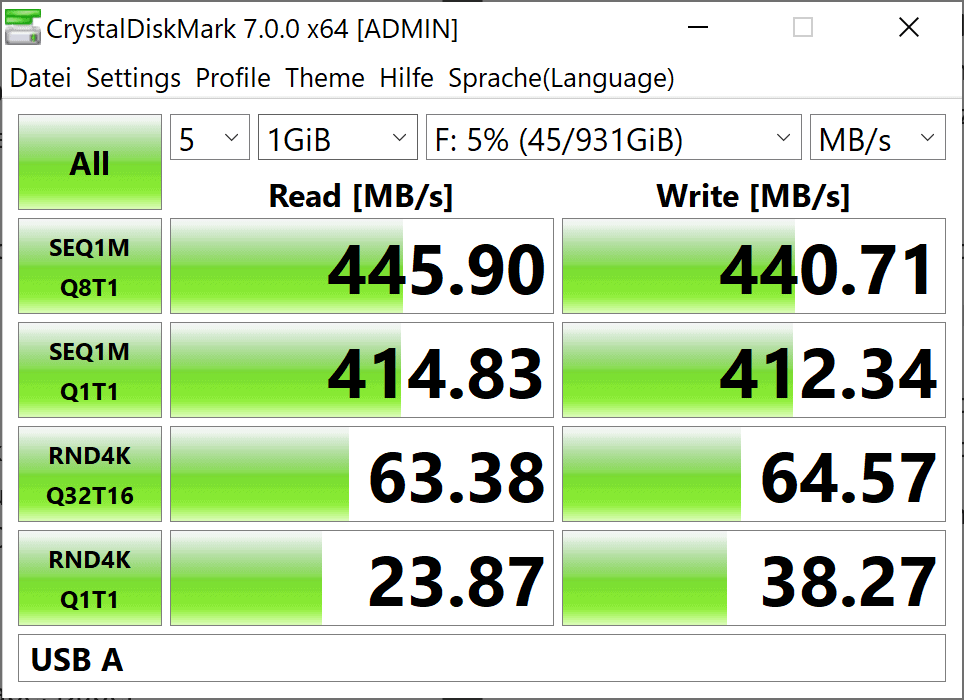
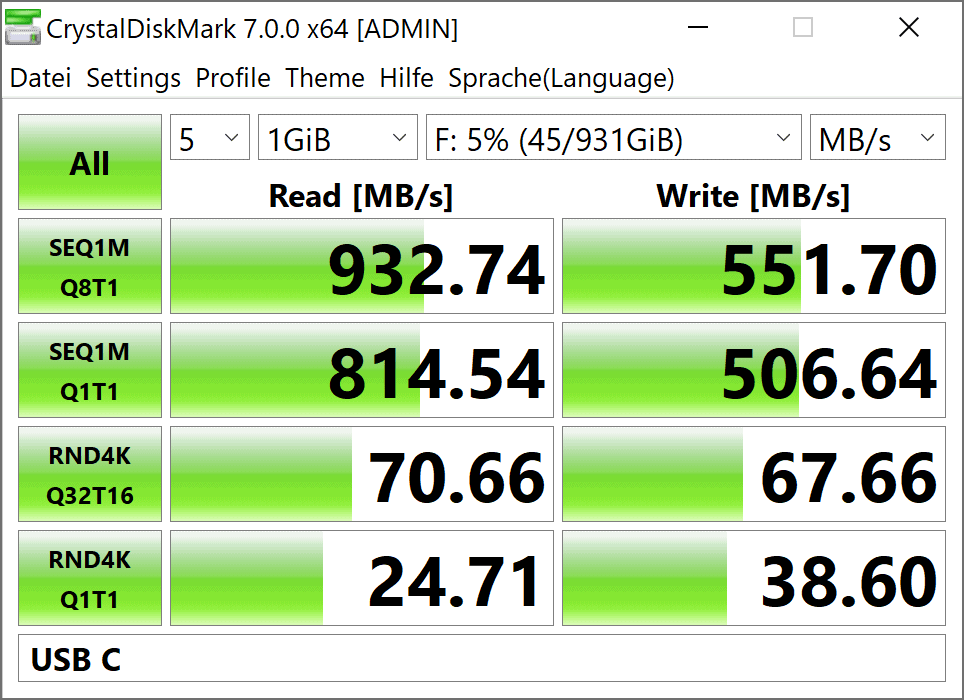
Lesend kann hier die Samsung T7 tatsächlich überschreiten, mit 1002MB/s. Schreibend sieht die Sache mit 758MB/s etwas schwächer aus.
Ich tippe, dass dies an meiner 500GB Testversion liegt. Erfahrungsgemäß sind größere externe SSDs schneller, es wäre also nicht verwunderlich, wenn Samsungs Angabe sich auf die 1TB oder 2TB Version bezieht.
Aber was bringen uns diese theoretischen Werte? Die Praxis ist viel wichtiger und dort geht es etwas langsamer zu.
Der Windows Explorer kann bei einer einfachen Datenübertragung meist nicht das volle Potenzial einer SSD ausreizen, dazu aber später mehr.
Mithilfe dieses Test-Systems habe ich vier Tests durchgeführt und die Zeiten gestoppt.
Das übertragen einer 40GB Datei
Das übertragen einer Spiele Installation (25,4GB 6685 Dateien)
Das übertragen meiner Lightroom Bibliothek
Das übertragen einer sehr großen Datei (231GB)
Warum diese unterschiedlichen Tests? Jeder Test besitzt eine andere Dateizusammenstellung. Eine SSD kann im Vergleich beim Übertragen einer großen Datei besser oder schlechter abschneiden als bei einer etwas bunteren Dateimischung. Viele externe SSDs nutzen zudem einen Cache, also ein Teil der SSD ist schneller beschreibbar als der Rest. Dies würde bei Test NR. 4 auffallen.
Beginnen wir damit mit den Tests.
Wie zu erwarten war ist die Samsung T7 Touch eine sehr flotte externe SSD! Diese gehört eindeutig zu den schnellsten Modellen aktuell auf dem Markt.
Allerdings ist die Crucial X8 konstant einen Hauch schneller als die T7 Touch. Die T7 Touch setzt sich +- auf das Level der ADATA SE800.
Tendenziell ist die T7 Touch aber etwas stärker bei kleineren Dateigrößen, als die ADATA SE800.
Sehr interessant aber Test Nr. 4.
Schreibend bricht hier die Crucial X8 völlig weg, wie auch etwas die Samsung T7! Beide nutzen einen Schreibcache!
Bei der 500GB Version der T7 ist dieser ca. 50-60GB, wonach die Schreibgeschwindigkeit auf rund 350MB/s sinkt. Dies ist sogar noch ein akzeptabler Wert! Das Schreibtempo der X8 nach dem ca. 180GB großen Cache ist gerade einmal 100MB/s.
MacOS
Schauen wir uns kurz nach zwei Tests an einem Apple MacBook Pro 13 an.
Schreibend konnte die T7 Touch erstaunlicherweise nur bedingt überzeugen. Hier landete diese auf dem Level der älteren T5. Lesend hingegen zeigt die T7 Touch sich stark und konnte sich vor die Crucial X8 setzen.
Leistungsaufnahme
Wenn Ihr Euch eine externe SSD kauft, dann ist es wahrscheinlich, dass Ihr diese auch unterwegs an einem Notebook nutzt. Hier könnte die Leistungsaufnahme durchaus relevant sein!
Temperatur unter Last
„Aber hat eine externe SSD überhaupt einen Einfluss auf die Akkulaufzeit?“ Ja! Nehmen wir an Ihr habt ein aktuelles Ultrabook, ein Dell XPS 13 2-in-1. Dieses hat einen 52Wh Akku und hält mit diesem ca. 8 Stunden durch. 52Wh / 8h = 6,5W, verbraucht das Notebook. Benötigt nun eine externe SSD 2W, dann würde diese die Akkulaufzeit um 30% senken. Nur um für ein wenig Kontext zu sorgen wie groß durchaus der Einfluss eines externen Laufwerks auf die Akkulaufzeit sein kann.
Machen wir hier zwei Versuche.
Die Messung des Leerlauf und Last Stromverbrauchs.
Die Messung des Stromverbrauchs beim Übertragen einer 100GB Datei.
Die Leistungsaufnahme der T7 Touch ist angenehm niedrig, gerade lesend.
Sicherheitsmodus
Kommen wir zum Fingerabdrucks Sensor. Die Samsung Portable SSD T7 Touch besitzt einen so genannten Sicherheitsmodus.
Hierbei wird der Inhalt der SSD „on the fly“ verschlüsselt und wird erst nach der Eingabe eines Passworts bzw. des Auflegens eines Fingerabdrucks preisgegeben.
Um diesen Modus zu aktivieren müsst Ihr die passende Samsung Software installieren, in welcher Ihr das Passwort und gegebenenfalls den Fingerabdruck anlegt. Diese Software ist für Windows und MacOSX verfügbar.
Trennt Ihr nun die SSD und verbindet diese neu, bekommt Ihr nur eine ca. 50MB große „Read Only“ Partition zu sehen. Ihr müsst erst das Passwort in der Software eingeben oder Euren Finger auflegen.
Habt Ihr den Fingerabdruck eingerichtet braucht Ihr die Software im Übrigen nicht! Verbindet Ihr die T7 Touch mit einem Fremden PC reicht das Auflegen des Fingerabdrucks um die SSD zu entsperren, sehr praktisch!
Fazit
Die Samsung T7 Touch ist eine hervorragende externe SSD! Was das reine Tempo angeht, kann diese zwar nicht ganz mit der Crucial X8 mithalten (außer bei sehr großen Dateimengen), dafür ist diese aber deutlich kompakter und bietet spannende Sicherheitsfeature!
Der Fingerabdruckscanner ist bei der T7 Touch ein großer Mehrwert! Einmal eingerichtet reicht das Auflegen des Fingers und die SSD wird entsperrt, selbst an Computern auf denen nicht die Samsung Software läuft.
Sucht Ihr also eine sehr schnelle externe SSD und legt viel wert auf Datensicherheit bzw. seid viel unterwegs, weshalb es durchaus zu einem Verlust der SSD kommen könnte, dann ist die Samsung T7 Touch eine hervorragende Wahl!
Mit dem Spectre x360 13 hat HP eins der schicksten und durchaus auch spannendsten Notebooks im Sortiment.
Dieses ist nicht nur super kompakt und edel gearbeitet, sondern verfügt auch über sehr spannende technische Daten! So verfügt die „13-aw0031ng“ Version über ein OLED Display und eine Intel CPU der 10. Generation.
Kurzum ich habe bei HP angefragt ob diese mir das Spectre x360 13 für einen Test ausleihen könnten. Anhand dieses Textes könnt Ihr Euch ja schon die Antwort denken.
Wollen wir uns einmal das HP Spectre x360 13-aw0031ng i Test ansehen!
HP gehört für das Spectre x360 13-aw0031ng gelobt! Anstelle das übliche Notebook Design zu nutzen oder die Apple MacBooks zu kopieren, hat HP ganz eindeutig versucht etwas Einzigartiges beim Spectre x360 13 2020 zu erschaffen.
Bereits ab der ersten Sekunde ist klar, dass wir ein Premium Notebook vor uns haben. Dieses ist komplett aus Aluminium gefertigt, mit einem recht kantigen Design.
So sind die Kanten der Handballenauflage nochmals zusätzlich abgeflacht, was in einer zusätzlichen Kante resultiert. Gerade bei starker Sonneneinstrahlung sorgt dies für schöne Reflektionen.
Besonders interessant sind die hinteren Ecken des Spectre x360 13-aw0031ng, welche abgeschnitten sind. Spannenderweise hat HP hier den Einschalter und einen USB C Port „versteckt“.
Ein wie ich finde tolles Design Element!
Was die Verarbeitungsqualität angeht ist das Spectre x360 13 top. Die Spaltmaße und auch das Material ist hervorragend. Allerdings sind einige Kanten des Notebooks recht „hart“.
Wie der Name schon vermuten lässt, handelt es sich beim HP Spectre x360 13-aw0031ng um ein 2-in-1 Notebook. Ihr könnt also das Display komplett auf die Rückseite klappen, um dann das Notebook als Tablet zu nutzen.
Mit 1,3KG ist das HP Spectre x360 13 für ein Notebook nicht all zu schwer, für ein Tablet ist dieses allerdings schon ein Brocken. Der Tablet Modus ist eher optional um mal jemanden etwas besser auf dem Display zu zeigen usw.
Wie es sich für ein premium Notebook im Jahr 2020 gehört, besitzt auch das HP schön schmale Displayrahmen. Lediglich der untere Rahmen ist etwas dicker, was aber auch am aufwendigeren 2-in- 1 Scharnier liegt.
Bei den Anschlüssen gibt es eine kleine Überraschung. Trotz einer Dicke von 16,9mm hat es HP geschafft einen regulären USB Port zu verbauen. Dieser muss aber erst ausgeklappt werden.
Neben dem USB A Port besitzt das Notebook einen Kopfhöreranschluss, zwei mal USB C (Thunderbolt 3) und einen microSD Karten lesen.
Zusammengefasst:
1x USB A 3.0
2x USB C 3.1 Gen 2 (Thunderbolt 3)
1x 3,5mm Kopfhöreranschluss
1x microSD Kartenleser
Damit sind alle Ports vorhanden die ich von einem Ultrabook erwarte.
Geladen wird das HP Spectre x360 13-aw0031ng ebenfalls via USB C. HP legt hier ein sehr schickes 65W Netzteil bei.
Display
Ihr bekommt das HP Spectre x360 13 mit verschiedenen Display-Optionen. Alle Displays sind dabei natürlich 13 Zoll und bieten ein „Hochglanz-Oberfläche“. Aktuell konnte ich zwei Versionen finden:
1920×1080 IPS Panel 400cd/m²
3840×2160 AMOLED 400cd/m²
Interessanterweise bietet HP das Spectre x360 13 wahlweise mit einem „klassischem“ Full HD IPS Panel an, wie aber auch mit einem 4K OLED Panel. Letzteres ist bei Notebooks sehr selten zu finden!
OLED Panels bieten einen deutlich besseren Kontrast und kräftigere Farben. Hierdurch wirkt das Bild deutlich plastischer. Allerdings sind OLED Panels teuer und benötigen mehr Energie.
Ihr könnt also damit rechnen das die Version mit Full HD Panel des Spectre x360 13 eine bessere Akkulaufzeit hat als die OLED Version. Wie viel besser oder schlechte die Laufzeit ist kann ich Euch leider nicht sagen.
Mein HP Spectre x360 13-aw0031ng hat das OLED Panel und dieses sieht fantastisch aus! Bilder wirken gestochen scharf, deutlich plastischer und einfach lebendiger.
Ja dies ist das beeindruckendste Display das ich bisher bei einem 13 Zoll Notebook gesehen habe!
Dieser Eindruck wird auch von den Messwerten bestätigt. Das Display erreicht eine 100% Abdeckung des SRGB Farbraums und 96% von AdobeRGB.
Die maximale Helligkeit liegt bei guten 382cd/m² und der Kontrast ist so hoch, dass dieser nicht messbar ist.
Die Kalibrierung ist von Haus aus gut! Allerdings subjektiv ist das Display etwas farbenfroher und klarer als ein IPS Panel. Daher eignet sich dieses nur bedingt für professionelle Foto und Video-Bearbeitung, auch wenn die Messwerte passen.
Ideal ist das OLED Panel für den Multimedia Genuss! Hier ist das HP Spectre x360 13 absolute Spitzenklasse.
Tastatur und Trackpad
Grundsätzlich gefällt mir die Tastatur des HP Spectre x360 13 sehr gut. Der Druckpunkt der Inseltasten ist angenehm und wertig. Vielleicht könnte der Beginn etwas knackiger sein, dafür ist aber der Anschlag sehr fest.
Viel bessere Tasten bekommt Ihr bei keinem 13 Zoll Ultrabook. Ein XPS 13 gefällt mir noch einen Hauch besser, aber der Unterschied ist nicht groß.
Unterm Strich ist das HP Spectre x360 13 also ein gutes Notebook für Vielschreiber, wenn nicht das Layout wäre.
HP war faul und benutzt für die deutsche Version das amerikanische Layout, nur mit deutscher Beschriftung. So ist die Shift Taste lang, die „<>“ Taste neben den Pfeiltasten, die Enter-Taste kurz usw. Des Weiteren gibt es eine zusätzliche Reihe Tasten neben Enter, mit Bild auf, Bild ab, Ende usw.
Dies war für mich sehr gewöhnungsbedürftig, da ich gewohnt bin, dass die Enter Taste seitlich die letzte Taste ist. Hierdurch brauchte ich ein gutes Stück Gewöhnung um sicher und schnell auf dem HP Spectre x360 13 tippen zu können.
Beim Trackpad hingegen bin ich durchgehend zufrieden. Dieses ist etwas schmal, dafür aber schön breit. Auch das Tracking war tadellos und der Klick solide.
Keine Klagen hier!
Lautsprecher
HP wirbt beim Spectre x360 13 mit Lautsprechern by Bang & Olufsen, daher dürfen wir hier durchaus Großes erwarten.
Erfreulicherweise enttäuschen die Lautsprecher nicht! Diese sind an der unteren Seite des Notebooks angebracht und nutzen den Untergrund als Reflektor für den Klang.
Auf einem Tisch klingt das Spectre x360 13 recht voll und satt für ein 13 Zoll Ultrabook. Hier würde ich dieses knapp über einem XPS 13 einordnen. Damit gehört dieses zu den klangstärksten Windows Ultrabooks.
Allerdings verschlechtert sich der Klang wenn Ihr das Notebook beispielsweise auf einer Decke stehen habt. Weniger ideal, wenn Ihr abends Netflix im Bett schauen wollt.
Leistung
In diesem Spectre x360 13 steckt der neue Intel Core i7-1065G7. Hierbei handelt es sich um eine der ersten Intel CPUs die im 10nm Format gefertigt ist.
Der Intel Core i7-1065G7 besitzt 4 Kerne und 8 Threads, welche mit bis zu 3,9Ghz getaktet sind. Der Basistakt liegt allerdings nur bei 1,3Ghz. Dies ist deutlich weniger als bei den CPUs der 8. und 9. Gen!
Allerdings soll der hierdurch entstandene Leistungsverlust durch die neue und effizientere Architektur aufgefangen werden. Allerdings gibt es hier einen kleinen Fallstrick!
Core i7-1065G7 ist nicht gleich Core i7-1065G7! Es gibt die CPU einmal mit 15W TDP und 25W TDP. Die TDP beschreibt unter anderem wie viel Energie die CPU aufnehmen darf. Mehr Energie = mehr Takt = mehr Leistung.
Da der Takt zwischen 1,3GHz und 3,9Ghz schwanken darf ist der Core i7-1065G7 25W effektiv ein gutes Stück schneller (ca. 30%) als die 15W Version.
Im Spectre x360 13 ist die 15W Version verbaut, was vermutlich auch am super schlanken Gehäuse und dem 2-in-1 Formfaktor liegt.
Eine positive Besonderheit ist die GPU, denn der Core i7-1065G7 nutzt Intel Iris Plus Graphics! Diese soll ein gutes Stück schneller sein als die alte Intel UHD Graphics.
Schauen wir uns doch einmal die Performance in der Praxis an!
Ich muss gestehen etwas enttäuscht von der Leistung des HP Spectre x360 13-aw0031ng zu sein. Auf dem Papier liest sich der neue Intel 10. Gen Prozessor sehr gut, in der Praxis sieht die Welt aber etwas anders aus!
Gerade die Drosslung der CPU auf 15W TDP, was in einem „Volllast Takt“ von 1,6-1,9Ghz resultiert, kostet in Anwendungen wie Foto und Video-Bearbeitung mächtig Leistung.
In Anwendungen wo es auf die Single Core Leistung ankommt oder nur kurze Performance Schübe benötigt werden, sieht die Welt wieder ganz anders aus. Hier kann der i7-1065G7 ältere Chips wie den i7-8565U gerade zu deklassieren.
Wird aber konstant Leistung über längere Zeit benötigt muss sich der i7-1065G7 im Spectre x360 den meisten Notebooks mit dem älteren i7-8565U geschlagen geben.
Wo sich der i7-1065G7 aber deutlich besser schlägt als die Vorgänger Chips, ist bei der GPU! Nein das HP Spectre x360 13 ist beim besten Willen kein Gaming Notebook, aber ältere Titel laufen „Okay“.
Diese ist für ein Notebook dieser Klasse mit 1951MB/s lesend und 536MB/s schreibend eher langsamer unterwegs. Werdet Ihr etwas davon spüren? Nein! Sofern Ihr nicht riesige Video Dateien hin und her kopiert, werdet Ihr keinen Unterschied zu einer absoluten High End SSD merken.
Programme starten mehr oder weniger sofort und auch der Start von Windows ist extrem schnell.
Was die Lautstärke angeht kann ich nicht klagen. Selbst unter last ist der Lüfter dezent. Im Normalbetrieb ist dieser fast nie aktiv.
Akkulaufzeit
Das HP Spectre x360 13-aw0031ng besitzt einen vergleichsweise großen Akku mit 60Wh, gerade wenn wir die kompakten Abmessungen bedenken.
Aber wie viel Laufzeit können wir mit diesen 60Wh erreichen? Dies hängt extrem davon ab was Ihr macht, beim Spectre x360 13-aw0031ng sogar noch mehr als bei anderen Notebooks.
Der größte Verbraucher am HP Spectre x360 13-aw0031ng ist das OLED Display! Habt Ihr ein komplett weißes Bild, auf voller Helligkeit, dann ist die Akkulaufzeit deutlich niedriger, als bei einem schwarzen Bild. Bei normalen Notebooks spielt dies im Übrigen keine Rolle.
Ihr solltet beim HP Spectre x360 13-aw0031ng also wenn möglich in allen Apps einen Darkmode nutzen.
Praktisch könnt Ihr beim Video schauen mit rund 8,5 Stunden Laufzeit bei einer mittleren Helligkeit erwarten. Im Office/Webbetrieb sind rund 7 Stunden möglich. Kein schlechtes Ergebnis, aber auch nicht Weltklasse.
Fazit
Das HP Spectre x360 13 ist eins der schicksten und wertigsten Notebooks die ich seit langem in den Fingern hatte! HP ist die Optik und Haptik des Spectre x360 13 absolut gelungen! Das super schlanke Aluminiumgehäuse fühlt sich wertig an, das 360 Grad Scharnier erlaubt eine große Flexibilität bei der Nutzung und die Optik hebt das Notebook durchaus von der Masse ab.
Dabei ist es HP sogar gelungen einen regulären USB A Port am Notebook unterzubringen.
Weitere Bonuspunkte bekommt das HP Spectre x360 13 für das wirklich herausragende OLED Display und die starken Lautsprecher. Habt Ihr einmal ein Notebook mit OLED Display genutzt, wollt Ihr nichts mehr anderes! Das Display des Spectre x360 13 wirkt deutlich tiefer und kräftiger als selbst die besten IPS Panels. Hinzu kommen die weit überdurchschnittlichen Lautsprecher, für ein 13 Zoll Ultrabook.
Damit ist das HP Spectre x360 13 eins der besten Multimedia Notebooks aktuell auf dem Markt!
Allerdings ist auch nicht alles toll. Ich mag das hybrid Layout der HP Tastatur nicht und Ihr müsst Einschränkungen bei der Leistung hinnehmen.
Zwar setzt HP auf den top aktuellen Intel Core i7-1065G7, drosselt diesen aber auf 15W. Dies kostet je nach Aufgabe gute 30% Leistung, verglichen mit 8. Gen Intel „U“ CPUs. Bei kurzen Lastschüben wie beim Starten von Anwendungen und der Auslastung von lediglich einem oder zwei Kernen ist das HP Spectre x360 13 sehr stark! Aber bei konstanter Last, wie dem Exportieren von Videos, schwächelt es.
Unterm Strich ist das HP Spectre x360 13 damit ein Multimedia Notebook, welches wunderbar für das Schauen von Filmen, Office und ähnliche Anwendungen geeignet ist. Auch hier und da mal ein paar Fotos bearbeiten ist keinerlei Problem. Sucht Ihr aber ein absolutes „Power Ultrabook“, dann gibt es bessere Modelle für Euch.
Positiv
Tolles OLED Display
Sehr wertiges Gehäuse
Sehr leise auch unter Volllast
Gute Eingabegeräte….
Ladbar via USB C
Gute Leistung…
Sehr gute Lautsprecher
Neutral
…. Mit außergewöhnlichem Layout
Mittelmäßig schnelle SSD
Negativ
….. Aber CPU auf 15W gedrosselt, daher bei konstanter Auslastung eher schwach
Tribit gehört zu den spannendsten Audio Herstellern die auf Amazon ihr Unwesen treiben, zu mindestens dann wenn Ihr gute Audio Produkte zum kleinen Preis sucht.
Tribit hat nun mit den QuietPlus seine ersten Kopfhörer mit ANC vorgestellt. ANC = Active Noise Cancellig.
Hierdurch sind die QuietPlus aber auch schon etwas teurere Kopfhörer, mit rund 90€. Aber lohnt es sich 90€ für die Tribit QuietPlus ANC Kopfhörer auszugeben? Finden wir dies im Test heraus!
An dieser Stelle vielen Dank an Tribit für das Zurverfügungstellen der QuietPlus für diesen Test.
Was die Optik und Haptik angeht wirkt der Tribit QuietPlus unspektakulär. Tribit setzt auf ein einfaches schwarzes Gehäuse aus mattem Kunststoff.
Die Gelenke wie auch die Höhenverstellung ist zwar mit Metall verstärkt, aber Kunststoff dominiert doch die Haptik. Allgemein konnte mich diese nur bedingt beeindrucken.
Um ehrlich zu sein wirkt der Tribit QuietPlus recht billig. In der 50€ Preisklasse ist dies völlig okay, hier würde ich auch nicht meckern. Allerdings bei rund 90€ sieht das nunmal etwas anders aus.
Diese Schwäche müssen die Tribit QuietPlus an anderer Stelle wieder ausgleichen. Solch eine Stelle wäre z.B. die Akkulaufzeit.
Tribit gibt diese mit satten 36 Stunden an! Zugegeben habe ich diese nicht genau nachgemessen, aber mit einer Ladung sind definitiv 24 Stunden + möglich. Beeindruckend!
Geladen werden die Kopfhörer über einen USB C Port auf der Unterseite. Dort findet sich auch ein AUX Eingang, wollt Ihr die Kopfhörer kabelgebunden nutzen, beispielsweise im Flugzeug.
Gesteuert werden die Kopfhörer ganz konservativ über Tasten an der rechten Ohrmuschel. Hier findet sich auch ein Schieber um das Noise Cancelling unabhängig von der Bluetooth Funktion zu steuern.
Tragekomfort
Ich muss gestehen der Tragekomfort ist ein Punkt der mich etwas enttäuscht hat. Die Tribit QuietPlus ANC sind nicht unbequem, aber bei weitem auch nicht die bequemsten Kopfhörer!
Die Polsterung ist ausreichend dick, aber etwas hart für meinen Geschmack. Die Ohrmuscheln selbst sind ausreichend groß, aber wirken etwas steif in ihrer Halterung. Dies in Kombination mit einem höheren Anpressdruck ist suboptimal.
Ich kann die Tribit QuietPlus ANC durchaus eine gut Zeit lang tragen, aber um diese 5 Stunden am Stück während eines Flugs zu nutzen, wären sie nicht meine erste Wahl. Für Nutzer mit kleineren Köpfen sind die Tribit QuietPlus ANC Kopfhörer tendenziell bequemer.
ANC
Aktives Noise Cancelling ist der heiße Scheiß bei Kopfhörern. Klar es kann gerade unterwegs sehr angenehm sein seine Umgebung einfach ausblenden zu können.
Allerdings ist dies ein recht teures Privileg, denn gutes ANC ist meist nur bei Kopfhörern der 150-400€ Preisklasse zu finden. Aktives Noise Cancelling ist nun mal ein recht aufwendiges und teures Verfahren.
Daher war ich von de Tribit QuietPlus ANC sehr positiv überrascht! Diese haben eindeutig das beste ANC das ich bei Kopfhörern unter 100€ gehört habe.
Surrende Geräusche, wie Motoren oder Lüfter werden zu fast 100% ausgeblendet. Selbst „problematischere“ Geräusche, wie Stimmen in der Ferne oder Ähnliches wird gut reduziert oder komplett ausgeblendet.
Klar, steht jemand vor Euch und spricht Euch an, oder ein Kind neben Euch schreit, dann bekommt Ihr dies weiterhin mit. Solche Geräusche klingen zwar wie durch einen Schleier, aber können nicht vollständig unterdrückt werden.
Im Allgemeinen kann das ANC der Tribit QuietPlus zwar nicht mit den Flaggschiffen von Bose und Sony mithalten, ist aber auf dem Level von Sennheisers oder B&O oberer Mittelklasse.
Klang
Kommen wir zum Klang der Tribit QuietPlus ANC. Starten wir hier wie üblich bei den Höhen. Die Höhen der Kopfhörer sind angenehm klar und sauber.
Allerdings sind die Höhen auch nicht super brillant/klar. Gerade die unteren Höhen sind eher durchschnittlich was die Brillanz angeht. Die oberen Höhen hingegen können durchaus eine schöne Leichtigkeit vermitteln.
Unterm Strich würde ich die Höhen als gut einstufen. Tendenziell werden Euch diese aber besser gefallen wenn Ihr etwas weichere und weniger anstrengende Höhen bevorzugt, auch wenn sehr helle Geräusche weiterhin hell durchkommen. Die Tribit QuietPlus ANC sind auf keinen Fall dumpf!
Die Mitten und die Klangfülle würde ich als unauffällig gut einstufen. Ich hatte zu keinem Zeitpunkt das Gefühl es würde etwas in der Klangmitte fehlen. Stimmen werden gut und angenehm dargestellt, auch wenn diese teils vielleicht noch etwas deutlicher in den Mittelpunkt rücken könnten.
Allerdings für aktuelle Bluetooth Kopfhörer sind die Tribit QuietPlus ANC schon recht gut ausbalanciert.
Dies gilt auch für den Bass. Der Bass ist schön kräftig und angenehm von der Masse. Letztere ist etwas angehoben, aber nicht über dominant. Sucht Ihr allerdings Kopfhörer mit einem massiven und donnernden Bass, dann sind die QuietPlus ANC nicht das Richtige für Euch. So ist das Bass Volumen eher durchschnittlich.
Ähnlich wie viele Bose Kopfhörer setzen die Tribit QuietPlus ANC auf eine recht angenehme und weniger anstrengende Klangsignatur, die in keine Extreme driftet.
Dabei macht aber Musik durchaus Spaß! Die Dynamik und auch die Detaildarstellung ist gut. Hier und da würde ich mir aber wünschen, dass die Kopfhörer noch etwas mehr aus sich herausgehen.
Allerdings gerade wenn Ihr nicht diese super aufregenden „Bassbomber“ sucht, werden Euch die Tribit QuietPlus ANC sehr gut gefallen!
Fazit
Es gibt an den Tribit QuietPlus ANC Kopfhörer viel zu mögen, aber auch einige Punkte die eher weniger schön sind. Starten wir mit letzteren.
Der größte negative Punkt ist klar die Haptik und Materialwahl. Die Tribit QuietPlus sind aus einem sehr einfachen Kunststoff gefertigt, welcher sich auch nur so semi-wertig anfühlt. Für 50€ Kopfhörer ist dies völlig Okay, aber in der 90€ Preisklasse würde ich schon etwas mehr erwarten.
Zumal sich die Kopfhörer recht „steif“ anfühlen. Dies passt auch gut zu Kritikpunkt 2, dem Tragekomfort. Dieser ist nicht schlecht, aber auch nicht Weltklasse. Die Ohrmuscheln wirken recht steif und auch die Polsterung ist nur durchschnittlich. Erneut, es gibt Besseres aber auch Schlechteres.
Kommen wir damit zu den Punkten warum Ihr die Tribit QuietPlus ANC Kopfhörer kaufen solltet. Dies wäre zunächst das Noise Cancelling!
Dieses ist sehr gut für Kopfhörer dieser Preisklasse. Hier kann Tribit durchaus schon mit gehobenen Modellen von Sennheiser und Co. mithalten. Nein diese reichen nicht an die Flaggschiffe von Bose und Sony heran, schlagen aber alles in der 100€ Preisklasse meilenweit.
Auch der Klang kann überzeugen. Dieser ist gut ausbalanciert mit sauberen Höhen, soliden Mitten und einem guten Bass. Hinzu kommt eine gute Detaildarstellung und eine recht natürliche Klangfarbe. Allerdings sind die Tribit QuietPlus etwas weniger „aufgeregt“ klingend als viele andere moderne Kopfhörer.
Dies ist aber Geschmackssache. Vielleicht sucht Ihr aber gerade etwas natürlichere und entspanntere Kopfhörer mit einem sehr guten Noise Cancellig!
Intel Grafikkarten und Gaming waren immer zwei Themen die nicht gut zusammenpassten. Dies könnte sich aber so langsam ändern. Intel investiert mehr Geld in die Entwicklung von Grafikkarten.
Ein erstes Resultat daraus ist die neue Intel Iris Plus Grafikkarte welche in einigen Ultrabooks mit i7-1065G7 steckt. Diese soll eine durchaus akzeptable Leistung bieten, welche auf dem Level einfacherer gesonderter Grafikkarten wie der Nvidia MX150 liegt.
Aber wie viel „Gaming-Power“ können wir wirklich von einer Intel Iris Plus in einem Ultrabook erwarten? Finden wir dies im Test heraus!
Für diesen Test kommt ein HP Spectre x360 13-aw0021ng mit folgenden Daten zum Einsatz:
Intel Core i7-1065G7, 4x 1.30GHz
16GB RAM
1TB SSD
Intel Iris Plus Graphics
Wichtig! Es gibt den Intel Core i7-1065G7 in zwei Versionen. Einmal mit einer 15W TDP und einmal mit 25W TDP. Die TDP gibt die „Leistungsaufnahme“ bzw. Wärmeabgabe einer CPU an. Bei einer niedrigen TDP wird die CPU gegeben falls etwas gedrosselt um ein Überhitzen in einem besonders schlanken Notebook zu verhindern.
Das HP Spectre x360 ist solch ein besonders schlankes Notebook und nutzt daher eine 15W TDP. Daher kann die Leistung etwas geringer ausfallen als bei einem Modell mit Intel Core i7-1065G7 und 25W TDP.
Leider ist es ohne erweiterte Nachforschungen teils gar nicht so leicht ersichtlich welche Version der CPU in einem Notebook genutzt wird.
Benchmarks
Kommen wir direkt zu den Punkten die Euch interessieren, den Benchmarks. Hier habe ich versucht ein paar Spiele zu wählen, von denen wir auch realistisch erwarten können, dass diese auf einem Ultrabook laufen könnten.
Zum Vergleich kommt ein Xiaomi Mi Notebook Pro (Intel Core i7-8550U + Nvidia MX150), ein HP Envy x360 (AMD Ryzen 7 3700U + RX Vega 10) und ein Dell XPS 13 9380 ( Intel Core i7-8565U + UHD Graphics 620) zum Einsatz.
Um ehrlich zu sein bin ich ein wenig hin und her gerissen. Intel hat eine große Sache daraus gemacht wie viel schneller die neue Iris Plus in den 10Gen Intel CPUs ist.
Praktisch ist diese ca. 30% schneller als die Intel UHD Graphics 620 und +- mit der RX Vega 10 gleichauf.
Die RX Vega 10 ist recht stark schwankend was die Leistung angeht. Diese versagt in Battlefield One und Crysis 3 völlig um dann in CS GO, Diablo 3, L4D und Skyrim die Iris Plus knapp zu schlagen.
Tendenziell scheint die RX Vega 10 etwas besser bei hohen Detailstufen zu sein, der Unterschied ist aber unterm Strich nicht gewaltig.
CS GO ist hier allgemein ein spannendes Beispiel.
Auf hohen Details ist die RX Vega 10 schneller als die Iris Plus, aber auf mittleren bis niedrigen Details ist die Iris Plus wieder schneller. Ähnliches sehen wir bei diversen Spielen.
Dies zeigt das RX Vega 10 vermutlich mehr „Power“ hat, aber von der CPU zurückgehalten wird. Die CPU Einheit ist bei der Intel Iris Plus Graphics nicht die Bremse.
Aber wie siehts bei neueren Spielen aus?
Mäßig…. 720p und sehr niedrige Details sind teilweise nicht oder gerade so ausreichend um aktuelle Spiele spielen zu können.
Fazit
Nein auch ein modernes Ultabook mit Intel Iris Plus und i7-1065G7 ist kein Gaming Monster. Wir sehen zwar einen eindeutigen Fortschritt verglichen mit der alten UHD Graphics 620, aber dennoch ist die Intel Iris Plus selbst einer Nvidia MX150 deutlich unterlegen.
Selbst die RX Vega 10 welche in diversen günstigen AMD Notebooks steckt liefet der Intel Iris Plus einen harten Kampf.
Grob über den Daumen, verglichen mit der Intel Iris Plus:
Bietet die Intel UHD Graphics 620 ca. 20-40% weniger Leistung
Bietet die Nvidia MX150 ca. 45-120% Mehrleistung
Bietet die RX Vega 10 ca. 0-30% Mehrleistung
Diese Werte schwanken aber natürlich je nach Spiel und genauer Konfiguration deutlich. So gibt es einige Spiele welche der RX Vega 10 überhaupt nicht liegen, wodurch die Intel Iris Plus ein gutes Stück schneller ist, Battlefield One ist so ein Beispiel. Im Schnitt ist die Intel Iris Plus aber ein Stück langsamer als die AMD RX Vega 10.
Was für Spiele könnt Ihr nun aber auf der Intel Iris Plus spielen?
Viele aktuelle AAA Spiele lassen sich bei niedrigen Details @720p spielen.
Die meisten ältere AAA Spiele aller Skyrim lassen sich bei niedrigen bis mittleren Details @1080p spielen.
Aktuelle eSport Titel aller CS GO lassen sich bei niedrigen bis mittleren Details @1080p spielen.
Die beste kompakte Powerbank bisher im Test, die Pro User Powerbank 5.000mAh mit USB PD und Quick Charge
Powerbanks sind eigentlich als kompakte und portable Ladegeräte für Smartphone und Co gedacht. Allerdings werden Powerbanks gefühlt immer größer, da diese über immer mehr Kapazität und immer mehr Leistung verfügen.
Ich sehe mich hier auch selbst etwas in der Schuld, denn auch auf techtest.org schreibe ich lieber über große und leistungsstarke Modelle. Dies liegt aber auch etwas am aktuellen Markt.
Während die Top Modelle immer besser wurden, sind die „kleinen“ Powerbanks vernachlässigt worden. Findet mal eine Powerbank unter 10000mAh mit Quick Charge oder USB PD, diese sind recht selten.
Daher war ich von der Pro User Powerbank 5.000mAh etwas überrascht. Diese kompakte 5000mAh Powerbank bietet sowohl einen 18W USB Power Delivery Ausgang, wie auch 18W Quick Charge.
Aktuell ist dies glatt eine einmalige Ausstattung. Aber ist die Pro User Powerbank 5.000mAh wirklich so gut wie diese sich auf dem Papier ließt?
Tja finden wir dies im Test heraus!
An dieser Stelle viele Dank an Pro User welche mir die Powerbank auf Anfrage zur Verfügung gestellt haben.
Das Wichtigste an einer Powerbank die möglichst portabel sein will, sind die Abmessungen. Erfreulicherweise ist die Pro User Powerbank 5.000mAh in der Praxis mit 80 x 40 x 25 mm durchaus angenehm kompakt!
Ich würde sogar allgemein sagen für 5000mAh ist die Powerbank klein.
Das Gewicht ist allerdings mit 112g eher durchschnittlich. Dies liegt zum einen an der vergleichsweise hohen Ausgangsleistung, wie auch am Aluminiumgehäuse.
Letzteres ist nicht „Außergewöhnlich“, aber mehr als solide verarbeitet! Das Äußere ist weitestgehend aus einem Stück Aluminium, die Endstücke hingegen sind aus Kunststoff. In der Produktion wird einfach die Elektronik in die Aluminium Röhre geschoben, verschraubt und dann die Kunststoff-Endstücke aufgeklebt. Daher seht Ihr bei Aluminium Powerbanks oftmals diese Bauart.
Die Anschlüsse und Technik
Die Pro User Powerbank 5.000mAh verfügt über zwei Anschlüsse. Diese sind jeweils auf die Enden der Powerbank aufgeteilt.
Auf der Front sitzt ein USB C Port, welcher das Power Delivery Protokoll unterstützt.
Auf der Rückseite ist ein normaler USB Port, welcher Quick Charge unterstützt.
Beeindruckend für eine Powerbank der 5000mAh klasse!
Beide Ports unterstützen eine maximale Leistung von 18W bzw. 5V/3A (5V/2A beim USB C Port), 9V/2A oder 12V/1,5A.
Der USB C Port dient dabei auch als Eingang, welcher ebenfalls maximal 18W aufnehmen kann.
Aufgrund der Größe gibt es aber eine Einschränkung, Ihr könnt nur einen Port gleichzeitig voll ausnutzen, aber natürlich auch zwei „kleinere“ Geräte parallel laden. Verbindet Ihr zwei Geräte gleichzeitig drosselt die Powerbank die beiden Ports jeweils auf 5V/2A.
Die Kapazität und Zelle
Pro User wirbt recht offensiv mit der verbauten 21700 Lithium Zelle. 21700 ist eine Beschreibung des Formfaktors, 21mm dick und 70mm lang. Normalerweise stecken in Powerbanks 18650 Zellen.
Letztere sind der Standard in Powerbanks und auch Werkzeug Akkus usw. Allerdings aufgrund der Elektromobilität und vor allem Tesla haben die größeren 21700 an Beliebtheit gewonnen. Diese besitzen eine etwas höhere Platzeffizienz, wie auch eine höhere Leistungsabgabefähigkeit. Beispielsweise Bosch nutzt diese auch in seinen professionellen ProCore Akkus.
Pro User hat mir zwar freundlicherweise ein recht ausführliches Testzertifikat eines asiatischen Labors zur Verfügung gestellt, aber daraus konnte ich nicht entnehmen wer genau die Zelle im Inneren gefertigt hat. Diese wird dort nur als 5000mAh und ICR21700-50G deklariert. Ich glaube hier gibt es einen kleinen Zahlendreher und es ist nicht ICR21700-50G gemeint, sondern INR21700-50G, denn dies ist die gängige Bezeichnung.
Wie steht es aber um die Kapazität? Mit 5000mAh wird geworben, messen konnte ich 3960mAh bzw. 14,259Wh. Dies entspricht rund 79% der Herstellerangabe, ein mäßiger Wert.
Wie kommt es? Die Herstellerangabe bezieht sich auf die im Inneren verbaute Akkuzelle. Allerdings ist das Entladen dieser nicht zu 100% effizient. Die 3,6V der Zelle müssen so z.B. auf 5V angehoben werden. Des Weiteren gibt es aufgrund von Quick Charge und USB PD zusätzliche Kontroll- und Steuerungschips usw.
Gerade bei sehr kleinen Powerbanks fällt daher ein gewisser Teil der Kapazität als Overhead weg.
Das Ladetempo
Folgende Geräte habe ich an der Pro User Powerbank 5.000mAh getestet:
Moto G8 Plus
Huawei Mate 20 Pro
Apple iPad Pro 11
Apple MacBook Pro 13 Late 2016
Apple iPhone 11 Pro Max
Hier einfach mal eine kleine vereinfachte Zusammenfassung, so als Faustregel.
Apple iPhones ab dem iPhone 8 lassen sich an der Pro User Powerbank schnellladen, mithilfe des Lightning auf USB C Kabels. Ältere iPhones laden mit 1A am Quick Charge Port.
Samsung Galaxy Smartphones lassen sich in der Regel am Quick Charge Port schnellladen.
Motorola, Xiaomi, Sony… Smartphones lassen sich in der Regel am Quick Charge Port schnellladen.
Huawei Smartphones können meist am Quick Charge Port „schneller“ laden, da dieser das FCP Protokoll unterstützt. Schneller bedeutet schneller als an einem normalen USB Port, aber langsamer als am originalen Ladegerät.
Wiederaufladetempo
Wie schnell lädt die kleine Powerbank?
USB PD
14.2 W
QC 3.0
14.04W
USB A 5V 2,4A
9.84 W
Ihr könnt diese an einem Quick Charge oder USB Power Delivery Ladegerät schnellladen. Hier erreicht diese 14,xW. Für solch ein kleines Modell ist dies verdammt flott! In ca. 1,5 Stunden ist die Powerbank voll.
An einem normalen Ladegerät lädt diese mit 9,xW ebenfalls sehr schnell.
Fazit
Die Pro User Powerbank 5.000mAh ist die aktuell vermutlich beste und modernste Powerbank in der unter 10000mAh Klasse!
Dies liegt an den kompakten Abmessungen in Kombination mit dem USB C Power Delivery und Quick Charge Port! Hierdurch kann die Pro User Powerbank 90% aller aktuellen Smartphones, inklusive der Samsung Galaxy S Serie und den neueren iPhones schnellladen.
Dies ist in dieser Größenklasse glatt einmalig!
Ebenso lädt die Pro User Powerbank extrem schnell! In ca. 1,5 Stunden ist die Powerbank schon wieder einsatzbereit. Hinzu kommt das wertige Design und der faire Preis.
Aber was spricht gegen die Pro User Powerbank? Vielleicht etwas die Kapazität. In der Praxis konnte ich rund 3900mAh messen. Dies ist ausreichend, bringt aber gerade die großen „Plus/Max“ Versionen Smartphones nicht von 0% auf 100%, sondern nur auf 60-80%.