Start Blog Seite 185

Das Samsung Galaxy S20 Ultra im Test, mein Lieblings Samsung Smartphone seit Jahren! (das Ihr nicht kaufen solltet)

Das S20 Ultra ist ohne Frage das wichtigste Android Smartphone des Jahres. Samsung hat hier auf den ersten Blick auch einen wirklich vortrefflichen Job gemacht.

Das Smartphone überbietet sich regelrecht mit Superlativen, 4 Kameras mit bis zu 108 Megapixeln, bis zu 16GB Arbeitsspeicher, ein 120Hz Display, ein 5000mAh Akku usw. Für diese Superlativen will aber Samsung auch mindestens 1350€! WOW!

Samsung Galaxy S20 Ultra Im Test 12Kann aber ein Smartphone überhaupt so viel Geld wert sein? Dies gilt es im Test herauszufinden!


Das Samsung Galaxy S20 Ultra im Test

Optisch ist das S20 Ultra vergleichsweise unspektakulär. Wir haben hier einen 220g schweren Brocken aus Glas und Metall. Dabei setzt Samsung zwar weiterhin auf die stark abgerundeten Kanten, diese sind aber beim 20 Ultra ein gutes Stück reduziert verglichen mit älteren Modellen.

Gerade das Display biegt sich nicht mehr ganz so stark um die Kanten. Auf dem Papier vielleicht ein Nachteil, in der Praxis bin ich aber um diese Änderung dankbar! Das Smartphone ist gerade aufgrund der massiven Größe so deutlich angenehmer zu nutzen.

Samsung Galaxy S20 Ultra Im Test 1Wenn Ihr Euch für das S20 Ultra entscheidet, müsst Ihr nicht nur viel Geld haben, sondern auch große Smartphones lieben. 220g + ein 6,9 Zoll Display ist schon sehr mächtig! Hier hilft auch nicht der Schwerpunkt des Smartphones, welcher recht weit oben liegt. Ich bin von einem Google Pixel 4XL umgestiegen und dieses lag doch deutlich angenehmer in der Hand, gerade bei einer längeren Nutzung.

Dennoch ist die Verarbeitungsqualität des S20 Ultra weitestgehend perfekt! Die Kante am Kamera-Modul ist etwas „hart“ aber abseits davon kann ich nicht klagen.

Auf der Front finden wir noch eine Änderung verglichen mit dem S10+. Das S20 Ultra verfügt nur über eine Frontkamera, welche zentriert am oberen Rand im Display eingelassen ist. Dieses Design findet ich deutlich weniger störend als beim S10+. Optisch ist das ganze natürlich weiterhin suboptimal.

Samsung Galaxy S20 Ultra Im Test 5Den USB C Ladeport finden wir wie üblich auf der Unterseite des Smartphones, gemeinsam mit einem der Lautsprecher. Das S20 Ultra nutzt den unteren Lautsprecher gemeinsam mit der Ohrmuschel auch bei Medienwiedergaben. Hierdurch produziert das Smartphone einen Stereo Klang.

Ein 3,5mm Kopfhöreranschluss ist nicht vorhanden! Was auch nicht vorhanden ist, ist die Bixby Taste des S9 und S10. Erneut eine Änderung die ich begrüße, als jemand der diese Taste des Öfteren ausversehen gedrückt hatte. Einschalter und Lautstärkewippe sind wie üblich am rechten Rand angebracht.

Samsung Galaxy S20 Ultra Im Test 4Auf der Rückseite sehen wir eins der größten Highlights des S20 Ultra, die Kamera. Das Kameramodul steht ein gutes Stück auf der Rückseite hervor, was den vier Kameramodulen geschuldet ist. Dazu zählt auch eine „Space Zoom 100x“ Kamera im periscope Style. Die Kamera ist liegend verbaut, wodurch Samsung mehr Platz für eine größere Linse hat. Das Bild wird dann anschließend über einen Spiegel auf der Rückseite geleitet.

Samsung Galaxy S20 Ultra Im Test 3Erneut können wir über das Design der Rückseite streiten. Das schönste Smartphone ist das S20 Ultra nicht, aber hässlich ist es auch nicht.


Das Display

Das Samsung Galaxy S20 Ultra verfügt über ein 6,9 Zoll Display mit einer Auflösung von 3200×1440 Pixeln. Hierbei handelt es sich natürlich um ein AMOLED Panel.

Dieses unterstützt nun aber erstmals auch eine höhere Bildwiederholungsrate von 120hz! Hierdurch sind Animationen und Bewegungen deutlich flüssiger. Auch der Touchscreen reagiert noch schneller. Und ja dies ist in der Praxis wirklich bemerkbar. Gerade wenn Ihr auf ein reguläres 60Hz zurückwechselt wirkt dieses doch deutlich „gröber“.

Samsung Galaxy S20 Ultra Im Test 10Allerdings gibt es auch einen Haken, Ihr müsst Euch entscheiden die volle Auflösung + 60Hz oder 2400 x 1080 + 120Hz. Ich habe mich für 2400 x 1080 + 120Hz entscheiden. Der Zugewinn an Schärfe ist minimal, da ist die höhere Bildwiederholungsrate deutlicher.

Generell gesprochen ist das Display des S20 Ultra absolute Weltklasse! Ihr werdet aktuell kein besseres Smartphone Display finden. Dieses ist glasklar mit tollen Farben, einem perfekten Kontrast und vor allem einer sehr hohen Helligkeit! Das S20 Ultra ist auch im Freien sehr gut ablesbar.

Allerdings sind Smartphone Displays mittlerweile alle sehr gut. Der Sprung von einem S9 oder S10 auf das S20 Ultra ist also nicht gigantisch.


Lautsprecher

Das Samsung Galaxy S20 Ultra nutzt zwei Lautsprecher für die Wiedergabe von Medien. Neben dem großen Lautsprecher auf der Unterseite wird auch die Ohrmuschel genutzt, klasse!So habt Ihr einen Stereo-Effekt.

Die Qualität der Lautsprecher würde ich als gut einstufen. Diese sind ausreichend laut und voll.

LautstärkeAllerdings sind die Lautsprecher des S20 Ultra auch nicht die besten. Ein iPhone 11 Pro Max ist nochmals etwas lauter und vor allem voller. Ähnliches gilt auch für das Google Pixel 4 XL.

Dennoch sind die Lautsprecher des S20 Ultra alles andere als schlecht! Abends einen Film im Bett schauen usw. ist ohne Probleme möglich.


Die Kameras

Samsung setzt im S20 Ultra auf vier Kameramodule:

  • Hauptkamera 108MP, F1.8
  • Zoomkamera 48MP F3.5
  • Weiwinkelkamera 12MP F2.2
  • Tiefenschärfekamera „VGA“

Die Kamera NR. 4 könnt Ihr praktisch vergessen. Diese erfüllt keinen echten Job. Ja diese sammelt angeblich Tiefeninformationen für den Porträt Modus, aber dies halte ich für Marketing. Ein modernes Smartphone braucht nun mal vier Kameras und da hat Samsung einfach ein billiges Modul dazu gesetzt.

Bei dem primären Sensor handelt es sich um das Samsung S5KHM1 Modul. Dieser ist ein sehr großer 1/1.33 Sensor und signifikant größer als bei einem iPhone oder auch Google Pixel. Hierdurch kann mehr Licht eingefangen werden, was bei einer hohen Auflösung besonders wichtig ist.

Diese hohe Auflösung werdet Ihr in der Praxis aber eher selten sehen. Die 108MP Aufnahmen werden auf 12 Megapixel heruntergerechnet. Hierdurch enthalten die 12 Megapixel Aufnahmen aber besonders viele Details, dazu später mehr. Ihr könnt aber auch optional die vollen 108MP abrufen. Aufnahmen in voller Qualität sehen durchaus noch etwas schärfer aus, aber der Unterschied beim Betrachten auf dem Display oder einem normalen PC ist gering.

Bei der Zoomkamera setzt Samsung erstaunlicherweise auf den Sony IMX586 Exmor RS Sensor und bei der Weitwinkelkamera auf den Samsung S5K2LA. Hier finde ich es etwas schade, dass die Weitwinkelkamera nur 12 Megapixel hat. Hier lohnt sich eine höhere Auflösung in der Regel durchaus.

Was die Kamera-App angeht, zeige ich mich zufrieden. Diese ist gut zu nutzen und reagiert sehr flott! Verglichen mit dem Google Pixel 4 ist die Kamera zwar etwas langsamer, aber generell ist das S20 Ultra deutlich schneller beim Verarbeiten der Aufnahmen als ältere Samsung Modelle.

Einige andere Tester hatten sich über den Autofokus des S20 Ultra beschwert. Diese Kritik kann ich bedingt nachvollziehen. Ja das S20 Ultra ist teils etwas unsicherer als das S10+, aber als problematisch kann und will ich den Autofokus nicht bezeichnen.

Kommen wir zu den Testbildern.

20200315 14055620200318 09492920200325 10591520200327 17190320200331 10231620200405 09471420200405 094937

20200312 15105620200312 15105720200312 15110720200316 12290420200318 09445620200318 09455820200318 10073620200318 10073820200318 10074020200319 10512020200322 12045020200322 12194520200325 10570220200325 10570520200325 10591920200325 12152620200325 15572420200327 14395220200331 10164020200331 10173820200331 10182120200331 10220820200405 09463020200405 09463620200405 09465320200405 09472320200405 09473920200405 09480320200405 09490320200405 094910

Samsung kehrt mit dem S20 Ultra etwas zu seinen Wurzeln zurück. Das Smartphone produziert sehr bunte und leuchtende Fotos, mit einem ordentlichen Kontrast. Gerade Letzter viel mir positiv auf! Das S9 und S10 produzierten vergleichsweise matte aber gut ausgeleuchtete Bilder. Ähnliches macht auch das Apple iPhone 11 Pro.

Die Bilder des S20 Utra sind teilweise nicht so gut ausgeleuchtet, Schatten sind recht dunkel, wirken dafür aber tiefer und satter. Generell gefällt mir dies sehr gut!

Auch verglichen mit dem iPhone 11 Pro Max und dem Google Pixel würde ich glatt die Bilder des 20 Ultra bevorzugen, zumindest wenn es um einen künstlicheren Aspekt geht.

12 Ultra
Samsung Galaxy S20 Ultra
12 11pro
Apple iPhone 11 Pro Max
12 Pixel
Google Pixel 4 XL
14 Pixel
Google Pixel 4 XL
14 Ultra
Samsung Galaxy S20 Ultra
14 11pro
Apple iPhone 11 Pro Max
17 Pixel
Google Pixel 4 XL
17 Ultra
Samsung Galaxy S20 Ultra (achtet auf die deutlich stärke Hintergrundunschärfe)

[spoiler title=’Mehr Vergleichsbilder‘ style=’default‘ collapse_link=’true‘]

9 Pixel
Google Pixel 4 XL
9 Ultra
Samsung Galaxy S20 Ultra
9 11pro
Apple iPhone 11 Pro Max
11 Ultra
Samsung Galaxy S20 Ultra
11 11pro
Apple iPhone 11 Pro Max
11 Pixel
Google Pixel 4 XL
15 Ultra
Samsung Galaxy S20 Ultra
15 11pro
Apple iPhone 11 Pro Max
15 Pixel
Google Pixel 4 XL
2 Ultra
Samsung Galaxy S20 Ultra
2 11pro
Apple iPhone 11 Pro Max
2 Pixel
Google Pixel 4 XL
6 11pro
Apple iPhone 11 Pro Max
6 Pixel
Google Pixel 4 XL
6 Ultra
Samsung Galaxy S20 Ultra
16 Pixel
Google Pixel 4 XL
16 Ultra
Samsung Galaxy S20 Ultra

[/spoiler]

Gerade beim Himmel sind die Bilder des 20 Ultras deutlich satter und kräftiger. Auch Blumen wirken leuchtender. Teils fast schon etwas zu leuchtend. Hier können Details verloren gehen. Dennoch sind die Aufnahmen des Samsung Galaxy S20 Ultra als sehr ansprechend zu bezeichnen, gerade verglichen mit den fast schon etwas leblosen Bildern des Google Pixel. Das Google Pixel ist klar dichter an der Realität, aber wer will schon die Realität sehen?

Aber wie steht es um den Zoom? Der 100x Zoom mit dem Samsung wirbt ist natürlich nur bedingt nutzbar.

100x
100x
30x
30x
10x
10x
5x
5x
1x
1x
0,5x
0,5x

Generell ist der Zoom des S20 Ultra sehr gut! Selbst bei 5-10x sind die Aufnahmen noch sehr klar und stehen dem Hauptsensor wenig nach. Selbst 30x ist noch in einem gewissen Rahmen brauchbar, aber hier bricht die Bildqualität doch ein gutes Stück ein. 100x ist beeindruckend, aber praktisch nicht mehr nutzbar.

Vergleich wir einfach mal die 5x Stufe mit dem iPhone 11 Pro Max und dem Google Pixel 4XL.

10 Pixel 5x
5x Google Pixel 4 XL
10 Ultra 5x
5x Samsung Galaxy S20 Ultra
10 11pro 5x
5x Apple iPhone 11 Pro Max

Ja ich denke es ist schon eindeutig das sich das Samsung Galaxy S20 Ultra am besten schlängt. Dies gilt im Übrigen auch für die Weitwinkelkamera, welche qualitativ ausgesprochen gut ist.

Im Low Light ist das S20 Ultra stark, aber nicht absolut überragend. Hier ist ein Pixel 4 XL doch noch etwas detaillierter.

Videos kann das S20 Ultra mit bis zu 8K Auflösung aufnehmen! Allerdings würde ich dies nicht empfehlen. Zum einen ist 8K auf 24FPS limitiert, zum anderen sind 8K Videos riesig, brauchen lange zum Verarbeiten und werden von vielen Apps nicht unterstützt.

Ich würde bei 4K Videos bleiben, welche deutlich flüssiger und weicher wirken. Die zusätzliche Auflösung ist zwar nett, aber ist nur auf großen Bildschirmen überhaupt zu erkennen.


Benchmarks

Samsung fährt beim S20 Ultra mal wieder zweigleisig. Wir in Europa und Korea bekommen die Version mit Samsung Exynos 990 SoC und die Amerikaner bekommen den Snapdragon 865.

Bei dem Samsung Exynos 990 handelt es sich um einen 8-Kern SoC in einem 2+2+4 Design. Wir haben 2x 2,73GHz M5 + 2x 2,50GHz Cortex-A76 + 4x 2 GHz Cortex-A55 Kerne.

Kombiniert ist der Samsung Exynos 990 mit 12GB bzw. 16GB RAM. Schauen wir uns ein paar Benchmarks an.

Screenshot 20200311 154435 Geekbench 4Screenshot 20200311 154535 Geekbench 4Screenshot 20200311 154919 Geekbench 5Screenshot 20200311 155051Screenshot 20200311 162157 3dmarkScreenshot 20200311 221929 Pcmark

Geekbench 4 S20 Ultra

In der Praxis

Es ist bei diesen technischen Daten nicht verwunderlich, dass die Performance des S20 Ultra ziemlich perfekt ist! Das Smartphone läuft absolut butterweich, egal was Ihr mit diesem macht. Der „Samsung Lag“ den frühere Modelle hatten ist zu 100% Geschichte.

Gerade in Kombination mit dem 120Hz Display ist das Smartphone ausgesprochen reaktionsfreudig. Ist der Unterschied verglichen mit 2019er Modellen groß? Jein, die Performance der meisten 2019er und 2018er Smartphones ist auch im Jahr 2020 noch absolut ausreichend. Wir haben hier lange den Punkt übersprungen wo Hardware in Flaggschiff Smartphones noch durch normale Alltagsanwendungen ans Limit gebracht wird. Auffällig ist aber durchaus das 120Hz Display, welches gefühlt alles noch etwas „weicher“ erscheinen lässt. 120Hz wird leider nicht von allen Spielen unterstützt. Dennoch laufen diese natürlich tadellos auf dem S20 Ultra.

Samsung Galaxy S20 Ultra Im Test 10Dicke Bonuspunkte gibt es für den Vibrations-Motor. Dieser ist beim S20 Ultra überdurchschnittlich wertig und fast schon dem im Apple iPhone 11 Pro ebenbürtig. Dies weiß Samsung auch, denn das Smartphone nutzt das Haptische-Feedback recht ausgiebig.

Was mir weniger gut gefiel ist der Fingerabdrucksensor. Dieser ist unter dem Display verbaut und vergleichsweise langsam bzw. Ihr müsst Euren Finger recht kräftig aufs Display drücken. Alternativ steht auch eine Gesichtserkennung zur Verfügung. Diese basiert aber nur auf einer Kamera und ist somit deutlich unsicher als beispielsweise in einem Google Pixel 4 XL oder iPhone 11. Auch ist die Gesichtserkennung langsamer und weniger zuverlässig als bei diesen beiden Modellen.


Die Akkulaufzeit

Das Samsung Galaxy S20 Ultra besitzt einen gigantischen 5000mAh Akku! Dieser ist auch nötig. Das Display des S20 Ultra ist mit 6,9 Zoll gerade zu riesig und auch 120Hz frisst mehr Energie.

In der Praxis würde ich die Laufzeit des S20 Ultra als sehr gut einstufen! Ich als „mittel“ intensiver Nutzer komme zwei Tage über die Runden. Selbst intensive Nutzer sollten gute 1,5 Tage schaffen.


Fazit

Ich kann Euch leider das Samsung Galaxy S20 Ultra nicht empfehlen. Dies hat auch einen einfachen Grund, der Preis. Ja das S20 Ultra ist das beste Android Smartphone aktuell, aber dies rechtfertigt 1350€ nicht. Gerade der 5G Zwang stößt mir etwas sauer auf. Bis 5G verbreitet ist wird es noch einige Jahre dauern und auch dann sind die Vorzüge in der Praxis weniger groß als das Marketing uns erzählt.

Dennoch hat Samsung abseits des Preises alles richtig gemacht! Das Display ist Weltklasse, die Performance top, Lautsprecher solide und die Akkulaufzeit mit 5000mAh hervorragend. Die 12GB bzw. 16GB RAM sind zwar in der Praxis kein großer Sprung verglichen mit 8GB, aber beim extremen Multitasking auch nicht zu verachten. Nicht zu verachten ist auch das 120Hz Display, welches besser denn je ist.

Samsung Galaxy S20 Ultra Im Test 13Selbst die Kameras spielen ganz oben mit. Ich mochte die Kamera und den Bildstyle des S9 und S10 nicht, was Ihr auch in meinen Tests lesen könnt. Aber dies ist beim S20 Ultra anders. Die primäre Kamera bietet super scharfe Bilder, mit tollen Farben und einem guten Kontrast. Auch die von mir geliebte Weitwinkelkamera ist qualitativ 1a und der Zoom top. Nein die 100x Zoom sind nur ein Gimmick, aber bis 30x Zoom sind die Aufnahmen des S20 Ultra ansehnlich. Ich würde sagen das S20 Ultra hat die beste Kamera aller Smartphones die ich bisher in den Händen hatte. Ich kann aber auch verstehen wenn Ihr hier etwas anderer Meinung seid. Das S20 Ultra produziert sehr kontrastreiche Bilder mit dunklen Schatten. Ich finde diesen Bildstyle ansprechender und atmosphärischer, aber natürlich sind Bilder weniger „gut“ ausgeleuchtet. Auch das Low Light ist nicht ganz so gut wie bei einigen Konkurrenten, ich mag aber die Kameras des S20 Ultra!

Lediglich die Biometrischen Sicherheitsfeature hängen etwas der Konkurrenz hinterher. Der Fingerabdruckscanner und die Gesichtserkennung sind etwas träger. Dies ist aber im Grunde der einzige Kritikpunkt den ich habe.

Kurzum 1350€ sind ein absolut bescheuert hoher Preis. Samsung hat mit dem S20 Ultra zwar ein absolutes Spitzen-Smartphone geschaffen mit toller Kamera, aber gerade auf der Android Seite gibt es jede Menge guter Alternativen zu faireren Preisen.

Samsung Galaxy S20 Ultra

Die Honor Watch Magic im Test, günstige und gute Smartwatch?

Der Trend bei Smart Watches hat sich etwas anders entwickelt als es viele vorhergesehen haben. Weniger ist mehr lautet das Motto. Anstelle X Feature und Funktionen, App Stores usw. zu integrieren, besinnen sich viele Hersteller auf die Basics.

So auch Honor bei der Watch Magic!

Honor Watch Magic Test 6Diese soll alle benötigten Basis-Funktionen und Fitness-Feature bieten, ein schönes OLED Display und vor allem eine lange Laufzeit von bis zu einer Woche! Dies zu einem Preis von 120€. Klingt doch gut? Aber wie sieht es in der Praxis aus kann hier die Honor Watch Magic überzeugen?


Die Honor Watch Magic im Test

Der erste Eindruck von der Honor Watch Magic fällt weitestgehend positiv aus. Zunächst war ich überrascht wie leicht und kompakt die Watch Magic ist. Diese misst 42,8mm im Durchmesser und wiegt angenehme 32,5g. Die Dicke liegt bei lediglich 8,9mm und ist damit niedriger als bei der Apple Watch (10,7mm) oder vergleichbaren Samsung Modellen.

Honor Watch Magic Test 2Dabei hat das Display ordentliche 1,2 Zoll. Damit ist dieses nicht riesig, aber auch nicht winzig. Der Rahmen ist zwar etwas dickerer Natur, aber dies passt ganz gut zum sportlichen Design.

Trotz des sportlichen Designs wirkt die Honor Watch Magic aber nicht klobig oder im Alltag störend, ganz im Gegenteil. Ich fand das Gefühl am Arm sehr angenehm. Das Armband ist zwar nicht mein absoluter Liebling, aber dieses ist völlig okay. Wir haben hier ein recht klassisches Silikon-Armband. Auf Wunsch könntet Ihr dieses auch gegen jedes beliebige 22mm Armband austauschen.

Honor Watch Magic Test 3Beim Gehäuse setzt Honor primär auf Kunststoff. Lediglich die obere Abdeckung ist Metall. Der verwendete Kunststoff ist soweit okay. Er fühlt sich nicht billig an, strahlt aber auch keine besonders wertige Aura aus. Dies passt allgemein ganz gut zur Honor Watch Magic, diese sieht wertiger aus als diese sich anfühlt. Dies sind vermutlich die Abstriche die bei einer 100€ Smartwatch zu machen sind.  Als billig ist die Watch Magic aber auch nicht zu bezeichnen!

Gesteuert wird die Smartwatch primär über das Touch Display. Allerdings sind am Rahmen auch zwei Tasten zur Steuerung vorhanden. In der Praxis steuert Ihr die Uhr aber zu 95% über das Display.

Honor Watch Magic Test 5Geladen wird die Honor Watch Magic über ein kleines Ladepad. Allerdings lädt die Uhr nicht kabellos! Auf dem Ladepad sind zwei Kontaktpunkte über welche die Uhr lädt. Dank Magneten wird diese aber recht problemlos auf diese Kontaktpads gezogen.

Nicht ganz unwichtig ist die Akkulaufzeit. Honor gibt diese mit bis zu 7 Tagen an. Dies halte ich für etwas optimistisch. Mit dem konstanten Messen des Puls kam ich auf +- 5 Tage.


Das Display

Die Honor Watch Magic verfügt über ein 1,2 Zoll großes OLED Display. Dieses löst mit 390×390 Pixel auf. Klingt nicht viel, ist aber für ein scharfes Bild völlig ausreichend. Generell würde ich das Display als gut bezeichnen. Die Helligkeit ist sicherlich nicht überragend, aber ausreichend auch bei direktem Sonnenschein etwas erkennen zu können.

Honor Watch Magic Test 9Allerdings verfügt das Display nicht über einen allways on Modus! Das Display schaltet sich nur kurz ein wenn Ihr das Handgelenk anhebt.


Die App

Die Honor Watch Magic nutzt die Huawei Health App. allerdings sofern Ihr kein Huawei Smartphone habt gibt es da ein Problem. Die App erfordert eine weitere Huawei App, die nur auf Huawei Smartphones zu finden ist. Ihr könnt diese App auch auf anderen Modellen Nachinstallieren, diese ist aber nicht im Google Play Store verfügbar bzw. die App dort funktionierte bei mir nicht.

Honor Watch Magic App (8)Honor Watch Magic App (7)

Ohne diese App erhaltet Ihr folgende Nachricht „Zur ordnungsgemäßen Funktionsweise benötigt Huawei Health eine neuere Version von Huawei Mobile Services (4.0.0 oder höher). Sie können die neuste Version in HUAWEI AppGallery herunterladen.“

Google ist Euer Freund, sucht dort einfach nach Huawei Mobile Services und Ihr werdet die benötigte App finden. Hier habe ich diese heruntergeladen https://apkpure.com/de/huawei-mobile-services/com.huawei.hwid ist diese installiert funktioniert auch Huawei Health problemlos.

Die Huawei Health App ist nicht nur für die Honor Watch Magic. Diese unterstützt auch smarte Waagen, diverse andere Uhren und Fitnessarmbänder usw. Dies merkt Ihr der App auch etwas an. So werden auf der Startseite auch Informationen zum Stresslevel und Gewicht angezeigt, welche die Honor Watch Magic gar nicht messen kann.

Auf der Startseite findet Ihr zunächst aber die essenziellen Informationen, also wie viele Schritte Ihr getätigt habt, Eure Herzfrequenz und Informationen zum Schlaf.

Honor Watch Magic App (11)Honor Watch Magic App (14)

Tippt Ihr eine dieser Kacheln an erhaltet Ihr weitere Informationen und ein Diagramm mit historischen Daten. Diese sind auch angenehm detailliert und werden unbegrenzt lange gespeichert.

Der Schrittzähler, die Pulsmessung und auch das Schlaftracking geschieht dabei konstant im Hintergrund. Ihr könnt aber auch manuell ein Training, beispielsweise laufen, gehen, radfahren, starten. Messwerte hier werden gesondert gelistet, so dass Ihr diese besser vergleichen bzw. überwachen könnt.

Honor Watch Magic App (28)Honor Watch Magic App (27)

Neben den Fitness-Featuren könnt Ihr natürlich auch Benachrichtigungen auf der Honor Watch Magic erhalten. Ihr könnt hier in der App auswählen welche Benachrichtigungen an die Uhr weitergeleitet werden. Einen gesonderten App Store gibt es für die Honor Watch Magic nicht. Ihr könnt neben den Basis Featuren lediglich duzende diverse Zifferblätter für die Uhr nachladen.


Wie genau?

Wie genau sind die Messwerte der Honor Watch Magic? Den Schrittzähler bekommen die meisten modernen Smartwatches und Fitnessarmbänder gut hin. Diesen würde ich als ausreichend akkurat einstufen. Tendenziell zählt die Honor Watch Magic aber recht hoch bzw. meine Vergleichs-Uhren recht niedrig. Ich hatte am Ende des Tages gute 20% mehr Schritte als mit einer Apple Watch und fast 40% mehr als mit der Withings Steel HR Sport. Letztere zählt aber tendenziell sehr niedrig.

Honor Watch Magic App (24)Honor Watch Magic App (21)

Sehr zufrieden zeige ich mich mit dem Pulsmesser. Nein Ihr erhaltet hier keinen 100% genauen Puls, das habt Ihr bei so gut wie keiner Smart Watch. Allerdings die Tendenz stimmt völlig, auch wenn es eine kleine Abweichung von +- 5-8 Schlägen die Minute gibt. Unabhängig davon könnt Ihr natürlich Euren Wert miteinander vergleichen. Habe ich bei Training A mich mehr angestrengt als bei Training B?

Honor Watch Magic App (16)Honor Watch Magic App (19)

Die Schlafüberwachung ist spannend, da die Honor Watch Magic zwischen Tiefer-Schlaf, Leichter-Schlaf, REM-Schlaf und wach unterscheidet. Wie üblich erkennt die Uhr automatisch wenn Ihr einschlaft und aufwacht. Generell wirken auch hier die Werte sehr plausibel.

Kurzum ich bin zufrieden mit den Messwerten der Honor Watch Magic!


Fazit

Die Honor Watch Magic ist eine sehr spannende Smart Watch! Dies liegt primär an der Mischung aus guter Leistung, langer Laufzeit und einem günstigen Preis.

Nein die Honor Watch Magic kann nicht mit einer Apple Watch oder den Android Wear Modellen mithalten was den Funktionsumfang angeht. Die Watch Magic ist beim Funktionsumfang auf die Basics limitiert. Die Uhr kann Eure Schritte Zählen, Puls Messen, Euren Schlaf-Tracken und Benachrichtigungen anzeigen.

Honor Watch Magic Test 8Damit ist die Watch Magic mehr ein „Fitnesstracker“ in Uhren Form als eine reguläre Smart Watch. Dies kommt aber mit diversen Vorteilen. Zum einen ist die Uhr mit 120€ deutlich günstiger, zum anderen ist die Akkulaufzeit mit +- 7 Tagen deutlich höher als bei einer Apple Watch. Und ja es ist angenehm nicht seine Uhr täglich laden zu müssen.

Die Genauigkeit der Messwerte der Honor Watch Magic würde ich als gut einstufen, im Betracht des Preises. Sonstige Probleme was die Verbindung angeht oder Ähnliches konnte ich nicht beobachten.

Kurzum, Ihr sucht eine „Smart Watch“ mit einer guten Laufzeit und einem großen OLED Display? Dann ist die Honor Watch Magic für rund 120€ eine gute Wahl!

CORSAIR Dark Core RGB PRO Test, eine kabellose Maus mit 2000Hz Polling Rate!

0

Mit der Dark Core RGB PRO hat Corsair seine neuste High End kabellose Gaming Maus auf den Markt gebracht.

Auf dem Papier bringt diese auch durchaus beeindruckende Daten mit. Neben dem PixArt PAW3392 Sensor soll diese durch 50 Stunden Akkulaufzeit und einer 2000Hz Polling Rate punkten können.

Corsair Dark Core Rgb Pro Test 8Gerade die 2000Hz Polling Rate ist sehr ungewöhnlich und soll die Nutzung gerade auf high Refresh Rate Monitoren weiter verbessern.

Aber wie sieht es in der Praxis aus? Bringt hier die 2000Hz Polling Rate wirklich etwas und ist die Dark Core RGB PRO generell eine gute Maus?

Finden wir es im Test heraus!

An dieser Stelle vielen Dank an Corsair für das Zurverfügungstellen der Dark Core RGB PRO für diesen Test.


Die CORSAIR Dark Core RGB PRO im Test

Die Dark Core RGB PRO ist eine mittelgroße bis große Gaming Maus in bekannter Corsair Designsprache. Diese ist also tendenziell etwas komplexer aufgebaut mit zahlreichen Tasten und Features.

Corsair Dark Core Rgb Pro Test 1Zahlreich bedeutet in diesem Fall acht Tasten, welche alle recht gut erreichbar angebracht sind. Wir haben bei der Dark Core RGB PRO zwei Daumentasten und zwei weitere Tasten neben der primären Maustaste, zusätzlich zu der üblichen Ausstattung.

Bei der Oberfläche setzt Corsair auf eine Mischung aus einem sehr stark gummierten Kunststoff und regulärem glatten Kunststoff. Was die Haltbarkeit angeht, habe ich hier keine großen Bedenken.

Ich glaube nicht, dass sich dieses Material groß ablösen könnte oder Ähnliches. Eine Besonderheit der Dark Core RGB PRO stellt die Ablage des kleinen Fingers da. Diese ist von Haus aus eine einfache glatte Oberfläche, welche Ihr allerdings abnehmen könnt.

Corsair Dark Core Rgb Pro Test 2Mit im Lieferumfang liegt eine etwas größere Ablage, falls Ihr dies bevorzugt. Unterhalb dieser Abdeckung könnt Ihr auch den kleinen Corsair SLIPSTREAM Funkempfänger unterbringen.

Ihr könnt die Dark Core RGB PRO dabei aber drei Wege mit Eurem PC verbinden, per Kabel, per Corsair SLIPSTREAM Funkempfänger und via Bluetooth.

Corsair Dark Core Rgb Pro Test 4Die Dark Core RGB PRO ist die erste Maus von Corsair die USB C zum Laden nutzt. Die Maus kann aber auch das Ladekabel für die Datenübertragung verwenden. Ihr könntet diese also auch wie eine kabelgebundene Maus nutzen.

Gedacht ist die Dark Core RGB PRO aber natürlich für die kabellose Nutzung mit dem Funkempfänger, welcher auch die stabilste und beste Verbindung bieten. Solltet Ihr mal Unterwegs sein, könnt Ihr aber auch Bluetooth nutzen. In der Theorie ist aber die Bluetooth Verbindung nicht ganz so schnell.

Corsair Dark Core Rgb Pro Test 5Der Akku der CORSAIR Dark Core RGB PRO soll 50 Stunden halten. Genau konnte ich diese Zahl nicht nachprüfen, aber die Richtung ist durchaus korrekt. Ich konnte wochenlang ohne aufzuladen mit dieser spielen. Es gibt im Übrigen auch eine SE Version welche sich kabellos laden lässt.


Sensor und Taster

Corsair setzt bei der Dark Core RGB PRO erstmals auf den PixArt PAW 3392. Der PixArt PAW 3392 ist aktuell Corsair exklusiv und nur in der Dark Core RGB Pro zu finden.

Leider sind dementsprechend genaue Details zum Sensor etwas rar. So wie es aussieht ist der PixArt PAW 3392 im Grunde der PixArt PAW 3391 nur mit einer Polling Rate von 2000 Hz! Alle anderen Daten inklusive der Auflösung von 18000 DPI sind identisch.

Corsair Dark Core Rgb Pro Test 12Eine Polling Rate von 2000 Hz ist aber durchaus etwas Besonderes. Normalerweise ist bei 1000 Hz Schluss. Die Polling Rate bestimmt wie oft die Maus ihre Position an den PC übermittelt. 125 Hz, also 125 mal pro Sekunde, ist hier normalerweise der Standard. Gaming Mäuse haben aber zumeist 1000 Hz.

Damit die 2000 HZ Polling Rate auch etwas bringt, setzt Corsair auf eine Sub-1ms SLIPSTREAM WIRELESS technology, über welche sich die Maus mit Eurem PC verbindet. Und ja Ihr werdet keinen Unterschied zwischen einer kabelgebundenen und kabellosen Nutzung spüren.


Die Praxis

Wie sieht es aber in der Praxis aus? Zunächst habt keine Angst vor einer kabellosen Maus. Die hier von Corsair genutzte Funktechnologie ist sehr zuverlässig und flott. Es ist so gut wie kein Unterschied messbar, geschweige denn spürbar.

Dabei ist die SLIPSTREAM WIRELESS technology auch zuverlässig. Probleme mit plötzlichen Signalabbrüchen hatte ich bei der Dark Core RGB PRO oder auch anderen Corsair kabellosen Mäusen keine. Selbst wenn mal ein Störsender wie ein Smartphone in der Nähe liegt.

Corsair Dark Core Rgb Pro Test 11Bluetooth kann hier etwas zickiger sein, ist aber generell auch gut nutzbar, gerade wenn Ihr unterwegs seid.

Die 2000 Hz Polling Rate ließt sich auf dem Papier schön, aber einen Unterschied zu 1000 Hz spüren ist mir nicht möglich. Bereits bei 1000 Hz updatet die Maus ihre Position 1000 mal pro Sekunde. Euer Monitor wird das Bild vielleicht 144 mal oder 240 mal die Sekunde updaten.

Vielleicht fühlt sich die CORSAIR Dark Core RGB PRO hier und da teilweise einen Hauch reaktionsfreudiger an, aber ob dies an den 2000 Hz, dem sehr guten Sensor oder einfach meiner Einbildung liegt, kann ich nicht sagen.

Dennoch möchte ich das Tracking und das generelle Gefühl der Maus loben. High End Gaming Mäuse sind hier sehr dicht beieinander, aber teils blitzt dann doch durch, dass die Dark Core RGB PRO modernste Technik nutzt.

Ein kleiner Nachteil ist hier höchstens das Gewicht. Ja die Dark Core RGB PRO ist recht schwer, was die Reaktionszeiten minimal negativ beeinflusst. Ein absoluter Profi könnte mit einer leichten Maus wie der Glorious PC Gaming Race Model D vielleicht in Shootern noch etwas besser abschneiden.  Dafür ist allerdings die Präzision der Corsair herausragend!

Sehr gut gefällt mir auch die Form der Maus. Diese liegt gut bis sehr gut in meinen durchaus etwas größeren Händen. Vor allem die Auflage für den Daumen und der alternative Aufsatz für den kleinen Finger fanden bei mir positiven Anklang.

Die Dark Core RGB PRO eignet sich sowohl für den Palm Grip, bei welchem Eure Hand großflächig auf der Maus aufliegt, wie auch für den Fingertip Grip. Hier ein Bild was die verschiedenen Griffarten besser darstellt: https://i.imgur.com/m7bpfDv.png

Was die Tasten angeht bin ich zufrieden. Die Maustasten sind präzise und angenehm schnell, ohne zu locker zu sein. Allerdings sticht die Dark Core RGB PRO hier nicht groß hervor, weder besonders positiv noch negativ. Die Tasten fühlen sich so an wie Ihr dies von einer Oberklasse Gaming Maus erwarten könnt.

Auch das Mausrad passt hierzu. Dieses bietet einen guten Gripp und ist sauber abgestuft. Für meinen Geschmack könnte dieses aber ruhig noch etwas leichtgängiger sein.

Für Spiele ist dies nicht ganz so wichtig, aber in langen Dokumenten und Webseiten ist ein leichteres Mausrad immer etwas angenehmer.


Fazit

Die CORSAIR Dark Core RGB PRO ist ohne Frage eine, wenn nicht sogar die beste komplett kabellose Gaming Maus. Dies nicht mal zwingend aufgrund der 2000Hz Polling Rate. Diese halte ich vor allem für Marketing.

Einen wirklichen Unterschied zu einer Maus mit 1000Hz konnte ich nicht spüren, vielleicht bin ich aber auch nicht „Pro“ genug.

Corsair Dark Core Rgb Pro Test 13Viel mehr liegt meine Empfehlung an der guten Form und Sensor der Dark Core RGB PRO! Der PixArt PAW 3392 ist ein absoluter Spitzen Sensor und die von Corsair genutzte SLIPSTREAM WIRELESS technology absolut zuverlässig.

Ebenso ist die Form angenehm in der Hand. Ja die Maus könnte noch einen Hauch leichter und gleitfreudiger sein, aber wir haben eine kabellose Maus vor uns, da ist etwas mehr Gewicht nicht unnormal.

Kurzum, Ihr sucht die beste kabellose Maus? Dann schaut Euch die CORSAIR Dark Core RGB PRO genau an!

Corsair Dark Core Rgb Pro

Das Apple MacBook Pro 16 im Test, tolles Notebook mit Problemen

Ich war über viele Jahre hinweg ein großer Freund der Apple MacBooks. Bis zu Jahr 2016, in welchem mich das neue MacBook Pro 13 mächtig enttäuschte. Die für mich so wichtige Tastatur war mehr oder weniger unbrauchbar.

Es hat ein paar Jahre gedauert, aber nun hat auch Apple gemerkt, dass die Butterfly Tastatur nicht optimal ist.

Apple Macbook Pro 16 Im Test 14Das Ende 2019 vorgestellte MacBook Pro 16 setzt auf eine deutlich klassischere Tastatur. Zudem hat Apple die Displayrahmen verkleinert und die Kühlung verbessert. Dabei bleibt das schlanke Design, die schicke Optik und die gute Akkulaufzeit.

Aber ist das Apple MacBook Pro 16 wirklich so gut und kann es gegen mein aktuelles Notebook das Dell XPS 15 bestehen? Finden wir es im Test heraus!


Das Apple MacBook Pro 16 im Test

Was das grundsätzliche Design angeht hat sich das MacBook Pro 16 wenig entwickelt, seit dem großen Update im Jahr 2016.

Apple Macbook Pro 16 Im Test 1Wir haben hier weiterhin das bekannte Aluminium Design, mit harten Kanten und dem markanten Apple Logo auf dem Deckel. Ebenso ist aber auch die Verarbeitung Top. Spaltmaße sind perfekt und auch die „Textur“ des Aluminiums ist Weltklasse.

Zudem lässt sich trotz des sehr dünnen Designs der Deckel des MacBook Pro 16 mit einem Finger öffnen, was dafür spricht, dass das Notebook sehr gut ausbalanciert ist.

Trotz der hohen Leistung verzichtet Apple aber weitestgehend auf Lüftungsöffnungen, wodurch das MacBook Pro 16 selbst auf der Unterseite sehr clean erscheint.

Apple Macbook Pro 16 Im Test 6Die große Neuerung des MacBook Pro 16 ist aber klar das Display. Wie der Name schon sagt, haben wir ein 16 Zoll Panel, welches aber in einem 15 Zoll Notebook steckt. Das stimmt so zwar nicht ganz, aber Apple setzt auf sehr kleine Displayrahmen, wodurch es in Kombination mit dem 16:10 Formfaktor möglich ist ein 16 Zoll Panel in einen 15 Zoll Notebook Formfaktor zu packen.

Auch das Dell XPS 15 ist sehr kompakt gebaut und dennoch genauso breit wie das MacBook Pro 16. Das MacBook Pro 16 ist allerdings etwas tiefer.

Wofür sind Apples MacBooks auch bekannt? Richtig für die Anschlussvielfalt!

Apple Macbook Pro 16 Im Test 4Wir haben genau vier USB C Ports, welche alle Thunderbolt 3 unterstützen. Abseits eines 3,5mm Kopfhörer/Headset Anschlusses war es das auch schon.

Ja kommt Ihr von einem klassischen Notebook oder Ähnlichem erfordert dies etwas Gewöhnung und Adapter, keine regulären USB A Ports mehr zu haben. Vor allem der fehlende SD Kartenleser wird viele Nutzer im Kreativbereich stören.

Apple Macbook Pro 16 Im Test 8Allerdings mittlerweile sehe ich dies etwas lockerer. Im Jahr 2020 hat man in der Regel eh nicht mehr so viele USB Geräte. Drucker beispielsweise sind mittlerweile sehr oft kabellos und externe SSDs haben sowieso meist USB C.


Display

Das MacBook Pro 16 verfügt über ein 16 Zoll IPS Display, mit einer Auflösung von 3072 x 1920 Pixeln. Ja die Auflösung ist sehr ungewöhnlich, was aber im Alltag nicht stört. MacOS skaliert sehr gut.

Ebenfalls sehr gut ist die Bildschärfe, welche subjektiv über einem klassischen Full HD Panel liegt.

Dies liegt allerdings auch etwas am verwendeten Displayglas, welches spiegelnd ist, wodurch Inhalte brillanter und schärfer wirken als bei einem matten Panel. Apple nutzt hier an sich eine sehr gute Entspiegelung, welche aber natürlich Reflektionen nicht ganz beseitigen kann.

Apple Macbook Pro 16 Im Test 11Dennoch ist das MacBook Pro 16 gut auch im Freien nutzbar. Dies liegt an der hohen Helligkeit! Apple spricht von 500 Nits (500 cd/m²), was sehr hell ist. Messen konnte ich hier aber maximal 425 cd/m².

Nicht schlecht, aber weniger hell als das Dell XPS 15, auch wenn letzteres subjektiv dunkler erscheint.

Der Kontrast ist mit 1250:1 sehr gut, genau wie die 100% sRGB, 89% AdobeRGB und 98% P3 Farbraumabdeckung. Hier kann das MacBook Pro 16 auch das Dell XPS 15 (mit Full HD Display) schlagen.

Auch rein subjektiv ist das Display herausragend. Es sieht kräftig, lebendig und scharf aus.


Die Tastatur und das Trackpad

Die Tastatur ist einer der Gründe warum ich seit einigen Jahren niemanden mehr ein MacBook Pro empfohlen hätte. Ich habe ein 13 Zoll MacBook Pro mit dem „originalen Butterfly-Keyboard“ und ja die Tastatur ist so grausam wie alle sagen.

Aber nach vier Generationen dieser furchtbaren Tastatur und diversen Klagen in der USA hat sich Apple beim MacBook Pro 16 auf eine etwas „klassischere“ Tastatur besonnen.

Eine gute Entscheidung! Die Tastatur des MacBook Pro 16 ist absolut in Ordnung. Es gibt Nutzer die die ganz alte MacBook Tastatur bevorzugen, dem kann ich aber nur bedingt zustimmen.

Bei den ganz alten MacBooks hatten die Tasten sehr viel Hubweg. Bei dem Butterfly-Keyboard hingegen gab es fast keinen Hub mehr und die Tastatur des MacBook Pro 16 liegt hier irgendwo in der Mitte.

Apple Macbook Pro 16 Im Test 9Die Tasten sind präzise, stabil und generell wertig. Der Widerstand der Tasten ist mittel bis hoch. Dies fällt mir gerade verglichen mit dem Dell XPS 15 auf, welches etwas „leichter“ ist.

Ja ich bevorzuge das Dell XPS 15 fürs Tippen, ich mag die Tastatur noch etwas mehr und finde die Handballenauflage angenehmer (etwas „weicher“ und die Kante ist abgerundet). Allerdings taugt das MacBook Pro 16 auch für Vielschreiber. Keine Klagen hier.

Das absolute Meisterstück ist aber das Trackpad. Es ist sehr groß, super präzise und die Gesten Erkennung ist herausragend.

Warum auch immer, Apple ist hier allen Windows Notebooks 1-2 Generationen voraus. Das Trackpad vom MacBook Pro 16 ist ein Traum!


Lautsprecher

Die Lautsprecher des Apple MacBook Pro 16 haben mich wirklich beeindruckt! Diese klingen herausragend! Ich würde sagen die Lautsprecher klingen besser als bei 99% aller mir bekannten Notebooks.

Diese klingen unheimlich groß und sogar recht voll. Dabei besitzen diese eine hervorragende Detail-Darstellung und Brillanz. Es ist sogar etwas Bass im Klang vorhanden.

Verglichen mit typischen 15 Zoll Notebooks ist das MacBook Pro 16 glatt die Elbphilharmonie.

Ja hier ist das MacBook Pro 16 signifikant besser als alle mir bekannten Windows Notebooks dieser Klasse.


Performance

Das MacBook Pro 16 gibt es in diversen Ausstattungen. Aufseiten des Prozessors habt Ihr die Wahl zwischen:

  • Intel Core i7 2,6 GHz 6‑Kerne (Intel Core i7-9750H)
  • Intel Core i9 2,3 GHz 8‑Kerne (Intel Core i9-9880H)
  • Intel Core i9 2,4 GHz 8‑Kerne (Intel Core i9-9980HK)

Hier gibt es keine schlechte Wahl. Bereits der Intel Core i7-9750H ist sehr leistungsstark! Die zwei zusätzlichen Kerne der i9 Chips helfen aber bei Video-Bearbeitung durchaus. Solltet Ihr diese sehr viel machen, wählt den 2,3GHz i9. Der Aufpreis für den 2,4Ghz i9 wird in der Regel nicht lohnen (ca. 4-5% mehr Leistung).

Aufseiten der GPU gibt es:

  • AMD Radeon Pro 5300M mit 4 GB GDDR6
  • AMD Radeon Pro 5500M mit 4 GB GDDR6
  • AMD Radeon Pro 5500M mit 8 GB GDDR6

Auch hier wird die kleinste Option für die meisten Nutzer ausreichen. Spielen werdet Ihr vermutlich eh nicht groß und die saftigen Aufpreise lohnen nur wenn Ihr sehr viel Video-Bearbeitung betreibt oder CAD Programme nutzt.

  • 16GB
  • 32GB
  • 64GB

Sind die Arbeitsspeicher Optionen. Im Normalfall würde ich hier zu 32GB Raten, aufgrund der Zukunftssicherheit. Mit 16GB werdet Ihr als normal Nutzer bereits gut fahren.

Beim Speicher kommt es auf Eure Bedürfnisse an:

  • 0,5TB
  • 1TB
  • 2TB
  • 4TB
  • 8TB

Ich habe das Basis-Modell des Apple MacBook Pro 16, welches durchaus brauchbar ist!

  • Intel Core i7 2,6 GHz 6‑Kerne (Intel Core i7-9750H)
  • AMD Radeon Pro 5300M mit 4 GB GDDR6
  • 16GB RAM
  • 512GB Speicher

MacOS und auch alle gängigen Programme fühlen sich schön flott an. Selbst größere Anwendungen wie Photoshop oder Lightroom laufen in einem normalen Rahmen absolut problemlos. Hier wird das „Pro“ seinem Namen gerecht.

Bildschirmfoto 2020 04 03 Um 11.38.34

Cinebench

Cinebench R20 ist der Klassiker wenn es um die CPU Leistung geht. Hier schlägt sich das MacBook Pro 16 sehr gut! Es kann ALLE Windows Notebooks mit i7 knapp schlagen, obwohl diese über die gleiche CPU verfügen.

Dies spricht für die Optimierung des Notebooks bzw. von MacOS.

Wie sieht es aber in einem etwas Praxis näherem Test aus? Hier wandele ich ein 11 Minuten 4K Video in ein anderes Dateiformt (ebenfalls 4K) mithilfe von Handbrake um. Hier kommt es auf eine konstant hohe Leistung an, was gerade die Kühlung recht stark stresst.

HandbrakePuh ein sehr starkes Ergebnis des MacBook Pro 16! Dieses kann sogar das Dell XPS 15 mit Intel Core i9 schlagen. Beeindruckend!

Auch beeindruckend ist die verbaute SSD.

Bildschirmfoto 2020 04 05 Um 09.12.31Diese schafft rund 2600MB/s lesend wie auch schreibend. Die größeren Versionen sollen sogar nochmals schneller sein.


Aufrüsten und Haltbarkeit

Kommen wir zu einem der Punkte warum ich aktuellen MacBooks etwas zwiegespalten gegenüber stehe.

Ihr könnt am Apple MacBook Pro 16 nichts aufrüsten! Sowohl der Arbeitsspeicher wie auch die SSD sind fest verlötet.

Wollt Ihr in x Jahren mehr als 16 GB RAM? Pech gehabt!

512GB Speicher sind zu wenig? Tja hättet Ihr direkt mehr kaufen müssen.

Apple Macbook Pro 16 Im Test 13Selbiges gilt auch bei Schäden! Hat Eure CPU einen Schaden und das Notebook geht nicht mehr an, dann sind auch alle Daten auf der SSD weg! Es gibt selbst für Apple keine Möglichkeit diese auszulesen.

Allgemein ist die Reparatur so eine Sache. Apple kämpft in der USA mit Händen und Füßen gegen das Recht auf Reparatur. Wenn was anderes als der Akku und vielleicht das Display außerhalb der Garantie kaputt ist, dann ist dies meist ein Totalschaden.

Apple verlangt horrende Preise selbst wenn nur Kleinigkeiten kaputt sind (selbst wenn nur ein Widerstand auf dem Mainboard kaputt ist, berechnet Euch Apple den Preis für ein komplett neues Mainboard inklusive CPU, RAM usw.). 3. Anbietern macht Apple dabei das Leben so schwer wie möglich, siehe HIER. Googlet mal nach dem T2 Chip.

Bedenkt dies beim Kauf eines MacBooks!


Akku

Das MacBook Pro 16 verfügt über einen gewaltigen 100Wh Akku. 100Wh ist die gängige maximal Größe für Akkus. Warum? 100Wh dürft Ihr problemlos mit an Board von Flugzeugen nehmen, bei 101Wh wäre dies nicht so problemlos. Daher haben Notebooks im absoluten Maximum 100Wh.

Beim normalen Websurfen hält das MacBook Pro 16 satte 8-8,5 Stunden durch! Beim reinen Videoschauen kratzt das Notebook an der 10 Stunden Marke.

Geladen wird das MacBook Pro 16 über ein 96W USB C Netzteil. Allerdings könnt Ihr das MacBook Pro 16 an ALLEN USB Netzteilen laden. Ja es lädt auch am Ladegerät des iPhones kann das MacBook Pro 16 laden, nur halt langsam.

Mehr Infos zum Laden des MacBook Pros 16 hier https://techtest.org/welche-powerbanks-und-ladegeraete-eignen-sich-fuer-das-apple-macbook-pro-16/


Neustartproblem mit dem Apple MacBook Pro 16

Leider gibt es mit dem MacBook Pro 16 anscheinend ein kleines Problem. Dieses neigt zu Abstürzten wenn es in den Standby geht.

So auch mein MacBook Pro 16! Dieses Stürzt zu 100% ab wenn dieses länger als 15 Minuten im Standby ist.  Damit bin ich nicht alleine!

https://discussions.apple.com/thread/250991137?

https://discussions.apple.com/thread/251023915

Hier im offizielle Apple Forum gut über 100 Nutzer mit dem gleichen Problem.

Die Komplete Fehlermeldung ist „panic(cpu 6 caller 0xffffff7f9d7f4aa3): GPU Panic: mux-regs 4 3 3f 1f 0 0 severity 3 WS-ready 1 switch-state 0 IG FBs 1 EG FBs 0:0 power-state 4 3D idle HDA idle system-state 2 power-level 15:0 power-retry 0:0 connect-change 0 : PowerPlay Failed Resume.“

Aktuell hat Apple keine Lösung für dieses Problem parat und es ist unbekannt ob es ein Hardware oder Software Problem ist. Es tritt bei allen Nutzern erst nach einigen Tag auf und von da an dauerhaft, so auch bei mir.
Eine Neu Installation von OSX hilft im übrigen nicht.


Fazit

Das MacBook Pro 16 ist das beste MacBook seit sehr vielen Jahr und auch aktuell eins der besten, wenn nicht sogar das beste Notebook aktuell auf dem Markt.

Dabei kann das MacBook Pro 16 fast rundum überzeugen. Die Verarbeitung und die Optik, ist wie wir es von Apple gewohnt sind herausragend! Zwar bevorzuge ich aus einem rein produktiven Blickwinkel Handballenauflagen aus Kunststoff (diese sind für mich „angenehmer“), aber das hier von Apple verwendete Aluminium ist natürlich super wertig und edel.

Das Display ist ein Augenschmaus! Schärfe, Farben, die Helligkeit und auch der Kontrast sind tadellos. Selbst im Bereich der semi/professionellen Bildbearbeitung kann das MacBook Pro 16 überzeugen. Es gibt wenige Notebooks mit einem besseren Display (vielleicht Dells 4K Panels).

Apple Macbook Pro 16 Im Test 12Hinzu kommen tolle Lautsprecher, ein herausragendes Trackpad und eine gute Tastatur. Ja die Tastatur des MacBook Pro 16 ist nach einigen schwachen Jahren seitens Apple wieder angenehm zu nutzen.

Zu guter Letzt die Leistung. In meinen Tests konnte das MacBook Pro 16 mit dem Intel Core i7-9750H alle Windows Notebooks mit dem Intel Core i7-9750H schlagen! Dies spricht dafür, dass Hitze hier kein großes Problem ist. Das MacBook Pro 16 mit dem i7 konnte in einzelnen Tests sogar das Dell XPS 15 mit Intel Core i9 schlagen.
Wirklich beeindruckend! Klar aufseiten der Grafikkarte sind wir etwas limitierter, aber außerhalb von Spielen schlägt sich hier das MacBook Pro 16 auch tadellos.

Das einzige was gegen das MacBook Pro 16 spricht ist der Preis und Apples Aufrüst/Reparatur-Politik. Selbst für die Basis-Version mit 16GB RAM und 512GB Speicher seid Ihr gute 2700€ bei Apple los. Dafür bekommt Ihr ein Dell XPS 15 in der Top-Ausstattung mit UHD Display, welches durchaus vergleichbar bis besser ist, je nach Anwendung.

Zudem könnt Ihr nicht einfach mehr Speicher nachträglich einbauen. 32GB RAM und 1TB Speicher? Dann müsst Ihr von Anfang an 3400€ zahlen.

Dennoch das Apple MacBook Pro 16 ist ein wirklich gutes Notebook, welches Ihr auch mit gutem Gewissen kaufen könnt, sofern es Euch nicht zu teuer ist.
Apple Macbook Pro 16

Das Baseus BS-C20C im Test! USB PD PPS!, QC 3.0 und Huawei Super Charge in einem KFZ Ladegerät für 10€?!?

Ein KFZ Ladegerät das USB Power Delivery, Huawei Super Charge und Quick Charge unterstützt klingt doch spannend oder? Noch spannender wird’s wenn man hört das dieses KFZ Ladegerät satte 45W liefern kann und zwei Ladeports besitzt.
Aber um was für ein Modell handelt es sich hier? Das Baseus BS-C20C ist ganz klar ein absoluter Exot und hier in Deutschland nicht einmal regulär erhältlich.

Dank AliExpress ist es aber dennoch kein Problem sich dieses KFZ Ladegerät nach Deutschland zu bestellen, was ich auch gemacht habe.

Baseus Bs C20c Im Test 8

Denn KFZ Ladegeräte die alleine Huaweis Super Charge unterstützen, sind schon sehr selten, noch seltener, wenn nicht sogar einmalig, sind Modelle die auch noch Quick Charge und USB PD unterstützen. Bisher war mir hier nur das Baseus BS-EU905 bekannt, welches aber natürlich kein KFZ Ladegerät ist.

Ein weiterer dicker Pluspunkt ist der Preis. Das Baseus BS-C20C ist für unglaubliche 10€ erhältlich, inklusive Porto.

Aber wie heißt es so schön, wenn etwas zu schön ist um wahr zu sein, dann ist es dies oftmals auch nicht. Von daher wie gut ist das Baseus BS-C20C?


Das Baseus BS-C20C Quick Charge und USB PD KFZ Ladegerät mit 45W im Test

Das Baseus BS-C20C ist auf den ersten Blick ein recht klassisches KFZ Ladegerät im üblichen Formfaktor Die extrem hohe Leistung und Flexibilität sieht man diesem auf dem ersten Blick nicht an.

Baseus Bs C20c Im Test 1

Baseus setzt auf ein schickes, aber durchaus etwas empfindliches schwarzes Hochglanz Gehäuse. Dieses hat vergleichsweise kompakte Abmessungen und sollte daher problemlos in die meisten Autos passen.

Auf der Oberseite des Baseus BS-C20C finden wir zwei USB Ports. Einen klassischen USB A Port und einen USB C Port. Beide Anschlüsse haben es aber in sich!

Baseus Bs C20c Im Test 3

Der USB A Port soll laut Hersteller Quick Charge und Huawei Super Charge unterstützen, wozu auch die Leistungsdaten passen, 4,5 V/5A 5 V/4.5A 9 V/3A 12 V/3A 20 V/2.25A.

Der USB C Port hingegen soll ebenfalls Quick Charge und USB Power Delivery unterstützen, ebenfalls mit dazu passenden Leistungsdaten, 5 V/3A 9 V/3A 12 V/3A 15 V/3A 20 V/2.25A.

Damit können beide Ports bis zu 45W liefern, was gigantisch ist!

Baseus Bs C20c Im Test 4

Damit kann das Baseus BS-C20C fast alle Smartphones auf dem Markt in der Theorie schnellladen, inklusive Modelle von Huawei!

Das Baseus BS-C20C bietet aber noch ein weiteres Gimmick, nämlich eine kleine Spannungsanzeige, welche gerade im Winter durchaus spannend sein kann, wie auch eine Anzeige für den Strom.


Der erste Test

Der erste Test den ich mit allen Ladegeräten durchführe ist eine Überprüfung ob denn die Leistung vorhanden ist die der Hersteller verspricht.

Im Falle des Baseus KFZ Ladegerätes sollten dies bis zu 20V/2,25A auf beiden Anschlüssen sein. Hier gab es aber eine Überraschung, meine Test Tools sprachen beim USB C und USB A Port von maximal 12V/3A.

Die 15V und 20V Spannungsstufen fehlten komplett!

Baseus Bs C20c Im Test 7

Wie kann das sein, habe ich ein defektes Modell erhalten oder belügt uns Baseus? Nach einer Weile hat es bei mir Klick gemacht. Baseus trickst!

Baseus hat sich beim BS-C20C ein Step-Up Modul gespart. Das KFZ Ladegerät kann also keine höhere Spannung ausgeben als rein geht. Nun unterstützt das Baseus BS-C20C aber 12V und 24V Board-Spannung.

Und siehe da, bei einer 24V Board-Spannung sind die 15V und 20V Spannungsstufen vorhanden.

Dies ist aber natürlich scheiße, normale KFZs haben 12V. hier fehlen dann die wichtigen Spannungsstufen zum Laden von Notebook und Tablet…..

Immerhin abseits davon macht das Baseus BS-C20C technisch einen sehr soliden Eindruck.


Das Ladetempo

Folgende Geräte habe ich am Baseus BS-C20C getestet:

  • Apple iPhone Xs Max
  • Apple MacBook Pro 13
  • Dell XPS 13 9380
  • Samsung Galaxy S10+
  • BQ Aquaris X2 Pro
  • Huawei Mate 20 Pro
  • Nintendo Switch

Ladetempo

Starten wir der 12/24V Frage. Meine Tabelle bezieht sich auf die Nutzung an einer 12V Quelle. Allerdings gibt es hier eh nur zwei eineinhalb Geräte, bei denen dies eine Rolle spielt.

Das Dell XPS 13 9380 benötigt zwingend eine 20V Spannung, um zu laden. Heißt dieses kann bei der Nutzung in einem normalen KFZ nicht vom Baseus BS-C20C geladen werden. Ähnliches gilt für die meisten Windows Notebooks!

MacBooks können meiner Erfahrung nach an so ziemlich allen Spannungsquellen laden, aber natürlich mit einem unterschiedlichen Tempo. Hier nutze das MacBook Pro 13 Late 2016 beispielsweise die 12V Spannung und 2,5A, was in einem Ladetempo von rund 30W resultiert.

Baseus Bs C20c Im Test 6

Das MacBook könnte schneller laden, aber nicht am Baseus BS-C20C bei 12V Board-Spannung.

Um die Nintendo Switch optimal zu laden, benötigt es die 15V Spannungsstufe, aber die Switch kommt auch mit 12V und erreicht hier +- das gleiche Tempo.

Bei den Smartphones hingegen spielt es keine Rolle ob Ihr das Baseus BS-C20C nun an einem KFZ mit 12V oder 24V nutzt.

Alle hier getesteten Smartphones ließen sich an einem oder beiden Ports des Baseus BS-C20C schnellladen!

Sogar das Huawei Mate 20 Pro konnte via Super Charge aufgeladen werden. Allerdings „nur“ mit dem 22,5W Super Charge Modus, was aber natürlich immer noch rasant ist!


Die Effizienz

Schauen wir uns zu guter Letzt noch die Effizienz des Baseus BS-C20C an.

5V 1A 86%
5V 2A 87%
5V 3A 85%
9V 1A 91%
9V 2A 91%
9V 3A 90%

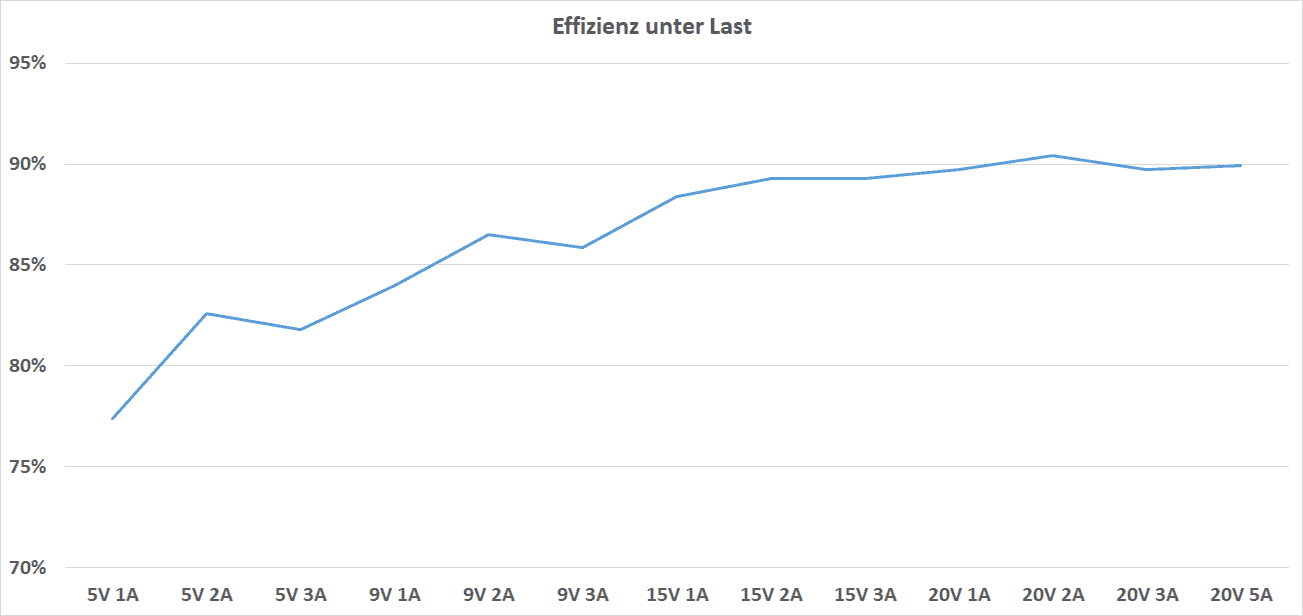
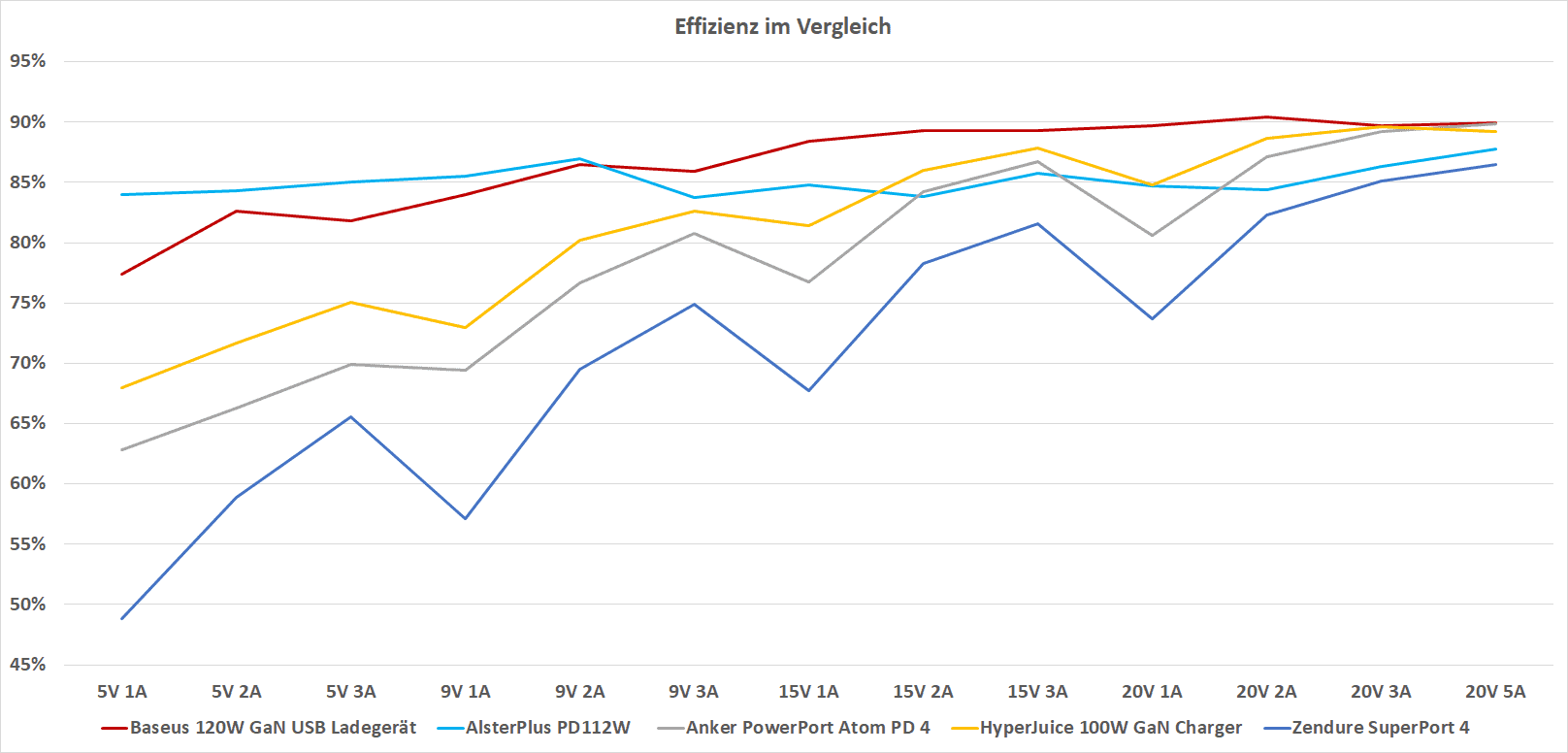
Hier können wir es kurz machen, die Effizienz des Baseus BS-C20C passt mit 86% bis 90% je nach Auslastung.


Fazit

Ja das Baseus BS-C20C ist ein herausragendes KFZ Ladegerät und wäre abseits einer „Kleinigkeit“ auch ohne Frage eins der besten Modelle auf dem Markt.

Starten wir aber am Anfang. Das spannendste am Baseus BS-C20C ist klar die Flexibilität was die Ladestandards angeht.

  • Quick Charge 2.0/3.0/4
  • USB Power Delivery
  • Huawei Super Charge (22,5W)

Diese Ladestandards erlauben es so ziemlich alle Smartphones und in der Theorie sogar eine Notebooks schnell aufzuladen. Sogar Huawei Smartphones lassen sich hier mit vollem Tempo laden, was ansonsten kaum ein KFZ Ladegerät schafft.

Baseus Bs C20c Im Test 11

Ja das Baseus BS-C20C ist voll für Apple, Samsung, Huawei, HTC, Google, Sony, Moto und BQ Geräte geeignet. Lediglich OnePlus Nutzer müssten mit einem Standard Ladetempo leben.

Für Notebooks wie das Dell XPS 13 oder auch die Apple MacBook Pros stehen mit 45W auch genug Leistung zur Verfügung und das alles für unter 10€.

Allerdings gibt es hier einen Haken. Je nachdem ob Ihr das Baseus BS-C20C an einem Gerät mit 12V Spannung (normale KFZs) oder mit 24V (Wohnwagen, LKWs) nutzt, verändert sich die maximale Leistung.

In einem normalen KFZ fallen die 15V und 20V Spannungsstufen weg!

Für Smartphones und auch die meisten Tablets ist dies egal. Diese laden eh nur mit 5-9V und erreichen daher dennoch das volle Tempo. Allerdings ist die Möglichkeit Notebooks am Baseus BS-C20C in einem normalen PKW zu laden ist so stark eingeschränkt.

Schade!

Dennoch muss ich eine Empfehlung für das Baseus BS-C20C aussprechen, alleine aufgrund der Möglichkeit Huawei, Apple und Samsung Smartphones an einem Ladegerät schnell zu laden.Dies auch noch zu einem Preis von rund 10€ ist fantastisch!

Update! Nur als kleine Info, das Baseus BS-C20C unterstützt USB PD PPS! Ist also für Smartphones wie das Samsung Galaxy S20 und Mi 10 ideal!

Die besten (kabellosen) Überwachungskameras 2020, Vergleich, Empfehlungen und Übersicht

In Zeiten von leider weiterhin sehr hohen Wohnungseinbruchszahlen wünscht sich sicherlich jeder etwas Sicherheit. Diese kann in Form von Alarm-Anlagen oder auch Überwachungskameras entstehen. Um letztere soll es in diesem Vergleich gehen. Es gibt geschätzt tausende Überwachungskameras im Handel, hier kann die Übersicht etwas schwer fallen.

Eufy Security Eufycam 2 Test 10

Welche ist die Ideale Überwachungskamera für mich? Diese Frage ist nicht ganz leicht zu beantworten, denn sie hängt stark von Euren Bedürfnissen ab. Auf Techtest.org finden sich mittlerweile weit über 30 echte Tests zu Überwachungskameras. In diesem Artikel möchte ich die Informationen aus diesen Tests zusammenfassen und Euch Tipps geben welches das ideale Modell für Euch ist.
 

Die besten Überwachungskameras 2020, die Übersicht

Starten wir auch gleich mit der Übersicht über alle getesteten Modelle.

Preis Bildqualität Lokal/Extern/Cloud Wettergeschützt? Sonstiges Wertung
eufy Security eufyCam 2 399 € + +/+/+ Ja Kabellos  94%
Blink XT2 120 € 0 -/-/+ Ja Kabellos  93%
Arlo Pro 2 340 € + -/-/+ Ja Kabellos 93%
Reolink Argus 2 130 € + +/-/- Ja Kabellos 93%
Netgear Arlo Pro 340 € + -/-/+ Ja Kabellos 93%
Blink XT 190 € + -/-/+ Ja Kabellos 92%
Reolink Argus 100 € + +/-/- Ja Kabellos 92%
Ubiquiti UVC-G3 150 € ++ +/-/- Ja PoE 92%
Netgear Arlo 170 € + -/-/+ Ja Kabellos 91%
Reolink Argus Eco 100 € + +/-/+ ja Kabellos 91%
Netatmo Presence 300 € ++ +/-/+ Ja 90%
EZVIZ C3A
INSTAR IN-8015 230 € + +/+/+ Nein Motor 90%
INSTAR IN-9008  280 € + +/+/+ Ja 90%
Ring Spotlight Cam Battery 200 € 0 -/-/+ Ja Kabellos 89%
Kami Wire-Free  140 € 0 -/-/+ Ja Kabellos 88%
Blink 170 € 0 -/-/+ Nein Kabellos 86%
INSTAR IN-6014HD 175 € + +/+/- Nein 85%
INSTAR IN-5907HD 200 € 0 +/+/- Ja PoE 85%
EZVIZ Mini Pano 140 € 0 +/-/- Ja Ultra Weitwinkel 85%
D-Link DCS-8000LH 60 € + +/-/+ Nein 85%
INSTAR IN-5907HD 180 € 0 +/+/- Ja 85%
INSTAR IN-7011HD 300 € 0 +/+/- Ja 84%
INSTAR IN-5905HD 200 € 0 +/+/- Ja 84%
Foscam FI9928P 290 € ++ +/-/+ Ja Zoom 84%
EZVIZ ez360 70 € 0 +/-/- Nein Motor 80%
iSmartAlarm Spot 80 € + +/-/+ Nein 80%
Instar IN-6001HD 100 € 0 +/+/- Nein 80%
Xiaomi Mijia XiaoFang 25 € ++ +/-/- Nein 80%
HiKam S6 70 € 0 +/-/- Nein 78%
Sricam SP012 28 € 0 +/+/- Nein 78%
Sengled Snap 200 € ++ -/-/+ Nein 75%
WANSCAM HW0043 30 € 0 -/+/- Ja 75%
Sricam SP013 40 € 0 -/+/- Ja 70%

Bildqualität = grobe Einschätzung der Bildqualität

„Lokal/extern/Cloud“ = wo lassen sich die Aufnahmen speichern? Lokal = auf einer lokalen Speicherkarte, extern = auf einem lokalen FTP Server, NAS oder einem freien Webspeicher, Cloud = auf einem vom Hersteller angeboten Webspeicher.

Schauen wir uns die „Top“ Modelle einmal im Detail an.


Die beste komplett kabellose, eufy Security eufyCam 2

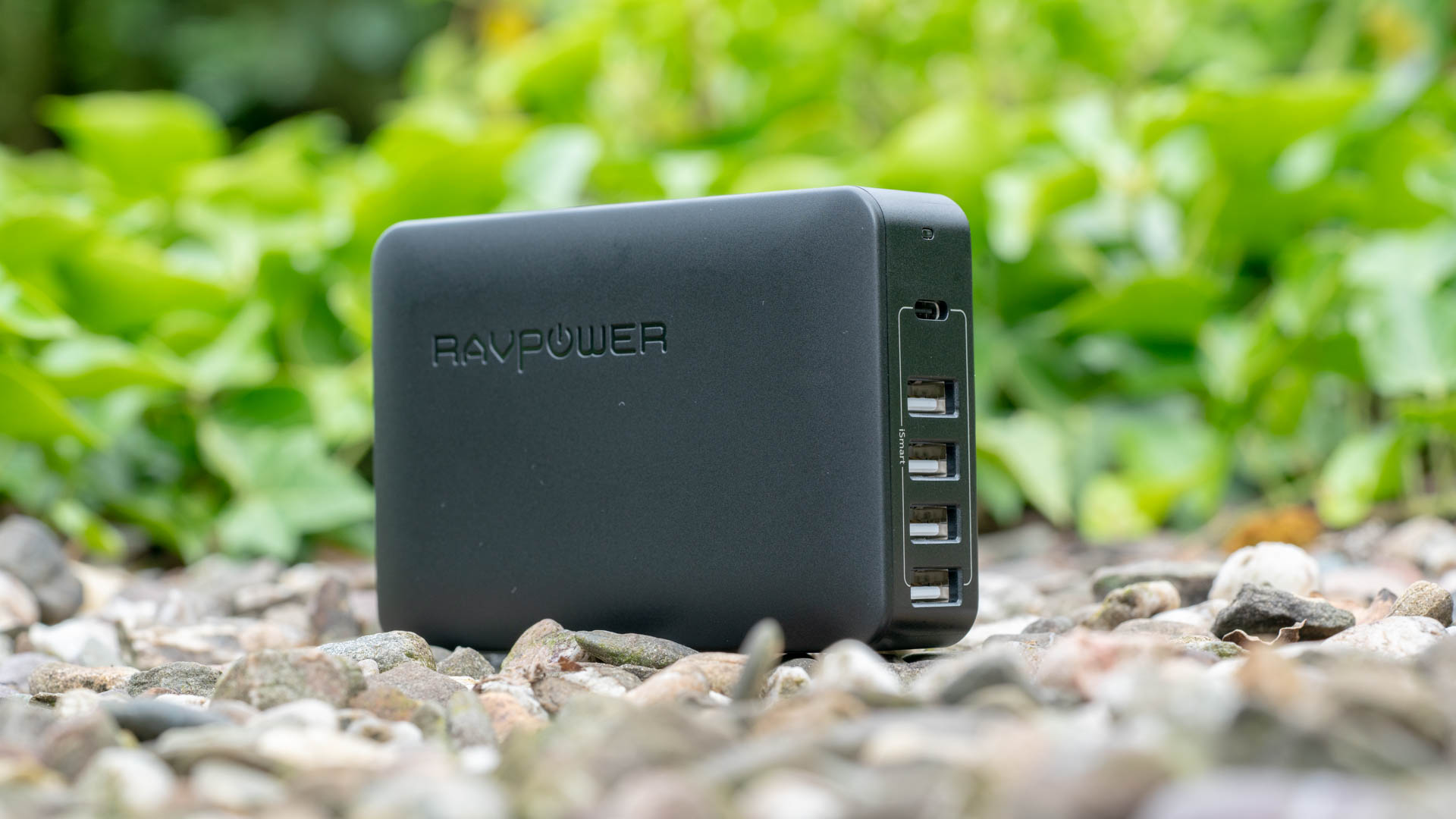
Ich würde die eufy Security eufyCam 2 aktuell als die beste aktuelle komplett kabellose Überwachungskamera bezeichnen. Warum? Flexibilität ist hier das Zauberwort!

Starten wir bei den Basics, die eufyCam 2 ist komplett kabellos mit einem vergleichsweise großen Akku. Dieser hält +- 12 Monate und dies nicht nur unter optimal Bedingung. Selbst beim regelmäßigen Auslösen hält der Akkus sehr lange.

Eufy Security Eufycam 2 Test 9

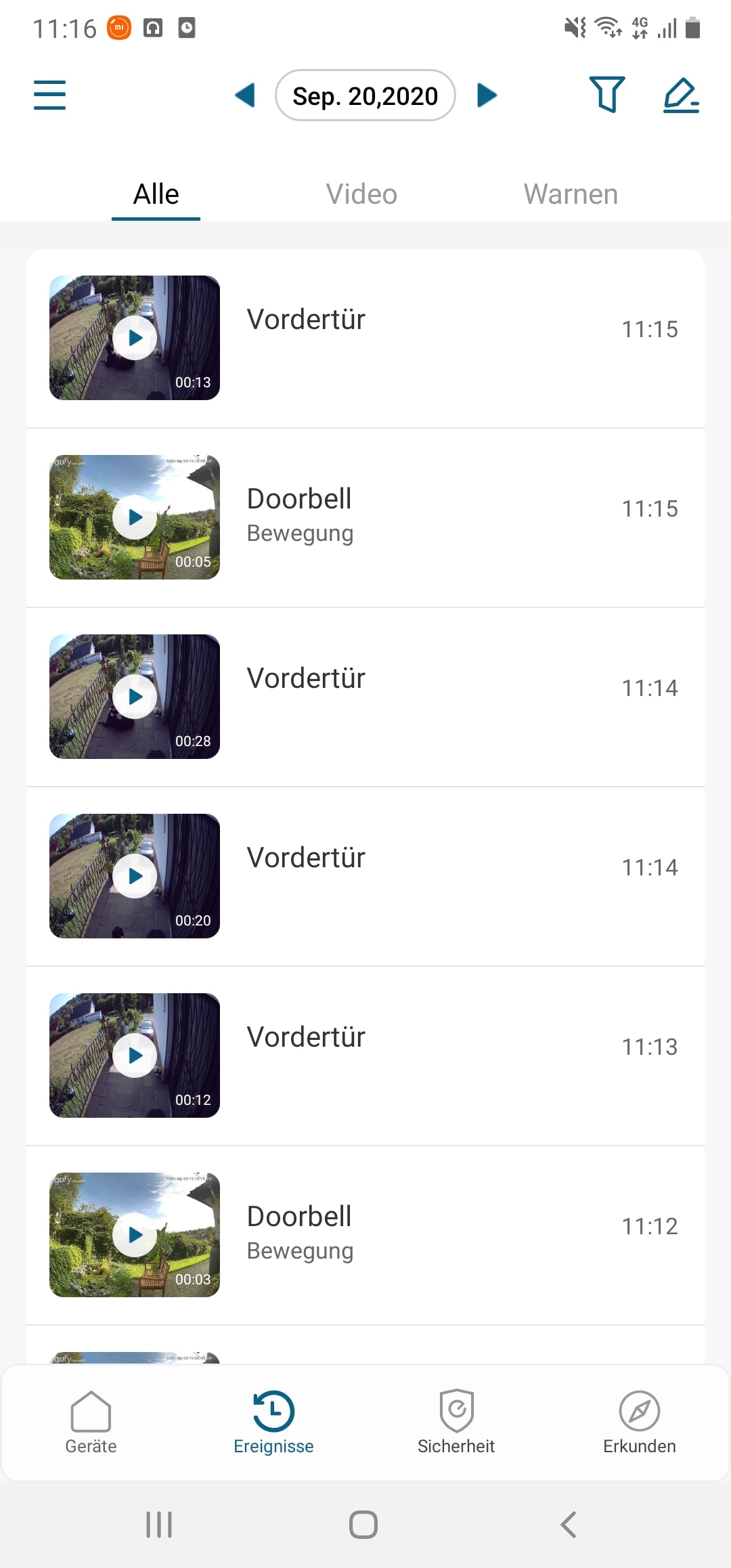
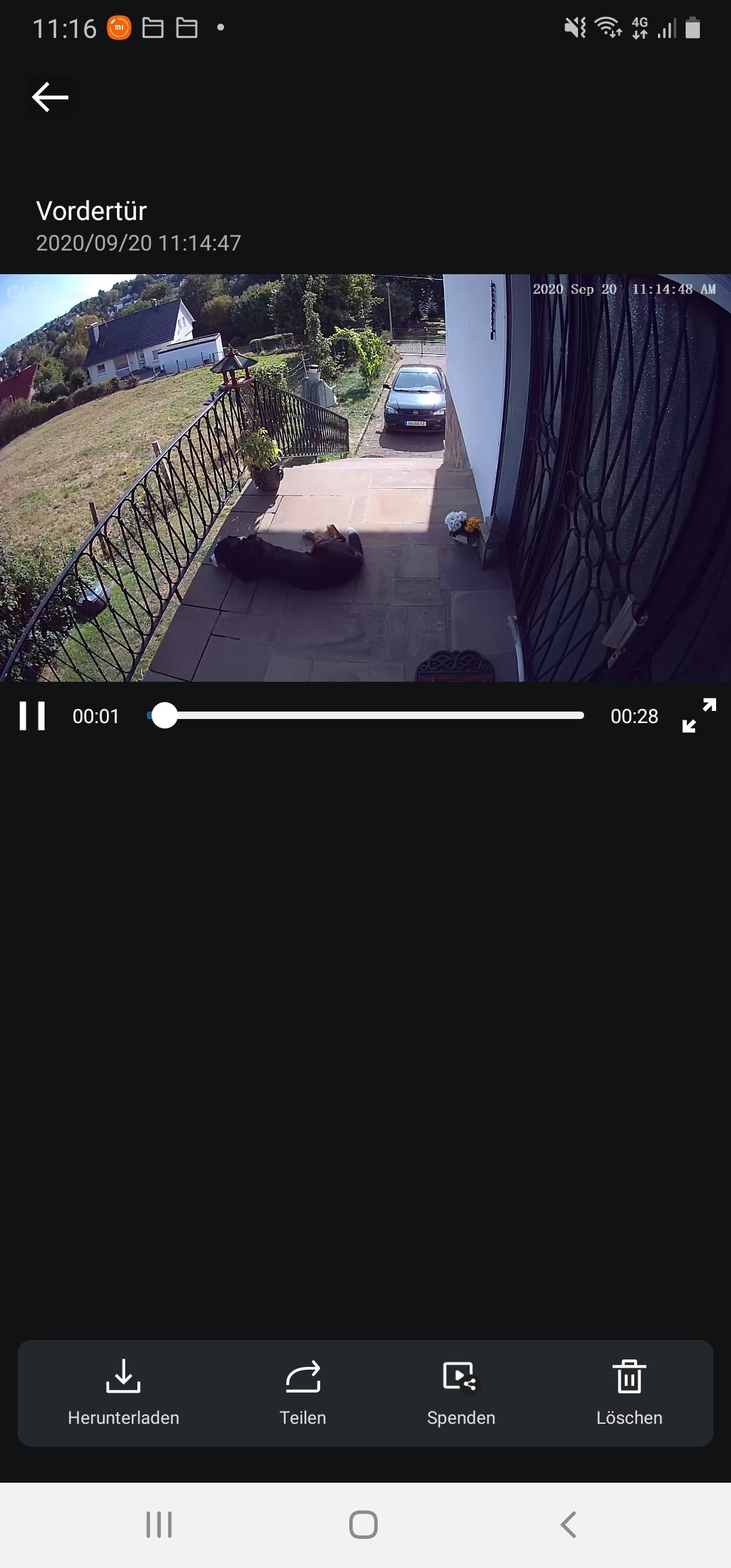
Dabei ist die Bildqualität der Kamera bei Tag wie auch Nacht ordentlich! Diese ist nicht absolute Weltklasse, ist aber unter den Top 5 komplett kabellosen Modellen. Auch die Bewegungserkennung ist sehr gut und kann sogar Gesichter erkennen und in der App markieren. Dies funktioniert nicht perfekt, aber beschleunigt das Auswerten der Aufnahmen doch deutlich.

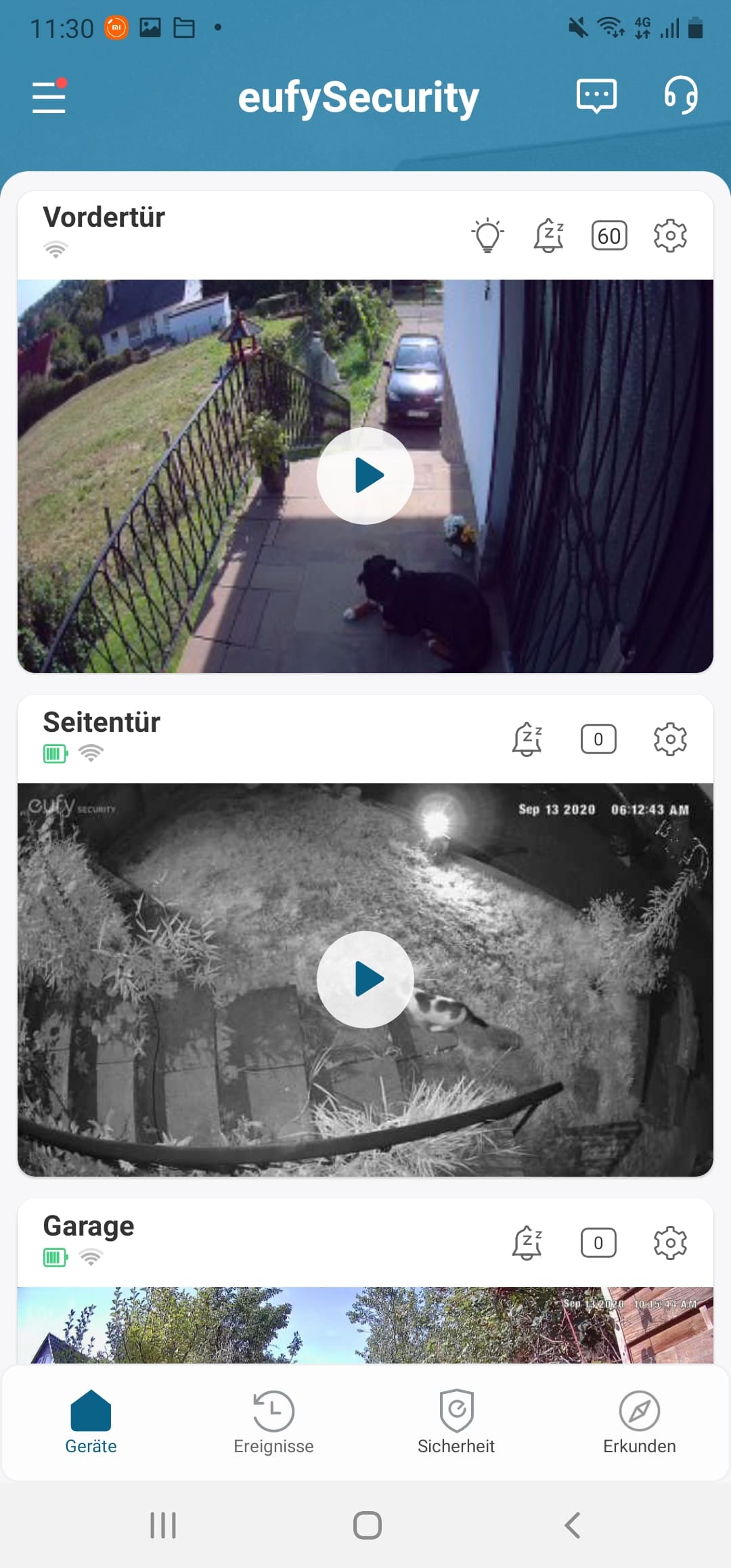
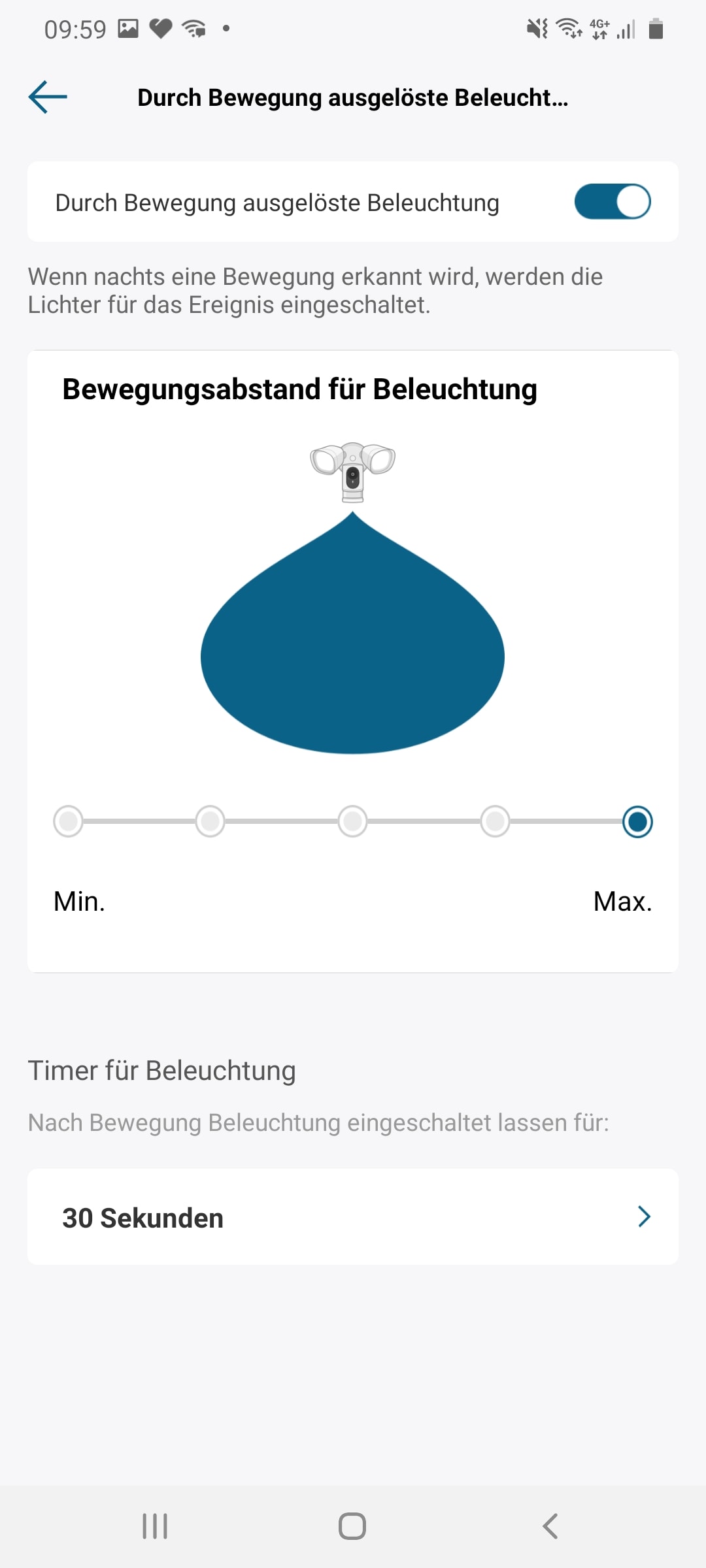
Eufy Security App (50)

Die Aufnahmen der eufyCam 2 können wahlweise auf dem lokalen Speicher der Basisstation liegen, auf einem angeschlossenem USB Stick, in der Cloud (kostenpflichtig) oder auf einem NAS (sofern dieses RTSP unterstützt, wie es die Modelle von z.B. Synology machen).

Hierdurch bietet sich die eufyCam 2 für fast alle Nutzer an, zumal ich keine großen Schwächen im Test erkennen konnte. Der Einstiegspreis ist etwas hoch, aber wir haben hier eine Top Kamera vor uns.

Zum Test der eufy Security eufyCam 2 /// bei Amazon 


  • + Gute Bildqualität
  • + Komplett kabellos
  • + Sehr lange Akkulaufzeit (12 Monate)
  • + Speicherung der Aufnahmen lokal, in der Cloud oder auf einem NAS
  • + RTSP Support
  • + Gute App
  • + Zuverlässige Bewegungserkennung auch auf mittleren bis hohen Distanzen
  • 0 Benötigt eine Basisstation
  • 0 Reichweite mittel bis hoch
  • – Hoher Einstiegspreis


Die beste fest Installierte, die Netatmo Presence

Sucht Ihr eine Außen-Überwachungskamera welche fest installiert wird? Dann würde ich Euch die Netatmo Presence empfehlen!

Die Netatmo Presence besitzt ein 2-in-1 Konzept. Die Kamera verfügt über einen integrierten LED Scheinwerfer, wodurch diese eine normale Außenlampe ersetzen kann!

Sehr praktisch, gerade wenn Ihr an Eurem Haus eigentlich keinen Ort für eine Überwachungskamera vorgesehen habt, dann könnt Ihr einfach eine Lampe an der Haustür gegen die Netatmo Presence austauschen.

Die besten Überwachungskameras 2019

Auch was die Funktion als Überwachungskamera angeht, macht die Presence einen herausragenden Job! Zum einen ist die Bildqualität hervorragend, sowohl bei Tag wie aber auch bei Nacht, dank sehr starker IR Scheinwerfer. Zum anderen setzt Netatmo bei dieser auf eine KI!

Die Kamera kann zwischen Menschen, Autos und Tieren unterscheiden! Und ja das funktioniert fast zu 100%!

Es ist extrem beeindruckend wie die Kamera selbst Füchse oder sogar einmal einen Dachs bei mir in der Nacht korrekt als Tier erkennt.

Diese Unterscheidung macht gerade das Durchsehen der Aufnahmen sehr entspannt, da die App Euch gleich anzeigt was denn in dem Clip erkannt wurde.

Gespeichert werden die Aufnahmen zunächst auf einer in der Kamera eingesetzten Speicherkarte. Ihr könnt diese Aufnahmen aber auch auf einen FTP Server EURER Wahl oder zu Dropbox hochladen!

Vorbildlich Netatmo! Kaum ein anderer Hersteller gibt dem Nutzer so viele Freiheiten was die Speicherung der Aufnahmen angeht.

Ich selbst habe mittlerweile drei Netatmo Presence Kameras ums Haus verteilt, ich bin von diesen also voll überzeugt.

Allerdings ist die Netatmo Presence auch nicht perfekt, die Verzögerung zwischen live Bild und Realität ist relativ hoch und die WLAN Reichweite etwas gering.

Dennoch wäre die Presence meine Empfehlung wenn Ihr eine gute fest installierte Überwachungskamera sucht.


  • + Sehr gute Bildqualität bei Tag und Nacht
  • + KI die zwischen Mensch, Auto und Tier unterscheiden kann (funktioniert!)
  • + Speicherung Lokal, auf einem externen Server oder in der Cloud
  • + integrierter LED Scheinwerfer
  • + Sehr gute App
  • 0 Ihr benötigt ein recht starkes WLAN Signal
  • 0 recht kostspielig
  • – Live Ansicht mit einer vergleichsweise hohen Verzögerung (5-15 Sekunden)


Kabellos, günstig, ausdauernd, die Blink XT2

Sucht Ihr nach einer besonders unproblematischen aber zuverlässigen kabellosen Überwachungskamera, dann ist die Blink XT2 das richtige für Euch.

Diese ist für knapp über 100€ zu bekommen, hat 2 Jahre Batterie-Laufzeit und arbeitet generell sehr zuverlässig. Diese hat die mit beste und zuverlässigste Bewegungserkennung in den komplett Kabellosen Modellen. Die Bildqualität ist eher durchschnittlich, aber völlig ausreichend.

Überwachungskamera Blink Xt2 1Allerdings setzt Blink auf einen Cloud Ansatz. Alle Aufnahmen wandern in die Cloud, dies allerdings komplett kostenfrei! Dabei ist auch der kostenfreie Speicher als großzügig zu bezeichnen. Die Blink XT2 ist damit eine sehr sorglose Kamera. Lange Laufzeit, kostenfreie Cloud gute Bewegungserkennung. Einmal installiert müsst Ihr Euch nicht groß um diese kümmern. Ideal für sehr viele Nutzer!

Allerdings ist die Blink XT2 gerade was die Software angeht sehr minimalistisch und einfach gestaltet. Erneut ideal für einige Nutzer, aber der Funktionsumfang ist kleiner als beispielsweise bei den Arlo oder eufyCam Modellen.


  • + Gute Bewegungserkennung
  • + Sehr lange Batterielaufzeit (bis zu 2 Jahren)
  • + Einfache Nutzung
  • + Fairer Preis
  • + Hohe Reichweite
  • 0 Basisstation benötigt
  • 0 Nur Cloud Aufzeichnung
  • 0 Bildqualität durchschnittlich


Komplett kabellos ohne Basisstation, die Reolink Argus 2

Die Reolink Argus 2 bietet eine gute Bildqualität bei Tag und eine solide Bildqualität bei Nacht. Das wichtigste an dieser ist aber die komplett kabellose Natur und die Möglichkeit sie direkt ins WLAN einzubinden! Letzteres ist selten bei guten Überwachungskameras.

Die Bewegungserkennung und auch die Aufzeichnung ist zuverlässig und angetrieben wird die Kamera von einem integrierten Akku, welcher 1-3 Monate hält.

Ähnlich wie die Netgear Arlo Modelle ist auch die Reolink Argus 2 wetterfest und kann innen wie außen genutzt werden. Dabei nutzt die Argus 2 die gleiche Magnet- Halterung wie die Netgear Arlo Modelle, was auch viel optionales Zubehör garantiert.

Die Reolink Argus 2 speichert Aufnahmen ausschließlich auf einer lokalen Speicherkarte. Super für den Datenschutz, achtet nur darauf die Kamera außerhalb der Reichweite der Langfinger anzubringen.

Die App und auch die Feature der Argus 2 sind nicht ganz so ausgeprägt wie bei vielen Konkurrenten, aber im generellen bietet die Kamera alles was man braucht in einem unkomplizierten Paket.

Dabei ist auch der Preis mit 130€ sehr fair! Kauft am besten gleich das kleine Solar-Panel für 30€ dazu und Ihr müsst Euch auch keinen Kopf um das Aufladen machen. Der einzige wirklich dicke negativ Punkt ist die Bewegungserkennung. Diese ist gut, arbeitet aber nur auf kurzer Distanz zuverlässig. Bei über 4-5 Metern wird diese langsam etwas unsicher


  • + Gute Bildqualität
  • + Sehr zuverlässig
  • + sehr kompakt
  • + fairer Preis
  • + Akku-Betrieb
  • 0 Lokale Aufzeichnung der Aufnahmen
  • – Wenig Bonus Funktionen
  • – Bewegungserkennung auf Distanz unzuvelrässig


Der Allrounder, INSTAR

INSTAR bietet diverse klassische Überwachungskameras an, in allen erdenklichen Formen. Es würde hier den Rahmen sprengen alle Modelle einzelnen zu behandeln, daher machen wir dies in einem großen Paket.

INSATR Überwachungskameras würde ich als klassische Modelle bezeichnen. Viele der Smart Home Modelle versuchen besonders klein oder dezent zu sein, nicht so INSTAR. Die meisten INSTAR Kameras sind groß und böse!

Modelle wie die INSTAR IN-9008 könnten problemlos auch vor eine Bank oder anderem wichtigen Gebäude hängen.

Dieser semi-professionelle Anspruch spiegelt sich auch in der Software wieder. Es gibt zwar auch eine Smartphone App für alle erdenklichen Plattformen, aber im Gegensatz zu den anderen vorgestellten Modellen sind die INSTAR Kamera primär für die Nutzung via PC oder MAC ausgelegt.

Die mobile App dient also nicht direkt der Konfiguration, sondern ist nur eine schnelle und unkomplizierte Art mal kurz nach dem Rechten zu schauen.

Was die Aufnahmen angeht, bietet Euch INSTAR die volle Freiheit! Jede Kamera verfügt über eine integrierte Speicherkarte. Zusätzlich können aber Aufnahmen direkt via Mail an Euch gesendet werden, auf einem FTP Server gespeichert werden oder Ihr könnt die INSTAR Cloud nutzen.

Klasse!

Dennoch würde ich die INSTAR Kameras primär etwas erweiterten Nutzern empfehlen. Die „smart Home“ Modelle von Netgear, Reolink oder auch Netatmo sind sicherlich für den durchschnittlichen Nutzer etwas komfortabler.


  • + generell gute Bildqualität und starke Nachtsicht
  • + flexible Software und Speichermöglichkeiten
  • + Herausragende Dokumentation
  • + Apps für alle Plattformen (Windows, IOS, Android, Windows Phone, Amazon Fire usw.)
  • 0 Klassische Optik
  • – Einrichtung und Nutzung teils etwas komplizierter als bei regulären Smart Home Modellen


Datenschutz besonders wichtig?

Ist der Datenschutz für Euch besonders wichtig, dann ist es extra schwer eine passende Überwachungskamera zu finden. Hier müssen wir zunächst unterscheiden, ist euch der Datenschutz wichtig oder wirklich sehr wichtig.

99,9% aller Überwachungskameras haben irgendeine Herstellerverbindung. So kann z.B. die eufy Security eufyCam 2 Aufnahmen lokal Speichern, aber die Kameras sind an einen Account gebunden und das Wiedergeben von Aufnahmen läuft durch einen Server.

Letzteres ist fast immer so. Ruft Ihr das live Bild oder Aufnahmen der Überwachungskameras ab, dann durchlaufen diese immer den Server des Herstellers, welcher als eine Art Mittelsmann auftritt. Dies hat technische gründe, so ändert sich die IP Adresse Eures Hausanschlusses alle 24 Stunden oder bei jedem Reconnect. Daher ist eine direkte Verbindung zu einer Kamera unpraktisch. Vielmehr verbindet sich die Kamera mit dem Server des Herstellers und dieser leitet das Bild der Kamera an Euch weiter.

Mir sind nur die INSTAR Kameras bekannt, bei welchen auch eine direkte Verbindung zur Kamera möglich wäre. Allerdings ist dies auch mit gewissen Risiken verbunden, da Ihr für den externen Zugriff die Firewall Eures Routers öffnen müsst.

Reicht Euch einfach nur ein hoher Datenschutz und das wissen das Eure Aufnahmen nicht direkt auf den Servern des Herstellers landen, dann würde ich Euch folgende Hersteller/Modelle empfehlen:

  • ReoLink <- kein Account beim Hersteller nötig, lokale Speicherung
  • Netatmo <- europäisches Unternehmen, lokale Speicherung
  • eufy Security <-lokale Speicherung, auf Wunsch auch direkt auf einem NAS

ReoLink erfordert als einer der wenigen Hersteller keinen Account! Viel mehr muss der QR Code auf der Rückseite der Kameras gescannt und dann mit einer Passwort-eingabe bestätigt werden. Dies hat einen großen Vorteil, selbst der Hersteller kann so nicht einfach auf Euren Account zugreifen und in Eure Kamera schauen. Ja es ist immer möglich das es eine „Hintertür“ gibt, aber dies gilt für alle Systeme.

Netatmo und eufy Security Speichern Aufnahmen auf Wunsch ausschließlich lokal. Theoretisch könnte sich natürlich jemand zugriff auf Euren Account verschaffen und dann einfach die lokalen Aufnahmen abrufen, dies ist aber eher unwahrscheinlich.

Bei Cloud Speicherung kann dies eher passieren, siehe Ring. Dort lagen die Aufnahmen der Nutzer einfach ungeschützt auf den Servern des Herstellers herum und konnten von Mitarbeitern betrachtet werden.

„Darüber hinaus hatten Mitarbeiter der Forschungs- und Entwicklungsabteilung in der Ukraine bis 2016 direkten und beliebigen Zugriff auf bei einem S3-Cloudspeicher von Amazon gespeicherte Ring-Videos von Nutzern auf der ganzen Welt.“

https://www.computerbase.de/2019-01/ring-mitarbeiter-beobachteten-nutzer/

Diese hatten also keinen Zugriff auf den Account, aber auf die Dateistruktur, in welchen die Videos lagen. Dies ist das Risiko bei Cloud Speicherung, daher vermeide ich diese in Innenräumen so gut wie möglich.

Wollt Ihr die absolute Sicherheit wird es schwerer. Erstens absolute „Sicherheit“ gibt es nie, aber wollt Ihr diese so gut, wie möglich ist ein Verzicht auf einen externen Zugriff sinnvoll. Hier gibt es nur zwei Hersteller, die ich aktuell empfehlen würde.

Ubiquiti ist ein professioneller Hersteller von Überwachungssystemen. Daher ist hier der Datenschutz etwas größer geschrieben. Allerdings benötigt Ihr bei Ubiquiti einen gesonderten „Recorder“, also eine Basisstation, in welcher eine Festplatte verbaut ist. Dies macht dieses System komplizierter und eher für „Profis“ oder Enthusiasten empfehlenswert.
Ubiquiti Uvc G3 9

Ein externer Zugriff mit den Ubiquiti Servern als „Mittelsmann“ ist komplett optional und kann abgeschaltet werden.  In diesem Fall arbeitet das Ubiquiti System komplett autark von den Hersteller-Servern oder dem Internet.

Ähnliches gilt auch für INSTAR, bei welchen ebenfalls ein externer Zugriff optional ist.


Besser auf dem iPad Pro schreiben, Paperlike 2!

Als Apple das iPad Pro mit dem Apple Pencil vorgestellt hatte, wurde dieses als DAS Hilfsmittel für das papierlose Büro beworben. Und ja, der Apple Pencil ist ein hervorragender Touchscreen Stift, vermutlich der beste aktuell.

Dennoch wurde ich nie mit dem Apple Pencil so richtig warm. Ich kann mit der glatten Kunststoff Spitze auf dem glatten Glas Display einfach nicht gut schreiben. Ich habe sowieso eine furchtbare Schrift und diese ist auf dem iPad noch 100x schlimmer.

Besser Auf Dem Ipad Pro Schreiben 6Dennoch war die Vorstellung eines digitalen Notizbuchs sehr verlockend. So verlockend, dass ich kurz davor war mir ein 500€ remarkable Tablet zu kaufen.

Hier kommt nun Paperlike 2 ins Spiel. Paperlike 2 ist eine Displayfolie welche verspricht in Kombination mit dem Apple Pencil das Gefühl von echtem Papier zu simulieren. Hierfür besitzt Paperlike 2 eine besondere matte Textur.

Aber kann wirklich eine einfache Displayschutzfolie dafür sorgen, das sich das iPad Pro wie Papier anfühlt? Finden wir dies heraus!

An dieser Stelle vielen Dank an Paperlike, welche mir die Folie für diesen Test zur Verfügung gestellt haben.


Die Paperlike 2 Folie und das Aufbringen

Auf den ersten Blick ist Paperlike 2 eine einfache Displayschutzfolie für das iPad Pro. Allerdings verfügt Paperlike 2 über eine so genannte Nanodots Oberfläche. Hierbei handelt es sich um kleine Unebenheiten auf der Folie, die in einem gewissen Rahmen die Textur von Papier simulieren soll. Mehr dazu aber später.

Besser Auf Dem Ipad Pro Schreiben 1Entscheidet Ihr Euch für die Paperlike 2 Folie erhaltet Ihr in einem Set zwei Folien + Alkohol-Tücher, ein Mikrofaser-Tuch und diverse Aufkleber. Letztere dienen zum Entfernen von Staub, wie auch als Montagehilfe.

Und ja das Aufbringen von Paperlike 2 ist nicht ganz einfach. Ich bin hier aber recht geübt, habe aber dennoch wenn möglich immer Displayschutzgläser anstelle von Folien genutzt.

Besser Auf Dem Ipad Pro Schreiben 3Auf http://use.paperlike.com/ findet Ihr ein Video das Euch das Aufbringen recht gut erklärt. SCHAUT EUCH DAS VIDEO AN! Paperlike nutzt dabei die Aufkleber als Fixierung und Scharnier, was den ganzen Prozess deutlich vereinfacht.

Besser Auf Dem Ipad Pro Schreiben 4So ist es mir gelungen die Paperlike 2 Folie auf Anhieb gut auf meinem iPad Pro 11 zu installieren. Die paar Blasen die unter der Folie entstanden sind ließen sich auch gut wegdrücken.


Könnt Ihr wirklich besser auf dem iPad Pro schreiben?

Die Kombination aus glatter Spitze des Apple Pencil und Glas Display des iPads fand ich immer furchtbar zum Schreiben. Es fehlte mir hier einfach etwas „Kontrolle“.

Und ja hier hilft Paperlike 2!

Besser Auf Dem Ipad Pro Schreiben 11Paperlike 2 besitzt eine Nanodots Oberfläche, was ein schöner Name für „kleine Hubbel“ ist. Waren diese Hubbel beim Paperlike 1 noch zufällig angeordnet, sind diese bei Paperlike 2 gleichmäßiger. Hierdurch soll das Display des iPad weiterhin gleichmäßig und sauber erscheinen.

Und ja dies ist ein Problem bei matten Displays, diese wirken nicht so klar und sauber wie Hochglanz Panels. Umso matter die Textur ist umso ungleichmäßiger wirkt das Display. Auch bei Paperlike 2 wird die Bildqualität des iPads etwas negativ beeinflusst. Dieses wirkt etwas „matter“ (hey Überraschung) und stumpfer. Allerdings hält sich dies im Rahmen. Beispielsweise beim Schauen von Filmen hat mich dies 0 gestört.

Am meisten fällt Paperlike 2 auf komplett weißen Bildern auf. Diese wirken grobtexturierter und weniger gleichmäßig.

Ist es aber wert dieses Opfer zu bringen? Wenn Ihr viel auf Eurem iPad schreibt, ja. Es ist merklich angenehmer auf der matten Oberfläche von Paperlike 2 zu schreiben.

Img 0126Die Bewegungen des Apple Pencil sind kontrollierter und sauberer. So ist es mit Paperlike 2 deutlich leichter gerade Linien ohne Zacken zu ziehen. Alles wirkt weicher und angenehmer.

Ist dies aber wirklich das Gefühl von Papier? Es gibt viele Sorten Papier, aber ja Paperlike 2 fühlt sich durchaus wie ein feineres Papier an.

Img 0127Was die Sensitivität bezüglich Touch Eingaben oder den Apple Pencil angeht, konnte ich mit Paperlike 2 keinen Unterschied oder Veränderung feststellen.


Fazit

Wollt Ihr besser auf Eurem Apple iPad Pro schreiben und zeichnen? Dann kann Paperlike 2 absolut eine Hilfe sein.

Ohne Paperlike 2 fand ich das Schreiben auf dem iPad sehr unnatürlich und unangenehm. Die Glas-Oberfläche in Kombination mit der glatten Kunststoff Spitze des Apple Pencil fühlt sich einfach nicht nach dem Schreiben an das ich über Jahrzehnte lang gewohnt war.

Besser Auf Dem Ipad Pro Schreiben 9Für einige von Euch mag dies sicherlich blöd klingen, aber das Schreiben auf dem iPad hat mir einfach keine Spaß gemacht.

Die raue Textur von Paperlike 2 verbessert das Schreibgefühl signifikant! Der Stift ist kontrollierter und weniger rutschig, was gerade beim feinen Schreiben und Zeichnen hilft. Meine Schrift ist weiterhin furchtbar, aber wenigstens gut genug, dass ich diese lesen kann. Dieses positive Gefühl mit Paperlike 2 wurde mir auch von anderen Menschen bestätigt, unter anderem in einem Architekturbüro.

Besser Auf Dem Ipad Pro Schreiben 8Es gibt allerdings auch Nachteile. Paperlike 2 reduziert etwas die Bildqualität Eures iPads. Der Unterschied ist nicht gigantisch und fällt primär bei sehr gleichmäßigen Flächen auf.

Ist für Euch aber das Schreiben und Zeichnen auf dem iPad besonders wichtig, ist dies ein Kompromiss, den ich eingehen würde. Ich werde Paperlike 2 auf meinem iPad behalten.

Paperlike 2

Das Lian Li LANCOOL II im Test

Mit dem LANCOOL II bietet Lian Li ein modernes und schickes Midi-Tower Gehäuse an. Dieses ist mit knapp 100€ für Lian Li Verhältnisse fast schon als günstig einzustufen.

Dafür erhaltet Ihr aber auch eine schicke RGB Beleuchtung, Stahl-Konstruktion und einen guten Airflow!

Lian Li Lancool Ii Im Test 19Aber wie sieht es in der Praxis aus? Lässt es sich auch im LANCOOL II gut bauen und ist das Innere sinnvoll gestaltet? Finden wir dies im Test heraus!

An dieser Stelle vielen Dank an Caseking für das zurverfügungstellen des LANCOOL II.


Das Äußere des Lian Li LANCOOL II

Lian Li versucht mit dem LANCOOL II den Spagat zwischen modernem Design und Airflow zu schlagen.

Für das moderne Design sorgt viel Glas und RGB LEDs. Beide Seitenwände des LANCOOL II sind aus Glas gefertigt und setzen auf ein Scharnier-Design. Ihr könnt also die Glasseiten einfach aufklappen. Gehalten werden diese nur mithilfe von Magneten. Diese sind aber sehr stark! Ein unbeabsichtigtes Öffnen der Seite ist fast unmöglich.

Lian Li Lancool Ii Im Test 22Zwei weitere Klappen bedecken das unter 1/5 des Gehäuses, auf höhe des Netzteils. Diese Klappen sind allerdings aus Metall gefertigt und sollen Kabel verstecken. Auch diese sind über Magnete gehalten. Die komplette Konstruktion der Seiten wirkt erfreulich wertig!

Die RGB LEDs des LANCOOL II sind in der Front integriert. Die LEDs lassen sich wahlweise über die beiden Tasten auf der Oberseite steuern oder über einen RGB Header.

Im Gegensatz zu anderen „modernen“ Gehäusen ist die Front beim LANCOOL II aber nicht völlig verschlossen, sondern weitestgehend offen. Die Lüfter haben also genug Luft zum Atmen. Allerdings ist es auch kein „super high Airflow“ Gehäuse. Drei einfache 120mm Lüfter befinden sich auch gleich mit im Lieferumfang. Ich würde diese vermutlich gegen RGB Lüfter austauschen, einfach aufgrund der Optik.

Lian Li Lancool Ii Im Test 20Das LANCOOL II lädt schon zur regen Verwendung von RGB LEDs ein.

Mit 229 x 494 x 478 mm und einem Gewicht von rund 11KG fällt das LANCOOL II zwar noch in die Klasse eines Midi-Towers, aber ich würde sagen dieses ist ein größerer Midi-Tower.

Lian Li Lancool Ii Im Test 23Auf Seiten der Front IO finden wir das Übliche. Einen großen Einschalter, eine Reset Taste, einen 3,5mm Headset Anschluss und zwei mal USB 3.0. Interessanterweise sitzt ein Gummi-Stopfen auf einer Aussparung für einen USB C Port. Dieser ist aber nicht installiert und nur optional! Dies hätte Lian Li etwas eleganter lösen können.


Das innere

Das Lian Li LANCOOL II ist ein Midi-Tower. Allerdings hat Lian Li diesen recht clever gebaut, wodurch im Inneren einiges an Platz ist.

Zunächst ist aber der Innenraum unterteilt. Der untere Bereich mit den Festplattenhalterungen und dem Netzteil ist komplett abgetrennt. Hierdurch könnt Ihr das Kabelchaos hinter dem Netzteil nicht durch das Fenster sehen. Alleine dies sorgt für ein deutlich besser aufgeräumtes Innere.

Lian Li Lancool Ii Im Test 10Ebenfalls setzt Lian Li auf eine Kabel Management „Bar“. Hierbei handelt es sich um eine Abdeckung über der Durchführung für das 24 Pin ATX Kabel. Da das LANCOOL II auch auf der Rückseite eine Glasscheibe besitzt geht Lian Li noch weiter. Auf der Rückseite des Mainboards sind Abdeckungen für Kabel installieren. Hierdurch sind auch diese von außen nicht sichtbar.

Lian Li hat sich offensichtlich sehr viel Mühe gegeben das Kabelmanagement so einfach wie möglich zu machen.

Dabei bietet das Gehäuse aber dennoch sehr viel Platz für Lüfter und Radiatoren.

  • 1x 120mm (Rückseite)
  • 2x 120/140mm (Deckel)
  • 3x 120mm oder 2x 140mm (Front)

Theoretisch könnt Ihr auch an all diesen Lüfterplätzen einen Radiator verbauen! Allerdings ist der Abstand von Deckel zum Mainboard recht gering. Ihr könntet hier einen 240mm Radiator unterbringen, aber das ist doch eine recht enge Angelegenheit.

Lian Li Lancool Ii Im Test 15Ich würde Euch empfehlen Radiatoren in der Front unterzubringen. Hier ist mehr als genug Platz! Im unteren Bereich wäre sogar genug Raum für eine gesonderte Pumpe. Hier ist auch der HDD Schlitten.

In diesem Schlitten könnt Ihr bis zu drei 3,5 Zoll HDDs verbauen, welche in einer Art Hot-Swap Einheit sitzen. Allerdings für ein richtiges Hot-Swap System benötigt Ihr noch eine optionale Rückenplatte. Der HDD Schlitten lässt sich nach Euren Wünschen verschieben. Habt Ihr im vorderen Bereich keine Pumpe könnt Ihr so Eurem Netzteil etwas mehr Raum geben. Dies musste ich auch zwingend für ein Corsair HX750i machen.

Insgesamt lassen sich

  • 3x 3,5 Zoll HDDs
  • 4x 2,5 Zoll SSDs/HDDs

im Lian Li LANCOOL II verbauen.

Die SSDs werden hochkant auf der Rückseite des Mainboards verschraubt. Zwei SSDs lassen sich dort auch sichtbar auf der Höhe der Glasscheibe verbauen.

Lian Li Lancool Ii Im Test 11Was Grafikkarten und CPU Kühler angeht bietet das Lian Li LANCOOL II einiges an Raum.

  • Maximale Grafikkartenlänge: 384 mm
  • Maximale CPU-Kühler-Höhe: 176 mm
  • Maximale Netzteil-Länge: 210 mm

Erweiterungsslots bietet Euch das Gehäuse 7 Stück. Diese können optional auch vertikal genutzt werden, hierfür ist aber ein Umrüstkit nötig.


Bauen im Lian Li LANCOOL II

Frühere Lian Li Gehäuse waren zwar immer sehr schick, aber auch nicht die einfachsten, um darin zu bauen. Dies hat sich mittlerweile sehr gewandelt!

Das Lian Li LANCOOL II ist ein sehr einsteigerfreundliches Gehäuse!

Lian Li Lancool Ii Im Test 6So sind beispielsweise Abstandshalter für ATX Mainboards vorinstalliert, die meisten Kanten im inneren abgerundet und Kabeldurchführungen nutzerfreundlich angebracht.

Allgemein hat Lian Li versucht es Euch bei der Kabelführung und Management so einfach wie möglich zu machen. Dies ist oftmals ein Problem bei Gehäusen, die auch auf der Rückseite Glas besitzen. Damit hier die Kabel nicht so sichtbar sind werden diese von „Klappen“ verdeckt.

Lian Li Lancool Ii Im Test 3Allerdings ist auch nicht alles perfekt. Die Abdeckungen für die Kabel sind recht eng. Habt Ihr hier besonders viele oder dicke Kabel kann das Anbringen der Abdeckungen einiges an Mühe erfordern.

Auch sind die Daumenschrauben die Lian Li beim LANCOOL II nutzt sind mäßig wertig. Hier wurde eindeutig etwas gespart!

Lian Li Lancool Ii Im Test 5Generell hat mir das Bauen im LANCOOL II aber Spaß gemacht! Gerade das Design mit den Kabelabdeckungen und den seitlichen Klappen ist durchaus interessant und praktisch.


Lüfter und AirFlow

Von Haus aus bringt das LANCOOL II drei 120mm Lüfter mit. Bei diesen handelt es sich um absolute Standard Lüfter mit 1300 Umdrehungen. Diese sind geregelt ausreichend leise und bieten eine brauchbare Leistung. Allerdings erwarte ich das Ihr die Lüfter mittelfristig tauschen werdet und ich vermute Lian Li denkt selbiges.

Erfreulicherweise ist der Airflow des LANCOOL II aber generell recht gut. Die Front ist zwar nicht komplett offen, die Lüfter haben aber genug Raum um zu Atmen.

Lian Li Lancool Ii Im Test 24Auch ist der Luftstrom zur Grafikkarte und der CPU nicht sonstig negativ beeinflusst. Effektiv könnt Ihr drei 120mm Lüfter haben, die frei Luft auf CPU und GPU pusten.

Etwas kritisch sehe ich die Kühlung der HDDs und SSDs. Die HDDs im „Hot-Swap“ Schacht bekommen normalerweise keinen Luftstrom. Theoretisch könnt Ihr Lüfter auf den Deckel der Netzteilabdeckung Montieren, dies ist aber eher suboptimal. Habt Ihr aber drei etwas wärmere Festplatten wird dies aber vermutlich nötig sein.

Die Lüftereinlässe auf der Front und Oberseite sind im Übrigen mit einfachen Filtern ausgestattet.


Fazit

Ihr kauft ein Gehäuse vermutlich primär aufgrund der Optik. Gefällt Euch das Lian Li LANCOOL II? Falls ja greift unbesorgt zu! Lian Li hat hier ein gutes Gehäuse geschaffen, welches ohne Frage seinen Platz auf dem Markt finden wird.

Gerade die Glastüren und der innere Aufbau können überzeugen! Das diese auf einem Scharnier gelagert sind sorgt für einen wertigen Eindruck, genau wie die starken Magnete welche die Tür geschlossen halten.

Lian Li Lancool Ii Im Test 18Des Weiteren ist die Unterteilung im Innenraum sinnvoll und gut umgesetzt! Das Abtrennen des unteren Bereichs hilft beim Kabelmanagement deutlich, genau wie der Bügel, welcher den Schacht für den 24 Pin Stecker verdeckt. Auch die Abdeckungen auf der Rückseite des Mainboards wirken sinnvoll im Anbetracht der Glasscheibe.

Hinzu kommt ein absolut solides Platzangebot! Ein 360mm Radiator ist überhaupt kein Problem und selbst eine Custom-Wasserkühlung wäre im LANCOOL II durchaus machbar. Aber auch bei regulären Tower-Kühlern habt Ihr genug Platz. Im Gegensatz zu vielen anderen Gehäusen stimmt hier auch der Airflow dank recht offener Front.

Lian Li Lancool Ii Im Test 17Allerdings gibt es im Detail durchaus ein paar Schwächen. Beispielsweise die Daumenschrauben, wie auch der Lieferumfang wirkt etwas „billig“, genauso wie die verbauten Lüfter. Letztere sind nicht schlecht, aber auch nichts besonders. Ebenso dass viele Feature wie die Hot-Swap Festplatten Schächte, der USB C Port auf der Front oder die vertikale GPU Halterung hinter optionalen Kits versteckt sind schlägt mir auf den Magen.

So günstig ist das LANCOOL II auch nicht das hier Lian Li hätte zwingend sparen müssen. Allerdings was den Kern angeht haben wir hier ein gutes und durchdachtes Gehäuse vor uns! Gefällt Euch dieses optisch, dann könnt Ihr sorgenlos zuschlagen.

Die eufy Security eufyCam 2 im Test, die beste komplett Kabellosen Überwachungskameras!

Eufy ist Ankers Marke im Bereich des Smart Homes. Dort bieten diese mit der eufyCam 2 eine ausgesprochen spannende komplett kabellose Überwachungskamera an!

Das wichtigste Merkmal dieser ist die Akkulaufzeit von einem Jahr! Hierfür hat Anker in der eufyCam 2 einen vergleichsweise riesigen Akku integriert. Aber nicht nur die Akkulaufzeit ist spannend, auch die Flexibilität, was die Speicherung der Aufnahmen angeht, ist fast schon einmalig. Egal ob Ihr die Cloud oder eine lokale Sicherung bevorzugt, es ist mit der eufyCam 2 fast alles möglich!

Eufy Security Eufycam 2 Test 9Klingt doch spannend, aber wie sieht es in der Praxis aus? Gerade die Bewegungserkennung kann ja bei komplett kabellosen Überwachungskameras etwas problematisch sein. Ist die Verbindungsqualität und App gut? Finden wir all dies im Test heraus!

An dieser Stelle vielen Dank an Anker für das Ausleihen der eufyCam 2 für diesen Test.


Die eufy Security eufyCam 2 im Test

Wie bei vielen komplett kabellose Überwachungskameras benötigt Ihr auch bei der eufyCam 2 eine Basisstation. Die Überwachungskamera verbindet sich also nicht direkt mit Eurem WLAN, sondern mit einer Basisstation, die sich mit Eurem WLAN (LAN) verbindet.

Eufy Security Eufycam 2 Test 1Diese Basisstation ist natürlich im Starterset enthalten. Im Falle der eufyCam 2 handelt es sich hier um die HomeBase 2. Diese ist eine ca. 12,8 x 8,2 x 8,2 große Einheit, welche technisch vermutlich ein stark modifizierter WLAN Router ist.

Die HomeBase 2 ist in einem schlichten weißen Hochglanz Kunststoff gehalten und verfügt auf der Rückseite über den Anschluss für das Netzteil, einen USB Port und einen LAN Port. Im Betrieb (ohne USB Geräte) benötigt die HomeBase 2 rund 2,2W, was im Jahr ca. 5,4€ Stromkosten bei 0,28€ pro kWh entspricht.

Eufy Security Eufycam 2 Test 6Die eufyCam 2 Kameras besitzt einen interessanten Formfaktor. Diese sind mit 107 x 54 x 55mm vergleichsweise lang und dünn. Anhand Ankers Zeichnungen ist dafür auch der Grund recht deutlich ersichtlich. Anker setzt im Inneren auf vier 18650 Lithium Akkuzellen mit einer Kapazität von 13400mAh.

Dies ist vergleichsweise viel und erklärt auch die gigantische Laufzeit von bis zu einem Jahr. Dabei kommt es natürlich sehr stark darauf an wie oft die Kamera ausgelöst wird und wie oft Ihr in die live Ansicht schaut usw. Ich kann den Wert von bis zu einem Jahr aktuell weder bestätigen noch verneinen. Ich halte aber solch eine Laufzeit für möglich! Blink schafft bei seinen Kameras auch bis zu einem Jahr mit zwei AA Lithium Batterien.

Eufy Security Eufycam 2 Test 5Sollte doch der Akku mal leer sein findet sich auf der Rückseite der Kamera ein microUSB Ladeport unter einer Abdeckung. Die eufyCam 2 ist natürlich wassergeschützt und voll im Außenbereich genutzt werden.

Bei der Halterung fährt Eufy zweigleisig. Einerseits ist die bekannte Magnethalterung der Netgear Alro Kameras vorhanden, zum anderen könnt Ihr aber auch ein Schraubgewinde nutzen. Passende Halterungen beider Typen liegen bei.

Eufy Security Eufycam 2 Test 7Und ja die Magnethalterung funktioniert gut, trotz der Länge der Kamera.


Einrichtung und App

Um die eufyCam 2 zu nutzen müsst Ihr Euch zunächst ein Konto beim Hersteller anlegen. Dafür reicht aber eine eMail Adresse und ein Passwort.

Anschließend verbindet Ihr die HomeBase 2 mit dem Strom und Eurem Netzwerk. Diese wird von der App nach dem Scannen des QR Codes automatisch erkannt und eingebunden. Um die Kameras zu verbinden müsst Ihr diese in die Nähe der HomeBase 2 legen und die Sync-Taste gedrückt halt bis diese angeht. Die HomeBase 2 spielt eine Art Akustischen Code welcher von der Kamera aufgezeichnet wird und für die Verbindung genutzt wird.

Eufy Security App (3)Eufy Security App (1)

Erfreulicherweise funktionierte dies bei mir tadellos! Kurzum volle Punktzahl für die Einrichtung.

Ebenfalls sehr gut gefällt mir die eufySecurity App! Diese ist zwar was den Aufbau angeht sehr klassisch, aber durchaus als wertig zu bezeichnen. Es ist offensichtlich das diese keine schnell zusammengeschusterte App ist, sondern durchaus mit verstand und zeit entwickelt wurde.

Auf der Startseite findet Ihr eine Übersicht mit allen verbundenen Geräten. Neben den Kameras wird hier auch die HomeBase, Tür/Fenster Sensoren usw. angezeigt (falls vorhanden).

Tippt Ihr das Vorschaubild an landet Ihr in der Live Ansicht. Diese benötigt bei guter Signalqualität rund 4-5 Sekunden zu laden. Die Verzögerung des Live Streams liegt auch bei rund 3-5 Sekunden, was vergleichsweise hoch ist!

Eufy Security App (4)Eufy Security App (22)

Komplett kabellose Überwachungskameras sind hier immer etwas träger, aber die moderneren Modelle sind eigentlich flotter. Dennoch 3-5 Sekunden sind okay.

Zumal die Bewegungserkennung etwas flotter agiert. Die Bewegungserkennung der eufyCam 2 reagiert nur auf Menschen und dies sind hier keine leeren Worte. Ihr könnt die Kamera durch die Gegend tragen und diese wird nicht ausgelöst, aber läuft ein Mensch durchs Bild startet die Aufzeichnung sofort.

Dabei versucht die eufyCam 2 in den Aufnahmen auch das Gesicht der erkannten Person gesondert zu markieren, so dass Ihr sofort erkennen könnt wer auf der Aufnahme zu sehen ist. Ja diese Gesichtserkennung funktioniert, aber auch nicht zu 100%.

Eufy Security App (46)Eufy Security App (43)


Dennoch beschleunigt dies das Durchsehen der Aufnahmen massiv! Aufnahmen werden grundsätzlich chronologisch sortiert, aber halt gegeben falls mit dem Gesicht der erkannten Person „markiert“.

Die Bewegungserkennung lässt sich bei der Sensitivität anpassen. Ich würde die Bewegungserkennung als gut bis sehr gut einstufen! Sicherlich ist diese nicht perfekt (auf hohen Distanzen), aber Signifikat besser als bei vielen kabellosen Modellen wie der Netgear Arlo 1 und Arlo 2, der Reolink Argus 2 usw.

Wird eine Person erkannt erhaltet Ihr eine Nachricht aufs Smartphone. Diese Benachrichtigungen könnt Ihr natürlich auch abschalten oder genauer konfigurieren. So könnt Ihr die Benachrichtigungen wahlweise nach Zeitplan, manuell oder via Geofencing steuern.


Aufnahme und Speicherung

Wo werden aber eigentlich Aufnahmen der eufyCam 2 gespeichert? Hier hat Anker/eufy einen herausragenden Job gemacht! Euch wird die Wahl gelassen:

  1. Speicherung auf der Basisstation (16GB Speicher integriert)
  2. Speicherung in der kostenpflichtigen eufy Cloud
  3. Speicherung auf einem Synology/QNAP/ASUSTOR NAS (RTSP)

Viel besser geht es gar nicht! Von Haus aus steht Euch zunächst die Speicherung auf der Basisstation zur Verfügung. 16GB Speicher sind hier sicherlich nicht massig, aber völlig ausreichend für Wochen an Videoaufnahmen.

Eufy Security App (30)Eufy Security App (25)

Wollt Ihr auf Nummer sicher gehen können Aufnahmen auch in die eufy Cloud übertragen werden. Hierdurch sind die Aufnahmen im Falle eines Brands oder anderen physischen Schäden weiter gesichert. Dieser Spaß kostet Euch recht faire 29,99€ pro Jahr pro Kamera. Allerdings müsst Ihr beim Datenschutz Anker/eufy vertrauen.

Alternativ zur Cloud könnt Ihr auch Eure eigene Cloud nutzen. Habt Ihr ein NAS System von z.B. Synology könnt Ihr die eufyCam 2 Kameras dort auch in die Synology Surveillance Station einbinden und Aufnahmen auf Eurem NAS Speichern! Dies funktioniert auch mit anderen NAS Systemen oder Programme die das RTSP Protokoll nutzen.

Ihr könnt auch mehrere dieser Methoden parallel nutzen. Damit bietet das eufy Security eufyCam 2 System einen ziemlich perfekten Mix für jeden, egal ob Ihr den Komfort einer Cloud Aufzeichnung wünscht oder den Datenschutz einer lokalen Speicherung.


Bildqualität

Die eufy Security eufyCam 2 setzt natürlich auf eine Full HD Auflösung. Was den Blickwinkel der Kameras angeht, konnte ich leider keine Informationen finden. Allerdings ist die eufyCam 2 durchaus als sehr weitwinklig zu bezeichnen. Wir sind hier im Bereich 110-120 Grad.

Eufy Security App (50)Die Bildqualität bei Tag würde ich als gut einstufen, wenn nicht sogar als sehr gut wenn wir die komplett kabellose Natur der Kamera bedenken.

Bei Nacht machen die IR LEDs einen vernünftigen Job. Allerdings mehr als +- 10 Meter sicht sind nicht oder nur bedingt möglich.


Fazit

Das eufy Security eufyCam 2 System ist eine absolute Empfehlung wert! Wir haben hier die mit besten komplett kabellosen Überwachungskameras ohne nennenswerte Schwächen vor uns.

Diese bieten:

  • 1-Jahr Akkulaufzeit
  • Eine sehr gute Bildqualität bei Tag und eine gute Bildqualität bei Nacht
  • Eine sehr gute Bewegungserkennung, inklusive einer einfachen Gesichts- und Personen-Erkennung
  • 16GB integrierter Speicher
  • Wahlweise lokaler Speicher, Cloud Speicher oder das eigene NAS als Speicher für die Aufnahmen
  • Keine Abo-Gebühren!
  • Die Unterstützung von RTSP ist für eine komplett kabellose Überwachungskamera einmalig
  • Vereinfachte Auswertung der Aufnahmen aufgrund KI Featuren

Damit bietet eufyCam 2 den so ziemlich größten Funktionsumfang, den Ihr bei einer komplett kabellosen Überwachungskamera finden könnt. Lediglich die ganz großen Arlo Modelle inklusive kostenpflichtigem Abo können hier mithalten.

Eufy Security Eufycam 2 Test 10Negativ ist höchstens eine gewisse Trägheit bei der Live-Ansicht und die Pflicht für die Basisstation. Eine direkte WLAN Verbindung wäre schon nach etwas eleganter, aber hierdurch würden diverse Feature wegfallen inklusive der guten Akkulaufzeit. Von daher kann ich Ankers/Eufys Entscheidung durchaus verstehen.

Auch ist vielleicht der Einstiegspreis mit rund 400€ für zwei Kameras und die Basisstation recht hoch. Ich will nicht sagen, dass dieser nicht gerechtfertigt ist, aber vergleichen wir dies mit 129€ für das Blink System liegen die Hürden für den Einstieg schon noch etwas höher bei der eufy Security eufyCam 2.

Dennoch kann ich meine Hand für das eufy Security eufyCam 2 System ins Feuer Legen! Anker hat hier einen hervorragenden Job gemacht.

eufy Security eufyCam 2, Doppelset, Kabelloses Sicherheitssystem mit...

  • Gute Bildqualität und ordentliche Nachtsicht
  • bis zu 1 Jahr Akkulaufzeit!
  • Gute und zuverlässige Bewegungserkennung (nicht selbstverständlich bei Akku-Kameras)
  • Lokale Speicherung der Aufnahmen
  • Keine Folgekosten

Eufy Security Eufycam 2

Der be quiet! Dark Rock 4 im Test

Wenn Ihr auf der Suche nach einem Leistungsstarken aber leisen CPU Kühler seid, dann werdet Ihr früher oder später über be quiet! stolpern.

Gerade der Dark Rock 4 ist hier ein besonders interessantes Modell der Oberklasse. Warum? Mit 50-60€ ist dieser für viele noch in einer recht attraktiven Preisklasse, wenn man ein High End Modell sucht. Zusätzlich ist die Optik schick und der Ruf von be quiet! sehr gut.

Be Quiet! Dark Rock 4 Im Test 3Wollen wir uns da doch einmal im Test ansehen wie gut der be quiet! Dark Rock 4 wirklich ist!

An dieser Stelle vielen Dank an be quiet! für das Zurverfügungstellen des Dark Rock 4.


Der be quiet! Dark Rock 4 im Test

be quiet! setzt bei seinem Dark Rock 4 auf das Motto mehr ist mehr. Der Dark Rock 4 ist deutlich größer als viele andere Kühler in dieser Preisklasse. So bringt dieser mit Lüfter fast 1KG (920g) auf die Waage und misst eine beachtliche Höhe von 159mm. Dabei setzt be quiet! auf ein Single Tower Design.

Be Quiet! Dark Rock 4 Im Test 1Wie der Name vielleicht schon vermuten lässt ist der Dark Rock 4 komplett in Schwarz gehalten. Dies gilt dabei sowohl für den Kühler, wie auch für den Lüfter und die Montagematerialien.

be quiet! hat sogar die Oberseite des Kühlers mit einer schicken Aluminiumplatte abgedeckt. Zwar ist der Formfaktor recht klassisch, aber ich denke wir können mit gutem gewissen Sagen einen sehr schicken Kühler hier vor uns zu haben.

Be Quiet! Dark Rock 4 Im Test 2Beim Lüfter setzt be quiet! auf einen Silent Wings PWM. Dieser ist zwar ein 120mm Lüfter, ist aber etwas „bauchiger“ geformt. Hierdurch haben die Lüfterblätter eher die Größe eines 140mm Lüfters. Passend dazu ist der Dark Rock 4 gebaut.


Montage und Passform

Kommen wir zum größten Schwachpunkt des be quiet! Dark Rock 4. Die Montage ist grässlich! Ich will hier nicht ausschließen, dass ich irgendwas falsch gemacht habe, aber der Dark Rock 4 sitzt auf der AM4 Plattform sehr locker.

Wie üblich müsst Ihr die Standard Halterung entfernen und zwei be quiet! Bügel aufsetzen, kein Problem! Allerdings wird der Kühler auch über einen Bügel montiert, der nicht fest mit dem Kühler verbunden ist.

Be Quiet! Dark Rock 4 Im Test 7Hierdurch kann Dark Rock 4 seitlich verrutschen, was dieser auch bei der Montage machen wird. Zudem ist der Anpressdruck niedrig. Bei AM4 nicht so schlimm, aber auch nicht optimal.

Beim ersten Aufsetzen schien der Kühler nicht richtig zu sitzen und ich konnte ca. 8 Grad zu hohe Temperaturen messen. Nach zweimaligem neu aufsetzen, verschrauben usw. passten plötzlich die Werte.

Hier müsste be quiet! Vielleicht etwas nacharbeiten.


Der Testaufbau

Starten wir mit der Ausgangssituation. Als PC kommt für alle Tests folgendes zum Einsatz:

  • AMD Ryzen 5 3600X
  • ASUS Prime X570-P
  • 8GB GSkill DDR4 RAM
  • Nvidia GT1030
  • Corsair Professional Series HX850i

Das System wird auf einer offenen Testbench genutzt. Temperaturen in einem Gehäuse könnten also etwas höher liegen. Die CPU Spannung habe ich auf recht hohe 1,41V fixiert (um für mehr Abwärme zu sorgen) und den Takt, wie auch andere Spannungen so gut wie möglich festgestellt um für gleichbleibende Ergebnisse zu sorgen.

Be Quiet! Dark Rock 4 Im Test 8Aus diesem Grund habe ich auch auf Wärmeleitpaste verzichtet! Anstelle dessen nutze ich ein Thermal Grizzly Carbonaut Wärmeleitpad. Dieses ist vergleichbar zu Wärmeleitpaste, vielleicht einen Hauch schlechter, aber verhindert Unterschiede aufgrund der Auftragung oder Menge.

Es werden mit allen Kühlern drei Tests einmal bei 12V Lüfter-Spannung und einmal bei 7V Spannung durchgeführt.

  1. Prime 95 Smallest FFTs „High“ Preset 15 Minuten
  2. Cinebench R20 Run
  3. Handbrake 4K Video Encoding 20 Minuten

Test Nr. 1 ist der Worst Case, Test Nr. 2 etwas praxisnäher aber ein recht kurzer Run und Test Nr.3 die so ziemlich schlimmste Last die im regulären Alltag vorkommt.

Alle drei Tests werden mit 12V Lüfterspannung und einmal mit 7V wiederholt.

Zum Vergleich nehme ich folgende CPU Kühler mit in die Tabellen auf:

  • Corsair A500
  • ARCTIC Freezer 33 eSports ONE
  • Noctua NH-U12S chromax.black
  • Scythe Mugen 5


Der Test

Starten wir mit dem Prime 95 smallest FFTs Test. Dieser ist der absolute Worst Case für jeden AMD Ryzen, was Ihr auch in den Testresultaten sehen werdet.

Prime 7vPrime 12vDer be quiet! Dark Rock 4 schlägt sich aber recht gut! Dieser wird lediglich von Corsair A500 geschlagen, welcher seine Performance aber etwas durch die Lautstärke erkauft, mehr dazu später.

Auffällig ist, dass tendenziell etwas schwächere Ergebnis bei 7V Lüfterspannung. Der verbaute Silent Wings PWM dreht von Haus aus bereits sehr niedrig. Drosseln wir diesen weiter ist der Luftstrom sehr gering.

Cb 7vCb 12vBei kürzen Tests wie Cinebench R20 fällt dies allerdings kaum auf. Hier hat der Dark Rock 4 einfach genug Masse um die Hitze „aufzusaugen“.

Beim deutlich längeren Handbrake Video Encoding Test sieht dies wieder anders aus.

T Handbrake 7vHandbrake 12v

Bei 12V zeigt sich der Dark Rock 4 sehr stark! Dieser liegt nur knapp hinter dem doppelt so teuren und lauteren Corsair A500.

Bei 7V fällt der Dark Rock etwas weiter zurück, bleibt aber auf einem starken 2. Platz.


Die Lautstärke

Ein schlechter Kühlkörper kann sich eine gute Kühlleistung auch zu gewissen Teilen über eine hohe Lautstärke bzw. Luftstrom erkaufen. Wie steht es hier um den be quiet! Dark Rock 4?

LautstärkeSehr gut! Der verbaute Silent Wings PWM ist erfreulich und fast schon erstaunlich leise! Selbst bei voller Drehzahl wäre dieser in einem Gehäuse nur minimal zu hören. Vergleichen wir dies mit dem Corsair A500 oder dem ARCTIC Freezer 33 fällt das Ganze besonders auf.

Für seine sehr gute Kühlleistung ist der be quiet! Dark Rock 4 einfach als sehr leise zu bezeichnen!


Gleicher Lüfter?

Schauen wir uns zum Abschluss noch die Leistung an, wenn alle Kühler über einen gleichen Lüfter verfügen. Hier habe ich auf allen Modellen den Chromax NF-F12 PWM Lüfter (1500 RPM 93,4 m³/h) verbaut.

LüfterDie Kühlleistung des be quiet! Dark Rock 4 bleibt sehr stark! Dies zeigt uns, dass der Kühler selbst bereits sehr gut ist. Allerdings rückt der Noctua NH-U12S chromax.black auf.

Der etwas größere Silent Wings PWM hilft dem Dark Rock 4 also durchaus ein gutes Stück. Ich würde ein Wechseln des Lüfters NICHT empfehlen.


Fazit

Wenn Ihr eine starke Mischung aus Leistung und Lautstärke sucht, denn ist der be quiet! Dark Rock 4 absolut empfehlenswert!

Der Dark Rock 4 ist sehr leise, dabei aber erfreulich leistungsstark. In meinem Test konnte dieser den ARCTIC Freezer 33 eSports ONE, Noctua NH-U12S chromax.black und Scythe Mugen 5 in allen Situationen problemlos schlagen.

Lediglich der Corsair A500 bot eine bessere Kühlleistung. Dieser erkauft diese sich aber auch etwas durch einen deutlich höheren Geräuschpegel.

Be Quiet! Dark Rock 4 Im Test 9Was die Leistung und Lautstärke angeht bin ich also sehr zufrieden! Gegen den be quiet! Dark Rock 4 spricht lediglich etwas das Montagesystem, welches wackliger und schlechter ist als bei der Konkurrenz. Vielleicht habe ich etwas falsch gemacht, aber für meinen Geschmack saß der Dark Rock 4 recht locker auf dem AMD Ryzen. Kein Weltuntergang, die AM4 Chips brauchen ja keinen hohen Anpressdruck, suboptimal ist das Ganze aber schon.

Dennoch kann ich den be quiet! Dark Rock 4 absolut empfehlen! Dieser bietet eine hervorragende Kühlleistung bei sehr niedriger Lautstärke.