Start Blog Seite 116

Das Speedlink PIAVO Ergonomie Deskset im Test

Speedlink bietet mit dem PIAVO ein Set aus Maus und Tastatur an, welches besonderen Wert auf eine hohe Ergonomie legt.

So setzt die Maus auf ein vertikales Design und auch die Tastatur besitzt ein angedeutetes “Split” Design, das besonders ergonomisch ist. Hinzu kommt ein kabelloses Design.

Aber wie sieht es in der Praxis aus? Kann hier das Speedlink PIAVO Ergonomie Deskset überzeugen? Ist der Preis von aktuell 35€ wirklich so gut wie er auf dem ersten Blick aussieht? Finden wir es im Test heraus!

An dieser Stelle vielen Dank an Speedlink für das Zurverfügungstellen des PIAVO Ergonomie Deskset für diesen Test!


Das PIAVO Ergonomie Deskset im Test

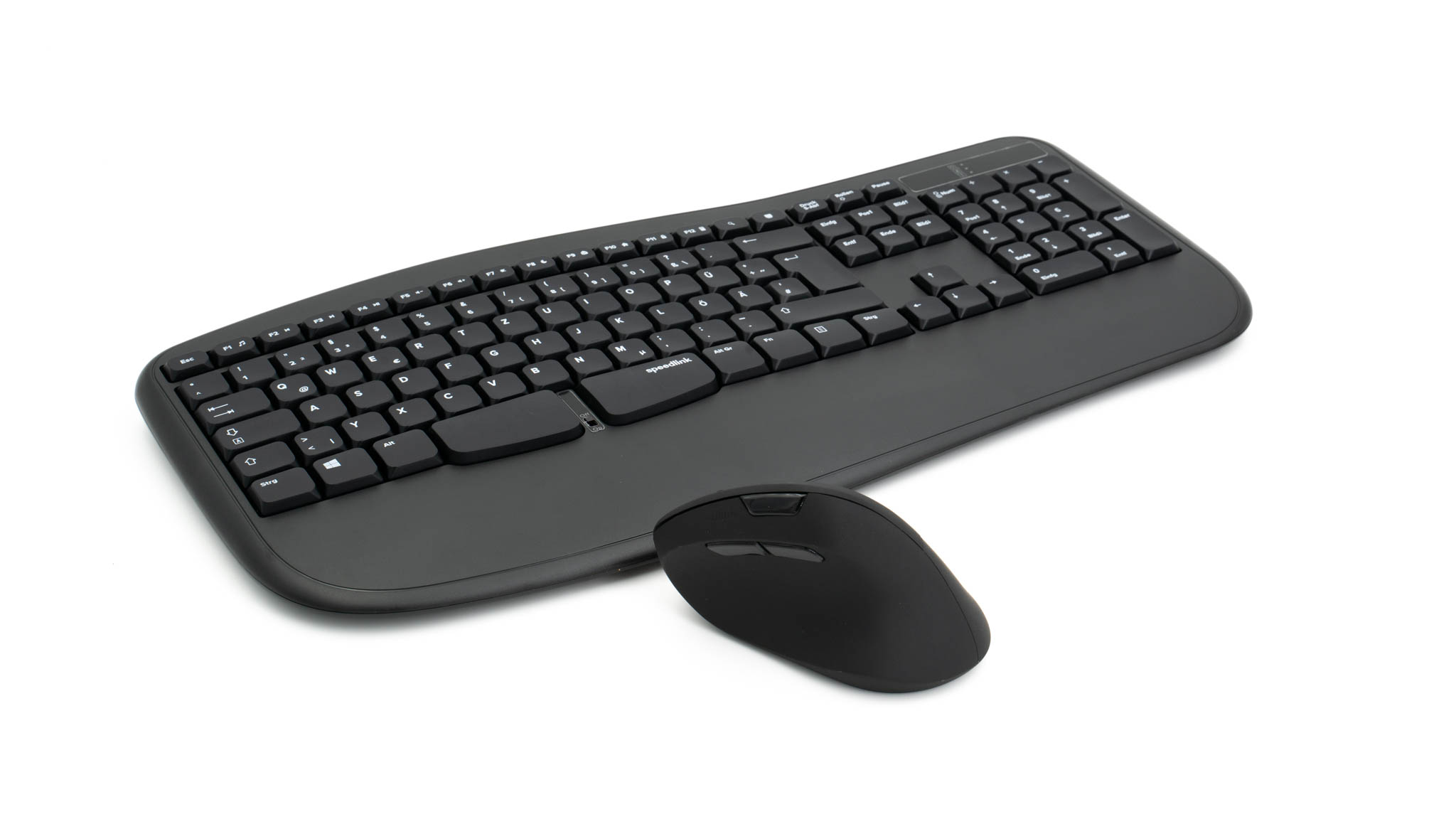
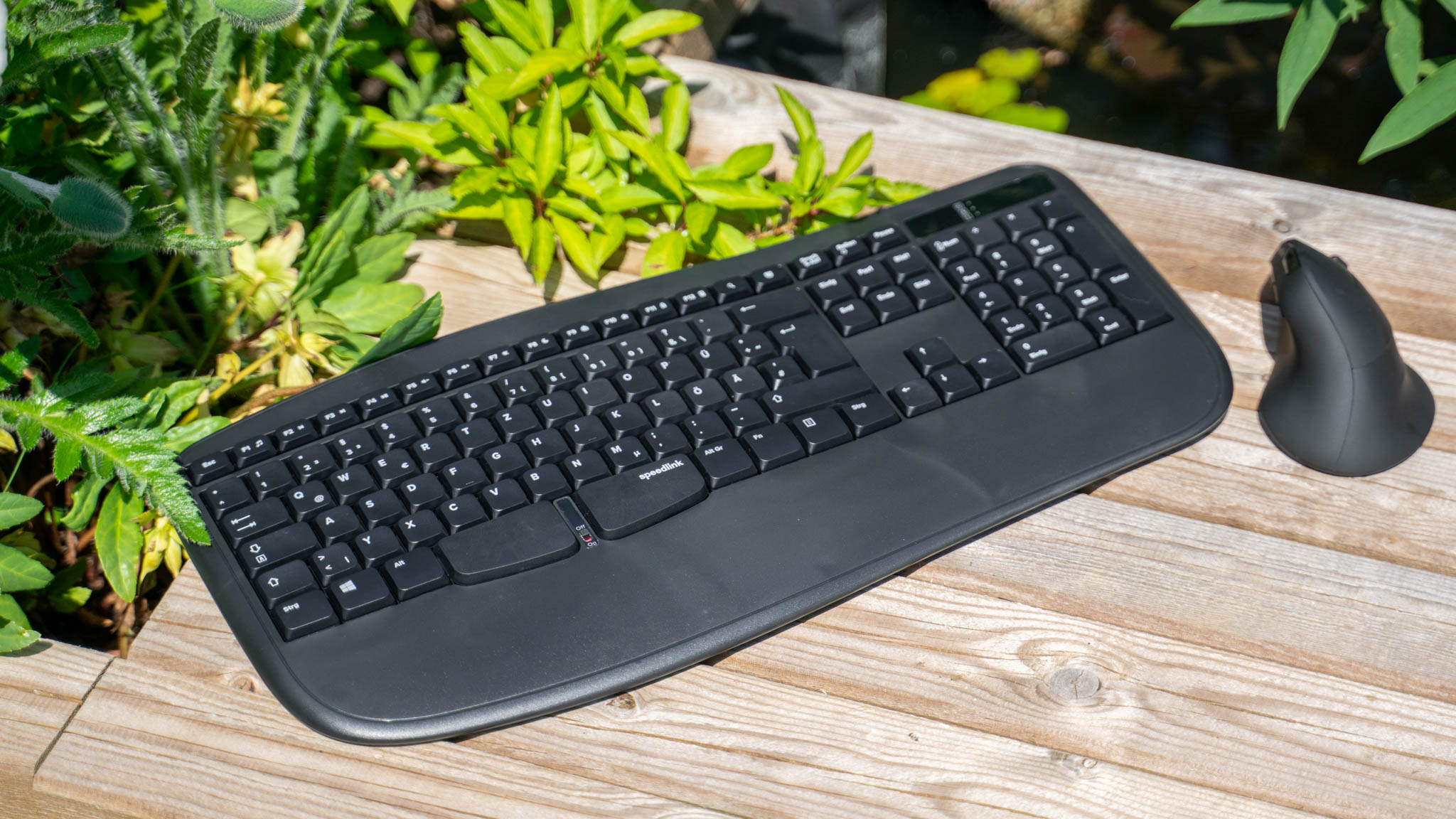
Wie der Name schon sagt, handelt es sich beim PIAVO um ein Set aus einer kabellosen Maus und Tastatur.

Der erste Eindruck ist zugegeben durchwachsen. An sich ist das Design sowohl der Tastatur und Maus durchaus gut und aus Sicht der Ergonomie gelungen. Allerdings sind die Verarbeitung und Materialwahl von beidem eher einfach, vorsichtig ausgedrückt.

Sowohl die Maus wie auch die Tastatur bestehen aus einem sehr einfachen Kunststoff und es ist klar, dass hier auf eine möglichst gute Preisleistung geachtet wurde.

Sowohl die Tastatur wie auch die Maus werden von AA-Batterien angetrieben. Du kannst hier aber auch AA-Akkus nutzen, welche ewig halten. Wir haben keine RGB-Beleuchtung oder Ähnliches. Ein Set Batterien wird also Monate halten.

Der mini-Funkempfänger ist unter der Batterieklappe versteckt. Der Empfänger hat bei mir wunderbar funktioniert und ich hatte keine Empfangsprobleme.


Die Maus

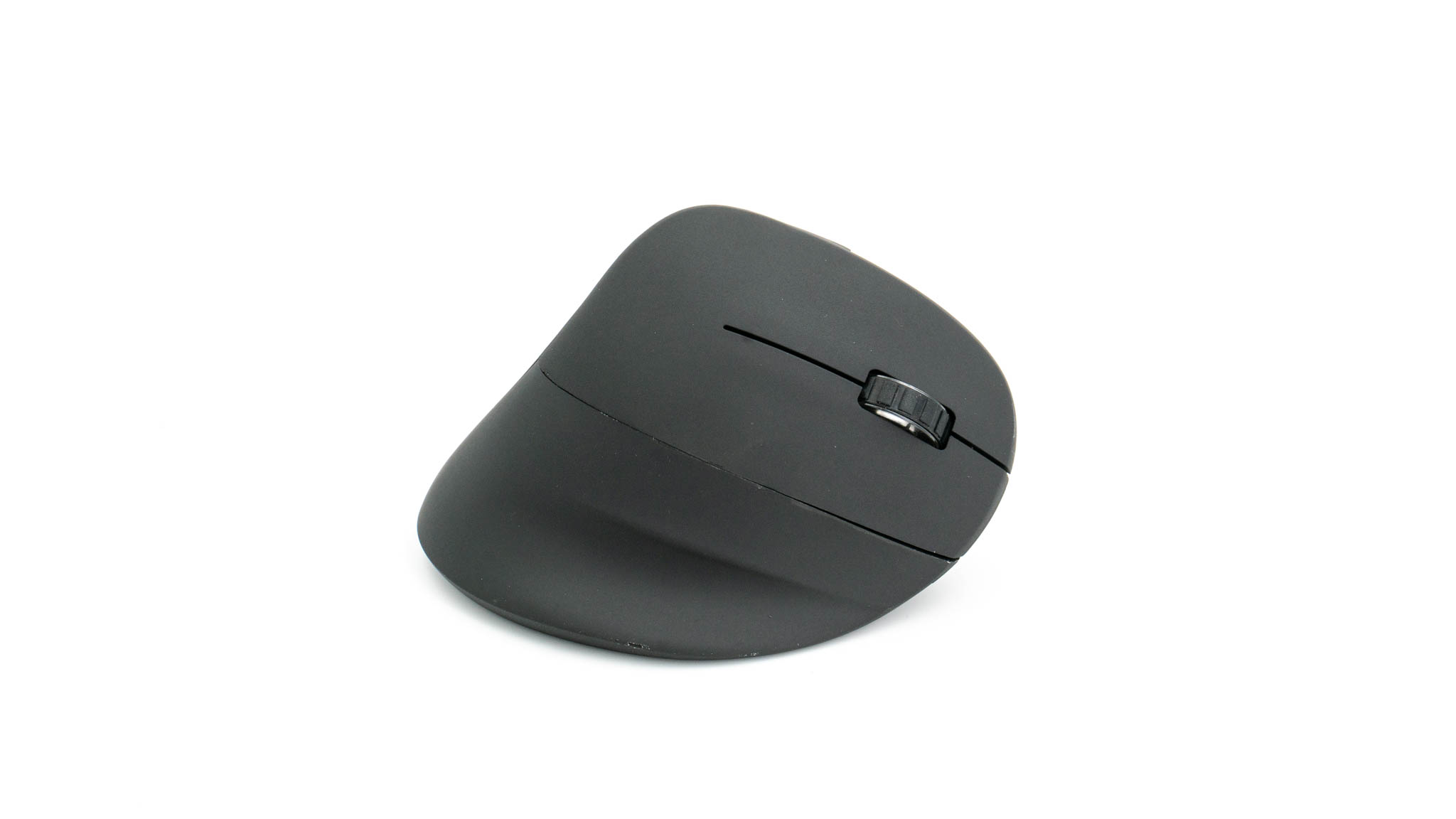
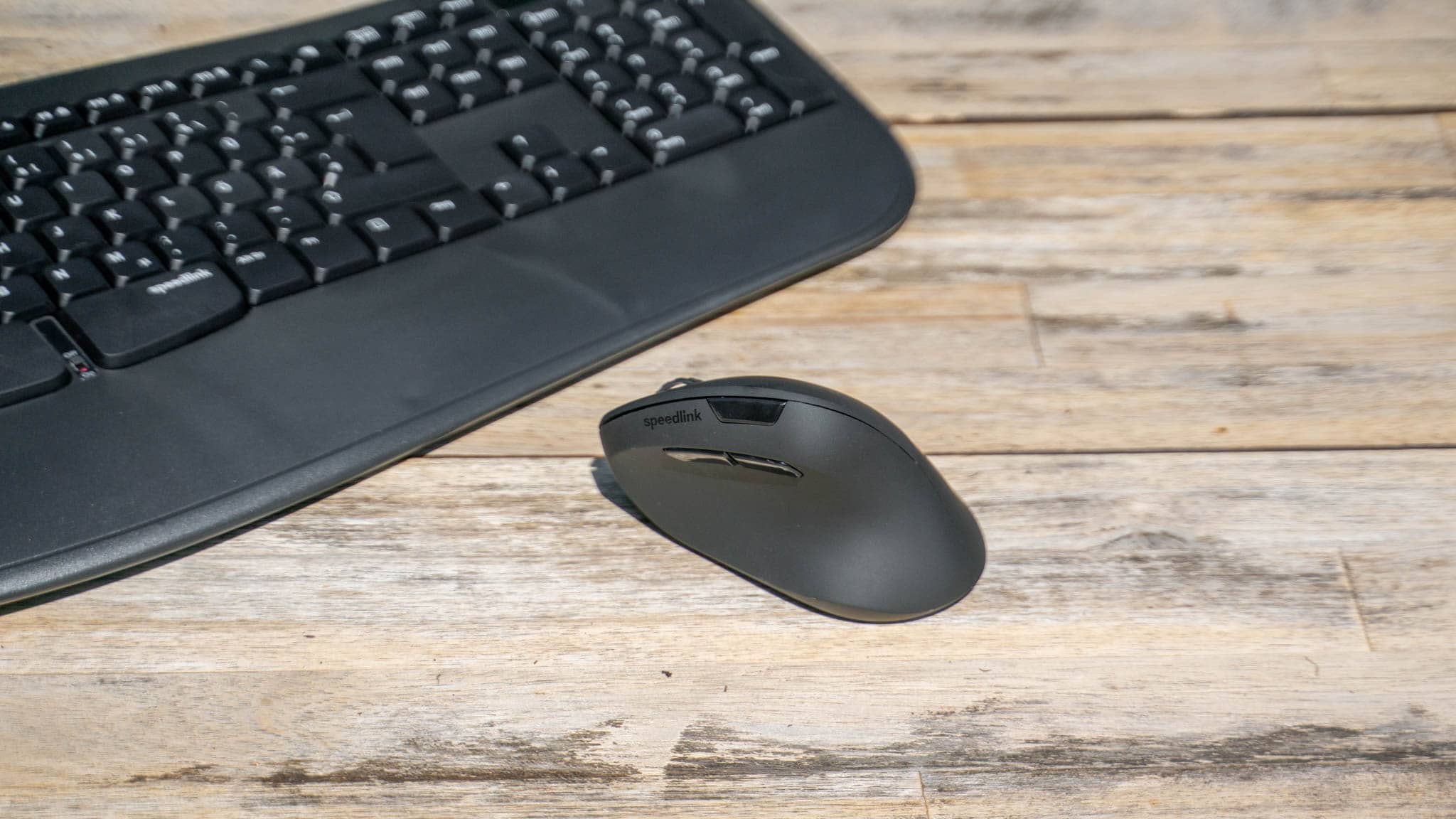
Die Maus ist sicherlich das Highlight am PIAVO Ergonomie Deskset. Es handelt sich bei dieser um eine vertikale Maus. Hierdurch hat deine Hand eine weniger verdrehte Position.

Die PIAVO ist dabei recht groß und auch recht stark gedreht. Diese ist, wenn wir so wollen, vertikaler als z.B. die Cherry MW 4500 Wireless. Dies erfordert etwas mehr Gewöhnung, ist aber aus Sicht der Ergonomie nicht das schlechteste.

Die Oberfläche der Maus besteht weitestgehend aus einem Softouch Kunststoff. Dieser fühlt sich gut an, aber die Haltbarkeit dieser Beschichtung lasse ich mal etwas dahingestellt.

Mit 90,3g ohne Batterie bringt die Maus ein angenehmes Gewicht auf die Waage. In Kombination mit einem AA-Akku kommen wir auf ca. 118g.

Die Maus verfügt über 6 Tasten:

  • Linke Maustaste
  • Rechte Maustaste
  • Drückbares Mausrad
  • 2x Daumentasten
  • DPI-Wahltaste

Zudem haben wir auf der Unterseite einen Ein/Ausschalter. Die Maus geht allerdings auch nach X Minuten nicht Nutzung in den Standby. Aus dem wacht die Maus bei Aktivität aber auch in weniger als einer Sekunde wieder auf.


Die Maus, Sensor, Tracking und Tasten

In der PIAVO Maus steckt ein einfacherer optischer Sensor mit maximal 1600 DPI. Dies ist keine Gaming Maus, auch wenn dies eigentlich sofort klar sein sollte will ich es nochmal erwähnen.

Der Sensor ist sehr “basic” und 1600 DPI ausreichend, aber gerade bei großen und sehr hochaufgelösten Monitoren fast schon etwas knapp für meinen Geschmack.

Das Tracking des Sensors ist okay. So sind die Reaktionszeiten an sich gut, dennoch kann sich die Maus teils etwas träge anfühlen. Dies liegt aber weniger am Sensor und mehr an der Form. So hätte der Sensor für meinen Geschmack etwas weiter vorne in der Maus sitzen können. Ich muss meine Hand gefühlt bei der PIAVO mehr bewegen als bei der Logitech MX Master, trotz gleicher DPI-Einstellung.

Dies liegt an den Unterschiedlichen Griff-arten. Du kannst die PIAVO effektiv nur mit dem Palm Gripp greifen. Du wirst die Maus also immer komplett umgreifen und entsprechend mit deinem Handgelenk/Arm bewegen. Kleinere Mäuse hingegen kannst du mit deinen Fingerspitzen noch etwas “feinbewegen”.

Diese vertikale Form ist anfangs entsprechend etwas gewöhnungsbedürftig, dann aber wirklich angenehm! Dein Handgelenk wird bei der PIAVO weniger gedreht, was dem Karpaltunnelsyndrom vorbeugt.

Hierbei hat Speedlink auch einen sehr guten Job bei der Form der Maus gemacht. Diese liegt gut und natürlich in der Hand, ohne irgendwelche Störfaktoren.


Die Tastatur

Die Tastatur des PIAVO Ergonomie Deskset setzt auf die klassische Membranen Technologie. Wir haben hier also im Inneren nicht einzelne mechanische Taster, sondern zwei Folien mit Kontakten, welche beim Betätigen einer Taste zusammengedrückt werden.

Was so die generelle Qualität der Tastatur angeht, bin ich etwas hin und her gerissen.

Grundsätzlich würde ich das Tippgefühl eher als “einfach” bezeichnen. Dies ist schöne Ausdrucksform von “die Tastatur fühlt sich schon etwas billiger an”. Gerade die Tasten in der Mitte, also im Bereich um “F G H” wirken recht hohl und ein wenig schwammig.

Wobei die PIAVO gar nicht so extrem schwammig ist, viel davon kommt über die Akustik. Die Tastatur ist extrem stark gedämpft und die Tasten haben einen sehr matten Klang, als würde weicher Kunststoff auf weichen Kunststoff treffen.

Hierdurch wirkt das Tippen weniger satt als es eigentlich ist. Allerdings auch klar gesagt das Tipp -Gefühl auf der PIAVO ist aus technischer Sicht absolut nix besonderes!

Allerdings im Gegenzug, bist du in einem Büro und willst niemanden stören, dann ist die PIAVO eine sehr schön leise Tastatur.


Die Tastatur, Ergonomie und Layout

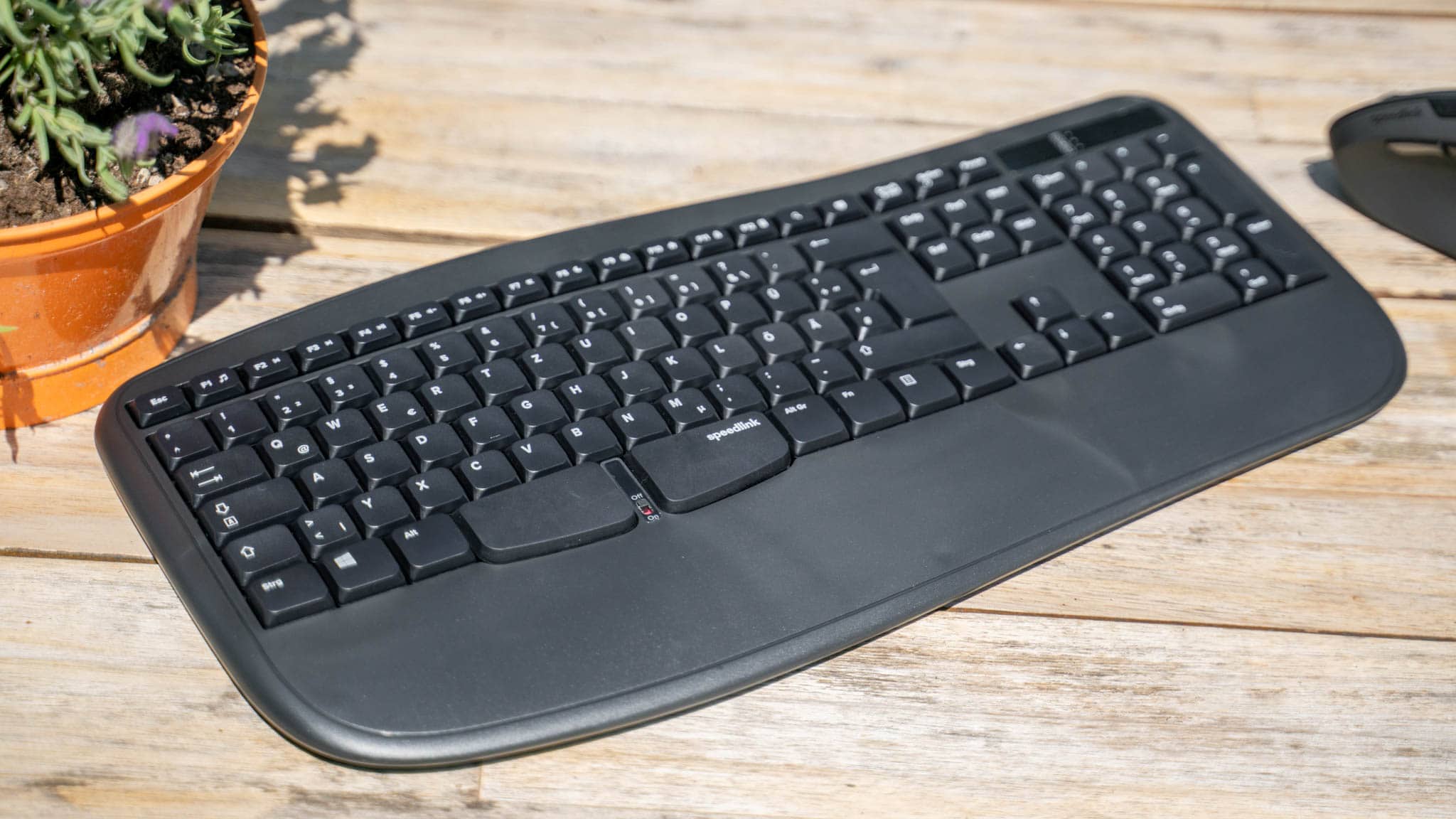
Die PIAVO Tastatur hat eine leicht abgeänderte Form. So ist die Tastatur nicht einfach nur flach, sondern besitzt eine leicht gewellte Form.

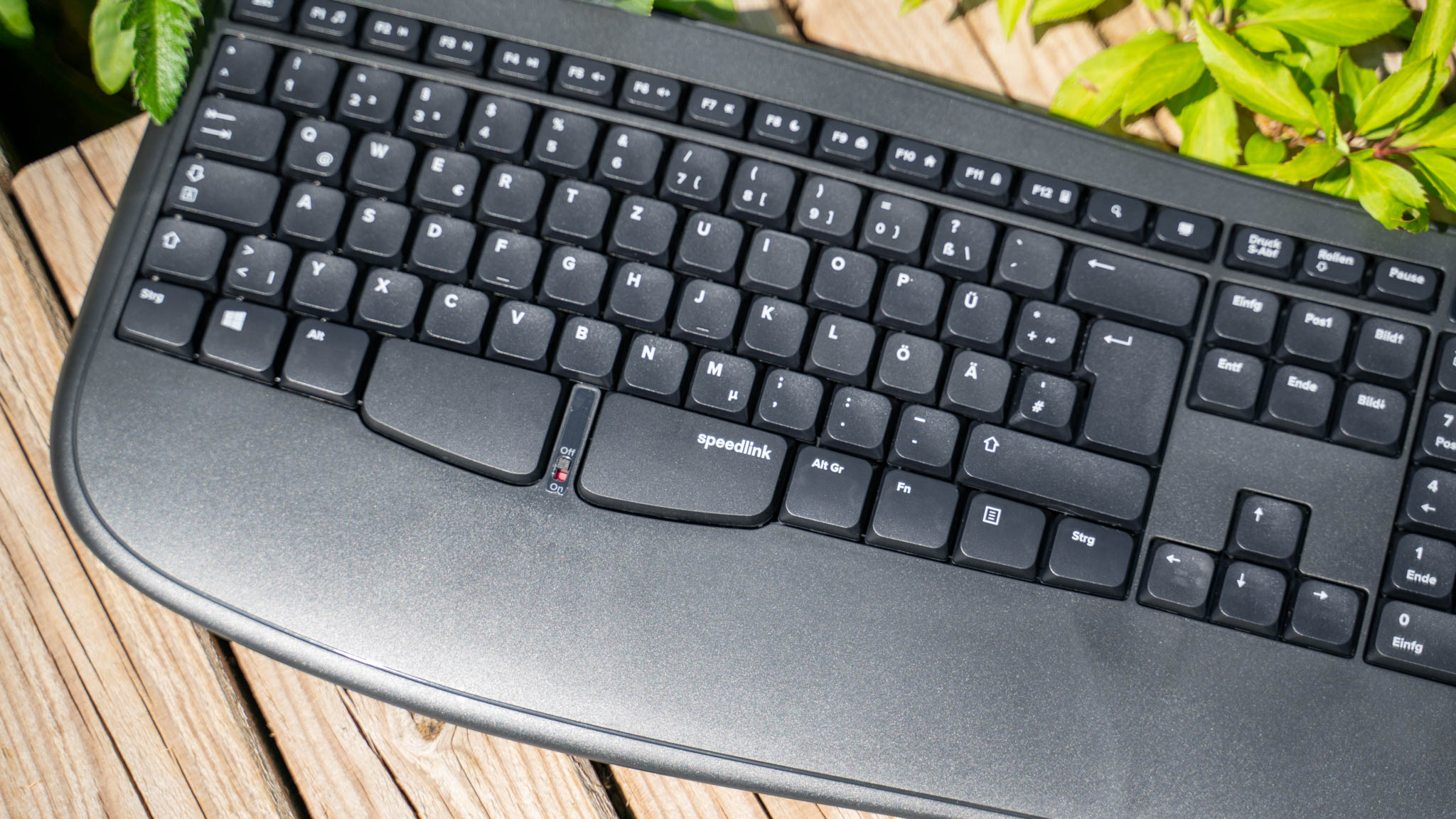
Um den Bereich der Leertaste ist die Tastatur ein Stück weit angehoben. Dies soll deinen Händen zu einer etwas natürlicheren Haltung verhelfen, was auch durchaus klappt.

Im Gegensatz zur Maus ist die Tastatur aber nicht übermäßig extrem geformt. Hierdurch benötigt das Tippen auch keine große Gewöhnung.

Das einzige wirklich Auffällige ist die geteilte Leertaste. Ansonsten haben wir ein recht klassisches Layout, inklusive Nummernpad.


Fazit

Das Speedlink PIAVO Ergonomie Deskset verkauft sich um ehrlich zu sein etwas über den Preis. Du bekommst dieses in der Regel für unter 45€, was in Ordnung geht.

Allerdings hast du mehr Geld zur Verfügung, dann würde ich vor allem eine andere Tastatur wählen.

Die vertikale Maus im PIAVO Deskset gefällt mir so weit ganz gut. Sicherlich hat diese nicht den besten Sensor, aber die Maus liegt gut in der Hand und das gewählte Material wirkt vernünftig.

Wir sind hier +- auf dem Level der CHERRY MW 4500, was so weit okay ist.

Bei der Tastatur bin ich etwas hin und her gerissen. Klar ich bin Luxus mechanische Tastaturen gewohnt, daher sind meine Ansprüche hier sicherlich etwas höher. Allerdings rein qualitativ haben wir hier ganz klar eine eher einfache Membranen Tastatur vor uns.

Diese ist schön leise beim Tippen und ähnlich wie bei der Maus ist die Ergonomie gelungen, aber die Tasten sind etwas schwammig und “weich” wirkend. Sicherlich auch ein Nebeneffekt der niedrigen Lautstärke.

Kurzum, du hast ein Budget von 45€ und brauchst dafür eine Maus und Tastatur und legst einen besonderen Wert auf Ergonomie, dann kann das Speedlink PIAVO Ergonomie Deskset für dich Sinn machen.

Für wirkliche Vieltipper würde ich aber eine mechanische Tastatur oder höherwertige Membrantentastatur aber vorziehen.

Test: Zendure SuperPort S3 Pro, die kleinere Alternative zum Anker 735

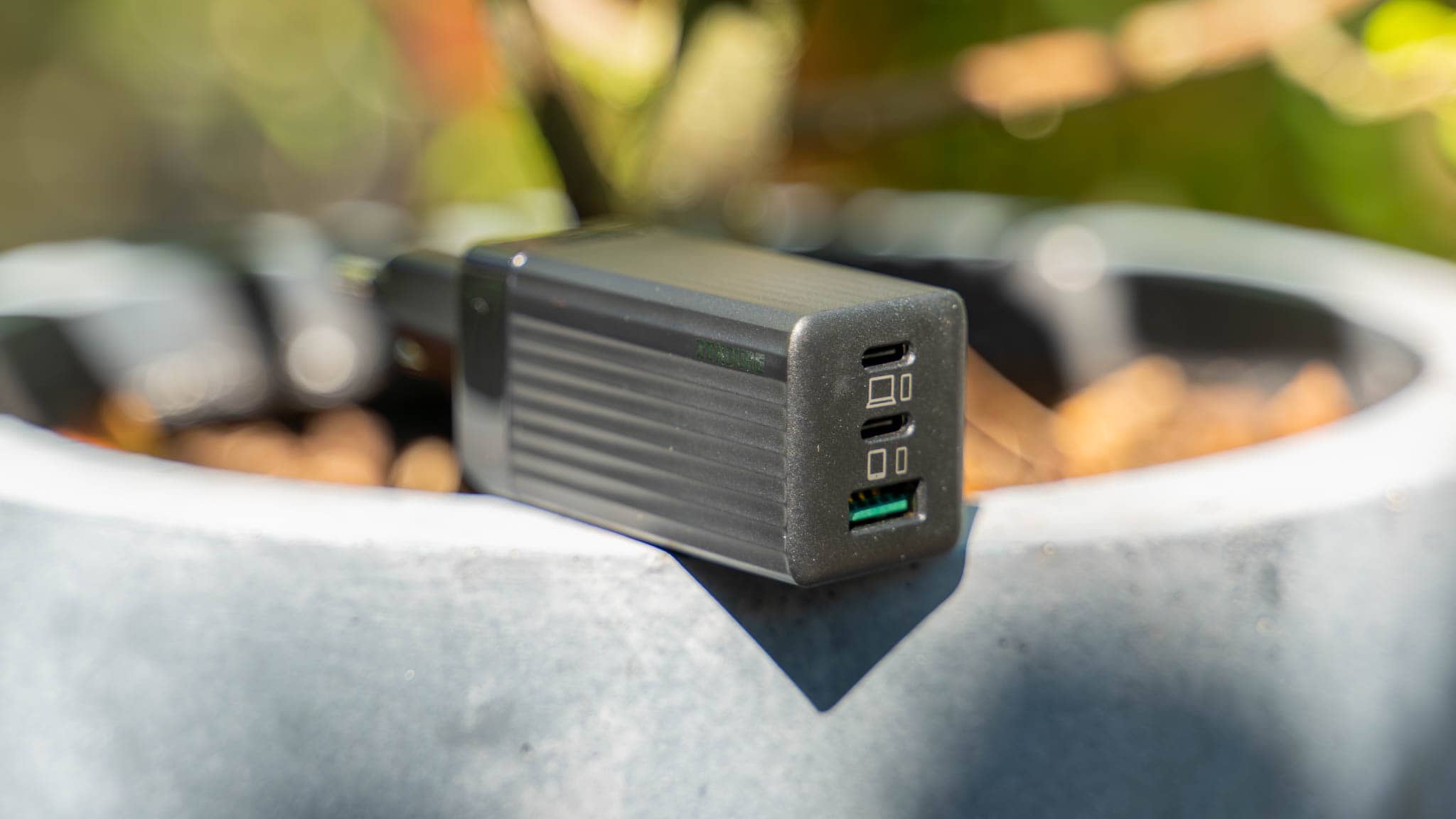
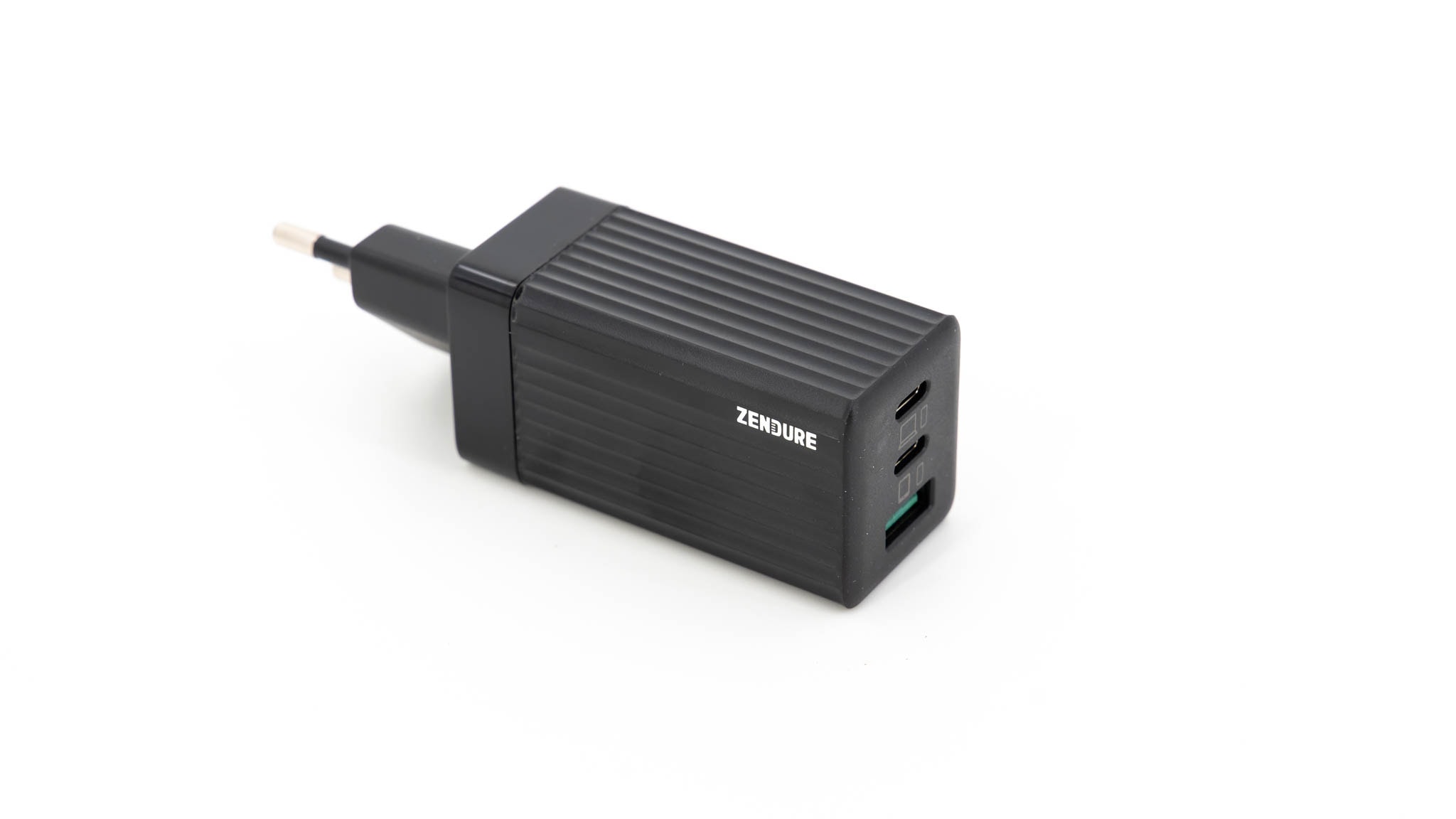
Zendure bietet mit dem SuperPort S3 Pro ein sehr interessantes 3-Port USB Ladegerät an. Dieses verfügt über zwei USB C Ports und einen USB A Port.

Dabei ist das SuperPort S3 Pro erfreulich kompakt gehalten! Das Ladegerät ist glatt kleiner als fast alle Konkurrenten in diesem Bereich.

Aber wie sieht es in der Praxis aus? Kleine Ladegeräte sind leider sehr oft auch sehr heiße Ladegeräte.

Kann das Zendure SuperPort S3 Pro seine versprochenen 65W liefern? Finden wir es im Test heraus!


Das Zendure SuperPort S3 Pro im Test

Mit 65,8 x 33,8 x 29,9 mm ist das Zendure SuperPort S3 Pro ein erfreulich und fast schon etwas überraschend kompaktes 3-Port Ladegerät.

Auch das Gewicht des Ladegerätes ist mit 101,8g erstaunlich gering! Damit ist das Ladegerät ein gutes Stück leichter und kleiner als das Anker 735, welches beispielsweise 141g wiegt. Dies ist überraschend denn die Ladegeräte sind technisch erst einmal fast identisch mit drei Ports und 65W.

Erfreulicherweise ist die Verarbeitung des Ladegerätes sehr gut! Nicht ganz so gut wie vom Anker, aber das Gehäuse besitzt eine interessante Rillen-Struktur und wirkt an sich gut gemacht.

Interessant ist der Stecker, der im Ladegerät integriert ist. Dieser Stecker ist um 45 Grad gedreht zum Ladegerät. Hierdurch steckt das Ladegerät schräg in der Steckdose.


Die Anschlüsse

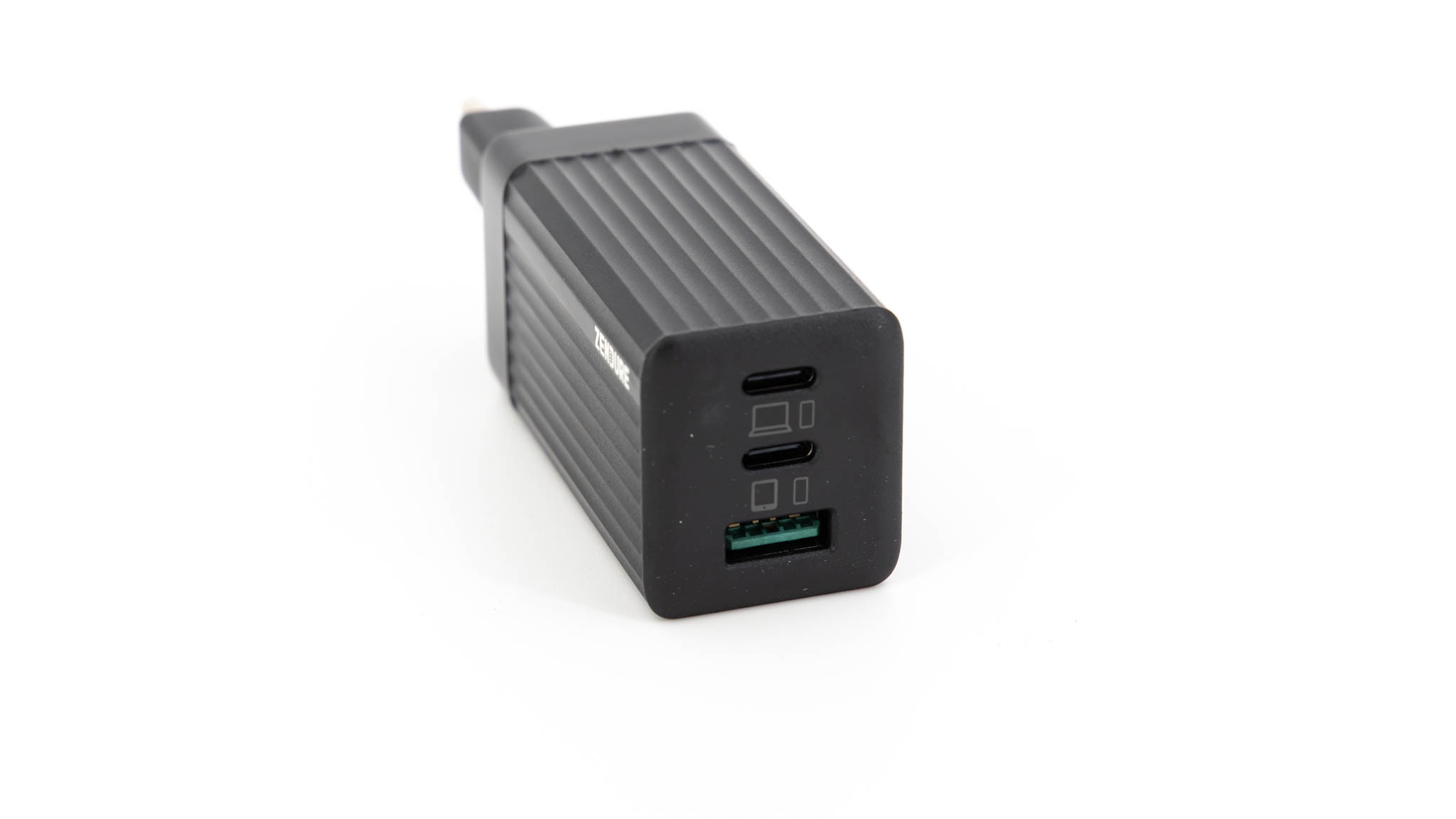
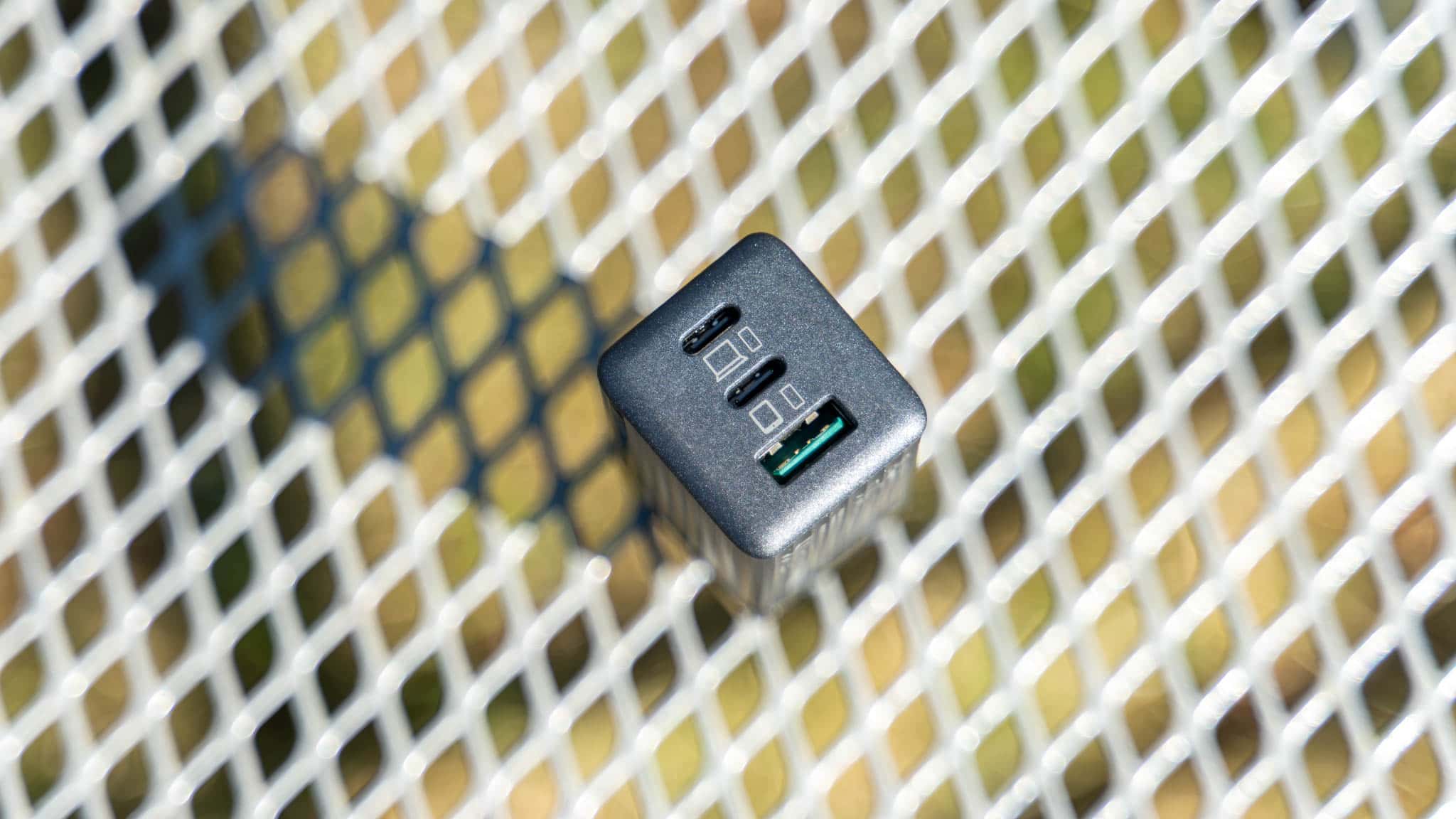
Auf der Front des Ladegerätes finden wir 2x USB C und 1x USB A.

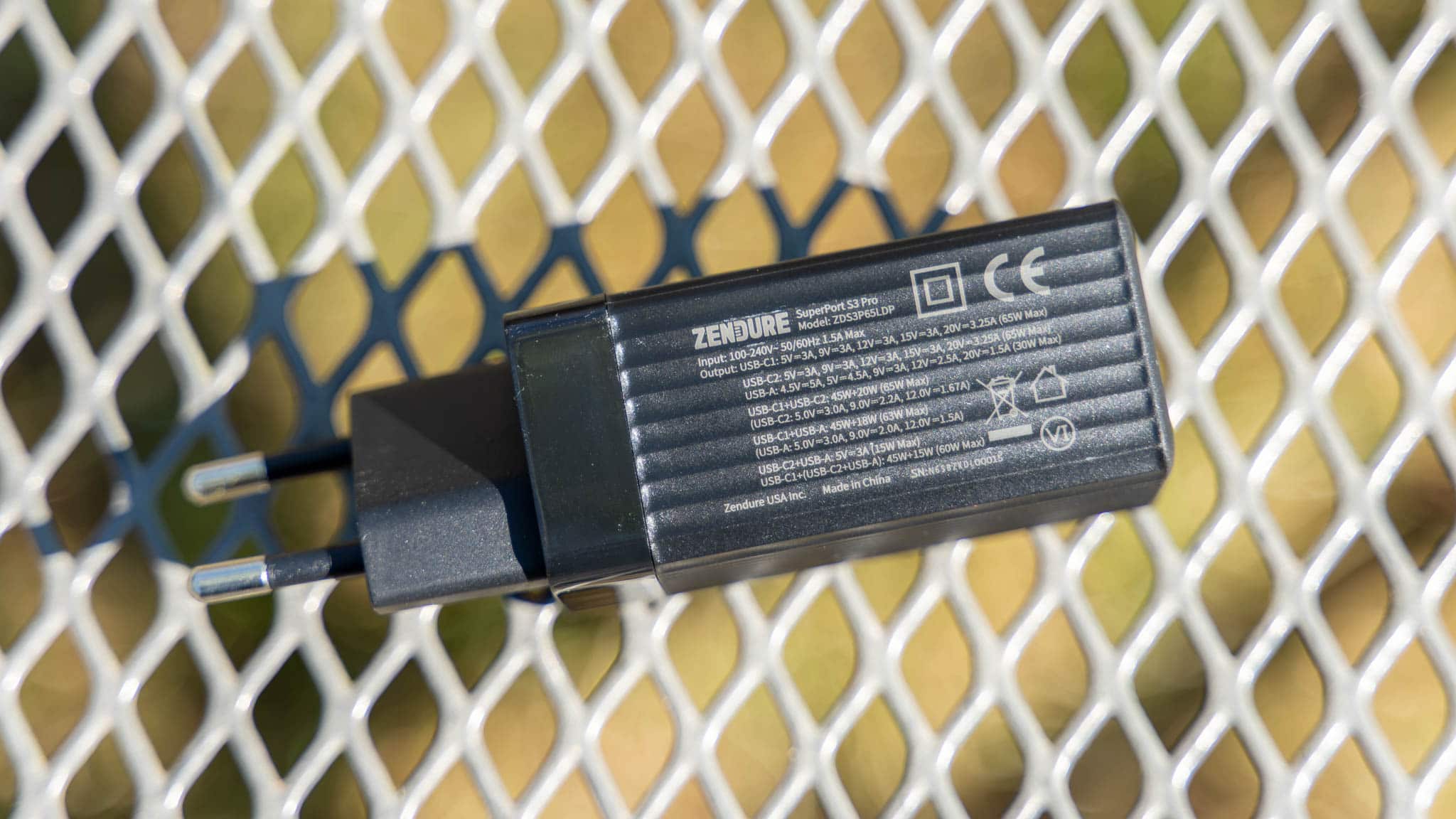
  • USB A – Huawei “Super Charge” und Quick Charge – 4,5V/5A, 5V/4,5A, 9V/3A, 12V/2,5A, 20V/1,5A
  • USB C 1 und 2 – USB Power Delivery 65W – 5V/3A, 9V/3A, 12V/3A, 15V/3A, 20V/3,25A

Damit deckt das Zendure SuperPort S3 Pro die wichtigsten Ladestandards ab! Vor allem USB Power Delivery, welches von Apple, Samsung, Google Nintendo usw. Genutzt wird ist hier sehr wichtig.

Die Leistung beider USB C Ports liegt dabei bei 65W. Allerdings kann das Ladegerät insgesamt auch nur 65W liefern.

Nutzt du die beiden USB C Ports gleichzeitig, dann wird der primäre Port auf 45W gedrosselt und der sekundäre auf 20W.

Nutzt du alle drei Ports dann wird USB C2 und USB A auf 15W gedrosselt und der primäre Port auf 45W.


Mit PPS

Erfreulicherweise unterstützt das Zendure SuperPort S3 Pro auch den PPS Standard! Dieses bietet eine PPS Rand von 3,3-11V bei 5A! Dies ist eine nahezu perfekte PPS Range für Smartphones.

PPS steht für Programmable Power Supply. Das normale USB Power Delivery bietet deinem Smartphone mehrere Spannungsstufen an, meist 5V, 9V, 15V und 20V. Hier kann sich dieses eine Stufe aussuchen und damit laden. PPS erlaubt es nun deinem Smartphone innerhalb eines gewissen Bereichs, beispielsweise 3,3-16V, frei eine Spannung zu wählen. Denkt dein Smartphone es wäre gerade ideal mit 6,5V zu laden, dann kann ein PPS Ladegerät diesem 6,5V liefern.

Einige Smartphones wie die Modelle der Samsung S20/S21/SS Serie benötigen PPS um das volle Ladetempo zu erreichen, siehe hier Laden des SS2 Ultra. Ein S21 Ultra kann an einem normalen USB PD Ladegerät mit maximal 14W laden, an einem PPS Ladegerät mit 25W. Unterstützt Dein Smartphone kein PPS, dann ignoriert es einfach diese Funktion und behandelt das Ladegerät wie ein normales USB PD Ladegerät.


Ladetempo

Ich habe das Zendure SuperPort S3 Pro am Apple iPhone 13 Pro Max, Google Pixel 6 Pro, Apple MacBook Pro 13 M1 und Dell XPS 13 9380 ausprobiert.

Zu erwartendes Ladetempo
Apple iPads +++
Apple iPhones +++
Apple MacBooks ++
Google Pixel +++
Huawei Smartphones ++
OnePlus Smartphones +
Realme Smartphones +
Samsung Galaxy Smartphones („S“ Serie) +++
Windows Notebooks (Dell XPS, ASUS usw.) ++

+++ = „perfekt“ maximal mögliches Ladetempo zu erwarten
++ = sehr hohes Ladetempo zu erwarten
+ = flottes Ladetempo zu erwarten
0 = „Standard“ Ladetempo zu erwarten
– = Langsames Ladetempo zu erwarten
— = nicht kompatibel oder nur sehr eingeschränkt geeignet

Hier gab es keine bösen Überraschungen. Das Ladegerät zeigte eine 1a Kompatibilität zu allen getesteten Geräten.

Dank USB Power Delivery eignet sich dieses wunderbar für die diversen Apple Geräte, inklusive der Apple Notebooks. Ich würde es weniger für die großen Apple MacBooks empfehlen, aber für das 13 Zoll Pro oder die Air Modelle taugt das Ladegerät zu 100%.

Selbiges gilt für die Nintendo Switch, das Steam Deck usw.

Dank PPS eignet sich das Ladegerät auch super für die Samsung Galaxy S20/S21 und S22 Serie, welche PPS für das volle Ladetempo benötigt. Das SuperPort S3 Pro kann das S22 Ultra mit dem vollen Tempo laden!


Spannungsstabilität

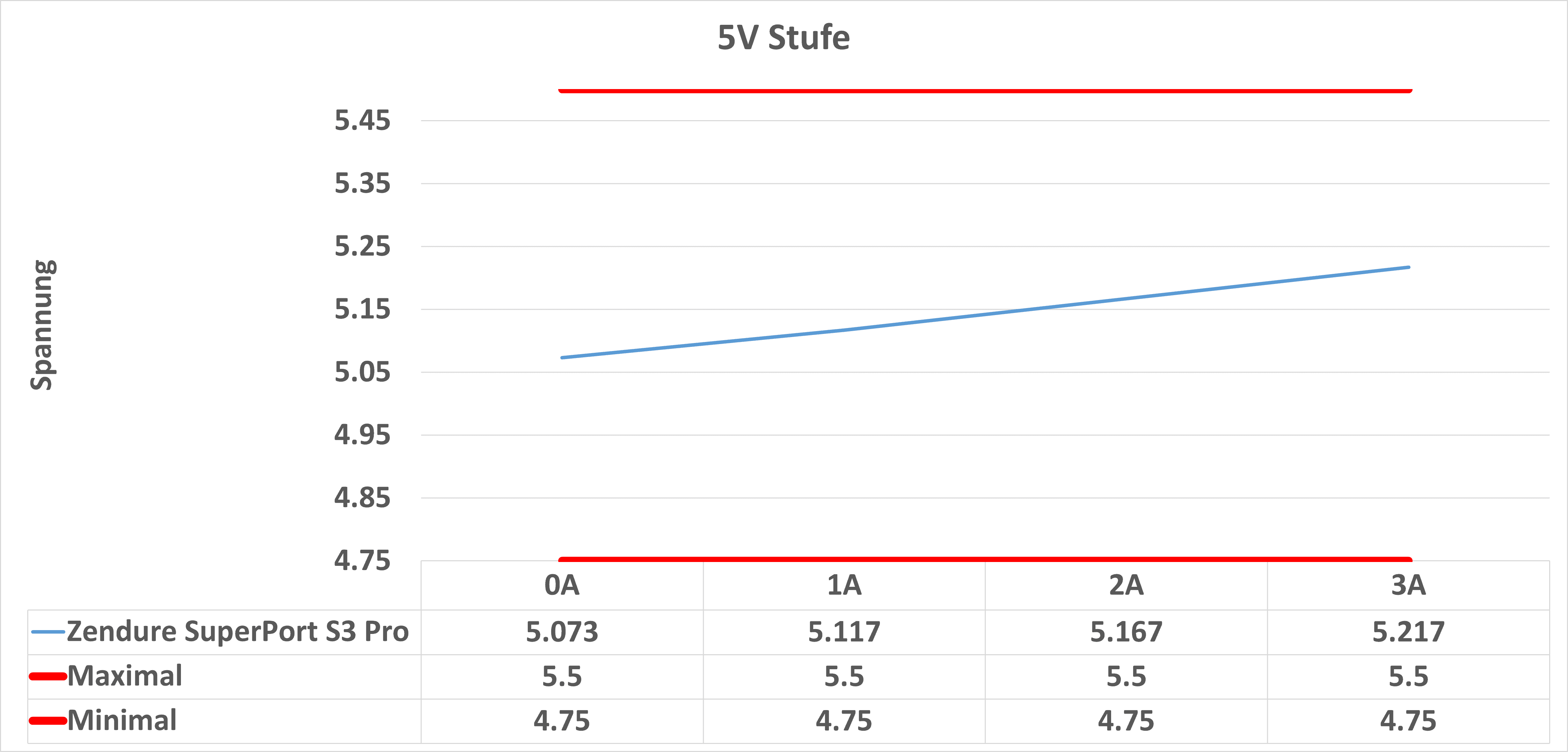
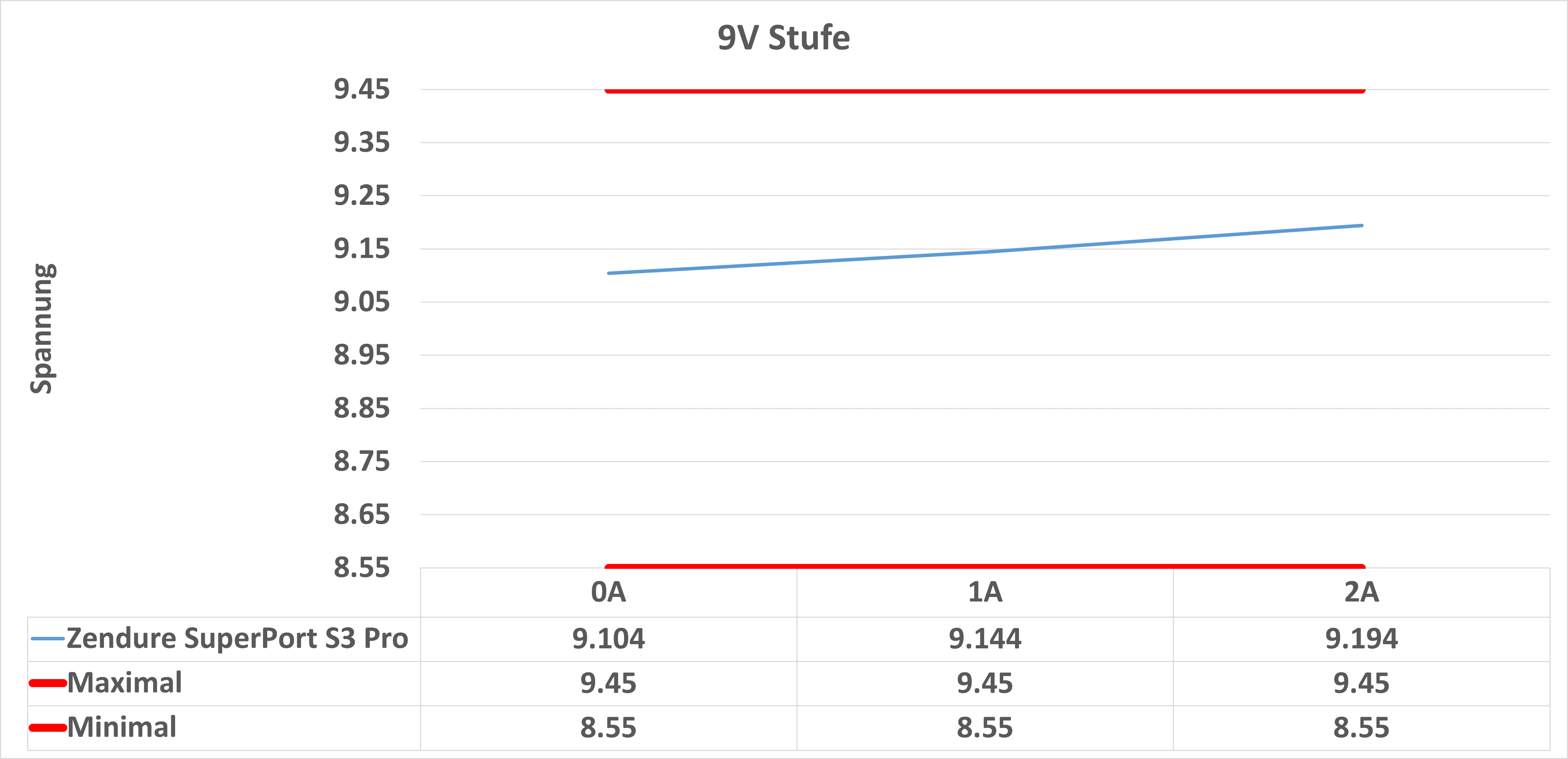
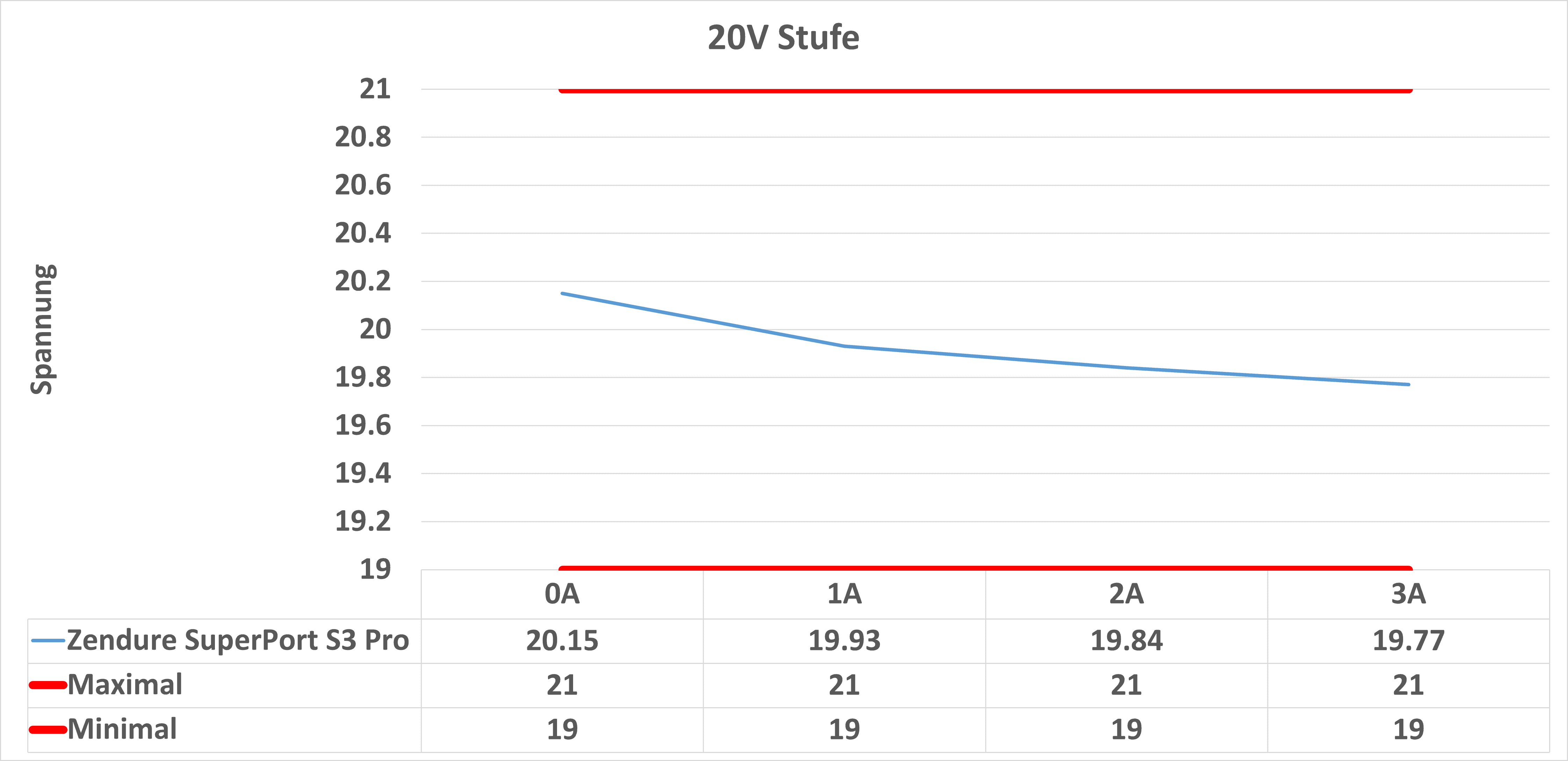
Die Spannungsstabilität bei USB C Ladegeräten ist an sich gar nicht so wichtig. Diese beeinflusst das Ladetempo kaum bis gar nicht, sofern wir natürlich innerhalb der Grenzwerte bleiben.

Erfreulicherweise blieben alle Spannungen ohne Probleme innerhalb ihrer Grenzwerte. Allerdings ist die Spannungsstabilität auch nicht überragend.

Wir können schon sehen das bei allen drei getesteten Stufen es einen leichten Knick in den Linien gibt. Eine komplett gerade Linie wäre klar das Optimum, aber in der Praxis ist dies normalerweise auch nicht tragisch.


Effizienz

Kommen wir zum Abschluss wie üblich noch auf die Effizienz des Ladegerätes zu sprechen.

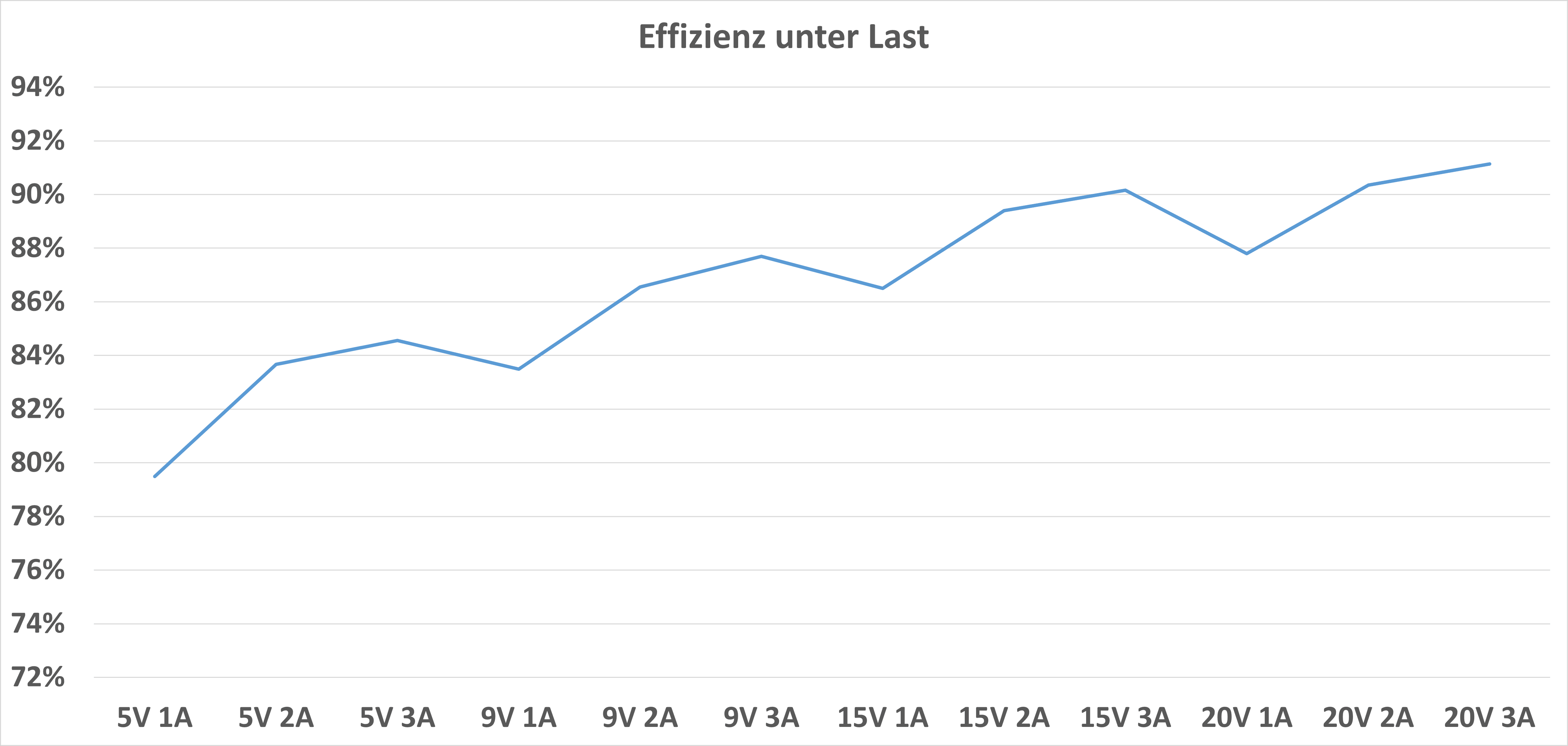
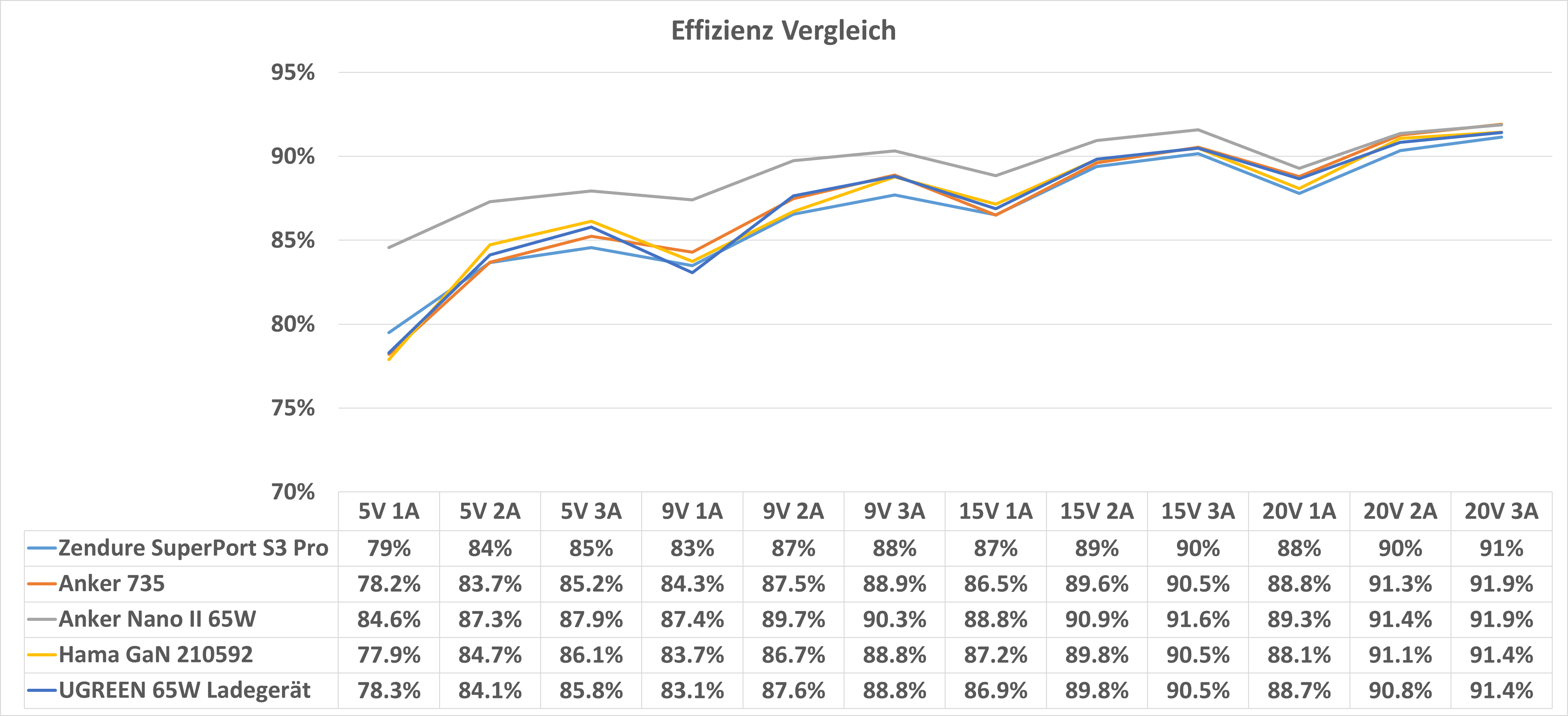
Die Effizienz des Zendure SuperPort S3 Pro schwankt zwischen 79,5% bei niedriger Last und 91,1% bei Volllast. Dies sind gute Werte, gerade die 79,5% bei niedriger Last sind stark.

Allerdings im Vergleich mit anderen 65W Netzteilen sehen wir das die Werte durchschnittlich ausfallen. Moderne Ladegeräte sind hier alle +- auf einem ähnlichen Level, was auch für das SuperPort S3 Pro gilt.


Fazit

Das Zendure SuperPort S3 Pro stellt eine interessante Alternative zum Anker 735 da. Beide Ladegeräte sind auf Seiten der Ausstattung sehr ähnlich. Verdächtig ähnlich würde ich sogar sagen. Mich würde es nicht wundern, wenn beide Modelle vom gleichen Fertiger kommen oder die gleichen Steuerungs-Chips nutzen.

Tendenziell würde ich dem Anker 735 eine etwas bessere Elektronik (Spannungsstabilität und Effizienz) bescheinigen. Auch wirkt das Anker Ladegerät etwas massiver und hat eine geringere Hitzeentwicklung bzw. bessere Hitzeabfuhr.

Allerdings ist das Zendure SuperPort S3 Pro ein gutes Stück kleiner und leichter! Dies in Kombination mit der sehr guten Ladeleistung, Unterstützung für PPS und Huawei Super Charge macht das Ladegerät für Reisen sehr interessant.

Gehst du viel auf Reisen oder Wandern, wo ein geringes Gewicht sehr wichtig ist, da würde ich das Zendure SuperPort S3 Pro dem Anker 735 vorziehen. Dabei eignet sich das Zendure für eine Vielzahl an Geräten, ob nun kleine Notebooks, Apple iPhones, Samsung Galaxy S Geräte oder auch Huawei Smartphones.

Willst du das Ladegerät primär zuhause nutzen, wo das Gewicht egal ist, da würde ich an sich das Anker 735 aber vorziehen.

Zendure Reiseadapter Weltweit, 65W USB C/A Ladegerät, 2500W...

  • Sehr schön kompakt und leicht
  • PPS Support 3,3-11V bei 5A
  • Effizienz zwischen 79,5% und 91,1% 
  • 3x USB Ports (2x C und 1x A)
  • Starke Drosselung beim nutzen mehrerer Ports

Test: eufyCam 3, Akku Überwachungskamera mit KI und Gesichtserkennung (welche auch gut funktioniert!)

13

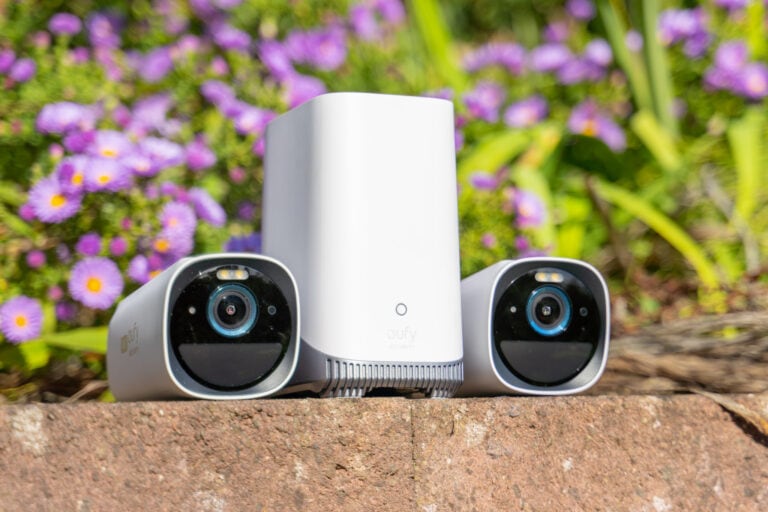
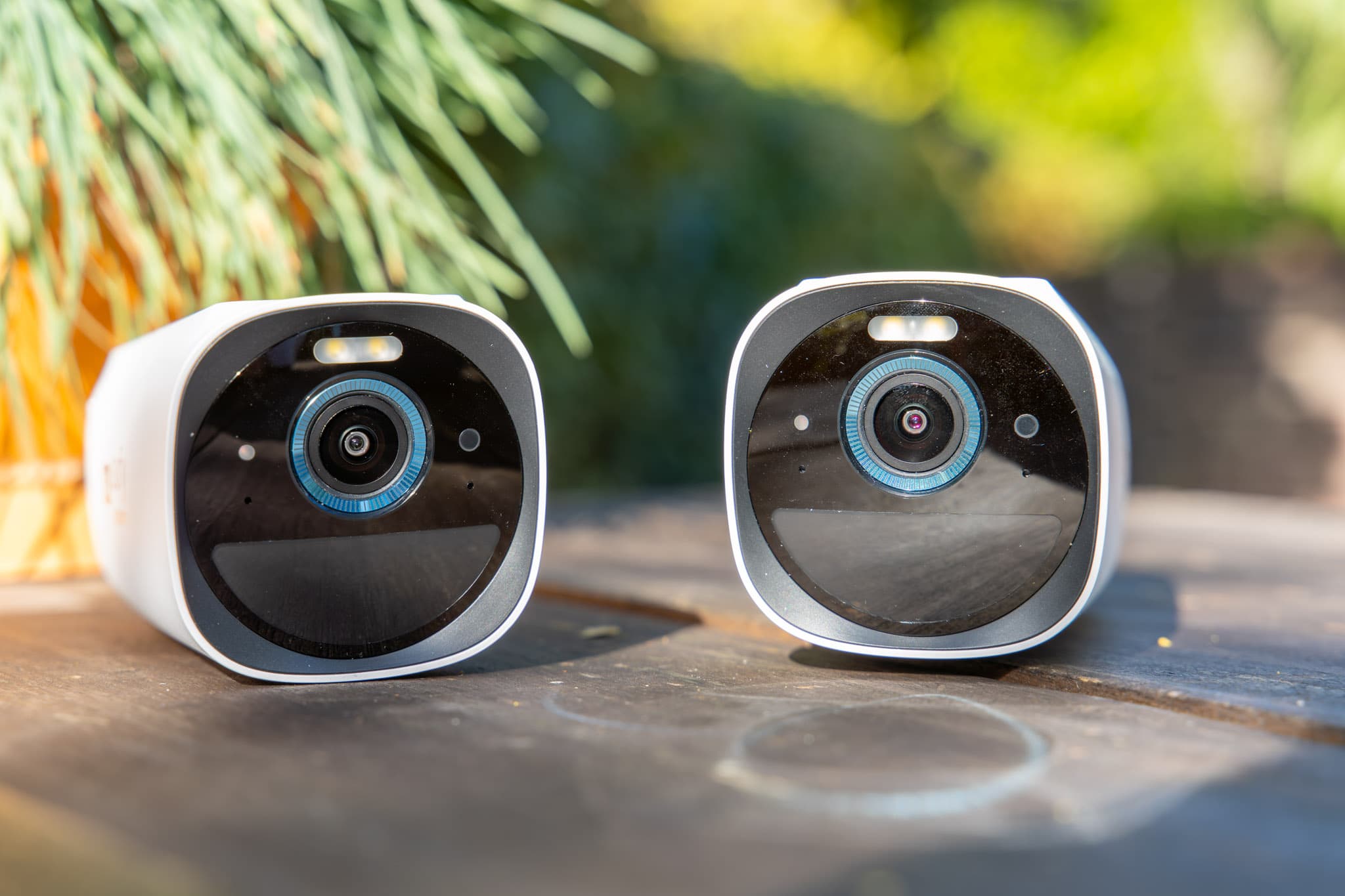
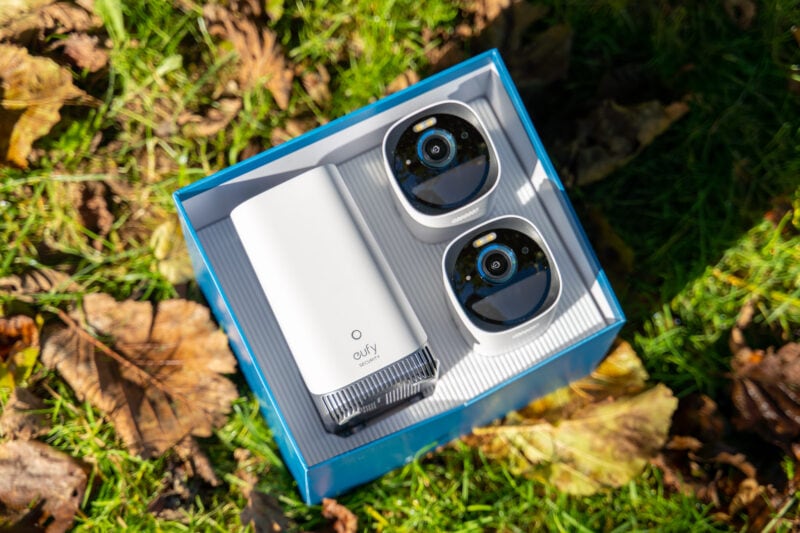
Mit der eufyCam 3 hat eufy seine neueste kabellose Überwachungskamera auf den Markt gebracht und diese ist schon ein kleiner Hammer!

Ich halte die alte eufyCam 2 bereits für die so ziemlich beste kabellose Überwachungskamera auf dem Markt. Diese bietet eine spitze Akkulaufzeit und ist in der Praxis zuverlässig.

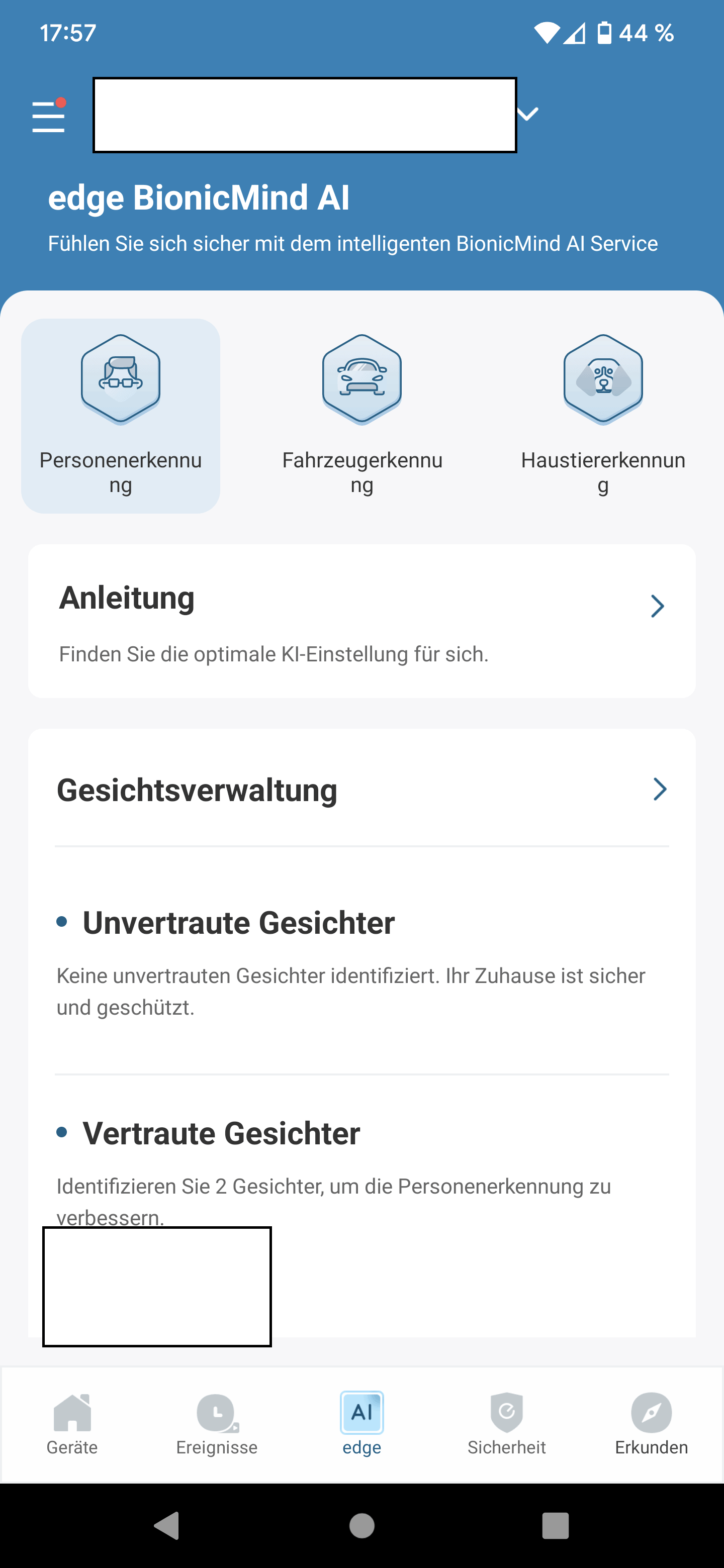
Allerdings was der eufyCam 2 fehlte war eine richtige “Smart” AI Erkennung. Diese legt Eufy nun mit der Version 3 nach. Dank BionicMind sollen die Überwachungskameras nicht nur Personen von anderen Bewegungen unterscheiden, sondern auch bekannte und unbekannte Personen erkennen und unterscheiden.
eufy security eufycam 3 test review 2

So sollst du nur benachrichtigt werden, wenn auch wirklich eine unbekannte Person erkannt wird.

Hinzu kommt ein Solarpanel in jeder Kamera, welche ein manuelles Aufladen unnötig macht oder zumindest reduziert. In der Basisstation lassen sich nun auch SSDs verbauen und wir haben eine 4K Auflösung. Beeindruckend!

Aber wie sieht es in der Praxis aus? Ist dies genug, um den Preis von 500€+ zu rechtfertigen? Finden wir es im Test heraus!


Die eufyCam 3 im Test, die S380 HomeBase

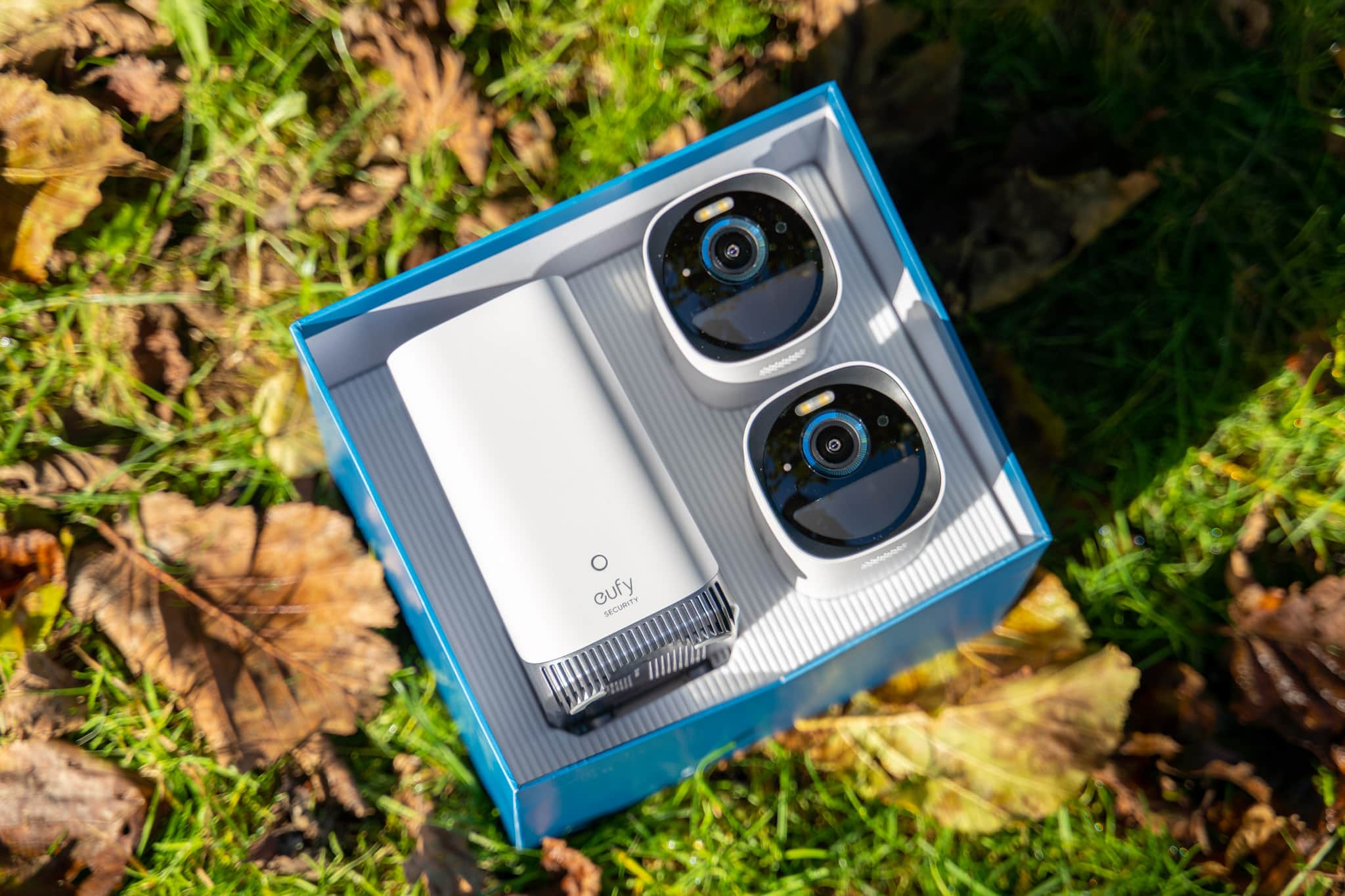
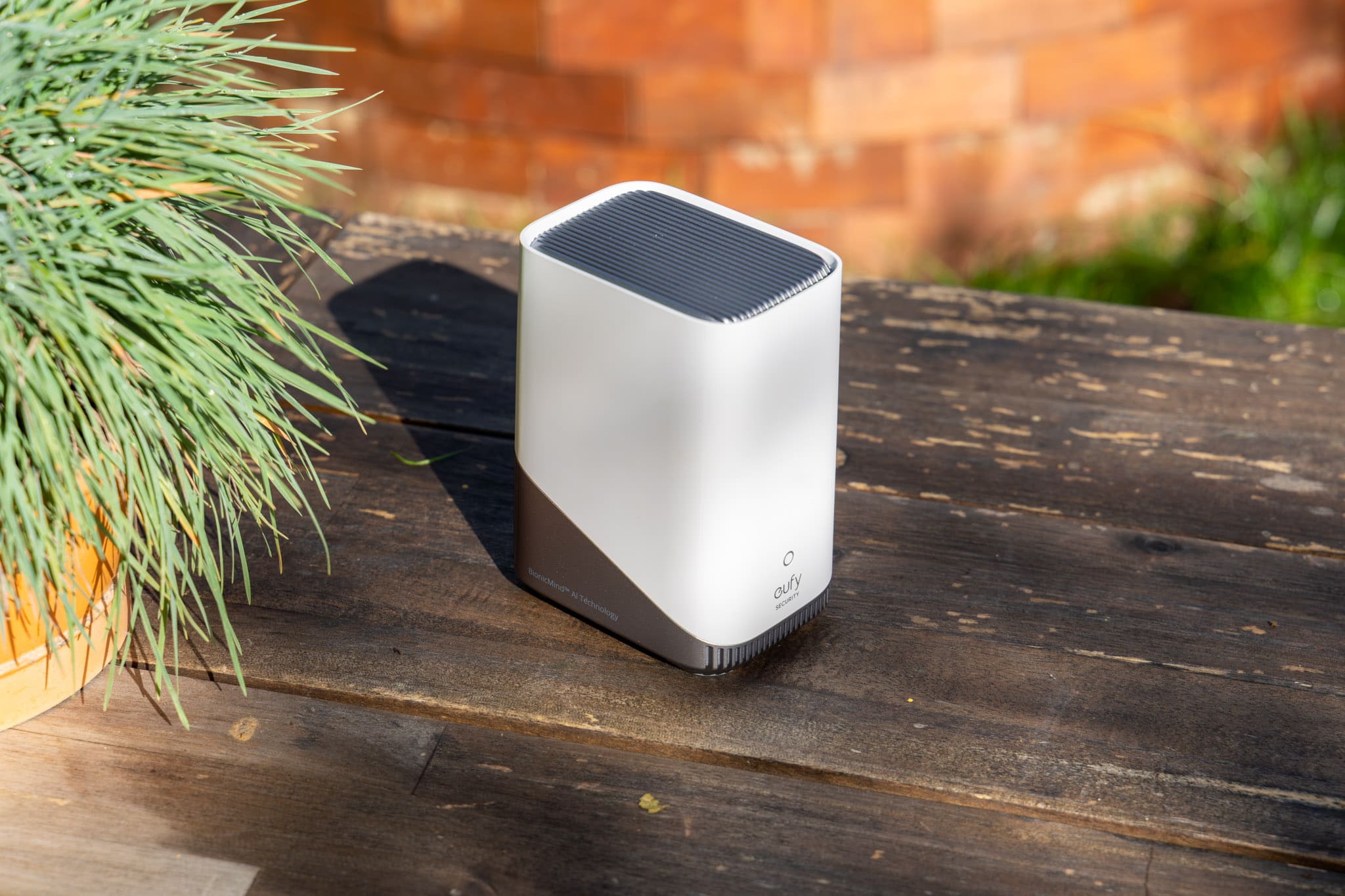
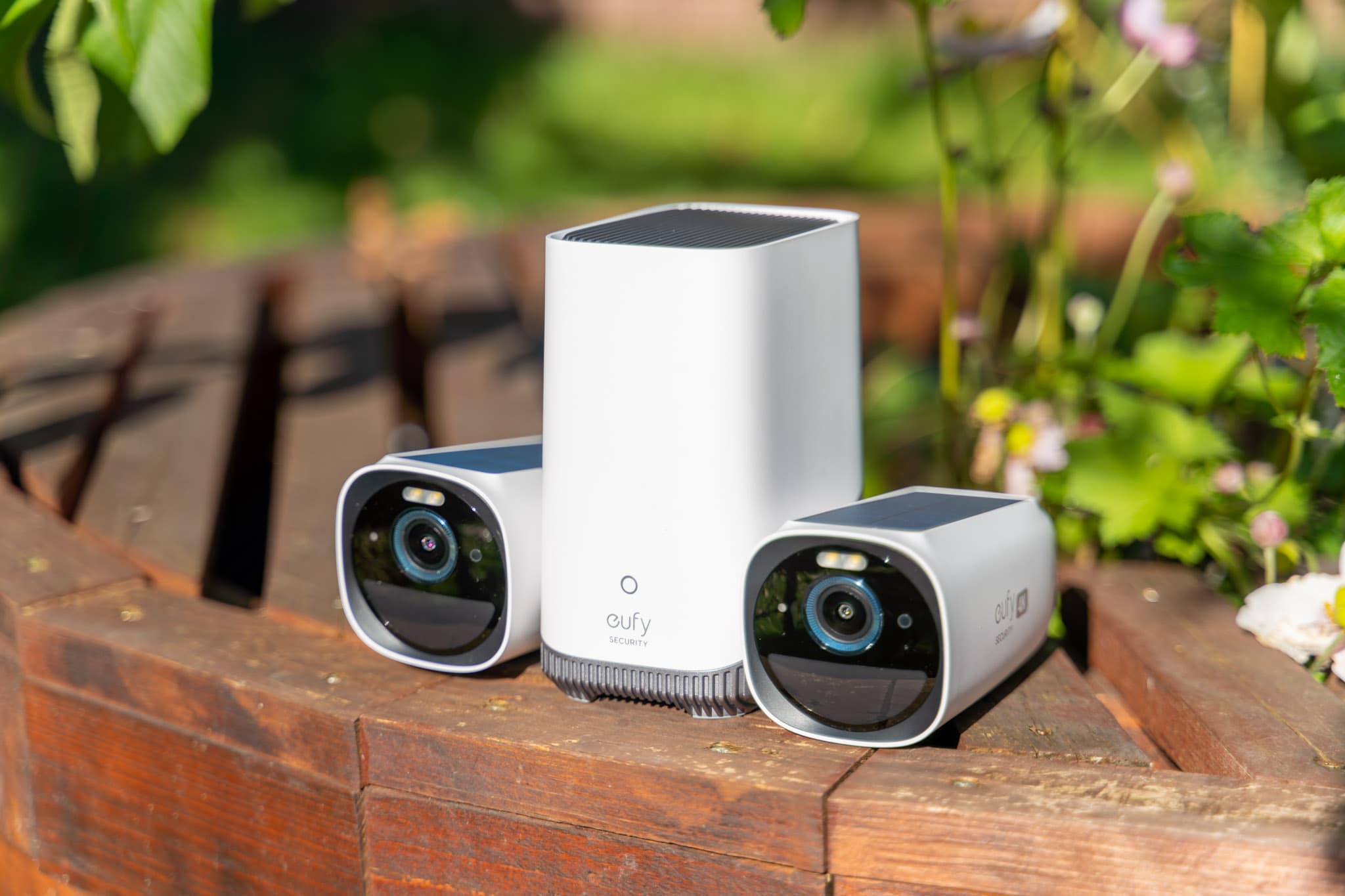
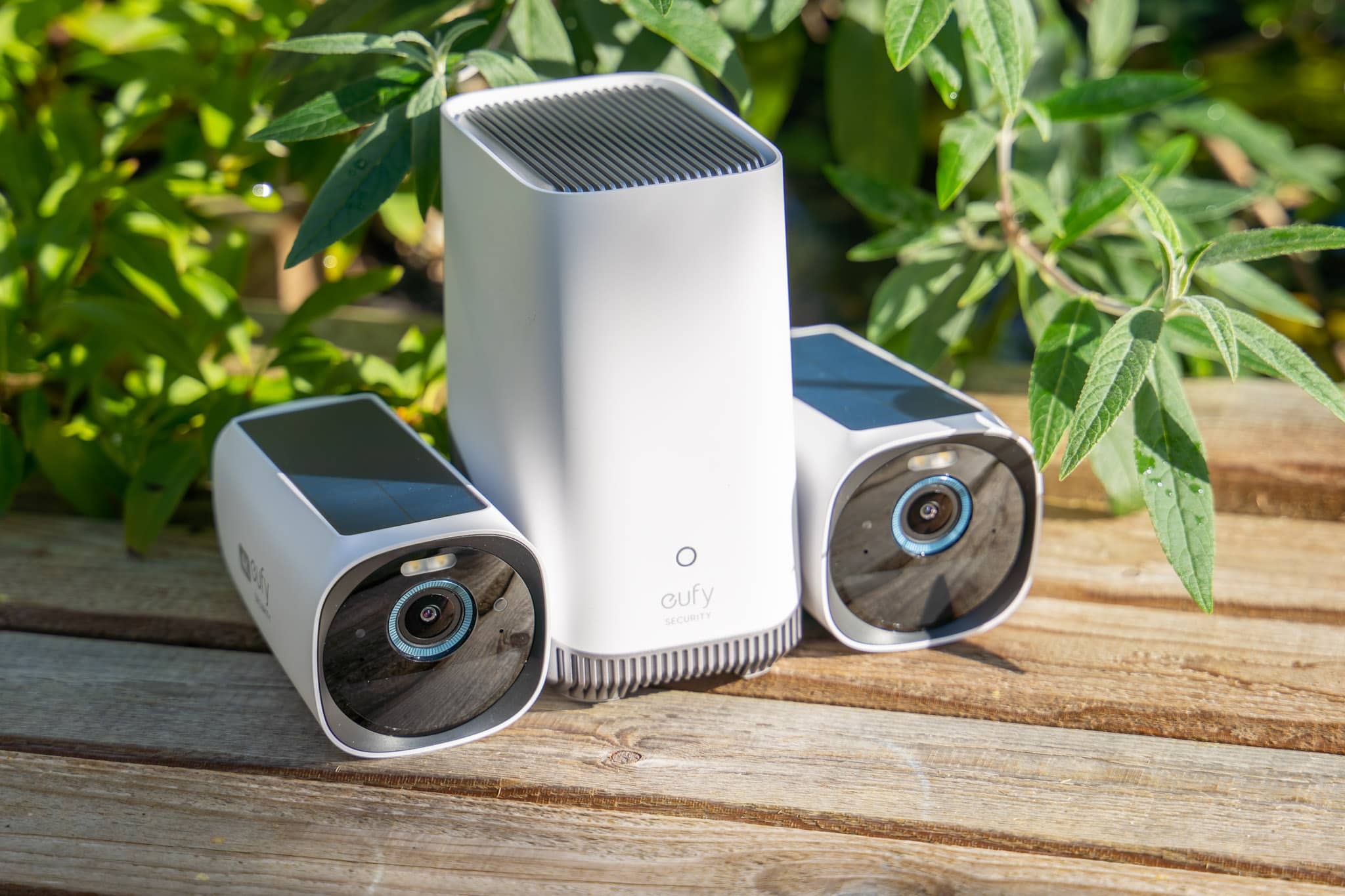
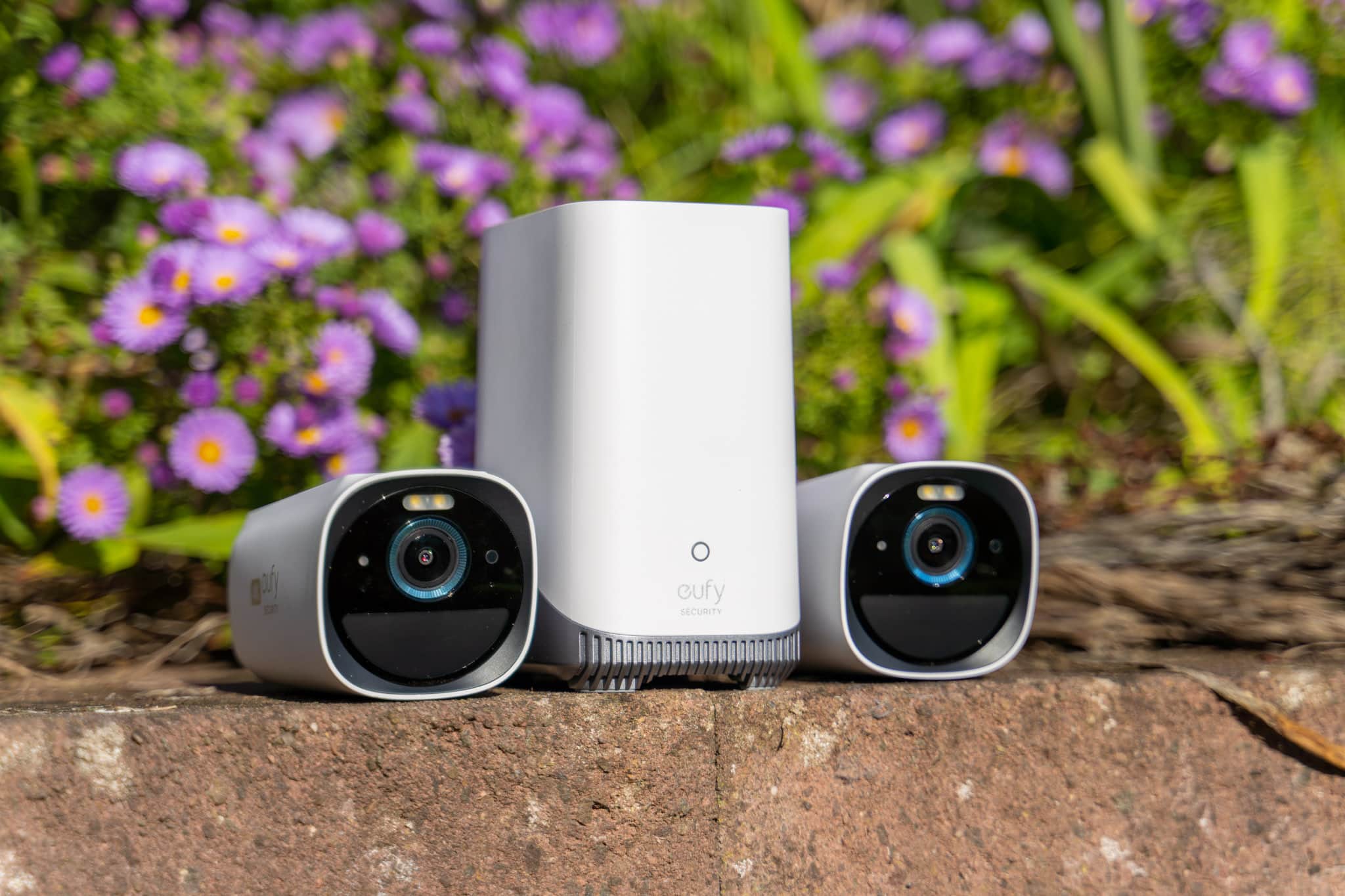
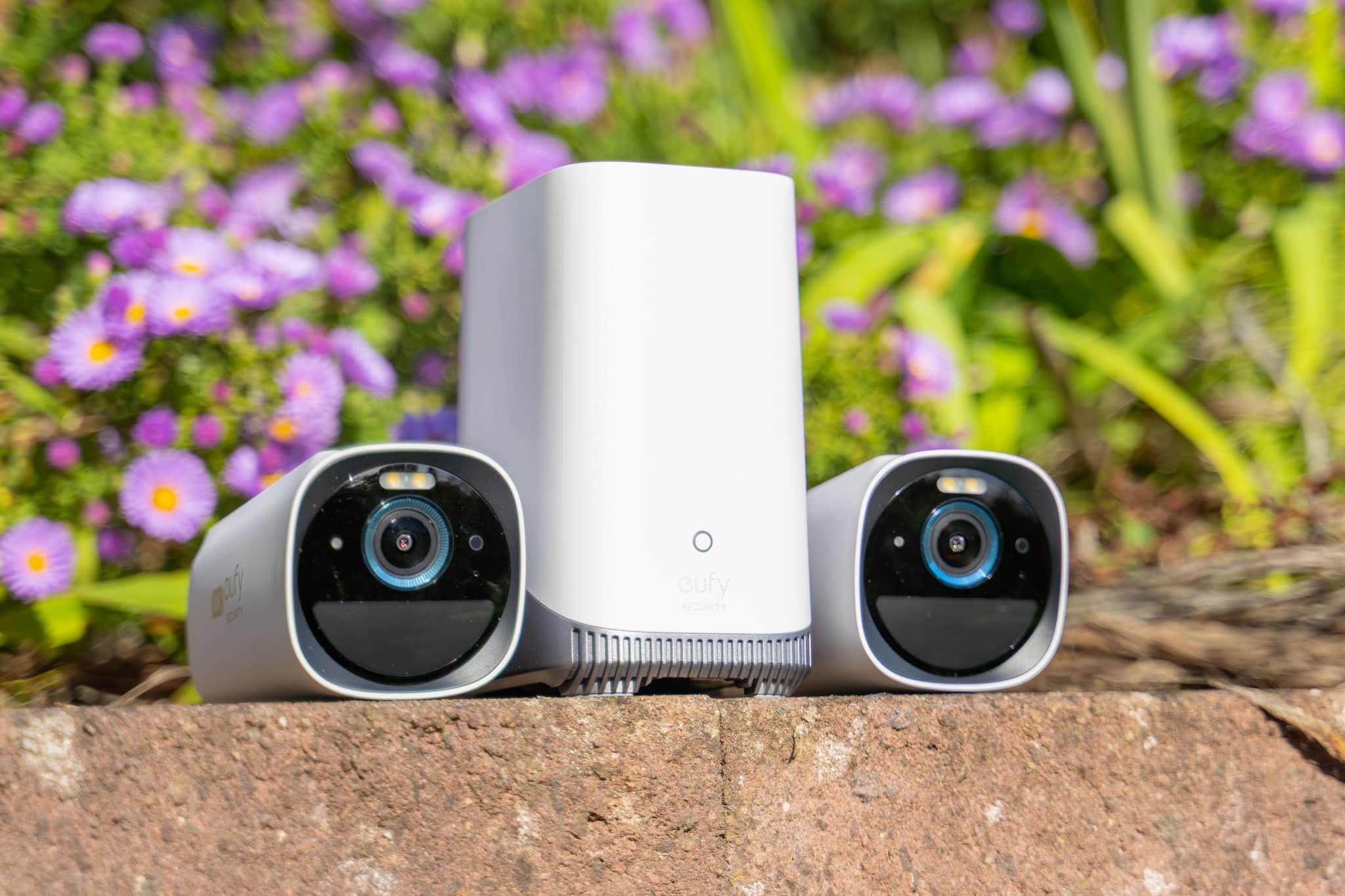
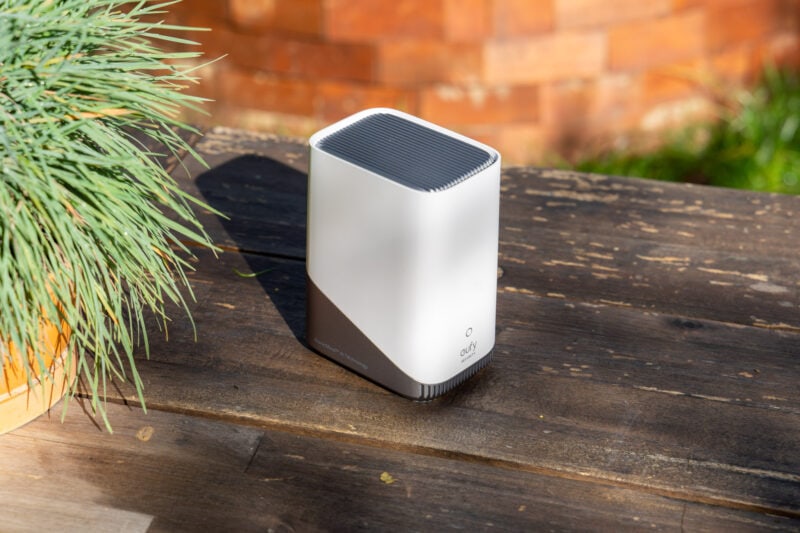
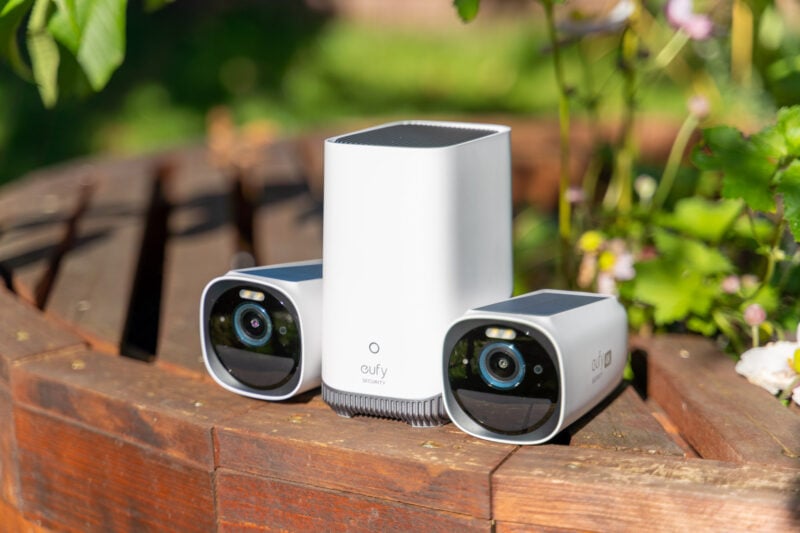
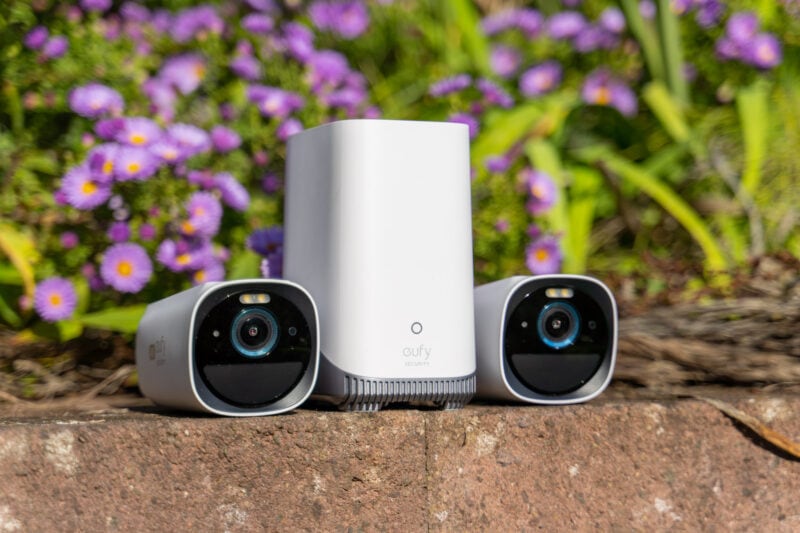
Eufy setzt bei der eufyCam 3 auf das vertraute System. So verbindest du auch hier deine Kameras nicht direkt mit dem WLAN. Anstelle dessen benötigst du die neue Basis-Station von Eufy, welche mit im Basis-Set liegt.
eufy security eufycam 3 test review 14

Diese Basis-Station wird von dir mit deinem LAN verbunden. Die Kameras wiederum verbinden sich mit der Basis-Station. Dabei ist allerdings die Basisstation mehr als nur eine WLAN Brücke.

So ist der Speicher in der Basisstation integriert und diese übernimmt auch AI Berechnungen und Ähnliches. Dies nimmt Last von den Kameras, welche nur “stumpf” das Videosignal liefern und eine einfache Bewegungserkennung ausführen. Dies spart Energie auf der Seite der Kamera, was wiederum die Akkulaufzeit verlängert.
eufy security eufycam 3 test review 18

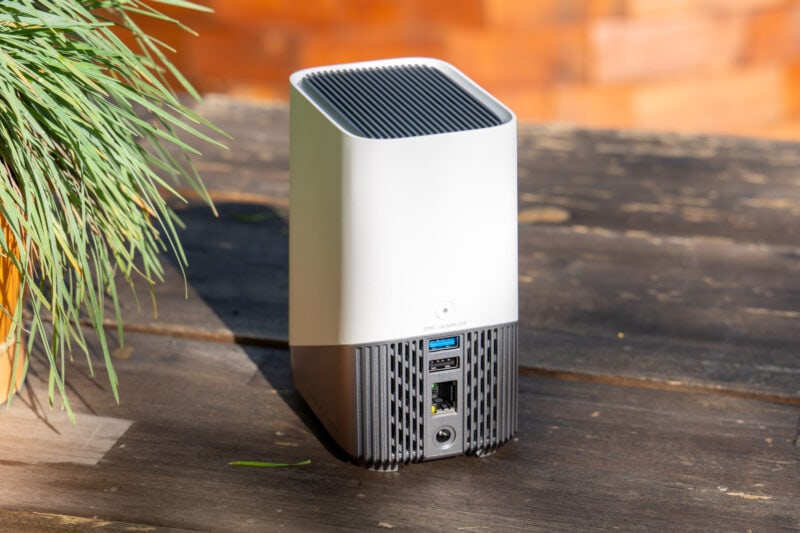
Die S380 HomeBase ist dabei zwar nicht größer als von den früheren Modellen, aber ein gutes Stück schwerer! So sind Teile der Basis aus Metall gefertigt! Möglicherweise um den Prozessor besser zu kühlen, welcher hier deutlich stärker ist als bei den alten Eufy Modellen.

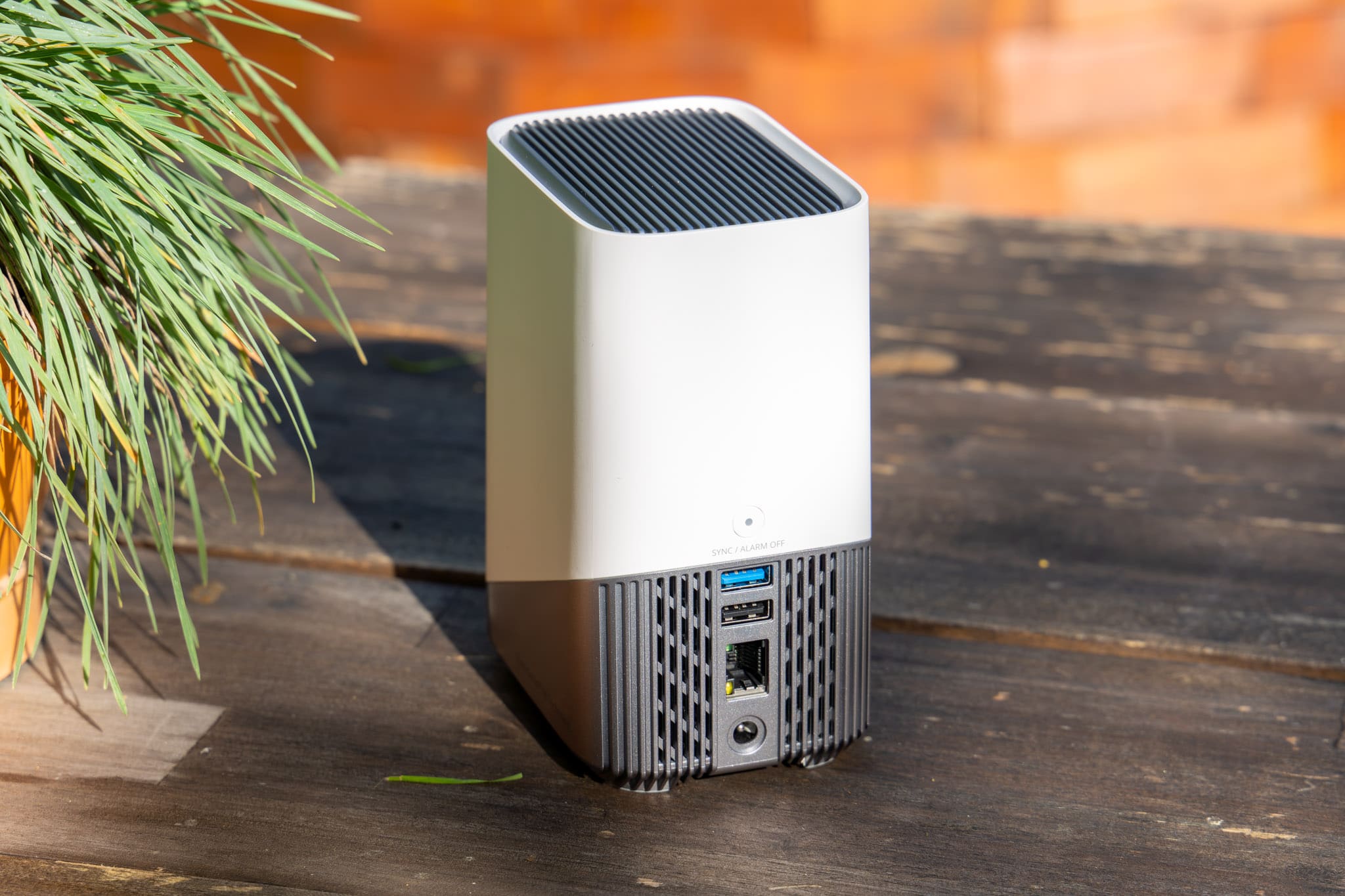
Auf Seiten der Anschlüsse haben wir einen LAN Port, 1x USB 2.0, 1x USB 3.0 und einen DC Eingang. Der obere USB Port bietet zudem eine höhere Ladeleistung von bis zu 2,4A. Du kannst die Eufy Kameras hier also direkt an diesem Port laden.
eufy security eufycam 3 test review 20

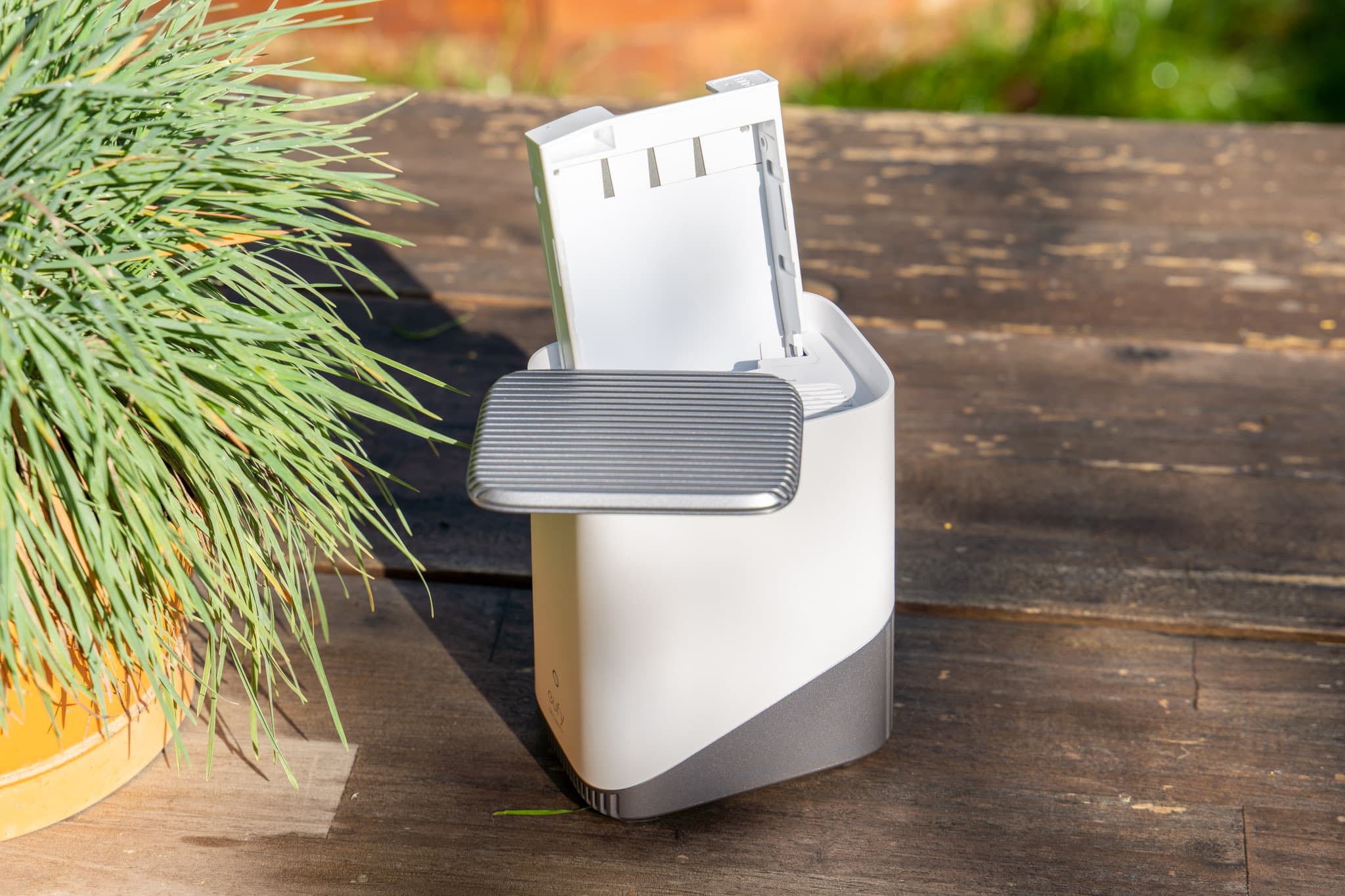
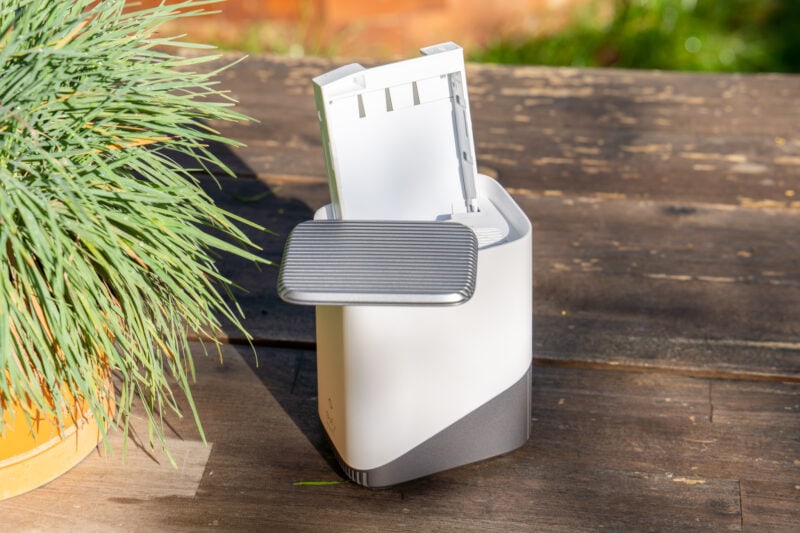
Eine weitere Neuerung versteckt sich unter dem Deckel. Hier besitzt die Basisstation einen 2,5 Zoll Slot für HDDs und SSDs!  In der Basisstation sind 16GB Speicher integriert. Du kannst aber SSDs/HDDs mit bis zu 16TB einsetzen! Eufy wirbt hier mit genug Speicher für Jahre und das würde ich glatt so unterschreiben. Die Eufy Kameras nehmen nur auf wenn eine Bewegung erkannt wird. Entsprechend fallen hier gar nicht so große Datenmengen an.

Ich würde dir vermutlich eine Samsung 870 EVO, Crucial MX500, Seagate IronWolf 125 NAS SSD oder Western Digital WD Red SA500 empfehlen. Bei mir ist eine MX500 in der Basis gelandet.


Die eufyCam 3 im Test, die Kameras

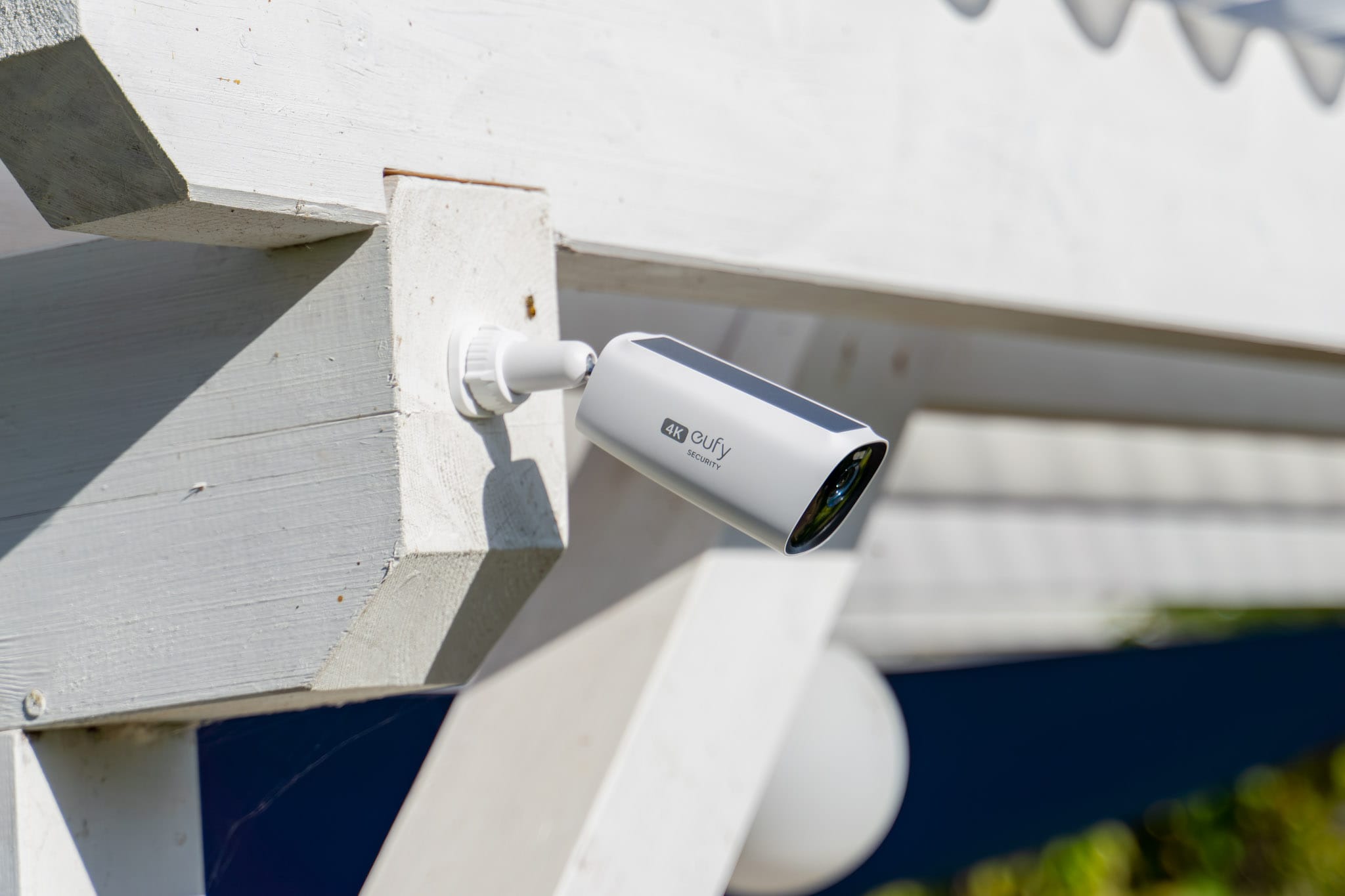
Mit im Starter-Set liegen zwei der eigentlichen eufyCam 3. Diese haben sich verglichen mit dem alten Modell doch ein gutes Stück gewandelt.

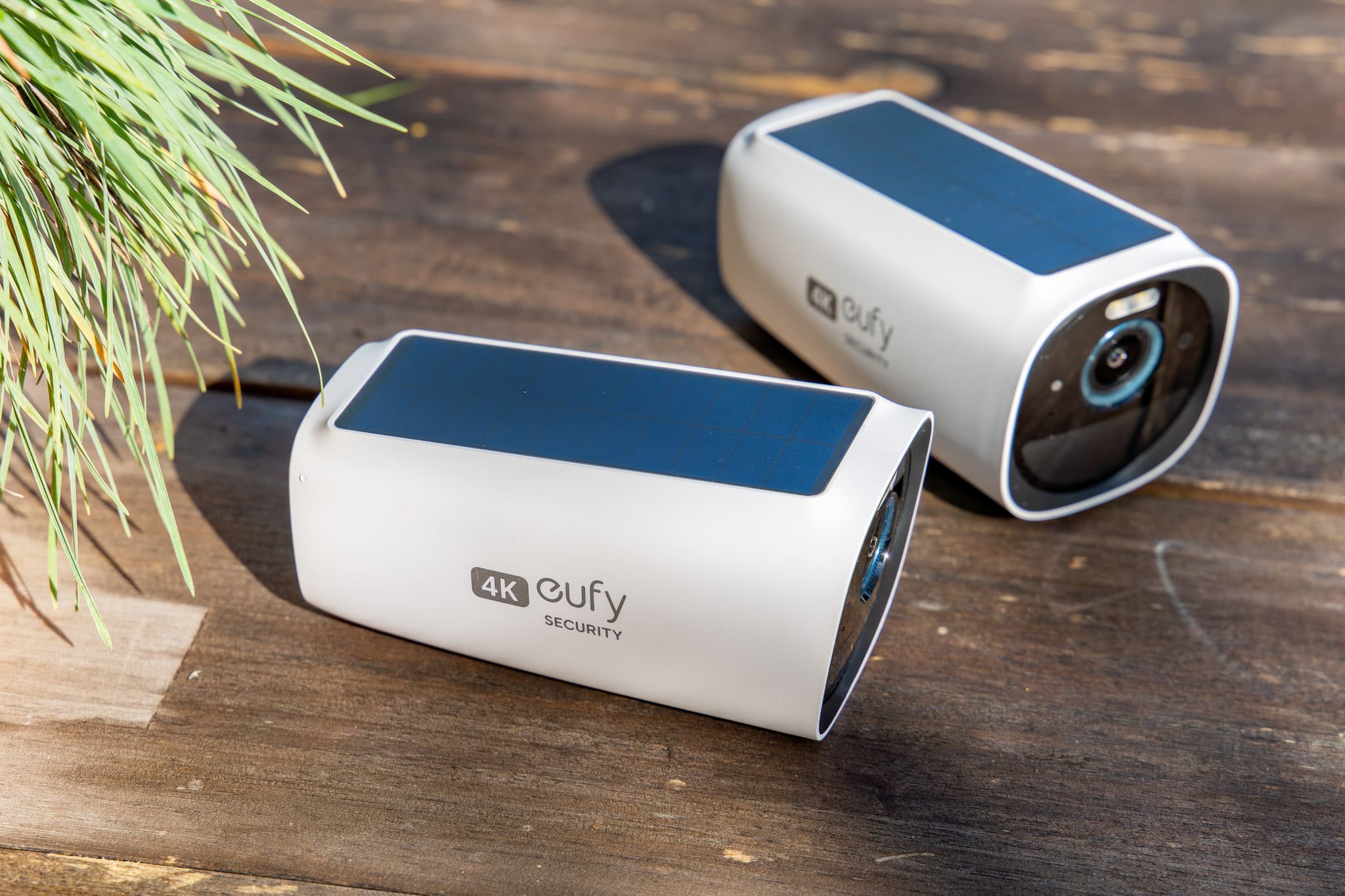
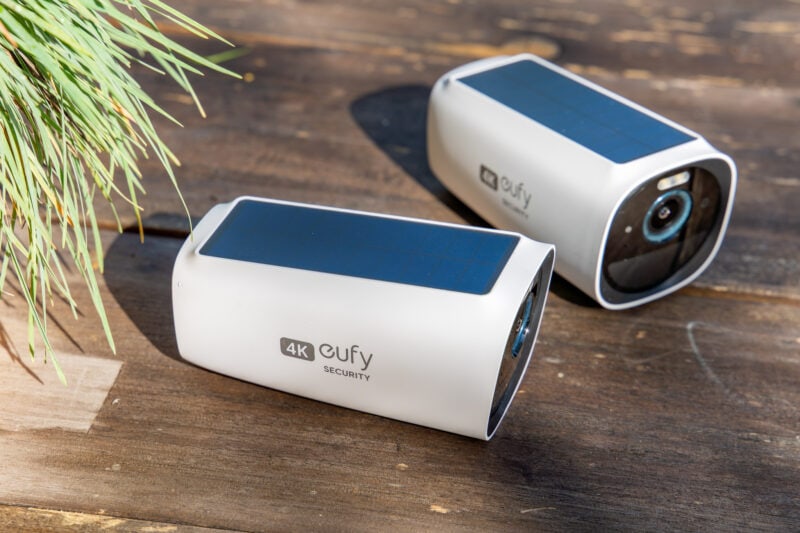
So setzt Eufy auch hier auf ein sehr langes Design. So hat jede Kamera eine Länge von ca. 13,3 mm. Diese werden nicht mehr magnetisch befestigt, sondern über ein Schraubgewinde auf der Rückseite. Dies macht auch Sinn, denn die Kamera ist mit 420g recht schwer.
eufy security eufycam 3 test review 22

Sicherlich die größte Neuerung bei der eufyCam 3 ist das Solarpanel auf der Oberseite. Hier findet sich ein kleines Solarpanel, welches die Kamera konstant lädt. Eufy wirbt mit 2 Stunden Sonne reicht für einen Tag zusätzlicher Laufzeit.

Hierfür muss die Kamera aber in der Sonne hängen, im Schatten bringt ein Solarpanel nichts! Allerdings hat der recht große 13000mAh Akku auch unabhängig vom Solarpanel eine lange Laufzeit.
eufy security eufycam 3 test review 25

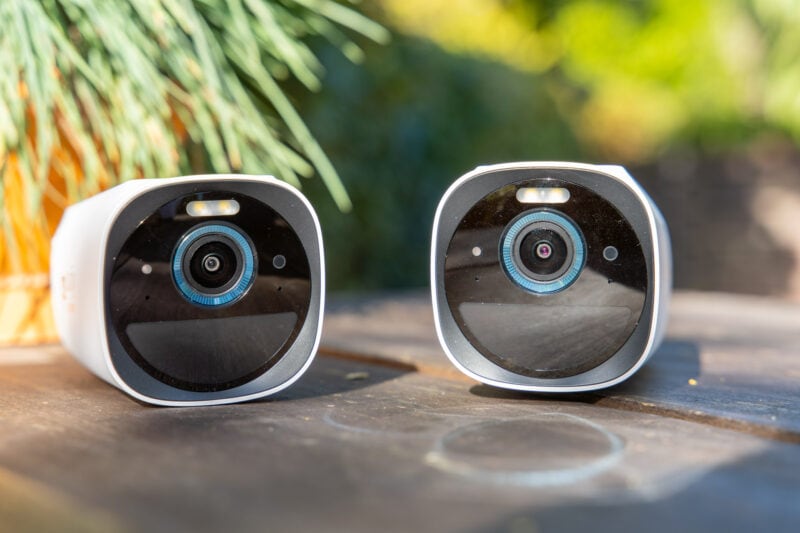
Sollte die Kamera doch mal manuell geladen werden müssen, dann findet sich ein USB-C Port auf der Rückseite.

Auf der Front finden wir neben der Kameralinse auch einen kleinen LED-Scheinwerfer.


Die App und Einrichtung

Eufy nutzt auch bei der eufyCam 3 die bekannte Eufy Security App. Du bindest in dieser App zunächst deine Basisstation ein. Gerade wenn du LAN für die Netzwerkverbindung nutzt, ist dies extrem einfach. Anschließend kannst du die Kameras usw. mit der Basisstation und dem Account verbinden. Auch das klappte bei mir problemlos und wird in klarem Deutsch in der App erklärt.

eufycam 3 app (4) eufycam 3 app (1)

Auf der Startseite findest du zunächst eine Übersicht über alle verbundenen Geräte, gegebenenfalls mit Vorschau. Die Vorschau ist nicht Live, stammt aber aus der letzten bekannten Aktivität.

Tippst du die Vorschau an, dann wird die Live Ansicht geladen. Je nach Netzwerkverbindung und Nähe zur Basis kann dies unterschiedlich lange dauern. In der Regel kannst du aber mit +- 2 Sekunden ausgehen. Die Verzögerung liegt bei 2-5 Sekunden.

eufycam 3 app (26) eufycam 3 app (20)

Grundsätzlich ist die Eufy App sehr gut! Sie hat bei mir schon bei den alten Kameras immer sehr gut funktioniert, ist modern und klar aufgebaut und auch weitestgehend in klarem deutsch gehalten.

In der Übersicht auf der Startseite findest du im Übrigen alle verbundenen Kameras, auch beispielsweise die Solo Modelle oder falls du noch ne alte Homebase hast, dann auch diese.

Selbiges gilt auch für die Aufnahmen, die unter Ereignisse über alle Kameras hinweg angezeigt werden. Hast du also dutzende Eufy Kameras, selbst wenn diese nicht alle an der gleichen Homebase hast, kannst du die Aufnahmen mühelos durchsehen.


Bewegungserkennung, Gesichtserkennung und andere AI Feature

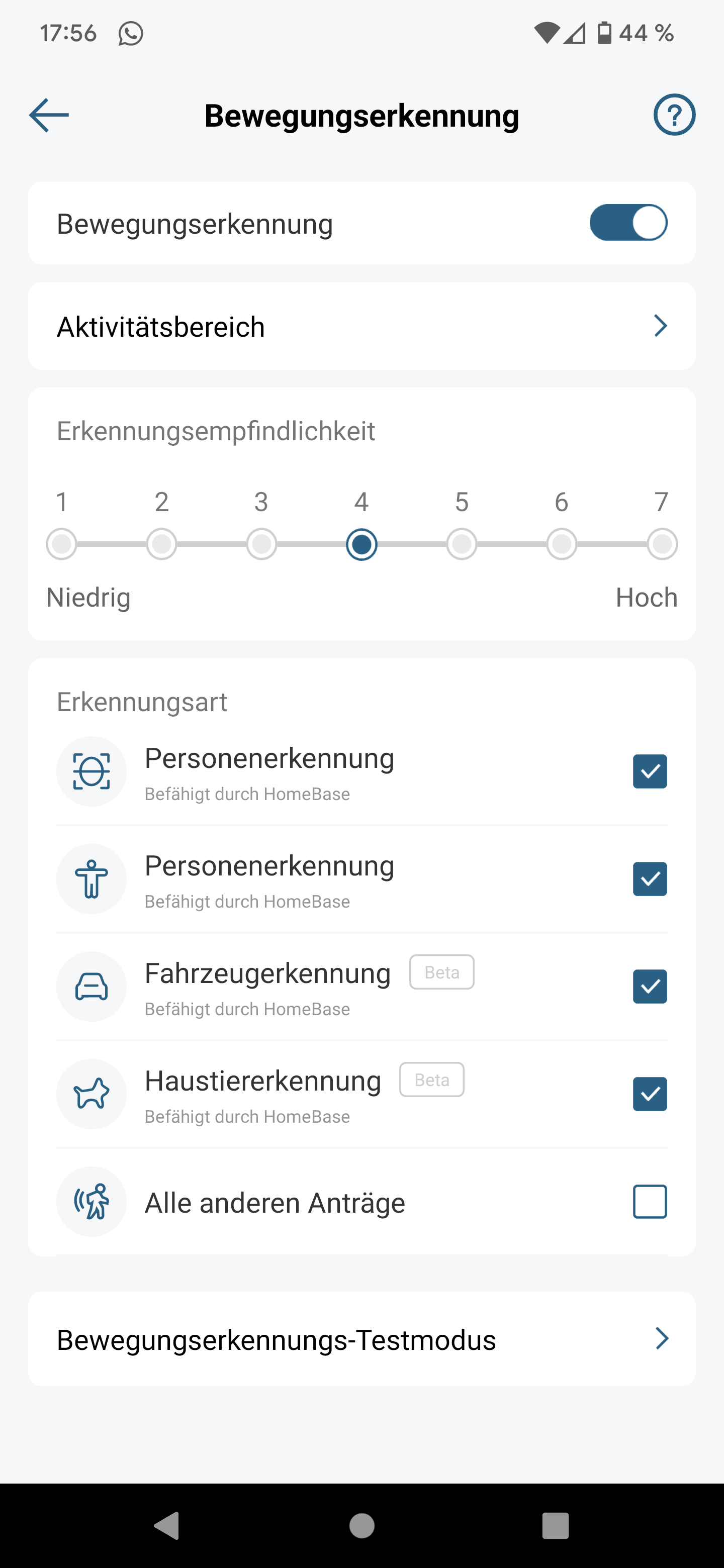
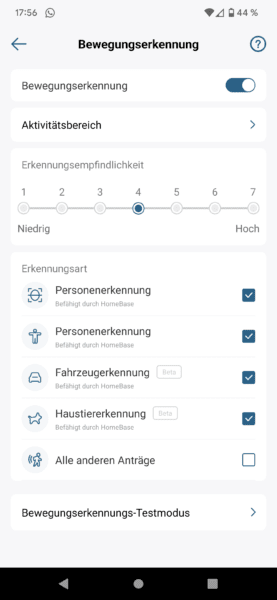
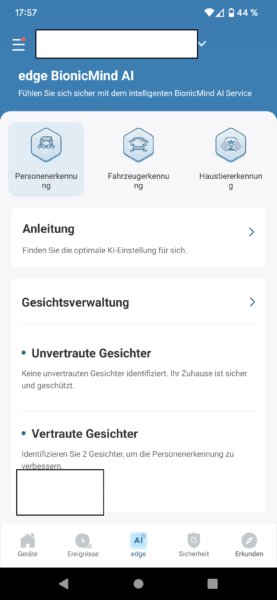
Sicherlich das Kernthema bei der eufyCam 3 ist die AI/KI. In der HomeBase S380 ist ein spezieller KI Rechenchip verbaut, welcher diverse Zusatzfunktionen in Bezug auf die Bewegungserkennung erlaubt. So bietet die eufyCam 3 grundsätzlich folgende Erkennungsmodi:

  • Personenerkennung (Gesichtserkennung)
  • Personenerkennung
  • Fahrzeugerkennung
  • Haustiererkennung

Zunächst unterscheidet die Kamera zwischen “normalen” Bewegungen und Personen. Die Kamera nimmt von Haus aus nur auf, wenn diese eine Person erkennt. Entsprechend bekommst du auch nur dann Benachrichtigungen. Du kannst auch generell sagen, nimm immer auf wenn eine Bewegung erkannt wird, aber entsprechend gibt es Fehlaufzeichnungen.
eufycam 3 app test (4) eufycam 3 app test (10)

Die Menschenerkennung hingegen funktioniert sehr gut! Hier reden wird von einer Trefferquote von 99%+.

Ähnliches gilt für die Gesichtserkennung! Diese funktioniert erstaunlich gut und auch besser als bei den Nest Kameras. Die Kamera braucht einen halbwegs direkten Blick auf das Gesicht der Person, du solltest diese entsprechend auch nicht höher als ca. 3 Meter hängen, ansonsten ist der Blickwinkel zu steil.

Die Personenerkennung (also ohne Gesichtserkennung) funktioniert aber auch aus steileren Winkeln noch.

Die Tiererkennung funktioniert bei Hunden anscheinend gut. Bei Katzen hängt es etwas vom Abstand ab.


eufycam 3 app test (1) eufycam 3 (2)

Abstand ist allerdings allgemein ein guter Punkt! Denn leider ist dies weiterhin eine Schwäche der komplett kabellosen Überwachungskameras. Auch die eufyCam 3 erkennt Bewegungen lediglich auf einer Distanz von +- 8-10 Metern zuverlässig.

Auf dieser Distanz funktioniert die Bewegungserkennung sehr gut und die KI Feature auch wie beworben. Gerade die Gesichtserkennung ist durchaus beeindruckend.

WICHTIG! Von Haus aus ist nur die Personenerkennung ohne Gesichtserkennung aktiv! Willst du auch die anderen Features, musst du diese manuell einschalten.


Scheinwerfer, auch als Wegbeleuchtung

In der eufyCam 3 ist ein kleiner LED Scheinwerfer integriert. Dieser erlaubt zum einen eine farbige Nachtsicht, zum anderen beleuchtet dieser auch ein wenig den Weg.

Die Helligkeit des Scheinwerfers ist sicherlich nicht gigantisch, aber ausreichend, um bei kompletter Dunkelheit für etwas Licht zu sorgen. Um ehrlich zu sein, bin ich kein Fan von farbiger Nachtsicht, aber ich mag den Scheinwerfer als eine zusätzliche Beleuchtung am Haus.


Speicherung der Aufnahmen und Datenschutz

Aufnahmen beim eufyCam 3 werden immer in der S380 HomeBase 3 gespeichert. Diese verfügt hier über 16GB Speicher, welche schon ausreichen. Allerdings kannst du den Speicher auf bis zu 16000GB erweitern, mit einer passenden SSD (welche unfassbar teuer wären).

Eine 500GB oder 1TB SSD ist aber schon sehr günstig zu bekommen und wird für Monate, wenn nicht sogar Jahre der Speicherung sorgen.

Eufy wirbt auf Seiten des Datenschutzes mit Verschlüsselung, lokalen Speichern der Aufnahmen usw. Sicherlich ist dies auch richtig und ich halte den Datenschutz für gut, aber nicht für perfekt!
eufy security eufycam 3 test review 38

Es spielt keine große Rolle, ob deine Aufnahmen nun auf deiner Homebase liegen oder in der Cloud, denn jeder, der Zugriff auf deinen Account hat, kann die Aufnahmen von überall aus abrufen. AI, Personenerkennung usw. wird zwar lokal verarbeitet, dennoch sollte dein Account gehackt werden oder intern bei Eufy etwas schief laufen, dann können deine Aufnahmen dennoch so leaken.

Allerdings ist das Risiko hierfür tendenziell schon niedriger als bei einer reinen Cloud Aufzeichnung und Verarbeitung deiner Aufnahmen.


UPDATE!

Update: Mittlerweile gibt es einige Zweifel am Datenschutz des Eufy Ökosystems: https://www.youtube.com/watch?v=2ssMQtKAMyA 

Zusammengefasst, die Eufy Kameras senden wohl Unverschlüsselt Vorschaubilder ungewollt in die Cloud! Diese werden dort auch wohl einige Zeit (oder dauerhaft) gespeichert. Warum? Vermutlich handelt es sich hierbei um die Vorschaubilder die du bei Benachrichtigungen in der App sehen kannst. Diese werden vermutlich zunächst an die Eufy Server gesendet, dann an dein Smartphone. Die Eufy Server scheinen diese aber zu speichern und sogar mit Tags zu versehen. 

Sehr unschön! Ist dies ein NoGo? Vielleicht, im Innen Bereich für mich absolut, draußen zu mindestens ein Grund für Bauchschmerzen.


Auswertung der Aufnahmen

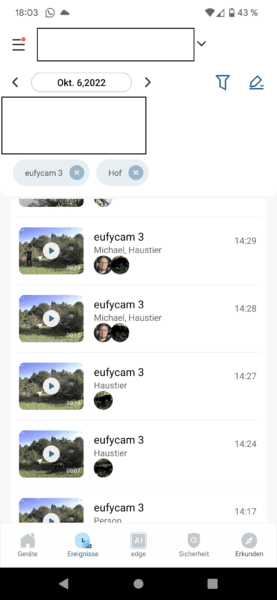
Du kannst die Aufnahmen aller mit deinem Account verbundenen Kameras unter „Ereignisse“ ansehen.

Dort werden diese mit Vorschaubild und einem “Highlight” gelistet. Das Highlight ist dabei immer eine Art Ausschnitt des primär erkannten Objekts/Person. So kannst du auf die Schnelle erkennen, was die Aufnahme ausgelöst hat.

eufycam 3 (1) eufycam 3 app (26)

Aufnahmen lassen sich betrachten und natürlich auch aufs Smartphone herunterladen.

Erkannte Personen/Gesichter werden natürlich auch bei den Aufnahmen angezeigt. Dann steht dort beispielsweise “Michael” erkannt oder Tier erkannt usw.


Funkreichweite überschaubar

Leider ein großer Nachteil des eufyCam 3 Systems ist die Reichweite. Die Reichweite der Basisstation zu den Kameras ist gering!

Vielleicht eine Wand + 10-15 Meter und es wird knapp. Klar, hier spielen viele Faktoren rein, Dicke der Wände, Höhenunterschiede usw. Aber hast du ein mittelgroßes oder großes Haus wirst du vermutlich nicht eine Kamera an der Vordertür und Hintertür betreiben können. Eventuell mit ganz vorsichtiger Positionierung der HomeBase, aber die Reichweite dieser ist ein stark limitierender Faktor!

Dies ist aber auch nicht überraschend, denn wir haben hier eine 4K Auflösung, welche natürlich mehr Bandbreite braucht.


Bildqualität

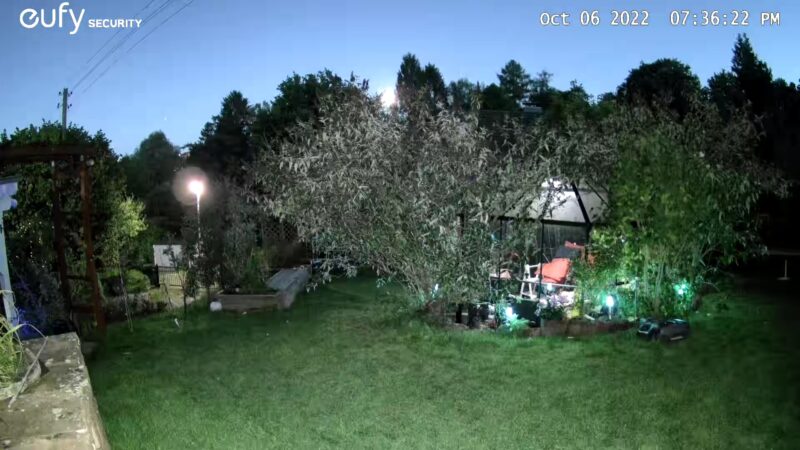
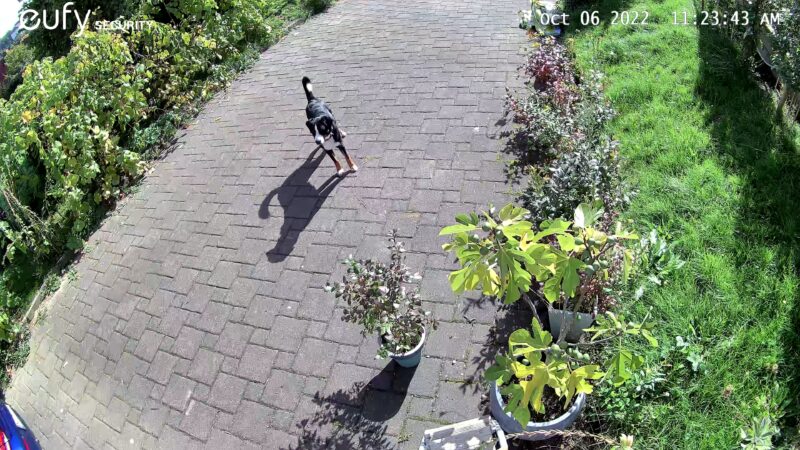
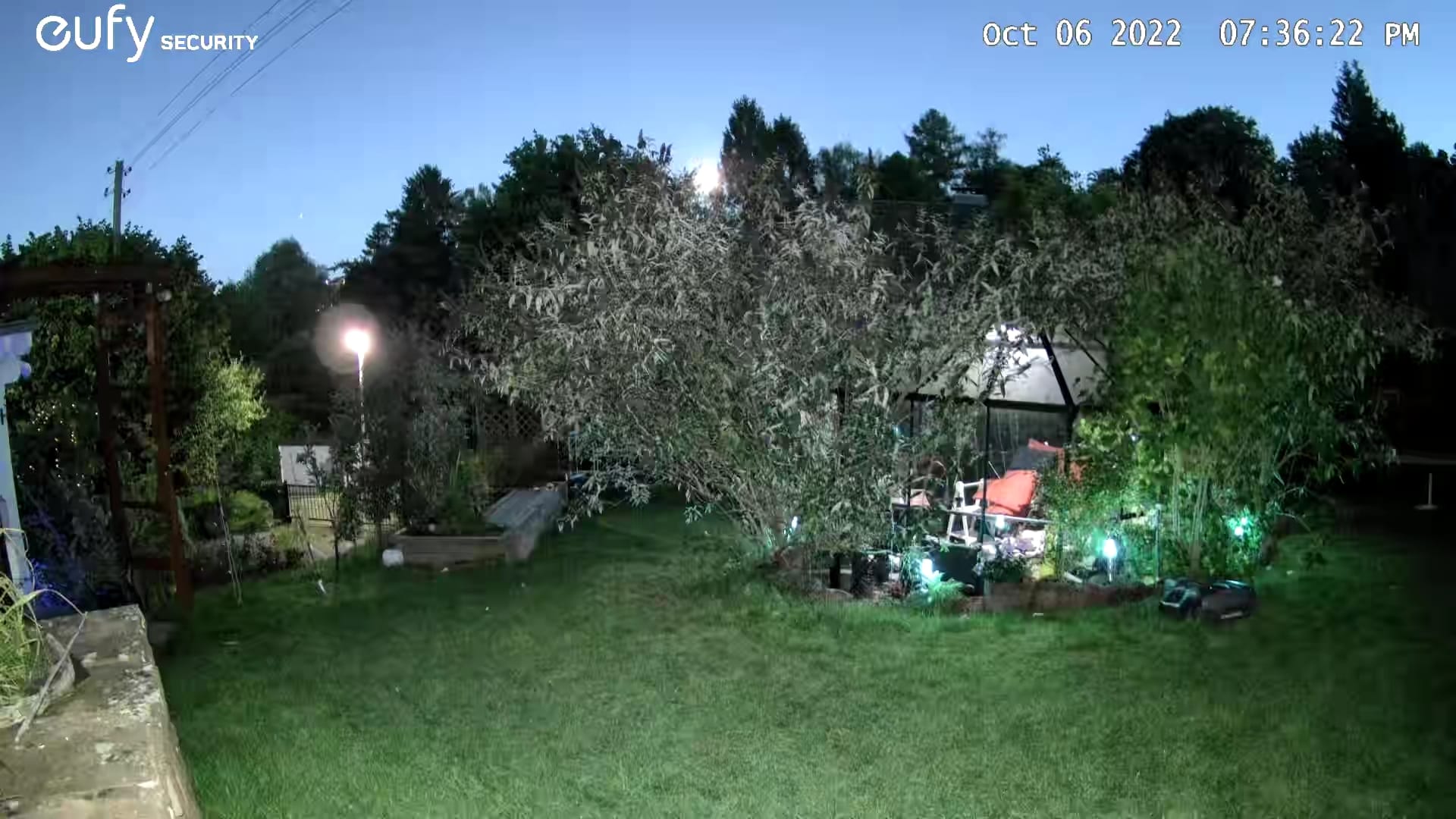
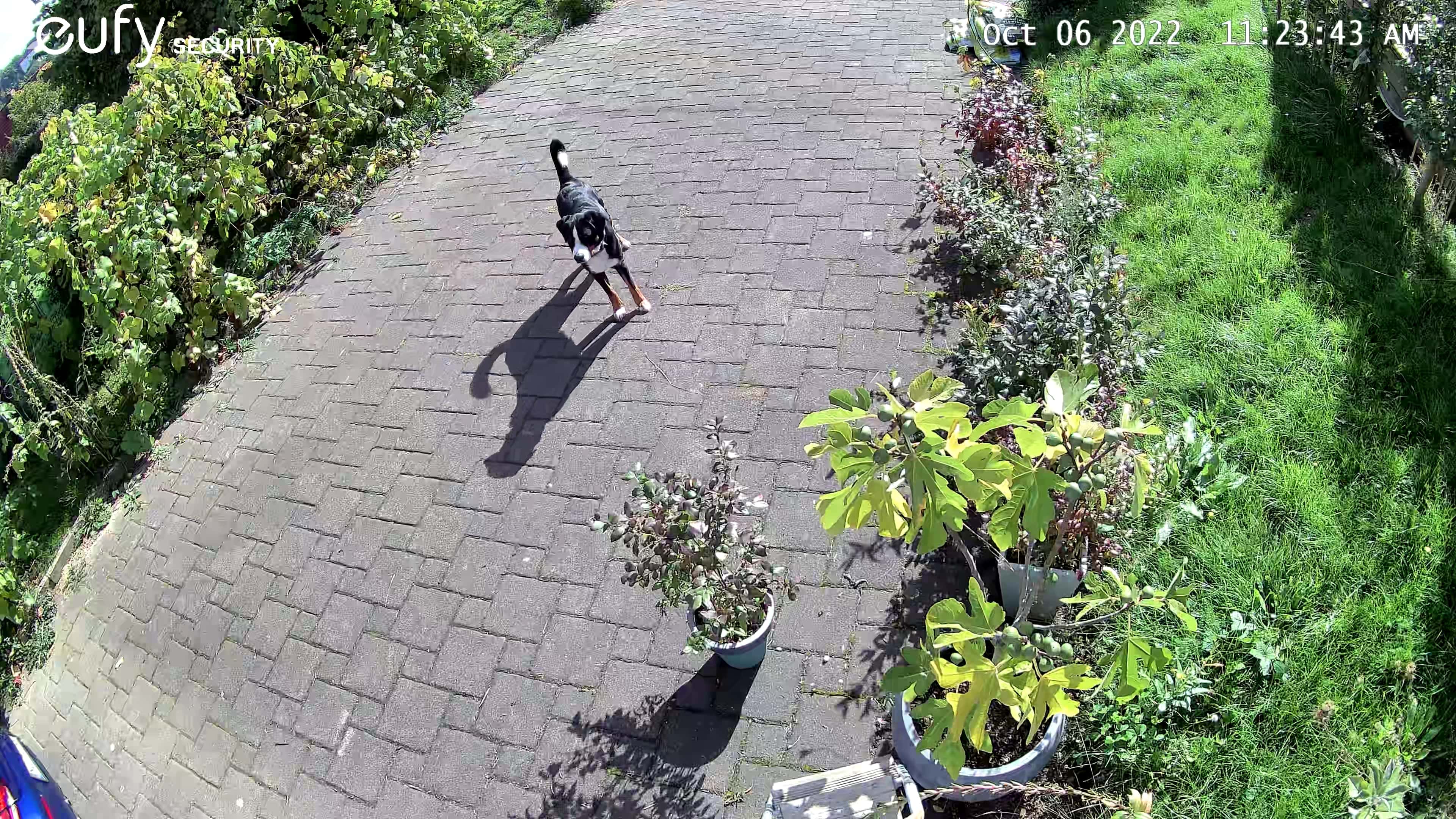
Die eufyCam 3 besitzt einen 4K Sensor und eine sehr weitwinklige Linse. Der 4K Sensor erlaubt dir ein recht starkes Zoomen in den Aufnahmen.

Und ja, ich würde die Bildqualität als hervorragend einzustufen! Die eufyCam 3 bietet ein sehr ansehnliches Bild mit hervorragender Schärfe und guter Detailwiedergabe. Auch die Dynamik in den Aufnahmen ist sehr gut.

Wir sind hier zwar nicht ganz auf dem Niveau einer kabelgebundenen Kamera mit 2K oder 4K Sensor, aber dies ist die beste Bildqualität, die ich bisher bei einer Akku-Kamera gesehen habe. Akku-Modelle nutzen meist eine etwas aggressive Bildkomprimierung, daher ist hier die Bildqualität verglichen mit den kabelgebundenen Modellen meist etwas schlechter.


eufycam3 bildqualität (7) eufycam3 bildqualität (3) eufycam3 bildqualität (4) eufycam3 bildqualität (2)

Die eufyCam 3 stellt hier aber schon das technisch Beste dar was aktuell machbar ist, auch bei Nacht oder Gegenlicht!


Solar und Akku

Solarenergie ist etwas tolles und der Gedanke, seine Kamera niemals laden zu müssen ist klasse! Eufy hat hier auch schon Erfahrungen gesammelt. Ich habe die Eufy SoloCam S40 seit einem Jahr in Betrieb und musste die Kamera kein einziges Mal aufladen! Sogar im letzten Winter war es nicht mal knapp. Allerdings hat die S40 auch ein größeres Solarpanel und diese hängt bei mir an einer perfekten sonnigen Position.

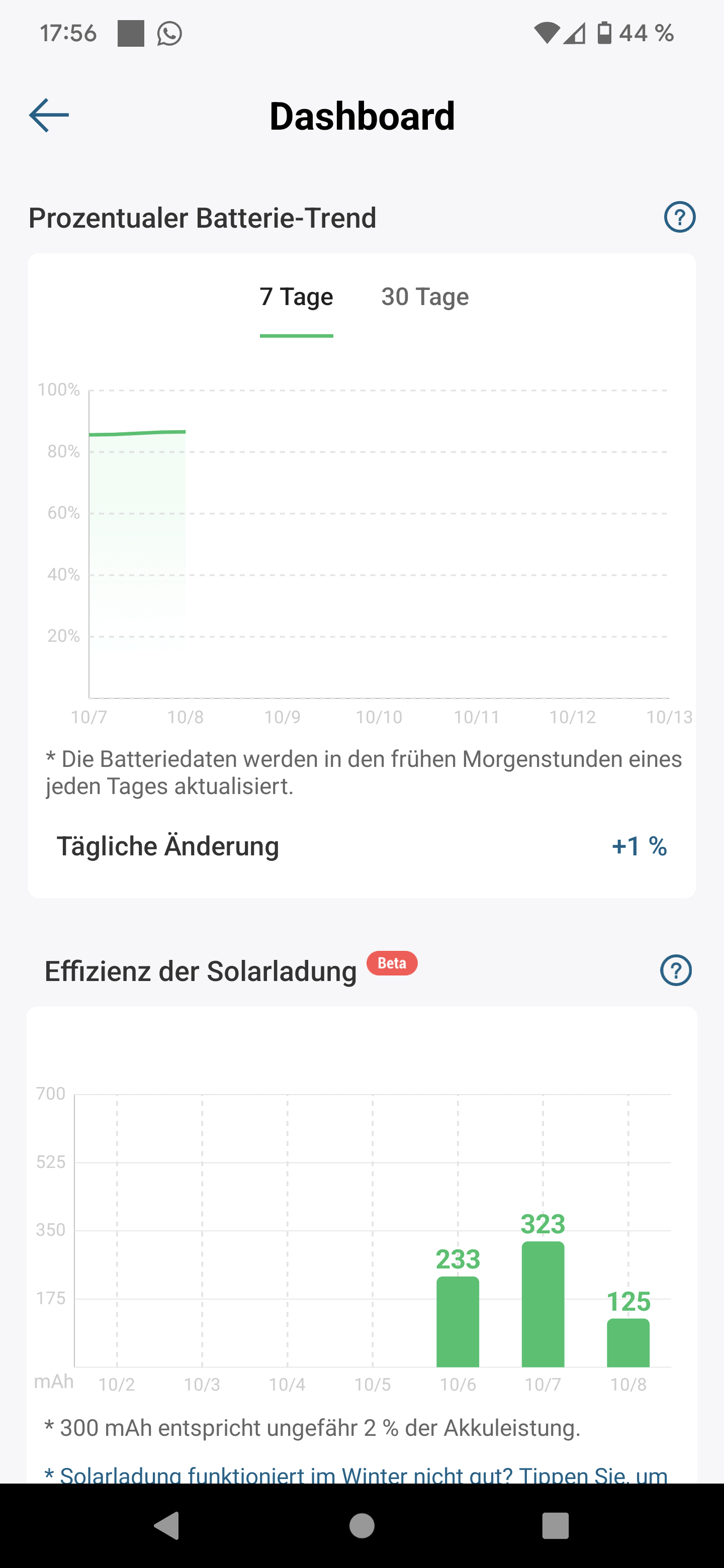
Das Solarpanel der eufyCam 3 funktioniert ebenfalls und produziert an einem guten Herbsttag Energie für 2-4 Tage. Sofern diese direktes Sonnenlicht abbekommt! Hängst du diese hinterm Haus in eine dunkle Ecke, dann wird das Panel nichts bringen.
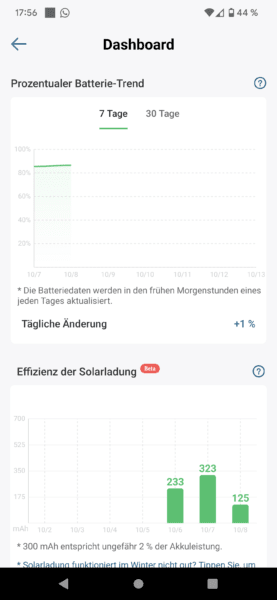
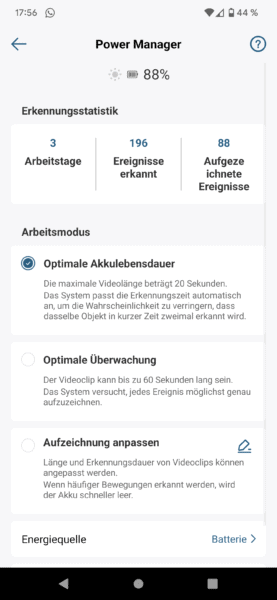
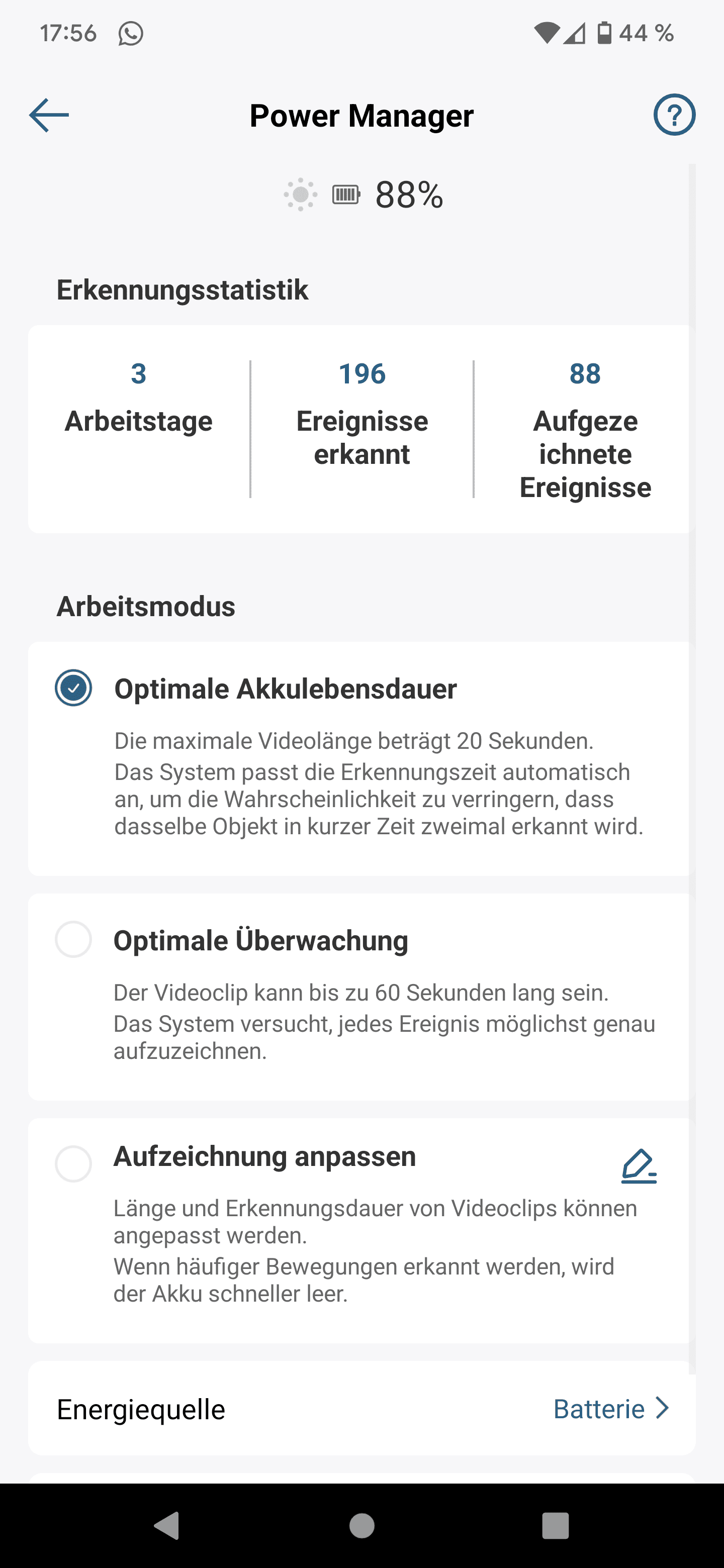
eufycam 3 app test (6) eufycam 3 app test (5)

Es muss (an einem guten Tag) schon die Sonne zu mindestens 1-3 Stunden auf dem Panel der Kamera stehen. Je nach Nutzung ist es dann absolut möglich, dass du die eufyCam 3 NIEMALS laden musst!

Der im Inneren verbaute 13000mAh Akku hält ganz unabhängig von der Sonne zwischen 260 und 130 Tage. Dies kann aber sehr schwanken, je nach Menge der Aufnahmen, je nachdem wie oft der LED Scheinwerfer angeht usw.
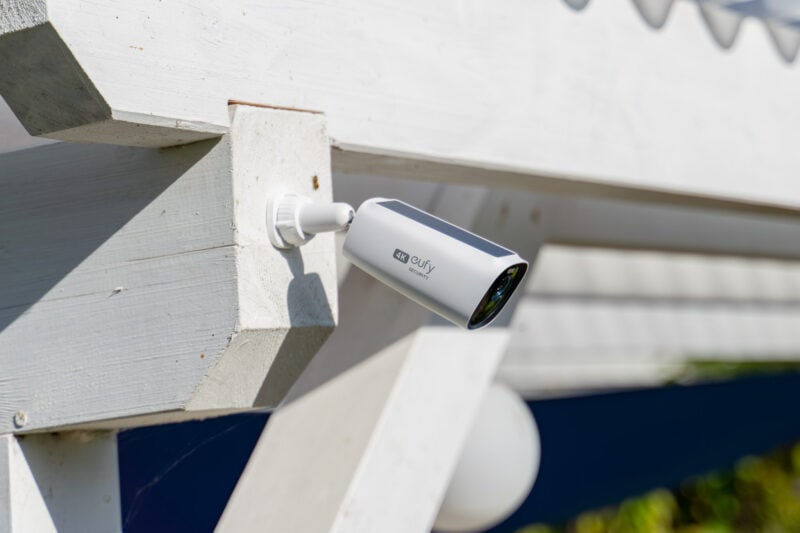
eufy security eufycam 3 test review 59

Dennoch ist die Akkulaufzeit absolut ein Highlight der eufyCam 3!


Stromverbrauch der Basisstation

Die einzigen Folgekosten, welche das eufyCam 3 System verursachen, sind die Stromkosten für die Basisstation. Hier hatte ich böse Befürchtungen aufgrund des schweren Metall-Designs. Was sehr warm wird, braucht auch meistens viel Strom. Allerdings war diese Befürchtung etwas unbegründet. Im normalen Betrieb benötigt die Basisstation ca. 3,6-4,1W.

3,6-3,9W im Leerlauf und ca. 4,1W bei Aufnahme.

Rechnen wir einfach mal mit 4W, 4 * 24 *365 = 35040Wh pro Jahr bei 0,50€ pro kWh sind dies 17,52€ Stromkosten pro Jahr. Das ist erträglich.

Wichtig diese Werte sind natürlich ohne HDD oder SSD. Ich würde auch nicht empfehlen eine HDD zu verbauen! Eine SSD wird sich aufgrund des langfristigen Stromverbrauchs vermutlich eher rechnen, vor allem wenn du nicht extrem viel Speicher brauchst.


Fazit

Die eufyCam 3 ist die beste Akku kabellose Überwachungskamera derzeit auf dem Markt. Hiervon bin ich zu 100% überzeugt, denn Eufy macht hier extrem viel richtig!

  • Sehr lange Akkulaufzeit (über ein halbes Jahr)
  • Solarpanel kann für eine unbegrenzte Akkulaufzeit sorgen
  • Sehr hohe Bildqualität
  • Sehr gute Bewegungserkennung
  • KI Feature wie Gesichtserkennung, die auch funktionieren!

Ein Highlight des Eufy Systems ist natürlich die Akkulaufzeit. Diese Fällt bei der eufyCam 3 nicht so hoch aus wie bei der eufyCam 2, aber nach meiner bisherigen Schätzung sind ein halbes Jahr problemlos möglich. Hinzu kommt das Solarpanel!
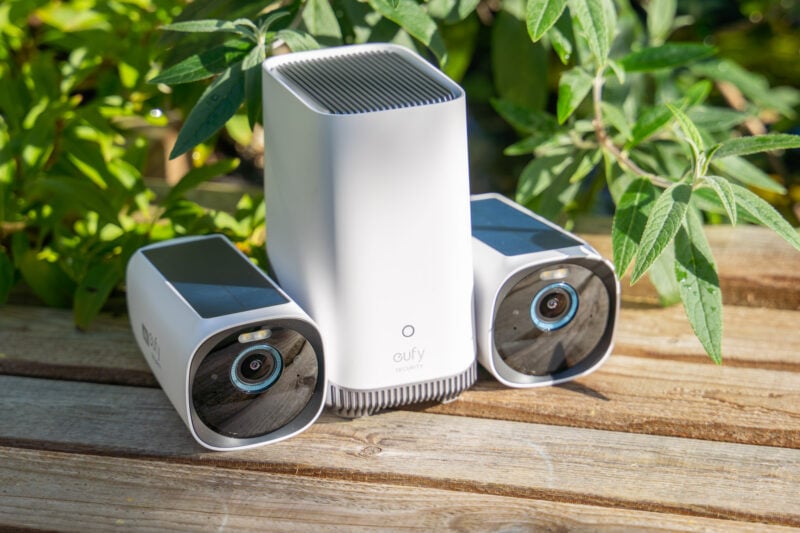
eufy security eufycam 3 test review 50

Das Solarpanel bringt natürlich nur etwas wenn die Kamera direkte Sonne abbekommt, aber hier kann diese potenziell “unbegrenzt” lange laufen. Und ja das Solarpanel funktioniert.

Ebenfalls sehr gut funktioniert die Bewegungserkennung und Personen/Gesichts-Erkennung. Du kannst bei der eufyCam 3 Gesichter hinterlegen, welche dann wiedererkannt werden. Dies reduziert die Menge an Benachrichtigungen und erleichtert das Auswerten der Aufnahmen. Sicherlich funktioniert dies nicht so gut bei professionellen Überwachungssystemen diverser Staaten, aber dies ist klar die beste Gesichtserkennung die ich in einem Akku-Kamera-System bisher gesehen habe.

Dabei findet die Verarbeitung der Aufnahmen lokal statt. Selbiges gilt für die Speicherung. Hier stehen in der Basis-Station 16GB bereit, welche du aber mit einer SSD (Standard 2,5 Zoll) erweitern kannst.

Die Bildqualität ist dabei für eine Akku-Kamera überragend und der kleine LED Scheinwerfer praktisch.
eufy security eufycam 3 test review 58

Aber was spricht gegen die eufyCam 3, neben dem hohen Preis?

  • Reichweite zur Basis-Station überschaubar
  • Reichweite der Bewegungserkennung +- 8-10 Meter

Die eufyCam 3 hat etwas Reichweiten Probleme. So ist die Reichweite zur Basis-Station überschaubar. Diese ist nicht furchtbar, aber planst du Kameras in den gegenüberliegenden Ecken deines Grundstücks zu installieren oder hast mehr als 1-2 Wände + X Meter zwischen Kamera und Basis, dann wird es schwierig.

Angebot
eufy S330 eufyCam 3, Überwachungskamera Außen, Farbnachtsicht, ohne...

  • Sehr gute Akkulaufzeit
  • Hervorragende Bildqualität
  • Gut funktionierende Gesichtserkennung
  • Personen, Fahrzeug und Tiererkennung (gut funktionierend)
  • Speicherung der Aufnahmen lokal und ohne Folgekosten
  • Speicher mit 2,5 Zoll SSD/HDD erweiterbar
  • Stromverbrauch der Basis-Station akzeptabel (unter 4W)
  • Sehr gute Eufy App
  • Einfache Auswertung der Aufnahmen, dank Personen-Erkennung
  • Reichweite zwischen Basis und Kameras nicht gigantisch
  • Bewegungserkennung bei mehr als 10 Metern Distanz unzuverlässig
  • Sehr hoher Preis

Auch ist die Reichweite der ansonsten sehr guten Bewegungserkennung mit +- 8-10 Metern nicht gigantisch. Dies ist ein generelles Problem so gut wie aller Akku-Kameras. Diese sind im Normalfall im Standby und lediglich ein einfacherer Bewegungs-Sensor weckt diese auf, ab wann dann die “echte” Bewegungserkennung läuft. Kabelgebundene Kameras, die entsprechend nicht so sehr auf den Stromverbrauch achten müssen, erreichen hier deutlich höhere Reichweiten.

Dennoch unterm Strich ist die eufyCam 3 mit der HomeBase die beste komplett kabellose Überwachungskamera auf dem Markt. Spielt Geld für dich mehr oder weniger keine Rolle, dann schlag zu, ohne Kabel wirst du nichts besseres bekommen!

eufy security eufycam 3 test review 57
eufyCam 3
POSITIV
Sehr gute Akkulaufzeit
Via Solar ladbar
Hervorragende Bildqualität
Gut funktionierende Gesichtserkennung
Personen, Fahrzeug und Tiererkennung (gut funktionierend)
Speicherung der Aufnahmen lokal und ohne Folgekosten
Speicher mit 2,5 Zoll SSD/HDD erweiterbar
Stromverbrauch der Basis-Station akzeptabel (unter 4W)
Sehr gute Eufy App
Einfache Auswertung der Aufnahmen, dank Personen-Erkennung
NEGATIV
Reichweite zwischen Basis und Kameras nicht gigantisch
Bewegungserkennung bei mehr als 10 Metern Distanz unzuverlässig
Sehr hoher Preis
Datenschutzbedenken (siehe Update)

94

Tolle Bewertungen, aber falsche Kapazität? Die DIAIDIAI 26800mAh Powerbank im Test

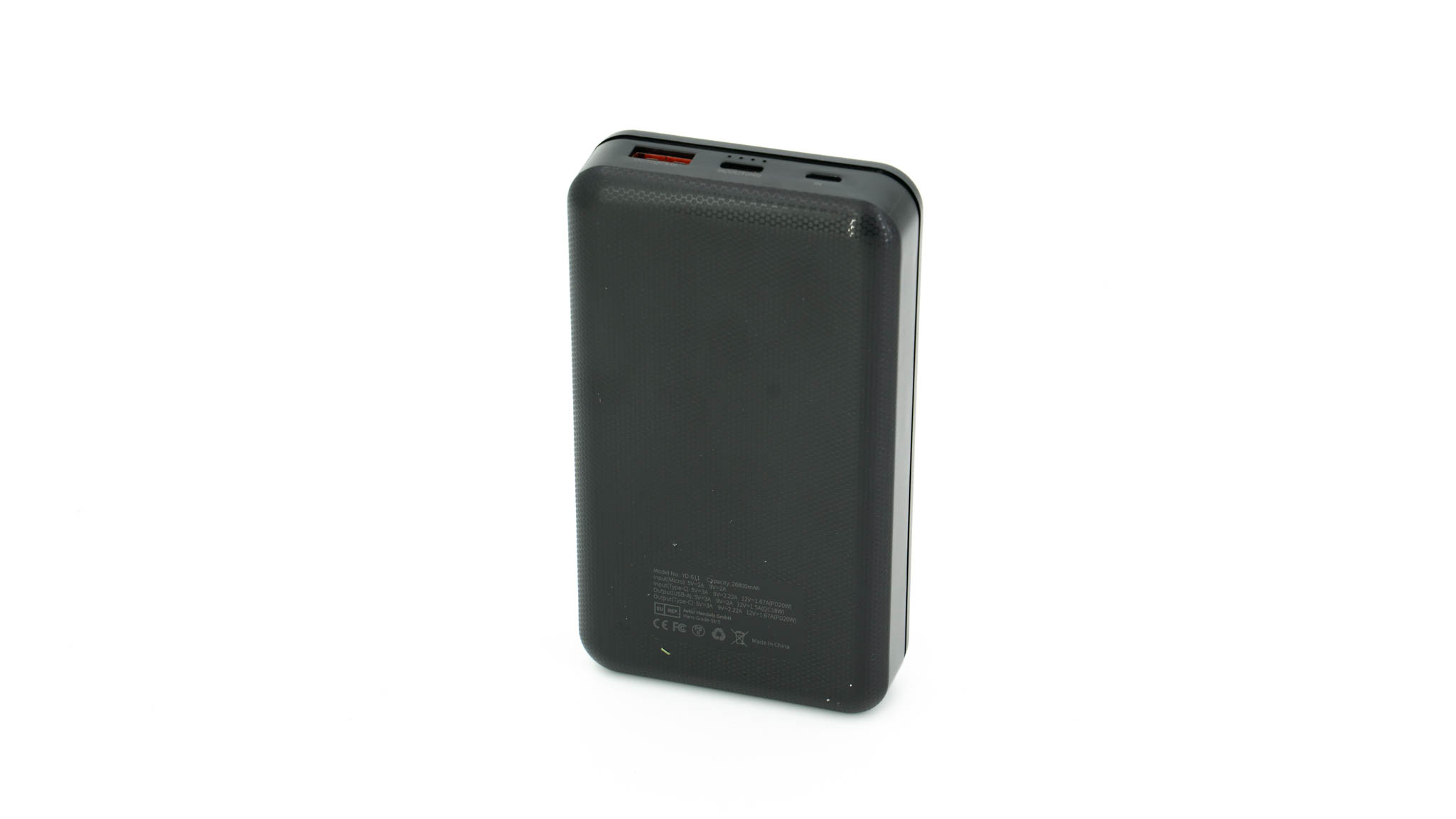
Ich habe mal wieder eine günstige 26800mAh Powerbank in meine Finger bekommen. Die DIAIDIAI 26800mAh Powerbank wirbt mit 26800mAh Kapazität, einem kleinen Formfaktor und einem 20W USb C Ausgang.

Dies alles zu einem Preis von unter 40€. Klingt doch erst einmal gut! Allerdings die Leser meines Blogs wissen, dass es leider sehr viele Fake Powerbanks gibt die mit 26800mAh Kapazität werben.

Gehört die DIAIDIAI 26800mAh Powerbank hier auch dazu oder ist dies eine echte 26800mAh Powerbank zum fairen Preis?


Die DIAIDIAI 26800mAh Powerbank im Test

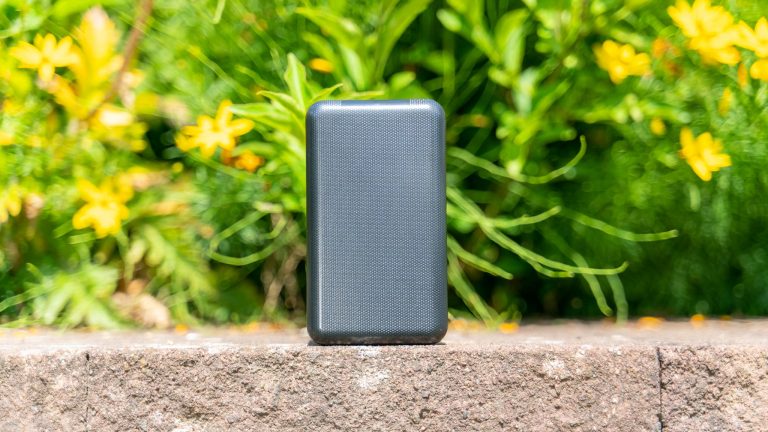
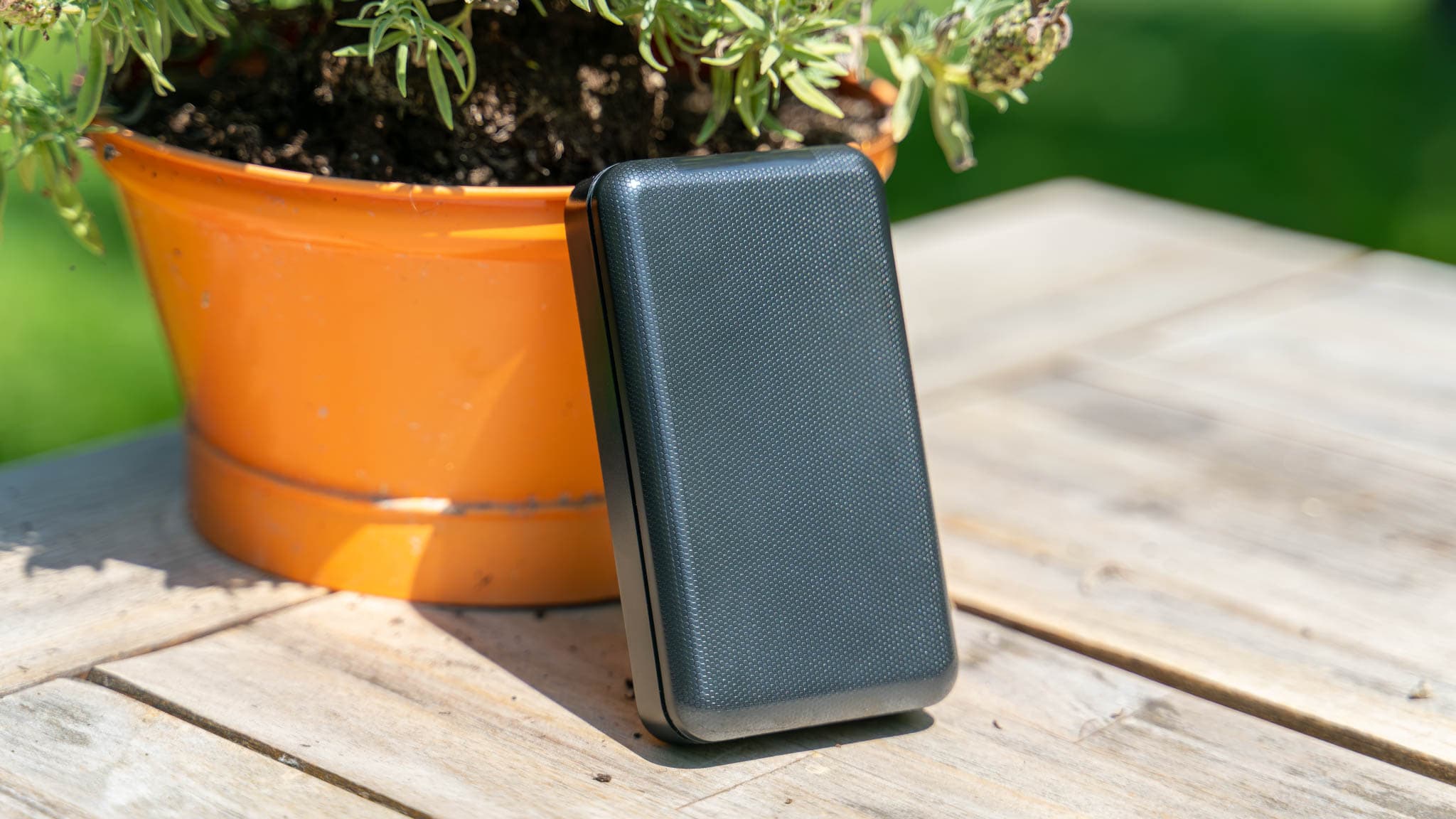
DIAIDIAI wirbt bei seiner Powerbank mit einem besonders kleinen Formfaktor und ja das kann ich bestätigen.

Die Powerbank misst gerade einmal 125 x 71 x 27,5 mm, was natürlich nicht winzig ist. Allerdings für eine angebliche 26800mAh Powerbank ist dies doch extrem kompakt!

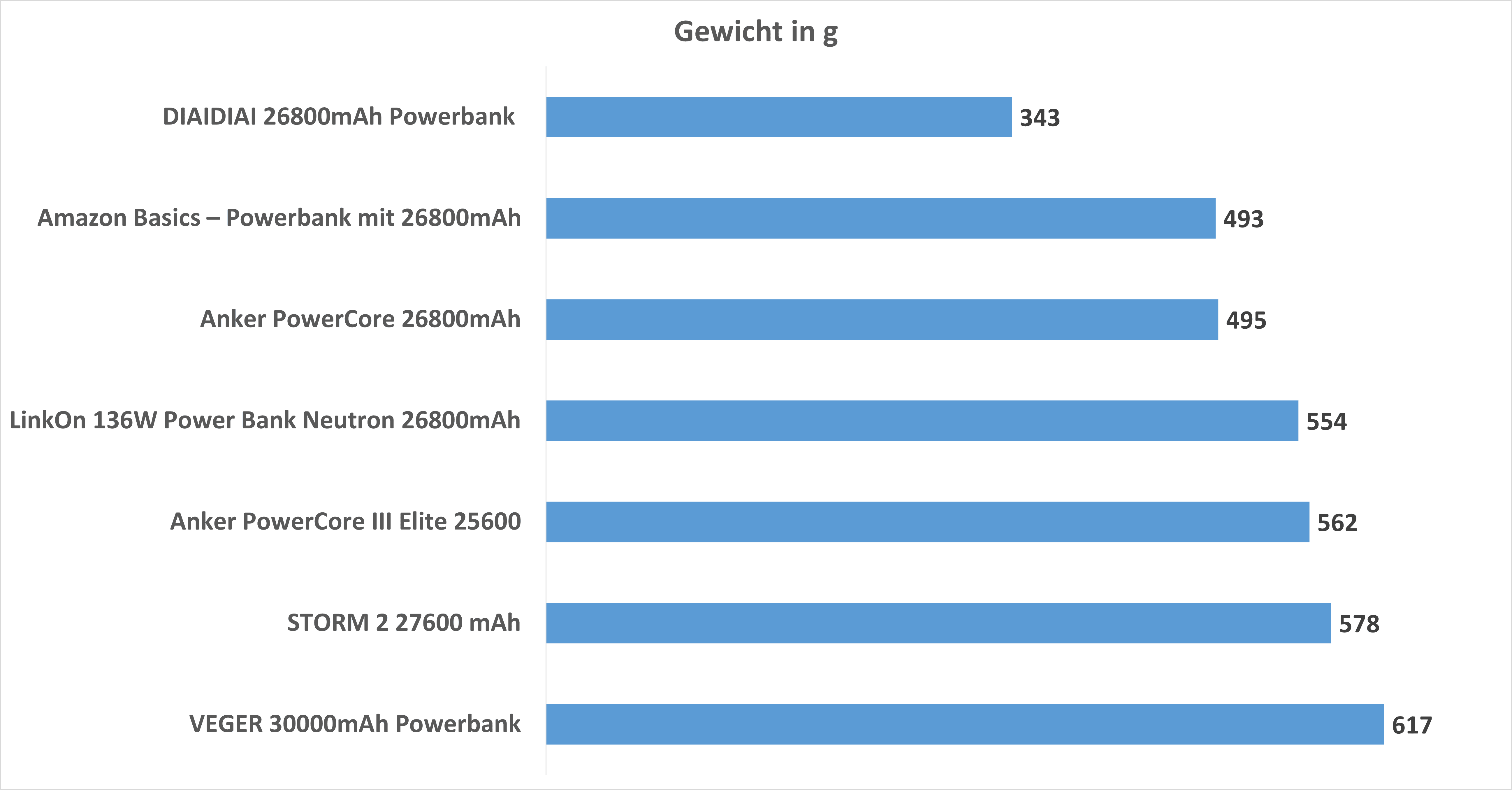
Ähnliches gilt auch fürs Gewicht, welches bei 343g liegt.

Vergleichen wir das Gewicht mit anderen Powerbanks dieser Kapazitätsklasse sehen wir, was ich meine. Die DIAIDIAI 26800mAh Powerbank ist “verdächtig” leicht.

Auf Seiten des Materials haben wir einen recht einfachen Kunststoff. Die Oberseite besitzt allerdings eine Art Waben-Struktur, welche nett ist.

Wirklich hochwertig wirkt die DIAIDIAI 26800mAh Powerbank allerdings nicht!


Die Anschlüsse

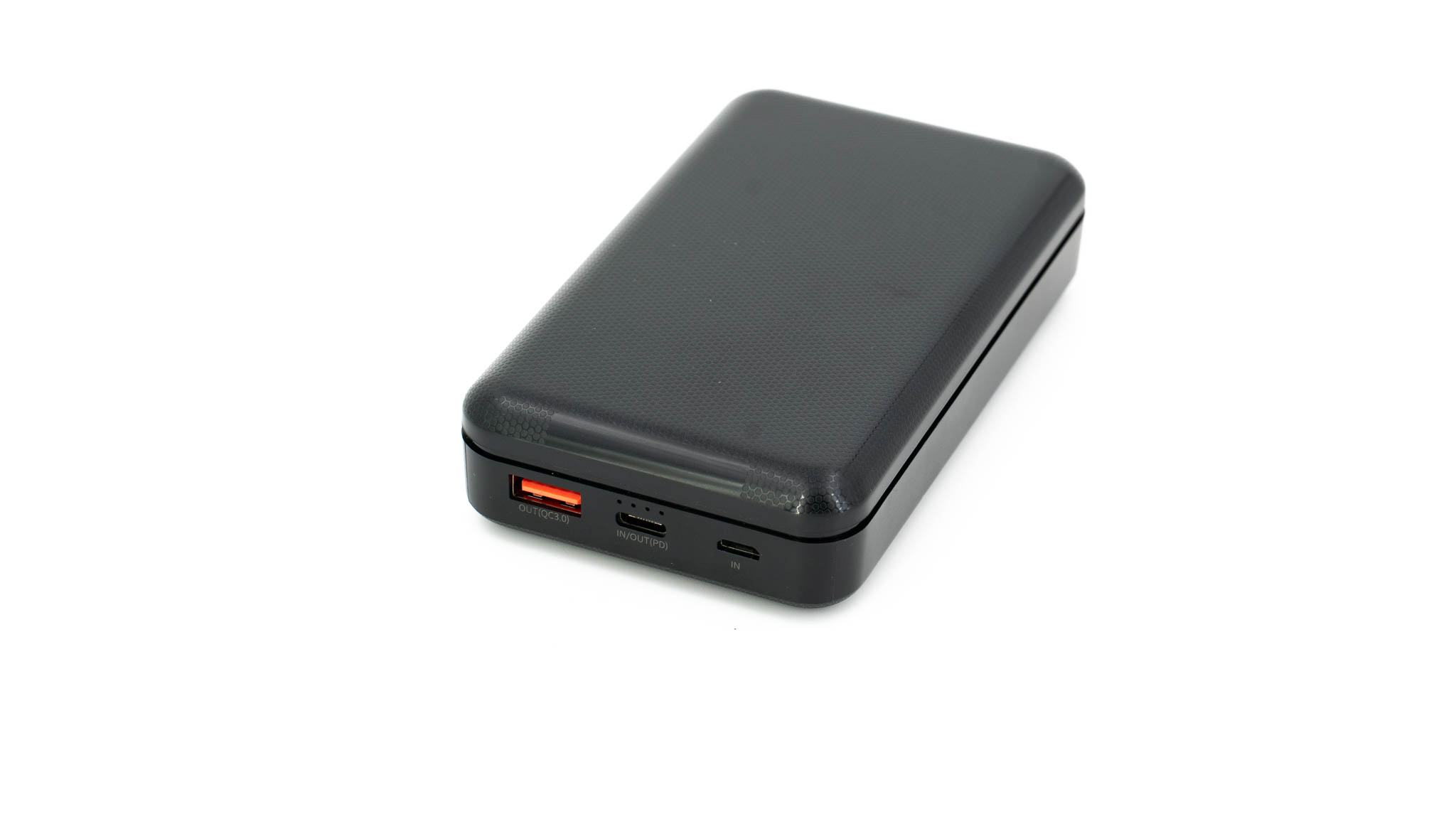
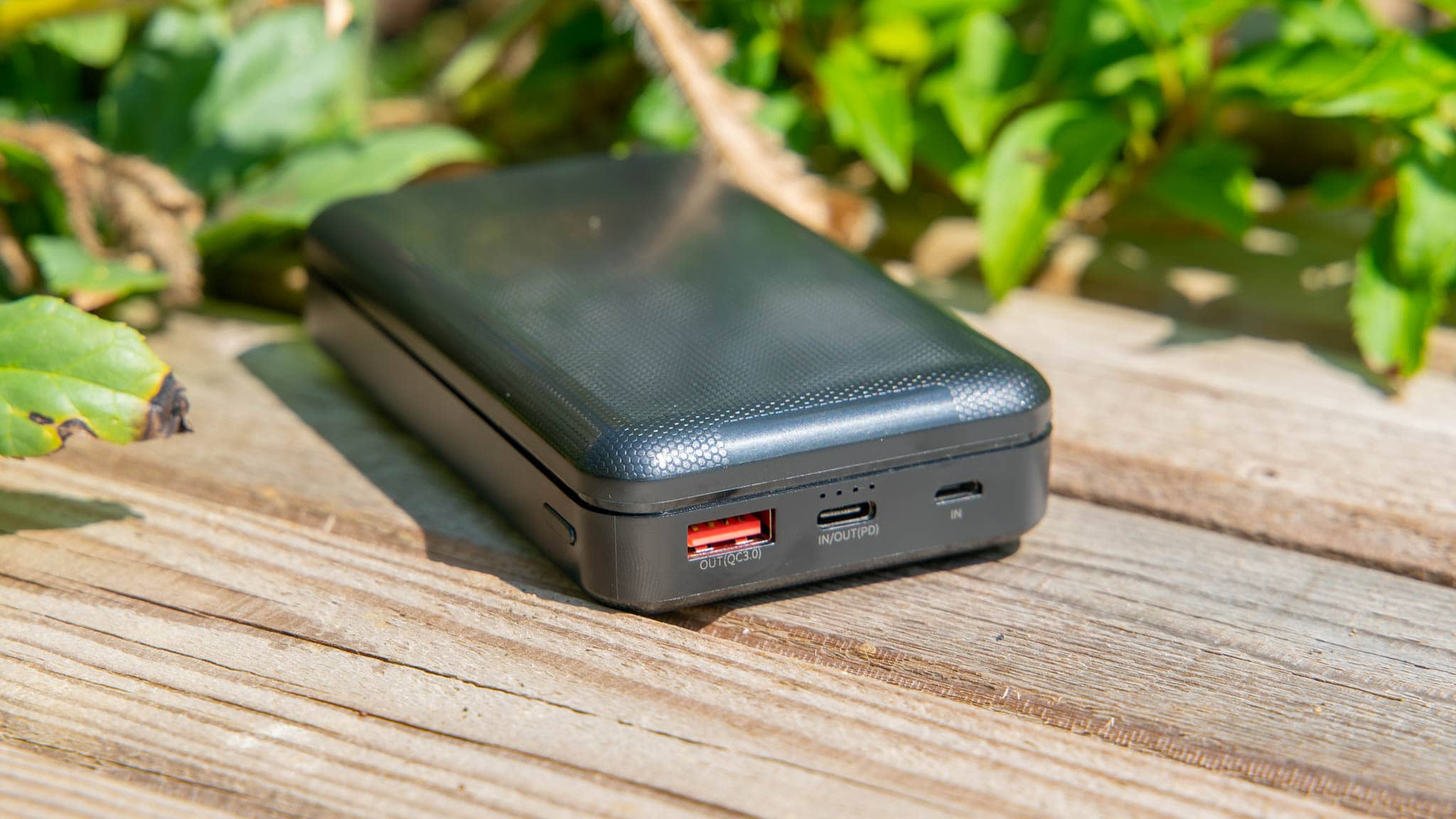
Die DIAIDIAI 26800mAh Powerbank verfügt über drei Anschlüsse:

  • 1x USB A Quick Charge 3.0 18W
  • 1x USB C USB Power Delivery 20W
  • 1x microUSB Quick Charge Eingang 18W

Damit hat die Powerbank eine sehr gute Portausstattung! Gerade, dass wir Quick Charge und USB Power Delivery haben ist super!

Mit 18W bzw. 20W sind die Ports auf dem Papier zwar nicht überragend schnell, dies reicht aber für Smartphones völlig aus.

Du kannst die Powerbank auch via Quick Charge über microUSB laden oder mit bis zu 20W via USB C.


Die Kapazität

Kommen wir zum spannendsten Punkt, der Kapazität. 26800mAh werden versprochen, was liefert DIAIDIAI?

Wh mAh
5V/1A 50,861 13746
5V/3A 44,821 12114
9V/1A 49,274 13317


Und eine weitere Fake Powerbank. Eigentlich war dies beim Blick auf die Kapazität und das Gewicht schon klar. Die Powerbank ist einfach zu leicht und klein für 26800mAh.

In meinem Test schwankte die Powerbank je nach Last um die 50Wh (44,821-50,861Wh) bzw. Zwischen 12114mAh und 13746mAh.

Hier gibt es nichts schönzureden.


Fazit

Ich muss meine Warnung vor 26800mAh Powerbanks von NoName Herstellern wiederholen. Auch die DIAIDIAI 26800mAh Powerbank setzt anscheinend auf eine Fake Kapazität.

Im Test konnte ich lediglich eine Kapazität von rund 13000mAh erreichen. “Vielleicht war ja nur die eine Powerbank kaputt”.  Gegen diese Möglichkeit spricht das sehr geringe Gewicht und die sehr kompakten Abmessungen.

Nach meiner Einschätzung ist die DIAIDIAI 26800mAh Powerbank einfach zu klein und zu leicht für eine Powerbank mit 99,9Wh bzw. 26800mAh Kapazität. Dies wird von meinen Messwerten gedeckt.

Klar die Powerbank funktioniert und an sich ist die Portausstattung ganz okay. Allerdings kaufe diese dennoch nicht!

Du solltest keinen Hersteller unterstützten, der mit solchen Methoden arbeitet. Du weißt auch nicht, wie es um die Qualität der verbauten Akkuzellen steht. Zudem sind 30-40€ für eine Powerbank der 15000mAh Klasse kein besonders guter Deal.

Greife hier lieber zu einer VEGER Powerbank 20000mAh und du bekommst was Vernünftiges.

Xiaomi Monitor Light Bar, Alternative zur BenQ ScreenBar, kaum schlechter, aber Welten günstiger!

Bereits vor einigen Wochen haben wir uns die BenQ ScreenBar Halo angesehen und ich war von dieser Schreibtisch/Monitor Lampe einfach begeistert. Anders kann ich dies nicht sagen!

Allerdings ist das BenQ Modell mit rund 180€ schon recht teuer! Im Gegensatz dazu ist die Xiaomi Mi Computer Monitor Light Bar fast schon “billig”. Diese bekommst du für +- 40€ und auf dem Papier ist diese Schreibtisch/Monitor Lampe nicht viel schlechter als das teure BenQ Modell.

So setzt die Xiaomi Mi Computer Monitor Light Bar auf den gleichen Formfaktor wie die BenQ ScreenBar Halo, besitzt eine Funk-Fernbedienung und erlaubt auch ein Verstellen der Lichtfarbe.

Wollen wir uns da doch einmal im Test ansehen, ob die Xiaomi Light Bar wirklich eine gute und günstige Alternative zur BenQ ScreenBar Halo ist!


Die Xiaomi Mi Computer Monitor Light Bar im Test

Zwar ist die Xiaomi Light Bar ein recht günstiges Modell, aber die Verarbeitung und auch der erste Eindruck sind beeindruckend gut!

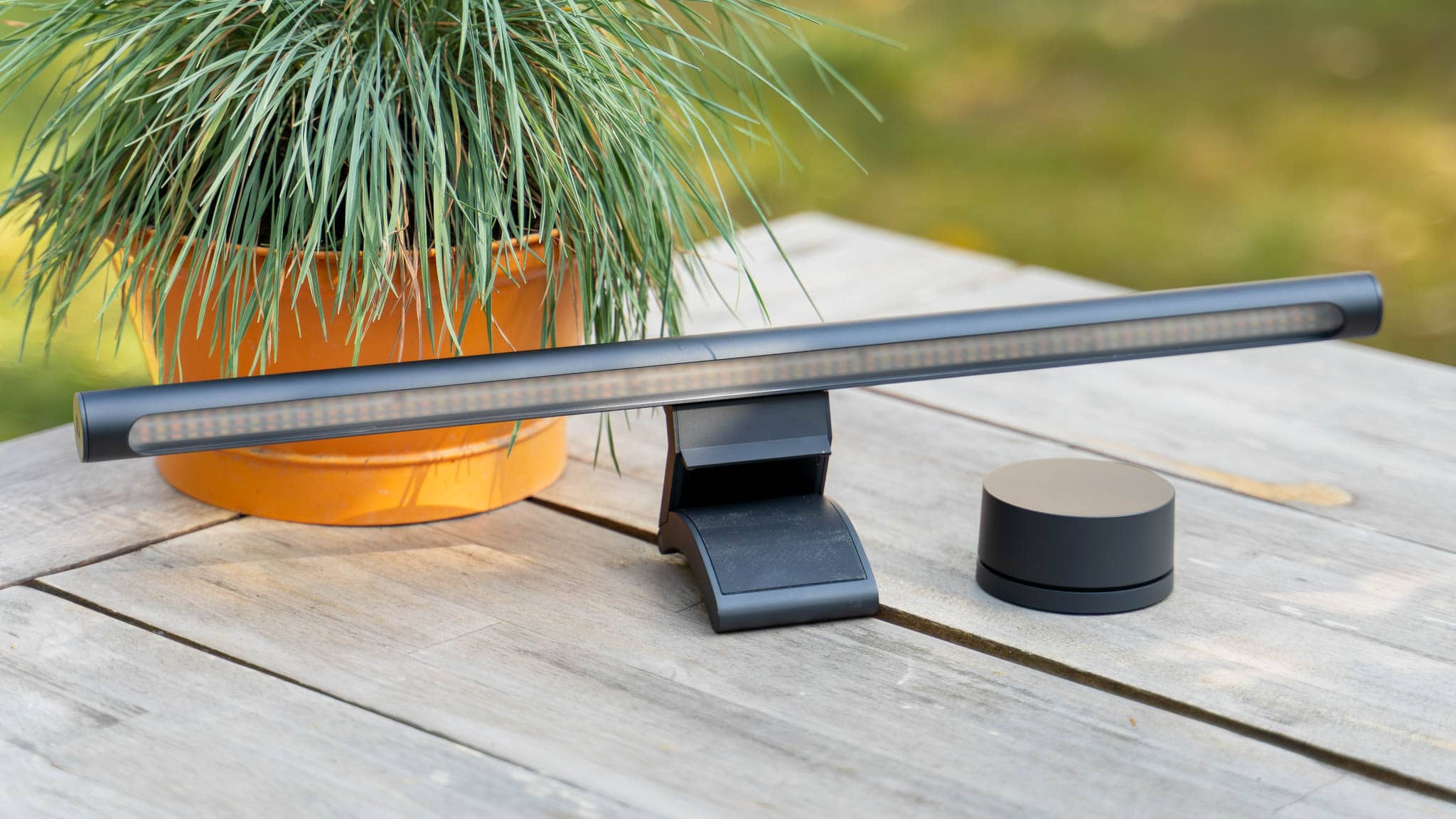
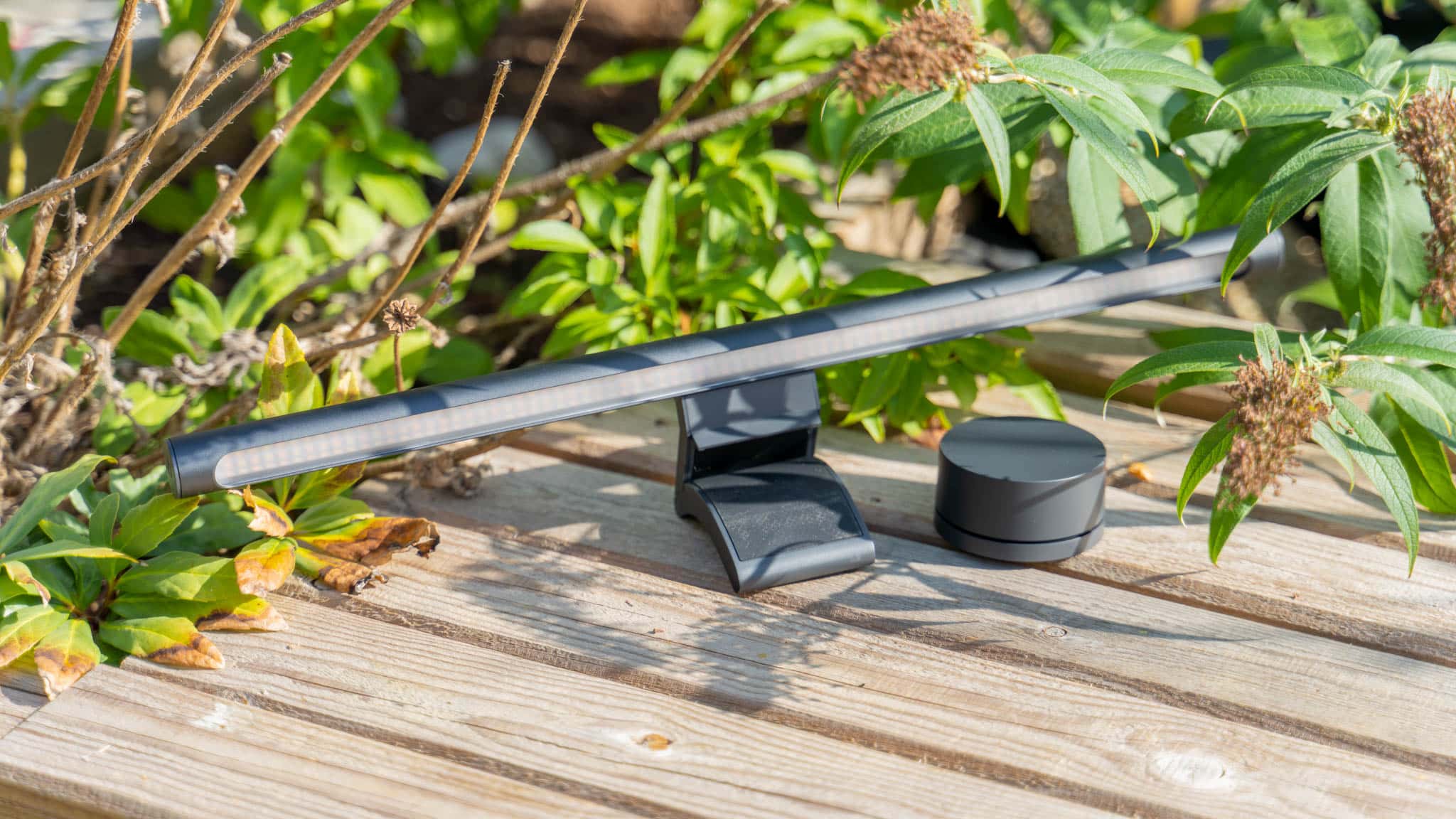
So wirkt die Light Bar nicht möglichst günstig gebaut, sondern Xiaomi nutzt an einigen Stellen Elemente die “günstiger” zu machen wären. So besteht die Xiaomi Light Bar aus zwei Teilen.

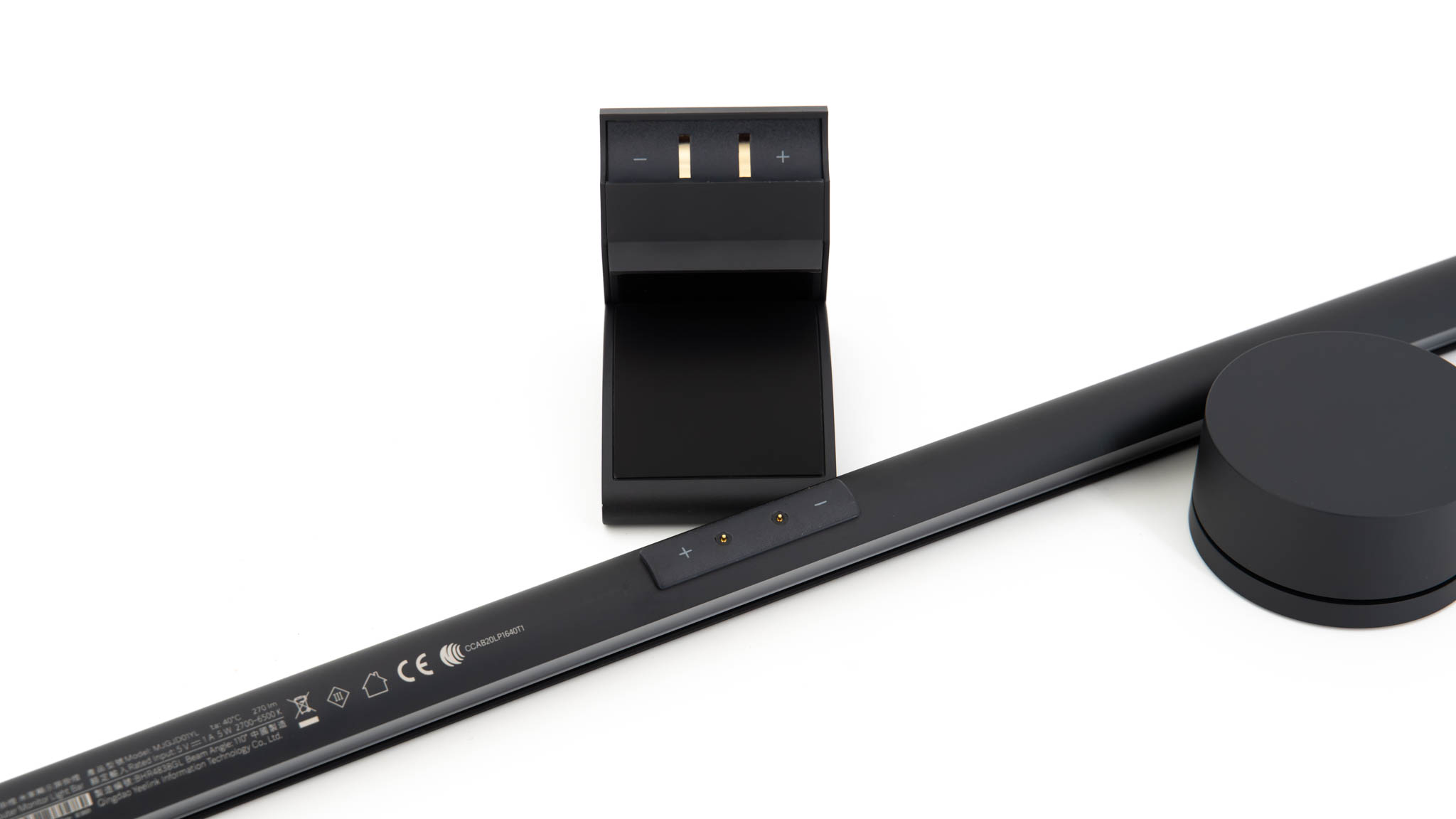
Die Monitor-Halterung und die Light Bar selbst sind zwei gesonderte Teile. Dabei besteht die Halterung aus massivem Metall und wird magnetisch mit der Light Bar verbunden.

Dabei läuft die Stromversorgung durch die Halterung. Dies erlaubt es dir die Lampe auf Wunsch einfach zu entfernen/abzunehmen, ohne dass du Kabel abziehen musst usw.

Sehr gut! Zwar stört die Xiaomi Light Bar bei nicht Nutzung nicht, aber diese kann eine Webcam blockieren. So nutzt die Monitor Lampe das gleiche Halterungsprinzip wie die meisten Webcams und blockiert somit deren Platz.

Neben der Halterung und der Lampe selbst liegt noch ein kleiner “Puck” mit im Lieferumfang. Dieser Puck ist eine Funk-Fernbedienung, die ein Steuern der Xiaomi Light Bar erlaubt.

Dieser Puck wird über zwei AA-Batterien mit Strom versorgt.


Spiegelungen

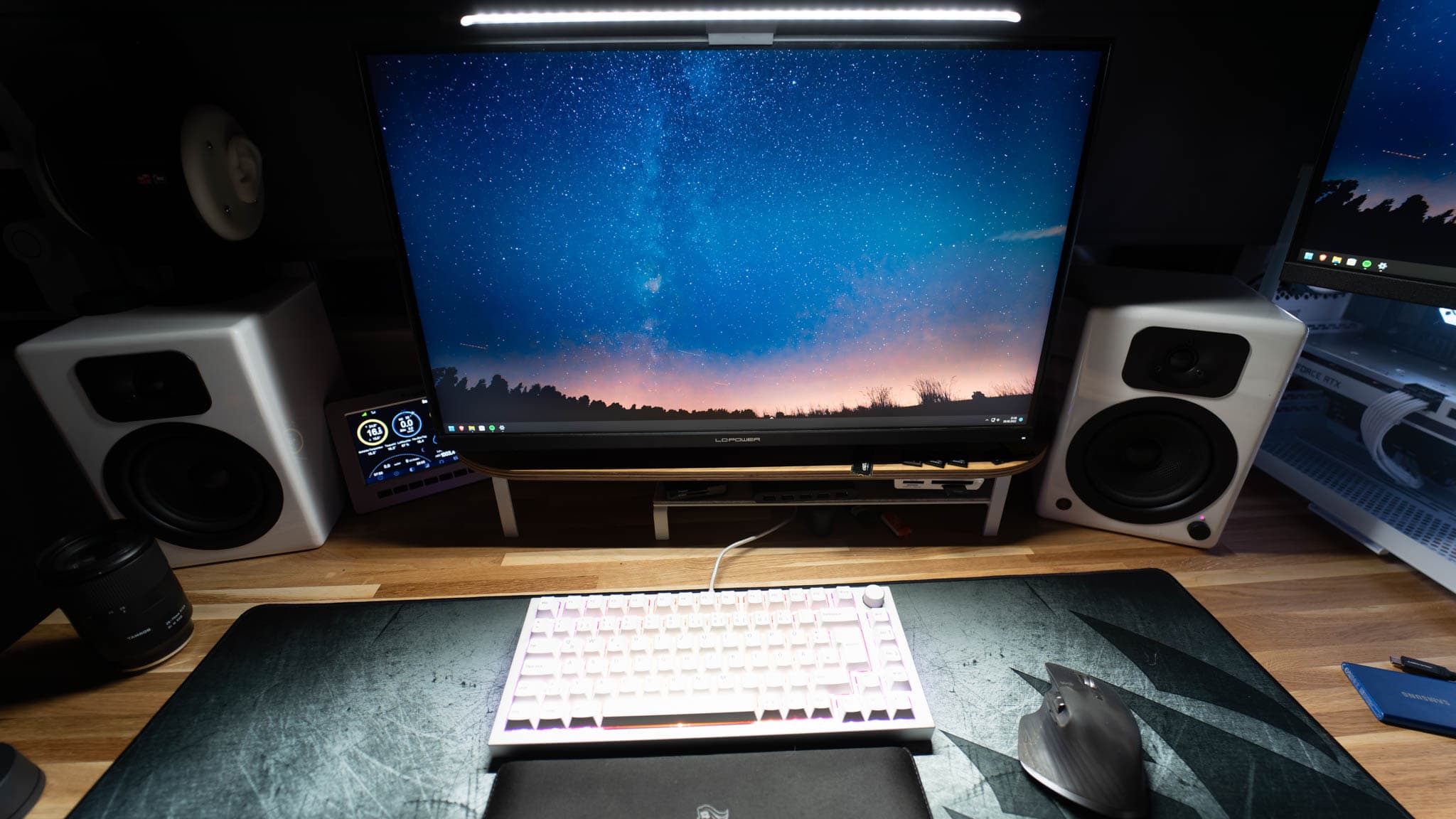
Eine Lampe über dem Monitor, sorgt dies nicht für Spiegelungen? Grundsätzlich nein! Die Lampe ist so gebaut, dass Licht vom Monitor wegestrahlt wird.

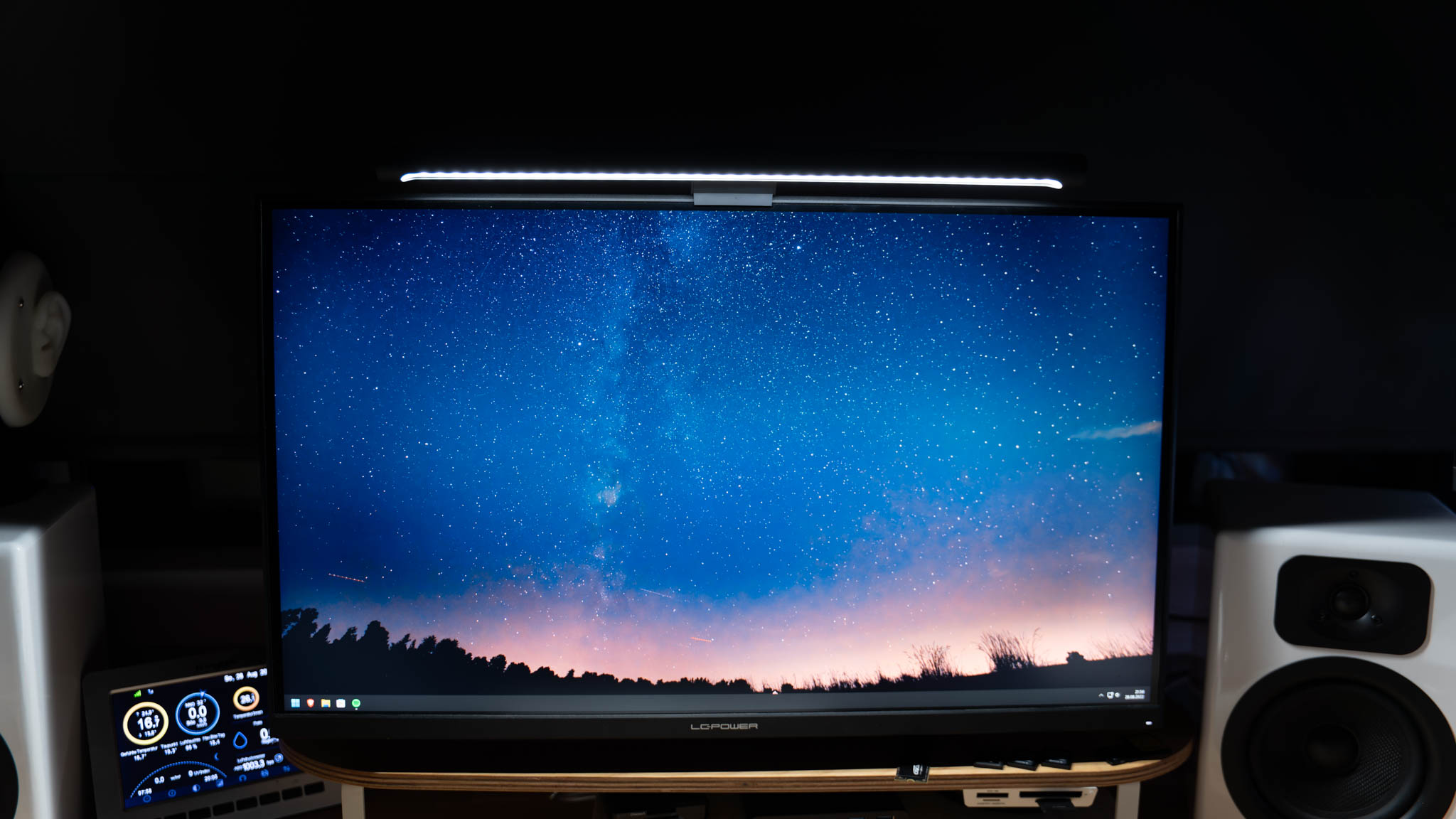
So gibt es praktisch 0 Spiegelungen im Monitor, gerade wenn du die Light Bar etwas ausrichtest.


Lichtqualität und Farbe, eine Alternative zur BenQ Screenbar Halo?

Erfreulicherweise kannst du bei der Xiaomi Mi Computer Monitor Light Bar nicht nur die Helligkeit steuern, sondern auch die Lichtfarbe!

Ich konnte hier einen Bereich von 6539K (sehr kalt) bis 2648K (sehr warm) messen. Zum Vergleich die BenQ Screenbar Halo kommt auf 7341K bis 2803K, kann also etwas kälter werden, dafür aber weniger warm.
Innerhalb dieses Bereiches kannst du die Lichtfarbe stufenlos anpassen. Xiaomi hat hier zwei Typen LEDs verbaut, welche je nach Einstellung sich unterschiedlich mischen.

Spannenderweise wirbt Xioami bei seiner Screenbar/Light Bar mit einem RA Wert von 95! RA oder auch CRI gibt den Farbwiedergabe Index an, wie gut also Farben unter den LEDs aussehen.

Die Sonne hat einen CRI Wert von 100, günstige LEDs von 70-80, gute LEDs von 80-90 und “High End” LEDs von 90+. Ein CRI Wert von 95 wäre also schon eine Ansage.

CRI
Kalt Weiß 100% 96,6
Neutral Weiß 100% 96,4
Warm Weiß 100% 94,7


Und ja das kann ich bestätigen! Ich konnte einen CRI Wert von 94,6 bis 96,4 messen. Damit hat Xiaomi hier LEDs von sehr hoher Qualität verbaut.

Zum Vergleich die BenQ Screenbar Halo kommt auf 98,7.


Licht und Ausleuchtung  

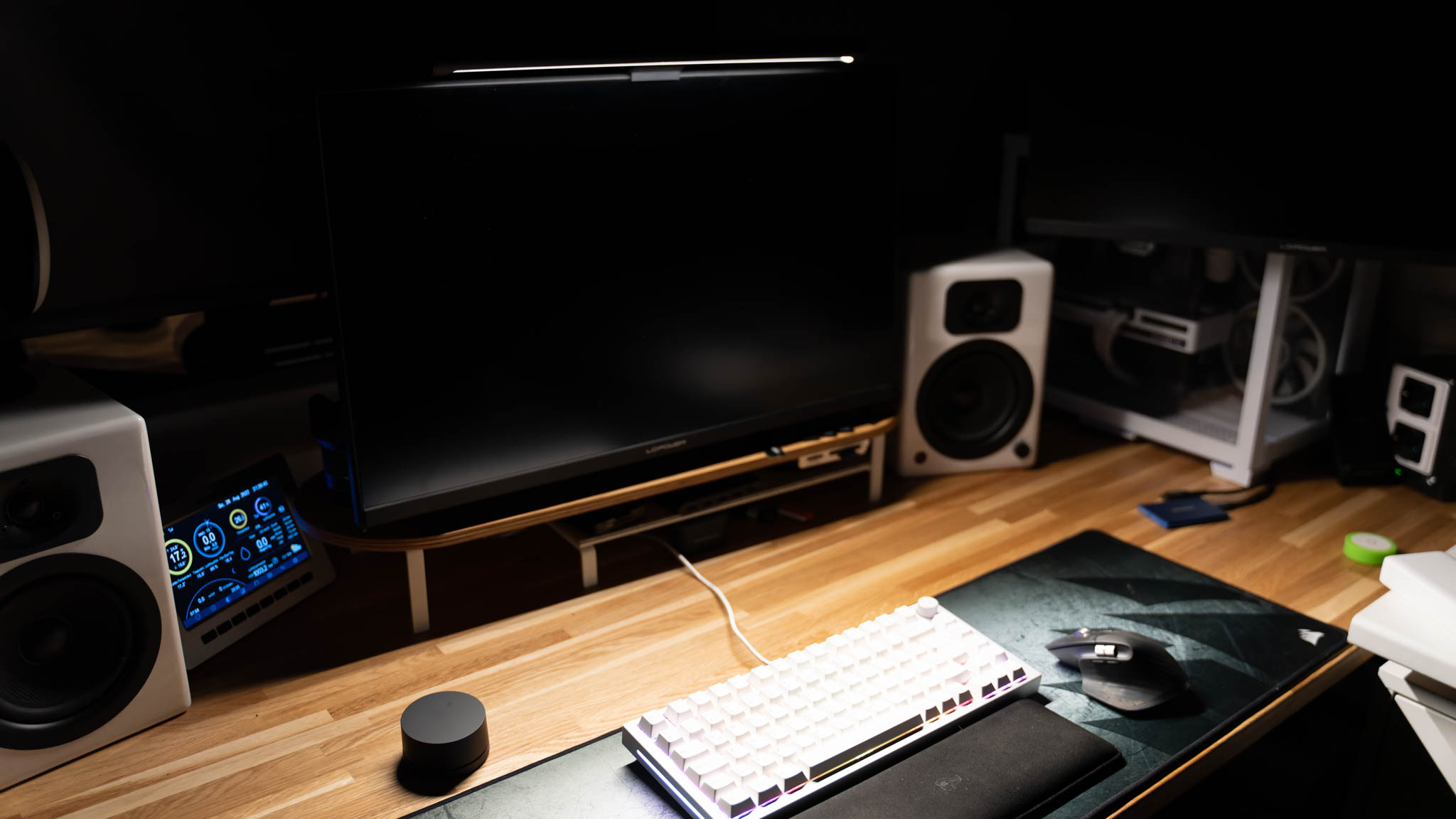
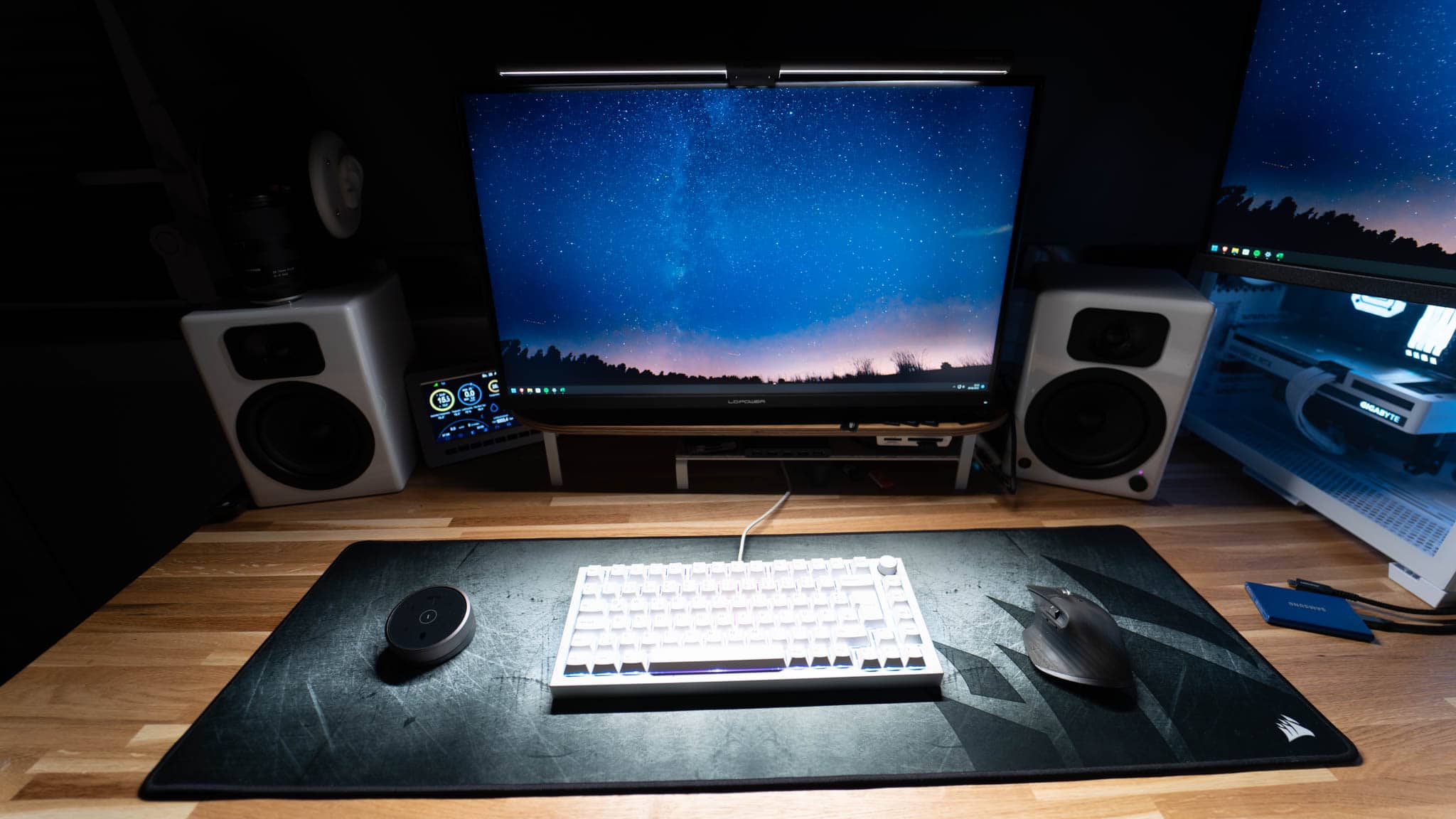
Grundsätzlich leuchtet die Xiaomi Mi Computer Monitor Light Bar deinen Schreibtisch sehr schön aus! Das Licht von dieser ist deutlich gleichmäßiger und besser verteilt als von 90% aller normaler Schreibtischlampen!

Allerdings ist die Ausleuchtung etwas weniger gut als bei der BenQ Screenbar Halo.

Xiaomi Mi Computer Monitor Light Bar BenQ Screenbar Halo

(Xiaomi Light Bar (oben) im Vergleich zur BenQ Screenbar Halo (unten))

So fokussiert die Xiaomi Light Bar das Licht etwas schmäler als die BenQ. Dies ist aber Kritik auf einem sehr hohen Level!

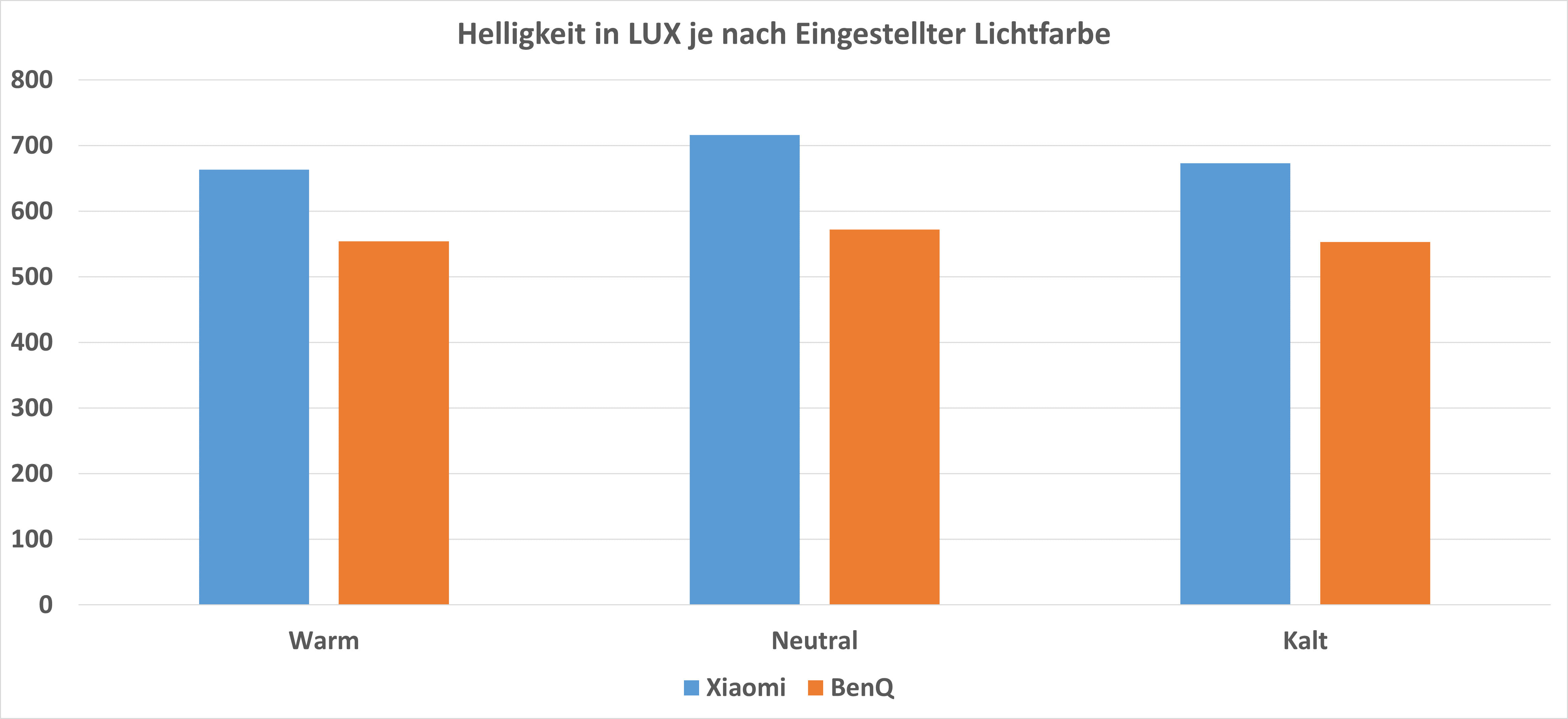
Allerdings hat dies einen positiven Nebeneffekt. So ist das Licht der Xiaomi Light Bar hierdurch etwas heller als bei der deutlich teureren BenQ Screenbar Halo.

Folgende Messungen sind bei einem Abstand von 45-50 cm entstanden.  

So kommt die Xiaomi auf bis zu 716 LUX und die BenQ auf lediglich 572. Dies liegt natürlich daran, dass das BenQ Modell sein Licht etwas besser verteilt, dennoch der Bereich um eine Tastatur wird bei der Xiaomi Light Bar sogar heller!


Flackern?

Auch wenn wir dies in der Regel nicht sehen, die meisten LEDs flackern. Dies liegt an der AC zu DC Wandlung.

Dieses Flackern kann Kopfschmerzen oder ähnliches auslösen.

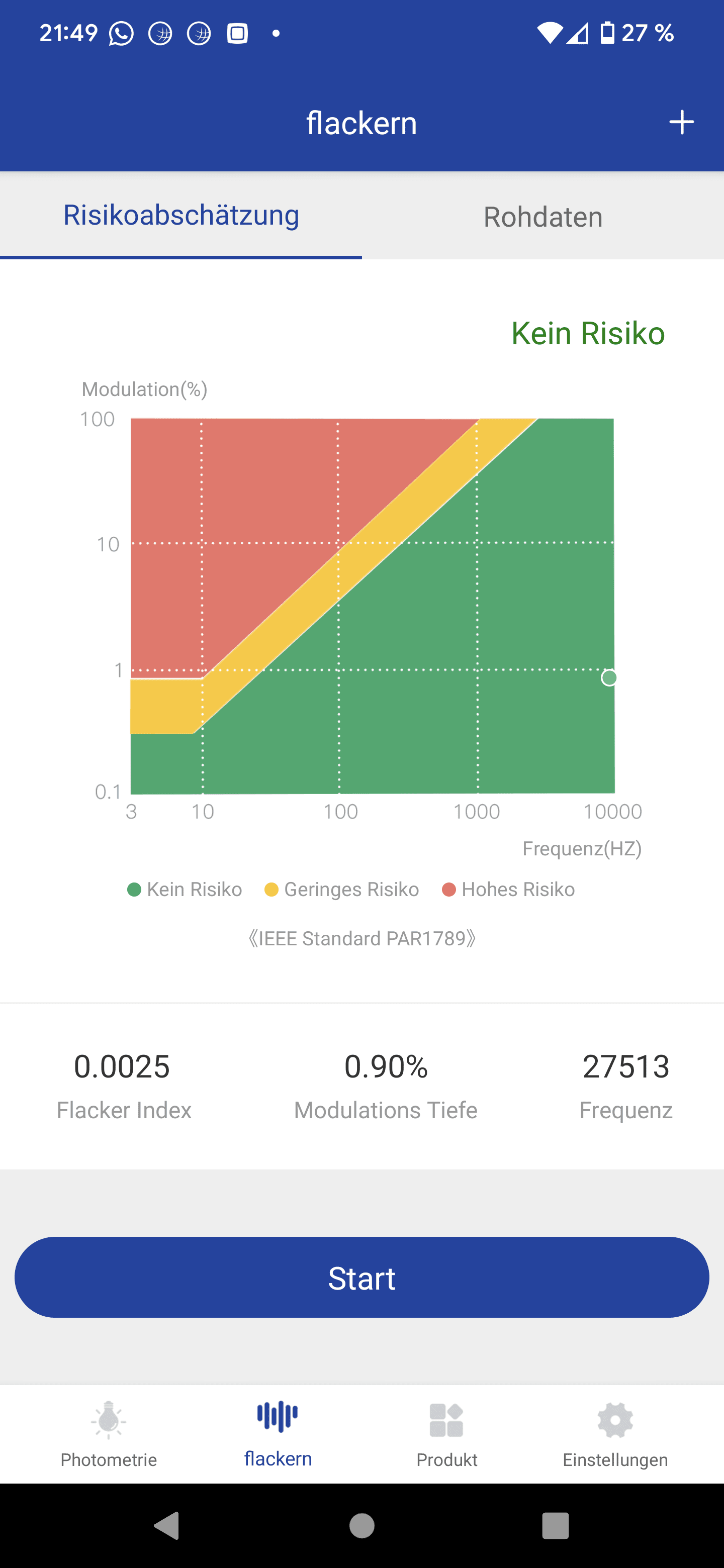
Das Ergebnis hier könnte natürlich noch etwas je nach USB Netzteil/Quelle schwanken, aber generell erzeugt die Light bar von sich aus kein Flackern!


Leistungsaufnahme

Die Xiaomi Light Bar wird via USB mit Strom versorgt. Du solltest diese, wenn möglich an einem USB Port mit 1,5A oder mehr Leistung betreiben.

“Woher weiß ich was die USB Ports meines PCs leisten können?” Sowas ist immer schwer einzuschätzen, aber USB 3.0 Ports sollten in der Regel so viel Leistung liefern können.

Aber wie viel Strom verbraucht die Light Bar?

Der Stromverbrauch schwankt zwischen 5,05W bei voller Helligkeit und 0,6W bei minimaler Helligkeit. Die Lichtfarbe hat keinen großen Einfluss auf die Leistungsaufnahme.

Im Standby benötigt die Monitor-Lampe 0,123W, was effektiv nichts ist.


Fazit, eine echte Alternative zur BenQ Screenbar Halo!

Beeindruckend! Die Xiaomi Mi Computer Monitor Light Bar ist in der Praxis kaum oder gar nicht schlechter als die BenQ ScreenBar Halo, kostet aber nur ein Bruchteil!

Wir haben auch bei der Xiaomi Light Bar eine hervorragende Lichtqualität! So konnte ich einen CRI Wert von 94,6 bis 96,4 messen, was extrem gut ist. Dabei wird die Light Bar sogar etwas heller als das BenQ Modell und besitzt einen ähnlich großen Bereich zum Einstellen der Lichtfarbe.

Wir haben sogar auch eine sehr gute kabellose Fernbedienung! Die Steuerung geht wunderbar einfach und schnell. Sogar Verarbeitung und Design ist top!

Die Ausleuchtung deines Schreibtisches ist zwar nicht ganz so perfekt wie bei der BenQ ScreenBar Halo, aber weiterhin sehr gut.

Abseits davon gibt es wenig, was die 4x so teure BenQ ScreenBar Halo besser macht.

Kurzum, für um die 50€ ist die Xiaomi Mi Computer Monitor Light Bar ein Hammer-Deal! Und generell kann ich eine Monitor Lampe / Screenbar nur empfehlen.

Keine Produkte gefunden.


Xiaomi Monitor Light Bar
POSITIV
Sehr hochwertiges Licht (sehr hoher CRI Wert)
Gute Helligkeit
Gute Ausleuchtung des Schreibtisches
Kein Blenden
Mit Fernbedienung
Lichtfarbe einstellbar
Stromversorgung via USB
Niedriger Stromverbrauch
NEGATIV
Beißt sich mit Webcams
Es muss ein 1,5A USB Port in Reichweite sein
94

Lohnt der LTT Screwdriver? Und welche Alternativen gibt es (Test/Erfahrungsbericht)

Wenn du im Technikbereich auf Youtube unterwegs bist, wirst du Linus Tech Tips kennen. Linus Tech Tips ist neben seinen Technik-Videos vor allem für sein Marketing bekannt, auch seiner eigenen Produkte.

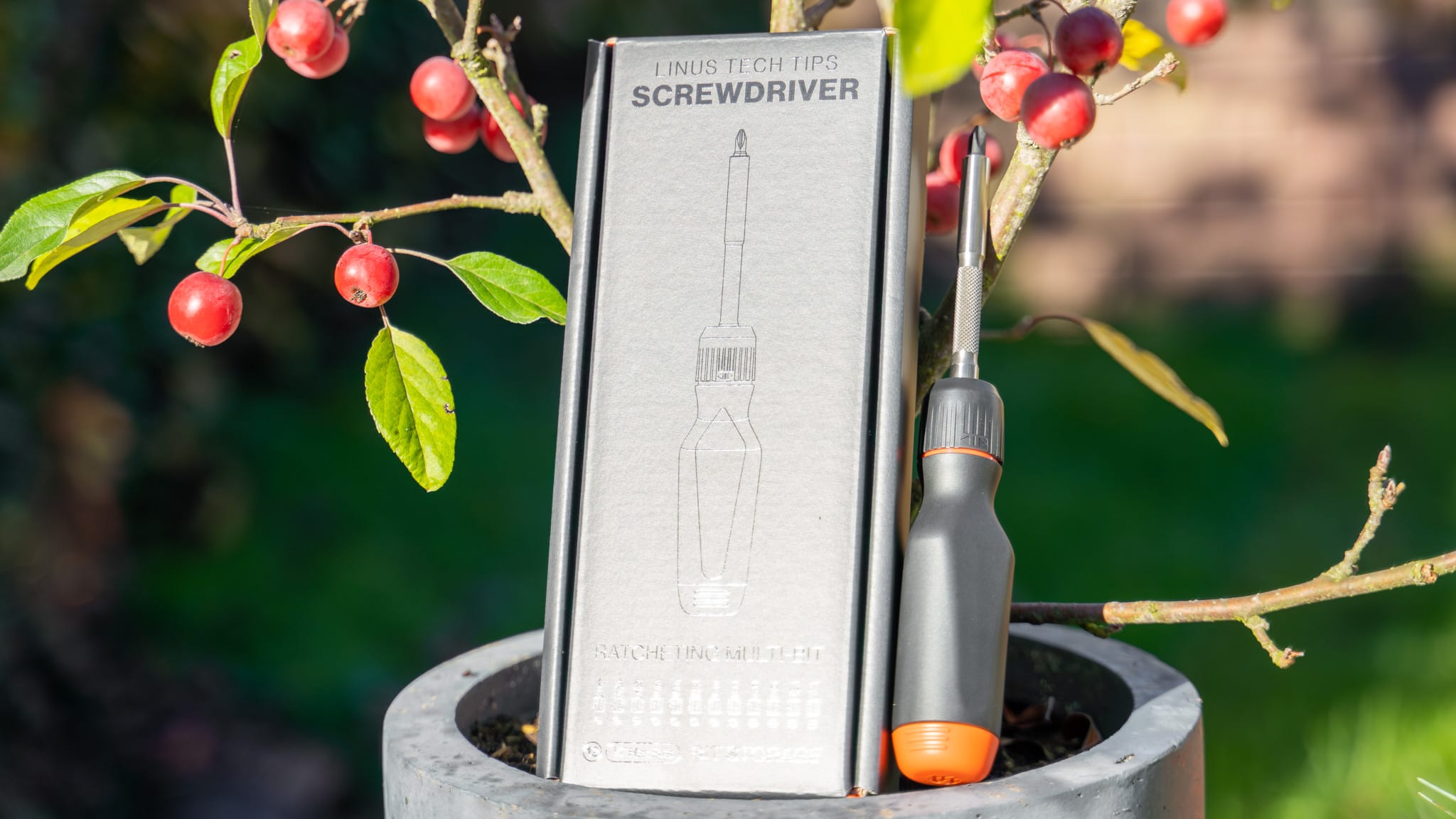
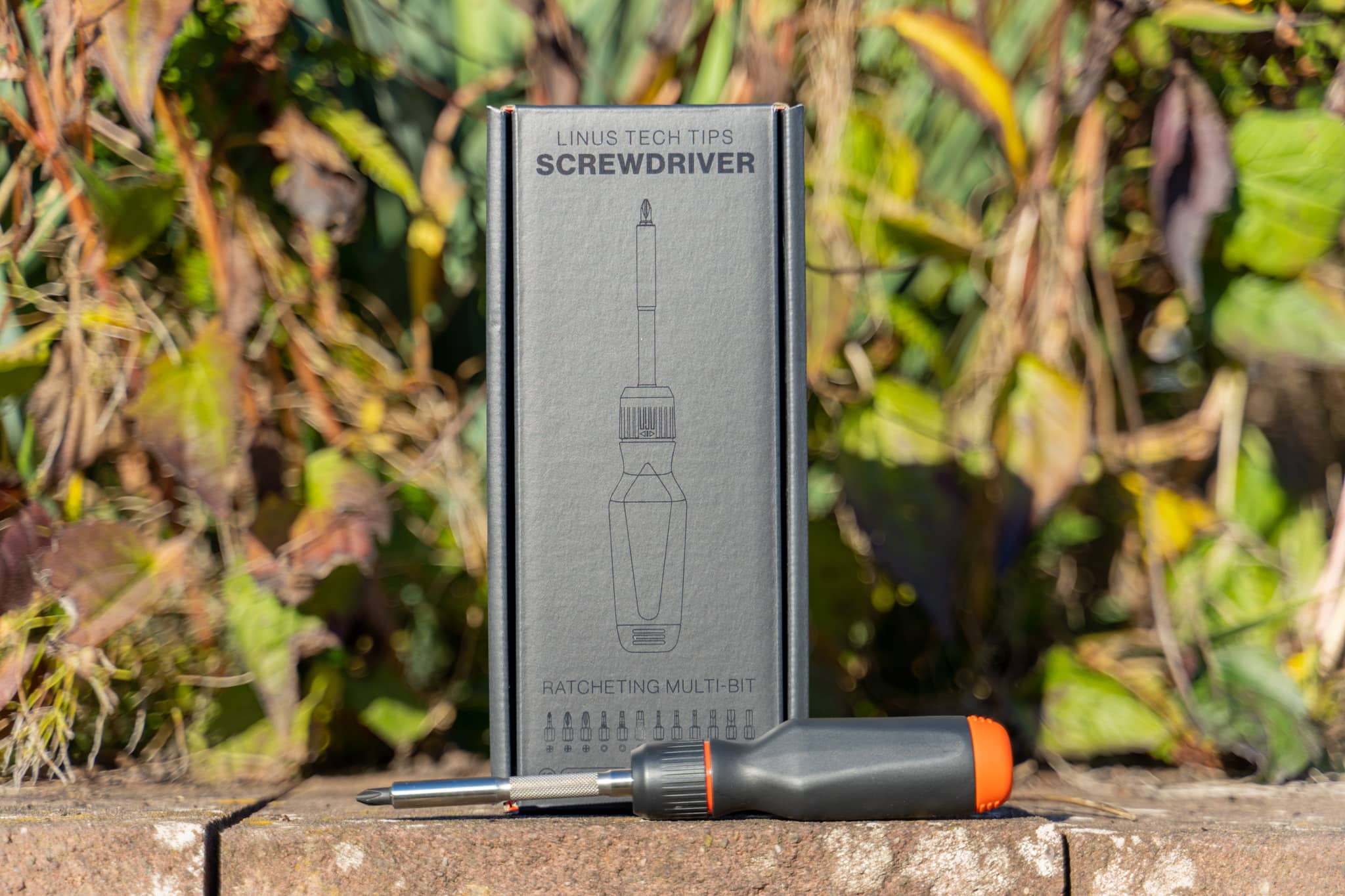
Das vermutlich größte Produkt das Linus Tech Tips “LTT” bisher auf den Markt gebracht hat ist der Linus Tech Tips Screwdriver.

Ein Schraubendreher? Was ist daran besonders? Bei dem LTT Screwdriver handelt es sich um einen Ratschen Schraubendreher, welcher besonders für feinere Elektronik optimiert ist, mit einem besonders leichten Ratschen Mechanismus usw.

Ich habe mir ziemlich früh den LTT Screwdriver bestellt und diesen nun endlich erhalten. Schauen wir doch mal ob sich dies gelohnt hat!


Extrem teuer!

Sicherlich der größte Nachteil am LTT Screwdriver sind die Kosten. So kostet der Schraubendreher aktuell 69,99$. Damit ist dies schon der so ziemlich teuerste Ratschen Schraubendreher aktuell auf dem Markt. Aber für uns deutsche Kunden bleibt es nicht bei 69,99$. Hier einmal die volle Kostenaufstellung:

  • 69,99$ – LTT Screwdriver
  • 17,99$ – Versand und Verpackung
  • 16,72$ – Steuern
  • ——————
  • 104,70$ – Gesamtkosten

Jupp der Schraubendreher kostete zum Zeitpunkt meiner Bestellung 104,70$. Aber es wird noch besser, denn der € in $ Kurs ist aktuell sehr schlecht!

Paypal hat aus 104,70$ satte 110,03€ gemacht (stand 30.08.22).

110,03€ für einen Schraubendreher, der nicht mal elektrisch ist. Das ist leider nicht zu rechtfertigen. Hierfür kann LTT natürlich nichts oder nur bedingt etwas, aber für deutsche Kunden lohnt es sich nicht, egal wie gut der Schraubendreher ist.


Wie lange hat die Lieferung gedauert?

Schauen wir uns einmal die zeitliche Abfolge meiner Bestellung an:

  • 08.22 – Bestellung und Bezahlung via PayPal
  • 10.22 – Bestellung wurde von LTT versendet
  • 11.22 – Bestellung ist via DHL angekommen

Es wurde mir von Anfang an mitgeteilt, dass der Schraubendreher Lieferzeit hat. Dieser sollte am 20.10 versendet werden, ist auch halbwegs pünktlich am 22.10 versendet worden.

Allerdings laut Sendungsverfolgung wurde das Paket erst am 31.10 eingeliefert. Ab dann gab es erst einmal viel Ruhe. Die Sendungsverfolgung wurde das letzte Mal am 05.11 geupdatet, danach nichts mehr, bis plötzlich DHL am 12.11 mit dem Paket vor der Tür stand.

Zwischen “PROCESSING COMPLETED AT ORIGIN 12:44 PM PT, Whittier, CA, US” und einem Update am Tag der Lieferung gab es keine zwischen Schritte, kein “in Deutschland angekommen” oder Ähnliches.

Dies ist natürlich Kritik gegenüber DHL.


Kein Zoll

Bei meiner letzten Bestellung bei LTT aus Deutschland musste ich noch Zoll bzw. Gebühren bei Erhalt bezahlen. Dies war diesmal nicht der Fall!

Das Paket wurde mir einfach direkt ausgehändigt und die Zollabwicklung wurde von LTT vorgenommen.


Erster Eindruck und Verarbeitung

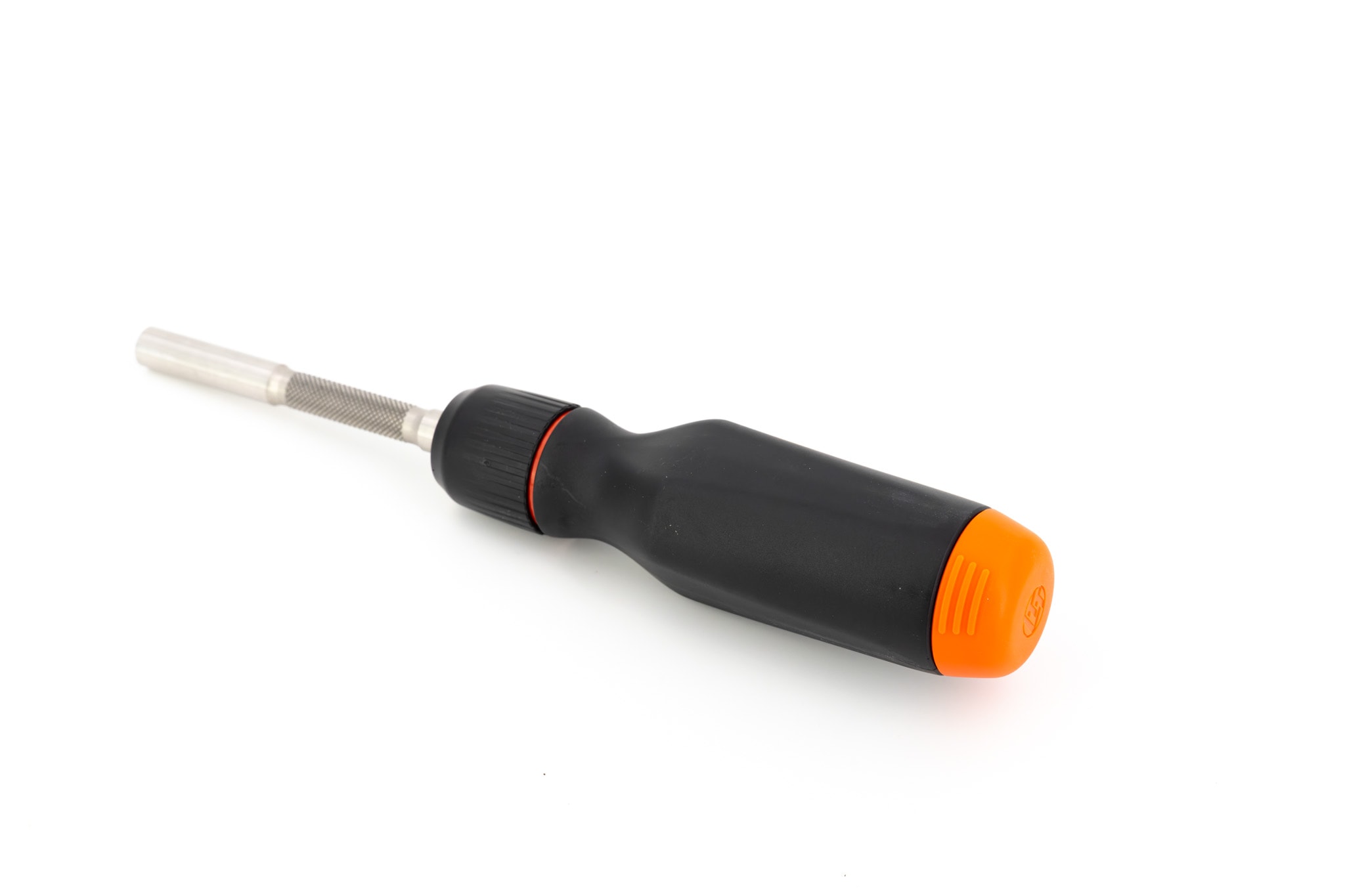
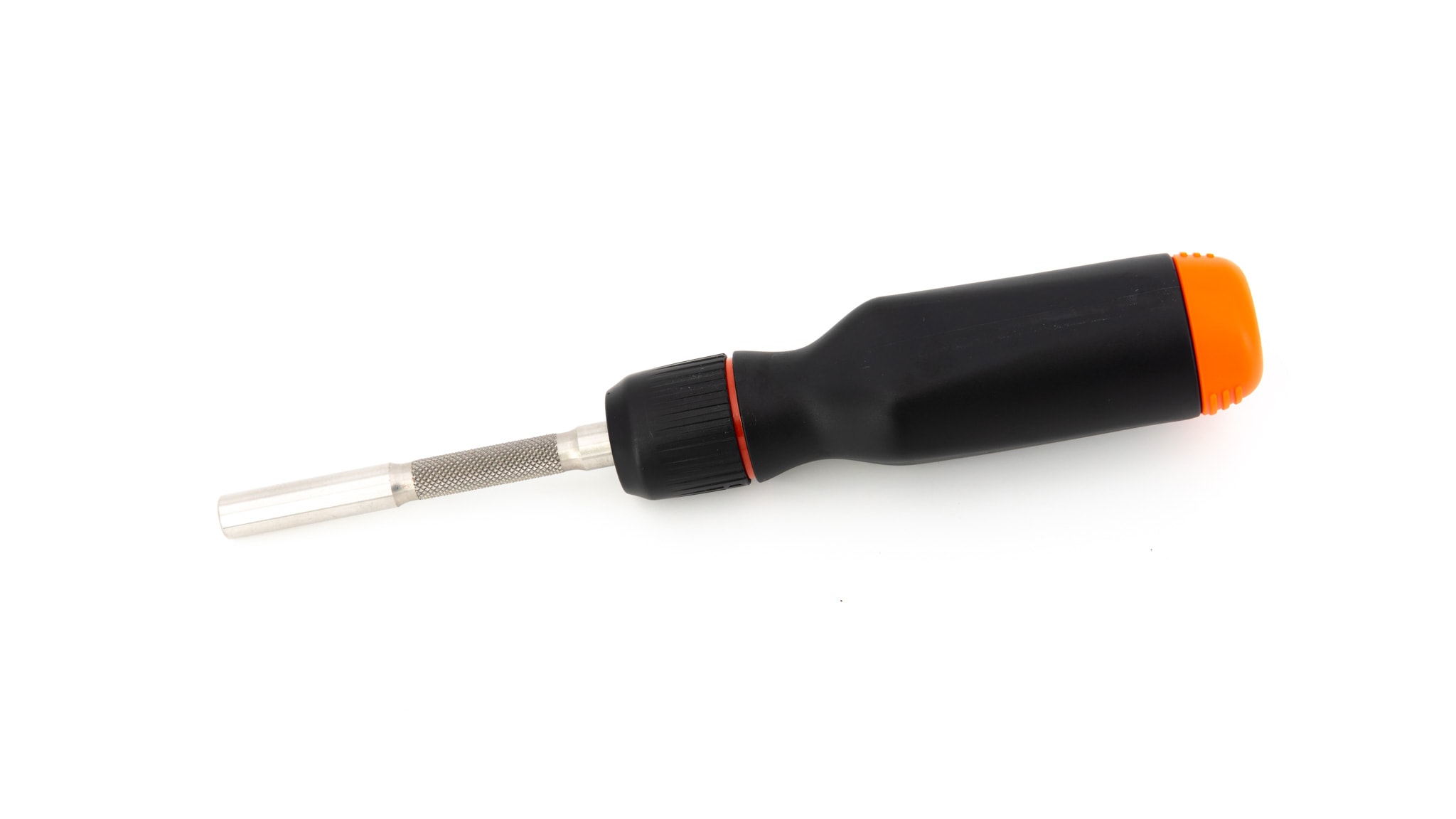
Der erste Eindruck des LTT Screwdriver ist erstaunlich positiv. So wirkt der LTT Screwdriver sehr clean und auf den ersten Blick vielleicht etwas unspektakulär.

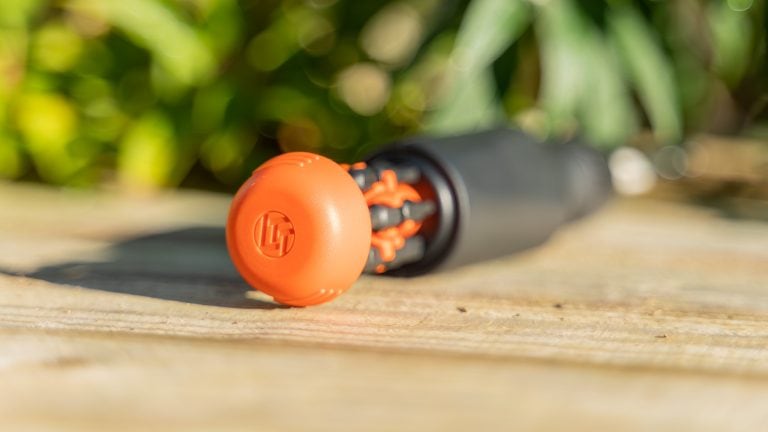
Aber mich freut es, dass sich LTT mit dem Branding etwas zurück gehalten hat. So gibt es nur auf der Rückseite des Schraubendrehers ein dezentes LTT Logo. Allerdings unterscheidet sich der LTT Screwdriver aufgrund dieses sehr “cleanen” Designs massiv von regulären Modellen der Werkzeughersteller.

Die Verarbeitungsqualität ist aber weitestgehend als herausragend zu bezeichnen! Der Schraubendreher wirkt wunderbar straff und stabil gearbeitet, es klappert nichts und auch der Schaft hat praktisch 0 Spiel.

Die Spaltmaße sind hervorragend und der Eindruck vom Ratschen Mechanismus sehr gut.

Auch die Geräuschkulisse der Ratsche, des Richtungsschalters und des Behälters für die Bits ist unheimlich hochwertig.


Funktional super

Die meisten Ratschen Schraubendreher im Handel sind für gröbere/größere Schrauben gebaut. Entsprechend ist dort der Ratschenmechanismus etwas straffer oder “gröber”.

Nicht so beim LTT Screwdriver! Dort ist der Ratschenmechanismus sehr fein und leichtgängig. Dies fühlt sich nicht nur gut an, sondern hilft auch feine Schrauben zuverlässig mithilfe der Ratsche zu lösen.

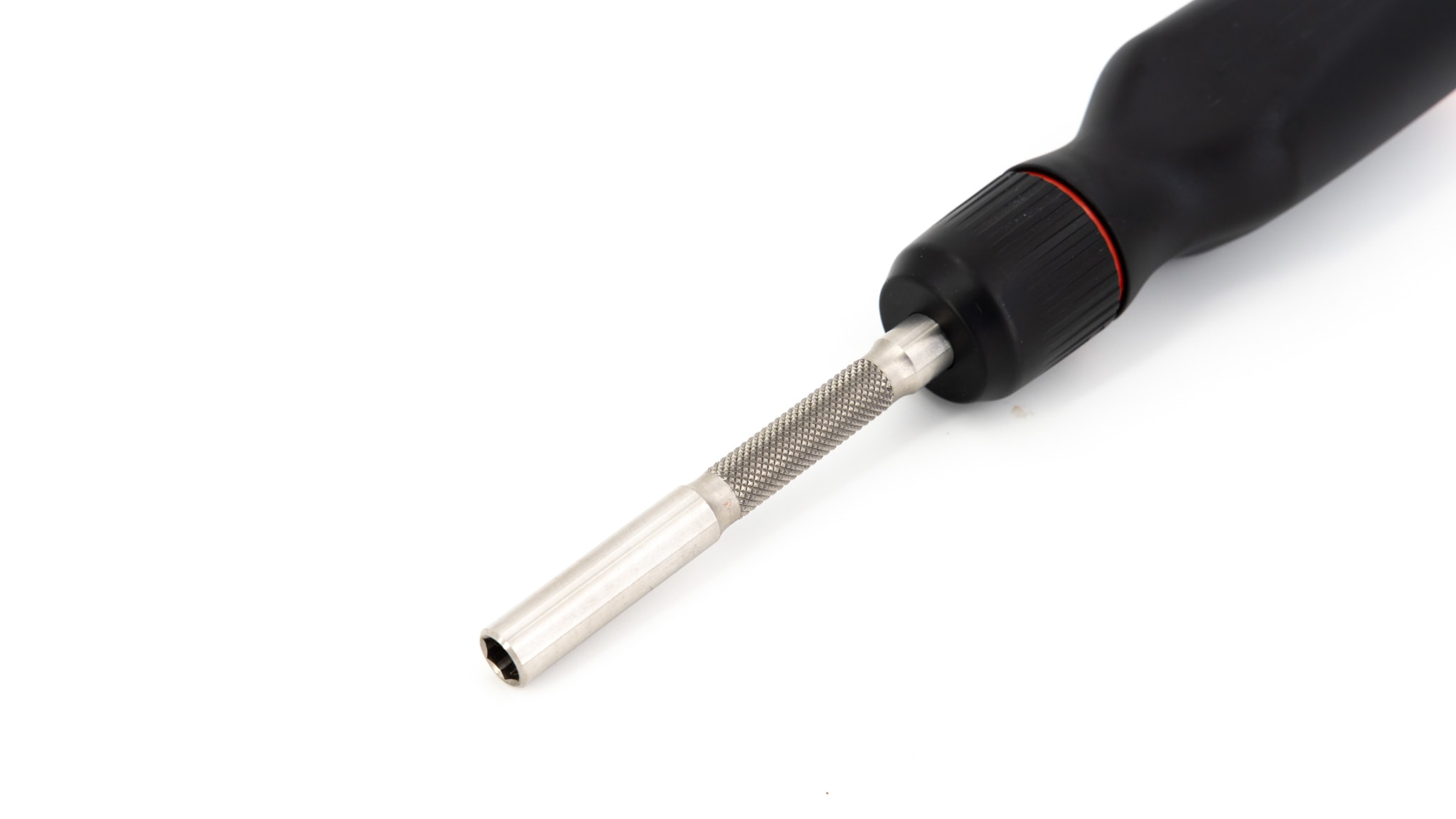
Zudem findet sich am Schaft des Schraubendrehers eine stark texturierte Fläche. Sie erlaubt es dir diese mit zwei Fingern zu drehen. Dies wiederum ist bei besonders leichten Schrauben hilfreich und kann das Lösen massiv beschleunigen.

Anstelle also den Griff zu drehen, drehst du nur den Schaft. Sofern eine Schraube nicht zu fest sitzt, ist dies die schnellste und einfachste Möglichkeit, solche zu lösen.

Für Schrauben, die richtig fest sitzen, hat der Ratschenmechanismus aber auch ordentlich Kraft! Ich konnte ihn nicht zum Springen oder Rutschen bringen.

Auch wenn es nicht so aussieht, der Handgriff ist dabei erfreulich griffig. Griffiger als bei vielen professionellen Schraubendrehern. Du kannst also richtig Kraft auf eine Schraube bringen.


Bits

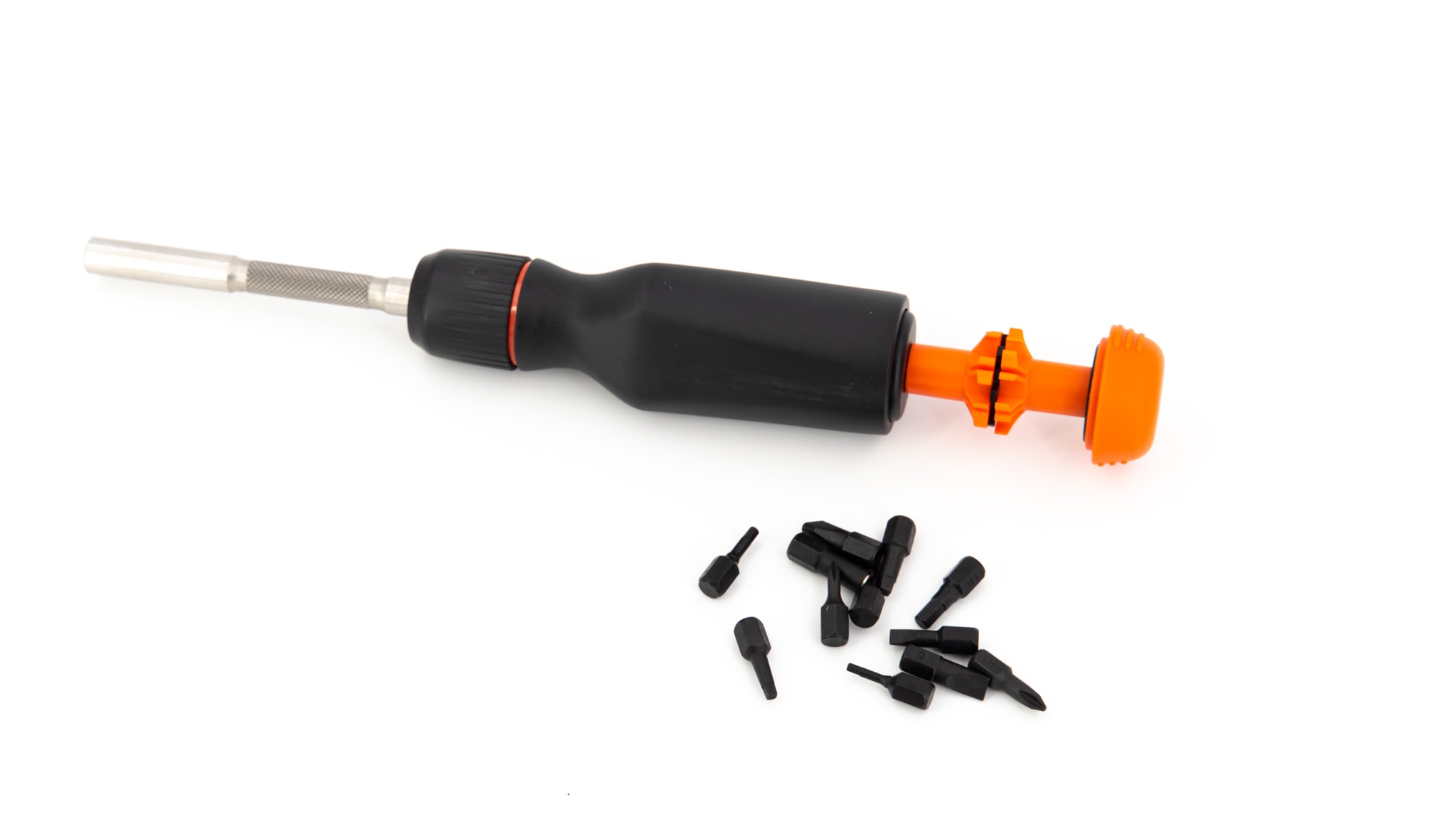
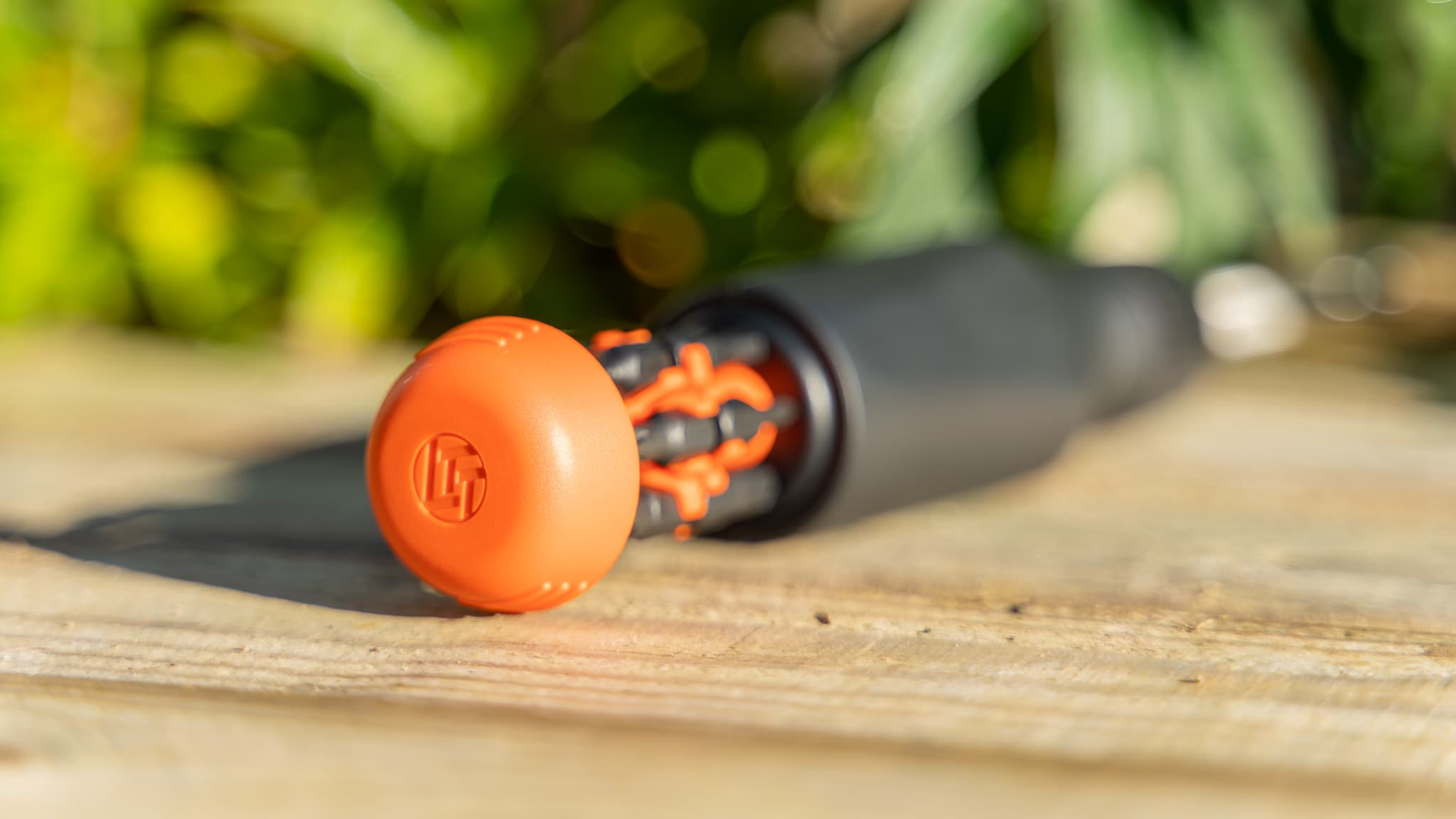
Der LTT Screwdriver lässt sich am hinteren Ende ausziehen. Dort ist ein Bitfach mit bis zu 12 Bits. An sich sind dies “Standard” Bits, nur etwas kürzer (20mm). Dies war laut LTT nötig, um 12 Stück in dem Handgriff unterzubringen. Der Schraubendreher fasst auch normale Bits und diese kannst du auch im Handgriff verstauen, aber dann passen nur 6 Stück hinein. Eigentlich ein cleveres Design!

Von Haus aus finden sich folgende Bits mit im Lieferumfang:

  • PH0
  • PH1
  • PH2
  • H2
  • 5
  • H4
  • SL2
  • SL4
  • SL6
  • SQ1
  • SQ2
  • Ein magnetischer Bit

Alle Bits machen einen sehr guten und hochwertigen Eindruck! LTT nutzt hier “S2 Tool Steel”. Diese verfügen zudem über ein schwarzes phosphate finish, welches sich aber recht schnell abnutzt.


Wirklich hervorragend

An dieser Stelle muss ich persönlich nochmal erwähnen wie hervorragend der LTT Screwdriver wirklich ist. Es ist wirklich beeindruckend wie gut dieser in der Hand liegt, wie schnell er zu nutzen ist.

Dieser ist wirklich zu meinem Lieblingsschraubendreher geworden. Linus hat hier nicht zu viel versprochen.


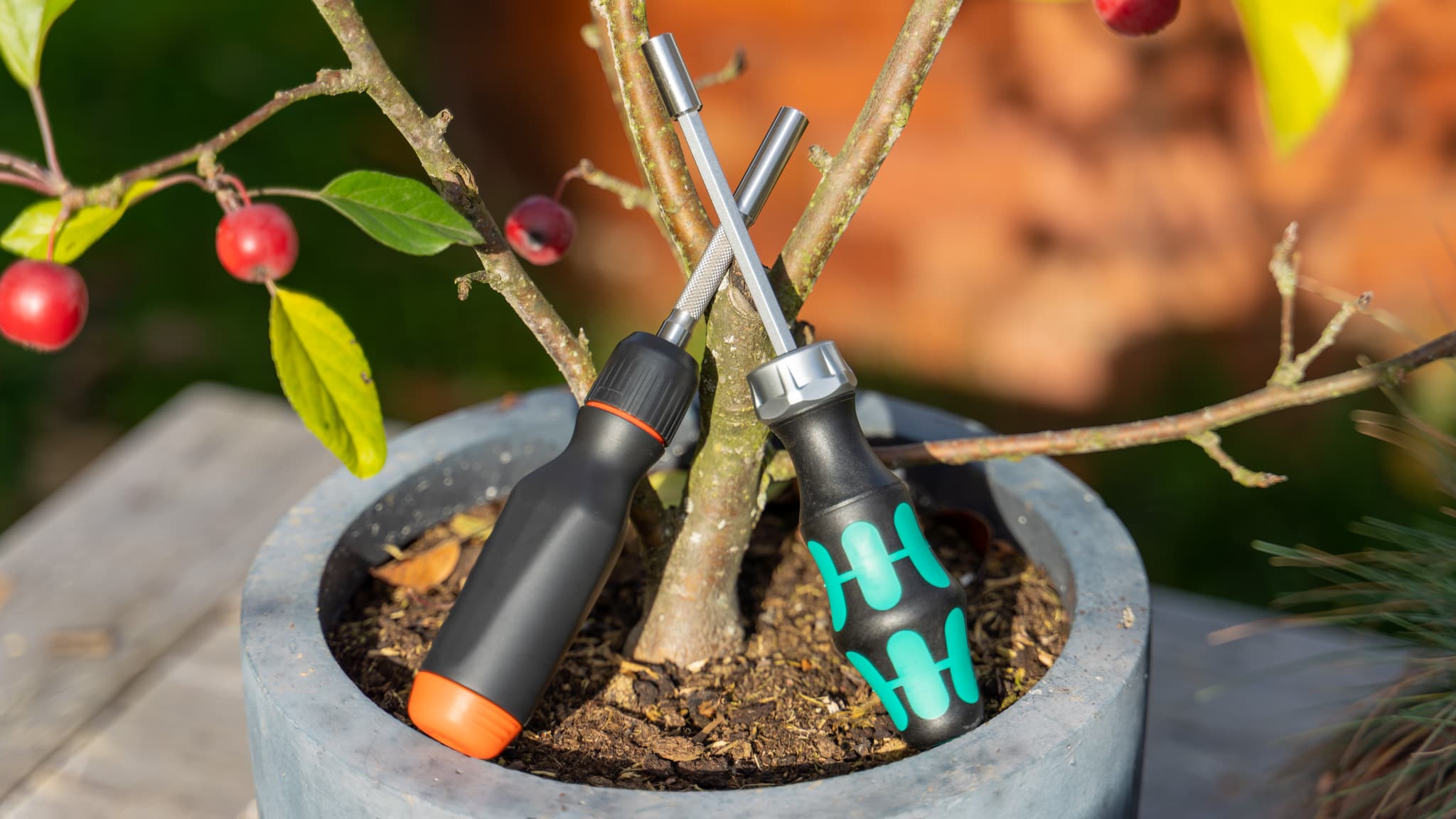
Die sinnvolle Alternative zum LTT Screwdriver, der Wera Kraftform Kompakt 27 RA 1 SB

Das Problem am LTT Screwdriver ist leider der Preis. Wäre der Schraubendreher günstiger bzw. würde nicht noch Porto und Steuern anfallen würde ich diesen zu 100% empfehlen.

Aber über 100€, in meinem Fall 110€, für einen Ratschenschraubendreher ist einfach nicht zu rechtfertigen, wenn du ihn nicht bestellst um darüber zu schreiben, wie ich es hier gemacht habe.

Was haben wir für Alternativen? Die beste Alternative zum LTT Screwdriver ist sicherlich der Wera Kraftform Kompakt 27 RA 1 SB. Diesen bekommst du derzeit für knapp unter 40€.

Wera ist dabei eine große deutsche Marke, die allgemein als sehr gut und fast schon etwas als Premium Hersteller gilt.

Wera Kraftform Kompakt 27 RA 1 SB, 7-teilig, 05073660001
  • Kraftform Kompakt Vario mit Ratschenfunktion für hohe...
  • Kraftform mit Abrollschutz, mehrkomponentig, integriertes Magazin
  • Feinverzahnung für geringen Rückholwinkel, Umschaltring...
  • Maximales Drehmoment von bis zu 50 Newtonmetern
  • Sechskant-Klinge mit 14" Innensechskantaufnahme, Edelstahlhülse...


Nur eine halbe Alternative zum LTT Screwdriver

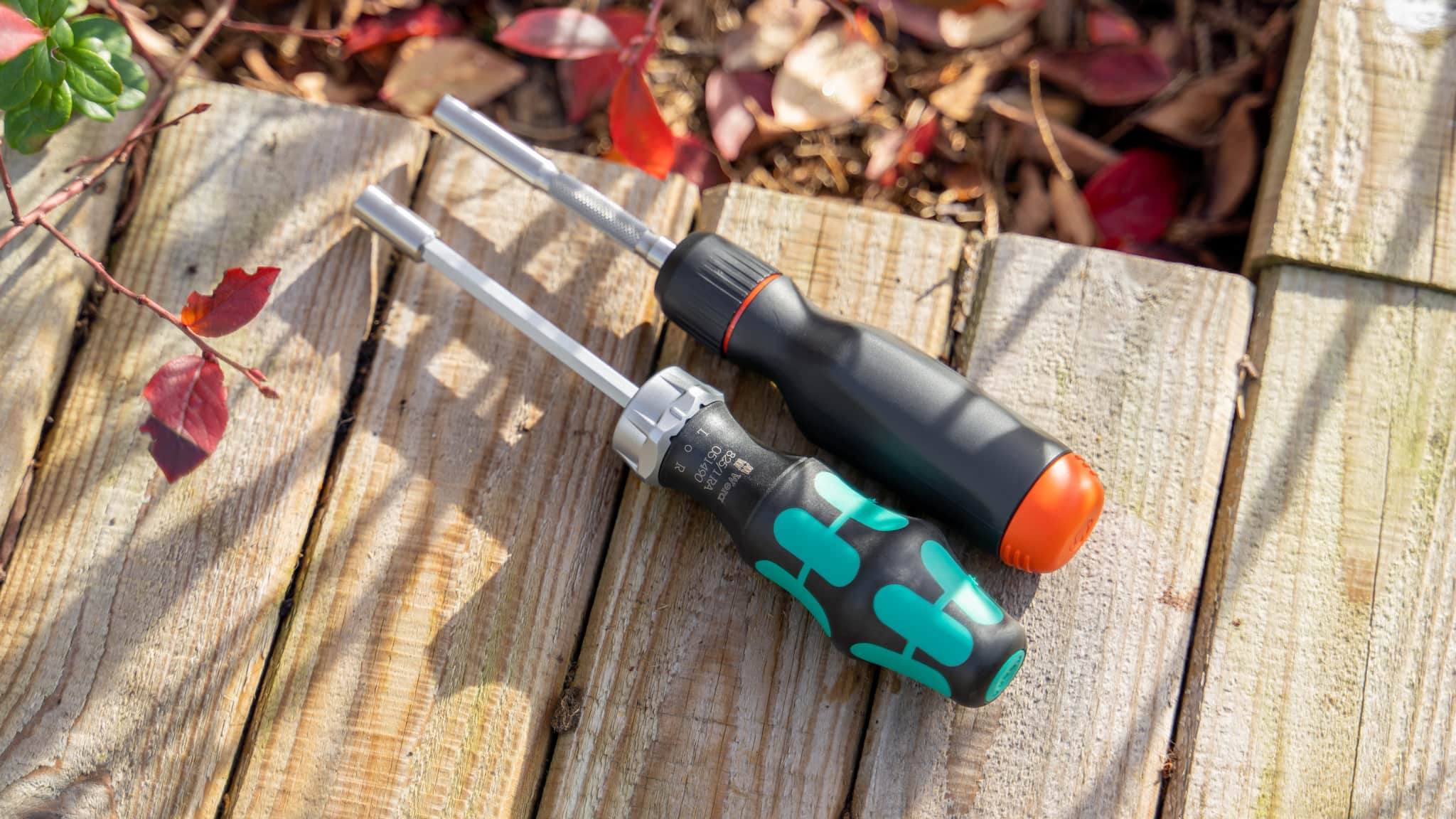
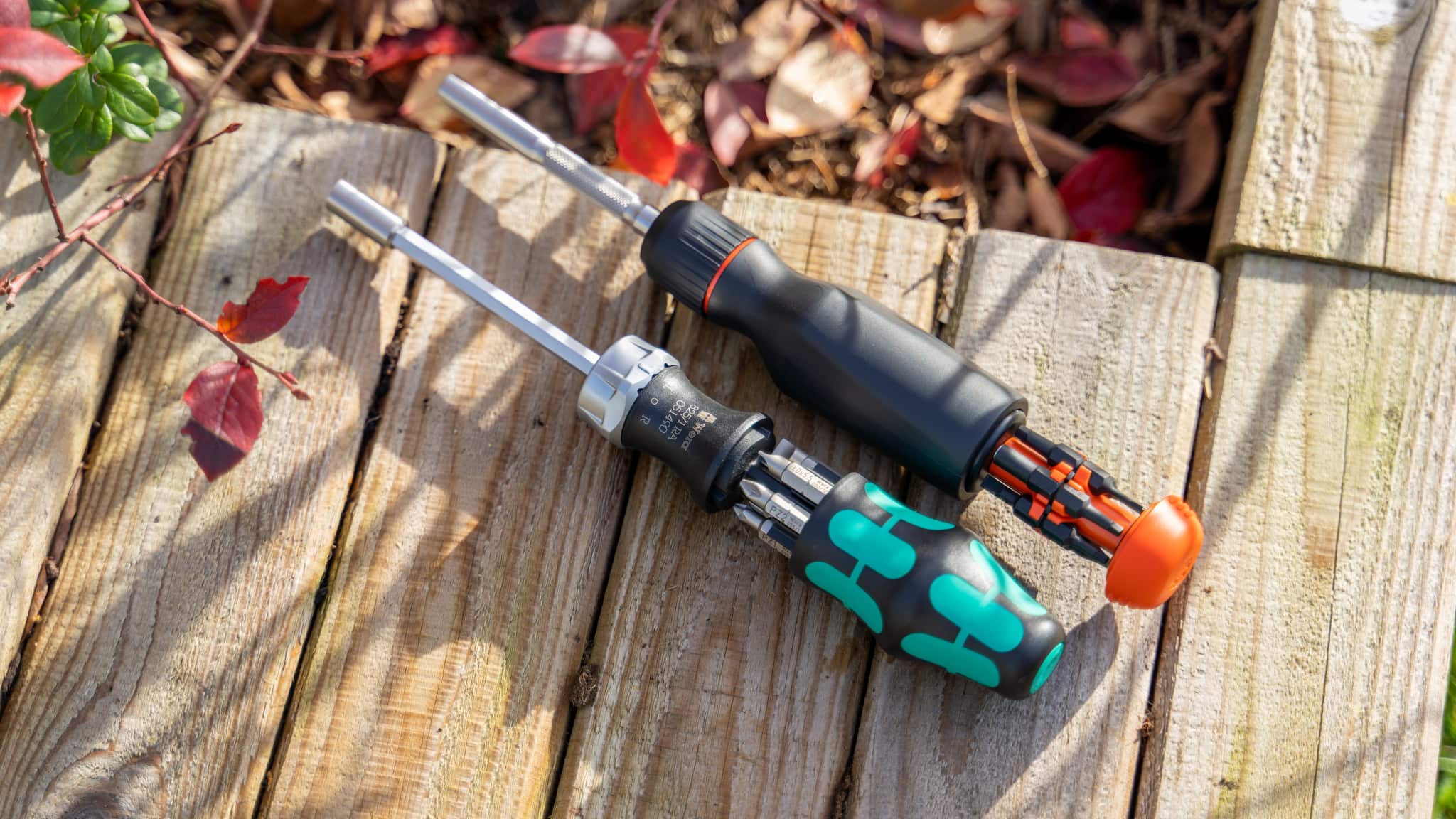
Auf deS ersten Blick sieht der Wera Kraftform Kompakt 27 RA 1 SB wirklich sehr gut aus zu 1/3 des Preises. Wir haben das gleiche Ratschen-Design, wir haben ein Bitfach (allerdings nur mit 6 Bits), ein “Metall” Design und einen augenscheinlich griffigeren Griff.

Allerdings hier wird es nun traurig, denn der Wera Ratschenschraubendreher ist qualitativ zwei Stufen hinter dem LTT Screwdriver….. Ja der Youtuber Schraubendreher ist merklich besser als der des Premium- Werkzeughersteller. Warum?

  • Die Ratsche beim Wera ist an sich auch recht “weich”, aber der LTT Schraubendreher ist hier nochmal eine Stufe besser.
  • Der Schaft beim Wera ist recht locker und hat Spiel, beim LTT Schraubendreher sitzt dieser um einiges fester.
  • Der Wera Kraftform Kompakt 27 RA 1 SB rappelt, wenn du ihn schüttelst, der LTT nicht.
  • Die “mit den Fingerspitzen drehen” Technik klappt beim Wera nicht gut.

Unterm Strich ist der LTT Screwdriver schon der klar bessere Schraubendreher, allerdings wenn du nicht den extremen Preis zahlen willst, wird der Wera Kraftform Kompakt 27 RA 1 SB die wohl beste Alternative zum LTT Screwdriver sein.


Fazit

Es ist wirklich beeindruckend, was Linus und das LTT Team mit dem LTT Screwdriver geschaffen haben.

Dieser ist extrem gut und hält was er verspricht! Er ist extrem wertig gebaut, rappelt nicht, die Ratsche ist sehr weich und allgemein ist die Nutzung sehr schnell.

So wirkt ein normaler Schraubendreher verglichen mit dem LTT fast schon wie ein „Höhlenmensch“ -Werkzeug. Die Ratsche und die Möglichkeit den Schaft bei kleineren Schrauben zwischen den Fingern zu drehen (aufgrund der leichtgängigen Ratsche und dem sehr griffigen Profil), anstelle den ganzen Griff, macht die Nutzung super komfortabel und vor allem auch schnell!

Ich bin mit dem LTT Screwdriver schneller unterwegs als mit diesen kleinen Akku-Schraubendrehern.

Damit wäre der LTT Screwdriver absolut empfehlenswert! Wäre der Preis nicht. Mit Porto, Steuern und dem furchtbaren € ind $ Wechselkurs habe ich für den LTT Screwdriver 110€ gezahlt.

110€ ist einfach kaum zu rechtfertigen, egal wie gut der LTT Screwdriver ist. Auch wenn der Wera Kraftform Kompakt 27 RA 1 SB sicherlich etwas schlechter ist, würde ich dir eventuell empfehlen, dir mal diesen anzusehen. Mit rund 40€ ist dieser auch nicht “günstig”, aber schon um einiges bezahlbarer als das LTT Modell.

Wera Kraftform Kompakt 27 RA 1 SB, 7-teilig, 05073660001
  • Kraftform Kompakt Vario mit Ratschenfunktion für hohe...
  • Kraftform mit Abrollschutz, mehrkomponentig, integriertes Magazin
  • Feinverzahnung für geringen Rückholwinkel, Umschaltring...
  • Maximales Drehmoment von bis zu 50 Newtonmetern
  • Sechskant-Klinge mit 14" Innensechskantaufnahme, Edelstahlhülse...

Günstige 2,5Gbit LAN-Karte im Kurztest

Immer mehr moderne Mainboards und auch NAS Systeme bringen 2,5Gbit LAN Ports mit. Diese tauchen sogar vermehrt in normalen Heim WLAN Routern auf.

Aber was, wenn dein PC keine entsprechende LAN Karte hat, du aber dennoch das erhöhte Tempo möchtest? Du kannst eine 2,5Gbit LAN Karte extern oder intern nachrüsten! Interne 2,5GBit LAN Karten bekommst du für +- 30€.

günstige 2,5gbit lan karte 6

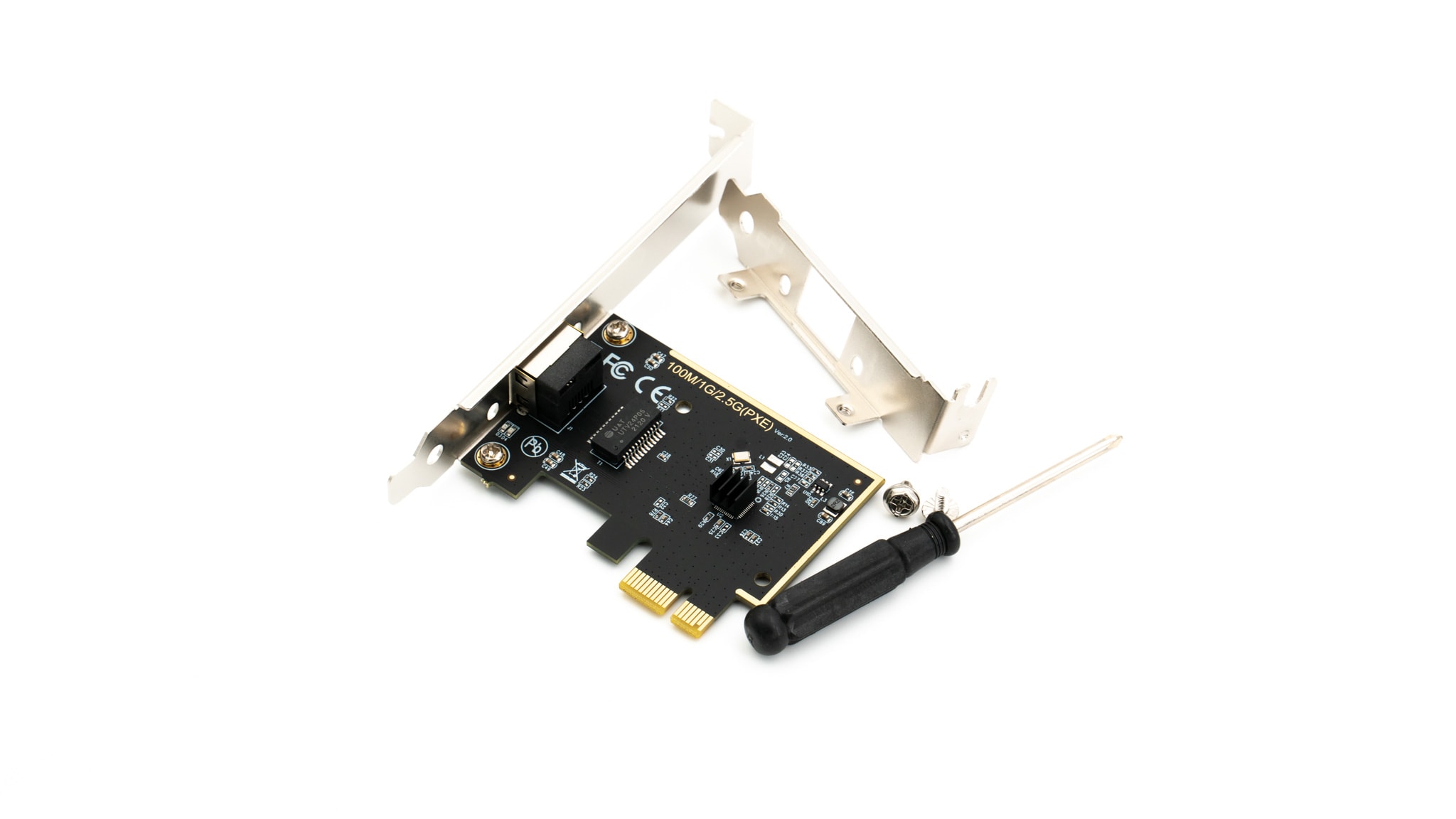
Genau solch eine generische 2,5Gbit LAN Karte mit Realtek Chipsatz habe ich mir gekauft. Wollen wir in einem kurzen Artikel doch einmal schauen, wie gut diese funktioniert.


Realtek RTL8125

Es ist an sich keine große Kunst solch eine PCIe Netzwerkkarte zu bauen. Als Hersteller schnappst du dir einfach einen entsprechenden Chipsatz eines großen Herstellers und integrierst diesen nach den entsprechenden Designvorlagen.

Daher ist es auch kein Sicherheitsproblem solch eine LAN Karte von irgendeinem generischen Hersteller zu kaufen.

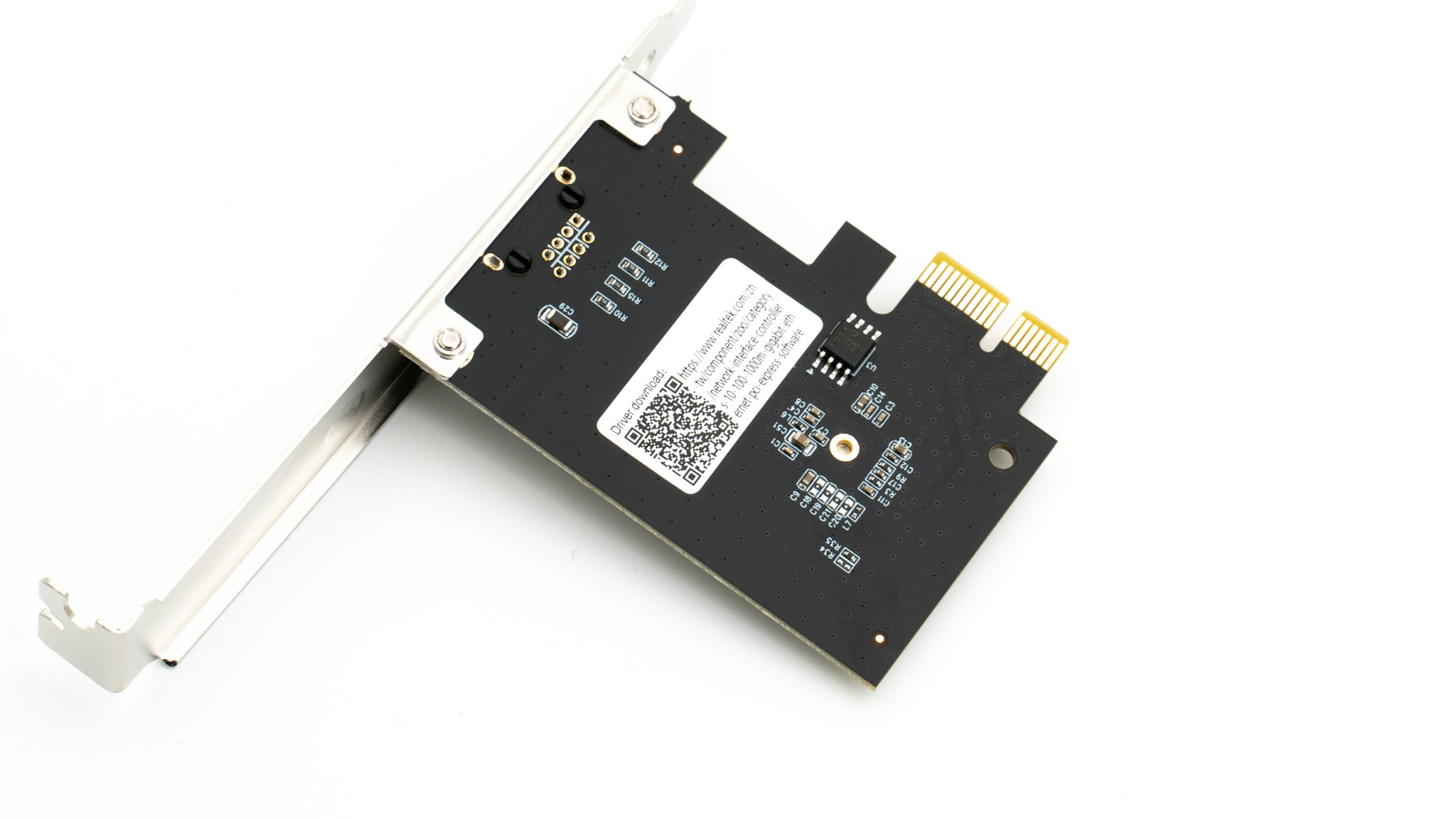
Bei meiner LAN Karte ist der Realtek RTL8125 Chipsatz verbaut. Mehr Infos zu diesem findest du hier: https://www.realtek.com/en/component/zoo/category/network-interface-controllers-10-100-1000m-gigabit-ethernet-pci-express-software

Bei diesem handelt es sich um einen recht klassischen PCIe zu 2,5GBit LAN-Chipsatz.


EDUP LOVE  2.5G PCIe Netzwerkkarte

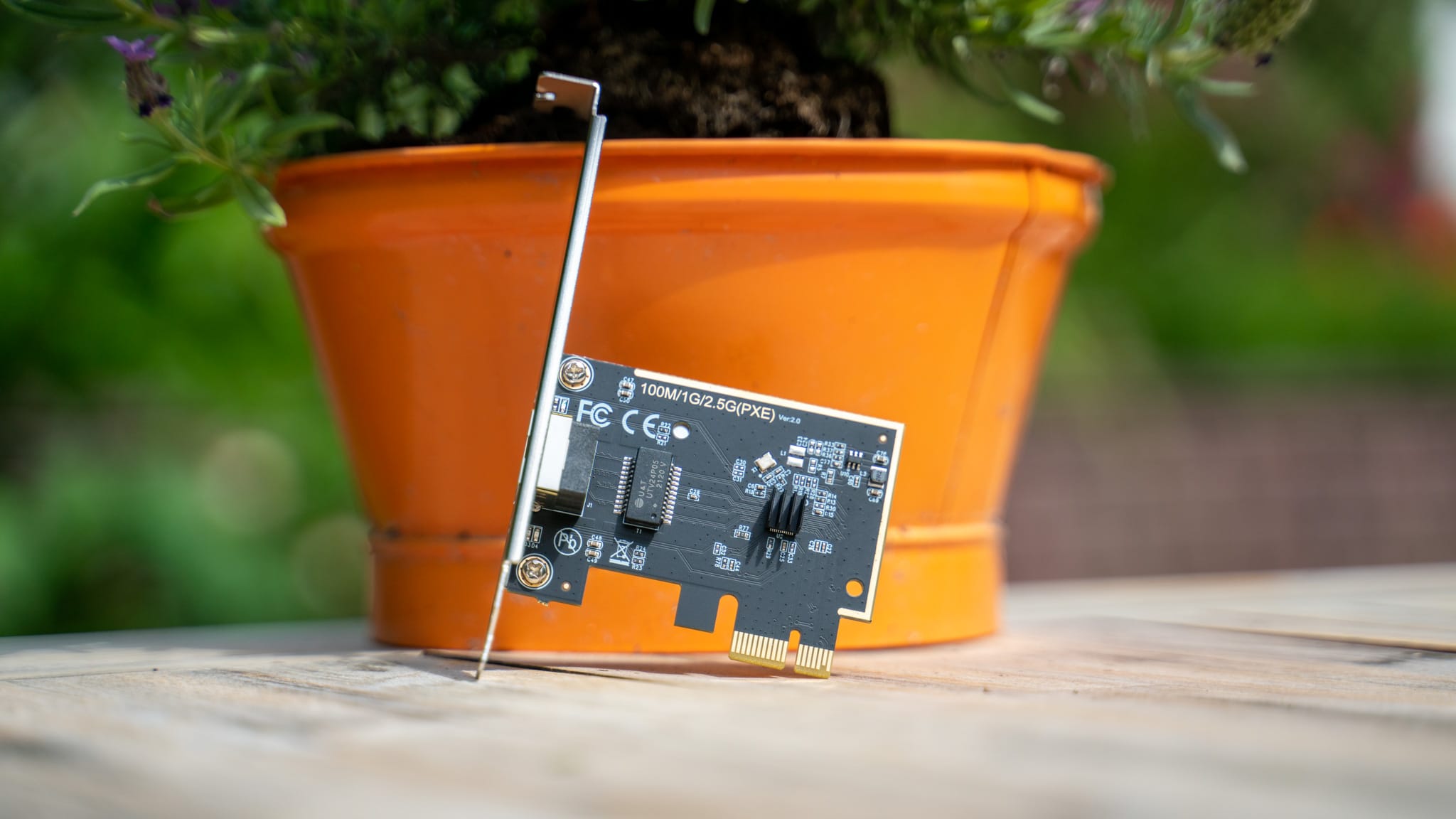
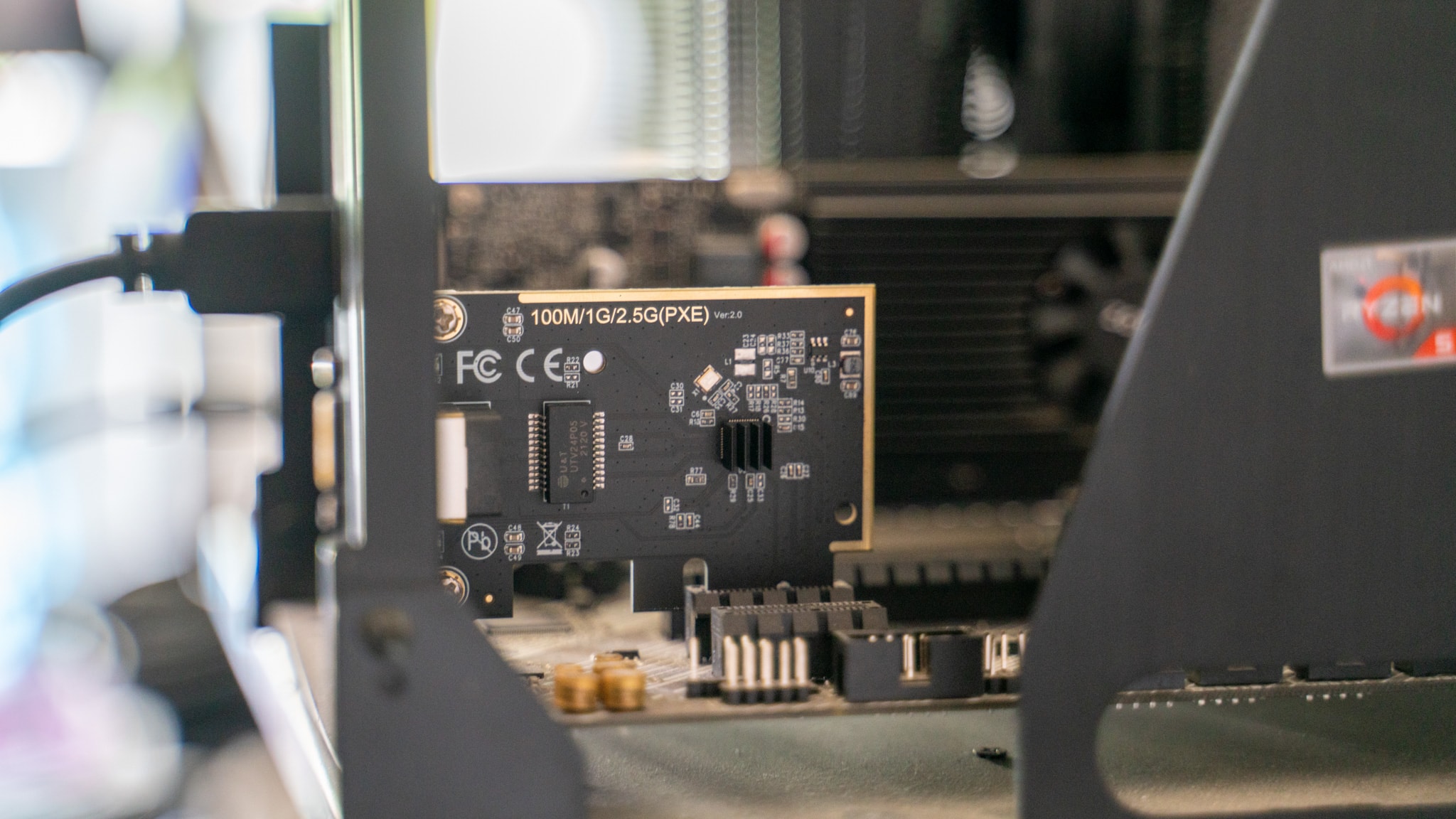
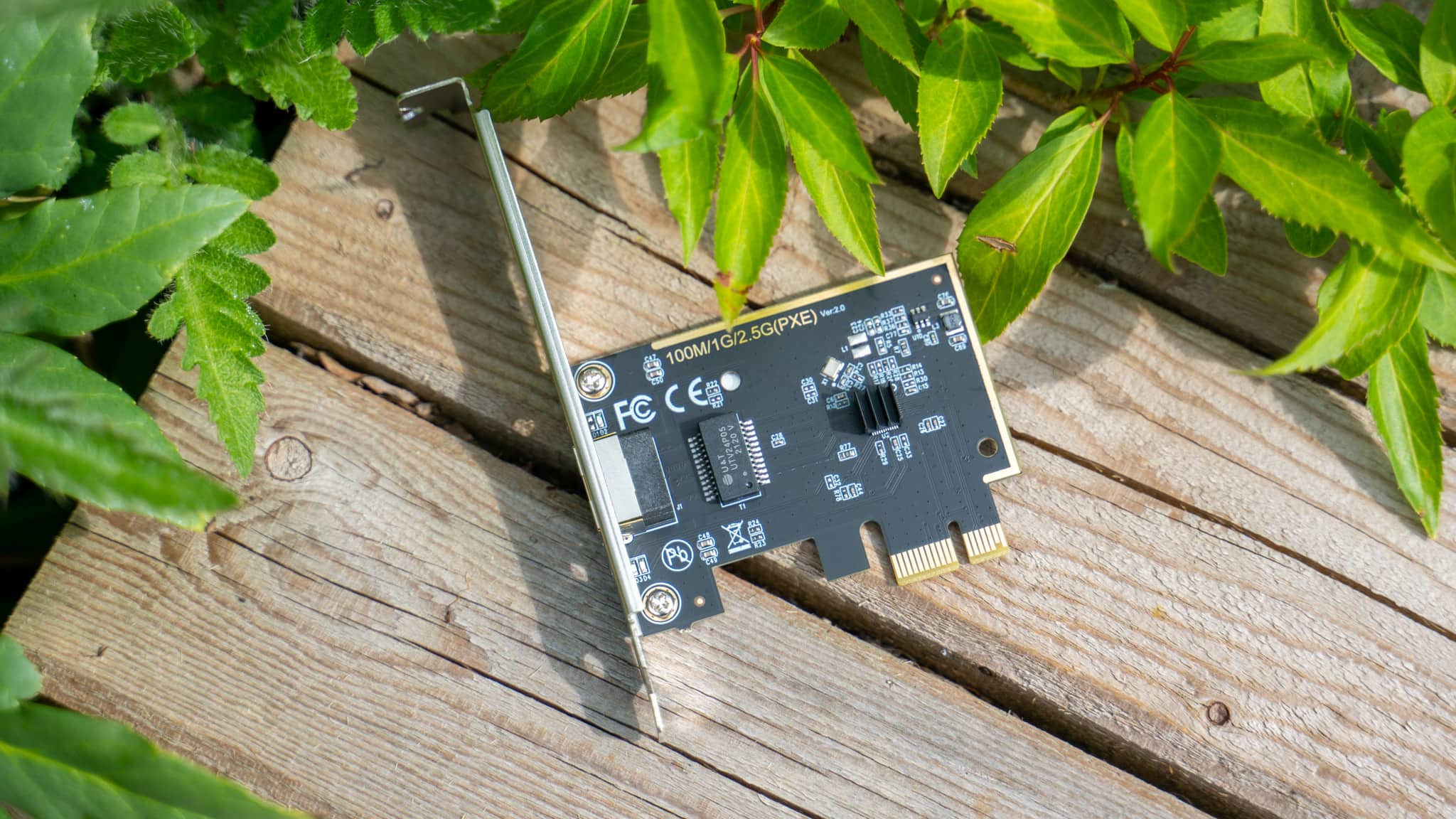
Bei der “EDUP LOVE” handelt es sich um eine wirklich sehr generische, aber an sich gut gebaute LAN Karte.

günstige 2,5gbit lan karte 1

Diese verfügt über ein sehr kleines PCB, welches erfreulicherweise in schwarz gehalten ist. Hierdurch wird die Karte selbst in einem Gaming PC nicht zu sehr hervorstechen. Auf dem Realtek RTL8125 ist ein kleiner Kühlkörper angebracht. Dieser wird nicht zwingend nötig sein, ist aber “nice to have”.

günstige 2,5gbit lan karte 3

Neben der LAN Karte, welche in einem PCIe X1, X2, X4, X8 oder X16 Slot passt, liegt ein Schraubendreher und eine kleinere Blende bei, für Low Profile Systeme.


Treiber unter Windows

Ein großer Vorteil von Realtek Chips ist der große Treiber support! Unter Windows 11 wurde die LAN Karte ohne zusätzliche Treiberinstallation erkannt und funktionierte tadellos mit dem vollen Tempo.


Realtek RTL8125 Treiber unter Linux

Ich habe drei Linux Distros mit der LAN Karte ausprobiert:

  • Fedora Workstation 36
  • Ubuntu 22.04
  • Manjaro kde 21.2.6 220416

Erfreulicherweise funktioniert die LAN Karte bei allen drei Distributionen komplett “out of the Box”. Keine Treiberinstallation oder Modifikationen nötig.


Läuft stabil und schnell!

Ich habe die LAN Karte bisher primär unter Windows genutzt. Hier lief diese bisher absolut problemlos und stabil!

günstige 2,5gbit lan karte 4

Als Switch nutze ich den QNAP QSW-M2108-2C, mit dem es keinerlei Probleme oder Auffälligkeiten gab.

Zu meinem lokalen NAS konnte ich praktisch rund 277 MB/s erreichen.


Fazit

Funktioniert! Anders können wir es nicht sagen. Die EDUP LOVE  2.5G PCIe Netzwerkkarte wirkt zwar auf den ersten Blick sehr “billig”, ist es aber nicht! Der verwendete Realtek RTL8125 macht einen tadellosen Job!

Vor allem die Treiber Situation ist angenehm. Windows 11 und alle von mir getesteten Linux Distributionen funktionierten “out of the Box”.

günstige 2,5gbit lan karte 7

Dabei funktionierte die LAN Karte problemlos und stabil mit dem vollen Tempo mit meinem QNAP QSW-M2108-2C Switch. Willst du also günstig 2,5Gbit LAN nachrüsten, dann kann ich den Realtek RTL8125 Chipsatz und die “EDUP LOVE  2.5G PCIe Netzwerkkarte” nur empfehlen.

Die Meross Smart Heizkörperthermostate im Test, günstig und brauchbar?

0

Heizen ist teuer wie noch nie zuvor. Entsprechend müssen wir uns Wege ausdenken hier ein wenig Energie zu sparen.

Sicherlich eine beliebte Möglichkeit sind hier smarte Heizkörperthermostate. Diese erlauben dir eine feinere Steuerung der Temperatur und erleichtern Dinge wie ein nächtliches Abschalten von gewissen Heizkörpern.

Leider sind Smarte Heizkörper-Thermostate recht teuer geworden. Die großen Hersteller wie Bosch oder Tado wollen um die 80€ für ein Thermostat. Dies kann sich zwar bei den aktuellen Energiepreisen durchaus rechnen, aber es kann auch noch etwas günstiger gehen.

So bekommst du die Heizkörperthermostate von Meross zum Zeitpunkt des Tests für 45€ pro Stück. Immer noch eine stolze Summe, aber damit gehören diese zu den günstigeren Smarten Heizkörperthermostaten.

Aber sind die Modelle von Meross auch gut? Finden wir dies im Test heraus!

An dieser Stelle vielen Dank Meross für das Zurverfügungstellen des Heizkörperthermostats für diesen Test.


Die Meross Smart Heizkörperthermostate im Test

Wie die meisten Smart Home Heizkörperthermostate setzt auch das Meross Modell auf eine “Bridge”.

Du verbindest das Thermostat nicht direkt mit deinem Smartphone oder WLAN, sondern du verbindest zunächst einen Hub mit deinem Netzwerk und dann das Thermostat mit dem HUB.

Dies ist um Energie zu sparen, denn ein Funk-Protokoll zwischen Thermostat und Hub ist sparsamer als eine direkte WLAN Verbindung.

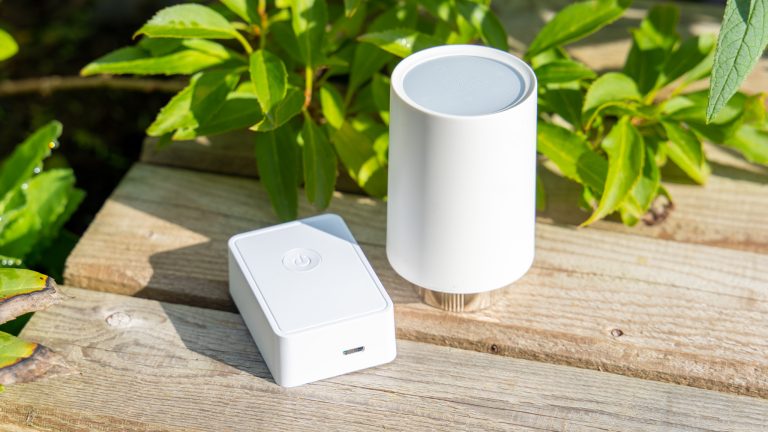
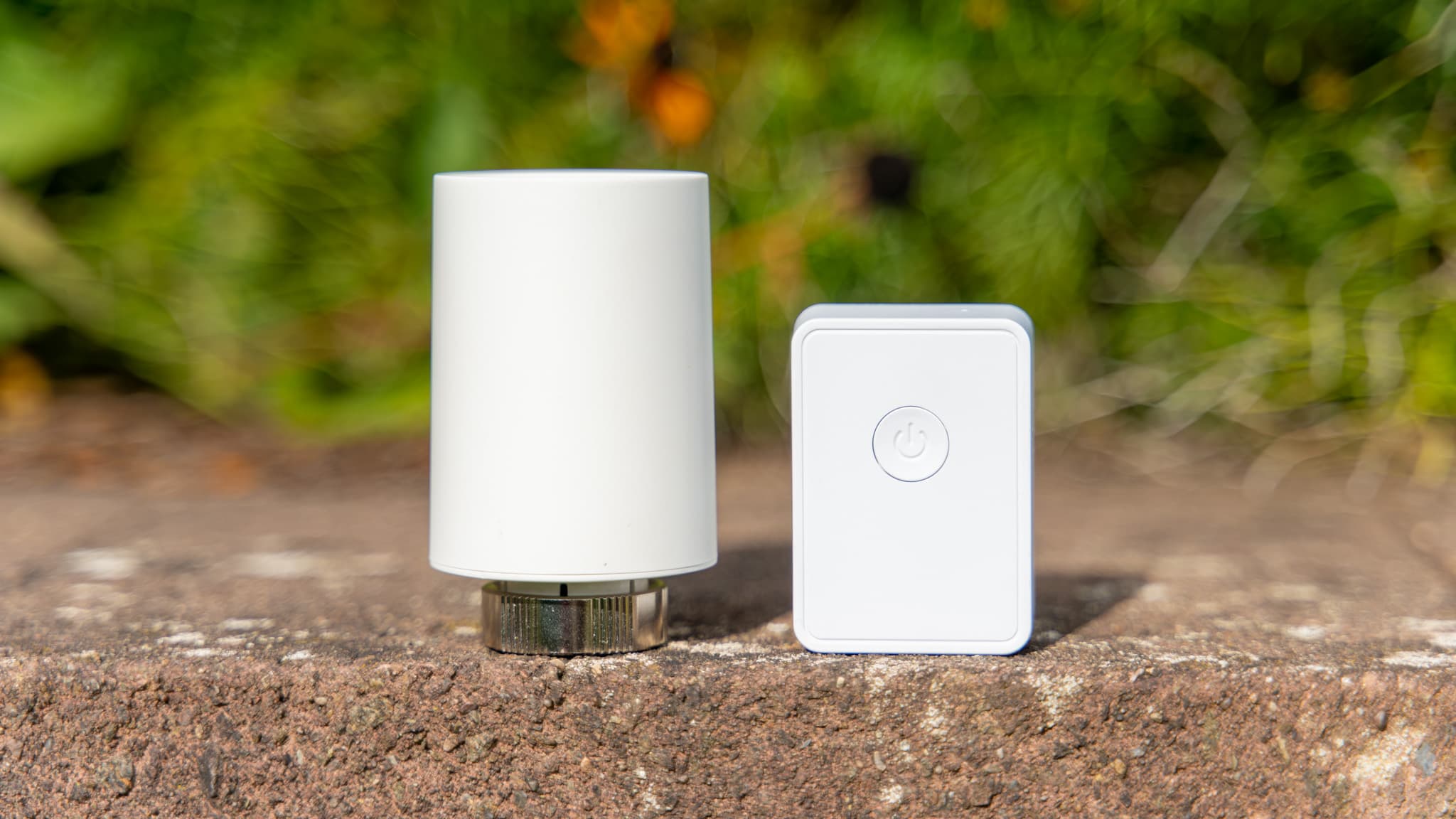
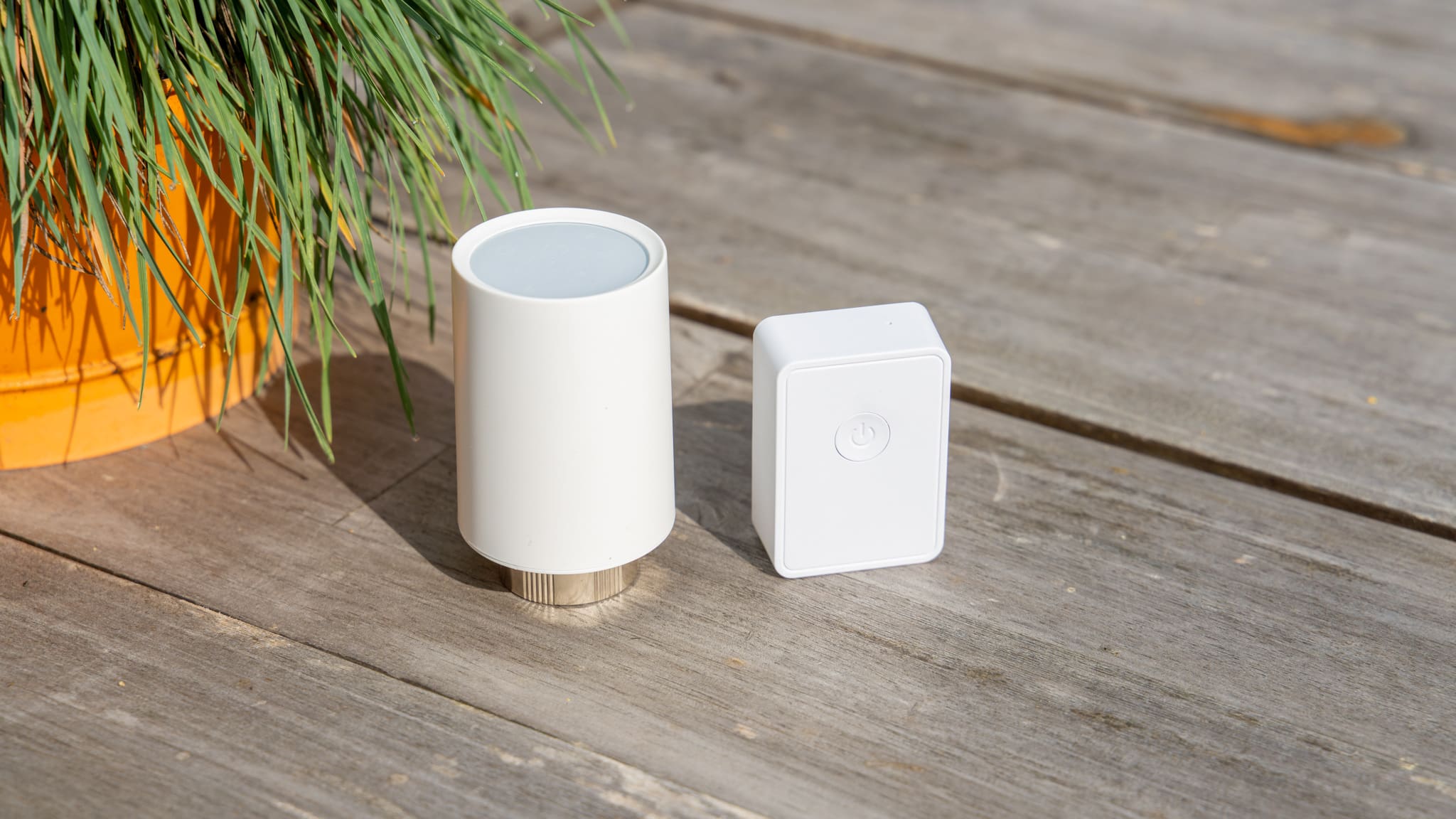
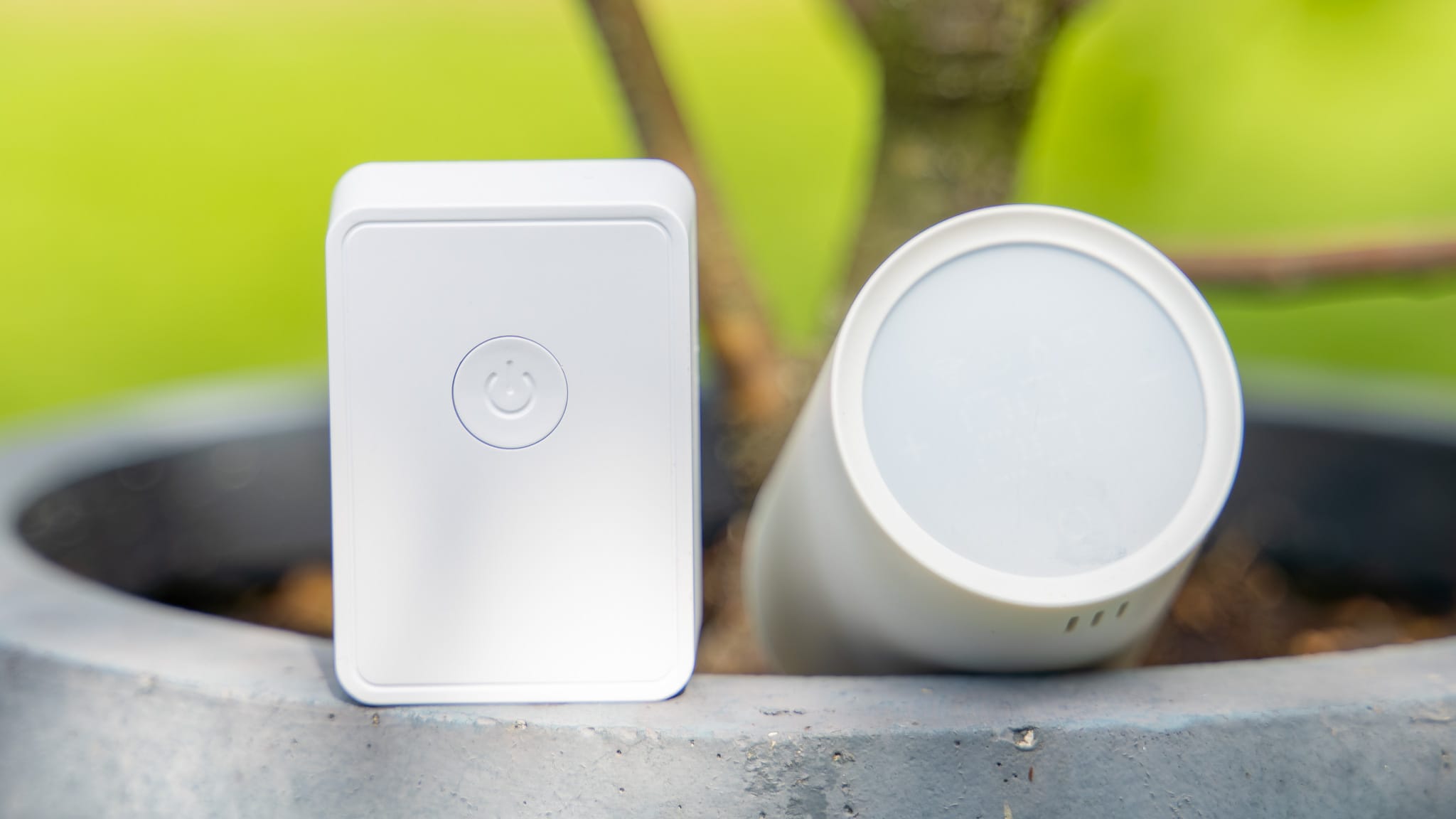
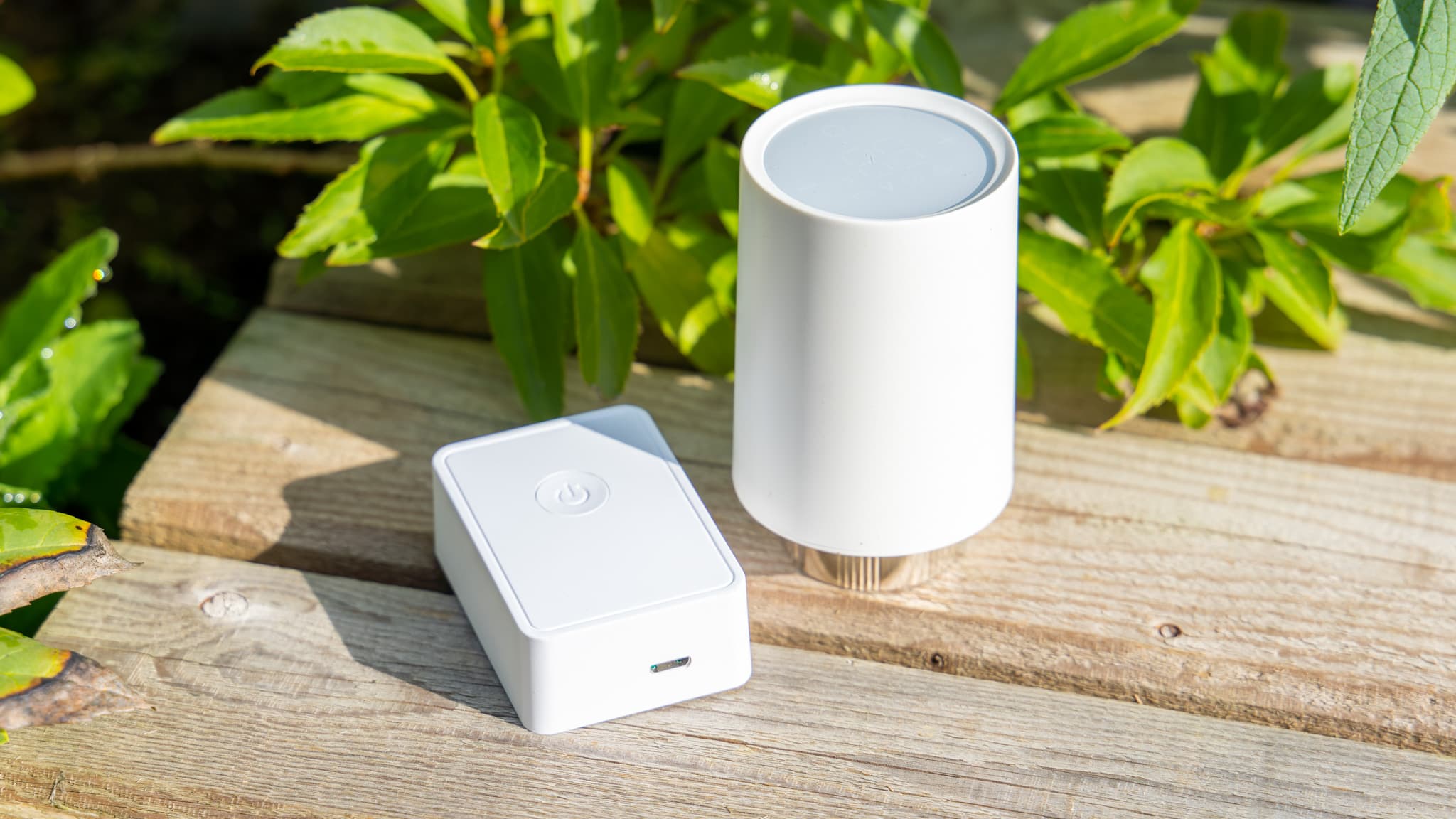
Der Hub liegt im Startet-Set bei und ist eine ca. 59 x 42 x 21 mm weiße Box. Diese wird einfach via USB mit Strom versorgt und bindet sich via WLAN ins Netzwerk ein.

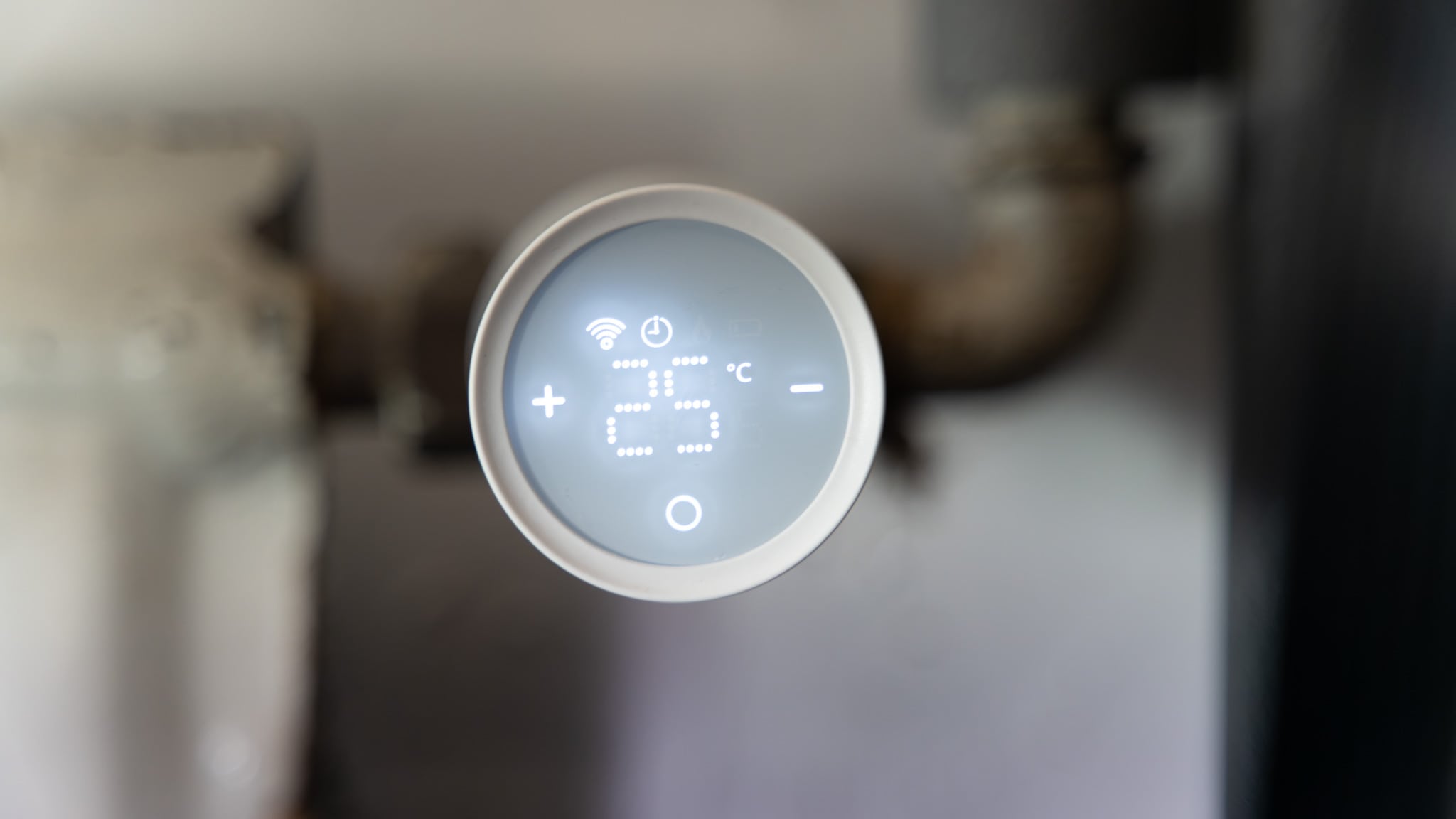
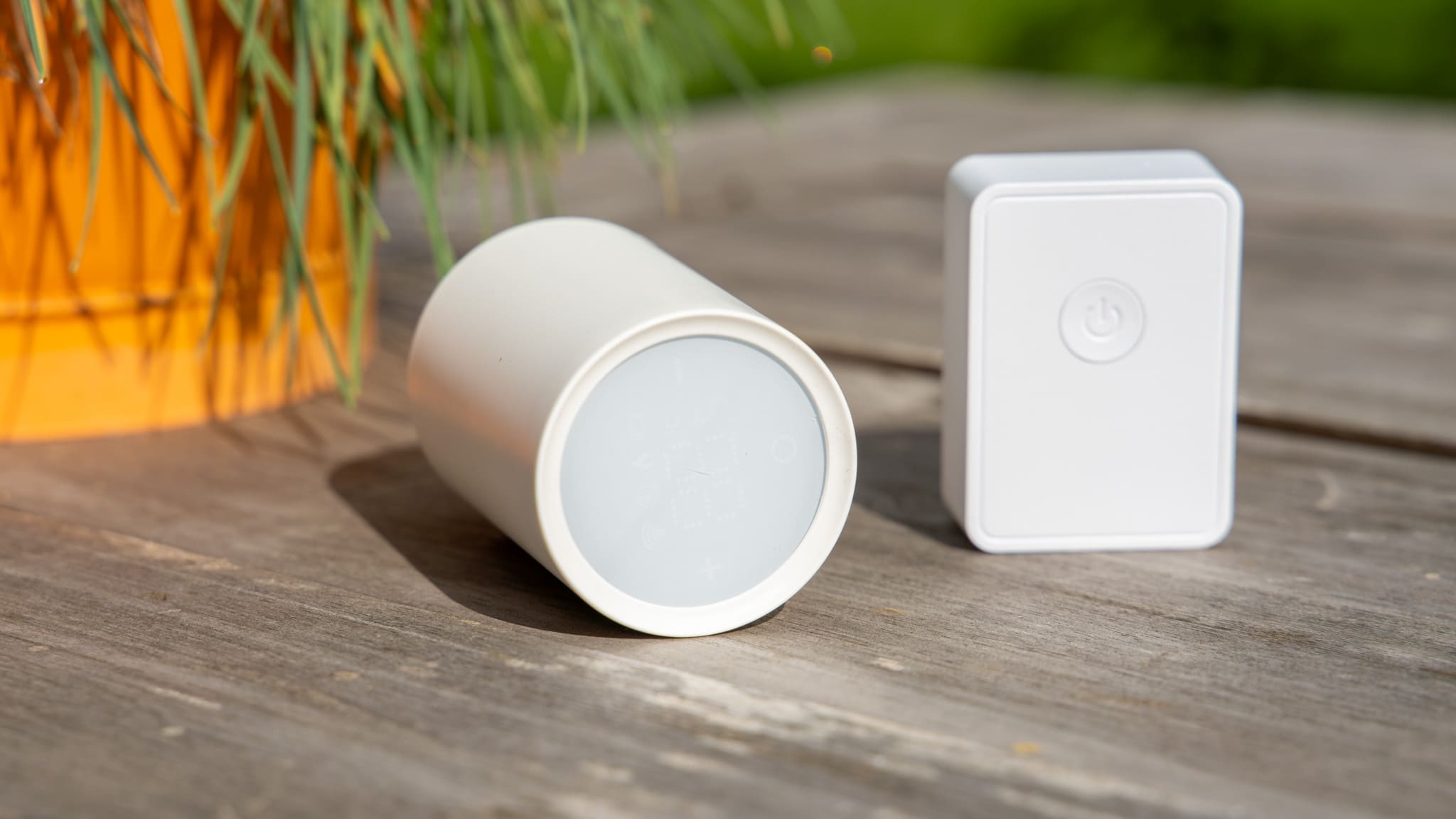
Das Heizkörperthermostat setzt ebenfalls auf ein weißes Gehäuse. An sich sind diese recht schick designt. Wir haben ein sehr cleanes Gehäuse. So verzichtet Meross auf ein Drehrad oder Tasten.

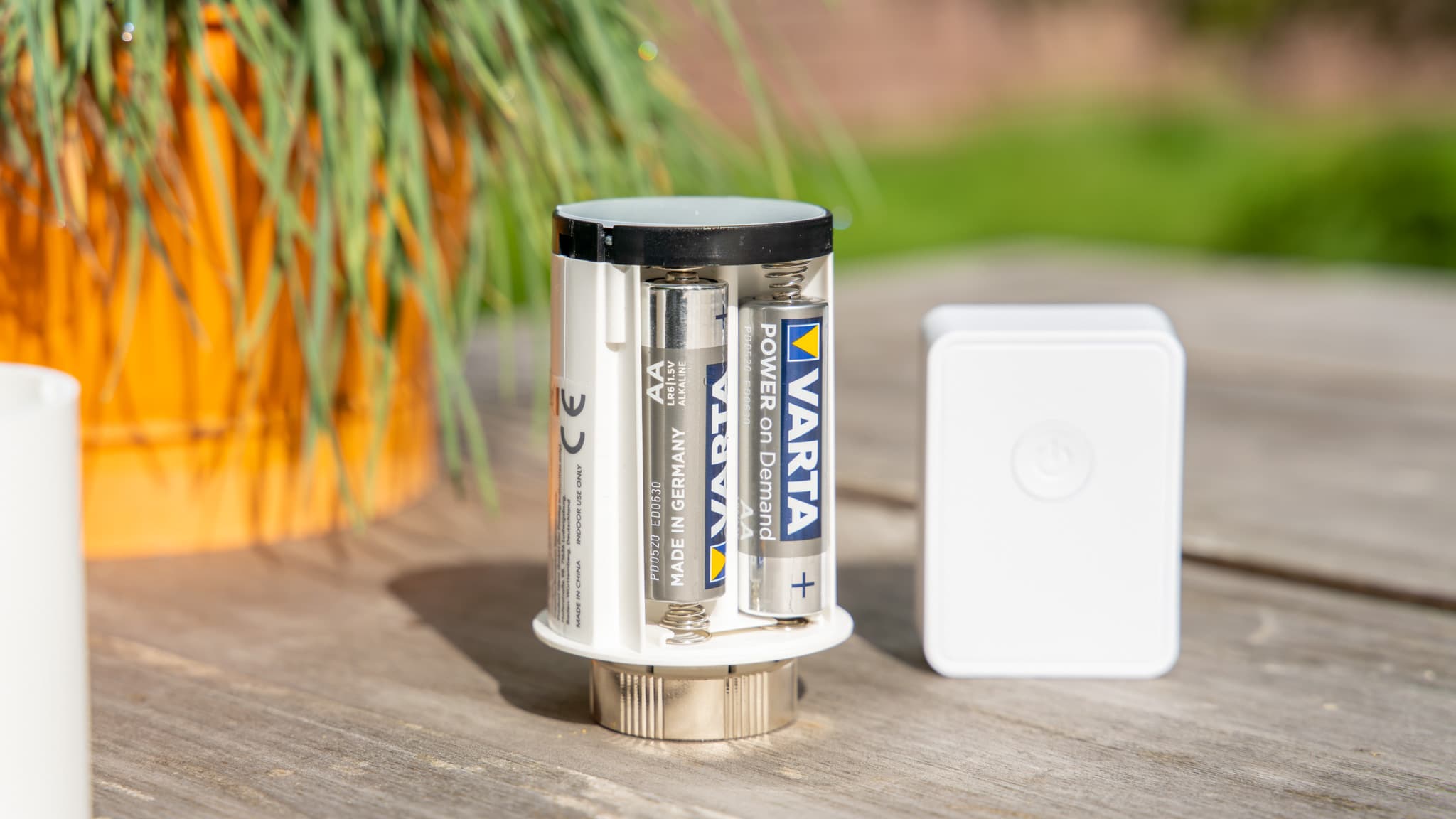
Anstelle dessen haben wir eine Art Touchscreen auf der Front. Mit Strom wird das Thermostat über zwei AA Batterien versorgt.


Touchscreen, leider nicht optimal

Auf der Front des Thermostats befindet sich ein kleines LC Display. Dieses zeigt dir neben generellen Informationen auch die aktuelle Temperatur und ein paar Steuerungselemente an.

Dieses Display ist allerdings nicht konstant aktiv. Willst du es einschalten musst du einen gewissen Punkt auf dem Display berühren.

Willst du die Temperatur manuell am Thermostat verstellen, dann musst du die kleine + und – Taste berühren.

In der Theorie funktioniert dies auch tadellos. In der Praxis bin ich aber kein Fan von diesem System.

Es ist schon etwas “fummelig” die Temperatur manuell zu verstellen. Zwei Tasten oder noch besser ein Drehrad wären klar schöner gewesen. Ich denke hier auch etwas an die älteren Nutzer, welche oftmals mehr Probleme mit kleinen Touch-Tasten haben.


Die App und Steuerung

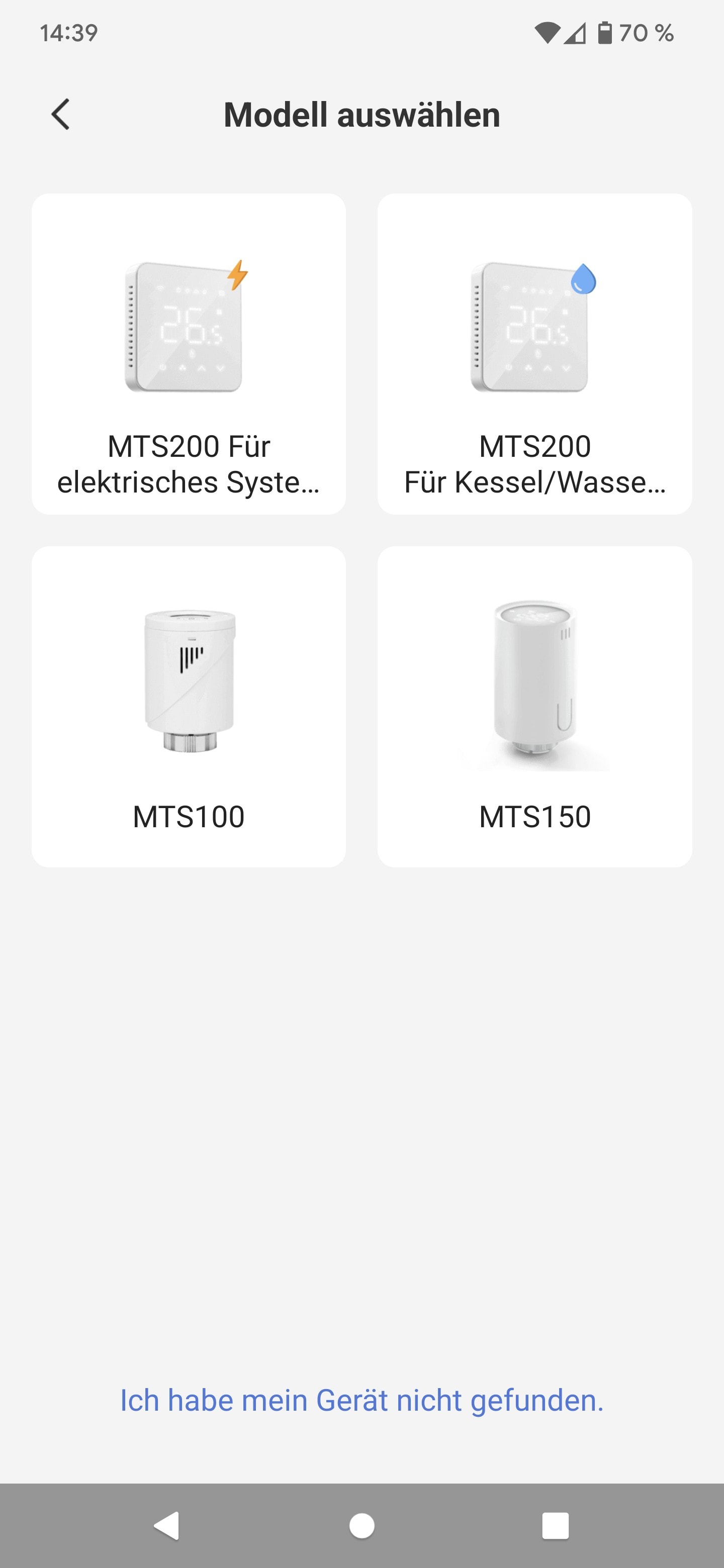
Du steuerst die Meross Heizkörperthermostate über die bekannte Meross App. Diese App ist dabei nicht nur für die Heizkörperthermostate, sondern auch für WLAN Steckdosen, Garagentor-Öffner usw.

Bist du also bereits im Meross Ökosystem unterwegs, dann brauchst du keine weitere App. Entsprechend ist die Meross App aber auch nicht auf die Nutzung mit Thermostaten zugeschnitten, sondern es handelt sich um eine Universal App.

Auf der Startseite findest du zunächst eine Übersicht mit allen verbundenen Modulen. Hier wird in einer kleinen Vorschau bereits die aktuelle Temperatur des jeweiligen Raums angezeigt. Hierbei handelt es sich zunächst um die gemessene Temperatur.

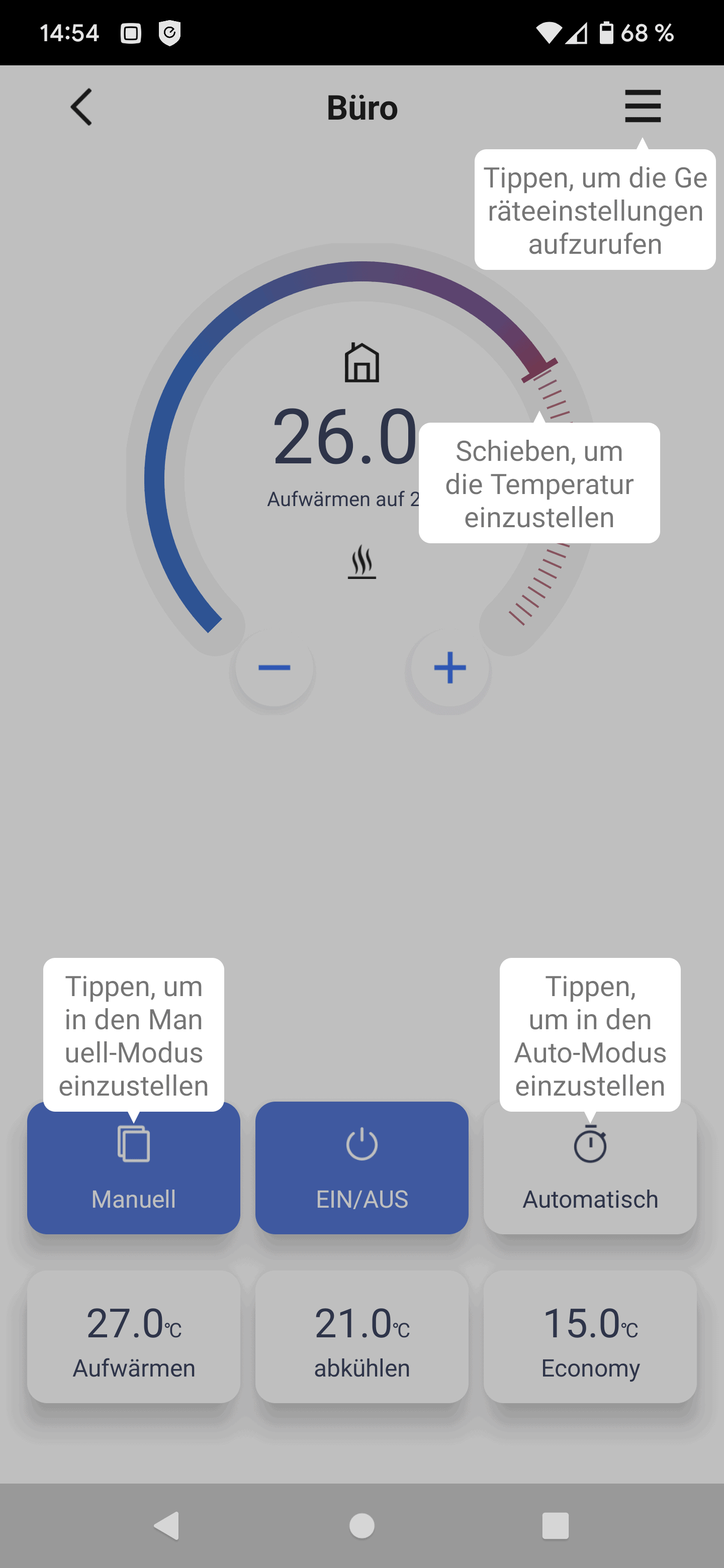
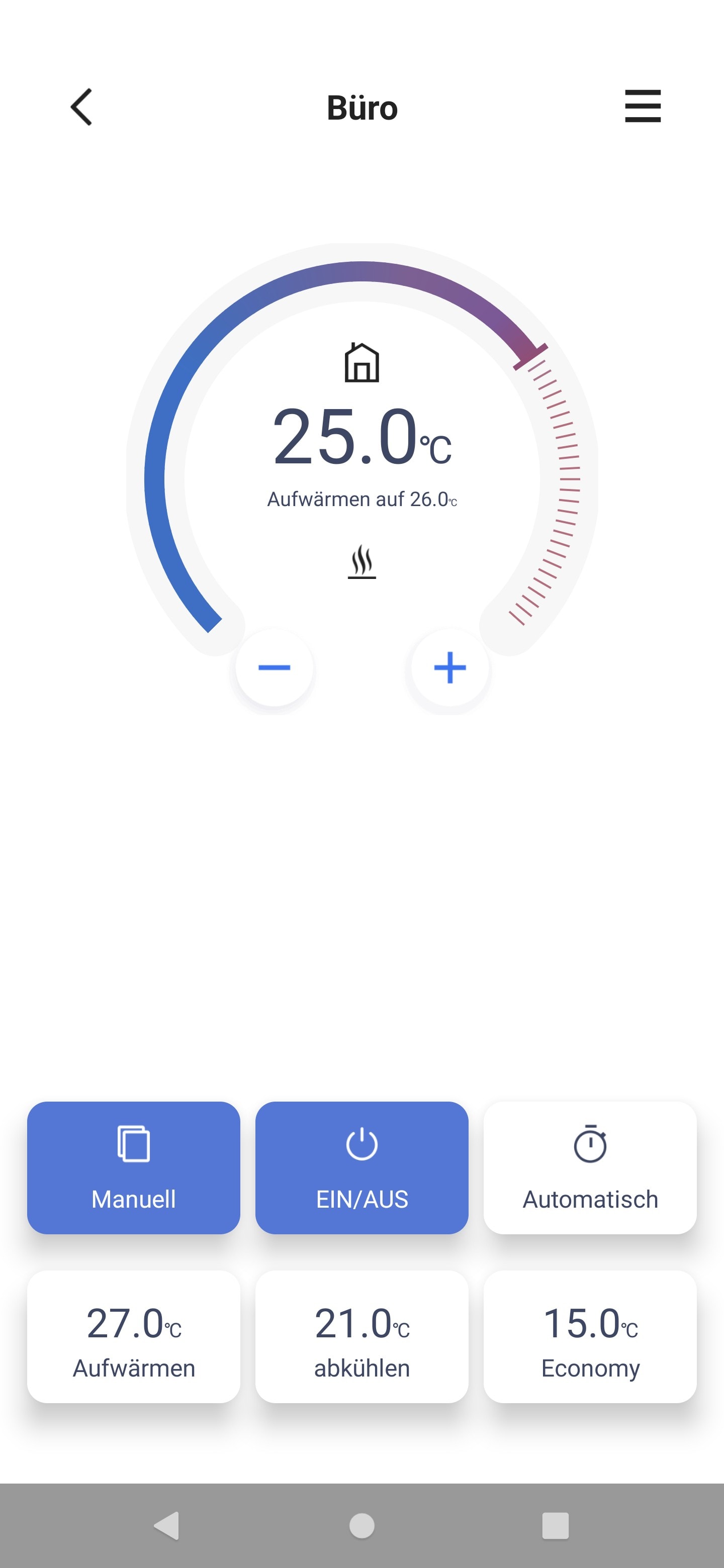
Tippst du den Sensor an, landest du in der gerätespezifischen Ansicht. Hier siehst du ebenfalls die aktuelle Temperatur + eingestellte Temperatur.

Hier gibt es nun zwei Modi, den manuellen Modus, bei welchem du die Temperatur auf einen fixen Wert einstellen kannst und den automatischen Modus.

Der automatische Modus ist an sich nicht “automatisch” sondern eine Zeitsteuerung. Du kannst in den erweiterten Einstellungen einen Zeitplan hinterlegen.

So kannst du pro Tag genau einstellen um wie viel Uhr welche Temperatur erreicht werden soll. Dies funktioniert auch soweit tadellos.

Neben diesen beiden Funktionen bietet das Thermostat auch noch eine Offene-Fenstererkennung. Diese soll wenn plötzlich die Raumtemperatur durch ein offenes Fenster abfällt, die Heizung ausschalten.Das hat im Test funktioniert, aber auch nicht 100% zuverlässig.

Im Kern macht die App aber was sie soll. Geofencing wäre noch schön gewesen, aber dies gut zu machen ist auch die ganz hohe Kunst.


In der Praxis

Im Kern funktioniert das Meross Smart Heizkörperthermostat natürlich soweit genau wie es soll. Es verstellt die Heizung je nach gemessener Umgebungstemperatur. Bei mir hat das Thermostat sauber und ohne größere Auffälligkeiten gearbeitet.

Die Temperatur-Messung am Thermostat selbst war zwar etwas höher als sie sein sollte (ca. 1,5 Grad), aber in der App kannst du ein Off-Set einstellen, um so solche Dinge zu korrigieren.

Ein weiteres Problem, das ich hatte, waren Timeouts. Teils hat die App bzw. der Hub spontan die Verbindung zum Thermostat verloren und das Speichern von Einstellungen hat nicht geklappt oder Einstellungen wurden zurückgesetzt. Dies war leider recht nervig!

Allerdings scheint das Thermostat auch weitestgehend unabhängig vom Hub zu arbeiten. Damit meine ich, dass der Zeitplan anscheinend auf dem Thermostat selbst gespeichert wird und auch ohne Zutun des Hubs abläuft.


Fazit

Ich muss gestehen das Meross Smart Heizkörperthermostat wäre nicht meine erste Wahl wenn es um Smarte Heizkörperthermostate geht. Systeme wie von Tado und eventuell Bosch oder Homematic wirken schon noch etwas robuster.

Zudem bin ich nicht der Fan von der Touch Steuerung des Thermostats.

Allerdings im Kern funktioniert das Meross System! Die Steuerung der Heizung und auch Zeitpläne funktionieren wie gewollt. Hast du vielleicht auch schon Geräte im Meross Ökosystem oder suchst für wenige Heizkörper eine günstige und einfache Steuerung, dann kann das Meross Smart Heizkörperthermostat durchaus auch für dich interessant sein.

Meross Smart Heizkörperthermostat inklusive Hub, kompatibel mit...

  • Sehr günstiger und fairer Preis
  • Ordentliche App mit gutem Design
  • Schickes Design
  • HomeKit App
  • Offene-Fenstererkennung
  • Touchscreen Steuerung am Thermostat weniger präzise und teils etwas störend

Das Google Pixel 7 Pro im Test, immer noch meine erste Wahl

Mit dem Pixel 7 Pro hat Google den Nachfolger des gefühlt sehr erfolgreichen Pixel 6 Pros auf den Markt gebracht. Stellte das Pixel 6 Pro einen großen Sprung in Googles Smartphone Lineup dar, so ist das Pixel 7 Pro wiederum lediglich ein kleiner Sprung. In der Welt von Apple würden wir hier über eine “S” Generation sprechen.

So bietet das Pixel 7 Pro einen schnelleren Prozessor, leicht überarbeitete Kameras, ein minimal verändertes Design und ein helleres Display.

Dabei bleibt der Preis immerhin gleich! In der aktuellen Zeit ist das vielleicht sogar die größte Überraschung.

Aber wie sehe ich das Pixel 7 Pro als Fan der Pixel Serie? Ist dieses für mich ein sinnvolles Upgrade gewesen? Kann das Pixel 7 Pro überzeugen?


Das Google Pixel 7 Pro im Test

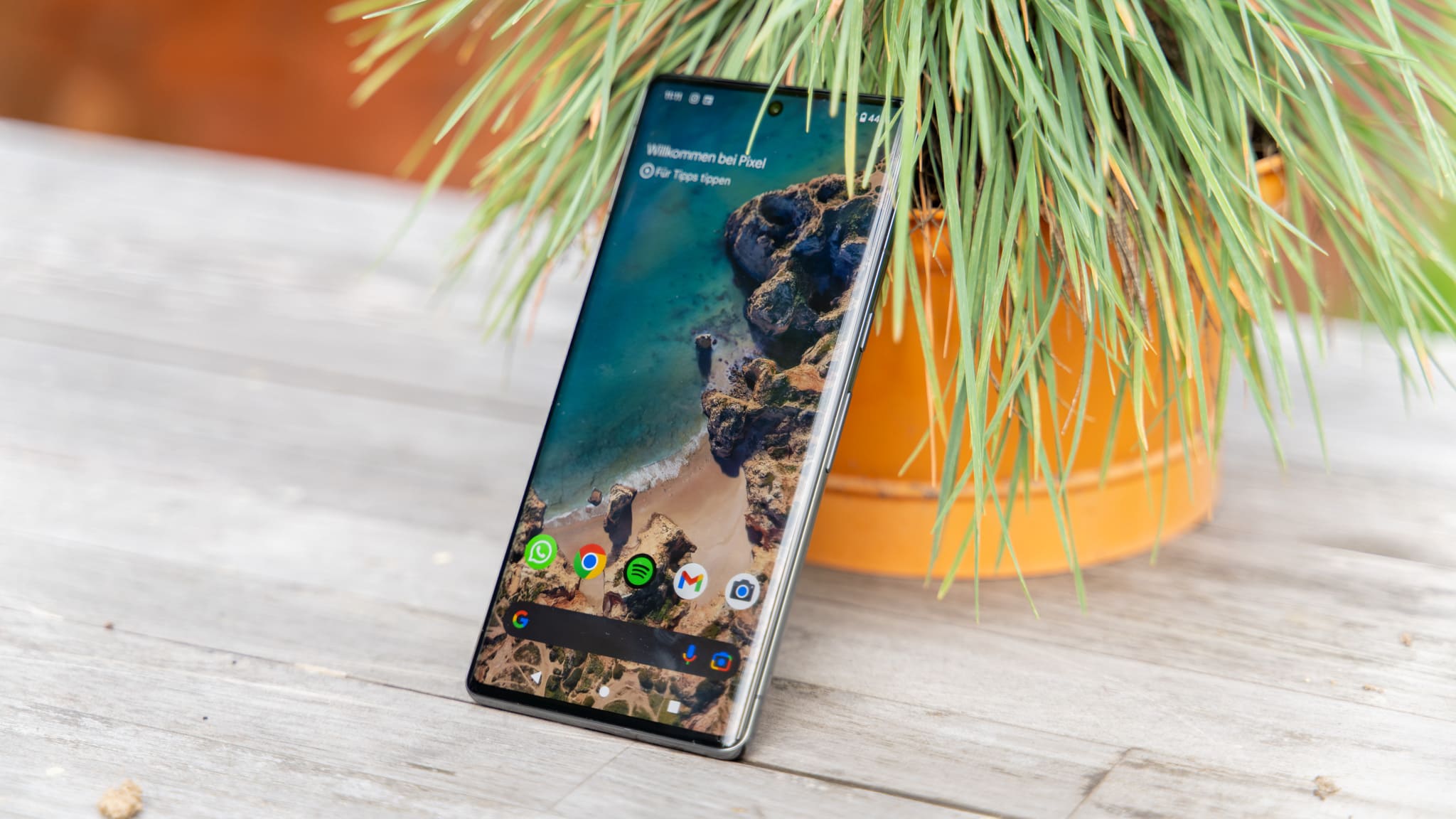
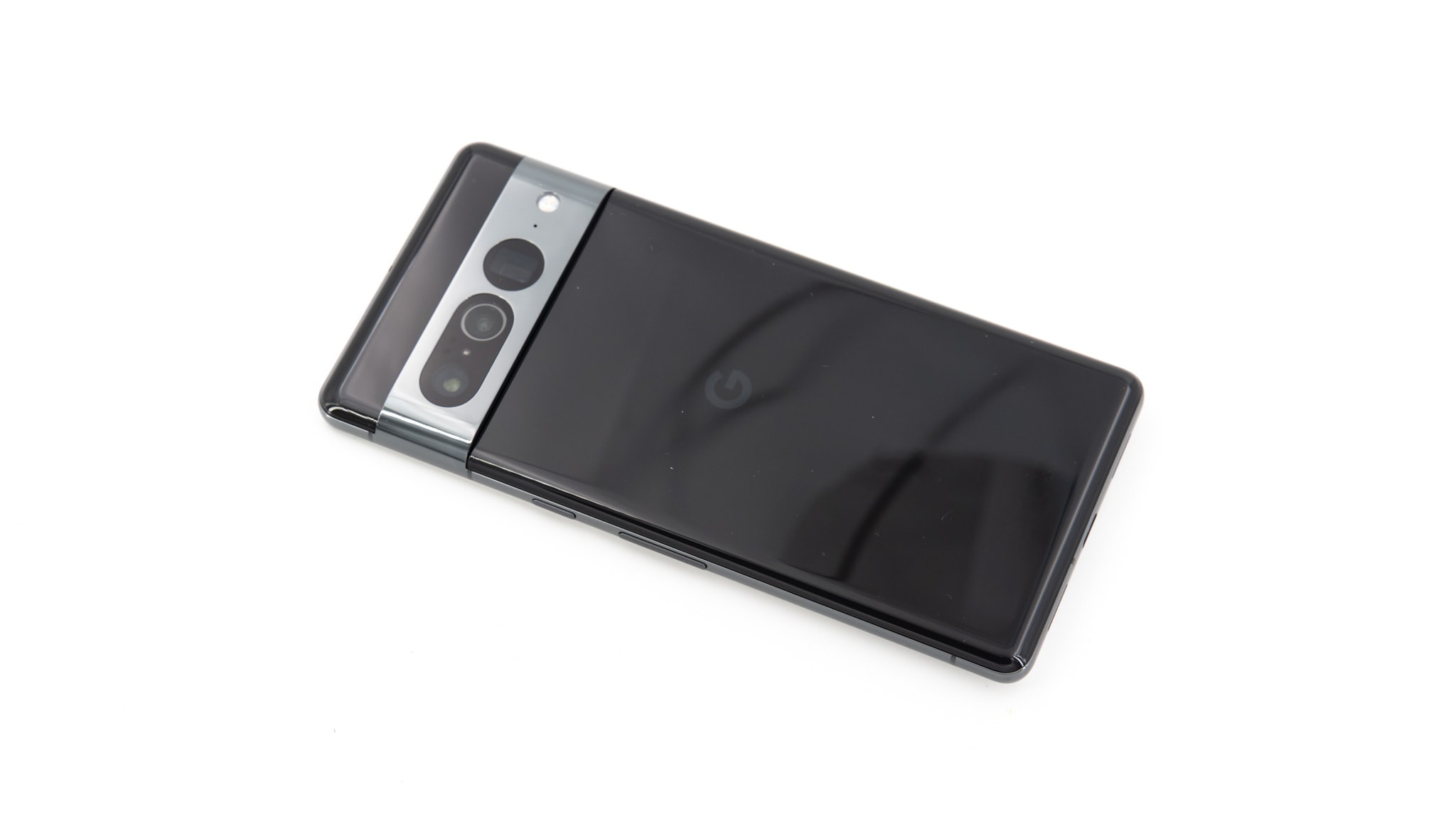
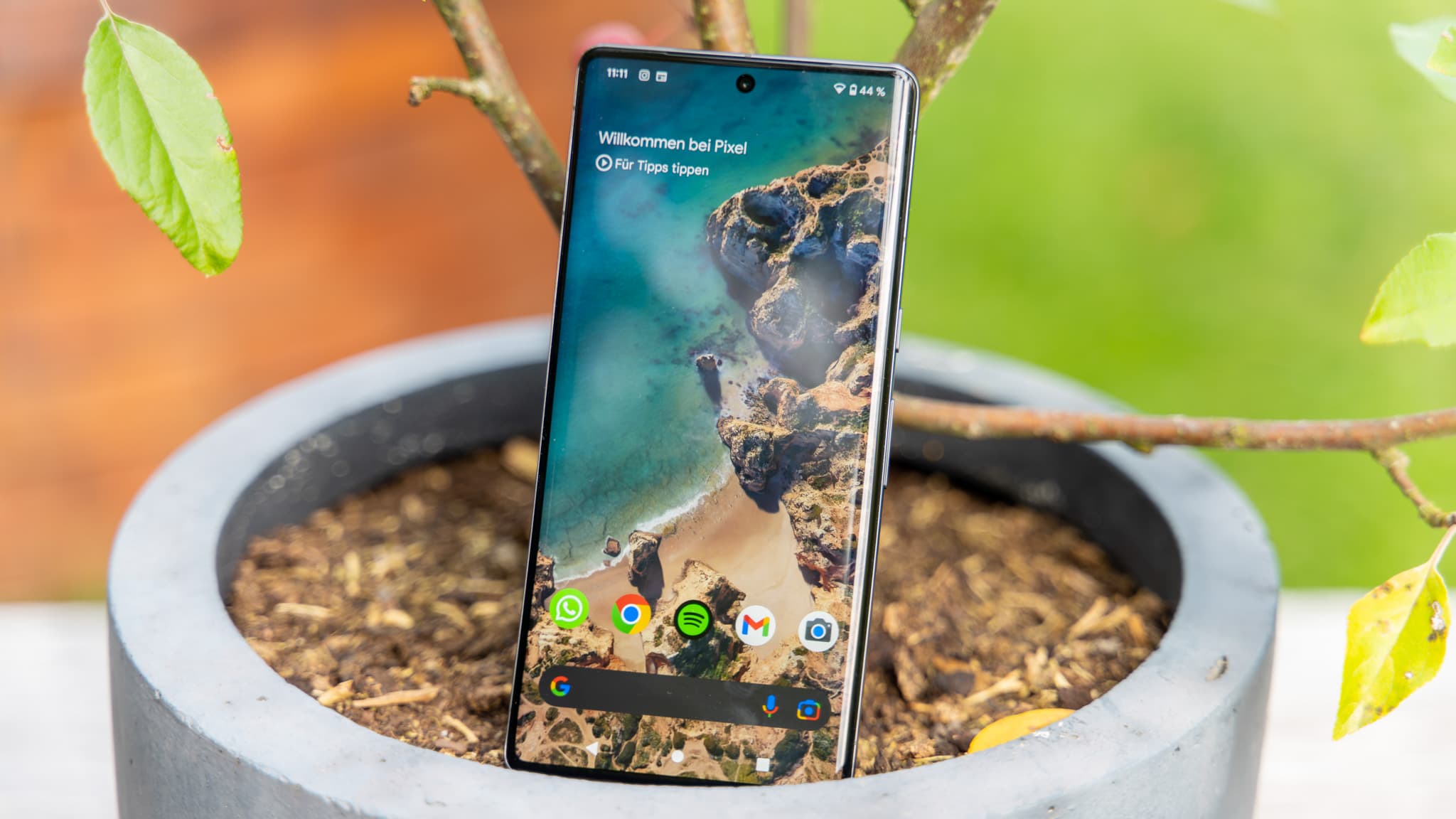
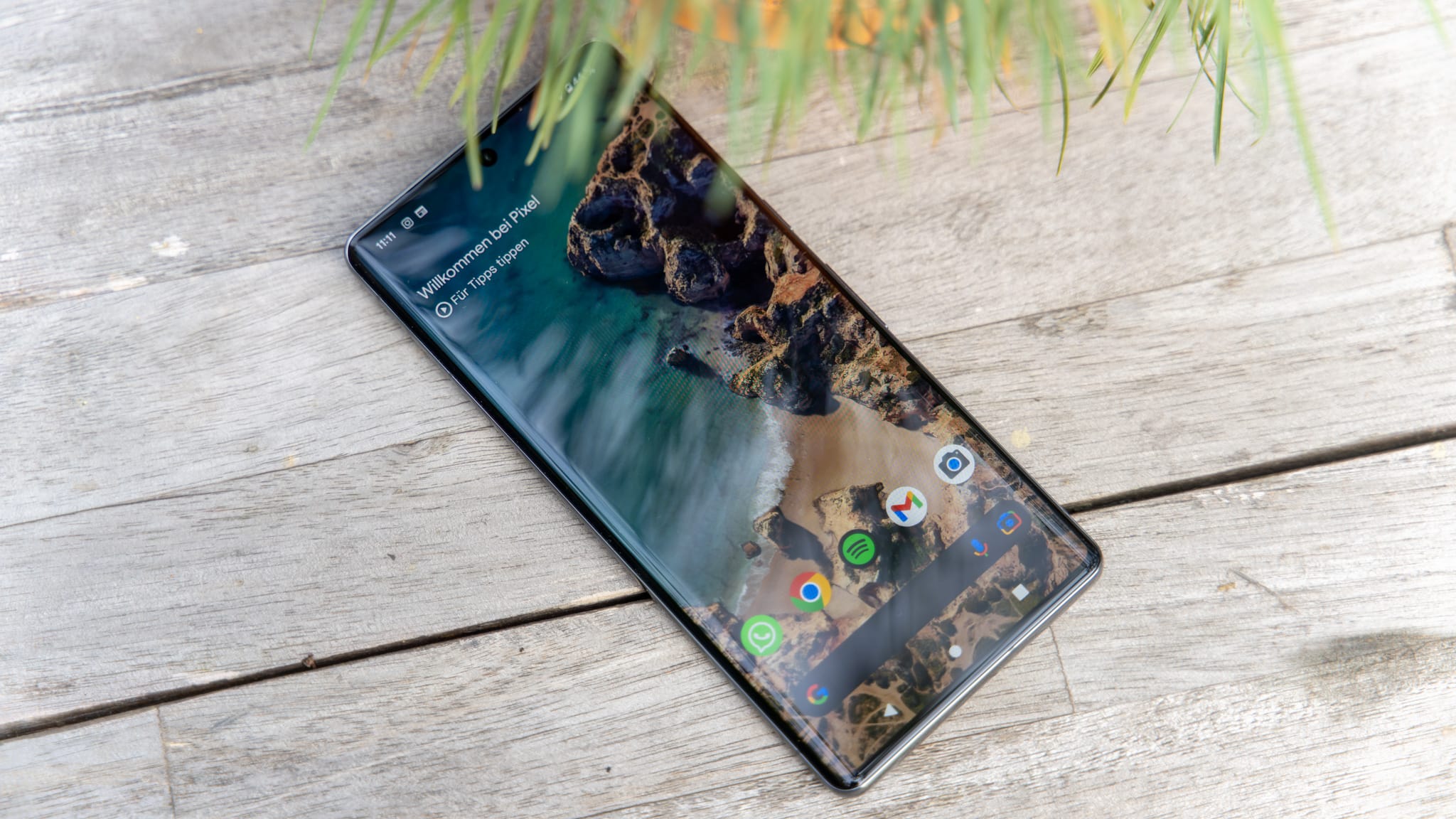
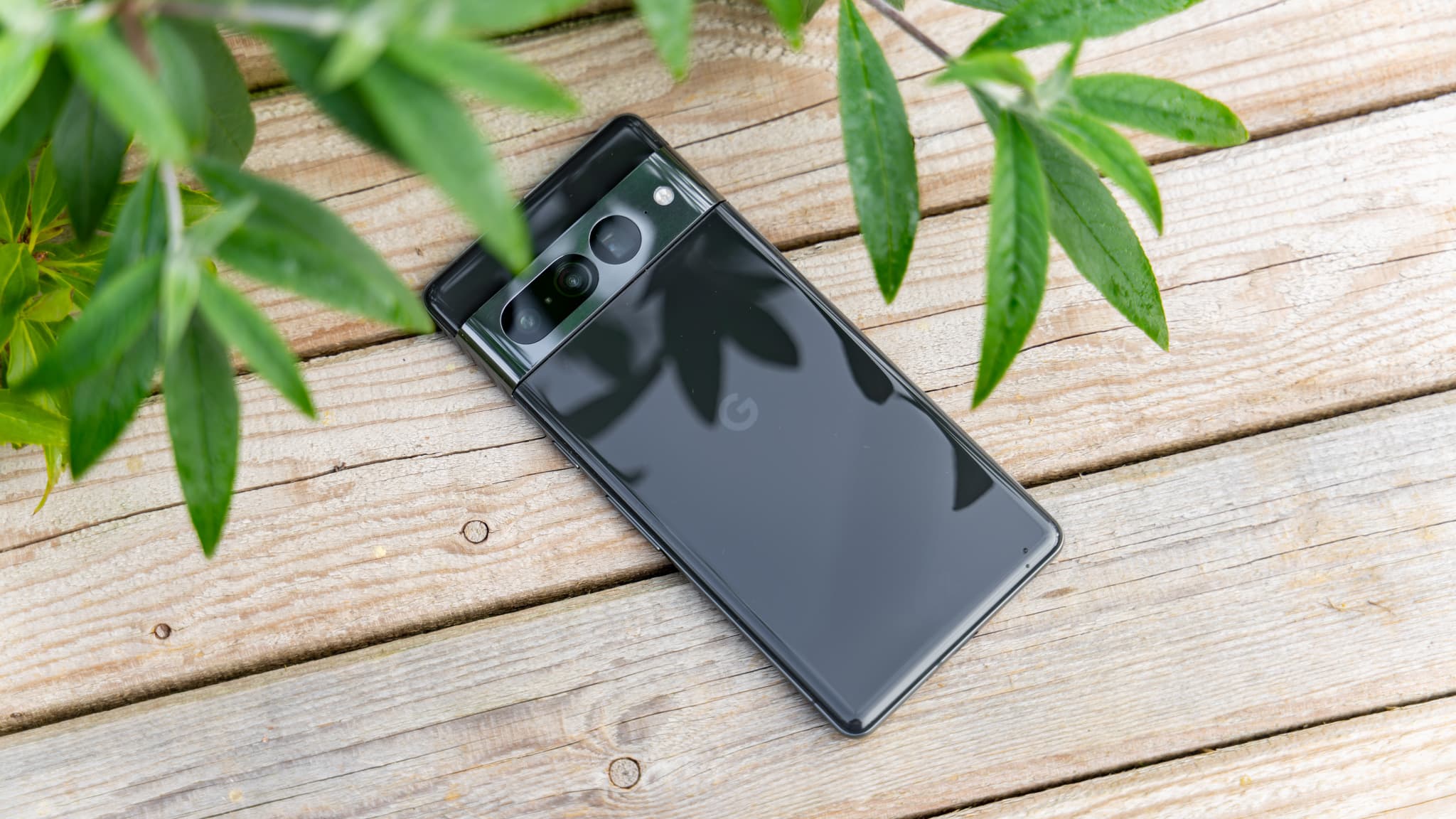
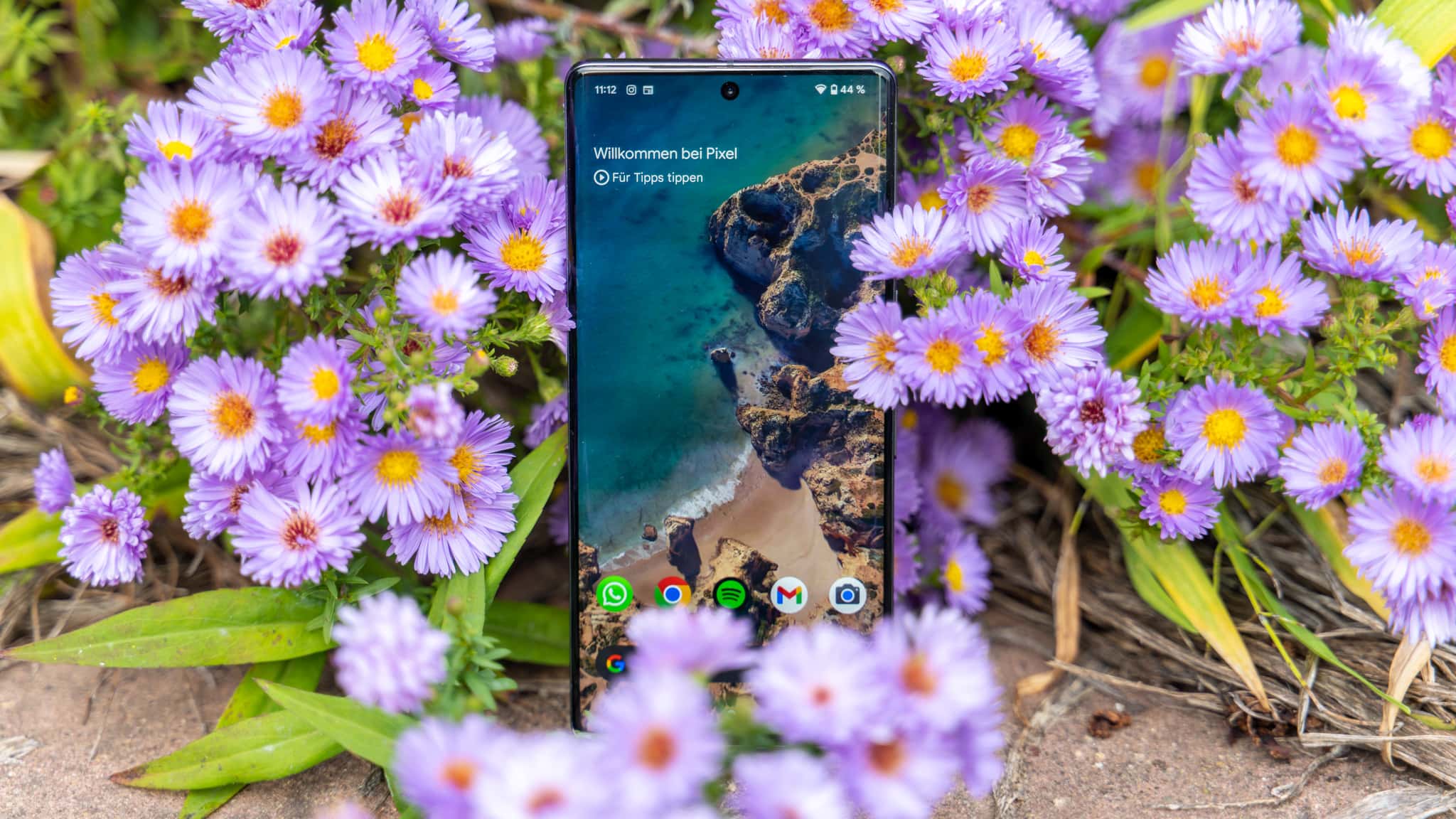
Rein optisch ist das Pixel 7 Pro dem Pixel 6 Pro sehr ähnlich, Wir haben im Kern das gleiche Design. So setzt auch das Pixel 7 Pro auf der Front auf ein 6,7 Zoll Display mit gebogenen Rändern.

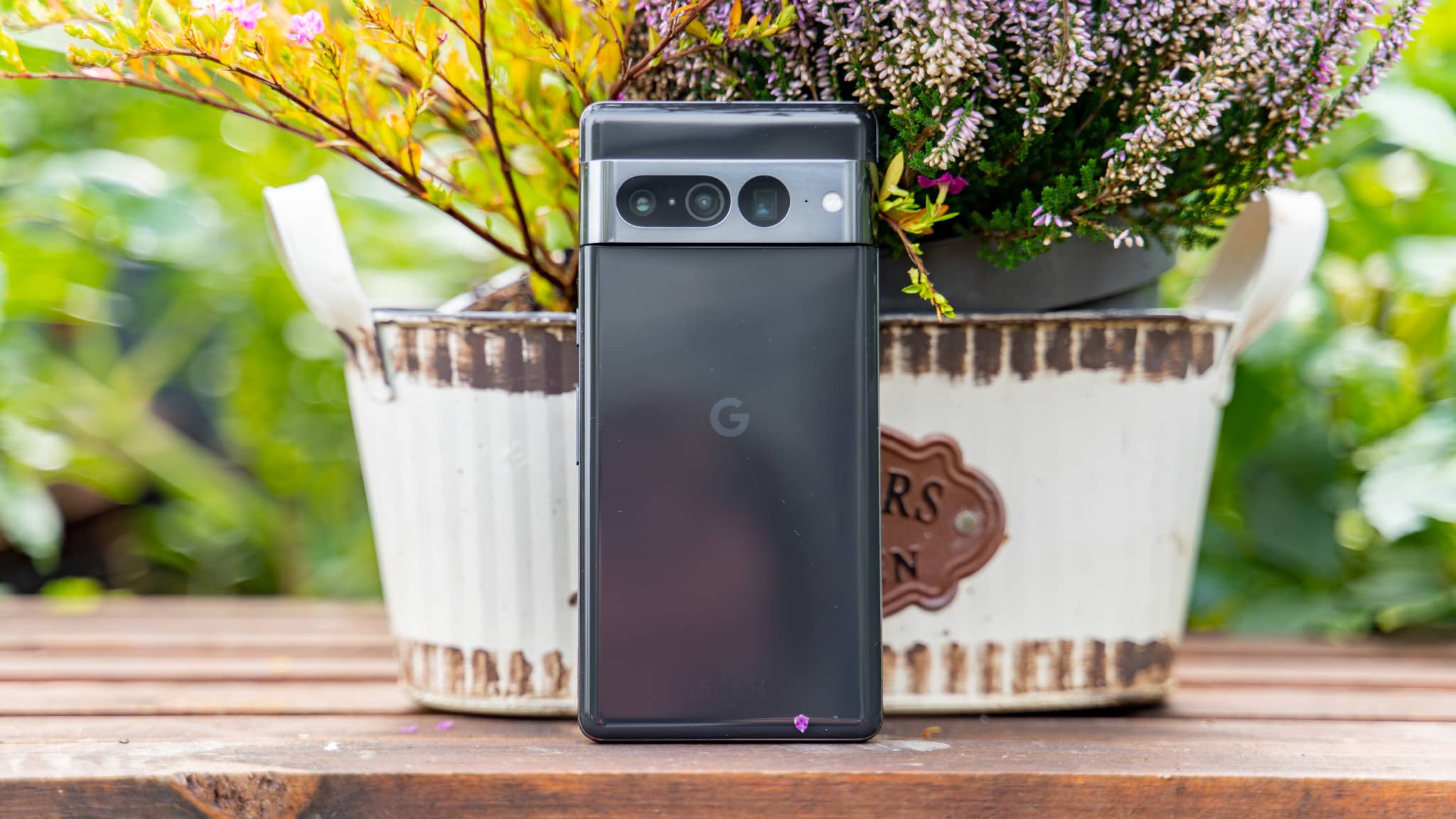
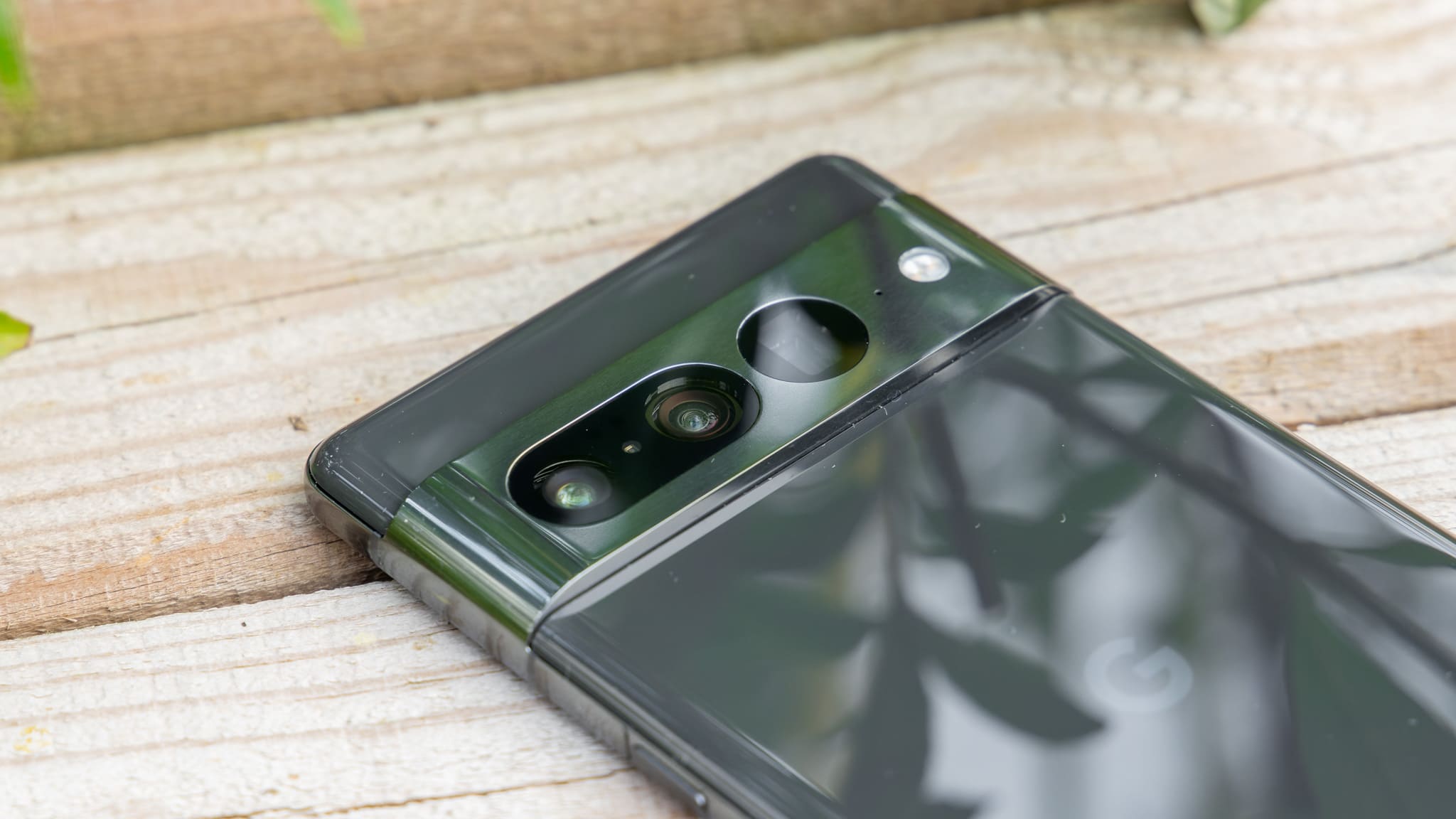
Auf der Rückseite haben wir ebenfalls Glas, welches von einem polierten Rahmen eingefasst wird. Ebenfalls auf der Rückseite befindet sich der mittlerweile vom Pixel bekannte Kamera-Balken.

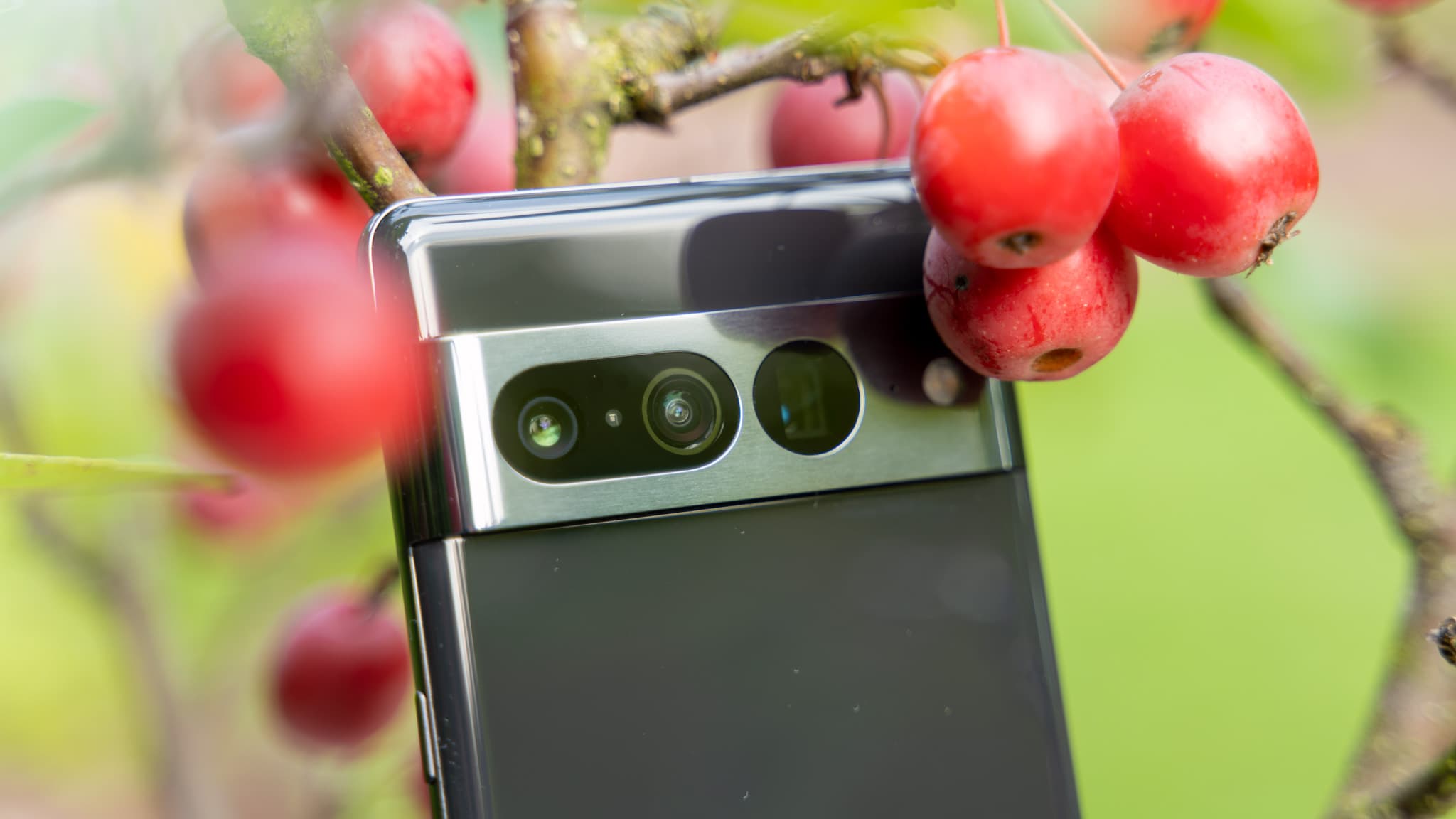
Dieser wurde im Design aber etwas verändert. So setzt er nicht mehr auf ein reines Glas Design, sondern hat einen metallischen Look. Dies ist aus meiner Sicht weder besser noch schlechter, nur anders.

Allgemein gefällt mir das Pixel 7 Pro gut, aber mir fehlen ein paar interessante Farboptionen. Die von Google angebotenen Farben sind alle recht klassisch.

Dabei liegt das Pixel 7 Pro gut in der Hand! Dieses ist nicht zu breit und die abgerundeten Kanten sorgen für ein deutlich besseres Handgefühl als beim iPhone 14 Pro Max.

Ich bin zwar weiterhin kein großer Fan von den abgerundeten Kanten beim Display, abseits davon habe ich aber nichts zu bemängeln.


Jetzt mit Gesichtserkennung

Wie auch das Pixel 6 Pro bringt das Pixel 7 Pro einen Fingerabdruckscanner unter dem Display mit. Dieser ist +- identisch zum Vorgänger.

Damit habe ich keine Probleme, denn der Sensor dort hat sich eigentlich als recht zuverlässig erwiesen. Ich will nicht sagen das wir hier den besten Fingerabdruckscanner vor uns haben, aber er ist auch nicht der schlechteste!

Zusätzlich bringt das Pixel 7 Pro auch noch eine Gesichtserkennung mit. Diese wird allerdings von der Frontkamera ausgeführt und besitzt keinen gesonderten IR Sensor oder Ähnliches. Laut Google kommt hier im Hintergrund eine KI zum Einsatz, die dafür sorgen soll, dass die Gesichtserkennung dennoch sehr zuverlässig funktioniert.

In der Praxis und bei brauchbarem Licht funktioniert diese auch gut! Allerdings ist sie nicht so sicher oder zuverlässig wie beim iPhone. Dennoch ist diese besser als bei den meisten 08/15 Smartphones und schon ein gewisser Komfortgewinn.


Display

Das Pixel 7 Pro setzt auf ein 6,7 Zoll AMOLED Display mit einer Auflösung von 3120×1440 Pixeln. Dieses besitzt zudem eine Bildwiederholungsrate von 120Hz.

Und hier muss ich das gleiche sagen wie bei fast allen High End Smartphones der letzten Jahre, qualitativ gibt es hier nichts auszusetzen. OLED bzw. AMOLED Displays in Smartphones sind so gut geworden das es kaum noch Unterschiede gibt die man mit bloßem Auge erkennen kann.

Farben sind klar und kräftig und Kontraste stark. Lediglich wo sich die Spreu vom Weizen trennt ist bei der Helligkeit. Aber auch hier ist das Pixel 7 Pro stark!

Wir haben hier einfach ein High End Display auf dem Level von S22 und iPhone 14 Pro.

Wichtig, von Haus aus ist dieses auf Full HD Auflösung gestellt um Akku zu sparen. Für mich ist das Okay, aber eventuell möchtest du die Auflösung hochstellen.


Lautsprecher

Auch das Pixel 7 Pro nutzt den mittlerweile in High End Smartphones gängigen Dual-Lautsprecher Aufbau. Dabei wird bei der Medienwiedergabe die Ohrmuschel gemeinsam mit dem primären Lautsprecher auf der Unterseite genutzt. Dies sorgt für einen Stereoklang.

Hierbei sind allerdings die Lautsprecher auch nicht 100% gleichwertig. Tendenziell scheint die Ohrmuscheln ein kleines Upgrade bekommen zu haben und ist jetzt vor allem was die Lautstärke angeht deutlich näher am unteren Lautsprecher, aber es ist schon zu merken, dass der “Bass” primär vom unteren Lautsprecher kommt.

Ja ein iPhone 14 Pro schlägt hier das Pixel 7 Pro deutlich, aber dieses hat dennoch gute Lautsprecher auf dem Level von Samsung Galaxy S22 und Co.


Die Kameras

Sicherlich das Highlight an jedem Google Pixel Smartphone sind die Kameras. Das Pixel 7 Pro verfügt wieder über 3 Kamera-Module.

  • Hauptkamera 50 Megapixel – F1.85- Samsung GN1 Sensor
  • Weitwinkelkamera 12 Megapixel – F2.2 – Sony IMX381
  • 5x Zoom Kamera – 48 Megapixel – F3.5 – Samsung S5KGM1

Die Hauptkamera ist beim Pixel 6, Pixel 6 Pro, Pixel 7 und Pixel 7 Pro identisch. Diese setzen alle auf den gleichen 50 Megapixel Sensor von Samsung. Dieser ist mit 1/1.31 Zoll erfreulicherweise auch recht groß und ein generell sehr starker Sensor.

Die Weitwinkelkamera und auch die Zoom Kamera haben beim Pixel 7 Pro allerdings ein Upgrade erfahren. So ist die Weitwinkelkamera nun noch etwas weitwinkliger. Gut, denn dies war eine Schwäche des alten Pixel 6 Pros.

  • Pixel 6 Pro 0,7x
  • Pixel 7 Pro 0,6x
  • Apple iPhone 14 Pro 0,5x

Mit 0,7x war die Kamera des alten Pixel 6 Pro weniger Weitwinkel als z.B. das iPhone 13/14 Pro, welches mit 0,5x eine sehr weitwinklige Kamera bietet. Mit 0,6x bietet das Pixel 7 Pro weiterhin nicht ein ganz so breites Bild, aber ist schon ein Stück besser aufgestellt.

Zudem haben wir hier nun einen neuen verbesserten Sensor. Das Pixel 6 Pro nutzte den Sony IMX386, das Pixel 7 Pro den Sony IMX381. Tatsächlich ist der IMX381 der bessere bzw. größere Sensor.

Auch die Zoom Kamera hat ein Upgrade von 4x Zoom auf 5x Zoom erhalten und zudem einen neuen Sensor. Letzterer war beim Pixel 6 Pro noch von Sony, nun von Samsung.

Ob ich von dieser Änderung ein Fan bin, lasse ich mal dahingestellt! Wir haben jetzt eine sehr große Lücke bei den Zoomstufen zwischen der Hauptkamera und dem 5x Zoom. Zoomst du nur 3x oder 4x mal, dann wird dein Bild nicht gut aussehen, da hier nur digitaler Zoom genutzt wird.

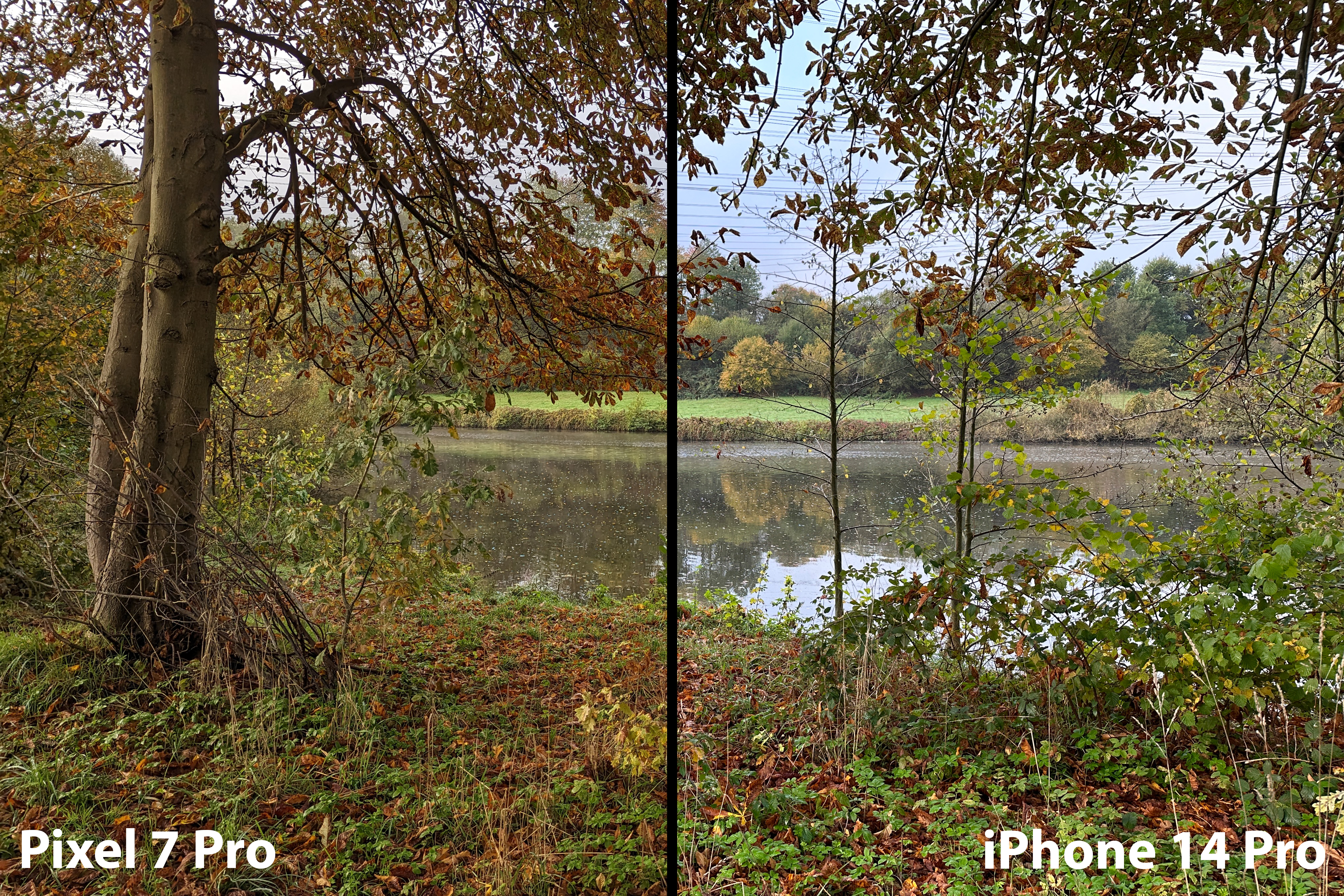
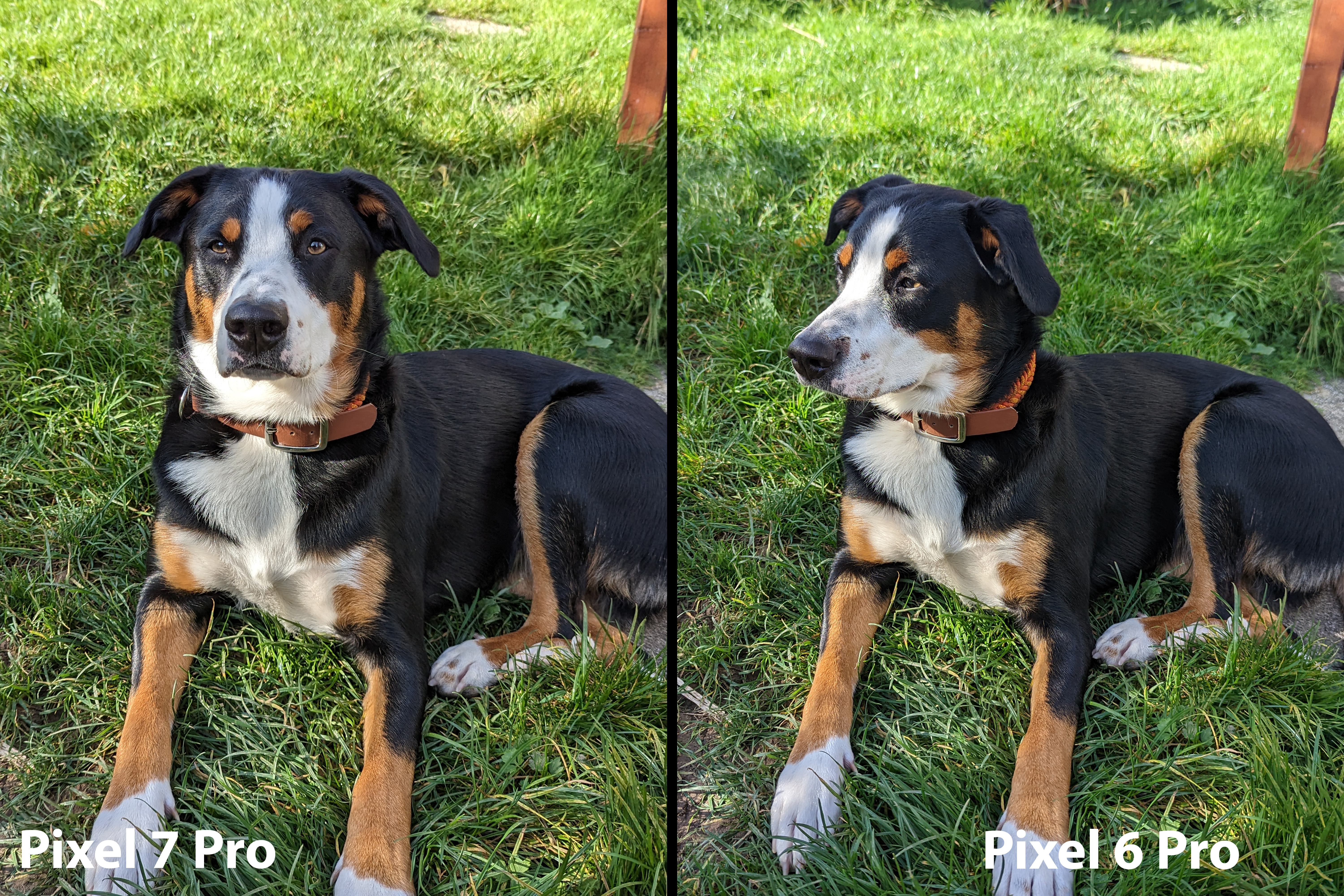
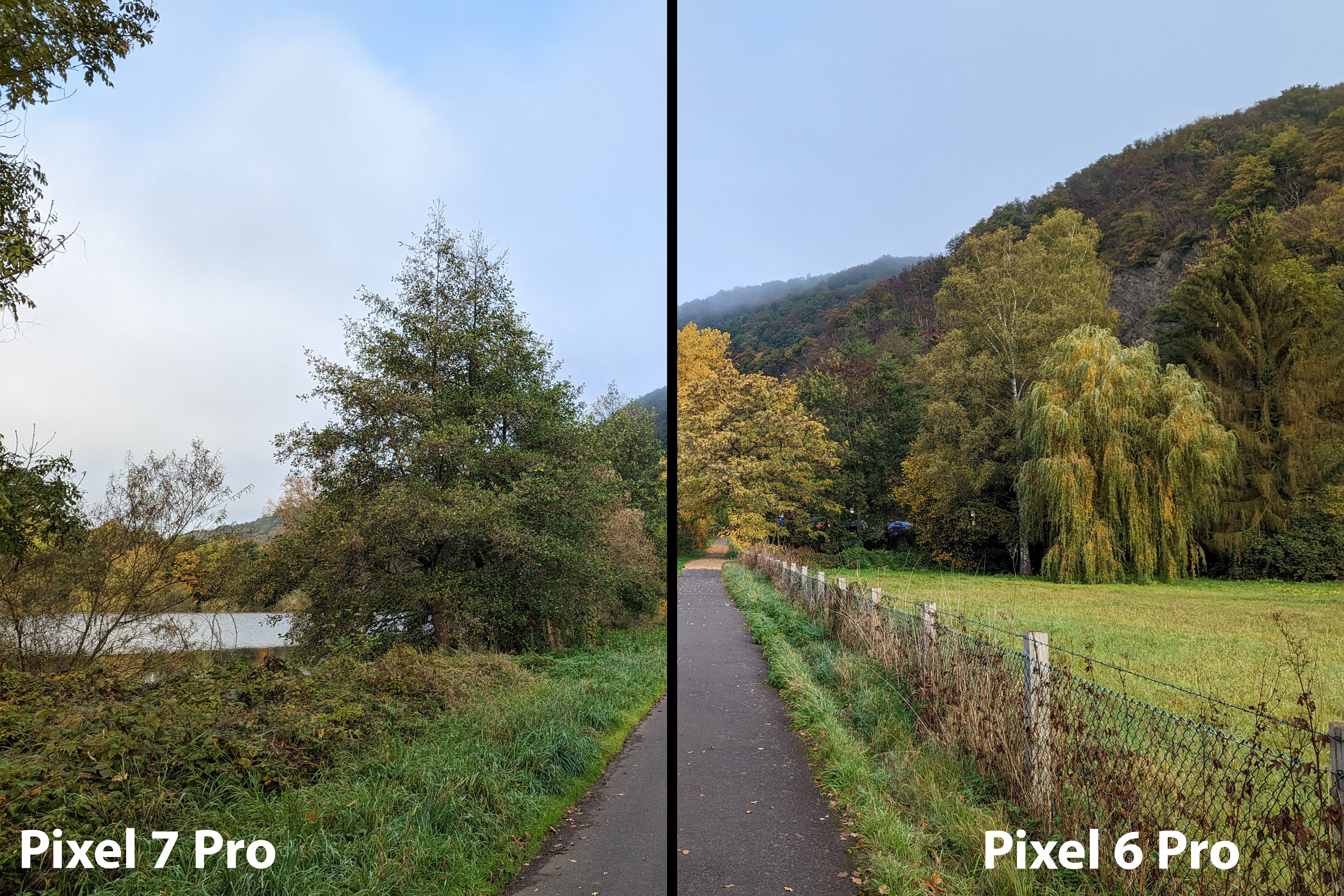
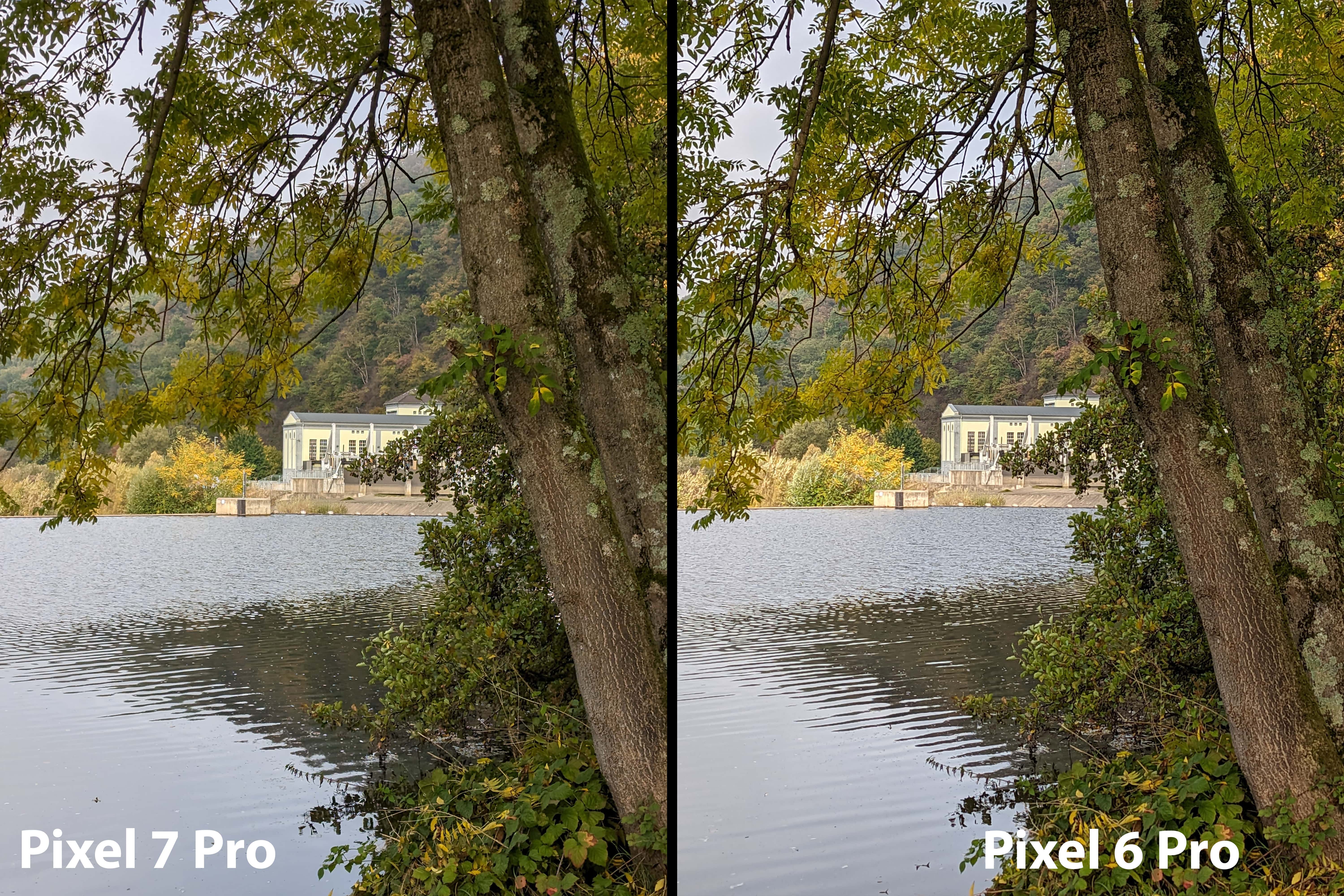
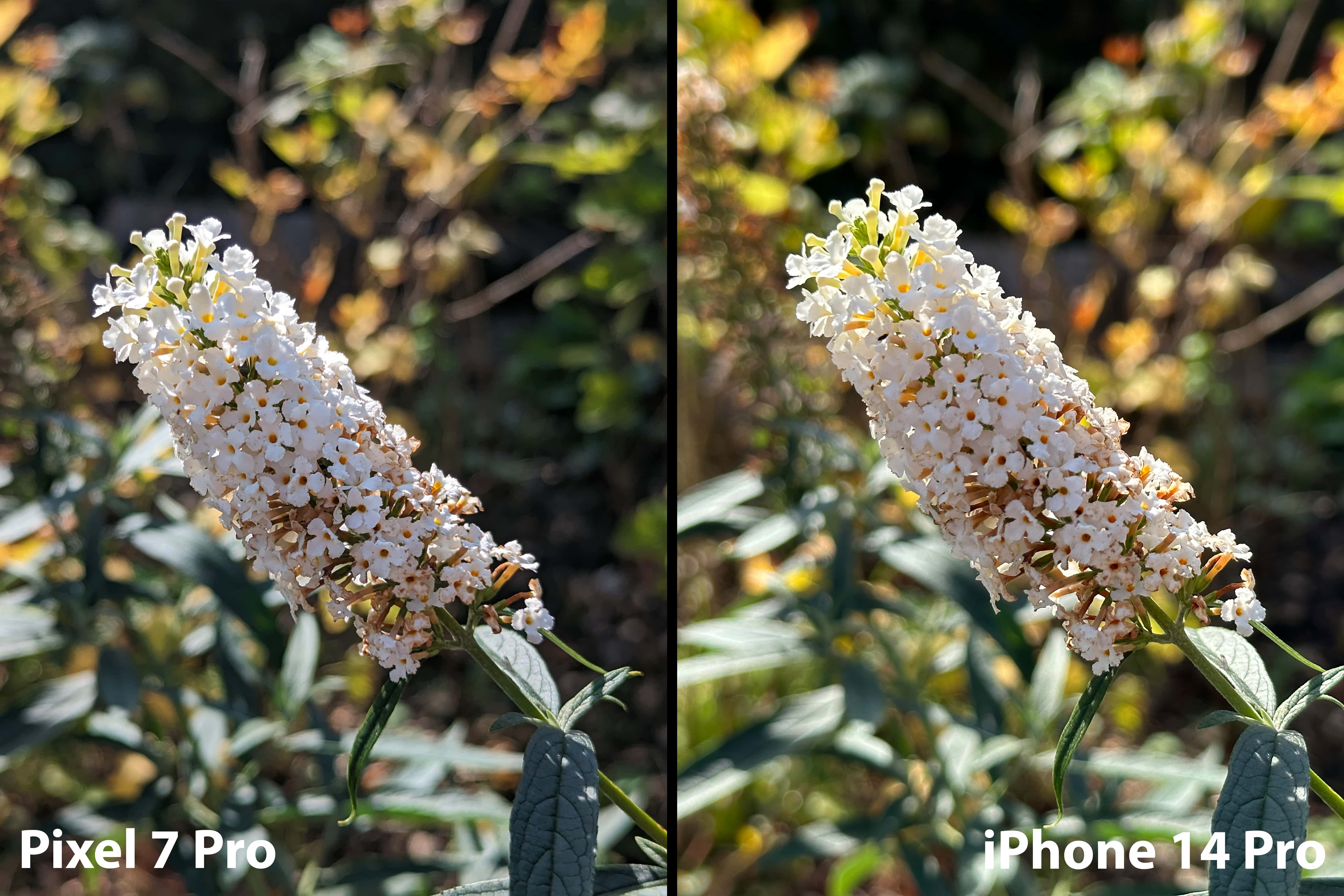
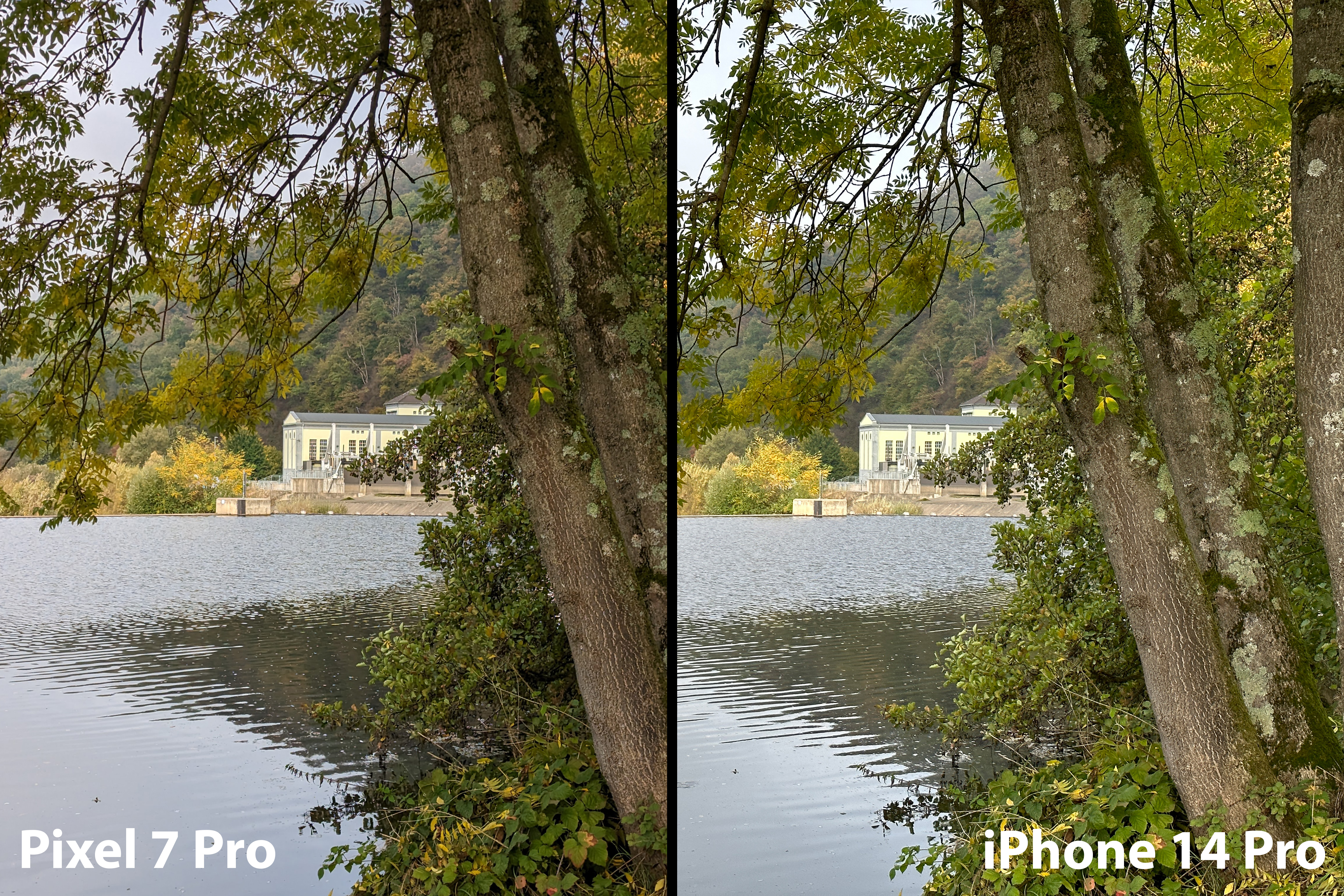
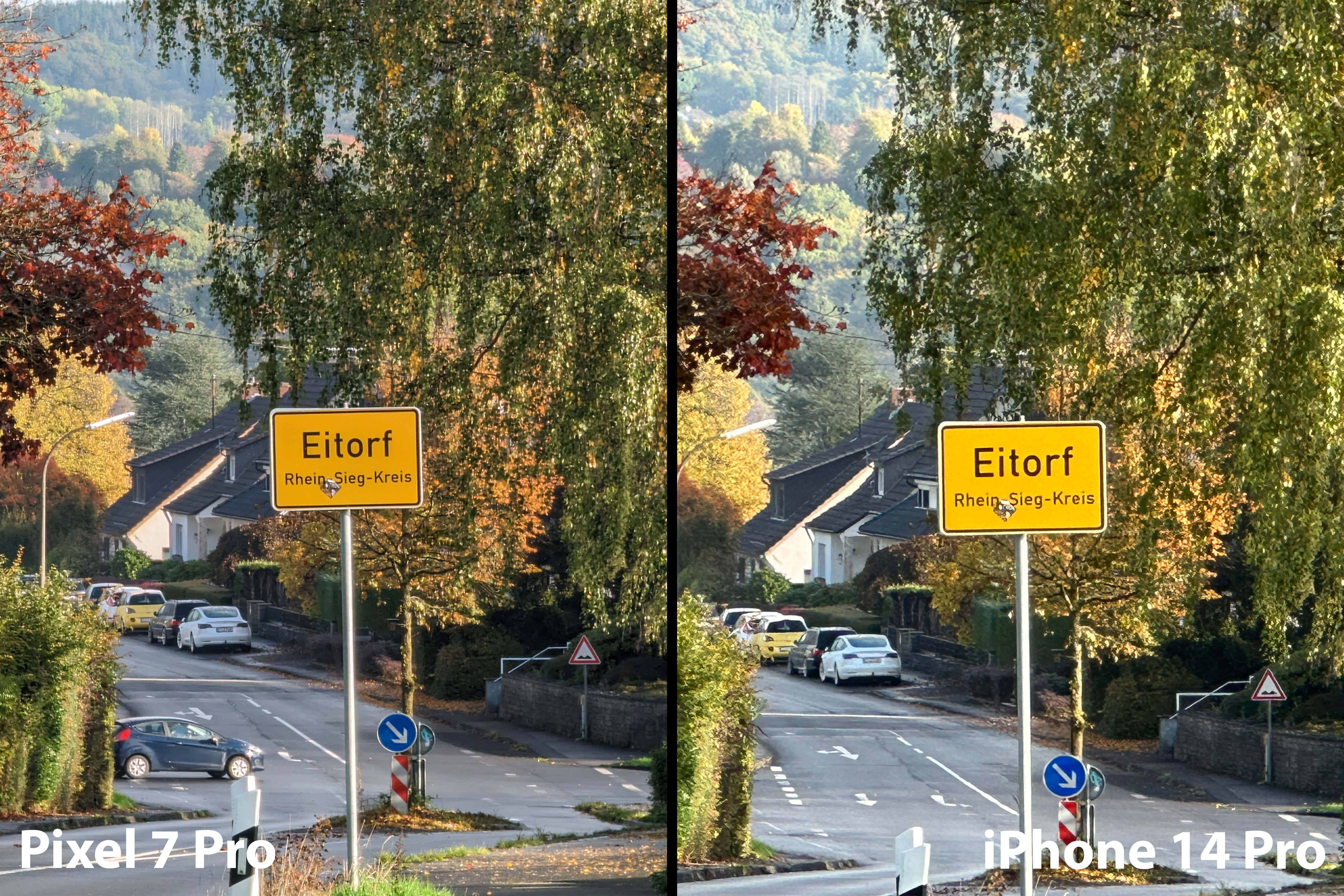
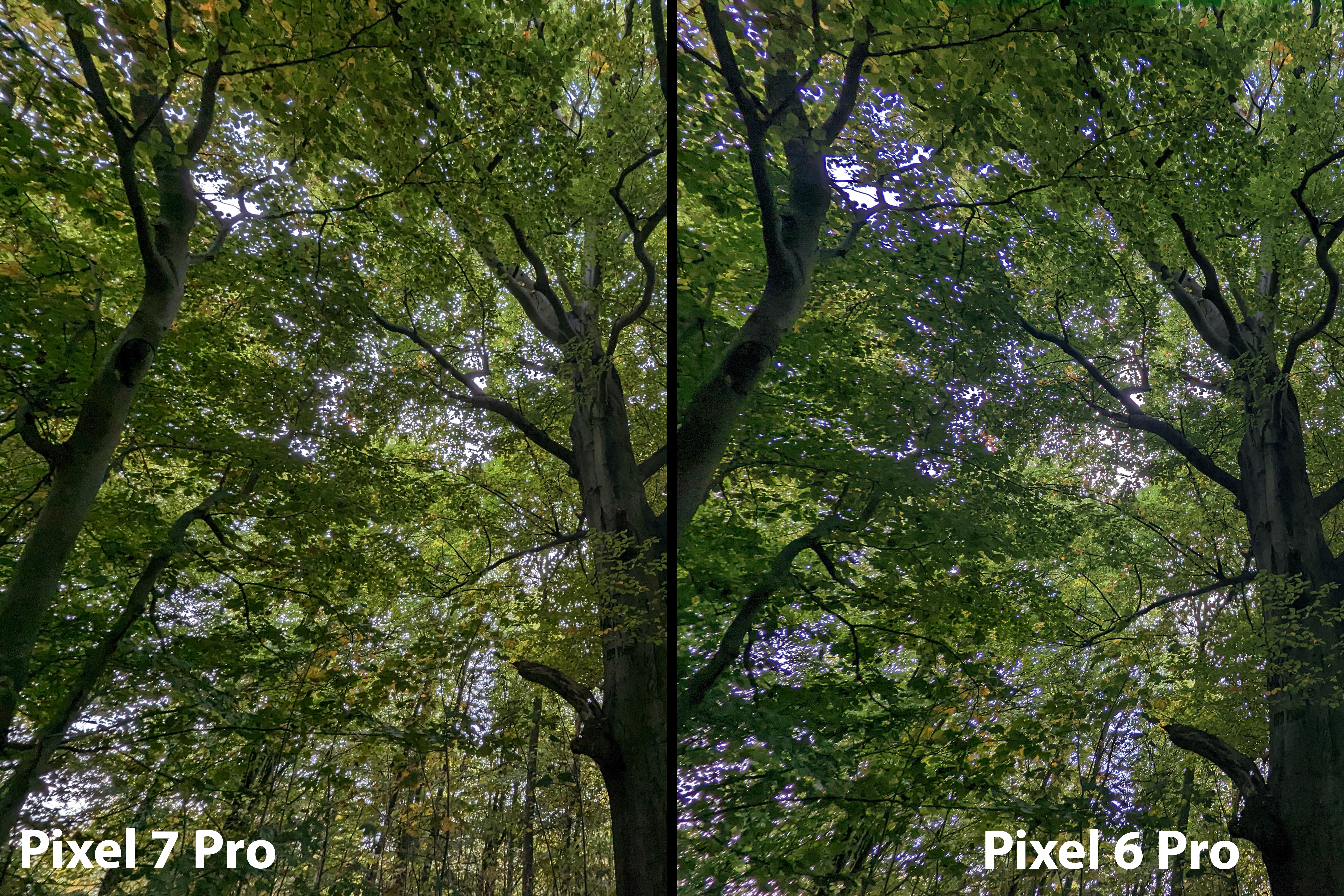
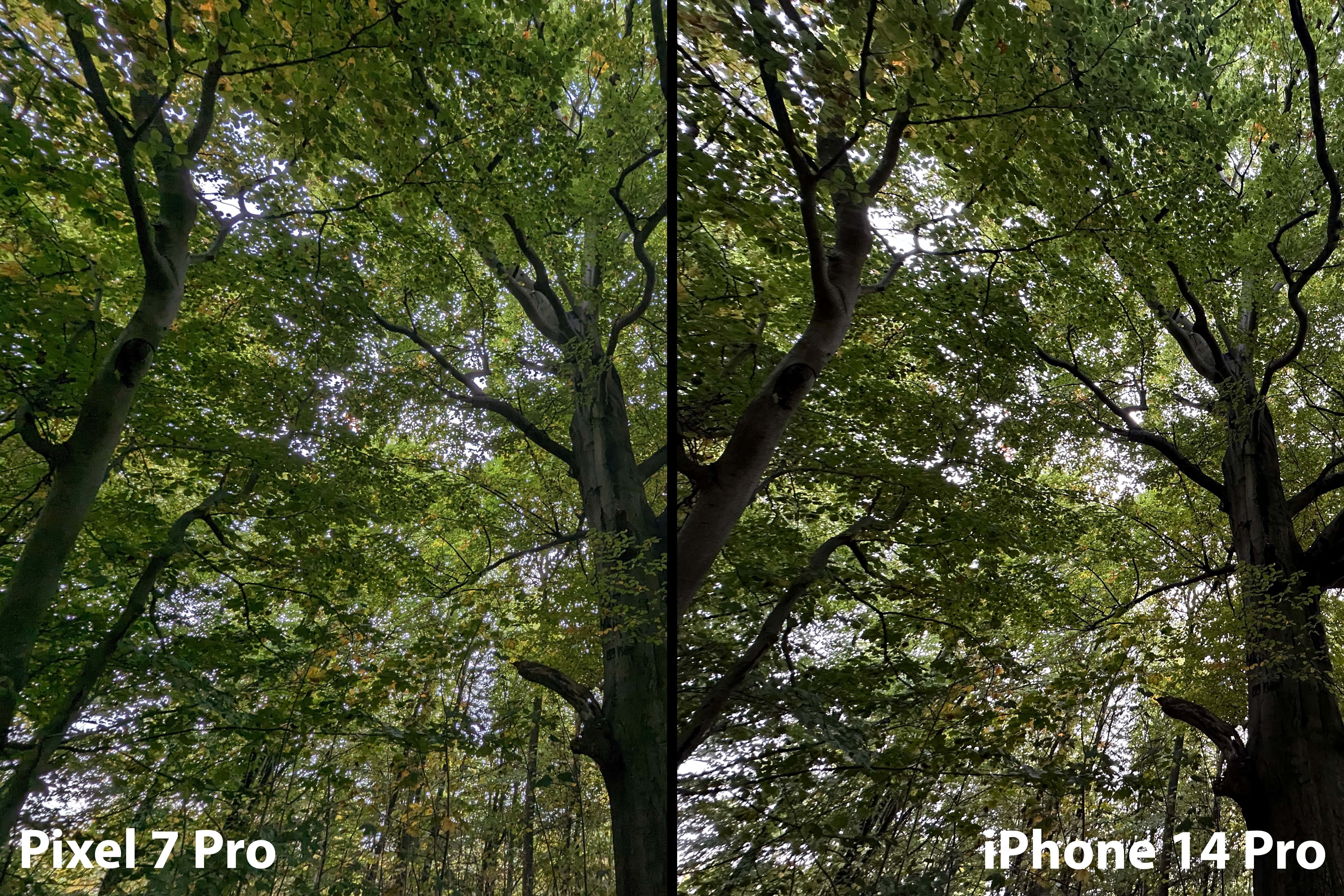
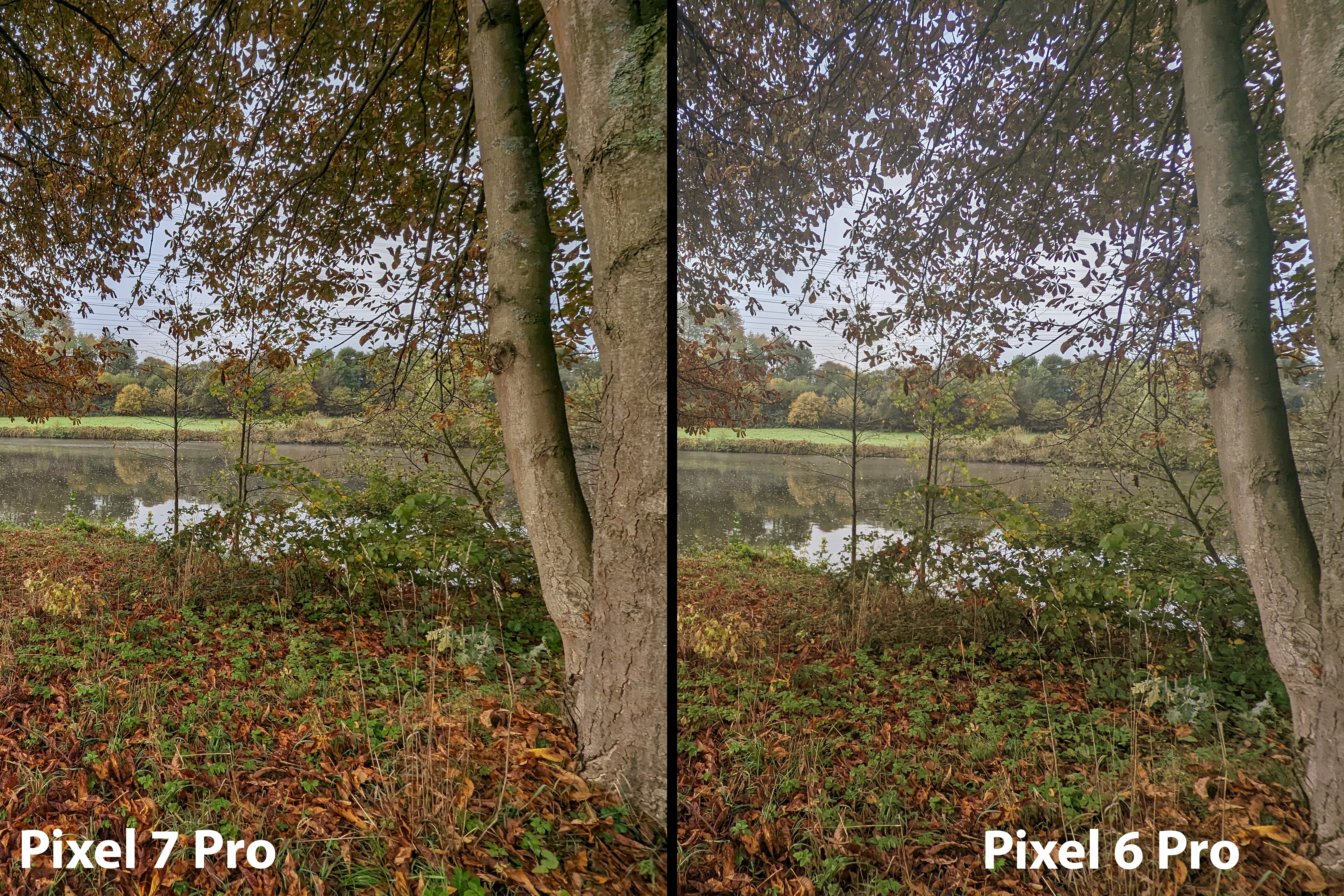
Das Pixel 7 Pro macht gute Bilder, das ist nicht überraschend. Vergleichen wir die Aufnahmen direkt einmal mit dem Pixel 6 Pro und dem iPhone 14 Pro.

Das erste was sicherlich ins Auge springt ist der Farbstyle, welcher sich gerade zwischen dem Pixel 7 Pro und iPhone 14 Pro massiv unterscheidet!

Das iPhone 14 Pro neigt ganz klar zu sehr kühlen Farben. Das Pixel 7 Pro neigt eher zu wärmeren Aufnahmen. Sicherlich ist dies Geschmackssache, aber ich bevorzuge hier die etwas wärmeren Aufnahmen.

Bilder des Pixel 6 Pro und 7 Pro sind bei der Hauptkamera sehr ähnlich.

Aber auch hier konnte ich teils etwas wärmere Farben beim Pixel 7 Pro beobachten. Ansonsten gibt es keinen massiven Unterschied auf Seiten der Hauptkamera.

Wo wir aber einen ersten Unterschied beobachten können ist beim Zoom. Starten wir hier beim 2x Zoom. Theoretisch sollte es hier keinen Unterschied geben, da dieser bei beiden Smartphones mit gleichem Sensor rein Digital ist.

Aber das Pixel 7 Pro hat einen merklich sauberen 2x Zoom. Das Pixel 6 Pro sieht auch gut aus, aber du kannst merken, dass digital gezoomt wurde. Beim Pixel 7 Pro fällt dies weniger auf.

Allerdings macht das iPhone den 2x Zoom nochmals ein Stück besser!

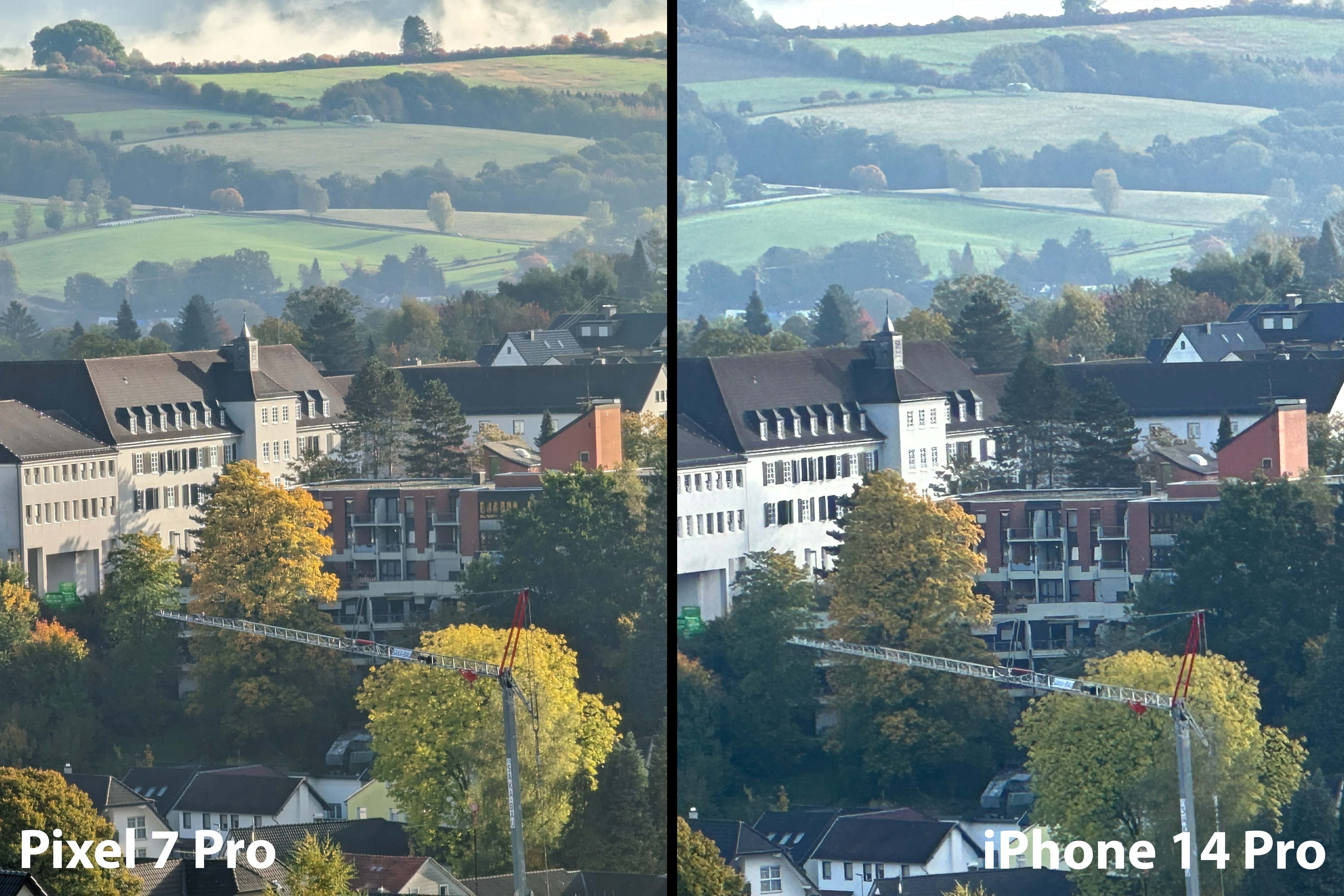
Bei höheren Zoomstufen (über 5x) kann sich das Pixel 7 Pro aber wieder deutlich durchsetzen.

Bei 5x oder 10x hat das Pixel 7 Pro klar eine bessere Qualität als das iPhone 14 Pro oder Pixel 6 Pro.

Wie sieht es aber auf der anderen Seite aus, also beim Weitwinkel?

Die Weitwinkelkamera des Pixel 6 Pro war höchstens “okay”. Hier ist das Pixel 7 Pro eine doch deutlichere Steigerung. Nicht nur ist die neue Kamera weitwinkliger, auch ist diese schärfer und hat bessere Farben.

Verglichen mit dem iPhone 14 Pro wird es aber schwer. Hier würde ich sagen, dass beide Smartphones +- gleich auf sind. Mal gefällt mir das iPhone besser, mal das Pixel.

Unterm Strich bleibt aber das Pixel 7 Pro mein Favorit was die Kamera betrifft! So hatte ich damals schon mein S22 Ultra von Samsung zugunsten des Pixel 6 Pro verkauft, da ich die Kamera des Pixel lieber mochte.

Die Hauptkamera des Pixel 7 Pro ist +- identisch zum Pixel 6 Pro, was absolut okay ist. Das Pixel 7 Pro neigt zu minimal wärmeren Bilder.

Wo das Pixel 7 Pro eine Verbesserung darstellt ist bei den Zoomstufen. Die Weitwinkelkamera ist verglichen mit dem Pixel 6 Pro massiv verbessert, die 2x Zoomstufe ist besser und auch alles über 5x ist besser als beim Pixel 6 Pro.

Zudem halte ich die Kamera des Pixel 7 Pro auch für besser als die Kamera des iPhone 14 Pro. Letztere ist auch sehr gut, aber ich bevorzuge klar den Color Style des Pixel!


Nicht vorhandene Benchmarks

Im Pixel 7 Pro steckt der neue Google Tensor G2 SoC, welcher einer der größten Neuerungen darstellt. So soll der Tensor G2 zwar nur etwas schneller sein, aber vor allem eine deutlich bessere Akkulaufzeit ermöglichen.

An dieser Stelle würde ich dir normalerweise ein paar Benchmarks zeigen um einzuordnen wie gut oder schlecht der Chip des Pixel 7 Pro ist.

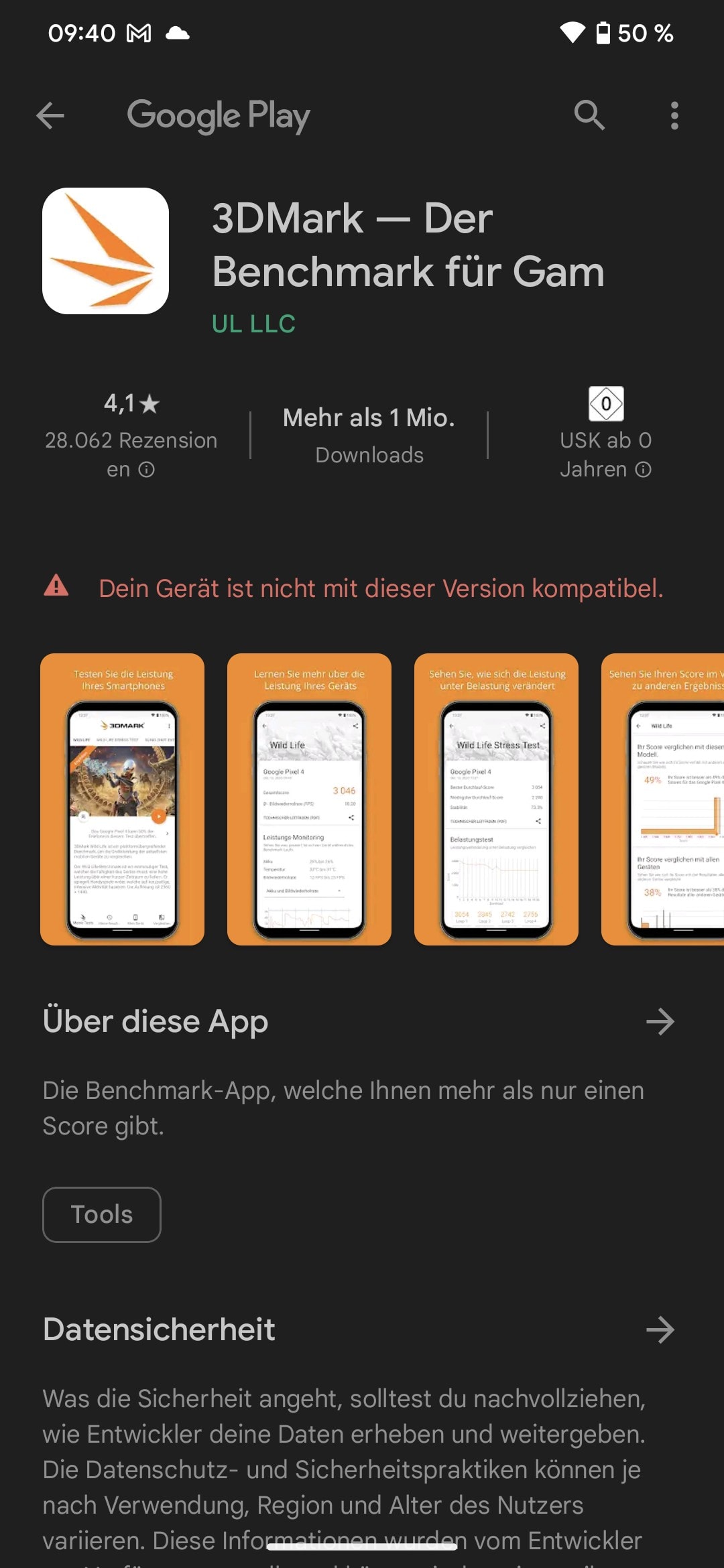
Dies kann ich aber nicht! Denn Google hat die Benchmark Apps auf dem Pixel 7 Pro geblockt! “Dein Gerät ist nicht mit dieser Version kompatibel”.

Ich denke es ist offensichtlich was hier passiert. Der Tensor G2 wird ein guter Prozessor sein, aber vermutlich nicht mit den Snapdragons mithalten können. Um dies etwas zu verstecken, hat Google einfach die Installation der Benchmark-Apps blockiert. Dies ist zumindest meine Vermutung.


In der Praxis aber flott

Allerdings muss ich an sich Google schon recht geben, Benchmarks sagen mittlerweile nicht mehr viel über die Leistung eines Smartphones aus. Die wenigsten von uns werden einfach diese extreme Leistung moderner Smartphones benötigen und damit schließe ich mich mit ein.

So hat mir die Leistung des Pixel 6 Pro immer vollkommen ausgereicht. Selbiges gilt entsprechend natürlich für das Pixel 7 Pro, welches schon noch ein Stück mehr Rechenleistung hat. So läuft auch das Pixel 7 Pro “butterweich” und wunderbar flüssig.

Im Alltag sind mir keine Hänger oder Stottern aufgefallen. Bei der subjektiven “Flüssigkeit” der Bedienung hilft natürlich auch das 120Hz Display. Animationen laufen einfach super weich.

Selbst in Spielen läuft das Pixel 7 Pro absolut souverän.

Kurzum, der Tensor G2 mag zwar nicht der schnellste Prozessor aktuell auf dem Markt sein, läuft aber im Pixel 7 Pro sehr rund.


Akku

Die Akkulaufzeit war die größte Schwäche des Pixel 6 Pro aus meiner Sicht. Auf dem Papier haben beide Smartphones einen großen Akku mit 5000 mAh.

Weder das Pixel 6 Pro  noch das Pixel 7 Pro ist ein Akkulaufzeit-Wunder. Allerdings wo ich mit dem Pixel 6 Pro gerade so durch den Tag kam, habe ich mit dem Pixel 7 Pro am Abend noch etwas Akku im Tank.

Ich würde zwar mit dem Pixel 7 Pro keinen zweiten Tag schaffen, aber ich komme recht souverän durch den Tag. Die Akkulaufzeit hat sich also ein gutes Stück verbessert.


Fazit

Das Pixel 7 Pro ist ein Pixel 6 mit verbesserter Akkulaufzeit, besseren sekundären Kameras, hellerem Display und minimal mehr Leistung.

Dieses ist also ein absolutes mini Upgrade. Dennoch ist das Pixel 7 Pro ein spitzen Smartphone, was auch am Preis liegt. Ab 899€ ist sicherlich nicht günstig, aber in Zeiten wo andere High End Smartphones 1000€+ kosten, geht das in Ordnung, zumal das Pixel 7 Pro eins der besten Smartphones ist!

Die größte Stärke des Pixel bleibt die Kamera. Diese ist fantastisch, anders kann ich es nicht sagen. Die Bilder des Pixel 7 Pro schlagen locker das S22 Ultra und iPhone 14 Pro. Vor allem produziert kein anderes Smartphone so konstant gute Bilder. Ja hier und da wirst du mit einem anderen Smartphone vielleicht mal ein besseres Bild machen, im Schnitt wird das Pixel aber die meisten guten Bilder erreichen.

Vor allem, da der Bildstyle des Pixels sehr gelungen ist! Wir haben helle Bilder, mit einem guten Kontrast und minimal stärker gesättigten Farben. Dies sorgt für sehr gefällige Aufnahmen, die mir besser gefallen als vom iPhone 14 Pro.

Der Tensor G2 SoC stellt zwar keine Rekorde bei der Leistung auf, aber läuft gut! Das Pixel 7 Pro fühlt sich flüssig und flott an. Mir ist keine Situation begegnet wo ich mir mehr Leistung gewünscht hätte.

Auch das Display ist spitze und sogar noch etwas heller als beim Pixel 6 Pro. Viel besser geht es kaum.

Auf Seiten der Software haben wir pures Android + Google. Du darfst natürlich Google gegenüber skeptisch sein, aber in der Praxis wird das Pixel vermutlich den besten Datenschutz aller klassischer Android Smartphones mitbringen, da nicht im Hintergrund noch andere Hersteller Dienste Daten sammeln. Auch sind die Google Dienste nicht übermäßig aufdringlich. Willst du diese nicht nutzen, dann musst du das auch nicht mehr als bei anderen Android Smartphones.

Allerdings erwartest du besonders stabile und fehlerfreie Software, dann muss ich dich zumindest etwas enttäuschen. Zumindest beim Pixel 1-6 hatte ich tendenziell mehr Bugs als bei Samsung, Apple oder auch Xiaomi Smartphones. Ob dies beim Pixel 7 Pro auch so ist, keine Ahnung, dafür ist es noch zu früh.

Was sich beim Pixel 7 Pro merklich verbessert hat ist die Akkulaufzeit. Das Pixel 7 Pro ist weiterhin kein Akkuwunder, aber läuft ein gutes Stück länger und bringt mich nun sicher durch den Tag.

Kurzum, das Pixel 7 Pro ist mein Android Smartphone der Wahl. Und es sollte auch dein Android Smartphone der Wahl sein, wenn du eine besonders gute Kamera und saubere Software/Leistung suchst.

  • Link zum Hersteller /// ab 786€ bei Idealo
Google Pixel 7 Pro
POSITIV
Herausragende Kameras (beste Smartphone-Kameras)
Sehr gutes und helles Display
Ordentliche Lautsprecher
Sehr saubere Software
Schnelle Software Updates
Gute Systemperformance
Akkulaufzeit verbessert aber auch nicht spitze
NEGATIV
SoC in Benchmarks nicht ganz spitze
Software kann Zickig sein
Akkulaufzeit verbessert aber auch nicht spitze
93

Die Baseus PPCXW10-C Magnetische Kabellose Powerbank im Test

BASUES hat sich zu einem der größeren Powerbank und Ladegeräte-Hersteller auf der Amazon Plattform entwickelt. Dies überrascht auch nicht!

So bietet BASEUS generell ordentliche Produkte zum fairen Preis an. Dies gilt auch für die Baseus PPCXW10-C “Baseus Magnetische Kabellose Powerbank, 10000mAh Wireless Power Bank”. Diese ist für unter 40€ erhältlich, was fair ist!

Aber wie sieht es in der Praxis aus? Finden wir dies im Test heraus!

An dieser Stelle vielen Dank an Baseus für das Zurverfügungstellen der Powerbank für diesen Test!


Die Baseus PPCXW10-C Magnetische Kabellose Powerbank im Test

Mit 146 x 71 x 16,8 mm ist die Baseus PPCXW10-C eine etwas größere Powerbank, in Anbetracht der Kapazität von 10000mAh.

Dies ist aber nicht überraschend, denn wir haben hier eine “kabellose” Powerbank vor uns. Diese hat auf der Oberseite ein kabelloses Ladepad integriert.

Das Gehäuse der Powerbank besteht weitestgehend aus einem matten Kunststoff, der aber sehr anfällig ist für Fingerabdrücke. Es befindet sich lediglich ein kleines Fenster am oberen Rand, welches den aktuellen Ladestand anzeigt.


Anschlüsse der Baseus PPCXW10-C

Neben dem 10W kabellosen Ladepad auf der Oberseite verfügt die Baseus PPCXW10-C über einen USB A und einen USB C Port.

  • USB A – Quick Charge 3.0 – 18W
  • USB C – USB Power Delivery 20W – 5V/2,4A, 9V/2,22A, 12V/1,5A

Nutzt du mehr als einen Port gleichzeitig, dann werden diese auf 5V/2,4A gedrosselt.

Der USB C Port unterstützt USB Power Delivery, was der aktuell wichtigste Ladestandard ist. Dieser wird von Apple, Google, Samsung usw. unterstützt. Klasse!

Über den USB C Port wird die Powerbank auch geladen. Hier soll diese ebenfalls bis zu 20W akzeptieren.


Die Kapazität

Baseus gibt die Kapazität der PPCXW10-C mit 10000mAh an. Folgendes konnte ich messen:

Wh mAh
5V/1A 34,479 9319
9V/1A 32,696 8837


Erfreulicherweise verfügt die Powerbank auch in der Praxis über eine sehr hohe echte Kapazität! Ich konnte hier bis zu 9318mAh messen, was ein hervorragendes Ergebnis ist.

Generelles: Die Kapazitätsangabe bei Powerbanks bezieht sich immer auf die Kapazität der Akku-Zellen im Inneren. Allerdings ist ihr Entladen nicht zu 100% effizient. So gibt es immer einen gewissen Verlust in Form von Wärme, aufgrund interner Prozesse, Spannungswandlungen usw. Dies gilt gerade bei der Nutzung von Quick Charge, USB PD oder anderen Schnellladestandards. 80-90% ist der gängige „gute“ Werte für die nutzbare Kapazität. Über 90% sind sehr selten und unter 80% ungewöhnlich. Bedenkt auch, dass Euer Smartphone nicht zu 100% effizient lädt! Hat dieses einen 2000mAh Akku werden ca. 2600mAh für eine 100% Ladung benötigt. Dies hängt aber etwas vom Model und der Art des Ladens ab.


Kabelloses Laden unterwegs

Die Baseus PPCXW10-C haftet sich magnetisch an die aktuellen iPhones. Hierdurch funktioniert das kabellose Laden im Zusammenspiel mit den iPhones (welche MagSafe unterstützen) wunderbar auch unterwegs!

In meinem Test klappte das Laden des iPhone 13 Pro Max tadellos! Aber bedenke kabelloses Laden ist vergleichsweise ineffizient!

So kann die Baseus PPCXW10-C das iPhone 13 Pro Max zwar von 0% auf 100% laden, die Powerbank hat danach aber nur noch eine Restkapazität von ca. 15%, ist also praktisch leer.


Aufladen

Die Baseus PPCXW10-C kann mit bis zu 18,5W via USB Power Delivery geladen werden. Zudem kannst du natürlich die Powerbank auch ganz klassisch an einem USB A zu USB C Kabel an einem 5V Ladegerät laden, falls du kein Power Delivery Ladegerät zur Verfügung hast.

An einem USB PD Ladegerät mit 18W oder mehr ist die Powerbank in rund 3 Stunden von 0% auf 100% gebracht. Dies ist angenehm flott.

An einem klassischen USB A Ladegerät dauert das Laden etwas langsamer. Hier kann die Powerbank mit bis zu 10W laden, was in einer Ladezeit von 4:38h resultiert.


Ladeeffizienz

Werfen wir zum Abschluss noch einen Blick auf die Ladeeffizienz. Hier muss ich aber direkt dazu sagen, dass diese in der Praxis für die meisten Nutzer weniger wichtig ist. Eine hohe Effizienz ist natürlich gut, wird sich bei etwas wie einer Powerbank aber in der Praxis kaum auf der Rechnung bemerkbar machen.

Wichtig ist die Ladeeffizienz primär, wenn du die Powerbank via Solar lädst. Via USB PD benötigte die Powerbank bei mir 44,14Wh Energie, um vollständig geladen zu sein. Via USB A (5V) waren es 42,34Wh.

Im besten Fall Im schlechtesten Fall
USB A 5V/2,4A 81% 77%
USB C PD 78% 74%

Im besten Fall kommen wir somit auf eine Ladeeffizienz von 81% und im schlechtesten Fall von 74%, je nach genutztem Lade/Entladetempo.


Fazit

Die Baseus PPCXW10-C ist eine super Powerbank, wenn du ein aktuelles iPhone mit MagSafe hast. Sicherlich ist das kabellose Laden unterwegs so eine Sache. Du wirfst hier viel Kapazität “weg” fürs kabellose Laden.

So erreicht die Baseus PPCXW10-C an sich mit bis zu 9318mAh eine sehr gute Kapazität. Allerdings beim kabellosen Laden kannst du lediglich mit einer guten 0% auf 100% Ladung eines iPhone 13 Pro Max rechnen.

Nutzt du ein Kabel wirst du ca. 30% mehr Kapazität nutzen können. Allerdings ist natürlich das kabellose Laden in Kombination mit den MagSafe iPhones das Spannende. Die Powerbank hängt sich hier gut und auch recht sicher ans iPhone.

An sich eignet sich die Powerbank auch für andere Smartphones, allerdings würde ich die Powerbank primär für iPhone 12/13 und vermutlich auch iPhone 14 Besitzer empfehlen.

Keine Produkte gefunden.

Baseus PPCXW10-C
POSITIV
Sehr gute maximale Kapazität von 9318mAh
Gut funktionierendes kabelloses Laden
Flottes Laden an einem USB PD Ladegerät (3 Stunden von 0% auf 100%)
20W USB C Power Delivery Port
Ordentliche Haptik
MagSafe Unterstützung
NEGATIV
Kabelloses Laden recht ineffizient (wie bei allen Powerbanks)
82