Start Blog Seite 117

Das Speedlink GRAVITY Soundsystem im Test, Subwoofer mit ordentlich Wums!

Ein guter Klang ist auch am PC mindestens genauso wichtig wie ein gutes Bild! Der Klassiker beim “PC-Sound” ist natürlich ein 2.1 Sound-System.

Hier kannst du durchaus viel Geld ausgeben oder auch sehr wenig. Mit unter 100€ ist das Speedlink GRAVITY ein günstiges 2.1 Soundsystem.

Dieses bietet neben zwei Hochtönern einen großen Subwoofer mit einer Leistung von bis zu 120W und Bluetooth.

speedlink gravity test 7

Liest sich natürlich schon einmal nett, aber wie sieht es in der Praxis aus? Klingt hier das Speedlink GRAVITY auch gut? Finden wir dies im Test heraus!

An dieser Stelle vielen Dank an Speedlink für das Zurverfügungstellen des GRAVITY für diesen Tests.


Das Speedlink GRAVITY Soundsystem im Test

Bei dem Speedlink GRAVITY handelt es sich um ein 2.1 Soundsystem. Entsprechend besteht dieses aus zwei Hoch/Mitteltönern und einem Subwoofer.

speedlink gravity test 1

Speedlink vermarktet das GRAVITY so ein wenig in Richtung Gamer. So gibt es das Soundsystem auch als Version mit RGB. Im Test ist hier allerdings die Version ohne RGB. Dennoch bleibt der Gamer Look auch hier bestehen. Dafür setzt Speedlink auf eine recht kantige Blende oberhalb der Lautsprecher-Treiber und hat die Treiber zudem mit roten Akzenten versehen.

speedlink gravity test 2

Sowohl die kleinen Lautsprecher wie auch der Subwoofer setzten dabei auf ein Gehäuse aus Holz. Wobei ich hier “Holz” in Anführungszeichen setzen sollte. Wir haben hier einen recht leichten Pressspan. Bei Lautsprechern dieser Klasse ist das allerdings auch nicht ungewöhnlich, sondern normal.

speedlink gravity test 6

Die kleinen “Satelliten” Lautsprecher verfügen auf den ersten Blick über zwei Treiber. Einen gesonderten Hochtöner und einen Breitbandtreiber. Dieser Eindruck täuscht aber! Der obere Hochtöner ist “Fake” und dient nur der Optik. Ich weiß das dies auch einige andere Hersteller machen (ich meine Logitech hatte da auch welche im Sortiment), dies finde ich aber immer etwas “unschön”. Dann kann man diesen Treiber auch gleich weglassen.

speedlink gravity test 5

Wovon ich etwas hin und her gerissen bin, ist von den Kabeln. Diese sind mit den Lautsprechern fest verbunden und haben eine Länge von ca. 1,5 Metern. Wie meist üblich steckt auch hier der Verstärker im Subwoofer. Entsprechend darf dieser nicht mehr als ca. 1,5 Metern von den Lautsprechern entfernt sein.


Die Steuerung und Anschlüsse

Grundsätzlich wird das Speedlink GRAVITY Soundsystem via 3,5mm “Kopfhörer-Ausgang” mit deinem PC/Notebook verbunden.

Hierfür legt Speedlink eine Kabelfernbedienung bei, welche du dir auf den Schreibtisch legst. Diese verfügt über ein Drehrad für die Lautstärken-Wahl, einen 3,5mm Ausgang (für Kopfhörer) und einen zusätzlichen AUX Eingang.

Bluetooth hingegen wird direkt über eine Taste am Subwoofer gesteuert. Dort kannst du auch die Bass-Menge verstellen und nochmals die Lautstärke anpassen. Gerade die Bluetooth Einstellungen werden auch an der Kabelfernbedienung praktisch gewesen.


Klang

Kommen wir zum wichtigsten Punkt dem Klang. Dass das Speedlink GRAVITY sicherlich kein “Hifi-System” ist sollte klar sein, falls nicht will ich dies hier nochmal erwähnt haben.

Das Speedlink GRAVITY Soundsystem ist auf “spaß” ausgelegt. Wer hier nicht plant den Subwoofer auf Maximum zu drehen hat eh das falsche System gekauft. Gehen wir aber den Klang einmal durch.

speedlink gravity test 9

Starten wir hier aber ausnahmsweise einmal beim Bass, denn dieser ist das Wichtigste beim Speedlink GRAVITY. Der Bass kommt natürlich alleinig vom Subwoofer. Dieser hat ein recht großes Volumen, auch wenn die Masse nicht absolut gigantisch ist. In der Praxis resultiert dies in einem sehr lebendigen Bass und starkem Bass! Gerade die oberen Bassbereiche “Kickbass” werden vom GRAVITY sehr kräftig und spaßig wiedergegeben. Der Tiefbass ist okay, aber im Allgemeinen ist der Tiefgang des Systems auch nicht gigantisch. Speedlink wirbt auch mit maximal 40Hz. Dies wirkt auf nicht plausibel (die meisten Hersteller werben mit 20Hz, auch wenn diese Praktisch nur bedingt erreicht werden). Unterm Strich macht der Subwoofer aber einen sehr guten Job für ein unter 100€ System! Dieser kann klar deinen Schreibtisch zum Wackeln bekommen.

Wie die meisten 2.1 Soundsysteme schwächelt auch das GRAVITY etwas bei den Mitten. Wir sind hier ganz klar auf einen Hoch/Tief-Kontrast getrimmt. Die Mitten sind besser als erwartet, aber auch nicht perfekt. Erstaunlicherweise sind gerade die unteren Mitten eher das Problem. Der Subwoofer greift relativ spät und die Hoch/Mitteltöner sind vergleichsweise “hell” eingestellt. Hierdurch sind die oberen Mitten recht gut.

Selbiges gilt auch für die Höhen. Gerade die unteren und mittleren Höhen werden vom GRAVITY sehr gut wiedergegeben! Die beiden kleinen Hoch/Mitteltöner machen einen erstaunlich guten Job. Ich hatte hier im Vorhinein etwas befürchtet, dass diese Blechern klingen, diese Sorge war aber unbegründet.

speedlink gravity test 10

Die größte Stärke des Speedlink GRAVITY ist die Spielfreude. Es kann richtig Spaß machen das Soundsystem aufzudrehen und den Subwoofer etwas hämmern zu lassen. Sicherlich gibt es Systeme, die noch feiner spielen, aber dies in der Regel nicht für unter 100€ und wenn du einfach etwas Action willst, tut es das GRAVITY absolut!


Stromverbrauch

Der Stromverbrauch von modernen Geräten wird immer wichtiger. Wie viel Energie frisst das Speedlink GRAVITY System?

Im “Tiefschlafmodus” 0,4W, im Leerlauf 2,8W und bei einer Musikwiedergabe in normaler Zimmerlautstärke +- 4-5W.

Dies ist angenehm wenig!


Fazit

Mein größter Kritikpunkt am Speedlink GRAVITY ist erfreulicherweise nicht der Klang, sondern die Steuerung.

Wir haben zwar die Kabelfernbedienung, die du dir auf den Schreibtisch legen kannst, aber diese ist nur passiv. Willst du zwischen analogem Eingang und Bluetooth umschalten musst du dies immer am Subwoofer machen. Dies halte ich für suboptimal. Willst du das Speedlink GRAVITY System aber nur an einem PC oder Smartphone nutzen, dann ist dies nicht so schlimm.

speedlink gravity test 12

Positiv ist der Klang. Gerade der Subwoofer macht einen sehr guten Job! Drehst du diesen etwas auf (was du bei einem System wie diesem auch machen solltest), rockt dieser schon ein gutes Stück und kann auch deinen Schreibtisch zum Wackeln bringen.

Qualitativ ist der Bass dabei für diese Preisklasse tadellos! Erfreulich gut sind auch die Höhen. Die beiden Satelliten-Lautsprecher machen ebenfalls einen guten Job und klingen nicht blechern oder matt, ganz im Gegenteil.

Allerdings bei allem Lob, dies ist kein HiFi-System. Das Speedlink GRAVITY ist auf Spielfreude und Spaß ausgelegt. Du musst dir hier dir einen Subwoofer wünschen, der mal so richtig loslegen kann.

So klingt beispielsweise die Creative Stage V2 etwas “gediegener” in dieser Preisklasse, kann aber nicht so loslegen wie es der Subwoofer der GRAVITY kann. Suchst du hingegen “echtes Hifi”, dann solltest du eher zu so etwas wie den Wavemaster CUBE NEO greifen, welche aber ein gutes Stück mehr kosten und ebenfalls nicht diese Bassmasse mitbringen.

Unterm Strich ist das Speedlink GRAVITY System für deutlich unter 100€ ein sehr gutes Angebot, gerade wenn du etwas mehr Action suchst!

Speedlink GRAVITY 2.1 Soundsystem - PC Lautsprecher mit Subwoofer aus...

  • Ordentlicher Subwoofer
  • Guter Bass
  • Bluetooth integriert
  • Sehr niedriger Stromverbrauch
  • Hohe Spielfreude
  • Sehr fairer Preis
  • Kabelfernbedienung sehr einfach (Steuerung nicht optimal)
  • Klang lebt sehr vom starken Bass

Speedlink GRAVITY
POSITIV
Ordentlicher Subwoofer
Guter Bass
Bluetooth integriert
Sehr niedriger Stromverbrauch
Hohe Spielfreude
Sehr fairer Preis
NEGATIV
Kabelfernbedienung sehr einfach (Steuerung nicht optimal)
Klang lebt sehr vom starken Bass
80

Der GEEKOM Mini IT8 Mini PC im Test, klein, kompakt und sparsam

Mini PCs sind etwas Feines, gerade dann, wenn du deinen Computer eh nur für Office-Anwendungen oder Multimedia nutzt. Sicherlich die klassische Wahl hier ist ein Intel NUC. Allerdings gibt es solche Mini-PCs auch von diversen anderen Anbietern, wie z.B. GEEKOM.

Im Gegensatz zu den Intel NUCs sind die GEEKOM mini PCs aber “fertig”. Du musst keinen eigenen Arbeitsspeicher oder SSD einbauen und du musst dich auch nicht um eine Windows Lizenz kümmern. Gerade letzteres kann ein großer Vorteil sein, dann eine 100% saubere Windows Lizenz macht bei solch einem Mini PC einen großen Teil vom Preis aus.

geekom mini it8 mini pc im test 8

In diesem Test geht es um den GEEKOM Mini IT8 Mini PC. Dieser setzt zwar “nur” auf eine Intel CPU der 8. Generation, bietet aber ansonsten die Vollausstattung. Einfach auspacken und loslegen und dies für +- 500€.

Klingt im ersten Moment fair. Aber wie sieht es in der Praxis aus? Und vor allem wie gut schlägt sich der i5-8259U im Jahr 2022?

Finden wir es im Test heraus!


Der GEEKOM Mini IT8 Mini PC im Test

Der GEEKOM Mini IT8 Mini PC setzt auf einen sehr ähnlichen Form-Faktor wie die Intel NUC Modelle. So misst der Mini-PC gerade einmal 117 x 112 x 46 mm. Es gibt durchaus noch flachere Modelle, aber der IT8 bietet einen 2,5 Zoll HDD/SSD Slot, welche diese flacheren Modelle nicht haben.

geekom mini it8 mini pc im test 1

Sehr beeindruckt ist die Anschlussvielfallt.

  • 1x 3,5mm Headset-Anschluss
  • 3x USB A 3.1 Gen 2 (10Gbit)
  • 2x USB C 3.1 Gen 2 (10Gbit)
  • 1x HDMI 2.0
  • 1x mini DisplayPort
  • 1x SD-Kartenleser
  • 1x Gbit LAN

Gerade, dass GEEKOM es geschafft hat, noch einen SD-Kartenleser unterzubringen, freut mich sehr. Auch, dass wir nur schnelle 10Gbit USB-Ports haben, ist beeindruckend. Etwas schade ist das Fehlen von Thunderbolt, aber ich denke das nutzen die wenigsten bei einem PC. Dafür haben wir 2x USB C, wovon ein USB C Port auch das Display-Signal führen kann.

geekom mini it8 mini pc im test 3

Du kannst aber auch 4K Monitore via HDMI oder mini DisplayPort anschließen. Ich hätte zwar einen normal großen Display-Port bevorzugt, aber ich sehe ein, dass es hier kein Platz auf der Rückseite für einen weiteren großen Port gegeben hätte.

geekom mini it8 mini pc im test 2

Ansonsten haben wir noch Gbit LAN (WLAN ist Integriert), einen 3,5 mm Headset-Anschluss und natürlich den Eingang für das beiliegende 19V Netzteil.


Einschalter schwer zu drücken

Einer meiner ersten Kritikpunkte am GEEKOM Mini IT8 Mini PC ist der Einschalter. Dieser hat sehr viel Widerstand. Bei einem großen PC ist dies kein Problem, aber du musst den Mini-PC festhalten, wenn du ihn einschalten möchtest, da dieser ansonsten nach hinten geschoben wird.


Wie lässt sich der GEEKOM Mini IT8 Mini PC aufrüsten?

Du kannst mithilfe von vier Schrauben den IT8 Mini einfach öffnen.

geekom mini it8 mini pc im test 5

Im inneren findest du:

  • 2x DDR4 SO-DIMM Slots (Arbeitsspeicher)
  • 1x M.2 SSD Slot (volle Länge, NVME oder SATA)
  • 1x 2,5mm SATA Slot

Du kannst also problemlos Arbeitsspeicher wie auch SSDs nachrüsten.  Bei meinem PC war von Haus aus nur der NVME SSD Slot und ein Arbeitsspeicher Slot belegt.


Performance

Der GEEKOM Mini IT8 Mini PC verfügt über folgende Ausstattung:

  • Intel Core i5-8259U
  • Intel Iris Plus 655
  • 8GB RAM
  • 512GB NVME SSD

Die CPU ist so eine Sache. Der i5-8259U ist schon eine etwas ältere CPU! Diese verfügt hier über ein etwas aggressiveres Power Target, weshalb die CPU etwas besser performt als es in einem Notebook der Fall gewesen wäre. So kann der i5-8259U im Turbo bis zu 48W aufnehmen und konstant bis zu 28W.

Dennoch ist dies keine High End CPU! Es ist klar, dass hier GEEKOM hier etwas ältere Hardware nutzt, um den Preis niedrig zu halten.

Schauen wir uns aber mal ein paar Benchmarks an.

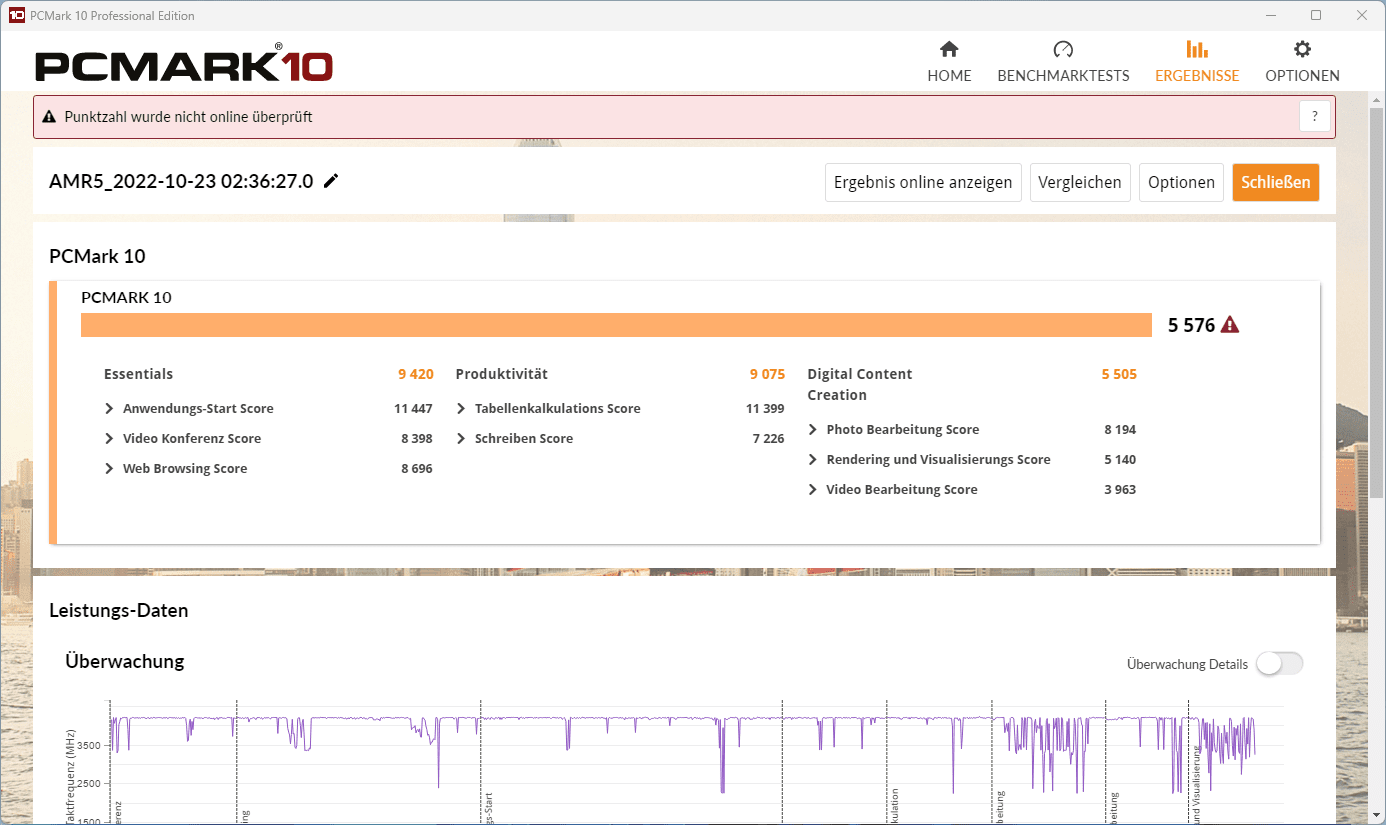
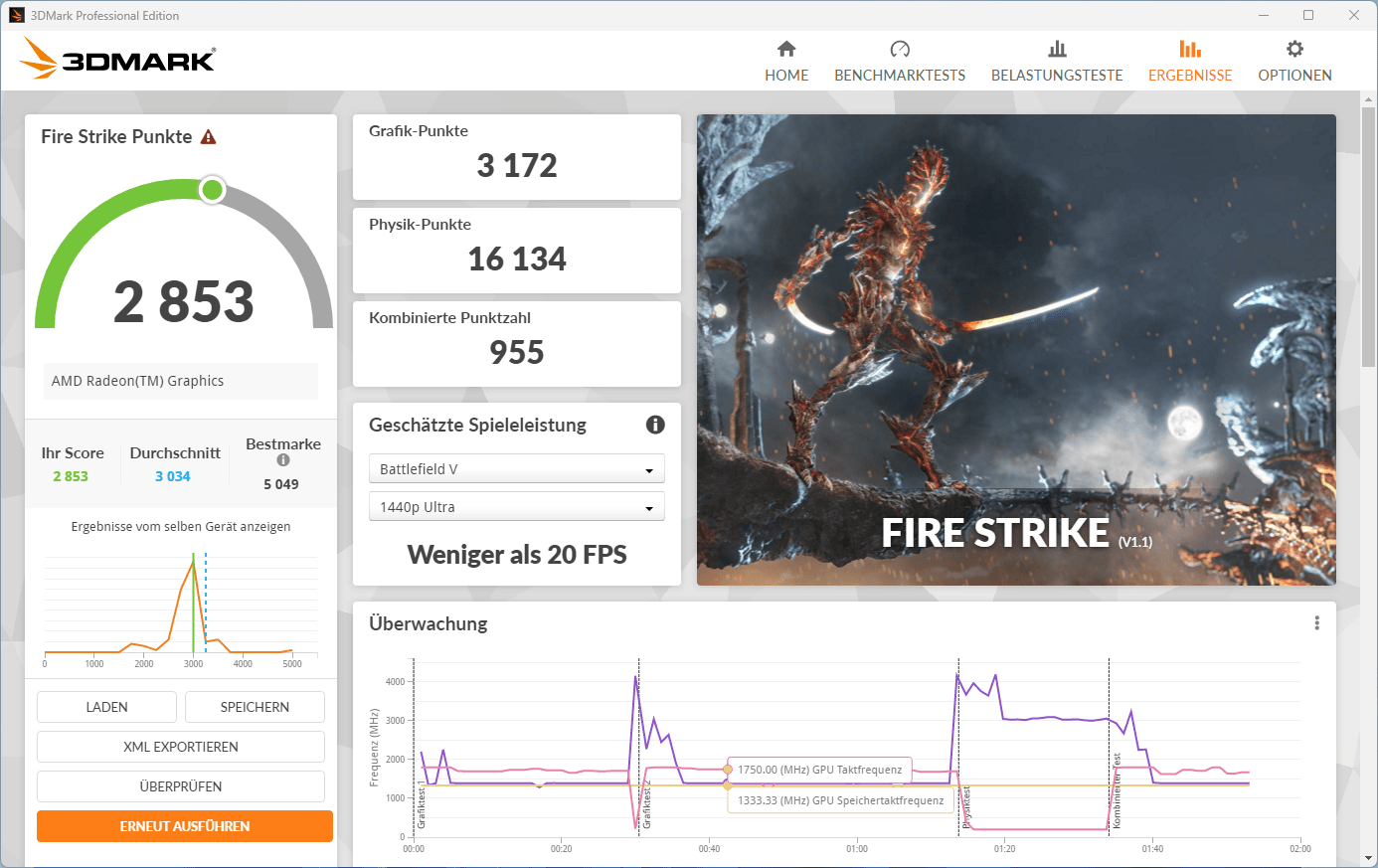
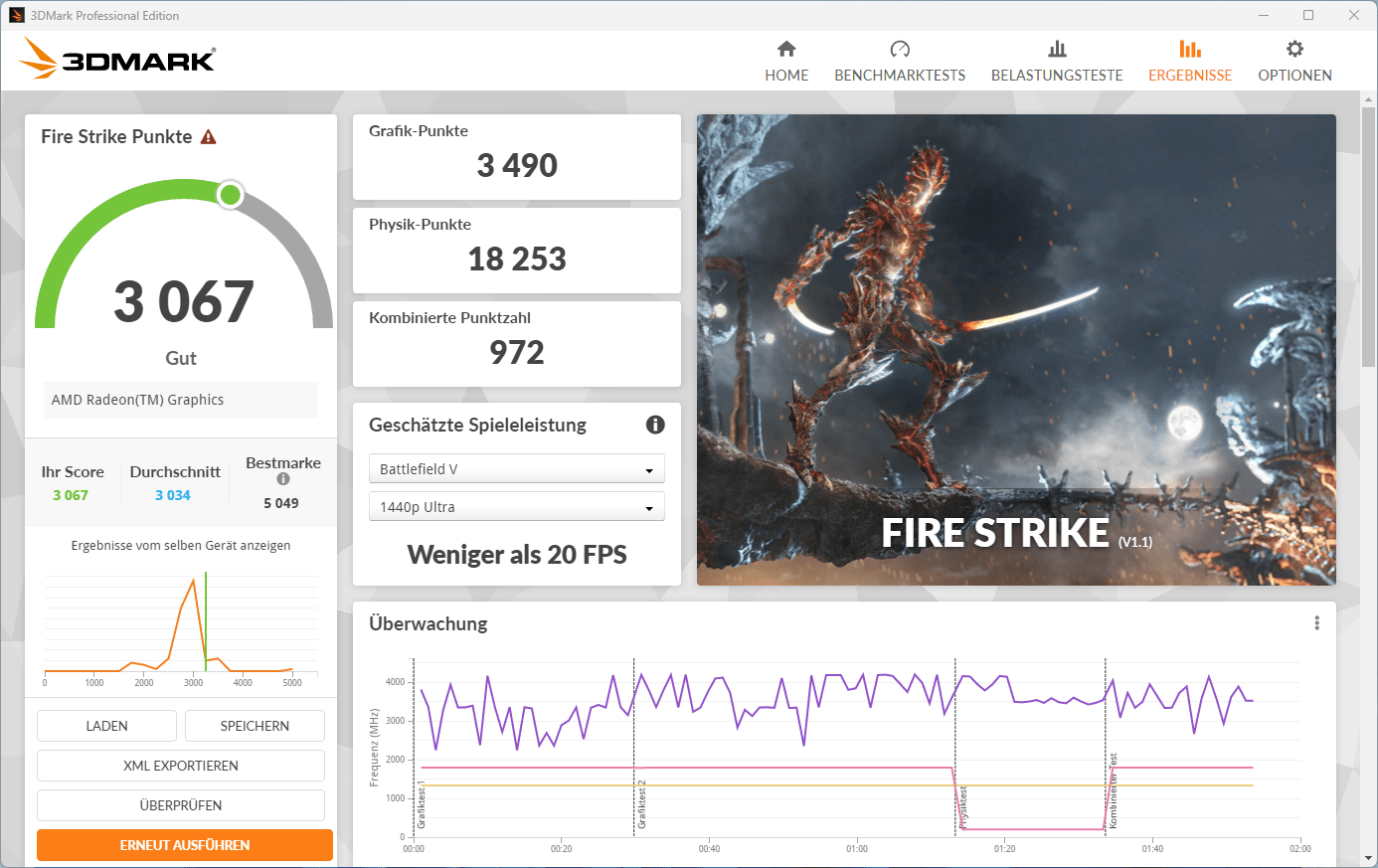
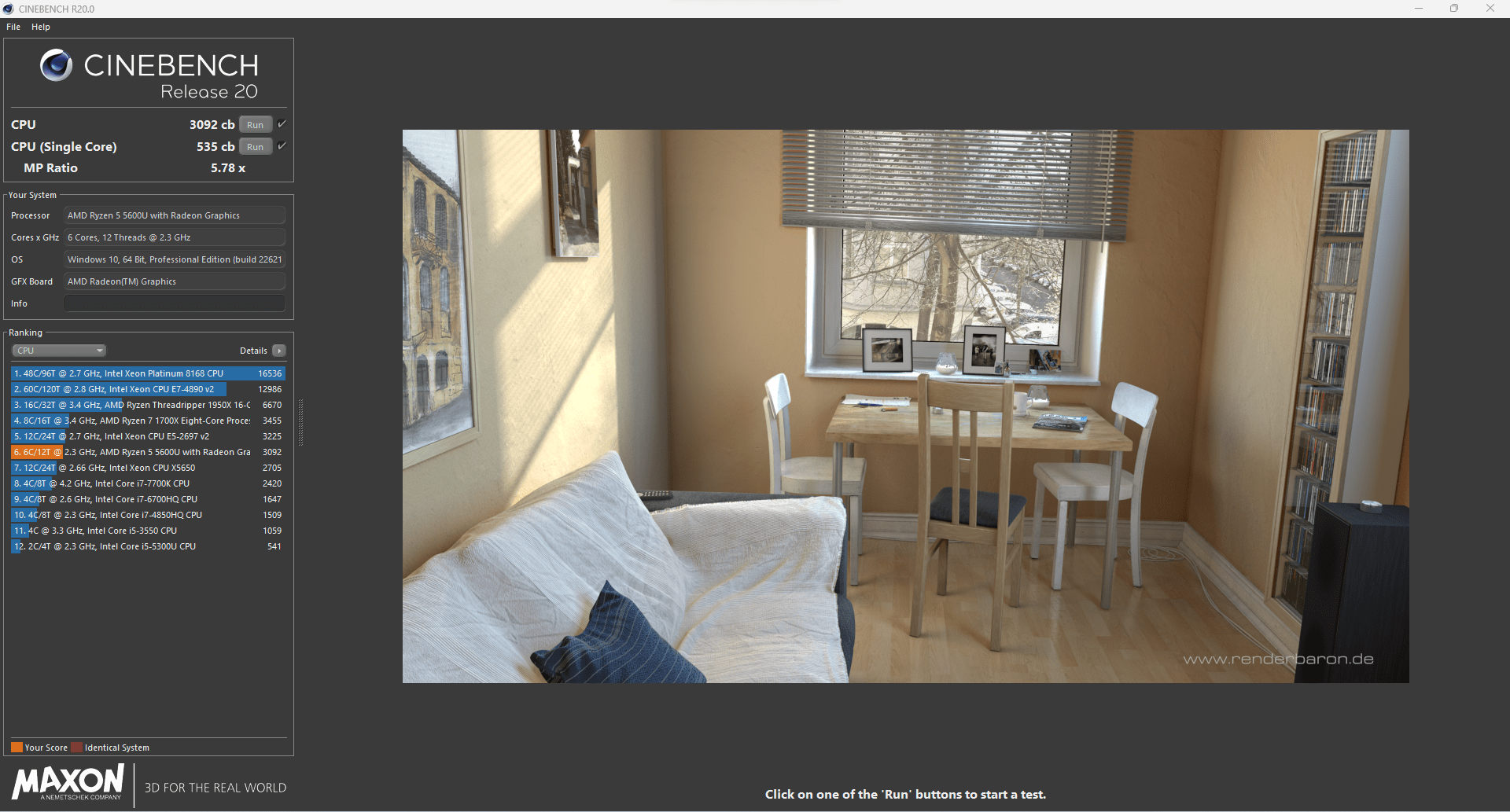
3dma 3dmark 2 cb15 cb20 cb23 pc mark

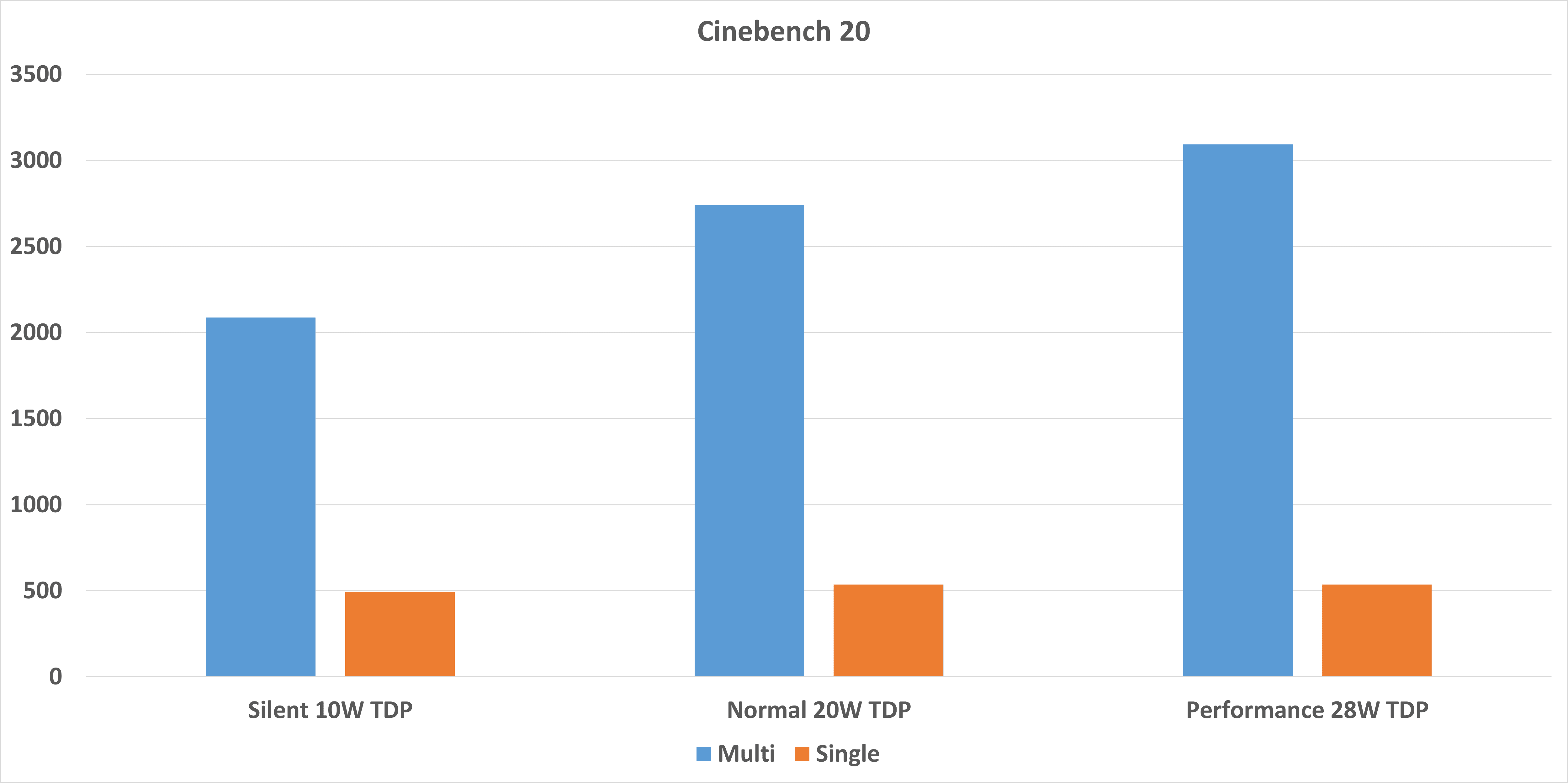
Der GEEKOM Mini IT8 Mini PC liefert +- die Leistung, die zu erwarten war. So liegt dieser ungefähr mit einem Dell XPS 13 9370 gleich auf.

cinebench

Damit hat der Mini-PC mehr als genug Leistung für Office Anwendungen oder sogar leichte Foto und Video-Bearbeitung. Für letztere ist dieser sicherlich nicht optimal, aber okay.

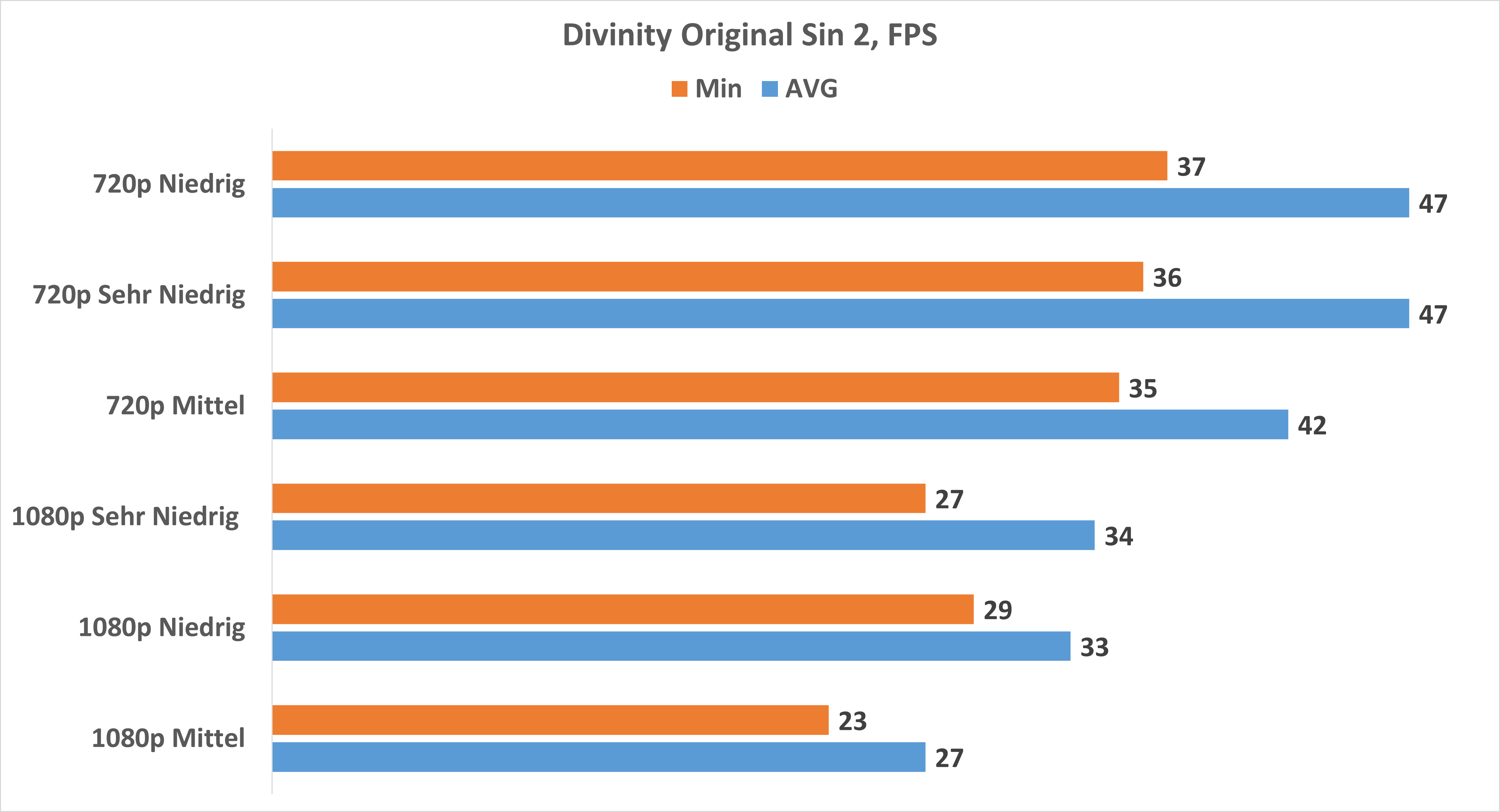
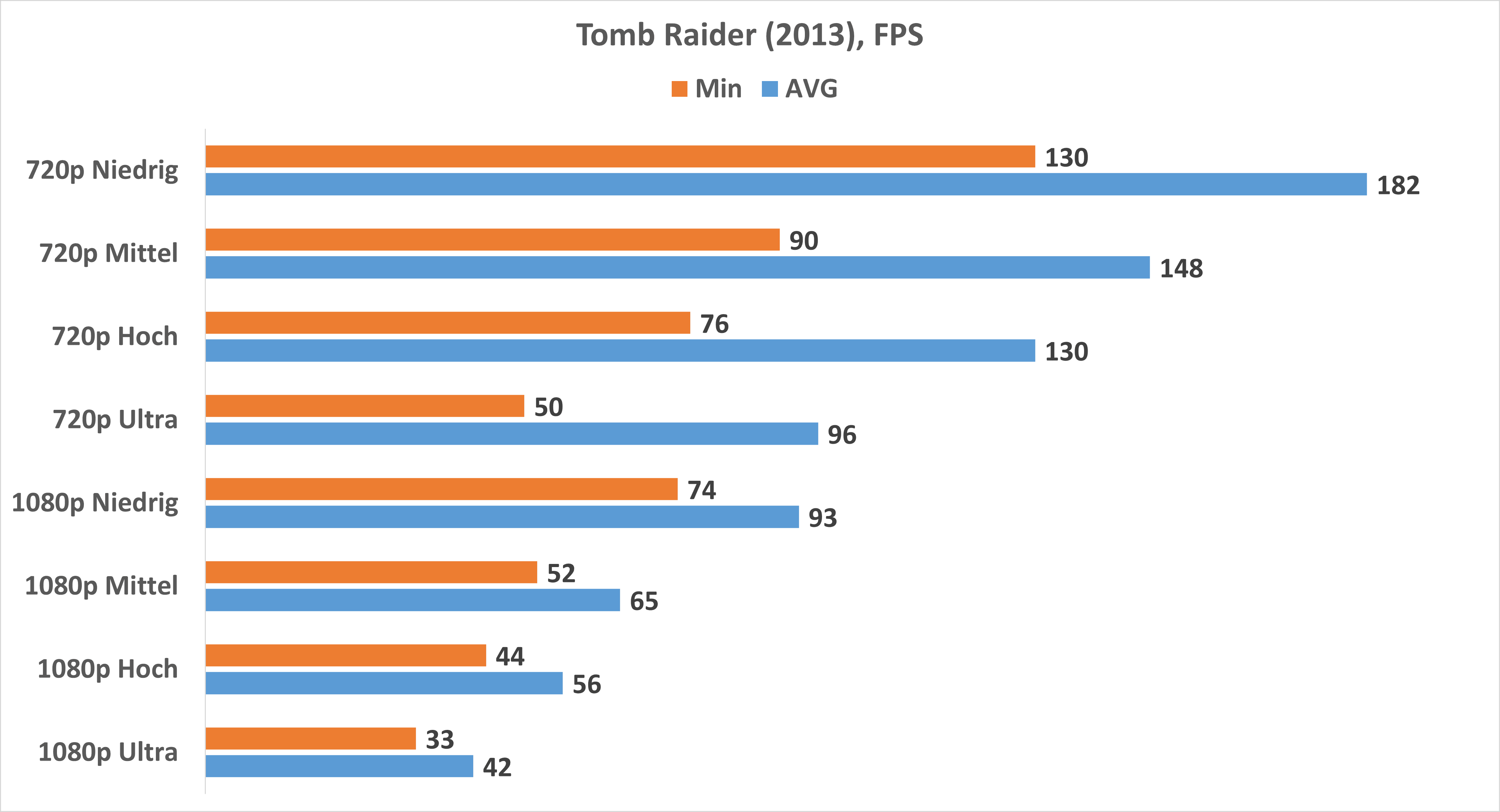
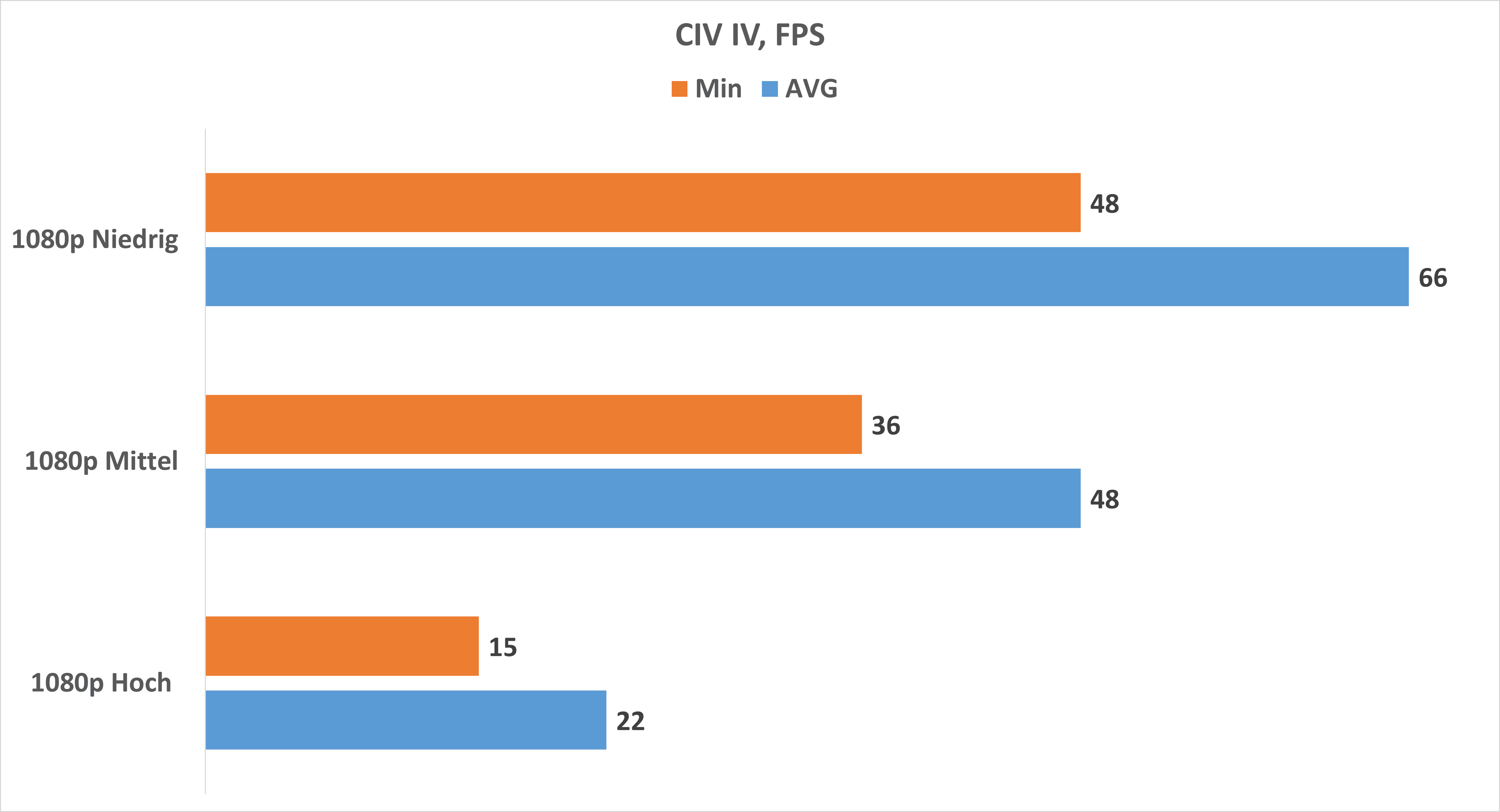
Wofür sich der IT8 Mini aber nicht eignet, ist fürs Gaming! Klar ältere Titel alla Left 4 Dead, Minecraft (ohne Mods), Half Life 2, vielleicht auch Fortnight laufen, aber neuere AAA Titel kannst du vergessen, selbst auf 720P.


SSD

In meinem GEEKOM Mini IT8 Mini PC war eine “KINGSTON OM8PDP3512B-A01″ also eine Kingston NV1 mit 512GB.

ssd

Hierbei handelt es sich um eine einfache NVME SSD, welche aber durchaus brauchbar ist. In meinem Test erreichte die SSD 2391 MB/s lesend und 1212 MB/s schreibend.


Windows 11 kompatibel!

Der GEEKOM Mini IT8 Mini PC ist Windows 11 kompatibel und hatte bei mir auch schon W11 vorinstalliert und aktiviert.


Lüfter, leider etwas laut

Die Lüfter haben mich am GEEKOM Mini IT8 Mini PC leider etwas enttäuscht! Im absoluten Leerlauf ist der Mini-PC unhörbar.

Allerdings hast du mehrere Tabs offen, installierst ein Programm usw., dann springt der Lüfter sofort an. Dieser ist dann auch hörbar bis sehr hörbar!

Unter Volllast entspricht die Lautstärke des Mini PCs eher einem Gaming Notebook.


Stromverbrauch

Der Stromverbrauch ist wichtiger denn je! Dies ist ein großer Vorteil vieler Mini-PCs, welche in der Regel auf Notebook Hardware setzten. Dies gilt auch für den GEEKOM Mini IT8 Mini PC!

geekom mini it8 mini pc im test 9

So benötigt der IT8 Mini PC ca. 7,8 –15W im Leerlauf. Unter Voll-Last kann der Verbrauch auf maximal ca. 71W ansteigen.


Fazit

Beim GEEKOM Mini IT8 Mini PC kommt es etwas darauf an, wofür du einen PC brauchst. Dies ist kein High End PC, dies ist auch kein Gaming PC. Der Intel Core i5-8259U ist zwar auch 2022 noch eine brauchbare CPU, aber primär für Office und Web-Anwendungen.

95% aller Dinge, die ich im Alltag mache, meist Texte schreiben und im Web surfen, kann ich ohne Einschränkungen auf dem IT8 Mini PC machen. Dies bei einem Stromverbrauch von lediglich +- 10W im Leerlauf.

geekom mini it8 mini pc im test 13

Suchst du also eine sparsame Office Maschine, dann wirst du mit dem IT8 Mini PC glücklich! Allerdings ist auch nicht alles perfekt. Der Lüfter kann schnell hochdrehen, aufgrund der aggressiven Powerlimits, und der Preis ist gehoben.

Der IT8 Mini PC kostet knapp unter 500€. Du bekommst einen Intel NUC für weniger Geld mit modernerer Hardware, wenn du dir die SSD und RAM Installation zutraust und eine Windows Lizenz hast (je nachdem kann eine W10/W11 Lizenz sehr teuer sein).

Der IT8 Mini PC ist hingegen ein gut funktionierendes Komplettpaket, auspacken und loslegen!

Die Baseus PPBLD100-S 100W USB C Powerbank im Test

100W USB C Powerbanks sind aktuell so ein wenig die Krönung der Schöpfung. Mehr Ausgangsleistung geht aktuell in Powerbanks nicht sinnvoll umzusetzen. Dank immer mehr Notebooks mit entsprechenden USB C Ladeports machen auch 100W Powerbanks auch durchaus Sinn!

baseus ppbld100 s 100w usb c powerbank im test 9

Eins der neueren Modelle ist die Baseus 100W PPBLD100-S Powerbank! Diese bietet nicht nur einen 100W USB C Port, sondern auch einen sehr spannenden Formfaktor. So ist die Powerbank extrem flach gehalten.

Aber wie sieht es in der Praxis aus? Kann hier die Baseus 100W PPBLD100-S überzeugen und auch konstant 100W liefern?


Die Baseus PPBLD100-S 100W USB C Powerbank im Test

Sicherlich das Auffälligste an der Baseus PPBLD100-S ist der Formfaktor. Die Powerbank ist mit 160 x 133 x 17,5 mm superflach, aber sehr breit und lang. Ob dieser Formfaktor besser oder schlechter ist, musst du entscheiden.

baseus ppbld100 s 100w usb c powerbank im test 2

Allerdings für eine Powerbank die 20000mAh besitzt ist diese sicherlich etwas größerer Natur. Das Design der Powerbank gefällt mir an sich ganz gut.

Wir haben auf der Oberseite einen stark texturierten Kunststoff, welcher sich super anfasst. Auf findet sich hier eine Art kleines Display unter einer Hochglanz-Abdeckung.

baseus ppbld100 s 100w usb c powerbank im test 3

So cool wie dieses Design ist, allerdings ist die Powerbank auch extrem anfällig gegenüber Kratzern, Fingerabdrücken usw. Deine Powerbank wird also nicht lange so schick bleiben.


Die Anschlüsse der Baseus PPBLD100-S

Auf der Front der Powerbank finden wir 2x USB A und 2x USB C. Alle vier Ports haben es absolut in sich!

  • 2x USB C – Power Delivery 100W – 5V/3A, 9V/3A, 12V/3A, 15V/3A, 20V/5A
  • 2x USB A – SCP und Quick Charge – 4,5V/5A, 5V/4,5A, 9V/3A, 12V/2,5A

Die beiden USB C Ports bieten jeweils 100W nach dem USB Power Delivery Standard! Viel besser geht es nicht!

baseus ppbld100 s 100w usb c powerbank im test 1

Hinzu kommen zwei USB A Ports, welche SCP (Huawei Super Charge) und Quick Charge unterstützen. So bieten die USB A Ports bis zu 30W.

Allerdings kannst du nicht alle Ports gleichzeitig nutzen! Versuchst du dies werden gerade die USB C Ports stark gedrosselt. Nutzt du beispielsweise einen USB C und einen USB A Port, dann wird der USB C Port auf 60W herunter gedrosselt. Nutzt du beide USB A Ports, dann werden diese beide auf 5V/3A limitiert.


Nützliches Display

Auf der Oberseite der Baseus 100W PPBLD100-S findet sich ein kleines Display. Dieses zeigt dir nicht nur den Ladestand in 100% an, sondern auch die aktuelle Ausgangsleistung und eine Schätzung wie lange die Kapazität noch hält.


PPS und 5A!

Die Leistungsangaben auf der Powerbank sind falsch! Baseus wirbt hier mit 5V, 9V, 12V und 15V bei 3A. Dies ist aber nicht richtig.

Die Baseus PPBLD100-S ist die einzige Powerbank die ich kenne, die auf allen Spannungsstufen 5A liefern kann! Ich habe dies zuvor noch nie bei einer Powerbank gesehen. Wir haben also auf den USB C Ports:

  • 5V/5A
  • 9V/5A
  • 12V/5A
  • 15V/5A
  • 20V/5A

Bei großen Notebook Powerbanks ist es zwar gängig, dass die 20V Stufe 5A schafft, um auf die 100W zu kommen. Allerdings die kleineren Stufen sind in der Regel auf 3A limitiert. Dies ist hier nicht der Fall!

Neben den regulären Power Delivery Stufen hat die Baseus 100W PPBLD100-S natürlich auch PPS mit an Board! Wir haben hier eine PPS Range von 3,3-20V bei 5A. Dies ist die volle PPS Range, besser geht es nicht!

baseus ppbld100 s 100w usb c powerbank im test 7

PPS steht für Programmable Power Supply. Das normale USB Power Delivery bietet deinem Smartphone mehrere Spannungsstufen an, meist 5V, 9V, 15V und 20V. Hier kann sich dieses eine Stufe aussuchen und damit laden. PPS erlaubt es nun deinem Smartphone innerhalb eines gewissen Bereichs, beispielsweise 3,3-16V, frei eine Spannung zu wählen. Denkt dein Smartphone es wäre gerade ideal mit 6,5V zu laden, dann kann ein PPS Ladegerät diesem 6,5V liefern.

Einige Smartphones wie die Modelle der Samsung S20/S21/SS Serie benötigen PPS, um das volle Ladetempo zu erreichen, siehe hier Laden des SS2 Ultra. Ein S21 Ultra kann an einem normalen USB-PD Ladegerät mit maximal 14W laden, an einem PPS Ladegerät mit 25W. Unterstützt Dein Smartphone kein PPS, dann ignoriert es einfach diese Funktion und behandelt das Ladegerät wie ein normales USB-PD Ladegerät.


Wie testet Techtest.org Powerbanks?

Powerbanks durchlaufen bei Techtest einem festen Testablauf. Nach einer ersten optischen Inspektion und Vermessung wird eine Powerbank zunächst geladen und bei unterschiedlichen Geschwindigkeiten entladen. Je nach Entladetempo kann die gemessene Kapazität doch deutlich schwanken. Sämtliche Kapazitäten werden in Wh gemessen und in mAh @3,7V umgerechnet, da dies der Herstellerangabe entspricht.

Zwischen den einzelnen Zyklen der Kapazitätsmessung ermittele ich in der Regel das Ladetempo der Powerbanks und erstelle entsprechende Diagramme und Graphen.

Nach den Kapazitätsmessungen wird die Leistung der Powerbank ermittelt bzw. Mithilfe von Test-Tools ausgelesen.

Zu guter Letzt folgt eine Einschätzung des Ladetempos der Powerbank in Kombination mit diversen Geräten. Diese Einschätzung wird in der Regel mit praktischen Tests untermauert. Allerdings kann ich natürlich nicht alle aktuellen Endgeräte auf Lager halten. In der Regel Teste ich alle Powerbanks an dem jeweils aktuellen iPhone (13 Pro Max), iPad Pro, MacBook Pro, Google Pixel, Realme GT und S22 Ultra, wie auch bei Bedarf am Dell XPS 13 und Steam Deck.


Fast konstant 100W

Viele 100W USB C Powerbanks können die beworbenen 100W nicht konstant liefern. Auch bei der Baseus 100W PPBLD100-S gab es ein paar Auffälligkeiten.

So hat die Powerbank meinen Test nach ca. 40% immer unterbrochen und hat sich kurz zurückgesetzt, konnte dann aber mit 100W weiterladen. Zudem stoppte die Powerbank das Entladen bei ca. 10-20% Restkapazität. Auf dem Display wurde zwar angezeigt das wir nur noch 3% Akku haben, entladen wir die Powerbank aber mit 60W weiter, dann lassen sich aus diesen 3% nochmals 10-20% herausholen.


Die Kapazität

Baseus wirbt bei der PPBLD100-S mit einer Kapazität von 20000mAh. Allerdings ist Baseus glatt so ehrlich und gibt zu das du diese 20000mAh nicht erreich wirst. So steht auf der Rückseite ein Wirkungsgrad von 75%.

Wie viel Kapazität konnte ich aber in der Praxis messen?

Wh mAh % der HA
5V/1A 57,922 15654,59 78,3%
9V/1A 62,884 16995,68 85,0%
9V/3A 63,535 17171,62 85,9%
20V/3A 62,429 16872,7 84,4%
20V/5A 55,22 14924,32 74,6%

Hier kam ich auf maximal 63,535 Wh bzw. 17171 mAh. Dies entspricht 86% der Herstellerangabe. Bei Volllast kam ich allerdings nur auf 55,22Wh bzw. 14924 mAh, was rund 75% der Herstellerangabe entspricht. An sich sind dies gar nicht so schlechte Werte für eine High End Powerbank.

Allerdings darfst du 55-63Wh auch nicht überschätzen! Damit bekommst du vielleicht ein 13 Zoll Notebook einmal vollgeladen, aber auch nur wenn du es nicht parallel nutzt!

baseus ppbld100 s 100w usb c powerbank im test 8

Generelles: Die Kapazitätsangabe bei Powerbanks bezieht sich immer auf die Kapazität der Akku-Zellen im inneren. Allerdings ist das Entladen dieser nicht zu 100% effizient. So gibt es immer einen gewissen Verlust in Form von Wärme, aufgrund interner Prozesse, Spannungswandlungen usw.  Dies gilt gerade bei der Nutzung von Quick Charge, USB PD oder anderen Schnellladestandards. 80-90% ist der gängige „gute“ Werte für die Nutzbare Kapazität. Über 90% sind sehr selten und unter 80% ungewöhnlich. Bedenkt auch das Euer Smartphone nicht zu 100% effizient lädt! Hat dieses einen 2000mAh Akku werden ca. 2600mAh für eine 100% Ladung benötigt. Dies hängt aber etwas vom Model und der Art des Ladens ab.


Ladetempo

Schauen wir uns einmal die Baseus PPBLD100-S im Zusammenspiel mit diversen Endgeräten an.

Zu erwartendes Ladetempo
Apple iPads +++
Apple iPhones +++
Apple MacBooks +++
Google Pixel  +++
Huawei Smartphones  ++
OnePlus Smartphones  +
Oppo Smartphones  +
Samsung Galaxy Smartphones („S“ Serie) +++
Windows Notebooks (Dell XPS, ASUS usw.) +++

Dank der 100W USB C Ports ist die Basues Laptop Powerbank ideal für Laptops. Dabei ist es egal ob du die Powerbank für Apple oder Windows Notebooks nutzt.

Dennoch würde ich die Powerbank vor allem für mittelgroße oder kleine Notebooks, wie dem MacBook Pro 13 empfehlen. Warum? Einerseits ist die Kapazität der Powerbank nicht gigantisch, anderseits kann der Ladevorgang bei konstant 100W Leistung aufgrund der Temperatur kurz aussetzen.

Allerdings ist die Powerbank auch super für Smartphones wie dem S22 Ultra (dank PPS) oder den Apple iPhones und natürlich auch den diversen Huawei Modellen.


Aufladen der Powerbank und Ladeeffizienz

Ist die Baseus PPBLD100-S leer, wie lange dauert das Aufladen? Grundsätzlich akzeptiert die Powerbank bis zu 60W Leistung, selbst wenn du diese an einem 100W Ladegerät lädst.

ladedauer

Aber selbst mit 60W ist die Powerbank sehr flott geladen! Eine 0% auf 100% Ladung dauert gerade einmal 1:35h.

Dabei benötigst du ca. 79,5Wh für eine vollständige Ladung. Damit haben wir eine theoretische Ladeeffizienz von 93% (74Wh zu 79,5Wh) und eine praktische Ladeeffizienz von 80% (63,535Wh zu 79,5Wh).


Fazit

100W USB C Powerbanks sind immer eine interessante Sache, dies gilt aber besonders für die Baseus PPBLD100-S.

So ist das auffälligste zunächst der super schlanke und interessante Formfaktor. Ja ich mag den Formfaktor! Die Baseus PPBLD100-S ist zwar absolut nicht für die Hosentasche geeignet, aber dies ist eine Laptop-Powerbank und eine Laptoptasche passt diese wunderbar.

Dabei haben wir zwei USB C und zwei USB A Ports. Die USB A Ports bieten erfreulicherweise neben Quick Charge auch Huawei Super Charge “SCP”. Hast du ein Huawei Smartphone, dann ist diese Powerbank besonders gut für dich geeignet!

Zusätzlich haben wir natürlich die USB C Ports mit 100W! Diese unterstützen zudem auch PPS mit bis zu 5A auf allen Stufen, perfekt für Smartphones wie das S22 Ultra. Etwas schade ist lediglich das diese 100W nur geliefert werden, wenn du keinen anderen Port der Powerbank nutzt.

Auch kann es passieren das die Powerbank sich als Schutz gegen das Überhitzen bei konstanten 100W mal zurücksetzt. Daher würde ich die Powerbank auch eher für Mittel-Große Notebooks empfehlen. Für beispielsweise ein MacBook Pro 13 M1 oder XPS 13 wäre diese ideal!

baseus ppbld100 s 100w usb c powerbank im test 5

Wiederaufladen kannst du die Powerbank mit maximal 60W bzw. Diese kann maximal 60W Aufnehmen. An einem 60W+ USB C Ladegerät ist die Powerbank in flotten 1:35h von 0% auf 100% geladen.

Gibt es etwas an der Baseus PPBLD100-S 100W Powerbank zu kritisieren? Jein! Wenn du dir die Baseus PPBLD100-S zulegen möchtest, dann vermutlich für ein Laptop, schließlich ist dies Baseus Laptop-Powerbank.

Allerdings bietet diese in der Praxis lediglich maximal 63,535 Wh. Dies ist auch Okay, Baseus wirbt schließlich auch nur mit 20000mAh bzw. 74Wh. Allerdings ist dies lediglich genug Kapazität einen 13 Zöller knapp voll zu laden, wenn du diesen nicht parallel nutzt. Normalerweise mag ich etwas mehr Kapazität bei Notebook Powerbanks.

Ist dies aber für dich Okay und dir reicht es das du ein Apple MacBook Pro 13 knapp einmal vollgeladen bekommst, dann spricht nichts gegen die Baseus PPBLD100-S 100W Laptop Powerbank!

Powerbank Laptop Baseus PD 100 W 20000 mAh USB C Power Bank Slim...

  • 100W USB C Ausgang
  • PPS mit 3,3-20V bei 5A
  • USB A Ausgänge mit Quick Charge und SCP (Huawei Super Charge)
  • Ein praktisches Display mit Leistungswerten
  • In 1:35h von 0% auf 100% geladen (60W Ladegerät)
  • Maximale Kapazität 63,535 Wh bzw. 17171 mAh
  • Bei konstanten 100W Last kann es zu einer Temperatur-Abschaltung kommen

Test: D-Link DMS-106XT, 2,5Gbit Switch für Zuhause

Immer mehr moderne Mainboards verfügen über 2,5Gbit oder 10 Gbit LAN-Ports. Selbst einige Notebooks besitzen mittlerweile 2,5Gbit LAN-Ports!

Was leider aber immer noch sehr teuer ist, sind passende Switche. Fast sämtliche Switche die mehr als nur Gbit LAN bieten sind für Server Zentren oder “Profis” gedacht und haben entsprechend einen Preispunkt. Es gibt zwar Ausnahmen, aber diese sind recht selten.

d link dms 106xt test 7

Mit dem DMS-106XT hat D-Link einen Switch auf den Markt gebracht, der sich an Privatkunden richtet und mit rund 160€ bezahlbar ist.
Wollen wir uns doch einmal diesen Switch in der Praxis ansehen. Kann dieser überzeugen?

An dieser Stelle vielen Dank an D-Link für das Ausleihen des DMS-106XT für diesen Test!


Test: D-Link DMS-106XT

Der D-Link DMS-106XT richtet sich klar etwas an die Gamer unter Euch. Dies ist natürlich nur Marketing und Design, ein Switch ist ein Switch und kann universell eingesetzt werden.

Allerdings das Design ist schon etwas auffälliger. So ist der DMS-106XT mit 217x33x163mm recht groß für ein Modell mit nur 6 Ports.

d link dms 106xt test 1

D-Link nutzt zudem ein Gehäuse komplett aus Metall, was dem Switch einerseits eine gute Standsicherheit gibt, aber zum anderen auch für die Wärmeabfuhr wichtig ist. Leider werden 2,5 Gbit und 10 Gbit Switche recht warm.

Spannend sind die LEDs. So haben wir einerseits auf der Oberseite passende Status LEDs, wir haben aber auch einen LED-Streifen auf der Front, welcher entsprechend leuchtet. Hierbei ist die Farbe an die jeweilige Portgeschwindigkeit gekoppelt.

Wir haben also eine aufwendigere Beleuchtung als bei 08/15 Switchen.


Die Anschlüsse

Auf der Rückseite des DMS-106XT finden sich zunächst die 6 LAN Ports.

  • 5x bis zu 2,5 Gbit
  • 1x bis zu 10 Gbit

Alle Ports bieten natürlich weiterhin eine Kompatibilität zum klassischen 100 Mbit oder Gbit LAN. Der primäre LAN Port schafft allerdings bis zu 10Gbit, während die 5 zusätzlichen Ports bis zu 2,5 Gbit erreichen können.

d link dms 106xt test 2

Ich finde es hier etwas schade, dass wir nicht zwei 10 Gbit Ports haben, für beispielsweise einen PC und ein NAS, aber 1x 10 und 5x 2,5 ist schon ordentlich und sollte für die meisten Heimnetze ausreichen (sofern dir natürlich 6 Ports reichen).

Ebenfalls auf der Rückseite ist der Netzteilanschluss und der Turbo Switch.


Unmanaged

Bei dem DMS-106XT handelt es sich um einen Unmanaged Switch. Das bedeutet dieser hat keine WebUI und auch keine großen Einstellungsmöglichkeiten. Du steckst den Switch ein und er funktioniert.

Es gibt lediglich den Schalter für den “Turbo-Modus”, welcher QoS Features zuschalten soll. Hier muss ich aber gestehen keine Unterschiede bemerken zu können.


Läuft stabil!

Ich habe den Switch nun ca. 3 Wochen im Einsatz, in Kombination mit einem 10GBit NAS und zwei 2,5Gbit PCs.

d link dms 106xt test 8

Während dieser Zeit lief der Switch tadellos! Es gab keine Hänger, Sticken oder anderes “mysteriöses” Verhalten.

Auf Seiten der 2,5/10 Gbit Chipsätze habe ich folgende erfolgreich mit dem Switch getestet:

  • Marvell/ Aquantia AQtion AQC107
  • Intel I225-V
  • Intel X540


Stromverbrauch

Schnelle Switche, gerade die Modelle mit 10Gbit LAN brauchen oftmals Unmengen an Energie. 10-20W oder auch deutlich mehr sind hier nicht selten.

Wie steht es um den D-Link DMS-106XT?

  • 4,6W – Leerlauf ohne Netzwerkgeräte
  • 6,6W – Mit 1x 10Gbit und 1x 2,5Gbit

Hier lag der Stromverbrauch im Bereich 6-7W. Wenn du alle Ports belegst, vielleicht noch etwas mehr.

Dies ist bei unseren aktuellen Strompreisen nicht wenig, aber für solch einen Switch auch nicht zu viel! Ganz im Gegenteil, ich würde dies als recht sparsam bezeichnen.


Fazit

Dein PC, Router oder NAS hat schon 2,5Gbit LAN Ports, aber dir fehlt noch ein einfacher Switch? Dann ist der D-Link DMS-106XT eine gute Wahl!

5x 2,5Gbit und ein zusätzlich 10Gbit Port ist für einen Privat-Haushalt eine gute Ausstattung. Dabei ist der Switch auch nicht zu teuer und der Stromverbrauch hält sich in Grenzen.

d link dms 106xt test 9

Der Turbo-Modus ist zwar primär Marketing, aber dennoch ist mein Fazit zum Switch positiv! Dieser machte in meinem Test das was du von einem Switch erwartest und zeigte sich auch nicht zickig oder instabil. Daher Daumen hoch für den D-Link DMS-106XT!

Test: Sonnet Echo 5, Thunderbolt Dock für viele Monitore!

Thunderbolt ist ein toller Standard. Du kannst mehrere Monitore, USB Geräte und das Laden eines Notebooks über ein Kabel abwickeln und dies mit einer deutlich höheren Bandbreite als sie über USB möglich wäre.

Dies macht Thunderbolt Zubehör aber auch teuer! Gerade günstig ist das neue Thunderbolt 4 Dock von Sonnet auch nicht. Allerdings ist das Echo 5 etwas günstiger als viele andere Thunderbolt 4 Docks.

Hierfür bekommst du aber auch ein Stück weniger Anschlüsse. Schauen wir uns das Sonnet Echo 5 dennoch einmal im Test an. Kann dieses überzeugen?

An dieser Stelle vielen Dank an Sonnet für das Ausleihen des Echo 5 für diesen Test.


Test: Sonnet Echo 5

Das Sonnet Echo 5 ist mit 12,9 x 7,2 x 2,16 cm ein vergleichsweise kleines Thunderbolt Dock. Dieses setzt aber wie schon sein großer Bruder, das Echo 11, auf einem Mix aus Kunststoff und Aluminium.

sonnet echo 5 test 1

Der äußere Rahmen ist aus massivem Aluminium gefertigt. Die Front und Rückseitenblende hingegen bestehen aus Kunststoff- Das Aluminium Gehäuse kommt allerdings nicht von ungefähr. Thunderbolt Docks neigen zu einer recht großen Hitzeentwicklung, hier hilft das Aluminium Gehäuse.

An sich gefällt mir die Haptik sehr gut! Die Kanten des Docks sind zwar etwas scharf, aber so oft kommst du mit diesen auch nicht in Kontakt.

Im Lieferumfang neben dem Dock ist ein 0,7 Meter Thunderbolt 4 Kabel und ein 100W Netzteil 20V/5A).


Die Anschlüsse

Wie der Name schon sagt, verfügt das Echo 5 über 5 Anschlüsse.

  • 1x Thunderbolt 4 Eingang (85W)
  • 1x USB A 10 Gbit
  • 3x Thunderbolt 4 Ausgänge (40Gbit)

Auf der Front haben wir zunächst einen Thunderbolt 4 Eingang. Dieser kann bis zu 85W Leistung liefen und entsprechend dein Notebook laden.

sonnet echo 5 test 3

85W sind für die meisten 13/14 Zoll Notebooks ausreichend! So benötigst du z.B. beim MacBook Pro 13 M1 kein gesondertes Ladegerät mehr.

Ebenfalls auf der Front findet sich ein USB A Port mit bis zu 10Gbit. Wir haben hier also einen USB 3.2 Gen 2 Port, welcher auch deine Geräte mit bis zu 7,5W aufladen kann.

sonnet echo 5 test 4

Auf der Rückseite haben satte drei USB C Thunderbolt 4 Ausgänge! Damit ist dieses Dock primär für Nutzer die schon sehr im USB C Ökosystem unterwegs sind gedacht.


Bis zu 2x 5K

Ich denke das Sonnet Echo 5 ist primär für Nutzer mit mehreren USB C Monitoren gemacht und gedacht. Dank Thunderbolt 4 kann das Dock wahlweise einen 8K Monitor oder zwei 5K Monitore mit Bild versorgen.

sonnet echo 5 test 5

Hierbei handelt es sich natürlich um “bis zu 8K bzw. 5K”. Du kannst natürlich auch zwei 4K Monitore über das Dock versorgen.

Dies ist eine Besonderheit, denn Thunderbolt 3 hat keine zwei 4K Monitore bei 60Hz geschafft.


In der Praxis

Ich habe das Thunderbolt Dock an einem Dell XPS 17 (Thunderbolt 3) und einem Apple MacBook Pro 13 M1 ausprobiert. Mangels 5K oder sogar 8K Monitor habe ich nur 4K Monitore ausprobiert. Und grundsätzlich funktionierte das Dock an beiden Notebooks problemlos! 2x 4K60 war hier beim MacBook kein Problem.

sonnet echo 5 test 7

Auch konnte das Sonnet Echo 5 das MacBook Pro 13 M1 mit dem vollen Tempo laden, wodurch du komplett auf das originale Ladegerät verzichten kannst.


Leistungsaufnahme + Power-Verhalten

Grundsätzlich verfügt das Sonnet Echo 5 Dock über einen Ausschalter auf der Rückseite. Betätigst du diesen, dann geht das Dock auch wie zu erwarten ist aus.

Trennst du das Dock komplett vom Strom und steckst es wieder ein, dann springt dieses immer auf den “Ein” Zustand zurück.

Im Ein Zustand, ohne verbundene Geräte, benötigt das Dock ca. 0,5-0,6W Strom. Lädst du dein Notebook über das Dock, dann ist der Stromverbrauch natürlich entsprechend höher.


Fazit

Das Sonnet Echo 5 ist ein sehr ungewöhnliches Thunderbolt Dock! Dieses verfügt über vergleichsweise wenig Ports, was an sich das genaue Gegenteil ist was wir uns in der Regel von einem Dock wünschen.

Allerdings hat das Sonnet Echo 5 eine spezielle Nische und das sind Monitore! Wir haben drei Thunderbolt 4 Ausgänge, worüber du zwei 5K Monitore bei 60Hz Versorgen kannst oder entsprechend mehr Monitore bei niedrigerer Auflösung.

sonnet echo 5 test 10

Dies ist nur dank Thunderbolt 4 möglich. Thunderbolt 3 schaffte noch nicht so viel Auflösung.

Aber auch abseits davon ist das Dock gelungen und bot im Test eine hohe Qualität und eine Problemlose Nutzung in Kombination mit einem Dell XPS 17 und einem MacBook Pro 13 M1.

Kurzum, willst du aus einem Thunderbolt Port, viele Thunderbolt Ports machen, z.B. für Monitore, dann ist das Sonnet Echo 5 das richtige Dock für dich!

Test: Nitecore NB10000 Powerbank, 150g Leistung!

Suchst du eine besonders portable Powerbank, fürs Wandern, Camping usw. Dann bist du mit den Modellen von Nitecore sehr gut beraten! Die Nitecore NB20000 haben wir uns bereits im Test angesehen, welche eine der leichtesten 20000mAh Powerbanks aller Zeit ist.

In diesem Test ist aber der kleine Bruder an der Reihe. Die Nitecore NB10000 soll aber mit den gleichen Stärken punkten. Auch hier haben wir eine sehr kompakte und leichte Powerbank, diesmal aber in der 10000mAh Klasse. Aber auch diesmal bringt die Powerbank einen USB Power Delivery Ausgang mit, welcher zwar “nur” 18W bietet, was aber für Smartphones erst einmal ausreichend ist.

nitecore nb10000 test 9

Aber wie sieht es in der Praxis aus? Kann hier die Nitecore NB10000 Powerbank überzeugen? Finden wir es im Test heraus!

An dieser Stelle vielen Dank an Nitecore für das zur Verfügung stellen der NB1000 für diesen Test.


Test: Nitecore NB10000 Powerbank

Starten wir direkt mit dem Wichtigsten, mit 121,8 x 59 x 10,4 mm ist die Nitecore NB10000 sehr schön kompakt! Die Powerbank ist zwar relativ breit und lang, aber sehr flach für ein Modell der 10000mAh Klasse.

Ähnliches gilt auch fürs Gewicht. 150g für solch eine Powerbank ist wirklich nicht zu schwer! Ganz im Gegenteil, dies ist die leichteste 10000mAh Powerbank die ich bisher in den Fingern hatte.

nitecore nb10000 test 3

Hierfür setzt Nitecore auf ein Gehäuse aus echtem Carbon! Die Oberseite der Powerbank besitzt auch den typischen “Carbon-look”, was die Powerbank auch etwas von der Masse abhebt.

Auf Seiten der Anschlüsse haben wir einen USB C und einen USB A Port.

  • USB C – Power Delivery – 5V/3A, 9V/2A, 12V/1,5A
  • USB A – Quick Charge – 5V/3A, 9V/2A, 12V/1,5A

Der USB A Port ist ein Quick Charge Port mit bis zu 18W. Hier kannst du natürlich nicht nur Quick Charge fähige Geräte laden, sondern alle USB-Geräte.

nitecore nb10000 test 2

Der USB C Port hingegen unterstützt den mittlerweile wichtigeren Power Delivery Standard. Dies mit bis zu 18W. 18W sind in der Regel für Smartphones und Tablets völlig ausreichend, aber für größere Geräte wie Notebooks etwas knapp.

nitecore nb10000 test 5

Der USB C Port wird auch als Eingang genutzt. Über diesen kannst du deine Powerbank mit bis zu 18W laden.


Die Kapazität

Kommen wir zur Kapazität. Nitecore verspricht 10000mAh, folgendes konnte ich messen:

Wh mAh % der HA
5V/1A 34.82 9411 94%
9V/1A 33.259 8989 90%
9V/2A 26.871 7262 73%

Im besten Fall konnte ich eine Kapazität von satten 9411 mAh messen, was 94% der Herstellerangabe entspricht. Dies ist ein sehr guter Wert!

nitecore nb10000 test 11

Die Kapazitätsangabe bei Powerbanks bezieht sich immer auf die Kapazität der Akku-Zellen im Inneren. Allerdings ist ihr Entladen nicht zu 100% effizient. So gibt es immer einen gewissen Verlust in Form von Wärme, aufgrund interner Prozesse, Spannungswandlungen usw.  Dies gilt gerade bei der Nutzung von Quick Charge, USB-PD oder anderen Schnellladestandards. 80-90% ist der gängige „gute“ Werte für die nutzbare Kapazität. Über 90% sind sehr selten und unter 80% ungewöhnlich. Bedenkt auch, dass Euer Smartphone nicht zu 100% effizient lädt! Hat dieses einen 2000mAh Akku werden ca. 2600mAh für eine 100% Ladung benötigt. Dies hängt aber etwas vom Model und der Art des Ladens ab.


Ladetempo

Schauen wir uns das Ladetempo der Powerbank in Kombination mit diversen Smartphones an.

Zu erwartendes Ladetempo
Apple iPads +
Apple iPhones ++
Apple MacBooks 0
Google Pixel +
Huawei Smartphones +
OnePlus Smartphones +
Oppo Smartphones +
Samsung Galaxy Smartphones („S“ Serie) +
Windows Notebooks (Dell XPS, ASUS usw.)


Hier gibt es keine Überraschung. Wir haben einen normalen 18W USB C ohne PPS an der Nitecore NB10000 Powerbank.

Entsprechend bietet diese in Kombination mit allen iPhones ab dem iPhone X ein Ladetempo von +- 18W, was für das iPhone auch so ziemlich das Maximum ist.

nitecore nb10000 test 10

Moderne Samsung Smartphones wie das S22 Ultra sind allerdings auf +- 14W limitiert, da kein PPS unterstützt wird.

Huawei und Oppo Smartphones unterstützen USB-PD als sekundären Ladestandard. Smartphones dieser Hersteller werden auch mit +- 18W laden, was flott ist. Allerdings langsamer als mit den originalen Ladegeräten.


Wiederaufladen

Ist die Nitecore NB10000 Powerbank leer, wie schnell bekommst du die Powerbank wiederaufgeladen?

Leistungsaufnahme in Watt
USB C 60W 18.6W
Quick Charge 18.6W
USB A 5V/2,4A 10.5W

Dies hängt natürlich ein großes Stück von deinem Ladegerät ab. Grundsätzlich kann die Powerbank sowohl an USB Power Delivery wie auch Quick Charge Ladegeräten mit 18W schnell geladen werden.

ladedauer

An einem 18W Ladegerät ist die Nitecore NB10000 in ca. 2:10h von 0% auf 100% geladen.


Fazit

Suchst du eine super kompakte und leichte Powerbank in der 10000mAh Klasse, dann sollte die Nitecore NB10000 ganz weit oben auf deiner Liste stehen!

Die Nitecore NB10000 ist mit 150g sehr schön leicht und mit einer Dicke von 10,4mm angenehm schlank. Ideal wenn du diese auf Ausflüge oder mit zum Wandern nehmen möchtest.

nitecore nb10000 test 12

Dabei bietet die Powerbank gefühlt eine sehr hohe Qualität und einen 18W USB C Ausgang. Letzterer ist zwar nicht Rekordverdächtig schnell, aber erlaubt ein flottes Laden in beide Richtungen. So kannst du die Powerbank in knapp über 2 Stunden von 0% auf 100% bringen.

Kurzum, ich bin mit der Nitecore NB10000 sehr zufrieden! Dies ist eine top Powerbank, wenn für dich ein niedriges Gewicht und kompakte Abmessungen die oberste Priorität haben.

Test: Acer ConceptD 5 Pro, Acers Antwort auf das Dell XPS

Immer mehr Notebook Hersteller bringen Notebooks auf den Markt welche sich speziell an “Content Creator” richten. Hierzu gehört z.B. die ASUS StudioBook Serie, die MSI Creator Serie und bei Acer die ConceptD Serie.

Eins von Acers ConceptD Notebooks schauen wir uns auch in diesem Test an, nämlich das Acer ConceptD 5 Pro CN516-72P-7477.

Ähnlich wie die anderen Modelle legt auch das ConceptD 5 Pro sehr viel Wert auf ein gutes Display und hohe CPU-Leistung. Ebenfalls ähnlich wie die anderen “Content Creator” Notebooks ist das ConceptD 5 Pro mit 2000€+ kein Schnäppchen!

acer conceptd 5 pro test 8

Aber wie sieht es in der Praxis aus? Kann hier das Acer ConceptD 5 Pro CN516-72P-7477 überzeugen? Bietet dieses vielleicht doch eine gute Preis/Leistung?

Finden wir es im Test heraus!

An dieser Stelle vielen Dank an Acer für das Ausleihen des ConceptD 5 Pro für diesen Test!


Test: Acer ConceptD 5 Pro CN516-72P-7477

Wie zu erwarten war setzt das ConceptD 5 Pro durchaus auf eine etwas hochwertigere und edlere Haptik und Materialwahl. So ist das komplette Notebook aus Aluminium gefertigt.

acer conceptd 5 pro test 2

Nein das ConceptD 5 Pro wirkt nicht so massiv wie ein Apple MacBook Pro, aber es ist auf dem Level des ASUS StudioBooks. Wo ich allerdings etwas hin und her gerissen bin, ist beim Design. Das ConceptD 5 Pro ist super schlicht gestaltet. Es gibt fast nichts “Außergewöhnliches” am Notebook. Dies muss natürlich nichts Schlechtes sein, aber wenn ich so viel Geld für ein Notebook ausgebe, hätte ich schon gerne so einen kleinen Eye Catcher, irgendwas Optisches das mir sagt “hey das Notebook ist etwas besonders”. Dies vermisse ich etwas am Acer.

acer conceptd 5 pro test 4

Ansonsten habe ich erst einmal nichts zu bemängeln! Die Displayrahmen sind angenehm kompakt und die Dicke des Notebooks ist mit 19,9 mm angenehm. Nein dieses ist nicht super schlank, aber wird haben eine komplette IO mit LAN Port und da ist es kaum möglich ein Notebook viel dünner zu bauen.

Wo wir bei den Anschlüssen sind:

  • 1x DC Eingang
  • 1x Gbit LAN
  • 2x USB 3.1 Gen 1
  • 2x Thunderbolt 4
  • 1x 3,5mm Audio Ausgang
  • 1x HDMI 2.1
  • 1x SD Kartenleser

Seien wir ehrlich, dies ist eine ziemlich perfekt Portausstattung für ein Notebook im Jahr 2022! Ich wüsste nicht was ich mir hier mehr wüschen sollte. Dabei sind die Anschlüsse sinnvoll auf beide Seiten des Notebooks verteilt.

acer conceptd 5 pro test 1

Leider sind die Ports etwas weit vorne am Gerät, dies ist aber der Kühlung des Notebooks geschuldet.

Das beiliegende Netzteil ist vielleicht etwas groß geraten, bietet aber auch gute 230W.


Tastatur und Trackpad

Acer hat beim Layout der Tastatur einen guten Job gemacht! Wir haben ein klassisches QWERTZ Layout ohne irgendwelche Besonderheiten. Ich glaube die größte Besonderheit der Tastatur ist die Orange Beleuchtung.

Das Tippgefühl würde ich als gut, aber auch nicht als absolut überragend einstufen. So fühlen sich die Tasten an sich gut an und ich konnte schnell ein hohes Schreibtempo erreichen, allerdings ist der Anschlag etwas weicher als ich es von Dell oder den neueren ASUS Modellen kenne.

acer conceptd 5 pro test 9

Dennoch ist die Tastatur kein Schwachpunkt, diese ist mehr als ausreichend, selbst für einen viel-Tipper.

Am Trackpad gibt es nichts auszusetzen. Dieses ist ausreichend groß und ansonsten “unspektakulär”. Es ist ein gutes Windows Trackpad.


SD Express Kartenleser!

Das ConceptD 5 Pro bringt einen SD Express Kartenleser mit. Dies ist ein Kartenleser der neusten Generation.

adata premier extreme r800 w700 crystaldiskmark

Test: ADATA Premier Extreme R800/W700

Mit einer entsprechenden SD Express Speicherkarte kann der Kartenleser locker 800MB/s und mehr erreichen!


Das beste matte Display!

Das Display ist ohne Frage einer der wichtigsten Punkte bei einem “Pro” Notebook. Auf dem Papier liest sich das Display auch sehr gut!

  • 16 Zoll
  • 3072×1920 Pixel
  • IPS
  • Pantone Validated

Wir haben zwar keine echte 4K Auflösung, mit 3072×1920 ist das Display aber ausreichend hoch aufgelöst.

Und ja in der Praxis sieht das Display wirklich gut aus! Die Bildschärfe ist subjektiv perfekt, das Display ist hell genug du auch Farben wirken passend.

Hier gibt es aber eine ungewöhnliche Entscheidung von Acer, das ConceptD 5 Pro hat ein mattes Display! Hierdurch wirken Farben natürlich nicht ganz so strahlend und kräftig, die Ablesbarkeit ist aber gerade in hellen Räumen oder im Freien stark!

acer monitor

Mit 100% sRGB, 89% AdobeRGB und 99% DCI-P3 ist das Display auch recht Farbenstark und durchaus für Profis geeignet. Ich habe zwar schon Notebooks mit noch besseren Messwerten gesehen, aber dies ist das beste matte Display, das ich vor mir hatte!

Helligkeit  Kontrast sRGB AdobeRGB
Acer ConceptD 5 Pro  392 cd/m² 1590:1 100% 89%
ASUS ROG Zephyrus G14 250 cd/m² 1130:1 100 % 75 %
LG Gram 14 14Z90N 261 cd/m² 650:1 99 % 75 %
XMG FUSION 15 283 cd/m² 770:1 98 % 73 %
Dell XPS 13 9300 297 cd/m² 1160:1 92 % 71 %
ASUS ROG Zephyrus G15 325 cd/m² 1110:1 100 % 88 %
TUXEDO InfinityBook S 15 326 cd/m² 980:1 98 % 74 %
XMG CORE 15 AMD (E21)  333 cd/m² 1080:1 99% 76%
Alienware M15 R3 (300Hz) 335 cd/m² 1540:1 99 % 75 %
Alienware m17 R2 343 cd/m² 680:1 98 % 72 %
XMG NEO 15 (E21) 354 cd/m² 1100:0 99 % 75 %
Dell XPS 15 9500 356 cd/m² 1220:1 100 % 100 %
TUXEDO Aura 15 379 cd/m² 1090:1 94 % 72 %
HP Spectre x360 13-aw0031ng 382 cd/m² OLED 100 % 96 %
ASUS ProArt StudioBook 16 OLED 400 cd/m² OLED 100% 97%
Apple MacBook Pro 13 M1 424 cd/m² 1710:1 100 % 87 %
TUXEDO InfinityBook Pro 14 435 cd/m² 1350:1 99% 79%
Alienware X15 437 cd/m² 970:1 100 % 90 %
Dell XPS 17 9700 454 cd/m² 1510:1 100 % 99 %
Dell XPS 13 2-in-1 9310 (4K) 507 cd/m² 1590:1 100 % 82 %
HP Elite Dragonfly G2 903 cd/m² 2150:1 95 % 79 %

Auch die Helligkeit ist mit 392 cd/m² auf einem guten Level und der Kontrast ist mit 1590:1 stark!

Wie von Acer beworben ist das Display auch von Haus aus sehr gut kalibriert mit einem durchschnittlichen Delta E von 0,78.

Kurzum, gerade wenn du auf ein mattes Display wert legst, ist das Display hier absolut gelungen!


Lautsprecher

Bei den Lautsprechern muss ich mich etwas enttäuscht zeigen! Die Lautsprecher des Acer ConceptD 5 Pro sind akzeptabel. Diese klar und ausreichend laut, aber sehr dünn! Ein Dell XPS 15 klingt Welten besser, von einem MacBook ganz zu schweigen.

Hier hat Acer eindeutig noch etwas Nachholbedarf.


Performance

Acer setzt beim ConceptD 5 Pro auf eine Mischung aus Intel CPUs der 11 Generation und Nvidia “A” Grafikkarten.

So verfügt das ConceptD 5 Pro CN516-72P-7477 hier im Test über folgende Hardware:

  • Intel Core i7-11800H
  • 16GB RAM
  • 512 GB SSD
  • NVIDIA RTX A3000

Die Nvidia RTX A3000 ist hier natürlich die große Unbekannte. Bei dieser handelt es sich um eine spezielle Grafikkarte für Workstations, welche hier über diverse Treiber Optimierungen für CAD usw. verfügen und zudem auf Stabilität optimiert sind.

Die RTX A3000 setzt auf den GA104 Chip, welcher auch bei der RTX 3070 zum Einsatz kommt. Allerdings ist die RTX A3000 verglichen mit der RTX 3070 etwas beschnitten.

Unterm Strich ist die RTX A3000 irgendwo zwischen einer RTX 3060 und einer RTX 3070 einzuordnen.

Schauen wir uns aber generell ein paar Benchmarks des ConceptD 5 Pro an.

cb20 cb23 screenshot 2022 03 11 154202 screenshot 2022 03 11 155237 screenshot 2022 03 11 155505 screenshot 2022 03 11 160657 screenshot 2022 03 11 161057 screenshot 2022 03 11 165816

Die Werte sehen wir zu erwarten war sehr gut aus! Der i7-11800H ist eine sehr flotte CPU und die Nvidia RTX A3000 liefert etwas mehr Leistung als ich erwartet hätte.

Allerdings bei aller Liebe fällt auch auf, dass der i7-11800H hier minimal schlechter performt als in anderen Notebooks mit gleicher CPU. Der Unterschied fällt allerdings in die Kategorie “minimal”.

handbrake

Das ConceptD 5 Pro ist zwar kein Gaming Notebook, schauen wir uns dennoch ein paar Spiele auf diesem an.

Full HD AVG Min
Assassin’s Creed Odyssey 50 33
Far Cry 6 75 67
Far Cry New Dawn 83 62
Assassins Creed Valhalla 62 11
Total War Warhammer 2 73 28
Total War Warhammer 3 52 39
3072×1920 AVG Min
Assassin’s Creed Odyssey 34 22
Far Cry 6 42 32
Far Cry New Dawn 50 41
Assassins Creed Valhalla 44 18
Total War Warhammer 2 38 27
Total War Warhammer 3 24 17


Das sieht doch ganz gut aus! Bei Full HD Auflösung und maximalen Details schafft das Notebook sämtliche AAA Titel, die ich diesem vorgesetzt habe, recht entspannt mit 60 FPS+.

Selbst bei nativer Auflösung, welche mit 3072×1920 schon recht hoch ist, sind 30 FPS+ auch in anspruchsvolleren Titeln noch gut möglich. Dies ist mehr als ich erwartet hätte!


SSD

Wir haben zwar in der Basis-Version des ConceptD 5 Pro “nur” 512GB Speicher, aber immerhin bei der verbauten SSD hat Acer nicht gespart.

screenshot 2022 03 09 162914

Wir haben eine Samsung MZVL2512HCJQ oder anders gesagt eine OEM Samsung 980 Pro. Diese bietet mit 6730 MB/s lesend und 5079 MB/s schreibend eine top Leistung!


Lüfter etwas aggressiv

Suchst du ein besonders leises und ruhiges Notebook dann ist das Acer ConceptD 5 Pro vielleicht nicht zwingend das Richtige für dich.

An sich ist das ConceptD 5 Pro im Normalbetrieb, Office, websurfen usw., komplett unhörbar. Allerdings neigen die Lüfter einfach so mal kurz anzuspringen. Du installierst ein Programm, öffnest eine große Datei usw. Und schon springen die Lüfter kurz an.

Die Lüftersteuerung könnte etwas “entspannter” sein.


Akkulaufzeit

Im ConceptD 5 Pro steckt ein 99,89Wh großer Akku, mehr geht nicht! Allerdings haben wir hier auch recht Strom hungrige Hardware.

In der Praxis hängt es natürlich etwas davon ab wie du dein Notebook nutzt, welche Prozesse im Hintergrund laufen usw.

acer conceptd 5 pro test 10

Bei einer normalen Office/Web Nutzung schwankte die Laufzeit bei mir zwischen 6:30 und 8:15h, bei einer mittleren Displayhelligkeit. Dies ist ein mehr als passabler Wert!


Fazit

Das Acer ConceptD 5 Pro ist ein top Notebook, dies steht völlig außer Frage! Gerade wenn du nach einem leistungsstarken Notebook mit gutem, mattem Display suchst, ist dieses eine klasse Option.

Reden wir auch zuerst über das Display, denn dies ist mit das Wichtigste bei einem Content-Creator Notebook. 16 Zoll, 3072×1920, 100% sRGB, 89% AdobeRGB und 99% DCI-P3, 392cd/m² Helligkeit liest sich sehr gut und sieht auch sehr gut aus!

Verglichen mit anderen High End Notebooks dieser Art setzt Acer allerdings auf ein mattes Display. Farben leuchten hierdurch subjektiv nicht ganz so stark, aber im Gegenzug hast du deutlich weniger Spieglungen.

Ich denke das Display ist gut genug, selbst für einen Profifotografen! Vor allem da es auch von Haus aus gut kalibriert ist.

acer conceptd 5 pro test 12

Auch die Leistung des Notebooks ist tadellos! Ich habe zwar schon schnellere Notebooks mit dem Intel Core i7-11800H gesehen, aber grundsätzlich ist hier nichts zu bemängeln. Auch die Nvidia RTX A3000 macht einen guten Job, selbst in Spielen!

Tastatur und Trackpad sind so weit in Ordnung und die Anschlussvielfallt ist super!

Das Problem am Acer ConceptD 5 Pro ist das “unauffällige”. Das ConceptD 5 Pro ist ohne Frage ein premium Notebook, denn 2200€ für die reine Hardware ist recht viel. Du bekommst ein Notebook mit I7, RTX 3070, 16GB RAM du 512GB Speicher schon deutlich günstiger. Meist nicht mit so guten Anschlüssen oder Display, aber du verstehst den Punkt.

Das Display, der SD Express Kartenleser und die gute Anschlussvielfallt müssen hier den Aufpreis rechtfertigen, genau wie die Nvidia Workstation Grafikkarte. Ist dir das den Aufpreis wert? Dass kannst nur du entscheiden! Es gibt klar spektakulärere Notebooks, aber ebenso klar ist das Acer ConceptD 5 Pro ein gutes Gerät.

Das Redmi Note 11 von XIAOMI im Test, ein fast perfekter Allrounder für unter 200€!

Wenn du ein gutes und günstiges Smartphone suchst, ist neben Realme sicherlich Xiaomi dein Ansprechpartner Nummer 1. Gerade die Redmi Serie kann auch in Zeiten wo alles immer teurer wird mit attraktiven Preisen punkten.

Dies gilt auch für das noch recht neue XIAOMI Redmi Note 11. Das Note 11 ist aktuell für rund 180€ erhältlich und bietet hier eine sehr spannende Ausstattung. Wir haben ein großes 6,43 Zoll AMOLED Display mit Full HD-Auflösung, einen Snapdragon 680 SoC und eine 50 Megapixel Hauptkamera.

xiaomi redmi note 11 test 8

Dies liest sich bei solch einem günstigen Preis doch absolut fantastisch! Aber wie sieht es in der Praxis aus? Ist hier das Redmi Note 11 so gut wie es sich liest? Kann die Kamera überzeugen? Finden wir es im Test heraus!

An dieser Stelle vielen Dank an XIAOMI für das Zurverfügungstellen des Redmi Note 11 für diesen Test!


Das Redmi Note 11 von XIAOMI im Test

Das wir hier kein absolutes Flaggschiff Smartphone vor uns haben ist sowohl optisch wie auch haptisch durchaus zu erkennen. Das Redmi Note 11 ist zwar sehr gut gebaut, gerade der Rahmen wirkt extrem stabil, allerdings besteht beispielsweise die Rückseite aus einem seiden matten Kunststoff.

xiaomi redmi note 11 test 1

Diese fühlt sich gut an, aber wir haben natürlich nicht ganz das massive Gefühl eines Glas/Edelstahl Smartphones. Dennoch bin ich unterm Strich von der Haptik durchaus positiv angetan.

Das Design würde ich als klassisch bezeichnen. Die Front wird komplett vom Display eingenommen und wir haben lediglich eine kleine Aussparung für die Frontkamera.

xiaomi redmi note 11 test 3

Die Rückseite besitzt einen leichten “Schimmer” und ein großes Kamera-Modul. Hier finden sich gleich vier Kameras und ein LED-Blitz.

Im Gegensatz zu High End Smartphones verfügt das Note 11 sogar noch über einen Kopfhörer-Anschluss auf der Oberseite. Auf der Unterseite haben wir den üblichen USB C Port.

xiaomi redmi note 11 test 2

Xiaomi setzt beim Note 11 auf einen Dual-Lautsprecher Aufbau. Hierfür findet sich ein Lautsprecher-Gitter sowohl auf der Oberseite des Smartphones wie auch auf der Unterseite.

Der Einschalter und die Lautstärke-Tasten finden sich an der üblichen Position auf der rechten Seite. Im Einschalter ist auch der Fingerabdruckscanner integriert.


Das Display

Im Redmi Note 11 steckt ein 6,43 Zoll AMOLED Display mit einer 2400×1080 Pixel Auflösung und einer 90Hz Bildwiederholungsrate. Dies kann man nur als beeindruckend bezeichnen!

Auch in der Praxis sieht das Display sehr gut aus! Früher war das Display immer einer der Schwachpunkte von günstigen Smartphones, diese Zeit ist aber vorbei.

Das Display des Note 11 ist sehr schön scharf, klar und hat eine gute Leuchtkraft. Gut ja, aber auch nicht extrem. Dies ist einer der Punkte, wo sich Highend Modelle doch noch etwas abheben. Die Ablesbarkeit im Freien ist okay, aber ein S22 Ultra hat doch deutlich mehr Strahlkraft.

Dennoch ist das Display spitze! Dies ist klar eine Stärke des Note 11.


Lautsprecher

Das Note 11 Pro hat etwas überraschend zwei große Lautsprecher für die Medien-Wiedergabe. Diese Lautsprecher sind jeweils an den Kanten des Smartphones angebracht.

Beeindruckend ist vor allem die maximale Lautstärke! Das Note 11 Pro kann sehr laut werden! Die Lautsprecherqualität ist dabei Okay, aber nicht überragend. So haben wir selbst für ein Smartphone relativ wenig Bass.

Dennoch für YouTube Videos usw. sind die Lautsprecher mehr als ausreichend! Gerade dank der Stereoabbildung klingt das Smartphone auch wunderbar breit, was besonders bei Videos und Spielen viel Freude macht.


Kamera(s)

Das XIAOMI Redmi Note 11 verfügt über vier Kamera-Module, wovon zugegeben aber nur zwei wirklich nützlich sind.

  • Hauptkamera 50 Megapixel F1.8 Samsung S5KJN1
  • Weitwinkelkamera 8 Megapixel F2.2 GalaxyCore GC08A3
  • Makrokamera 2 Megapixel GalaxyCore GC02M1
  • Tiefenschärfekamera 2 Megapixel Omnivision OV02B1B

Sagen wir es direkt, die Makrokamera und Tiefenschärfekamera sind nur Deko und das meine ich genauso. Diese Module sind nur hier damit die Rückseite des Smartphones cooler aussieht. Zwar kannst du beide Kameras nutzen, aber die Qualität ist unterirdisch.
xiaomi redmi note 11 test 7

Schauen wir uns lieber die beiden primären Kameras an. Als Hauptkamera haben wir ein 50 Megapixel Modul von Samsung. Nein hierbei handelt es sich nicht um das Modul aus dem Pixel 6, der Samsung S5KJN1 ist ein gutes Stück kleiner und bietet “nur” 0.64μm Pixel. Dennoch erwarte ich eine ordentliche Qualität.

Der GalaxyCore GC08A3 Sensor aus der Weitwinkelkamera hingegen ist für mich eine große Unbekannte.

Schauen wir uns gleich einmal ein paar Testbilder an.

img 20220502 100118 img 20220502 101159 img 20220502 102132 img 20220428 165133 img 20220501 093203 img 20220502 095118

img 20220502 100801 img 20220428 165003 img 20220428 165010 img 20220428 165113 img 20220428 165207 img 20220428 165213 img 20220428 165226 img 20220428 165234 img 20220428 165242 img 20220428 165423 img 20220428 165436 img 20220428 165440 img 20220428 165532 img 20220501 091813 img 20220501 093213 img 20220501 093240 img 20220502 094406 img 20220502 095036 img 20220502 095349 img 20220502 095737

Das wir hier kein Flaggschiff Smartphone haben muss ich Euch wohl nicht nochmal sagen. Und ja zu einem High End Smartphone wie dem Google Pixel 6 Pro ist schon ein merkbarer Unterschied zu sehen.

img 20220502 095349
Note 11
pxl 20220502 075357330
Google Pixel 6 Pro
img 20220502 095339
Note 11
pxl 20220502 075327404
Google Pixel 6 Pro

Dies allerdings zugegeben primär an einem großen Monitor. Schaust du dir die Bilder nur auf einem Smartphone an oder versendest diese via WhatsApp, dann wird der Unterschied sehr schrumpfen.

So produziert das Note 11 bei ausreichend Licht sehr ansehnliche Aufnahmen! Vor allem die Farben passen! Es gibt keinen Farbstich, ganz im Gegenteil, die Farben wirken kräftig und klar. Dies ist sehr wichtig und war oftmals der Schwachpunkt von Einsteiger Smartphones. Selbst bei schwierigem Licht saufen die Farben nicht einfach ab.

Die Dynamik der Bilder ist so weit Okay. Wir haben einen automatisches HDR, was viel rettet. Allerdings ist die Dynamik auch nicht perfekt.

img 20220428 165336

So ist hier das Gesicht von meinem Hund etwas dunkel geraten.

img 20220501 091814

Hier ist dies noch deutlicher zu sehen. So ist der Baum eindeutig “unterbelichtet”. Aber das ist schon Kritik auf einem hohen Level. Viele andere Low End Smartphones würden dies nicht ansatzweise so gut hinbekommen.

Lediglich die Bildschärfe bzw. die Detaildarstellung hat mich etwas enttäuscht. Dies ist auch der größte Unterschied zu teureren Smartphones. Gerade auf größeren Bildschirmen kannst du erkennen, dass den Bildern des Note 11 doch Details fehlen.

Würde ich das Note 11 als “Urlaubskamera” nutzen? Vermutlich weniger, aus dem eben genannten Grund. Allerdings auf dem Smartphone selbst oder nach dem Versenden via WhatsApp fällt dies kaum oder gar nicht auf.

Alles was ich hier geschrieben habe trifft auf die Weitwinkelkamera noch deutlicher zu. Auf einem kleinen Smartphone Display betrachtet sind die Aufnahmen völlig okay. Allerdings auf einem großen Monitor angesehen fällt schon auf, dass die Bilder recht matschig sind.

Aber erneut, dies ist Meckern auf einem hohen Level! Auch die Weitwinkelkamera bietet brauchbare Farben und einen guten Weißabgleich.

img 20220502 100617 img 20220501 091819 img 20220501 092952

Zum Abschluss möchte ich die Performance der Kamera App etwas kritisieren. Gerade wenn du mehrere Aufnahmen hintereinander machst, wirkt die App etwas träge oder kann sogar gefühlt kurz hängen. Es ist davon auszugehen, dass die Bilder noch im Hintergrund verarbeitet werden, gerade wenn Auto HDR aktiv ist. Stauen sich hier zu viele Bilder an, dann kommt es zu diesen kurzen Hängern. Dies ist aber erneut nichts Unerwartetes in dieser Preisklasse.

Kurzum, ja wenn du mehr Geld für ein Smartphone ausgibst, bekommst du noch bessere Kameras. Allerdings liefert das Note 11 hier eine Leistung deutlich über seiner eigentlichen Preisklasse ab, sowohl was die Hauptkamera betrifft wie auch das Weitwinkel Modul!


Performance

Im Note 11 steckt der Qualcomm SM6225 Snapdragon 680, welcher mit 4GB RAM kombiniert ist. Der Snapdragon 680 ist ein Mittelklasse SoC der Anfang 2021 vorgestellt wurde. Dieser verfügt über 8 Kerne im 4+4 System und ist im 6nm Format gefertigt. Dies liest sich ganz gut, die 4GB RAM sind etwas überschaubar, sollten aber reichen.

Schauen wir uns ein paar Benchmarks an.

screenshot 2022 05 06 07 41 33 264 com.primatelabs.geekbench5 screenshot 2022 05 06 07 51 35 071 com.primatelabs.geekbench5 screenshot 2022 05 06 07 35 10 068 com.futuremark.pcmark.android.benchmark

Wie zu erwarten war ist das Note 11 kein Leistungswunder, aber der Snapdragon 680 liefert durchaus eine ordentliche Leistung!


In der Praxis

In der Praxis läuft das Redmi Note 11 gut, wenn nicht sogar sehr gut für die Preisklasse, in der wir uns bewegen. Ich habe während der Nutzung sehr oft vergessen, dass es sich beim Note 11 um ein Smartphone für unter 200€ handelt. Es ist beeindruckend, wie gut dieses läuft.

So läuft die Benutzeroberfläche weitestgehend perfekt. Weitestgehend? In der Regel laufen alle Bewegungen und Animationen super weich, auch dank der 90Hz (auch wenn ich mir nicht ganz sicher bin, ob das Smartphone wirklich immer 90Hz hält, 60Hz werden aber gut erreicht). Allerdings gerade, wenn Bilder nachgeladen werden müssen, werden die 90 Hz nicht konstant gehalten und du kannst minimale Ruckler spüren.

xiaomi redmi note 11 test 5

Das darfst du nicht überbewerten! Wir haben hier ein unter 200€ Smartphone, das eine Benutzeroberfläche hat, die meist mit flüssigen 90Hz läuft. Klar mein Pixel 6 Pro läuft noch weicher, aber selbst im Jahr 2021/2022 ist es weiterhin nicht selbstverständlich, dass die Benutzeroberfläche bei einem unter 200€ Smartphone überhaupt immer sauber läuft.

Von daher Daumen hoch fürs Note 11!

Auch Apps wie Facebook, Instagram usw. laufen extrem gut und flüssig auf dem Smartphone. Lediglich die 4GB RAM sind ab und an zu spüren. Wenn du viel zwischen Apps hin und her springst kann es passieren, dass länger genutzte Apps neu laden müssen usw. Ich denke dies sollte den “Flow” in der Praxis nicht zu sehr stören, bist du aber jemand der laufend zwischen 4 oder mehr Apps hin und her springt ist dies natürlich suboptimal.

WLAN läuft soweit sauber, auch wenn “nur” WLAN 5 unterstützt wird. 5Ghz support mit bis zu 433 Mbit bringt das Redmi Note 11 aber mit. Was es nicht mitbringt ist 5G.

Loben muss ich wiederum den Fingerabdruckscanner an der Seite des Smartphones. Dieser arbeitete erfreulich zuverlässig und flott!


Fazit

Das XIAOMI Redmi Note 11 ist ein beeindruckendes Smartphone! Es ist beeindruckend wie viel Leistung für wie wenig Geld du bekommst. Klar High End Smartphones können sich immer noch lohnen und bieten schon spürbar mehr Leistung und bessere Kameras.
Traditionell war aber immer die unter 200€ Preisklasse sehr problematisch. Du hattest hier meist die Wahl aus akzeptabler Kamera und furchtbarer Leistung/Display oder aus grässlicher Kamera und brauchbarer Leistung/Display. Smartphones die rundum gutes Paket lieferten waren meist erst ab 350€ zu bekommen.
Das XIAOMI Redmi Note 11 bietet aber das runde Paket!

  • Ordentliche Leistung dank Snapdragon 680
  • Sehr gutes Display (Full HD + AMOLED + 90Hz)
  • Gute Dual-Lautsprecher
  • Mehr als brauchbare Kamera mit guten Farben
  • Nutzbare Weitwinkel Kamera
  • Guter Fingerabdruckscanner

Der Snapdragon 680 ist sicherlich kein Leistungs-Monster und 4GB RAM sind im Jahr 2022 weniger beeindruckend. Allerdings reicht beides aus, um für eine flüssige Nutzungserfahrung zu sorgen! Das Note 11 fühlt sich nicht langsam an, ganz im Gegenteil!

Unter anderem auch durch das 90Hz Display spielt das Smartphone ein gutes Stück über seiner Preisklasse. Das Display bietet dabei nicht nur 90Hz, sondern sieht dank AMOLED Technologie und guter Auflösung auch stark aus.

xiaomi redmi note 11 test 9

Erfreulich stark ist auch die Hauptkamera! Diese macht gute Bilder. Vor allem die Farben und der Weißabgleich weiß zu überzeugen. Viele Einsteiger Smartphones besitzen Kameras mit einem sehr starken Farbstich, nicht so das Note 11. Selbst bei mäßigem Licht bleiben die Farben und die Bilder ansehnlich.

Wir haben ein wenig Probleme mit der Dynamik bei sehr starkem Gegenlicht und auch die Detaildarstellung ist eher mäßig. Aber dennoch für ein Smartphone das weniger Kostet als 200€ sind dies sehr ansehnliche Aufnahmen.

Selbst die zusätzliche Weitwinkelkamera ist brauchbar, wenn du dir Bilder eh nur auf Smartphones ansiehst oder via WhatsApp versendest.

Weitere Pluspunkte gibt es für den Fingerabdruckscanner und die guten Lautsprecher.

xiaomi redmi note 11 test 6

Habe ich was am Note 11 zu bemängeln? Eigentlich nicht! Klar das Smartphone könnte mehr RAM haben, die Kameras könnten noch besser sein oder das Design außergewöhnlicher. Aber für weniger als 200€ macht dies kein Konkurrent besser!

  • Link zum Hersteller /// ab 182€ bei Idealo
XIAOMI Redmi Note 11
POSITIV
Ordentliche Leistung dank Snapdragon 680
Sehr gutes Display (Full HD + AMOLED + 90Hz)
Gute Dual-Lautsprecher
Mehr als brauchbare Kamera mit guten Farben
Nutzbare Weitwinkel Kamera
Guter Fingerabdruckscanner
NEGATIV
Kein 5G
Kein WLAN 6
4GB RAM ausreichend, aber nicht großzügig
85

Test: ASUS ProArt B550-Creator, AM4 Mainboard mit Thunderbolt 4! UPDATE!

In meinem Büro-PC steckte bisher das ASUS ROG Strix B550-I Gaming Mainboard. Leider hatte ich aber mit diesen massiven Problemen. Der LAN Port war praktisch unnutzbar und die Stabilität des Systems ließ zu wünschen übrig.

Zwar mag ich den ITX Formfaktor, dennoch habe ich mich nun für ein ASUS ProArt B550-Creator entschieden. Das ASUS ProArt B550-Creator ist für ein B550 Mainboard in der gehobenen Klasse angesiedelt.

Dies natürlich da dieses “Getestet für einen 24/7-Betrieb” und diverse ProArt Feature mitbringt. Na ja das ist nur die halbe Wahrheit, der Grund warum du das ProArt B550-Creator überhaupt in Betracht ziehen solltest, ist Thunderbolt!

asus proart b550 creator test 7

Das ASUS ProArt B550-Creator ist eins der wenigen AMD Mainboards das über Thunderbolt 4 verfügt.

In diesem kleinen Artikel schauen wir uns einmal das ASUS ProArt B550-Creator in der Praxis an.

Wichtig, dies ist kein “ausführlicher” Test, sondern eher ein kleiner Erfahrungsbericht.


Das ASUS ProArt B550-Creator im Test

Das ASUS ProArt B550-Creator ist zunächst ein klassisches AM4 Mainboard im ATX Formfaktor das sämtliche Ryzen 3000/4000/5000 CPUs unterstützt.

asus proart b550 creator test 1

Was das Design angeht versucht sich ASUS ein wenig mehr an die “Profis” zu richten. Wir haben also ein weitestgehend schwarzes Mainboard, das lediglich einige goldene Akzente hat. Damit nutzt ASUS hier die gleiche oder zumindest ähnliche Design-Sprache wie bei anderen “ASUS Creator” Produkten.

Allerdings gefällt mir das schwarz/weiß Design von GIGABYTEs Vision D Modellen noch etwas besser.

Auf eine RGB Beleuchtung verzichtet ASUS hier komplett. Es gibt zwar einen RGB Header, aber keine integrierte LEDs.

Ebenso besitzt das Mainboard keinen Lüfter! Dies ist allerdings für B550 Mainboards nicht unnormal.

Sehr erfreulich ist die bereits fest integrierte Mainboardblende. Dies lässt ein Mainboard deutlich wertiger erscheinen und erleichtert das Einbauen.


Sehr gute IO!

Das ASUS ProArt B550-Creator verfügt über eine sehr spannende IO.

  • 1x PS2
  • 2x USB 2.0
  • 4x USB 3.1 Gen 2 (10 Gbit)
  • 2x USB C Thunderbolt 4 (40 Gbit)
  • 1x HDMI 2.1 Ausgang (iGPU falls vorhanden)
  • 1x DisplayPort Eingang (für Thunderbolt)
  • 5x 3,5mm Audio-Anschlüsse
  • 1x Optischer Audio-Ausgang
  • 2x 2,5 GBit LAN

6x USB A ist bereits sehr nett! Die Besonderheit sind aber natürlich die beiden USB C Thunderbolt 4 Ports. Aktuell bietet nur ASUS drei Boards mit Thunderbolt 4 an, dies ist also eine absolute Besonderheit und auch sicherlich der Grund für den leicht gehobenen Preis.

Ebenfalls klasse sind die zwei 2,5 Gbit LAN Ports.

asus proart b550 creator test 5

Der DisplayPort Eingang ist für Thunderbolt 4, falls du eine gesonderte GPU nutzt. So wird das Signal von der Grafikkarte zu Thunderbolt 4 durchgeschliffen.

Willst du nur die iGPU nutzen brauchst du dies aber nicht, diese ist intern mit den Thunderbolt Ports verbunden.

Intern haben wir nochmals:

  • 2x USB 2.0 Header
  • 1x USB 3.0 Header
  • 1x USB C 3.0 Header (5Gbit)

Du könntest also bis zu 12x USB A Ports beim ASUS ProArt B550-Creator bekommen und 3x USB C Ports, super!

Allerdings sind die beiden internen USB 2.0 Header natürlich primär für die Steuerung von Geräten wie dem CORSAIR iCUE COMMANDER CORE XT oder einer AIO.


Lieferumfang ist eher schwach

Leider ist der Lieferumfang des ProArt B550-Creator eher schwach. Wir haben neben der Anleitung einer Treiber CD (ich musste da etwas lachen) nur ein kurzes DipslayPort Brücken-Kabel und zwei SATA Kabel mit im Lieferumfang.


HDDs und SSDs

Was Datenspeicher betrifft ist das ProArt B550-Creator etwas dünn ausgestattet.

  • 4x SATA
  • 2x M.2

Wir haben lediglich 4x SATA Anschlüsse und 2x NVME M.2 Steckplätze. Theoretisch kannst du also maximal 6 Datenträger verbauen. Ich denke in der Praxis reicht dies mittlerweile aus, aber an einem “Creator” Mainboard hätte es schon etwas mehr sein dürfen.

asus proart b550 creator test 2

Wenn nicht hier wo dann brauchen wir viele Speichermedien?


MOSFETs und Power Delivery

Das ASUS ProArt B550-Creator ist kein Gamer oder Übertakter-Board! Du kannst natürlich deine CPU usw. Übertakten, wenn du dies möchtest, aber du wirst hier keine Rekorde brechen.

Grundsätzlich haben wir hier ein 14 Phasen Design, wovon 12 auf die eigentliche CPU entfallen und 2 auf den SoC. Die Phasen sind natürlich wie üblich intern gedoppelt.

asus proart b550 creator test 3

Bei den MOSFETs handelt es sich um die SIC639, welche bis zu 50A schaffen sollen. Die SIC639 findest du ausschließlich in Boards der gehobenen Mittelklasse von ASUS. Mit Theoretisch 12x 50A haben wir eine mehr als ausreichende Kapazität für sämtliche AMD CPUs. In der Praxis willst du die MOSFETs nicht über 50% belasten, ansonsten sind diese nur sehr schwer zu kühlen, aber selbst dann haben wir theoretische 300A Kapazität, was bei 1V 300W wären.

Da müsstest du schon einen AMD Ryzen 9 5950X sehr stark übertakten damit wir auch nur ansatzweise an dieses Limit kommen.


M.2 Kühler und ein Schnellverschluss!

Beide M.2 SSD Steckplätze werden von einem dicken Aluminium Kühlkörper verdeckt. Diese haben zwar eine eher einfache Oberfläche und vergleichsweise wenig “Rillen” oder ähnliches (es gibt hier noch klar Luft nach oben!), reichen aber in der Praxis gut aus um eine NVME SSD kühl zu halten.

Loben möchte ich die “Schnellverschlüsse”. Du musst bei M.2 Laufwerken keine Schrauben mehr eindrehen, sondern es gibt einen einfachen Kunststoffverschluss, der die SSDs hält.

Dies macht die SSD Montage deutlich schneller und einfacher! Ich habe mich schon ewig gefragt warum nicht mehr Mainboards so etwas haben. Bei meinem ROG Crosshair VIII Hero ist es unfassbar nervig SSDs unter dem Kühler anzubringen, ohne so einen Schnellverschluss.


Kein Diagnose Display aber BIOS Flashback

Leider verfügt das ASUS ProArt B550-Creator nicht über ein praktisches Diagnose Display, das dir bei Fehlern diverse Codes anzeigt.

Immerhin hat es aber einige Diagnose LEDs, welche in unterschiedlichen Farben bei Problemen leuchten. Diese sind im Falle eines Fehlers nicht ganz so genau wie ein Display mit Fehlercodes, können einen aber schon in die richtige Richtung lenken.

asus proart b550 creator test 4

Erfreulicherweise haben wir aber ein BIOS Flashback Feature. Du kannst eine BIOS Datei auf einen USB Stick kopieren und an einem speziellen USB Port anschließen. Anschließend wird diese Datei automatisch ausgelesen und aufgespielt, selbst wenn keine oder eine noch nicht unterstützte CPU installiert ist.

Dies kann ein Lebensretter sein!


AMD Mainboard mit Thunderbolt 4!

Das ProArt B550-Creator besitzt zwei Thunderbolt 4 Ports. Diese werden vom Intel JHL8540 Chipsatz bereitgestellt. Hierbei handelt es sich um den neusten und besten Thunderbolt Chip.

asus proart b550 creator test 10

Und ja ich kann bestätigen Thunderbolt 4 funktioniert absolut problemlos beim ProArt B550-Creator!

Du musst lediglich die Thunderbolt Treiber installieren. Hier gab es bei mir zwar zunächst eine Fehlermeldung, aber nach einem Neustart funktionierte Thunderbolt absolut problemlos und stabil.


Thunderbolt und Monitore

Ein wichtiges Feature von Thunderbolt ist, dass du über dieses auch Monitore anschließen kannst. Hier gibt es ein paar Punkte zu beachten.

  1. Hast du eine CPU mit integrierter Grafikkarte, dann brauchst du nichts weiter machen. Beide Thunderbolt 4 Ports haben ein Displaysignal. Nutzt du allerdings beide Ports, dann bist du auf DisplayPort 1.2 limitiert (4K 60Hz). Nutzt du nur einen Thunderbolt 4 Port hast du das volle Displayport 1.4 Signal (8K oder 4K 144Hz).
  2. Hast du eine externe GPU, dann musst du einen deiner Display Ports mit dem DisplayPort Eingang am Mainboard verbinden.

Ich nutze einen AMD Ryzen 7 5700G, entsprechend nutz ich auch die Integrierte Grafikkarte. Ich habe hier einfach ein Thunderbolt 3 Dock am ProArt B550-Creator und hole mir darüber den Displayausgang, zusätzlich zum HDMI Ausgang.


Wofür überhaupt Thunderbolt 4 an einem Desktop?

Wofür aber überhaupt Thunderbolt 4 an einem Desktop-PC? Thunderbolt ist Luxus, gerade da du deinen Desktop-PC darüber nicht mit Strom versorgen kannst.

Allerdings gibt es sehr viele sehr gute Thunderbolt Docks! Du kannst deinen PC in die letzte Ecke stellen und einfach ein gutes Dock an deinem Schreibtisch haben und darüber alle Geräte verbinden.

Da Thunderbolt im Grunde eine PCIe Verbindung ist hast du hier auch keine Nachteile, sondern USB Ports usw. Im Dock hängen in der Regel direkt am PCIe Bus.

Hast du vielleicht auch zusätzlich ein Notebook kannst du hier durch das Umstecken von einem Kabel alle deine Geräte, Maus, Tastatur, Netzwerk, Monitore usw. An das jeweils benötigte Gerät wechseln.

Ich habe oft irgendwelche externen Laufwerke, Speicherkarten oder Allgemein USB Geräte und ich finde es sehr angenehm nicht jedes Mal hinter meinen PC klettern zu müssen, um diese einzustecken.

Zudem gibt es auch diverse NVME SSD Gehäuse die Thunderbolt nutzen, um höhere Geschwindigkeiten zu erzielen.


2,5Gbit LAN, Probleme mit dem Intel I225-V Chipsatz

Erfreulicherweise hat das ProArt B550-Creator gleich zwei schnelle 2,5Gbit LAN Ports. Diese setzen auf den Intel I225-V Chipsatz.

Beim ASUS ROG Strix B550-I Gaming hatte ich große Probleme mit diesem Chipsatz und dessen Stabilität. Leider gilt auch selbiges für das ProArt B550-Creator…..

Die LAN Ports funktionieren zunächst tadellos und es sind gut 250 MB/s möglich, passt. Allerdings nach X Stunden „sterben“ die LAN Ports.

Laut Windows gibt es keine Internetverbindung mehr, obwohl ein LAN Kabel eingesteckt ist und auch IP Adressen richtig bezogen wurden.

Dieses Problem lässt sich auch meist nicht mit einem Neustart beheben! Nach einem Neustart gehen die LAN Ports für 1-2 Minuten ehe sie wieder ausfallen. Lediglich eine Treiber Neuinstallation kann für einige Stunden bis mehrere Tage für Ruhe sorgen.

Ich habe hier auch schon die Treiber von der ASUS Webseite, von der Intel Webseite und die die Windows mitinstalliert probiert. Keine Besserung.

Probleme mit dem Intel I225-V Chipsatz sind anscheinend auch nicht so selten „Intel I225-V Probleme“. Es ist also nicht nur ein Problem das ich habe.

Die Probleme sind leider so massiv, dass ich die LAN Ports nicht nutzen kann und zu einer PCIe LAN Karte gegriffen habe…..


Update, Probleme mit dem LAN Chip und PCIe 4.0

Mein größter Kritikpunkt am ASUS ProArt B550-Creator war die Intel I225-V LAN Karte, welche extrem unzuverlässig war. Nach X Stunden der Nutzung stellte diese den Betrieb ein. Angeblich war der LAN Port weiterhin verbunden, es konnten aber keine Daten mehr Übertragen werden.

Dies sah für mich ganz klar nach einer Mischung aus Software und Hardware Problem aus.

Allerdings habe ich das Problem nun behoben bekommen. Wie genau weiß ich allerdings nicht.

  • Option 1. Es gab im Hintergrund ein Update über Windows Update dass das Problem behoben hat.
  • Option 2. Ich habe meine CPU vom Ryzen 5700G auf den Ryzen 5950X gewechselt.

Ziemlich zeitgleich mit dem CPU Wechsel vom Ryzen 5700G auf den Ryzen 5950X habe ich nochmal die integrierten LAN Ports ausprobiert und diese funktionieren nun tadellos.

Ich weiß nicht warum die CPU hierauf einen Einfluss haben sollte, aber dies ist meine Beobachtung. Es ist natürlich möglich das es insgeheim im Hintergrund ein Softwareupdate gab das dieses Problem gefixt hat.

Allerdings hat sich auch ein weiteres Problem mit dem CPU Wechsel behoben. Mit dem Ryzen 5700G wurde meine NVME SSD nur als PCIe 3.0 SSD erkannt und angebunden. Mit dem Ryzen 5950X läuft die CPU plötzlich mit PCIe 4.0.

Spannend! Möglicherweise liegen die Probleme des Board an einer merkwürdigen Inkompatibilität mit dem Ryzen 7 5700G.


Realtek ALC1220, besserer Onboard Klang geht kaum!

Auf Seiten des Klangs haben wir den Realtek ALC1220 Chip. Der ALC1220 ist eine sehr ordentliche Onboard Sounkarte, welche viele einfachere Soundkarten überflüssig macht und selbst mit größeren Kopfhörern gut klarkommt.

Aktuell ist der ALC1220 die größte Onboard-Soundkarte die du auf der AMD Plattform bekommen kannst. Es gibt von Realtek noch den ALC4080, aber dieser ist Baugleich zum ALC1220 und nur für die Intel Plattform gemacht und angepasst.

asus proart b550 creator test 6

Ich habe die Beyerdynamic T70 am ASUS ProArt B550-Creator genutzt und bin sehr zufrieden. Die großen Kopfhörer werden super angetrieben und klingen schön dynamisch.

Die generelle Klangsignatur weicht zwar etwas von anderen Soundkarten die ich habe ab, wie z.B. der Creative Sound Blaster X4. Aber ich vermute hier eher, dass dies an der Software liegt und weniger an der Hardware.


Kei WLAN!

Eine große Schwäche des ASUS ProArt B550-Creator ist das Fehlen von WLAN. Selbst wenn du kein WLAN nutzten möchtest, ist dieses praktisch, zumal eine Integration von WLAN meist auch Bluetooth bedeutet.

Schade, dass ASUS hier auf dieses verzichtet hat.


Probleme mit PCIe 4.0 SSDs (gelöst)

Offiziell wirbt das ProArt B550-Creator mit einem PCIe 4.0 fähigem NVME SSD Slot. Slot 2 ist ein klassischer PCIe 3.0 Slot.

Allerdings wollte der PCIe 4.0 Slot bei mir nicht so recht funktionieren. Meine Crucial P5 Plus wird nur mit PCIe 3.0 angebunden. An sich kein Drama, aber dennoch merkwürdig. Das Handbuch konnte mir auch nicht so recht weiterhelfen.

Ich kann nicht ausschließen, dass im BIOS irgendwo eine Einstellung falsch gesetzt ist, ich konnte diese aber nicht finden.

Solltest du also ein ähnliches Problem haben, du bist nicht alleine!

Update: Wie bereits oben geschildert hat sich das Problem mit den PCIe 4.0 SSDs mit dem Wechsel vom Ryzen 7 5700G auf den Ryzen 9 5950X behoben. Die SSD läuft nun brav mit PCIe 4.0 und dem vollen Tempo.


Spezielle ProArt Feature? Eher dünn

Das ASUS ProArt B550-Creator stammt, wie der Name schon sagt, aus ASUS Serie für professionelle Grafiker, Photographen, Youtubern usw.

So wirbt ASUS hier mit “ProArt bietet mehr: Zwei-Wege AI-Geräuschunterdrückung für eine klare Online-Kommunikation und ProArt Creator Hub mit CreationFirst als zentrale Systemsteuerung”

screenshot 2022 01 21 105156

In der Praxis sind die ProArt Feature wirklich dünn. Ja wir haben den ProArt Creator Hub, welcher aber im Gegensatz zum ASUS ProArt StudioBook 16 OLED nur eine glorifizierte Lüftersteuerung ist.

Auch CreationFirst ist nur ein Tool das Netzwerkanwendungen proratisieren kann. Ähnliches bietet ASUS auch für Gamer bei seinen Gaming Boards an.

Erwarte in der Praxis nicht viel von den ProArt Features.


Fazit

Ich bin mit dem ASUS ProArt B550-Creator sehr zufrieden! Dieses läuft bei mir deutlich stabiler und runder als es noch das ASUS ROG Strix B550-I Gaming machte.

Ich habe bis zu heutigem Tag noch keinen Absturz, hängenbleiben oder ähnliche Probleme, die auf das Mainboard zu schieben wären zu berichten (nutze es nun gut drei Monate).

Problemlos war auch die Hardware Kompatibilität. Das ProArt B550-Creator ist bei mir ohne Probleme beim ersten Versuch gestartet und hat auch meine RAM Einstellungen, ohne zu meckern gefressen.

Es war lediglich ein BIOS Update nötig, um für eine Windows 11 Kompatibilität zu sorgen.

asus proart b550 creator test 9

Besonders positiv überrascht hat mich Thunderbolt 4 und wie sauber dies läuft. “AMD und Intel Thunderbolt ob dies so zu 100% funktioniert”, ja tut es! Einmal Treiber installiert und bis heute hat mein Thunderbolt Dock keinen einzigen Aussetzer gehabt.

Thunderbolt 4 ist auch der Grund dieses Mainboard zu kaufen. Die diversen “ProArt” Feature sind um ehrlich zu sein nicht der Rede wert. Dies ist pures Marketing und wenn du Profi bist kannst du auch ein Gaming Mainboard nehmen, diese arbeiten in der Regel ebenfalls absolut stabil und gut.

Allerdings Thunderbolt 4 ist schon etwas Besonderes. Zudem funktioniert das Mainboard bei mir tadellos.

Lediglich bei der Nutzung in Kombination mit dem Ryzen 7 5700G hatte ich ein paar merkwürdige Kompatibilitätsprobleme (mit PCIe 4.0 und den LAN Ports). Mit dem Ryzen 9 5950X hingegen läuft das Board wie gewollt!

Daher würde ich dieses aktuell nicht für die APUs von AMD empfehlen, für alle anderen Ryzens wird dieses aber vorraussichtlich einen top Job machen! Lediglich das fehlende WLAN ist etwas schade.

Positiv

  • Sehr große Anschlussvielfalt
  • 2x Thunderbolt 4, welche auch tadellos funktionieren
  • 2x 2,5 GBit LAN
  • Schickes Design und wertiger Eindruck
  • Gutes Layout
  • Passive Kühlung
  • Arbeitet bei mir sehr zuverlässig und stabil, keine Abstürze

Negativ

  • Kein WLAN
  • ProArt Feature sind mehr Marketing als praktischer Nutzen

Test: TOPVORK 60W 6-Port Desktop USB-Ladestation, 1x USB C + 1x QC 3.0 + 3x USB A

Ein Multi-Port USB-Ladegerät ist etwas unfassbar Praktisches! Wenn dieses dann noch mehrere Ladestandards und USB C besitzt, ist dies Weltklasse.

Erstaunlicherweise sind solche Ladegeräte, gerade im Desktop Formfaktor gar nicht so weit verbreitet wie man meinen könnte. Gerade wenn du USB Power Delivery und Quick Charge in einem Gerät möchtest gibt es nur eine Handvoll Modelle.

Ein sehr spannendes Modell ist das TOPVORK 60W 6-Port Desktop Ladegerät. Dieses erinnert mich vom Design etwas an die ehemaligen RAVPower Modelle.

test topvork 60w 6 port desktop usb ladestation 5

So verfügt das TOPVORK Desktop Ladegerät über satte 6 USB-Ports, davon ist jeweils einer ein Quick Charge und einer ein USB C Power Delivery Port.

Klingt doch super! Auch super ist der Preis von rund 40€. Aber wie sieht es in der Praxis aus? Kann hier das TOPVORK 60W 6-Port Desktop Ladegerät überzeugen?

Finden wir es heraus!


Test: TOPVORK 60W 6-Port Desktop USB-Ladestation

Die TOPVORK 60W 6-Port Desktop USB-Ladestation setzt auf den “Desktop” Formfaktor. Dabei wird das Ladegerät nicht direkt in die Steckdose gesteckt, sondern über ein Kabel mit dieser verbunden.

test topvork 60w 6 port desktop usb ladestation 1

Dies ist ideal für eine Nutzung am Schreibtisch oder falls du im Flur eine Art kleine Ladeecke hast.

Dabei ist das TOPVORK Ladegerät/Ladestation ungefähr so groß wie eine Zigarettenschachtel.

test topvork 60w 6 port desktop usb ladestation 4

Der generelle Qualitätseindruck ist aber gut! Der verwendete matte Kunststoff wirkt wertig und auch die Verarbeitung ist auf einem gehobenen Level.


Die Anschlüsse

Die 6 USB-Ports des Ladegerätes sind alle auf der Front angebracht.

  • 4x USB A 5V/2,4A
  • 1x USB A – Quick Charge 18W
  • 1x USB C – Power Delivery 30W

Damit hat das Ladegerät eine top Portausstattung! Gerade der 30W USB C Port ist super! Dieser erlaubt auch das Laden von mittelgroßen Geräten wie dem iPad und der Nintendo Switch, neben den üblichen Smartphones

test topvork 60w 6 port desktop usb ladestation 2

Zusätzlich für ältere Smartphones, oder falls der USB C Port belegt ist, haben wir einen 18W Quick Charge Port.

Für alle anderen Geräte stehen nochmal 4 normale USB A Ports bereit. Super!

Dank der maximalen Leistung von 60W kannst du auch mehrere Ports gleichzeitig nutzen! Allerdings kann es dennoch zu einer Drosselung kommen, falls du mehrere Ports voll nutzt. In diesem Fall wird der USB C und Quick Charge Port herunter gedrosselt, um eine Überlastung zu verhindern.


Merkwürdige Drosselung

TOPVORK wirbt mit einer Leistung von 60W. Dies kann ich so nur bedingt bestätigen. Der USB C Port kann wie beworben 30W liefern.

Belastest du den Quick Charge und USB C Port, dann wird der USB C PD Port auf 5V/3A, 9V/2,7A, 12V/2,1A gedrosselt also rund 25W.

test topvork 60w 6 port desktop usb ladestation 9

Allerdings wenn du die USB A Ports belastet wird auch der USB C Port “zurückgesetzt” und eventuell gedrosselt. “Eventuell Gedrosselt”? Laut USB-PD Protokoll bietet das Ladegerät weiterhin die maximale Stufe von 20V/1,5A an. Allerdings bei mehr als 1A Last (bei 20V), resetet der USB C Port. Dies ist etwas “suboptimal”.


Spannungsstabilität

Schauen wir uns die Spannungsstabilität des Ladegerätes an. Hier erwarte ich keine Überraschungen, aber schauen wir dennoch zur Sicherheit nach.

5v spannung 9v spannung 20v spannung

Hier gibt es auch keine bösen Überraschungen. Die Spannung auf der 5V Stufe ist mit 5,35V etwas hoch, aber auch noch nicht kritisch hoch, vor allem wenn wir den Spannungsabfall durch die USB-Kabel mit einbeziehen.

Die 9V und 20V Stufe hingegen sieht völlig sauber aus.


Effizienz

Um die vollen 60W aus dem TOPVORK Ladegerät zu ziehen, müssen wir mehre Ports gleichzeitig belasten, was diesen Test etwas schwieriger macht.

Last Effizienz
10% 87.9%
25% 87.7%
50% 90.8%
75% 90.2%
100% 90.7%

Dabei liegt die Effizienz zwischen 87,9% und 90,7%, was sehr gut ist! Gerade die minimale Effizienz von 87,9% ist erfreulich gut.


Fazit

An sich ist die TOPVORK 60W 6-Port Desktop USB-Ladestation absolut empfehlenswert! Wir haben hier wirklich ein sehr sinnvolles MultiPort Ladegerät.

1x USB C 30W PD + 1x Quick Charge 3.0 + 4x USB A, ist einfach sehr alltagstauglich. Viele USB C Ports sind schön und gut, aber wie oft hat man irgendwelche Kleingeräte wie Kopfhörer usw. Zu laden die noch microUSB brauchen? Ich zumindest sehr oft.

Auch die Effizienz des Ladegerätes ist mit 87,9% bis 90,7% super! Gerade die minimale Effizienz von 87,9% ist erfreulich, gerade wenn du die angesprochenen Kleingeräte lädst.

test topvork 60w 6 port desktop usb ladestation 11

Lediglich die Drosselung des USB C und Quick Charge Ports bei gleichzeitiger Nutzung ist nervig! Schließt du an beiden Ports ein Gerät an, dann wird der USB C Port gedrosselt, was in einem Reset des USB C Ports resultiert, welcher auch auftritt, wenn du ein Gerät vom Quick Charge Port trennst usw. suboptimal!

Hierdurch würde ich auch das Ladegerät nicht für Notebooks empfehlen, wo 30W eh was knapp sind.

Dennoch kannst du damit leben, ist das TOPVORK eine super Smartphone Ladestation für die ganze Familie.