
Start Blog Seite 118

Test: ECOFLOW RIVER 2 MAX, fast perfekte Powerstation mit LiFePO4 Akku und 100W USB C

Mit der DELTA 2 hat ECOFLOW die aus meiner Sicht klar beste Powerstation in der oberen Mittelklasse auf den Markt gebracht. Vor allem das Wechseln auf die LFP Batterie-Technologie ist ein dicker Pluspunkt aus Sicht der Haltbarkeit und Sicherheit.

Nun legt ECOFLOW mit der RIVER 2 nach! Die RIVER 2 ist ECOFLOWs neueste Powerstation in der “unter 1KWh” Klasse und ist vor allem preislich recht attraktiv.

So bekommst die die RIVER 2, je nach Version, zwischen 299€ und 799€.

Ebenfalls mit an Bord ist der sichere und haltbare LFP (LiFePO4) Akku, ein super schnelles Laden, 100W USB C, App Support usw.

Klingt doch erst einmal gut, aber wie sieht es in der Praxis aus? Kann hier die ECOFLOW RIVER 2 im Test überzeugen? Finden wir es heraus!

An dieser Stelle vielen Dank an ECOFLOW für das Zurverfügungstellen der RIVER 2 für diesen Test.


Die ECOFLOW RIVER 2 MAX im Test

Die DELTA 2 war verglichen mit der DELTA 1 optisch kein großer Sprung. Beide Modelle waren +- gleich, nur das Innere hatte sich geändert.
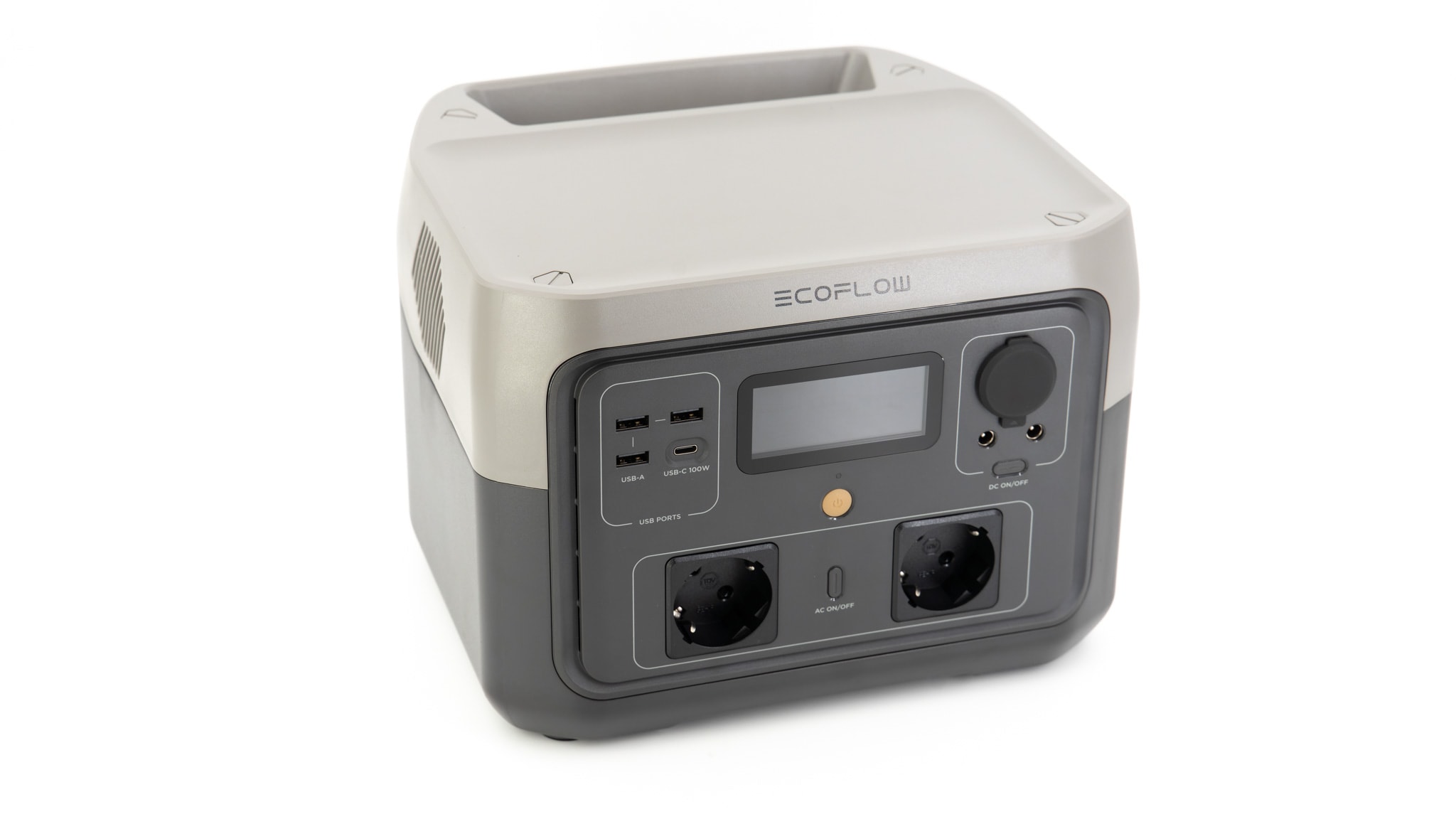
Bei der RIVER 2 hingegen gibt es einen deutlichen Unterschied! Zunächst kommt es hier etwas auf die von dir gewählte Version an.

  • Die “kleine” RIVER 2 ohne Namenszusatz bietet lediglich eine Kapazität von 256Wh und eine Steckdose, ist aber im Gegenzug ein Stück kleiner und kompakter.
  • Die RIVER 2 MAX ist ein Stück größer, bietet aber auch mehr Anschlüsse und eine verdoppelte Kapazität mit 512Wh.
  • Die RIVER 2 Pro hat noch mehr Anschlüsse und mit 768Wh nochmals etwas mehr Kapazität.

In diesem Test geht es um die mittlere “MAX” Version mit 512Wh.

Diese ist mit 27x 26x 19,6cm nicht riesig, aber auch nichts, was du einfach in eine Tasche stecken kannst. Dabei setzt ECOFLOW auf eine fast schon viereckige Form, mit einem praktischen Handgriff am hinteren Ende.

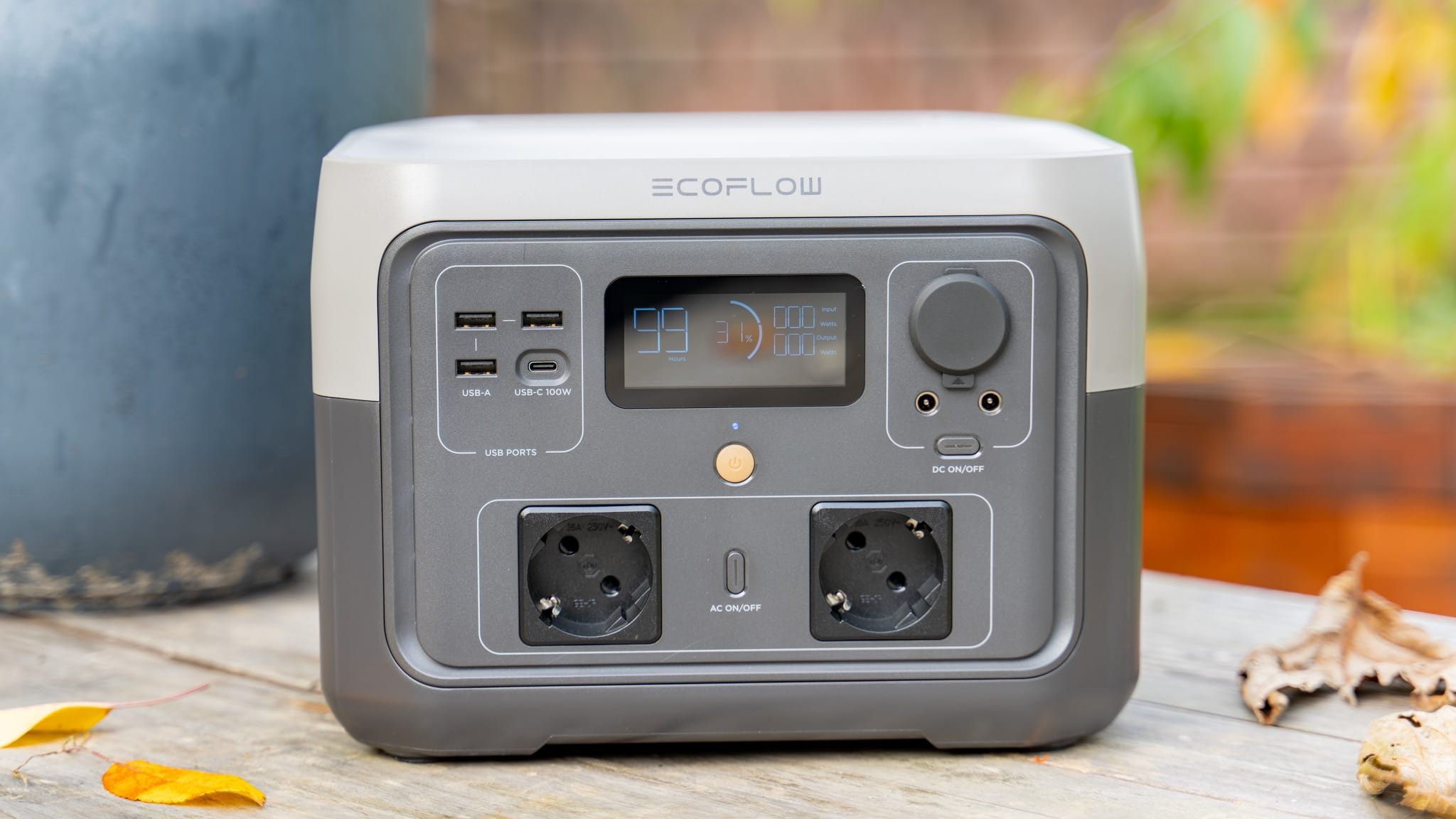
Die Ausgänge der Powerstation gemeinsam mit dem Display findest du auf der Front. Die Eingänge auf der Rückseite.

Die generelle Verarbeitungsqualität und der Qualitätseindruck der RIVER 2 sind dabei absolut hervorragend! Die ECOFLOW Powerstations wirken einfach alle sehr wertig.


Die Anschlüsse

Die Anschlussvielfalt ist sicherlich ein Highlight der RIVER 2 MAX.

RIVER 2 RIVER 2 Max RIVER 2 Pro
Steckdose 1x (300W) 2x (500W) 3x (800W)
X-Boost 600W 1000W 1600W
USB C 60W 100W 100W
USB A Ports 2x 12W 3x 12W 3x 12W
KFZ Steckdose 1x 100W 1x 126W 1x 126W
DC5521-Ausgang 2x 13,6V/3A 2x 13,6V/3A

Die hier getestete Version “RIVER 2 MAX” verfügt über zwei Steckdosen, welche bis zu 500W im Standard Modus und 1000W im “erweiterten” Modus liefern können.

Zudem haben wir 1x USB C mit 100W, 3x USB A mit 5V/2,4A und drei DC Ausgänge.
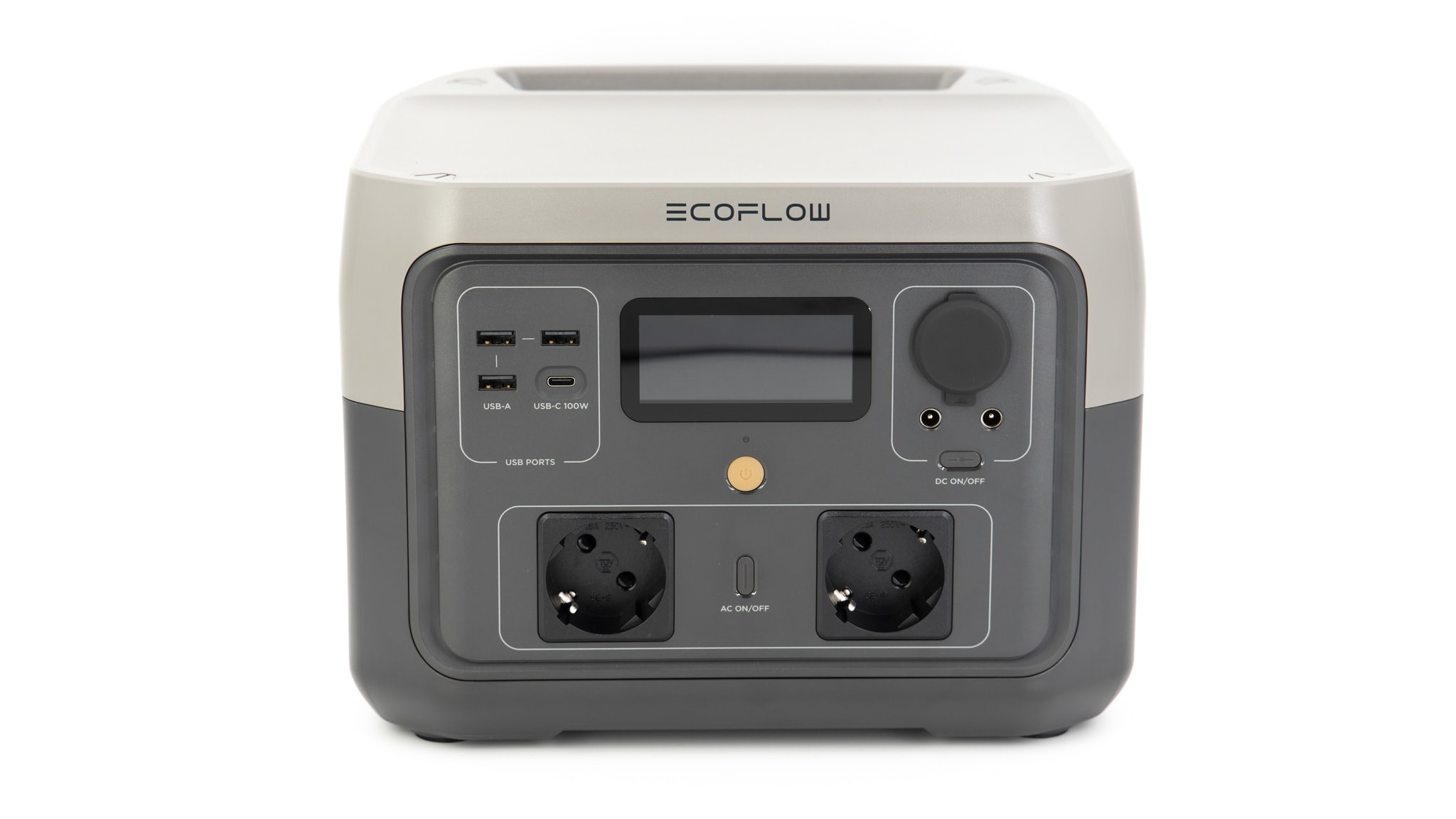
Gerade der 100W USB C Ausgang freut mich. Willst du ein Notebook an der Powerstation laden, dann ist es deutlich effizienter, dies über den USB C Port zu machen, als über die Steckdosen und das Ladegerät deines Notebooks. Natürlich, sofern sich dein Notebook via USB C laden lässt.
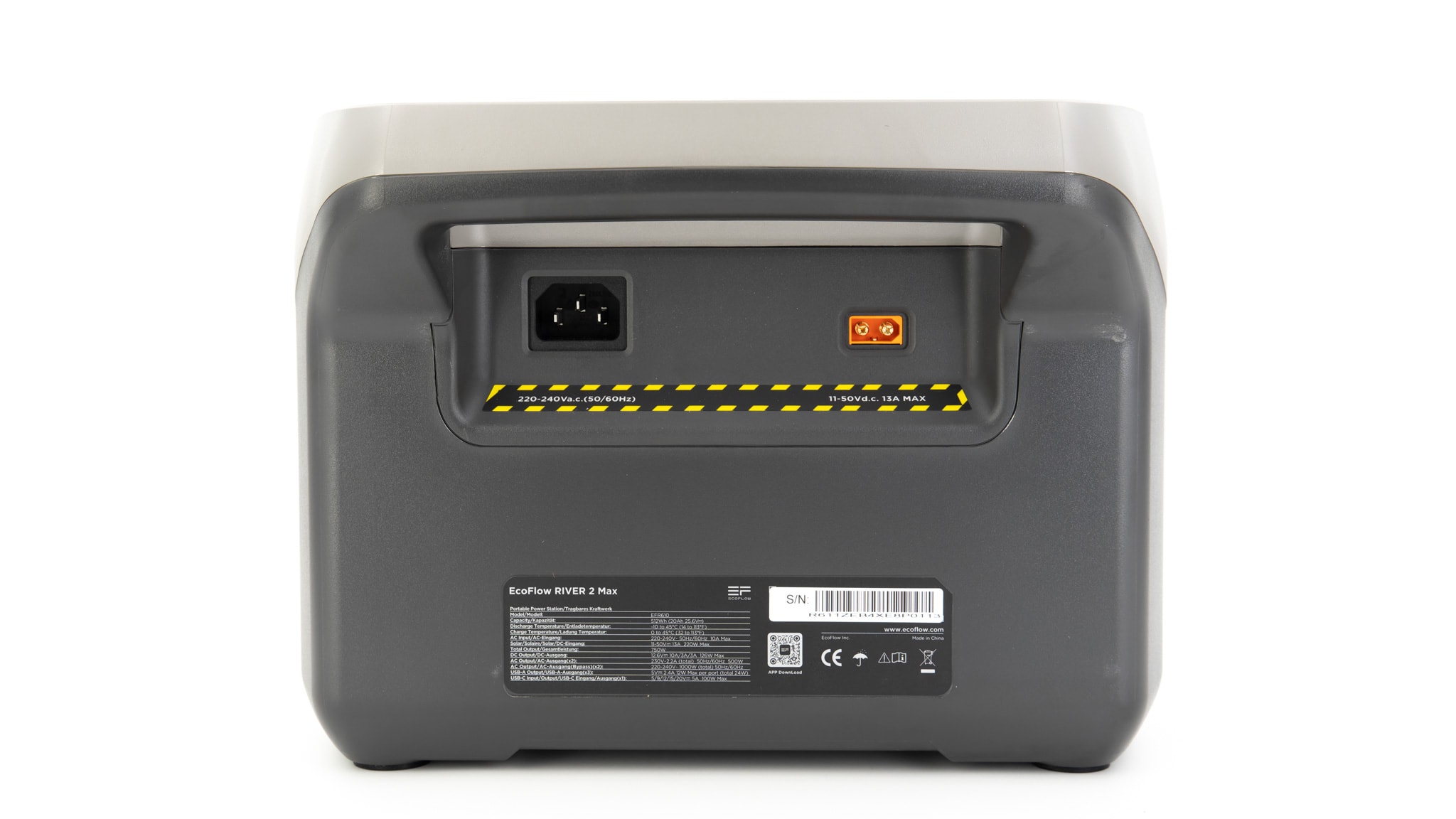
Auf der Rückseite finden wir einen Netzanschluss und einen XT60 Anschluss. Das Ladegerät, um die Powerstation an einer normalen Steckdose zu laden, ist bereits in dieser integriert. Du musst lediglich die Powerstation mit einem normalen Netzkabel mit der Steckdose verbinden.

Der XT60 Eingang ist um die Powerstation im Auto oder via Solar zu laden.


Mit LFP (LiFePO4) Akku!

Sicherlich ein Highlight an der RIVER 2 ist die Nutzung eines LFP (LiFePO4) Akku. Was ist ein “LFP” Akku? An sich sind LFP Akkus nichts neues, LFP steht für Lithium Eisenphosphat Akkus.

Lithium Eisenphosphat Akkus sind an sich nicht besser oder schlechter als Lithium Ionen Akkus, wie wir diese aus Notebooks, Smartphones usw. kennen, sondern anders.

Was sind die Vorteile von LFP Akkus gegenüber klassischen Lithium Ionen Akkus?

  • LFP Akkus sind deutlich Haltbarer (höhere Zyklenzahl)
  • LFP Akkus können sich nicht selbst entzünden
  • LFP Akkus beinhalten kein Kobalt oder Nickel

LFP (LiFePO4) Akkus besitzen im Kern eine deutlich stabilere Zellenchemie als Lithium Ionen Akkus. Stabilere Zellen Chemie = höhere Haltbarkeit und sicherer.

So halten LFP (LiFePO4) Akkus in der Regel zwischen 2000 und 3000 Zyklen (100% auf 0%), was 4-6x der Lebenserwartung von Lithium-Ionen Akkus entspricht. Dies macht diese gerade für besonders haltbare Geräte interessant oder Dinge wie Solar-Pufferspeicher.
Zudem können sich LFP Akkus nicht selbst entzünden. Selbst wenn du einen Nagel durch den Akku schlagen würdest, würde dieser zwar qualmen und zischen, aber nicht in einem Feuermeer aufgehen wie ein Lithium Akku. Auch ein falsches Laden oder Entladen ist hier weniger kritisch (wenn natürlich auch nicht gut für den Akku).

Sicherlich solltest du den Akku nicht zu sehr an seine Grenzen treiben und Lithium Ionen Akkus sind bei richtiger Nutzung auch sicher, aber LFP (LiFePO4) verzeihen hier doch deutlich mehr Fehler, ohne direkt in Flammen aufzugehen.

Als kleiner Bonus enthalten LFP Akkus kein Kobalt oder Nickel. Aber natürlich sind LFP Akkus nicht in allen Punkten besser.

  • Lithium Ionen Akkus haben bei gleicher Größe/Gewicht mehr Kapazität
  • Lithium Ionen Akkus sind besser verfügbar
  • Lithium Ionen Akkus können schneller mehr Leistung abgeben und aufnehmen
  • Lithium Ionen Akkus kommen besser mit Temperaturen unter 0 Grad klar

Das “Dicke Ding” ist die Energiedichte. Bei gleicher Größe hat ein Lithium Ionen Akku ca. 25-50% mehr Kapazität als ein Lithium Eisenphosphat Akku. Das macht die Lithium Eisenphosphat Akkus für Smartphones, Notebooks usw. uninteressant, da es hier um möglichst viel Kapazität auf kleinem Raum geht.

Theoretisch können Lithium Ionen Akkus auch etwas schneller geladen und entladen werden, in der Praxis ist dies aber kein gewaltiger Unterschied.

Bei Dingen wir Powerstations bevorzuge ich LFP (LiFePO4) ganz eindeutig! Gerade wenn du diese als Solar Puffer-Speicher nutzen möchtest.


Die hervorragende ECOFLOW App

Alle ECOFLOW Power Stations haben einen App Support. Im Falle der RIVER 2 kannst du dein Smartphone Wahlweise via Bluetooth und/oder WLAN Verbinden. Im Falle von WLAN kannst du die Powerstation auch mit deinem heimischen WLAN verbinden und dann von überall auf die Daten dieser zugreifen.

Was kann aber die ECOFLOW App?

  • Restzeit bis leer oder voll anzeigen
  • Eingangsleistung in Watt anzeigen
  • Ausgangsleistung in Watt anzeigen
  • Ladegeschwindigkeit (AC) einstellen (zwischen 50W und 660W)
  • KFZ Ladegeschwindigkeit einstellen (4A, 6A oder 8A)
  • Maximale Ladekapazität einstellen (zwischen 50% und 100%)
  • Minimaler Ladestastand einstellen (zwischen 0% und 30%)
  • Standby Zeiten anpassen oder Standby abschalten

Zunächst kannst du in der App natürlich den aktuellen Ladestand der Powerstation sehen, wie auch wie viel Leistung gerade verbraucht wird bzw. wie schnell die Powerstation geladen wird.
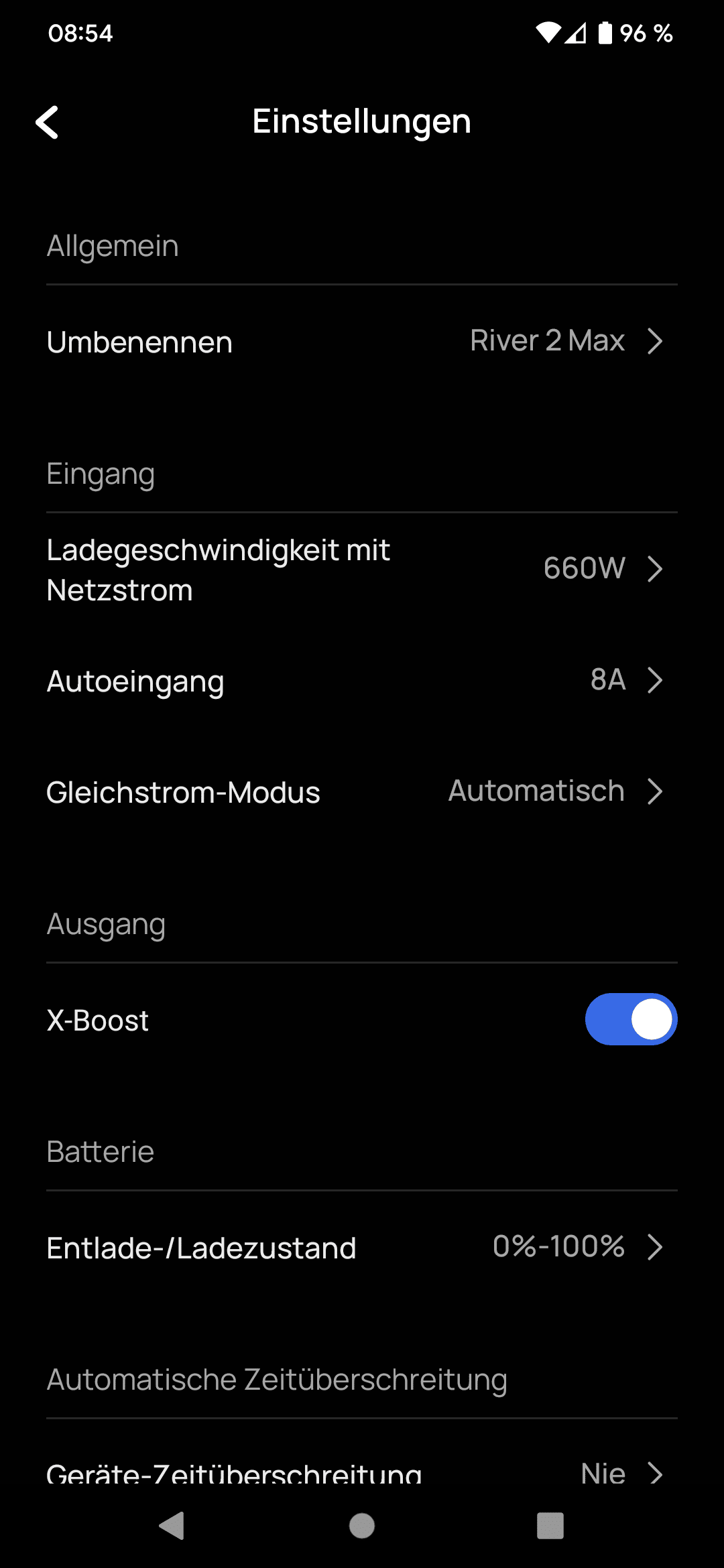
Spannend sind aber die erweiterten Einstellungen. Dort kannst du künstlich das Ladetempo der Powerstation limitieren. Langsameres Laden ist natürlich schonender und zudem kannst du so das Anspringen des Lüfters beim Laden vermeiden.

Ebenso kannst du den maximalen und minimalen Ladezustand beschränken. Von Haus aus hast du natürlich die volle Kapazität zur Verfügung.
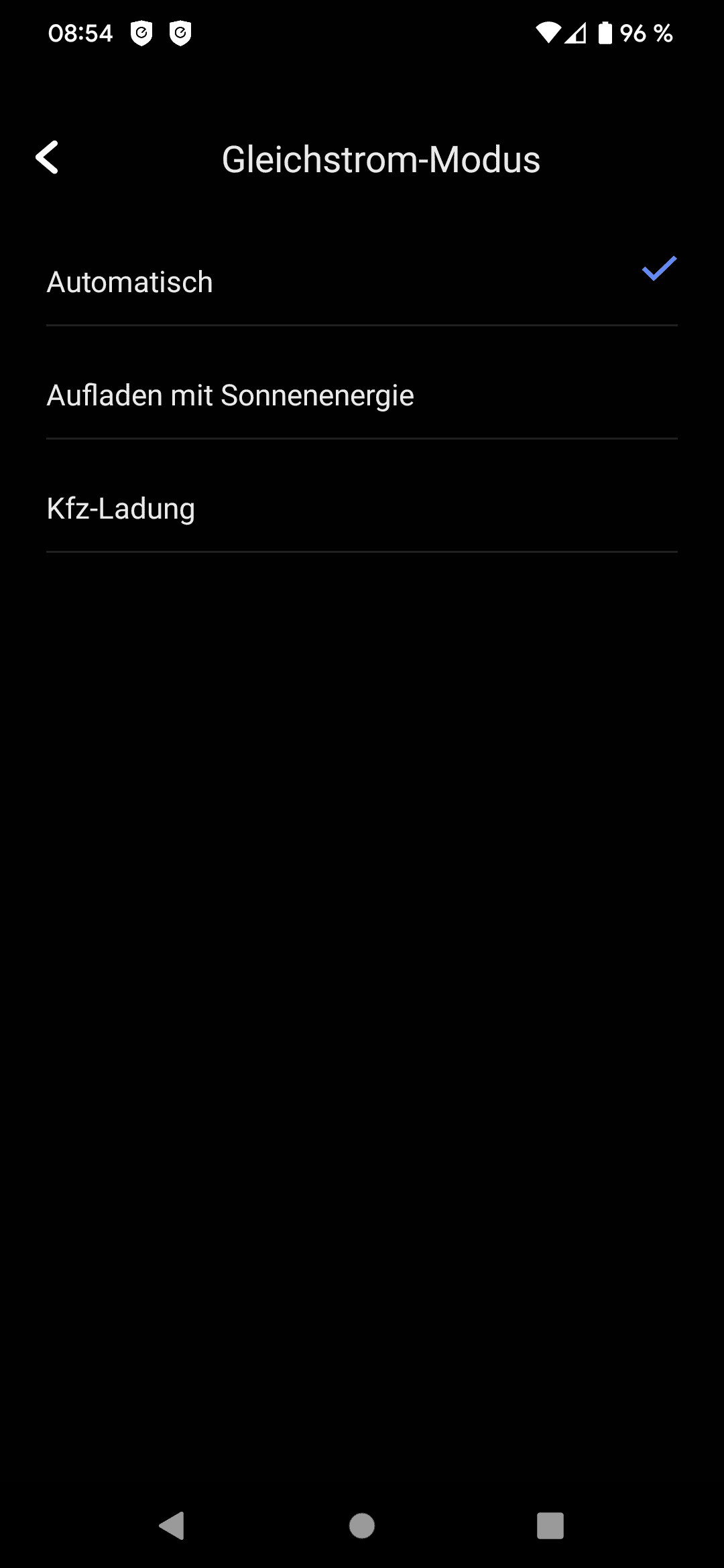
Aber beispielsweise das Beschränken des minimalen Ladestands auf 10% und des maximalen auf 90% kann die Lebenserwartung des Akkus massiv erhöhen!

Dabei ist nicht nur der Funktionsumfang top, auch das Design der App ist sehr gelungen.


Lüfter recht offensiv

In der RIVER 2 MAX steckt ein kleiner Lüfter. Dieser ist Leistungs/Temperatur-gesteuert.

Nach meiner Erfahrung schaltet dieser sich bei Leistungen von knapp über 100W ein (Eingang oder Ausgang). Leider ist der Lüfter relativ laut. Nicht extrem laut, aber ich würde diesen nicht permanent neben mir haben wollen.


Die Kapazität

Kommen wir zur Kapazität der RIVER 2 MAX. Die RIVER 2 MAX soll laut ECOFLOW eine Kapazität von 512Wh bieten. Dies ist aber die Kapazität der im Inneren verbauten Akkuzellen.

Je nachdem über welchen Anschluss du die Powerstation entlädst, mit welchem Tempo usw. schwankt die effektive Kapazität teils massiv. So kannst du beispielsweise damit rechnen, dass ein langsames Entladen via AC Steckdose bei jeder Powerstation so ziemlich der Worst Case ist.

Wh % der HA
DC 12V/2A 423,82 82,8%
DC 12V/6A 443 86,5%
AC 50W 366 71,5%
AC 150W 373 72,9%
AC 500W 377 73,6%
USB C 100W 449,75 87,8%


In meinem Test schwankte die nutzbare Kapazität zwischen 366Wh, was 71,5% der Herstellerangabe entspricht, und 449,75Wh, was 87,8% der Herstellerangabe entspricht.

Diese Werte sind soweit okay, wenn auch nicht absolut überragend. Ich würde sagen die RIVER 2 Max ist eher am unteren Ende was ich bei einer Herstellerangabe von 512Wh sehen wollen würde.

Allerdings geht die Powerstation noch in Ordnung. Wenig überraschend sind die DC Ausgänge und vor allem der USB C Port ein gutes Stück effizienter als die Steckdosen.


500W über die Steckdosen

Die Steckdosen der RIVER 2 MAX können wie beworben ziemlich genau 500W liefern. Diese können kurzzeitig auch bis zu 1000W liefern, aber beispielsweise mein Heizlüfter war mit 550-600W zu viel und ging nach kurzer Zeit aus.
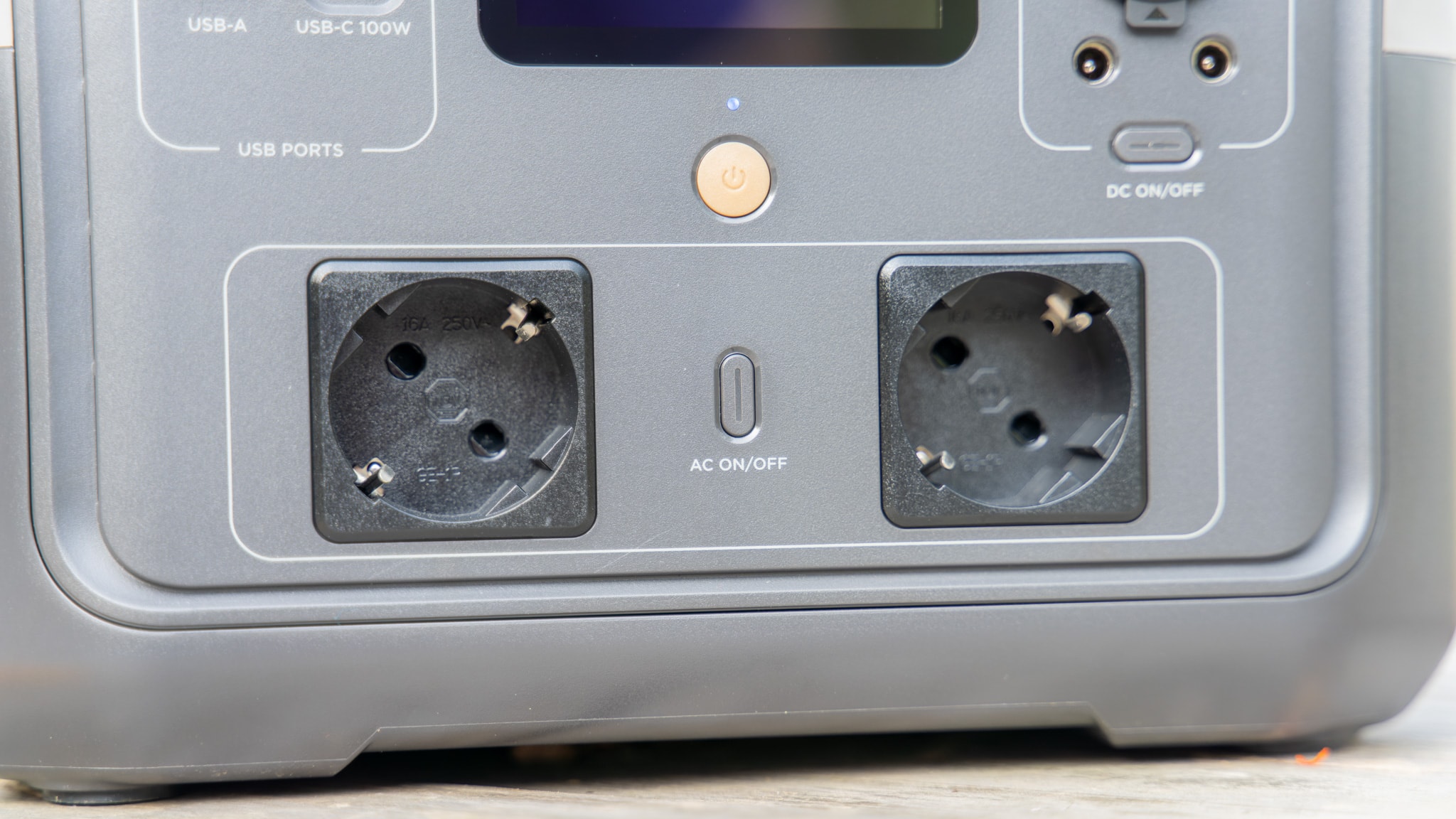
500W können hingegen dauerhaft geliefert werden. Dank der reinen Sinuswelle gab es auch keine Probleme mit feinfühligen Geräten an den Steckdosen wie Computer usw.


100W USB C Port, aber ohne PPS

Wie beworben, kann der USB-C Port bis zu 100W liefern oder auch aufnehmen! Ja du kannst die Powerstation auch via USB C laden.
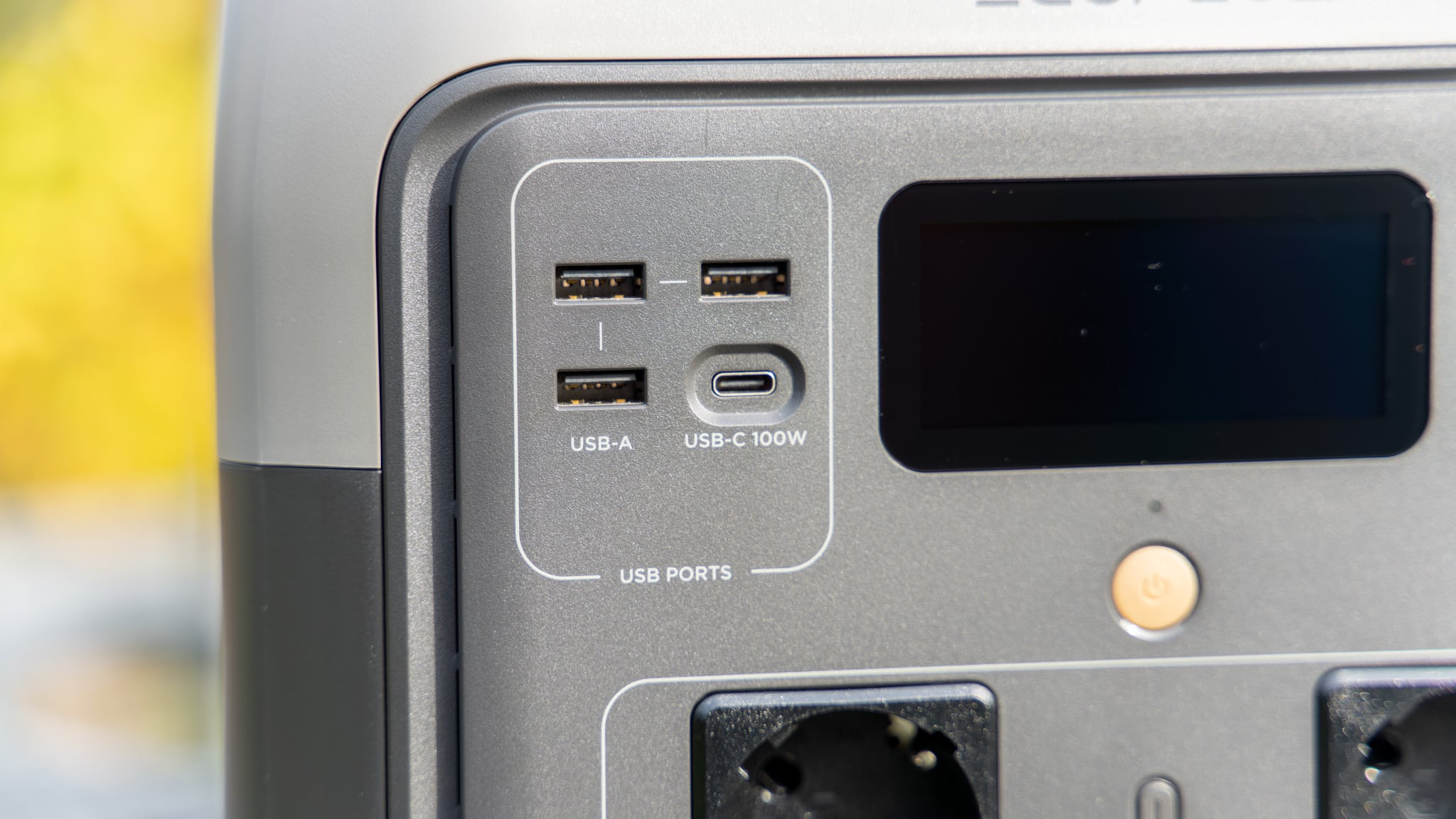
Spannenderweise kann der USB C Port 5V/5A, 9V/5A, 12V/5A, 15V/5A oder 20V/5A liefern.

Allerdings unterstützt der USB C Port leider nicht PPS.


Als USV nutzbar? (Jein)

Eventuell könntest du auf den Gedanken kommen die ECOFLOW RIVER 2 als USV zu nutzen. Davon muss ich aber abraten.

Es ist natürlich möglich die Powerstation gleichzeitig zu laden wie auch zu entladen. Allerdings lädst du diese über den AC Eingang (Steckdose) und ziehst das Kabel ab bzw. es käme zu einem Stromausfall, dann setzt der AC Ausgang ganz kurz aus.

So kurz, dass einige Geräte einfach weiterlaufen, aber empfindliche Geräte könnten aussetzen, neustarten usw. Daher kann ich die RIVER 2 Max nicht oder nur sehr bedingt als USV empfehlen!

Ich vermute die Powerstation brückt den AC Eingang intern auf den Ausgang, daher dieser kurze Aussetzer beim Umstecken.

Schauen wir uns einmal die “Effizienz” als USV an.
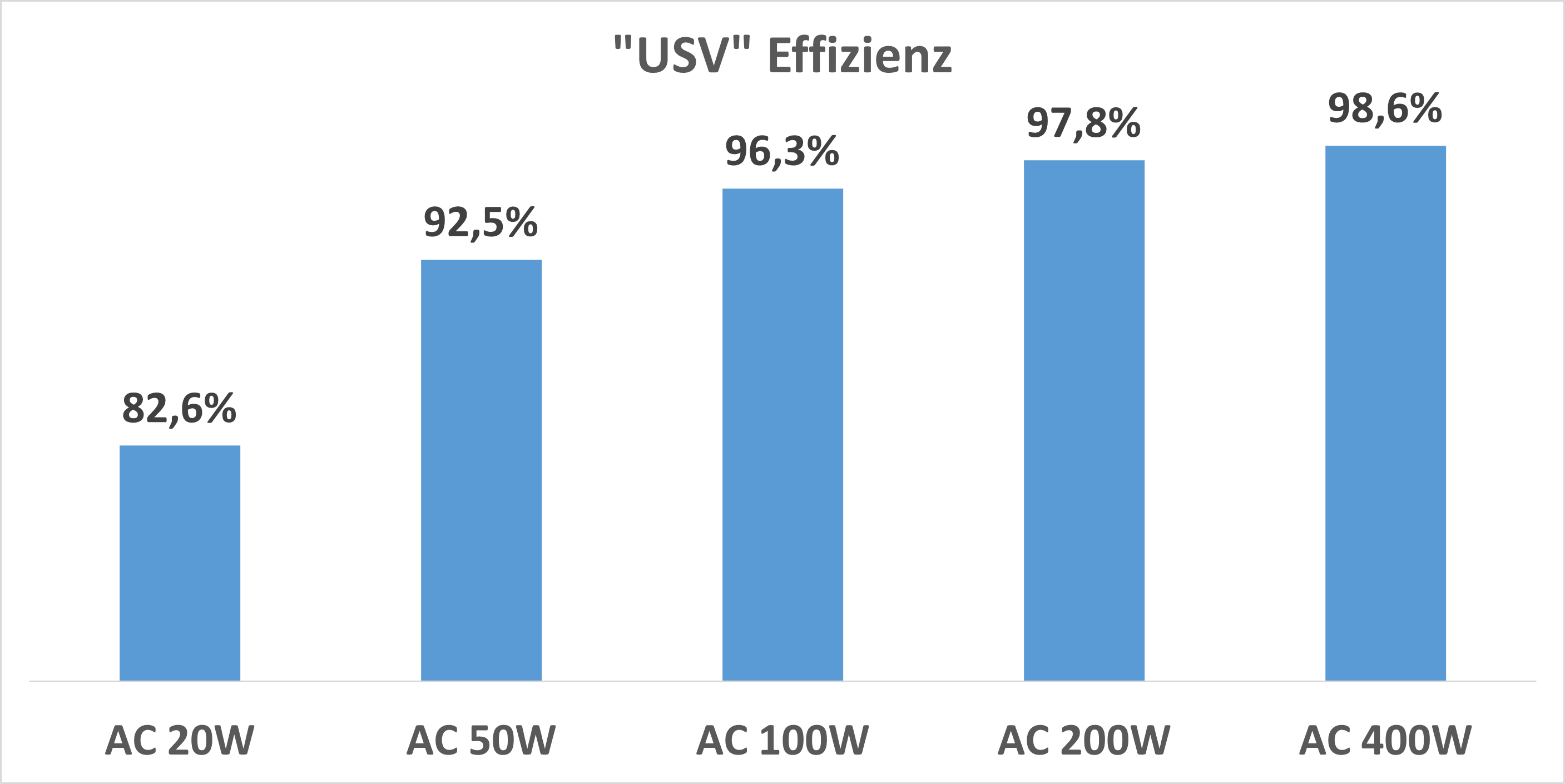
Diese ist gerade bei mittleren bis höheren Lasten hervorragend! Wenn wir uns die puren Zahlen ansehen, dann sehen wir das es immer nur einen Unterschied von 3-6W zwischen Eingangsleistung und Ausgangsleistung gibt.

3-6W ist auch der Standby Stromverbrauch mit aktiven WLAN und Display.

Via Solar oder AC gibt es dieses Problem nicht. Nicht überraschend, denn hier muss eh immer die Eingangsspannung für die AC Ausgänge “gewandelt” werden.


Wie schnell geht das Laden der ECOFLOW RIVER 2?

Du hast vier möglichkeiten die ECOFLOW RIVER 2 zu laden.

  • Via Steckdose mit bis zu 660W
  • Im Auto mit maximal 8A (12V/8A = ca. 96W)
  • Via Solar (11-50V/13A, 220W Max)
  • Via USB C (20V/5A = 100W)

Die RIVER 2 ist die erste Powerstation von ECOFLOW die ich kenne die du auch via USB C laden kannst. Sicherlich nicht die “alltagstauglichste” Option, aber es ist möglich und mehr Möglichkeiten sind immer gut!
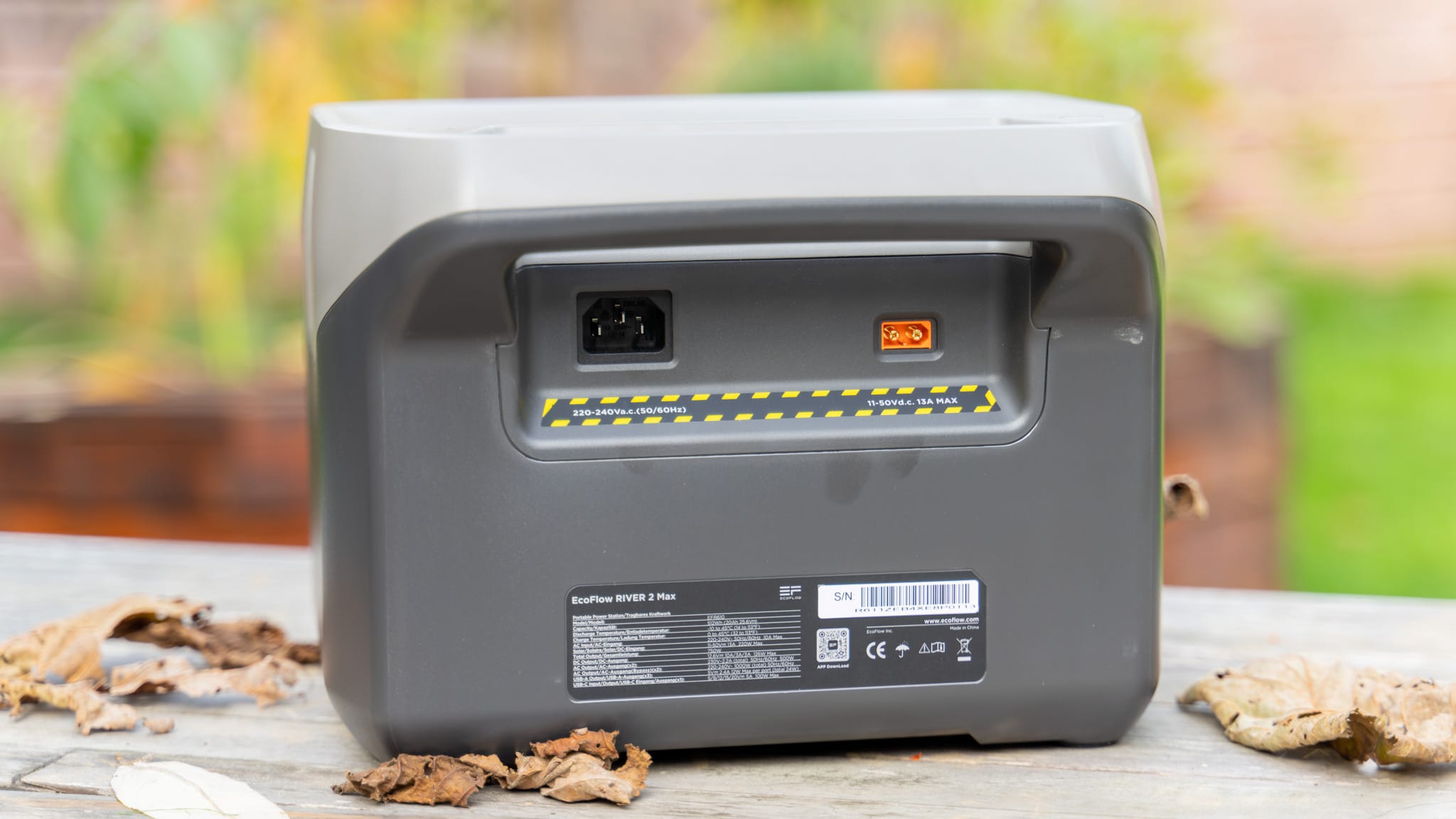
Primär wirst du die Powerstation natürlich über die Steckdose laden. Hier sind bis zu 660W möglich, was beeindruckend ist, da das Netzteil in der Powerstation integriert ist.

Alternativ kannst du diese natürlich auch im Auto laden (würde ich nicht empfehlen, vor allem nicht mit ausgeschaltetem Motor) oder via Solar.

Leider legt ECOFLOW kein passendes Adapterkabel bei, prinzipiell kannst du aber jedes generische 12V/18V/24V/36V Solarpanel nutzen das du günstig bei eBay oder Amazon auftreiben kannst.

ECOFLOW bietet auch ein eigenes Solarpanel an, welches natürlich auch eine Option wäre.

Wie lange dauert aber das Laden der RIVER 2 an der Steckdose?
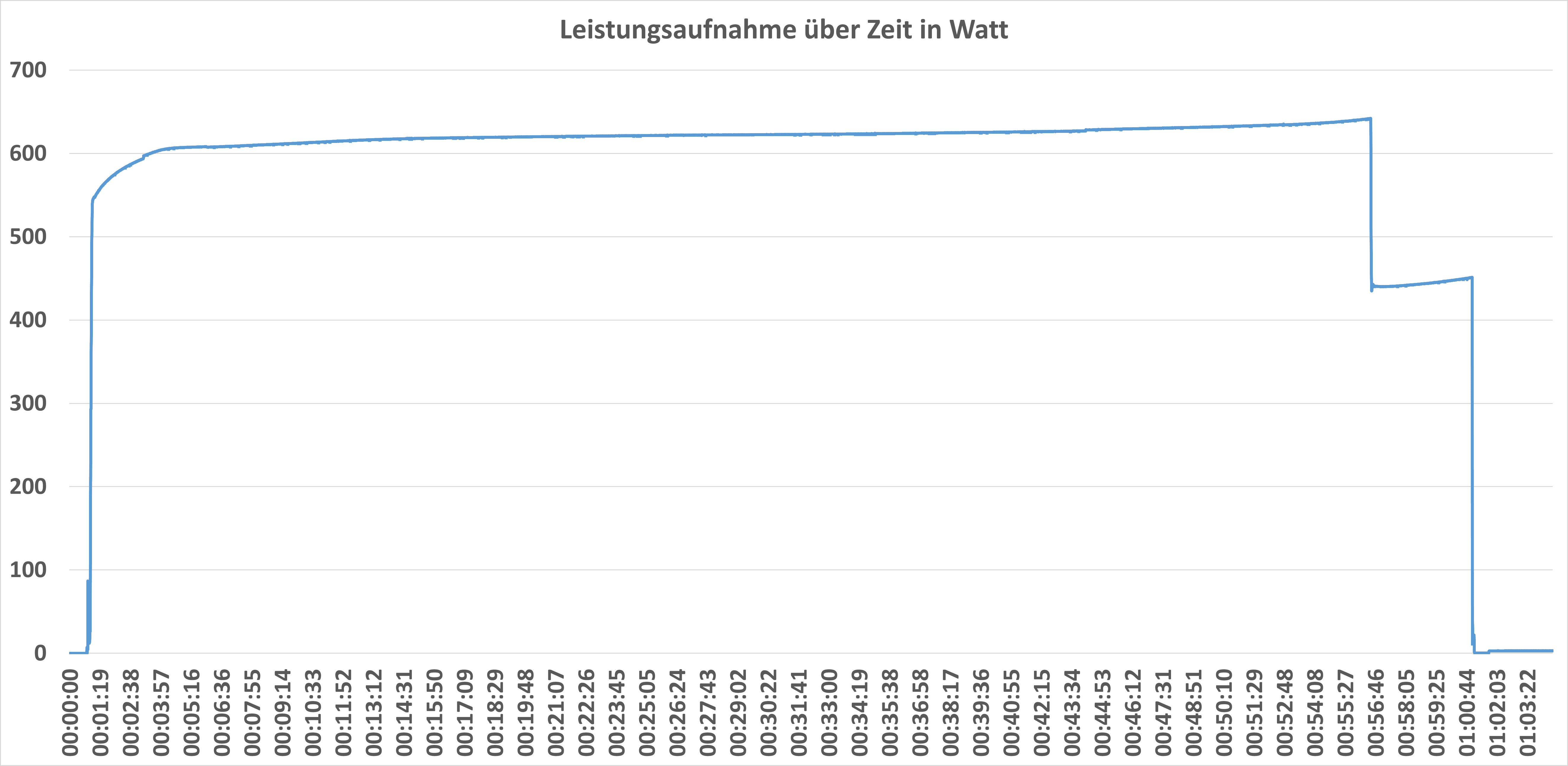
Die Powerstation ist in ziemlich genau einer Stunde von 0% auf 100% gebracht, was sehr beachtlich ist!


Ladeeffizienz

Schauen wir uns zum Abschluss noch die Ladeeffizienz an. Diese beschreibt das Verhältnis aus der Energie welche die Powerstation zum vollständigen Laden benötigt und Energie die du später entnehmen kannst.

Beim vollen Lade Tempo über die Steckdose benötigte die Powerstation 606 Wh um einmal vollständig geladen zu werden. Über den DC Eingang (Solar oder KFZ) waren es 580,7 Wh.

Im besten Fall Im schlechtesten Fall
AC Laden 74,2% 60,4%
DC Laden 77,5% 63,0%


Die Ladeeffizienz schwankt zwischen 60,4% im schlimmsten Fall (Laden über die Steckdose und langsames entladen über die Steckdose) und 77,5% im besten Fall (DC laden und entladen via USB C/DC).


Fazit, wie gut ist die RIVER 2 MAX?

Wenn du eine Powerstation suchst, ist es aktuell schwer an ECOFLOW vorbeizukommen. Gerade seit dem Umstieg auf LFP (LiFePO4) Akkus spricht einfach sehr wenig gegen diese! So halte ich weiterhin die DELTA 2 für den absoluten Überflieger in der 1000 Wh Klasse.

Die RIVER 2 MAX kann hier auch anknüpfen, nur eine Preisklasse tiefer. So ist vor allem die Ausstattung der Powerstation absolut überragend!

  • Hilfreiches und Informatives Display mit allen Leistungswerten
  • 2x Steckdosen mit bis zu 500W
  • 3x USB A 5V/2,4A
  • 1x USB C mit bis zu 100W
  • Sehr gute Smartphone App (Bluetooth und WLAN) mit vielen Funktionen wie das Limitieren des Ladetempos usw.
  • In rund 1er Stunde von 0% auf 100% geladen (via Steckdose)
  • Auch über Solar oder USB C Ladbar

Wie alle ECOFLOW Powerstations hat auch die RIVER 2 MAX ein nützliches kleines Display, welches dir alle Leistungswerte anzeigt. Zudem besitzt die Powerstation WLAN und Bluetooth! Dies erlaubt auch eine App Steuerung. In der App findest du neben den klassischen Infos auch die Möglichkeit, Standby -Zeiten anzupassen, die minimale und maximale Ladekapazität festzulegen, das Ladetempo zu drosseln usw.

Super! Die ECOFLOW App ist ein großer Mehrwert!

Hinzu kommen alle Anschlüsse, die wir uns nur wünschen können. Neben 2x Steckdosen haben wir diverse DC Ausgänge, USB A Ports und USB C mit 100W. Letzterer erlaubt dir das effiziente Laden von Notebooks, Smartphones usw.
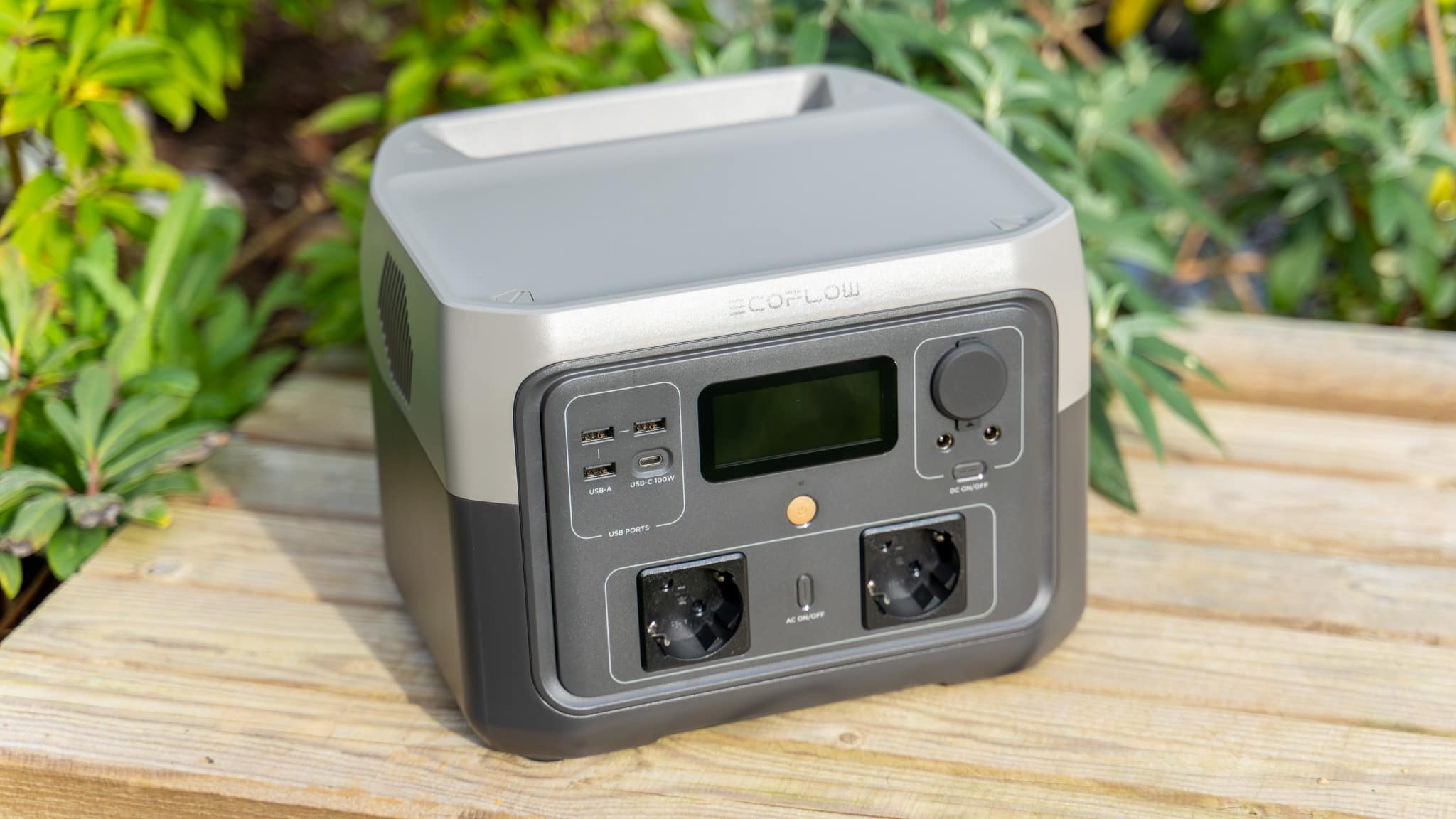
Zudem kann die Powerstation auch via USB C geladen werden. Eher ein Gimmick, aber besser mehr Funktionen als weniger. Primär wird die Powerstation aber natürlich über den AC Eingang geladen, welcher die Powerstation in einer Stunde zu 100% füllen kann, rekordverdächtig! Solarladen usw. ist natürlich auch mit an Bord.

Bei der Kapazität bin ich etwas hin und her gerissen. Effektiv nutzbare 366 Wh bis 449,75 Wh sind okay, aber auch nicht überragend in Anbetracht der Herstellerangabe.

Ansonsten wäre vielleicht ein etwas leiserer Lüfter nett gewesen und eine bessere USV Funktion, aber das sind recht kleine Kritikpunkte.

Unterm Strich ist die ECOFLOW RIVER 2 eine wahnsinnig gute Powerstation! Diese ist ein absolutes Premium Produkt und solltest du das Budget für diese haben, dann wirst du auf dem Markt wenige bessere Alternativen finden, wenn überhaupt.

ECOFLOW RIVER 2 MAX
POSITIV
Mit LFP (LiFePO4) Akku
Sehr Haltbar
2x Steckdosen mit bis zu 500W
Herausragende Ecoflow App mit großem Mehrwert
100W USB C Port
Hochwertige Verarbeitung
In 1er Stunde am Netz von 0% auf 100% geladen
Auch via Solar, DC und USB C ladbar
Nützliches Display
NEGATIV
Nur bedingt als USV nutzbar
Lüfter unter Last hörbar
94

Der LC-M27-4K-UHD-144-V2 von LC-Power im Test, 4K, 144Hz und ein top Bild!

0

Der LC-Power LC-M27-4K-UHD-144 ist ein absoluter Geheimtipp! LC-Power hat hier einen herausragenden Monitor fürs Gaming und Foto/Video-bearbeitung geschaffen, welchen selbst ich als primären Monitor nutze.

Mit dem LC-M27-4K-UHD-144-V2 hat LC-Power nun einen Nachfolger auf den Markt gebracht. Der LC-M27-4K-UHD-144-V2 bietet neben HDMI 2.1 ein leicht verändertes Design und ein neues Panel.

Gerade letzteres ist durchaus interessant, denn das Panel am LC-M27-4K-UHD-144 war klar das Highlight.

Wollen wir uns also einmal den LC-Power LC-M27-4K-UHD-144-V2 im Test ansehen. Kann dieser überzeugen?

An dieser Stelle vielen Dank an LC-Power für das zur Verfügung stellen des LC-M27-4K-UHD-144-V2 für diesen Test.


Der LC-M27-4K-UHD-144-V2 von LC-Power im Test

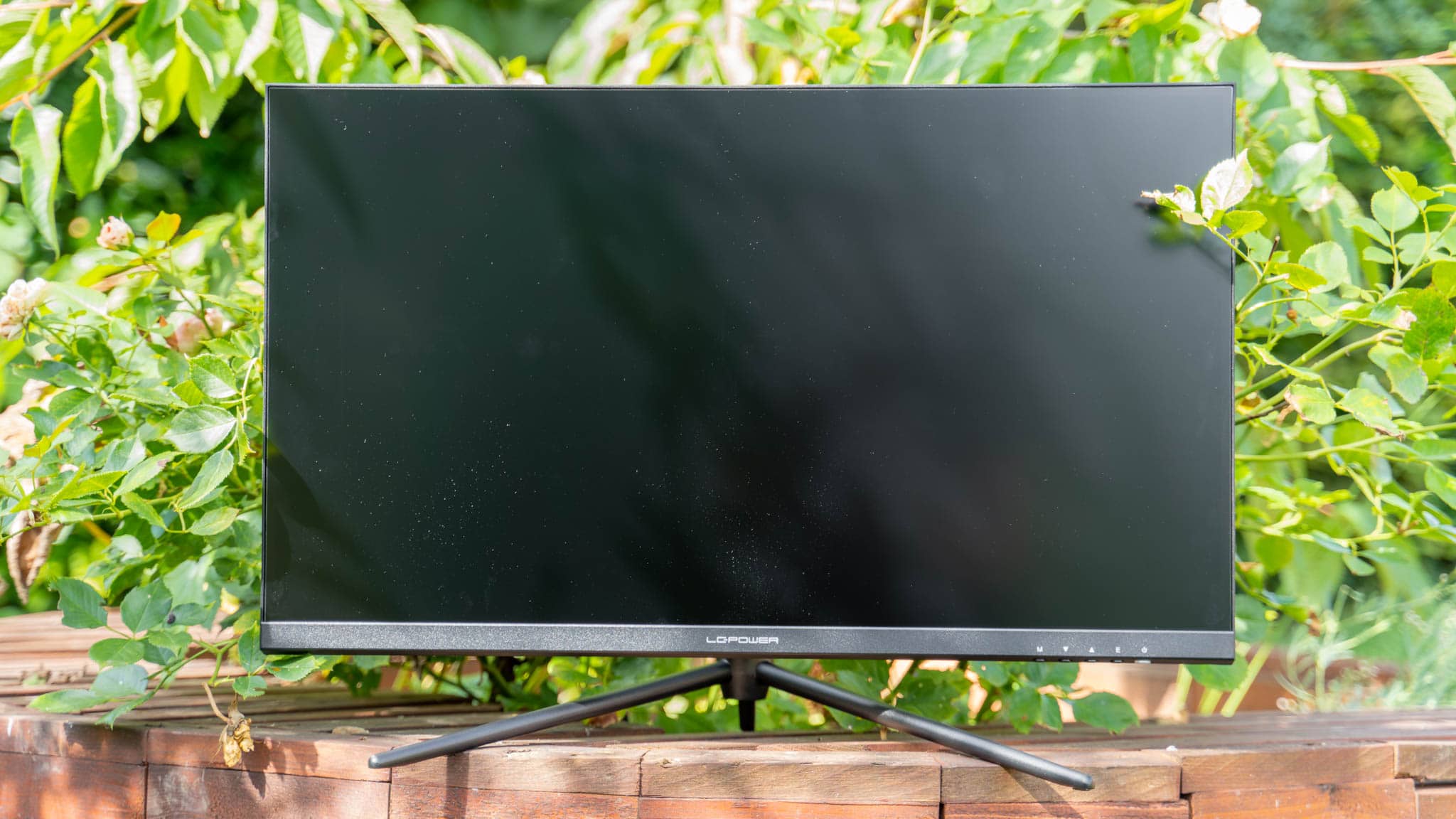
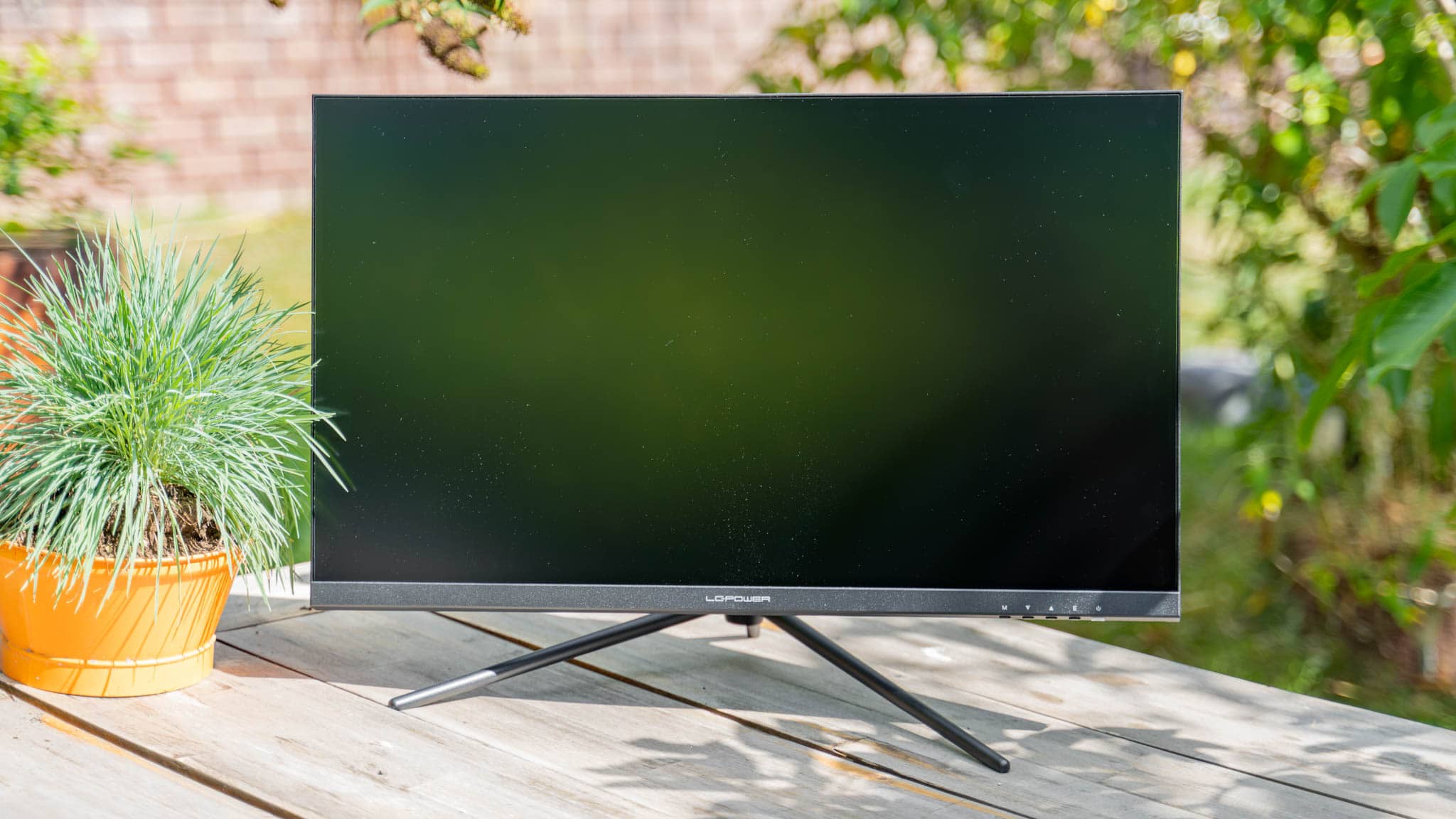
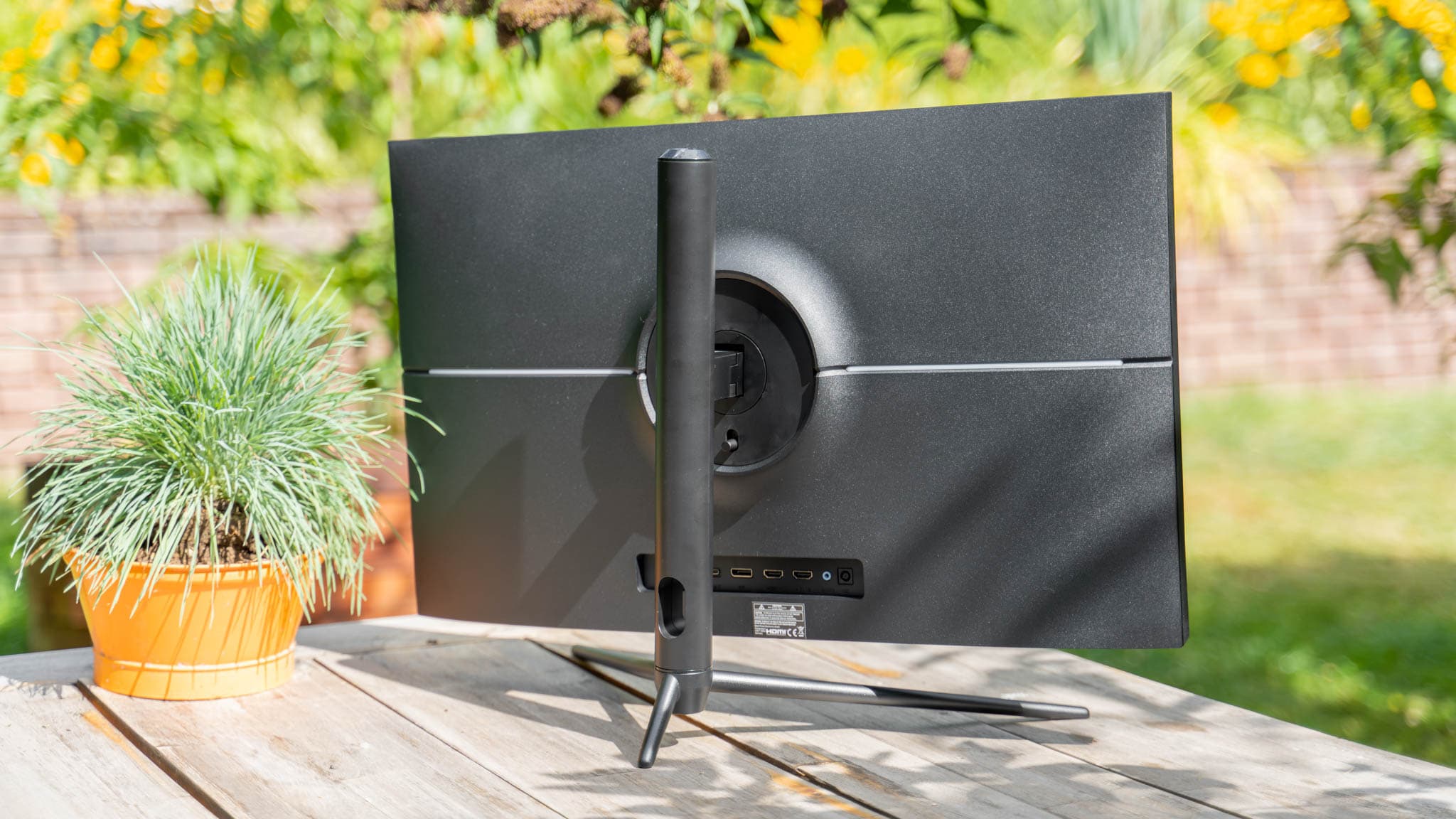
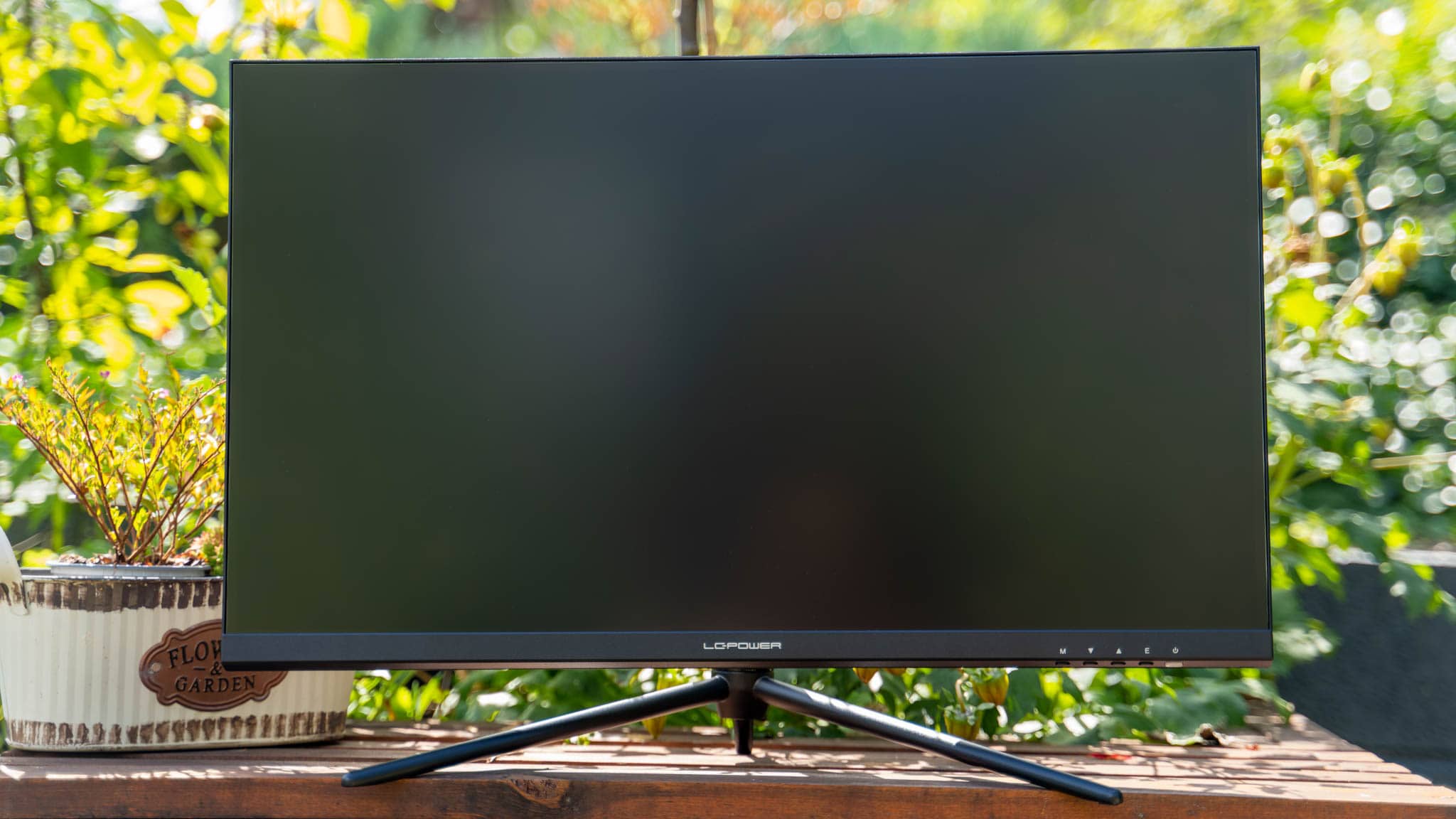
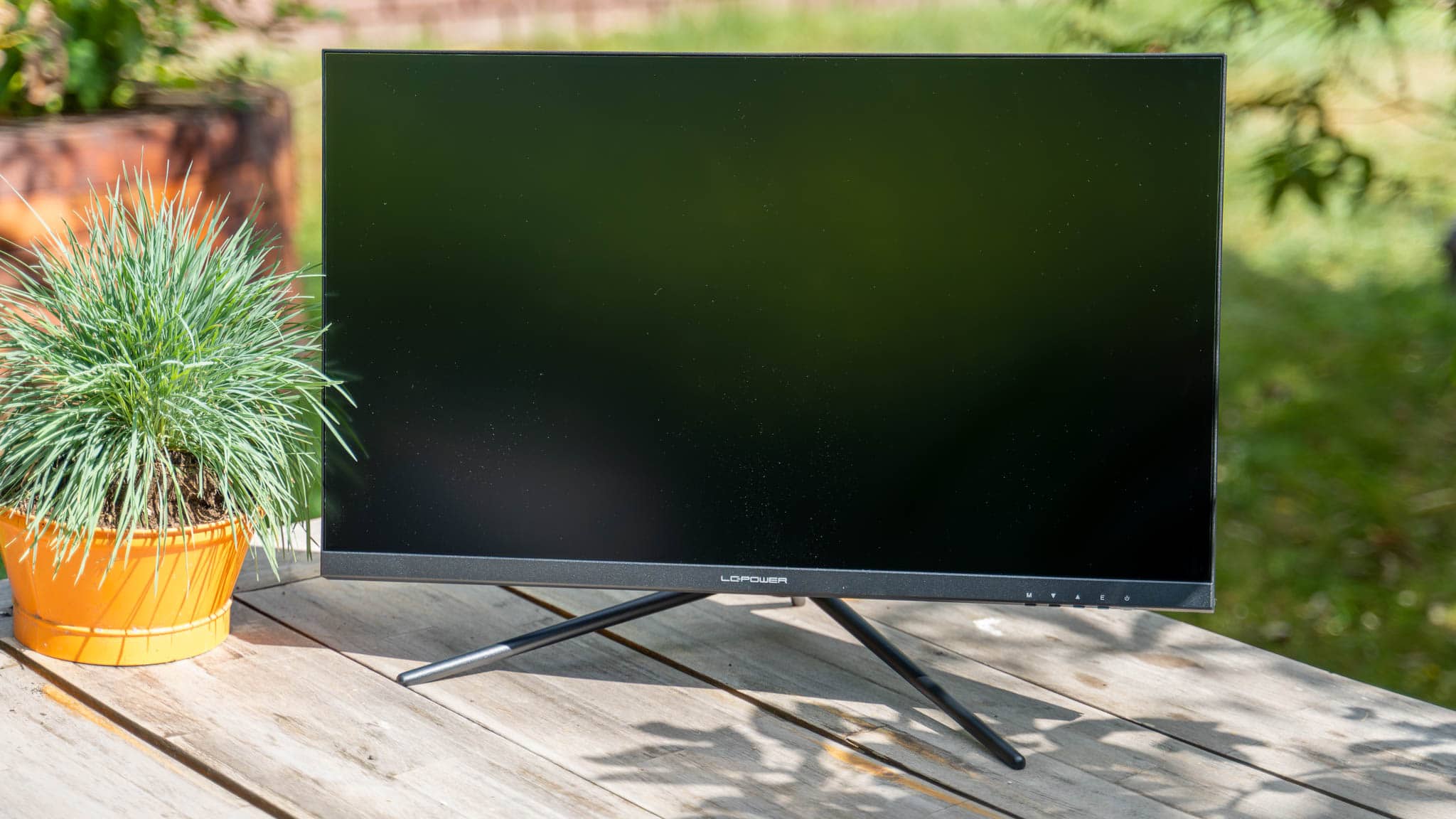
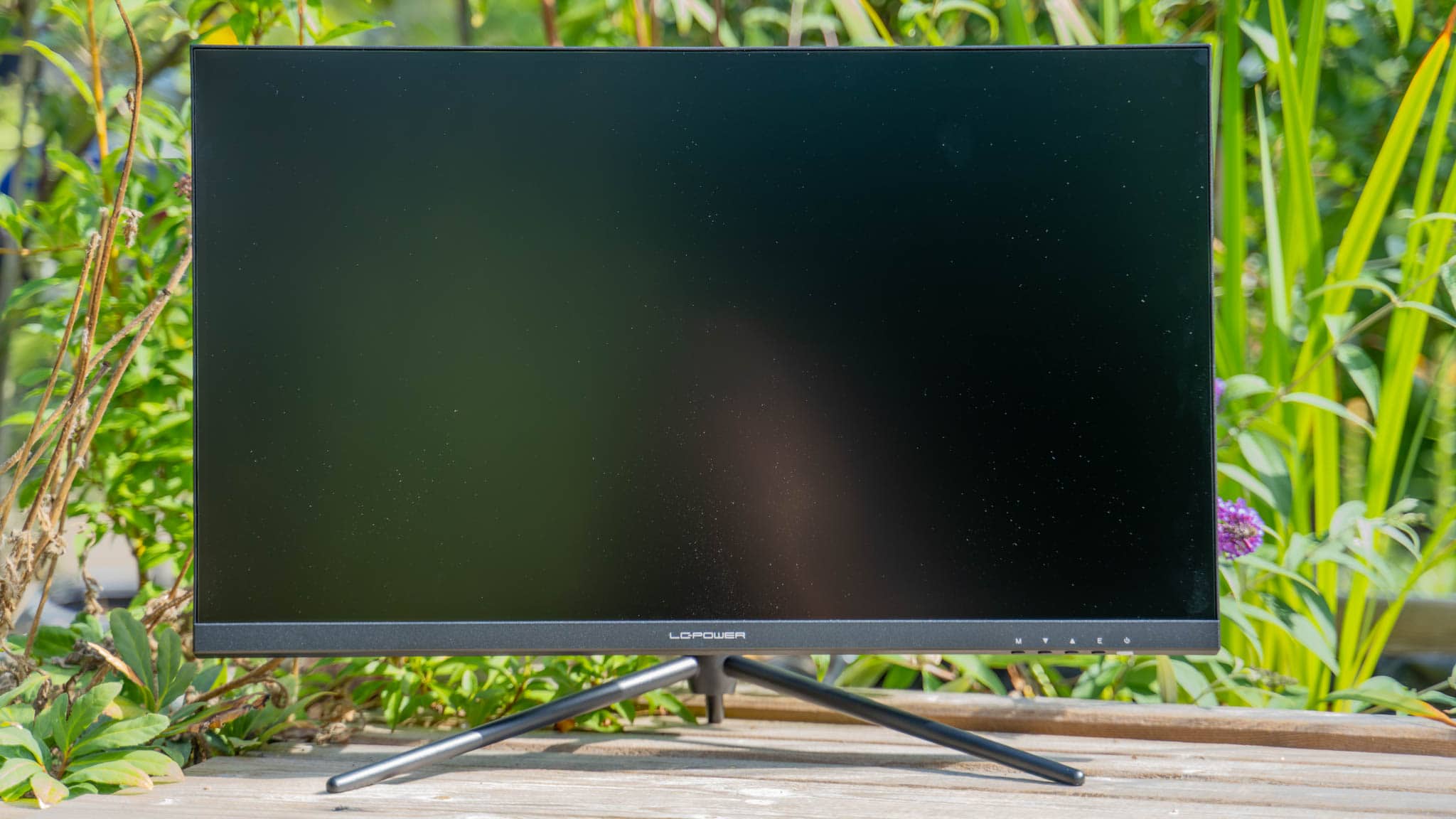
Der LC-M27-4K-UHD-144-V2 ist ein klassischer 27 Zoll Monitor. Dieser ist in einem recht dezenten schwarzen Design gehalten, welches sowohl in einem Gaming Zimmer, wie auch im Büro nicht deplatziert wirken würde.

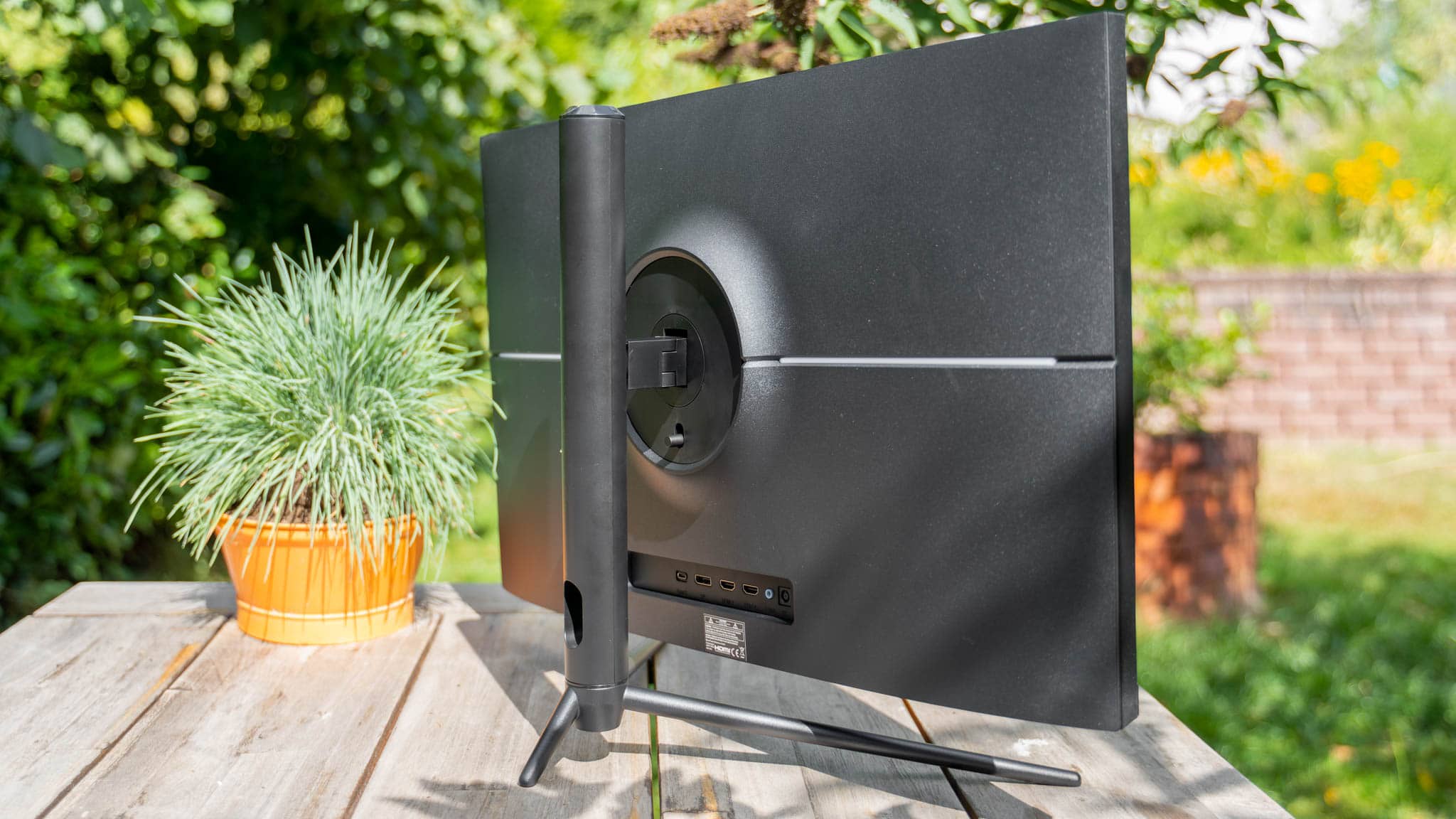
Wir haben auf der Rückseite allerdings einen kleinen bunten RGB LED Streifen.

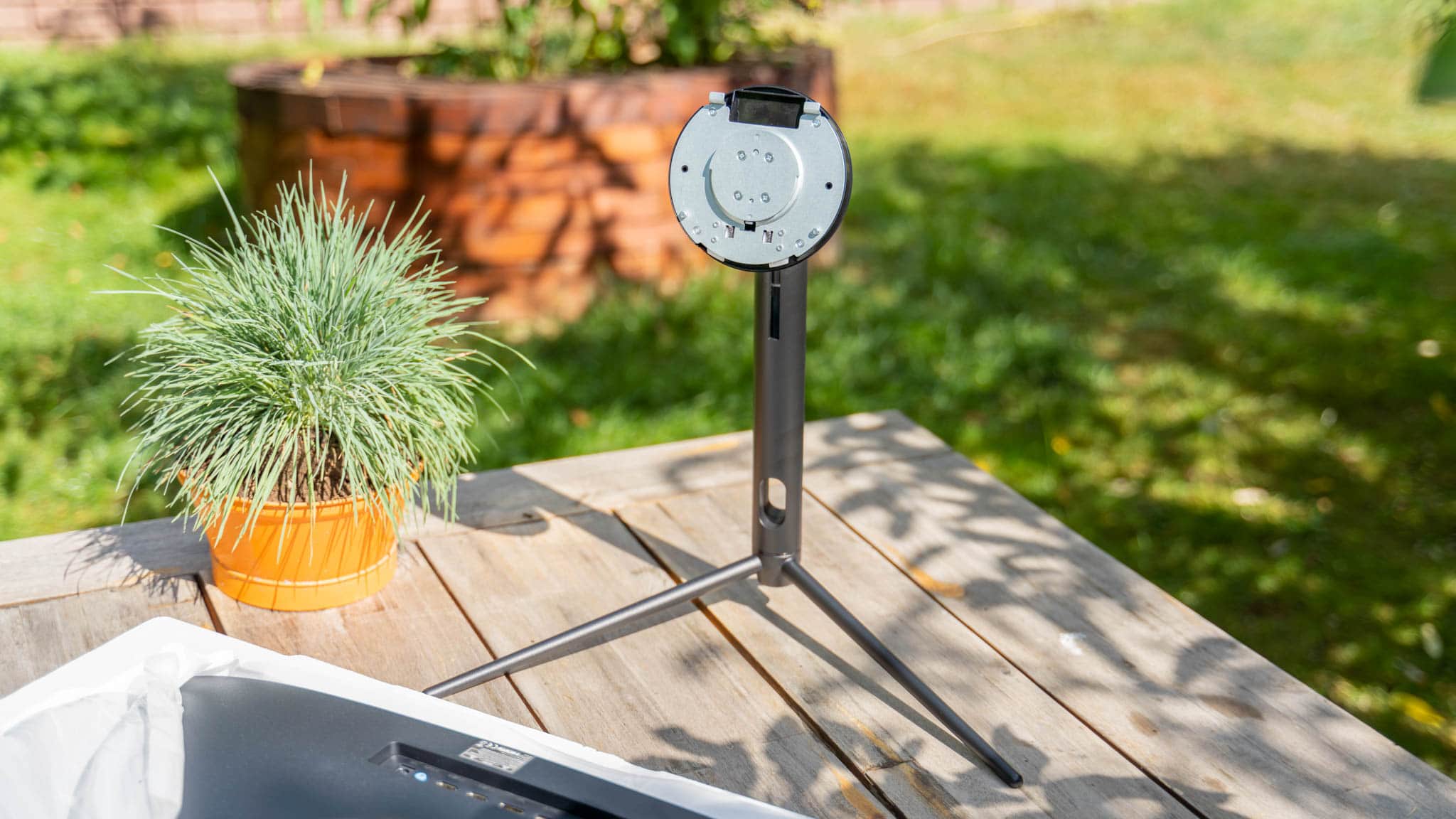
Wie üblich wird der Monitor nicht komplett montiert geliefert. Du musst diesen bzw. den Standfuß erst zusammenbauen, was allerdings komplett werkzeuglos und sehr einfach gemacht ist.

Der Standfuß ist nicht mein absoluter Liebling, aber von vernünftiger Qualität. Wir können den Monitor in alle Richtungen drehen, schwenken und kippen.

Bei dem Fuß handelt es sich aber um einen “dreipunkte” Fuß, welche ich immer etwas wackliger finde.

Gesteuert wird der LC-M27-4K-UHD-144-V2 über gut erreichbare Tasten am unteren Rand des Monitors. Dies ist auch ein erster Unterschied zu der “V1” Version, wo die Tasten etwas versteckt auf der Rückseite waren.


Die Anschlüsse

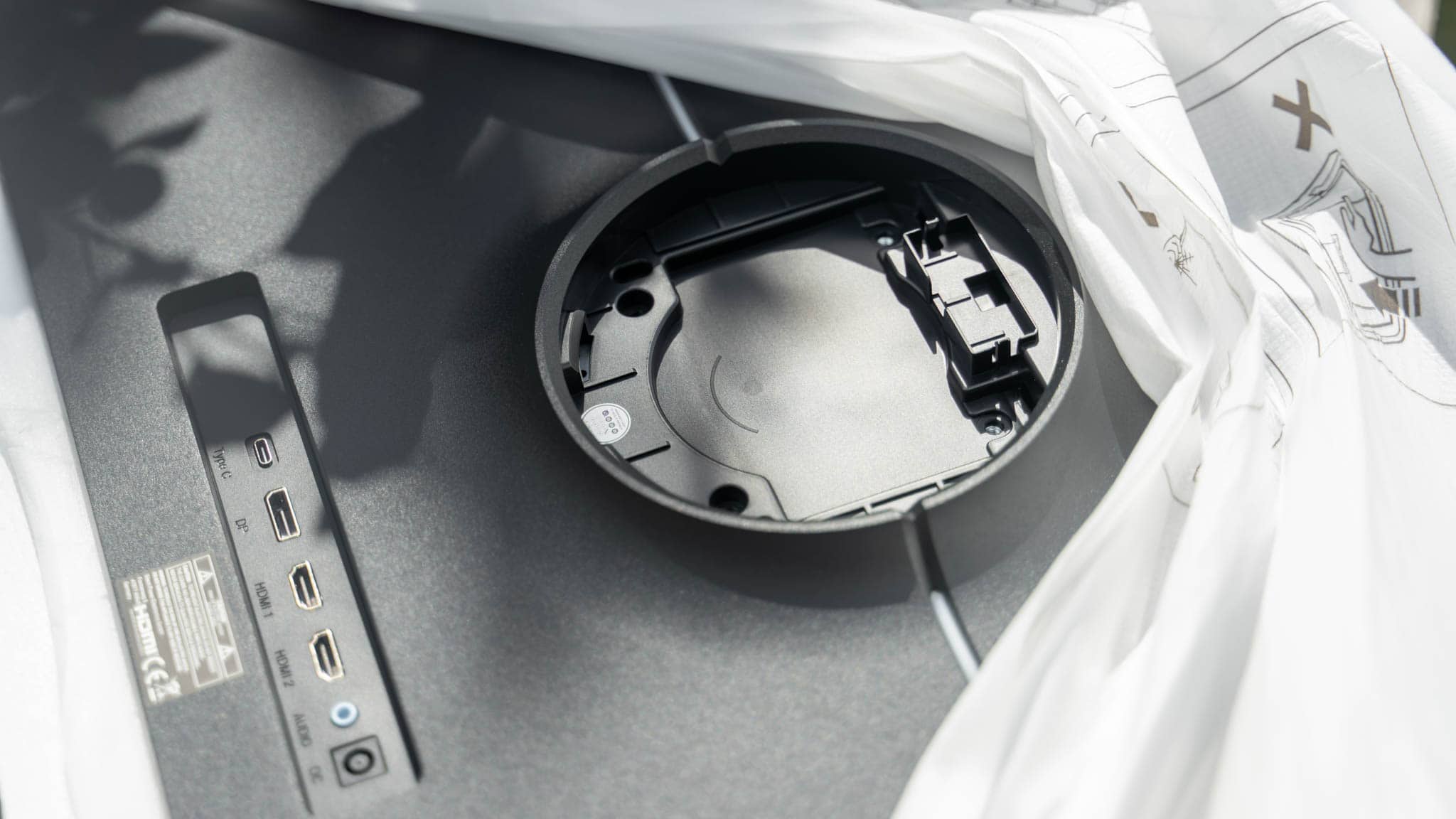
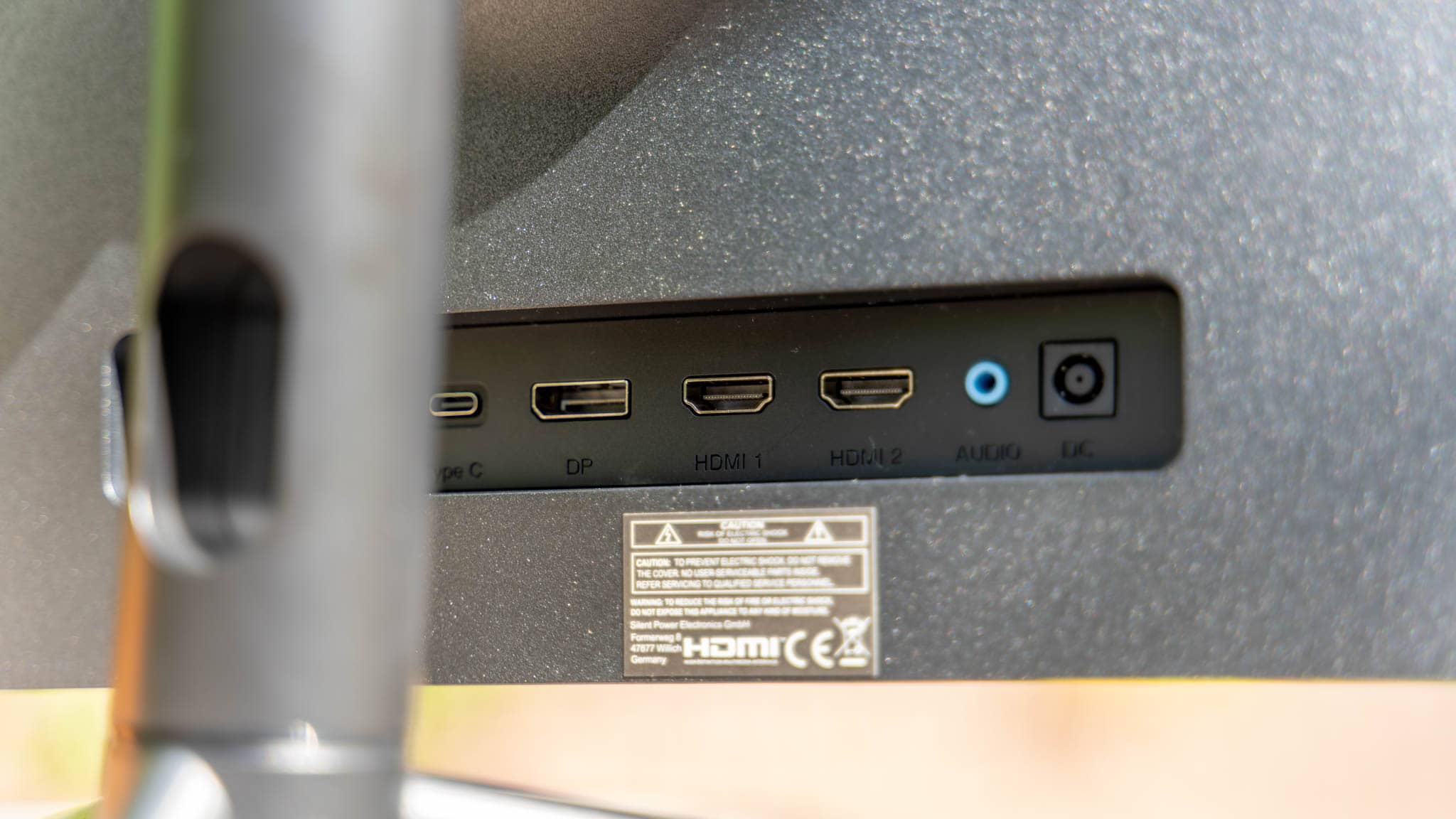
Die Anschlüsse des LC-M27-4K-UHD-144-V2 finden sich auf der Rückseite und sind gerade ausgerichtet.

Dies macht das Einstecken von Kabeln sehr leicht und angenehm, kann aber bei einer flachen Wandmontage stören.

Folgende Anschlüsse finden sich am LC-Power Monitor:

  • 1x DP 1.4
  • 2x HDMI 2.1
  • 1x USB-C (USB 3.2 Gen 1×1/Video/Data/PD 65 W)
  • 1x Audio out (3,5mm-Klinke)

Dies ist ein großer Unterschied zwischen der V1 und V2 Version, letztere besitzt HDMI 2.1 Ports, welche 4K 144Hz erlauben. Vorher war dies nur via DisplayPort möglich.

Via USB C ist allerdings weiterhin nur 4K 60Hz möglich. Dafür kann der Monitor dein Notebook mit bis zu 65W laden.


Lautsprecher

Im LC-M27-4K-UHD-144-V2 sind Lautsprecher verbaut. Diese sind natürlich sehr mäßig und kaum für Musik zu gebrauchen.

Die Lautsprecher sind nur als “Notfall” Lautsprecher gedacht und sollten auch nicht für mehr genutzt werden. Immerhin sind die Lautsprecher angenehm laut und reichen für Sprache aus.


Messungen

Alle Messungen in diesem Test wurden mithilfe des Datacolor SpyderX Elite durchgeführt. Dieser bietet eine Monitor Analyse Funktion.

Ältere Monitor-Tests von Techtest wurden mit dem Datacolor Spyder5 Elite durchgeführt. Die Werte sind hier prinzipiell vergleichbar, lediglich die Kontrastmessungen sind beim neuen SpyderX Elite besser und fallen tendenziell etwas höher aus, bedenkt dies.


OSD und eine wichtige Einstellung!

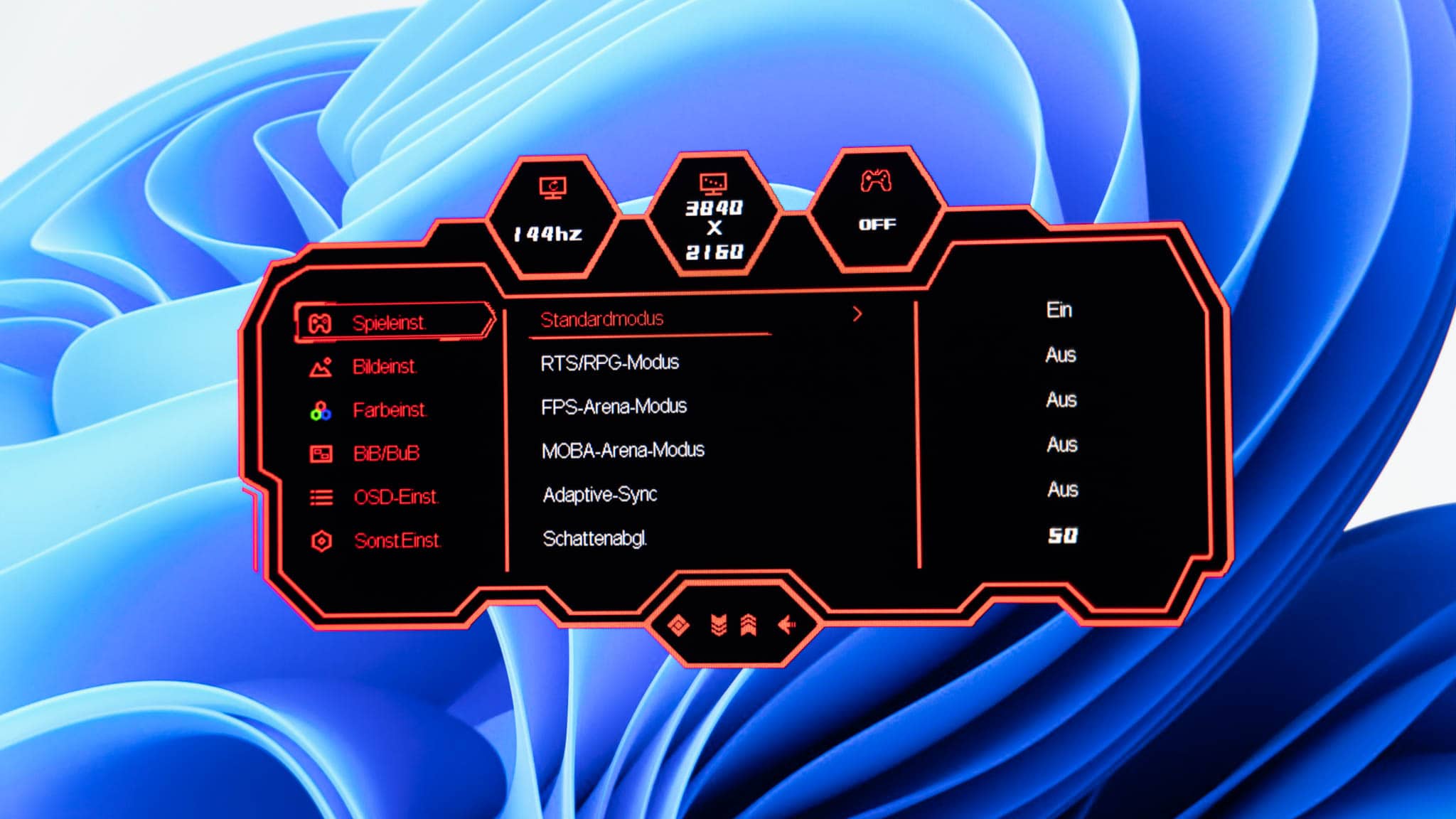
Der LC-M27-4K-UHD-144-V2 besitzt zwar kein “A” Klasse OSD, aber verglichen mit anderen LC-Power Monitoren ist das OSD und allgemein die Steuerung des Monitors deutlich verbessert!

So ist das Wechseln des Eingangs usw. sehr einfach und schnell gemacht.

Allerdings nach dem Erhalt solltest du eine Einstellung direkt ändern. LC-Power scheint den Monitor im Energiespar Modus auszuliefern, welcher furchtbar aussieht!

Setze diesen direkt in den Standardmodus und werde glücklich!


Das Panel und erste Einschätzung

Schauen wir uns zunächst einmal die Technischen Daten des LC-M27-4K-UHD-144-V2 an:

  • 27″ – 68,58 cm
  • 4K – 3840 x 2160 Pixel
  • 144Hz
  • IPS Panel
  • 350 cd/m² Helligkeit
  • 1000:1 Kontrast

Wir haben ein 4K Panel mit 144Hz! Dies ist in der Theorie ein ziemlich perfektes Panel fürs Gaming. 4K auf 27 Zoll ist extrem scharf und detailliert und 144Hz sind mehr als ausreichend für ein weiches Bild und sogar anspruchsvollere Gamer.

Tendenziell würde ich als reinen Gaming Monitor bei 27 Zoll eher einen 2K Monitor mit 240Hz (oder mehr wählen), gerade wenn du vielleicht auch etwas “intensivere” Spiele aller CS Go spielst. Dies auch aus praktischer Sicht. 4K und 2K bei 27 Zoll unterscheiden sich recht wenig, was die Bildschärfe betrifft. Bei beidem ist der Sprung von Full HD deutlich.

Allerdings ist die 2K Auflösung deutlich leichter anzutreiben. Für 4K und 144Hz brauchst du schon eine sehr dicke Grafikkarte!

Ich sehe den LC-M27-4K-UHD-144-V2 eher als “hybrid” Monitor, zwischen Gaming und Produktivitätsanwendungen.


Farbumfang

LC-Power wirbt beim LC-M27-4K-UHD-144-V2 mit einer Farbraumabdeckung von:

  • 100 % sRGB
  • 85 % AdobeRGB
  • 85 % NTSC
  • 90 % DCI-P3

Dies wären an sich spitzen Werte! 100% sRGB schaffen mittlerweile viele Monitore, aber 85% AdobeRGB und 90% DCI-P3 ist für einen Gaming Monitor sehr gut! Allerdings sind diese Werte niedriger als bei der V1 Version, was etwas schade ist.

Aber welche Werte werden in der Praxis erreicht?

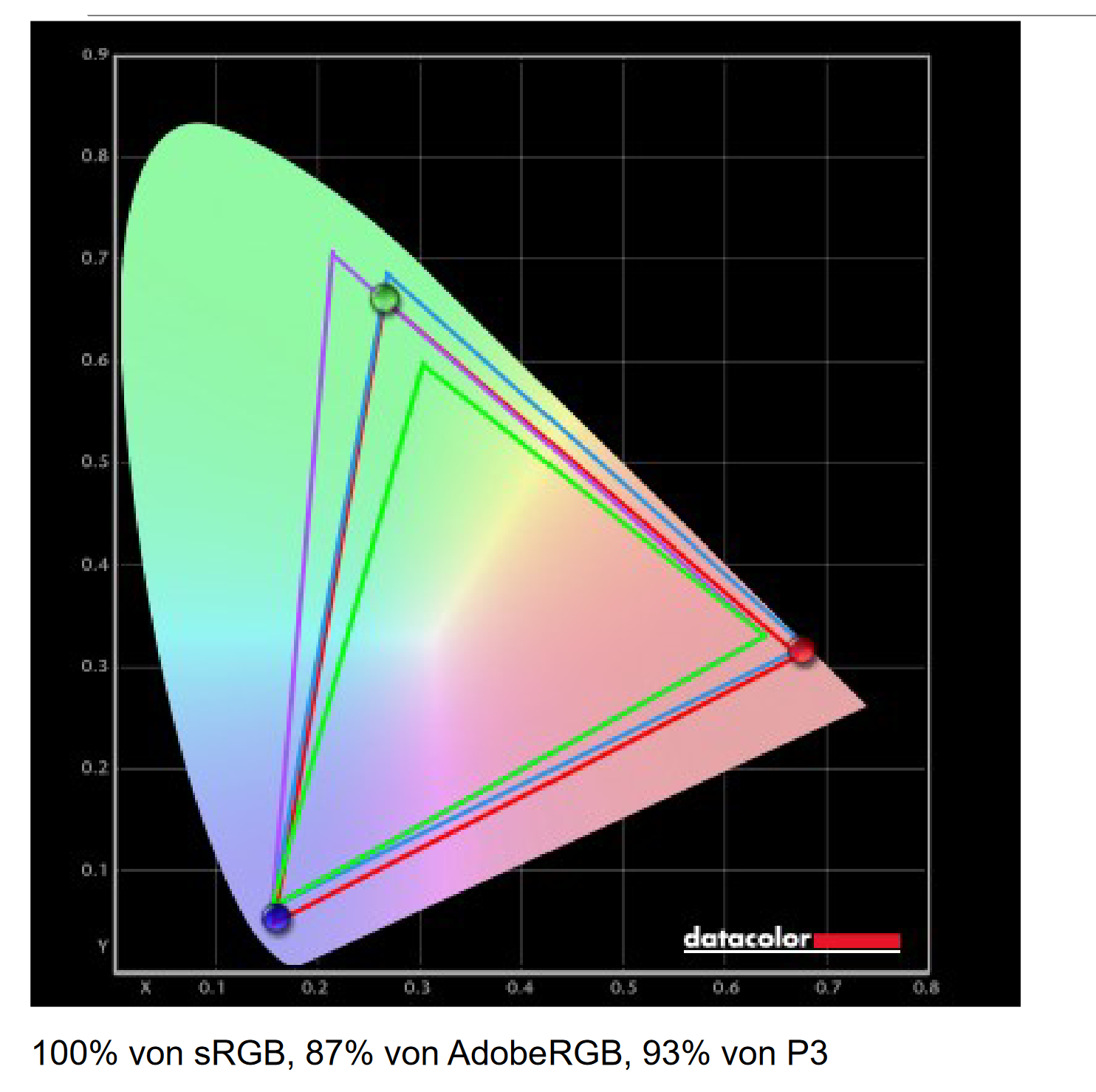
Der LC-Power LC-M27-4K-UHD-144-V2 erreichte im Test:

  • 100% sRGB
  • 87% AdobeRGB
  • 93% DCI-P3

Damit werden die Werksangaben erreicht bzw. sogar leicht übertroffen.

sRGB AdobeRGB P3
LC-Power LC-M27-QHD-165  100% 96% 94%
LC-Power LC-M16-4K-UHD-P-OLED 100% 94% 100%
LC-Power LC-M27-4K-UHD-144 100% 94% 93%
LG UltraGear 34GK950F 100% 89%
Alienware AW3420DW 100% 89%
HUAWEI MateView 28 Zoll 100% 86% 94%
LC-Power LC-M27-4K-UHD-144-V2  100% 87% 93%
LC-Power LC-M34-UWQHD-144-C-K 100% 84% 90%
LC-Power LC-M27-QHD-240-C-K 100% 83% 91%
HUAWEI MateView SE 23,8 Zoll 100% 82% 91%
Samsung C34F791 100% 82%
Dell P3421W 100% 80% 86%
ASUS ROG Strix XG35VQ 100% 78%
BenQ EX3501R 100% 78%
HP X27q 99% 77% 84%
BenQ MOBIUZ EX2710 98% 77%
ASUS MX38VC 99% 75%
LG 34UC99-W 98% 76%
Alienware AW2521HFL 97% 76% 73%
Dell U3419W 98% 73%
LC-Power LC-M34-UWQHD-100-C 92% 71%
LC-Power LC-M34-UWQHD-100-C-V2 92% 71% 72%

Damit gehört der LC-M27-4K-UHD-144-V2 klar zu den besseren und farbstärkeren Monitoren die ich bisher im Test hatte. Allerdings an die V1 oder den LC-Power LC-M27-QHD-165 kommt dieser nicht heran.


Kalibrierung

Gerade wenn du den Monitor für Foto und Video-Bearbeitung nutzen möchtest ist die Kalibrierung dessen nicht ganz unwichtig. Genau genommen ist diese einer der wichtigsten Punkte.

Der LC-M27-4K-UHD-144-V2 besitzt zwar keine Werkskalibrierung, dennoch ist diese von Haus aus ganz ordentlich!

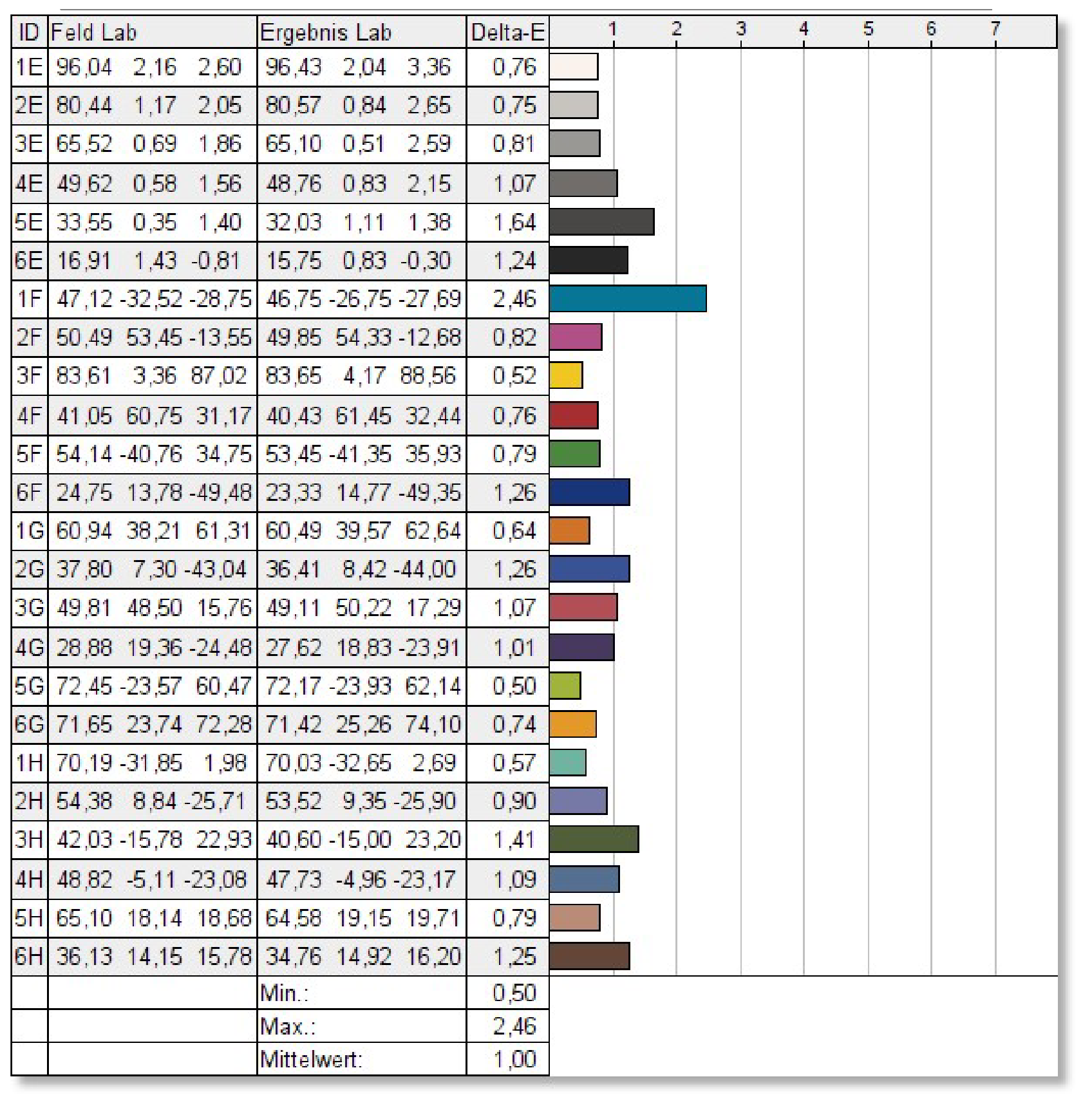
Wir haben ein durchschnittliches Delta E von 1, was sehr gut ist! Im maximum kommen wir auf 2,46.

Damit ist der LC-M27-4K-UHD-144-V2 in einem Semi-Professionellem Bereich problemlos auch für Foto und Video-Bearbeitung zu nutzen.


Die Helligkeit, Ausleuchtung und HDR

LC-Power wirbt beim LC-M27-4K-UHD-144-V2 mit einer Helligkeit von 350 cd/m³. Dies ist ausreichend hell, aber auch nicht “extrem”.

Mit 381 cd/m² übertrifft der LC-M27-4K-UHD-144-V2 sogar die Werksangabe ein Stück weit. 381 cd/m² sind für eine normale Indoor-Anwendung völlig ausreichend, selbst in einem etwas helleren Raum.

Die Ausleuchtung des LC-Power LC-M27-4K-UHD-144-V2 ist durchschnittlich. Rein subjektiv gibt es keine massiven Fehler. Allerdings bei einem komplett schwarzen Bild sind doch Ungleichmäßigkeiten zu erkennen.

Allerdings dies auch nicht extrem stark oder ausgeprägt.

LC-Power wirbt mit einer HDR 400 Zertifizierung. Vergiss dies, der LC-M27-4K-UHD-144-V2 ist kein HDR-Monitor, hierfür sind andere Helligkeiten nötig. HDR 400 schafft im Kern jeder Monitor und ist nichts Besonderes.


Kontrast

Wir haben auf dem Papier einen Kontrast von 1:1000, was für einen IPS Monitor der Standard ist.

Beim Kontrast kam ich leider nur auf einen Wert von 1:900. 1:900 ist sowas okay, aber auch beim besten Willen nichts Besonderes.

So schaffte die “V1” Version 1:970, was minimal besser ist. Der Kontrast ist in der Praxis allerdings auch keine Enttäuschung und schwarz sieht so weit gut aus, auch wenn wir hier klar keinen OLED oder VA Monitor vor uns haben.


Subjektive Bildeinschätzung und in der Praxis

Die Kombination aus 4K Auflösung und 144Hz ist spitze, gerade in einem produktiven Umfeld, denn nicht nur Spiele laufen auf einem 144Hz Monitor flüssiger. Auch das das Scrollen durch Webseiten, Tabellen usw. wirkt um einiges weicher und flüssiger.

Dabei ist die Bildqualität des LC-M27-4K-UHD-144-V2 spitze, sofern du diesen im “Standard Modus” betreibst. Im Auslieferungszustand war dieser bei mir viel zu dunkel eingestellt und hatte das Bild massiv überschärft.

Im Standard Modus ist das Bild allerdings sehr harmonisch und gut! Der LC-M27-4K-UHD-144-V2 übertrifft hier sogar einige günstige “Art” Monitore, welche speziell für Foto und Video-Bearbeitung gedacht sind.

Farben wirken wunderbar klar und sauber, ohne dabei übersättigt zu sein. Letzteres liegt an der durchaus guten Kalibrierung. Dies macht den Monitor auf bzw. Ich würde sogar sagen besonders interessant für Content Creator. Du machst Fotos oder Videos und bist Hobby Gamer? Dann schafft es hier der LC-M27-4K-UHD-144-V2 einen sehr guten Spagat zu schlagen.

Selbst ohne nachträgliche Kalibrierung ist der Monitor wunderbar für Foto Bearbeitung zu nutzen. Es hat schon einen Grund das ich den “V1” bis heute in meinem Büro zur Foto-Bearbeitung einsetze.

Eine große Verbesserung mit dem V1 stellt dabei die Steuerung da. Das OSD ist von seinem Design mir immer noch etwas zu verspielt, aber die Steuerung und vor allem das wechseln zwischen den Eingängen läuft um einiges besser!


Stromverbrauch

Schauen wir uns zum Abschluss einmal den Stromverbrauch an.

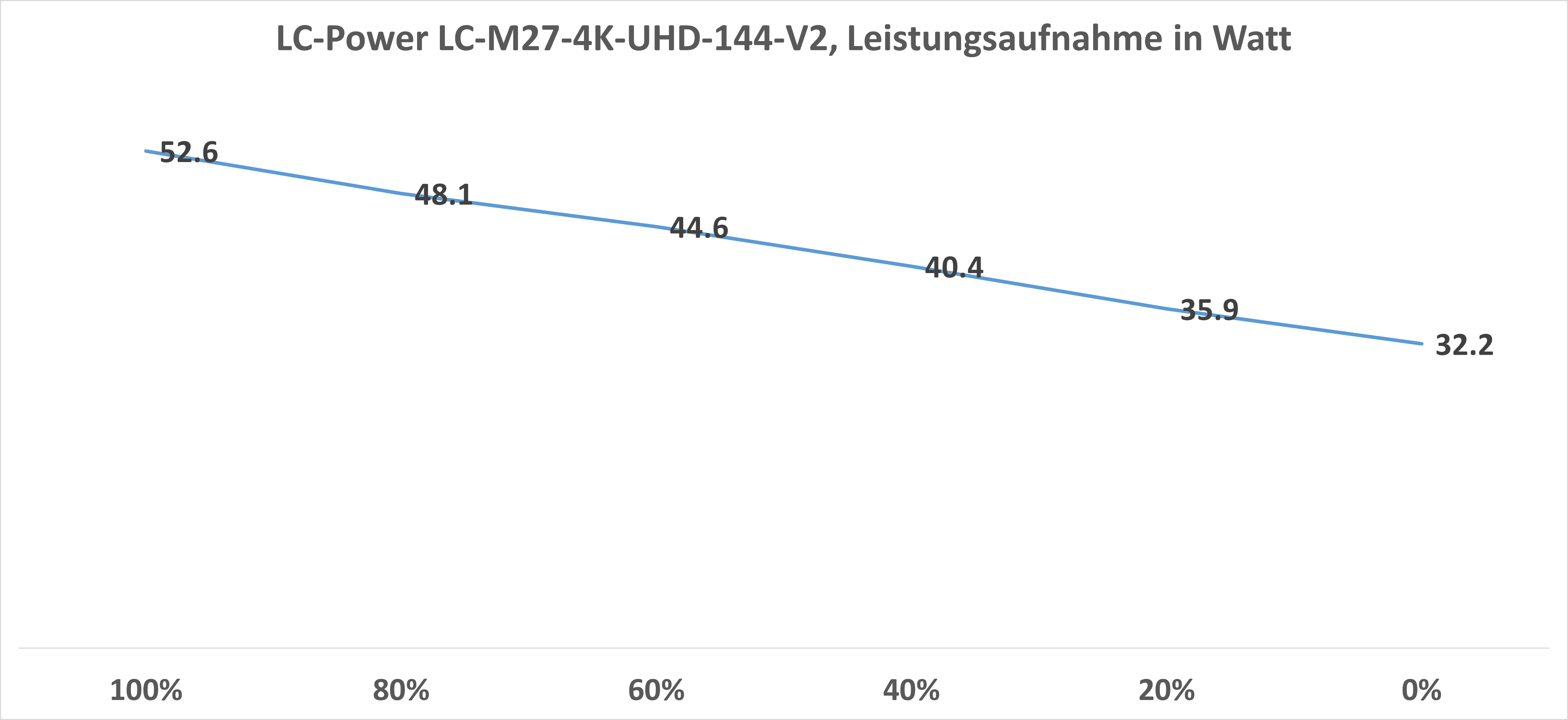
Der Stromverbrauch des Monitors schwankt zwischen 52,6W bei voller Helligkeit und 32,2W bei minimaler Helligkeit.

Damit liegt der Stromverbrauch etwas höher als ich es erwartet hätte im Anbetracht der Helligkeit. Vergleichbare Monitore können durchaus +- 10W weniger verbrauchen.


Fazit

Der LC-Power LC-M27-4K-UHD-144-V2* ist ein absoluter Geheimtipp! Suchst du einen Monitor, welcher perfekt den Spagat zwischen “Profi-Content Creator” und “Gaming” Monitor schlägt, dann bist du hier absolut richtig!

Zunächst haben wir ein sehr hochwertiges 4K Panel, welches für Foto und Video-Bearbeitung voll geeignet ist.

  • 100% sRGB
  • 87% Adobe RGB
  • 93% DCI-P3
  • Delta E von 1,0 (im Schnitt)
  • 381 cd/m² Helligkeit
  • 900:1 Kontrast

Dies sind spitzen Werte, anders können wir es nicht sagen. Damit ist der LC-M27-4K-UHD-144-V2 auf dem Level der Meisten “Fotografen-Monitore” in der 600-1000€ Preisklasse.

Allerdings bietet der LC-M27-4K-UHD-144-V2 auch noch eine 144Hz Bildwiederholungsrate. Diese macht den Monitor auch für Gamer spannend.

Klar dies ist kein “Pro Gamer” Monitor, hier würde ich andere Modelle wählen, aber wenn du einen Monitor für eine Misch-Nutzung suchst, dann ist der LC-Power LC-M27-4K-UHD-144-V2 spitze!

LC-Power LC-M27-4K-UHD-144-V2
POSITIV
100% sRGB, 87% AdobeRGB Farbraum
Hervorragende Bildqualität
Gute Werkskalibrierung
Gute Anschlussvielfallt
Schlichtes Design
4K Auflösung
144Hz Bildwiederholungsrate
NEGATIV
HDR schwach
91

Der Tronsmart Bang Mini Bluetooth Lautsprecher im Test

Mit der Bang Mini bietet Tronsmart einen recht günstigen, aber größeren Bluetooth Lautsprecher an.

Tronsmart bewirbt diesen ein wenig als “Party Lautsprecher” und tritt damit in die Fußstapfen des Anker Soundcore Motion Boom Plus, welcher auf einen ähnlichen Formfaktor mit Tragegriff usw. setzt. Im Gegensatz zum Anker Modell ist der Tronsmart Bang Mini aber ein gutes Stück günstiger.

Hier stellt sich natürlich die Frage, ist der Tronsmart Bang Mini einfach nur günstig oder ist dieser auch gut? Finden wir genau dies im Test heraus!

An dieser Stelle vielen Dank an Tronsmart für das Zurverfügungstellen des Bang Mini für diesen Test.


Der Tronsmart Bang Mini im Test

Tronsmart bewirbt den Bang Mini als “Mini” Party Lautsprecher. Allerdings ist die Definition “mini” natürlich immer sehr von der Perspektive abhängig.

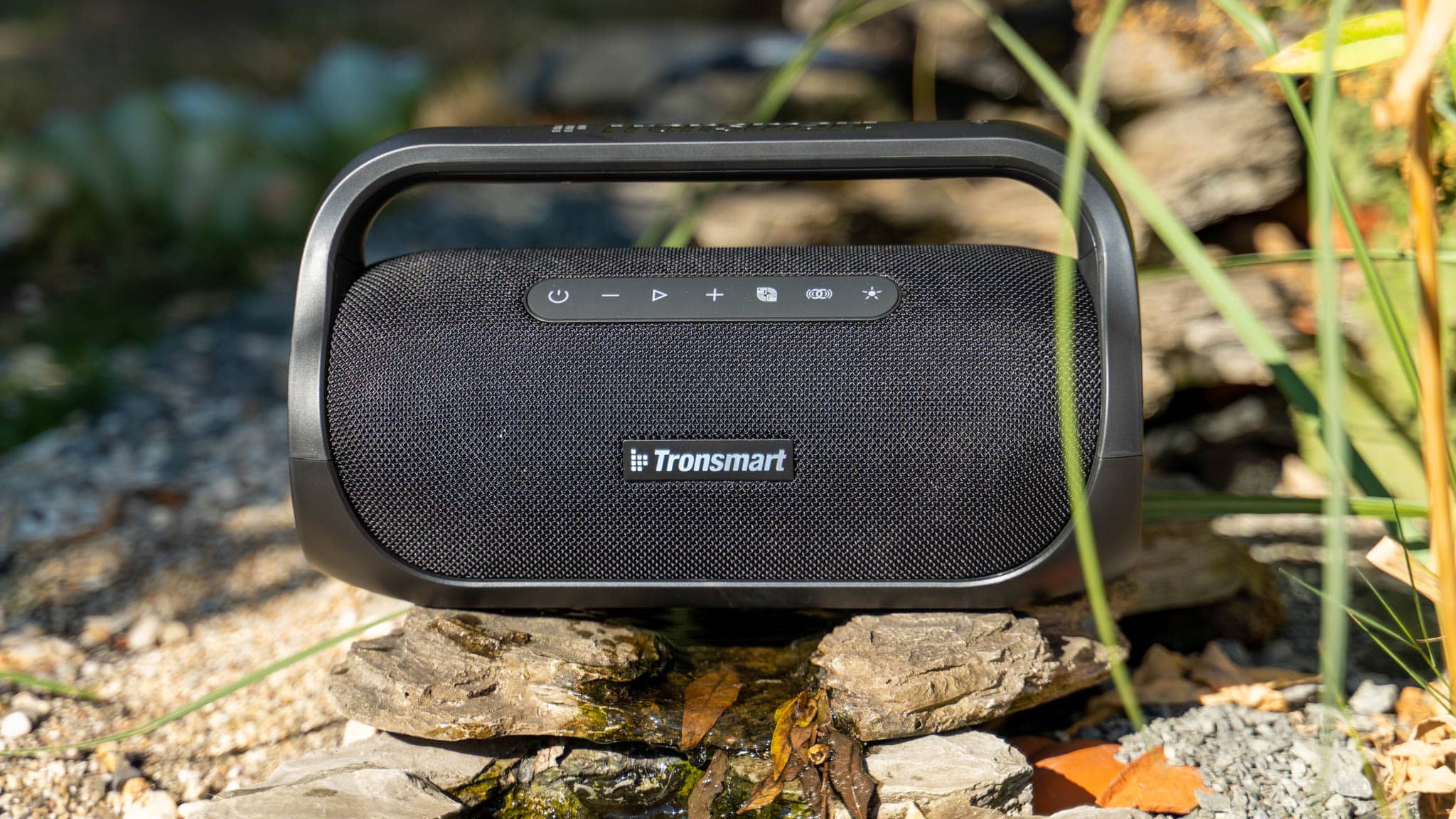
So ist der Bang Mini mit 343 x 160 x 199 mm und einem Gewicht von 2,4 Kg sicherlich nicht riesig, aber verglichen mit der Mehrheit aller Bluetooth Lautsprecher auch nicht winzig. Ganz im Gegenteil, ich würde dem Bang Mini schon eine ordentliche Größe zusprechen.

Dabei ist die Optik und auch die Haptik erfreulich gut! Der Lautsprecher wirkt sehr gut gebaut!

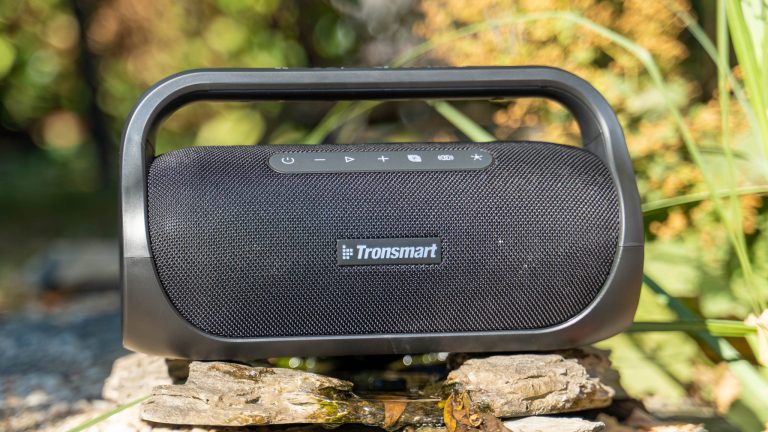
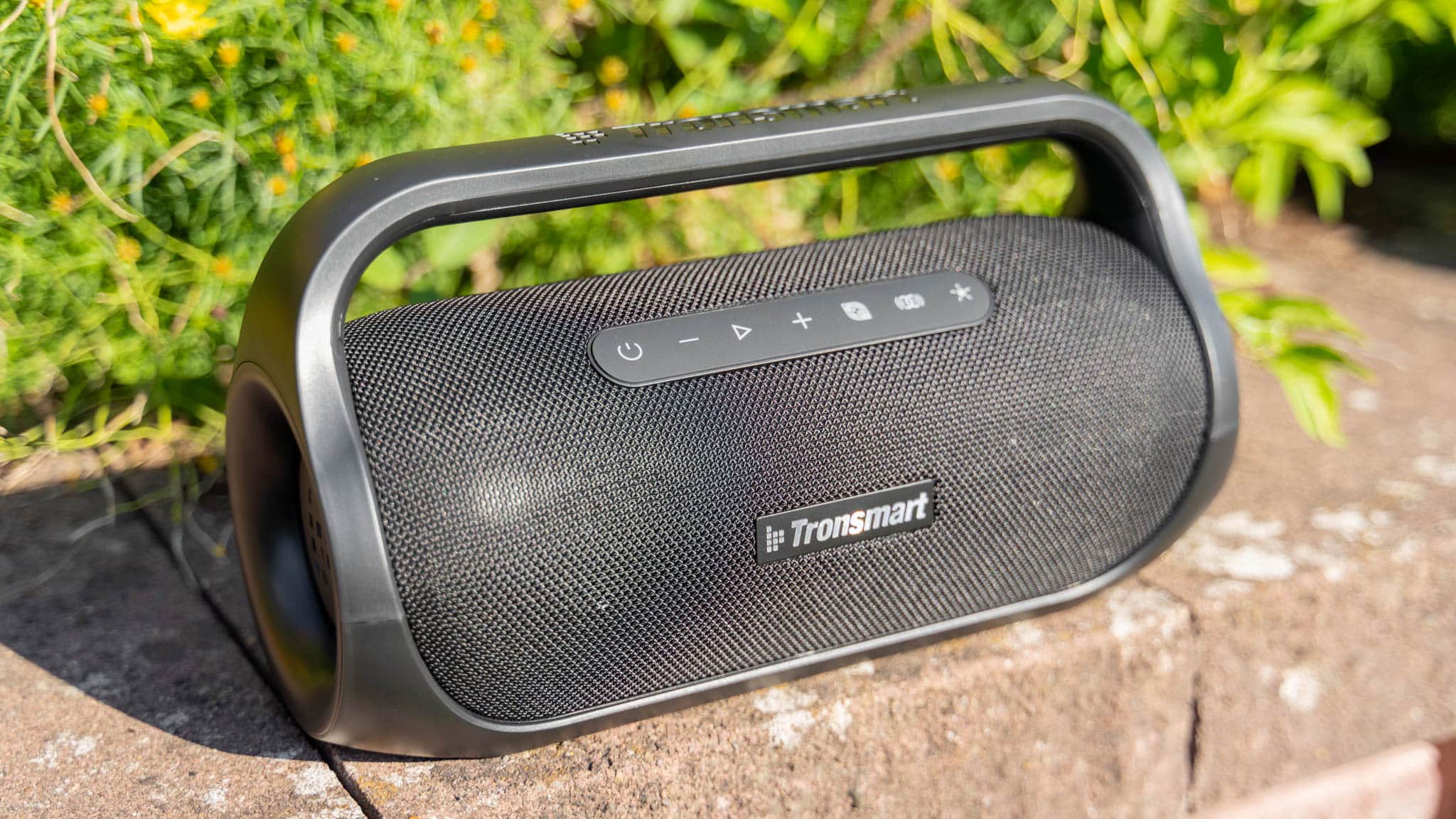
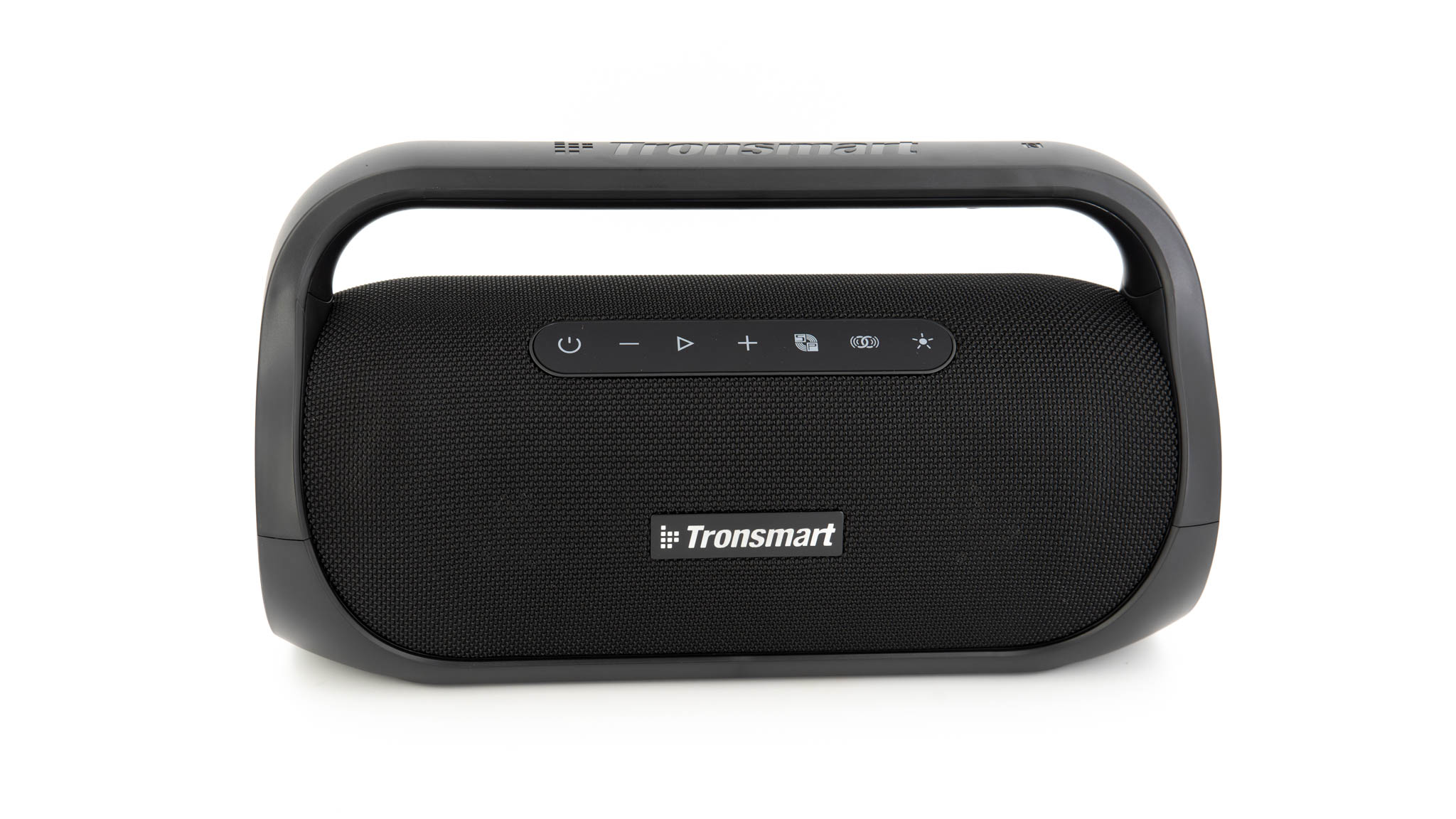
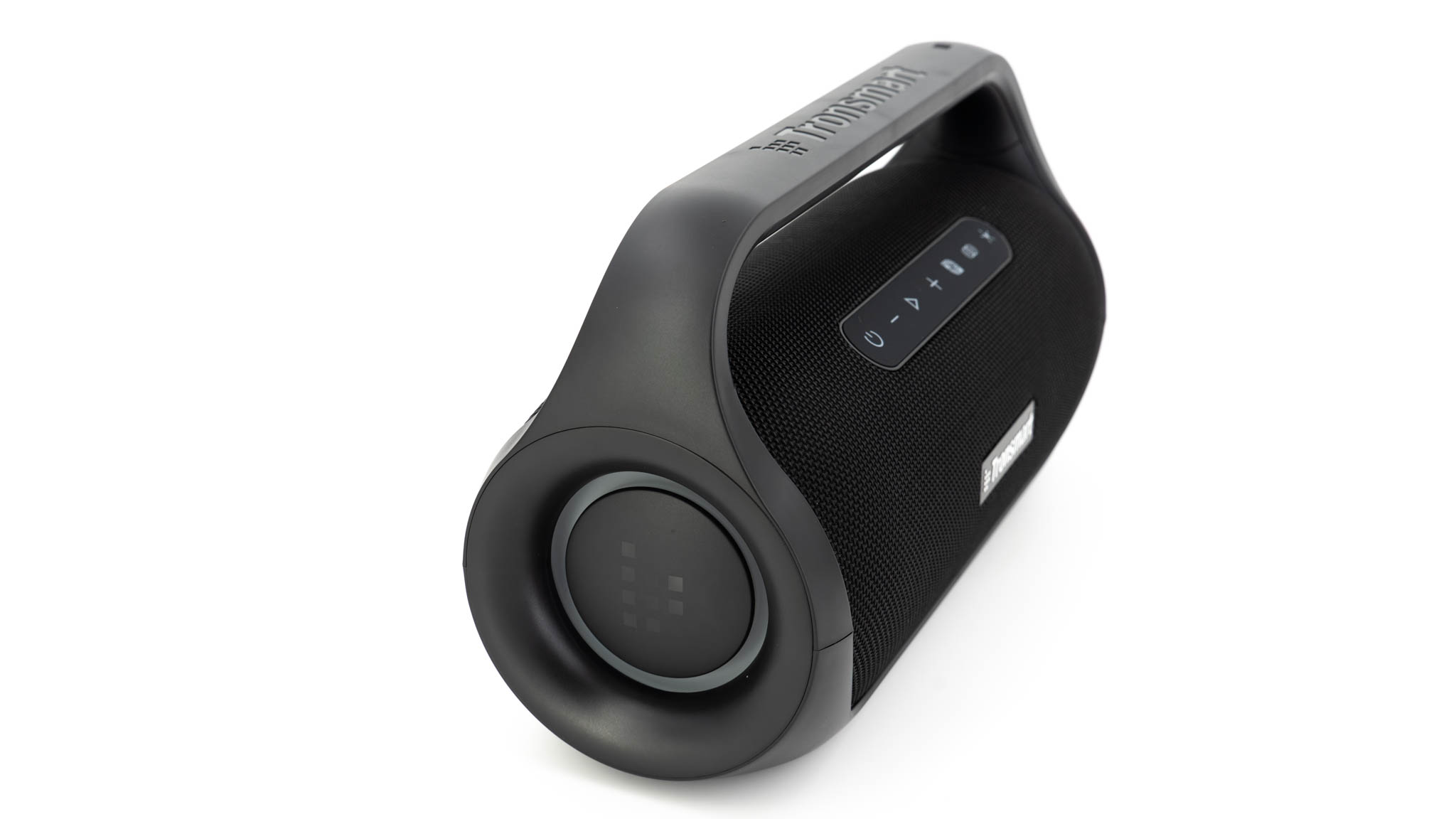
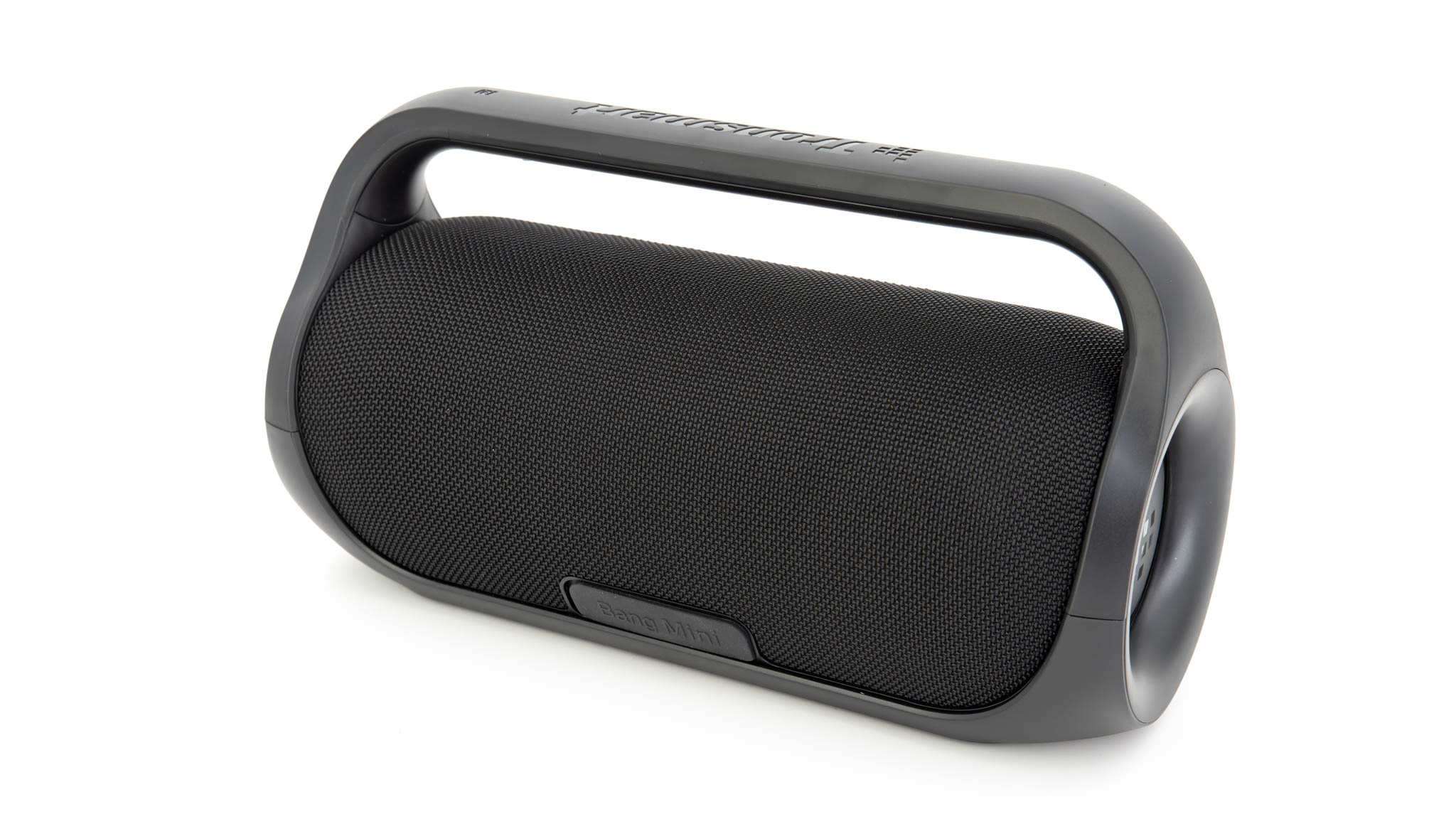
Er ist grundsätzlich mit einer Art Leinenstoff überzogen, unter welchem auch die Treiber angebracht sind. Auf der Oberseite findet sich aber ein sehr großer Handgriff, für einen einfacheren Transport. Dieser besteht aus einem einfachen, aber guten Kunststoff.

Seitlich am Lautsprecher sind zudem zwei passive Radiatoren, welche im Betrieb sogar beleuchtet sind.

Gesteuert wird der Bang Mini über 7 Tasten auf der Oberseite. Diese sind genau wie die Anschlüsse auf der Rückseite mit Gummi überzogen. Dies dient dem IPx6 Wasserschutz. Ein Regenschauer wäre also kein Problem.

Auf Seiten der Anschlüsse haben wir einen USB C Ladeport (super), einen USB A Ausgang für eine Art Powerbank Funktionalität, einen AUX Eingang und einen Steckplatz für eine microSD Speicherkarte. Letztere kannst du nutzen, um MP3s direkt über den Lautsprecher wiederzugeben.


Klang

Das wichtigste ist natürlich der Klang eines Bluetooth Lautsprechers. Wie schlägt sich hier der Tronsmart Bang Mini?

An sich ganz gut, aber mit anderen Stärken als ich es bei einem “Party” Lautsprecher erwartet hätte.

Starten wir bei den Höhen. Die Höhen des Tronsmart Bang Mini sind erfreulich gut! Der Lautsprecher hat sehr klare und saubere Höhen. Teils sind diese etwas scharf, aber auch nicht zu extrem spitz.

Die Höhen gefallen mir also sehr gut!

Was mich etwas überrascht hat, war der Bass. Der Bass ist okay, aber von einem Party Lautsprecher hätte aus dem Bauch heraus einen ziemlichen Bass-Fokus erwartet.

Der Bass ist für einen Lautsprecher dieser Klasse auch sicherlich nicht schlecht, aber der Tronsmart Bang Mini ist auch kein Bass-Bomber. Ich habe durchaus schon kleinere Lautsprecher mit mehr “Wums” im Tiefgang.

Erwartest du das Maximum an Bass, könntest du enttäuscht werden. An sich klingt der Tronsmart Bang Mini recht ausbalanciert. Die Mitten sind etwas dünn, aber ansonsten sind Höhen und Tiefen recht gleichwertig!

Wo wir den “Party-Lautsprecher” etwas merken, ist bei der Pegelfestigkeit. Der Tronsmart Bang Mini kann richtig laut werden! Dabei wird der Bass selbst bei voller Lautstärke nicht gedrosselt.


Fazit 

Der Tronsmart Bang Mini ist ein interessanter Lautsprecher. Ob ich diesen empfehlen kann, hängt aber von deinen Anforderungen ab.

Suchst du ein Bass-Monster, mit dem du jede Party zum Beben bekommst, dann muss ich dich enttäuschen.

Der Tronsmart Bang Mini klingt gut, ist aber kein Bass-Bomber. Bass und Höhen sind gut ausbalanciert, die Mitten sind vielleicht etwas dünn, aber schlecht klingt der Lautsprecher auf keinen Fall.

Dieser ist lediglich nicht auf den maximalen Bass getrimmt. Hier und da hätte ich mir zwar etwas mehr Tiefgang gewünscht, aber im Großen und Ganzen bin ich mit dem Klang zufrieden.

Zufrieden bin ich auch mit der Pegelfestigkeit. Hier kommt der Party Lautsprecher im Bang Mini doch ein gutes Stück durch.

Ebenfalls gefällt mir der Formfaktor und das Design. Gerade wenn du diesen oft hin und her schleppst, wird sich der Tragegriff für dich auszahlen.

Test: HUAWEI MateView SE 23,8 Zoll, der beste Full HD Monitor!

0

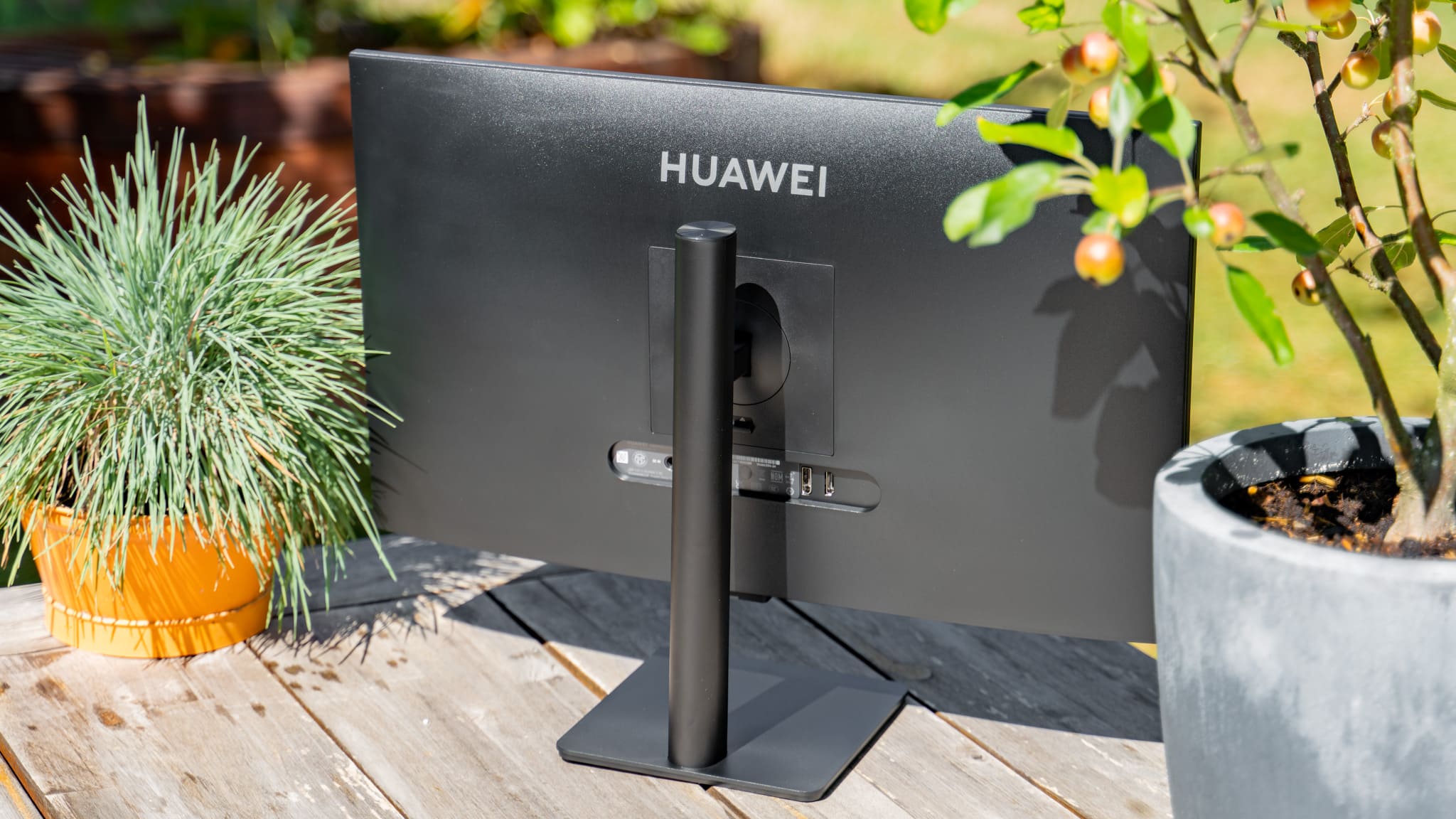
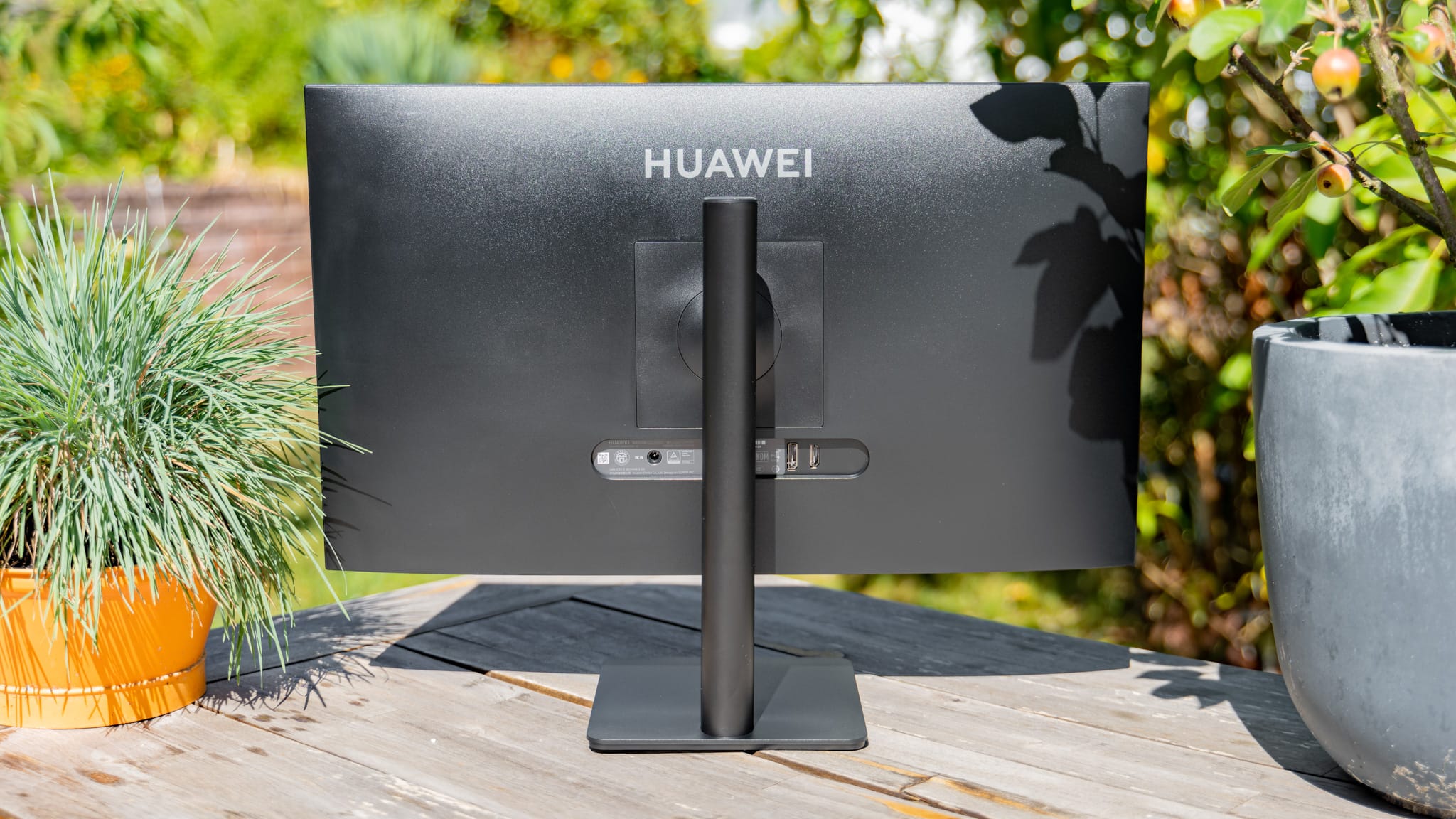
HUAWEI bietet mit dem MateView SE einen günstigen, aber sehr guten 23,8 Zoll Monitor an. So werben diese mit einer 100% sRGB Farbraumabdeckung und 90% DCI-P3!

Für einen Monitor, der weniger als 200€ kostet, wären dies erst einmal sehr spannende Werte! Viele kleinere Monitore sind leider nicht wirklich gut. Die meisten guten Panels haben 27 oder 32 Zoll, was die beliebtesten Größen sind.

Von daher wäre ein sehr guter kleiner Monitor doch mal was Spannendes!

Aber wie sieht es in der Praxis aus? Ist der HUAWEI MateView SE 23,8 Zoll wirklich so gut und vielleicht sogar “der beste kleine Monitor”?

Finden wir dies im Test heraus!

An dieser Stelle vielen Dank an HUAWEI für das Ausleihen des MateView SE für diesen Test.


Der HUAWEI MateView SE 23,8 Zoll im Test

Der MateView SE ist von Huawei schon etwas auf Preis/Leistung getrimmt. Entsprechend bekommen wir hier kein Luxusgehäuse oder besondere Funktionen.

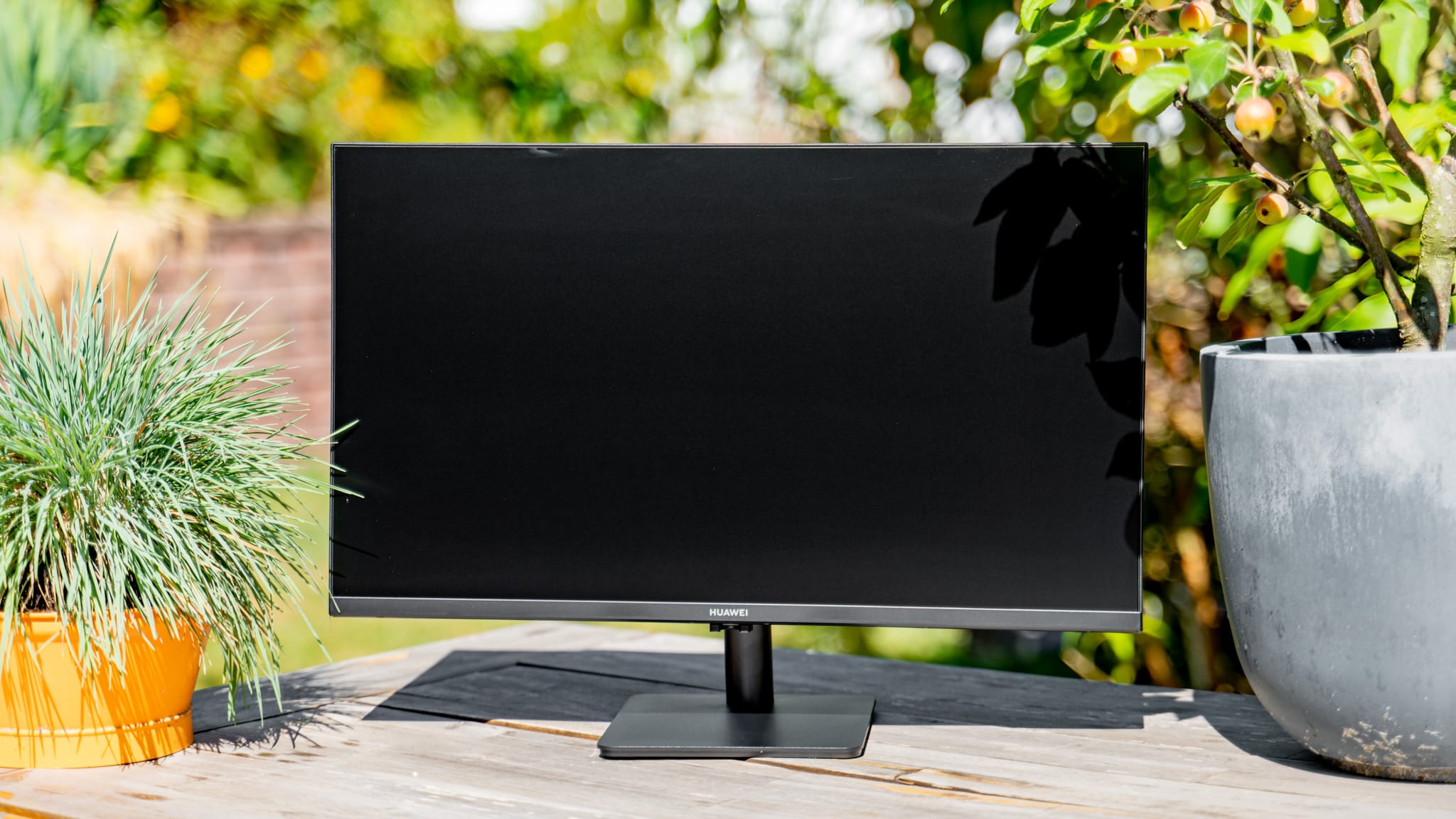
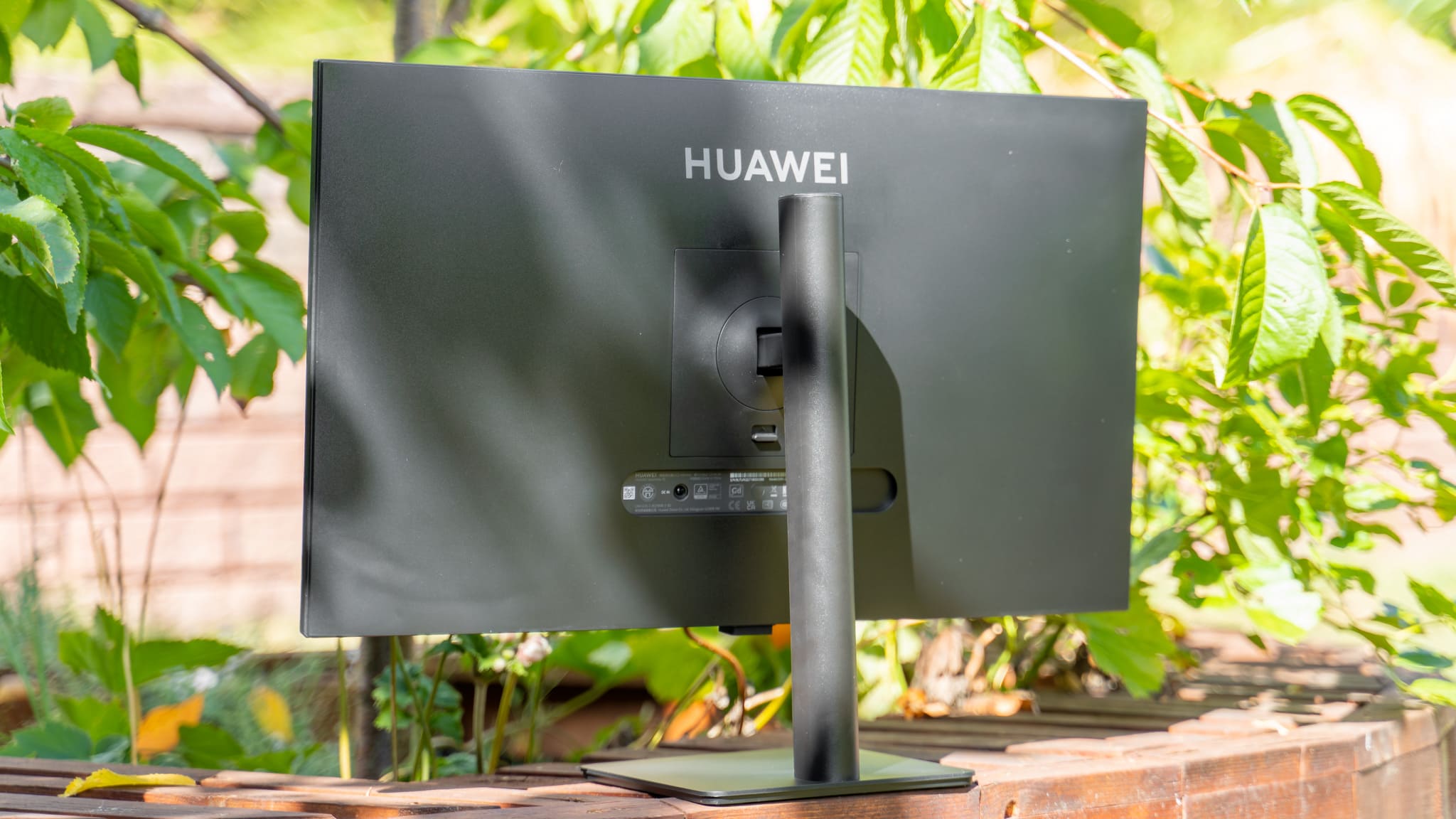
Der Monitor verfügt über ein einfaches schwarzes Gehäuse aus Kunststoff. Wir finden zwar auf der Front ein Huawei Logo, aber im Grunde könnten wir dieses einfach gegen BenQ, Dell oder einen anderen Office-Monitor Hersteller austauschen.

Dies klingt etwas negativer, als ich es eigentlich meine. Der MateView SE 23,8 Zoll hat ein gutes, aber klassisches Design.

Eine kleine Besonderheit ist allerdings der Rahmen. Er ist sehr klein, gerade an den Seiten. So wirbt HUAWEI mit einer 92% Screen-to-Body Ratio.

Erfreulicherweise nutzt HUAWEI einen guten Standfuß mit Höheneinstellung und der Möglichkeit den Monitor vertikal zu stellen. Der Standfuß wirkt stabil und der Monitor steht sicher.

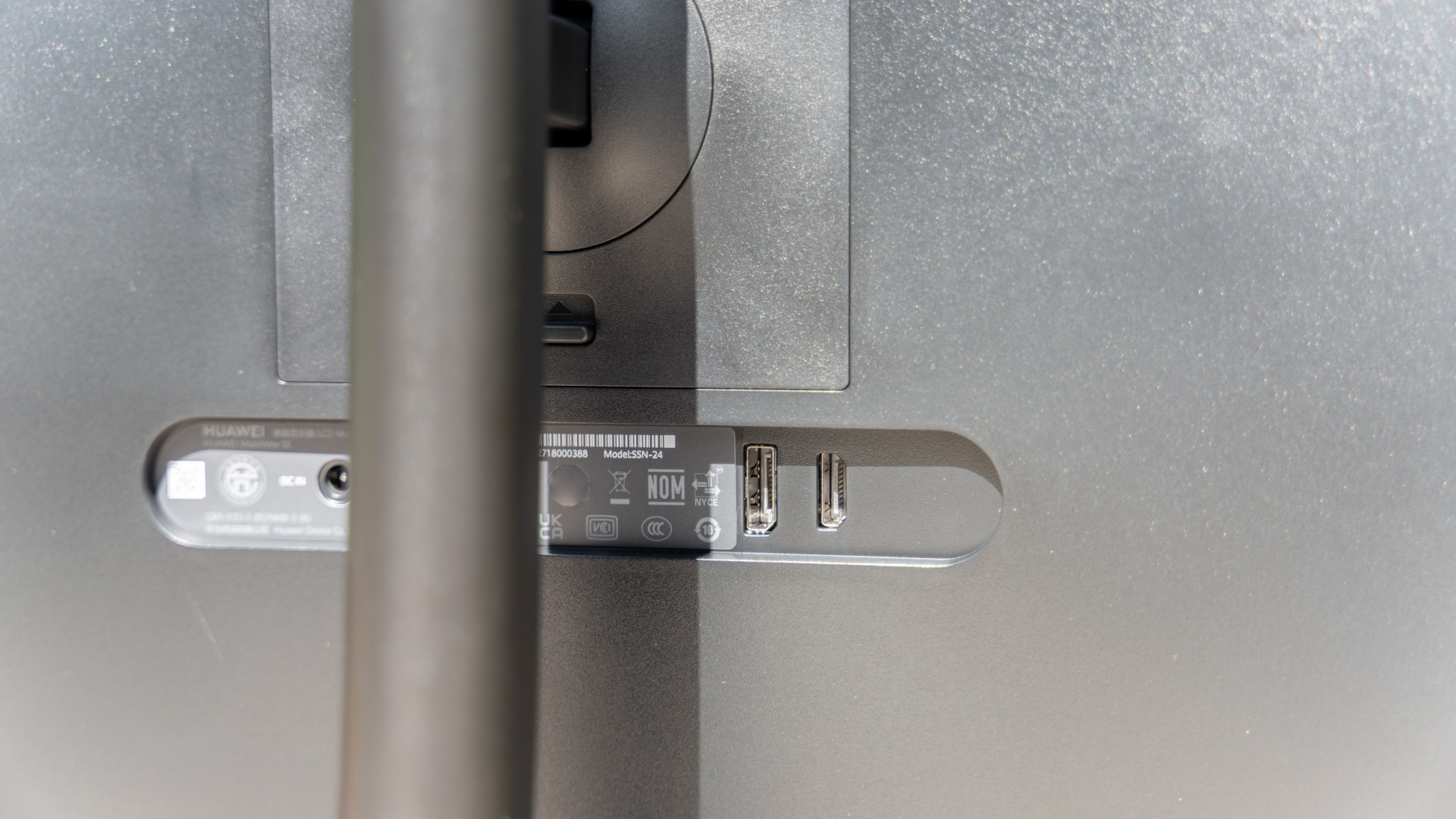
Sehr unspektakulär sind die Anschlüsse des Monitors.

  • 1x HDMI
  • 1x DisplayPort

Kein USB-C oder ähnlicher Luxus. Allerdings geht dies bei einem einfachen Monitor auch völlig in Ordnung.

Im Gegenzug ist der kleine Joystick, der zur Steuerung genutzt wird, fast schon luxuriös. Dieser findet sich auf der vorderen Unterseite und erlaubt eine problemlose Steuerung des Monitors.


Technische Daten

Starten wir mit einem kleinen Blick auf die technischen Daten des HUAWEI MateView SE.

  • 23,8 Zoll / 60,5 cm
  • 1920×1080 Pixel “Full HD”
  • IPS Panel
  • 250 cd/m²
  • 1000:1 Kontrast
  • 100% sRGB
  • 90% DCI-P3
  • 60 Hz / 75 Hz

An sich haben wir hier einen recht klassischen Full HD Monitor vor uns, wäre nicht die sehr hohe Farbraum-Abdeckung. 100% sRGB und 90% DCI-P3 sind für einen Monitor dieser Klasse außergewöhnlich und selbst für teurere Monitore kaum erreichbar.

Dies sagt uns, dass wir hier zwar nicht das hoch aufgelöste Panel vor uns haben, aber ein qualitativ hochwertiges.


Full HD im Jahr 2022?

Sicherlich eine der kontroversesten Entscheidungen von Huawei ist das Nutzen der Full HD Auflösung beim MateView SE 23,8 Zoll.

Full HD auf 23,8 Zoll ist okay, aber auch zugegeben nicht optimal!

Oftmals wird es auf Vergleichsbildern so dargestellt, als wäre ein Full HD Monitor nicht scharf. Dies ist aber nicht der Fall, der MateView SE liefert ein absolut klares und sauberes Bild. Gerade bei Fotos und Videos ist es oftmals gar nicht so leicht, einen Unterschied zu höher aufgelösten Modellen zu erkennen.

Die niedrige Auflösung nach unseren aktuellen Standards fällt primär bei Text auf. So sind Rundungen von Buchstaben etwas kantiger und härter. Hierdurch wirkt der Text nicht direkt unschärfer, aber gröber.

Inwieweit dich das beeinflusst, hängt stark davon ab, was du gewohnt bist. Kommst du von einem 4K Monitor, wird es natürlich auffallen. Wechselst du von einem Full HD Monitor, dann natürlich nicht.

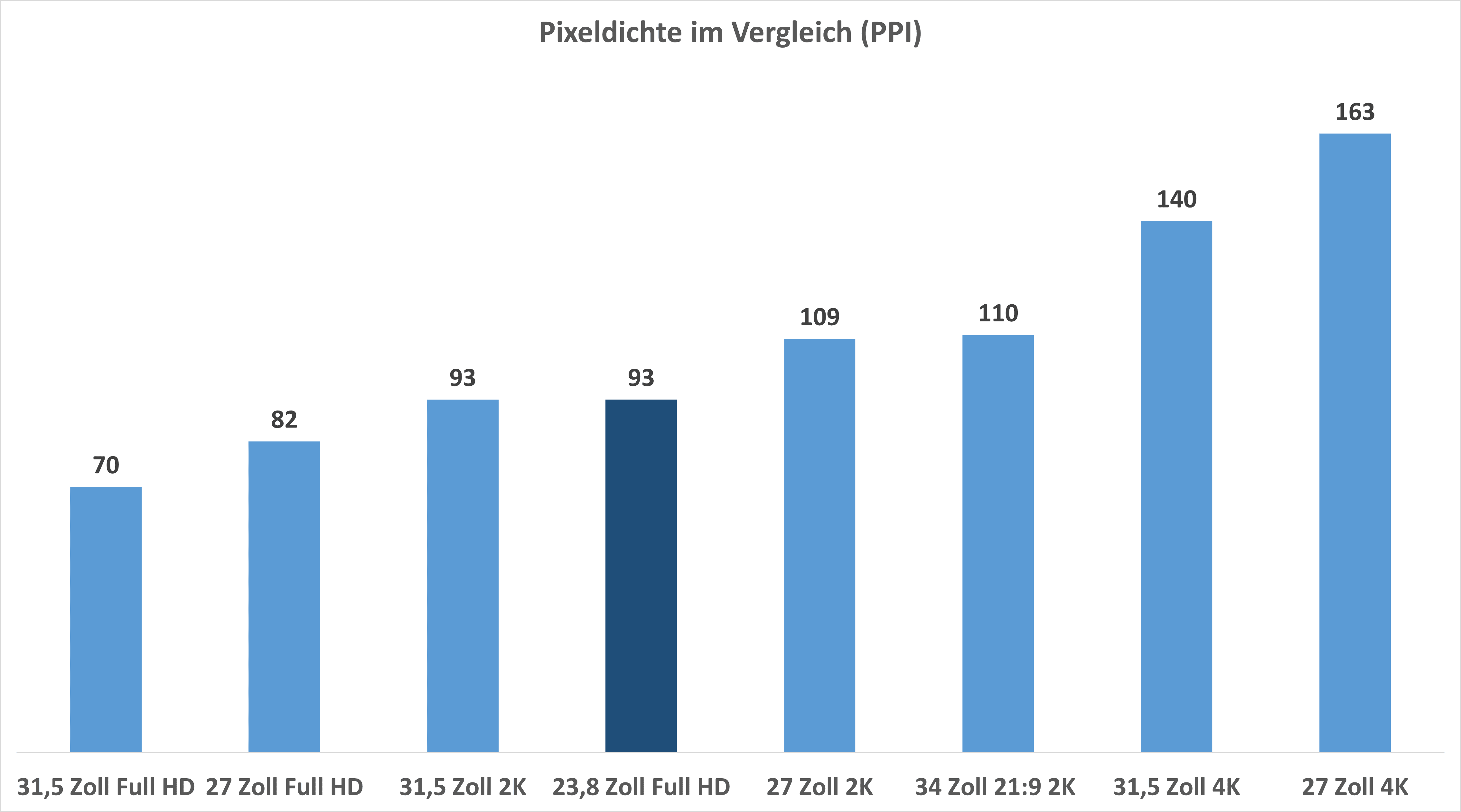
Zumal wir hier effektiv auch “nur” 23,8 Zoll haben, was der Full HD Auflösung natürlich etwas hilft. Ja, ich hätte auch lieber 2K gesehen, aber in diese Preis- und Größenklasse passt Full HD.

Hier sehen wir auch das aufgrund der Größe Full HD noch recht akzeptabel ist.


Farbraumabdeckung

Huawei wirbt beim MateView SE mit einer 100% sRGB Farbraumabdeckung und 90% DCI-P3.

Dies wären fantastische Werte, welche selbst von einigen Profi-Fotobearbeitung Monitoren nicht erreicht werden. Aber stimmen diese Werte auch?

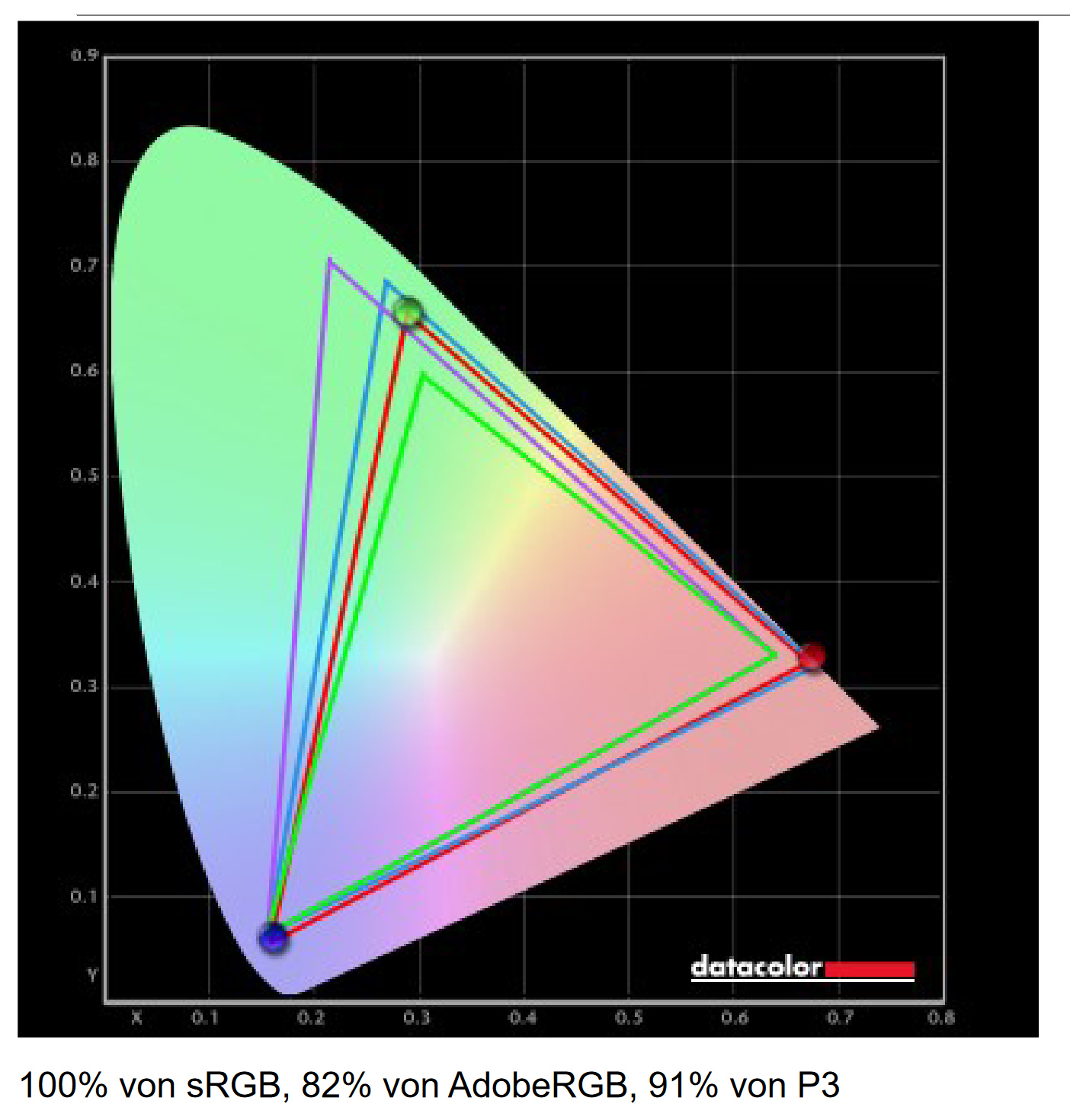
Ja! 100% sRGB, 82% AdobeRGB und 91% DCI-P3 ist einfach stark. Viel mehr muss ich hier auch nicht sagen, dies ist klar das beste Ergebnis, das ich bisher bei einem Monitor unter 250€ gesehen habe.

sRGB AdobeRGB P3
LC-Power LC-M27-QHD-165  100% 96% 94%
LC-Power LC-M16-4K-UHD-P-OLED 100% 94% 100%
LC-Power LC-M27-4K-UHD-144 100% 94% 93%
LG UltraGear 34GK950F 100% 89%
Alienware AW3420DW 100% 89%
HUAWEI MateView 28 Zoll 100% 86% 94%
LC-Power LC-M27-4K-UHD-144-V2  100% 87% 93%
LC-Power LC-M34-UWQHD-144-C-K 100% 84% 90%
LC-Power LC-M27-QHD-240-C-K 100% 83% 91%
HUAWEI MateView SE 23,8 Zoll 100% 82% 91%
Samsung C34F791 100% 82%
Dell P3421W 100% 80% 86%
ASUS ROG Strix XG35VQ 100% 78%
BenQ EX3501R 100% 78%
HP X27q 99% 77% 84%
BenQ MOBIUZ EX2710 98% 77%
ASUS MX38VC 99% 75%
LG 34UC99-W 98% 76%
Alienware AW2521HFL 97% 76% 73%
Dell U3419W 98% 73%
LC-Power LC-M34-UWQHD-100-C 92% 71%
LC-Power LC-M34-UWQHD-100-C-V2 92% 71% 72%


Kalibrierung

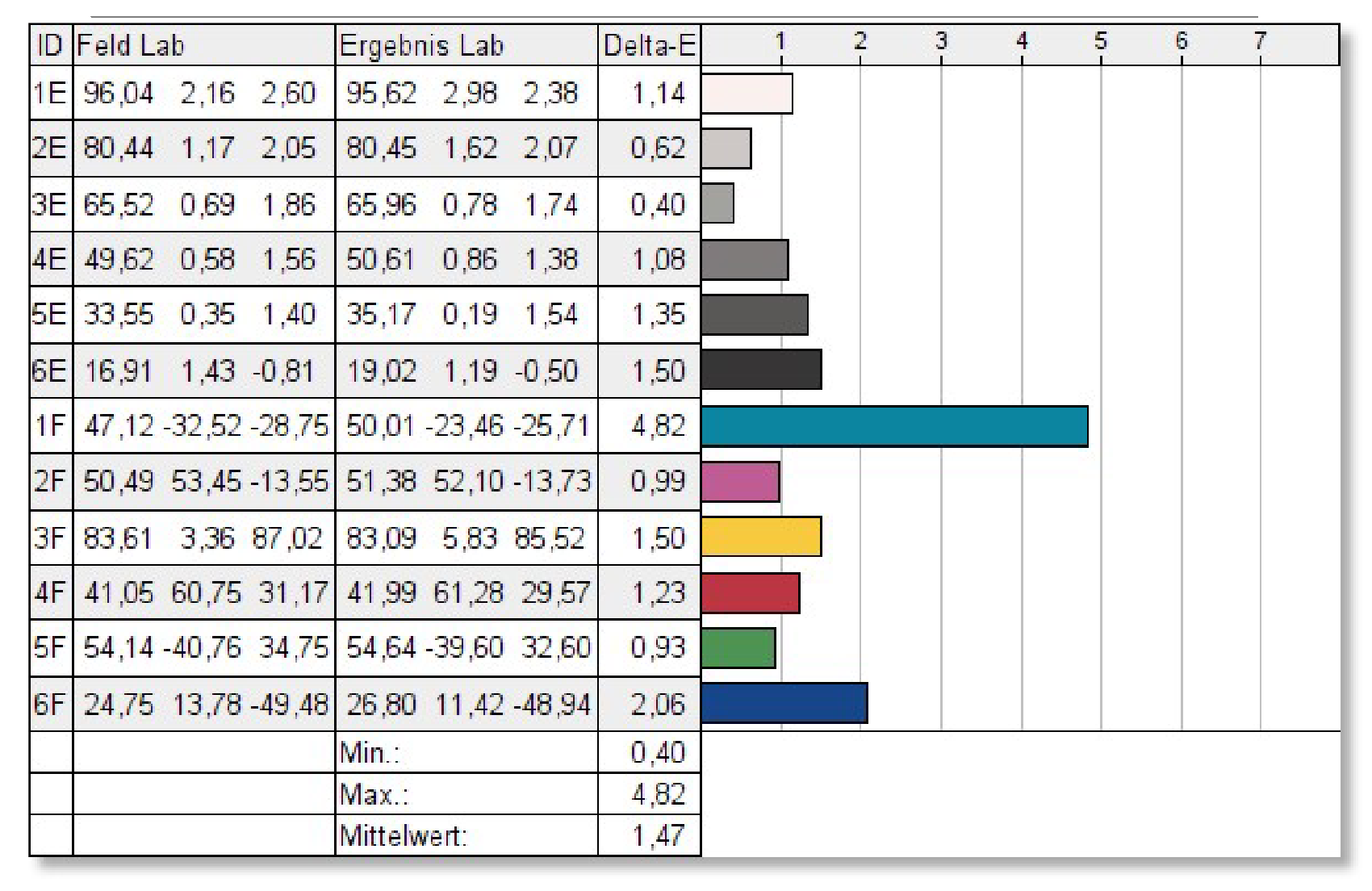
Laut HUAWEI verfügt der Monitor über eine gute Kalibrierung von Haus aus. Genau genommen wirbt HUAWEI mit einem Delta E von kleiner als 2.

Mit einem Delta E im Schnitt von 1,47 ist der MateView SE in der Praxis wirklich recht gut Kalibriert!


Helligkeit

HUAWEI verspricht beim MateView SE eine Helligkeit von 250 cd/m². Was konnte ich in der Praxis messen?

In der Praxis konnte ich eine maximale Helligkeit von 296 cd/m² messen. Nicht schlecht! Gerade da HUAWEI nur mit 250 cd/m² wirbt. 296 cd/m² ist für eine normale Indoor-Nutzung gut ausreichend.

Ich habe meine Monitore in der Regel auf +- 300 cd/m² eingestellt, was schon echt hell ist. Eigentlich sagt man, dass 150 cd/m² fürs Arbeiten “ideal” ist, aber das ist mir etwas zu dunkel.

Die maximale Helligkeit des MateView SE ist also gut, aber zugegeben auch nicht außergewöhnlich. Über HDR verfügt der Monitor auch nicht.


Kontrast

Wir haben im MateView SE ein IPS Panel. Entsprechend wird der Kontrast mit den üblichen 1000:1 angegeben.

Diesen Kontrast konnte der Monitor im Test nicht ganz erreichen. Hier konnte ich maximal 890:1 messen.


Der subjektive Bildeindruck

Rein subjektiv betrachtet liefert der HUAWEI MateView SE ein sehr stimmiges und “unauffälliges” Bild. Vor allem Farben wirken einfach passend, genau wie die maximale Helligkeit und die Bildabstimmung.

Ich bin normalerweise deutlich teurere Monitore gewöhnt, aber abseits der etwas niedrigeren Auflösung halten sich die Unterschiede doch sehr in Grenzen! Der MateView SE sieht einfach gut aus und ist lediglich etwas gröber aufgelöst als mein normaler 27 Zoll 4K Monitor.

Im Detail kam mir lediglich der Schwarzwert/Kontrast etwas schwächer vor als der Messwert es vermuten lassen würde, aber dies ist schon Kritik auf einem hohen Level. Zumal selbst die Ausleuchtung ordentlich ist.

Im unteren linken und rechten Bereich ist der MateView SE etwas heller, dies ist aber sehr dezent und wirklich nur zu erkennen, wenn du danach suchst. Hier ist der Monitor klar überdurchschnittlich.


Stromverbrauch

Ein großer Vorteil der Full HD Auflösung und der etwas kleineren 23,8 Zoll Bildschirmdiagonale ist der Stromverbrauch.

Je nach Helligkeit verbraucht der Monitor gerade einmal zwischen 8,1 W und 20,7 W. Dies ist ca. die Hälfte des Verbrauchs eines 27 Zoll 4K Monitors.

Versuchst du deinen Stromverbrauch oder den Verbrauch deiner Firma möglichst niedrig zu halten, dann ist der HUAWEI MateView SE aus meiner Sicht eine sehr gute Wahl!


Fazit

Aus Sicht der Bildqualität ist der HUAWEI MateView SE 23,8 Zoll der beste Full HD Monitor, den ich bisher in den Fingern hatte!

Dieser bietet ein starkes Bild mit sehr guten Farben! Dabei sind vor allem die 100% sRGB und die 91% DCI-P3 in Kombination mit der sehr guten Kalibrierung die Highlights.

Hinzu kommt eine maximale Helligkeit von 296 cd/m², welche soweit okay ist, und ein ordentlicher Kontrast von 890:1. Blickwinkel und auch der allgemeine Bildeindruck sind dank IPS Panel stark!

Sicherlich ein dicker Pluspunkt in der heutigen Zeit ist der niedrige Stromverbrauch. Bei einer ausreichenden Helligkeit benötigt der Monitor gerade mal 12-15W und selbst bei voller Helligkeit übersteigen wir gerade so die 20W Marke.

Ansonsten ist der HUAWEI MateView SE 23,8 Zoll “Unspektakulär”. Wir haben einen guten Standfuß, ein schlichtes Design und genau zwei Anschlüsse, welche aber mit HDMI und DisplayPort auch gut gewählt sind.

Unterm Strich bleibt nur die Frage, für wen der MateView SE der richtige Monitor ist. Normalerweise würde ich aufgrund der sehr guten Farben Content Creator nennen, allerdings würde ich mir hier eine höhere Auflösung wünschen.

Ich denke der HUAWEI MateView SE 23,8 Zoll ist fürs Büro, wo das schlichte Design und der niedrige Stromverbrauch überzeugen. Gerade wenn du vielleicht auf der Arbeit auch mit Bildern, drucken usw. zu tun hast wird dich die gute Farbdarstellung freuen und sofern du noch nicht von einem 4K Monitor verwöhnt bist, wird dir die Full HD Auflösung auch nicht negativ auffallen.


HUAWEI MateView SE 23,8 Zoll
POSITIV
Sehr gute Farbdarstellung
100% sRGB, 82% AdobeRGB und 91% DCI-P3
Gute Werkskalibrierung
Helligkeit ausreichend 296 cd/m²
Gute Blickwinkel
Gute Ausleuchtung
Niedriger Stromverbrauch
Guter Standfuß und schlichtes Design
NEGATIV
Keine Zusatzfunktionen oder USB C Ports
Nur Full HD Auflösung
85

Wie gut ist GLORIOUS PANDA und LYNX? (Vs. Cherry und Akko)

Vor einer Weile haben wir uns die GMMK Pro Tastatur angesehen, welche die DIY Tastatur meiner Wahl ist. In dieser nutze ich zwar derzeit die Taster von AKKO, allerdings bietet GLORIOUS auch eigene Taster an! Diese hören auf den Namen “Panda” und “Lynx”, welche es auch nochmals in “geschmierten” und ungeschmierten Versionen gibt.

Diese sind aber ein recht teurer Spaß! Gerade die geschmierten Taster sind mit rund 35€ für 36 Stück sehr teuer! Das Ausstatten einer Tastatur kann 3 dieser Sets erfordern.

Aber lohnen sich die geschmierten Taster? Lohnen sich die GLORIOUS Taster allgemein? Genau diese Frage wollen wir doch einmal in einem Test klären!


Panda und Lux

Aktuell bietet GLORIOUS zwei Taster an. LYNX ist ein linearer Taster, vergleichbar mit den Cherry MX Reds. PANDA ist ein tactile Taster, vergleichbar mit den Cherry MX Browns (zumindest auf dem Papier).

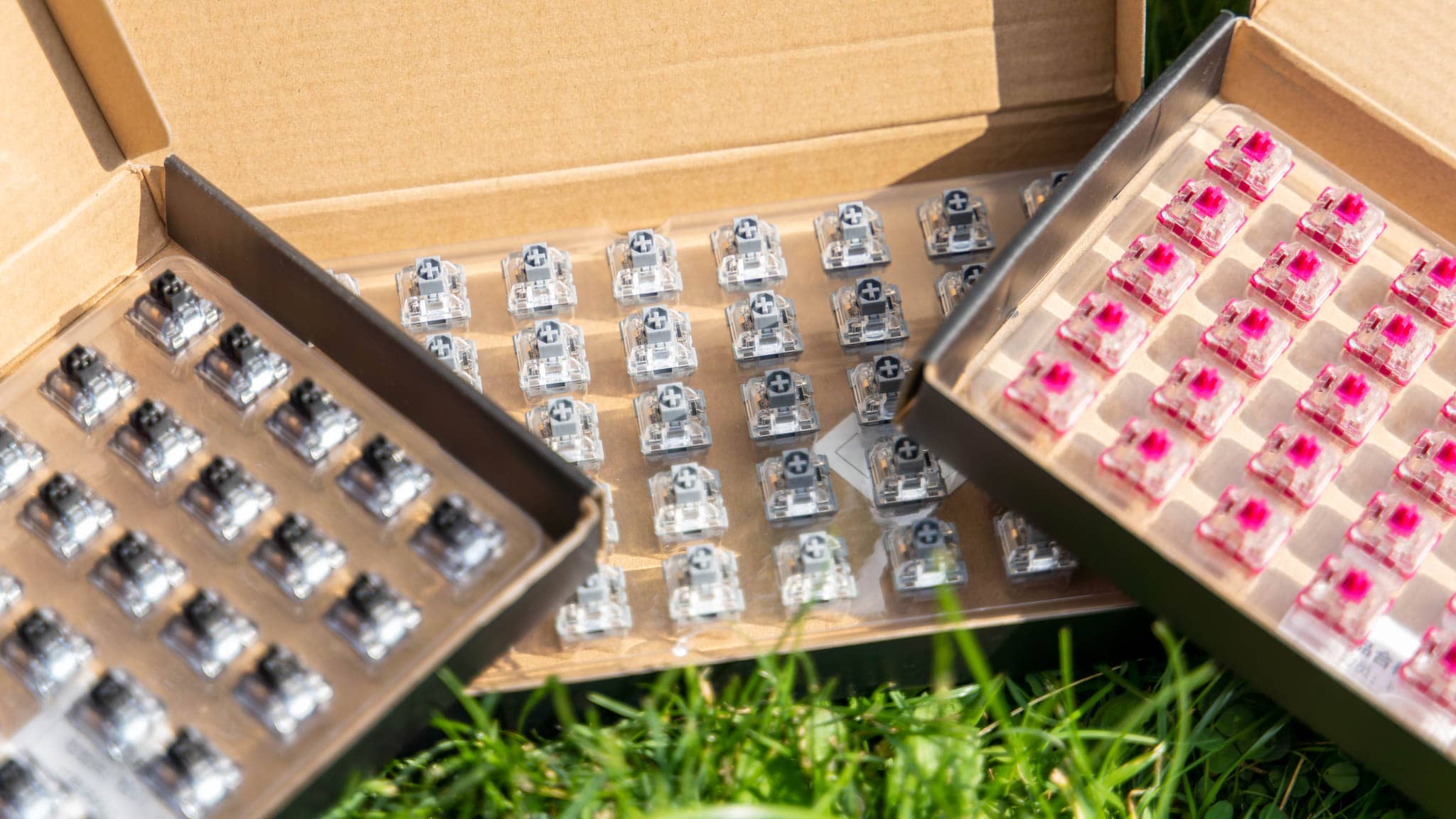
Grundsätzlich setzen beide Taster auf den üblichen Formfaktor und das 5 PIN Design. Wichtig, 5-Pin Design! Viele mechanische Taster und Tastaturen nutzen nur ein 2/3 PIN Design. Die GLORIOUS Taster haben allerdings zwei zusätzliche Plastikhaltestifte. Diese sollen für einen besonders stabilen Sitz sorgen. Diese Art der Taster wird natürlich von der GMMK Pro unterstützt.

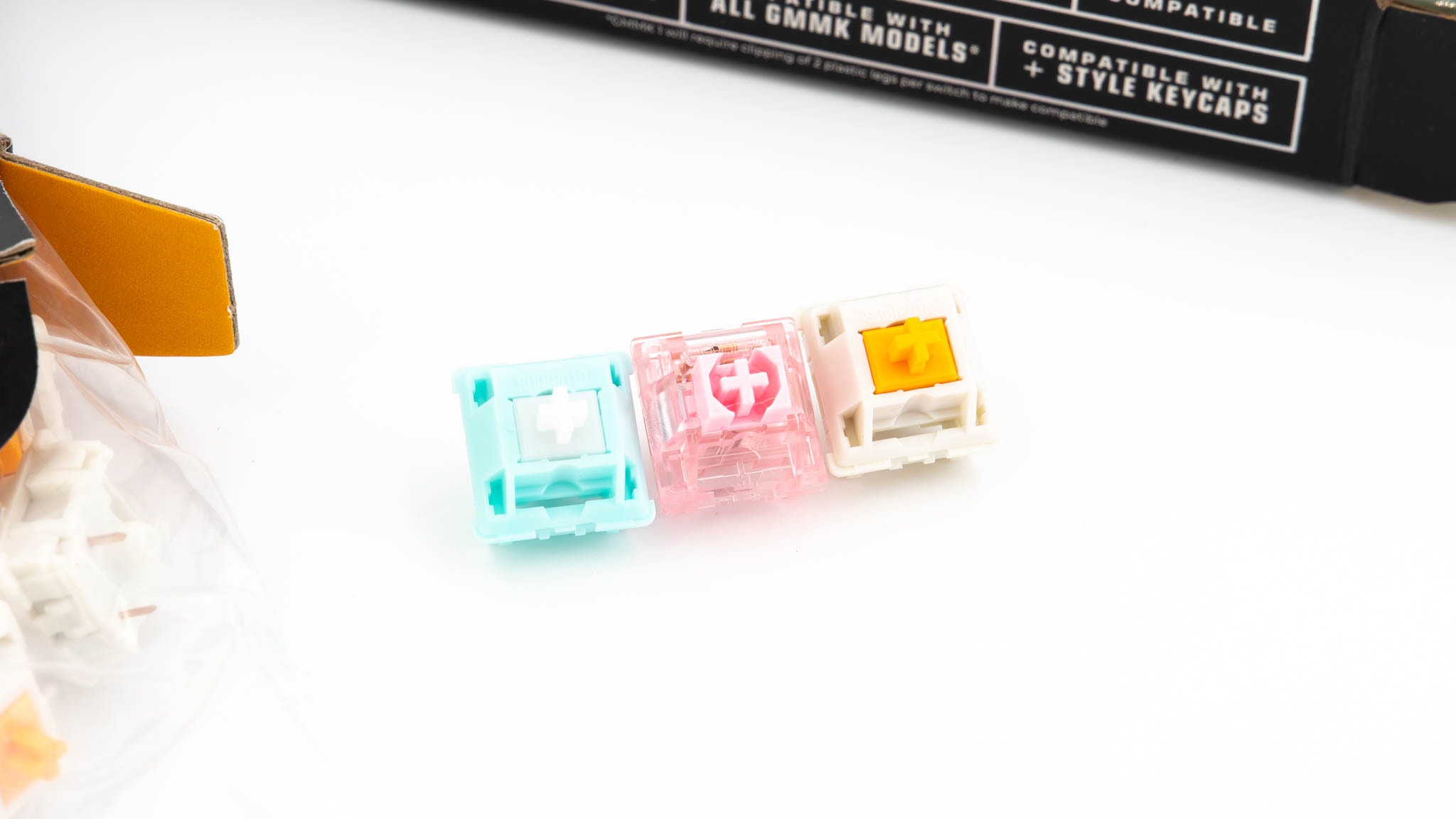
Im Gegensatz zu vielen anderen Tastern nutzt GLORIOUS kein durchsichtiges Gehäuse! Etwas überraschend, denn dieses schwächt RGB Beleuchtung etwas ab. Die LYNX Taster verfügen über ein türkises Gehäuse, die PANDA über ein weißes Gehäuse.

Dies hat aber auch einen Grund, denn GLORIOUS nutzt ein Gehäuse aus Nylon, was für ein besseres Tippgefühl und Akustik sorgen soll.


Geschmiert oder nicht geschmiert?

GLORIOUS bietet seine Taster zusätzlich in einer geschmierten oder ungeschmierten Version an. Die geschmierte Version wurde vom Werk aus mit “Fett” versehen und soll somit etwas weicher und geschmeidiger laufen.

In der “High End” Community ist es üblich seine Taster zu schmieren. Dies ist allerdings sehr viel Aufwand und daher bieten mittlerweile einige Hersteller dies von Werk aus an.

Allerdings ist bei GLORIOUS der Aufpreis sehr groß! Der Aufpreis liegt bei 10€ beim 36er Set. Zum Vergleich: Akko nimmt 5€ bei einem 45er Set.

Lohnt sich aber der Aufpreis? Fühlen sich die geschmierten Taster so viel besser an?

Die geschmierten Taster fühlen sich etwas weicher und geschmeidiger an. Der Unterschied ist aber recht gering. Dies liegt auch daran, dass die LYNX bereits von Natur aus sehr geschmeidig laufen.

Wo es einen großen Unterschied gibt, ist bei der Lautstärke! Die geschmierten GLORIOUS LYNX sind um einiges leiser im Anschlag!

Die geschmierten Taster sind also schon definitiv besser, aber den größten Unterschied wirst du bei der Lautstärke Wahrnehmen.


Video

Die akustischen Unterschiede der Taster sind leider in Videos nur sehr schwer herauszuhören, versuchen wir es dennoch einmal mit einem kleinen Clip.

Es ist schon zu hören, dass die geschmierten LYNX Taster leiser etwas leiser sind und vor allem etwas weniger “pling” im Klang haben. Aber auch die normalen LYNX Taster sind etwas leiser als die AKKO CS Jelly Pink.

Die GLORIOUS PANDA hingegen haben aufgrund der anderen Charakteristik einen etwas anderen Klang und doch ein gutes Stück mehr “Pling”


GLORIOUS LYNX vs. Cherry MX Red vs. AKKO CS Jelly Pink

Werfen wir einen Blick zunächst auf die linearen Taster.

GLORIOUS LYNX Cherry MX Red  AKKO CS Jelly Pink
Auslösepunkt 2.0 mm 2.0 mm 1.9 mm
Gesamtweg 4.0 mm 4.0 mm 4.0 mm
Betätigungskraft 60 g 45 g 45 g
Charakteristik Linear Linear Linear

Auf dem Papier sind die drei Taster sehr ähnlich! Die GLORIOUS LYNX haben lediglich mit 60g etwas mehr Widerstand, also eine stärkere Feder. Der Unterschied ist aber in der Praxis gering, auch wenn ich für längeres Tippen eine leichtere Feder bevorzugen würde.

Grundsätzlich kommt es bei linearen Tastern primär darauf an, wie weich der Taster läuft. Umso weniger Reibung, umso besser.

Hier müssen wir ganz klar GLORIOUS und AKKO loben, sowohl die GLORIOUS LYNX wie auch die AKKO CS Jelly Pink wirken ein gutes Stück weicher und geschmeidiger als die Cherry MX Red.

Entsprechend würde ich auch die LYNX und die CS Jelly Pink den MX Reds vorziehen. im Detail wirkt der Anschlag der LYNX einen Hauch sanfter auf mich als bei den CS Jelly Pink.

Die CS Jelly Pink sind härter, ob das nun gut oder schlecht ist, hängt vom Geschmack ab.

Tendenziell gefallen mir die CS Jelly Pink besser als die nicht geschmierten LYNX. Die geschmierten LYNX sind hingegen minimal geschmeidiger als die CS Jelly Pink, aber die geschmierte Version übertrifft die CS Jelly Pink dann doch, auch wenn ich den etwas härteren Anschlag bevorzuge.

Ich würde die mir bekannten Taster wie folgt sortieren:

  1. GLORIOUS LYNX geschmiert
  2. AKKO CS Jelly Pink
  3. GLORIOUS LYNX
  4. Cherry MX Red / Gateron Red


GLORIOUS PANDA vs. Cherry MX Brown vs. Akko CS Jelly Purple

Bei den taktilen Tastern wird es etwas schwieriger, denn hier sind die Unterschiede größer. Nicht nur haben wir den Faktor wie weich ein Taster läuft, sondern auch wie sich der taktile Widerstand anfühlt.

GLORIOUS PANDA CHERRY MX Brown Akko CS Jelly Purple
Auslösepunkt 2.0 mm 2.0 mm 2.0 mm
Gesamtweg 4.0 mm 4.0 mm 4.0 mm
Betätigungskraft 67 g 55 g 56 g
Charakteristik Taktil Taktil Taktil

Erneut sind die Taster auf dem Papier alle recht ähnlich. Die GLORIOUS PANDA haben erneut einen etwas größeren Widerstand als die anderen Taster.

Erneut, fürs Gaming finde ich das gut, beim Tippen bevorzuge ich etwas leichtere Taster.

Wo es aber fast größere Unterschiede gibt, ist beim Gefühl. Die Cherry MX Brown sind nicht gut. Bei diesen fühlt sich das Taktile eher unsauber an. Bei den GLORIOUS und Akko Tastern fühlt sich der Widerstand runder und deutlicher an. Tendenziell ist der Widerstand bei den CS Jelly Purple etwas deutlicher bei den GLORIOUS PANDA. Dies soll aber keine Wertung sein, das ist pure Geschmackssache.


Fazit

Custom Tastaturen sind schon ein recht spezielles Hobby. Aber es kann durchaus eine gewisse Faszination haben, “sich seine perfekte Tastatur” zu bauen.

GLORIOUS bietet hier mit seiner GMMK Pro auch einige Optionen an! So hast du gerade bei den Tastern die Qual der Wahl, günstige Standard-Taster von Gateron, die GLORIOUS eigenen Taster oder doch was ganz anderes.

Sowohl die GLORIOUS LYNX wie auch die PANDA sind sehr gute Taster, welche qualitativ klar über den Cherry und Gateron Modellen stehen.

DeepCool AK620 WH und AK400 WH auf AM5 im Test

Die neuen AMD Ryzen 7000 und Intel 13 Gen CPUs stellen extreme Anforderungen an den CPU Kühler. Wir leben in einer Zeit wo ein nicht übertakteter Ryzen 9 7950X eine 280 mm AIO fast überfordert und 95 Grad erreicht.

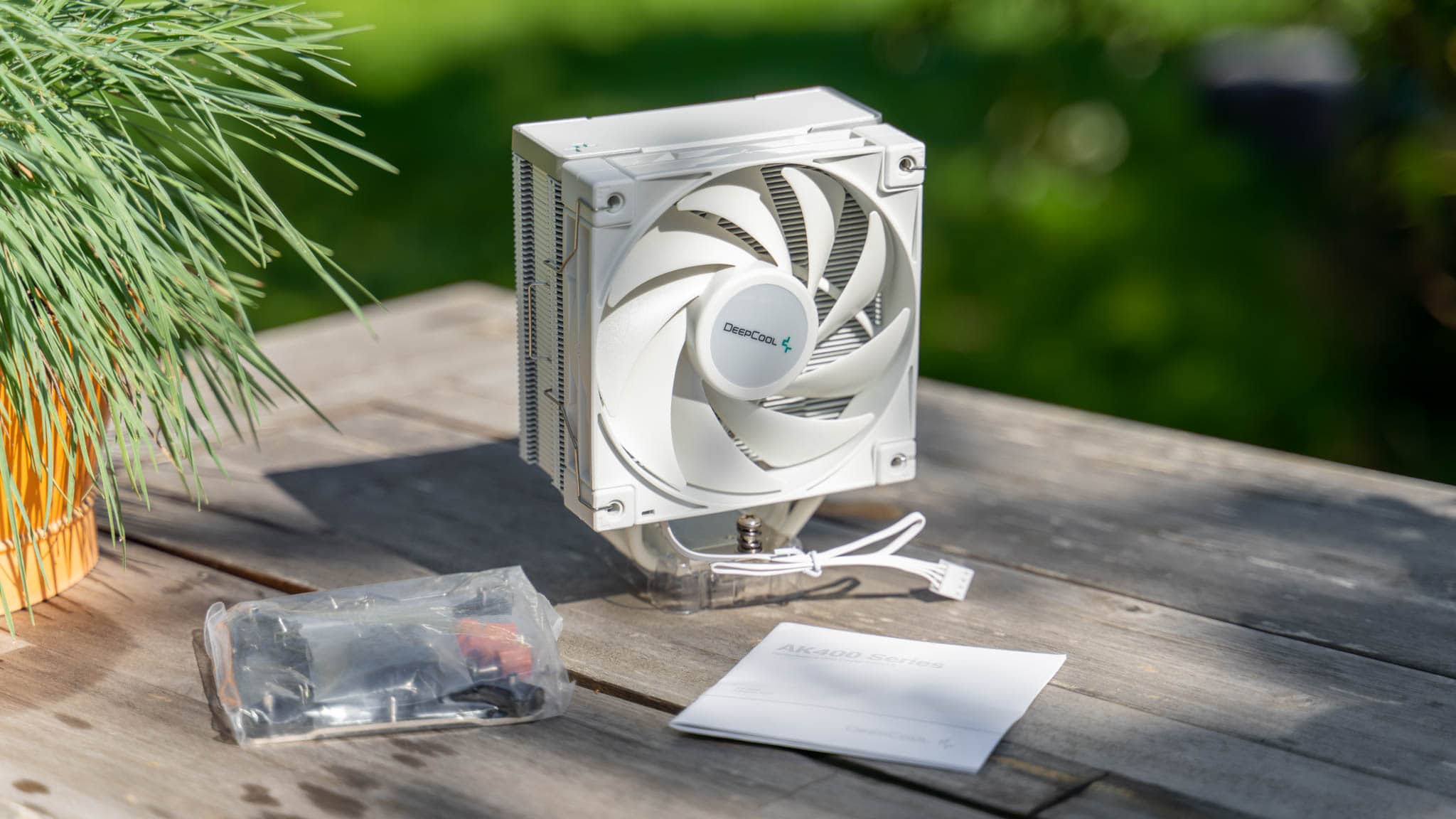
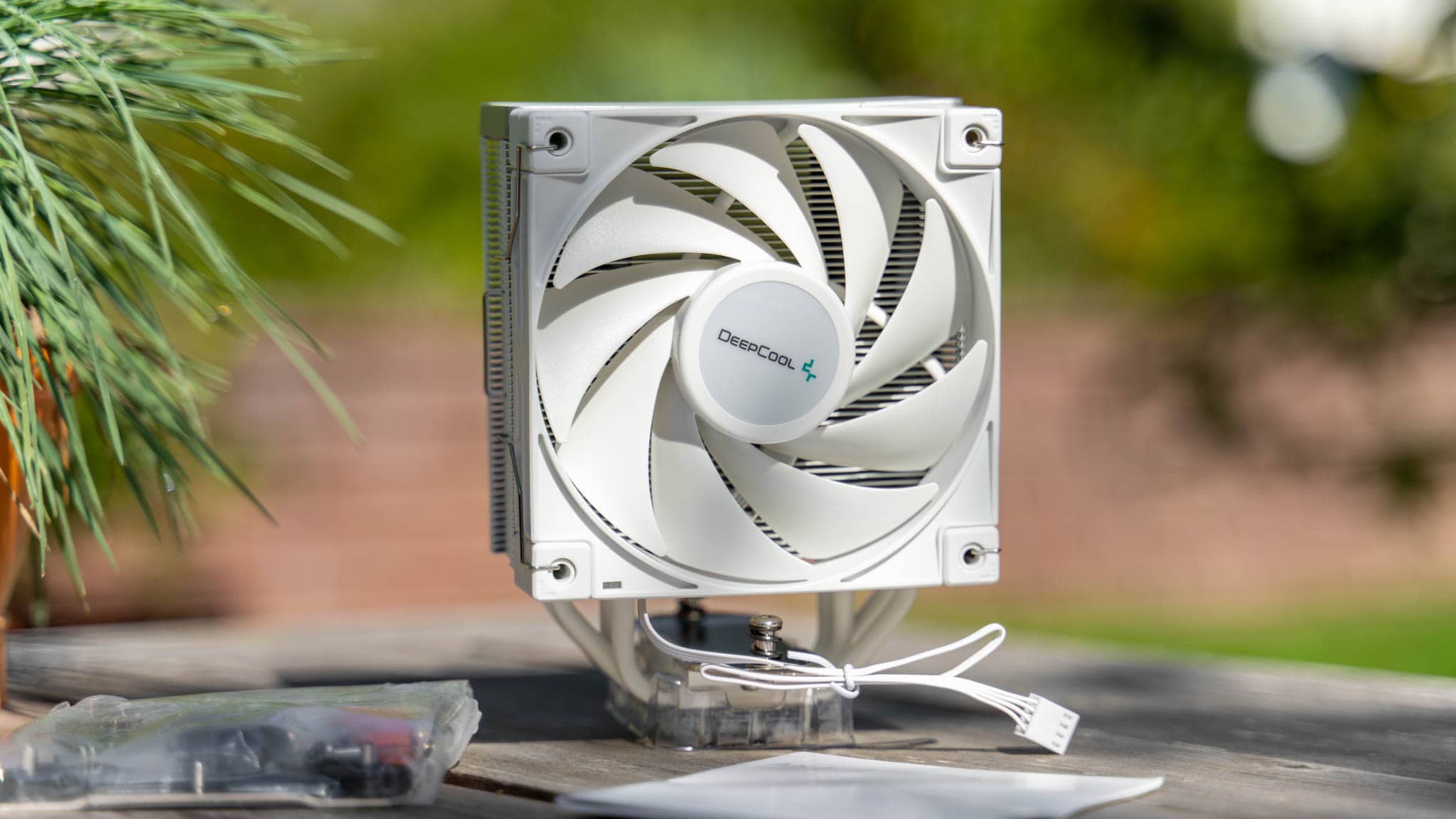
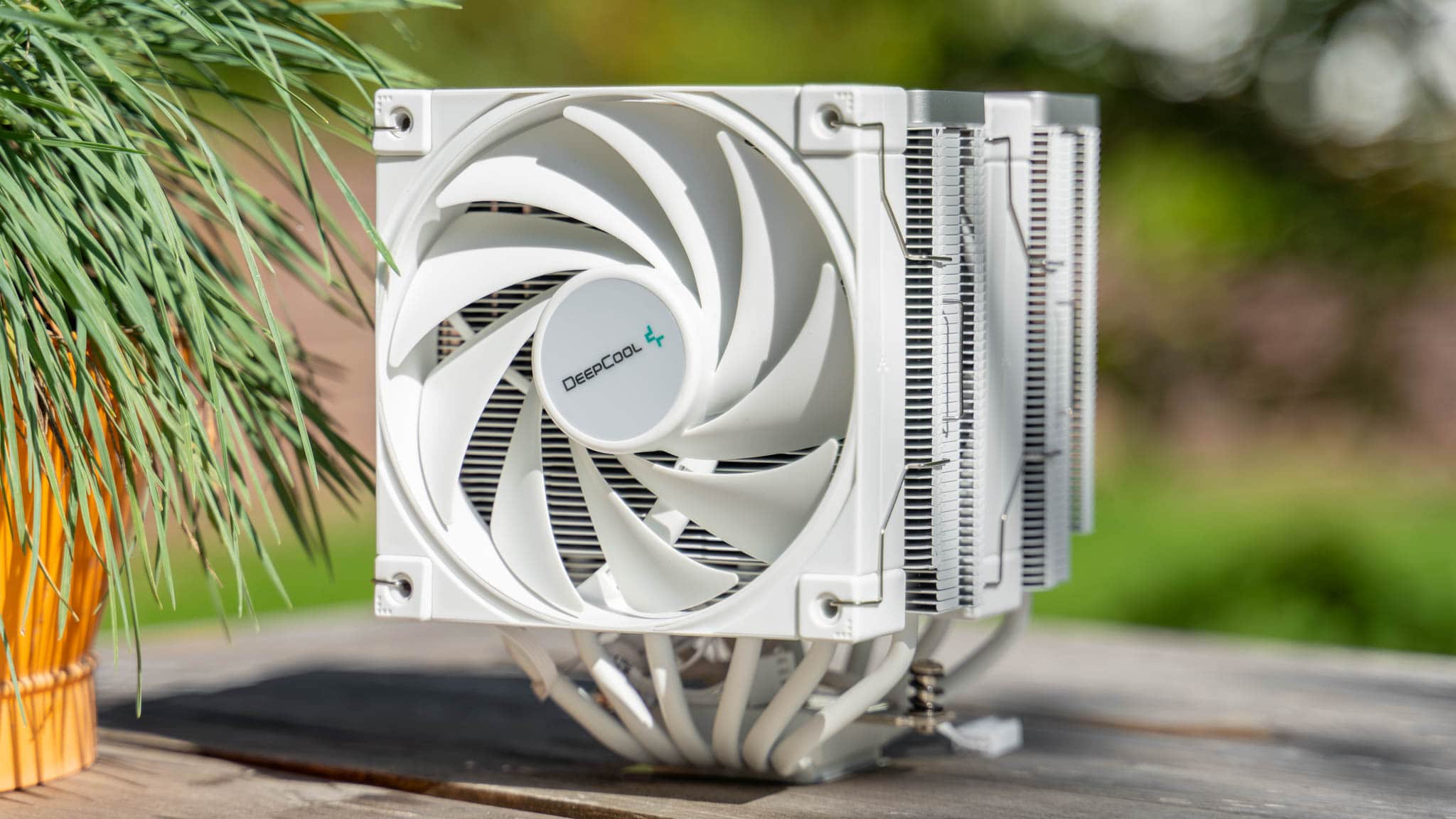
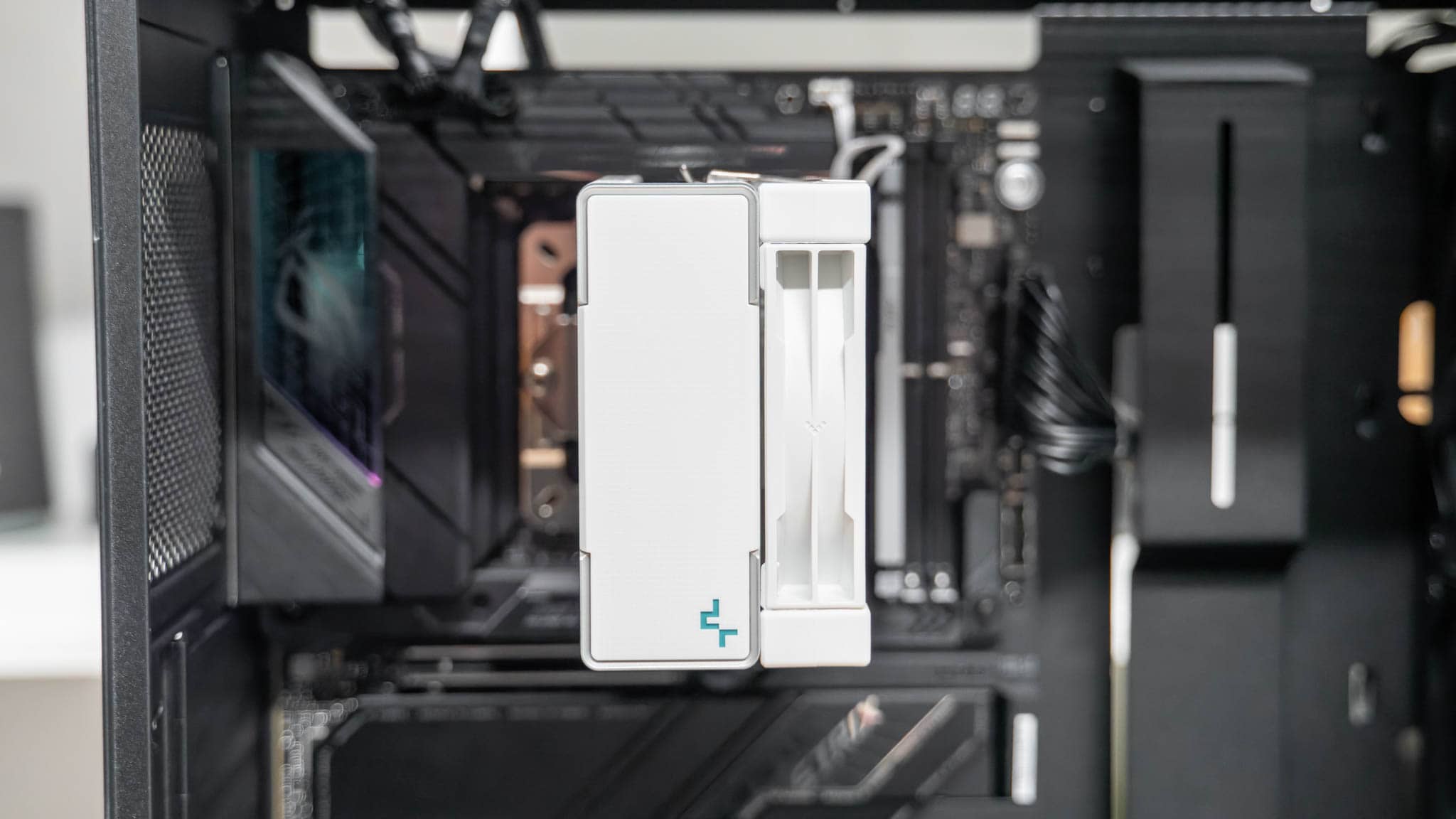
Schwere Zeiten für Luftkühler! In diesen Zeiten werfen wir doch mal einen Blick auf den DeepCool AK620 und AK400 in der “WH” Version. Diese Tower Kühler zeichnen sich durch ein besonders schickes Design aus. Weiße CPU Kühler sind noch recht selten.

Aber DeepCool verspricht bei beiden Kühlern auch eine spitzen Leistung auf dem Niveau der derzeit besten Modelle.

Aber wie sieht es in der Praxis aus? Kommen die DeepCool Kühler mit den AM5 CPUs klar?

Finden wir es im Test heraus! An dieser Stelle vielen Dank an DeepCool für das Zurverfügungstellen des AK620 WH und AK400 WH für diesen Test!


DeepCool AK620 WH und AK400 WH im Test

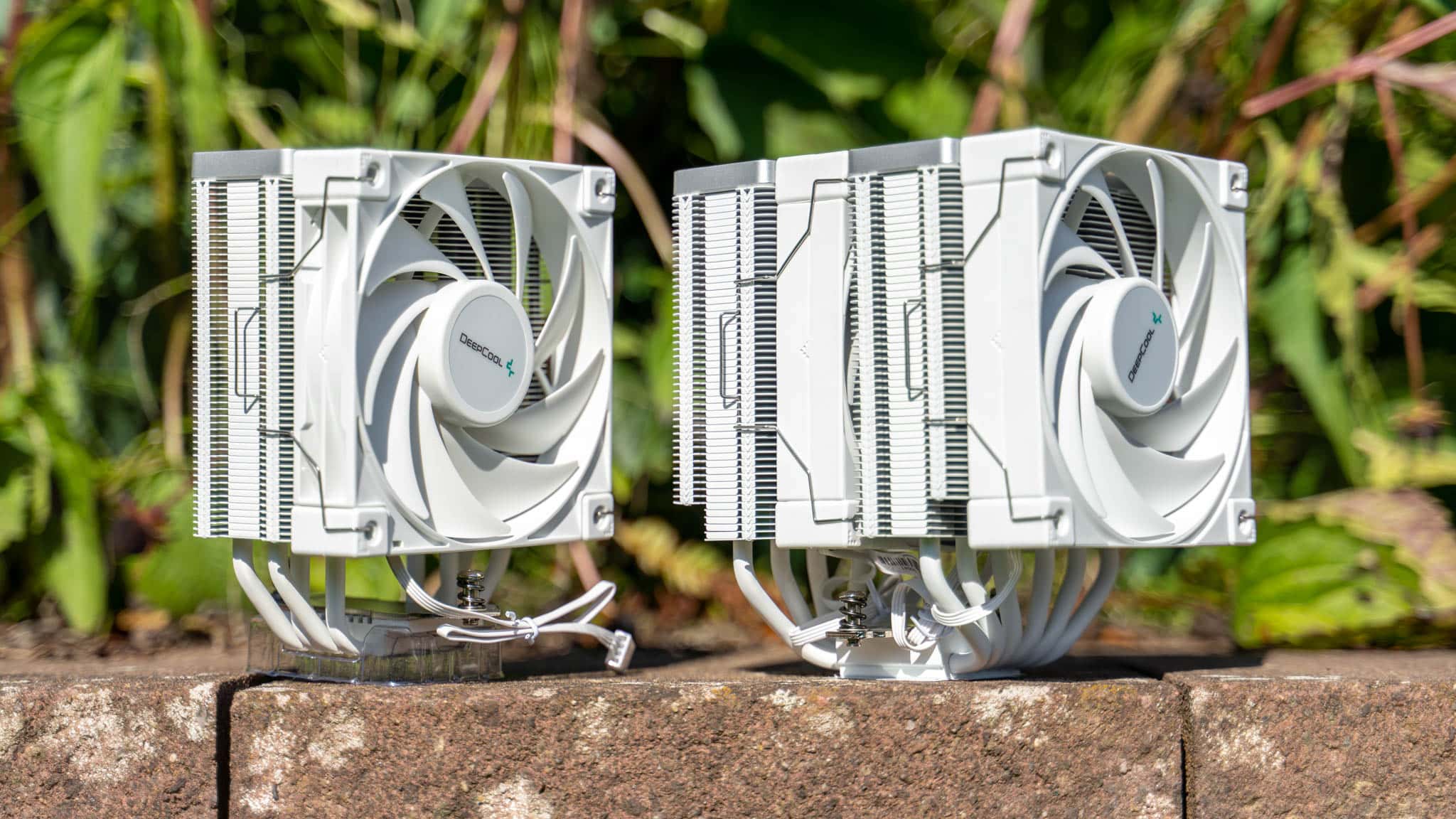
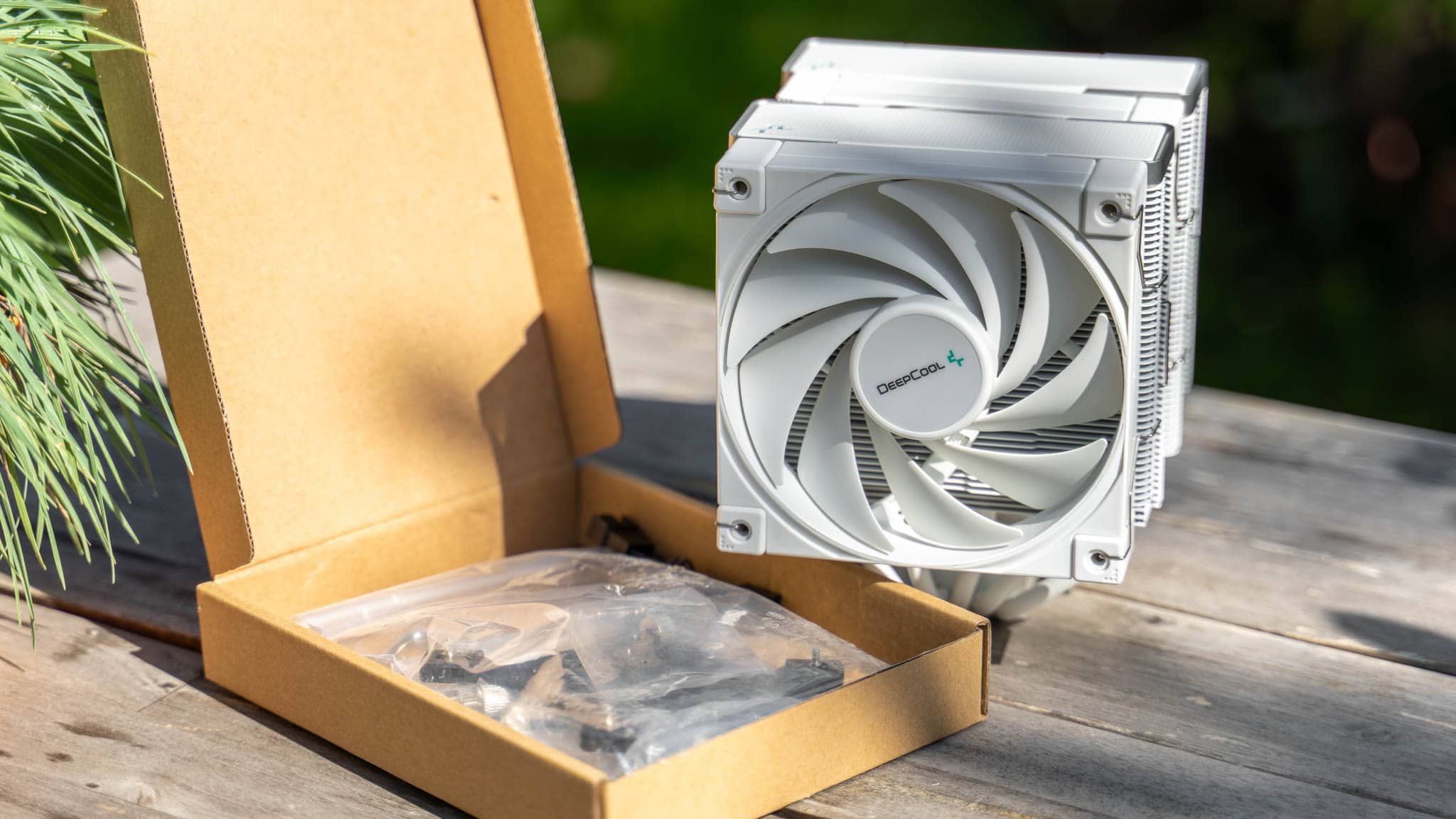
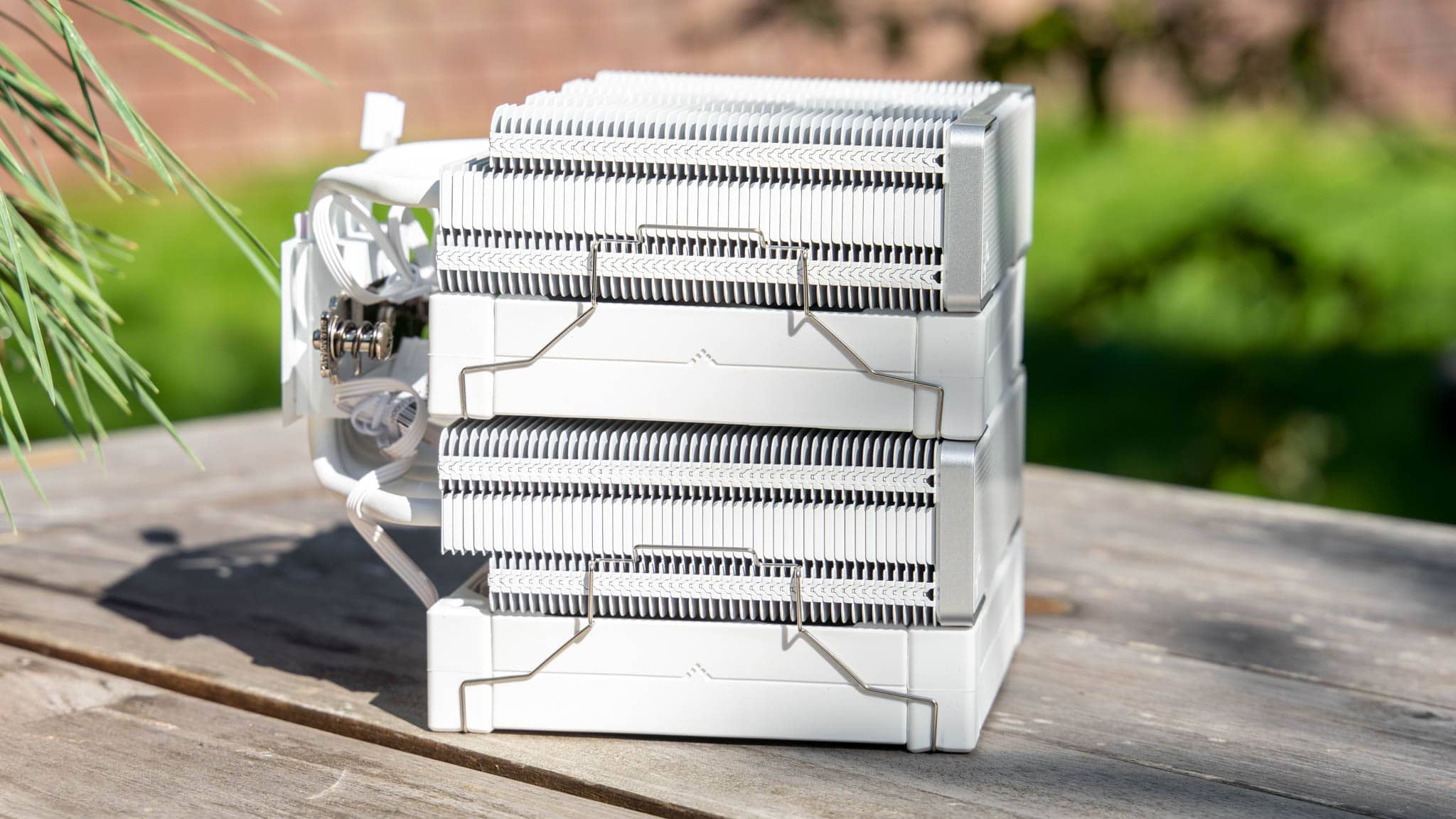
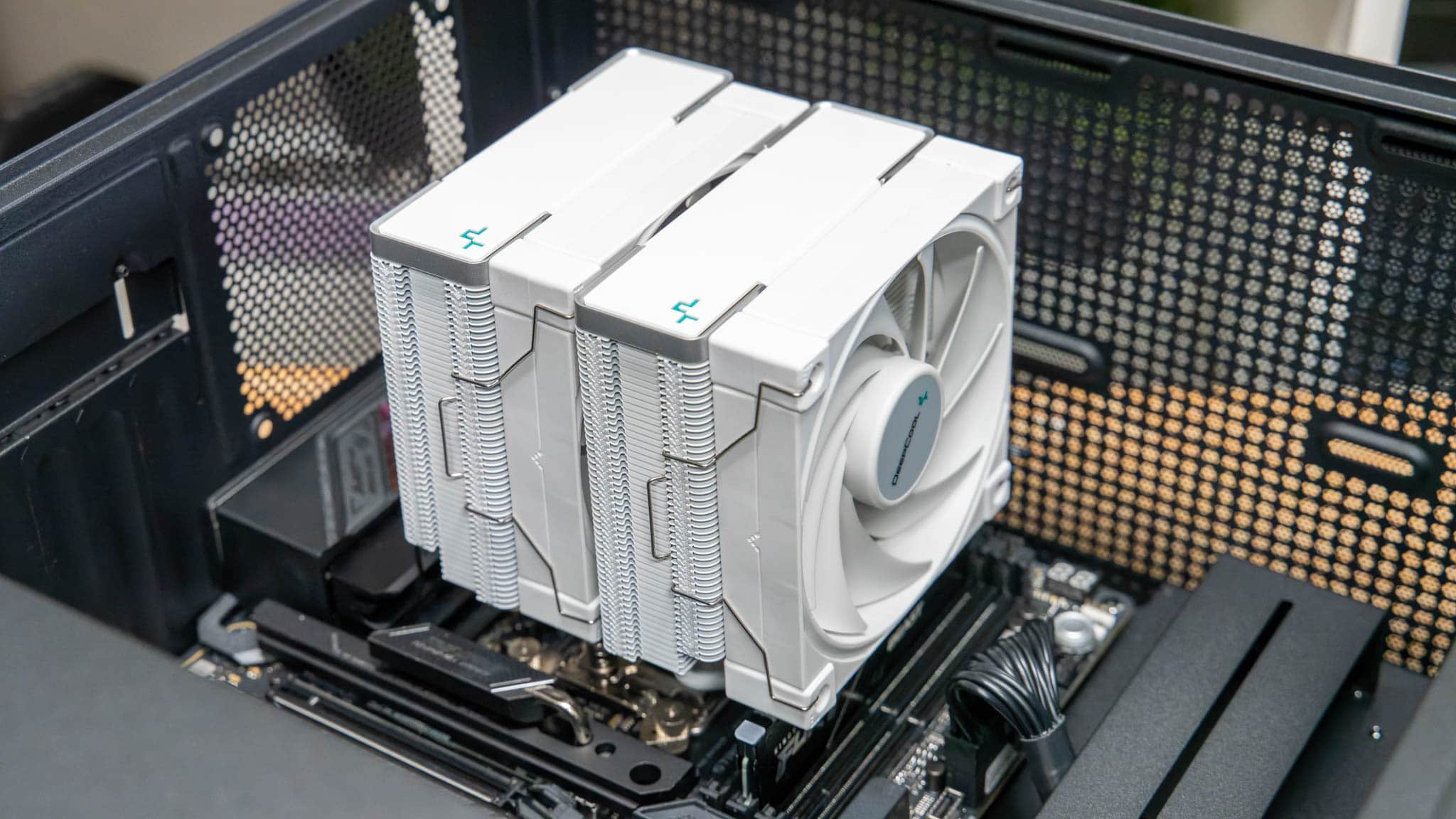
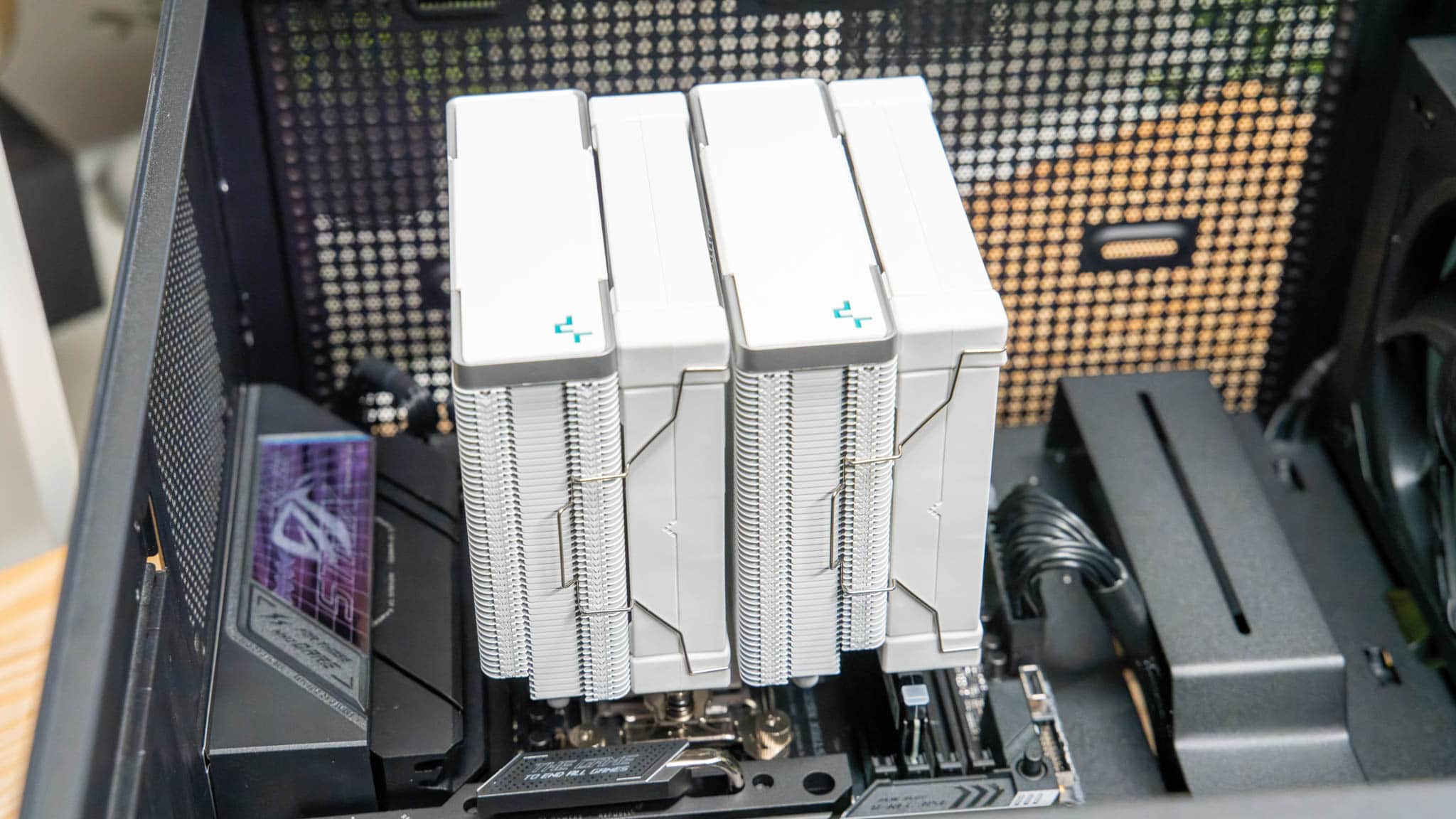
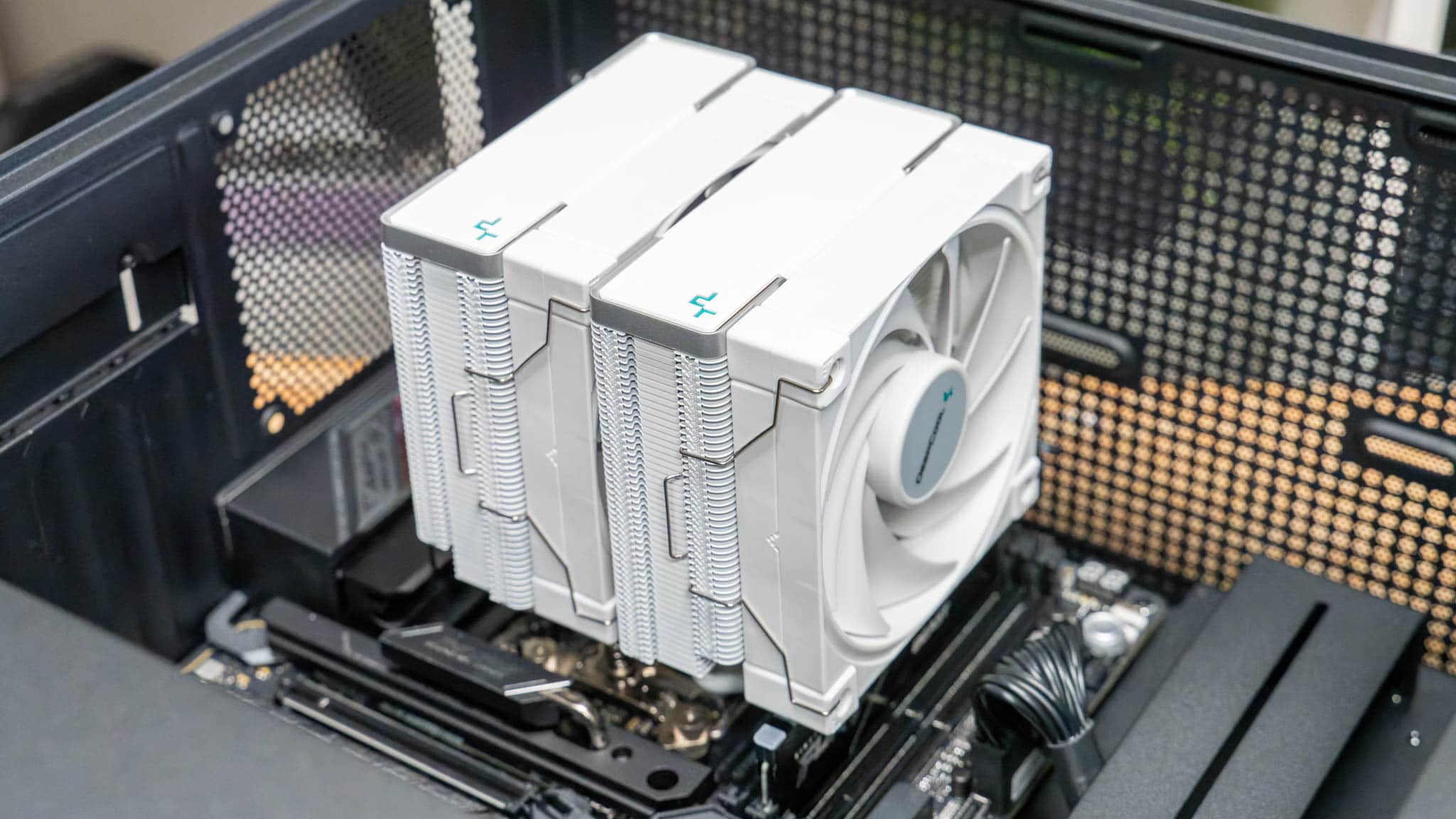
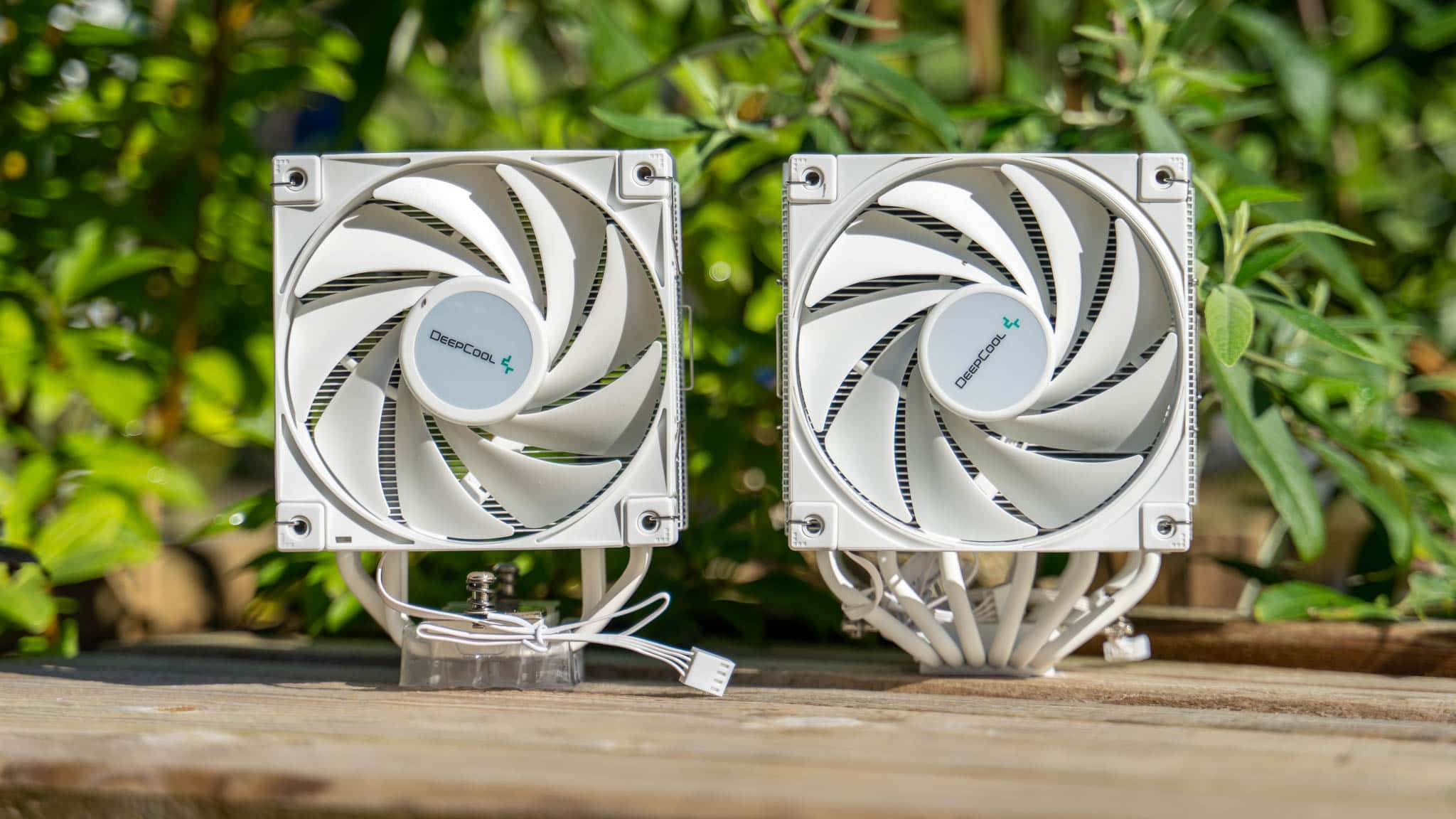
Der AK620 und auch der AK400 sind im Kern recht klassische Tower CPU Kühler. Der AK400 setzt auf einen “Tower” mit einem Lüfter. Der AK620 ist im Kern ein doppelter AK400 mit zwei Türmen und zwei Lüftern.

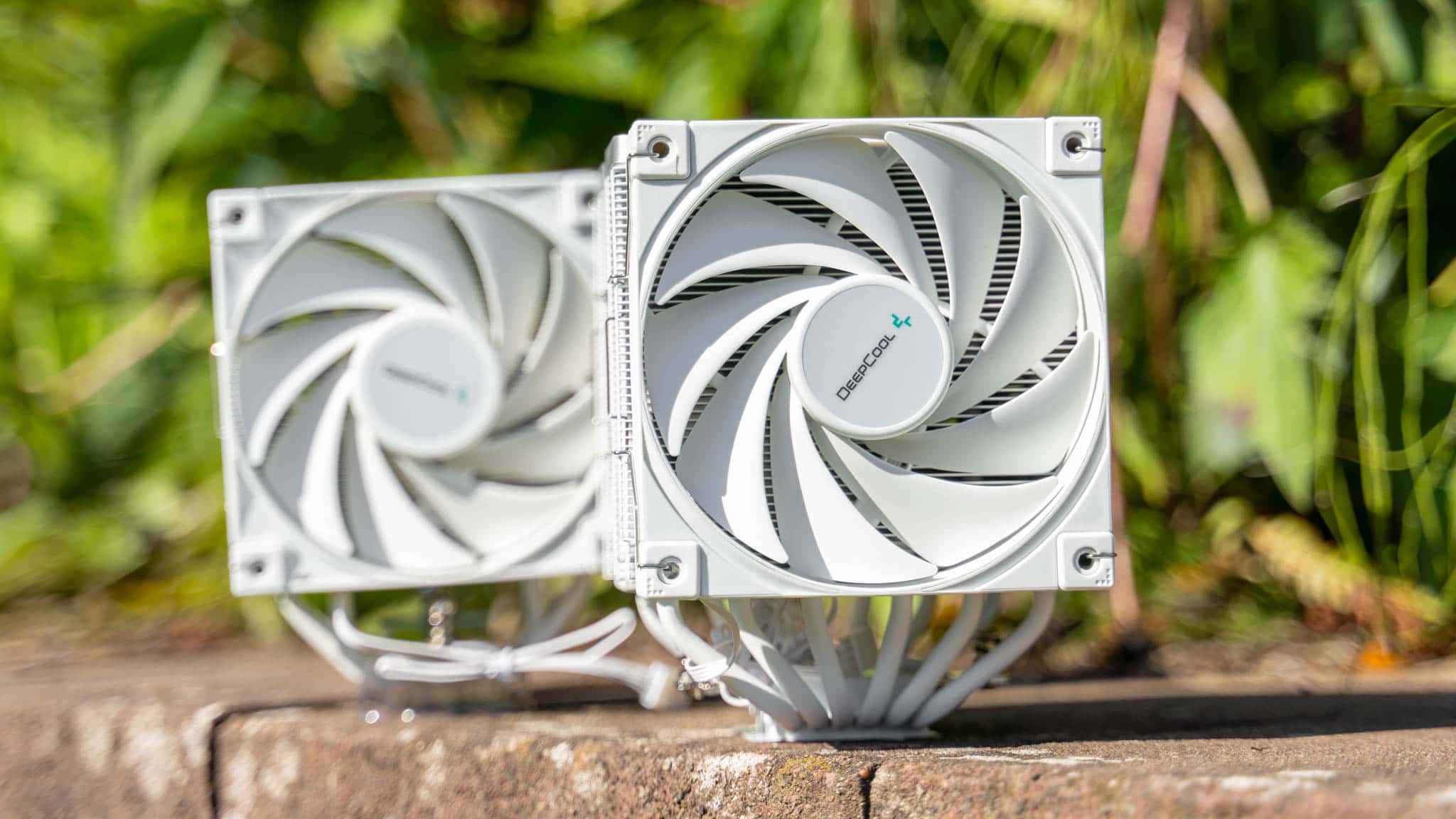
Dabei setzen beide Kühler auf 120mm Lüfter und ein sehr “Cleanes” Design. Eine Besonderheit der WH Version ist die weiße Färbung des kompletten Kühlers inklusive der Lüfter.

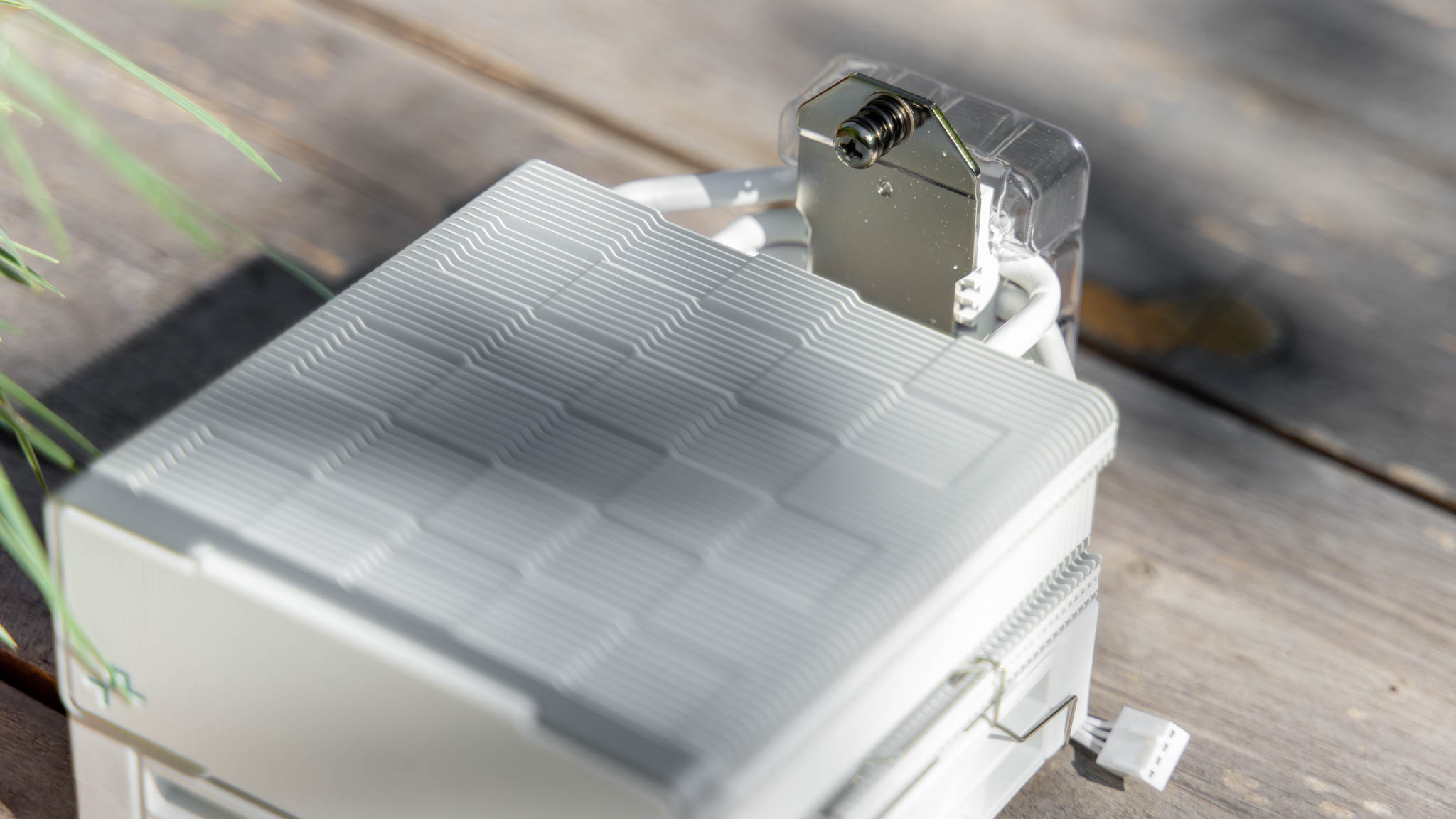
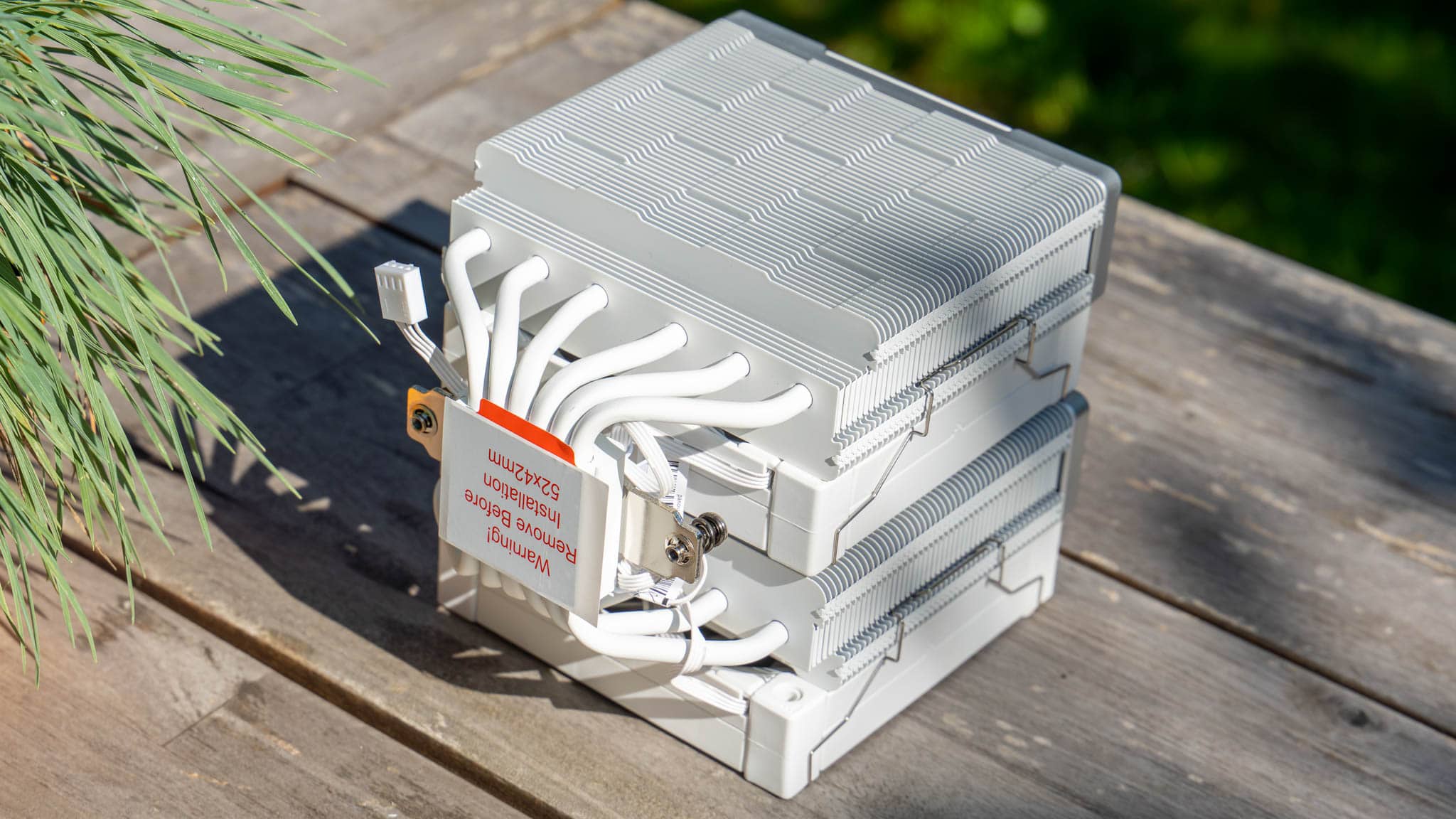
DeepCool hat hier wirklich einen super Job gemacht, selbst die Heatpipes zu färben. Zudem findet sich auf der Oberseite der Tower eine weiße Abdeckung, welche nochmals das saubere Design unterstreicht.

Allgemein wirken beide Kühler sehr wertig und edel!


Montage und Halterung

Erstaunlicherweise setzt der AK620 WH und der AK400 WH auf unterschiedliche Halterungen, zumindest bei der AM5 Plattform.

Beide Halterungen sind aber gelungen! So nutzt DeepCool nicht die AM4 “Clips” sondern du musst eine Halterung auf der AM4/AM5 Rückenplatte verschrauben. Beim AK400 ist dies sogar ein recht großer “Rahmen”, welcher aber sehr stabil wirkt.

Beim AK620 sind es zwei Bügel, welche so ein wenig in die Richtung der Noctua Halterung gehen.

Die beiliegende Anleitung ist gut gemacht und die Montage geht gut von der Hand und wirkt “sicher”.


Das Testsystem

Folgendes Testsystem kam zum Einsatz:

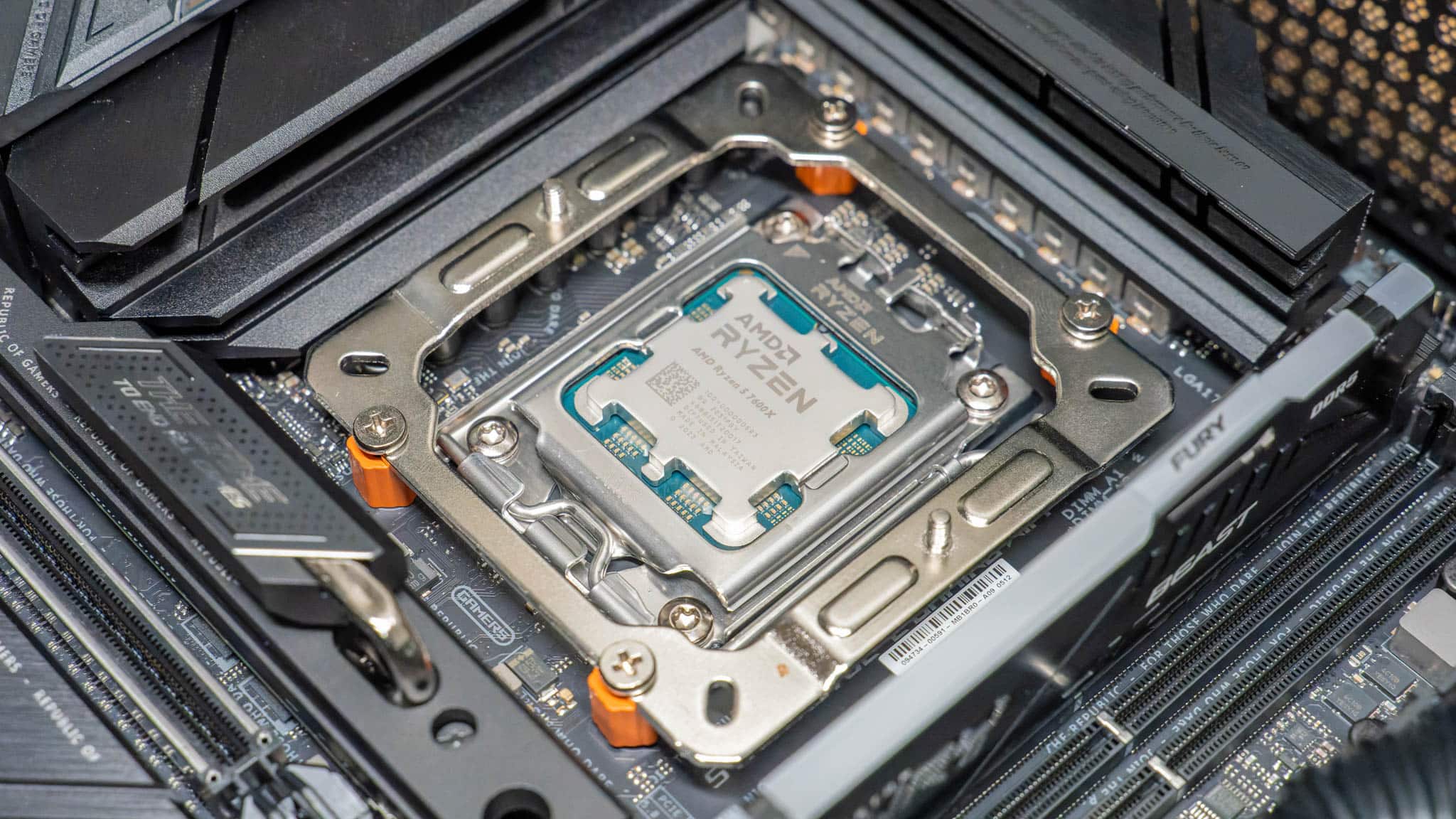
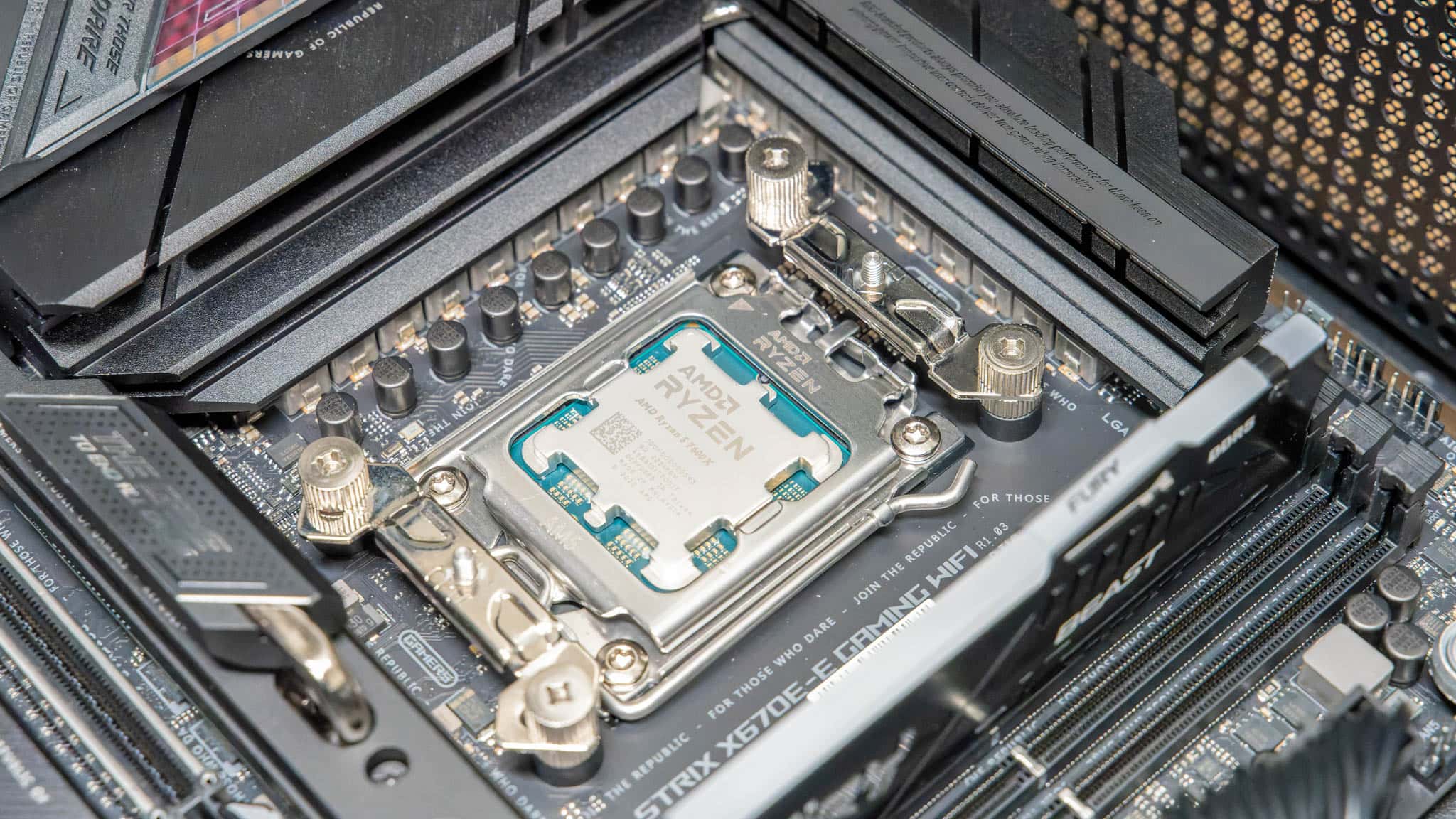
  • AMD Ryzen 5 7600X
  • ASUS ROG Strix X670E-E Gaming WIFI
  • 16GB DDR5 RAM
  • 1TB Samsung 980 Pro NVME SSD
  • Windows 11

Der Ryzen 5 7600X ist einer der kleineren aktuellen CPUs und produziert entsprechend nicht so viel Hitze. Allerdings bei einer der High End AM5 oder Intel 1700 CPUs solltest du auf eine AIO setzen.

Luftkühler machen primär noch bei 6, 8 oder 10 Kernern Sinn.

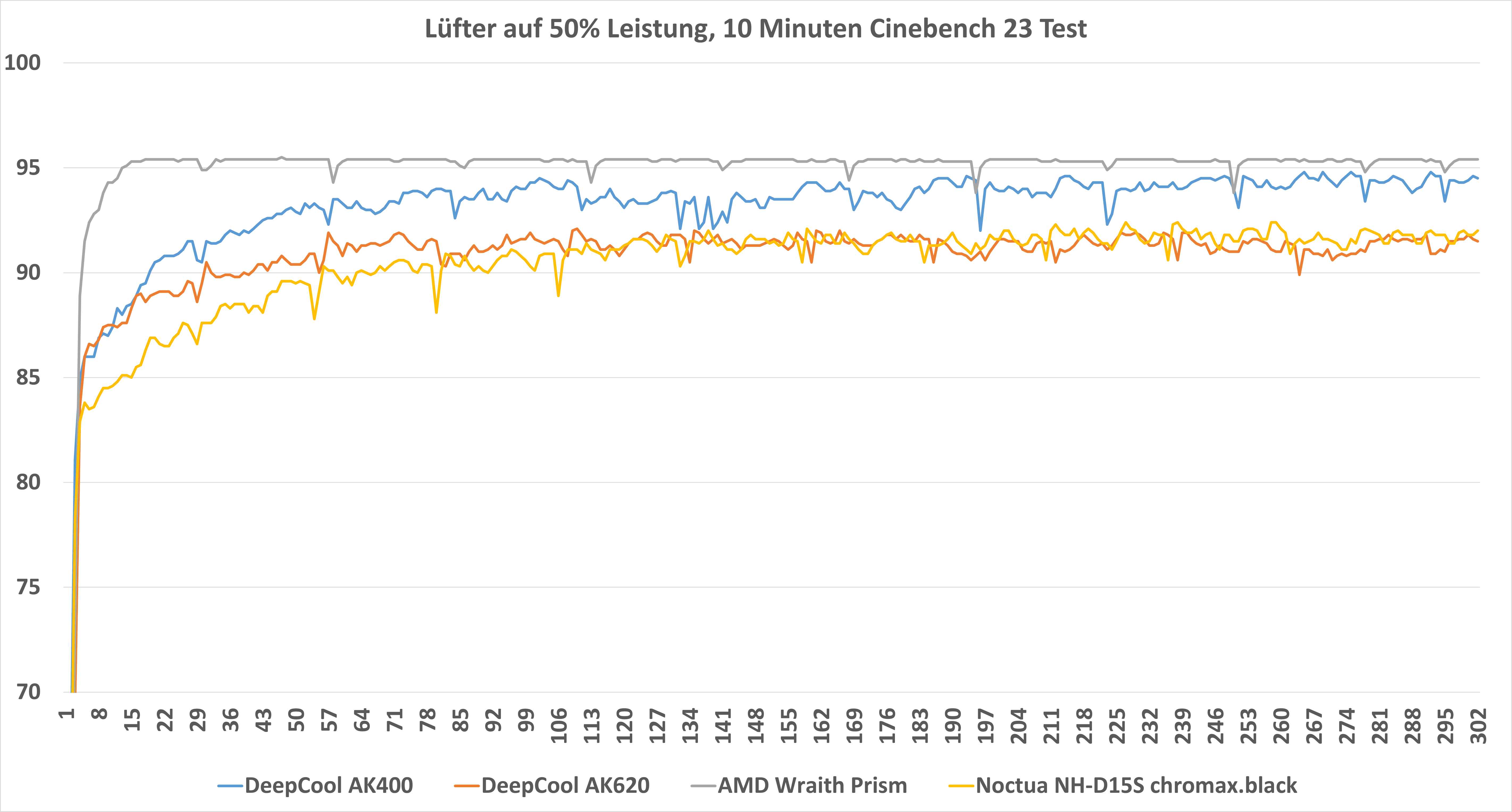
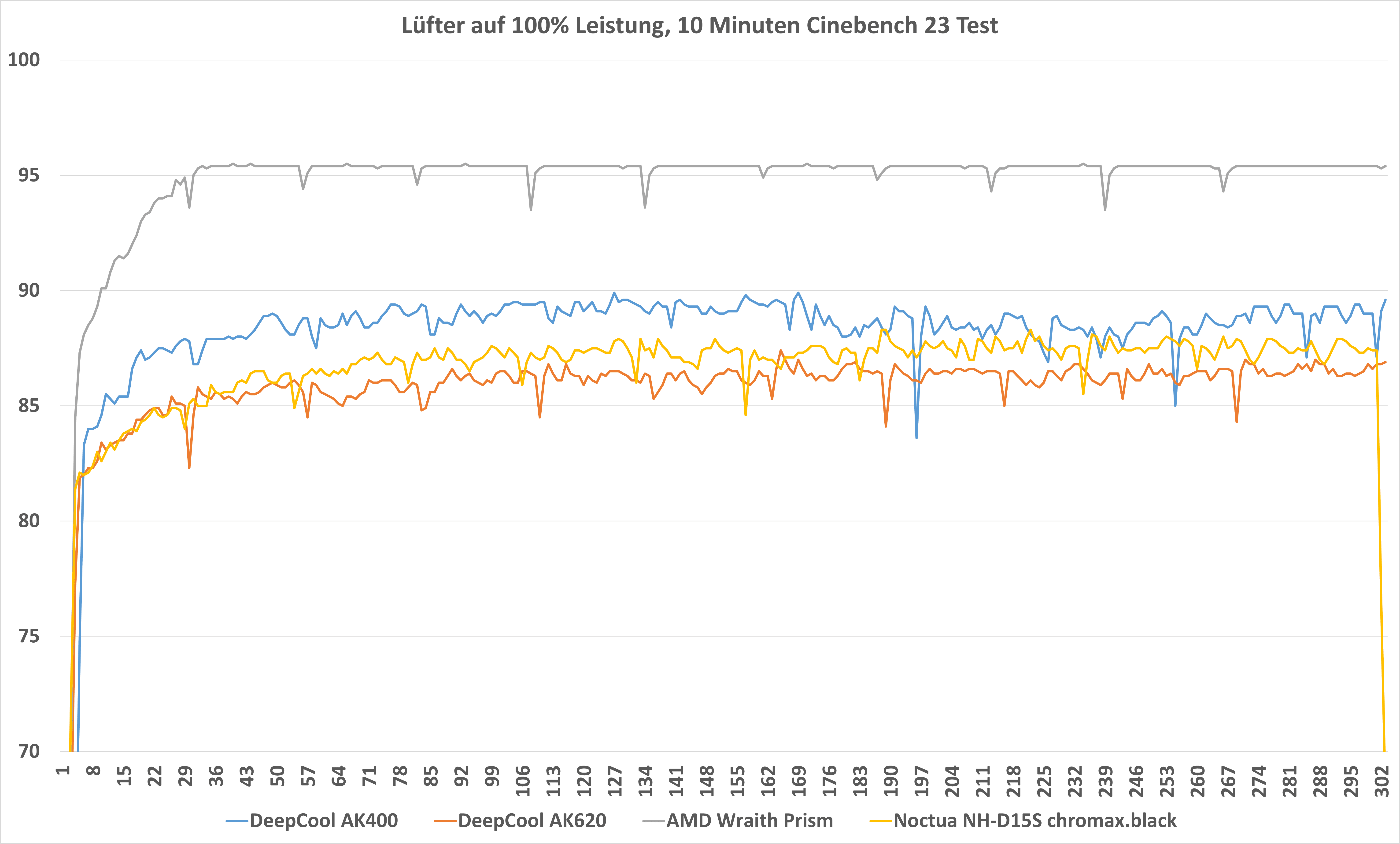
Die CPU Temperatur wurde jeweils bei einem 10 Minuten Durchlauf von Cinebench ermittelt.


Lüfter @100% und @50%

Starten wir mit einem ersten Benchmark. Hier habe ich die Lüfter der jeweiligen Kühler auf 100% und 50% fixiert.

Zunächst ist es durchaus krass, dass der AMD Wraith Prism, welcher für den alten Ryzen 9 gedacht war, nicht mehr ausreicht den “kleinen” Ryzen 5 7600X unter 95 Grad zu halten. Selbst bei 100% Lüftergeschwindigkeit kann der AMD Wraith Prism den 7600X nicht ausreichend kühlen!

Sowohl der AK620 WH wie auch der AK400 WH können den Ryzen 5 7600X unter Kontrolle halten. Bei 50% Lüftergeschwindigkeit kratzt der AK400 WH zwar an der 95 Grad Marke, aber ist klar als ausreichend zu bezeichnen.

Der AK620 WH bietet sogar noch etwas mehr Luft, vor allem bei höheren Lüftergeschwindigkeiten. Hier kann der AK620 WH sogar den Noctua NH-D15S chromax.black schlagen!

Der “große” Noctua NH-D15 mit zwei Lüftern wird +- auf dem Level des DeepCool AK620 WH sein.


Lautstärke?

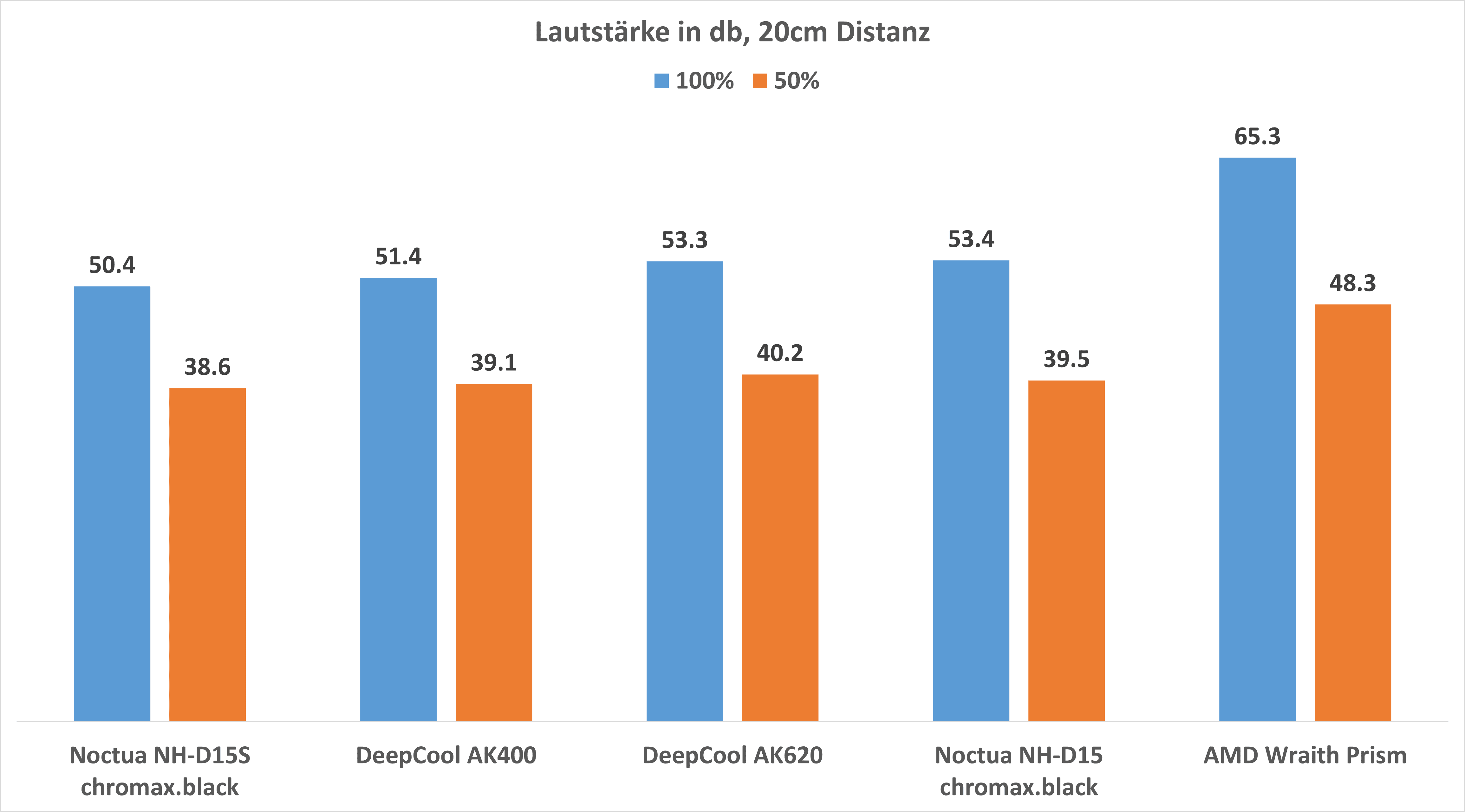
Allerdings wäre es auch für einen schlechten Kühler möglich, ein gutes Ergebnis zu erzielen, wenn dieser einfach 3x so laut ist.

(+4 db = subjektive verdoppelung der Lautstärke)

Sowohl der AK620 WH wie auch der AK400 WH sind recht leise Kühler! Bei 50% Lüftergeschwindigkeit sind beide Kühler an der Grenze zu unhörbar.

Selbst bei 100% Lüftergeschwindigkeit sind beide Kühler noch recht leise. Allerdings ist der Noctua NH-D15S chromax.black nochmals einen Hauch leiser, während der AMD Wraith Prism signifikant lauter ist.


Bei 40db Lautstärke

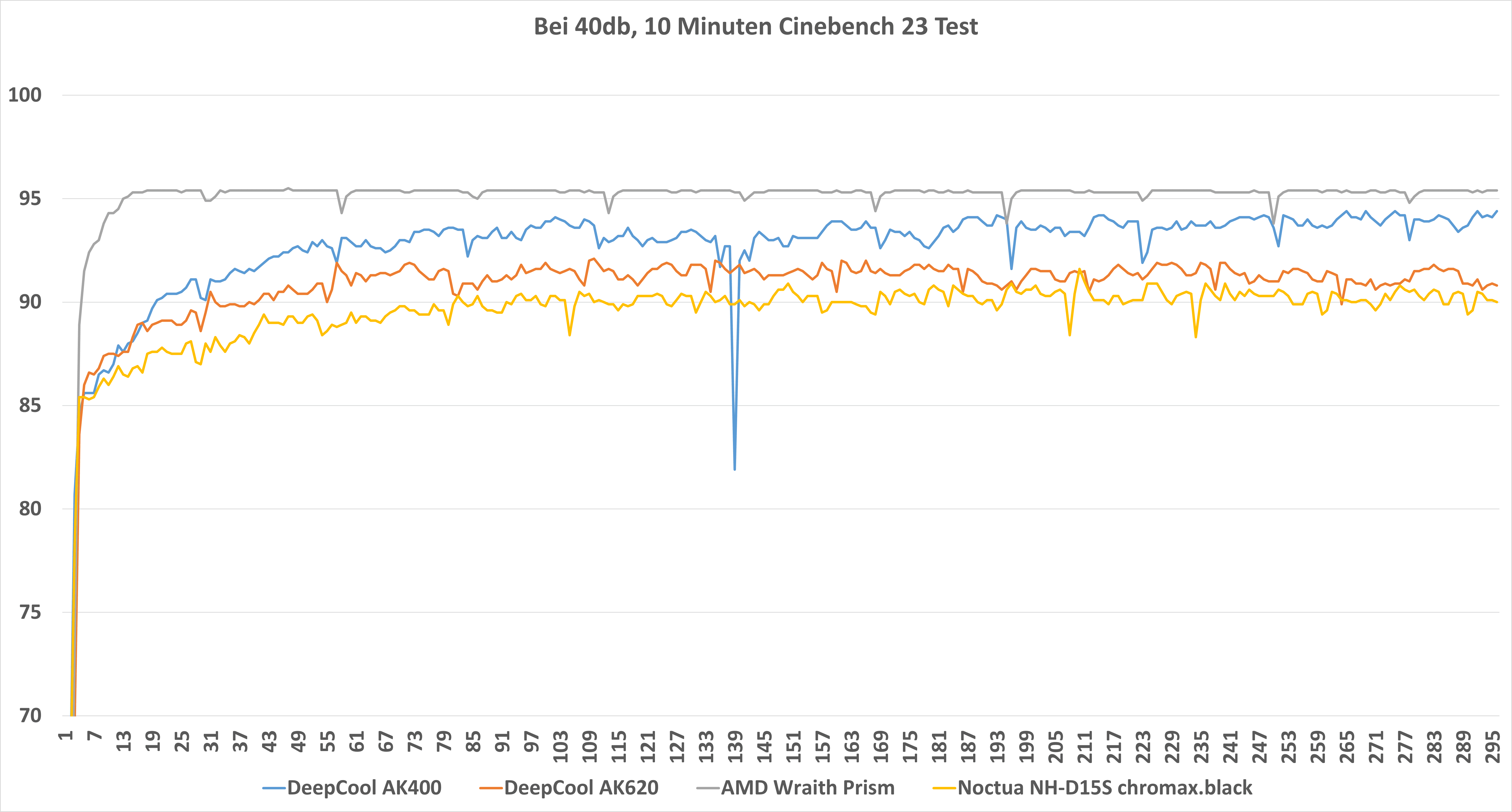
In folgendem habe ich versucht die Lautstärke der Kühler auf möglichst genau +- 40db zu fixieren. Dies wäre beim AK620 50%, beim AK400 58%, beim AMD Wraith Prism 30% und beim Noctua NH-D15S 65%.

Der Noctua NH-D15S ist der größte Kühler mit dem größten Lüfter. Entsprechend profitiert dieser am meisten wenn wir die Lautstärke “fixieren”.

So kann hier der Noctua NH-D15S den DeepCool AK620 WH knapp schlagen. Allerdings sind die Unterschiede sehr gering.


Wie gut ist die WLP des AK620?

Mit im Lieferumfang des AK620 liegt eine kleine Spritze mit Wärmeleitpaste. Diese ist vergleichsweise dickflüssig und ich war mir hier nicht über die Qualität schlüssig.

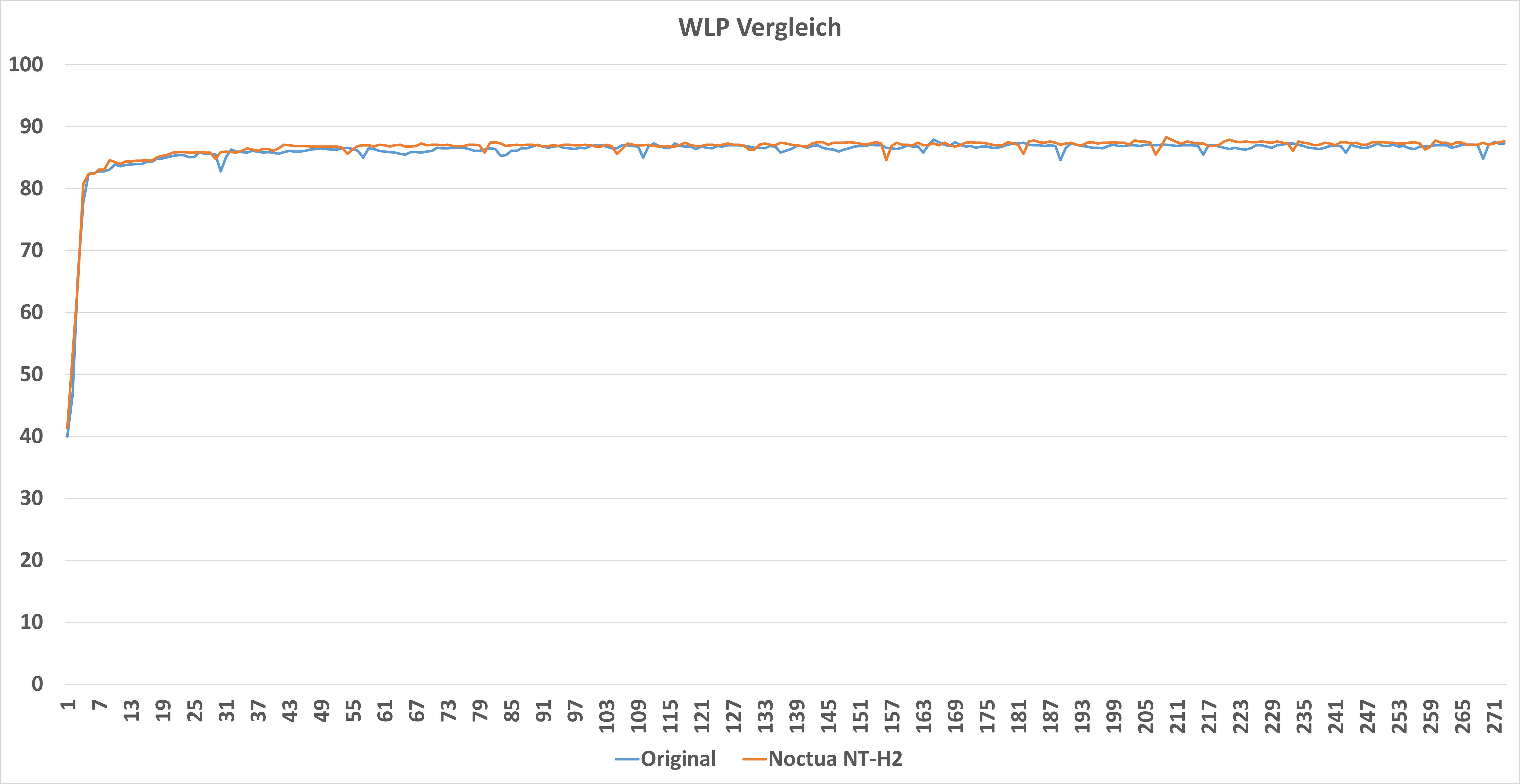
Daher ein kleiner Bonus-Test, der AK620 mit der original DeepCool WLP und mit der Noctua NT-H2.

Ich bin zwar nicht der größte Fan der DeepCool WLP aufgrund der Konsistenz, aber was die Leistung angeht ist alles in Ordnung! Diese ist +- identisch zur Noctua NT-H2.

Eventuell ist die DeepCool WLP sogar minimal besser als die Noctua NT-H2. Die Noctua NT-H2 ist zwar auch zugegeben nicht die beste WLP, aber sie ist bereits auf einem guten Level.

Entsprechend kannst du die original DeepCool WLP mit gutem Gewissen verwenden.


Fazit

Sowohl der AK400 als auch besonders der AK620 sind super Luftkühler! Alleine, dass der AK620 den Noctua NH-D15S schlagen kann, zeigt, dass wir hier einen der besten Luftkühler derzeit auf dem Markt vor uns haben.

Ich würde zwar vor allem den kleinen AK400 nicht mit einem AMD Ryzen 9 7950X kombinieren, solche großen CPUs brauchen mittlerweile AIOs (außer du “optimierst” diese).

Aber gerade in der Mittelklasse, mit 8 Kern oder 10 Kern CPUs, käme der AK620 gut klar!

Dabei sind beide Kühler selbst bei 100% Lüftergeschwindigkeit vergleichsweise leise und unaufdringlich. So sind beide Modelle deutlich leiser als z.B. der AMD Wraith Prism und lediglich minimal lauter als der Noctua NH-D15S.

Ich denke aber der größte Pluspunkt ist das Design. Der DeepCool AK620 WH und der AK400 WH sind sehr schöne Kühler, anders kann man es nicht sagen. Gerade die weiße Färbung hebt diese deutlich zu anderen Modellen ab, zumal diese wunderbar umgesetzt ist.

Willst du also einen komplett weißen PC Build, dann ist sowohl der DeepCool AK620 WH und AK400 WH absolut zu empfehlen, schick und leistungsstark.

DeepCool AK620 WH
POSITIV
Sehr schickes Design
Hohe Kühlleistung, selbst mit aktuellen CPUs
Niedrige Lautstärke
Sehr gute Halterung
AM5 Support
NEGATIV
89

Tastaturen: Ein Blick über den Tellerrand, muss es immer Cherry sein?

Bis vor einigen Jahren gab es mechanische Tastaturen praktisch nur mit Cherry MX Tastern. Heutzutage gibt es mechanische Tastaturen mit X verschiedenen Tastern. Allerdings im Massenmarkt gilt Cherry weiterhin als der goldende Standard.

Allerdings gibt es eine kleine, aber sehr enthusiastische Community von Tastatur-modern, welche meist weniger von Cherry begeistert sind und eher auf exotische Taster wie von AKKO setzen.

Und mittlerweile weiß ich auch warum! Die Akko CS Jelly Pink Taster in der AKKO 3084 B Plus haben mich regelrecht umgeworfen! Ich hatte nicht erwartet, dass es überhaupt möglich ist einen Linearen Switch zu bauen der sich viel besser anfühlt als ein Cherry MX Red, dies hat aber AKKO geschafft.

Vielleicht ist es auch für dich Zeit einmal über den Tellerrand zu schauen!


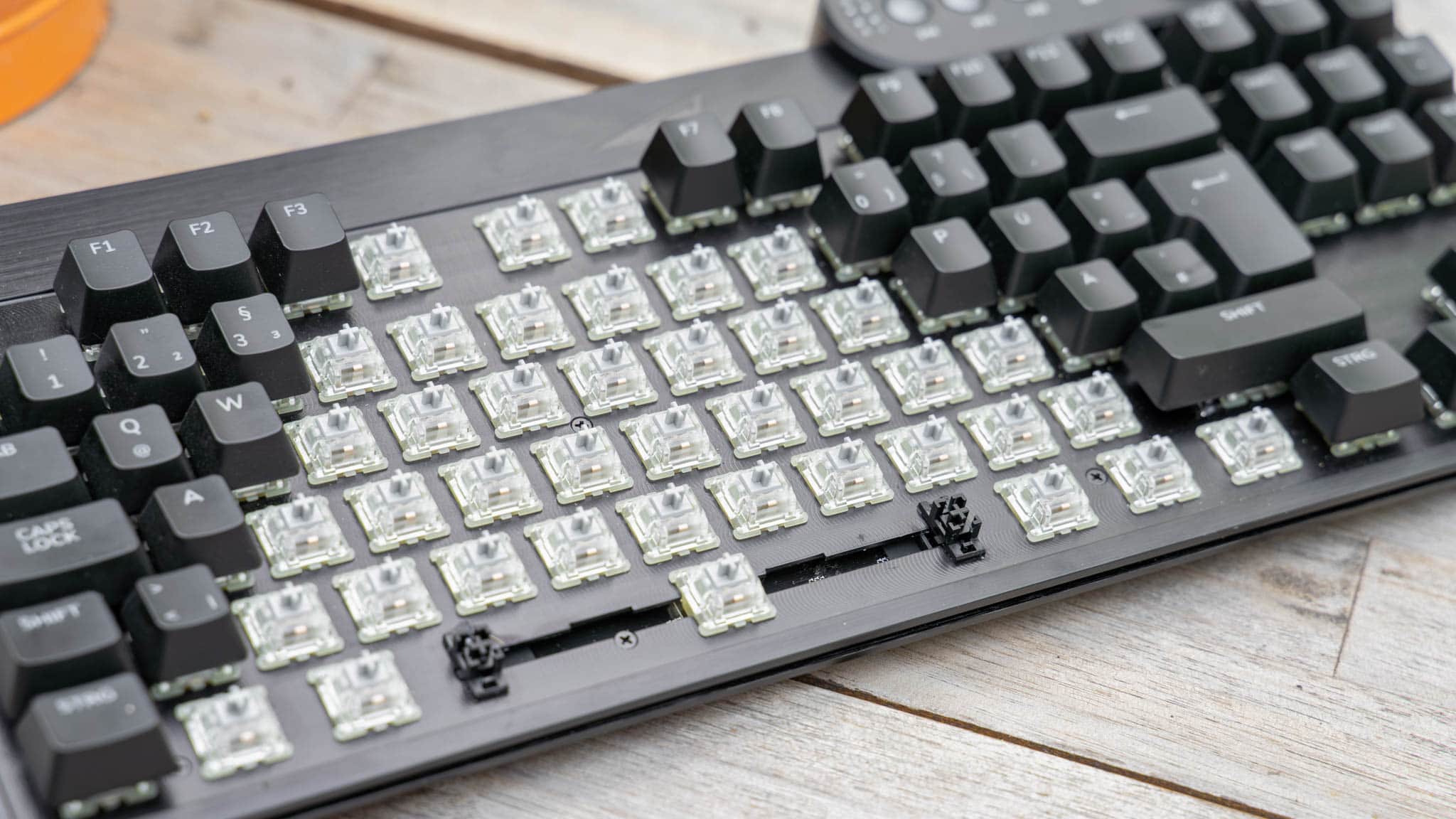
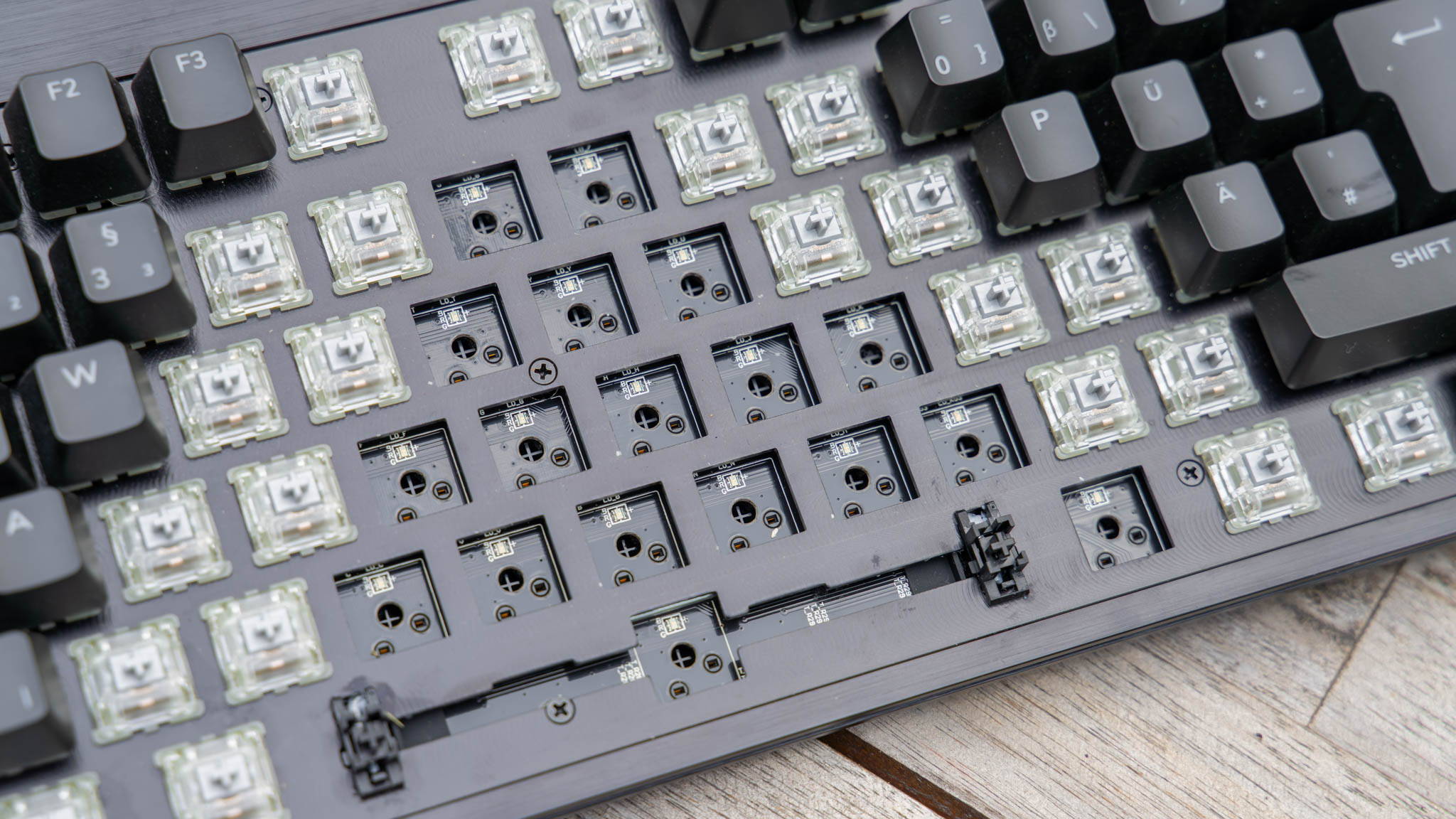
Taster tauschen sehr einfach, mit einer Hotswap Tastatur

Prinzipiell kannst du zwar bei den meisten Tastaturen die Taster tauschen, dies ist aber in der Regel sehr aufwendig. Hersteller wie Corsair, Razer und Logitech verlöten die Taster. So könntest du diese auslöten und gegen andere tauschen, dies ist aber ein extremer Aufwand!

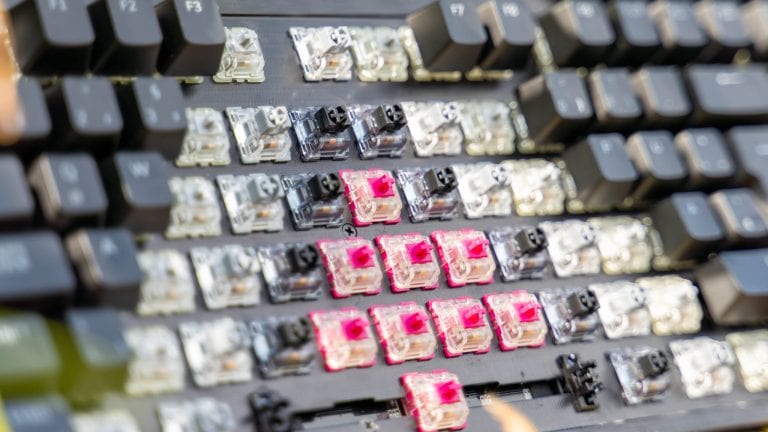
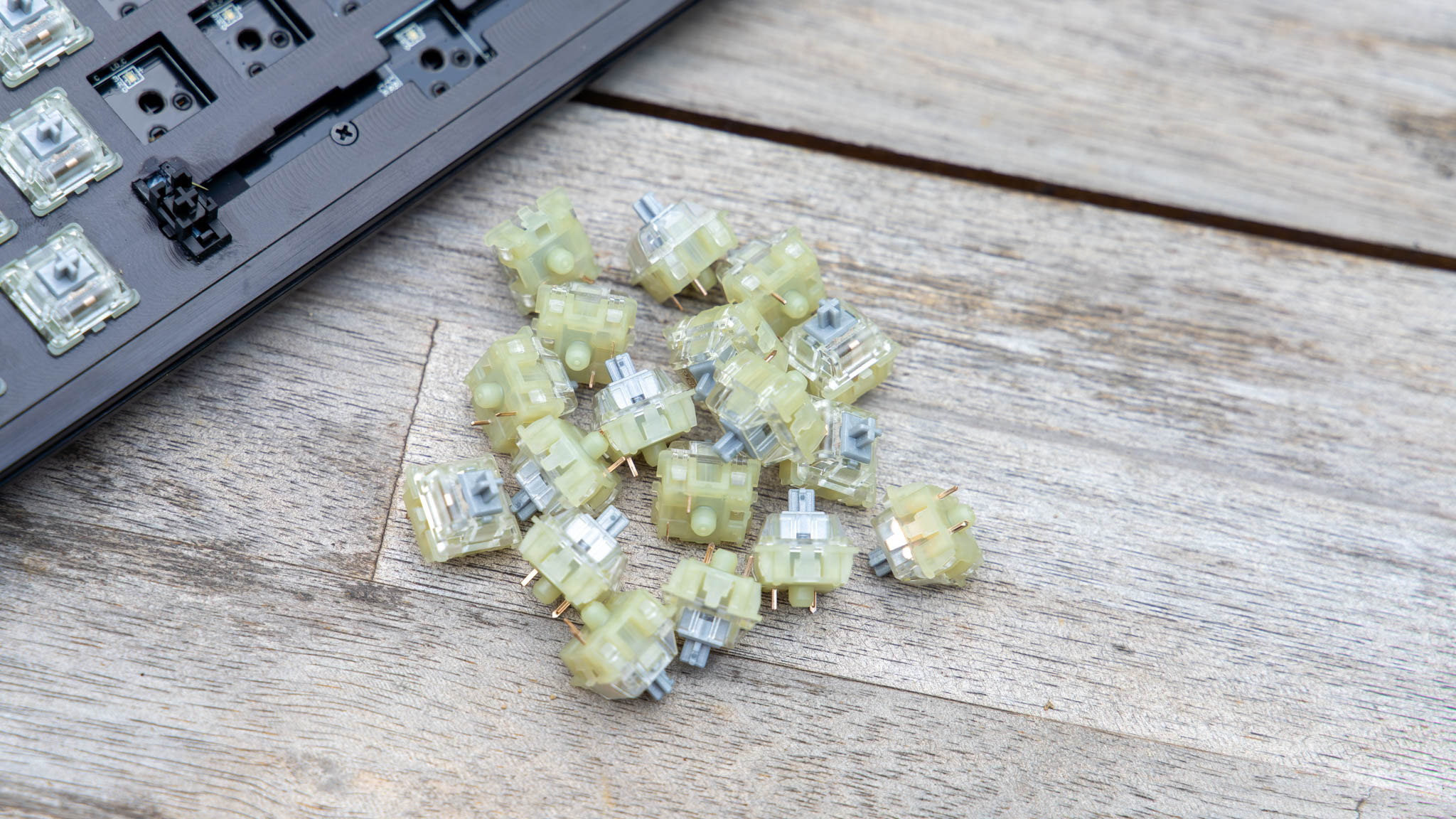
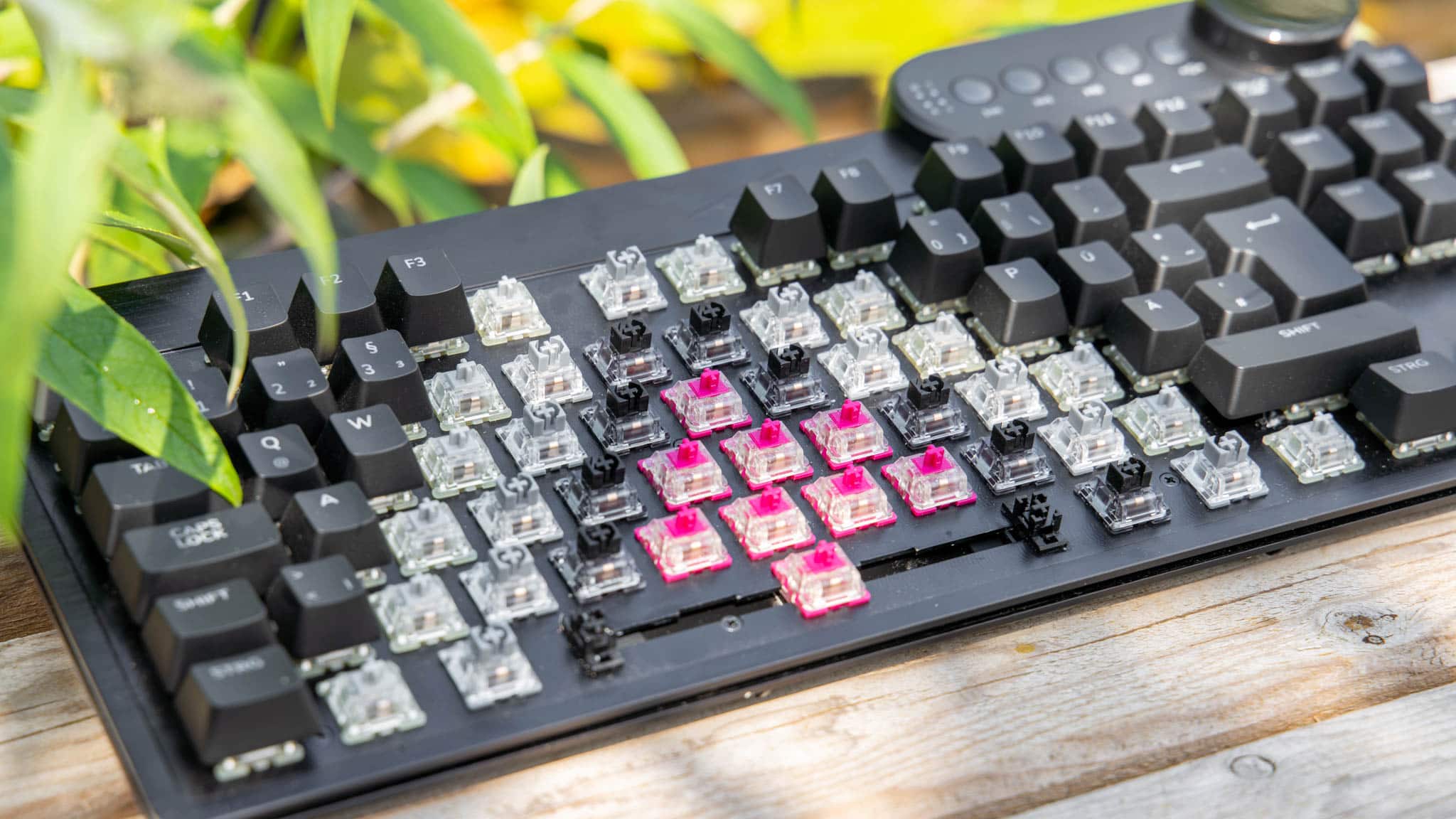
Einige meist etwas exotischere Tastaturen setzen auf ein Hot Swap System. Hierbei sind die Taster einfach nur gesteckt und du kannst diese mit wenig Aufwand entfernen und neue einsetzen.

Tipp bei Geizhals kannst du nach Tastaturen mit HotSwap Tastern filtern, was sehr praktisch ist:

https://geizhals.de/?cat=kb&xf=7008_DEalone~7029_Switch+wechselbar?ccpid=techtest-sonstiges&cs_id=2059536501

(Und ja das ist natürlich ein Affilliate Link)

In diesem Beispiel schauen wir uns das Ganze im Zusammenspiel mit der Mountain Everest Max an. Auch bei dieser kannst du auf Wunsch einfach die mitgelieferten Cherry Taster tauschen.

Muss man dies tun? Natürlich nicht, Cherry Taster sind nicht schlecht, aber manchmal möchte man einfach mal was anderes ausprobieren und hier sind Hot Swap Tastaturen spitze.


Ist Cherry gut oder schlecht?

In der High End Tastaturen Community ist Cherry im Allgemeinen eher weniger beliebt. Dies sicherlich aus diversen Gründen. So geht es hier um das “Individualisieren” von Tastaturen und da wären Cherry Taster, welche der de facto Standard sind, langweilig und entsprechend unbeliebt.

Allerdings muss ich auch klar sagen, die Akko CS Jelly Pink Taster sind Cherry MX Reds in besser! So fühlen sich die Akko CS Jelly Pink Taster um einiges weicher und flüssiger an und das Ganze ohne nachträgliches Fetten usw.

Sind die Cherry Taster also völlig überflüssig? Nein gerade die Cherry MX Reds und die Speed Modelle (vor allem diese) sind alles andere als schlecht!

Gerade Cherrys Qualitätskontrolle ist nach meiner Erfahrung extrem gut! Das mal ein Cherry Taster kaputt geht oder sich anders anfühlt, Doppelauslösungen produziert usw. ist unfassbar selten.

Bei den Akko CS Jelly Pink Tastern hatte ich in einem kompletten Set mindestens 4 Taster die Doppelauslösungen erzeugten. Keine große Sache, ich habe die Taster einfach ausgetauscht, aber so etwas gibt es bei Cherry nicht oder ich habe es noch nicht erlebt.

Auch bei den GLORIOUS Tastern habe ich schon von starken Schwankungen je nach Serie gehört.

Tendenziell gelten die Cherry MX Reds und Speeds als recht gut, während es bei Blue und Braun wohl noch deutlich bessere Alternativen gibt.


Meine aktuellen Lieblingstaster, die Akko CS

Bereits während des Tests der AKKO 3084 B Plus habe ich mich etwas in die Akko CS Jelly Pink Taster verliebt.

Die Akko CS Jelly Pink Taster sind Lineare Taster, ähnlich wie die Cherry MX Reds. Diese laufen aber ein gutes Stück weicher und “flüssiger” als die Cherrys. So scheint hier die Reibung im Taster deutlich niedriger zu sein, was in einem angenehmeren Tipp-Gefühl resultiert.

Ich habe mir sogar zwei Pakete dieser Taster für meine Arbeits-Tastatur gekauft (die GMMK PRO).

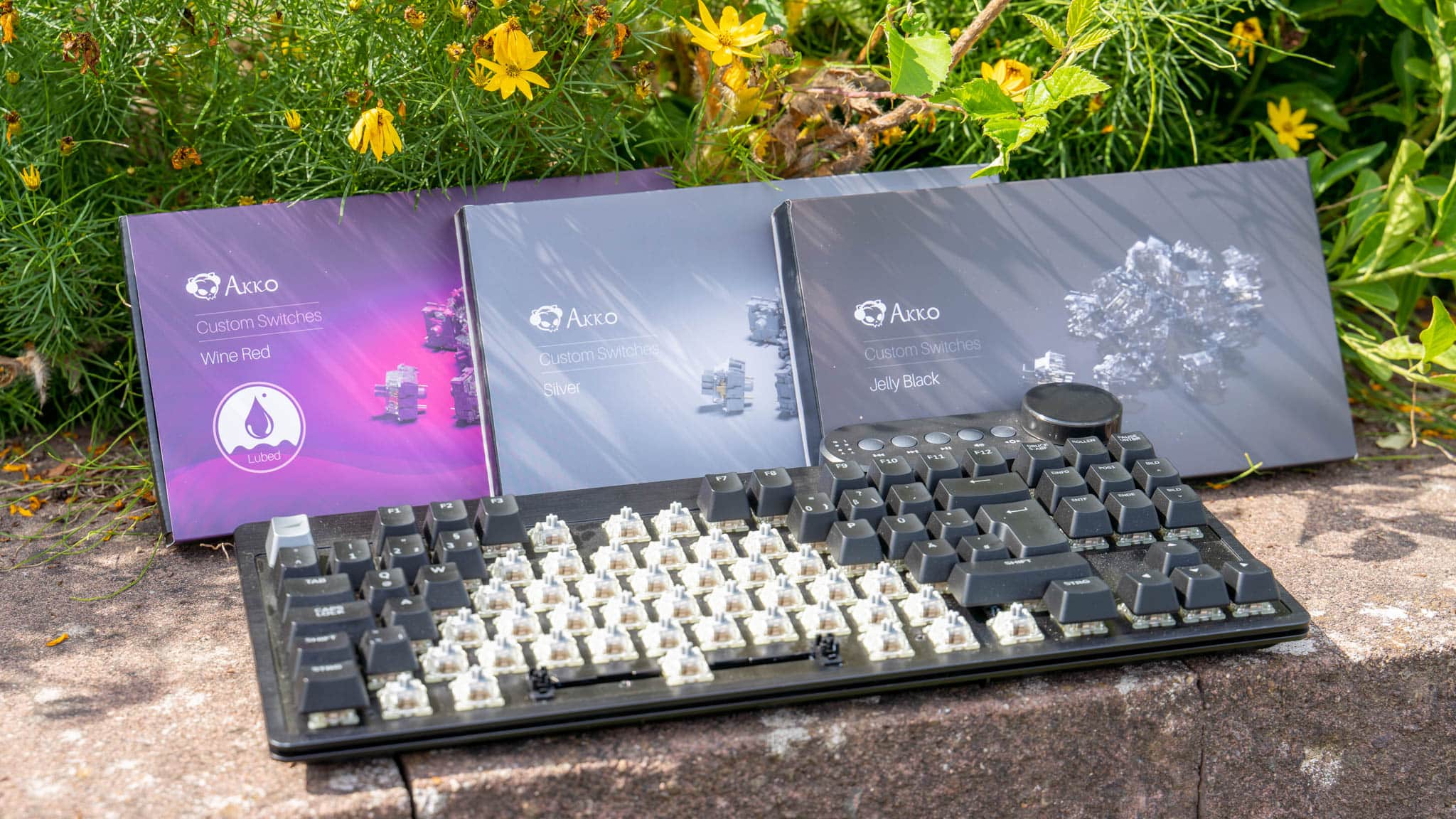
Akko hat mir aber freundlicherweise auch zwei Pakete der Akko CS Wine Red und der Akko CS Silver Switch für den damaligen Test der AKKO 3084 B Plus zukommen lassen, welche ich hier nun nutze.

Akko Jelly Pink Akko Wine Red CHERRY MX RED
Auslösepunkt 1.9 mm 1.9 mm 2.0 mm
Gesamtweg 4 mm 4 mm 4.0 mm
Betätigungskraft 55 cN 43 cN 45 cN
Charakteristik Linear Linear Linear

Grundsätzlich sind die CS Jelly Pink und die CS Wine Red sehr ähnlich! Die Wine Red sind von Haus aus gefettet, also tendenziell noch etwas weicher und geschmeidiger. Die Unterschiede sind aber gering.

Akko CS Silver ähneln etwas die Cherry MX Speed Schaltern. Der Hub ist also ein gutes Stück verkürzt und der Auslösepunkt früher.

Akko CS Silver CHERRY MX SPEED Silver
Auslösepunkt 1.0 mm 1.2 mm
Gesamtweg 3.0 mm 3.4 mm
Betätigungskraft 45 cN 45 cN
Charakteristik Linear Linear

Auch hier sind die Akko Taster ein Stück weicher und flüssiger anfühlend als die Modelle von Cherry. Allerdings ist der Unterschied bei den Speeds nicht ganz so extrem wie bei den anderen Tastern.


Es gibt hunderte Taster

Wenn du dich in dieses Thema etwas einliest, wirst du erstaunt sein wie viele verschiedene Taster usw. es gibt.

Akko ist hier sicherlich einer der “Geheimtipps”, sehr gute Taster zu sehr günstigen Preisen, aber je nach Geschmack gibt es noch viele andere Modelle.

Glorious bietet beispielswiese auch Taster mit seinen Pandas und Lynx an, welche auch sehr gut sein sollen. Hier habe ich nur viel von einer recht starken Serien-Streuung gehört.

Taster von Gateron wirst du auch sehr oft finden. Sofern ich hier recht informiert bin, sind diese +- auf dem Level von Cherry.


Fazit

Ich hoffe solch eine Form von Artikel ist auch mal interessant. Es ist wirklich erstaunlich wie “Individuell” du eine Tastatur gestallten kannst. Nicht nur was die Optik angeht, sondern auch was die Taster betrifft.

Cherry Taster sind hier weiterhin keine schlechte Wahl und ich würde jederzeit Cherry MX Reds oder Speeds vor irgendwelchen “China” Tastern vorziehen, von denen ich noch nie gehört habe. Allerdings sind da draußen in der Welt der mechanischen Tastaturen auch durchaus Taster, welcher Cherry Modelle übertreffen! Vielleicht nicht, was die Qualitätskontrolle angeht, aber was das Tipp-Gefühl betrifft.

Hier kann ich nur die Akko CS Jelly Pink empfehlen! Die Kombination aus CS Jelly Pink und z.B. der GMMK Pro ist ein Traum! Danach fühlen sich Fertigtastaturen der “großen” Hersteller plötzlich völlig anders an.

Du bist ein sehr “individueller” Mensch, dann kann ich nur den Blick über den Tellerrand hinaus empfehlen und vielleicht den Kauf einer Tastatur mit Hot Swap Sockeln.

WD Blue SN570 gegen Samsung 970 EVO Plus, welche SSD ist besser?

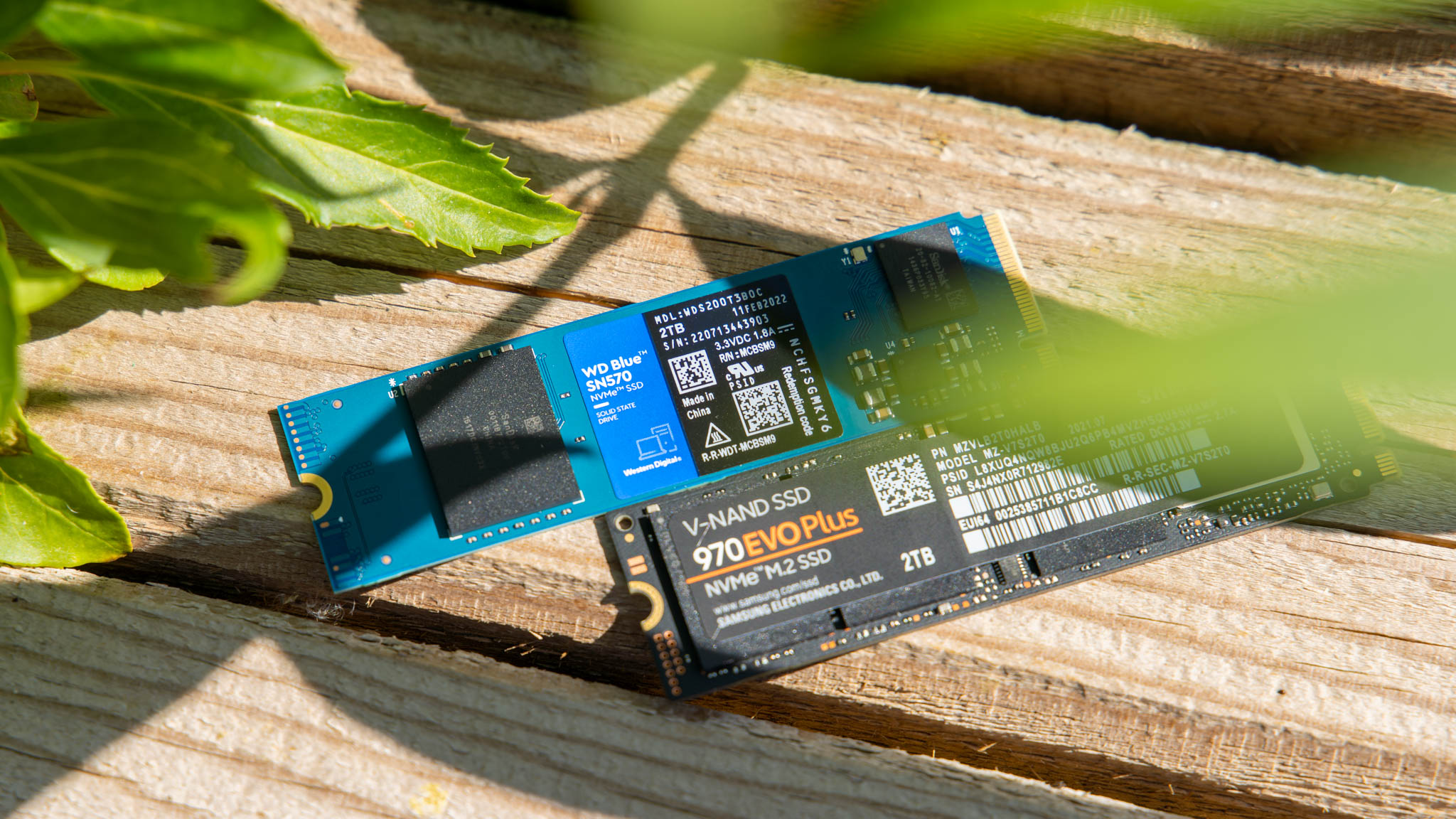
Willst du nicht zu viel Geld für eine SSD ausgeben, aber dennoch eine hohe Qualität von einem vertrauenswürdigen Hersteller, dann wirst du ohne Frage über die Samsung 970 EVO Plus und die WD Blue SN570 stolpern.

Bei beiden SSDs handelt es sich um “vernünftige” Modelle. Diese sind nicht absolut überzüchtet, aber bieten eine gute Alltagsperformance zu einem fairen Preis, so die Theorie.

wd blue sn570 gegen samsung 970 evo plus 4

Aber welche von den beiden SSDs bietet in der Praxis die bessere Leistung? Finden wir dies in einem kleinen “Duell” heraus, WD Blue SN570 gegen Samsung 970 EVO Plus, welche SSD ist besser?


WD Blue SN570, Enttäuschung beim Auspacken

Ein Werbebild muss nicht der Realität entsprechen, dies kennen wir von der Lebensmittel Industrie. Allerdings kann dies auch in der Technikwelt vorkommen, so bei der SN570.

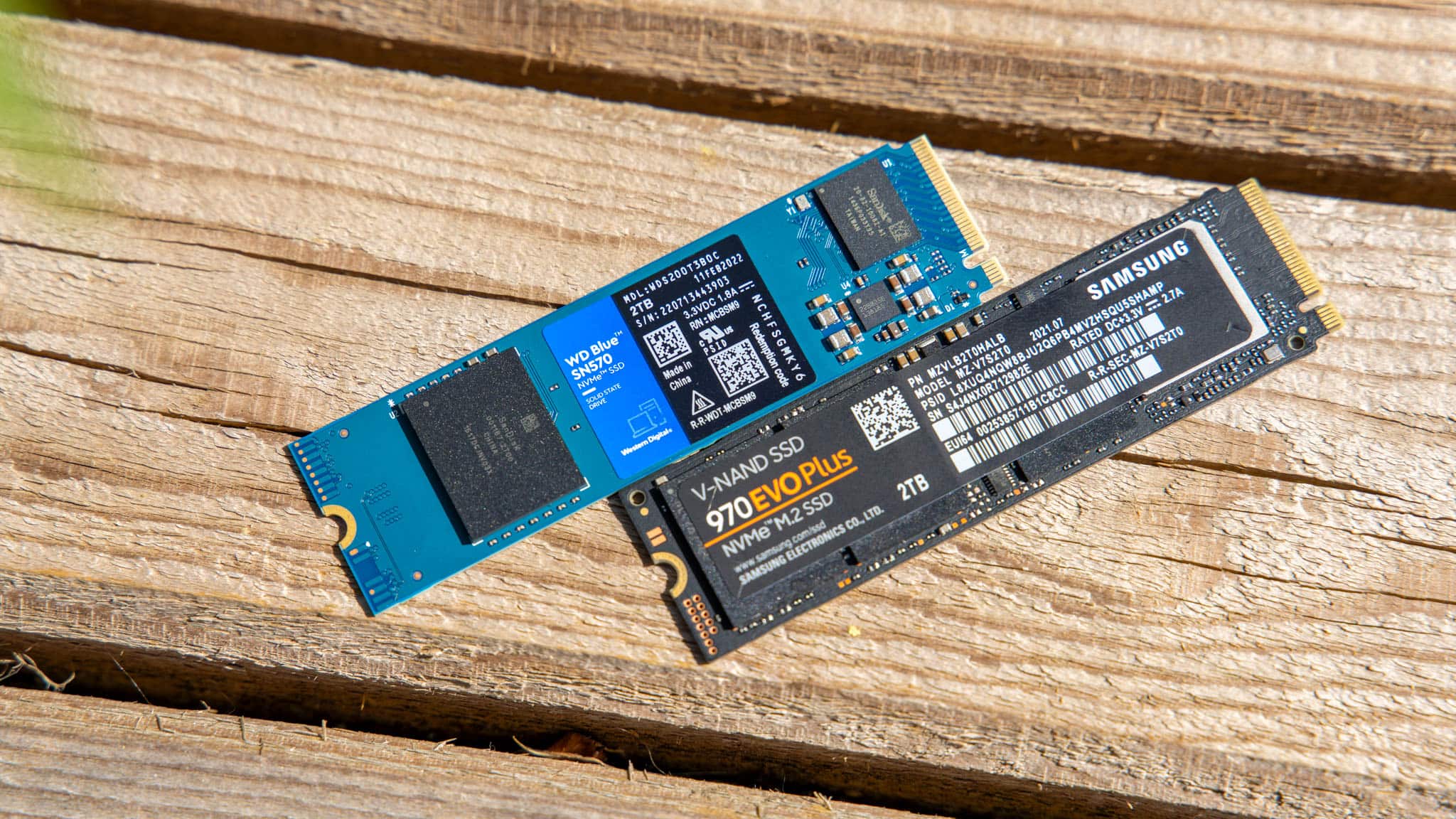
Der Aufkleber bei einer SSD spielt zwar an sich keine Rolle, dennoch war ich etwas enttäuscht bei der SN570 nicht das Design zu sehen welches bei allen Werbebildern und auch auf der Verpackung zum Einsatz kommt.

wd blue sn570 gegen samsung 970 evo plus 15

So nutzt Western Digital passend zum Namen der SSD zwar ein blaues PCB, aber einen deutlich billiger aussehenden Aufkleber. Der schickere Aufkleber von den Werbebildern hätte WD ein paar Cent mehr gekostet, aber die SSD gleich viel hochwertiger erscheinen lassen.

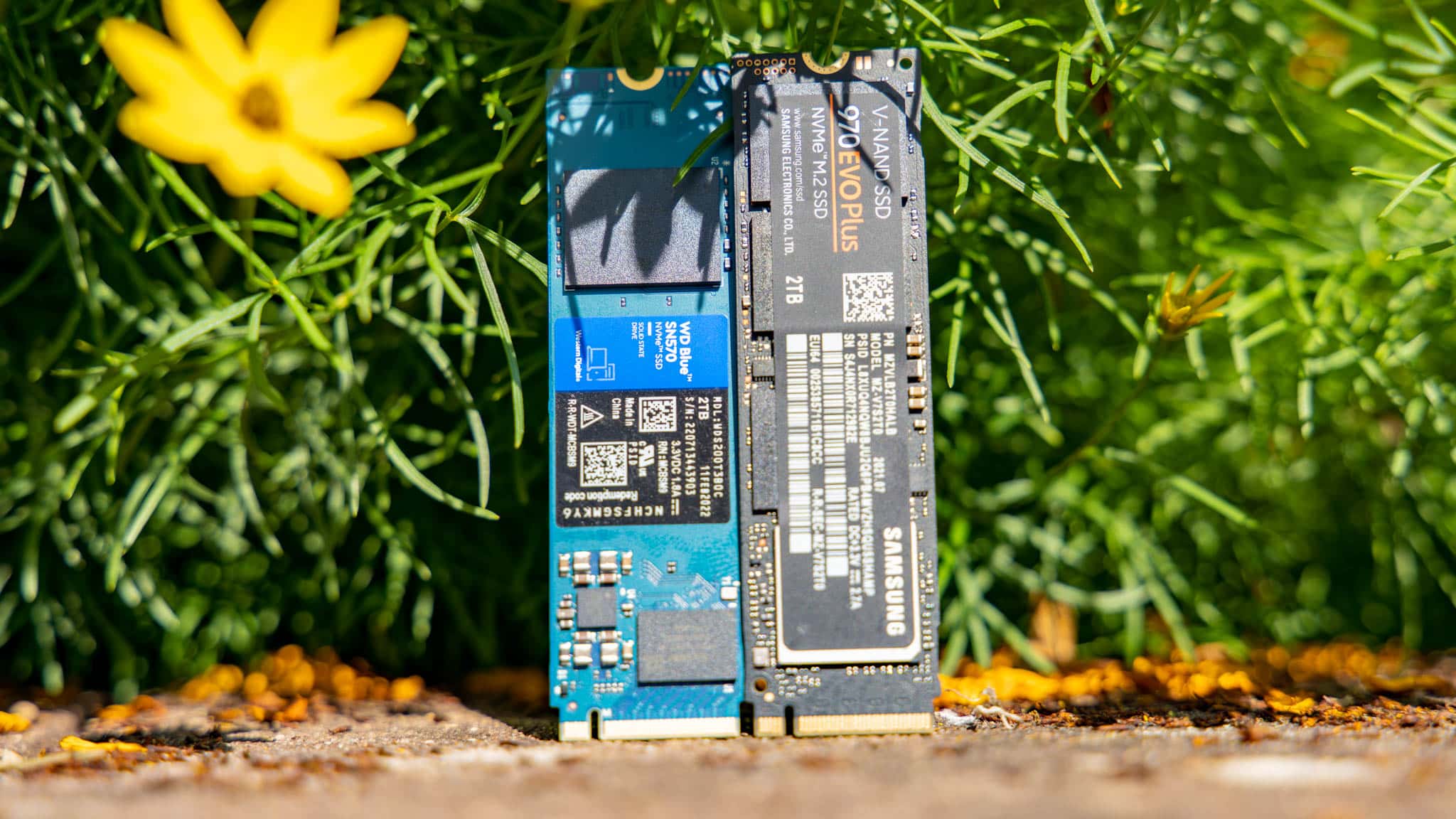
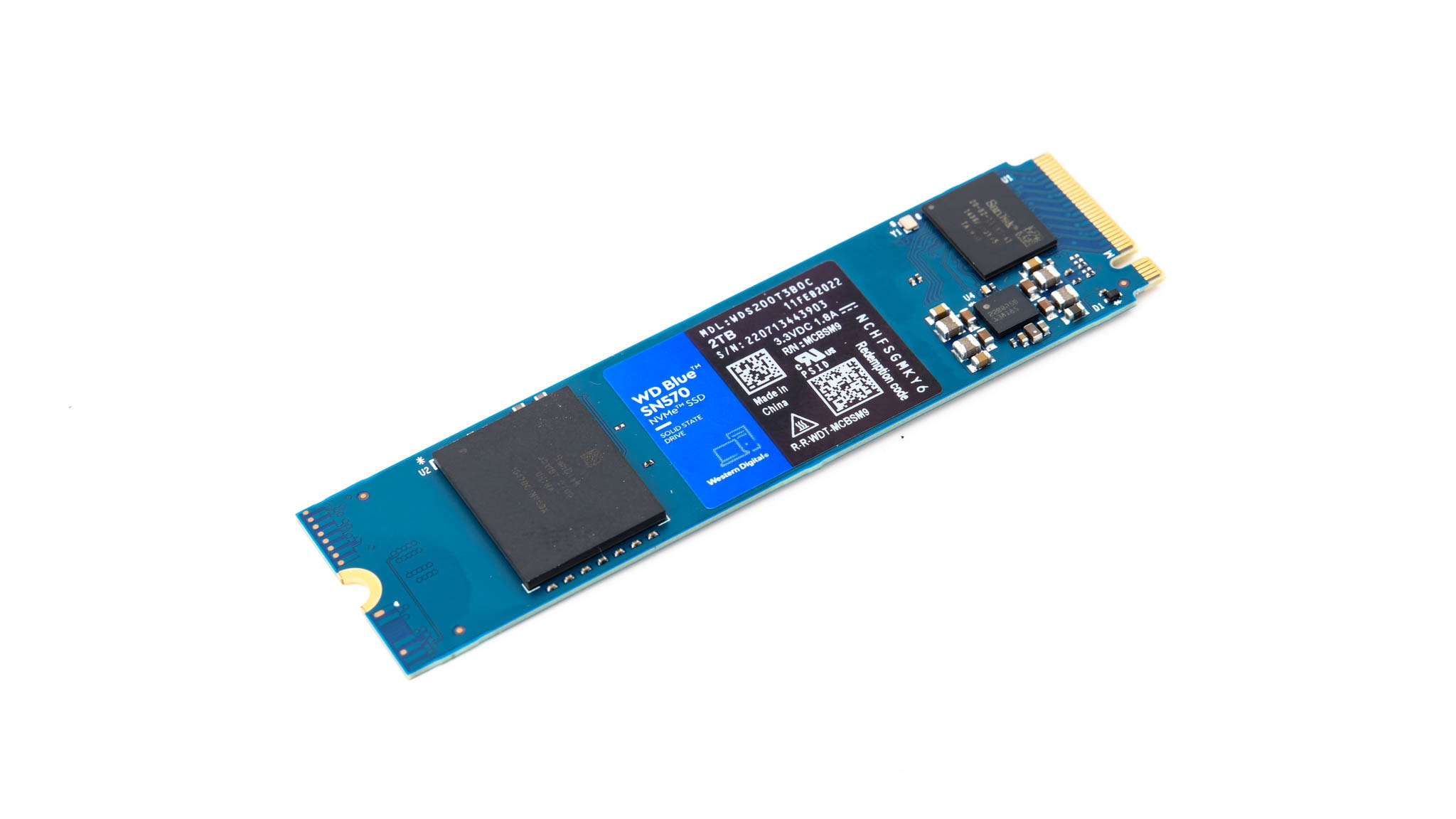
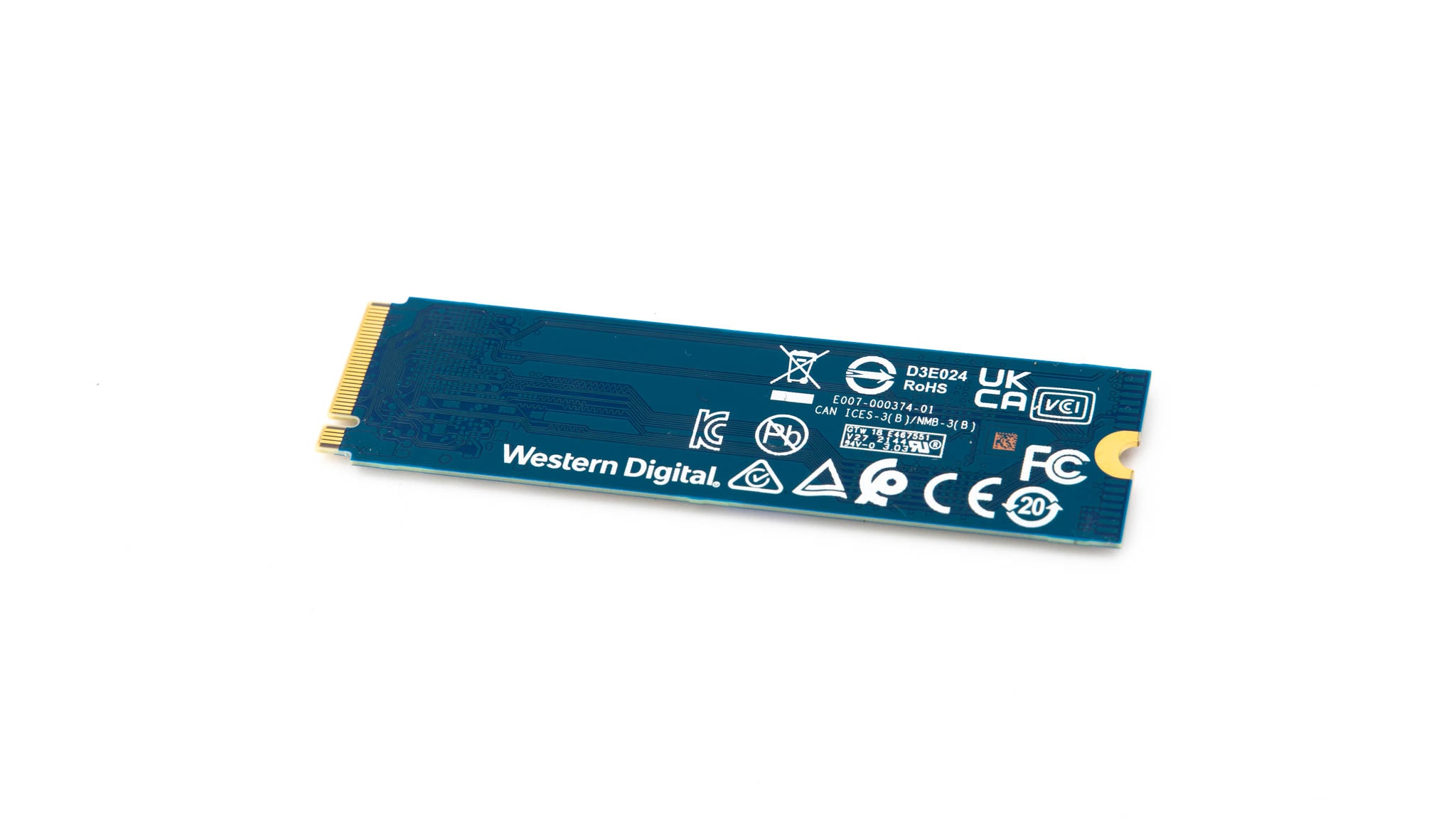
Genug über den Aufkleber gemeckert. Das “Billigere” kommt aber auch etwas von dem “Inhalt” der SSD. Wir haben hier eine normale m.2 NVME SSD, welcher aber gerade mal über zwei Bausteine verfügt.

wd blue sn570 gegen samsung 970 evo plus 17

So findet sich auf der SSD nur der Controller und ein NAND Baustein. Dies ist beeindruckend, da wir hier eine 2TB SSD haben, welche nur mit einem Baustein klarkommt.


Samsung 970 EVO Plus

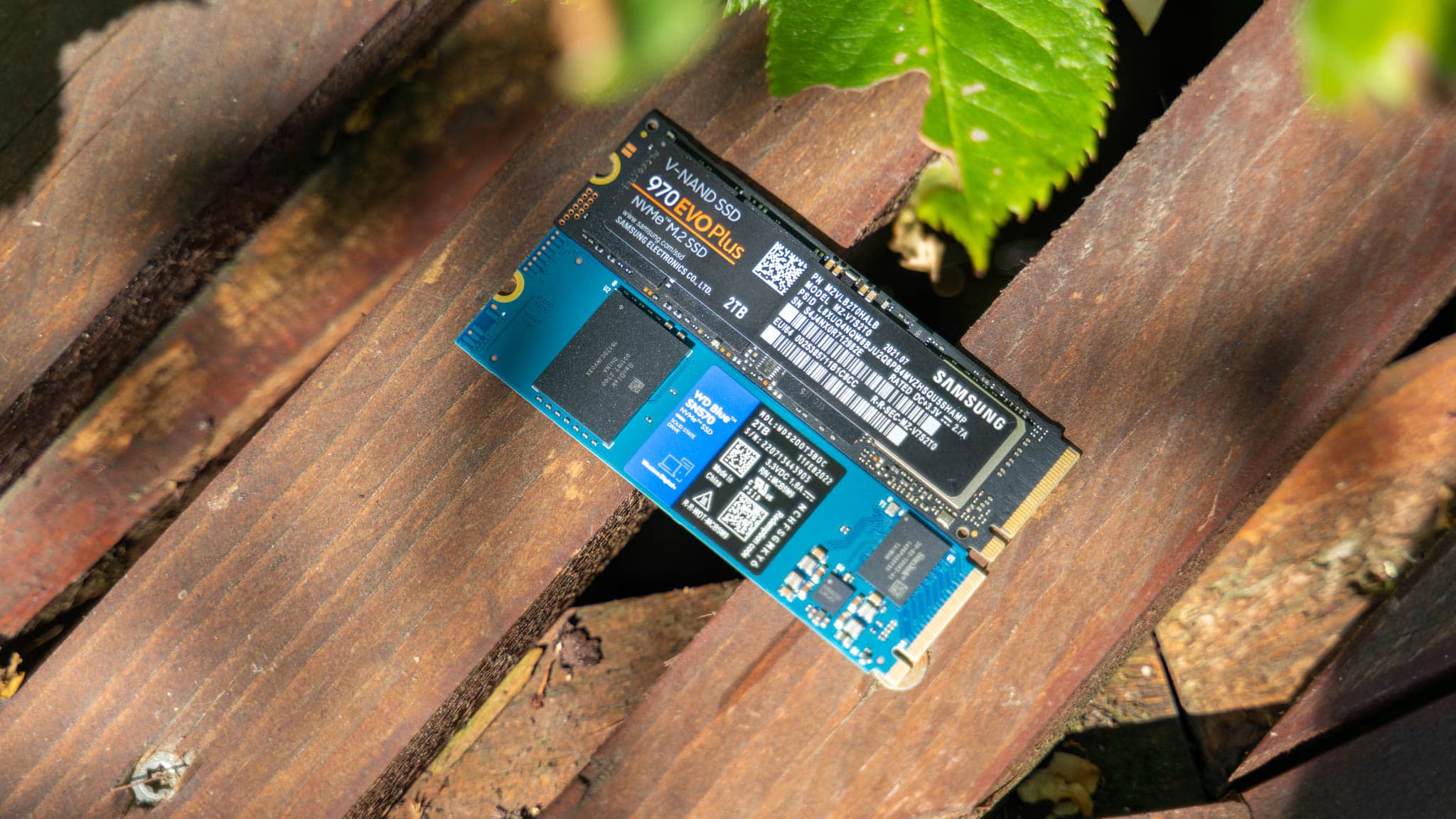
Die Samsung 970 EVO Plus wirkt im direkten Vergleich zur SN570 ein gutes Stück hochwertiger und edler.

wd blue sn570 gegen samsung 970 evo plus 18

So nutzt Samsung ein schwarzes PCB und einen Aufkleber, der einfach etwas hochwertiger wirkt. Dieser Aufkleber ist bei Samsung zudem kupfer-beschichtet (auf der Rückseite), was die Wärmeverteilung verbessert.

Auch abseits des Aufklebers wirkt die Samsung etwas “voller”.


BiCS5 vs. V-NAND v5

Ein sehr großer Unterschied zwischen der SN570 und der 970 EVO Plus ist der NAND.

  • Western Digital nutzt den neuen KIOXIA BiCS5 TLC NAND.
  • Samsung nutzt seinen etwas älteren V-NAND v5.

BiCS5 ist ein 112 Layer TLC NAND, V-NAND v5 hat “nur” 96 Layer. Mehr Layer hilft mehr Speicher in einen Speicherchip unterzubringen, was auch vermutlich der Grund ist warum die 2TB Version der SN570 mit nur einem NAND Chip auskommt.

wd blue sn570 gegen samsung 970 evo plus 5

Tendenziell gilt Samsungs V-NAND als haltbarer und zuverlässiger als KIOXIAs BiCS. Aber in diesem Fall vergleichen wir älteren V-NAND v5 gegen neueren BiCS5, was das Spielfeld wieder etwas ausgleicht.

Was sich auch in der TBW Angabe widerspiegelt, welche bei beiden SSDs identisch ist.


Das Testsystem

Folgendes Testsystem kommt für den SSD-Test zum Einsatz:

  • AMD Ryzen 5 3600X
  • ASUS Prime X570-P
  • 16GB RAM
  • Corsair HX Series HX850 Netzteil
  • Windows 11

Wichtig, bei Windows 11 handelt es sich um einen etwas älteren Update-Stand der über alle SSD-Tests konstant gehalten wird, um vergleichbare Werte zu erhalten.

Es wird hier jeweils die 2TB Version der SSDs getestet.


Theoretische Tests

Starten wir in den Test mit einem absoluten Klassiker, CrystalDiskMark.

crystaldiskmark lesend

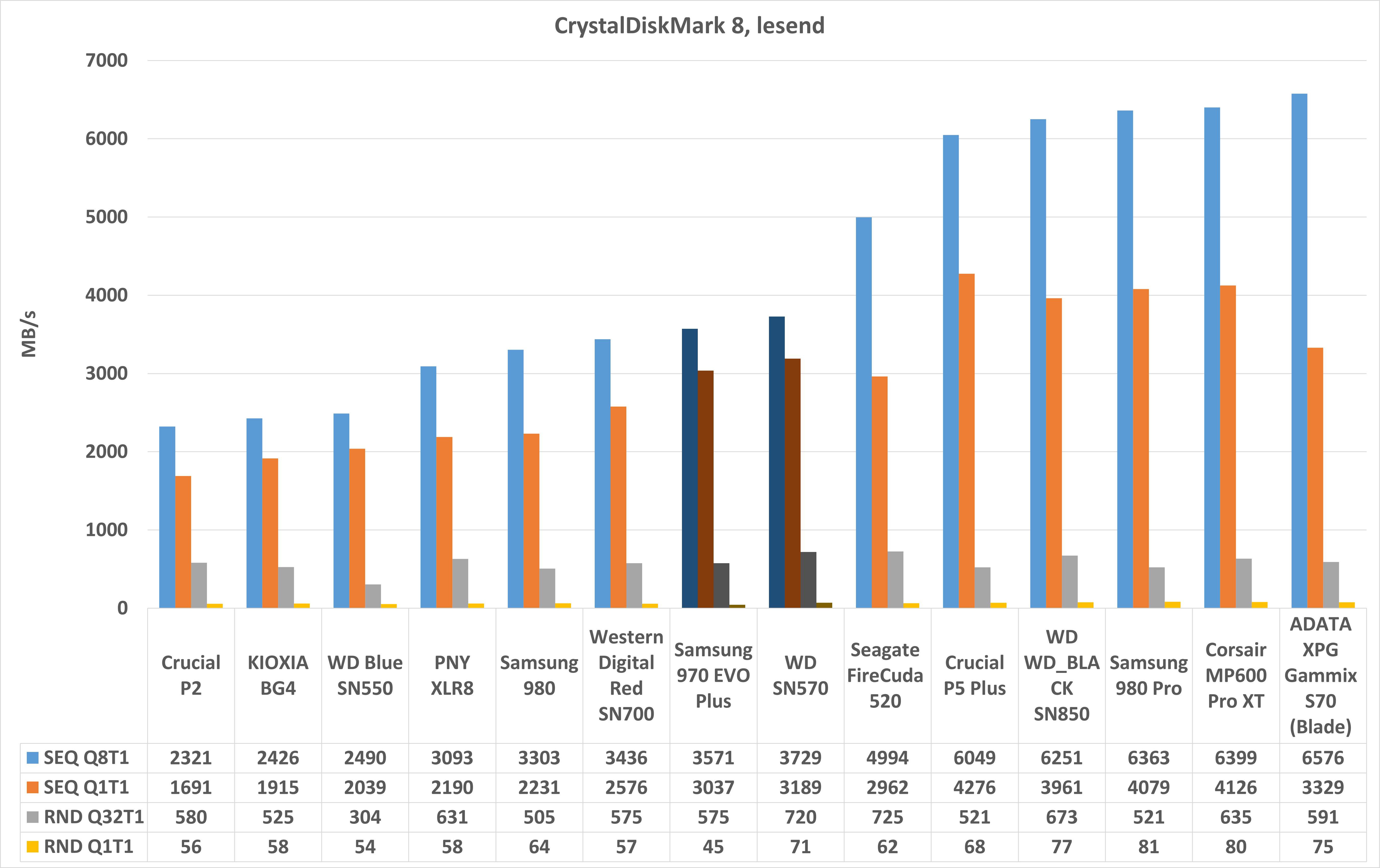
Beide SSDs sind High End PCIe 3.0 Modelle, welche dicht am Limit dieser Schnittstelle sind. Mit 3729 MB/s lesend erreicht die WD Blue SN570 allerdings das klar beste Ergebnis, das ich bisher von einer PCIe 3.0 SSD gesehen habe.

Hier können selbst die sehr guten 3571 MB/s der 970 EVO Plus nicht ganz mithalten, auch wenn diese weiterhin als extrem stark zu beurteilen sind.

Allerdings nicht nur lesend liegt die SN570 leicht vor der 970 EVO Plus, auch schreibend.

crystaldiskmark schreibend

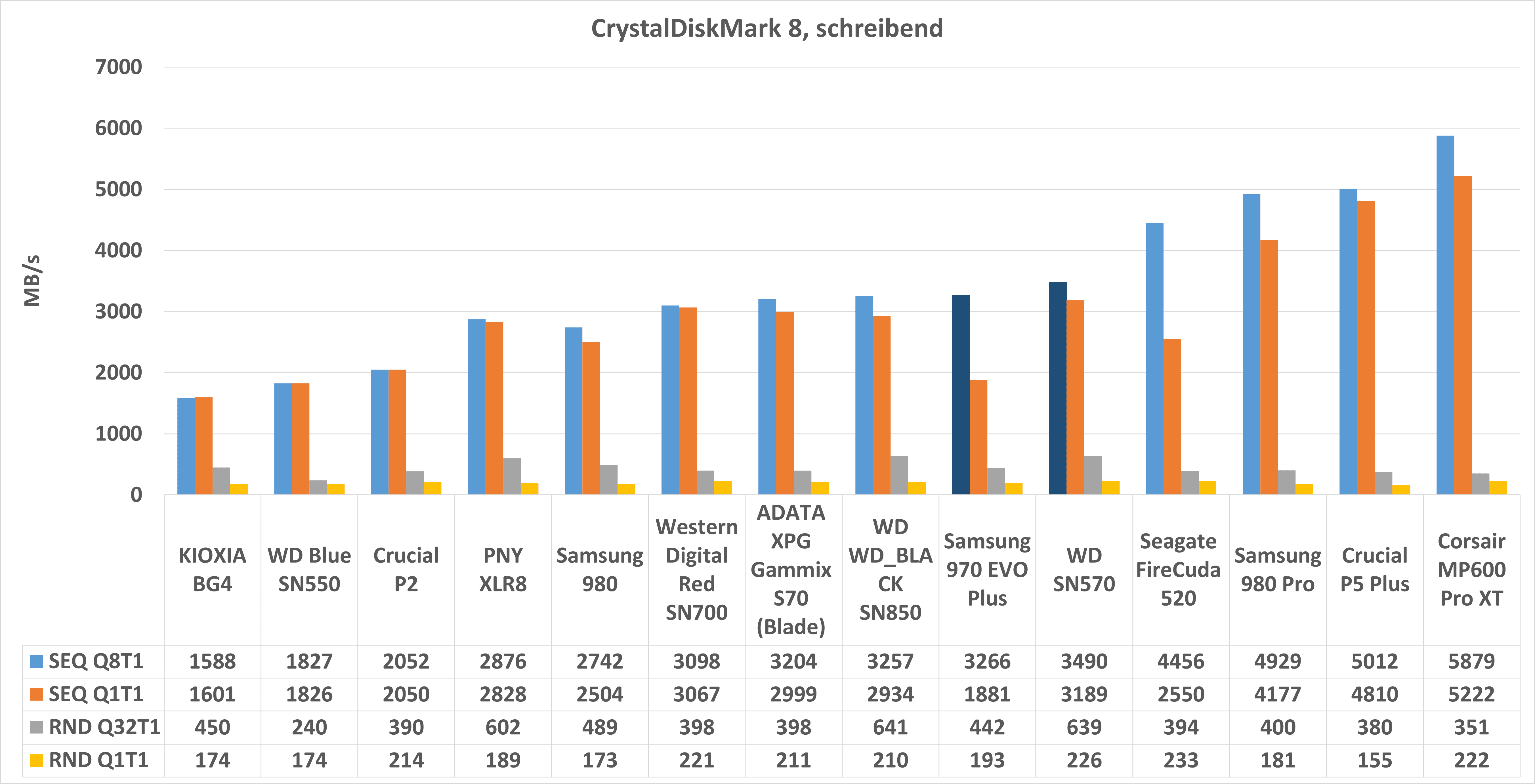
Hier erreicht die SN570 3490MB/s in der Spitze und die 970 EVO Plus 3266 MB/s.

Die erste Runde Benchmarks geht also an die WD SN570.


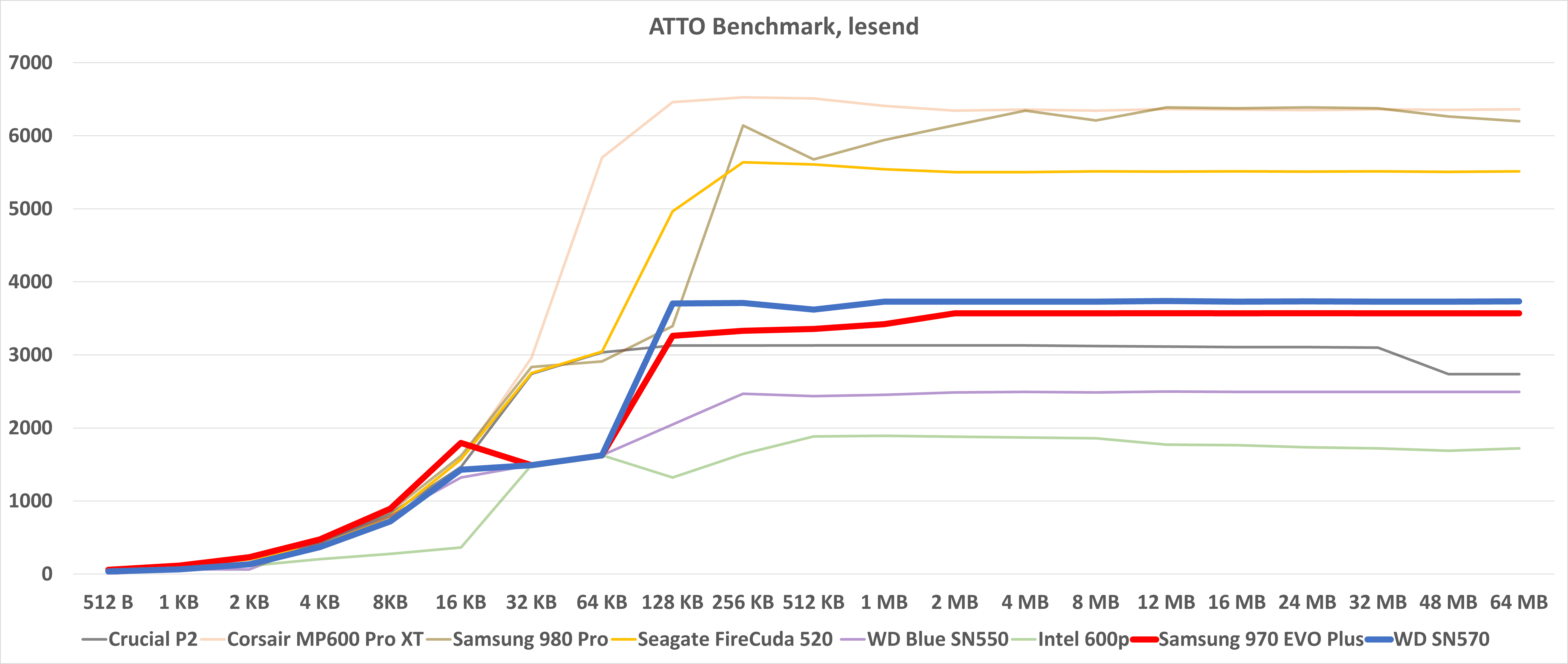
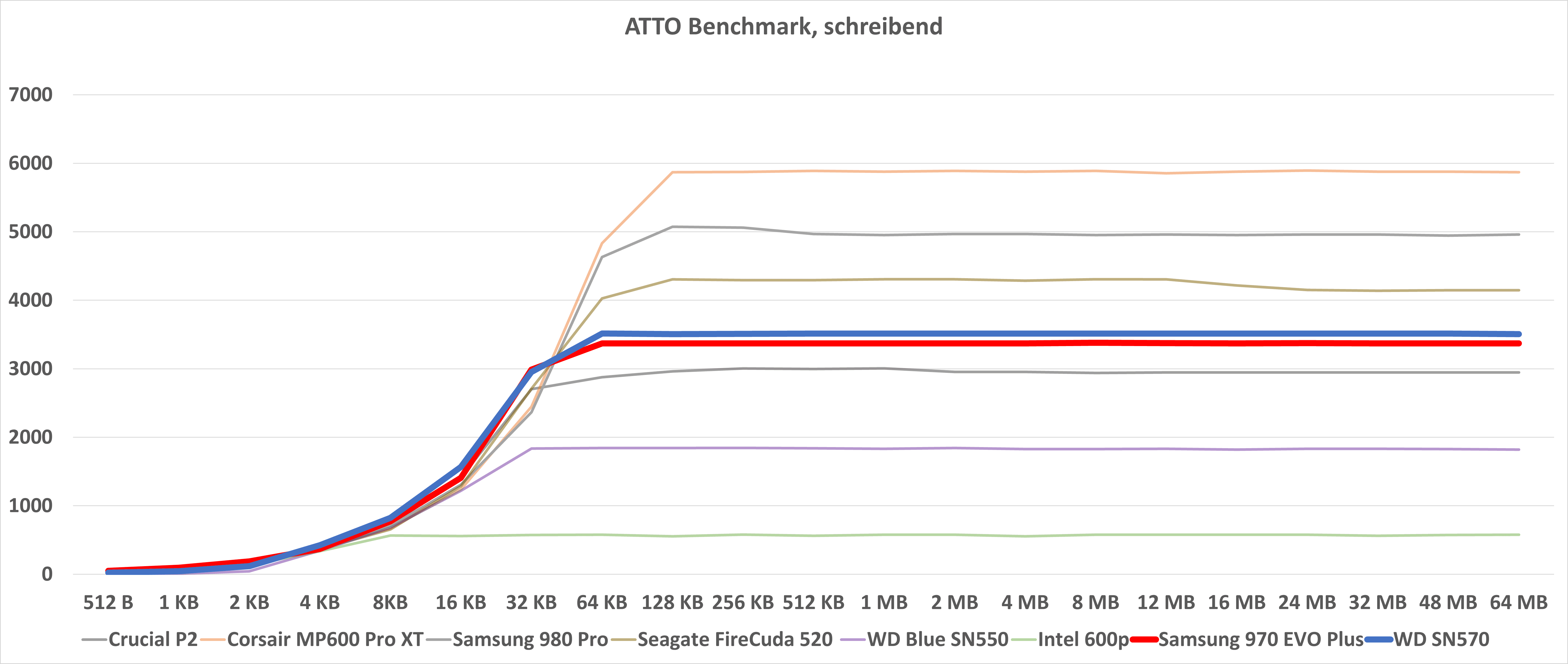
Diese starken Ergebnisse beider SSDs werden auch von ATTO bestätigt. Hier haben wir aber das gleiche Bild, SN570 leicht vor 970 EVO Plus.

atto lesend atto schreibend

Spannenderweise kann die 970 EVO Plus die normale Samsung 980 sogar merklich schlagen.

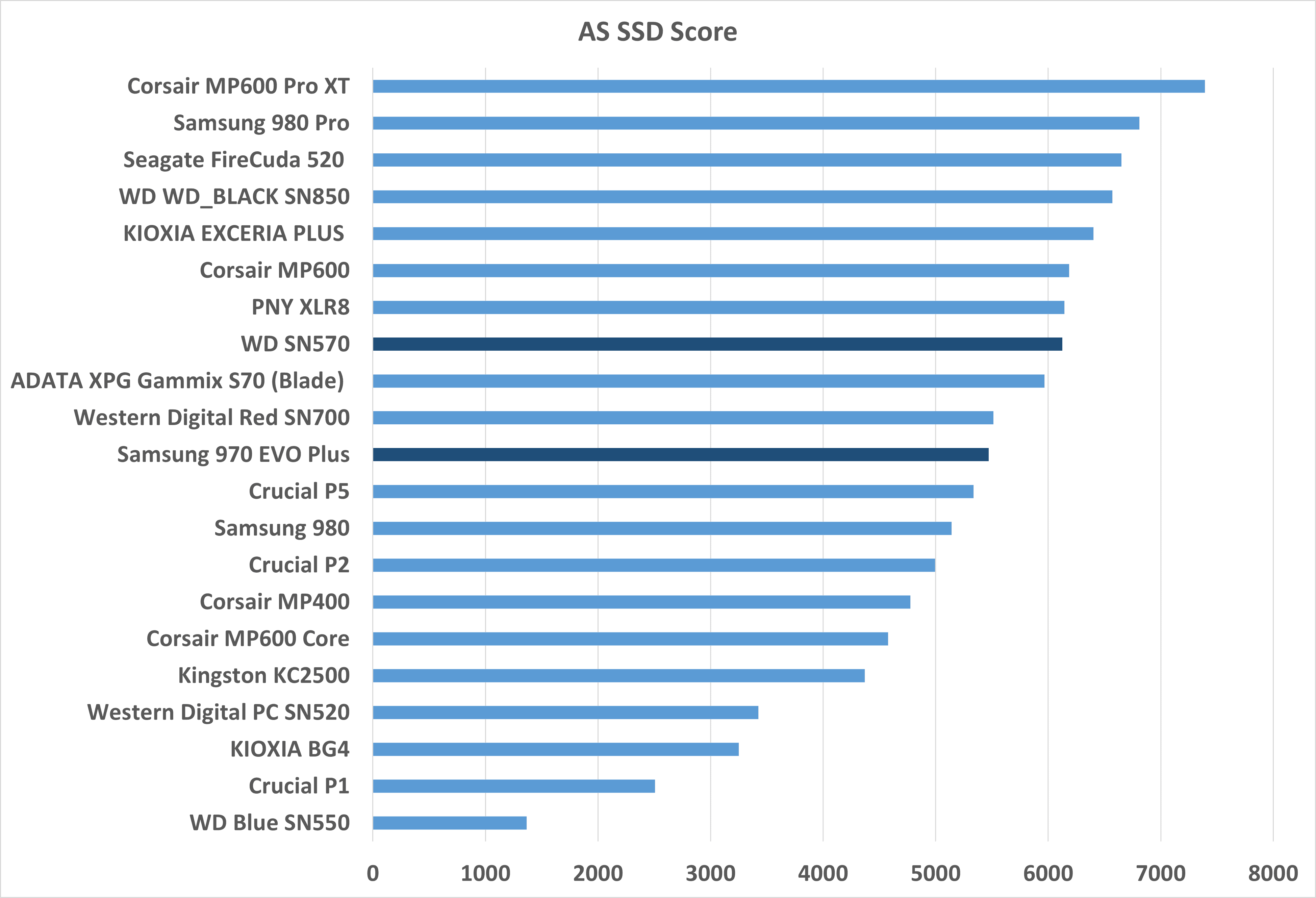
Die Western Digital SN570 liegt wie zu erwarten war deutlich vor der älteren SN550.as ssd

An sich ist AS SSD ein etwas veralteter Benchmark, aber hier und da kann dieser auch mal eine interessante Perspektive bieten. Aber hier gibt es ausnahmsweise mal keine Überraschungen.

Die SN570 ein Stück vor der 970 EVO Plus.


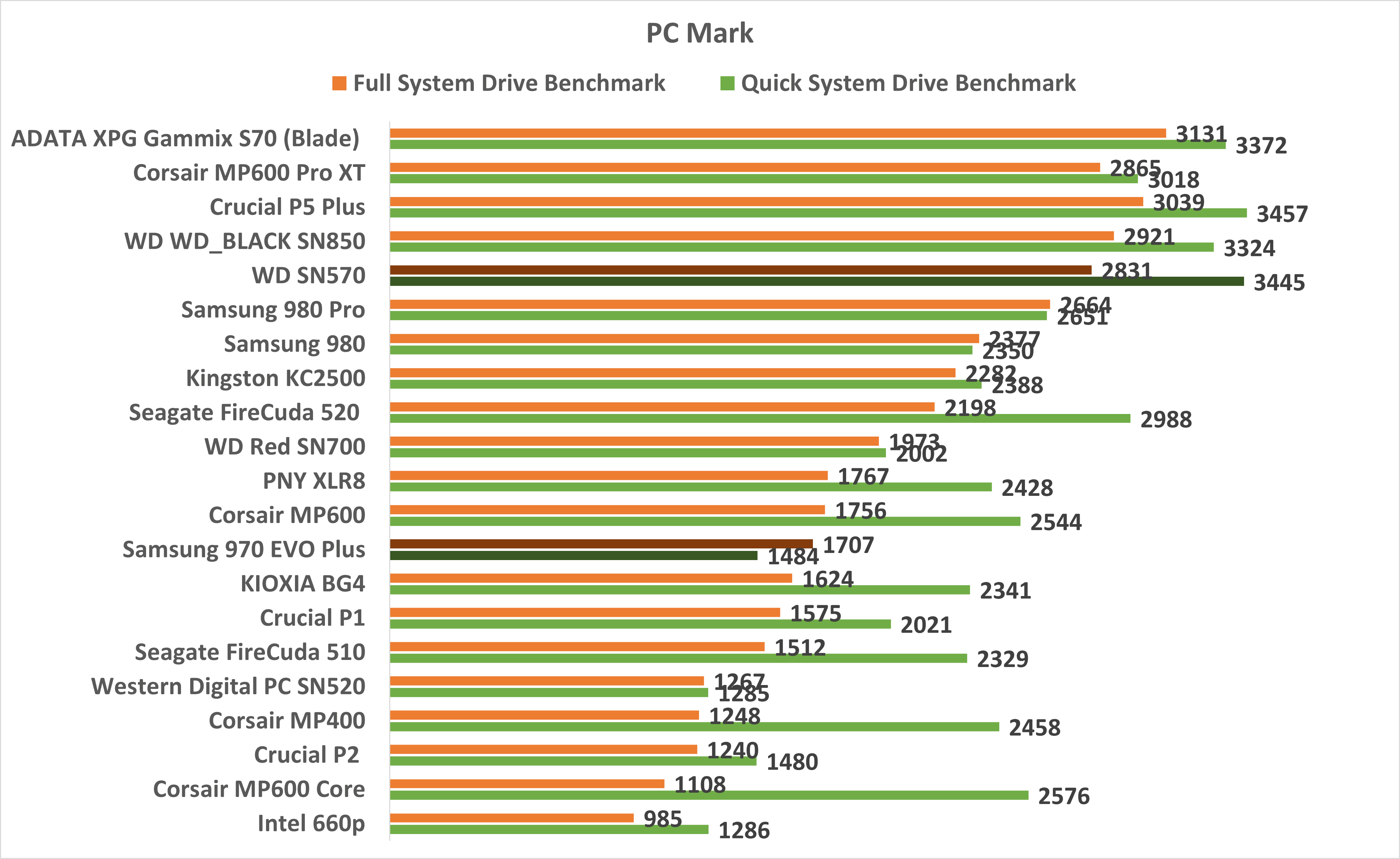
PC Mark

PC-Mark versucht in seinem Speicher-Benchmark alltägliche Anwendungen, wie Office Anwendungen, Spiele usw. zu simulieren.

Hier gibt es zwei Tests, die „Quick“ und die „volle“ Version. Die „volle“ Version nutzt größere Dateigrößen, entsprechend schneiden hier SSDs mit schlechterer Schreibgeschwindigkeit oder aggressivem Scheibcache schlechter ab.

pc mark

Hier hatte ich mit einer kleinen Anomalie zu kämpfen. PC Mark mag die Samsung 970 EVO Plus nicht. Zum einen erreichte diese im Quick Benchmark schlechtere Ergebnisse als im vollen Benchmark, was keinen Sinn macht, aber ich habe alle Tests mehrfach wiederholt, und die 970 EVO Plus ist doch etwas zu schlecht in diesem Test.

Es ist nicht überraschend das die WD SN570 etwas vor der 970 EVO Plus liegt, nach den ersten Benchmarks, aber solch einen großen Unterschied hätte ich nicht erwartet.


3D Mark SSD Test

Schauen wir uns auch einmal den neuen 3D Mark SSD Test an. Im Gegensatz zu anderen Tests misst dieser nicht nur einfach die Datenraten usw., sondern dieser simuliert das Laden echter Spiele (mit deren Spiele-Daten usw).

Folgendes testet der 3D Mark SSD Test:

  • Loading Battlefield™ V from launch to the main menu.
  • Loading Call of Duty®: Black Ops 4 from launch to the main menu.
  • Loading Overwatch® from launch to the main menu.
  • Recording a 1080p gameplay video at 60 FPS with OBS (Open Broadcaster Software) while playing Overwatch®.
  • Installing The Outer Worlds® from the Epic Games Launcher.
  • Saving game progress in The Outer Worlds®.
  • Copying the Steam folder for Counter-Strike®: Global Offensive from an external SSD to the system drive.


3d mark

Hier wirken die Ergebnisse der 970 EVO Plus etwas plausibler. Diese setzt sich zwischen die Corsair MP600 Core und die WD Red SN700, was so weit passt.

Allerdings die SN570 springt ein gutes Stück nach oben und hängt an den PCIe 4.0 SSDs an den Fersen. Erneut eine beeindruckende Leistung!


SLC Cache

Moderne SSDs nutzen alle einen so genannten SLC Cache. Ein Teil der SSD lässt sich also mit einem deutlich höheren Tempo beschreiben. Dieser Teil der SSD wird immer wieder im Hintergrund frei geräumt, aber wenn du auf einmal hunderte GB-Daten kopierst, dann kann dies schon auffallen.

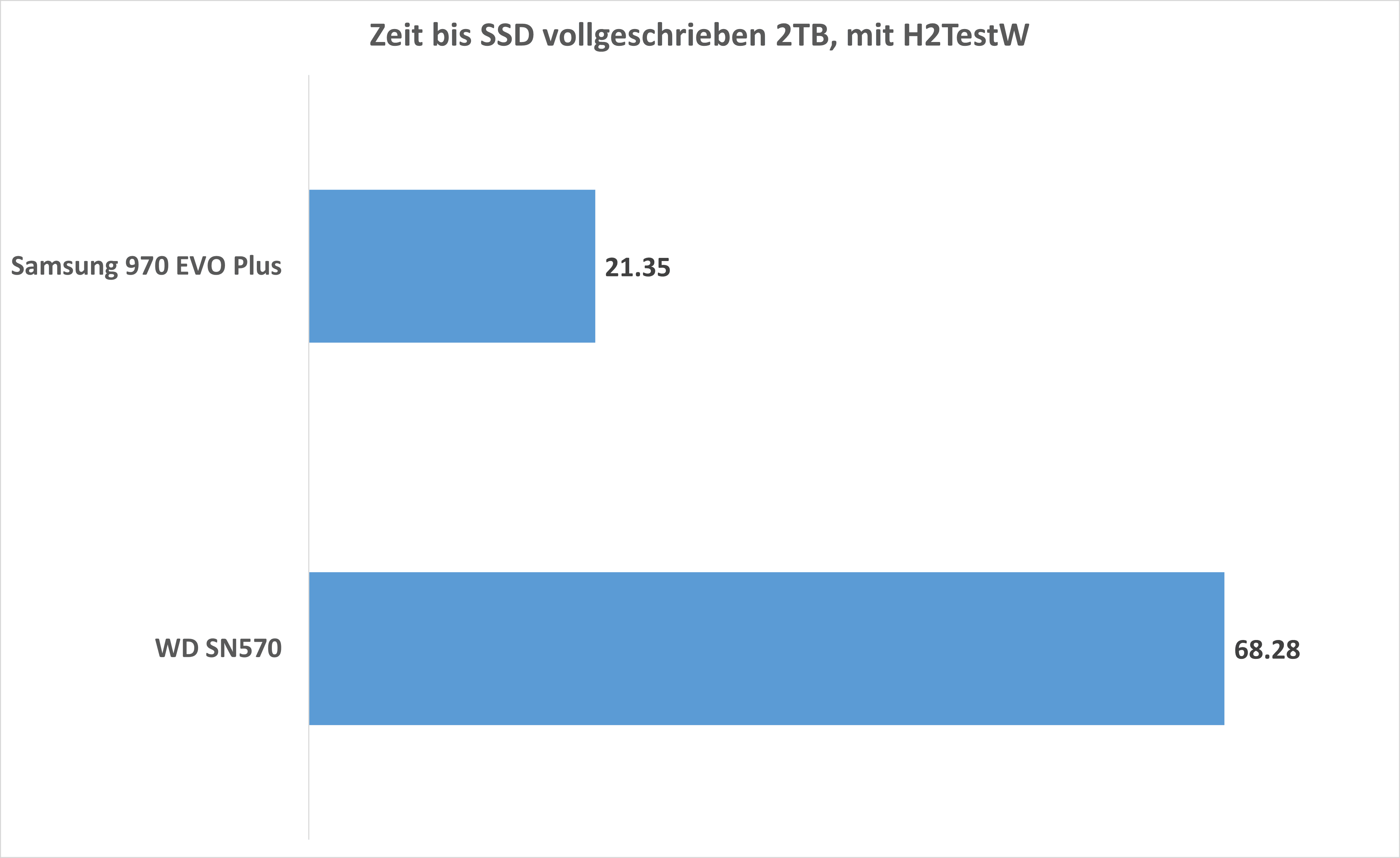
Starten wir mit einem H2TestW Test. H2TestW schreibt einfach die SSD voll, ganz einfach.

h2testw

Und hier sehen wir einen deutlichen Unterschied zugunsten der Samsung 970 EVO Plus! Die 970 EVO Plus ist in 21 Minuten vollgeschrieben.

Die WD Blue SN570 hingegen benötigt 68 Minuten!

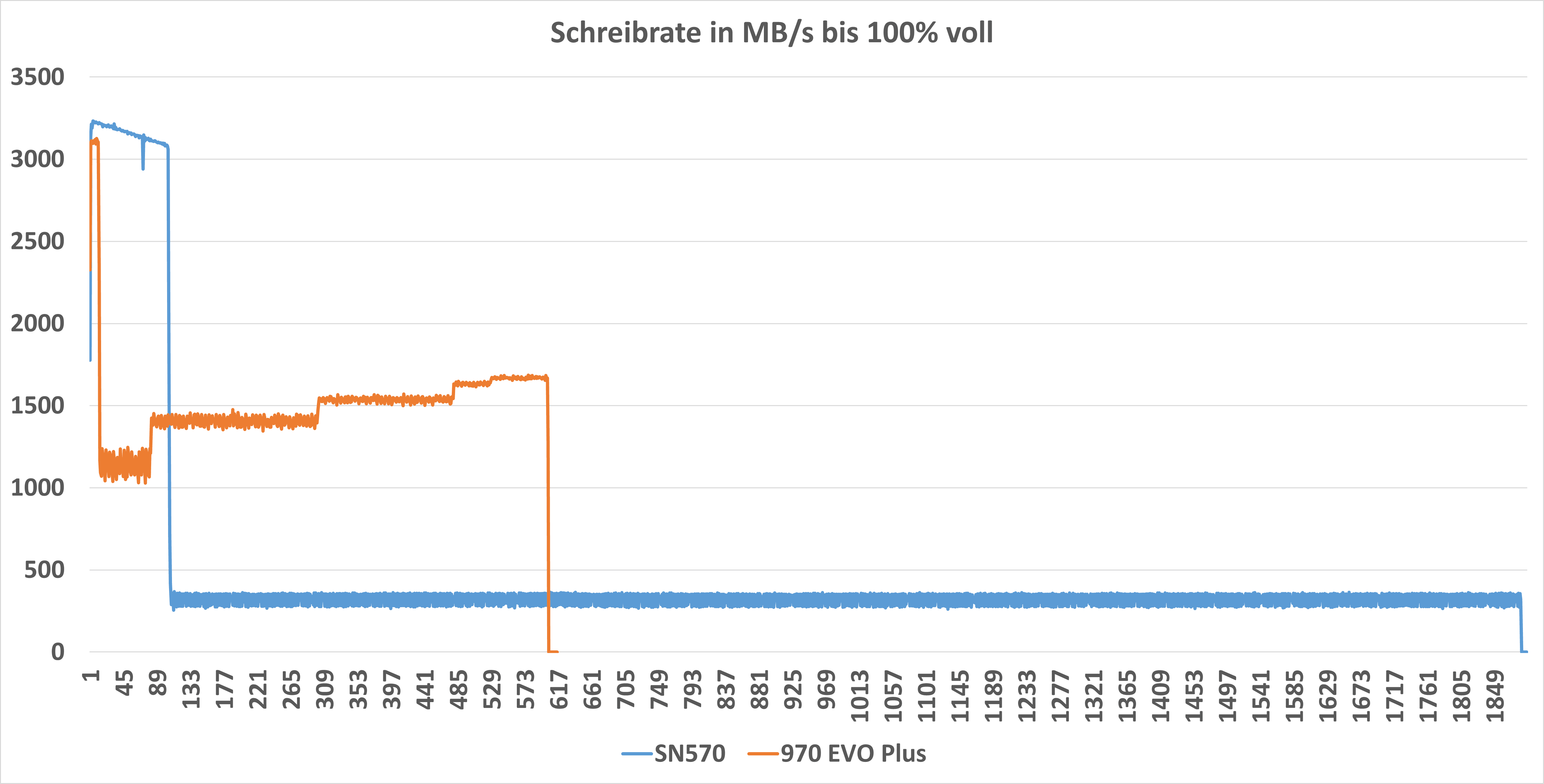
schreibrate

Schauen wir uns das Schreibdiagram einmal an, dann wird auch klar, warum es so einen großen Unterschied gibt. Dieses wurde mit HD Tune erstellt und zeigt sehr gut die Unterschiede der SSDs.

Die SN570 kann zwar ihre maximale Schreibrate ein gutes Stück länger halten, bricht dann aber auf rund 350MB/s ein.

Die 970 EVO Plus hat einen kleineren Cache, hält aber nach dem Cache immer noch 1000-1500MB/s und ist somit um einiges schneller.

Wobei hier sich auch die Frage stellt was ist besser in der Praxis? Ein größerer schneller Cache, aber langsam danach oder umgekehrt.

Ich denke für normal Nutzer und Gamer ist das Konzept der WD Blue SN570 besser!

Für Content Creator die hunderte GB von Kamera auf den PC schieben, da würde ich die 970 EVO Plus bevorzugen.


Hitzeentwicklung

NVME SSDs werden ohne Kühlung sehr heiß und können sogar überhitzen. Gerade in Notebooks kann dies ein Problem darstellen.

Wie steht es hier um unsere beiden Test-Kandidaten?

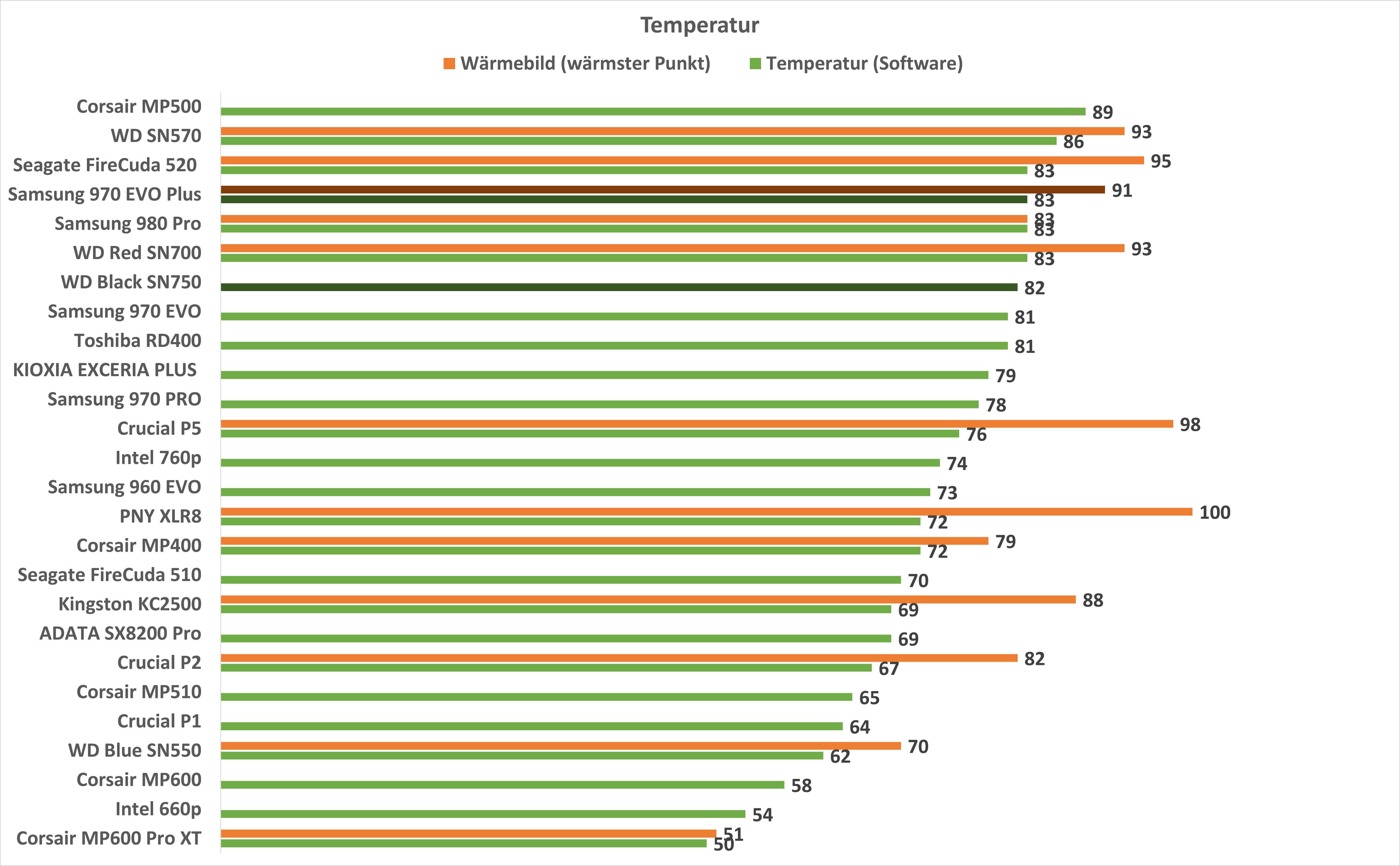
temperatur

Zwar gibt es bei den maximal-Temperaturen nur geringe Unterschiede zwischen den beiden SSDs, aber die Samsung 970 EVO Plus überhitzt doch deutlich schneller ohne Kühler.

Schreiben wir mit HD Tune 300 GB Daten auf die SSD, dann beginnt die Samsung 970 EVO Plus bereits nach 1/3 ihre Geschwindigkeit aufgrund der Temperatur zu drosseln. Selbst lesend sehen wir starke Einbrüche der Geschwindigkeit aufgrund der Temperatur.

Selber Test mit der WD Blue SN570 und wir sehen nichts dergleichen. Die SN570 hält den Test komplett durch ohne Temperatur-Drosselung.


Fazit

Ich bin etwas überrascht, denn am Ende ist das Test-Ergebnis zwischen der WD Blue SN570 und Samsung 970 EVO Plus recht eindeutig.

Die WD Blue SN570 ist in 95% der Fällen die schnellere SSD und auch bisher die schnellste PCIe 3.0 SSD die ich im Test hatte.

wd blue sn570 gegen samsung 970 evo plus 12

Dabei ist vor allem der Sprung von der SN550 auf die SN570 beeindruckend. Wo die SN550 im Kern primär durch den Preis überzeugen könnte, ist die SN570 auch ein wirklicher Leistungskracher. Der hier verwendete BiCS5 scheint in Kombination mit dem SanDisk Controller einen richtig guten Job zu machen! Wir haben zwar keinen NAND Cache, aber in der Praxis hatte dies keinen negativen Einfluss.

In allen Benchmarks lag die SN570 teils sogar deutlich vor der Samsung 970 EVO Plus.

WD Blue SN570 NVMe SSD intern 2 TB (für Kreativpro, fis, 1-monatige...
  • Leistungsstarke interne SSD bis zu 5-mal schneller als SATA SSDs
  • Zuverlässiger Datenschutz
  • Western Digital SSD Dashboard zum Herunterladen
  • Hohe Leistung und hohe Kapazitäten im platzsparenden M...
  • Lesegeschwindigkeit: 3300 MB/s

Aber nicht nur in Benchmarks ist die SN570 besser als die 970 EVO Plus, auch die Hitzeentwicklung ist deutlich geringer (genau wie die Leistungsaufnahme), was die SN570 besonders für Notebooks interessant macht. Die 970 EVO Plus kannst du recht schnell mit einer Konstanten zum Überhitzen bekommen, wenn du keine gesonderte Kühlung hast.

Es gibt lediglich einen Punkt, wo die 970 EVO Plus klar besser ist, und dies wäre bei konstanter Last. Beide SSDs nutzen einen SLC Schreibcache. Diese können also nur einen bestimmten Bereich der Kapazität mit dem vollen Tempo beschreiben, danach sinkt die Schreibleistung massiv. Im normalen Alltag weniger wichtig, aber schreibst du auf einmal hunderte GB Daten auf die SSDs, dann kannst du einen Unterschied spüren.

Die SN570 hat im leeren Zustand einen sehr großen Cache, ist aber nach dem Cache mit ca. 350MB/s sehr langsam. Die 970 EVO Plus hat einen kleineren Cache, ist aber nach dem Cache mit ca. 1500MB/s deutlich schneller.

In der Praxis kannst du die 970 EVO Plus ca. 3x schneller vollschreiben als die SN570.

wd blue sn570 gegen samsung 970 evo plus 14

Suchst du also eine “Import SSD” um beispielsweise große Datenmengen von Fotos und Videos von einer Kamera zwischenzuspeichern, dann ist die 970 EVO Plus die bessere Wahl.

Aber in fast allen anderen Situationen würde ich die WD Blue SN570, welche in der Praxis einfach schneller und sparsamer ist.


Die Teufel REAL BLUE TWS 2 im Test, spitzen Klang mit gutem ANC

Mit den REAL BLUE TWS 2 hat Teufel seinen beliebten true wireless Ohrhörern einen Nachfolger spendiert. Diese sollen dank hoch belastbaren Linear-HD-Töner mit großen 12-mm-Membrane einen besonders guten Bass liefern, wie auch mit einem starken ANC punkten.

Hierfür möchte Teufel aber auch rund 150€ haben. Verglichen mit den Ohrhörern von Apple sicherlich nicht zu viel, aber dennoch auch nicht wenig Geld!

Können hier die Teufel REAL BLUE TWS 2 überzeugen? Finden wir es im Test heraus!

An dieser Stelle vielen Dank an Teufel


Die Teufel REAL BLUE TWS 2 im Test

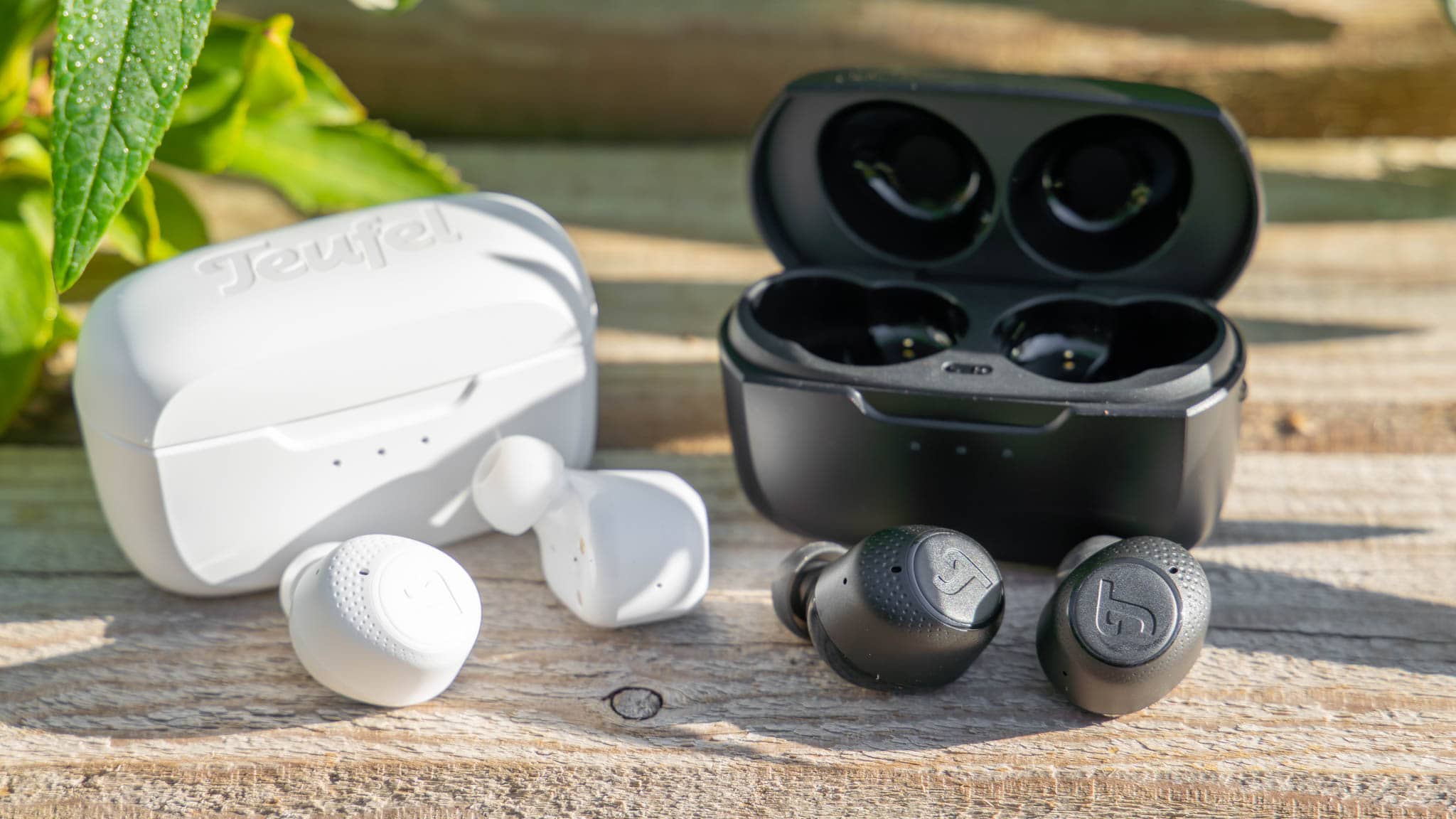
Die REAL BLUE TWS 2 sind auf den ersten und auch zweiten Blick recht klassische true Wireless Ohrhörer. So werden auch diese in einer kleinen Lade/Transport-Box geliefert.

Diese besteht aus einem recht normalen, matten Kunststoff. Um ehrlich zu sein hat mich die Ladebox im ersten Moment nicht umgehauen. Die Verarbeitung passt zwar, aber beispielsweise der Deckel fühlt sich beim Öffnen weniger “hochwertig” an als andere Modelle in dieser Preisklasse. Funktional gibt es hier aber nichts auszusetzen.

Erfreulicherweise ist die Ladebox mit 65 x 40 x 29 mm sehr schön kompakt. Die REAL BLUE TWS 2 sind allgemein keine riesigen Ohrhörer, sondern angenehm unaufdringlich.

Die Ladebox beinhaltet einen 370mAh großen Akku, welcher die Ohrhörer unterwegs rund 3x laden kann. Mit einer Ladung halten die Ohrhörer rund 6 Stunden.

Ähnlich wie auch die Ladebox sind die Ohrhörer sehr dezent und unauffällig designt. Diese sind einfarbig, passend zur Ladebox gehalten und ebenso unaufdringlich.

Auf der Rückseite der Ohrhörer findet sich ein kleines Touchpad zur Steuerung. Das Einschalten/Ausschalten geschieht wie üblich automatisch beim Einsetzen oder Herausnehmen aus der Ladebox.

Mit 5,55 g sind die Ohrhörer recht leicht und auch die Ladebox ist mit 37g nicht zu schwer.


Tragekomfort

Teufel ist beim Tragekomfort der REAL BLUE TWS 2 keine Risiken oder Experimente eingegangen. So sind die Ohrhörer weder besonders groß noch besonders klein.

Auch die Form ist absolut unspektakulär. Wir haben das gängige Ohrstöpsel Design.

Entsprechend sind die REAL BLUE TWS 2 aber auch recht massenkompatibel. So sitzen diese gut in meinen Ohren, ohne zu drücken oder zu stören. Kurzum ich würde den Tragekomfort als gut bezeichnen.


ANC und Transparenzmodus

Wie fast alle aktuellen Ohrhörer bringen auch die Teufel REAL BLUE TWS 2 sowohl ANC als auch einen Transparenz-Modus mit.

Beide Modi sind durchaus gelungen. So schafft es das ANC gut gängige Geräusche des Lebens wie Motoren, das Surren von Lüftern usw. komplett auszublenden. Stimmen und ähnliches werden ein Stück reduziert, aber nicht komplett ausgeblendet.

Ich würde das ANC von Teufel als mittelgut einstufen. Dieses ist klar ein Mehrwert, aber nicht ganz auf dem Niveau von Apple oder Sony.

Ähnliches gilt für den Transparenzmodus. Welcher ebenso tadellos funktioniert und das auch ohne große Verzögerung usw.


Klang

Auf Seiten des Klangs entsprechen die REAL BLUE TWS 2 ziemlich genau meinen Erwartungen von Teufel Ohrhörern. Wir haben eine sehr lebendige und kräftige Klangsignatur. Aber gehen wir geordnet vor.

Die Höhen der REAL BLUE TWS 2 sind soweit gut. Diese sind sauber und haben eine “mittlere” Brillanz. Die REAL BLUE TWS 2 sind nicht die schärfsten oder spitzesten Ohrhörer die ich bisher gehört habe, aber auch nicht matt oder dumpf. Sie sind allerdings tendenziell etwas wärmer abgestimmt und runden Zischlaute sauber ab. Gerade wenn du keine stechende Höhen magst, wirst du die Ohrhörer in diesem Punkt sehr lieben.

Die Mitten sind okay. Teufel hat diese Teils etwas abgesenkt. Gerade die oberen Mitten wirken hier und da etwas dünner, was bei Frauenstimmen etwas auffallen kann. Hier neigt der Beat stimmenabhängig vom Song, schon etwas zu überschatten. Allerdings ist dies auch Kritik auf einem hohen Level. Grundsätzlich ist die Sprachwiedergabe der REAL BLUE TWS 2 sehr gut.

Eventuell kannst du schon ahnen, was dich beim Bass erwartet. Ja die REAL BLUE TWS 2 haben ordentlich Bass! Dieser ist kräftig, hat ein hohes Volumen und einen guten Tiefgang. Allgemein haben die Ohrhörer einen recht warme Klangsignatur, daher sticht der Bass hier trotz seiner hohen Masse teils weniger auffällig hervor. Teufel hat die gesamten Tiefen gleichmäßig angehoben, weshalb die Ohrhörer nicht ganz so überdreht klingen wie einige “günstige Bass-Bomber”.

Dennoch haben die Ohrhörer natürlich einen sehr kräftigen und voran treibenden Klang, der aber trotz des gut angehobenen Basses nicht übertrieben klingt.

Die Teufel REAL BLUE TWS 2 klingen kräftig und satt, aber auch nicht völlig “over the top” oder unnatürlich.

Eine Anpassung des Klangs über die Teufel Headphones App ist im Übrigen auch möglich.

Erklärung: Bei einer komplett geraden Linie würden die Ohrhörer Audiosignale 1 zu 1 wiedergeben, ohne diese zu färben oder zu „verfälschen“. Dies ist aber nur bei Studio/Referenz Kopfhörern üblich. Ihr könnt das Diagramm grob in drei Bereiche unterteilen, Links = Tiefen/Bass, Mitte = Mitten und Rechts = Höhen. Ist ein Teil Höher als ein anderer Teil ist dieser Frequenzbereich klanglich mehr betont als ein anderer. Ist beispielsweise die Frequenzkurve Links sehr Hoch bedeutet dies einen Bass-Boost. Es ist zwar nicht möglich den Klang nur auf die Frequenzkurve herunter zu brechen, aber diese liefert dennoch neutrale Informationen zum Klang.


Fazit

Du suchst Ohrhörer mit einem kräftigen Klang in der gehobenen Mittelklasse bis Oberklasse? Dann bist du bei den Teufel REAL BLUE TWS 2 an der richtigen Adresse.

Teufel hat bei diesen einfach so gut wie alles richtig gemacht. Das Wichtigste ist aber natürlich der Klang. Die REAL BLUE TWS 2 besitzen einen sehr kräftigen und satten Klang, mit einem guten Schuss Bass. Dabei klingen diese zwar etwas wärmer, aber nicht übertrieben oder “hyperaktiv”.

So bieten sie einen sehr harmonischen, aber halt kräftigen und auch lebendigen Klang.

Hinzu kommt ein guter Tragekomfort und eine “massenkompatible” Form, die eigentlich zu so ziemlich allen Ohren gut passen sollte.

ANC und auch der Transparenzmodus sind auf einem guten Level. Hier sind die Teufel zwar etwas hinter den ganz großen Spielern, aber beides gut genug, dass dies einen Mehrwert darstellt.

Pluspunkte gibt es zum Abschluss noch für die App Unterstützung , welche auch noch ein Anpassen des Klangs erlaubt.

Kurzum, du magst einen kräftigen und satten Klang, welcher aber nicht überdreht ist und möchtest vielleicht auch ein deutsches Unternehmen unterstützen? Dann sind die Teufel REAL BLUE TWS 2 genau das Richtige.

Teufel REAL BLUE TWS 2
POSITIV
Lebendiger und wertiger Klang
Satter und Kräftiger Bass
Gutes ANC
Guter Transparenzmodus
App Unterstützung
NEGATIV
Relativ groß
ANC gut, aber nicht Weltklasse
89

Das ASUS ProArt X670E-Creator WIFI im Test, das AM5 Board mit der besten Ausstattung!

AMDs neuen Ryzen 7000 CPUs sind da und benötigen neue Mainboards. Die erste Welle an AM5 Mainboards zeichnet sich dabei vor allem durch recht saftige Preise aus.

Das für mich spannendste Mainboard der ersten Welle war das ASUS ProArt X670E-Creator WIFI. Warum? Neben WLAN und 2,5Gbit verfügt dies auch über 10Gbit LAN und USB 4!

Die letzten beiden Punkte sind außergewöhnlich und es gibt nur eine Handvoll anderer (und teurerer) Boards die ebenfalls USB 4 und 10Gbit LAN verfügen.

asus proart x670e creator test 17

Zudem verfügt das ProArt X670E-Creator WIFI, wie es sich für ASUS ProArt Produkte gehört, über ein sehr schönes, professionelles, weniger auffälliges Design, hochwertige Komponenten und eine allgemein großzügige Ausstattung.

Aber wie sieht es in der Praxis aus? Funktioniert das ProArt X670E-Creator WIFI hier problemlos? Gibt es Bugs oder Probleme? Finden wir dies im Test heraus!


Das ASUS ProArt X670E-Creator WIFI im Test

ASUS bietet bei seinen Mainboards diverse Serien an. In der Regel haben wir hier die ROG Serie, TUF Serie, Prime Serie und seit neuestem auch die ProArt Serie.

Die ProArt Mainboards spielen in der Regel über der TUF und Prime Serie und sind +- mit den mittleren ROG Mainboards gleichzusetzen, was Leistung und Qualität der Komponenten angeht.

asus proart x670e creator test 9

So vermute ich, dass das ProArt X670E-Creator WIFI viele Gemeinsamkeiten mit dem ROG Strix X670E besitzt bzw. das beide Boards +- identisch sind, abseits ein paar besonderer Features.

Der offensichtlichste Unterschied ist aber erst einmal das Design. Die ROG Mainboards sind generell sehr auffällig designt, mit vielen LEDs usw. Die Pro Art Mainboards setzen eher auf ein unauffälliges und dezentes Design.

asus proart x670e creator test 2

So nutzt ASUS ein Schwarz, Gold/Bronze Design. Hier kann man streiten, ich finde das Design nicht schlecht, aber ich bin auch nicht der größte Fan dieses Farb-Styles.

Aber die Kühler auf den Spannungswandler sind großzügig und generell wirkt das Board sehr hochwertig gebaut! Alle Komponenten sind sauber platziert und machen optisch einen wertigen Eindruck.


Aufbau und Layout

Vom Aufbau ist das ProArt X670E-Creator WIFI erst einmal ein absolut klassisches ATX Mainboard. ASUS hat hier nichts Ungewöhnlich verschoben oder verändert.

Im oberen mittleren Bereich finden wir dem AM5 Sockel mit den AM4 bekannten Klammern. So kannst du auch weiterhin alte AM4 Kühler nutzen.

asus proart x670e creator test 7

Neben dem Sockel finden sich vier DDR5 RAM Slots. Mit ECC Support, maximal 128GB und bis zu DDR5 6400.

Oberhalb des CPU Sockels finden sich zwei 8 Pin ATX Stromanschlüsse, 3x 4 Pin Lüfter/Pumpen Anschlüsse und zwei RGB Ports. Wir haben zwar ein ProArt Board und ASUS hat hier auf integriertes RGB komplett verzichtet, aber wir haben dennoch die Möglichkeit direkt RGB Streifen usw. mit dem Mainboard zu verbinden und zu steuern.

Am rechten Rand des Mainboards finden wir den üblichen 24 Pin ATX Stromstecker, 2x SATA, 1x 4 PIN Lüfter, 1x Front Panel USB 3.0, 1x 20Gbit Frontpanel USB C und 1x 6 Pin PCIe Stromstecker.

asus proart x670e creator test 12

Wofür hat das Mainboard hier noch einen 6 Pin PCIe Stromstecker? Der Front USB C Port (sofern von deinem Gehäuse unterstützt) bietet neben 20 Gbit auch eine Leistung von bis zu 60W zum Laden von Geräten. Für diese 60W wird vermutlich der PCIe Stecker sein.

Im unteren Bereich finden wir die Front-Panel Anschlüsse, 2x SATA, 2x 4-Pin Lüfter, 3x USB 2.0 Header, 2x RGB Header und Front-Audio.

Dabei ist das ProArt X670E-Creator WIFI großflächig mit Kühlern und Abdeckungen bezogen. So ist erfreulicherweise auch die IO Blende direkt im Mainboard integriert. Worauf ASUS aber verzichtet hat, ist ein Lüfter.

Zusammengefasst:

  • 1x AM5 Sockel
  • 4x DDR5 DIMM
  • 7x 4-PIN Lüfter
  • 1x 4-PIN AIO/Pumpe
  • 1x USB C Header (20Gbit)
  • 1x USB 3.0 Header (5Gbit)
  • 3x USB 2.0 Header
  • 4x SATA 6 Gbit
  • 1x Seriell
  • 1x Front-Audio
  • 2x 8 PIN ATX Stromverbinder
  • 1x 6 PIN PCIe Stromverbinder
  • 1x 24 PIN ATX Stromverbinder


PCIe und NVME

Das ASUS ProArt X670E-Creator WIFI verfügt über 3x PCIe X16 Steckplätze und 4x M.2 PCIe Steckplätze. Was allerdings die Performance und die Anbindung angeht, wird es etwas schwieriger.

  • 2x PCIe 5.0 X16 Slots bzw. 2x 8x
  • 1x PCIe 4.0 X16 Slot (x4) (geteilt mit M.2 Slot)

Die beiden primären PCIe Slots unterstützen PCIe 5.0. Grundsätzlich besitzt der primäre PCIe Slot eine x16 Anbindung. Allerdings nutzt du beide Slots, dann werden diese jeweils auf x8 gedrosselt, diese teilen sich also die Bandbreite zur CPU.

asus proart x670e creator test 10

Der dritte PCIe Slot ist zwar auch ein großer Slot, aber teilt sich intern ein x4 Interface mit einem M.2 Slot. Willst du den PCIe Slot und den M.2 Slot nutzen, dann werden beide auf x2 gedrosselt.

  • 2 Slot 1 – PCIe 5.0 x4
  • 2 Slot 2 – PCIe 5.0 x4
  • 2 Slot 3 – PCIe 4.0 x4 (geteilt mit PCIe Slot 3)
  • Slot 4 – PCIe 4.0 x4

Die beiden primären PCIe Slots sind PCIe 5.0 Slots, welche mit 4 Lanes verbunden sind. Auch Slot 4 verfügt immer über die vollen 4 Lanes, aber nur nach PCIe 4.0. Slot 3 teilt sich die x4 Bandbreite mit PCIe Slot 3.

Grundsätzlich kannst du also alle PCIe und M.2 Slots gleichzeitig am ASUS ProArt X670E-Creator WIFI nutzen. Lediglich die beiden primärem PCIe 5.0 Solts teilen sich 16 Lanes und PCIe Slot 3 und M.2 Slot 3 teilen sich eine PCIe 4.0 x4 Verbindung.


IO, viele USB Ports!

Das ProArt X670E-Creator WIFI verfügt über folgende Ports auf der Rückseite:

  • 1x HDMI 2.1
  • 2x USB C 4 mit Display Signal
  • 1x USB C 3.2 20Gbit
  • 7x USB A 3.1 10Gbit
  • 1x USB A 2.0
  • 1x 10Gbit LAN
  • 1x 2,5Gbit LAN
  • 3x 3,5mm Audio-Ports
  • 1x DisplayPort Eingang
  • 2x Anschlüsse für die WLAN Antenne

Damit verfügt das ASUS ProArt X670E-Creator WIFI über eine sehr beachtliche IO! Gerade die große Anzahl an USB Ports ist beachtlich und erfreulich. Neben ganzen 7 USB A Ports mit 10Gbit sind hier natürlich gerade die USB 4 Ports extrem spannend!

USB 4 ist nicht nur ein einfacher USB Port mit satten 40Gbit, sondern über USB 4 kannst du auch Monitore oder PCIe Geräte mit deinem PC verbinden.

asus proart x670e creator test 4

Von Haus aus sind die USB 4 Ports hierbei mit der iGPU der Ryzen 7000 Prozessoren verbunden. Allerdings gibt es einen DisplayPort-Eingang. Über diesen kannst du auch das Display Signal einer gesonderten Grafikkarte in die USB 4 Ports füttern.

Weitere Pluspunkte gibt es für die Dual LAN Ports mit 10Gbit und 2,5Gbit.


USB 4 = Thunderbolt 4

Eine große Besonderheit der großen ASUS Mainboards ist USB 4. USB 4 bietet nicht nur bis zu 40 Gbit, sondern auch die Option Monitore über die Ports zu verbinden und exotischere Geräte zu nutzen.

USB 4 ist dabei weitestgehend mit Thunderbolt 3 / 4 kompatibel. Genau genommen hat das ASUS ProArt X670E-Creator WIFI nicht USB 4, sondern Thunderbolt 4!

screenshot 2022 10 01 100536

Da aber Thunderbolt 4 = USB 4 ist (genau genommen ist Thunderbolt 4 sogar noch besser), nehmen es hier die Hersteller nicht ganz so genau.

Die beiden “USB 4” Ports werden jeweils von einem Intel JHL8540 Thunderbolt 4 Controller angetrieben. Dieser wiederum ist über deinen Chipsatz mit PCIe 3.0 x4 verbunden.

Fun Fakt, es wird dir auch automatisch die Intel Thunderbolt Anwendung installiert.

Entsprechend funktionieren auch alle Thunderbolt 3/4 Geräte ohne Probleme an dem ASUS Board.


BIOS Flashback

Das ASUS ProArt X670E-Creator WIFI verfügt über BIOS Flashback. Am Mainboard findet sich ein gesonderter USB 2.0 Port und eine BIOS Flashback Taste.

Du kannst hier einen USB Stick mit einer BIOS Datei verbinden und das BIOS updaten bzw. neu aufspielen, selbst wenn das Board gar nicht mehr starten kann.

Dies ist so ein Feature, dem man oft keine Beachtung schenkt, aber ein absoluter Lebensretter sein kann!

  1. Die ersten Ryzen 7000 CPUs werden natürlich von Haus aus unterstützt. Aber du kaufst das ProArt X670E-Creator WIFI später, wenn es neue AMD CPUs gibt, welche vom alten BIOS noch nicht unterstützt wurden. Dank BIOS Flashback kannst du das neue BIOS auch ohne alte CPU einfach aufspielen.
  2. Dein BIOS ist komplett zerschossen oder korrupt. Dies sollte nicht passieren, kann aber in seltenen Fällen doch vorkommen. Ohne BIOS Flashback wärst du hier verloren oder müsstest den BIOS Chip auslöten. Mit BIOS Flashback kannst du aber auch bei einem kaputten BIOS noch ein neues BIOS aufspielen!

Ich habe BIOS Flashback beim ProArt X670E-Creator WIFI nicht getestet (gab keinen Grund dafür), aber von anderen ASUS AMD Boards kenne ich dies und kann bestätigen, dass es funktioniert.


Kein Diagnose-Display, aber LEDs

Ebenfalls ein kleiner Lebensretter kann ein Diagnose-Display sein, welches dir bei Problemen einen Fehlercode anzeigt.

Auf solch ein Diagnose Display verzichtet ASUS leider beim ProArt X670E-Creator WIFI! Anstelle dessen haben wir vier LEDs, welche in unterschiedlichen Farben leuchten können und beim Booten durchlaufen.

Sollte dein PC nicht starten, kannst du nachsehen, auf welcher LED und Farbe diese stehen bleiben. Dies kann einen Hinweis auf eine Fehlerquelle geben.

Ich würde ein kleines Display bevorzugen, aber solche Diagnose LEDs sind besser als nichts.


Power Delivery, wie bei einem Gaming OC Board

Ein Punkt bei welchem sich die Mainboard Hersteller sehr gerne gegenseitig versuchen zu übertreffen und auch ihre Modelle differenzieren, ist die Power Delivery für die CPU.

Das ProArt X670E-Creator WIFI verfügt über ein 16 + 2 Phasen-Design mit 70A MOSFETs.

asus proart x670e creator test 35

Hier müssen wir ehrlich sein, selbst für einen Ryzen 9 7950X ist dies schon deutlich überzüchtet! 70A * 16 = 1120A * 1,4V = 1568W theoretische Leistungskapazität. In der Praxis liegt diese natürlich deutlich niedriger, da du MOSFETs nicht ans Leistungslimit treiben willst. Diese verlieren hier deutlich an Effizienz und werden schwer kühlbar.

Daher macht es natürlich schon Sinn diese etwas überzudimensionieren, was hier klar der Fall ist. Rein was das Power Delivery angeht ist ASUS ProArt X670E-Creator WIFI vermutlich sogar zu extrem OC in der Lage.

Design MOSFETs
ASUS TUF Gaming X670E-Plus 14 + 2 70A
ASRock X670E Steel Legend 16 + 2 60A
GIGABYTE X670 AORUS Elite AX 16 + 2 70A
ASUS ProArt X670E-Creator WIFI 16 + 2 70A
ASUS ROG Strix X670E-E Gaming WIFI 16 + 2 70A
ASUS ROG Crosshair X670E Hero 18 + 2 110A
ASRock X670E Taichi 24 + 2 105A
ASUS ROG Crosshair X670E Extreme 20 + 2 110A

Hier können wir sehen, dass es durchaus Mainboards mit einer noch extremeren Spannungsversorgung für die CPU gibt, aber das ASUS ProArt X670E-Creator WIFI im guten Mittelfeld eingeordnet. Wichtig, nicht vergessen, es handelt sich hierbei schon um die Boards mit dem größten Chipsatz, entsprechend ist davon auszugehen, dass die kleineren Boards die später kommen etwas schwächer ausgestattet sein werden.


2,5Gbit + 10Gbit LAN

Das ASUS ProArt X670E-Creator WIFI verfügt sowohl über 2,5Gbit LAN wie auch einen zusätzlichen 10GBit LAN Port.

Der 2,5Gbit LAN Port ist bei dieser Generation an X670E Mainboards Standard. Sofern ich es richtig sehe, verfügen alle aktuellen Modelle über mindestens einen 2,5Gbit LAN Port. 10Gbit ist hingegen weiterhin sehr selten!

  • 2,5Gbit LAN – Intel I225-V
  • 10Gbit LAN – Marvell AQtion


WLAN 6E von MediaTek

Hier lasst uns klar sein, die besten WLAN Karten aktuell stammen von Intel aus der Wi-Fi 6E AX210 Serie. Diese sind auch mit Abstand am weitesten verbreitet, entsprechend habe ich auch fest damit gerechnet, dass solch eine auch hier verbaut ist.

Aber Überraschung, wir haben einen MediaTek Chipsatz, genau genommen den MT7922.

Leider finden sich zum MediaTek MT7922 recht wenige Infos. Dieser unterstützt WLAN nach dem 6E Standard (also auch das 6GHz Band) in einem 2×2 Design und der 160 Mhz Kanalbreite.

In Kombination mit beispielsweise dem ASUS ZenWiFi Pro ET12 sind hier Geschwindigkeiten deutlich oberhalb des Gbit Limits möglich. Bei mir funktionierte die WLAN Karte auch absolut problemlos.

Der Bluetooth Chipsatz (welcher im WLAN Modul integriert ist) stammt ebenfalls von MediaTek und unterstützt Bluetooth 5.2. Auch dieser funktionierte bei mir ohne Probleme.


Treiber

Stand 1.10.2022 fehlten im Kern nach der Windows 11 Installation nur die Treiber fürs 10Gbit LAN und WLAN.

Der 2,5Gbit LAN Port funktionierte aber von Haus aus. Zudem wurden die fehlenden Treiber automatisch von Windows nachgeladen.

Du solltest also für die erste Windows Installation deinen PC via 2,5Gbit LAN Port verbinden, der Rest passiert dann automatisch.


Der erste Start dauert lange!

Nach dem Zusammenbau musst du beim ersten Start deines PCs etwas Geduld beweisen und nicht direkt in Panik verfallen!

Das ProArt X670E-Creator WIFI bzw. allgemein die Ryzen 7000 Plattform braucht beim ersten Start mit unbekanntem Arbeitsspeicher recht lange! Wir reden hier tatsächlich über Minuten!

Ist der RAM dem Board bekannt, dann geht der Start natürlich innerhalb von Sekunden.


Gute M.2 SSD Kühlung

M.2 SSDs sind eine sehr heiße Sache. Entsprechend nutzen die Mainboard Hersteller immer verrücktere Kühllösungen. Hier wirken die Kühlkörper des ProArt X670E-Creator WIFI relativ klein.

asus proart x670e creator test 44

Allerdings nutzt ASUS hier eine beidseitige Kühllösung die bei mir in Kombination mit der durchaus heißen Corsair MP600 PRO XT gut funktioniert hat.

asus proart x670e creator test 51

So lag die Temperatur der Corsair MP600 PRO XT selbst bei konstanter Volllast unter 70 Grad und das mit sehr wenig Airflow (aufgrund einer AIO Kühlung). 70 Grad sind absolut unproblematisch für solch eine High End SSD und weniger als mit dem originalen Corsair Kühlkörper in der gleichen Situation.


In der Praxis, läuft es problemlos!

Abseits von den Problemen mit der RGB Beleuchtung meines Corsair RAMs lief das ASUS ProArt X670E-Creator WIFI in meinem Test und auch in der Praxis (das Mainboard steckt in meinem Büro-PC), tadellos!

Das Board ist nach dem Zusammenbau auf Anhieb gestartet und bisher gab es genau 0 Abstürze oder anderes unerwünschtes Verhalten.

asus proart x670e creator test 37

Auch die LAN Ports (sowohl 2,5Gbit wie ach 10Gbit) zeigen sich stabil und zuverlässig. Mit diesem Punkt hatte ich bei einigen älteren ASUS Boards schon meine Probleme.

Die USB 4 bzw. Thunderbolt 4 Ports funktionieren ebenso tadellos und meine Thunderbolt 3 Docks und eine externe 10Gbit LAN Karte funktionieren wie gewünscht an den Ports. Allgemein liefen die ganzen Anschlüsse des ProArt X670E-Creator WIFI wie beworben ohne Kompatibilitätsprobleme oder anderes zickiges Verhalten.

Auf Seiten des BIOS haben wir das ganz klassische ASUS BIOS, welches wir von den letzten paar Mainboard Generationen kennen.

Hier ist das ProArt X670E-Creator WIFI auch nicht beschnitten verglichen mit den ROG Boards. Du hast den vollen Zugriff aufs Übertakten und ähnliche Funktionen. Im Gegenzug gibt es aber auch keine exklusiven Zusatzfunktionen aufgrund des “Pro Art brandings”.

asus proart x670e creator test 52

Auf Seiten der Performance gibt es keine Überraschungen. Ich nutze das Mainboard mit dem Ryzen 9 7950X, welcher sauber auf über 5,1Ghz und 230W Leistungsaufnahme taktet. Meine CPU-Kühllösung ist hier deutlich vor dem Mainboard am Limit.

Die MOSFETs bzw. die Kühlkörper um die CPU erwärmten sich dabei selbst bei konstanter Last lediglich überschaubar. Der Chipsatz selbst überschritt auch bei geringem Airflow nicht die 75 Grad Marke, was absolut unkritisch ist.


Fazit

Ich bin mit dem ASUS ProArt X670E-Creator WIFI absolut zufrieden! Das Mainboard läuft in meinem Techtest-PC absolut zuverlässig und stabil. Ich hatte mit keinerlei Abstürzen, unerwartetem Verhalten oder anderen Zickigkeiten Probleme. Mit Ausnahme der Steuerung der RGB Beleuchtung meines Corsair RAMs, welche bei mir nicht funktionierte.

Ansonsten war die Funktion des Mainboards absolut tadellos! Dabei ist das ASUS ProArt X670E-Creator WIFI hervorragend ausgestattet!

  • 2x USB 4 / Thunderbolt 4
  • 4x M.2 Slots
  • 1x 10Gbit LAN
  • 7x USB A 10Gbit
  • 1x USB C 20 Gbit mit 60W Power Delivery

Dies nur um ein paar der außergewöhnlichen Features des ProArt X670E-Creator WIFI zu nennen. Kaum ein anderes Mainboard mit X670E Chipsatz kann bei der Ausstattung des  ProArt X670E-Creator mithalten.

asus proart x670e creator test 56

Willst du möglichst viele Anschlüsse, dann ist das ProArt X670E-Creator das Ryzen 7000 Mainboard der Wahl.

Aber auch abseits der Ausstattung kann das Board überzeugen! So haben wir sämtliche OC Feature die du auch auf einem Gaming Board finden würdest, gute (wenn auch nicht völlig übertriebene) MOSFETs und eine saubere Kühlung.

Erwartest du allerdings ganz viele tolle “ProArt Feature”, dann muss ich dich etwas enttäuschen. Die ProArt Serie sind ASUS Mainboards die sich durch eine besonders große Port Ausstattung und Funktionsumfang auszeichnen, aber gerade was das Design angeht eher schlicht und professionell gehalten sind. Es gibt zwar eine ProArt Software, diese ist aber an sich nicht der Rede wert.

Das ASUS ProArt X670E-Creator WIFI ist ein super Mainboard, das bei mir perfekt läuft, welches sich auf eine möglichst große IO und Ausstattung konzentriert, aber auch nicht völlig “over the top” ist wie ASUS Extreme oder MSIs Godlike Serie.

asus proart x670e creator test 57

Der Preis mit 600-700€ ist dabei natürlich schon sehr saftig und aus meiner Sicht etwas zu hoch. Aber das gilt aktuell für alle X670E Mainboards, welche egal von welchem Hersteller preislich sehr saftig sind.

Suchst du aber möglichst viel IO, USB 4 / Thunderbolt 4 und 10Gbit LAN, dann ist das ASUS ProArt X670E-Creator WIFI klar deine beste Wahl!