Start Blog Seite 119

3x 18TB HDDs im Vergleich, von Toshiba, Western Digital und Seagate

18TB HHDs sind aktuell der Sweet-Spot, wenn du nach großen HDDs für NAS Systeme oder Server suchst. Du bekommst 18TB HDDs für +- 300€ und dies von allen drei großen Herstellern.

3x 18tb hdds im vergleich 4

Aber welche 18TB HDD ist die schnellste? Welche ist die sparsamste? Genau dies wollen wir in einem kleinen Vergleich herausfinden. Mein NAS brauchte eh frische Laufwerke!

Welche 18TB HDD ist aktuell die beste?


Die Testkandidaten

Folgende 18TB HDDs schicken wir in diesem Vergleich in den Ring.

Alle drei Modelle sind preislich sehr dicht beieinander! Tendenziell ist allerdings das Modell von Toshiba das günstigste, auch wenn ich meine Western Digital im Angebot sogar noch günstiger bekommen habe.

3x 18tb hdds im vergleich 2

Bei allen drei Laufwerken handelt es sich um Server Modelle. Zwar bietet z.B. WD mit der Red Pro auch eine Version für das heimische NAS an, aber ich weiß um ehrlich zu sein nicht warum du diese kaufen solltest. So kostet die Red Pro zum Zeitpunkt des Tests ca. 490€ und die Ultrastar DC HC550 299€. Dabei ist davon auszugehen, dass beide HDDs +- identisch sind. Ähnliches gilt auch für die Seagate IronWolf Pro.


Das Testsystem

Folgendes Test-System kommt zum Einsatz:

  • AMD Ryzen 5 3600X
  • ASUS Prime X570-P
  • 16GB RAM
  • ADATA XPG SX8200 Pro
  • Windows 11 21H2


Welche ist die schnellste 18TB HDD?

Starten wir mit der Performance unserer Festplatten. Beginnen wir hier mit dem Klassiker CrystalDiskMark. CrystalDiskMark ist nicht ideal für HDDs, denn dieses misst nur die maximale Leistung und HDDs werden “langsamer” umso mehr Daten du in die Mitte der Platten schreibst. Dennoch schauen wir uns einmal die Werte an.

crystaldiskmark schreibend crystaldiskmark lesend

Alle drei HDDs sind recht dicht beieinander, gerade lesend. Wir kommen hier auf 270-280 MB/s , was für klassische HDDs spitze ist!

crystaldiskmark seagate crystaldiskmark thosiba crystaldiskmark wd

Schreibend unterscheiden sich die HDDs etwas mehr. Hier ist die Seagate Exos X einen Hauch schneller.

Schauen wir uns lieber einmal HD Tune an. Dieses ist speziell für HDDs gemacht und misst unter anderem auch die minimale Performance der HDDs.

hd tune pro

Auch hier sind die HDDs recht dicht beieinander. Interessanterweise hat die Toshiba Enterprise Capacity MG09ACA hier die höchste maximale und die zweit höchste Durchschnittsleistung.

27 april 2022 15 32 27 april 2022 15 37 27 april 2022 15 45

Die Seagate Exos X ist hier die langsamste.

zugriffszeit

Bei den Zugriffszeiten hingen ist es wieder genau umgekehrt. Hier ist die Seagate Exos X klar die schnellste der drei mit 11,9 ms. Die Toshiba MG09ACA ist hingegen mit 12,5 ms die langsamste, auch wenn die Unterschiede doch recht minimal sind.

Schauen wir uns zu guter Letzt den Data Drive Benchmark von PC Mark an.

pc mark

Hier haben wir endlich mal ein paar sichtbare Unterschiede! Allerdings anders als erwartet. So kann die Seagate Exos X alle anderen Modelle klar schlagen! Auf Platz 2 folgt die Toshiba Enterprise Capacity MG09ACA 18TB und auf Platz 3 Western Digital Ultrastar DC HC550.


Hitzeentwicklung

Schauen wir uns einmal die Hitzeentwicklung der Festplatten an. Hierfür habe ich 500GB auf alle HDDs kopiert und die maximale Temperatur via Software ausgelesen.

temperatur

Die Seagate Exos X erreichte mit 45 Grad im Testzeitrum die höchste Temperatur, knapp gefolgt von der Western Digital Ultrastar DC HC550 mit 44 Grad. Lediglich die Toshiba MG09ACA war mit 39 Grad merklich kühler.

Und nein dies ist kein “Software” Trick. So bestätigt meine externe Messung das die Toshiba etwas kühler war als die anderen Modelle. Auch wenn wir später zum Stromverbrauch kommen, dann bestätigt sich diese Messung.


Stromverbrauch, welche 18TB HDD benötigt am wenigsten Strom?

Der Stromverbrauch gerade von Verbrauchern die 24/7 laufen ist extrem wichtig! So kannst du immer damit rechnen das die HDDs in deinem NAS mehr Strom fressen als das eigentliche NAS.

Aber wie viel Strom verbrauchen die 18TB Festplatten? Leider kann ich dieses nicht gut messen, da Festplatten mehrere Spannungen aufnehmen usw. Aber ich greife hier zu einem Trick, ich messe den Stromverbrauch der Festplatten in einem externen Gehäuse. Dies verfälscht zwar die absoluten Werte, aber wir können dennoch recht gut erkennen welche HDD mehr und welche weniger Strom verbraucht.

leistungsaufnahme

Interessant! Die Toshiba MG09ACA 18TB benötigt mit 6,69W im Leerlauf und 9,49W unter Last am wenigsten Energie. Dies passt zu den Temperatur-Werten und auch der Tendenziell etwas geringeren Leistung.

Die Seagate Exos X – X18 18TB bietet den höchsten Stromverbrauch unter Last mit 10,69W und die Western Digital Ultrastar DC HC550 18TB den höchsten Stromverbrauch im Leerlauf mit 7,69W.

Die Unterschiede sind zwar nicht groß. Geht es dir aber um ein möglichst sparsames Laufwerk, dann ist Toshiba das Modell der Wahl.


Haltbarkeit und Garantie

Alle drei 18TB HDDs im Vergleich bieten 5 Jahre Garantie und 2.5 Mio. Stunden MTBF. Auf dem Papier sollte die Haltbarkeit also sehr Ähnlich sein.

3x 18tb hdds im vergleich 6

Ich kann die Haltbarkeit der HDDs nicht aus erster Hand beurteilen, das kann aktuell niemand. Historisch sind die Western Digital Festplatten aber die zuverlässigsten Modelle, gefolgt von Toshiba und Seagate. Seagate war hier in der Vergangenheit etwas schwächer als die Konkurrenz, aber die neueren Modelle sind auch stark.

Woher nehme ich diese Angaben? https://www.backblaze.com/blog/backblaze-drive-stats-for-2021/

Ein großer US Storage Anbieter veröffentlicht regelmäßig Statistiken. Hier sind zwar unsere 18TB Modelle noch nicht vertreten, aber diverse 16TB Modelle.


Fazit

Ich bin erstaunt wie dicht die drei 18TB HDDs beieinander sind. Das ehrlichste Fazit lautet hier, kaufe das Modell, das zu deinem Zeitpunkt am günstigsten ist. Alle drei Hersteller haben einen guten Job gemacht und keine der 18TB HDDs sticht im Test negativ hervor.

Allerdings haben wir durchaus ein paar Tendenzen. Zwar schwanken die Ergebnisse je nach Test etwas, aber tendenziell ist die Seagate Exos X 18TB die schnellste Festplatte im Vergleich. Gerade die Zugriffszeiten sind einen Hauch flotter, genau wie die Datenraten schreibend.

3x 18tb hdds im vergleich 7

Die Western Digital Ultrastar DC HC550 18TB liegt allerdings nicht viel zurück.

Suchst du allerdings die kühlste und sparsamste HDD, dann ist die Toshiba MG09ACA 18TB das Modell deiner Wahl. Diese ist vielleicht ein wenig langsamer als die beiden anderen, lief im Test dafür aber +-5 Grad kühler und brauchte über 1 Watt weniger Energie.

Abseits von der Temperatur ist dies aber auch kein gewaltiger Unterschied. 1 Watt weniger Verbrauch macht selbst bei 0,50€ pro kWh lediglich 4,38€ pro Jahr aus.

Fassen wir zusammen:

Ich denke als reines Datengrab wäre die Toshiba MG09ACA 18TB meine erste Wahl. Geht es dir aber auch um etwas mehr Leistung für VMs oder Ähnliches, dann würde ich vermutlich Western Digital oder Seagate bevorzugen.

Aber am Ende würde ich es ein wenig über den Preis entscheiden.

WD Elements Desktop-Speicher 18 TB (Desktop-Speicher USB...
  • Die externe Festplatte WD Elements ist die perfekte Ergänzung zu...
  • Speichern Sie jetzt all Ihre Bilder, Videos, Dokumente und...
  • Mit der WD Elements HDD Festplatte können Sie die Daten Ihres...
  • Durch die Stoßfestigkeit und die Langlebigkeit sorgt die WD...
  • Lieferumfang: WD Elements Desktop-Speicher 18 TB (externe...

DIY Off Grid Solaranlage, möglichst einfach und günstig selbst bauen, wie ich es gemacht habe!

Vielleicht hast du schon einmal mit dem Gedanken gespielt eine kleine Off Grid Solaranlage selbst zu bauen. Aber wie geht das und was brauchst du dafür?

diy off grid solaranlage 2022 9

Ich selbst habe eine bzw. mittlerweile zwei kleine Off-Grid Solaranlagen und möchte dir in diesem Artikel ein wenig bei diesem Thema helfen.


Keine Garantie!

Erst einmal vorweg, ich bin kein Profi und kann natürlich keine Garantie für dieses Bastelprojekt geben. Und ja wir werden hier nicht zwingend alles auf die “beste” Art machen, da dies schnell die Preise massiv steigern kann.

Allerdings habe ich solch eine DIY Solaranlage bereits seit mehreren Jahren in Betrieb und diese hat bisher keine Probleme gemacht oder Feuer gefangen. Also bin ich recht optimistisch, dass alles was ich hier zeige auch bei dir in der Praxis funktioniert.


Was brauchst du?

Beginnen wir mit der Frage was du alles für eine DIY Off Grid Solaranlage alles brauchst:

  1. Solarpanels
  2. Einen Solarladecontroller
  3. Eine Batterie
  4. Kabel und Verbinder
  5. Verbraucher

Bei all diesen Punkten gibt es natürlich hunderte Optionen und Möglichkeiten für Komponenten, der Markt für Solar Equipment ist groß.

Hier einfach mal eine “minimalistische” aber Sinnvolle Zusammenstellung.

Minimal Ordentlich
Solarpanel Günstiges 100W Panel 380W Klimaworld
Ladecontroller  Victron Energy SmartSolar 75/15 Victron Energy SmartSolar MPPT 100/20 
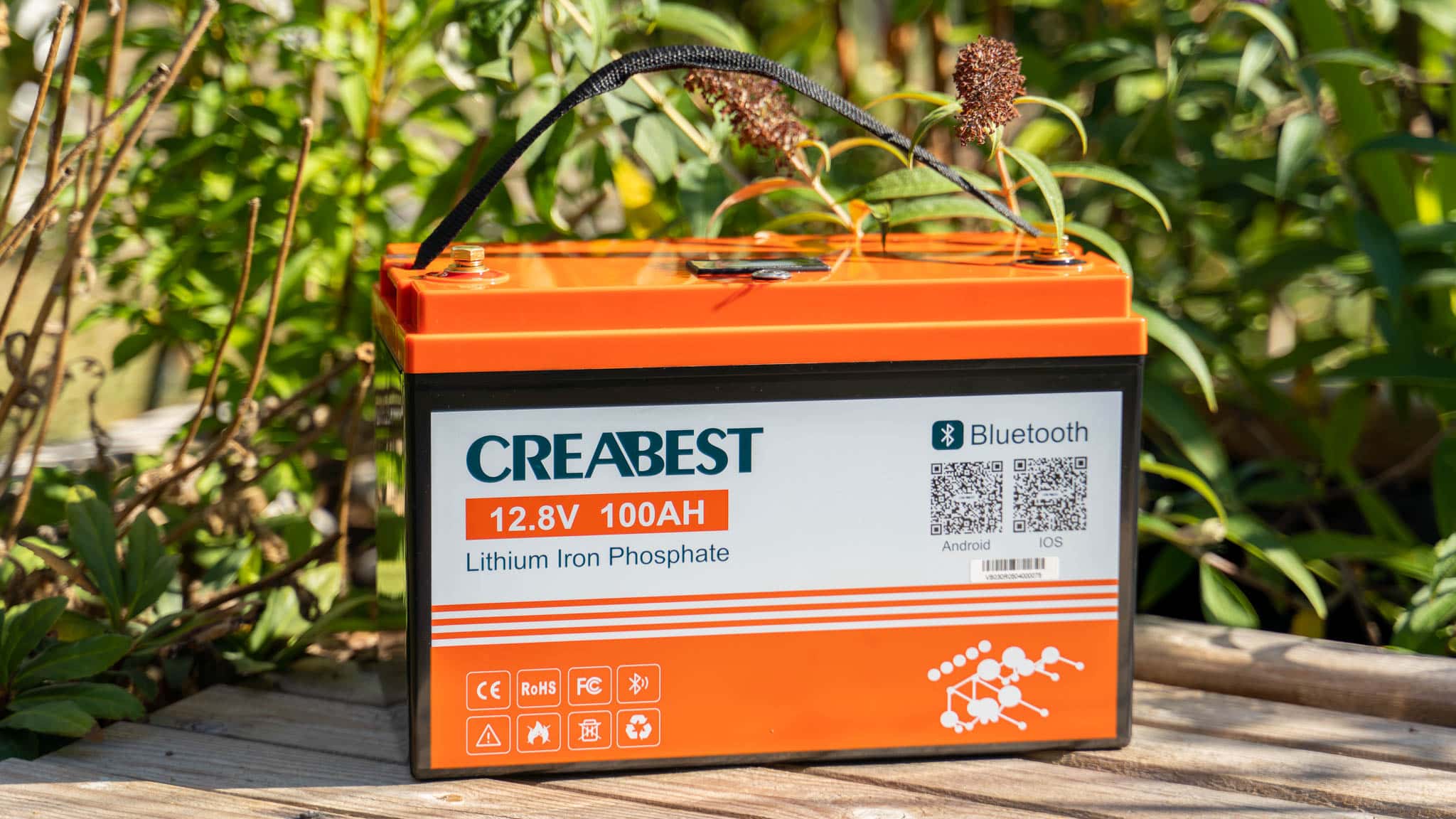
Akku ECO-WORTHY 12V 30Ah LiFePO4 Akku
360Wh Kapazität 
MOBILEKTRO® LiFePO4 80Ah 12V 1024Wh
Maximale Leistung (ca.) 80W (Solarpanel limitiert) 240W (Ladecontroller und 12V Batterie limitiert)
Maximale Leistung pro Tag (ca.) 500-720Wh 1200Wh – 2200Wh
Kosten (+Kabel) 365 € 920 €

Wie du siehst ist vor allem der Akku ein ziemlicher Kostentreiber! Prinzipiell kannst du auch einen kleineren Akku nehmen, aber 80-100Ah halte ich für ein 100-300W System für sinnvoll, vor allem wenn du Geräte über Nacht betreiben willst.


Solarpanel, günstig ist gut genug!

Solarpanels sind mittlerweile sehr günstig geworden! 100W für +- 80€ oder 380W für +- 200-300€ sind kein Problem.

Hier musst du selbst wissen wie viel Energie du brauchst und vor allem wie viel dein Ladecontroller händeln kann.

Der Victron Energy SmartSolar MPPT 75V 75/15 hat zwar eine Kapazität von theoretisch 75V und 15A, also 1125W, aber praktisch werden wir von der 12V Batterie limitiert.

15A bei 12V sind 180W. Du wirst mit dem Victron Energy SmartSolar MPPT 75V 75/15 also maximal 180W hinbekommen, sofern deine Kabel dick genug sind!

Aber nach meiner Erfahrung lohnen sich Luxus Solarpanels im Übrigen kaum! Rechne aber damit, dass die Panels selbst bei idealer Sonneneinstrahlung maximal 75% der angegeben Leistung erreichen.

diy off grid solaranlage 2022 10
Sahara-Staub ist ein Problem….

Vor allem die ganz günstigen 100W Dinger kommen selten über 60-80W.

Welche Spannung darf dein Solarpanel haben? Erneut musst du hier auf den Solarladecontroller schauen. Der Victron Energy SmartSolar MPPT 75V 75/15 schafft maximal 75V. Es spielt dabei keine Rolle ob deine Batterie 12V hat, der Solarcontroller macht aus den maximal 75V passend 12V.

Du könntest also ein 24V Solarpanel mit einer 12V Batterie kombinieren!

Du kannst auch mehrere Solarpanels in Reihe schalten, dann addiert sich die Spannung aber. Hast du zwei Panels mit maximal 20V die du in Reihe schaltest, dann hast du effektiv ein 40V Panel. Hast du drei 20V Panels, dann hast du ein 60V usw. Die maximale Spannung darf nur nicht die Angabe des Wechselrichters/Ladecontroller überschreiten.

Alternativ kannst du auch zwei Panels parallel schalten, dann musst du aber darauf achten, dass diese die gleiche Zellen-Anzahl haben (kannst du einfach auf den Bildern zählen).

Du kannst meist problemlos mit einem 100W Panel anfangen und dann bei Bedarf nachträglich mehr hinzufügen.


Ladecontroller

Bei Solarladecontrollern schwöre ich auf Victron Energy. Diese Ladecontroller sind zwar etwas teurer, aber hochwertig und verfügen zumeist über Bluetooth und eine gute App, die dich alle Leistungswerte überwachen lässt.

Ich denke für den für den Anfang würde ich folgende Modelle empfehlen:

Die 75/15 Version schafft Solarpanels mit maximal 75V und bis zu 15A. Die 100/20 Version schafft maximal 100V Solarpanels und 20A.

Nutzt du eine 12V Batterie, dann kommen wir auf maximal +- 180W bei der 75/15 Version und 240W bei der 100/20 Version.

Klingt nicht viel, aber bedenke nur bei praller Sonne bekommen wir eh die maximale Leistung der Panels. Bei Bewölkung ist dies deutlich weniger!


Keine Blei Gel Batterien! LiFePO4!

Wenn du eine DIY Solaranalge baust, ist die Versuchung groß einfach eine Auto-Versorgungsbatterie zu kaufen. Auf dem Papier haben diese eine tolle Kapazität und fantastische Preise.

Kauf KEINE Blei Gel Batterie! Du wirst es bereuen! Diese Batterien sind nicht für Zyklen-Intensive Anwendungen gemacht. Entlädst du diese, so dass du die volle Kapazität nutzen kannst, dann sind diese Batterien in 20-50 Zyklen durch!

diy off grid solaranlage 2022 6

LiFePO4 ist deutlich teurer, aber rechnet sich. LiFePO4 Akkus schaffen locker 2000-6000 Zyklen über viele, viele Jahre.

Dabei sind diese Batterien deutlich sicherer als normale Lithium Batterien. So haben die meisten LiFePO4 Batterien ein BMS Integriert das sich schon um Kurzschluss-Schutz usw. kümmert. Und selbst wenn alle Stricke reißen, LiFePO4 Akkus können thermisch nicht durchgehen.

Also beiße in den sauren Apfel und nimm einen teureren LiFePO4 Akku, mittelfristig wird es sich rechnen.


Kabel und der MC4 Stecker

Bei den Kabeln kommt es etwas darauf an, wie “bastelfreudig” du bist. Im Optimalfall solltest du dir Solarkabel und MC4 Stecker kaufen. Solche wären z.B. geeignet.

ANFIL 4mm² / 12AWG Solarpanel-Verlängerungskabel

Allerdings auf größere Längen werden diese Kabel schnell recht teuer. In der Regel reicht für ein 100-200W Solarsystem 2,5mm, bei größeren Längen oder höherer Leistung sollte es 4mm2 sein.

Bist du bastelfreudig, kaufe KFZ Leistungskabel oder Lautsprecherkabel. Achte hier auf reines Kupfer, schneide die Enden der MC4 Stecker des Solarpaneels ab oder löte die Kabel in der Box direkt an.

Lautsprecherkabel halten nach meiner Erfahrung überraschend gut im Outdoor Einsatz ????

diy off grid solaranlage 2022 14

Dies ist natürlich nicht optimal, aber wir haben ein 12V bzw. “unter 50V” System, hier brauchen wir uns um eine 100% Wasserdichtigkeit keine so großen Gedanken machen. Bei Regen wird eh nicht viel Energie reinkommen.

Ich benutze seit Jahren eine Mischung aus Lautsprecherkabeln und richtiger MC4 Stecker und es funktioniert tadellos!

Hier ist etwas deine Kreativität gefragt.


Wie wird das Ganze angeschlossen?

Das Anschließen und “Starten” der DIY Off-Grid Solaranlage ist super simpel.

  1. Verbinde den Akku mit Ladecontroller. Dieser sollte den Akku automatisch erkennen. Beim Victron Controller solltest du zudem die App herunterladen und den Akku Typ manuell auf LiFePO4 stellen.
  2. Verbinde die Solarpanels mit dem Ladecontroller. Plus zu Plus und Minus zu Minus.
  3. Dein Akku sollte nun geladen werden.

Viel mehr gibt es nicht zu beachten. Du solltest vermeiden, dass sich irgendwo blanke Adern berühren können. Allerdings verfügen alle LiFePO4 Akkus mit BMS im Notfall über einen Kurzschluss Schutz, der Controller verfügt über eine Sicherung und deine Solarpanels bieten bei einer maximalen Leistung von 100-400W in der Regel nicht genug Leistung das hier groß etwas passieren kann.

Achte nur, dass die Verbindungen straff sitzen! Schlechte Verbindungen könnten dennoch zu einem Schmorbrand führen.


Wie die Energie nutzen?

Du kannst nun Geräte über den Last-Ausgang des Victron Energy SmartSolar verbinden. Am Lastausgang des Ladecontrollers liegt immer +- die gleiche Spannung wie am Akku direkt an.

Du kannst hier also z.B. KFZ Geräte, wie Kühlboxen, Ladegeräte usw. verbinden. Du könntest z.B. solch einen KFZ Splitter mit ein paar Modifikationen (den Stecker abschneiden und direkt an die Klemmen hängen).

Du kannst auch solche 12V auf USB Module nutzen. Diese verwende ich, um unter anderem an ein paar Raspberry PIs an meiner Off Grid Solaranalge zu betreiben.

diy off grid solaranlage 2022 5

Dir reicht es aber vielleicht nicht nur DC Geräte an deiner Solaranlage zu nutzen? Es gibt im Handel tonnenweise 12V auf 230V AC Wandler.

Wichtig, diese Wandler solltest du nicht über den Solarladecontroller verbinden, sondern direkt an die Akkus hängen! Dann hast du zwar keine Daten über den Controller, aber anders geht’s nicht.


Eine Powerstation als All in One Lösung

Dir ist das Ganze doch eine zu große “DIY” Bastelaufgabe, willst du aber dennoch ein Off-Grind System? Dann ist vielleicht eine Powerstation die richtige Lösung für dich.

Powerstations sind “große” Powerbanks, meist mit deutlich mehr Kapazität, Steckdosen usw. Mitbringen. Diese Powerstations lassen sich meist auch über normale Solarpanels laden.

Hier findest du Techtests Powerstation Tests: https://techtest.org/category/powerstations/

Hier müssen wir zunächst zwischen den Lithium basierten und LiFePO4 Modellen unterscheiden. Lithium basierte Modelle sind nicht ganz so haltbar (halten meist 500-800 Zyklen), laden dafür aber schneller und die Auswahl ist größer.

LiFePO4 Modelle sind deutlich haltbarer, auch bei sehr großer Zyklen-Zahl. Zudem sind diese Modelle sicherer. Allerdings gibt es weniger Auswahl und diese Modelle laden meist etwas langsamer.

test ecoflow river pro powerstation 12

WICHTIG! Ich würde Powerstations nur bedingt unbeobachtet nutzen. Z.B. die PowerOak AC200P ist an sich super für die Nutzung an einem Solarpanel geeignet. Diese hat aber einen extrem hohen Standbyverbrauch, wenn die Powerstation an ist. Ich schätze diese frisst im Leerlauf rund 20W! Kommt via Solar weniger als 20W rein, kann diese innerhalb weniger Tage komplett trocken laufen und sich so weit entladen, dass diese das Laden komplett verweigert (und entsprechend kaputt ist).

Ich spreche bei der PowerOak AC200P hier leider aus Erfahrung. Sehr gut haben sich in diesem Punkt die Jackery Modelle bei mir bewährt.


Rechnet sich das?

Die Antwort auf diese Frage ist meist eher nein. Bei Off-Grid Solaranlagen hast du das “Verbrauchsproblem”. Meine Anlage mit 700W Solarpanels kann an einem schönen Frühlingstag dicke über 2-3 KWh liefern. Aber wohin damit?

Ich habe einige Dauerverbraucher an der Anlage hängen und ich nutze lediglich 0,5-1KWh pro Tag.

Würde ich es Schaffen 100% der Energie zu verbrauchen, so das sich diese nicht “Staut” und entsprechend verfällt, dann würde sich die Anlage durchaus in überschaubarer Zeit rechnen.

screenshot 20220503 153348 screenshot 20220503 153357

Eine Produktion im Jahresmittel von 1KWh pro Tag würde bei 0,50€ Stromkosten ca. 182,5€ Ersparnis bedeuten. Klingt nicht viel, aber solch ein System wäre für +- 500-800€ inklusive Akkus usw. Zu bauen.

Normale Solaranlagen fürs Dach rechnen sich meist erst nach +- 10 Jahren. Von daher ist dies gar nicht so ein schlechtes Ergebnis.

Dennoch, wenn es dir rein ums Geld geht und du die Möglichkeit dazu hast, kauf dir ein Balkonkraftwerk!


Meine beiden Off-Grid Solaranlagen

Ich verfüge über zwei kleine Off-Grid Solaranlagen. Anlage 1 ist einfach aus Neugier entstanden. Ich wollte vor X Jahren mal ausprobieren “wie Solar so geht” und das System läuft seitdem.

Dieses System habe ich in einem kleinen 19 Zoll Server-Schrank untergebracht und versorgt dort zwei Raspberry Pis, Monument 2, die Blink Überwachungskamera Box, Philips HUE und HomematicIP mit Strom.

diy off grid solaranlage 2022 1

Wir haben hier eine Dauerlast von ca. 20-25W. Zudem lade ich an diesem System Powerbanks, Powerstations usw. Ich nutze hier effektiv ca. 500Wh – 1000Wh pro Tag. Knapp über 500Wh ist die “Grundlast” die jeden Tag anfällt aufgrund der Raspberry Pis usw.

Diese 20-25W Grundlast kann dieses System auch das ganze Jahr außer in der zweiten Dezember-Hälfte und ersten Januar-Hälfte “Off-Grind” betreiben. Klingt jetzt nicht beeindruckend, aber ich bin Froh diese ganzen Smart Home Boxen nicht mit meinem teuren Strom betreiben zu müssen und die Anlage hat noch viel Kapazität für mehr Smart Home Boxen.

screenshot 20220503 153759 144 screenshot 20220503 153802

Anlage 2 habe ich in meinem Büro. Beim Testen von Powerbanks und Powerstations “verbrenne” ich regelmäßig viel Energie. Daher macht hier die Solaranlage extra viel Sinn.

Diese Anlage betreibt zwei HUNDA USB C Auto Ladegeräte (119W), mit welchen in zum einen mein Büro-Notebook Lade, wie auch Powerbanks.

diy off grid solaranlage 2022 13

Im Büro habe ich einen täglichen Ertrag/Verbrauch bei der Solaranlage von ca. 600Wh – 1200Wh. Diese Anlage ist noch recht neu gebaut und bräuchte noch ein schönes “Gehäuse”.


Fazit

Ich hoffe dieser kleine Artikel konnte dir etwas helfen bei einer Zusammenstellung einer Off-Grid Solaranlage.

An sich ist es gar nicht so schwer hier etwas Funktionierendes zusammen zu stellen. Hier kommt es nur etwas auf deine Kreativität an und was du mit dem System erreichen willst.

Am meisten Sinn macht eine Off-Grid Solaranlage natürlich an Orten, wo du keinen Strom hast. Ein Garten-Haus, eine Hütte im Wald usw. Grundsätzlich rechnet sich solch eine Off-Grind Solaranlage selten finanziell. Dies liegt einerseits an den recht teuren Akkus und das du meist nicht 100% der Energie nutzen kannst.

Gerade im Sommer wirst du regelmäßig einen Überschuss haben, den du nicht nutzen kannst.

diy off grid solaranlage 2022 8

Die Versuchung bei den Akkus zu sparen ist zwar groß, aber tue dir selbst den Gefallen und nimm einen LiFePO4 Akku!

Hier einfach mal ein paar Komponenten Empfehlungen mit denen du starten kannst.

Minimal Ordentlich
Solarpanel Günstiges 100W Panel 380W Klimaworld
Ladecontroller  Victron Energy SmartSolar 75/15 Victron Energy SmartSolar MPPT 100/20 
Akku ECO-WORTHY 12V 30Ah LiFePO4 Akku
360Wh Kapazität 
MOBILEKTRO® LiFePO4 80Ah 12V 1024Wh
Maximale Leistung (ca.) 80W (Solarpanel limitiert) 240W (Ladecontroller und 12V Batterie limitiert)
Maximale Leistung pro Tag im Sommer (ca.) 500-720Wh 1200Wh – 2200Wh
Kosten (+Kabel) 365 € 920 €

Dies soll nur der Startpunkt für eine funktionierende Anlage sein. Kabel und auch Verbraucher musst du dir selbst suchen, je nach deinen Bedürfnissen. Grundsätzlich hast du hier als “Output” immer um die 12-13V, also wie in einem Auto. Entsprechend kannst du KFZ Geräte, Kühlboxen, Smarthone Ladegeräte usw. verbinden und nutzen. Für den Rest gibt es Spannungswandler.

Bei dem kleinen System, für rund 365€ (+Kabel), kannst du mit rund 80W maximaler Leistung rechnen bzw. 500-720Wh an einem schönen Tag. Dies kannst du auch noch deutlich erhöhen, mit einem zweiten Solarpanel oder einem größeren Solarpanel.

Bei dem 2. vorgeschlagenen System haben wir neben dem 380W Solarpanel auch eine größere Puffer-Batterie. An einem Sonnentag sind hier durchaus an die 2KWh zu erreichen. Der limitierende Faktor hier ist die 12V Spannung zur Batterie durch den Ladecontroller (welcher maximal 20A schafft).

Kabel usw. musst du selbst schauen was du brauchst und wie viel du basteln willst. 2,5mm² Kupfer Kabel und Wago-Klemmen sind hier dein Freund. Wir haben nur ein 12V System und die LiFePO4 Akkus sind Kurzschlussgeschützt, es kann also nicht so viel schief gehen, auch wenn ich natürlich keine Garantien übernehmen kann. Bei mir läuft solch ein gebasteltes System aber schon seit einigen Jahren ohne Probleme.

Alternativ kannst du auch immer nach Powerstations schauen.

Ein hammer Bild! Test: LC-Power LC-M16-4K-UHD-P-OLED, portabler Monitor mit OLED Panel

Mit dem LC-M16-4K-UHD-P-OLED hat LC-Power einen absolut außergewöhnlichen Monitor im Sortiment! Beim LC-M16-4K-UHD-P-OLED handelt es sich um einen 15,6 Zoll, portablen OLED Monitor mit Touchscreen!

Ich muss dies nochmals wiederholen, OLED Touchscreen mit 4K Auflösung! WOW! LC-Power hat sich hier also einen von Samsungs hochwertigen OLEDs für Notebooks geschnappt und in ein externes Gehäuse gepackt.

lc power lc m16 4k uhd p oled test 13

LC-Power hat zudem noch einen Akku verbaut und wir haben in der Theorie den perfekten 2. Monitor für Notebooks. Auch alternative Einsatzmöglichkeiten, beispielweise auf Messen oder als Präsentationssystem sind durchaus vorstellbar.

Aber wie sieht es in der Praxis aus?


Test: LC-Power LC-M16-4K-UHD-P-OLED

Auf den ersten Blick könnte der LC-M16-4K-UHD-P-OLED ein sehr großes, aber schickes Tablet sein! So besteht das Gehäuse aus Aluminium, während das Panel selbst mit Glas bedeckt ist.

lc power lc m16 4k uhd p oled test 1

Der Monitor misst dabei gerade einmal 6,8mm in der Dicke, wiegt aber 0,98KG, was nicht wenig ist. Immerhin haben wir hier aber auch ein 15,6 Zoll Monitor vor uns, mit integriertem Akku!

Die Verarbeitungsqualität und die Haptik sind dabei über jeden Zweifel erhaben! Der Monitor könnte auch problemlos als Apple Tablet durchgehen.

lc power lc m16 4k uhd p oled test 2

Auf Seiten der Anschlüsse finden wir 2x USB C und einmal mini HDMI. Dank des mini HDMI Ports könntest du also auch eine Spielekonsole an den Monitor hängen und nicht nur USB C Geräte. Kleiner Kritikpunkt, ich hätte mir die USB C Anschlüsse auf der linken Seite des Monitors gewünscht.

lc power lc m16 4k uhd p oled test 3

Abseits davon haben wir drei Tasten und zwei Öffnungen für die integrierten Lautsprecher. Das integrierte OSD lässt sich im Übrigen über den Touchscreen bedienen, was sehr komfortabel ist!

Passende USB C Kabel (2 Stück) und ein mini HDMI auf HDMI Kabel liegen bei.


Standfuß überschaubar

Grundsätzlich handelt es sich beim LC-Power LC-M16-4K-UHD-P-OLED um ein reines Monitor-Modul ohne Standfuß oder Halterung!

Allerdings legt LC-Power eine Art Mappe bei. Diese dient einerseits als Schutz für den Monitor, andererseits kann diese zu einem Standfuß gefaltet werden.

lc power lc m16 4k uhd p oled test 4

Dies funktioniert auch, allerdings ist dies sicherlich nicht die eleganteste Lösung und du bist beim Betrachtungswinkel sehr eingeschränkt.

Ich würde den Standfuß auch als eine der Schwächen des Monitors bezeichnen.


Akku und Leistungsaufnahme, zwei Kabel benötigt

Der LC-M16-4K-UHD-P-OLED besitzt einen integrierten Akku. Dieser hat eine Kapazität von 5000mAh/7,6V also 38Wh.

Verbindest du den Monitor mit deinem Notebook/PC/Spielekonsole, dann läuft dieser immer über den Akku!

lc power lc m16 4k uhd p oled test 20

Erst wenn du ein zweites USB C Kabel anschließt, dann wird der Monitor über das zweite Kabel geladen.

Beim Laden und Anzeigen eines Bildes kann der Monitor bis zu 29W aufnehmen, sofern du ein passendes USB Power Delivery Ladegerät anschließt!

Wie viel Leistung der Monitor selbst aufnimmt hängt stark von der Helligkeit und dem Bildinhalt ab. OLED Monitore nehmen mehr Energie auf, wenn diese ein helles Bild anzeigen. Schalte wenn möglich Windows also in den Dark Modus.

leistungsaufnahme

Im Worst Case konnte ich eine Leistungsaufnahme von fast 18W messen. Hier würde der Akku nur knapp über 2 Stunden halten.

Mit etwas Reduzierung der Helligkeit können wir aber die Akkulaufzeit auf über 4 Stunden strecken. Reicht dir dies nicht, dann kannst du natürlich den Monitor gegenladen über dein Notebook (schafft dein Notebook keine 18W, dann reduziert sich die Akkulaufzeit des Monitors nur langsamer, fällt aber weiterhin).


Lautsprecher

Im LC-Power LC-M16-4K-UHD-P-OLED sind Lautsprecher verbaut! Du darfst hier keinen HiFi Klang erwarten, diese sind aber besser als erwartet! Wir haben einen wunderbar klaren und sauberen Klang, welcher auch nicht blechern ist.

Bass ist zwar kaum bis gar nicht vorhanden, aber die Lautsprecher sind schon deutlich besser als das was ich in vielen Mittelklasse Notebooks gehört habe…

Lediglich die maximale Lautstärke ist etwas schwach.


Touchscreen

Der LC-M16-4K-UHD-P-OLED besitzt eine integrierte Touch-Funktion, wie du diese von Tablets kennst. Du kannst einfach Elemente am Monitor antippen.

lc power lc m16 4k uhd p oled test 19

Dies funktionierte an meinem Windows 10 Notebook ohne Probleme über das gleiche USB C Kabel, über das auch das Bildsignal lief.


Das Panel, OLED von Samsung!

Kommen wir so langsam zur Bildqualität. Starten wir hier mit den Versprechen und den Informationen von LC-Power:

  • 15,6″ / 39,62 cm
  • 3840 x 2160 Pixel
  • 60Hz
  • OLED (Samsung)
  • 440 cd/m²
  • 100000:1 (OLED)
  • 100% sRGB
  • 94% AdobeRGB
  • 100% DCI-P3

Diese Werte sehen fantastisch aus, anders können wir es nicht sagen! Das Panel stammt dabei von Samsung, daher sind die Werte auch plausibel.


Farbraumabdeckung

LC-Power wirbt beim Farbraum mit satten 100% sRGB und noch viel beeindruckenderen 95% AdobeRGB. Können diese Werte wirklich erreicht werden?

lc power lc m16 4k uhd p oled farbraum

LC-Power hat hier nicht übertrieben bzw. Wenn nur absolut minimal.

  • 100% sRGB
  • 94% AdobeRGB
  • 100% DCI-P3

Dies sind fantastische Werte! Diese übertreffen sogar viele Profi-Monitore.
sRGB AdobeRGB P3
LC-Power LC-M27-QHD-165  100% 96% 94%
LC-Power LC-M16-4K-UHD-P-OLED 100% 94% 100%
LC-Power LC-M27-4K-UHD-144 100% 94% 93%
LG UltraGear 34GK950F 100% 89%
Alienware AW3420DW 100% 89%
LC-Power LC-M34-UWQHD-144-C-K 100% 84% 90%
LC-Power LC-M27-QHD-240-C-K 100% 83% 91%
Samsung C34F791 100% 82%
Dell P3421W 100% 80% 86%
ASUS ROG Strix XG35VQ 100% 78%
BenQ EX3501R 100% 78%
HP X27q 99% 77% 84%
BenQ MOBIUZ EX2710 98% 77%
ASUS MX38VC 99% 75%
LG 34UC99-W 98% 76%
Alienware AW2521HFL 97% 76% 73%
Dell U3419W 98% 73%
LC-Power LC-M34-UWQHD-100-C 92% 71%
LC-Power LC-M34-UWQHD-100-C-V2 92% 71% 72%


Sogar die Kalibrierung ist von Haus aus beachtlich.

lc power lc m16 4k uhd p oled kalibrierung

Die Kalibrierung ist mit einem DeltaE von 1,33 im Schnitt nicht perfekt, aber gut genug, auch für professionelle Foto/Video-Bearbeitung.


Helligkeit

Auf Seiten der Helligkeit haben wir laut Hersteller bis zu 440 cd/m². Dies wäre sehr schön hell und diese Helligkeit benötigen wir auch! Denn der Monitor besitzt eine sehr stark glänzende Oberfläche. Und ja diese spiegelt wirklich extrem stark, deutlich mehr als z.B. mein Dell XPS 17.

helligkeit

Hier kann ich nicht ganz auf die 440cd/m², aber 409cd/m² sind bereits sehr ordentlich! Dies reicht für eine normale Indoor Nutzung mehr als aus. Die Ablesbarkeit im Freien ist besser als erwartet, aber der LC-M16-4K-UHD-P-OLED ist auch beim besten Willen kein “Outdoor” Monitor.


Kontrast

Beim Kontrast können wir es kurz machen, wir haben einen OLED Monitor. Entsprechend haben wir perfektes Schwarz und einen annähernd unendlich hohen Kontrast.

Laut meinem Messgerät kommen wir auf 28620:1, was auch perfekt ist.


Fazit

Beginnen wir mit dem wichtigsten, die Bildqualität des LC-Power LC-M16-4K-UHD-P-OLED ist absolut überragend!

Wir haben hier ein OLED Panel, welches in der absoluten High End Klasse spielt.

  • 100% sRGB
  • 94% AdobeRGB
  • 409 cd/m²
  • Kontrast “OLED”

Solch ein Panel erwarte ich in 2000€+ Notebooks! Und auch in der Praxis sieht der Monitor herausragend aus. Wir haben hier offensichtlich ein aktuelles Samsung OLED Panel, welches viele Probleme der alten Panels behebt. Das Bild ist schon sauber und der Touchlayer ist nicht sichtbar.

lc power lc m16 4k uhd p oled test 17

Auch die Verarbeitung ist spitze! Glaube nicht, dass der LC-M16-4K-UHD-P-OLED ein “billiges Gehäuse” hat, wir haben hier hochwertiges Glas und Aluminium. Kommen hier aber auch zu den Negativ-Punkten.
So bin ich vom Standfuß/der Transportmappe etwas hin und her gerissen. Dies funktioniert, ist aber sicherlich nicht die eleganteste Lösung.

Auch, dass wir zwei USB C Kabel benötigen für Bild und Stromversorgung ist sicherlich nicht ganz optimal. Ja wir haben einen vernünftigen Akku dennoch ist hier der Dell C1422H z.B. etwas “einfacher” zu nutzen, auch wenn die Bildqualität nicht ansatzweise so gut ist.

lc power lc m16 4k uhd p oled test 16

Dafür hat der Dell auch keinen HDMI Eingang, wer es auch erlaubt den LC-Power für mehr als nur Notebooks zu nutzen.

Kurzum, willst du einen Monitor mit einer spitzen Bildqualität und Touchfunktion, dann ist der LC-Power LC-M16-4K-UHD-P-OLED ohne Frage die beste Option derzeit auf dem Markt. Es ist sehr wahrscheinlich, dass der Monitor eine weit höhere Bildqualität hat als dein Notebook, selbst wenn dieses ein High End Modell ist.

lc power lc m16 4k uhd p oled test 12
LC-Power LC-M16-4K-UHD-P-OLED
Positiv
Herausragende Bildqualität
OLED Panel
Ausreichend Hell
Touchscreen
USB C und mini HDMI Verbindung
Negativ
Recht hohe Leistungsaufnahme für einen portablen Monitor
Gehobener Preis
90

Anker PowerPort Atom III Slim 65W, 1x USB vs. 2x USB +PPS (Augen- auf beim Kauf!)

Eins der besten Ladegeräte die Anker aktuell anbietet, ist das PowerPort Atom III Slim 65W. Dieses gibt es allerdings aktuell in zwei Versionen.

Es gibt das PowerPort Atom III Slim 65W mit 1x USB C + 3x USB A und mit 2x USB C + 2x USB A. Was im ersten Moment nur wie ein kleiner Unterschied aussieht, kann in der Praxis doch eine sehr große Rolle spielen, denn die Version mit 2x USB C ist um einiges neuer und hat ein recht wichtiges Feature.

anker powerport atom iii slim 65w a2045 und a2046 im vergleich 6

Daher dachte ich machen wir einen kleinen Vergleich, das PowerPort Atom III Slim 65W im Doppelpack im Duell. Wo liegen die Unterschiede zwischen den beiden Versionen?


63W früher, heute 65W

Das PowerPort Atom III Slim 65W mit 2x USB C und 2x USB A wurde früher als die 63W Version verkauft, siehe hier. Allerdings hat Anker die 63W Version eingestellt und die Leistung des sekundären USB C Ports von 18W auf 20W erhöht. 20W + 45W für den primären USB C Port und wir kommen auf 65W. Daher haben wir zwei unterschiedliche Anker PowerPort Atom III Slim 65W.


Kompakt, wertig und schick!

Auf den ersten Blick unterscheiden sich die beiden Anker PowerPort Atom III Slim 65W Modelle fast gar nicht. Beide setzen, wie der Name es schön verrät, auf ein extrem kompaktes und dünnes Design.

anker powerport atom iii slim 65w a2045 und a2046 im vergleich 1

So messen die Ladegeräte gerade einmal 86 x 89 x 17,8 mm. Dabei setzt Anker auf das von mir bevorzugte Desktop Ladegeräte Design. Dabei wird das Ladegerät mit einem Kabel mit dem Strom verbunden, so dass du dieses einfach auf dem Schreibtisch, Nachttisch usw. nutzen kannst.

Das Gehäuse besteht aus einem sehr wertig anfühlenden matten Kunststoff. Die Oberseite besitzt dabei eine interessante Textur, welche das Design etwas auflockert.

anker powerport atom iii slim 65w a2045 und a2046 im vergleich 3

Kommen wir aber auf die Unterschiede der beiden Ladegeräte zu sprechen. Dies wäre äußerlich nur der USB C Port bzw. die Ports.

Die A2045 Version verfügt über folgende Portausstattung:

  • 1x USB C – 45W Power Delivery 5V/2,4A, 9V/3A, 15V/3A, 20V/2,25A
  • 3x USB A – 5V/2,4A (4A kombinierte Leistung)

Die A2046 Version verfügt über folgende Portausstattung:

  • 1x USB C – 45W Power Delivery 5V/3A, 9V/3A, 15V/3A, 20V/2,25A
  • 1x USB C – 20W Power Delivery 5V/3A, 9V/2,22A
  • 2x USB A – 5V/2,4A

Die neuere “A2046” Version verfügt über zwei USB C Ports, kann aber bei voller Leistung über diese Ports die USB A Ports nicht mehr nutzen. Bei der alten Version konntest du den USB C Port und die USB A Ports gleichzeitig voll nutzen, hattest aber bei zweites Mal USB C.


Nur das A2046 hat PPS!

Kommen wir zum dicken Punkt, nur die A2046 Version des Anker PowerPort Atom III Slim 65W verfügt über PPS!

PPS steht für Programmable Power Supply. Das normale USB Power Delivery bietet deinem Smartphone mehrere Spannungsstufen an, meist 5V, 9V, 15V und 20V. Hier kann sich dieses eine Stufe aussuchen und damit laden. PPS erlaubt es nun deinem Smartphone innerhalb eines gewissen Bereichs, beispielsweise 3,3-16V, frei eine Spannung zu wählen. Denkt dein Smartphone es wäre gerade ideal mit 6,5V zu laden, dann kann ein PPS Ladegerät diesem 6,5V liefern.

anker powerport atom iii slim 65w a2045 und a2046 im vergleich 5

Einige Smartphones wie die Modelle der Samsung S20/S21/SS Serie benötigen PPS um das volle Ladetempo zu erreichen, siehe hier Laden des SS2 Ultra. Ein S21 Ultra kann an einem normalen USB-PD Ladegerät mit maximal 14W laden, an einem PPS Ladegerät mit 25W. Unterstützt Dein Smartphone kein PPS, dann ignoriert es einfach diese Funktion und behandelt das Ladegerät wie ein normales USB-PD Ladegerät.

So besitzt das PowerPort Atom III Slim 65W “A2046” folgende PPS Range:

USB C 1 – 3,3-16V/3A oder 3,3-21V/2,25A

USB C 2 – 3,3-5,9V/3A oder 3,3-11V/2A

Damit ist die PPS Range zwar nicht gigantisch groß, aber auf dem Level das von einem 45W Ladegerät zu erwarten wäre.


Spannungsstabilität

Werfen wir einen routinemäßigen Blick auf die Spannungsstabilität.

9v stufe 20v stufe 5v spannung

Hier sind die beiden Anker Ladegeräte vergleichsweise “unspektakulär”. Die Ladegeräte bieten eine solide Spannungsstabilität und keiner der Werte ist außerhalb der Grenzbereiche. Allerdings habe ich hier auch schon eine sauberere Spannung gesehen.


Ladetempo

Schauen wir uns einmal das Ladetempo an verschiedenen Smartphones an.

ladetempo in watt

Starten wir hier mit den Basics, den Apple Geräten und auch den Realme Smartphones ist es mehr oder weniger Egal an welchem der beiden Ladegeräte sie hängen. Die Realme Smartphones sind eh auf +-18W an Power Delivery Ladegeräten limitiert. Die iPhones und iPads sind nicht ganz so hart limitiert, aber benötigen kein PPS oder sonstigen Standards.

Sämtliche Power Delivery Ladegeräte mit 45W werden an einem iPad Pro +- das gleiche Tempo erreichen.

Wo wir Unterschiede sehen, ist beim Pixel und beim S22 Ultra. Diese beiden Smartphones benötigen PPS für das volle Ladetempo. Beim Pixel ist der Unterschied zwischen PPS ja und PPS nein nicht groß. Am Anker Ladegerät mit 1x USB C kommen wir auf 18W und am Modell mit 2x USB auf 22W. In der Praxis wirst du diese 4W Unterschied nicht spüren.

Allerdings der Unterschied von 14,5W zu 26,1W beim S22 Ultra sind doch deutlich! Hast du ein Samsung Smartphone der S20, S21 oder S22 Serie, dann lohnt das neuere A2046 eindeutig.


Effizienz

Kommen zu einem absoluten Highlight der Anker PowerPort Atom III Slim Serie und das ist die Effizienz.

effizienz

  • Das Modell mit einem USB C Port “A2045” kommt auf eine Effizienz zwischen 86,3% bis 91,8%.
  • Das Modell mit zwei USB C Ports “A2046” kommt auf eine Effizienz zwischen 85% bis 91,1%.

Dies sind top Werte! Gerade die sehr gute Effizienz bei niedriger Last ist extrem stark.
effizienz vergleich

Dieses sehen wir auch im Vergleich zu anderen Ladegeräten.


Fazit

Ich bin ein großer Fan der Anker PowerPort Atom III Slim Ladegeräte Serie! So nutze ich eins der Ladegeräte seit Jahren bei mir am Bett und hatte nie Probleme!
Gerade die hervorragende Effizienz und die damit verbundene niedrige Hitzeentwicklung weiß zu gefallen. Eine minimale Effizienz von 86,3% bzw. 85% bei 5V/1A Last, bei einem High Power Ladegerät ist spitze!

Auch die spitzen-Effizienz von über 91% ist super! Hinzu kommt der Anker typische hohe Qualitätseindruck und gute Kompatibilität.

anker powerport atom iii slim 65w a2045 und a2046 im vergleich 9

Dennoch Augen auf beim Kauf des Anker PowerPort Atom III Slim 65W, vor allem welche Version du kaufst.

  • A2045 = 1x USB C, etwas höhere Effizienz
  • A2046 = 2x USB C, unterstützt PPS, wichtig für Samsung und Google Smartphones!

Hast du Apple, Huawei, Realme oder Oppo Geräte, dann kann es dir an sich “egal” sein welche Version du kaufst. Entscheide hier was dir eher passt, 1x USB C oder USB A mehr.

Hast du allerdings ein Samsung Smartphone der S20, S21 oder S22 Serie oder Pixel 6, dann greife für das höhere Ladetempo zur Version mit 2x USB C, denn diese unterstützt den zunehmend wichtiger werdenden PPS Standard!

Anker 543 Ladegerät (65W) USB-C Netzteil, 65W 4-Port PIQ 3.0 & GaN...

  • 1x USB C + 3x USB A
  • 45W Power Delivery
  • Sehr hohe Effizienz 86,3% bis 91,8%
  • Unkritische Hitzeentwicklung
  • Kein PPS oder Quick Charge

Anker USB-C Ladegerät, 543 (65W II) PIQ 3.0 & GaN 4-Port Netzteil,...

  • 2x USB C + 2x USB A
  • 45W + 20W Power Delivery
  • Sehr hohe Effizienz 85% bis 91,1%
  • Unkritische Hitzeentwicklung
  • PPS Unterstützung, wichtig für Samsung Smartphones
  • Kein Quick CHarge

Das Hadisala 33W USB C Ladegerät mit GaN und PPS im Test

Hadisala? Nie von gehört? Ich vor diesem Test auch nicht. Hadisala ist allerdings ein “mini” Hersteller von Smartphone Zubehör Produkten, welcher auf der Amazon Plattform unterwegs ist.

hadisala 33w usb c ladegerät mit gan und pps im test 5

Hadisala versucht dabei vor allem aufgrund des Preises aufzufallen. In diesem Test geht es um ein 33W USB C Ladegerät mit GaN für aktuell 9,99€.

9,99€ ist für ein 33W USB C Ladegerät ein unfassbarer Preis! Allerdings stellt sich hier klar die Frage taugt das Hadisala USB C auch?

Finden wir dies im Test heraus!


Das Hadisala 33W USB C Ladegerät mit GaN im Test

Hadisala wirbt mit der Nutzung von GaN Komponenten, was allerdings bei einem Preis von lediglich 9,99€ fast schon etwas unrealistisch klingt.

hadisala 33w usb c ladegerät mit gan und pps im test 1

Allerdings die Abmessungen sprechen für das Ladegerät! Dieses misst gerade einmal 30 x 31 x 32 mm und bringt ein Gewicht von 51,8g auf die Waage. Dies ist für ein 33W Ladegeräte sehr kompakt.

Dabei wirkt das Gehäuse vernünftig. Hadisala hat das Ladegerät natürlich nicht selbst hergestellt, diese haben das auch nur von einem großen OEM zugekauft. Entsprechend ähnelt das Gehäuse durchaus Modellen von z.B. Syncwire usw.

Die Verarbeitung geht also völlig in Ordnung! Ich würde es nicht als “Premium” bezeichnen, aber der matte weiße Kunststoff wirkt auch nicht billig.

hadisala 33w usb c ladegerät mit gan und pps im test 2

Auf Seiten der Ausstattung haben wir genau einen USB C Port. Dieser soll es aber in sich haben.

Der USB C Port bietet 33W Leistung. Wobei dies halb richtig ist. Nach dem normalen USB PD Standard liefert dieses “nur” 30W bzw. 5V/3A, 9V/3A, 15V/2A oder 20V/1,5A.

Allerdings unterstützt das Hadisala 33W Ladegerät auch USB PD PPS!

hadisala 33w usb c ladegerät mit gan und pps im test 3

PPS steht für Programmable Power Supply. Das normale USB Power Delivery bietet deinem Smartphone mehrere Spannungsstufen an, meist 5V, 9V, 15V und 20V. Hier kann sich dieses eine Stufe aussuchen und damit laden. PPS erlaubt es nun deinem Smartphone innerhalb eines gewissen Bereichs, beispielsweise 3,3-16V, frei eine Spannung zu wählen. Denkt dein Smartphone es wäre gerade ideal mit 6,5V zu laden, dann kann ein PPS Ladegerät diesem 6,5V liefern.

Einige Smartphones wie die Modelle der Samsung S20/S21 Serie benötigen PPS um das volle Ladetempo zu erreichen. Ein S21 Ultra kann an einem normalen USB PD Ladegerät mit maximal 14W laden, an einem PPS Ladegerät mit 25W. Unterstützt Dein Smartphone kein PPS, dann ignoriert es einfach diese Funktion und behandelt das Ladegerät wie ein normales USB PD Ladegerät.

hadisala 33w usb c ladegerät mit gan und pps im test 4

Das Ladegerät bietet einen PPS Bereich von 3,3-11V bei 3A. 11V * 3A = 33W Leistung.


Belastungstest

Starten wir mit dem Wichtigsten, ja das Hadisala Ladegerät kann wirklich 30W bzw. 33W liefern! Auch der USB PD Standard funktioniert wie gewünscht.

Aber kann das Ladegerät auch konstant 33W liefern? Hierfür habe ich das Ladegerät mit einer künstlichen Last belastet, welche Konstant 33W aus dem Ladegerät “saugt”. Dies habe ich 8 Stunden lang durchgeführt.

Und ja das Ladegerät hat auch noch nach 8 Stunden brav 33W geliefert, ohne Ausfallserscheinungen.

rb00371x

Die Hitzeentwicklung war dabei mit knapp über 65 Grad zwar durchaus hoch, aber noch im Rahmen.


Spannung

Das liest sich doch bisher alles sehr gut. Wie steht es da um die Spannung auf dem USB C Port?

9v spannung 20v spannung 5v spannung

Auch dieser Teil sieht sehr gut für das Hadisala Ladegerät aus! Die Spannung bei allen Spannungsstufen ist sehr stabil, dies auch unter Voll-Last. Viel besser geht es fast schon nicht mehr.


Ladetest

Folgende Geräte habe ich am Hadisala 33W Ladegerät ausprobiert.

Samsung Galaxy S21 Ultra 24.9W
Google Pixel 6 Pro 22.7W
Apple iPhone 13 Pro Max 24.2W
Apple iPad Pro 11 25.6W


Erfreulicherweise liefert das Ladegerät mit allen getesteten Geräten eine tadellose Leistung. So wird sowohl das Samsung Galaxy S21 Ultra, wie auch das Pixel 6 Pro und das iPhone 13 Pro max mit dem maximal möglichem Tempo geladen!

Erstere beiden Smartphones können dieses Ladetempo nur dank der Unterstütztung von PPS erreichen.

Also auch in diesem Test kann das Hadisala 33W Ladegerät durchaus überzeugen!


Effizienz

Wie steht es um die Effizienz des Hadisala 33W Ladegerätes? Dank GaN sollte diese doch sehr gut sein?

effizienz

Und ja ich konnte eine ordentliche Effizienz mit 85,3% bis 89,7% messen. Für ein Ladegerät dieser Klasse ein top Wert!

effizienz vergleich

Dies zeigt sich auch im Vergleich, wo das Hadisala Ladegerät sogar das 30W Google Ladegerät knapp schlägt.


Fazit

10€ (zum Zeitpunkt des Tests) für ein 33W USB C Ladegerät mit GaN und der Unterstützung des PPS Ladestandards klingt an sich zu gut um wahr sein.

Zumal hier auch augenscheinlich die Qualität passt. Die Effizienz ist mit 85,3% bis 89,7% sehr gut, die Spannungen passen und auch der Dauerlast-Test wurde bestanden.

Ebenso konnte ich in der Praxis keine Probleme mit diversen Smartphones entdecken. Dies ist durchaus als beeindruckend zu bezeichnen. Das Hadisala Ladegerät ist glatt um den Faktor 3 günstiger als vergleichbare Modelle.

hadisala 33w usb c ladegerät mit gan und pps im test 9

Zumal dieses dank PPS auch wunderbar für die S21 oder Pixel 6 Serie geeignet ist.

Du hörst also ich konnte im Test nichts finden was gegen das Hadisala Ladegerät spricht! Dennoch halte ich mich mit einer 100%igen Empfehlung zurück. Das Ladegerät ist einfach so günstig, dass es Zweifel über die Qualität, der im Inneren verbauten Komponenten und deren Langlebigkeit geben muss.

Ich habe im Test hierfür keine Hinweise gefunden und diese leichten Zweifel kommen lediglich vom Preis und der doch sehr kleinen Marke.

Dennoch suchst du ein super günstiges Ladegerät mit 30/33W und PPS und bist zudem etwas Mutiger, dann kann ich nichts gegen das Hadisala 33W Ladegerät sagen.

Kabelloser Ladeständer, Hadisala 3-in-1-Ladestation für kabelloses...

  • 30W bzw. 33W USB C Leistung
  • PPS Support! 
  • Effizienz zwischen 85,3% und 89,7%
  • Unkritische Hitzeentwicklung
  • Sehr fairer Preis!

Erfahrungsbericht, das ASUS ROG Zephyrus G15 nach 1 Jahr, wie gut hat es gehalten?

Ich muss gestehen lange Zeit kein so großer Fan von ASUS Notebooks gewesen zu sein. Ich hatte hier ganz früher (vor Techtest) einfach ein paar mäßige Erfahrungen gemacht.

erfahrungsbericht, das asus rog zephyrus g15 1

Dennoch hatte ich mich Anfang 2021 in das ROG Zephyrus G15 verliebt. Dieses war zwar nicht so schick wie ein Alienware, aber folgende Mischung hat mich dennoch gereizt:

  • Kompaktes und schlankes Design
  • 2K Display mit 165Hz
  • AMD Ryzen 5000 CPU
  • Nvidia RTX 3080

Dabei war bzw. Ist das G15 nicht übermäßig teuer, gerade im Anbetracht der Leistung. Du zahlst hier keinen “Razer” Aufpreis.

In diesem kleinen Artikel möchte ich einfach mal meine Erfahrungen mit dem ASUS ROG Zephyrus G15 nach einem Jahr schildern und wie sich das Notebook so gehalten hat.


Performance weiterhin stark!

Die Kombination aus AMD Ryzen 7 5800HS und Nvidia RTX 3080 ist weiterhin so stark wie am ersten Tag. Ich bin zwar kein Hardcore Gamer, aber bisher habe ich nichts gefunden was nicht sauber auf dem G15 läuft.

Ich habe auf dem Notebook primär Guld Wars 2, Total War Warhammer II und III, CIV 6, Lost Ark  usw. gespielt. Also nicht zwingend extrem aufwendige Titel, aber hier lief das G15 so gut, dass ich mich langsam frage, warum ich meinen Desktop überhaupt noch behalte.

erfahrungsbericht, das asus rog zephyrus g15 6

Auch die Kühlung läuft noch sauber! Das Notebook ist nicht lauter geworden oder Ähnliches. Allgemein habe ich fast eher das Gefühl dieses ist etwas leiser geworden. Die Lüfter und die Kühlung sind damit also weiterhin spitze.

Hier habe ich also nach einem Jahr 0 Klagen!


Software extrem unproblematisch

Bei Dell Notebooks, gerade meinen XPS Modellen, hatte ich einige Software/Firmware Bugs. Daher war ich extrem überrascht, wie gut das ASUS ROG Zephyrus G15 in diesem Punkt ist!

Ich hatte bisher 0 Software-Probleme! Alles läuft genau wie es soll. Selbst das “Upgrade” auf Windows 11 (sofern man Windows 11 als Upgrade bezeichnen kann), lief tadellos. Keine Treiber Probleme, irgendwelche Bugs oder sonstiges.


Selbst das Standby funktioniert!

Ich bin es von meinem Dell XPS 15 und XPS 17 gewöhnt, dass diese im Standby einfach mal aufwachen und ihren Akku komplett verbrennen.

Solche Standby Probleme konnte ich mit dem ASUS ROG Zephyrus G15 nicht beobachten! Deckel zu und das Notebook schläft brav. Dabei kann dieses durchaus mehrere Tage im Standby bleiben, ohne dass der Akku leer geht.

Klar dies ist kein MacBook dass Wochenlang im Standby bleiben kann, aber du kannst dich auf den Standby Modus beim G15 verlassen, was nicht bei allen Windows Notebooks so der Fall ist.


Akku bisher stabil

Laut Software gab es beim Akku eine Abnutzung von 12% über kann über ein Jahr. Dies ist nicht nichts, aber akzeptabel! Ich habe hier schon viel Schlimmeres gesehen.

Entsprechend gab es keine großen Laufzeit Einbußen, bzw. keine für die das G15 etwas kann. Wie es sich für ein Gaming Notebook gehört, habe ich natürlich X Launcher wie Steam, EPIC usw. laufen, welche einfach die Akkulaufzeit extrem reduzieren.


Tastatur und Trackpad halten gut

Ich schreibe auf dem G15 des Öfteren mal Tests usw. entsprechend ist die Tastatur durchaus auch belastet.

erfahrungsbericht, das asus rog zephyrus g15 2

Ob es hier eine Abnutzung gab, ist ganz schwer zu beurteilen. Vielleicht ist der Druckpunkt minimal weicher geworden!? Aber ich mag die Tastatur weiterhin sehr! Es tippt sich sehr angenehm auf dem G15 und ich kann das Notebook auch für Vielschreiber voll empfehlen.

Es gibt keine Aussetzer, klemmende Tasten oder Ähnliches. Auch das Trackpad läuft “sauber”. Dieses gehört zu den besseren Trackpads die ich bisher unter Windows gesehen habe, auch nach einem Jahr.


WLAN war problematisch

Kommen wir zu den Problemen, die ich mit dem Zephyrus G15 hatte. Dies wäre zunächst die WLAN-Karte. ASUS hat hier nicht eine Intel WLAN-Karte genutzt, sondern die Mediatek WiFi 6 MT7921.

An sich ist die WLAN-Karte völlig okay, allerdings hat diese massive Probleme auf höheren Distanzen! Bei mir im Wohnzimmer erreichte die Mediatek WLAN-Karte gerade einmal +- 4-6 MB/s, eine Intel AX201 rund 20 MB/s.

Auf kurze Distanzen sind diese von der Leistung hingegen sehr ähnlich.

Dennoch habe ich die Mediatek WLAN-Karte gegen ein Intel Modell getauscht, was eine gute Entscheidung war!


Gehäuse hat gut gehalten, mit kleineren Schönheitsfehlern

An sich hat das Gehäuse des ROG Zephyrus G15 sehr gut gehalten! Die Handballenauflage hat kaum Abnutzung gezeigt und allgemein scheint das Gehäuse recht robust zu sein.

Ich gehe mit meinen Notebooks eher so mäßig vorsichtig um. Von daher bin ich sehr zufrieden!

Lediglich an der vorderen unteren Kante ist die Farbe abgeblättert. Ich weiß nicht warum! Es war mir irgendwann einfach aufgefallen, dass hier die Farbe abging, als ich das Notebook auf der Couch hatte.

erfahrungsbericht, das asus rog zephyrus g15 5

Sicherlich nicht ideal für den Wiederverkaufswert, aber ich kann damit leben und würde das Gehäuse als gut einstufen! Mir sind hier keine größeren Schwächen oder Probleme aufgefallen.


Display ist top, aber im Akku-Betrieb nur kaum zu gebrauchen

Das 15,6 Zoll Display mit 2560×1440 und 144Hz sieht an sich weiterhin super aus! So gut, dass hier Foto und Video-bearbeitung absolut problemlos möglich wäre.

  • 100% sRGB
  • 88% AdobeRGB
  • 1110:1 Kontrast
  • 325 cd/m² Helligkeit

Dies in Kombination mit der Auflösung und den 144Hz ist einfach super!

erfahrungsbericht, das asus rog zephyrus g15 3

Allerdings gibt es ein “Feature”, das nervt! Das Zephyrus G15 verfügt über einen dynamischen Kontrast/Helligkeit im Akku-Betrieb. Je nach Bildinhalt wird der Kontrast automatisch angepasst.

Hierdurch sehen gerade Fotos auf dem G15 furchtbar aus! Nur im Akku-Betrieb wohlgemerkt. Ähnliches haben im Übrigen auch die Dell Notebooks. Dieser dynamische Kontrast schein ein Feature zum Akkusparen zu sein.

Ich habe bisher keine Möglichkeit gefunden, um das abzuschalten.


Fazit

Ich bereue den Kauf des ASUS ROG Zephyrus G15 nicht! Das Notebook hat das erste Jahr sehr gut überstanden und die Hardware, wie auch die Software, zeigen sich mehr als solide.

erfahrungsbericht, das asus rog zephyrus g15 7

Verglichen mit meinem Dell XPS 15 und XPS 17 habe ich vor allem sehr wenig Bugs oder Anomalien beobachten können. Die Dells haben beispielweise immer noch Probleme mit dem Standby, wo diese einfach mal aufwachen und ihren Akku komplett entleeren. Das XPS 17 hat bei mir noch mit Lautsprecherproblemen usw. zu kämpfen.

Das ASUS Zephyrus G15 ist in diesem Punkt extrem zuverlässig! Ich würde sogar sagen ich bin etwas begeistert.

Ja die WLAN-Karte war mäßig (diese lässt sich aber tauschen), an der Front ist etwas Farbe abgeplatzt und der dynamische Kontrast im Akkubetrieb ist nervig, aber dennoch.

Negativ

  • WLAN-Karte auf Distanz sehr schwach
  • Dynamischer Kontrast im Akkubetrieb
  • Kleine Farbabplatzung an der Front

Gerade die sehr hohe Leistung, die guten Lüfter und die Systemstabilität haben mich zu einem großen Fan der aktuellen ASUS Notebooks gemacht.

Positiv

  • Leistung von weiterhin spitze
  • Sehr gute Kühlung
  • Software sehr unproblematisch
  • Keine Bugs oder andere Probleme
  • Standby Modus funktioniert zuverlässig
  • Gehäuse und Handballenauflage haben sich gut gehalten
  • WLAN Karte lässt sich austauschen

Aufgrund meiner positiven Erfahrungen mit dem ROG Zephyrus G15 habe ich mir auch das ASUS ProArt StudioBook 16 OLED gekauft.

erfahrungsbericht, das asus rog zephyrus g15 9

Von daher auch nach einem Jahr Nutzung bleibt meine Empfehlung für das G15 voll bestehen!

Das Lian Li PC-O11 Dynamic Mini im Test, das schickste PC Gehäuse aktuell auf dem Markt!

Lian Li ist der Premium PC-Gehäuse Hersteller. Allerdings waren Lian Li Gehäuse nie für große Innovationen oder Neuerungen bekannt.

Dies war zumindest der Fall bis zum Start der Zusammenarbeit mit der der8auer und der O11 Seire.

Die O11 Serie zeichnet sich durch ein super schickes Design mit viel Glas, aber einem guten Air Flow aus. Da ich bei meinem Büro-PC vom ITX Formfaktor auf ATX umsteigen musste, benötigte ich auch ein neues Gehäuse.

lian li pc o11 dynamic mini im test 22

Hier war mir ein kompakter Formfaktor und ein schickes Design wichtig. Meine Wahl fiel auf das Lian Li PC-O11 Dynamic Mini Snow Edition.

Das Lian Li PC-O11 Dynamic Mini Snow Edition unterstützt Mainboards bis zum ATX Standard, hat dabei ein extrem kompaktes Profil.

Wollen wir uns in einem kurzen Test ansehen, ob das Lian Li PC-O11 Dynamic Mini Snow Edition auch so gut ist wie es aussieht!


Das Lian Li PC-O11 Dynamic Mini im Test

Lian Li war früher für seine Aluminiumgehäuse bekannt. Zwar besitzt das PC-O11 Dynamic Mini einige Aluminiumabdeckungen, aber ich denke das primäre Merkmal der O11 Serie ist Glas!

lian li pc o11 dynamic mini im test 1

So haben wir die klassische Seitenwand aus Glas, wie aber auch eine Glas-Front. In dieser verzichtet Lian Li völlig auf Lüfter oder Ähnliches.

Hierdurch ähnelt das PC-O11 Dynamic Mini fast eher einer Vitrine oder einem Terrarium.

Lüfter können entweder im Deckel, im Boden oder an der hinteren Seitenwand angebracht werden. Gerade letzteres ist ein spannendes Element, denn der Luftstrom beim PC-O11 Dynamic Mini ist in einer “L” Form.

lian li pc o11 dynamic mini im test 6

Wobei das PC-O11 Dynamic Mini genau genommen von Haus aus keine Lüfter mitbringt und es entsprechend keinen Luftstrom gibt. Du musst also eigene Lüfter verbauen. Es liegen auch keine LED-Streifen oder Ähnliches bei.

Du bekommst einfach ein “nacktes” Gehäuse, was natürlich auch dem Preis hilft. Denn mit knapp über 100€ ist das PC-O11 Dynamic Mini nicht zu teuer.

lian li pc o11 dynamic mini im test 5

Gerade wenn wir uns die sehr gute Verarbeitung und den tollen Lack ansehen. Bei meiner schneeweißen Version gab es keine Schäden oder “Unschönheiten”.

lian li pc o11 dynamic mini im test 9

Sogar die Schrauben sind komplett in Silber gehalten. Ein schönes Detail!


Kompakt und groß zugleich

Mit 270 x 380 x 420 mm ist das Lian Li PC-O11 Dynamic Mini kompakt und groß zugleich. Wie meine ich das?

In der Seitenansicht ist das Gehäuse sehr kompakt. Dieses bietet hier fast eine minimale Größe für ein Gehäuse das ATX Mainboards fassen kann.

Dies liegt am Netzteil, dass nicht oberhalb oder Unterhalb des Mainboards verbaut ist, sondern hinter dem Mainboard. Daher ist das PC-O11 Dynamic Mini vergleichsweise dick bzw. breit.

Dies treibt das Volumen des Gehäuses auch etwas in die Höhe.

volumen

Hier ordnet sich das Gehäuse in der Mitte ein, was natürlich aufgrund des Formfaktors nur die halbe Wahrheit ist.


Sehr viel Platz für Lüfter (bis zu 9x 120mm)

Zwar bestehen zwei Seiten des Lian Li PC-O11 Dynamic Mini komplett aus Glas, dennoch haben wir mehr als genug Platz für Lüfter.

  • Seitenwand- 2x 120 mm oder 2x 140 mm
  • Deckel – 3x 120 mm oder 2x 140 mm
  • Rückseite – 1x 120 mm
  • Boden – 3x 120 mm oder 2x 140 mm

Mit genug Lüftern kannst du im Lian Li PC-O11 Dynamic Mini einen beeindruckenden Luftstrom erzeugen. Dabei sind die Lüfter in der hinteren Seitenwand und auf der Rückseite die Standard-Positionen.

Der Luftstrom läuft hier zwar in einer L Form, aber dennoch reicht dies in der Regel völlig aus!

lian li pc o11 dynamic mini im test 3 lian li pc o11 dynamic mini im test 4 lian li pc o11 dynamic mini im test 7 lian li pc o11 dynamic mini im test 8

Lian Li legt allerdings von Haus aus KEINE Lüfter bei!

Theoretisch könntest du im PC-O11 Dynamic Mini bis zu 3 Radiatoren verbauen. Im Deckel passen bis zu 360 mm oder 280 mm, selbiges gilt auch für den Boden. Spannenderweise kannst du auch einen Radiator in der Seitenwand verbauen, was seht interessant aussehen kann.

Willst du keine AIO nutzen, ebenfalls kein Problem, wir haben diverse Halterungen für Pumpen und Radiatoren.


ATX Mainboards, aber SFX Netzteile!

Grundsätzlich unterstützt das PC-O11 Dynamic Mini Mainboards bis zur ATX Größe. Allerdings hängt das Mainboard hier über! Dies ist in der Regel kein Problem, aber du kannst die ganz rechten Schrauben nicht anschrauben.

lian li pc o11 dynamic mini im test 16

Daher würde ich sagen es werden ATX Mainboards unterstützt, empfehlen würde ich aber µATX oder ITX.

Wo wir eine Einschränkung haben, ist bei den Netzteilen. Du kannst hier nur SFX oder SFX-L Netzteile verbauen!


Recht viel Platz für Grafikkarte und Kühler

Im Lian Li PC-O11 Dynamic Mini finden Grafikkarte mit einer Länge von bis zu 370 mm Platz. Die Grafikkarte kann dabei in zwei Orientierungen montiert werden, allerdings liegt KEIN PCIe Riser Kabel bei.

lian li pc o11 dynamic mini im test 19

Auf Seiten des CPU-Kühlers kannst du Modelle mit einer Höhe von bis zu 170 mm verbauen. Damit sollte sogar der riesige Noctua NH-D15S in das Gehäuse passen.


Probleme oder Auffälligkeiten beim Bauen

Ich bin mit dem Lian Li PC-O11 Dynamic Mini super zufrieden! Ich habe in das Gehäuse meinen Büro-PC untergebracht, was absolut problemlos geklappt hat.

Starten wir mit den positiven Auffälligkeiten.

  1. Es gibt auf der Rückseite des Mainboards erfreulich viel Platz für die Unterbringung von Kabeln.
  2. Die Kabeldurchführungen sind an guten Positionen.
  3. Auch über dem Mainboard ist noch genug Platz zum Durchführen von Kabeln.
  4. Alle Kanten sind sauber abgerundet.
  5. Das Gehäuse ist logisch aufgebaut und ich musste nicht ins Handbuch schauen.


Gab es aber auch negative Punkte? Sehr wenige, um ehrlich zu sein!

  1. ATX Mainboards stehen leicht über, was etwas komisch aussieht.
  2. Hinter dem Mainboard ist zwar viel Platz, aber eine große Einheit wie den CORSAIR iCUE COMMANDER CORE XT unterzubringen ist nicht ganz einfach.
  3. Es gibt keinen vorinstallierten “Haltepin” fürs Mainboard.

Das ATX Mainboards überstehen ist an sich kein Problem aus technischer Sicht, aber es sieht im ersten Moment doch etwas merkwürdig und unpassend aus. Ich kann aber verstehen, warum Lian Li dies gemacht hat.

lian li pc o11 dynamic mini im test 13

Ansonsten war das Bauen im PC-O11 Dynamic Mini sehr unauffällig. Wir haben viel Platz für Kabel und auch die Durchführungen für Kabel zum Mainboard sind sinnvoll gesetzt.

lian li pc o11 dynamic mini im test 12 lian li pc o11 dynamic mini im test 14 lian li pc o11 dynamic mini im test 17 lian li pc o11 dynamic mini im test 19

Da das Netzteil auf der Höhe hinter dem CPU-Sockel sitzt, ist die Kabellänge gängiger SFX Netzteile kein Problem.


Fazit

Ich bin vom Lian Li PC-O11 Dynamic Mini sehr angetan! Ich finde das Design des Gehäuses klasse, dabei ist dieses auch sehr nutzerfreundlich umgesetzt.

Lian Li Gehäuse hatten immer ein schickes und edles Design, welches jetzt bei der PC-O11 Serie in die nächste Generation geht. Ich finde gerade die Glasfront sehr schick!

lian li pc o11 dynamic mini im test 24

Dabei schafft es Lian Li den Airflow aber dank des “L” Luftstroms im Gehäuse recht hochzuhalten. Dies ist kein Gehäuse, wenn Airflow für dich die oberste Priorität hat. Dennoch ist die Kühlung gut genug, dass du hier nicht in Probleme läufst.

Eine Schwäche von älteren Lian Li Gehäuse was immer der Zusammenbau. Lian Li Gehäuse kamen mir in der Vergangenheit weniger “nutzerfreundlich” vor als viele Konkurrenten, aber auch das hat sich geändert.

lian li pc o11 dynamic mini im test 23

Im Lian Li PC-O11 Dynamic Mini ist es super angenehm zu bauen und abseits vom überstehenden ATX Mainboard habe ich auch wirklich nichts zu bemängeln!

Kurzum eine volle Empfehlung für das Lian Li PC-O11 Dynamic Mini! Auch der Preis ist mit knapp über 100€ absolut okay für die gebotene Qualität.

lian li pc o11 dynamic mini

Der Beyerdynamic Space im Test, guter Klang gepaart mit starken Mikrofonen

Beyerdynamic ist ohne Frage einer der besten Kopfhörer und Mikrofon Hersteller der Welt! Allerdings kann sich Beyerdynamic auch nicht leisten komplett auf neue Marktrends zu verzichten. Gerade aufgrund des Homeoffice liegen Konferenz-Systeme voll im Trend!

Neben Headsets sind hier vor allem kleine Konferenz-Lautsprecher sehr gefragt. Diese sind aber auch gerade bei längeren Konferenzen sehr angenehm! So musst du kein nerviges Headset tragen und kannst dich frei zurücklehnen oder sogar durch den Raum bewegen, wirst aber dennoch immer gut verstanden. So zumindest die Theorie und das Marketing.

In der Praxis gibt es hier aber eine große Spanne, von sehr guter Konferenz Bluetooth Lautsprechern, bis zu eher mäßigen Modellen.

beyerdynamic space test review 11

Mit dem “Space” möchte Beyerdynamic genau solch ein gutes Modell anbieten. Bei dem Beyerdynamic Space handelt es sich um eine “mobile Freisprechlösung in deinem Alltag”, welcher aber auch als klassischer Bluetooth Lautsprecher genutzt werden kann.

Aber wie gut ist der Beyerdynamic Space? Finden wir dies im Test heraus!

An dieser Stelle vielen Dank an Beyerdynamic für das Zurverfügungstellen des Space für diesen Test.


Der Beyerdynamic Space im Test

Beyerdynamic setzt beim Space auf ein sehr schickes und modernes Design! So ist der Space ein relativ flacher, runder Lautsprecher. Dieser misst im Durchmesser gerade einmal rund 13 cm und besitzt eine Höhe von 4 cm. Damit findet er selbst im engsten Homeoffice Platz.

beyerdynamic space test review 2

Beyerdynamic setzt dabei auf eine Oberseite aus einem groben Stoff, welchen wir zunehmend mehr bei Lautsprechern sehen. Dies gibt ihm eine sehr entspannte und “lockere” Optik. Die Unterseite und auch ein kleiner Ring auf der Oberseite bestehen aber aus einem wertigen Kunststoff.

beyerdynamic space test review 3

In diesem Ring sind die Steuerungstasten und Status-LEDs integriert. Der Einschalter hingegen ist auf der Rückseite angebracht.

Dort finden wir auch den USB C Port, welcher zum Laden des Lautsprechers dient. Beyerdynamic wirbt hier mit guten 20 Stunden. Ein Wert der nach meiner Erfahrung bei leichter Wiedergabe durchaus realistisch erscheint. Aber selbst bei hoher Lautstärke und Musikwiedergabe schaffen wir locker einen Arbeitstag.


USB oder Blutooth

Der Beyerdynamic Space unterstützt natürlich Bluetooth, sowohl an deinem PC/Notebook wie auch am Smartphone. Alternativ kannst du den Lautsprecher aber auch via USB mit deinem Computer verbinden.

beyerdynamic space test review 4

Dieser wird so nicht nur geladen, sondern auch die Datenverbindung findet via USB statt. Von deinem PC wird der SPACE als “Freisprechtelefon mit Echoausschaltung” erkannt.

Trotz dieses Namens kannst du auch normal Musik über den Lautsprecher wiedergeben.


Zwei Klangmodi!

Wichtig! Der Beyerdynamic Space scheint über zwei “Klangmodi” zu verfügen, welche dieser via Bluetooth nutzt. Gibst du nur Ton wieder, dann klingt der Lautsprecher schön voll und satt.

Greift aber eine Anwendung parallel auf das Mikrofon zu, dann wird die Audio-Ausgabe-Qualität massiv gesenkt!

Vermutlich wird dann mehr Bandbreite der Audio-Aufnahme zugeordnet.


Klang

Beyerdynamic wirbt beim SPACE mit “Hochwertiges Lautsprechersystem für exzellente Musikwiedergabe”. Hier hat Beyerdynamic auch nicht gelogen! Der Lautsprecher klingt zwar bei der Musikwiedergabe nicht ganz so gut wie der Poly Sync 20, aber der kleine Lautsprecher ist durchaus für etwas Musik oder Webradio neben der Arbeit zu gebrauchen.

beyerdynamic space test review 10

Zwar ist dem SPACE klar anzumerken, dass wir nur einen Breitband-Treiber haben, dieser klingt aber schon um einiges besser als 99% aller Notebooks, vor allem Arbeits-Notebooks.

Die Höhen des Lautsprechers sind gut, gerade bei niedriger bis mittlerer Lautstärke. Hier klingt der Lautsprecher schön sauber. Bei sehr hoher Lautstärke wirken die Höhen allerdings ein wenig gedämpft.

Die Mitten wiederum sind absolut sauber! Hierdurch klingen gerade Stimmen sehr natürlich und gut.

Der Bass ist natürlich so eine Sache, der SPACE ist schon sehr kompakt, von daher darfst du nicht zu viel Bass erwarten. Allerdings bei niedriger bis mittlerer Lautstärke klingt Musik erfreulich voll. Es fehlt hier nichts im Klangbild. Der Bass ist sauber und in guter Masse vorhanden. Bei voller Lautstärke wird allerdings das kleine Klangvolumen doch etwas deutlich hörbar.

Allgemein ist der Beyerdynamic SPACE nicht übermäßig pegelfest bzw. wird nicht übermäßig laut. Fürs Home-Office oder Büro ist dieser mehr als ausreichend laut, aber in einem großen Konferenz-Raum ist der kleine dann doch etwas überfordert.


Mikrofon

Das Mikrofon bzw. die Mikrofone sind sicherlich einer der wichtigsten Punkte am SPACE. Normale Bluetooth Lautsprecher die besser klingen bekommst du ohne Frage für weniger Geld, diese haben dann aber meist bescheidene Mikrofone.

Und nein bei den Mikrofonen gibt sich der SPACE nicht die Blöße! Wir müssen hier ein wenig zwischen der kabelgebundenen Verbindung und Bluetooth unterscheiden.

beyerdynamic space test review 8

Grundsätzlich klingen die Mikrofone über beide Wege gut bis sehr gut! Der SPACE macht einen klasse Job bei der Rauschunterdrückung. Die Mikrofone sind super sauber und vor allem über die kabelgebundene Verbindung super klar.

Aber selbst via Bluetooth übertrifft die Aufnahmequalität viele Headsets!

Aber überzeuge dich am besten selbst vom Klang. Gerade im Vergleich zum Anker PowerConf liegen hier Welten.


Fazit

Der Nutzen für ein Produkt wie den Beyerdynamic SPACE hängt natürlich etwas von deiner Individuellen Situation ab.

Wir brauchen nicht darüber diskutieren, dass du bessere Bluetooth Lautsprecher für rund 180€ bekommst. Geht es dir als nur um die Audio-Wiedergabe, hier macht der SPACE wenig Sinn, auch wenn er nicht schlecht klingt.

Die Stärke des Beyerdynamic SPACE ist die Mischung aus guter Klangqualität und super Mikrofonen! So hat der Lautsprecher sowohl via USB wie auch über Bluetooth eine super Aufnahme-Qualität! Deine Stimme wird sauber aufgenommen, klingt nicht übermäßig “komprimiert” und ist super verständlich, auch bei höheren Distanzen zum Lautsprecher. Dabei funktioniert auch die Rauschunterdrückung 1a.

beyerdynamic space test review 13

Hier ist der SPACE Spitzenklasse, klar besser als Anker PowerConf und vielleicht sogar etwas besser als der Poly Sync 20.

Auch die Musikwiedergabe Qualität ist klasse! Nicht so gut wie beim Sync 20, aber deutlich besser als 99% aller Notebooks. Wir haben einen sauberen Klang, mit guter Klangfülle und einem generell gelungen Klangbild.

Hörst du also nebenbei etwas Musik oder Webradio, dann ist der Beyerdynamic SPACE auch dafür voll zu gebrauchen.

Ein weiterer Pluspunkt ist die Bluetooth Verbindung und ihre Qualität. So macht es beim SPACE kaum einen qualitativen Unterschied ob due Bluetooth oder USB nutzt, was nicht bei allen Lautsprechern dieser Art der Fall ist.

Mein einzige Kritikpunkt ist die doch deutliche Reduktion der Wiedergabequalität, wenn du gleichzeitig das Mikrofon nutzt. Greift eine Anwendung auf deinem PC auf das Mikrofon zu, dann wird die Wiedergabequalität auf “Telefon-Level” gesenkt. Für Stimmen akzeptabel, aber generell ein wenig “unelegant”.

beyerdynamic space test review 14

Unterm Strich ist der Beyerdynamic SPACE aber ein klasse Hybrid aus Bluetooth Lautsprecher und Konferenz System. Brauchst du so ein System für dein Büro und legst gerade viel Wert auf die Aufnahmequalität dann ist der SPACE eine klasse Wahl, auch für gehobene 180€.

Beyerdynamic ist im Übrigen einr der letzten Deutschen-Audio Hersteller.

beyerdynamic space

Das Steam Deck laden, welche Powerbanks und Ladegeräte eignen sich? Update

Das Steam Deck ist da! Zumindest bei einigen Vorbestellern. Wie die meisten modernen Geräte nutzt Valve auch USB C zum Laden der Konsole.

Ein entsprechendes 45W USB C Ladegerät liegt auch schon mit im Lieferumfang. Aber gerade unterwegs wäre es doch schön, wenn wir das Steam Deck mit einer Powerbank versorgen könnten?

steam deck laden info und analyse 9

Aber geht dies? Kannst du einfach eine Powerbank an das Steam Deck anschließen? Braucht es spezielle Powerbanks? Kann das Steam Deck einfach an einem Smartphone Ladegerät laden?

All diese Fragen versuchen wir doch einmal in einem kleinen Artikel zu klären!


Das beiliegende 45W Ladegerät

Mit im Lieferumfang des Steam Decks liegt das Chicony W20-045NIB Ladegerät. Bei diesem handelt es sich um ein “Standard” USB Power Delivery Ladegerät mit 45W! Dieses bietet 5V/3A, 9V/3A, 15V/3A oder 20V/2,25A.

Valve nutzt also keine spezielle proprietäre Technologie, sondern den offenen Power Delivery Stadnard.


Wie schnell kann das Steam Deck laden?

Schauen wir uns einmal das Ladetempo des Steam Decks an diversen Ladequellen an. Ich messe hier das Ladetempo in drei Situationen:

  • Steam Deck im Standby
  • Steam Deck (50% geladen) auf dem Home Bildschirm
  • Steam Deck unter Last (Witcher 3)

ladetempo steam deck

Im “schlimmsten” Fall konnte ich eine Leistungsaufnahme von rund 38W messen. Dies war im Spiel, wo der SoC des Steam Decks auf voller Leistung fährt. Im Leerlauf oder beim Akku- Laden im Standby sinkt der Verbrauch auf 23-27W.

Hierbei machte es in meinem Test KEINEN Unterschied, ob das Originalladegerät oder ein 3. Anbieter Modell mit 45W oder mehr zum Einsatz kam!


steam deck laden info und analyse 3
38W in Spielen
steam deck laden info und analyse 7
23W im Standby

Mehr als 45W bringen allerdings auch nicht mehr. Selbst wenn du ein 100W Ladegerät an das Steam Deck anschließt, lädt dieses nicht schneller als an einem 45W Modell. Der Grund dafür ist recht simpel, das Steam Deck lädt mit 15V.

Selbst 100W USB PD Ladegeräte bieten in der Regel nur 15V/3A. Dies ist die Stufe, die auch das Steam Deck benötigt.


Keine gute Ladeelektronik, Update!

Mit dem Steam Deck Update vom 26.04.22 hat Valve das Angesprochene Problem mit den zu langsamen Ladegeräten behoben! 

Das Steam Deck lädt nun auch sauber an 18W oder 30W Ladegeräten, aber entsprechend mit niedrigerem Tempo. Das Steam Deck bietet nun auch eine Meldung, wenn das angeschlossene Ladegerät weniger als 45W hat.  

Dennoch bleibt die Empfehlung bestehen, du solltest ein 45W+ Ladegerät nutzen.  

[spoiler title=’Die ursprünglichen Ergebnisse‘ style=’default‘ collapse_link=’true‘]

Leider sehe ich einige Mängel bei der Ladeelektronik des Steam Decks im Zusammenspiel mit leistungsschwächeren Ladegeräten.

Verbindest du das Steam Deck mit einem 30W oder 18W Ladegerät, dann lädt dieses angeblich. Es wird das Lade-Icon angezeigt.

Allerdings sagt mir mein Messgerät etwas anderes! In Wirklichkeit startet das Laden und stoppt wieder, startet wieder, stoppt wieder usw.

Das Steam Deck scheint immer zu versuchen seine 38W zu ziehen, egal ob das Ladegerät diese liefern kann oder nicht. Entsprechend geht das Ladegerät in den Überlast-Schutz und startet neu. Dann versucht das Steam Deck wieder zu viel Energie zu ziehen usw.

Daher solltest du das Steam Deck auf keinen Fall an einem Ladegerät unter 45W laden!

[/spoiler]


Wie lange braucht das Steam Deck zum laden?

Dein Steam Deck ist komplett leer, wie lange braucht dieses dann an einem 45W Ladegerät bis dieses wieder voll ist?

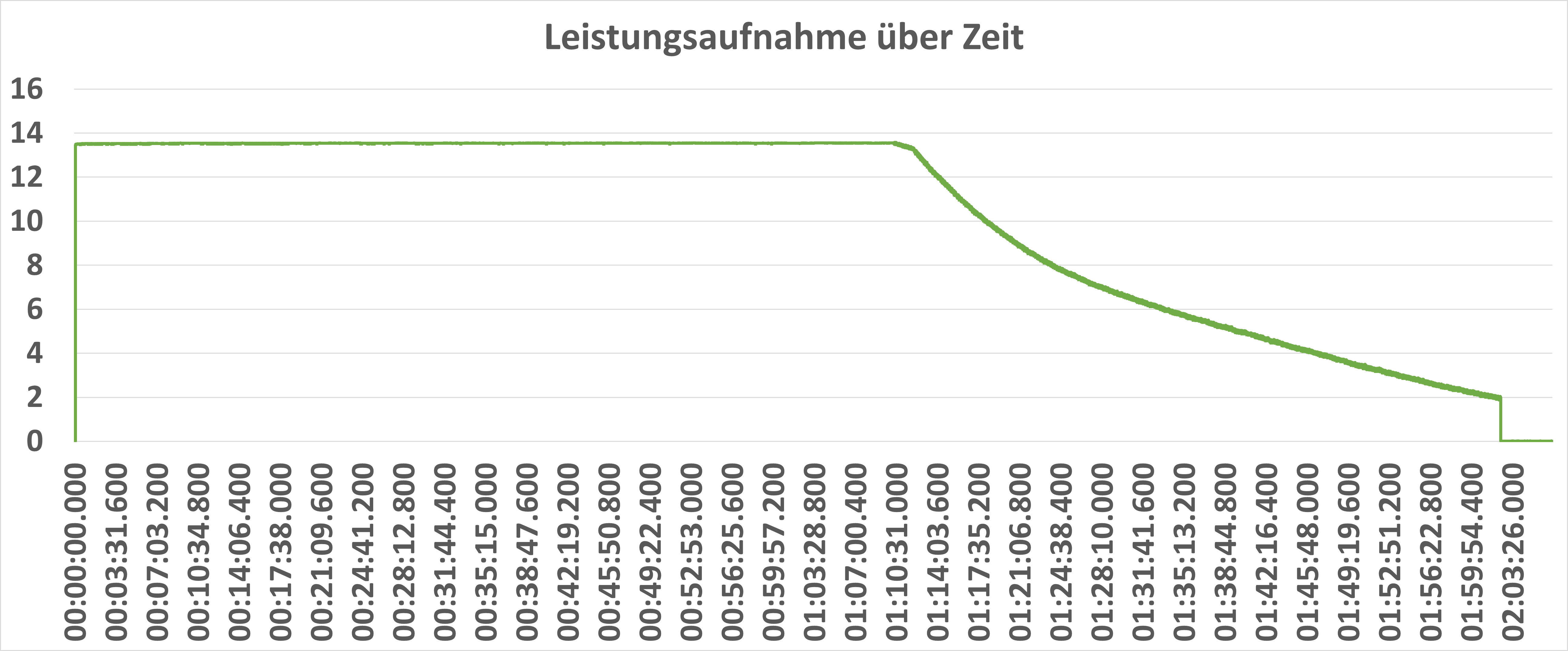
ladeleistung über zeit

Das Steam Deck benötigt ca. 2:45h um von 0% auf 100% geladen zu werden. Natürlich nur wenn du das Steam Deck nicht parallel nutzt.


Welche Powerbanks (und Ladegeräte) fürs Steam Deck?

Welche Ladegeräte würde ich fürs Steam Deck empfehlen? Als primäres Ladegerät würde ich natürlich das beiliegende Ladegerät empfehlen. Dieses ist qualitativ gut und “kostenfrei”.

Ansonsten gilt aber das Motto, jedes Ladegerät mit 45W oder mehr ist fürs Steam Deck geeignet. Hier ein paar Powerbanks die ich mit gutem Gewissen empfehlen kann:

Modell echte Kapazität Wie oft kann das Deck geladen werden?  Leistung Preis ca. 
Anker PowerCore III  16593 mAh 1,2x  45W 76 €
ELECJET PowerPie  17527 mAh 1,3x 45W 90 €
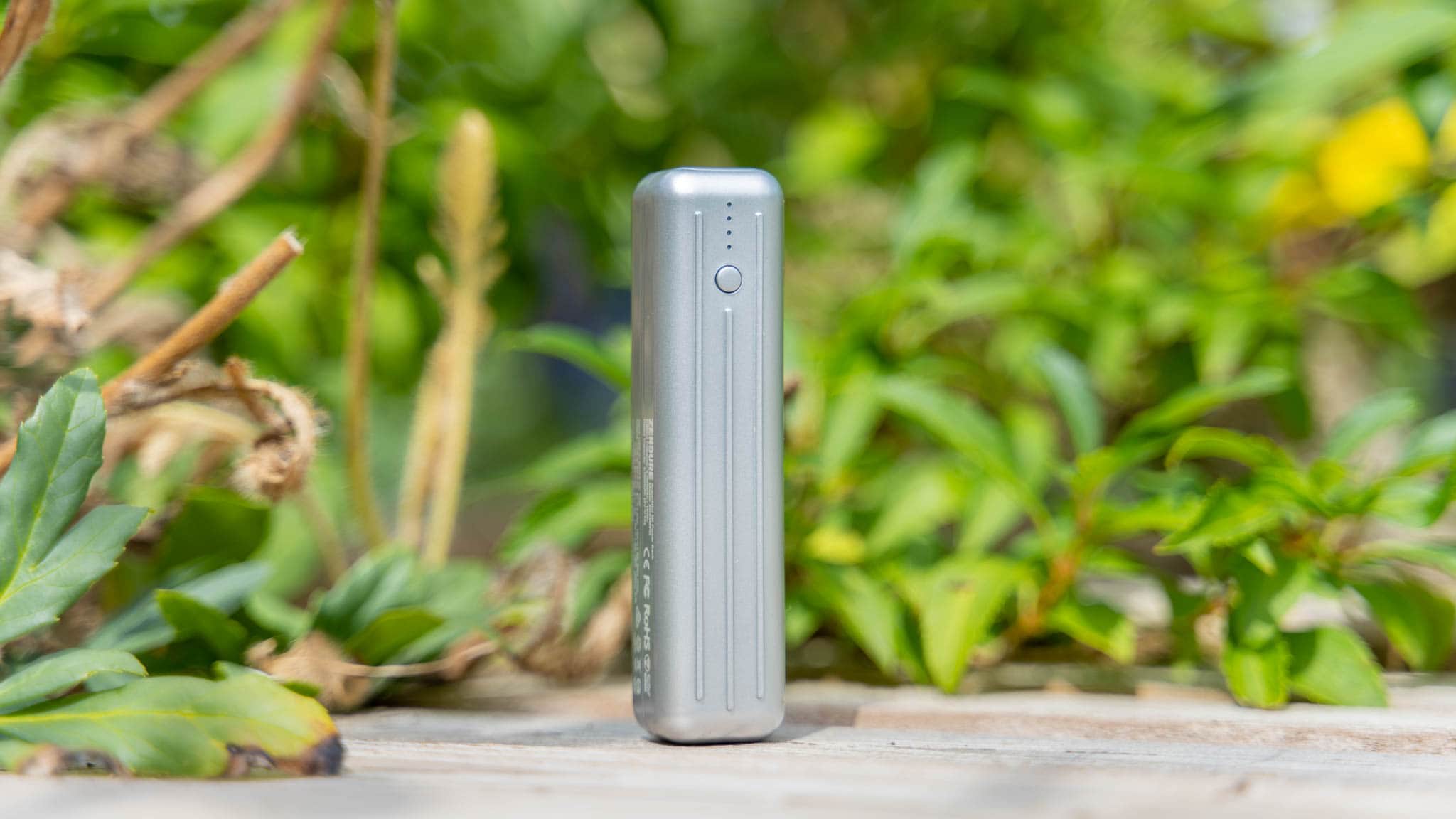
Zendure SuperTank Pro 22022 mAh 1,6x 100W 160 €
Baseus Power Bank PD 65W 20000mAh  17614 mAh 1,3x 65W 50 €
Amazon Basics – Powerbank 23781 mAh 1,8x 45W 50 €
4smarts Enterprise 2 20000mAh 14923 mAh 1,1x 100W 80 €

Das Steam Deck benötigt im übrigen 48,7Wh bzw. 13162 mAh „Kapazität“ um einmal vollständig geladen zu werden.

Entsprechend musst du die Kapazität der Powerbank durch 13162 teilen um +- zu erhalten wie oft eine Powerbank das Steamdeck laden kann.


Fazit

So sehr ich das Steam Deck mag, so sehr habe ich aber auch den Eindruck, dass Valve beim Thema Laden seine Hausaufgaben nicht gemacht hat oder es einen FW Bug gibt. Fassen wir die Entdeckungen zusammen.

  • Die maximale Leistungsaufnahme liegt bei ca. 38W unter Last
  • Die maximale Leistungsaufnahme im Leerlauf liegt bei ca. 27W
  • Das Steam Deck nutzt den USB Power Delivery Standard
  • Das Steam Deck benötigt ca. 2:45h um von 0% auf 100% geladen zu werden
  • Du solltest ein USB PD Ladegerät mit 45W (15V/3A) oder mehr nutzen!
  • An kleineren USB PD Ladegeräten zickt das Steam Deck herum

Das wichtigste vorweg, du kannst das Steam Deck problemlos an 3. Anbieter Ladegeräten laden. Diese müssen einfach nur 45W Leistung oder mehr haben. Wichtig ist hier die 15V Stufe und das auf dieser 3A verfügbar sind. Das Steam Deck nutzt allerdings in der Praxis maximal +- 38W, wobei es unter 100% künstlicher Volllast möglich ist das wir noch etwas näher an die 45W rücken.

steam deck laden info und analyse 8

Ein Ladegerät mit mehr als 45W ist kein Problem, bringt aber nicht mehr. Wichtig ist nur kein Ladegerät zu nutzen das weniger als 45W hat! Das Steam Deck drosselt an kleineren Ladegeräten seine Leistung nicht, entsprechend laufen diese in eine Überlast-Situation und schalten ab oder starten neu usw. Dies ist weder gut fürs Ladegerät noch fürs Steam Deck!

Update: Mittlerweile lädt das Steam Deck auch sauber an kleineren Ladegeräten. Dennoch bleibt ein 45W+ Ladegerät oder Powerbank “optimal”.  

Also Powerbanks und Ladegeräte fürs Steam Deck sind kein Problem, sie müssen nur den Power Delivery Standard unterstützten und im besten fall 45W bieten!

Hier ein paar Powerbanks die ich mit gutem Gewissen fürs Steam Deck empfehlen kann:

Die ANNKE C800 4K PoE IP Kamera im Test, hammer Bildqualität zum fairen Preis

Moderne Überwachungskameras kannst du in zwei Klasse einteilen. Die Modelle für Heimanwender und die Modelle welche eher in den semi/professionellen Rahmen passen.

Im klassischen Heimanwender Bereich haben wir Kamera von Eufy, Nest, Ring usw. Im “professionellem” Bereich Hikvision, INSTAR usw.

Der asiatische Hersteller ANNKE geht auch eher in die professionelle Richtung, mit hoher Bildqualität, Profi Software, POE usw. Dabei sind allerdings die ANNKE Überwachungskameras vergleichsweise günstig.

annke c800 test 9

Heute im Test geht’s um die ANNKE C800. Diese ist mit +-100€ vergleichsweise fair bepreist, vor allem für ein 4K Modell!

Aber wie sieht es in der Praxis aus? Können hier die Kameras von ANNKE überzeugen? Finden wir es heraus!


Die ANNKE C800 4K PoE IP Kamera im Test

ANNKE bietet die C800 in drei Versionen an. Einerseits haben wir die klassische “Bullet” Form, mit und ohne Mikrofon und zum anderen die “Turm” Version, welche besonders für eine Decken-Montage gedacht und gemacht ist. Letztere Version habe ich auch im Test.

annke c800 test 1

Auf den ersten Blick haben wir hier eine recht klassische Kamera. Diese verfügt über ein Gehäuse aus einem lackierten Metall und ist somit recht robust gebaut. Die Kamera selbst sitzt in einer kleinen Kugel. Auf der Front haben wir wie üblich die Linse und IR-LEDs.

Auf der Rückseite ist ein Kabelstrang mit RJ45 “LAN” Anschluss und dem Anschluss für ein 12V Netzteil.  Wir haben hier eine PoE Kamera vor uns. Diese kann also über den LAN Anschluss mit Energie versorgt werden. Entsprechend liegt auch kein Netzteil bei. Im Notfall kannst du aber auch ein 12V Netzteil nutzen.

annke c800 test 4

Auf der Unterseite der Kamera ist ein kleiner Slot, welcher mit zwei Schrauben gesichert ist. Hier ist neben der Reset-Taste auch der microSD Karten-Slot.


Perfekt für die Synology Surveillance Station und andere externe Recorder!

Zwar kannst du die ANNKE C800 auch komplett “Stand Alone” betreiben, dazu gleich mehr, aber ich sehe die Stärke der Kamera vor allem im Zusammenspiel mit externen Recordern!

So bietet ANNKE selbst solche an, du kannst aber auch Systeme wie die Synology Surveillance Station nutzen. Die ANNKE C800 unterstützt das klassische ONVIF Protokoll.

Hierdurch kannst du die ANNKE C800 einfach als “dumme” Kamera für dein Synology oder QNAP System nutzen, die nur Bild und Bewegungserkennung zur Verfügung stellt.


Benutzeroberfläche und App, nicht Cloud First!

Die ANNKE C800 ist keine “Cloud/Smart Home” Überwachungskamera. Suchst du ein Modell mit einer möglichst einfachen und “sauberen” Benutzeroberfläche, dann bist du hier falsch! Die ANNKE C800 ist eine professionelle/klassische IP-Überwachungskamera, mit allen Vor und Nachteilen, die das mit sich bringt.

bildschirmfoto 2022 04 18 um 15.57.02

Grundsätzlich kannst du die Überwachungskamera auf drei Wege nutzen.

  1. WebUI
  2. Windows Anwendung
  3. Smartphone App

Das einfachste Weg ist die WebUI, welche dir die Live-Ansicht und auch alle Einstellungsmöglichkeiten bietet. Die Einstellungsmöglichkeiten bei der C800 sind auch sehr umfangreich!

bildschirmfoto 2022 04 18 um 15.59.00

Neben den Klassikern wie IPAdresse, Helligkeit usw. haben wir auch erweiterte Optionen. Ein gutes Beispiel wäre hier die Möglichkeit genau das Lichtlevel einzustellen, ab welchem die IR LEDs aktiv werden.

Hast du gerne viele Einstellungsmöglichkeiten auch was die Bewegungserkennung angeht, dann wirst du an der WebUI viel Freude haben.

bildschirmfoto 2022 04 18 um 15.59.53

Was ich allerdings in der WebUI nicht finden konnte, war eine Möglichkeit Aufnahmen wiederzugebe! Dies geht nur über die Windows Software oder die Smartphone App.


Das wir hier eine “klassische” IP-Überwachungskamera vor uns haben, die sich primär an Profis richtet sehen wir bei der Smartphone App besonders.

Die Smartphone App ist sehr minimalistisch! Du kannst hier das Live Bild sehen, Benachrichtigungen erhalten und Aufnahmen betrachten. Für weitere Einstellungen musst du aber in die WebUI.


Top Datenschutz, kein Account oder Internetzwang!

Ein großer Vorteil das die ANNKE C800 keine “moderne Smart Home” Überwachungskamera ist siehst du beim Datenschutz.

Du musst die C800 nicht einmal mit dem Internet verbinden, wenn du dies nicht möchtest bzw. diese funktioniert auch wenn kein Internet da ist. Mit deinem Netzwerk solltest du die Kamera schon verbinden.

Ebenso wenig gibt es einen Account-Zwang! Du musst die Kamera nicht mit einem Hersteller-Konto verbinden. Selbst die Smartphone App erfordert keinen Account, sofern dir ein lokaler Zugriff ausreicht.

Erst wenn du über die Hersteller-App auf die Kamera von Unterwegs zugreifen möchtest, dann wäre ein Account nötig. Dies halte ich aber auch für logisch und entsprechend nicht schlimm.


Wo werden Aufnahmen gespeichert?

Wo speicherte die ANNKE C800 ihre Aufnahmen, sofern du keinen NVR (Synology Surveillance Station) usw. nutzt?

  1. MicroSD Speicherkarte
  2. Lokales NAS
  3. Cloud Speicher
  4. FTP

Zum einen verfügt die Kamera über einen microSD Speicherkarten Slot. Hier kannst du bis zu 256GB microSD Speicherkarten einsetzen. Interessanterweise wird die Speicherkarte in der Software als “HDD” bezeichnet, wundere dich also nicht.

Alternativ können Aufnahmen auch auf einem NAS/Netzwerklaufwerk gespeichert werden. Dies funktioniert auch tadellos, erfordert aber das SMB1 Protokoll! Alternativ zu SMB1 wird auch NFS unterstützt, dies habe ich aber nicht zum Laufen bekommen.

bildschirmfoto 2022 04 18 um 16.00.45

ANNKE bietet auch einen Cloud Speicher-Service an, welchen ich aber nicht getestet haben.

Zu guter Letzt können auch Aufnahmen aus der Bewegungserkennung auf einen FTP Server übertragen werden. Hier hatte ich aber etwas Probleme mit der Dateistruktur. Die Kamera wollte irgendwie nicht den Unterordner fressen. Erst nachdem ich einen Zugriff auf das Stammverzeichnis eingestellt hatte, funktionierte auch der FTP Upload.

Bei einem NAS System wie von QNAP oder Synology ist dies kein Problem, vielleicht hatte ich mich aber auch nur zu blöd angestellt.

Funktionieren tut es auf jeden Fall!


Smarte Bewegungserkennung

Grundsätzlich kann die ANNKE C800 konstant aufzeichnen oder sich auf ihre Bewegungserkennung verlassen, um das unnötige Produzieren von Daten zu vermeiden.

Neben einer klassischen Bewegungserkennung besitzt die Kamera auch eine Personen- bzw. Fahrzeug-Erkennung. Für diese war bei meiner C800 noch ein FW Update nötig.

bildschirmfoto 2022 04 18 um 16.00.29

Anschließend findest du die passenden Optionen unter Ereignisse.

Die Personen und Bewegungserkennung würde ich als gut bis sehr gut bezeichnen. Diese reduzierte bei mir massiv die Anzahl an Fehlalarmen! Auch wenn wir hier kein Feature haben das beispielsweise automatisch Bilder der Gesichter von erkannten Personen groß in einer Liste anzeigt, für eine schnellere Sortierung.


Herausragende Bildqualität!

ANNKE wirbt bei der C800 mit einem IMX274 Sensor aus dem Hause Sony. Dieser bietet eine echte 4K Auflösung und ist mit einer 124 Grad Linse versehen. Wir haben also ein sehr weitwinkliges Bild und eine hohe Auflösung.

bildschirmfoto 2022 04 18 um 15.58.32

In der Praxis würde ich die Bildqualität als fantastisch bezeichnen!

Die Bildschärfe ist extrem hoch, genau wie die Detail-Darstellung! Ich habe die Vermutung, dass die Bitrate der Kamera vergleichsweise hoch ist bzw. die Kompression niedrig. Hierdurch ist das Bild extrem klar und sauber.

Gerade akkubetriebene Kameras haben zwar oft sehr hochauflösende Sensoren, aber aufgrund der Bitrate sieht das Bild verwaschen aus.

Dies ist bei der ANNKE C800 absolut nicht der Fall! Diese hat ohne Frage die höchste Bildqualität, die ich bisher bei einer Überwachungskamera gesehen habe.

Dies gilt auch für die Nacht! Die IR LEDs sind zwar nicht extrem stark, aber der Sensor ist sehr lichtempfindlich, was dies problemlos wiederausgleicht.

Hierdurch ist auch die Bildqualität bei Nacht weit überdurchschnittlich!

Leider haben wir allerdings bei 4K Auflösung nur 12,5 FPS. In der Praxis ist dies aber ausreichend.


Stromverbrauch

Der Stromverbrauch gerade von Geräten wie Überwachungskameras ist wichtiger denn je, denn Überwachungskameras sind große Stromschlucker!

Da die ANNKE C800 4K auf PoE setzt, kann ich den Stromverbrauch leider nicht direkt messen und muss mich auf die Werte meines PoE Switches verlassen.

Dies wären bei Tag ca. 2,04W und bei Nacht (mit IR LEDs) 2,94W. Erfreulicherweise ist dies nicht zu viel!


Fazit

Die ANNKE C800 ist eine perfekte Überwachungskamera, um diese mit einem NVR System zu nutzen! Suchst du eine gute Überwachungskamera mit 4K Auflösung, starkem Sensor und hervorragender Bewegungserkennung, um diese z.B. mit der Synology Surveillance Station zu nutzen, dann kann ich die ANNKE C800 nur empfehlen!

Technisch ist diese extrem stark! So ist die Bildqualität herausragend und auch der Stromverbrauch vergleichsweise zahm. Auch die Personen und Fahrzeug-Erkennung arbeitet gut!

annke c800 test 8

Allerdings ist die C800 keine klassische Smart Home Überwachungskamera! Diese richtet sich nicht an Nutzer die es möglichst einfach und unkompliziert haben wollen. Dies merkst du bei den sehr vielen Einstellungsmöglichkeiten und der sehr einfachen App.

Die ANNKE C800 richtet sich an Enthusiasten und Profis! Gerade beim Datenschutz hat dies aber große Vorteile. Es gibt hier keinen Cloud oder Internet-Zwang. Du bist auch sehr frei, wo du deine Daten speichern kannst, microSD Karte, NAS, FTP-Server oder Cloud, alles ist möglich.

So ein wenig das Sahnehäubchen ist natürlich der Preis! Um die 100€ für die ANNKE C800 ist ein richtig gutes Angebot!