Start Blog Seite 115

Test: Huawei MateBook 16, tolles Notebook mit spitzen Preis/Leistung!
Huawei ist vor allem für seine Smartphones bekannt. Allerdings bietet Huawei auch eigene Notebooks an! Hier finden sich auch einige Perlen im Sortiment, wie das MateBook 16, welches deutlich mehr Aufmerksamkeit verdient.

Das Huawei MateBook 16 ist ein Notebook komplett aus Aluminium, mit AMD Ryzen 7 CPU, 16 Zoll 2K Display und einer top IO, für rund 1000€.

test huawei matebook 16 2

Damit unterbietet Huawei Apple und auch Dell mit seinen XPS Modellen deutlich, obwohl die Notebooks auf den ersten Blick durchaus in einer Klasse spielen.

Aber wo hat Huawei gespart? Wie kann es sein, dass das MateBook 16 so eine deutlich bessere Preis/Leistung zu bieten hat als die Konkurrenz?

Versuchen wir doch genau diese Frage einmal im Test zu klären! Kann hier das Huawei MateBook 16 überzeugen?

An dieser Stelle vielen Dank an Huawei für das Ausleihen des MateBook 16 für diesen Test.


Test: Huawei MateBook 16
Auf den ersten Blick hat mich das MateBook 16 durchaus etwas beeindruckt! Dies beginnt schon bei der Verpackung, welche erstaunlich wertig ist, geht über das schicke weiße Netzteil bis hin zum Notebook selbst.

test huawei matebook 16 1

Ganz klar gesagt, Huawei muss sich mit seinem MateBook 16 nicht hinter einem Dell XPS 15 verstecken! Fast schon im Gegenteil. So ist das hier verwendete Aluminium, aus welchem das Notebook komplett besteht, erstaunlich dick und massiv anmutend.

Das Design ist zwar relativ klassisch und “unspektakulär”, aber gut gemacht. Das Notebook würde in einem Business Meeting nicht fehlplatziert wirken, genauso wenig wie in den Händen eines Profi-Fotografens.

test huawei matebook 16 10

Mit rund 2KG und einer Dicke von 17,8mm ist das MateBook 16 auch erfreulich portabel!

Positiv überrascht haben mich die Anschlüsse des Notebooks.

  • 2x USB C 3.0
  • 2x USB A 3.0
  • 1x HDMI 2.0
  • 1x 3,5mm Audio Ausgang

test huawei matebook 16 11

Hier fehlt zwar zur Perfektion ein High Speed 10 Gbit USB-Ausgang und vielleicht ein SD-Kartenleser. Dennoch für diese Preisklasse und ein AMD Notebook gibt es hier sehr wenig zu beklagen!


Eingabegeräte

Das MateBook 16 verfügt über eine recht klassische QWERTZ Tastatur. Bei Layout gibt es hier keine Auffälligkeiten, außer dass die F Tasten wie so oft üblich mit Zusatz Funktionen doppelt belegt sind.

Das Tippgefühl auf dem MateBook 16 ist gut! Die Tastatur fühlt sich wertig an und der Druckpunkt der Tasten ordentlich. Der Anschlag wirkt etwas weicher und allgemein ist die Tastatur nicht ganz so knackig wie von den aktuelle MacBooks oder Dell XPS Geräten, aber ich bin völlig mit der Tastatur zufrieden.

test huawei matebook 16 15

Wäre dies mein einziges Notebook hätte ich keine Probleme damit darauf meine Artikel zu schreiben.

Ein ähnlich positives Fazit kann ich auch dem Trackpad aussprechen. Dieses ist sehr groß, bietet ein gutes Tracking und macht generell eine gute Figur!

Hier hat Huawei nicht gespart.


Das Display

Im MateBook 16 steckt folgendes Display:

  • 16 Zoll
  • 2520×1680
  • 300cd/ m²
  • 1500:1
  • IPS
  • 16:10

Diese Werte lesen sich nicht nur gut, sondern sehen auch gut aus! Die 2K Auflösung macht bei einem modernen 16 Zöller absolut Sinn. Selbst der Sprung von Full HD auf 4K ist hier nicht gigantisch. Da ist 2K ein schöner Mittelweg aus Bildschärfe und Energiesparen. Und ja subjektiv ist das Display super scharf und klar. Letzteres auch dank der spiegelnden Displayoberfläche.

Auch allgemein würde ich die Bildqualität als gut einstufen! Farben wirken passend, die Helligkeit ist ausreichend und auch der Kontrast stimmt.

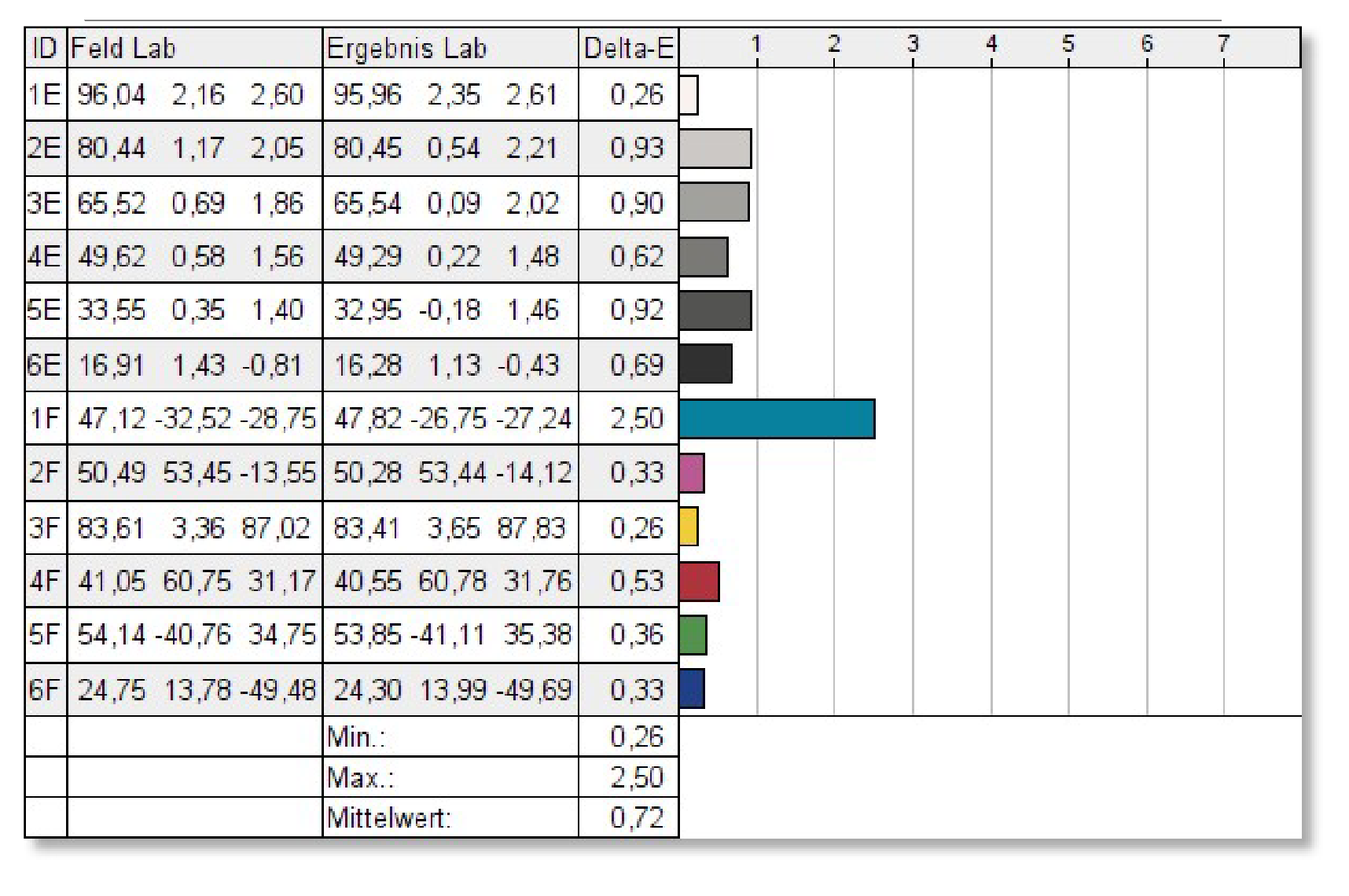
Nein wir haben hier kein Dell XPS Display, aber dieses ist gar nicht so weit von den High End Panels entfernt. Dies wird auch von den Messwerten bestätigt.

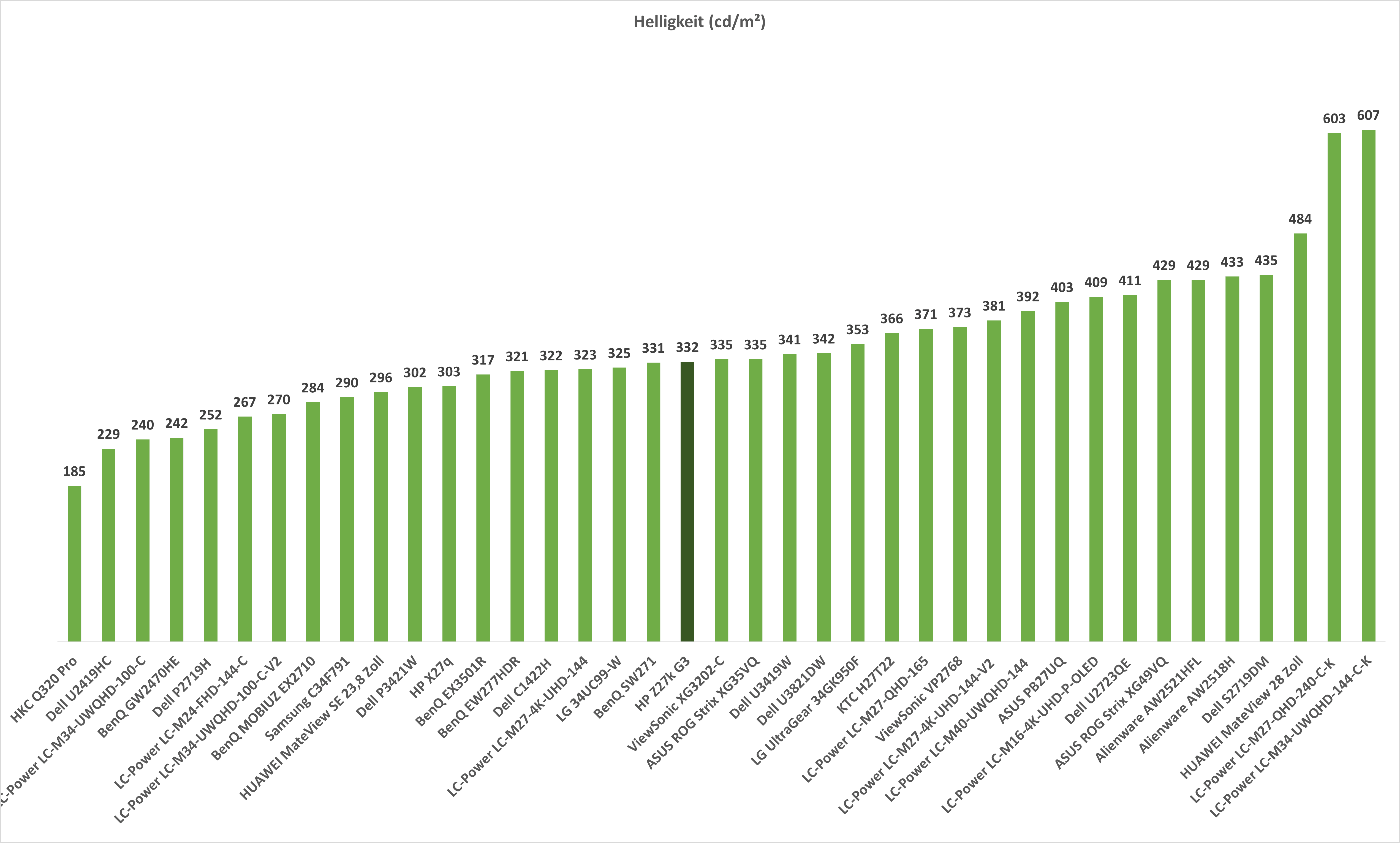
Helligkeit  Kontrast sRGB AdobeRGB
Huawei MateBook 16 336 cd/m² 1260:1 96% 72%
HP Elite Dragonfly G2 903 cd/m² 2150:1 95 % 79 %
Dell XPS 13 2-in-1 9310 (4K) 507 cd/m² 1590:1 100 % 82 %
Dell XPS 17 9700 454 cd/m² 1510:1 100 % 99 %
Alienware X15 437 cd/m² 970:1 100 % 90 %
TUXEDO InfinityBook Pro 14 435 cd/m² 1350:1 99% 79%
Apple MacBook Pro 13 M1 424 cd/m² 1710:1 100 % 87 %
ASUS ProArt StudioBook 16 OLED 400 cd/m² OLED 100% 97%
Acer ConceptD 5 Pro  392 cd/m² 1590:1 100% 89%
HP Spectre x360 13-aw0031ng 382 cd/m² OLED 100 % 96 %
TUXEDO Aura 15 379 cd/m² 1090:1 94 % 72 %
Dell XPS 15 9500 356 cd/m² 1220:1 100 % 100 %
XMG NEO 15 (E21) 354 cd/m² 1100:0 99 % 75 %
Alienware m17 R2 343 cd/m² 680:1 98 % 72 %
Alienware M15 R3 (300Hz) 335 cd/m² 1540:1 99 % 75 %
XMG CORE 15 AMD (E21)  333 cd/m² 1080:1 99% 76%
TUXEDO InfinityBook S 15 326 cd/m² 980:1 98 % 74 %
ASUS ROG Zephyrus G15 325 cd/m² 1110:1 100 % 88 %
Dell XPS 13 9300 297 cd/m² 1160:1 92 % 71 %
XMG FUSION 15 283 cd/m² 770:1 98 % 73 %
LG Gram 14 14Z90N 261 cd/m² 650:1 99 % 75 %
ASUS ROG Zephyrus G14 250 cd/m² 1130:1 100 % 75 %

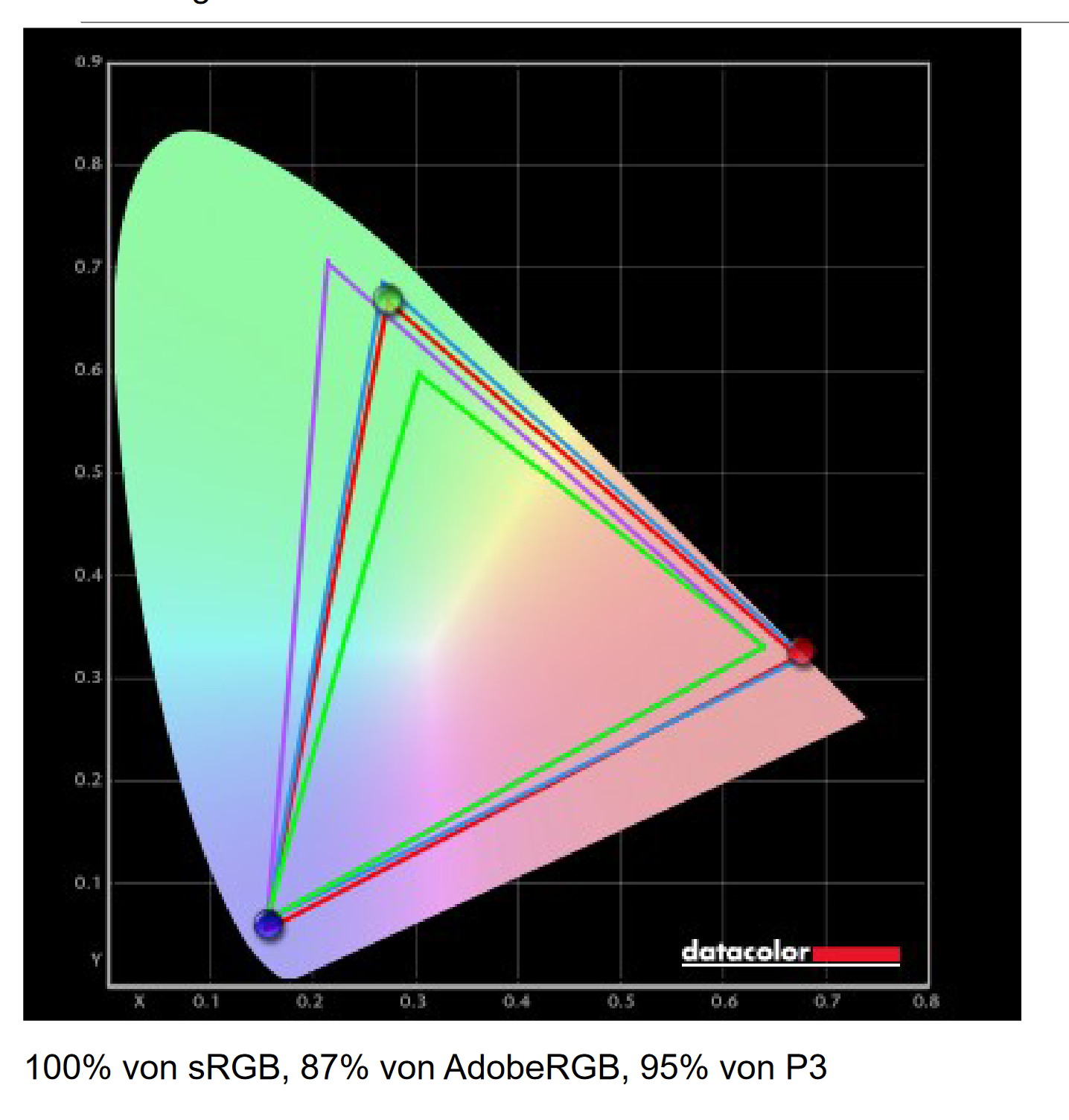
Wir kommen auf eine Farbraumabdeckung von 96% sRGB und 72% AdobeRGB. Dies ist sicherlich nicht absolute Weltklasse, aber gut. Selbst für Hobby Foto und Video-Bearbeitung ist dies völlig okay.

Ebenfalls völlig Okay ist die Helligkeit mit 335 cd/m². Aufgrund des Hochglanz Displays ist das MateBook 16 zwar kein Outdoor-Notebook, hierfür bräuchte es doch noch ein Stück mehr Helligkeit, aber in hellen Innen-Räumen wirst du kein Problem haben.

Zusammengefasst das Display des MateBook 16 ist gut! Dieses sieht subjektiv kaum schlechter aus als von einem Dell XPS oder einem MacBook. Allerdings sind diese schon in der Regel noch etwas heller und “farbstärker”.

Das Display ist aber auf keinen Fall eine Schwäche des MateBook 16!


Lautsprecher und Webcam

Die Lautsprecher bei Notebooks sind immer so eine Sache. Wir haben hier die MacBooks an der Spitze, welche unangefochten den besten Klang haben, gefolgt von den XPS Modellen.

Gerade viele günstigere und auch teurere Notebooks wie von XMG, Acer usw. haben oft sehr mäßige Lautsprecher.

Daher war ich hier von Huawei positiv überrascht! Das MateBook 16 klingt passabel! Gerade die Klangfülle ist recht gut. Das Notebook klingt für ein Notebook recht voll und satt. Die Brillanz ist nicht ganz perfekt, aber die Lautsprecher klingen auch nicht dumpf.

Ich würde sagen wir haben hier überdurchschnittliche Lautsprecher!

test huawei matebook 16 3

Ungewöhnlich ist die Webcam. Damit das Huawei MateBook 16 so schlanke Rahmen haben kann ist die Webcam in die Tastatur gezogen. Ja in die Tastatur, denn dort sitzt die einklappbare Webcam zwischen F6 und F7.

Drückst du die Webcam klappt diese auf. Du kannst dir also sehr sicher sein, dass du nicht unbemerkt beobachtest, wirst.

Die Bildqualität der Webcam ist akzeptabel, der Winkel ist aber problematisch und unvorteilhaft. Die Kamera filmt von unten nach oben. Ich hoffe du hast eine schöne Decke, denn diese ist viel im Bild.


Leistung und Benchmarks

Werfen wir zunächst einen Blick auf die technischen Daten des Huawei MateBook 16.

  • AMD Ryzen 7 5800H
  • 16GB DDR4-3200
  • 512GB M.2 PCIe
  • AMD Radeon Graphics 8CU/512SP 2.00GHz Vega (GCN 5.1)

Spannend! Das Huawei MateBook 16 setzt AMD CPUs der 5000er Generation. Dabei nutzt Huawei aber nicht die kleinen CPUs, sondern die großen 45W Modelle mit 8 Kernen. Du kannst das Notebook auch mit dem AMD Ryzen 5 5600H bekommen, welcher ebenfalls 45W hat, aber “nur” 6 Kerne.

test huawei matebook 16 12

Dennoch haben wir hier auf dem Papier eine sehr hohe CPU-Leistung. Wo das MateBook 16 etwas schwächelt ist bei der GPU. Hier haben wir “nur” die integrierte GPU der AMD CPU.

Aber wie sieht es in der Praxis aus? Wie flott ist hier das MateBook 16 wirklich unterwegs?

unbenannt unbenannt2 cb15 cb20 cb23

Auch hier sind keine Anzeichen für den günstigeren Preis des MateBook 16 zu sehen! Dieses liefert auf Seiten der CPU genau die Leistung, die wir von einem Notebook mit einem aktuellen AMD Ryzen erwarten können.

cb20 vergleich cb23 vergleich

Dieses ist gemeinsam mit den anderen High End Notebooks am oberen Ende der Vergleichstabellen angesiedelt.


Wie stehts ums Gaming? Ja wir haben nur eine iGPU, aber ist mit dieser vielleicht doch Gaming möglich?

assassin's creed odyssey far cry new dawn final fantasy xiv endwalker benchmarks

Jein ist hier die ehrliche Antwort. Bei aktuellen Spielen ist höchstens Full HD + niedrigste Details im Rahmen des Möglichen. Bei meinen getesteten Spielen wäre sogar nur 720p + niedrige Details machbar.

Also für mehr als ein paar deutlich ältere Titel oder 2D Spiele ist das Huawei MateBook 16 wirklich nicht geeignet. Hier hat dieses deutlich schlechter abgeschnitten als erwartet.


SSD

Die SSD im Huawei MateBook 16 hat mich etwas überrascht. Wir haben hier eine SSSTC CA5-8D512. SSSTC? Ja das ist ein amerikanischer Hersteller, der mir bisher auch unbekannt war.

ssd

Mit 3425 MB/s lesend und 2205 MB/s schreibend würde ich die Leistung als okay einstufen.


Akkulaufzeit

Im Huawei MateBook 16 steckt ein 84Wh großer Akku. Dies ist eine sehr ordentliche Kapazität! Aber wie sieht es in der Praxis aus?

Großer Akku + Energie effizienter AMD Ryzen + keine gesonderte GPU, dies ist eine Mischung, die für spitzen Akkulaufzeiten sorgt! Im normalen Alltag kannst du mit Laufzeiten im Bereich +- 9-12 Stunden rechnen.

test huawei matebook 16 8

12 Stunden bei reduzierter Displayhelligkeit und reinem Office und 9 Stunden bei einer mittelhohen Displayhelligkeit und einer Mischung aus Office und Webbrowsen.

Dies sind top Werte!


Fazit

Für +- 1000€ ist das Huawei MateBook 16 vermutlich eins der besten Notebooks auf dem Markt, sofern du kein Gamer bist! Es ist wirklich beeindruckend was Huawei hier für ein “rundes” Notebook geschaffen hat und dies ohne nennenswerte Schwächen.

Starten wir am Anfang, beim Gehäuse! So verfügt das MateBook 16 über ein sehr schlichtes und wertiges Gehäuse. Dieses besitzt für die Kompakten Abmessungen eine beeindruckende Anschlussvielfalt. USB C, USB A und sogar ein großer HDMI Port sind mit an Bord.

Auch Tastatur, Trackpad und sogar die Lautsprecher sind ordentlich.

test huawei matebook 16 4

Auf Seiten der Leistung haben wir einen AMD Ryzen 5 oder 7 mit 6 oder 8 Kernen und 45W TDP. Entsprechend bietet das Notebook eine top CPU-Leistung! Ideal für Foto/Video-Bearbeitung, Office oder allgemein die meisten Alltagsanwendungen.

Die GPU hat mich allerdings etwas negativ überrascht. Gaming ist mit dem MateBook 16 nicht möglich! Sofern du dies auch nicht willst, stört die mäßige Grafikkarte aber im Alltag nicht.

Positiv ist wieder das Display. Klar wir haben hier kein High End Panel, aber dieses ist “gut genug” selbst für Private Foto/Video-Bearbeitung.

Damit ist das MateBook 16 ein wirklich super Multimedia/Office Notebook in super schicker Verpackung und zum fairen Preis!

HUAWEI MateBook 16 | 16.1" 2.5K Fullview Display | AMD Ryzen 5 5600H |...

  • Sehr hohe CPU Leistung (45W TDP)
  • Gute Haptik und Optik
  • Gute Eingabegeräte
  • Gute Portausstattung
  • Lange Akkulaufzeit 9-12 Stunden
  • Solides Display
  • Grafikleistung überschaubar

test huawei matebook 16 1
Huawei MateBook 16
POSITIV
Sehr hohe CPU Leistung (45W TDP)
Gute Haptik und Optik
Gute Eingabegeräte
Gute Portausstattung
Lange Akkulaufzeit 9-12 Stunden
Solides Display, auch für Foto und Video-Bearbeitung
NEGATIV
Grafikleistung überschaubar
88

Der BONECO H320 im Test, starker Luftreiniger aus der Schweiz

Gute Luft ist etwas Wichtiges, gerade für Allergiker! Hier haben gerade in den letzten Jahren Luftreiniger eine große Beliebtheit erlangt.

Aber welches Modell kaufen? Mit dem H320 hat BONECO einen Hybridluftreiniger auf den Markt gebracht. Dieser kann nicht einfach nur Luft filtern, sondern auch befeuchten und mithilfe von UV-C Licht sterilisieren.

boneco h320 im test 10

Gesteuert wird dieser dabei von einem Mikroprozessor, welcher konstant mithilfe von Sensoren deine Luftqualität im Blick hat und entsprechend die Leistung anpasst und sich zudem via Bluetooth mit deinem Smartphone verbinden kann.

Allerdings kostet der BONECO H320 auch schlanke 430€! Sicherlich ein stolzer Preis. Aber wie sieht es in der Praxis aus? Ist hier der BONECO H320 dieses Geld wert? Finden wir es im Test heraus!

An dieser Stelle vielen Dank an BONECO für das Zurverfügungstellen des H320 für diesen Test.


Der BONECO H320 im Test

BONECO setzt beim H320 auf ein sehr “cleanes” und schlichtes Design, welches aber gleichzeitig auch modern wirkt.

So nutzt der H320 auf ein stark abgerundetes “ovales” Design. Das äußere besteht dabei aus einem weißen Kunststoff, mit Ausnahme der Oberseite.

boneco h320 im test 7

Der H320 saugt über die Oberseite Luft ein und bläst diese an den Seiten hinaus. Dieser Luftstrompfad ist sehr außergewöhnlich! Die meisten Luftreiniger saugen die Luft von unten ein, blasen diese nach oben hinaus.

Ob nun das System von BONECO besser oder schlechter ist, kann ich nicht beurteilen. Lediglich im Sommer erzeugt der H320 weniger eine frische Brise als andere Modelle.

boneco h320 im test 1

Wo der H320 etwas schwächelt ist bei der Portabilität. Der Luftreiniger ist zweigeteilt. Hebst du diesen von oben an, hast du nur den Deckel mit dem Lüfter wie auch den Filter in der Hand. Die Wanne mit dem Wasser für die Luftwäsche ist separiert. Dies wiederum macht das Entleeren einfacher.

Gesteuert wird der H320 über einen Drehknopf auf der Front. Diesen kannst du zum Einschalten/Abschalten drücken bzw. zum Verstellen der Leistung drehen. Der H320 verfügt über 6 Leistungsstufen.

boneco h320 im test 4

Mit Strom wird der Luftfilter über ein beiliegendes 24V Netzteil versorgt.


Die Lautstärke

Lautstärke ist immer etwas sehr Subjektives. Grundsätzlich würde ich den BONECO H320 eher als mittel lautes Modell einstufen. Dieser ist auf allen Stufen in einem ruhigen Raum hörbar.

  • Auf Stufe 1 und 2 ist dieser aber sehr gut erträglich! Hier würde mich er beim Schlafen oder Arbeiten nicht stören. Wir haben ein leises, aber unaufdringliches Surren.
  • Ab Stufe 4 merkt man langsam, dass der Luftreiniger etwas härter arbeitet. Ab hier wird dieser akustisch auch etwas aufdringlicher.
  • Auf Stufe 6 ist dieser deutlich hörbar!

Allerdings ist die Klangfarbe angenehm. Der H320 ist zwar nicht leise aber die Frequenz des Lüfters ist angenehm “warm”.


Filterleistung

BONECO versteckt leider Informationen zur Filterleistung des H320 etwas. So finden sich nirgends genaue Informationen zum Filtergrad usw.

Erst nach etwas suche im Zubehör Shop bin ich auf die Spezifikationen des Filters gestoßen:

  • Reduziert Feinstaub (PM2.5) zu 97%
  • Entfernt Pollen zu >99%

Wir haben hier also einen guten Filter, dieser ist aber auch nicht die höchste Filterklasse. Für den H300 bot BONECO einen alternativen Filter mit der höheren 99% PM2.5 Filterung an, solch einen optionalen Filter konnte ich beim H320 aber nicht finden.

boneco h320 im test 5

Für den normalen Hauseinsatz ist dies aber völlig ausreichend! Hausstaub und Pollen sollte der H320 problemlos filtern. Lediglich zum Filtern von Viren usw. Ist dieser eher semi geeignet.

Leider ist es nicht ganz leicht die Leistung eines Luftfilters zu testen oder zu zeigen, für jemanden der kein Labor besitzt. Was ich aber habe, ist der Air-Q, ein professionelles Messgerät für die Luftqualität.

Schauen wir uns hier einmal die Veränderung der Luftqualität nach dem Einschalten des BONECO H320 an. Starten wir mit dem Feinstaub.

feinstaub b mit text

Und hier können wir eine doch recht eindeutige Veränderung des Feinstaubs in der Luft sehen. Mehr oder weniger direkt nach dem Einschalten kann das Messgerät eine Reduktion des Feinstaubs in der Abluft des Luftfilters messen. Das dieser nicht gleich auf 0 sinkt ist dabei aber auch nicht unerwartet, denn es wird immer auch etwas Staub aufgewirbelt usw.

feinstaub pm 1 mit text

Selbst bei der kleinsten Partikelgröße PM1 können wir einen deutlichen positiven Effekt des BONECO H320 erkennen.

Ich kann also nicht genau den Filtergrad in einer perfekten Testumgebung messen, aber ich kann dem BONECO H320 definitiv eine Verbesserung der Luftqualität bescheinigen.

boneco h320 im test 12

Ich kann auch recht deutlich messen, dass die Luftbefeuchtung funktioniert.

luftfeuchte mit text

Auf voller Leistung wird die “ausgehende” Luft auf ca. 65% befeuchtet.


App-Steuerung

Im BONECO H320 ist ein Bluetooth Modul verbaut. Über dieses kannst du den Luftreiniger auch über dein Smartphone steuern.

Dies ist optional, aber nötig falls du beispielsweise keine Luftbefeuchtung wünscht, sondern nur eine Luftreinigung oder falls du den Off-Timmer nutzen möchtest.


Leistungsaufnahme

Der Stromverbrauch von Geräten wird immer wichtiger, vor allem wenn diesen potenziell 24/7 laufen. Wie viel Strom braucht der BONECO H320?

leistungsaufnahme

Je nach Modus und Leistungsstufe benötigt der H320 zwischen 3,61W und 13,44W. An sich ist dies okay und nicht übermäßig viel Leistungshunger.

Schauen wir uns das Ganze mal in € an. Hier rechne ich mit einem Strompreis von 0,50€ pro kWh im Hybridmodus.

24h pro Tag 12h pro Tag
1                      1.92 €                0.96 €
2                      2.25 €                1.12 €
3                      2.64 €                1.32 €
4                      3.20 €                1.60 €
5                      3.95 €                1.98 €
6                      4.84 €                2.42 €

(Stromkosten pro Monat)

Willst du den Luftreiniger 24 Stunden pro Tag betreiben kostet dieser dich mindestens 1,92€ pro Monat. Auf maximaler Leistung 4,84€. Dies ist erträglich.


Fazit

Schickes Design, wertiger Hersteller, gute Leistung, gehobener Preis, dies ist mein Fazit zum BONECO H320.

Der BONECO H320 ist ein guter Luftreiniger und Befeuchter für den Heimeinsatz. In meinem Test konnte ich eine deutlich messbare Filterleistung und eine noch stärkere Befeuchtungs-Leistung nachweisen.

boneco h320 im test 13

Dabei bietet der H320 ein schickes Design und bietet eine super Nutzbarkeit. Die App Unterstützung ist hier auch ein klarer Pluspunkt, genau wie die überschaubare Leistungsaufnahme.

Ein wenig zwiegespalten sehe ich den Preis. Klar wir haben hier keinen China Hersteller, aber 429€ ist schon ein saftiger Preis für einen Luftreiniger dieser Filterklasse! Auch finde ich es etwas schade, dass die frische Luft zur Seite hinausgeblasen wird. So ist dieser im Sommer weniger gut als “Ventilator” nutzbar.

Am Ende kommt es etwas darauf wie viel Wert du auf die Luftbefeuchter-Funktion legst. Ist diese dir nicht so wichtig, dann halte ich den Boneco F220CC glatt für das spannendere Modell. Ist dir die Luftbefeuchtung aber wichtig, dann ist der BONECO H320 durchaus ein klasse Gerät zum gehobenen Preis.

BONECO H320
POSITIV
Gute Reinigungsleistung
Gut funktionierende Luftbefeuchtung
App Support
Einfache Nutzung
Leiser Betrieb
Niedriger Stromverbrauch
Integrierter Sensor für Luftqualität
NEGATIV
Hoher Preis
Nur Bluetooth, kein WLAN
89

Die SuperEQ S1 im Test, günstige und gute Kopfhörer

Bluetooth Kopfhörer gibt es in allen Preisklassen. Allerdings gerade in den günstigen Preisklassen ist es nicht ganz einfach zwischen guten und schlechten Modellen zu unterscheiden. Hier und da gibt es selbst für um die 50€ “Perlen”.

Genau solch eine Kopfhörer Perle möchten die SuperEQ S1 sein. So bin ich zwar nicht der größte Fan des Designs, aber technisch scheinen die Kopfhörer einiges drauf zu haben. So verfügen die S1 unter anderem über die Hi-Res Zertifizierung, welche ansonsten höchstens bei teuren Luxusmodellen zu finden ist.

supereq s1 im test 7

Zudem verfügen die SuperEQ S1 über ANC, einen 40mm Treiber und einen besonders tollen Bass. Dies sind zumindest die Herstellerversprechungen.

Aber können die SuperEQ S1 überhaupt etwas taugen, bei gerade einmal +- 60€ Kaufpreis? Finden wir dies im Test heraus!

An dieser Stelle vielen Dank an SuperEQ für das Zurverfügungstellen des S1.


Die SuperEQ S1 im Test

Auf den ersten Blick sind die SuperEQ S1 recht klassische “günstige” Bluetooth Kopfhörer. So ist das Design vorsichtig gesagt recht generisch.

supereq s1 im test 1

Die Ohrmuscheln bestehen aus einem einfachen schwarzen Kunststoff, welcher auf der Rückseite mit dem SuperEQ Logo bedruckt sind. Das Kopfband ist von innen mit einem roten Gummi bespannt.

An sich ist die Verarbeitungsqualität ganz ordentlich! So wirken die Kopfhörer stabil und robust gearbeitet.

supereq s1 im test 3

Lediglich das Design wirkt nicht ganz so “edel” wie bei echten High End Modellen.

Zur Steuerung verfügen die SuperEQ S1 über 4 Tasten an der rechten Ohrmuschel. Wir haben also keine Touch Steuerung.

supereq s1 im test 4

Geladen werden die Kopfhörer via microUSB. Schade, dass wir hier noch kein USB C haben, aber dank der Akku-Laufzeit von 45 Stunden (laut Hersteller) musst du die Kopfhörer nicht zu oft laden. In meinem Test, der einige Stunden dauerte, hatte sich der Akkustand nicht nennenswert verändert, daher halte ich die 45 Stunden für plausibel.


Tragekomfort

Hier kommen wir leider zu einem Schwachpunkt der SuperEQ S1, dem Tragekomfort. Die S1 haben relativ kleine Ohrmuscheln, die Polsterung ist nicht übermäßig weich und der Anpressdruck der Kopfhörer ist recht hoch!

supereq s1 im test 9

Dies resultiert nicht unbedingt im besten Tragekomfort! Dieser ist nicht absolut grässlich, aber dies wären auch nicht die Kopfhörer, die ich für ein entspanntes Musik hören auf der Couch bevorzugen würde.


ANC

Die SuperEQ S1 verfügen über ANC, also aktives Noise Cancelling.

Normalerweise ist ANC bei günstigen Kopfhörern immer so eine Sache. Bei den S1 ist das ANC aber fast schon ein Highlight! Dieses arbeitet recht gut! Brummende und surrende Geräusche werden sehr deutlich reduziert oder sogar komplett entfernt. Alle anderen Geräusche werden ebenfalls deutlich reduziert.

Mir sind keine anderen Kopfhörer in dieser Preisklasse bekannt die dies besser machen.

Neben ANC haben wir auch einen Transparenz-Modus, welcher ebenfalls sehr gut funktioniert.


Klang

SuperEQ wirbt bei den S1 mit der “Hi-Res” Zertifizierung. Und ich kann durchaus verstehen warum die SuperEQ S1 diese Zertifizierung bekommen haben! Die Kopfhörer sind wirklich recht gut bei der Wiedergabe von feinen Details.

Gehen wir aber etwas geordneter vor. Starten wir hier bei den Höhen. Die Höhen sind Okay, nicht mehr und nicht weniger. Grundsätzlich haben die SuperEQ S1 einen recht warmen Klang. Entsprechend sind auch die Höhen nicht super Brilliant oder besonders luftig. Allerdings sind die Höhen auch nicht matt oder dumpf. Diese sind lediglich etwas wärmer.

Die Mitten sind so weit tadellos! Diese haben eine gute Detailwiedergabe und wirken ausreichend voll.

supereq s1 im test 8

Spannend ist immer der Bass. Die SuperEQ S1 sind keine “Bass-Bomber”. So ist der Bass vergleichsweise neutral bis höchstens leicht angehoben. Dabei haben die Kopfhörer einen guten Kickbass und einen soliden Tiefgang. Letzterer ist aber auch nicht überragend! Zwar ist der Bass sehr schön aggressiv und wirkt dynamisch, aber das Volumen ist vergleichsweise “überschaubar”.

Für meinen Geschmack könnte der Klang der SuperEQ S1 etwas “schärfer” sein und der Bass etwas mehr Volumen haben. Allerdings werden diese Kritikpunkte durch die durchaus sehr gute Auflösung der Kopfhörer ausgeglichen.

Gerade in den Mitten und den Bässen bieten die S1 einen sehr gut aufgelösten Klang, mit guter Detail Darstellung. Dies verleiht den Kopfhörern unterm Strich eine sehr interessante und außergewöhnliche Klangsignatur.


Fazit

Die SuperEQ S1 sind sehr interessante und durchaus außergewöhnliche Kopfhörer. Dies liegt vor allem am sehr guten ANC und Transparenz Modus.

Sicherlich sind wir hier nicht auf dem Level der “High End Kopfhörer”, aber für die Preisklasse, in der wir uns befinden ist das ANC sehr gut!

Der Klang der Kopfhörer ist dabei “ungewöhnlich”. Wir haben für diese Preisklasse eine wirklich fantastische Auflösung und Detail-Wiedergaben. Generell haben die Kopfhörer aber einen etwas wärmeren Klang, was gerade bei den Höhen bemerkbar ist. Die Bässe sind dabei ordentlich, aber auch nicht “gigantisch”, womit ich mich primär auf die Masse dieser beziehe.

supereq s1 im test 10

Etwas kritisch sehe ich den Tragekomfort. Die Polsterung könnte etwas dicker sein und der Anpress-Druck etwas niedriger.

Dennoch sind die SuperEQ S1 spannende Kopfhörer, vor allem aufgrund des brauchbaren ANC. Rein klanglich hatte ich aber schon Kopfhörer, die mir etwas besser gefielen. Die S1 machen zwar einen super Job, aber ich bevorzuge eine etwas “lebendigere” und kräftigere Klangsignatur.

Die Seagate IronWolf Pro 18TB im Test

Seagate bietet mit seiner IronWolf Pro Serie High End Festplatten speziell für NAS Systeme und kleine “Home Server” an. Dabei ist die IronWolf Pro Serie mit bis zu 20TB verfügbar! In diesem Artikel schauen wir uns aber “nur” die 18TB Version der IronWolf Pro an, welche aus Preis/Leistungs Sicht auch mehr Sinn macht als die 20TB Version.

Allerdings ist auch die 18TB IronWolf Pro mit rund 500€ nicht günstig! In anderen Serien, wie z.B. in Seagates Exos X Serie, bekommst du 18TB deutlich günstiger.

seagate ironwolf pro 18tb im test 10

Aber was bietet die Seagate IronWolf Pro 18TB fürs Geld? Ist diese schneller als andere Modelle? Bietet die Firmware zusätzliche Funktionen?

Finden wir all dies im Test heraus!

An dieser Stelle vielen Dank an Seagate für das Zurverfügungstellen der IronWolf Pro 18TB für diesen Test.


Die Seagate IronWolf Pro 18TB im Test

Die IronWolf Pro setzt natürlich auf den üblichen 3,5 Zoll Formfaktor und SATA Stecker. Allerdings aufgrund der sehr hohen Kapazität wirkt die Festplatte sehr “voll” (655g).

seagate ironwolf pro 18tb im test 1

Dies ist nicht verwunderlich, denn wir haben im Inneren satte 9 Platten mit jeweils 2TB! Es ist beeindruckend wie viele “Scheiben” Festplatten Hersteller mittlerweile in einer Bauhöhe von 25,5 mm unterbringen.

Um dies zu schaffen, setzt Seagate auf eine Heliumfüllung. Helium bietet einen geringeren Widerstand als normale Luft und soll entsprechend Hitzeentwicklung usw. reduzieren.

seagate ironwolf pro 18tb im test 2

Abseits davon setzt Seagate auf Conventional Magnetic Recording und 7200 rpm. Wir haben also keine exotischen Aufzeichnungstechniken, wie Shingled Magnetic Recording oder ähnlichem. Dies ist auch gut so und sollte die Kompatibilität maximieren.

seagate ironwolf pro 18tb im test 3

Pluspunkte gibt es auch für die 3 Schraubenlöscher an den Seiten. Western Digital setzt hier meist nur auf 2 pro Seite, was in exotischen Gehäusen Probleme machen kann.


Die Technik

Schauen wir uns einmal die Technischen Daten der Seagate IronWolf Pro 18TB an:

  • Seagate IronWolf Pro 18TB
  • 3,5 Zoll
  • 7200rpm
  • 256 MB Cache
  • Durchschnittliche Leistungsaufnahme im Betrieb 8W
  • Conventional Magnetic Recording (CMR)
  • Optimiert für NAS dank AgileArray
  • IronWolf Health Management
  • 4KB mit Emulation (512e)
  • 300TB Workload Rate (pro Jahr)
  • geeignet für Dauerbetrieb
  • 5 Jahre Garantie

Dies sieht soweit gut, aber klassisch aus! Im ersten Moment auffällig ist hier vor allem das IronWolf Health Management und AgileArray.


CrystalDiskMark

Starten wir mit dem Speicherbenchmark schlechthin, CrystalDiskMark. CrystalDiskMark ist allerdings nicht auf HDDs optimiert!

CrystalDiskMark gibt immer nur die maximal Werte aus. Für SSDs völlig Okay, aber HDDs werden bekanntlich langsamer, wenn Daten in den inneren Bereich der Platten geschrieben werden müssen. Dies spiegelt CrystalDiskMark nicht wider!

crystaldiskmark ironwolf pro 18tb

In CrystalDiskMark erreicht die IronWolf Pro 18TB lesend maximal 283,14 MB/s und schreibend 277,69 MB/s. Dies liegt sogar noch ein gutes Stück über Seagates Werksangabe von 260 MB/s.

crystaldiskmark lesend crystaldiskmark schreibend

Wenn wir uns die Werte im Vergleich zu anderen 18TB HDDs ansehen, ist die IronWolf Pro ungefähr gleichauf. Wobei dies nicht ganz stimmt, die IronWolf Pro ist genau genommen sogar schnellste, knapp vor der Seagate Exos X – X18 18TB.


HD Tune Pro

HD Tune ist ein deutlich besserer Benchmark für HDDs, denn dieser misst nicht nur die maximale Geschwindigkeit, sondern testet auch die Sektoren im inneren Bereich der Platten, welche langsamer sind.

hd tune pro

04 mai 2022 15 28

Interessanterweise schneidet hier die IronWolf Pro 18TB etwas schlechter ab! Diese liegt weiterhin minimal über der Seagate Exos X – X18, aber etwas hinter der Toshiba MG09ACA 18TB und der Western Digital HC550 18TB.

HD Tune scheint Seagate HDDs nicht zu mögen.

zugrifszeit

Jedoch bei Zugriffszeiten bescheinigt HD Tune der IronWolf Pro 18TB top Werte!


PC Mark Data Drive Benchmark

Der PC Mark Data Drive Benchmark versucht nicht einfach nur die Datenraten zu messen, sondern simuliert eine alltäglichere Nutzung mit Programmen usw. Dies ist besonders spannend, wenn du VMs auf der HDD laufen lässt oder falls du diese in deinem PC nutzt.

pc mark

PC Mark mag offensichtlich die IronWolf Pro 18TB! Diese kann sich hier deutlich von der Konkurrenz absetzen. Dies wird an der Mischung aus guten Datenraten und schneller Zugriffszeit liegen.

Willst du also Programme auf deiner HDD installieren, dann könnte sich das “Upgrade” auf die IronWolf Pro 18TB vielleicht lohnen.


Hitzeentwicklung

Für diesen Test habe ich alle HDDs mit 500GB Daten beschrieben und die maximale Temperatur mitgeschrieben. Dabei gab es keinen direkten Luftstrom über die Festplatten, diese lagen einfach offen auf dem Tisch bei 21 Grad Raumtemperatur.

temperatur

Hier erreichte die IronWolf Pro 44 Grad, genau wie die Western Digital HC550. Dies ist sogar 1 Grad kühler als die Seagate Exos X – X18, aber immer noch deutlich wärmer als die Toshiba MG09ACA 18TB.


Leistungsaufnahme

Der Stromverbrauch gerade von Verbrauchern die 24/7 laufen ist extrem wichtig! So kannst du immer damit rechnen, dass die HDDs in deinem NAS mehr Strom fressen als das eigentliche NAS.

Aber wie viel Strom verbrauchen die 18TB Festplatten? Leider kann ich dieses nicht gut messen, da Festplatten mehrere Spannungen aufnehmen usw. Aber ich greife hier zu einem Trick, ich messe den Stromverbrauch der Festplatten in einem externen Gehäuse. Dies verfälscht zwar die absoluten Werte, aber wir können dennoch recht gut erkennen welche HDD mehr und welche weniger Strom verbraucht.

leistungsaufnahme

Mit großer Leistung kommt auch große Leistungsaufnahme! Dies ist etwas übertrieben, aber tendenziell benötigt die IronWolf Pro 18TB etwas mehr Energie als die Konkurrenten.


IronWolf Health Management 

Die IronWolf Pro 18TB unterstützt das IronWolf Health Management. Hast du ein Synology oder ASUSTOR NAS, dann gibt es hier in der Festplatten-Übersicht ein spezielles Feature für einen erweiterten Selbsttest.

Dieser soll Fehler noch schneller und zuverlässiger finden, ehe es zu einem Ausfall der Festplatte kommt.

Wichtig! Derzeit wird allerdings das IronWolf Health Management unter Synology für die 18TB und 20TB Versionen noch nicht unterstützt. Dies wird aber hoffentlich mithilfe eines Updates nachgereicht.


Rescue

Seagate bietet bei vielen seiner High End HDDs und SSDs einen “Rescue” Service an. Nach dem Kauf der IronWolf Pro 18TB kannst du innerhalb von 3 Jahren einen professionellen Datenwiederherstellungsdienst über Seagate kostenfrei in Anspruch nehmen.

Es handelt sich hier also nicht nur um irgendeine billige Software, sondern einen Dienst, der auch greift, wenn es zu Hardwareausfällen gekommen ist.

https://www.seagate.com/de/de/products/rescue-data-recovery/

Wie viel Mehrwert dies darstellt hängt von deiner Situation ab. Du solltest dich NIE auf eine HDD verlassen und diese im besten Fall in einem RAID betreiben und noch besser Backups haben.

seagate ironwolf pro 18tb im test 11

Sollte dies aber mal nicht der Fall sein und es gehen wirklich wichtige Daten verloren, dann wirst du sehr dankbar für diesen Service sein. Solche Datenwiederherstellungsdienste können unfassbar viel Geld kosten, ich spreche hier von tausenden €.

Wie gut der Dienst von Seagate ist, kann ich allerdings nicht sagen.


Fazit

Die Seagate IronWolf Pro 18TB ist eine spitzen HDD! In vielen Punkten ist diese auch die beste bzw. schnellste 18TB HDD die ich bisher in den Händen hatte.

Willst du also einfach nur wissen “welche ist die schnellste 18TB HDD für mein NAS”, dann ist nach meinen Tests bisher IronWolf Pro 18TB die Antwort.

seagate ironwolf pro 18tb im test 6

Allerdings ist es in der Praxis nicht ganz so einfach! Zum Zeitpunkt des Tests legst du für die IronWolf Pro 18TB rund 500€ auf den Tisch. Für die Seagate Exos X – X18 18TB hingen musst du “nur” 310€ zahlen. Dabei ist die Seagate Exos X +- gleichauf mit der IronWolf Pro 18TB, ich vermute beide HDDs nutzen die gleiche Hardware-Basis und unterscheiden sich primär bei der Firmware.

So verfügt die IronWolf Pro 18TB über eine verbesserte Kompatibilität zu NAS Systemen. Beispielsweise besitzen Synology NAS Systeme das “IronWolf Health Management”, welches eine Art erweitertes SMART System ist. Probleme oder Fehler mit Festplatten werden hierdurch früher und besser erkannt, im besten Fall bevor ein Ausfall passiert. Dies hast du bei der Seagate Exos X oder anderen HDDs von WD und Toshiba nicht.

Ein weiterer Lebensretter kann der mit inbegriffene Rescue Service sein. Hierbei handelt es sich nicht um eine 08/15 Software zur Datenwiederherstellung, sondern um ein professionelles Labor, das im Falle des Falles versucht deine Daten bei einem Defekt zu retten. Du solltest dich nicht auf so etwas verlassen, solltest du aber keine Backups haben und es kommt zu einem Ausfall bist du vielleicht dennoch sehr dankbar.

seagate ironwolf pro 18tb im test 5

Dies macht die Seagate IronWolf Pro 18TB aus meiner Sicht glatt für Desktop Systeme, wo du in der Regel kein Raid hast, fast noch interessanter!

Kurzum, die Seagate IronWolf Pro 18TB ist eine extrem gute Festplatte, welche vor allem beim Tempo überzeugen kann. Preislich könnte diese für meinen Geschmack etwas näher an der Seagate Exos X – X18 liegen, bietet aber im Gegenzug einen besseren Support und mehr Software-Feature zur Ausfall-Erkennung.

Seagate IronWolf Pro 18TB
POSITIV
Sehr hohe Performance (bis zu 283 MB/s)
Sehr gute Zugriffszeiten
Rescue Service inbegriffen
IronWolf Health Management 
Leiser Betrieb
NEGATIV
Gehobener Preis verglichen mit anderen 18TB HDDs
91

Verwirrende mAh und Wh Angabe bei Powerbanks (3,7V oder 5V)

Ich glaube das verwirrendste Thema im Bereich der Powerbanks und Akkus ist sicherlich die Kapazitätsangabe. 99,9% aller Hersteller geben die Kapazität einer Powerbank in mAh also Milliamperestunden an.

Diese Angabe ist allerdings an sich NICHTSSAGEND!

verwirrende mah und wh angabe bei powerbanks 1

Bei Fernsehern, Lampen usw. wird ja auch die Leistung nicht in Ampere angegeben, sondern in Watt, aber warum?


Spannung * Strom = Leistung

Um die genaue Menge an elektrischer Leistung zu messen, benötigt man zwei Werte, Spannung und Strom.

Die Angabe mAh gibt uns aber nur eine dieser Informationen nämlich den Strom (Strom = Ampere) aber nicht bei welcher Spannung.

Wenn auf einer Powerbank 10000mAh Kapazität steht, wissen wir nicht bei welcher Spannung diese Kapazität gemessen wurde.

Hier das ist das Problem und der Grund für viel Verwirrung.

Viele Nutzer wissen, dass USB im Normalfall eine Spannung von 5V hat, dementsprechend ist diese Kapazität doch auch sicherlich bei 5V angegeben?! Kaufst du dir einen USB Tester gibt dieser den mAh Wert auch bei 5V an.

Ich habe nun über 100 Powerbanks getestet und bei KEINER war die Angabe bei 5V. Die Kapazitätsangabe bei Powerbanks bezieht sich immer auf 3,7V!

In der Praxis macht dies einen großen Unterschied. Misst du bei 5V und der Hersteller gibt bei 3,7V an, dann ist dein Messwert 26% kleiner, obwohl die Kapazität die gleiche ist. Denn dein Messergebnis ist zwar kleiner, aber du hast bei einer höheren Spannung gemessen als der Hersteller.

Dieses Problem wäre bei Schnellladestandards sogar noch verschärft! Misst du nicht bei 5V sondern bei 20V ist der mAh Wert noch einmal 4x kleiner, trotz gleicher Leistung.


3,7V bei Powerbanks

Warum ist aber die Kapazität von Powerbanks immer bei 3,7V angegeben? Lithium-Ionen Zellen besitzen eine Standardspannung von 3,7V oder 3,6V, ähnlich wie auch AA Batterien eine normale Spannung von 1,5V haben und AA Akkus von 1,2V.

Diese Lithium-Ionen Zellen sind meist in Powerbanks verbaut. Der Hersteller einer 10000mAh Powerbank hat also eventuell 5x 2000mAh@3,7V Akkuzellen verbaut, also hat er am Ende eine 10000mAh Powerbank, klingt logisch.

Misst du dann am 5V USB-Port hast du aber wieder ein niedrigeres Messergebnis als 10000mAh, aufgrund der höheren Spannung.


Lieber in Wh messen

Eine genauere Messeinheit ist Wh also Wattstunden. Wh errechnet man indem man die Spannung mit der Kapazität multipliziert (P= U*I).

Heißt, Wh ist eine nicht schwammige Angabe da hier Spannung und Strom in einem Wert kombiniert ist.

Beispiel der Anker PowerCore 5000 hat laut Hersteller 5000mAh Kapazität, wenn man nun auf die Beschriftung der Powerbank schaut, findet man aber sowohl die Angabe 5000mAh wie auch 18,5Wh.

verwirrende mah und wh angabe bei powerbanks 2

18,5Wh/5V = 3,7Ah = 3700mAh

Das heißt bei 5V hätte diese Powerbank nur 3700mAh!

Solltet Ihr Euch nun einen „billigen“ USB Kapazitätstester kaufen wird Euch dieser natürlich einen sehr niedrigen Wert anzeigen da dieser bei 5V Spannung misst.

Wenn wir nun diese 18,5Wh durch 3,7V teilen, kommen wir wieder auf die vom Hersteller angegebene Kapazität.

Aufgrund von diesem Problem rechnen beispielsweise Notebook oder Werkzeughersteller fast immer in Wh. Wenn du dir einen Akku für einen Akkuschrauber kaufst, hat dieser beispielsweise 2,5Ah, also 2500mAh.

Dennoch hat dieser Akku natürlich mehr Kapazität als eine 2500mAh Powerbank, da die Spannung hier meist bei 18V oder 12V liegt.

Ähnliches gilt für Notebooks. Ein Dell XPS 13 9310 hat nur einen 3513 mAh Akku, allerdings bei 14,8V. Entsprechend sind dies 52Wh.

52Wh / 3,7V = 14054mAh@3,7V. Um den Akku des XPS 13 zu laden, würdest du also eine 14054mAh Powerbank benötigen (Effizienz usw. Außer Acht gelassen).

Also vergleiche lieber die Kapazität von Akkus, Powerbanks, Powerstations in Wh “Wattstunden”.


Betrug der Powerbank Hersteller!!!

“Ist es aber nicht Betrug, wenn die Hersteller die Kapazität absichtlich bei einer zu niedrigen Spannung angeben, wenn doch die Powerbanks über einen 5V Ausgang verfügen?”

Es ist verwirrend aber sicherlich kein Betrug! Denn das gleiche Spiel wird bei der Kapazität Eures Smartphone Akkus auch gespielt!

Als Beispiel verwende ich hier einfach mal den Akku eines Samsung Galaxy Note 3, weil man diesen noch so schön entfernen kann.

Laut Wikipedia hat der Akku eine Kapazität von 3200mAh, selbiges steht auch auf dem Akku.

verwirrende mah und wh angabe bei powerbanks 3

Ebenfalls auf dem Akku steht aber die Wh Angabe welche in diesem Fall 12,16Wh ist.

Rechnen wir mal kurz durch: 12,16Wh geteilt durch 5V = 2432mAh! Passt nicht….

Etwas ungewöhnlich hier ist die Kapazität bei 3,8V angegeben. 12,16Wh/3,8V = 3,2Ah bzw. 3200mAh

Die meisten Nutzer werden sicherlich die Kapazität einer Powerbank in Relation zur Kapazität Ihres Smartphone Akkus setzten.

Frei nach dem Motto eine 5000mAh Powerbank kann ein Smartphone mit 2500mAh Akku genau zweimal laden (wird in der Praxis nicht klappen da es hier noch Verlustleistungen gibt aber theoretisch gesehen passt das).

Dies stimmt weiterhin da bei beiden Geräten die Kapazität bei 3,6V oder 3,7V angegeben ist.

An dieser Stelle noch ein kleines Diagramm, um die Problematik der mAh Angabe zu verdeutlichen. Denn dank USB Power Delivery haben wir nicht nur 5V bei Powerbanks, sondern auch oft 9V, 15V oder 20V.

diagram

Messen wir hier die mAh Angabe ohne diese Umzurechnen wird es abenteuerlich! 27027mAh bei 3,7V ist die gleiche Kapazität wie 5000mAh bei 20V.


Bei Techtest immer 3,7V

Bei Techtest.org sind mAh Messwerte in Powerbank Tests immer auf 3,7V umgerechnet. Es ist zwar an sich nicht “sauber” Messungen bei z.B. 9V/1A bei 3,7V anzugeben, dennoch halte ich es gerade für die Vergleichbarkeit für sinnvoll.

Dieses Thema bei welcher Spannung der mAh Wert gemessen oder angegeben wurde ist sehr verwirrend. Beispielsweise Chip.de hat oft seine Werte bei 5V angegeben, um dann die Abweichung zur Herstellerangabe zu bemängeln. Allerdings gerade bei Messungen bei 9V oder 20V wäre es hier dem Normalnutzer schwer zu erklären, warum die mAh Angabe plötzlich so viel niedriger ist, obwohl die Kapazität die gleiche ist.

Hier z.B. Chip.de http://www.chip.de/artikel/Anker-PowerCore-26800-PowerPort-1-A1372-Powerbank-Test_96742799.html

Diese haben beim Anker PowerCore+ 26800 18.371mAh gemessen, ich hingegen 23938mAh bzw. 88,57Wh.

Wenn ich nun die 88,57Wh, die von mir gemessen wurden, umrechne (88,57Wh / 5V = 17,714Ah) sieht man, dass Chip.de beispielsweise die Kapazität bei 5V angibt.

18371mAh bzw. 17714mAh würde ich mal als ähnliches Ergebnis ansehen.

verwirrende mah und wh angabe bei powerbanks 4

Für die “Profis” gebe ich bei allen Messungen auch immer den Wh Wert an, welcher deutlich besser vergleichbar ist.

Genau genommen messe ich nur noch Wh und errechne daraus die Kapazität in mAh bei 3,7V.

Dies ist aus meiner Sicht deutlich genauer! Eine Powerbank gibt so gut wie nie genau 5V aus, sondern meist 5,1V oder 4,9V. Eine Powerbank die 10000mAh bei 4,9V liefert hätte so die gleiche Kapazität wie eine die 10000mAh bei 5,1V liefert, obwohl letztere eine minimal höhere Kapazität besitzt.

Was nun richtiger ist, lässt sich sicherlich lange diskutieren. Ich gebe meine Messwerte weiterhin in Wh an bzw. wenn in mAh dann bei 3,7V.

Hier scheint es ja unter den Herstellern von Powerbanks und Smartphone Akkus weitestgehend Einigkeit zu geben und dem füge ich mich.

Trotzdem würde ich am Ende raten, achtet vielleicht eher auf eine Wh Angabe anstelle auf mAh.   

Test: QNAP HS-264, lüfterlos, mit 2,5Gbit und TV-Funktion

Mit dem HS-264 bietet QNAP ein “Wohnzimmer” NAS System an. Was macht ein NAS System wohnzimmerfreundlich? Zum einen natürlich ein sehr kompaktes Design, zum anderen einen lüfterlosen Betrieb und diverse Multimedia-Feature.

So ist das QNAP HS-264 auch komplett passiv gekühlt und besitzt einen HDMI Ausgang und eine Art Media-Center, neben den typischen NAS Feature.

qnap hs 264 test 6

Klingt doch spannend! Aber wie sieht es in der Praxis aus? Funktioniert hier die Fusion aus NAS und Media Center? Finden wir es im Test heraus!

An dieser Stelle vielen Dank an QNAP für das Ausleihen des HS-264 für diesen Test.


Test: QNAP HS-264

QNAP setzt beim HS-264 auf einen sehr ungewöhnlichen Formfaktor. So ist das NAS eher geformt wie Blu-Ray Player und weniger als ein normales NAS. Dies hat auch einen guten Grund, das NAS möchte in deinem Wohnzimmer einziehen und hat entsprechend einen Formfaktor, so dass dieses in die meisten TV Möbel passt.

qnap hs 264 test 1

Aufgrund dieses super kompakten Formfaktors finden im NAS allerdings auch nur zwei Laufwerke Platz. Unter der Abdeckung auf der Front findest du zwei 3,5 Zoll Schächte.

Laufwerke kannst du hier einfach in die beiliegenden Schlitten einsetzen. Das Ganze wirkt erfreulich hochwertig und gut gemacht. Nimm aber wenn möglich kühlere 3,5 Zoll Laufwerke oder SSDs, denn das HS-264 verfügt über keine aktive Kühlung und macht entsprechend auch keinen Lärm (abseits von eventuell genutzten HDDs). Ich würde hier HDDs von Western Digital oder eventuell Toshiba empfehlen, welche nach meiner Erfahrung etwas kühler laufen als die Modelle von Seagate.

qnap hs 264 test 2

Auf der Rückseite des QNAP HS-264 finden wir dessen Abschlüsse. Hier wird es sehr spannend!

  • 2x 2,5Gbit LAN
  • 2x USB 3.2 Gen 2 10Gbit
  • 2x HDMI 2.0

Für die NAS Funktionalität haben wir zwei schnelle 2,5 Gbit LAN Ports. Diese sind natürlich zu normalen Gbit LAN Abwärtskompatibel, falls du noch keinen passenden 2,5Gbit LAN Switch hast, wie diesen von QNAP.

qnap hs 264 test 3

Zusätzlich haben wir 2x USB und HDMI! Über die HDMI Ports kannst du Monitore oder auch einen Fernseher anschließen.

QNAP wirbt hier mit der Nutzung als Media-PC oder als einfache “Webbrowsing-Station”.


Software (NAS)

Grundsätzlich setzt das QNAP HS-264 erst einmal auf die gleiche Software wie andere QNAP NAS Systeme. QTS ist ein Linux basiertes Betriebssystem, das in deinem Browser läuft!

qts software (22)

Ein QNAP NAS hat also mehr als nur eine einfache WebUI. Du hast ein volles Betriebssystem im Browser, mit Fenstermanager, App Store usw.

qts software (16)

qts software (33)

Du rufst die Benutzeroberfläche wie meist üblich durch die Eingabe der IP-Adresse des NAS in deinem Webbrowser auf. Beim ersten Mal wirst Du zur Einrichtung aufgefordert, in Zuge dessen musst Du ein Benutzerkonto anlegen und das NAS lädt automatisch die aktuelle QTS Version.

Nach einer Weile kannst Du dich dann in QTS Einloggen. Dort erwartet dich dann zunächst der “Desktop”, der auf ein Kachel- Design setzt.

Hinter jeder Kachel verbirgt sich diverse Feature und Einstellungen.

Systemsteuerung = Hier finden sich alle Einstellungen wie Benutzer, freigegebene Ordner, Dienste, Software-Updates usw.

File Station = Dies ist der lokale Filebrowser.

qts software (11)

Speicher & Snapshots = Hier kannst du die installierten Festplatten sehen, diese einem Pool hnzufügen, ein RAID erstellen usw.

App Center = Ich denke der Name ist schon recht deutlich, das App Center ist der App Store des QTS Systems.

Der erste Schritt in QTS sollte dich in Speicher und Snapshots bringen, wo du die Festplatten einrichtest.

qts software (32)

Grundsätzlich würde ich zwar QTS als sehr nutzerfreundlich einstufen, allerdings verglichen mit Synology ist doch eine leicht andere Zielgruppe offensichtlich.

Während Synology NAS Systeme auf eine sehr einfache Nutzung, große Texte und Bilder usw.  getrimmt sind, wirkt QNAPs QTS etwas professioneller und technischer.

Dies ist gerade bei der Festplatteneinrichtung und den Snapshots offensichtlich. QNAP gibt dir hier durchaus ein paar Möglichkeiten die Synology so nicht erlaubt.

Allerdings gibt es im App Center diverse Erweiterungen, welche die Möglichkeiten des NAS etwas “erweitern”.

Hier gibt es hunderte Apps, welche wir nicht alle durchgehen können.


Container Station

Vielleicht hast Du schon einmal von Docker gehört. Docker ist ein extrem mächtiges und spannendes Programm, welches Dir erlaubt Abbilder von Programmen herunterzuladen und diese in einer neutralen virtuellen Umgebung laufen zu lassen.

Hierzu zählen vor allem Server-Anwendungen, wie der HomeAssisstent, der UniFi Controller, ein Minecraft Server, diverse Datenbanken Server usw.

qts software (35)

Im Gegensatz zu klassischer Virtualisierung ist Docker ein gutes Stück leichter, sowohl was die Nutzung angeht wie auch beim Ressourcen Hunger.

Die Container Station macht es dir nun besonders leicht solche Docker Images auf deinem NAS laufen zu lassen.


Hybrid Backup Sync

Hybrid Backup Sync oder HBS ist QNAPs “Backup” Programm. Dies erlaubt dir die Daten deines NAS auf einem gesonderten Server oder in der Cloud zu sichern. Dies ist absolut sinnvoll, falls es zu einem Komplettausfall des NAS kommt (Feuer, Blitzschlag usw.)

HBS unterstützt dabei alle gängigen Cloud Anbieter wie Dropbox, Google Drive, HiDrive, OneDrive usw. Du kannst die Daten auch verschlüsseln, so dass der Cloudanbieter diese nicht auslesen kann.

Dabei unterstützt das System die Deduplizierung, doppelte Daten werden also nicht doppelt gesichert, sondern nur einmal.


QuMagie

QuMagie ist eine Art Google Foto Klon. Du kannst hier Bilder von deinem PC oder Smartphone (letzteres auch automatisch) hochladen und dann in einer Galerie sortieren und betrachten.

Dabei nutzt QuMagie sogar eine AI für eine Objekterkennung. Grundsätzlich bin ich mit QuMagie zufrieden, allerdings die Objekterkennung ist sehr dürftig!

Teilweise zeigt diese eine gewisse Brillanz, teils werden aber offensichtliche Objekte nicht erkannt.


TV-Funktionalität

Ein wichtiger Teil des QNAP HS-264 ist natürlich die TV-Funktionalität. Du kannst dieses via HDMI mit einem Fernseher oder Monitor verbinden. Das QNAP HS-264 unterstützt hier bis zu 4K.

Über dieses Home Entertainment Center kannst du diverse Anwendungen aufrufen, wie Chrome, FireFox, LibreOffice, Spotify usw.

Du kannst aber auch lokale Inhalte wie Videos, Filme, Musik und Bilder auf deinem Fernseher wiedergeben, was aus meiner Sicht der primäre Einsatzzweck ist.

Dies funktioniert auch tadellos! Die Performance des NAS sieht soweit gut aus. Suchst du also eine Möglichkeit unkompliziert Videos von deinem NAS auf deinem TV Wiederzugeben, dann ist das Home Entertainment Center des QNAP HS-264 ideal!


Performance

Im QNAP HS-264 steckt der Intel Celeron N5105 Quad-Core 2,0 GHz Prozessor mit 8 GB RAM. Der Celeron N5105 ist nach klassischen PC Standards sicherlich kein Highlight. Allerdings in einem Speicher/Media-Server ist dieser keine schlechte Wahl.

qnap hs 264 test 7

Für reine Datenübertragungen, selbst bei 2,5Gbit LAN, wird der Celeron N5105 mehr als genug Leistung haben. Erst wenn es Richtung Virtualisierung geht, könnte der N5105 doch recht schnell ans Limit kommen.

Schauen wir uns aber einmal die Datenraten an. Hierfür nutze ich eine SSD im QNAP HS-264, wie auch eine 2,5 GBit Anbindung. Zudem teste ich die Datenraten verschlüsselt und unverschlüsselt.

Lesend Schreibend
Unverschlüsselt 280 MB/s 283 MB/s
Verschlüsselt 272 MB/s 282 MB/s

Die Performance sieht soweit sehr gut aus! Ich konnte via Windows schreibend wie auch lesend +- 280 MB/s erreichen, was das Limit von 2,5Gbit LAN ist.

Solche Geschwindigkeiten sind natürlich nur mit einer SSD erreichbar. Mit einer HDD wird das Limit je nach HDD irgendwo bei 200MB/s liegen.

Dennoch ist dies ein sehr gutes Tempo!


Lautstärke

Im QNAP HS-264 findet sich kein Lüfter. Entsprechend ist das NAS komplett leise. Lediglich wenn du klassische HDDs verbaust, dann können diese weiterhin hörbar surren oder klackern.


Stromverbrauch

Der Stromverbrauch des QNAP HS-264 hängt massiv von den verbauten Laufwerken ab. Für diesen Test nutze ich das NAS nur mit einer SSD, welche im Leerlauf einen Stromverbrauch von +- 0 hat.

Hier benötigt das QNAP HS-264 gerade einmal 9,3W. Dies ist schön sparsam für ein durchaus leistungsfähiges NAS.


Fazit

Das QNAP HS-264 ist ein spannendes NAS, welches aber etwas eine Nische bedient. Was macht das HS-264 besonders?

  1. Das schlanke und wohnzimmerfreundliche Design
  2. Das Lüfterlose Design
  3. Das Home Entertainment Center

Der Formfaktor des QNAP HS-264 ist sehr außergewöhnlich! So ist das NAS super schlank und schick. Ideal für einen TV-Schrank oder ähnliches. So würde ich das NAS auch weniger für Nutzer empfehlen die Daten bis zum geht nicht mehr horten. Wie haben nur zwei Laufwerk-Slots und die verbauten Laufwerke solltest du im besten Fall im RAID 1 laufen lassen.

qnap hs 264 test 10

Dennoch bis zu 2x 20TB sollte für die meisten Nutzer problemlos reichen. Hinzu kommt das Home Entertainment Center, welches dir erlaubt dein NAS direkt mit einem Fernseher zu verbinden. Du kannst neben diversen Programmen auch Medien direkt von deinem NAS Wiedergeben, was ideal ist, wenn du eine große Musik/Video-Sammlung hast.

Auf Seiten der Software haben wir die typische QNAP Software, welche als sehr gut zu bezeichnen ist. Mehr zur QNAP Software findest du hier.

Dicke Pluspunkte gibt es für die 2,5Gbit LAN Ports, welche Datenraten von 280MB/s erlauben, wie auch für den niedrigen Stromverbrauch von +- 9W (mit einer SSD).

QNAP HS-264
POSITIV
Lüfterloses Design
2,5Gbit LAN
+- 280MB/s Datenrate
Geringer Stromverbrauch
Umfangreiche Software
TV-Funktionalität (mit HDMI Ausgang)
Intel CPU
NEGATIV
Nur zwei Slots
90

Ein Bluetooth Labelmaker? Der MARKLIFE P11 im Test

Ein guter Labelmaker ist das halbe Leben. Spaß beiseite, ein Labelmaker macht in fast jedem Haushalt Sinn. Es gibt immer irgendetwas zu beschriften, was mit den kleinen von Hand zu beschriftenden Zetteln meist suboptimal ist.

Hier ist es nicht überraschend, dass es auch smarte Label-Maker gibt. Was macht einen Labelmaker smart? Die Möglichkeit diesen mit dem Smartphone zu verbinden und über dieses die Label zu designen.

marklife p11 test 4

Ein spannendes Modell ist hier der MARKLIFE P11, welcher vor allem mit einem sehr attraktiven Anschaffungspreis punkten kann.

Aber wie gut funktioniert dieser in der Praxis? Mach solch ein Smarter Labelmaker wirklich Sinn? Finden wir es heraus!


Ein Bluetooth Labelmaker? Der MARKLIFE P11 im Test

Der MARKLIFE P11 ist auf den ersten Blick eine recht einfache 77 x 137 x 31 mm große Box. Diese besitzt auf der Oberseite lediglich eine Taste, wie auch einen aufklappbaren Deckel.

marklife p11 test 1

Unter diesem Deckel sitzt die Etiketten-Rolle. Die gedruckten Etiketten werden anschließend an der Seite aus dem Gerät geführt und lassen sich Abreißen.

Auf der Unterseite haben wir zudem einen microUSB (microUSB…..) Ladeport. Ich konnte keine Angabe finden, wie lange der Integrierte Akku halten soll, in der Praxis ist die Antwort hierauf aber “lang”. Das Gerät benötigt offensichtlich sehr wenig Energie.

marklife p11 test 3

Abseits davon gibt es nicht viel am eigentlichen Gerät zu bestaunen. Ohne ein verbundenes Smartphone hast du keine Möglichkeit Etiketten zu erstellen.


Die MARKLIFE App

Im ersten Moment war ich etwas “beunruhigt” von der MARKLIFE App. Diese verfügt im Play Store über sehr schlechte Bewertungen. Allerdings lief die App bei mir tadellos! Es gab auf meinem Pixel 6 Pro keinerlei Probleme mit dem Starten oder der Funktion der App.

marklife p11 app (3) marklife p11 app (1)

Dennoch muss ich diese zunächst etwas kritisieren. So ist die deutsche Übersetzung “mittelmäßig” und es gibt eine Account-Pflicht! Letztere kann ich bei einem Label Maker nicht nachvollziehen.

Die App des Labelmakers/Etiketten Druckers wirkt erstaunlich “komplex” für solch ein einfaches Gerät. Es gibt Cloud Vorlagen usw. Hier wäre aus meiner Sicht vielleicht weniger mehr gewesen.

marklife p11 app (9) marklife p11 app (10)

Allerdings die Kernfunktionalität ist da und funktioniert gut! Du kannst hier weitestgehend frei deine Labels designen. Hierzu zählt natürlich Text, aber auch eine Tonne von Icons, Symbolen oder sogar Bildern!

Ja du kannst Bilder auf Labels drucken, dazu aber später mehr. Hast du dein Label designt tippst du einfach auf Drucken, wo du noch die Menge an Labels auswählen kannst.

Abseits davon das die App also etwas überladen ist funktionierte diese bei mir gut.


Sogar Bilder!

Der Labelmaker kann natürlich einfache Text-Label erstellen. Allerdings durch die App Anbindung geht auch einiges mehr.

So bietet MARKLIFE eine große Sammlung diverser ICONs und Symbole an. Hier finden wie auch Dinge wie das Apple Logo, Amazon Logo usw.

Zudem kannst du auch frei Bilder zu deinem Label Hinzufügen. Diese werden natürlich nur Schwarz/Weiß gedruckt, aber dennoch ist dieses Feature cool!


Die Druckqualität

Ich würde die Druckqualität des Labelmakers als gut einstufen. Text wirkt zwar etwas weniger Hochaufgelöst als bei meinem Dymo LabelManager 160, aber dieser ist dennoch sehr gut und scharf zu lesen.

marklife p11 test 8

Überrascht war ich von der Druckqualität von Bildern und ICONs. Klar Bilder sind nur Schwarz/Weiß, aber auch ohne spezielle Anpassung waren meine Ergebnisse besser als erwartet!

Hierdurch ist der P11 einfach sehr schön flexibel und du kannst deutlich mehr gestallten als bei klassischen Labelmakern. Du kannst auch mehr Informationen auf einem Label unterbringen als bei einem klassischen Modell.


Etwas teure Etiketten

Der MARKLIFE P11 ist zwar selbst nicht übermäßig teuer, ich würde sogar sagen dieser ist recht günstig, allerdings ähnlich wie bei Druckern holt dies der Hersteller wieder etwas über die Etiketten herein.

450 14x40mm Etiketten in weiß schlagen mit rund 21€ zu Buche!

MARKLIFE Thermodrucker Etikett Set Thermoetiketten Klebeetiketten...
  • 🎄🎅【Spezifikationen des Etikettenpapiers】14mm* 40mm...
  • 🎄🎅【Breite Anwendbarkeit】 --- Sie können diese kleinen...
  • 🎄🎅【Wasserdicht, ölbeständig, Kratzfest】--- Dieses...
  • 🎄🎅【Starke Haftung, kein Verziehen der Ränder】--- Das...
  • 🎄🎅【Hervorragende Textur】--- ist kompatibel mit MARKLIFE...

Auch wenn die Etiketten UV geschützt sind usw. brauchen wir nicht darüber zu diskutieren, dass es hier eine gesunde Profit-Marge gibt. Bedenke dies bei der Anschaffung.


Fazit

Abseits der etwas teureren Labels und der etwas überladenen App bin ich mit dem MARKLIFE P11 sehr zufrieden!

Der MARKLIFE P11 erfüllt allerdings einen etwas anderen Zweck als z.B. mein Dymo LabelManager 160. Willst du einfach nur Dinge schnell beschriften, kaufe dir einen klassischen Labelmaker mit Tastatur. Vorzugsweise ein Modell mit günstigen Bändern. Der oben angesprochene Dymo ist hier durchaus ein Modell, das ich empfehlen kann.

marklife p11 test 7

Der MARKLIFE P11 hingegen gibt dir deutlich mehr Gestaltungsmöglichkeiten! Angefangen bei Text über tonnenweise ICONs, Logs usw. Du kannst auch Bilder drucken. Klar nur in Schwarz/Weiß, aber dennoch sowas ist mit einem klassischen Labelmaker unmöglich.

MARKLIFE Mini Bluetooth Beschriftungsgerät Handgerät, P11...

  • Sehr gute Druckqualität 
  • Hochwertiges Design
  • Sehr umfangreiche App 
  • Umfangreiche Gestaltungsmöglichkeiten 
  • App etwas verschachtelt 
  • Etikette recht teuer

Luminar Neo, hervorragender Umfang aber etwas langsam, die Lightroom Alternative ohne Abo

Wenn wir an eine Software zum Verwalten und Bearbeiten von Fotos denken, fällt den meisten sicherlich Adobe Lightroom ein. Kein Wunder, denn gute Alternativen zu Lightroom waren immer sehr rar.

Allerdings in den letzten Jahren ist mit Luminar eine wirklich spannende Alternative erschienen. Dabei legt Luminar ein ordentliches Entwicklungstempo vor. Nach Luminar Ai folgt jetzt Luminar Neo.

luminar neo test 2022 (3)

Luminar Neo soll klassische Foto Bearbeitung mit AI Funktionen und spannenden neuartigen Featuren wie dem automatischen Erkennen von Staubflecken vereinen.

Wollen wir uns im Test ansehen ob Luminar Neo eine deutliche Verbesserung von Luminar AI ist und wie es sich im Vergleich mit Adobe Lightroom schlägt.


Das Preismodel

Luminar bietet dir zwei Preismodelle an.

  • 79€ einmalig für Luminar Neo
  • 59€ im Jahr für Luminar Neo (und nachfolgende Luminar Produkte)

Du kannst Luminar Neo für faire 79€ kaufen und unbegrenzt auf bis zu 2 Computern gleichzeitig nutzen. Alternativ kannst du auch ein Abo für 59€ im Jahr abschließen, dann erhältst du immer Zugriff auf die jeweils aktuelle Software von Luminar.


Import und Fotoverwaltung

Luminar Neo ist ähnlich wie Adobe Lightroom nicht nur ein Programm zur Foto-Bearbeitung, sondern auch zur Verwaltung.

Du kannst hier all deine Bilder in eine große Bibliothek importieren und sortieren. Tendenziell ist hier Luminar Neo etwas schicker als Lightroom, aber vielleicht auch ein wenig weniger Übersichtlich. Du kannst hier zwar all deine Aufnahmen nach Datum, Alben, Ordner usw. sortieren, dennoch habe ich das Gefühl, dass bei Luminar die Optik im Vordergrund stand.

luminar neo test 2022 (9)

Ein Pluspunkt ist klar die Geschwindigkeit des Imports. Du musst hier nicht groß warten. Wählst du einen Ordner mit Aufnahmen zum Importieren, dann sind die Bilder mehr oder weniger ohne Verzögerung in Luminar Neo. Es gibt hier keinen eigentlichen Importvorgang.

Änderungen, die du bei Bildern durchführst, werden dabei nicht direkt in den Bildern gespeichert. Diese Änderungen werden nur in der Bibliothek gespeichert. Willst du die Aufnahmen extern nutzen, dann musst du diese erst exportieren.


Das Design und der Aufbau

Luminar Neo und Luminar AI sind sich sehr ähnlich, zumindest was die Optik und die Präsentation angeht.

Beide sind sehr modern und schick gestaltet. Hier und da würde ich das Design sogar als etwas verspielt bezeichnen. Adobe Lightroom wirkt hier im direkten Vergleich etwas professioneller und “effizienter”.

luminar neo test 2022 (10)

Der grundsätzliche Aufbau ist aber ähnlich. So wird auch hier die Benutzeroberfläche in zwei Bereiche unterteilt, Katalog und Bearbeiten.

Im Katalog siehst du all deine Aufnahmen und kannst die entsprechende Aufnahme auswählen und durch einen Klick auf “Bearbeiten” bearbeiten.

Bearbeiten ist wiederum in drei Unterbereiche unterteilt.

  • Werkzeuge
  • Änderungen
  • Presets

Werkzeuge beinhaltet alle Basis-Funktionen (und auch einige erweiterte Funktionen) zum Bearbeiten deiner Bilder. Hier spreche ich natürlich vom Anpassen der Helligkeit, Kontrast usw.

Hier finden sich aber auch Tools wie ein RAW Editor, diverse AI Feature usw.

Unter Änderungen findest du wirklich nur die Änderung, die du vorgenommen hast. Alle Schieber usw. die du verschoben hast werden hier aufgelistet.

Presets enthält jede Menge “Filter”, welche dir helfen sollen, auch ohne viel Arbeit schnell ein interessantes Bild zu erstellen.


Presets

Presets sind ein großer Punkt von Luminar Neo. Presets sind Filter/Color-Looks für deine Bilder von welchen Luminar Neo duzende, wenn nicht sogar hunderte mitbringt.

luminar neo test 2022 (17)

Die Filter sind in diversen Gruppen sortiert und du kannst diese mit einem Klick anwenden.

Dabei sind die Filter deutlich aufwendiger als beispielsweise bei Instagram! So werden teils nicht nur Farben verändert, sondern auch Rauschen eingefügt, unterdrückt usw. Sogar wird teils ein Nebeleffekt hinzugefügt.

Die Presets sind dabei natürlich kein Allheilmittel! Oftmals wirken die Bilder etwas “over the top”, teils ist aber der Effekt aber auch wirklich beeindruckend!

Zudem kannst du die Bilder auch nach dem Anwenden der Presets weiter “manuell” bearbeiten, den Effekt reduzieren usw.


Das manuelle Bearbeiten

Neben Presets kannst du deine Bilder natürlich auch klassisch “manuell” bearbeiten. Hier bietet Luminar Neo tonnenweise Optionen, welche aber etwas anders sortiert sind als in Lightroom. So nutzt Luminar etwas “freundlichere” Bezeichnungen.

luminar neo test 2022 (11)

Starten wir mit der basic RAW Bearbeitung. Luminar Neo unterstützt natürlich das Bearbeiten von RAW Bildern. Hier kannst du zunächst unter “Entwickeln” folgendes anpassen:

  • Belichtung
  • Kontrast
  • Lichter
  • Schatten
  • Weißtöne
  • Schwarztöne
  • Belichtungs-Kurve
  • Weißabgleich
  • Färbung
  • Sättigung
  • Dynamik
  • Schärfen (Radius, Maskieren)
  • Rauschunterdrückung (Luminanz, Farbe, Verstärken)
  • Automatische Verzerrungskorrektur
  • Chromatische Aberrationen korrigieren
  • Farbsäume entfernen
  • Objektivverzeichnung
  • Vignettierung Entfernen
  • Bildmitte Aufhellen
  • Transformieren (Senkrecht, Horizontal, Seitenverhältnis)

Dabei funktionierten alle Einstellungsmöglichkeiten bei mir absolut tadellos! Die subjektive Qualität der Optionen ist dabei auf dem Level von Adobe Lightroom.

luminar neo test 2022 (26)

Wir haben aber in Luminar Neo noch viel mehr Funktionen!

  • Radieren (entfernen von ungewollten Objekten im Bild)
  • Struktur
  • Farbe (Sättigung, Dynamik, anpassen einzelner Farben usw.)
  • Schwarz/Weiß
  • Details
  • Bildrauschen entfernen
  • Landschaft (Dunst entfernen, Goldene Stunde, Grünverbesserung)
  • Vignettierung

Hier sind einige Optionen zu finden die in anderen Programmen fehlen. Beispielsweise unterscheidet Luminar Neo beim “Nachschärfen” von Details zwischen drei Stufen, kleine, mittlere und große Details.

luminar neo test 2022 (24)

Das Nachschärfen bei Luminar Neo wirkt aber etwas anders als bei Lightroom. So ist dieses hier “extremer” und auffälliger. Sei mit den Schiebern etwas vorsichtiger.

Pluspunkte gibt es für Funktionen wie “Goldene Stunde”, welche deine Bilder etwas wärmer gestaltet oder die sehr gute Vignettierung.


Der Automatik Modus

Luminar Neo bringt natürlich auch einen Automatik Modus mit. Dieser nennt sich hier “Verstärken”.

Verstärken erlaubt es dir mit einem einzigen Schieber dein Bild zu bearbeiten. Dabei passt Luminar Neo vor allem die Belichtung an. Zu helle Punkte werden abgesenkt, zu dunkle angehoben usw. Auch Farben werden etwas verbessert usw.

Erstaunlicherweise ist der “Verstärken” Modus relativ dezent. Selbst auf 100% ist dieser in den meisten Fällen nicht übertrieben und wirkt bei fast allen Fotos gut!


Kreativ

Neben diesen etwas klassischeren Bearbeitungsmöglichkeiten bietet Luminar Neo auch “Kreative” Bearbeitungsmöglichkeiten. Diese werden in folgende Kategorien unterteilt:

  • Neubelichtung
  • Atmosphäre
  • Sonnenstrahlen
  • Dramatisch
  • Stimmung
  • Tönung
  • Matt
  • Mystisch
  • Leuchten
  • Filmkorn

Nutzt du Neubelichtung erkennt Luminar Neo automatisch Vordergrund und Hintergrund deines Bildes und lässt dich diese unabhängig voneinander bearbeiten.

luminar neo test 2022 (29)

“Atmosphäre” versucht Nebel in Bilder einzufügen und “Sonnenstrahlen” fügt wenig überraschend Sonnenstrahlen ein. Gerade letzteres Feature ist sehr gelungen und funktioniert wunderbar in Kombination mit bereits natürlich vorhandenem Licht.

“Dramatisch” gibt Bildern einen “Cineastischen” Look, mit einem sehr harten Kontrast. “Stimmung” erlaubt dir LUTs zu laden und mit “Tönung” kannst du Schatten und Lichtern einen “Farbstich” geben.

“Leuchten” gibt Bildern eine gewisse Unschärfe “weiches Licht” Effekt und “Filmkorn” erlaubt es dir ein künstlerisches Rauschen einzufügen.


Porträts

Eine der großen Stärken von Luminar Neo sind klar Porträts! Hier gibt es jede Menge Feature, die wir in Lightroom und Co so nicht finden.

  • Porträt mit Bokeh
  • Gesicht
  • Haut
  • Körper
  • Überbelichtung

Porträt mit Bokeh erlaubt es dir eine künstliche Hintergrundunschärfe einzufügen. Diese schneidet automatisch das Gesicht aus bzw. erkennt was Gesicht und was Hintergrund ist.

luminar neo test 2022 (30)

Dies funktioniert auch erfreulich gut! Gerade wenn man es mit dieser Funktion nicht übertreibt, lassen sich sehr schöne Porträts auch ohne große Blende erreichen. Das Ausschneiden gerade von Haaren funktioniert erfreulich gut und genau.

Unter Gesicht kannst du jede Menge Einstellungen vornehmen:

  • Gesicht aufhellen
  • Gesicht schmälern
  • Irissichtbarkeit
  • Irisglanz
  • Augen vergrößern
  • Augen Aufhellen
  • Rote Augen entfernen
  • Augenringe entfernen
  • Augenbraun verbessern
  • Lippenstiftsättigung
  • Lippenrötung
  • Lippen betonen
  • Zähne Aufhellen

Diese Feature laufen auch alle “automatisch”. Du musst das Gesicht nicht auswählen oder Ähnliches. Dabei wirken die Effekte (sofern du nicht übertreibst) auch sehr gut!

“Haut” erlaubt es dir die Haut zu glätten, Glanz zu entfernen und auch Hautunreinheiten automatisch zu entfernen.

“Körper” wiederum erlaubt es dir eine Person schlanker (oder dicker) zu machen und gegebenenfalls auch den Bauch zu reduzieren.

Unterm Strich ist Porträt Fotografie absolut eine Stärke von Luminar Neo.

Gerade wenn wir diese ganzen Einstellungen mit anderen Bearbeitungen kombinieren, lassen sich hier klar bessere Bilder erzeugen als mit Lightroom.


Maskieren (mit KI)

Jeden Effekt von Luminar Neo lässt sich auch mit einer Maske versehen. Das bedeutet du kannst mithilfe eines Pinsels, linearen Verlauf oder radialen Verlauf auswählen, auf was der jeweilige Effekt angewendet wird.

Du willst nur einen gewissen Teil des Bildes aufhellen? Kein Problem! Du wählst diesen mit dem Pinsel aus.

Neben diesen Methoden bringt Luminar Neo auch eine KI mit! Diese versucht Bildobjekte automatisch zu erkennen und gibt dir anschließend eine Liste, aus welcher du einfach nur auswählen musst und das entsprechende Objekt wird ausgewählt.

Dies funktioniert Okay. Menschen und klare Dinge wie der Himmel werden gut erkannt. Kleinere Objekte eher weniger.


Himmelaustauschen

Sicherlich eins der beeindruckendsten Feature von Luminar Neo ist die Möglichkeit den Himmel in Bildern auszutauschen.

Luminar Neo erkennt den Himmel automatisch und fügt den von dir ausgewählten Himmel ein. Dabei passt dieses auch Dinge wie die Lichtstimmung usw. automatisch an!

Gerade wenn du dies auf RAW Bilder anwendest, sind die Ergebnisse beeindruckend überzeugend!


Die größte Schwäche, Performance!

Die größte Schwäche von Luminar Neo ist ohne Frage die Performance! Hier einfach mal die Rahmenbedinungen in meinem Fall:

  • Sony A7 R IV 61 Megapixel RAW Bilder
  • AMD Ryzen 9 5950X
  • 64GB RAM
  • Nvidia RTX 3060TI

Klar die 61 Megapixel Bilder der A7R IV sind im RAW Format sind schon ein dicker Brocken. Allerdings der AMD Ryzen 9 5950X ist eine der stärksten CPUs, die du aktuell bekommen kannst. Dies in Kombination mit 64GB RAM und es ist aktuell kaum möglich einen schnelleren PC für Fotobearbeitung zu bauen.

Dennoch fühlt sich Luminar Neo oft träge an! Das Importieren von Bildern geht klar schneller als bei Lightroom! Der Rest geht aber klar langsamer.

Effekte werden zwar flott angewendet, aber anscheinend nutzt Luminar immer eine Vorschau mit geringer Auflösung. Es dauert hier durchaus ein paar Sekunden, bis das Bild wieder scharfgestellt wird.

Es kommt hier aber natürlich auch auf den Effekt an. Eine einfache Helligkeitsanpassung ist sehr schnell gemacht, aber gerade der Bokeh Effekt frisst richtig Leistung! Hier kann die CPU für viele Sekunden bei 100% Last hängen.

Auch kann Luminar Neo richtig viel RAM fressen, falls vorhanden! 16GB genehmigt sich Luminar Neo wie nichts, falls vorhanden. Dies kann auch Lightroom, aber tendenziell ist die RAM Auslastung bei Lightroom geringer.


Fazit

Luminar Neo ist ein tolles Stück Software! So ist Luminar Neo Adobe Lightroom in sehr vielen Punkten voraus bzw. macht diese nutzerfreundlicher.

Alleine schon die Presets erlauben es dir ein Bild ohne jegliche Mühe schick oder interessant aussehen zu lassen.

Willst du eine etwas dezentere Bearbeitung, kein Problem! Dann kannst du wahlweise den “Automatik” Modus nutzen oder selbst an vielen Schiebern für Belichtung, Kontrast usw. herumschrauben.

luminar neo test 2022 (14)

Dabei bietet Luminar Neo deutlich mehr Feature über die klassischen Bearbeitungsmöglichkeiten hinaus. So etwas wie das Austauschen eines Himmels oder das Einfügen von Sonnenstrahlen ist mit Adobe Lightroom nicht möglich und selbst in Photoshop nur mit etwas größeren Mühen zu machen.

Gerade in der Porträt Fotografie bietet Luminar Neo viele erweiterte “Ai” Feature. Du kannst mit einem Klick ein Gesicht verschmälern, Augen hervorheben, Augenringe reduzieren usw. Auch das Glätten von Haut ist mit einem Klick bzw. einem Schieber möglich.

luminar neo test 2022 (25)

Hier und da sind manche Effekte von Luminar Neo etwas übertrieben. Allerdings setzt du diese sparsam ein, dann habe ich keine Zweifel, dass es mit Luminar Neo möglich ist bessere Fotos zu erstellen als mit Adobe Lightroom!

Gibt es aber auch Punkte, die gegen Luminar Neo sprechen? Ja die Performance! Selbst bei meinem High End System ist Luminar Neo signifikant langsamer als Lightroom. Es kann hier einige Sekunden dauern, bis ein neuer Effekt oder das Ändern einer Einstellung angewendet wird. Teils wird das Bild auch einfach für ein paar Sekunden nicht scharf gestellt usw. Klar bei kleinen JPEG Bilder ist dies kein Problem, aber ein richtiger Fotograf arbeitet nun mal mit RAW.

luminar neo test 2022 (19)

Aber auch abseits von der Performance des Programms selbst brauche ich in Luminar Neo mehr Klicks, um ein Bild zu bearbeiten als in Lightroom.

Dies passt auch perfekt zu meinem Fazit! Luminar Neo hat absolut das Potenzial Adobe Lightroom zu schlagen. Du hast hier mehr Bearbeitungsmöglichkeiten und viele durchaus gute Bonusfunktionen, die es in Lightroom nicht gibt! Hierdurch kannst du mit Luminar Neo bessere Bilder erstellen.

Adobe Lightroom kann lediglich im Punkto Arbeitsgeschwindigkeit und “Zeiteffizienz” noch Luminar Neo schlagen!

Luminar Neo
POSITIV
Sehr viele Bearbeitungsoption
Schickes Design des Programms
AI Feature für Porträt Bearbeitung gelungen
AI Himmelaustausch
Jeder Effekt lässt sich maskieren
Viele Presets für schnelle Effekte
NEGATIV
Programm arbeitet recht langsam und frisst sehr viele Ressourcen
90

Wir wollen Bass! Die UGREEN HiTune T3 im Test

UGREEN bietet nicht nur diverse und auch sehr gute USB-Ladegeräte an, sondern in ihrer HiTune Serie auch true wireless Ohrhörer an.

Diese konnte bisher aus einer guten Mischung aus starkem Klang und fairem Preis punkten. Das neuste Modell sind die HiTune T3.

Die HiTune T3 sollen durch einen noch besseren Klang, unter anderem dank “dynamic 10 mm PU + wool composite driver”, punkten. Dabei bleibt der Preis mit deutlich unter 50€ auch in Zeiten ständig steigender Preise fair!

ugreen hitune t3 test 7

Aber wie sieht es in der Praxis aus? Sind die UGREEN HiTune T3 eine Empfehlung in der “unter 50€” Preisklasse wert? Finden wir es heraus!

An dieser Stelle vielen Dank an UGREEN für das zur Verfügung stellen der HiTune T3 für diesen Test!


Die UGREEN HiTune T3 im Test

UGREEN setzt bei den HiTune T3 auf ein recht klassisches Design. So besitzt die Ladebox eine einfache schwarze Hochglanz Optik. Diese ist “mittelgroß” geraten. Die Ladebox misst 61 x 49 x 26 mm und bringt ein Gewicht von 43g inklusive Ohrhörer bzw. 33,5g ohne Ohrhörer auf die Waage.

ugreen hitune t3 test 1

Die generelle Verarbeitungsqualität würde ich als angemessen einstufen, im Anbetracht des Preises. Die Ladebox wirkt nicht billig, drückst du aber an den richtigen Stellen, dann ist es durchaus möglich diese etwas einzurücken oder zum Knarzen zu bekommen.

Der Akku in der Ladebox kann die Ohrhörer ca. 2,5x Aufladen, ehe diese selbst via USB C geladen werden muss.

ugreen hitune t3 test 2

Mit einer Ladung halten die Ohrhörer laut Hersteller 7 Stunden. Praktisch, bei höherer Lautstärke, rechne eher mit +- 5 Stunden.

Ähnlich wie die Ladebox setzen auch die Ohrhörer selbst auf einen schwarzen Hochglanz Kunstsoff. Abseits davon haben wir ein recht klassisches In-Ear Design mit “Steg”. An den Ohrhörern ragt also ein kleiner Stiel nach unten, ähnlich wie bei den Apple Airpods.

ugreen hitune t3 test 3

Die Rückseite der Ohrhörer ist dabei touch-empfindlich.


ANC?

Die HiTune T3 verfügen über ANC “active Noise Cancelling”. Dieses ist Okay. Einfache Hintergrundgeräusche wie surren oder Brummen von Motoren oder Lüftern werden reduziert.

Allerdings darfst du hier echt keine Wunder erwarten! Das ANC bei den T3 ist eher “nice to have” als ein wirklicher Kaufgrund. Ist dir ANC wirklich wichtig, dann musst du +- 100€ in die Hand nehmen.


Tragekomfort

Die UGREEN HiTune T3 bieten einen recht unauffälligen Tragekomfort. Die Ohrhörer saßen in meinen Ohren recht gut und bequem, wenn auch nicht übermäßig tief. Dank des Steg-Designs ist der Schwerpunkt der Ohrhörer aber recht rief, weswegen diese gut hielten.

Kurzum, dies sind zwar beim besten Willen nicht die “leichtesten” oder “kleinsten” Ohrhörer, aber der Tragekomfort ist unauffällig gut.


Klang

Kommen wir zum spannendsten Punkt, dem Klang. Hier verfolgen die UGREEN HiTune T3 eine etwas extremere Klangsignatur. Sagen wir es so, der Bass der Ohrhörer ist “etwas” angehoben. Gehen wir aber geordnet vor und starten bei den Höhen.

Die Höhen sind in Ordnung! Diese sind nicht überschärft aber auch nicht matt oder dumpf. Ich denke an sich sin die Höhen ganz gut getroffen.

Ähnliches gilt überraschenderweise auch für die Mitten. Auch diese wirken weder besonders betont noch übermäßig abgesenkt. Stimmen werden gut dargestellt und Musik klingt auch nicht zu “leer” oder clean.

ugreen hitune t3 test 8

Das dicke Ding ist aber der Bass! Der Bass ist bei den HiTune T3 extrem angehoben! Gerade der Mid-Bass ist fast schon als extrem zu bezeichnen! Hierdurch hat Musik einen extremen “Wumms”. Der Beat überschattet ganz eindeutig alle anderen Klangelemente.

Hierdurch klingt gerade elektronische Musik oder Pop-Musik unheimlich kräftig und treibend. In einigen Songs ist der Bass sogar fast schon als lächerlich stark zu bezeichnen. Zum Beispiel in 2step von Ed Sheeran konnte ich mir beim ersten Hören ein Grinsen nicht verkneifen.

Der Bass ist hier so “over the top” dass es wieder spannend ist. Dabei ist der Bass aber an sich gut gemacht. Dieser ist zwar extrem, klingt aber noch sehr sauber und übersteuert auch nicht.

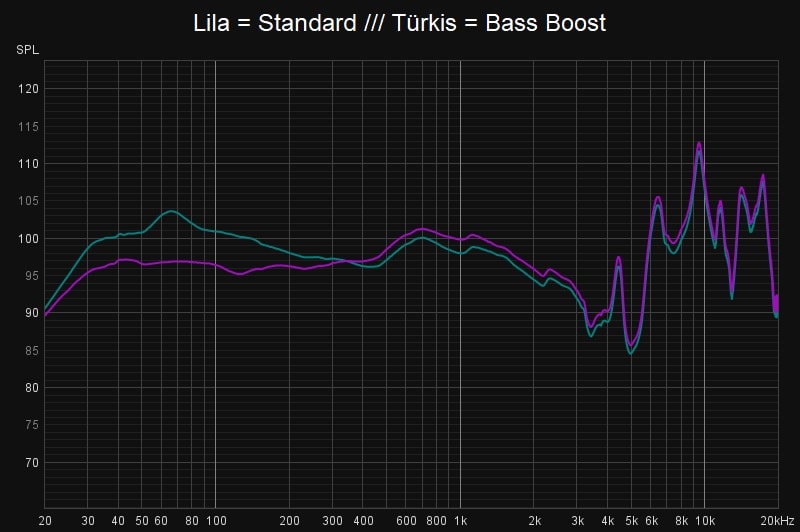
ugreen hitune t3
UGREEN HiTune T3 Frequency Response


Fazit

Liebst du Bass? Suchst du günstige Bluetooth Ohrhörer mit einer “lächerlich” großen Bass-Menge? Dann bist du bei den UGREEN HiTune T3 absolut richtigen Adresse.

Die T3 können sich durch ihren extremen Bass von der Masse an Bluetooth Ohrhörern in dieser Klasse abheben. Ich kenne keine Ohrhörer in der unter 50€ Preisklasse die derzeit auch verfügbar sind mit ansatzweise dieser Bass-Menge!

ugreen hitune t3 test 4

Dabei machen die HiTune T3 den Bass aber recht gut! Dieser ist qualitativ absolut in Ordnung und übersteuert trotz der sehr hohen Menge nicht. Auch der Tiefgang passt.

Höhen und Mitten werden zwar vom Bass deutlich überschattet, sind aber an sich auch nicht schlecht. So klingen die UGREEN HiTune T3 nicht matt oder dumpf.

Suchst du also Ohrhörer mit bescheuert viel Bass, dann sind die UGREEN HiTune T3 eine erfreulich gute Option!

Sharkoon PureWriter RGB vs. Logitech MX Mechanical, 120€ günstiger, aber gleiche Taster?

Logitech bietet mit der MX Mechanical seine erste “Luxus” Office/produktiv Tastatur auch mit mechanischen Tasten an.

Diese bietet ein schickes und flaches Design, eine wertige Optik und nicht zuletzt einen hohen Preis. So kostet die Logitech MX Mechanical dich aktuell rund 180€. Eine stolze Summe!

Aber gibt es keine günstigeren Alternativen zur Logitech MX Mechanical? Ja die gibt es, wenn auch mit ein paar Abstrichen.

sharkoon purewriter rgb vs. logitech mx mechanical, 120€ günstiger, aber gleiche taster 23

So kommt die beste Alternative etwas überraschend von Sharkoon. So bietet die Sharkoon PureWriter RGB ein sehr ähnliches Design und Taster vom gleichen Hersteller! Auch diese setzt auf Low Profile mechanische Tasten und ein schlankes Design. Dabei kostet die Sharkoon PureWriter RGB aber lediglich 60€ zum Zeitpunkt des Tests!

WOW! 120€ günstiger als die durchaus vergleichbare MX Mechanical. Aber kann die PureWriter für so wenig Geld auch gut sein? Finden wir dies im Test heraus!


Sharkoon PureWriter RGB vs. Logitech MX Mechanical

Sowohl die Logitech MX Mechanical wie auch die Sharkoon PureWriter RGB setzen auf ein Low Profile Design. Dieses flachere Design wäre an sich nichts Besonderes, hätten wir nicht bei beiden Tastaturen mechanische Taster. Mechanische Taster sind im Low Profile Bereich eher selten anzutreffen.

sharkoon purewriter rgb vs. logitech mx mechanical, 120€ günstiger, aber gleiche taster 2
Sharkoon PureWriter

Die PureWriter RGB ist an ihrer dicksten Stelle 22,6mm und die MX Mechanical 27,5mm. Damit ist die Sharkoon sogar noch etwas flacher.

sharkoon purewriter rgb vs. logitech mx mechanical, 120€ günstiger, aber gleiche taster 6
Logitech MX Mechanical

Beide Tastaturen verfügen über Füße, um diese etwas anzuwinkeln. Beide Tastaturen haben allerdings keine Handballenauflage mit im Lieferumfang. Diese ist auch beim flachen Design nicht zwingend nötig.

Auch der grundsätzliche Aufbau beider Tastaturen ist sehr ähnlich. Wir haben eine Aluminiumgrundplatte, auf welcher die Tasten “schwebend” angebracht sind. Die Unterseite beider Tastaturen ist aus Kunststoff.

sharkoon purewriter rgb vs. logitech mx mechanical, 120€ günstiger, aber gleiche taster 11

Allerdings gibt es hier schon einen deutlichen Qualitätsunterschied! Die Logitech MX Mechanical fühlt sich deutlich massiver uns stabiler an! Hier merken wir schon, dass die Logitech Tastatur um einiges teurer ist als die Sharkoon.

sharkoon purewriter rgb vs. logitech mx mechanical, 120€ günstiger, aber gleiche taster 5
Sharkoon PureWriter

Abseits davon gibt es nicht viel zu berichten. Sharkoon nutzt noch microUSB bei seiner Tastatur, während Logitech USB C nutzt.

sharkoon purewriter rgb vs. logitech mx mechanical, 120€ günstiger, aber gleiche taster 9
Logitech MX Mechanical

Auf irgendwelche “besonderen” Media-Tasten oder Drehräder verzichten beide Modelle.

sharkoon purewriter rgb vs. logitech mx mechanical, 120€ günstiger, aber gleiche taster 10


Sharkoon nicht kabellos

Starten wir direkt mit einem wichtigen und auch vermutlich dem größten Unterschied zwischen der Sharkoon PureWriter RGB und der Logitech MX Mechanical. Die PureWriter RGB ist kabelgebunden! Leider ist hier kein Akku wie bei der MX Mechanical verbaut.

Zusätzlich unterstützt die Logitech auch Bluetooth.

Logitech wirbt auf Seiten der Akkulaufzeit mit bis zu 15 Tagen beim Nutzen der Hintergrundbeleuchtung. Ohne Beleuchtung soll der 1500mAh Akku sogar satte 10 Monate halten. Den Wert mit Beleuchtung halte ich für etwas hoch, zumindest dann, wenn du den ganzen Tag vor der Tastatur sitzt.


Die Taster, fast identisch

Erstaunlicherweise nutzen Sharkoon und Logitech fast die gleichen Taster! Beide stammen vom asiatischen Hersteller Kaihua.

  • Sharkoon = Kailh Choc LOW PROFILE
  • Logitech = Kailh Choc V2 LOW PROFILE

Logitech nutzt den gleichen Taster vom gleichen Hersteller nur in der überarbeiten V2 Version, welcher sich primär durch die Unterstützung von Cherry Style Tastenkappen auszeichnet.

sharkoon purewriter rgb vs. logitech mx mechanical, 120€ günstiger, aber gleiche taster 25

Ich habe beide Tastaturen mit einem “Red” Switch, es gibt die Tastaturen aber auch mit braunen und blauen Tastern.

  • Rot = linear
  • Braun = spürbarer Auslösepunkt
  • Blau = spür- und hörbarer Auslösepunkt
Kailh Choc LOW PROFILE Kailh Choc V2 LOW PROFILE
Style Linear Linear
Kraft 50±10gf 50±10gf
Weg 3.0mm+0/-0.5  3.2mm+0/-0.25 
Auslösung 1.5mm±0.5 1.3mm±0.3

Die V2 Version bringt einen etwas längeren Weg mit sich und eine etwas frühere Auslösung. Der Unterschied von 0,2mm ist allerdings in der Praxis nur bedingt zu spüren.


Logitech hat die besseren Tastenkappen

Was die Tastenkappen angeht hat Logitech ganz klar die Nase vorne. Hierbei spreche ich nicht nur vom Design das edler aussieht (wenn auch Sharkoon besser ablesbar ist). Die Sharkoon Tastenkappen neigen extrem zum Zeigen von Fingerabdrücken!

Deine Tastastur wird sehr schnell sehr schmutzig aussehen, während diese bei Logitech länger in einem optisch guten Zustand bleibt.

Die Logitech Tastenkappen sind allerdings subjektiv etwas flacher. Hierdurch scheinen die Tasten einen geringeren Abstand zueinander zu haben, was auch etwas Gewöhnung erfordert. Die Tastenkappen der Sharkoon sind etwas klassischer geformt, nur “kürzer” als bei normalen Tastaturen.


Layout

Beide Tastaturen verfügen über ein fast identisches Layout. Wir haben kaum Sonder/Media Tasten und ansonsten das klassische QWERTZ Layout.

Ich finde es hier sehr schade, dass Logitech auf ein Drehrad oder Ähnliches verzichtet hat!

Beide Hersteller haben allerdings die F Tasten mit Media-Tasten doppelt belegt. Bei Sharkoon haben die normalen “F” Funktionen die Priorität bei Logitech die Media-Funktionen. Brauchst du die F Funktionen mehr, dann kannst du dies bei Logitech aber auch umschalten.

sharkoon purewriter rgb vs. logitech mx mechanical, 120€ günstiger, aber gleiche taster 23

Logitech hat allerdings auf die Druck-, Rollen- und Pausetasten verzichtet. Anstelle dieser findest du die Geräte Schnellauswahl. Du kannst die MX Mechanical mit bis zu drei Geräten gleichzeitig verbinden und wählst welches Gerät gerade aktiv sein soll.

Erneut haben beide Tastaturen oberhalb des Nummernpads vier zusätzliche Media-Tasten. Als hätten sich beide Hersteller abgesprochen.

Logitech hat allerdings bei der MX Mechanical die F Tasten sehr dicht an die Zahlenreihe gerückt. Eine Entscheidung, mit der ich leben kann, aber ich bevorzuge doch den üblichen Abstand.


Wie tippt es sich auf den Tastaturen?

Beim Tippen holt uns die Realität wieder etwas ein. Beide Tastaturen sind nicht die Krönung der mechanischen Tastaturen! Tastaturen wie die GMMK Pro, SilentiumPC SPC Gear GK650K Omnis Onyx White Pudding Edition oder auch die Corsair K100 fühlen sich beim Tippen schon ein gutes Stück wertiger an.

Die Taster beider Tastaturen fühlen sich etwas weniger weich an als es gute Taster im “Red” Style, wie die Akko CS Jelly Pink. Vor allem wirkt aber der Anschlag bei beiden Tastaturen etwas weicher als es bei den oben genannten Modellen der Fall ist.

Dies ist gerade bei der Sharkoon PureWriter RGB der Fall! Ja auf der 120€ teureren Logitech MX Mechanical tippt es sich etwas besser. So ist der Anschlag der Tasten hier etwas stabiler und “massiver”. Ich vermute dies liegt an der höheren Masse der Logitech Tastatur.

sharkoon purewriter rgb vs. logitech mx mechanical, 120€ günstiger, aber gleiche taster 24

Auch wirken die Kailh Choc V2 LOW PROFILE durchaus etwas besser und präziser. So musste ich mich erst an die Sharkoon PureWriter RGB gewöhnen. In den ersten Minuten habe ich einige Fehler beim Tippen gemacht.

Auf der Logitech habe ich von Anfang an +- mein übliches Schreibtempo erreicht. Woran dies genau liegt, kann ich nicht sagen.

Beide Tastaturen sind grundsätzlich völlig in Ordnung, das Low Profile Design kostet etwas Tippqualität, verglichen mit einer normalen mechanischen Tastatur, aber beide Tastaturen sind gut nutzbar. Die Logitech MX Mechanical ist aufgrund der besseren Basis nochmal einen Hauch besser.

Was das Tippgeräusch angeht, tun sich beide wiederum nicht so viel. Die Logitech ist einen Hauch dunkler und leiser. Überragend klingen aus meiner Sicht beide nicht, aber sie sind klar leiser als normale mechanische Tastaturen. Magst du aber das laute Klacken beim Tippen, dann sind dies nicht die richtigen Tastaturen für dich. Sitzt du allerdings in einem Büro könnte das leisere Tippgeräusch durchaus angenehm sein.


Die Beleuchtung

Die Logitech MX Mechanical verfügt über eine einfache weiße Beleuchtung. Diese ist ausreichend hell und sieht “wertig” aus.

Die Sharkoon PureWriter RGB setzt, wie es der Name sagt, auf eine RGB Beleuchtung. Dies kannst du direkt über die Tastatur steuern und theoretisch auch auf weiß setzen. Die Beleuchtung ist bei der Sharkoon etwas intensiver, was auch an den Tastenkappen liegt.

Die Tastenkappen lassen bei dieser ein gutes Stück mehr Licht hindurch, wodurch die Tastatur heller erscheint.

Ob dies ein essenzielles Feature für dich ist, lasse ich dahingestellt.


Fazit

Das Fazit ist in diesem Vergleich nicht ganz einfach. Ja die Logitech MX Mechanical ist die bessere Tastatur von den beiden.

Allerdings ist die Sharkoon PureWriter RGB deutlich dichter an der Logitech MX Mechanical als es 120€ Preisunterschied vermuten lassen!

Abseits vom kabellosen Betrieb gibst du bei der PureWriter RGB wenig auf verglichen mit der MX Mechanical. Wir haben sogar fast identische Taster und die gleichen Media-Tasten.

sharkoon purewriter rgb vs. logitech mx mechanical, 120€ günstiger, aber gleiche taster 15

In diesem Punkt hat mich Logitech auch etwas enttäuscht. Die Logitech Craft bot damals wenigstens noch das coole Drehrad, auf welches Logitech hier auch verzichtet hat. 180€ ist einfach zu viel für das Featureset der MX Mechanical, gerade verglichen mit der Sharkoon PureWriter RGB.

Das Tippgefühl auf beiden Tastaturen ist okay. Beide können nicht mit einer guten normalen mechanischen Tastatur mithalten, die Taster fühlen sich weniger “sauber” an und der Anschlag ist etwas weniger präzise. Allerdings sind wir hier schon auf einem gehobenen Level.

Die Logitech MX Mechanical hat klar das etwas bessere Gehäuse. Dieses ist massiver und stabiler gebaut. Dies wird vermutlich auch primär für den Unterschied beim Tippgefühl verantwortlich sein. Das Tippen auf der MX Mechanical fühlt sich etwas satter und wertiger an als auf der Sharkoon PureWriter RGB. Auf letzterer ist das tippen etwas gedämpfter und weicher, was mir weniger gefällt.

sharkoon purewriter rgb vs. logitech mx mechanical, 120€ günstiger, aber gleiche taster 21

Ist dieser Unterschied 120€ wert? Neutral betrachtet nein!

Für die Logitech MX Mechanical spricht natürlich noch der kabellose Betrieb und die bessere Software, welche ich allerdings nie groß genutzt habe. Warum auch gibt ja kein programmierbares Drehrad.

Kurzum, magst du Low Profile Tastaturen und suchst hier etwas Mechanisches, dann sind beide Tastaturen prinzipiell eine gute Wahl! Die Logitech MX Mechanical ist die bessere und wertigere Tastatur, sollte aber aus meiner Sicht nicht mehr als 120-130€ kosten.

Die Sharkoon PureWriter RGB kann zwar die Logitech gerade beim Tippgefühl nicht schlagen, ist aber mit 60€ ein wirkliches Hammerangebot! Kannst du auf die kabellose Nutzung verzichten, verlierst du bei der Sharkoon PureWriter RGB wenig und sparst viel!