Start Blog Seite 114

Die EcoFlow RIVER mini im Test, kompakte und gute Powerstation, aber die Wireless Version kaufen!

EcoFlow Powerstations haben wir uns bereits ein paar im Test angesehen. Bei diesen handelte es sich allerdings primär um größere und entsprechend teurere Modelle.

Was aber wenn du einfach etwas mehr Energie suchst als es eine normale Powerbank liefern kann? Beispielsweise du willst dein Notebook in einem Gartenhaus laden oder eine Kühlbox ein paar Stunden außerhalb eines Autos nutzen.

ecoflow river mini test 7

Hierfür bietet EcoFlow die RIVER mini an! Die RIVER mini bietet mit 210Wh eine brauchbare Kapazität. Sicherlich kannst du damit deinen Haushalt nicht X Tage versorgen, aber ein Notebook oder Smartphone kannst du mit 210Wh einige Stunden oder Tage betreiben!

Preislich sind wir mit 350€ in einem bezahlbaren Bereich unterwegs. Aber wie sieht es in der Praxis aus? Kann hier die EcoFlow RIVER mini überzeugen? Wie viel Kapazität hat diese in der Praxis? Finden wir es im Test heraus!

An dieser Stelle vielen Dank an EcoFlow für das Zurverfügungstellen der RIVER mini für diesen Test.


Die EcoFlow RIVER mini im Test

Wie der Name schon sagt, ist die RIVER mini eine kleinere Version der EcoFlow RIVER Powerstation.

ecoflow river mini test 1

Diese misst 24,8 x 13,9 x 13,2 cm und bringt ein Gewicht von 2,85Kg auf die Waage. Damit ist diese Powerstation natürlich weiterhin nicht für die Hosentasche oder den täglichen Transport geeignet. Suchst du aber ein kleines Modell, um dieses mit in den Garten zu nehmen, um dort dein Notebook zu betreiben, dann hat die RIVER mini einen sehr schönen Formfaktor.

ecoflow river mini test 5

Was mir bei der RIVER mini aber etwas fehlt ist eine Art Tragegriff. Es gibt zwar auf der Rückseite eine Einkerbung, um die Powerstation besser packen zu können, aber ein richtiger Tragegriff wäre dennoch zu bevorzugen.

Die generelle Verarbeitungsqualität und Haptik ist aber wie bei EcoFlow üblich sehr gut!

ecoflow river mini test 2

Sehr gut ist auch das kleine Display auf der Front. Dieses zeigt dir folgende Informationen an:

  • Akkustand in %
  • Eingangsleistung
  • Ausgangsleistung
  • Verbliebene Betriebszeit
  • Aktive Anschlüsse

Damit ist dieses Display sehr hilfreich in der Praxis!


Die Anschlüsse der EcoFlow RIVER mini

Die EcoFlow RIVER mini verfügt über folgende Anschlüsse:

  • 3x USB A 2,4A
  • 1x KFZ DC Ausgang, 12,6V 10A
  • 1x 230V Steckdose 300W

Damit verfügt die Powerstation an sich über alle Anschlüsse, die du im Alltag brauchst, abseits von einem USB C Ausgang.

ecoflow river mini test 4
Neben diesen Anschlüssen besitzt die Powerstation auch zwei Eingänge. Einerseits haben wir einen AC Eingang, wie auch DC Eingang. Letzterer erlaubt das Laden in einem Auto oder via Solar.


Mit USB C 100W, aber nur EcoFlow RIVER mini Wireless

Es gibt die EcoFlow RIVER mini in zwei Versionen, die normale Version wie auch die “Wireless” Version.

Die “Wireless” Version bringt ein kabelloses Ladepad auf der Oberseite mit, wie auch einen 100W USB C Ausgang! Daher würde ich, wenn möglich immer die Wireless Version der EcoFlow RIVER mini wählen!


App-Support

Wie auch die anderen EcoFlow Powerstations verfügt die RIVER mini über integriertes WLAN! Du kannst die Powerstation in dein WLAN einbinden oder dich direkt mit der Powerstation verbinden.

ecoflow delta app (5) ecoflow delta app (2)

Die EcoFlow App ist dabei erfreulich gut! So funktionierte das Verbinden absolut ohne Probleme und das Design der App ist gelungen.

Du kannst dabei in der App den aktuellen Ladestand sehen, wie auch wie viel Leistung gerade in diese geht bzw. wie schnell diese entladen wird.

ecoflow delta app (6) ecoflow delta app (8)

Ebenso kannst du einige erweiterte Funktionen anpassen. So kannst du das KFZ-Laden künstlich limitieren im Tempo oder auch einen maximalen Ladestand festlegen.

Kurzum die EcoFlow App stellt durchaus einen Mehrwert dar!


Die Kapazität

EcoFlow wirbt bei RIVER mini mit einer Kapazität von 210Wh. Allerdings ist dies die Kapazität der im Inneren verbauten Akkuzellen. Die effektiv nutzbare Kapazität ist wie üblich ein Stück niedriger.

kapazität

In der Praxis kannst du mit einer nutzbaren Kapazität von 165Wh bis 203Wh rechnen. Die Steckdose ist wie üblich aufgrund der Wandlung von DC zu AC etwas ineffizienter. Hier gilt das Motto umso langsamer du diese entlädst umso weniger effizient ist diese. Würdest du lediglich 5W über die Steckdose ziehen, dann läge die Energieausbeute nochmals deutlich niedriger.

ecoflow river mini test 10

(Im Vergleich zur EcoFlow DELTA mini)

Daher solltest du zum Laden von USB-Geräten lieber die Integrierten USB-Ports nutzen. Hast du eine Kühlbox oder Ähnliches, die du wahlweise via 12V oder 230V betreiben kannst, dann solltest du immer den DC Port nehmen.


Die Steckdose

In der RIVER mini steckt eine 300W bzw. 600W Steckdose. Diese kann 300W konstant liefern und bis zu 600W in der Spitze. Dies ist für Geräte mit einem hohen Anlaufstrom sehr wichtig.

Ich habe an der Powerstation diverse Schaltnetzteile und Akkuladegeräte getestet. So funktionierte das 240W Ladegerät meines Notebooks tadellos an der RIVER mini. Auch konnte ich beispielsweise Bosch Werkzeug Akkus problemlos laden.

Für größere Geräte würde ich diese EcoFlow Powerstation nicht empfehlen.

Die Steckdose hat im Übrigen eine reine Sinuswelle, was in dieser Klasse an Powerstations auch nicht selbstverständlich ist.


Aufladen der RIVER mini

Du kannst die RIVER mini über drei Wege laden:

  1. Über das integrierte AC Netzteil
  2. Via Solar
  3. Über den KFZ-Zigarettenanzünder

In der EcoFlow RIVER mini ist ein Netzteil für das Laden an der Steckdose bereits integriert! Du musst die Powerstation lediglich mithilfe eines Kabels mit der Steckdose verbinden.

ecoflow river mini test 8

An einer Steckdose erreicht die Powerstation bis zu 270W Ladeleistung! Beeindruckend für ein Modell mit 210Wh Akku und integriertem Netzteil.

In der Praxis lädt die Powerstation aber nur kurze Zeit mit dieser Spitzengeschwindigkeit.

leistungsaufnahme über zeit

Daher dauert eine vollständige Ladung weiterhin um die 2 Stunden. Eine 0% auf 80% Ladung ist aber bereits in knapp einer Stunde abgeschlossen.

Alternativ kannst du die Powerstation auch an DC Stromquellen laden, wie dem KFZ-Zigarettenanzünder oder einem Solarpanel. Wichtig, die EcoFlow RIVER mini in der nicht Wireless Version hat die entsprechenden Kabel hierfür NICHT beiliegen (der Anschluss ist aber dennoch vorhanden).

Hier verfügt die Powerstation über einen MPPT Ladecontroller und kann an Spannung zwischen 11V und 39V bei maximal 8A laden.

Als Solarpanel kannst du einerseits die EcoFlow eigenen Panels nutzen, allerdings akzeptiert die Powerstation auch universell alle typischen Solarpanels mit 12V/18V/24V.


Fazit

Die EcoFlow RIVER mini ist eine schöne kleine Powerstation, für den Garten oder das Gartenhaus. Diese empfiehlt sich primär, wenn du etwas mehr Kapazität als bei einer Powerbank benötigst, aber nicht gleich 500€ für eine riesige Powerstation ausgeben möchtest.

ecoflow river mini test 13

Die Effektive Kapazität von 165Wh bis 203Wh ist zwar nicht gigantisch, reicht aber ein gängiges Notebook 2 bis 4x zu laden oder eine Kühlbox einige Stunden zu betreiben.

Dabei geht auch das Laden der Powerstation sehr flott, dank des sehr guten Integrierten Ladegerätes. Trotz dieses ist die Powerstation schön handlich. Auch das Display ist sehr hilfreich und die App Unterstützung praktisch.

Der Preis von knapp über 300€ ist zwar durchaus gehoben und du bekommst für dieses Geld Modelle mit mehr Kapazität. Allerdings ist EcoFlow einer der “wertigsten” und besten Hersteller von Powerstations aktuell auf dem Markt! Daher geht dies in Ordnung.

ecoflow river mini test 14
Ich würde dir nur abschließend empfehlen nicht die EcoFlow RIVER mini zu kaufen, sondern die nur unwesentlich teurere EcoFlow RIVER mini Wireless. Letztere bringt neben einem Wireless Ladepad auch einen 100W USB C Ausgang und mehr Lieferumfang mit. Ich glaube dies ist einfach das bessere Modell von den beiden.

Die EcoFlow RIVER mini Wireless kann ich mit gutem Gewissen empfehlen!

ecoflow river mini test 8
EcoFlow RIVER mini
POSITIV
Schickes und wertiges Design
Hilfreiches Display
Gute Steckdose mit bis zu 600W (300W Dauerleistung)
Bis zu 203Wh echte Kapazität
Lässt sich sehr schnell laden (0% auf 100% in 2 Stunden)
AC Netzteil integriert
100W USB C Ausgang bei der RIVER mini !Wireless!
NEGATIV
Gehobener Preis im Anbetracht der Kapazität
90


Test: Google Pixel 6 Pro, mein neues Smartphone!

Google versucht mit dem Pixel 6 Pro den High End Smartphone Markt anzugreifen, wie wir dies von Google bisher nie gewohnt waren.

So bietet das Pixel 6 und Pixel 6 Pro einen neuen Prozessor aus eigener Entwicklung, drei Kameras, ein 120Hz Display und generell ein “High End Flair”. Dabei ist allerdings sowohl das Pixel 6 mit 650€ wie auch das Pixel 6 Pro mit 900€ für High End Smartphones vergleichbar erschwinglich.

pixel 6 pro test review 11

Aber wo ist der Haken? Wo hat Google gespart? Sind die Kameras des Pixel 6 Pro überzeugend? Versuchen wir doch einmal all diese Fragen im Test zu klären!


Das Google Pixel 6 Pro im Test

Beim Design des Pixel 6 Pro bin ich etwas hin und her gerissen. Ja das Pixel 6 Pro sieht aus wie ein Flaggschiff Smartphone und fühlt sich auch weitestgehend so an.

Wir haben ein abgerundetes Glas Display auf der Front, einen Metall Rahmen und Glas auf der Rückseite.

pixel 6 pro test review 1

Leider allerdings hat das Glas dieses Jahr keine interessante Textur oder ähnliches. Es handelt sich um normales glattes Glas. Hier hätte ich klar eine matte Textur oder eventuell sogar eine Kunststoff Rückseite bevorzugt.

Letztere ist zwar nicht so edel, aber in der Praxis alltagstauglicher.

Dies ist allgemein ein wenig das Motto des Designs des Pixel, schick aber vielleicht weniger alltagstauglicher als ältere Modelle.

pixel 6 pro test review 4
Dies gilt auch für das Display, das beim Pixel 6 Pro an den Rändern sehr stark abgerundet ist, aber in der Praxis keinen Mehrwert bietet und das Smartphone deutlich empfindlicher macht. So halte ich das Pixel 6 Pro für das Smartphone, das du mit Hülle nutzen musst.

pixel 6 pro test review 3

Optisch das auffälligste Merkmal ist der Kamera-Balken. Dieser ist beim Pixel 6 Pro sehr groß und steht ein gutes Stück vor. Allerdings in der Praxis stört dies kaum bis gar nicht. Das Pixel liegt komplett auf dem Balken auf und wackelt auf dem Tisch nicht.

Ansonsten finden wir auf der Front noch die übliche Kamera in einer kleinen Aussparung im Display. Auf der rechten Seite ist die Lautstärkewippe und der Einschalter angebracht. Diese sind aber in umgekehrter Reihenfolge als bei Samsung und Co., was mich doch Anfangs etwas gestört hat.

pixel 6 pro test review 5

Auf der Unterseite finden wir de USB C Ladeport und den primären Lautsprecher.


Display vom Pixel 6 Pro wirkt hohl

Kleine Anmerkung an dieser Stelle! Das Display des Pixel 6 Pro fühlt sich etwas “hohl” an. Wenn du dieses antippst wirkt es so als wäre das Glas extrem dünn und darunter Luft. Du kannst das Display sogar etwas eindrücken.

Dies liegt am verwendeten POLED Display. POLED = “Plastik” OLED. Das OLED Panel ist also nicht in “Glas” eingelassen, sondern in Kunststoff und ist somit flexibler. Über dem Kunststoff OLED Panel ist dann nur eine dünnere Glasscheibe, die das Display schützt.

Subjektiv wirkt das Display aber irgendwie “komisch” und weniger stabil und wertig.


Display, nach einem Tag schon ein Kratzer

Beginnen wir erst einmal mit etwas Kritik! Primär über das gebogene Display. Gebogene Displays sehen im Marketing toll aus, sind in der Praxis aber “nicht gut”.

Gebogene Displays:

  • Sind empfindlicher und brechen leichter
  • Lassen sich nicht vernünftig mit Folien schützen
  • Haben keinen Mehrwert im Alltag
  • Sind schwerer zu tauschen (und teurer)

So habe ich es geschafft in mein Pixel 6 Pro am ersten Tag beim Fotografieren einen Kratzer ins Glas zu bekommen (durch ein Sandkorn auf meinem Schreibtisch!).

Samsung nimmt mittlerweile immer mehr Abstand von gebogenen Displays und installiert zudem einen Displayschutz vor! Daher sieht das Display meines S21 Ultra immer noch aus wie neu, trotz einem Jahr Nutzung.

Bitte Google mach es beim Pixel 7 Pro wie beim normalen Pixel 6 und benutze einfach ein normales glattes Display!

Allerdings was die Displayqualität angeht kann ich nicht meckern! Das Display sieht top aus, besitzt tolle Farben und eine gute maximale Helligkeit.

Also ja wir haben ein wahres high end Display vor uns, welches sich nicht vor Samsung oder Apple verstecken muss.


Lautsprecher

Im Pixel 6 Pro stecken zwei Lautsprecher. So kann sowohl die Ohrmuschel wie auf der primäre Lautsprecher für die Medien-Wiedergabe genutzt werden. Hierdurch hat das Pixel 6 Pro einen Stereo Klang.

Erfreulicherweise klingen die Lautsprecher des Pixels sehr gut! Diese haben für ein Smartphone einen erfreulich vollen und satten Klang. Ich will zwar nicht von “Bass” sprechen, aber für ein Smartphone klingen die Lautsprecher des Pixel 6 “gehoben”.

Mir gefällt der Klang des Pixel 6 Pro besser als von S21 Ultra!


Die Kameras

Ein Google Pixel steht und fällt mit den Kameras. Leider hatte Google hier in den letzten Jahren etwas nachgelassen. Zwar war die Kamera Software sicherlich top, aber die Hardware und die kleinen Sensoren konnten nicht mehr mit der Konkurrenz mithalten.

pixel 6 pro test review 15

Dies hat sich beim Pixel 6 Pro massiv gebessert! Wir haben drei Kameramodule:

  • Hauptkamera 50 Megapixel F1.85 Samsung GN1 Sensor
  • Weitwinkelkamera 12 Megapixel F2.2 Sony IMX386
  • 4x Zoom Kamera 48 Megapixel F3.5 Sony IMX586

Der Samsung GN1 Sensor ist ein High End Kamera Sensor mit einer beachtlichen Größe. So hat der Sensor eine größere Größe als z.B. vom S21 Ultra oder dem iPhone 13 Pro Max.

Beeindruckend! Allerdings sind die anderen Sensoren im direkten Vergleich schon etwas weniger imposant. Hier wird der Qualitätsunterschied zwischen den einzelnen Modulen spannend.

Kommen wir auch gleich zu den Testbildern.

pxl 20211028 090811968 pxl 20211028 090908483 pxl 20211028 091347468 pxl 20211028 092133629 pxl 20211028 092336646 pxl 20211028 092341078 pxl 20211028 093102761 pxl 20211028 093554796 pxl 20211028 093558157 pxl 20211028 093618709 pxl 20211028 094439743 pxl 20211028 094509259 pxl 20211028 094631644 pxl 20211028 095018459 pxl 20211028 095106242 pxl 20211028 121056756 pxl 20211028 121152482 pxl 20211028 121425646 pxl 20211028 121555849 pxl 20211028 121733865 pxl 20211028 122239825 pxl 20211028 122315963 pxl 20211028 174334317 pxl 20211028 174451634 pxl 20211029 072118933 pxl 20211029 072357071 pxl 20211029 072543743 pxl 20211029 072830590 pxl 20211029 073226012 pxl 20211029 075802502 pxl 20211029 075809123 pxl 20211029 080127594 pxl 20211029 114403078 pxl 20211029 114601187 pxl 20211029 114657267 pxl 20211029 114750917 pxl 20211029 114942079 pxl 20211029 115037905 pxl 20211031 082547048 pxl 20211031 082857402

Direkt gesagt, ich halte die Kamera des Pixel 6 Pro für die beste aktuell in einem Smartphone! Grundsätzlich lässt sich der Bildstyle des Pixel 6 Pro wie folgt zusammenfassen:

  • Farben sind beim Pixel traditionell etwas neutraler/natürlicher, beim Pixel 6 sind diese aber etwas gesättigter (aber immer noch weniger als beim S21 oder iPhone 13 Pro)
  • Die Helligkeit ist neutral/natürlich (Bilder sind tendenziell etwas dunkler als beim iPhone)
  • Sehr gute Dynamik!
  • Sehr gute Bildschärfe und Detail Darstellung
  • Der Weißabgleich sitzt super

Schauen wir uns an dieser Stelle die Bilder des Pixel 6 Pro verglichen mit iPhone 13 Pro Max, OnePlus 9 Pro und S21 Ultra an.

1 apple iphone 13 pro max
Apple iPhone 13 Pro Max
1 google pixel 6 pro
Google Pixel 6 Pro
1 one plus 9 pro
One Plus 9 Pro
1 samsung galaxy s21 ultra
Samsung Galaxy S21 Ultra
13 samsung galaxy s21 ultra
Samsung Galaxy S21 Ultra
13 apple iphone 13 pro max
Apple iPhone 13 Pro Max
13 google pixel 6 pro
Google Pixel 6 Pro
13 one plus 9 pro
One Plus 9 Pro

[spoiler title=’Mehr Vergleichsbilder‘ style=’default‘ collapse_link=’true‘]

16 apple iphone 13 pro max
Apple iPhone 13 Pro Max
16 google pixel 6 pro
Google Pixel 6 Pro
16 one plus 9 pro
One Plus 9 Pro
16 samsung galaxy s21 ultra
Samsung Galaxy S21 Ultra
21 google pixel 6 pro
Google Pixel 6 Pro

[/spoiler]

Die Farben sitzen beim Pixel 6 Pro perfekt! Diese sind minimal stärker gesättigt, was aber dem generellen Bildeindruck gut tut! Tendenziell produziert das Pixel verglichen mit den anderen Smartphones die dunkelsten Bilder.

Dies liegt aber auch eher daran, dass die anderen die Bilder etwas aufhellen. Tendenziell würde es mir auch besser gefallen, wenn die Aufnahmen des Pixels einen Hauch heller wären.

Unterm Strich gefallen mir die Aufnahmen des Pixel 6 Pro mit am besten. Am ehesten kann hier das iPhone mithalten, welches farblich ähnlich unterwegs ist. Das S21 Ultra ist deutlich bunter und weicht oft auch farblich etwas ab und das OnePlus 9 Pro neigt zu etwas zu matten Farben.

27 google pixel 6 pro
Google Pixel 6 Pro
27 apple iphone 13 pro max
Apple iPhone 13 Pro Max
27 samsung galaxy s21 ultra
Samsung Galaxy S21 Ultra
27 oneplus 9 pro
OnePlus 9 Pro
28 google pixel 6 pro
Google Pixel 6 Pro
28 apple iphone 13 pro max
Apple iPhone 13 Pro Max
28 samsung galaxy s21 ultra
Samsung Galaxy S21 Ultra
28 oneplus 9 pro
OnePlus 9 Pro

Auch bei Nacht zeigt sich das Pixel 6 Pro unheimlich stark. So bietet dieses die klar schärfsten und rauschfreisten Bilder. Hier kann dieses das S21 Ultra z.B. deutlich schlagen.

Allerdings ist beim Pixel 6 Pro auch nicht alles perfekt! So hat das Pixel 6 Pro die mit Abstand längste Belichtungszeit bei Nacht. Du musst dieses mehrere Sekunden ruhig halten.

30 google pixel 6 pro
Google Pixel 6 Pro
30 apple iphone 13 pro max
Apple iPhone 13 Pro Max
30 oneplus 9 pro
OnePlus 9 Pro
30 samsung galaxy s21 ultra
Samsung Galaxy S21 Ultra

Dabei ist es aber schlechter Bewegungen im Bild auszugleichen als das iPhone. Dies kannst du hier an den Blättern erkennen, welche sich im Wind bewegt haben.

Das OnePlus 9 Pro hatte zwar tendenziell etwas schlechtere Nachtaufnahmen, aber hat die mit Abstand geringste Belichtungszeit. Hast du also im dunkeln Bewegung, dann wird das Pixel 6 Pro sich hier etwas schwerer tun.

38 google pixel 6 pro
Google Pixel 6 Pro
38 apple iphone 13 pro max
Apple iPhone 13 Pro Max
38 samsung galaxy s21 ultra
Samsung Galaxy S21 Ultra
38 oneplus 9 pro
OnePlus 9 Pro
8 google pixel 6 pro
Google Pixel 6 Pro
8 apple iphone 13 pro max
Apple iPhone 13 Pro Max
8 one plus 9 pro
One Plus 9 Pro
8 samsung galaxy s21 ultra
Samsung Galaxy S21 Ultra

Überrascht hat mich der Zoom des Pixel 6 Pro! Dieses verfügt über einen 4x optischen Zoom. Bei der 4-10x Zoom Stufe schlägt dieses das iPhone 13 Pro Max, Samsung Galaxy S21 Ultra und das OnePlus 9 Pro deutlich!

Erst bei der 10x Zoom Stufe kann das S21 Ultra dank der 4. Kamera gewinnen. Das Pixel 6 Pro hat also einen verdammt guten Zoom!

10 google pixel 6 pro
Google Pixel 6 Pro
10 apple iphone 13 pro max
Apple iPhone 13 Pro Max
10 samsung galaxy s21 ultra
Samsung Galaxy S21 Ultra
11 google pixel 6 pro
Google Pixel 6 Pro
11 apple iphone 13 pro max
Apple iPhone 13 Pro Max
11 samsung galaxy s21 ultra
Samsung Galaxy S21 Ultra
11 one plus 9 pro
One Plus 9 Pro

Das Pixel 6 Pro besitzt nur eine 0,7x Weitwinkel Kamera. Das Samsung S21 Ultra und das OnePlus 9 Pro besitzen 0,6x Kameras und das iPhone 13 Pro Max sogar eine 0,5x.

Das Pixel 6 Pro hat also eine weniger weitwinklige Linse! Qualitativ ist die Weitwinkel-Kamera aber gut, aber ich ziehe hier das iPhone 13 Pro Max oder das S21 Ultra leicht vor.


Performance und Benchmarks

Das Pixel 6 Pro nutzt den neuen Google Tensor SoC. Es handelt sich hier um den ersten von Google selbst entwickelten SoC. Wobei dies nicht ganz richtig ist, denn es handelt sich hier wohl um einen modifizierten Samsung Exynos.

Was für eine Leistung können wir beim Pixel 6 Pro erwarten?

screenshot 20211027 161726 screenshot 20211027 162917 screenshot 20211027 165237 screenshot 20211027 171325 screenshot 20211027 171509 screenshot 20211027 175443

antutu vergleich geekbench vergleich

Interessant! Die Leistung des Pixel 6 Pro scheint etwas zu schwanken je nach Benchmark. Im Geekbench Test landet das Pixel 6 Pro lediglich im Mittelfeld und wird deutlich vom Snapdragon 888 und dem Samsung Galaxy S21 geschlagen.

Im Antutu Benchmark hingegen landet das Pixel 6 Pro vor dem S21 Ultra, aber knapp hinter Smartphones mit dem Snapdragon 888.

Unterm Strich ist der Google Tensor SoC sicherlich nicht schlecht, aber er ist auch nicht ganz in der absoluten High End Klasse angesiedelt.


In der Praxis

In der Praxis läuft das Pixel 6 Pro top! Wir haben ein 120Hz Display, daher sind Animationen und Bewegungen auf dem Display super weich. Auch kann der SoC hier durchaus mithalten und versorgt das Display entsprechend mit 120 FPS.

Ich konnte keine App finden die irgendwie schlecht auf dem Pixel 6 Pro lief oder Probleme bereitete. Einen Unterschied zu einem Snapdragon 888 wirst du vermutlich nur bei Emulatoren oder ähnlichen Anwendungen spüren.

pixel 6 pro test review 13

Auch der Fingerabdruckscanner im Display macht einen guten Job. Dieser ist z.B. beim OnePlus 9 Pro zwar nochmal besser, aber z.B. das S21 Ultra wird hier beim Tempo und der Präzision geschlagen.

Wie bei einem Pixel üblich haben wir hier eine sehr saubere Version von Android. Diese ist aber teils fast schon etwas zu “Clean” und etwas langweilig. Dies ist aber Kritik auf einem hohen Level. Zumal wir beim Pixel 6 Pro auch mit langen und umfangreichen Software Updates rechnen können.


Akku Update

Ich nutze das Pixel 6 Pro nun seit einigen Wochen als primäres Smartphone. Ich bin hier auch sehr zufrieden, allerdings ist der Akku einer der großen Schwächen.

Auf dem ersten Blick sieht der Akku mit 5003 mAh ausreichend groß dimensioniert aus. In der Praxis schaffe ich mit dem Pixel 6 Pro aber lediglich knapp einen Tag!

Es gab auch durchaus Tage, wo ich gegen Abend kurz zwischenladen musste. Das Samsung Galaxy S21 Ultra hat hier z.B. problemlos 1,5-2 Tage gehalten!

Die Akkulaufzeit des Pixel 6 Pro ist also okay, aber auch absolut nicht überragend.


Gute Reparierbarkeit! 

Kleines Update, Google bietet mittlerweile Ersatzteile für das Pixel 6 Pro via iFixit an!

https://de.ifixit.com/unsere-kooperationen/google-de

Dies auch zu fairen Preisen:


Fazit

Das Pixel 6 Pro ist ein hervorragendes und voll empfehlenswertes Smartphone! Dieses ist allerdings auch nicht perfekt und ich hätte mir an einigen Stellen andere Entscheidungen von Google gewünscht.

  • Abgerundete Displaykanten bringen in der Praxis mehr Nachteile als Vorteile
  • Glatte Rückseite fühlt sich etwas langweilig an
  • Display lässt sich etwas eindrücken und fühlt sich hohl an

So finde ich zwar das Design an sich schick, aber die reine glatte Glas-Rückseite ist immer ein zweischneidiges Schwert. Eine texturierte Rückseite hätte ich bevorzugt, wie sie ja bei der Pixel Serie eigentlich immer üblich war.

pixel 6 pro test review 7

Das Display mit den abgerundeten Kanten ist in der Praxis weniger nützlich (auch bin ich kein Fan vom POLED Panel).

Selbst Samsung sieht mittlerweile ein, dass die extrem abgerundeten Kanten zwar schick aussehen, aber in der Praxis nur ein Nachteil sind. Viel Glück beim Pixel 6 Pro einen Displayschutz zu finden!

Damit haben wir aber auch schon die Schwachpunkte aus dem Weg. Ja der Google Tensor SoC ist sicherlich nicht der schnellste Prozessor auf dem Markt, er ist aber auch nicht langsam. Von daher kann ich hier nicht meckern.

  • Drei sehr gute Kamera-Module
  • Hauptkamera mit die beste auf dem Markt
  • 4x Zoom Kamera erstaunlich überzeugend
  • Interessante Optik (auch wenn die Farben was langweilig sind)
  • Gute Systemperformance
  • Sehr gute Lautsprecher
  • Kabelloses Laden und IP68 Wasserschutz
  • Zukünftige Software Updates und Feature

Sicherlich das Wichtigste beim Pixel 6 Pro ist die Kamera bzw. die Kameras. Hier hat Google einen sehr guten Job gemacht.

Die Kameras des Pixel 6 Pro spielen zwar sicherlich nicht in einer “völlig neuen Liga”, gehören aber wieder zum Besten was du aktuell auf dem Markt bekommen kannst. Das Pixel produziert recht natürliche Aufnahmen mit sehr guten Farben und einem klasse (wenn auch etwas langsamen) Nachtmodus.

Viel besser geht es auf Seiten der Kameras nicht! Vielleicht kann das iPhone 13 Pro Max mithalten bzw. in einigen Punkten vorbeiziehen, aber das S21 Ultra und OnePlus 9 Pro wird tendenziell öfter vom Pixel 6 Pro geschlagen als umgekehrt.

Auch ist die Systemperformance, der Akku, die Lautsprecher und auch das Display (abgesehen von den unsäglichen abgerundeten Kanten) top!

pixel 6 pro test review 8

Hinzu kommt die sehr gute, aber teils etwas langweilige Software. Ich würde hier ein aktuelles OnePlus vorziehen. Aber Google hat bei seinen Pixel Smartphones die Angewohnheit Verbesserungen bei der Kamera und allgemein der Software auch an die älteren Modelle weiterzugeben.

Wenn nächstes Jahr ein Pixel 7 Pro kommt, stehen die Karten nicht schlecht, dass auch die Kamera des Pixel 6 Pro nochmals ein Software Upgrade erhält. So war es bisher bei den Pixel Modellen immer der Fall. Daher konnten Modelle wie das Pixel 2 immer noch mithalten. Apple hingegen spart sich solche Kamera-Verbesserungen immer für sein neues iPhone auf.

Von daher, gerade wenn du planst dein Smartphone länger zu nutzen und du legst auf eine gute Kamera und hohe Sicherheit wert, ist das Pixel 6 Pro aktuell mit die beste Option am Markt!

pixel 6 pro test review 13
Google Pixel 6 Pro
POSITIV
Drei sehr gute Kamera-Module
Hauptkamera mit die beste auf dem Markt
4x Zoom Kamera erstaunlich überzeugend
Interessante Optik (auch wenn die Farben was langweilig sind)
Gute Systemperformance
gute Lautsprecher
Kabelloses Laden und IP68 Wasserschutz
Zukünftige Software Updates und Feature
Gute Reparierbarkeit
NEGATIV
Abgerundete Displaykanten bringen in der Praxis mehr Nachteile als Vorteile
Glatte Rückseite fühlt sich etwas langweilig an
Display lässt sich etwas eindrücken und fühlt sich hohl an
94

Anker PowerCore III Elite 19200 60W Powerbank mit 65W PD Netzteil

Anker bietet mit dem PowerCore III 19200 eine sehr gute und spannende Powerbank an. Allerdings gibt es den Anker PowerCore III 19200 auch noch in einer 60W “Elite” Version.

Diese bietet, wie der Name schon vermuten lässt, eine erhöhte Ausgangsleistung von bis zu 60W auf dem USB C Port und ein 65W Netzteil mit im Lieferumgang.

anker powercore iii elite 19200 60w test 6

Dies hat aber natürlich auch den Preis ein Stück weit ansteigen lassen. Ist dieser Preisanstieg gerechtfertigt? Gibt es noch weitere Änderungen?

Finden wir dies im Test heraus!


Ladegerät mit im Lieferumfang

Mit im Lieferumfang der Anker PowerCore III Elite 19200 60W Powerbank befindet sich ein passendes USB Power Delivery Ladegerät.

Hierbei handelt es sich um das Anker PowerPort Pod. Auf dem ersten Blick ist dies ein sehr einfaches Netzteil mit 65W und nur einem USB C Port. Allerdings ist dieses technisch super!

anker powercore iii elite 19200 60w test 4

So unterstützt das Ladegerät USB-PD PPS und besitzt eine sehr gute Effizienz von 87% bis 92,8%.

Das Ladegerät ist also wirklich gut! Mehr Infos zu diesem im ausführlichen Test des Anker PowerPort Pod.


Der Anker PowerCore III Elite 19200 60W im Test

Der Anker PowerCore III Elite 19200 60W setzt auf das gleiche Design wie die normale 45W Version des PowerCore III 19200.

anker powercore iii elite 19200 60w test 1

Dieses Design ist sehr schick! So ist die Oberfläche zwei geteilt gestaltet. Wir haben einerseits eine sehr schön texturierte Kunststoff-Oberfläche, welche in der Mitte von einem Hochglanz Steifen durchzogen ist.

Leider ist dieser Hochglanz-Streifen extrem kratzeranfällig! Bereits ein paar Mal mit der Jacke darüberwischen und die Oberfläche ist zerkratzt.

anker powercore iii elite 19200 60w test 2

Dennoch ist die Anmutung der Powerbank hochwertig! Mit 168 x 79 x 22 mm ist diese nicht übermäßig groß und schwer, aber sicherlich auch keine “Mini”Powerbank.

Schick ist wie bei Anker oft üblich der Einschalter auf der Oberseite mit vier integrierten LEDs.


Die Anschlüsse

Der Anker PowerCore III Elite verfügt über 2x USB A und 1x USB C.

  • USB A – 5V/2,4A
  • USB C – Power Delivery 5V/3A, 9V/3A, 15V/3A oder 20V/3A

Die beiden USB A Ports unterstützen leider keinen Schnellladestandard. Diese sind normale 5V/2,4A Ports. Dies ist etwas schade, Quick Charge hätte die Powerbank sicherlich noch abgerundet, aber auch kein Drama. Ich nutze die USB A Ports bei Ladegeräten meist für Geräte wie Ohrhörer, Kopfhörer und da wird Quick Charge eh nicht benötigt.

anker powercore iii elite 19200 60w test 3

Der USB C Port hingegen unterstützt USB Power Delivery, den aktuell wichtigsten Schnellladestandard. Dies auch mit satten 60W! Damit ist dieser sogar für Notebooks und andere größere Geräte geeignet.

Ebenso kann die Powerbank mit bis zu 60W laden! Dies sollte den Ladevorgang deutlich beschleunigen.


Kapazität

Anker wirbt mit einer Kapazität von 19200mAh. Folgendes konnte ich messen:

Wh mAh % der HA
5V/1A 60.758 16421 82%
9V/1A 62.564 16909 85%
20V/1A 59.699 16135 81%
20V/3A 52.592 14214 71%

Im besten Fall bot die Powerbank in meinem Test eine Kapazität von 16909 mAh bzw. 52,564 Wh erreichen. Dies entspricht 84,5% der Herstellerangabe. Allerdings bei Vollast sank die nutzbare Kapazität auf 14214 mAh. Es ist allerdings nicht unnormal, dass die Kapazität bei Volllast ein gutes Stück niedriger liegt.

anker powercore iii elite 19200 60w test 11

Die Kapazitätsangabe bei Powerbanks bezieht sich immer auf die Kapazität der Akku-Zellen im Inneren. Allerdings ist das Entladen dieser nicht zu 100% effizient. So gibt es immer einen gewissen Verlust in Form von Wärme, aufgrund interner Prozesse, Spannungswandlungen usw.  Dies gilt gerade bei der Nutzung von Quick Charge, USB-PD oder anderen Schnellladestandards. 80-90% ist der gängige „gute“ Werte für die nutzbare Kapazität. Über 90% sind sehr selten und unter 80% ungewöhnlich. Bedenkt auch, dass Euer Smartphone nicht zu 100% effizient lädt! Hat dieses einen 2000mAh Akku werden ca. 2600mAh für eine 100% Ladung benötigt. Dies hängt aber etwas vom Model und der Art des Ladens ab.


Ladetests

Schauen wir uns einmal das Ladetempo des PowerCore III Elite 60W an.

Zu erwartendes Ladetempo
Apple iPads +++
Apple iPhones +++
Apple MacBooks ++
Google Pixel  +
Huawei Smartphones  +
OnePlus Smartphones  +
Oppo Smartphones  +
Samsung Galaxy Smartphones („S“ Serie) +
Windows Notebooks (Dell XPS, ASUS usw.) ++
  • +++ = „perfekt“ maximal mögliches Ladetempo zu erwarten
  • ++ = sehr hohes Ladetempo zu erwarten
  • + = flottes Ladetempo zu erwarten
  • 0 = „Standard“ Ladetempo zu erwarten
  • – = Langsames Ladetempo zu erwarten
  • — = nicht kompatibel oder nur sehr eingeschränkt geeignet

Dank des 60W USB C Ports ist der PowerCore III Elite 19200 perfekt für Notebooks geeignet. Klar 100W wären hier noch besser, aber 60W sind bereits genug selbst für größere Notebooks, sowohl auf der Windows wie auch Mac Seite.

anker powercore iii elite 19200 60w test 7

Ebenfalls perfekt ist das Ladetempo in Kombination mit den neueren iPhones und iPads.

Leider fehlt der Powerbank allerdings PPS. Hierdurch ist das Ladetempo in Kombination mit den Smartphones der S20/S21/S22 wie auch Google Pixel 6 Serie eingeschränkt. So kann ein Samsung Galaxy S22 Ultra mit maximal 14W an der Powerbank laden. Was ausreichend, aber auch nicht extrem flott ist.


Wiederaufladen der Powerbank

Der PowerCore III Elite kann nicht ganz mit 60W laden. In meinem Test erreichte dieser maximal 55,xW, was aber weiterhin extrem flott ist!

ladedauer

So erreichte die Powerbank bereits nach rund einer Stunde 80% ihrer Kapazität. Eine 0% auf 100% Ladung dauerte rund 1:45h.

Für eine 20000mAh Powerbank lädt der PowerCore III Elite 19200 also extrem schnell!


Fazit

Gerade wenn du im Apple Öko-System unterwegs bist, ist der PowerCore III Elite 19200 60W bzw. das gesamte Set ein Top Angebot!

Der Anker PowerCore III Elite 19200 ist eine super Powerbank. Das Einzige was diese aus meiner Sicht etwas zurückhält ist das Fehlen von PPS. PPS ist allerdings beispielsweise im Apple Ökosystem unwichtig. Lediglich Samsung Smartphones werden hier merklich langsamer laden als an anderen Powerbanks mit PPS.

anker powercore iii elite 19200 60w test 5

Abseits von PPS haben wir aber eine spitzen Powerbank! Diese wirkt super hochwertig, hat eine gute echte Kapazität und ist vor allem aufgrund des 60W Ausgangs sehr flexibel! So hat die Powerbank genug Leistung sogar Notebooks flott zu laden. Du kannst mit dieser problemlos mit dieser MacBooks, Dell XPS usw. laden. Natürlich funktioniert auch das Laden des iPhones oder iPads mit dem vollen Tempo.

Ein weiterer großer Vorteil des leistungsstarken USB C Ports ist das schnelle Ladetempo der Powerbank selbst. So kannst du diese mit dem beiliegenden Ladegerät in 1:45h von 0% auf 100% bringen.

Wo wir beim beiliegenden Ladegerät sind. Das Anker PowerPort Pod ist ein spitzen USB C Ladegerät! Dieses hat eine tolle Effizienz, wirkt sehr hochwertig und bietet 65W Leistung (inklusive PPS).

Zwar ist der Anker PowerCore III Elite 19200 60W kein ganz günstiger Spaß, suchst du aber eine top Powerbank inklusive eines top Ladegerätes, dann sind die verlangten +- 100€ so weit fair!

Anker PowerCore III Elite 19200 60W Powerbank mit 65W PD Netzteil, PIQ...

  • 60W USB C Ausgang
  • Perfekt für Notebooks, iPhones und iPads
  • 0% auf 100% in 1:45h!
  • Schickes und wertiges Design
  • Passendes Ladegerät (in sehr hoher Qualität) mit im Lieferumfang
  • Kein PPS


anker powercore iii elite 19200 60w test 6
Anker PowerCore III Elite 19200 60W Powerbank mit 65W PD Netzteil
POSITIV
60W USB C Ausgang
0% auf 100% in 1:45h geladen
Ordentliche echte Kapazität 62.564Wh bzw.16909mAh@3,7V
Anker Qualität
Schickes Design
Gute Abmessungen
NEGATIV
Kein PPS (bei der Powerbank)
Kein Quick Charge
89

Test: LinkOn Ganius, 166W USB Power mit PPS!

Mit dem Ganius bietet LinkOn ein absolutes High End USB-Ladegerät an. So verfügt das Ganius über 166W, 100W USB C Ports und PPS.

Dies alles in einem sehr kompakten Gehäuse, was auch dank der GaN Technologie möglich ist.

linkon ganius 166w ladegerät test 5

Klingt doch sehr gut! Aber wie sieht es in der Praxis aus? Kann das Ladegerät diese Leistung wirklich liefern? Wie steht es dabei um die Temperatur? 166W in einem sehr kompakten Gehäuse klingt nach einer sehr warmen Sache.

Finden wir es im Test heraus!

An dieser Stelle vielen Dank an LinkOn welche mir das Ladegerät für den Test zur Verfügung gestellt haben.


Test: LinkOn Ganius 166W

LinkOn setzt beim Ganius auf das klassische Stecker-Netzteil Design. Du steckst das Ladegerät also direkt in die Wand, ohne zusätzliches Kabel.

linkon ganius 166w ladegerät test 1

Ideal für Reisen, unterwegs oder wenn du Steckdosen direkt auf dem Schreibtisch hast. Dabei bietet das Ladegerät auch verschiedene Aufsätze, je nachdem in welchem Land du dich befindest. Passend dazu akzeptiert das Ladegerät auch brav 100-230V, ist also auch in den USA nutzbar.

Mit 80 x 80 x 28 mm und einem Gewicht von 281 g ist das LinkOn Ganius an sich nicht übermäßig kompakt oder klein. Erst wenn wir bedenken, dass dieses bis zu 166W liefern soll, dann wirken die Abmessungen fast schon winzig!

linkon ganius 166w ladegerät test 2

Das Ladegerät ist kompakter als das 96W Apple Modell, bei signifikant mehr Leistung. Ein Grund für die kompakten Abmessungen ist die GaN Technologie.

GaN steht für Gallium Nitride, welches ein Halbleiter ist, der so langsam seinen Weg in den Massenmarkt findet. Gallium Nitride hat gegenüber Silizium einige Vorteile im Bereich der Effizienz, bei Schaltnetzteilen. Dies erlaubt es kleinere Bauteile mit Gallium Nitride bei gleicher Leistung zu bauen als mit regulärem Silizium. Je nach Quelle sind GaN Bauteile ca. 32% kleiner bei gleicher Leistung und zudem noch effizienter.

linkon ganius 166w ladegerät test 4

Allerdings ist GaN auch kein “Wunderstoff”. Es hilft das Ladegerät kompakter zu halten, aber es handelt sich hier nur um eine von vielen Komponenten.

Den generellen Qualitätseindruck des Gehäuses würde ich als Okay einstufen. Nein dies ist nicht das “schickste” oder wertigste Ladegerät, aber es geht in Ordnung.


Die Anschlüsse des LinkOn Ganius 166W

Das LinkOn Ganius 166W verfügt über zwei USB C Ports und zwei USB A Ports.

  • USB C 1 – Power Delivery 100W – 5V/3A, 9V/3A, 12V/3A, 15V/3A, 20V/5A
  • USB C 2 – Power Delivery 100W – 5V/3A, 9V/3A, 12V/3A, 15V/3A, 20V/5A
  • USB A 1 – Quick Charge – 18W
  • USB A 2 – Quick Charge – 18W

Wir haben also 2x USB C mit 100W und 2x USB A mit 18W. Dies ist eine top Ausstattung! Allerdings kannst du nicht alle Ports gleichzeitig nutzen.

So bietet das LinkOn Ganius 166W genau genommen keine 166W sondern nur 130W. Dies ist allerdings etwas verwirrend.

linkon ganius 166w ladegerät test 3

Nutzt du beide USB C Ports wird Port 1 gar nicht gedrosselt und hat immer 100W. Port 2 wird auf 30W gedrosselt. Macht Sinn, dies ist genug Power für ein MacBook Pro 16 + iPad.

Du kannst auch die USB A Ports gleichzeitig nutzen (130W + 2x 18W), dies scheint aber außerhalb der eigentlichen Spezifikation des Ladegerätes zu sein und nur “inoffiziell” unterstützt zu werden.


Mit PPS

Das LinkOn Ganius 166W unterstützt auch den PPS Standard. So haben die USB C Ports die volle PPS Range von 3,3-21V bei 5A.

linkon ganius 166w ladegerät test 10

PPS steht für Programmable Power Supply. Das normale USB Power Delivery bietet deinem Smartphone mehrere Spannungsstufen an, meist 5V, 9V, 15V und 20V. Hier kann sich dieses eine Stufe aussuchen und damit laden. PPS erlaubt es nun deinem Smartphone innerhalb eines gewissen Bereichs, beispielsweise 3,3-16V, frei eine Spannung zu wählen. Denkt dein Smartphone es wäre gerade ideal mit 6,5V zu laden, dann kann ein PPS Ladegerät diesem 6,5V liefern.

Einige Smartphones wie die Modelle der Samsung S20/S21/SS Serie benötigen PPS um das volle Ladetempo zu erreichen, siehe hier Laden des SS2 Ultra. Ein S21 Ultra kann an einem normalen USB-PD Ladegerät mit maximal 14W laden, an einem PPS Ladegerät mit 25W. Unterstützt Dein Smartphone kein PPS, dann ignoriert es einfach diese Funktion und behandelt das Ladegerät wie ein normales USB-PD Ladegerät.


Belastungstest

Starten wir mit den Basics. Verbindest du ein Gerät mit beiden USB C Ports, dann kann der primäre USB C Port weiterhin 100W liefern, der sekundäre Port wird aber auf 30W (20V/1,5A max) gedrosselt. Theoretisch kannst du auch zusätzlich die beiden USB A Ports nutzen.

linkon ganius 166w ladegerät test 6

Damit betreibst du das Ladegerät aber streng genommen oberhalb der eigentlichen Leistungsangabe.

Ich habe für meinen Belastungstest das Ladegerät ca. 5 Stunden mit 130W belastet und dies hat das Ladegerät auch gut standgehalten.

rb00386x

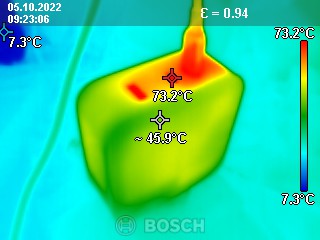
Die äußere Temperatur ist dabei auch nicht zu extrem. 60 Grad sind hier für ein Ladegerät noch okay.


Spannungsstabilität

Wie üblichen werfen einen kleinen Blick auf die Spannungsstabilität.

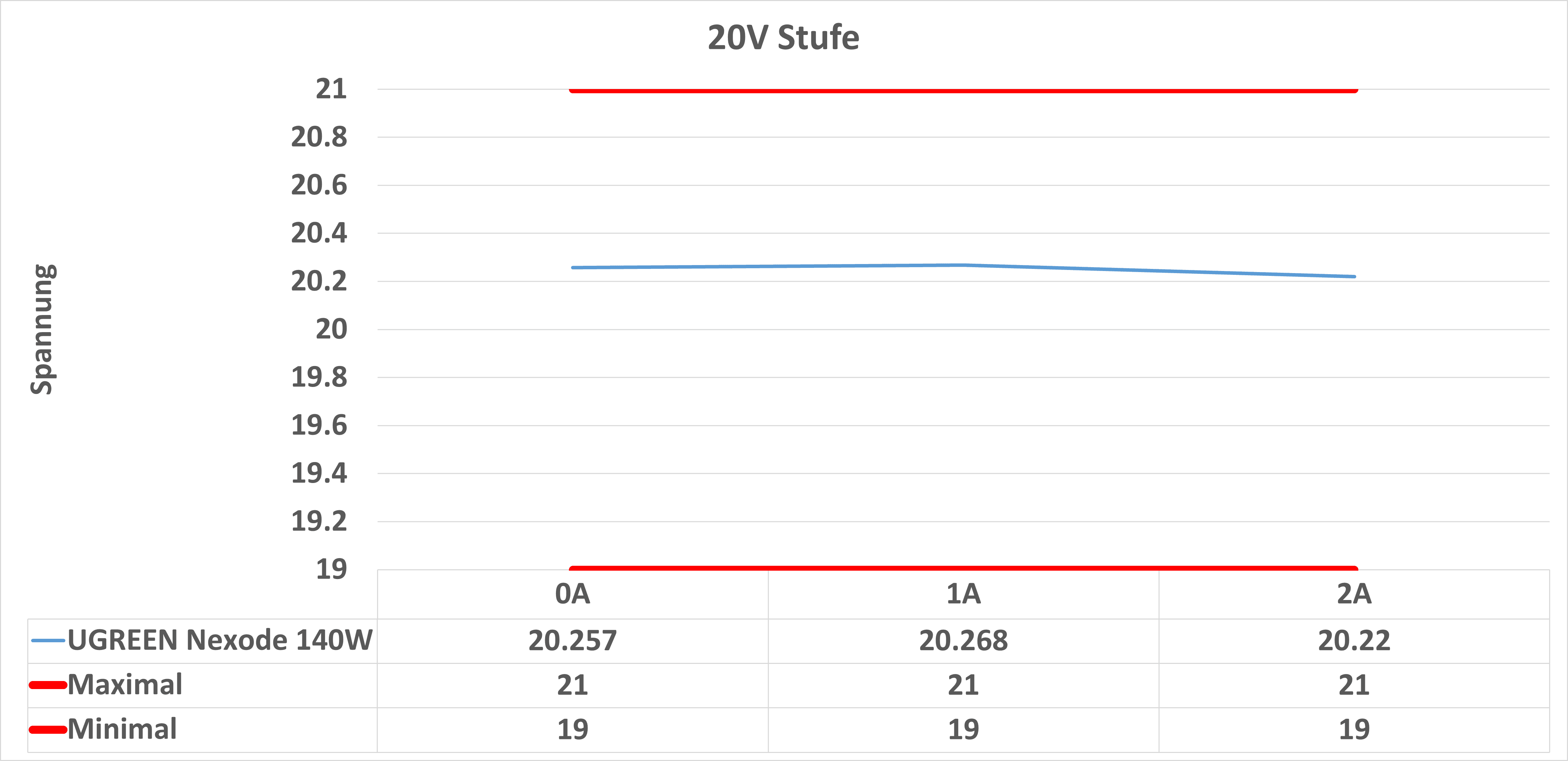
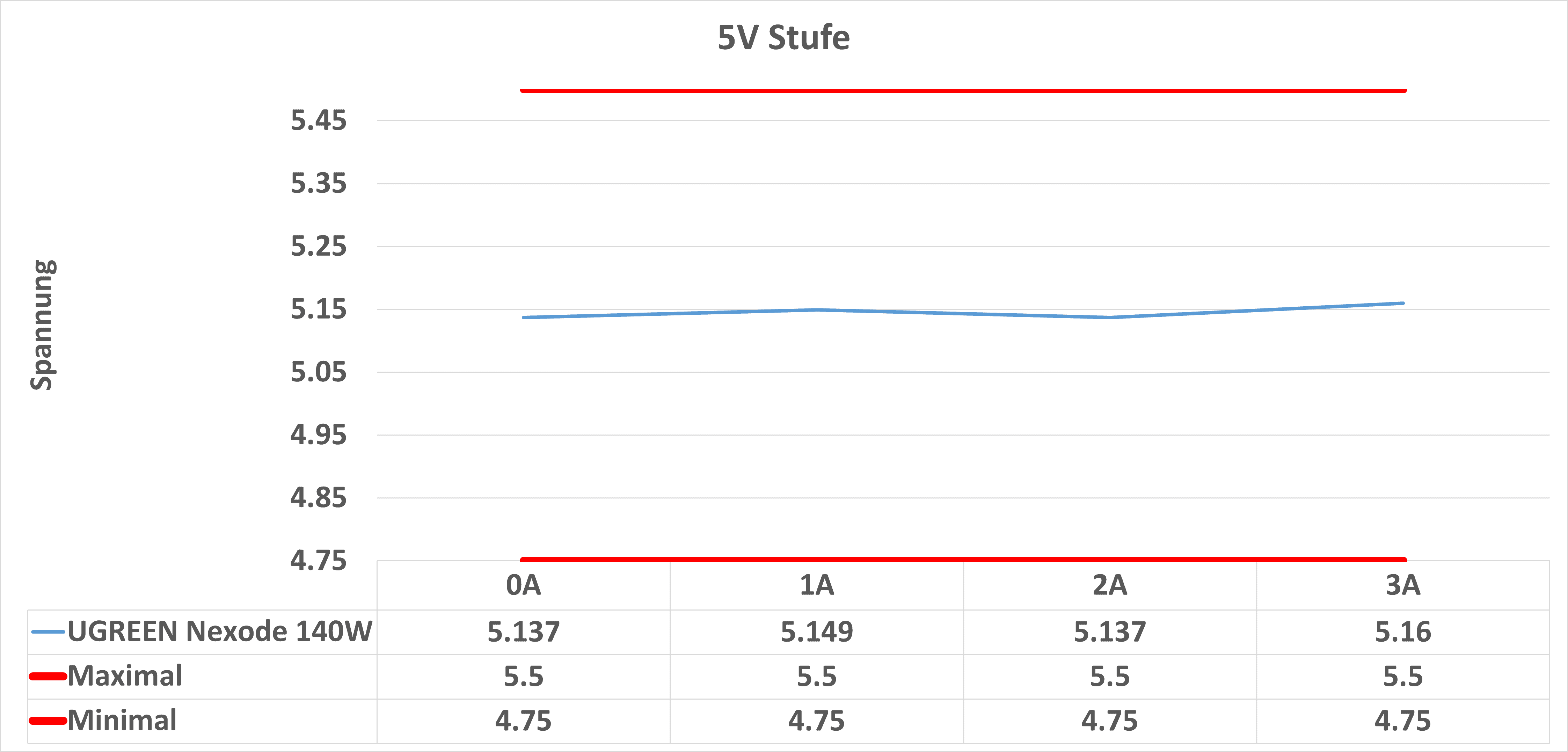
5v stufe 9v stufe 20v stufe

Die Spannungsstabilität des LinkOn Ganius 166W sieht soweit unspektakulär aus und dies meine ich positiv. Es gibt eine leichte Schwankung, aber nichts Ungewöhnliches oder Bedenkliches.


Power Factor

Der ist für die meisten von Euch vermutlich uninteressant, dennoch möchte ich diesen in meine “Standard-Messungen” mit aufnehmen.

power factor

Je nach Last haben wir einen Power Factor im Bereich 0,8 bis 0,92, was für ein USB-Ladegerät sehr gut ist!


Die Effizienz

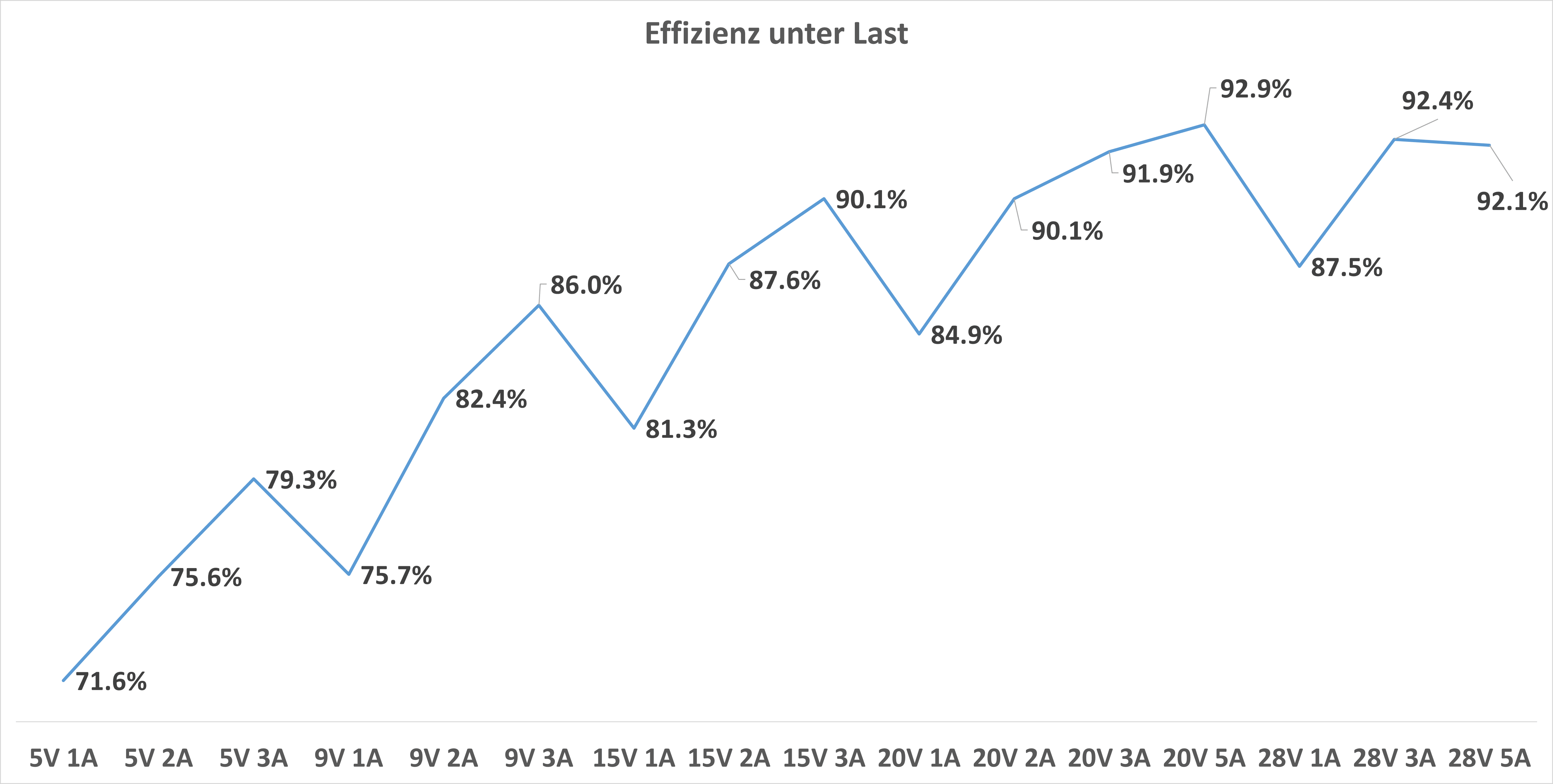
Schaue wir uns zum Abschluss noch die Effizienz des LinkOn Ganius 166W an.

effizienz

Hier war ich extrem überrascht! Ich habe das Netzteil zwar nur bis 100W getestet, aber bereits hier erreichte dieses eine Spitzeneffizienz von beeindruckenden 92,6%! Dies ist einer der besten Werte die ich bisher bei einem USB-Netzteil gesehen habe.

Die minimale Effizienz bei 5V/1A ist mit 66,1% zwar recht gering, dies ist aber leider bei High Power USB-Ladegeräten wie diesen nicht unüblich.

effizienz vergleich

Dies zeigt sich auch im Vergleich mit anderen Ladegeräten ähnlicher Leistung. Bei der minimalen Effizienz können zwar einige Ladegeräte das LinkOn übertreffen, aber unter hoher Last ist dieses spitze!


Fazit

Wenn du besonders Leistungsstarkes USB C Ladegerät im “Steckernetzteil” Format suchst, dann ist das LinkOn Ganius 166W eine spitzen Wahl!

Ich finde es hier zwar etwas merkwürdig das LinkOn mit zwei unterschiedlichen Leistungsangaben wirbt und ich bin dafür das du das Ladegerät nicht dauerhaft mit 166W belastest (auch wenn es das aushält), aber abseits davon habe ich wenig zu bemängeln!

linkon ganius 166w ladegerät test 12

Das Ladegerät ist technisch top ausgestattet! 2x USB C mit 100W + 2x USB A mit Quick Charge. Zudem ein PPS Support, welcher das Ganze noch abrundet.

Hierdurch eignet sich das LinkOn Ganius 166W sowohl für Apple Geräte wie auch für Samsung, Google Pixel, Dell XPS, die Nintendo Switch, das Steam Deck usw.

Die Effizienz ist mit 66,1% bis 92,6% hervorragend, zumindest im Maximum. Ebenfalls gut ist die Spannungsstabilität und der Power Factor.

Also ja ich kann das LinkOn Ganius 166W mit gutem Gewissen empfehlen, wenn du ein High End Ladegerät im Stecker-Netzteil Format suchst!

LinkOn Ganius 166W (136W Zertifiziert) Ladegerät GaN Tech Netzteil...

  • 2x 100W USB C Ports
  • PPS Support mit 3,3-21V bei 5A
  • 2x 18W Quick Charge Ports
  • Hohe maximale Leistung
  • Effizienz zwischen 66,1% und 92,6%
  • 166W maximale Leistung im Dauerbetrieb nicht empfehlenswert

linkon ganius 166w ladegerät test 5
LinkOn Ganius
POSITIV
2x 100W USB C Ports
PPS Support mit 3,3-21V bei 5A
2x 18W Quick Charge Ports
Hohe maximale Leistung 
Hohe maximale Effizienz von 92,6%
NEGATIV
Minimale Effizienz mit 66,1% überschaubar
166W maximale Leistung im Dauerbetrieb nicht empfehlenswert
90

Test: CHERRY MX 10.0N RGB, mechanisch und Low-Profile zum fairen Preis!

Der Name CHERRY wird vermutlich den meisten Gamern und Computer Enthusiasten von Euch etwas sagen. So ist CHERRY ein deutsches Unternehmen, das vor allem für seine Taster bekannt ist, die unter anderem in Corsair und anderen Gaming Tastaturen zu finden sind.

Allerdings baut CHERRY auch selbst Tastaturen und Mäuse. Dies allerdings zumeist für den Geschäftskunden bzw. Büro Markt. Mit der MX 10.0N RGB haben diese aber auch eine extrem spannende Tastatur für Gamer im Sortiment.

cherry mx 10.0n rgb test review 15

So setzt die CHERRY MX 10.0N RGB auf ein Low Profile Design, welches im Bereich der Gaming-Tastaturen sehr selten zu sehen ist. Zudem nutzt CHERRY natürlich seine eigenen MX LOW PROFILE RGB SPEED Taster.

Dabei verlangt CHERRY aber keinen premium Preis. Mit knapp unter 130€ ist die MX 10.0N RGB ist die Tastatur zwar nicht “günstig”, aber Premium Hersteller wie Corsair, Razer und Co. würden sicherlich noch etwas mehr verlangen.

Aber wie sieht es in der Praxis aus? Kann CHERRY Gaming Tastaturen auch selbst bauen? Finden wir dies im Test heraus!


Test: CHERRY MX 10.0N RGB

Der erste Eindruck der CHERRY MX 10.0N RGB ist extrem positiv! So besteht die komplette Basis der Tastatur aus Aluminium. Abseits der Tastenkappen ist hier kein Kunststoff zu finden.

cherry mx 10.0n rgb test review 1

Selbst der Fuß zum Anwinkeln der Tastatur ist aus Aluminium gefertigt. Hier hat CHERRY sogar fast etwas übertrieben, denn wir haben keine normalen Füße, sondern eine komplette Leiste, welche sich hochklappen lässt.

Diese Leiste ist extrem robust und stabil! Spannenderweise hat CHERRY hier sogar eine Feder integriert, damit sich diese Leiste nicht versehentlich herunterklappt, wenn du die Tastatur anhebst.

cherry mx 10.0n rgb test review 5

Das grundsätzliche Design der CHERRY MX 10.0N RGB ist allerdings als sehr minimalistisch zu bezeichnen! Wir haben keinen Rahmen und alle Taster sind “schwebend” auf einer Platte montiert. Auch hat CHERRY auf “Gamer” Feature wie irgendwelche Drehräder usw. verzichtet.

Hierdurch sähe die Tastatur aber auch in einem Büro oder im Home-Office nicht deplatziert aus.

cherry mx 10.0n rgb test review 2

Die größte Besonderheit ist allerdings das Low Profile Design. So nutzt CHERRY nicht nur seine MX LOW PROFILE RGB SPEED Taster, sondern auch passende flachere Tastenkappen.

Die Beschriftung dieser ist gelasert und sollte sich daher nicht abnutzen. Allerdings sind die Tastenkappen selbst aus keinem speziellen Material gefertigt.

Angeschlossen wird die Tastatur über einen USB C Port auf der Rückseite.


Die Taster, Cherry MX LOW PROFILE RGB SPEED

CHERRY bietet derzeit zwei Taster in seinem Low Profile Sortiment an. Die MX LOW PROFILE RGB Red und Speed.

cherry mx 10.0n rgb test review 6

Beide Taster setzen auf eine lineare Charakteristik. Du hast also keinen spürbaren Auslösepunkt und die Taster lassen sich von Anfang bis Ende gleichmäßig drücken.

Die Speed Version löst aber bereits nach 1,0mm aus, die Red Version nach 1,2mm. Der Unterschied ist also absolut minimal! Bei den regulären Cherry MX Tastern bevorzuge ich die Speed Version und auch hier halte ich die Speed Version sowohl fürs Gaming wie auch für die Arbeit für gut geeignet.


Das Tippgefühl

Wie tippt es sich nun auf der CHERRY MX 10.0N RGB? Gut, aber auch nicht perfekt. So gefällt mir das Layout der Tastatur sehr gut. Wir haben hier das klassische QWERTZ Layout ohne irgendwelche Auffälligkeiten. Die F Tasten sind zwar teils doppelt belegt und wir haben eine zusätzliche Reihe Media-Tasten oberhalb des Nummern-Blocks, aber abseits davon entspricht alles dem Standard.

Die Tastenabstände sind relativ gering, vor allem zwischen dem primären Tastenbereich, den Pfeiltasten und dem Nummernblock, dies hat mir aber keine Eingewöhnung erfordert.

cherry mx 10.0n rgb test review 10

Auch das Low Profile Design gefällt mir! Gerade beim Tippen finde ich normale Mechanische Tastaturen Teils etwas ermüdend, aufgrund der sehr hohen Tasten. Hier ist die CHERRY MX 10.0N RGB deutlich entspannter und angenehmer.

Den MX LOW PROFILE RGB SPEED stehe ich etwas zwiegespalten gegenüber. Einerseits haben wir hier ein schön stabiles Tippgefühl. Die Metall-Basisplatte sorgt für einen sehr festen und massiven Anschlag.

Allerdings wirken die Tasten weniger geschmeidig als ich es von regulären MX Reds kenne. Ich habe teils das Gefühl als würden manche Tasten etwas “reiben”.

cherry mx 10.0n rgb test review 17

Dies ist sicherlich Kritik auf einem hohen Level, aber ich bin so etwas von Cherry eigentlich nicht gewohnt.

Dies ist sicherlich kein Weltuntergang, aber erwartest du 1 zu 1 das gleiche Tippgefühl wie bei den normalen CHERRY Tastern, dann wirst du von den MX LOW PROFILE vielleicht etwas enttäuscht. Diese fühlen sich weiterhin gut an, aber nicht ganz so perfekt. Wobei mir zunehmender Nutzung die Tasten sich gefühlt etwas einarbeiten und zunehmend weicher werden.


Software und RGB

Was du bei CHERRY etwa aufgibst ist ohne Frage der Softwaresupport. CHERRY bietet eine einfache Software an, welche es dir erlaubt die Tasten der Tastatur neu zu belegen usw. Allerdings ist diese Software nicht ansatzweise so umfangreich wie von Corsair, Razer, Logitech und Co.

Dies hat mich, um ehrlich zu sein aber nicht gestört, ich nutze die Software meiner Tastatur in der Regel eher weniger, wenn nur zum Einstellen der Beleuchtung.

Die CHERRY MX 10.0N RGB verfügt auch über eine RGB Beleuchtung, welche sogar gut aussieht! Diese stellst du direkt über die Tastatur ein. Erneut hast du hier nicht so viele Möglichkeiten wie z.B. bei Corsair, aber im Allgemeinen ist alles dabei was du in der Regel brauchst.

Wir haben diverse statische Farben, Regenbogen, “Bunt” usw.

Mir reicht dies an Optionen eigentlich aus. Willst du mehr Einstellungsmöglichkeiten greife zu Corsair und Co.


Fazit

Die CHERRY MX 10.0N RGB ist eine super spannende Tastatur aufgrund des Low Profile Formfaktors. Es gibt nicht so viele hochwertige Low Profile Mechanische Tastaturen.

Und ja grundsätzlich ist die CHERRY MX 10.0N RGB sehr hochwertig! Die Tastatur Basis ist aus dickem und robustem Metall gefertigt. Der Standfuß strahlt eine Wertigkeit aus die du bei Herstellern wie Corsair kaum siehst und allgemein gibt es wenig Tastaturen, die einen derartigen Mix aus “Gaming” und “Professionalität” vereinen.

cherry mx 10.0n rgb test review 19

So wirkt die CHERRY MX 10.0N RGB selbst auf dem Schreibtisch eines Architekten nicht deplatziert, was man von allen Tastaturen dieser Art behaupten kann.

Die CHERRY MX LOW PROFILE RGB SPEED sind gute Taster die hier in einer guten Basis/Gehäuse stecken. Der Anschlag wirkt wunderbar satt und wertig. Allerdings gefallen mir normale CHERRY MX Taster eindeutig noch etwas besser. So wirken die MX LOW PROFILE hier deutlich weniger weich und geschmeidig als reguläre MX Taster. Du darfst hier nicht den gleichen Anspruch haben, was mich zugegeben etwas überrascht hat.

Dennoch halte ich die CHERRY MX 10.0N RGB für eine sehr gute Tastatur, gerade wenn dich das Design anspricht!

CHERRY MX 10.0N RGB
POSITIV
Extrem hochwertige Verarbeitung
Herausragende Materialqualität
Schickes Design
Low-Profile Design und Mechanische Taster
NEGATIV
Taster könnten etwas weicher laufen
85

Test: Poly Sync 10, ein günstiger spitzen Konferenzlautsprecher

Mit dem Sync 10 hat Poly einen neuen Konferenzlautsprecher auf den Markt gebracht. Dieser tritt in die großen Fußabdrücke des Sync 20 und stellt eine abgespeckte Version von diesem dar. Den Sync 20 haben wir uns bereits hier im Test angesehen und ich war von diesem begeistert!

Der Sync 20 hatte nicht nur herausragende Mikrofone, wie von einem Konferenz-Lautsprecher zu erwarten ist, sondern auch einen Hammer-Klang, selbst bei Musik!

Poly selbst scheint auch erkannt zu haben, dass der Sync für mehr als nur Konferenzen geeignet ist. So werben diese beim neuen Sync 10 mit “Professioneller Hi-Fi-Audio- und Leistungsverstärker”.

Der Sync soll also nicht nur bei Konferenzen eine gute Figur abgeben, sondern auch bei der Medien-Wiedergabe. Ein durchaus sinnvolles Feature, denn wer hört nicht im Home Office etwas Webradio oder Musik?

poly sync 10 test review 8

Allerdings hat Poly beim Sync 10 auf Bluetooth und den Akku verzichtet! Es handelt sich hierbei um einen USB-Lautsprecher, welcher entsprechend auch nur für Computer gemacht und gedacht ist.

Schauen wir uns das ganze einmal in der Praxis an und ob der Sync 10 hier genauso überzeugen kann wie schon der Sync 20.

An dieser Stelle vielen Dank an Poly für das Zurverfügungstellen des Sync 10 für diesen Test.


Unterschiede Sync 10 und Sync 20

Auf dem ersten Blick ist der Sync 10 und Sync 20 sehr ähnlich! Allerdings gibt es einen massiven Unterschied (auch abseits der Akustik).

poly sync 10 test review 5

So verzichtet der Sync 10 auf Bluetooth! Der Sync 10 ist ein reiner USB-Lautsprecher und kann entsprechend auch nur mit Computern genutzt werden.


Test: Poly Sync 10

Der Poly Sync 10 setzt auf die gleiche Design-Sprache wie auch der Poly Sync 20, ist aber im direkten Vergleich etwas weniger tief gebaut.

poly sync 10 test review 1

Das grundsätzliche Design würde ich als sehr schick und modern bezeichnen. So ist der Sync 10 ein sehr flacherer Lautsprecher, welcher seine Treiber und Mikrofone für einen 360 Grad Klang nach oben richtet.

Die Oberseite ist dabei mit einer Art Leinen-Stoff bespannt, wie dieser bei modernen Smart Home Lautsprechern beliebt ist. Lediglich die vordere Kannte bleibt frei, denn in dieser sind diverse Touch Tasten integriert.

poly sync 10 test review 2

Da wir weder Bluetooth noch Akku haben, gibt es auch keinen Einschalter oder Ladeport. Was es allerdings gibt ist ein fest integriertes USB A Kabel.

Dieses wird auf der Unterseite aufgewickelt, wenn der Lautsprecher nicht in Nutzung ist. Dieses Kabel hat eine Länge von 70cm und endet auf einem USB A Port. Ein USB A auf USB C Adapter liegt bei.

poly sync 10 test review 4

Hier bin ich etwas hin und her gerissen. Einerseits ist das integrierte Kabel praktisch, aber hier und da wäre ein einfacher USB C Port sicherlich praktischer gewesen.


Klang, auch wieder fantastisch?

Der Klang war das Highlight beim Sync 20, kann hier der Sync 10 mithalten? Leider nicht ganz, aber der Lautsprecher klingt dennoch hervorragend!

Das beeindruckendste am Sync 10 ist die Klangfülle. Gerade die Mitten und unteren Höhen klingen unheimlich voll und satt. Dabei sind aber auch die Höhen sehr gut. Hierdurch haben wir einen sehr klaren, aber natürlichen Klang. Stimmen haben eine tolle Fülle, wie sie bei regulären Bluetooth Lautsprechern selten ist.

Dabei ist der Sync 10 aber in keinster Weise dumpf oder matt! Ganz im Gegenteil die Höhen eine wundervolle Brillanz, ohne zu scharf zu wirken.

poly sync 10 test review 9

Hierdurch klingen gerade Stimmen und Gesang wunderbar aus dem Lautsprecher! Allerdings hat der Sync 10 ein gutes Stück weniger Bass als der Sync 20. Dies fällt gerade bei Musik auf, wo der Sync 20 Tischplatten glatt zum Vibrieren bringen konnte. Dies schafft der Sync 10 nicht.

Allerdings würde ich den Bass des Sync 10 dennoch als ordentlich einstufen. Für solch einen kompakten Lautsprecher ist dieser weiterhin beeindruckend und Musik klingt passend. Du hast nicht das Gefühl das etwas “fehlt”. Sicherlich etwas mehr “Wums” wäre schön gewesen, aber bei diesen Abmessungen ist dies auch keine Pflicht.

Wir können aber definitiv festhalten das der Klang des Lautsprechers sowohl für Musik wie auch Gespräche sehr gut ist!


Mikrofone

Hier gilt ähnliches wie schon beim Klang. Die Mikrofone des Sync 10 sind gut, aber schon etwas schlechter als beim Sync 20. Wir haben einen relativ vollen Klang, vor allem wenn du etwas in den Lautsprecher redest.

Hintergrundgeräusche werden dabei gut ausgeblendet. Lehnst du dich etwas zurück sinkt die Mikrofonqualität etwas, bleibt aber auf einem hohen Level.

Dennoch spielt der Sync 20 im direkten Vergleich schon noch eine klasse höher!


Fazit

Poly hat mich mit seinem aktuellen LineUp sehr beeindruckt! Auch der neue Sync 10 ist ein klasse Konferenz/PC Lautsprecher!

So bietet dieser sowohl bei Sprache wie auch Musik einen guten bis sehr guten Klang, mit schöner Klarheit und Klangfülle. Dieser wird besser klingen als fast jedes Notebook, vielleicht mit Ausnahme der großen MacBooks.

poly sync 10 test review 14

Ähnliches gilt auch für das recht volle und satte Mikrofon, welches einen Top Job macht, Hintergrundgeräusche auszublenden.

Unterm Strich kommt es aber etwas auf den letztendlichen Marktpreis an. Denn der Sync 10 hat einen starken Konkurrenten, den Sync 20. Der Poly Sync 20 klingt nochmal ein Stück besser (vor allem mehr Bass), hat bessere Mikrofone und Bluetooth.

Ich wiederhole mich, aber der Poly Sync 20 ist ein Hammer! Vor allem ist dieser Bereits für +- 100€ erhältlich. Damit ich dir den Sync 10 empfehlen kann musst du natürlich einerseits auf die Kabellose Verbindung verzichten können und der Marktpreis sollte sich so 30€ unter dem Sync 20 einordnen, ansonsten würde ich direkt zum Sync 20 greifen.

Dennoch natürlich ist auch das Fazit zum Sync 10 top, wir haben hier zwei weltklasse Konferenz Lautsprecher vor uns.

poly sync 10 test review 10
Poly Sync 10
POSITIV
Guter Klang
Sehr gute Mikrofone
Sehr schickes Design
Einfache Nutzung
360 Grad Klang
NEGATIV
Kein Bluetooth, nur Kabelgebunden nutzbar
Etwas schlechterer Klang als der Poly Sync 20
86

Die LinkOn 136W Power Bank Neutron 26800mAh im Test, mit 100W Port und PPS

LinkOn bietet seiner “YN-045P” eine extrem interessante Powerbank an! Die YN-045P bietet eine Kapazität von 26800 mAh, wie auch einen 100W USB C Port und die Unterstützung von PPS!

Damit ist die LinkOn trotz ihrer vergleichsweisen unspektakulären Optik eine absolute High End Powerbank.

linkon 136w power bank neutron 26800mah test 8

Aber wie sieht es in der Praxis aus? Kann hier die LinkOn 136W YN-045P 26800 mAh wirklich mit den absoluten High End Powerbanks mithalten? Finden wir dies im Test heraus!

An dieser Stelle vielen Dank an LinkOn für das Zurverfügungstellen der Powerbank für diesen Test.


Die LinkOn 136W Power Bank Neutron 26800mAh im Test

Auf den ersten Blick ist die LinkOn Powerbank sehr unspektakulär! Diese wirkt wirklich nicht wie eine absolute High End Powerbank.

linkon 136w power bank neutron 26800mah test 1

Allerdings neutral betrachtet ist das Gehäuse der Powerbank an sich okay. Wie haben einen Metall Corpus, welcher auf der Front und Ende mit einer Kunststoffabdeckung versehen ist.

Dabei ist die Powerbank mit 182 x 77 x 22 mm relativ lang und dünn. Für die beworbene Leistung und die Kapazität von 26800 mAh ist diese aber nicht zu groß!

linkon 136w power bank neutron 26800mah test 4

Auch das Gewicht geht mit 554g “in Ordnung” für eine Powerbank dieser Leistungsklasse und einem Gehäuse aus Aluminium.

Auf der Front finden wir neben den Ports auch eine Status-LED mit vier Segmenten und einen Einschalter, welcher aber in der Regel nicht nötig ist, denn die LinkOn schaltet sich automatisch ein, wenn du ein Gerät verbindest.


Die Anschlüsse der LinkOn 136W Power Bank

Die LinkOn Powerbank verfügt über 2x USB A und 1X USB C.

  • 1x USB C – Power Delivery 5V/3A, 9V/3A, 12V/3A, 15V/3A, 20V/5A
  • 2x USB A – Quick Charge 3.0 18W

Der USB C Port ist ganz klar der Star der Show. Dieser bietet bis zu 100W Leistung! Genug selbst für viele große Notebooks.

linkon 136w power bank neutron 26800mah test 2

Über diesen USB C Port wird die Powerbank auch geladen, dies aber mit maximal 60W.

Zusätzlich haben wir zwei USB A Ports, welche jeweils 18W bieten, nach dem Quick Charge Standard.


Mit PPS!

LinkOn wirbt bei seiner Powerbank mit PPS, daher ist es auch nicht überraschend das der USB C Port auch wirklich PPS bietet.

Laut meinem Messgerät bietet dieser eine PPS Range von 3,3-11V bei 5A. Für Smartphones wie dem Samsung Galaxy S22 Ultra ideal.

PPS steht für Programmable Power Supply. Das normale USB Power Delivery bietet deinem Smartphone mehrere Spannungsstufen an, meist 5V, 9V, 15V und 20V. Hier kann sich dieses eine Stufe aussuchen und damit laden. PPS erlaubt es nun deinem Smartphone innerhalb eines gewissen Bereichs, beispielsweise 3,3-16V, frei eine Spannung zu wählen. Denkt dein Smartphone es wäre gerade ideal mit 6,5V zu laden, dann kann ein PPS Ladegerät diesem 6,5V liefern.

Einige Smartphones wie die Modelle der Samsung S20/S21/SS Serie benötigen PPS um das volle Ladetempo zu erreichen, siehe hier Laden des SS2 Ultra. Ein S21 Ultra kann an einem normalen USB-PD Ladegerät mit maximal 14W laden, an einem PPS Ladegerät mit 25W. Unterstützt Dein Smartphone kein PPS, dann ignoriert es einfach diese Funktion und behandelt das Ladegerät wie ein normales USB PD Ladegerät.


Wie testet Techtest.org Powerbanks?

Powerbanks durchlaufen bei Techtest einem festen Testablauf. Nach einer ersten optischen Inspektion und Vermessung wird eine Powerbank zunächst geladen und bei unterschiedlichen Geschwindigkeiten entladen. Je nach Entladetempo kann die gemessene Kapazität doch deutlich schwanken. Sämtliche Kapazitäten werden in Wh gemessen und in mAh @3,7V umgerechnet, da dies der Herstellerangabe entspricht.

Zwischen den einzelnen Zyklen der Kapazitätsmessung ermittele ich in der Regel das Ladetempo der Powerbanks und erstelle entsprechende Diagramme und Graphen.

Nach den Kapazitätsmessungen wird die Leistung der Powerbank ermittelt bzw. mithilfe von Test-Tools ausgelesen.

Zu guter Letzt folgt eine Einschätzung des Ladetempos der Powerbank in Kombination mit diversen Geräten. Diese Einschätzung wird in der Regel mit praktischen Tests untermauert. Allerdings kann ich natürlich nicht alle aktuellen Endgeräte auf Lager halten. In der Regel Teste ich alle Powerbanks an dem jeweils aktuellen iPhone (13 Pro Max), iPad Pro, MacBook Pro, Google Pixel, Realme GT und S22 Ultra, wie auch bei Bedarf am Dell XPS 13 und Steam Deck.


Die Kapazität

LinkOn verspricht bei seiner Powerbank eine Kapazität von 26800mAh bzw. 99,9Wh. Welche Kapazität können wir aber in der Praxis erwarten?

Wh mAh @3,7V % der HA
5V/1A 77.263 20881.89 78%
9V/1A 73.445 19850 74%
20V/1A 76.359 20637.57 77%
20V/5A 57.973 15668.38 58%


Die echte Kapazität der LinkOn 136W Power Bank Neutron fällt leider ein gutes Stück niedriger aus! Wir kommen im besten Fall lediglich auf 20881 mAh bzw. 77,26 Wh.

linkon 136w power bank neutron 26800mah test 10

Dies entspricht 77,9% der Herstellerangabe, was etwas wenig ist. Leider ist dies etwas was mir bei diversen “super High End” Powerbanks begegnet ist. Hier wird entweder mit etwas optimistischer Kapazität geworben oder die High End sind einfach deutlich ineffizienter oder es ist eine Mischung aus beidem.

Die Kapazitätsangabe bei Powerbanks bezieht sich immer auf die Kapazität der Akku-Zellen im Inneren. Allerdings ist ihr Entladen nicht zu 100% effizient. So gibt es immer einen gewissen Verlust in Form von Wärme, aufgrund interner Prozesse, Spannungswandlungen usw.  Dies gilt gerade bei der Nutzung von Quick Charge, USB-PD oder anderen Schnellladestandards. 80-90% ist der gängige „gute“ Werte für die nutzbare Kapazität. Über 90% sind sehr selten und unter 80% ungewöhnlich. Bedenkt auch das Euer Smartphone nicht zu 100% effizient lädt! Hat dieses einen 2000mAh Akku werden ca. 2600mAh für eine 100% Ladung benötigt. Dies hängt aber etwas vom Model und der Art des Ladens ab.


Konstant 100W

Viele ältere 100W Powerbanks haben Probleme 100W konstant zu liefern. Diese können oft nur 100W für einige Minuten liefern ehe sich die Ports drosseln.

Dies ist bei der LinkOn 136W Power Bank Neutron nicht der Fall! Die Powerbank kann konstant 100W liefern.


Ladetempo

Schauen wir uns noch eine kleine Einschätzung/Test an wie sich die LinkOn Powerbank an diversen Geräten verhalten wird.

Zu erwartendes Ladetempo
Apple iPads +++
Apple iPhones +++
Apple MacBooks +++
Google Pixel +++
Huawei Smartphones +
OnePlus Smartphones +
Oppo Smartphones +
Samsung Galaxy Smartphones („S“ Serie) +++
Windows Notebooks (Dell XPS, ASUS usw.) +++


Dank des 100W USB C Ausgangs ist die Powerbank natürlich perfekt für Notebooks geeignet (die auch via USB C ladbar sind). Ich habe diese am MacBook Pro 13 M1 und dem Dell XPS 13 getestet und hier gab es 0 Probleme.

linkon 136w power bank neutron 26800mah test 7

Dank des PPS Supports ist die Powerbank auch perfekt für Smartphones der S20/S21/S22 Serie von Samsung geeignet, genau wie für das Google Pixel.

Auch beim iPhone und iPad gab es keine Probleme.


Wiederaufladen

Laut LinkOn kann die 136W Power Bank Neutron 26800mAh mit bis zu 60W laden. Aber stimmt dies und wie lange dauert das Laden?

ladedauer

In der Praxis kann die Powerbank mit maximal +- 57W laden, sofern dein USB-PD Ladegerät natürlich dieses Tempo liefern kann.

An einem entsprechenden Ladegerät ist die Powerbank in +- 2 Stunden von 0% auf 100% gebracht, was schön flott ist.


Fazit

LinkOn hat mit der 136W Power Bank Neutron eine sehr spannende Powerbank im Sortiment, deren größte Stärke aber glatt die gute Verfügbarkeit ist.

Die LinkOn 136W Power Bank Neutron ist zwar eine sehr gute Powerbank, vor allem wenn du viel Leistung brauchst, aber es gibt durchaus noch bessere 100W Powerbanks. Leider sind aber viele dieser Modelle wie die Storm 2 oder Zendure SuperTank Pro aktuell kaum verfügbar.

Die LinkOn 136W Power Bank Neutron kannst du einfach bei Amazon bestellen, für +- 120€ (zum Zeitpunkt des Tests). Hierfür erhältst du eine Powerbank mit gut funktionierendem 100W USB C Ausgang, der auch konstant 100W erreichen kann.

linkon 136w power bank neutron 26800mah test 6

Hinzu kommt der PPS Support mit einer Range von 3,3-11V bei 5A. PPS ist für Smartphones wie das S21/S22 wichtig und wird vermutlich in der Zukunft noch wichtiger.

Auch das Aufladen der Powerbank geht recht flott. Du kannst diese von 0% auf 100% in ca. 2 Stunden bringen.

Lediglich die Kapazität muss ich kritisieren. LinkOn wirbt mit 26800mAh, in der Praxis kommen wir aber eher auf +- 20000mAh bzw. Bei Voll-Last schaltet die Powerbank noch etwas früher ab. Leider kein ganz ungehörtes Problem bei 100W Powerbanks, welche viele zu einer recht niedrigen praktischen Kapazität neigen.

Dennoch fällt die Kapazität hier weiterhin höher aus als bei Modellen, die nur mit 20000mAh Herstellerangabe starten.

Kurzum, suchst du eine halbwegs bezahlbare und lieferbare Powerbank mit 100W USB C Ausgang, dann ist die LinkOn 136W Power Bank Neutron keine schlechte Wahl!

LinkOn 136W Power Bank Neutron 26800mAh mit 100W USB-C PD3.0 PPS und...

  • 100W USB C Ausgang
  • USB PD, QC 3.0 und PPS Support!
  • In 2 Stunden von 0% auf 100% geladen
  • Praktische Kapazität mit maximal 20882 mAh ein Stück unter Herstellerangabe

Test: Seagate FireCuda 520 SSD, günstige und schnelle PCIe 4.0 SSD, mit aggressiven SLC Cache

Seagate bietet mit der FireCuda 520 eine günstige NVME SSD der gehobenen Leistungsklasse an. So setzt die FireCuda 520 auf eine PCIe 4.0 Verbindung und soll Datenraten von bis zu 5000 MB/s erreichen. Mehr als ordentlich!

Dabei ist die SSD aber mit 120€ für 1TB preislich sehr attraktiv und eins der günstigsten Modelle mit PCIe 4.0.

seagate firecuda 520 im test 6

Wollen wir uns die FireCuda 520 doch einmal näher im Test ansehen! Kann diese überzeugen?


Die Seagate FireCuda 520 im Test

Seagate setzt bei der FireCuda 520 auf den üblichen M.2 2280 Formfaktor ohne einen gesonderten Kühlkörper oder Ähnliches.

seagate firecuda 520 im test 1

Allerdings was das generelle Design angeht hat Seagate alles richtig gemacht! So nutzt Seagate ein schwarzes PCB und einen durchaus schicken Aufkleber. Sollte die SSD nicht zu tief in deinem System versteckt sein, macht diese durchaus einen guten optischen Eindruck.

seagate firecuda 520 im test 2

Bei Notebooks aber Achtung, die SSD ist zumindest bei mir beidseitig bestückt. Dies ist bei den meisten Notebooks kein Problem, es gibt aber Modelle mit denen nur einseitig bestückte SSDs kompatibel sind.


Die Technik

Die Seagate FireCuda 520 setzt auf den Phison PS5016-E16 Controller. Bei diesem handelt es sich um einen Mittelklasse PCIe 4.0 Controller mit 8 Kanälen, welcher auch bei SSDs wie der Corsair MP600 oder der Sabrent Rocket zum Einsatz kommt.

Der Phison PS5016-E16 unterstützt auch einen DRAM Cache, der auch bei der FireCuda 520 zum Einsatz kommt. Hier sind zwei SK Hynix H5AN4G8NBJR DRAM DDR4 Chips verbaut. Beide Chips bieten 512 MB Kapazität, wir haben also 1GB insgesamt.

seagate firecuda 520 im test 3

Auf Seiten des Speichers kommen bei meiner 1TB Version vier NAND Chips aus dem Hause KIOXIA zum Einsatz. Bei dem TABBG65AWV handelt es sich um TLC NAND aus KIOXIAs BiCS4 Serie.

Die Versprochene Geschwindigkeit der SSD schwankt etwas je nach gewählter Kapazität.

Laut Seagate ist die 1TB und 2TB Version der FireCuda 520 gleich schnell mit 5000MB/s lesend und 4400MB/s schreibend. Auch die kleine 500GB Version soll 5000MB/s lesend erreichen, aber nur 2500MB/s schreibend.


Garantie und Rescue

Die Seagate FireCuda 520 verfügt über eine Garantie von 5 Jahren, welche aber vorzeitig beendet werden kann, wenn du den TBW Wert überschreitest.

tbw

Allerdings ist der TBW Wert bei der FireCuda 520 extrem hoch angesetzt! Seagate verspricht bereits, dass du auf die 1TB Version 1,8PB Daten schreiben kannst, ehe das “Mindesthaltbarkeitsdatum” abgelaufen ist.

Dies ist mehr als das Doppelte was du bei Konkurrenten erwarten kannst!

Zusätzlich unterstützt werden diese guten Haltbarkeits-Werte von Seagates Rescue Dienst. Sollte deine SSD doch mal ausfallen, dann kannst du über Seagate deine SSD von einem professionellen Datenwiederherstellungs-Labor untersuchen lassen. Nach eigenen Angaben gelingt es in 95% der Fälle die Daten auch wirklich wieder herzustellen.

Dieser Dienst ist in den ersten 3 Jahren kostenfrei!


Das Testsystem

Folgendes Testsystem kommt für den SSD Test zum Einsatz:

  • AMD Ryzen 5 3600X
  • ASUS Prime X570-P
  • 16GB RAM
  • Corsair HX Series HX850 Netzteil
  • Windows 11

Wichtig, bei Windows 11 handelt es sich um einen etwas älteren Update-Stand der über alle SSD-Tests konstant gehalten wird, um vergleichbare Werte zu erhalten.

In diesem Test findet sich die 1TB Version der Seagate FireCuda 520.


Theoretische Tests

Starten wir in den Test mit einem absoluten Klassiker, CrystalDiskMark.

screenshot 2022 05 13 092612

crystaldiskmark 8 schreibend crystaldiskmark 8 lesend

Seagate verspricht bei der 520 eine lesend Datenrate von 5000MB/s und schreibend von 4400MB/s. Beide Werte werden im Test auch fast spot on erreicht. Lesend kommen wir auf 4994 MB/s und schreibend auf 4456 MB/s.

Damit ist die Seagate FireCuda 520 eine sehr schnelle SSD, spielt aber eine Stufe unter den absoluten High End Modellen wie der Corsair MP600 Pro oder ADATA S70 Blade.

seagate firecuda 520 im test 7

Dies ist aber auch nicht überraschend, denn die FireCuda 520 ist auch als eine Art “Vernünftige” Übergangs SSD zwischen PCIe 3.0 und PCIe 4.0 gedacht.

Auffällig sind aber die starken Schreibraten.

atto schreibend atto lesend

Dies zeigt sich auch im ATTO Benchmark, wo die FireCuda 520 vor allem beim Schreiben stark abschneidet. Abseits davon gibt es im ATTO Benchmark bei keiner der Dateigrößen irgendwelche “Besonderheiten”.

as ssd

Bei AS SSD gibt es erneut ein erstaunlich starkes Abschneiden der Seagate FireCuda 520. AS SSD ist wirklich kein guter Benchmark für moderne SSDs, aber dieser sieht die FireCuda sogar vor der WD Balck SN850 und der ADATA S70 Blade.


PC Mark

PC-Mark versucht in seinem Speicher-Benchmark alltägliche Anwendungen, wie Office Anwendungen, Spiele usw. zu simulieren.

Hier gibt es zwei Tests, die „Quick“ und die „volle“ Version. Die „volle“ Version nutzt größere Dateigrößen, entsprechend schneiden hier SSDs mit schlechterer Schreibgeschwindigkeit oder aggressivem Scheibcache schlechter ab.

pc mark

In PC-Mark sehen wir bei der FireCuda 520 einen sehr großen Unterschied zwischen “Quick” und dem vollen Benchmark!

Beim vollen Benchmark setzt sich die FireCuda zwischen die Kingston KC2500 und die PNY XLR8, welche beides gute SSDs sind, aber lediglich PCIe 3.0 Modelle.

PCIe 4.0 SSDs wie die Samsung 980 Pro oder Crucial P5 Plus haben einen deutlichen Abstand zur FireCuda 520.

Im Quick Benchmark hingegen kann sich die FireCuda sogar für die Samsung 980 Pro setzen!


3D Mark SSD Test

Schauen wir uns auch einmal den neuen 3D Mark SSD Test an. Im Gegensatz zu anderen Tests misst dieser nicht nur einfach die Datenraten usw., sondern dieser simuliert das Laden echter Spiele (mit deren Spiele-Daten usw).

Folgendes testet der 3D Mark SSD Test:

  • Loading Battlefield™ V from launch to the main menu.
  • Loading Call of Duty®: Black Ops 4 from launch to the main menu.
  • Loading Overwatch® from launch to the main menu.
  • Recording a 1080p gameplay video at 60 FPS with OBS (Open Broadcaster Software) while playing Overwatch®.
  • Installing The Outer Worlds® from the Epic Games Launcher.
  • Saving game progress in The Outer Worlds®.
  • Copying the Steam folder for Counter-Strike®: Global Offensive from an external SSD to the system drive.

3d mark

Die FireCuda 520 landet hier zwischen der Kingston KC2500 und der Crucial P5 Plus im Mittelfeld des Testfelds.


H2TestW, ein aggressiver SLC Schreibcache!

Aber warum dieser starke Unterschied bei der FireCuda 520 zwischen dem Quick und voll Benchmark bei PC-Mark? Um dies herauszufinden, werfen wir einmal H2TestW an.

Mit H2TestW schreiben wir die SSD einmal komplett voll. H2TestW macht dies nie mit dem höchsten Tempo, zeigt aber sehr gut an, wenn es einen besonders aggressiven Schreibcache gibt.

h2testw

Es dauerte rund 42 Minuten die FireCuda 520 einmal komplett voll zu schreiben. Dies ist relativ langsam! Die Corsair MP600 Pro XT braucht lediglich 9,48 Minuten oder die Crucial P5 Plus 21,27 Minuten.

Wir haben also bei der FireCuda 520 einen sehr aggressiven Schreibcache. Das heißt nur ein kleiner Teil des Speichers der SSD kann mit bis zu 4456MB/s beschrieben werden. Ist dieser Teil des Speichers voll, sinkt die Datenrate auf knapp 400 MB/s.

Dies ist aber nur beim Schreiben von sehr großen Datenmengen relevant, denn dieser wird im Leerlauf immer wieder freigeschaufelt und steht dir entsprechend erneut zur Verfügung.


Gaming (FINAL FANTASY XIV: Endwalker-Benchmark)

Moderne NVME SSDs spielen beim Gaming gar nicht so eine große Rolle. Hier ein kleiner Vergleich diverser SSDs in Spielen. Die Unterschiede selbst zwischen teuren und günstigen High End SSDs sind so gering, dass diese kaum mit einer Stoppuhr messbar sind.

Erfreulicherweise bringt der FINAL FANTASY XIV: Endwalker-Benchmark auch ein Messen der Ladezeiten mit. Schauen wir uns hier die Ergebnisse an.

ff

Hier landet die FireCuda 520 im guten Mittelfeld.


Hitzeentwicklung

Schauen wir uns zum Abschluss noch die Hitzeentwicklung an. NVME SSDs können sehr heiß laufen, wie sieht es hier bei der FireCuda 520 aus? Hierfür starte ich zwei Durchläufe von CrstalDiskMark mit 64GB Testgröße hintereinander.

temperatur

Laut Software wird die FireCuda 520 maximal 83 Grad heiß. Bei 83 Grad drosselt diese sich auch um ein Überhitzen zu verhindern.

rb00390x

Dies ist auch eine gute Entscheidung, denn laut Wärmebild wird die SSD sogar 95 Grad an der heißtesten Stelle. Ein SSD Kühler ist also auch bei der FireCuda 520 absolut empfehlenswert.


Fazit

Die größte Stärke der FireCuda 520 ist neben der guten Leistung vor allem das sehr hohe Haltbarkeits-Rating seitens Seagate.

Bereits bei der 1TB Version der FireCuda 520 spricht Seagate von einem TBW Rating von 1,8 PB! Dies ist absolute Spitzenklassen. Untermauert wird dies von 5 Jahren Garantie und Seagates Rescure Service.

Aber auch abseits der potenziellen Haltbarkeit macht die SSD eine gute Figur.

seagate firecuda 520 im test 4

Die Seagate FireCuda 520 ist zwar keine absolute High End NVME SSD, diese ordnet sich aber klar im oberen Mittefeld über den High End PCIe 3.0 ein. Viel mehr “SSD” wirst du in der Praxis kaum brauchen.

Was du aber eventuell brauchen könntest wäre ein SSD Kühler, denn die FireCuda 520 läuft recht heiß. Ebenfalls ein Kritikpunkt ist der recht aggressive Schreibcache der FireCuda 520. Diese ist für das schnelle hin- und her Kopieren von großen Datenmengen trotz des sehr guten TBW Ratings nur bedingt geeignet.

Dennoch, unterm Strich ist die Seagate FireCuda 520 eine sehr gute und “vernünftige” SSD, zu einem fairen Preis!

seagate firecuda 520 im test 4
Seagate FireCuda 520
POSITIV
Hohe Lese-Datenrate (4994MB/s)
Hohe Schreibraten (4456MB/s)
PCIe 4.0 Anbindung
Sehr hohes TBW Rating
Lange Garantie und Rescue Service
Fairer Preis
NEGATIV
Hohe Hitzeentwicklung (Kühler empfohlen)
Schreibperformance nach SLC Cache bricht auf ca. 400MB/s ein
88

Die Samsung Galaxy Buds Pro im Test

Wenn es dir um eine möglichst gute Preis/Leistung geht waren Samsungs true Wireless Ohrhörer immer ein guter Anlaufpunkt, gerade dann, wenn du irgendwelche Minihersteller vermeiden möchtest.

So waren die Samsung true wireless Ohrhörer zwar nie die besten Modelle auf dem Markt, boten aber einen guten Klang und Tragekomfort zum fairen Preis.

die samsung galaxy buds pro im test 5

Mit den Galaxy Buds Pro will Samsung nun aber eine Klasse höher aufsteigen. Dabei bleibt aber der Preis der Ohrhörer mit rund 100€ weiterhin sehr fair! Aber wie sieht es in der Praxis aus? Klingen die Galaxy Buds Pro gut? Ist der Tragekomfort ausreichend und wie steht es um das ANC? Finden wir all dies im Test heraus!


Die Samsung Galaxy Buds Pro im Test

Die Galaxy Buds Pro setzen auf ein recht kompaktes und alltagstaugleiches Design. So misst die Lade/Transportbox der Ohrhörer gerade einmal 49,9 x 27,4 x 50 mm und bringt ein Gewicht von 59g auf die Waage bzw. 46,6g ohne die Ohrhörer.

die samsung galaxy buds pro im test 1

Dabei ist das Gehäuse der Ohrhörer aus einem durchaus angenehmen matten Kunststoff gefertigt. Ich habe die weiße Version der Samsung Galaxy Buds Pro, diese gibt es aber auch in Silber, Schwarz und Lila.

Der Deckel der Ladebox ist wie üblich magnetisch gehalten. Selbiges gilt auch für die Ohrhörer im Inneren. Allerdings habe ich hier einen Kritikpunkt, es ist möglich den linken Ohrhörer in die rechte Ladeschale zu legen und umgekehrt. Diese laden dann nicht, aber die Form ist zu ähnlich, so dass dies im ersten Moment nicht auffällt. Dies ist nur eine Kleinigkeit, kann aber etwas nerven.

die samsung galaxy buds pro im test 2

Die Ladebox soll die Ohrhörer ca. 2,5x unterwegs laden. Anschließend muss diese selbst via USB C oder kabellos geladen werden.

Die Ohrhörer sollen mit einer Ladung 8 Stunden ohne ANC bzw. 5 Stunden mit ANC durchhalten, was hinkommt.

die samsung galaxy buds pro im test 3

Die Galaxy Buds Pro setzten auf das recht klassische in-Ear Ohrstöpsel Form. Dabei nutzt Samsung aber auf der Rückseite auf eine Hochglanz Oberfläche, farblich passend zur Ladebox. Die Rückseite ist dabei wie üblich touch-sensitiv.


Tragekomfort

Der Tragekomfort ist eine der großen Stärken der Galaxy Buds Pro! Die Ohrhörer haben eine sehr angenehme Form, sind nicht zu groß oder drücken in irgendeiner Form.

die samsung galaxy buds pro im test 4

Ich würde den Tragekomfort als ziemlich perfekt einstufen! Gerade wenn es dir um einen guten Sitz im Alltag geht.


ANC

Samsung wirbt bei den Galaxy Buds Pro besonders mit dem überarbeiteten ANC. Und ja das ANC der Galaxy Buds Pro ist gut, wenn nicht sogar sehr gut! Wir sind hier nicht ganz in der Spitzenklasse, aber das ANC gehört zu den besten das ich bisher in der 100-150€ Preisklasse gehört habe.

Tiefe Geräusche wie Brummen, Surren, Motoren usw. werden fast zu 100% ausgeblendet. Dabei erzeugen die Ohrhörer kein aufdringliches weißes Rauschen. Stimmen oder anderer Lärm wird leicht reduziert, aber auch nicht ganz ausgeblendet.


Klang

Der Klang der Galaxy Buds Pro hat mich etwas überrascht! Die Samsung Galaxy Buds boten bisher immer einen sehr unaufgeregten “neutralen” Klang. Die neuen Galaxy Buds Pro klingen hier deutlich lebendiger.

Hier die Frequenz-Messung der Ohrhörer:

samsung galaxy buds pro
Erklärung: Bei einer komplett geraden Linie würden die Ohrhörer Audiosignale 1 zu 1 wiedergeben, ohne diese zu färben oder zu „verfälschen“. Dies ist aber nur bei Studio/Referenz Kopfhörern üblich. Ihr könnt das Diagramm grob in drei Bereiche unterteilen, Links = Tiefen/Bass, Mitte = Mitten und Rechts = Höhen. Ist ein Teil Höher als ein anderer Teil ist dieser Frequenzbereich klanglich mehr betont als ein anderer. Ist beispielsweise die Frequenzkurve Links sehr Hoch bedeutet dies einen Bass-Boost. Es ist zwar nicht möglich den Klang nur auf die Frequenzkurve herunter zu brechen, aber diese liefert dennoch neutrale Informationen zum Klang.

Es ist deutlich zu sehen wie die Galaxy Buds und Galaxy Buds + gerade im Bass Bereich und bei den oberen Höhen um einiges flacher sind.

Was bedeutet dies? Die Galaxy Buds Pro haben sehr klare, aber teils auch etwas scharfe Höhen. Diese bieten eine sehr gute Brillanz, wirken aber gerade am oberen Klangende etwas sehr nachgeschärft. Dennoch gefallen mir die Höhen an sich recht gut. Ich mag die etwas schärferen und brillanteren Höhen.

Die Mitten wiederum sind recht unspektakulär. Stimmen werden gut wiedergegeben, sind aber auch nicht übermäßig voll. Dies gilt besonders für etwas wärmere Stimmen.

die samsung galaxy buds pro im test 7

Dies liegt auch daran, dass der obere Bass bzw. der untere Mitten-Bereich bei den Galaxy Buds Pro vergleichsweise zurückhaltend ist. Der untere Bass-Bereich hingegen ist erstaunlich und erfreulich ausgeprägt. So haben die Ohrhörer einen sehr starken Tiefgang!

Hierdurch liegen gerade Elektrische Titel den Galaxy Buds Pro sehr, da diese einen sehr starken Hoch/Tief Kontrast bieten. Dennoch würde ich die Ohrhörer auch nicht als “Bass-Bomber” einstufen. Tendenziell liegt akustisch der Fokus eher auf den Höhen als auf dem Bass. Die Galaxy Buds Pro klingen also eher kühl.


Fazit

Die Samsung Galaxy Buds Pro sind anders als erwartet und heben sich doch recht deutlich von früheren Versionen der Galaxy Buds ab.

Dies vor allem was den Klang betrifft! So waren die bisherigen Galaxy Buds sehr neutral abgestimmt. Je nach Geschmack ist dies natürlich ideal oder langweilig.

die samsung galaxy buds pro im test 6

Die Galaxy Buds Pro sind hingegen deutlich lebendiger abgestimmt, mit sehr starken Höhen und einem stark angehobenen Tiefbass. Hierdurch klingen die Ohrhörer sehr viel lebendiger und dynamischer. Hier und da wirken die Höhen aber glatt auch etwas überschärft.

Magst du keine starken Höhen, dann sind dies nicht die richtigen Ohrhörer für dich!

Der Tragekomfort ist absolut gelungen, wie auch das ANC. Von daher magst du einen dynamischen und sehr klaren/scharfen Klang, dann sind die Samsung Galaxy Buds Pro für +-100€ ein wirklich fairer Deal!

die samsung galaxy buds pro im test 5
Samsung Galaxy Buds Pro
POSITIV
Sehr angenehmer Tragekomfort
Starker Tiefgang
Gute Akkulaufzeit
Gutes ANC
Sehr fairer Preis!
Sehr dynamischer und scharfer Klang.....
NEGATIV
….. teils aber etwas “überschärft”
Linker Ohrhörer lässt sich in die rechte Ladeschale einlegen und umgekehrt
88


Test: Huawei MateBook 16, tolles Notebook mit spitzen Preis/Leistung!

Huawei ist vor allem für seine Smartphones bekannt. Allerdings bietet Huawei auch eigene Notebooks an! Hier finden sich auch einige Perlen im Sortiment, wie das MateBook 16, welches deutlich mehr Aufmerksamkeit verdient.

Das Huawei MateBook 16 ist ein Notebook komplett aus Aluminium, mit AMD Ryzen 7 CPU, 16 Zoll 2K Display und einer top IO, für rund 1000€.

test huawei matebook 16 2

Damit unterbietet Huawei Apple und auch Dell mit seinen XPS Modellen deutlich, obwohl die Notebooks auf den ersten Blick durchaus in einer Klasse spielen.

Aber wo hat Huawei gespart? Wie kann es sein, dass das MateBook 16 so eine deutlich bessere Preis/Leistung zu bieten hat als die Konkurrenz?

Versuchen wir doch genau diese Frage einmal im Test zu klären! Kann hier das Huawei MateBook 16 überzeugen?

An dieser Stelle vielen Dank an Huawei für das Ausleihen des MateBook 16 für diesen Test.


Test: Huawei MateBook 16

Auf den ersten Blick hat mich das MateBook 16 durchaus etwas beeindruckt! Dies beginnt schon bei der Verpackung, welche erstaunlich wertig ist, geht über das schicke weiße Netzteil bis hin zum Notebook selbst.

test huawei matebook 16 1

Ganz klar gesagt, Huawei muss sich mit seinem MateBook 16 nicht hinter einem Dell XPS 15 verstecken! Fast schon im Gegenteil. So ist das hier verwendete Aluminium, aus welchem das Notebook komplett besteht, erstaunlich dick und massiv anmutend.

Das Design ist zwar relativ klassisch und “unspektakulär”, aber gut gemacht. Das Notebook würde in einem Business Meeting nicht fehlplatziert wirken, genauso wenig wie in den Händen eines Profi-Fotografens.

test huawei matebook 16 10

Mit rund 2KG und einer Dicke von 17,8mm ist das MateBook 16 auch erfreulich portabel!

Positiv überrascht haben mich die Anschlüsse des Notebooks.

  • 2x USB C 3.0
  • 2x USB A 3.0
  • 1x HDMI 2.0
  • 1x 3,5mm Audio Ausgang

test huawei matebook 16 11

Hier fehlt zwar zur Perfektion ein High Speed 10 Gbit USB-Ausgang und vielleicht ein SD-Kartenleser. Dennoch für diese Preisklasse und ein AMD Notebook gibt es hier sehr wenig zu beklagen!


Eingabegeräte

Das MateBook 16 verfügt über eine recht klassische QWERTZ Tastatur. Bei Layout gibt es hier keine Auffälligkeiten, außer dass die F Tasten wie so oft üblich mit Zusatz Funktionen doppelt belegt sind.

Das Tippgefühl auf dem MateBook 16 ist gut! Die Tastatur fühlt sich wertig an und der Druckpunkt der Tasten ordentlich. Der Anschlag wirkt etwas weicher und allgemein ist die Tastatur nicht ganz so knackig wie von den aktuelle MacBooks oder Dell XPS Geräten, aber ich bin völlig mit der Tastatur zufrieden.

test huawei matebook 16 15

Wäre dies mein einziges Notebook hätte ich keine Probleme damit darauf meine Artikel zu schreiben.

Ein ähnlich positives Fazit kann ich auch dem Trackpad aussprechen. Dieses ist sehr groß, bietet ein gutes Tracking und macht generell eine gute Figur!

Hier hat Huawei nicht gespart.


Das Display

Im MateBook 16 steckt folgendes Display:

  • 16 Zoll
  • 2520×1680
  • 300cd/ m²
  • 1500:1
  • IPS
  • 16:10

Diese Werte lesen sich nicht nur gut, sondern sehen auch gut aus! Die 2K Auflösung macht bei einem modernen 16 Zöller absolut Sinn. Selbst der Sprung von Full HD auf 4K ist hier nicht gigantisch. Da ist 2K ein schöner Mittelweg aus Bildschärfe und Energiesparen. Und ja subjektiv ist das Display super scharf und klar. Letzteres auch dank der spiegelnden Displayoberfläche.

Auch allgemein würde ich die Bildqualität als gut einstufen! Farben wirken passend, die Helligkeit ist ausreichend und auch der Kontrast stimmt.

Nein wir haben hier kein Dell XPS Display, aber dieses ist gar nicht so weit von den High End Panels entfernt. Dies wird auch von den Messwerten bestätigt.

Helligkeit  Kontrast sRGB AdobeRGB
Huawei MateBook 16 336 cd/m² 1260:1 96% 72%
HP Elite Dragonfly G2 903 cd/m² 2150:1 95 % 79 %
Dell XPS 13 2-in-1 9310 (4K) 507 cd/m² 1590:1 100 % 82 %
Dell XPS 17 9700 454 cd/m² 1510:1 100 % 99 %
Alienware X15 437 cd/m² 970:1 100 % 90 %
TUXEDO InfinityBook Pro 14 435 cd/m² 1350:1 99% 79%
Apple MacBook Pro 13 M1 424 cd/m² 1710:1 100 % 87 %
ASUS ProArt StudioBook 16 OLED 400 cd/m² OLED 100% 97%
Acer ConceptD 5 Pro  392 cd/m² 1590:1 100% 89%
HP Spectre x360 13-aw0031ng 382 cd/m² OLED 100 % 96 %
TUXEDO Aura 15 379 cd/m² 1090:1 94 % 72 %
Dell XPS 15 9500 356 cd/m² 1220:1 100 % 100 %
XMG NEO 15 (E21) 354 cd/m² 1100:0 99 % 75 %
Alienware m17 R2 343 cd/m² 680:1 98 % 72 %
Alienware M15 R3 (300Hz) 335 cd/m² 1540:1 99 % 75 %
XMG CORE 15 AMD (E21)  333 cd/m² 1080:1 99% 76%
TUXEDO InfinityBook S 15 326 cd/m² 980:1 98 % 74 %
ASUS ROG Zephyrus G15 325 cd/m² 1110:1 100 % 88 %
Dell XPS 13 9300 297 cd/m² 1160:1 92 % 71 %
XMG FUSION 15 283 cd/m² 770:1 98 % 73 %
LG Gram 14 14Z90N 261 cd/m² 650:1 99 % 75 %
ASUS ROG Zephyrus G14 250 cd/m² 1130:1 100 % 75 %

Wir kommen auf eine Farbraumabdeckung von 96% sRGB und 72% AdobeRGB. Dies ist sicherlich nicht absolute Weltklasse, aber gut. Selbst für Hobby Foto und Video-Bearbeitung ist dies völlig okay.

Ebenfalls völlig Okay ist die Helligkeit mit 335 cd/m². Aufgrund des Hochglanz Displays ist das MateBook 16 zwar kein Outdoor-Notebook, hierfür bräuchte es doch noch ein Stück mehr Helligkeit, aber in hellen Innen-Räumen wirst du kein Problem haben.

Zusammengefasst das Display des MateBook 16 ist gut! Dieses sieht subjektiv kaum schlechter aus als von einem Dell XPS oder einem MacBook. Allerdings sind diese schon in der Regel noch etwas heller und “farbstärker”.

Das Display ist aber auf keinen Fall eine Schwäche des MateBook 16!


Lautsprecher und Webcam

Die Lautsprecher bei Notebooks sind immer so eine Sache. Wir haben hier die MacBooks an der Spitze, welche unangefochten den besten Klang haben, gefolgt von den XPS Modellen.

Gerade viele günstigere und auch teurere Notebooks wie von XMG, Acer usw. haben oft sehr mäßige Lautsprecher.

Daher war ich hier von Huawei positiv überrascht! Das MateBook 16 klingt passabel! Gerade die Klangfülle ist recht gut. Das Notebook klingt für ein Notebook recht voll und satt. Die Brillanz ist nicht ganz perfekt, aber die Lautsprecher klingen auch nicht dumpf.

Ich würde sagen wir haben hier überdurchschnittliche Lautsprecher!

test huawei matebook 16 3

Ungewöhnlich ist die Webcam. Damit das Huawei MateBook 16 so schlanke Rahmen haben kann ist die Webcam in die Tastatur gezogen. Ja in die Tastatur, denn dort sitzt die einklappbare Webcam zwischen F6 und F7.

Drückst du die Webcam klappt diese auf. Du kannst dir also sehr sicher sein, dass du nicht unbemerkt beobachtest, wirst.

Die Bildqualität der Webcam ist akzeptabel, der Winkel ist aber problematisch und unvorteilhaft. Die Kamera filmt von unten nach oben. Ich hoffe du hast eine schöne Decke, denn diese ist viel im Bild.


Leistung und Benchmarks

Werfen wir zunächst einen Blick auf die technischen Daten des Huawei MateBook 16.

  • AMD Ryzen 7 5800H
  • 16GB DDR4-3200
  • 512GB M.2 PCIe
  • AMD Radeon Graphics 8CU/512SP 2.00GHz Vega (GCN 5.1)

Spannend! Das Huawei MateBook 16 setzt AMD CPUs der 5000er Generation. Dabei nutzt Huawei aber nicht die kleinen CPUs, sondern die großen 45W Modelle mit 8 Kernen. Du kannst das Notebook auch mit dem AMD Ryzen 5 5600H bekommen, welcher ebenfalls 45W hat, aber “nur” 6 Kerne.

test huawei matebook 16 12

Dennoch haben wir hier auf dem Papier eine sehr hohe CPU-Leistung. Wo das MateBook 16 etwas schwächelt ist bei der GPU. Hier haben wir “nur” die integrierte GPU der AMD CPU.

Aber wie sieht es in der Praxis aus? Wie flott ist hier das MateBook 16 wirklich unterwegs?

unbenannt unbenannt2 cb15 cb20 cb23

Auch hier sind keine Anzeichen für den günstigeren Preis des MateBook 16 zu sehen! Dieses liefert auf Seiten der CPU genau die Leistung, die wir von einem Notebook mit einem aktuellen AMD Ryzen erwarten können.

cb20 vergleich cb23 vergleich

Dieses ist gemeinsam mit den anderen High End Notebooks am oberen Ende der Vergleichstabellen angesiedelt.


Wie stehts ums Gaming? Ja wir haben nur eine iGPU, aber ist mit dieser vielleicht doch Gaming möglich?

assassin's creed odyssey far cry new dawn final fantasy xiv endwalker benchmarks

Jein ist hier die ehrliche Antwort. Bei aktuellen Spielen ist höchstens Full HD + niedrigste Details im Rahmen des Möglichen. Bei meinen getesteten Spielen wäre sogar nur 720p + niedrige Details machbar.

Also für mehr als ein paar deutlich ältere Titel oder 2D Spiele ist das Huawei MateBook 16 wirklich nicht geeignet. Hier hat dieses deutlich schlechter abgeschnitten als erwartet.


SSD

Die SSD im Huawei MateBook 16 hat mich etwas überrascht. Wir haben hier eine SSSTC CA5-8D512. SSSTC? Ja das ist ein amerikanischer Hersteller, der mir bisher auch unbekannt war.

ssd

Mit 3425 MB/s lesend und 2205 MB/s schreibend würde ich die Leistung als okay einstufen.


Akkulaufzeit

Im Huawei MateBook 16 steckt ein 84Wh großer Akku. Dies ist eine sehr ordentliche Kapazität! Aber wie sieht es in der Praxis aus?

Großer Akku + Energie effizienter AMD Ryzen + keine gesonderte GPU, dies ist eine Mischung, die für spitzen Akkulaufzeiten sorgt! Im normalen Alltag kannst du mit Laufzeiten im Bereich +- 9-12 Stunden rechnen.

test huawei matebook 16 8

12 Stunden bei reduzierter Displayhelligkeit und reinem Office und 9 Stunden bei einer mittelhohen Displayhelligkeit und einer Mischung aus Office und Webbrowsen.

Dies sind top Werte!


Fazit

Für +- 1000€ ist das Huawei MateBook 16 vermutlich eins der besten Notebooks auf dem Markt, sofern du kein Gamer bist! Es ist wirklich beeindruckend was Huawei hier für ein “rundes” Notebook geschaffen hat und dies ohne nennenswerte Schwächen.

Starten wir am Anfang, beim Gehäuse! So verfügt das MateBook 16 über ein sehr schlichtes und wertiges Gehäuse. Dieses besitzt für die Kompakten Abmessungen eine beeindruckende Anschlussvielfalt. USB C, USB A und sogar ein großer HDMI Port sind mit an Bord.

Auch Tastatur, Trackpad und sogar die Lautsprecher sind ordentlich.

test huawei matebook 16 4

Auf Seiten der Leistung haben wir einen AMD Ryzen 5 oder 7 mit 6 oder 8 Kernen und 45W TDP. Entsprechend bietet das Notebook eine top CPU-Leistung! Ideal für Foto/Video-Bearbeitung, Office oder allgemein die meisten Alltagsanwendungen.

Die GPU hat mich allerdings etwas negativ überrascht. Gaming ist mit dem MateBook 16 nicht möglich! Sofern du dies auch nicht willst, stört die mäßige Grafikkarte aber im Alltag nicht.

Positiv ist wieder das Display. Klar wir haben hier kein High End Panel, aber dieses ist “gut genug” selbst für Private Foto/Video-Bearbeitung.

Damit ist das MateBook 16 ein wirklich super Multimedia/Office Notebook in super schicker Verpackung und zum fairen Preis!

HUAWEI MateBook 16 | 16.1" 2.5K Fullview Display | AMD Ryzen 5 5600H |...

  • Sehr hohe CPU Leistung (45W TDP)
  • Gute Haptik und Optik
  • Gute Eingabegeräte
  • Gute Portausstattung
  • Lange Akkulaufzeit 9-12 Stunden
  • Solides Display
  • Grafikleistung überschaubar

test huawei matebook 16 1
Huawei MateBook 16
POSITIV
Sehr hohe CPU Leistung (45W TDP)
Gute Haptik und Optik
Gute Eingabegeräte
Gute Portausstattung
Lange Akkulaufzeit 9-12 Stunden
Solides Display, auch für Foto und Video-Bearbeitung
NEGATIV
Grafikleistung überschaubar
88