
Start Blog Seite 113

Mechanisch und Hot Swap für 60€?! Test: Redragon 104 Key mechanische Tastatur

Eine Tastatur „Selbst Bauen“ ist ein Trend, der mich mittlerweile auch erreicht hat. Es ist irgendwie interessant nicht einfach nur eine “fertige” Tastatur zu kaufen, sondern sich selbst eine Tastatur mit Tastenkappen und verschiedenen Schaltern usw. zusammenzustellen und dann auch zu bauen.

Leider sind allerdings viele Tastaturen, welche sich für solche Anpassungen eignen, recht teuer oder haben nicht unser deutsches QWERTZ Layout.
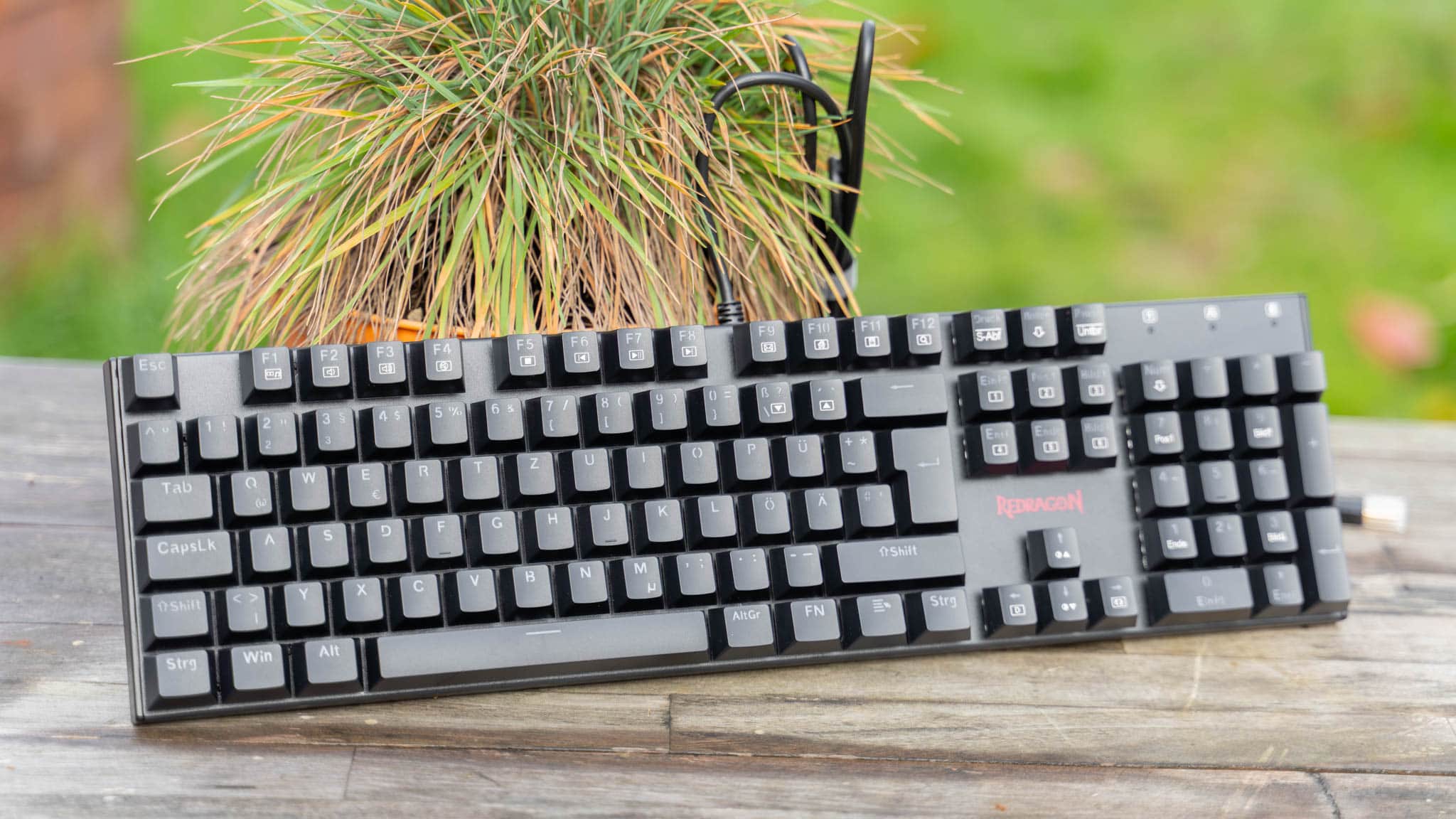
Interessant sind hier die Modelle von Redragon! Diese bieten zwei Tastaturen mit deutschem Layout und Hot Swap Tastern für +- 50-60€.

In diesem Test soll es um die “Full Size” Version gehen, welche aktuell für rund 60€ zu bekommen ist. 60€ für eine mechanische Tastatur ist schon ein sehr fairer Preis. 60€ für eine mechanische Tastatur mit Hot Swap Tastern ist hingegen ein sehr guter Preis!

Wollen wir uns in diesem Test doch einmal ansehen, ob die “Redragon Gaming Tastatur Mechanisch” die 60€ Wert ist und vielleicht eine schöne Grundlage für weitere Mods darstellt!


Test: Redragon 104 Key mechanische Tastatur im Test

Die Redragon “104” setzt auf das klassische Full Size Design. Das heißt, die Tastatur verfügt über einen Nummernblock usw. Entsprechend ist diese aber mit 43,5 cm auch etwas breiter, auch wenn das Gehäuse der Tastatur an sich sehr minimalistisch gebaut ist.
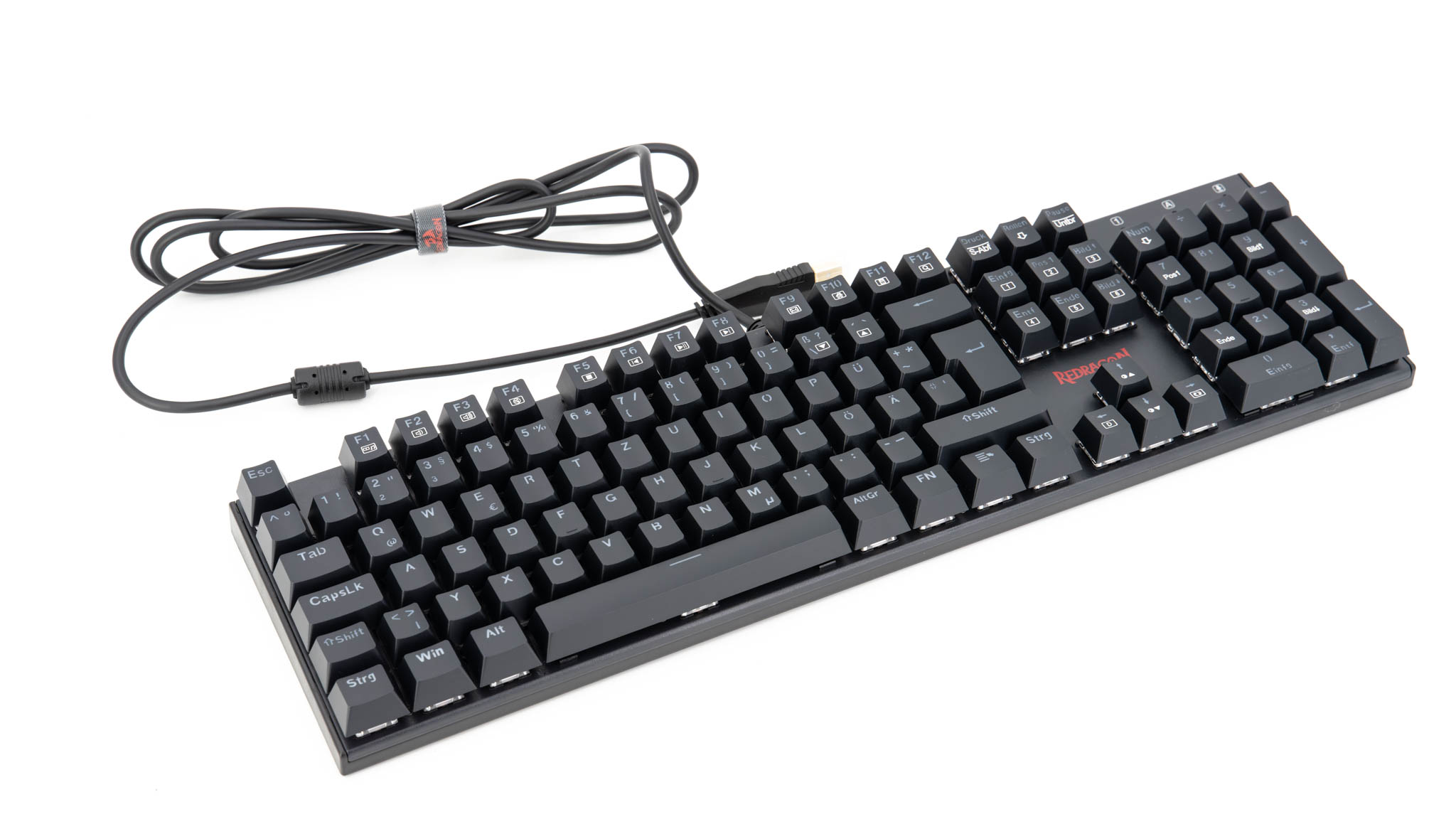
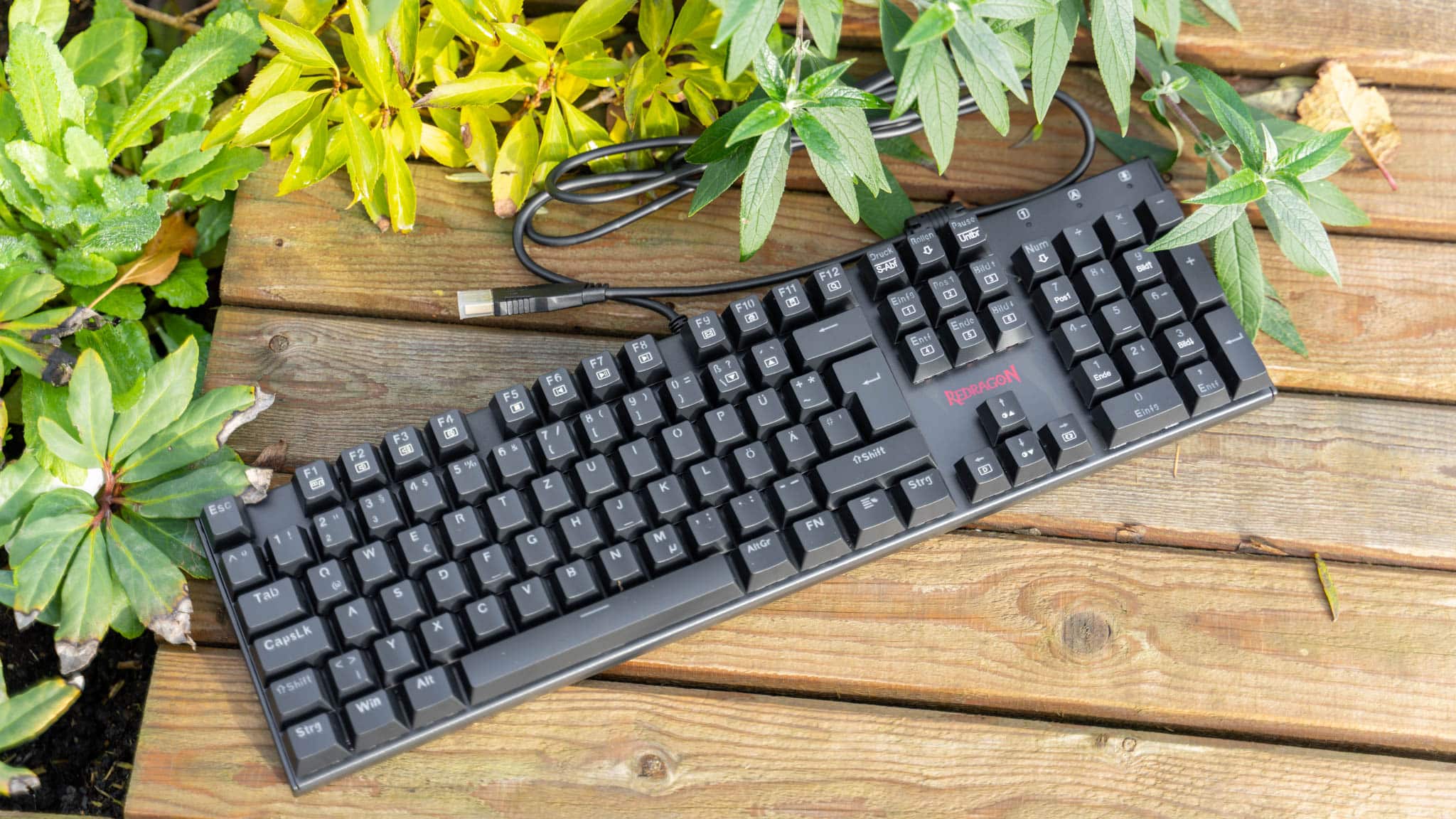
Redragon verzichtet auf einen großen Rahmen oder Ähnliches. Die Taster sind viel mehr “schwebend” auf der Grundplatte angebracht. Dieses Design ist natürlich Geschmackssache.

Ich mag es an sich, denn es macht die Reinigung der Tastatur leichter und es hebt die LED Beleuchtung etwas mehr hervor. Allerdings ist es aus Sicht der Akustik natürlich suboptimal.

Das Gehäuse der Tastatur besteht dabei vollständig aus Kunststoff, was bei diesem Preis nicht unerwartet ist.

Rein optisch geht die Tastatur in Ordnung, wirkt aber vielleicht etwas “generisch”. Es gibt an dieser im Kern nichts Besonderes. Es ist eine einfache schwarze mechanische Kunststoff-Tastatur.
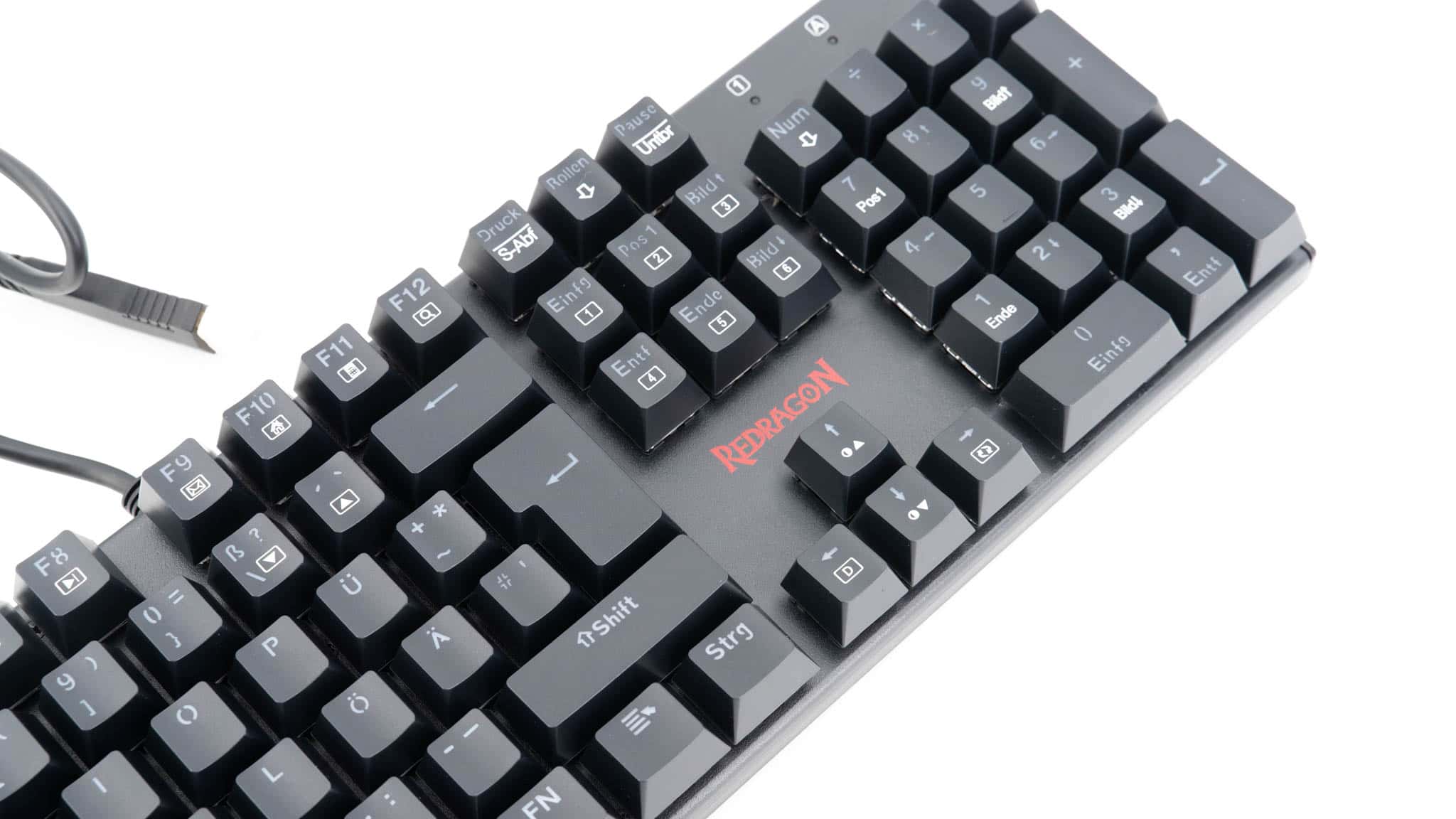
Über die Bedruckung der Tasten können wir uns sicherlich streiten, aber diese ist halt im “Gamer” Style gehalten.

Etwas schade finde ich das fest verbundene Kabel. Hierbei handelt es sich um ein ganz normales Kunststoffkabel ohne Überzug. Es ist lang genug, aber ein austauschbares USB-C Kabel wäre für die Haltbarkeit und auch die Anpassbarkeit nett gewesen.
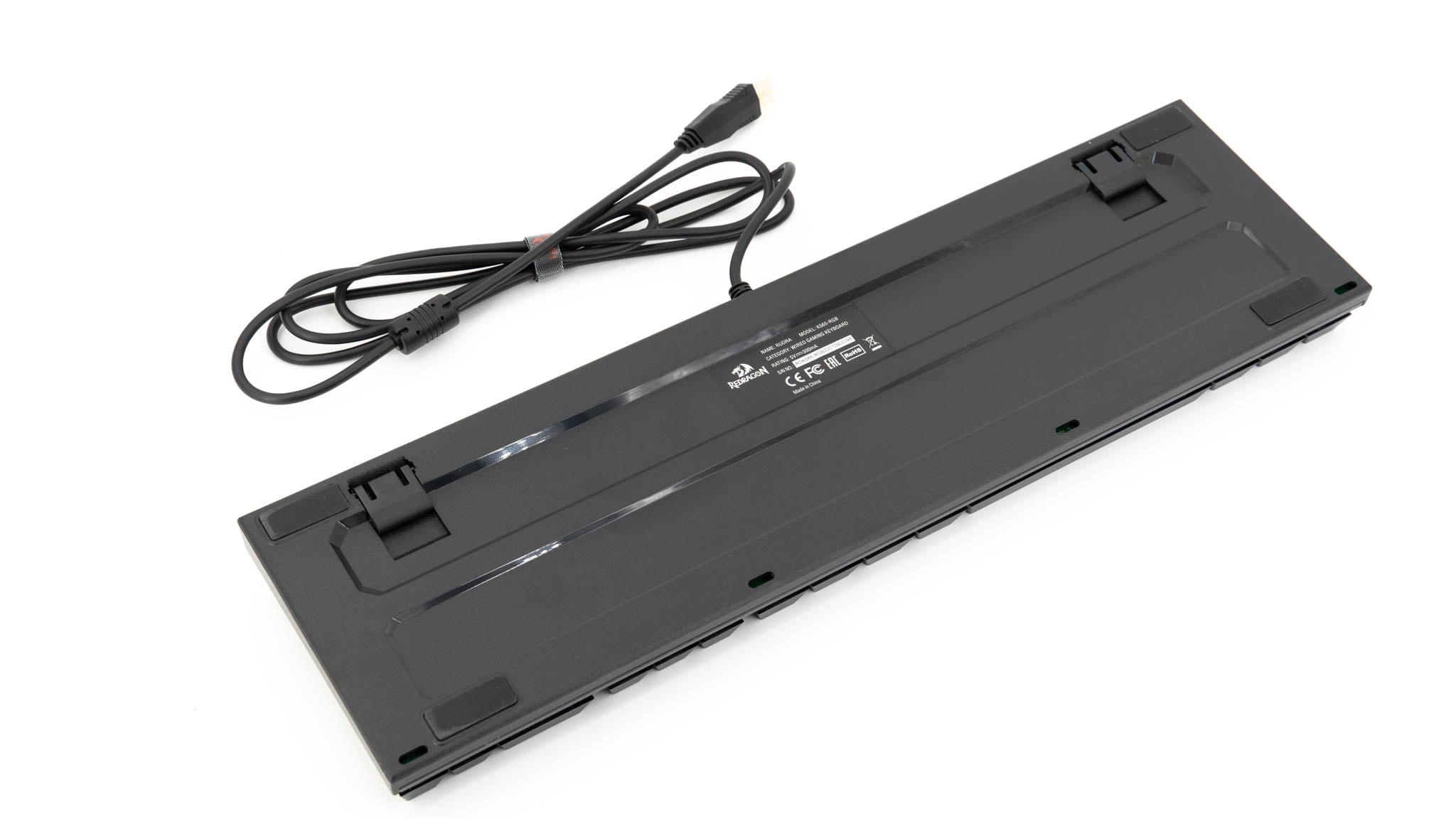
Qualitativ wirkt das Gehäuse soweit stabil und wertig. Dieses ist sehr verwindungssteif und wirkt auch relativ schwer (über 1 Kg).


Das Layout

Es gibt viele günstige mechanische Tastaturen mit Hot Swap Tastern. Die meisten davon setzten aber auf das amerikanische ANSI Layout.

Die Redragon ist hingegen eine klassische deutsche “ISO” Tastatur mit ÜÄÖ usw. Dies macht diese natürlich deutlich spannender.
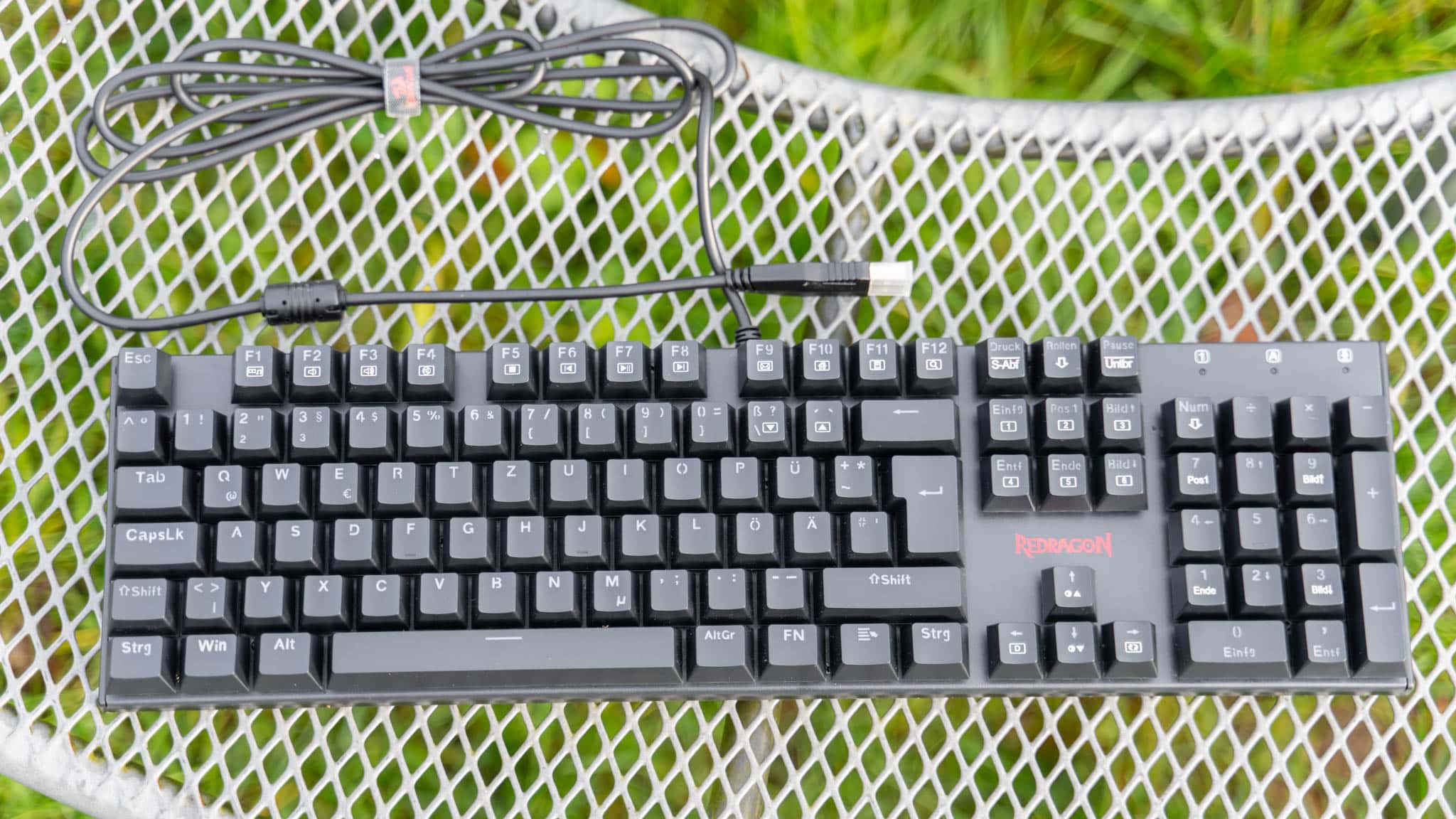
Abseits davon gibt es aber über das Layout nichts zu sagen. Wir haben ein vollständiges Layout ohne zusätzliche Makrotasten oder Mediatasten.

Einstellungen zur Beleuchtung machst du über diverse Tastenkombinationen. Selbiges gilt für die Mediensteuerung, hierfür sind die F Tasten doppelt belegt.


Mit Hot Swap Taster!

Eine große Besonderheit der Redragon Tastatur sind die Hot Swap Taster. Diese erlauben ein einfaches Austauschen der Taster. Du kannst diese einfach aus der Tastatur ziehen und andere Taster einbauen.

Redragon legt sogar vier “Ersatztaster” bei, falls mal einer kaputt geht. Du kannst hier aber auch alle anderen Taster mit einem 3-Pin Design wie von Akko verbauen.

Musst du nicht, aber wenn du mal was Neues ausprobieren willst, nett!


Die Taster

In der Redragon stecken eigene, Redragon gebrandete lineare mechanische Taster. Genau genommen sind dies die “Outemu Red”, welche absolut klassische “Cherry MX Reds Klone” sind.

Outemu Red Akko Jelly Pink CHERRY MX RED
Auslösepunkt 2.0 mm 1.9 mm 2.0 mm
Gesamtweg 4.0 mm 4 mm 4.0 mm
Betätigungskraft 40 cN 55 cN 45 cN
Charakteristik Linear Linear Linear

Diese haben 4 mm Gesamtweg und lösen nach 2 mm aus. Allerdings sind diese mit 40g recht leicht zu betätigen.

In der Praxis sind die Taster ordentlich. Diese sind nicht meine erste Wahl, aber es gibt wirklich wenige schlechte lineare Taster und dazu gehören die Outemu Red nicht.

Diese sind +- auf dem Level von Cherry MX Reds und etwas unter den AKKO Jelly Pink. So laufen die Taster gut, sind aber auch nicht besonders “flüssig”, ähnlich wie die Cherry MX Reds.


Das Tippgefühl, gut mit kleiner Schwäche

An sich ist das Tippgefühl auf der Redragon recht gut! Mir gefällt die Tastatur definitiv besser als beispielsweise die Black Shark. Die Black Shark ist zwar besser verarbeitet, aber die Taster und vor allem die Geräuschkulisse ist bei der Redragon.

Die Tastatur fühlt sich satt an, klingt aber nicht ganz so laut und hell beim Tippen. Der Klang dieser ist etwas gedämpft, was bei mechanischen Tastaturen eigentlich ein Qualitätsmerkmal ist.

Aufgrund des klassischen Layouts fühlte sich das Tippen schnell recht vertraut an. Die Tastenkappen sind allerdings recht hoch, nutzen  aber das Standard Cherry Profil.

Allerdings ist auch nicht alles perfekt. So ist die “Backspace” nicht gut gelungen. Diese fühlen sich etwas schwammig und weich an. Es wirkt fast so als wären hier die Stabilisatoren etwas zu stark “geschmiert”, was zu diesem leicht matschigen Druckgefühl führen kann. Die Leertaste und Entertaste hingegen sind tadellos.

Unterm Strich bin ich also mit der Tastatur recht zufrieden. Für den Preis tippt es sich überdurchschnittlich gut auf dieser. Allerdings würde ich dir eine gesonderte Handballenauflage empfehlen.


Tastenkappen Okay, aber etwas empfindlich

Die Tastenkappen der Redragon besitzen so eine leicht “samtartige Textur. Fühlt sich an sich ganz gut an, aber zeigt Fettfinger und andere Verschmutzungen doch recht stark.


RGB Beleuchtung

Natürlich besitzt die Redragon Tastatur auch eine RGB Beleuchtung. Jede Taste der Tastatur besitzt eine eigene RGB LED.

Diese steuerst du über diverse Tastenkombinationen direkt auf der Tastatur. Wir haben hier die üblichen Presets, wie diverse Farbwechsel, Regenbogen usw.

Die Beleuchtung ist nicht übermäßig hell, aber durchaus gelungen.


Fazit

Die Redragon Gaming Tastatur ist aus meiner Sicht ein absoluter Geheimtipp! Für rund 60€ erhälst du hier eine einfache, aber gut funktionierende Tastatur!

Das wichtigste ist hier die Mischung aus deutschem QWERTZ “ISO” Layout und der Hot Swap Funktionalität. Du möchtest auch mal exotische Taster, welche das Gefühl einer Tastatur massiv verändern können ausprobieren?

Dann ist dies mit der Redragon Gaming Tastatur absolut möglich! Dabei sind aber die beiliegenden Taster auch absolut okay. Wenn du nicht möchtest, musst du hier nichts verändern, du kannst es aber.

Redragon Mechanische Gaming Tastatur, QWERTZ Tastatur (Deutsches...

  • Hot Swap Taster
  • Schlichtes Design
  • Ordentliche mechanische Taster
  • RGB Beleuchtung
  • Ordentlicher Klang (beim Tippen)
  • Stabiles und massives Gehäuse
  • Deutsches ISO Layout
  • Backspace Taste etwas matschig
  • Design etwas langweilig

Dabei ist die generelle Haptik und Verarbeitung der Redragon absolut okay. Die Tastatur ist zwar komplett aus Kunststoff, aber wunderbar stabil und massiv gebaut. Mit 1 Kg ist diese auch wertig schwer.

Dies resultiert in einem überdurchschnittlichen Tippgefühl. Auch ist die Tastatur nicht übermäßig laut.
Aber gibt es auch etwas an der Redragon Gaming Tastatur nicht zu mögen? Neben dem etwas langweiligen Design, die Backspace-Taste, welche sich bei mir etwas matschig anfühlte. Enter und Leer fühlen sich zwar auch etwas anders an, aber negativ. Lediglich Backspace ist etwas schwammig.

Ist dies ein großes Problem? Das musst du entscheiden, für mich geht es in Ordnung, die Taste funktioniert und die restliche Tastatur fühlt sich super an. Zumal der Preis mit 60€ mehr als fair ist!

Redragon 104 Key mechanische Tastatur
POSITIV
Hot Swap Taster
Schlichtes Design
Ordentliche mechanische Taster
RGB Beleuchtung
Ordentlicher Klang (beim Tippen)
Stabiles und massives Gehäuse
Deutsches ISO Layout
NEGATIV
Backspace Taste etwas matschig
Design etwas langweilig
81

Das Maono PD400X im Test, ein weltklasse Mikrofon zum fairen Preis!

Maono gehört zu den Herstellern, welche ich in die Klasse Geheimtipp stecken würde. So bietet Maono eine große Palette an spannenden Produkten im Bereich des Audio-Equipment an. Hierzu zählen vor allem Mikrofone und Audio Interface.

Dabei haben Maono Produkte generell auf eine gute Preis/Leistung fokussiert, was diese für Youtuber und Streamer spannend macht.

Eins der neusten Mikrofone von Maono ist das PD400X. Dieses soll eine High End Klang Charakteristik bieten, vergleichbar mit deutlich teureren Shure Mikrofonen und bietet einen Dual-Ausgang.

So kannst du das Mikrofon via XLR anschließen oder via USB. XLR kann potenziell eine etwas höhere Qualität bieten, je nach Vorverstärker und Interface, USB ist deutlich komfortabler.

Gerade wenn du aktuell nicht das Geld für einen guten Vorverstärker hast, ist das Maono PD400X damit spannend, da es dir alle Optionen offen lässt.

Aber wie sieht es in der Praxis aus? Ist hier das PD400X wirklich so gut? Finden wir es heraus!

An dieser Stelle vielen Dank an Maono für das Zurverfügungstellen des Mikrofons für diesen Test!


Das Maono PD400X im Test

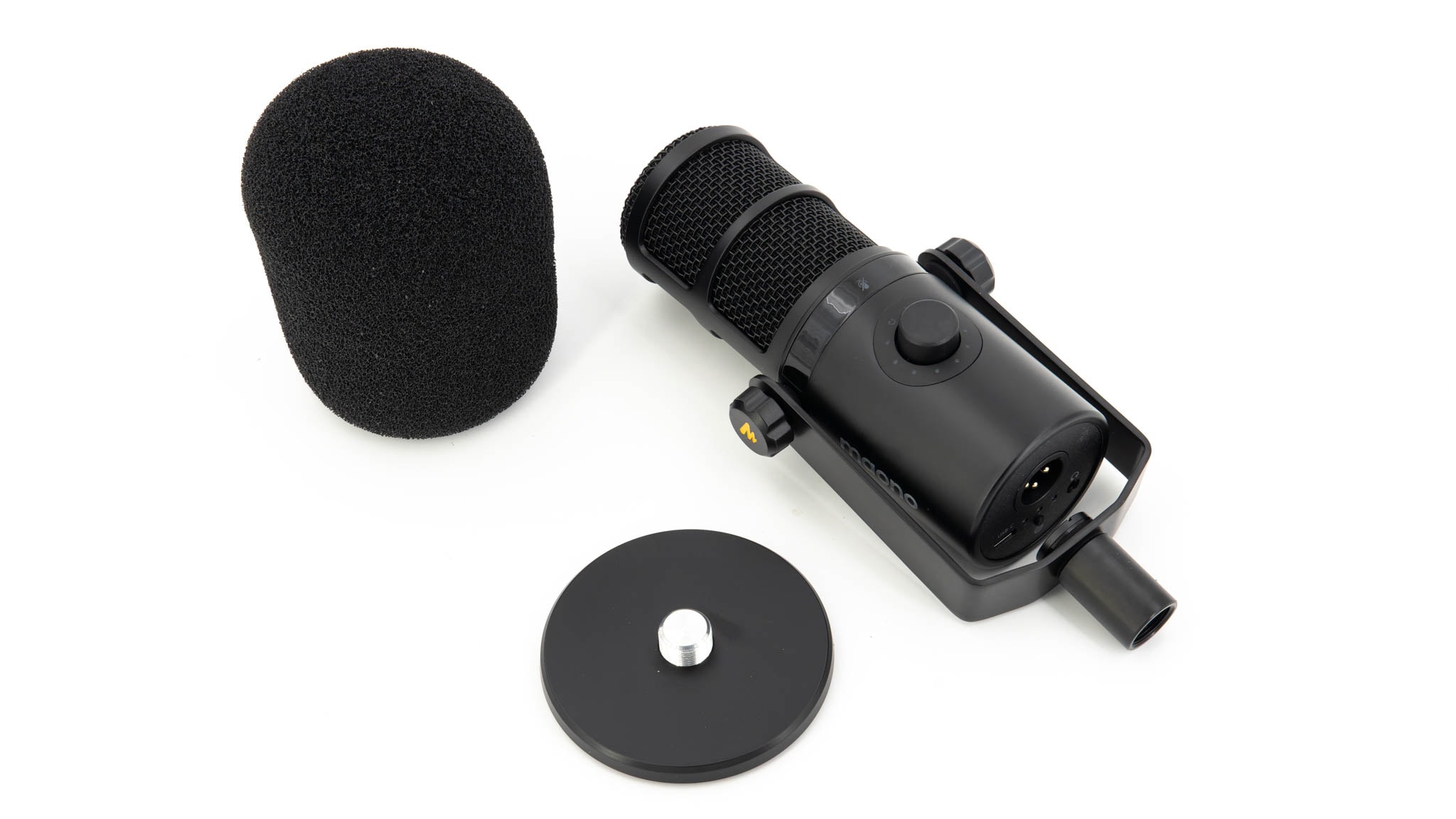
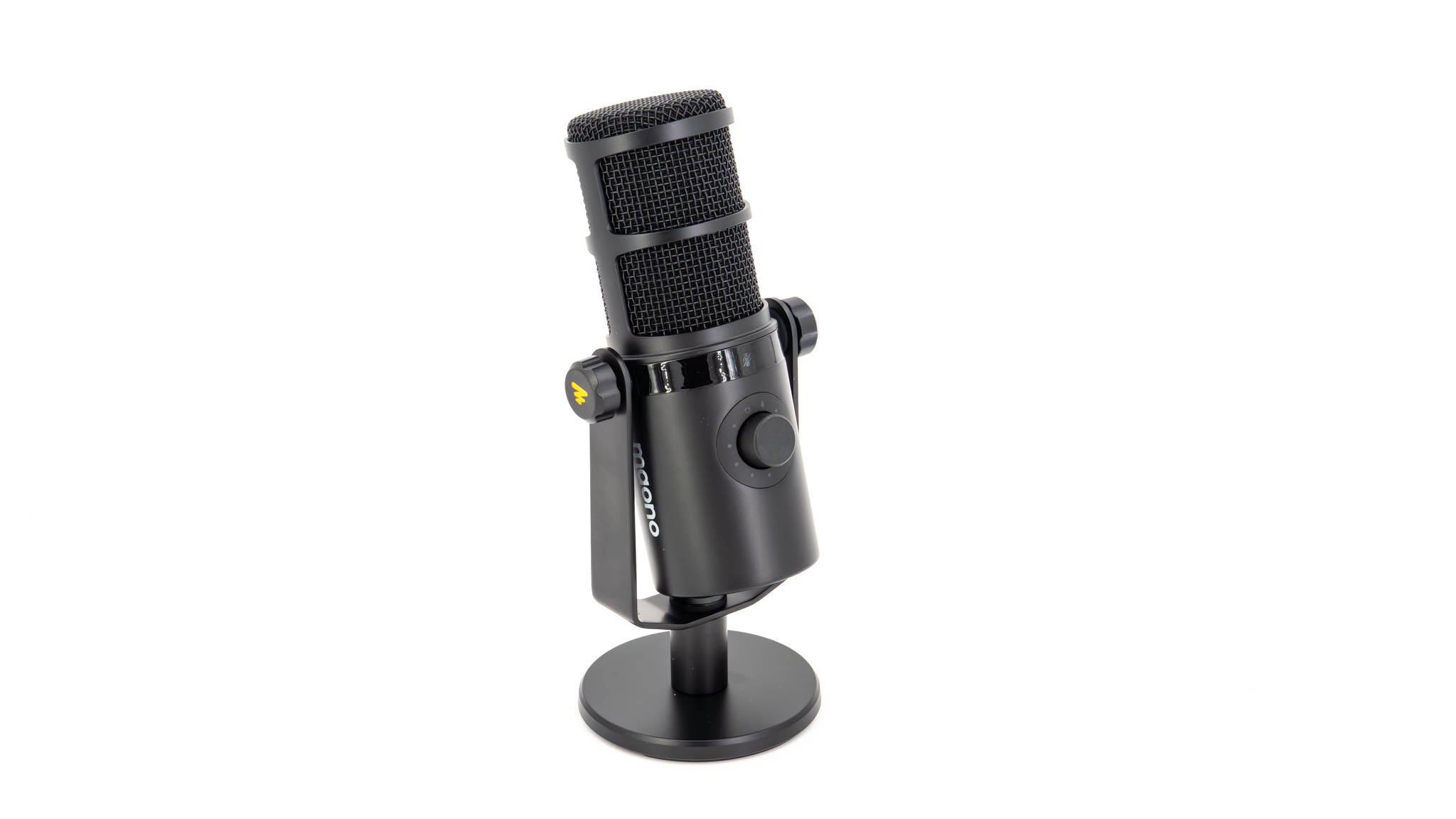
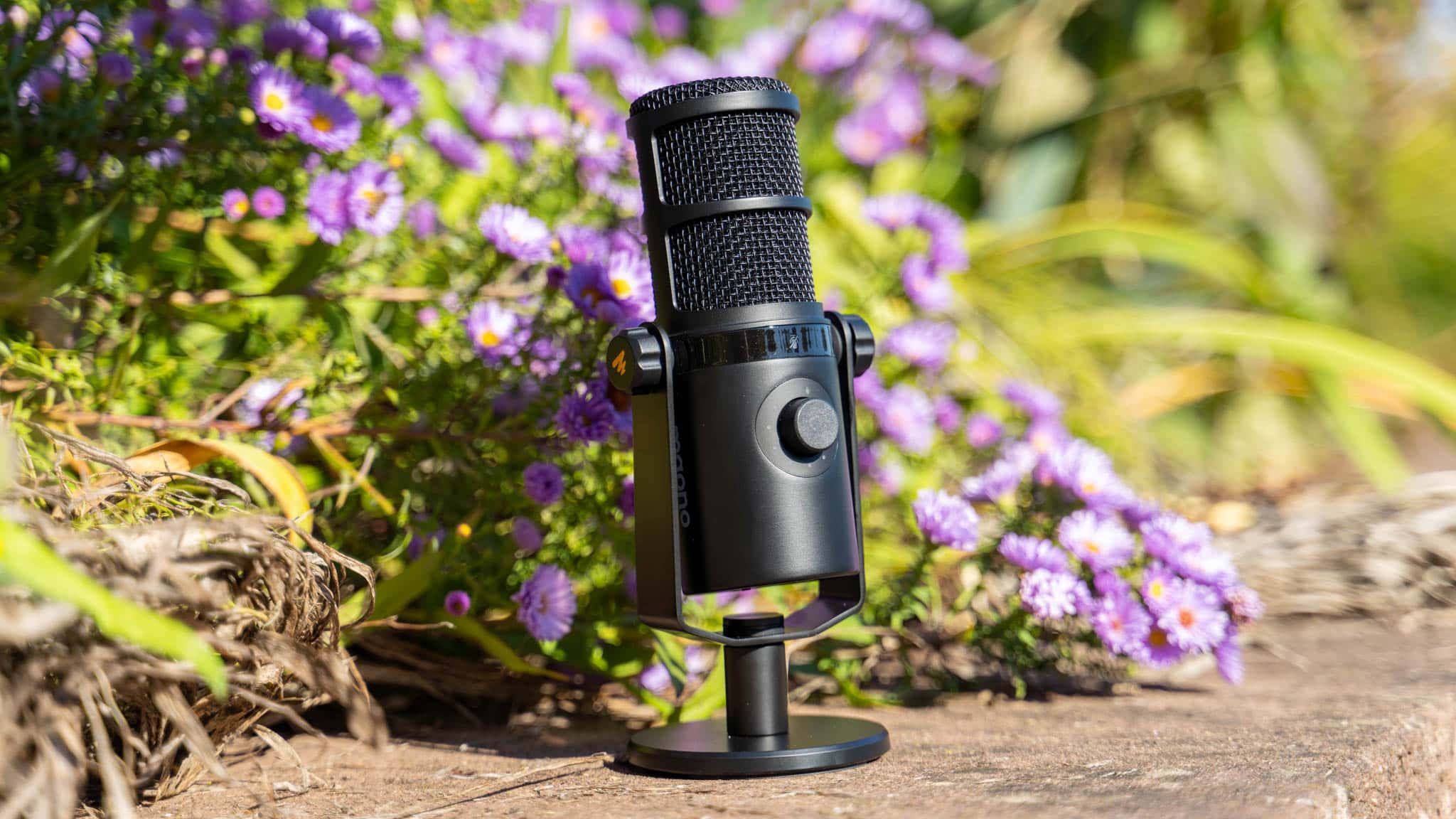
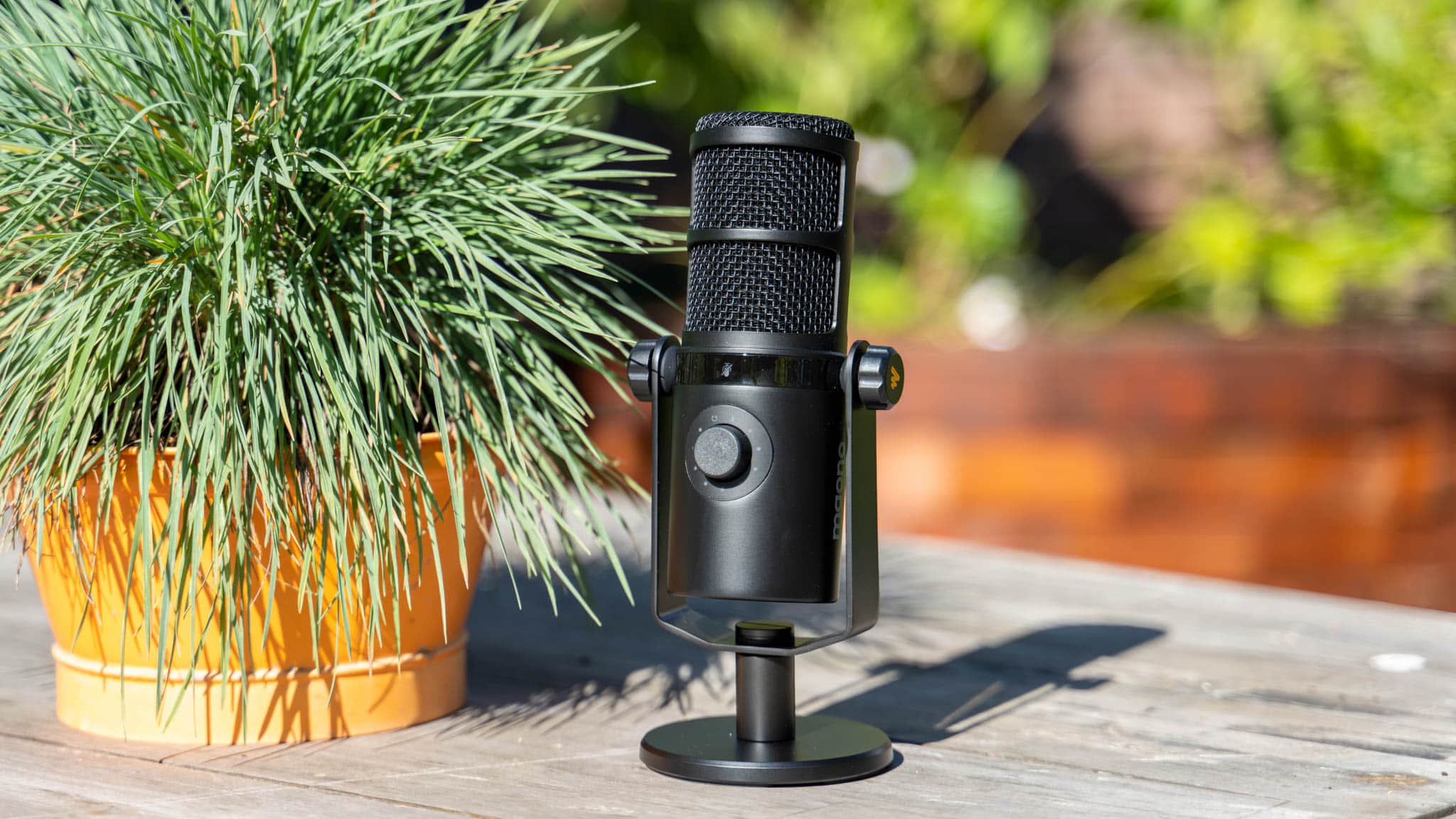
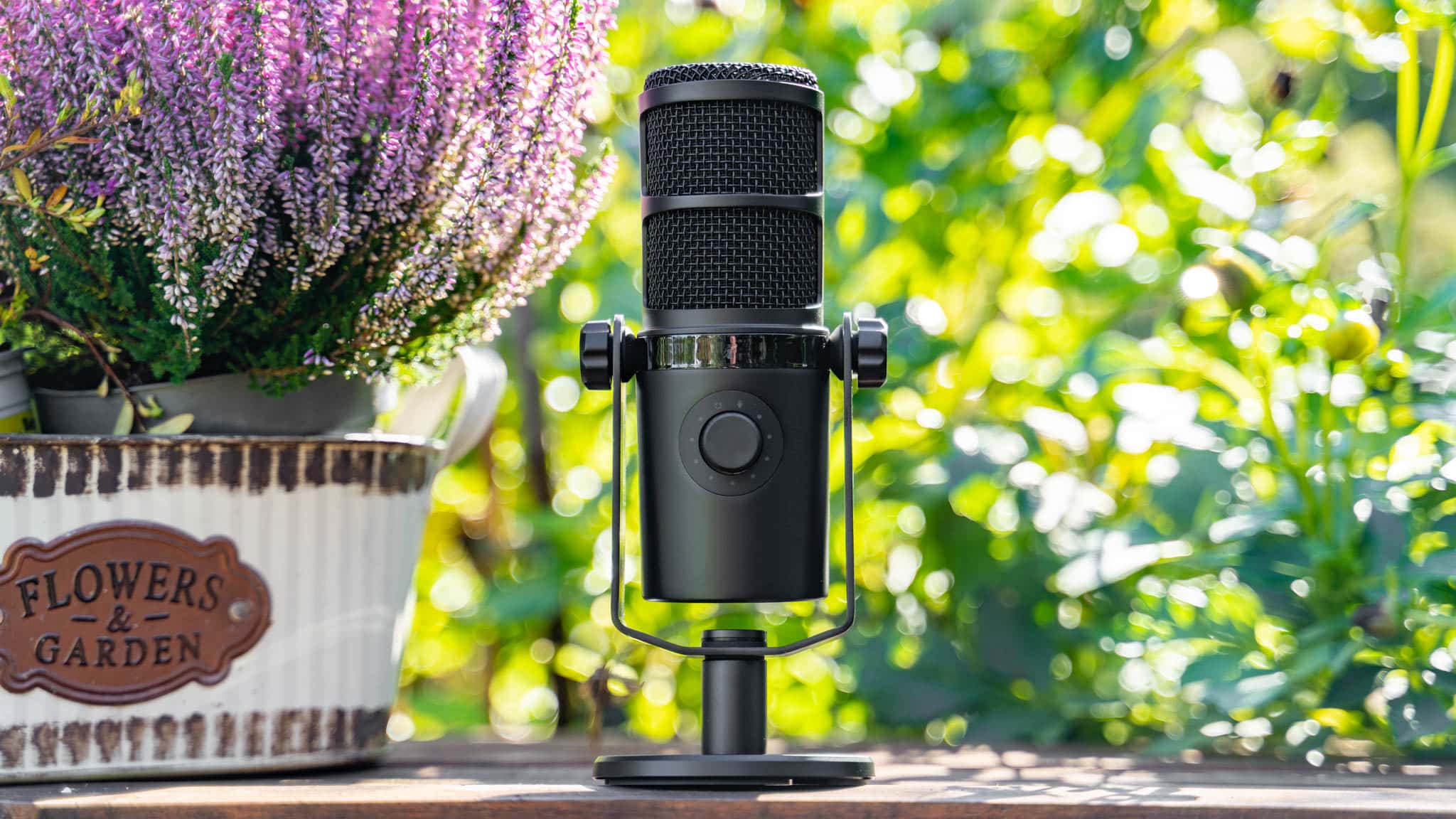
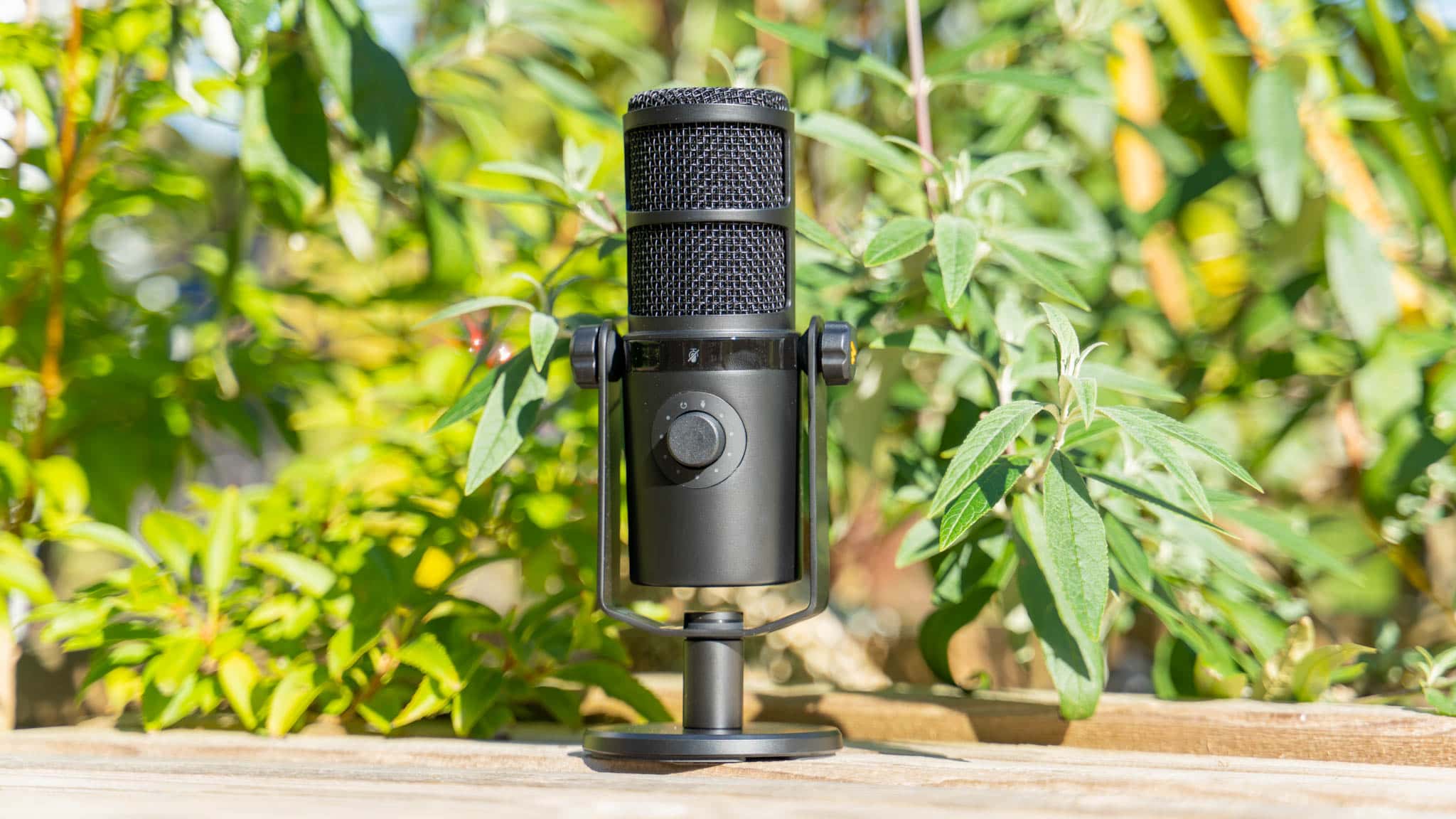
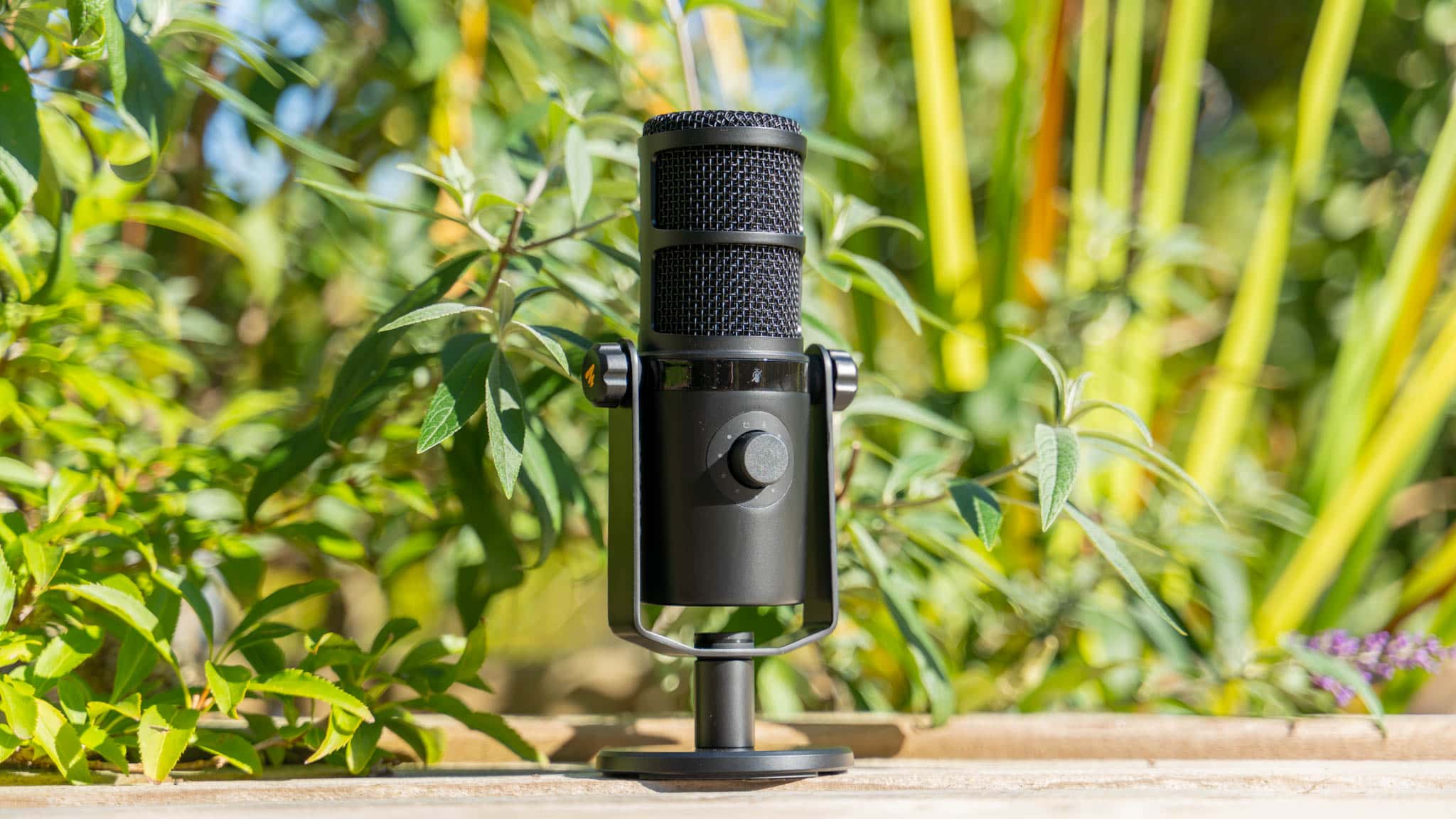
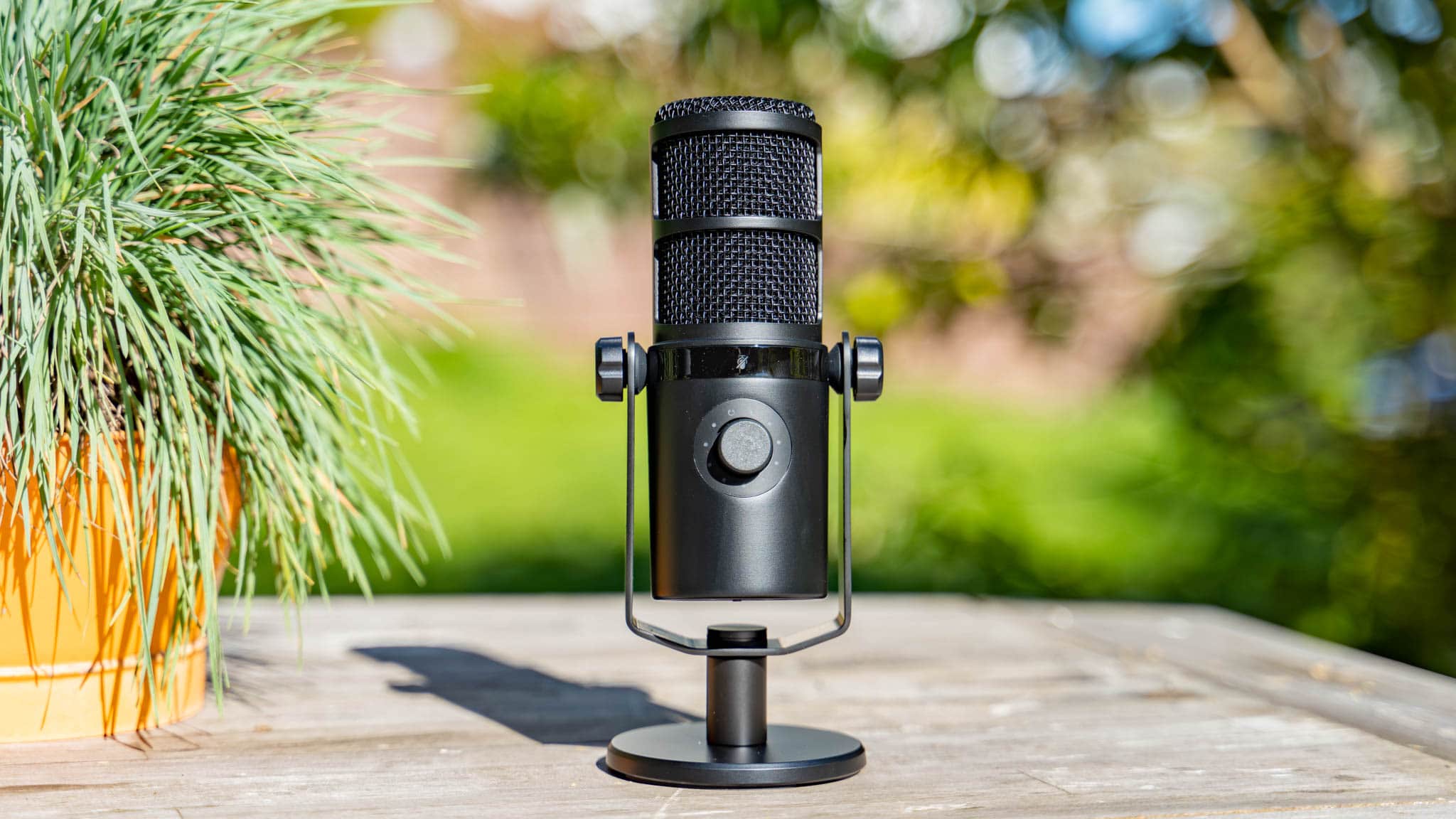
Das Maono PD400X ist ein klassisches Tisch/Podcaster Mikrofon. Dieses ist entsprechend ein recht großes Mikrofon, das du wahlweise an einem Arm oder auf einem Standfuß platzieren kannst. Der passende Standfuß liegt mit im Lieferumfang.

Dabei sind sowohl das Mikrofon als auch der Standfuß aus einem massivem Metall gefertigt. So wiegt das Mikrofon mit Tischstandfuß satte 1,03KG, weshalb dieses auch einen sehr wertigen Eindruck macht! Du bekommst schon einmal viel Material für dein Geld.

Auf der Front des Mikrofons finden wir ein Drehrad, welches du auch drücken kannst. Zudem gibt es hier eine Status-LED mit Touchpad, zum Muten des Mikrofons kann man es antippen. Clever! Denn so gibt es weniger Störgeräusche als beim Betätigen einer Taste.

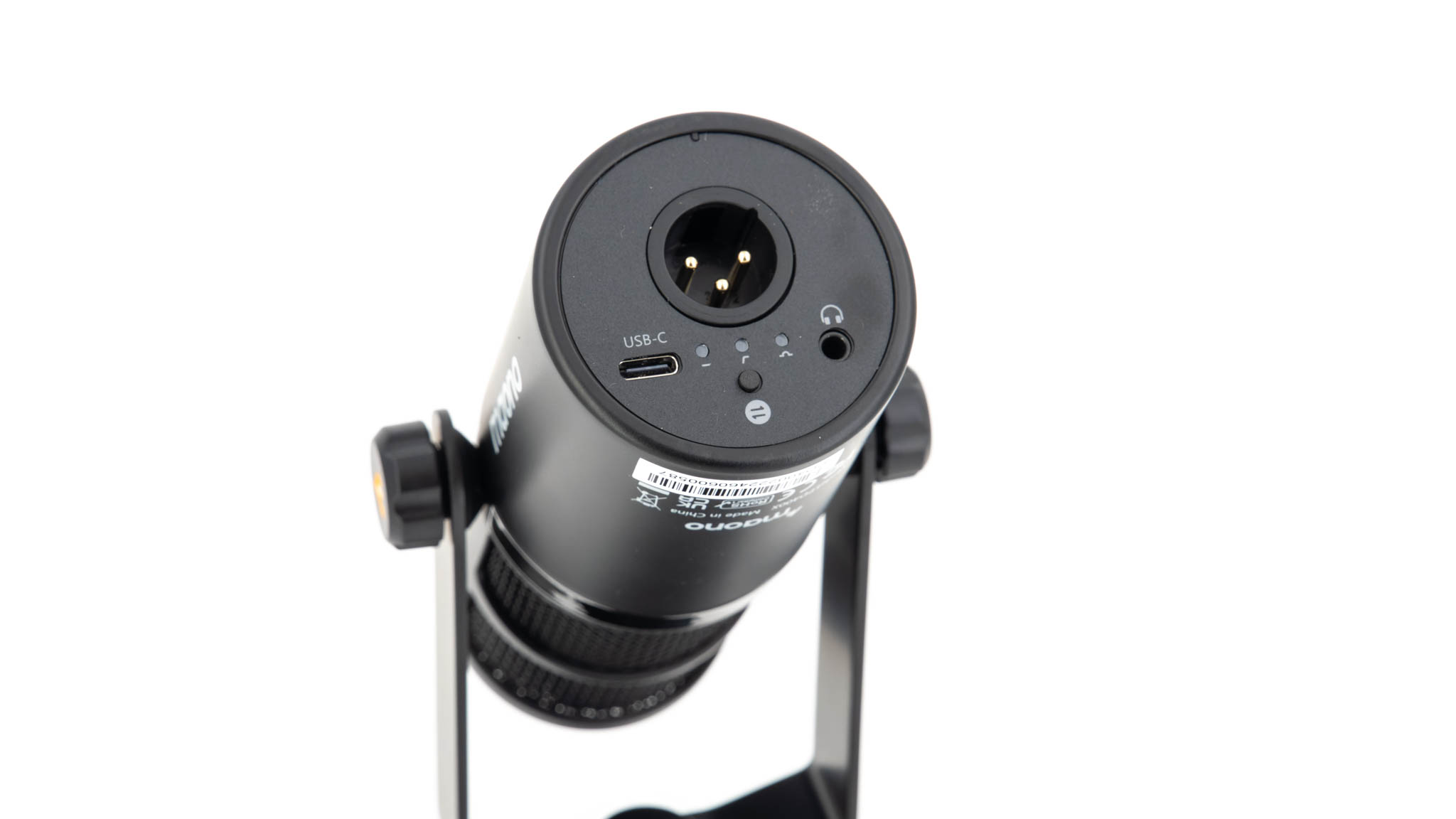
Auf der Unterseite finden sich drei Anschlüsse.

  • 1x 3,5 mm Kopfhöreranschluss
  • 1x USB C
  • 1x XLR

Du kannst das PD400X wahlweise via USB C mit deinem PC Verbinden oder über ein passendes Interface via XLR. Letzteres ist sicherlich die „Professionelle“ Option, aber deutlich aufwendiger. USB ist günstig und schnell.


Unter Windows

Um das Maono PD400X zu nutzen musst du dieses einfach via USB C mit Windows verbinden. Es werden keine Treiber benötigt oder Ähnliches.

Windows erkennt dieses einfach als Mikrofon mit einer maximalen Bitrate von 48000Hz und 24Bit. Der verbaute DAC ist also ordentlich, aber bietet auch keine extrem hohe Abtastrate.

Der Kopfhörerausgang am Mikrofon wird ebenso als normaler Audio-Ausgang mit maximal 48000Hz und 24 Bit erkannt.


Software

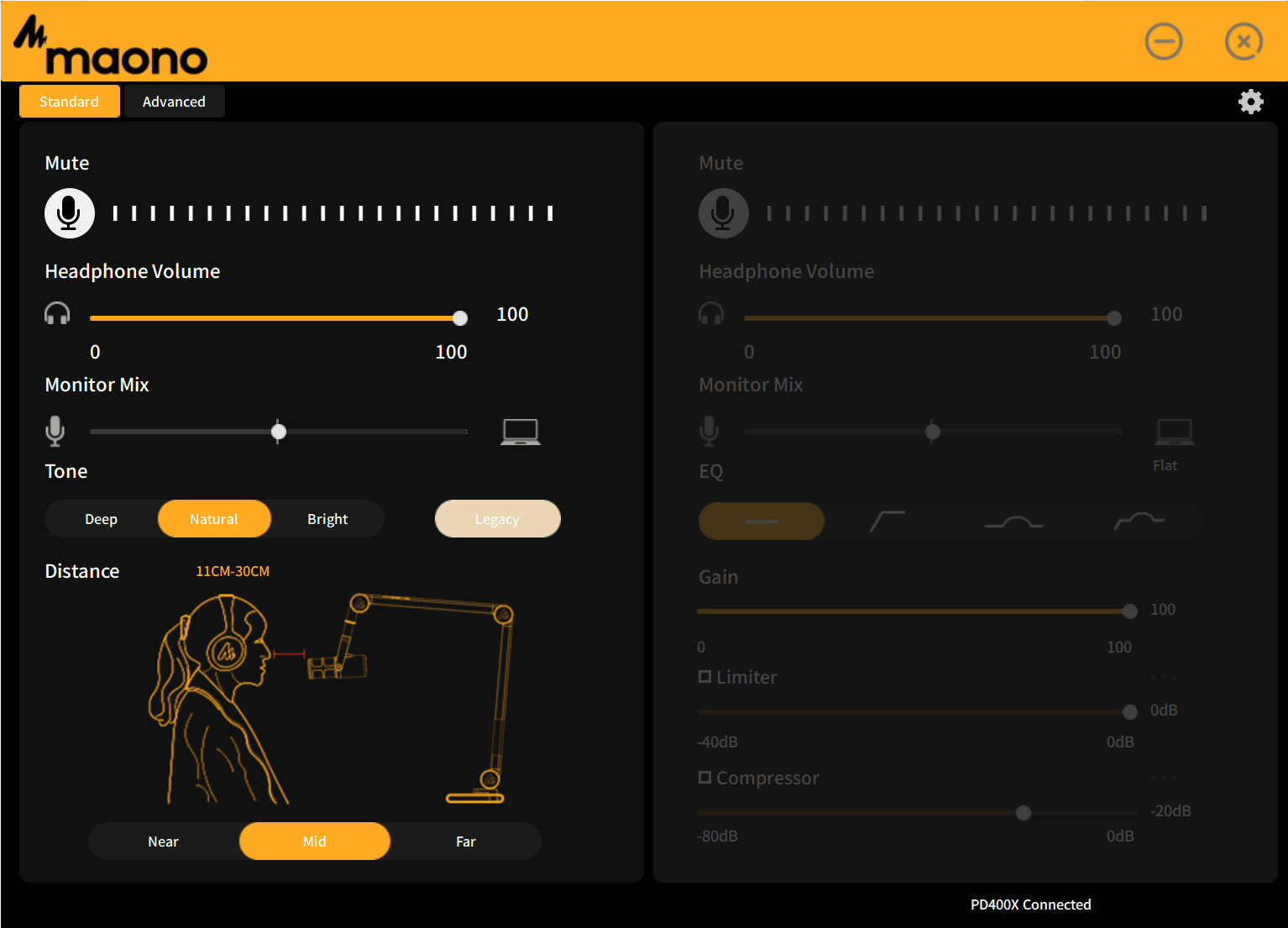
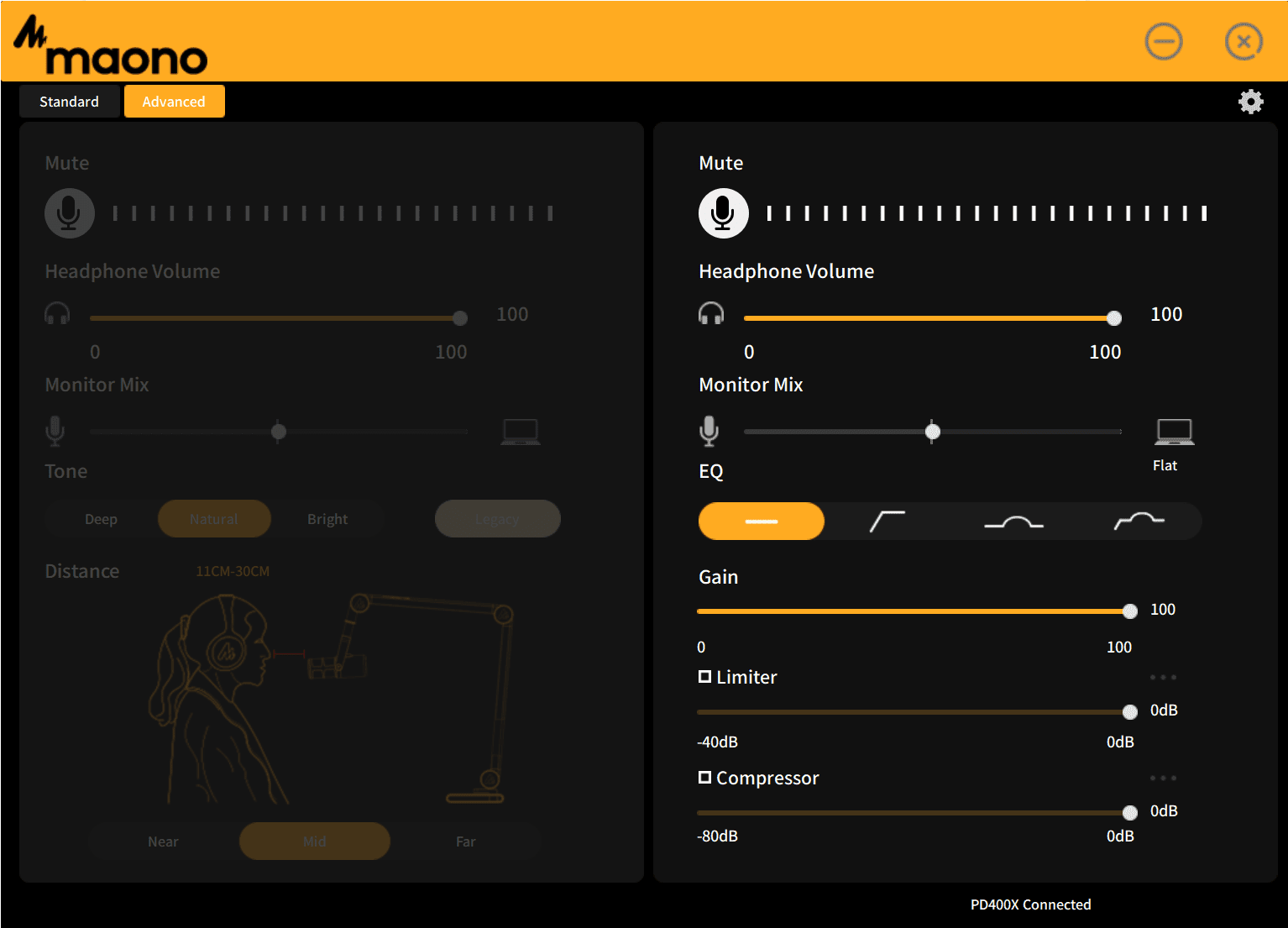
Maono bietet für das PD400X eine kleine aber sehr nützliche Software an. Diese erlaubt dir bei der Nutzung von USB C einige Einstellungen anzupassen.

Neben der Lautstärke kannst du hier vor allem eine Art EQ anwenden und die Distanz zum Mikrofon in drei Stufen regeln.

Letztere passt anscheinend den internen Verstärker an, allerdings wird deine Aufnahme nicht einfach nur lauter sondern die Charakteristik verändert sich etwas. Du solltest also nicht einfach nur immer auf maximale Distanz für höchste Lautstärke stellen.

Zudem bietet die Software einen Limiter und Kompressor.


 Wie gut klingt das Mikrofon?

Kommen wir zum spannenden Punkt, dem Klang. Sämtliche Klang Tests wurden via USB C durchgeführt. Via XLR ist möglicherweise je nach Audio-Interface noch ein besserer Klang möglich.

Allerdings, bereits via USB-C klingt das Maono PD400X fantastisch! Anders kann ich es nicht sagen. Das PD400X hat eine unheimlich wertige, runde und “große” Klangsignatur.

Dies fällt vor allem im Vergleich mit dem Elgato Wave 3 auf. Dieses klingt zwar auch sehr gut, klingt aber im Detail etwas “kleiner” und weniger rund und wertig.

Das Wave 3 Klingt wie ein gutes Streamer/Podcaster Mikrofon, das Maono PD400X schafft hingegen den Sprung zu einem wirklich professionellen Klang. Daher halte ich das Maono PD400X nicht nur interessant für Streamer/Podcaster, sondern auch für Musiker und Gesang.

Ich traue dem Maono PD400X bei Gesang durchaus eine professionelle Performance zu.

Allerdings gibt es hier einen wichtigen Punkt zu beachten. Du musst recht dicht in das Mikrofon sprechen und auch nicht zu sehr „umher wackeln“, sondern gerade in das Mikrofon sprechen.

Du kannst zwar in der Software die Aufnahme-Distanz anpassen, aber tendenziell ist es nicht das beste Mikrofon, wenn dieses dich auch noch quer durch den Raum aufnehmen soll.


Audio-Test

Genug des Textes, hör dir doch einfach eine Testaufnahme an.


Fazit

Das Maono PD400X ist aus Sicht der Klangqualität das beste Mikrofon, das ich bisher in den Fingern hatte. Dieses klingt einfach fantastisch, anders kann ich es nicht sagen.

Das PD400X bietet einen unheimlich vollen und runden Klang. Dabei wirkt die Klangcharakteristik sehr wertig. So halte ich den Klang des PD400X besser als vom Elgato Wave 3, welches auch schon sehr gut ist.

Hinzu kommt eine sehr hochwertige und massive Verarbeitung, wie auch eine gelungene Software. Letztere bietet zwar viele Funktionen, ist aber angenehm minimalistisch gehalten.

Dabei bietet dir die Mischung aus XLR und USB-C eine große Flexibilität.

Allerdings ist das PD400X ein recht direktionales Mikrofon. Du musst für den optionalen Klang ziemlich genau vor dem Mikrofon sein und auch etwas auf die Distanzen achten.

Dafür erhältst du aber einen herausragenden Klang zum fairen Preis!

Maono PD400X
90

Test: Atorch S1 Energy Socket, die exotischste WLAN Steckdose mit sehr genauer Verbrauchsmessung!

Wer von Euch vielleicht schon einmal ein paar “Behind the Seans” Bilder von Techtest gesehen hat, wird den Hersteller Atorch kennen.

Atorch hat sich auf USB-Tester, elektronische Lasten usw. spezialisiert. Dabei bietet Atorch nach meiner Erfahrung eine durchaus gehobene Qualität, zu teils extrem niedrigen Preisen. Gerade die elektronischen Lasten von Atorch sind um ein Vielfaches günstiger als fast alle Konkurrenzmodelle, bieten aber durchaus eine sehr gute Messgenauigkeit.

Aber um diese Modelle soll es hier nicht gehen. Atorch hat mit dem “S1 Energy Socket” ein durchaus spannendes Produkt auch für den normalen Nutzer auf den Markt gebracht.

So handelt es sich beim Atorch S1 Energy Socket um eine WLAN Steckdose, mit einem deutlich erweiterten Display und Energie-Messfunktionen.

Haben wir hier endlich einen Konkurrenten für den myStrom WiFi Switch, welcher was die Energie-Messfunktionen eigentlich das Modell meiner Wahl ist?

Finden wir es im Test heraus!


Der Atorch S1 Energy Socket im Test

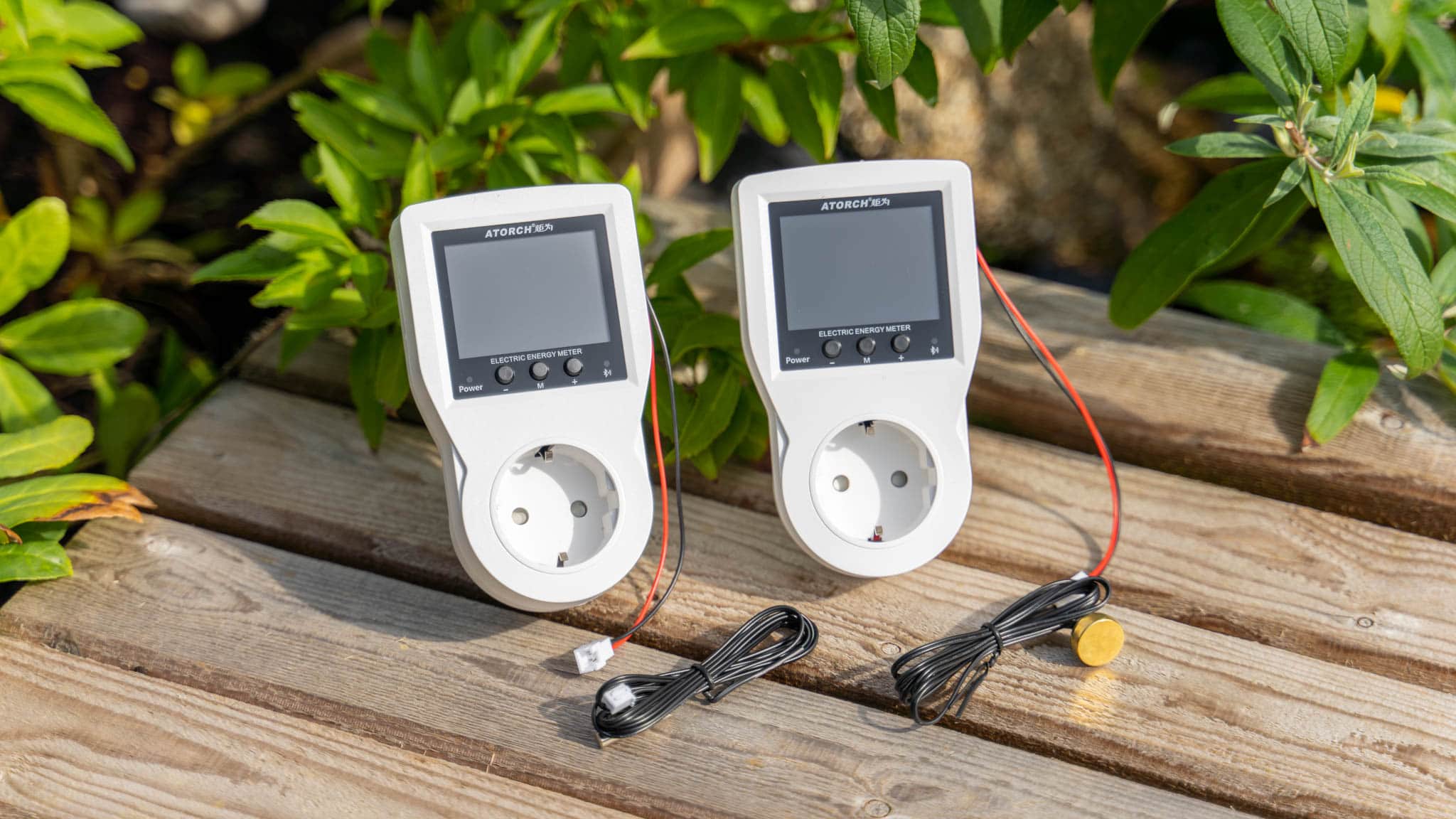
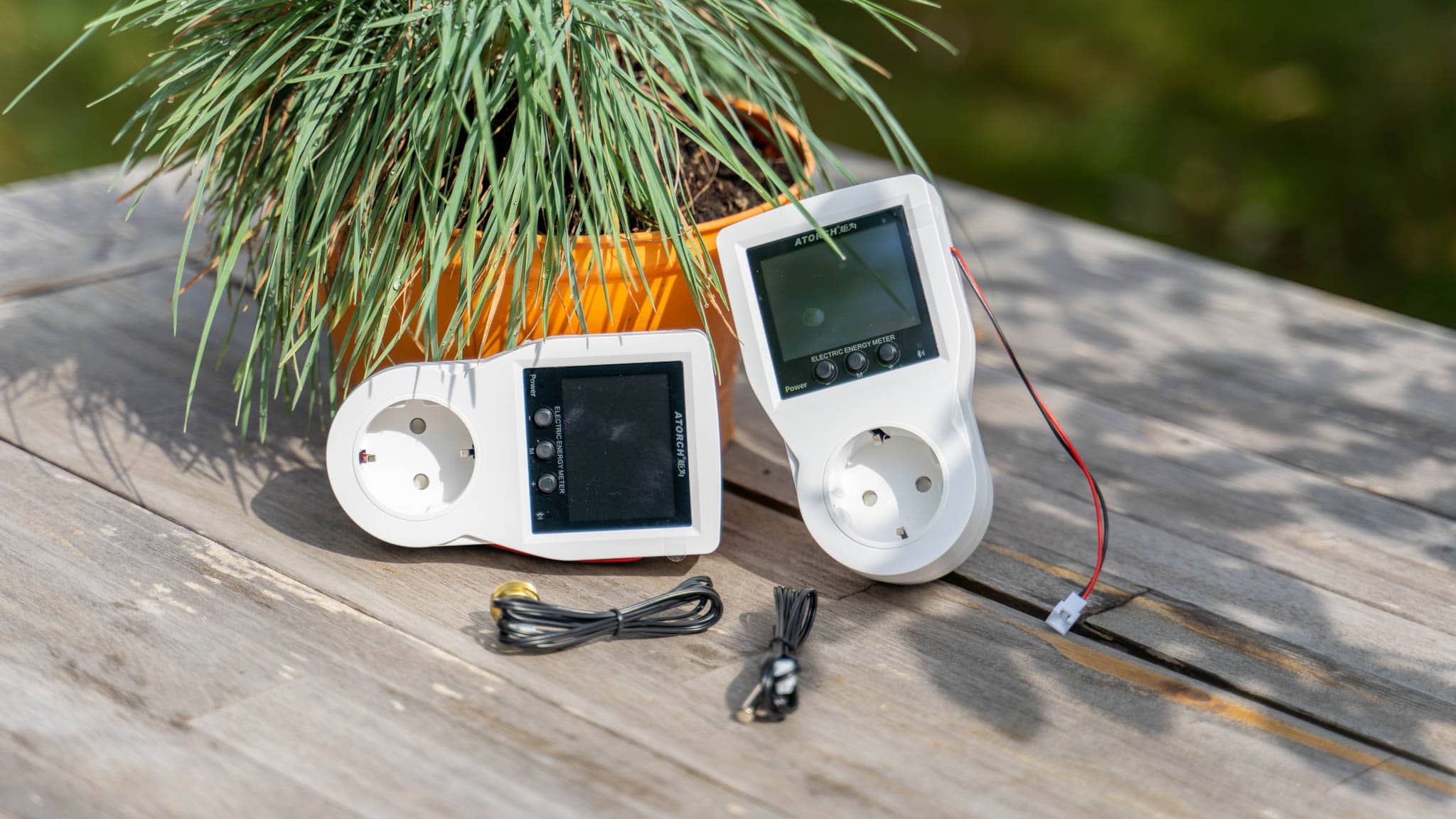
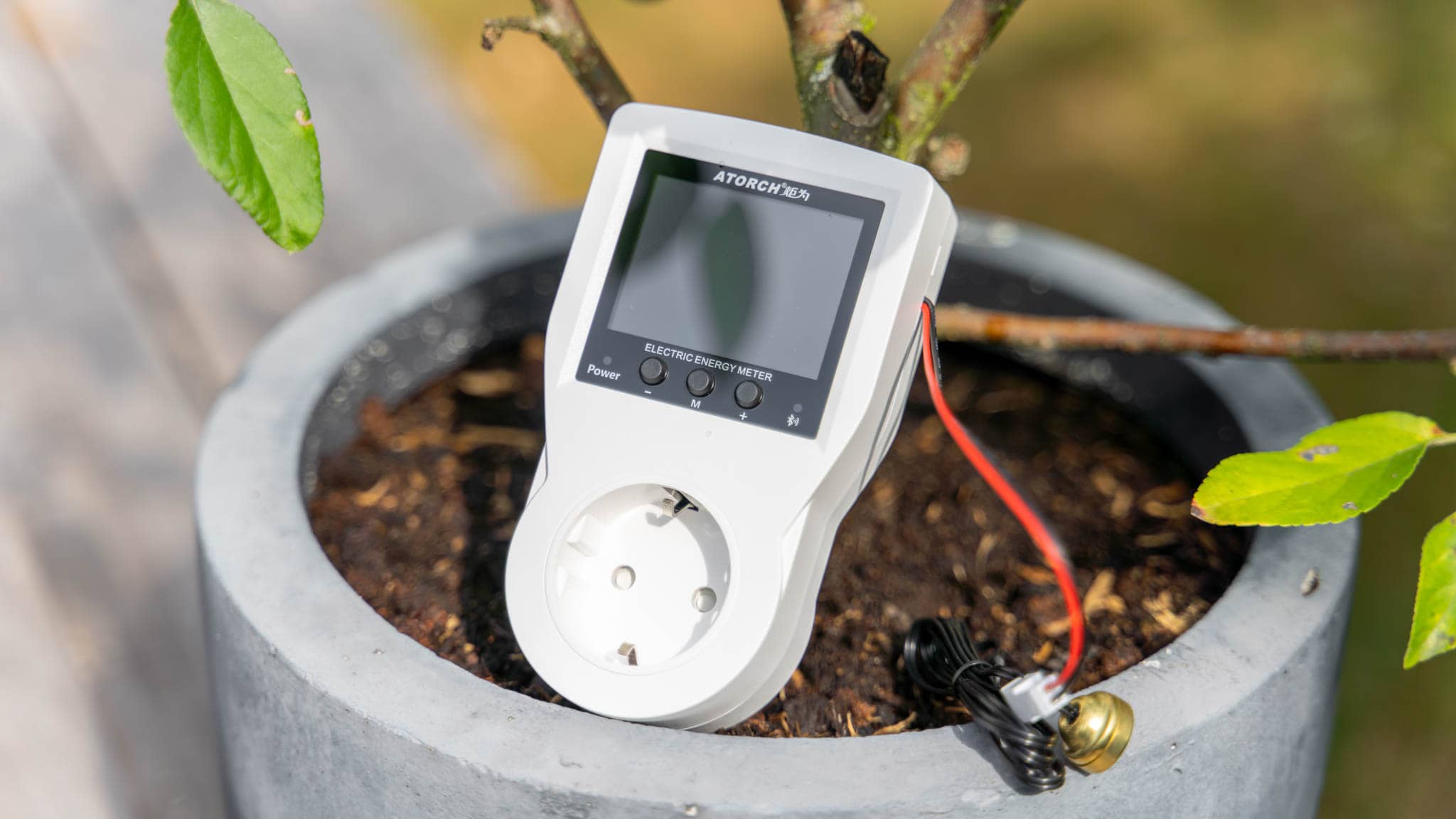
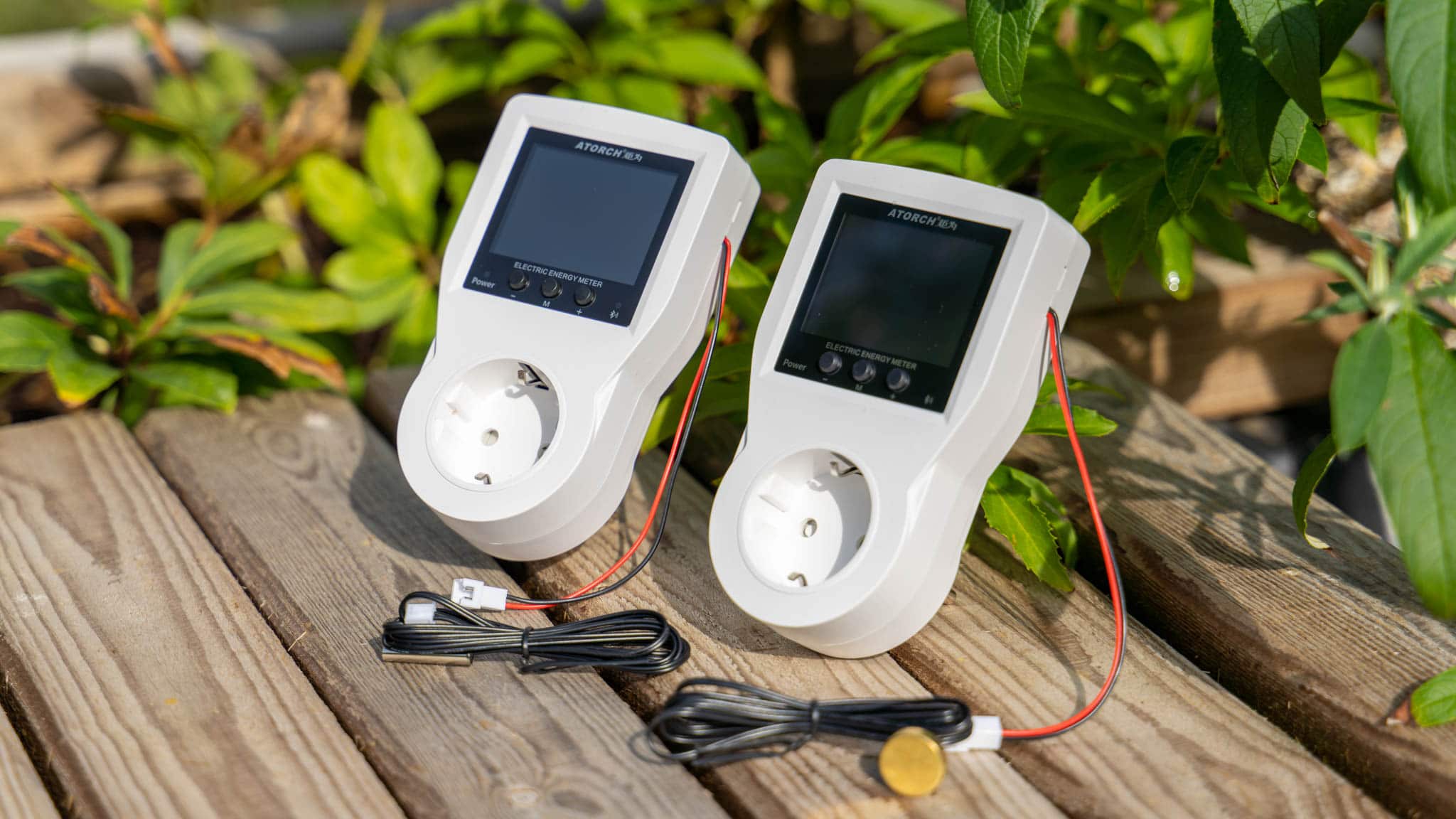
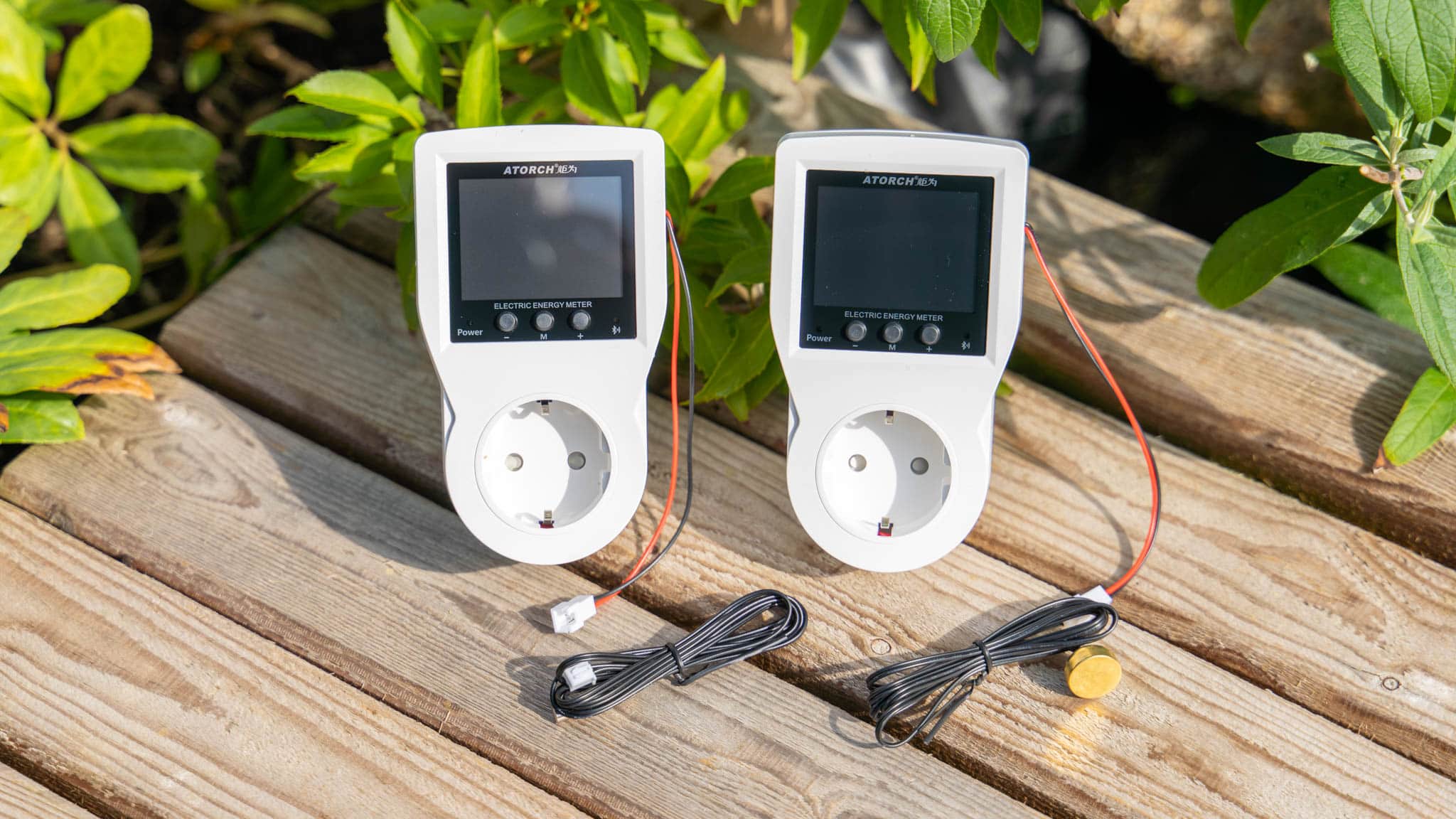
Bereits auf den ersten Blick wird klar, dass es sich hier nicht um eine 0815 WLAN Steckdose handelt. So verfügt der Atorch S1 Energy Socket über ein sehr großes und auffälliges Display.

Es handelt sich bei der also um ein “einmaliges” Modell und nicht um ein White Label Produkt.

Aufgrund dieses großen Displays ist der Atorch S1 Energy Socket aber auch sehr groß! Die WLAN Steckdose erinnert mehr an ein Strommessgerät als an eine klassische WLAN Steckdose. Ebenso finden sich auf der Oberseite drei Tasten zur Steuerung.

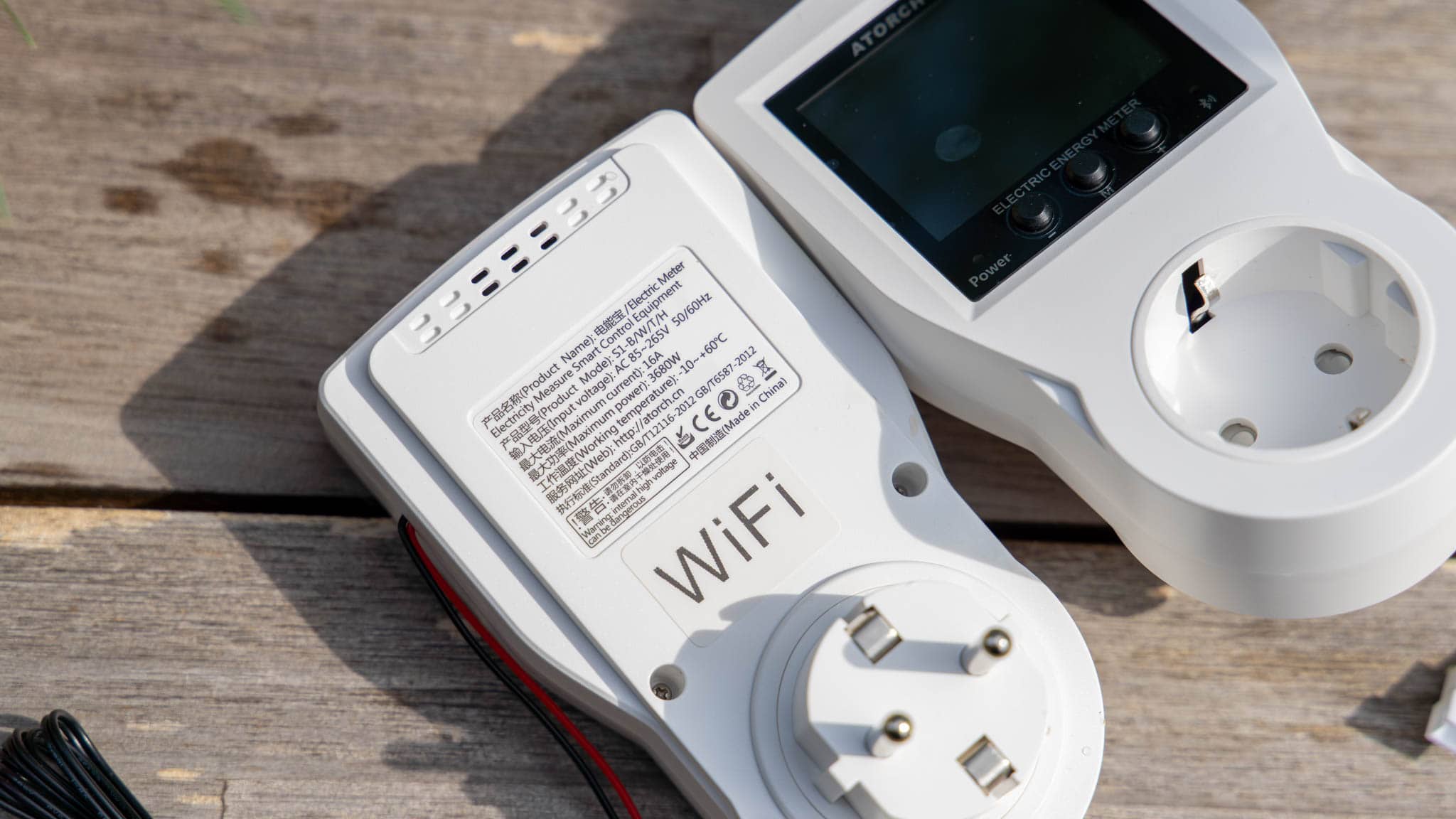
Der Atorch S1 Energy Socket setzt auf eine normale Schuko-Steckdose mit 16A Schaltfähigkeit (3680W). Ich würde allerdings solche Steckdosen eher weniger für das Schalten von solchen Lasten empfehlen. Es geht, aber auf Dauer würde es mich nicht wundern, wenn die Kontakte des Relais sich schnell abnutzen und entsprechend die Steckdose kaputt geht.


Was kann das Display?

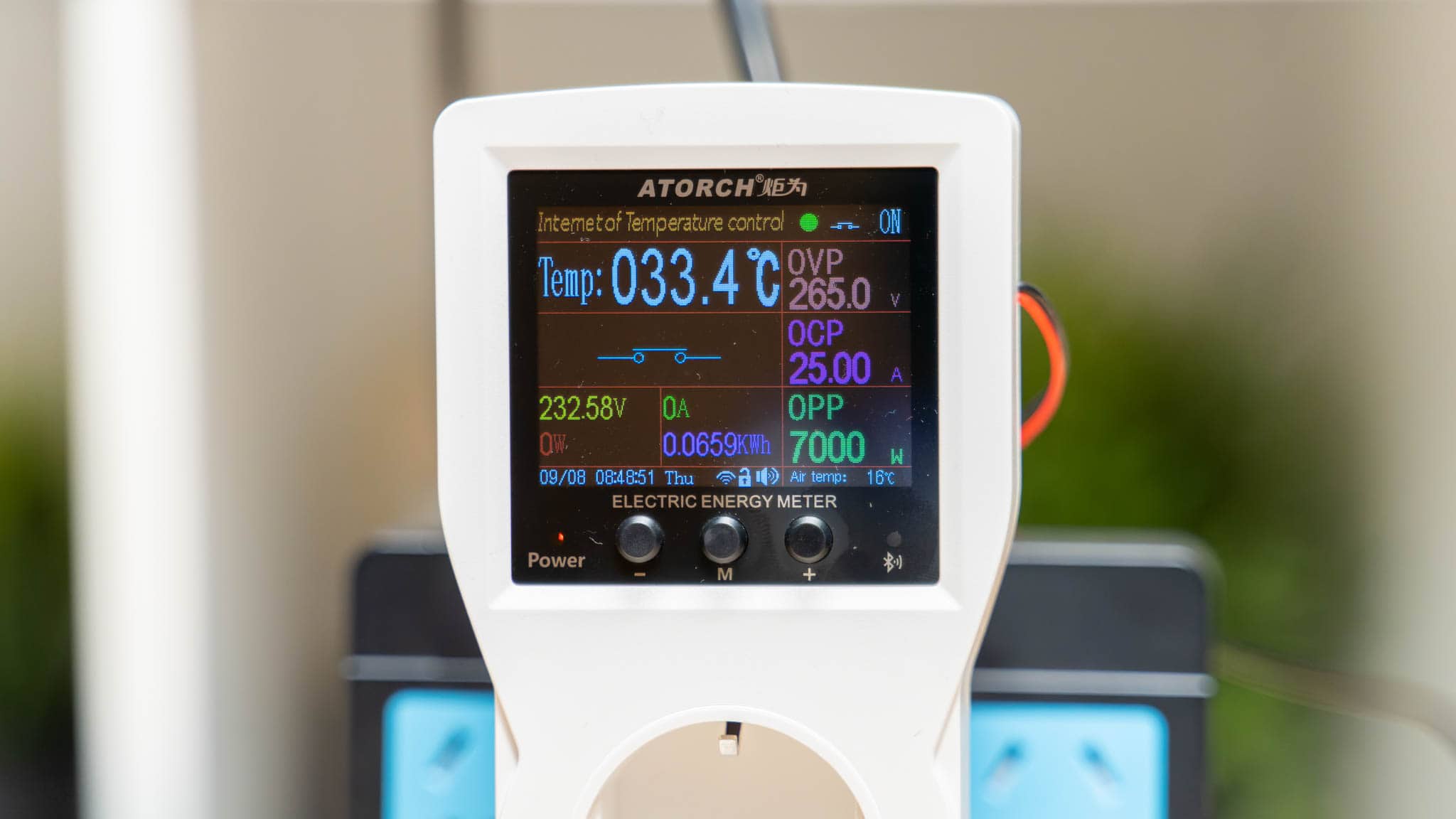
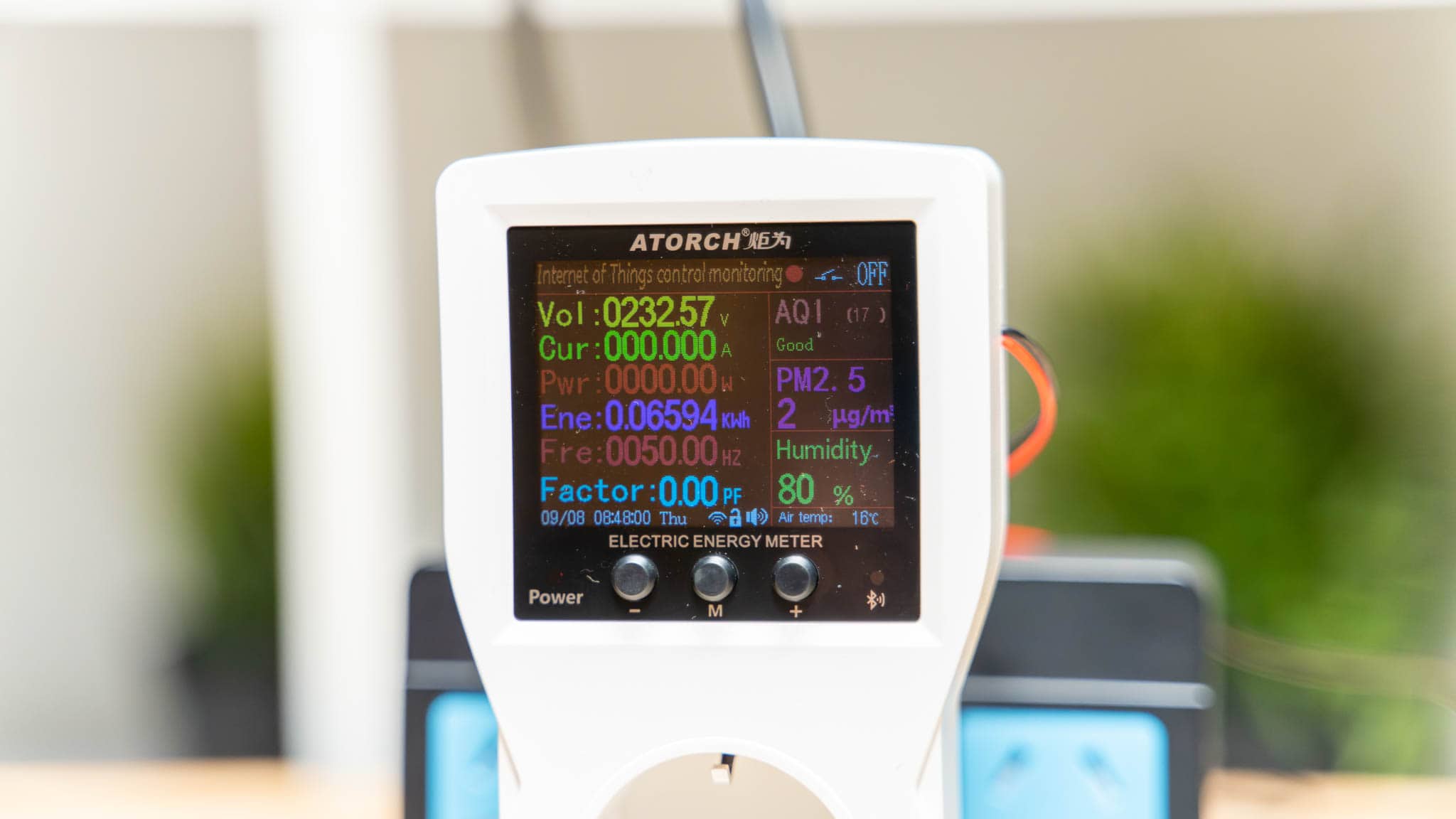
Beim Display des Atorch S1 Energy Socket handelt es sich um ein vollwertiges Farb LCD Display! Dieses kann neben Text und einrichtungs-Hinweisen folgende Informationen anzeigen:

  • Spannung (in Volt)
  • Strom (in Ampere)
  • Power (in Watt)
  • Energie (in kWh)
  • Frequenz (in Hz)
  • Powerfaktor
  • Temperatur Sensor
  • Temperatur Luft
  • Uhrzeit
  • Datum
  • Stromkosten
  • Ein/Aus
  • Luftfeuchtigkeit
  • Luftqualität (Information wird aus dem Internet basierend auf deinem Standort geladen)

Dies sind einige Optionen! Die Auflösung der diversen Informationen ist auch erfreulich gut.

Die Spannung wird auf zwei Nachkommastellen angezeigt, der Strom auf drei Nachkommastellen, genau wie die Leistung in Watt.

Die Leistungsaufnahme in kWh wird sogar mit bis zu 6 Stellen (das Komma verschiebt sich passend) angegeben.

Damit sind die Angaben des Atorch S1 Energy Socket extrem detailliert!

Du kannst die Werte sogar noch kalibrieren, solltest du eine Abweichung bemerken. Auch ein Festlegen der Displayhelligkeit ist über ein Menü möglich.


Heiß/Kalt

Der Atorch S1 Energy Socket verfügt über einen externen Temperatur-Sensor. Wofür? Die Steckdose kann genutzt werden, um Geräte wie elektrische Heizlüfter, Infrarot-Heizungen oder Klimageräte zu schalten.

Du kannst hier in der App Temperaturgrenzwerte hinterlegen, beispielsweise wird Temperatur X unterschritten, dann geht an, wird Temperatur X überschritten, dann geht aus.

Je nach Version befindet sich sogar ein wasserfester Temperatur-Fühler im Lieferumfang, du könntest hiermit also sogar die Temperatur von Aquarien oder Pools steuern.

Dieses Feature ist aber komplett optional! Du kannst den Atorch S1 Energy Socket auch als 08/15 WLAN Steckdose nutzen.

Was lediglich nicht möglich ist, ist das komplette Anschlusskabel für den Temperatur-Sensor, was sehr schade ist!
 

Die App, Smart Life

Spannenderweise nutzt Atorch keine eigene App, auch wenn diese durchaus in der Lage sind eigene Anwendungen zu entwickeln.

Anstelle dessen nutzen diese die Smart Life App. Den Smart Home Experten unter Euch wird dies gleich etwas sagen. Falls du aber Smart Life nicht kennst, Smart Life ist eine chinesische Smart Home Plattform, welche von vielen Smart Home Herstellern genutzt wird.

Vor allem viele kleinere chinesische Hersteller nutzen SmartLife, besonders gerne für WLAN Steckdosen. Theoretisch gibt es aber alles Mögliche an Geräten in der Smart Life Plattform.

Dies hat für dich den Vorteil, dass du für die Atorch WLAN Steckdosen nicht eine weitere App installieren musst, sondern vielleicht eine App nutzen kannst, für die du auch andere Geräte hast oder bekommen kannst.

Grundsätzlich ist Smart Life sehr einfach aufgebaut. Auf der Startseite findest du zunächst eine Übersicht über alle deine verbundenen Geräte.

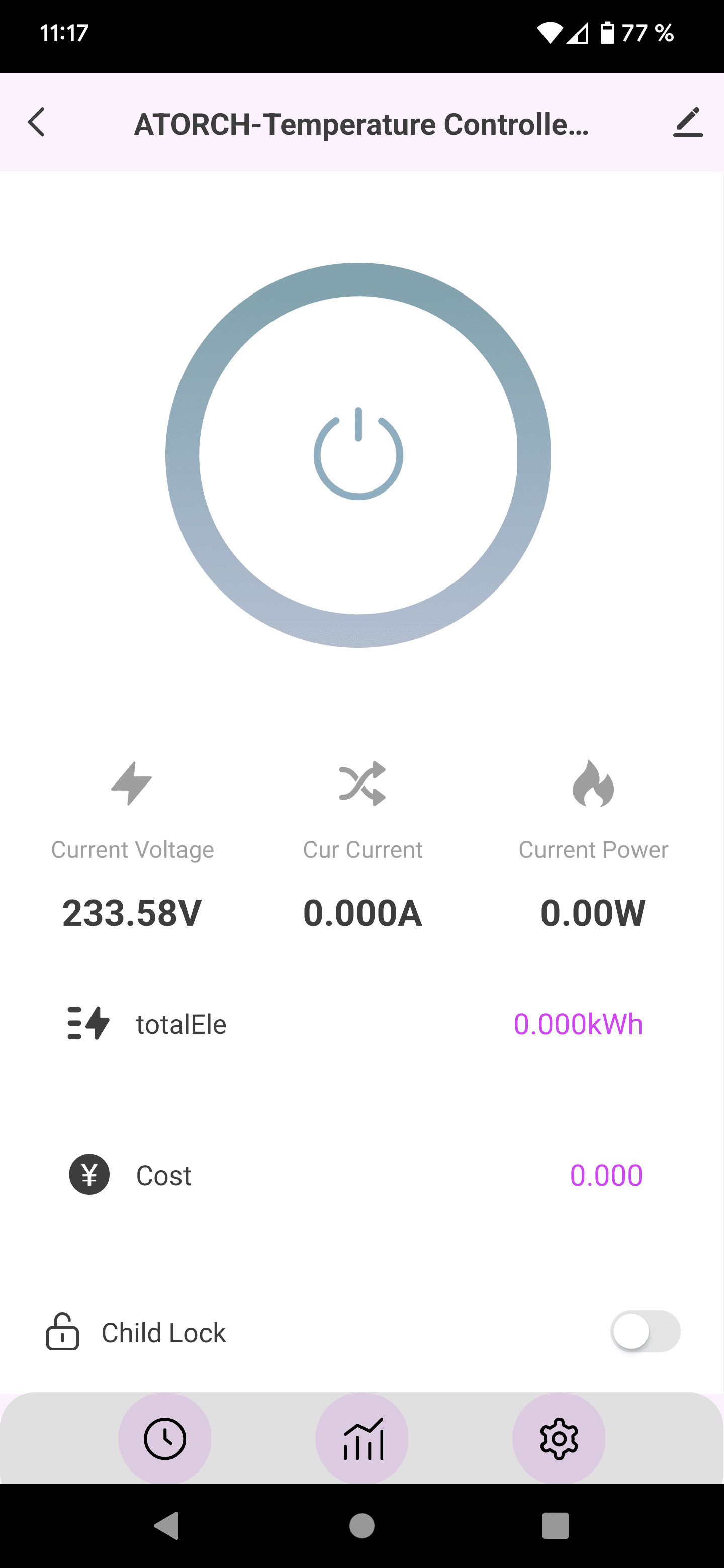
Tippst du diese an, dann landest du in einer gerätespezifischen Ansicht. Diese unterscheidet sich beim Atorch S1 Energy Socket durchaus deutlich von anderen WLAN Steckdosen.

Auf der Seite der S1 siehst du zunächst eine große Schaltfläche, um die Steckdose zu schalten. Ebenfalls hier siehst du die aktuelle Spannung, Strom und Leistung (Watt).

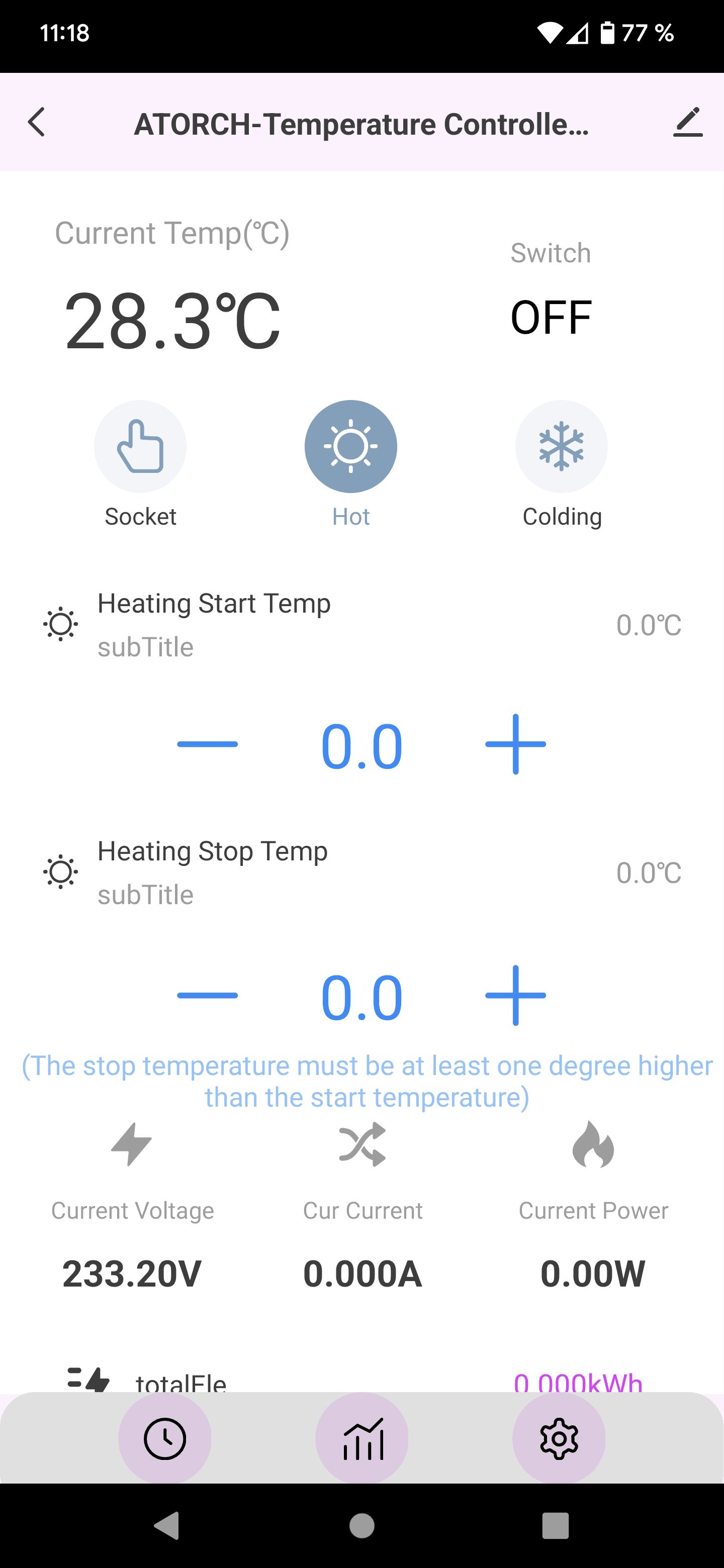
Ebenso siehst du hier die Temperatur und kannst zwischen den drei Modi umschalten.

Bist du im normalen “Socket” Modus, dann kannst du die Steckdose einfach ein/ausschalten. Im Heat und Cold Modus kannst du die Steckdose je nach Temperatur schalten. Hier kannst du entsprechend eine Start und Stopp Temperatur wählen.

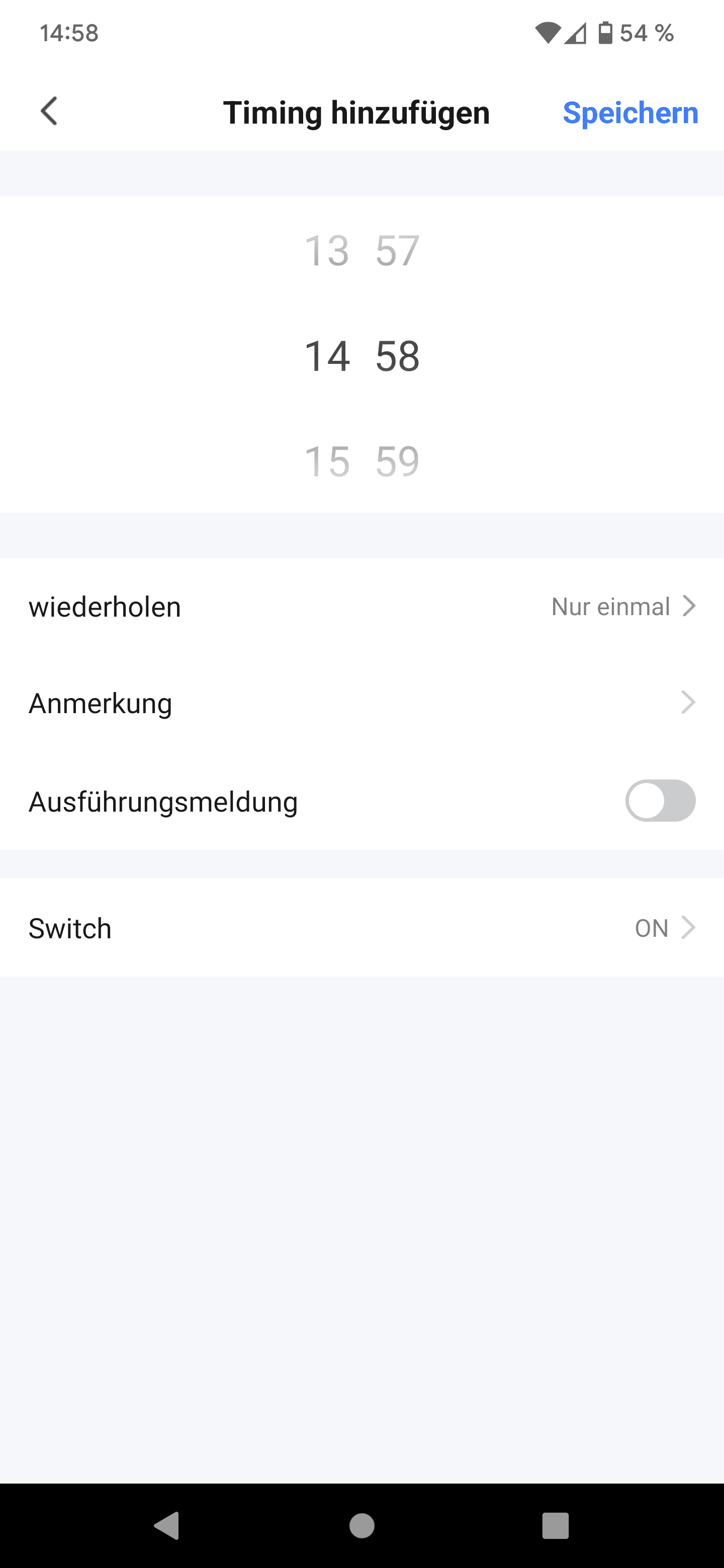
Timmer und auch die Verknüpfung mit anderen Smart Home Geräten innerhalb des Smart Life Ökosystems ist natürlich möglich.

Leider scheint es im Gegensatz zum myStrom WiFi Switch nicht möglich zu sein, die Steckdose je nach Verbrauch zu schalten. Also beispielsweise automatisch abzuschalten wenn der Verbrauch unter Wert X fällt (Standbystrom Stromvermeidung usw.)


Statistiken

Sicherlich ein Highlight an dem Atorch S1 Energy Socket ist die Verbrauchsmessung. Grundsätzlich zeichnet die Steckdose den Verbrauch übers Jahr in der Cloud auf und du kannst jederzeit die Statistiken aufrufen.

Hier kannst du den Verbrauch im Zeitraum “Tag, Monat, Jahr” in einem Diagramm sehen.

Zudem gibt es Temperatur-Statistiken! Auch hier eine Aufteilung in Tag, Monat, Jahr.

Leider ist es nicht möglich Diagramme zu exportieren!


Wie genau sind die Messwerte?

Werfen wir doch mal einen kleinen Blick auf die Messwerte und wie genau diese sind. Hierfür vergleiche ich die Werte des Atorch S1 Energy Socket kurz mit denen zweier gesonderter Energie-Messgeräte, dem Voltcarft Energy Logger 4000 und dem UNI-T UT230B-EU.

Sind diese beiden Messgeräte perfekt “on point”? Ich habe keine Ahnung, aber sie sind das beste was ich habe. Sind die Werte des Atorch S1 Energy Socket +- gleich auf, dann würde ich diese als vertrauenswürdig einstufen.

Heizlüfter Stufe 1 Heizlüfter Stufe 2 LED Lampe
Atorch S1 Energy Socket 706,2 1442,1 4,3
Voltcarft Energy Logger 4000 695,7 1414 4,2
UNI-T UT230B-EU 703,2 1433 4,3

Der Atorch S1 ist mit beiden Messgeräten +- gleich auf. Vor allem mit dem UNI-T UT230B-EU sind die Werte fast identisch. Das Voltcarft Energy Logger 4000 liegt etwas niedriger, aber noch in einem Bereich, der nicht übermäßig auffällig ist.


Leistungsaufnahme

Eine spannende Frage ist immer, wie viel Energie solch eine WLAN Steckdose selbst aufnimmt.

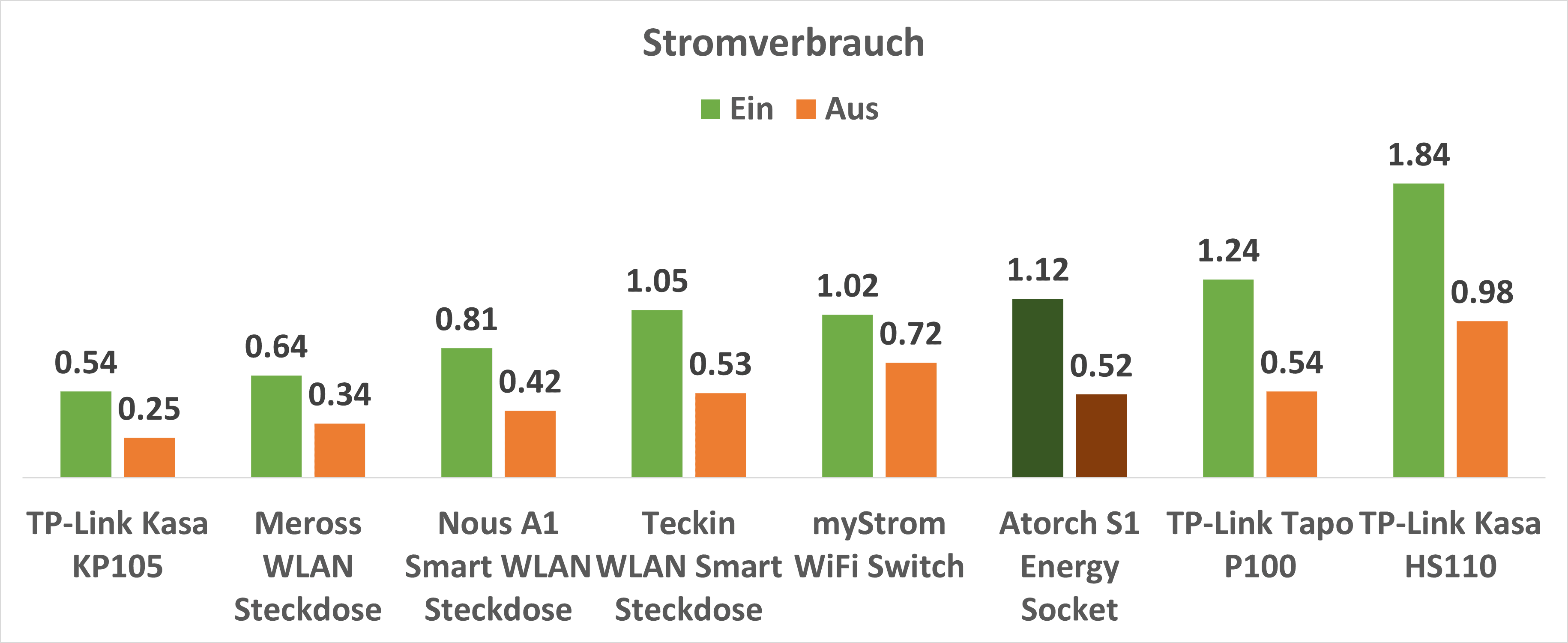
Mit eingeschalteter Steckdose benötigt die S1 ca. 1,12W. Mit ausgeschalteter Steckdose fällt der Verbrauch auf 0,52W.

Dies ist nicht extrem wenig, aber auch nicht zu viel.


Fazit

Sicherlich ist der Atorch S1 Energy Socket recht exotisch, auch da dieser nur via AliExpress aus China bestellbar ist (unproblematisch, kein Zoll usw. dauert aber eine Weile).

Aber was den Funktionsumfang betrifft, ist dies die beste WLAN Steckdose die ich bisher in den Fingern hatte! Gerade die Messwerte sind sehr genau und auch die diversen Einstellungsmöglichkeiten, wie eine Steuerung je nach Temperatur usw. sind spannend.

Hinzu kommt die Anbindung an die bekannte Smart Life App. Diese funktioniert tadellos und verfügt wie auch die Steckdose selbst über einen großen Funktionsumfang.

Erfreulicherweise ist trotz des recht großen Displays die Leistungsaufnahme des Atorch S1 gar nicht so groß. 1,12W bzw. 0,52W ist nicht zu viel für eine WLAN Steckdose.

Kurzum, suchst du einen Hybrid aus WLAN Steckdose und Strommessgerät, dann ist der Atorch S1 Energy Socket sehr spannend! Ähnliches gilt, falls du eine WLAN Steckdose mit Temperatursteuerung suchst.

Atorch S1
POSITIV
Mit hilfreichen Display
Niedrige Leistungsaufnahme
Genaue Messwerte
Großer Funktionsumfang
Temperatur-Messung
Fairer Preis
Smart Life App mit großem Funktionsumfang
NEGATIV
Nur aus China erhältlich
Steuerung teils etwas verwirrend
90

Welche Smart Home Geräte kommen bei Techtest zum Einsatz? Editors Choice, Smart Home

0

Es gibt unendlich viele Smart Home Geräte und Produkte. Für Techtest habe ich viele dieser Geräte schon in den Fingern gehabt und nutze auch einige weiterhin.

Über genau diese Geräte, die ich auf täglicher Basis nutze, möchte ich in diesem Artikel reden.

Welche Smart Home Geräte haben mein Leben so sehr bereichert, dass ich diese auch nach dem Test weiterhin nutze?


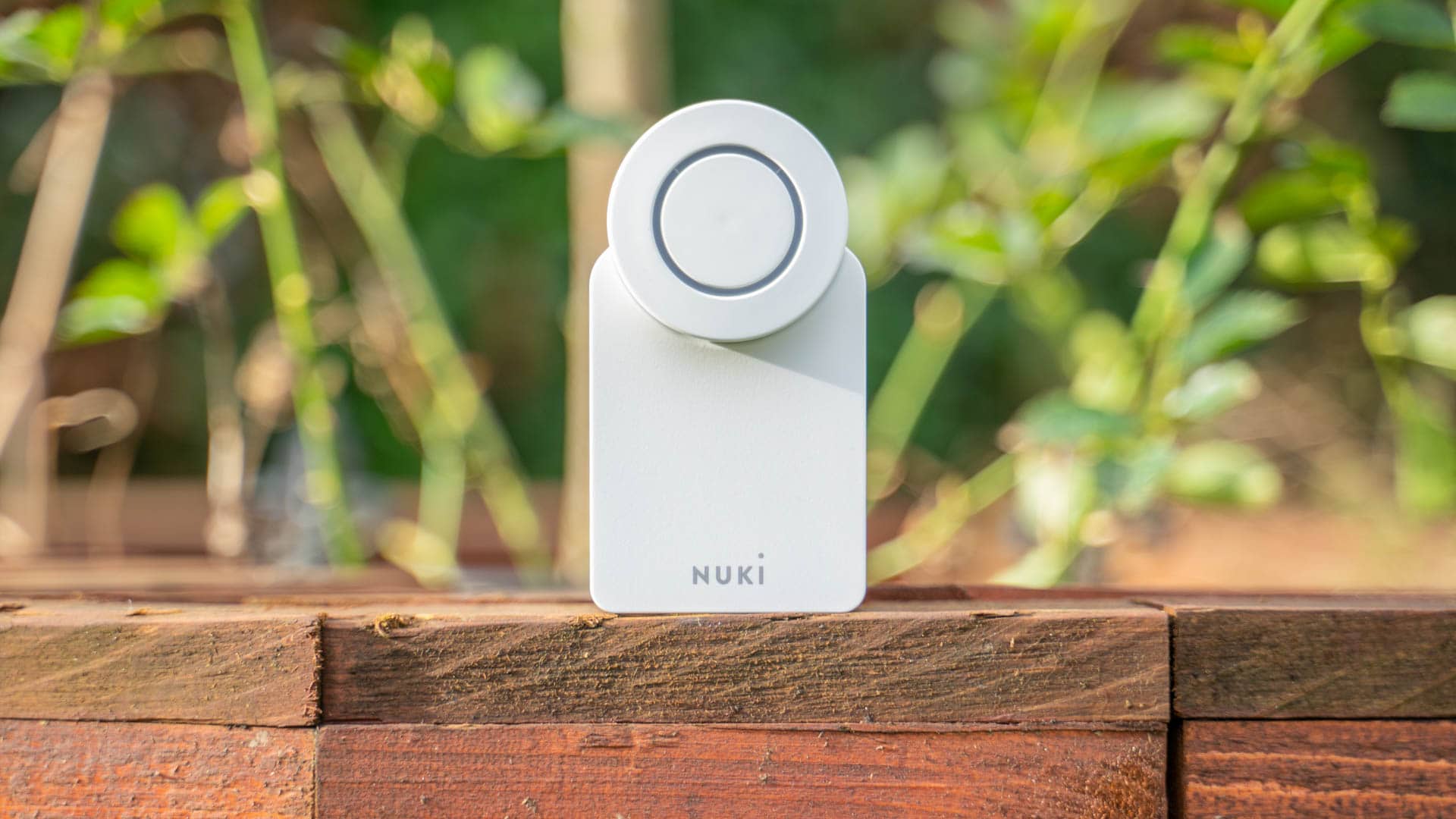
Nuki Smart Lock, gehört an jede Tür!

Ich habe und nutze zwei Nuki Smart Locks, Version 2.0 und 3.0. Das 2.0 habe ich an meiner Haustür und das Nuki 3.0 an meiner Bürotür. Nuki ist einfach göttlich! Es funktioniert und löst ein wirkliches Problem.

Was ist Nuki? Nuki ist ein Smart Lock, welches dir erlaubt deine Haustür ohne einen Schlüssel zu öffnen, nur mit deinem Smartphone. Dabei ist Nuki universell zu praktisch allen Türen kompatibel.

nuki smart lock 3.0 test 11

Wenn ich in den Garten gehen oder mit meinen Hunden spazieren gehe, dann habe ich, wenn möglich eher leichtes Gepäck dabei. Nuki erlaubt es mir meinen Schlüssel zuhause zu lassen! Mein Smartphone habe ich eh dabei, dies macht für mich also keinen Unterschied.

Ähnliches gilt, wenn ich nur mal eben zu Fuß unterwegs bin, wofür noch den Schlüssel mit sich herumschleppen? Nuki macht dies überflüssig!

Dabei funktioniert Nuki auch absolut tadellos und zuverlässig! Sofern du Nuki auch nicht aus der Ferne steuern willst, kannst du auch auf die Bridge verzichten, wodurch nicht mal Stromkosten verursacht werden.

Nuki ist für mich mittlerweile zu einem Must have geworden!


Eufy Überwachungskameras

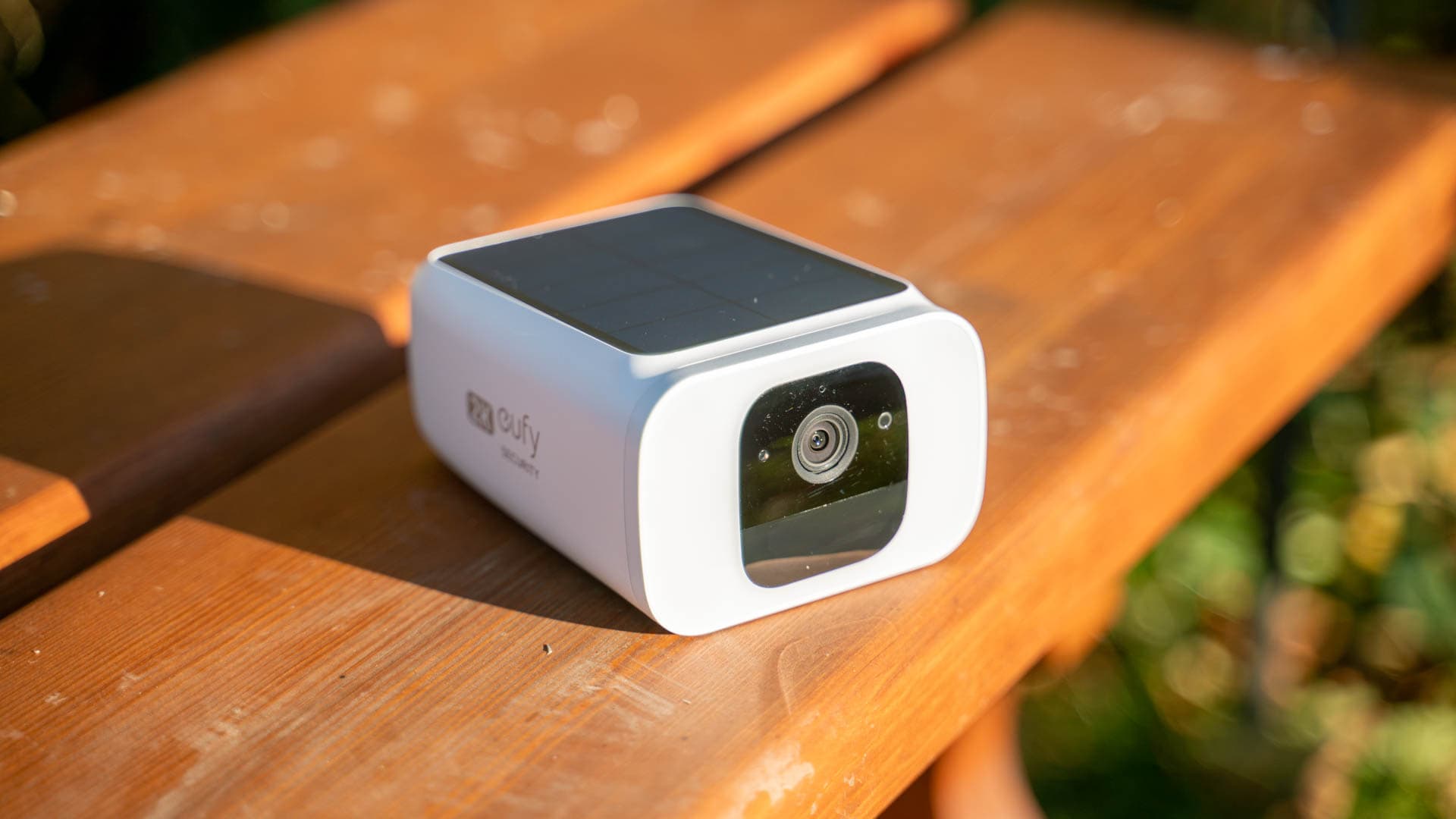
Ich habe auch die ein oder andere Überwachungskamera. Hier setze ich auf die Modelle von Eufy, genau genommen die eufyCam 3 und die SoloCam S40.

Warum Eufy? Eufy hat für mich zwei Vorteile.

  1. Akku-Betriebene Überwachungskameras benötigen sehr wenig Strom und Strom ist teuer! Mehr zu dem Thema hier: Stromverbrauch Überwachungskameras
  2. Eufy Überwachungskameras haben keine Folgekosten.

Hinzu kommen eine gute App und ein zuverlässiger Betrieb. Bisher haben mich die Eufy Überwachungskameras auch in X Jahren Nutzungszeit nicht im Stich gelassen.

eufy solocam s40 test review 5

Auch die Bewegungserkennung funktioniert ausreichend zuverlässig. Diese ist bei kabelgebundenen Modellen zwar schon etwas besser, aber gerade die Eufy Kameras sind in diesem Punkt durchaus ordentlich!

Allerdings aufgrund aktueller Ereignisse bin ich etwas unglücklich mit Eufy und sehe mich nach alternativen um.


froggit HP1000SE PRO Wetterstation

Als Gartenfreund ist für mich das Wetter natürlich ein spannendes Thema. Ebenso interessiert mich die Wetterveränderung. Ist es dieses Jahr wirklich trockener als letztes Jahr? War der Sommer wirklich so verregnet wie gefühlt?

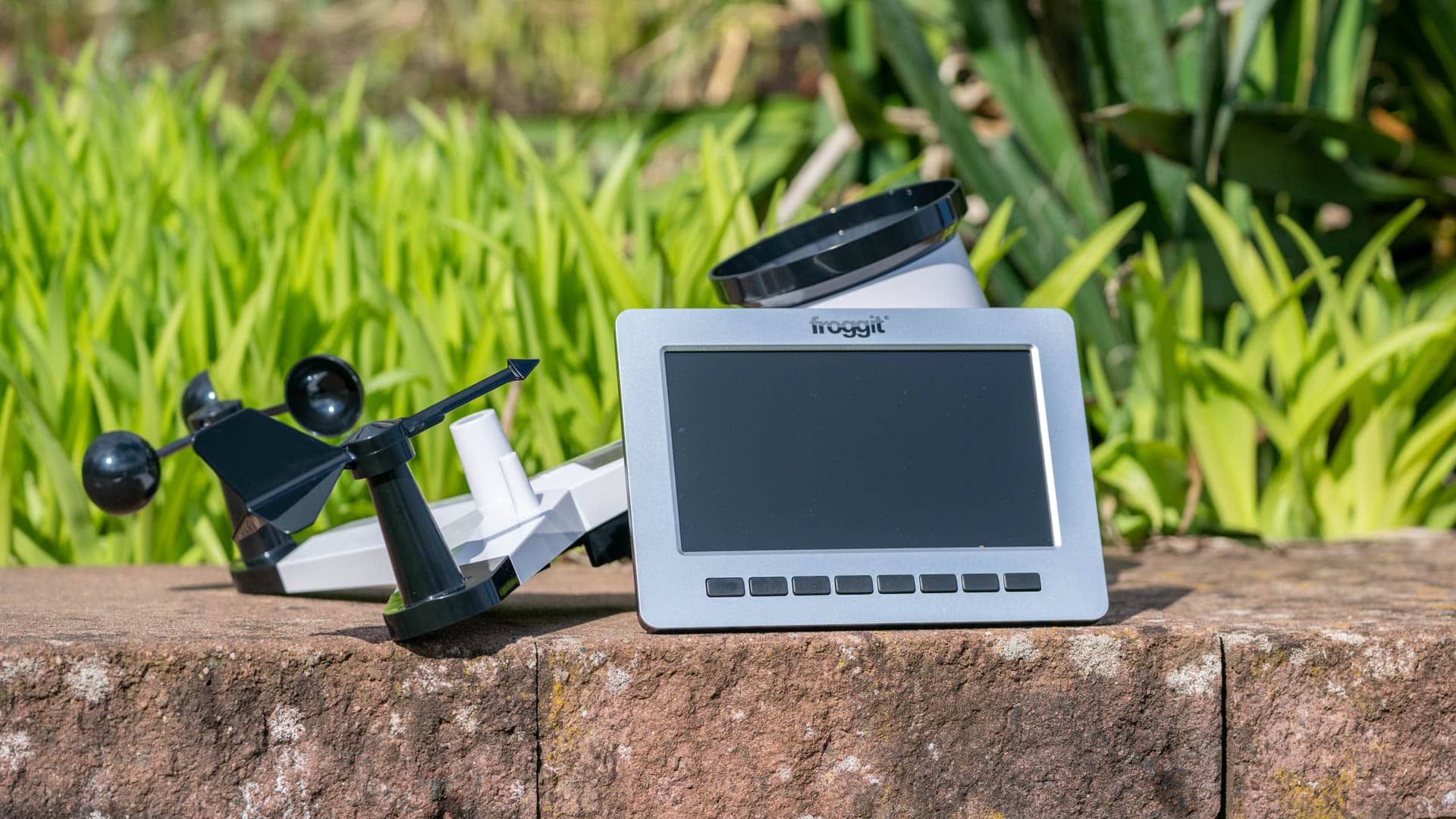
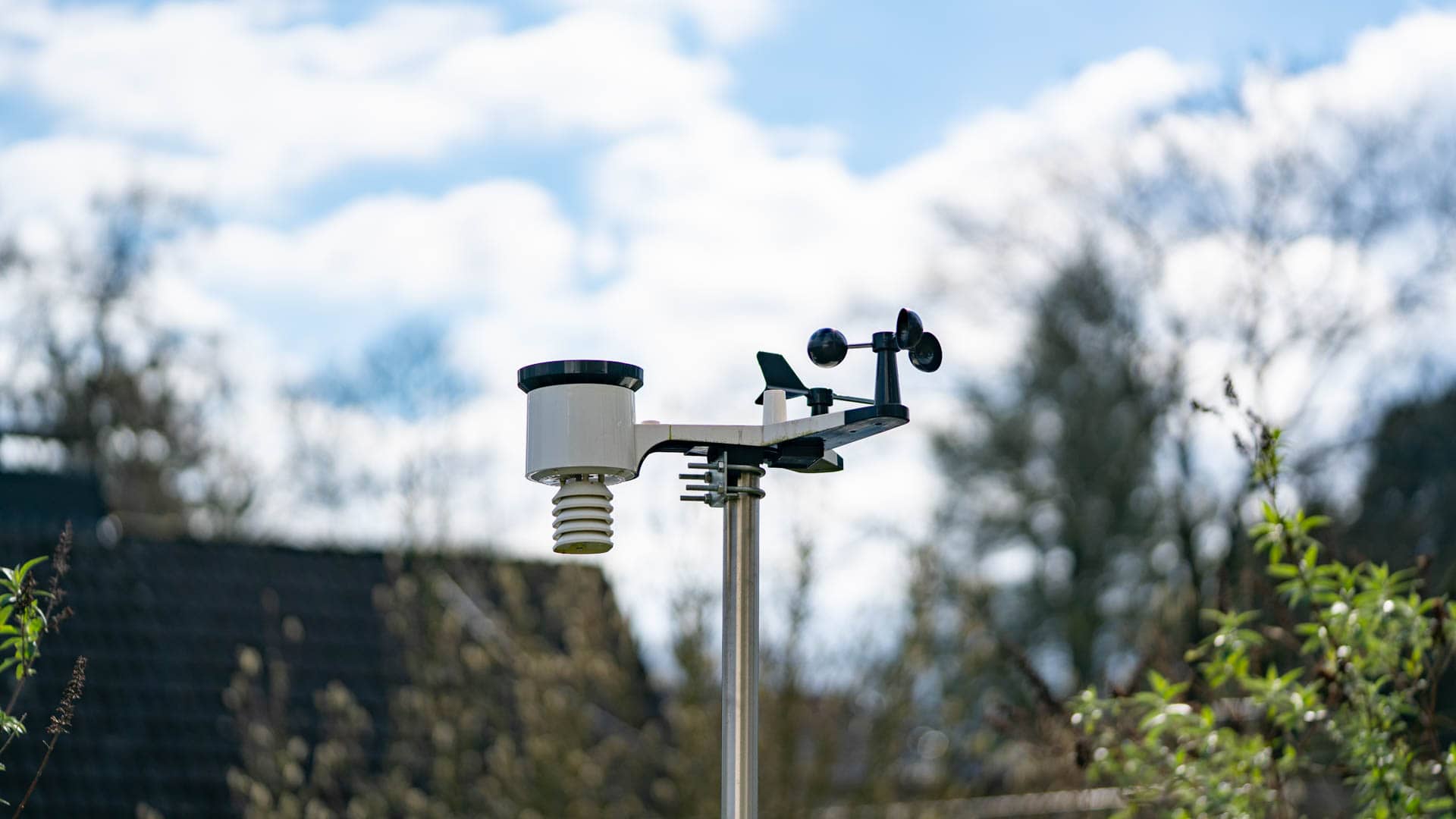
Eine smarte Wetterstation wie die froggit HP1000SE PRO kann dir Helfen genau dies zu tracken!

Froggit Hp1000se Pro Test 19

Ist die froggit HP1000SE PRO die aller beste und genauste vernetzte Wetterstation auf dem Markt? Nicht zwingend, aber diese ist gut genug, das Außenmodul funktioniert auch nach Jahren bei mir noch zuverlässig (was wirklich nicht selbstverständlich ist) und das Innen-Display sieht halbwegs modern aus.

Froggit Hp1000se Pro Test 18

Zwar hatte ich hier auch meine Probleme, gerade was die Verbindungsstabilität angeht, aber im Großen und Ganzen halte ich die froggit HP1000SE PRO für das aktuell beste “Allround” Modell, welches einen Platz auf meinem Schreibtisch verdient hat.


Home Assistant

Ein mehr oder weniger Kernbestandteil meines Heimnetzwerkes ist der Home Assistant. Der Home Assistant ist eine Software, welche es erlaubt verschiedene Smart Home Systeme in einer UI zu steuern.

Für mehr Infos zum Home Assistant schau am besten hier: https://techtest.org/tipp-mehrere-smart-home-systeme-mit-dem-home-assistent-gemeinsam-steuern/

Der Home Assistent läuft bei mir auf einem RaspberryPi.


Von Google Foto zu Monument 2

Ich war lange Zeit ein großer Fan von Google Foto. Ich habe sehr viele Smartphone Fotos und Google Foto war für mich die beste Art diese zu sortieren und zu verwalten. Allerdings ist natürlich Google Foto aus Sicht der Kosten und des Datenschutzes eher mäßig.

monument 2 im test review 6

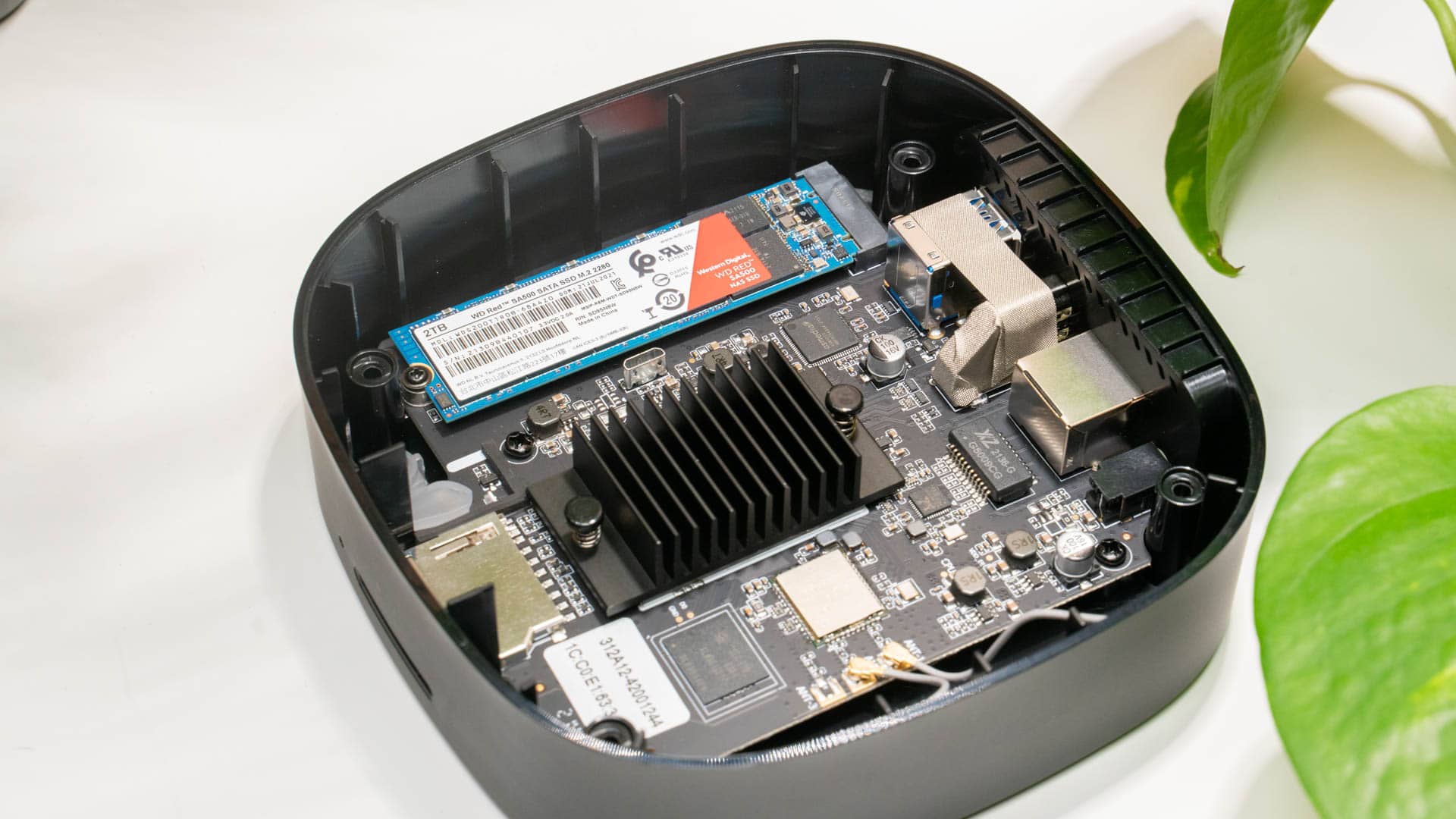
Daher habe ich mir Monument 2 zugelegt. Monument 2 ist eine kleine Box mit eingebauter SSD, welche über eine App eine Google Foto ähnliche Funktionalität erlaubt.

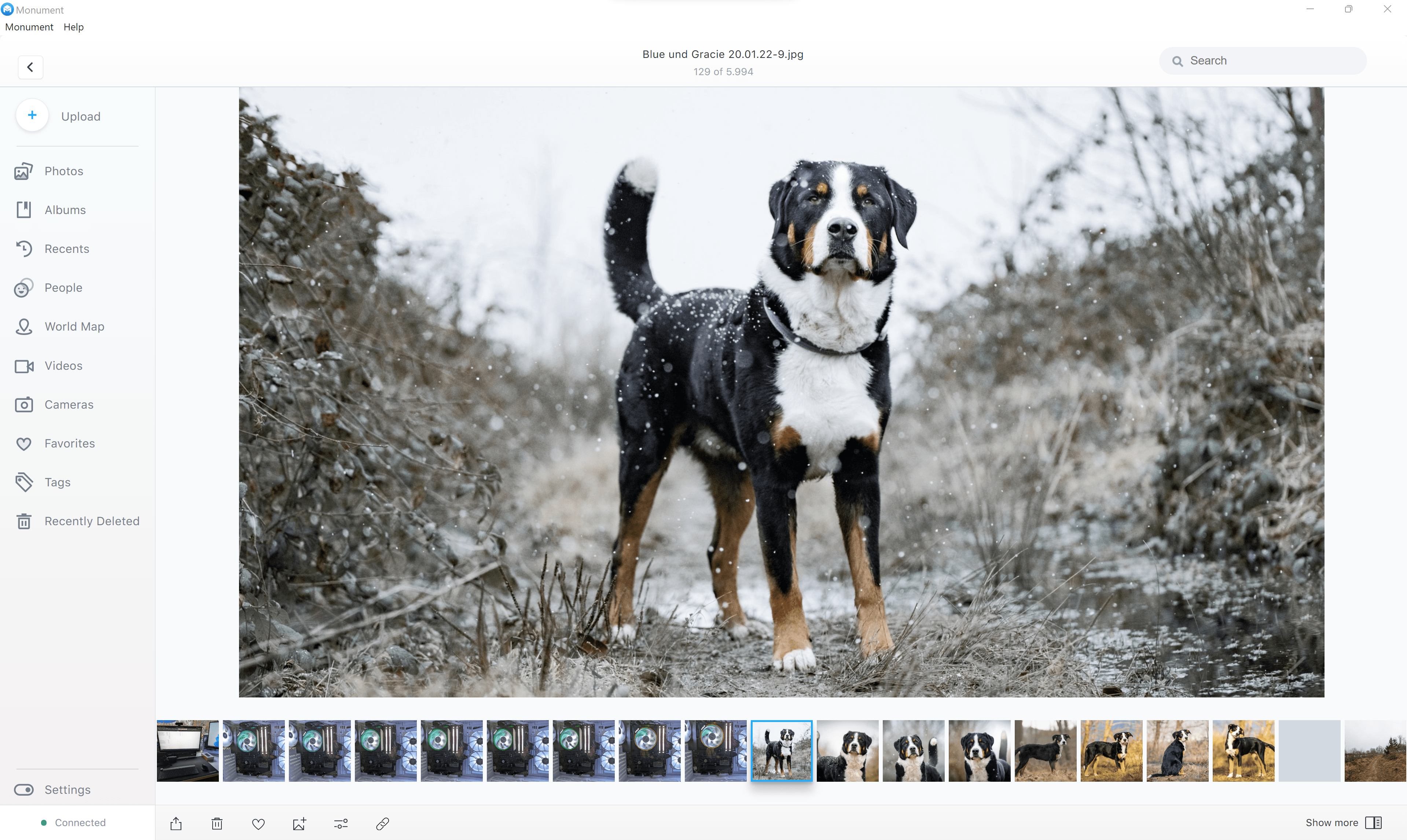
Bilder von deinem Smartphone bzw. Smartphones, Desktops, usw. können in eine große Galerie hochgeladen werden. Dort läuft eine automatische AI Erkennung und du kannst die Bilder sortieren, freigeben usw.

monument 2 windows app (11)

Synology Photos oder Qnaps QuMagie arbeiten ähnlich, aber Monument 2 wirkt nochmals besser gemacht.


NAS, QNAP und Synology

In jeden Technik-begeisterten Haushalt gehört ein NAS. Normalerweise bin ich ein großer Fan von Synology NAS Systeme aufgrund der sehr hochwertigen Software.

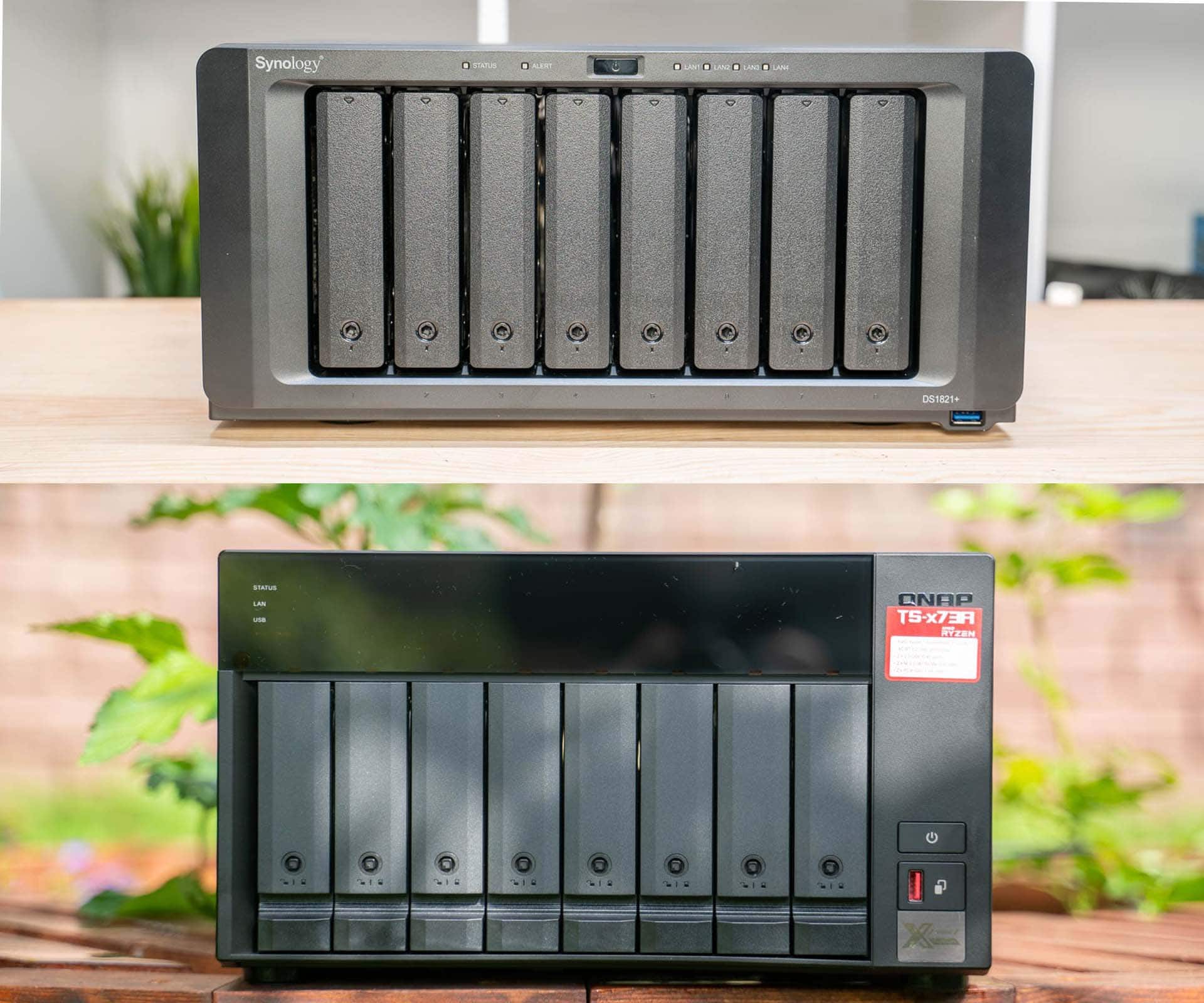
Allerdings hatte ich massive Probleme mit Adobe Lightroom und meinem Synology NAS. Dies war bzw. Ist ganz klar ein Bug, aber ich habe diesen nicht gefixt bekommen. Daher bin ich mit meinen Daten auf das QNAP TS-873A umgezogen. Trotz gleicher HDDs und 2,5Gbit Anbindung passt hier die Performance in Kombination mit Lightroom (ein wirklich merkwürdiges Fehlerbild, das ich da hatte).

Grundsätzlich kann ich ein NAS für einen Technik begeisterten Haushalt nur empfehlen, egal ob nun von QNAP oder Synology.

synology vs. qnap

Tendenziell hat Synology die übersichtlichere und freundlichere Software. Oft ist Synology auch QNAP etwas voraus mit neuen Features und Apps. Allerdings richtet sich QNAP mehr an Unternehmen.

Teilweise wirkt die Software von QNAP zwar etwas komplizierter, aber umfangreicher und professioneller. Dies gilt gerade für die Kernanwendung, das Speichern von Daten. So ist der SSD Cache und allgemein die Nutzung von SSDs im NAS deutlich besser gelöst.

Meine Wahl ist hier also aktuell das QNAP TS-873A und ich bin sehr zufrieden mit dem NAS!


Ohne Saugroboter geht es nicht

Wer mich kennt weiß, dass ich zwei Fellnasen habe. Entsprechend sieht meine Wohnung immer aus wie Hund. Ohne einen Saugroboter geht es hier nicht.

Aktuell nutze ich hier den Roborock S7 MaxV Ultra. Dieser ist der so ziemlich beste Allround Saugroboter, wenn du Teppiche hast.

roborock s7 maxv ultra test review 24

Es gibt ganz klar Saugroboter für weniger Geld mit ähnlicher Leistung oder sogar besserer Saug/Putzleistung. Allerdings Modelle wie der DEEBOT X1 Turbo können Teppiche im Putzmodus nicht befahren, was für mich ein klarer Nachteil ist.

Der Roborock S7 MaxV Ultra ist zwar unsäglich teuer, arbeitet aber mehr oder weniger autark dank der herausragenden Wasch/Absaugstation und bietet generell eine gute Reinigungsleistung. Zugegeben ich hätte mir den Kauf des S7 MaxV Ultra dreimal überlegt, hätte ich diesen nicht für einen Test bekommen. Über 1000€ ist schon sehr, sehr viel Geld für einen Saugroboter, auch wenn dieser wirklich viel Arbeit abnimmt.

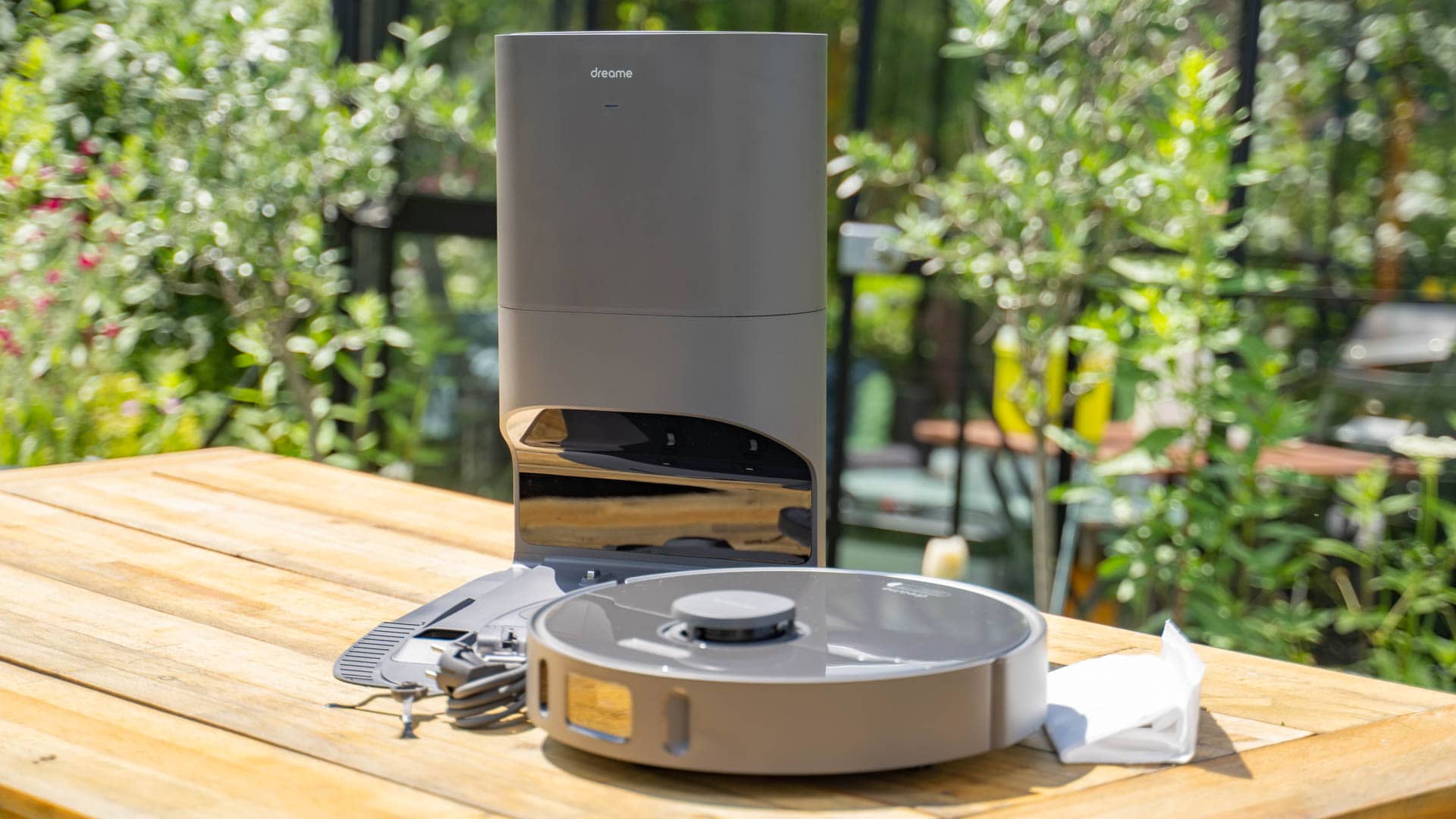
Eventuell hätte ich hier ohne Techtest die Putzfunktion geopfert und eher den Dreame Bot Z10 Pro oder den Roborock Q7 Max+ gekauft, aufgrund der besseren Preis/Leistung.

dreame bot z10 pro test review 2

Fürs Putzen habe ich ja eh meine Tinecos, von welchen ich weiterhin zu 100% überzeugt bin (ich liebe diese Waschsauger).


WLAN-Steckdosen

In meinem Haushalt kommen auch einige WLAN-Steckdosen zum Einsatz. Hier nehme ich es mit der Herstellertreue aber nicht ganz so ernst.

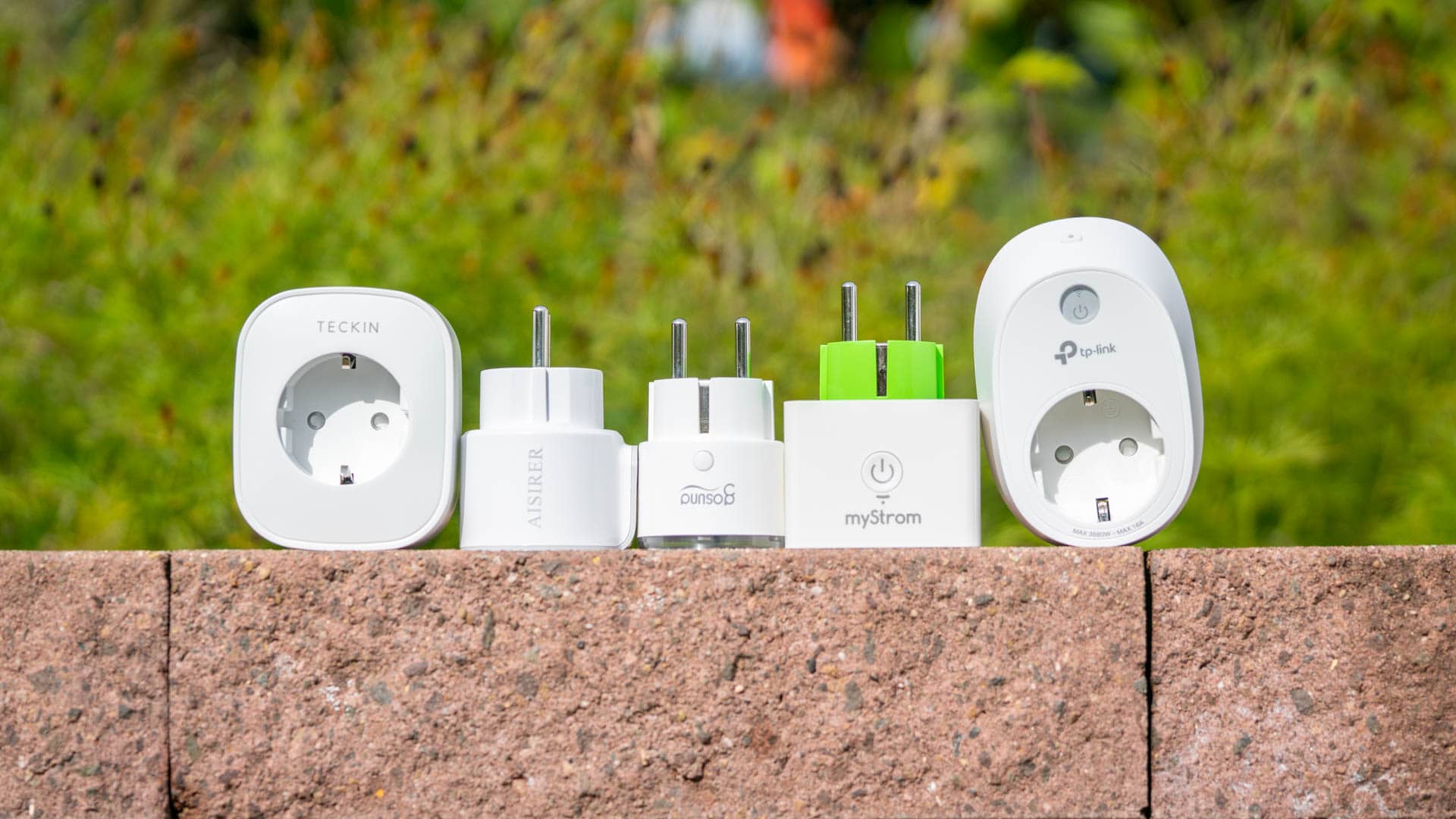
5x Wlan Steckdosen Mit Verbrauchsmessung Im Vergleich 1

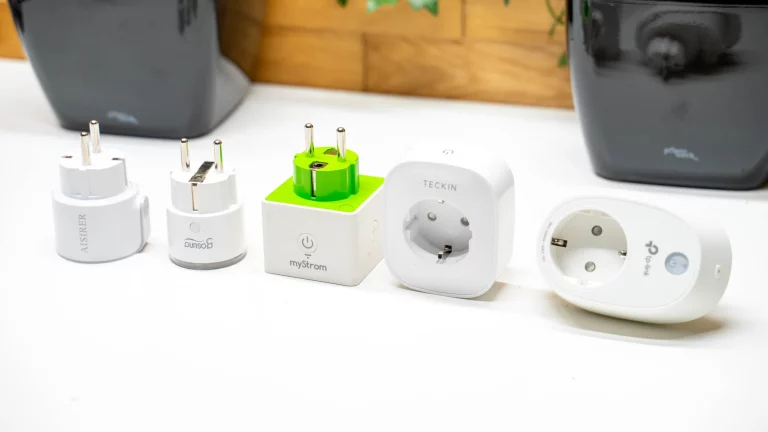
Tendenziell setze ich hier schon bevorzugt auf die Modelle von TP-Link. Diese wirken einfach recht wertig und die App ist ordentlich. Allerdings habe ich auch mehrere Modelle von mystrom im Einsatz und auch viele generische China Modelle.


Philips Hue, der Klassiker

Auf Seiten der smarten Beleuchtung nutze ich Philips Hue. Philips Hue ist hier der absolute Klassiker! Halte ich Philips Hue zwingend für das beste Smart Home Beleuchtungssystem? Eigentlich nicht, aber Philips Hue wird von allen 3. Anbieter Plattformen gut unterstützt und dank der Nutzung von Zigbee kann ich auch günstigere Leuchtmittel wie von Innr oder OSRAM im Hue Öko System nutzen.

Zudem ist die Philips Hue Bridge günstig und funktioniert zuverlässig.


Fazit

Ich hoffe dieser kleine Artikel war auch mal interessant, welchen Smart Home Kram die Person nutzt die “an der Quelle” sitzt. Hier nochmal eine kleine Übersicht:

Ich habe natürlich noch diverse andere Smart Home Lösungen, welche ich hier und da nutze, dies sind aber im “Kern” für mich die wichtigen Smart Home Produkte/Systeme.

Frohe Weihnachten

Keine vielen Wort von mir, einfach nur frohe Weihnachten und habt eine schöne Zeit!

Noctua NH-D15S und Noctua NH-D15 auf AM5, kann dies gut gehen?

Moderne CPUs stellen extreme Anforderungen an die Kühlung. Wir sind an dem Punkt angekommen, wo selbst kleine AIOs an ihre Grenzen kommen.

Willst du aber eine AIO vermeiden, ist natürlich Noctua die erste Anlaufstellen für einen High End Luftkühler. Der NH-D15S chromax.black ist dabei das zweitgrößte Modell in Noctuas Lineup.

Dieser setzt auf zwei große Tower und einen Lüfter. Aber reicht dies, um die aktuellen RYZEN 7000 CPUs zu kühlen? Finden wir es heraus!

An dieser Stelle vielen Dank an Noctua für das Zurverfügungstellen des NH-D15S chromax.black.


Der Noctua NH-D15S chromax.black im Test

Das Design von Noctua Produkten ist immer so eine Sache. Gerade dieses Silber Braun Farbschema ist Geschmackssache.

Allerdings sind mit der chromax.black Serie die Noctua Produkte deutlich massenkompatibler geworden. So ist der Noctua NH-D15S chromax.black komplett in schwarz gehalten.

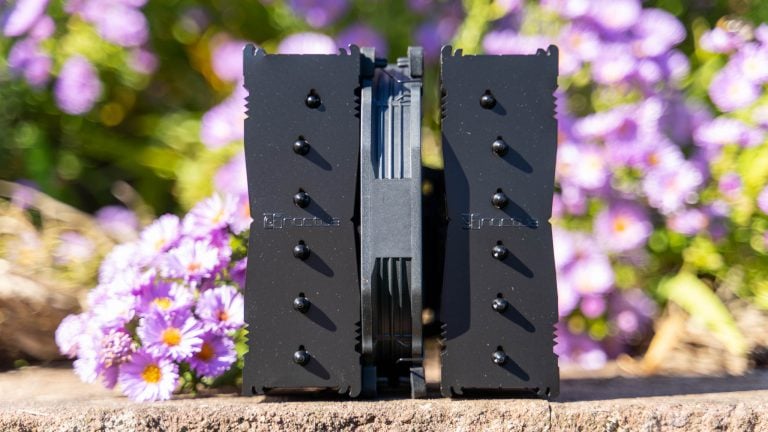
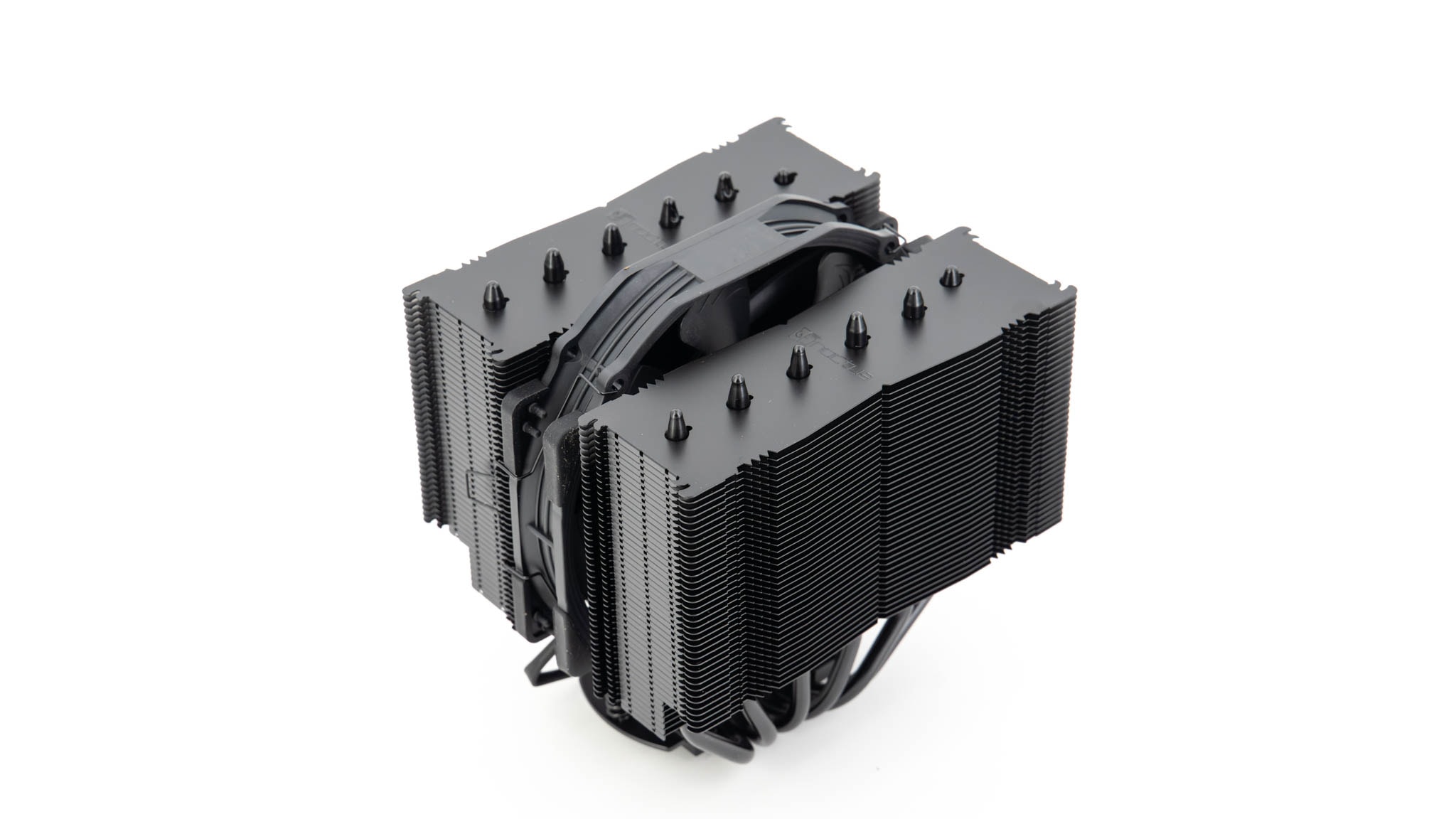
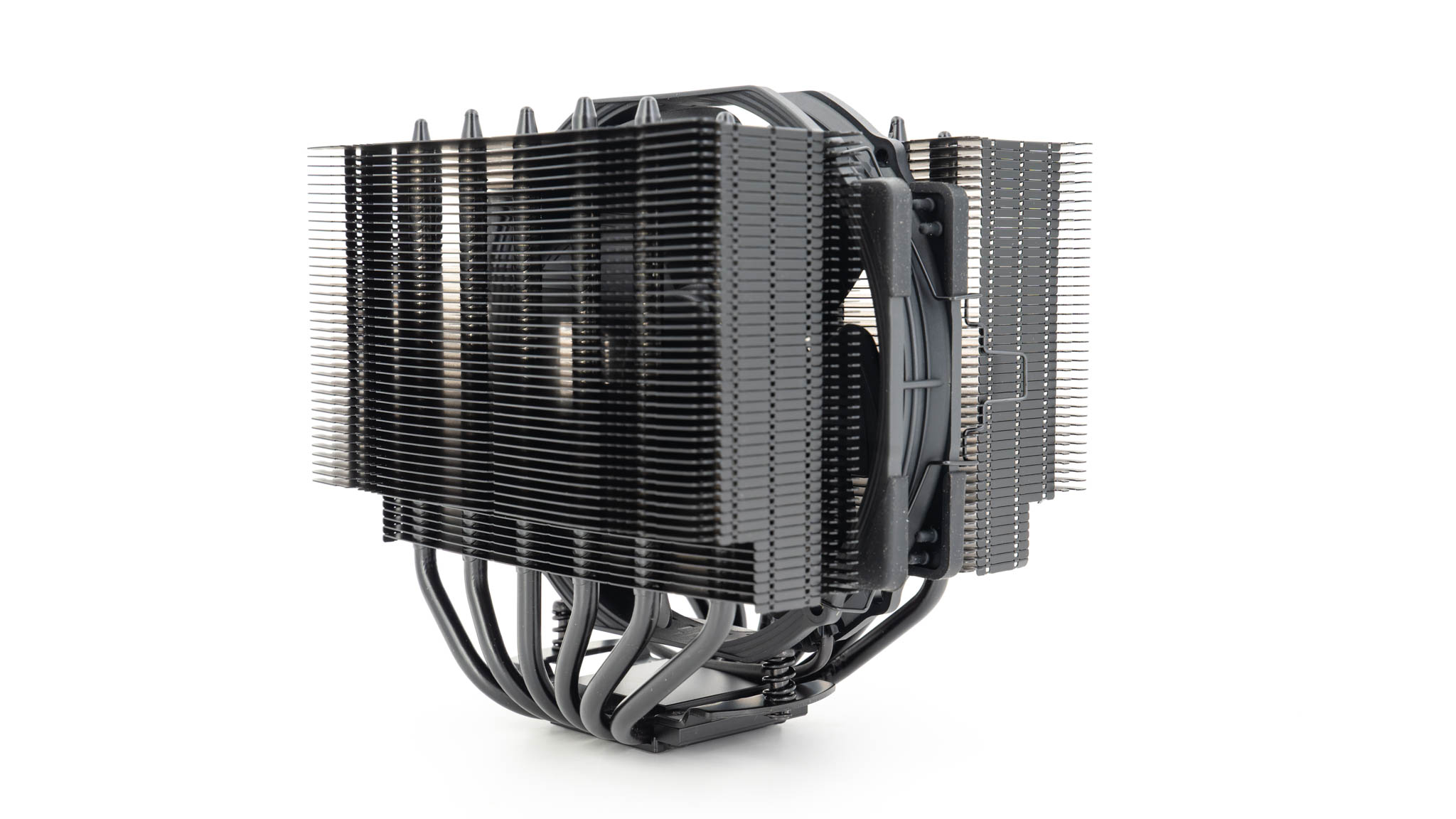
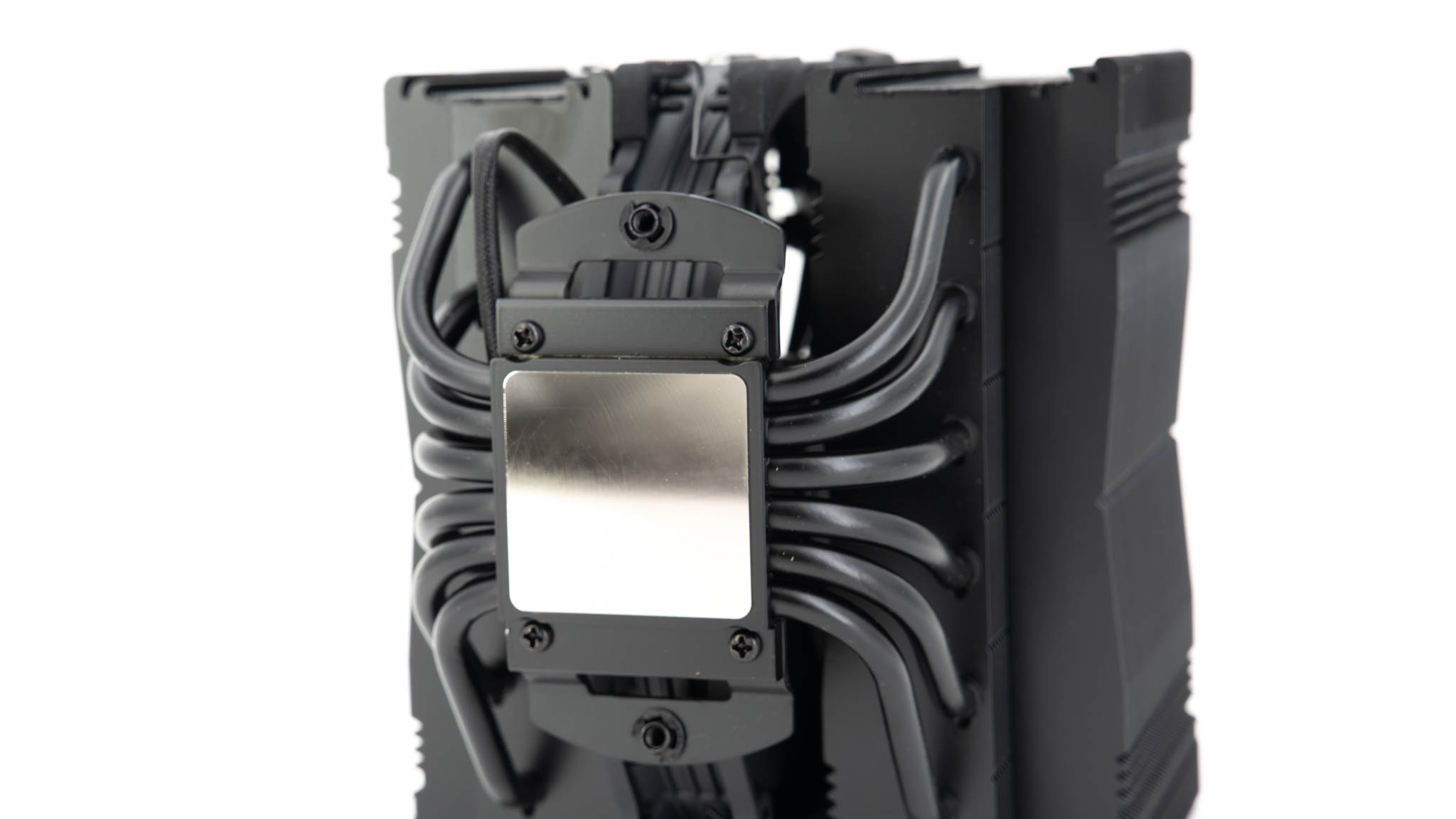
Und wenn ich sage komplett, dann meine ich auch komplett! Sämtliche Schrauben, Kabel und Teile der Halterung sind schwarz gefärbt! Hier hat Noctua einen hervorragenden Job gemacht.

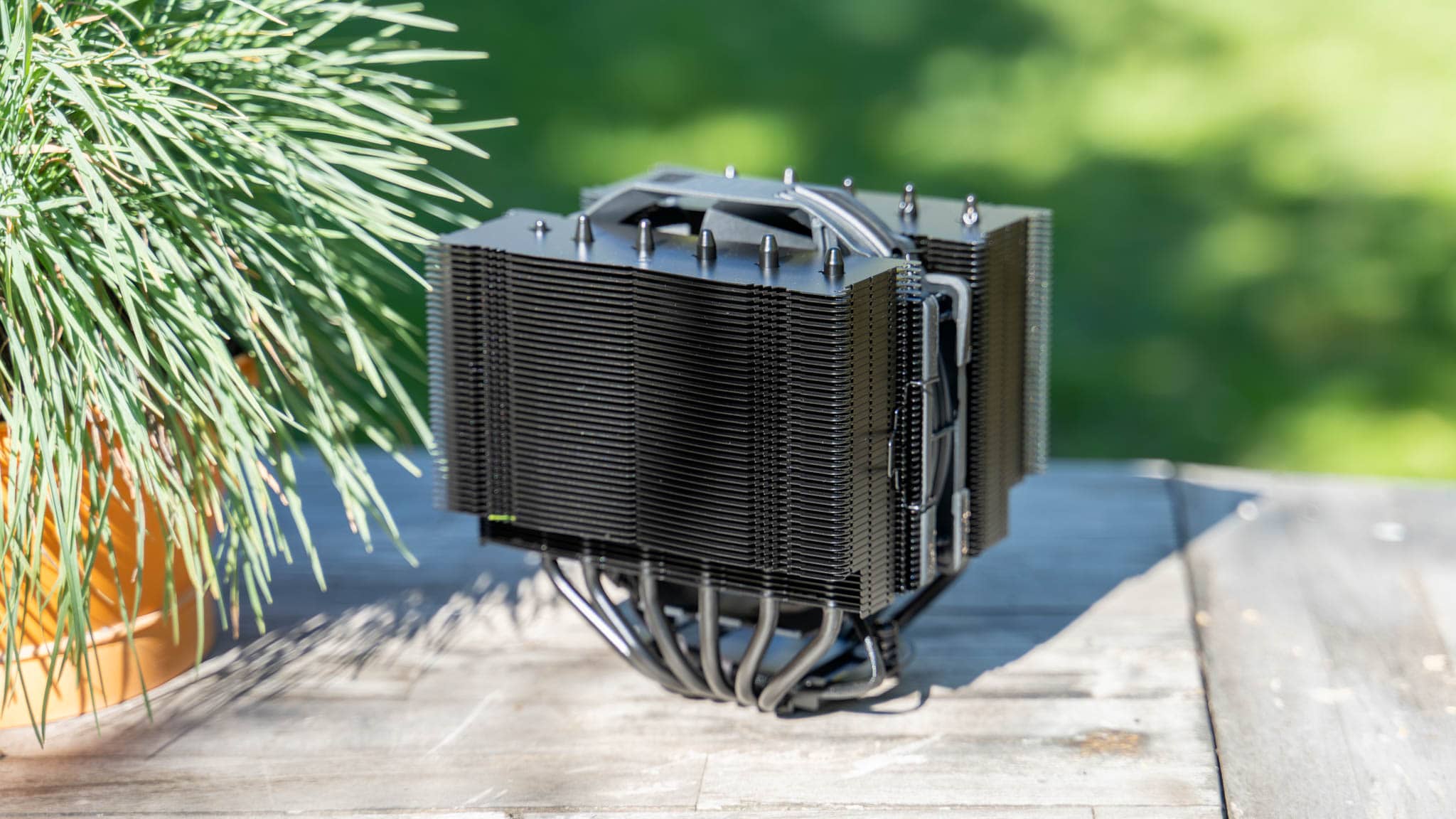
Dabei ist das Design generell als klassisch zu bezeichnen. Viele andere Hersteller nutzen noch aufwendige Abdeckungen oder Ähnliches. Dies macht Noctua nicht! So kannst du die Ende der Heatpipes auf der Oberseite des Kühlers sehen.

Noctua NA-HC4 chromax.black, Ästhetische Kühler-Abdeckung
  • chromax.black Abdeckungen geben Noctua NH-D15(S) CPU Kühlern...
  • Hochwertiges, pulverbeschichtetes Aluminium
  • Kompatibel mit den Noctua Kühlermodellen NH-D15, NH-D15S und...
  • Perfekt in Kombination mit Noctua Lüftern der chromax...
  • Einfache Montage und 6 Jahre Herstellergarantie

Optional bietet Noctua auch Abdeckungen an, solltest du einen besonders “Cleanen” Look wünschen.

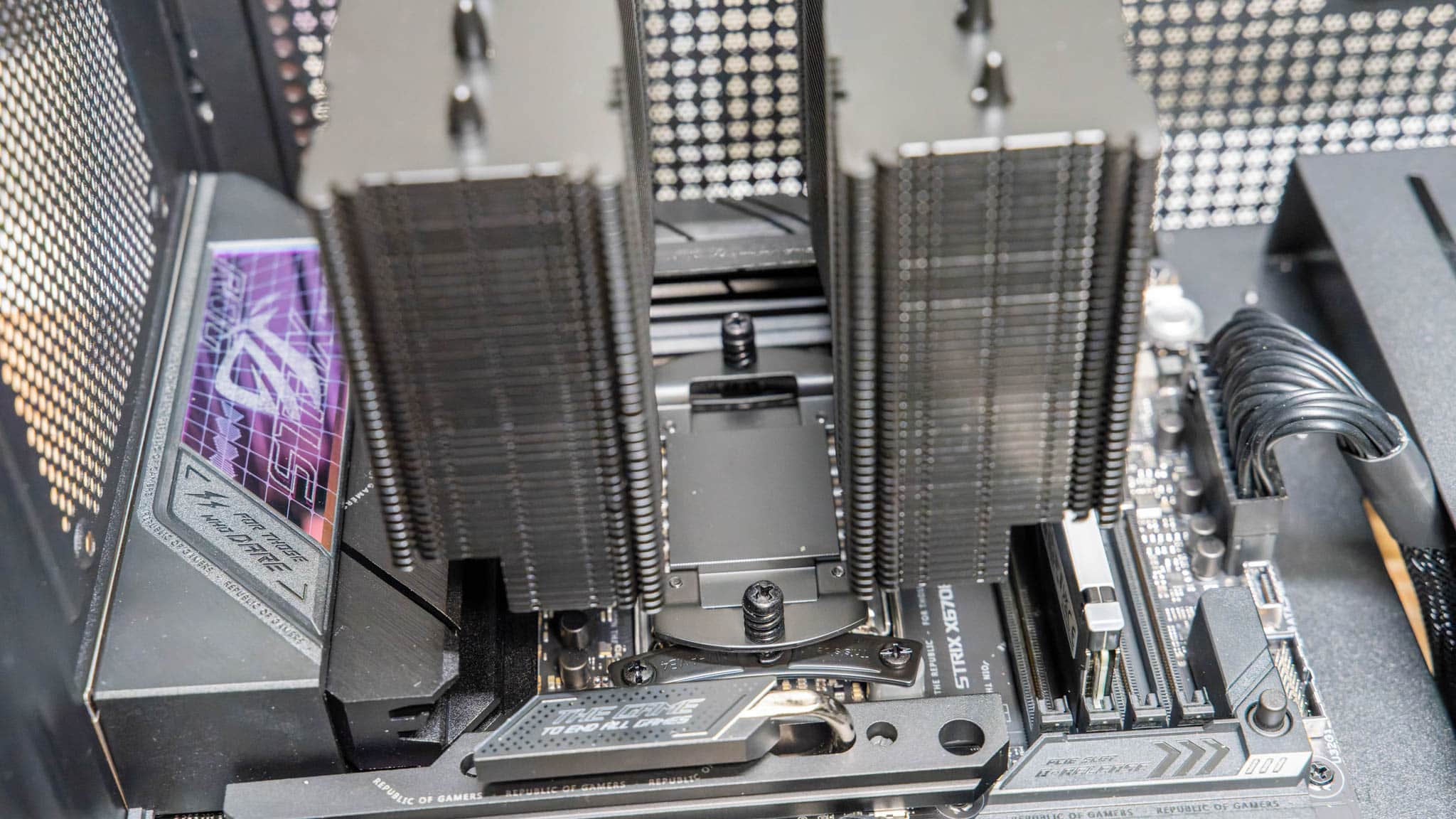
Der NH-D15S ist an sich ein sehr großer Kühler. Allerdings hat Noctua einen sehr guten Job gemacht, was die Kompatibilität betrifft. Es gibt im Kühler eine recht großzügige Aussparung für den RAM, so dass auch höhere Module kein Problem sind.

Da wir hier auch nur einen Lüfter haben, wird auch nur ein RAM Slot überhangen.


Halterung und Montage

Hier können wir es an sich kurz machen, denn Noctua verwendet die beste Halterung im “CPU Kühler Geschäft”.

Diese ist an sich nichts “Besonderes”, aber einfach solide und gut zu verwenden.

Für die Halterung gibt es von mir die volle Punktzahl!


Das Testsystem

Folgendes Testsystem kam zum Einsatz:

  • AMD Ryzen 5 7600X
  • ASUS ROG Strix X670E-E Gaming WIFI
  • 16GB DDR5 RAM
  • 1TB Samsung 980 Pro NVME SSD
  • Windows 11

Der Ryzen 5 7600X ist einer der kleineren aktuellen CPUs und produziert entsprechend nicht so viel Hitze. Allerdings bei einer der High End AM5 oder Intel 1700 CPUs solltest du auf eine AIO setzen.

Luftkühler machen primär noch bei 6, 8 oder 10 Kernern Sinn.

Die CPU Temperatur wurde jeweils bei einem 10 Minuten Durchlauf von Cinebench ermittelt.


Noctua NH-D15S vs. Noctua NH-D15

Der Noctua NH-D15S chromax.black ist im Kern der Noctua NH-D15 nur mit zwei Lüftern.

Da ich noch einen zweiten NF-A15 HS-PWM chromax.black herumliegen habe, machen wir alle Benchmarks auch mit dem “Noctua NH-D15”.


Lüfter @50% und @100%

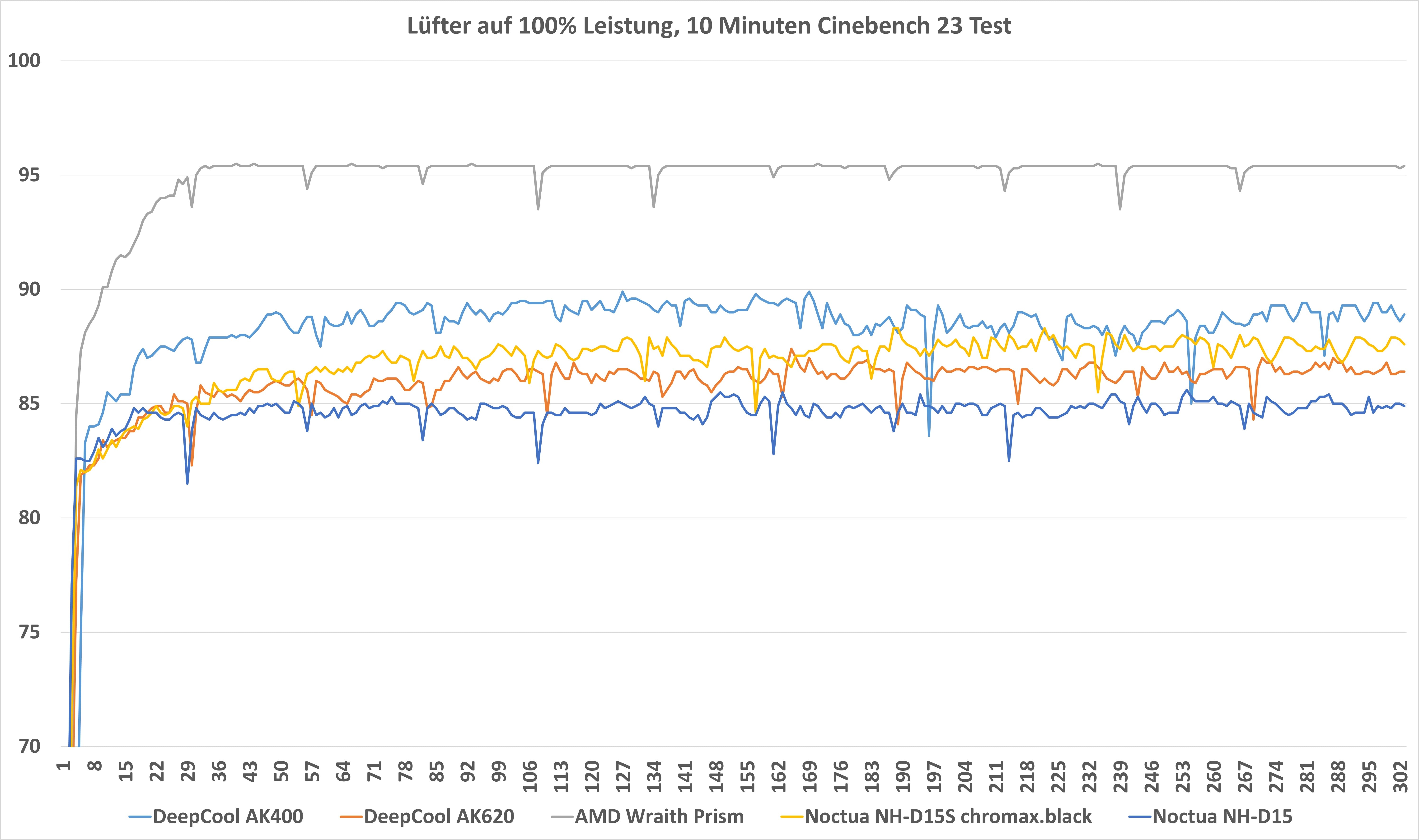
Starten wir mit einem ersten Benchmark. Bei diesem habe ich einfach die Lüfter @50% RPM und 100% fixiert. Dies zeigt uns die maximale Kühlleistung mit der Serien-Belüftung.

Den AMD Wraith Prism habe ich in den Vergleich nur als kleine Referenz mit aufgenommen. Dieser zeigt uns gut, wie sehr die Anforderungen an die CPU-Kühler gestiegen sind!

So war der AMD Wraith Prism noch für die 3000er Ryzen 9 CPUs völlig ausreichend! Jetzt schafft dieser nicht mal einen Ryzen 5 ausreichend zu kühlen.

Der Noctua NH-D15S hingegen hat hingegen keine Probleme den Ryzen 5 7600X unter Kontrolle zu halten. Zwar läuft dieser hier auch recht heiß, aber das ist für Ryzen 7000 leider normal und solange wir unter 95 Grad bleiben passt alles.

Und selbst bei 50% Lüftergeschwindigkeit bleiben wir deutlich unter dieser Grenze.

Auffällig ist aber wie sehr sich die Leistung des Noctua NH-D15S verbessert wenn wir diesen mithilfe eines zweiten Lüfters in den “Noctua NH-D15” umwandeln.

So bietet der DeepCool AK620 eine bessere Kühlleistung als der Noctua NH-D15S, wird aber vom Noctua NH-D15 merkbar geschlagen.


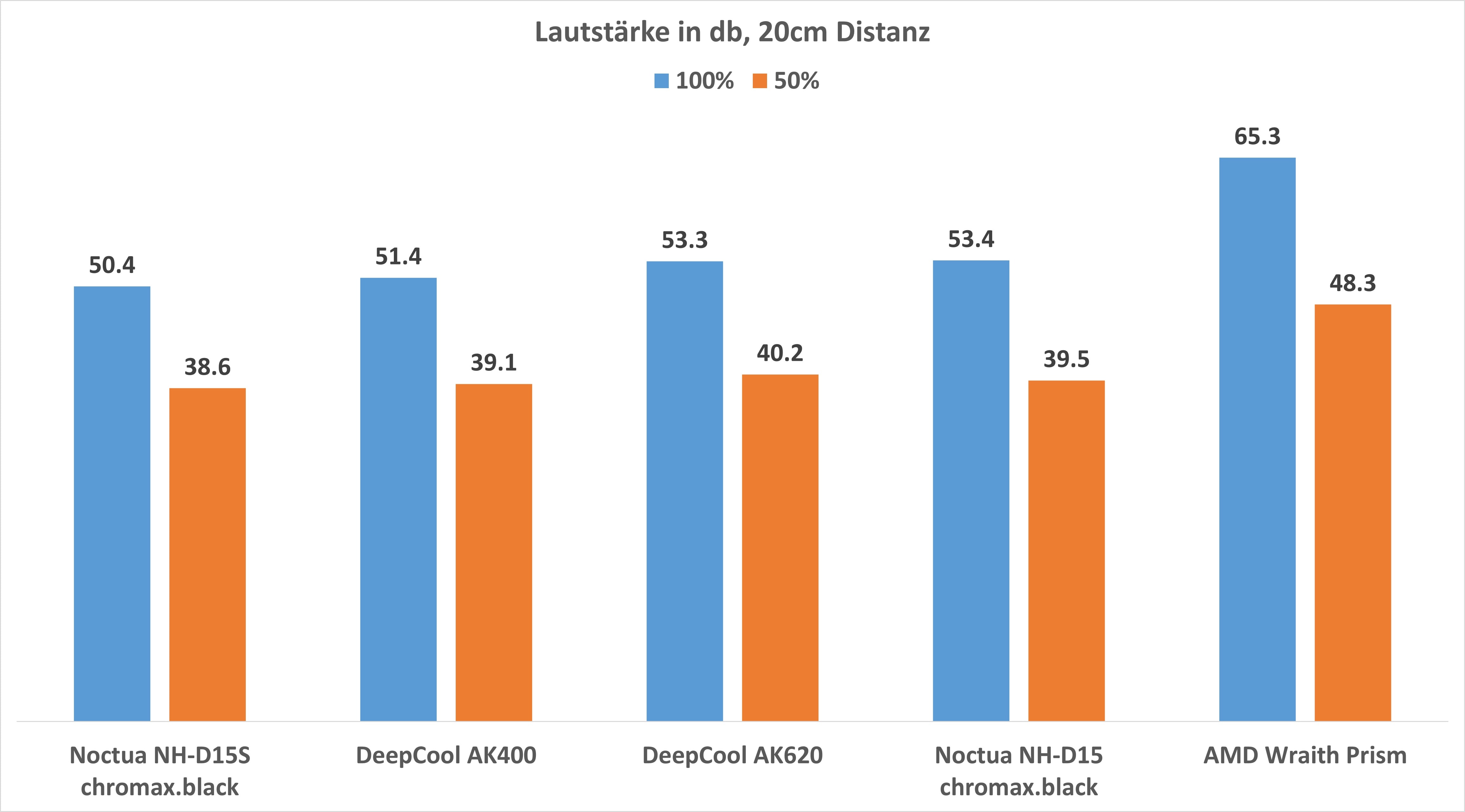
Lautstärke

Sicherlich ein nicht ganz unwichtiger Faktor ist die Lautstärke eines CPU Kühlers. Selbst winzige Server können High End CPUs kühlen, wenn Lüfter mit 40.000 RPM und der Lautstärke eines Flugzeugs verwendet werden.


Der Noctua NH-D15S ist als sehr leise zu bezeichnen! Selbst bei 100% Lüftergeschwindigkeit ist dieser in einem geschlossenen Gehäuse kaum bis gar nicht hörbar.

Mit zwei Lüftern ist der Noctua NH-D15 ein Stück Lauter und +- auf dem Level des DeepCool AK620. Dies ist aber weiterhin nicht “laut”. In einem geschlossenen Gehäuse sind beide Kühler selbst bei höheren Drehzahlen kaum bis gar nicht hörbar.


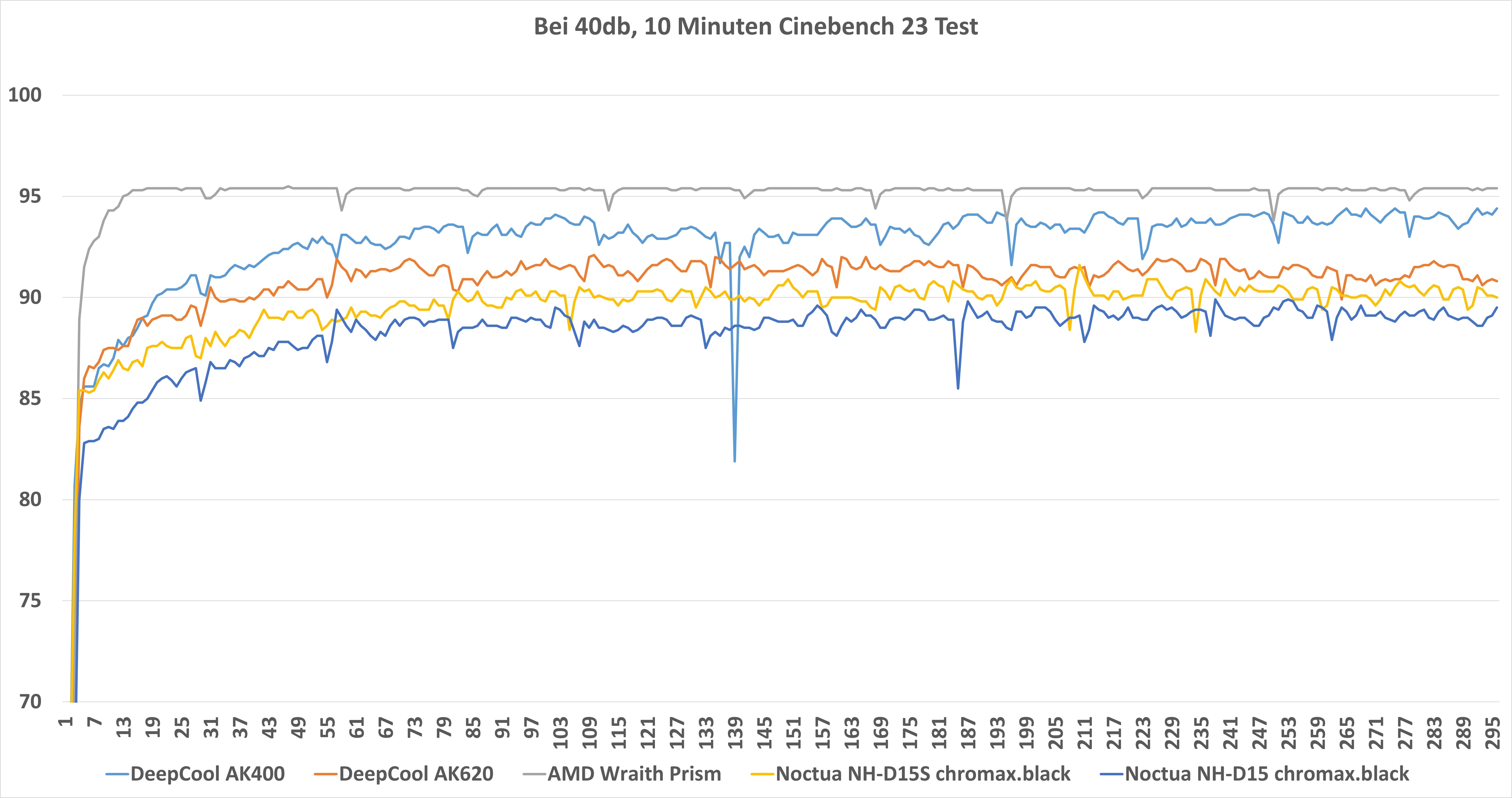
Bei 40db Lautstärke

In Folgendem habe ich versucht die Lautstärke der Kühler auf möglichst genau +- 40db zu fixieren.

Beim Noctua NH-D15S sind dies 60%, beim Noctua NH-D15 55%, beim AK620 50%, beim AK400 58% und beim AMD Wraith Prism 30%.

Dank der 140mm Lüfter und der generell größeren Fläche können hier die Noctua Kühler die DeepCool Modelle und natürlich den AMD Wraith Prism recht komfortabel schlagen.

Größere Lüfter können in der Regel nunmal mehr Luft leise bewegen und größere Kühlkörper können diese besser abstrahlen. Und viel Größer als beim Noctua NH-D15S geht’s nun mal kaum.


Fazit

Luftkühler haben es schwer mit den aktuellen CPUs, allerdings zeigt Noctua mit dem NH-D15 und auch dem NH-D15S das sie hier weiterhin die beste Wahl sind!

Beide Kühler schaffen es den AMD Ryzen 5 7600X souverän zu kühlen und dabei auch wunderbar leise zu sein. In der chromax.black Version sind die Kühler auch durchaus hübsch anzusehen, auch wenn es aus Sicht des Designs sicherlich noch interessantere Modelle gibt.

Allerdings ist gerade mit den zwei Lüftern Noctua NH-D15 /NH-D15S die Leistung des Kühlers hervorragend.

Hierdurch würde ich diesen auch für größere CPUs noch als geeignet ansehen. Ich denke der Noctua NH-D15S kommt auch noch mit dem AMD Ryzen 7 7700X gut klar, der NH-D15 könnte sogar den AMD Ryzen 9 7900X oder entsprechende Intel CPUs gut schaffen.

Das Austrian Audio PB17 im Test, schickes und schlichtes Headset mit wertigem Klang

Mit dem PG16 hat Austrian Audio bereits ein sehr gutes Gaming Headset im Sortiment, welches wir uns HIER angesehen haben.

Allerdings bietet Austrian Audio mit dem PB17 ein Schwestermodell an, welches sich speziell an Business Kunden richtet.

Dieses ist speziell auf die Darstellung von Sprache optimiert und optisch etwas dezenter als die Gaming Version gehalten. Sieht doch im ersten Moment sehr interessant aus. Austrian Audio Produkte wirken alle allgemein immer sehr hochwertig.

Aber wie sieht es in der Praxis aus? Kann hier das Austrian Audio PB17 überzeugen?

An dieser Stelle vielen Dank an Austrian Audio für das Zurverfügungstellen des PB17 für diesen Test.


Das Austrian Audio PB17 im Test

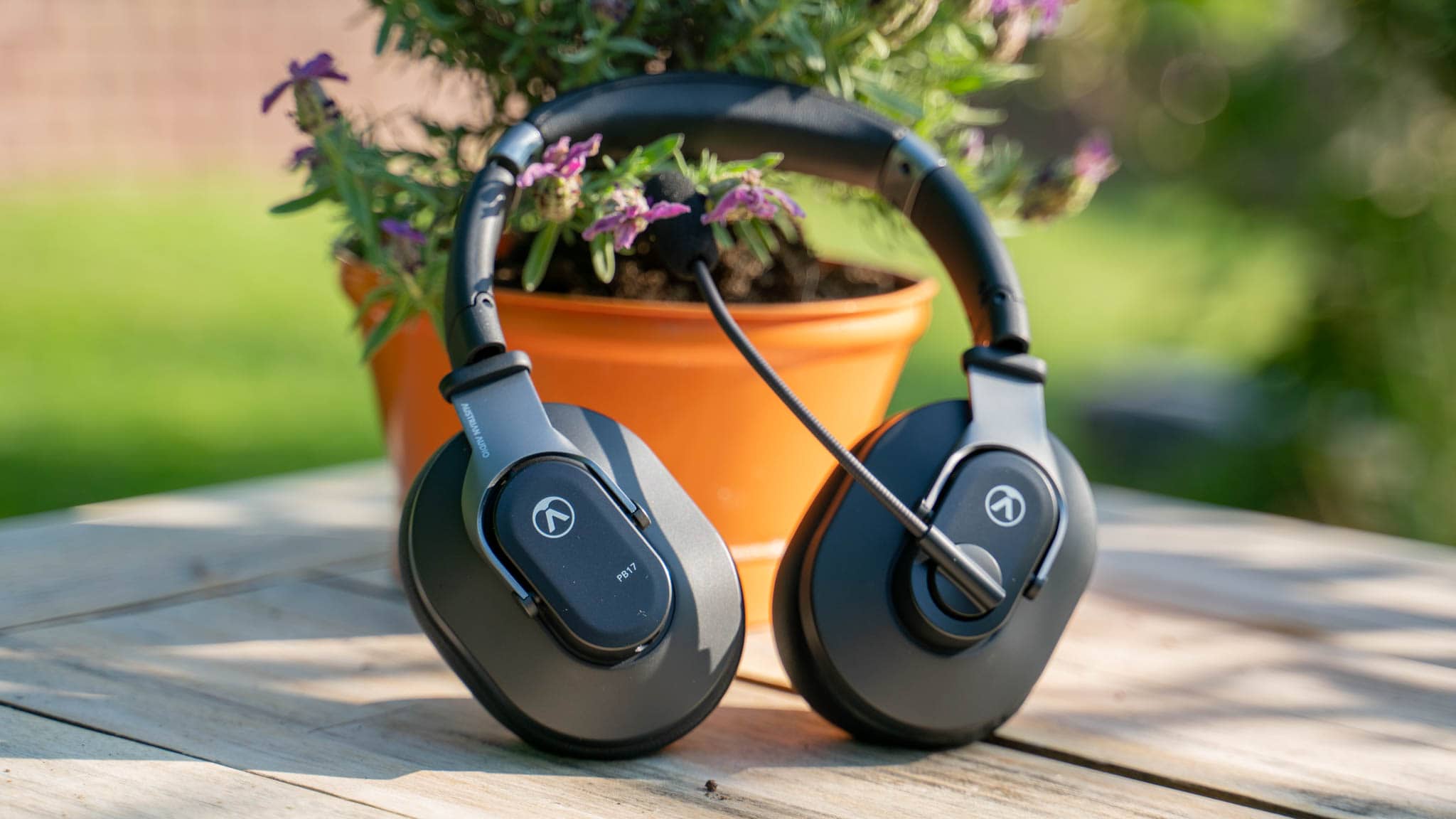
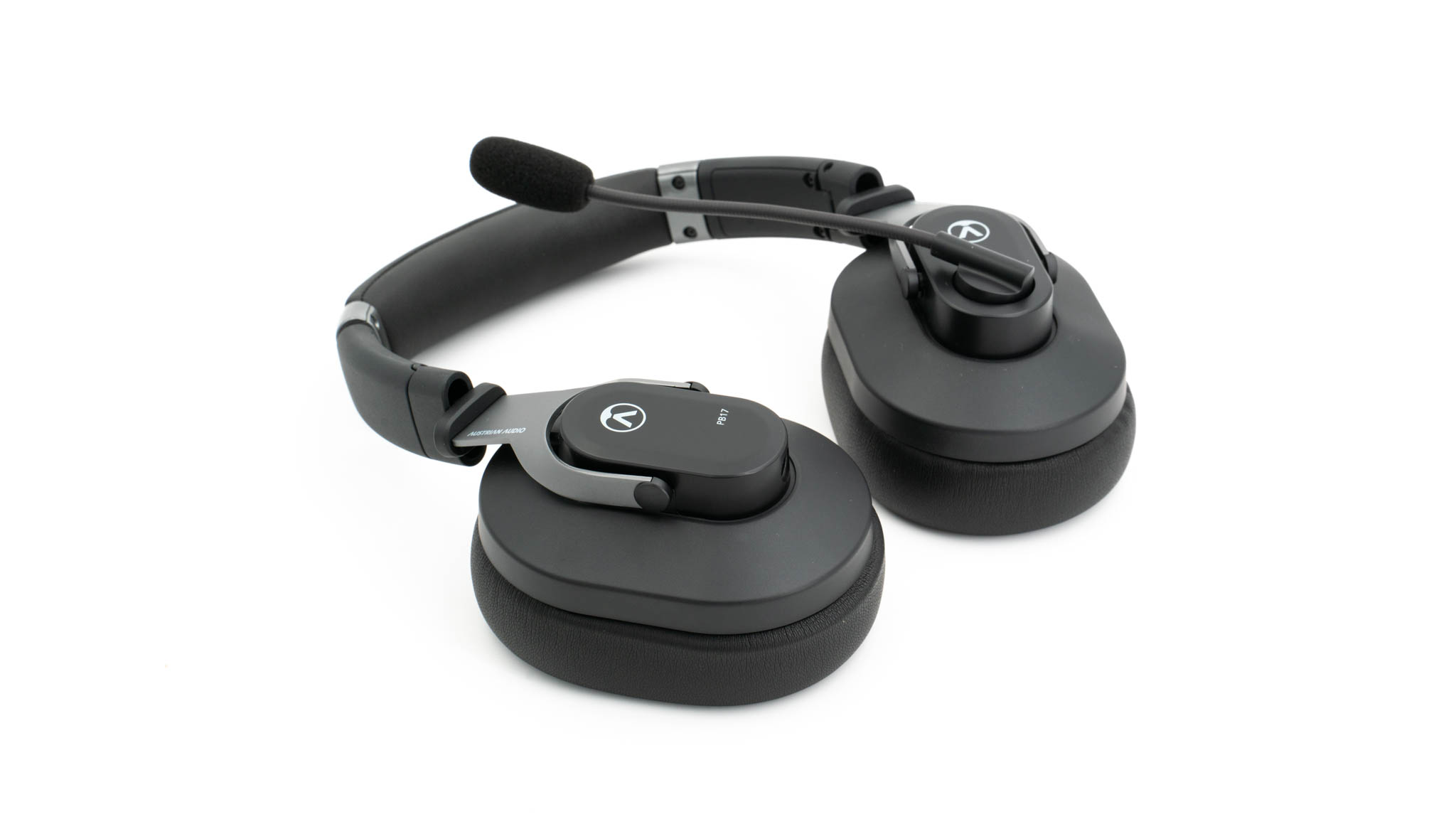
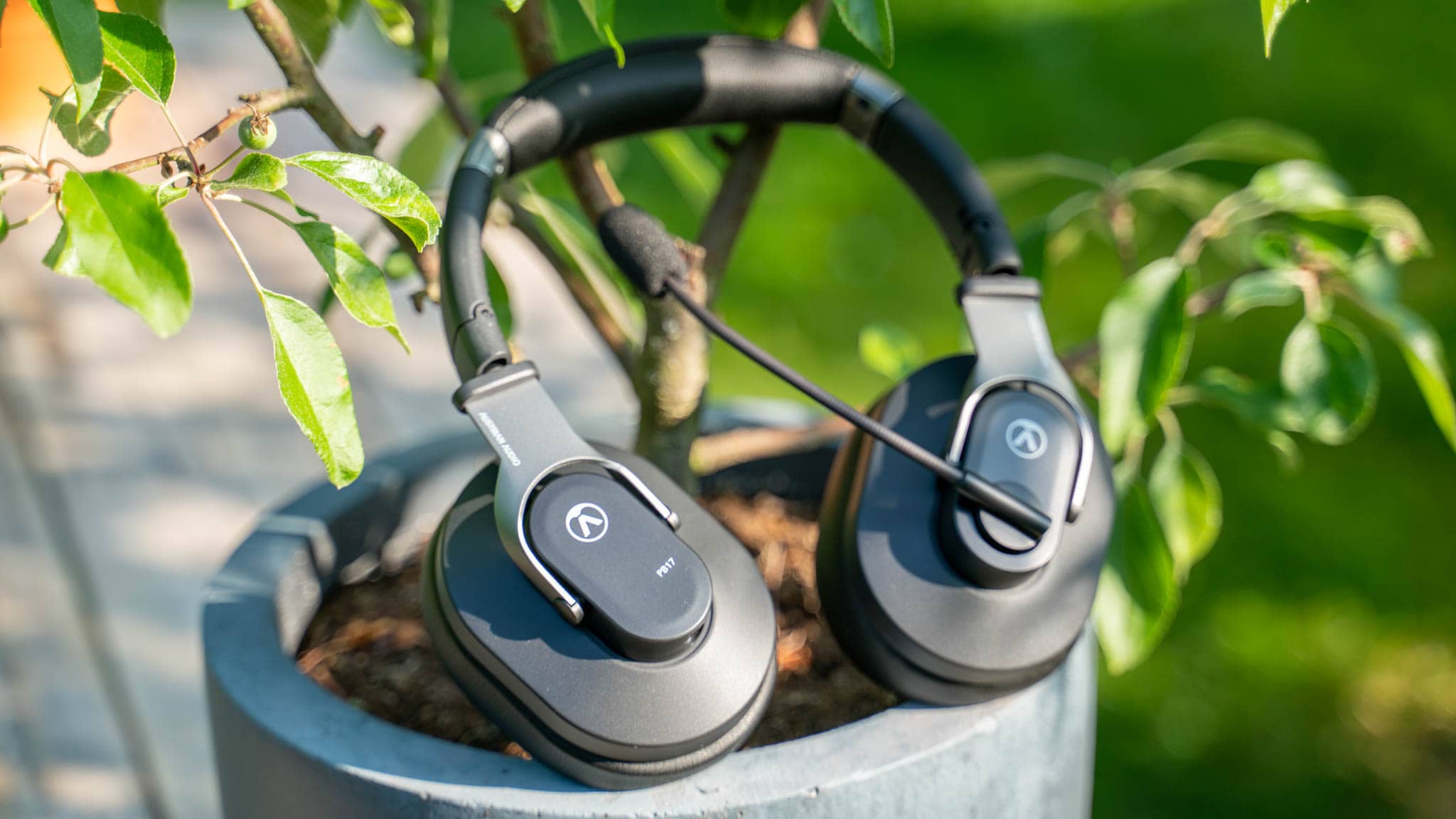
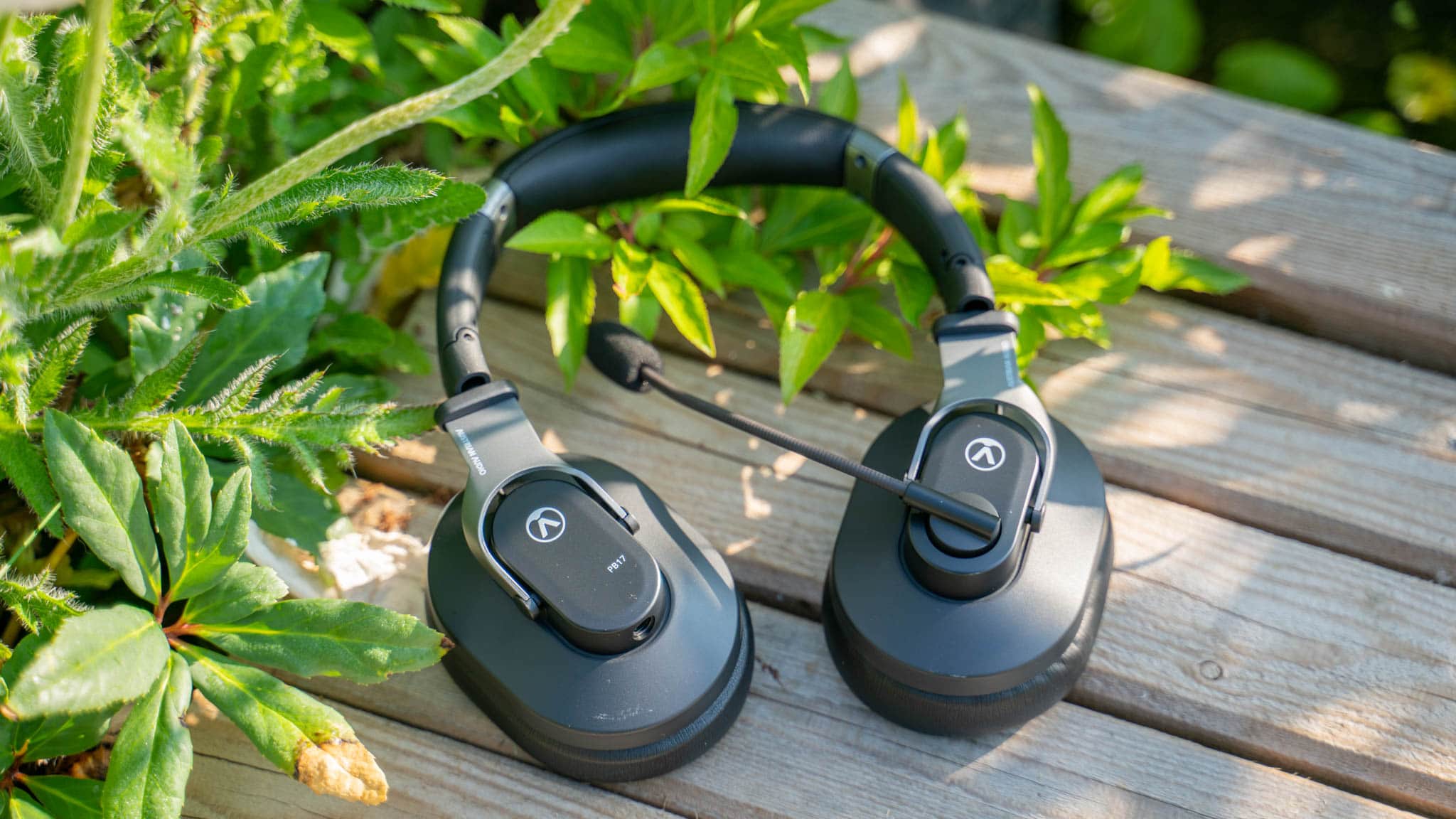
Was das Design und die Haptik betrifft hat Austrian Audio einen hervorragenden Job beim PB17 gemacht! Das Headset sieht edel und schick aus!

Auch die Farbwahl mit Grau/Schwarztönen ist gelungen und wirkt professionell. Das PB17 basiert zwar auf dem PG16 Gaming Headset, dennoch ist dieses angenehm kompakt. Weder das Gehäuse noch die Ohrmuscheln sind riesig.

Entsprechend ist das Headset auch relativ leicht und angenehm zu tragen, dazu später mehr. Erfreulicherweise lassen sich die Ohrmuscheln des Headsets einklappen, was einen platzsparenden Transport des Headsets deutlich erleichtert.

Das Austrian Audio PB17 verfügt, wie es sich für ein Headset auch gehört, über einen Mikrofon-Arm. Dieser ist fest integriert und mutet das Mikrofon automatisch, wenn du ihn hochklappst.

Angeschlossen wird das Headset über einen 3,5mm Stecker bzw. zwei. Entsprechende austauschbare Kabel liegen bei.


Tragekomfort, besser geht es kaum für ein geschlossenes Headset

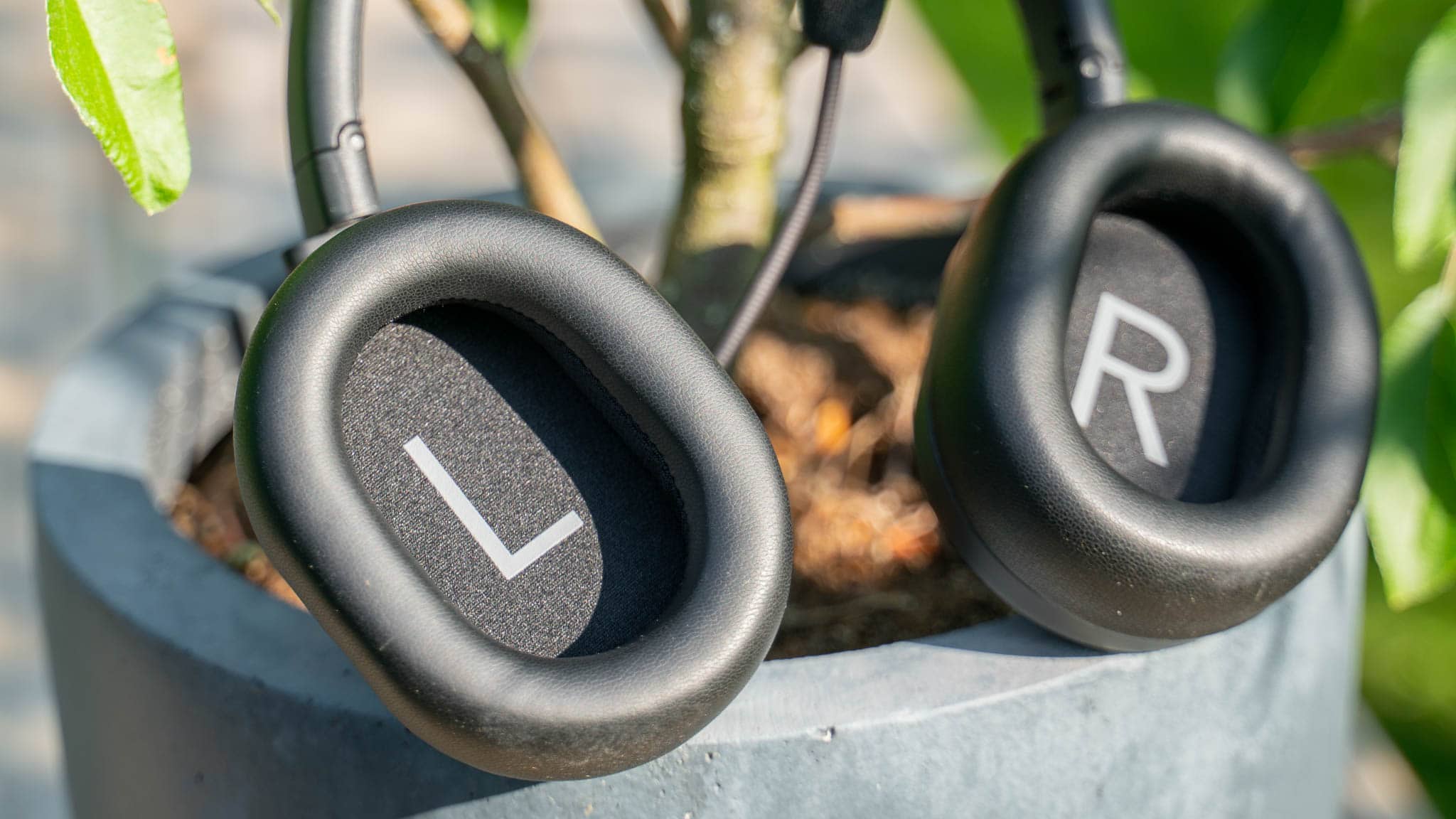
Der Tragekomfort ist ein absolutes Highlight an den Austrian Audio PG17, wie es auch schon beim PG16 der Fall war! Die Ohrmuscheln des Headsets sind sehr schön groß, die Polsterung angenehm und weich und auch der Anpressdruck ist ideal.

Dies ist eins der bequemsten Headsets die ich bisher auf dem Kopf hatte, was nicht zuletzt auch an dem angenehmen Gewicht liegt. Dies ist kein “gigantisch” großes Headset, wie es viele Gaming-Modelle sind.

Lediglich im Hochsommer könnte das Headset etwas schwitzig sein, was aber bei den meisten Modellen mit Kunstleder Ohrpolstern und einem geschlossenen Design der Fall ist. Willst du es hier besonders luftig, dann musst du zu einem offenen Headset greifen.


Klang

Direkt gesagt das Austrian Audio PB17 ist Kern identisch zum PG16. Laut Messungen hat das PG16 nur etwas weniger Bass als das PB17.In der Praxis klingen aber beide Headsets sehr ähnlich.

Wie auch schon das PG16 hat das PB17 unheimlich gute Höhen! Dieser sind super klar, sauber und präzise. Dabei aber nicht scharf oder stechend. Austrian Audio gelingt hier die Gratwanderung zwischen Brillanz und Schärfe extrem gut! Dies sind die mit besten Höhen die ich bisher bei einem Headset gehört habe.

Die Mitten des Headsets sind so weit neutral. Stimmen werden gut dargestellt und Musik klingt ausreichend voll. Wir haben keinen besonderen Mitten Fokus, aber die Mitten werden auch nicht abgesenkt.

Das Austrian Audio PB17 setzt auf eine recht neutrale Klangsignatur und dies setzt sich auch beim Bass fort. Wir haben einen komplett neutralen Bass, welcher aber qualitativ wahnsinnig gut ist! So wirkt der Bass sehr präzise und hat auch einen super Tiefgang!
Lediglich ist die Masse recht dezent und unaufdringlich. Erfreulicherweise nimmt das PB17 eine leichte EQ Anpassung sehr gut an! Gerade den Bass kannst du ein gutes Stück anheben und das Headset macht dies hervorragend mit. Hier ist auch zu spüren, zu welchem Tiefgang die Treiber des Headsets in der Lage sind.

Dabei bietet dieses auch eine herausragende Auflösung und einen wunderbaren Detailgrad!

Sofern du also einen etwas natürlichen und wertigeren Klang magst, wirst du das Austrian Audio PB17 lieben. Die Klangsignatur ist zwar nicht so aufregend wie von vielen Gaming-Headsets, aber sehr hochwertig.


Mikrofon

Das Mikrofon des Austrian Audio PB17 ist hervorragend! Dieses ist super klar und sauber, mit einer hervorragenden Verständlichkeit.

Dies ist sogar so gut, dass Aufnahmen mit dem Headset durchaus möglich wären.

Allerdings in der Praxis schwankt allerdings die Aufnahmequalität natürlich deutlich je nach Qualität deiner Soundkarte.


Fazit

Das Austrian Audio PB17 ist ein super Headset für Puristen.

So bietet das Austrian Audio PB17 einen sehr guten Klang, starken Tragekomfort und ein hervorragendes Mikrofon. Dabei handelt es sich bei dem PB17 um ein sehr erwachsenes Headset.

Dieses hat keinen “Spielkram” wie RGB LEDs oder tonnenweise Software Feature usw. Wir haben hier ein einfaches Analoges Headset. Eine ähnliche Mentalität verfolgt auch der Klang.

So klingt das Headset recht neutral, aber sehr hochwertig. Wir haben tolle Höhen, einen neutralen Bass, welcher aber einen super Tiefgang hat und generell eine starke Detailwiedergabe.

Hinzu kommt ein sehr gutes Mikrofon und einen starken Tragekomfort. Viel bequemer kannst du ein geschlossenes Over-Ear Headset nicht bauen.

Kurzum, interessiert du dich für ein “erwachsenes” Allround-Headset das sowohl im Business wie aber auch bei Musik und Spielen eine gute Figur macht, dann bist du beim Austrian Audio PB17 an der richtigen Adresse.

Austrian Audio PB17
POSITIV
Hervorragender Tragekomfort
Neutraler Klang
Sehr gutes Mikrofon
Mikrofon Mute Funktion
Schickes und schlichtes Design
Professionelle Anmutung
NEGATIV
Neutraler Klang muss nicht jedem gefallen
89

Die Tribit MoveBuds H1 im Test

Mit dem MoveBuds H1 bietet Tribit speziell optimierte Ohrhörer für die Nutzung beim Sport. Zwar werben die meisten true Wireless Ohrhörer mit einer Eignung für den Sport, aber die MoveBuds H1 setzen hier auf einen so genannten “Ohrbügel”.

Dabei handelt es sich um einen Gummi-Bügel welcher sich um dein Ohr legt und für einen massiv verbesserten Halt sorgen soll. Bei normalen Alltagsanwendungen ist dies eigentlich nicht nötig, kann aber beim Sport angenehm sein!

Ich bin hier auch durchaus etwas gespannt, denn Tribit gehört zu den “Geheimtipp-Herstellern”.

Wie gut sind also die Tribit MoveBuds H1? Ist der Tragekomfort und auch der Klang? Finden wir es im Test heraus!

An dieser Stelle vielen Dank an Tribit für das Zurverfügungstellen der H1 für diesen Test


Die Tribit MoveBuds H1 im Test

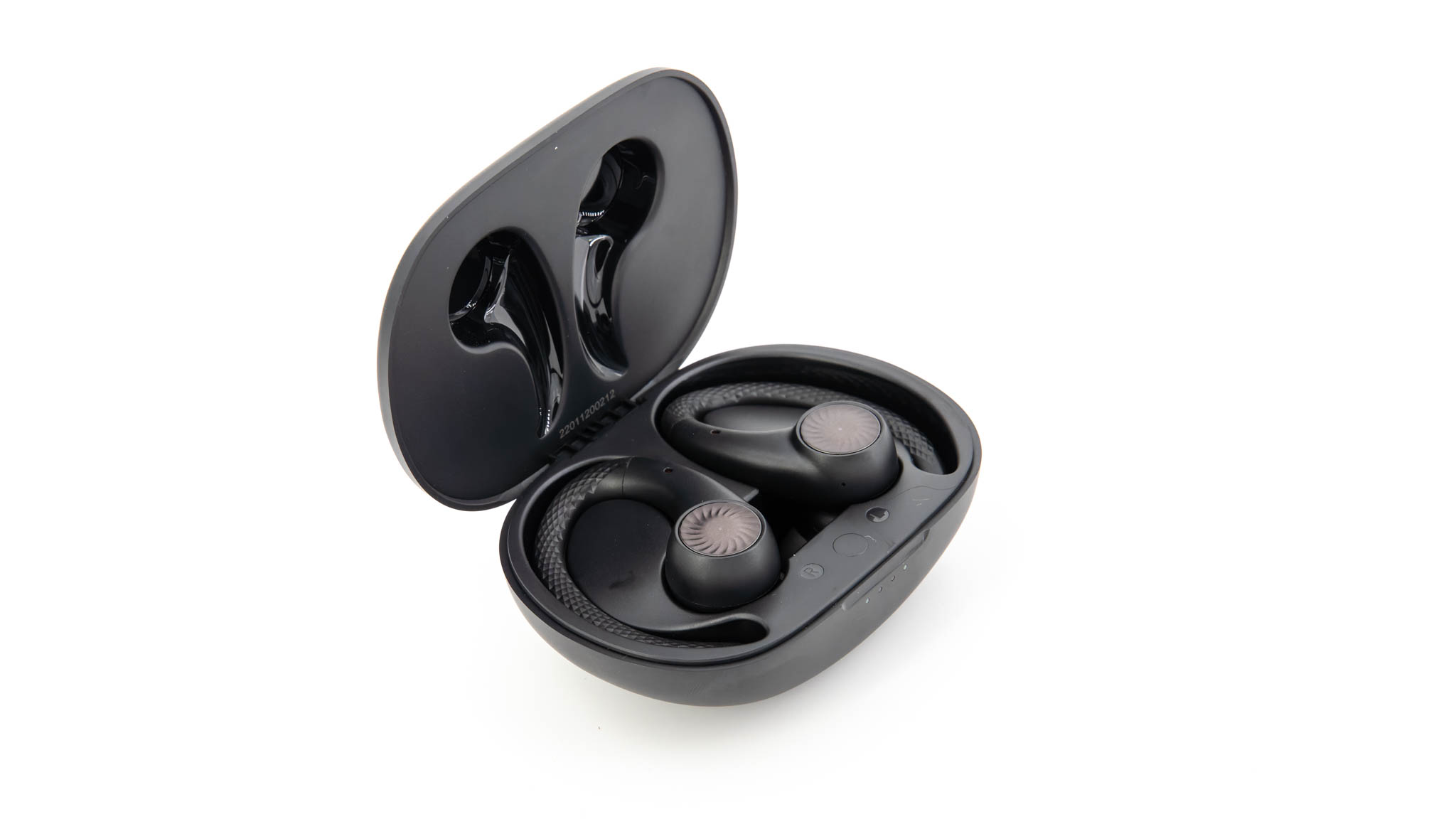
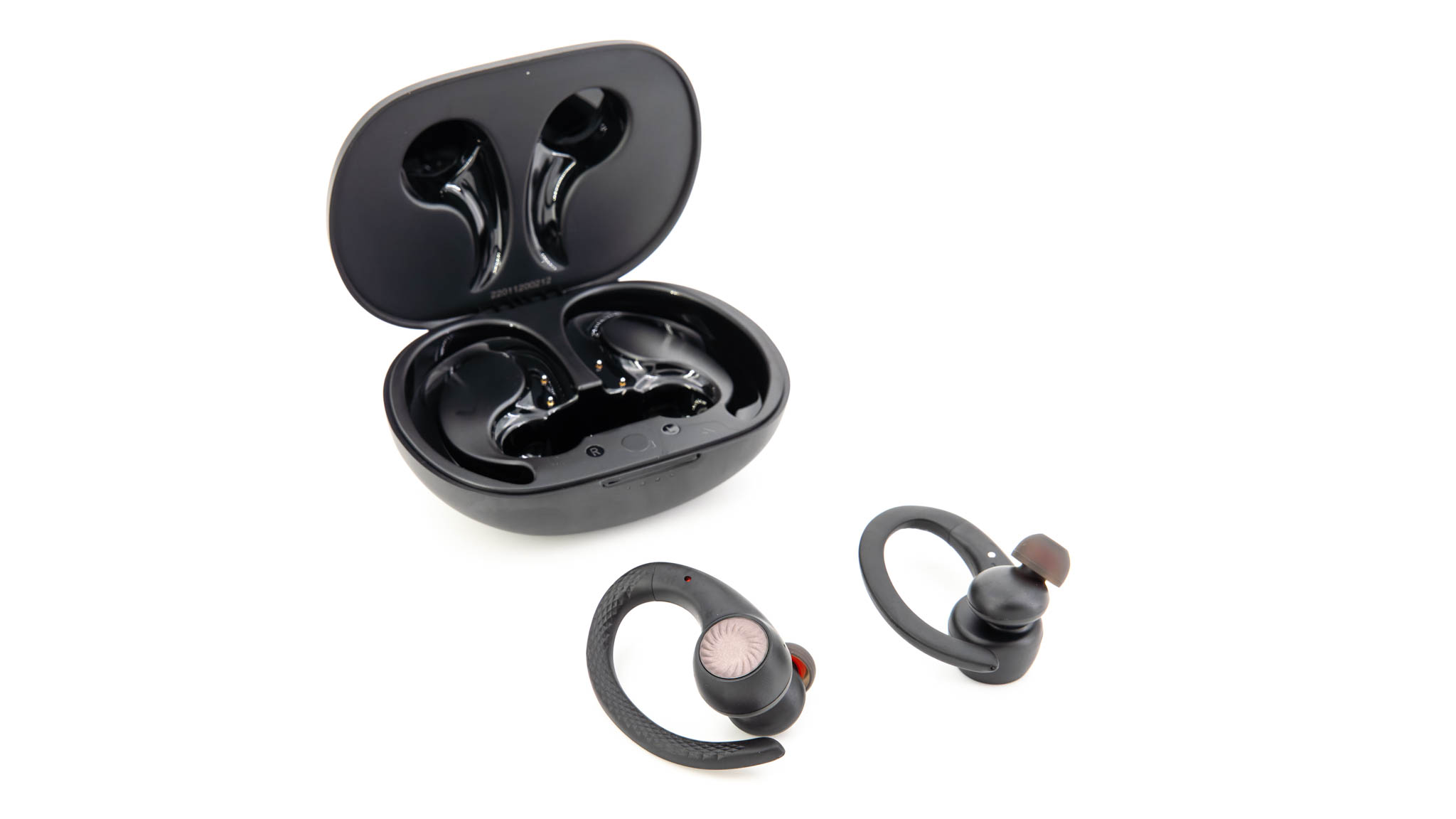
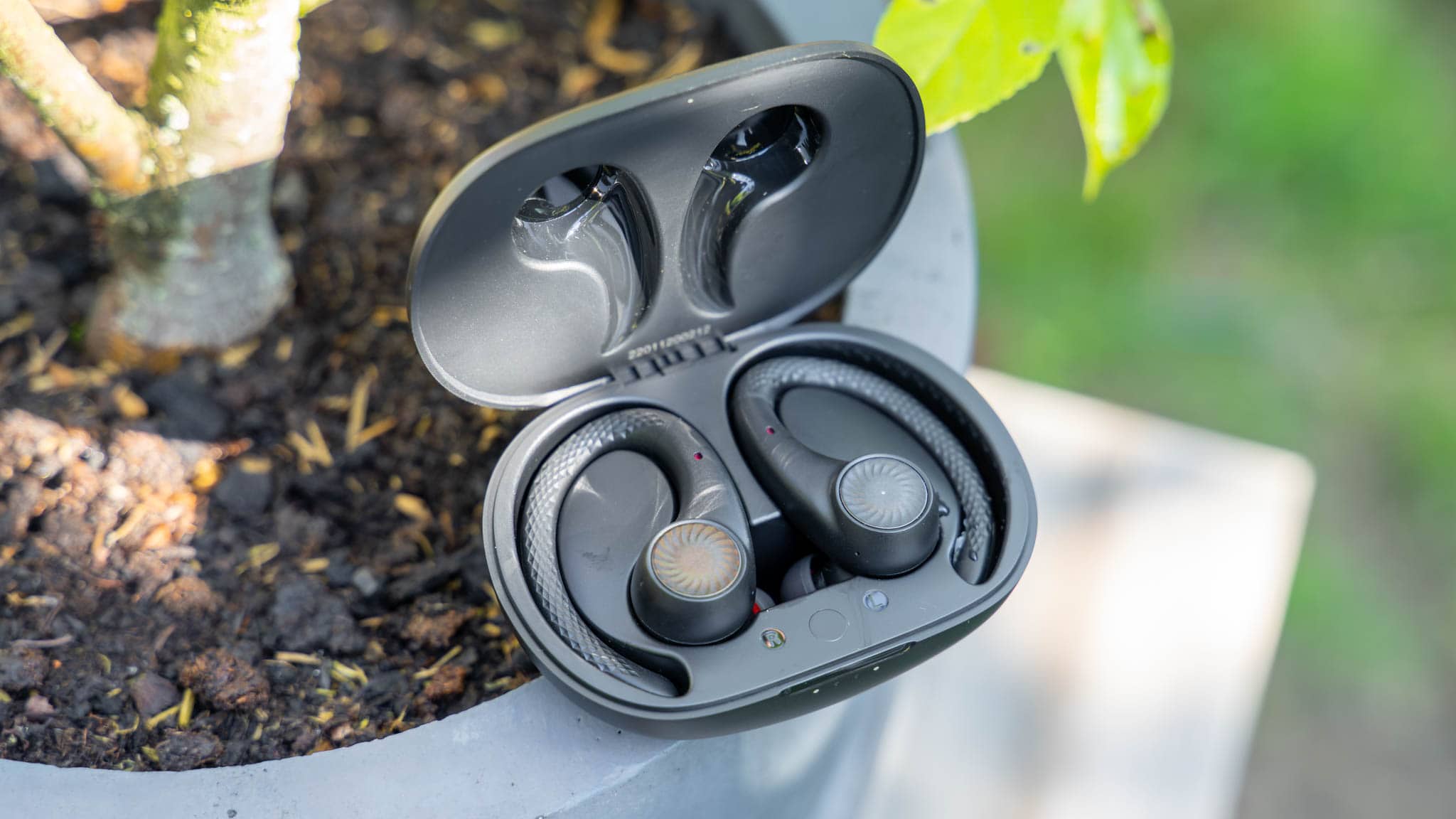
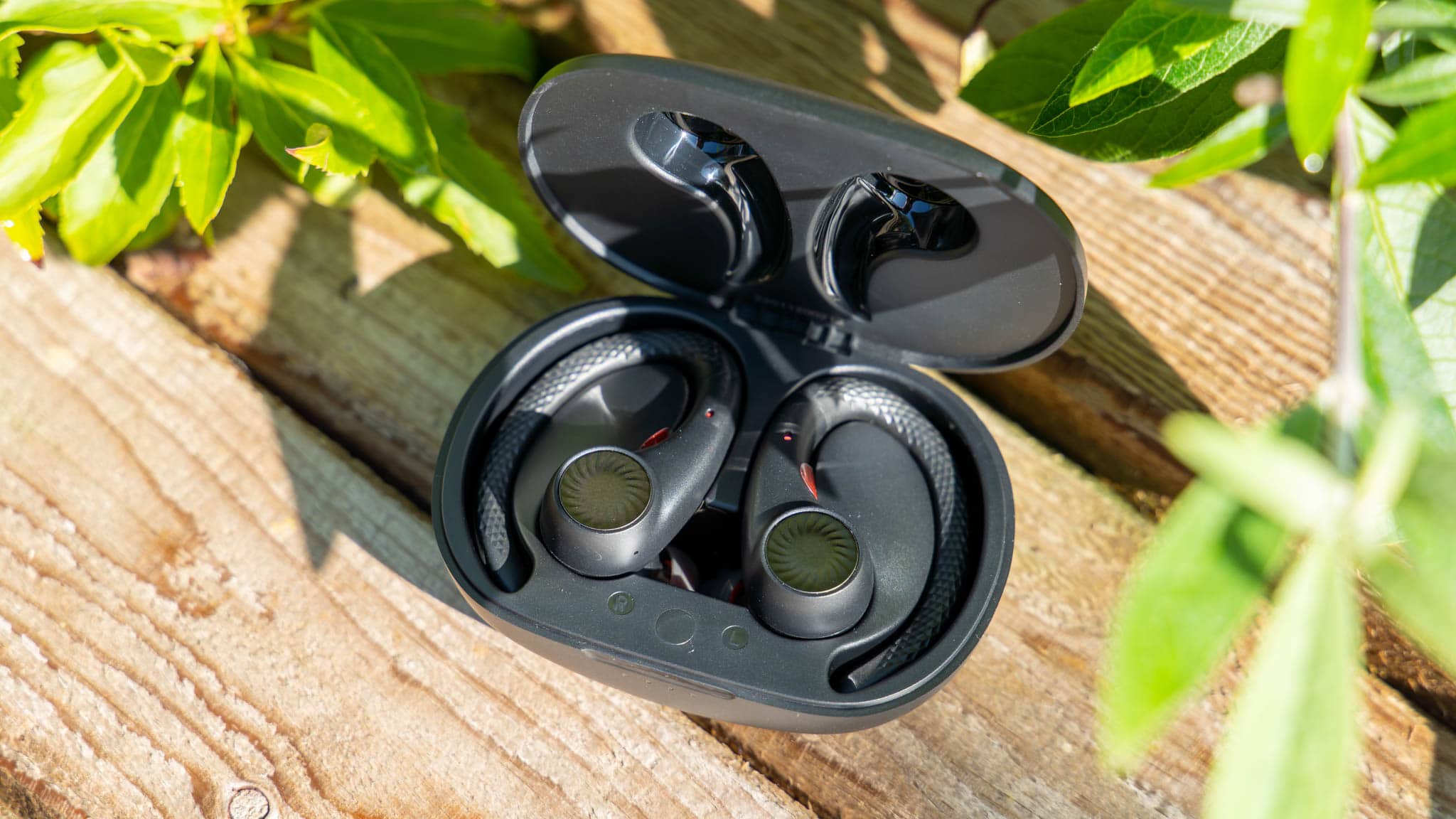
Aufgrund des etwas anderen Aufbaus der MoveBuds H1 fällt bei diesen die Ladebox etwas größer aus. Diese misst 89 x 65 x 33 mm und bringt 93g inklusive Ohrhörer auf die Waage.

Die Ladebox ist an sich aus einem einfachen Kunststoff gefertigt, wirkt aber gut gebaut.So wirkt das Scharnier wertig und die Magnete für den Deckel sind stark. Auch sitzt der Deckel schön straff, lediglich die Materialwahl ist eher durchschnittlich.

In der Ladebox steck ein 750mAh großer Akku, welcher die Ohrhörer ca. 2,5x laden kann. Insgesamt kommen wir so auf eine maximale Laufzeit von 50h. Dabei können die Ohrhörer laut Hersteller 15 Stunden mit einer Ladung durchhalten, was beeindruckend ist! In der Praxis kann ich eine sehr hohe Laufzeit bestätigen.
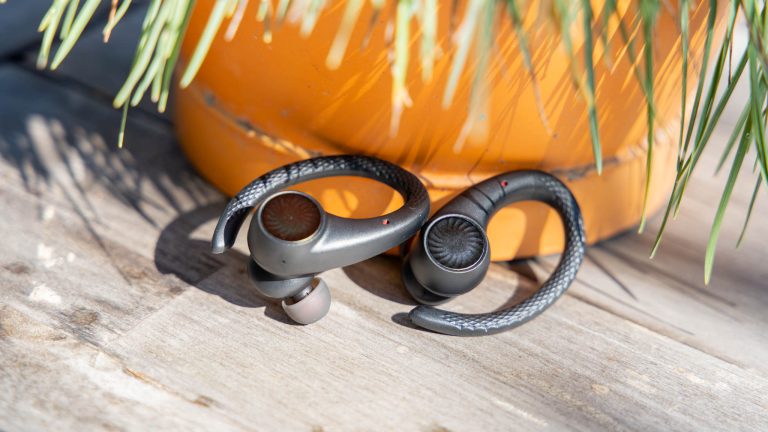
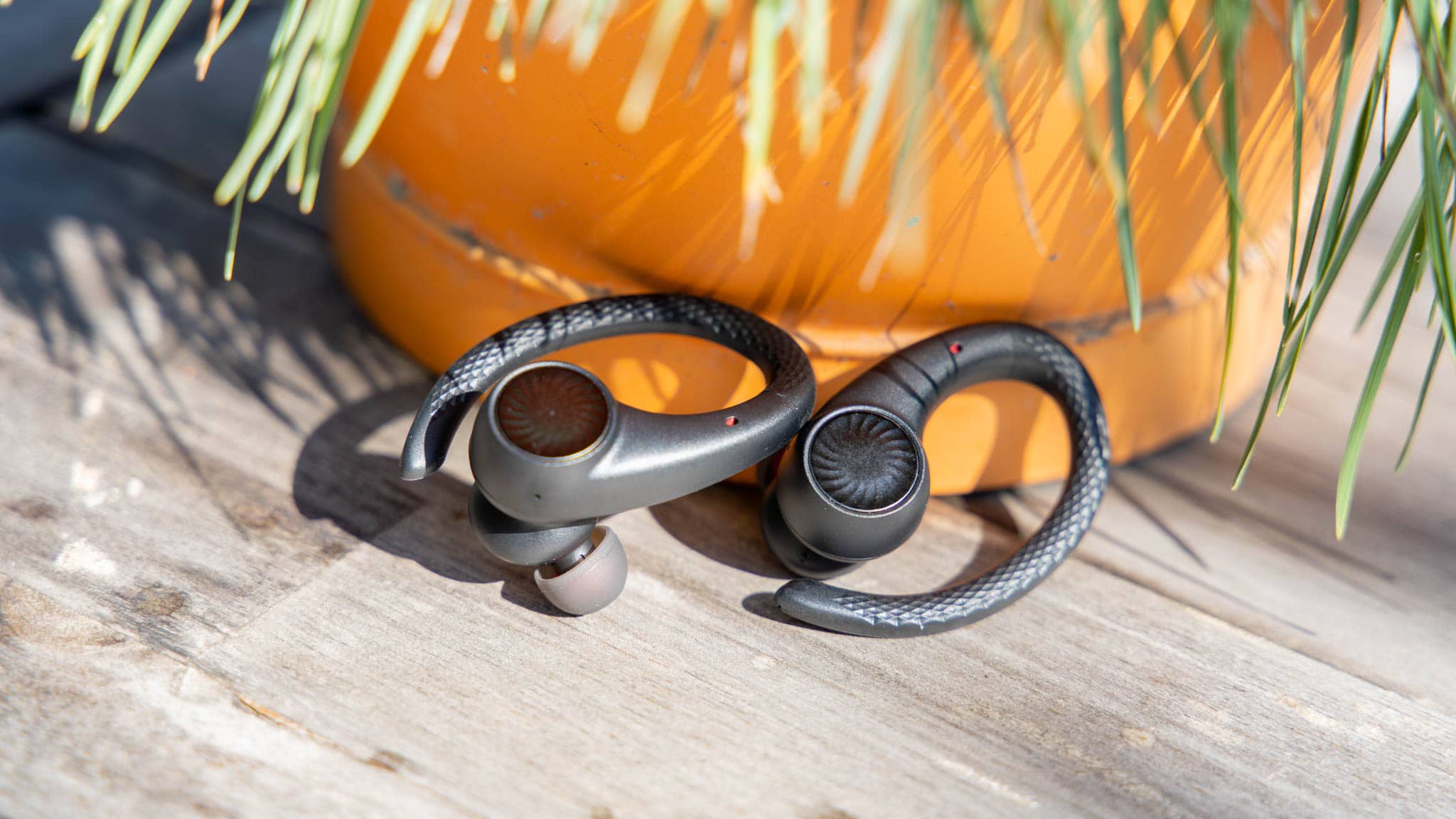
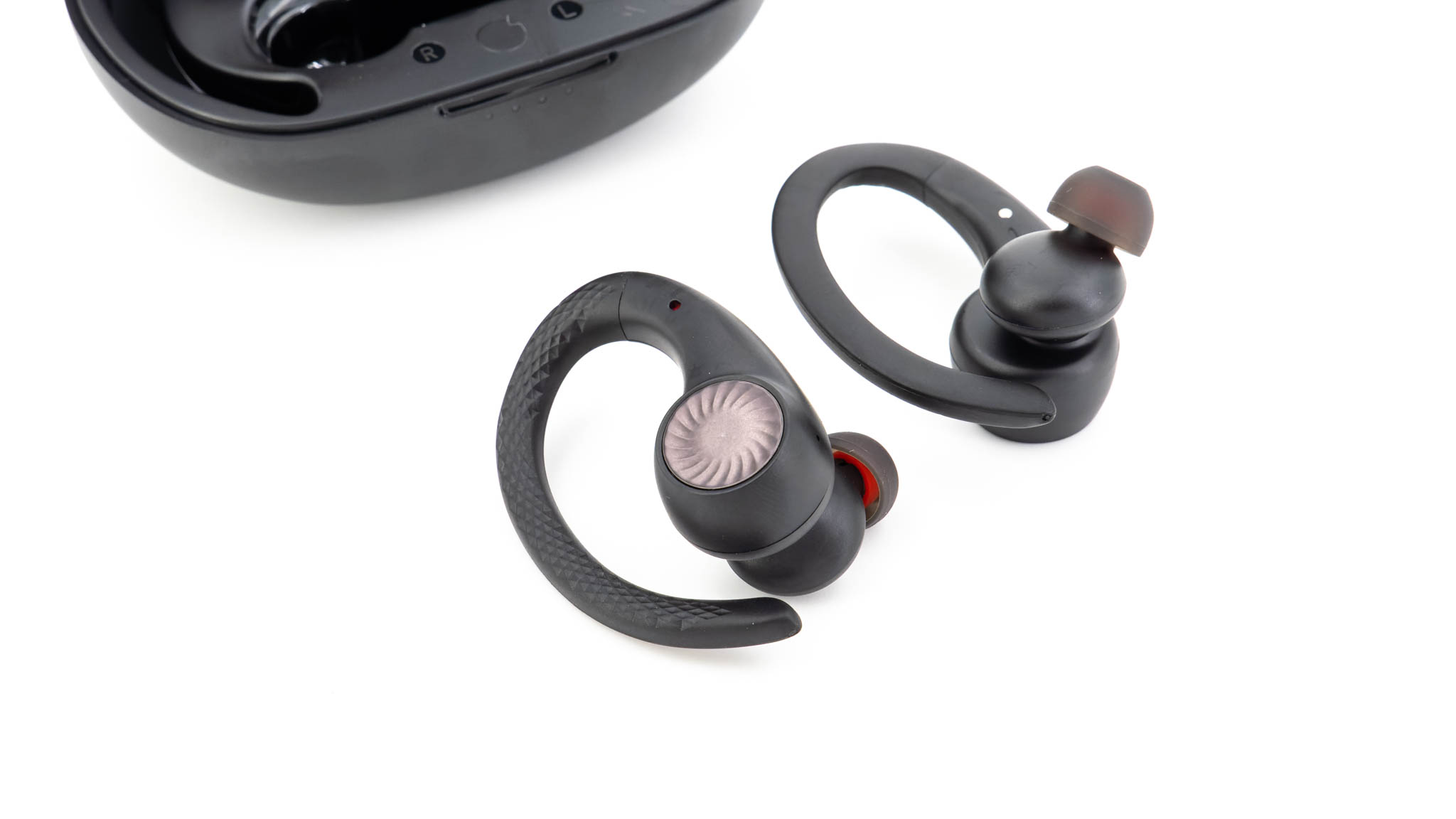
Die Ohrhörer selbst setzen auf ein etwas außergewöhnliches Design. So haben wir hier an sich “klassische”  In-Ear Ohrstöpsel, welche aber über einen fest verbundenen Ohrbügel aus Gummi verfügen.

Dieser Ohrbügel soll ein herausfallen der Ohrhörer auch bei intensivem Sport vermeiden. Das generelle Design der Ohrhörer ist dabei gut und unaufdringlich, abseits der Ohrbügel.


Tragekomfort

Der Tragekomfort der Tribit MoveBuds H1 ist durchaus als außergewöhnlich zu bezeichnen. Aufgrund der Ohrbügel sitzen die Ohrhörer sehr fest in deinen Ohren! Ein Herausfallen ist mehr oder weniger unmöglich.

An sich ist auch der Tragekomfort gut! Die Passform ist gut gewählt und die Ohrhörer sind prinzipiell nicht zu groß.

Allerdings aufgrund des Ohrbügels, welcher die Ohrhörer konstant etwas in deine Ohren drückt, spürst du die H1 durchaus etwas mehr als normale Ohrhörer. Allerdings konnte ich dieses Gefühl mit der Zeit recht gut ausblenden.

Daher würde ich den Tragekomfort mit einer 2- bewerten. Für Zuhause auf der Couch würde ich andere Ohrhörer kaufen, genau für normales Bus und Bahn fahren, aber für “aktivere” Anwendungen sind die Tribit MoveBuds H1 super!
 

Klang

Kommen wir zum Klang der Tribit MoveBuds H1. Die MoveBuds H1 haben generell einen erfreulich guten Klang. Dieser ist unheimlich breit und tief, mit einer überdurchschnittlichen Auflösung!

Starten wir aber am Anfang, also bei den Höhen. Die Höhen der MoveBuds H1 sind gelungen! Diese sind sehr schön klar und sauber, aber auch nicht absolut überschärft. Zischlaute werden sauber wiedergegeben ohne Ausfransen.

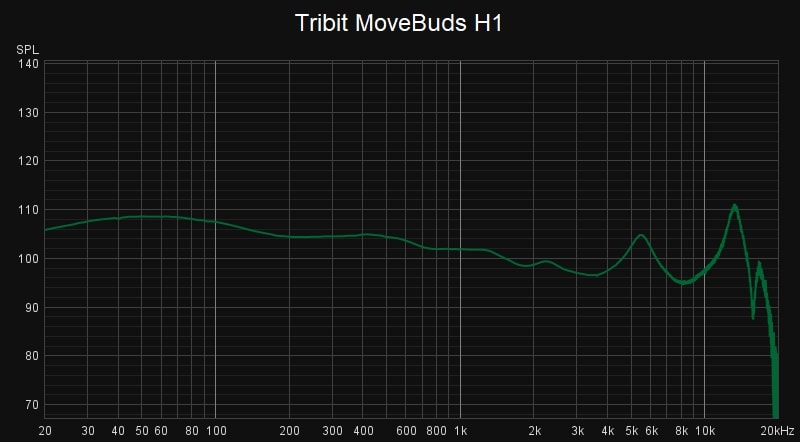
Bei den Mitteln können wir aber ein paar Schwächen beobachten. Die MoveBuds H1 setzen auf die typische Badewannen-Klangsignatur. Heißt die Höhen und Tiefen sind angehoben und die Mitten abgesenkt. So werden die Mitten, gerade die oberen Mitten, doch recht stark vom Bass überschattet. Stimmen werden generell um einiges besser dargestellt als ich erwartet hätte. So klingen diese recht natürlich, aber setzt der Beat ein drängt dieser sich meist in den Vordergrund.

Der Bass ist entsprechend bei den MoveBuds H1 sehr mächtig! Magst du viel Bass wirst du die MoveBuds H1 richtig gut finden, denn der Bass ist nicht nur stark angehoben, sondern unheimlich rund und tief. Ich habe schon lange in dieser Klasse keinen derart beeindruckenden Bass gehört, auch was die Qualität angeht.

Diese Klangsignatur ist natürlich nichts für jeden, aber die Mischung aus sehr guten Höhen und einem wirklich herausragendem Bass macht schon sehr viel Spaß! Zudem ist der Klang wunderbar “treibend”, was gerade beim Sport sicherlich gut ankommt.

So hat mich der Bass der MoveBuds H1z.B. in “Zukunft Pink” von Peter Fox regelrecht zum Lachen gebracht, da er so unheimlich massiv, tief und rund ist. Ähnliches gilt auch für “The One” von Rea Garvey, dessen Bass den Ohrhörern auch sehr liegt.

Erklärung: Bei einer komplett geraden Linie würden die Ohrhörer Audiosignale 1 zu 1 wiedergeben, ohne diese zu färben oder zu „verfälschen“. Dies ist aber nur bei Studio/Referenz Kopfhörern üblich. Ihr könnt das Diagramm grob in drei Bereiche unterteilen, Links = Tiefen/Bass, Mitte = Mitten und Rechts = Höhen. Ist ein Teil Höher als ein anderer Teil ist dieser Frequenzbereich klanglich mehr betont als ein anderer. Ist beispielsweise die Frequenzkurve Links sehr Hoch bedeutet dies einen Bass-Boost. Es ist zwar nicht möglich den Klang nur auf die Frequenzkurve herunter zu brechen, aber diese liefert dennoch neutrale Informationen zum Klang.


Fazit

Die Tribit MoveBuds H1 sind spezielle Ohrhörer, die ohne Frage nichts für jedermann sind. Aufgrund des Ohrbügels richten diese sich schon klar an “Intensiv-Nutzer” bzw. Sportler.

Und ja, der Ohrbügel macht wirklich einen wunderbaren Job darin, die Ohrhörer in deinem Ohr zu fixieren, selbst bei intensiven Bewegungen.

Dabei ist der Tragekomfort nicht schlecht, ganz im Gegenteil! Allerdings aufgrund des etwas “straffen” Ohrbügels spürst du die Ohrhörer konstant. Ich würde diese also weniger zum “entspannen” empfehlen. Auch fürs normale Bus/Bahn fahren sind solche Ohrbügel nicht nötig.

Der Klang der MoveBuds H1 ist dabei sehr spaßig und lebendig. Wir haben hier vor allem einen mächtigen Bass. Mächtig stark und mächtig rund! Dabei ist auch der Tiefgang beeindruckend.

Die Tribit MoveBuds H1 haben den so ziemlich beeindruckendsten Bass den ich in dieser Klasse Ohrhörer bisher gehört habe. Dabei sind aber auch die Höhen sehr gut!

Wir haben hier also Ohrhörer, die auf einen starken hoch/tief Kontrast setzen. Ob dies die von dir bevorzugte Klangsignatur ist, musst du selbst entscheiden. Aber gerade beim Sport kann ich mir gut vorstellen, dass diese ankommt.

Test: Ubiquiti UniFi 6 Pro gegen Lite gegen Long-Range, wo sind die Unterschiede und wer ist der schnellste?

Ubiquiti bietet mittlerweile ein recht großes LineUp an WLAN 6 Access Points an. Diese sind auch weitestgehend preislich attraktiv, gerade wenn du eh schon im Ubiquiti Ökosystem unterwegs bist und einen Controller hast.

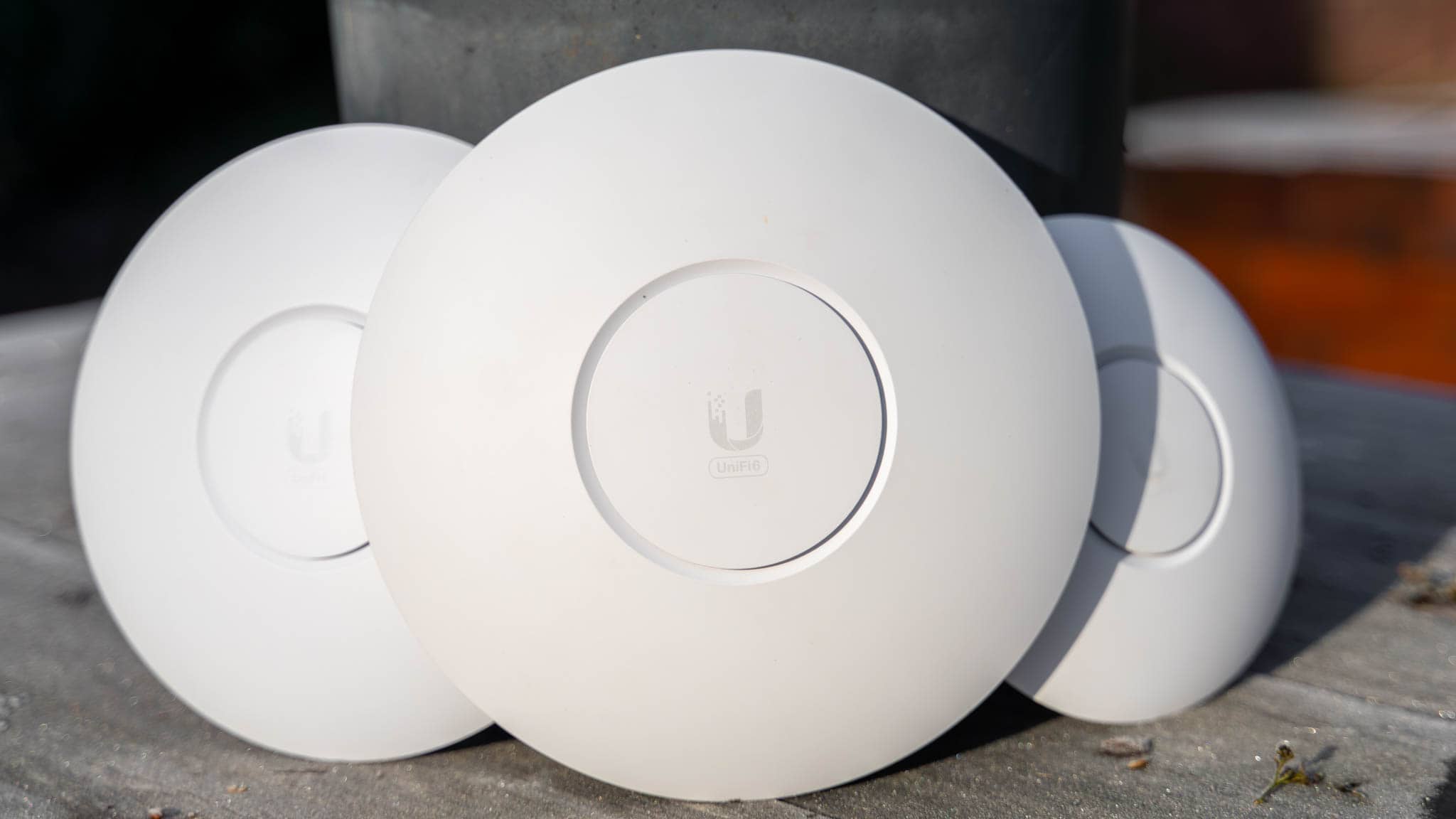
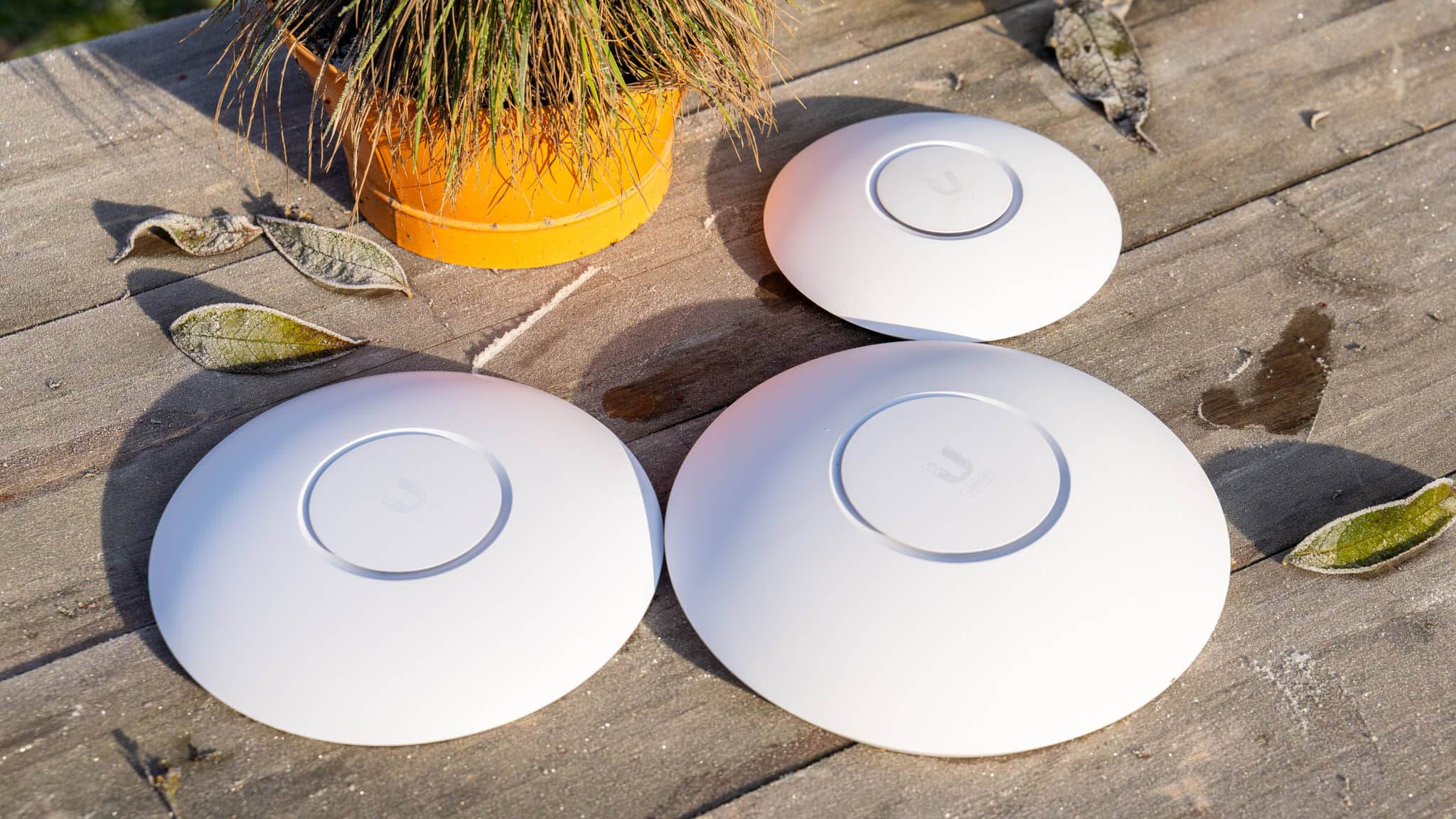
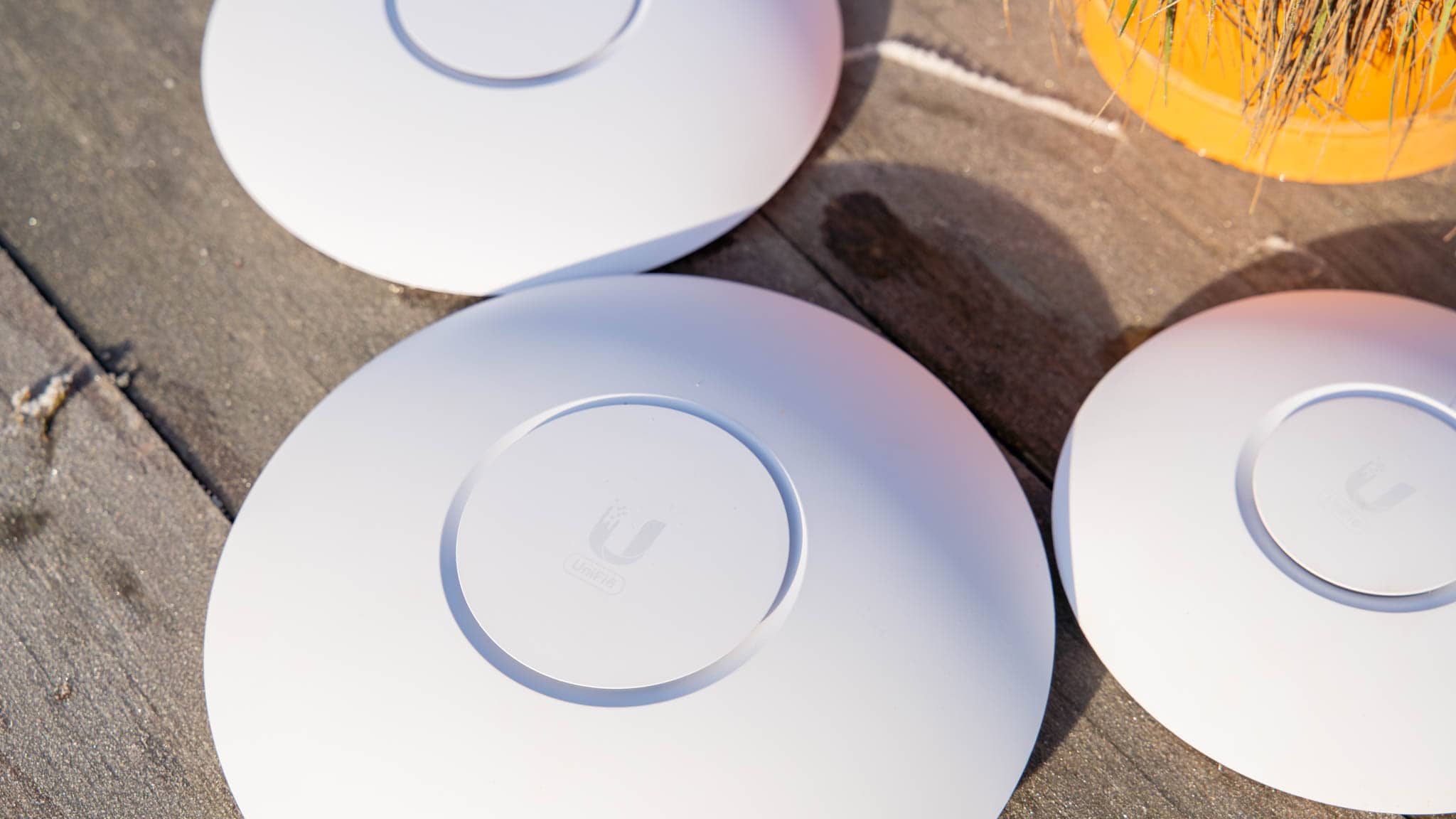
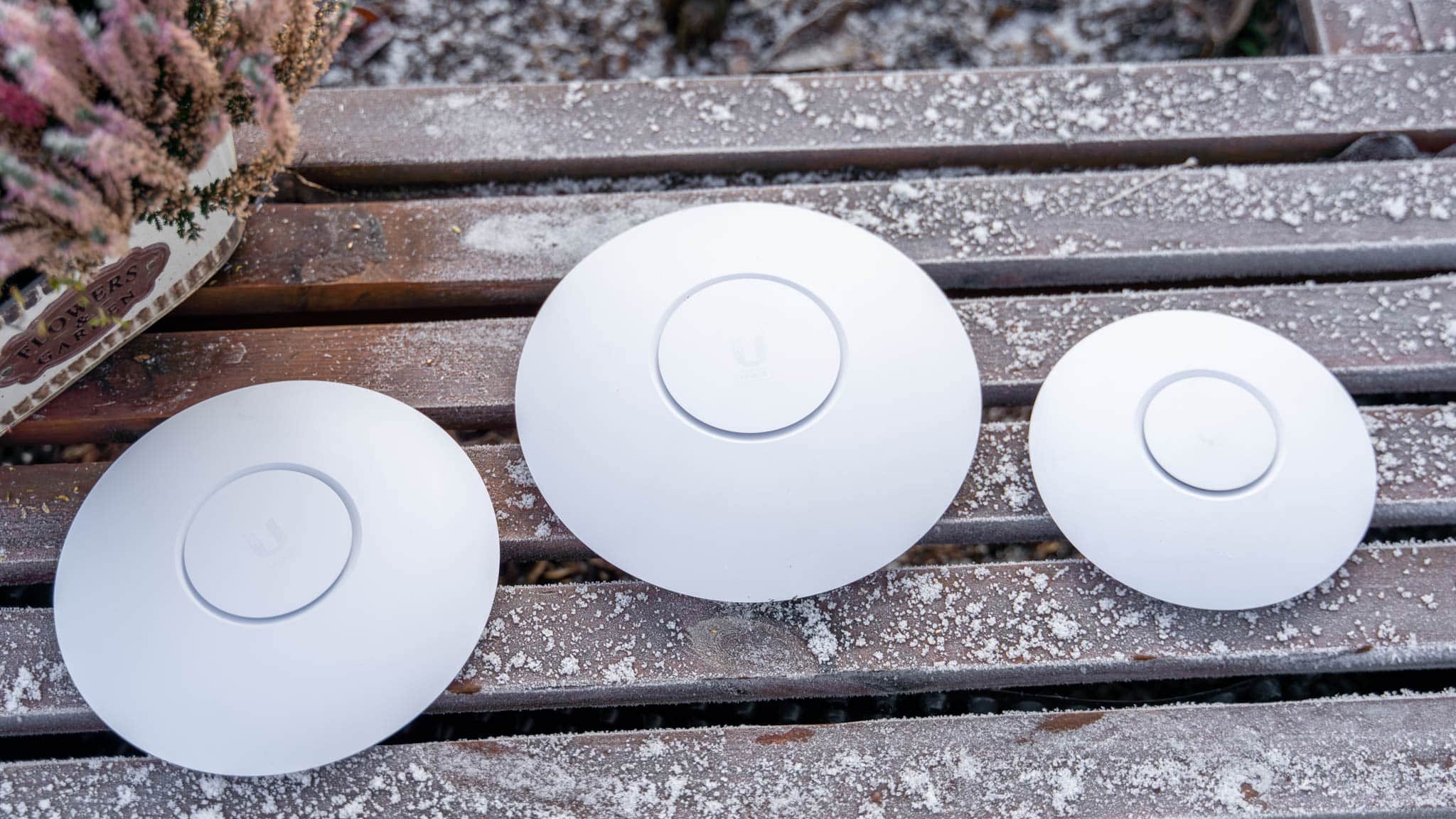
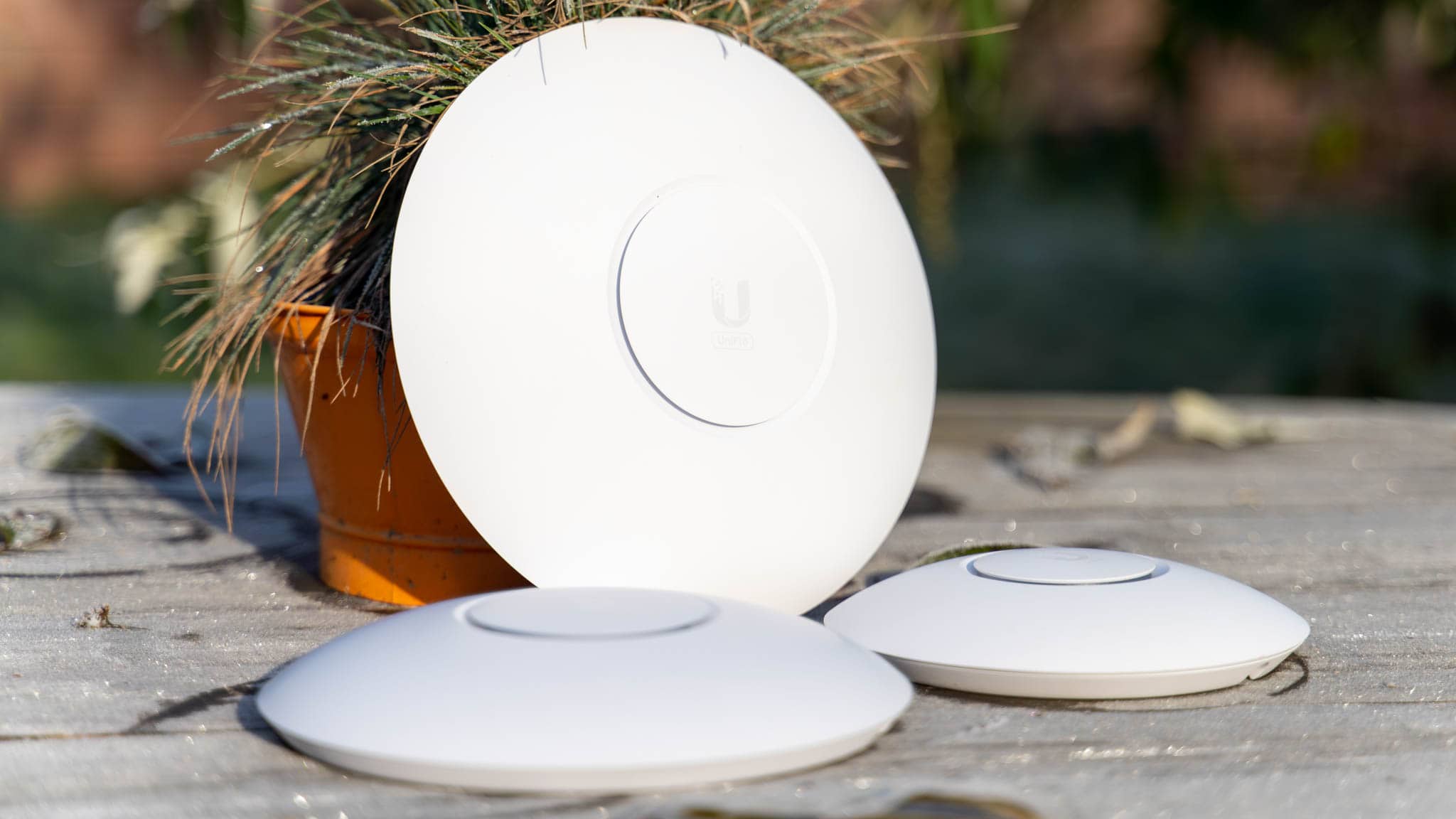
Aber welchen UniFi 6 Access Point kaufen? Wir haben den günstigen Lite, den großen Pro und den etwas mysteriösen Long-Range.

In der Theorie ist der Lite langsam und günstig, der Pro der schnellste und der Long-Range bietet die höchste Reichweite. Aber wie sieht es in der Praxis aus? Wie groß sind hier die Unterschiede zwischen den drei?

Finden wir es im Test heraus!


Lite vs. Pro vs. LR, teils ohne 160 MHz

Schauen wir uns zunächst einmal die technischen Daten der drei Access Points an.

Preis (ca.) 2,4 GHz 5 GHz
Lite 120 € 300 Mbit 1201 Mbit
Pro  170 € 574 Mbit 4804 Mbit
LR 200 € 600 Mbit  2402 Mbit

Zunächst unterstützten alle drei Modelle WLAN 6 und älter. Auch MU-MIMO und WPA 3 wird von allen drei Modellen unterstützt.

Wo es aber dicke Unterschiede gibt, ist bei der Leistung. So soll der Lite gerade einmal 1201 Mbit auf dem 5 GHz Band erreichen. Der LR 2402 MBit und der Pro 4804 MBit.

Der Lite setzt dabei auf ein 2×2 Design, während der Pro und der LR auf ein 4×4 Design setzen. Der Lite kann also 2x parallele Streams senden, während die anderen 4 Streams schaffen.

Allerdings sind die 1201 Mbit für einen 2×2 WLAN 6 Router/Access Points ungewöhnlich niedrig. Der Ubiquiti UniFi 6 Lite unterstützt nicht die 160 Mhz Kanalbreite! Daher ist dieser auf 50% der theoretischen Leistung eines 2×2 Designs im WLAN 6 Standard limitiert.

Auch der LR unterstützt keine 160 Mhz Kanalbreite. Hier ist dies aber recht wichtig und könnte die Leistung merklich negativ beeinflussen. Die meisten WLAN 6 WLAN Karten mit 2404 Mbit (wie die Intel Modelle) setzen auf eine 160 Mhz Kanalbreite für die volle Leistung und erreichen mit 80 MHz nur 1201 Mbit.

Die Intel AX210 beispielsweise in Kombination mit dem Ubiquiti UniFi 6 Long-Range wäre auf 1201 Mbit limitiert, obwohl auf dem Papier beide WLAN Geräte 2402 Mbit schaffen.

Lediglich der Pro bringt die 160 MHz Kanalbreite mit, was dessen Leistung auf dem Papier auch verdoppelt.

Preislich ist der Pro erstaunlicherweise günstiger als der LR.


Nur mit Controller nutzbar

Falls dies das erste Mal ist, dass du über Ubiquiti UniFi Produkte stolperst ein paar generelle Hinweise.

Du kannst nicht einfach ein Ubiquiti UniFi Produkt kaufen und wie einen ASUS Router ohne weiteres nutzen. Du benötigst bei UniFi einen so genannten Controller.

Dies sind Produkte, die für eine professionelle Nutzung gemacht sind, beispielsweise in Flughäfen. Daher werden UniFi Geräte in einer Controller Software verwaltet. Dieser Controller läuft auf einer gesonderten Box, wie z.B. dem Cloud Key Gen2.

Alternativ kannst du die Software auch auf einem eigenen Server/NAS laufen lassen, diese ist kostenfrei herunterladbar.

Über den Controller kannst du dann mehrere Access Points, Switche usw. gleichzeitig verwalten und der Controller zeichnet auch Statistiken usw. auf.


Funktionsumfang gleich

Der generelle Funktionsumfang aller drei UniFi 6 Access Points ist identisch! Diese werden auf die gleiche Art über die UniFi Controller Software gesteuert und verwaltet.


Performance in der Praxis

Kommen wir zum eigentlichen Test. Diesen habe ich mit zwei Notebooks durchgeführt, dem ASUS ProArt StudioBook 16 OLED wie auch dem Apple MacBook Pro 13 M1.

Im ASUS ProArt StudioBook 16 OLED steckt die Intel Wi-Fi 6E AX210 mit 2×2 und bis zu 2404 Mbit (160 mHz).

Im Apple MacBook Pro 13 M1 steckt eine Apple eigene WLAN Karte mit bis zu 1202 MBit. Beides nach dem WLAN 6 Standard.

Ich habe die Leistung der WLAN Verbindung zu einem lokalen Server getestet. Dies bei drei Reichweiten.

  1. “direkt neben den Notebooks”
  2. ca. 5 Meter + eine massive Wand
  3. ca. 15 Meter + 2x massive Wände

Dabei habe ich mich auf das 5Ghz Band konzentriert (zunächst).

Starten wir mit der Kurzdistanz und den “optimalen” Werten.

Gerade beim Apple MacBook Pro 13 M1 sind die Werte aller drei Modelle sehr dicht beieinander! Effektiv gewinnt hier aber UniFi 6 Long-Range, was mich etwas überrascht hatte.

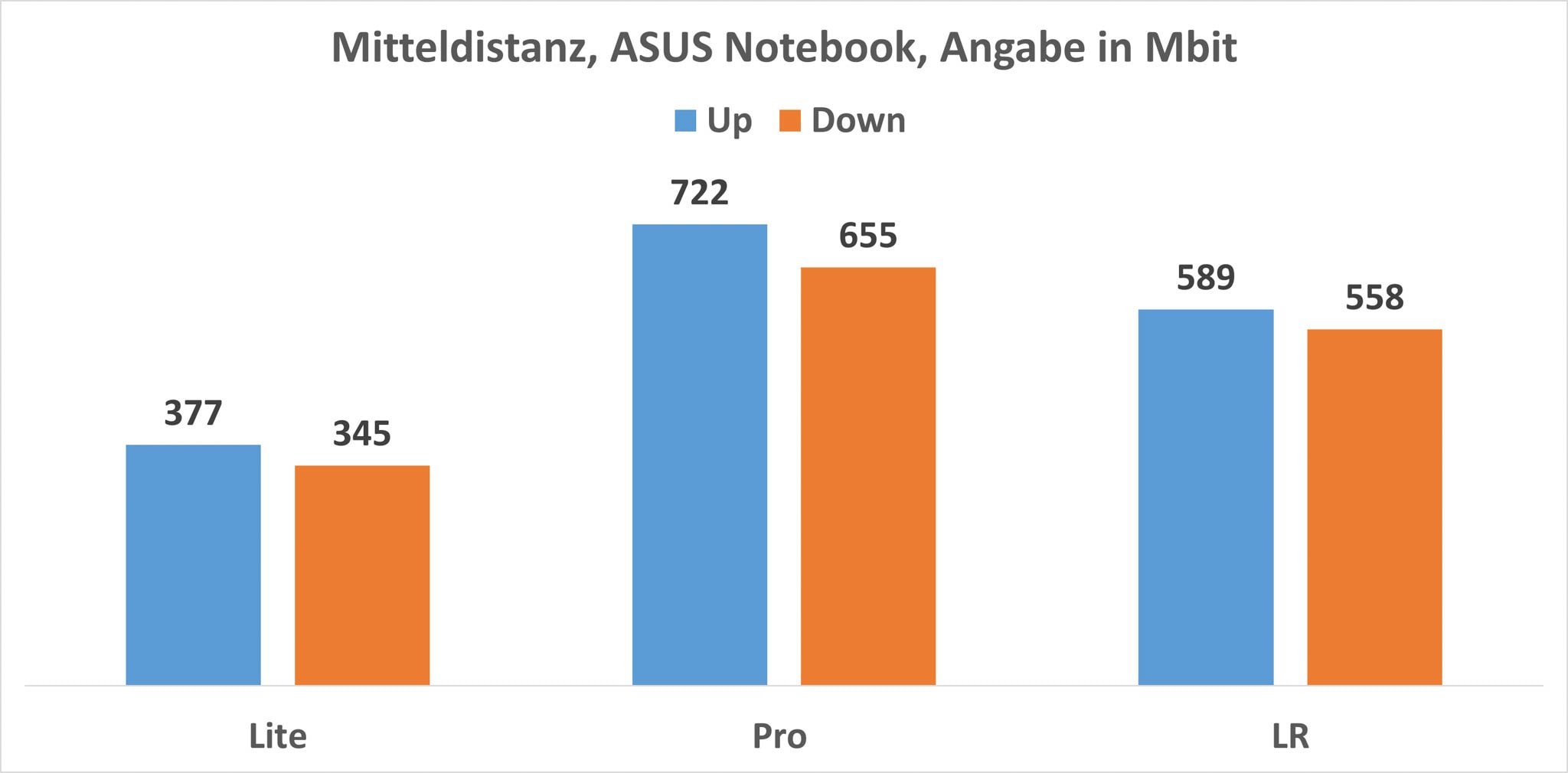
Anders sieht es beim ASUS ProArt StudioBook 16 aus. Dieses kann die 160 Mhz Kanalbreite des UniFi 6 Pro nutzen, was diesem einen leichten Vorteil gibt.

Generell sind aber alle drei Access Points recht dicht beieinander.

Erhöhen wir die Distanz etwas auf ca. 5 Meter und setzen eine massive Wand zwischen Access Point und Notebook.

Beim ASUS Notebook bleibt alles recht ähnlich. Der Pro vor dem LR vor dem Lite. Tendenziell erhöht sich sogar der Abstand des Pro vor den beiden anderen.

Auch beim MacBook verbessert sich der Pro etwas verglichen mit dem LR. Allerdings bleibt der LR in Kombination mit dem MacBook Pro besser.

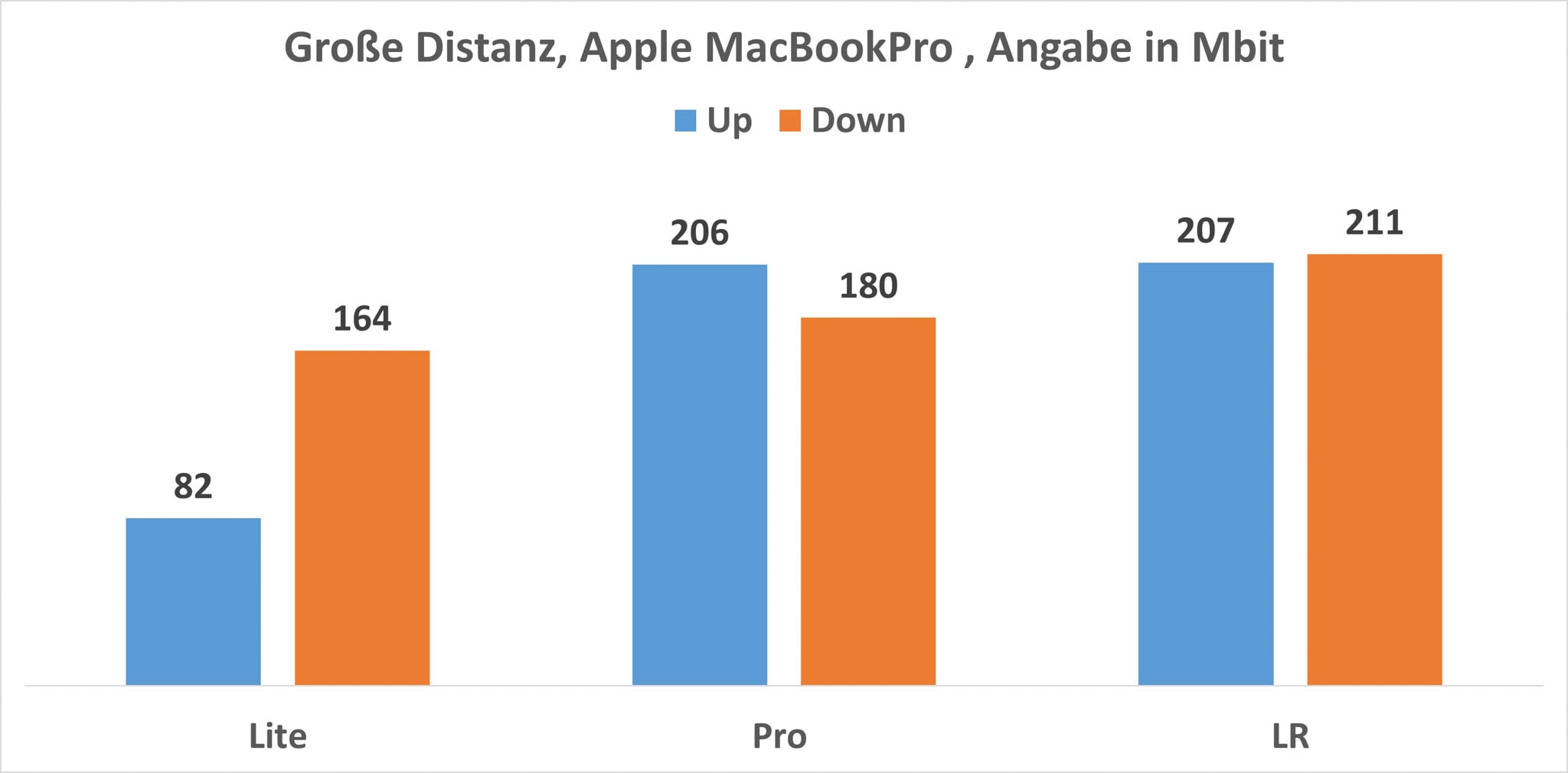
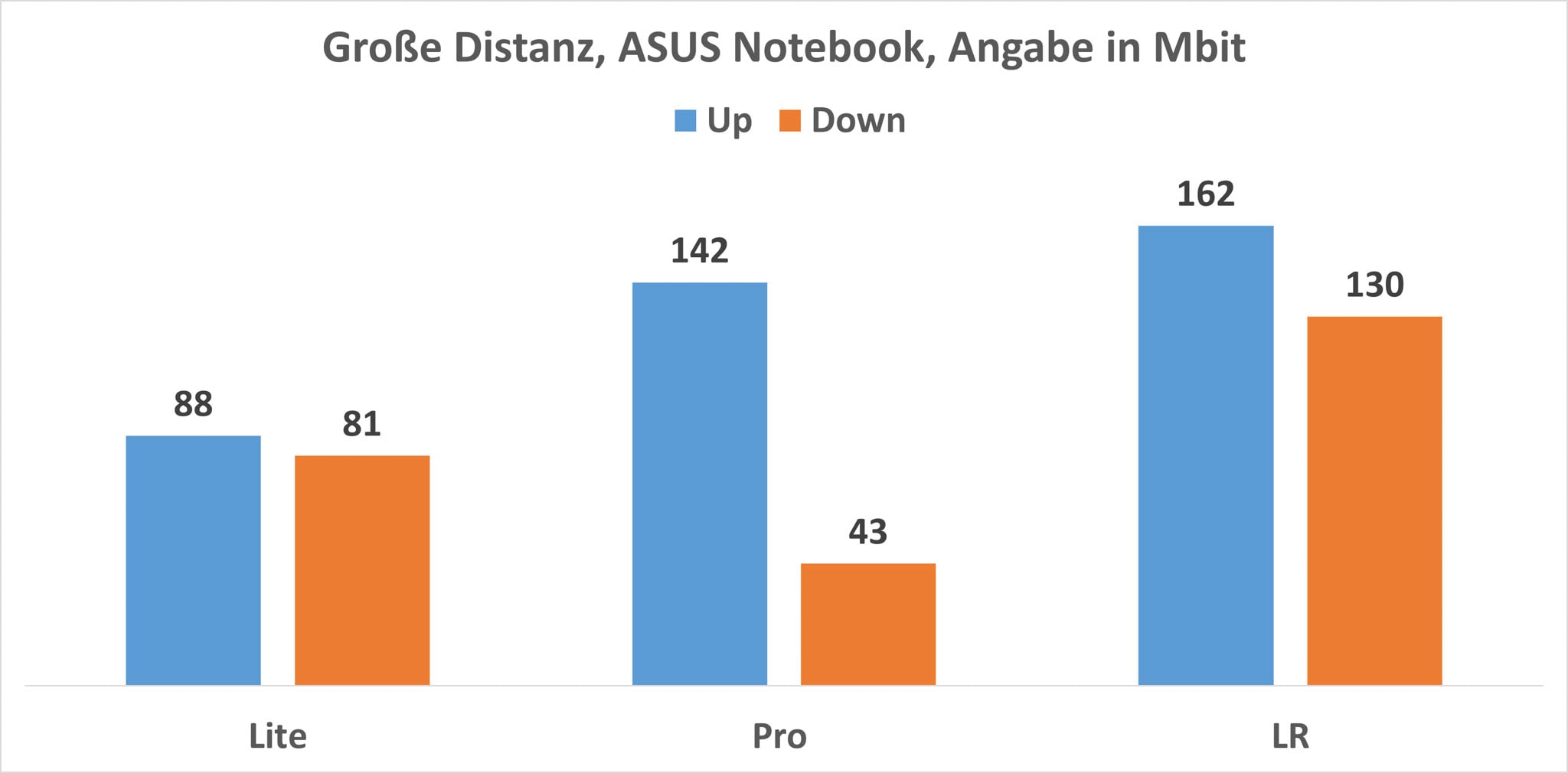
Erhöhen wir die Distanz nochmal auf +- 15 Meter + 2x dicke Wände.

In Kombination mit dem MacBook Pro 13 M1 bietet sowohl der LR wie auch der Pro auf diese Distanz +- die gleiche Leistung. Überraschend, denn eigentlich müssten wir erwarten das der “Long-Range” auf hohe Distanz vorbeizieht bzw. seinen Vorsprung ausbaut.

Allerdings wird in Kombination mit dem ASUS Notebook plötzlich der Long-Range stärker als der Pro. Wie kommt das? Die 160 MHz Kanalbreite scheint hier dem Pro etwas zu schaden. Vielleicht ist die höhere Kanalbreite einer anfälliger für Störungen.

Und ja schalten wir die 160 MHz Kanalbreite ab, dann ist die Leistung des Pro und LR wieder +- gleich auf.

Was ist aber mit 2,4GHz? Generell gilt das Motto: vermeide 2,4GHz WLAN, dieses ist mittlerweile nur noch für Smart Home Geräte nützlich.

Ja, 2,4GHz hat in der Theorie eine minimal höhere Reichweite. Aber in der Praxis ist 5Ghz WLAN fast immer deutlich schneller.

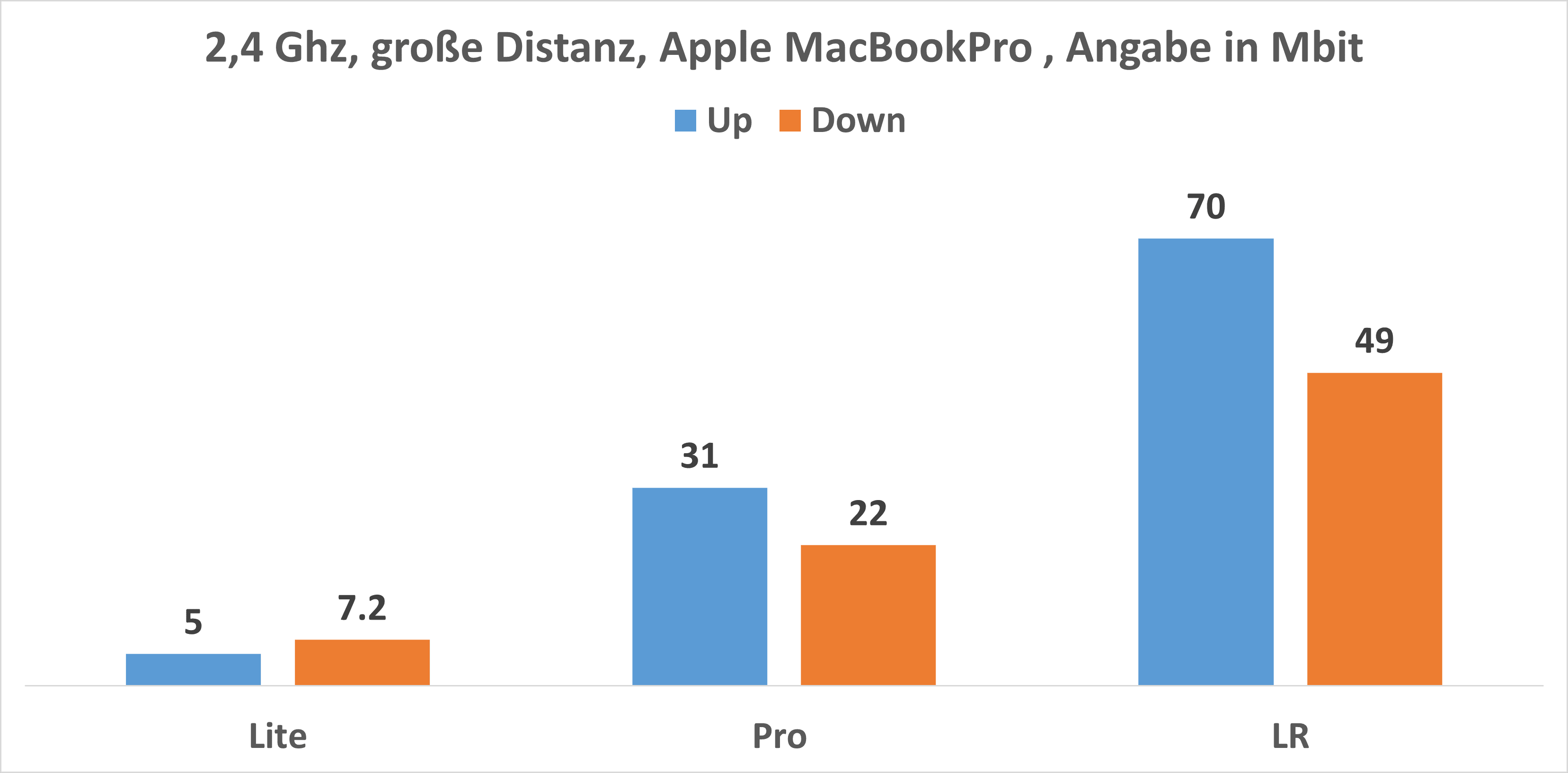
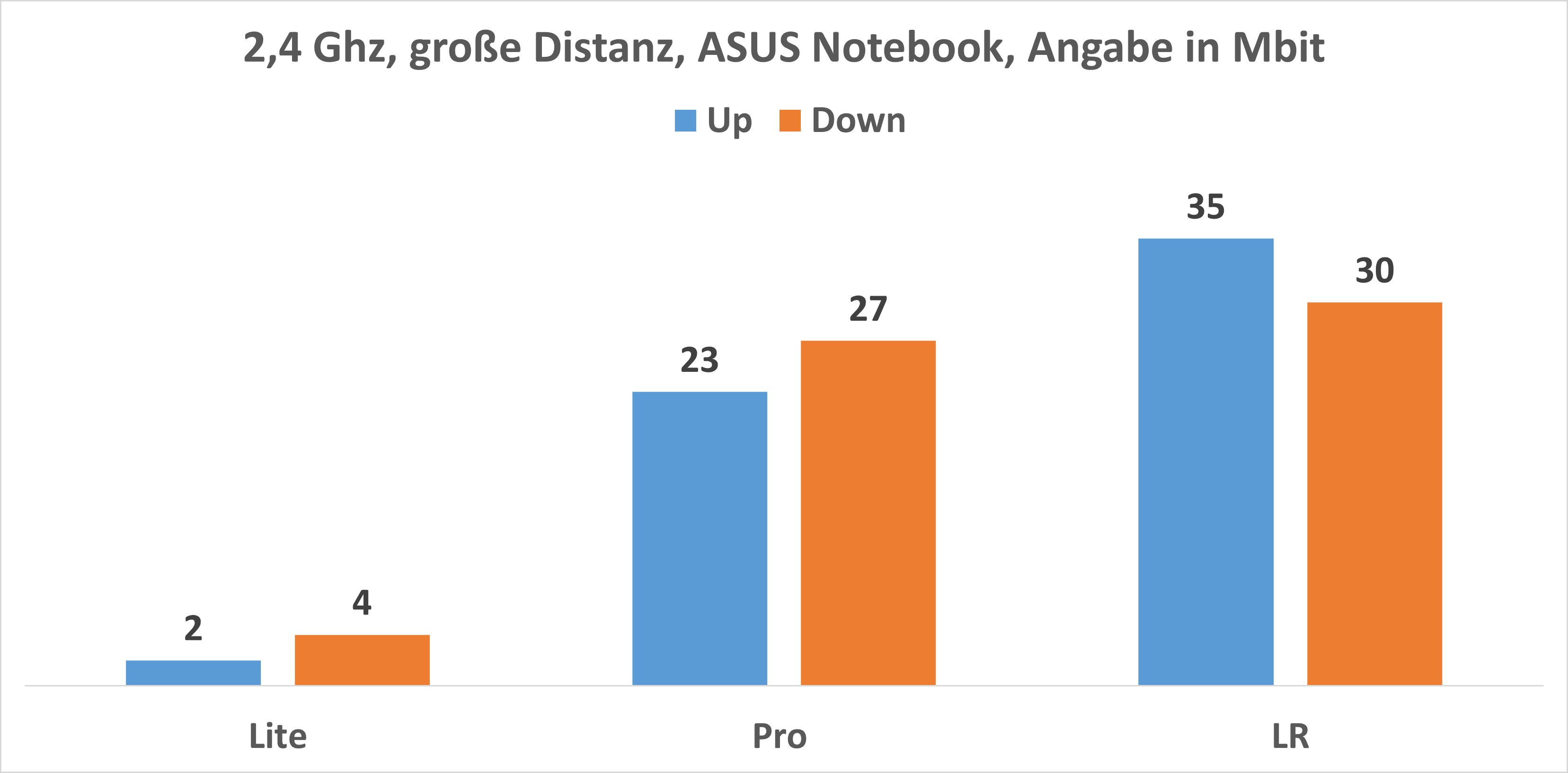
Hier die Werte für 2,4 GHz WLAN bei der großen Test-Distanz.

Hier sehen wir, wie schwach das 2,4 GHz Band beim Lite ist und wie stark es beim Long-Range ist. Allerdings ist 5Ghz immer noch schneller.

Dennoch ist tendenziell zu beobachten, dass der Long-Range anscheinend das stärkste 2,4 GHz Band hat.


Stromverbrauch

Der Stromverbrauch wird immer wichtiger, gerade von Geräten die 24/7 laufen wie WLAN Router/Access Points.

Bei allen drei UniFi 6 AccessPoints handelt es sich um PoE Modelle. Diese werden also über einen Switch mit Strom versorgt.

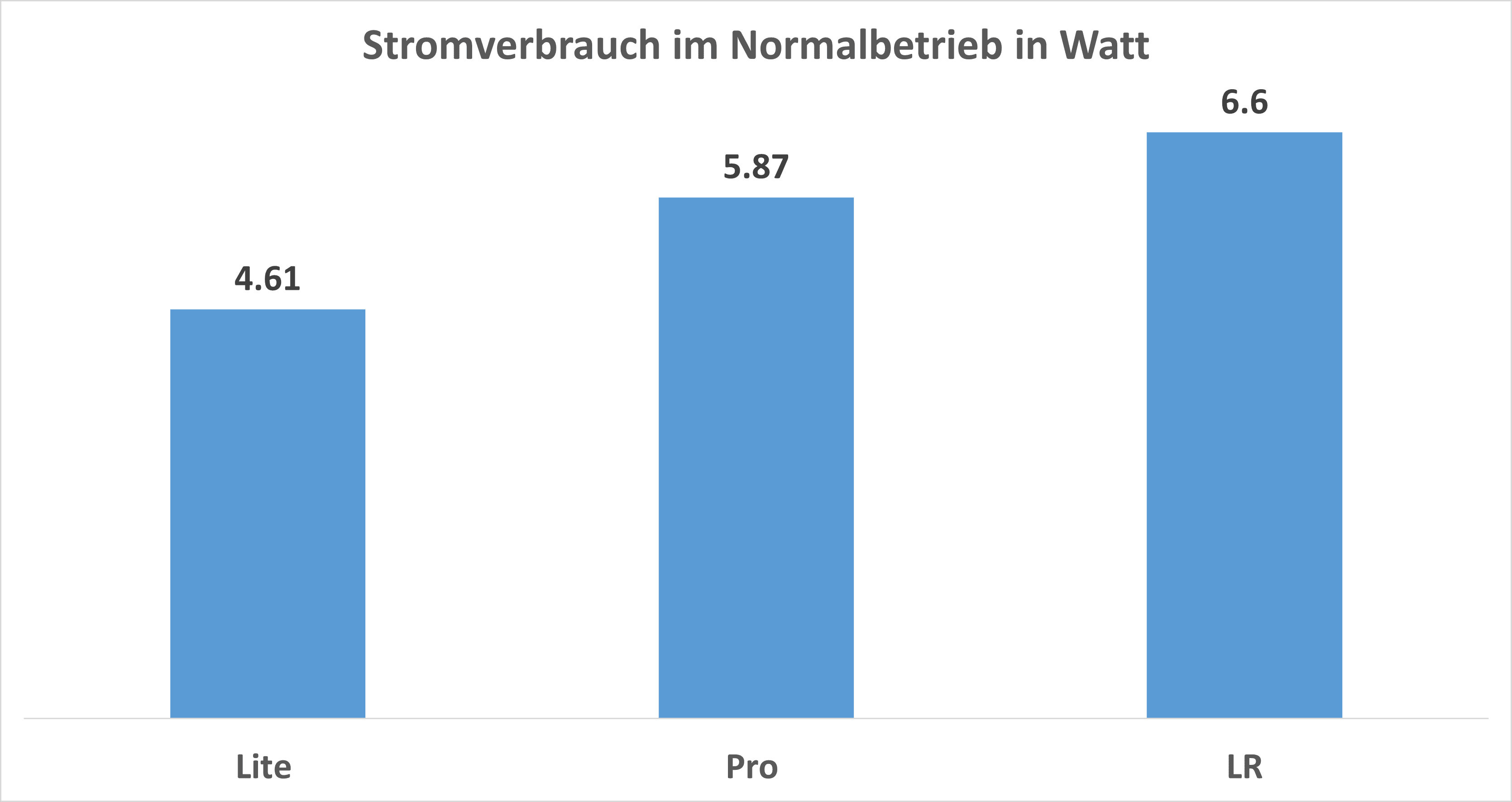
Ich werde hier die Werte angeben, die von meinem US-16-150W Switch ausgegeben werden.

Interessant! Es ist wenig überraschend, dass der UniFi 6 Lite am wenigsten Strom benötigt. Allerdings, dass der UniFi 6 Long-Range doch ein Stück mehr Strom benötigt als der UniFi 6 Pro hätte ich nicht erwartet. Allerdings benötigen alle Access Points recht wenig Strom verglichen mit klassischen WLAN Routern.


Fazit

In der Praxis, zumindest in einem „häuslichen“ Umfeld, sind die Ubiquiti UniFi 6 Modelle alle recht dicht beieinander was die Leistung angeht.

Gerade der Pro und der Long-Range tun sich fast gar nichts. Im Test war mal der eine schneller, mal der andere.

Es kommt hier so ein wenig darauf an ob dein Endgerät die 160 MHz Kanalbreite nutzen kann. Falls ja ist der UniFi 6 Pro schneller, falls nein ist der Pro und der UniFi 6 Long-Range gleich schnell oder LR ist sogar schneller.

In meinem Test konnte ich auf dem 5 GHz Band zwischen dem Pro und dem Long-Range keinen nennenswerten Unterschied auf Distanz feststellen! Erwartest du beim Long-Range eine deutlich höhere Reichweite, dann wirst du enttäuscht. Möglicherweise liegt dies an unseren recht strengen Richtlinien bezüglich der Sendeleistung von WLAN Equipment, welche in der USA etwas lockerer sind.

Lediglich auf dem 2,4 GHz Band war der Long-Range tendenziell etwas stärker, aber dieses Band verliert zunehmend an Bedeutung. Vielleicht gibt es Situationen wo der LR deutlich mehr Reichweite bietet als der Pro, aber in meinem Test zeigten sich da keine großen Unterschiede.

Tendenziell würde ich dir daher eher den Ubiquiti UniFi 6 Pro* empfehlen, welcher auch etwas günstiger ist. Wir könnten sogar darüber streiten, ob nicht sogar der Lite nicht völlig ausreicht, gerade wenn du keine super hohe Leistung auf Distanz benötigst.

(bei Geizhals)

Ankers größte Powerbank im Test, Anker 347 PowerCore 40K 40000mAh

Mit dem PowerCore 40K hat Anker seine bisher größte Powerbank auf den Markt gebracht. Diese fasst satte 40000mAh, was beachtlich ist! Damit ist diese Powerbank fast eher eine kleine Powerstation.
Aber kann die Powerbank auch abseits ihrer Kapazität überzeugen? Wie steht es um die Anschlüsse? Ist die Kapazität überhaupt echt? Finden wir genau dies im Test heraus!

Kann Ankers größte Powerbank überzeugen?


Test: Anker 347 PowerCore 40K 40000mAh

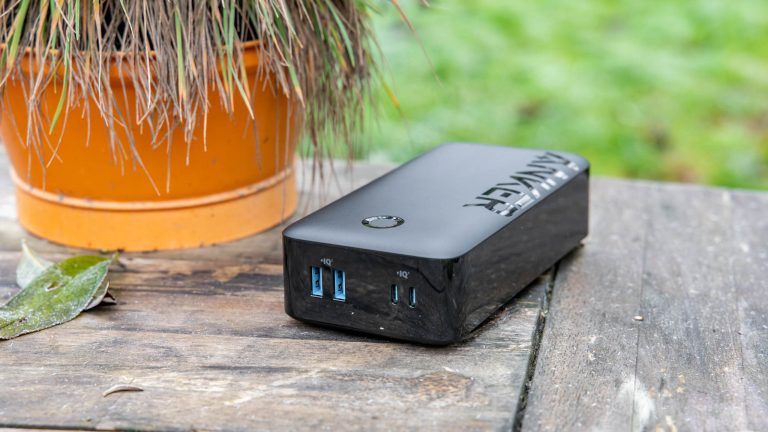
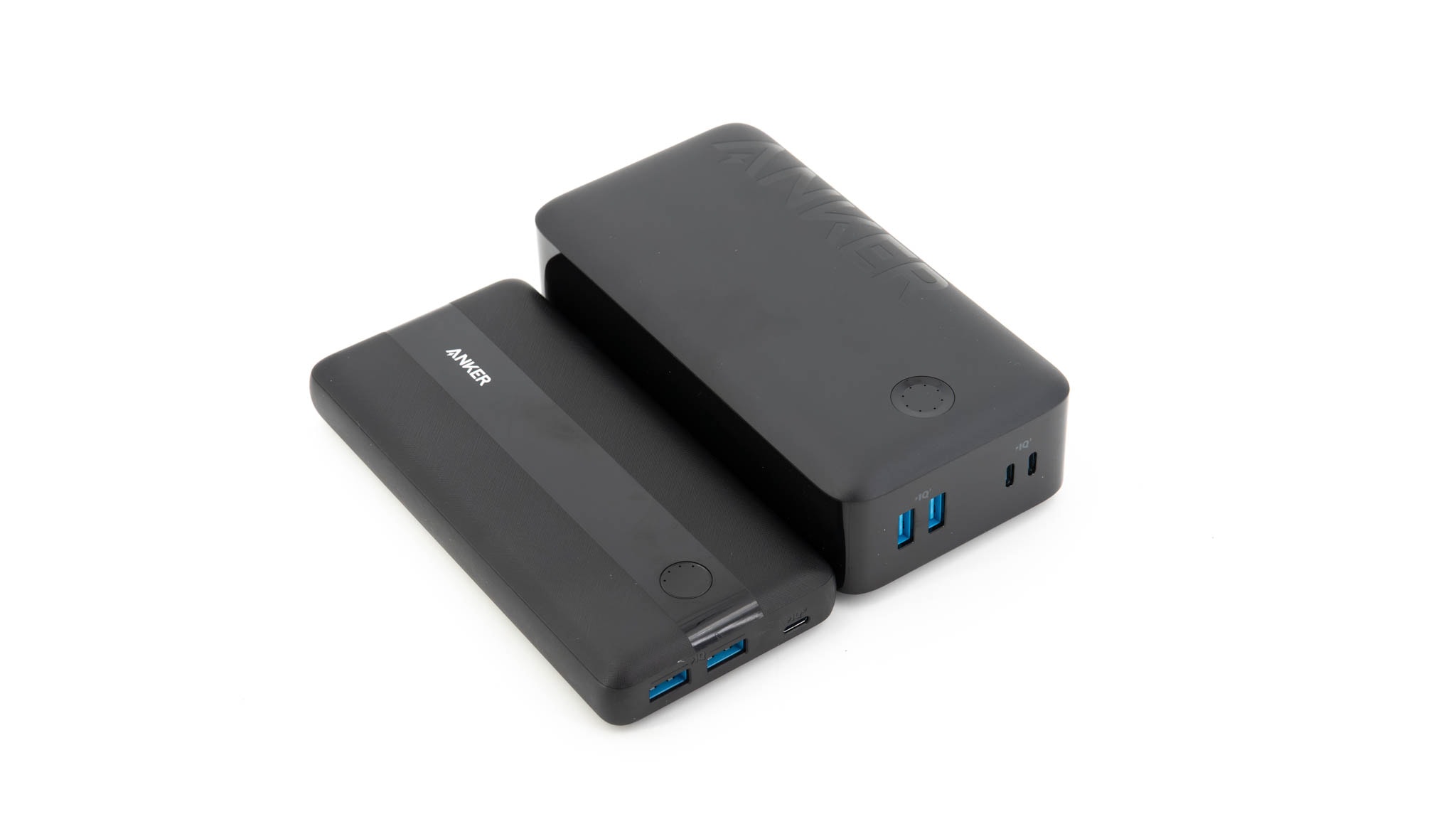
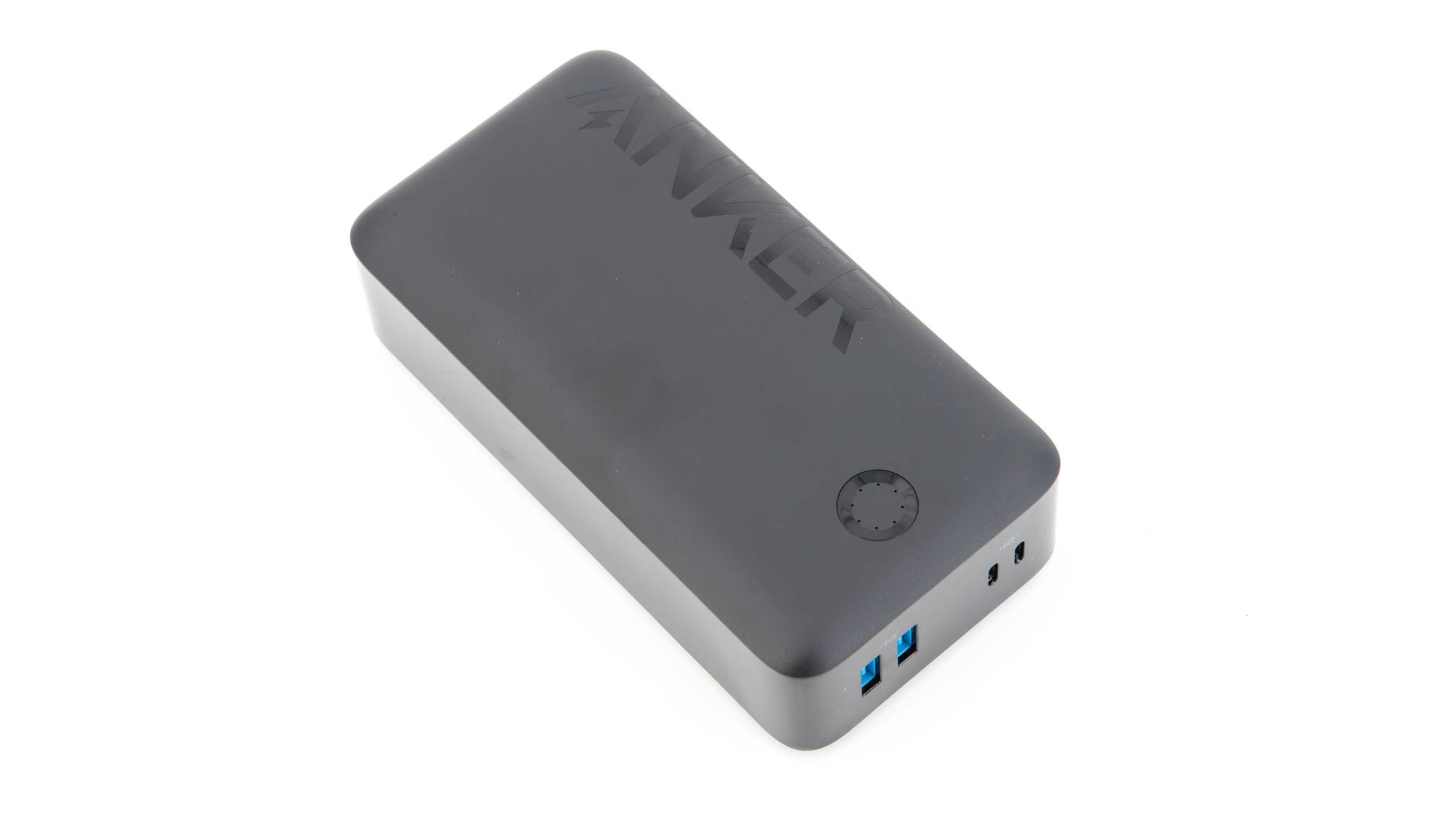
Der Anker 347 PowerCore 40K 40000mAh ist ein Brocken! Die Powerbank misst satte 169 x 85 x 46 mm und bringt 937g auf die Waage! Wir haben hier fast 1 KG Powerbank vor uns.

Zum Vergleich:

Kapazität laut Hersteller Gewicht
Anker 347 PowerCore 40K  40000mAh 937g
Sandberg Powerbank USB-C PD 100W 38400mAh 767g
VEGER 30000mAh Powerbank 3000mAh 617g


Selbst verglichen mit zwei anderen sehr großen Powerbanks ist dies recht schwer. Aber warten wir hier mit dem finalen Urteil bis wir die echte Kapazität gesehen haben.

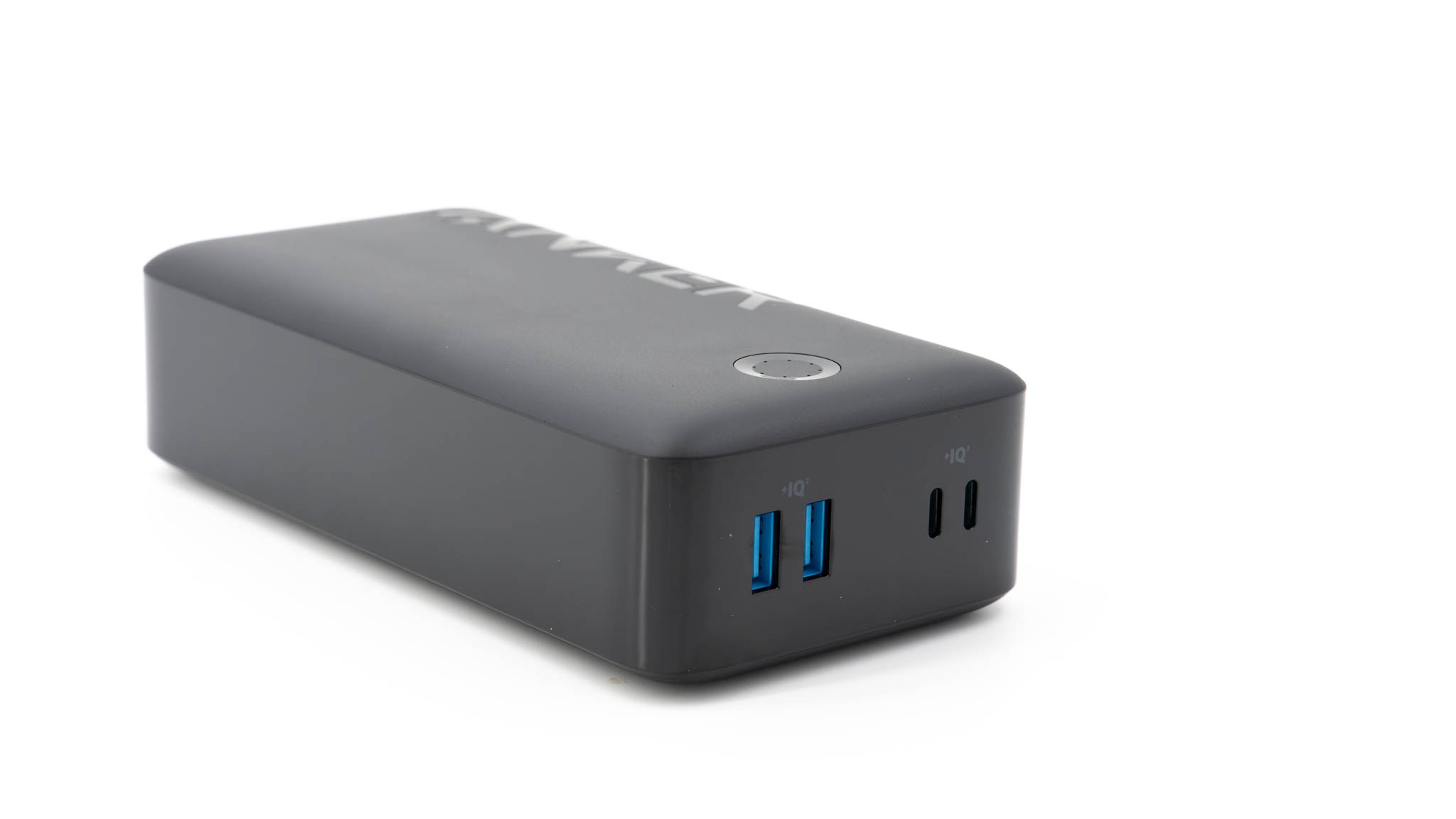
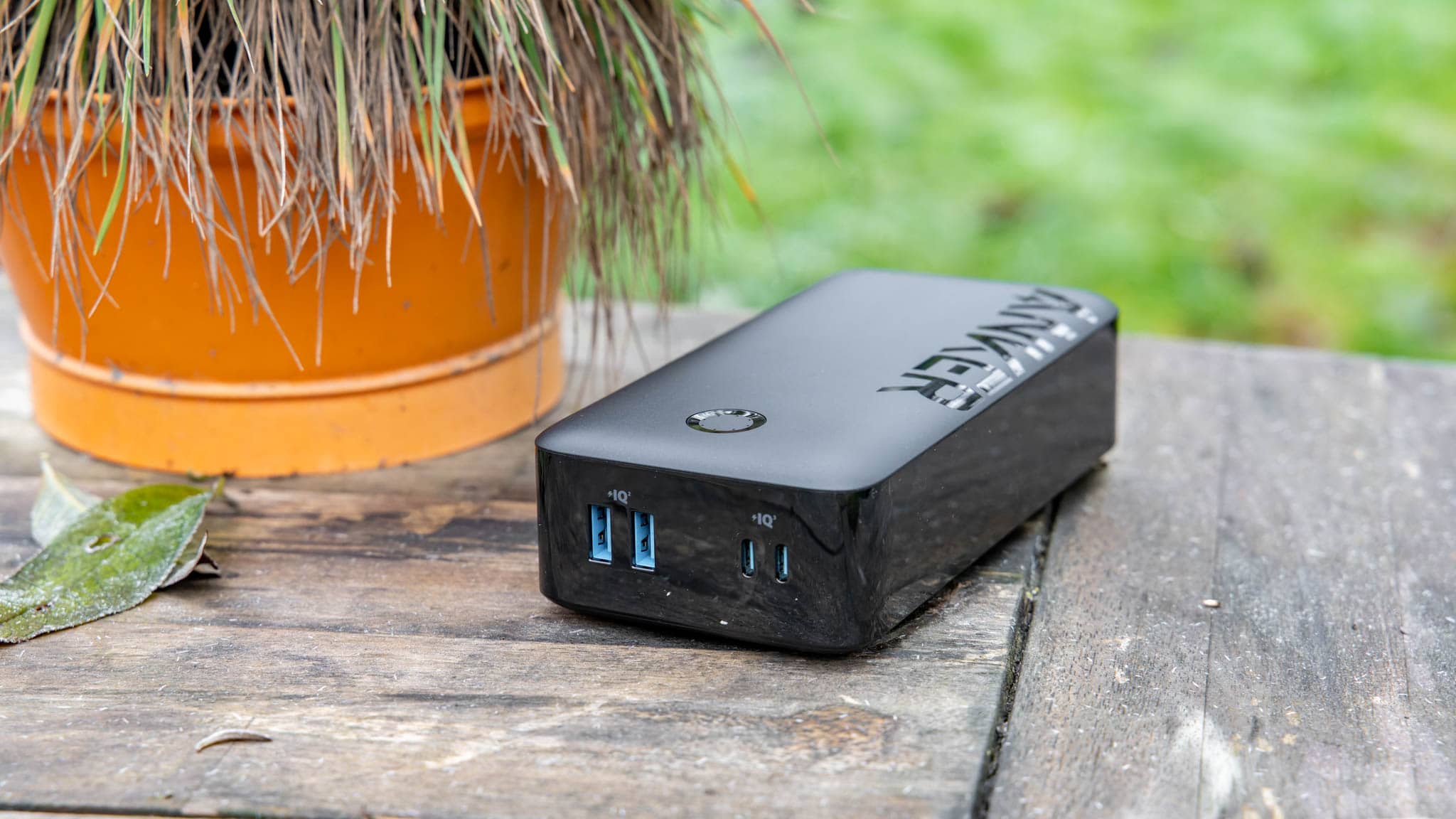
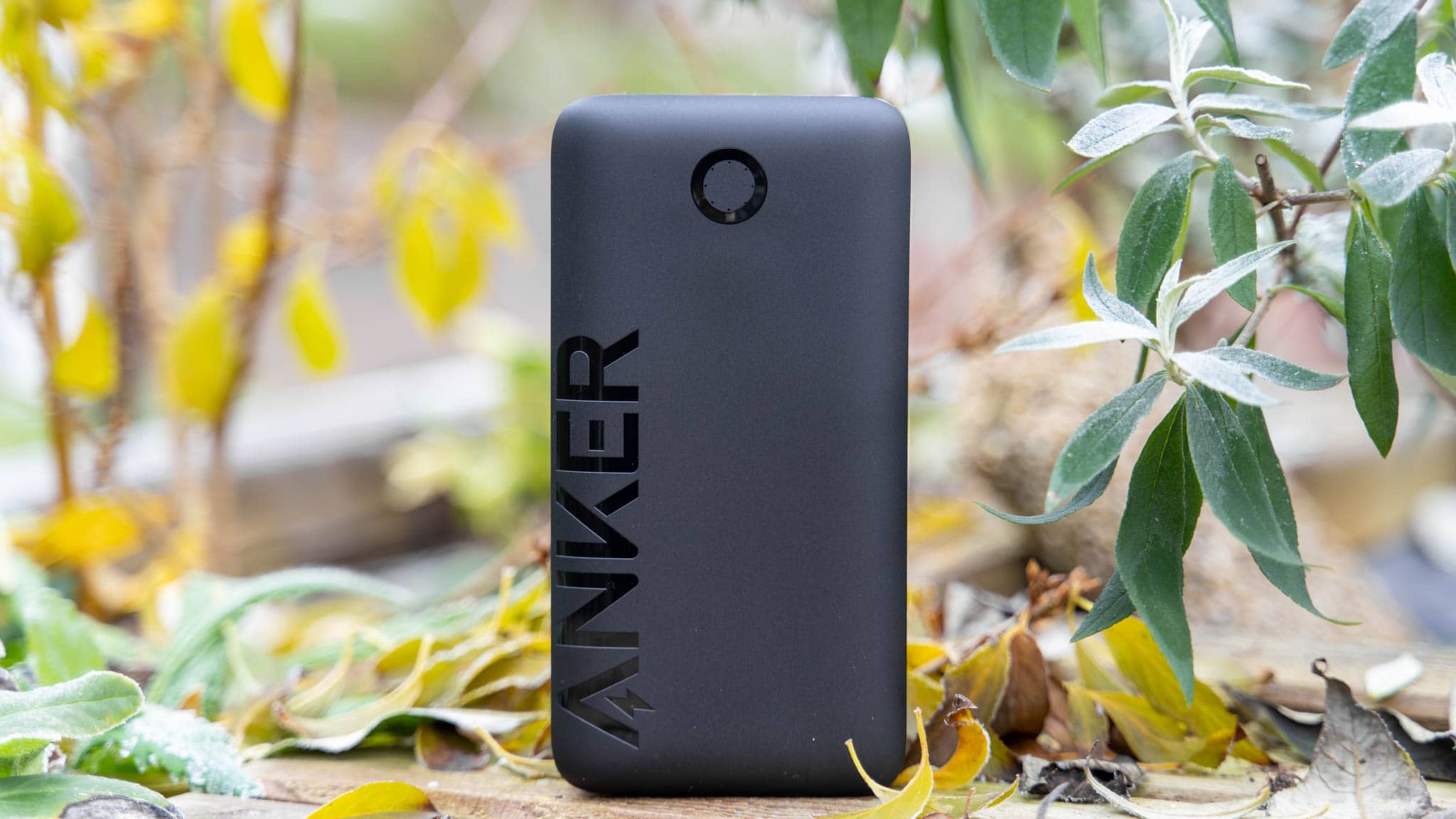
Was die Haptik betrifft, gibt es wenig am PowerCore auszusetzen. Wir haben ein einfaches, aber sehr gut und wertig gemachtes Kunststoffgehäuse. Ich bin zwar kein Fan vom Hochglanz Kunststoff, welcher die Powerbank äußerlich umzieht, aber im neu Zustand sieht dieser durchaus schick aus.

Die Verarbeitungsqualität ist 1a. Die Powerbank wirkt schwer und massiv. Hier wird diesem dem guten Namen Anker gerecht.

Pluspunkte gibt es für den Einschalter auf der Oberseite, denn in diesem sind 8 Status LEDs integriert, welche dich über den Ladestand informieren. Gerade bei dieser großen Kapazität macht es sind ein paar mehr Status LEDs zu haben.


Die Anschlüsse des PowerCore 40K

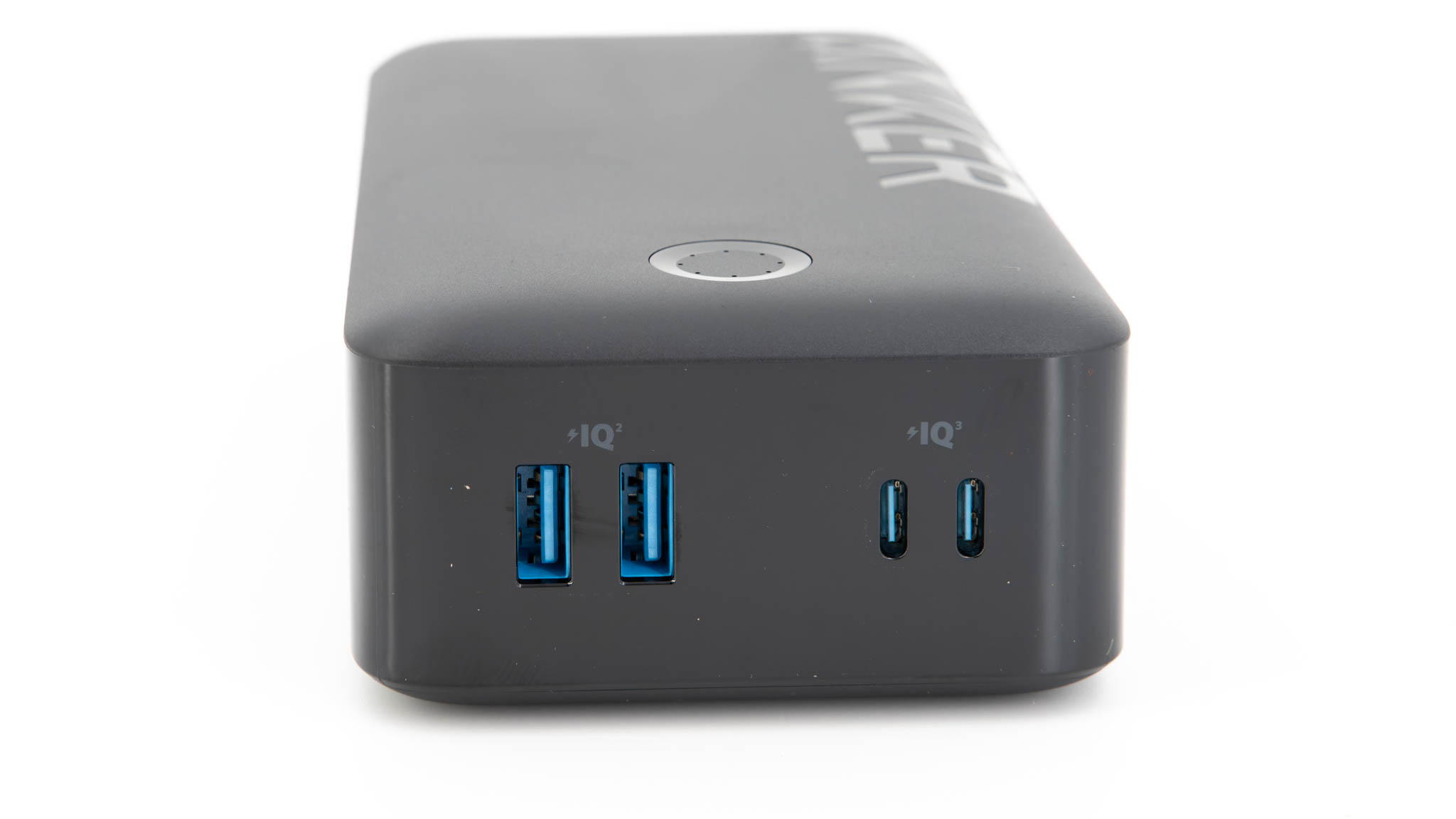
Auf der Oberseite des PowerCore 40K finden wir 2x USB A und 2x USB C.

  • USB C – 30W Power Delivery – 5V/3A, 9V/3A, 12V/2,5A, 15V/2A, 20V/1,5A
  • USB A – 18W Quick Charge – 5V/3A, 9V/2A, 12V/1,5A

An sich bin ich ein Fan von der Verteilung 2x USB A und 2x USB C. An sich kann ich hier nicht zu laut meckern, 30W USB C ist okay, aber in Anbetracht des Preises wäre vielleicht 60W oder mehr doch nett gewesen.

Vor allem für das Laden der Powerbank, denn dies geht auch mit maximal 30W.

Die 30W sind dabei auch über alle Ports verteilt, das Maximum. Nutzt du mehrere Ports, werden diese auf die 5V Stufe gedrosselt.


Nicht für den Urlaub (mit Flugzeug)

Es hat einen Grund, warum die meisten Powerbanks eine maximale Kapazität von +- 27000 mAh haben und größere Modelle extrem selten sind.

Dies sind Flugzeuge! Die meisten Fluggesellschaften erlauben Akkus mit einer maximalen Kapazität von 100 Wh an Board. Die Anker 347 hat allerdings auf dem Papier 148 Wh.

Heißt diese darf nur mit Sondergenehmigung mit ins Flugzeug genommen werden. Wie schwer so eine zu bekommen ist kann ich allerdings nicht sagen.

Generell solltest du für Flugreisen eher Powerbanks mit 27000 mAh oder weniger wählen.


Die Kapazität

Das Wichtigste an der PowerCore 40K ist natürlich die Kapazität. Bietet sie wirklich 40000mAh bzw. wie dicht kommt diese an die beworbenen 40000mAh?

Wh mAh % der Ha
5V/2A 121,8 32916 82%
9V/1A 124,2 33568 84%
9V/3A 128,2 34649 87%
20V/1,5A 120,7 32622 82%

Im besten Fall konnte ich eine Kapazität von 34648 mAh bzw. 128,2 Wh messen. Dies entspricht guten 87% der Herstellerangabe. Dies ist die größte Kapazität die ich bisher bei einer Powerbank gemessen habe (abseits von Powerstations natürlich).

Generell: Die Kapazitätsangabe bei Powerbanks bezieht sich immer auf die Kapazität der Akku-Zellen im Inneren. Allerdings ist ihre Entladung nicht zu 100% effizient. So gibt es immer einen gewissen Verlust in Form von Wärme, aufgrund interner Prozesse, Spannungswandlungen usw. Dies gilt gerade bei der Nutzung von Quick Charge, USB PD oder anderen Schnellladestandards. 80-90% ist der gängige „gute“ Werte für die nutzbare Kapazität. Über 90% sind sehr selten und unter 80% ungewöhnlich. Bedenkt auch, dass Euer Smartphone nicht zu 100% effizient lädt! Hat dieses einen 2000mAh Akku, werden ca. 2600mAh für eine 100% Ladung benötigt. Dies hängt aber vom Modell und der Art des Ladens ab.
 

Ankers größte Powerbank, in allen Belangen?

Der PowerCore 40K ist Ankers größte Powerbank, sowohl was die Kapazität wie auch was die Abmessungen betrifft.

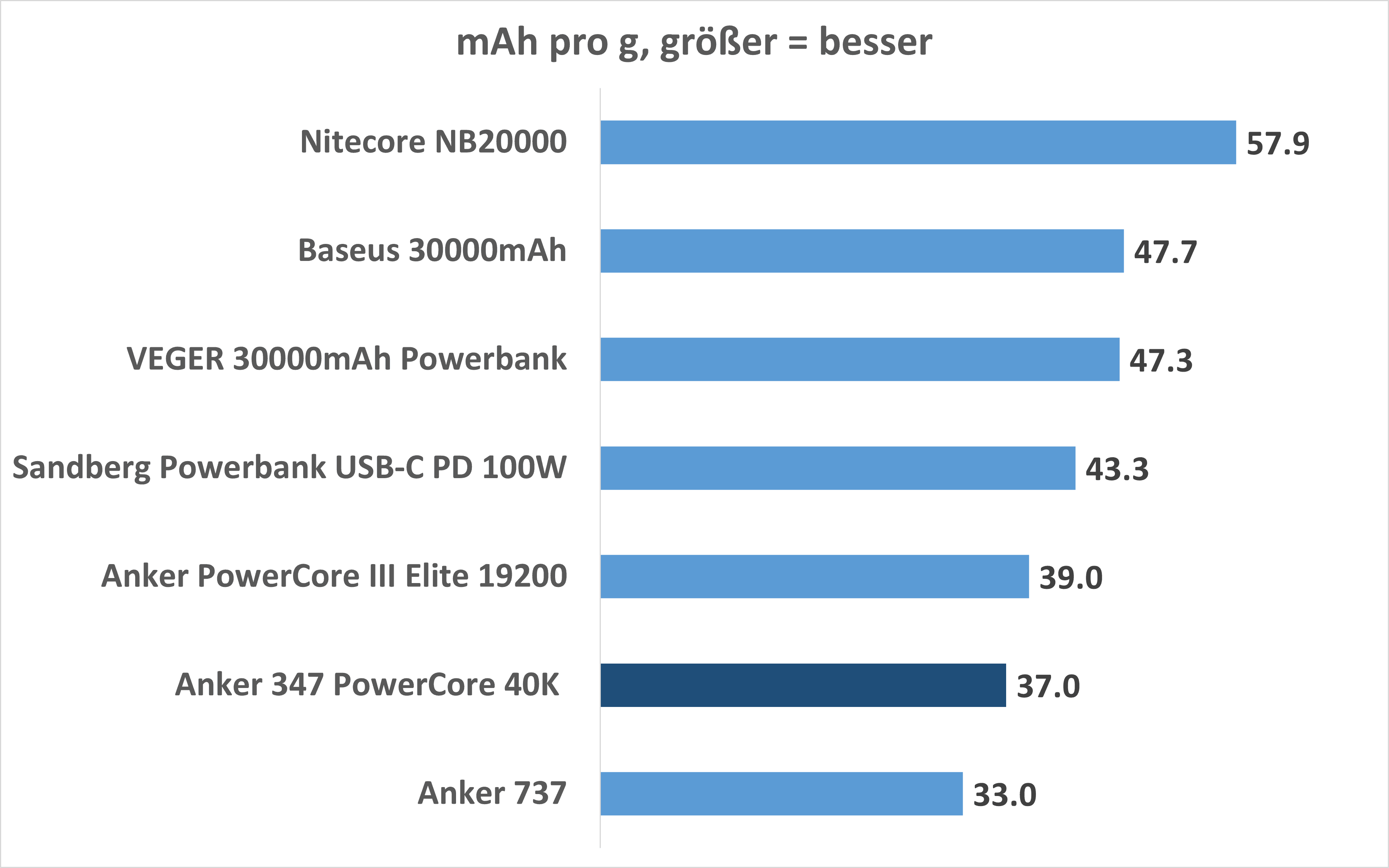
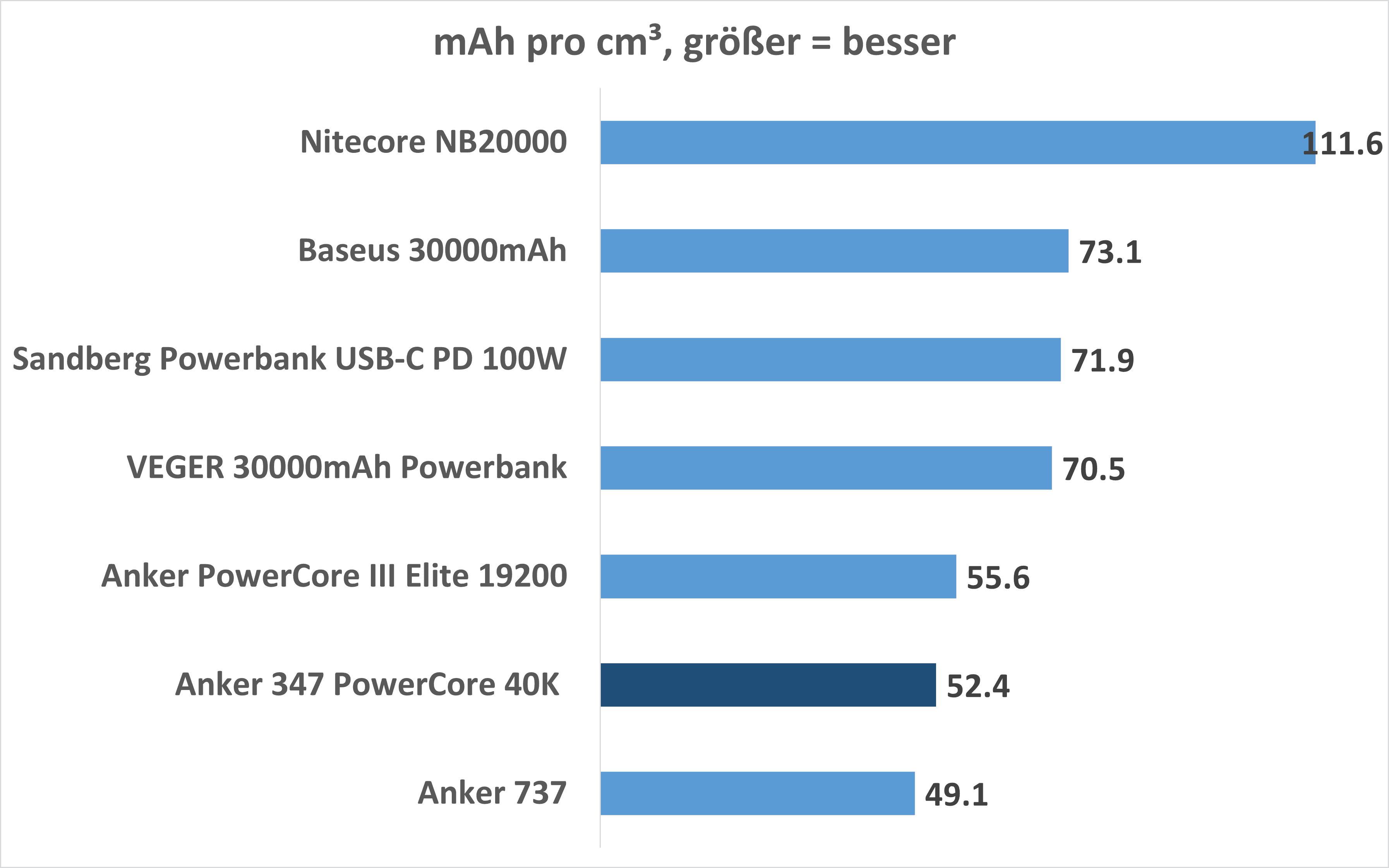
Allerdings ist das nicht schlimm, wenn das Verhältnis aus Abmessungen und Kapazität stimmt. Vergleichen wir doch einfach mal das Volumen und das Gewicht zu echter Kapazität folgender Powerbanks:

Oh! Die Anker 347 PowerCore 40K ist leider keine besonders größen/gewichts-effiziente Powerbank.

Diese ist selbst für ihre “gewaltige” Kapazität recht groß und schwer.


Mit PPS

Die Anker 347 unterstützt PPS, allerdings nur mit einer recht kleinen Range.

3,3-15V bei 2A

Dies beschleunigt das Laden von Smartphones wie dem S22 doch ein gutes Stück, ist aber auch nicht ganz optimal. Hierfür hätte ich gerne eine kleinere Spannungs-Range gesehen, aber mehr Leistung auf dieser. Beispielsweise 3,3-10V bei 3A hätten eigentlich möglich sein müssen.

PPS steht für Programmable Power Supply. Das normale USB Power Delivery bietet deinem Smartphone mehrere Spannungsstufen an, meist 5V, 9V, 15V und 20V. Hier kann sich dieses eine Stufe aussuchen und damit laden. PPS erlaubt es nun deinem Smartphone innerhalb eines gewissen Bereichs, beispielsweise 3,3-16V, frei eine Spannung zu wählen. Denkt dein Smartphone es wäre gerade ideal mit 6,5V zu laden, dann kann ein PPS Ladegerät diesem 6,5V liefern.

Einige Smartphones wie die Modelle der Samsung S20/S21/SS Serie benötigen PPS um das volle Ladetempo zu erreichen, siehe hier Laden des SS2 Ultra. Ein S21 Ultra kann an einem normalen USB PD Ladegerät mit maximal 14W laden, an einem PPS Ladegerät mit 25W. Unterstützt Dein Smartphone kein PPS, dann ignoriert es einfach diese Funktion und behandelt das Ladegerät wie ein normales USB PD Ladegerät.


Ladetempo Einschätzung

Zu erwartendes Ladetempo
Apple iPads ++
Apple iPhones +++
Apple MacBooks +
Google Pixel ++
Huawei Smartphones +
OnePlus Smartphones +
Realme Smartphones +
Samsung Galaxy Smartphones („S“ Serie) ++
Windows Notebooks (Dell XPS, ASUS usw.) 0
  • +++ = „perfekt“ maximal mögliches Ladetempo zu erwarten
  • ++ = sehr hohes Ladetempo zu erwarten
  • + = flottes Ladetempo zu erwarten
  • 0 = „Standard“ Ladetempo zu erwarten
  • – = Langsames Ladetempo zu erwarten
  • — = nicht kompatibel oder nur sehr eingeschränkt geeignet

Zwar haben wir mit 30W genug Leistung für einige kleinere Notebooks, vor allem MacBooks, aber dies ist keine “Notebook Powerbank”, auch wenn die Kapazität hierfür ideal wäre.

Diese Powerbank ist ideal für die Kombination mit Smartphones wie die Apple iPhone, Google Pixel und auch in einem gewissen Rahmen den Samsung Galaxy S Modellen. Letztere laden zwar nicht zwingend mit dem vollen Tempo, aber durchaus flott an der Powerbank.


Verwende ein USB PD Ladegerät zum Laden!

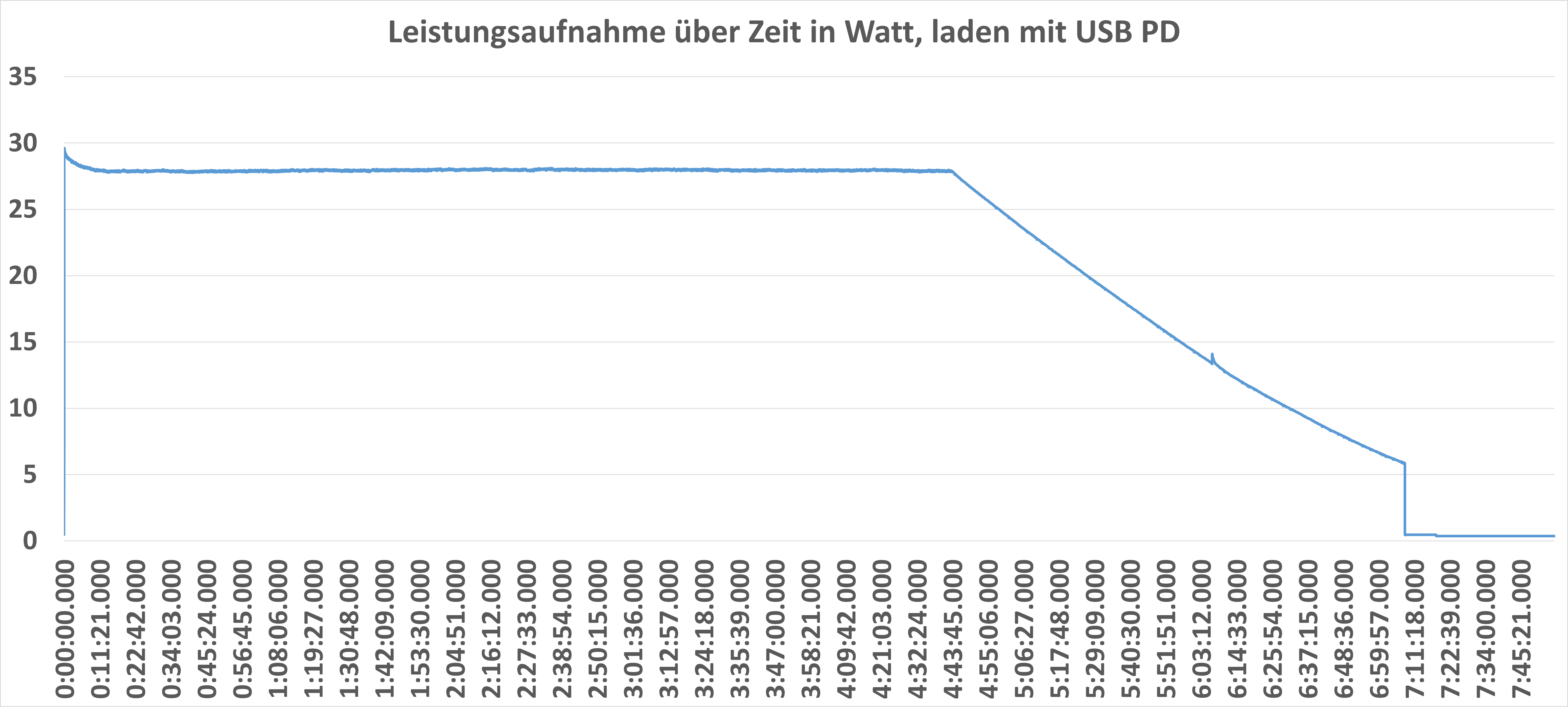
Der Anker 347 PowerCore 40K kann mit bis zu 28,5 W geladen werden. Dies aber nur mit einem USB Power Delivery Ladegerät das auch 30W oder mehr schafft (größere Ladegeräte sind kein Problem, machen das Laden aber auch nicht schneller).

Auch ein 18W oder 20W USB PD Ladegerät wäre noch okay.

An einem 30W+ Ladegerät kannst du die Powerbank in ca. 7 Stunden von 0% auf 100% laden. Dies ist natürlich nicht extrem schnell, aber für eine Powerbank dieser Größe okay.

Allerdings hast du kein USB PD Ladegerät wird es traurig. An einem USB A Ladegerät mit 5V/2,4A wollte die Powerbank bei mir nicht mit mehr als 4,xW laden.

An einem USB A Ladegerät dauerte bei mir eine vollständige Ladung rund 38 Stunden, uff! Reden wir besser nicht darüber.


Ladeeffizienz

Werfen wir zum Abschluss noch einen Blick auf die Ladeeffizienz.

Via USB PD benötigt die Powerbank 170,07 Wh für eine vollständige Ladung und via USB A 172,86 Wh.

Im besten Fall Im schlechtesten Fall
USB A 74% 70%
USB PD 75% 71%

Daraus ergibt sich im besten Fall eine Effizienz von 75% und im schlechtesten Fall von 70%, je nachdem wie du die Powerbank entlädst.

Dies sind durchschnittliche Werte.


Fazit zu Ankers größten Powerbank

Der Anker 347 PowerCore 40K ist ohne Frage eine gute Powerbank, allerdings ist diese auch nicht überragend.

Die größte Stärke dieser ist natürlich die Kapazität, welche mit 34648 mAh sehr hoch ausfällt! Dies sind nochmal rund 1000 mAh mehr als bei der ebenfalls extrem großen Sandberg Powerbank USB-C PD 100W.

Anker Portable Charger, 347 Powerbank (PowerCore 40K), 40000mAh Akku...

  • Sehr hohe echte Kapazität von 34648 mAh
  • 30 W USB C Port
  • Mit PPS
  • In 7 Stunden von 0% auf 100% geladen (USB PD Ladegerät)
  • Schickes und wertiges Design
  • Recht teuer
  • Recht groß und schwer, selbst in Anbetracht der Kapazität

Auch der 30W USB C Eingang/Ausgang ist nett und erlaubt es nicht nur Smartphones und auch einige kleinere Notebooks flott zu laden, sondern auch die Powerbank halbwegs schnell zu füllen.

7 Stunden von 0% auf 100% ist sicherlich nicht rekordverdächtig, aber bei so einer großen Powerbank auch nicht schlecht.

Allerdings hat die Anker 347 auch Schwächen:

  • Selbst für 40.000 mAh ist die Powerbank recht groß und schwer
  • Der USB C Port hat nur 30W
  • Der Preis der Powerbank ist recht hoch

Ich habe für die Powerbank 150€ gezahlt und das ist zu viel! Mit 100W Port vielleicht, aber so nicht.

Du bekommst die Sandberg Powerbank USB-C PD 100W für unter 150€, mit 100W USB C Port und einem deutlich kompakteren Gehäuse. Dabei hat diese lediglich +- 1000 mAh weniger Kapazität.

Die VEGER 30000mAh Powerbank hat zwar +- 5000 mAh weniger Kapazität und nur einen 20W Port, ist aber für unter 50€ zu bekommen.

Ich halte Anker zwar für den “besseren” Hersteller, aber dennoch ist der Preis aus meiner Sicht etwas zu hoch angesetzt, für eine durchaus gute, aber auch nicht überragende Powerbank.

Anker 347 PowerCore 40K 40000mAh
POSITIV
Sehr hohe echte Kapazität von 34648 mAh
30 W USB C Port
Mit PPS
In 7 Stunden von 0% auf 100% geladen (USB PD Ladegerät)
Schickes und wertiges Design
NEGATIV
Recht teuer
Recht groß und schwer, selbst in Anbetracht der Kapazität
85