
Start Blog Seite 112

Die Ubiquiti UniFi Protect G4 Doorbell im Test

Wenn du nach einer smarten Türklingel mit einem halbwegs guten Datenschutz und lokaler Aufzeichnung suchst, dann ist die Auswahl leider recht dünn. Ein mögliches Modell, über das du hier stolpern könntest, ist die Ubiquiti UniFi Protect G4 Doorbell.

Wie der Name schon sagt, handelt es sich hier um eine smarte Türklingel aus der UniFi Protect Serie. UniFi Protect ist ein professionelles und sehr gutes Überwachungssystem, welches aber durchaus ein paar Tücken hat.

Schauen wir uns da doch einmal die Ubiquiti UniFi Protect G4 Doorbell im Test an.


Die Ubiquiti UniFi Protect G4 Doorbell im Test

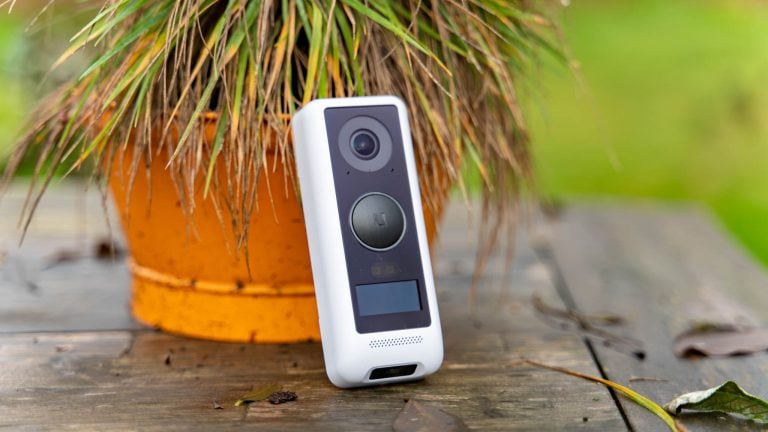
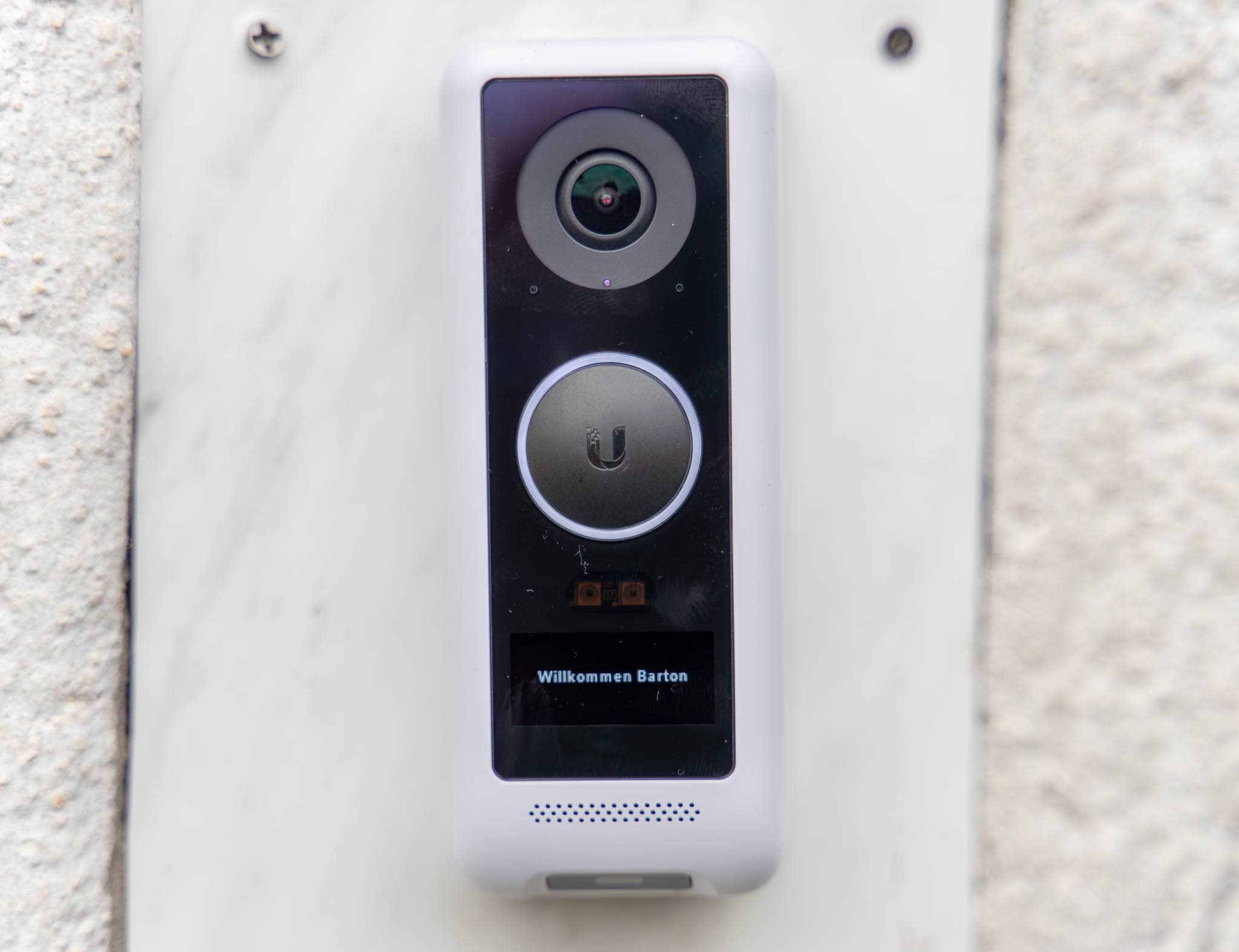
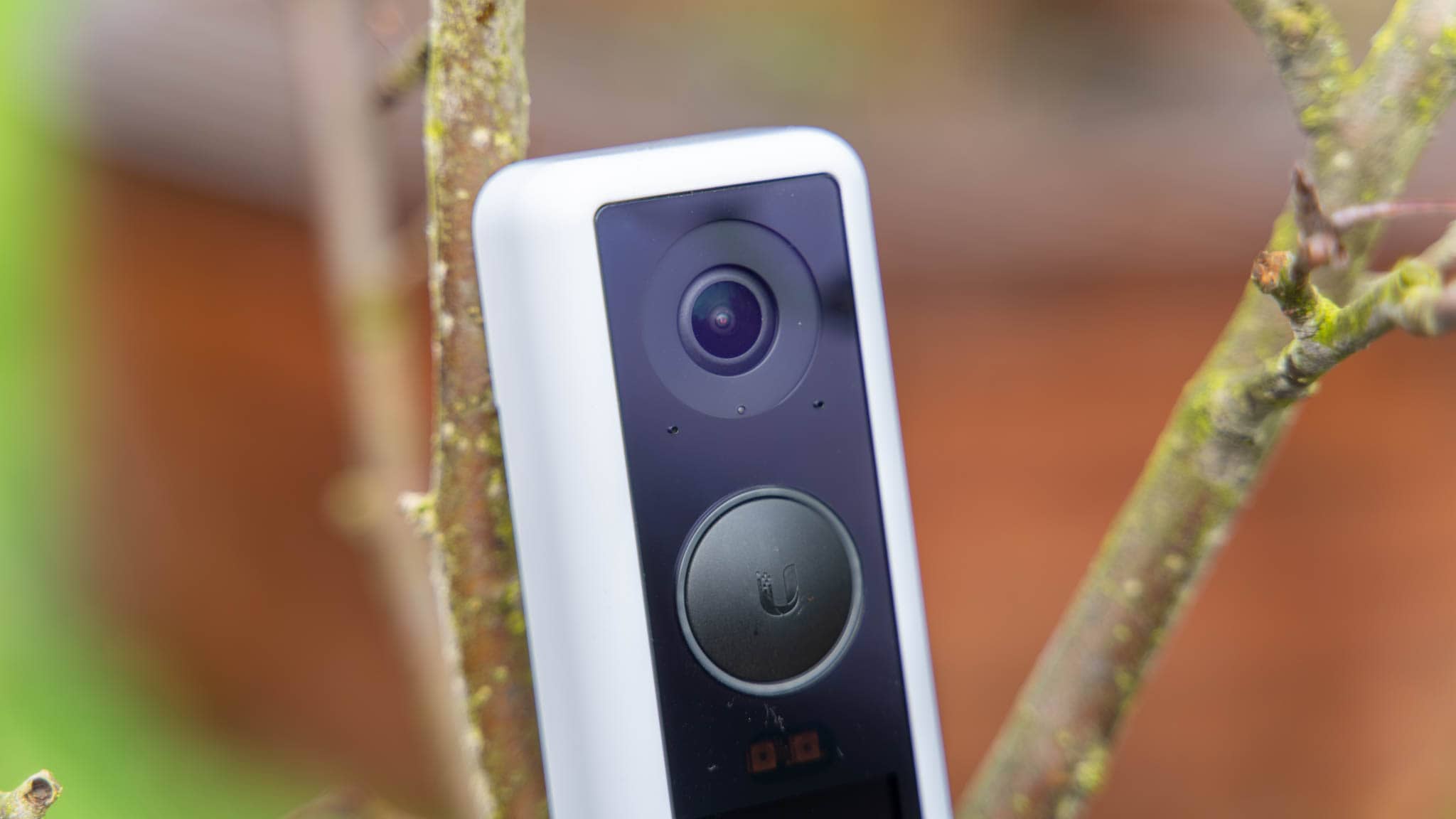
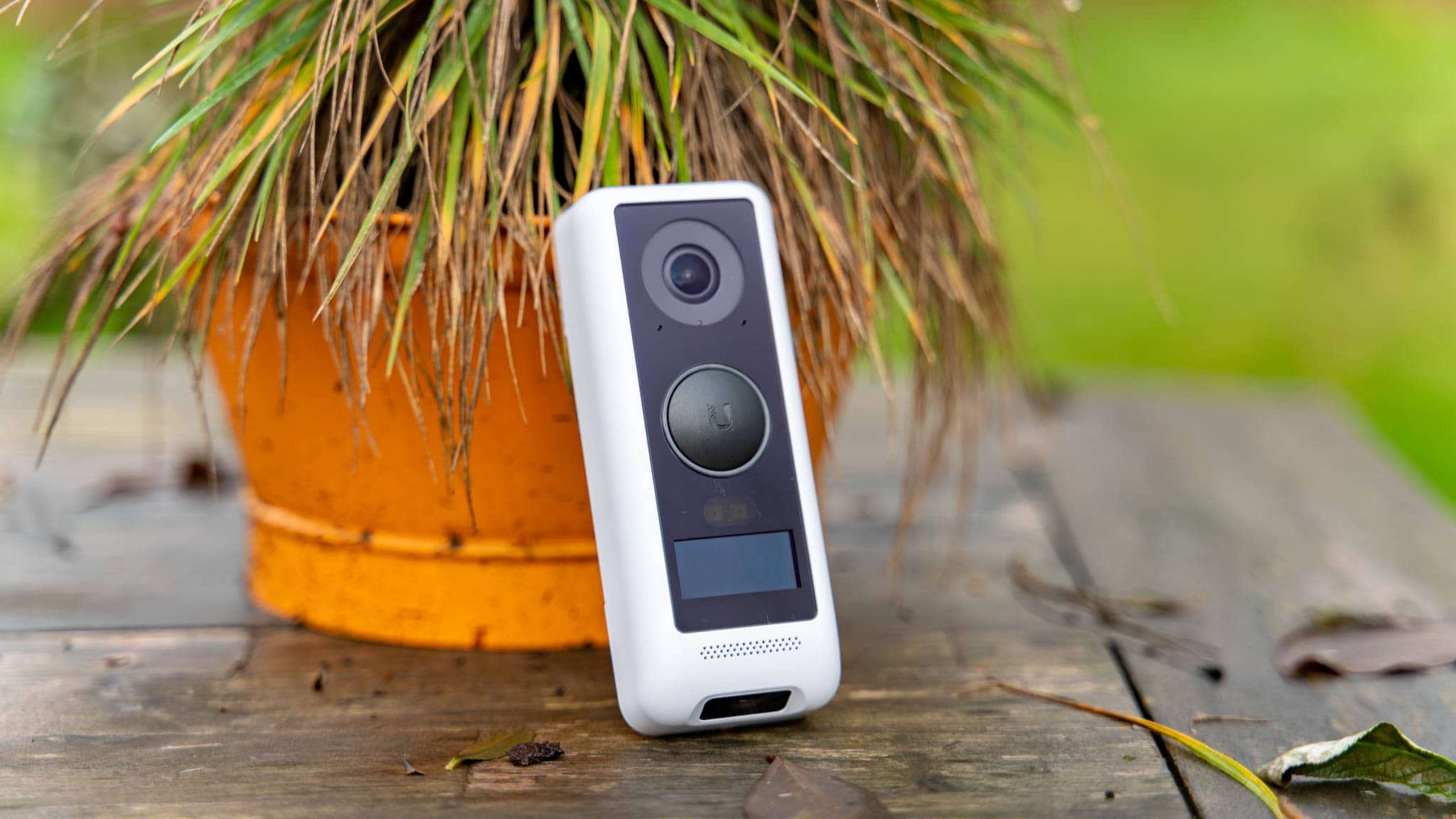
Die Ubiquiti G4 Doorbell ist eine recht klassische “smarte” Türklingel, zumindest was den Aufbau betrifft. So ist diese länglich gebaut, mit einem großen Klingelknopf auf der Front, genau wie die Kameralinse.

Etwas außergewöhnlich ist das weiße Kunststoffgehäuse, welches ich aber begrüße. So halte ich die Klingel durchaus für schick.

Ihre große Besonderheit ist das Display. Auf der Front unter der Klingel findet sich ein kleines Display, auf welchem du Nachrichten anzeigen kannst.
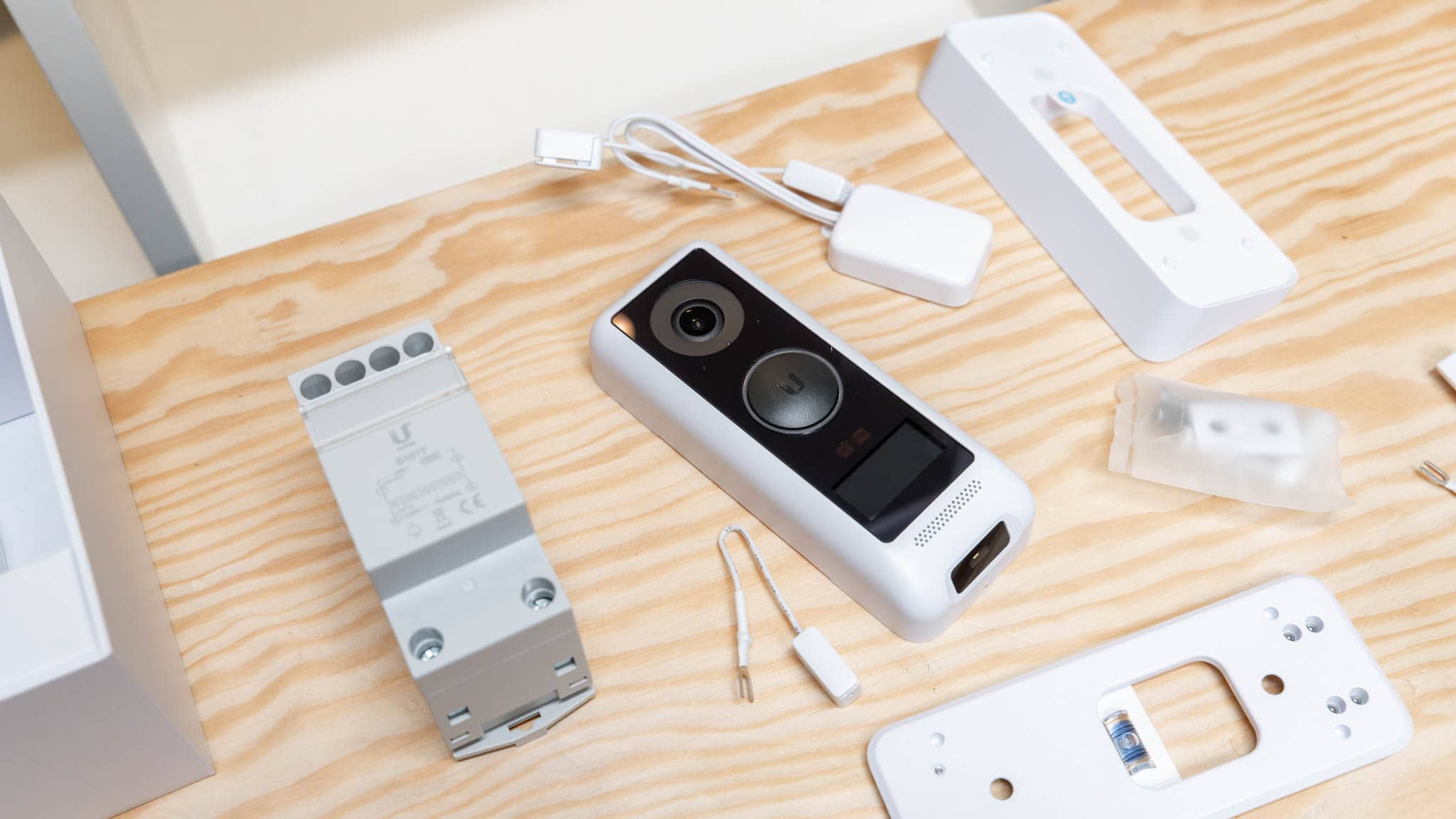
Diese Nachrichten kannst du in der Software frei bestimmen. Beispielsweise könntest du hier “Willkommen”, deinen Namen oder Ähnliches anzeigen.

Nett, allerdings ist das Display schon sehr klein.
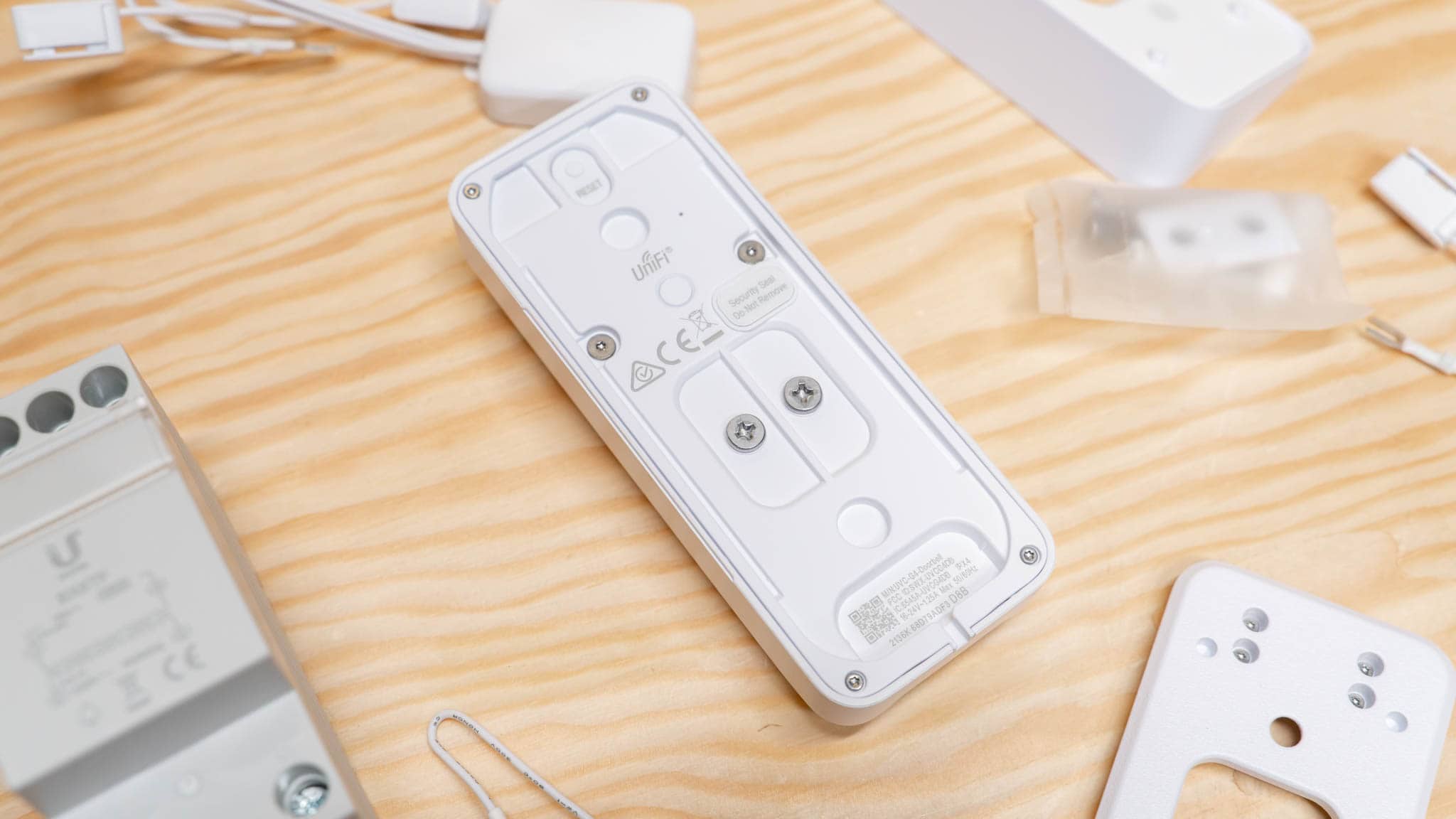
Um die Klingel findet sich zudem ein weißer LED Ring, welcher diese etwas mehr hervorhebt. Sowohl der LED Ring wie auch das Display sind nur aktiv, wenn die Klingel eine Bewegung erkennt.


NVR benötigt

Kameras aus dem UniFi Protect Ökosystem benötigen einen “NVR” von Ubiquiti. Du benötigst also eine zusätzliche “Box” welche die Kamera steuert und auf der die Aufnahmen gespeichert werden.

Hierdurch kann die Kamera entsprechend auch auf “Cloud” Speicherung oder Speicherkarten verzichten. Folgende NVRs wären eine Option:

  • Cloud Key Plus (ca. 200€)
  • Dream Machine Pro (ca. 440€)
  • Dream Machine SE (ca. 600€)

Beim Cloud Key Plus kommst du mit ca. 200€ am günstigsten weg. Der Cloud Key Plus und auch die Dream Machine können natürlich mehrere Geräte gleichzeitig verwalten, auch die AccessPoints usw.


Installation, benötigt ein spezielles Netzteil

An sich ist die Montage der Ubiquiti G4 Doorbell recht “einfach”. Du schraubst die Klingel an die Wand, verbindest diese mit Hilfe von zwei Adern mit dem Netzteil und fertig. Optional kannst du auch noch einen Gong zwischenschalten.

Allerdings benötigt die Ubiquiti G4 Doorbell ein spezielles Wechselstrom-Netzteil mit 16VAC (16-24VAC). Ich vermute, dies werden die wenigsten bereits in der Wand von der alten Klingel haben.
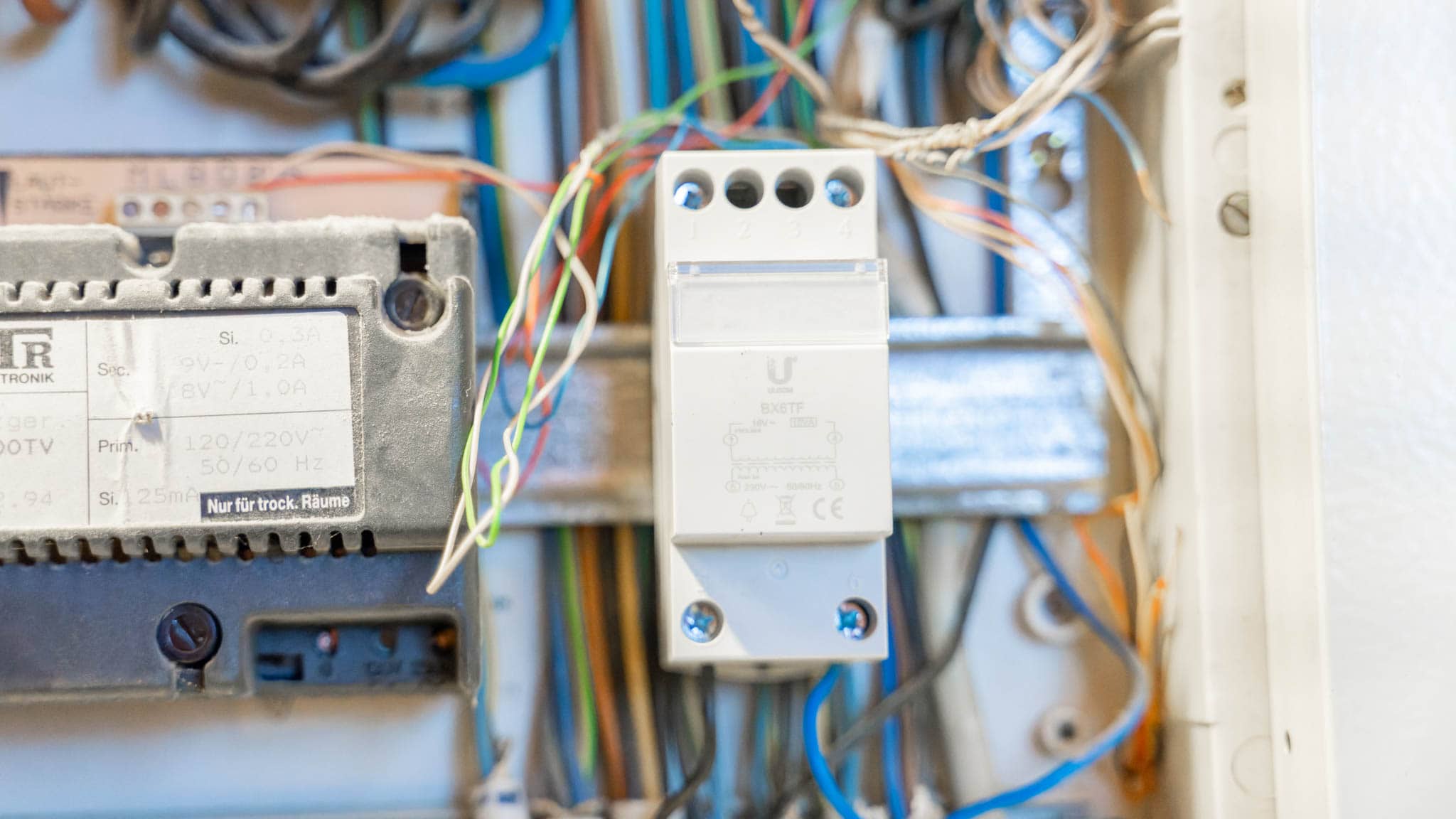
Genau solch ein 230V zu 16V Netzteil liegt aber auch bei! Dieses ist in einem “Hutschienen” Formfaktor gehalten und wird direkt im Sicherungskasten verbaut. Traust du dir nicht zu, deinen Sicherungskasten zu öffnen, dann ist dies nicht die richtige Türklingel für dich.


Gong?

Vielleicht möchtest du einen regulären Gong in deiner Wohnung und nicht immer nur über das Smartphone benachrichtigt werden, wenn jemand klingelt. Hier hast du zwei Optionen.

Zum einen bietet Ubiquiti mittlerweile eine WLAN SMART CHIME an. Diese ist aber aktuell nicht gut verfügbar und unsäglich teuer (60-100€).

Du kannst aber auch einen klassischen dummen Gong mit der G4 Doorbell nutzen. Hier wird zwischen die Kabel, die vom Transformer/Netzteil zur Türklingel gehen, noch ein Adapter gehangen, welcher dann zwei Anschlüsse für deinen Gong hat.

Hast du bereits einen Gong, dann ist es möglich, dass dieser auch mit der G4 Doorbell geht.

Da ich keinen hatte, habe ich mir den “Honeywell Home DW313S Serie 3 verdrahteter Türgong” gekauft.

Keine Produkte gefunden.

Das Anschließen ist aber etwas “wild”. Du hast beim Honeywell Home DW313S Serie 3 an sich zwei Optionen.

  1. Anschluss über Klemme A1 und A2 im Batterie- Betrieb.
  2. Anschluss über Klemme AC1 und AC2, wenn du ein passendes 8-12V Netzteil hast.

Wir haben hier kein 8-12V Netzteil, sondern eins mit 16VAC. Also müsste der Gong über A1 und A2 angeschlossen werden. Eigentlich ja, klappt aber nicht! Zumindest bei mir nicht.

Was klappt ist wenn du den Honeywell Home DW313S Serie 3 über A1 und AC1 verbindest und in der App den Gong Typ auf “Mechanisch” stellst. Frag mich nicht warum es so klappt, aber es funktioniert so mit dem Honeywell Home DW313S Serie 3 und der Ubiquiti UniFi Protect G4 Doorbell.


Software und Feature

Genau genommen besitzt die G4 Doorbell keine echte Benutzeroberfläche oder eine Möglichkeit mit dieser zu interagieren.

Du interagierst viel mehr mit dem NVR, in meinem Fall der Dream Machine Pro. Auf diese kannst du wahlweise über deinen Webbrowser oder über die UniFi Protect App zugreifen.
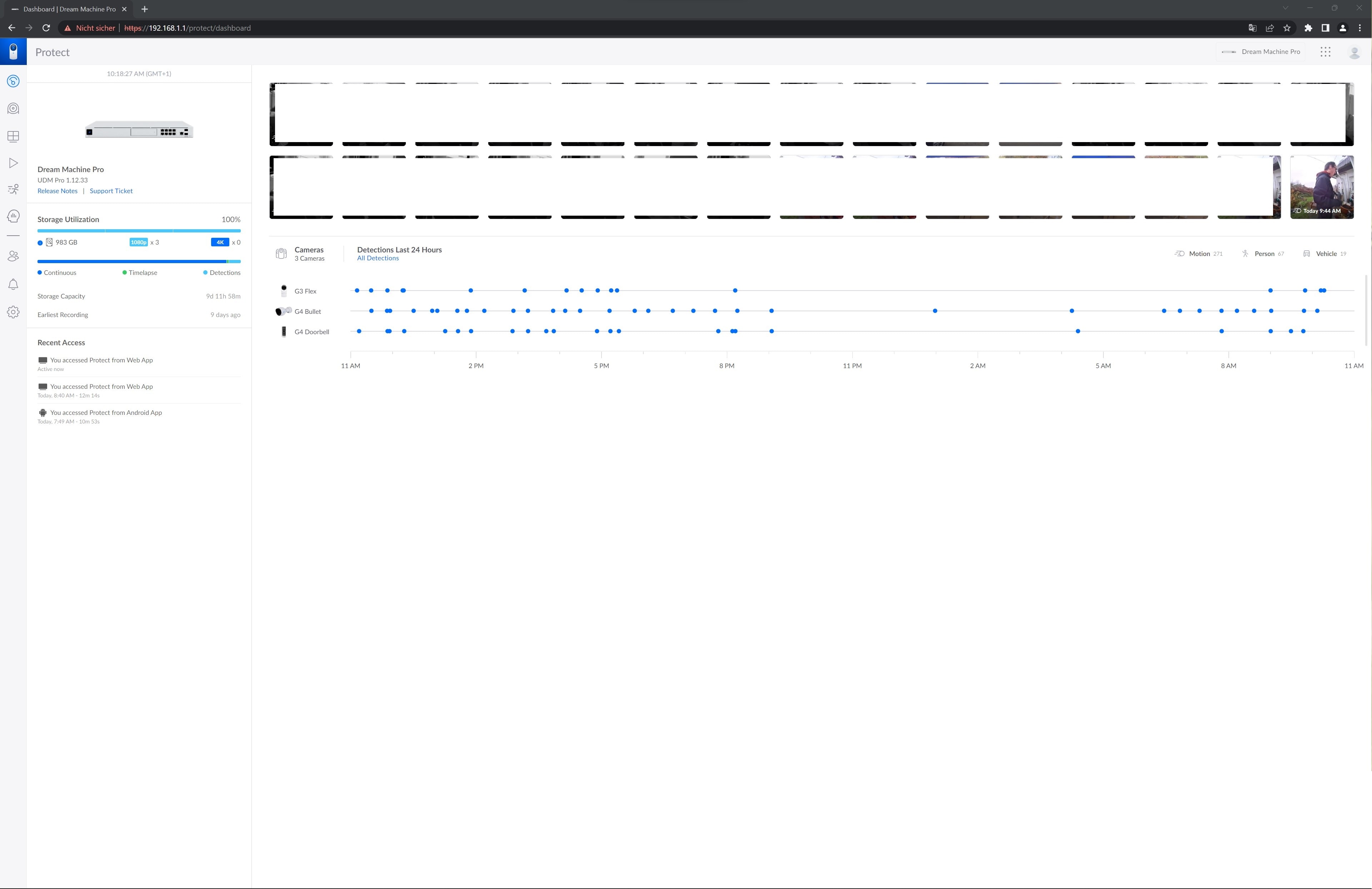
Auf der Startseite der WebUi findest du zunächst eine kleine Übersicht mit aktuellen Ereignissen, Statistiken und anderen Informationen. Von dort aus kannst du in mehrere andere Bereiche springen.

Sicherlich der wichtigste Bereich ist “Playback”. Dort kannst du das aktuelle Live Bild der verbunden Kameras bzw. der G4 Doorbell sehen. Du kannst hier aber auch durch eine Timeline scrollen. Dies funktioniert beeindruckend flüssig und du kannst die Aufnahmen regelrecht hindurchfliegen, wie durch einen schnellen Zeitraffer.
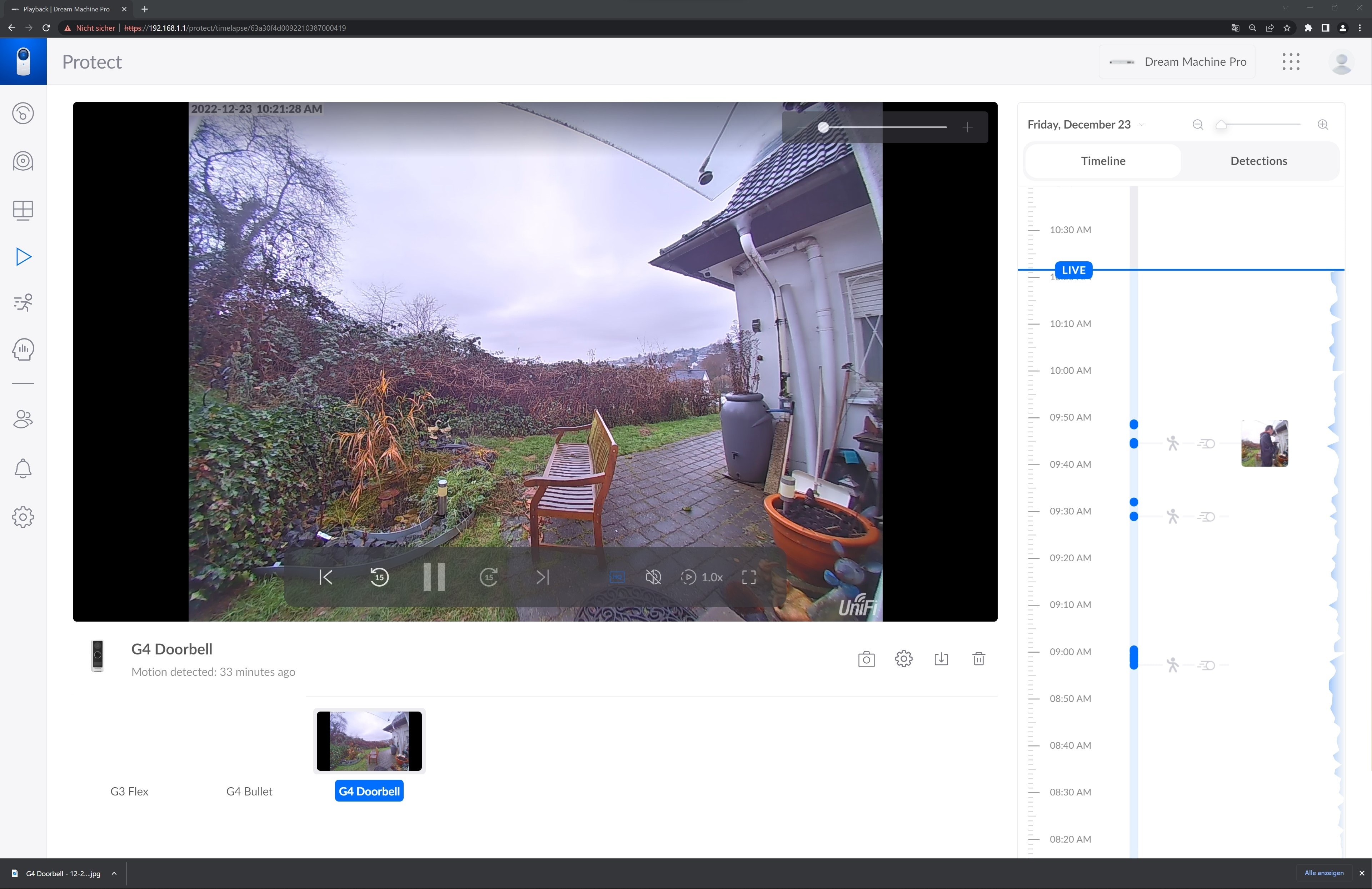
Dabei wird in dieser Timeline markiert, wenn die Kamera eine Bewegung erkannt hat. Diese erkannten Bewegungen werden auch nochmal gesondert unter Detections aufgelistet.

Die Ubiquiti G4 Doorbell wird zwar nicht mit einer Smart Erkennung beworben, aber im Zusammenspiel mit der Dream Machine Pro kann diese durchaus zwischen “generellen Bewegungen”, Personen und Paketen unterscheiden.

Allerdings ist diese Smart Erkennung hier schon etwas schwächer als beispielsweise bei der Eufy Video Doorbell Dual oder der eigenen G4 Bullet.

In der Benutzeroberfläche kannst du für die Smart Erkennung auch spezielle Bereiche unabhängig von der regulären Erkennung festlegen. Allgemein bietet das Protect System sehr viele Einstellungsmöglichkeiten und Optionen.
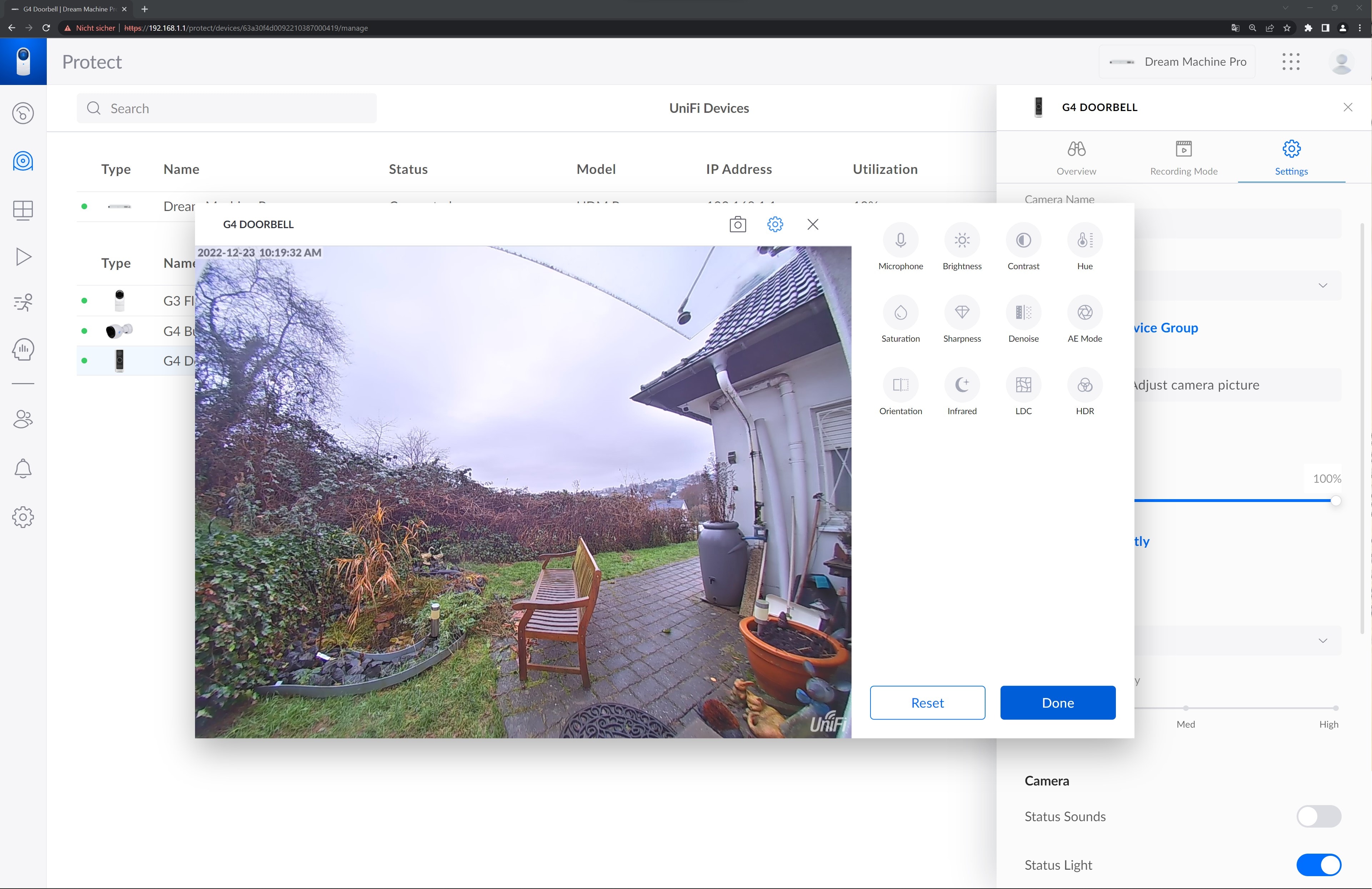
Die Smartphone App ist an sich recht ähnlich aufgebaut, legt aber mehr Fokus auf die Aufnahmen und weniger auf die Verwaltung, auch wenn du über die App auf alle Feature Zugriff hast.

Allgemein würde ich die App als sehr gelungen bezeichnen! Auch die Reaktionszeiten der App sind sehr gering.

Gerade im lokalen Netzwerk geht das Laden der Live-Ansicht rekordverdächtig schnell! Wir sprechen hier von vielleicht einer Sekunde und das Live Bild ist geladen. Das Starten der App dauert hier länger als das eigentliche Laden des Streams.


Konstante Aufnahme (oder nur bei Erkennung)

Du hast bei der UniFi Protect G4 Doorbell die Wahl. Die Kamera kann konstant aufzeichnen und in der Software erkannte Bewegungen einfach nur kennzeichnen oder diese kann auch nur beim Erkennen einer Bewegung aufzeichnen.

Letzteres spart natürlich massiv Speicherplatz, aber du musst dich hier auf die Bewegungserkennung verlassen. Diese funktioniert auch sehr gut und zuverlässig bei Menschen, nimmt aber natürlich nicht alle Bewegungen auf. Läuft eine Katze an deiner Tür Vorbei oder Ähnliches wird von der Bewegungserkennung in der Regel nicht beachtet.

Willst du auch solche Dinge aufgezeichnet haben, dann solltest du konstant aufzeichnen.


Keine Alexa. Apple HomeKit oder Google Assistent

Das UniFi Protect System unterstützt derzeit Amazon Alexa, Apple HomeKit oder den Google Assistant nicht!

Alexa ist über Umwege und 3. Anbieter Systeme (Home Assistant usw.) in Kombination mit UniFi Protect nutzbar, aber das ist recht kompliziert und sicherlich etwas fehleranfälliger als eine direkte Anbindung.


Datenschutz

Mittlerweile bin ich etwas vorsichtiger einem System guten Datenschutz zu bescheinigen, selbst wenn im ersten Moment alles sauber aussieht. Dies hat mich die ganze Eufy Geschichte geleert.

Grundsätzlich macht UniFi Protect hier viel richtig, aber auch nicht alles.

  1. Aufnahmen werden nur lokal gespeichert, auf dem NVR.
  2. Es ist möglich, den Fernzugriff über das Internet komplett abzuschalten.
  3. Du wirst leider zu einem Ubiquiti Account gezwungen.

Die Aufnahmen von UniFi Protect werden auf der Festplatte in deiner Überwachungskamera gespeichert. Ubiquiti bietet auch kein “optionales” Cloud Abo oder Ähnliches an.

Dies ist schon einmal gut, heißt aber natürlich noch lange nicht, dass keine Daten irgendwie an den Hersteller-Server übertragen werden. Dies hat uns Eufy ja gezeigt, wo Daten auch lokal gespeichert werden, aber Vorschaubilder usw. auf den Hersteller-Servern landen.
Solche Dinge kann ich hier auch nicht zu 100% zugreifen, denn auch beim UniFi Protect werden Vorschaubilder in der Benachrichtigung an dein Smartphone gesendet und beim Zugriff über das Internet wird der Hersteller-Server als „Vermittler“ genutzt. Sauber umgesetzt ist dies auch kein Problem, ob dies hier der Fall ist kann ich leider nicht zu 100% beurteilen.

Allerdings scheint das UniFi Protect System schon aus Sicht des Datenschutzes eins der besten “smarten” Überwachungssysteme zu sein.

Willst du allerdings komplett auf Nummer sicher gehen, kannst du einfach den Webzugriff komplett abschalten! UniFi Protect kann auch komplett lokal funktionieren.


Bildqualität

Auf dem Papier ist die Bildqualität der G4 Doorbell gar nicht so beeindruckend. Ihr Bild löst mit 1600 x 1200 Pixeln auf. Eine ungewöhnliche Auflösung!

Das liegt aber an dem sehr großen 155 Grad Sichtfeld der Kamera. Diese produziert ein fast schon viereckiges Bild (4:3), damit kannst du eine Person die vor deiner Tür steht fast in voller Größe auf dem Bild haben.

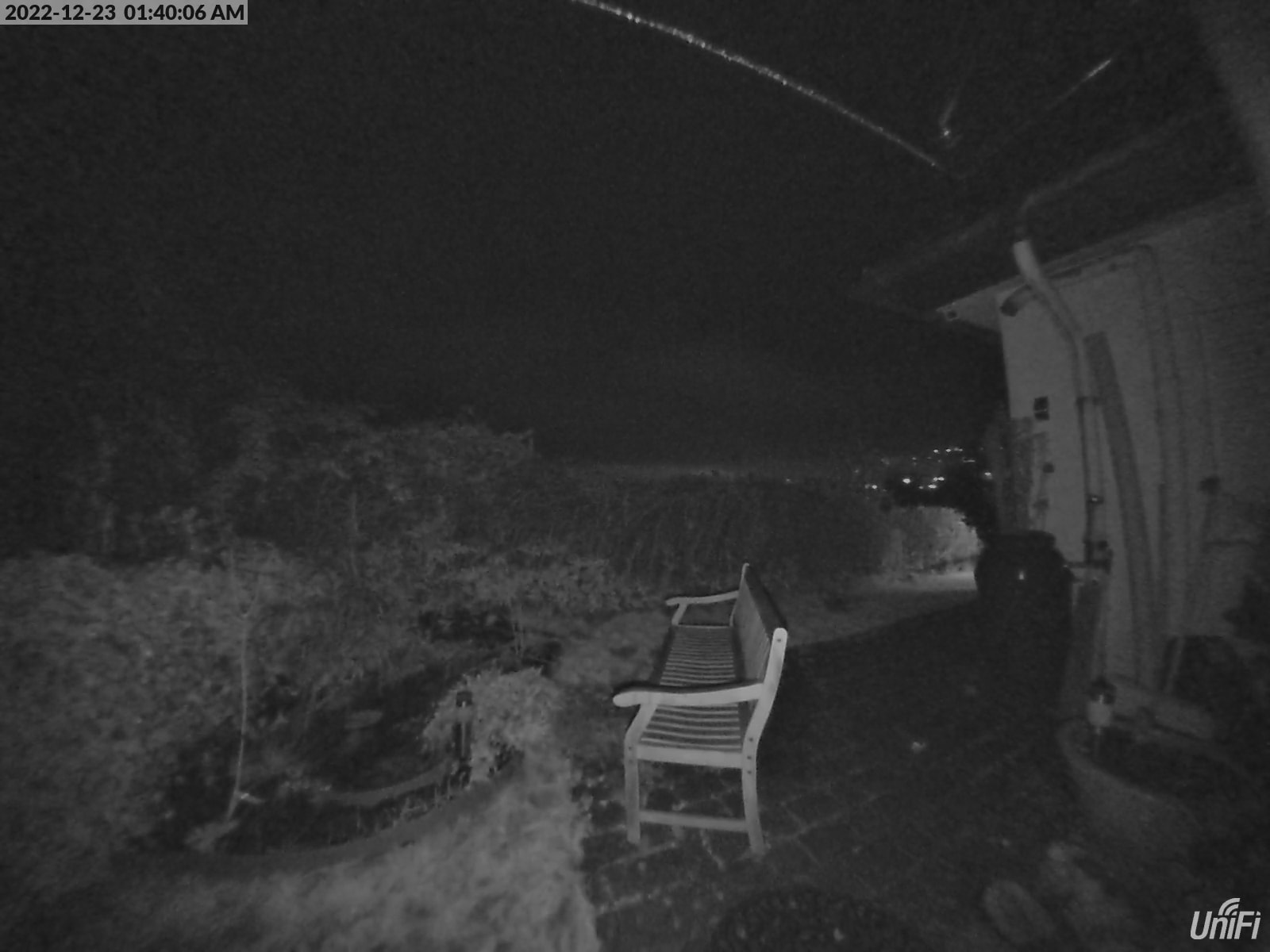
Dabei würde ich die Bildqualität generell als gut, aber auch nicht als überragend bezeichnen. Die G4 Doorbell übertrifft die meisten Akku-Betriebenen Modelle bei der Bildqualität, einfach aufgrund der etwas höheren Bitrate.

Eine G4 Bullet bietet aber schon noch ein merklich schärferes Bild. Ähnliches gilt auch für andere „kabelgebunden“ Modelle.


Fazit

Wenn du nach einer smarten Türklingel suchst, die alle modernen Feature bietet, aber nicht zu sehr auf die Cloud oder das Internet angewiesen ist, dann ist die Ubiquiti UniFi Protect G4 Doorbell vielleicht deine beste Option.

Ich nutze diese Türklingel mittlerweile selbst an meiner Haustür und bin sehr zufrieden! DIese funktioniert tadellos, ist sehr reaktionsfreudig und auch die Bewegungserkennung inklusive Smarter Erkennung funktioniert gut.

Letztere ist nicht ganz überragend, aber auf einem guten Level. Ähnliches gilt auch für die Bildqualität. Wir haben eine sehr weitwinklige Linse mit 1600×1200 Pixeln. Das geht in der Praxis völlig in Ordnung, auch wenn die Bildqualität sicherlich nicht als überragend einzustufen ist.

Dafür ist allerdings der Datenschutz als überdurchschnittlich einzustufen. Viel besser wird es kaum gehen, ohne dass du Feature verlierst. Auf Wunsch kannst du den Webzugriff auf deinen NVR auch komplett abschalten, dann kannst du halt nicht (oder nur über einen eigenen VPN) über das Internet auf deine Türklingel zugreifen.

Unterm Strich kann ich die G4 Doorbell mit sehr gutem Gewissen empfehlen, vor allem wenn du bereits einen UniFi Protect NVR besitzt(Cloud Key Plus, Dream Machine Pro usw.).
Hast du keinen passenden NVR, wird es etwas schwieriger und vor allem teurer. Denn knapp über 200€ für die Ubiquiti UniFi Protect G4 Doorbell halte ich schon für gehoben. Ebenso halte ich dieses Modell nicht für die beste Wahl wenn du ein „Einsteiger“ bist. Ubiquiti richtet sich mit seinem System schon etwas an die Enthusiasten, mit allen Vor- und Nachteilen, die das mitbringt.
biquiti UniFi Protect G4 Doorbell
POSITIV
Ordentlicher Datenschutz
Schickes Design
Sehr gute App und Benutzeroberfläche
Interessantes und nützliches Display
Großer Blickwinkel
NEGATIV
Nur Kabelgebunden nutzbar
Installation etwas aufwendiger
Nur mit NVR nutzbar
89

Test: Topaz Photo AI, fast wie Magie?

Die Topaz AI Programme gehören ganz klar zu den außergewöhnlichsten Foto (und Video) Bearbeitungsprogrammen auf dem Markt. So bieten diese mit Gigapixel AI ein Programm zum “Hochrechnen” von Bildern an, mit Sharpen AI ein Programm zum Nachschärfen und mit DeNoise AI eins zum Entrauschen an.

Wie der Name schon sagt, diese nutzen AI/KI für Ihre Funktion. Im Gegensatz zu vielen Herstellern die “KI” auf alles draufschreiben, nutzt Topaz bei seinen Programmen wirklich ein KI Modell, das versucht Objekte und Szenen zu erkennen und “klug” zu verarbeiten.

Mit Topaz Photo AI bündeln diese nun all Ihre einzelnen Programme zur Fotobearbeitung in einem großen Paket.

Schauen wir uns dieses doch einmal im Test an, ist Topaz Photo AI ein Pflichtprogramm für jeden Fotografen?


Was ist Topaz Photo AI?

Topaz Photo AI ist im Kern ein Zusatzprogramm, zum Retten von “schlechten” Fotos. Dies kann kein Photoshop, Lightroom, Lumiar oder Ähnliches ersetzen! Es ist ein reines Zusatzprogramm, welches es aber in sich hat und die integrierten Lösungen der oben genannten Programme weit übertrifft.

Topaz Photo AI verfügt über vier Komponenten:

  • Rauschreduzierung
  • Schärfen (auch out of Focus Unschärfe)
  • “Recover Face”
  • Auflösung erhöhen


Topaz Photo AI, die Benutzeroberfläche

Topaz Photo AI ist an sich ein sehr einfaches Programm. Du wählst die passenden Bilder aus und landest in einer Übersicht.

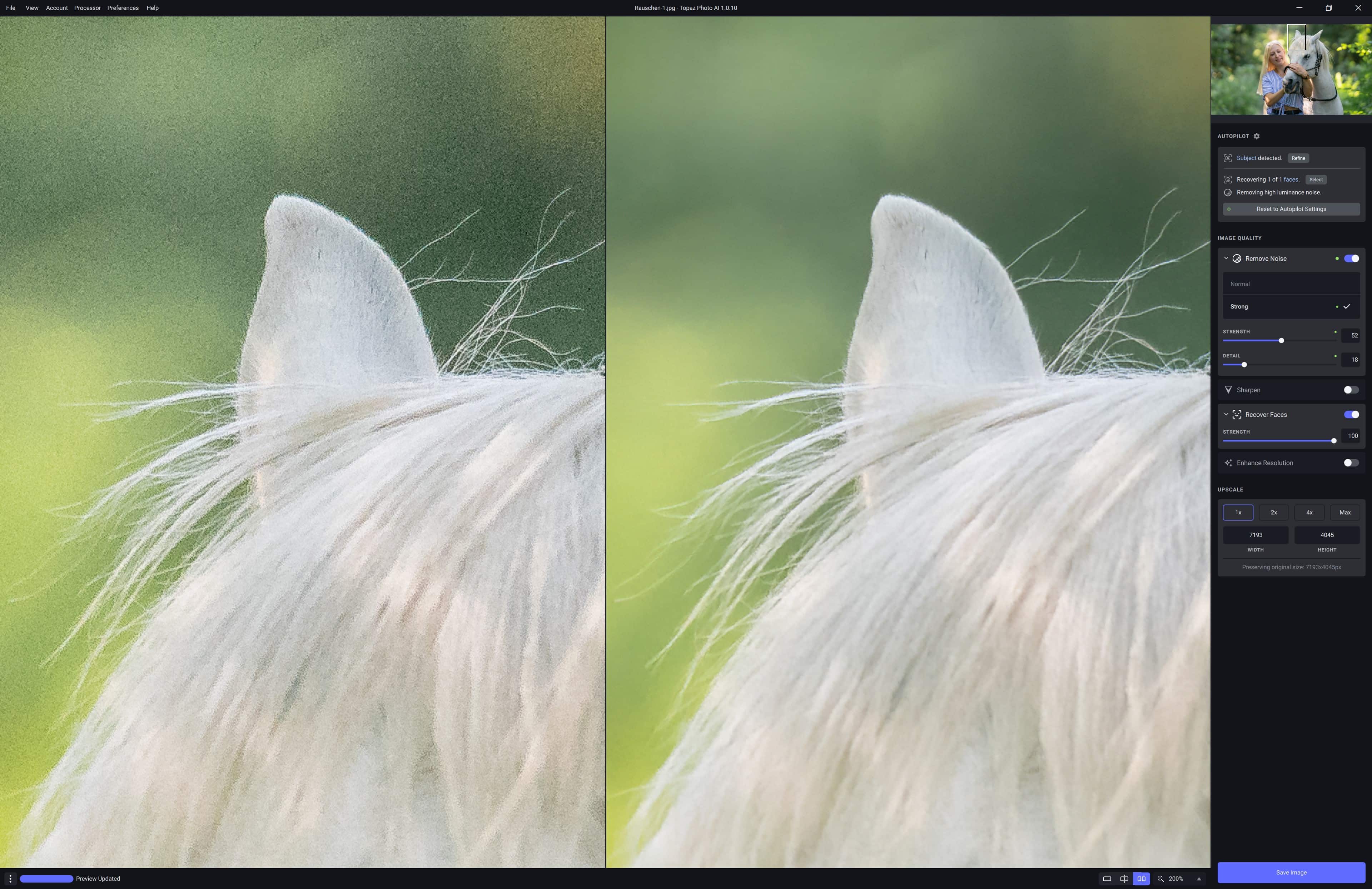
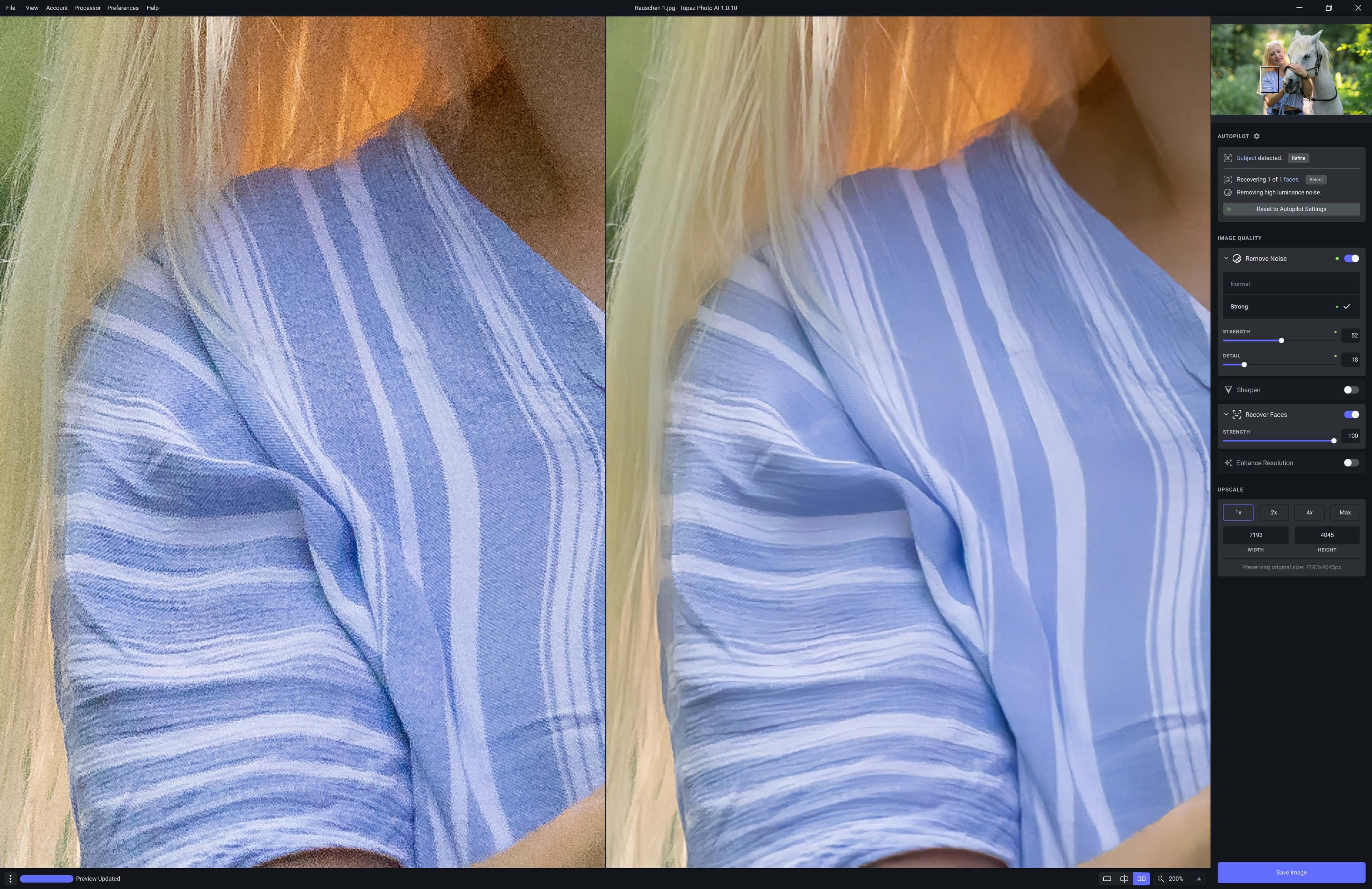
Dort hast du die angesprochenen vier Optionen, wie auch eine vorher/nachher Ansicht.

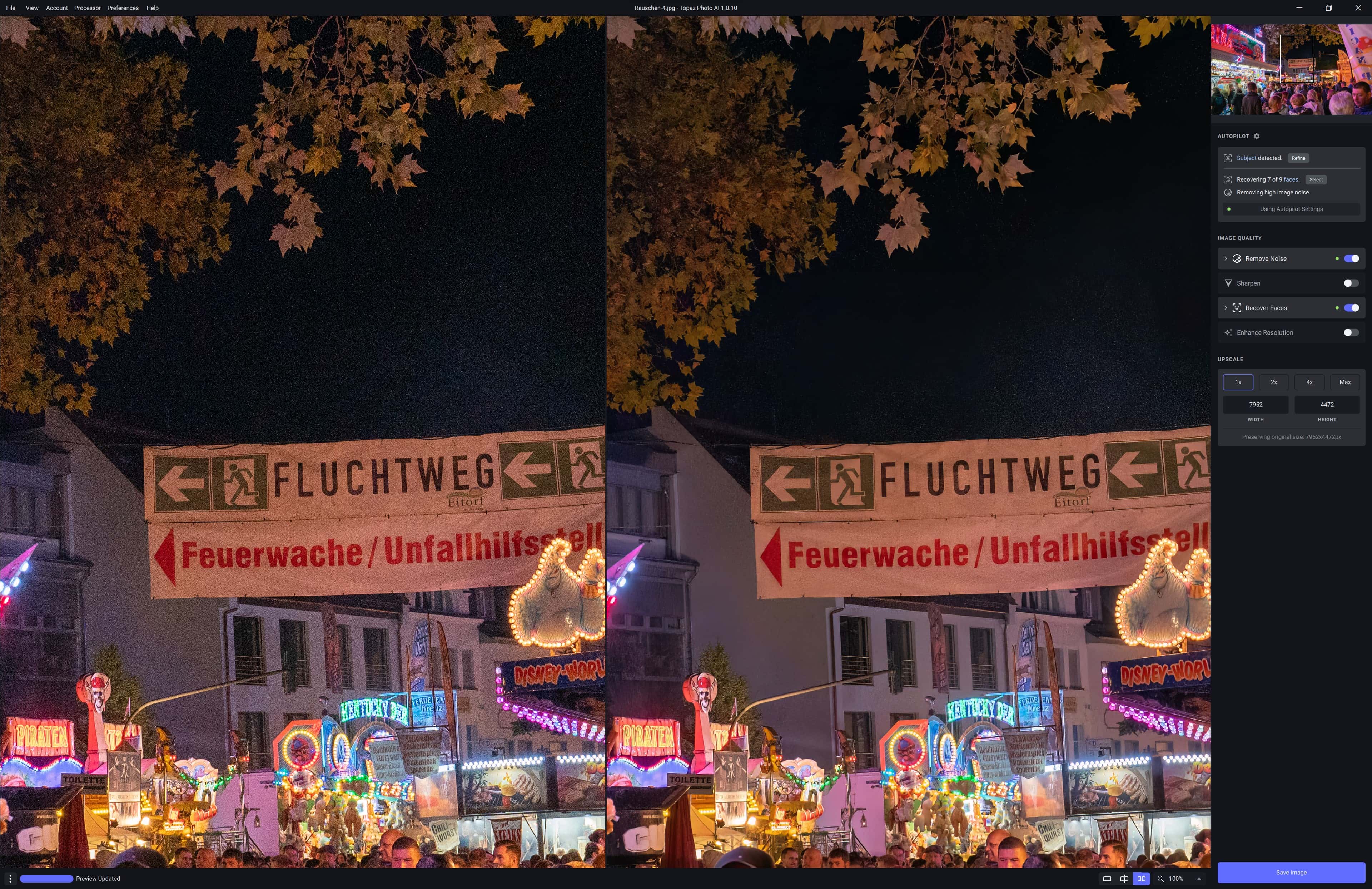
Es gibt dabei einen so genannten “Autopilot”, welcher für dich passende Optionen auswählt. Hat dein Bild eine niedrige Auflösung? Dann wird die “Auflösung erhöhen” Option gewählt, sind Gesichter im Bild, dann Recover Face usw.

Du kannst und solltest dabei aber auch selbst eingreifen. Gerade die Recover Face Option ist nicht immer hilfreich. Die vorher/nachher Ansicht hilft aber extrem dabei eine richtige Auswahl zu treffen, denn diese wird Live geupdatet.

Jede Option hat dabei noch eine Handvoll „Unteroptionen“, wie z.B. die Stärke oder die Art der Rauschreduzierung.

Du kannst dabei einzelne Bilder verarbeiten oder direkt ganze Stapel.


Rauschreduzierung

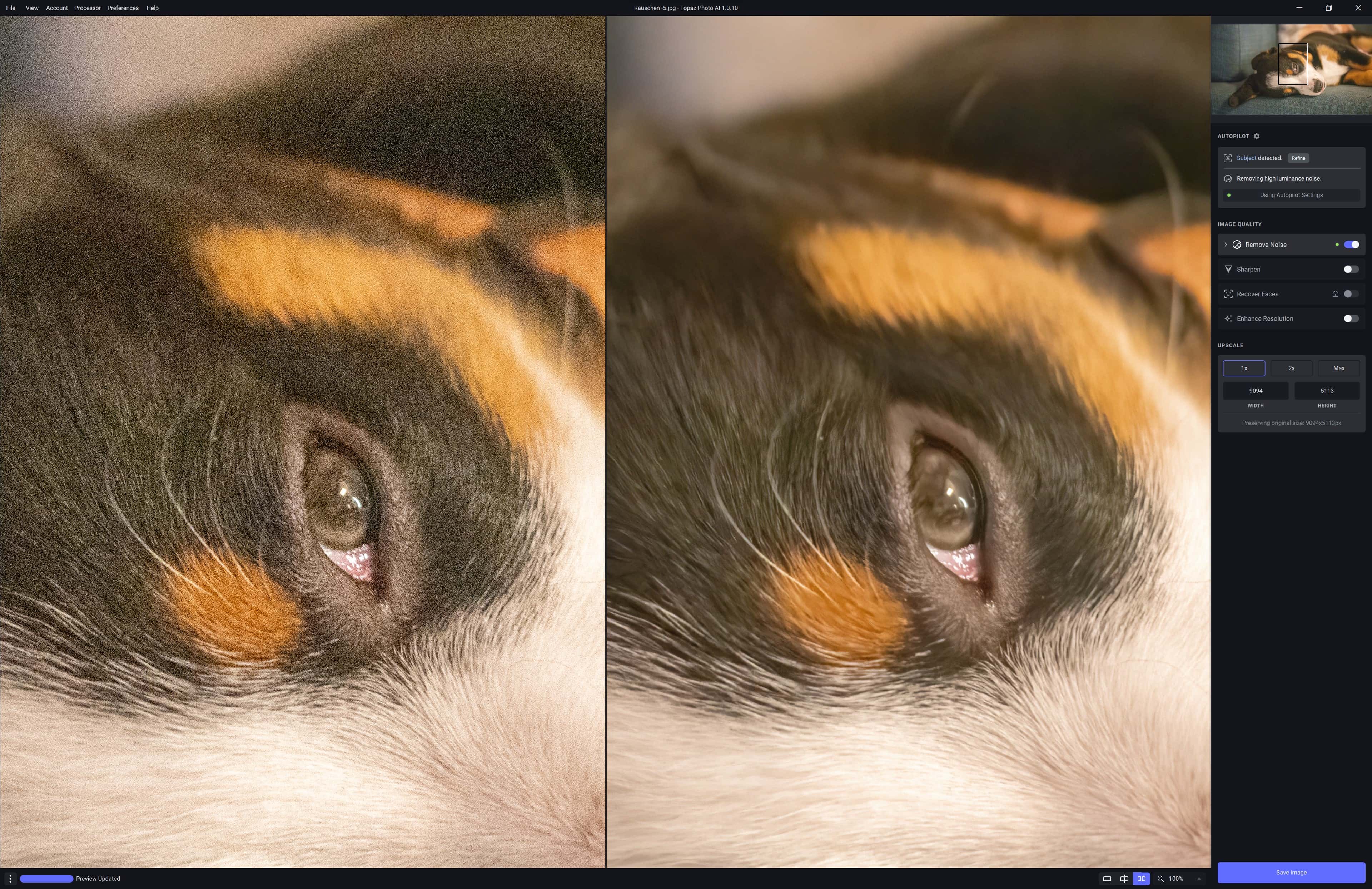
Topaz Photo AI nutzt keine klassische Rauschreduzierung, wie Lightroom oder Photoshop, welche im Kern Bilder nur weichzeichnen.

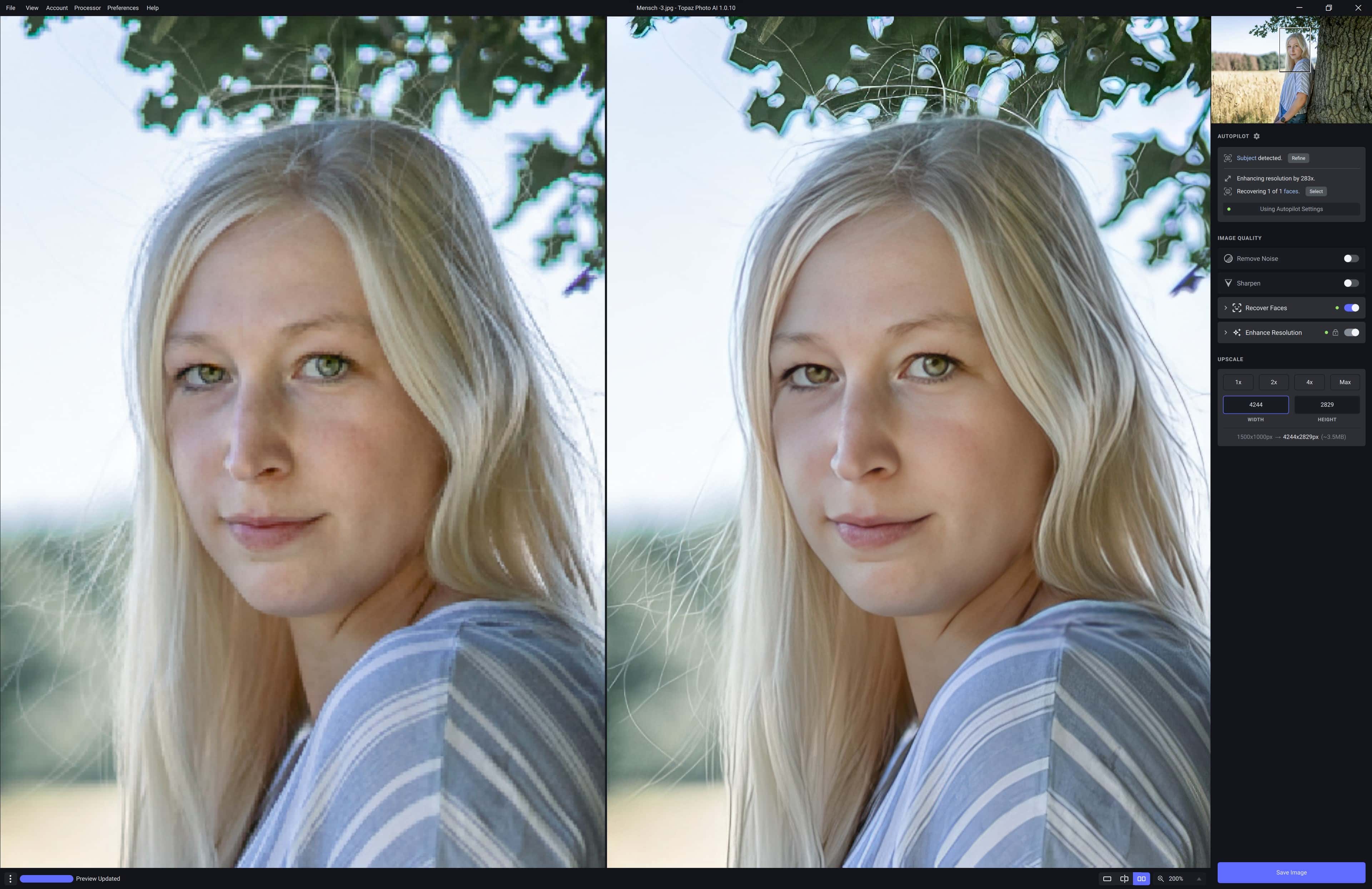
Photo AI scheint wirklich eine Art KI im Hintergrund zu haben, welche versucht Muster zu erkennen und entsprechend zu verbessern. Entsprechend können die Ergebnisse extrem gut sein!

Woher weiß ich aber, dass hier wirklich ein KI Modell im Hintergrund arbeitet und nicht einfach nur ein Algorithmus, der sehr gut ist?

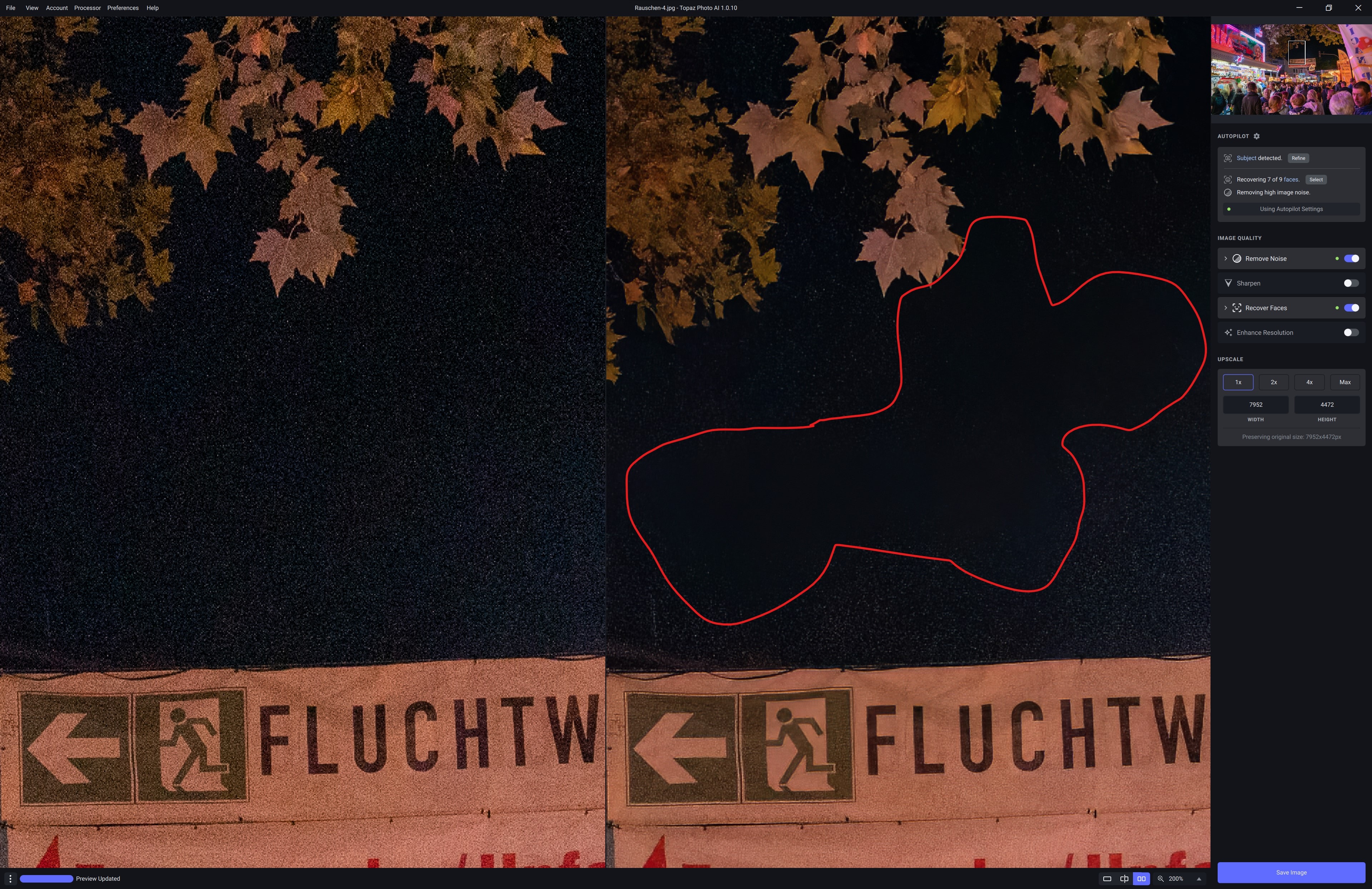
Die Rauschreduzierung ist nicht immer 100% perfekt bzw. nicht 100% “konstant” gut.

Hier kannst du sehen das wir in einigen Bereichen eine deutlich stärkere Rauschreduzierung haben. Hier hat das KI Modell anscheinend erkannt “okay schwarze Fläche” und hat diese perfekt gemacht. An den Randbereichen wurde dies nicht so sauber erkannt, entsprechend ist hier mehr Rauschen vorhanden.

DxO Pure RAW 2 beispielsweise würde das Rauschen über das ganze Bild hinweg konstant gleichmäßig reduzieren. Daher funktioniert die Rauschreduzierung von Topaz Photo AI besonders gut, wenn etwas für das Programm klar zu erkennen ist, wie Text oder Gesichter.

Gerade bei Gesichtern macht Photo AI einen herausragenden Job, genau wie bei geraden Linien usw. Hier ist es einfach nur beeindruckend wie gut die Rauschreduzierung funktioniert.

Allerdings kannst du diese auch nicht immer komplett “blind” anwenden, sondern musst einmal über die Bilder schauen, ob es irgendwelche Artefakte gibt.

Aber in der Regel liefert Photo AI herausragende Ergebnisse, welche über denen von DxO Pure RAW 2 liegen. Durch DxO Pure RAW 2 kannst du deine Bilder aber etwas “hirnloser” jagen und dieses sorgt für eine konstante Verbesserung (deutliche Verbesserung) des Bildrauschens. Bei Topaz Photo AI schwanken die Ergebnisse etwas mehr, aber dieses hat klar das Potenzial für eine noch bessere Rauschreduzierung als Pure RAW!


Schärfe

Die Sharpen AI soll im Kern drei Feature mitbringen:

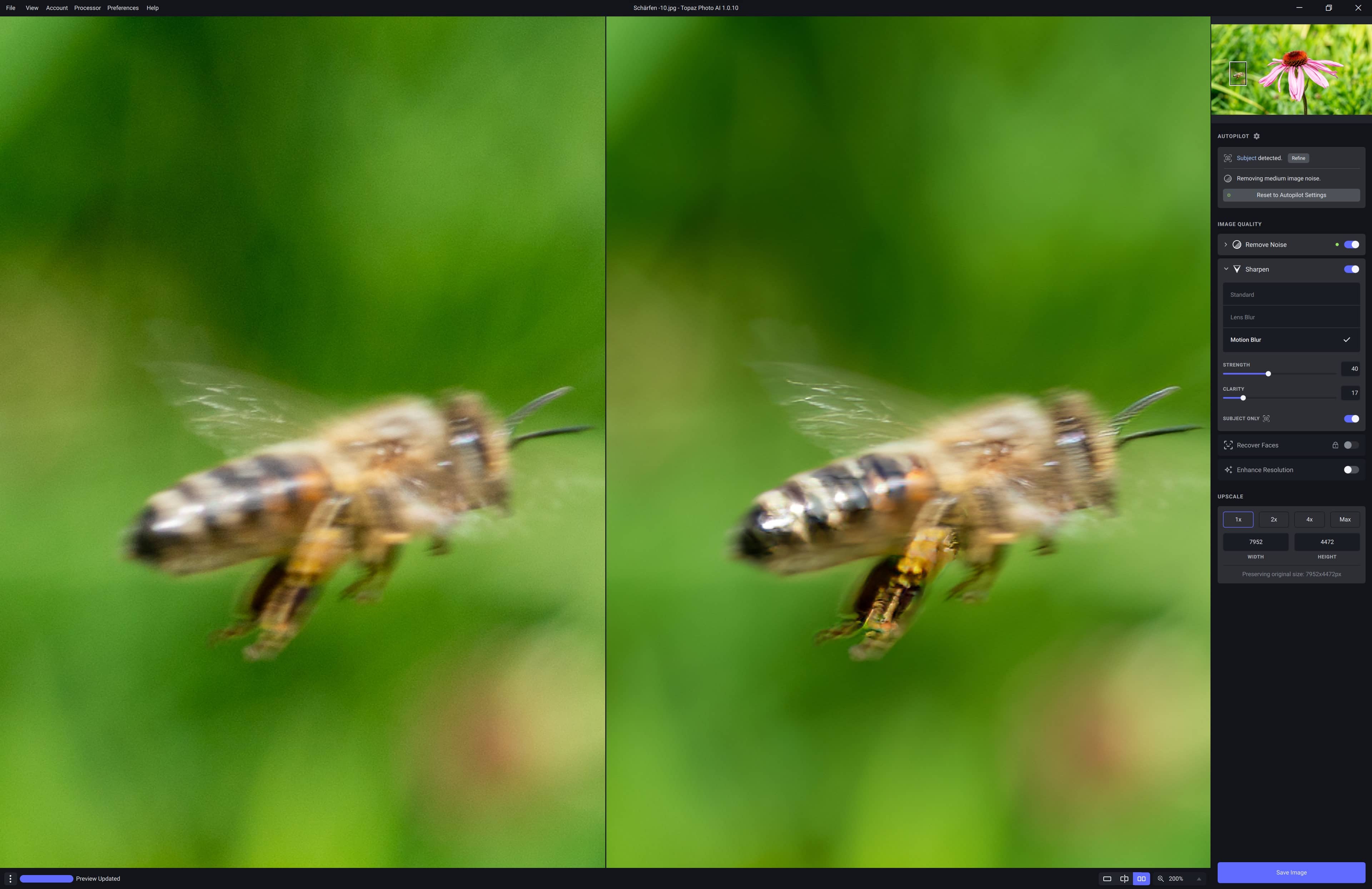
  • Motion, Objekte schärfen, die aufgrund von Bewegung unscharf geworden sind.
  • Focus, Objekte schärfen, bei welchen der Focus nicht zu 100% saß.
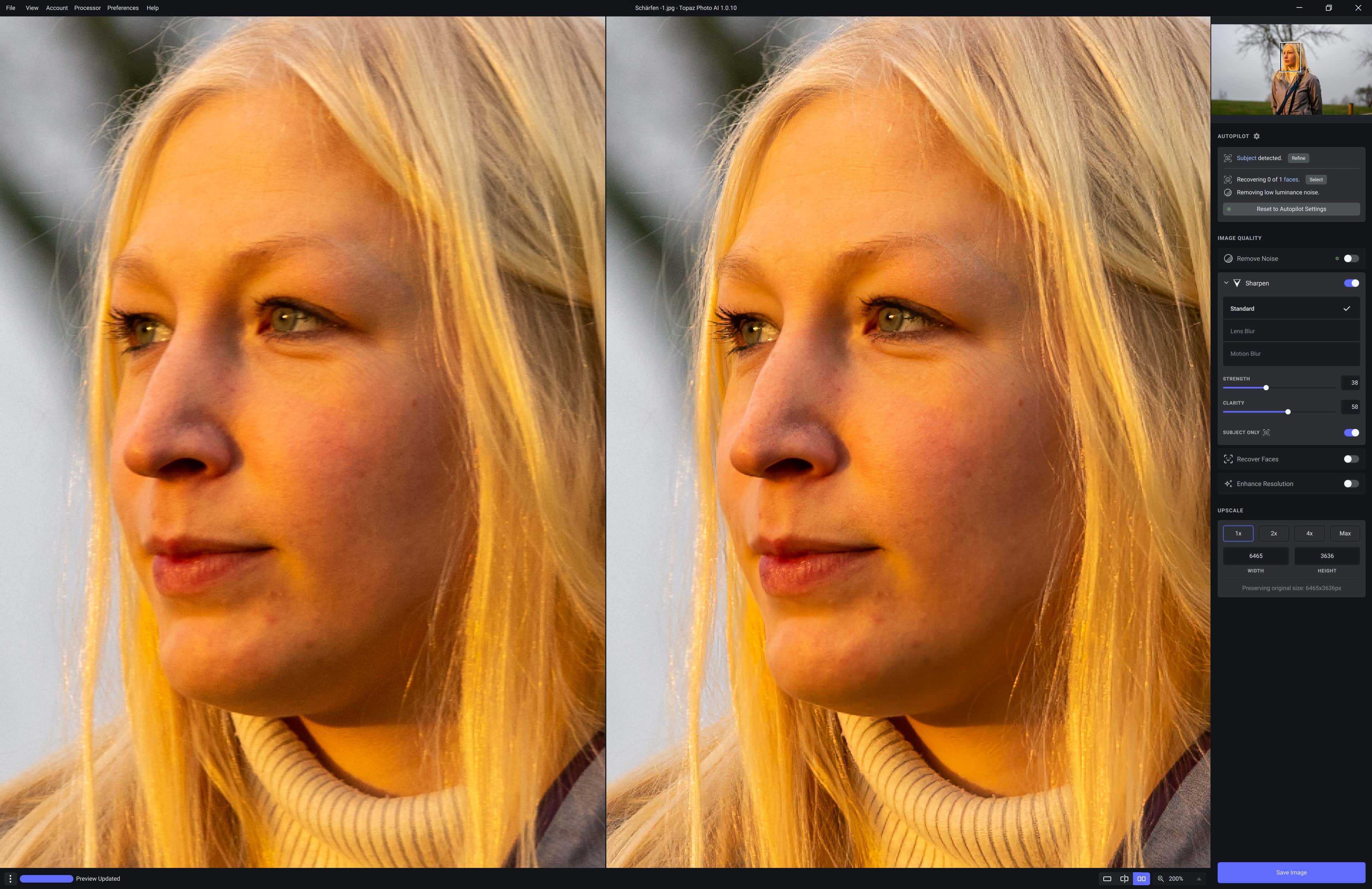
  • Normal, ein einfaches Nachschärfen von ansonsten gut getroffenen Bildern.

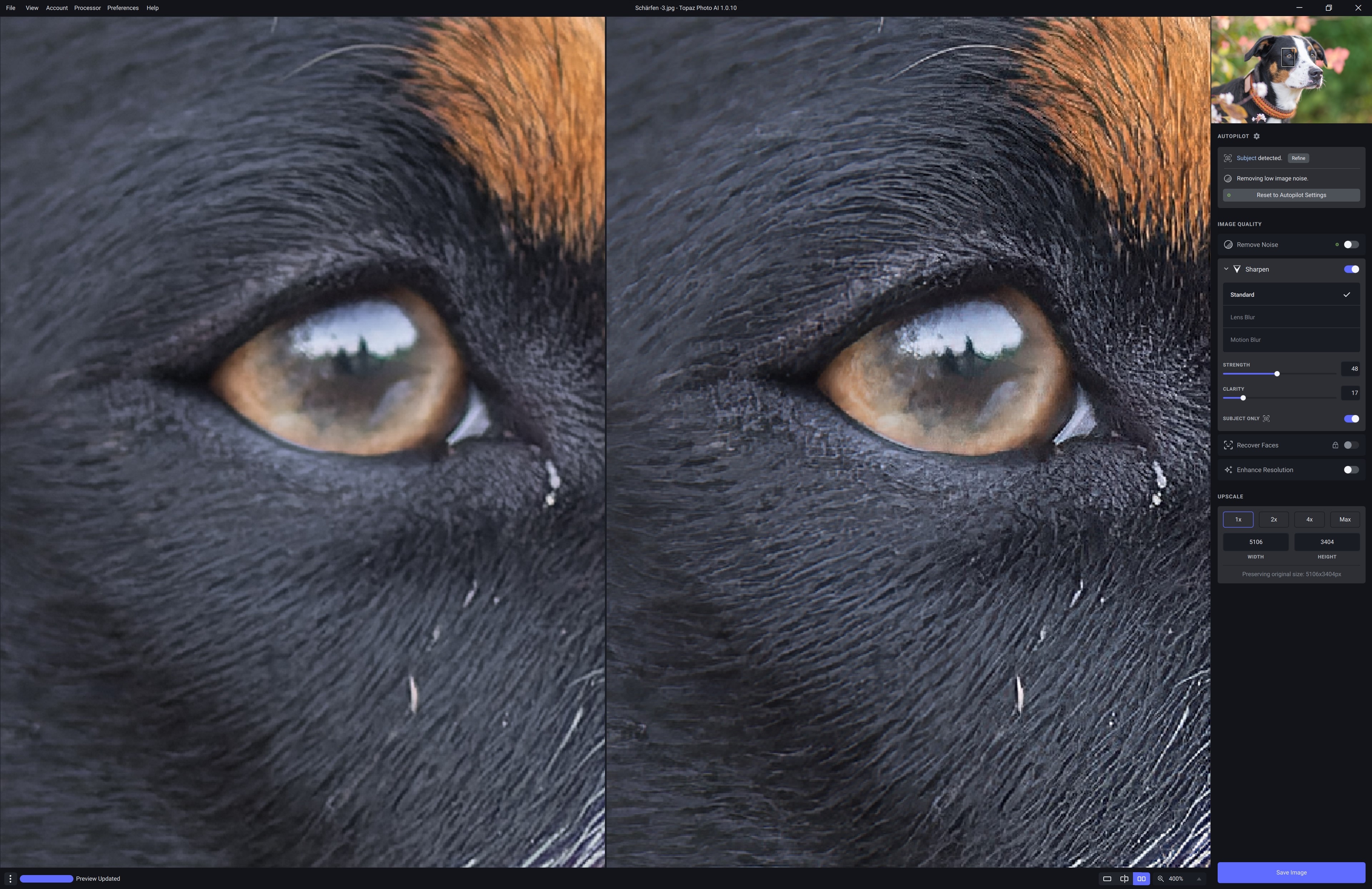
Ja es funktioniert und kann durchaus Bildern etwas mehr schärfe geben. Allerdings ist dies auch nicht “magisch”. Hast du ein Bild das verwackelt ist oder wirklich recht deutlich out of Focus, dann kann dir die Sharpen AI auch nicht helfen.

Diese kann kleinere Fehler behoben, aber ein Bild aber auch nicht von “komplett kaputt” zu perfekt wandeln.


Recover Faces

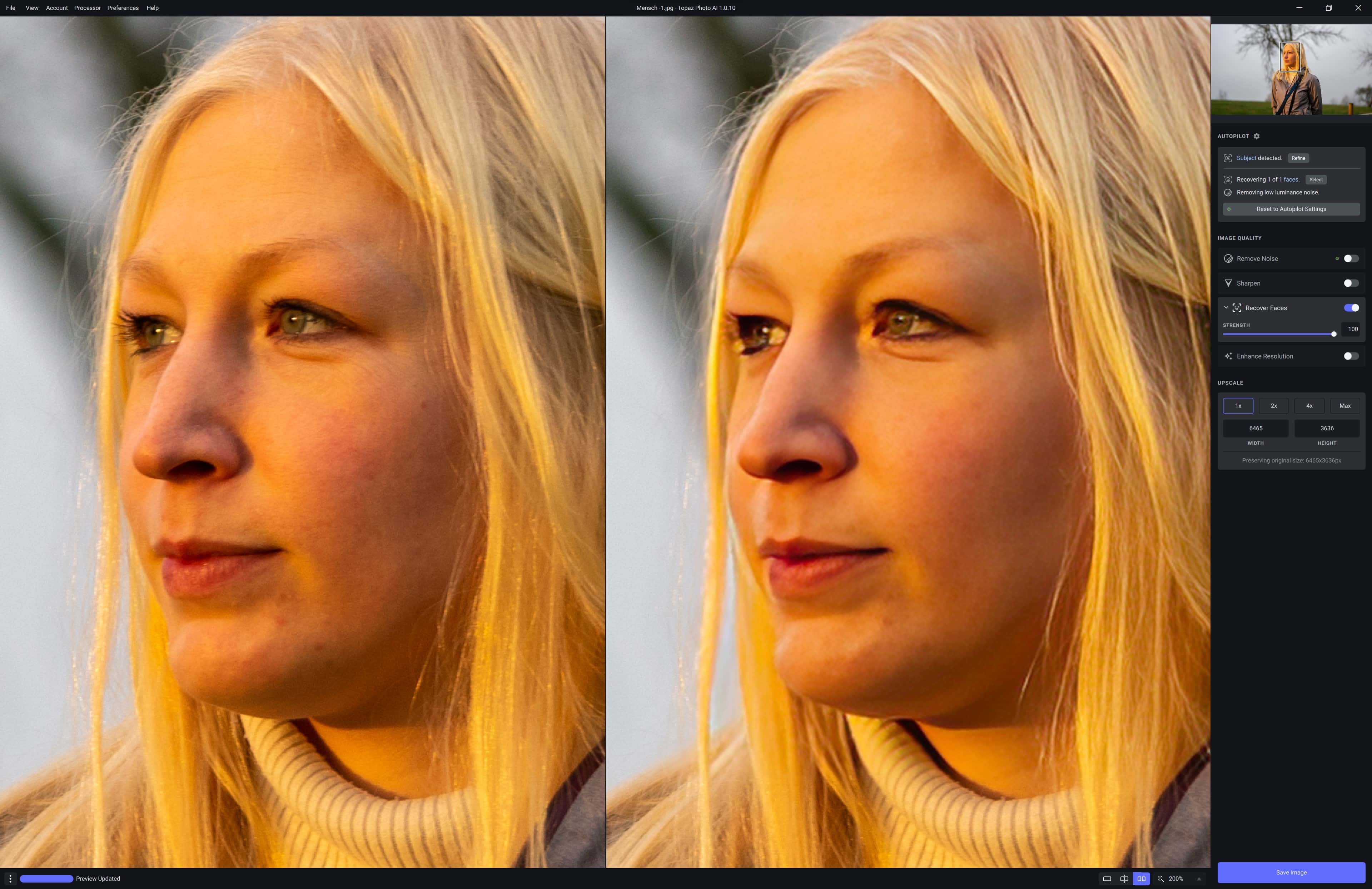
“Recover Faces” soll Gesichter in Bildern erkennen und verbessern. Das bedeutet das Gesicht wird entrauscht, geschärft, teils auch etwas geglättet und auch retuschiert.

In der Praxis haben wir hier wieder das “Hit or Miss” Prinzip, teils wirkt Recover Faces absolute Magie, teils verschlechtert es Bilder.

Du solltest Recover Faces primär nutzen wenn du:

  1. Ein Bild mit sehr niedriger Auflösung hast.
  2. Oder das Gesicht nur sehr klein im Bild ist.

Bei einem richtigen Porträt mit guter Kamera verschlechtert Recover Faces meist das Bild!

Erst wenn wir ein “nicht gutes” Bild haben, das Rauscht, niedrige Auflösung hat oder einfach das Gesicht nur sehr klein ist, dann kann Recover Faces eine Verbesserung bewirken, gerade in Kombination mit dem “Auflösung erhöhen” Feature

Tendenziell glättet Recover Faces Gesichter sehr stark, nimmt dabei aber auch Details raus und hier und da habe ich sogar das Gefühl, die KI Bildet Dinge wie Lippen und Augen neu nach.

Hierdurch kann das Ergebnis stark schwanken!


Auflösung erhöhen

Damit hat alles angefangen, der Gigapixel AI. Du hast ein Bild mit einer zu geringen Auflösung oder möchtest es einfach super groß drucken?

Dann kann dir “Enhance Resolution” helfen die Auflösung um den Faktor 2-8x zu erhöhen.

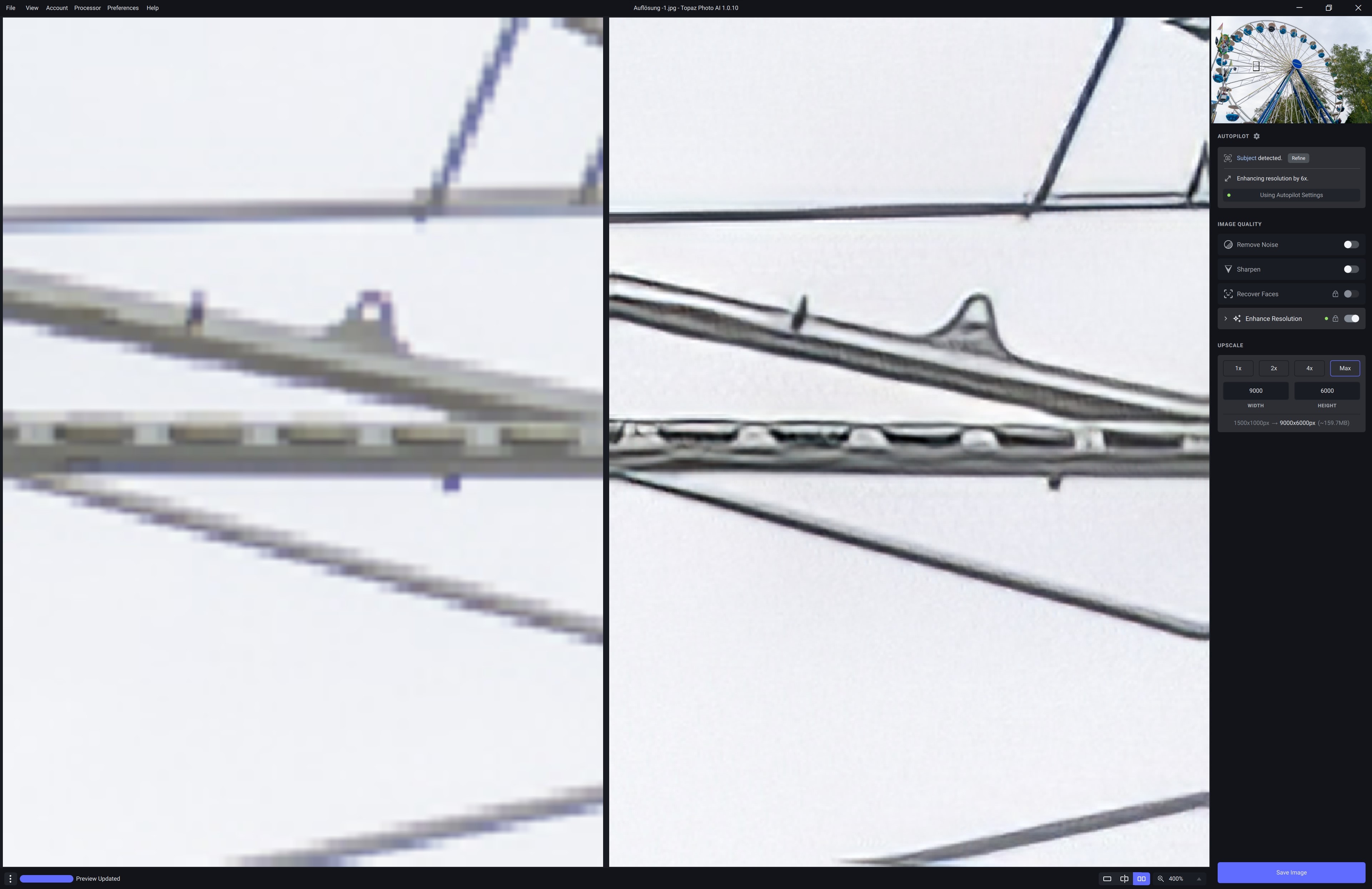
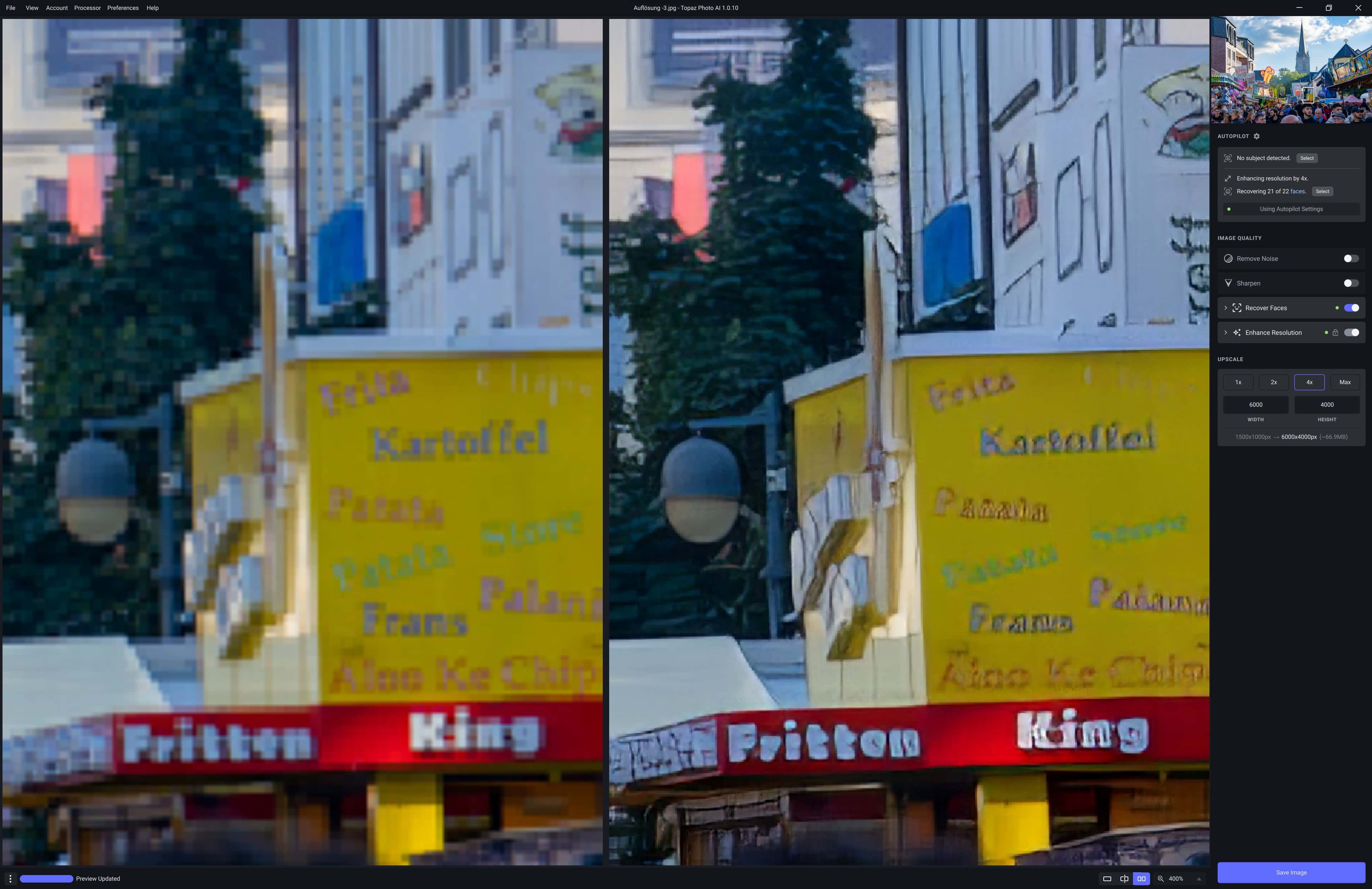
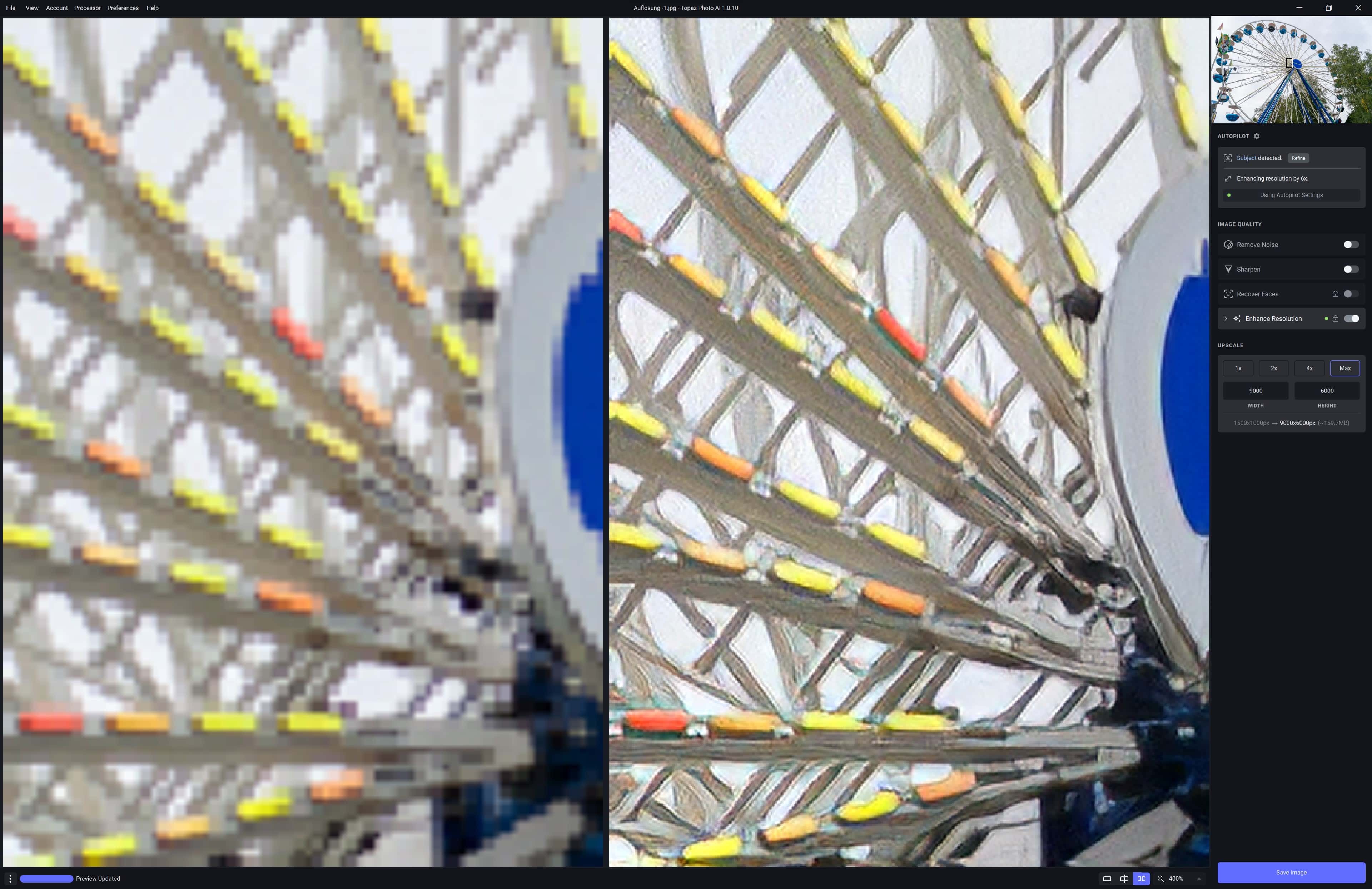
Das Besondere dabei ist das Topaz Photo AI ein Bild nicht einfach Hochskaliert, sondern wirklich versucht ein Bild zu interpretieren. Hier dafür ein sehr gutes Beispiel:

Die Topaz Photo AI erhöht nicht nur die Auflösung, sondern versucht sogar Details, welche im Originalbild nicht zu erkennen sind, zu erschaffen!

Dies zeigt, dass hier nicht nur ein einfacher Algorithmus arbeitet, sondern wirklich ein KI Modell, das anhand seines Trainings Bilder in höherer Auflösung nachbildet.

Der Effekt schwankt natürlich etwas je nach Bild. Umso geradliniger und “einfacher” das Bild umso beeindruckender die Ergebnisse.

Hier und da können diese etwas „über verarbeitet“ werden, gerade wenn du die Zielauflösung zu hoch stellst.

Sehr oft sind aber die Ergebnisse einfach beeindruckend!


Performance von Topaz Photo AI

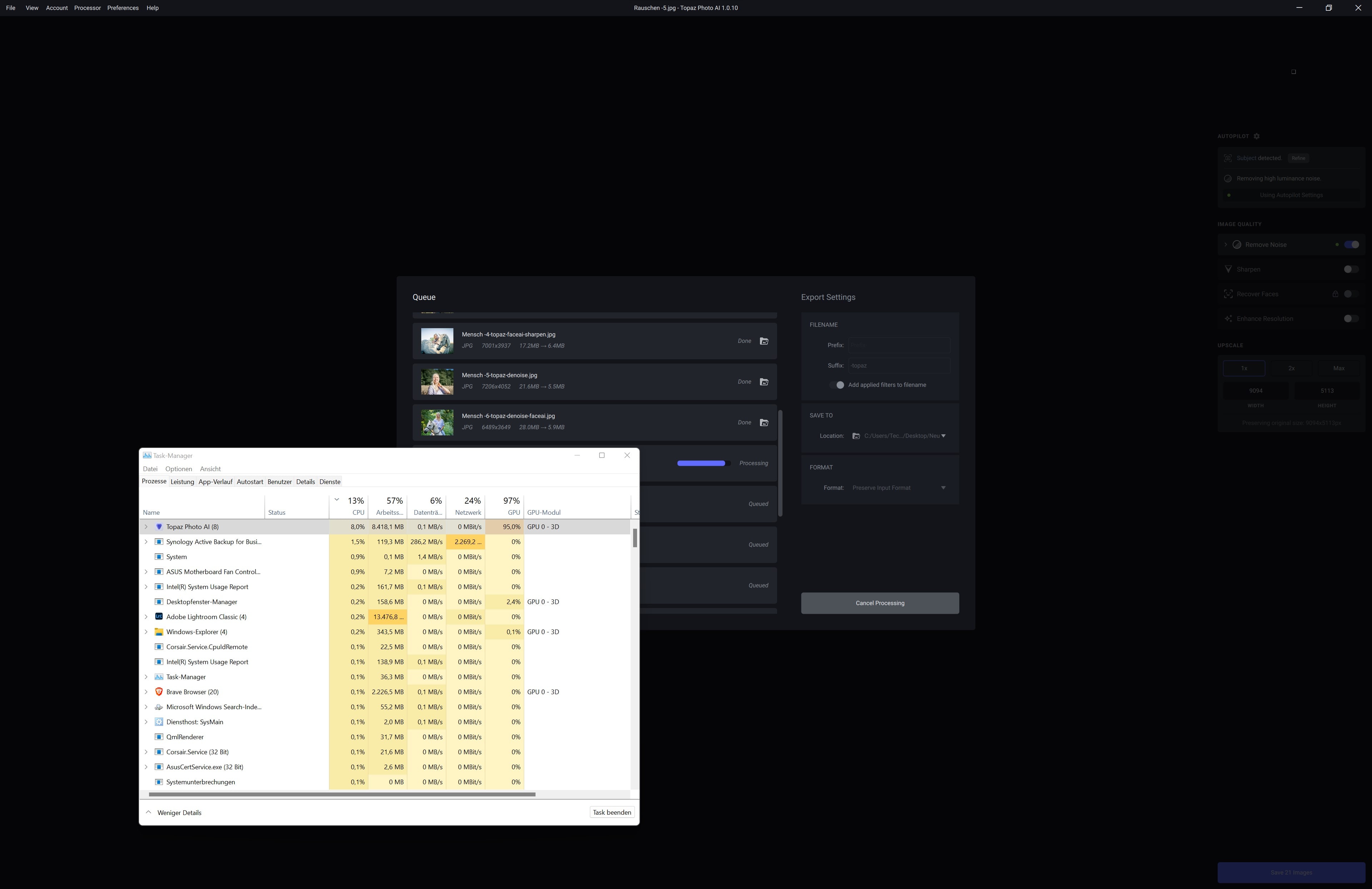
Topaz Photo AI benötigt schon ein gutes Stück Leistung! KI Berechnungen sind nun mal recht Leistungshungrig. Dabei nutzt Topaz Photo AI vor allem die Grafikkarte recht stark!

Eine gute Grafikkarte beschleunigt die Bildverarbeitung und vor allem das Berechnen der Vorschau um einiges. Prinzipiell können alle Berechnungen auch von der CPU gemacht werden, aber das ist langsam.

Ebenso wenn du nur eine „integrierte“ Grafikeinheit hast, dauert alles etwas länger. Bei meinem recht fähigen Desktop PC mit Ryzen 9 7950X und Nvidia RTX 3060Ti geht grundsätzlich alles recht flott von der Hand.


Fazit

Topaz Photo AI kommt “Magie” im Bereich der Fotobearbeitung doch sehr nah, gerade wenn diese es schafft Details in Bildern “aus dem Nichts“ hervorzuholen. Allerdings müssen wir hier doch etwas differenzieren.

Hast du gute Bilder und willst diese “besser” machen, dann ist Topaz Photo AI nichts für dich! Für mich ist Topaz Photo AI eine Art Notfall-Kit. Du hast ein völlig verrauschtes Bild, bei einem super wichtigen Bild saß der Fokus nicht sauber oder dir schickt jemand via WhatsApp ein Bild und möchte dieses groß gedruckt haben, aber die Auflösung ist grausam, hier kann Topaz Photo AI dich retten!

Topaz Photo AI ist also kein Bildverbesserer, sondern ein Bild-Retter.

Dein Bild ist hoffnungslos verrauscht und die Rauschreduzierung von Lightroom machts nicht besser und du hast vielleicht keine RAW Datei für DxO Pure RAW 2 (welches ich weniger als Bild-Retter einstufen würde, sondern mehr als Bildverbesserer, falls du danach suchst), dann kann die Rauschreduzierung von Topaz Photo AI fast schon Magie wirken!

Das genutzte KI Modell von Topaz ist nicht immer perfekt, gerade bei der Recover Faces Option kann dir diese auch Bilder verschlechtern und es können allgemein hin und wieder Artefakte auftreten, aber sehr oft kann Topaz Photo AI Bilder einfach massiv verbessern und retten!

Hast du also des Öfteren mit solchen Problemfällen zu kämpfen oder du versuchst alte Bilder etwas aufzubessern, dann kann Topaz Photo AI für dich eine absolut lohnende Investition sein, welche sich von Update zu Update nur verbessert.

Die Seagate IronWolf 525 im Test

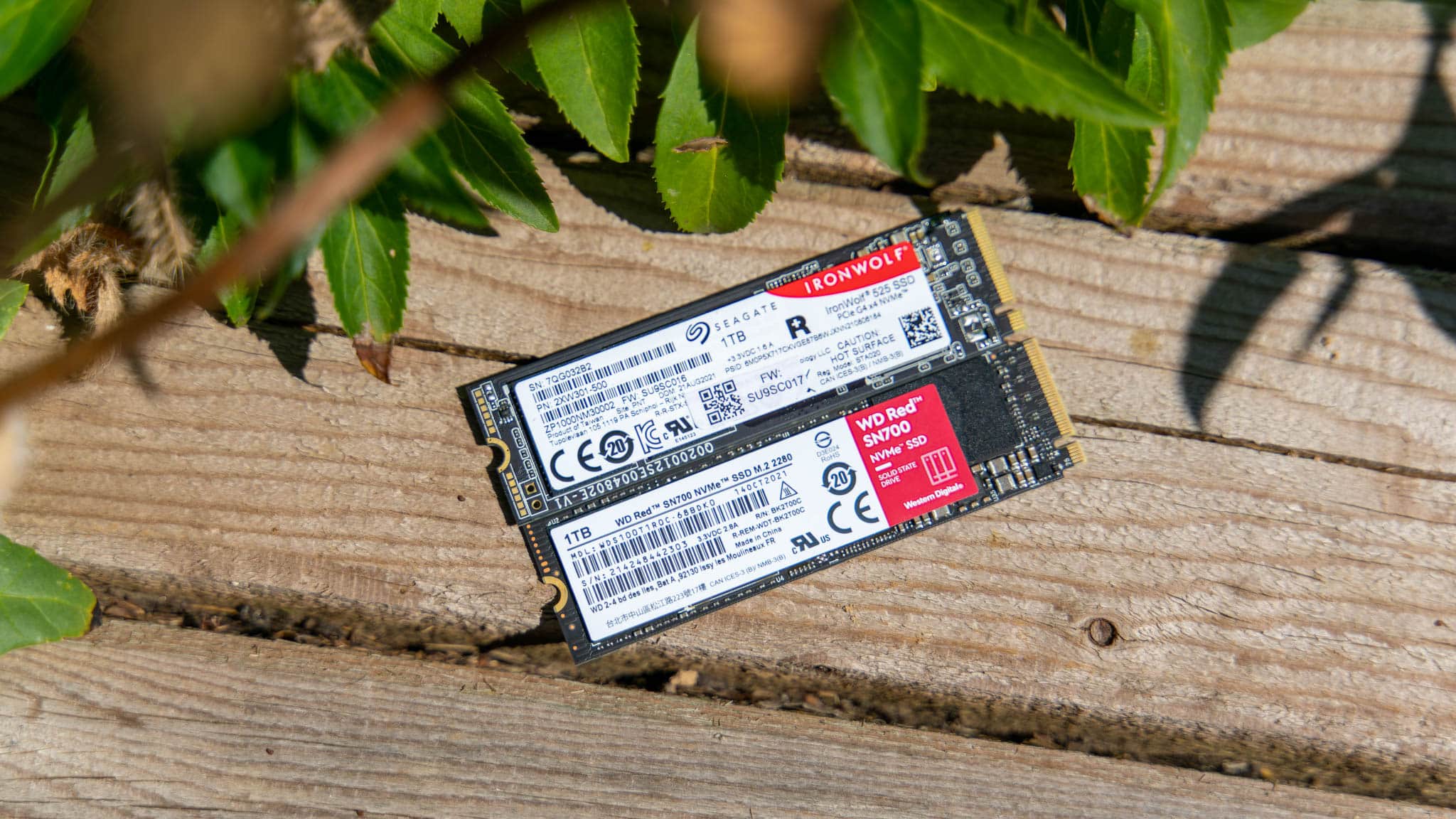
Mit der IronWolf 525 bietet Seagate eine “NAS” / “Home-Server” optimierte SSD an. Diese setzt sich zwischen die klassischen Endkunden SSDs und die richtigen Enterprise-Modelle.

Das wichtigste bei der IronWolf 525 ist die Zuverlässigkeit und vor allem das hohe TBW-Rating, was die SSD gerade bei recht intensiven Anwendungen spannend macht.

Im Gegensatz zu Western Digitals RED SSDs nutzt die IronWolf 525 allerdings auch schon die PCIe 4.0 Schnittstelle, welche dieser eine höhere Leistung ermöglicht.

Aber wie sieht es in der Praxis aus? Kann hier die Seagate IronWolf 525 überzeugen? Wie steht es um den Vergleich mit der WD RED SN700? Finden wir es heraus!

An dieser Stelle vielen Dank Seagate für das Zurverfügungstellen der IronWolf 525 für diesen Test.


Die Seagate IronWolf 525 im Test

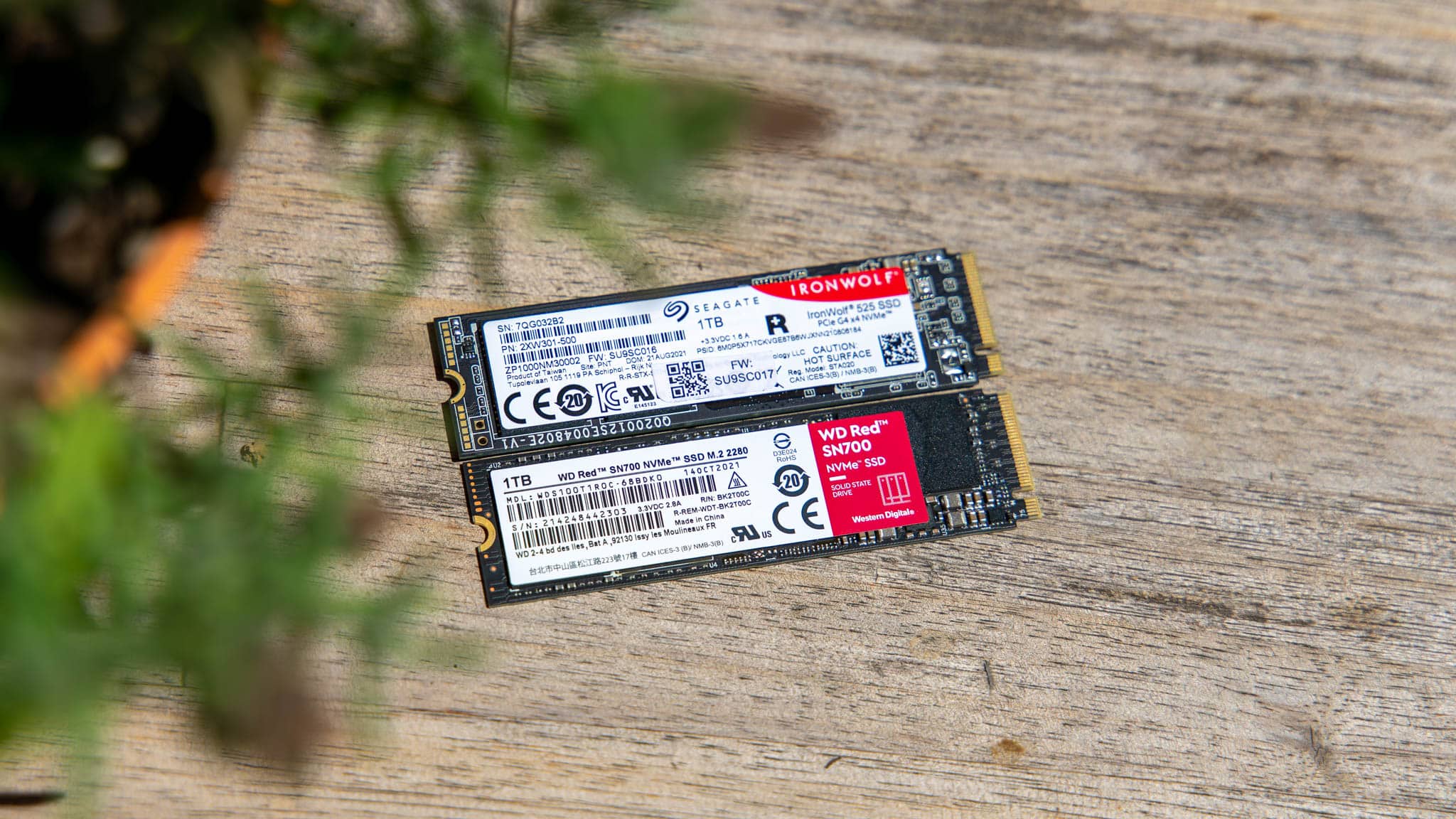
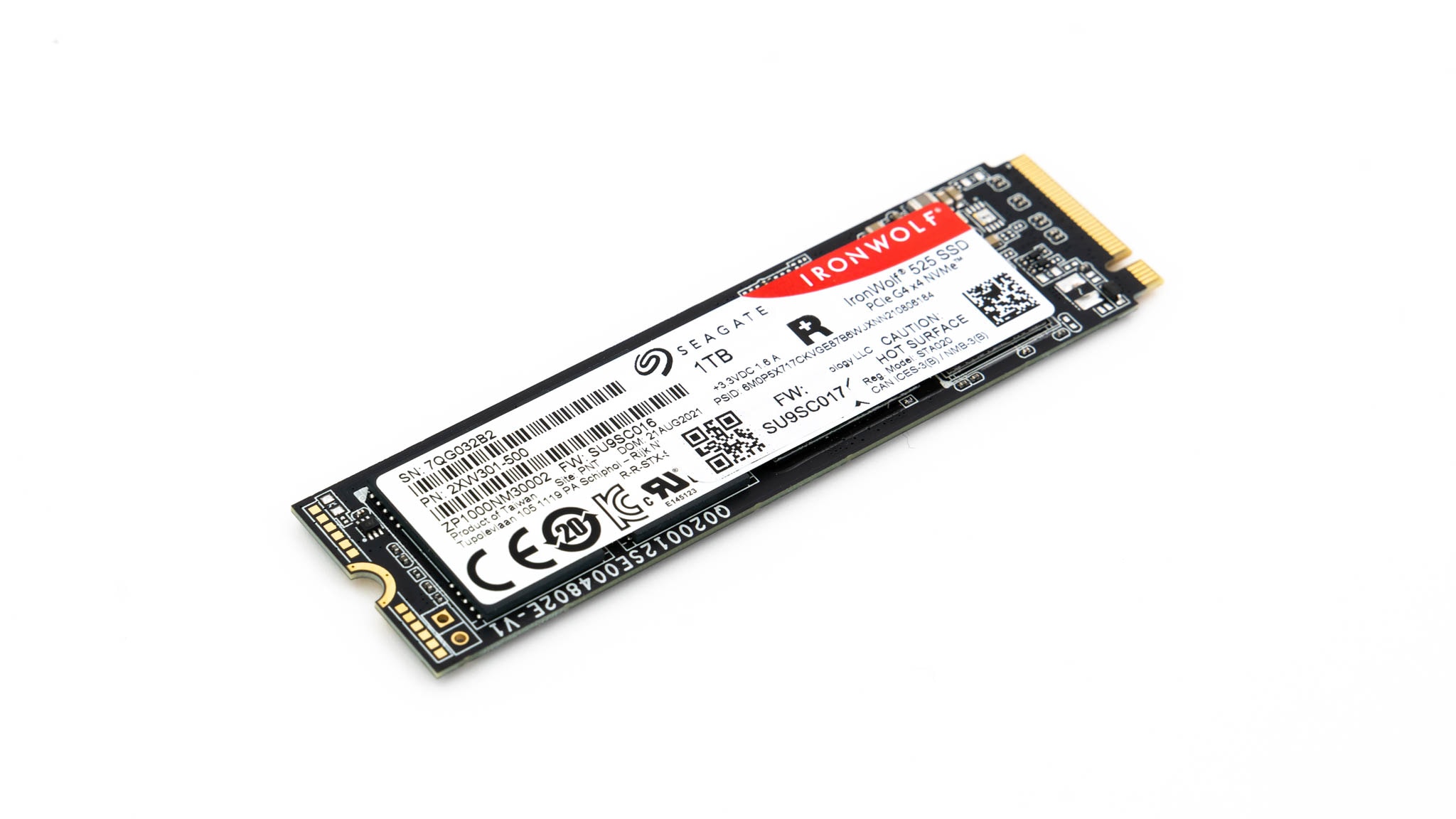
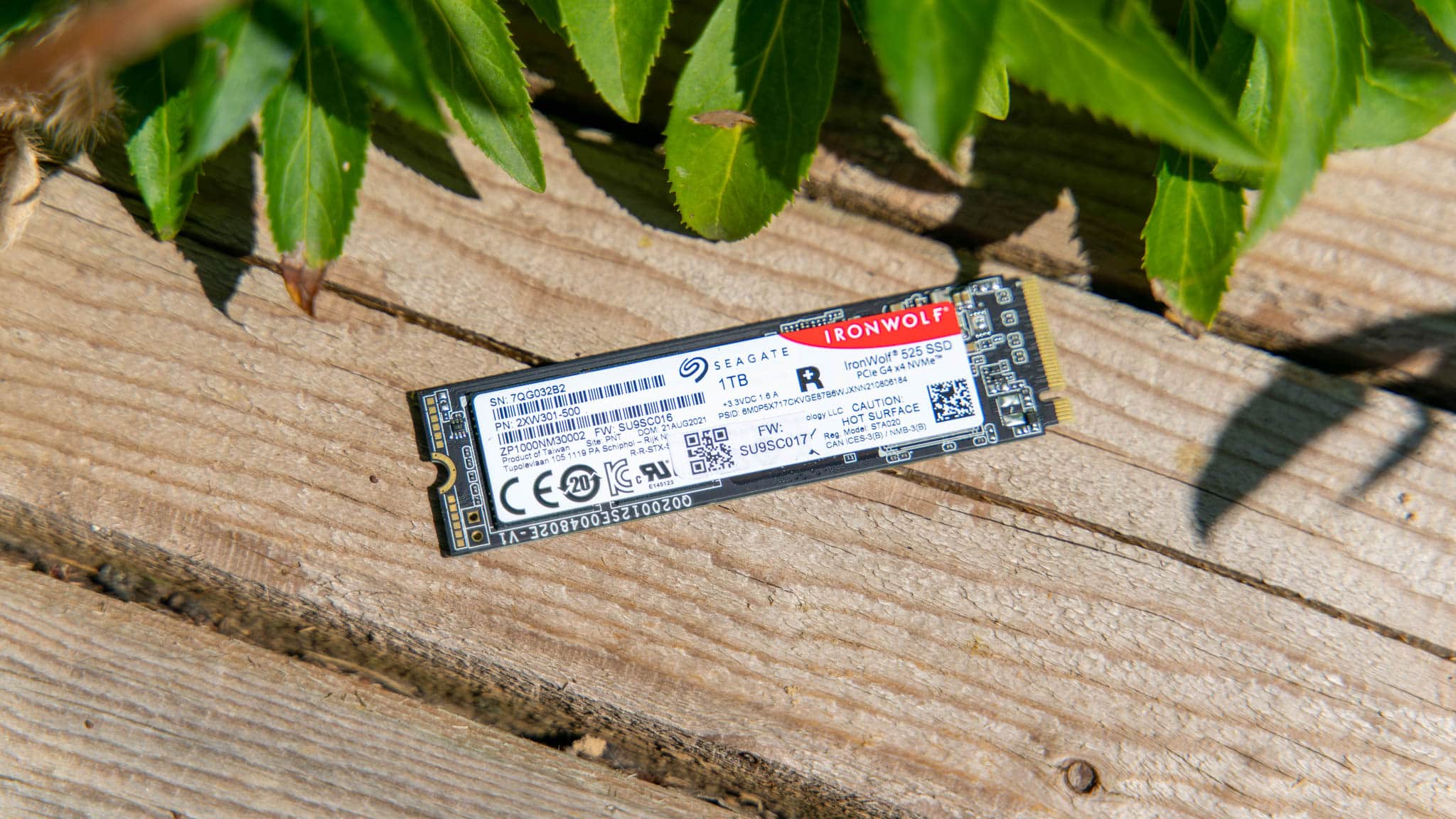
Bei der IronWolf 525 handelt es sich zunächst um eine ganz klassische M.2 PCIe SSD im üblichen 2280 Formfaktor.

Dabei setzt Seagate auf ein sehr geschmackvolles Design der SSD. So haben wir einen Aufkleber der professionell wirkt und ein schwarzes PCB.

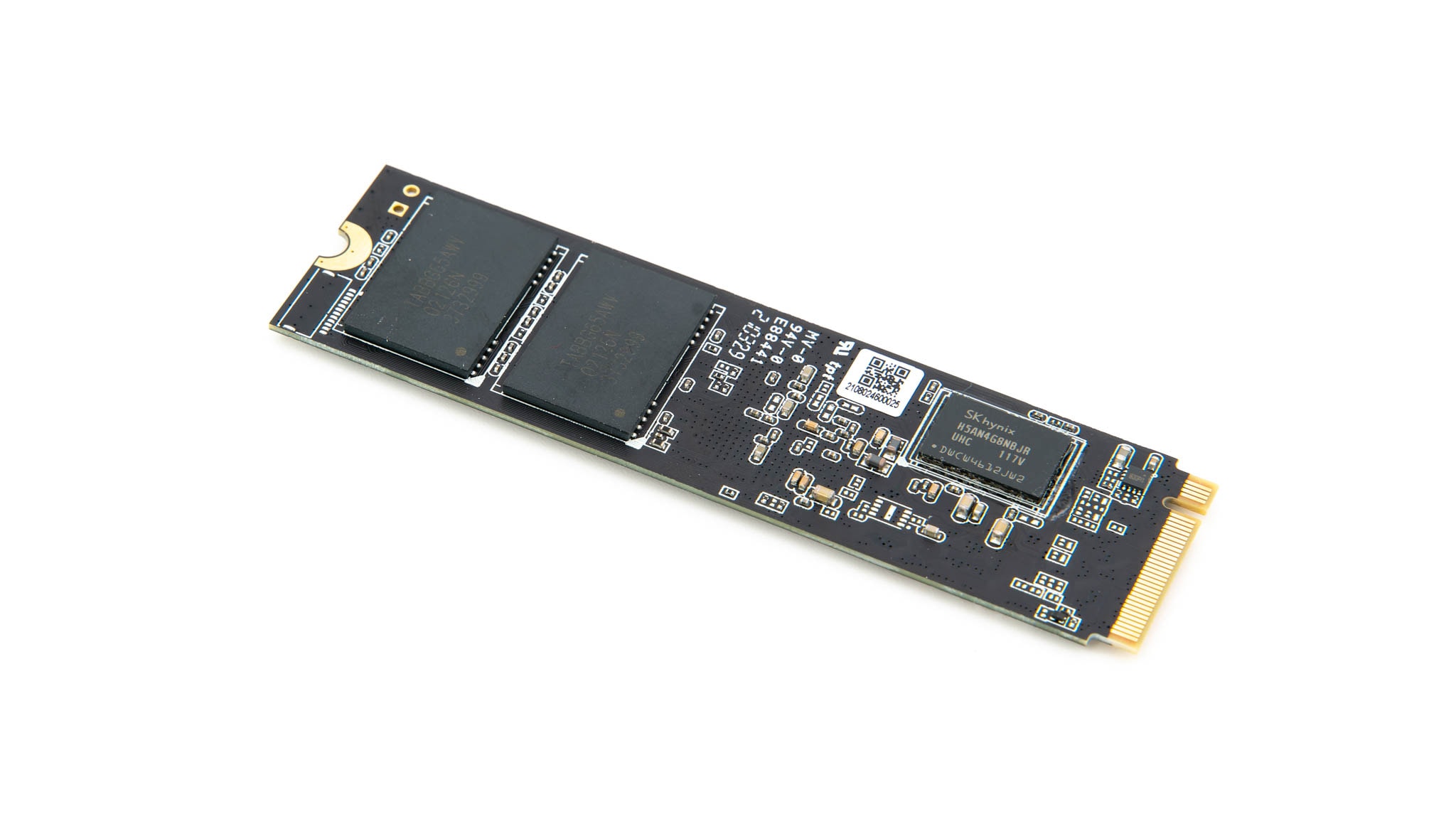
Erstaunlicherweise haben wir bereits bei der 1TB Version der IronWolf 525 ein beidseitig bestücktes PCB.


Die Technik

Die Seagate IronWolf 525 setzt erst einmal auf eine recht bekannte Technik. So stellt das Herzstück der SSD der Phison E16 Controller da, welcher mit 2x SK Hynix h5an4g8nbjr RAM Chips ausgestattet ist. Hierbei handelt es sich um 2x 4Gbit RAM.

Beim NAND spricht Seagate offiziell erst einmal nur von “3D-NAND TLC”, was praktisch alles sein kann. Wir finden auf der SSD 4x NAND Chips in einer beidseitigen Bestückung.

Die Chips sind mit “TABBG65AWV” gelabelt, was für Kioxia BiCS4 96-layer NAND spricht.

Phison E16 + Kioxia BiCS4 NAND + SK Hynix 8Gbit RAM ist sicherlich eine gute Ausstattung, aber auch nicht absolut außergewöhnlich. Wir haben zwar Markenkomponenten, aber auch keine direkte Enterprise Hardware. Dies ist allerdings bei Western Digitals RED SSDs allerdings auch nichts anderes.

Mit bis zu 5000 MB/s lesend und je nach Speicherkapazität bis zu 4400 MB/s schreibend ist die IronWolf 525 eine SSD der gehobenen Mittelklasse, welche entsprechend auch auf eine PCIe 4.0 Verbindung setzt. Du kannst die SSD aber auch problemlos in einem PCIe 3.0 System nutzen.


TBW und Haltbarkeit

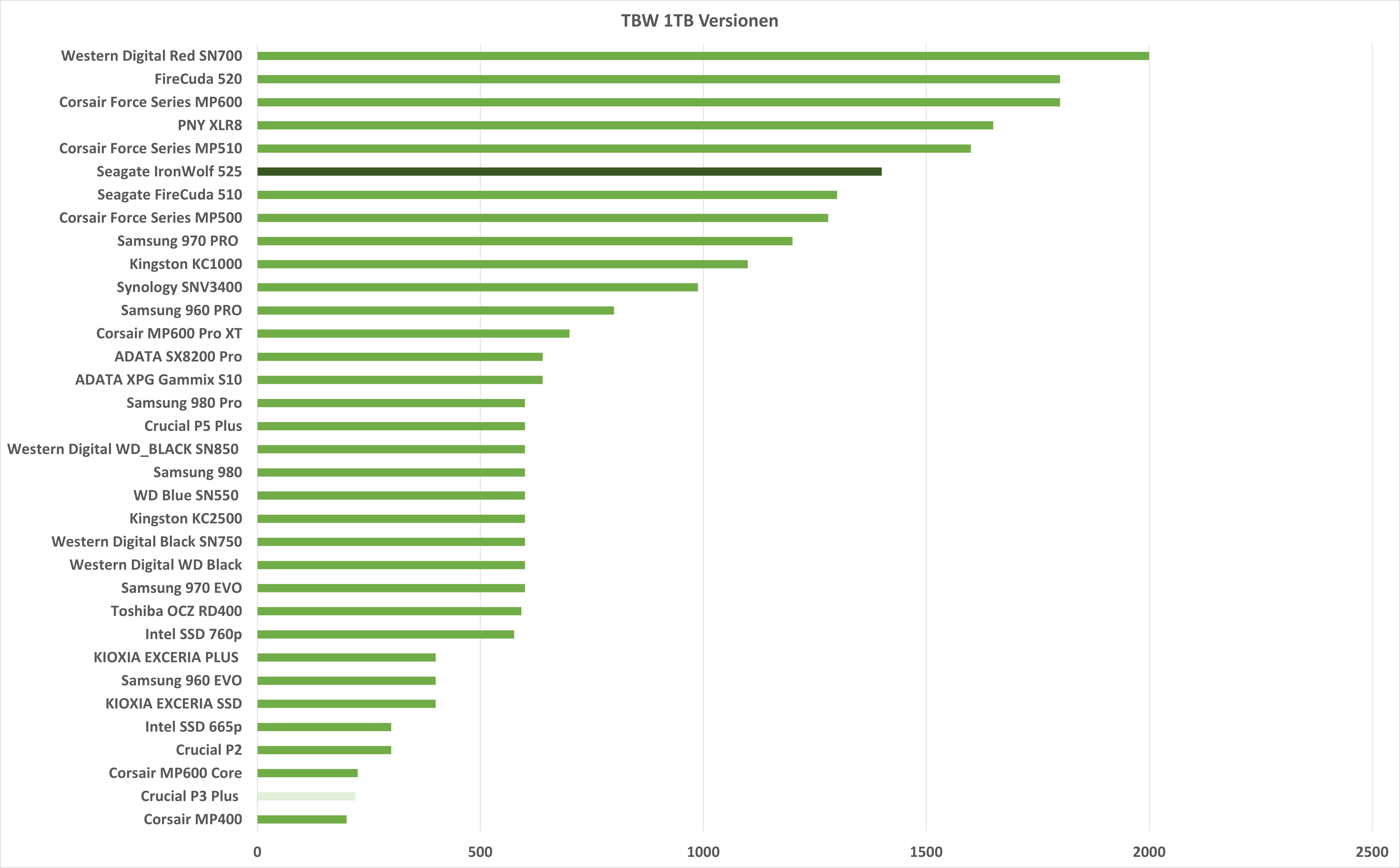
Sicherlich ein wichtiger Punkt für welchen du bei der IronWolf 525 auch zahlst, ist der TBW Wert. Der TBW Wert gibt an, wie viele Daten du auf die SSD “garantiert” schreiben darfst. Damit ist TBW sowas wie das Mindesthaltbarkeitsdatum.

Du kannst davon ausgehen, dass der TBW Wert in der Praxis deutlich überschritten werden kann, dann gibt es aber keine Garantie mehr.

Seagate gibt den TBW Wert der IronWolf 525 mit 1200 TB bei der 1 TB Version sehr hoch an! Dies ist auch nicht überraschend, denn diese SSD ist für datenintensive Bereiche optimiert.

In der Praxis kannst du vermutlich mit ca. 2000-2500 Zyklen rechnen, also nochmal das Doppelte von Seagates Angabe, ehe der BiCS4 so langsam ans Limit kommt.

Hier würde dann aber nicht mehr die 5-Jahre Garantie greifen.

Zusätzlich unterstützt werden diese guten Haltbarkeits-Werte von Seagates Rescue Dienst. Sollte deine SSD doch mal ausfallen, dann kannst du über Seagate deine SSD von einem professionellen Datenwiederherstellungs-Labor untersuchen lassen. Nach eigenen Angaben gelingt es in 95% der Fälle, die Daten auch wirklich wiederherzustellen.

Dieser Dienst ist in den ersten 3 Jahren kostenfrei!


Das Testsystem

Folgendes Testsystem kommt für den SSD Test zum Einsatz:

  • AMD Ryzen 5 3600X
  • ASUS Prime X570-P
  • 16GB RAM
  • Corsair HX Series HX850 Netzteil
  • Windows 11

Wichtig, bei Windows 11 handelt es sich um einen etwas älteren Update-Stand der über alle SSD-Tests konstant gehalten wird, um vergleichbare Werte zu erhalten.

In diesem Test findet sich die 1TB Version der Seagate IronWolf 525.


Theoretische Tests

Wir starten den Test mit einem absoluten Klassiker, CrystalDiskMark.

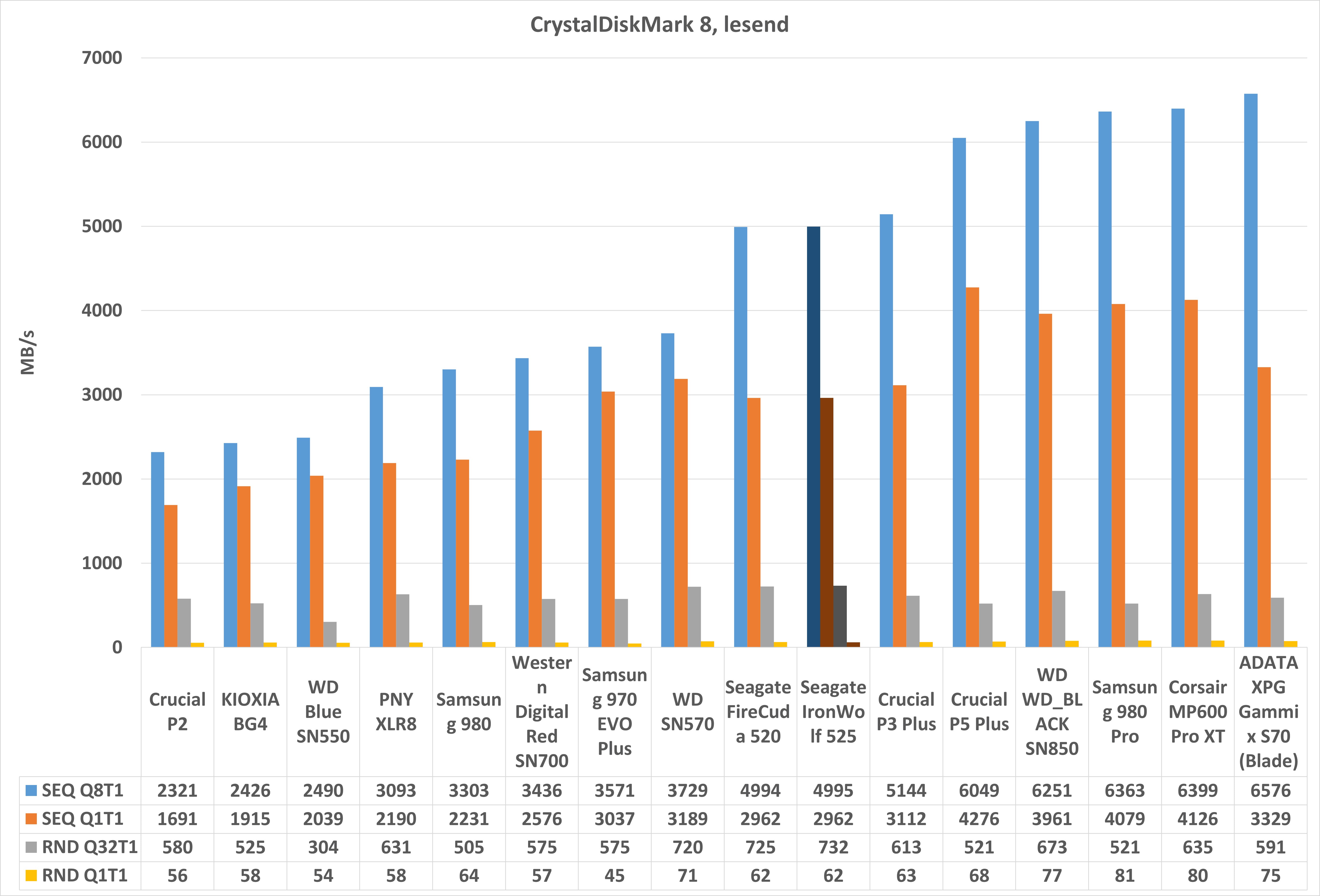
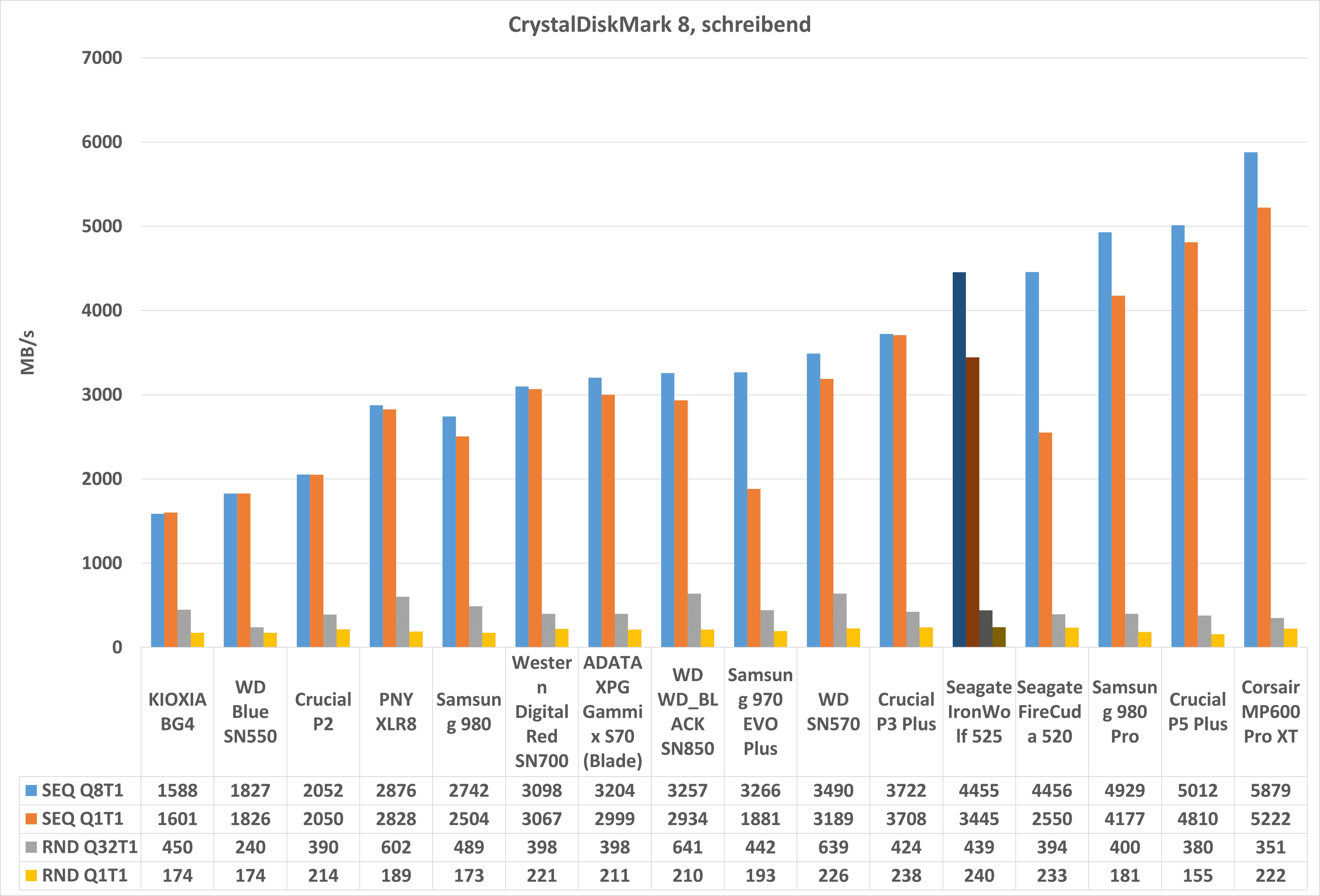
Mit 4995 MB/s lesend und 4454 MB/s schreibend erreicht die Seagate IronWolf 525 ihre Herstellerangabe ziemlich genau. Ebenso liegt diese mit der ziemlich baugleichen Seagate Firecuda 520 +- gleich auf.

Dies sind aber prinzipiell erst einmal sehr gute Ergebnisse! So ist die IronWolf 525 um einiges schneller als die Western Digital Red SN700 und kann grundsätzlich mit vielen “Gaming” SSDs mithalten.

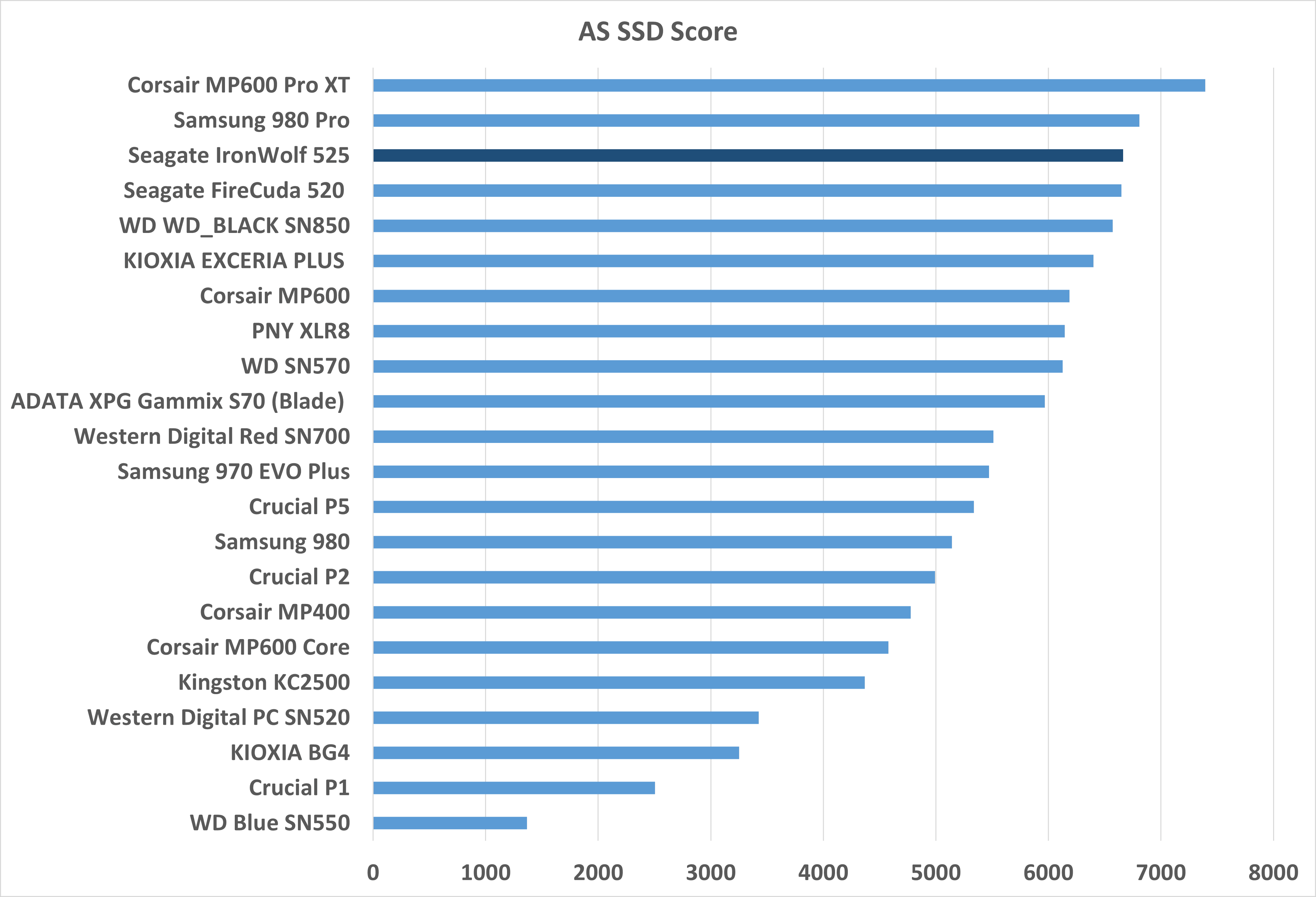
Dieses positive Ergebnis wird auch von AS SSD unterstützt. AS SSD ist zwar kein besonders guter Benchmark für aktuelle SSDs, kann aber durchaus als “2. Meinung” genutzt werden.

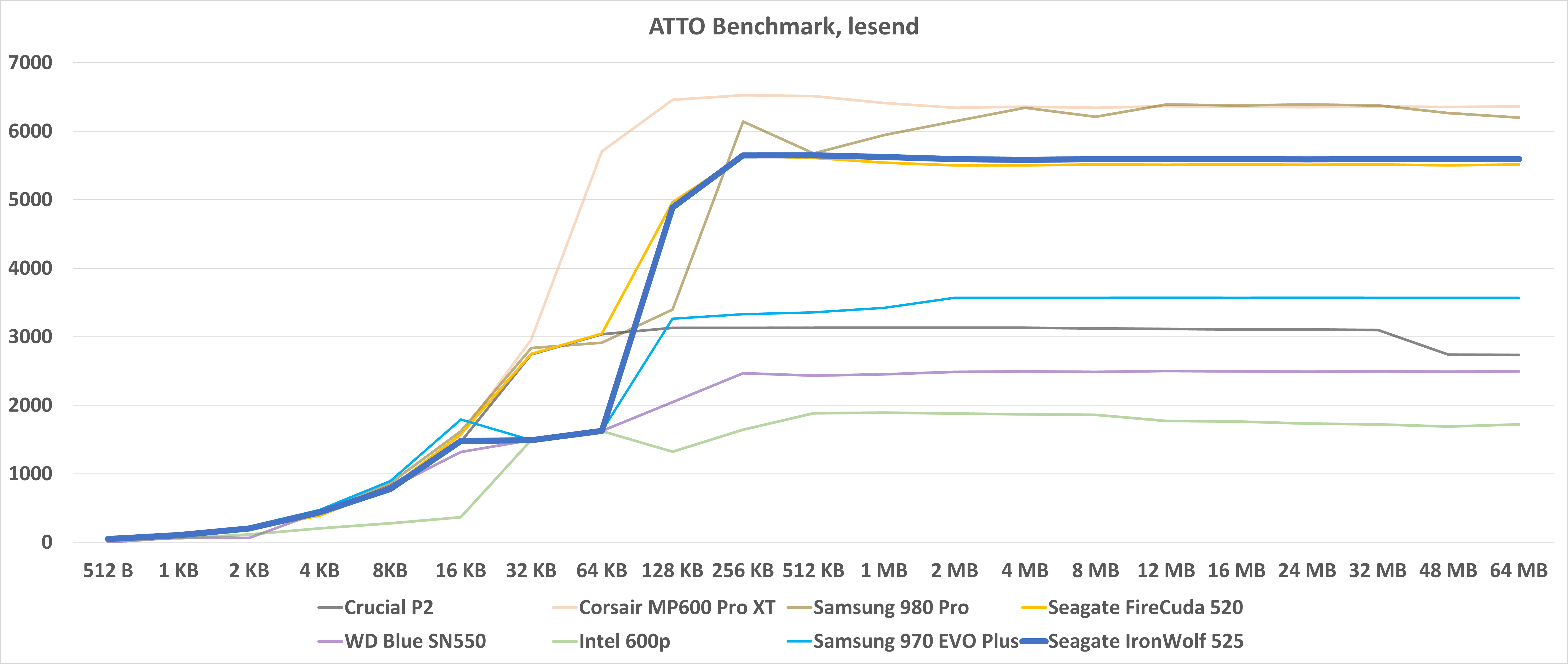
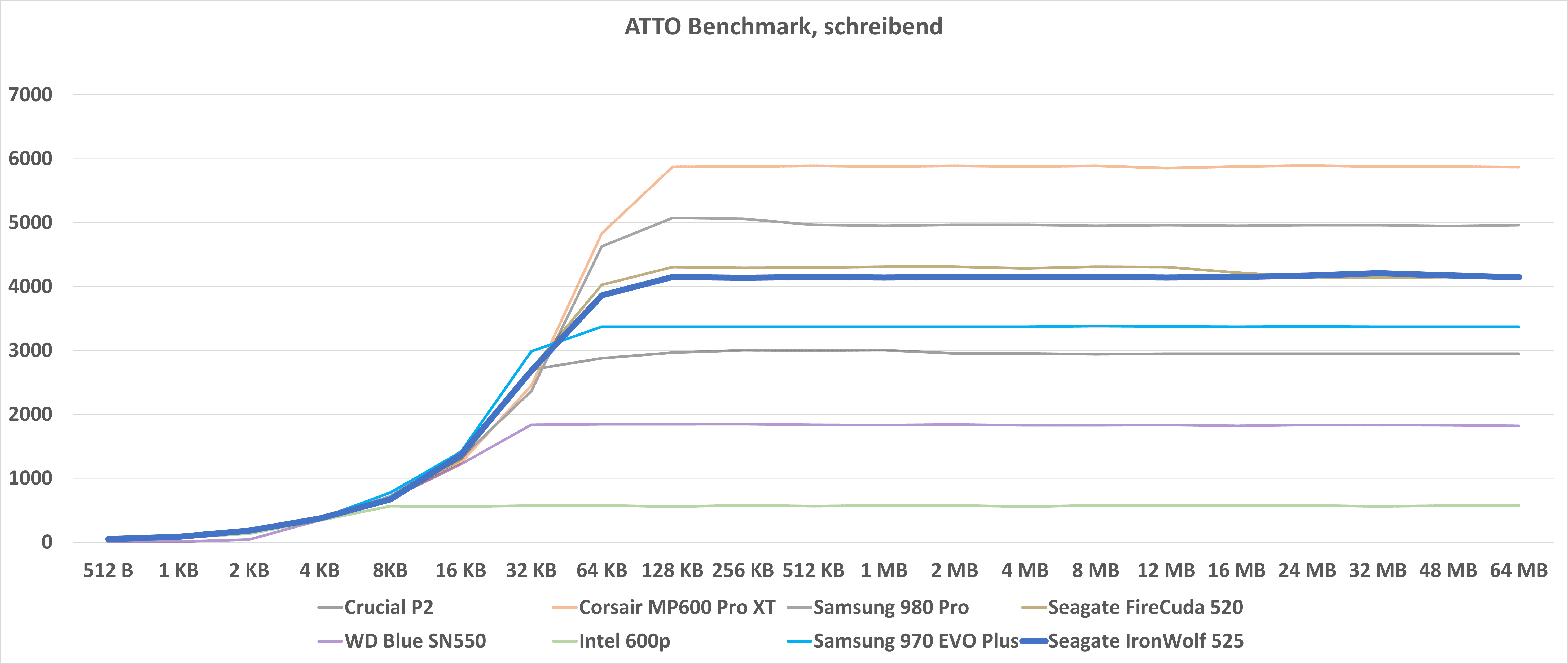
Die Leistung im ATTO Benchmark sieht sogar glatt noch besser aus! Hier kommen wir lesend auf bis zu 5592 MB/s und schreibend auf 4144 MB/s.


PC Mark

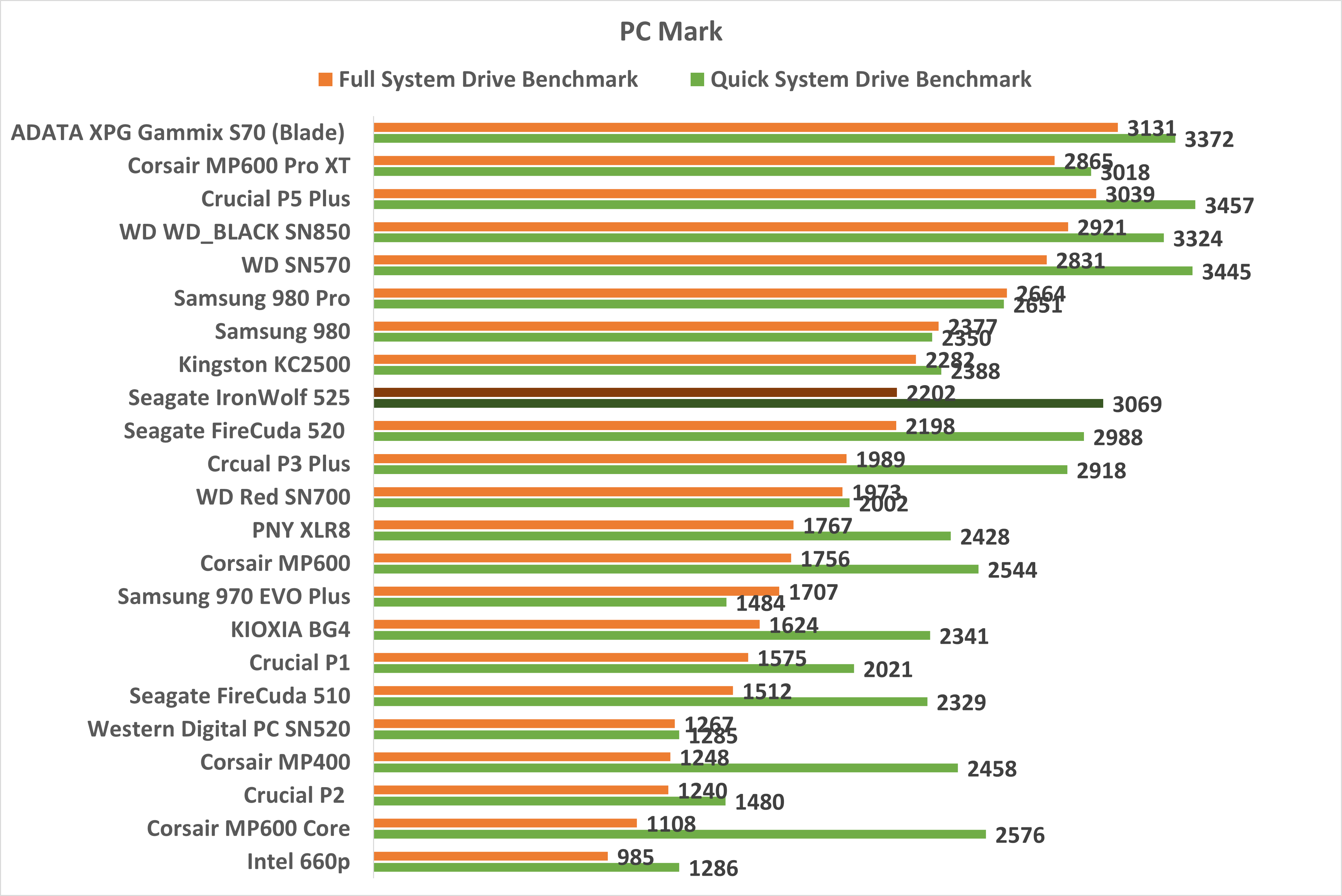
PC-Mark versucht in seinem Speicher-Benchmark alltägliche Anwendungen, wie Office Anwendungen, Spiele usw. zu simulieren.

Hier gibt es zwei Tests, die „Quick“ und die „volle“ Version. Die „volle“ Version nutzt größere Dateigrößen, entsprechend schneiden hier SSDs mit schlechterer Schreibgeschwindigkeit oder aggressivem Scheibcache schlechter ab.


Ein sehr gutes Abschneiden der IronWolf 525 im PC Mark Benchmark! Erneut wird die WD Red SN700 deutlich geschlagen und die SSD platziert sich gemeinsam mit der FireCuda 520 im oberen Bereich des Textfeldes.

Allerdings fällt auch ein großer Unterschied zwischen dem Quick und dem Voll Benchmark auf. Dies spricht für einen recht deutlichen Schreibcache. Dazu später mehr.


3D Mark SSD Test

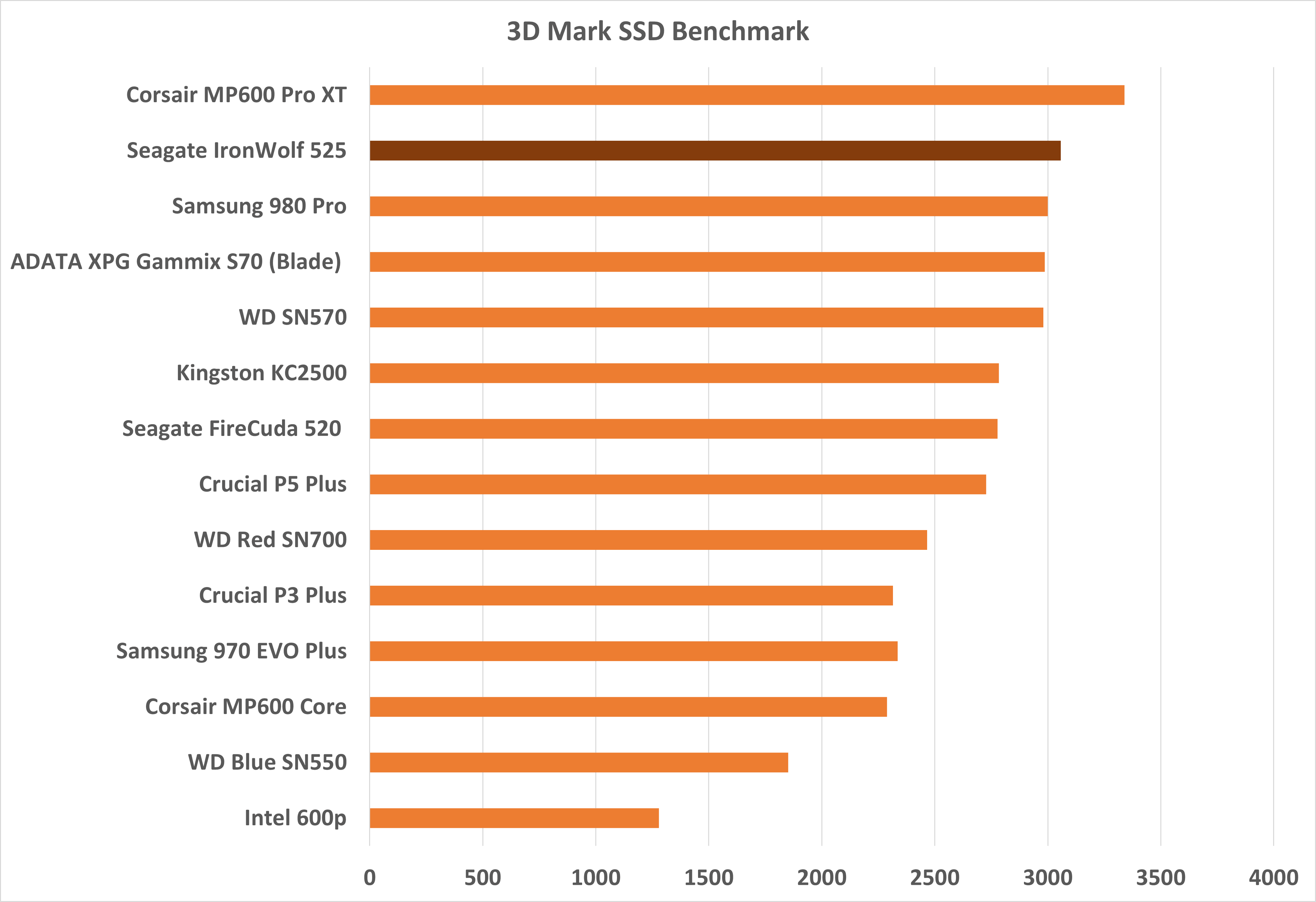
Schauen wir uns auch einmal den neuen 3D Mark SSD Test an. Im Gegensatz zu anderen Tests misst dieser nicht nur einfach die Datenraten usw., sondern er simuliert das Laden echter Spiele (mit deren Spiele-Daten usw. ).

Folgendes testet der 3D Mark SSD Test:

  • Loading Battlefield™ V from launch to the main menu.
  • Loading Call of Duty®: Black Ops 4 from launch to the main menu.
  • Loading Overwatch® from launch to the main menu.
  • Recording a 1080p gameplay video at 60 FPS with OBS (Open Broadcaster Software) while playing Overwatch®.
  • Installing The Outer Worlds® from the Epic Games Launcher.
  • Saving game progress in The Outer Worlds®.
  • Copying the Steam folder for Counter-Strike®: Global Offensive from an external SSD to the system drive.

Hier gibt es eine kleine Überraschung, denn die IronWolf 525 schneidet ein gute Stück besser ab als erwartet! So kann diese sogar die 980 Pro von Samsung schlagen und liegt auch deutlich vor der FireCuda 520.

Wobei deutlich hier sehr relativ ist, denn an sich liegen alle SSDs in diesem Test recht dicht beieinander, was allerdings auch meine Erfahrungen in der Praxis widerspiegelt.


Gaming (FINAL FANTASY XIV: Endwalker-Benchmark)

Moderne NVME SSDs spielen beim Gaming gar nicht so eine große Rolle. Hier ein kleiner Vergleich diverser SSDs in Spielen. Die Unterschiede selbst zwischen teuren und günstigen High End SSDs sind so gering, dass diese kaum mit einer Stoppuhr messbar sind.

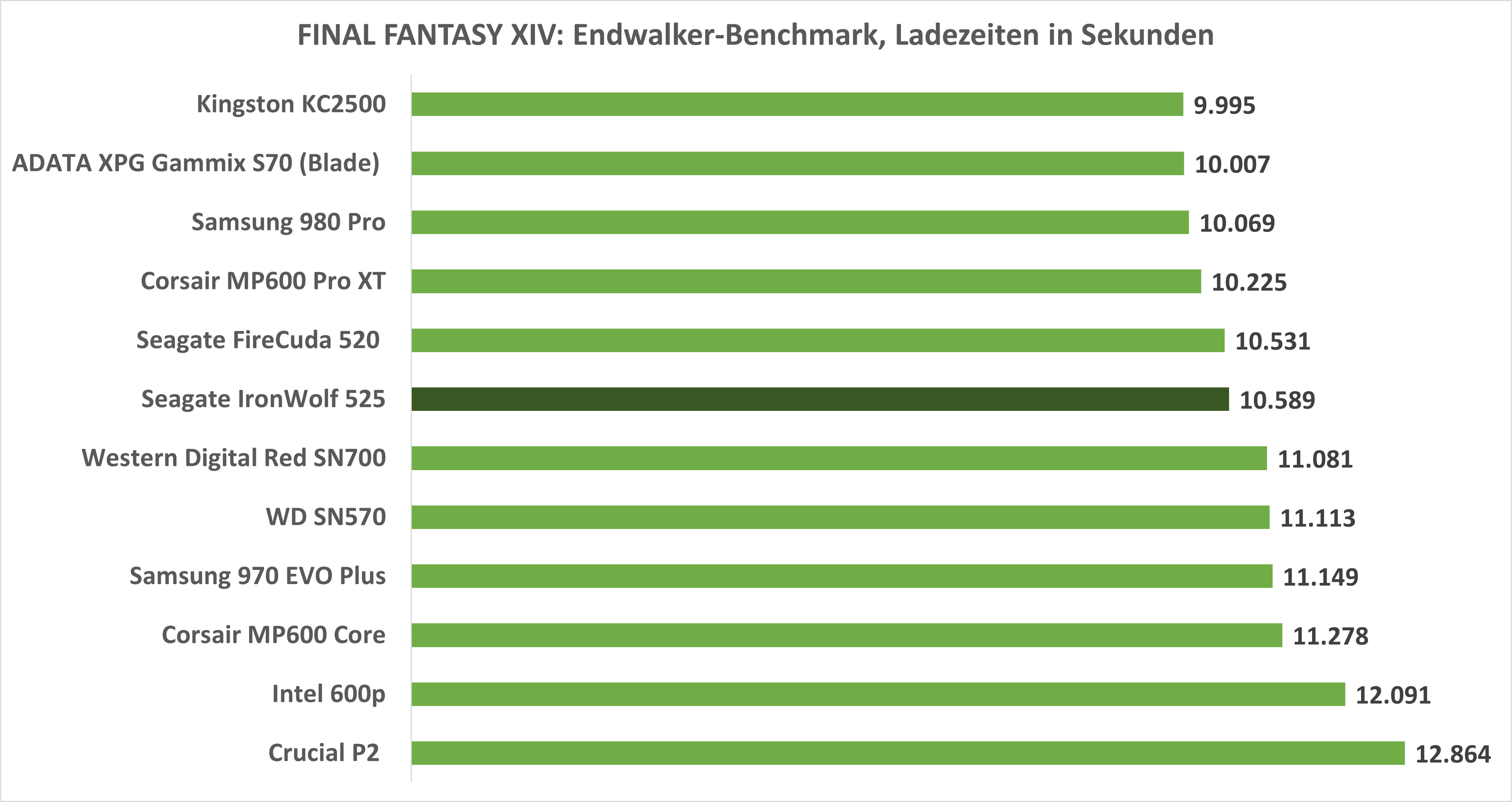
Erfreulicherweise bringt der FINAL FANTASY XIV: Endwalker-Benchmark auch ein Messen der Ladezeiten mit. Schauen wir uns hier die Ergebnisse an.

Hier gesellt sich die IronWolf 525 gemeinsam mit der FireCuda 520 in die Mitte des Testsfelds, einen Platz über der Western Digital SN700.


Cache?

Alle aktuellen SSDs besitzen eine Form von SLC Cache. Heißt, ein Teil der SSD kann deutlich schneller beschrieben werden als die restliche SSD. Ist dieser Teil voll, dann sinkt die Datenrate massiv.

Gibst du der SSD etwas Zeit im Leerlauf, dann wird dieser Cache im Hintergrund freigeschaufelt.

Aber wie groß ist der Cache bei der IronWolf 525 und wie schnell ist die SSD nach dem Cache?

Der Cache der IronWolf 525 in der 1TB Version ist ca. 240GB groß. Nach dem Cache erreicht die SSD noch ca. 350-400 MB/s.

Damit ist der Cache überdurchschnittlich groß und die Performance nach dem Cache “gewöhnlich”. Die meisten SSDs mit BiCS4 NAND liefern eine vergleichbare Leistung nach dem Cache.


Hitzeentwicklung

NVME SSDs sind eine heiße Sache, zumindest unter konstanter Last. Hier gibt es kaum ein Modell das bei konstanter Last nicht früher oder später überhitzt, sofern du nicht für eine ausreichende Kühlung sorgst.


Auch die IronWolf 525 wird wie schon die FireCuda 520 recht warm. Du solltest der SSD also einen Kühler spendieren, falls möglich.


Fazit

Solche “Consumer” NAS/Server SSDs sind immer so eine Sache. Wenn wir ehrlich sind, ist die IronWolf 525 baugleich mit der FireCuda 520. Unterschiede gibt es primär bei der Firmware und der Garantie.

Selbiges macht WD im Übrigen bei der Red SN700 und der Black SN750, welche ebenfalls baugleich sind, was die Hardware angeht.

Direkt gesagt, willst du etwas Geld sparen, dann greife zur FireCuda 520. Bei der IronWolf 525 zahlst du für die erweiterte Garantie und das “peace of Mind” das du eine besonders zuverlässige und haltbare SSD vor dir hast, welche auch für den intensiven Einsatz gedacht ist.

Dabei ist die IronWolf 525 eine sehr fähige und schnelle SSD! Diese ist dank PCIe 4.0 ein gutes Stück flotter als die WD Red SN700 und wäre auch als System SSD oder Import SSD gut geeignet.

Wir haben zwar auch hier einen SLC Cache und somit eine sinkende Leistung bei konstanter last. Allerdings ist der Cache mit 250GB bei der 1TB Version recht groß.

Unterm Strich ist die Seagate IronWolf 525 also eine sehr gute SSD und vermutlich die bessere, aber auch etwas teurere Alternative zur WD Red SN700.

Das KFD 100W USB C Netzteil im Test, ein ordentliches 3. Anbieter USB C Notebook-Ladegerät?

Zunehmend laden auch Notebooks via USB C. Willst du hier ein alternatives Ladegerät, dann wirst du vermutlich zu einem Modell von UGREEN, Anker usw. greifen. Mittlerweile sind ja durchaus einige 100W USB C Ladegeräte im Handel verfügbar.

Diese sind allerdings meist für Smartphones oder zum Laden von Powerbanks optimiert und weniger etwas für Dauerlast.

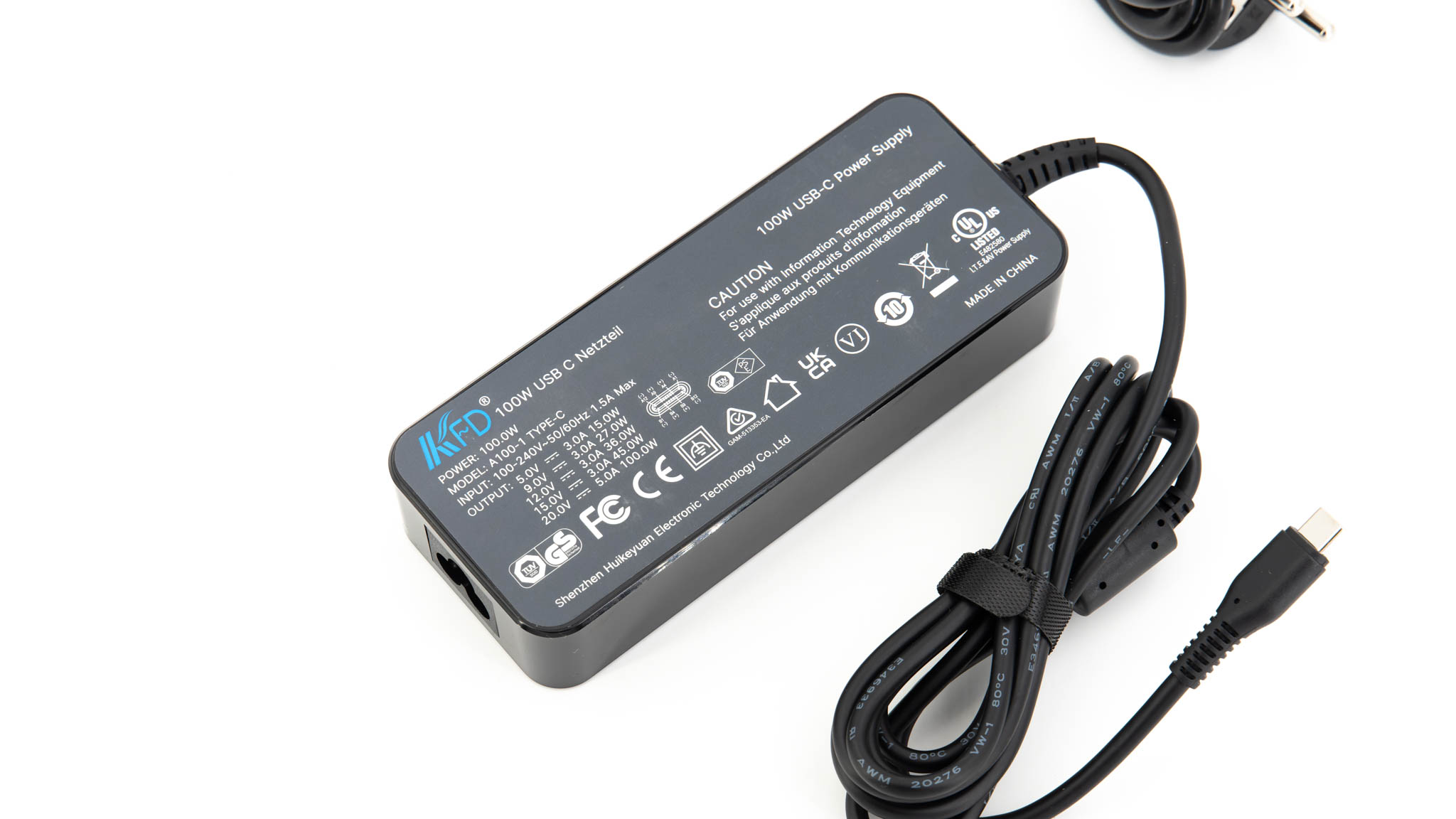
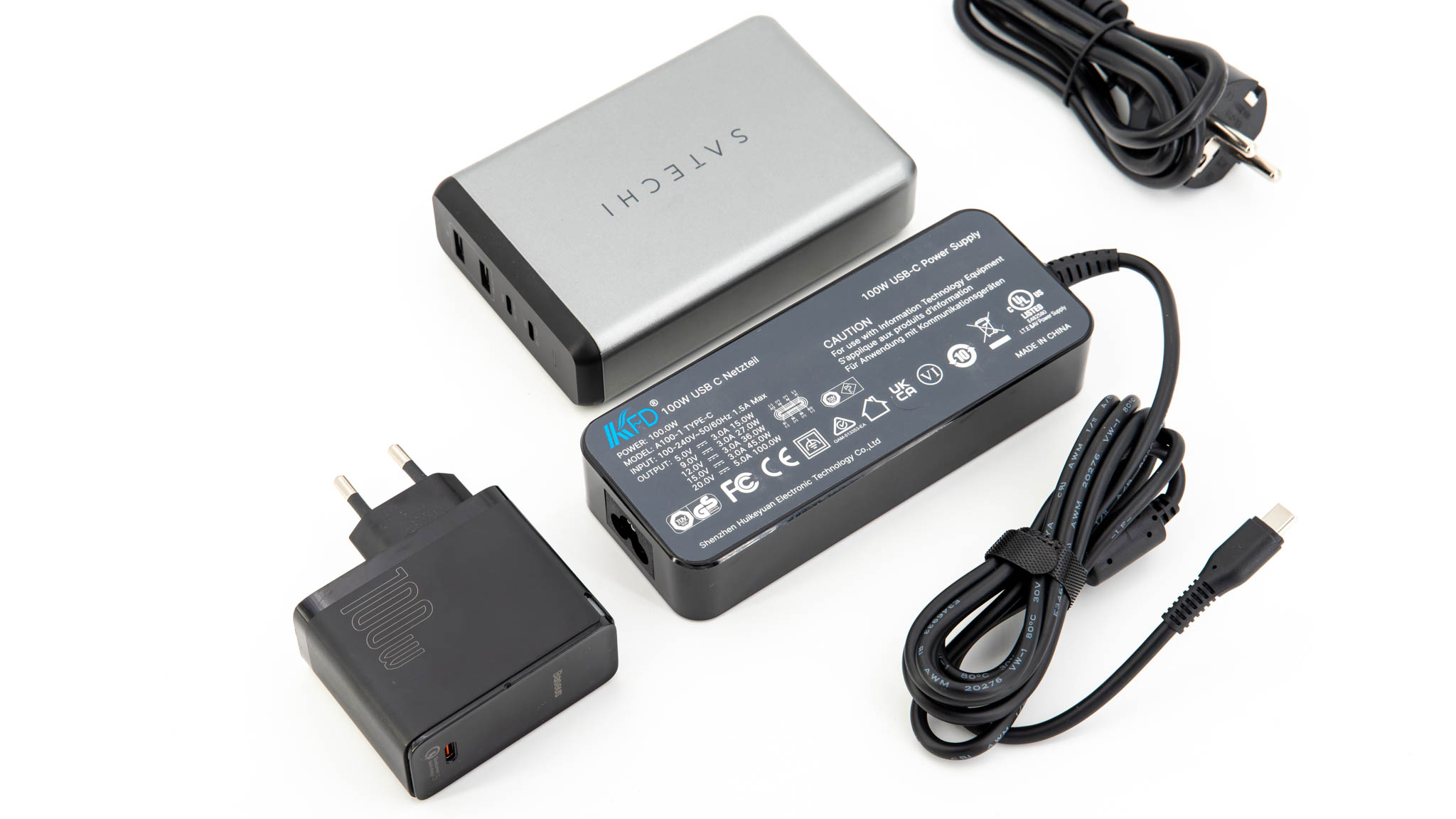
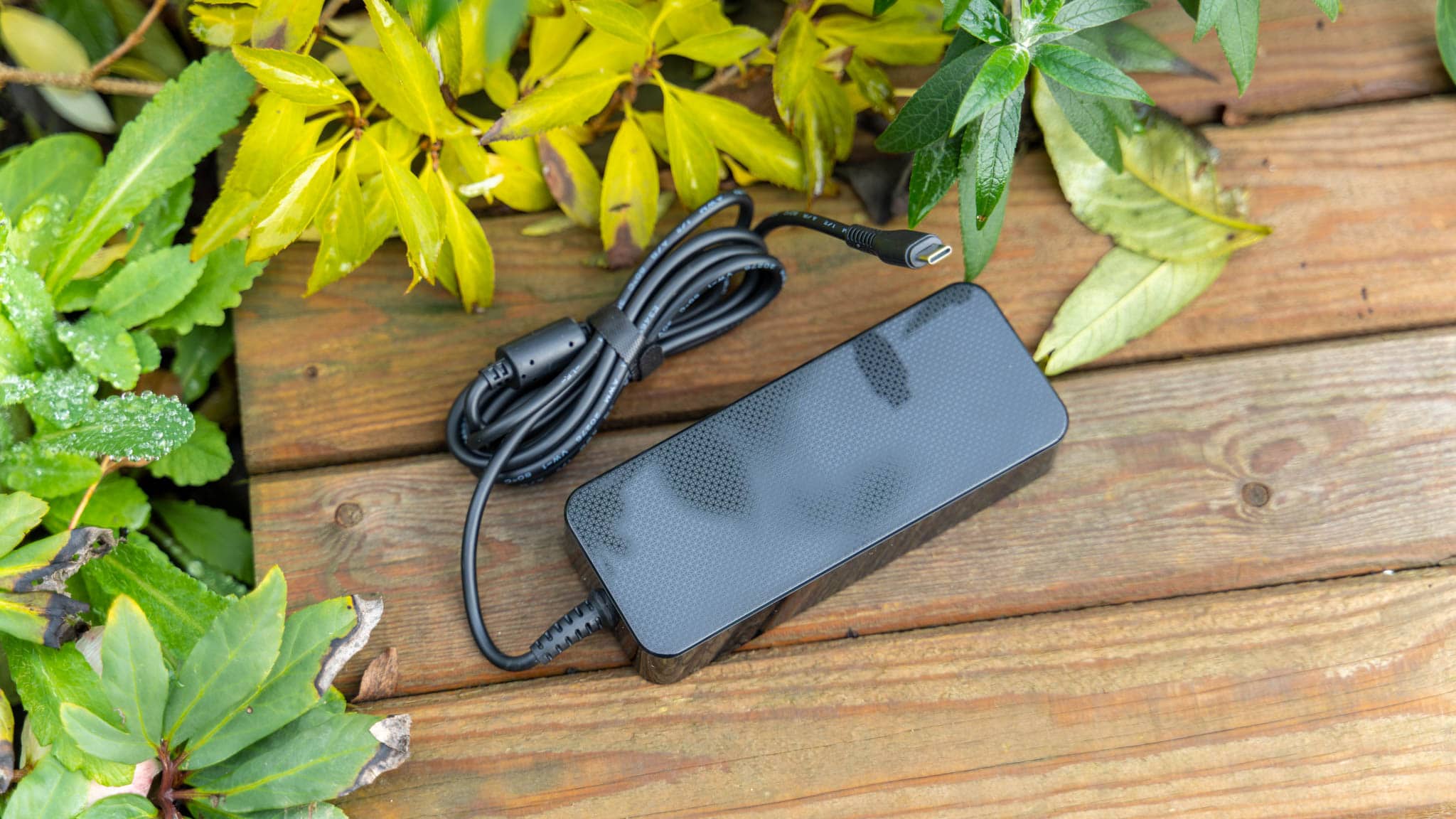
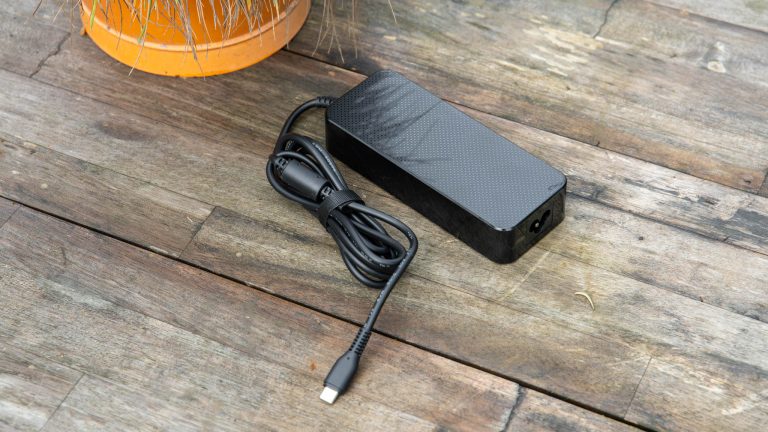
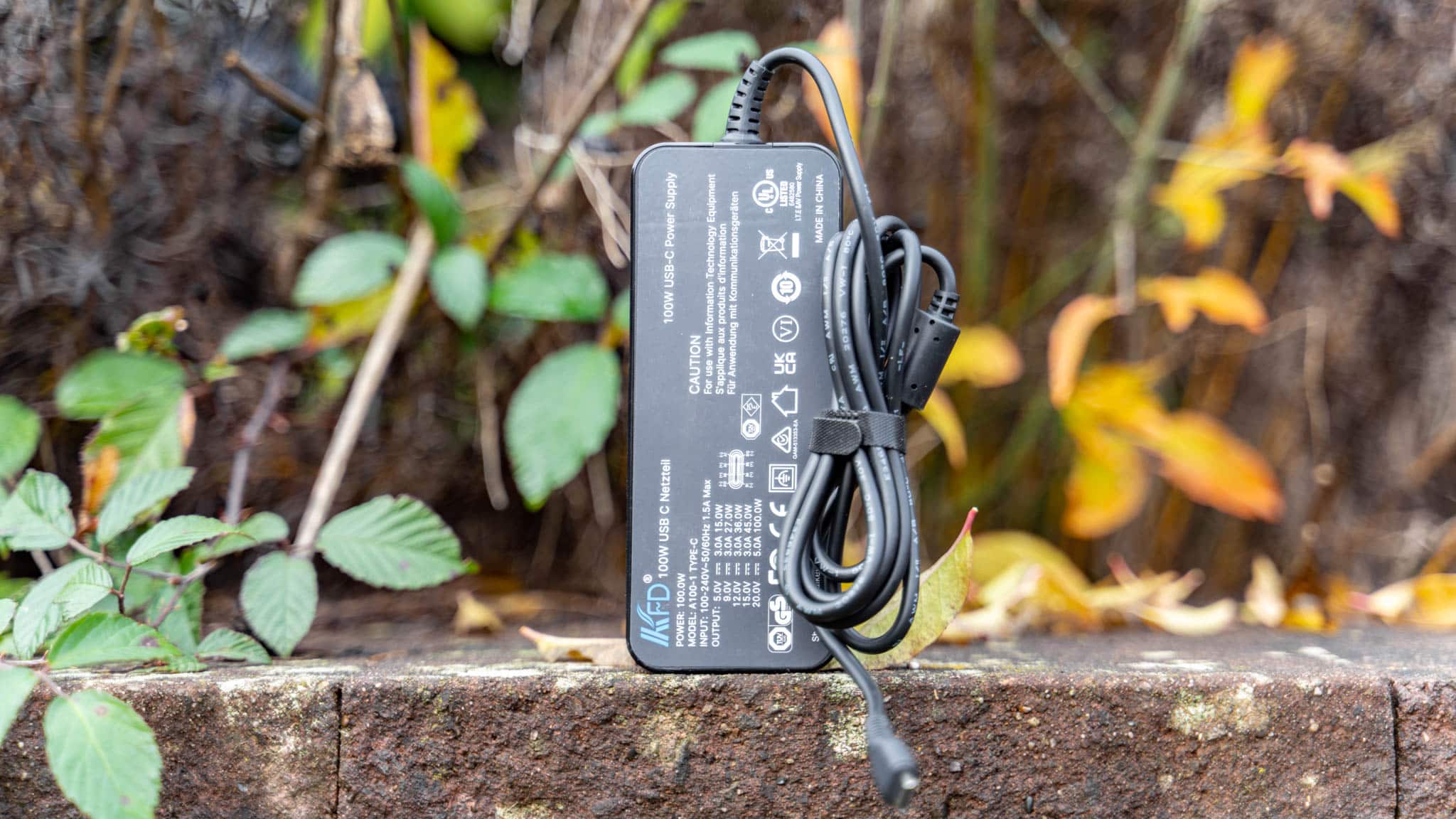
Hier kommt nun das KFD 100W USB C Netzteil ins Spiel. Bei diesem handelt es sich um ein 100W USB C Ladegerät, im Format eines klassischen Notebook Ladegerätes.

Wir haben also ein fest verbundenes USB C Kabel, welches an einer vergleichsweise großen “schwarzen” Box hängt.

Schauen wir uns das KFD 100W USB C Netzteil doch einmal im Test an.


Das KFD 100W USB C Netzteil im Test

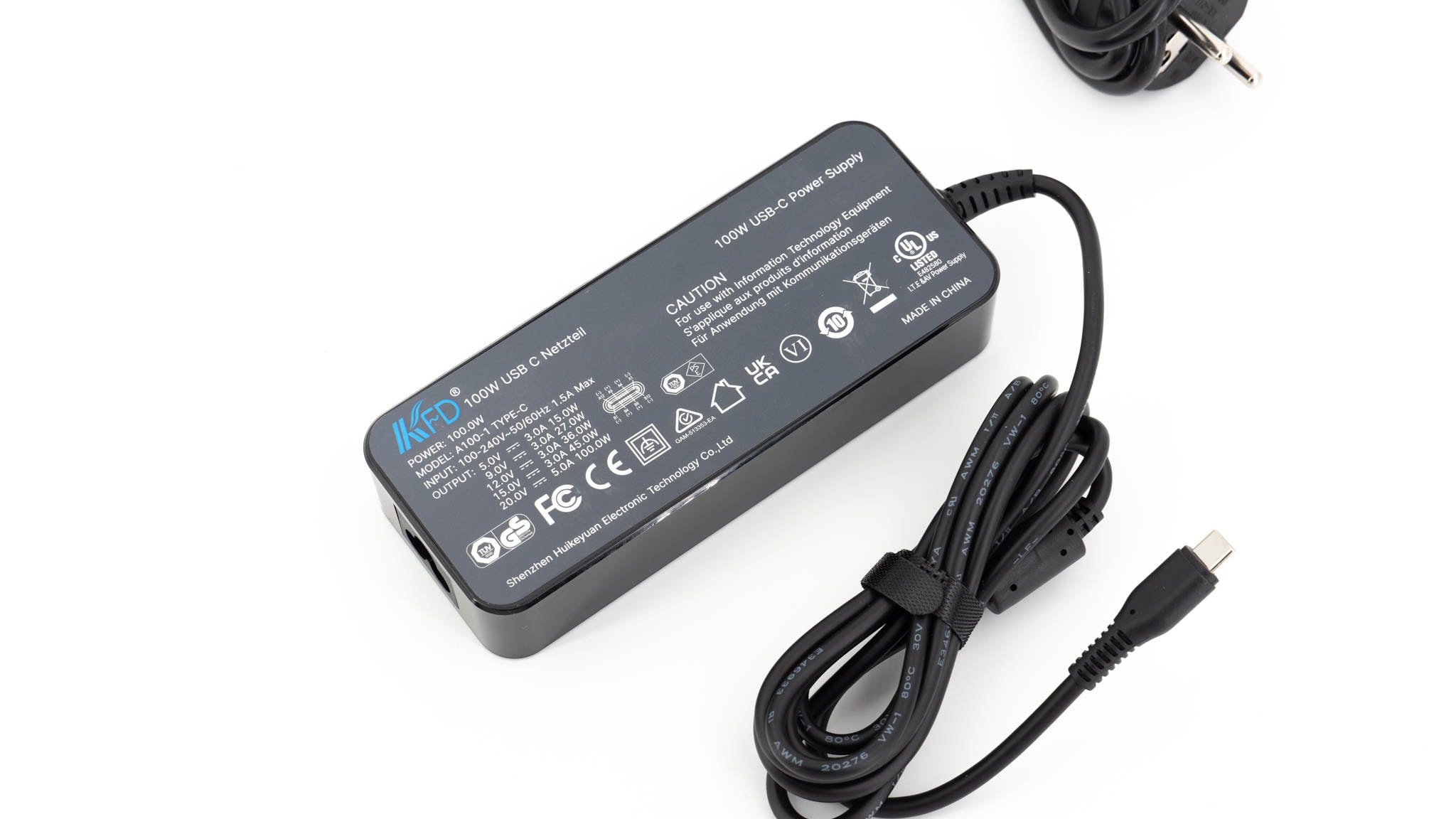
Auf den ersten Blick handelt es sich beim KFD 100W USB C Netzteil um ein ganz klassisches Notebook Ladegerät.

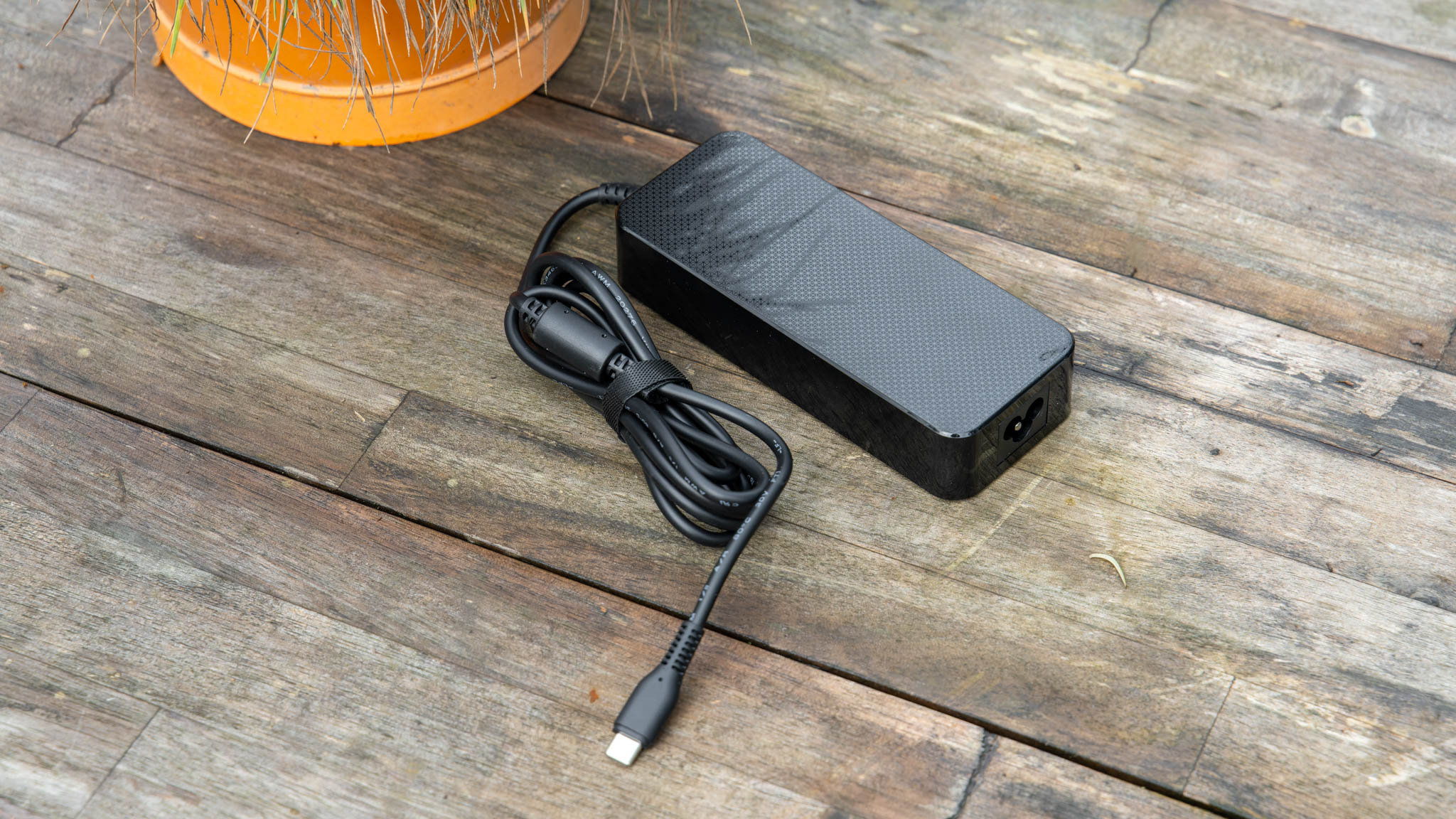
Wie haben hier also eine schwarze Box mit zwei Kabeln. Auf der einen Seite haben wir das abnehmbare Netzkabel, auf der anderen Seite das fest verbundene USB C Kabel.

Das Ladegerät misst 145 x 59 x 29 mm und bringt 381g, inklusive USB Kabel auf die Waage. Damit ist dieses nicht winzig und auch nicht übermäßig leicht, was ich gut finde! Ein größeres Ladegerät kann eine bessere Wärmeabfuhr gewährleisten und auch das etwas höhere Gewicht wirkt vertrauenswürdig.

So wirkt das Ladegerät recht massiv und “dicht”. Auch die texturierte Oberfläche macht einen guten Eindruck.

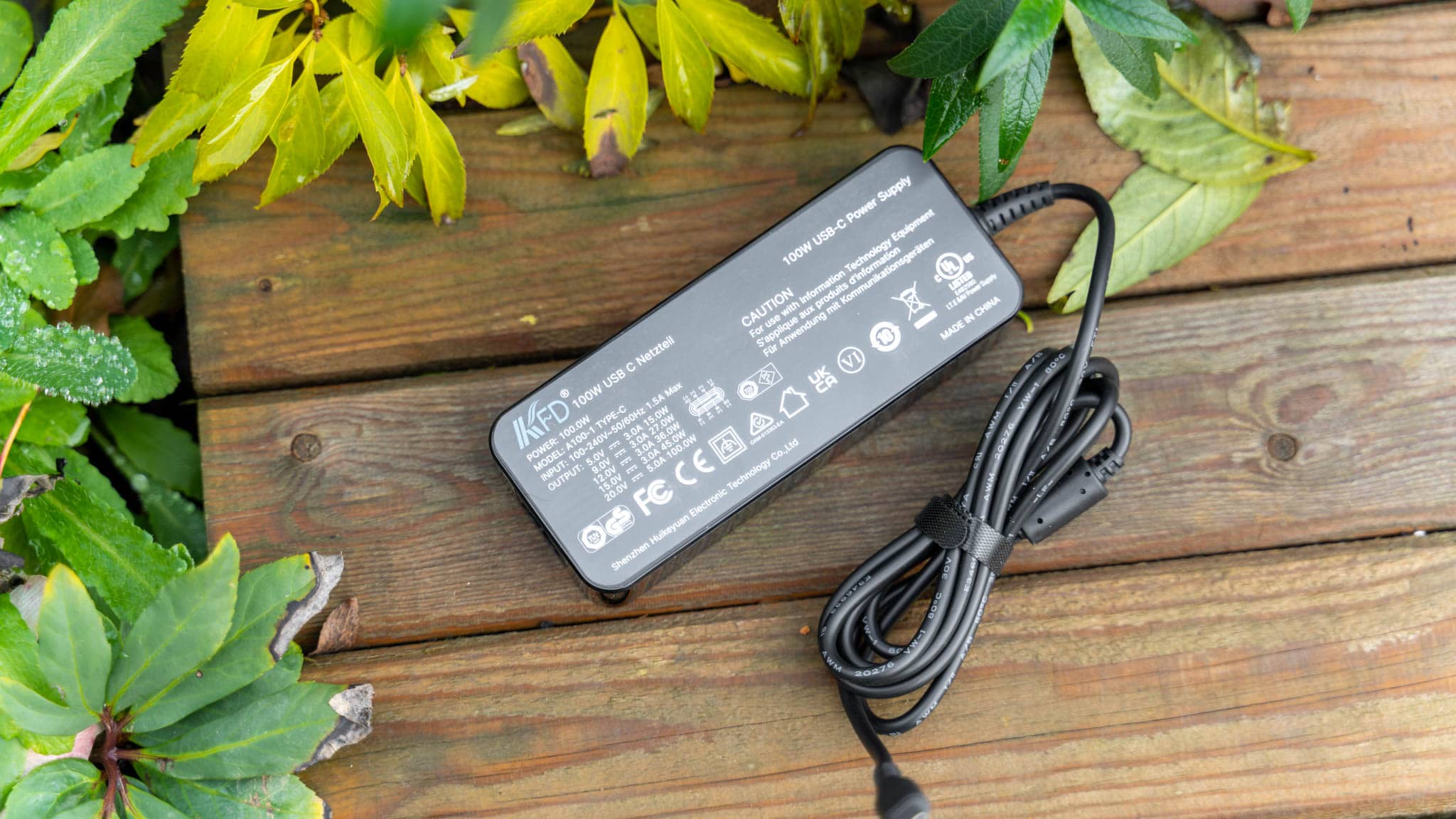
Auf den ersten Blick ist dies also kein “billiger” Nachbau, sondern ein ordentliches Produkt. Auch das “Label” des Produkts wirkt sehr gut gemacht! Wir haben sogar ein TÜV Süd Logo.

Das fest verbundene USB-C Kabel hat eine Länge von ca. 1,7 Metern.


Der USB C Port

Der USB C Stecker des KFD 100W USB C Netzteil setzt auf den offenen USB Power Delivery Standard. Das Netzteil bietet hier:

  • 5V/3A
  • 9V/3A
  • 12V/3A
  • 15V/3A
  • 20V/5A

Damit handelt es sich erst einmal um einen normales USB-C Ladegerät mit 100W. Dieses ist an sich nicht nur für Notebooks, sondern auch für Smartphones nutzbar.

Dank der Nutzung von USB PD ist das KFD Ladegerät absolut universell kompatibel.

Leider wird PPS nicht vom Ladegerät unterstützt.


Belastungstest

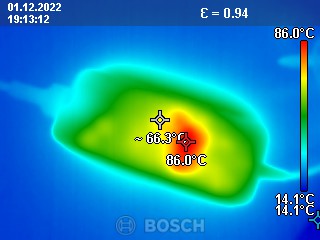
Notebook Netzteile müssen in der Regel höhere Belastungen aushalten als Smartphone Ladegeräte. Daher habe ich dieses satte 12 Stunden mit den vollen 100W (genau genommen sogar 102W) belastet.

Dabei hat dieses sich schon massiv erwärmt, aber das ist für ein Notebook Ladegerät nicht unnormal. Zudem gab es kein auffälliges Verhalten oder Ähnliches.

Daher eignet sich das Ladegerät auch für eine dauerhafte Belastung.


In der Praxis

Ich habe das Ladegerät mit folgenden Geräten getestet:

  • Apple MacBook Pro 13 M1
  • Dell XPS 13
  • Dell XPS 17 9700
  • Google Pixel 7 Pro
  • Apple iPad Pro 11 M1

Das Ladegerät funktionierte mit allen dieser Geräte tadellos. Lediglich beim Dell XPS 17 und allgemein den Dell Notebooks gibt es eine Einschränkung, Dell limitiert viele seiner Notebooks auf 60W mit 3. Anbieter Ladegeräte.

Beim XPS 13 ist dies natürlich egal, aber beim XPS 15 oder 17 kann dies eine Einschränkung sein.


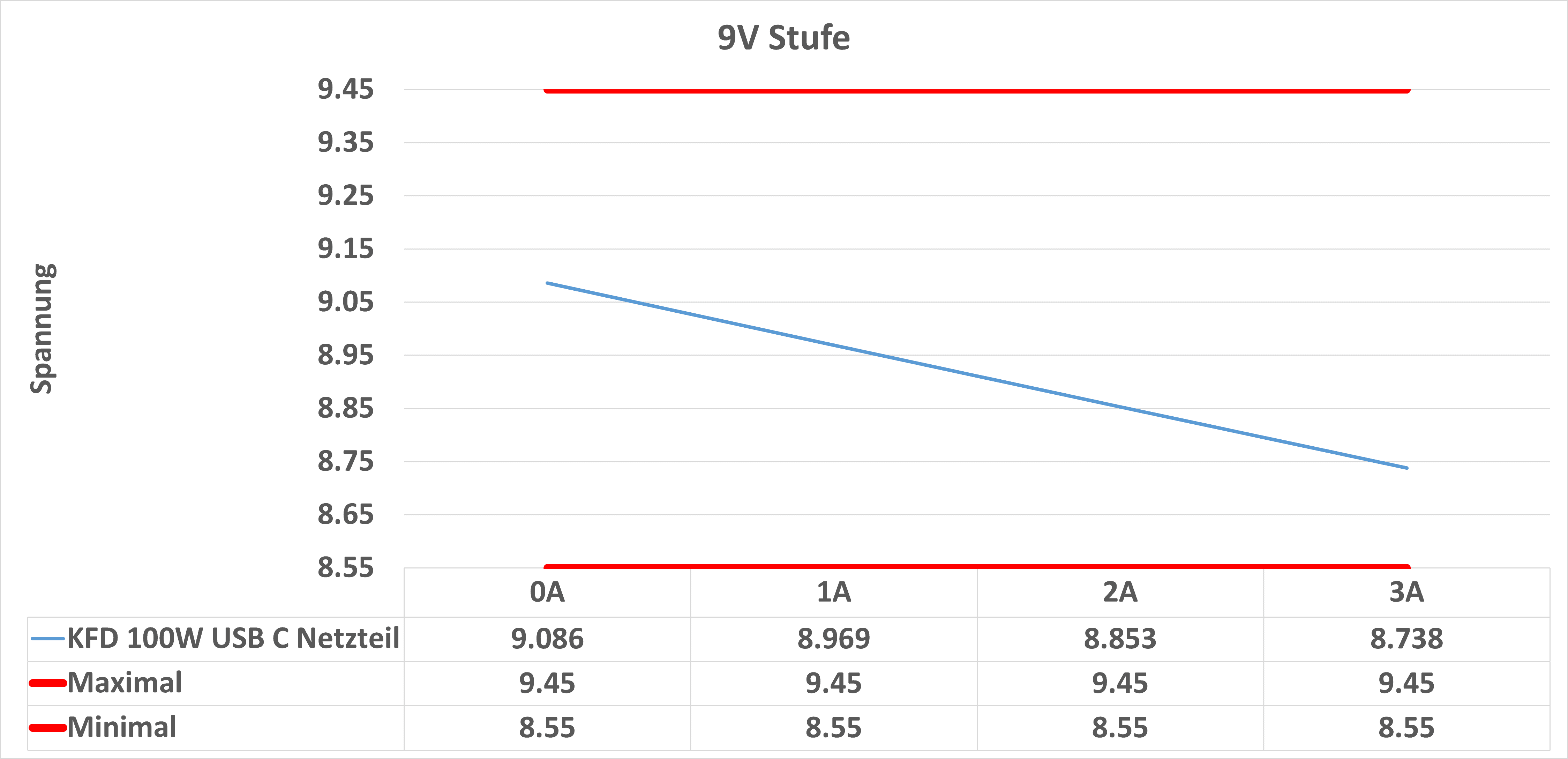
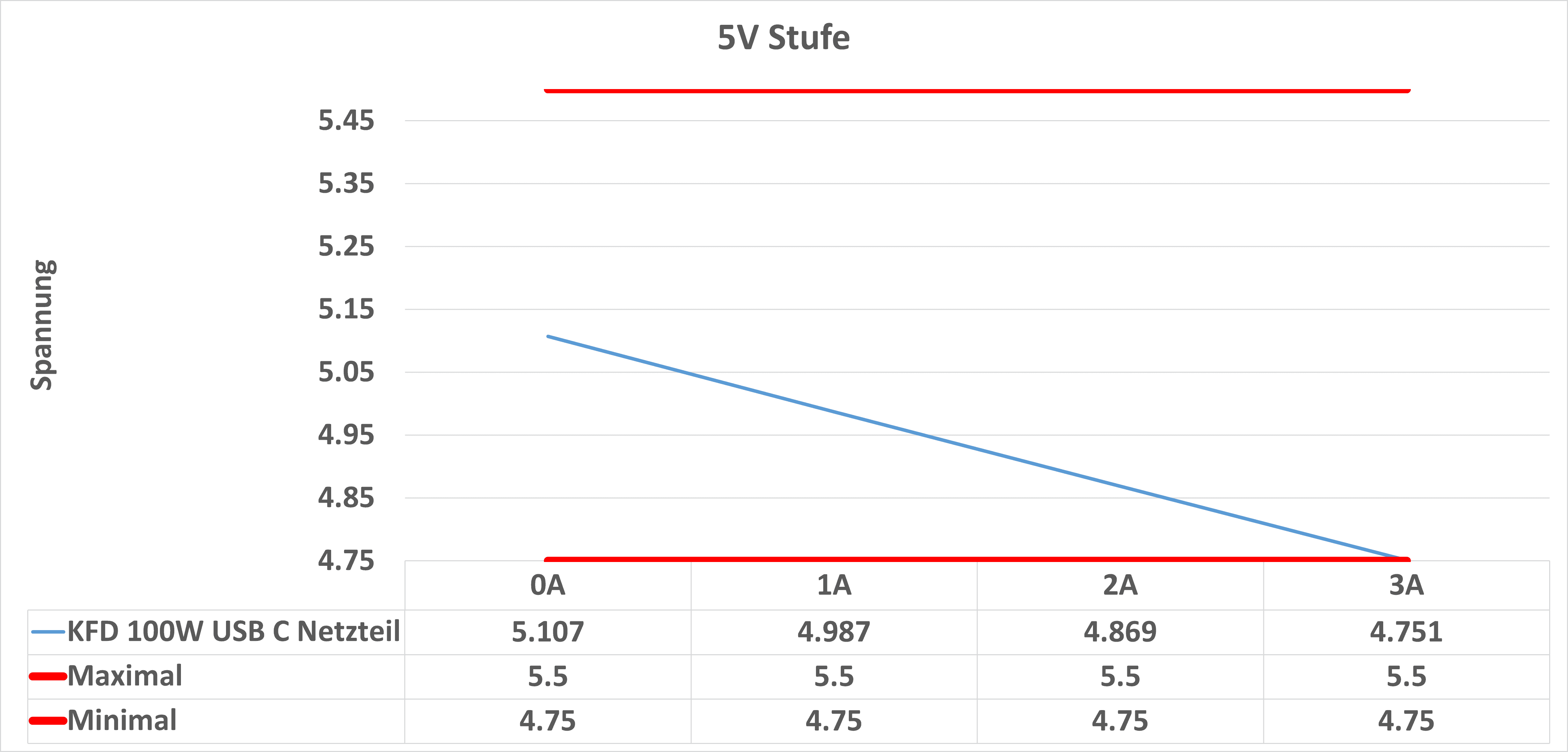
Spannungsstabilität, der Anschein trügt

Wie steht es um die Spannungsstabilität des KFD 100W USB C Netzteil?

Oh! Diese Spannungsstabilität gerade bei 5V und 9V sieht nicht gut aus! Allerdings trügt dieser Anschein etwas. Da das USB C Kabel fest verbunden ist, kannst du hier die Auswirkung des ca. 1,7 Meter Kabels mit in dem Diagramm sehen.

Und ja das Kabel macht bei sowas einen großen Unterschied. Aber selbst mit Kabel fallen wir nicht unter irgendwelche Grenzwerte. Von daher geht dies völlig in Ordnung!


Die Effizienz

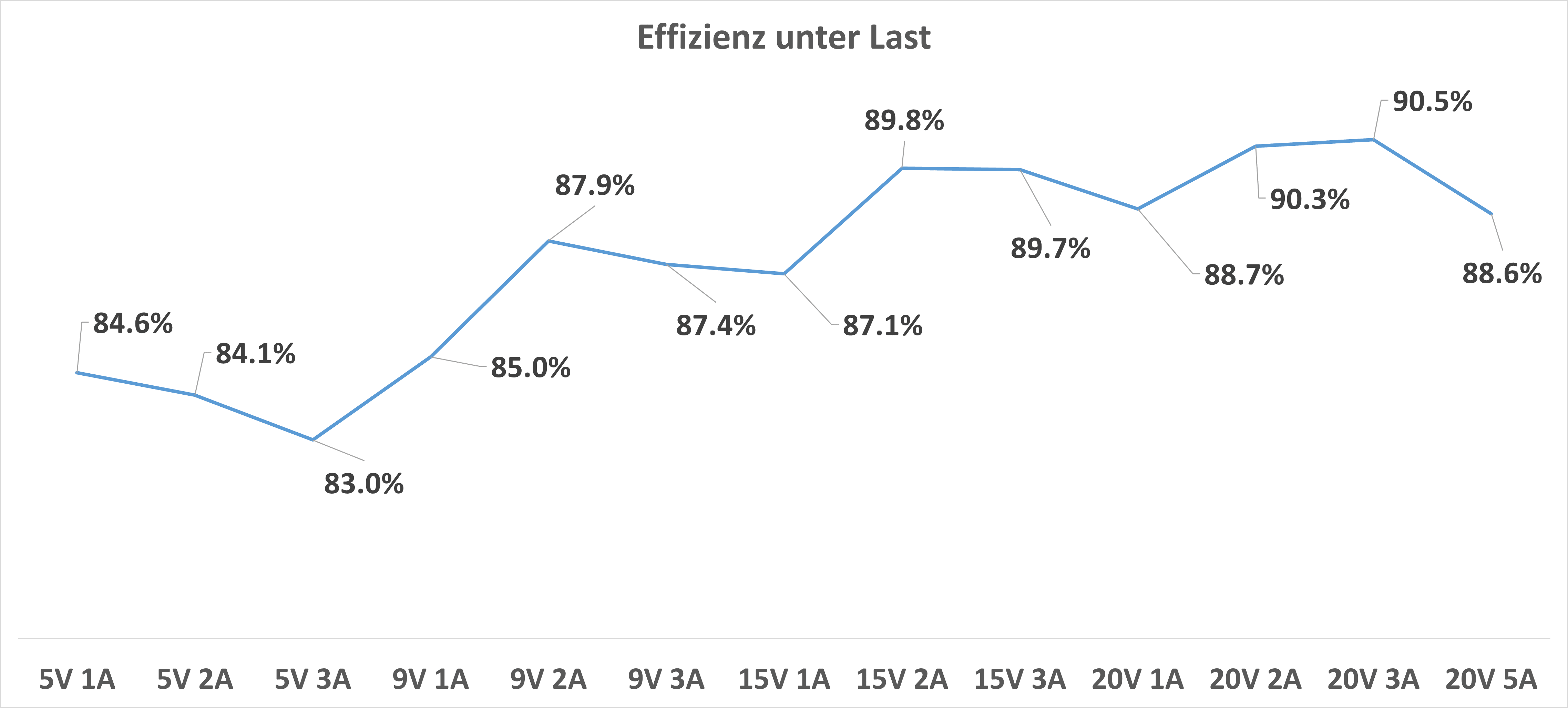
Auch bei der Messung der Effizienz startet das KFD Netzteil mit einem kleinen Handicap. Auch hier bin ich gezwungen die Effizienz inklusive Kabel zu messen. Das Kabel wird keinen großen Unterschied machen, kann aber sicherlich ein paar % kosten.

Hier war ich aber etwas überrascht, denn die Effizienz sieht trotz des Kabels sehr gut aus. Diese schwankt zwischen 83% und 90,5%. Gerade die 83% bei niedriger Last sind erstaunlich stark für ein 100W Ladegerät.

Auch die 90,5% in der Spitze sind super. Ohne das Kabel würde das Ladegerät vermutlich die 91% Grenze sprengen.

Dies soll im Übrigen nicht heißen, dass das Kabel schlecht wäre, dies ist bei den meisten Kabeln dieser Länge so.


Fazit

Ich bin überrascht! Anders kann ich es nicht sagen, denn das KFD 100W USB C Netzteil wirkt sehr ordentlich!

Dies ist kein “billiger” Nachbau eines Notebook Netzteils, sondern wirkt vernünftig. So ist zunächst der erste optische und haptische Eindruck gut. Das Ladegerät wirkt massiv gebaut und vor allem “dicht”. Es ist zudem mit 381g nicht auffällig leicht.

Technisch auffällig ist vor allem die sehr gute Effizienz! 83% bis 90,5% inklusive Verlust durch das Kabel ist absolut tadellos!

Auch den Belastungstest hat das Ladegerät 12 Stunden lang ohne Auffälligkeiten überstanden.

KFD USB C Netzteil 100W 96W 90W 87W 70W Universal Laptop Ladegerät...

  • Wertige Haptik
  • Langes USB C Kabel integriert (ca. 1,7 Meter)
  • Sehr gute Effizienz
  • Belastungstest 12 Stunden überstanden
  • Nutzt den USB Power Delivery Standard und ist somit universell zu Notebooks und Smartphones kompatibel.
  • Kein PPS (für Notebooks aber egal)
  • USB C Kabel fest verbunden

Im Praxistest mit diversen Notebooks gab es ebenso keine Probleme oder Auffälligkeiten. Das Ladegerät ist auch nicht nur für USB C Notebooks geeignet, sondern auch für Smartphones. Dies sicherlich aber eher als “Bonus” Funktion. Das KFD ist ohne Frage primär für Notebooks gebaut.

Kurzum, das KFD 100W USB C Netzteil ist kein “billiger” 08/15 Nachbau, sondern wirkt sehr vernünftig. Ist dieses einem 100W Ladegerät von z.B. Ugreen vorzuziehen? Das kommt ein wenig drauf an. Letztendlich auch auf den Preis, denn mit unter 50€ ist das KFD recht günstig für die hohe Leistung.

KFD 100W USB C Netzteil
POSITIV
Wertige Haptik
Langes USB C Kabel integriert (ca. 1,7 Meter)
Sehr gute Effizienz
Belastungstest 12 Stunden überstanden
Nutzt den USB Power Delivery Standard und ist somit universell zu Notebooks und Smartphones kompatibel.
NEGATIV
Kein PPS (für Notebooks aber egal)
USB C Kabel fest verbunden
85


UV Filter von B+W, Walimex, Tarmon,…im Vergleich, 9€ bis 44€, ist teurer = besser?

Eine Kameralinse ist etwas teures und diese möchte man natürlich schützen. Hier kann ein UV Filter eine mögliche Option sein. UV Filter bringen auf Seiten der Bildqualität bei digitalen Kameras nichts, sind aber im besten Fall komplett durchsichtig, beeinflussen die Bildqualität nicht, aber sind eine schützende Schicht vor der Frontlinse deiner Kamera.

UV Filter werden entsprechend fast nur noch als Schutzfilter genutzt. Hier gibt es aber große Preisspannen, von 9€ bis teils über 50€ kannst du unterschiedlich viel Geld ausgeben.

Glas ist doch Glas? Allerdings wenn du die Luxus Hersteller fragst, dann natürlich nicht, denn deren Glas ist “16x vergütet” und vermutlich auch mit geweihten Ölen eingeschmiert.

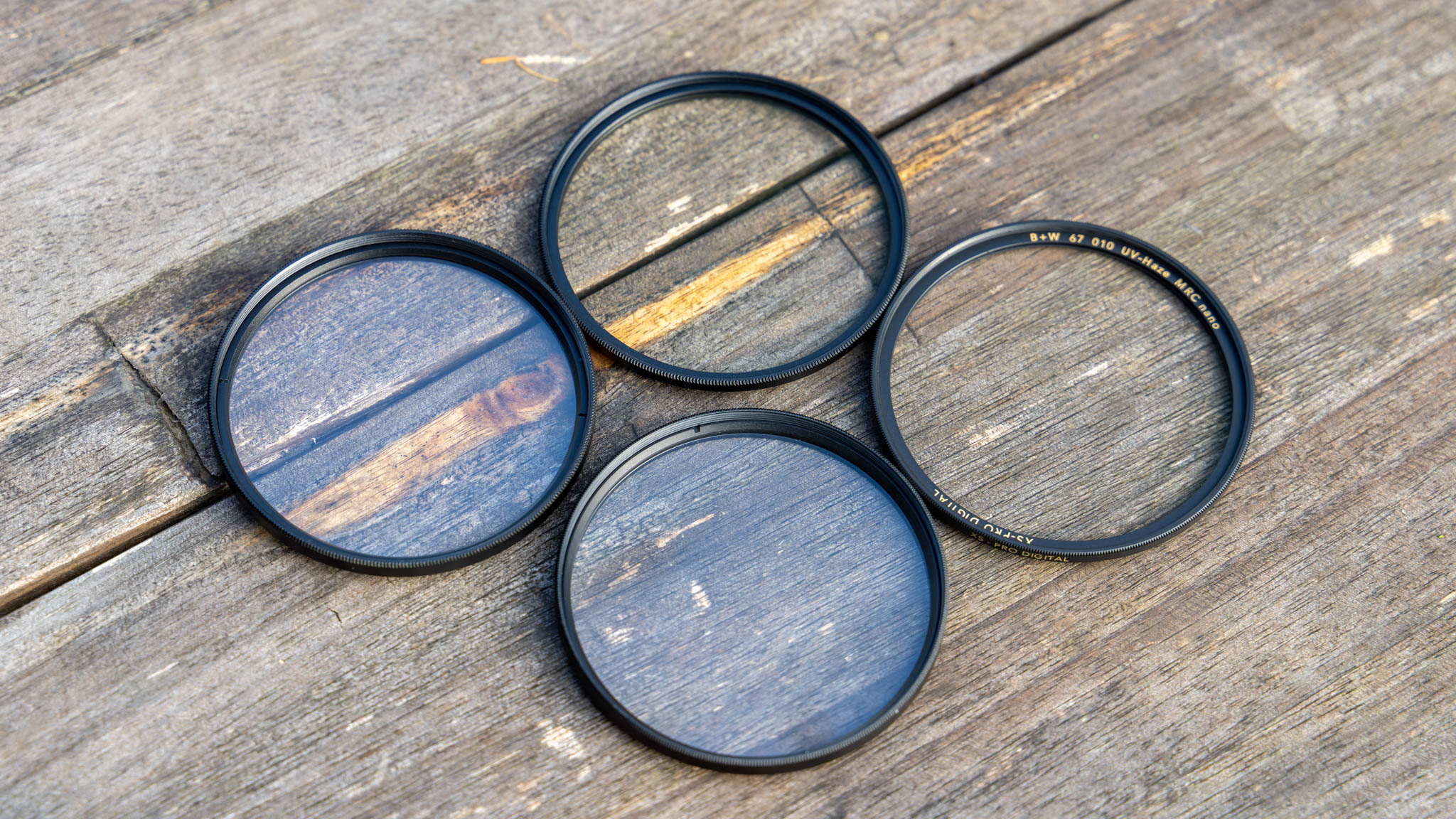
Um auch für mich diese Frage zu klären habe ich mir vier verschiedene UV Filter bestellt. Schauen wir doch mal ob es wirklich Unterschiede gibt.


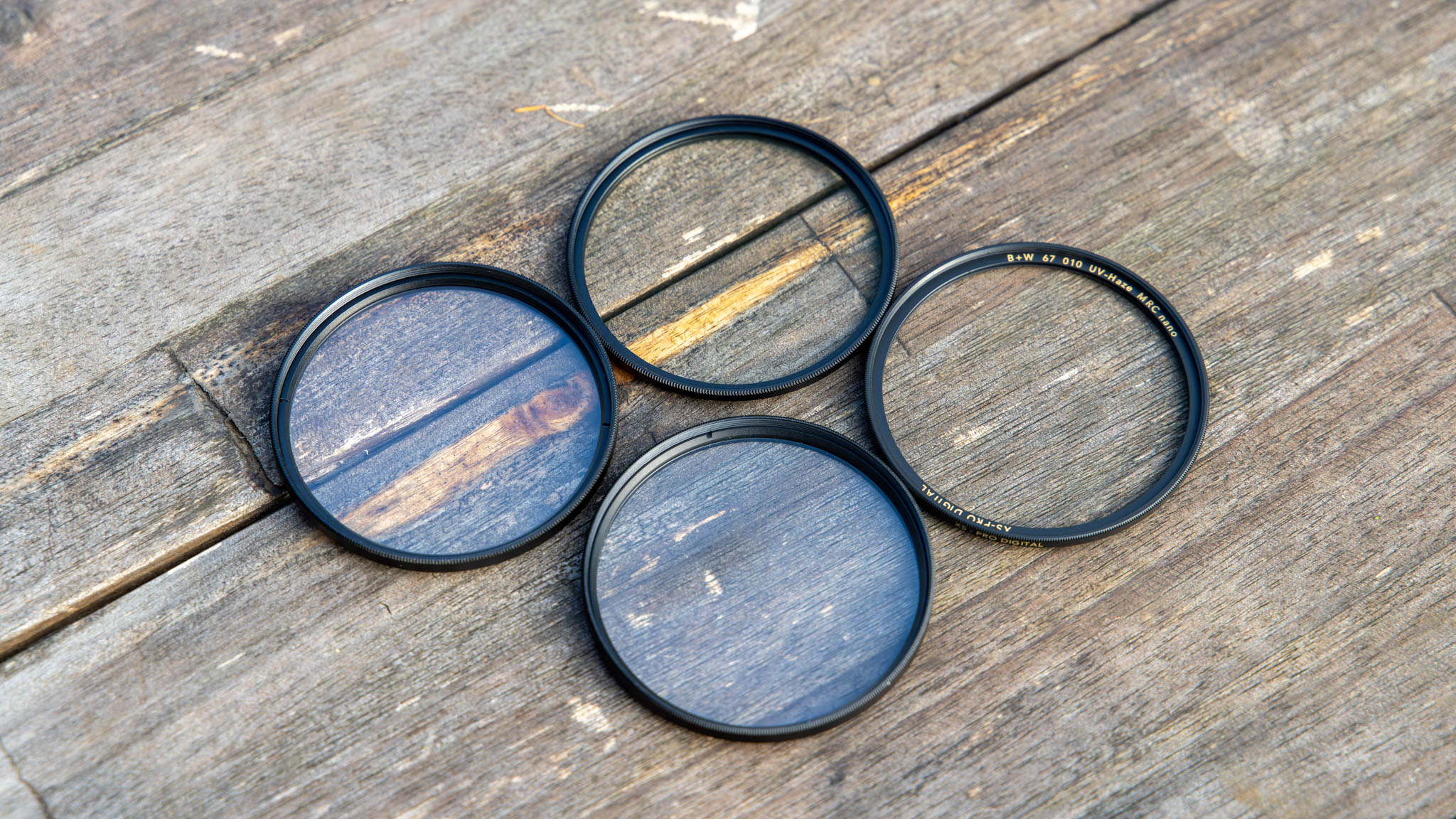
Die Testkandidaten, 4x UV Filter im Vergleich

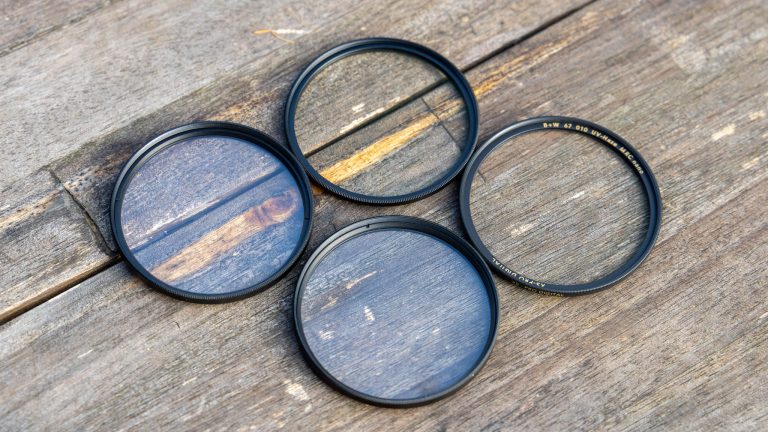
Folgende vier Filter habe ich mir bestellt:

Mit rund 9€ waren die beiden Filter von Amazon Basics und Walimex klar die beiden günstigsten. Tamron war mit rund 12€ etwas teurer und B+W spielt mit 44€ in einer völlig anderen Liga.

Als Testsystem kommt die Sony A7R IV + Tamron 28-75mm F2.8 Di III RXD zum Einsatz.

Für die Vergleichsbilder wurde Blende, Belichtungszeit, ISO und Weißabgleich fixiert!


Info

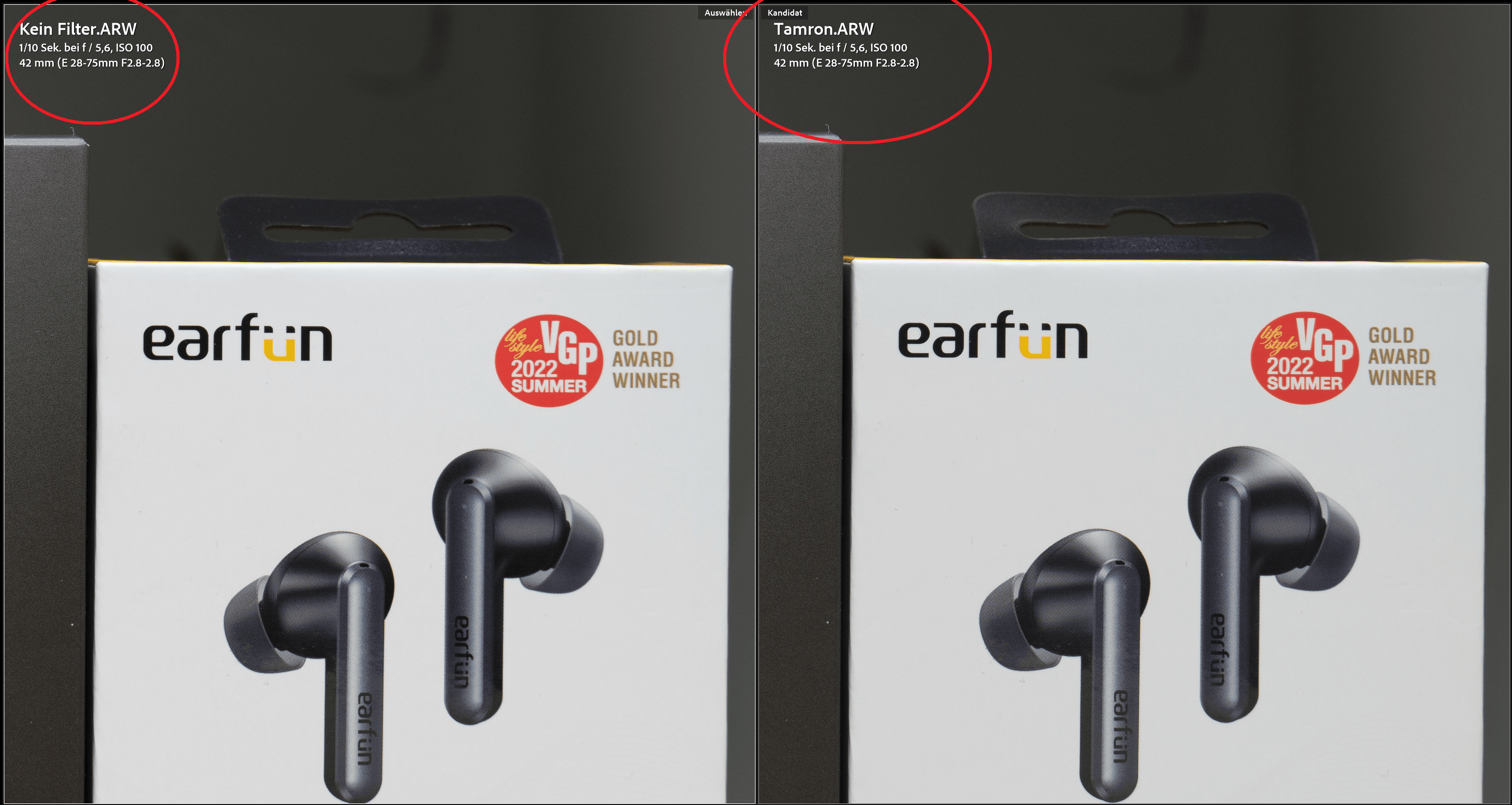
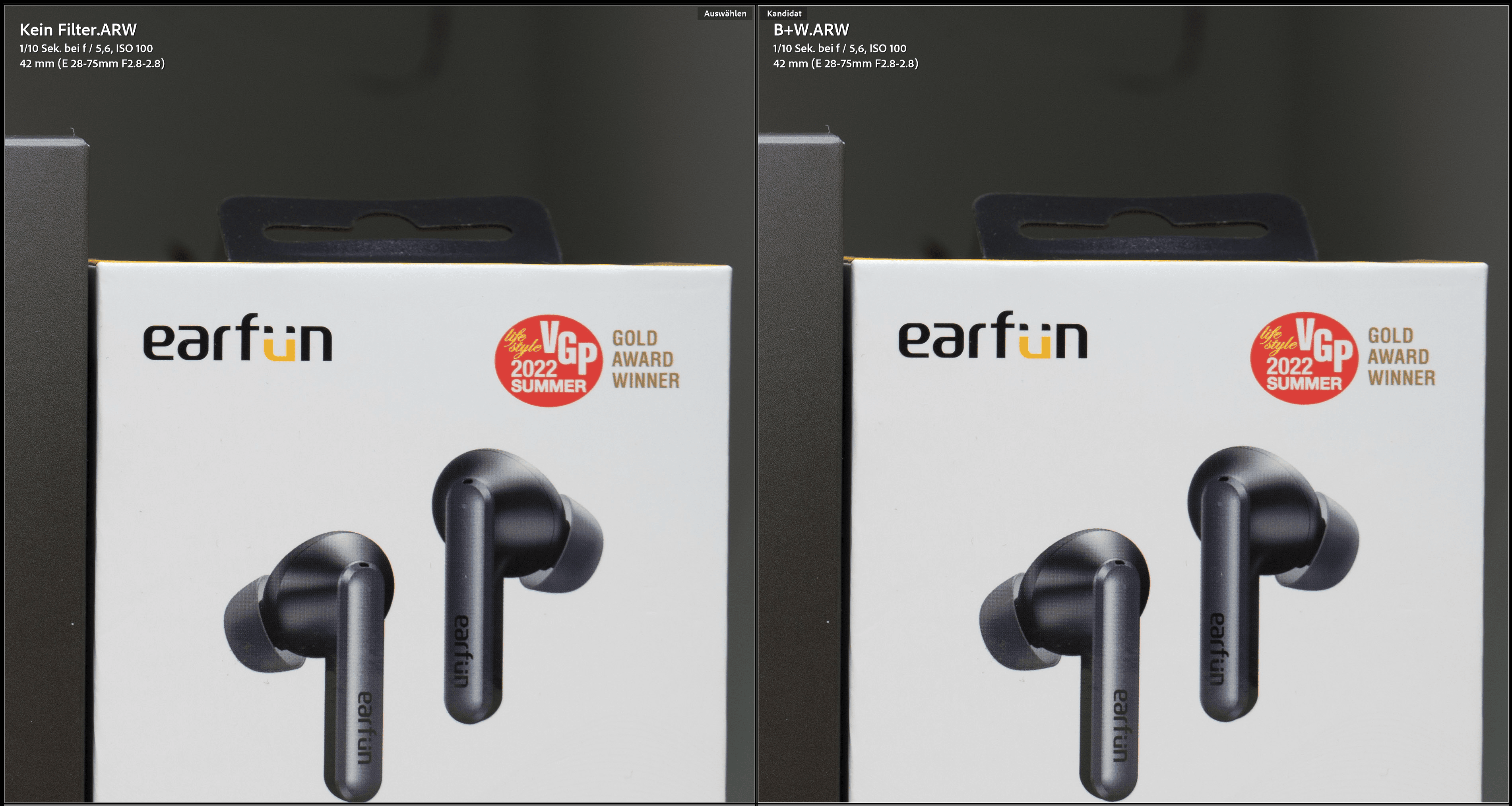
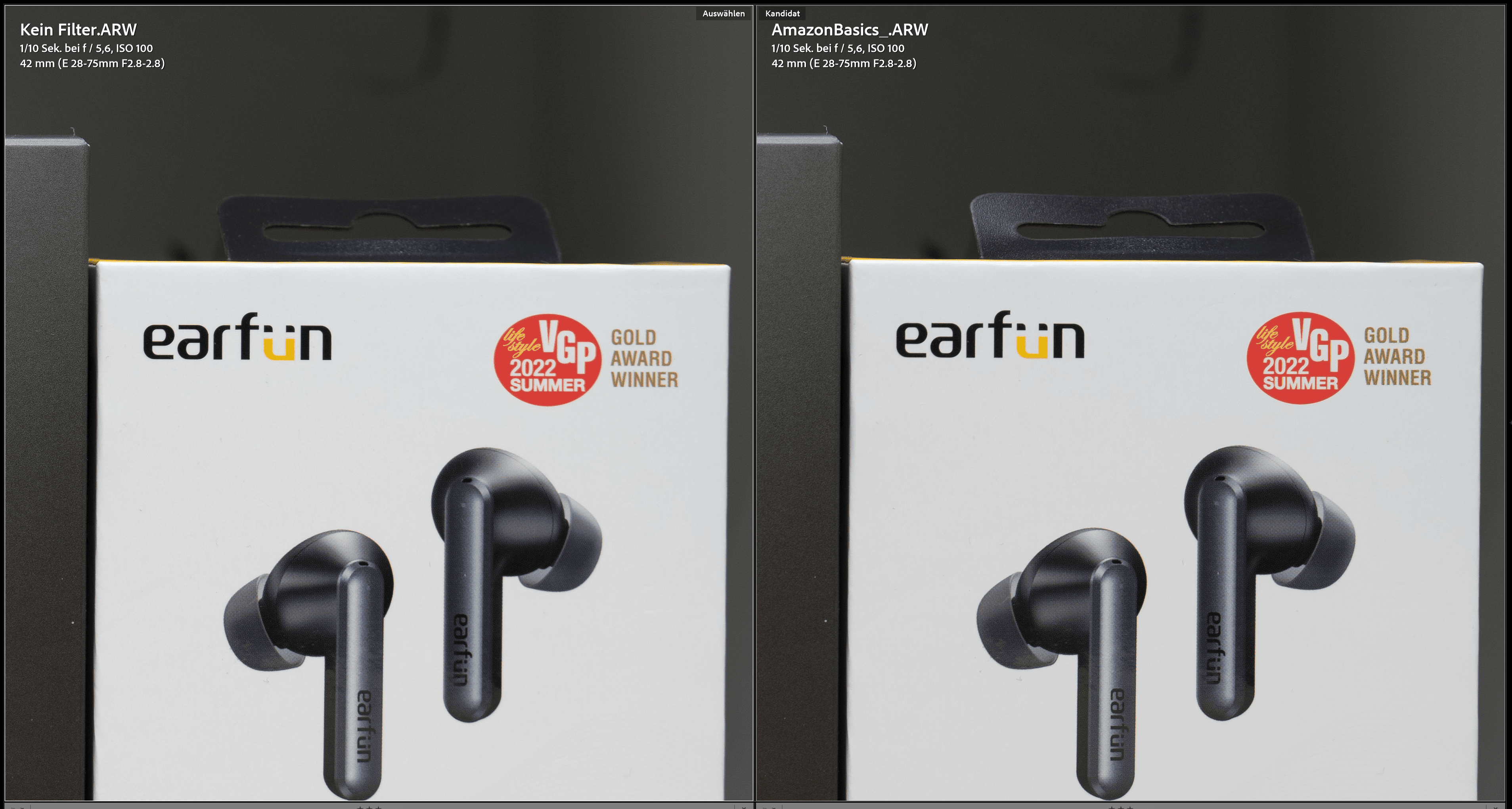
Am oberen Bildrand kannst du immer erkennen welches Bild von mit welchem Filter gemacht wurde.


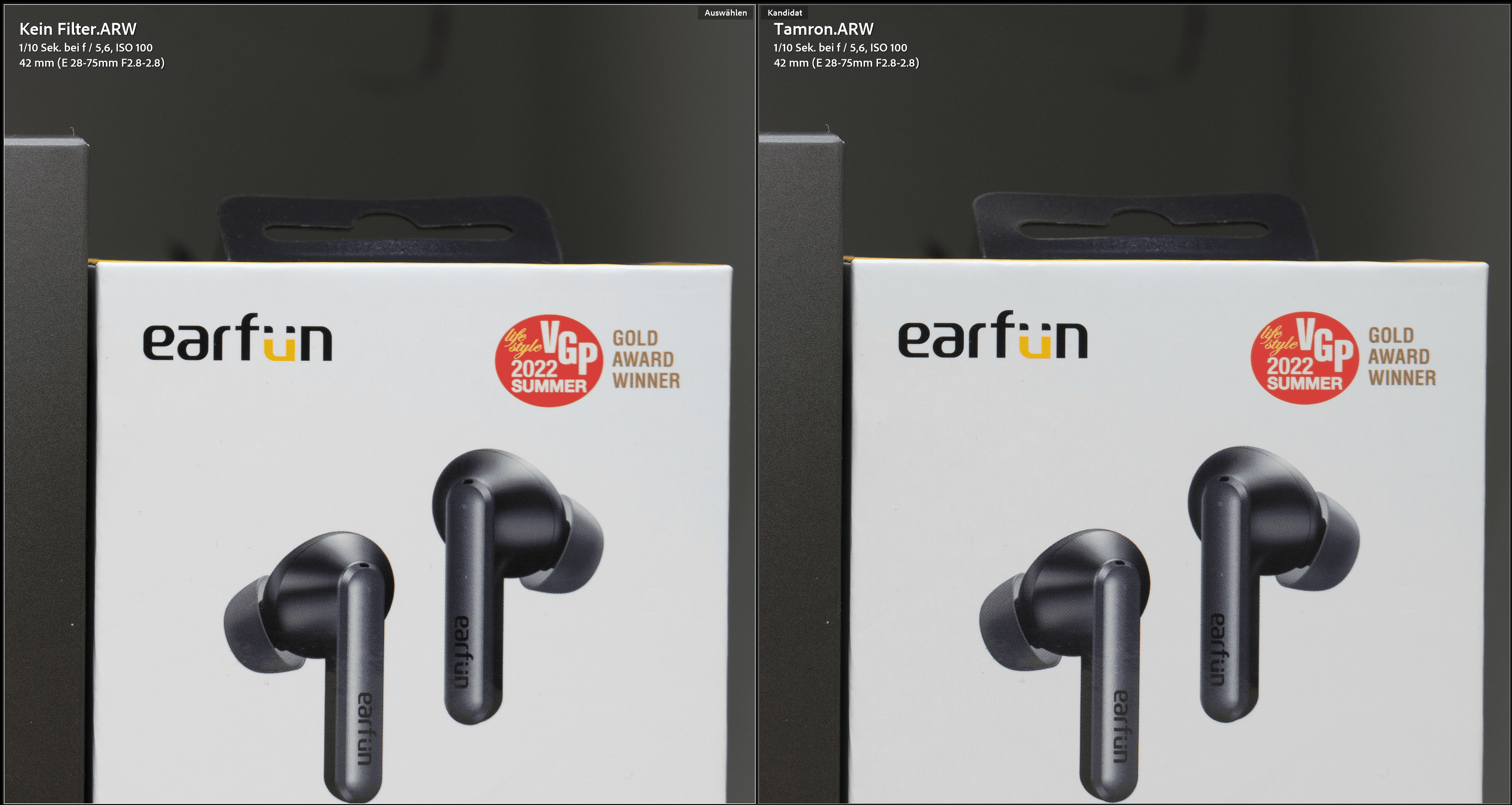
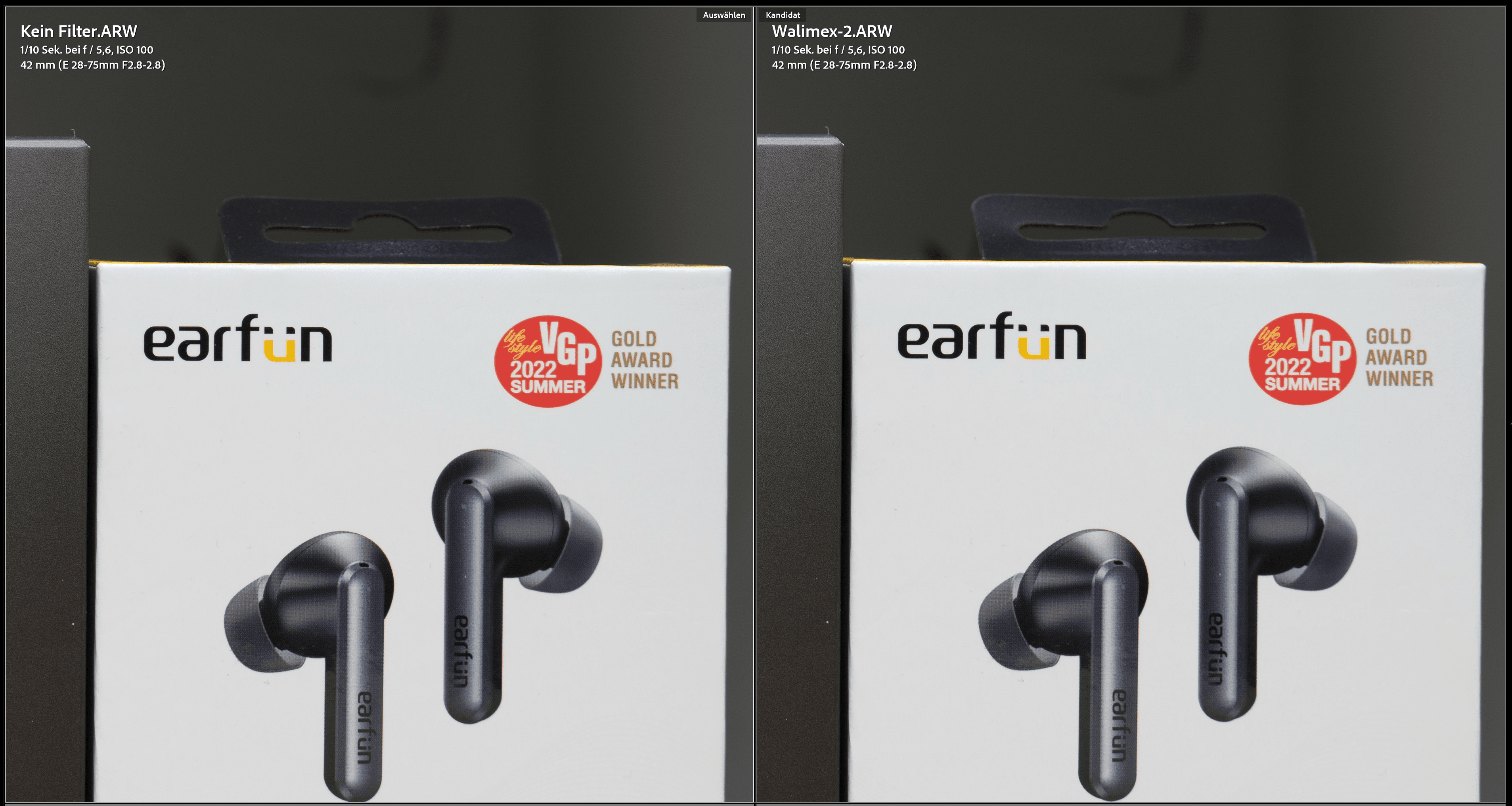
Unterschiede bei der Schärfe?

Starten wir mit dem ersten Test, gibt es Unterschiede bei der Bildschärfe?

Die Antwort ist etwas langweilig, nein. Ich konnte bei keinem UV Filter nennenswerte Unterschiede bei der Schärfe erkennen.

Die Filter scheinen also alle klar genug zu sein.


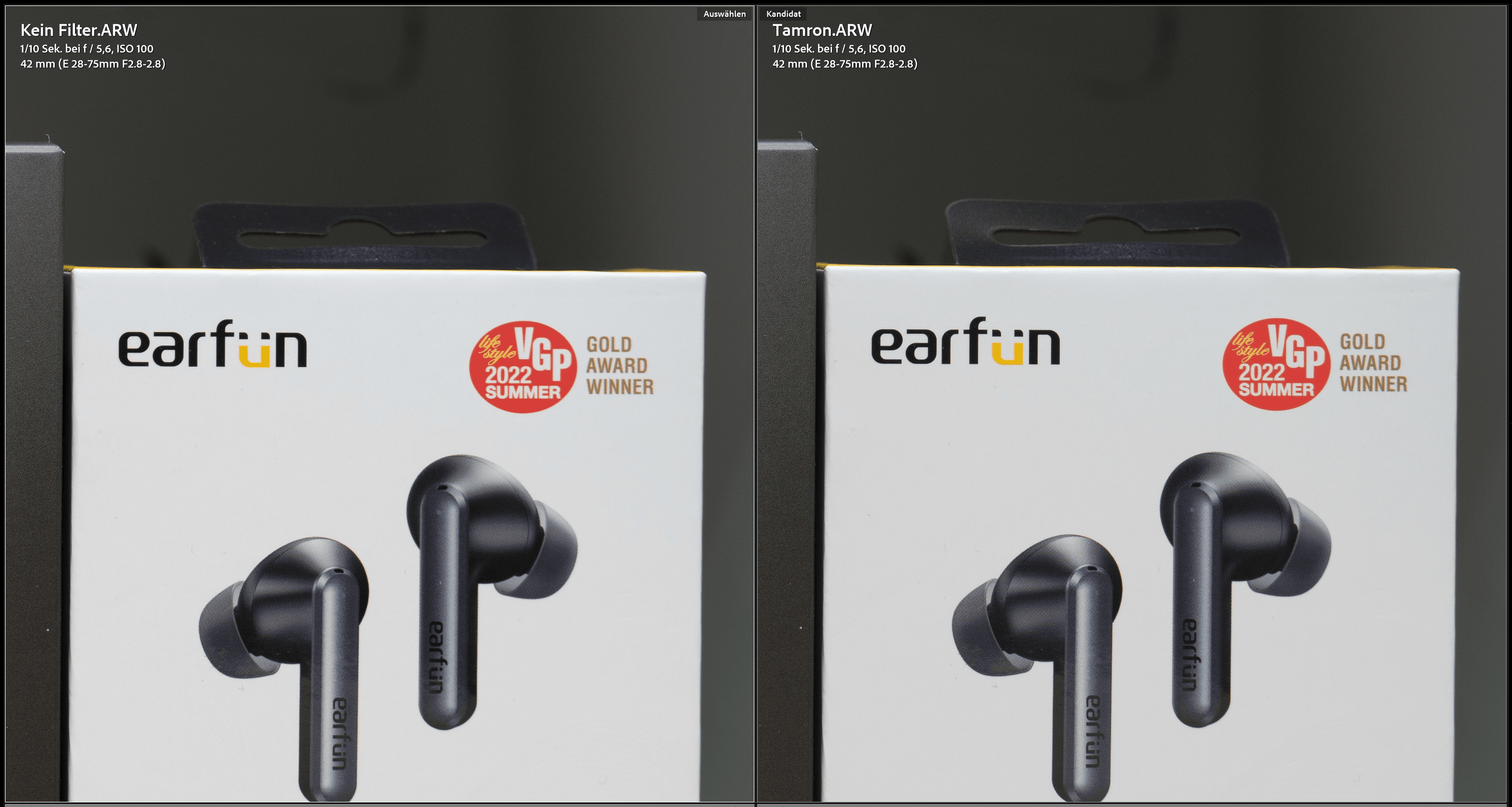
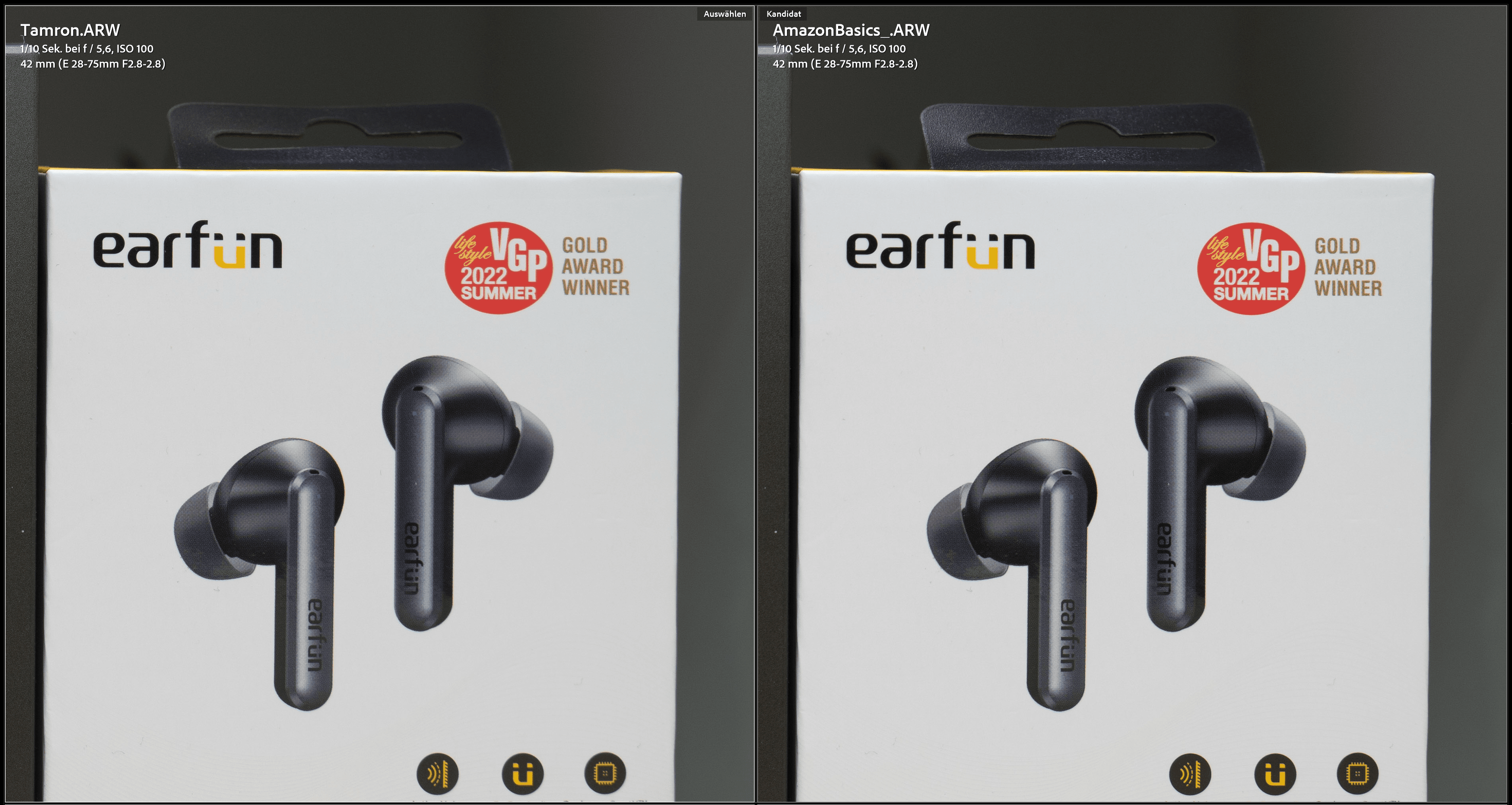
Unterschiede bei den Farben und der Helligkeit?

Gibt es denn Unterschiede bei den Farben oder der Helligkeit?

Hier meine ich, minimale Unterschiede zu erkennen. Der Tamron UV Filter produziert ein minimal dunkleres Bild und ich meine einen leichten Grünstich zu sehen.

Auch Amazon und B+W sind einen Hauch dunkler und vielleicht farblich etwas kühler. Der Walimex Pro UV-Filter Slim MC 67 mm ist der sauberste der vier, auch wenn die Unterschiede in der Praxis nicht auffallen werden.


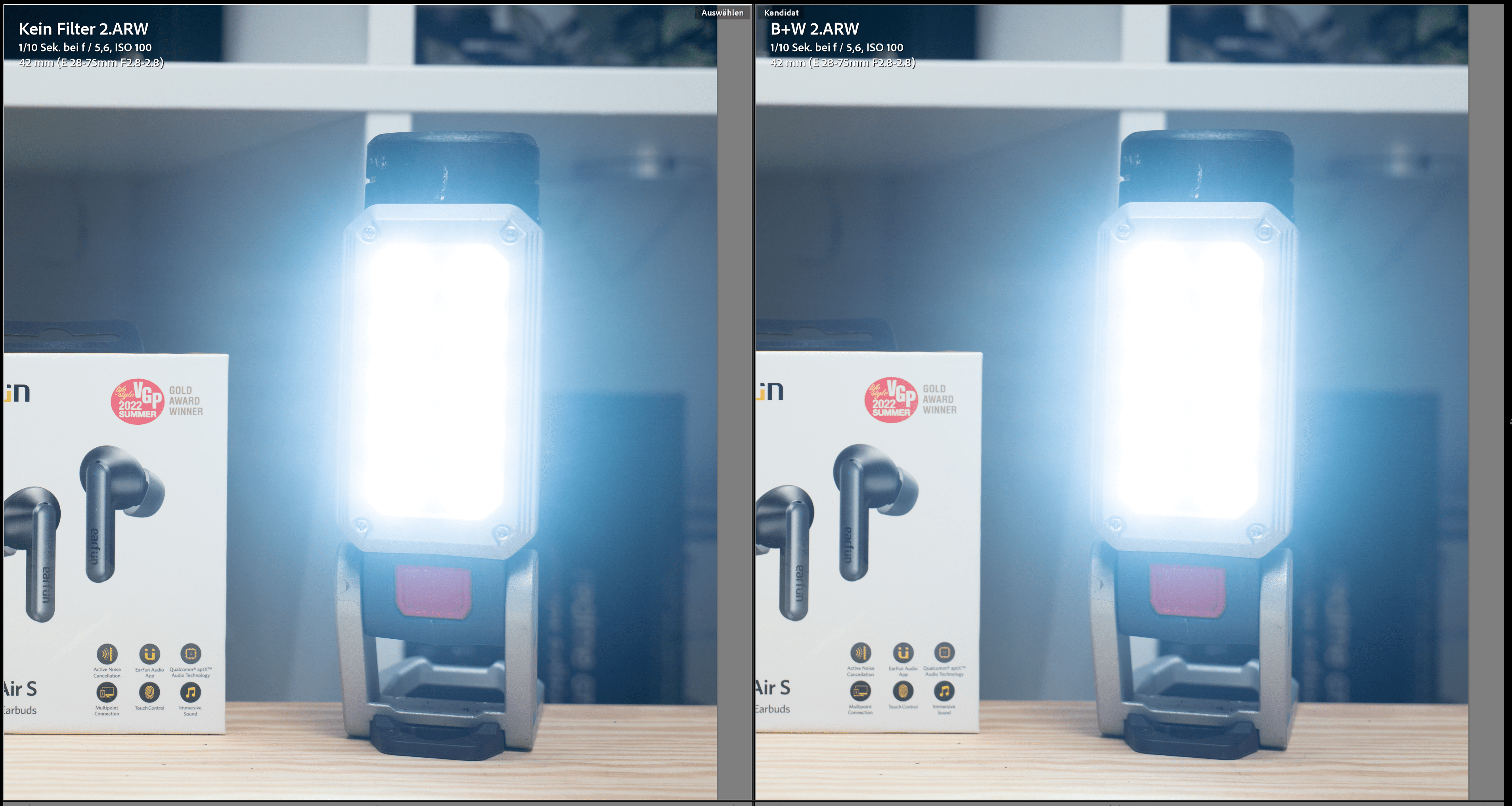
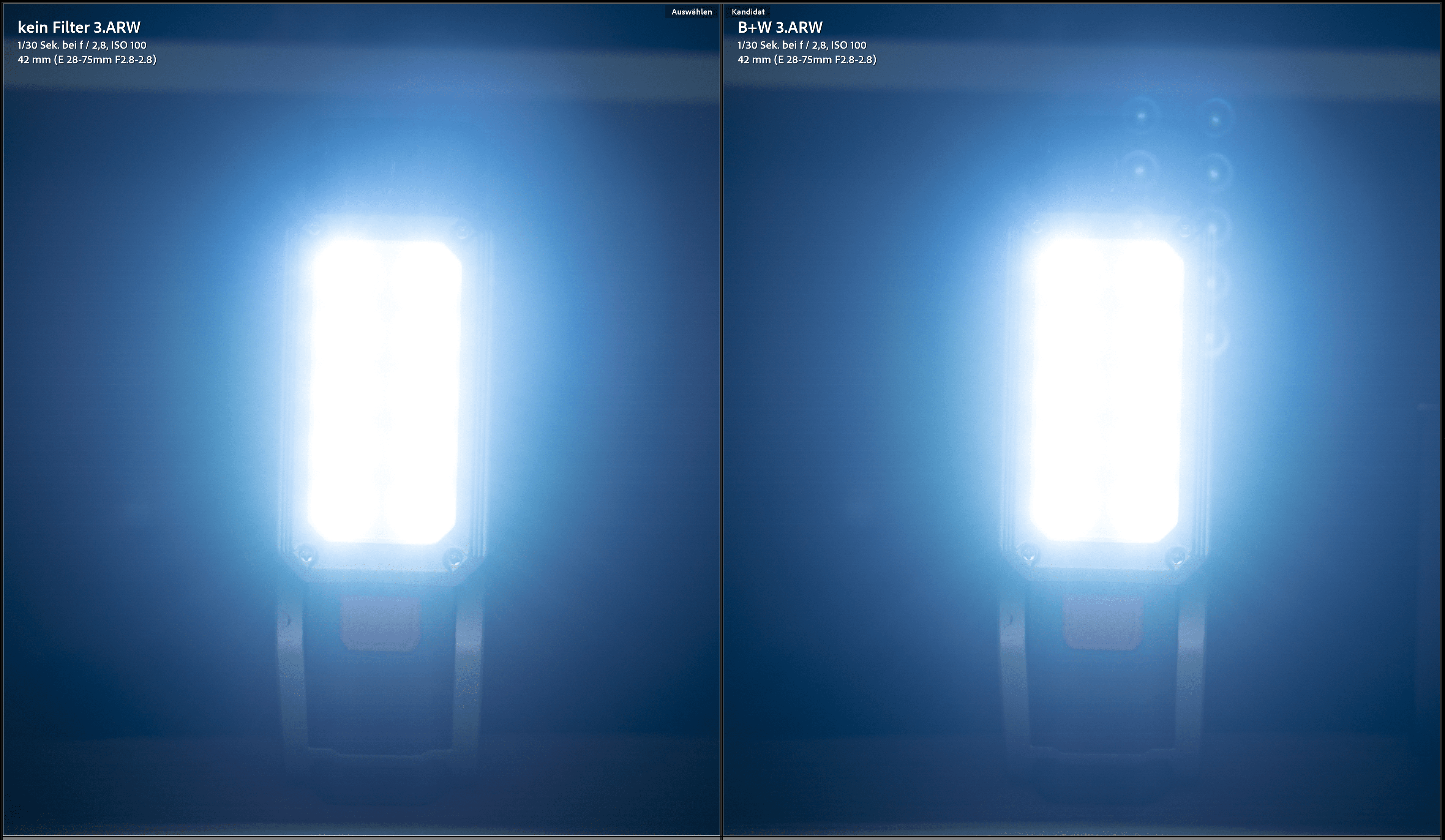
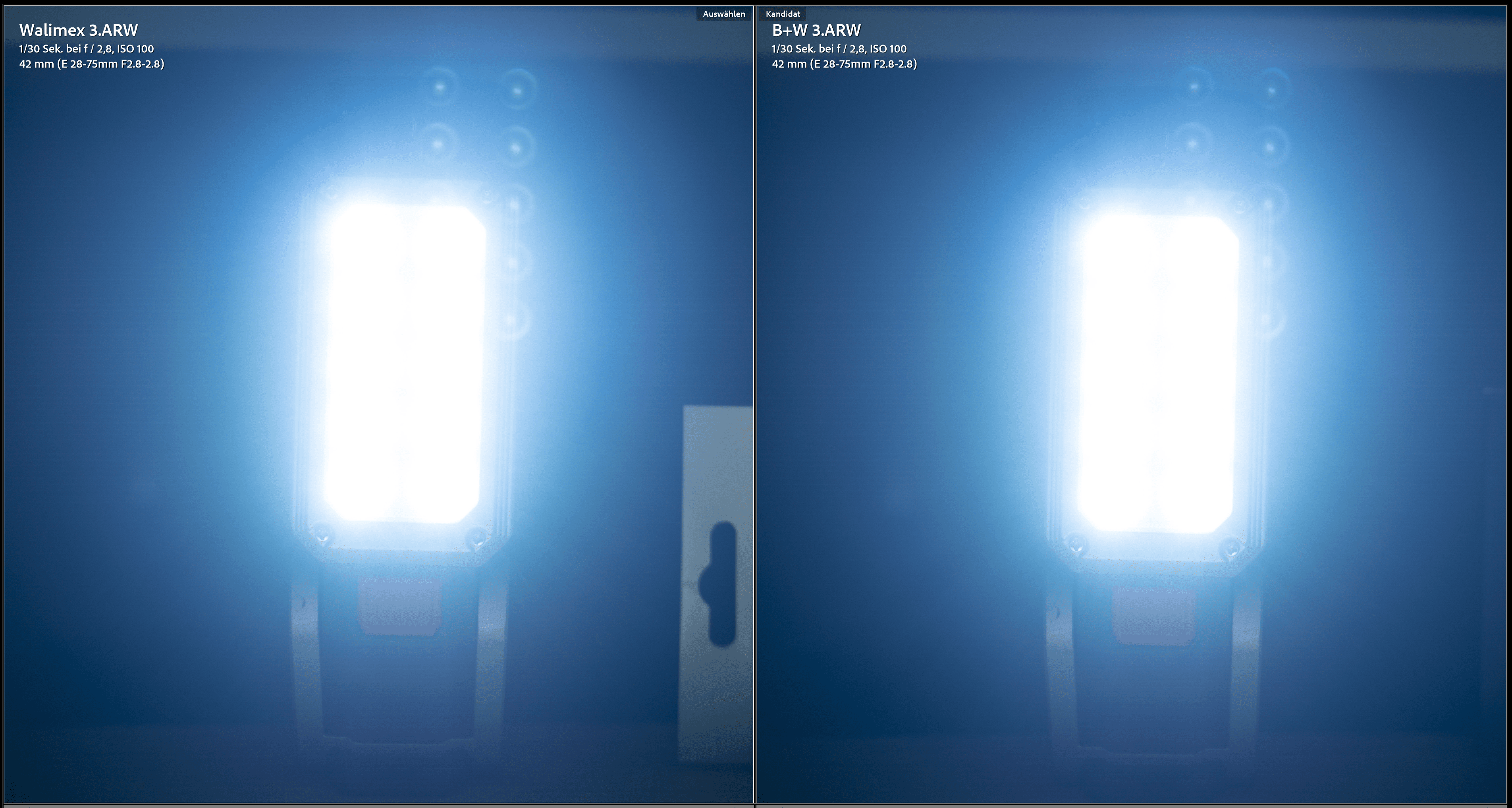
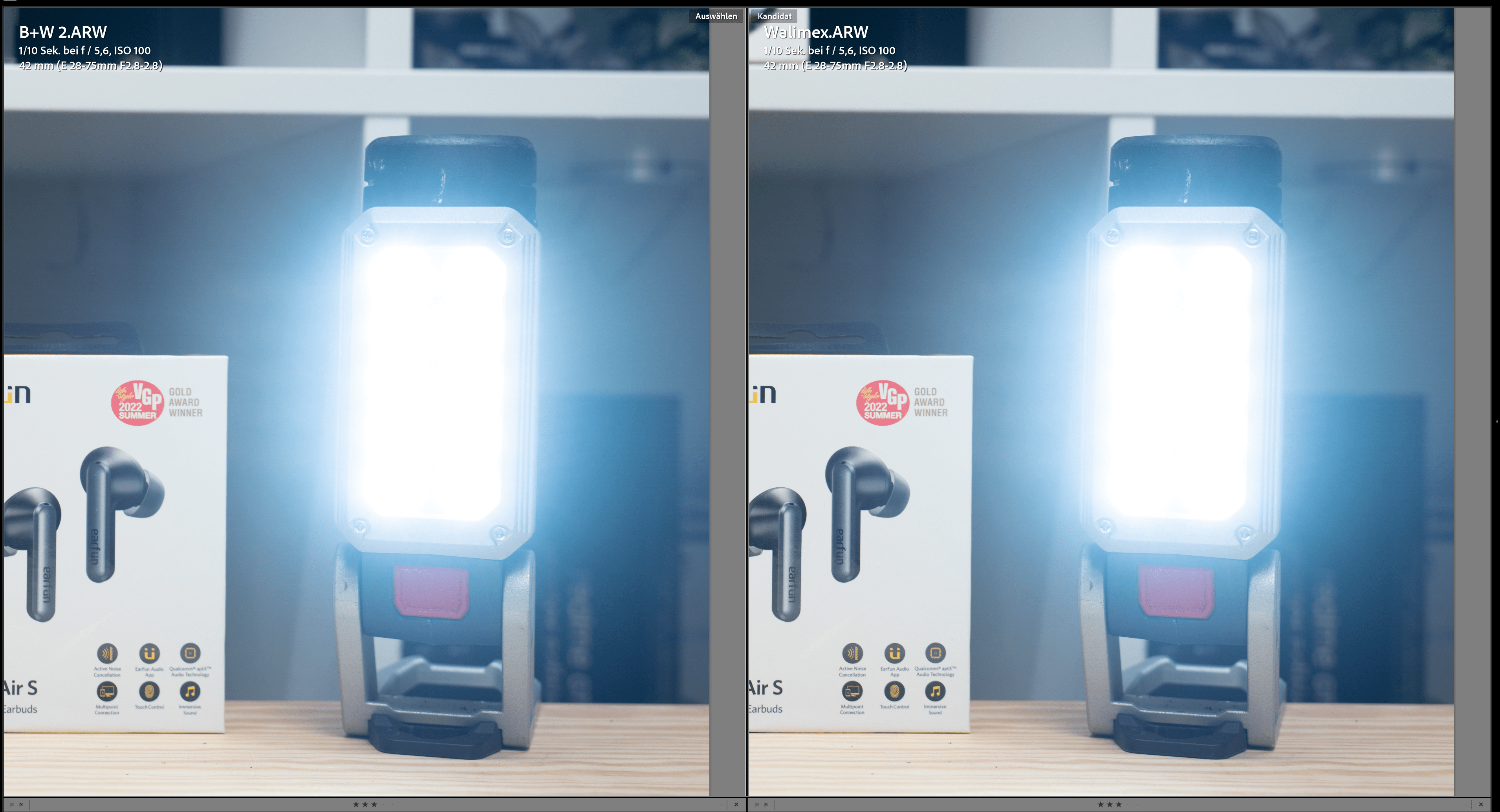
Gegenlicht und Spiegelungen, hier sind die dicken Unterschiede

Kommen wir nun zum dicken Unterschied, wie verhalten sich die Filter bei Spiegelungen und Gegenlicht.

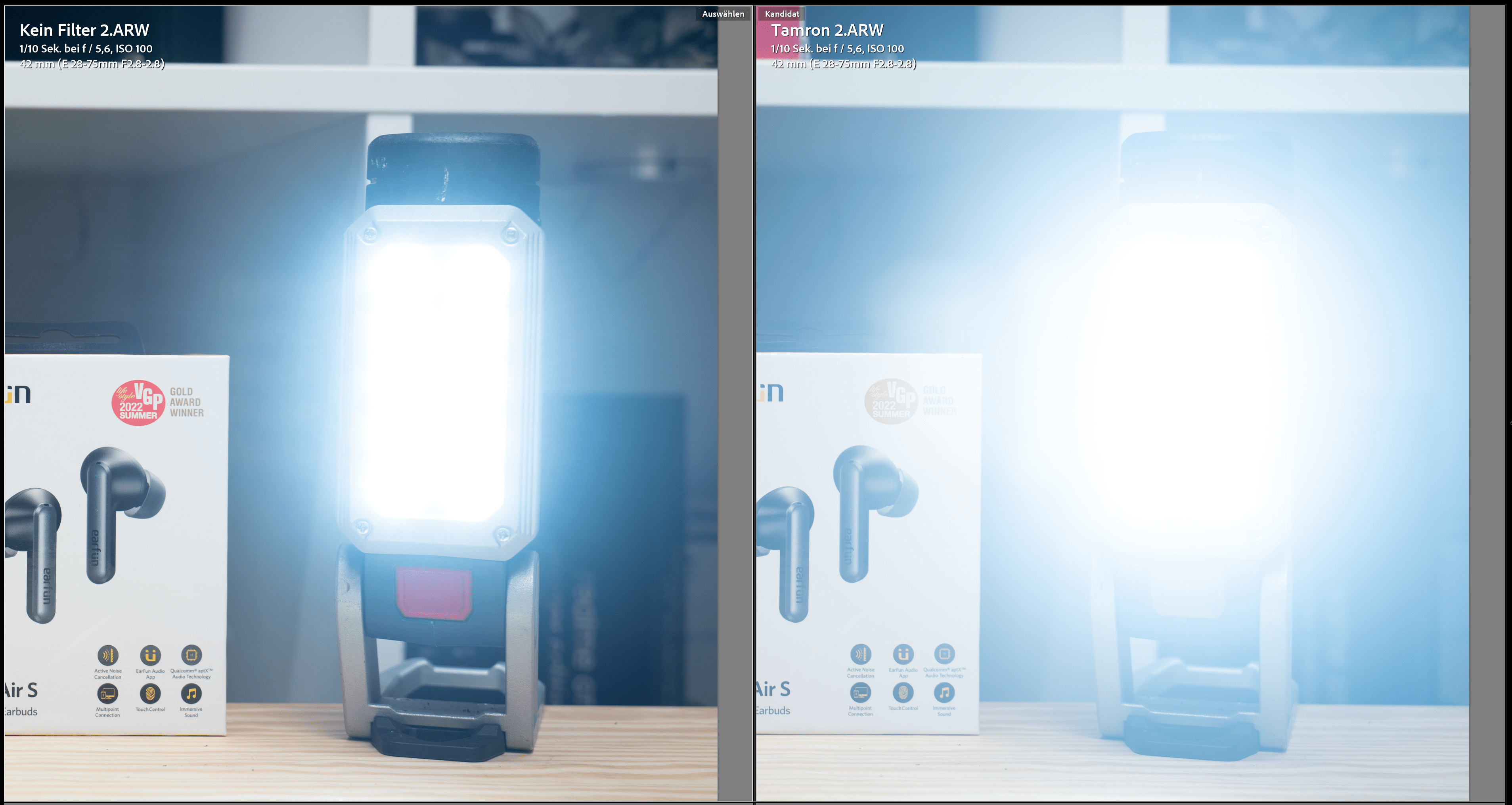
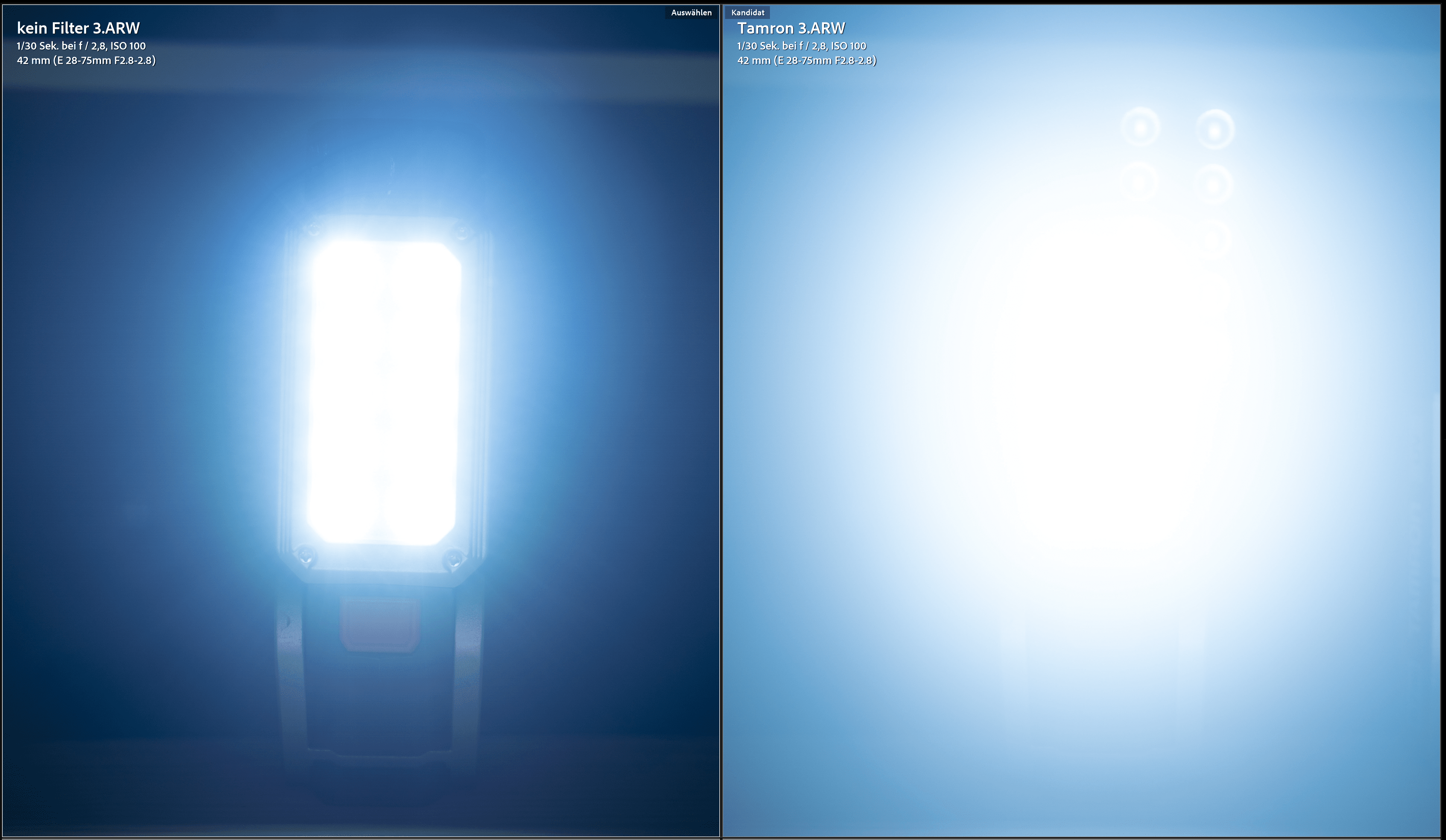
Teilen wir hier erst einmal auf, beginnen wir mit Tamron.

Was ist denn hier für ein Unfall passiert? Der Tamron 67UV Tamron UV Filter 67 mm kommt so gar nicht mit Gegenlicht klar. Und ja, ich habe überprüft, es befindet sich kein Fingerabdruck auf dem Glas oder Ähnliches.

Eine ganz furchtbare Vorstellung von Tamron!

Allerdings der Amazon Basics UV-Sperrfilter – 67mm macht es auch nicht viel besser. Auch hier ist das Gegenlicht deutlich ausgeprägter.

Die UV Filter von Tamron und Amazon Basics sind nicht für Gegenlicht-Bilder zu gebrauchen!

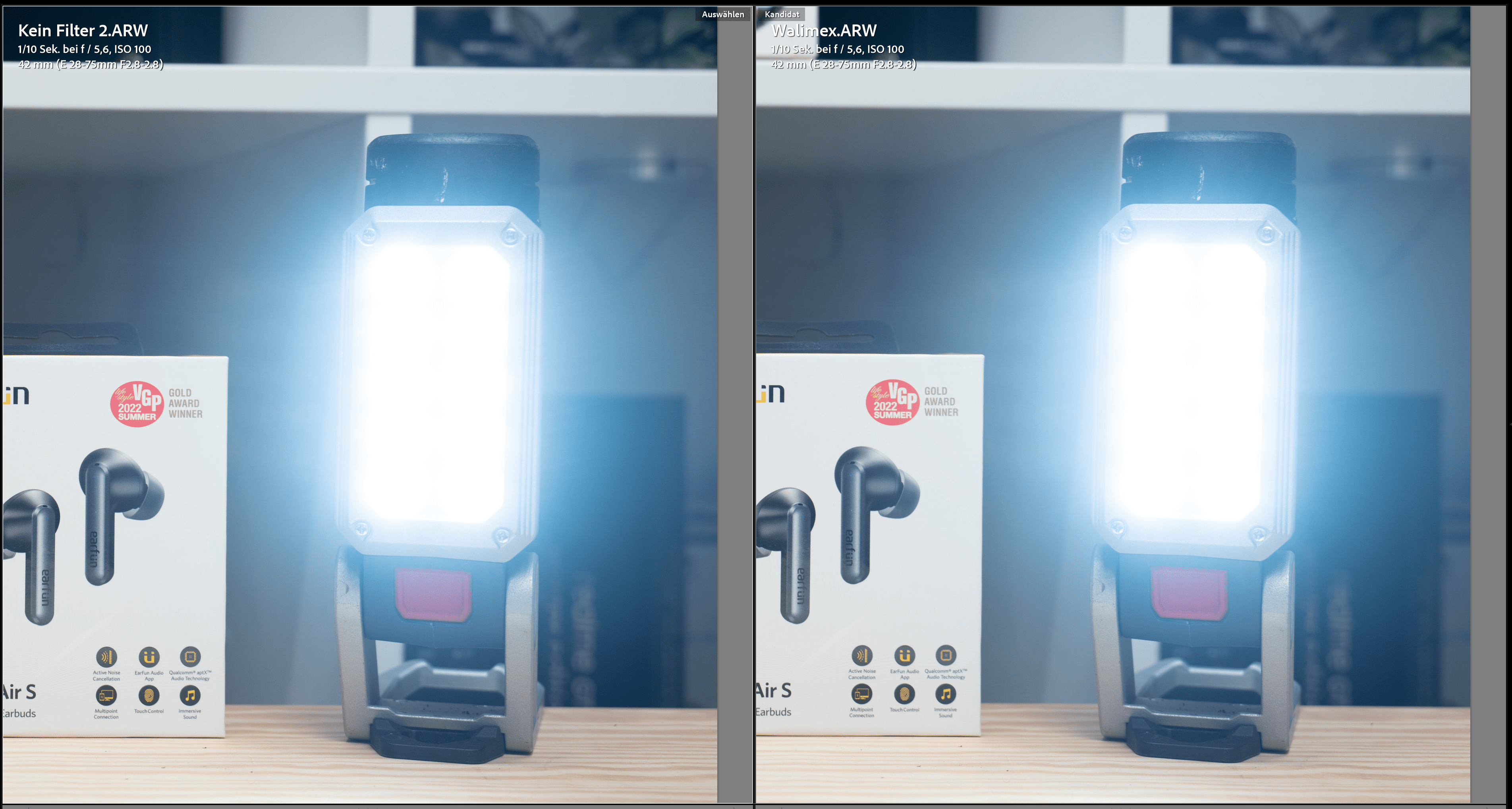
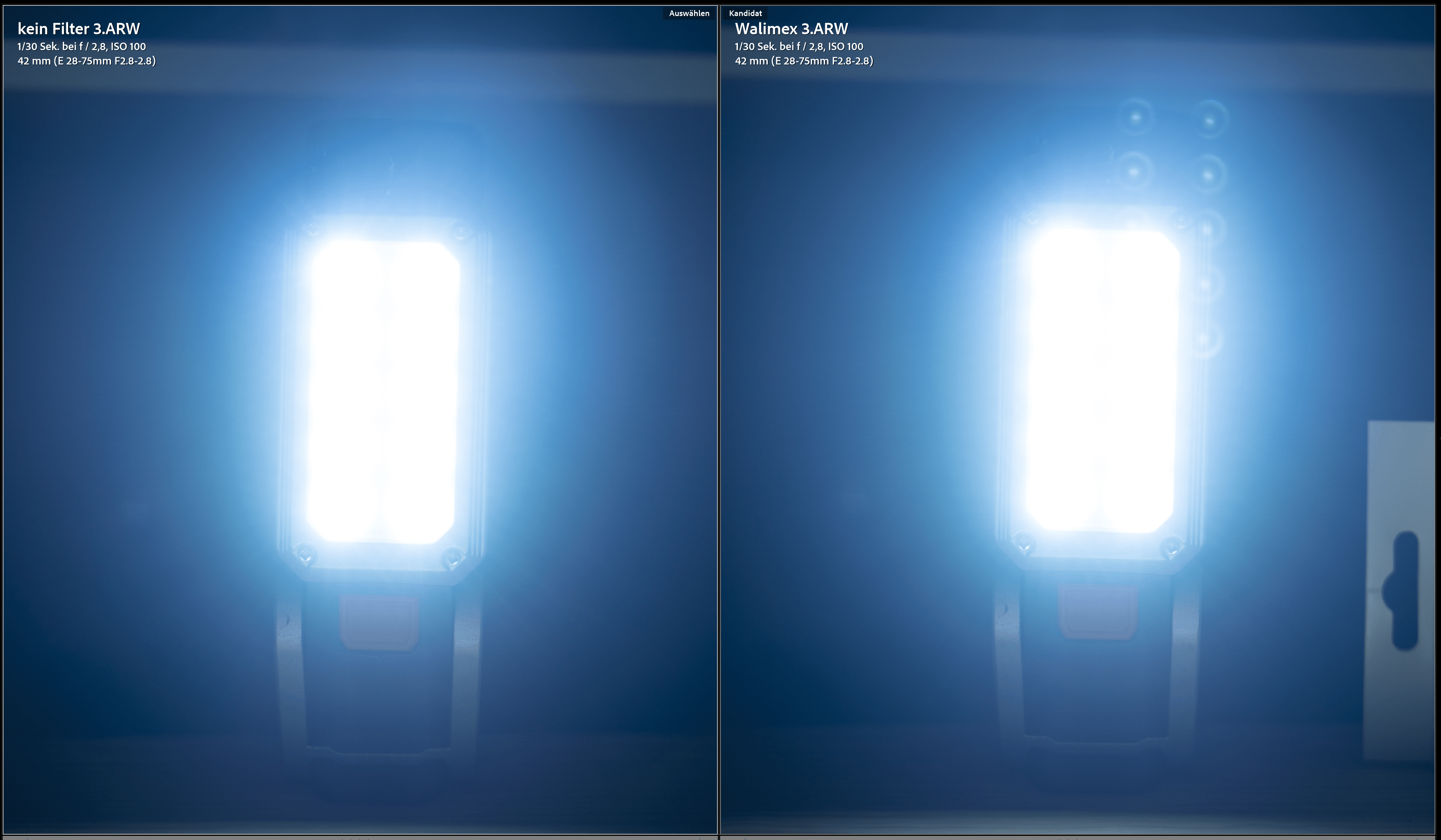
Aber ab hier wird es deutlich besser! So bietet der Walimex Pro UV-Filter Slim MC 67 mm bei einem schrägen Lichteinfall fast eine Qualität, als wäre gar kein Filter montiert.

Erst bei direktem Lichteinfall sehen wir doch den UV Filter, allerdings abseits vom Lensflare ist das Bild 100x besser als bei Tamron.

Der B+W UV-Haze- und Schutz-Filter (67mm, MRC Nano, XS-Pro, 16x vergütet, slim, Premium) macht seinem hohen Preis alle Ehre.

So geht der B+W UV-Haze- und Schutz-Filter am besten mit Gegenlicht um. Bei direktem Lichteinfall haben wir hier auch Lensflare, aber erneut deutlich besser als bei Amazon Basics oder Tamron.

Im direkten Vergleich ist B+W vielleicht minimal besser als Walimex, der Unterschied ist aber wirklich gering.


Fazit

Im Vergleich zeigte sich klar, dass UV Filter sich unterschiedlich auf die Bildqualität auswirken. Unterschiede bei der Schärfe oder Farben sind allerdings kaum bis gar nicht vorhanden. Hier sehe ich selbst zwischen dem günstigen Amazon Basics und sehr teuren B+W kaum einen Unterschied.

Wo es Unterschiede zwischen den UV-Filtern gibt, ist bei Gegenlicht! Hier gibt es wirklich extreme Unterschiede. Hier war ich vom Tamron 67UV Tamron UV Filter 67 mm extrem enttäuscht! Der Tamron UV Filter ist klar der schlechteste im Vergleich und bei Gegenlicht praktisch nicht brauchbar.

Auch der Amazon Basics UV-Sperrfilter – 67mm zeigte bei Gegenlicht keine gute Leistung.

Kommen wir damit zu unseren beiden Testsiegern, dem Walimex Pro UV-Filter Slim MC 67 mm und B+W UV-Haze- und Schutz-Filter.

Beide heben sich massiv von Tamron und Amazon Basics ab, wenn es um Gegenlicht geht. Beide sind nicht so gut wie eine “nackte Linse”, bei direktem Lichteinfall, aber bei seitlichem Licht gibt es hier kaum einen negativen Einfluss.

Der B+W UV-Haze- und Schutz-Filter ist ein Hauch besser, aber beide Filter sind sehr dicht beieinander.

Daher das Fazit, Geld ist egal und du willst einfach “den Besten”? Dann greife zum B+W UV-Haze- und Schutz-Filter. Extrem teuer, aber das “16x vergütet” scheint wirklich was zu bringen.

Aus Preis-Leistungssicht ist der Walimex Pro UV-Filter Slim MC 67 mm ohne jede Frage die beste Wahl. 99% der Leistung des B+W zu einem Viertel des Preises.

Die Samyang AF 85mm 1.4 FE II im Test, tolle Bildqualität, AF durchwachsen

Eins meiner Hobbys ist die Fotografie, im Speziellen die Tierfotografie. Leider ist die Fotografie ein recht teures Hobby. Eine Möglichkeit hier zu sparen ist natürlich bei den Linsen. Allerdings ist eine gute Linse wichtiger als eine gute Kamera für die Bildqualität.

Ich hatte allerdings einige sehr interessante Erfahrungen mit dem Hersteller Samyang, welcher neben Tamron und Sigma die Nummer 3 der 3. Hersteller im Sony Ökosystem ist und seit neuestem auch Linsen mit Autofokus anbietet.

So halte ich die Samyang AF 50mm 1.4 FE II für besser als die doppelt so teure Sony FE 50mm 1.4 ZA SSM.

Nach dieser positiven Erfahrung habe ich mir die Samyang AF 85mm 1.4 FE II gekauft, welche ein gutes Stück günstiger ist als die vergleichbare Sony 85mm GM, aber sich auf dem Papier mindestens genauso gut liest.

Schauen wir doch mal im Praxis-Test ob die Linse mich überzeugen kann!


Die Samyang AF 85mm 1.4 FE II im Test

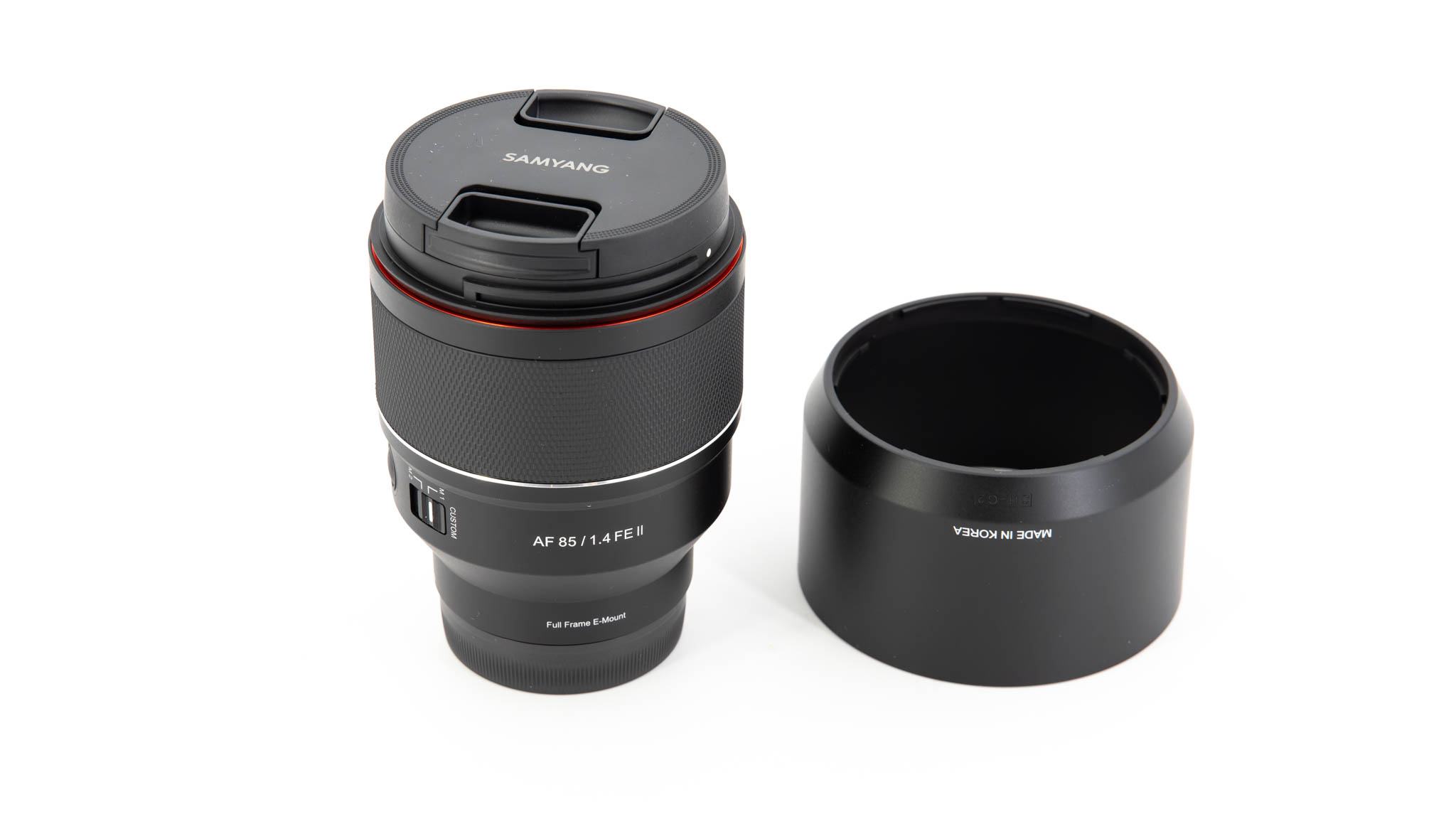
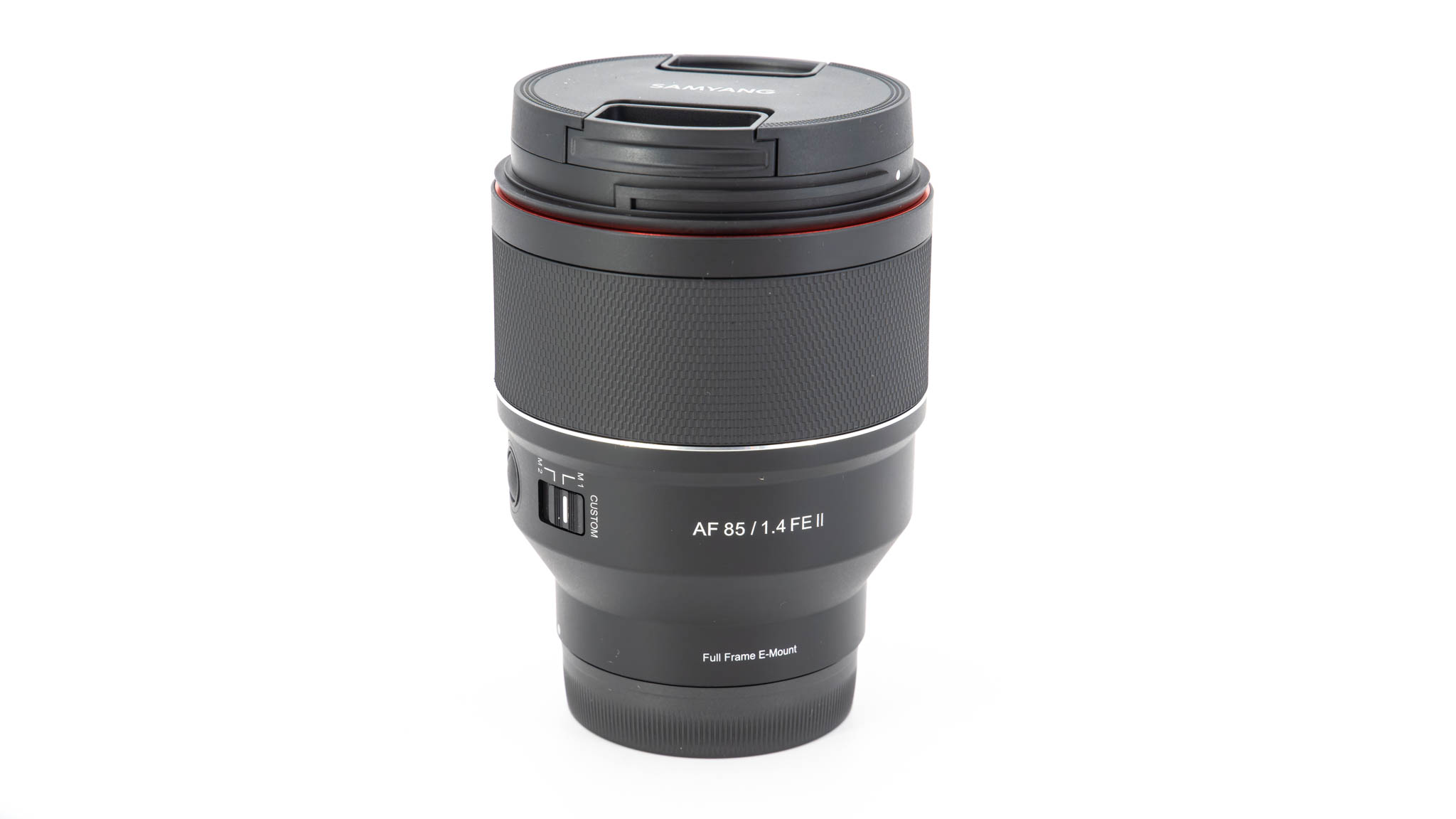
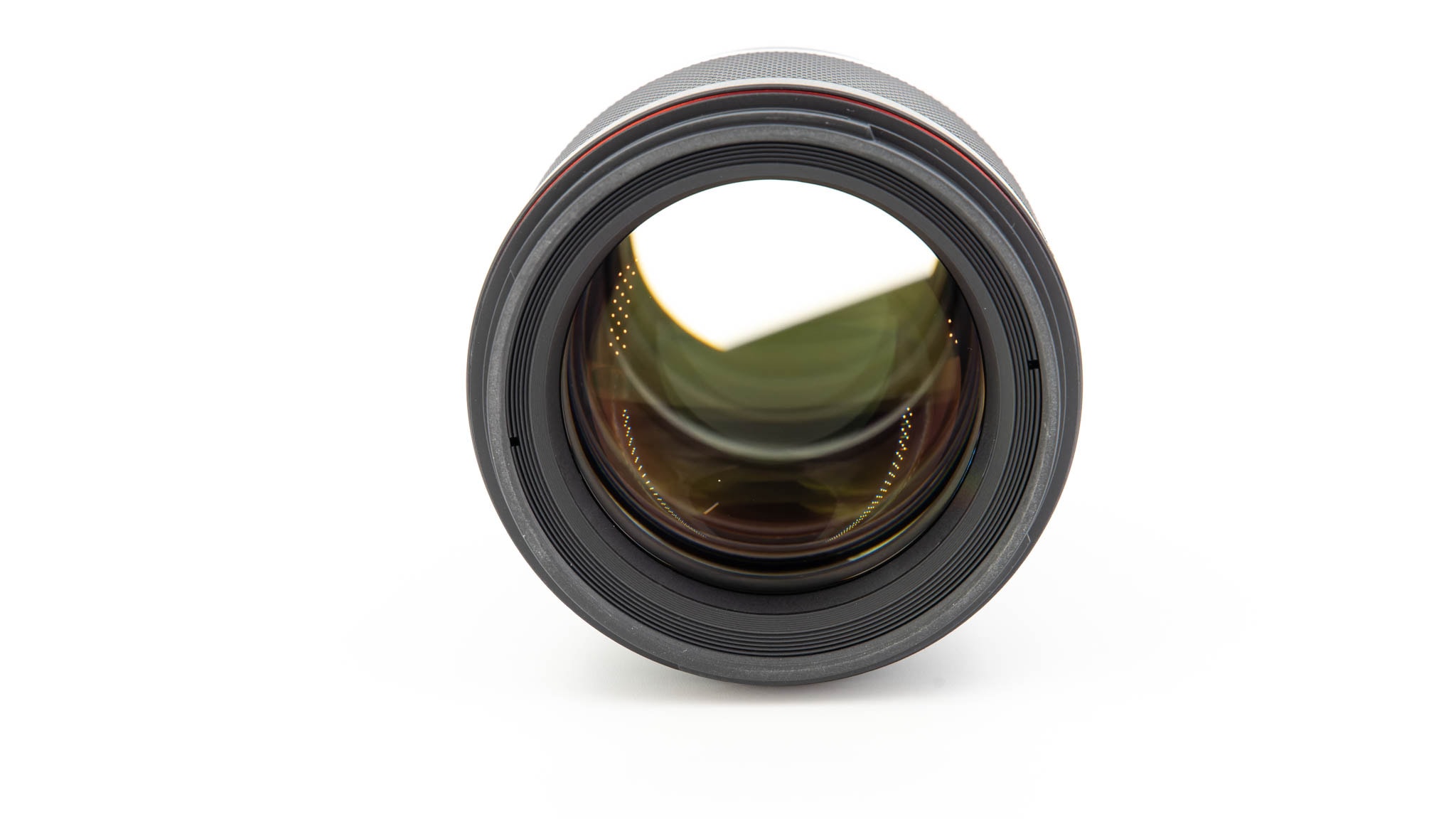
Was das Design betrifft finde ich die aktuellen Samyang Linsen eigentlich ganz schick! Diese sind super schlicht gestaltet, was sie aber auch wieder wertig erscheinen lässt.

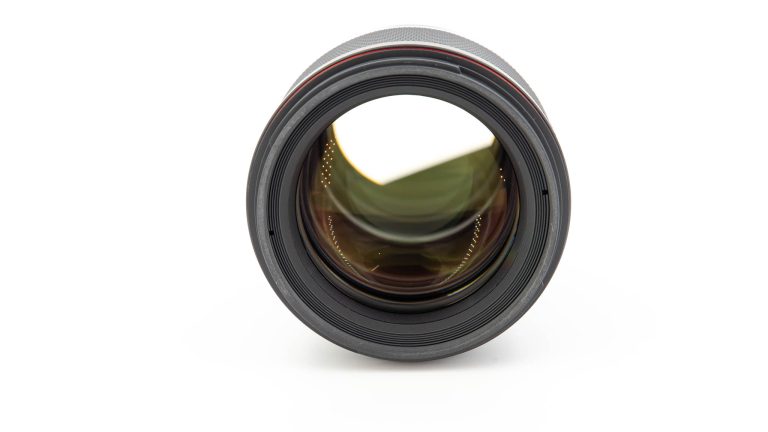
Wobei dieser Eindruck etwas kippen kann, wenn du die Linse in die Hand nimmst. So ist das Gehäuse komplett aus Kunststoff (abseits vom Bajonett, welches Metall ist) und zudem auch sehr leicht!

  • Sony FE 85mm 1.8 – 371g
  • Samyang AF 85mm – 509g
  • Sigma Art 85mm 1.4 DG DN – 625g
  • Sony FE 85mm 1.4 GM – 820g

Dies ist ein zweischneidiges Schwert. Einerseits wirkt die Linse hierdurch natürlich etwas “billiger” und einfacher.

Auf der anderen Seite gerade auf Reisen oder allgemein unterwegs ist das niedrigere Gewicht natürlich angenehm.


Schärfe

Schärfe, das für mich Wichtigste ist die Schärfe und generell die Bildqualität bei Offenblende. Ich kaufe schließlich eine 1.4er Linse um das Maximum an Hintergrundunschärfe zu erhalten, da bringt es mir nichts wenn das Bild bei Offenblende nicht gut ist.

Erfreulicherweise ist die Linse bei Offenblende aber sehr scharf!

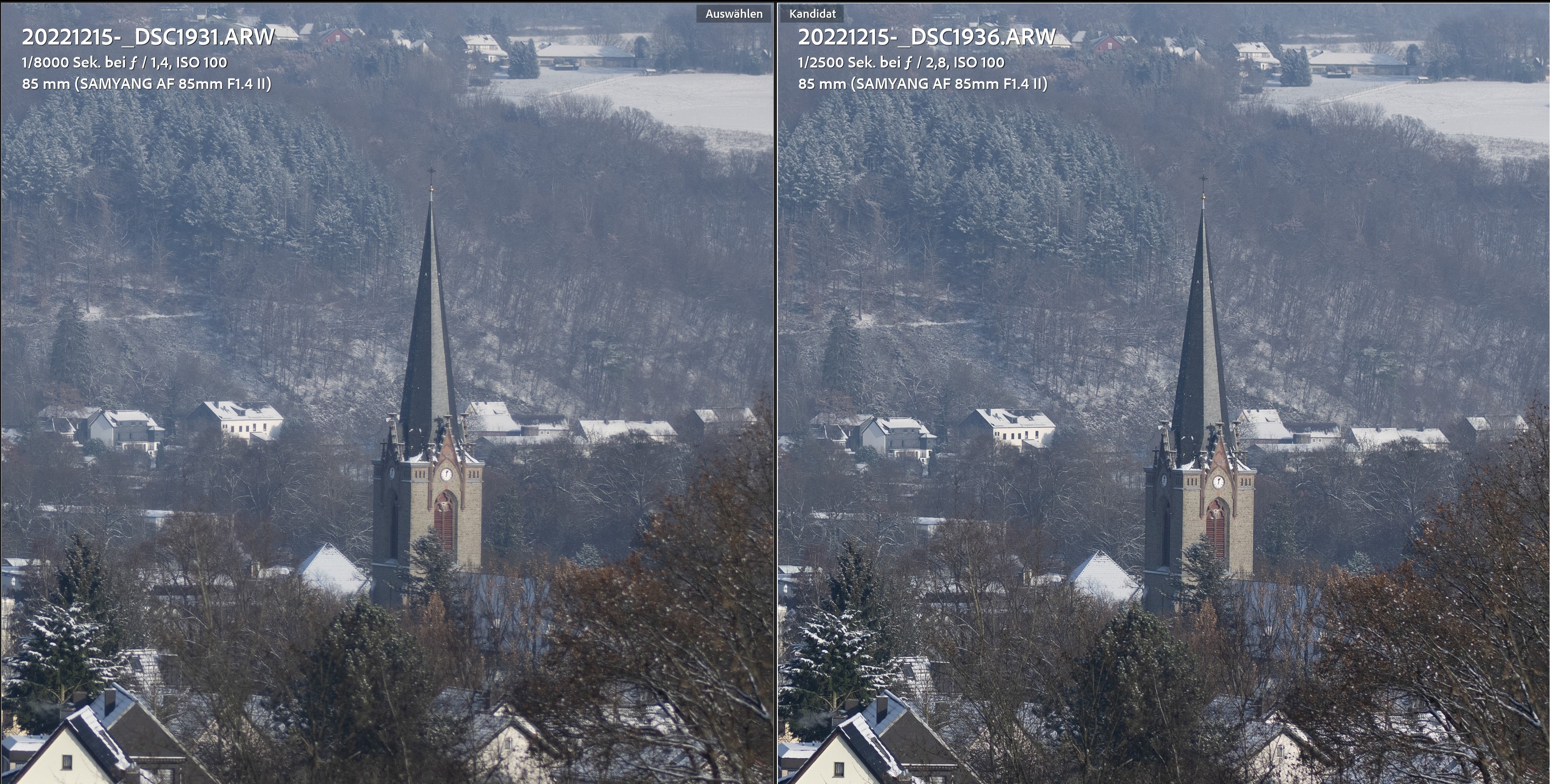
Links F1.4
Rechts F2.8 100% Ansicht

Ich würde sagen, die Samyang AF 85mm 1.4 FE II ist aktuell meine 2. schärfste Linse, bei Offenblende.

  1. Sony FE 135mm F1.8 GM
  2. Samyang AF 85mm 1.4 FE II
  3. Tamron 70-180mm 2.8 Di III VXD
  4. Tamron 28-75mm F2.8 Di III RXD
  5. Sony FE 50mm 1.4 ZA SSM
  6. Samyang AF 14mm F2.8

Dies ist sicherlich kein ganz fairer Vergleich, soll dir aber helfen, die Schärfe etwas einzuordnen.

100% Ansicht,
Links F1.4
Rechts F8.0

So produziert die Samyang AF 85mm 1.4 FE II ein wunderbar knackiges und scharfes Bild bei Blende 1.4, mit einem guten Mikrokontrast. Minimal nachschärfen und wir sind auf dem Level der Sony FE 135mm F1.8 GM.

Die Bildschärfe ist beim Samyang AF 85mm 1.4 FE II absolut kein Problem!

100% Ansicht bei Offenblende

Bei größerer Blende nimmt die Schärfe natürlich noch etwas weiter zu, aber gerade in der Bildmitte ist diese bei allen Blendenstufen schon sehr scharf! Primär im äußeren Bereich nimmt die Schärfe merkbarer zu, wenn du abblendest.


Sehr schönes Bokeh

85mm in Kombination mit einer Blende von F1.4 garantiert eine sehr starke Hintergrundunschärfe.

Sehr stark bedeutet aber nicht zwingend schön. Allerdings würde ich das Bokeh durchaus als schön bezeichnen. Dieses ist sehr schön weich, wirkt nicht unruhig und macht generell einen guten Eindruck.

Bei Bildern mit Gegenlicht und “Bokeh Balls”, sehen wir, dass diese bei Offenblende nicht ganz perfekt rund sind, sondern etwas ovaler werden. Kein ungehörtes Verhalten bei Linsen mit großer Blende. So werden die Bokeh Balls auch zunehmend runder, wenn du abblendest.

Grundsätzlich setzt die Samyang AF 85mm 1.4 FE II auf 9 Blendenlamellen. Mehr Blendenlamellen bedeuten ein runderes Bokeh.

9 abgerundete Lamellen sind schon gut, auch wenn in der “High End” Klasse durchaus 11 möglich sind, wie bei der Sony FE 85mm 1.4 GM. Ob dies in der  Praxis so einen großen Unterschied macht, lasse ich dahingestellt.


Vignetting?

Ja die Samyang AF 85mm 1.4 FE II verfügt über leichtes Vignetting, welches bis zur Blende von +- f4 vorhanden ist. Ab f4 ist das Vignetting dann verschwunden.

Vignetting Vergleich F1.4 zu F8

Ist das Vignetting störend? Nein! Bei Porträtaufnahmen ist mir dieses praktisch nicht aufgefallen, lediglich wenn der Blaue Himmel im Bild ist, kann man das Vignetting leicht erkennen.


Lensflare? Ja!

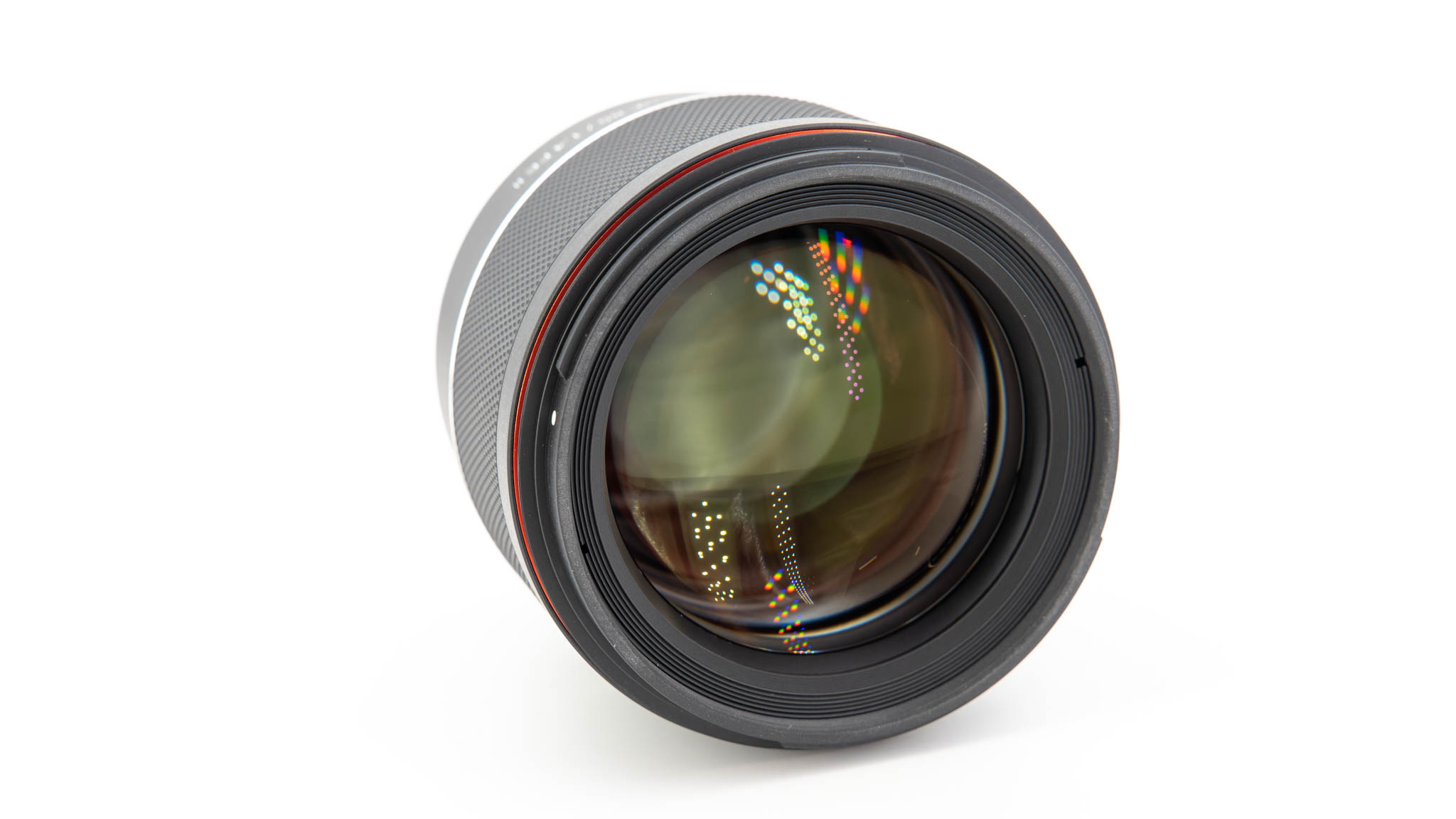
Bei extremem Gegenlicht kann es zu Lensflare kommen, in Form von Lichtpunkten in der Linse oder auch runden Kränzen.

In der Praxis meist weniger ein Problem, da dies nur bei sehr speziellen Winkeln auftritt, kann aber passieren, selbst mit Gegenlichtblende!

Ohne Gegenlichtblende zeigt die Sony FE 135mm F1.8 GM ähnliches Verhalten (teils sogar noch ausgeprägter), aber hier macht die Gegenlichtblende einen besseren Job.

Kann dir diese Schwäche ein Bild versauen? Eventuell, aber meist lässt sich recht gut drumherum arbeiten. Was schade ist, denn an sich kommt die Samyang AF 85mm 1.4 FE II qualitativ gut mit extremem Gegenlicht klar! Diese zeigt hier fast einen besseren Mikrokontrast als die Sony FE 135mm.

Es sind mir einige gute “Zauberlicht” Bilder bei Sonnenaufgang entstanden.


Der Autofokus, schwankend gut!

Der Autofokus ist sicherlich eins der größten Fragezeichen bei der Samyang AF 85mm 1.4 FE II. Schließlich baut Samyang noch nicht so lange Objektive mit AF. Hier kommt es wie so oft etwas darauf an, was du machst.

Grundsätzlich hat der AF bei normalen Objekten und normalem Licht eine fast 100% Trefferquote! Ähnliches gilt auch im Zusammenspiel mit der Porträt-Fotografie und dem Augen-Autofokus. Der AF findet das Auge nicht schlechter oder besser als bei einer guten originalen Sony Linse.

Der AF kann auch bei Bewegung mal gut treffen, aber das ist ein wenig Glückssache.

Dabei springt der AF nicht oder wirkt unsicher. Dieser ist sehr schnell und souverän. Soweit ein perfektes Ergebnis.

Aber nicht alles ist perfekt! So schwächelt der AF beim Tracking von sich bewegenden Objekten wie Hunden. Dieser springt hier gerne mal etwas hin und her oder auf den Hintergrund usw. Bei einem Hund der schnell auf einen zuläuft komme ich vielleicht auf eine Trefferquote von 50%. Das ist okay und alles andere als fruchtbar, aber z.B. die Sony 135mm F1.8 GM würde hier 95% treffen.

Hier hat mein Hund den Kopf schnell zur Seite gedreht und der AF hat Probleme.

Auch bei extremem Gegenlicht kann der AF teils eher auf die Nasenspitze als aufs Auge springen.

Bei statischen Objekten oder langsam bis mittel schnell bewegenden Menschen trifft der AF zu fast 100% aufs Auge, falls Augen AF bei deiner Kamera vorhanden ist. Bei schneller Bewegung sinkt die Trefferquote stark, aber auch nicht auf 0.


Subjektive Einschätzung

Kommen wir noch zu einer subjektiven Einschätzung. Für meine Tierfotografie ist die Samyang AF 85mm 1.4 FE II aktuell meine Lieblings-Linse, auch wenn der AF hier doch etwas limitiert.

Habe ich bewegende Hunde, die auf die Kamera zulaufen usw. dann kann ich die Samyang völlig vergessen. Da brauche ich eigentlich nicht auf den Auslöser drücken, denn hier wird eh nichts getroffen. Eine Sony FE 135mm F1.8 GM würde hier immer noch 95%+ treffen.

Allerdings bewegt sich mein Objekt nicht, werden die Bilder toll! 85 mm ist eine tolle Brennweite! Ich bin nicht zu weit weg, aber dennoch habe ich eine super schöne Kompression des Bilds und die Hintergrundunschärfe fällt stark aus. 85 mm f1.4 ist ein Garant für eine super starke Hintergrundunschärfe.

Wobei dies natürlich etwas relativ ist, denn eine 135 mm F1.8 produziert noch mehr Hintergrundunschärfe. Wie stark diese ist, hängt bekanntlich von diversen Faktoren ab. Längere Linsen (aus Sicht der Brennweite) haben tendenziell mehr Hintergrundunschärfe.

Hier einfach mal eine kleine “Sortierung” gängiger Brennweiten nach Stärke der Hintergrundunschärfe, bei gleichem Bildausschnitt (theoretische Rechnung):

  1. 135 mm F1.8 (10.96%)
  2. 200 mm F2.8 (10.44%)
  3. 85 mm F1.4 (8.88%)
  4. 85 mm F1.8 (6.9%)
  5. 50 mm F1.4 (5.22%)
  6. 50 mm F1.8 (4.06%)
  7. 70 mm F2.8 (3.65%)
  8. 35 mm F1.4 (3.65%)

135 mm und 200 mm können also mehr Hintergrundunschärfe erzeugen. Allerdings bist du hier schon sehr weit von deinem Objekt weg, was nicht immer erwünscht ist. 85 mm ist bei der Portrait Fotografie aber schon deutlich schöner als 50 mm, nicht nur aufgrund der Hintergrundunschärfe, welche sichtbar stärker ist. 85 mm Formt das Bild merkbar schöner und künstlerischer.

Aber Hintergrundunschärfe ist sicherlich nur ein Faktor. Viel schwerer zu beschreiben ist der generelle Bildstyle. Sony Linsen an Sony Kameras neigen zu etwas kühleren und härteren Aufnahmen.

Die Samyang neigt zu etwas wärmeren und fließender Aufnahmen. Dies ist schwer zu beschreiben und viel davon lässt sich natürlich über Bildbearbeitungsprogrammen anpassen, aber ich finde den Bildstyle von Haus aus sehr gut!


Fazit

Rein qualitativ und vom Bildstyle ist das Samyang AF 85mm 1.4 FE II aktuell meine lieblings-Linse die ich für den Sony eMount habe.

Die Bildschärfe ist bei Offenblende auf einem guten bis sehr guten Level, das Bokeh sieht gut aus und vor allem der generelle Bild Style ist einfach schön! Letzteres ist immer schwer zu beschreiben, aber teils wirken gerade die Sony Linsen etwas kühl und “hart”.

Die Samyang AF 85mm 1.4 FE II hat einen etwas verträumten und weicheren Bildstyle, obwohl die Bildschärfe sehr gut ist! Dies gefällt mir im Zusammenspiel mit “goldenem” Licht extrem gut. Generell ist dies eine herausragende Porträt Linse!

85 mm ist auch generell für Porträts eine tolle Brennweite, welche eine tolle Kompression bietet, in Kombination mit der starken Hintergrundunschärfe dank der F1.4 Blende.

Auch Lensflare, Vignetting und andere “Bildfehler” (Chromatische Aberrationen) halten sich sehr in Grenzen! Hier ist die Samyang nicht ganz auf dem Level der Sony FE 135mm F1.8 GM, aber deutlich besser als die Sony FE 50mm 1.4 ZA SSM. Zu keinem Zeitpunkt habe ich mich über solche Bildfehler geärgert.

Samyang AF 85mm F1,4 II FE kompatibel mit Sony E – Autofokus...

  • Hervorragende Schärfe, auch bei Offenblende 
  • AF bei unbeweglichen oder langsamen Objekten gut und schnell 
  • Schickes Design 
  • Relativ leicht 
  • Sehr schöner Bildstyle 
  • Gutes Bokeh (bei Offenblende leicht Katzenäugig)
  • AF bei schnelleren Objekten mäßig
  • Lensflare

An sich würde ich sagen, die Samyang AF 85mm 1.4 FE II ist dicht an einer perfekten 85 mm Linse. Der einzige Grund warum du vielleicht doch zu einem anderen Modell greifen solltest oder dir dies überlegen könntest ist der AF.

Hast du ein nicht oder nur wenig bewegliches Objekt, eine langsam gehende Person, ein stationäres Modell usw., dann ist der AF ziemlich gut. Dieser wird hier zu fast 100% treffen und wirkt generell sehr sicher und flott! Das Tempo ist generell erstaunlich gut.

Aber in Bewegung lässt die Linse doch deutlich nach. Bei laufenden Tieren, schnell laufenden Menschen, Kindern usw. sinkt die Trefferquote sehr deutlich! Beispielsweise bei der Hundefotografie sinkt bei laufenden Hunden die Quote auf unter 50%. Eine Sony G oder GM Linse spielt hier in einer ganz anderen Klasse. Ähnliches gilt auch für Videos, auch von Menschen.

Hast du keine sich groß bewegenden Objekte, dann ist die Samyang AF 85mm 1.4 FE II aber absolute Spitzenklasse!

Samyang AF 85mm 1.4 FE II
POSITIV
Hervorragende Schärfe, auch bei Offenblende 
AF bei unbeweglichen oder langsamen Objekten gut und schnell 
Schickes Design 
Relativ leicht 
Sehr schöner Bildstyle 
Gutes Bokeh (bei Offenblende leicht Katzenäugig)
NEGATIV
AF bei schnelleren Objekten mäßig
Lensflare
90

Eine mechanische Tastatur mit Hot Swap Tastern für 50€?! Redragon mechanische Tastatur im Test

Normalerweise schauen wir uns auf Techtest natürlich primär Zubehör von “Premium” Herstellern wie Corsair an. Allerdings in Zeiten wo das Geld vielleicht nicht ganz so locker sitzt, ist doch ein Blick über den Tellerrand angebracht.

Hierbei bin ich auf die “Redragon mechanische Tastatur” gestoßen. Bei dieser handelt es sich auf den ersten Blick um eine recht generische Tastatur. Schauen wir aber etwas genauer hin, sehen wir doch die Schönheit dieser.

Zum Zeitpunkt des Tests bekommst du diese Tastatur für rund 50€. Dafür bietet sie ein 75% Layout, mechanische Taster und die Hot Swap Funktionalität. Heißt selbst wenn die Taster nichts taugen, könntest du sie einfach gegen andere Tauschen, siehe hier.

Für 50€ ist dies ein super Deal!

Aber wie sieht es in der Praxis aus? Schauen wir uns das im Test der “Redragon 75% kompakte mechanische Tastatur” an.


Die Redragon 75% mechanische Tastatur im Test

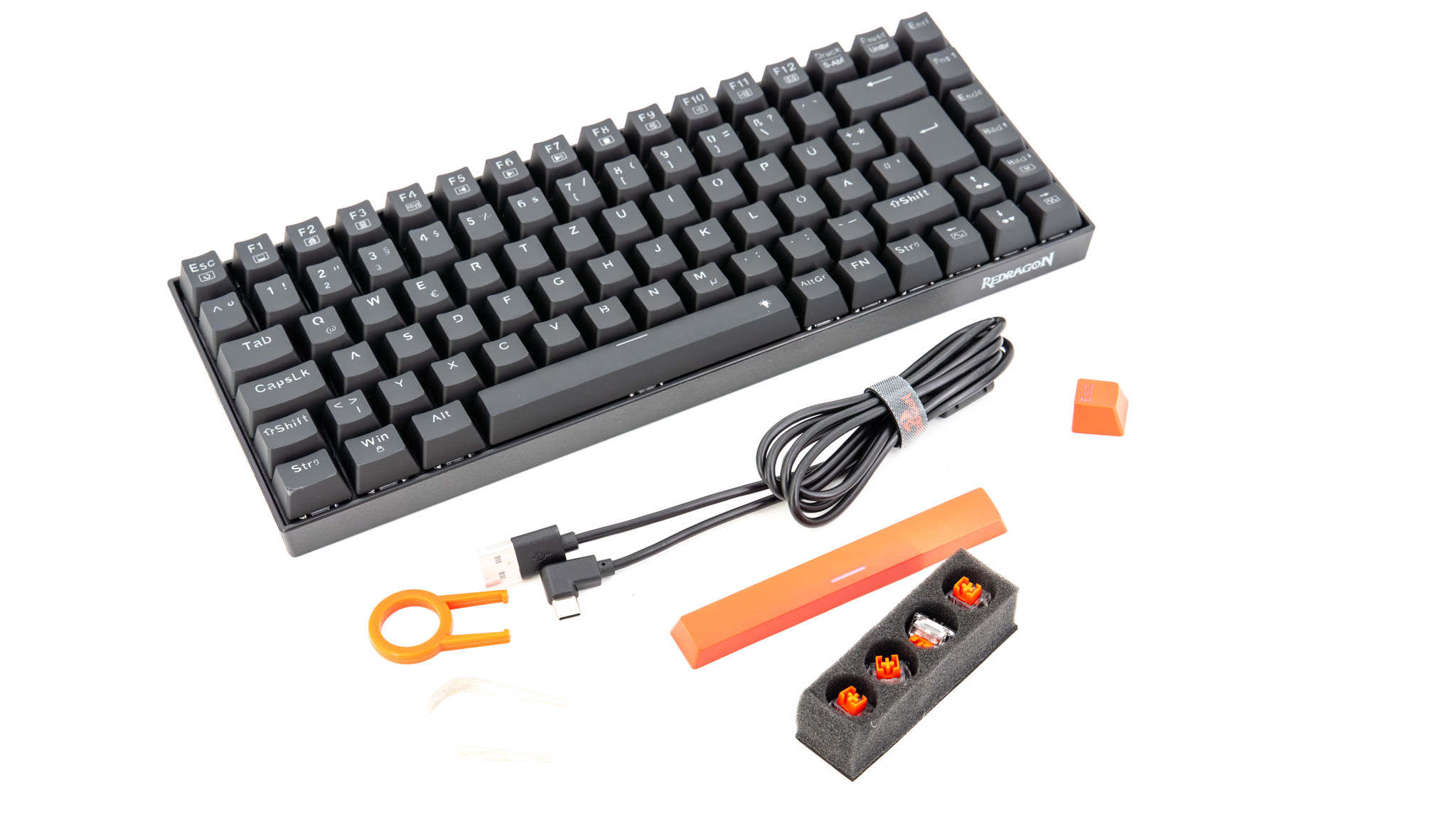
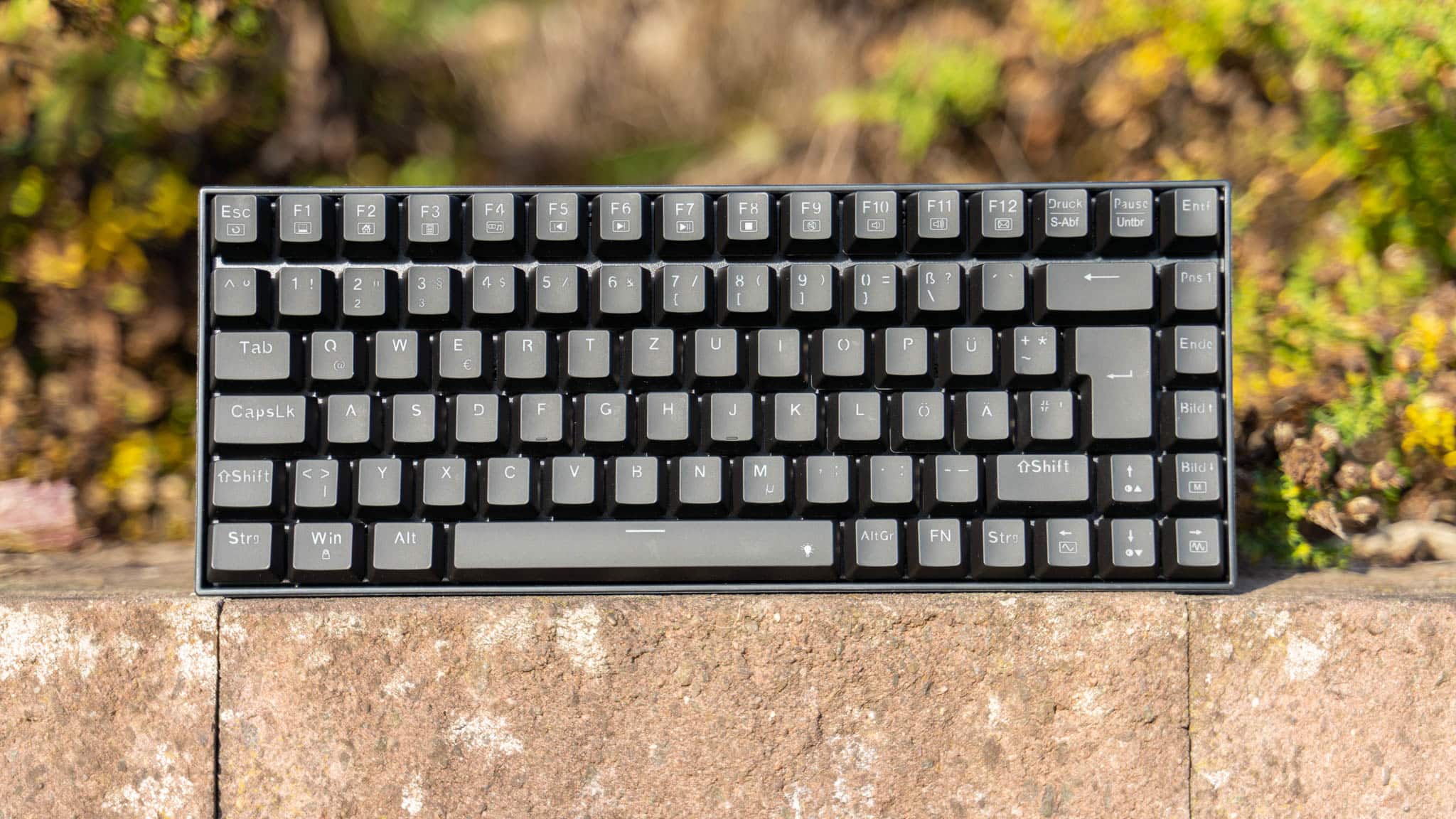
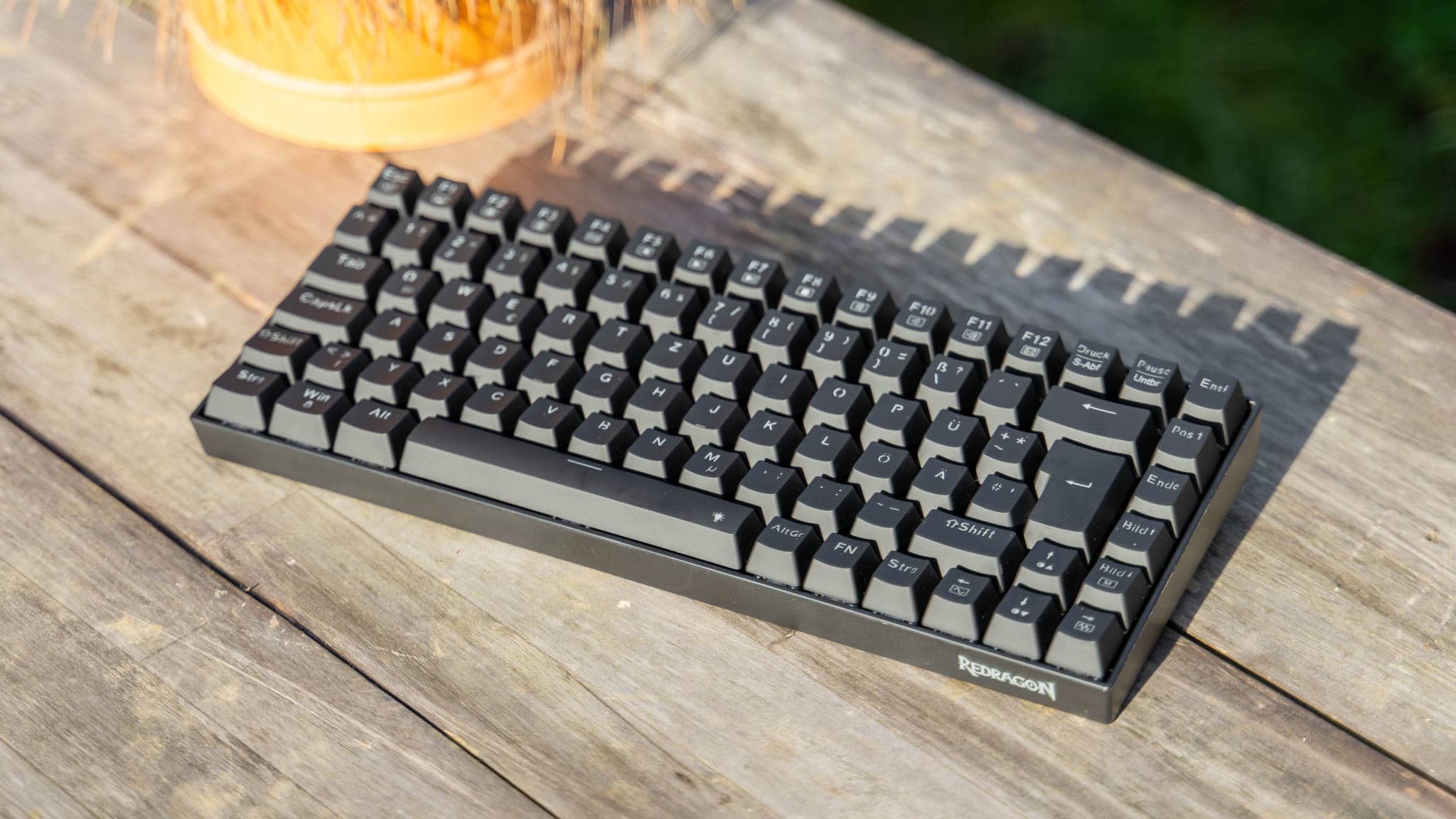
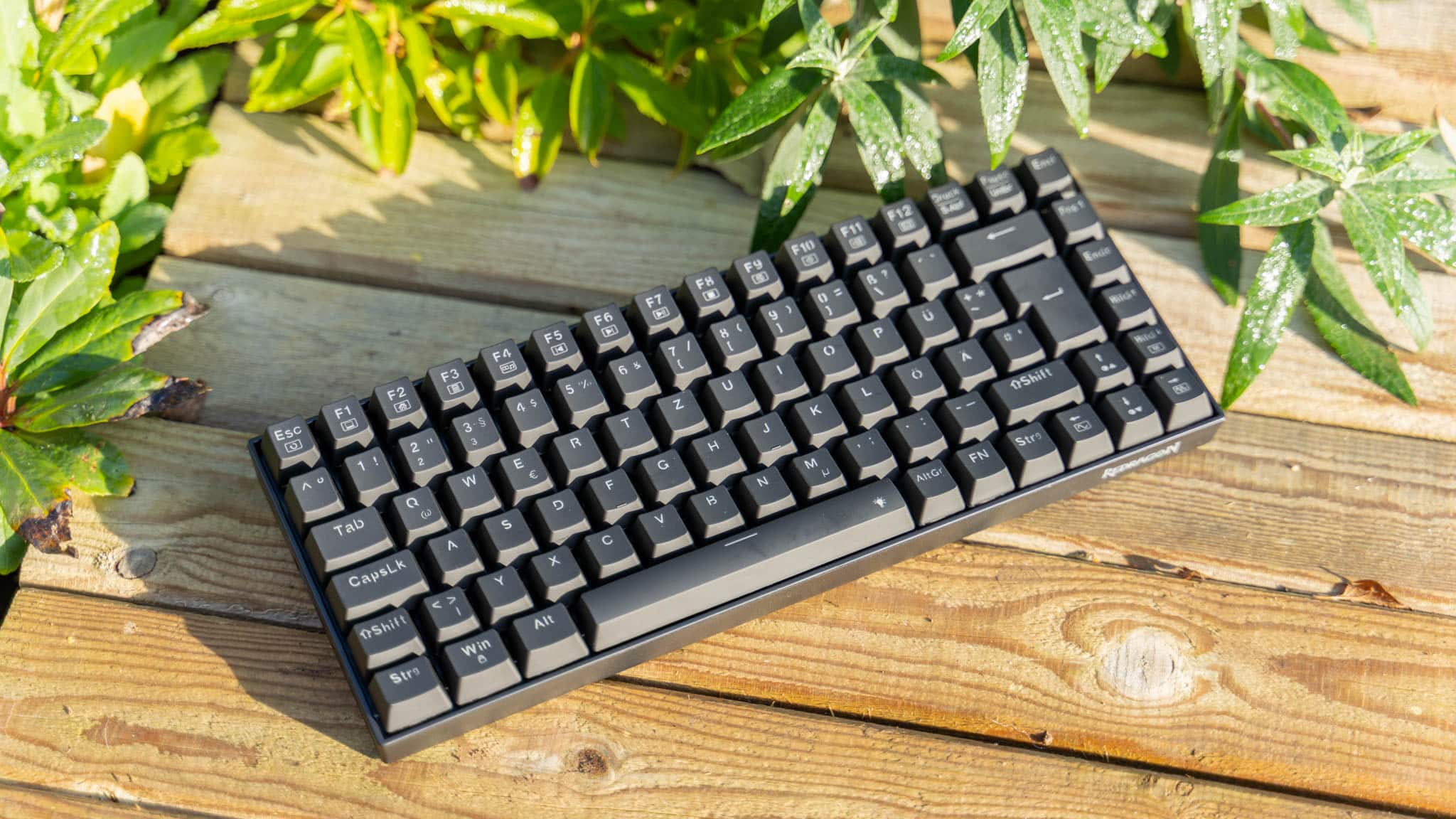
Die Redragon mechanische Tastatur setzt auf ein sehr minimalistisches Design. So haben wir hier zunächst einen 75%-Formfaktor. Heißt die Tastatur verzichtet auf das Nummernpad. Zudem sind aber die Seitentasten (Entfernen, Bild rauf, runter usw.) und die Pfeiltasten in den Haupttasten-Block eingeschoben.

Dies macht die Tastatur nochmals ein gutes Stück schmaler. So hat diese gerade einmal eine Breite von 30,7 cm und nimmt somit sehr wenig Platz auf dem Schreibtisch ein.

Dies liegt auch am minimalen Rahmen. Der Rahmen um das Tastenfeld ist gerade einmal 2,4 mm dick, die restliche Breite ist nur das Tastenfeld. Kleiner kannst du eine 75% Tastatur fast nicht bauen.

Das Gehäuse der Redragon besteht allerdings aus Kunststoff. Dieser ist aber ausreichend dick und stabil. So lässt sich das Gehäuse nicht verwinden.

Allerdings ist die Tastatur optisch absolut nichts Besonderes. Es ist eine einfache schwarze Tastatur.

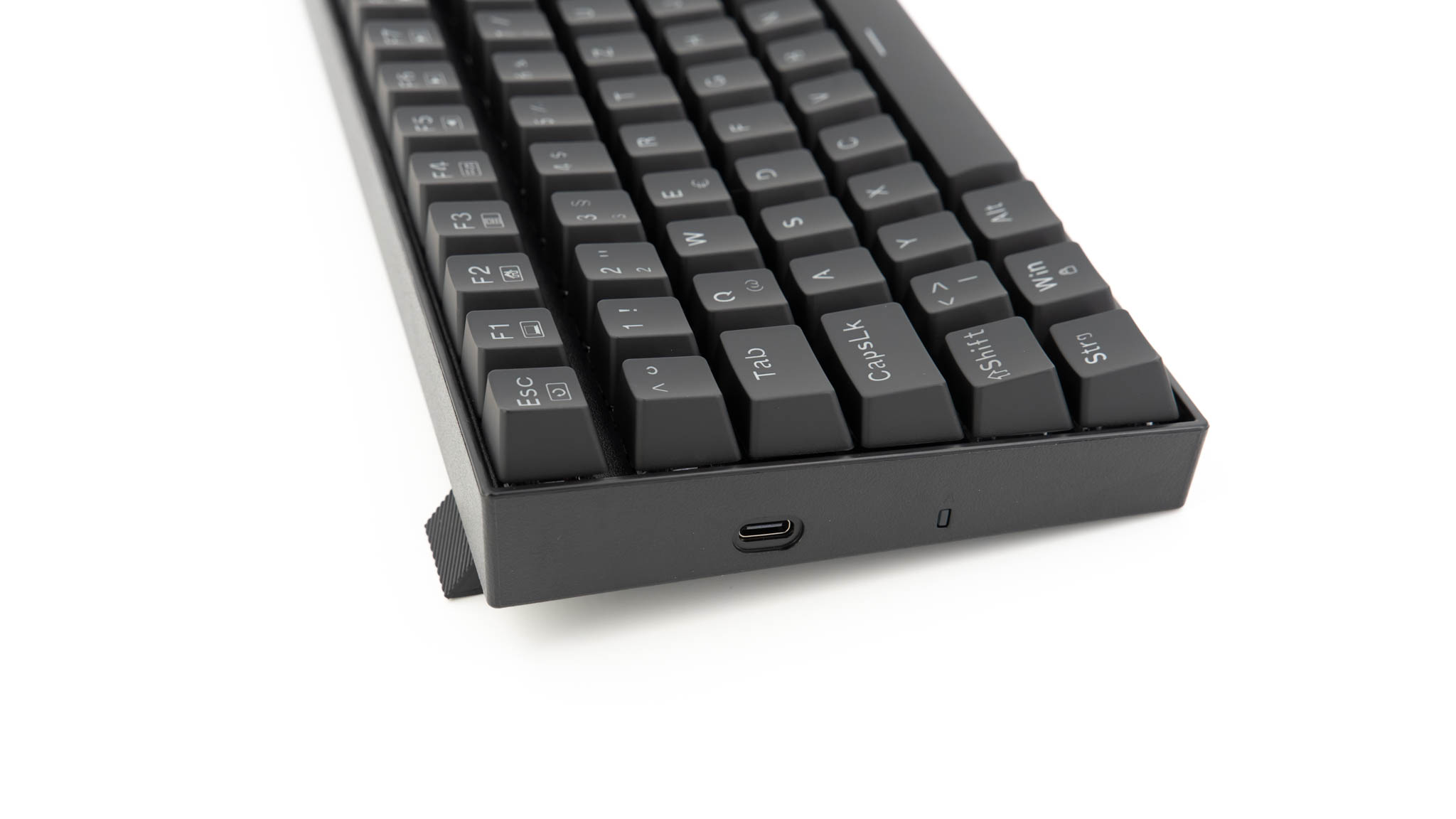
Ungewöhnlich ist die Platzierung des USB C Ports. Dieser ist an der Seite der Tastatur angebracht (links). Ein passendes gewinkeltes USB C Kabel liegt bei, dennoch bin ich kein Fan von dieser Position.


Das Layout

Die Redragon ist eine 75% Tastatur mit ISO QWERTZ Layout. Wir haben also das typische deutsche Tastenfeld mit äöü usw.

Grundsätzlich haben wir hier auch ein “Standard” Layout. Aufgrund des 75% Designs haben wir natürlich keinen Nummernblock und einige der Zwischen-Tasten, die sich normalerweise über den Pfeiltasten befinden, fehlen.

Allerdings ist alles wichtige da. So haben wir hier im Gegensatz zum 65% bzw. 60% Layout die F-Tasten, was ich für recht wichtig halte.

Worauf die Tastatur aber verzichtet sind Mediatasten, ein Lautstärke-Drehrad oder Ähnliches. Ja die F-Tasten sind mit Media-Funktionen doppelt belegt, aber dies ist in der Praxis meist kein Ersatz für richtige Media-Tasten.


Die Taster

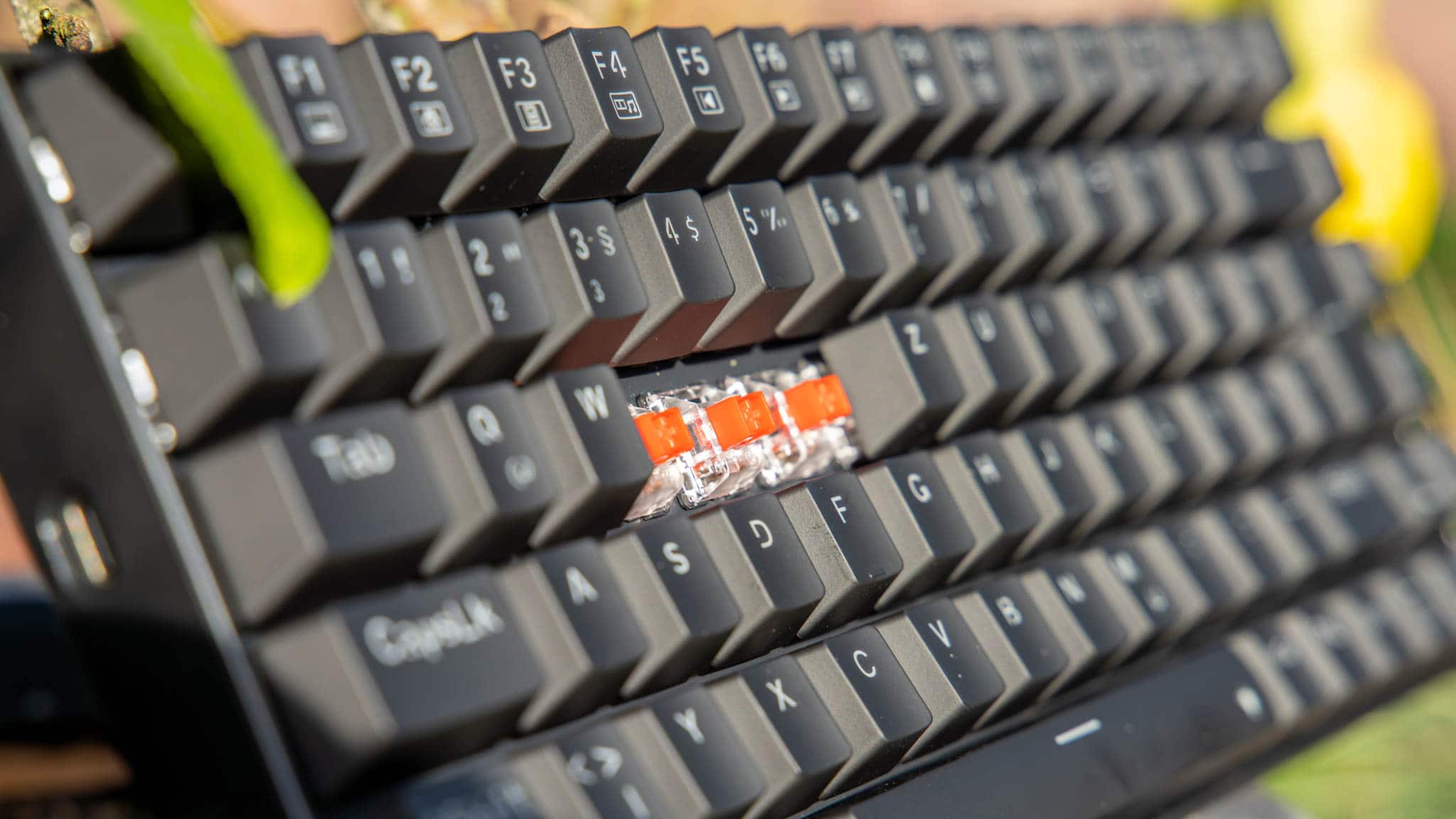
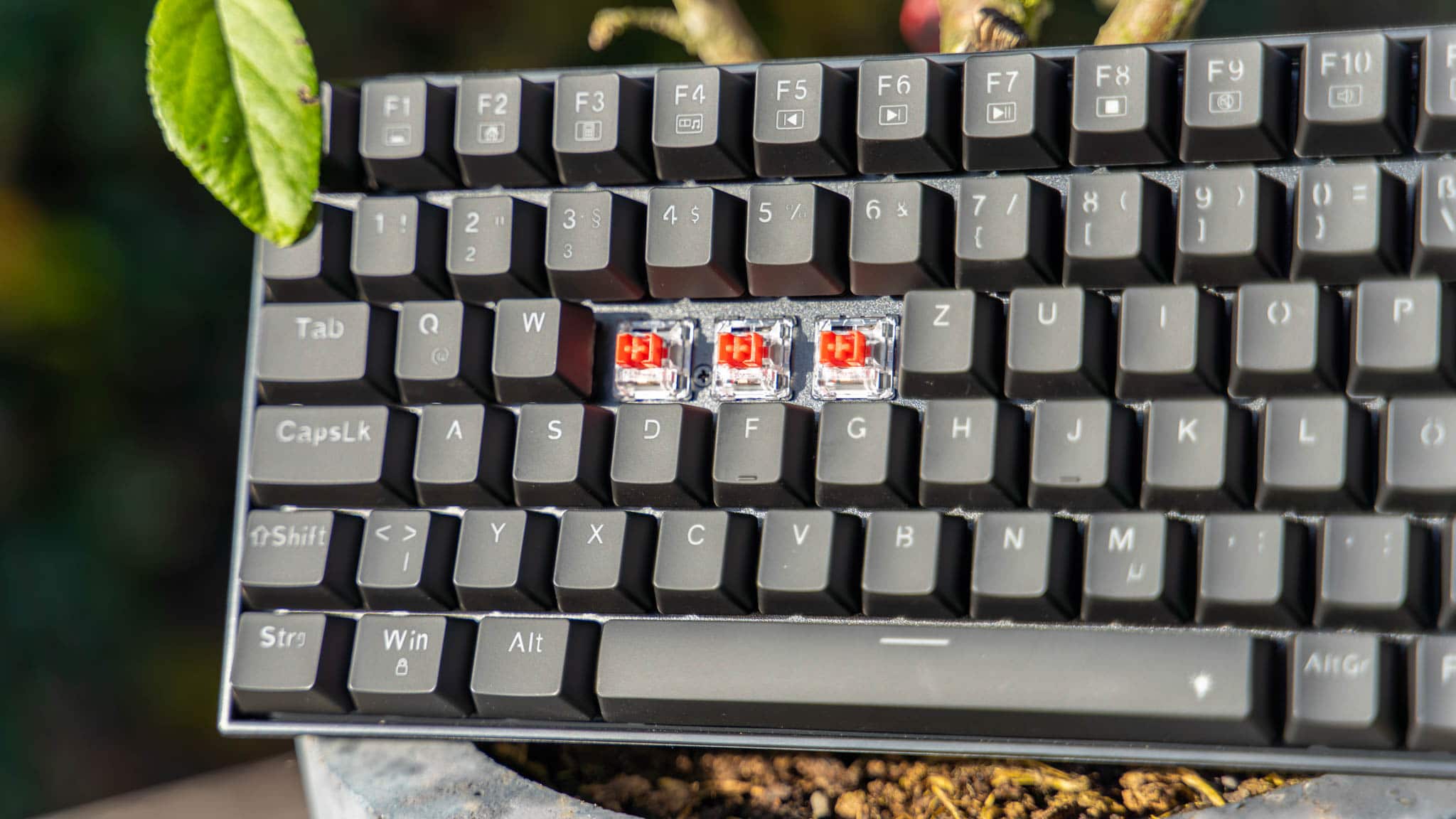
In der Redragon stecken eigene, Redragon gebrandete lineare mechanische Taster. Genau genommen sind dies die “Outemu Red”, welche absolut klassische “Cherry MX Reds Klone” sind.

Outemu Red Akko Jelly Pink CHERRY MX RED
Auslösepunkt 2.0 mm 1.9 mm 2.0 mm
Gesamtweg 4.0 mm 4 mm 4.0 mm
Betätigungskraft 40 cN 55 cN 45 cN
Charakteristik Linear Linear Linear

Diese haben 4 mm Gesamtweg und lösen nach 2 mm aus. Allerdings sind diese mit 40g recht leicht zu betätigen.

In der Praxis sind die Taster ordentlich. Diese sind nicht meine erste Wahl, aber es gibt wirklich wenige schlechte lineare Taster und dazu gehören die Outemu Red nicht.

Diese sind +- auf dem Level von Cherry MX Reds und etwas unter den AKKO Jelly Pink. So laufen die Taster gut, sind aber auch nicht besonders “flüssig”, ähnlich wie die Cherry MX Reds.


Hot Swap!

Erstaunlicherweise sind die Taster der Redragon Hot Swap fähig! Du kannst die Taster mit einem speziellen Werkzeug herausnehmen und andere “3-Pin” Taster einsetzen.

Sollten dir die Outemu Red also wirklich nicht gefallen oder du hättest doch lieber einen Taktilen Taster, dann kannst du dies im Nachhinein ändern.

Ob das Sinn macht, lasse ich vielleicht mal dahingestellt, denn in der Regel wirst du für die Taster mehr zahlen als für die ganze Tastatur.


Gutes Tippgefühl, außer Enter und Backspace

Das Tippgefühl auf der Redragon ist soweit okay. Das Gehäuse macht einen vernünftigen Eindruck und auch die Taster sind soweit in Ordnung. Klar, dies ist keine GMMK Pro oder Akko Taster, aber ich habe schon schlechteres von großen Herstellern gesehen.

Sogar die Geräuschkulisse ist in Ordnung. Die Tastatur ist auch nicht übermäßig laut, ja diese klackert und das Gehäuse hallt etwas, aber erneut da habe ich schon viel Schlimmeres gehört.

Aber, die Enter-Taste und die Backspace-Taste sind furchtbar! Diese klingen völlig anders und fühlen sich sehr schwammig an. Dies liegt nicht an den Tastern, sondern an den Stabilisatoren. Diese scheinen etwas übermäßig vom Werk aus geschmiert worden zu sein. Es ist üblich, dass Stabilisatoren mit “Fett” geschmiert werden. Wenn hier allerdings zu viel genutzt wird können Tasten schwammig werden, was hier vermutlich passiert ist.

Fun Fact, die 300€ GMMK Pro hat vom Werk aus das gleiche Problem. Dies soll es nicht rechtfertigen, aber zeigen, dass so etwas vorkommen kann.

Die Leertaste hingegen ist sauber, was mich überrascht, da diese normalerweise etwas schwerer sind, gut umzusetzen.

Eventuell kannst du Enter und Backspace etwas verbessern, wenn du die Tastatur zerlegst und die Stabilisatoren reinigst, neu schmierst usw. Aber trotz der Probleme sind die beiden Tasten nicht nutzbar.

Allgemein geht das Tippgefühl mehr als in Ordnung!


Tastenkappen Okay, aber etwas empfindlich

Die Tastenkappen der Redragon besitzen so eine leicht “samtartige Textur. Fühlt sich an sich ganz gut an, aber zeigt Fettfinger und andere Verschmutzungen doch recht stark.


RGB Beleuchtung

Natürlich besitzt die Redragon Tastatur auch eine RGB Beleuchtung. Jede Taste der Tastatur besitzt eine eigene RGB LED.

Diese steuerst du über diverse Tastenkombinationen direkt auf der Tastatur. Wir haben hier die üblichen Presets, wie diverse Farbwechsel, Regenbogen usw.

Die Beleuchtung ist nicht übermäßig hell, aber durchaus gelungen.


Fazit

Die Redragon 75% mechanische Tastatur ist nicht perfekt! Es gibt hier durchaus ein paar Kritikpunkte die ich habe:

  1. Die Enter und Backspace Tasten sind nicht gut (aufgrund der Stabilisatoren)
  2. Die Tastenkappen sind sehr Schmutzanfällig
  3. Der USB C Port an der Seite ist “außergewöhnlich”
  4. Media-Tasten oder ein Drehrad für die Lautstärke wären nett gewesen.

Allerdings kommt hier der Preis zu tragen. 50€! Du bekommst die Redragon 75% mechanische Tastatur zum Zeitpunkt des Tests für 50€ und selbst wenn der Preis auf 60€ hoch gehen würde, wäre dies immer noch ein guter Deal.

So ist das Gehäuse der Tastatur in Ordnung. Auch die Outemu Red Taster sind zwar nichts Besonderes, aber völlig okay. Diese sind nicht oder nicht viel schlechter als Cherry MX Reds. Dabei ist die Tastatur Hot Swap fähig!

Redragon Mechanishce Gaming Tastatur 85 Keys RGB Hot-Swappable (4)

  • Superkompaktes Design, ohne auf wichtige Tasten zu verzichten
  • Ordentliche Outemu Red Taster
  • Gelungener 75% Formfaktor
  • Hot Swap Taster
  • USB C Port
  • RGB Beleuchtung
  • Gutes Tippgefühl und nicht übermäßig laut
  • Hammer Preis/Leistung (zum Zeitpunkt des Tests)
  • USB C Port an der linken Seite ungewöhnlich
  • Enter und Backspace fühlen sich schwammig an

Sollte ein Taster kaputt gehen, tauschst du diesen einfach. Willst du völlig andere Taster? Auch kein Problem. Das mit der Enter und Backspace Taste ist blöd, aber ich vermute der Hersteller hat hier einfach zu viel “Fett” genutzt um die Stabilisatoren zu schmieren. Mit Zerlegen der Tastatur würde sich dies korrigieren lassen, aber auch so sind die Tasten nicht unnutzbar, sie fühlen sich nur weniger gut an.

Auch der USB C Port an der Seite ist Geschmackssache und die Tastenkappen die stark Fingerabdrücke zeigen kein außergewöhnliches Problem.

Dabei ist das Layout der Redragon gelungen! Ich mag den 75% Formfaktor, welcher wunderbar kompakt ist, aber nicht auf die F-Tasten verzichtet. Dinge wie die RGB Beleuchtung sind zudem noch ein netter Bonus.

Kurzum, für um die 50€ hat die Redragon 75% mechanische Tastatur eine herausragende Preis/Leistung!

Redragon 75% mechanische Tastatur
POSITIV
Superkompaktes Design, ohne auf wichtige Tasten zu verzichten
Ordentliche Outemu Red Taster
Gelungener 75% Formfaktor
Hot Swap Taster
USB C Port
RGB Beleuchtung
Gutes Tippgefühl und nicht übermäßig laut
Hammer Preis/Leistung (zum Zeitpunkt des Tests)
NEGATIV
Enter und Backspace fühlen sich schwammig an
USB C Port an der linken Seite ungewöhnlich
83

Wie viel Leistung hat die Radeon RX Vega 7 im Ryzen 5 5600U?

Derzeit laufen mir viele “Mini-Gaming” PCs diverser asiatischer Hersteller über den Weg, wie der ACEMAGICIAN AMR5 oder auch der Beelink SER5.

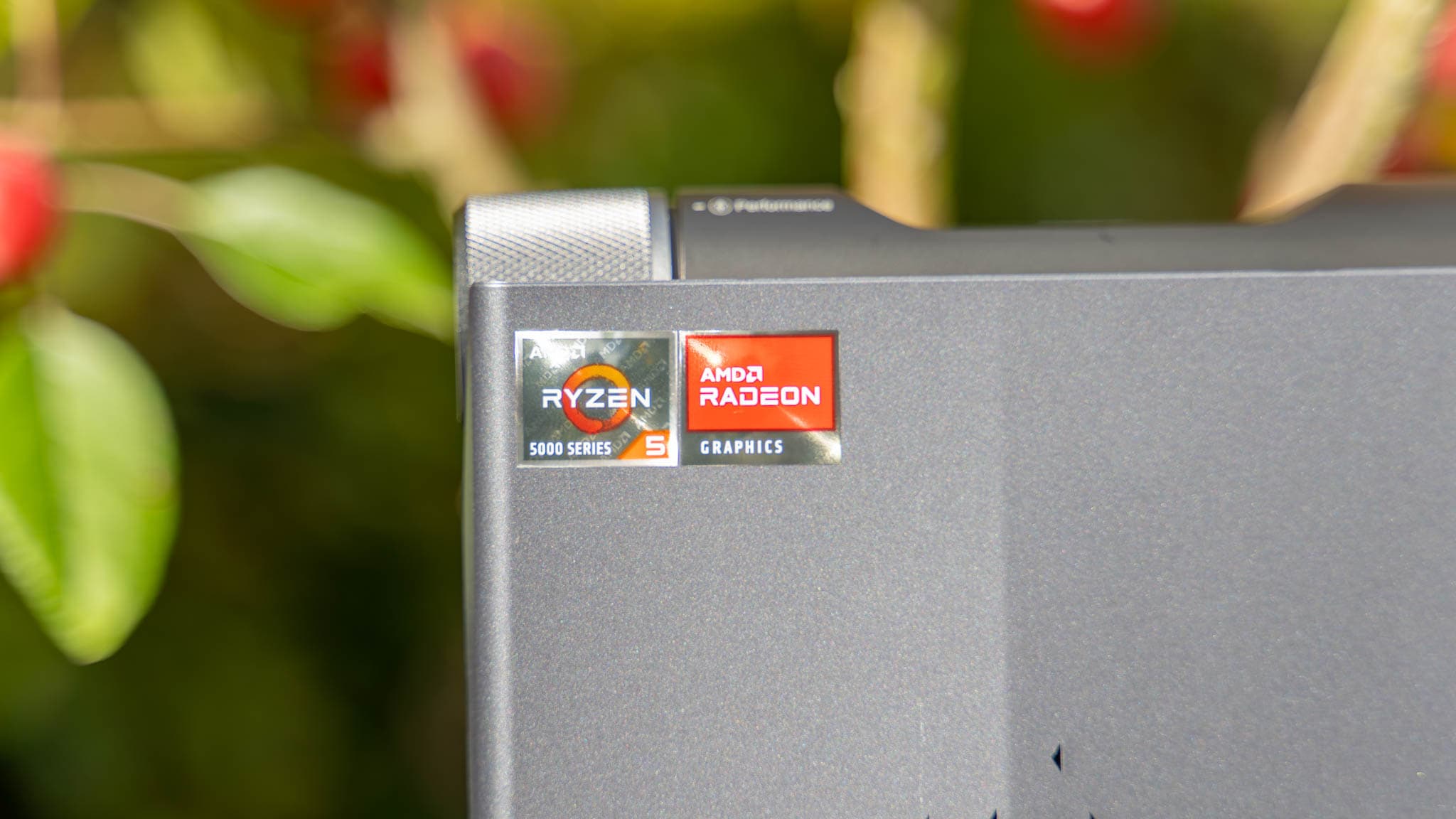
Diese kleine Intel NUC artigen PCs werden dabei oft auch mit ihrer Gaming-Leistung beworben. Mutig für Computer, die auf die integrierte Grafikeinheit der CPU setzen. ´Meist kommt allerdings in diesen PCs ein AMD Ryzen der 5000 Generation zum Einsatz, welcher eine AMD Radeon RX Vega 7 mitbringt.
Aber wie viel “Gaming-Power” hat die AMD Radeon RX Vega 7 wirklich? Schauen wir uns das Ganze einmal im Test an.


Auf die TDP achten!

Starten wir mit einem ganz wichtigen Faktor, der TDP. Moderne CPUs können eine stark schwankende Leistung haben, obwohl diese auf dem Papier den gleichen Namen haben.

Hierfür verantwortlich ist meist die so genannte TDP. Die TDP beziffert die maximale erlaubte Leistungsaufnahme der CPU. Mehr erlaubte Leistungsaufnahme = mehr potenzielle Leistung.

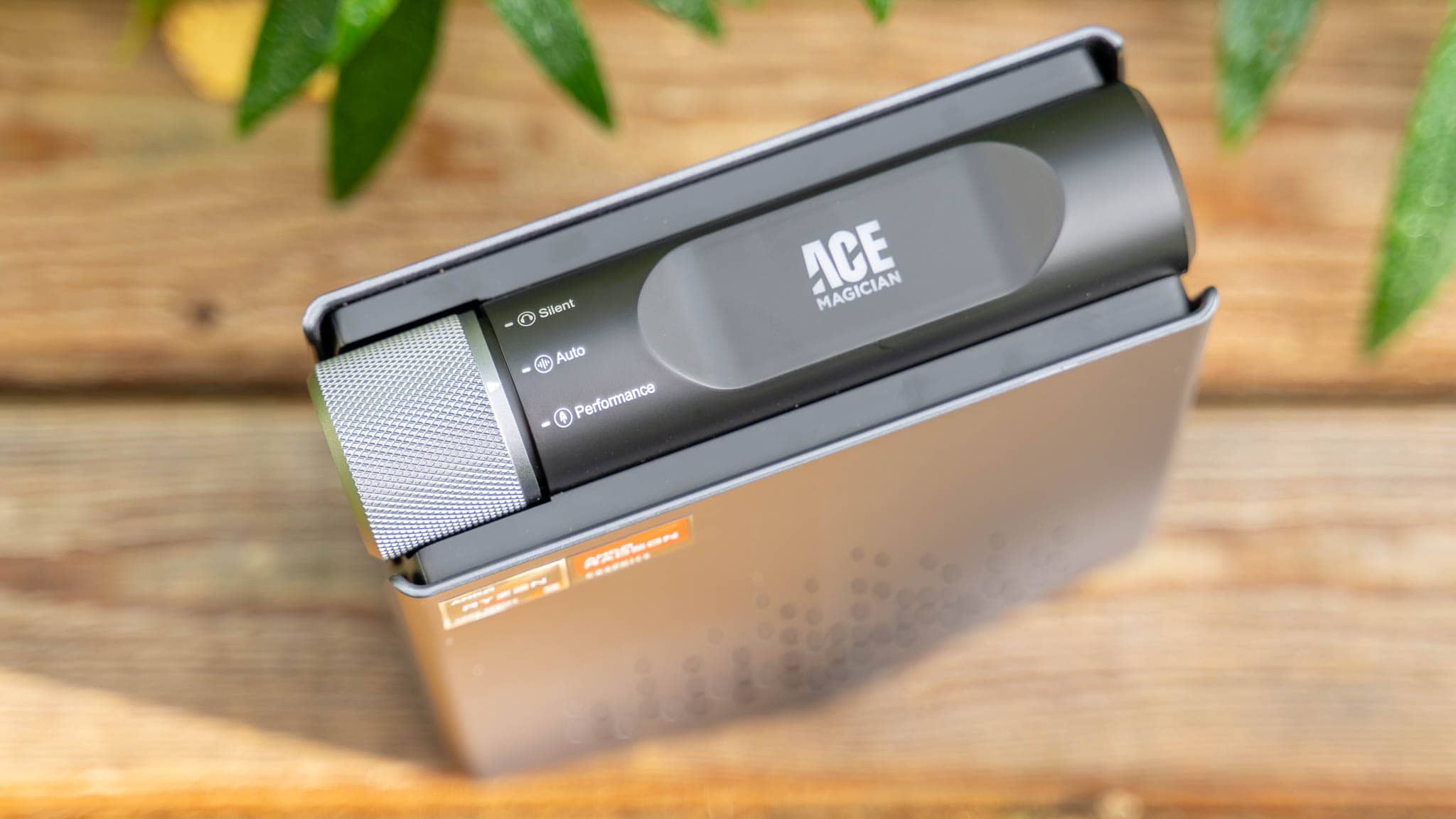
Im Falle des beliebten AMD Ryzen 5 5600U kann die TDP zwischen 10W und 25W (teils sogar 28W) schwanken. Der ACEMAGICIAN AMR5 kann den Ryzen 5 5600U mit 10W, 20W oder 28W betreiben.

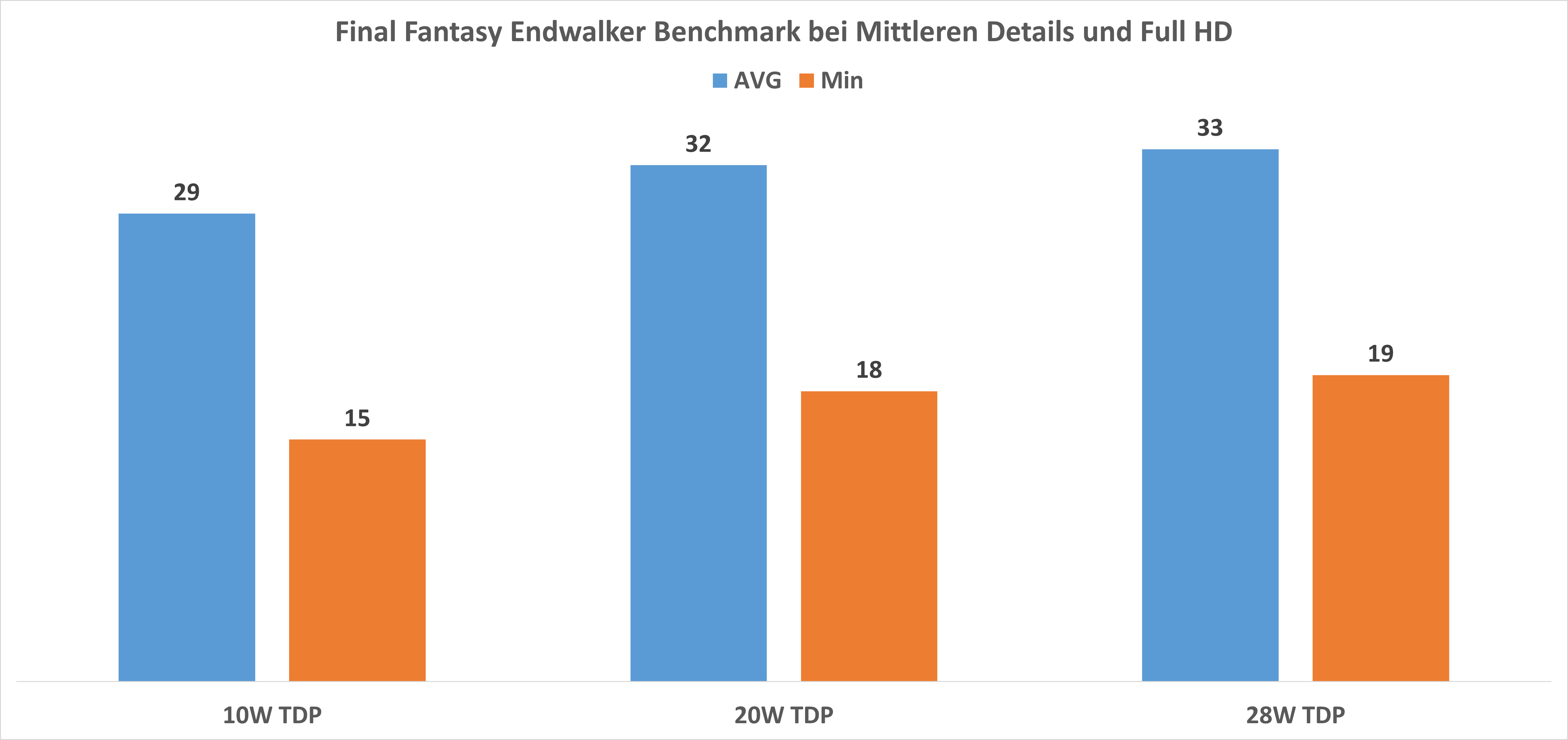
Hier zum Vergleich der TDP Stufen der Final Fantasy Endwalker Benchmark bei mittleren Details und Full HD.

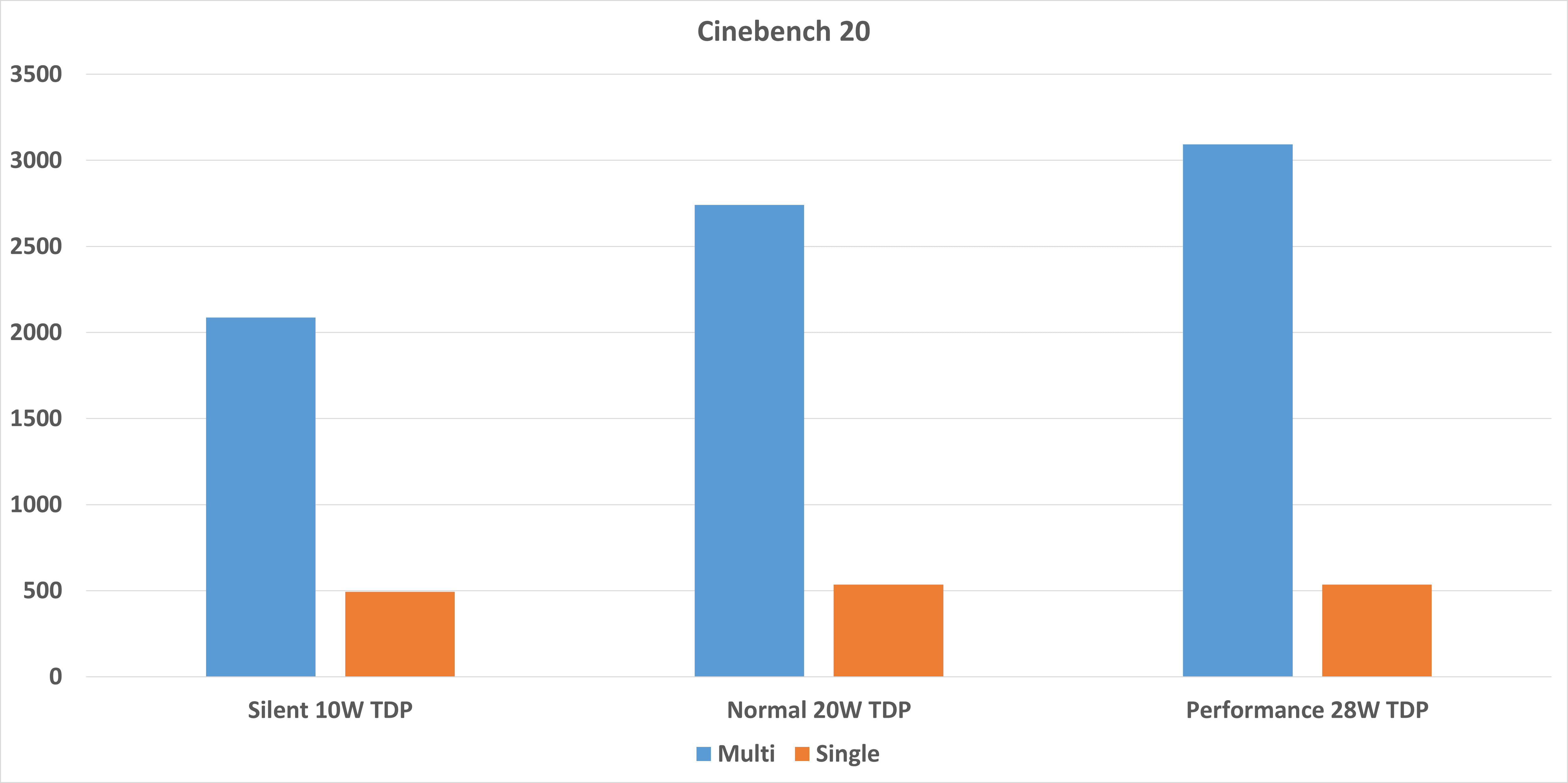
Ja in Spielen schwankt die Leistung ein Stück weit je nach TDP. Aber spannenderweise ist dieser Effekt hier nicht ganz so extrem wie bei “theoretischen” Benchmarks.

Hier können wir sehen, dass in Cinebench sich die Leistung je nach TDP stärker unterscheidet.
 

Das Testsystem

Alle Benchmarks in diesem Artikel wurden auf dem ACEMAGICIAN AMR5 im Performance Modus durchgeführt.
Der ACEMAGICIAN AMR5 ist leistungstechnisch eher am oberen Ende der AMD Ryzen 5 5600U / AMD Radeon RX Vega 7 PCs angesiedelt.

  • ACEMAGICIAN AMR5
  • AMD Ryzen 5 5600U
  • 28W TDP
  • 16GB RAM
  • 512GB SSD


AAA Spiele

Starten wir direkt in die Benchmarks mit den “AAA” Spielen, also aktuellere “High End” Spielen. Diese sind in der Regel nicht dafür gemacht auf leistungsschwächerer Hardware zu laufen. Falls möglich oder vorhanden, werde ich hier den integrierten Benchmark der Spiele nutzen.

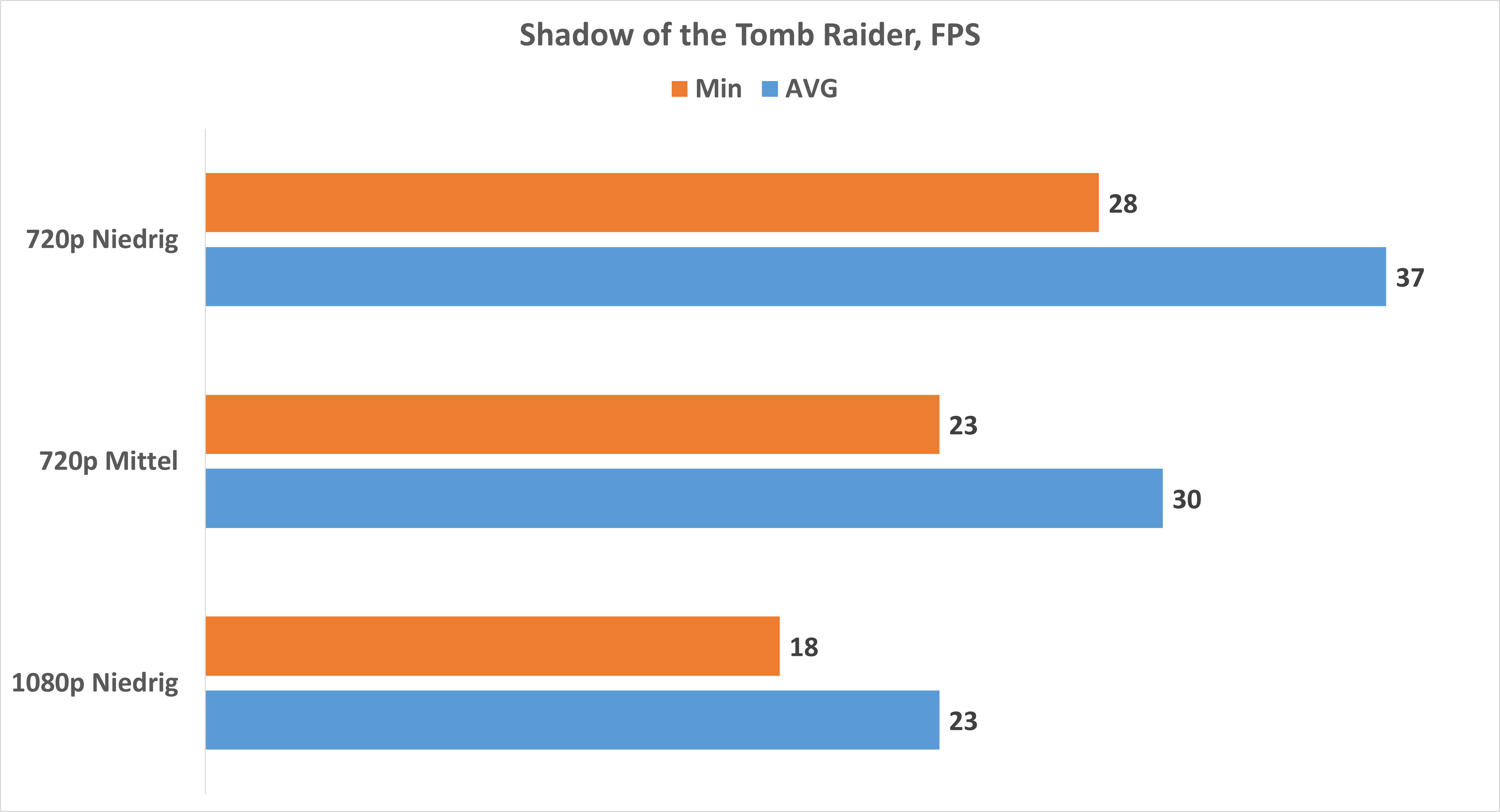
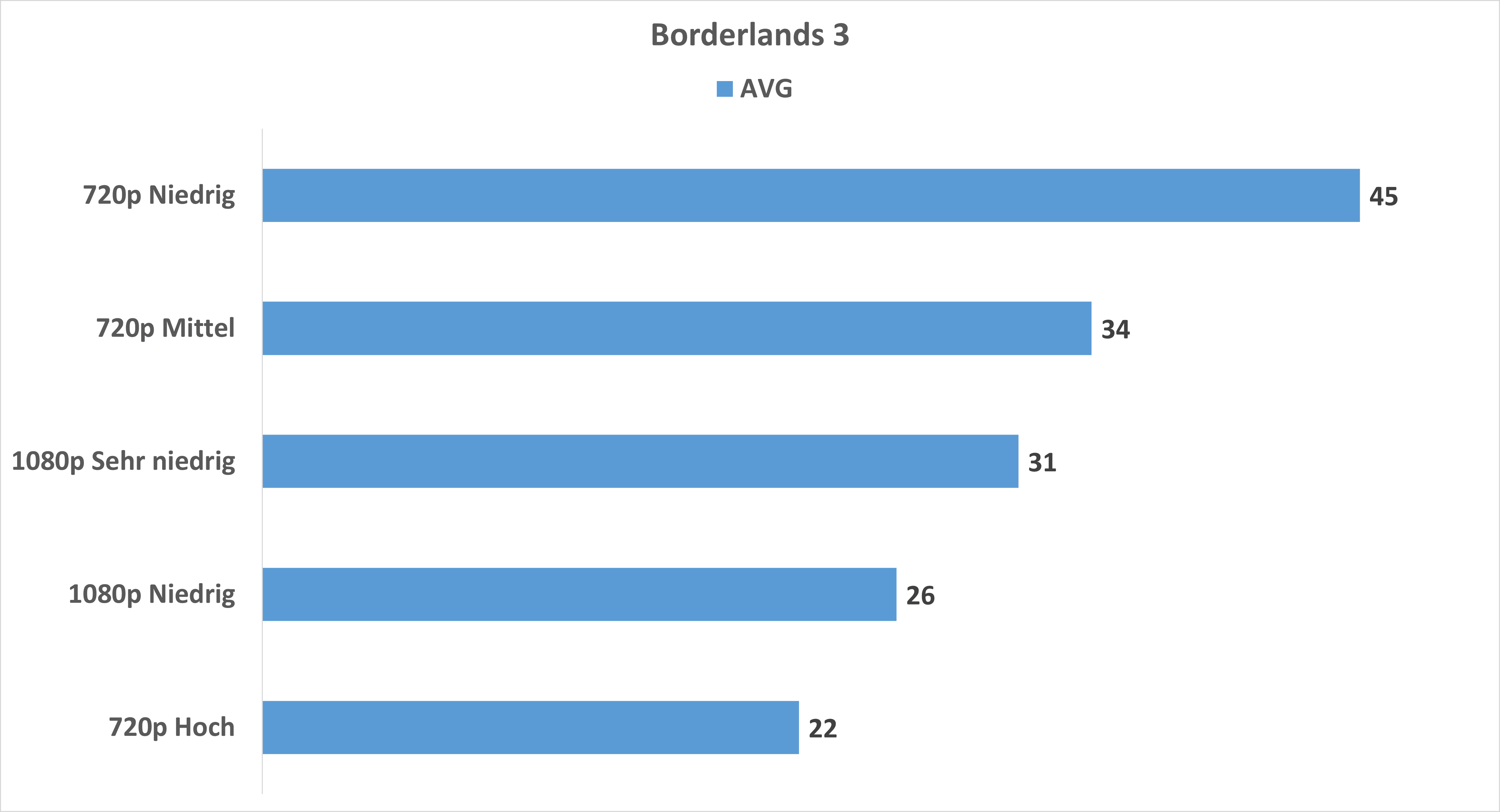
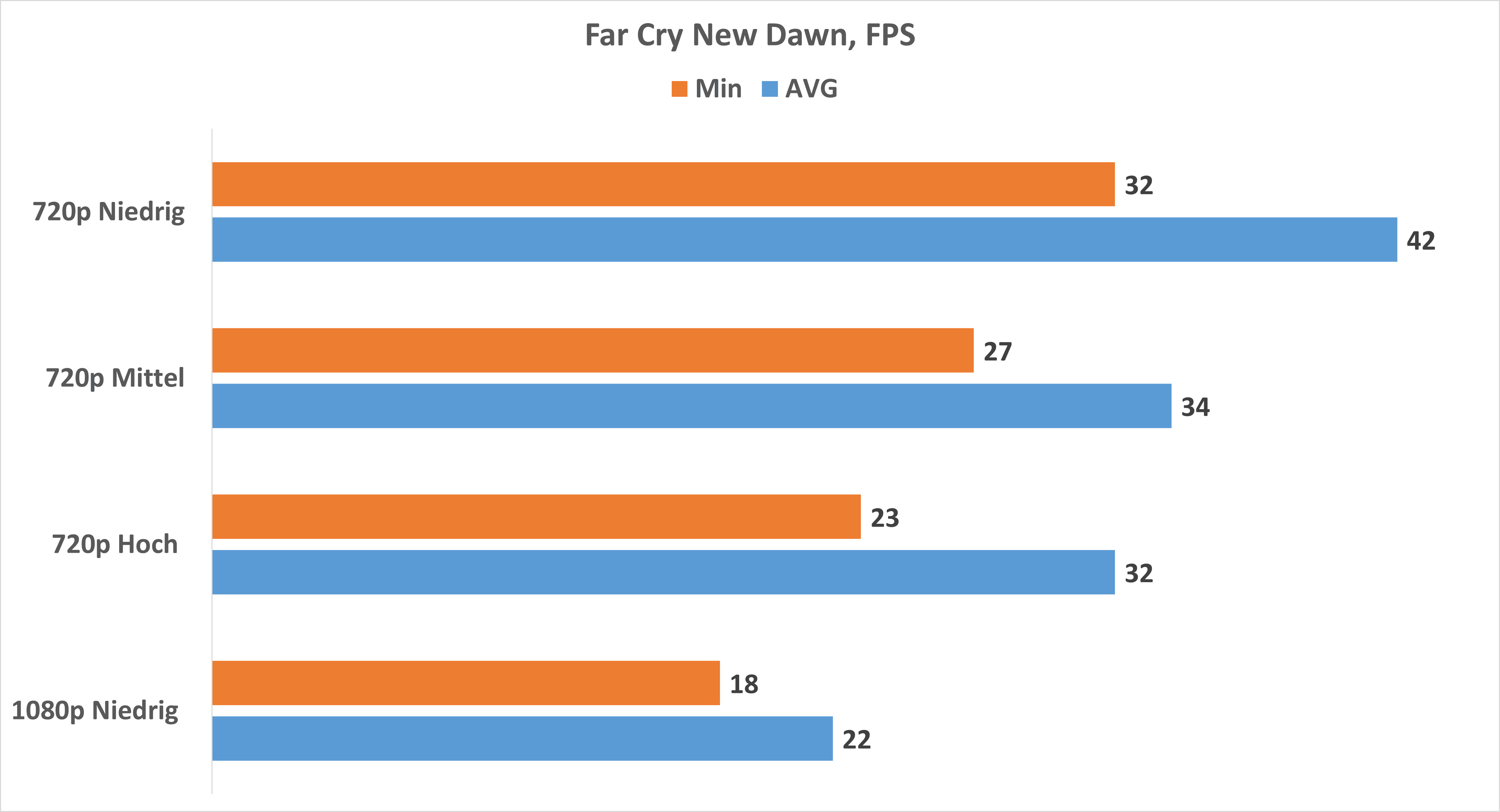
Hier sehen wir direkt die Limitierungen der RX Vega 7. Du kannst eigentlich davon ausgehen, dass die RX Vega 7 in aktuellen Spielen, welche auf eine hohe Grafik ausgelegt sind, nur bei 720p Auflösung wirklich gut spielbare Bildraten erzielt.

Selbst in Borderlands 3 kommen wir gerade einmal auf 31 FPS bei Full HD und sehr niedrigen Einstellungen und auf diesen sieht das Spiel einfach wie Arsch aus.

720p Mittel wird bei den meisten aktuellen High End Spielen das höchste der Gefühle sein.


Ältere AAA Spiele

Schauen wir uns nun AAA Spiele oder allgemein Spiele mit guter Grafik an, die aber schon etwas älter sind.

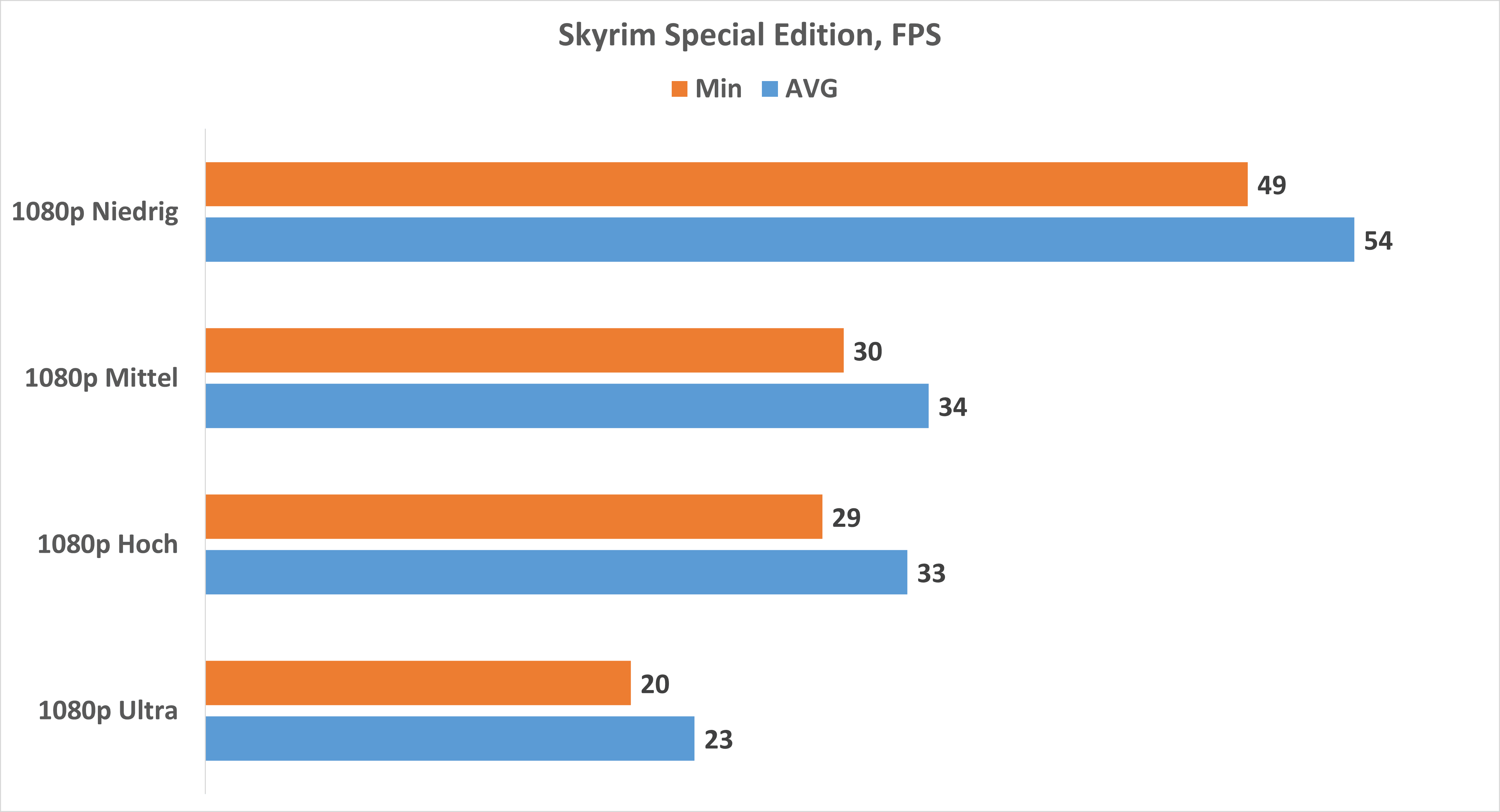
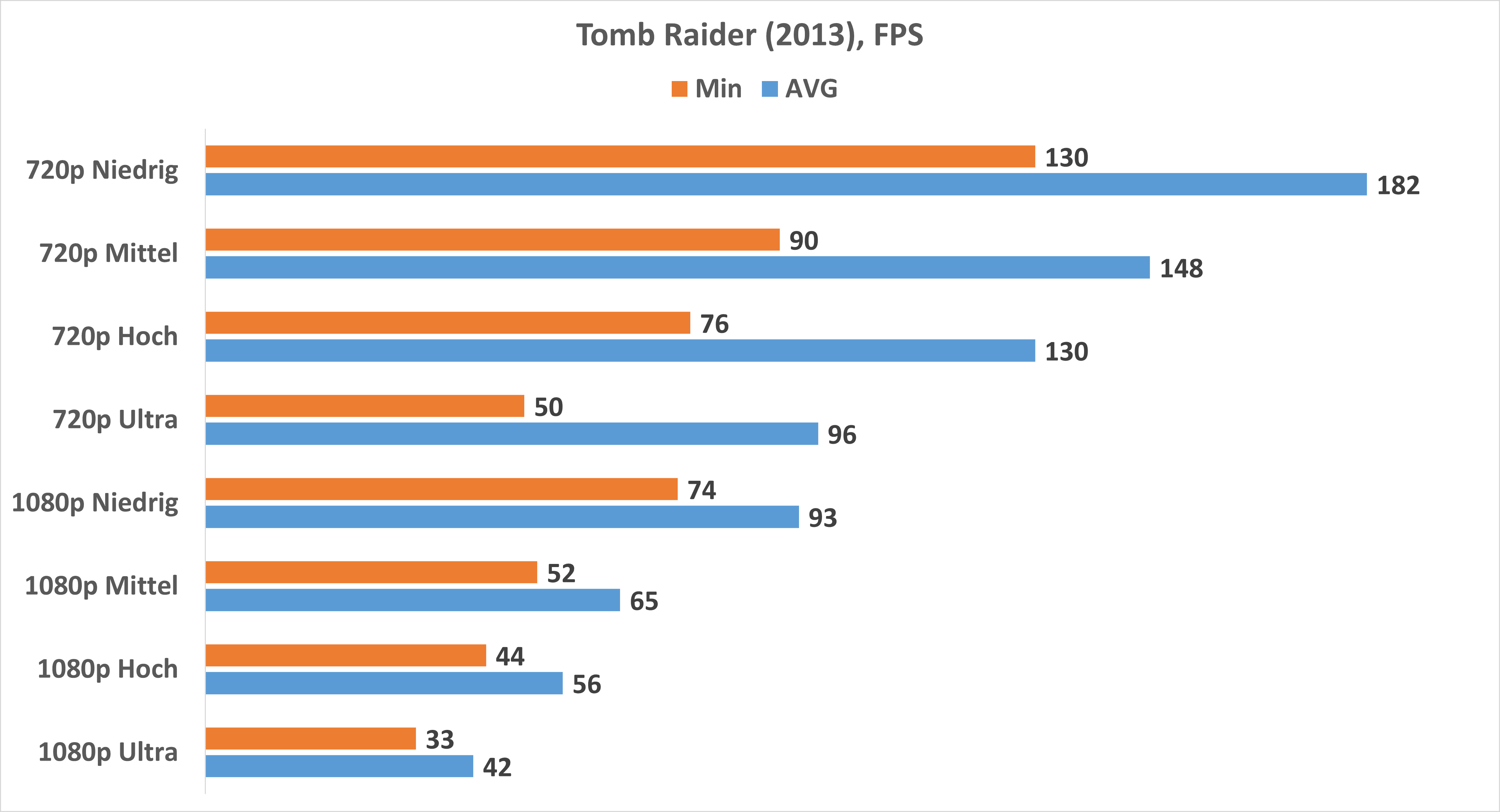
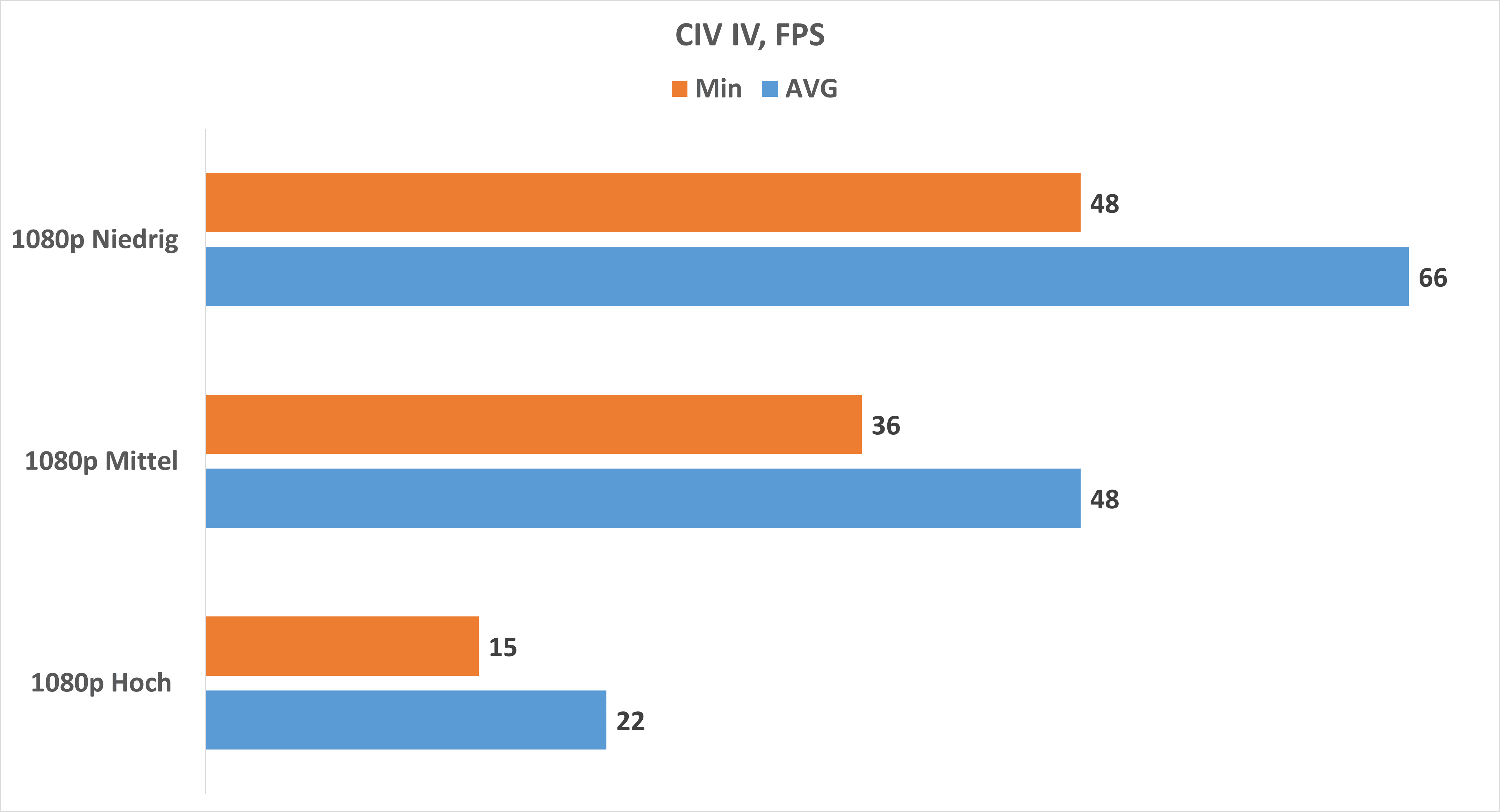
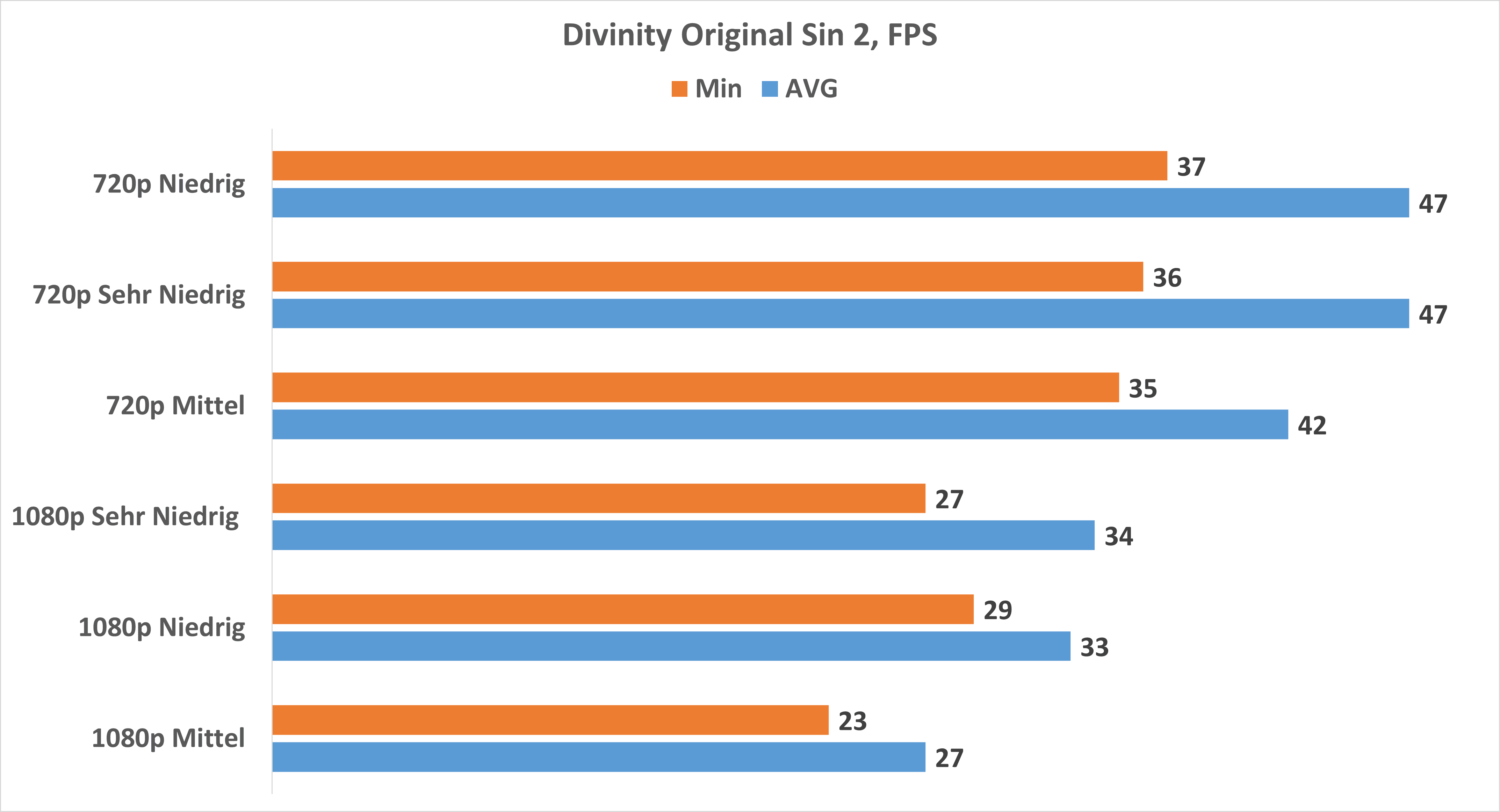
Bei älteren Spielen sieht es schon um einiges besser aus. Skyrim Special Edition, Diablo 3, CIV IV usw. sind bei Full HD Hoch bis Mittel in der Regel absolut kein Problem. Divinity Original Sin 2 hat zwar etwas höhere Anforderungen, läuft aber auch brauchbar.


eSport und Multiplayer Spiele

Kommen wir nun zu den typischen eSport und Multiplay Spielen. Diese sind sehr oft auch für leistungsschwächere PCs optimiert und sind entsprechend in der Theorie für die RX Vega 7 gut geeignet.

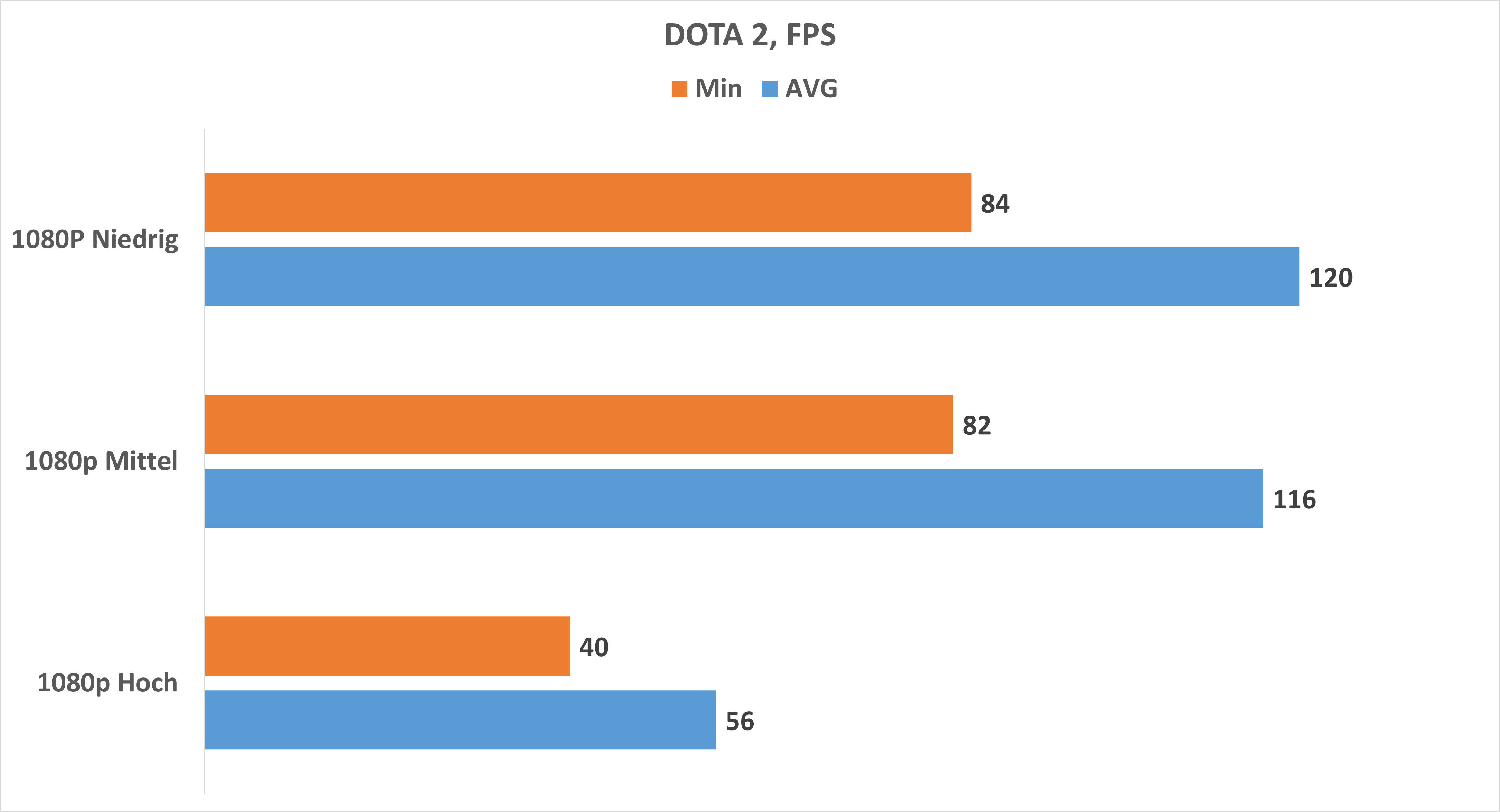
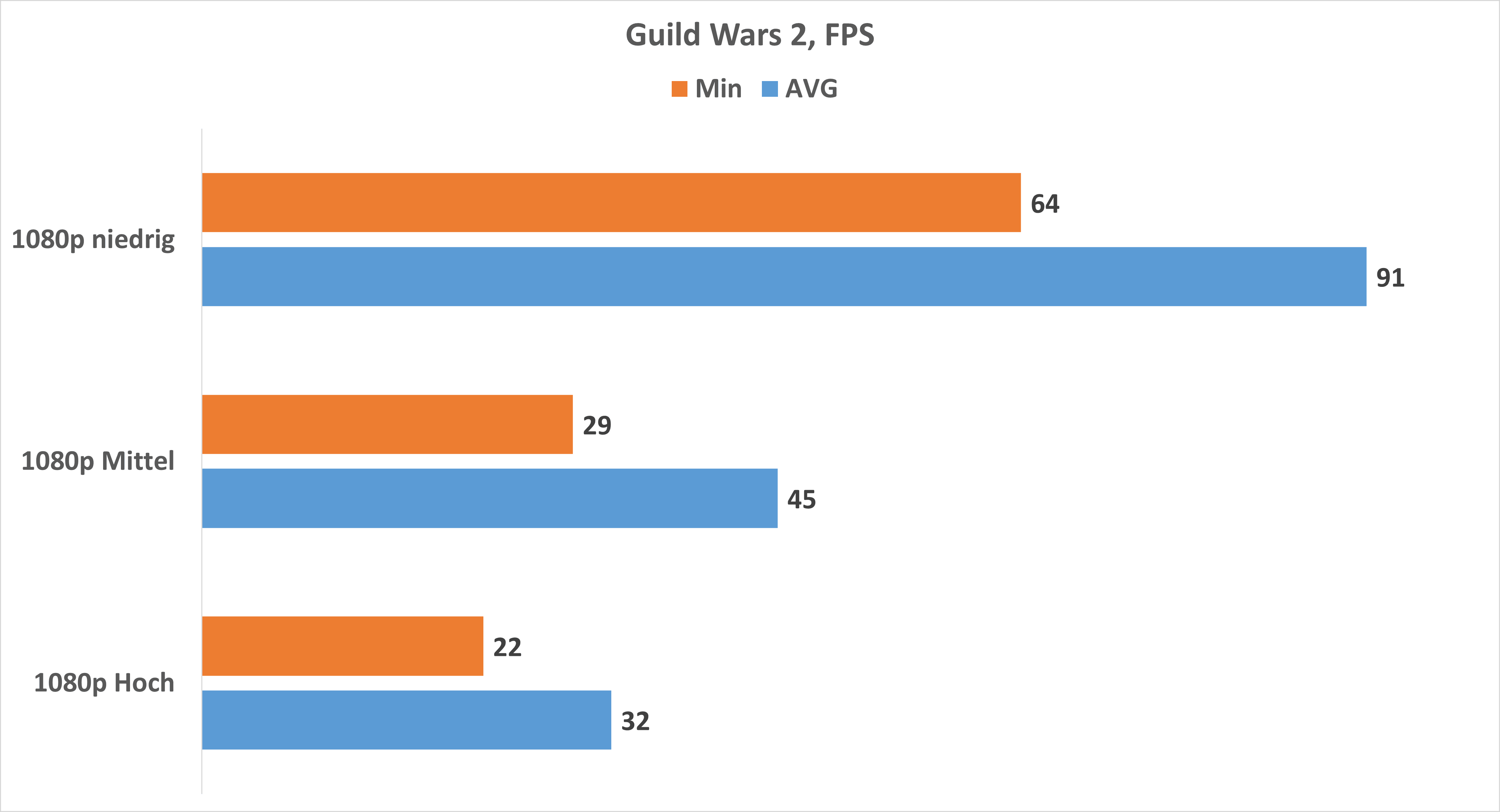
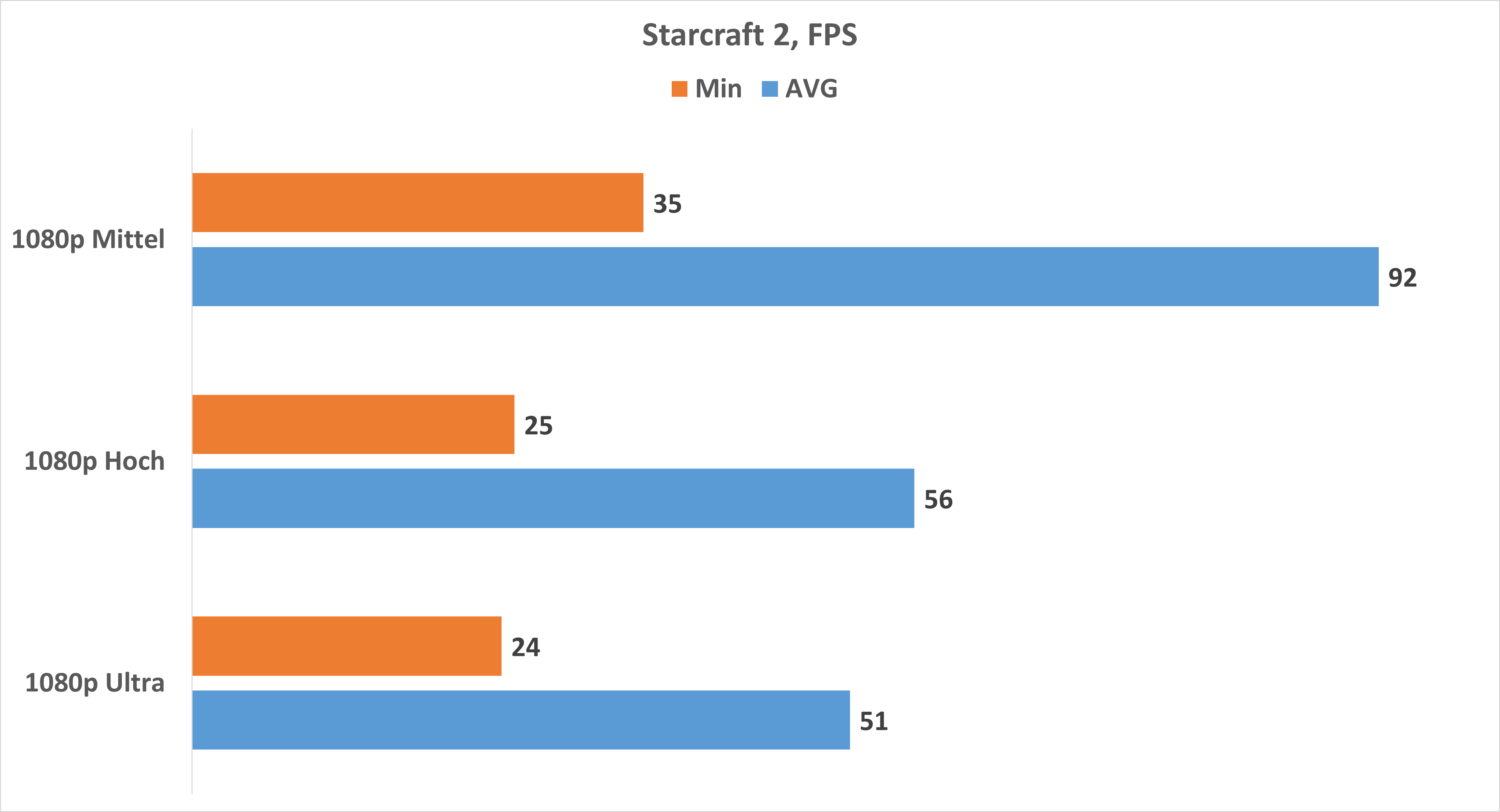
Hier wird es nun interessant, denn mit diesen Ergebnissen hätte ich nicht gerechnet. Starcraft 2 hoch, fast 60 FPS bei Full HD, Overwatch 2 auf niedrig 150 FPS und selbst auf hoch noch über 30 FPS, DOTA 2 mittel 116 FPS und selbst das von mir immer noch gespielte Guild Wars 2 erreicht selbst auf hohen Einstellungen über 30 FPS.

Diese Werte können natürlich etwas schwanken, hast du in Starcraft 2 einen Massenkampf usw. dennoch sind dies viel bessere Ergebnisse als ich erwartet hätte!

Die Kombination aus AMD Ryzen 5 5600U und Radeon RX Vega 7 ist für viele eSport Titel absolut geeignet!


Dabei super sparsam!

Ein großer Vorteil der Mini-PCs mit AMD Ryzen 5 5600U ist der Stromverbrauch.

Im Leerlauf benötigt der ACEMAGICIAN AMR5 beispielsweise 10-12W und selbst in Spielen schwankt der Verbrauch gerade einmal um die 40-50W.

Wenn wir bedenken, dass große und moderne GPUs gerne alleine 250W+ benötigen, ist dies durchaus beachtlich!


Fazit

Wenn du dir ein Notebook oder Mini-PC mit AMD Ryzen 5 5600U bzw. RX Vega 7 kaufst musst du mit Einschränkungen rechnen, wenn es dir ums Gaming geht.

So sind die Computer mit dieser Hardware im Alltag alles andere als langsam, allerdings ist Gaming nochmal was völlig anderes.

Aktuelle High End Spiele laufen auf der RX Vega 7 nicht gut. Diese laufen in der Regel, aber du musst mit 720p Auflösung vorlieb nehmen, eventuell Full HD sehr niedrig.

Ältere Spiele (4+ Jahre) werden in der Regel bei Full HD und mittleren Einstellungen laufen.

Der ACEMAGICIAN AMR5 im Test, ein mini-eSport Gaming PC mit AMD Ryzen 5 5600U

eSport Titel wie Overwatch 2 oder DOTA sind aber nochmals was anderes, denn diese sind meist optimiert, auf weniger starker Hardware gut zu laufen. So erreicht Overwatch 2 auf meinem Test PC mit RX Vega 7 bei Full HD und mittleren Details fast sauber 60 FPS, was ziemlich optimal ist. DOTA übersteigt sogar die 100 FPS Grenze.

Am Ende kommt es also etwas auf die Spiele an die du planst zu spielen und ich hoffe dieser Artikel konnte dir eine kleine Übersicht und Orientierung geben mit welcher Leistung du bei der RX Vega 7 rechnen kannst.

Das Belkin WCA005vf 30-W-USB-C-Ladegerät mit PPS im Test

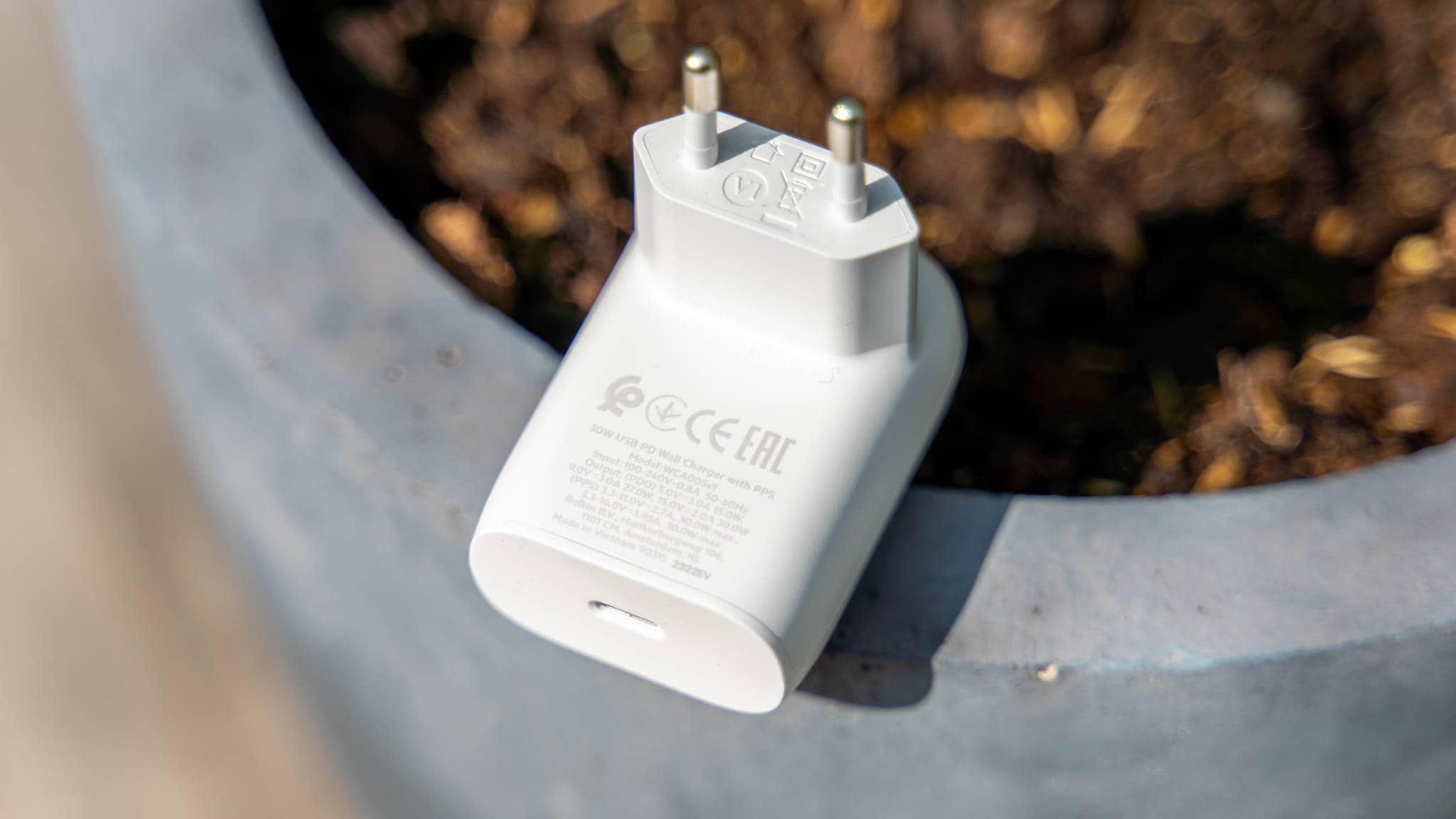
Belkin bietet mit dem WCA005vf ein kleines 30W USB C Ladegerät für aktuelle Smartphones.

Dieses bietet neben dem 30W USB C Power Delivery Support auch Unterstützung für den PPS Standard. Hierdurch soll das Ladegerät nicht nur für die Apple iPhones sondern auch für die Modelle der Samsung S Serie und die Google Pixel Modelle ideal sein.

Dabei kostet das Belkin WCA005vf 30-W-USB-C-Ladegerät mit PPS erfreulicherweise nicht übermäßig viel. Zum Zeitpunkt des Tests bekommst du dieses für unter 25€. Klingt fair, aber wie sieht es in der Praxis aus? Kann hier das Ladegerät überzeugen?


Das Belkin WCA005vf 30-W-USB-C-Ladegerät mit PPS im Test

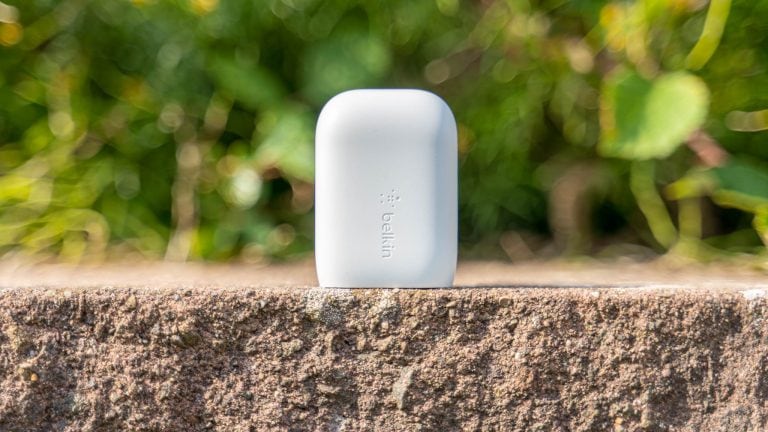
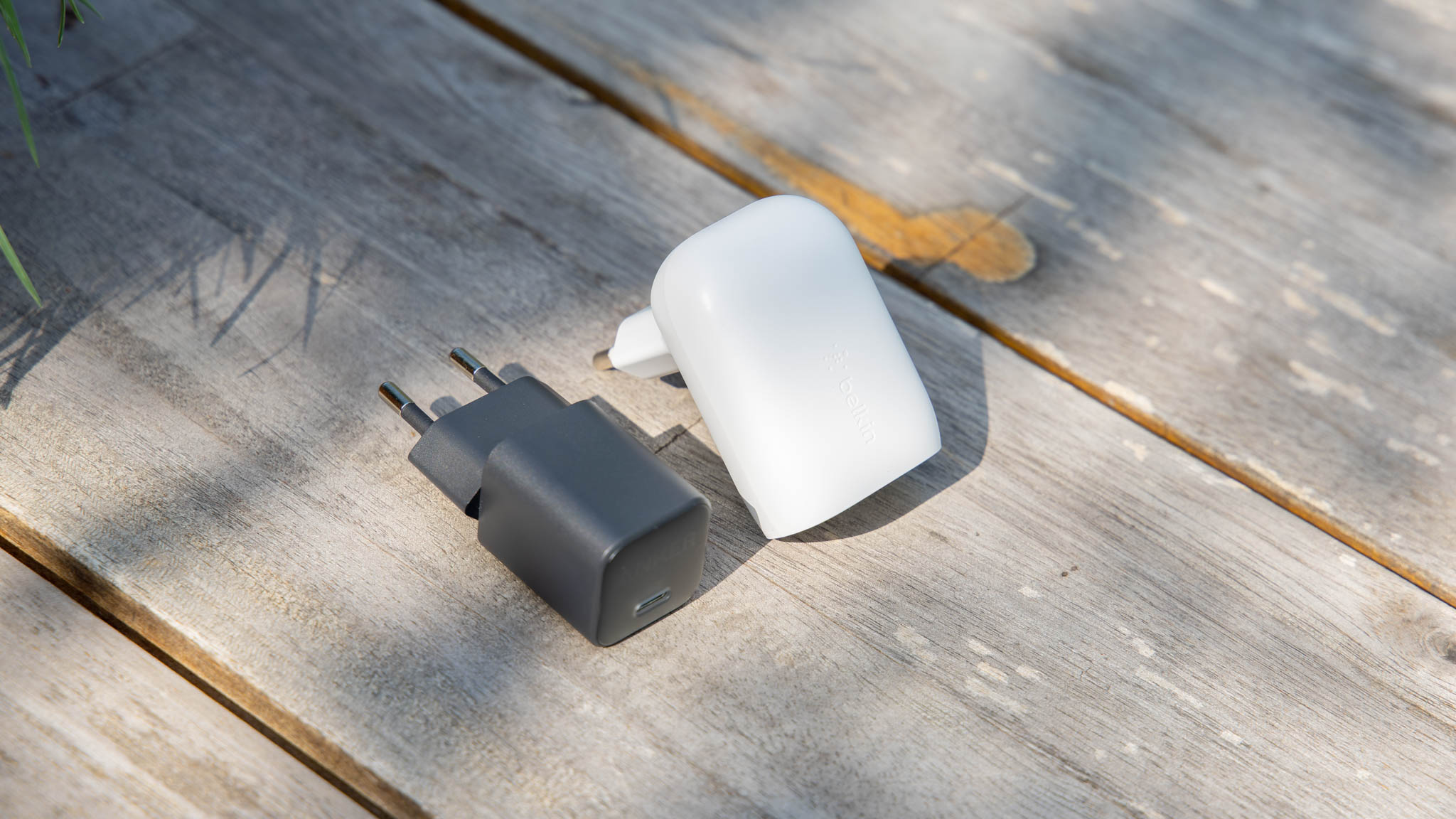
Auf den ersten Blick macht das Belkin 30W USB C Ladegerät einen sehr guten Eindruck! Allerdings ist dies nur “durchschnittlich” groß für ein 30W Modell. Ein Anker Nano 3 30W ist schon ein gutes Stück kompakter und auch leichter.

  • Belkin WCA005vf – 60 x 43 x 24,6 mm – 67,6g
  • Anker 511 Nano 3 – 35 x 28 x 28 mm – 44g

Damit ist das Belkin Ladegerät auf keinen Fall als groß einzustufen, aber es ist auch nicht das kleinste 30W Ladegerät auf dem Markt.

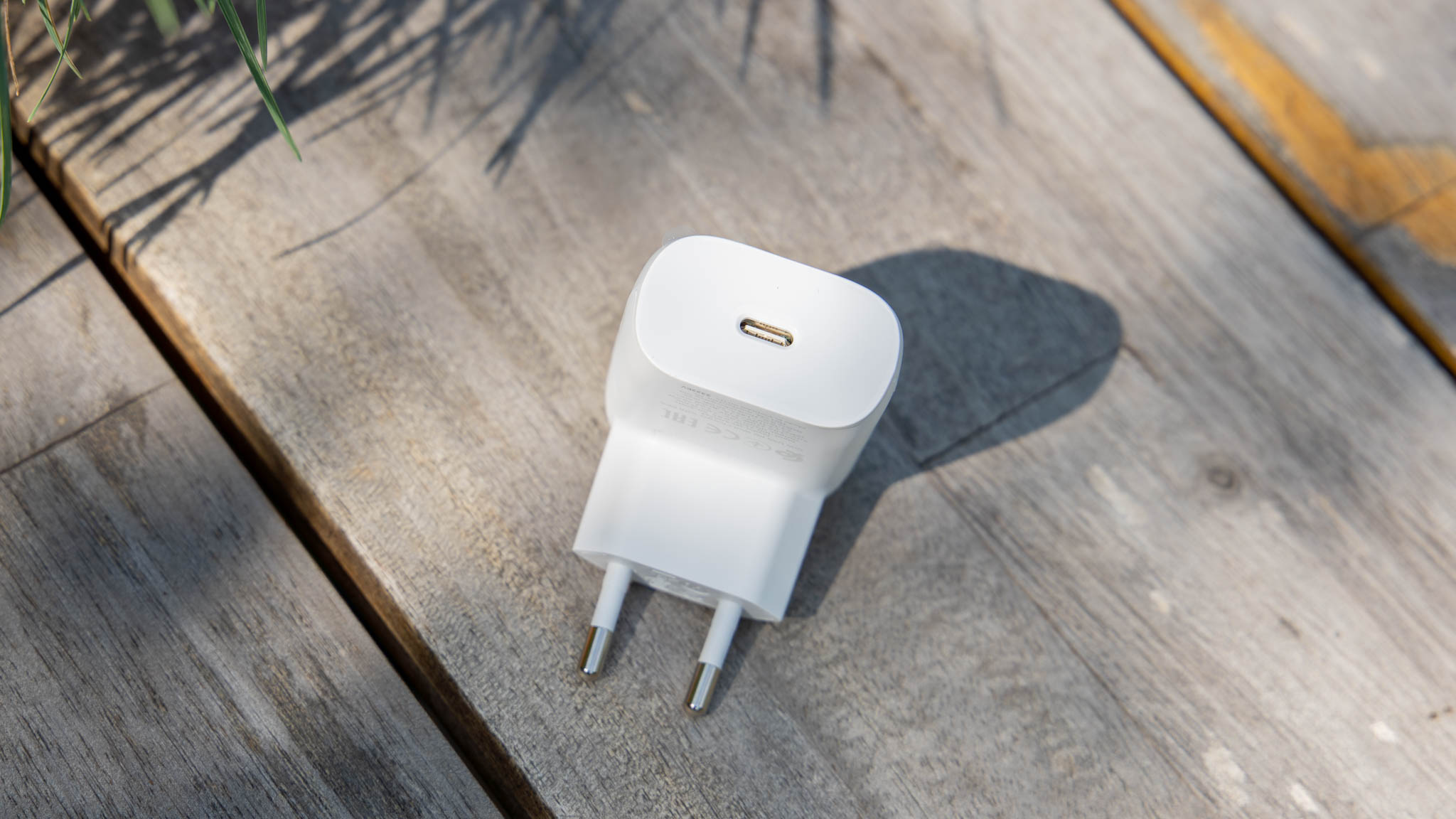
Dabei gefällt mir das Design des Ladegerätes aber gut! Das Gehäuse ist wertig gebaut. Außergewöhnlich ist dabei der USB C Port, welcher nach unten gerichtet ist. Allerdings halte ich dies nicht für einen Nachteil, denn so wird der USB C Port in der Praxis weniger belastet.


Der USB C Port

Das Belkin 30-W-USB-C-Ladegerät verfügt über einen USB-C Port.

  • USB C – 30W USB Power Delivery – 5V/3A, 9V/3A, 15V/2A

Der USB-C Port setzt auf den Power Delivery Standard. Dieser wird unter anderem von Apple, Samsung, Google, Nintendo, Sony usw. genutzt.

Daher ist dieses Ladegerät universell zu vielen Endgeräten kompatibel. Du wirst sogar das ein oder andere kleine Notebook mit diesem Laden können, zu mindestens MacBooks. Bei Windows Notebooks ist es immer etwas Glückssache, ob diese eine 30W USB C Ladegerät ohne 20V Stufe akzeptieren.


Mit PPS (wie Beworben)

Belkin wirbt recht offen mit der Unterstützung von PPS. Entsprechend ist es auch nicht überraschend, dass PPS auch in der Praxis vorhanden ist. Das Belkin WCA005vf bietet folgende PPS Stufen:

  • 3,3 – 11V / 3A
  • 3,3 – 16V / 2A

Dies ist für ein 30W Ladegerät eine gute PPS Range! PPS steht für Programmable Power Supply. Das normale USB Power Delivery bietet deinem Smartphone mehrere Spannungsstufen an, meist 5V, 9V, 15V und 20V. Hier kann sich dieses eine Stufe aussuchen und damit laden. PPS erlaubt es nun deinem Smartphone innerhalb eines gewissen Bereichs, beispielsweise 3,3-16V, frei eine Spannung zu wählen. Denkt dein Smartphone es wäre gerade ideal mit 6,5V zu laden, dann kann ein PPS Ladegerät diesem 6,5V liefern.

Einige Smartphones wie die Modelle der Samsung S20/S21/SS Serie benötigen PPS um das volle Ladetempo zu erreichen, siehe hier Laden des SS2 Ultra. Ein S21 Ultra kann an einem normalen USB PD Ladegerät mit maximal 14W laden, an einem PPS Ladegerät mit 25W. Unterstützt Dein Smartphone kein PPS, dann ignoriert es einfach diese Funktion und behandelt das Ladegerät wie ein normales USB PD Ladegerät.


Belastung

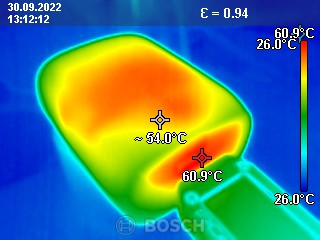
Wie üblich habe ich beim Belkin WCA005vf einen Belastungstest durchgeführt. Hierfür habe ich das Ladegerät 6 Stunden mit 100% belastet.

Diesen Belastungstest hat das Ladegerät problemlos bestanden. Dabei erwärmte sich das Netzteil äußerlich auf knapp 61 Grad. Klingt viel, ist aber sogar recht kühl.


Das Ladetempo

Zu erwartendes Ladetempo
Apple iPads ++
Apple iPhones +++
Apple MacBooks +
Google Pixel ++
Huawei Smartphones +
OnePlus Smartphones +
Realme Smartphones +
Samsung Galaxy Smartphones („S“ Serie) ++
Windows Notebooks (Dell XPS, ASUS usw.) 0


+++ = „perfekt“ maximal mögliches Ladetempo zu erwarten
++ = sehr hohes Ladetempo zu erwarten
+ = flottes Ladetempo zu erwarten
0 = „Standard“ Ladetempo zu erwarten
– = Langsames Ladetempo zu erwarten
— = nicht kompatibel oder nur sehr eingeschränkt geeignet

Dank der Unterstützung für den USB Power Delivery Standard und bis zu 30W Leistung ist das Belkin WCA005vf ideal für alle aktuellen iPhones (ab dem iPhone X). 30W ist hier auch ausreichend, selbst die großen iPhone Pro Max Modelle mit dem vollen Tempo zu laden.

30W sind auch fürs iPad ausreichend. Du kannst auch MacBooks am Belkin WCA005vf laden, dies aber nur mit reduziertem Tempo.

Du wirst auch das ein oder andere Windows Notebook an dem Ladegerät laden können, aber in der Regel sind hier Windows Notebooks etwas zickig!

Problemlos ist die Nutzung mit den Samsung Smartphones. So kannst du dank PPS z.B. die Modelle der S21/S22 Serie mit dem vollen Tempo laden. Auch das S22 Ultra wird sehr schnell geladen, aber nicht mit dem vollen Tempo.

Pixel 6 und Pixel 6 Pro werden wiederum mit dem vollen Tempo geladen.

Allgemein ist das Belkin WCA005vf extrem gut für generell alle aktuellen Smartphones geeignet.


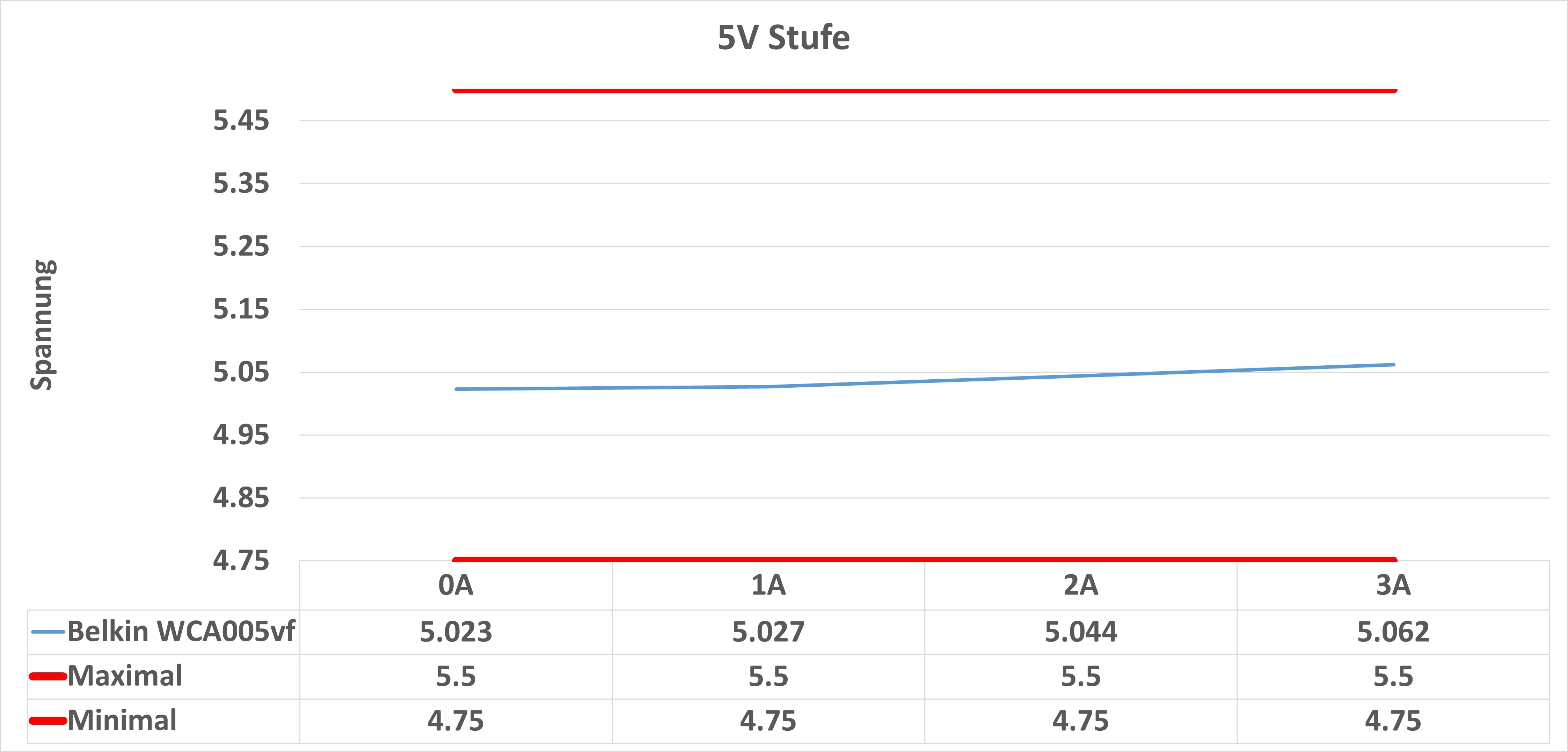
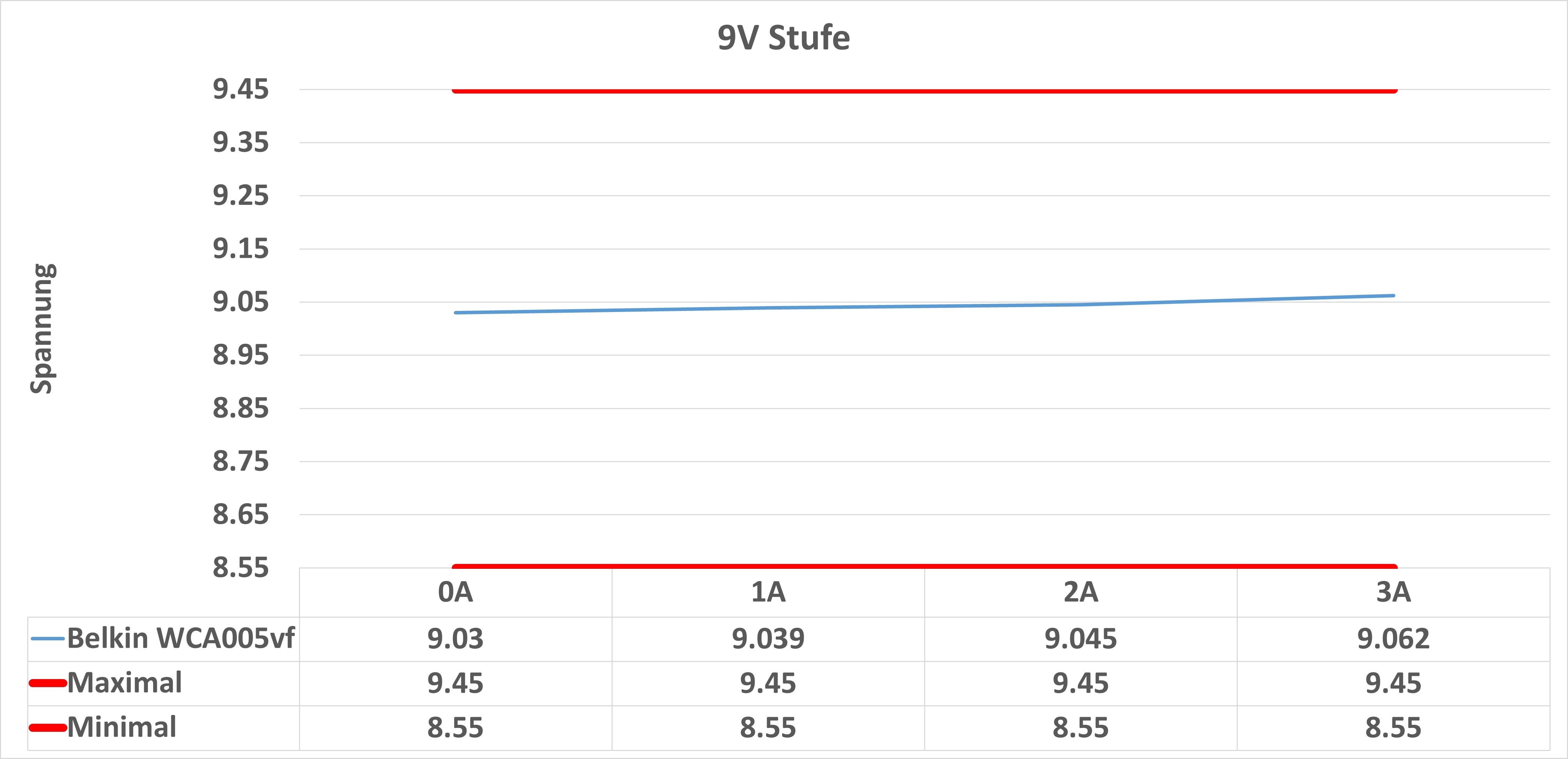
Spannungsstabilität

Schauen wir uns die Spannungsstabilität des Ladegerätes an. An sich spielt die Spannungsstabilität für das Ladetempo gar nicht so eine große Rolle. Es geht hier lediglich um die Sicherheit, dass alle Spannungen innerhalb der Grenzwerte bleiben, und auch so ein wenig um die Qualität. Ein hochwertigeres Ladegerät hat stabilere Spannungen.

Hier gibt es keinen Grund sich zu beschweren! Die Spannungsstabilität sieht sehr gut aus.


Die Effizienz

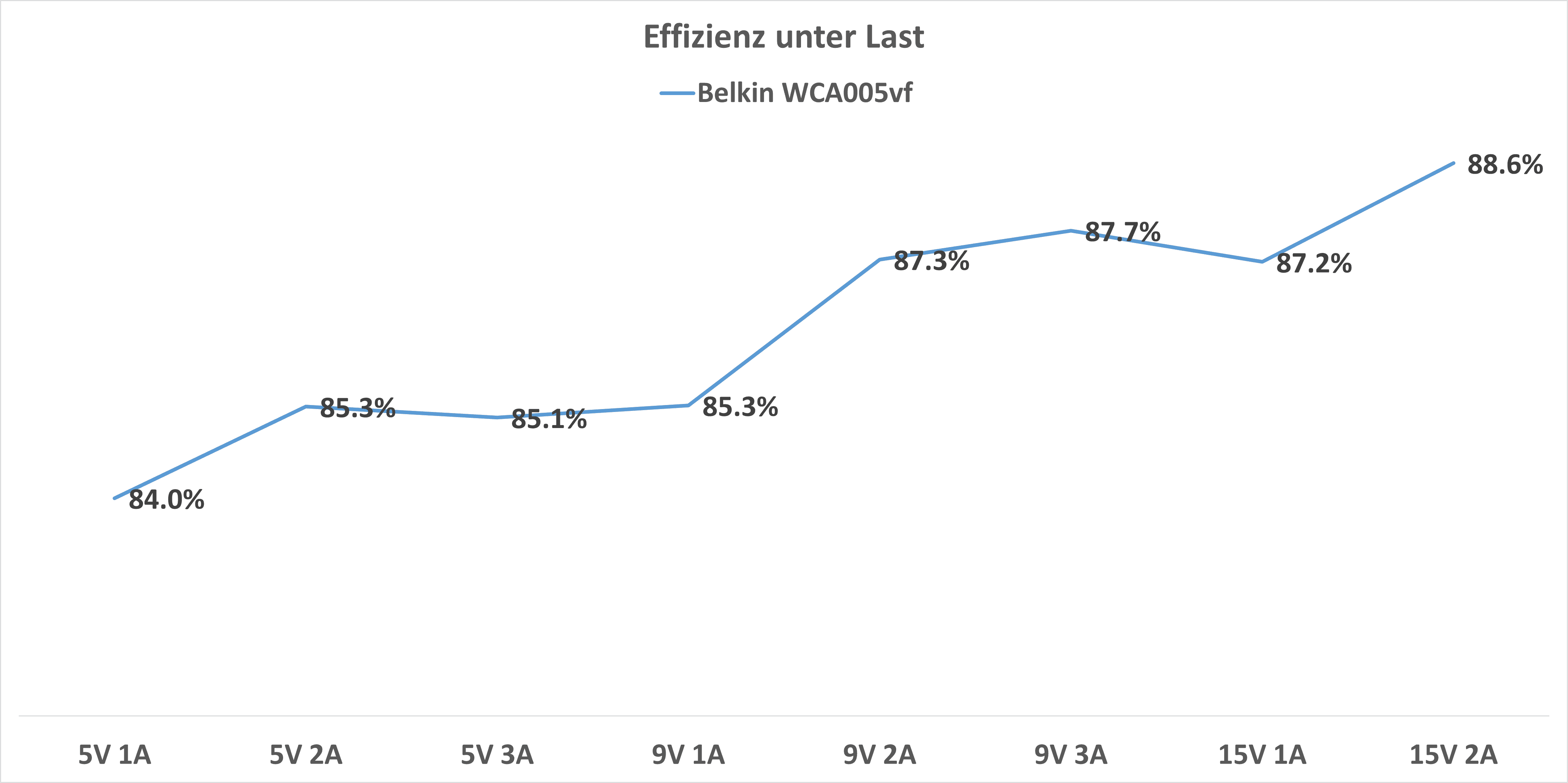
Wie steht es um die Effizienz des Belkin WCA005vf?

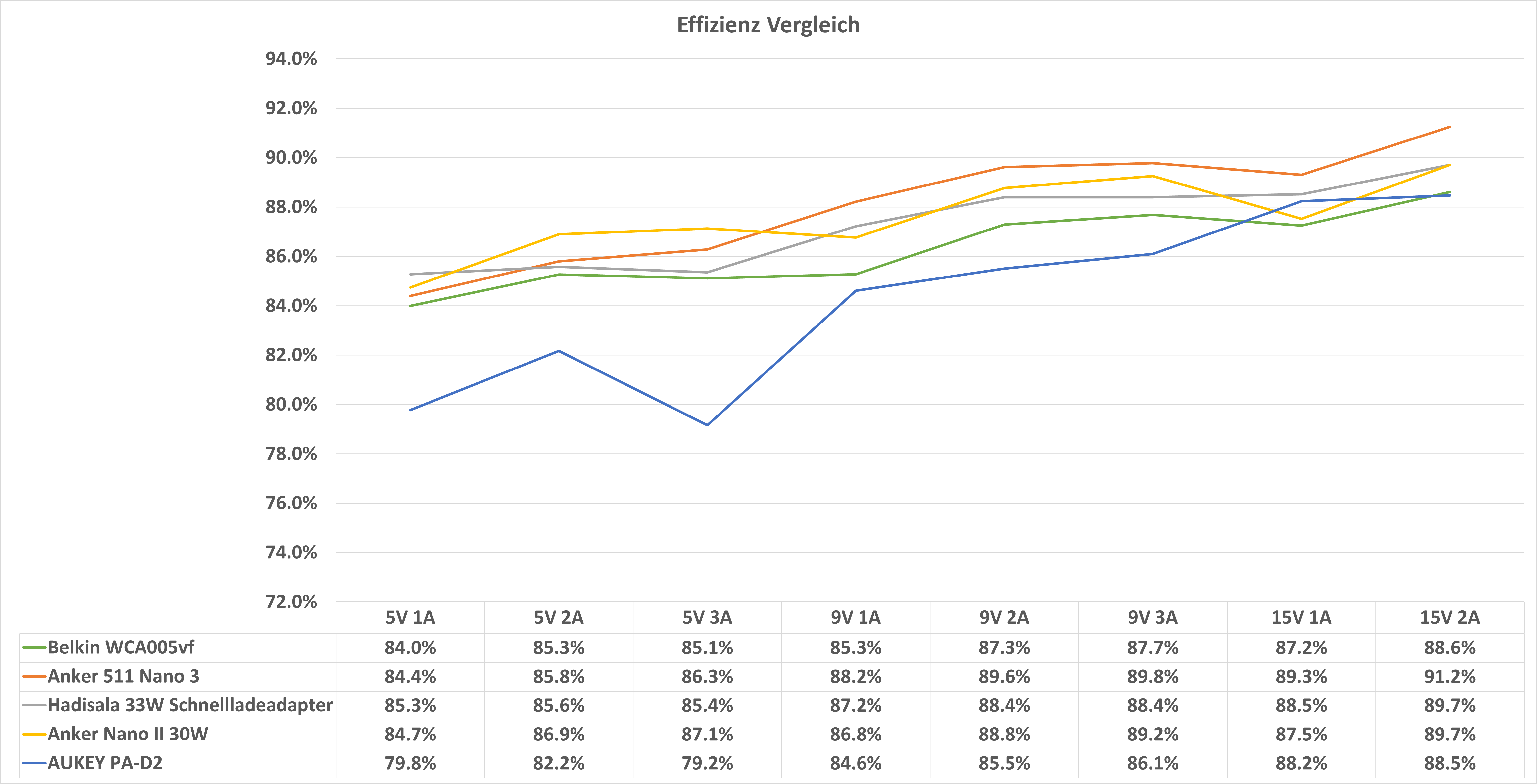
Das Belkin Ladegerät erreicht eine Effizienz im Bereich 84% bis 88,6%. Dies ist eine gute Effizienz, aber auch nicht überragend!

Im direkten Vergleich mit anderen 30W Ladegeräten sehen wir, dass das Belkin WCA005vf etwas schlechter ist, aber auch zugegeben nicht viel schlechter. In der Praxis passt also die Effizienz des Ladegerätes.


Fazit

Das Belkin WCA005vf 30-W-USB-C-Ladegerät mit PPS ist ein gutes Standard-Ladegerät. Dieses verfügt über einen 30W USB C Port mit PPS.

Hierdurch eignet sich dieses wunderbar für die aktuellen iPhones, welche mit dem vollen Tempo geladen werden, wie auch für die S20/S21/S22 Serie von Samsung, welche auch mit dem vollen Tempo geladen werden, abseits von S22 Ultra.

Auch für Smartphones wie das Google Pixel, diverse Huawei Geräte usw. ist das Ladegerät sehr gut geeignet.

Dieses arbeitet im Kern mit allen aktuellen Smartphones gut zusammen. Dabei ist dieses qualitativ gut und bietet eine solide Effizienz.

Ich würde zwar im direkten Vergleich das Anker 511 Nano 3 vorziehen (das Anker kann im Kern das gleiche, ist aber kompakter und effizienter), aber gerade wenn du das Belkin WCA005vf 30-W-USB-C-Ladegerät mit PPS zu einem guten Preis bekommst hat dieses klar seinen Platz auf dem Markt.

Angebot
Belkin 30-W-USB-C-Ladegerät mit PPS, PowerDelivery, USB ladegerät...

  • 30W USB C Port
  • PPS Support
  • Geringe Hitzeentwicklung
  • Wertiges Design
  • Fairer Preis
  • Solide Effizienz 84% bis 88,6%
  • Mittelgroß für ein 30W Ladegerät

Die Creative Live! Cam Sync V3 im Test 

0

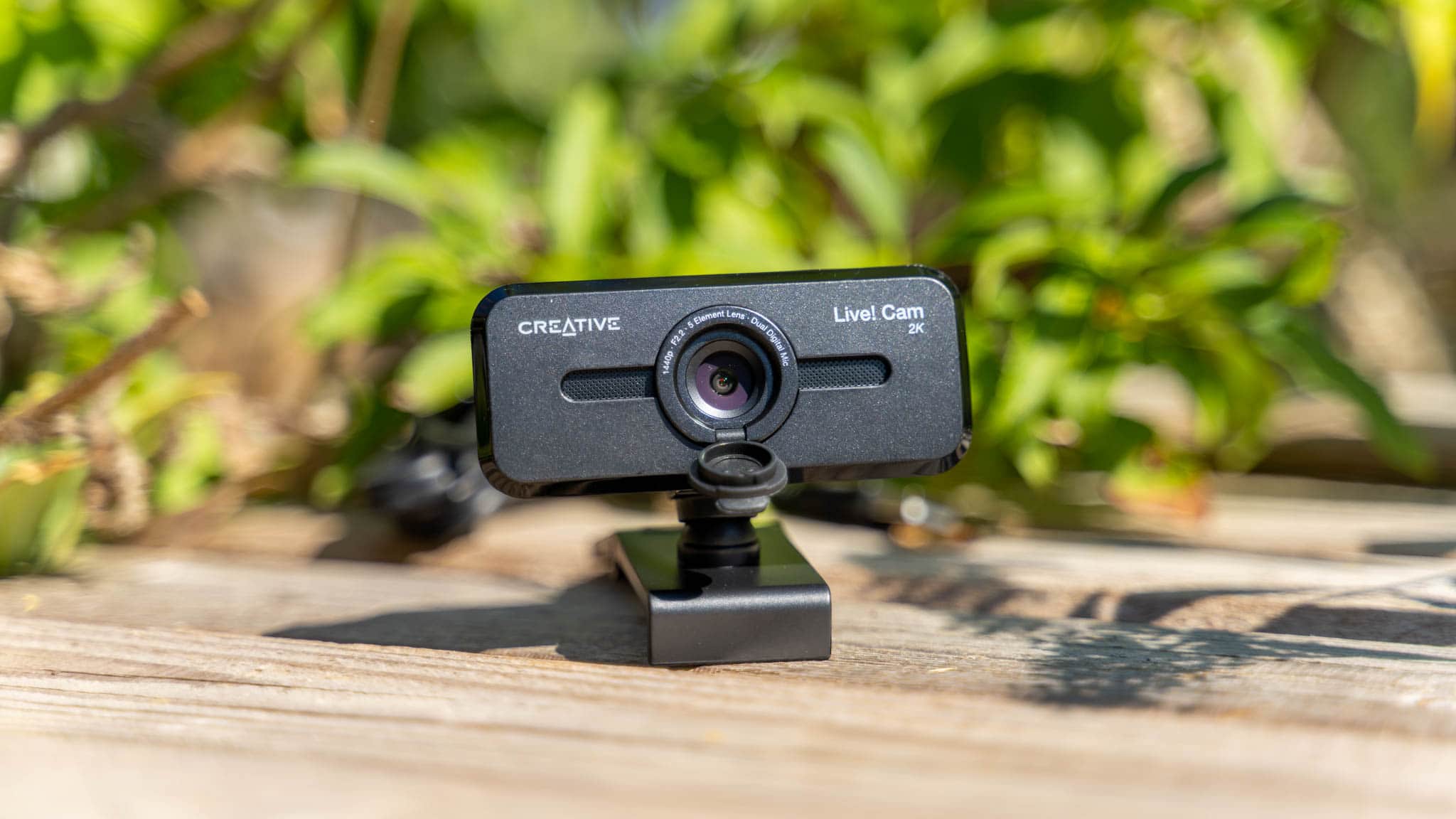
Mit der Live! Cam Sync V3 hat Creative eine neue Webcam auf den Markt gebracht. Diese soll durch eine gute Preis/Leistung, wie auch einer hohen Bildqualität (2K Auflösung) punkten.

Gerade auf die “2K-QHD-Klarheit“ legt Creative sehr viel Wert. Dabei bekommst du die Webcam bereits für rund 70€, was ein fairer Preis ist. Dann natürlich nur, wenn die Webcam auch gut ist!

Genau diese Frage wollen wir doch einmal im Test klären!

An dieser Stelle vielen Dank an Creative für das Zurverfügungstellen der Live! Cam Sync V3 für diesen Test!


Die Creative Live! Cam Sync V3 im Test 

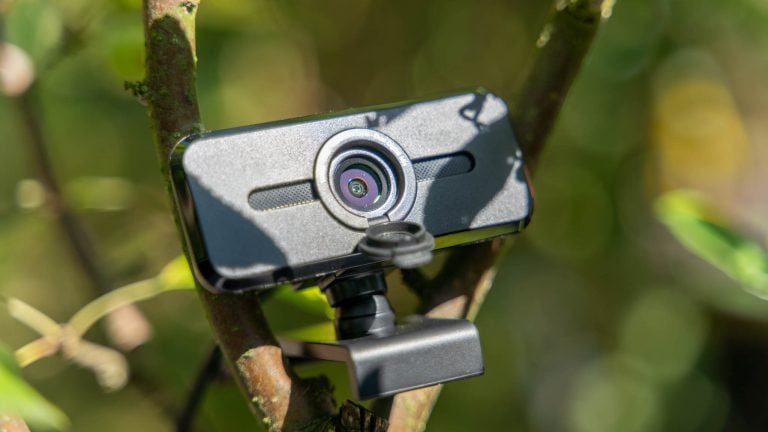
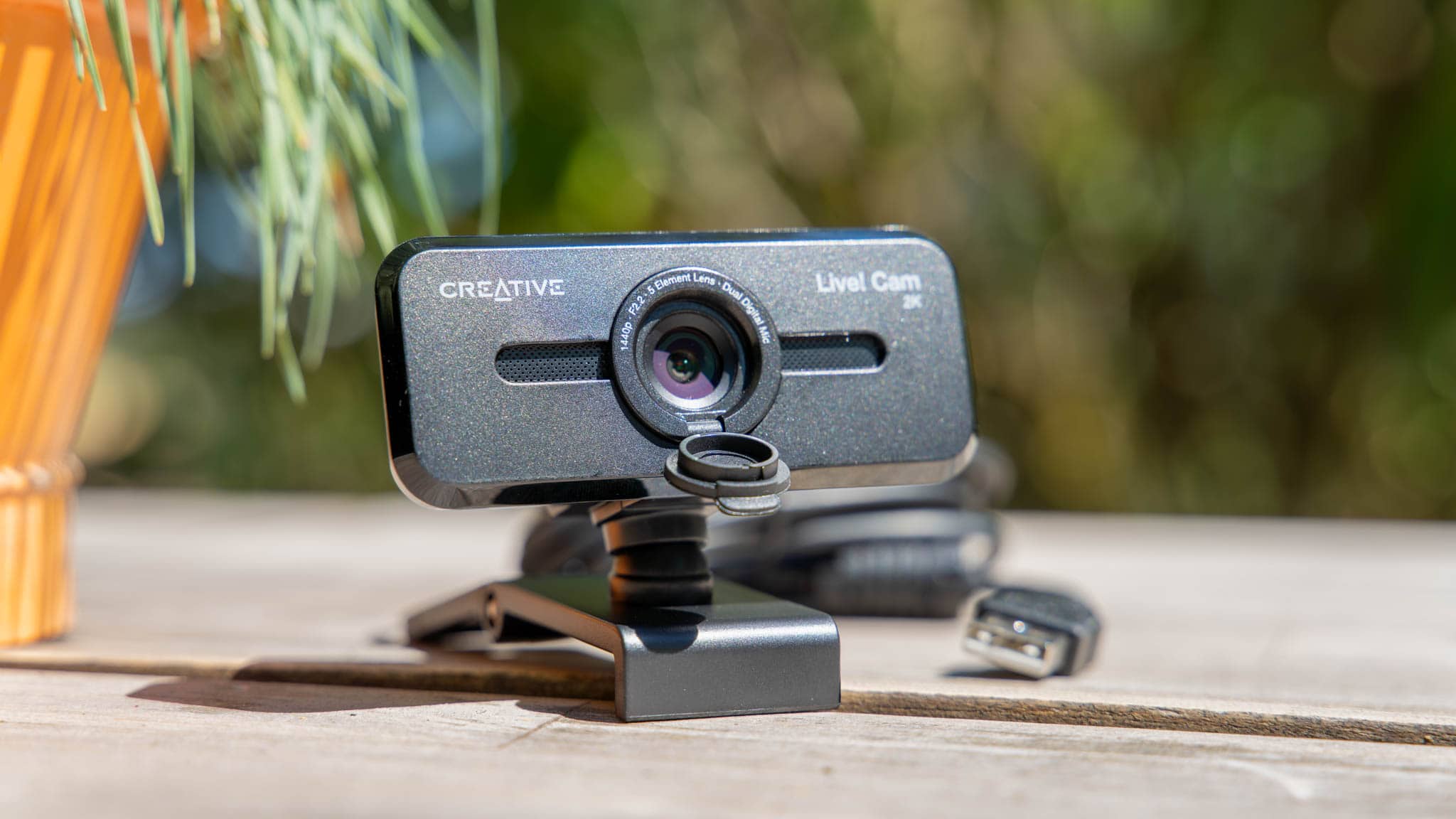
Die Live! Cam Sync V3 ist auf den ersten Blick eine recht klassische und einfache Webcam. Diese kannst du wie üblich einfach auf deinen Monitor setzen und dort ein Stück weit ausrichten.

Die Kamera besteht aus einem einfachen schwarzen Kunststoff und setzt auch eher auf ein “klassisches” Design. Ich hätte mir hier durchaus ein etwas edleres Design gewünscht, um einfach die Webcam von den 08/15 Modellen abzuheben.

Für eine verbesserte Privatsphäre hat Creative interessanterweise eine kleine Klappe integriert, die du hochklappen kannst, um die Linse zu verdecken. Zudem findet sich eine kleine Status-LED in der Kamera integriert, welche bei Zugriff weiß leuchtet.

Angeschlossen wird die Live! Cam Sync V3 via USB A. Das entsprechende Kabel ist in der Kamera integriert.


Treiber und Software

Unter Windows 11 brauchst du für eine einfache Nutzung an sich gar keine Treiber oder Software. Einfach die Kamera mit deinem PC verbinden und los gehts.

Allerdings bietet Creative natürlich auch eine Software an, mit welcher du die Kamera etwas fein einstellen kannst.

So ist kannst du hier vor allem die Helligkeit, den Weißabgleich usw. auch manuell anpassen.


Wie gut ist die Bildqualität?

Der sicherlich mit wichtigste Punkt bei einer Webcam ist die Bildqualität. Auf dem Papier haben wir hier mit einer 2K Auflösung schon einmal einen großen Vorteil gegenüber den meisten Notebook, welche oftmals nicht mehr als 720p haben. Zudem ist der Sensor der Live! Cam Sync V3 natürlich größer.

Aber wie sieht es in der Praxis aus?

Für diesen Test vergleiche ich die Live! Cam Sync V3 mit der Webcam des 3000€ ASUS ProArt StudioBook 16 OLED und der Logitech Brio 4K.

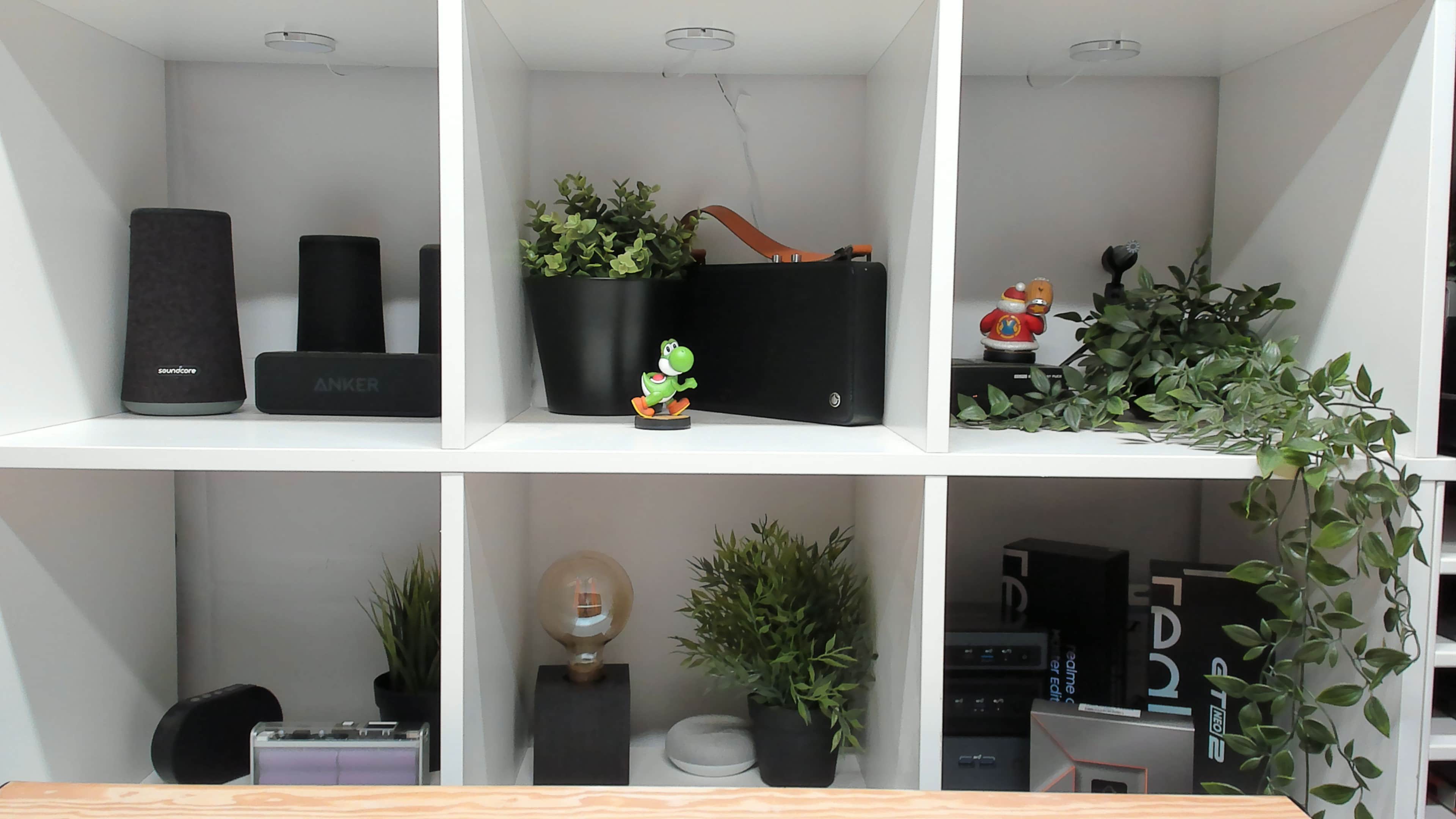
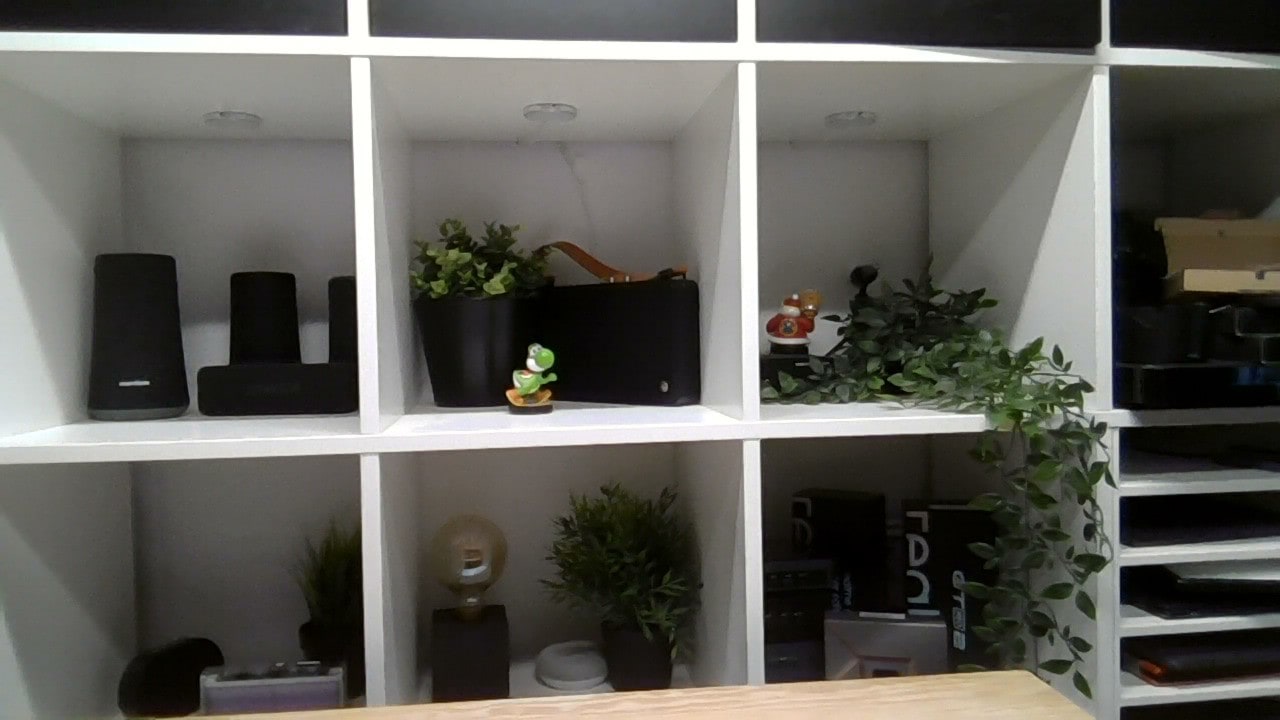
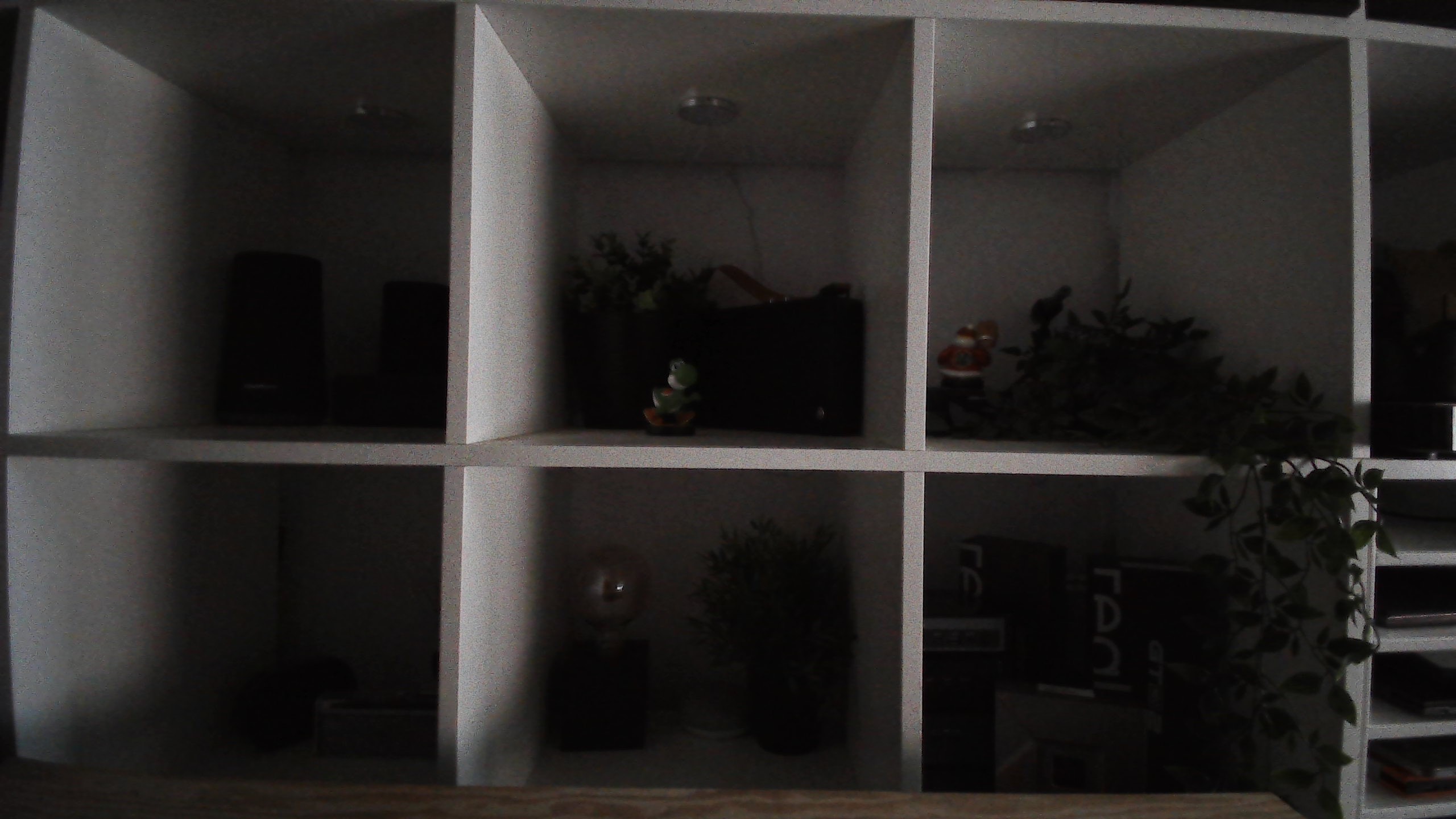
Hier haben wir das zu erwartende Ergebnis. Die Live! Cam Sync V3 bietet eine bessere Bildqualität als das ASUS Notebook. Dieses schlägt sich gut, aber vor allem die Auflösung kann nicht mithalten. Das Bild des ProArt StudioBook 16 OLED wirkt einfach winzig, vor allem auf einem 4K Bildschirm.

Creative
Logitech
ASUS

Die Live! Cam Sync V3 wirkt hier deutlich besser aufgelöst und liefert einfach ein ansehnliches Bild.

Allerdings im Gegenzug müssen wir eingestehen, dass die Logitech Brio 4K auch nochmal auf einem deutlich höheren Level spielt. Die Logitech Brio 4K ist einfach eine Webcamklasse für sich, kostet aber auch gut das doppelte der Creative.

Was mich allerdings etwas überraschte war die Low Light Performance. Im normalen Dunklen passt alles und die Rangliste bleibt wie eben geschildert erhalten.

Allerdings in einem dunklen Raum schafft es die Webcam des Asus Notebooks noch etwas mehr Helligkeit einzufangen, auch wenn das Bild grässlich aussieht.

Eventuell kannst du hier noch etwas über die Software von Creative machen. Allerdings bricht auch die Logitech Brio 4K im extrem Dunklen stark ein.


Mikrofon

In der Creative Live! Cam Sync V3 steckt natürlich auch ein Mikrofon.

Dieses würde ich als Okay einstufen. Es ist besser als das integrierte Mikrofon vieler Notebooks, aber beispielsweise die MacBooks haben bessere Mikrofone, genau wie die Logitech Brio 4K.

Ich würde dir die Nutzung eines Headsets empfehlen, im Notfall ist aber das Mikrofon der Webcam brauchbar.


Fazit

Die Creative Live! Cam Sync V3 ist eine ordentliche Webcam, welche sich aber zugegeben so ein wenig über den Preis verkauft.

Diese ist auf Seiten der Bildqualität bei gutem bis schlechterem Licht klar ein Upgrade verglichen mit einer Notebook Webcam, vor allem die 2K Auflösung macht hier einen dicken Unterschied.

Bei kompletter Dunkelheit bricht die Live! Cam Sync V3 zwar auch stark ein, aber an sich geht die Bildqualität für normale Anwendungen völlig in Ordnung. Ähnliches gilt auch für das Mikrofon.

Von daher ist die Live! Cam Sync V3 voll für Zoom, Skype und Ähnliches zu empfehlen. Willst du streamen, Twitch, Youtube oder Videos aufzeichnen, dann würde ich aber eher zu so etwas wie der Logitech Brio 4K greifen. Ja kostet mehr als das doppelte, aber ist schon ein gutes Stück besser.

Ich würde sagen, die Creative Live! Cam Sync V3  liefert eine moderne Standard-Qualität für „Chat Anwendungen“ und Online Meetings.