Start Blog Seite 111

Wie viel Leistung hat die Radeon 660M?

0

Vielleicht planst du dir einen PC oder ein Notebook, einen Ryzen 5 6600H oder einer anderen CPU, die über die Radeon 660M Grafikkarte verfügt, zu kaufen und fragst dich nun wie leistungsstark die Grafikkarte ist?

Die Radeon 660M ist eine recht neue Grafikkarte, welche du in Ryzen 6000 CPUs finden kannst. Diese setzt auf die neuere RDNA 2 Architektur und unterstützt in der Theorie sogar Raytracing.

In der Praxis ist diese zwar zu langsam für Raytracing, aber wie sieht es allgemein in Spielen aus? Kann diese eine halbwegs gute Leistung liefern?

Finden wir es im Test heraus, wie viel Leistung die Radeon 660M hat!


Das Testsystem

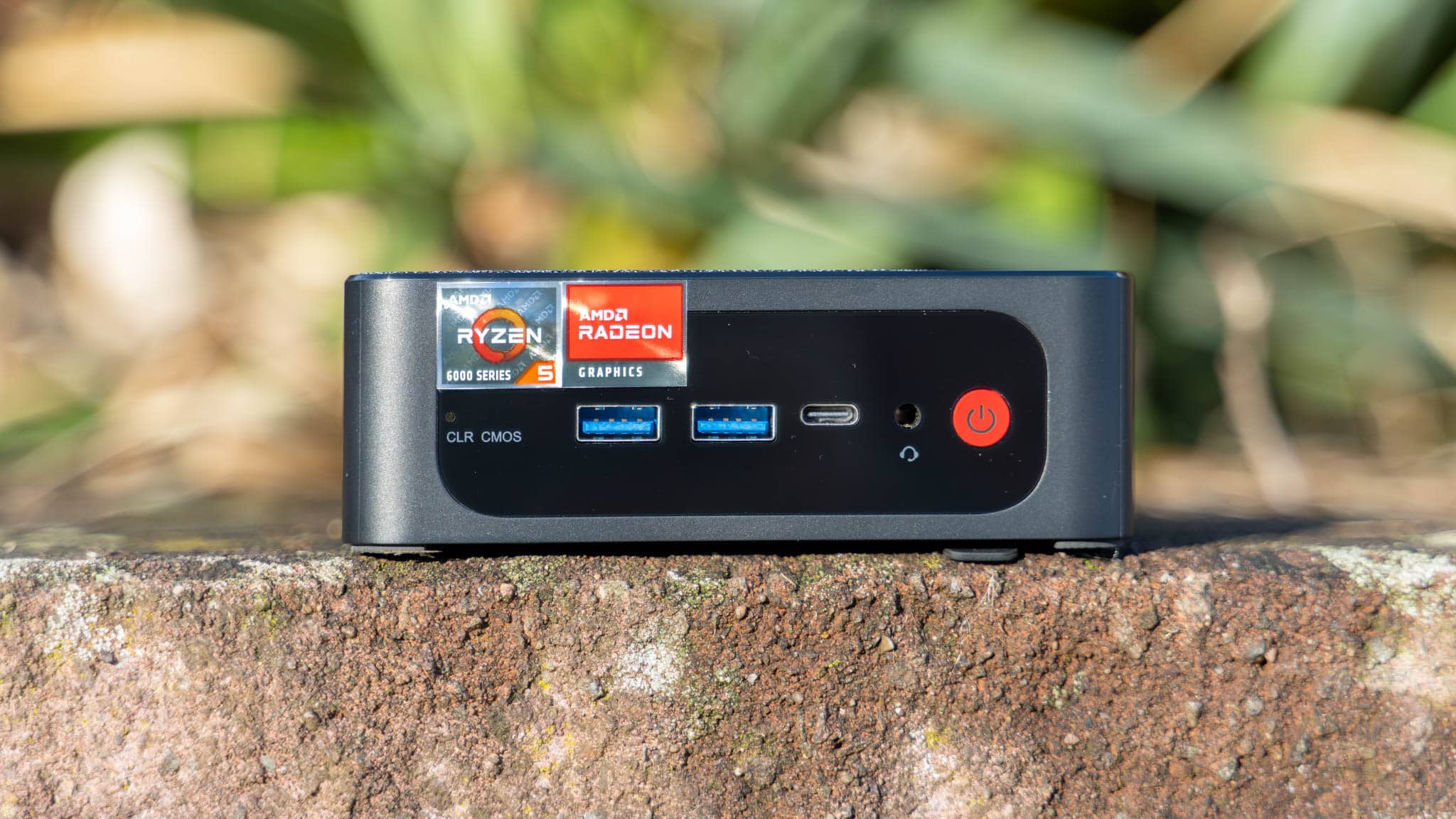
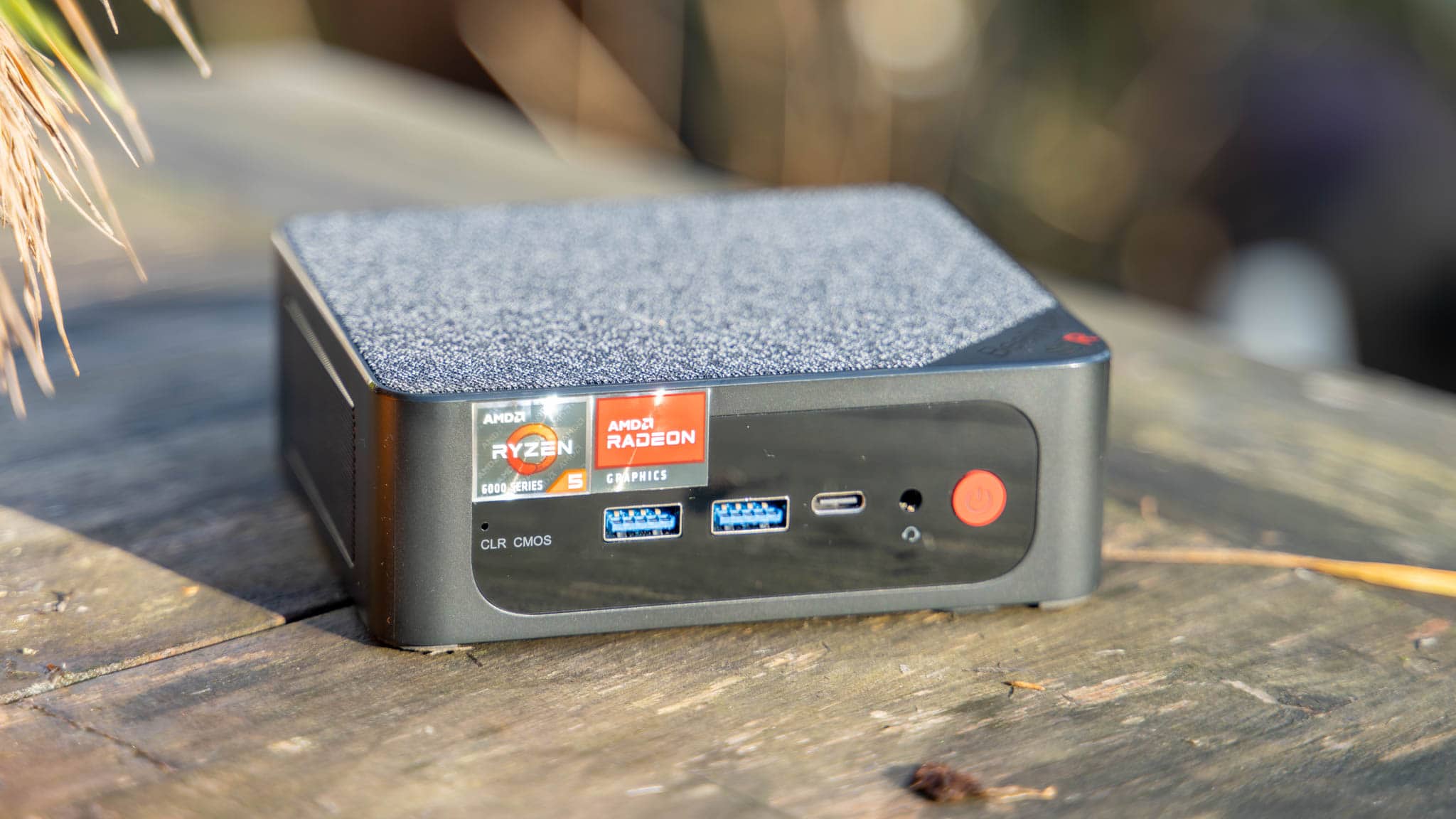
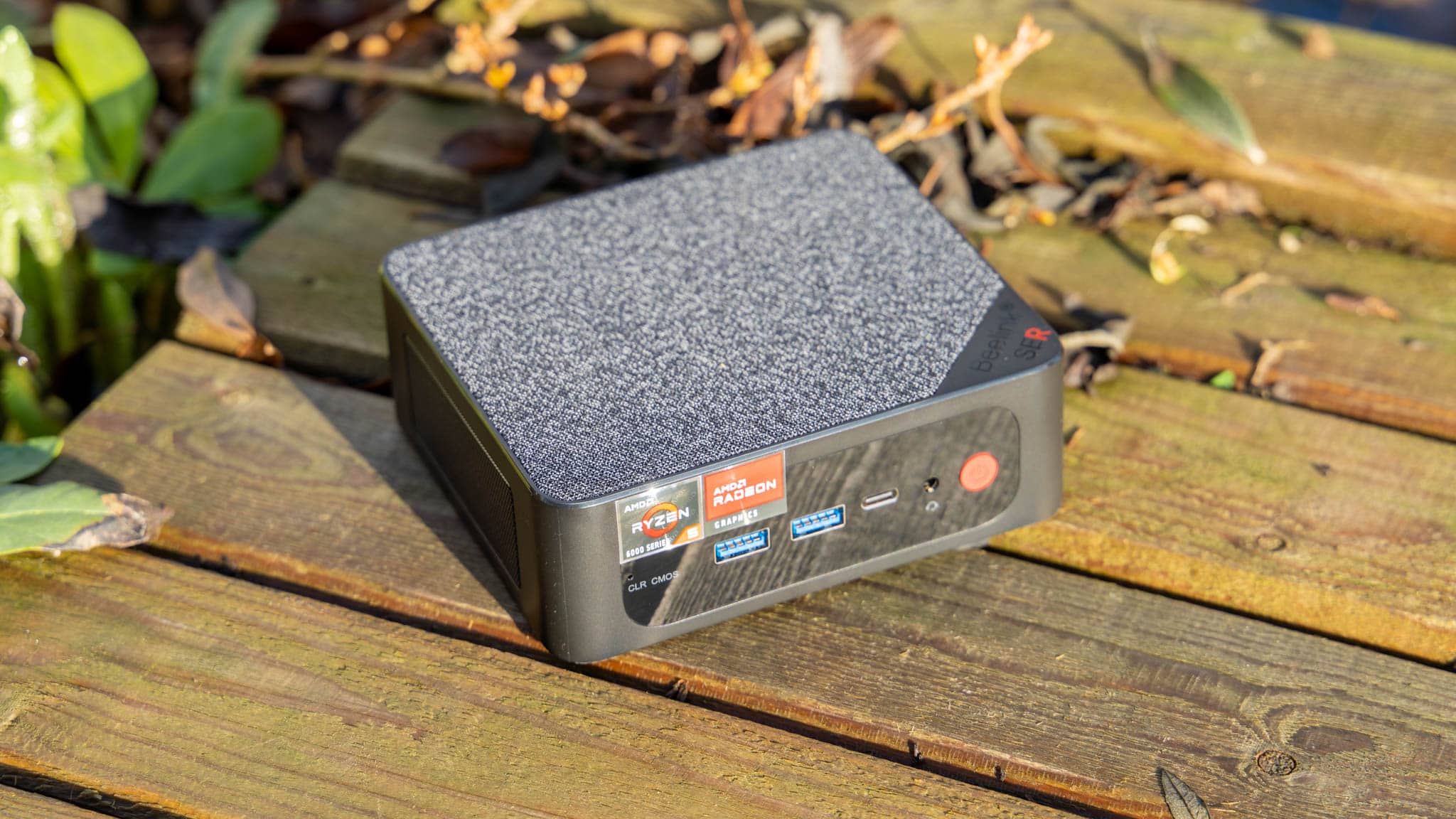
Als Testsystem kommt der Beelink SER6 zum Einsatz.

  • Beelink SER6
  • Ryzen 5 6600H (45W TDP)
  • Radeon 660M
  • 16GB DDR5 4800 mhz RAM
  • 500 GB NVME SSD

Dies ist ein System mit einer 45W TDP. Die Leistung kann also noch etwas schwanken, je nachdem wie hoch die TDP deines Systems ist und z.B. ob DDR5 oder DDR4 zum Einsatz kommt.


Spiele Benchmarks

Unterteilen wir die getesteten Spiele in drei Gruppen.

  1. Aktuelle und besonders leistungshungrige Spiele
  2. Ältere Spiele
  3. Multiplayer und eSport Titel

Sofern vorhanden nutze ich eine integrierte Benchmark Funktion der Spiele.


Aktuelle und leistungshungrige Spiele

Starten wir mit folgenden Spielen:

  • Assassins Creed Odyssey
  • Cyberpunk 2077
  • Orcs Must Die 3
  • Shadow of the Tomb Raider
  • Total War Warhammer 3
  • Tiny Tinas Wonderlands

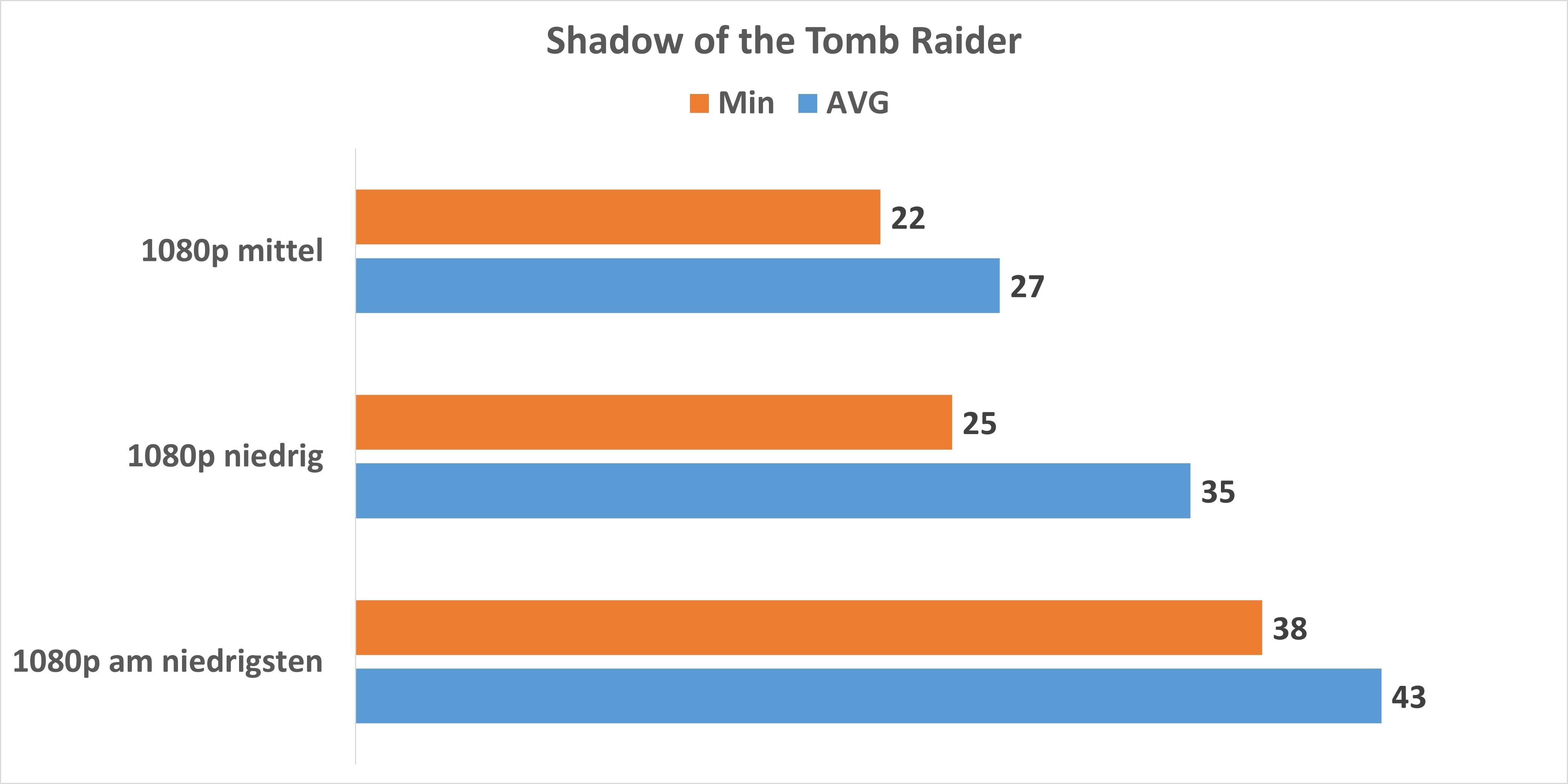
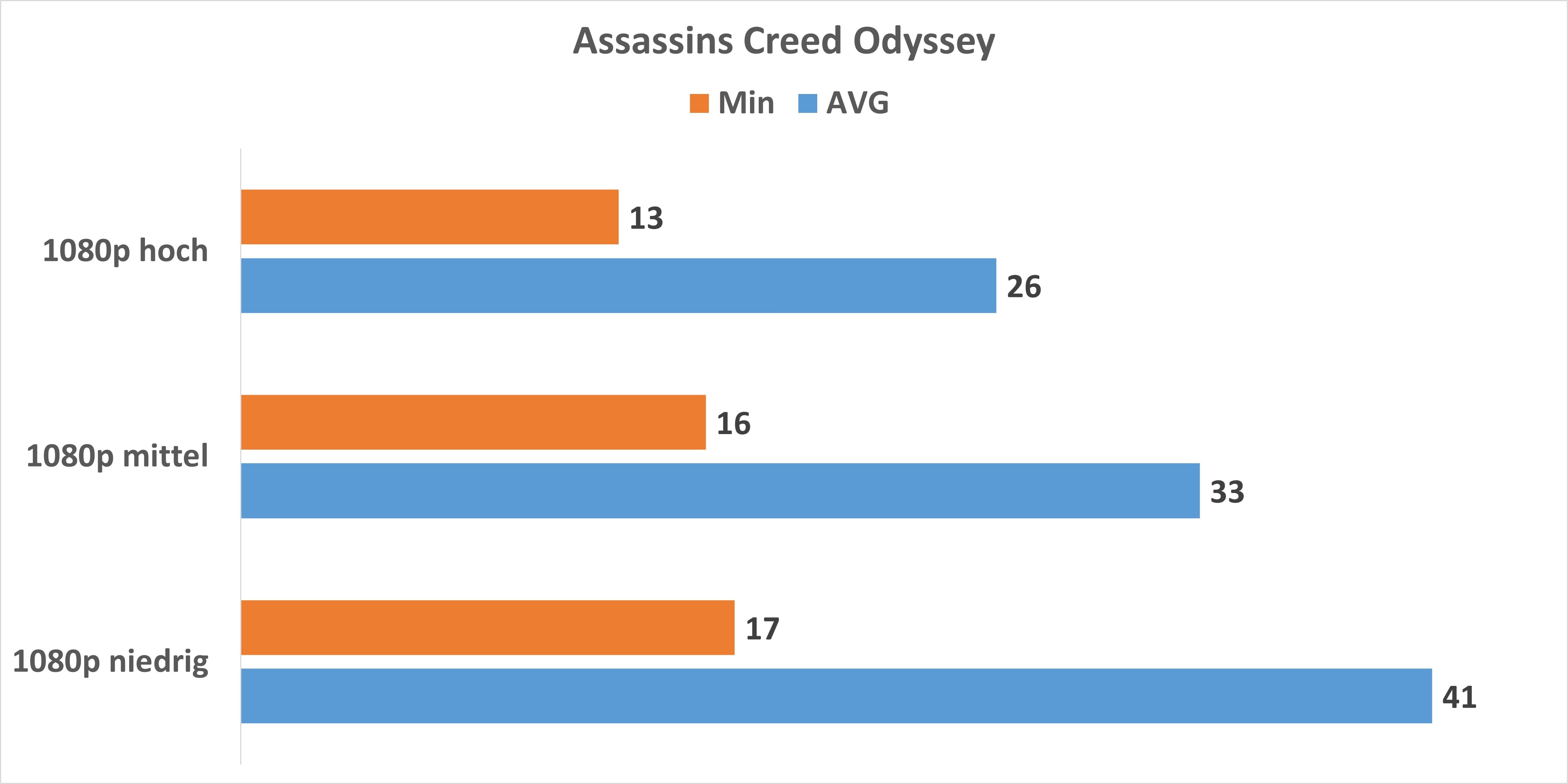
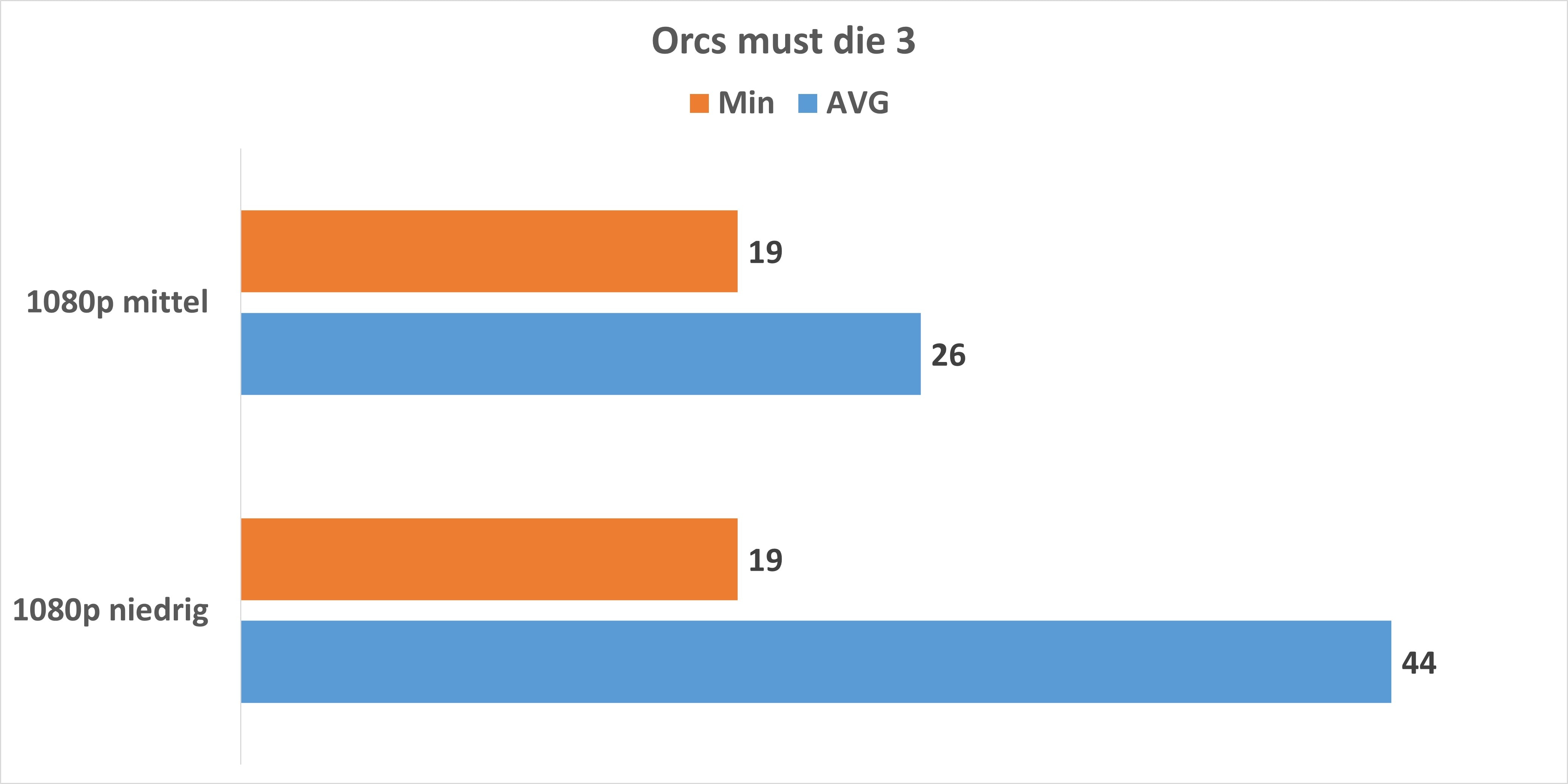
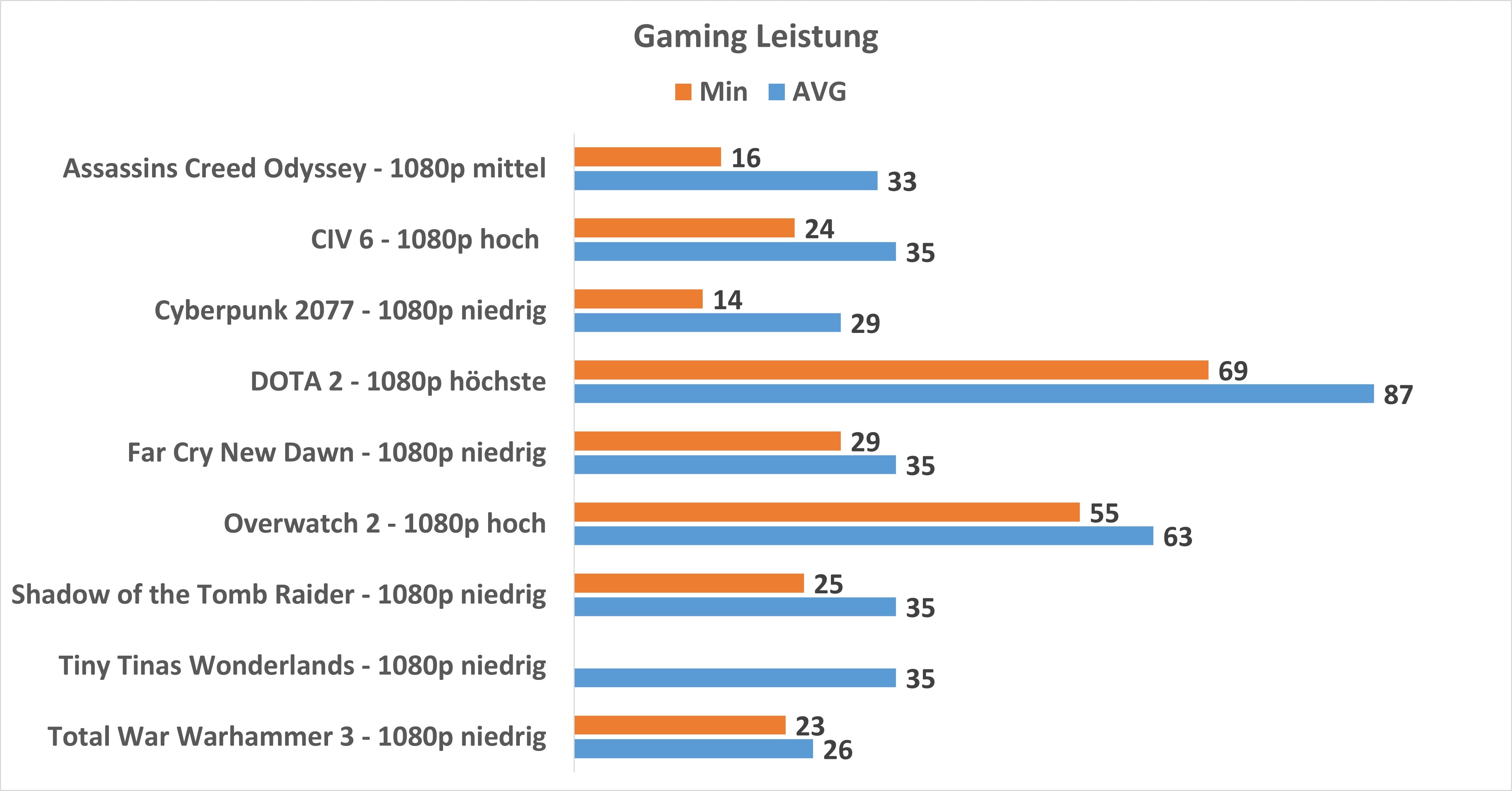
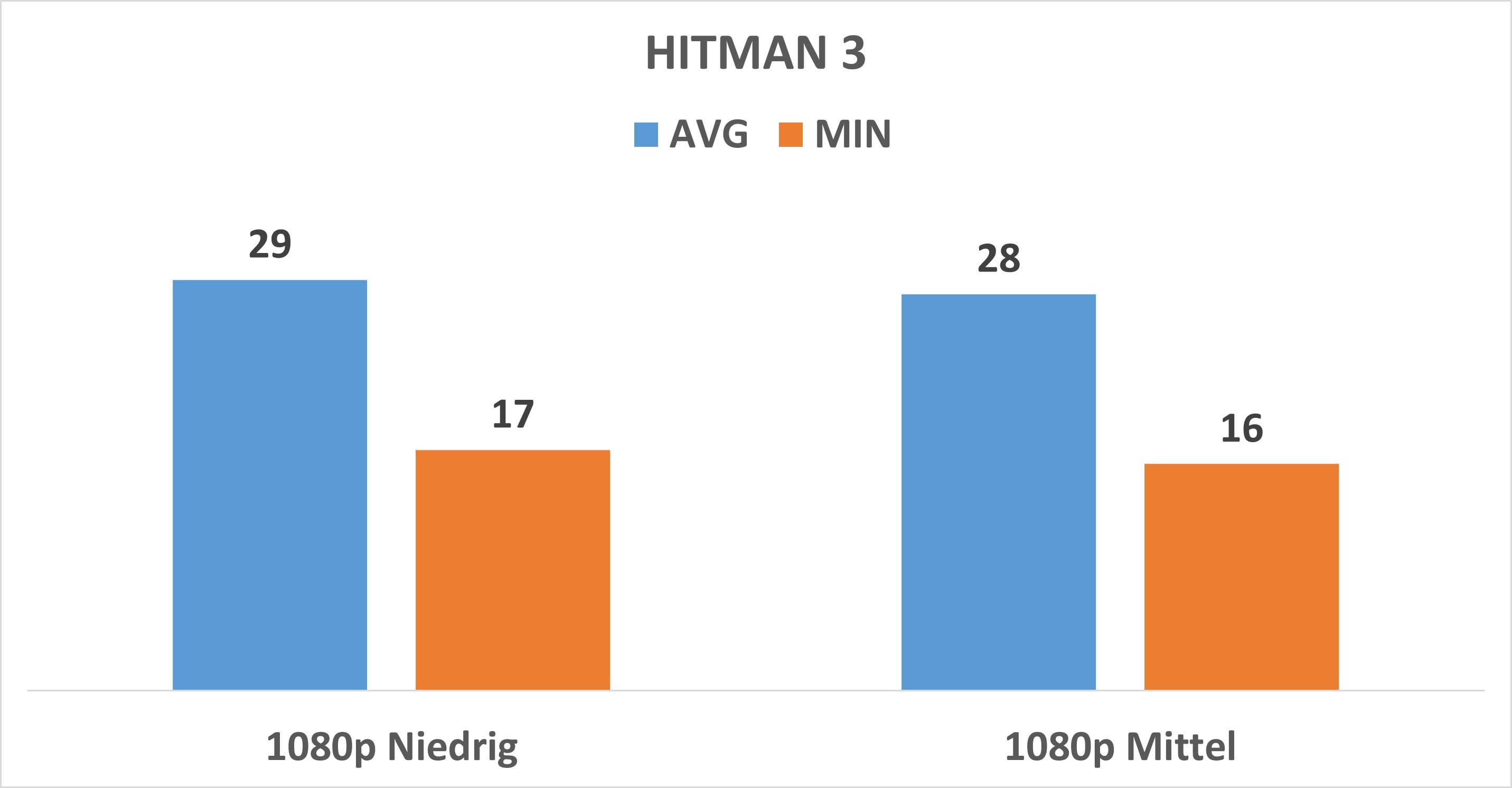
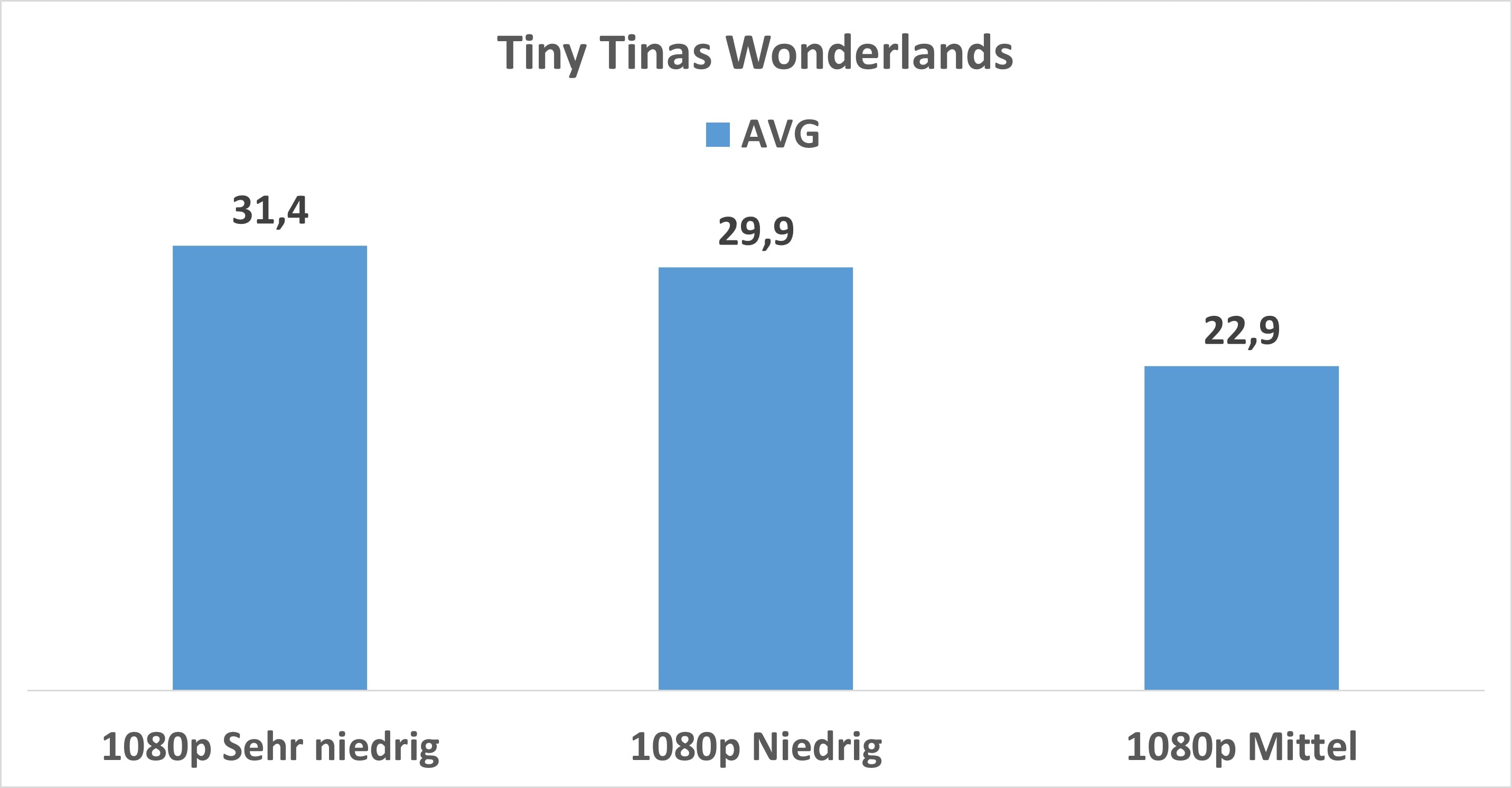
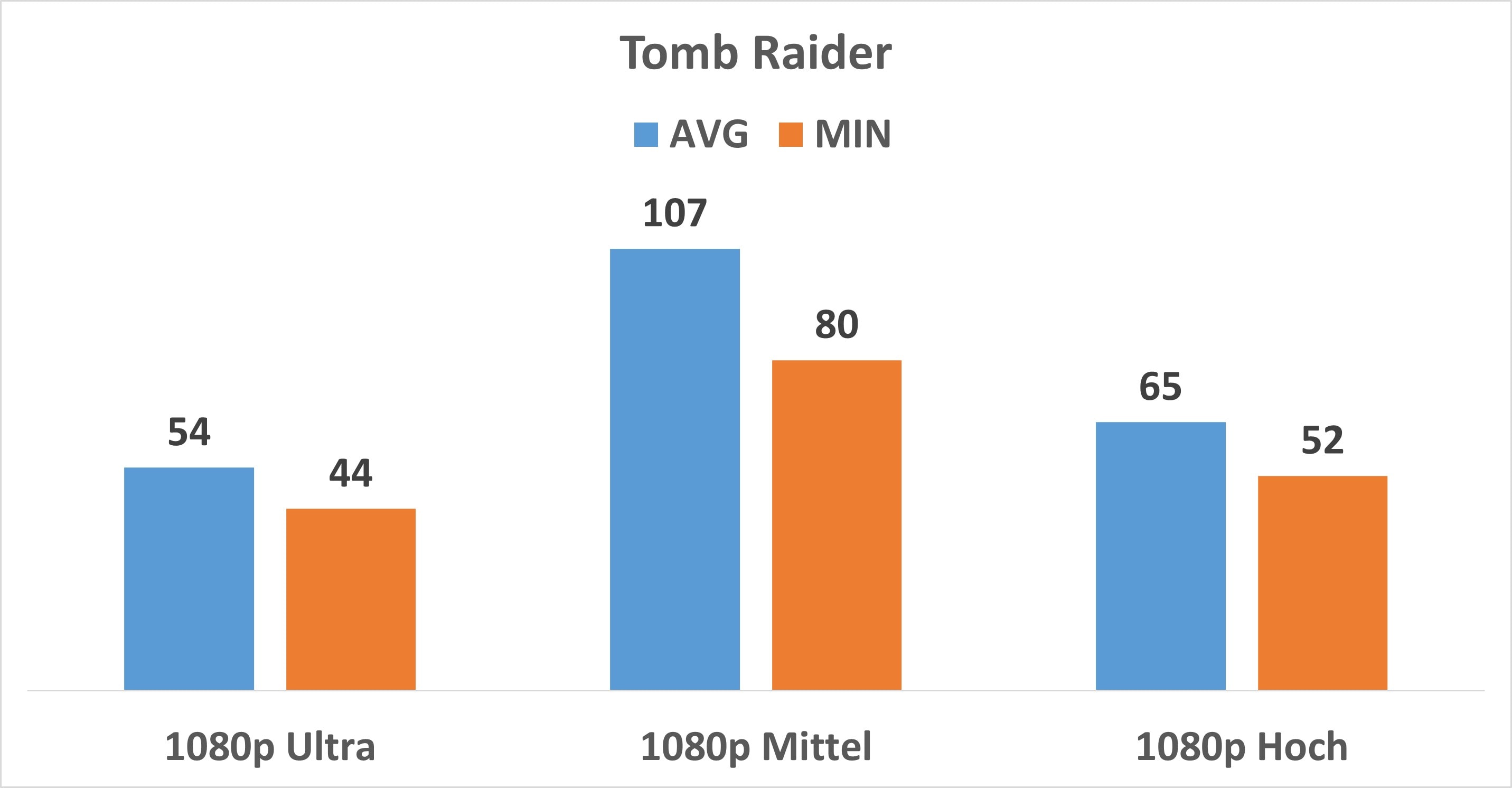
Hier sehen wir einige positive Ergebnisse. Tiny Tinas Wonderlands, Shadow of the Tomb Raider, Assassins Creed Odyssey und Orcs Must Die 3 sind bei Full HD Auflösung und niedriger bis mittlerer Qualität flüssig spielbar.

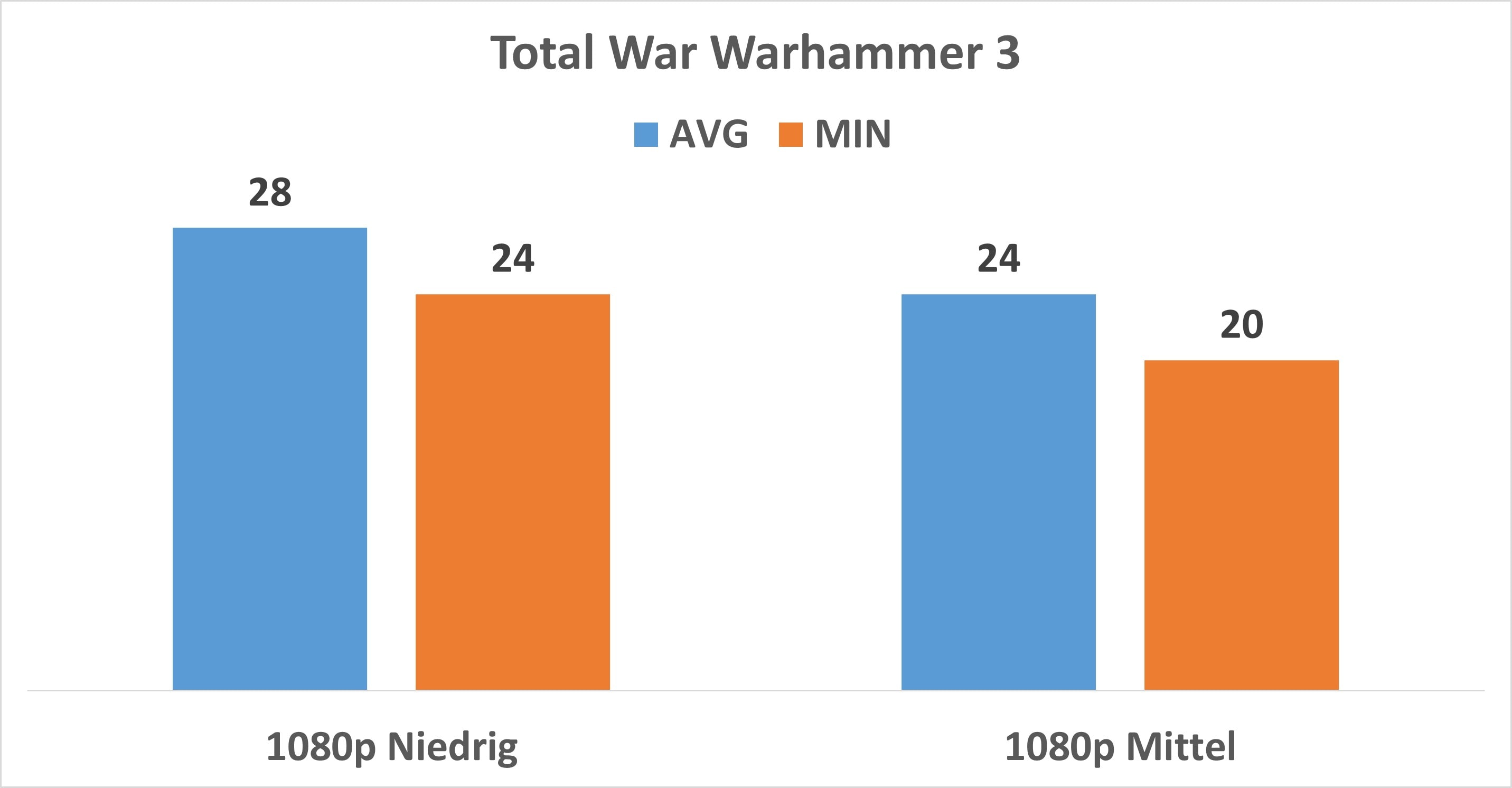
Bei Cyberpunk 2077 und Total War Warhammer 3 wird es aber etwas eng. Vielleicht mit einigen “Optimierungen” wären gerade so 30 FPS möglich, aber hier wirst du vermutlich auf eine niedrigere Auflösung wie 720p zurückfallen müssen.


Ältere Spiele

Schauen wir uns zwei populäre ältere Spiele an.

  • CIV 6
  • Left 4 Dead 2
  • Skyrim Special Edition

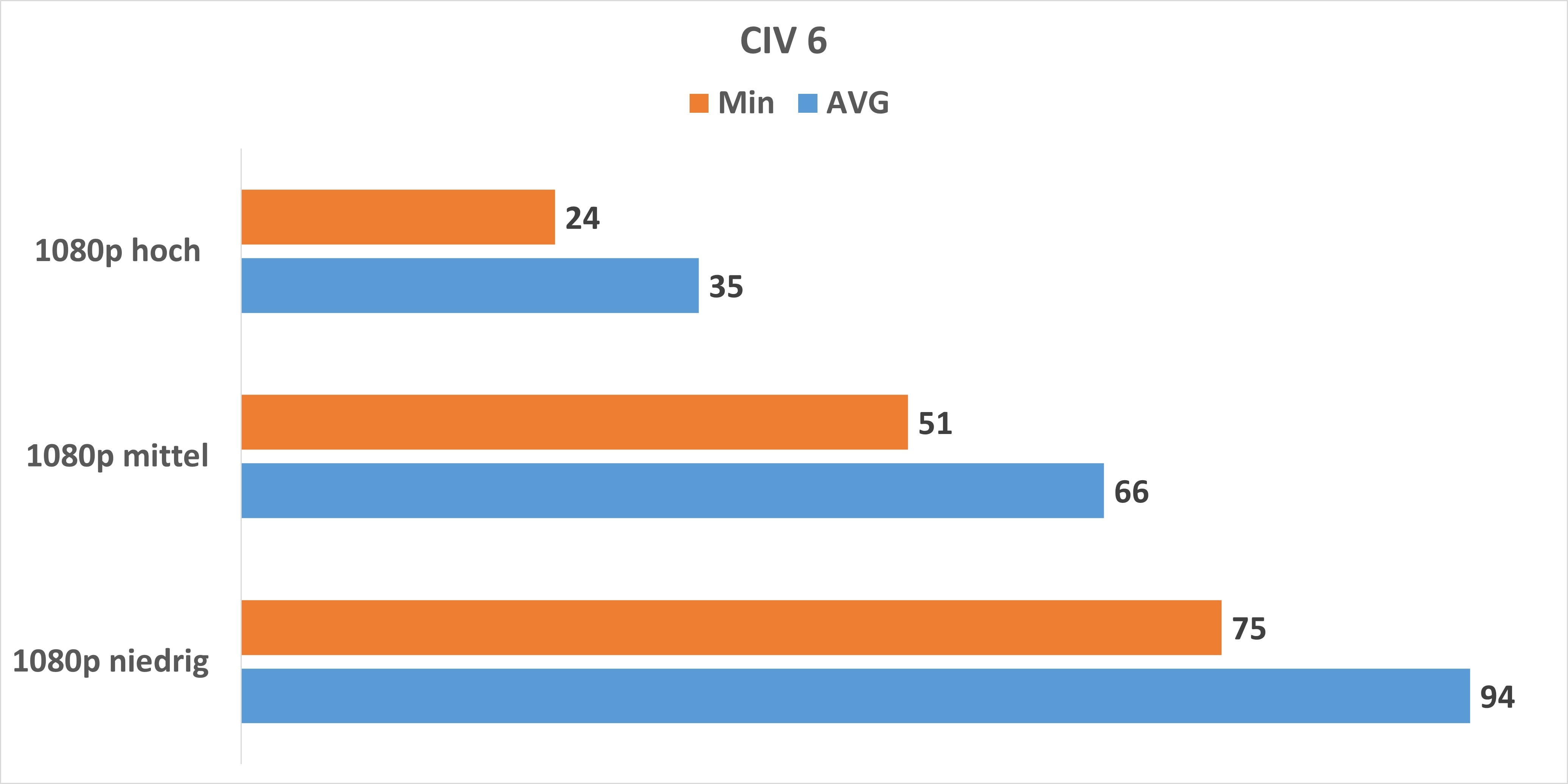
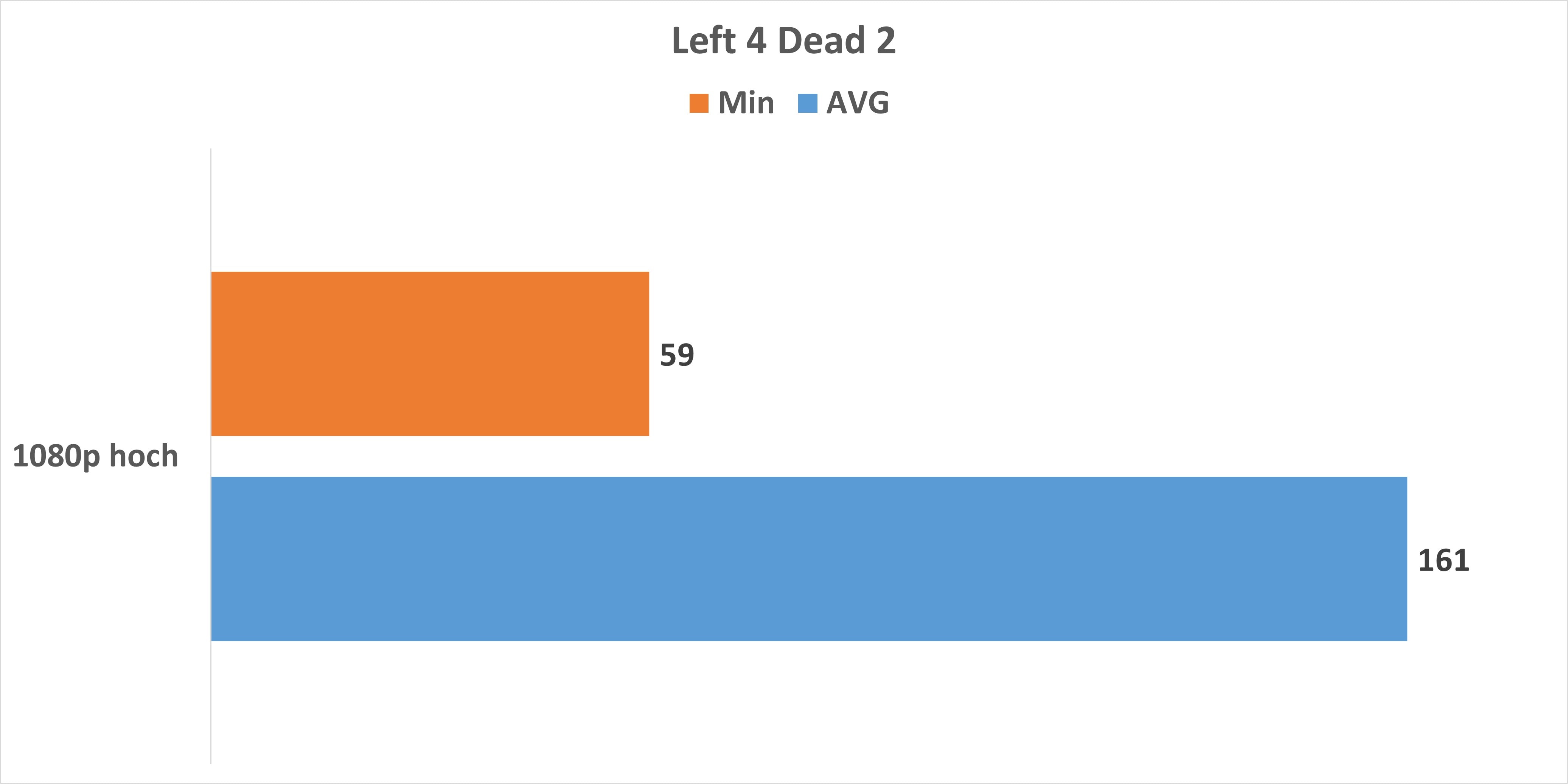
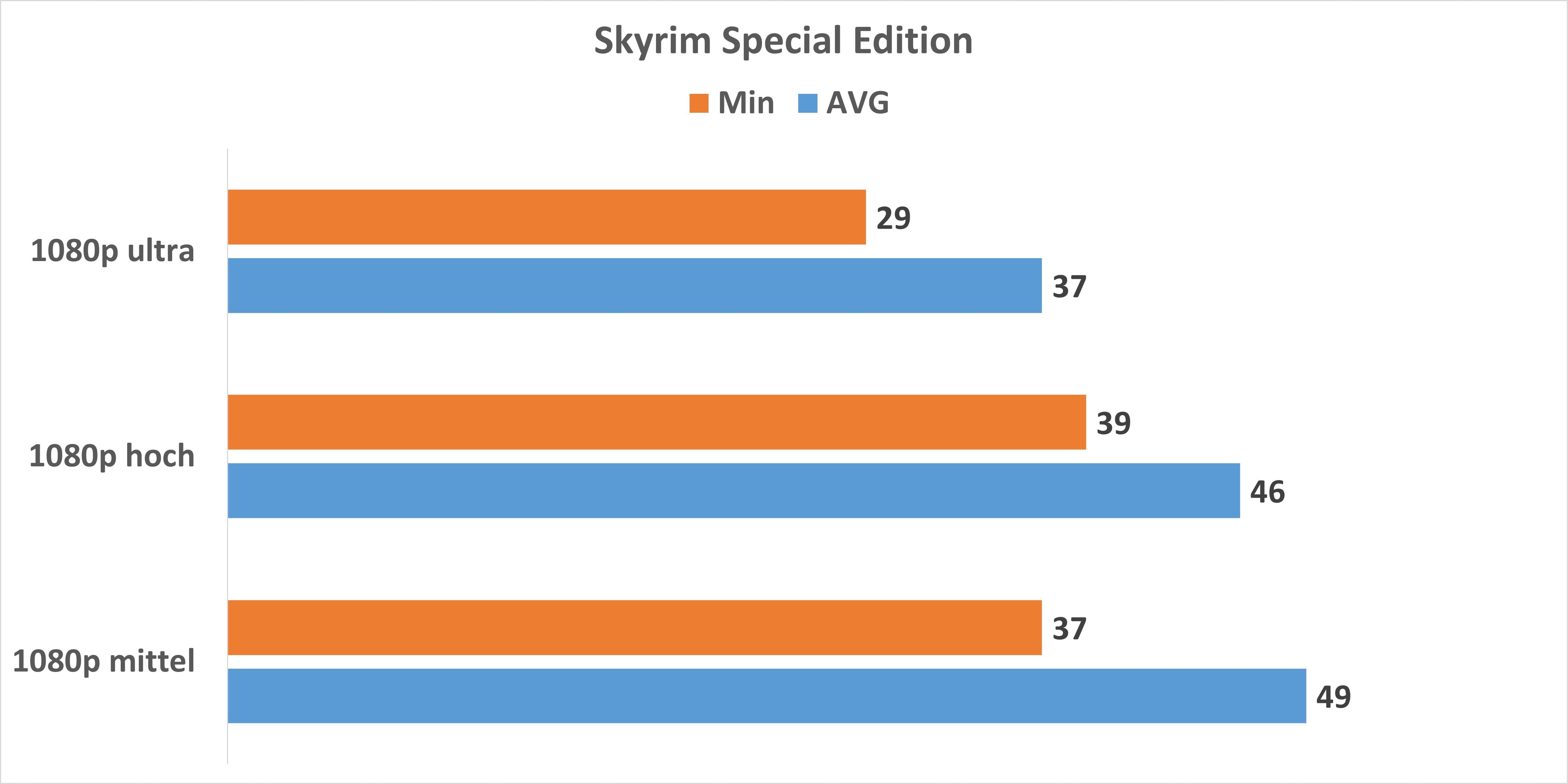
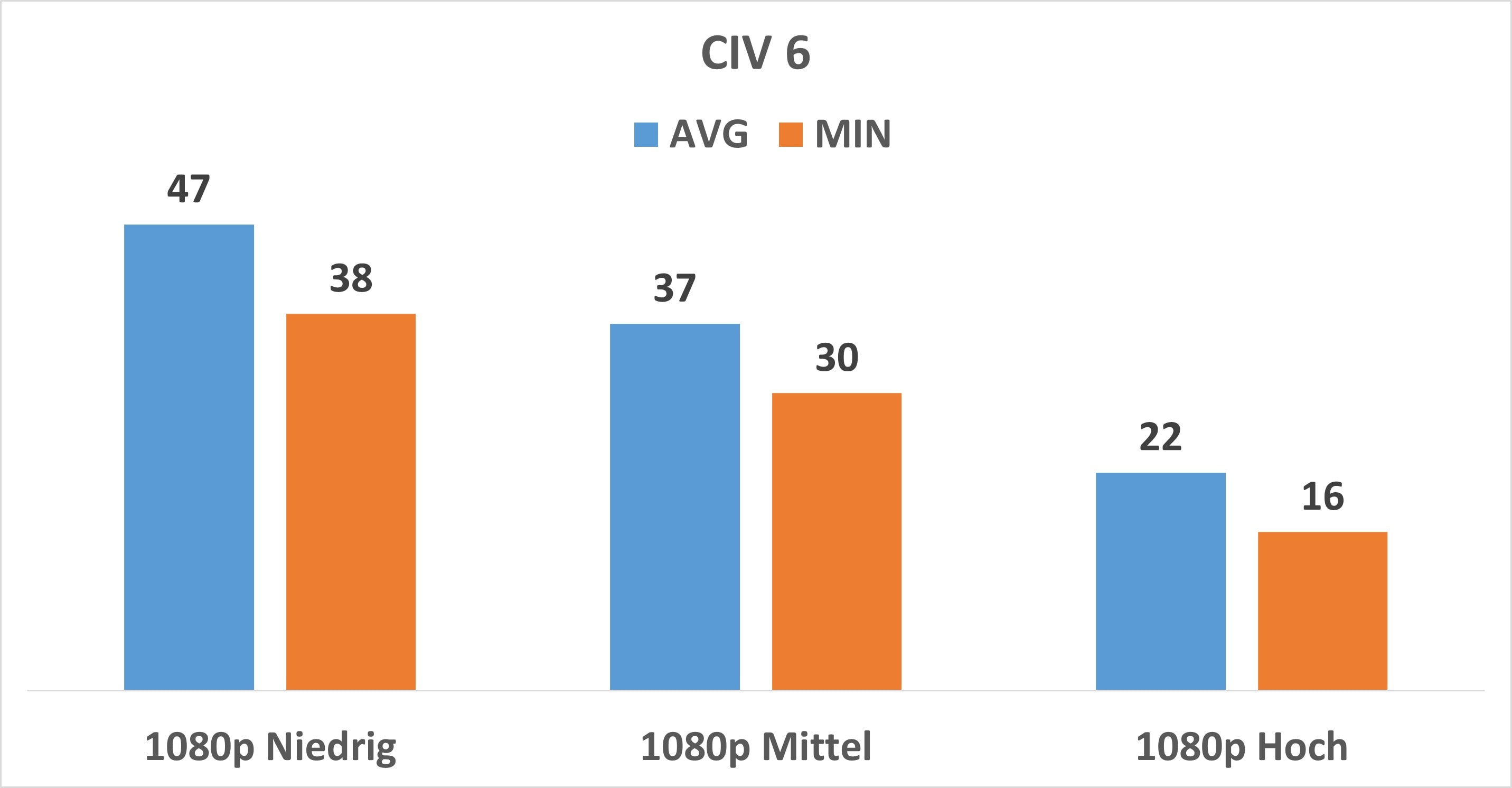
Hier gibt es keine Überraschungen. Du kannst beide Spiele bei Full HD Auflösung und hohen Details flüssig spielen. Reduzierst du die Details etwas, sind auch durchaus +- 60 FPS möglich.

Für ältere Spiele ist die Radeon 660M gut geeignet.


Multiplayer und eSport Titel

Kommen wir noch zu ein paar leichteren Titeln bzw. eSport Spielen.

  • DOTA 2
  • Diablo 3
  • Overwatch 2

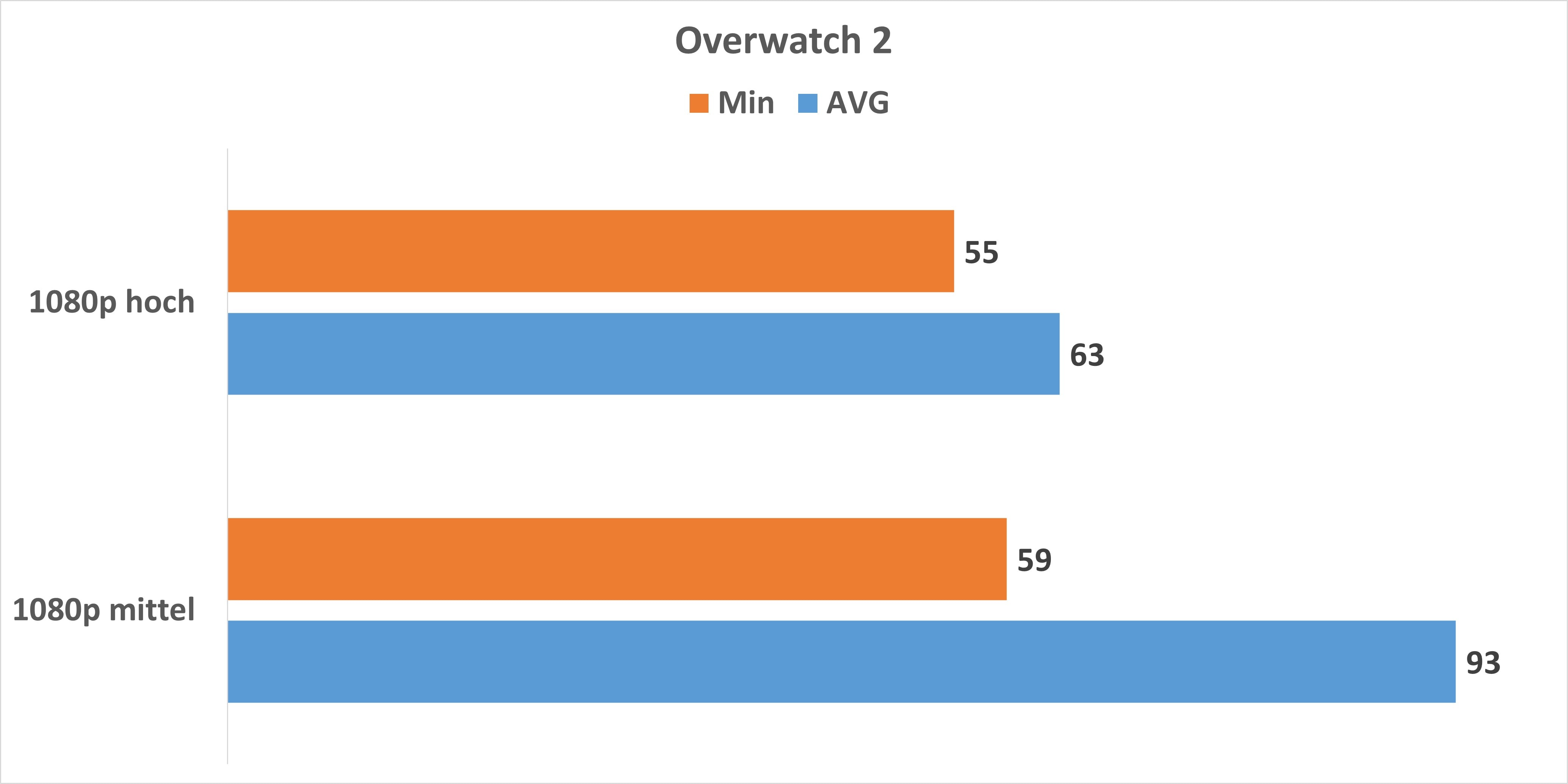
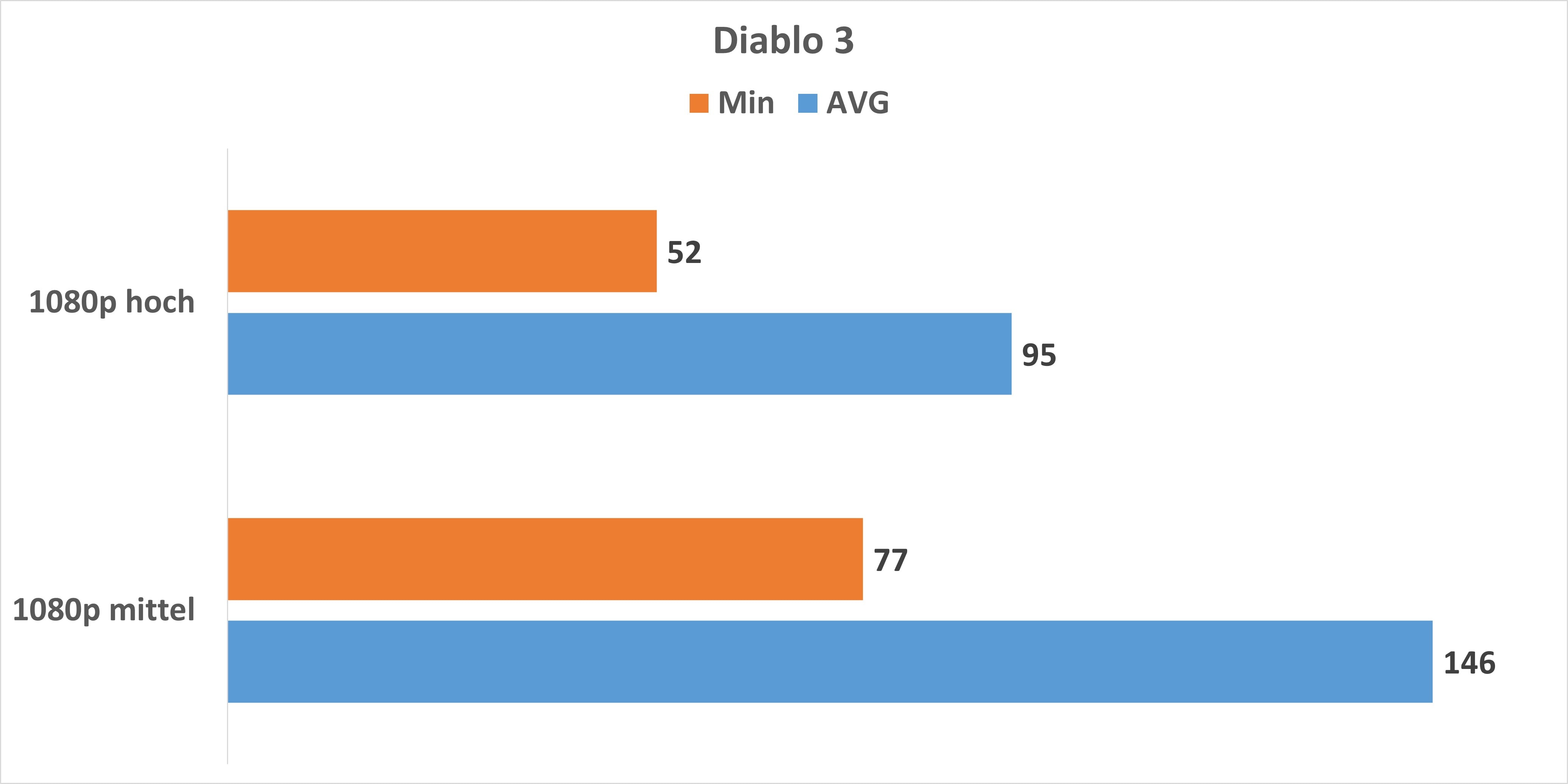
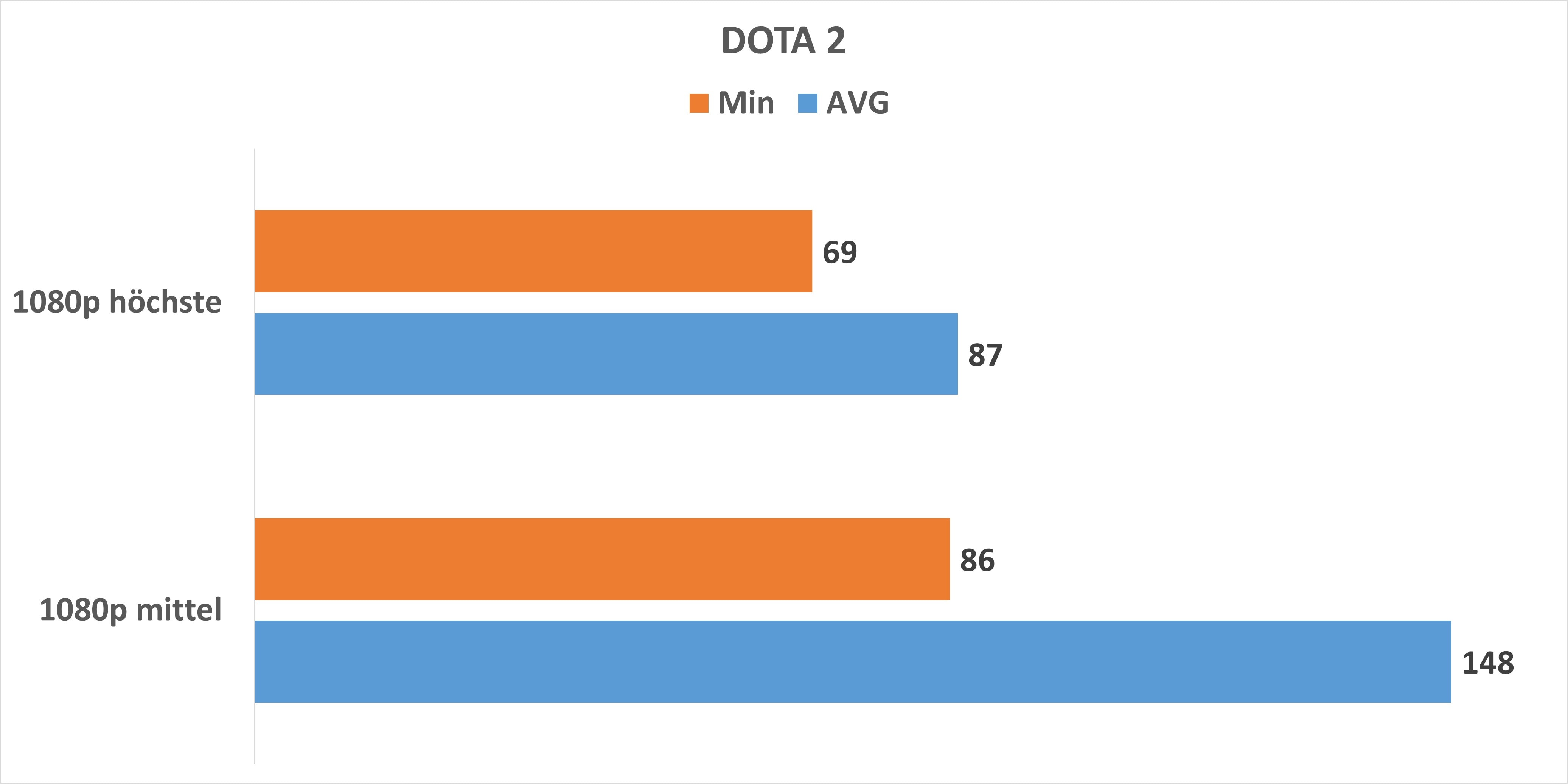
Und hier kann die Radeon 660M durchaus glänzen. Overwatch auf Hoch erreicht bei Full HD Auflösung satte 63 FPS und DOTA 2 87 FPS.

ESport Titel sind für eine Grafikkarte wie die Radeon 660M also kein Problem.


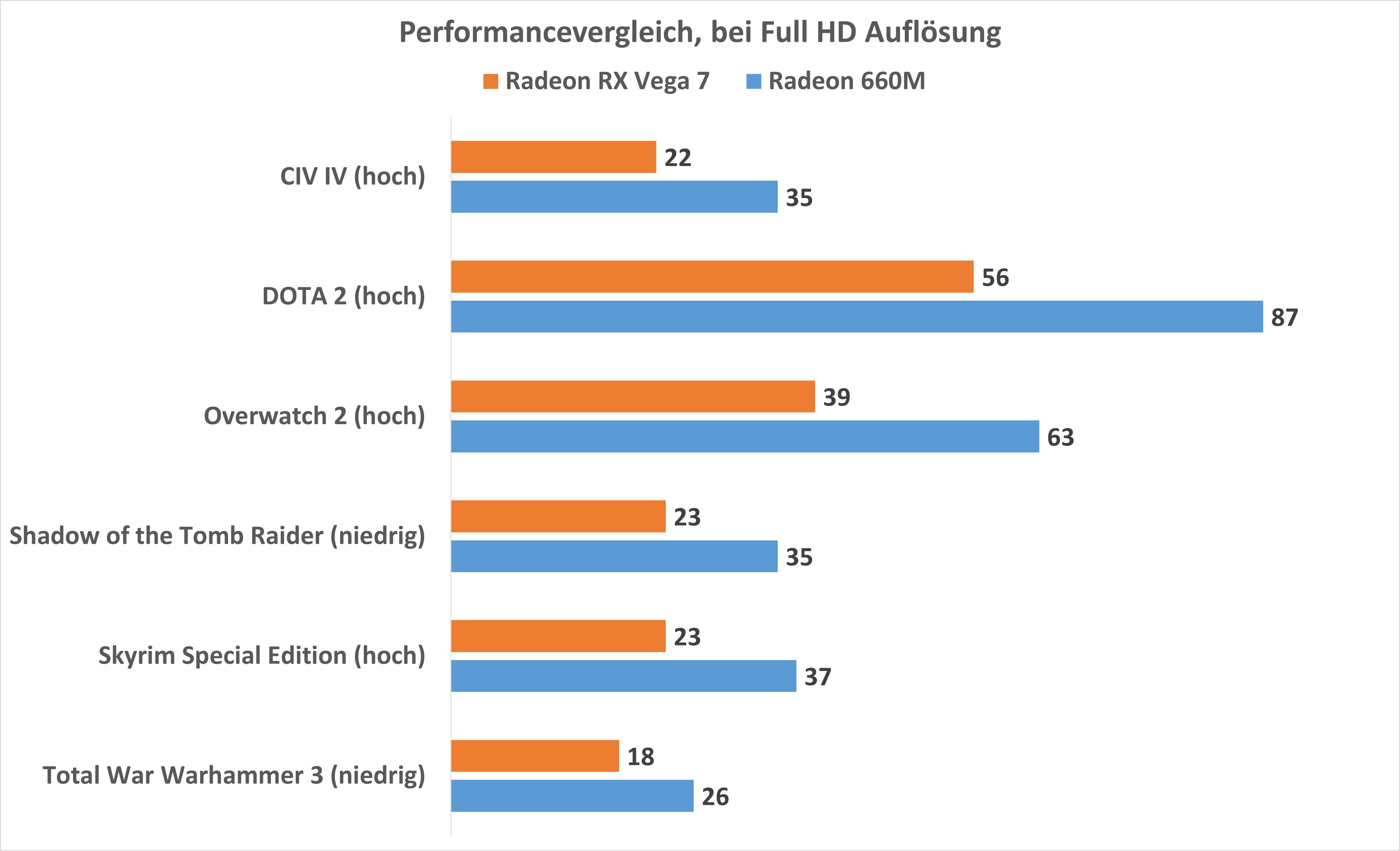
Performancevergleich Radeon 660M gegen Radeon RX Vega 7

In den Ryzen 5000er CPUs steckt die Radeon RX Vega 7. Diese setzt noch auf die alte “Vega” Architektur, während die Radeon 660M auf die neuere RDNA 2 Architektur setzt.

Wie viel schneller ist die Radeon 660M?

Ein gutes Stück! Im Schnitt war die Radeon 660M rund 40% schneller unterwegs. Wo die alte Radeon RX Vega 7 in aktuelleren Spielen meist auf 720p limitiert war, ist mit der Radeon 660M Full HD deutlich öfter möglich!


Fazit

Die Radeon 660M ist sicherlich kein “Gaming-Monster” aber durchaus in der Lage, sämtliche Spiele bei 720p flüssig wiederzugeben. Du wirst auch 95% aller Spiele bei Full HD gut spielen können.

Es gibt Ausnahmen wie Cyberpunk 2077, aber selbst aktuelle AAA Spiele wie Tiny Tinas Wonderlands lassen sich bei niedrigen Details bei Full HD spielen. Super!

Ältere Titel werden auch bei höheren Detailstufen gut laufen.

Überraschend sind eSport Spiele, wie Overwatch 2 oder DOTA 2. Overwatch 2 erreicht bei hohen Einstellungen und Full HD satte 63 FPS und DOTA 87 FPS. Das ist mehr als beachtlich.

Dabei ist die Radeon 660M auch ca. 40% schneller als die zuvor von mir getestete Radeon RX Vega 7. Beachtlich!

Der be quiet! Pure Rock LP im Test, perfekt für Ryzen 7000 CPUs (ohne X)

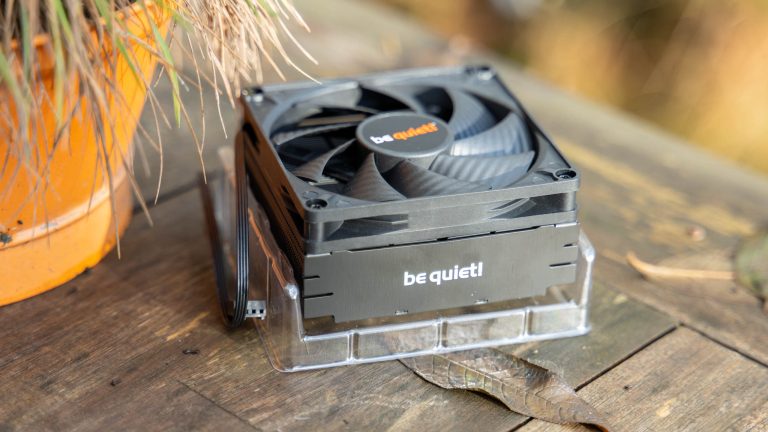
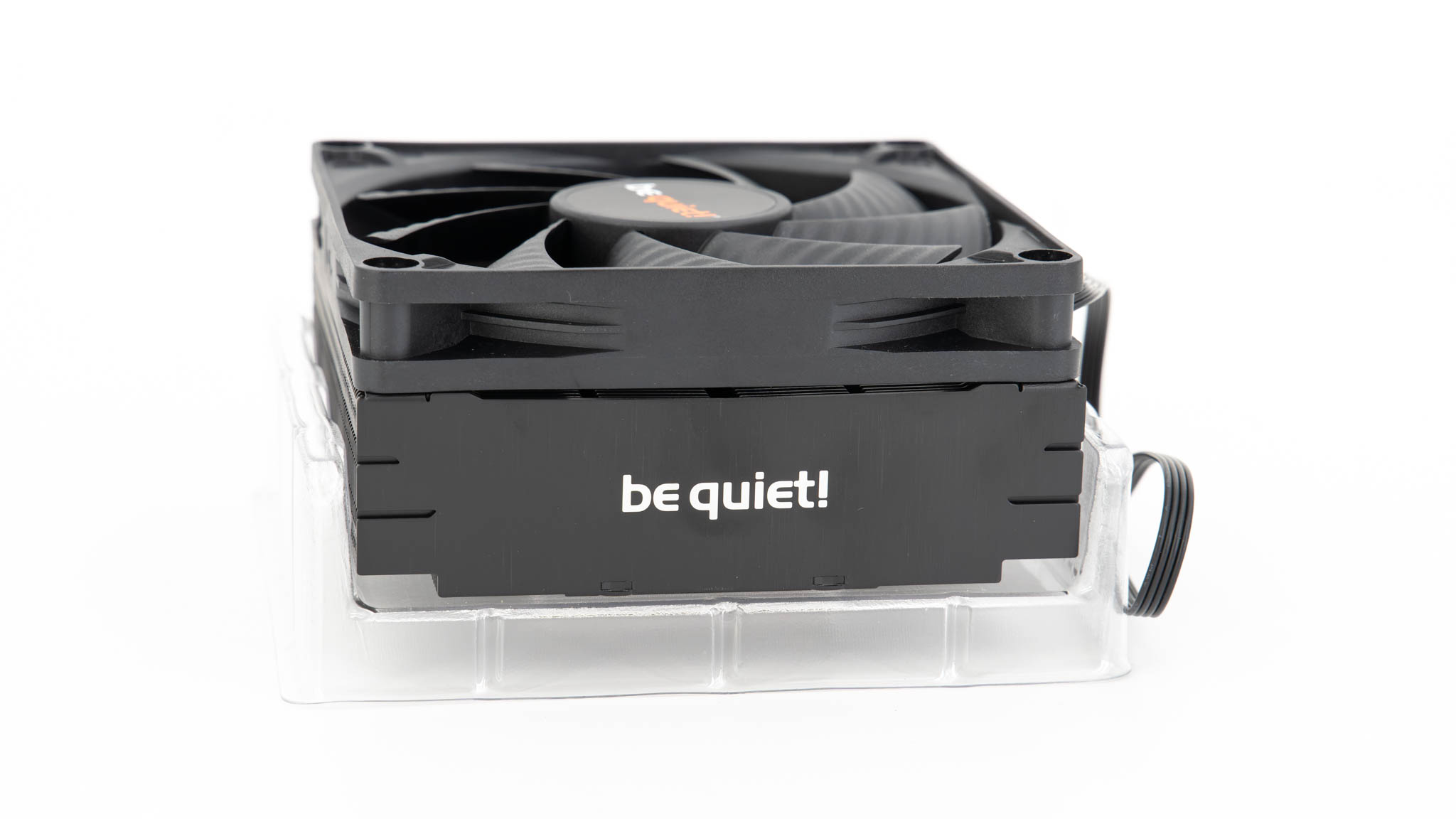
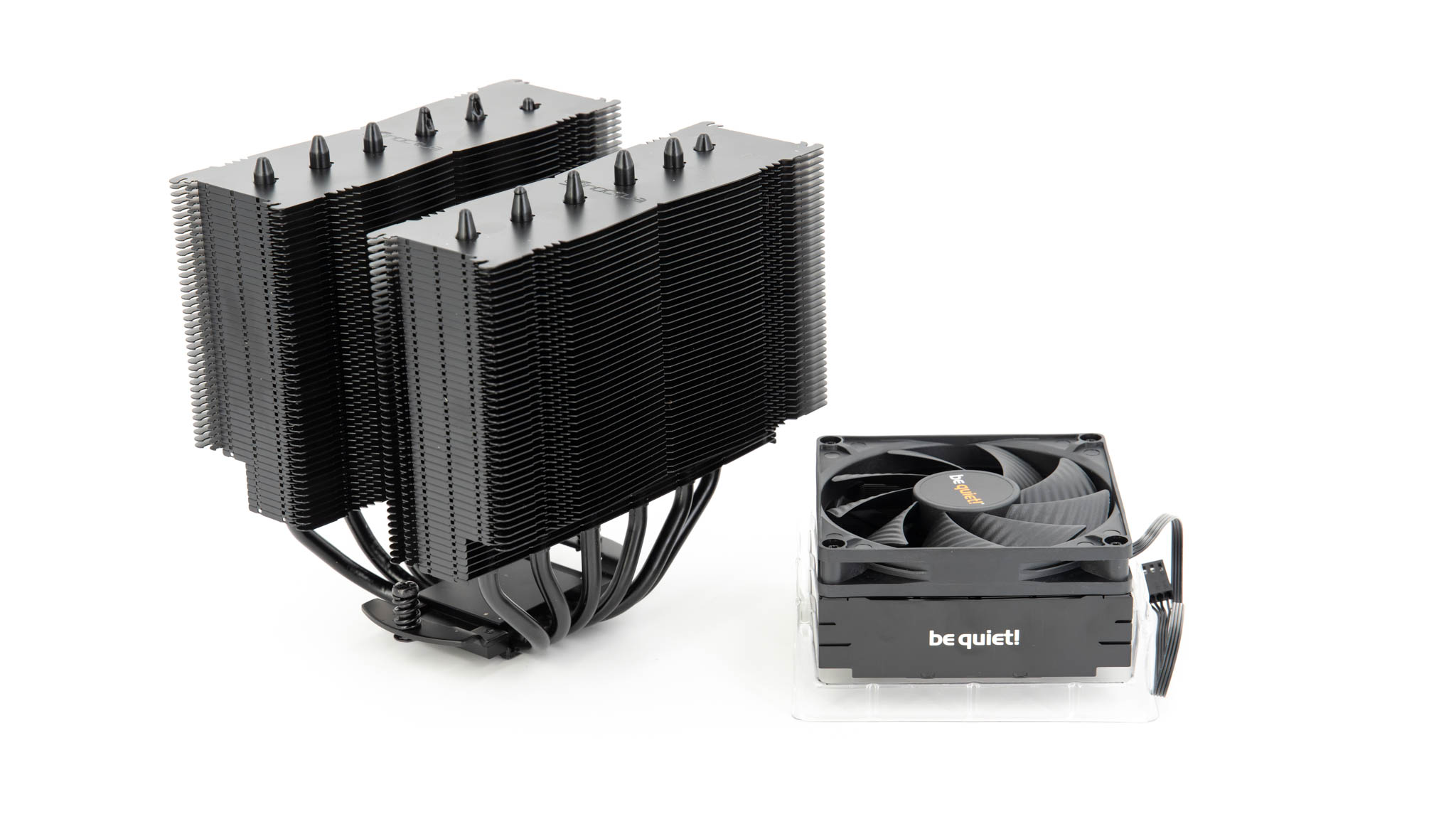
Mit dem Pure Rock LP bietet be quiet! einen super flachen CPU-Kühler an, welcher sich speziell an Nutzer von kleinen ITX Gehäusen richtet. Mit einer Höhe von 45mm inklusive Lüfter ist der Pure Rock LP nochmals deutlich flacher als beispielsweise die ehemaligen AMD Box Kühler.

Allerdings schränkt dies die Kühlleistung natürlich ein. So bewirbt be quiet! den Pure Rock LP mit einer maximalen Kühlleistung von 100W TDP.

Damit ist der Pure Rock LP theoretisch nicht für die aktuellen Ryzen 7000 “X” CPUs geeignet, welche eine TDP von mindestens 105W besitzen.

Aber wie sieht es in der Praxis aus? Wie gut schafft der Pure Rock LP einen Ryzen 7000 zu kühlen? Finden wir es im Test heraus!

An dieser Stelle vielen Dank an be quiet! welche mir den Pure Rock LP für diesen Test zur Verfügung gestellt haben.


Der be quiet! Pure Rock LP im Test

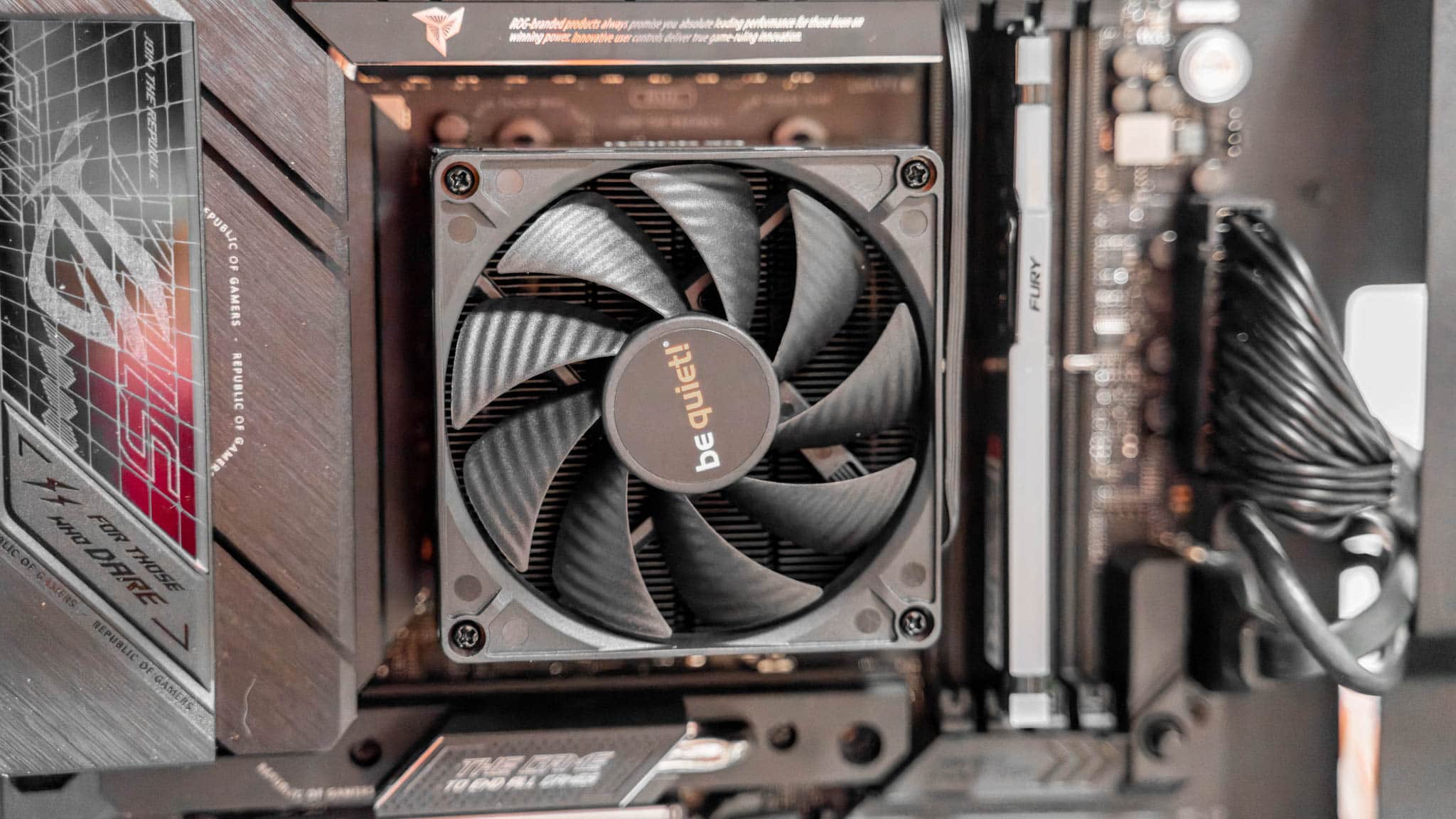
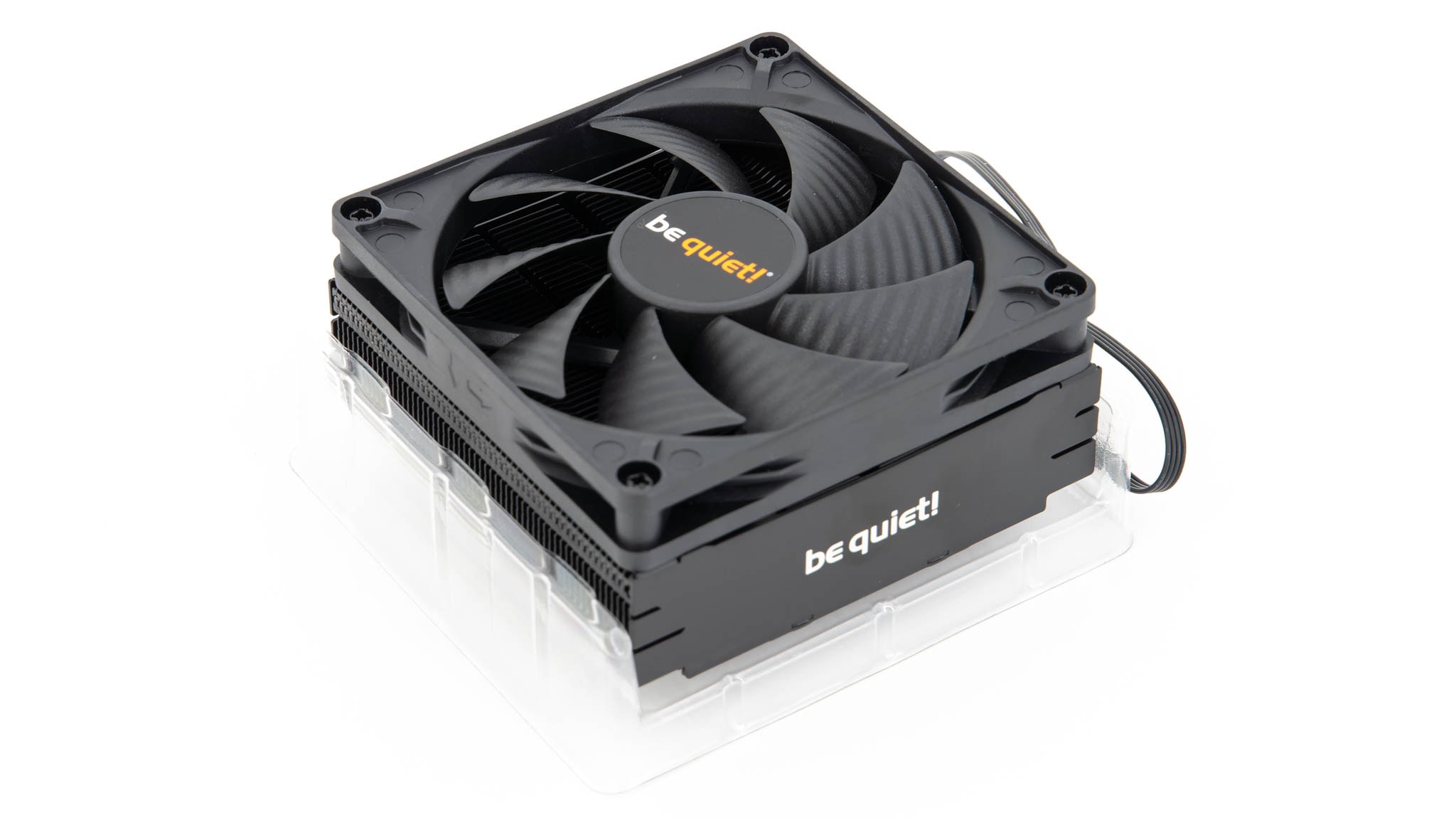
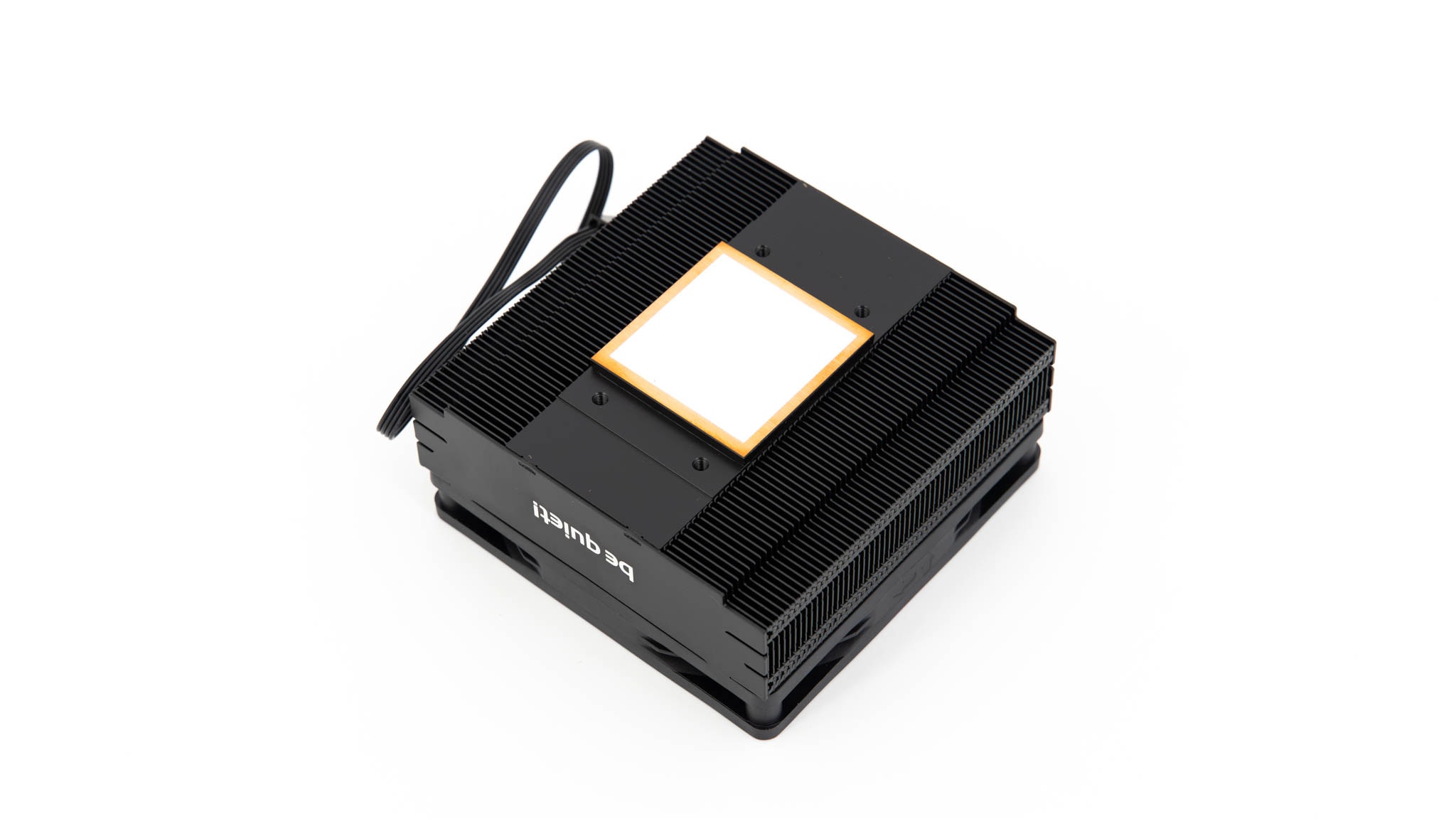
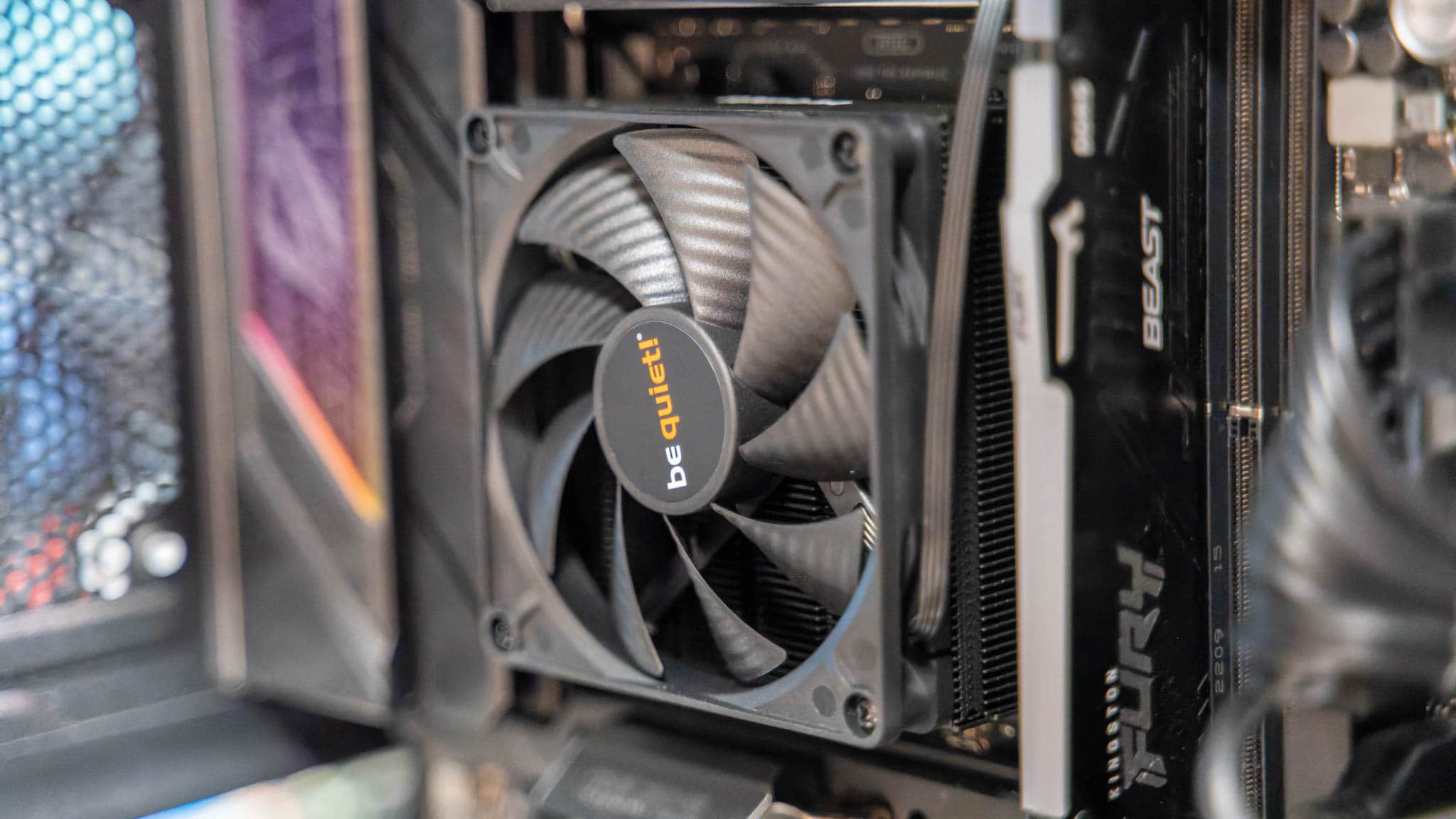
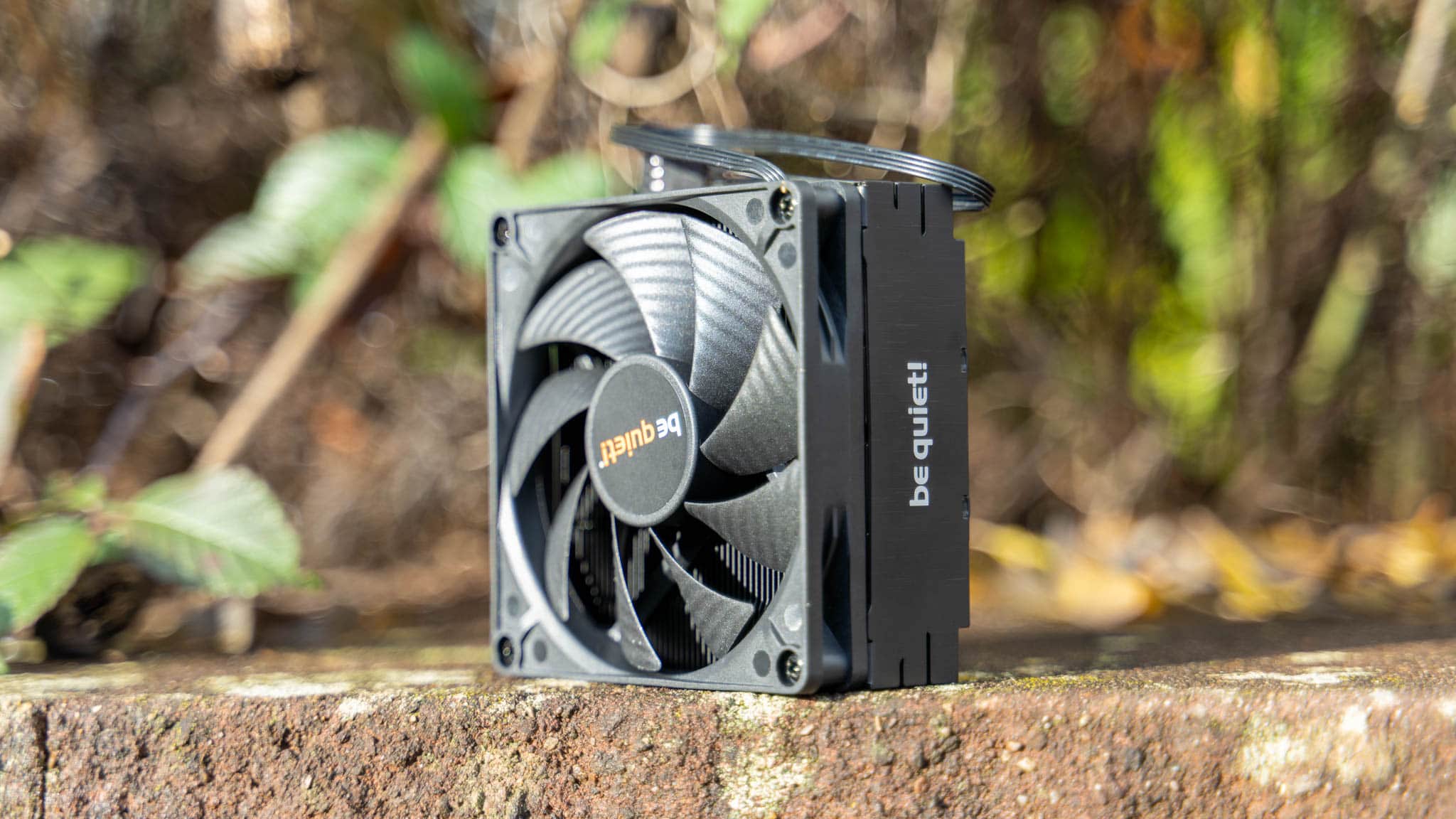
Der be quiet! Pure Rock LP ist ein sehr kleiner und kompakter CPU-Kühler. Dieser misst gerade einmal 92×92 mm und hat eine Höhe von 30 mm bzw. 45 mm mit Lüfter.

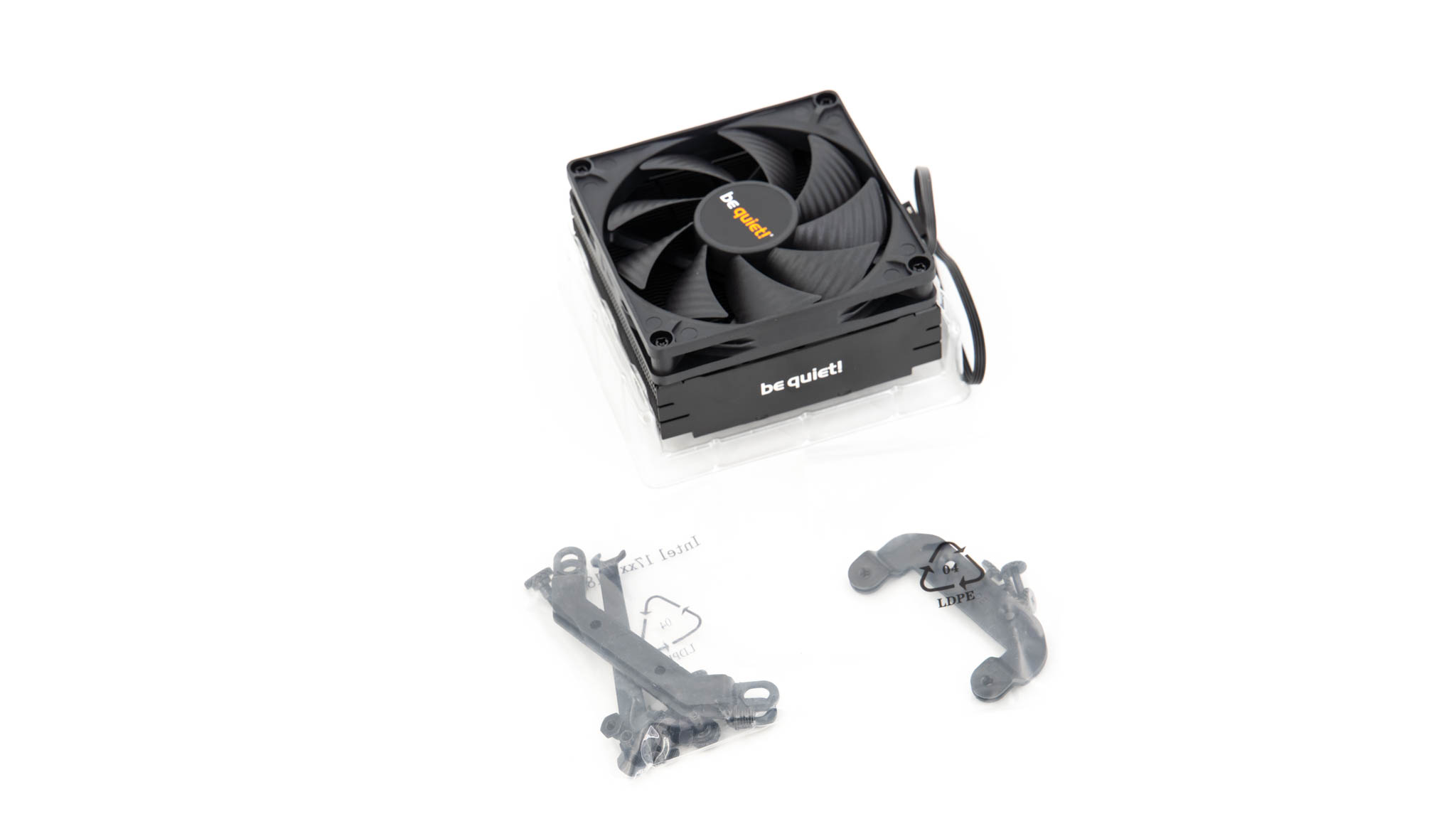
Entsprechend setzt er auf einen 92 mm Lüfter, welcher in einem Top-Blower Design montiert ist. Der Kühlkörper und auch der Lüfter sind dabei komplett in schwarz gehalten und dementsprechend sehr dezent.

Auf den ersten Blick besteht der Kühler dabei komplett aus Kühlrippen und einer Kupfer-Basis-Platte. Allerdings im inneren finden sich 3 Heatpipes, welche die Wärme etwas besser im Kühlkörper verteilen sollen.

Angeschlossen wird der Lüfter, wie es sich gehört, über einen 4-Pin Stecker. RGB LEDs gibt es keine.


Interessante Montage

Der be quiet! Pure Rock LP wird von hinten verschraubt. Du setzt den Kühler auf deine CPU auf und verschraubst diesen durch das Mainboard, von hinten.

Je nachdem, welchen Sockel du hast, wird dabei ein anderer Rahmen an den Kühler selbst geschraubt. Grundsätzlich ist der be quiet! Pure Rock LP für folgende Sockel geeignet:

  • Intel 1700, 1150/​1151/​1155/​1156/​1200
  • AMD AM5, AM4

Im Falle von AM5 wo die Rückenplatte fest mit dem Mainboard verbunden ist nutzt be quiet! eine extra kleine Schraube, die noch durch die Rückenplatte geht.

Ich fand die Montage des Pure Rock LP sehr unproblematisch!


Das Testsystem, eigentlich nicht unterstützt

Folgendes Testsystem kam zum Einsatz:

  • AMD Ryzen 5 7600X
  • ASUS ROG Strix X670E-E Gaming WIFI
  • 16GB DDR5 RAM
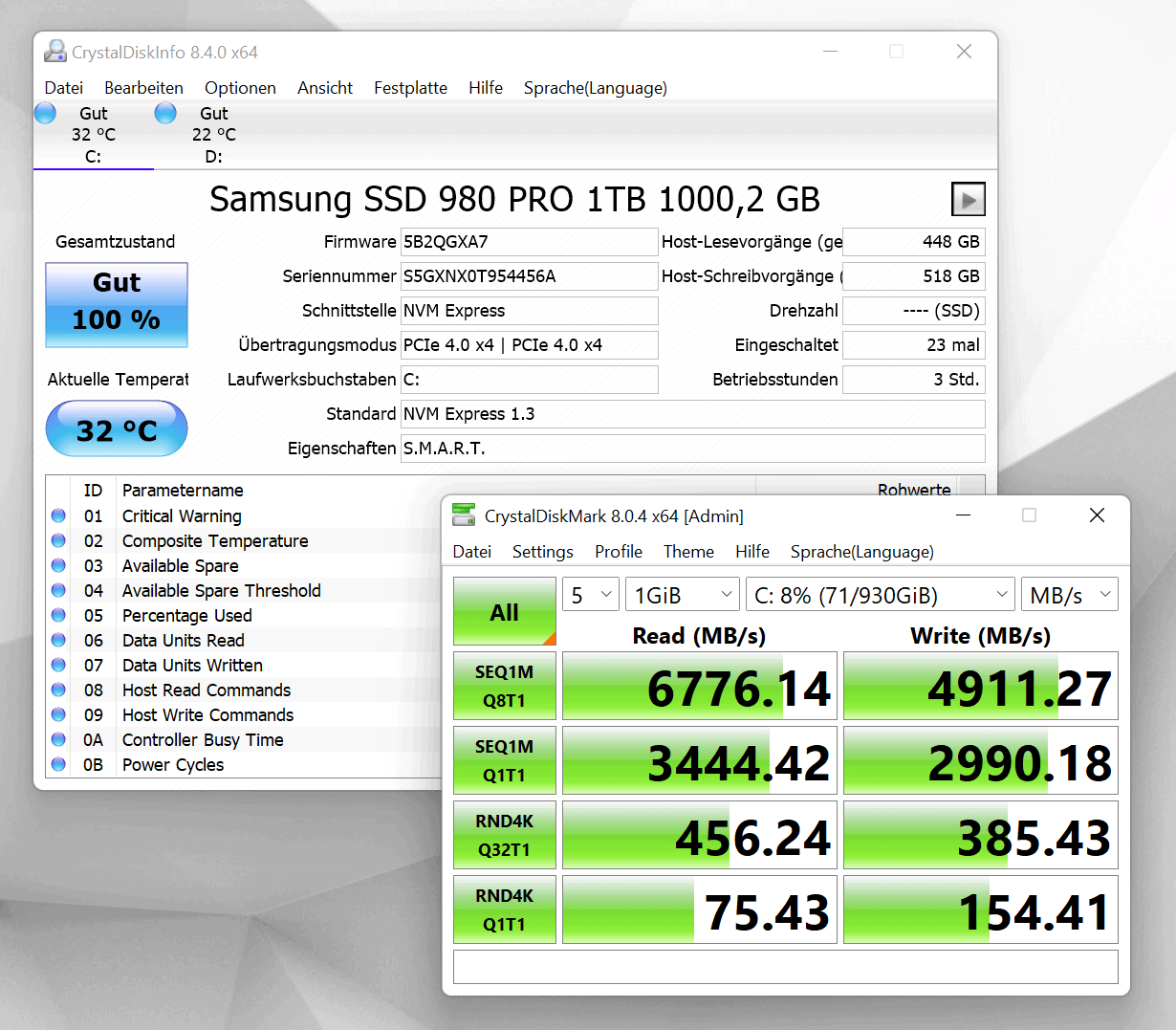
  • 1TB Samsung 980 Pro NVME SSD
  • Windows 11

Der AMD Ryzen 5 7600X ist zwar eher eine Mittelklasse CPU, aber wie alle aktuellen AM5 Chips ein ziemlicher Hitzkopf!

Der Ryzen 5 7600X verfügt auch über eine TDP von 105W. Der Pure Rock LP ist aber nur bis 100W ausgelegt. Wir betreiben diesen also auf einer eigentlich nicht unterstützten CPU!

Allerdings sind die Ryzen 7000 CPUs ohne X noch nicht auf dem Markt (welche eine niedrigere TDP bieten werden) und ich finde es durchaus interessant wie sich der Kühler auch auf solch einer CPU schlägt die eigentlich zu viel ist.


Lautstärke

Beginnen wir mit der Lautstärke des Kühlers, denn dies gibt uns auch eine gewisse Perspektive auf die Kühlleistung.

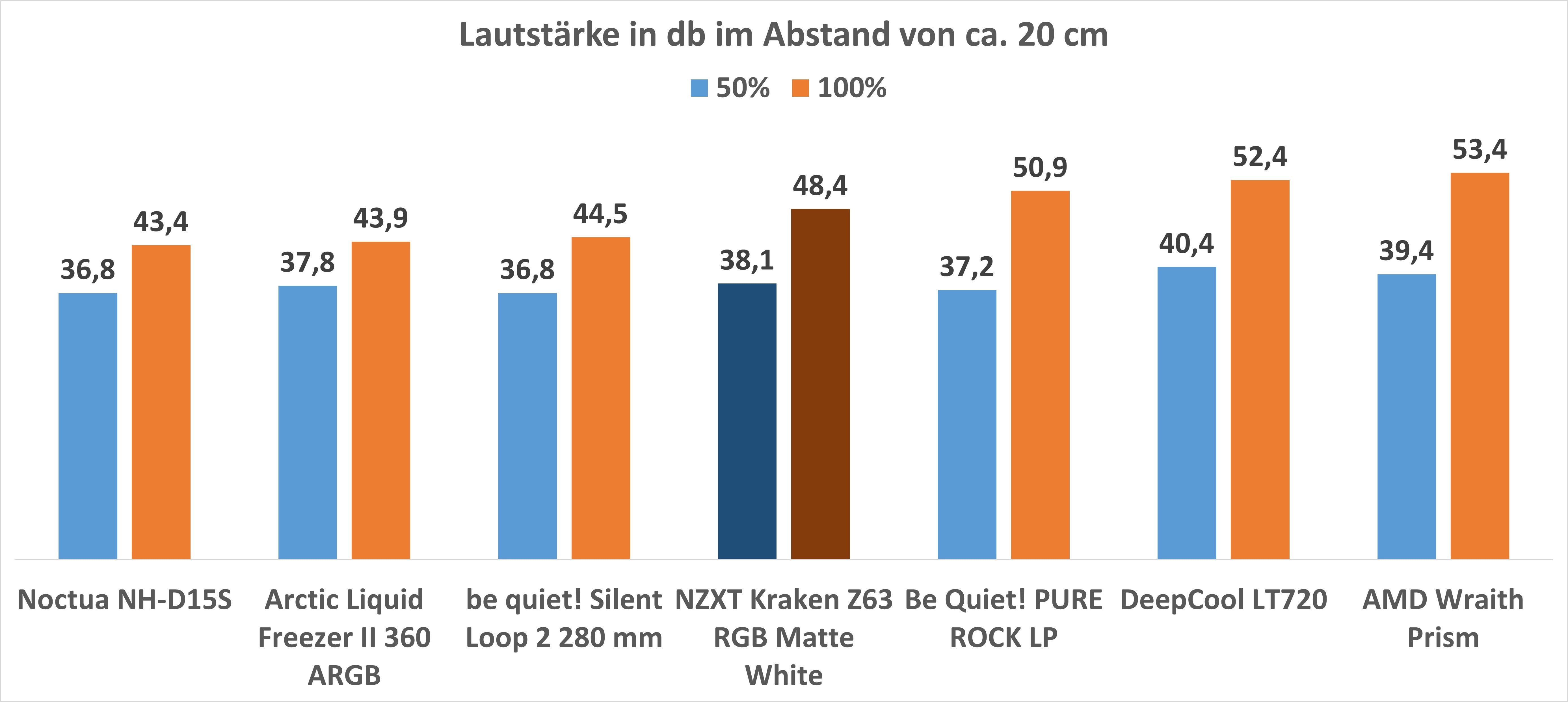
Der be quiet! Pure Rock LP ist ein mittel lauter CPU Kühler. Dieser ist signifikant leiser als der AMD Wraith Prism, aber lauter als ein großer Kühler wie der Noctua NH-D15S.

Im Bereich 50-70% ist dieser kaum hörbar, erst über 70% wird dieser dann auch in einem geschlossenen Gehäuse hörbar.


Kühlleistung Volllast

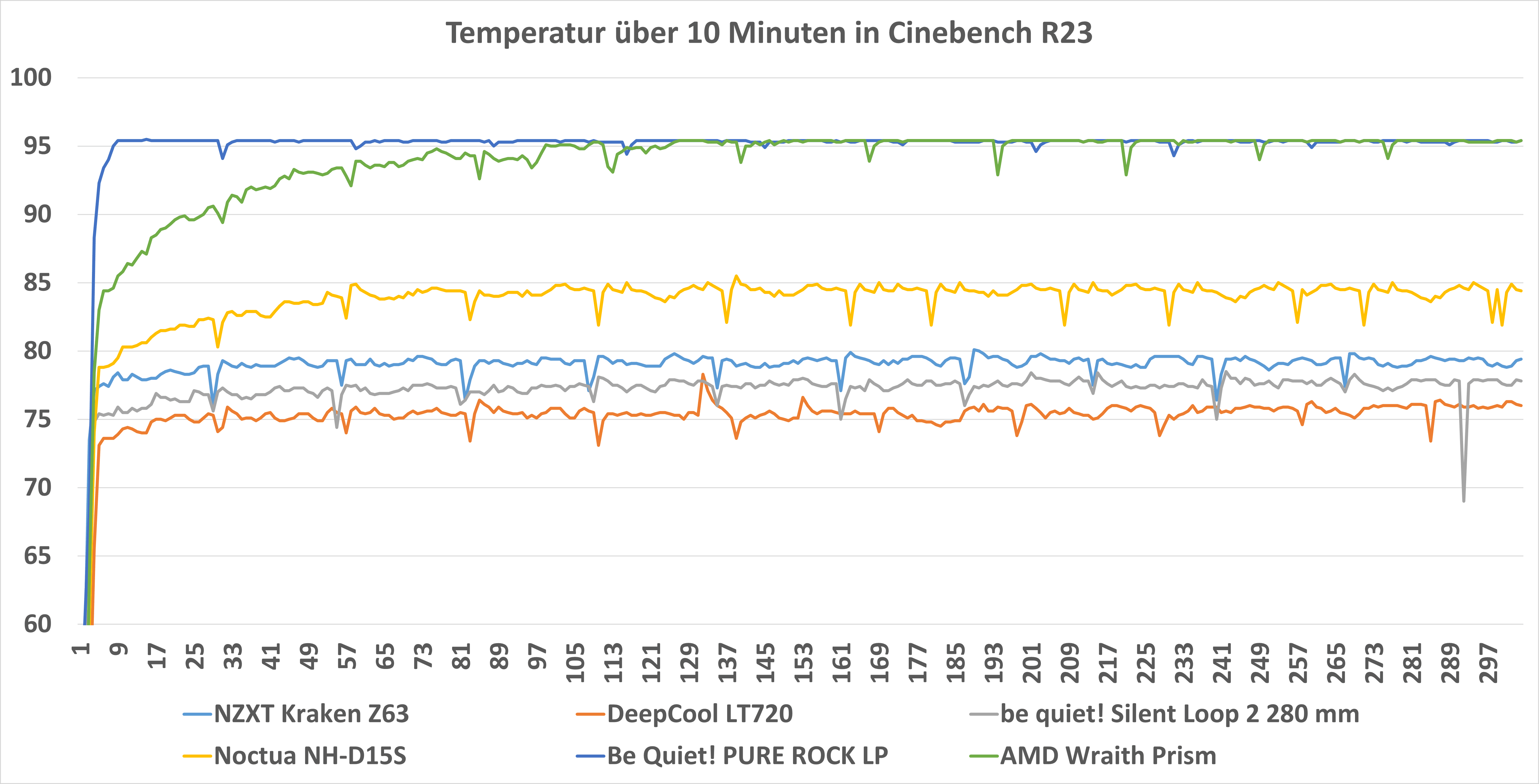
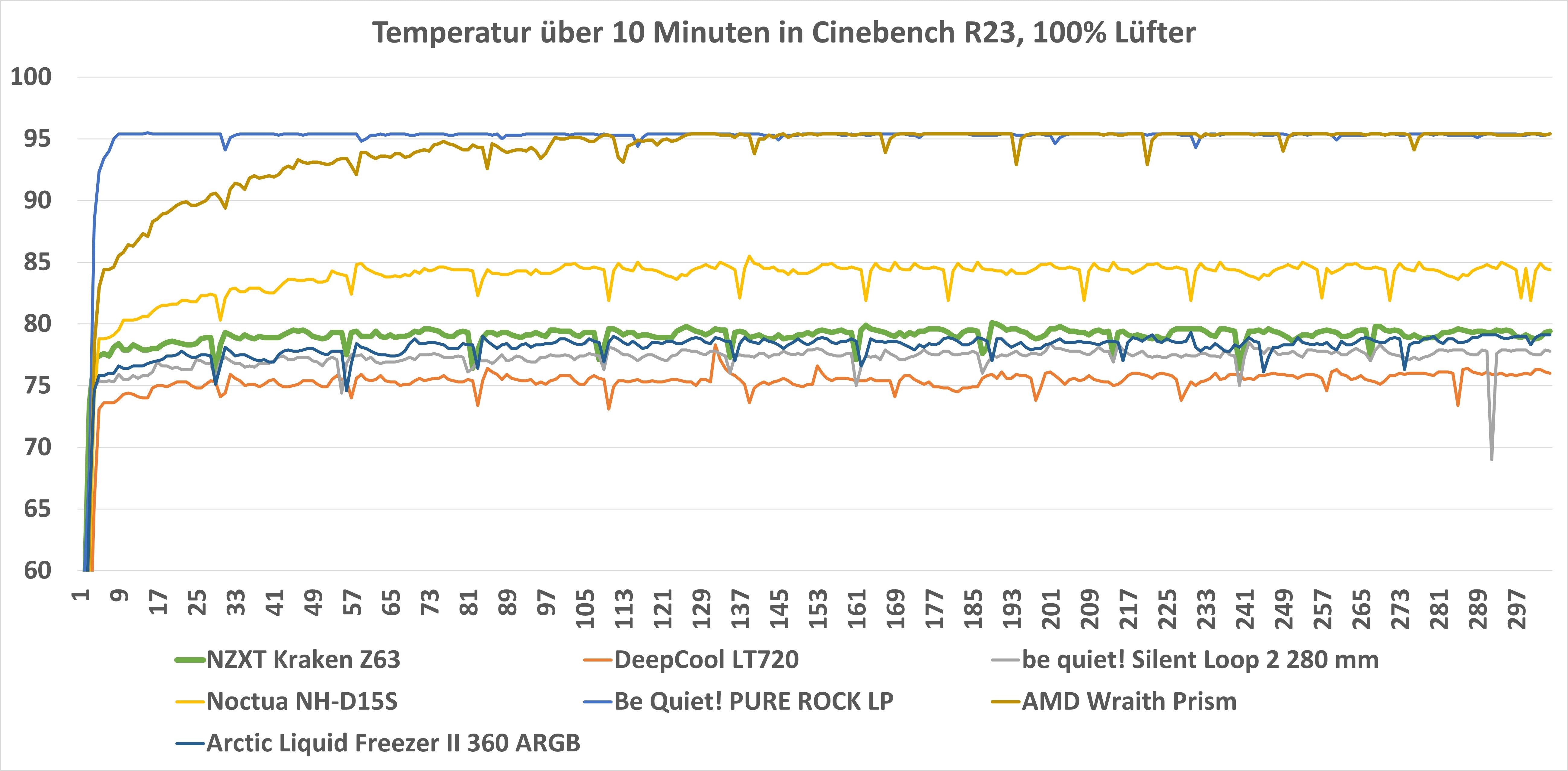
Starten wir mit dem ExtremTest, 10 Minuten Cinebench R23. Hier sehen wir die maximale Wärmeabgabe die der AMD Ryzen 5 7600X verursachen kann.

Versuchen wir es positiv zu sehen, be quiet! hat uns nicht angelogen, 105W TDP ist zu viel für den kleinen Kühler. Der Ryzen 5 7600X springt direkt auf 95 Grad und drosselt entsprechend seine Leistung, um nicht zu überhitzen.

Allerdings schlägt sich der AMD Wraith Prism nicht viel besser! Auch dieser springt auf 95 Grad, allerdings etwas langsamer als beim Pure Rock LP. Vermutlich aufgrund der größeren Fläche.


Wie viel Leistung verlieren wir?

Erneut der Ryzen 5 7600X ist für den Pure Rock LP keine offiziell unterstützte CPU, aber wie viel Leistung verlieren wir?

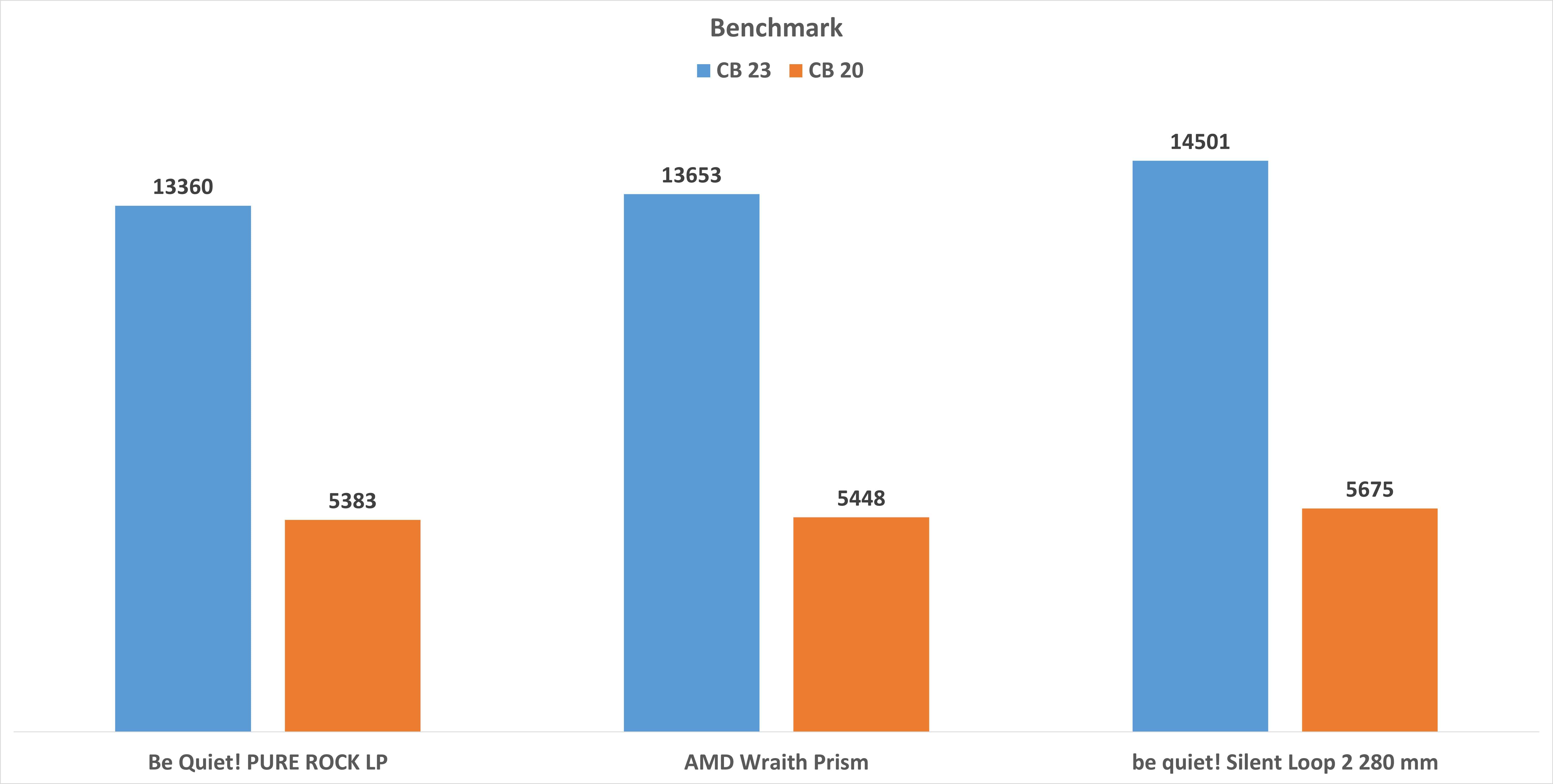
Verglichen mit der be quiet! Silent Loop 2 280 mm verlieren wir in CB23 8,5% Leistung und in CB20 5% Leistung.

Verglichen mit dem AMD Wraith Prism verlieren wir in CB23 2% Leistung und in CB20 1,2%.

Mit etwas Undervolten wäre es also möglich den Ryzen 5 7600X bei voller Leistung mit dem be quiet! Pure Rock LP zu nutzen. Und auch so verlierst du maximal +- 8% Leistung.


In der Praxis kein Problem

Auch wenn wir natürlich wenn möglich nicht wollen, dass unsere Kühlung die Leistung der CPU negativ beeinflussen kann, in der Praxis kommt dies auch beim be quiet! Pure Rock LP extrem selten vor, selbst mit dem eigentlich zu großen Ryzen 5 7600X.

Dies sind die CPU Temperaturen im Final Fantasy XIV Online: Endwalker Benchmark, welcher beispielhaft für eine Gaming-Last stehen soll.

So überschritt der Ryzen 5 7600X hier kein einziges Mal auch nur die 70 Grad Grenze. Benchmarks wie CineBench treiben eine CPU viel weiter als es Gaming jemals tun würde.


Für AMD Ryzen 7 7700 und AMD Ryzen 5 7600 voll geeignet

Der Ryzen 5 7600X ist für den Pure Rock LP nur grenzwertig zu bewältigen, mit seiner 105W TDP.

Allerdings für den bald kommenden Ryzen 7 7700 und Ryzen 5 7600 ist der be quiet! Pure Rock LP voraussichtlich voll geeignet.

Unter konstanter Last ist dieser praktisch in der Lage ca. 95W abzuführen. Der Ryzen 7 7700 wird lediglich eine TDP von 65W haben, sollte also für den Pure Rock LP kein Problem sein.


Fazit

Einen winzigen CPU Kühler wie den Pure Rock LP wählen wir in der Regel eher aus Zwang. Hast du genug Platz, nimm einen größeren Kühler.

Haben wir aber nicht viel Platz, dann müssen wir das Beste daraus machen und der Pure Rock LP ist hier ohne Frage eine sehr gute Option, sofern wir die Limitierungen kennen.

So bewirbt be quiet! den Pure Rock LP mit einer maximalen TDP Eignung von 100W. Der 105W Ryzen 5 7600X war praktisch auch schon etwas viel für den Kühler.

Wobei dies relativ ist, denn in Spielen hält der Kühler selbst den Ryzen 5 7600X in der Regel unter 70 Grad. Erst in Anwendungen wie Cinebench erreichen wir das Temperatur-Limit und selbst dort verlieren wir “nur” 5-8% Leistung verglichen mit einer AIO.

CPUs mit einer TDP von unter 105W, wie der AMD Ryzen 7 7700 und AMD Ryzen 5 7600 wären also für den be quiet! Pure Rock LP also kein Problem.

Dabei ist der Kühler auch deutlich leiser als der AMD Wraith Prism.

Hast du also sehr wenig Platz und gehst mit den richtigen Erwartungen an den be quiet! Pure Rock LP, dann ist dieser ein sehr guter Kühler!

be quiet! Pure Rock LP
POSITIV
Sehr flach gebaut (45mm)
Schickes und schlichtes Design
Leiser Betrieb
Kühlleistung für CPUs mit 95-100W TDP ausreichend
Sichere und gute Montage
Für CPUs mit über 100W TDP nur bedingt geeignet
84


Mini-PCs werden immer besser! Beelink SER6 6600H mit Ryzen 5 6600H und USB 4 im Test

3

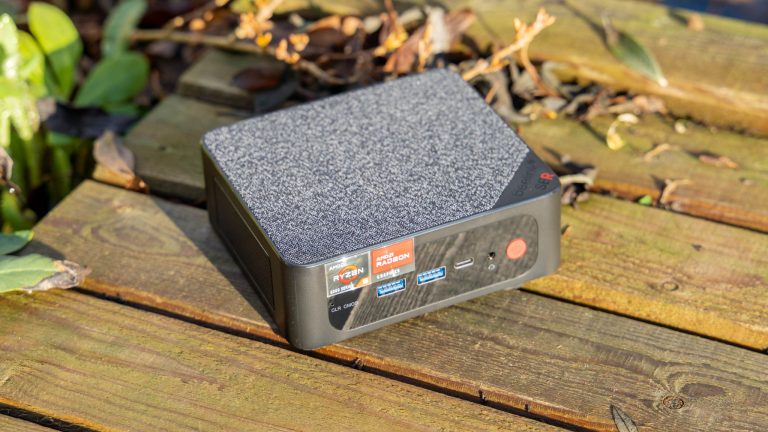
Mit dem SER6 6600H hat Beelink einen neuen Mini-PC auf den Markt gebracht. Mini-PCs sind aktuell extrem beliebt und es gibt dutzende Modelle, einige haben wir uns auch schon auf Techtest angesehen.

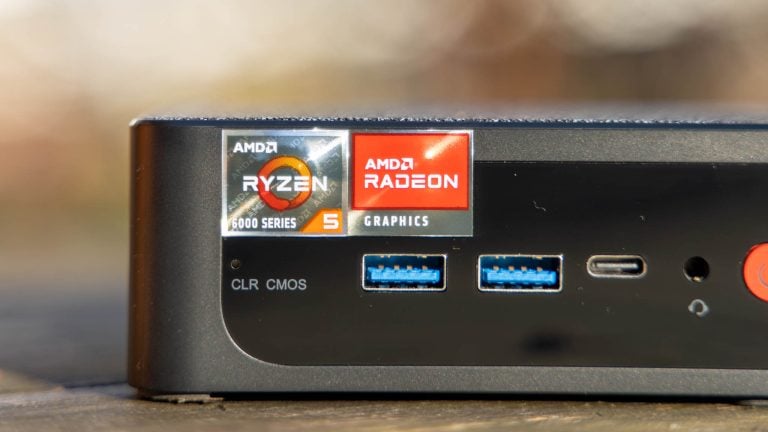
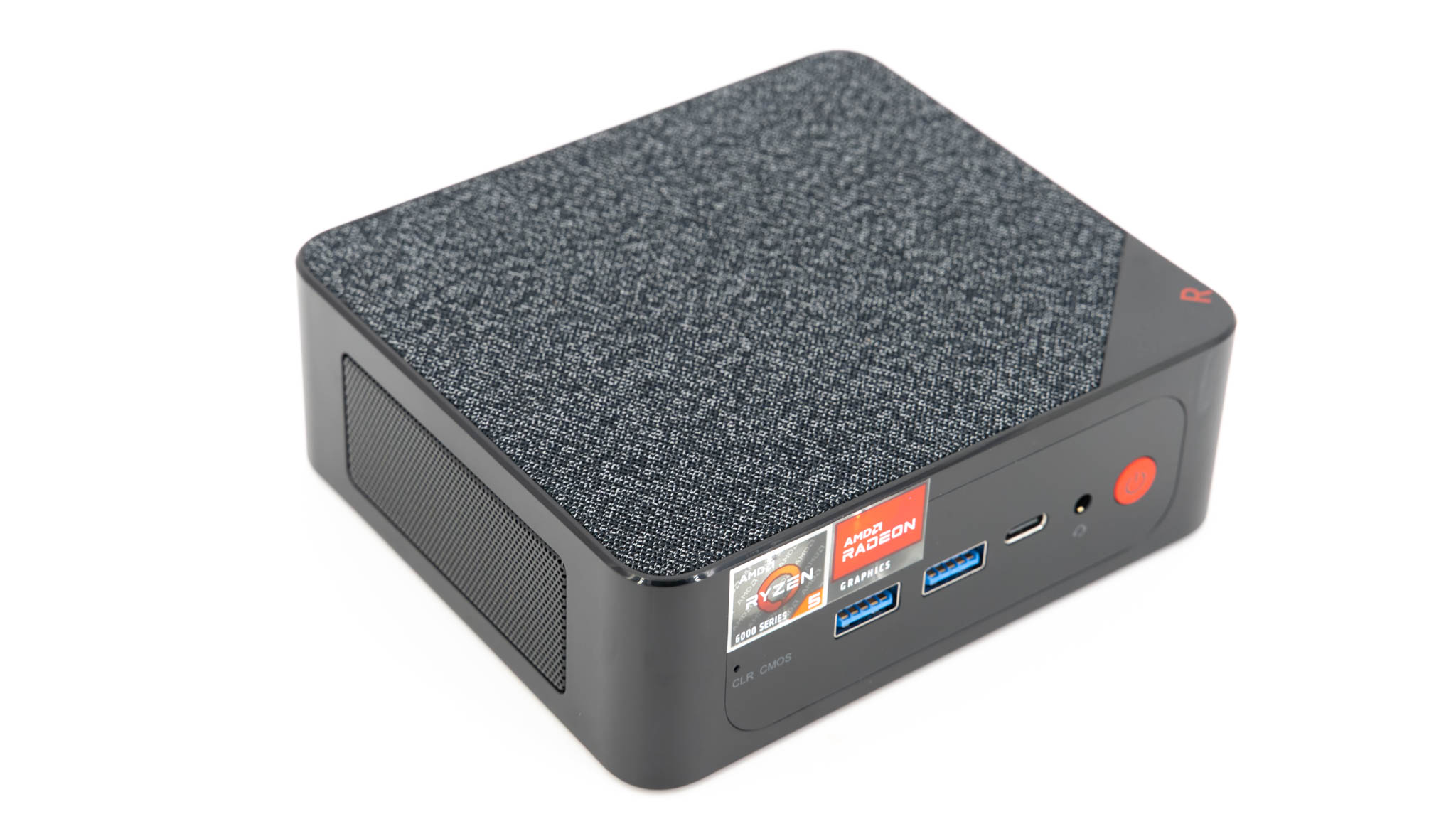
Der Beelink SER6 6600H ist aber etwas Besonderes, denn dieser setzt auf top-moderne Hardware! So haben wir einen aktuellen Ryzen 5 6600H, Radeon 660M, DDR5 Arbeitsspeicher und USB 4.

Damit ist dies auf dem Papier klar der beste Mini-PC den ich jemals in den Fingern hatte und auch allgemein eins der spannendsten Modelle.

Aber wie sieht es in der Praxis aus? Wie gut ist der Beelink SER6 6600H? Finden wir es im Test heraus!

An dieser Stelle vielen Dank an Beelink für das zur Verfügung stellen des SER6 für diesen Test.


Der Beelink SER6 6600H im Test

Die Mini-PCs von Beelink verfolgen alle eine recht einheitliche Designsprache. Dies gilt auch für den neuen SER6 6600H, welcher ähnlich dem SER5 und SER 3200U ist.

So sind diese zwar unverkennbar Mini-PCs, aber sie heben sich doch ein gutes Stück von den Intel NUC Modellen ab. So setzt der PC auf ein schwarzes Kunststoffgehäuse, mit Hochglanzfront.

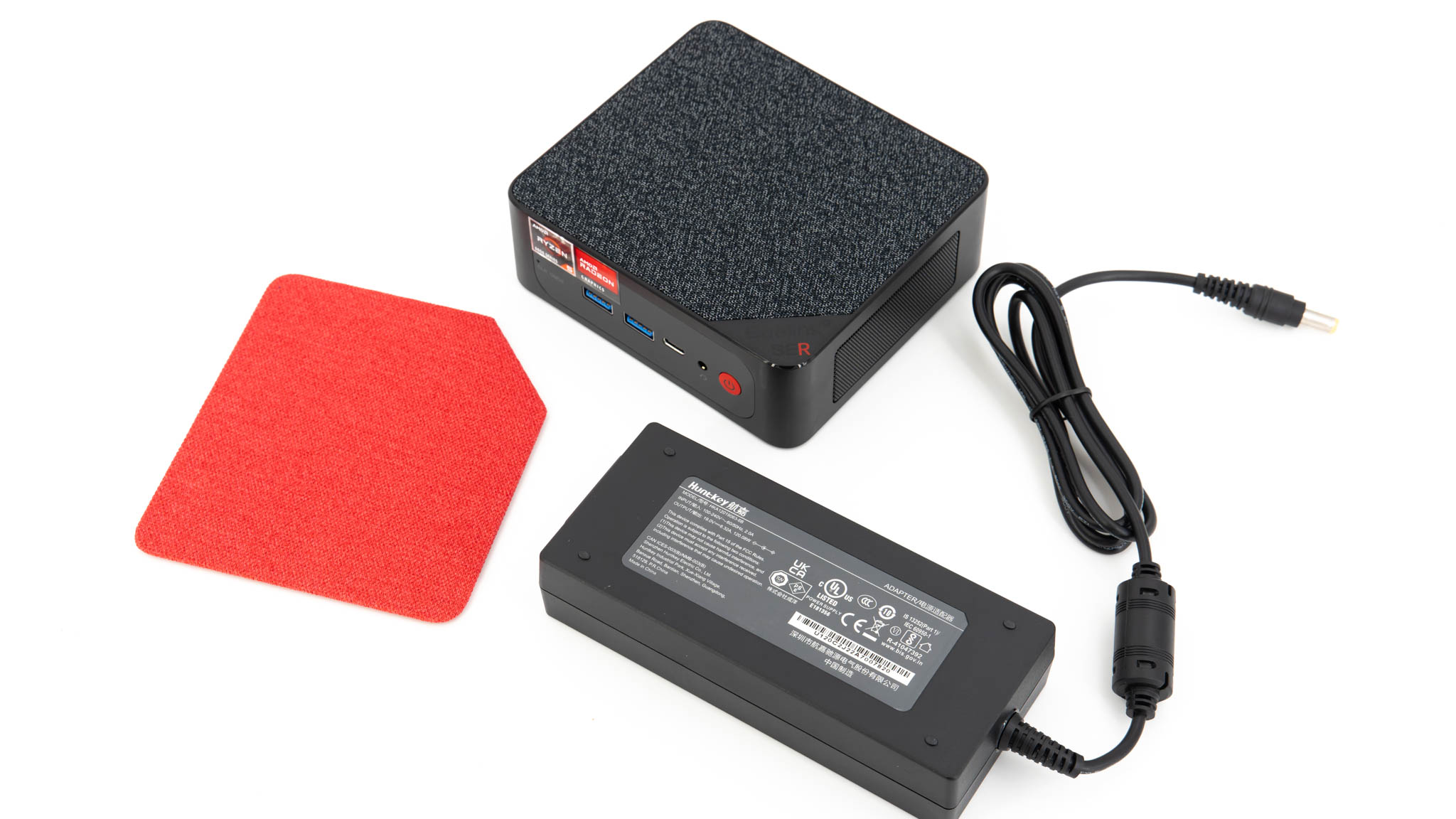
Auf der Oberseite finden wir eine Art Leinenstoffbezug, welcher bei diesem Modell neu ist. Spannenderweise liefert Beelink hier gleich zwei Abdeckungen mit, einen in Grau und einen in Rot.

Allgemein wirkt der Mini-PC gut gebaut, aber ein Intel NUC wirkt teils noch etwas “massiver”. Dennoch wirkt der SER6 6600H recht wertig und ich finde diesen glatt schicker als die Intel NUCs.


Anschlüsse des SER6 6600H

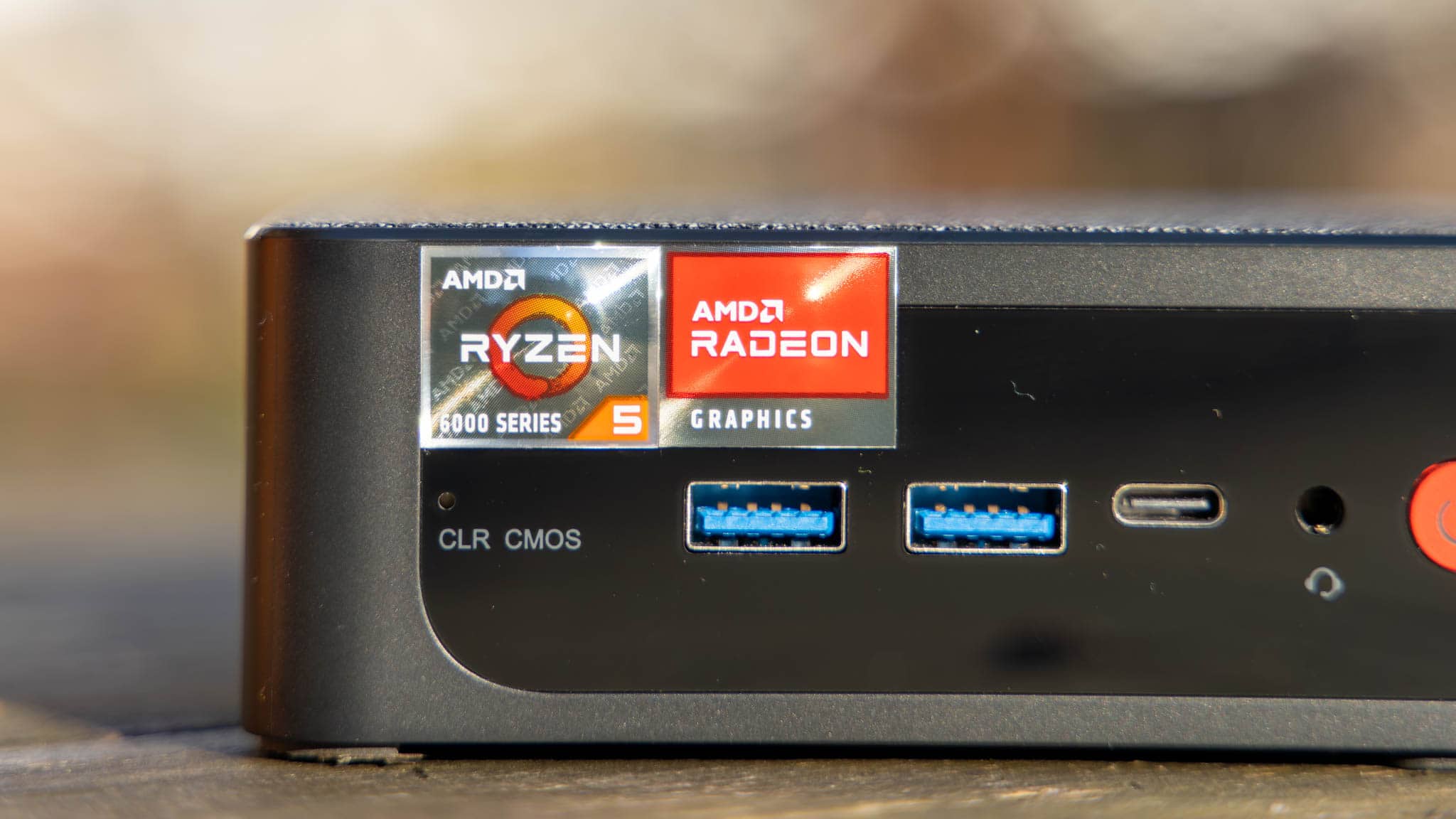
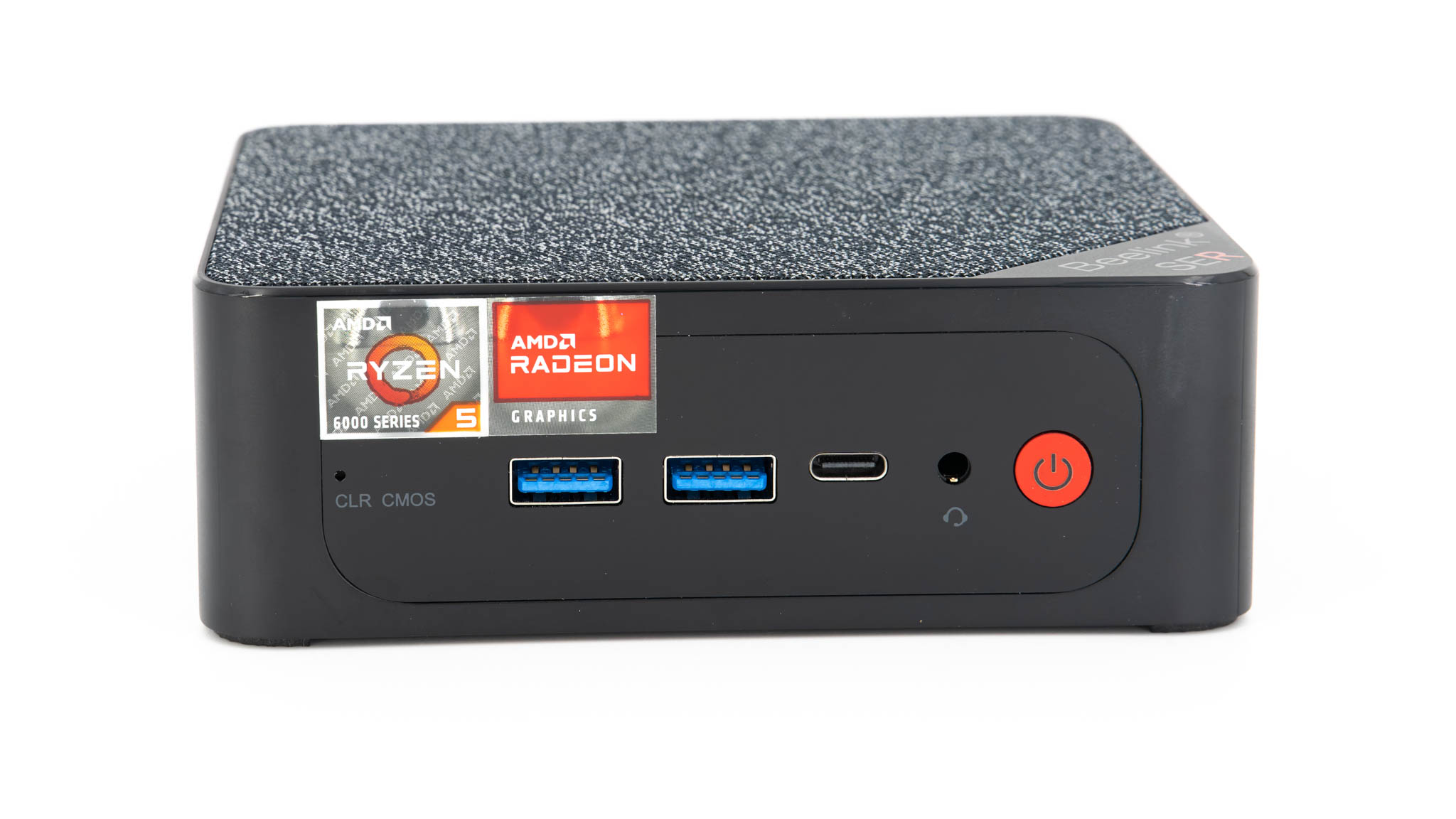
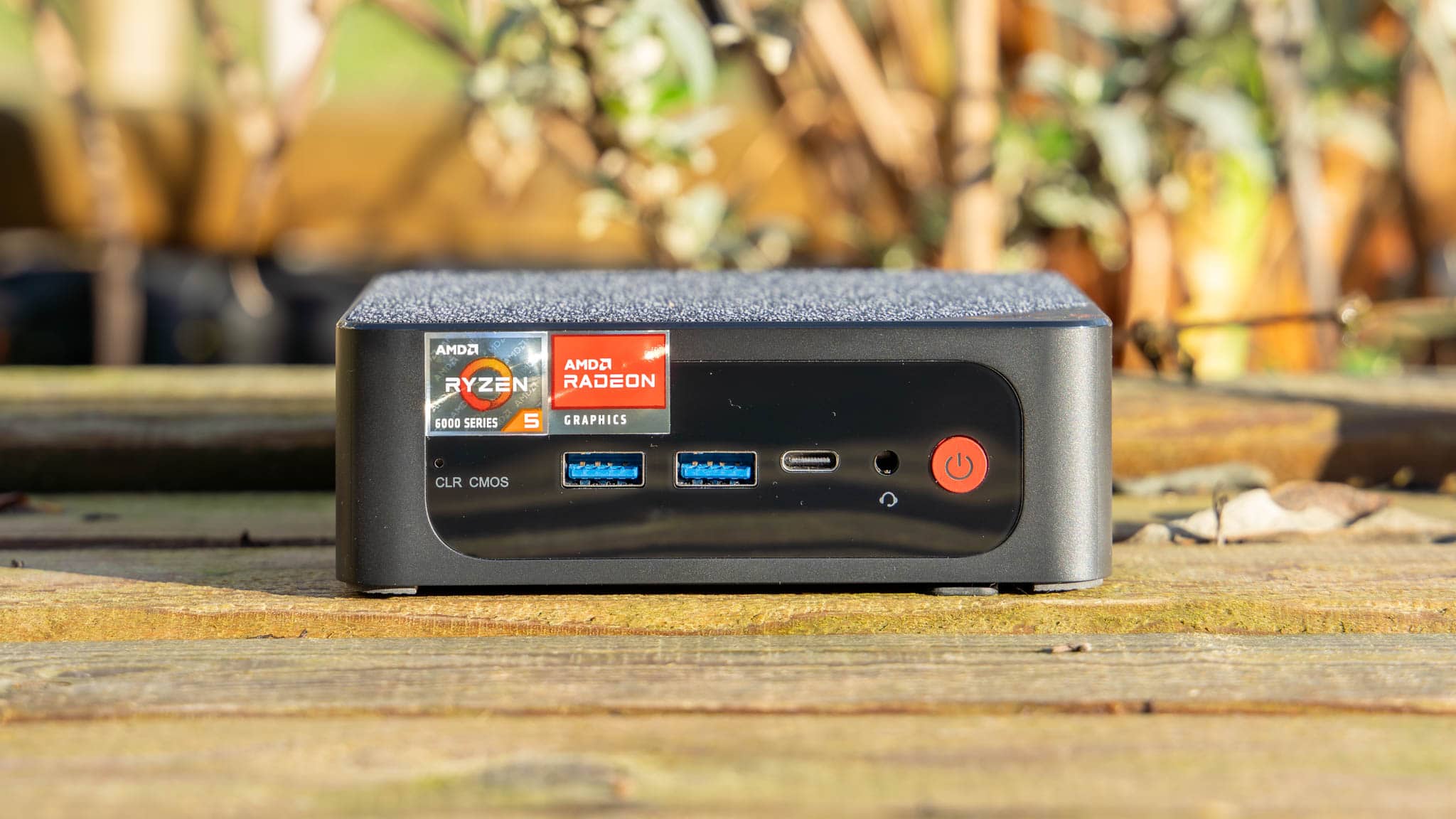
Der SER6 6600H hat seine Anschlüsse auf Front und Rückseite verteilt. Auf der Front finden wir:

  • 2x USB A 3.0 (5Gbit)
  • 1x USB C 4 (40Gbit)
  • 1x 3,5mm Headset-Anschluss
  • Den Einschalter

Zusätzlich haben wir auf der Rückseite:

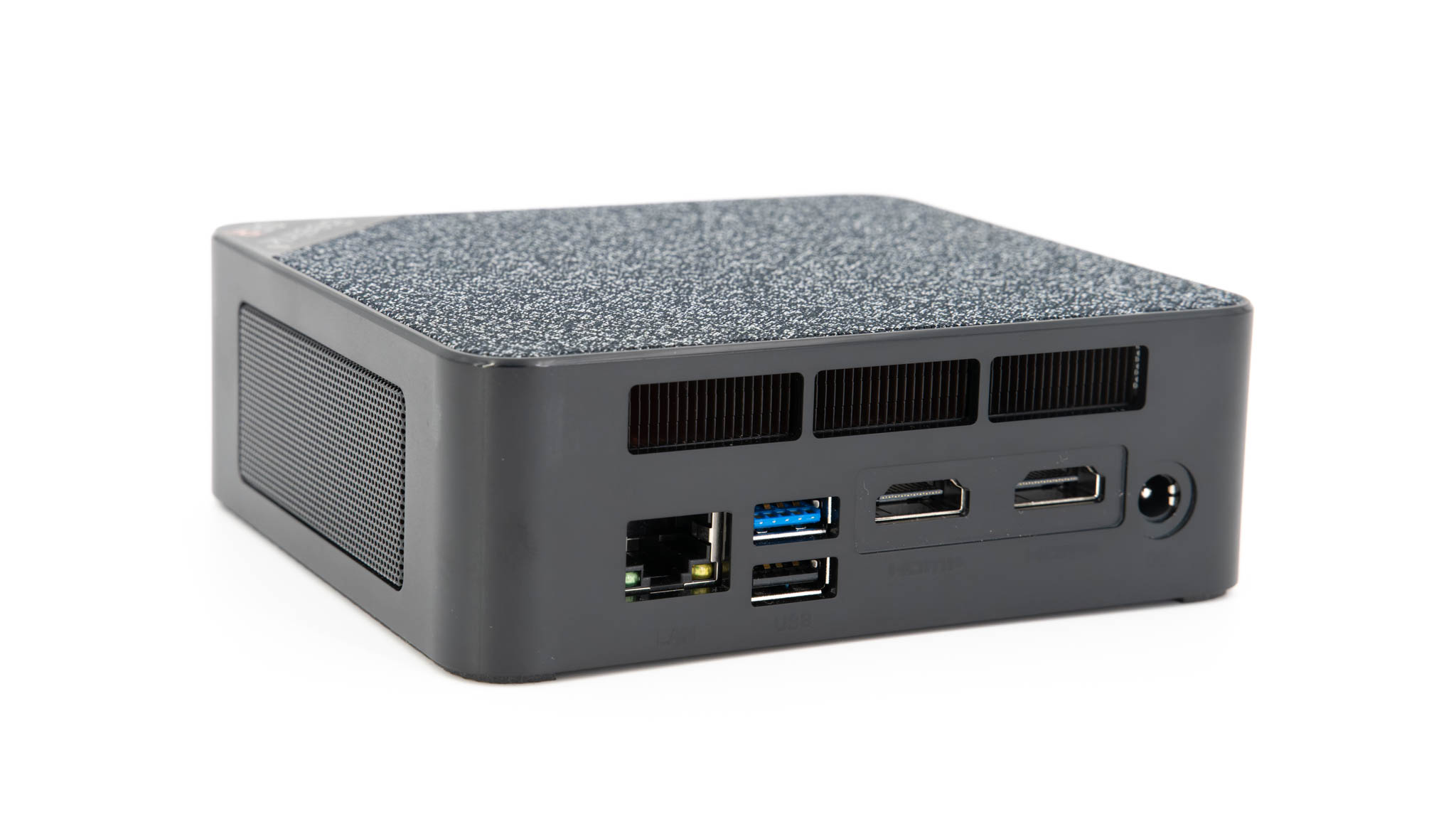
  • 2x HDMI 2.0
  • 1x USB 3.0 (5Gbit)
  • 1x USB 2.0
  • 1x Gbit LAN
  • 1x DC Eingang (19V/6,32A)

Ich hätte mir vielleicht noch einen zusätzlichen USB C Port auf der Rückseite des Mini-PCs gewünscht, aber abseits davon hat dieser einen sehr gute Portausstattung! Gerade der USB 4 Port auf der Front erlaubt auch eine sehr gute Erweiterung der Anschlüsse des PCs.


Im Inneren und Erweiterbarkeit

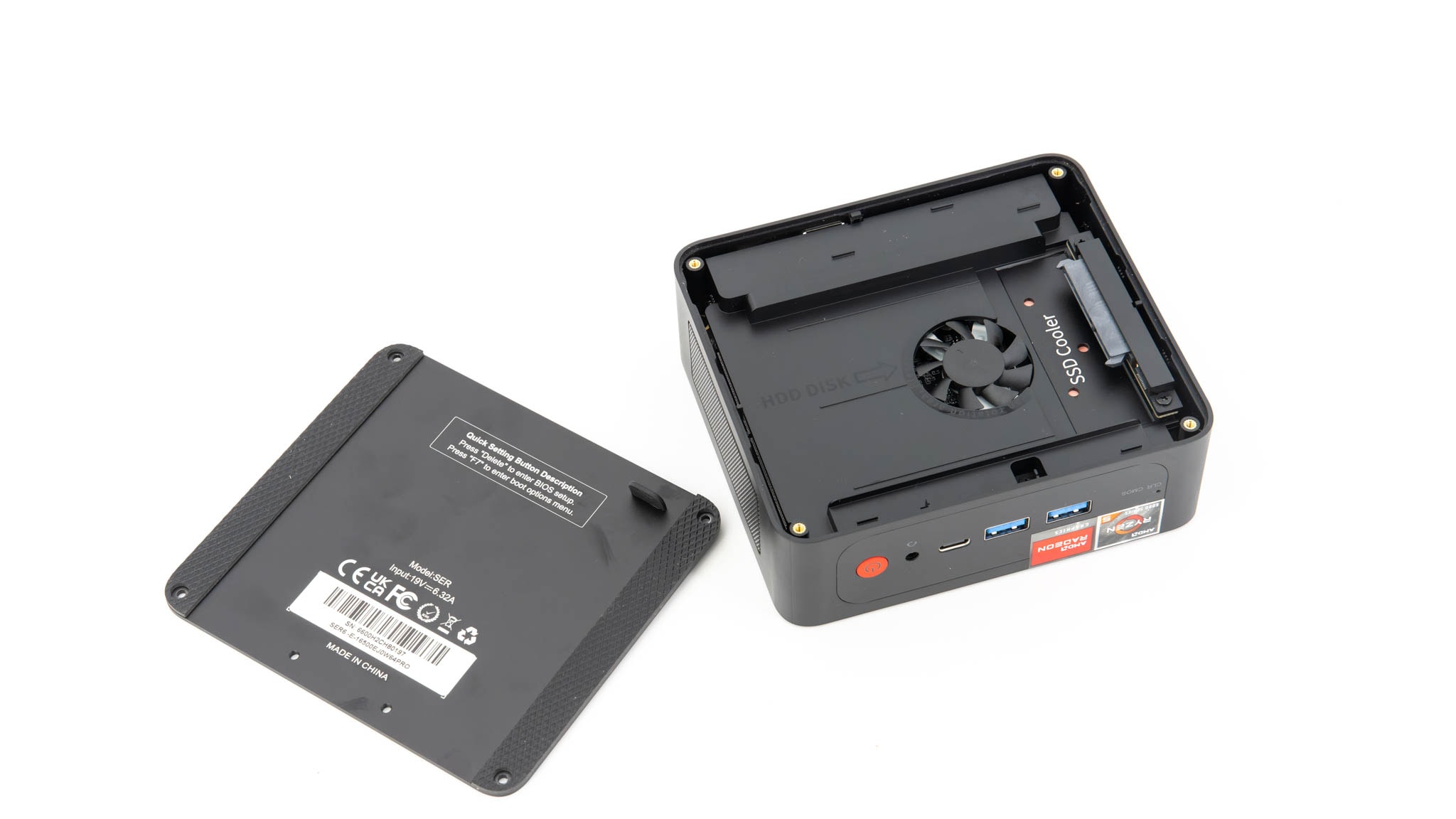
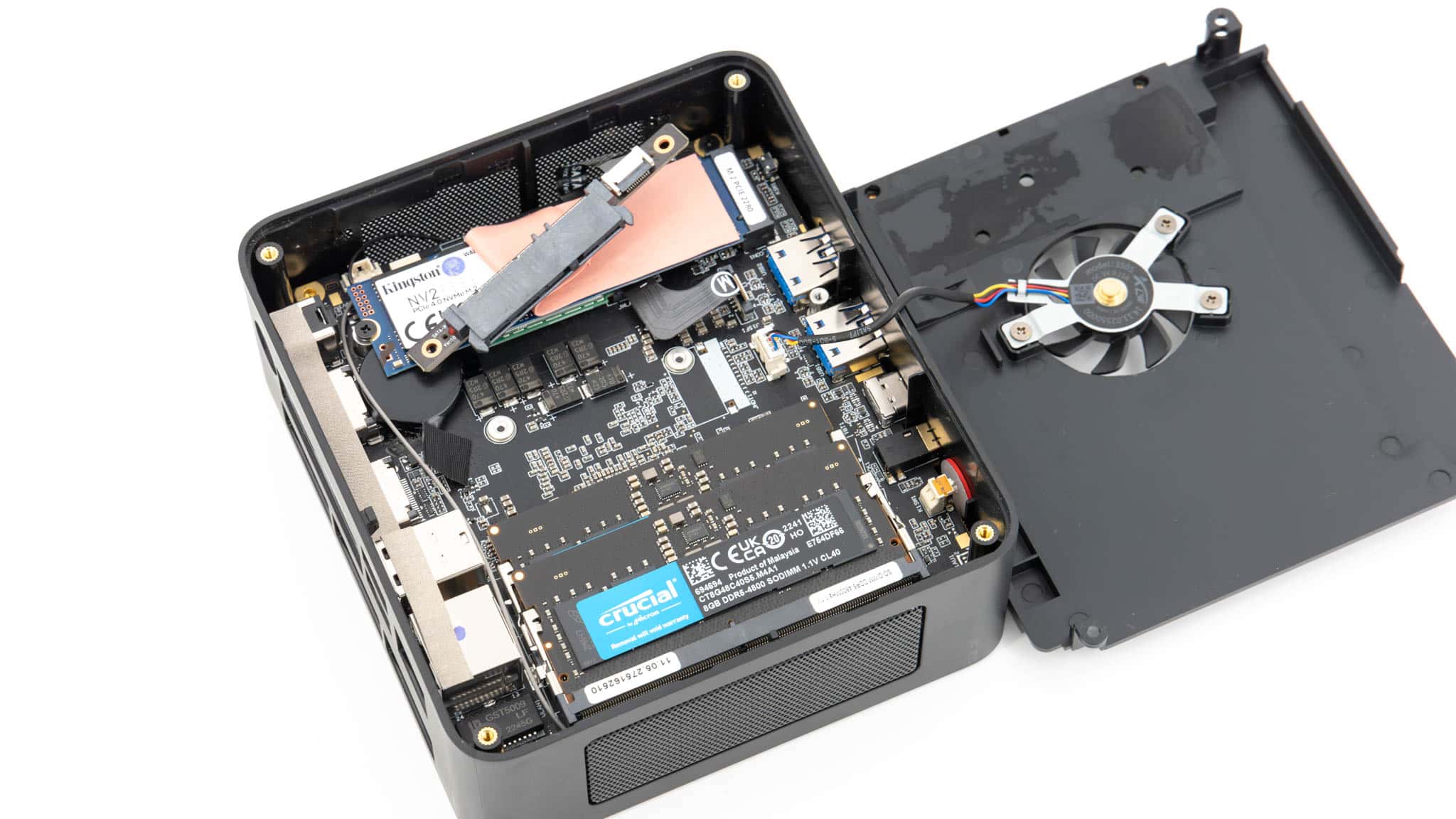
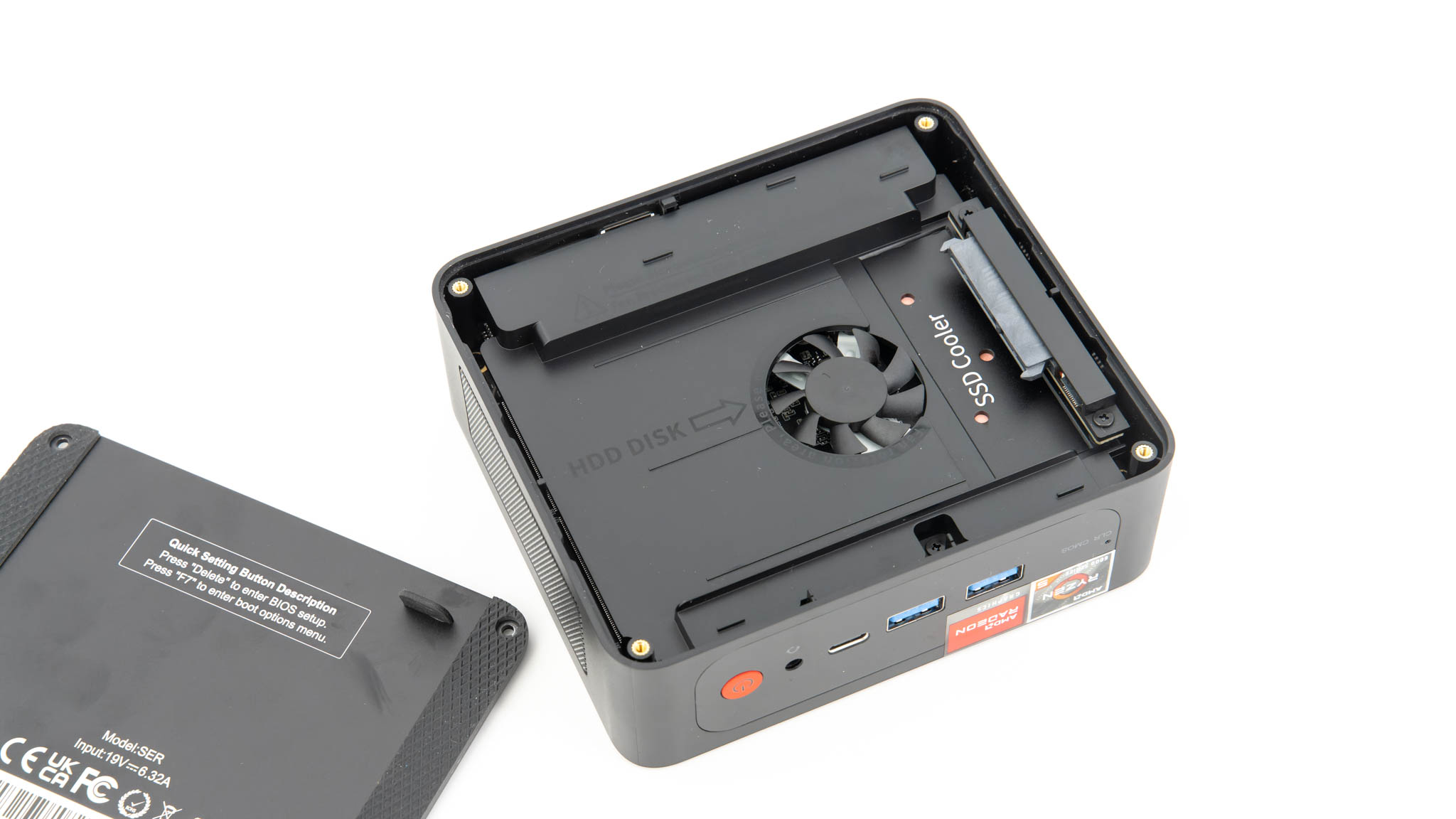
Du kannst recht einfach den Boden des Mini-PCs entfernen. Dort findest du einen freien 2,5 Zoll SSD Slot.

Entfernst du dieses “Mittelcover”, kommst du an den M.2 NVME SSD Steckplatz (volle 2280 Größe), wie auch die beiden SO-DIMM DDR5 Arbeitsspeicher Slots!


USB 4 / Thunderbolt

Der USB C Port auf der Front des Beelink SER6 6600H ist ein USB 4 Port. Hier war ich aber etwas überrascht, denn normalerweise, wenn ich USB 4 Ports bei AMD Systemen sehe, werden diese im Hintergrund von einem Intel Thunderbolt 3/4 Controller versorgt.

Thunderbolt 3 bzw. 4 ist weitestgehend identisch zu USB 4, entsprechend kannst du Thunderbolt 3/4 Ports auf USB 4 umlabeln.

Der Beelink SER6 setzt aber nicht auf einen Intel Thunderbolt Controller, sondern anscheinend auf einen AMD eigenen “AMD Rembrandt USB4” Chipsatz, welchen ich bisher noch nie in der Praxis gesehen habe.

Allerdings scheint der USB 4 Port auch hier voll zu Thunderbolt 3 kompatibel zu sein. Zu mindestens haben meine Thunderbolt externen SSDs und eine externe Thunderbolt 10Gbit LAN Karte funktioniert.


Mit Windows 11 Pro

Auf dem Beelink SER6 6600H ist Windows 11 Pro vorinstalliert und mit einer Lizenz aktiviert. An sich handelt es sich hierbei um eine saubere Installation, mit allen Treibern aber ohne zusätzliche Bloatware.

Allerdings scheint Beelink (wie viele Mini-PC Hersteller) die Installation etwas “modifiziert” zu haben. So wurde der Zwang zum Secure-Boot und auch zu einem Microsoft-Account ausgehebelt.

Es laufen aber keine auffälligen oder verdächtigen Prozesse in Windows. Willst du aber eine 100% offizielle Installation, kein Problem die Lizenz ist an das Mainboard gekoppelt und kann einfach neu aktiviert werden.


Performance

Sicherlich das Highlight neben dem USB 4 Port ist der AMD Ryzen 5 6600H. Dies ist eine aktuelle AMD CPU!

Der AMD Ryzen 5 6600H verfügt über 6 Kerne bzw. 12 Threads mit bis zu 4,5 Ghz und einer satten 45W TDP. Dies ist also auf dem Papier eine durchaus mächtige CPU!

  • Beelink SER6 6600H
  • AMD Ryzen 5 6600H 6 Kerne / 12 Threads
  • Radeon 660M
  • 16GB DDR5 RAM
  • 500GB NVME SSD

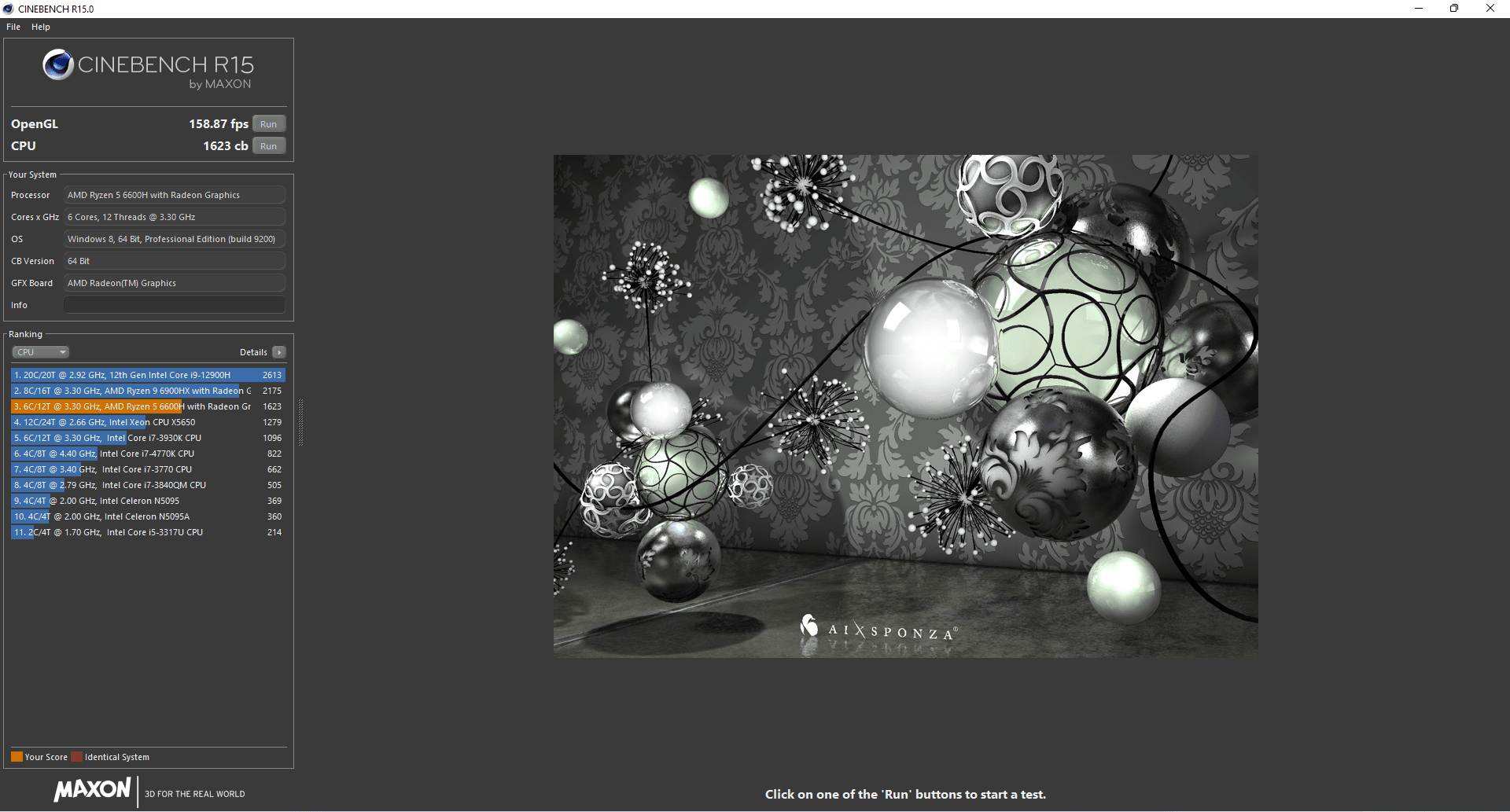
Schauen wir uns einmal ein paar Benchmarks an.

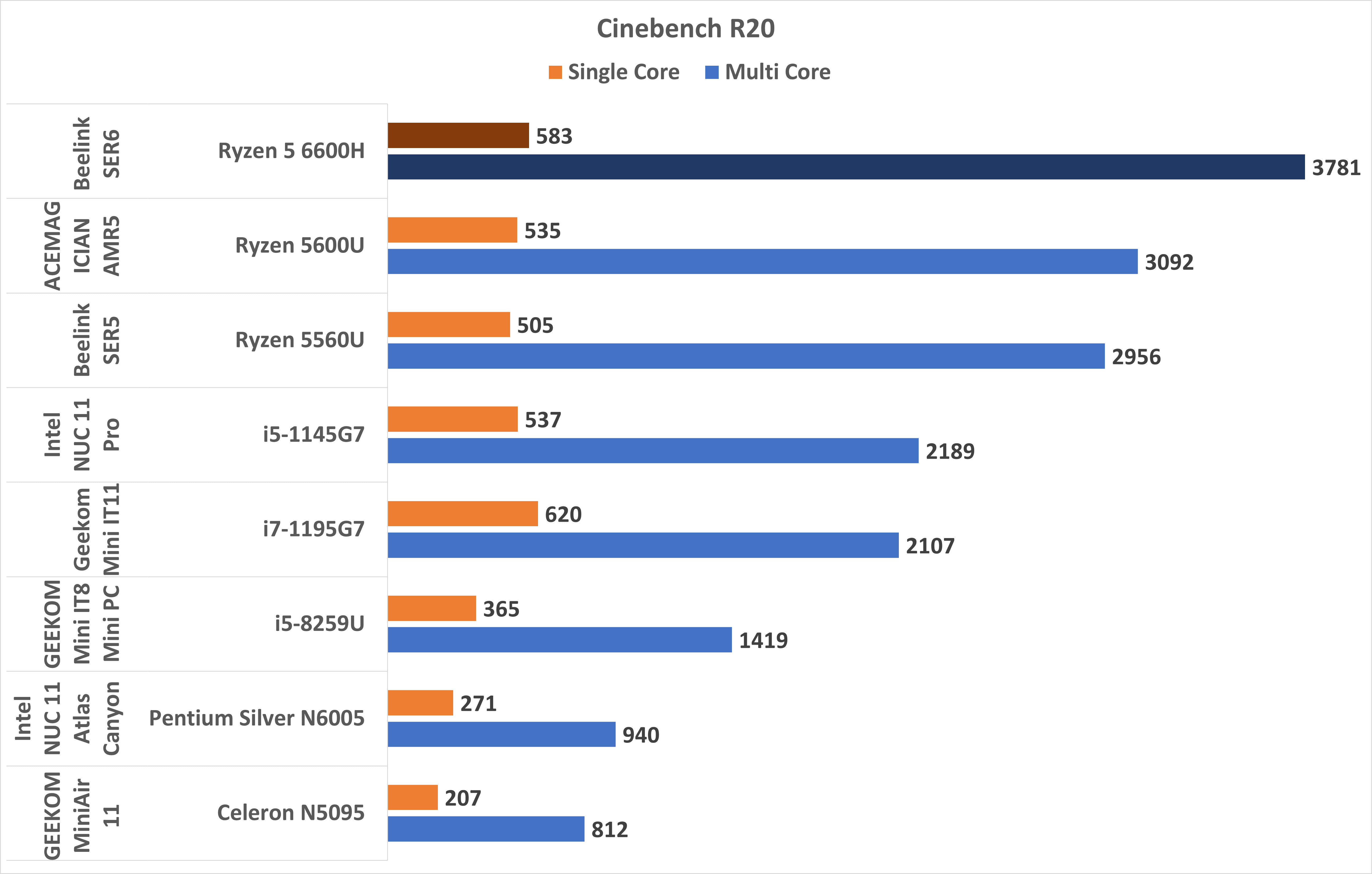

Beeindruckend! Dies ist der schnellste Mini-PC, den ich bisher im Test hatte! Dieser bietet +- die gleiche Leistung wie mein Dell XPS 17 9700, ein 2500€ Notebook aus dem Jahr 2020.


Sogar in Dauer-Last Tests wie Handbrake kann der SER6 überzeugen. Dieser kann keine aktuellen Intel 12. Gen High End Notebooks schlagen, ist aber +- auf dem Niveau der 10. Gen Intel Notebooks mit i7, aus dem Jahr 2020/2021. Beeindruckend!

Lediglich der Geekom Mini IT11 kann in Punkto Single Core Performance noch mithalten bzw. vorbeiziehen, verliert aber im Muti-Core Bereich.

Hierdurch ist der Beelink SER6 voll für Foto und Videobearbeitung geeignet!


Grafikleistung

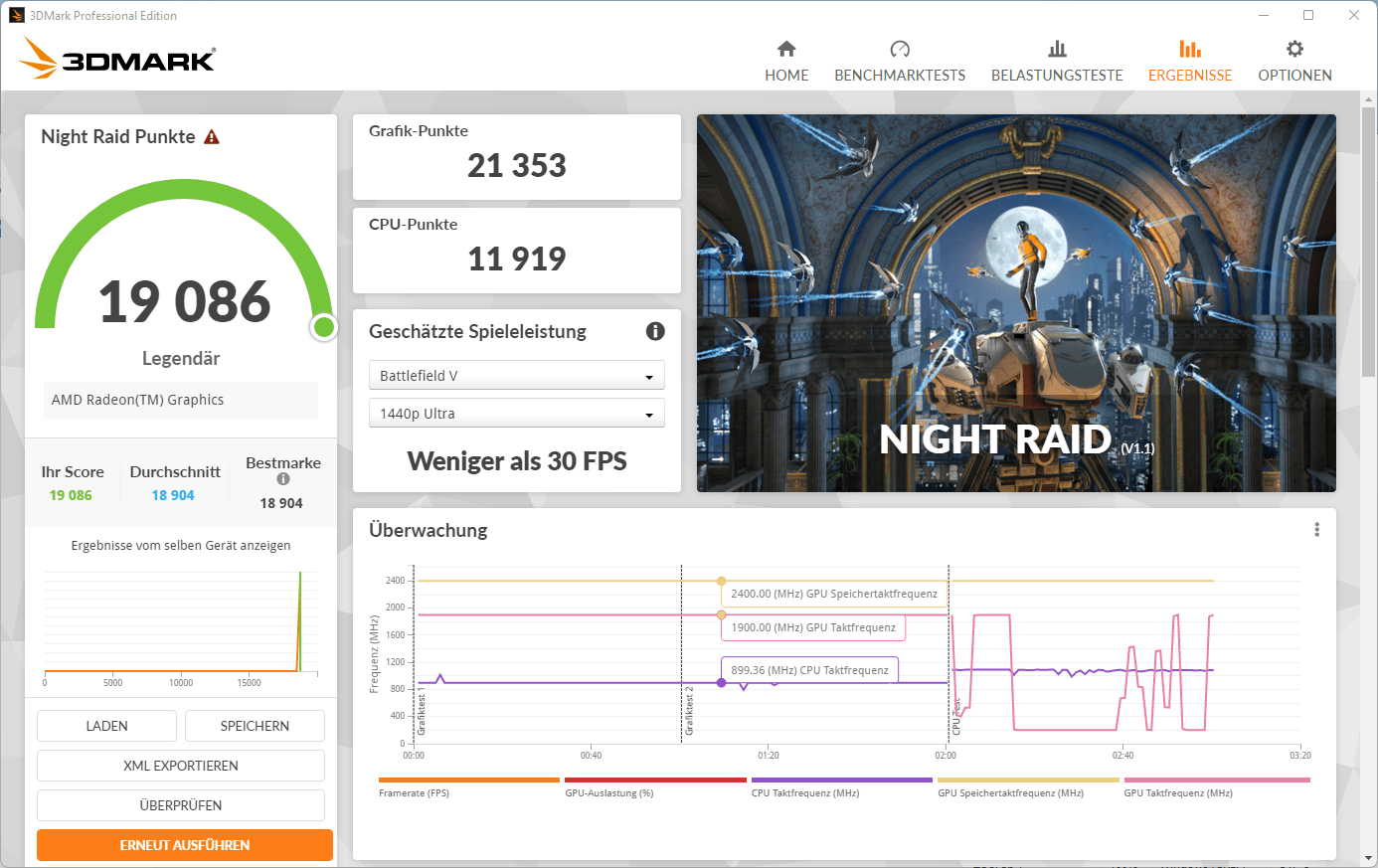
Werfen wir noch einen kurzen Blick auf die Grafikleistung des Beelink SER6. Die verbaute Radeon 660M in Kombination mit DDR5 Speicher verspricht hier klar einen gewissen Leistungssprung verglichen mit anderen „integrierten“ Lösungen.

Und das sieht doch ganz gut aus! ESport Spiele wie Overwatch 2 oder DOTA 2 laufen extrem gut auf dem Beelink SER6! Overwatch 2 auf Hoch und bei Full HD Auflösung erreicht 63 FPS, DOTA 2 auf der höchsten Qualität 87 FPS.

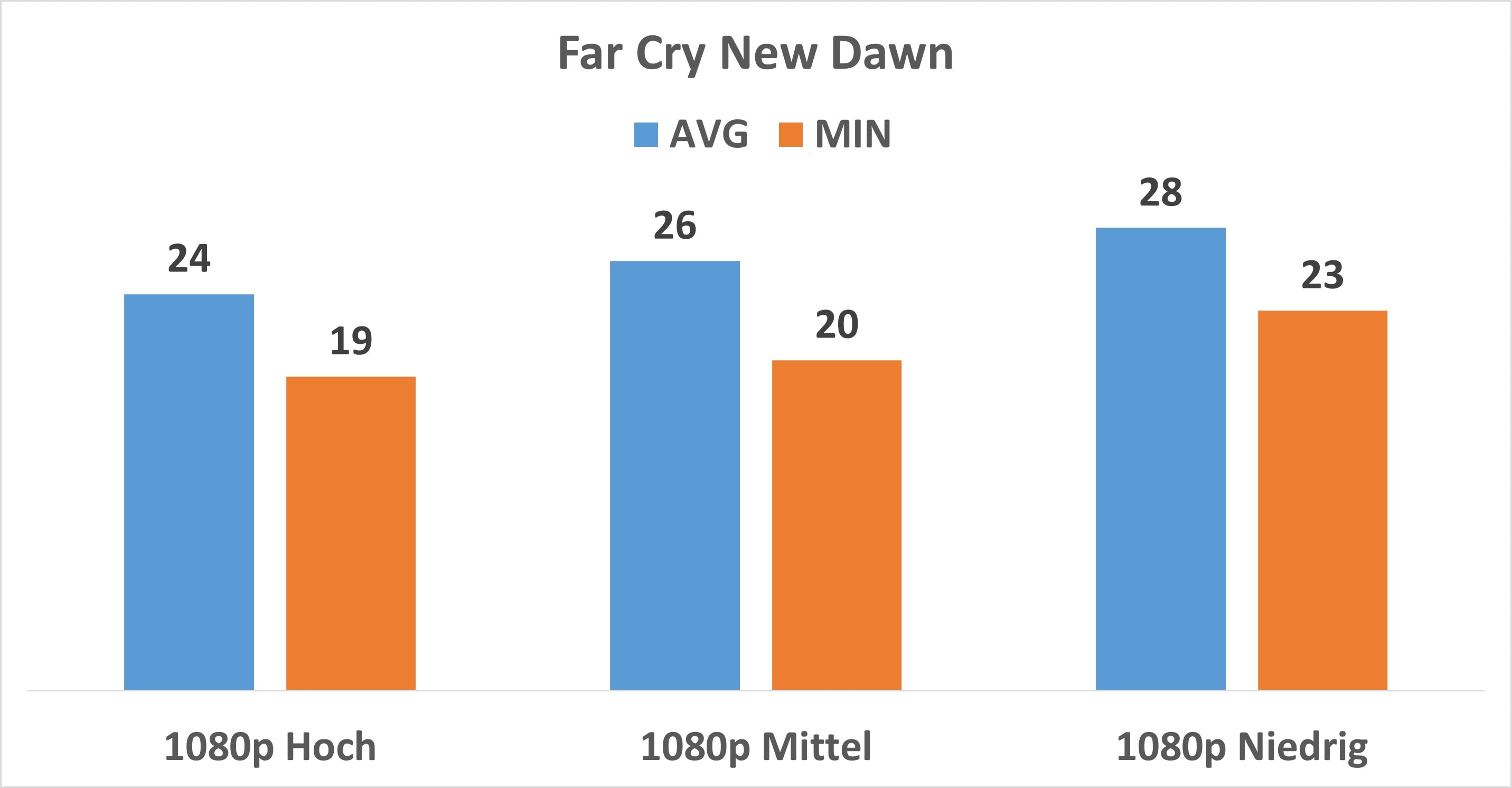
Auch viele Leistungshungrige Spiele laufen okay. Shadow of the Tomb Raider Full HD Auflösung bei niedrigen Details erreicht 35 FPS genau wie Far Cry New Dawn und Tiny Tinas Wonderlands.

Das klingt jetzt vielleicht eher so semi-beeindruckend, “niedrige” Details und um die 30 FPS. Allerdings bei Full HD Auflösung ist dies für einen Mini-PC beachtlich! Dies ist die höchste Gaming-Leistung die ich bei einem Mini-PC gesehen habe.

Abseits von Esport Titeln solltest du diesen dennoch nur bedingt fürs Gaming nutzen. Cyberpunk 2077 kommt bei Full HD und niedrig gerade so auf 29 FPS und Total War Warhammer 3 auf 26 FPS.

Bei 720p wirst du alle aktuellen Spiele flüssig spielen können, wenn das für dich ausreicht.


SSD

In meinem Beelink SER6 6600H steckt eine 500GB NVME SSD, genau genommen eine Kingston NV2.

Dies ist eine sehr einfache NVME SSD, welche aber mit 3762 MB/s lesend und 2382 MB/s schreibend eine ausreichende Leistung liefert. Ich denke Beelink hätte hier eine schlechtere Wahl treffen können.


Stromverbrauch

Ein extremer Vorteil von Mini-PCs ist der Stromverbrauch. Der Beelink SER6 hat allerdings vergleichsweise viel Leistung und auch ein sehr großes Netzteil mit 120W.

Allerdings schwankt der Stromverbrauch des SER6 zwischen 8,x und 12W im Leerlauf.

Unter voller CPU Last kommen wir auf 57W und im normalen Alltag schwankt die Leistungsaufnahme zwischen 10W und 40W.


Fazit

Der Beelink SER6 6600H ist derzeit mein Lieblings-Mini PC! Dies liegt an der Kombination aus sehr hoher CPU und GPU Leistung, dem USB 4 Port und der guten Erweiterbarkeit.

Viele Mini-PCs sind bei der Leistung eher überschaubar, gerade die günstigeren Modelle. Je nach Anwendung kann dies völlig okay sein, aber gerade wenn du mehr als nur Office machen möchtest wird es etwas dünn. Nicht so beim Beelink SER6!

Dank des aktuellen Ryzen 5 6600H hat dieser ordentlich Power! Foto und auch Videobearbeitung sind mit dem PC kein Problem. Du musst hier auch nicht mit niedrigen Ansprüchen ankommen. Der SER6 ist auf dem Leistungsniveau meines Dell XPS 17 9700! Einem High End Notebook aus Mitte 2020.

Sogar die integrierte Radeon 660M Grafikkarte ist recht fähig! Diese ist gut geeignet für die Beschleunigung von KI Effekten usw., kann aber auch durchaus für leichtes Gaming genutzt werden. Selbst bei aktuellen Spielen sind Full HD niedrig 30+ FPS möglich! ESport Titel laufen auch bei hohen Einstellungen butterweich.

Dies ist die beste Grafikleistung die ich bisher bei einem Mini-PC gesehen habe, super!

Der USB 4 Port auf der Front ist für mich noch so das Sahnehäubchen. Dieser erlaubt nicht nur die Nutzung von Thunderbolt 3/4 Geräten, sondern erlaubt es auch, die IO des PCs deutlich zu erweitern.

Hinzu kommt der sehr niedrige Stromverbrauch und der leise Betrieb.

Spricht aber auch etwas gegen den Beelink SER6 6600H? Nein, der PC läuft gut und rund, wir können lediglich über den Preis streiten. Für das Geld kannst du auch schon ein ordentliches Notebook bekommen. Willst du das aber nicht, dann ist der SER 6 eine wirklich gute und leistungsstarke Wahl!

Beelink SER6 6600H
POSITIV
Sehr hohe CPU Leistung
USB 4 Port
Niedriger Stromverbrauch (8-12W im Leerlauf)
Ordentliche GPU Leistung (für einen Mini-PC)
RAM und 2x SSDs erweiterbar
DDR 5 RAM
Marken SSD und RAM
NEGATIV
Nur ein USB C Port
90

Die NZXT Kraken Z63 RGB im Test, die schickste AIO!

NZXT bietet mit seiner Z63 und Z73 zwei der spannendsten AIO Wasserkühlungen derzeit auf dem Markt an. Neben einer hohen Kühlleistung sollen diese vor allem durch ein interessantes Design punkten.

Dies gelingt auch zu 100%! Design kann NZXT. So ist der NZXT Kraken Z63 sehr schön schlicht und hochwertig gestaltet und gerade die matt weiße Version sieht einfach klasse aus.

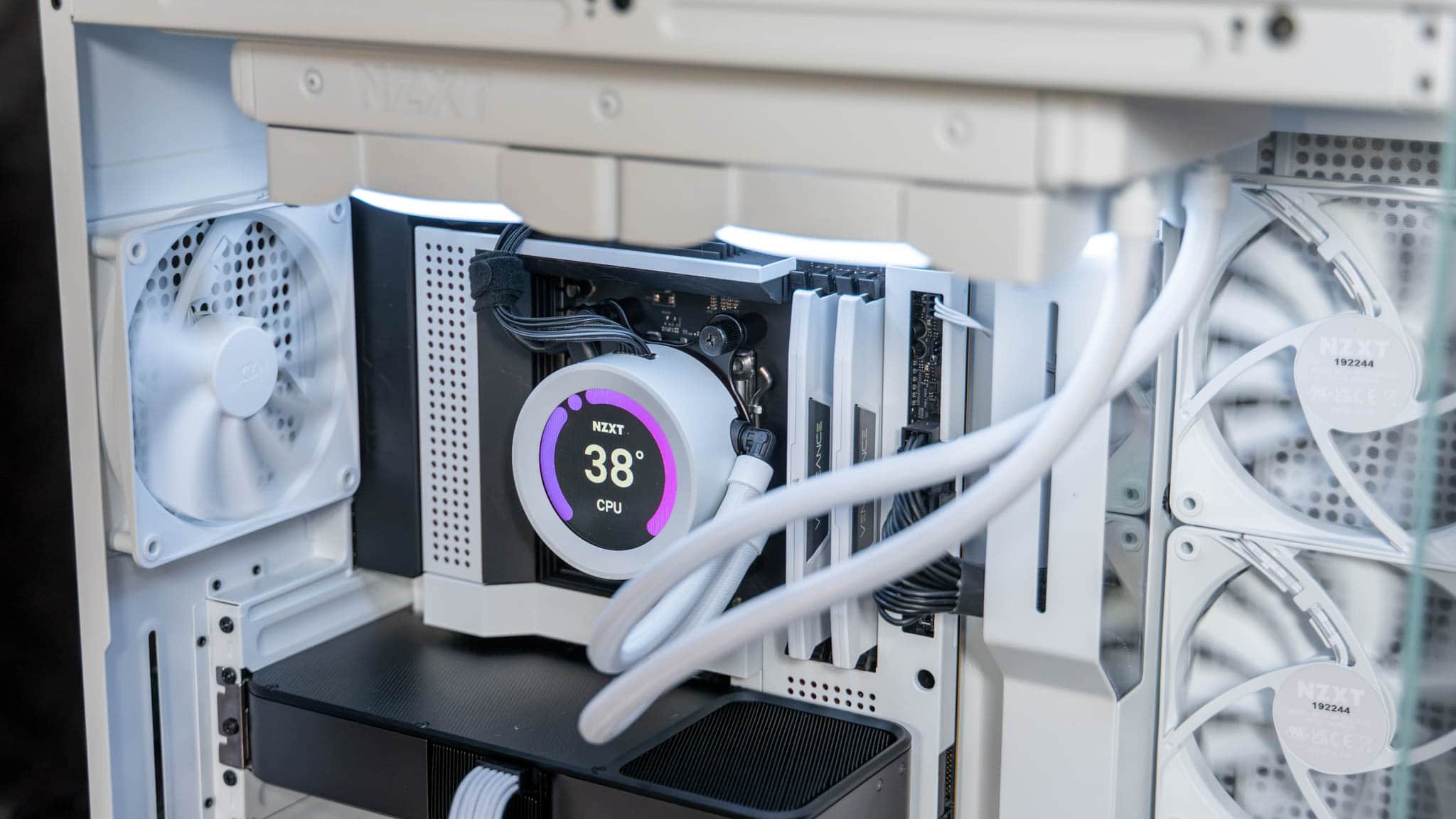
Hinzu kommt das Display, welches auf der Rückseite des CPU Blocks eingelassen ist. Es kann dir aktuelle Systeminformationen anzeigen. Dies kommt allerdings auch zu einem Preis und das meine ich wörtlich. Du zahlst für die NZXT Kraken Z63 RGB gut über 250€, was nicht wenig für eine 280 mm AIO ist!

Wollen wir uns die NZXT Kraken Z63 doch einmal im Test ansehen!

An dieser Stelle vielen Dank an NZXT für das Zurverfügungstellen der Kraken Z63 RGB für diesen Test.


Die NZXT Kraken Z63 RGB im Test

NZXT bietet in seiner Kraken “Z” Serie einige Modelle an:

  • Z53 = 240 mm
  • Z63 = 280 mm
  • Z73 = 360 mm

Jede Größe gibt es zudem in Weiß und Schwarz. Mit der Z63 haben wir entsprechend die Version mit 280 mm Radiator im Test.

Der Aufbau dieser ist “klassisch”. Wir haben ein typisches Asetek Design. Asetek hält einige wichtige Patente auf AIO Wasserkühlungen und produziert die Kernkomponenten für die meisten Hersteller, so auch NZXT,

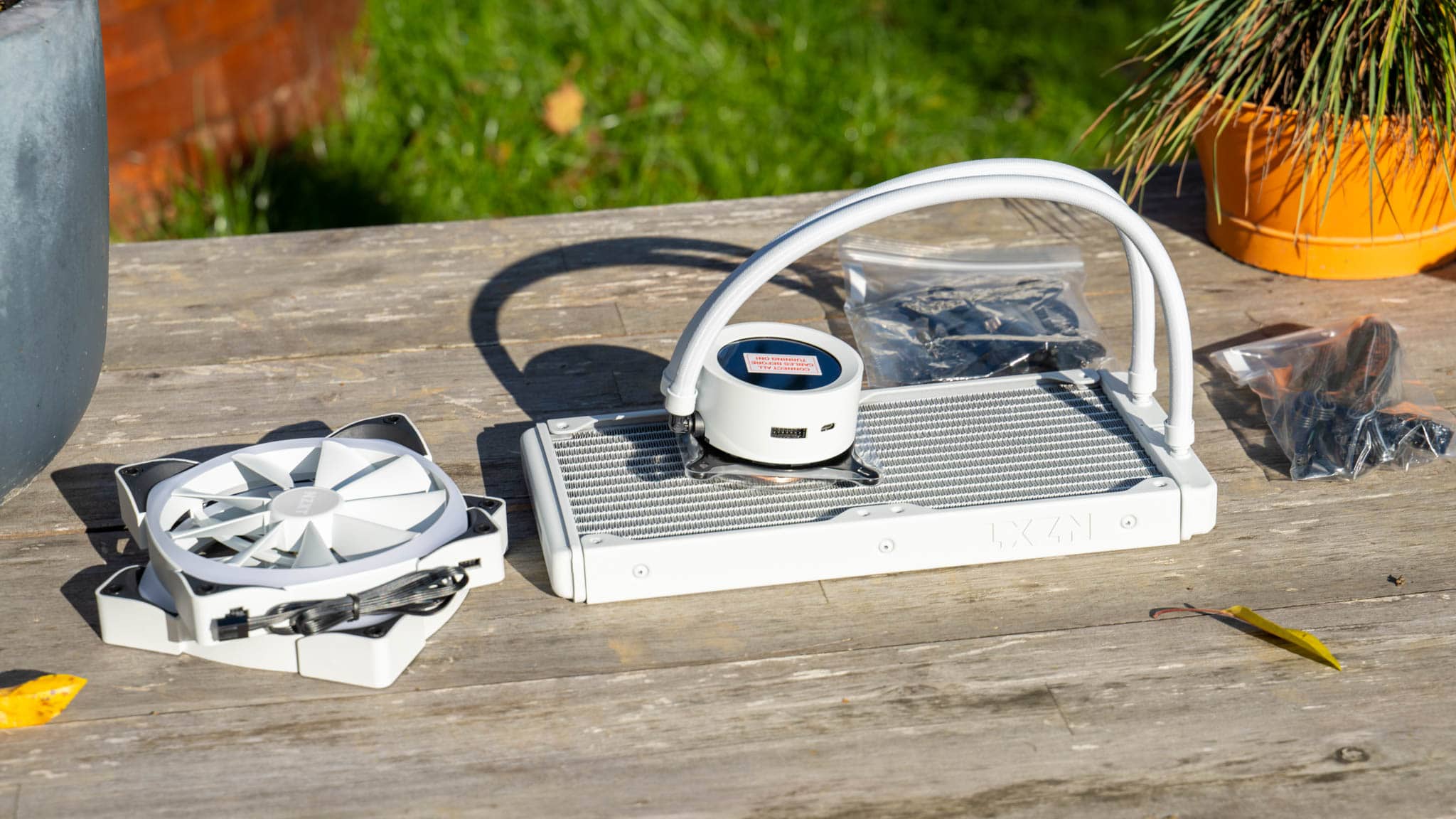
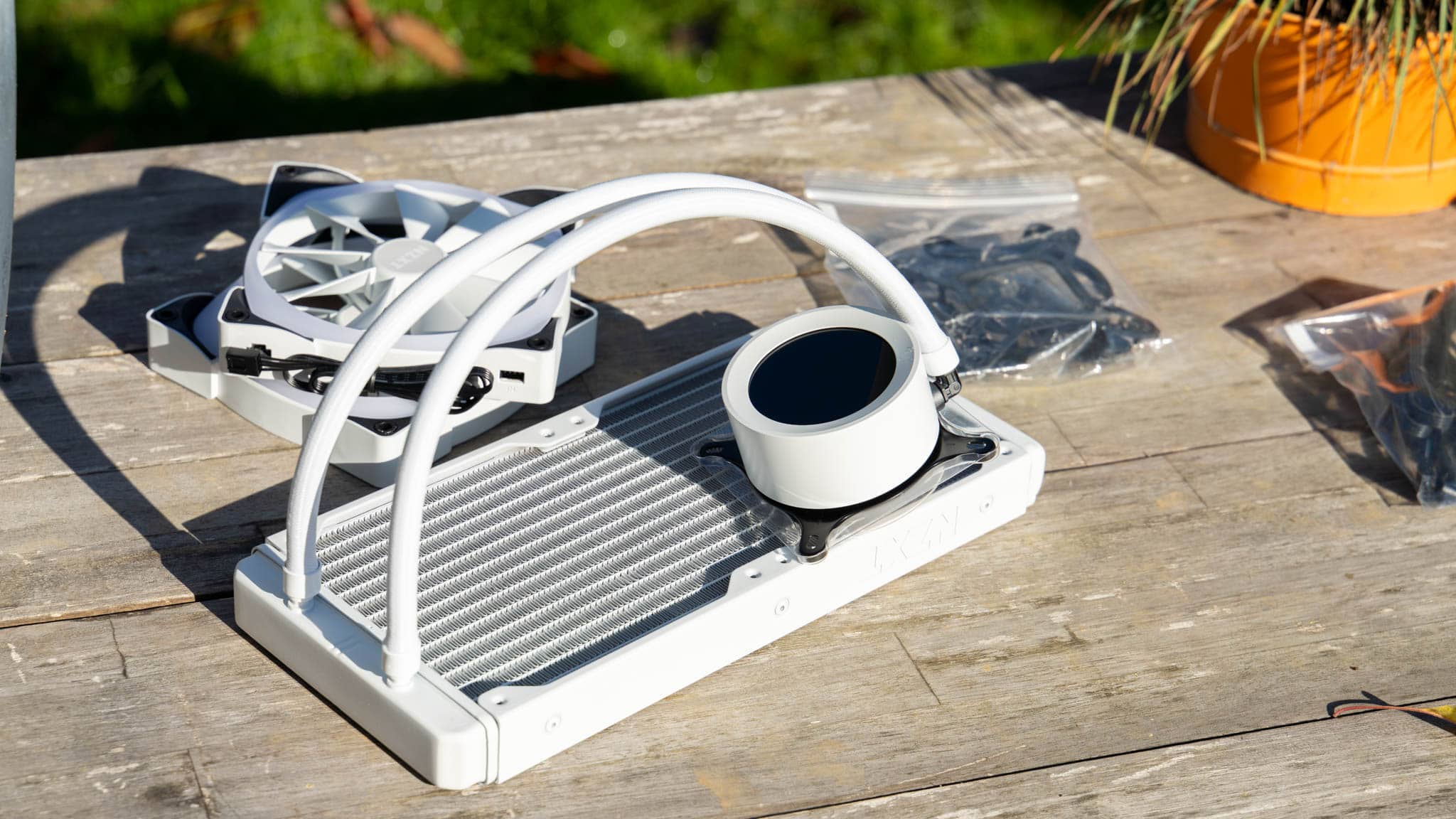
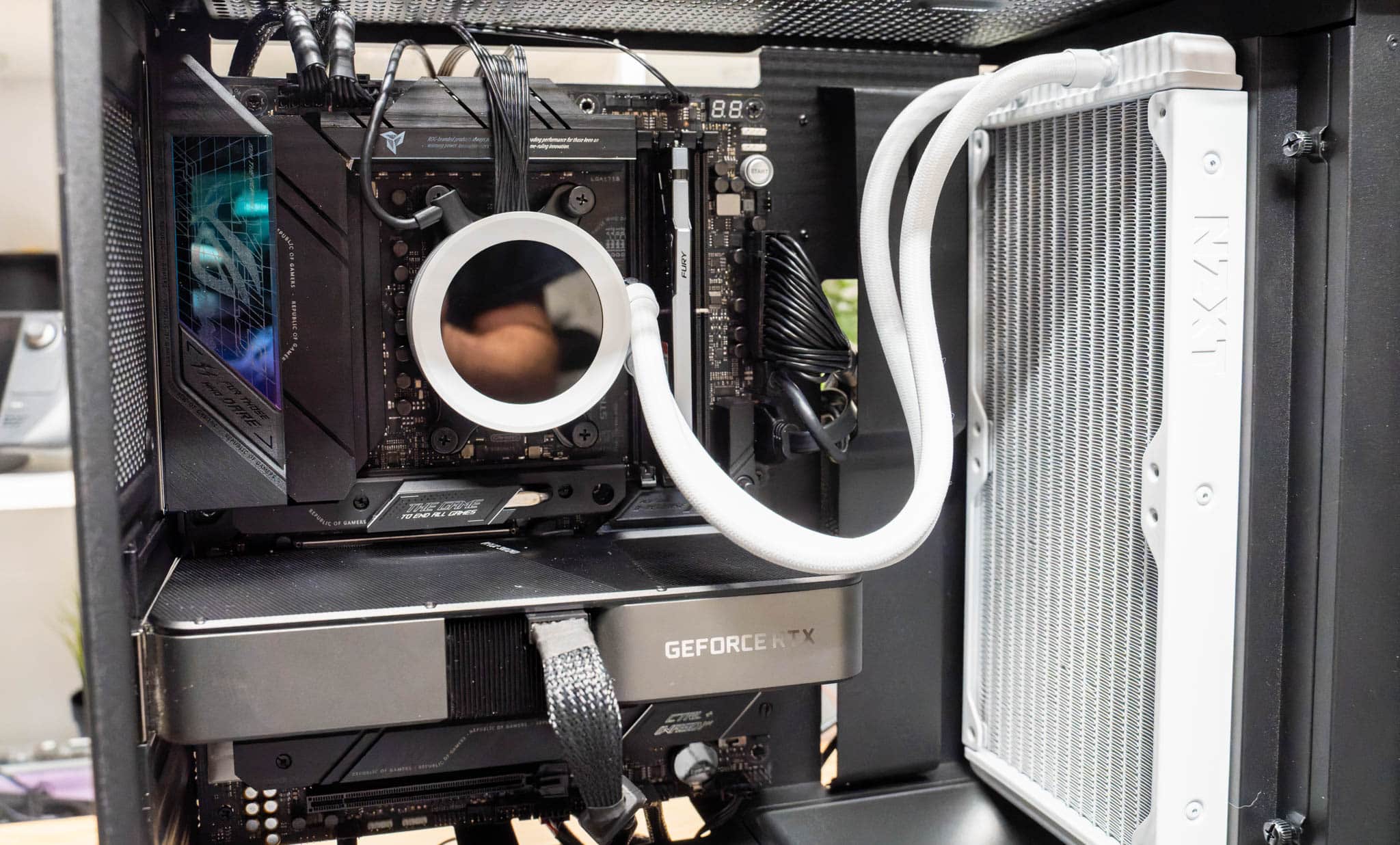
Die Kraken Z63 besteht aus drei Teilen, dem Pumpen/CPU Kühlerblock, dem Radiator und den Lüftern.

Optisch sind alle drei Teile wunderbar aufeinander angestimmt und gerade die matt weiße Version sieht einfach klasse aus!

Dabei ist der komplette CPU Block, Radiator und auch die Lüfter in Weiß gehalten. Mit einer kleinen Ausnahme, der Rückseite des CPU Blocks.

Hier finden wir im ausgeschalteten Zustand nur eine reflektierende Oberfläche. Allerdings steckt unter dieser ein rundes 2,36 Zoll Display, welches über eine Auflösung von 320×320 Pixeln verfügt.

Dieses Display kannst du über die NZXT Software programmieren. So kann dieses alle möglichen Systeminformationen anzeigen. Praktisch, falls du einen PC mit Fenster hast, der zufälligerweise auch noch auf deinem Schreibtisch steht, so dass du das Display auch sehen kannst.


Recht viele Kabel

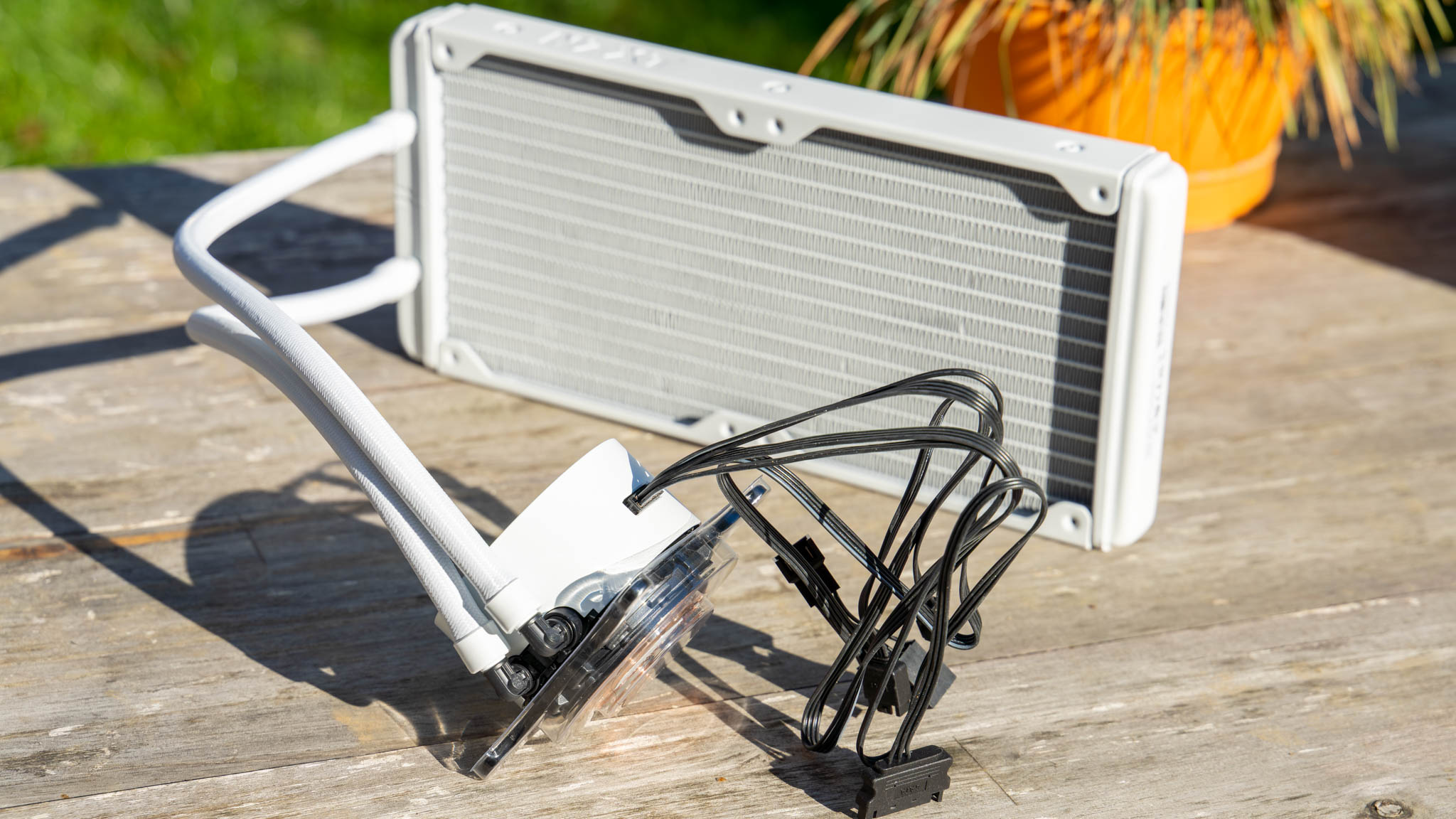
Mit im Lieferumfang des NZXT Kraken Z63 RGB sind dem Namen entsprechend auch zwei RGB Lüfter und leider bedeutet RGB meist auch recht viele Kabel. So auch hier!

Es gibt zwei Kabelstränge, die zum CPU Block führen. Einerseits haben wir an diesem einen microUSB Eingang. Ein passendes microUSB zu USB 2.0 Header Kabel liegt bei. Dies wird genutzt um die AIO zu steuern.

Der zweite Kabelstrang verfügt über 4x 4-Pin Lüfter Stecker, einen RGB Stecker und einen SATA Stromstecker. Entsprechend ist dieses Kabel recht “mächtig”. Es ist aber ausreichend lang, dass du dieses hinter dem Mainboard “verstecken” kannst.


Montage und Halterung

Gerade verglichen mit den Corsiar AIOs ist die Halterung der NZXT Kraken Z63 auf AMD CPUs ein Segen!

Anstelle der beiden “Ohren” zu nutzen, wie Corsair, Fractal usw, haben wir eine richtige Halterung. Diese ist nicht nur deutlich einfacher anzubringen, sondern bietet auch einen gleichmäßigen Anpressdruck.

Dies kann die Kühlleistung verbessern und auch die Chance für eine Fehlinstallation reduzieren.


Display, RGB und Software

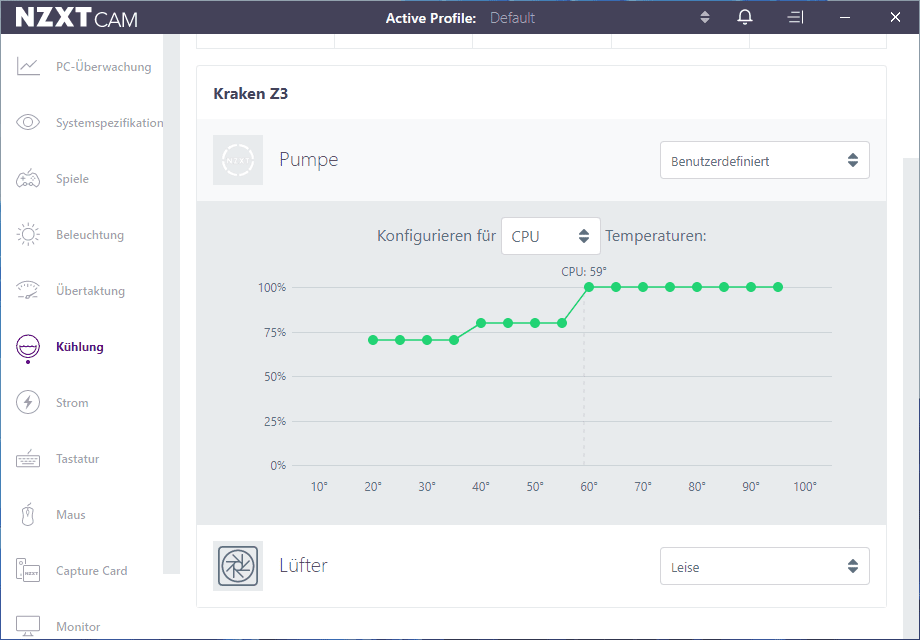
Du wirst die NZXT Kraken Z63 RGB vermutlich primär aufgrund der zusätzlichen Funktionen kaufen.

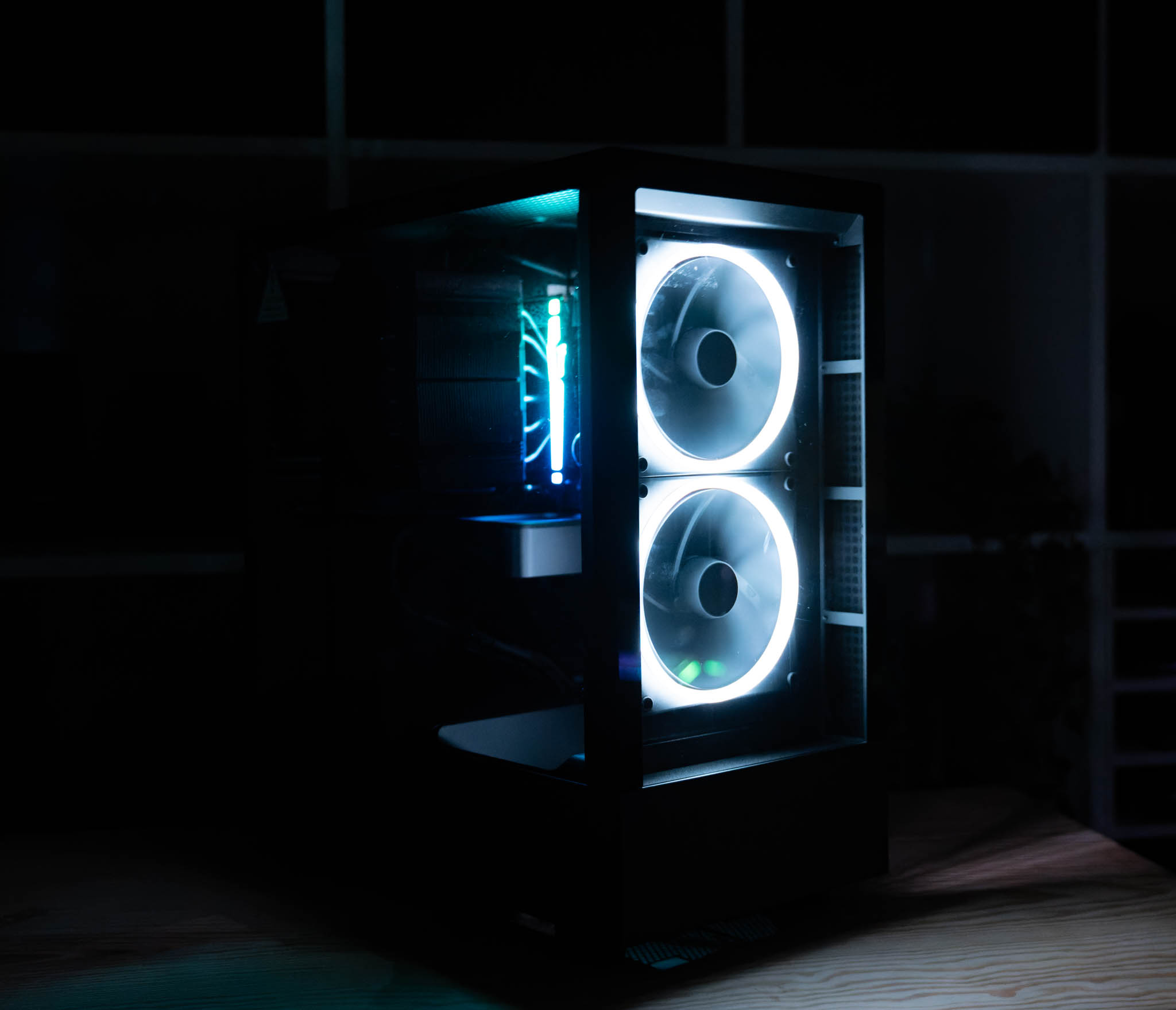
RGB können mittlerweile viele Hersteller, aber wir haben bei den beiliegenden Lüftern schon ein sehr hochwertiges RGB! So kannst du die LEDs in den Lüftern einzeln über die NZXT CAM Software steuern. Dabei ist auch die Lichtqualität sehr hoch und geschmackvoll!

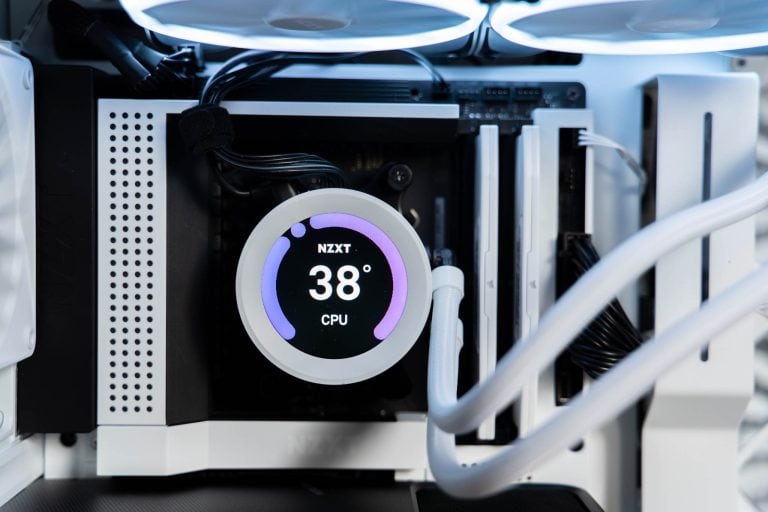
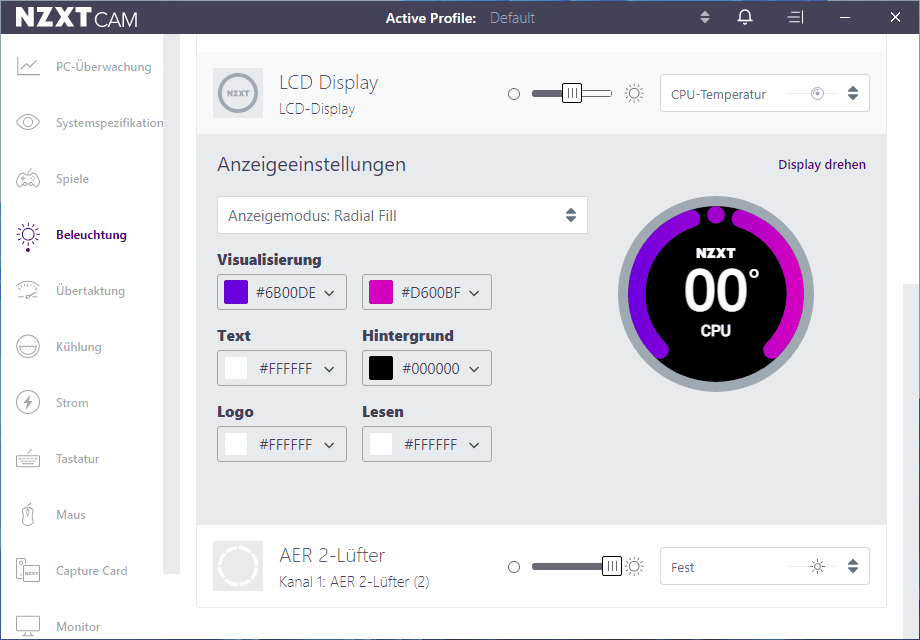
Das Besondere ist aber das Display in der Pumpe. Ohne zusätzliche Software zeigt dieses immer die aktuelle Temperatur der Kühlflüssigkeit an. Das Design ist dabei wertig und geschmackvoll gestaltet. Das Display “blinkt” nicht oder ist sonst wie ablenkend.

Über CAM kannst du aber natürlich anpassen was auf dem Display angezeigt wird. Folgende Informationen lassen sich hier anzeigen:

  • Bild (JPG oder GIF)
  • CPU Temperatur
  • Wassertemperatur
  • GPU Temperatur
  • CPU Last
  • GPU Last
  • CPU Takt
  • GPU Takt
  • CPU und GPU Temperatur
  • Uhrzeit

Alle Optionen lassen sich an deine Wünsche farblich anpassen. Du kannst für die Schrift, Hintergrund und den Akzent die Farbe frei anpassen.

Super!

Die Displayauflösung liest sich mit 320×320 Pixeln vielleicht nicht super hoch, aber dieses sieht in der Praxis schön scharf aus! OLED wäre vielleicht nett gewesen, aber ich kann über die Displayqualität nicht meckern.


Das Testsystem

Folgendes Testsystem kam zum Einsatz:

  • AMD Ryzen 5 7600X
  • ASUS ROG Strix X670E-E Gaming WIFI
  • 16GB DDR5 RAM
  • 1TB Samsung 980 Pro NVME SSD
  • Windows 11

Der AMD Ryzen 5 7600X ist zwar eher eine Mittelklasse CPU, aber wie alle aktuellen AM5 Chips ein ziemlicher Hitzkopf! Daher für Kühler-Tests gut geeignet.


Leistung bei 100% und 50%

Starten wir mit einem Test mit den Lüftern auf fix eingestellten 50% und 100%. Für diesen Test lasse ich Cinebench R23 10 Minuten jeweils am Stück laufen.

Die Raumtemperatur lag bei +- 20 Grad.

Interessant! Bei 50% Lüfterleistung liegt die NZXT Kraken Z63 RGB +- gleichauf mit dem be quiet! Silent Loop 2 280 mm. Beide liegen hinter dem DeepCool LT720 (360mm) und vor dem Noctua NH-D15S.

Dieses Ergebnis war so zu erwarten. Zwei 280mm AIOs liefern in der Regel recht ähnliche Leistung.

Interessant waren nur die Ergebnisse bei 100%, denn hier haben sich die Temperaturen bei der NZXT Kraken Z63 RGB kaum verbessert. Und ja die Pumpe stand für diesen Test auch auf voller Geschwindigkeit.

Dennoch ist die Kraken weiterhin um einiges besser als selbst ein High End Luftkühler wie der Noctua NH-D15S.


Lautstärke

Wie steht es aber um die Lautstärke? Ein schlechter Kühler kann sich viel mit hoher Lautstärke erkaufen. Dies sind die Messwerte seitlich zum Radiator mit einem Abstand von +- 25 cm.

Die Lüfter des NZXT Kraken Z63 RGB können zwar durchaus etwas hochdrehen und hörbar werden, diese versuchen aber ganz offensichtlich nicht, sich eine hohe Leistung mit Lautstärke zu erkaufen.

Gerade bei +- 50% sind sie wunderbar leise. Auch die Pumpe ist relativ leise! Anfangs kann es mal kurz etwas Geglucker geben, aber dies verschwindet nach 30 Sekunden. Die Pumpe ist hier deutlich weniger zu hören als beispielsweise in der Corsair AIO in meinem Arbeits-PC!


Fazit

Lass und gleich komplett ehrlich sein, du kaufst die NZXT Kraken Z63 RGB fürs Design. Moderne AIOs tun sich bei gleicher Radiatorgröße nicht viel. In der Regel haben hier die Lüfter den größten Einfluss auf die Leistung.

Manche AIOs setzen auf besonders “aggressive” Lüfter und können daher etwas niedrigere Temperaturen erzielen, anderen haben sehr leise Lüfter usw.

NZXT macht dies bei der Kraken Z63 RGB erst einmal sehr gut, denn die AIO setzt grundsätzlich auf ein Mittelding aus Leistung und Lautstärke.

Die Performance schwankt dabei etwas. Bei 50% Leistung ist diese sehr ordentlich, verglichen mit anderen AIOs. Bei voller Drehzahl fällt die Kraken Z63 RGB etwas ab, verglichen mit der be quiet! Silent Loop 2 280 mm. Klassische CPU Kühler, selbst High End Modelle, werden klar geschlagen.

Ich würde die Kühlleistung als gut für eine 280 mm AIO bezeichnen, aber diese ist auch nicht “außergewöhnlich”. Eventuell ist hier sogar die weiße Färbung ein kleiner Nachteil, aufgrund der etwas anderen Wärmestrahlung.

Was die NZXT Kraken Z63 RGB besonders macht, ist natürlich das Design und das coole Display. Gerade wenn du deinen PC auf dem Schreibtisch stehen hast, ist es interessant weitere Informationen auf einen Blick sehen zu können.

Dabei ist die NZXT Software sehr umfangreich! Vielleicht schon etwas zu umfangreich, aber hierüber will ich nicht zu laut meckern. Gerade wenn du bereits im NZXT Ökosystem unterwegs bist, ist die Software klasse!

Weitere Pluspunkte gibt es für den generell leisen Betrieb und die gute Halterung auf dem AM5/AM4 Sockel, von welchem sich Corsair eine Scheibe abschneiden könnte.

Kurzum, du bekommst AIOs mit vergleichbarer Kühlleistung deutlich günstiger als die NZXT Kraken Z63 RGB. Du zahlst hier ca. 100€ Aufpreis für das hervorragende RGB, die umfangreiche Steuerungssoftware und natürlich das spitzen Display.

NZXT Kraken Z63 RGB
POSITIV
Sehr schlichtes und schickes Design
Geschmackvolles und nützliches Display
Tolle RGB Beleuchtung
Gute Halterung (AM5)
Gute Kühlleistung
NEGATIV
Sehr hoher Preis
Viele Kabel
88

Erfahrungsbericht: NZXT N7 B650E, ist das schönste AM5 Mainboard auch ausgereift?

PC-Mainboards für den Endkunden stammen in der Regel von einem von vier Herstellern, ASUS, ASRock, MSI oder Gigabyte. Allerdings bietet NZXT ein kleines aber feines Lineup eigener Mainboards an.

Dieses Lineup wurde nun um ein AM5 Mainboard erweitert, das NZXT N7 B650E. Bei diesem handelt es sich um ein Mainboard der unteren Oberklasse oder gehobenen Mittelklasse, je nachdem wie du den B650E Chipsatz einstufen willst.

Mit knapp unter 400€ ist dieses preislich gehoben, aber auch nicht als “extrem” einzustufen.

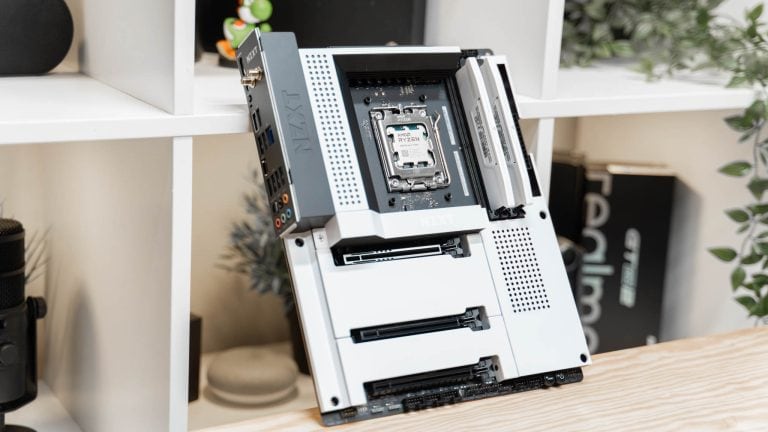
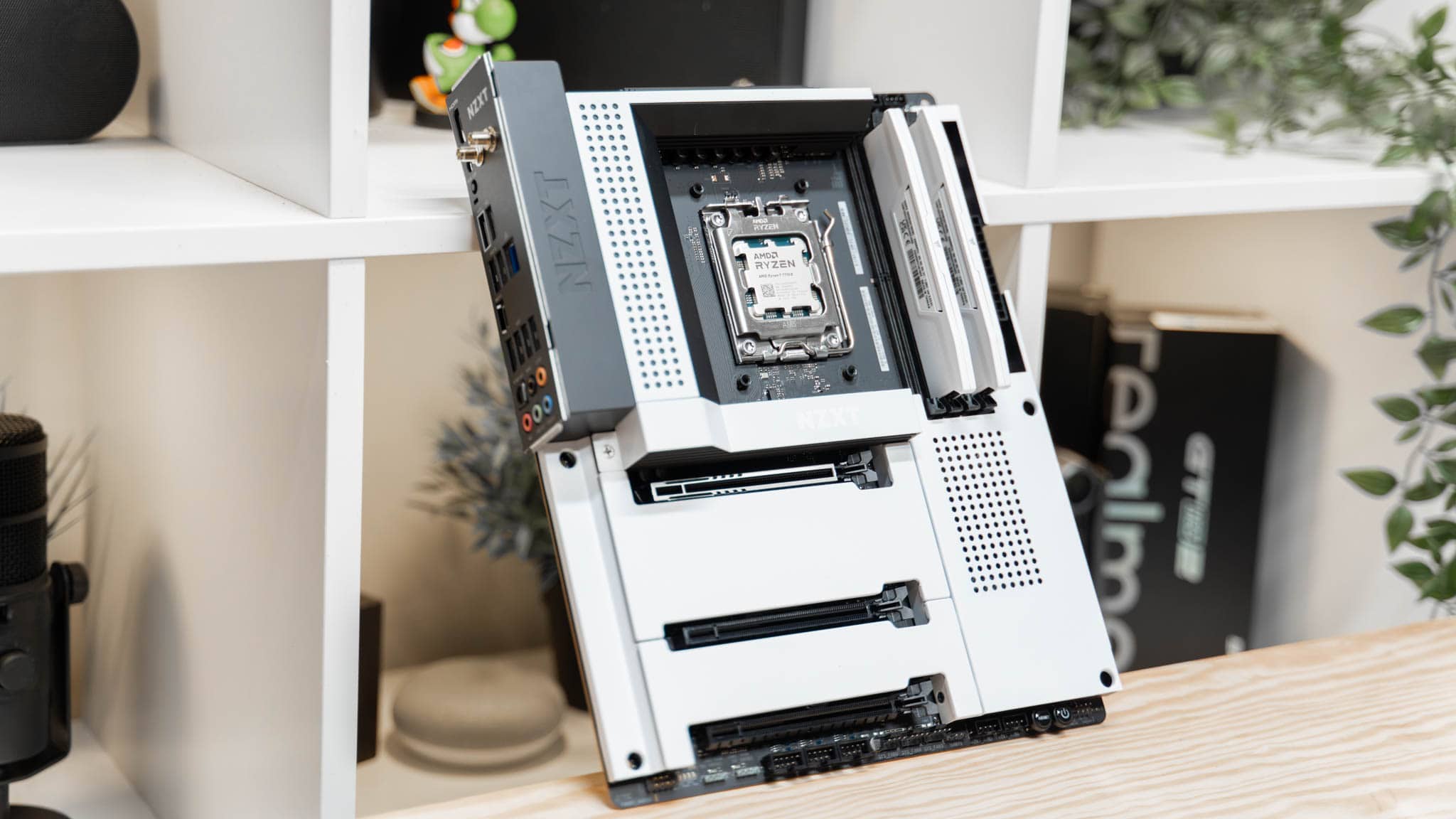
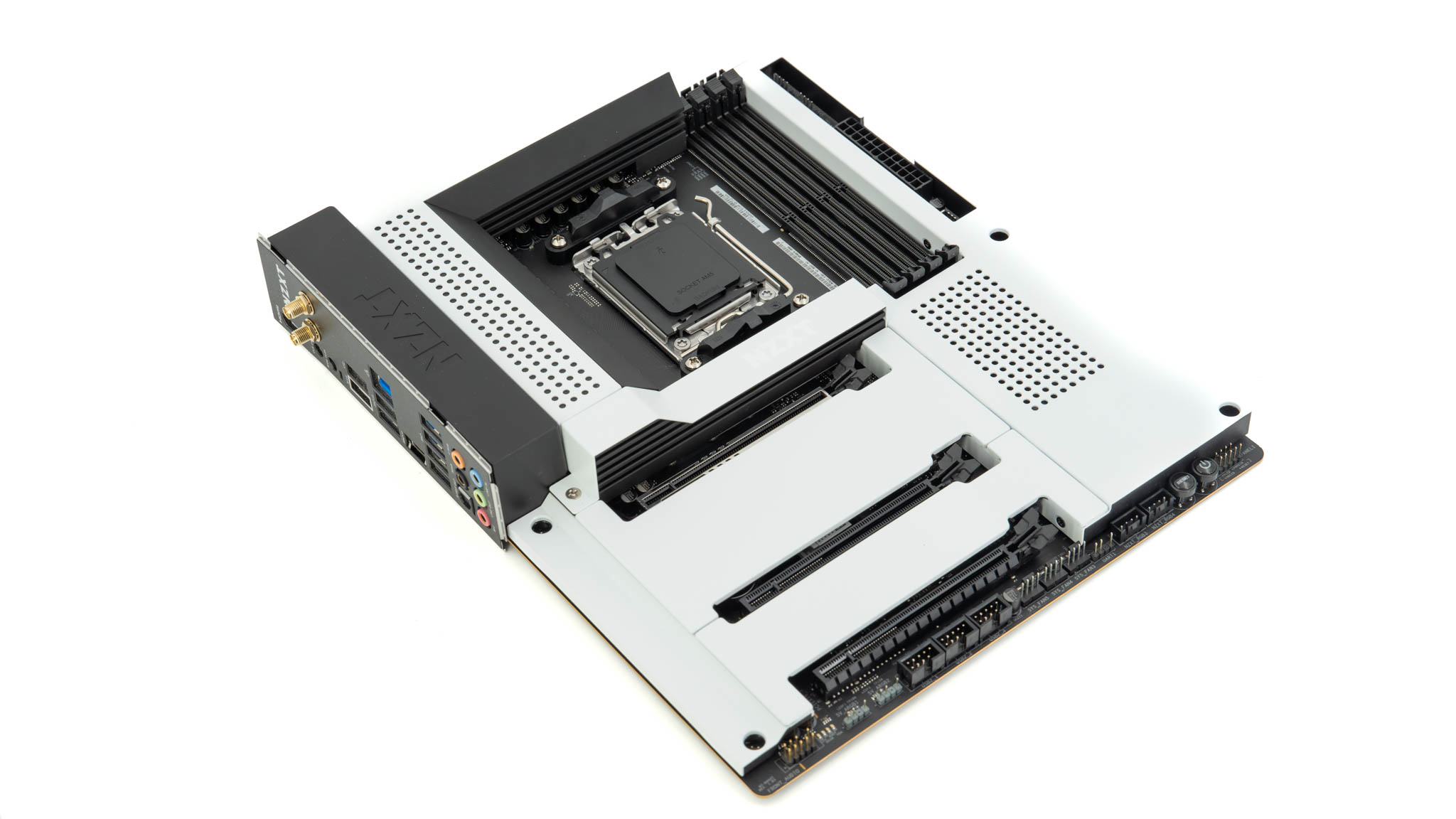
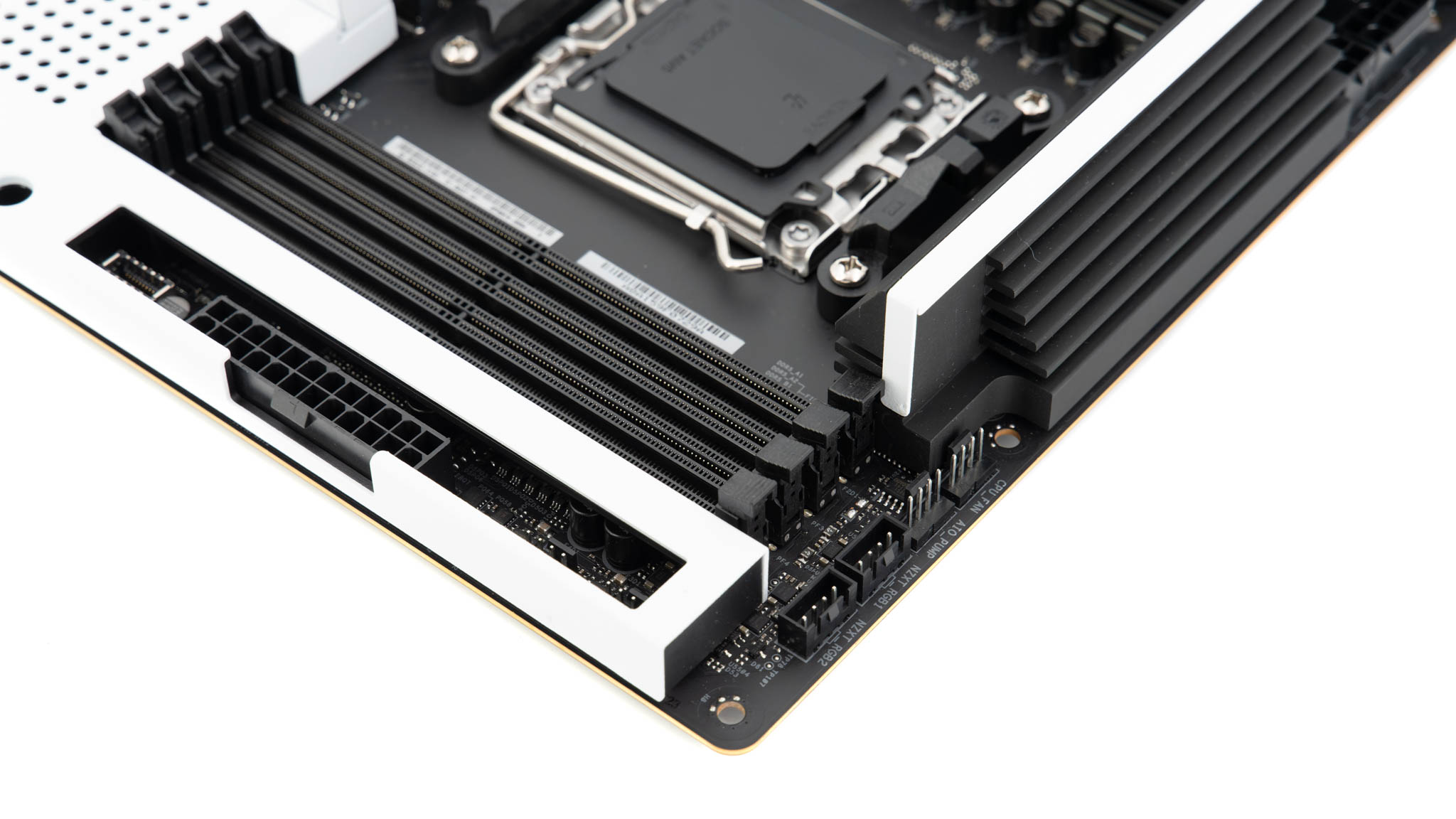
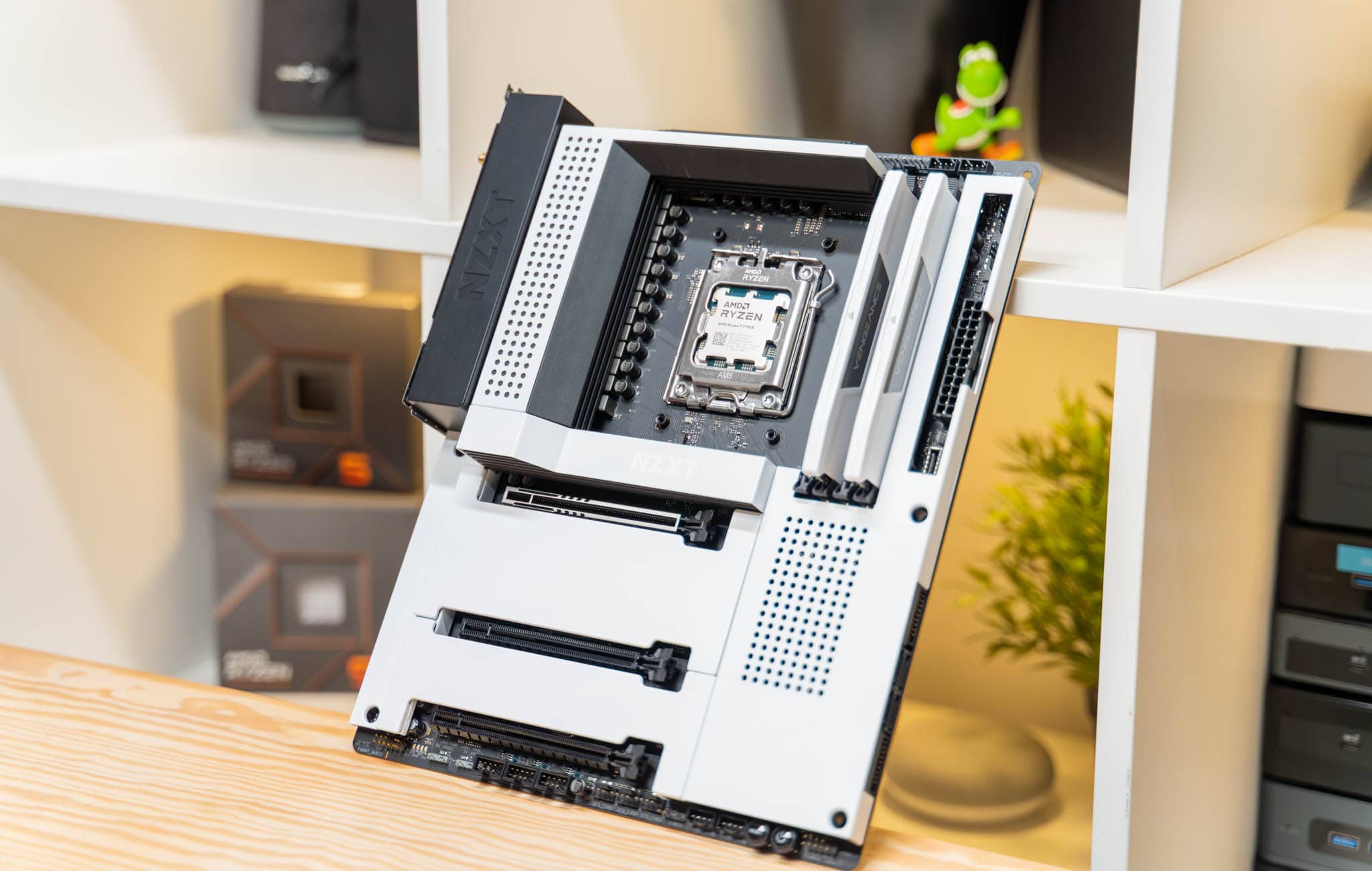
Dafür erhältst du aber vor allem optisch ein absolut einmaliges Mainboard! Das NZXT N7 B650E ist super schlicht, schick und nicht „übertrieben“, wie es viele andere Mainboards sind.

Ja ich finde das NZXT N7 B650E ist das schönste Mainboard derzeit im Handel!

Aber kann NZXT wirklich Mainboards bauen die auch funktional gut sind? Finden wir es im Test heraus!

An dieser Stelle vielen Dank an NZXT für das Zurverfügungstellen des N7 B650E für diesen Test.


Das NZXT N7 B650E im Test

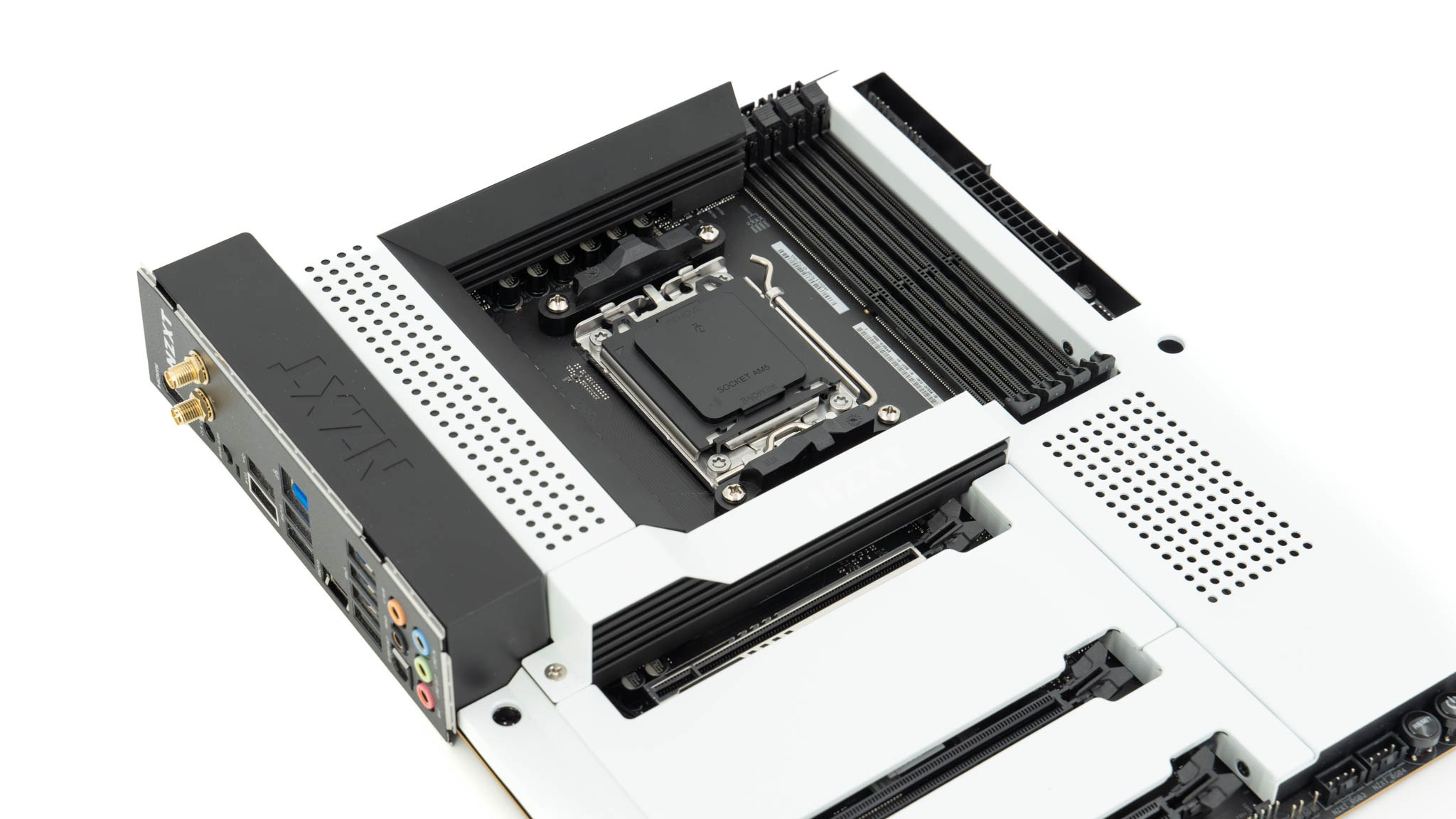
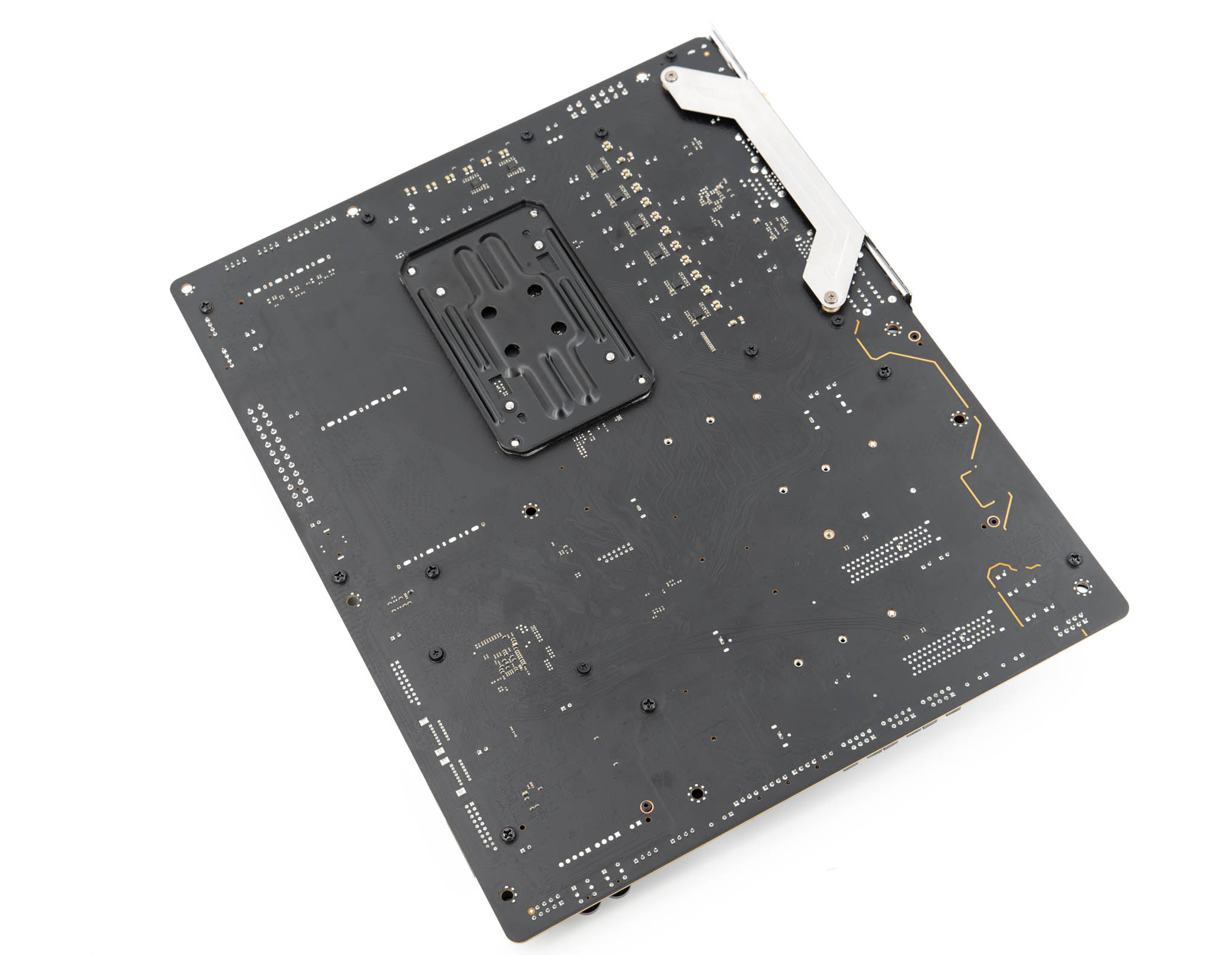
Sicherlich das Besondere an diesem Mainboard ist das Design. Dieses ist derzeit als einmalig zu bezeichnen.
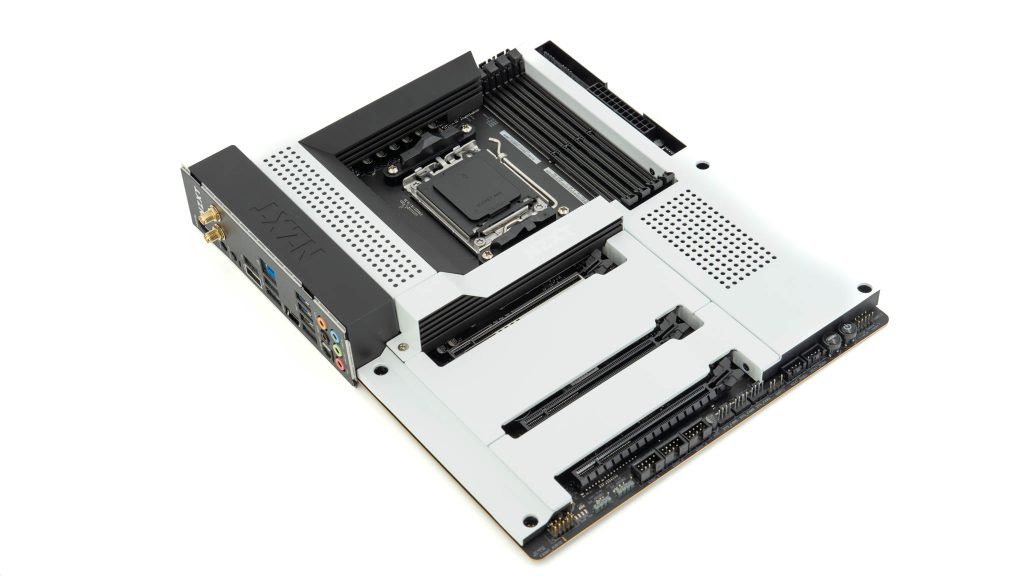
Magst du ein schlichtes und elegantes Design, dann ist das NZXT N7 B650E die aktuell beste Wahl in der AM5 Plattform! Ich finde das N7 B650E unheimlich schick!

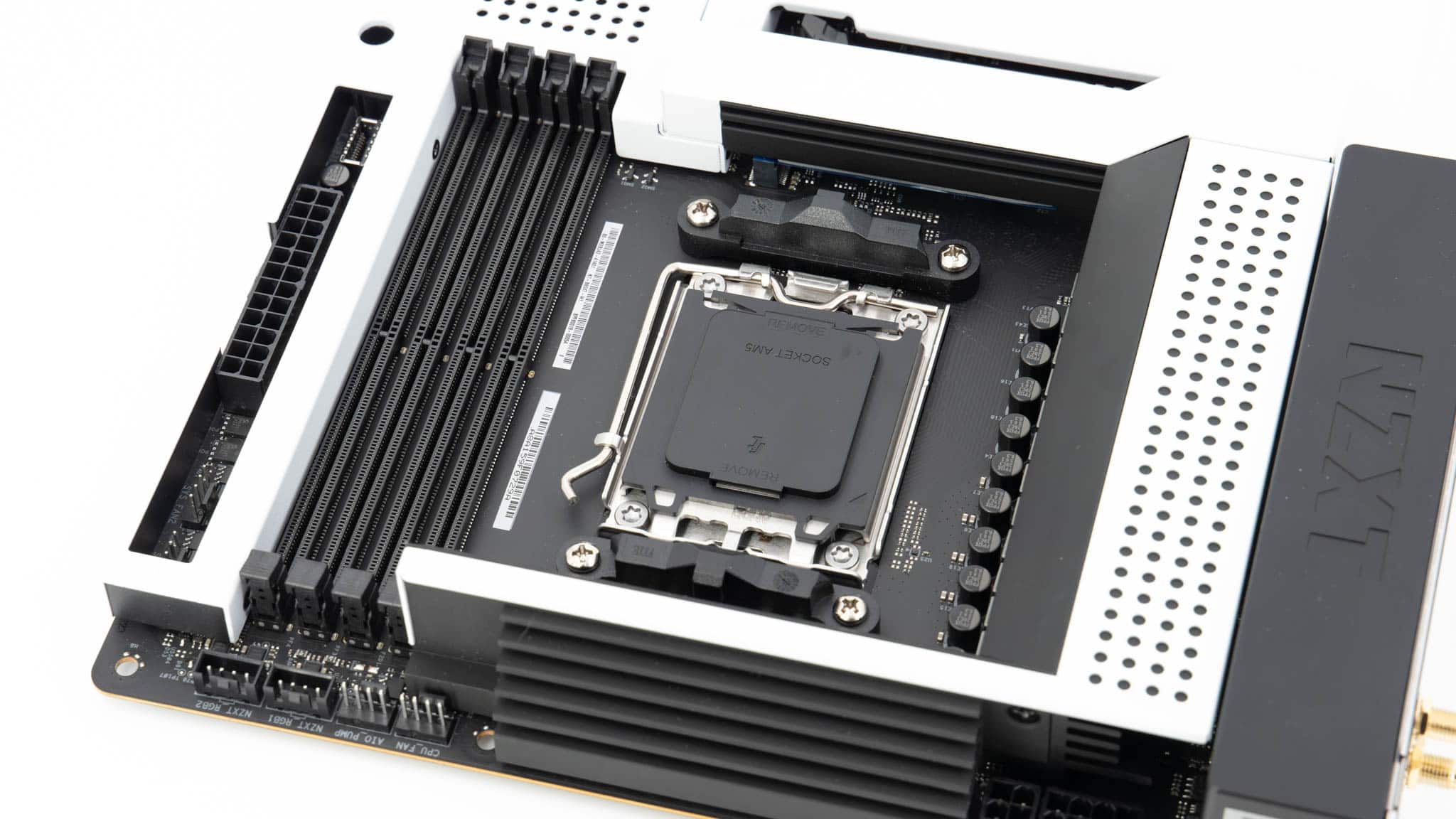
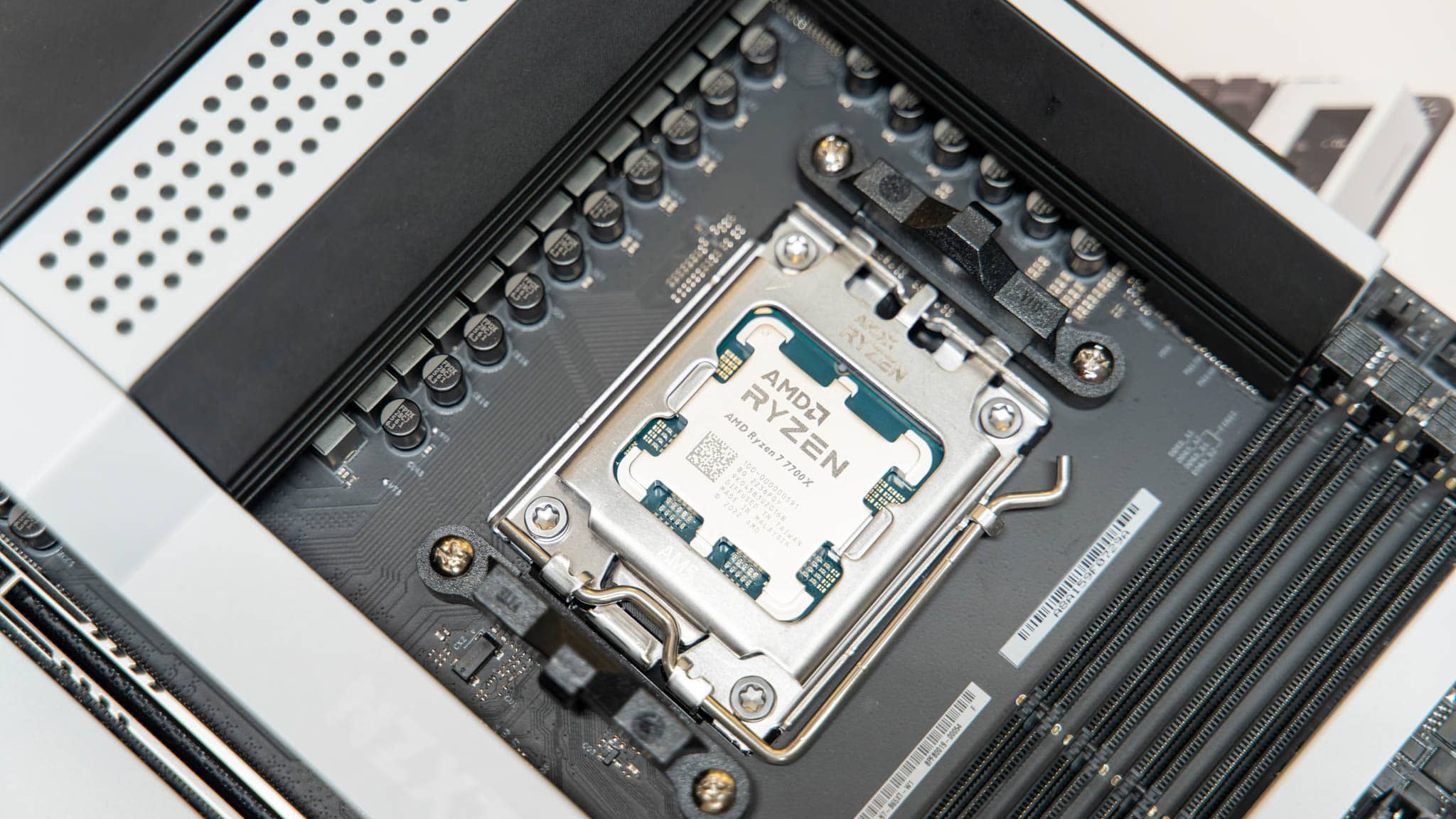
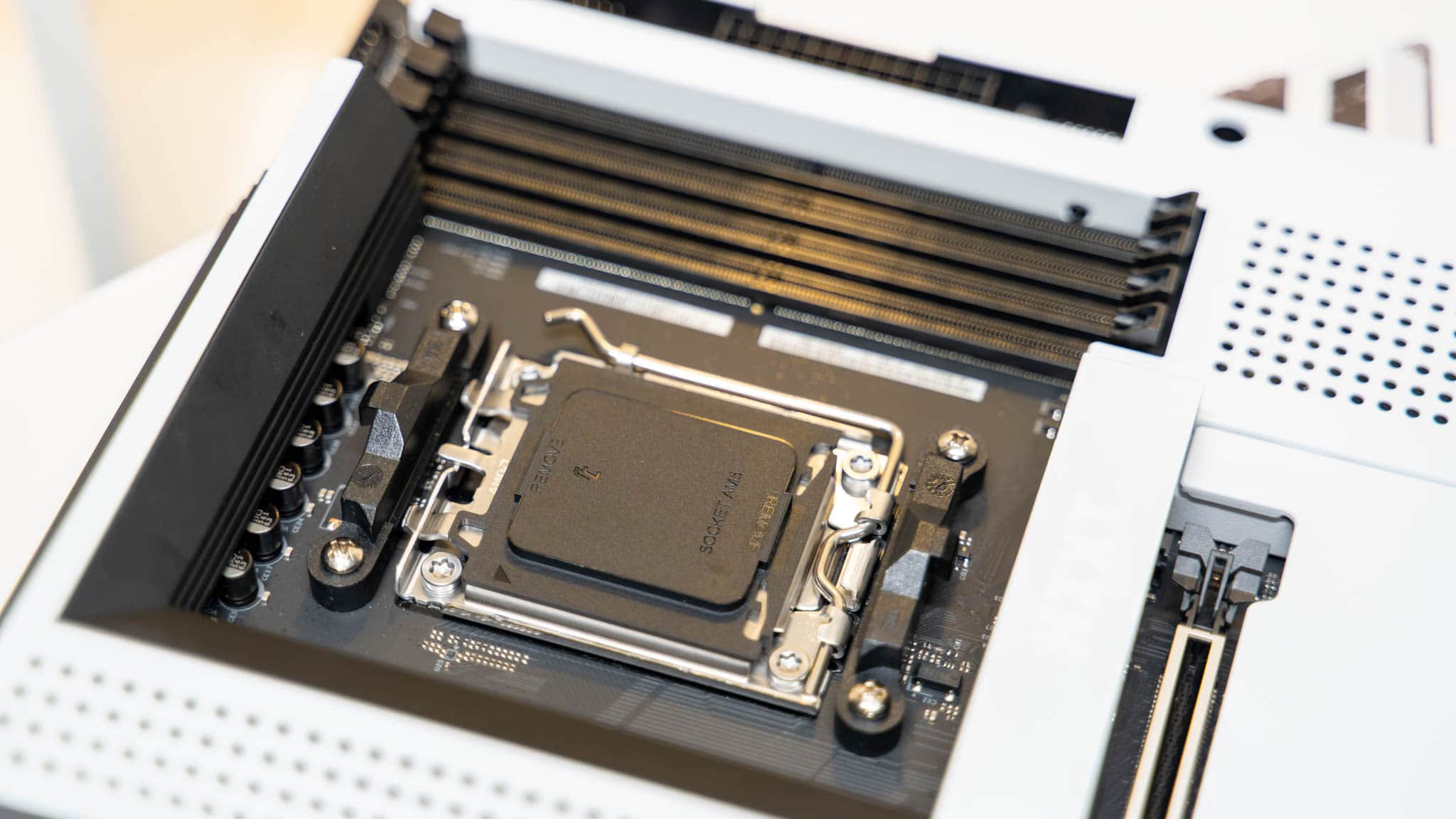
Das Mainboard ist komplett in schwarz/weiß gehalten. Es gibt auf dem ganzen Board keine andere groß sichtbare Farbe. So ist das Mainboard/PCB wie auch die meisten Komponenten in schwarz gehalten.

Dabei setzt NZXT aber auf eine großflächige Abdeckung über das Mainboard, die IO, Spannungswandler usw. Diese ist je nach Version ebenfalls in matt Schwarz oder matt Weiß gehalten.

Ich habe die schwarz/weiße Version, welche in einem weißen Gehäuse einfach fantastisch aussieht!

Allerdings verzichtet NZXT auf große oder aufwändige Kühlkörper. Die SSD und auch Spannungswandler-Kühler wirken hier sehr “dezent” und recht klein, verglichen mit den High End “Gaming” Mainboards.

Spannend, die Abdeckung über den m.2 Slots ist magnetisch gehalten! Sehr cool!


IO

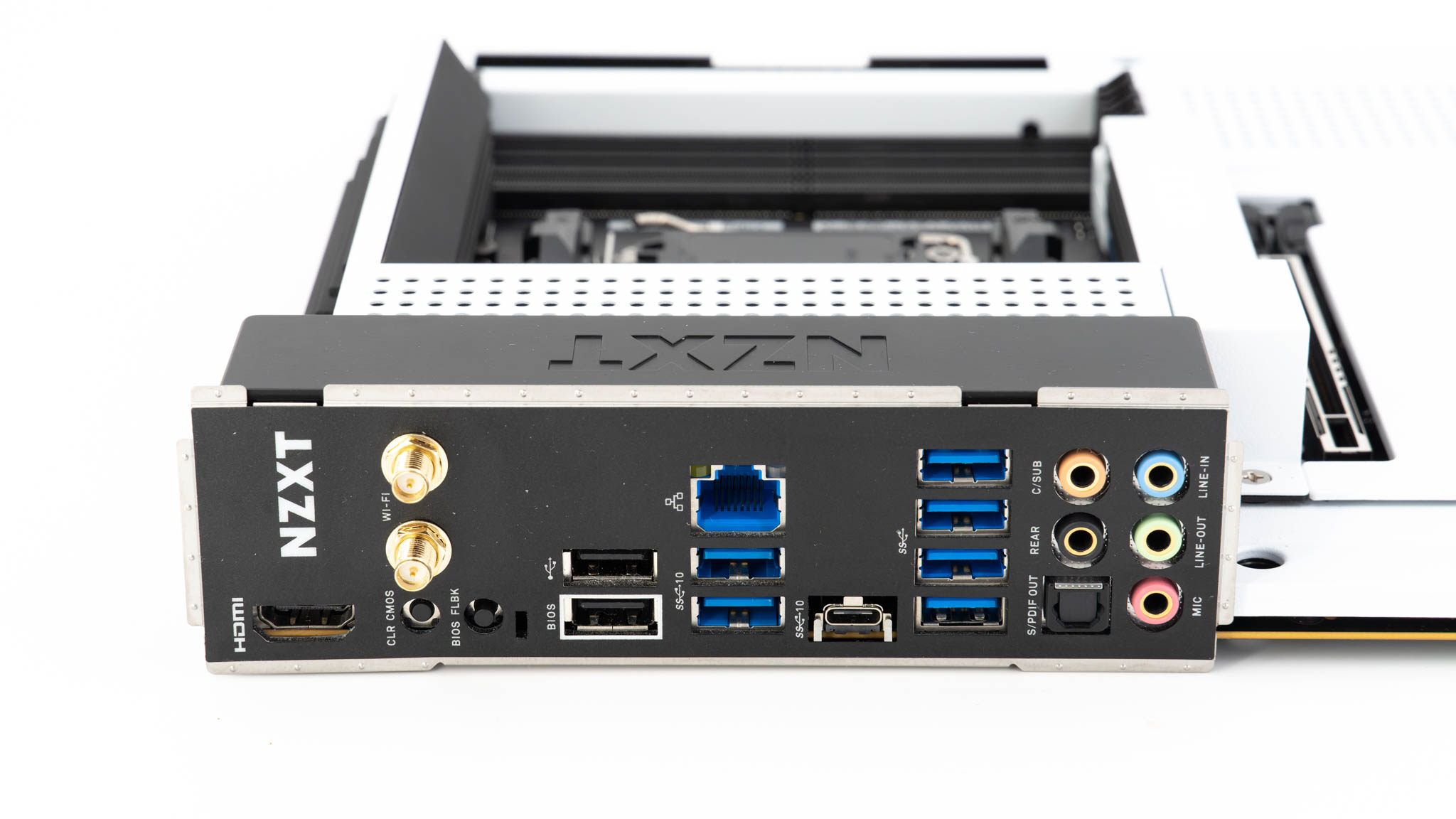
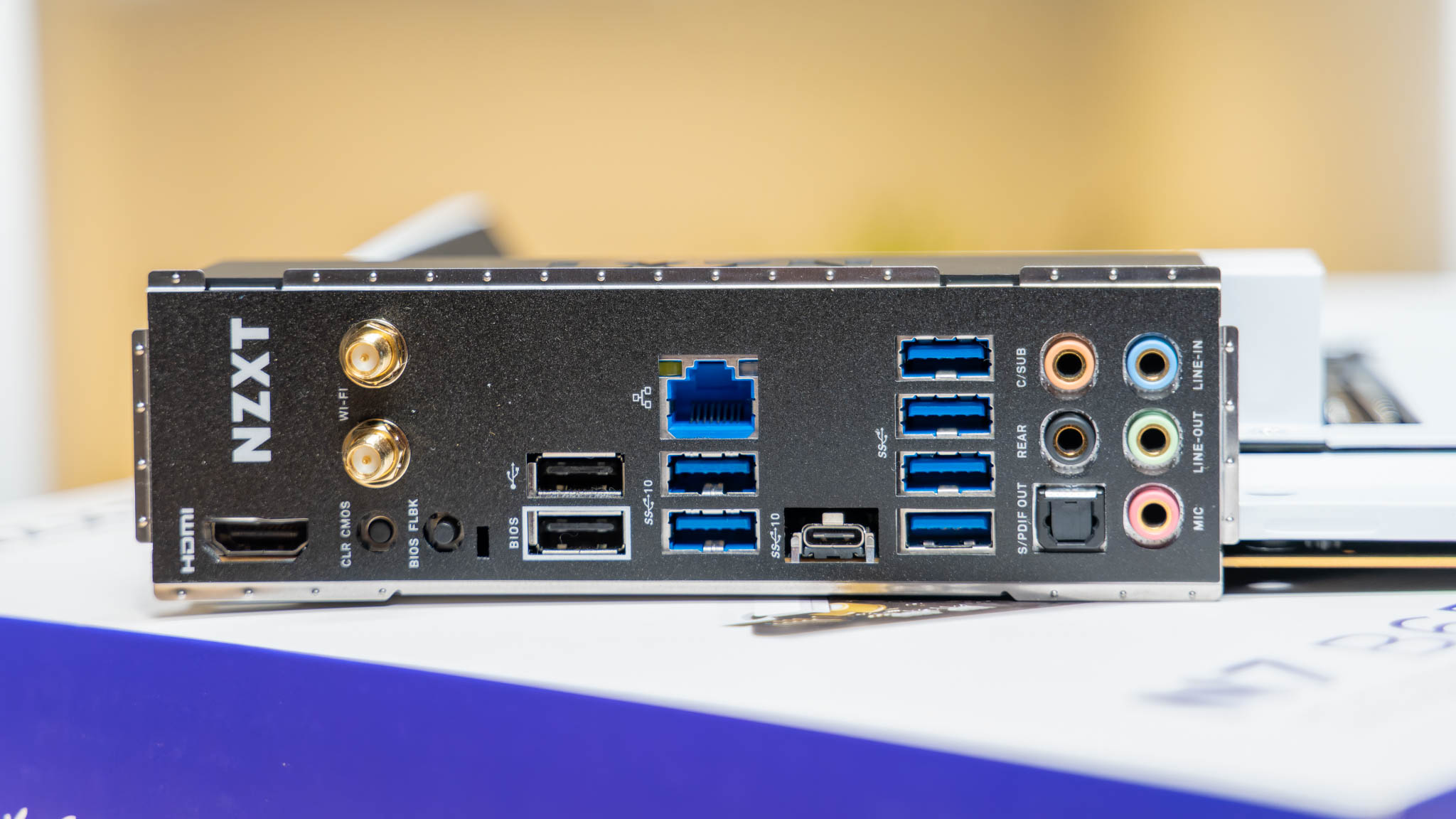
Auf der Rückseite des NZXT N7 B650E finden wir folgende Ports:

  • 2x USB A – 3.2 Gen 2 (10 Gbit)
  • 4x USB A – 3.2 Gen 1 (5Gbit)
  • 2x USB A – 2.0
  • 1x USB C – 3.2 Gen 2 (10 Gbit)
  • 1x HDMI
  • 1x 2,5 Gbit LAN
  • 2x WLAN Antennen
  • 5x 3,5mm Audio-Anschlüsse
  • 1x Optischer Audio-Ausgang

An sich kann ich ganz gut mit diesen Ports leben. Allerdings hätte ich mir noch einen 20 Gbit USB C Port gewünscht. Ein USB C Port mit 10Gbit ist ausreichend, aber schon etwas dünn.

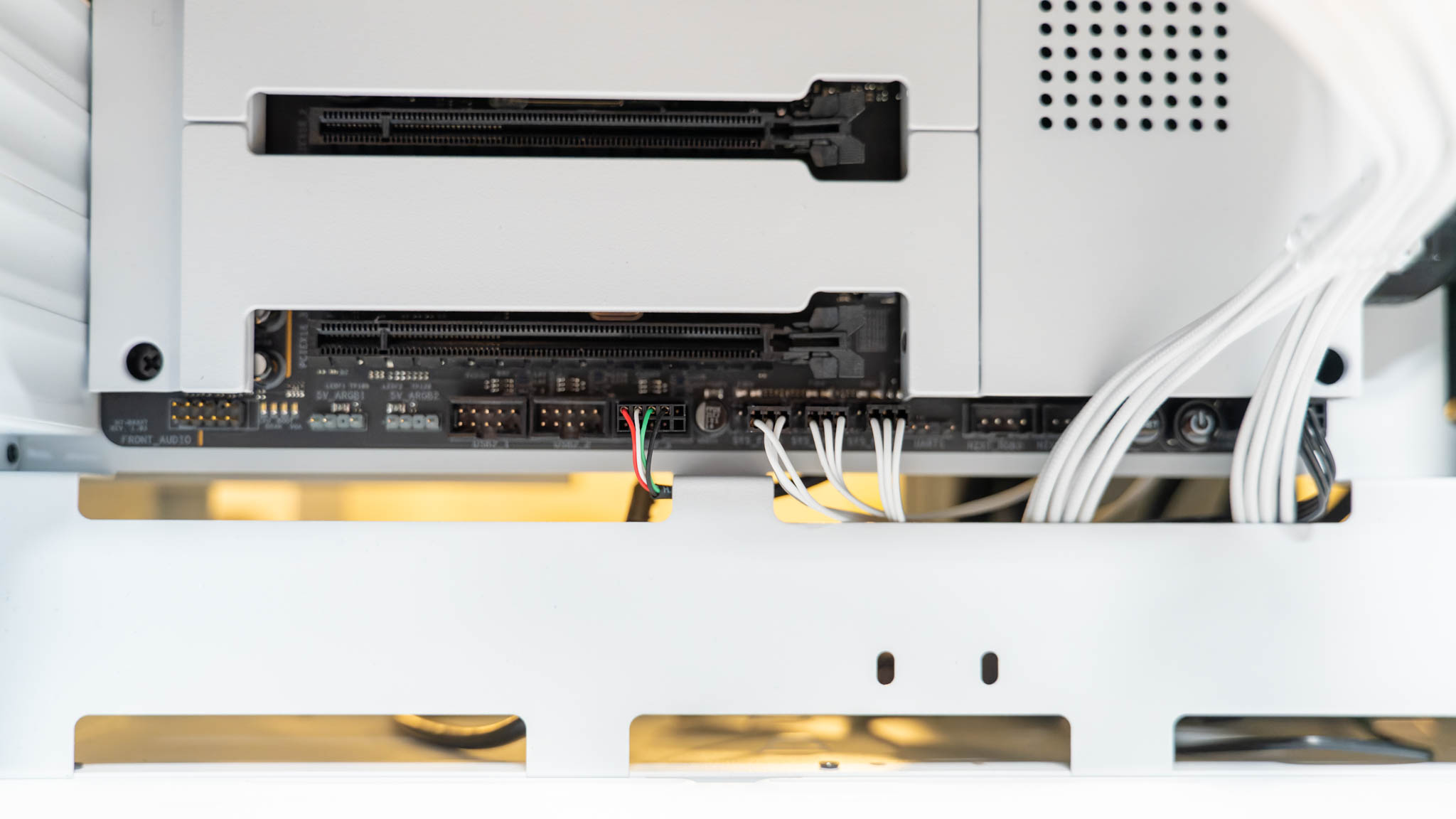
Allerdings haben wir noch einige interne USB Header.

  • 3x USB 2.0 Header (bis zu 6 Ports)
  • 2x USB 3.2 Gen 1 Header (bis zu 4 Ports)
  • 1x USB C 3.2 Gen 2 20Gbit Header (1 Port)

Erst einmal freue ich mich über die drei USB 2.0 Header. Diese sind perfekt wenn du diverse Steuerungsboxen, AIOs usw. in deinem PC hast.

Auch der USB C Header ist super! Was ich nicht ganz verstehe ist, warum wir gleich zwei USB A 3.0 Header haben. Ich habe noch nie ein Gehäuse gesehen, das vier USB 3.0 Front-Ports besitzt.


PCIe und M.2

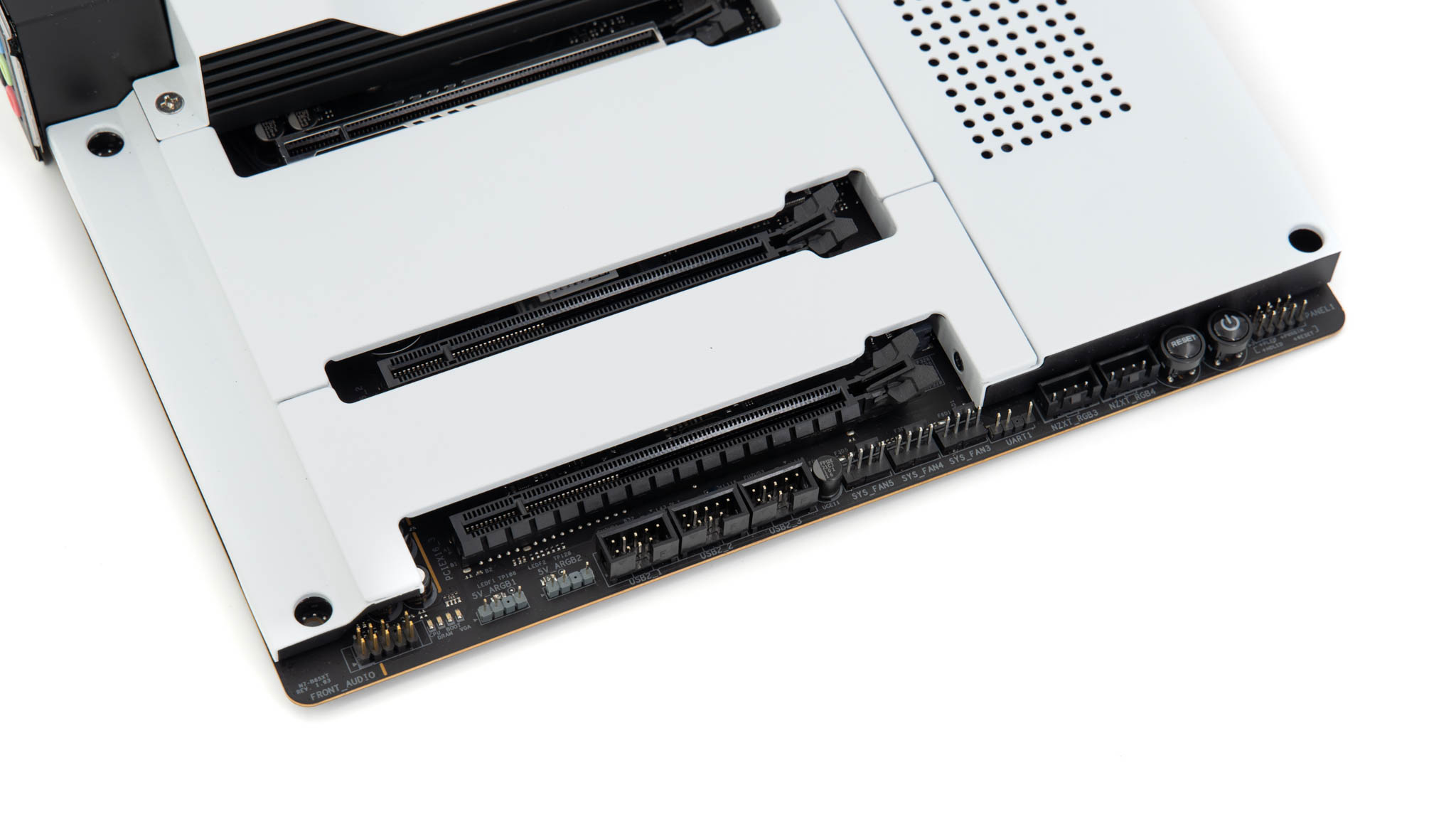
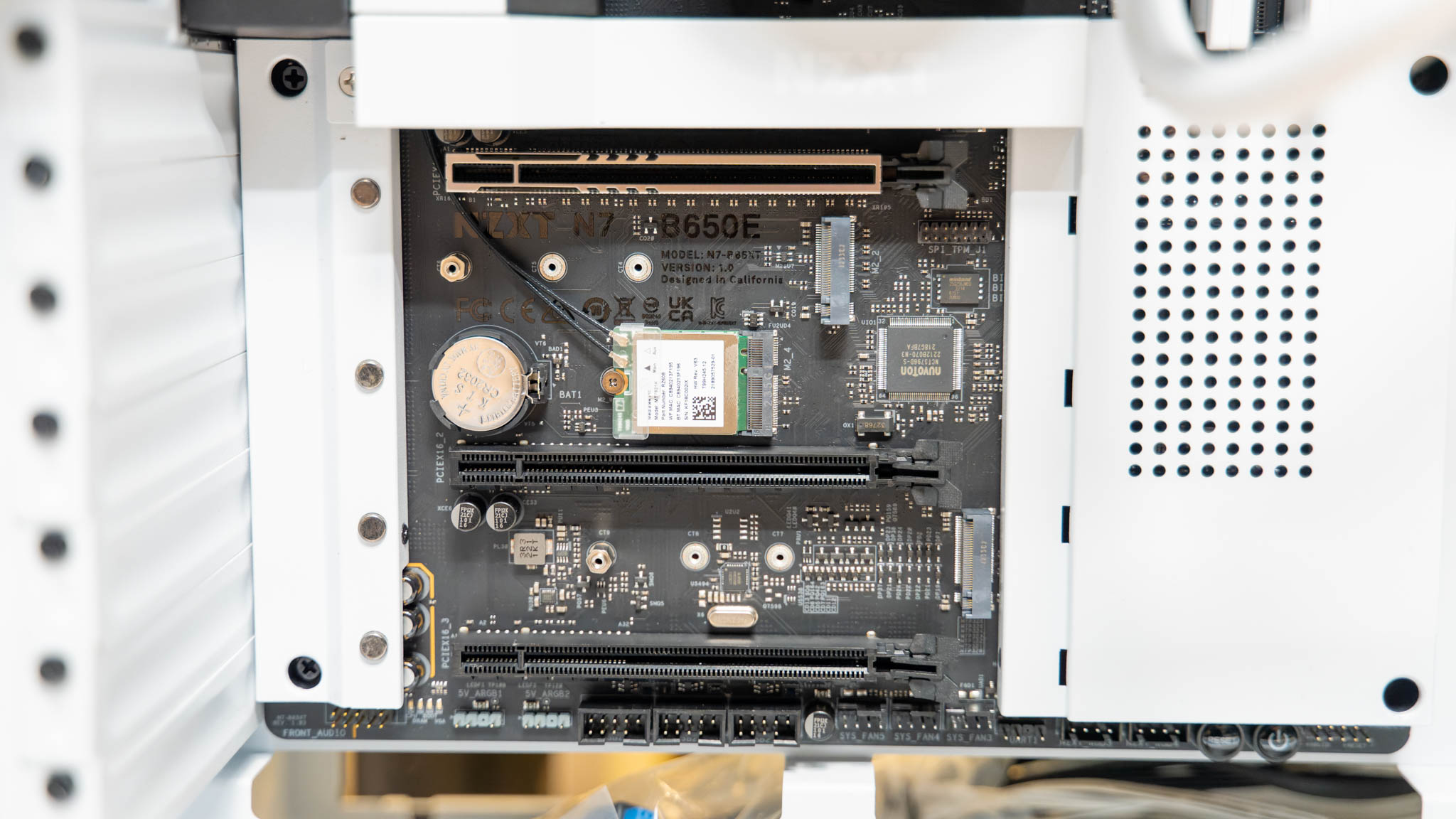
Das NZXT N7 B650E verfügt über drei PCIe Slots:

  • 1x PCIe 5.0 x16
  • 2x PCIe 4.0 x16

Der primäre X16 PCIe 5.0 Slot ist direkt an die CPU angebunden. Die beiden sekundären PCIe Slots laufen über den Chipsatz. Diese sind also weniger gut für Grafikkarten geeignet, auch wenn die theoretische Bandbreite vorhanden ist.

Neben den drei PCIe Slots haben wir aber auch drei M.2 SSD Slots.

  • 1x M.2 PCIe 5.0 x4
  • 1x M.2 PCIe 4.0 x4
  • 1x M.2 PCIe 4.0 x2

Die beiden primären M.2 Slots sind direkt an die CPU angebunden, der dritte x2 Slot läuft über den Chipsatz.

Genau genommen haben wir sogar noch einen vierten M.2 Slot, welcher aber auf den E-Key setzt und von der WLAN Karte belegt ist.


Lüfter, RGB und Steuerung

Bei den Lüfter-Aschlüssen war NZXT recht großzügig.

  • 7x 4-Pin Lüfteranschlüsse (5x Gehäuselüfter, 1x CPU Kühler, 1x AIO)

Die Lüftersteuerung erfolgt dabei über die NZXT CAM Software, welche hier eine deutlich umfangreichere und genauere Steuerung erlaubt, als es bei den meisten Mainboards normal möglich wäre.

Neben den üblichen Standard-Profilen kannst du auch Benutzerdefinierte Profile mit einer genau angepassten Lüfter-Kurve erstellen. Dabei ist die Benutzeroberfläche von NZXT CAM sehr “umfangreich”. Vielleicht hier oder da etwas überladen, aber diese wirkt deutlich wertiger als ich es von den klassischen Mainboard Herstellern kenne.

Zwar besitzt das Mainboard selbst keine RGB LEDs, aber natürlich hat dieses einige Anschlüsse für RGB LEDs. So haben wir 2x 5V ARGB LED Header auf dem Mainboard. Zudem besitzt dieses 4x NZXT Proprietäre RGB Header.

Hast du NZXT RGB LED Lüfter, dann kannst du dir einen Hub sparen und diese direkt über das Mainboard verbinden! Ich finde es hier gut das NZXT neben den proprietären Header auch normale ARGB Header verbaut.


LAN und WLAN, mit exotischen Chipsätzen

Das N7 B650E verfügt über einen 2,5 Gbit LAN Port. Dieser setzt auf den Realtek RTL8125BG Chipsatz. Hier können wir natürlich streiten. Es gibt in diesem Bereich neben dem Realtek Chipsatz auch diverse Intel Chipsätze die in Frage kämen. Die Intel Chipsätze gelten unter Profis eigentlich als besser und sind auch teurer.

Mit dem aktuellen Intel I225-V hatte ich auch noch keine Probleme, aber die ältere Version war bei mir immer sehr zickig, weshalb ich Intel LAN Chipsätzen manchmal etwas gemixt gegenüberstehe.

Der Realtek RTL8125BG ist zwar die an sich “günstigere” Wahl, aber der LAN Port zeigte sich bei mir bisher als sehr zuverlässig und stabil. Auch die Leistung stimmt!

Bei der WLAN Karte Setzt NZXT auf die “RZ608”. Die RZ608 wird von Mediatek gefertigt und scheint sowas wie die “Standard” AMD WLAN Karte zu sein. Ich vermute diese wird von AMD beworben um nicht immer auf die Intel WLAN Module angewiesen zu sein.

Bei der RZ608 handelt es sich um eine WLAN 6E fähige WLAN Karte, welche bei mir ebenfalls recht gut und zuverlässig lief.

  • RZ608
  • WLAN 802.11a/​b/​g/​n/​ac/​ax
  • 2,4 Ghz, 5Ghz und 6Ghz Support
  • Bis zu 1200 Mbit

Diese unterstützt zwar sogar das 6GHz Band, ist aber leider Intels WLAN 6E Modulen unterlegen, da diese nicht die 160 MHz Kanalbreite unterstützt. Entsprechend ist diese auf 1200 MBit limitiert. Dennoch die WLAN Karte funktioniert gut, hier hätte ich aber das Intel Modul für die bessere Wahl gehalten.

Was ich aber mehr kritisieren muss sind die beiliegenden WLAN Antennen. Wie haben hier die Standard schwarzen Schraubantennen. Bei einem Premium Mainboard wie diesem hätte ich mir hier etwas höherwertige Antennen gewünscht.


Treiber, nur WLAN fehlt

Bei einer Ende 2022 / Anfang 2023 Windows 11 Installation sind alle Treiber vorhanden, bis auf für die WLAN Karte und die im Ryzen 7000 integrierte GPU. Letztere funktioniert, aber bis zum Installieren der Treiber nur im “Standard 2D” Modus.

Problematischer ist die WLAN Karte, denn WIndows 11 lässt sich ohne Online Account nicht mehr installieren. Du musst hier also die LAN Verbindung nutzen.

Ansonsten solltest du nach der Einrichtung nur NZXT CAM installieren, welches dein System überwacht, Lüfter und RGB steuert und auch zu diversen OC Featuren in der Lage ist.

Kritik gibt es nur für die Treiber Sektion auf NZXTs Webseite, welche sehr “undurchsichtig” ist.


Gefertigt von ASRock?

Dies ist eine reine Mutmaßung und ich habe hier keine offiziellen Infos oder Bestätigung! Es sieht aber so aus, als würde das NZXT N7 B650E von ASRock gefertigt werden.

Ja rein optisch hätte ich auch nicht auf ASRock getippt, bei aller Liebe aber ASRock Mainboards sind aus meiner Sicht eher die „hässlicheren“ Modelle und da hätte ich nicht erwartet, dass diese für das aktuell schönste Mainboard verantwortlich sind. Allerdings gibt es einige Hinweise.

  1. Das BIOS des N7 B650E sieht dem von ASROCK verdächtig ähnlich.
  2. Einige Sensoren des Mainboards werden als “ASROCK” Sensoren erkannt.
  3. Windows hatte mir ein Popup präsentiert, um ASROCK Treiber zu installieren.

Ich vermute die Basis des N7 B650E könnte das ASRock B650E PG Riptide WiFi sein. Dieses zeigt ein ähnliches Layout (auf die außergewöhnliche Platzierung der WLAN Karte achten), allerdings ist das NZXT N7 B650E anscheinend stark modifiziert.

So hat das NZXT N7 B650E deutlich mehr USB Ports/Header, mehr Lüfteranschlüsse und nicht zu Letzt eine Stufe bessere Spannungswandler (90A anstelle von 60A).

Zudem haben wir noch die ganzen NZXT spezifischen Feature. Es handelt sich also nicht einfach nur um ein “Rebranding” eines bestehenden Produktes, sondern hier sind einige Veränderungen vorgenommen worden.

Allerdings das NZXT seine Mainboards nicht komplett auf eigene Faust baut würde ich als gutes Zeichen empfinden, denn dies garantiert eine bessere Kompatibilität zu Komponenten wie RAM und auch bessere BIOS Updates.


Spannungswandler, stark für ein B650E Mainboard

Das NZXT N7 B650E setzt auf ein 16+2 Phasen Design bei seinen Spannungswandlern. Dabei nutzt dieses 90A Wandler, genau genommen die ISL99390B.

Andere Mainboards, welche auch die ISL99390B nutzen: GIGABYTE Z690 AORUS Pro, MSI TRX40 Pro 10G, ASUS ROG Maximus Z690 Hero usw.

Dies sind durchaus mächtige und gute Spannungswandler, die du primär in der Oberklasse findest.

Wie auch bei den meisten anderen High End Mainboards sind auch hier die Spannungswandler völlig überzüchtet! Das meine ich nicht negativ, aber 16x 90A ist so eine hohe Leistungskapazität, welche vermutlich für zwei oder drei Ryzen 9 7950X ausreichend ist. Einfach gerechnet 16*90A =  1440 A bei 1-1,4V sind mindestens 1440W maximale Leistungskapazität.

Klar bei solch einer Leistung würden andere Komponenten limitieren, aber es soll dir zeigen, dass du dir um die Spannungswandler beim NZXT N7 B650E keine Sorgen machen musst! Ähnliches gilt auch für die Kühlung. Die Spannungswandler werden selbst bei den High End Ryzen 7000 CPUs so wenig ausgelastet, das ich mir nicht mal sicher bin ob überhaupt ein Kühlkörper nötig wäre.

Du glaubst mir nicht? Kann doch nicht sein, warum haben dann die ganzen High End Mainboards so krasse Kühlkörper?

Schau dir mal das GIGABYTE MC62-G40 an, ein 1000€ Threadripper Workstation Mainboard: https://www.gigabyte.com/Enterprise/Server-Motherboard/MC62-G40-rev-10

Oder das ASRock Rack TRX40D8-2N2T: https://www.asrockrack.com/general/productdetail.asp?Model=TRX40D8-2N2T#Specifications

Klar das sind “Workstation”/Server Mainboards, aber du kannst hier sehen mit wie wenig “Spannungswandlern” wir im Kern auskommen könnten.

Kurzum, die Spannungswandler des NZXT N7 B650E werden auf dem Papier zu den besten zählen die du bei einem B650E Mainboard finden kannst.


Mäßige SSD Kühlung

Eine potenzielle Schwäche des N7 B650E ist die Kühlung der M.2 SSDs. Für die primäre M.2 SSD besitzt das Mainboard einen Kühlkörper. Dieser ist sicherlich nicht der allerbeste, aufgrund des Designs hat er eine recht kleine Oberfläche, aber einfach aufgrund der Masse und Größe reicht er aus.

Allerdings SSD 2 und 3 haben keine Kühlkörper, ganz im Gegenteil, diese werden unter einer Abdeckung sogar noch versteckt. Nicht ideal!

Eine von mir verbaute Crucial P2 funktionierte hier zwar gut, auch da diese nur eine “Steam SSD” ist, aber heißere und leistungsstärkere Modelle könnten in diesen Slots Probleme bekommen.


Kein Diagnose Display, aber Status LEDs

Das NZXT N7 B650E verfügt über kein Diagnose Display, welches dir Fehlercodes anzeigt. Allerdings besitzt es am unteren Rand einige Status LEDs, welche beim Booten durchlaufen. Im besten Fall laufen sie durch, sollte ein Fehler auftreten, kannst du mit den LEDs den Fehler etwas eingrenzen, was ein wertvolles Feature ist.


Mit BIOS Flash Back!

Erfreulicherweise unterstützt das Mainboard auch ein BIOS Flash Back Feature. Du kannst das BIOS mithilfe eines USB Sticks auch Updaten oder neu Aufspielen, selbst wenn du keine Kompatible CPU installiert hast oder dein BIOS komplett korrupt ist.

Dies ist ebenfalls ein wertvolles Feature, das man erst zu schätzen weiß wenn man es braucht. Kommen beispielsweise die neuen X3D Ryzen 7000 CPUs und du kaufst dieses Mainboard, dann besteht die Wahrscheinlichkeit, dass diese CPUs von Haus aus noch nicht unterstützt werden. Mithilfe des BIOS Flash Back kannst du auch ohne kompatible CPU das BIOS updaten.

Ich habe dieses Feature beim N7 B650E nicht getestet, aber ich weiß von ASUS Mainboards, dass so etwas prinzipiell funktioniert und ein Lebensretter sein kann.


Keine Sorge, der erste Start dauert ewig!

Wie auch schon bei den ASUS AM5 Mainboards, der erste Start des N7 B650E mit frischem RAM dauert ewig! Hier sogar noch ein Stück länger als bei ASUS:

Es hat wirklich mehrere Minuten gedauert bis das N7 B650E das erste Mal gestartet war. Zwischenzeitlich zeigte dies auf dem Display nur einen “_” an. Lass dich hiervon nicht beunruhigen und zeig Geduld!


In der Praxis

Meine größte Sorge bei einem Mainboard eines kleinen Herstellers wie NZXT war etwas Unausgereiftes zu bekommen. Klar große Hersteller wie ASUS, ASROCK und Co haben viel mehr Erfahrung und können mehr Ressourcen in die Entwicklung stecken.

Allerdings zeigte sich diese Sorge beim N7 B650E als unbegründet. Das Mainboard zeigte sich absolut stabil und ausgereift.

Es gab keinerlei Auffälligkeiten oder negative „Besonderheiten“. Ich vermute dies liegt daran, dass das Board vermutlich ja bei ASROCK gebaut wird und diese vermutlich auch für BIOS usw. zuständig waren.

Im Test zeigte sich das Board als ausgereift. Zugegeben, alle AM5 Mainboards, die ich bisher in den Fingern hatte, wirken recht problemlos. Die AM5 Generation war mir gegenüber bisher unproblematisch, abseits des sehr langen Startens mit neuem RAM.

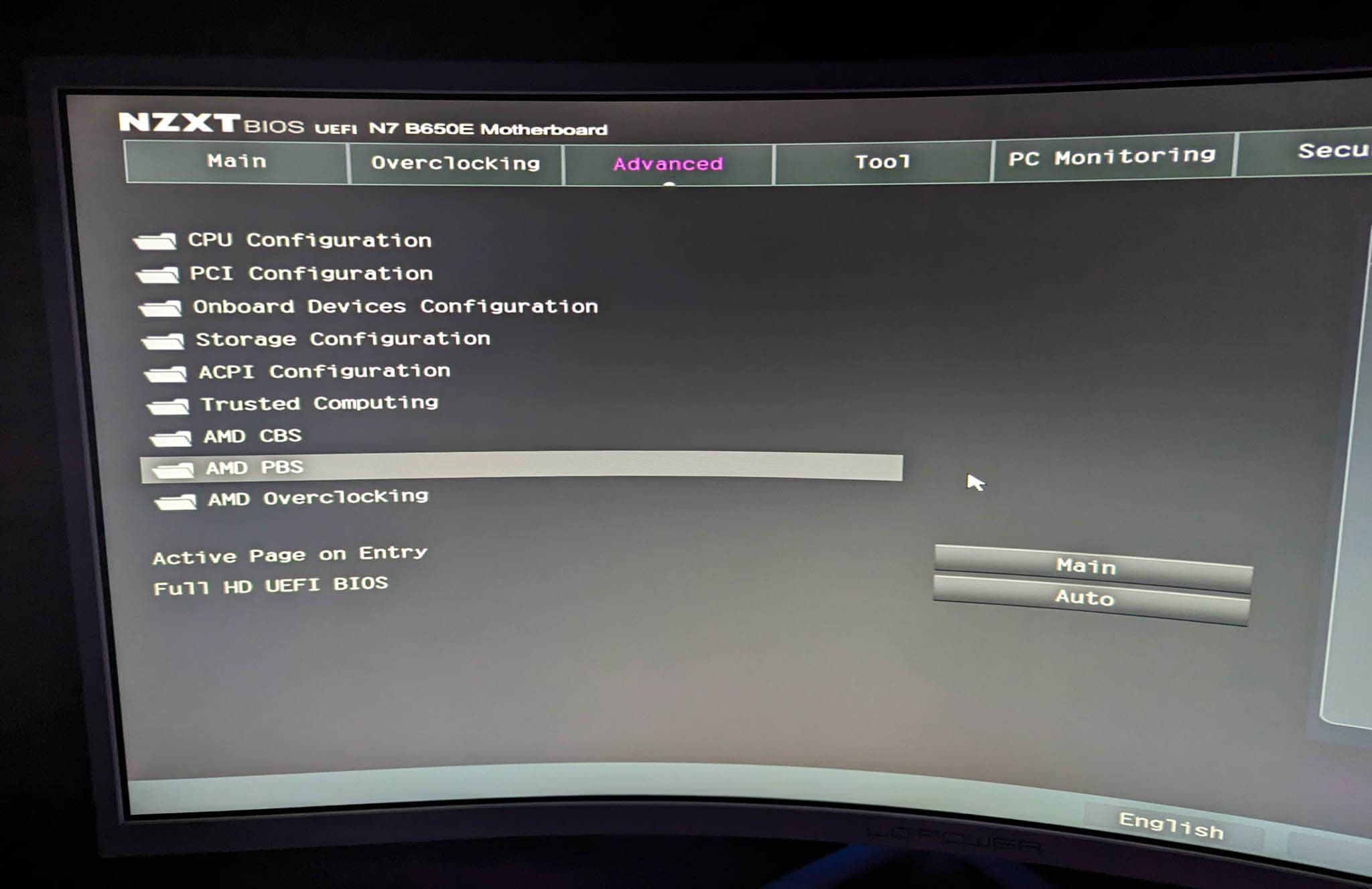
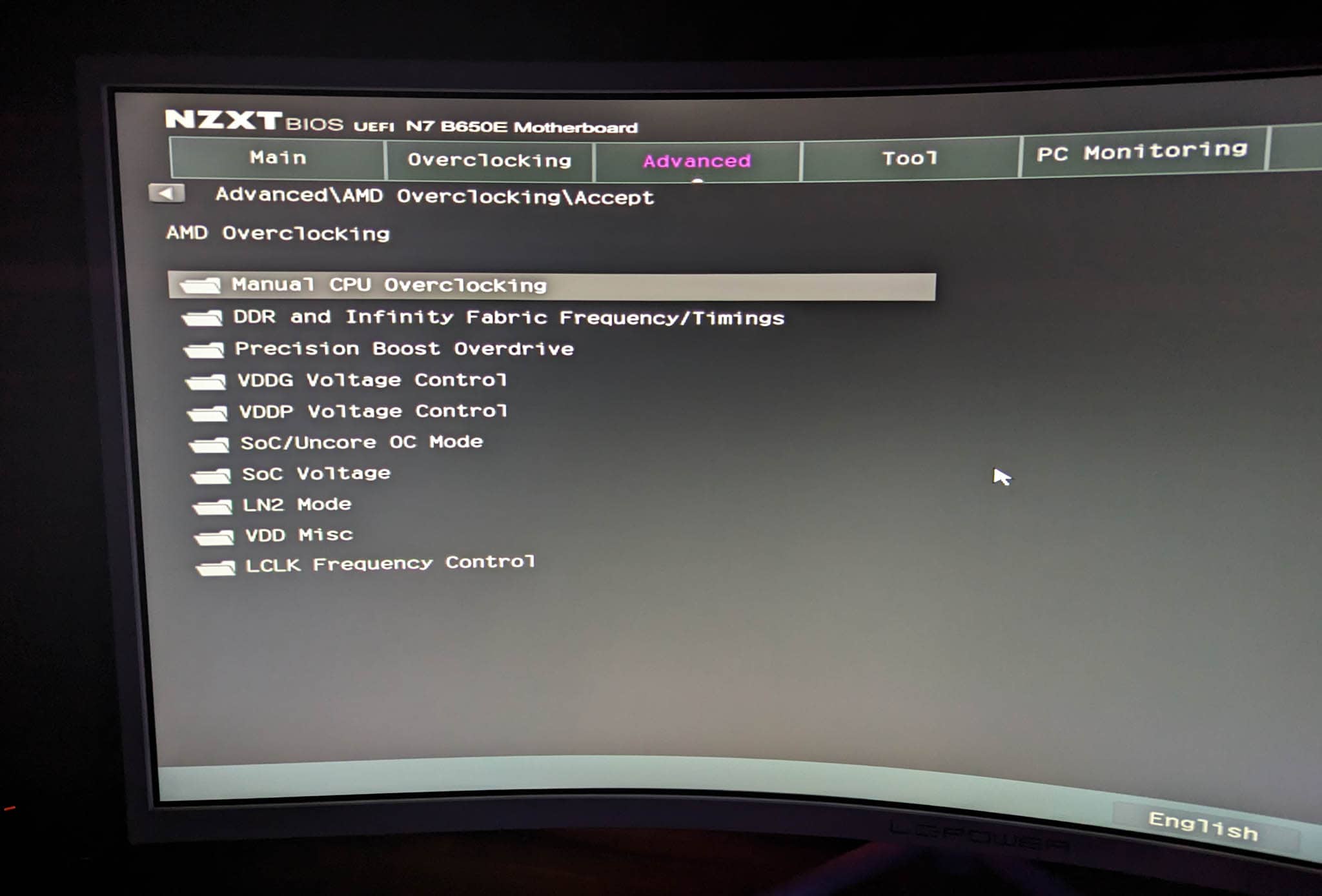
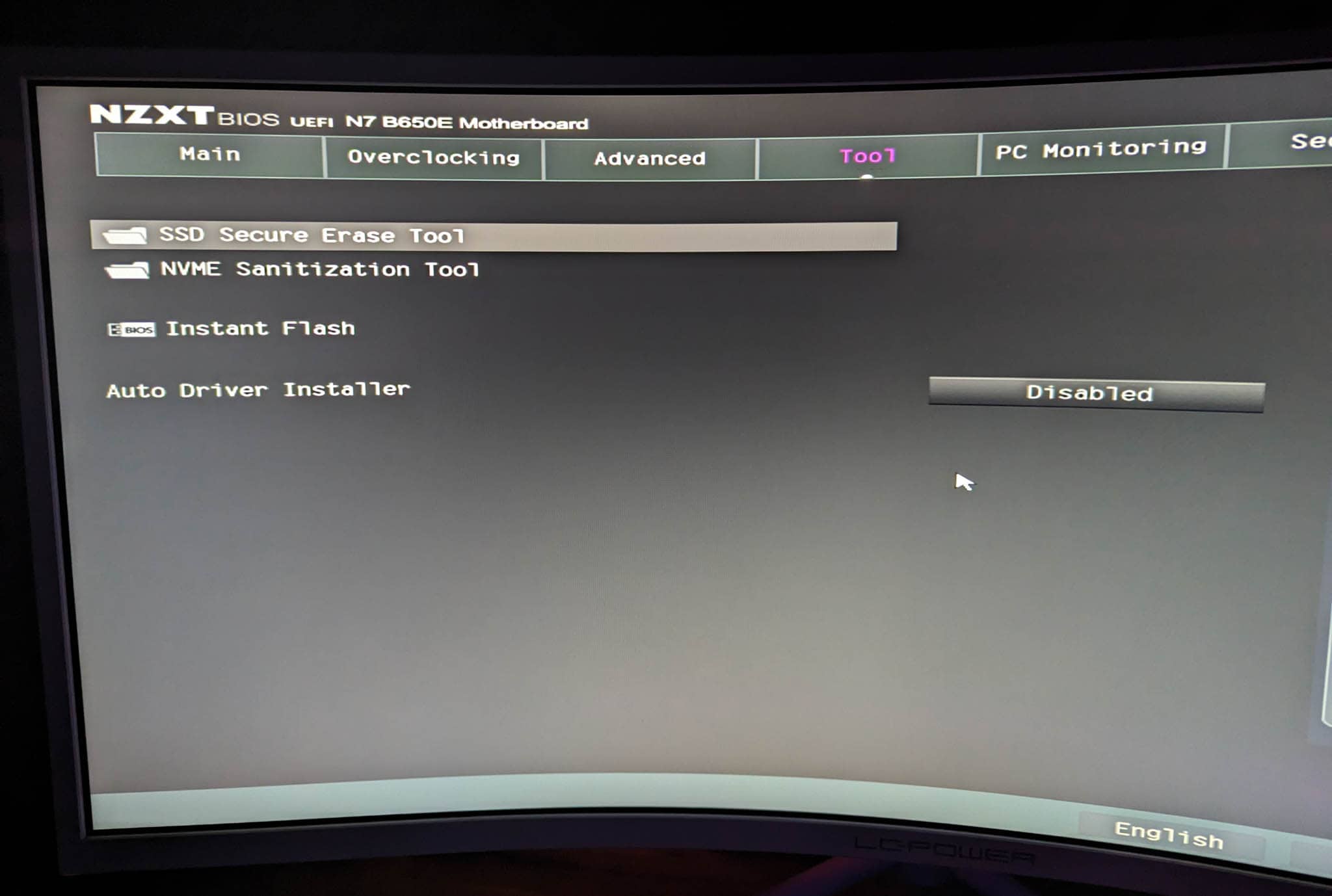
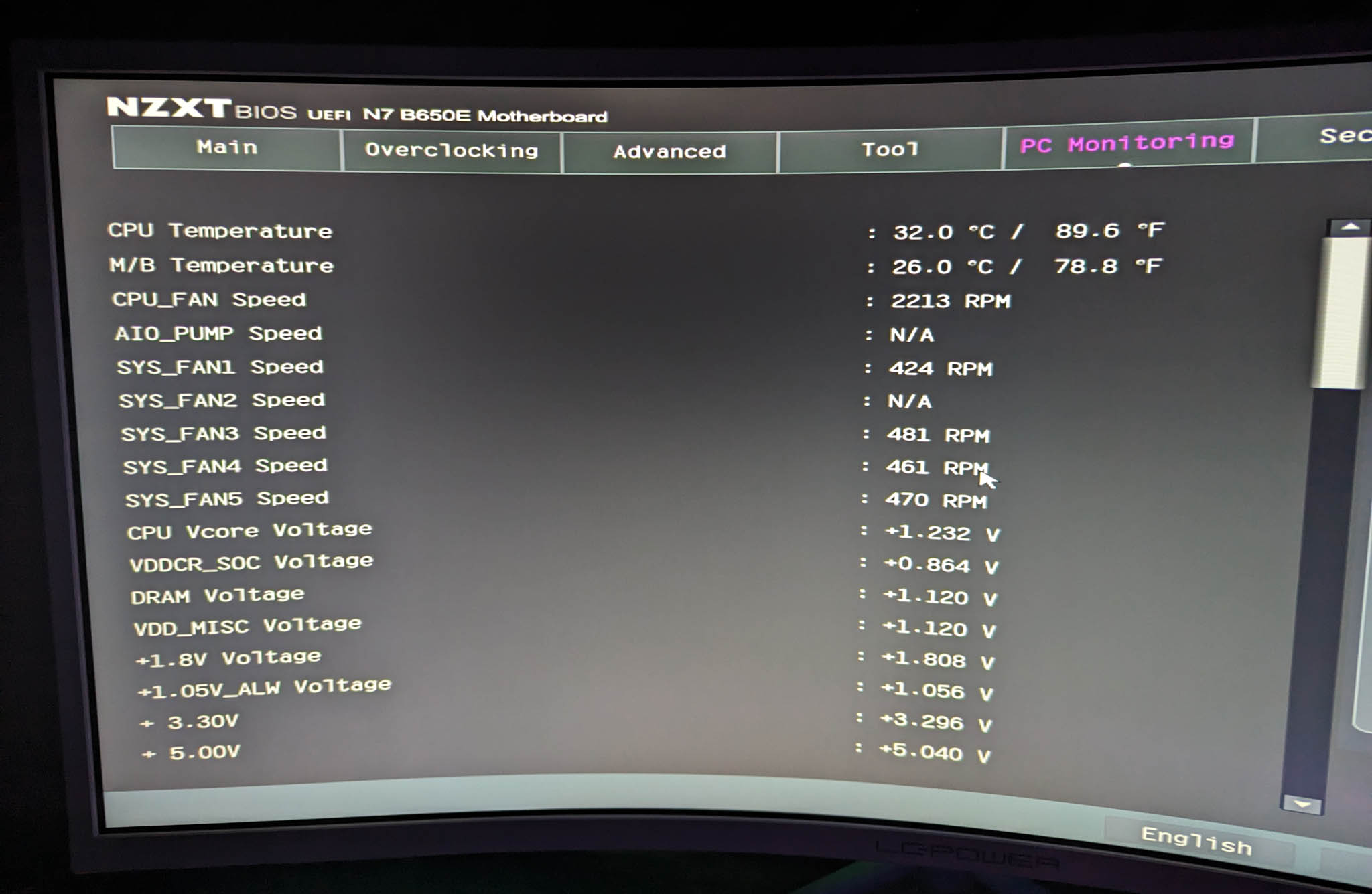
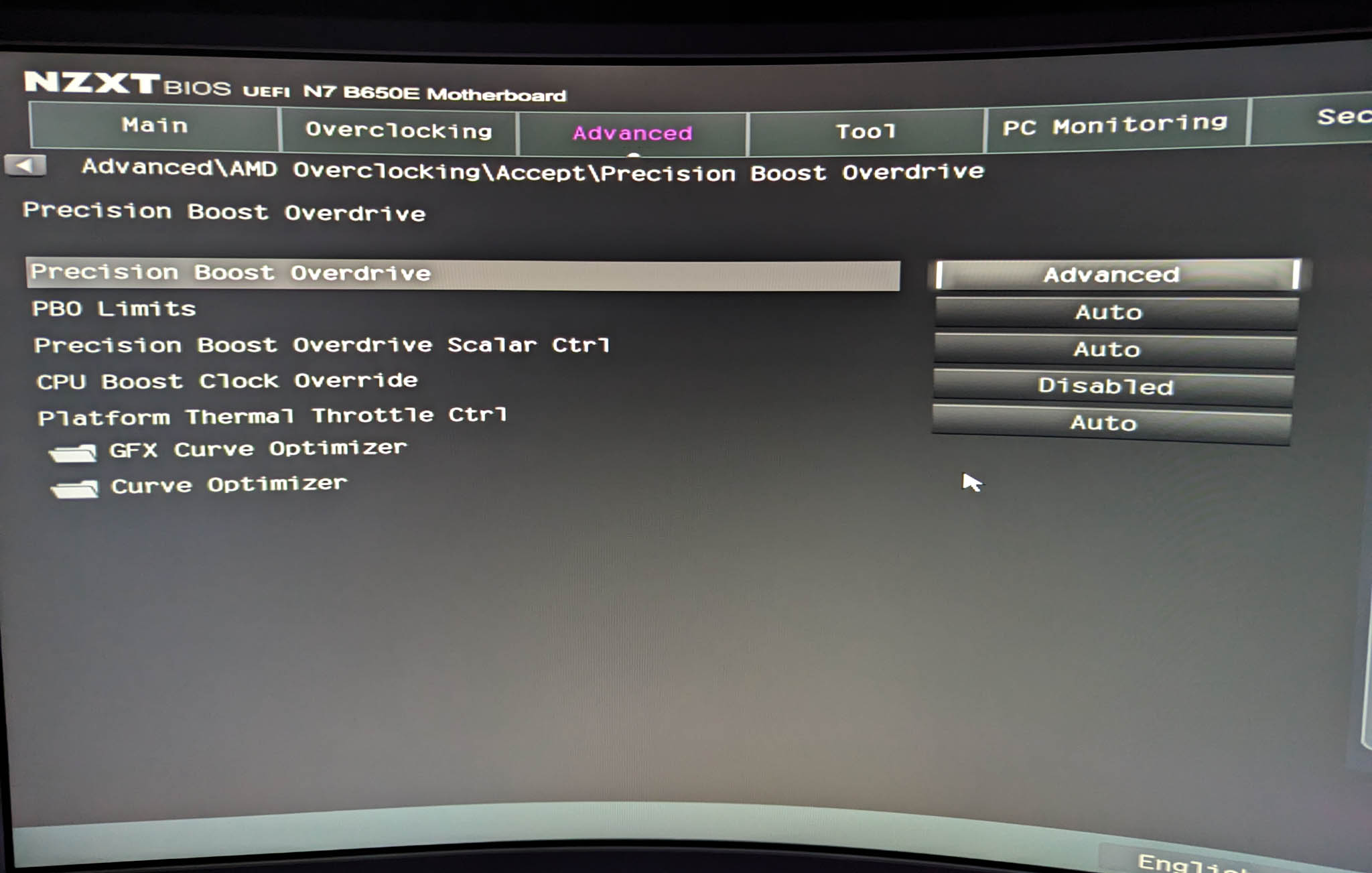
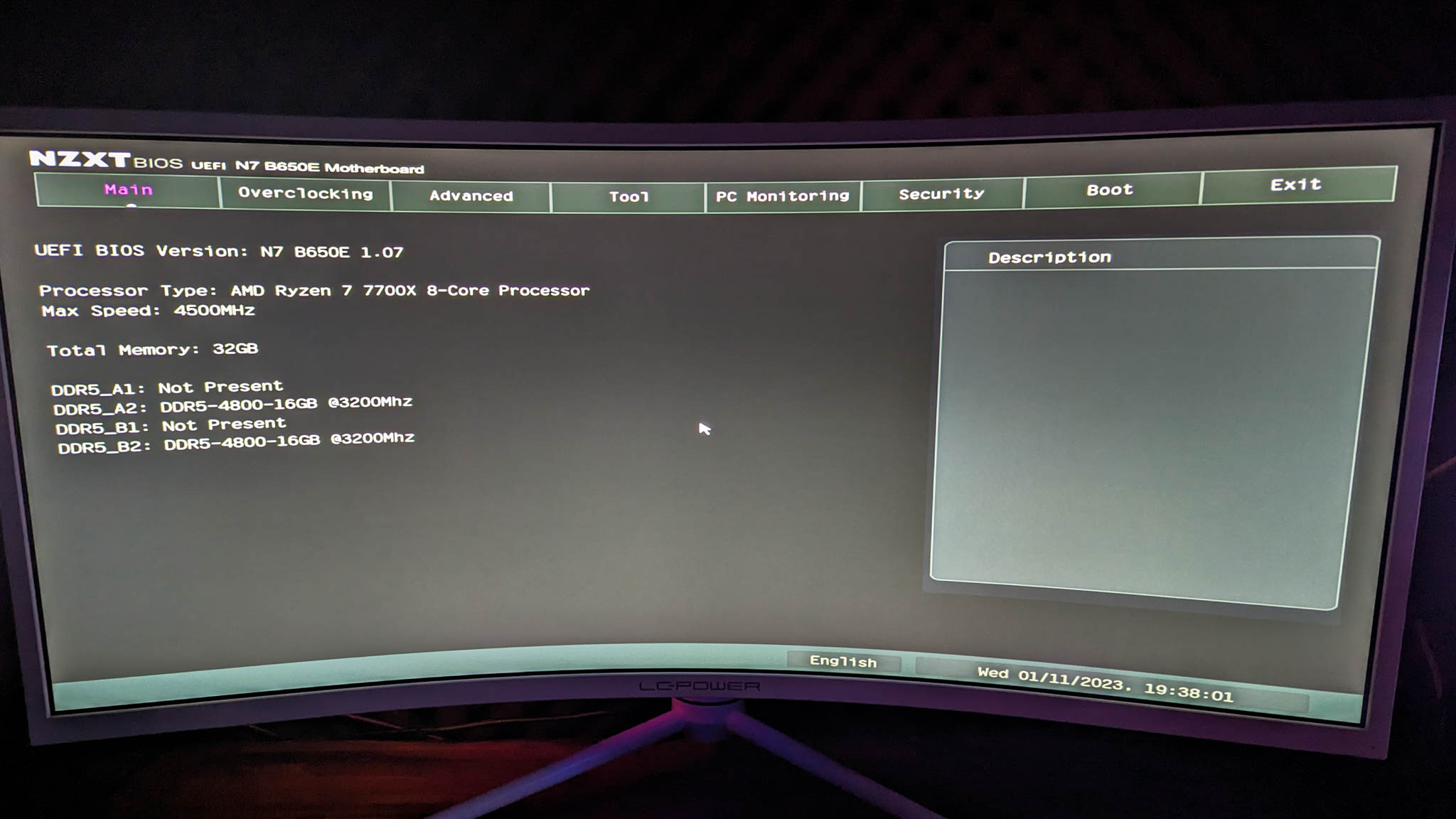
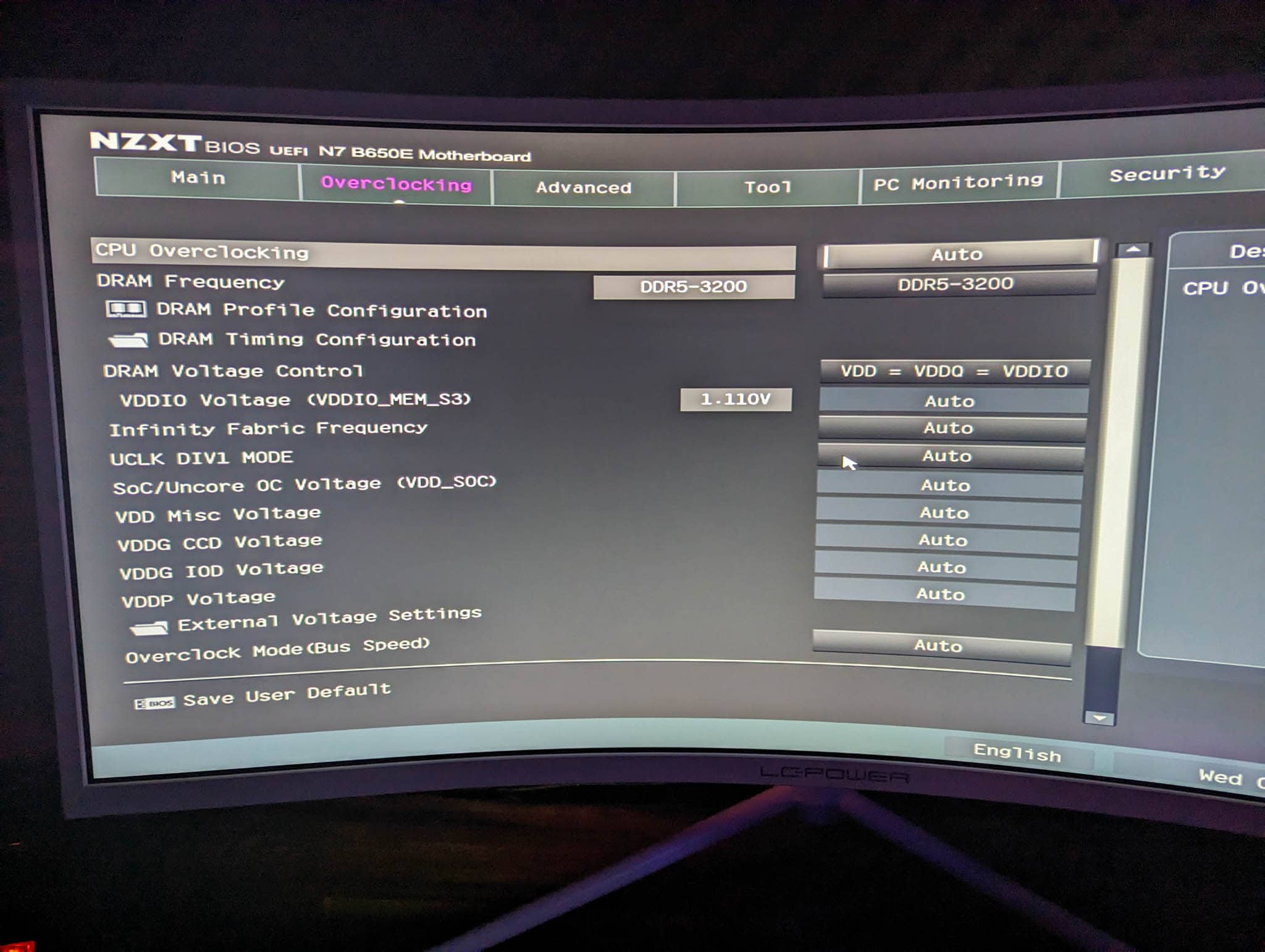
Das BIOS des N7 B650E ist ebenfalls zu 100% vollständig. Dieses gefällt mir vom Aufbau nicht ganz so gut wie ASUS sein BIOS, ist aber funktional, auch was OC Feature betrifft komplett.

NZXT N7 B650E BIOS NZXT N7 B650E BIOS NZXT N7 B650E BIOS NZXT N7 B650E BIOS NZXT N7 B650E BIOS NZXT N7 B650E BIOS NZXT N7 B650E BIOS

NZXTs CAM Software ist zwar auch nicht perfekt, aber klar besser als die Software von ASROCK oder MSI. Ich würde an sich CAM auch ASUS Steuerungssoftware vorziehen.

Wenn ich mir ältere NZXT Mainboards ansehe, dann würde ich mir auch um BIOS Updates keine Sorgen machen. Diese scheinen regelmäßig zu kommen. Ich finde NZXTs Webseite hier nur etwas unübersichtlich.


Fazit

Das NZXT N7 B650E ist ohne Frage ein spezielles Mainboard! Dieses wirst du vermutlich weniger aus reinen Leistungsaspekten kaufen.

Allerdings stimmt die Leistung des NZXT N7 B650E! Wir haben sehr starke Spannungswandler für ein B650E Mainboard, eine gute IO (auch wenn mir USB C 20Gbit etwas fehlt) und generell eine gute Ausstattung. So verfügt das Mainboard über viele Lüfteranschlüsse, sehr viele USB Ports und USB Header und natürlich auch einige RGB Header.

Allerdings der Grund, warum das NZXT N7 B650E interessant ist, ist natürlich das Design. Gerade die weiße Version sieht fantastisch aus! Anders kann ich es nicht sagen. Die matt weiße Abdeckung sieht in weißen Gehäusen einfach einmalig aus.

Das Mainboard ist wunderbar schlicht und nicht so übertrieben, wie die gängigen Gaming-Modelle. Aktuell hat kein Hersteller hier etwas Vergleichbares. Vielleicht ASUS mit seinen ProArt Mainboards, aber auch diese sind nochmal was völlig anderes.

Ja NZXT opfert sicherlich etwas M.2 SSD Kühlung zugunsten des Designs, aber ansonsten geht das Mainboard keine Kompromisse ein!

Auch in der Praxis funktioniert das Mainboard tadellos und ich konnte hier keine „Unterschiede“ zu einem Mainboard eines klassischen Herstellers spüren. Das N7 verhält sich genauso wie jedes aktuelle AM5 Mainboard, was ich als etwas Positives erachte. Meine größte Sorge bei einem Mainboard eines kleinen Herstellers wäre, dass ich ein unausgereiftes Stück Technik erhalte, was aber beim NZXT N7 B650E nicht der Fall ist!

Kurzum hast du ein weißes Gehäuse und/oder legst viel Wert auf die Optik und suchst hier etwas Schlichtes und Schickes, dann ist das NZXT N7 B650E top Wahl!

NZXT N7 B650E
POSITIV
Tolles Design
Extrem Hochwertig gebaut
Starke Spannungswandler
Gute IO
Vollständiges BIOS
In der Praxis gut funktionierend
Sehr viele Lüfteranschlüsse
NZXT RGB Anschlüsse
Viele interne USB Header
NEGATIV
M.2 Kühlung bei den sekundären Slots mäßig
Mehr USB C Ports wären nett gewesen

90

Test: NZXT H9 Flow, wunderschön, durchdacht und tolle Temperaturen!

Lian Li hat mit seiner O11 Serie ein komplett neues Design bei PC Gehäusen etabliert. Dieses wird gerne als Aquarium Design bezeichnet, mit Glas Front und Seite. Im Gegensatz zu anderen Gehäusen werden hier aber keine Lüfter in der Front verbaut, sondern der Luftstrom verläuft “L” förmig.

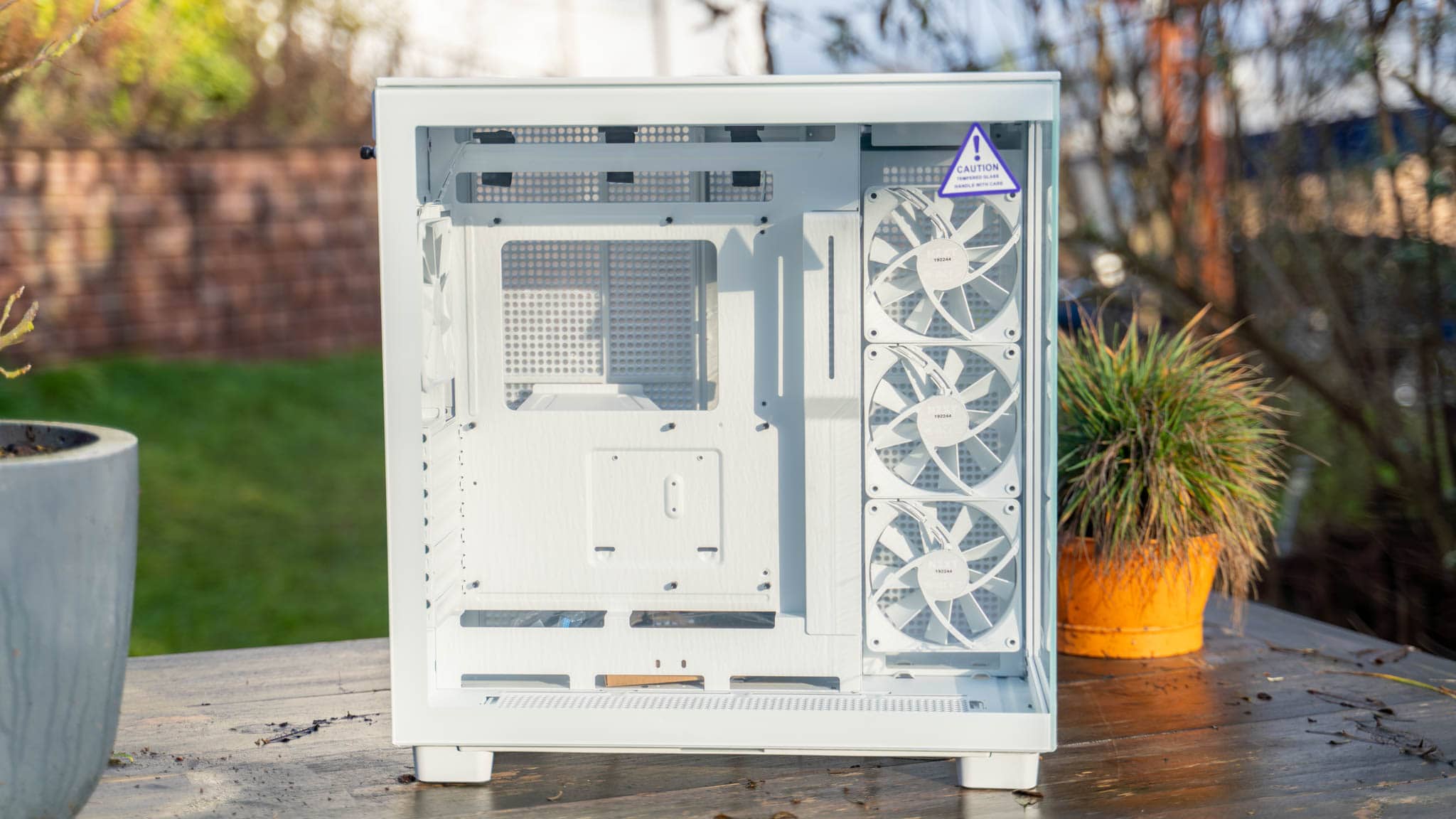
NZXT greift dieses Design mit seiner neuen H9 Serie auf. Auch dieses setzt auf extrem viel Glas, einen sehr offenen Aufbau und einen L-förmigen Luftstrom.

Dabei bringt das H9 aber einige Veränderungen bzw. Optimierungen mit. Ist das NZXT H9 also ein besseres Lian Li O11? Finden wir dies im Test heraus!

An dieser Stelle vielen Dank an NZXT für das Zurverfügungstellen des H9 für diesen Test.
 

H9 Flow und H9 Elite

Das H9 gibt es in zwei Versionen, H9 Flow und H9 Elite. Werfen wir einen kurzen Blick auf die Unterschiede:

H9 Elite

  • Glas Deckel
  • 3x RGB Lüfter (F Series RGB Duo)
  • RGB Controller

H9 Flow

  • Mesh Deckel
  • 4x Standard Lüfter in passender Farbe

H9 Flow und Elite sind bei der Grundkonstruktion identisch. Das Elite setzt allerdings auf einen Glas-Deckel und RGB Beleuchtung.

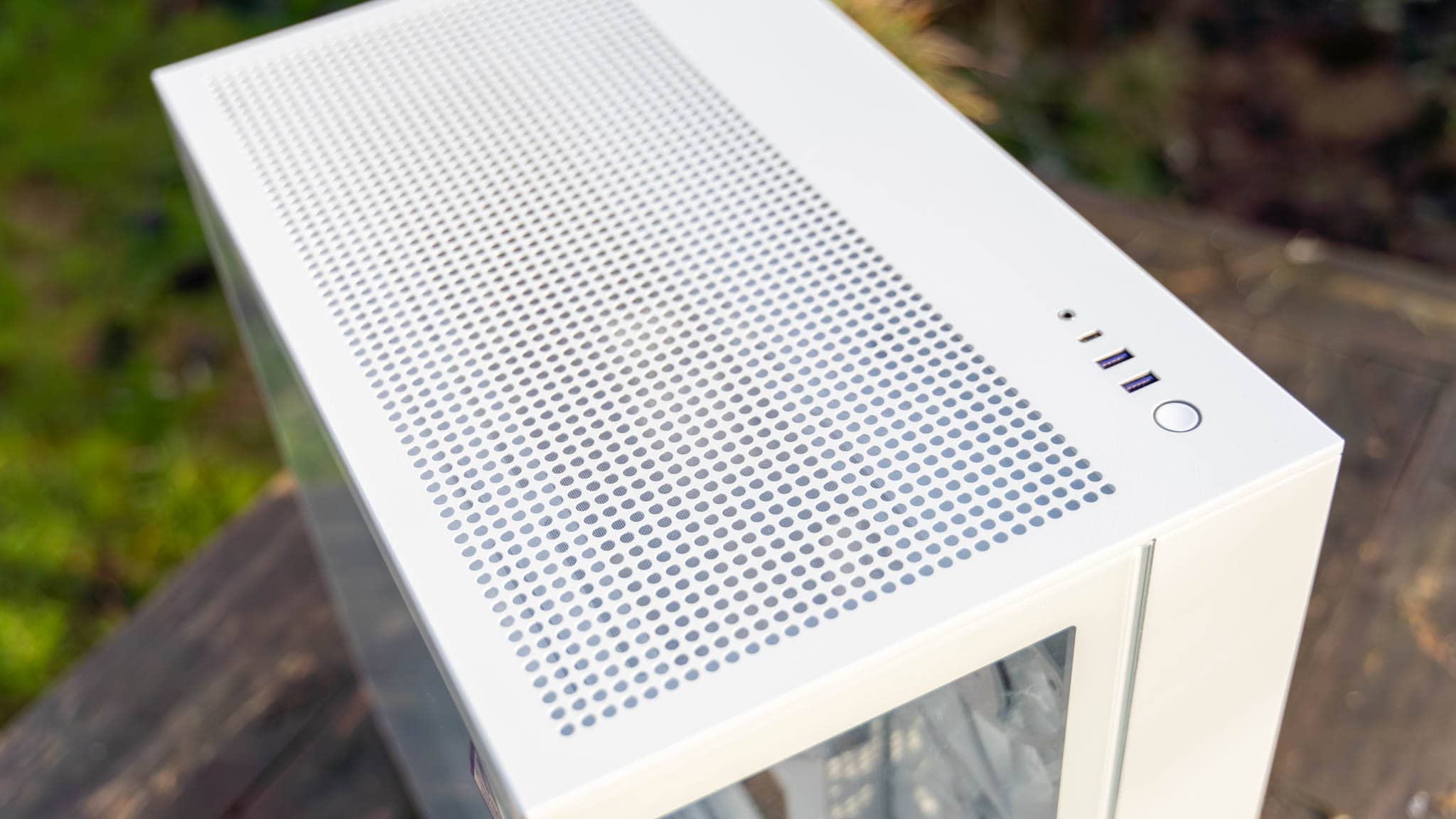
Das Flow besitzt wie das Elite eine Glasseite und eine Glasfront, hat aber auf der Oberseite ein Mesh-Panel. Dies verbessert den Airflow bei im Deckel montierten Lüftern/Radiatoren massiv.

Damit sind die Unterschiede eher gering und ich halte eigentlich das Flow für das bessere Design.


Das NZXT H9 Flow im Test

Das H9 von NZXT ist ein “großes” Gehäuse. Dieses misst 290 x 495 x 466 mm (Breite x Höhe x Tiefe) und ist somit noch ein kleines Stück größer als das Lian Li O11 Dynamic EVO (66,9 L zu 60,8 L). Allerdings rein subjektiv ist das H9 zwar groß, aber wirkt auch nicht gigantisch.

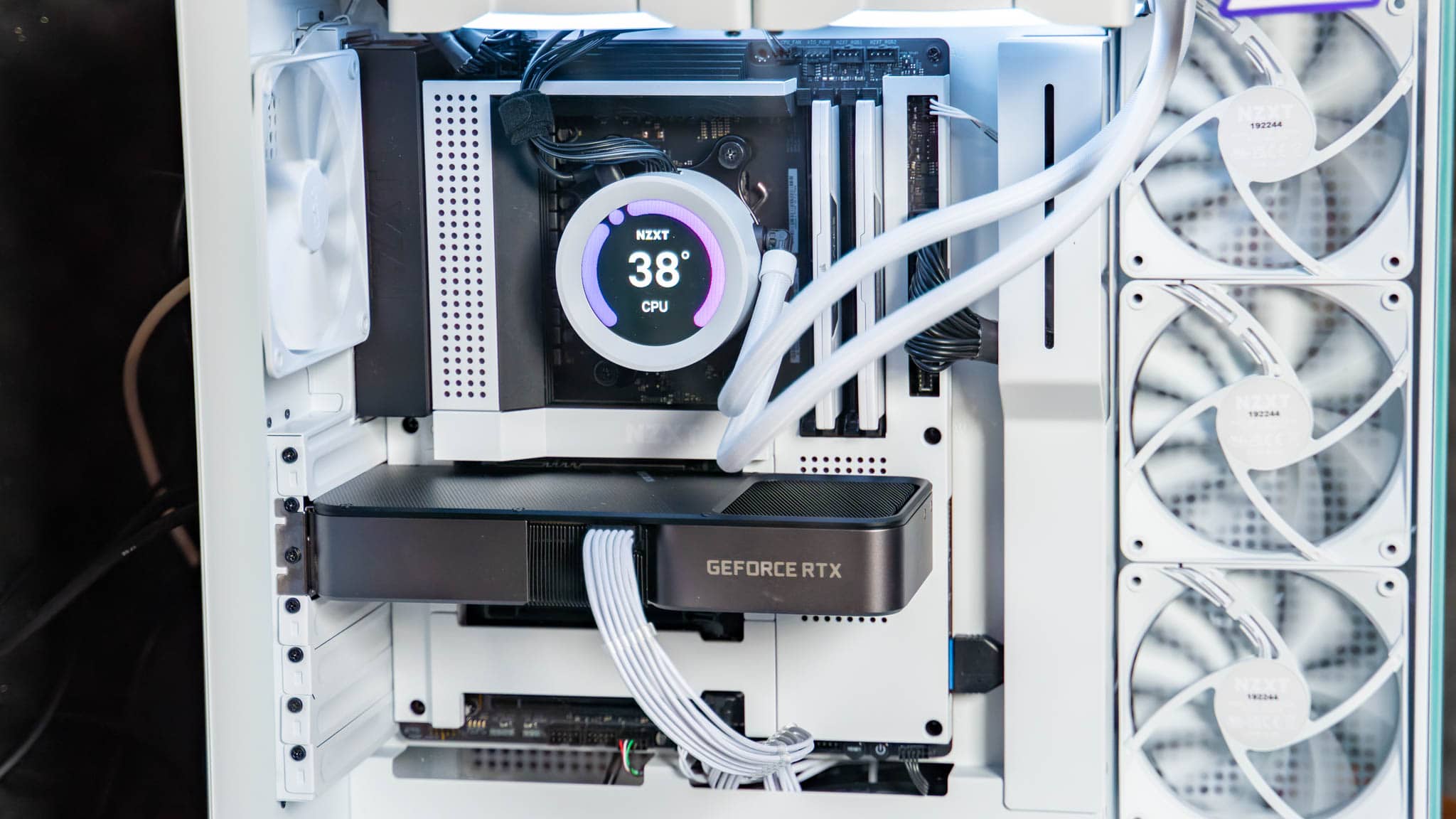
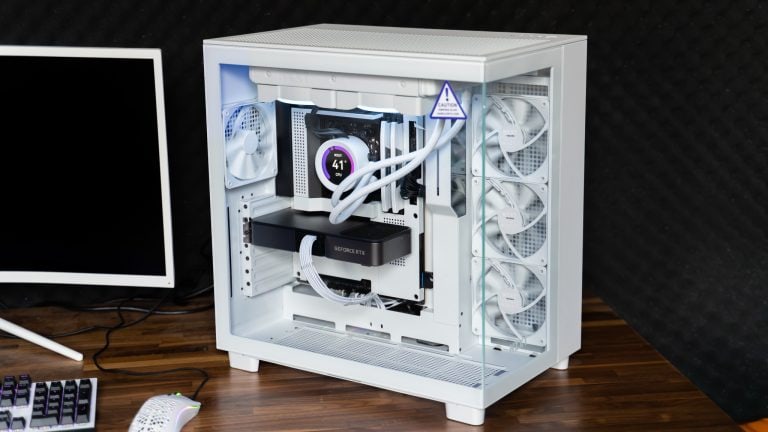
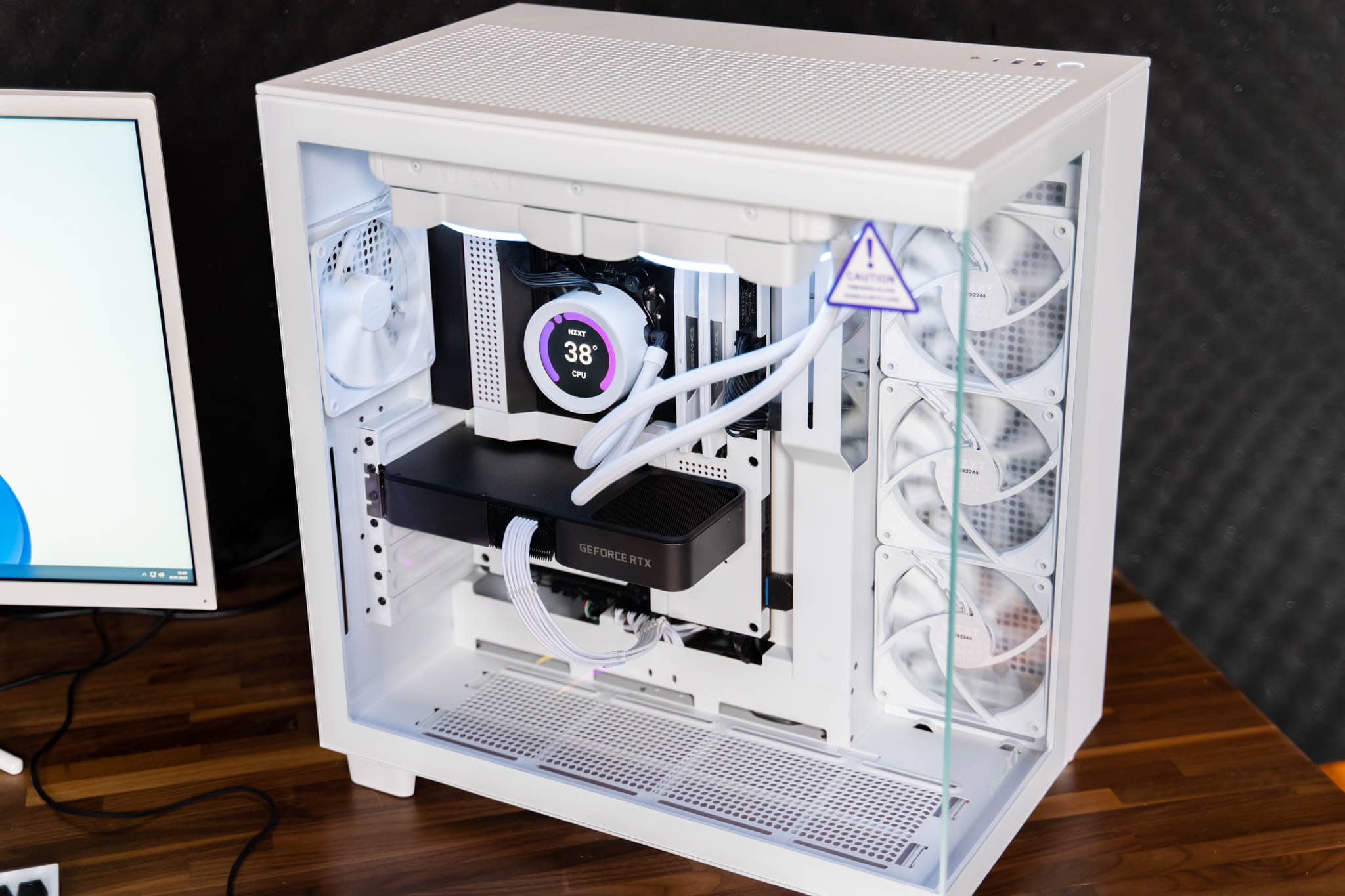
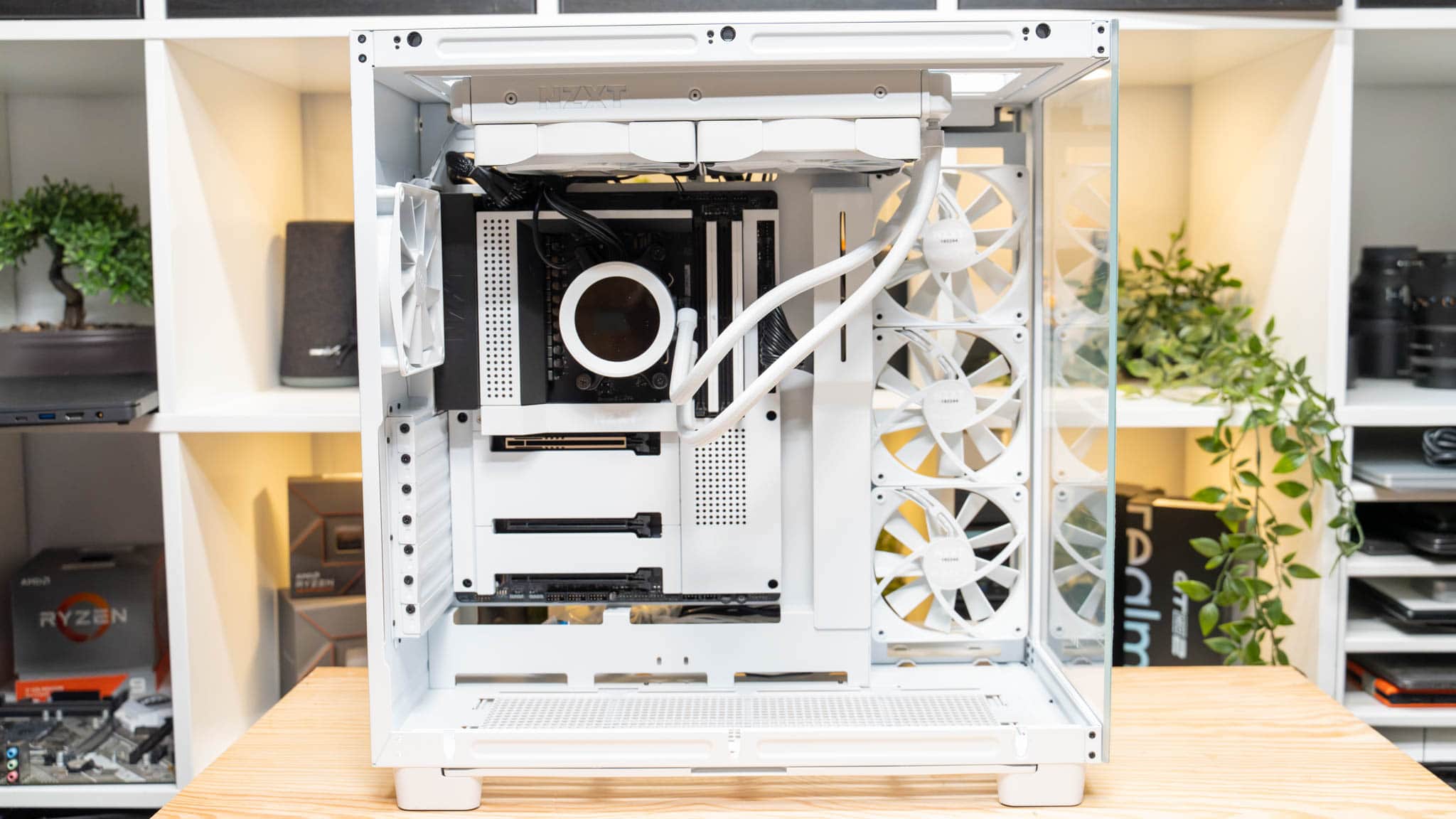
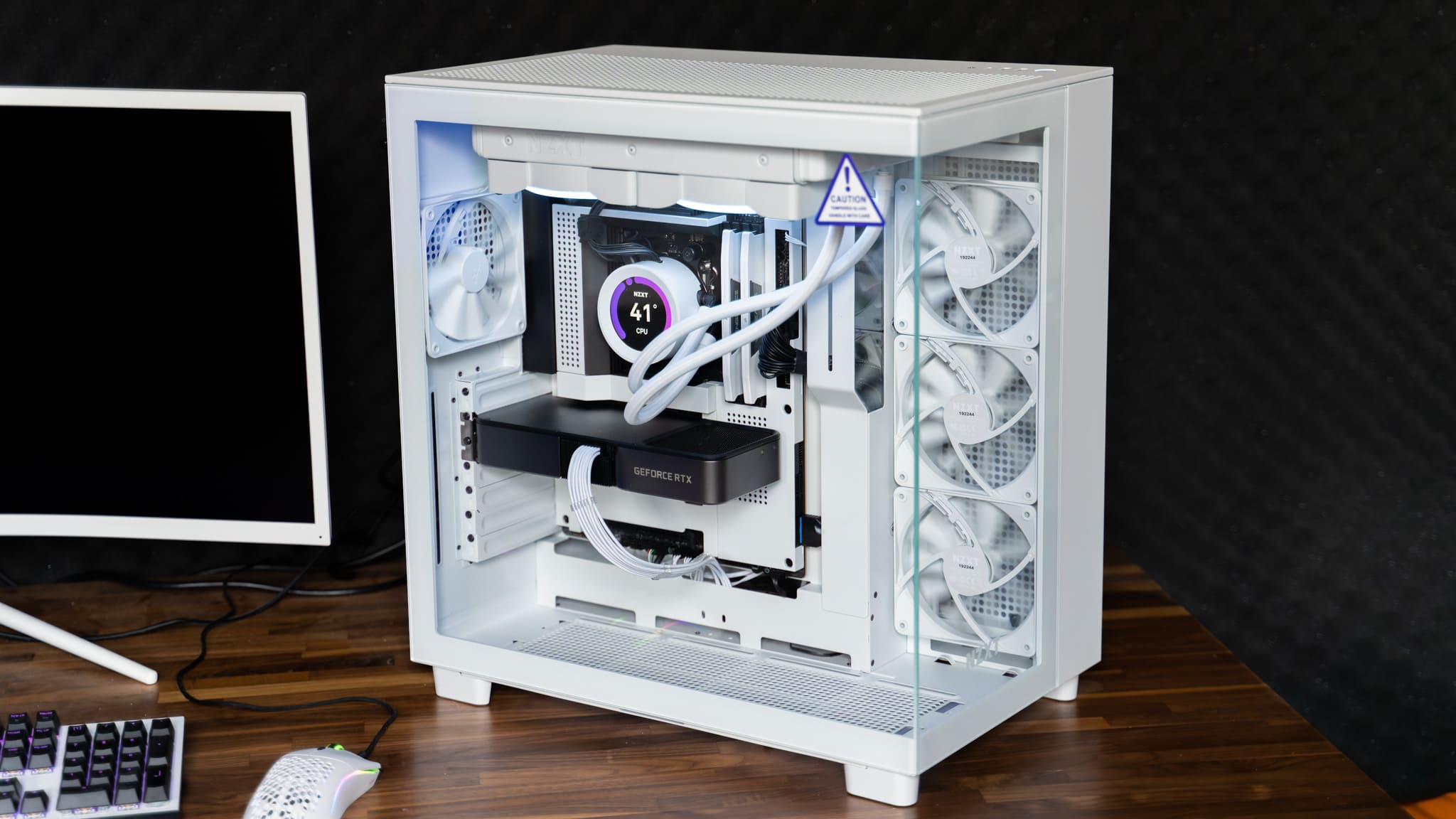
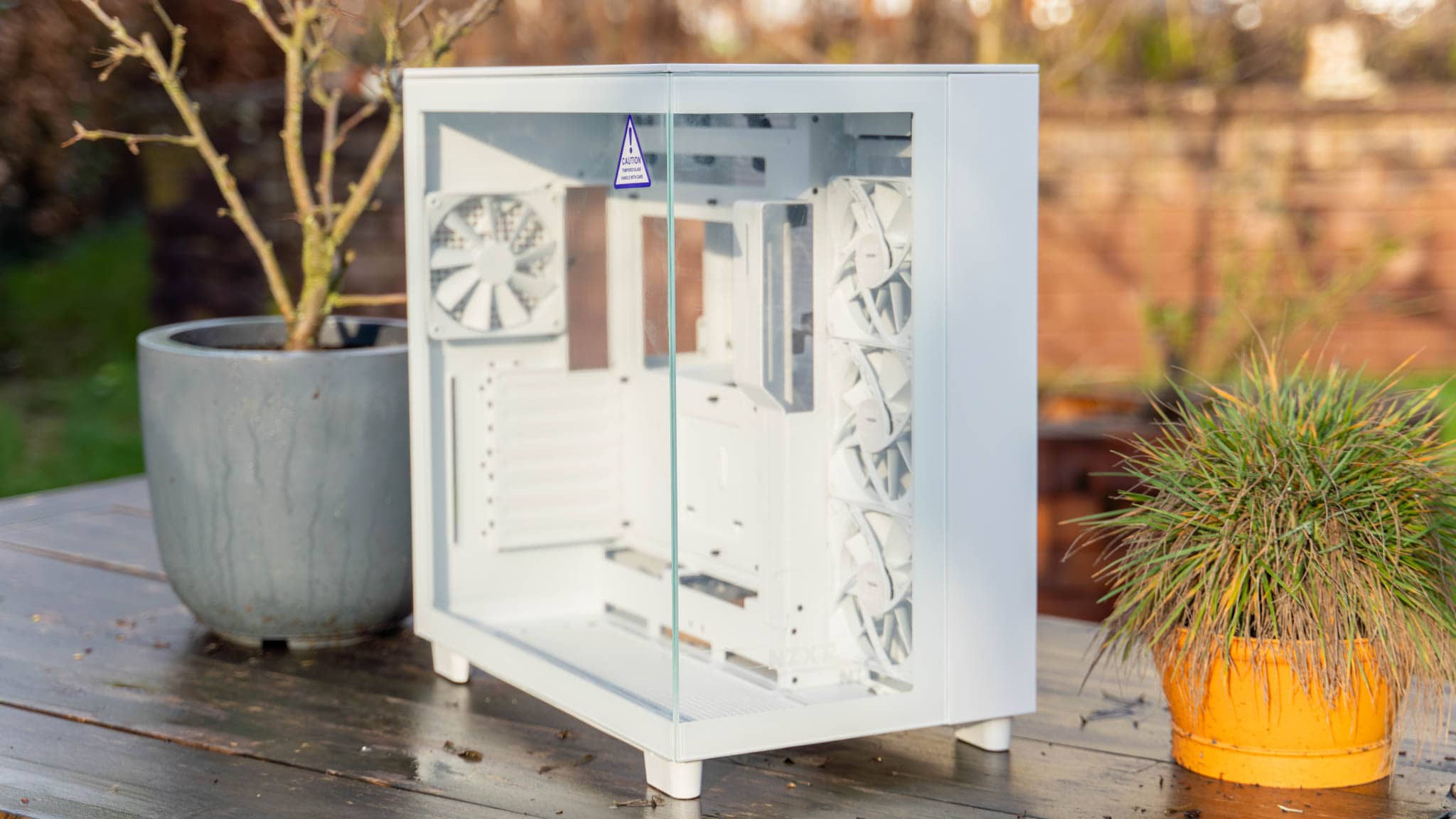
Das Design würde ich als „Aquarium-Style“ bezeichnen. Wir haben einen sehr offenen Innenraum, welcher auch durch eine Glas-Seite und Glasfront frei einsichtig ist. Dabei verzichtet NZXT auf eine Leiste am linken vorderen Rand des Gehäuses.

Die Glas-Seite und Glas-Front treffen hier also direkt aufeinander. Hierdurch entsteht dieses “Aquarium” Gefühl. Im Gegensatz zu Lian Li hat NZXT die Ränder der Scheiben auch nicht gefärbt.

Dies ist Geschmackssache! Hierdurch wirkt das Gehäuse noch “offener”, aber es kann zu Reflektionen am Rand der Scheiben kommen.

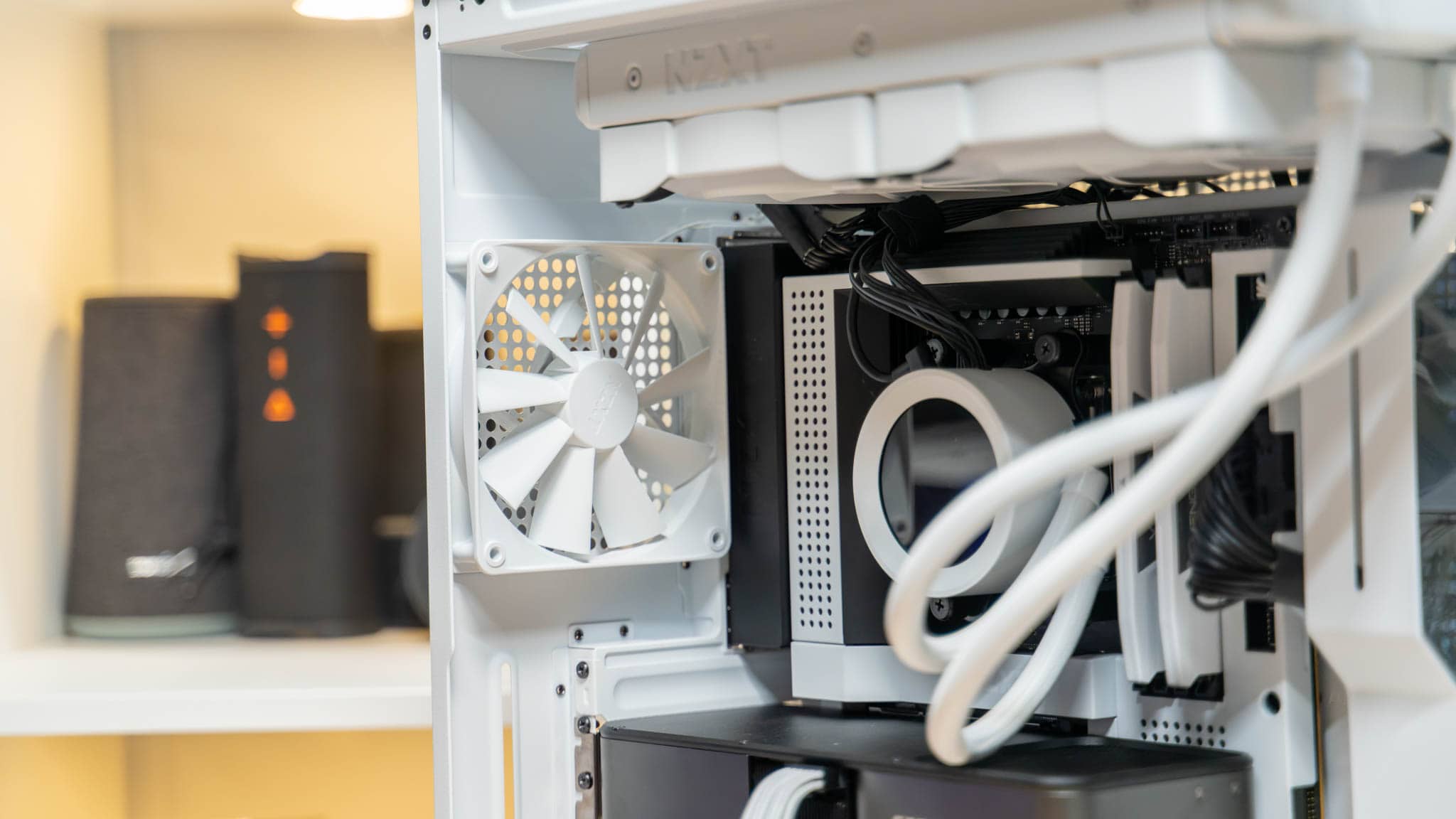
Aufgrund dieses Designs ist es nicht möglich, Lüfter in der Front zu montieren. NZXT verzichtet auf diese aber nicht, sondern hat sie zur rechten Seite weggedreht. Dort ist eine Art Kanal zur rechten Seitenwand, durch welche die Lüfter frische Luft ansaugen können.

Der Luftstrom ist also “L” förmig, was aber in der Praxis gut funktioniert.

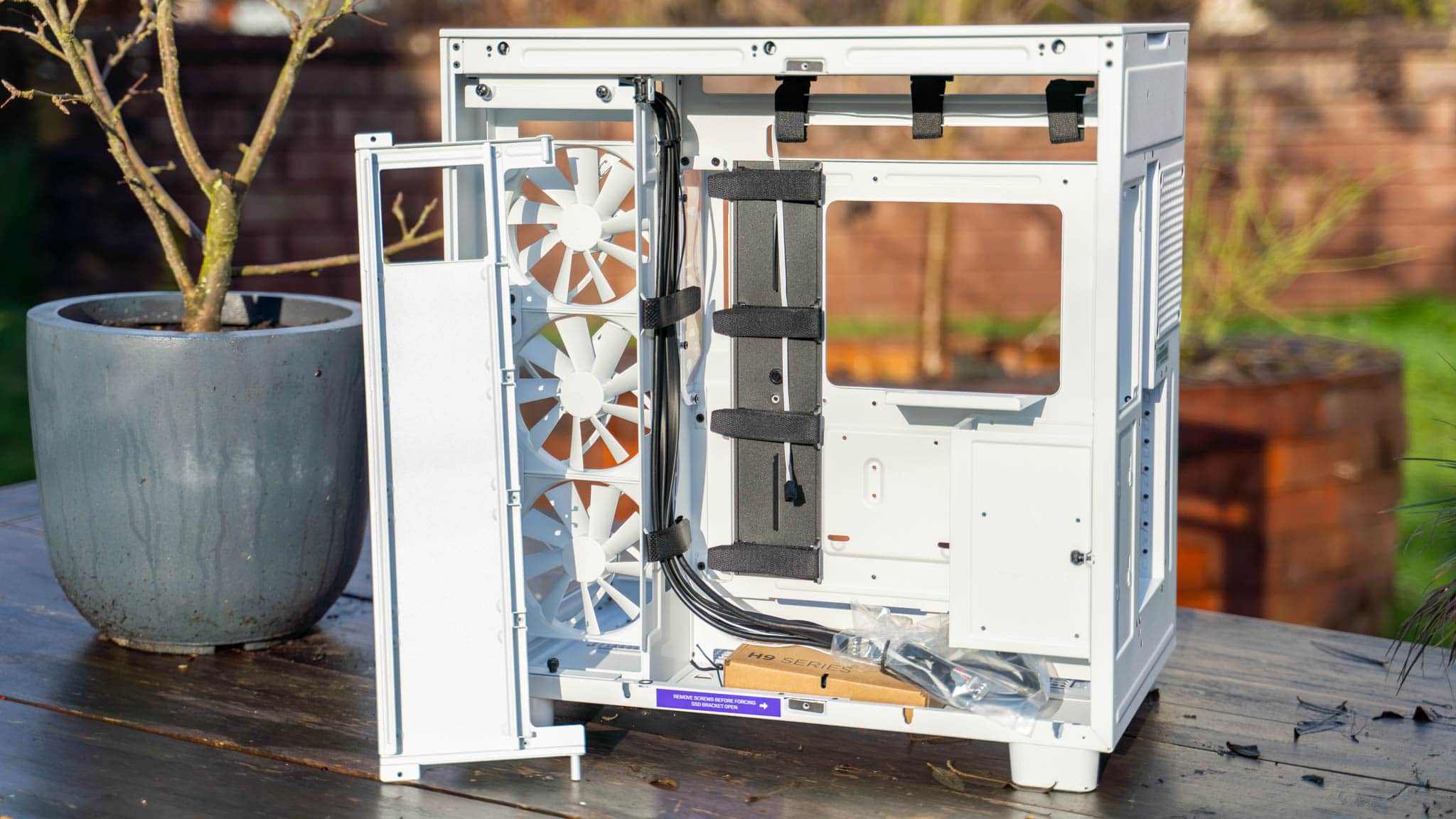
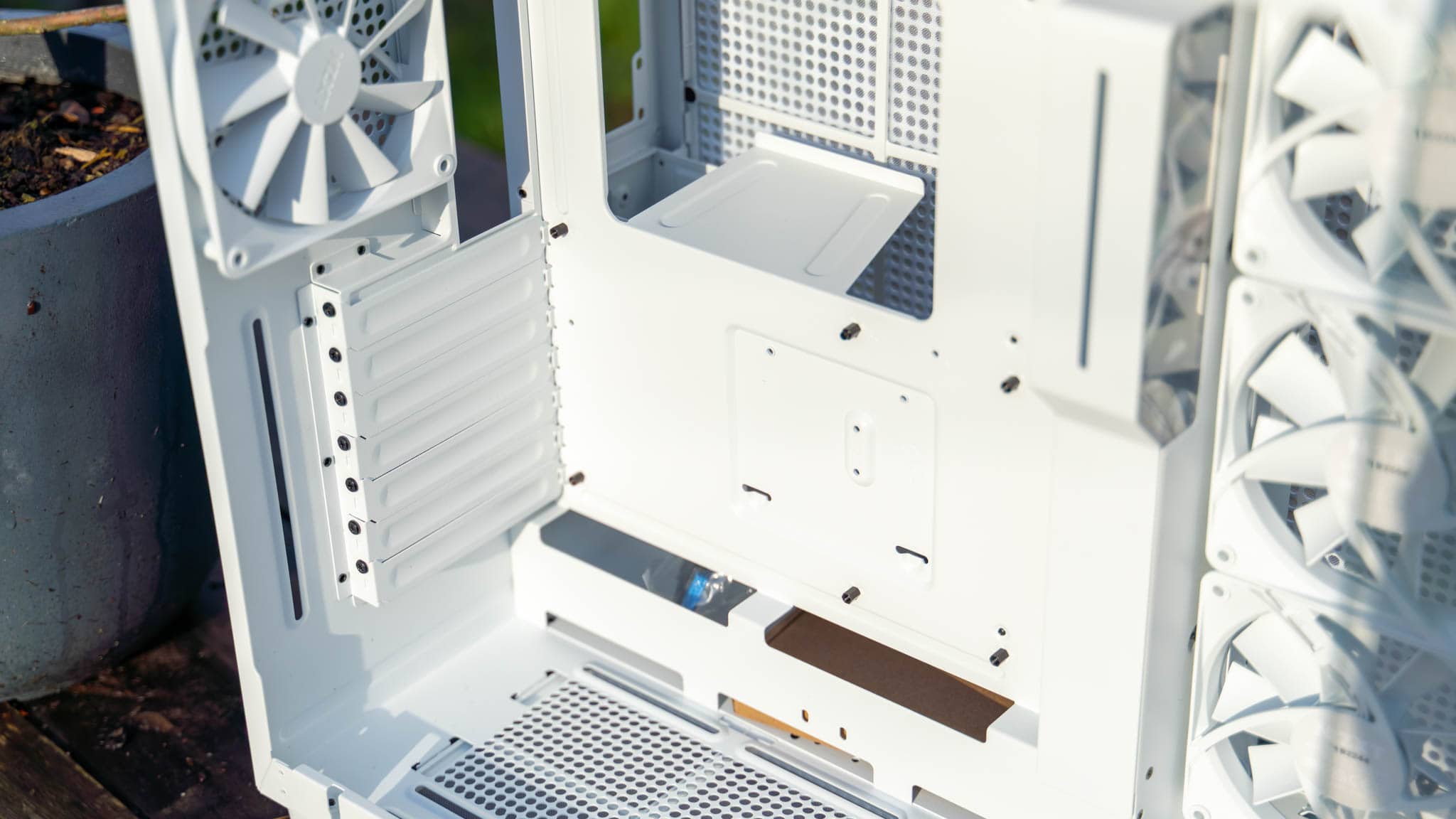
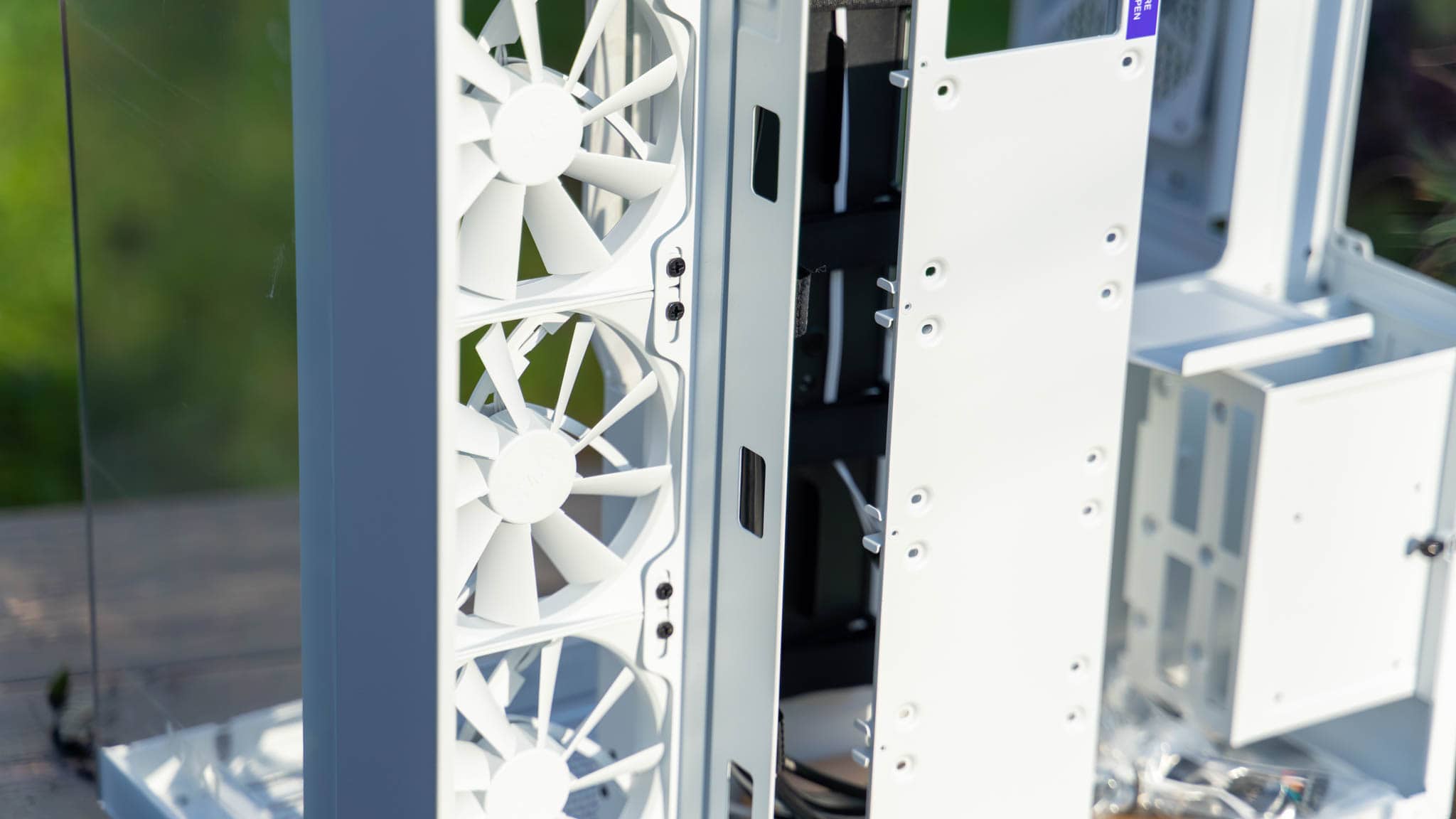
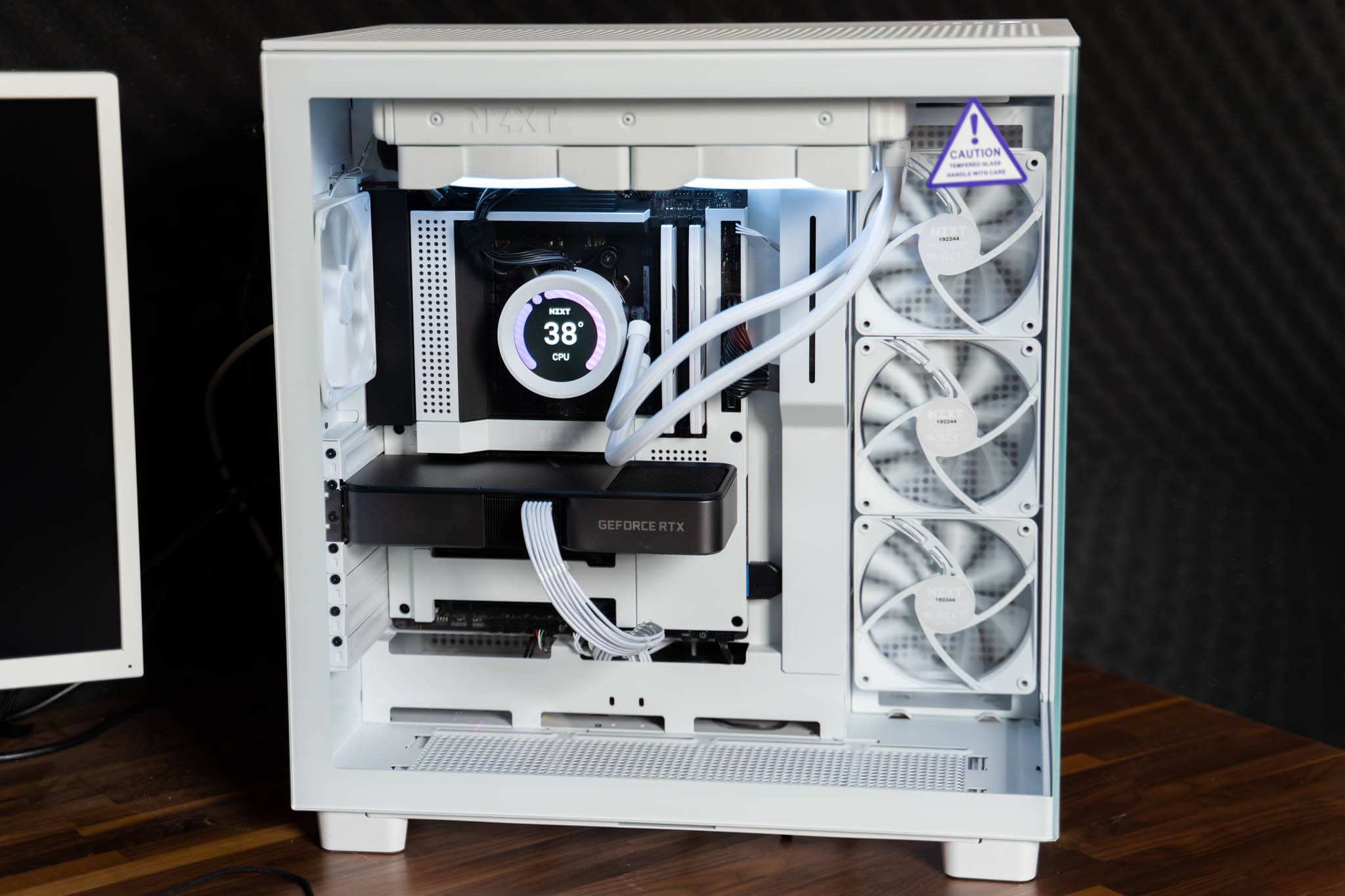
Der Innenraum ist dabei auf den ersten Blick eine große offene Fläche. Allerdings ist dieser intern hinter dem Mainboardschlitten geteilt. Netzteil, Laufwerke und Kabel werden in einer Art Hinterraum versteckt.

Nach meiner Erfahrung bricht in diesem Hinterraum zwar schnell ein extremes Kabelchaos aus, aber dieser ist von keiner Seite einsehbar, weshalb dies nicht so schlimm ist.

Qualitativ ist das NZXT H9 FLow absolut tadellos! Die weiße Lackierung sieht gut aus, das Gehäuse wirkt massiv und die inneren Kanten sind sauber abgerundet.


Front IO

Ein möglicher Streitpunkt ist die Front IO und der Einschalter bzw. deren Platzierung.

Diese sind an der üblichen Position am oberen rechten Rand angebracht. Gerade wenn du den PC auf deinem Schreibtisch stehen hast, keine optionale Position. Dies macht das Hyte Y60 aus meiner Sicht etwas besser mit seinem Einschalter vorne unten.

Allerdings ist dies wiederum schlecht, wenn du den PC auf dem Boden stehen hast. Beide Positionen haben hier ihre Vor- und Nachteile, NZXT hat sich eher für die klassische “sichere” Position entschieden. Hier sehe ich für die Zukunft verbesserungspotenzial, beispielsweise eine wechselbare Einschalterposition?!

Folgende Front IO besitzt das NZXT H9 Flow:

  • 2x USB A 3.2 Gen 1
  • 1x USB C 3.2 Gen 2
  • 1x 3,5mm Audio-Anschluss
  • 1x Einschalter mit Status LED

Intern setzt das Gehäuse auf einen „Standard“ Stecker für Schalter, Reset, LED usw. Es gibt nicht mehr diese getrennten Stecker für den Einschalter, LED usw.


Platz für Mainboards, CPU Kühler und große GPUs

Das H9 unterstützt Mini-ITX, Micro-ATX und ATX Mainboards, leider kein E-ATX. Letzteres liegt an dem Kabelmanagement-Bügel, welcher die maximale Breite beschränkt.

CPU Kühler dürfen eine maximale Höhe von 165mm besitzen. Damit sollte ein “Brocken” wie der Noctua NH-D15 chromax.black gerade so passen.

Auf Seiten der GPU haben wir eine maximale Länge von 435mm. Dies reicht selbst für RTX4090 Modelle locker aus. Eine ASUS ROG Strix GeForce RTX 4090 hat beispielsweise rund 360 mm Länge.


Lüfter und Radiator-Positionen

Das H9 Flow bietet einen herausragenden Airflow. Passend dazu haben wir auch einige Lüfterpositionen.

  • Deckel (Oben) bis zu 3x 120 mm (360 Radiator) oder 2x 140mm (280mm Radiator)
  • Seite bis zu 3x 120 mm (360 mm Radiator) Push/pull Möglich
  • Boden bis zu 3x 120 mm (360 Radiator) oder 2x 140mm (280mm Radiator)
  • Rückseite 1x 120 mm

Theoretisch könntest du satte 10x 120mm Lüfter im H9 unterbringen oder ganze drei 360mm Radiatoren.


Ausreichend Platz für HDDs/SSDs

Moderne Gehäuse sind meist nicht mehr so freundlich gegenüber vielen Festplatten/SSDs. Das H9 bietet hier Platz für:

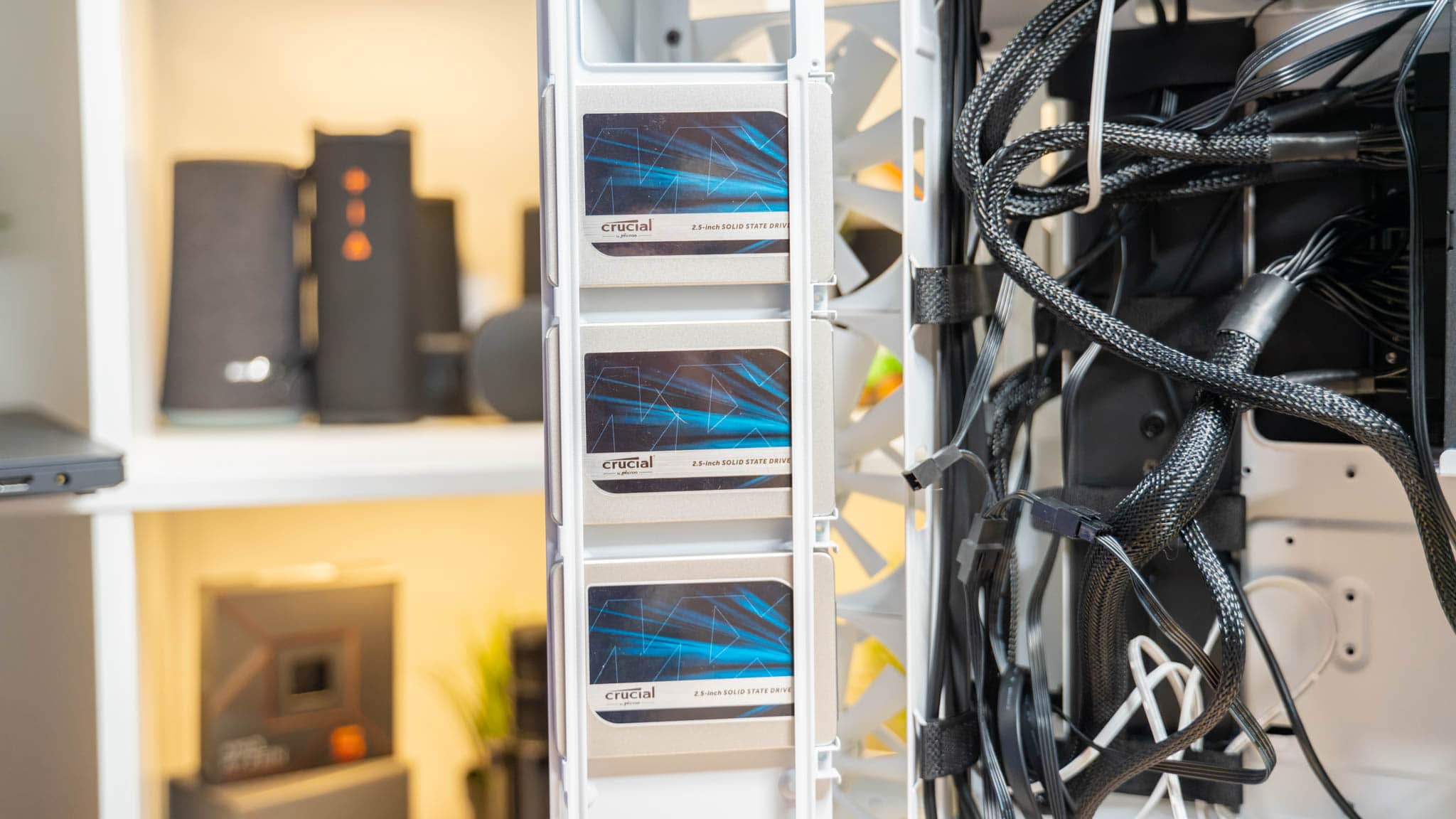
  • 4x 2,5 Zoll Laufwerke
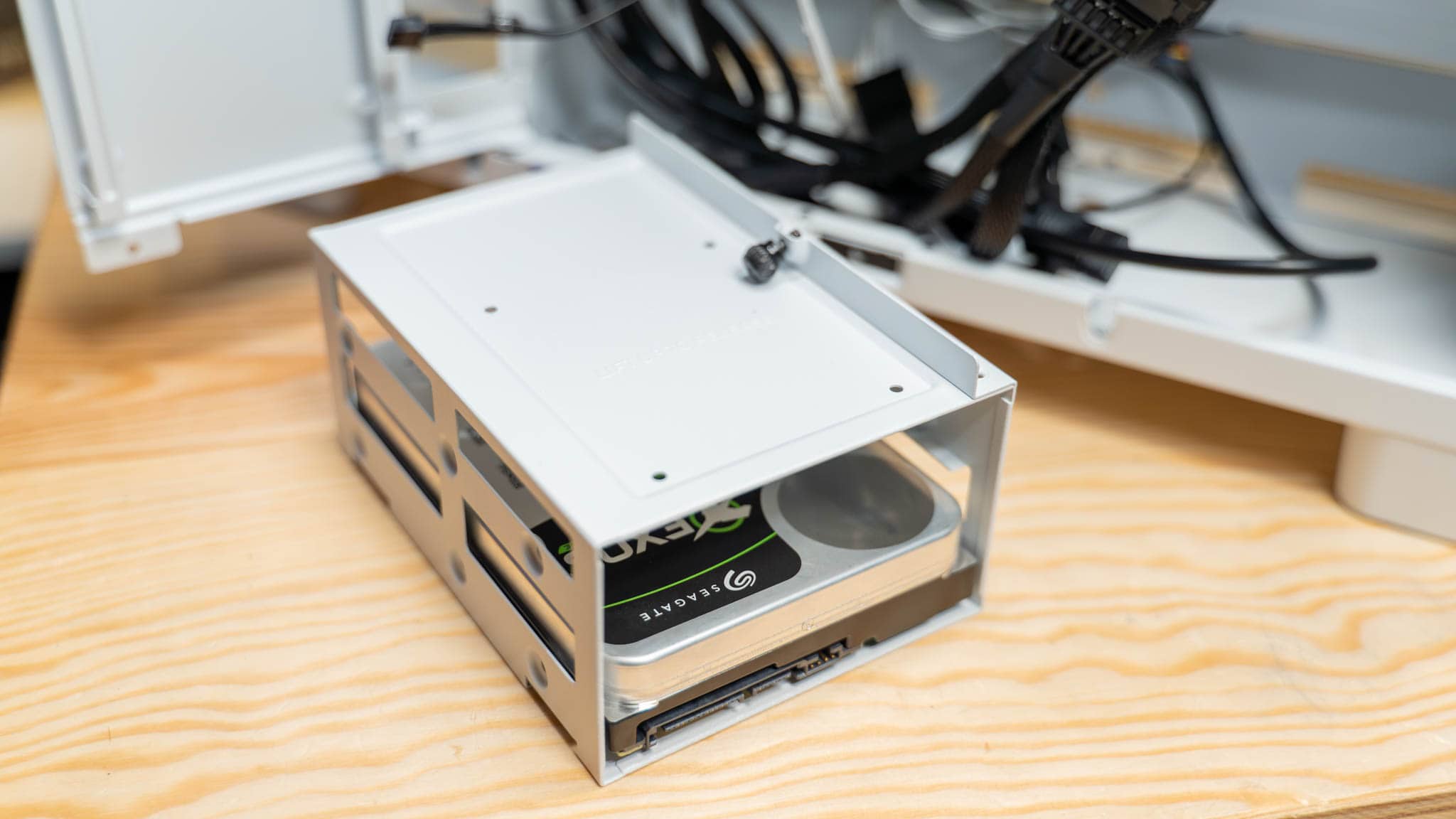
  • 2x 3,5 Zoll Laufwerke

Die vier 2,5 Zoll Laufwerke werden in einer klappbaren Halterung auf der Rückseite, welche gleichzeitig als eine Art Kabelhalterung dient, eingeschoben und verschraubt. Diese Konstruktion wirkt recht sicher und gut gemacht!

Die HDDs werden ebenfalls in einem Rahmen auf der Rückseite des Mainboards verschraubt (unterhalb des Netzteils).


Das Bauen im H9

Das H9 ist ein sehr gnädiges Gehäuse! Dieses bietet extrem viel Platz, überall Kabeldurchführungen und gerade auf der Rückseite viel Raum um Kabel zu verstauen.

Es ist beim H9 extrem einfach einen aufgeräumten Innen-Raum zu erreichen. Es ist kaum möglich in diesem Gehäuse “hässlich” zu bauen.

Zudem haben wir hinter dem Mainboard-Schlitten extrem viel Raum. Hier steckt auch das Netzteil, entsprechend haben wir hier eine Armbreite Platz Kabel zu verstecken. Dieser Bereich ist auch nicht sichtbar oder für den Airflow relevant. Du kannst hier auch Kabel sauber verlegen, es gibt viele Kabelbinder usw., aber ich “stopfe” meine Kabel einfach neben das Netzteil.

Der Deckel des Gehäuses lässt sich abnehmen und theoretisch kannst du sogar den kompletten Rahmen, sowohl im Deckel wie auch bei den 3x 120mm Lüftern an der Seite komplett herausnehmen.

Dies soll das Einbauen einer AIO erleichtern, da du den Radiator und Lüfter auch außerhalb des Gehäuses einbauen kannst. Aus meiner Sicht ist dies nicht zwingend nötig, aber es ist auch kein schlechtes Feature.

Allgemein ist das NZXT H9 ein Traum darin zu bauen! Dies ist das einfachste und angenehmste Gehäuse, das ich jemals in diesem Bereich hatte.

Es gibt lediglich einen kleinen Kritikpunkt, NZXT verzichtet auf den mittleren Mainboard-Haltepin. Dies ist etwas schade, aber auch kein Weltuntergang.


Die verbauten Lüfter

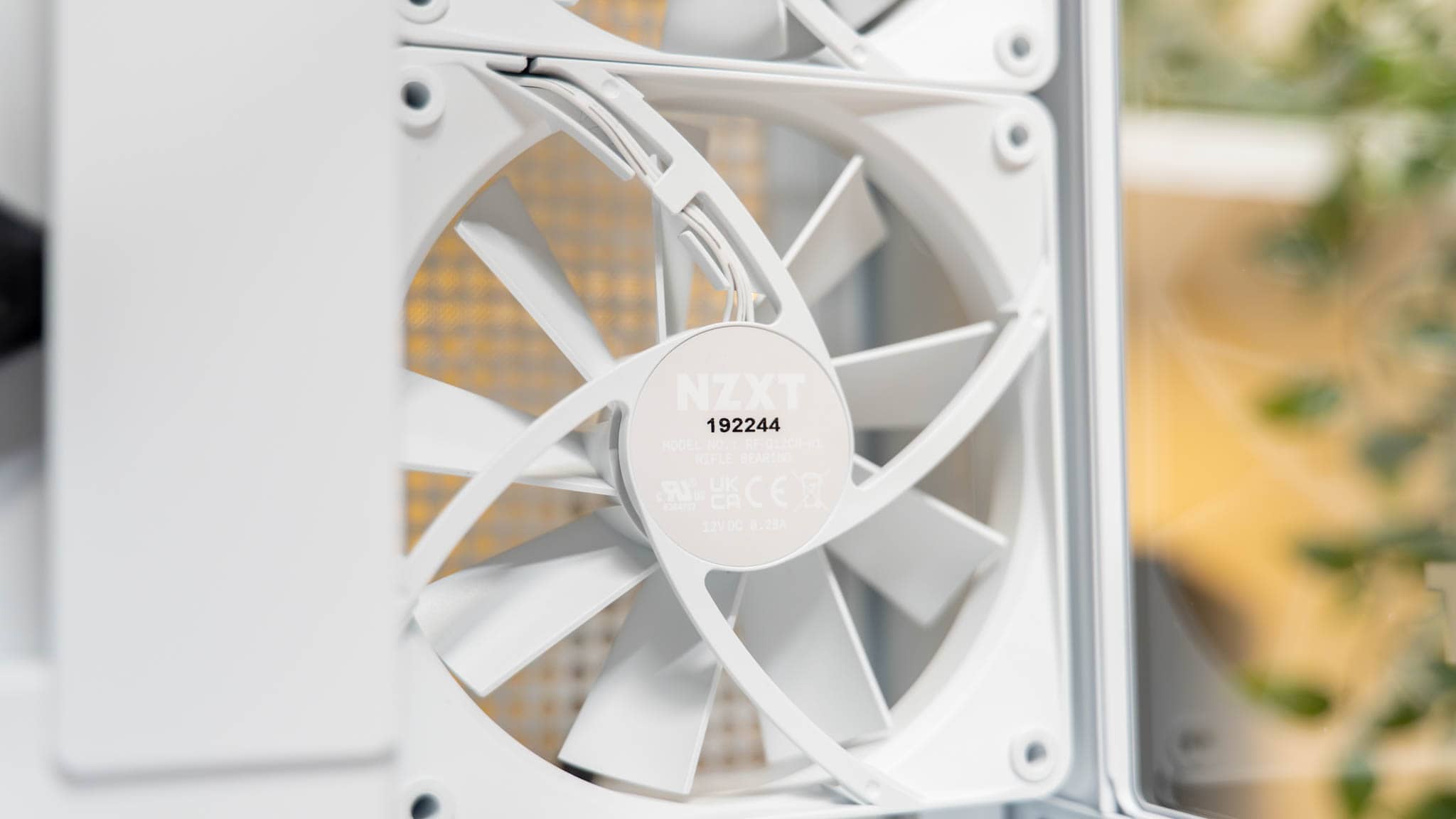
Im H9 Flow sind von Haus aus vier Lüfter verbaut, welche passend zur Gehäusefarbe gewählt sind. Bei diesen handelt es sich um die NZXT F Series F120Q.
Nzxt F120Q Quiet Airflow Fans - RF-Q12SF-W1 - Erhöhen Sie das...
  • 120mm Rahmenbreite
  • 500-1200rpm
  • 47,18-108,7m³/​h Luftstrom
  • 7-22.5dB(A)
  • hydrodynamisches Gleitlager (FDB)
  • 3-Pin Anschluss
Abseits vom 3-Pin Anschluss sind dies ganz gute Lüfter! Diese bewegen sehr viel Luft und sind selbst bei höheren Drehzahlen nicht übermäßig laut oder stören. Bei 100% kannst du sie schon hören, aber sie sind nicht extrem.

Abseits von der fehlenden Beleuchtung sehe ich keinen Grund diese auszutauschen.


CPU Temperaturen

Schauen wir uns einmal an wie sehr die Seitenteile, Filter usw die CPU und auch GPU Temperaturen beeinflussen.

Für diesen Test habe ich die CPU Temperaturen während eines Durchlaufes von CB23 (10 Minuten) mitgeloggt. Es handelt sich hier um einen Ryzen 7700X, es ist also normal, dass dieser mit 90+ Grad läuft und das liegt nicht am Gehäuse.
Um konstante Ergebnisse zu erhalten, habe ich alle Lüfter (außer der Grafikkarte) auf 100% fixiert.

  1. Normal mit allen Seitenwänden geschlossen.
  2. Ohne Deckel, so dass die AIO nicht “behindert” wird.
  3. Ohne Deckel und ohne Seitenteil, so dass alle Lüfter frei atmen können

Wir können sehen, dass die Unterschiede extrem gering sind! Die Temperaturen fallen nur absolut minimal, im Bereich von 0,5-1 Grad, wenn du das Seitenteil entfernst.

Die Lüftergitter und Luftfilter beeinflussen den Luftstrom also kaum bis gar nicht.
 

GPU Temperaturen

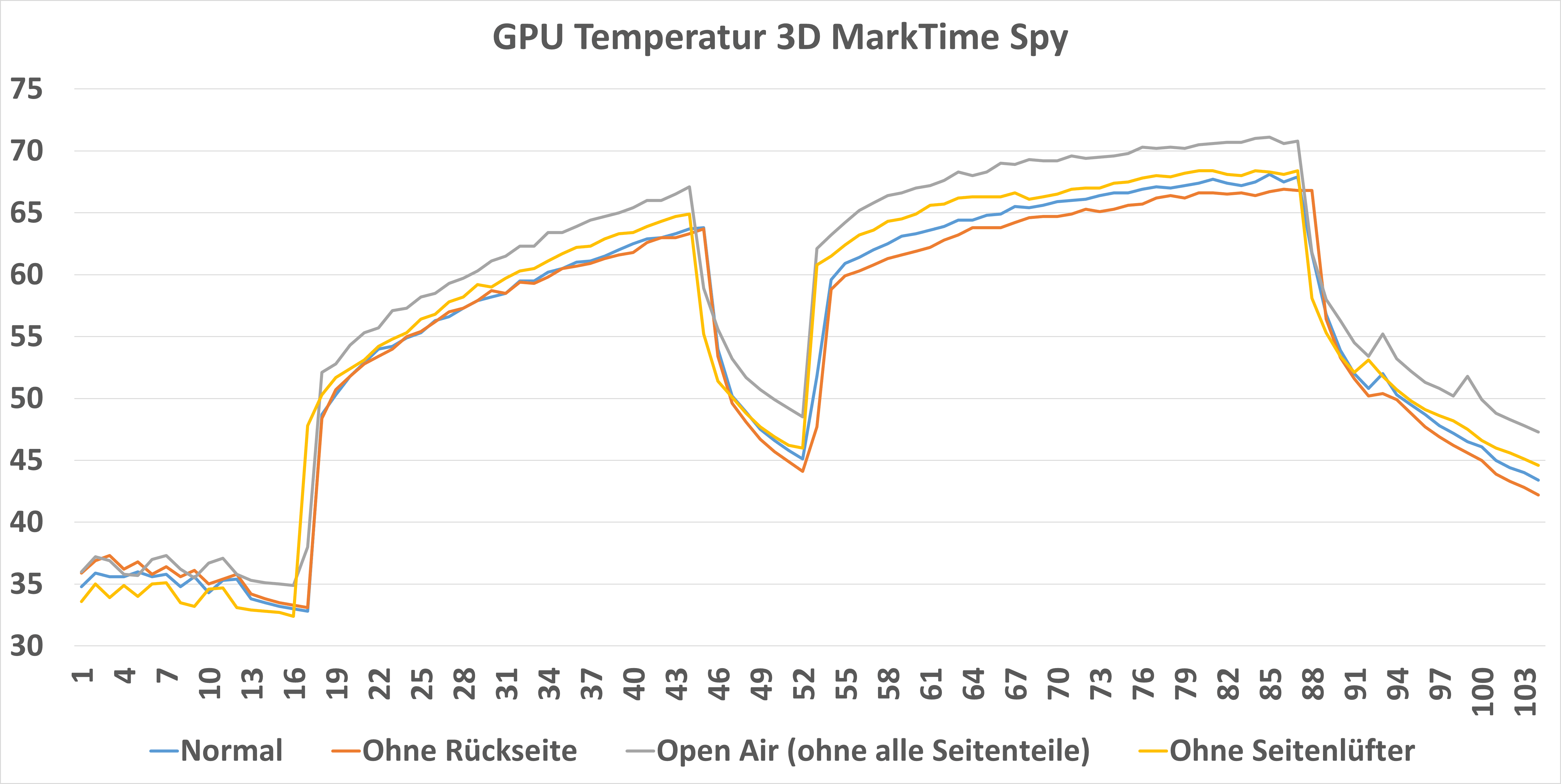
Die Temperaturen der RTX 3070 habe ich während eines Durchlaufs von 3D Mark Time Spy mitgeloggt. Hier sogar vier Durchläufe.

  1. Normal mit allen Seitenwänden geschlossen
  2. Ohne Rückseite
  3. Mit ausgeschalteten Seitenlüftern
  4. “Open Air”, alle Seitenpanel entfernt

Dies sind doch mal spannende Ergebnisse! Das Entfernen aller Seitenwände oder das Abschalten der Seitenlüfter verschlechtert die Temperaturen der Grafikkarte. Dies macht auch Sinn, denn die Lüfter an der Seite des Gehäuses bewegen durchaus einiges an Luft, welche vom Seitenpanel Richtung Grafikkarte und Mainboard gelenkt werden.

Ist das Seitenpanel nicht angebracht verpufft dieser Luftstrom und die GPU bekommt nur durch ihre eigenen Lüfter Luft ab.

Entsprechend bietet das NZXT H9 Flow bessere Temperaturen als eine Testbench, was eine super Erkenntnis ist! Es staut sich keine warme Luft im Gehäuse!


Fazit

Ich halte das NZXT H9 Flow für das beste PC-Gehäuse das ich bisher im Test hatte! Klar dieses verfügt über keine RGB Lüfter oder spezielle Lüfter Steuerungseinheiten oder Ähnliches.

Aber das Gehäuse selbst ist sehr gut umgesetzt! Zunächst mag ich dieses Aquariums-Design, mit der L-Förmigen Glaswand. Du hast so einen wunderbaren Blick auf die PC Komponenten und der PC ist einfach ein Hingucker! Klar dieses Design wurde von Lian Li etabliert, aber auch NZXTs Umsetzung beim H9 Flow ist sehr gelungen.

Im Gegensatz zu anderen “Glasgehäusen” stimmt aber der Airflow im H9 Flow! Die drei 120mm Lüfter an der Seite machen einen tollen Job darin, die Luft im Gehäuse auszutauschen und sämtliche Komponenten zu kühlen. So lief die RTX 3070 im geschlossenen Gehäuse sogar kühler als bei einem Open Air Aufbau.

Das Kühlkonzept ist NZXT beim H9 Flow also absolut gelungen! Zum Vergleich: Bei meinem Lian Li O11 Mini behindern die Lüftergitter den Airflow leider recht stark.

Die Verarbeitungsqualität ist 1a und das Bauen in dem H9 Flow macht einfach Spaß! Wir haben super viel Platz, gerade hinter dem Mainboard.

Kurzum, gefällt dir das Design des H9 Flow? Dann greif zu du wirst mit dem Gehäuse auf jeden Fall zufrieden sein!

NZXT H9 Flow
POSITIV
Tolles Design
Hervorragender Airflow und Temperaturen
Sehr viele Lüfterplätze
Viel Platz für Radiatoren, Lüfter, CPU Kühler und lange Grafikkarten
Das zwei Kammern-Design erleichtert das Kabelmanagement
Sehr gute Verarbeitungsqualität
Vernünftige Lüfter vorinstalliert
NEGATIV
Kein “Haltepin” fürs Mainboard vorinstalliert
95

Der Dell G3223Q im Test, 32 Zoll, 4K und 144Hz

0

Moderne Grafikkarten sind zunehmend mehr in der Lage, hohe Bildraten auch bei 4K Auflösung in Spielen zu erreichen.

Passend dazu gibt es auch immer mehr Monitore, die 4K 120Hz oder sogar 4K 144Hz erreichen. Genauso ein Monitor ist der Dell G3223Q.

Mit 32 Zoll ist dieser auch schon in einer Größenklasse, wo die 4K Auflösung Sinn macht. Hinzu kommt eine hohe maximale Helligkeit von 600 cd/m² im HDR Modem, ein IPS Panel und die angesprochenen 144Hz.

Klingt doch sehr spannend, aber wie sieht es in der Praxis aus? Kann der Monitor aus Dells Gaming Serie überzeugen?

Finden wir es im Test heraus! An dieser Stelle vielen Dank an Dell für das Ausleihen des G3223Q für diesen Test!


Der Dell G3223Q im Test

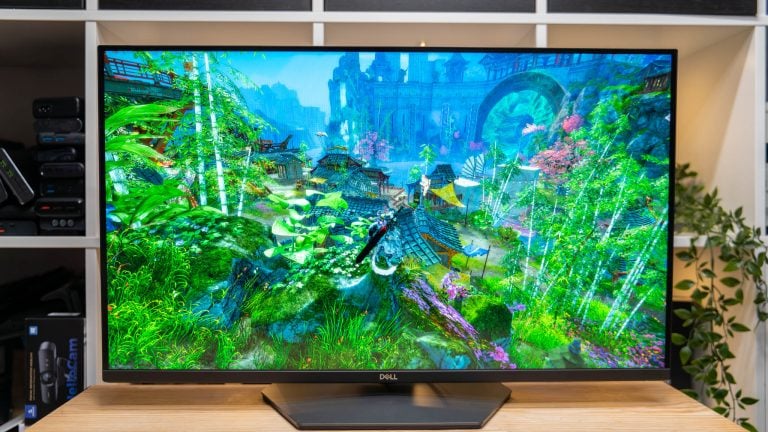
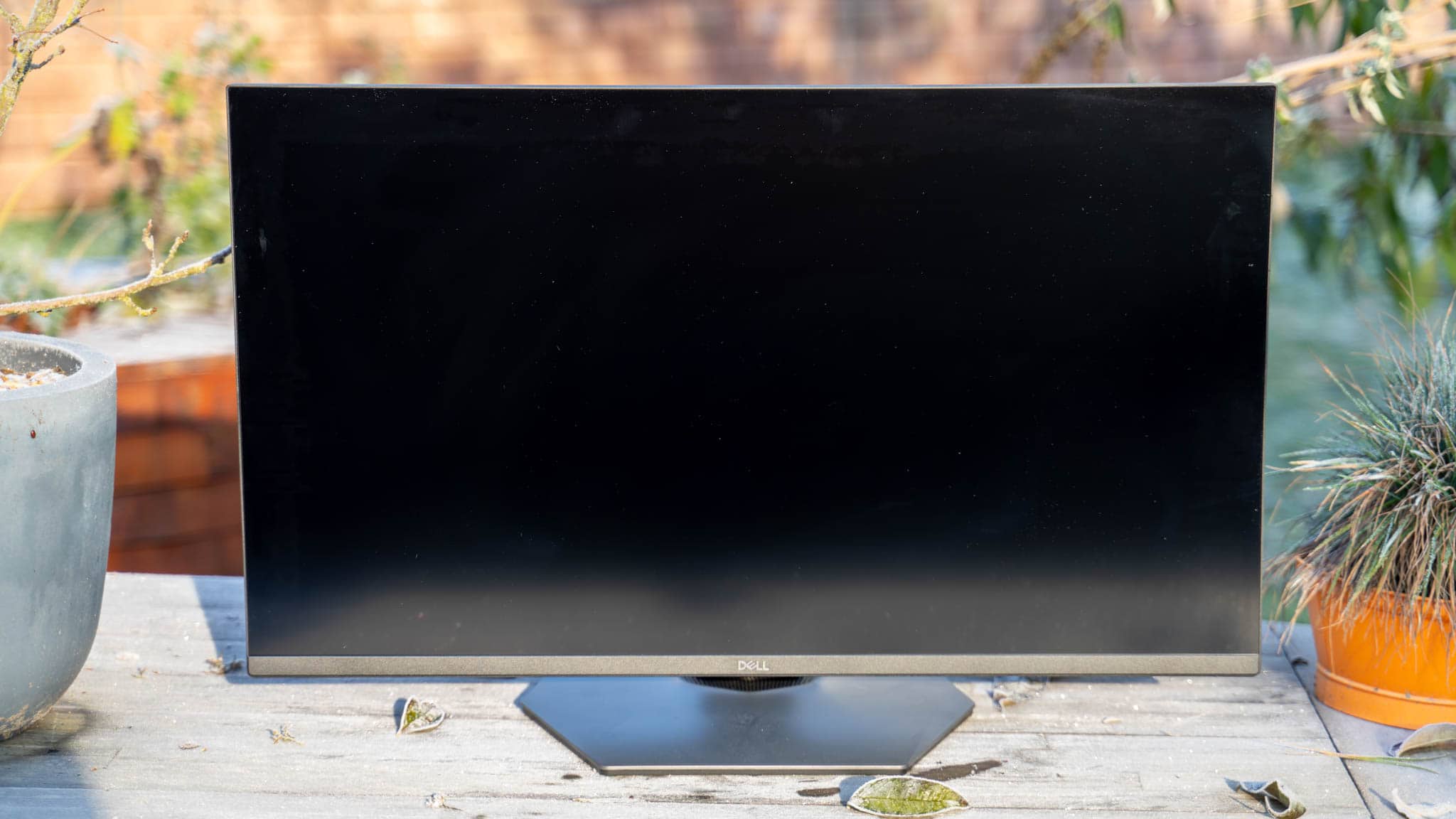
Der G3223Q ist ein Monitor aus Dells Gaming-Serie, welcher aber nicht Alienware gebrandet ist. Entsprechend ist der Monitor optisch schon etwas „aggressiver“ designt, aber auch nicht zu offensiv.

Er wäre zwar optisch nicht meine erste Wahl für ein Anwaltsbüro, aber in einem normalen Home-Office sähe er auch nicht zu deplatziert aus.

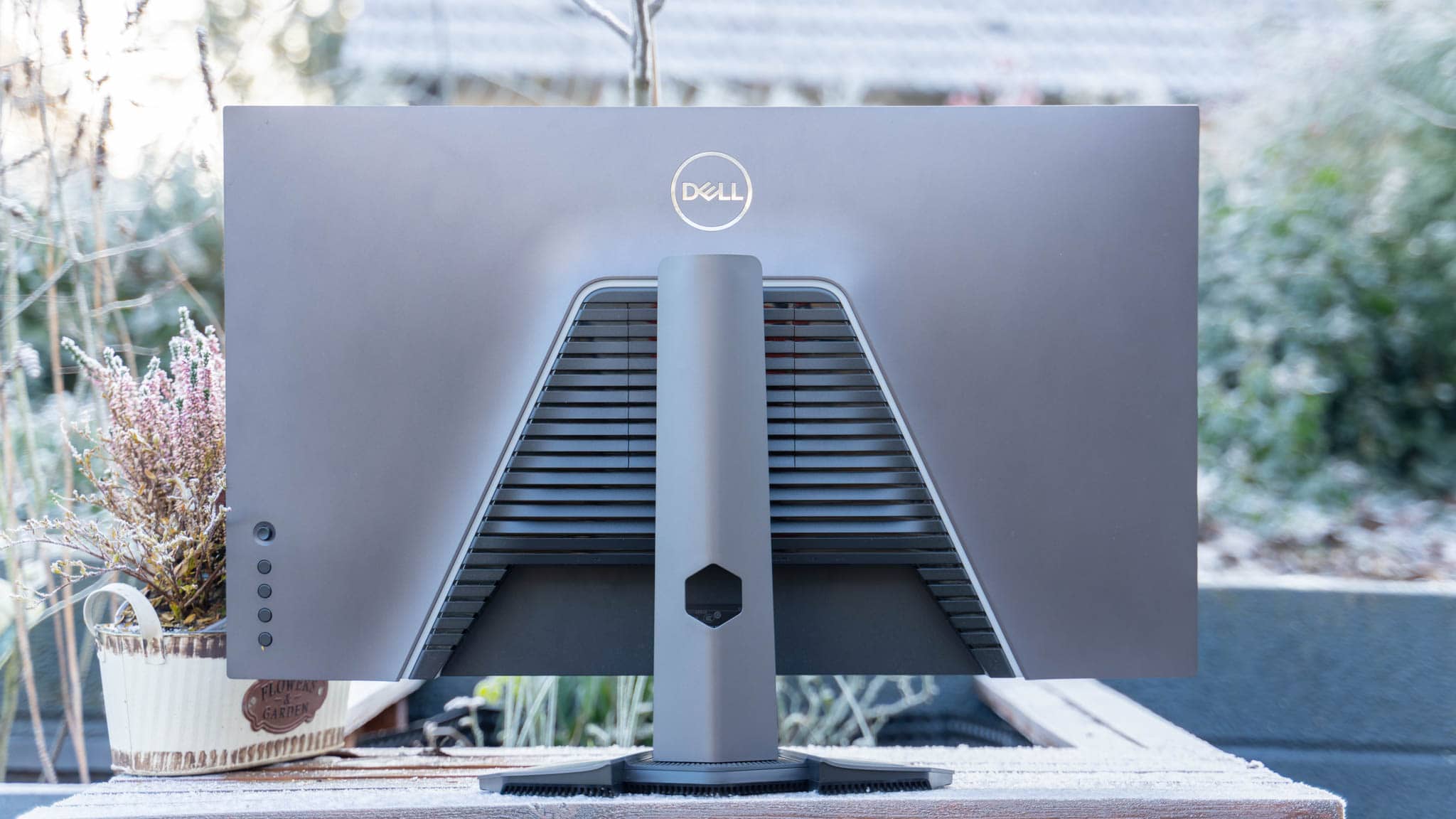
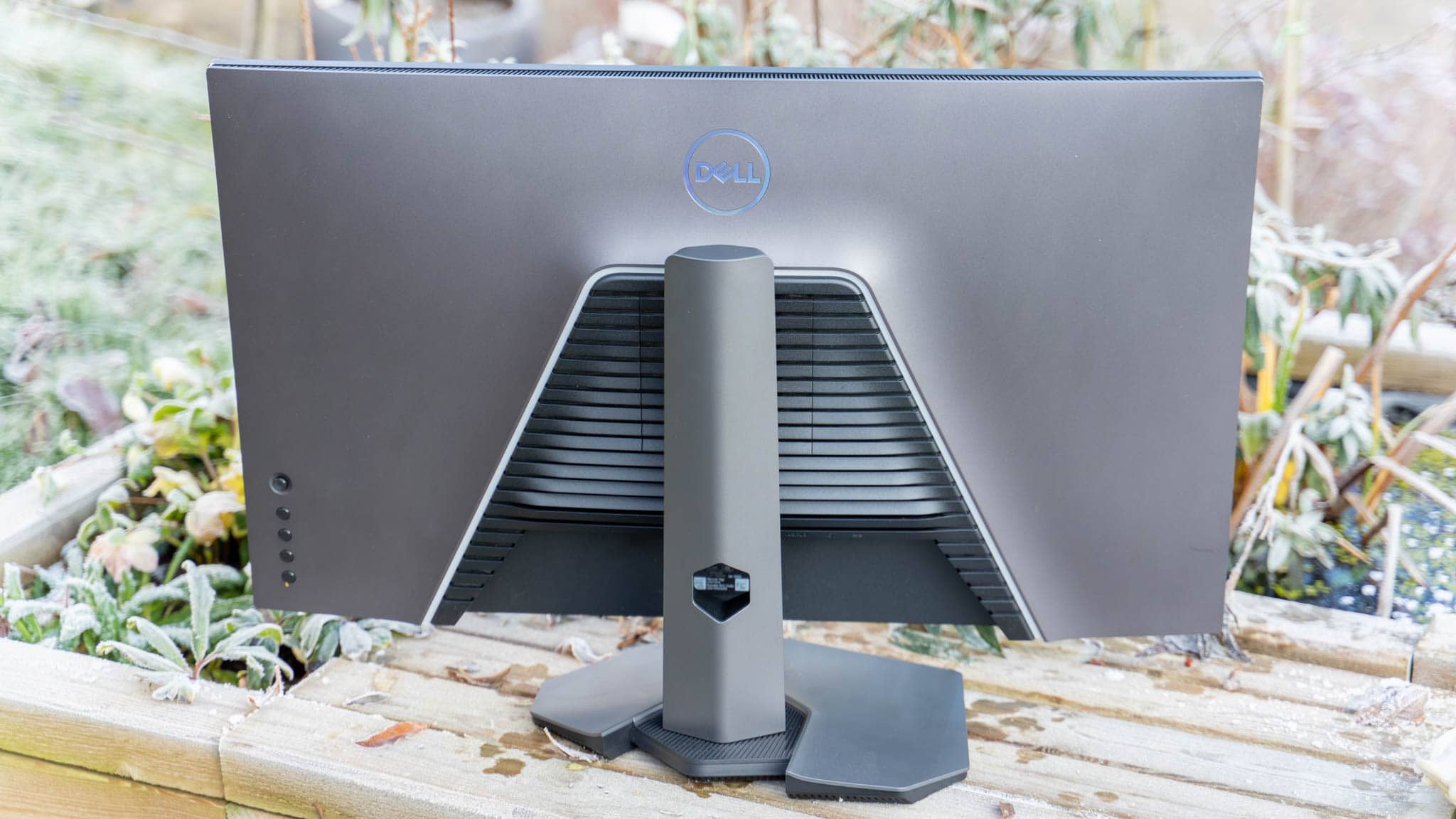
So ist die Rückseite und auch der Standfuß weitestgehend aus einem dunkel grauen “space Gray” Kunststoff/Metall gefertigt. Wie es sich für einen Gaming Monitor gehört, haben wir auf der Rückseite einen LED Streifen. Dieser ist aber immerhin geschmackvoll.

Der Standfuß des Monitors erlaubt eine Höhen und Winkelverstellung. Du kannst den Monitor aber nicht hochkant stellen. Generell wirkt der Standfuß gut gebaut und “sicher”.


Anschlüsse des Dell G3223Q

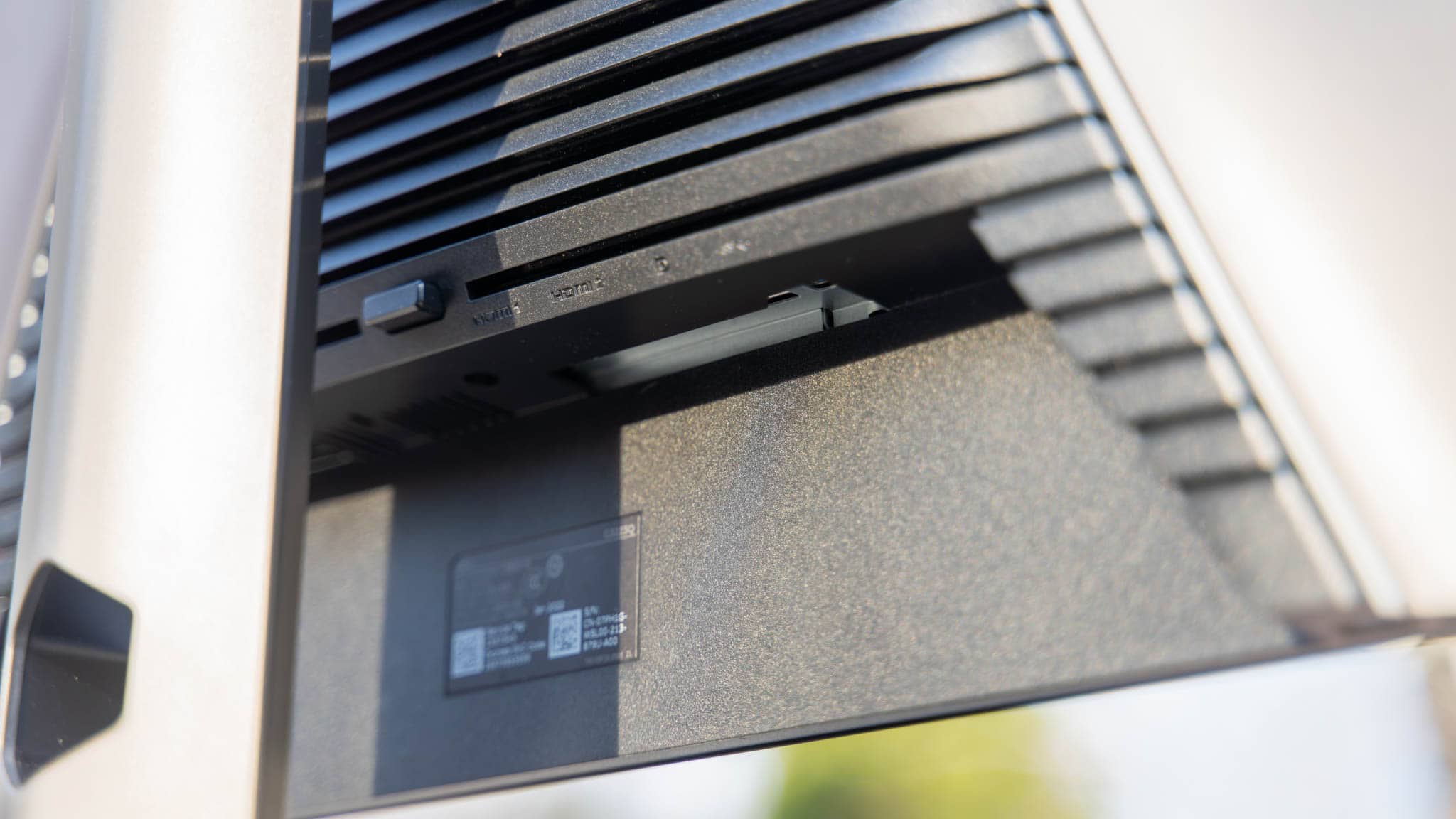
Der Dell G3223Q hat eine ordentliche Anschluss-Vielfalt:

  • 2x HDMI 2.1
  • 1x DisplayPort 1.4
  • 1x USB 3.2 5 Gbit Eingang
  • 2x USB A 3.2 5 Gbit Ausgang
  • 1x 3,5mm Ausgang

Ein USB C Port wäre noch nett gewesen, aber in einem “Gaming” Monitor auch keine Pflicht.

Erfreulicherweise setzt Dell auf HDMI 2.1, denn der “alte” HDMI 2.0 Standard wäre nicht zu 4K 144Hz in der Lage. Ansonsten haben wir noch einen DisplayPort Eingang und einen kleinen USB Hub.

Kritik gibt es aber für die super kurzen beiliegenden Kabel!


Technische Daten

Werfen wir einen Blick auf die technischen Daten des Monitors:

  • Dell G3223Q
  • 32 Zoll (81 cm)
  • 3840×2160 Pixel
  • 144Hz – FreeSync
  • IPS Panel
  • 400cd/​m Helligkeit
  • 1000:1 Kontrast
  • VESA DisplayHDR 600


Farbumfang des Dell G3223Q

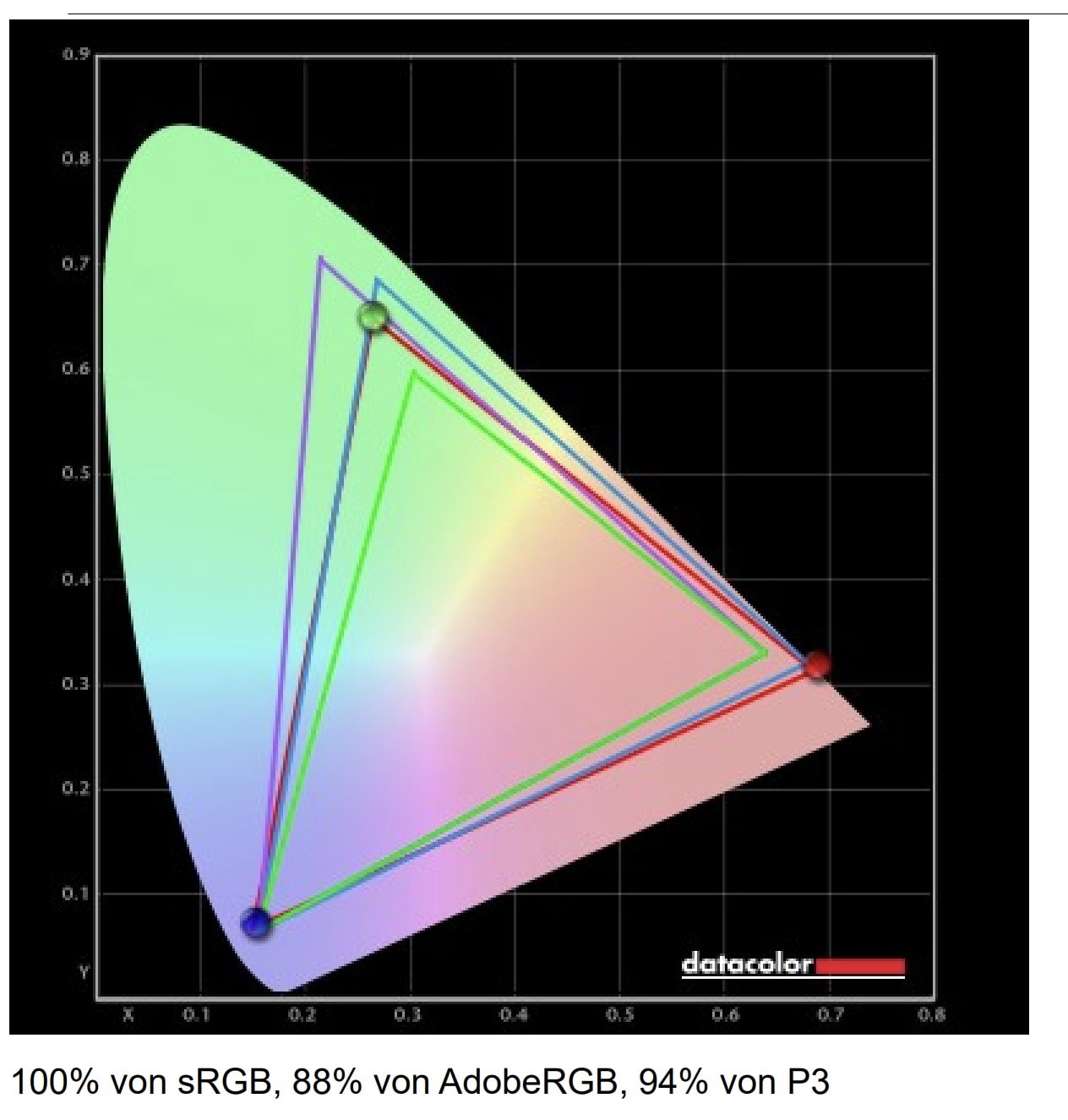
Dell wirbt beim G3223Q mit einer 99% sRGB und 95% DCI-P3 Farbraum Abdeckung.

Beim sRGB Farbraum konnte ich erfreulicherweise mit 100% sogar 1 % mehr messen als es Dell verspricht. Beim DCI-P3 Farbraum kam ich aber nur auf 94%, 1 % weniger als es Dell verspricht. So gleicht sich das Ganze wieder aus.

Allerdings sind dies die üblichen Messungenauigkeiten und generell ist der Farbumfang des Dell G3223Q damit spitze!

sRGB AdobeRGB P3
LC-Power LC-M27-QHD-165  100% 96% 94%
LC-Power LC-M16-4K-UHD-P-OLED 100% 94% 100%
LC-Power LC-M27-4K-UHD-144 100% 94% 93%
LG UltraGear 34GK950F 100% 89%
Alienware AW3420DW 100% 89%
Dell G3223Q 100% 88% 94%
KTC H27T22 100% 87% 95%
HUAWEI MateView 28 Zoll 100% 86% 94%
LC-Power LC-M27-4K-UHD-144-V2  100% 87% 93%
LC-Power LC-M34-UWQHD-144-C-K 100% 84% 90%
LC-Power LC-M27-QHD-240-C-K 100% 83% 91%
HUAWEI MateView SE 23,8 Zoll 100% 82% 91%
Samsung C34F791 100% 82%
Dell P3421W 100% 80% 86%
ASUS ROG Strix XG35VQ 100% 78%
BenQ EX3501R 100% 78%
HP X27q 99% 77% 84%
BenQ MOBIUZ EX2710 98% 77%
ASUS MX38VC 99% 75%
LG 34UC99-W 98% 76%
Alienware AW2521HFL 97% 76% 73%
Dell U3419W 98% 73%
LC-Power LC-M34-UWQHD-100-C 92% 71%
LC-Power LC-M34-UWQHD-100-C-V2 92% 71% 72%

Auch die 88% AdobeRGB sind beachtlich und besser als bei vielen professionellen Monitoren zur Foto-Bearbeitung.

Allgemein eignet sich der Dell G3223Q durchaus gut für die Foto- und Videobearbeitung! Dies auch aufgrund der guten Kalibrierung.


Kalibrierung

Der Monitor soll laut Dell einen Delta E<2 erreichen. Was bedeutet das? Der Delta E Wert gibt die Abweichung der Farben eines Monitors an. Bei Spielen ist dies in der Regel nicht ganz so kritisch, aber gerade bei der Foto/Video-Bearbeitung willst du, dass Farben möglichst gleich über X Monitore hinweg sind.

Unterschiede können auch bei einer komplett sauberen Kalibrierung auftreten, aufgrund von Farbtemperaturen usw. aber dennoch ist ein sauber kalibrierter Monitor begrüßenswert.

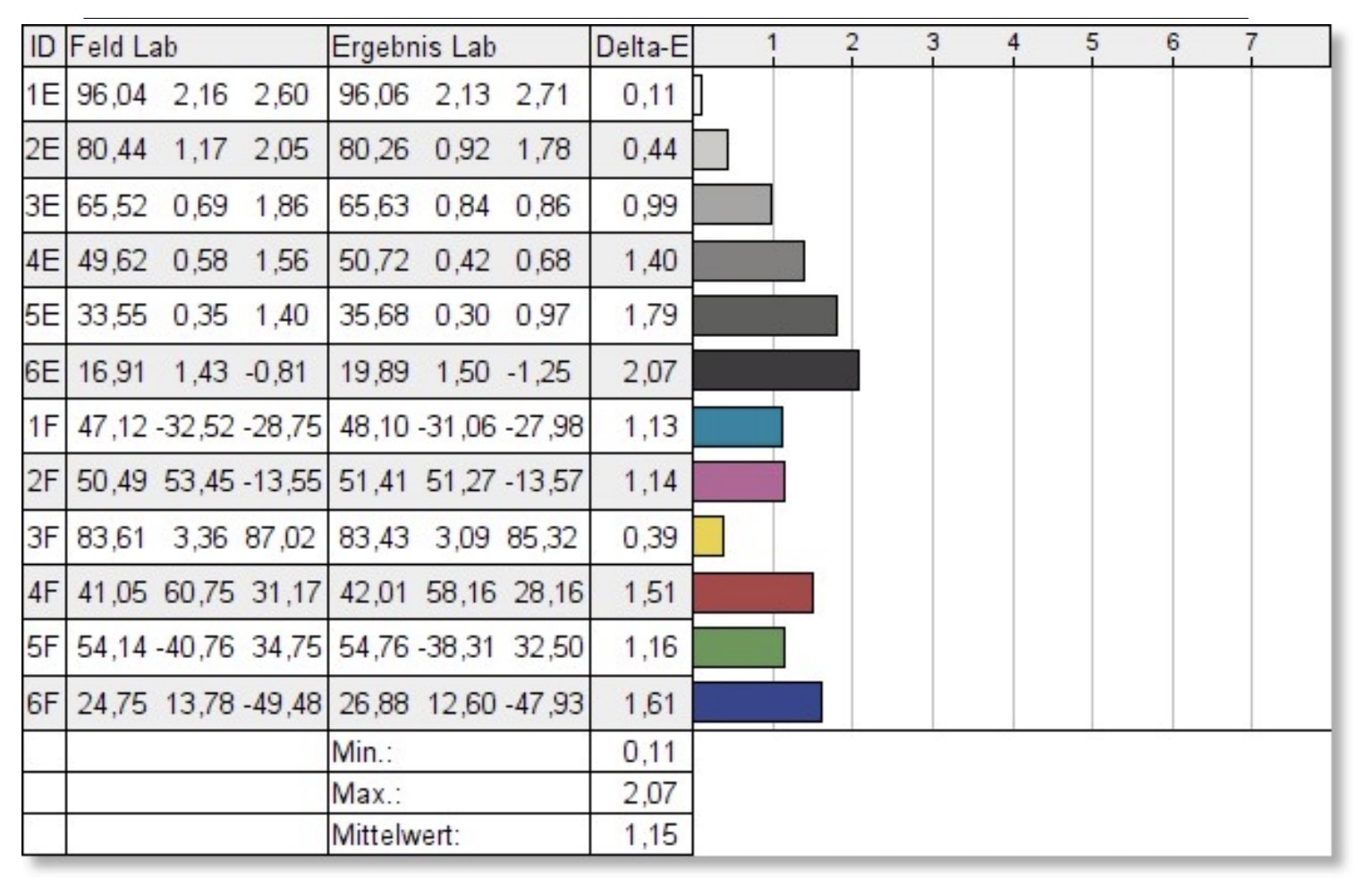
Und nein, Dell verspricht hier nicht zu viel! Mit einem Delta E von 1,15 im Schnitt ist der G3223Q erfreulich gut kalibriert!

Dieser ist problemlos für Fotobearbeitung nutzbar.


Helligkeit

Der G3223Q soll eine Helligkeit von bis zu 400 cd/m² im normalen Modus und bis zu 600 cd/m² im HDR Modus erreichen. Damit ist dies ein potenziell sehr heller Monitor.

Selbst außerhalb des HDR Modus konnte ich satte 496 cd/m² messen. Für so einen großen Monitor ist das beeindruckend.

Dabei ist auch die Ausleuchtung nicht schlecht! Ganz im Gegenteil der Dell G3223Q ist sogar recht gleichmäßig ausgeleuchtet.

Auf Seiten von HDR haben wir eine VESA DisplayHDR 600 Zertifizierung. HDR ist leider immer so eine Sache. Der G3223Q liefert ein akzeptables HDR und HDR 600 ist an sich nicht übel.

Allerdings sieht das HDR in der Praxis auf Monitoren mit IPS Panel und ohne Mini-LED nie optimal aus. Für einen IPS Panel Monitor macht der G3223Q einen guten Job, aber erwarte auch kein “perfektes” HDR.


Kontrast

Der Dell G3223Q ist ein klassischer IPS Monitor, entsprechend hat dieser einen Kontrast von 1000:1. Zumindest ist es das was Dell angibt.

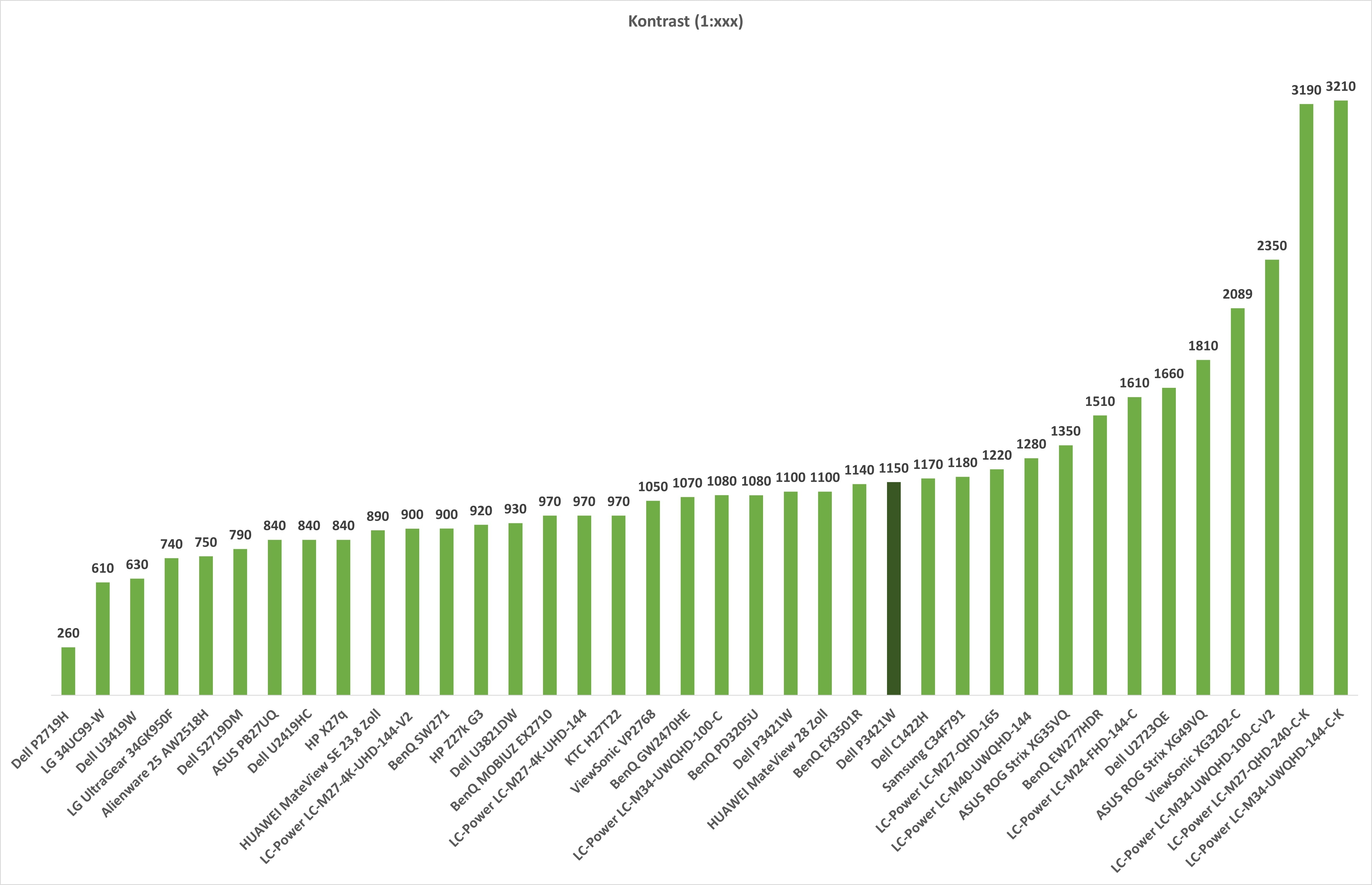
Und ja Test kommen wir +- auf diesen Wert. Genau genommen erreicht der Monitor sogar einen Kontrast von 1150:1, was ordentlich ist.


Subjektiver Bildeindruck

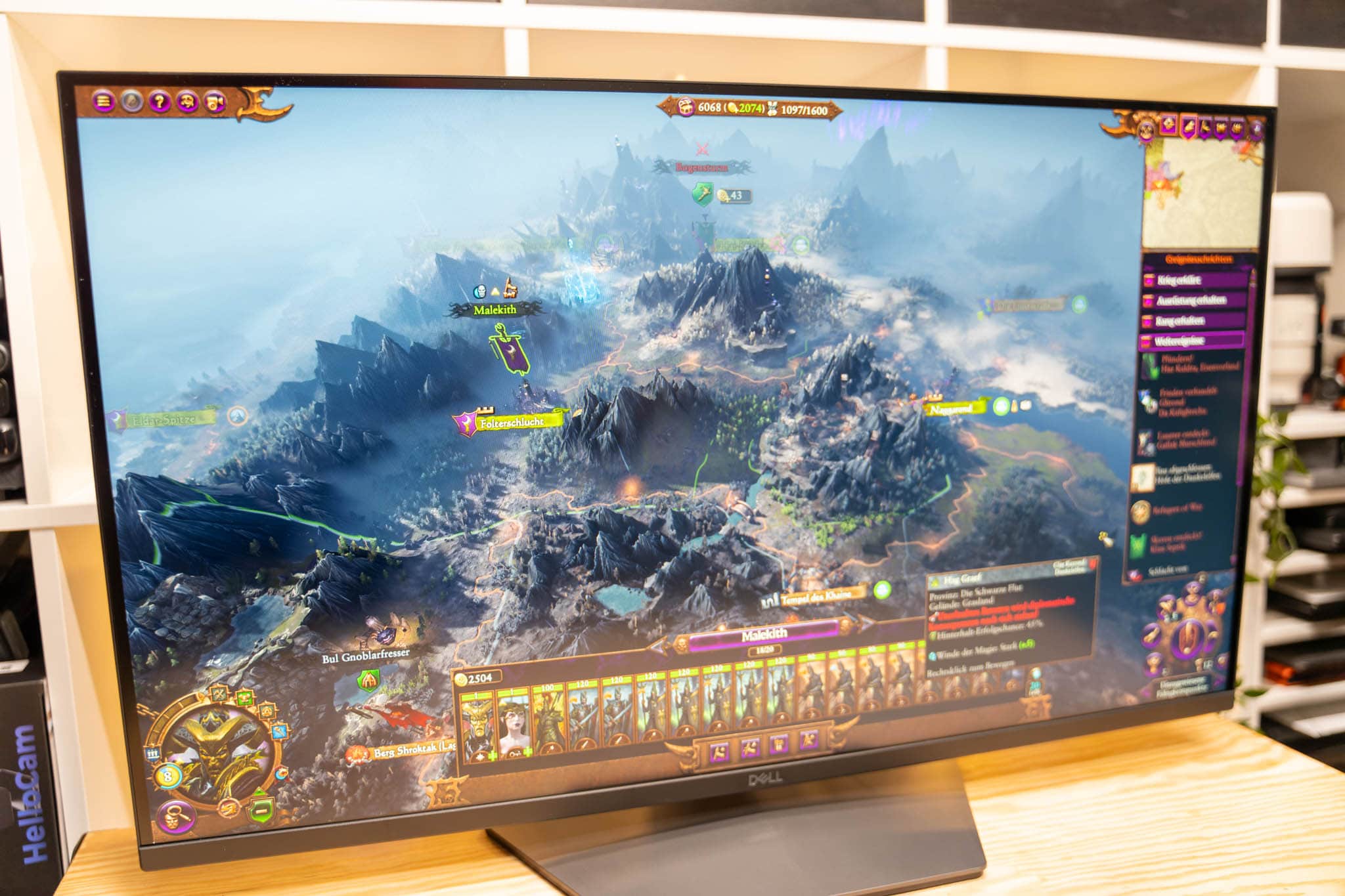
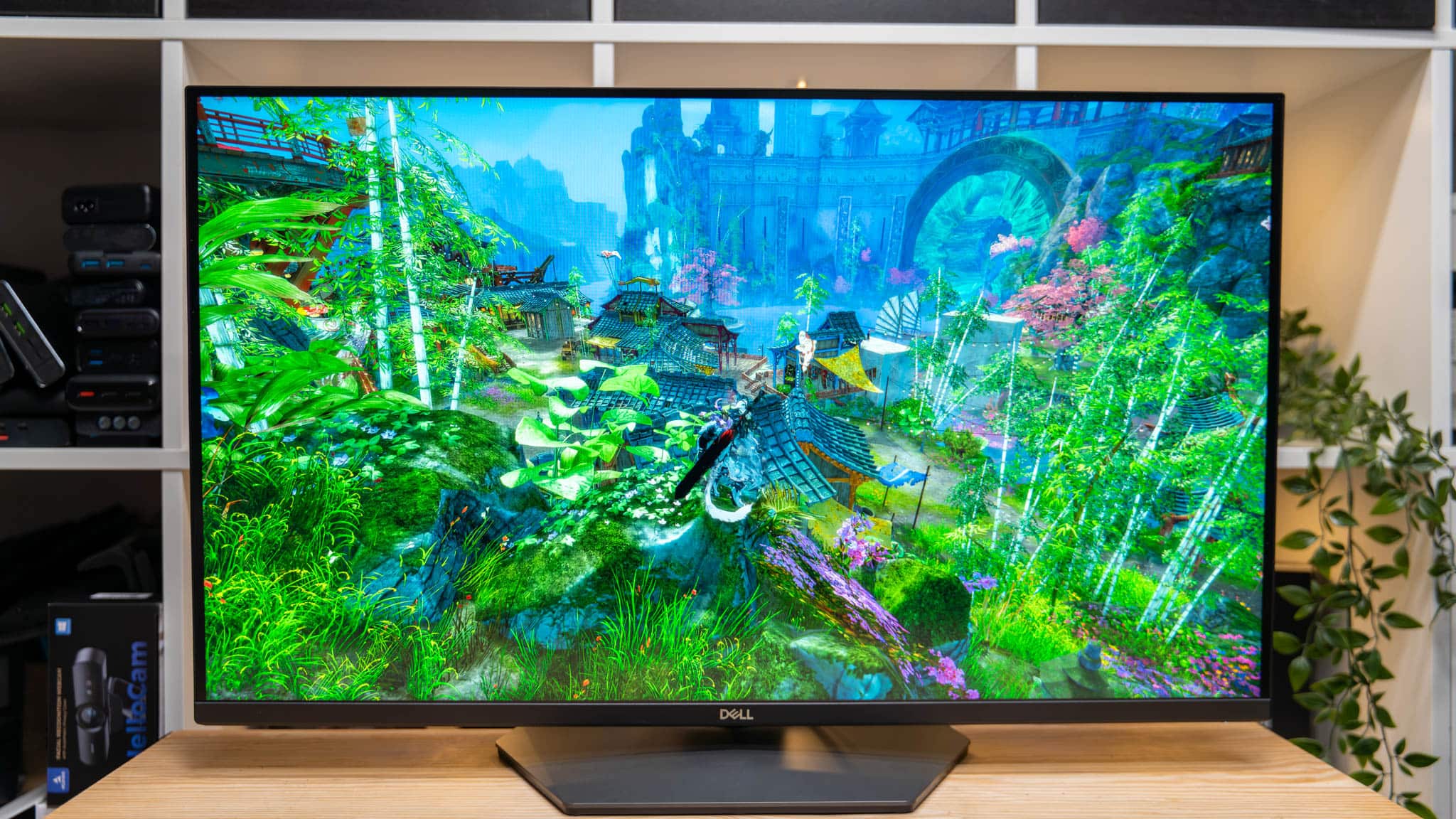
Wenig überraschend sieht der Dell G3223Q weitestgehend hervorragend aus! Der Monitor ist groß und bietet ein super klares und scharfes Bild. Bei 32 Zoll macht auch die 4K Auflösung etwas mehr Sinn als bei kleineren Panels. Es ist hier durchaus ein Plus an Schärfe verglichen mit 2K zu sehen.

Auch die 144Hz und die Reaktionszeiten des Panels machen einen sehr guten Eindruck. 144Hz ist dabei für mich als “Casual-Gamer” absolut ausreichend. Diese sind verglichen mit 60Hz ein großes Plus, aber der Sprung auf 240Hz ist subjektiv nicht so deutlich.

Nicht, dass du bei 4K in vielen Spielen 240 FPS erreichen könntest, selbst wenn ein Monitor dazu in der Lage wäre. 144 FPS bei 4K ist in eSport Titel wie Overwatch aber mittlerweile gut für High End Grafikkarten machbar.

Loben will und muss ich hier auch wieder Dells Steuerung. Das OSD und die Steuerungstasten sind gut und logisch gemacht. Dies ist einer der dicksten Unterschiede zwischen A-Marken wie Dell und kleineren B-Marken.

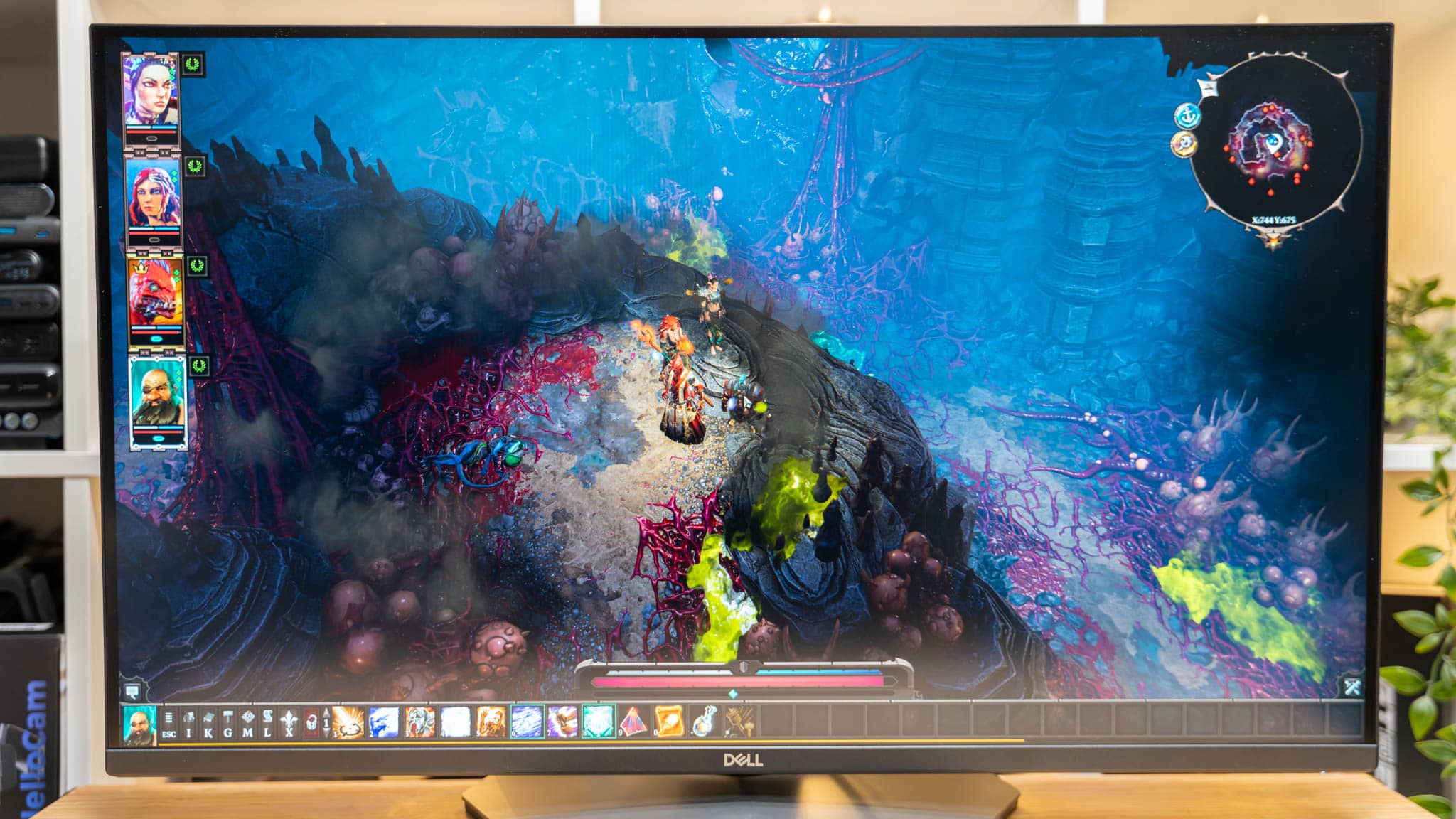
Wenn ich subjektiv etwas kritisieren müsste, dann der Kontrast. Wir hatten zwar einen guten Messwert von 1150:1, aber bei einer hohen Helligkeit (und mit fast 500 cd/m² kann der G3223Q sehr hell werden) wirkt das Schwarz eher wie ein dunkles Grau.

Wenn du die Helligkeit nicht zu hoch stellst, fällt dies nicht auf. Aber ab 75% Helligkeit und einem schwarzen Bild ist schon sichtbar, dass das Backlight etwas durch das Schwarz “hindurch drückt”. Ein Luxusproblem aufgrund der sehr hohen Helligkeit für ein IPS Panel und dem großen Bild.


Stromverbrauch

Mit großem Bild und hoher Helligkeit kommt auch ein großer Stromverbrauch?

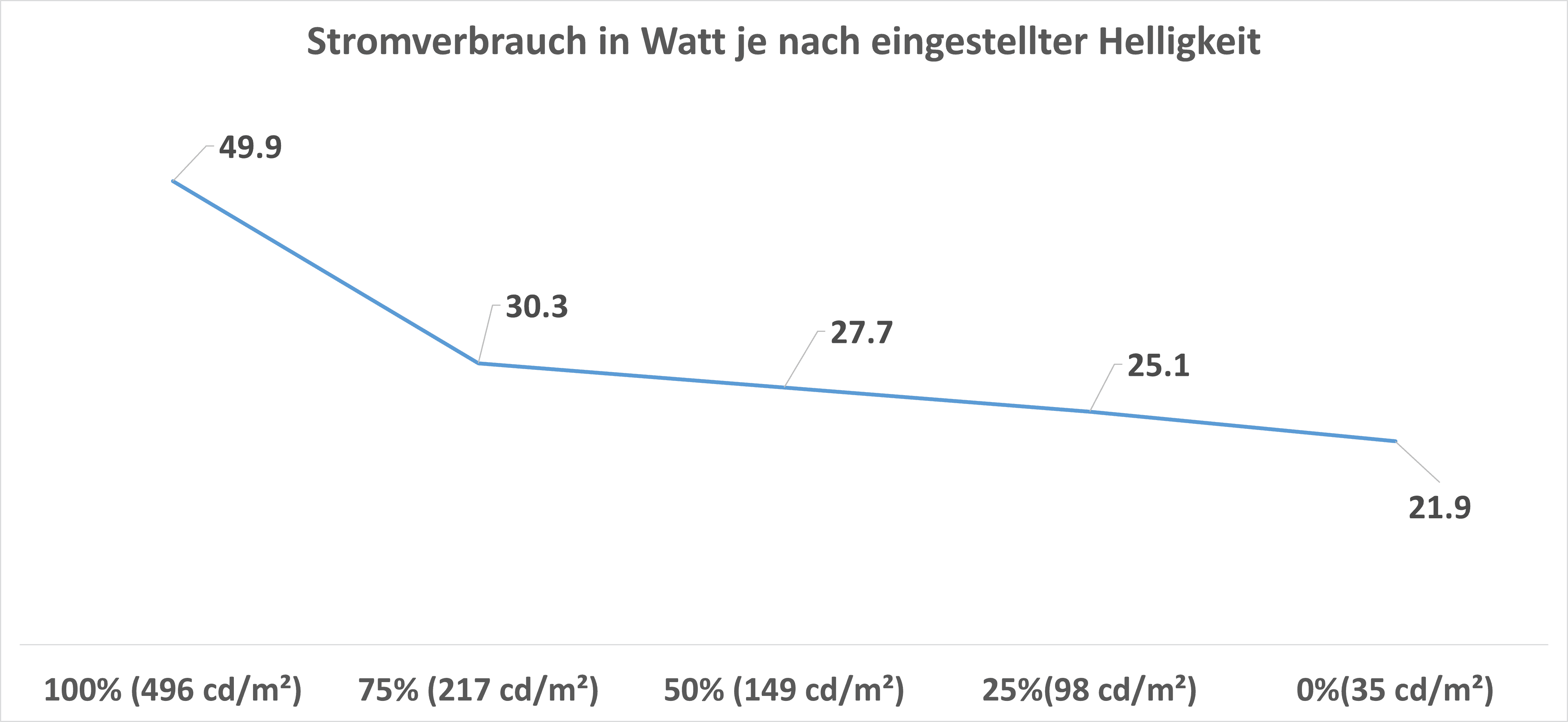
Leider ist hierauf die Antwort schon ja. Bei voller Helligkeit benötigt der Monitor 50W. Nicht extrem viel, es geht für einen Monitor dieser Klasse und mit dieser Helligkeit, aber es ist auch nicht wenig.


Fazit

Du hast eine recht fähige Grafikkarte und suchst einen großen Monitor mit hoher Auflösung und hoher Bildwiederholungsrate, der sich auch für Foto und Video-Bearbeitung eignet?

Dann bist du beim Dell G3223Q an der richtigen Adresse!

Nicht nur haben wir 144Hz bei 4K Auflösung auf 32 Zoll, wir haben auch eine erstklassige Bildqualität!

  • 100% sRGB
  • 88% AdobeRGB
  • 94% DCI-P3
  • 496 cd/m² maximale Helligkeit
  • 1150:1 Kontrast
  • Starke Kalibrierung (Delta E 1,15)

Der Dell G3223Q eignet sich hierdurch nicht nur fürs Gaming, sondern auch für erweiterte Foto- und Video-Bearbeitung. Genau genommen habe ich in dieser Preisklasse schon viele spezielle Monitore für die Foto-Bearbeitung gesehen, die nicht so eine gute Kalibrierung und Farbraum-Abdeckung besaßen.

Dies in Kombination mit 144Hz macht den Dell G3223Q zu einem super universellen Monitor, welcher sich bei Produktiv-Anwendungen wie auch Gaming wohl fühlt.

Vielleicht wäre ein etwas höherer Kontrast noch nett gewesen, gerade durch die hohe Helligkeit fällt dieser mehr negativ auf als bei anderen dunkleren Monitoren, aber ansonsten habe ich wirklich nichts zu bemängeln!

Auch der Preis von knapp über 600€ geht für den Dell G3223Q völlig in Ordnung, bis irgendwann OLED Monitore bezahlbar werden.

Link zum Hersteller /// bei Geizhals 

Dell G3223Q
POSITIV
32 Zoll
4K Auflösung und 144Hz
Sehr hohe maximale Helligkeit (496 cd/m²)
Sehr guter Farbumfang 100% sRGB - 88% AdobeRGB - 94% DCI-P3
Gute Portausstattung
Guter und wertiger Standfuß
Sehr gute Kalibrierung von Werk aus
NEGATIV
Kontrast durchschnittlich
90

Test: DeepCool LT720, spannendes Design und höchste Leistung im Test

Mit dem LT720 hat DeepCool eine neue AIO auf den Markt gebracht, die sich durch ein besonders schickes Design und einen fairen Preis auszeichnet.

So bekommst du die DeepCool LT720 für rund 150€, was für eine 360mm AIO nicht zu viel verlangt ist! Hinzu kommt das außergewöhnliche Design des Pumpenblocks und ein neuer besonders Leistungsstarker-Pumpenblock.

Aber wie gut ist die DeepCool LT720 in der Praxis wirklich? Finden wir es im Test heraus!

An dieser Stelle vielen Dank an DeepCool für das Zurverfügungstellen der LT720 für diesen Test.


Test: DeepCool LT720, spannendes Design und hohe Leistung

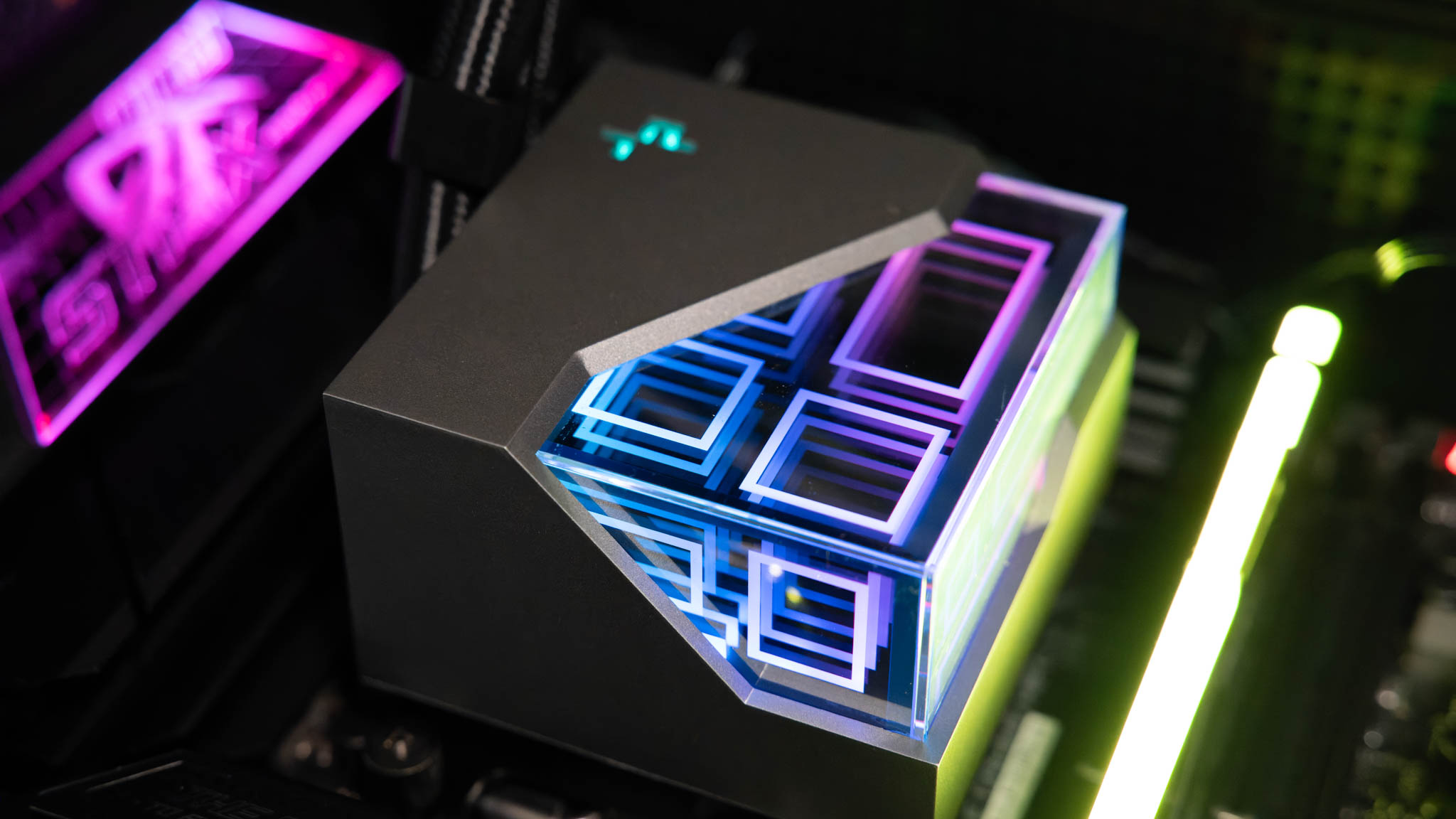
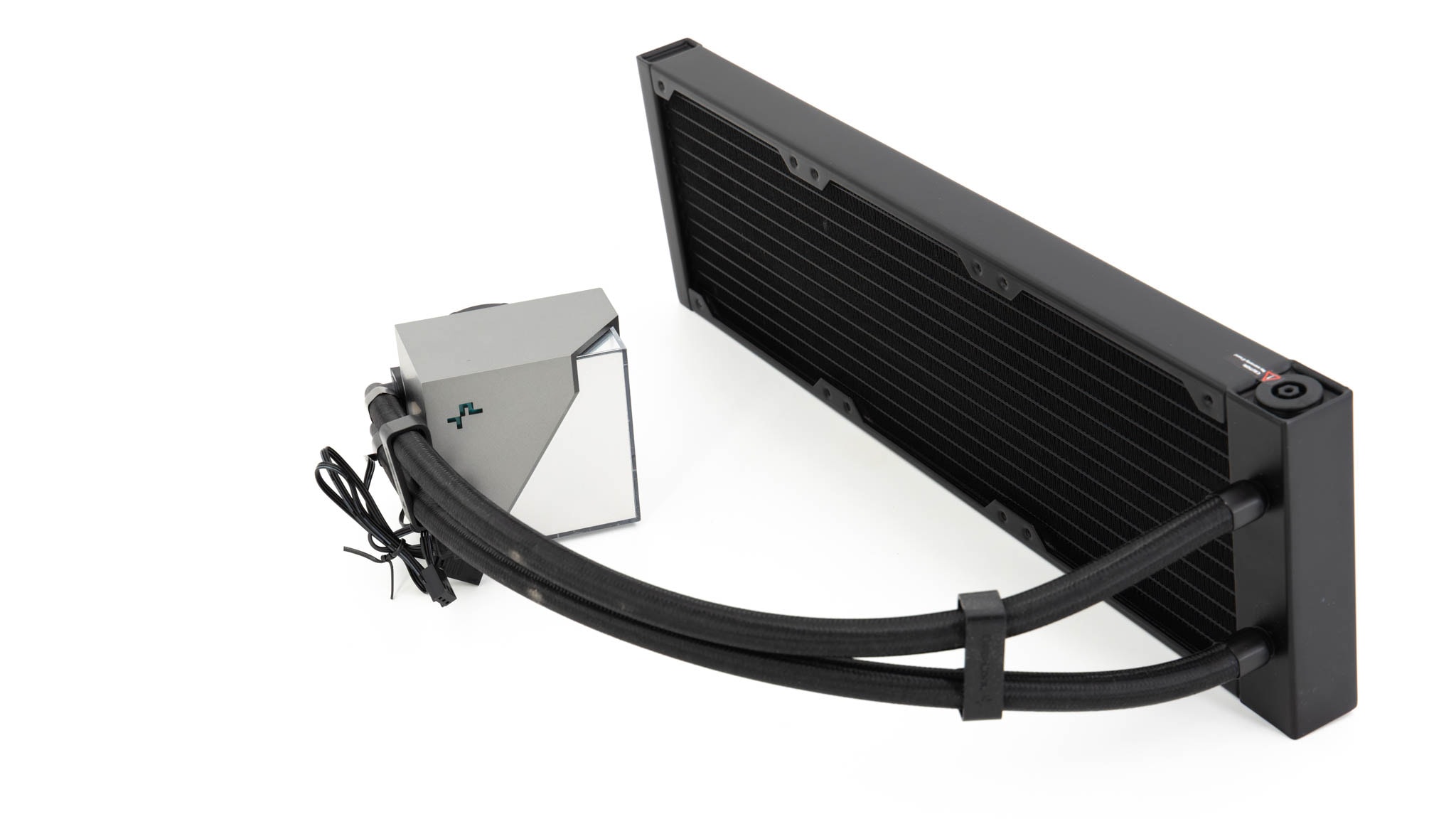
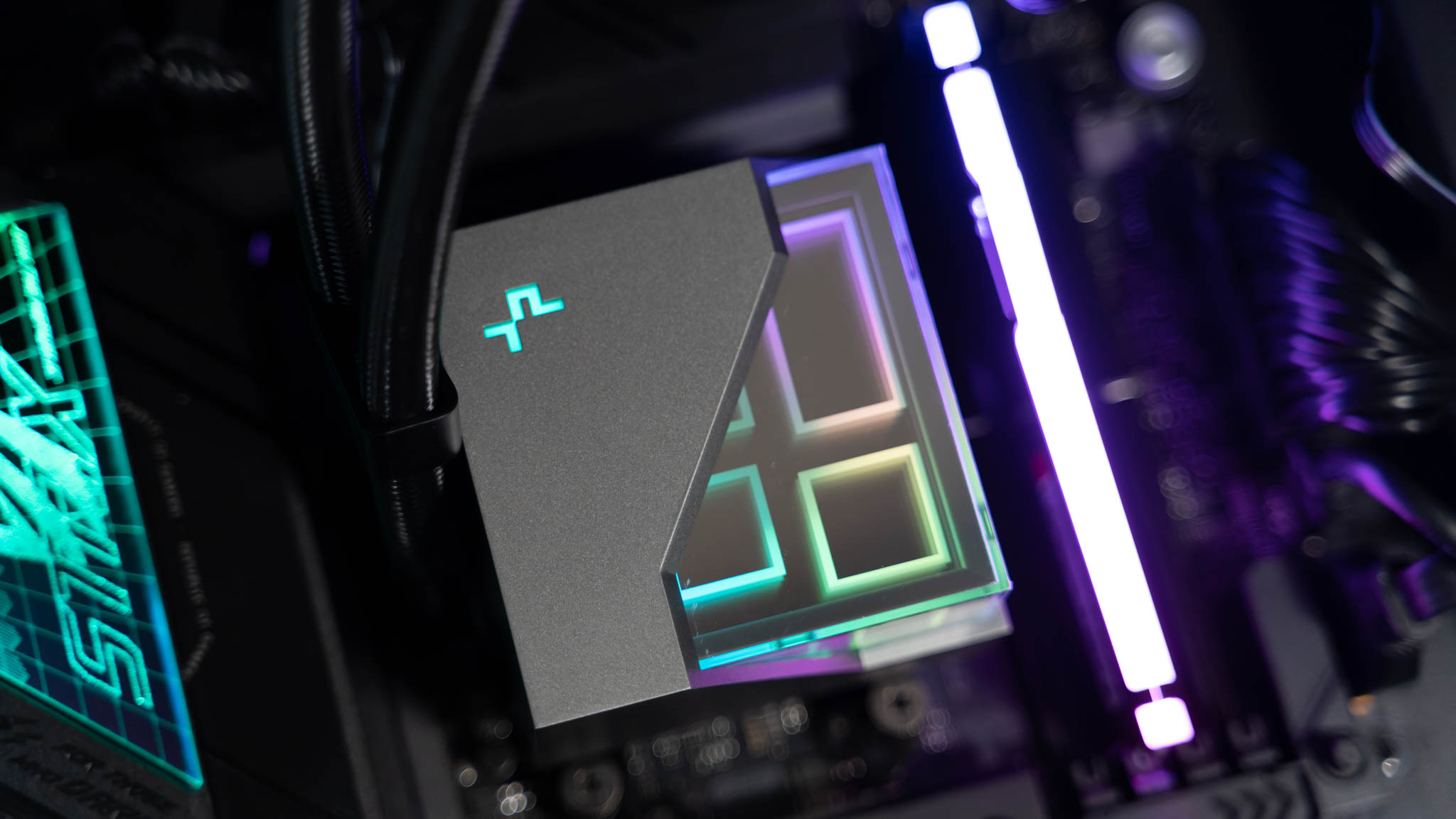
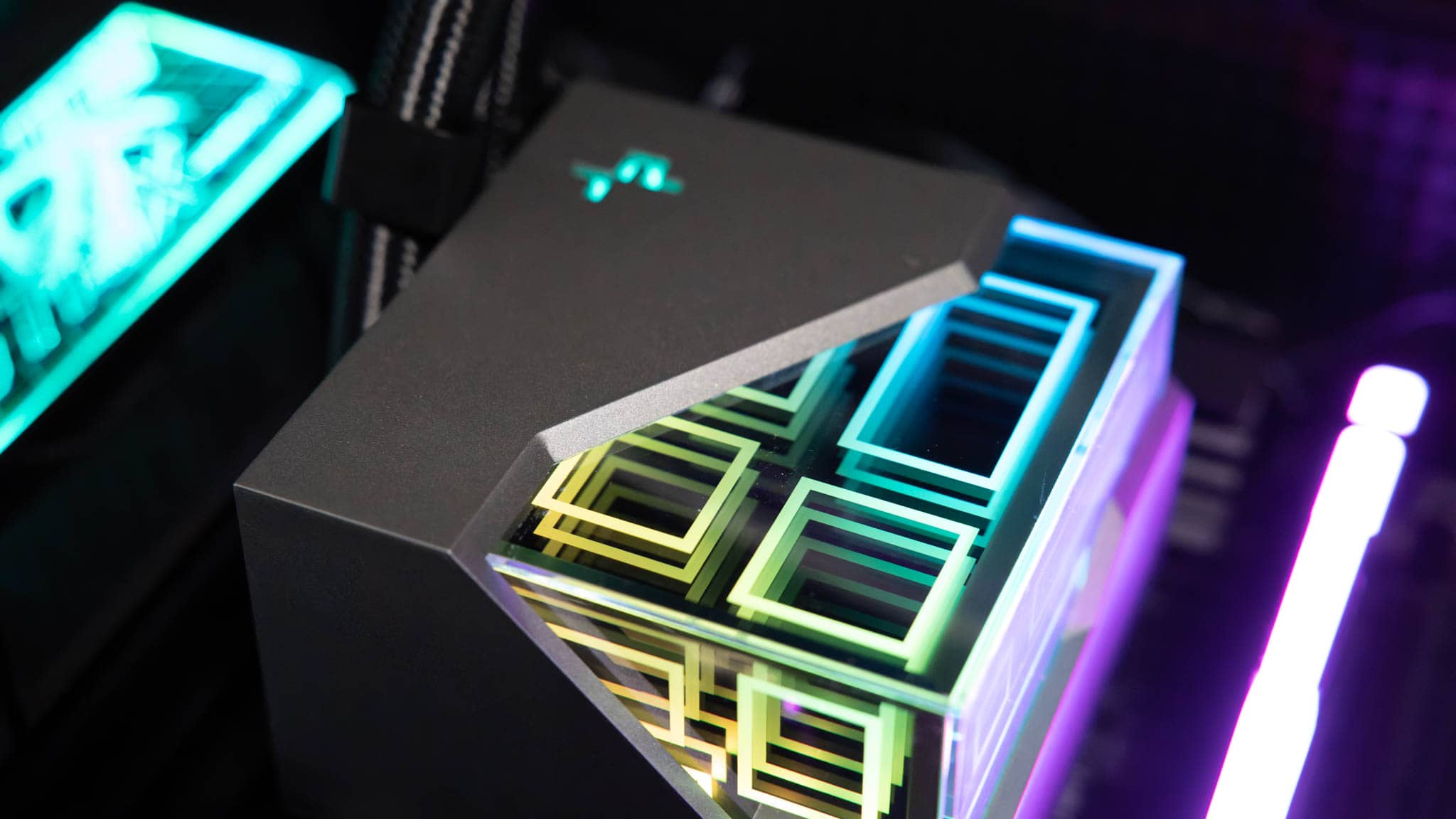
Sicherlich das spannendste an der DeepCool LT720 ist das Design des Pumpenblocks. Dieser besitzt eine interessante Musterung, welche durch RGB LEDs beleuchtet wird.

Kombiniert wird dies mit einer Art Spiegel, welche das Muster fast dreidimensional erscheinen lässt. Ein wirklich toller Effekt!

Das Licht dieses Musters lässt sich dabei frei anpassen. Die AIO bringt hierfür einen Standard 3 Pin RGB Header mit, den du mit deinem Mainboard verbinden musst. Lediglich das kleine und sehr dezente DeepCool Logo auf dem Pumpenblock leuchtet immer türkis.

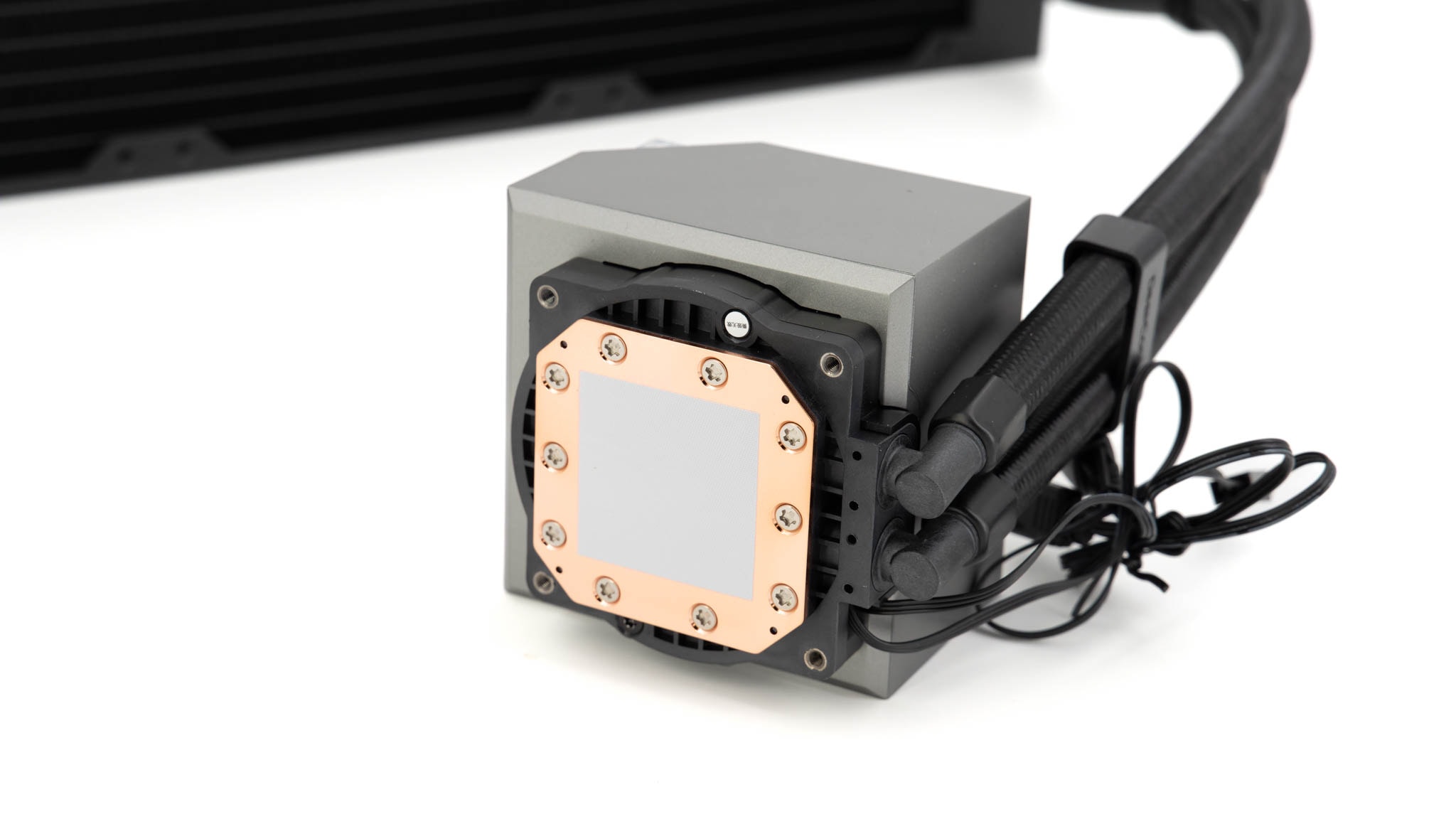
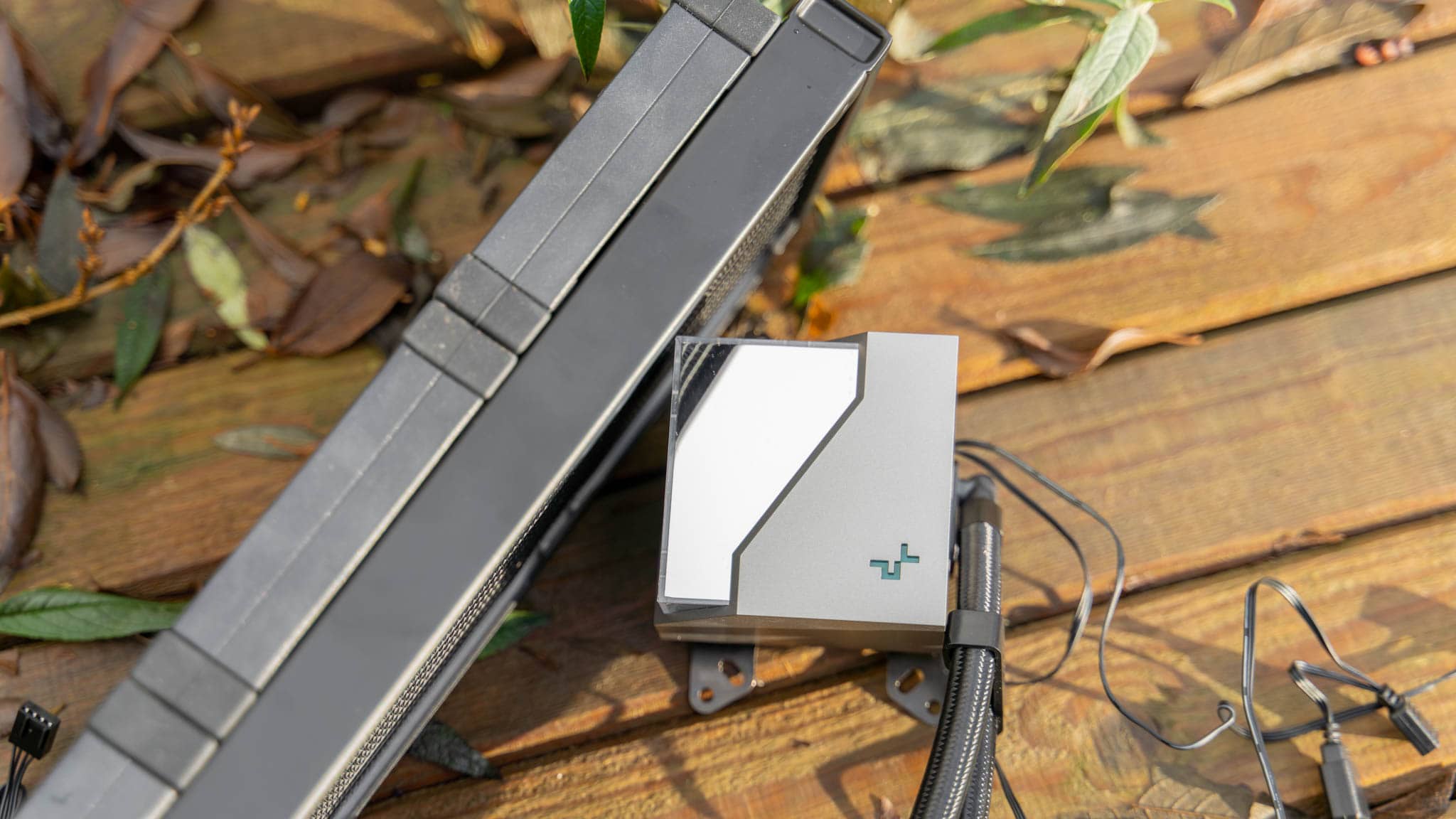
Dieses Design ist dabei eine abnehmbare Abdeckung. Unter dieser finden wir einen ganz klassischen und “nackten” Pumpenblock. Ein großer Vorteil dieses Designs ist, dass die Schrauben zur Montage unter dieser Abdeckung versteckt sind.

Die Lüfter der DeepCool LT720 sind allerdings nicht RGB beleuchtet. Es handelt sich um einfache schwarze 120mm Lüfter.

DeepCool wirbt bei den Lüftern mit einer besonders hohen Leistung:

  • 500-2250 Umdrehungen
  • 85,85 CFM
  • 3,27 mm AqHigh Static Pressure
  • ≤32.9 dB(A) Lautstärke

Rein subjektiv sind allerdings die Lüfter nichts Besonderes. Diese wirken recht einfach gebaut, werden aber für den Anfang taugen.

Die Pumpe wird über einen 3-Pin Lüfter Anschluss gesteuert und mit Strom versorgt.

Die Lüfter werden über 4-Pin Lüfteranschlüsse gesteuert und mit Strom versorgt. Es liegt ein Splitter von 1x 4-Pin auf 3x 4-Pin mit im Lieferumfang.


Das Testsystem

Folgendes Testsystem kam zum Einsatz:

  • AMD Ryzen 5 7600X
  • ASUS ROG Strix X670E-E Gaming WIFI
  • 16GB DDR5 RAM
  • 1TB Samsung 980 Pro NVME SSD
  • Windows 11

Der AMD Ryzen 5 7600X ist zwar eher eine Mittelklasse CPU, aber wie alle aktuellen AM5 Chips ein ziemlicher Hitzkopf! Daher für Kühler-Tests gut geeignet.


Halterung und Montage

Der DeepCool LT720 eignet sich für alle aktuellen CPUs und Sockel:

  • Intel: 1150/​1151/​1155/​1156/​1200, 1700, 2011-0/​2011-1/​2011-3/​2066
  • AMD: sTRX4/sTR4/AM5/AM4

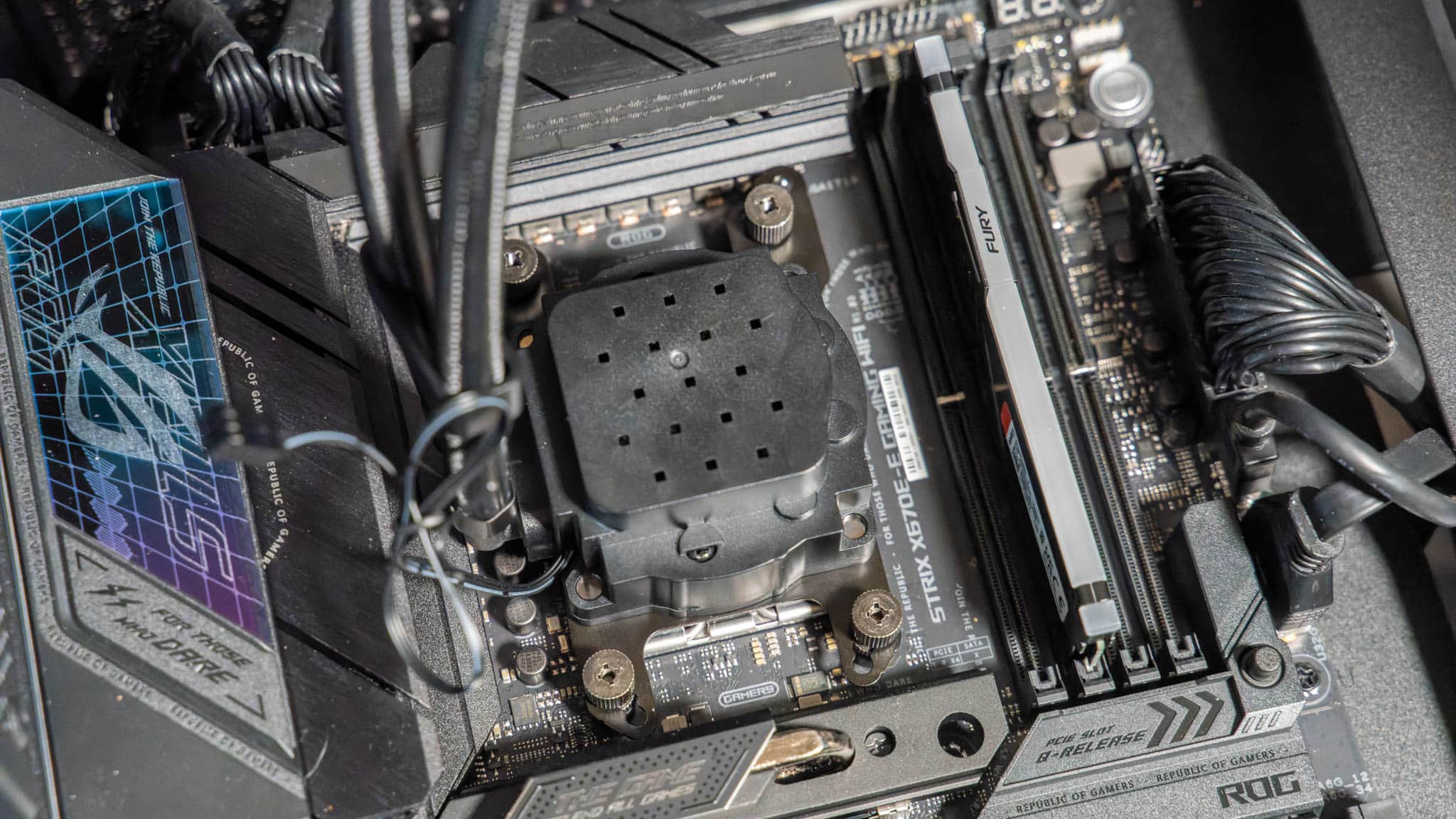
Ich setze in diesem Test auf den AM5 Sockel.

Die Halterung hierfür fällt in die Kategorie unproblematisch gut.


Leistung bei 100% und 50%

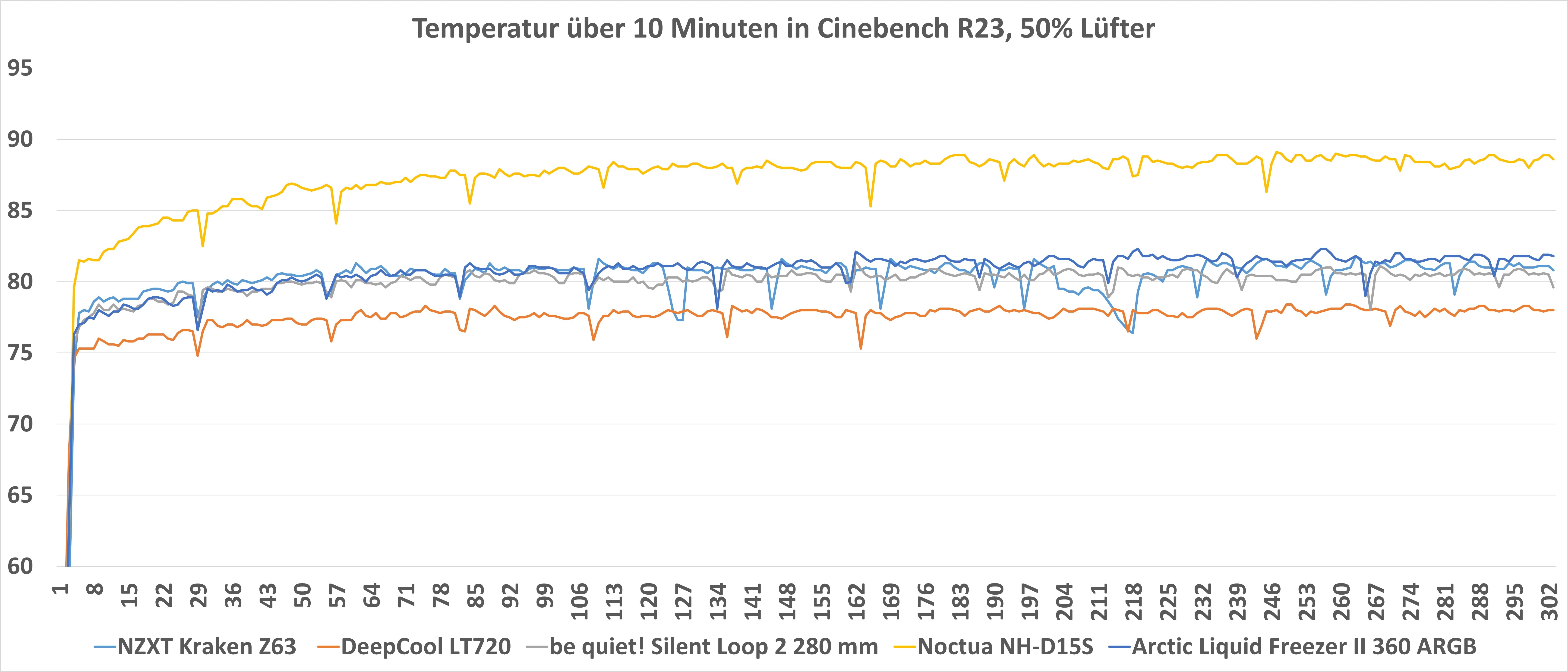
Starten wir mit einem Test mit den Lüftern auf fix eingestellten 50% und 100%. Für diesen Test lasse ich Cinebench R23 10 Minuten jeweils am Stück laufen.

Die Raumtemperatur lag bei +- 20 Grad.

Beeindruckend! Die DeepCool LT720 überbietet die NZXT Kraken Z63, be quiet! Silent Loop 2 280 mm und vor allem Arctic Liquid Freezer II 360 ARGB doch ein gutes Stück! Hier ist der Abstand bei 100% Lüftergeschwindigkeit doch etwas höher als ich es erwartet hätte.

Ein Luftkühler, selbst der sehr gute Noctua NH-D15S, hat keine Chance.

Aber wie sieht es bei 50% Lüftergeschwindigkeit aus?

Hier bewegt sich die NZXT Kraken Z63, be quiet! Silent Loop 2 280 mm und der Arctic Liquid Freezer II 360 ARGB +- auf einem Level.

Der DeepCool LT720 hingegen kann sich erneut von diesen Modellen ein gutes Stück absetzen. Interessant!


Lautstärke

Okay, wir haben eine sehr gute Kühlleistung, aber wie steht es um die Lautstärke? Erkauft sich der DeepCool LT720 seine sehr gute Kühlleistung einfach mithilfe von “Lärm”?

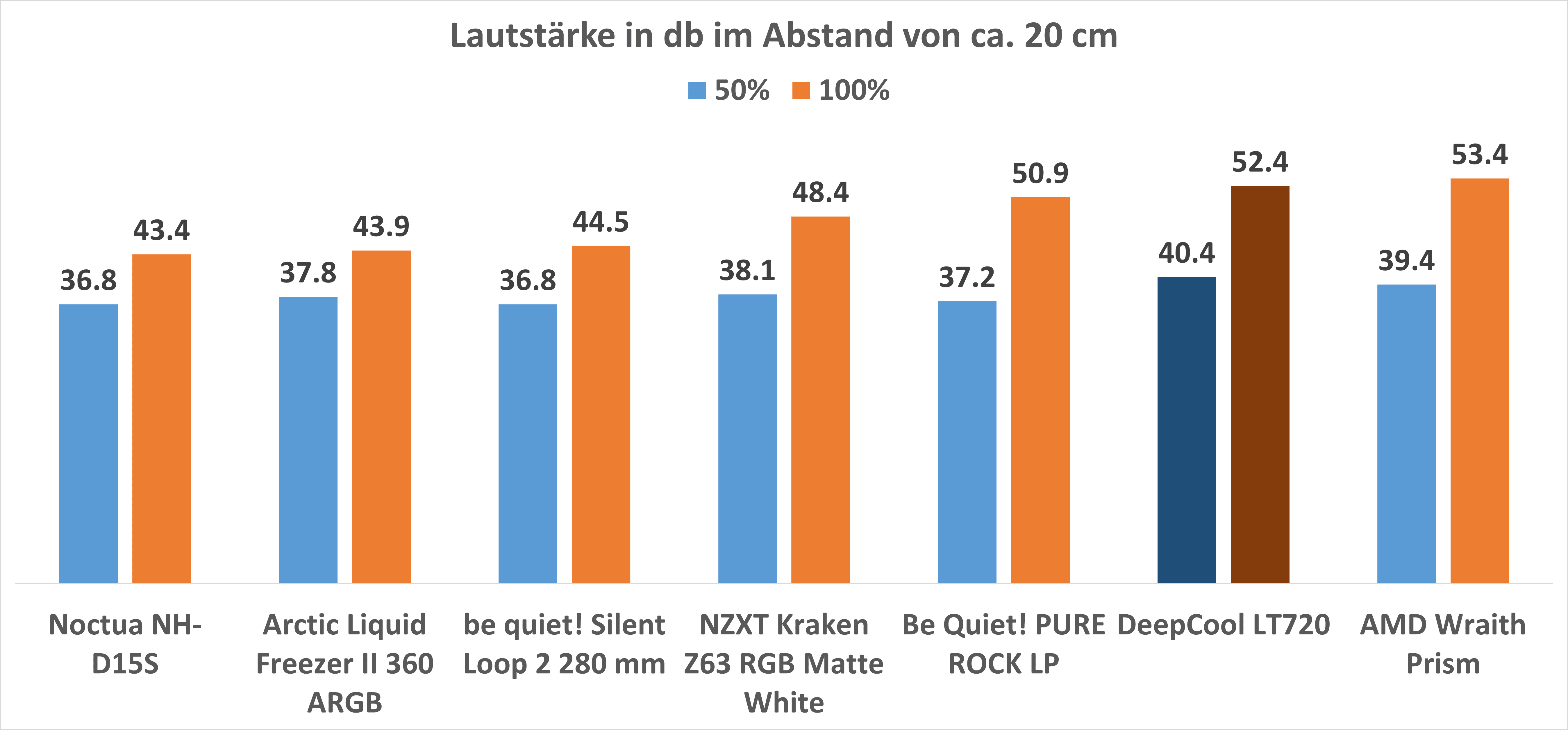
Und die Antwort auf diese Frage ist schon ein “ja etwas”. Die DeepCool LT720 AIO ist bei 50% und 100% Lüftergeschwindigkeit ein Stück lauter als die anderen Modelle.

Gerade der doch sehr deutliche Unterschied zur Arctic Liquid Freezer II 360 ARGB erklärt doch einiges. Wo die Arctic Liquid Freezer II 360 ARGB sehr leise ist und entsprechend etwas schlechter kühlt, ist die DeepCool LT720 eher auf der lauteren Seite hat dafür aber auch eine sehr hohe Kühlleistung.

in der Praxis ist dies allerdings oft relativ, denn wenn du die Lüfter auf +- 50% bewegst ist auch diese AIO fast nicht hörbar.

Tendenziell mag ich die Liquid Freezer II 360 ARGB und auch die Silent Loop 2 280 mm aber selbst bei gleicher gemessener Lautstärke mehr. So haben diese einen etwas angenehmeren Klang. Soll nicht heißen das die DeepCool LT720 furchtbar klingt, aber wie so oft wenn du leistungsstarke Lüfter runter drosselst klingen diese nicht ganz so sauber wie komplett auf Lautstärke optimierte Modelle. Dies ist aber Kritik auf einem sehr hohen Level!


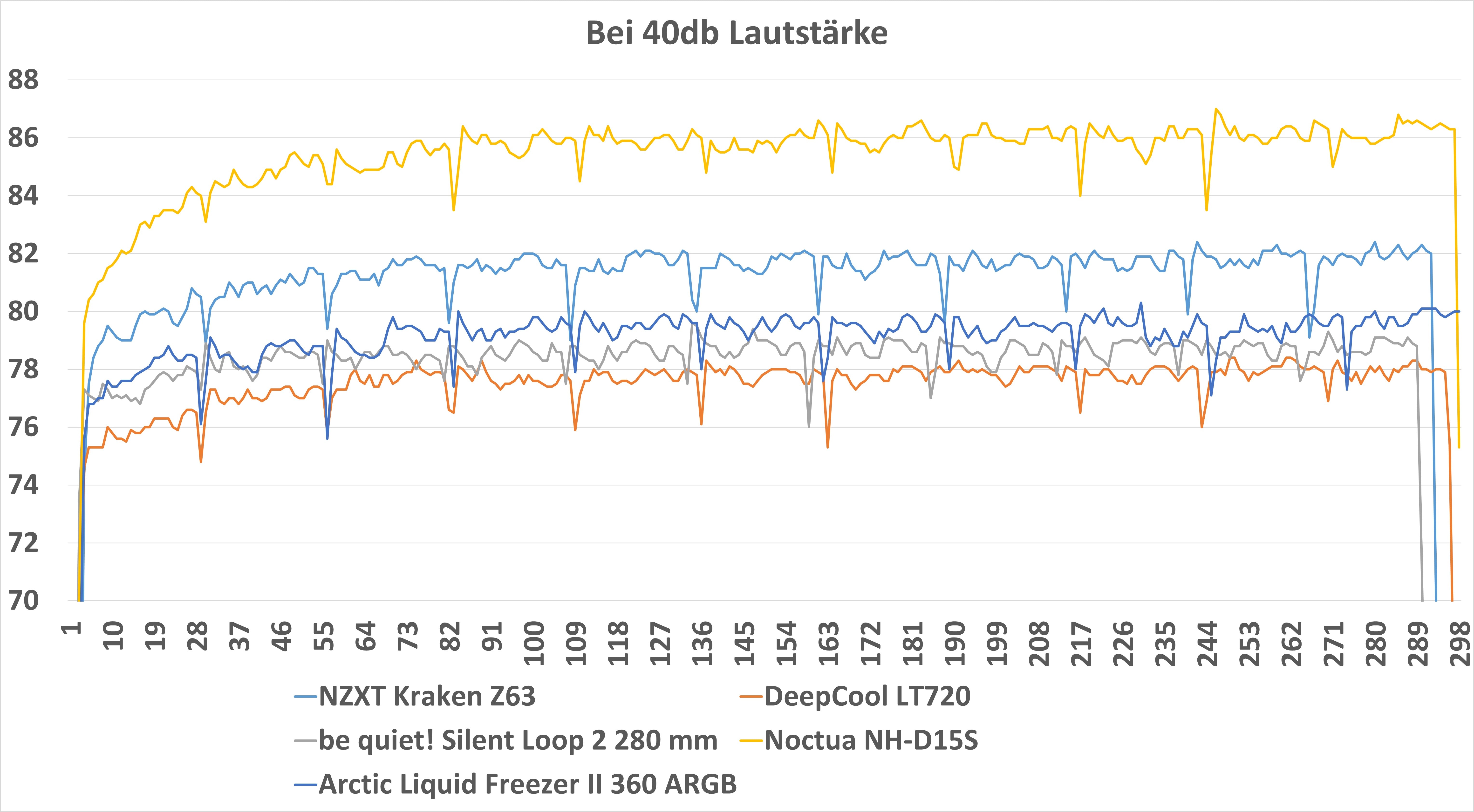
Bei 40db

Was passiert nun wenn wir versuchen alle AIOs auf +- 40 db Lautstärke einzupendeln. Wie gut oder schlecht schneiden hier die Modelle ab?

Die DeepCool LT720 bleibt auch bei 40db die beste AIO im Vergleich! Allerdings ist schon klar ersichtlich, dass die Abstände zur be quiet! Silent Loop 2 280 mm und dem Arctic Liquid Freezer II 360 ARGB auf ein Minimum schrumpfen.

Allerdings bleibt die LT720 vorne!


Fazit

Ich würde sagen, die DeepCool LT720 ist die bisher beste AIO die ich in den Fingern hatte, zumindest aus Sicht der Kühlleistung.

Die DeepCool LT720 kann ganz klar die Arctic Liquid Freezer II 360 ARGB, NZXT Kraken Z63 usw. schlagen und dies sogar recht deutlich.

Allerdings erkauft sich die DeepCool LT720 dies auch etwas über die Lautstärke. Es ist ohne Drosselung eine der lauteren AIOs! Allerdings selbst bei einer normalisierten Lautstärke bleibt die LT720 sehr Leistungsstark, auch wenn die Modelle von Arctic und be quiet! aufschließen können.

Allgemein, wenn Lautstärke für dich die höchste Priorität hat und du bei den Standard Lüftern bleiben willst, dann würde ich vielleicht eher zu Arctic oder be quiet! greifen. Diese haben ihre AIOs eher auf Lautstärke optimiert, DeepCool geht nach meiner Erfahrung eher in Richtung möglichst hoher Leistung bei akzeptabler Lautstärke.

Für mich ist das an sich auch absolut in Ordnung, gerade bei 50% Drehzahl hört man diese eh kaum und wir haben weiterhin top Leistung.

Zum Abschluss will ich noch das Design loben. In der Praxis sieht die DeepCool LT720 einfach super cool aus! Für mich ist dies die schönste AIO auf dem Markt. umso erfreulicher das diese auch passend dazu performt!

DeepCool LT720
POSITIV
Sehr gute Kühlleistung
Tolles Design des Pumpenblocks
Sehr gutes Montage-System
Benötigt keine spezielle Software oder Controller
NEGATIV
Lüfter ungedrosselt etwas lauter
92

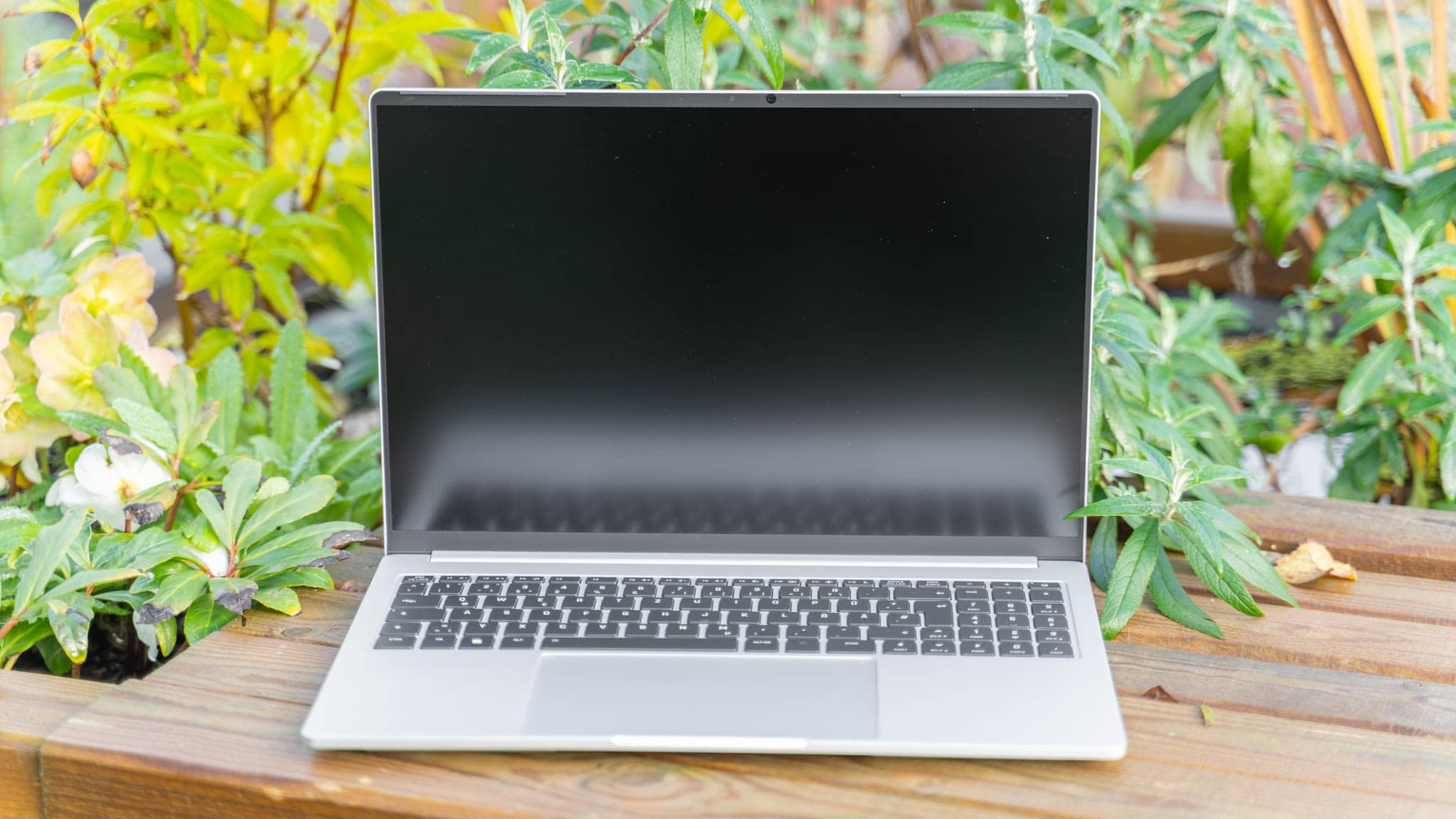
Das SCHENKER VISION 16 (L22) im Test, schick, schlank und schnell!

Du suchst ein etwas größeres “professionell” aussehendes Notebook, willst aber kein MacBook und wünsche dir eine gute Reparierbarkeit? Dann ist es gut möglich, dass du über das SCHENKER VISION 16 stolperst.

Wie der Name schon sagt handelt es sich beim VISION 16 um ein 16 Zoll Notebook, welches mit den großen Intel 12. Gen CPUs (45W) ausgestattet ist. Hierdurch ist dieses ein absolutes Monster im Bereich der CPU Leistung.

Optional kann aber auch eine RTX 3050 TI verbaut werden, welche leichtes Gaming möglich macht oder Produktiv-Anwendungen beschleunigt.

Dabei ist das Design des SCHENKER VISION 16 sehr schlicht und edel. Aber wie sieht es in der Praxis aus? Kann hier das VISION 16 überzeugen? Kann SCHENKER/XMG “Office” Notebooks bauen? Finden wir dies im Test heraus!

An dieser Stelle vielen Dank an SCHENKER für das Ausleihen des VISION 16 für diesen Test.


Das SCHENKER VISION 16 (L22) im Test

SCHENKER bietet das VISION 16 in zwei Farben und zwei Versionen an. Wir haben einmal das normale VISION 16 und das VISION 16 Pro. Die Pro Version ist etwas teurer und kann mit einer Grafikkarte bis hin zur RTX 3080 ausgestattet werden. Zudem gibt es kleinere Unterschiede beim Display, RAM usw. aber die Grafikkarte ist der dicke Punkt.

Das normale VISION 16 ist also primär für CPU “Last” gedacht und das VISION 16 für einen Mix aus CPU und GPU Last.

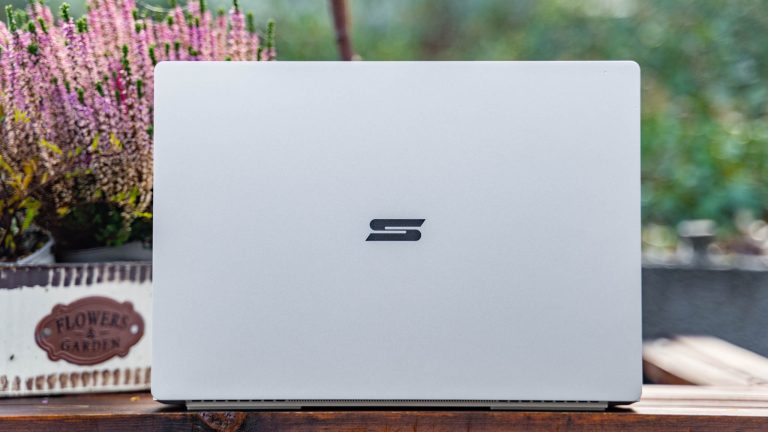
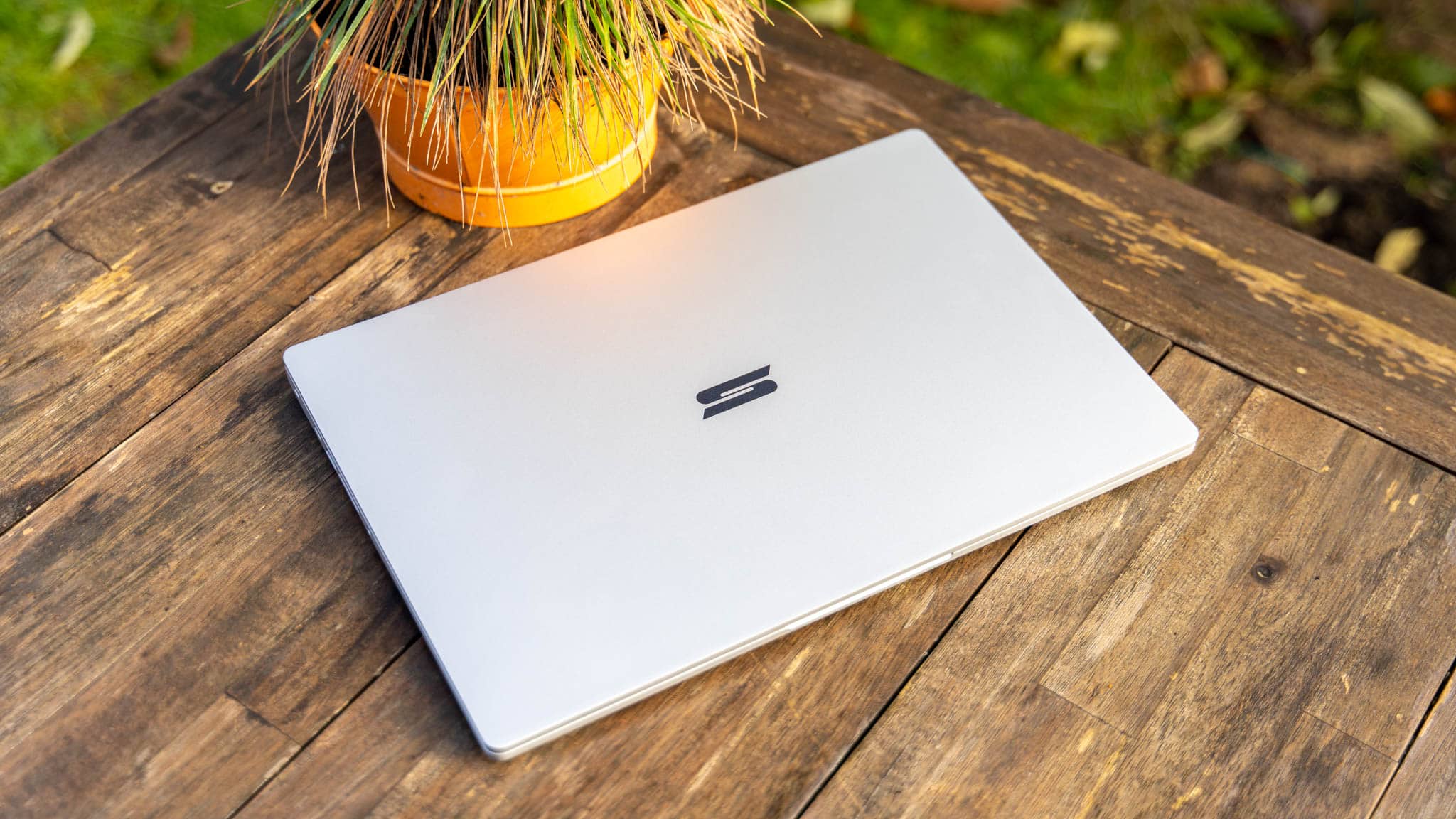
Optisch sind aber beide Notebooks sehr dezent und schlicht gehalten. Es ist vielleicht etwas langweilig gestaltet, aber ich wüsste auch nicht, was man groß anders machen sollte, ohne dass das Notebook zu auffällig wird.

So setzt SCHENKER durchaus auf ein recht hochwertiges Gehäuse aus Magnesium. Dieses fühlt sich wie ein Mittelding aus Kunststoff und Aluminium an. Es ist etwas stabiler und wertiger als Kunststoff, aber nicht ganz so massiv wie Aluminium.

Dafür ist es aber recht leicht! So bringt das 16 Zoll Notebook gerade einmal 1,45 Kg bzw. 1,5 Kg auf die Waage, trotz des recht großen 80 Wh Akku.

Auch die Sonstigen Abmessungen sind mit 353,7 x 245,3 x 17,1 mm angenehm klein. Zum Vergleich, dieses ist damit 0,1 Kg leichter, aber 1,6mm dicker als das MacBook Pro 16.

Die Verarbeitungsqualität ist dabei tadellos.


Anschlüsse des SCHENKER VISION 16 (L22), perfekt!

Über folgende Ports verfügt das Notebook:

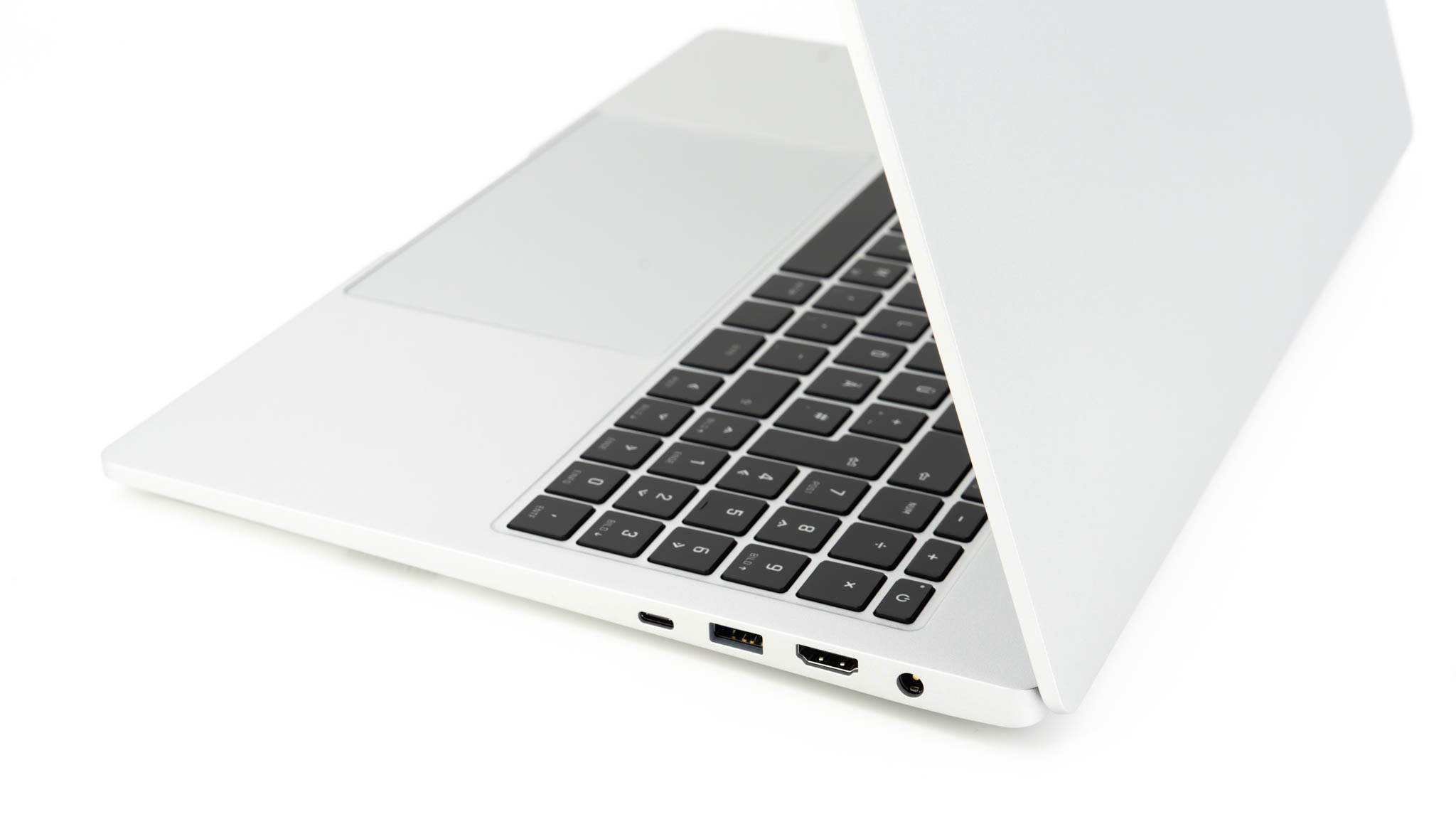
  • 2x USB A 3.2 Gen1
  • 1x USB C 3.2 Gen2×1
  • 1x USB C Thunderbolt 4/USB-C 4
  • 1x HDMI 2.1
  • 1x 3,5 mm Audio (Kopfhörer + Mikrofon)
  • Kartenleser (SD/SDHX/SDXC)
  • Netzteilanschluss

Hier können wir es an sich kurz machen, denn diese Portausstattung ist perfekt. 2x USB A, 2x USB C, einmal davon Thunderbolt 4/USB 4 und ein SD Kartenleser, was kann man sich mehr in solch einem Notebook wünschen?


Eingabegeräte (Tastatur und Trackpad)

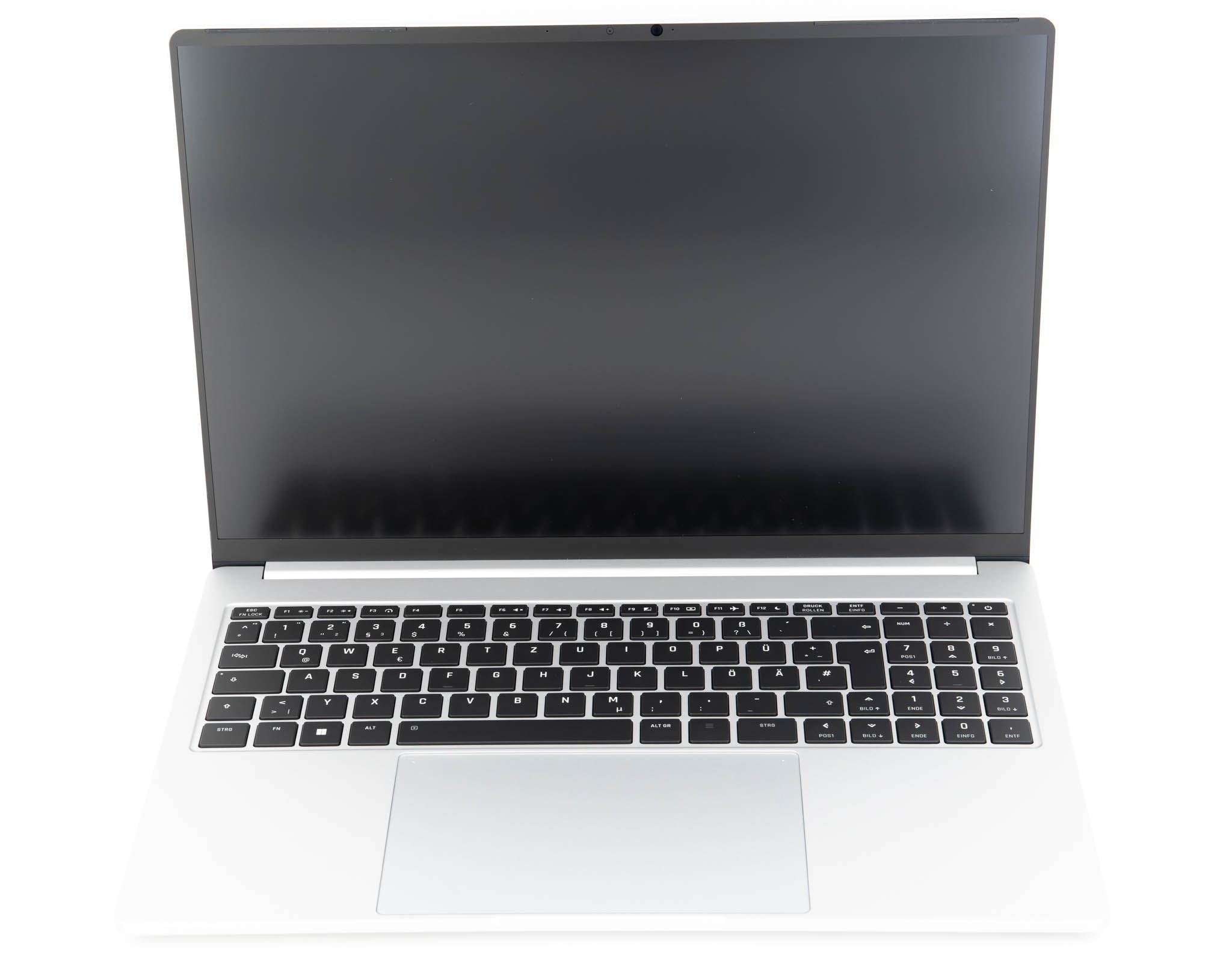
Das VISION 16 (L22) setzt auf eine recht klassische deutsche ISO “QWERTZ” Tastatur im Chiclet Style. SCHENKER verwendet allerdings eine Tastatur mit Nummern-Pad. Gerade für Office Anwendungen ist dies sicherlich oft ein gewisser Vorteil.

Mittlerweile bevorzuge ich bei Notebooks zwar Tastaturen ohne Nummernpad (da diese besser “zentriert” sind), aber das ist zu 100% Gewöhnungssache.

Das Layout ist dabei absoluter Standard. SCHENKER hat hier nichts modifiziert und auch die Tastenabstände sind “gewöhnlich”. Daher wirst du dich sehr schnell an diese Tastatur gewöhnen und zuhause fühlen.

Das generelle Tippgefühl ist dabei gut. Das Tastaturdeck ist recht stabil und grundsätzlich ist auch mit dem Druckpunkt der Tasten nichts falsch. Vielleicht könnten die Tasten einen Hauch knackiger sein, aber grundsätzlich haben wir hier eine gute Tastatur vor uns.

Das Trackpad wiederum ist riesig für ein Windows Notebook! Dabei ist das Tracking hervorragend über die gesamte Oberfläche, welche auch eine sehr schöne Oberfläche hat.


Lautsprecher

SCHENKER und XMG Notebooks haben in der Regel ziemlich furchtbare Lautsprecher. Anders können wir es leider nicht sagen. Allerdings ist das VISION 16 (L22) hier schon ein kleiner Lichtblick!

Die verbauten Lautsprecher sind laut, relativ voll, aber auch ausreichend klar. Diese sind also gut brauchbar, auch mal für etwas Webradio oder ein Video.

Aber ein Dell XPS spielt hier doch in einer anderen Klasse, ganz zu schweigen von den MacBooks. Dennoch hat das VISION 16 die besten Lautsprecher die ich bisher in einem XMG/SCHENKER Notebook gehört habe.


Webcam

Nach der positiven Überraschung über die Lautsprecher kommen wir zu einem etwas enttäuschenden Punkt, der Webcam.

Die Webcam ist höchstens als akzeptabel zu bezeichnen, gehört aber klar zu den schlechteren Webcams. Gerade im Dunkeln hat diese ein sehr aufdringliches Rauschen.

Diese wird reichen, legst du aber einen sehr großen Wert auf die Bildqualität, dann würde ich zu einer externen Webcam greifen.


Display

Das SCHENKER VISION 16 (L22) gibt es mit einer Displayoption:

  • 16 Zoll
  • 16:10
  • 2560 x 1600 Pixel
  • 90 Hz
  • 350 cd/m²
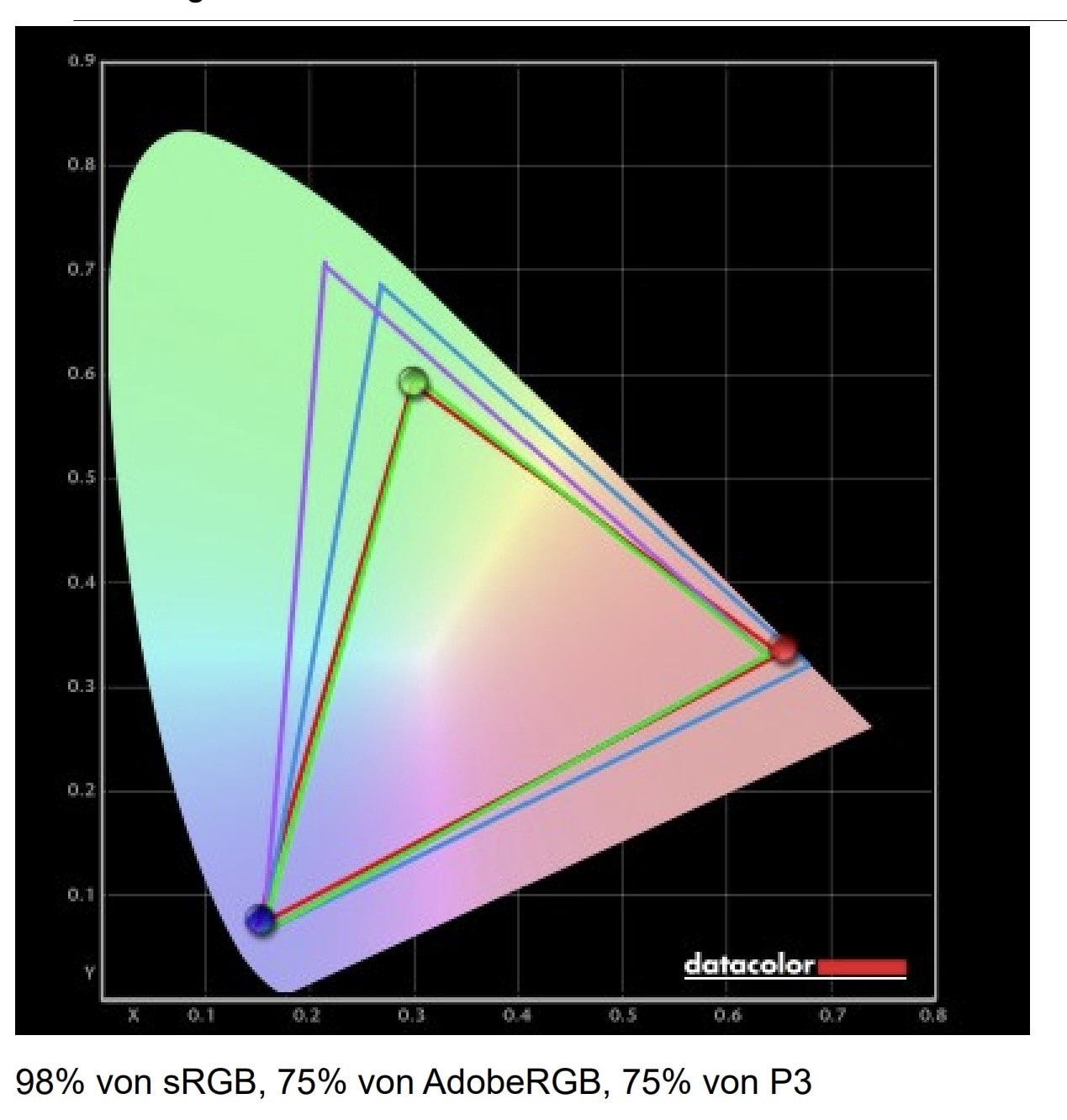
  • 99% sRGB

Für ein “produktiv” Notebook liest sich das Display sehr gut! 2K ist eine ideale Auflösung (4K frisst meist deutlich mehr Akku und ist nicht viel schärfer auf 16 Zoll), die 90 Hz sind nett und das 16:10 Format ideal für die Produktivität.

Rein subjektiv sieht das Display auch sehr gut aus! Das Display ist hell, klar und gerade die 90 Hz machen subjektiv einen recht großen Unterschied bei der „Flüssigkeit“ von Bewegungen und Animationen auf dem Display.

Ich würde zwar lügen wenn ich behaupten würde dies wäre “das beste Display” das ich jemals gesehen habe, aber es ist auf einem Level das ich als “gut genug” für die meisten Anwendungen einstufen würde. Auch die Helligkeit ist mehr als zufriedenstellend.

Dieser Eindruck wird auch von den Messwerten bestätigt.

Die Farbraumabdeckung ist mit 98% sRGB und 75% AdobeRGB nicht absolute Weltklasse, aber ordentlich.

Fast spannender ist aber die maximale Helligkeit und der Kontrast.

Hier konnte ich 406 cd/m² bei der Helligkeit und 1640:1 beim Kontrast messen. Letzteres ist ein hervorragender Wert für ein IPS Panel!

Auch die Kalibrierung ist von Haus aus okay. Dies ist sicherlich kein Traum-Display für Fotografen, aber im Hobby oder semi-professionellen Bereich durchaus mit gutem Gewissen auch für Foto- und Video-Bearbeitung nutzbar.


Performance

Für ein SCHENKER bzw. XMG Notebook hat das VISION 16 (L22) vergleichsweise wenige Anpassungsmöglichkeiten was CPU und GPU betrifft.

CPU:

  • Intel Core i7-12700H 6 P- & 8 E-Kerne/20 Threads | bis zu 4,7 GHz | 24 MB Cache | 45 Watt

GPU:

  • Intel Iris Xe Graphics
  • NVIDIA GeForce RTX 3050 Ti | 4 GB GDDR6

Das VISION 16 (L22) verfügt immer über den Intel Core i7-12700H Prozessor. Dieser verfügt über satte 14 Kerne und 20 Threads! Die 14 Kerne sind aber unterteilt in 6 Performance und 8 “Effizienz” Kerne.

Dennoch ist mit einer sehr beeindruckenden CPU Leistung zu rechnen, zumal die CPU auch mit der vollen 45W TDP läuft.

Bei der Grafikkarte hast du die Wahl zwischen der integrierten Intel Grafikkarte und der RTX 3050Ti. Ich habe hier die Version mit Intel GPU!

Auf Seiten des RAMs und der SSD hast du wie bei SCHENKER/XMG üblich die völlig freie Auswahl. Gerade bei der SSD hast du die frei Wahl aus vielen Modellen vieler Hersteller. Beim RAM kannst du alles zwischen 8GB und 64GB wählen. Dabei sind die Aufpreis-Preise sehr fair!

Schauen wir uns ein paar Benchmarks an. Wichtig, diese Benchmarks sind im “Overboost” Modus entstanden, in welchem das Notebook die TDP voll hochdreht und auch die Lüfter etwas aggressiver schaltet.

Auf dem oberen Bild sehen wir die Leistung im Performance Modus + Windows Energieplan “ausbalanciert”.

Auf dem unteren Bild sehen wir die Leistung im Overboost Modus + Windows Höchstleistung.

Hier nimmt die Leistung um ca. 16 % zu. Folgende Benchmarks sind als immer in diesem  Overboost Modus entstanden.

Ich denke, die Benchmarks sprechen für sich! Die CPU Leistung des SCHENKER VISION 16 (L22) ist hervorragend! Sowohl die Multicore wie auch die Single Core Leistung ist absolut spitze.

Dabei ist die Leistung erfreulicherweise auch konstant sehr hoch!

Wie sieht es aber in Spielen aus?

Ich habe die Intel Iris Xe Graphics in einigen Spielen getestet und diese reicht für 1080p niedrig, in der Regel auch bei aktuelleren Titeln aus.

E-Sport Titel laufen deutlich besser und bei höheren Grafikeinstellungen. Damit übertrifft die Iris Xe Graphics meine Erwartungen.

Dies ist natürlich kein Gaming Notebook, bei weitem nicht, aber die Intel Grafikkarte ist akzeptabel für sehr leichtes Gaming.


SSD

In meinem SCHENKER VISION 16 (L22) ist die Samsung 980 Pro verbaut. Dies ist eine High End PCIe 4.0 SSD, welche zu den schnellsten Modellen zählt und generell eine gute Wahl ist.

Im VISION 16 erreicht die SSD lesen bis zu 6776 MB/s und schreibend 4911 MB/s.


Lautstärke

Bei der Lautstärke des SCHENKER VISION 16 (L22) kommt es etwas auf deine Leistungseinstellung an. Im “Normalen” Performance Modus oder drunter ist das Notebook fast unhörbar, selbst bei Last. Hier drehen die Lüfter kaum hoch und wenn nur bei konstanter hoher Last und selbst dann werden diese nicht übermäßig laut.

Lediglich im Overboost Modus können die Lüfter bei hoher Last doch etwas aufdringlicher werden. Hier ist das VISION 16 (L22) auf dem Level eines durchschnittlich lauten Gaming Notebooks.


Akku

Im SCHENKER VISION 16 (L22) ist ein 80 Wh Akku verbaut. Dies ist eine recht ordentliche Kapazität, gerade wenn du die Version mit iGPU kaufst.

In der Praxis hängt der Unterschied natürlich sehr stark von deiner Nutzung ab! Bei einem recht aufgeräumten Notebook (wenig Hintergrundanwendungen) kannst du mit knapp 9,5-10 Stunden Video-Wiedergabe rechnen.

Im normalen Alltag würde ich aber eher von einer Laufzeit im Bereich 7-8 Stunden ausgehen, was aus meiner Sicht absolut okay ist.

Unter Last sinkt die Laufzeit auf +- 2 Stunden.


Laden via USB C

Du kannst das SCHENKER VISION 16 (L22) via USB C laden, alternativ zum beiliegenden Ladegerät.

Das USB-C Ladegerät muss mindestens 45W bieten! An einem 18W, 20W oder 30W Ladegerät lädt das Notebook nicht. An einem 30W Ladegerät konnte ich zwar beobachten das um die 9W in das Notebook ging, aber dieses hat sich dabei nicht korrekt verhalten.

Du brauchst also wirklich ein 45W+ Ladegerät, um das Notebook zu laden.

Im Maximum konnte ich aber eine Leistungsaufnahme von bis zu 80W via USB-C beobachten. Für das optimale Ladetempo via USB- C wäre also ein 100W Ladegerät nötig.


Fazit

Du suchst ein dezentes und schlichtes Notebook mit möglichst viel CPU Leistung? Dann bist du beim VISION 16 (L22) an der richtigen Adresse!

Aus sich der CPU Leistung “rockt” der hier verbaute Intel Core i7-12700H, vor allem im “Overboost” Modus. Hier bringt das SCHENKER die beste CPU Leistung mit die ich bisher in einem Notebook gesehen habe. Hier übertrifft dieses sogar die Alienware Gaming Notebooks die ich in den Fingern hatte.

Fürs Gaming ist dieses natürlich weniger geeignet, auch wenn selbst die Version mit iGPU durchaus das ein oder andere Spiel wiedergeben kann (1080p Niedrig ist meist möglich).

Dicke Pluspunkte gibt es für das Gehäuse des Notebooks. Das Design ist zwar etwas sehr schlicht für meinen Geschmack, aber gerade was die Anschlüsse betrifft ist dieses unheimlich gut ausgestattet! Auch wirkt das Notebook ausreichend stabil und die Abmessungen sind schön handlich, für ein 16 Zoll Modell.

Ebenfalls auf einem guten Level ist das Display. Dieses ist zwar nicht absolute Weltklasse, aber gut genug! Vor allem die 2K Auflösung ist gut gewählt und die Helligkeit ist mehr als ausreichend.

Tastatur und Trackpad sind gut, die Akkulaufzeit stark und die Lautsprecher akzeptabel.

Zu guter Letzt bietet das Notebook eine gute Wartbarkeit und einen starken Support.

Suchst du also ein schlichtes Notebook mit einem gewissen Fokus auf CPU Leistung, dann ist das SCHENKER VISION 16 (L22) absolut zu empfehlen!

SCHENKER VISION 16 (L22)
POSITIV
Sehr gute CPU Leistung
Schlichtes und gutes Gehäuse
Gute Akkulaufzeit
Via USB C ladbar
Gutes Display mit ausreichender Helligkeit
Niedrige Lautstärke
Gut Aufrüstbar und Reparierbar
NEGATIV
Webcam mäßig
90

Die iWALK LinkPod Powerbank, super kompakt mit 18W Power Delivery

Powerbanks werden immer größer und leistungsstärker. Allerdings liegt darin auch ein Problem. Powerbanks sind eigentlich gedacht Smartphones komfortabel unterwegs zu laden, wenn du dies zu Hause vergessen hast.

Hier willst du aber in der Regel keine riesige Powerbank mit dir herumschleppen. Hier kommt nun die iWALK LinkPod ins Spiel.

Beim LinkPod handelt es sich um eine Mini-Powerbank mit integriertem USB C Stecker. Diese Powerbank kannst du einfach an dein USB C Smartphone anklemmen, ohne zusätzliches Kabel. Dabei ist die Powerbank wunderbar kompakt und unterstützt 18W USB Power Delivery!

Klingt doch sehr spannend, aber reichen die 4800 mAh für ausreichend Ladung? Finden wir es im Test heraus!


Die iWALK LinkPod Powerbank

Die LinkPod Powerbank ist eine Mini-Powerbank. Diese misst gerade einmal 78 x 36 x 26 mm und bringt 99g auf die Waage. Es ist klar ersichtlich, dass wir hier im Inneren lediglich eine Akkuzelle haben.

Auf der längsten Seite der Powerbank ist ein USB C Stecker eingelassen. Die Powerbank wird also einfach an dein Smartphone gesteckt. Wir haben zwar noch einen zusätzlichen USB C Port an der Seite der Powerbank. Dieser dient aber nur zum Laden der Powerbank.

Auf der Oberseite der Powerbank ist ein kleines Display eingelassen. Dieses zeigt dir den aktuellen Ladestand in % an.

Der USB C Port steht ausreichend von der Powerbank ab, das dünnere Hüllen kein Problem sind. Allerdings hast du eine extra dicke Höhe, könnte sich diese etwas mit der Powerbank beißen.


Anschlüsse

Die iWALK LinkPod verfügt über zwei Ports. Wir haben an der Seite einen USB-C Eingang und auf der Oberseite den Ausgang, welcher aber auch als Eingang genutzt werden kann.

  • USB C Eingang/Ausgang – 18W PD – 5V/2,4A, 9V/2A, 12V/1,5A
  • USB C Eingang – 18W PD – 5V/2,4A, 9V/2A, 12V/1,5A

Beeindruckend! Für solch eine kleine Powerbank ist ein 18W USB C Port beeindruckend. Der fest integrierte USB C Stecker kann sowohl zum Laden der Powerbank, wie auch zum Entladen genutzt werden.

Der USB C Port hingegen ist nur ein Eingang.

PPS wird im Übrigen nicht unterstützt, was ich hier aber nicht für kritisch halte.


Die Kapazität

iWALK wirbt beim LinkPod mit einer Kapazität von 4800 mAh. Folgendes konnte ich messen:

Wh mAh
5V/1A 13,916 3761
9V/1A 11,03 2981
9V/2A 11,784 3185


Im Test schwankte die Kapazität zwischen 3761 mAh und 2981 mAh. Dies ist natürlich weniger beeindruckend. Allerdings auch nicht überraschend, denn kleinere Powerbanks haben oft Probleme mit der Effizienz.


Die Kapazität in der Praxis

Aber wie viel ist diese Kapazität in der Praxis? Ich habe den Akku an dem Realme GT Master Edition getestet.

Dieses verfügt über einen 4300 mAh Akku. Der iWALK LinkPod kann das Smartphone ca. 64% laden. Nicht die Welt, aber ich denke in der Praxis durchaus ausreichend, gerade wenn wir bedenken, dass der Akku dein Smartphone sogar schnellladen kann.


Wiederaufladen der Powerbank

Du kannst die Powerbank mit bis 19,1W laden, was für solch eine kleine Powerbank extrem viel ist!

An einem passenden USB PD Ladegerät mit 18W oder mehr ist die iWALK LinkPod in knapp über einer Stunde von 0% auf 100% gebracht.

Wirklich beeindruckend! Selbst an einem klassischen USB A Ladegerät mit 5V/2,4A dauert das Laden keine 2 Stunden.


Ladeeffizienz

Werfen wir zum Abschluss noch einen Blick auf die Ladeeffizienz. Hier biete ich dir vier Werte, zwei für das Laden via USB PD und zwei für das Laden via USB A 5V/2,4A.

Die Werte schwanken je nachdem wie du die Powerbank entlädst, daher “im besten Fall” und “im schlechtesten Fall”.

Die LinkPod benötigt beim Laden via USB PD 16Wh für eine vollständige Ladung und via USB A 16,5Wh.

im besten Fall im schlechtesten Fall
PD 87% 69%
USB A 84% 67%

Die Ladeeffizienz schwankt zwischen 87% und 67%. Gerade die 87% sind ein sehr guter Wert.


Fazit

Die iWALK LinkPod ist eine super interessante Powerbank! Ich habe schon viele solcher mini Powerbanks gesehen, aber selten eine die so gut umgesetzt ist wie die LinkPod.

Dies liegt zum einen an dem wirklich praktischen Formfaktor, wie aber auch an der Leistung. Mini-Powerbanks mit Schnellladefunktion sind extrem selten!

Das Schnellladen hat hier vor allem den Vorteil, dass die Powerbank in rund einer Stunde schon wieder von 0% auf 100% geladen ist.

Am Ende kommt es etwas auf den Preis und die Kapazität an. Die iWALK LinkPod kostet zum Zeitpunkt des Tests über 30€. An sich Okay, aber wenn wir “mAh pro €” rechnen ist dies sicherlich eine der teuersten Powerbanks. Im besten Fall kam ich auf 3761 mAh,

Dies reicht bei einem modernen Smartphone für eine 50-70% Ladung.

Reicht dir dies und der Formfaktor der Powerbank spricht dich an? Dann kann ich die iWALK LinkPod mit gutem Gewissen empfehlen.

iWALK Powerbank 4800mAh,USB-C Ausgabe & Eingabe, Tragbares Ladegerät...

  • Sehr schöner Formfaktor
  • Mit USB Power Delivery (18W)
  • Schnelles Laden
  • In knapp einer Stunde voll geladen
  • Kapazität „okay“ aber nicht überragend