Start Blog Seite 110

Test: Alienware X14, dünner als ein MacBook Pro aber mit Gaming Leistung?

0

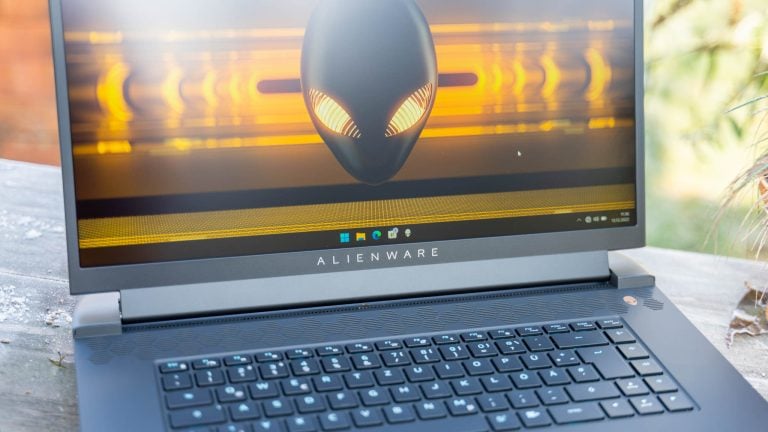
Mit dem X14 bietet Dell/Alienware eine Art XPS 13 für Gamer an. So ist das Alienware X14 extrem kompakt, aber dennoch ein vollwertiges Gaming Notebook mit fähiger Grafikkarte und starker CPU.

Eine Dicke von maximal 14,5mm in Kombination mit einer RTX 3060 und einem 12. Gen Intel Core I7 liest sich schon sehr spannend. Allerdings wirft dies auch ein paar Fragen auf.

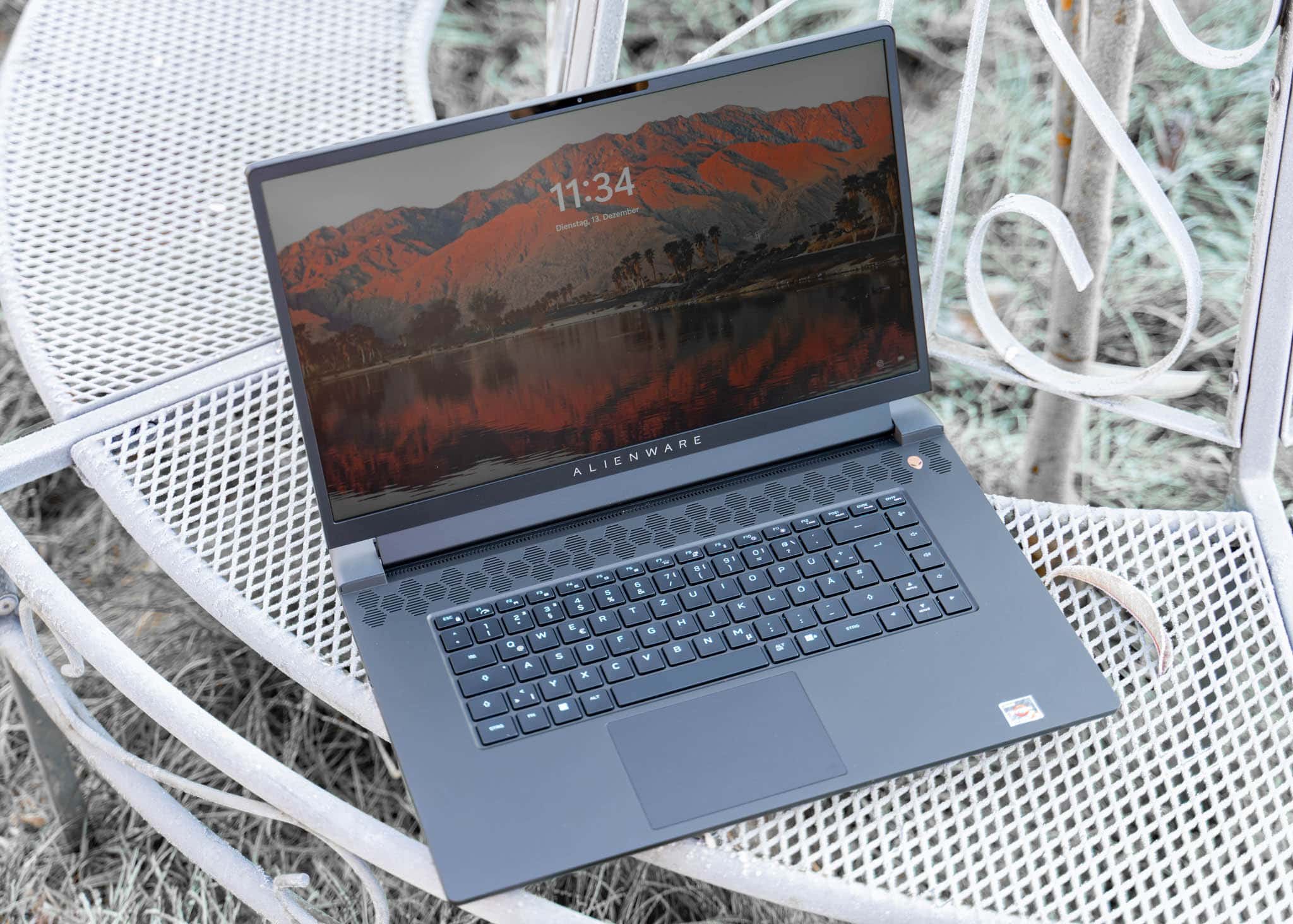
alienware x14 test review 13

Wird die CPU/GPU ausreichend gekühlt? Ist die Akkulaufzeit für eine portable Nutzung ausreichend? Wie steht es um Tastatur, Display und Lautsprecher?

Versuchen wir all diese Fragen einmal im Test zu klären. Kann das Alienware X14 überzeugen?

An dieser Stelle vielen Dank an Dell für das Ausleihen des Alienware X14 für diesen Test.


Test: Alienware X14

Das erste was dir nach dem Auspacken des Alienware X14 auffallen wird, ist die Dicke des Notebooks. Dieses ist mit 14,5mm unfassbar dünn für ein Gaming Notebook! Hier eine kleine Vergleichstabelle:

dicke

Dies sind alles Notebooks die mit einer RTX 3060 verfügbar sind. Lediglich das Dell XPS 17 kann das Alienware X14 in punkto Dicke unterbieten. Selbst ein MacBook Pro 14 ist etwas dicker!

alienware x14 test review 9

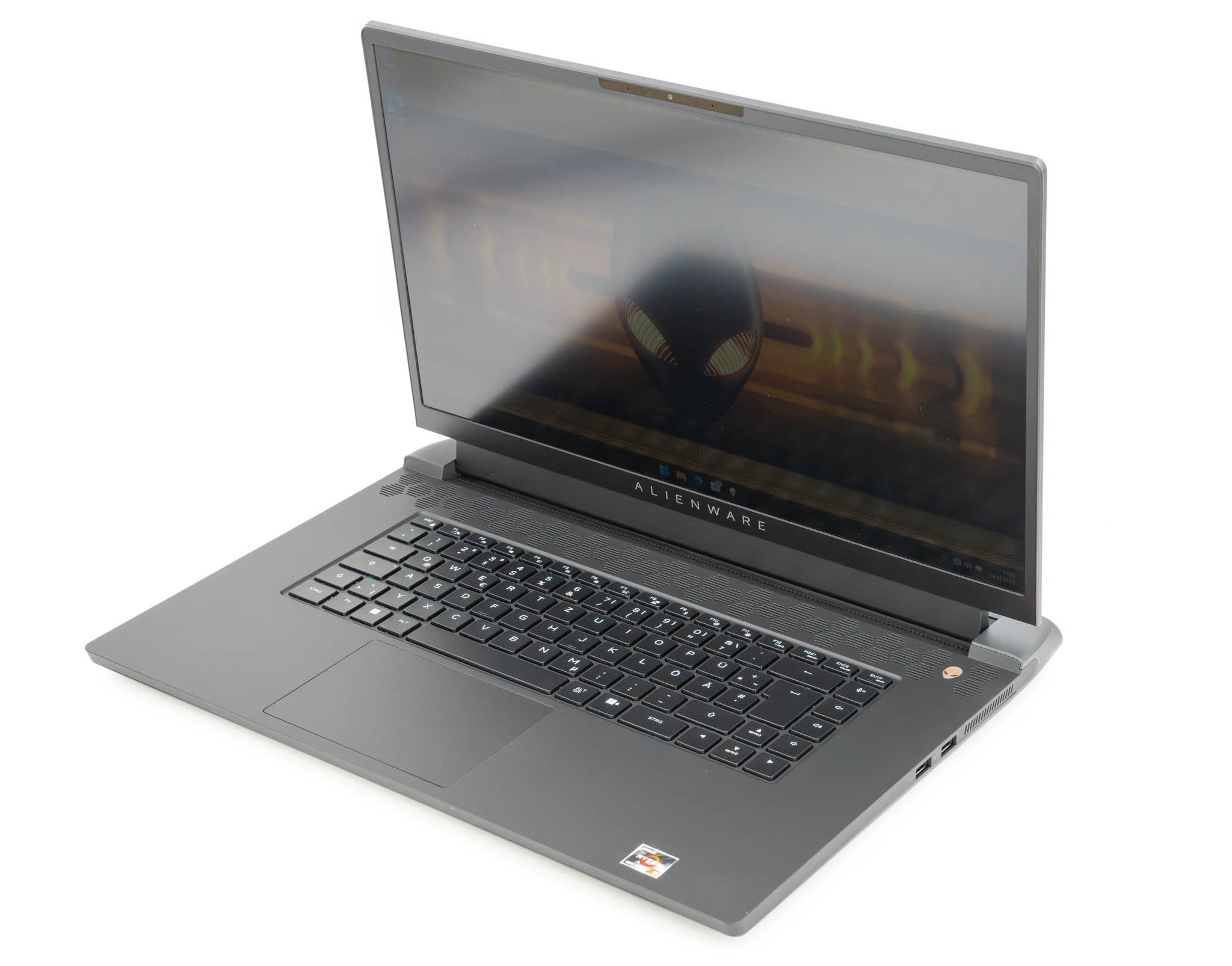
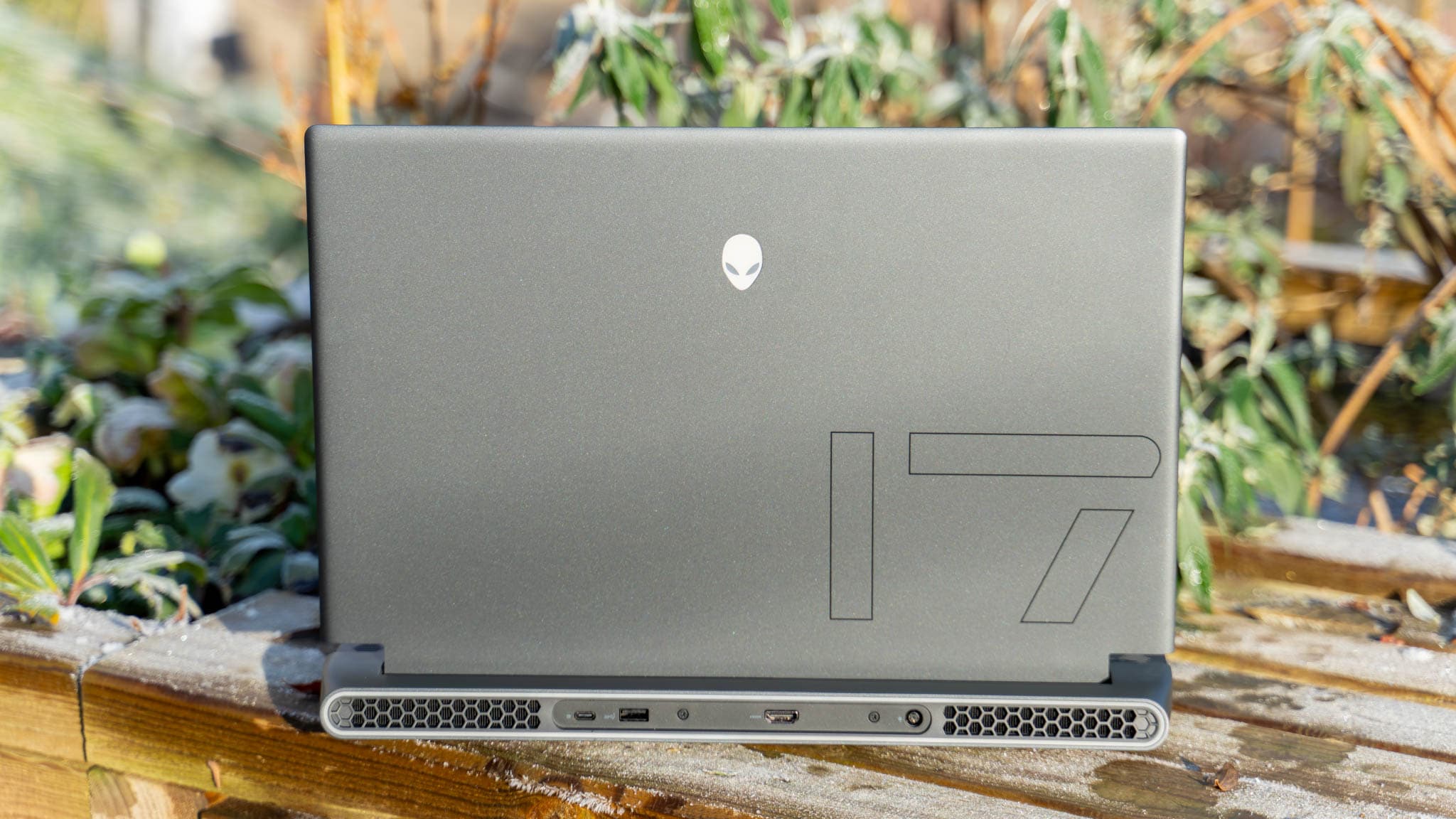
Beeindruckend! Allerdings erkauft sich Alienware die Abmessungen etwas durch einen Trick! So hat das Alienware X14 den Alienware typischen “Überhang”. So geht das Notebook hinter dem Displayscharnier noch rund 35 mm weiter. In diesem Bereich sind die Anschlüsse und die Kühlkörper angebracht.

Hierdurch ist die Grundfläche des Notebooks mit 321,5 x 14,5 x 262,77mm etwas größer als es bei einem normalen 14 Zöller der Fall wäre. Auch fällt das Gewicht mit 1,84Kg etwas höher aus, auch wenn das X14 für ein gaming Notebook natürlich superleicht ist. Hätte ich damals nur so ein leichtes Notebook mit zur Schule nehmen dürfen wäre ich glücklich gewesen.

alienware x14 test review 5

Damit ist das Alienware X14 im Übrigen weiterhin leichter als ein Dell XPS 15!

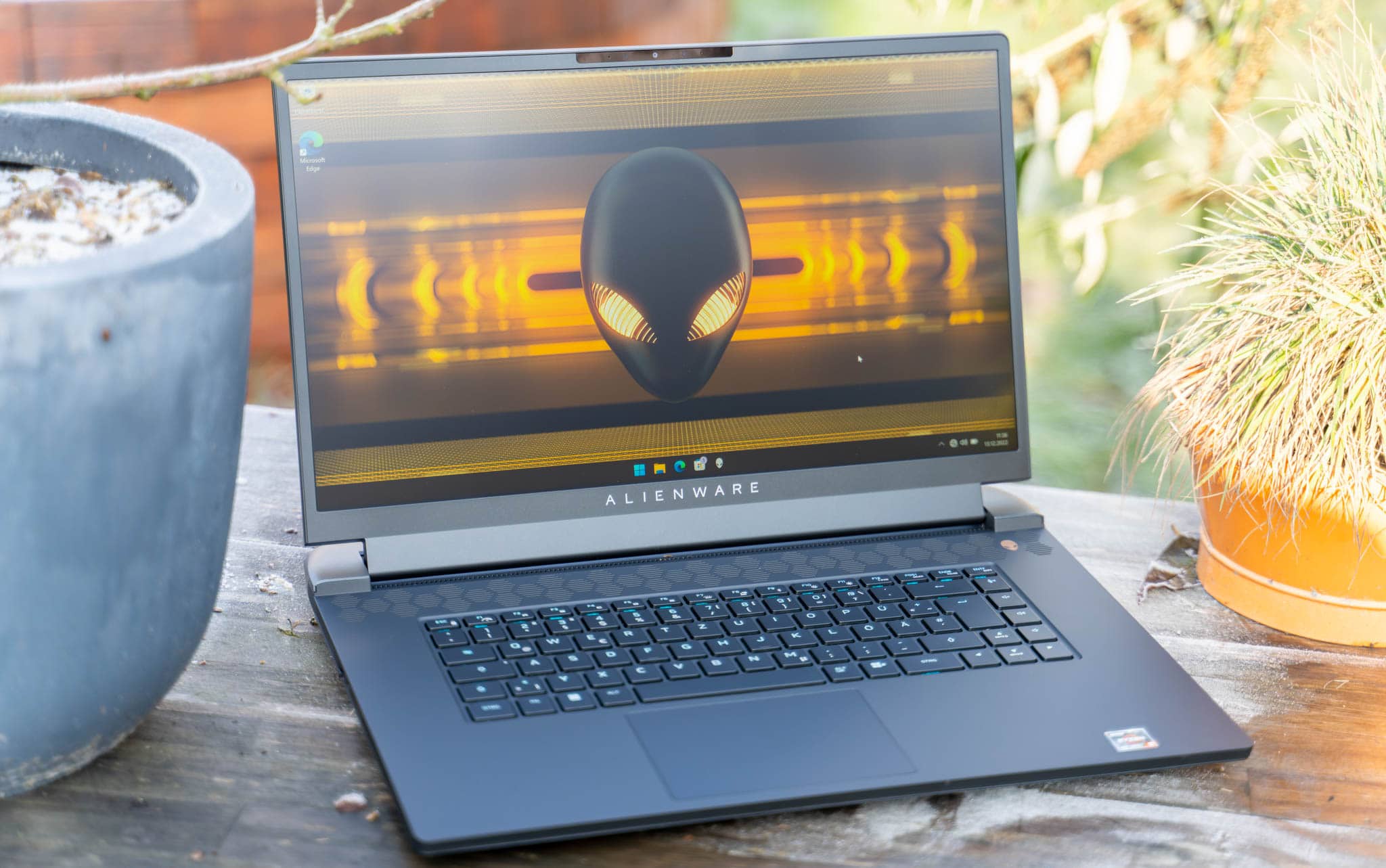
Ein absolutes Highlight ist die Verarbeitung und Haptik. Ich liebe zwar mein ASUS G15, aber ASUS kann bei der Haptik und Optik nicht mit Alienware mithalten. Die weiße Softtouch Oberfläche des X14 fühlt sich einfach fantastisch an. Dabei wirkt das Notebook unheimlich massiv und robust.

alienware x14 test review 4

Auch die Optik ist einmalig! Das Alienware X14 ist auffällig, aber dennoch nicht übertrieben oder billig wirkend. Jedem sollte sofort klar sein, dass dies ein absolutes premium Notebook ist, auch wenn die Person vielleicht nicht Alienware kennt.


Die Anschlüsse

Die Anschlüsse des Alienware X14 finden sich alle auf der Rückseite des Notebooks. Folgende Anschlüsse besitzt das X14:

  • 1x USB C USB 3.2 Gen 2
  • 1x 3,5mm Kopfhörer/Headset Anschluss
  • 1x HDMI 2.1
  • 1x USB A 3.2 Gen 1 (5Gbit)
  • 1x microSD Kartenleser
  • 2x USB C Thunderbolt 4

alienware x14 test review 8

Dies ist für solch ein kompaktes Notebook eine sehr beachtliche Anschlussausstattung! Wir haben zwar nur 1x USB A und kein LAN, aber für ein Notebook das dünner ist als ein MacBook Pro ist dies akzeptabel!


Das Display

Dell bietet das Alienware X14 aktuell nur mit einer Display-Option an, welche allerdings für ein Gaming Notebook absolut passt:

  • 14 Zoll Display
  • 1920 x 1080 Pixel Full HD
  • 144Hz
  • NVIDIA G-SYNC

Wir haben ein mattes 14 Zoll Display mit Full HD-Panel. Dieses bietet eine Bildwiederholungsrate von 144Hz. Full HD + 144Hz klingt im ersten Moment sehr passend für ein Notebook mit RTX 3060.

Aber wie sieht das Display aus?

Subjektiv sieht das Display ohne Frage gut aus! Gut, aber auch nicht spektakulär. Farben, Kontraste und auch die Schärfe passt, allerdings mit Notebooks wie dem Dell XPS oder den Apple MacBooks kann das Display nicht mithalten. Zumindest subjektiv nicht. Dies liegt zu teilen sicherlich auch am matten Panel, welches aber die richtige Entscheidung seitens Dells war.

Die Messwerte des Displays sehen sogar sehr gut aus!

farbumfang alienware x14

Wir kommen auf eine 100% Abdeckung des SRGB Farbraums, 88% von AdobeRGB und 99% von DCI-P3. Hinzu kommt eine sehr gute Kalibrierung von Haus aus mit einem Delta E von maximal 1,24.

Damit ist das Notebook in der Theorie sogar recht gut für Foto und Video-Bearbeitung geeignet!

Helligkeit  Kontrast sRGB AdobeRGB
Alienware X14 442 cd/m² 1260:1 100% 88%
HP Elite Dragonfly G2 903 cd/m² 2150:1 95 % 79 %
Dell XPS 13 2-in-1 9310 (4K) 507 cd/m² 1590:1 100 % 82 %
Dell XPS 17 9700 454 cd/m² 1510:1 100 % 99 %
Alienware X15 437 cd/m² 970:1 100 % 90 %
TUXEDO InfinityBook Pro 14 435 cd/m² 1350:1 99% 79%
Apple MacBook Pro 13 M1 424 cd/m² 1710:1 100 % 87 %
ASUS ProArt StudioBook 16 OLED 400 cd/m² OLED 100% 97%
Acer ConceptD 5 Pro  392 cd/m² 1590:1 100% 89%
HP Spectre x360 13-aw0031ng 382 cd/m² OLED 100 % 96 %
TUXEDO Aura 15 379 cd/m² 1090:1 94 % 72 %
Dell XPS 15 9500 356 cd/m² 1220:1 100 % 100 %
XMG NEO 15 (E21) 354 cd/m² 1100:0 99 % 75 %
Alienware m17 R2 343 cd/m² 680:1 98 % 72 %
SCHENKER VIA 15 Pro 342 cd/m² 1020:1 98% 74%
Huawei MateBook 16 336 cd/m² 1260:1 96% 72%
Alienware M15 R3 (300Hz) 335 cd/m² 1540:1 99 % 75 %
XMG CORE 15 AMD (E21)  333 cd/m² 1080:1 99% 76%
TUXEDO InfinityBook S 15 326 cd/m² 980:1 98 % 74 %
ASUS ROG Zephyrus G15 325 cd/m² 1110:1 100 % 88 %
Dell XPS 13 9300 297 cd/m² 1160:1 92 % 71 %
XMG FUSION 15 283 cd/m² 770:1 98 % 73 %
LG Gram 14 14Z90N 261 cd/m² 650:1 99 % 75 %
ASUS ROG Zephyrus G14 250 cd/m² 1130:1 100 % 75 %

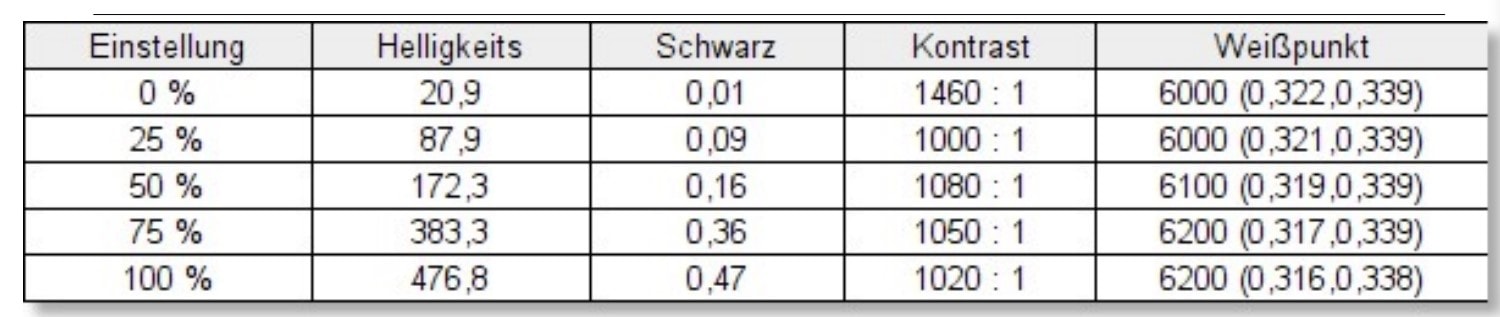
Auf Seiten der maximalen Helligkeit kommen wir auf starke 441,8 cd/m² und der Kontrast liegt bei 1260:1. Beides starke Werte für ein Gaming Notebook.


Lautsprecher

Traditionell gehört Dell zu den Notebook Herstellern mit besseren Lautsprechern. Leider zeigt dies Dell beim Alienware X14 nicht! Die Lautsprecher des Notebooks sind okay.

Allerdings beispielsweise ein MacBook Pro 13 wischt mit dem X14 den Boden auf, wenn es um den Klang geht. Das Alienware X14 ist +- auf dem Level der älteren XPS 13 Modelle.

Die Lautsprecher sind also Okay und verglichen mit XMG und Co sind diese sogar gut, aber da ist noch sehr viel Luft nach oben. Die Klarheit passt und auch die maximale Lautstärke ist okay. Allerdings sind die Lautsprecher recht dünn.


Eingabegeräte

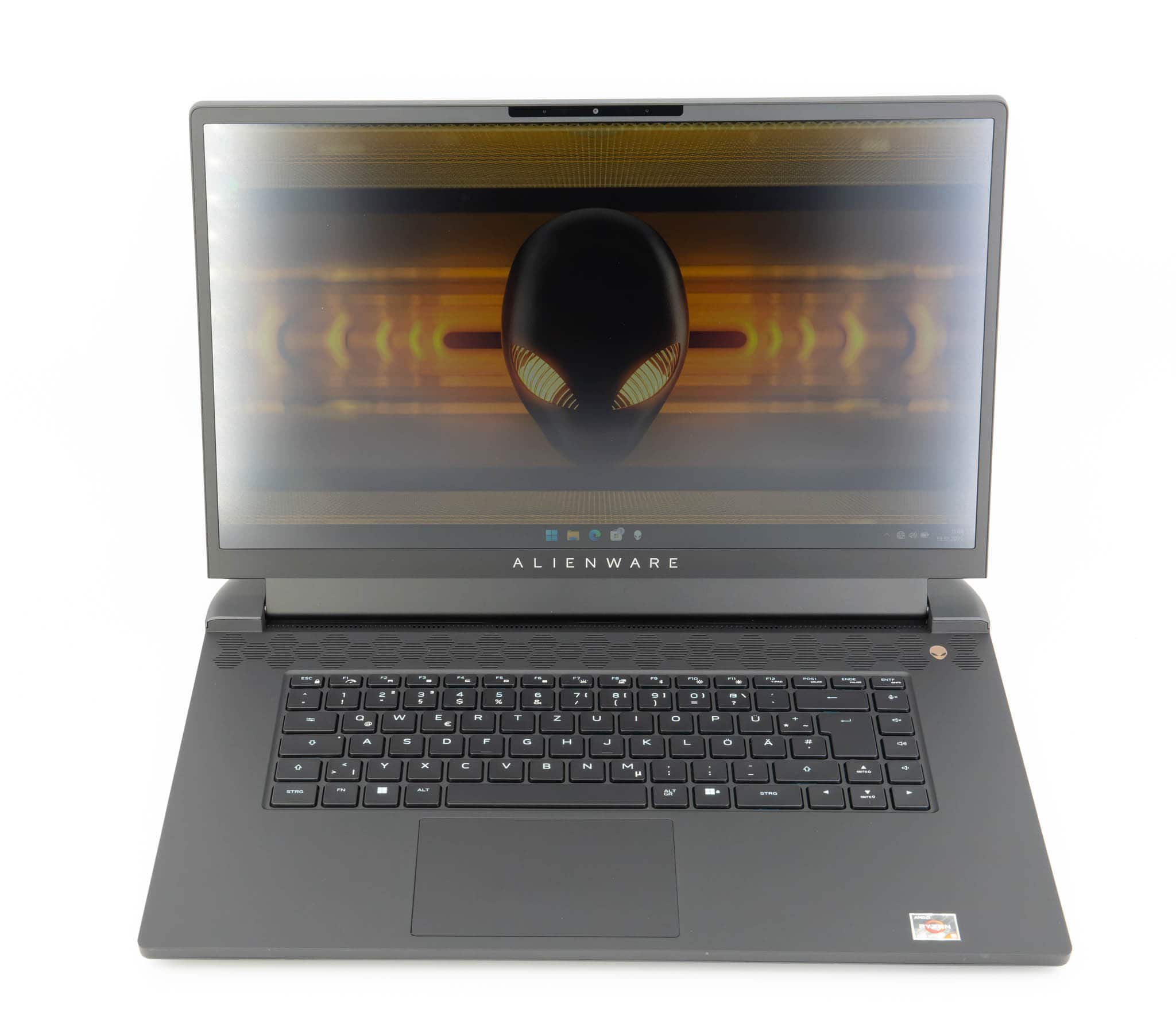
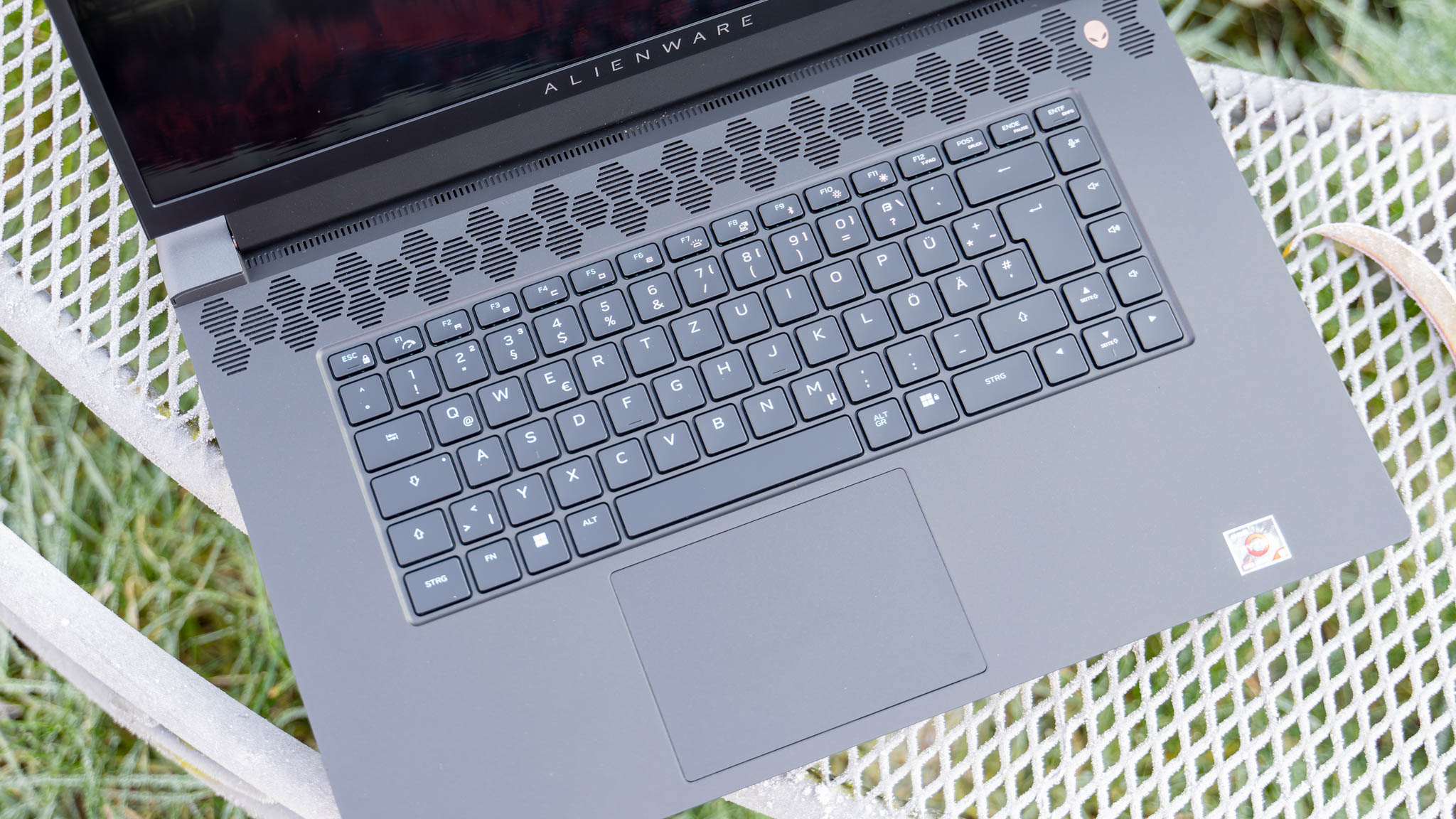
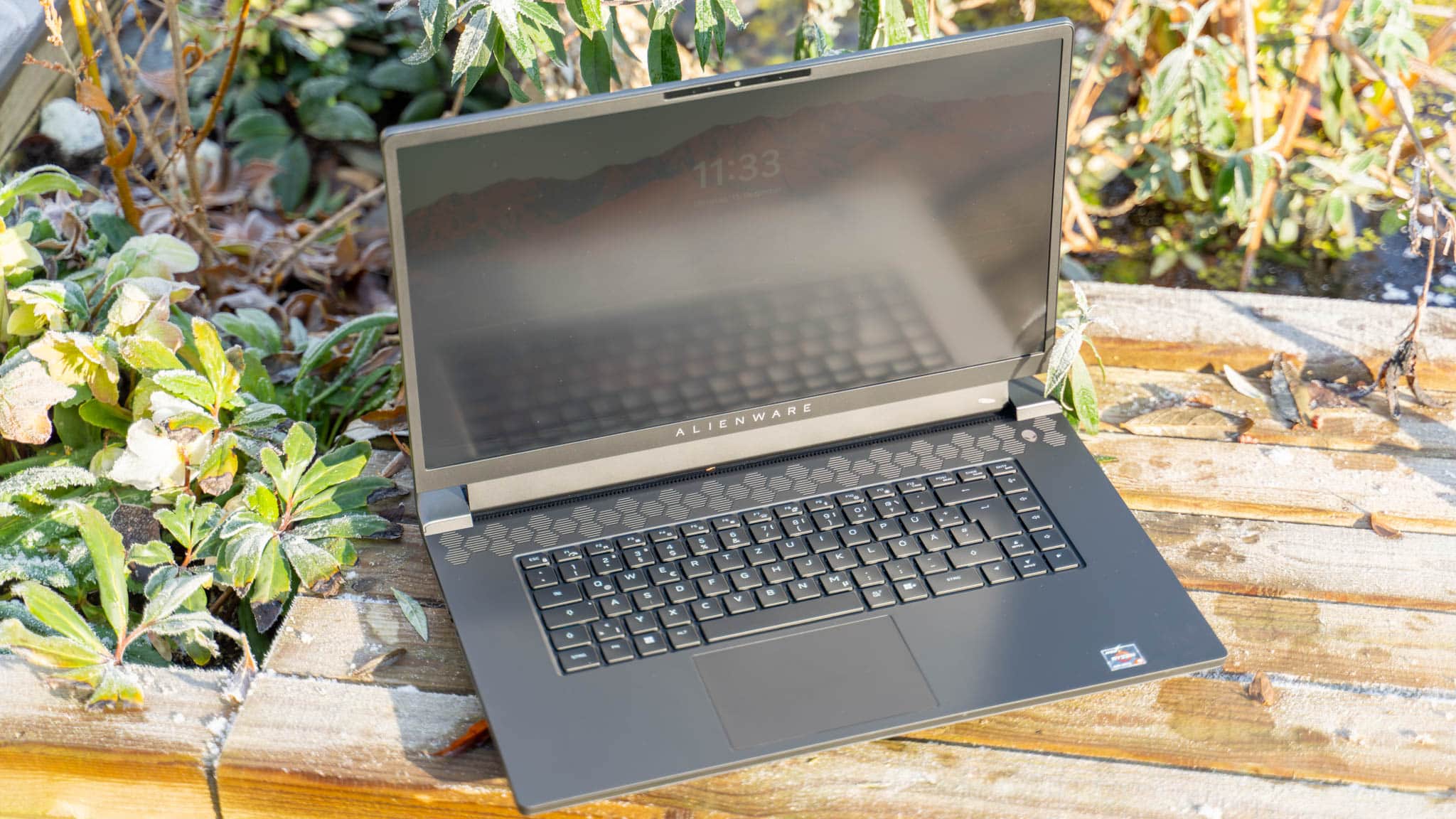
Die Tastatur des Alienware X14 gefällt mir vom Layout sehr gut! Wir haben eine normal große Tastatur mit dem klassischen deutschen QWERTZ Layout. Wir haben lediglich am rechten Rand eine zusätzliche Reihe mit Media-Tasten wie Mikrofon an/aus, Lautstärke usw.

Diese Tastenreihe hat mich allerdings nicht gestört, ganz im Gegenteil!

alienware x14 test review 6

Das Druckgefühl der Tastatur ist so weit Okay. Wir haben einen vergleichsweise kleinen “Weg”, vermutlich ist die Tastatur intern sehr flach gebaut. Zudem ist der Anschlag der Tastatur etwas weicher als ich es gewohnt bin, gerade von Dell.

Dies ist allerdings schon meckern auf einem hohen Level! Unterm Strich geht die Tastatur sowohl fürs Gaming wie auch fürs Tippen völlig in Ordnung.

Ähnliches gilt fürs Trackpad. Dieses bietet ein sehr gutes Tracking und fühlt sich auch gut an. Allerdings ist das Trackpad relativ schmal. Dennoch hat mich dies in der Praxis nicht gestört.


Performance

Folgende Hardware kannst du im Alienware X14 derzeit finden:

CPU

  • Intel Core i5 12500H 12 Kerne
  • Intel Core i7 12700H 14 Kerne

GPU

  • Nvidia RTX 3050
  • Nvidia RTX 3050 Ti
  • Nvidia RTX 3060

RAM

  • 16GB RAM
  • 32GB RAM

SSD

  • 512GB SSD
  • 1TB SSD
  • 2TB SSD
  • 4TB SSD

Auf Seiten der CPU hast du die Wahl aus zwei Intel Modellen der 12. Generation. Dies sind derzeit die so ziemlich schnellsten CPUs, die du in Notebooks finden kannst, dank der recht hohen Kern Anzahl. Bei beiden Chips handelt es sich um 45W CPUs!

Bei der Grafikkarte hast du leider nur die Wahl aus “low End” Modellen bzw. der Mittelklasse RTX 3060. Wenn du das Alienware X14 kaufst solltest du dringend die RTX 3060 wählen! Die 3050 und 3050 Ti werden zwar auch eine gute Leistung liefern, aber hier sehe ich die Zukunftssicherheit gerade aufgrund der 4GB VRAM doch sehr skeptisch.

alienware x14 test review 15

Der Arbeitsspeicher beim Alienware X14 ist leider verlötet. 16GB RAM reichen im Allgemeinen aber aus, auch wenn 32GB besser sind.

Dell hat mir für diesen Test eine “High End” Konfiguration. Mit i7 und RTX 3060 gesendet, welche ich auch so empfehlen würde!

Schauen wir uns hier zunächst ein paar Benchmarks an.

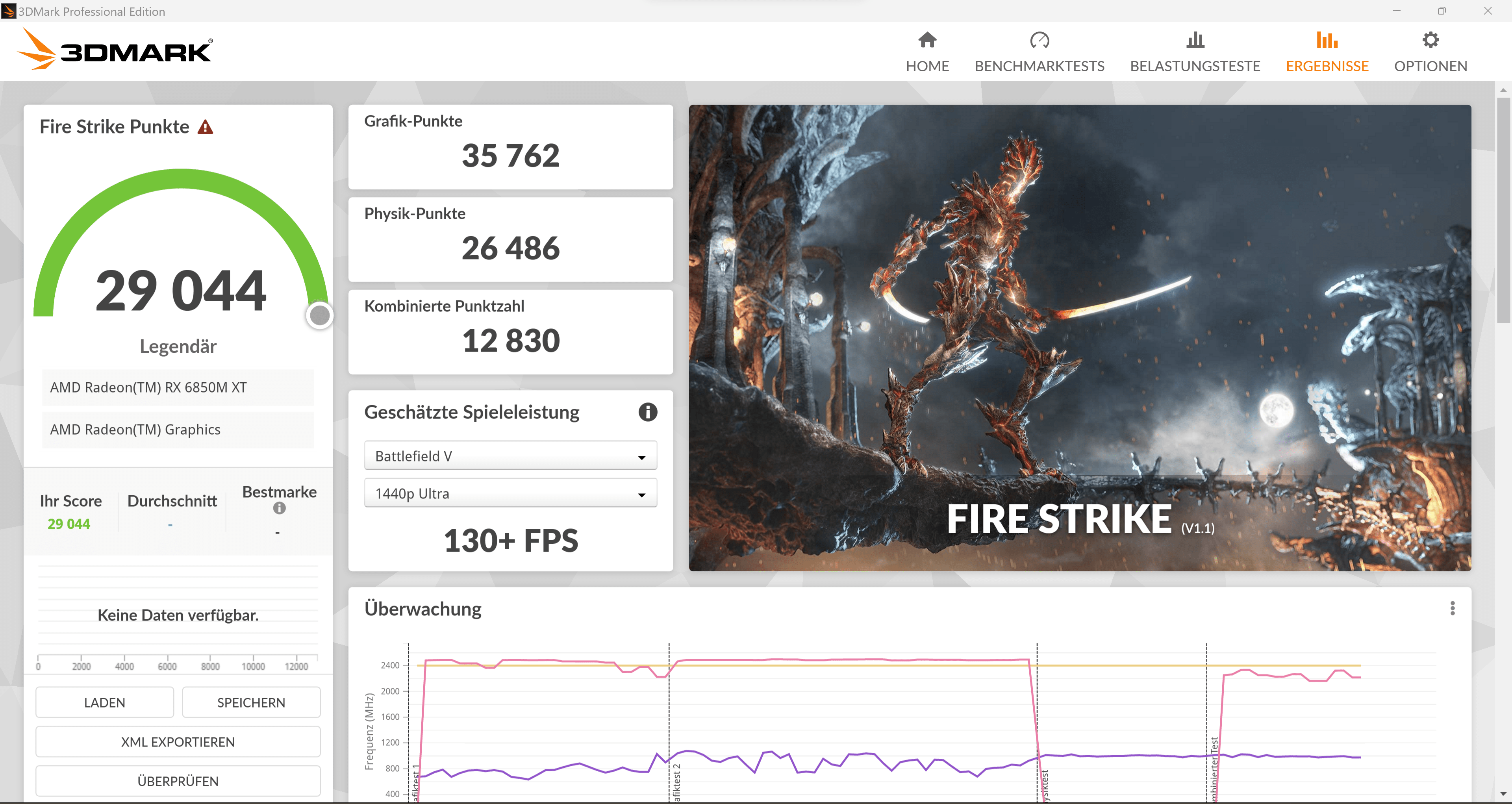
screenshot 2022 05 21 233004 screenshot 2022 05 21 234035 screenshot 2022 05 22 012252 screenshot 2022 05 22 020343 screenshot 2022 05 21 123238 screenshot 2022 05 21 123730 screenshot 2022 05 21 124343 screenshot 2022 05 21 124733

Gerade auf der CPU-Seite sieht das Alienware X14 sehr stark aus! Die Intel 12. Gen Notebook CPUs sind absolute Leistungsmonster.

alienware x14 cinebench


Entsprechend ist das Notebook nicht nur in Benchmarks wie Cinebench sehr stark, sondern auch bzw. Vor allem bei Video-Bearbeitung/Encoding. Dies sehen wir im Handbrake Test, in welchem ich ein 4K Video in ein anderes Format umwandele.

handbrake vergleich

In Handbrake kann sich das Alienware X14 sich an die Spitze setzen, dies aber nur sehr knapp! Wir sehen hier doch etwas Limitierungen durch das sehr schlanke Gehäuse.

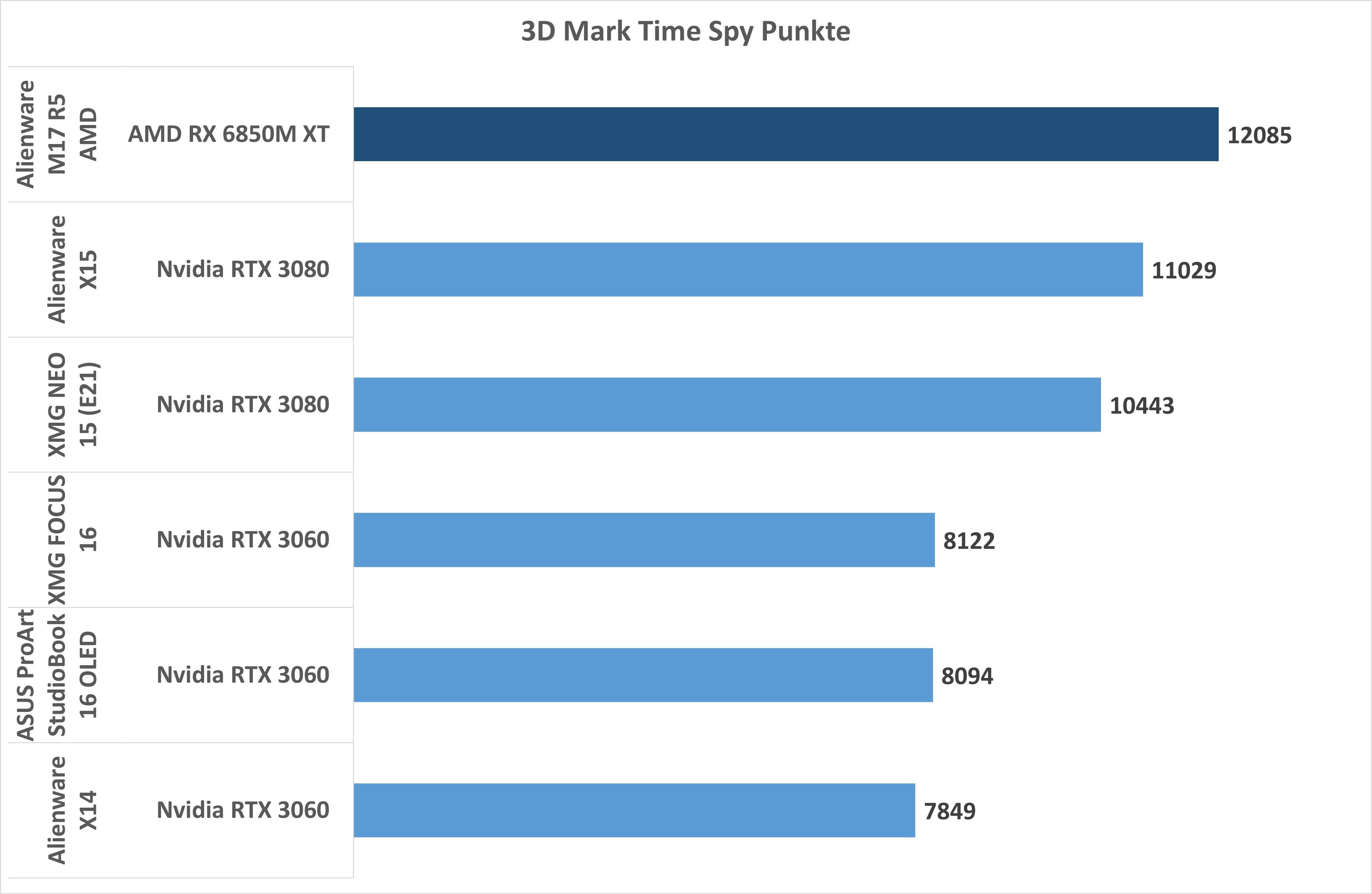
Aber wie sieht es in Spielen aus?

alienware x14 gaming

RTX 3060 + Full HD ist eine mehr als fähige Kombination. Du kannst in allen AAA Spielen selbst bei Ultra Details mit +- 60 FPS rechnen. In älteren Titeln oder ESport Spielen sind auch problemlos 100FPS+ möglich.

Auffällig sind dabei die recht guten Minimum FPS Werte, verglichen mit anderen RTX 3060 Notebooks. Dies wird vermutlich an der Intel 12. Gen CPU liegen.


Lüfter

Im Leerlauf oder bei leichter Last ist das Alienware X14 praktisch unhörbar! Dell hat die Lüfter sehr gut eingestellt und diese springen nicht bei der kleinsten Last direkt an.

alienware x14 test review 17

Allerdings unter Volllast ist das Notebook auch nicht leise! Im Gegenteil, unter absoluter Volllast ist das Alienware X14 eher ein etwas lauteres Notebook. Lauter z.B. als mein ASUS G15.

Dies ist aber der zu erwartende Preis, wenn wir ein super schlankes Design und die extreme Hitzeentwicklung einer Intel 12. Gen CPU verbinden.


Temperatur und Leistungsaufnahme

Wie steht es aber um die Temperaturen und die Leistungsaufnahme von CPU und GPU? Hier müssen wir wie üblich zwischen “Dauerlast” und Spielen unterscheiden.

temperatur cinebench

temperatur gaming

Schauen wir uns nur die Temperaturen an sehen wir ein recht trauriges Bild. In Cinebench hat die CPU mehr oder weniger konstant 100 Grad. Allerdings ist dies die Natur von modernen Notebook CPUs! Die meisten Notebook CPUs Takten sich so weit hoch bis diese entweder:

  • Das Powerlimit erreichen
  • Die maximale Temperatur erreichen

Schauen wir uns die Leistungsaufnahme von CPU und GPU an wird es interessant!

leistungsaufnahme cpu cinebench

Wir haben hier mehrere Stufen. In der ersten Stufe scheint die CPU ein Powerlimit von 90W zu haben, welche aber nicht gehalten werden können aufgrund der Temperatur. Die CPU pendelt sich bei 68W “boost” ein. Anschließend scheinen wir ein konstantes Powertarget zu haben von 55W, was recht hoch ist!

leistungsaufnahme cpu gaming

In Spielen sehen wir aber ein anderes Verhalten. Zunächst boostet die CPU auch hier auf 50W+, fällt dann aber auf ziemlich genau 30W ab.

leistungsaufnahme gpu

Schauen wir uns die GPU an wird das Ganze etwas klarer. Ich vermute das Alienware X14 hat ein hartes konstantes Powerlimit von 90W für CPU und GPU!

In Spielen kann sich die GPU ziemlich konstant 60W genehmigen. Wir haben also bei gemischter Last 30W für die CPU und 60W für die GPU. Bei Leerlauf der GPU kommen wir bei der CPU auf 55W.


Laden via USB C

Spannenderweise wird das Alienware X14 via USB C geladen! Dell legt hier sein “proprietäres” 130W USB C Ladegerät bei das wir auch vom XPS 15 und XPS 17 kennen.

Dieses Netzteil nutzt zwar auch den Power Delivery Standard, hat diesen allerdings erweitert, um über 100W liefern zu können.

Es ist aber möglich das Alienware X14 auch an universellen USB C Ladegeräten zu laden. Hier konnte dieses in meinem Test bis zu 87W aufnehmen. Du solltest also kein 3. Anbieter Ladegerät fürs Gaming nutzen, aber eine 100W Powerbank für Unterwegs ist klar eine Option!


Akkulaufzeit

Im Alienware X14 steckt ein beachtlich großer 80,5Wh Akku. Die Akkulaufzeit in der Praxis schwankt natürlich massiv je nach Nutzung.

Unter Volllast saugst du den Akku in +- einer Stunde leer. Dies ist aber für Gaming Notebooks normal. Viel interessanter ist die Laufzeit bei niedrigerer Last.

alienware x14 test review 14

Bei einer einfachen Office/Web Nutzung kannst du mit einer Laufzeit im Bereich 5-6 Stunden rechnen. In meinem Test kam ich bei einer einfachen gemischten Nutzung genau genommen auf 5 Stunden und 14 Minuten. 6 Stunden halte ich aber mit einer deutlichen Reduzierung der Display Helligkeit und diverser anderer Energiesparfunktion für erreichbar.


Fazit

Das Alienware X14 ist das Notebook, das ich mir gewünscht hätte als ich noch zur Schule ging! Ich würde das Alienware X14 als XPS 13 mit “Gaming Power” bezeichnen.

So ist das Design des Notebooks für die hier gebotene Leistung unheimlich schlank und schick! Zwar ist das X14 weiterhin klar größer als ein XPS 13, aber dieses ist für ein Gaming Notebook super portabel! Mit 1,84KG ist dieses durchaus in einem Bereich, wo ein tägliches Mitnehmen gut möglich ist.

alienware x14 test review 10

Dabei haben wir hervorragende Hardware! Ein Intel Core i7 12Gen + RTX 3060 ist wirklich nicht zu verachten! Zwar ist die RTX 3060 keine extreme Grafikkarte, aber 60FPS+ in AAA Spielen bei Ultra Qualität ist auf dem Full HD-Display problemlos möglich.

Dabei sieht das verbaute 144Hz Display auch gut aus! Ebenfalls gut ist die Tastatur und das Trackpad.

Die Akkulaufzeit ist mit 5-6 Stunden völlig akzeptabel und das Laden via USB C praktisch.

Abseits von den Lautsprechern sprechen nur die lauteren Lüfter unter Last etwas gegen das Alienware X14. Dies ist aber auch nicht überraschend. Wir haben zwar etwas konservativere Powerlimits (maximal 90W für CPU und GPU), aber dennoch ist das Alienware X14 eins (wenn nicht sogar) das schlankste Gaming Notebook dieser Leistungsklasse.

alienware x14 test review 11

Ist es das was dich interessiert, viel Leistung in einem super portablen und wertigen Gehäuse und kannst du den durchaus stolzen Preis stemmen, dann ist das Alienware X14 ein Weltklasse Notebook!

alienware x14 test review 5
Alienware X14
POSITIV
Super schlankes Design
Sehr wertiges Gehäuse
Gute Anschlussausstattung
Via USB C ladbar
Sehr gutes Full HD 144Hz Display
Im Leerlauf und bei geringer Last sehr leise
Akkulaufzeit von 5-6 Stunden
NEGATIV
Lautsprecher okay, aber noch mit Luft nach oben
Unter Volllast deutlich hörbar
90

Der Jimmy BX7 Pro Milbensauger im Test

Dass in der eigenen Matratze einige Mitbewohner leben, sollte den meisten bekannt sein. Es ist völlig normal, dass Milben in einer Matratze zu finden sind. Allerdings wenn diese zu viele werden oder du zu einer Allergie neigst, kann das ein Problem sein.

Hier sollen so genannte Milben-Sauger helfen. Bei diesen handelt es sich um spezielle Staubsauger, die auf das Absaugen und Abtöten von Milben optimiert sind.

jimmy bx7 pro milbensauger test 12

Eins der neusten und spannendsten Modelle ist hier der Jimmy BX7 Pro. Jimmy kennen wir bereits als Hersteller von guten und günstigen Staubsaugern. Bei dem BX7 Pro handelt es sich aber um mehr als nur einen Staubsauger. So verfügt dieser auch über UV-Licht und Ultraschall, um die Milben abzutöten.

Dabei ist dieser mit 170€ (zum Zeitpunkt des Tests) zwar nicht super günstig, aber auch nicht zu teuer.

Wollen wir uns diesen doch einmal im Test ansehen. Kann der Jimmy BX7 Pro Milbensauger überzeugen?

An dieser Stelle vielen Dank an Jimmy für das Zurverfügungstellen des BX7 Pro für diesen Test.


Der Jimmy BX7 Pro Milbensauger im Test

Beim Jimmy BX7 Pro handelt es sich um einen reinen Milben/Polster Sauger. Dieser ist für diese Aufgabe optimiert und auch mehr oder weniger nur für diese einsetzbar.

jimmy bx7 pro milbensauger test 1

Entsprechend haben wir ein leicht verändertes Handstaubsauger Design. So ist hier vor allem eine sehr große elektrische Polsterbürste integriert.

Auf der Oberseite finden wir einen vergleichsweise kleinen Schmutzauffangbehälter, welcher aber für den vorgesehen Einsatzzweck völlig ausreicht. Dieser lässt sich einfach entfernen und beinhaltet einen Feinstaub-Filter. Ein zusätzlicher Filter ist auch mit im Lieferumfang.

jimmy bx7 pro milbensauger test 4

Auf Daumenhöhe ist der Einschalter, wie auch der Modus Schalter. Letzterer erlaubt es dir beispielsweise das UV-Licht abzuschalten.

jimmy bx7 pro milbensauger test 2

Um zu sehen welche Funktionen gerade aktiv sind ist am rechten Rand der Polsterbürste eine LED-Anzeige angebracht. Dort findet sich auch eine Anzeige für das aktuelle Schmutzlevel. Wie einige moderne Staubsauger besitzt auch der Jimmy BX7 Pro eine Erkennung wie viel Staub oder in diesem Fall Milben der Sauger gerade saugt. Dies ist hier aber primär ein Indikator wie lange du an einer Stelle verweilen solltest.


Mit Wärme und UV-Licht

Neben der typischen Saugfunktion ist im Jimmy BX7 Pro auch eine Art Fön integriert wie auch eine UV-Lichtleiste.

Die UV-Lichtleiste befindet sich auf der Unterseite, hinter der rotierenden Bürste. Milben sind aufgrund ihres üblichen dunklen Aufenthaltsortes nicht gut vor UV-Licht geschützt. Entsprechend kann starkes UV-Licht diese abtöten.

jimmy bx7 pro milbensauger test 9

Daher ist die UV-Lampe im Jimmy BX7 Pro durchaus eine sinnvolle Funktion.

Ähnliches gilt auch für die “Heißluft-Funktion”. Diese pustet ca. 60 Grad heiße Luft in deine Matratze. Auch dies soll Milben abtöten, gemeinsam mit der UV-Lampe.


Starke Saugleistung

Der Jimmy BX7 Pro verfügt laut Hersteller über eine Motorleistung von 700W. Damit hat der BX7 Pro mehr Leistung selbst als High End Akkusauger.

Viel wichtiger als die reine Motorleistung ist allerdings die große rotierende Bürste. Diese rotiert nicht nur sondern soll über eine Ultraschall Funktion verfügen. Diese “klopft” Milben aus deiner Matratze, so dass sie besser abgesaugt werden können.

In der Praxis bietet der Jimmy BX7 Pro eine sehr gute Saugleistung! So waren meine Matratzen zwar nicht extrem verschmutzt, aber dennoch war es beeindruckend wie viel “weißes” Pulver, also Milben, aus der Matratze kamen.

jimmy bx7 pro milbensauger test 13

Im Nachhinein bedenklich wie schmutzig das Bett doch ist in dem man täglich schläft und wie viel Untermieter es doch hat.

Das Spannendste ist allerdings der Vergleich “Dyson V11 vs. Jimmy BX7 Pro”. Denn warum nicht einfach einen Universellen Akkusauger nehmen? Ein Dyson V11 auf voller Leistung mit Bodenbürste sollte doch Ähnliches schaffen?

Jein, der Dyson schaffte es ohne Frage auch einiges an Schmutz aus der Matratze zu ziehen. Beim Nacharbeiten mit dem Jimmy BX7 Pro war auch klar ersichtlich, dass hier weniger Schmutz aus der Matratze kam als bei der die ich direkt mit dem Milbensauger bearbeitet hate.

Das Absaugen der Matratze mit einem guten Akkusauger bringt also durchaus schon einiges! Allerdings hat der Jimmy BX7 Pro geschafft noch mehr Schmutz/Milben aus der Matratze zu entfernen. Auch nach der Vorarbeit mit dem Dyson kann der Jimmy BX7 Pro also noch Milben finden. Zudem tötet der Jimmy BX7 Pro auch Milben dank Wärme und UV-Licht ab, was ein regulärer Sauger nicht kann.


Fazit

Bist du Allergiker oder ansonsten empfindlich gegenüber Schmutz und Milben, dann ist eine Investition in einen speziellen Milbensauger natürlich etwas Sinnvolles.

Und ja ich kann den Jimmy BX7 Pro hier mit gutem Gewissen empfehlen! Der Jimmy BX7 Pro wirkt gut gebaut, ist einfach zu nutzen und bietet nicht zuletzt eine gute Saugleistung!

Es ist beeindruckend wie viel “weißes Pulver” (Milben), aus einer Matratze kommen, die augenscheinlich sauber wirkt. Der Jimmy BX7 Pro schafft es hier ganz klar mehr Milben aus einer Matratze zu ziehen als beispielsweise ein universeller Staubsauger wie der Dyson V11.

jimmy bx7 pro milbensauger test 10

Hinzu kommen Feature wie das UV-Licht, welches eventuell verbleiende Milben abtötet, und die 60 Grad Wärme. Hierdurch übertrifft der Jimmy BX7 Pro natürlich jeden normalen Staubsauger in diesem Feld.

Hast du also Bedarf aufgrund von Vorerkrankungen an einer besonders sauberen Schlafstätte, dann ist der Jimmy BX7 Pro absolut empfehlenswert. Hast du damit keine Probleme, dann reicht vermutlich auch das regelmäßige Absaugen mit einem normalen Akku-Sauger.

Jimmy BX7 Pro Milbensauger 700W Leistungsstark Matratzenreiniger mit...
  • UV-Sterilisation und Ultraschall – Der JIMMY BX7 Pro...
  • SIMULA SONNENSTRAHLEN - Während des Betriebs gibt das Produkt...
  • Staubsensor - Der eingebaute Sensor erkennt die Menge an Schmutz...
  • Bürste mit eigenem Motor – Die Rollbürste, bestehend aus...
  • 3 Arbeitsmodi: 3 Modi können Ihre unterschiedlichen...

Test: NZXT Function, vollständig anpassbar, volles Layout und Media-Tasten

NZXT ist primär für seine Gehäuse und Kühler bekannt. Allerdings bietet NZXT auch zunehmend andere Produkte an. Hierzu zählt auch die neu NZXT Function Tastatur.

Bei der NZXT Function handelt es sich um eine “Semi-DIY” Tastatur. So kannst du die Tastatur im Einzelhandel als fertiges Modell kaufen oder du kannst diese bei NZXT “anpassen”. So kannst du diese komplett ohne Taster oder mit Individuellen Tastenkappen usw. ausstatten.

nzxt function test 9

Im Gegensatz zu vielen anderen DIY-Tastaturen ist dabei die Ausstattung der NZXT Function nicht minimalistisch. Du kannst die Tastatur als Full Size oder auch TKL/Mini bekommen, diese verfügt über zusätzliche programmierbare Tasten und ein Lautstärke Drehrad. Natürlich ist auch RGB Beleuchtung und Software-Support mit an Bord.

Wollen wir uns einmal im Test ansehen, wie gut die NZXT Function in der Praxis ist!


Test: NZXT Function

Bei der NZXT Function handelt es sich um eine recht schlichte, aber schicke Tastatur. Diese setzt auf den “schwebenden” Tastenkappen Style. Dabei werden die Taster flach auf der Grundplatte montiert, welche über keinen Rahmen verfügt.

nzxt function test 1

Hierdurch sieht es aus als würden die Tastenkappen über der Tastatur schweben. Dieses Design ist natürlich Geschmackssache, aber ich bevorzuge das rahmenlose Design bei Tastaturen!

So finde ich es nicht nur schicker, sondern es ist auch praktischer da leichter zu reinigen.

nzxt function test 2

Du kannst die NZXT Function aktuell mit schwarzer oder weißer Grundplatte bekommen. Ich habe die weiße Version, welche allerdings eher ein helles Grau ist.

Die Grundplatte ist wie üblich aus Metall gefertigt. Die Basis der Tastatur besteht allerdings aus Kunstsoff. Dennoch macht die NZXT Function einen sehr wertigen und stabilen Eindruck!

nzxt function test 3

Angeschlossen wird diese via USB C. Interessanterweise ist der USB C Port am linken oberen Rand. Ein einfaches textil ummanteltes Kabel liegt bei.

Ebenfalls mit im Lieferumfang ist eine sehr stark gummierte Handballen-Auflage, welche sich magnetisch an der Tastatur hält. Hier bin ich etwas hin und her gerissen. Zwar fühlt sich die Handballenauflage sehr wertig an, aber diese extreme Gummierung finde ich auch nicht übermäßig angenehm an der Haut.


Hot Swap Taster

Eine “wichtige” oder zumindest besondere Funktion der NZXT Function sind die Hot-Swap Taster. So kannst du auf der NZXT Webseite die Function bereits mit verschiedenen Tastern bestellen.

Sollte dir die Auswahl nicht gefallen, dann kannst du die Taster einfach entfernen und eigene Taster verbauen. In die Function passen normale 2/3 Pin Taster.

nzxt function test 4

Magst du NZXTs Gateron Taster nicht oder willst mal etwas anderes probieren, dann kannst du Taster einfach tauschen, ohne Löten oder Ähnliches.

Ich kann beispielsweise die Taster von Akko sehr empfehlen: https://en.akkogear.com/store/switch/


Tastenkappen “okay”

Grundsätzlich mag ich die Tastenkappen des NZXT Function. So ist die Beschriftung klar und nicht übermäßig aufdringlich.

Allerdings scheint NZXT normales ABS zu nutzen. Dies in Kombination mit der schwarzen Farbe könnte mittelfristig zu dem bekannten “Glanzeffekt” führen. PBT Tastenkappen wären hier etwas resistenter.

Theoretisch könntest du aber auch die Tastenkappen einfach tauschen, wenn diese dich stören oder nicht mehr gut aussehen. Die Tastenkappen setzen einfach auf den Cherry Formfaktor.


Die Taster, von Haus aus Gateron

Du kannst die NZXT Function mit folgenden Tastern bekommen:

  • Gateron Red
  • Gateron Blue
  • Gateron Brown

Hierbei handelt es sich um die typischen Cherry Style Taster, welche auch +- identisch zu den Cherry Modellen sind. Die Farbe entscheidet dabei über die Charakteristik.

nzxt function test 14

Cherry hat hier etabliert:

  • Rot = Linear (von Anfang bis Ende ein gleichbleibendes Druckgefühl)
  • Braun = Taktil (bei Auslösung ein leichter widerstand spürbar)
  • Blau = Clicky (bei Auslösung ein leichter Widerstand spürbar und hörbar)

Ich habe die Version mit Gateron Red.

Gateron Red  Cherry MX Red Akko CS Jelly Pink
Style Linear Linear Linear
Kraft 43gf 45gf 45gf
Weg 4mm 4mm 4mm
Auslösepunkt 2,4mm 2mm 1,9mm

Auf dem Papier haben die Gateron Red einen etwas späteren Auslösepunkt als die Cherry MX Reds und benötigen etwas weniger Kraft, allerdings in der Praxis tun sich die Taster so gut wie nichts.


Layout und Media-Tasten

Die NZXT Function setzt auf das ganz klassische QWERTZ Layout mit hoher Enter Taste, langer Feststelltaste usw. Je nach deinen Vorlieben kannst du die NZXT Function auch als Tenkeyless (ohne Nummernpad) oder als Miniversion bekommen.

Ich habe die NZXT Function in der normalen Version mit Nummernpad, da ich plane diese im Büro zu nutzen.

Neben den üblichen Tasten verfügt die Function am linken Rand über ein Drehrad zum Verstellen der Lautstärke. Am linken Rand finden sich zudem drei zusätzliche, von dir programmierbare Tasten.

Ich bin ein großer Freund von zusätzlichen Media-Tasten und Ähnlichem, gerade wenn diese platzsparend angebracht sind.


Das Tippgefühl

Das Tippgefühl auf der NZXT Function ist gut, aber klassisch! So ist die Tastatur gut gebaut und die massiv Basis-Platte sorgt für einen festen und satten Anschlag.

nzxt function test 12

Die Gateron Reds fühlen sich ebenfalls soweit sehr gut an. Ich würde sagen diese sind auf oder sogar leicht über dem Level von Cherry MX Reds. So sind die Taster sehr schön “weich” und geschmeidig laufend. Der Anschlag ist satt und schön stabil.

Wir haben hier also das “übliche” Tippgefühl einer gut gebauten Tastatur mit “Red” Tastern.

Allerdings gibt es keine gesonderte Klangdämpfung. Hierdurch die NZXT Function mittel laut und auch recht hell klingend. Gerade die Leertaste ist relativ laut und neigt zu einem leichten “ratteln”. Dies ist aber nicht extrem. Wir sind hier auf dem Level von Corsair und Razer. Eine GMMK PRO würde im direkten Vergleich allerding völlig anders klingen und sich anfühlen, aufgrund ihrer sehr gedämpften Natur.

nzxt function test 13

Dies soll auch nicht wertend gemeint sein. Ich mag das “Klackern” einer mechanischen Tastatur beim Tippen. Entsprechend  gefiel mir das Tippgefühl auf der NZXT Function sehr!

Die NZXT Function ist eine wertige, aber soweit unauffällige Tastatur, was das Tippen angeht.


Beleuchtung und Software

NZXT nutzt CAM als Steuerungssoftware für die NZXT Function. CAM ist die gleiche Software, welche auch für die AIOs oder Lüfter von NZXT genutzt wird. Entsprechend ist CAM auch etwas umfangreicher.

screenshot 2022 06 03 102934

Umfangreicher ist auch die Beleuchtungssteuerung. Du kannst die Beleuchtung der NZXT Function extrem nach deinen Wünschen mit Effekten usw. anpassen.

screenshot 2022 06 03 103114

Die LEDs sind auch mehr als ausreichend hell und Farben sehen gut aus! Alle Farben außer weiß! Das Weiß der NZXT Function ist extrem Pink.


Fazit

Die NZXT Function ist eine sehr gute Tastatur, sowohl fürs Gaming wie auch fürs Tippen. Diese ist gut gebaut, hat ein schickes Design, gute Beleuchtung und die Gateron Reds bieten eine gehobene Qualität.

Hinzu kommen die Media-Tasten und das sehr von mir geschätzte Drehrad. Auch die Beleuchtung gefällt!

Allerdings ist auch nicht alles Gold was glänzt. Zwar ist die NZXT Function eine gute Tastatur, aber diese ist in vielen Punkten auch nicht außergewöhnlich. Eine 90€ SilentiumPC SPC Gear GK650K Omnis Onyx White Pudding Edition hat zwar nicht den NZXT Namen und Software Support, bietet aber eine ähnliche Qualität und Tippgefühl (vielleicht minimal lauter).

nzxt function test 6

Die Stärke der NZXT Function ist die Anpassbarkeit. Dank der Hotswap Taster kannst du diese auf Wunsch einfach gegen andere Taster austauschen und somit das Tippgefühl verändern und vor allem personalisieren.

Du kannst solch eine Personalisierung direkt über NZXT Build machen, dort kostet diese aber ein gutes Stück! Rund 190€ musst du hier auf den Tisch legen, was vielleicht etwas zu viel ist.

Für 130€ ist die NZXT Function aber soweit okay und empfehlenswert, gerade wenn du dir die Option für die Personalisierung offenlassen möchtest.

PS. Ich nutze die NZXT Function in Kombination mit den AKKO CS Silver an meinem privaten Gaming PC.

nzxt function test 12
NZXT Function
POSITIV
Schickes Design
Sehr anpassungsfähig
Hotswap Taster
Drehrad zum Verstellen der Systemlautstärke
Gutes Tippgefühl
Umfangreiche Software
NEGATIV
Stark Gummierte Handballenauflage Geschmackssache
Keine saubere weiße Beleuchtung
89

Die Creative Sound Blaster GC7 im Test

Mit der GC7 bietet Creative eine externe Soundkarte, welche sich sowohl an Gamer mit gehobenen Ansprüchen beim Sound wie auch Streamer richten soll.

So vereint die Sound Blaster GC7 einen 120db AKM4377 DAC mit dem Aufbau eines Stream Decks. Du bekommst also eine recht große externe Einheit mit diversen Tasten und Drehreglern für das schnelle Steuern deines Sounds und diversen frei programmierbaren Tasten.

creative sound blaster gc7 test review 4

Klingt doch spannend, aber gelingt Creative der “Tanz auf zwei Hochzeiten”? Funktioniert die Mischung aus einer audiophilen Soundkarte und einem Werkzeug fürs Streaming?

Finden wir dies im Test heraus!

An dieser Stelle vielen Dank Creative für das Zurverfügungstellen der Sound Blaster GC7 für diesen Test.


Die Creative Sound Blaster GC7 im Test

Auf den ersten Blick erinnert die Sound Blaster GC7 eher an ein kleines Mischpult als an eine klassische externe Soundkarte.

creative sound blaster gc7 test review 1

Auf der Oberseite der Soundkarte finden sich drei Drehknöpfe, zwei davon für die Lautstärke und einer für die Feineinstellung diverser Optionen. Denn in der Soundkarte ist auch ein kleines Display verbaut, welches dir helfen soll Einstellungen wie Bass, Höhen usw. direkt auf der Soundkarte zu verstellen, ohne die Software aufrufen zu müssen.

Des Weiteren sind hier satte 10 Tasten angebracht. 6 davon haben eine feste Funktion, 4 sind von dir frei belegbar.

creative sound blaster gc7 test review 3

Auf Seiten der Anschlüsse haben wir zunächst auf der Front zwei 3,5mm Ports, für Kopfhörer und Mikrofon. Auf der Rückseite wird es etwas wilder. Grundsätzlich wird der Sound Blaster GC7 via USB C mit Strom und Daten versorgt.

Für Geräte, bei denen eine Datenversorgung via USB nicht möglich ist, haben wir hier einen optischen Eingang (und Ausgang) und einen 3,5mm AUX Eingang (und Ausgang). Die Ausgänge sind jeweils als Passthrough gedacht.

creative sound blaster gc7 test review 2

Des Weiteren findest du hier Schalter womit du zwischen dem Endgerät, PC, Konsole oder Mobile, umschalten kannst. Je nachdem was du hier einstellst werden andere Anschluss-Paare genutzt.


Frei belegbare Tasten

Die Sound Blaster GC7 verfügt über vier frei belegbare Tasten. Wie kannst du diese belegen?

  • Sound-Modus wählen
  • Scout Modus aktivieren
  • Mikrofonüberwachung
  • Zwischen Ausgängen wechseln
  • Medien-Steuern (Play/Paus, vor, zurück)
  • Programme starten, Webseiten aufrufen usw.
  • Texteingabe
  • Tastenanschlag

Jeder Taste kannst du zudem eine LED-Farbe zuordnen, so dass du dich besser erinnern kannst, was was ist.


Software

Die Sound Blaster GC7 setzt auf die gleiche Software wie alle Creative Soundkarten der letzten Jahre.

sound blaster gc7 (13)

Die Creative App ist sehr Clean und aufgeräumt aufgebaut! Diese ist mir fast etwas zu clean und ordentlich. Auf der Startseite findest du zunächst eine Übersicht über alle Feature, welche als eine Art App Kacheln dargestellt werden.

  • SoundModus
  • Super X-Fi
  • Acoustic Engine
  • Equalizer
  • CrystalVoice
  • Scout Mode
  • Decoder
  • Mixer
  • “Benutzerdefinierte Tasten”

Klickst du eins dieser Icons an landest du in den erweiterten Einstellungen. Dies wäre im Falle des Equalizers beispielsweise ein vollständiger EQ, in der Acoustic Engine erweiterte Einstellungen für den Klang usw.

sound blaster gc7 (18) sound blaster gc7 (21) sound blaster gc7 (14) sound blaster gc7 (15)

Die Creative App bietet also tonnenweise Anpassungsmöglichkeiten für den Klang und auch für den Mikrofon-Eingang!


Wie gut ist der Klang?

Schauen wir uns zunächst einmal die technischen Daten an:

  • 120 dB SNR
  • 32 – 300 Ω Kopfhörer support
  • 24-bit / 192 kHz DAC

Dies liest sich im ersten Moment sehr gut! Damit verfügt die Sound Blaster GC7 auf dem Papier über eine sehr gute DAC/Verstärker Kombo. Diese ist allerdings weiterhin “schlechter” als die des Sound BlasterX G6 und +- gleichauf mit der Sound BlasterX G5.

Hier lasst uns aber ehrlich sein, in der Praxis wirst du da außer bei ganz exotischen Kopfhörern keinen Unterschied hören. Selbiges gilt auch im Vergleich zu hochwertigen On Board Soundkarten, welche mittlerweile auch richtig gut sein können, zumindest im Desktop-Bereich.

creative sound blaster gc7 test review 6

So habe ich die Beyerdynamic T90 an der Sound Blaster GC7 genutzt und die Soundkarte hatte keine Probleme die Kopfhörer gut anzutreiben, was auch nicht überrascht.

Sofern dein PC schon von Haus aus eine ordentliche Soundkarte mitbringt, brauchst du so etwas wie die Sound Blaster GC7 nicht wegen der verbesserten Audio-Qualität, sondern wegen der Klanganpassung. Du kannst den Klang bei der GC7 deutlich mehr anpassen als es bei jeder mir bekannten On-Board Soundkarte der Fall wäre!

Hat dein Headset/Kopfhörer zu wenig Bass? Kein Problem, du hast in der Software der Sound Blaster GC7 X Möglichkeiten diesen zu verbessern, ob nun durch einen EQ oder die Acoustic Engine.

Du willst einen (guten) Virtuellen Raumklang? Auch kein Problem, der Virtuelle Raumklang der Sound Blaster GC7 gehört zu den besten den ich kenne.

Ganz anders sieht es natürlich an Konsolen oder Notebooks aus. Auch moderne Notebooks haben oftmals sehr bescheidene Soundkarten. Hier kann die GC7 einen deutlichen Sprung an Klangqualität mit großen Kopfhörern mitbringen.

creative sound blaster gc7 test review 8

Die Beyerdynamic T90 haben beispielsweise an der Sound Blaster GC7 einen merklich dynamischeren und lebendigeren Klang als einem Dell XPS 13. Letzteres klingt selbst über die Kopfhörer deutlich kleiner und “verfälschter”. Letzteres liegt sicherlich auch etwas an Dells Audio-Software, welche den Klang wahlweise zu stark nachbearbeitet oder beim Ausschalten diesen komplett dumpf werden lässt.


Game / Voice

Sprechen wir kurz über den “Game / Voice” Regler der Sound Blaster GC7. Die Sound Blaster GC7 wird von deinem PC als zwei Soundkarten erkannt. Eine davon ist “Game” die andere “Voice”. Du musst nun in Discord, Skype usw. Einstellen, dass Sprache hier über die 2. Soundkarte wiedergegeben wird, während dein System die primäre Soundkarte nutzt.

creative sound blaster gc7 test review 7

Über den Game/Voice Regler kannst du nun diese beiden Soundkarten “on the fly” abmischen. Dies kann sehr hilfreich und nützlich sein! Funktioniert allerdings nicht bei In Game Voice Chat.


Mikrofon Eingang

Die Sound Blaster GC7 verfügt natürlich über einen Mikrofon Eingang. Dieser besitzt einen 24 Bit 192 Khz ADC (Analog Digital Converter). Auf dem Papier ist der Mikrofon Eingang also durchaus hochwertig. Dies bestätigt sich auch in der Praxis!

Die Aufnahmequalität ist top und vor allem die Lautstärke! Hinzu kommen diverse EQ Anpassungen. Du kannst deine Stimme etwas voller machen oder die Klarheit hochschrauben usw.

Diese Effekte sind dabei durchaus geschmackvoll und können selbst bei Aufnahmen Sinn machen.


Fazit

Eine gute Soundkarte kann einen großen Unterschied machen. Ob sich aber eine Soundkarte wie die Sound Blaster GC7 sich für dich lohnt hängt etwas von deinem jeweiligen Setup ab.

Hast du einen guten und modernen PC, mit gutem Mainboard und ein normales Headset/Kopfhörer, dann erwarte trotz sehr guter Hardware in der GC7 keinen massiven Sprung in Tonqualität! Moderne Desktop Soundkarten sind einfach recht gut geworden! Bei Notebooks kann die Welt aber auch wieder völlig anders aussehen.

creative sound blaster gc7 test review 10

Die große Stärke der Sound Blaster GC7 ist aber aus meiner Sicht die Anpassbarkeit des Klangs! Creative bietet dir in seiner Software sehr viele Möglichkeiten den Klang nach deinen Wünschen anzupassen oder zu optimieren. Diese Möglichkeiten gehen über einen einfachen EQ weit hinaus und übertreffen alles was ich bisher bei einer OnBoard Soundkarte gesehen habe. Dies gilt auch für den virtuellen Raumklang.

Hinzu kommen die Hardware-Steuerungseinheiten. Es ist einfach schön ein Drehrad für die Lautstärke zu haben und auch die feinere Steuerung zwischen Voice Chat und Game-Sound ist nett. Nett sind auch die anpassbaren Schnellauswahltasten und die Kompatibilität zu Spielekonsolen und Smartphones!

Suchst du also eine Soundkarte mit High End Klang, sehr guter und anpassbarer Software und einer interessanten Hardware mit vielen physischen Steuerungsmöglichkeiten, dann bist du bei der Creative Sound Blaster GC7 an der richtigen Adresse!

Link zum Hersteller /// bei Amazon

Test: Redodo 12 V 100 Ah LiFePO4, wirklich 100Ah Kapazität? (ja)

2

Gerade in der aktuellen Zeit sind LiFePO4 Akkus unheimlich beliebt und interessant. So lassen sich LiFePO4 Akkus sehr universell einsetzen, als Puffer-Speicher für Solaranlagen, in Wohnwagen, als Notfall Akkus usw. LiFePO4 Akkus sind dabei haltbar und sicher!

Preislich gibt es hier aber eine große Spanne, je nach Hersteller und Qualität.

redodo 12 v 100 ah lifepo4 test review 2

Redodo bietet seine Akkus vergleichsweise günstig an, will aber dennoch eine gehobene Qualität liefern. So bekommst du den Redodo LiFePO4 12V 100Ah Akku für +-500€, was für 100Ah nicht zu viel ist.

Dabei wirbt aber Redodo mit satten 4000-8000 Zyklen, was nicht wenig ist, selbst für einen LiFePO4 Akku.

Aber wie sieht es in der Praxis aus? Kann hier der Redodo 12 V 100 Ah LiFePO4 Akku seine Kapazitätsversprechen einhalten? Finden wir es im Test heraus!


Technische Daten

Redodo 12 V 100 Ah LiFePO4

  • 100Ah Kapazität
  • 12,8V Spannung
  • 14,6V Ladespannung (maximal)
  • 10,8V Unterspannungsabschaltung
  • 100A maximale Leistung (ca. 1280W)


Der Redodo 12 V 100 Ah LiFePO4 im Test

An sich ist der Redodo ein recht klassischer LiFePO4 Akku. So haben wir hier auch das “Autobatterien” Design. Der Akku misst 329 x 172 x 214 mm und besitzt für einen einfacheren Transport eine Trageschlaufe auf der Oberseite, welche sich auf Wunsch abnehmen lässt.

redodo 12 v 100 ah lifepo4 test review 6

Allerdings was die Farben angeht hebt sich der Redodo Akku schon etwas von der Konkurrenz ab. So ist die Basis des Akkus in Weiß gehalten und der Deckel in Grau.

Der verwendete Aufkleber hingegen ist komplett bunt. An sich spielt dies keine Rolle, aber es hebt den Akku schon etwas von der Konkurrenz ab.

redodo 12 v 100 ah lifepo4 test review 8

Angeschlossen wird der Akku über zwei M8 Schrauben. Diese liegen auch mit im Lieferumfang, sind aber nicht von Haus aus vorinstalliert.


Herausragende Anleitung!

An sich spielt die Anleitung bei etwas wie einem Akku für mich keine große Rolle. Allerdings hier möchte ich diese einmal positiv erwähnen.

Die Anleitung des Redodo LiFePO4 Akkus ist weltklasse! So finden sich in dieser nicht nur die üblichen Tipps, sondern auch eine komplette Liste mit technischen Daten.

Dabei ist die Anleitung hervorragend designt, mit vielen Bildern, Diagrammen usw. Dies sogar in Deutsch!

Wenn sich ein Hersteller bei so etwas Mühe gibt, dann ist dies für mich generell ein positives Zeichen.


LiFePO4 ist haltbar und sicher!

Die meisten Akkus, denen du im Alltag begegnest, verfügen über Lithium Ionen Zellen. Der Redodo Akku setzt hingegen auf die LiFePO4 Technik.

LiFePO4? LiFePO4 steht für Lithium-Eisenphosphat, was eine alternative Technik zu Lithium Ionen Akkus ist. Gerade bei Solarspeichern halte ich LiFePO4 für die klar überlegende Technik!

Welche Vorteile haben LiFePO4 Akkus?

  • Sehr hohe Zyklen-Festigkeit (2000+ Zyklen sind üblich)
  • Können thermisch nicht durchgehen
  • Sind weniger empfindlich beim Laden

LiFePO4 ist eine recht stabile Chemie. Hierdurch können diese Akkus deutlich mehr Zyklen standhalten. Normale LiFePO4 Akkus schaffen 2000 tiefe Zyklen (80% oder 100%), High End Modelle werben aber teils mit bis zu 4500. Verglichen mit den 500-1000 von Lithium Ionen ist das also mindestens eine 2x Haltbarkeit.

Redodo wirbt mit 2000 Zyklen und 80% rest Kapazität. Wichtig es handelt sich hierbei um tiefe Zyklen! Entlädst du den Akku nicht immer auf 0%, dann kannst du nochmals mit deutlich mehr Zyklen rechnen.

Zudem können LiFePO4 Akkus nicht thermisch durchgehen. Heißt selbst im Falle eines Kurzschlusses entsteht kein Flammenmeer wie bei Lithium Ionen Akkus. Die Akkus würden sich blähen und dampfen, aber nicht brennen.

Selbst bei massiver physischer Misshandlung, würde ein LiFePO4 Akku maximal schmoren bis leicht brennen (vergleichbar mit einer Kerze). Ein Lithium Akku würde in gleicher Situation deine komplette Wohnung in Brand setzen.

LiFePO4 ist also sicher, weniger empfindlich und deutlich haltbarer!

Allerdings hat LiFePO4 auch Nachteile.

  • LiFePO4 Akkus sind teurer auf die Kapazität gerechnet
  • LiFePO4 Akkus sind größer und schwerer bei gleicher Kapazität (verglichen mit Lithium Ionen)

Geht es dir um möglichst viel Kapazität zum günstigen Preis oder Gewicht/Größe spielt eine übergeordnete Rolle, dann ist Lithium Ionen die bessere Technologie. Daher finden wir LiFePO4 auch nicht in Smartphones oder normalen Powerbanks.

Aber gerade in Solaranlagen, Wohnmobil usw. macht LiFePO4 absolut Sinn!


Haltbarkeit

Einer der größten Pluspunkte von LiFePO4 ist die Haltbarkeit. Hier sind die Angaben von Redodo leider etwas “unterschiedlich”.

In der Amazon Beschreibung wird mit 2000 Zyklen und einer Restkapazität von mindestens 80% geworben.

In den Produktbildern wird hingegen von 4000-8000 Zyklen geredet.

2000 Zyklen sind für den Redodo Akku absolut realistisch, wenn du diesen auch immer komplett entlädst und zu 100% lädst.

redodo 12 v 100 ah lifepo4 test review 9

4000-8000 Zyklen halte ich für etwas optimistisch. Klar entlädst du den Akku immer nur auf minimal 30% und lädst ihn auf maximal 70%, also 30/70 Zyklen, dann sind 6000+ Zyklen nicht unmöglich.

8000 Zyklen könnten bei 30/70 Zyklen + langsamen laden und optimalen Temperaturen drin sein, aber dies ist reine Spekulation.

Ich würde in der Praxis mit 2000-3000 Zyklen rechnen, ehe der Redodo Akku getauscht werden müsste. Ich nutze seit einigen Jahren einen “alten” Exmate LiFePO4 Akku, welcher mittlerweile sicherlich über 500 Zyklen draufhat und die Kapazität ist +- auf neu Zustand (ca. 96%).

Von daher sind LiFePO4 Akkus generell Welten besser als Blei Gel Akkus, welche du als Solar Puffer Akku praktisch nach einem Jahr wegwerfen kannst.


BMS

In jedem LiFePO4 Akku wie diesem muss ein so genanntes BMS verbaut sein. BMS steht für Batterie Management System, welches die einzelnen Akku-Zellen im Inneren ausbalanciert, für einen Kurzschlussschutz sorgt usw.

Informationen zu dem verwendeten BMS sind allerdings etwas dünn. Laut Redodo haben wir einen Schutz gegen folgendes:

  • Überladen
  • Unterladen
  • Überstrom (Kurzschluss)
  • Überhitzen

Wir haben also ein recht klassisches “Standard” BMS. Dieses verfügt auch nicht über Bluetooth oder einen Untertemperatur Abschaltung.

Letztere kann allerdings sehr wichtig sein! Du darfst LiFePO4 nicht unter 0 Grad laden, ansonsten gehen diese kaputt. High End Akkus haben hier auch einen entsprechenden Sensor und stoppen das Laden oder Heizen sogar den Akku, wie das Modell von MOBILEKTRO.

So etwas ist einem preis/leistungorientierten Akku aber eher selten.

Solltest du solch eine Unter-Temperatur-Abschaltung benötigen, dann musst du diese über deinen Ladecontroller realisieren.


Die Kapazität

Das Wichtigste an jedem Akku ist natürlich die Kapazität, mit dieser steht und fällt der Akku. Ich habe die Kapazität des Redodo Akkus bei mehreren Laststufen gemessen.

  • 5A
  • 10A
  • 15A

Der Akku wurde zuvor an einem 14,6V Ladegerät vollständig aufgeladen. Der Entladevorgang läuft bis der Akku 11V unterschreitet.

Wh Ah
5A 1379 Wh 107.7 Ah
10A 1377 Wh 107.6 Ah
15A 1378 Wh 107.7 Ah

Das sieht doch sehr gut aus! Der Akku liefert bei allen drei Laststufen und entsprechend bei allen drei Zyklen eine wunderbar gleichmäßige Kapazität.

Dies ist auch nicht groß überraschend, denn 15A ist für den Akku an sich keine Last (lediglich für die Verbindungskabel).

Der Redodo 12 V 100 Ah LiFePO4 erreichte in meinem Test eine Kapazität von 1378Wh +- 1Wh bzw. 107,x Ah. Damit wird die Kapazitätsangabe des Herstellers sogar leicht überschritten.


Spannungsverlauf

Werfen wir noch einen Blick auf den Spannungsverlauf.

spannung

Dieser sieht recht typisch aus. LiFePO4 Akkus haben einen sehr flachen Spannungsverlauf. 90%+ der Kapazität findet im Bereich 13,3-12,5V statt. Sinkt die Spannung unter 12,5V, dann fällt diese Rapide ab.


In der Praxis

LiFePO4 Akkus eignen sich generell als Puffer-Batterien für Solaranlagen und als Akkus für Wohnwägen. Ich habe leider keinen Wohnwagen, aber eine DIY Off-Grid Solaranlage wo ich den Redodo Akku mittlerweile nutze.

https://techtest.org/diy-off-grid-solaranlage-moeglichst-einfach-und-guenstig-selbst-bauen-wie-ich-es-gemacht-habe/

Hier versorge ich diesen über einen Victron Energy SmartSolar Solarladeregler. Bisher hatte ich 0 Probleme mit dem Akku oder dem BMS.

Ganz im Gegenteil der Akku macht unauffällig seinen Job. Bezüglich der Haltbarkeit kann ich natürlich noch nichts sagen. LiFePO4 halte so lange das erst ein Leistungsverlust nach vielen Jahren zu erwarten ist.

Lediglich bei einem Einsatz im Wohnwagen oder “außen” musst du auf die Temperatur achten. Versuchst du den Akku bei unter 0 Grad zu laden wird dieser Schaden nehmen! Ein Entladen bei unter 0 Grad ist aber möglich.


Fazit

Der Redodo 12 V 100 Ah LiFePO4 ist zwar ein reicht einfacher Akku ohne besonderes BMS, aber konnte im Test dennoch voll überzeugen!

So macht der Akku einen sehr hochwertigen und guten Eindruck! Nicht nur das Design ist dabei hübsch, auch die beiliegende Anleitung wirkt sehr liebevoll gemacht. Dies hat natürlich keinen direkten Einfluss auf die Leistung, aber es ist immer ein positives Zeichen, wenn sich ein Hersteller hierbei schon Mühe gegeben hat.

Auf Seiten der Leistung haben wir einen typischen 100Ah LiFePO4 Akku. Wir haben eine maximale Spitzenleistung von 100A (ca. 1280W), Schutz vor dem Tiefenentladen, Überladen und Kurzschlüssen. Lediglich eine Untertemperatur-Abschaltung gibt es nicht!

redodo 12 v 100 ah lifepo4 test review 4

Das Wichtigste ist aber natürlich die Kapazität. Redodo wirbt mit 100Ah, messen konnte ich 107,xAh bzw. 1378Wh. Damit wird die Herstellerangabe ein gutes Stück überschritten.

Probleme in Kombination mit meinem Victron Energy SmartSolar Solarladeregler konnte ich nicht beobachten, nach ein paar Wochen der Nutzung.

Das Einzige, was ich zu bemängeln habe ist die Beschreibung und die Zyklen Zahl. So wirbt Redodo teils mit 2000 Zyklen, teils mit 4000-6000. Klar wir haben einen LiFePO4 Akku und die halten alle 2000 Zyklen oder mehr, aber 2000 oder 4000 ist schon ein unterschied und hier sollte sich der Hersteller entscheiden.

Dennoch, der Redodo 12 V 100 Ah LiFePO4 Akku macht einen guten Eindruck, hält seine Kapazitätsversprechen und ist fair eingepreist!

Redodo 12V 100Ah LiFePO4 Batterie, 1280Wh Lithium Akku über 4000 Mal...

  • Kapazität wird mit 107,x Ah mehr als eingehalten
  • LiFePO4 Akkus sind sicher und unproblematisch
  • 2000+ Zyklen Haltbarkeit
  • BMS bietet Schutz gegen Überladen, tiefenentladen und Kurzschlüsse
  • Schickes Design
  • Keine Untertemperatur-Abschaltung

redodo 12 v 100 ah lifepo4 test review 10
Redodo 12 V 100 Ah LiFePO4 Akku
POSITIV
Kapazität wird mit 107,x Ah mehr als eingehalten
LiFePO4 Akkus sind sicher und unproblematisch
2000+ Zyklen Haltbarkeit
BMS bietet Schutz gegen Überladen, tiefenentladen und Kurzschlüsse
Schickes Design
NEGATIV
Keine Untertemperatur-Abschaltung
90

Test: Anker 735 Charger (GaNPrime 65W), 65W, PPS und eine solide Qualität!

Anker hat mit dem 735 Charger “GaNPrime” ein kompaktes 65W USB C Ladegerät auf den Markt gebracht, das über satte drei USB-Ports verfügt.

Wir haben 2x USB C und einen 1x USB A. Dabei bietet das Ladegerät mit 65W ordentlich Leistung, trotz eines kompakten Formfaktors. Letzterer soll dank der von Anker GaNPrime Technologie möglich sein.

anker 735 charger (ganprime 65w) test review 8

Aber wie sieht es in der Praxis aus? Hält der Anker 735 Charger was der Hersteller verspricht? Finden wir dies im Test heraus!

An dieser Stelle vielen Dank an Anker für das Zurverfügungstellen des 735 Charger für diesen Test


Der Anker 735 Charger (GaNPrime 65W) im Test

Mit 66 x 38 x 29 mm (ohne den Stecker) ist der Anker 735 Charger relativ kompakt für ein Modell mit 65W und drei USB-Ports. Vergleichbare Ladegeräte von Baseus usw. sind schon ein Stück größer.

anker 735 charger (ganprime 65w) test review 2

Allerdings ist der Anker 735 Charger auch nicht “winzig”. Gerade wenn dir ein oder zwei USB-Ports reichen, dann kannst du durchaus Ladegeräte finden, die noch etwas kompakter sind, dies sogar in Ankers eigenem Lineup.

Dennoch ist mir aktuell kein 100% vergleichbares Modell bekannt das kleiner und kompakter ist.

anker 735 charger (ganprime 65w) test review 5

Das Gewicht ist mit 141g gehoben. Das Ladegerät fühlt sich schwerer an als man denkt. Allerdings kann ich dies auch nicht zu laut bemängeln, denn bei einem Ladegerät kann dies auch ein Zeichen von Qualität sein.

Und der Anker 735 Charger fühlt sich qualitativ sehr hochwertig an! Das Gehäuse ist 1a verarbeitet und strahlt eine große Wertigkeit aus.


Die Anschlüsse

Auf der Front des Anker 735 Chargers finden sich 2x USB C und 1x USB A Ports.

  • USB A – Quick Charge 3.0 18W und Huawei Super Charge 22,5W – 4,5V/5A, 5V/3A, 9V/2A, 12V/1,5A
  • USB C – USB Power Delivery 65W – 5V/3A, 9V/3A, 15V/3A, 20V/3,25A

Der USB A Port unterstützt neben dem normalen Laden auch Quick Charge 3.0 und Huawei Super Charge mit bis zu 22,5W. Ich glaube dies ist damit das erste Anker Ladegerät, das diesen Standard unterstützt.

anker 735 charger (ganprime 65w) test review 4

Die beiden USB C Ports unterstützten hingegen den offenen USB Power Delivery Ladestandard, welcher auch von Apple, Google, Samsung usw. Unterstützt wird. Damit eignet sich das Ladegerät für alle möglichen Geräte, vom iPhone über das Steam Deck bis zum Dell XPS Notebook ist dieses universell einsetzbar.

Die Leistung von 65W pro Port sind aber nur abrufbar, wenn du nur einen Port belastest. Nutzt du beide USB C Ports werden diese auf jeweils maximal 32W gedrosselt (20V/1,6A).

Nutzt du auch noch den USB A Port, dann wird USB C 2 und der USB A auf jeweils 12W gedrosselt und Port 1 bleibt bei 32W.


PPS wird unterstützt!

Erfreulicherweise unterstützt der Anker 735 Charger auch den PPS Standard.

Dieses bietet hier eine Range von 3,3-11V bei 5A. interessant! Normalerweise wäre hier eine PPS Range von 3,3-21V bei 3A zu erwarten.

Anker hat allerdings die Range auf 11V limitiert, dafür aber den maximalen Strom auf 5A hochgesetzt.

Was bedeutet dies in der Praxis? Aktuell ist PPS primär für die Smartphones der Samsung Galaxy S20/S21 und S22 Serie relevant. Diese benötigen aber eh nicht mehr als 11V, können aber von den 5A profitieren.

Von daher hat Anker hier einen guten Job gemacht und ich halte die Range von 3,3-11V/5A für gut gewählt.

anker 735 charger (ganprime 65w) test review 10

PPS steht für Programmable Power Supply. Das normale USB Power Delivery bietet deinem Smartphone mehrere Spannungsstufen an, meist 5V, 9V, 15V und 20V. Hier kann sich dieses eine Stufe aussuchen und damit laden. PPS erlaubt es nun deinem Smartphone innerhalb eines gewissen Bereichs, beispielsweise 3,3-16V, frei eine Spannung zu wählen. Denkt dein Smartphone es wäre gerade ideal mit 6,5V zu laden, dann kann ein PPS-Ladegerät diesem 6,5V liefern.

Einige Smartphones wie die Modelle der Samsung S20/S21/SS Serie benötigen PPS um das volle Ladetempo zu erreichen, siehe hier Laden des SS2 Ultra. Ein S21 Ultra kann an einem normalen USB PD Ladegerät mit maximal 14W laden, an einem PPS-Ladegerät mit 25W. Unterstützt Dein Smartphone kein PPS, dann ignoriert es einfach diese Funktion und behandelt das Ladegerät wie ein normales USB PD Ladegerät.


Welche Ladestandards werden unterstützt?

Werfen wir doch einmal einen etwas detaillierten Blick auf die Ladestandards, die das Anker 735 unterstützt:

USB A USB C
BC 1.2  BC 1.2 
Appel 2,4A  Appel 2,4A 
Samsung AFC 5-12V  Samsung AFC 5-12V 
Huawei FCP 5-12V  Huawei FCP 5-12V 
SCP 3,3-12V 4A  SCP 3,3-12V 4A 
QC3.0  QC3.0 
PPS 
USB PD 3.0  

Interessant ist hier vor allem der Huawei FCP und SCP Support, sowohl via USB A wie auch via USB C. Dies erlaubt das Schnellladen von Huawei Smartphones (bis zu 22,5W), was sonst nicht mit Anker Ladegeräten möglich war.


Belastungstest

Wie üblich habe ich das Anker 735 ca. 6 Stunden mit 100% Last belastet. Wie auch von Anker zu erwarten war hielt das Ladegerät diese Last problemlos aus.

rb00413x

Trotz meiner Raumtemperatur von 25-26 Grad erwärmte sich das Ladegerät auch nicht übermäßig. Dieses blieb äußerlich unter 60 Grad, was fast schon kühl ist! 60 Grad ist natürlich nicht wenig, aber für ein Ladegerät alles andere als kritisch.


Die Spannungsstabilität

Die Spannungsstabilität ist bei USB C Ladegeräten in der Regel nicht ganz so extrem wichtig. Dennoch ist natürlich ein Bleiben innerhalb der Grenzwerte sehr wichtig und eine stabile Spannung ist Indiz für eine gute Elektronik.

9v spannung 20v spannung 5v spannung

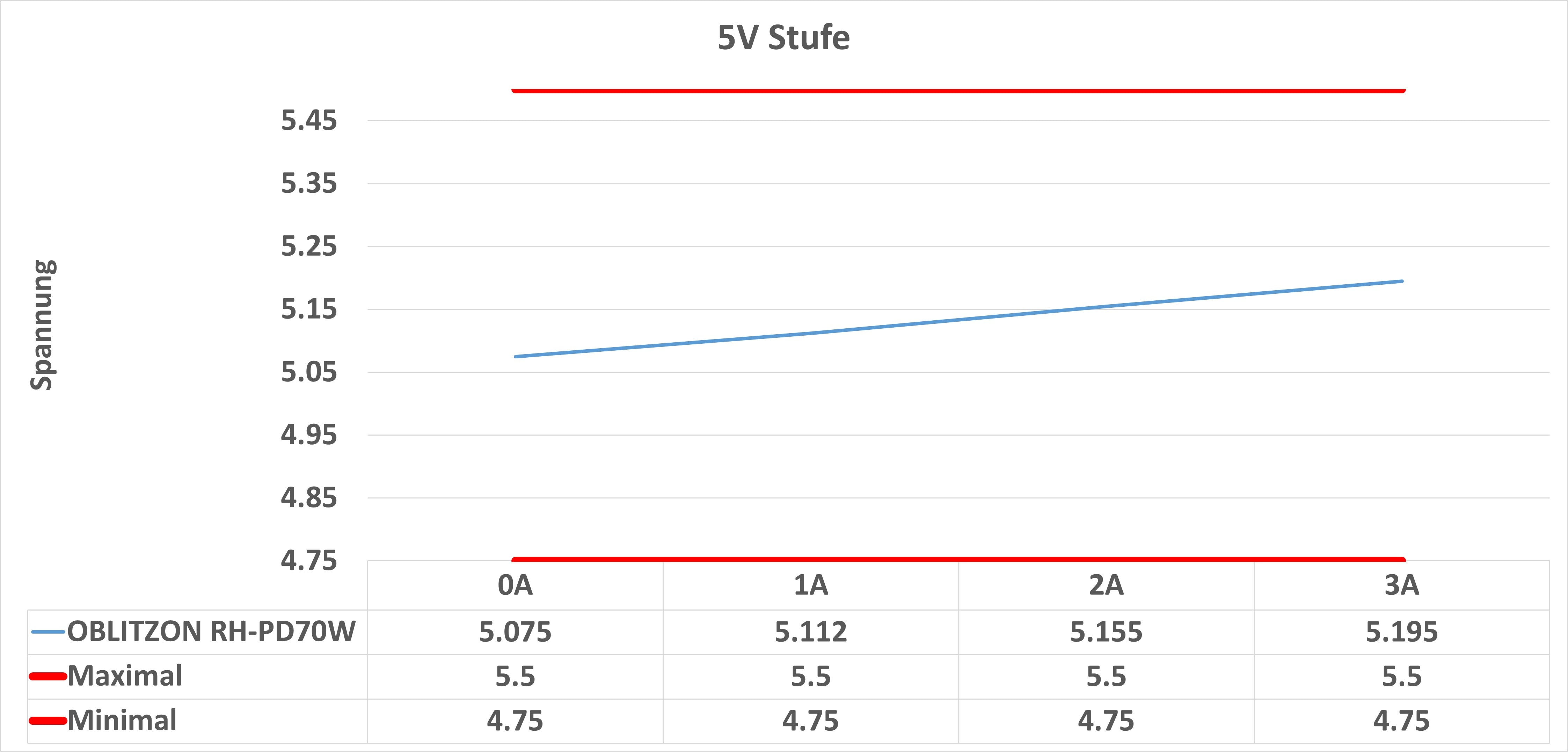
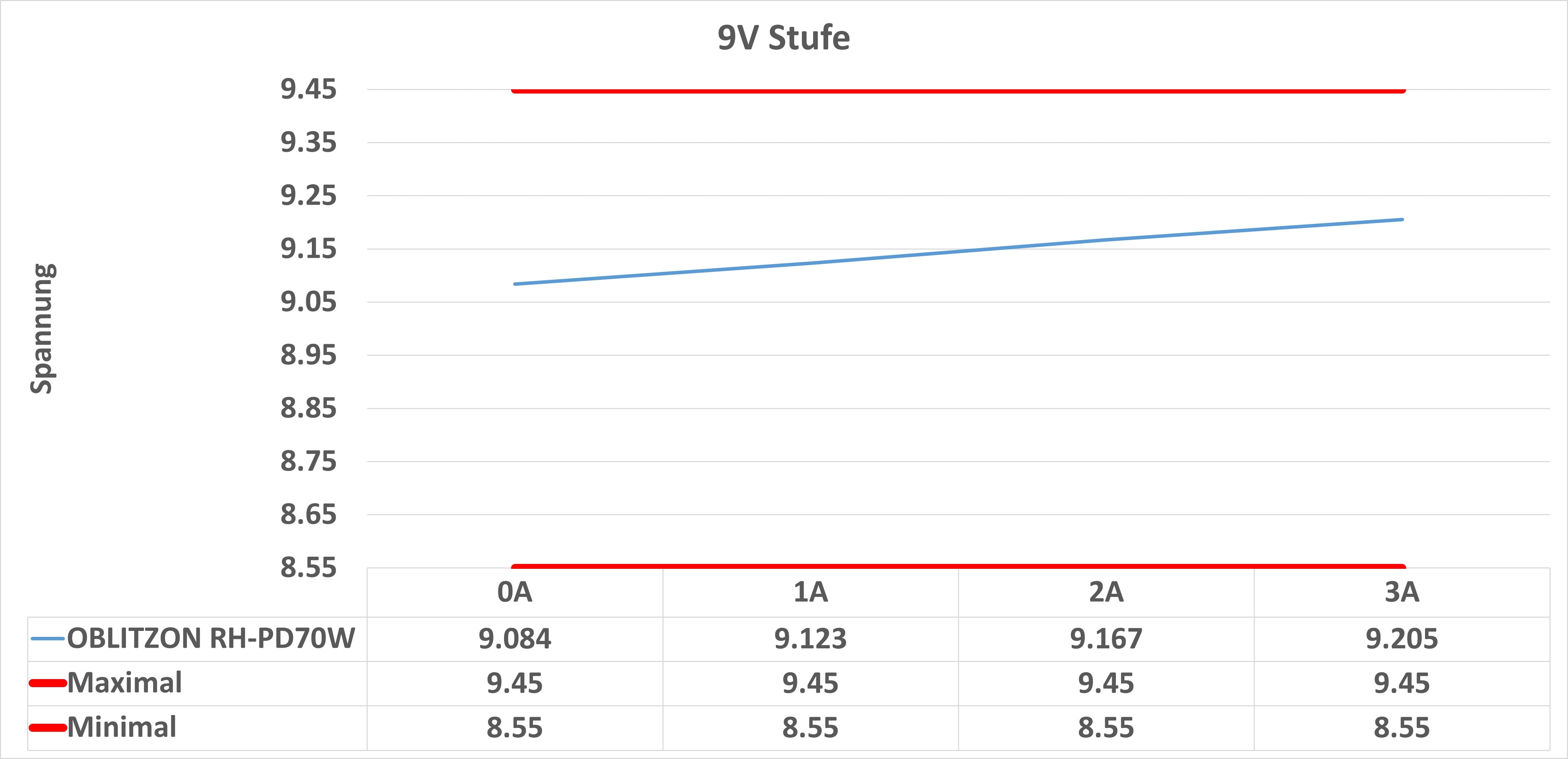
Erfreulicherweise gibt es hier keine negativen Überraschungen. Die Spannungen bei 5V, 9V und 20V sehen soweit gut aus und sind auch schön stabil. Bei der 20V Stufe ist die Spannung vielleicht etwas niedrig, aber auch nicht problematisch niedrig. Es ist hier kein Leistungsverlust zu erwarten.


Ladeleistung

Ich habe den Anker 735 Charger (GaNPrime 65W) am Apple iPhone 13 Pro Max, Google Pixel 6 Pro, Apple MacBook Pro 13 M1 und Dell XPS 13 9380 ausprobiert.

anker 735 charger (ganprime 65w) test review 12

An allen Geräten hat das Ladegerät erwartungsgemäß tadellos funktioniert, dies auch mit dem vollen Tempo. Der Anker 735 Charger eignet sich dabei wunderbar für die Apple iPhones, iPads und die Samsung Galaxy Smartphones.

Zu erwartendes Ladetempo
Apple iPads +++
Apple iPhones +++
Apple MacBooks ++
Google Pixel +++
Huawei Smartphones ++
OnePlus Smartphones +
Realme Smartphones +
Samsung Galaxy Smartphones („S“ Serie) +++
Windows Notebooks (Dell XPS, ASUS usw.) ++


+++ = „perfekt“ maximal mögliches Ladetempo zu erwarten
++ = sehr hohes Ladetempo zu erwarten
+ = flottes Ladetempo zu erwarten
0 = „Standard“ Ladetempo zu erwarten
– = Langsames Ladetempo zu erwarten
— = nicht kompatibel oder nur sehr eingeschränkt geeignet

Das Anker 735 wäre auch in der Lage das Samsung Galaxy S22 Ultra mit dem vollen Tempo zu laden. Zudem ist dieses fähig kleinere 13 Zoll Notebooks, wie das XPS 13 oder MacBook Pro 13 mit dem vollen Tempo zu laden.

Dank Huawei FCP und vor allem SCP kann das Anker 735 auch Huawei Smartphones “schneller” laden.


Die Effizienz

Schauen wir uns zum Abschluss noch die Effizienz an.

effizienz anker 735 unter last

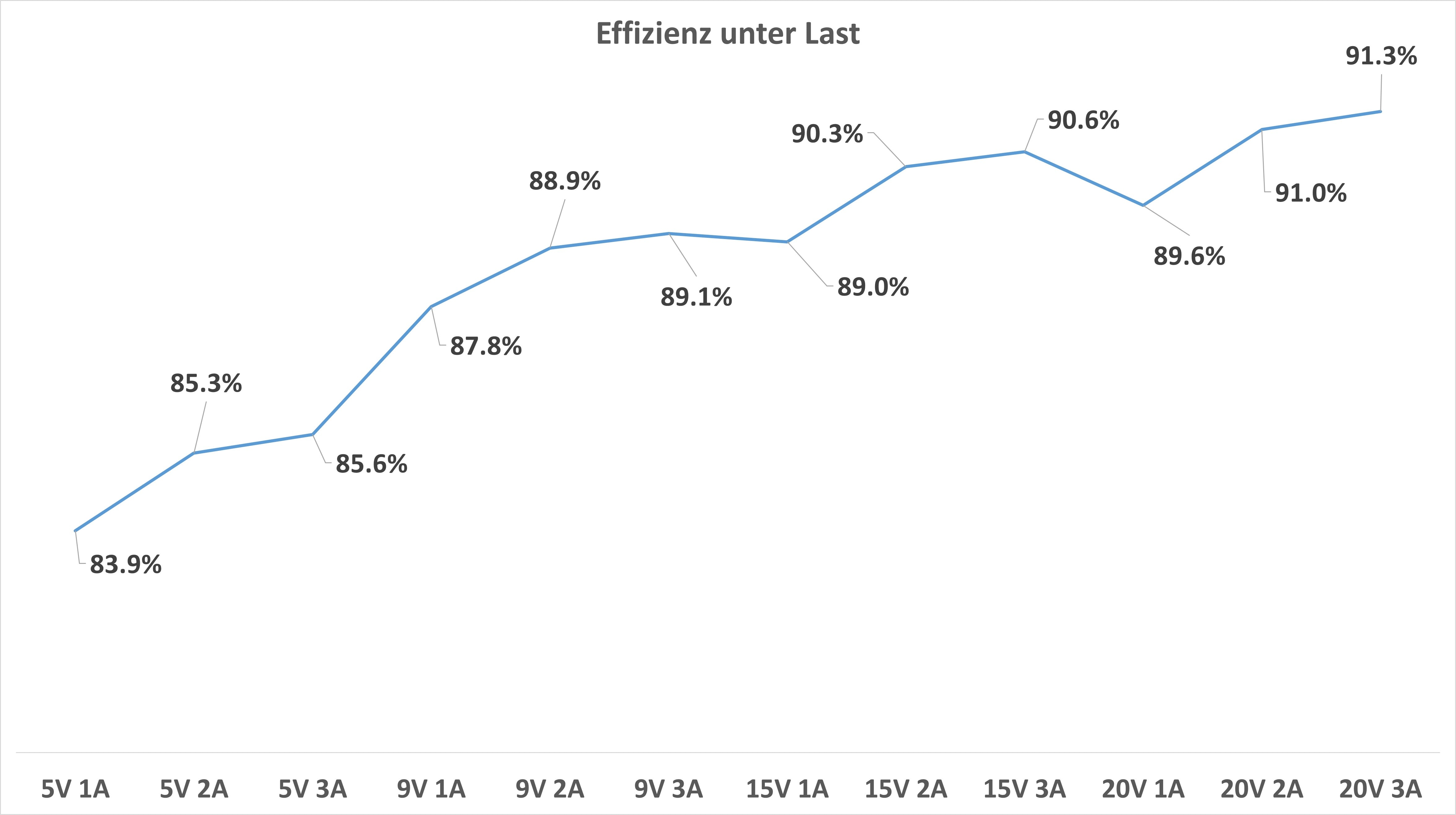
Die Effizienz des Anker 735 schwankt zwischen 78,2% bei sehr niedriger Last und 91,9% bei Volllast. Allerdings bereits bei 5V/2A überschreiten wir die 80% Marke deutlich. Damit würde ich die Effizienz des Ladegerätes als gut einstufen, wenn nicht sogar als sehr gut.

Dies bestätigt sich auch im Vergleich mit anderen ähnlichen Ladegeräten.

effizienz vergleich

Gerade bei mittlerer und höherer Last zeigt sich das Anker 735 sehr stark!


Fazit

Du suchst ein kompaktes 3 Port USB Ladegerät mit allen aktuellen Standards und Features? Dann bist du beim Anker 735 Charger an der richtigen Adresse!

Wir haben hier ein 65W Ladegerät mit USB Power Delivery und PPS. Damit eignet sich dieses wunderbar für die aktuellen iPhones, Samsung Galaxy S Modelle oder sogar Notebooks, wie das 13 Zoll MacBook Pro oder die Dell XPS Modelle.

anker 735 charger (ganprime 65w) test review 19

Dabei ist das Anker 735 recht kompakt, aber gut gebaut! Es ist zwar kein winziges Ladegerät, aber für 3 Ports und 65W auch nicht zu groß.

Pluspunkte gibt es für die gute Effizienz, 91,9% in der Spitze, die überschaubare Hitzeentwicklung und die Unterstützung von SCP und PPS.

anker 735 charger (ganprime 65w) test review 20

Das einzige, was ich kritisieren bzw. zu bedenken geben muss, ist die Drosselung der USB-Ports. Du kannst einen USB C Port mit bis zu 65W belaste, nutzt du aber mehre Ports gleichzeitig, dann werden diese deutlich gedrosselt. Zwei iPhones bei vollem Tempo laden ist kein Problem. Ein iPhone + ein iPad geht auch noch, aber iPhone und Notebook wird schon deutlich langsamer bzw. Ist nicht möglich. Bedenke dies beim Kauf!

Dennoch bleibt das Anker 735 (GaNPrime 65W) ein super Ladegerät und dieses konnte im Test überzeugen.

Anker USB C Ladegerät - GaNPrime 65W, 735 Charger, PPS 3-Port...

  • 2x USB C + 1x USB A
  • USB C Ports mit bis zu 65W
  • PPS-Support (3,3-11V/5A)
  • Gute Effizienz von bis zu 91,9%
  • Überschaubare Hitzeentwicklung
  • Gute Spannungsstabilität
  • Deutliche Drosselung der USB-Ports bei gleichzeitiger Nutzung mehrerer Ports

anker 735 charger (ganprime 65w) test review 11
Anker 735 Charger
POSITIV
2x USB C + 1x USB A
USB C Ports mit bis zu 65W
PPS-Support (3,3-11V/5A)
Gute Effizienz von bis zu 91,9%
Überschaubare Hitzeentwicklung
Gute Spannungsstabilität
NEGATIV
Deutliche Drosselung der USB-Ports bei gleichzeitiger Nutzung mehrerer Ports
86

Der Tenda A27 im Test, günstiger WLAN 6 Repeater

Mit dem A27 bietet Tenda einen günstigen WLAN 6 Repeater an. Für rund 60€ erhältst du hier ein einfaches mit WLAN 6 und bis zu 1201 Mbit auf dem 5Ghz Band.

Damit soll der A27 sich an den “Normal-Nutzer” richten, der einen günstigen und unkomplizierten, aber guten WLAN-Repeater sucht.

tenda a27 test review 9

Auf dem Papier kann dies der Tenda A27 auch voll erfüllen! Aber wie sieht es in der Praxis aus? Finden wir dies im Test heraus!

An dieser Stelle vielen Dank an Tenda für das da zurVerfügungstellen des A27 für diesen Test.


Der Tenda A27 im Test

Der Tenda A27 ist an sich ein recht schlicht gehaltener WLAN-Repeater. Dieser setzt auf den üblichen Steckdosen-Adapter Formfaktor.

tenda a27 test review 1

Dabei nutzt Tenda ein komplett weißes Gehäuse, welches zu großen Teilen mit Hochglanz verziert ist. Allerdings ist der A27 auch nicht absolut minimalistisch gehalten. So haben wir am Rand des Gehäuses zwei Antennen, welche du auch im Winkel anpassen kannst.

tenda a27 test review 4

Des Weiteren finden wir am A27 eine Status LED auf der Oberseite, wie auch einen LAN-Port an der Seite.


Die Software und Einrichtung

Die Einrichtung des Tenda A27 ist an einem PC und vor allen an einem Mac sehr einfach! Nach dem Verbinden mit dem Strom sendet der A27 ein offenes WLAN-Netz aus.

tenda a27 (2)

Verbindest du dich mit diesem Netz, dann taucht an einem Mac sofort ein Fenster mit der Einrichtung auf.

Hier musst du zunächst ein Passwort für den Repeater selbst festlegen, wie auch das WLAN-Netz auswählen mit dem sich der A27 verbinden soll.

tenda a27 (4)

Alternativ kannst du den Tenda A27 auch als Access Point einrichten. Hierfür musst du diesen dann via LAN mit deinem Netzwerk verbinden.

Hast du hier die gewünschte Option ausgewählt und gegebenenfalls noch Optionen wie WLAN-Name usw. angepasst, dann bist du auch fertig.

tenda a27 (9)

Der A27 startet einmal neu und ist nach wenigen Minuten zu erreichen. Du kannst anschließend noch auf die Benutzeroberfläche des Repeaters schauen, um Einstellungen anzupassen.

tenda a27 (10)

Allerdings gibt es hier nicht so viel zu finden. Du kannst noch die WLAN-Einstellungen anpassen, die Status LED deaktivieren, FW Updates einspielen und sehen wie viele Clients mit dem Repeater verbunden sind.


Performance

Die Performance eines Repeaters oder allgemein eines WLAN-Routers hängt natürlich von vielen Faktoren ab. Im Falle eines Repeaters, wie schnell ist deine Basis-Station, wie groß ist der Abstand zwischen Repeater und Router, wie groß ist der Abstand zwischen Repeater und Endgerät usw.

Daher ist es hier nicht ganz leicht eine pauschale Angabe zu erstellen, wie gut und schnell ein Repeater in der Praxis ist. Versuchen wir dennoch mal ein paar Rahmenwerte zu klären.

tenda a27 test review 7

Grundsätzlich ist der Tenda A27 ein WLAN 6 Repeater in einem 1×1 Design. Das heißt dieser kann einen Datenstrom erzeugen, welcher auf dem 5Ghz Band bis zu 1201 Mbit erreichen kann. Auf dem 2,4Ghz Band sind auf dem Papier bis zu 574 Mbit möglich.

Um einen ersten Basis-Wert zu erhalten habe ich den Tenda A27 in den Access Point Modus gesetzt und via LAN mit meinem Netzwerk verbunden. Zu einem lokalen Server konnte ich folgende Werte erreichen:

  • Kurzdistanz (2-3 Meter) 49 MB/s – 392 Mbit Download und 54 MB/s – 432 Mbit Upload
  • Mitteldistanz (8 Meter + Wand) 13MB/s – 104 Mbit Download und 18 MB/s – 144 Mbit Upload

Dies sind keine sonderlich beeindruckenden Werte, um ehrlich zu sein. Vor allem der recht starke Abfall auf Mitteldistanz sticht etwas ins Auge.

Allerdings auch wenn die Werte nicht überwältigend sind, diese übertreffen dennoch auf diesen Distanzen die Leistung einer DSL 100.000 Leitung!

Wie sieht es aber mit der Repeater Leistung aus? Etwas niedriger das ist klar, denn die Theoretische Leistung des Tenda A27 wird halbiert, da dieser gleichzeitig senden und empfangen muss. Getestet habe ich diesen mit dem Ubiquiti UniFi 6 Long-Range als “Basis”.

  • Kurzdistanz (2-3 Meter) 26 MB/s – 208 Mbit Download und 44 MB/s – 4352 Mbit Upload
  • Mitteldistanz (8 Meter + Wand) 11MB/s – 88 Mbit Download und 13 MB/s – 104 Mbit Upload

Wie zu erwarten war sinken die Werte etwas. Diese bleiben weiterhin auf einem Level das für 4K Video-Streaming völlig ausreichend sind, wir können mit dem A27 auf eine Mitteldistanz eine DSL 100.00 Leitung auch weiterhin +- voll “durchstellen”, aber ich habe auch schon beeindruckendere Werte gesehen. Dies allerdings von primär größeren Modellen


Stromverbrauch

Der Stromverbrauch von etwas das 24/7 läuft ist wichtiger denn je.

Erfreulicherweise zeigt sich der Tenda A27 als recht sparsam. Im Normalbetrieb konnte ich eine Leistungsaufnahme von 3,78W messen. Unter Last kann diese auf bis zu 4,2W ansteigen.

Dies ist für einen Repeater nicht zu viel!


Fazit

Sagen wir es direkt, der Tenda A27 ist nicht der schnellste Repeater, den du bekommen kannst und hat auch nicht die höchste Reichweite.

Allerdings stellt sich hier natürlich auch ein wenig die Frage brauchst du das und bist du bereit es zu bezahlen.

tenda a27 test review 10

Denn für um die 60€ wirst du keinen besseren Repeater bekommen als den Tenda A27. Dank WLAN 6 ist dieser nämlich nicht langsam, sondern ausreichend flott. Ausreichend flott bedeutet, dass du auf mittleren Distanzen eine DSL 100.000 Leitung +- vollständig “durchstellen” kannst. Mittlere Distanz bedeutet dabei eine Wand zwischen dir uns dem Repeater.

Für höhere Distanzen würde ich vermutlich ein anderes (teureres Modell) wählen.

Pluspunkte gibt es für die Leistungsaufnahme, welche mit 3,78W angenehm niedrig ist.

Kurzum, für den Preis wirst du nichts Besseres als den Tenda A27 bekommen. Erst ab ca. 90€ wirst du erste Repeater bekommen können, die eine merklich bessere Leistung bieten.

Die Black Shark Mechanische Gaming Tastatur im Test

3

Black Shark wird dir vielleicht als Hersteller primär etwas aufgrund diverser Gaming-Smartphones sagen. Allerdings bietet Black Shark auch noch viel mehr als nur Gaming-Smartphones an.

So bietet Black Shark unter anderem auch eine interessante Mechanische Gaming Tastatur an. Bei dieser handelt es sich auch nicht um eine Smartphone Tastatur, sondern um eine normale Gaming Tastatur.

black shark mechanische gaming tastatur test 6

Wobei normal auch nicht ganz richtig ist. Wir haben hier eine Mechanische RGB “Full Size” Tastatur für rund 60€ zum Zeitpunkt des Tests. Dies ist ein Preis von dem du bei Herstellern wie Corsair und Co. nur träumen kannst.

Aber wie gut ist solch eine günstige Gaming Tastatur? Klären wir diese Frage im Test!

An dieser Stelle vielen Dank an Black Shark für das Zurverfügungstellen der Tastatur für diesen Test


Die Black Shark Mechanische Gaming Tastatur im Test

Auf den ersten Blick ist die Black Shark Mechanische Gaming Tastatur erstaunlich und erfreulich hochwertig designt! So haben wir ein recht minimalistisches Design, ohne großen Rahmen oder tonnenweise makrotasten.

black shark mechanische gaming tastatur test 1

Die Tasten sind bei der Black Shark “schwebend” auf der Basis-Platte angebracht. Diese Basis-Platte ist erfreulicherweise aus Aluminium gefertigt, was der Tastatur auch eine gewisse Massivität und Stabilität gibt.

Die Verwindungssteifigkeit der Black Shark ist tadellos!

black shark mechanische gaming tastatur test 2

Zudem ist dieses “Schwebende” Tasten-Design, ohne Rahmen, etwas besser zu reinigen, weshalb ich dieses auch bevorzuge.

Zwar besteht die Basisplatte aus Aluminium, die Rückseite der Tastatur ist allerdings aus Kunststoff. Dieser fühlt sich etwas hohl an, scheint aber an sich recht wertig zu sein.

Für die Ergonomie haben wir zwei ausklappbare Füße auf der Rückseite, welche halbwegs robust erscheinen.

black shark mechanische gaming tastatur test 4

Wo Black Shark etwas gespart hat, ist beim Kabel. Wir haben ein relativ dünnes und einfaches Kabel, ohne Textilummantelung oder Ähnlichem. Dieses wird in der Praxis natürlich nicht groß belastet, daher kein Weltuntergang, aber es passt nicht so ganz zu dem ansonsten recht hochwertigen Design der Tastatur.


Layout

Auf Seiten des Layouts hat Black Shark keine Experimente gewagt. Wir haben das ganz normale QWERTZ Layout mit großer Enter Taste, langer Feststelltaste usw.

Zudem haben wir ein 100% Layout. Wir haben also auch einen Nummern-Block.

black shark mechanische gaming tastatur test 11

Was wir nicht haben, sind gesonderte Media-Tasten oder ein Lautstärke-Drehrad oder Ähnliches. Media-Tasten sind mit den F Tasten doppelt belegt.


Die Taster

Die Black Shark Mechanische Gaming Tastatur nutzt so genannte “blue” Taster. Was bedeutet dies? Mechanische Taster werden basierend auf ihrer Charakteristik in verschiedene Gruppen unterteilt.

  • Red = Lineare Taster, von Beginn bis zum Ende des Drückens ein gleichbleibendes Druckgefühl
  • Brown = Beim Auslösepunkt gibt es einen leicht spürbaren Widerstand
  • Blue = Beim Auslösepunkt gibt es einen spürbaren Widerstand und ein leises “Pling”

Blue Taster sind in der Regel die lautesten Taster, fühlen und klingen aber auch am meisten nachdem was man sich unter einer Mechanischen Tastatur gängig vorstellt.

black shark mechanische gaming tastatur test 8

Ich bin kein Fan von blue/blauen Tastern, ich bevorzuge “Reds”, aber dies ist persönlicher Geschmack und die Meinungen gehen hier sehr weit auseinander.

Was für blaue Taster hier genau verwendetet werden kann ich allerdings nicht sagen, diese sind nicht gelabelt. Es handelt sich aber subjektiv um recht generische Blue Taster, wie von Cherry.

Diese haben sogar eine ganz ordentliche Qualität. Die Taster laufen flüssig und der Klick fühlt sich gut an!

Auch die großen Tasten sind erfreulich gut stabilisiert. Lediglich der Klang ist so eine Sache. Gerade die “Backspace” Taste hat einen völlig anderen Klang.


Recht lauter und “heller” Klang

Im “High End” Tastatur Segment gelten im Allgemeinen Tastaturen die wärmer und satter klingen als hochwertiger.

black shark mechanische gaming tastatur test 12

Leider ist dies eine Disziplin, in welcher die Black Shark Tastatur eher weniger überzeugen kann! Die Kombination aus “Blauen Klickie” Tastern, Metall-Basisplatte und fehlender Dämmung/Füllung führt zu einem recht lauten und hellen Klang, der teils auch etwas nachhallt.

Ist dies schlimm? Das kommt auf deine Anforderungen an, ist dir das egal und magst du vielleicht den lauten mechanischen Klang, dann eher nicht. Suchst du aber eine besonders wertig klingende Tastatur, dann bist du hier falsch.


Tippgefühl

An sich ist das Tippgefühl der Black Shark Mechanische Gaming Tastatur erfreulich gut! Der Anschlag der Tastatur ist wunderbar massiv und stabil. Hierdurch fühlt sich das Tippen sehr wertig an. Wertiger als bei vielen Corsair oder Razer Tastaturen!

Der erlaubte es mir auch recht schnell eine hohe Schreibgeschwindigkeit zu erreichen. Nicht ganz so hoch wie auf meiner GMMK Pro, aber hoch.

black shark mechanische gaming tastatur test 10

Ein wenig gestört hat mich die Textur der Tastenkappen. Diese haben eine leicht matte Oberfläche, welche sich seidig anfühlt. An sich okay, aber ich erwarte, dass die Tastatur sich recht schnell abnutzt und vielleicht weniger schön aussieht. Theoretisch kannst du aber die Tastenkappen tauschen, falls nötig. Diese setzen auf das normale Cherry Profil.

Das ändert aber nichts am durchaus guten Tipp-Gefühl, sofern du mit den Blue Tastern und der Lautstärke zurechtkommst.


Fazit

Der Preis macht den Unterschied. Zum Zeitpunkt des Tests bekommst du die Black Shark Mechanische Gaming Tastatur für rund 60€, was gerade für eine mechanische 100% Tastatur ein sehr fairer Preis ist!

Dabei ist die Black Shark an sich sogar sehr gut gebaut. Die Aluminium Basis-Platte sorgt für eine hohe Stabilität und ein “massives” Tippgefühl, welches auf oder über dem Level der klassischen Gaming Marken wie Corsair oder Razer liegt.

black shark mechanische gaming tastatur test 19

Auch die verbauten “Blue” Taster sind okay. Ich bin kein Fan von blauen Style Tastern, aber das ist persönlicher Geschmack.

Woran wir erkennen, dass dies keine absolute Premium Tastatur ist, ist an der Lautstärke. Die Tastatur ist sehr laut und hat einen deutlichen metallischen Unterton.

Kannst du damit leben und suchst eine möglichst günstige, aber an sich gut gebaute Tastatur, dann ist die Black Shark Mechanische Gaming Tastatur gar keine schlechte Wahl, solange der Preis niedrig bleibt.

Der GEEKOM MiniAir 11 PC im Test, 300€ und weniger als 10W Verbrauch!

1

Mini-PCs liegen voll im Trend! Diese sind oftmals sehr günstig und benötigen sehr wenig Energie. Damit passen diese wunderbar in die aktuelle Zeit, wo das Geld nicht so locker sitzt und Strom ein kleines Vermögen kostet.

Ein super spannender Vertreter der Mini-PCs ist der GEEKOM MiniAir 11. Warum? Dies liegt natürlich primär am Preis, unter 300€ für einen kompletten neuen PC mit Windows 11 ist Weltklasse!

geekom miniair 11 test review 20

Dabei soll der kleine PC aber ausreichend Leistung für den normalen Alltag und Office Anwendungen haben. So ist der hier verbaute Intel Celeron N5095 sicherlich keine Rennmaschine, aber ein aktueller Prozessor, welcher mit 8GB RAM und einer SSD kombiniert ist.

Aber wie sieht es in der Praxis aus? Der letzte GEEKOM PC den wir im Test hatten, war beispielsweise recht laut. Wie steht es hier um den GEEKOM MiniAir 11? Wie hoch ist die Leistungsaufnahme und ist die Leistung wirklich ausreichend?

Finden wir all dies im Test heraus!

An dieser Stelle vielen Dank an GEEKOM für das Zurverfügungstellen des MiniAir 11 für diesen Test.


Der GEEKOM MiniAir 11 im Test

Der GEEKOM MiniAir 11 ist erst einmal ein recht klassischer Mini-PC im “Intel NUC” Style. Wir haben also ein kleines und recht flaches Gehäuse in Würfelform.

geekom miniair 11 test review 1

Dieses ist auf den ersten Blick gut gemacht, aber auch nicht außergewöhnlich. So haben wir ein hochwertiges Kunststoffgehäuse, mit einer Hochglanzoberseite. Von letzterer bin ich kein Fan, abseits davon zeige ich mich mit dem MiniAir 11 aber sehr zufrieden.

geekom miniair 11 test review 3

Vor allem die Portausstattung ist mal wieder sehr gelungen. Folgende Anschlüsse besitzt der GEEKOM MiniAir 11:

  • 1x USB C 3.1 (5Gbit)
  • 1x USB C 3.2 (10Gbit)
  • 1x USB A 3.2 (10Gbit)
  • 2x USB A 3.1 (5Gbit)
  • 1x 3,5mm Kopfhöreranschluss
  • 1x SD-Kartenleser
  • 1x HDMI
  • 1x mini DisplayPort
  • 1x Gbit LAN

Für einen PC dieser Klasse ist dies eine ziemlich perfekte Portausstattung. Ich wüsste nicht, was du dir hier mehr wünschen könntest.

geekom miniair 11 test review 5

Neben diesen Anschlüssen haben wir natürlich noch den Anschluss für ein externes 19V Netzteil.


RAM und SSD-Aufrüstbar

Du kannst die Bodenabdeckung des GEEKOM MiniAir 11 entfernen. Unter dieser findendes du einen M.2 Slot und zwei RAM-Slots.

geekom miniair 11 test review 8

Der M.2 Slot unterstützt sowohl SATA wie auch NVME SSDs. Den Arbeitsspeicher kannst du auf bis zu 2x 8GB erweitern.

WLAN ist leider fest verbaut.


Performance

Das Herzstück des GEEKOM MiniAir 11 ist der Intel Celeron N5095.

  • Intel Celeron N5095
  • 4 Kerne
  • 90 GHz Boost-Takt
  • 2,00 GHz Basis-Takt
  • 10nm
  • 15W TDP

An sich ist der Intel Celeron N5095 eine aktuelle CPU, welche aber das so ziemlich kleinste Modell in Intels aktuellem Lineup ist.

Wir können also mit einer brauchbaren Leistung rechnen, aber der Celeron N5095 ist auch kein Leistungsmonster oder für Foto/Video-Bearbeitung gemacht.

Kombiniert wird der Celeron N5095 mit 8GB RAM und einer 256GB SSD im GEEKOM MiniAir 11.

Schauen wir uns mal ein wenig die Performance an.

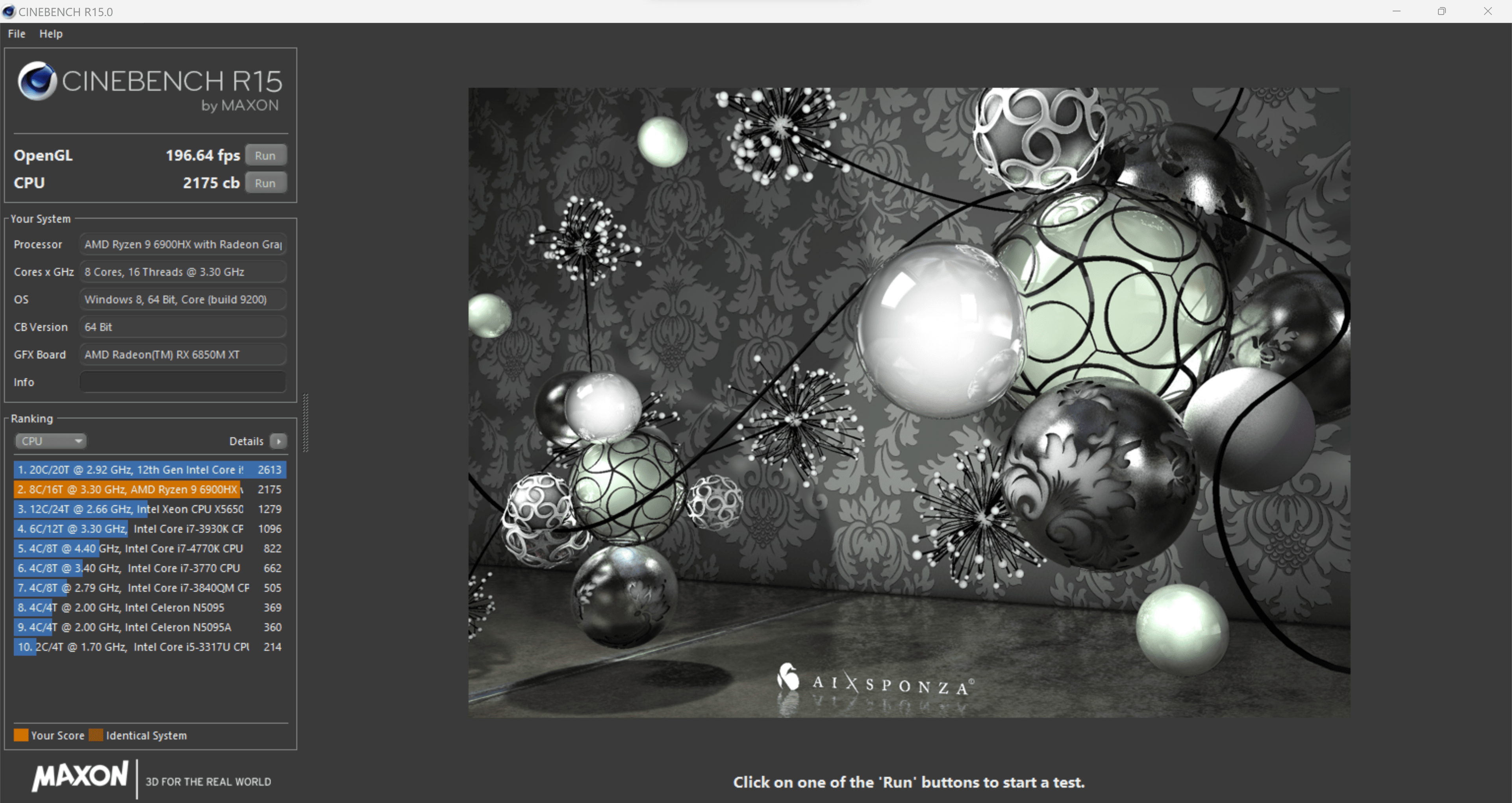
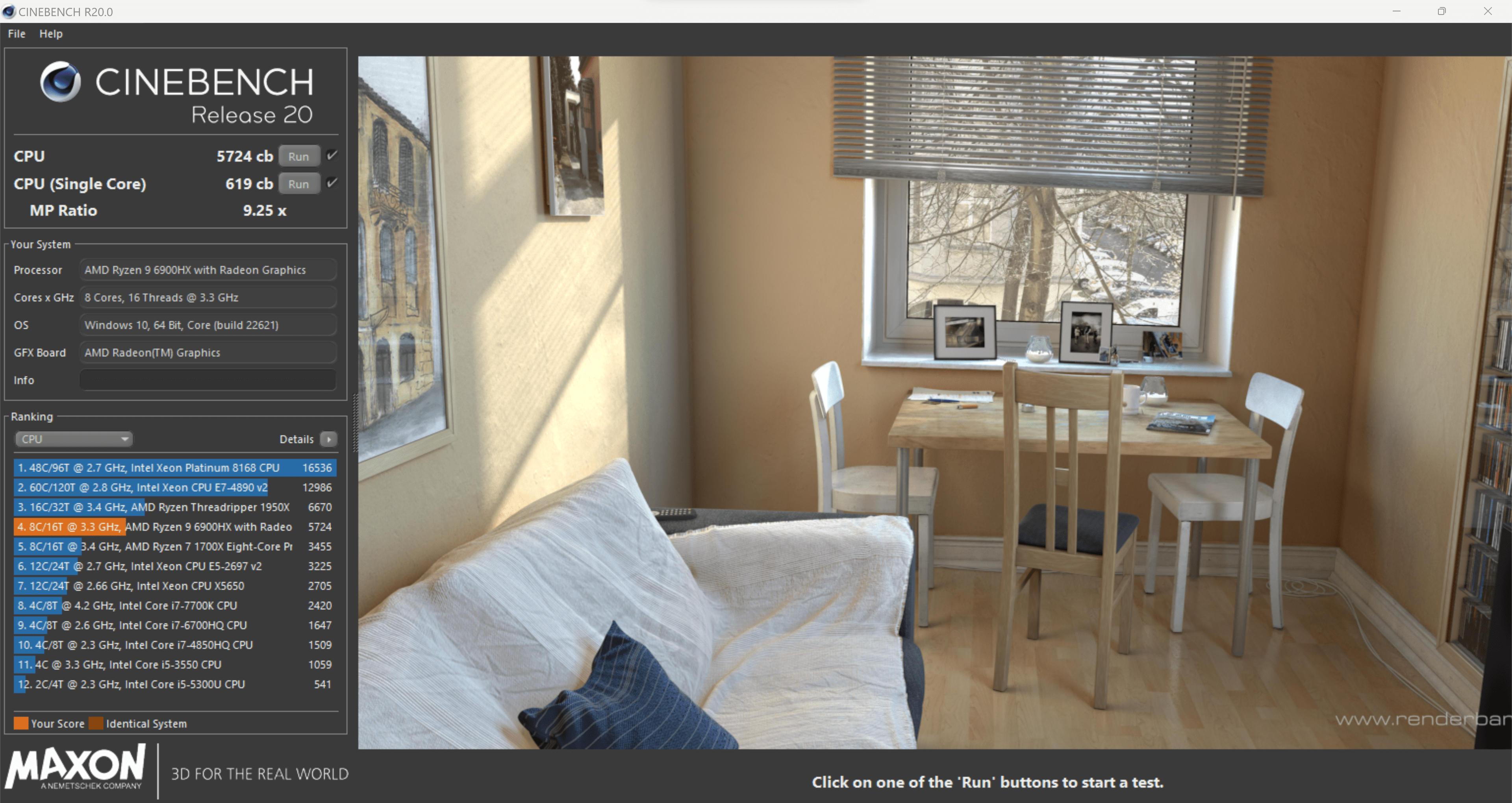
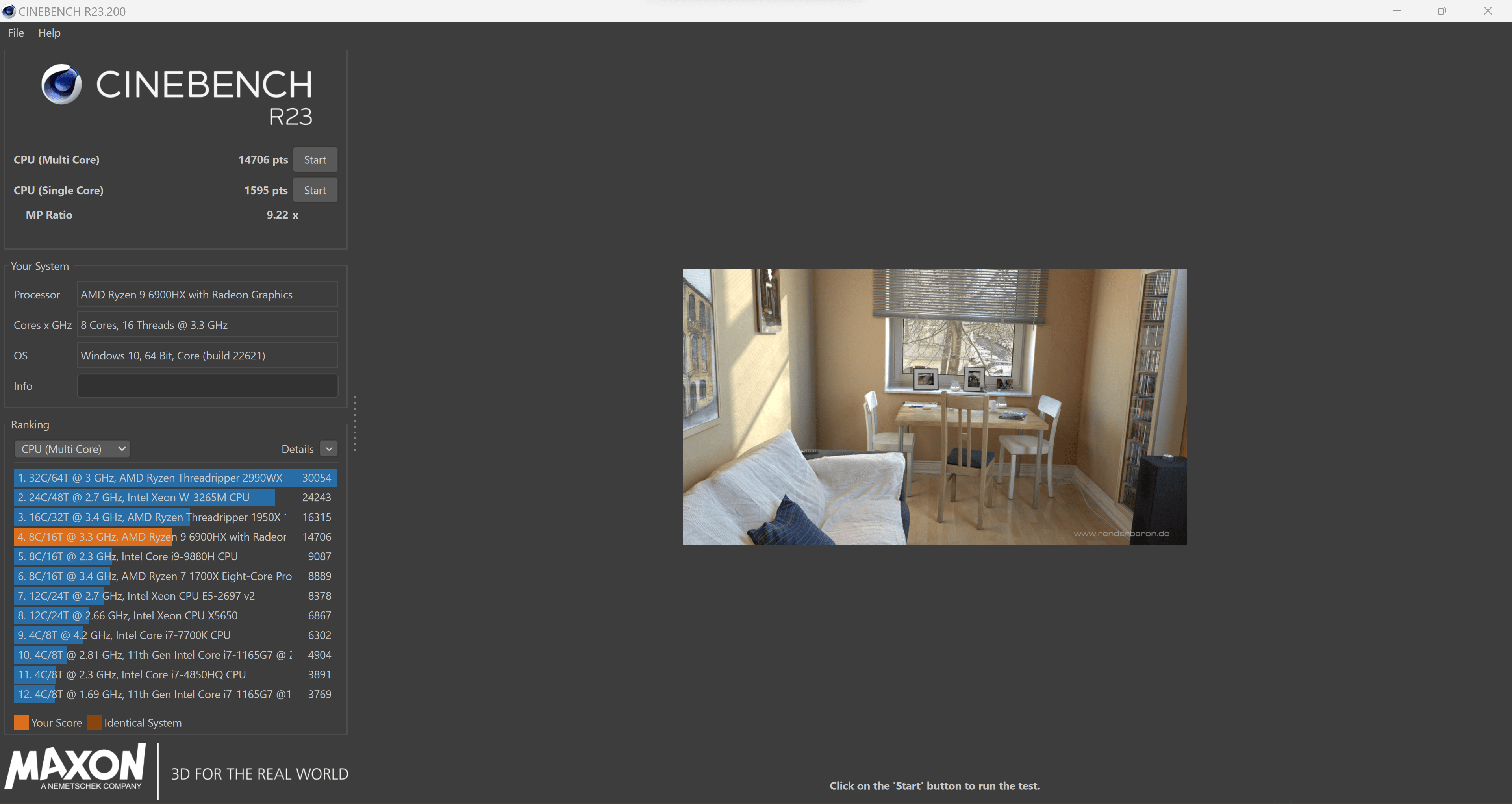
cb20 cb21 cb15

Wir haben das zu erwartende Bild. Leider sind die meisten dieser Mini-PCs etwas schwach auf der Brust.

hanbrake air mini

Dies gilt auch für den GEEKOM MiniAir 11, was mich hier etwas überrascht hat, denn wir haben an sich einen aktuellen 4-Kerner, aber der maximale Takt von 2,9 bzw. 2,8Ghz scheint den Celeron N5095 doch stark zu bremsen.

Auf der anderen Seite ist die Leistung dem Preis angemessen.


SSD, leider nur SATA

Im Inneren des GEEKOM MiniAir 11 steckt eine SXMicro NF830 256GB SSD. Wir haben hier also eine “NoName” SATA SSD.

Nicht optimal, allerdings setzt die SSD auf den Silicon Motion SM2259XT Controller und Micron 64 Layer NAND. Damit ist die SSD okay, gerade wenn wir den Preis bedenken. Allerdings wäre dieser auch nicht meine erste Wahl.

screenshot 2022 07 30 093236

Die Leistung ist mit 557MB/s lesend und 448MB/s schreibend “okay” für eine SATA SSD.


In der Praxis

In der Praxis kommt es bei dem GEEKOM MiniAir 11 sehr darauf an, was du mit diesem machst und was du erwartest.

An sich ist die Leistung des kleinen PCs ausreichend fürs Webbrowsen und Office.

Beim normalen Webbrowsen oder auch dem Bearbeiten von Office-Dokumenten liefert der Celeron N5095 eine gute Leistung. Du merkst hier keine Verzögerung oder Trägheit. Das erstmalige Starten von Programmen kann eine Sekunde länger dauern, aber geht im Allgemeinen doch recht flott.

geekom miniair 11 test review 13

Ich könnte mir hier vorstellen das eine schnellere SSD und/oder Dual-Channel RAM die Performance in diesem Bereich steigern könnten.

Erweiterte Anwendungen, über Webbrowser und Office hinaus, kannst du aber vergessen bzw. diese machen keinen Spaß, da sehr langsam.

Kannst du Foto-Bearbeitung mit dem GEEKOM MiniAir 11 machen, aber spätestens, wenn diese über eine einfache Anpassung der Helligkeit usw. hinaus geht, kann es sehr träge werden. Hier kommt es dann darauf an, wo deine Schmerzgrenze liegt.


Gaming mit dem GEEKOM MiniAir 11?

Nein Gaming ist auf dem GEEKOM MiniAir 11 nicht möglich bzw. wenn nur Spiele auf dem Level von Browser Games.


Lüfter

Erfreulicherweise ist der Lüfter des GEEKOM MiniAir 11 angenehm leise! Im Leerlauf ist der Lüfter praktisch unhörbar.

geekom miniair 11 test review 14

Aber selbst unter Volllast ist der Mini-PC sehr leise! Dieser ist deutlich leiser als ein normales Notebook unter Last und erzeugt nur ein leises Surren.


Stromverbrauch

Der Stromverbrauch ist mittlerweile ein extrem wichtiger Punkt. Erfreulicherweise ist dieser beim GEEKOM MiniAir 11 sehr niedrig!

Im Leerlauf, auf dem Windows 11 Desktop, benötigt der MiniAir 11 ca. 7,6-8,8W.

Unter Volllast kann der Verbrauch auf ca. 23W steigen, was so das maximum ist was ich bei dem Mini-PC beobachten konnte.


Fazit

Der GEEKOM MiniAir 11 macht sehr viel richtig, vor allem den Preis! Für unter 300€ bekommst du hier einen kompletten Mini-PC inklusive Windows 11 Pro!

Allerdings wie es bei diesem Preis auch zu erwarten ist, gibt es doch einige Einschränkungen! Vor allem auf Seiten der Leistung. Der Intel Celeron N5095 ist “akzeptabel”. Er reicht für Office und das normale Webbrowsen aus. Hier ist die Leistung passend, auch mit ein paar mehr Tabs und offenen Dokumenten. Auch die 8GB RAM passen.

geekom miniair 11 test review 23

Allerdings bei allem darüber hinaus wird es kritischer. Große Anwendungen laden merklich länger und alles, was “Rechenleistung” benötigt, wie Foto und Video-Bearbeitung, dauert eine Weile. Das soll nicht heißen das dies auf dem MiniAir 11 unmöglich ist, es dauert nur recht lange.

Im Gegenzug ist der kleine PC auch sehr sparsam (7,6W im Leerlauf, 23W unter Volllast) und entsprechend leise. Auch die Portausstattung ist mehr als solide!

geekom miniair 11 test review 24

Kommt also kein gebrauchter PC in Frage und du suchst was kleines Sparsames für wenig Geld und du kommst mit den Limitierungen klar, dann ist der GEEKOM MiniAir 11 eine super Wahl.

Die AKASO BRAVE 8 im Test, günstige alternative zur GoPro?

Mit der BRAVE 8 möchte AKASO den Markt für Action Cams revolutionieren! Revolutionieren ist vielleicht etwas übertrieben, aber die BRAVE 8 soll eine herausragende Bildqualität zum fairen Preis liefern.

So nutzt AKASO einen 1/2″ CMOS-Sensor mit “Quad Pixel technology”. Wir haben hier also einen 48 Megapixel Sensor, der 4K Videos Aufnahmen und 8K Zeitraffer erstellen kann, für unter 300€ inklusive einem großzügigen Zubehör-Paket!

akaso brave 8 test 7

Dies klingt doch super spannend! Wir liegen hier preislich ein gutes Stück unter der HERO9 Black von GoPro bei auf dem Papier besseren technischen Daten.

Aber wie sieht es in der Praxis aus? Kann hier die AKASO BRAVE 8 überzeugen? Finden wir es im Test heraus!

An dieser Stelle vielen Dank an AKASO für das Zurverfügungstellen der BRAVE 8 für diesen Test.


Ein gigantischer Lieferumfang!

Wollen wir zunächst einmal über den Lieferumfang der AKASO BRAVE 8 sprechen, denn dieser ist beeindruckend!

akaso brave 8 test 6

  • 1x BRAVE 8 Kamera
  • 1x Kamerahülle
  • 1x Fernbedienung
  • 1x Halteschlaufe
  • 2x Batterien
  • 1x Dual-Batterie Ladegerät (USB)
  • 1x Bar/Pfosten-Halterung
  • 7x Verschiedene Halterungen
  • 2x Helm-Halterungen
  • 4x Stoff-Schlaufen für die Halterungen
  • 1x USB-Kabel
  • 2x Doppelseitiges Klebeband für die Halterungen
  • 5x Stahlseile (Notfall-Sicherungen)
  • 1x Putztuch
  • 1x Anleitung

Dies halte ich für einen sehr umfangreichen Lieferumfang für das “Basis-Set”. Gerade die beiden Akkus sind erfreulich.


Die AKASO BRAVE 8 im Test

Bei der BRAVE 8 handelt es sich auf den ersten Blick um eine recht klassische Action Cam. Diese misst 63 x 45 x 35,5 mm und bringt ohne Hülle 89g bzw. 114g mit Akku auf die Waage.

akaso brave 8 test 1

Woran wir direkt erkennen können, dass diese eine etwas hochwertigere Action Cam ist, ist das Display auf der Front. Hier finden wir ein kleines Farbdisplay, welches extrem praktisch ist, gerade wenn du dich selbst filmst.

Kleine Anmerkung, ich habe sehr lange gebraucht herauszufinden, wie man dieses Front Display aktiviert. Du muss hierfür die “M” Taste gedrückt halten.

akaso brave 8 test 2

Wo wir schon bei den Tasten sind, die BRAVE 8 verfügt lediglich über drei Tasten.

  • Ein/Aus (Display Ein/Aus)
  • Aufnahme
  • Mode

Dies ist in der Praxis aber kein Problem da wir natürlich einen Touchscreen haben. Dieser lässt sich trotz seiner kleinen Größe aber gut nutzen. Auch die Menüführung ist einmal verstanden gut gemacht.

Auf der Unterseite der Kamera findet sich unter einer Klappe das Batteriefach. An der Seite ist unter einer weiteren Klappe der microSD Karten Slot wie auch der USB C Port.

akaso brave 8 test 5

Du kannst die Kamera wahlweise direkt via USB C laden oder das beiliegende Ladegerät nutzen. Dieses erlaubt es auch zwei Akkus gleichzeitig zu laden.


“Please insert sd card”

Anfangs hatte ich mit der BRAVE 8 ein Problem mit meinen microSD Karten. Diese wollte einfach keine meiner Karten erkennen. Das Geheimnis, du musst die Karten zunächst an einem PC exFAT formatieren, dann werden diese erkannt. Interessanterweise funktioniert ein Formatieren in der Kamera nicht, wenn die SD-Karte ein anderes Dateiformat hat.


Aufnahmequalität und Modi

Die AKASO BRAVE 8 unterstützt einige Aufnahme Modi. Hier die wichtigsten Aufgelistet:

  • 4K 60 FPS (nur 16:9)
  • 4K 30 FPS (4:3 oder 16:9)
  • 2,7K 120 FPS (nur 16:9)
  • 2,7K 90 FPS (4:3 oder 16:9)
  • 1440P 180 FPS
  • 1080P 200 FPS

Willst du das “volle” Bild im 4:3 Format dann bietet die Kamera maximal 4K 30 FPS. Reicht dir allerdings das 16:9 Format, dann kommen wir auf maximal 4K 60 FPS, was meine Wahl wäre.

Willst du Slow Motion oder einfach mehr FPS, dann kannst du mit der Auflösung runter gehen.


Videoqualität, solide bis gut

Ich habe die meisten Aufnahmen in 4K 60 angefertigt, was wie ich denke der meistgenutzte Modus bei der BRAVE 8 sein wird.

Die Videoqualität schwankt in der Praxis etwas, je nach Licht! Direkt gesagt, die Schwäche der BRAVE 8 ist die Dynamik. Hast du einen sehr hellen Himmel aber einen sehr dunklen Boden, dann tut sich die Kamera schwer beides sauber zu belichten.

Ist das Licht aber eindeutig, liefert die BRAVE 8 sehr klare und saubere Aufnahmen, die selbst auf einem großen 4K Monitor gut aussehen! Die Bildschärfe ist gut und auch Farben wirken stark, ohne übersättigt zu sein.

Einen Farbstich oder Ähnliches konnte ich nicht beobachten. Aber ja, ein modernes High End Smartphone macht weiterhin bessere Video, selbst bei optimalem Licht. Dennoch sofern die Dynamik nicht zu sehr ins Spiel kommt, bin ich mit der Videoqualität der BRAVE 8 sehr zufrieden!

Traue aber nicht meinen Worten, schau dir ein paar Videos an. Folgend findest du die Download Links zu Videos die direkt aus der Kamera stammen, ohne Kompression oder Ähnlichem!


Videos zum Download

Hier findest du eine kleine Übersicht mit Testvideos zum Download via Google Drive:

https://drive.google.com/file/d/1W1zHmkDib40rgDnTvxsqyv2JeyXc7uXh/view?usp=sharing

Alle Videos sind in voller Qualität, nicht nachbearbeitet oder komprimiert.


Video-Stabilisierung nur über die App

AKASO trickst etwas bei der Video-Stabilisierung. So hat zwar die Kamera einen “Super Smooth” Video-Stabilisator, dieser ist aber “Fake”.

screenshot 20220504 100807 screenshot 20220504 100917

Wenn du diesen nutzt, musst du Videos über die AKASO App exportieren, damit dieser angewendet wird. Die Kamera selbst stabilisiert also anscheinend nichts, sondern die App macht dies! Dies kannst du auch beim Export sehen, wo dein Smartphone anscheinend am Ende “rechnet”, um das Video zu stabilisieren.

Immerhin ist die Video-Stabilisierung ordentlich! Ich denke, dass es hier noch Luft nach oben gibt, aber es passt für normale Aufnahmen zu Fuß oder im Auto. Ob die BRAVE 8 meine erste Wahl für extrem Sport wäre, lasse ich aber mal dahingestellt.
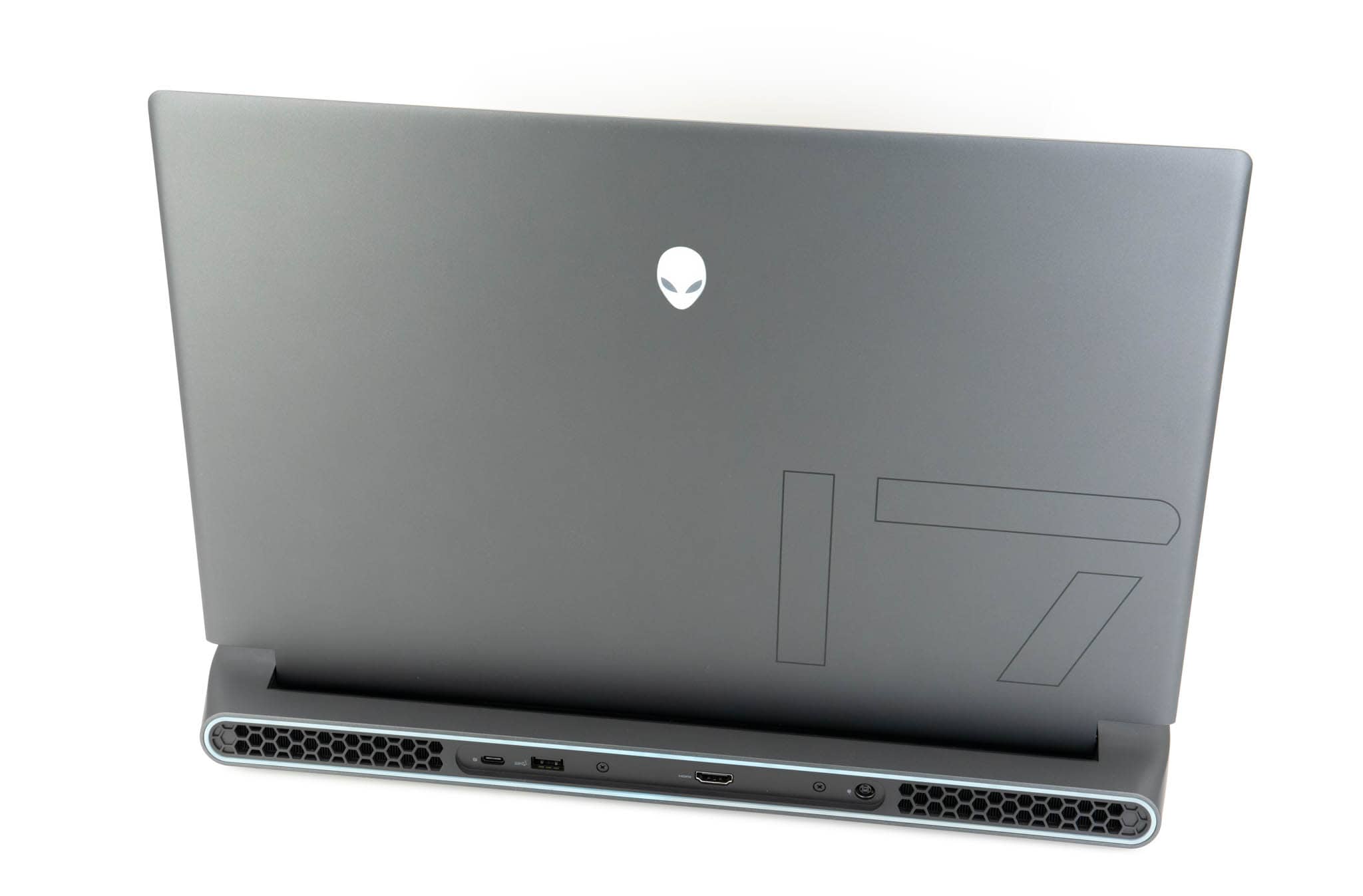
 

Gutes Mikrofon!

Machen wir es kurz, das Mikrofon der AKASO BRAVE 8 ist gut! Ich würde sogar glatt sagen sehr gut für eine Action Cam.
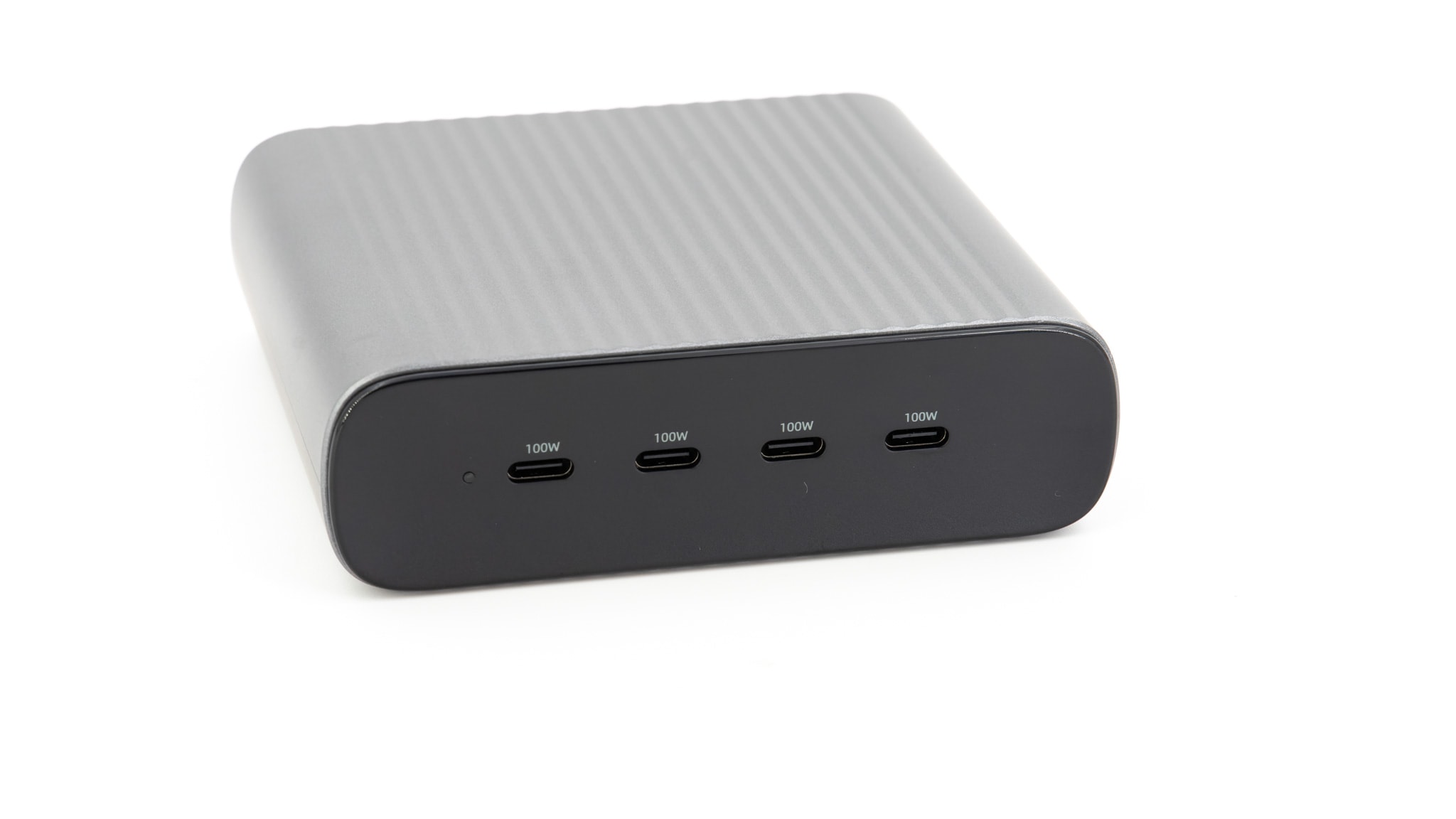
 

Bildqualität Fotos akzeptabel

Natürlich kann die BRAVE 8 auch Fotos machen, wir haben immerhin einen 48 Megapixel Sensor. Schauen wir uns auch direkt ein paar Bilder an.

test.jpg00000
TEST.JPG00000
test.jpg00000
TEST.JPG00000
test.jpg00000
TEST.JPG00000
test.jpg00000
TEST.JPG00000

Seien wir ehrlich, die Wahrscheinlichkeit, dass dein Smartphone bessere Bilder macht als die BRAVE 8 liegt bei 95%. Die Bilder sind im besten Fall akzeptabel! Gerade wenn du dich bewegst, verwackeln die Aufnahmen sehr schnell und die Dynamik der Bilder ist nicht gut.

Ich würde keine Fotos mit der BRAVE 8 machen, außer ich hätte wirklich keine andere Kamera bei mir.


Die AKASO App

AKASO möchte das du die AKASO GO App nutzt. So empfiehlt dir dies die Kamera mehrfach. Deine Kamera kann sich via WLAN mit deinem Smartphone (auch unterwegs) verbinden.

screenshot 20220504 075409 screenshot 20220504 075406

Im ersten Moment wirkte die AKASO GO App auf mich auch etwas überladen und unübersichtlich, denn AKASO hat hier eine Art Soziales Netzwerk zum Teilen von Inhalten integriert.

Allerdings abseits davon war ich von der App doch positiv überrascht! Die Verbindung zwischen der BRAVE 8 und meinem Pixel 6 Pro funktionierte tadellos.

Über die BRAVE App kannst du die Kamera komplett steuern und auch das Kamera-Livebild sehen usw. Du kannst über die App auch direkt Videos auf dein Smartphone übertragen und die angesprochene Video-Stabilisierung anwenden.


Fazit

Das Fazit zur AKASO BRAVE 8 ist unter anderem dank moderner Smartphones nicht ganz einfach.

Rein von der Bildqualität kann die BRAVE 8 nicht mit einem Google Pixel 6 oder iPhone 13 mithalten. Geht es dir um die maximale Bildqualität, nimm ein modernes Smartphone.

Allerdings ist eine Action Cam wie die BRAVE natürlich für etwas anderes vorgesehen. Willst du eine Kamera an deinem Auto montieren, an deinem Helm oder irgendwo, wo dies mit einem Smartphone nicht geht, dann macht die BRAVE 8 natürlich deutlich mehr Sinn!

akaso brave 8 test 12

Hier muss ich zunächst das umfangreiche Zubehör loben, welches dir erlaubt die Kamera an so ziemlich allem zu montieren. Auch wirkt die Kamera selbst sehr gut gemacht und die Benutzerführung ist ordentlich.

Ordentlich ist auch die Bildqualität, sofern das Licht stimmt! Die BRAVE 8 kämpft etwas mit der Dynamik, hast du einen sehr hellen Himmel und dunklen Boden, dann kann es vorkommen, dass eins von beidem ausgebrannt oder zu dunkel ist.

Passt das Licht, dann werden Aufnahmen schön scharf und klar! Auch Farben wirken gut und das verbaute Mikrofon ist gut. Hinzu kommen Funktionen wie der Zeitraffer usw., wofür die BRAVE 8 auch gut einsetzbar ist.akaso brave 8 test 13

Etwas unelegant ist aber die Video-Stabilisierung gelöst. Diese erfolgt ausschließlich über die Smartphone App, ist also rein software-seitig. Das Ergebnis ist allerdings gut, mit etwas Luft nach oben.

Am Ende ist es die Preis/Leistung die entscheidet. Du wirst noch bessere Action Cams bekommen als die AKASO BRAVE 8. Allerdings liefert diese bereits ordentliche Ergebnisse und gerade als 2. Kamera oder für Zeitraffer oder einfach Hobby Nutzer wird diese eine gute Figur machen.