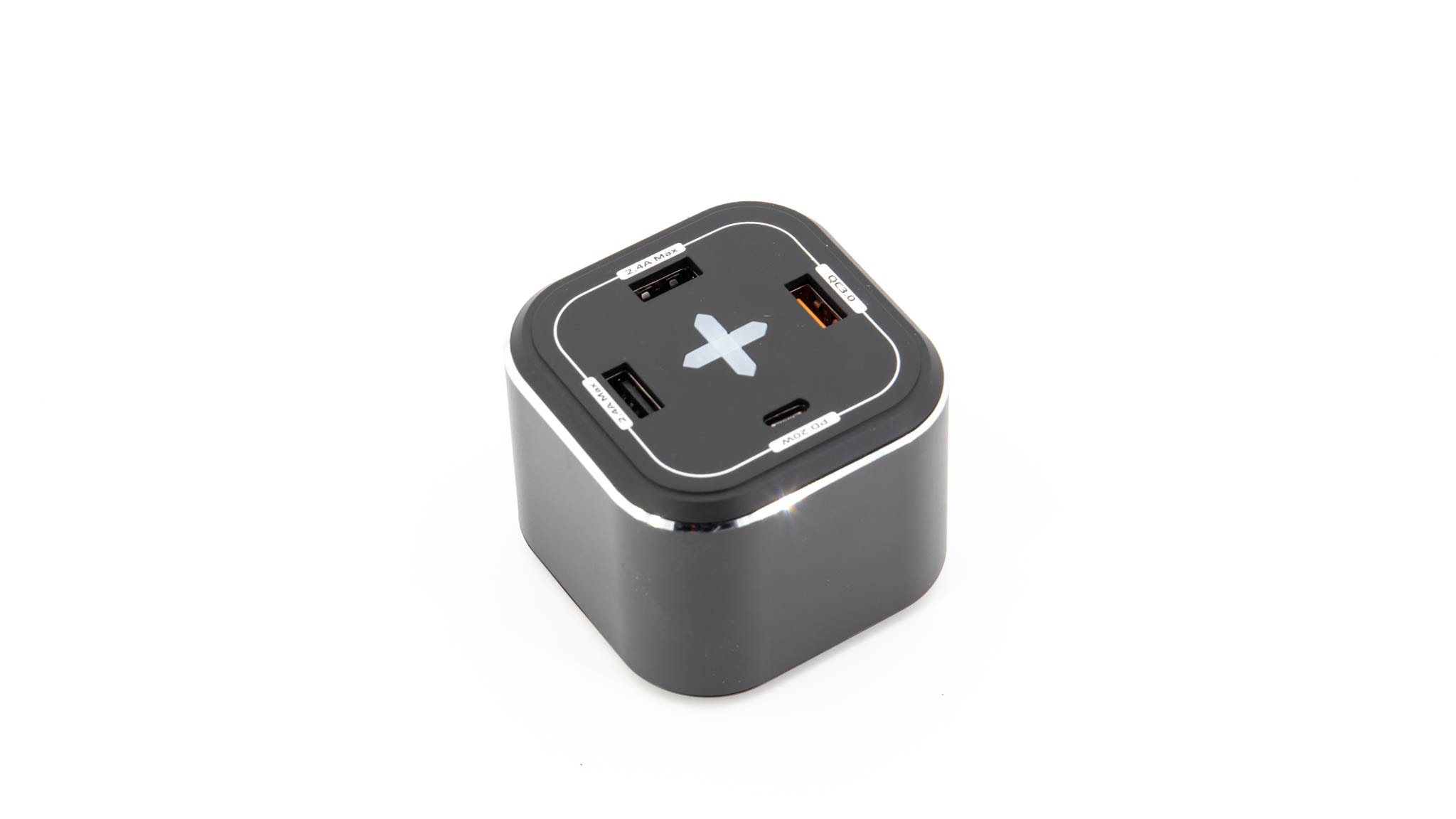
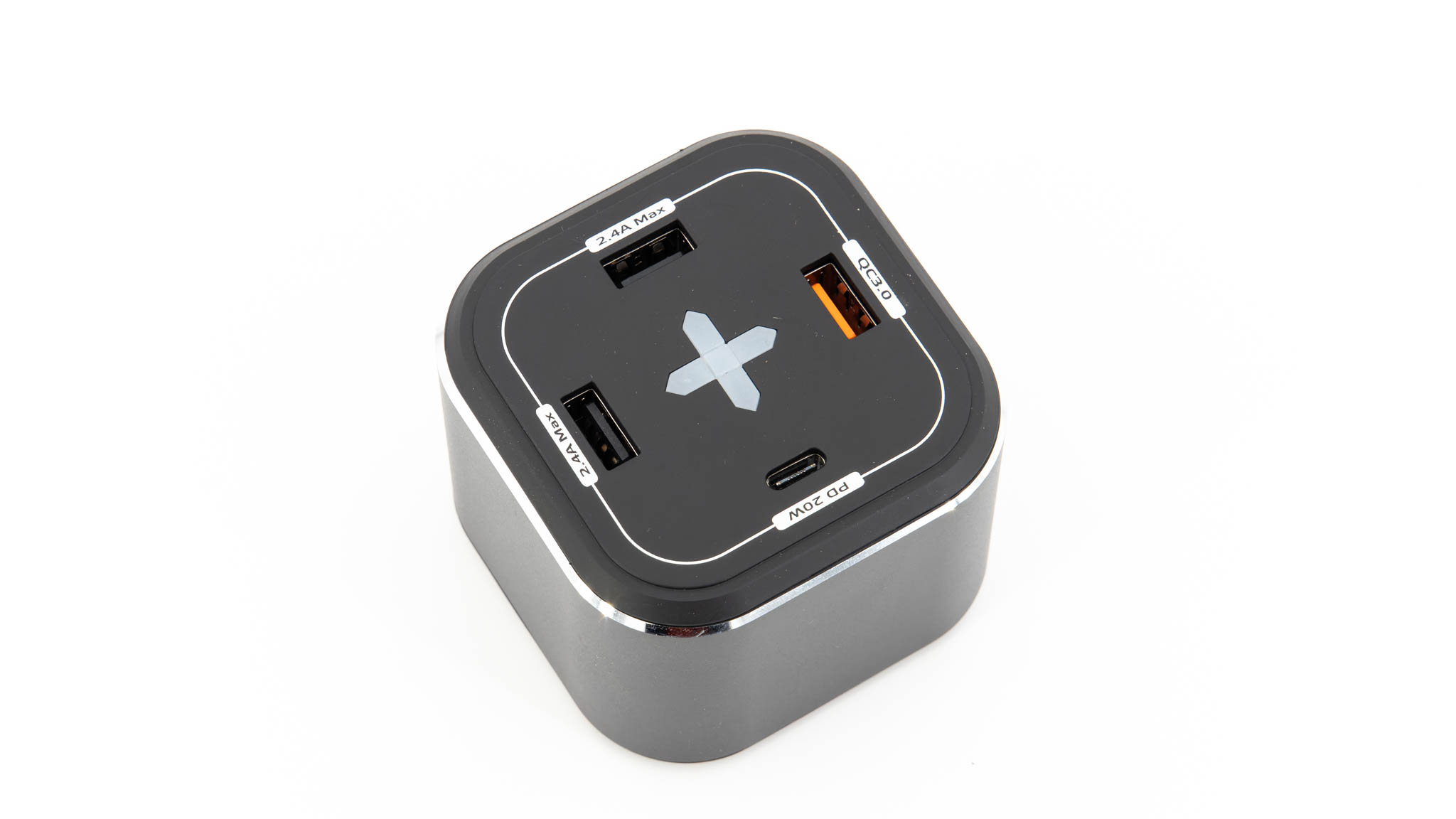
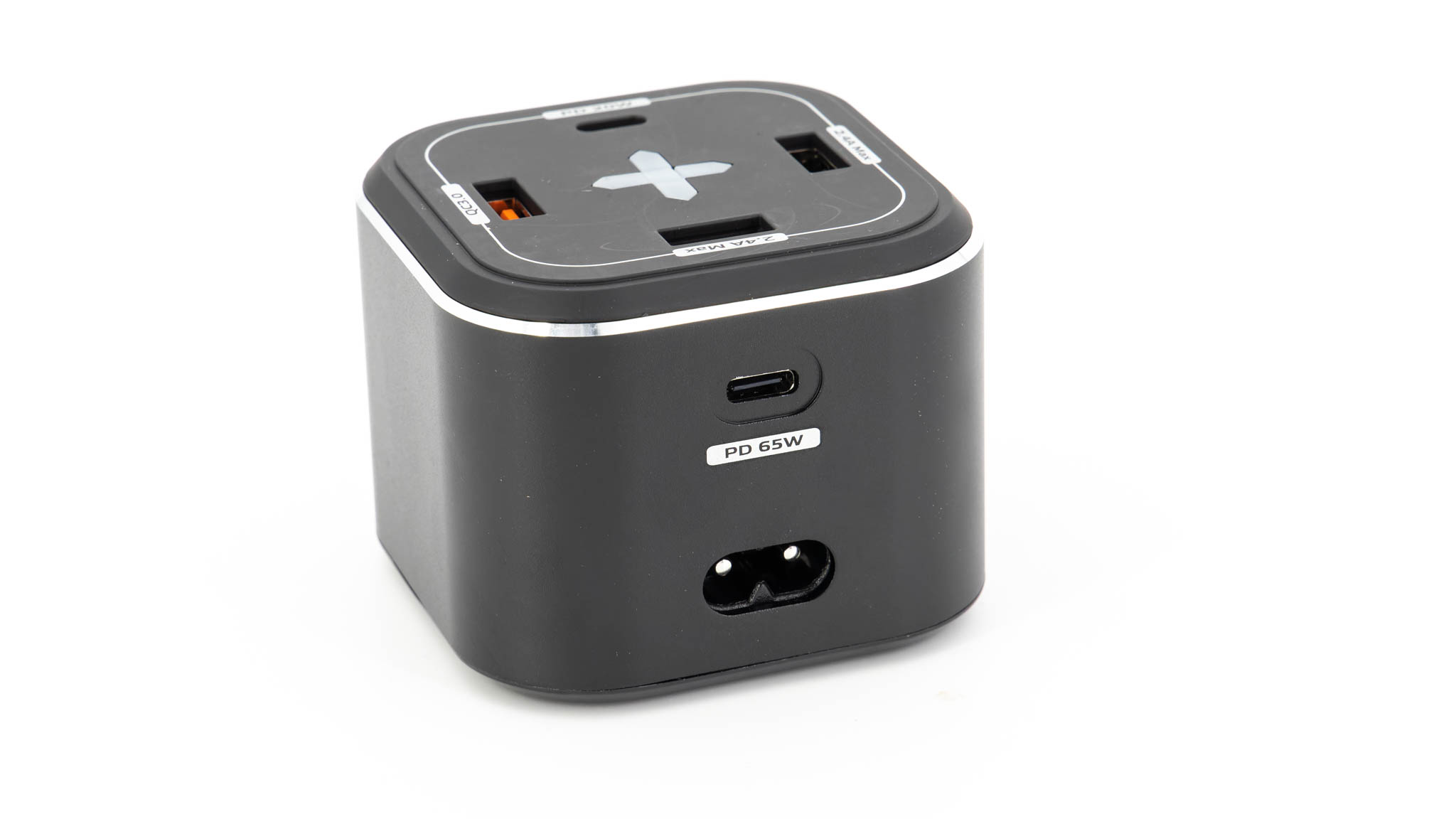
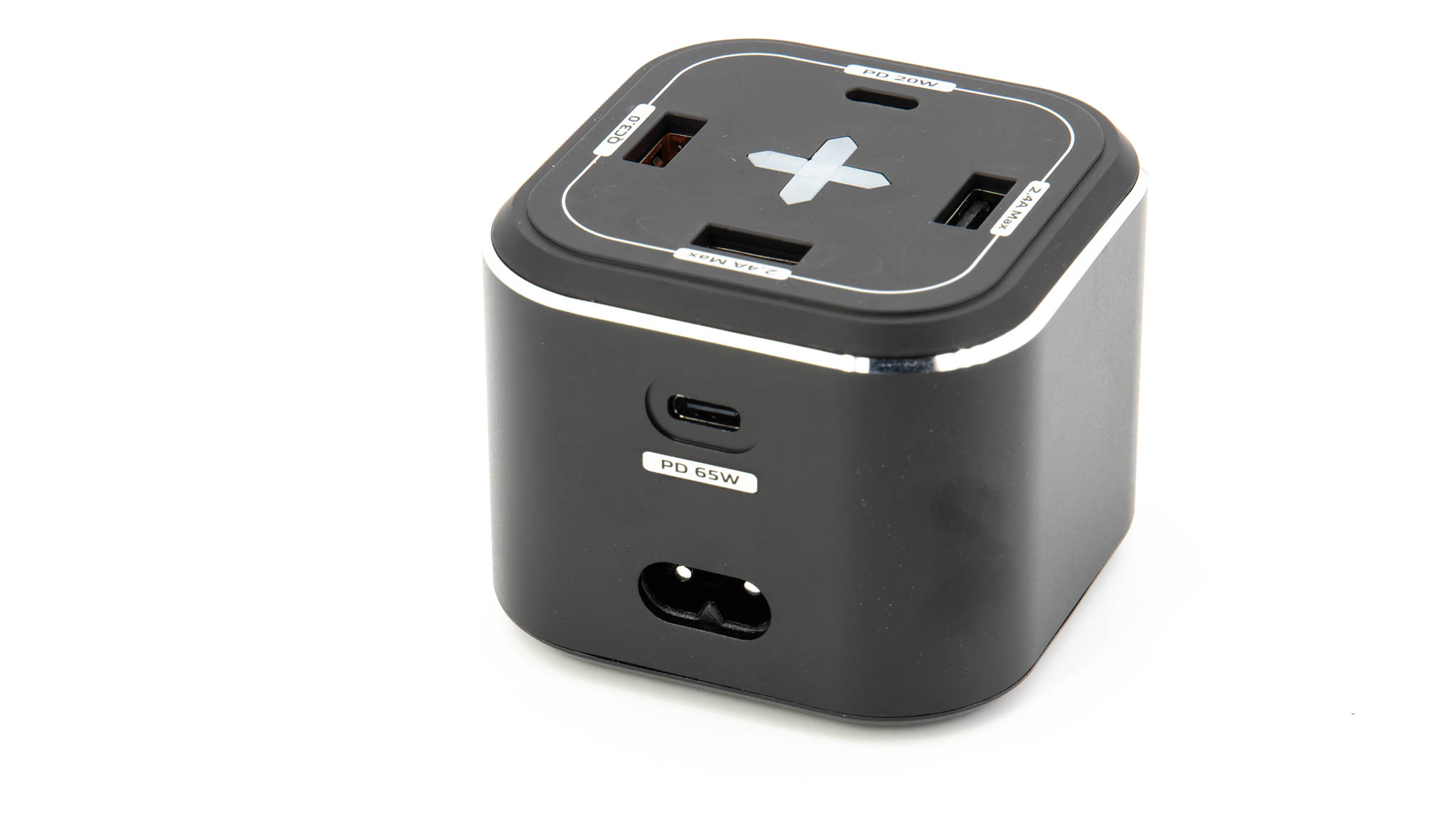
Start Blog Seite 109

Test: Pitaka MagEZ Slider, interessantes Luxus-Zubehör fürs iPhone!

Powerbanks die magnetisch an deinem Smartphone haften und diese komfortable unterwegs laden sind an sich nichts neues. Allerdings benötigten diese bisher immer eine spezielle Hülle um das Smartphone, was suboptimal ist.

Bisher, denn Apple hat bekanntlich solch eine Magnetfunktion in Form von MagSafe in seine neueren iPhones integriert.

Dies machen sich einige Zubehörhersteller nun zunutze. Augenscheinlich perfektioniert hat dies Pitaka mit dem MagEZ Slider.

pitaka magez slidertest 8

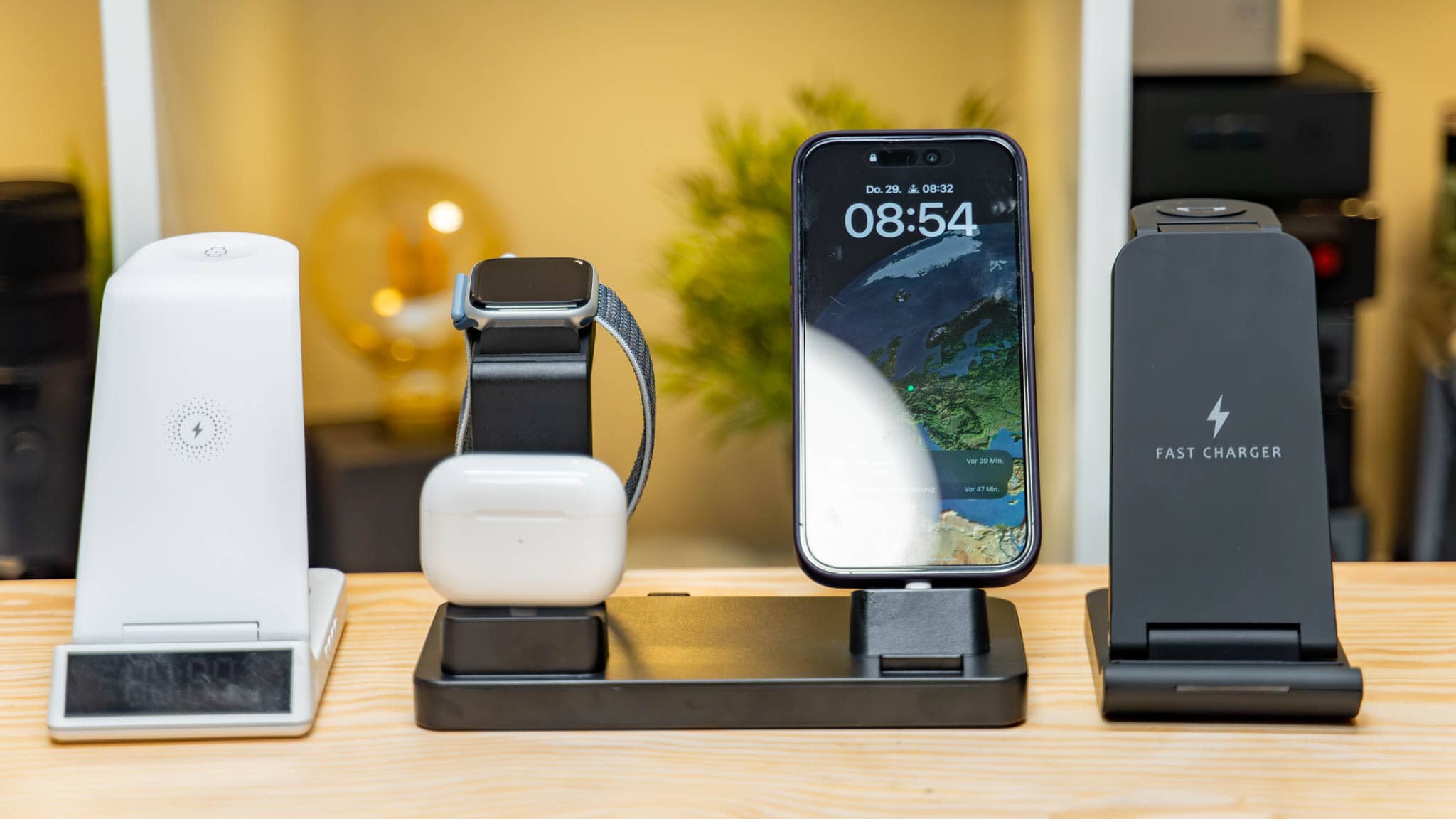
Beim Pitaka MagEZ Slider handelt es sich um ein 2 in 1 bzw. 3 in 1 Ladestation mit magnetischer Powerbank! Du kannst den MagEZ Slider einfach als kabelloses Ladepad nutzen oder auf Wunsch die Powerbank entnehmen und unterwegs magnetisch dein iPhone weiterladen. Zusätzlich gibt es eine optionale Erweiterung zum Laden der Apple Watch.

Klingt doch gut! Aber wie sieht es in der Praxis aus? Funktioniert hier der Pitaka MagEZ Slider so wie vom Hersteller beworben? Finden wir dies im Test heraus!

An dieser Stelle vielen Dank an Pitaka für das Zurverfügungstellen des Ladegerätes für diesen Test!


2 in 1 oder sogar 3 in 1

Was ist eigentlich der Pitaka MagEZ Slider? Grundsätzlich ist der Pitaka MagEZ Slider eine magnetische “MagSafe” Powerbank, mit einer Art Ladestation, in welcher diese positioniert wird.

Brauchst du die Powerbank gerade nicht, dann steht diese auf ihrer Ladestation und kann als kabelloses Ladepad genutzt werden. So ist diese auch immer vollgeladen und einsatzbereit.

Optional kannst du die Ladestation auch mit einem Ladepad für die Apple Watch erweitern.


Der Pitaka MagEZ Slider im Test

Bei dem Pitaka MagEZ Slider handelt es sich um ein kleines “Set”. Dieses besteht aus folgenden Komponenten:

  • 1 x MagEZ Slider Dock
  • 1 x MagEZ Battery Pack
  • 1 x Magnetic Earbuds Stand
  • 1 x C to C cable
  • 1 x PD20W Charger
  • 1x Apple Watch Charger (optional)

Die Komponenten des Pitaka MagEZ Slider “Sets” machen generell einen sehr hochwertigen Eindruck. Dies gilt primär für die Ladestation und die Powerbank.

pitaka magez slidertest 1

Bei der Powerbank handelt es sich um ein ca. 62 x 97 x 14 mm großes “Modul”, welches 108g auf die Waage bringt. Für eine 4000mAh Powerbank sicherlich nicht übermäßig kompakt, passt aber wenn wir bedenken das im Inneren auch ein kabelloses Ladepad steckt.

Das Design der Powerbank ist allerdings sehr schön hochwertig! Die Rückseite besitzt eine Art Carbon Oberfläche und der Rahmen besteht aus einer Art Chrome. Hinzu kommt, dass die Powerbank sehr “dicht” wirkt.

pitaka magez slidertest 2

Neben dem kabellosen Ladepad auf der Oberseite finden wir einen USB C Port auf der Unterseite. Über diesen Port wird die Powerbank, mit der Ladestation verbunden, geladen und diese kann über den USB C Port auch andere Geräte laden.

Allerdings ist der USB C Port auch nicht übermäßig mächtig.

  • Eingang 5V/2A
  • Ausgang 5V/1,5A

Das geht für ein halbwegs flottes Laden in Ordnung. Das kabellose Laden wird aber etwas länger dauern da wir hier “nur” 5W haben. 5W ist natürlich nichts Besonderes und eher langsam, aber in solch einer Powerbank auch nicht völlig unerwartet.

pitaka magez slidertest 7

Die Powerbank wird von oben in die Ladestation eingesetzt. Hierdurch kann die Powerbank nicht herausfallen, wenn du ein Smartphone anheftest. An der Ladestation ist ein USB C Eingang, mit welchem du das beiliegende 20W Ladegerät verbindest.

Dieses versorgt dann die Powerbank, den USB C Ausgang an der Seite für das optionale Apple Watch Ladegerät und das kabellose Ladepad auf der Rückseite.

pitaka magez slidertest 5

Kabelloses Ladepad auf der Rückseite? Ja hier findet sich ein optionales Ladepad für die Apple AirPods. Spannenderweise lässt sich die Ladestation völlig frei 360 Grad drehen.

Allgemein wirkt die Konstruktion erfreulich hochwertig! Auch das Einsetzen der Powerbank geht sehr schön und weich.
 

Die Kapazität

Auf dem Papier hat die Pitaka MagEZ Slider Powerbank eine Kapazität von 40000mAh. Allerdings wie wir alle wissen, ist dies die Roh-Kapazität. Die effektive Kapazität ist ein gutes Stück niedriger.

pitaka magez slidertest 11

Allerdings ist dies bei der MagEZ Slider Powerbank gar nicht so groß der Fall. So konnte ich eine Kapazität von 13,855Wh bzw. 3744mAh @3,7V messen.


Das kabellose Laden in der Praxis

Ich habe den MagEZ Slider in Kombination mit dem Apple iPhone 13 Pro Max genutzt. Dies ist schon so etwas wie der “Worst Case”, dass das 13 Pro Max den größten Akku aller iPhones hat und entsprechend das Laden auch am längsten dauert.

Beginnen wir hier mit dem wichtigsten Punkt. Zwar konnte ich 3744 mAh bei der Powerbank messen und das iPhone 13 Pro Max hat einen 4373mAh Akku großen Akku, aber effektiv bekommt die Powerbank das Pro Max nur auf maximal 56% geladen.

pitaka magez slidertest 10

Dies liegt auch an der schlechteren Effizienz des kabellosen Ladens. Via Kabel könntest du mit einer Füllung auf 70-80% rechnen.

In der Praxis ist dies aber in der Regel “Okay”. Ich sehe die Pitaka MagEZ Slider eher als Notfall Powerbank. Du hast vergessen dein iPhone zu laden und es muss schnell gehen.

Dabei ist die Pitaka Powerbank auch viel taschenfreundlicher, da du kein Kabel benötigst. Die Magnete sind ausreichend stark


Recht langsames Aufladen der Powerbank

Auf dem Papier kannst du die Powerbank mit bis zu 2A laden. Daher war ich etwas überrascht zu sehen, dass die Powerbank lediglich mit 3,8-4,8W lädt, also rund 1A.

ladeleistung

Hierdurch dauert ein Laden der Powerbank auch fast 5 Stunden! Dass dies kein Set ist für Nutzer, die das maximale Ladetempo suchen, sollte mittlerweile klar sein. Dies ist ein Set, das du für den “Komfort” suchst.

Wie kommt aber dieser Unterschied 1A zu beworbenen 2A zu Stande? Wenn du die Powerbank gleichzeitig zum kabellosen Laden nutzt, nimmt diese 2A auf.


Fazit

Das Pitaka MagEZ Slider Set ist absolut empfehlenswert, falls du vollständig im Apple Ökosystem unterwegs bist.

Die Möglichkeit das iPhone, die Apple Watch und die AirPods gleichzeitig in einer Station zu laden ist klasse und auch die Kombination aus kabelloser Ladestation und Powerbank sinnvoll.

So waren bei früheren Versionen dieses Systems noch spezielle Hüllen nötig, allerdings bei den iPhones mit MagSafe ist dies Vergangenheit, was die Nutzung doch um einiges angenehmer macht (ich mochte die Hüllen von Pitaka eher weniger).

pitaka magez slidertest 13

An dieser Stell sei aber auch direkt gesagt, erwarte gerade was das Ladetempo angeht keine Wunder! Eine vollständige Ladung deines iPhones dauert rund 4 Stunden und die die Powerbank kann die größeren iPhones maximal zu 60% laden (die Pro Max Modelle).

Dennoch, in der Regel lade ich mein Smartphone über Nacht kabellos und die Powerbank ist auch primär als “Notfall” Modell gedacht Dabei funktioniert das Konzept der kabellosen, magnetischen Powerbank sehr gut. Diese haftet mehr als sicher am iPhone und du sparst dir sämtliche Kabel.

Zwar ist der Preis der Pitaka MagEZ Slider ohne Frage gehoben, aber grundsätzlich weiß das Konzept im Apple Ökosystem zu überzeugen, du darfst es nur nicht zu eilig haben.

Test: Nubert nuPro SP-200, herausragende „Tischlautsprecher“

Nubert ist einer der größten und besten Lautsprecher Hersteller Europas, zumindest wenn du mich fragst. Mit dem nuPro SP-200 bieten diese nun einen sehr universellen Lautsprecher an.

Wie alle Modelle der nuPro Serie verfügen auch die nuPro SP-200 über einen integrierten Verstärker, Digital-Eingang usw. Hinzu kommt ein kompaktes und schickes Design.

nubert nupro sp 200 test review 10

Dies macht die Nubert nuPro SP-200 zu sehr interessanten Schreibtisch-Lautsprechern für Nutzer mit gehobenen Ansprüchen. Deine Ansprüche müssen aber auch gehoben sein, denn mit über 800€ sind die nuPro SP-200 alles andere als “günstig”.

Wollen wir uns doch einmal im Test ansehen, ob die Nubert nuPro SP-200 wirklich als Luxus Schreibtisch-Lautsprecher überzeugen können!

An dieser Stelle vielen Dank an Nubert für das Ausleihen der nuPro SP-200 für diesen Test.


Test: Nubert nuPro SP-200

Bei den Nubert nuPro SP-200 handelt es sich um “Regal-Lautsprecher” mit integriertem Verstärker. Allerdings sind dies durchaus größere Regal-Lautsprecher! So misst jeder der Lautsprecher 54 x 34 x 46,5 cm und bringt ein Gewicht von 5,9KG auf die Waage.

nubert nupro sp 200 test review 1

Damit sind die Lautsprecher nicht bescheuert groß und lassen sich durchaus auf einem Schreibtisch nutzen, allerdings nehmen diese schon einigen Platz ein.

Du kannst die nuPro SP-200 aktuell in schwarz oder weißer Farbe bekommen. Wobei “Farbe” den Lautsprechern fast etwas unrecht tut, denn Nubert setzt auch hier wieder auf den hochwertigeren Schleiflack.

Dies gibt den Lautsprechern eine matte und sehr hochwertige Optik!

nubert nupro sp 200 test review 7

Passend hierzu sind auch die schicken Lautsprecher Abdeckungen. Diese sind aus Stoff und halten sich magnetisch an den Lautsprechern. Im unteren Bereich der Abdeckungen findet sich eine Aussparung bzw. eine schwarze Scheibe.

Wir haben beim nuPro SP-200 System zwei unterschiedliche Lautsprecher. Einen aktiven und einen passiven Lautsprecher. Der aktive nuPro SP-200 besitzt am unteren Rand eine kleine Bedieneinheit wie auch ein Drehrad.

nubert nupro sp 200 test review 4

Dieses Drehrad wird von der Lautsprecher-Abdeckung ausgespart, so dass du dieses auch mit Abdeckung nutzen kannst. Wie steht es um die Anschlüsse?

  • 1x HDMI ARC
  • 1x Optischer Eingang
  • 1x COAX
  • 1x AUX Eingang
  • 1x Subwoofer-Out

Auf der Rückseite des aktiven Lautsprechers finden wir eine bunte Mischung aus digitalen und analogen Anschlüssen. Neben HDMI Arc haben wir einen optischen Eingang und die üblichen AUX Anschlüsse.

Zudem gibt es natürlich einen Verbindungsstecker zwischen den beiden Lautsprechern. Nubert nennt dies “Link-Kabel”. Ein 3 Meter Kabel liegt mit im Lieferumfang.


Mit Bluetooth!

Die Nubert nuPro SP-200 besitzen integriertes Bluetooth. Für die best mögliche Qualität wird dabei aptX-HD und AAC unterstützt. AAC ist für IOS Geräte wichtig und aptX-HD für viele Android Modelle.


Klanganpassung

Du kannst den Klang der nuPro SP-200 recht gut anpassen. Folgendes kannst du bei den Nubert nuPro SP-200 einstellen:

  • Bass
  • Höhen/Mitten
  • Loudness
  • “Raumklang”

Dass der Bass und die Höhen verstellbar sind, ist nichts Ungewöhnliches. Allerdings gerade die Raumklangfunktion ist bei Nubert etwas Neues und zeigt das die nuPro SP-200 auch als TV-Lautsprecher für größere Räume denkbar sind.

nubert nupro sp 200 test review 15

Für meine Klangeinschätzung beziehe ich mich weitestgehend auf das Standardklangprofil mit allen Reglern in der “Mitte”.

Du kannst bis zu 3 Klangprofile für den schnellen Abruf speichern und über die Fernbedienung aufrufen.


Wie klingen die nuPro SP-200?

Grundsätzlich haben die nuPro SP-200 Nubert typisch einen recht unaufgeregten Klang. Schaltest du die Lautsprecher ein “springen dir diese nicht sofort entgegen”. Höhen und Bässe sind recht gut und fast etwas langweilig ausbalanciert. Die Mitten sind etwas dünner als ich es erwartet hätte. So haben die nuPro SP-200 tendenziell einen etwas kühleren Unterton, sind aber im Großen und Ganzen recht neutral.

nubert nupro sp 200 test review 11

Allerdings gerade nach einer Individuellen Klang-Anpassung zeigen die nuPro SP-200 so richtig was in ihnen steckt!

Hier hat mich gerade der Bass überrascht! Zwar bleibt im Bass ein recht kühler Unterton bestehen, aber der Tiefgang ist beeindruckend! Die nuPro SP-200 sind zu einem echten “Donnern” in der Lage, vor allem bei etwas höheren Pegeln. Hier übertreffen diese meine ansonsten genutzten Wavemaster TWO NEO deutlich!

Der Bass wirkt satt, kräftig und vor allem tief. An einem Schreibtisch ist definitiv kein Subwoofer nötig und auch im Wohnzimmer wirst du diesen eher selten vermissen. Drehst du den Bass etwas auf, dann können die nuPro SP-200 durchaus zu Bass-Bombern werden, ohne dabei billig oder unsauber zu klingen. Die Stärke liegt primär im Tiefbass. Allerdings haben die Nubert nuPro X-3000 RC nochmals etwas mehr Bass und „Wums“

Die Höhen neigen zu einer leichten Schärfe, was aber durchaus meinem persönlichen Geschmack entspricht. Grundsätzlich sind die Höhen wunderbar klar und brillant.

Die Mitten wiederum sind recht unauffällig. Die nuPro SP-200 neigen zu einem “cleanen” Klang, vielleicht auch ein wenig zur Badewannen- bzw. V Klangsignatur. Grundsätzlich sind aber die Mitten in Ordnung, sofern du die Höhen nicht zu sehr anhebst.

Mein letzter Punkt ist etwas schwer zu beschreiben, sofern du die Nubert nuPro SP-200 nicht Live gehört hast. So klingen die Lautsprecher unheimlich wertig und präzise, was schwer in Worte zu fassen ist. So haben die Wavemaster TWO NEO im direkten Vergleich einen merklich weniger detaillierten und aufgelösten Klang.


Mit Raumklang!

In den Nubert nuPro SP-200 ist ein Raumklang Feature integriert. Du kannst den virtuellen Raumklang in drei Stufen steuern, aus, dezent und deutlich.
Und ja der Raumklang macht was er soll. Gerade der dezente Modus schlägt eine gute Balance den Klang deutlich breiter erscheinen zu lassen, ohne das Klangbild zu sehr zu verfälschen.

nubert nupro sp 200 test review 9

Für Musik ist der Raumklang dennoch nur bedingt empfehlenswert. Höhen können in manchen Songs etwas “merkwürdig” klingen. In Filmen oder Fernsehen ist dies aber weniger ein Problem und hier macht der virtuelle Raumklang absolut Sinn.

Neben dem Raumklang gibt es auch einen Stimmen-Modus. Dieser hebt Sprache etwas mehr hervor.


Stromverbrauch

Der Stromverbrauch ist wichtiger denn je. Bei Zimmerlautstärke benötigen die Lautsprecher ca. 8,8W und selbst bei gehobener Lautstärke übersteigt der Stromverbrauch kaum 9-10W.

Eingeschaltet, ohne Musikwiedergabe (AUX) benötigen die Lautsprecher ebenfalls rund 8W. Klingt merkwürdig, ist aber nicht ungewöhnlich für Lautsprecher/Verstärker.

“Ausgeschaltet” (Standby) liegt der Verbrauch bei nur 0,4W.


Fazit

Nuberts Lautsprecher der nuPro sind fantastisch! Anders kann ich meine Erfahrungen mit diesen nicht ausdrücken. Auch die nuPro SP-200 sind hervorragende Allround Lautsprecher, welche sowohl am PC wie auch im Wohnzimmer eine gute Figur abgeben.

Die nuPro SP-200 sind sicherlich kein Heimkino System und ich würde diese auch nicht oder nur bedingt für ein großes Wohnzimmer empfehlen. Suchst du allerdings ein hochwertiges und minimalistisches Sound System für die gehobene Musikwiedergabe und gegebenenfalls den Fernseher, dann bist du hier richtig! Ähnliches gilt auch für die Nutzung an Schreibtisch.
nubert nupro sp 200 test review 16

Das wichtigste ist der Klang. Dieser ist von Haus aus Nubert typisch recht ausbalanciert und unaufdringlich gut. Die nuPro SP-200 neigen zu einem etwas kühleren und kontraststarken Klang, mit hoher Präzision. Letztere ist vor allem beim Bass spürbar, welcher einen beeindruckenden Tiefgang und Präzision besitzt.

Mir gefällt hier vor allem die Anpassbarkeit des Klangs sehr gut! Du willst etwas mehr Bass? Kein Problem! Dies kannst du einstellen und die Treiber des nuPro SP-200 Systems können den zusätzlichen Bass auch gut und sauber liefern. Ähnliches gilt auch für die Höhen und den durchaus ordentlichen Raumklang.

nubert nupro sp 200 test review 17

Eine weitere Stärke ist die Anschlussvielfallt. Dank HDMI ARC, AUX, optisch und nicht zuletzt Bluetooth bist du sehr flexibel an welchen Systemen du die nuPro SP-200 betreiben kannst. Ein USB-Eingang wäre noch super gewesen, aber abseits davon habe ich nichts zu bemängeln.

Klar der Preis der Nubert nuPro SP-200 ist mit über 800€ durchaus gehoben, aber auch angemessen. Die nuPro SP-200 sind HiFi Lautsprecher der gehobenen Klasse, von einem deutschen Hersteller.

nubert nupro sp 200 test review 3
Nubert nuPro SP-200
POSITIV
Sehr starker Klang
Guter Tiefang
Klang sehr gut anpassbar
Schöne Fernbedienung
Hochwertige Haptik
Sehr gute Anschlussvielfall
Sehr sympathischer deutscher Hersteller
NEGATIV
Spezielles Verbindungskabel für die Lautsprecher nötig
Kein Display
94

Sehr starker Klang

Der Beelink SEI 8 im Test, niedrige Leistungsaufnahme und Lautstärke

0

Ein kompletter neuer Computer inklusive Windows 11 für 309€ klingt doch nach einem sehr fairen Angebot. Genau dieses macht dir Beelink mit dem SEI 8.

So bekommst du den SEI 8 für rund 309€. Dafür bietet dieser einen Intel Core i3 8109U, 8GB RAM und eine 256GB NVME SSD, wie auch Windows 11.

Intel Core i3 8109U? Ja wir haben hier “nur” eine Intel CPU der 8. Generation, welche allerdings auch verantwortlich für den sehr günstigen Preis ist.

beelink sei 8 test review 24

Viele dieser asiatischen Mini-PC Hersteller nutzen ältere CPUs aus Restbeständen, um günstige Mini-PCs anbieten zu können. An sich eine sehr gute Nutzung von Ressourcen!

Aber wie sieht es in der Praxis aus? Ist der Beelink SEI 8 flott genug als Office/Media-PC? Finden wir dies im Test heraus!

An dieser Stelle vielen Dank an Beelinkt für das Zurverfügungstellen des SEI 8 für diesen Test.


Der Beelink SEI 8 im Test

Der Beelink SEI 8 setzt wie die meisten Mini-PCs auf eine kleine Viereckige Form. So mist der PC 124 x 113 x 41 mm und bringt ein Gewicht von gerade einmal 355g auf die Waage. Damit bietet dieser sich auch im Wohnzimmer als Media-Center PC an.

beelink sei 8 test review 1

Das Design des SEI 8 ist vergleichsweise unspektakulär. Wir haben ein graues Kunststoff-Gehäuse und eine leicht spiegelnde Oberseite. Luft wird beim SEI 8 über die Seiten eingezogen und über die Rückseite ausgestoßen.

Die Anschlüsse des PCs sind auf Front und Rückseite aufgeteilt. Auf der Front finden wir folgende Ports:

  • 2x USB A 3.0 5Gbit
  • 1x USB C 5Gbit
  • 1x 3,5mm Headset Port

Zudem haben wir hier den Einschalter und merkwürdigerweise eine Clear CMOS Taste. Letztere ist aber nicht versehentlich druckbar.

beelink sei 8 test review 4

Auf der Rückseite finden wir folgende weitere Ports:

  • 2x HDMI 1.4!
  • 2x USB 3.0 5Gbit
  • 1x Gbit LAN
  • 1x DC Eingang

Damit ist die Portausstattung für einen PC dieser Klasse völlig okay. Vielleicht hätte ich mir ein paar mehr USB C Ports, vielleicht mit Display-Signal gewünscht, aber das ist schon Kritik auf hohem Level.

beelink sei 8 test review 7

Das beiliegende Netzteil verfügt über 19V und 3A. Leider ist das Kabel des Netzteils etwas kurz geraten.


Aufrüsten

Auf der Unterseite des Beelink SEI 8 finden sich vier Schrauben.

beelink sei 8 test review 12

Entfernst du diese erhältst du Zugriff auf:

  • 1x M.2 Slot (NVME)
  • 1x 2,5 Zoll SATA Slot
  • 2x So-DIMM DDR4 RAM Slots
  • 1x WLAN-Karte

Entsprechend kannst du diese Dinge bei dem Mini-PC auch problemlos aufrüsten.


Kein 4K 60Hz!

Wichtig der Beelink SEI 8 unterstützt kein 4K 60Hz. An sich sollte die Hardware dazu in der Lage sein, allerdings haben wir nur HDMI 1.4, welches maximal 4K 30Hz unterstützt.

Daher eignet sich der Beelink SEI 8 nicht als Media-Center. Full HD 60Hz funktioniert natürlich problemlos.


Windows 11 kompatibel!

Der Beelink SEI 8 wurde bei mir noch mit Windows 10 ausgeliefert.

w11

Allerdings ist der kleine PC offiziell mit Windows 11 kompatibel. Du kannst also ein Update kostenfrei durchführen.


Performance, Intel Core i3-8109U

Das Herzstück des SEI 8 stellt der Intel Core i3-8109U da. Hierbei handelt es sich um einen Dual Core der 8. Generation, dieser ist also schon etwas älter!

  • Intel Core i3-8109U
  • 2 Kerne
  • 4 Threads
  • 3,6 GHz maximaler Takt
  • 3 GHz Basis-Takt
  • 28W TDP
  • Intel Iris Plus Grafik 655
  • 2018 Markteinführung

Das der Intel Core i3-8109U kein Leistungsmonster ist sollte von Anfang an klar sein. Aber wie gut oder wie schlecht ist die Leistung der CPU? Schauen wir uns hierfür ein paar Benchmarks an.

pc mark cb15 cb20 cb23 pc mark 2

Ähnlich schon wie beim Beelink SER 3200U sind die Benchmarks des SEI 8 wenig beeindruckend. Vor allem die 2-Kerne halte diesen ein gutes Stück zurück.

Immerhin die Single-Core Leistung sieht brauchbar aus, was für Anwendungen wie Office oder Webbrowsen wichtig ist.


Der Beelink SEI 8 in der Praxis

Wie so oft gibt es natürlich einen großen Unterschied zwischen Benchmarks und der Praxis. Der i3-8109U + 16GB RAM + NVME SSD ergibt in der Praxis eine mehr als ordentliche Leistung!

Office Anwendungen, Webbrowsen, die Wiedergabe von Videos usw. Alles ist kein Problem für den Beelink SEI 8. Gerade beim Office oder Webbrowsen ist hier kaum oder kein Unterschied zu deutlich teureren Systemen zu spüren. 4K Youtube Videos sind ebenfalls kein Problem bzw. wären es nicht, hätten wir einen “echten” 4K Ausgang.

beelink sei 8 test review 16

Alles läuft weich und flüssig! Erst wenn es um Dinge wie Medien-Bearbeitung oder gar Gaming geht kommt, der Beelink SEI 8 doch schnell ans Limit!

Gaming kannst du völlig vergessen! Die Intel Iris Plus Grafik 655 ist zwar besser als erwartet, aber abseits von sehr alten und einfachen Spielen geht hier nichts.

Foto und Video-Bearbeitung ist in einem eingeschränkten Rahmen, mit genug Geduld möglich, aber wer dies regelmäßig macht, sollte dringend ein besseres/leistungsstärkeres System wählen.

beelink sei 8 test review 17

Dennoch für Office oder Media-Anwendungen ist der Beelink SEI 8 völlig geeignet!


SSD

Die SSD in Systemen wie diesen kann je nach Charge etwas schwanken. In meinem Beelink SEI 8 war die Kingston SA2000M8500G “Kingston A2000” mit 500GB verbaut.

ssd

Diese ist ein ordentliche SSD für solch einen kleinen PC! Diese erreichte 2276 MB/s lesend und 2038 MB/s schreibend.

Zudem ist Kingston natürlich ein Bekannter und Vertrauenswürdiger Hersteller.


Stromverbrauch

Der Stromverbrauch ist eine der großen Stärken von Mini-PCs. Im Leerlauf auf dem Desktop benötigt der Beelink SEI 8 gerade einmal 7,5-8,5W, was selbst für einen Mini-PC sehr wenig ist!

beelink sei 8 test review 10

Bei einer Vollbild Video-Wiedergabe kommen wir auf einen Verbrauch von +- 15-18W und bei Volllast auf ca. 31W.


Fazit

Der Beelink SEI 8 ist ein schöner, kleiner “Office”-PC. Egal ob nun für das Büro, das Home-Office oder Oma und Opa. Grundsätzlich eignet sich der Beelink SEI 8 für die klassischen Office-Anwendungen wie Word, Excel usw., wie aber auch fürs Webbrowsen, Filme Schauen und ähnliche “leichtere” Tätigkeiten.

Hier wirst du zwischen dem Beelink SEI 8 und anderen, teureren, Computern kaum einen Unterschied spüren. Dies liegt an der brauchbaren Single-Core Leistung und natürlich der SSD.

beelink sei 8 test review 13

Allerdings bei erweiterten Anwendungen kann der SEI 8 doch schnell ans Limit kommen. Der Intel Core i3-8109U ist zwar “okay”, aber wahrlich auch nicht rasant. Wir haben hier effektiv eine +- 4 Jahre alte Notebook CPU mit zwei Kernen.

Für die normalen Alltagsanwendungen ist das brauchbar, aber für Foto/Video-Bearbeitung oder glatt Gaming ist der Beelink SEI 8 nur sehr eingeschränkt zu verwenden, wenn überhaupt.

Leichte Foto-Bearbeitung geht natürlich und Video-Bearbeitung ist natürlich auch möglich, wenn auch sehr langsam.

Das generelle Gehäuse und auch die Erweiterungsmöglichkeiten des Beelink SEI 8 sind soweit ordentlich. Der PC ist schön leise und benötigt gerade im Leerlauf mit unter 10W sehr wenig Energie.
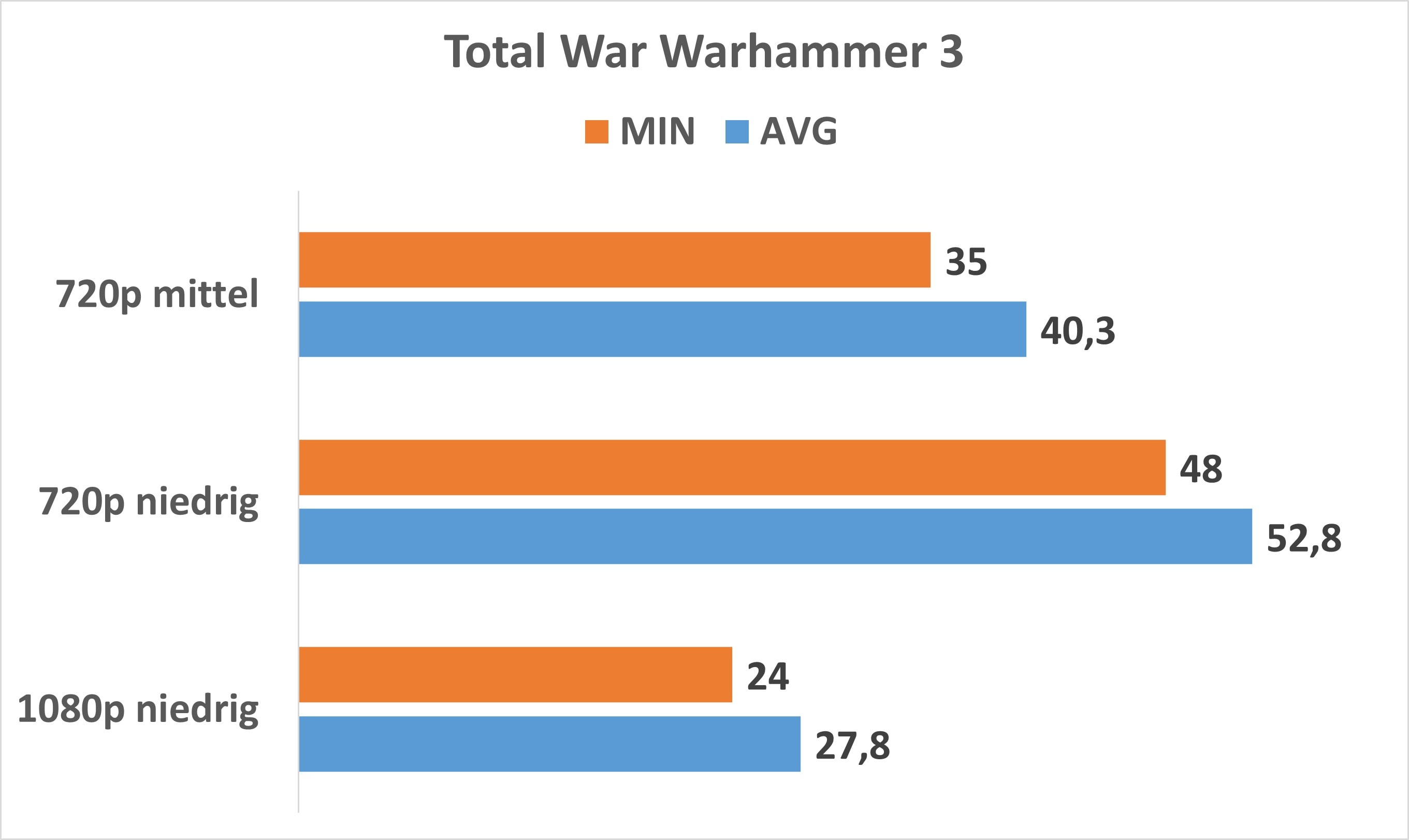
Allerdings gibt es noch einen wichtigen Krikpunkt, die HDMI-Anschlüsse. Leider verzichtet der Beelink SEI 8 auf HDMI 2.0! Entsprechend hast du maximal Full HD Auflösung bzw. 4K30Hz. Hierdurch eignet sich der Beelink SEI 8 weniger als Media-Center-PC.

beelink sei 8 test review 14

Schade!

Immerhin der Preis geht in Ordnung. 309€ (zum Zeitpunkt des Tests) inklusive 8GB RAM, 256GB Marken SSD und Windows 10/11 ist fair in Anbetracht der Leistung.

Alternativ schau dir mal den Beelink SER 3200U an. Ähnliche Leistung (minimal schwächere CPU-Leistung), etwas leiser aber mit HDMI 2.0. Solltest du den Mini-PC als Media-Center nutzen wollen ist der Beelink SER 3200U vielleicht die bessere Alternative.

beelink sei 8 test review 19
Beelink SEI 8
POSITIV
Sehr niedrige Leistungsaufnahme
Sehr leise
Gute Anschlussausstattung
Schön kompakt
Marken SSD
Marken RAM
CPU Leistung ausreichend für Office Anwendungen….
NEGATIV
…. Aber für erweiterte Anwendungen kaum zu gebrauchen
Nur HDMI 1.4
79

Die SoundPEATS Free2 Classic im Test, sehr günstiger Preis aber guter Klang!

SoundPEATS ist einer der besten Hersteller, wenn es um super günstige true Wireless Ohrhörer geht. Mit “super günstig” meine ich hier um die 30€, was auch die Preisklasse der neuen Free2 Classic ist.

Die SoundPEATS Free2 Classic versuchen natürlich zunächst aufgrund des günstigen Preises zu überzeugen. Allerdings soll auch der Klang der Ohrhörer dank dynamischer 6-mm-Treiber nicht schlecht sein, zudem haben wir “luxus” Feature wie das Laden via USB C oder eine Touch-Steuerung.

soundpeats free2 classic test review 15

Bei etwas teureren Ohrhörern ist das Laden via USB C oder auch die Touch-Steuerung natürlich völlig normal, aber bei +- 30€ ist dies schon etwas Besonderes.

Aber wie sieht es in der Praxis aus? Ist vor allem der Klang wirklich brauchbar? Finden wir es im Test heraus!

An dieser Stelle vielen Dank an SoundPEATS für das Zurverfügungstellen der Free2 Classic.


Die SoundPEATS Free2 Classic im Test

Wenig überraschend bekommst du bei den Free2 Classic keinen “Luxus” was die Verarbeitung und Materialqualität angeht.

soundpeats free2 classic test review 2

Die Ladebox ist aus einem vergleichsweise einfachen Kunststoff gefertigt. Dieser verfügt zwar über eine “fake” Leder-Optik, aber ein wirklich hochwertiges Feeling kommt nicht auf.

Ansonsten ist die Konstruktion klassisch. Der Deckel der ca. 63 x 44 x 27 mm großen Ladebox wird magnetisch gehalten. Unter diesem finden wir die Ohrhörer welche ebenfalls magnetisch in der Box gehalten werden.
soundpeats free2 classic test review 4

Mit 30g bzw. 38g mit Ohrhörern sind die SoundPEATS Free2 Classic vergleichsweise leicht. Dennoch wirbt SoundPEATS mit 2,8x Ladungen der Ohrhörer durch die Ladebox, was in einer Gesamtlaufzeit von 30 Stunden resultiert.

soundpeats free2 classic test review 8

Die Ohrhörer selbst sind in der klassischen Ohrstöpsel Form gehalten. Diese sind mittelgroß und bestehen aus einem normalen Kunststoff. Eine Besonderheit hier ist lediglich die Touch-Oberfläche auf der Rückseite, welche in dieser Preisklasse nicht selbstverständlich ist.


Tragekomfort

Beim Tragekomfort gibt es nichts Außergewöhnliches zu berichten. Die SoundPEATS Free2 Classic sind normale “Ohrstöpsel” der mittel bis großen Sorte. Die Passform ist gut, aber auch nicht “Weltklasse”.

Entsprechend saßen die Ohrhörer gut in meinen Ohren, allerdings auch nicht federleicht oder unspürbar.

Ich würde den Tragekomfort mit einer 2- Bewerten.


Klang

Kommen wir zu dem sicherlich spannendsten Punkt, dem Klang. Hier hat es SoundPEATS mal wieder geschafft etwas völlig Passables auf die Beine zu stellen! Die Free2 Classic klingen völlig in Ordnung, was vielleicht sogar etwas untertrieben ist.

soundpeats free2 classic test review 16

Starten wir aber am Anfang, also bei den Höhen. Die Höhen der Free2 Classic sind unauffällig gut. Diese sind angenehm Klang und sauber, aber auch nicht überschärft oder anstrengend spitz. Die oberen Höhen sind zwar einen Hauch angehoben, dies aber nicht extrem oder störend. Unterm Strich gefallen mir die Höhen sehr gut.

Den Mitten geht es ähnlich wie den Höhen. Auch diese sind recht unauffällig, aber gut. Stimmen klingen passend und Musik ausreichend voll.

Das spannendste sind aber wie üblich die Bässe. Diese sind erfreulich kräftig! SoundPEATS hat die Bässe ganz klar ein Stück weit angehoben. Wir haben zwar hier leichte schwächen im Detail, die Bässe könnten einen Hauch runder und tiefer sein, aber für Ohrhörer dieser Preisklasse klingen die Bässe fantastisch!

Allgemein klingen die SoundPEATS Free2 Classic mehr als ordentlich. Es ist zwar im Detail zu hören das wir hier keine 100€+ Ohrhörer vor uns haben, aber die generelle Klangsignatur ist sehr gut gewählt! Wir haben eine sehr dynamische und lebendige Klangsignatur mit guten Höhen und einem kräftigen Kickbass.
Hierdurch sind die SoundPEATS Free2 Classic sehr Massen kompatibel. Dies meine ich auch nicht negativ, jeder kann etwas mit den Ohrhörern anfangen. Die meisten von Euch werden sicherlich einen Hauch mehr Bass und “saubere” Höhen mögen. Es ist zwar gerade beim Bass doch zu hören, dass SoundPEATS hier stark mit einem EQ/DSP arbeitet, um diesen etwas mehr in die gewünschte Richtung zu formen, aber für rund 30€ ist das kein Problem.

Das Endergebnis ist mehr als zufriedenstellend! Selbst die Pegelfestigkeit ist hervorragend.

soundpeats free2 classic frequencyresponse
Erklärung: Bei einer komplett geraden Linie würden die Ohrhörer Audiosignale 1 zu 1 wiedergeben, ohne diese zu färben oder zu „verfälschen“. Dies ist aber nur bei Studio/Referenz Kopfhörern üblich. Ihr könnt das Diagramm grob in drei Bereiche unterteilen, Links = Tiefen/Bass, Mitte = Mitten und Rechts = Höhen. Ist ein Teil Höher als ein anderer Teil ist dieser Frequenzbereich klanglich mehr betont als ein anderer. Ist beispielsweise die Frequenzkurve Links sehr Hoch bedeutet dies einen Bass-Boost. Es ist zwar nicht möglich den Klang nur auf die Frequenzkurve herunter zu brechen, aber diese liefert dennoch neutrale Informationen zum Klang.


Fazit

Du suchst einfache und günstige true Wireless Ohrhörer mit einem sehr gefälligen Klang? Dann bist du bei den SoundPEATS Free2 Classic absolut an der richtigen Adresse!

So bekommst du zwar bei den SoundPEATS Free2 Classic kein Luxus, aber einen ordentlichen Klang! Ordentlich ist hier vielleicht sogar etwas untertrieben, denn die Ohrhörer klingen deutlich besser als es ihre Preisklasse vermuten lassen würde.

soundpeats free2 classic test review 18

Wir haben einen lebendigen und dynamischen Klang, mit guten Höhen und einem ordentlichen Schuss Bass. Dabei ist SoundPEATS allerdings keine Experimente eingegangen. Wir haben etwas mehr Bass, aber ansonsten verhalten sich die Ohrhörer weitestgehend neutral.

Sicherlich ist der Tiefbass nicht ganz so gut wie bei einigen teureren Modellen, aber die Free2 Classic kosten lediglich um die 30€, was ein Hammerpreis ist!

Brauchst du also keinen Luxus oder ein besonders schickes Design, suchst aber möglichst günstige Ohrhörer zu dem mehr als fairen Preis, dann bist du bei den SoundPEATS Free2 Classic absolut an der richtigen Adresse.

SoundPEATS Free2 Classic Wireless Earbuds with 30Hrs Playtime IPX5...

  • Guter Klang
  • Leicht angehobener Bass
  • Gefällige Klangsignatur
  • Ordentlicher Tragekomfort
  • Gute Akkulaufzeit
  • Sehr fairer Preis
  • Laden via USB C
  • Klangliche Schwächen lediglich im Detail
  • Einfache Materialqualität

Test: Beelink SER 3200U, mini-PC mit AMD CPU und 4K60Hz!

0

Wenn wir an mini-PCs denken, sind sicherlich die Intel NUC Modelle die ersten die uns in den Sinn kommen. Allerdings gibt es duzende Hersteller von günstigen Mini-PCs. Zu diesen Herstellern zählt auch Beelink.

Diese bieten eine große Palette an attraktiven Mini-PCs, teils auch zu sehr günstigen Preisen.

Eins der spannendsten Modelle, in der unteren Preisklasse ist hier klar der Beelink SER 3200U. So setzt der Beelink SER 3200U nicht auf eine Intel CPu, sondern wie der Name schon sagt auf einen AMD Ryzen 3200U.

beelink ser 3200u test 15

Diesen bekommst du hier mit 8GB RAM und 256GB SSD für rund 309€. Klingt im ersten Moment fair! Aber wie sieht es in der Praxis aus? Kann hier der Beelink SER 3200U überzeugen?

An dieser Stelle vielen Dank an Beelink für das Zurverfügungstellen des SER 3200U für diesen Test!


Der Beelink SER 3200U im Test

Bei dem Beelink SER 3200U handelt es sich um einen waschechten Mini-PC. Dieser misst gerade einmal 126 x 113 x 42 mm.

beelink ser 3200u test 1

Beelink setzt dabei auf ein sehr schlichtes Design, welches aber auf vergleichsweise viel “Mesh” Oberflächen setzt. So besitzen die Seiten und die Oberseite ein relativ offenes Design, welches recht viel Airflow erlaubt.

Erstaunlicherweise besitzen die meisten mini-PCs eine recht gute Portausstattung. Dies gilt auch für den Beelink SER 3200U.

beelink ser 3200u test 3

Auf der Front finden wir folgende Ports und Tasten:

  • 1x Einschalter
  • 1x Clear CMOS
  • 2x USB A 3.0 (5Gbit)
  • 1x USB C (5Gbit)
  • 1x 3,5mm Kopfhörer/Headset-Anschluss

Auf der Rückseite finden wir zudem:

  • 2x USB A 3.0
  • 2x HDMI 2.0
  • 1x Gbit LAN
  • 1x DC Eingang

Mit im Lieferumfang des Beelink SER 3200U liegt natürlich auch ein Netzteil. Dieses bietet 19V/3A also 57W. Leider ist allerdings das Kabel recht kurz.


Aufrüsten

Auf der Unterseite des Beelink SER 3200U finden sich vier Schrauben.

beelink ser 3200u test 8

Entfernst du diese erhältst du Zugriff auf:

  • 1x M.2 Slot (NVME)
  • 1x 2,5 Zoll SATA Slot
  • 2x So-DIMM DDR4 RAM Slots
  • 1x WLAN Karte

Entsprechend kannst du diese Dinge bei dem Mini-PC auch problemlos aufrüsten.


Performance, leider nur zwei Kerne

Das Herzstück des Beelink SER 3200U stellt der AMD Ryzen 3 3200U dar.

  • AMD Ryzen 3 3200U
  • 2 Kerne
  • 4 Threads
  • 2,6 GHz Basis-Takt
  • 3,5 Ghz Boost-Takt
  • 12-25W TDP

An sich ist der Ryzen 3 3200U kein schlechter Chip, allerdings verfügt dieser nur über zwei Kerne, was hier ein starker limitierender Faktor ist.

Hinzu kommen 8GB oder 16GB RAM und eine NVME SSDs.

Schauen wir uns aber zunächst ein paar Benchmarks an. Wie stark schränkt die 2 Kern CPU den Beelink SER 3200U ein?

cb15 cb20 cb23 pc mark 2 pc mark

Puh! Die Benchmarks des Beelink SER 3200U sind eher überschaubar.

handbrake cb 15 vergleich


SSD

Die SSD mit welcher solch ein System ausgeliefert wird, kann natürlich etwas “schwanken”. In meinem Beelink SER 3200U war allerdings eine Intel 660P verbaut.

ssd

Die Intel 660P ist zwar keine High End SSD, aber ein absolut vernünftiges und vertrauenswürdiges Modell! Beelink hätte hier definitiv schlechteres wählen können.


Leistung in der Praxis

Oftmals gibt es einen recht großen Unterschied zwischen der Leistung in Benchmarks und in der Praxis. Dies ist auch hier der Fall!

Windows 11 läuft auf dem Beelink SER 3200U absolut sauber! Das Betriebssystem fühlt sich wunderbar flüssig an, alles reagiert schnell und auch Office Anwendungen fühlen sich völlig normal an.

Auch beim Webbrowsen gibt es keinerlei Auffälligkeiten. Webseiten laden, Animationen sind flüssig und allgemein ist nicht zu spüren, dass wir hier einen günstigen Mini-PC vor uns haben.

Selbst 4K 60 FPS Youtube-Videos meistert der Beelink SER 3200U ohne größere Probleme. Es ist zwar zu merken, dass der kleine hier etwas mehr arbeiten muss, aber die Videos laufen flüssig.

beelink ser 3200u test 12

Erst wenn es um “erweiterte” Anwendungen geht, kommt der Beelink SER 3200U doch an seine Grenzen.

Gaming kannst du auf dem Mini-PC völlig vergessen! Selbst ganz alte Spiele sind in der Regel eine Nummer zu hoch. Auch für Foto und Video-Bearbeitung ist dieser bedingt geeignet.

Du kannst natürlich Fotos bearbeiten. Programme wie GIMP oder auch Photoshop laufen auf dem PC, aufwendigere Effekte bei großen Fotos können nur etwas träge reagieren. Dies ist also nichts für jemanden der viele Fotos bearbeitet.

Willst du bei einem Foto nur mal die Helligkeit/Kontrast anpassen, dann geht dies natürlich in einem akzeptablen Tempo. Ähnliches gilt auch für den Video-Schnitt. Der Export von Videos dauert ewig, aber wenn du warten kannst, dann ist dies auch mit dem Beelink SER 3200U möglich.


4K Youtube geht

Der Beelink SER 3200U ist zu flüssigem 4K Video-Streaming (Youtube) in der Lage. Es ist zwar klar ersichtlich, dass der kleine PC hier schon sehr hart am Limit ist, aber es läuft.

beelink ser 3200u test 13

Dies auch dank der HDMI-Ausgänge welche auch wirklich 4K 60Hz unterstützen.


Lautstärke

Erfreulicherweise ist der Beelink SER 3200U ein sehr leiser PC! Im Leerlauf ist dieser unhörbar und selbst unter Last bleibt dieser unhörbar.

Es kann passieren, dass der Lüfter etwas hochdreht und dann deutlich hörbar wird, dies passiert aber nur extrem selten! Selbst bei einem kompletten Durchlauf von Cinebench ist dies nicht vorgekommen. Lediglich bei 3D Mark haben sich die Lüfter zwischenzeitlich mal gemeldet.


Stromverbrauch

In Zeiten, wo Strom elendig teuer ist, ist der Stromverbrauch von Computern wichtiger denn je. Erfreulicherweise ist dies ein Punkt in welchem mini-PCs glänzen können.

Im Leerlauf benötigt der Beelink SER 3200U ca. 8,7W, ohne USB-Geräte usw. Beim Webbrowsen, leichtem Office usw. Kannst du mit 10-12W rechnen.

Unter absoluter Volllast kann der Stromverbrauch auf bis zu 38W ansteigen, was etwas mehr ist als ich erwartet hätte.

Dennoch gerade im Normalbetrieb ist der kleine PC schön sparsam. So benötigt dieser vermutlich weniger Strom als die Lüfter in meinem Desktop.


Fazit

Der Beelink SER 3200U ist ein klasse, kleiner Computer. Ob dieser aber etwas für dich ist hängt doch stark von deiner Nutzung ab.

Wir haben hier einen durchaus fähigen Office/Media-Rechner. Normales Office, Webbrowsen oder auch Filme schauen (4K 60 ist kein Problem) funktioniert tadellos und wunderbar flüssig.

beelink ser 3200u test 10

Dabei ist der mini-PC weitestgehend lautlos und benötigt sehr wenig Energie. Im Leerlauf gönnt sich dieser unter 10W und selbst unter Last liegt der Verbrauch bei gerade einmal 10-20W.Gerade in den heutigen Zeiten ist das angenehm wenig.

Allerdings abseits von diesen Basis-Funktionen ist der Beelink SER 3200U doch schnell am Limit! Der AMD Ryzen 3 3200U ist wahrlich kein Leistungswunder mit seinen zwei Kernen!

Alle Anwendungen die von mehr als zwei Kernen profitieren, wie Foto und Video-Bearbeitung, hartes Multitasking usw. Bringt den PC doch schnell ans Limit.

Dieser spielt hier +- auf dem Level des Intel NUC 11 Atlas Canyon. Wir haben hier die Leistung eines Mittelklasse Notebooks aus dem Jahr 2018. Ausreichend, aber wahrlich nicht glorreich!

beelink ser 3200u test 11

Aber am Ende rettet es etwas der Preis. 309€ für den Mini-PC, inklusive 8GB RAM, 500GB NVME SSD und einer Windows Lizenz ist völlig okay! Klar auf dem Second Hand Markt geht’s günstiger, aber neu mit Windows 11 support ist mir nichts günstigeres bekannt.

Vom Beelink SER 3200U gibt es auch noch ein Schwester-Modell, den Beelink SEI 8, gleicher Preis, mit Intel i3. Diese Version ist einen Hauch schneller, aber benötigt unter Last etwas mehr Strom, hat kein 4K60Hz und ist lauter.

beelink ser 3200u test 14
Beelink SER 3200U
POSITIV
Sehr niedrige Leistungsaufnahme
Sehr leise
Gute Anschlussausstattung
Schön kompakt
Marken SSD (Intel)
Marken RAM
4K Video-Support und 4K60Hz Ausgang
Windows Lizenz vorinstalliert
CPU Leistung ausreichend für Office Anwendungen….
NEGATIV
…. Aber für erweiterte Anwendungen kaum zu gebrauchen
81

Ein Blick auf Synology C2 Backup

0

Synology sollte den meisten von Euch bekannt sein, dies vermutlich primär aufgrund der NAS Systeme. Allerdings versucht Synology auch zunehmend im Bereich der Cloud Fuß zu fassen. Hier hat Synology einige neue Dienste erschaffen. Hierzu zählt auch C2 Backup.

c2

C2 Backup ist ein Backup Dienst für deinen PC. Das Prinzip ist einfach, du zahlst Summe X pro Monat und erhältst dafür Zugriff auf Cloud Speicher und die Synology Backup Software.

Wollen wir uns das Ganze einmal kurz ansehen. Wie funktioniert C2 Backup und ist dieses empfehlenswert?


Preise von Synology C2 Backup

Sprechen wir direkt über das Wichtigste, die Kosten. Diese sind wie üblich je nach benötigter Kapazität gestaffelt.

  • 500GB – 34,99€ pro Jahr (3,49€ pro Monat)
  • 2TB – 99,99€ pro Jahr (9,99€ pro Monat)
  • 5TB – 249,99€ pro Jahr (24,99€ pro Monat)

Hier muss ich ganz offen sagen mich etwas schwer zu tun. Dies sind “gängige” Preise. 2TB für 10€ im Monat, das bekommst du auch in der Google Drive usw.

Klar diese sind nicht direkt vergleichbar, aber an sich ist Google Drive noch multifunktionaler.

Zudem kannst du den hier gebuchten Speicher nicht für andere Synology Dienste wie C2 Storage nutzen.


WebUI und Software

Synology C2 Backup besteht aus zwei “Komponenten”. Einerseits hast du die Web-Oberfläche und andererseits hast du die Software, welche du auf deinen Computern installieren musst.

c2 backup

Die Steuerung und Verwaltung deiner Backups erfolgt mehr oder weniger ausschließlich über die Web-Benutzeroberfläche. Die Software, die du auf deinem PC installierst, läuft primär im Hintergrund und wird komplett über die Webbenutzeroberfläche gesteuert.

screenshot 2022 06 06 212138

Dies ist sicherlich ein Feature auf dem Business Bereich, wo so ein Admin aus einer Zentralen Benutzeroberfläche alle Backups usw. Verwalten kann.

In der WebUI findest du zunächst eine Übersicht über alle verbundenen Computer. Ja du kannst einen Account für mehrere Computer/Backups nutzen.

Dort siehst du auf einem Blick wie der Status des letzten Backups ist, wann dieses gemacht wurde und wie groß dieses ist.

Von hier aus kannst du dein Gerät mit einem Klick wiederherstellen oder durch die Dateistruktur Scrollen. Bei letzterem kannst du natürlich einzelne Daten oder Ordner herunterladen.


Zeitplan und Aufbewahrung

Eine Automatisierung bei Backups ist extrem wichtig. Von Haus aus fertigt C2 Backup jeden Tag ein Backup an und speichert diese unbegrenzt lange.

Jeden Tag ein Backup ist schon einmal gut, aber die dauerhafte Speicherung ist vermutlich eher suboptimal. Dies kannst du aber in der “Sicherungsrichtlinie” anpassen.

screenshot 2022 06 07 090757

Hier kannst du einen Individuellen Zeitplan erstellen wie z.B. sichere jeden Tag um XX Uhr oder nur an manchen Wochentagen.

Zudem kannst du die Aufbewahrung anpassen. Du hast hier die Wahl aus “bewahre die letzten X Backups auf” oder “bewahre alle Backups der letzten X Wochen/Monate auf”.


Sicherheit und Verschlüsselung

Bereits beim Bestellen von C2 Backup kannst du den Speicherort für dein Backup wählen.

  • Europa Frankfurt
  • Nordamerika Seattle
  • APAC Taiwan

Dies hat bereits in der Theorie einen kleinen Einfluss auf den Datenschutz.

Viel wichtiger ist aber die Verschlüsselung. Du musst bei der Einrichtung von C2 Backup ein gesondertes Passwort für die Verschlüsselung festlegen. Dieses Passwort hast nur du und ohne dieses kann kein Backup wiederhergestellt werden. Theoretisch hat also auch Synology keinen Zugriff auf deine Backups.

screenshot 2022 06 03 221449

Allerdings gilt hier wie so oft üblich du brauchst etwas Vertrauen. Wir wissen nicht, ob Synology wirklich nicht auf deine Daten zugreifen kann oder dein Passwort irgendwo speichert. Sie sagen, dass Sie dies nicht tun, aber das zu überprüfen ist fast unmöglich.

Ähnliches gilt aber für die meisten Anbieter.


Fazit

Du suchst eine relativ einfache und unaufdringliche Backuplösung? Dann ist C2 Backup von Synology eine interessante und auch sinnvolle Wahl.

Im Gegensatz zu vielen anderen Backup Tools ist C2 Backup recht “leicht” und unaufdringlich. Dieses macht im Hintergrund einfach seinen Job ohne das der Nutzer davon groß etwas mitbekommt.

Die WebUI zur Steuerung ist wunderbar aufgeräumt und übersichtlich. Theoretisch ist auch der Datenschutz stark, da deine Backups mit einem Passwort verschlüsselt werden, das nur du kennst.

screenshot 2022 06 06 211859

Kritik sehe ich nur bei der Preisstruktur. 2TB für 9,99€ ist ein normaler Preis für Cloud Speicher. So viel zahlst du auch bei Google Drive oder Dropbox. Letztere bieten aber an sich etwas mehr “Umfang”, wenn auch kein solch gutes Backup-Tool.

Ich fände es hier gut, wenn Synology seine Cloud-Dienste “zusammenpacken” würde. Also das beispielsweise sich C2 Backup, C2 Storage, C2 Password den Speicher zu einem Preis teilen.

Dennoch ist C2 Backup eine gute Backuplösung, vor allem wenn du mehrere Computer sichern und verwalten möchtest und natürlich nach einem Off-Side Backup suchst.

Test: Chuango PT-300Q, sehr günstige Pan and Tilt Überwachungskamera!

Mit der PT-300Q bietet Chuango eine günstige Innen-Überwachungskamera mit Pan and Tilt Funktion an. Was heißt in diesem Fall günstig?

Du kannst die Chuango PT-300Q bereits für rund 40€ bekommen, was auf den ersten Blick ein super Preis ist! Allerdings ob dies auch in der Praxis der Fall ist, hängt von diversen Faktoren ab. Wie gut ist die Bildqualität? Kann die App überzeugen und gibt es Folgekosten?

chuango pt 300q test 5

Versuchen wir all diese Fragen doch einmal in einem kleinen Test zu klären! An dieser Stelle auch vielen Dank an Chuango für das Zurverfügungstellen der PT-300Q für diesen Test.


Die PT-300Q von Chuango im Test

Der erste Eindruck der Chuango PT-300Q fällt durchaus positiv aus! Das Design der Kamera ist sehr schön schlicht und elegant.

chuango pt 300q test 1

Wir haben eine etwas größere Basis als diese bei In-Door Überwachungskameras normalerweise üblich ist. Dies liegt allerdings an der Pan and Tilt Funktion. Der Kopf der Kamera kann sich mit der Hilfe eines Motors drehen.

Die Kamera Linse wiederum steckt in einer Art Kugel, welche sich auch noch einmal vertikal drehen kann.

chuango pt 300q test 3

Hierdurch kann sich die PT-300Q 350 Grad horizontal und 110 Grad vertikal drehen. Dies ist einerseits bei der Positionierung praktisch, andererseits kannst du so in großen Räumen auch von unterwegs die komplette Kontrolle haben.

Die Kamera wird dabei via microUSB und einem beiliegenden USB-Netzteil mit Strom versorgt.


DreamCatcher App

Die Chuango PT-300Q setzt ähnlich wie das Alarmsystem von Chuango auf die DreamCatcher App. Diese etwas generisch genannte App macht aber in der Praxis einen guten Job!

screenshot 20220509 094718 screenshot 20220509 105300

Auf der Startseite findest du zunächst eine kleine Übersicht über alle verbundenen Smart Home Komponenten. Allerdings gibt es hier keine Vorschau für die Überwachungskamera, was ich etwas schade finde.

Du findest hier diverse “Schnellwahltasten” um direkt in den Live-Stream zu springen oder die Aufnahmen zu betrachten.

Abseits davon bietet die App nicht viele Einstellungsmöglichkeiten. Du kannst die KI Erkennung anpassen, einen Aufnahme Zeitplan erstellen und das war es im Grunde auch schon.

Dies sind allerdings auch ausreichende Funktionen für eine einfache Überwachungskamera.


Konstante Aufnahme auf Speicherkarte

In der Chuango PT-300Q ist eine 16GB microSD Speicherkarte verbaut, welche du auch auf Wunsch austauschen kannst.

Grundsätzlich zeichnet die PT-300Q Videos konstant auf, 24/7. Dabei werden die ältesten Aufnahmen wie üblich überschrieben, wenn die Speicherkarte voll ist.

chuango pt 300q test 7

Allerdings verfügt die Kamera über eine KI-Bewegungserkennung! Bewegungen usw. werden in den Aufnahmen gesondert gekennzeichnet, für eine schnellere und bessere Auswertung der Aufnahmen.

Die hier verwendete Personenerkennung funktioniert auch recht gut!

Da Aufnahmen nicht in der Cloud landen, sondern auf der eingesetzten Speicherkarte, gibt es bei der Chuango PT-300Q auch KEINE Folgekosten.


Pan and Tilt, Objektverfolgung

In der Live-Ansicht kannst du die Kamera drehen und schwenken. Diese reagiert dabei erfreulich flott und präzise auf deine Eingaben.

Die Kamera kann allerdings auch Objekten automatisch folgen. Dies funktioniert allerdings eher so mittel gut. Auf der perfekten Distanz kann das Tracking von Personen brauchbar funktionieren. Ist aber jemand zu dicht oder zu weit weg von der Kamera, dann kann diese etwas unkontrolliert hin und her springen.


Bildqualität

Die Chuango PT-300Q verfügt über einen Full HD-Kamera-Sensor. Dieser liefert auch eine ordentliche Qualität! Die Aufnahmen sind ausreichend scharf und detailliert für eine Überwachungskamera dieser Klasse.

screenshot 20220509 105312

Allerdings ist die Linse der Chuango PT-300Q nicht sonderlich weitwinklig! Du siehst immer nur einen recht schmalen Bildausschnitt. Kein Problem, wenn du die Kamera weit genug wegstellen kannst. Dies ist aber nicht möglich, dann ist die PT-300Q für dich vielleicht nicht optimal.


Privatsphäre Modus

Die Chuango PT-300Q verfügt über einen Privatsphäre Modus. Aktivierst du diesen, dann wird die Kameralinse so nach unten gedreht, dass diese nichts sehen kann. Nett!


Fazit

Die Chuango PT-300Q ist ein ordentliche, aber einfache Überwachungskamera, was natürlich auch zum Preis passt.

Diese liefert eine brauchbare Bildqualität, hat keine Folgekosten und reagiert zügig auf die App. Sowohl Ladezeiten wie auch die Reaktionszeit der Pan and Tilt Funktion war erfreulich gut.

chuango pt 300q test 8

Kritik gibt es nur für den doch recht kleinen Blickwinkel der Kamera. Hast du einen sehr breiten Raum, dann ist dies suboptimal.

Allerdings bei allem Lob macht die Chuango PT-300Q natürlich primär Sinn, wenn du bereits im Chuango Ökosystem unterwegs bist auch als Zusatz zu dem durchaus guten Alarm-System von Chuango! Vor allem bei einem Preis von 49,99€ (zum Zeitpunkt des Tests).

Chuango PT-300Q - Indoor Kamera, WiFi Überwachungskamera,...

  • Fairer Preis
  • Pan and Tilt Funktion
  • Objektverfolgung 
  • Keine Folgekosten
  • Solide Bildqualität 
  • Blickwinkel der Kamera recht klein
  • App mäßig

Das Delock USB4 NVME SSD 40 Gbps Gehäuse im Test, fast 3000MB/s bei einer externen SSD!

Die meisten externen SSDs setzen mittlerweile auf eine 10Gbit Verbindung, womit in der Praxis +- 1000 MB/s möglich sind. Externe SSDs bzw. Gehäuse für diese die mehr als 1000 MB/s erreichen können sind sehr selten und waren primär Thunderbolt Modellen vorbehalten.

Allerdings gibt es nun erste Chipsätze, die auf den USB4 Standard und bis zu 40Gbit Verbindungen setzen! Bisher hat noch kein großer Hersteller ein entsprechendes Produkt im Sortiment, aber von Hersteller wie Delock kannst du bereits entsprechende Gehäuse für deine NVME SSDs kaufen.

delock usb4 nvme ssd 40 gbps gehäuse im test 12

So ermöglicht dir das Delock USB4 40 Gbps Gehäuse in der Theorie den Bau der schnellsten aktuell möglichen externen SSD.

Aber wie sieht es in der Praxis aus? Wie schnell ist das Delock USB4 40 Gbps Gehäuse wie steht es um die Kompatibilität? Finden wir es heraus!

An dieser Stelle vielen Dank an Delock für das Zurverfügungstellen des Gehäuses für diesen Test.


Das Delock USB4 40 Gbps Gehäuse im Test

Das Delock USB4 40 Gbps Gehäuse setzt auf einen etwas größeren Formfaktor als wir es von normalen NVME SSD Gehäusen gewöhnt sind.

delock usb4 nvme ssd 40 gbps gehäuse im test 2

So misst dieses 61 x 100 x 14 mm und bringt ein Gewicht von ca. 135g auf die Waage.

Wie es sich für solch ein Gehäuse gehört, besteht dieses aus Aluminium. Dies ist sehr wichtig für die Hitzeabfuhr! Wir haben zwar keine großen Kühlrippen, aber die reine Masse des Gehäuses sollte hier schon ausreichen.

delock usb4 nvme ssd 40 gbps gehäuse im test 3

Geöffnet wird dieses durch eine Abdeckung auf der Unterseite. Diese ist werkzeuglos! Entsprechend kannst du diese Abdeckung mit bloßen Fingern öffnen. Immerhin hält die Abdeckung sehr gut. Ein versehentliches Öffnen, auch wenn du was mit dem Gehäuse herumspielst, kann nicht so leicht passieren.

Im Inneren finden wir das verschraube PCB und den M.2 Slot. Die SSD wird hier auch durch einen kleinen werkzeuglosen Abstandshalter gehalten. Erfreulicherweise finden sich davon zwei mit im Lieferumfang, falls einer verloren geht.

delock usb4 nvme ssd 40 gbps gehäuse im test 4

Zur Kühlung wird ein Wärmeleitpad genutzt, das die SSD mit der unteren Abdeckung verbindet. Dies funktioniert auch gut, auch wenn ich eine Verbindung zum “Hauptgehäuse” bevorzugt hätte.


Die interessante und etwas verwirrende Technik

Das Delock Gehäuse wirbt mit einer USB 4 Verbindung. Dies ist aber nur so halb richtig?! Im Inneren des Gehäuses stecken zwei Chipsätze, der Intel JHL7440 und der JMicron JMS583.

Der Intel JHL7440 ist ein Thunderbolt 3 Chipsatz! Der JMicron JMS583 ist ein normaler USB 3.1 10GBit Chipsatz.

delock usb4 nvme ssd 40 gbps gehäuse im test 6

USB 4 ist weitestgehend kompatibel zu Thunderbolt 3 bzw. Thunderbolt 4. https://www.computerbase.de/2020-01/schnittstelle-thunderbolt-4-usb-4/

Ich vermute wir haben hier ein Thunderbolt 3 bzw. 4 Gehäuse, welches durch Firmware zu USB 4 kompatibel gemacht wurde.

Wofür aber der JMicron JMS583? Thunderbolt 3 wäre nicht zu USB 3.1, 3.0 oder 2.0 kompatibel. Ich nehme an der JMicron JMS583 wird sich um die Abwärtskompatibilität kümmern.


Die Performance

Mainboards mit USB 4 Support sind noch sehr selten bzw. gar nicht verfügbar. Was wir allerdings haben, sind Thunderbolt 3 und 4 Mainboards und Notebooks, welche in der Theorie die vollen 40 Gbit leisten sollten.

delock usb4 nvme ssd 40 gbps gehäuse im test 7

Für diesen Test habe ich eine Crucial P5 Plus SSD im Delock Gehäuse verbaut.

Starten wir mit meinem Desktop PC.

screenshot 2022 06 24 143000

Hier erreicht das Delock USB4 NVME SSD Gehäuse rund 2796 MB/s lesend und 1974 MB/s schreibend. Wir kommen also nicht ganz auf die 40Gbit, aber dennoch ist die Leistung nicht schlecht!

delock usb4 nvme ssd 40 gbps gehäuse im test 13

Es geht sogar nicht etwas besser. Test Nr 2 an einem Intel NUC 11 Pro:

  • Intel NUC 11 Pro Kit NUC11TNHv50L
  • Intel Core i5-1145G7, 4C/8T, 2.40-4.40GHz, 8MB+5MB Cache, 28W TDP
  • Intel Iris Xe Graphics (iGPU), 80EU/640SP
  • 16GB RAM

screenshot 2022 06 24 143728

Hier erreicht das Gehäuse sogar satte 2911 MB/s lesend und 1964 MB/s schreibend.


Apple

Apple ist mit seinen M1 und M2 Macs einer der ersten Hersteller der USB 4 offiziell unterstützt.

bildschirmfoto 2022 06 25 um 15.42.17

Erfreulicherweise funktioniert das Delock USB4 NVME SSD Gehäuse problemlos an meinem Apple MacBook Pro M1.

bildschirmfoto 2022 06 25 um 15.44.08

Hier werden auch gute 2662 MB/s lesend und 2069 MB/s schreibend erreicht.


Das Kabel ist wichtig!

Solltest du Probleme mit dem Delock USB4 NVME SSD Gehäuse haben, versuche andere Kabel bzw. das beiliegende Kabel!

Normale USB C Kabel schaffen nur 2.0 oder 3.0 Geschwindigkeit. Ich empfehle Thunderbolt Kabel bzw. das beiliegende Kabel für das volle Tempo.


Temperatur und Hitzeentwicklung

NVME SSDs werden erstaunlich heiß! Daher ist die Kühlung in externen SSDs oftmals ein gewisses Problem.

Wie steht es hier um das Delock USB4 NVME SSD 40 Gbps Gehäuse? Dieser Test wurde auch mit der Crucial P5 Plus durchgeführt. Für diesen Test habe ich die SSD einmal mit H2TestW vollgeschrieben und währenddessen die Temperatur hitgeloggt.

Lauft Software erreichte die SSD eine maximale Temperatur von 62 Grad. Klingt viel, ist aber an sich relativ kühl für eine NVME SSD unter Last.

rb00398x

Das Gehäuse selbst wird +- 50 Grad heiß, dies ist völlig normal, auch wenn das Gehäuse subjektiv sich natürlich sehr heiß anfühlt.


Fazit

Mit dem Delock USB4 40 Gbps NVME SSD Gehäuse ist es dir möglich die schnellste aktuell mögliche externe SSD zu bauen!

Zwar kommen wir in der Praxis nicht ganz auf die beworbenen 40 Gbit, aber wir können bis zu 2911 MB/s lesend und 1964 MB/s schreibend erreichen, sofern dein PC einen Thunderbolt oder USB 4 Port besitzt.

Im Kern scheint es sich hier auch um ein Thunderbolt Gehäuse zu handeln, welches zum “normalen” USB abwärtskompatibel ist. Dies erkennen wir an der Mischung aus Intel JHL7440 und JMicron JMS583 Controller.

delock usb4 nvme ssd 40 gbps gehäuse im test 8

Thunderbolt und USB 4 sind +- identisch und zueinander kompatibel und der hier verbaute JMicron JMS583 sorgt für eine Kompatibilität zu USB 3.1, 3.0 und 2.0. In der Praxis funktioniert dies auch tadellos!

Die Kühlung der SSD ist ausreichend gewährleistet, auch wenn das Gehäuse subjektiv mit +- 50 Grad sehr heiß wird. 50 Grad für eine NVME SSD sind aber an sich sehr kalt, diese werden in Desktop PCs ohne gesonderte Kühlung auch gerne mal 90 Grad.

Kompatibilitätsprobleme oder Ähnliches konnte ich nicht beobachten, weder zu Windows noch zu aktuellen Macs. Nutzt du andere Kabel als das beiliegende musst du etwas aufpassen, hier ist das Gehäuse etwas wählerisch, aber ansonsten spricht nichts gegen dieses!

delock usb4 nvme ssd 40 gbps gehäuse im test 11
Delock USB4 40 Gbps Gehäuse
POSITIV
Sehr hohe Datenraten!
Bis zu 2911 MB/s lesend
Bis zu 1964 MB/s schreibend
Ausreichende Kühlung
Gut gebautes Gehäuse
Werkzeugloses Design
Abwärtskompatibel zu USB 3.1, 3.0 usw.
NEGATIV
Gehobener Preis
90

Test: Arctic Liquid Freezer II 360 RGB, super leise, gute Leistung einfache Montage!

Im Bereich der PC-Kühlung gibt es viele Luxushersteller wie Corsair oder Nocuta, die tolle Produkte zu gehobenen Preisen anbieten.

Willst du allerdings nicht so viel Geld auf den Tisch legen ist Arctic einer deiner besten Ansprechpartner! So bietet Arctic nicht nur günstige und gute Lüfter und CPU-Kühler, sondern auch erstaunlich günstige AIO Wasserkühlungen.

arctic liquid freezer ii 360 rgb test 11

Dabei hebt sich die Liquid Freezer II gerade optisch durchaus etwas von der Konkurrenz ab. Die größte Auffälligkeit ist aber der Preis! So kostet der Arctic Liquid Freezer II 360 RGB mit drei RGB Lüftern weniger als 110€.

Aber wie sieht es in der Praxis aus? Ist der Arctic Liquid Freezer II 360 RGB auch gut? Dies gilt es im Test herauszufinden! An dieser Stelle vielen Dank an Arctic für das Zurverfügungstellen des Liquid Freezer II 360 RGB für diesen Test.


Test: Arctic Liquid Freezer II 360 RGB

Gerade das CPU-Block Design der Arctic Liquid Freezer II 360 RGB können wir als außergewöhnlich bezeichnen!

arctic liquid freezer ii 360 rgb test 1

Offen gesagt ich finde den CPU-Block der Liquid Freezer II weniger schick, dieser ist eher “praktisch” Designt. So finden wir im CPU-Block nicht nur die Pumpe, sondern auch einen kleinen Lüfter.

Warum das? AIO Wasserkühlungen kühlen zwar deine CPU immer gut, aber gerade die Spannungswandler werden gerne etwas vernachlässigt. Gerade wenn dein Gehäuse keinen starken “natürlichen” Luftstrom hat, können die Spannungswandler bei einer AIO deutlich heißer werden als bei einem Luftkühler.

arctic liquid freezer ii 360 rgb test 3

Hierfür hat Arctic einen 40mm Lüfter im CPU-Block integriert, welcher zumindest etwas Luftbewegung erzeugt. Und ja dies hilft durchaus die Spannungswandler etwas zu kühlen, allerdings primär dann, wenn dein Mainboard bereits über einen ausreichenden passiven Kühlkörper verfügt, der auch auf der Höhe des Luftstroms ist. Die Luft des 40mm Lüfters wird seitlich aus dem Block geblasen.

Mit im Lieferumfang des Liquid Freezer II 360 RGB ist neben den 3x 120mm RGB Lüftern auf eine Halterung für AM4, 1150/ 1151/ 1155/ 1156/ 1200 und den neuen 1700 Sockel.

arctic liquid freezer ii 360 rgb test 8

Je nach Version gibt es zudem noch einen RGB Controller, falls du nicht den Controller deines Mainboards nutzen möchtest (oder dies keinen hat).


Komplett vorverkabelt!

AIOs mit RGB Beleuchtung können ein purer Horror sein, wenn es um das Kabelmanagment geht. Gerade die Corsair Modelle sind hier besonders betroffen. Neben 1-2 Kabeln für die Pumpe haben wir nochmals 2 Kabel für jeden Lüfter.

Bei einer 360mm AIO kommen hier also schnell mal 8 Kabel zusammen!

Daher war ich von der Arctic Liquid Freezer II 360 RGB fast schon schockiert, denn wir haben hier genau 2 Kabel! Die Lüfter sind bei der Liquid Freezer II 360 RGB komplett vorverkabelt und das Lüfterkabel bzw. das RGB Kabel geht versteckt an den Schläuchen zum Pumpenblock.

arctic liquid freezer ii 360 rgb test 18

Dort finden wir nur einen 4 Pin-Lüfter-Header und einen 12V RGB Header. Über diesen 4 Pin-Anschluss werden sowohl die drei Lüfter wie auch die Pumpe gesteuert.

Der 12V RGB Anschluss teilt sich auf die drei Lüfter auf. Sofern dein Mainboard einen entsprechenden RGB Anschluss hat, brauchst du nur diese beiden Kabel einstecken und los geht’s!


Gute Halterung und Montage, Anleitung etwas verwirrend

Grundsätzlich ist die Montage des Arctic Liquid Freezer II 360 RGB auf dem AM4 Sockel sehr einfach und geht gut von der Hand.

arctic liquid freezer ii 360 rgb test 17

Die Online-Anleitung ist auch gut gemacht. Es gibt lediglich die Möglichkeit den CPU-Kühler etwas versetzt zu montieren, um den Hitzepunkt der Ryzen CPUs besser zu treffen. Hier beißt sich die Anleitung aber nach meiner Betrachtung etwas mit den Abbildungen.

Dennoch ist dies klar eine der angenehmeren Halterungen, die ich bisher bei einer AIO gesehen habe!


Das Testsystem

Folgendes Testsystem kam für den Vergleich zum Einsatz:

  • AMD Ryzen 3900X
  • 32GB RAM
  • Corsair iCUE 5000T Gehäuse
  • Nvidia RTX 3070

Als Software habe ich Cinebench R23 genutzt. Programme wie Prime 95 können zwar noch minimal mehr Wärme produzieren, allerdings ist Cinebench R23 etwas näher an der Realität. Zudem dauert ein Durchlauf von Cinebench R23 mit 10 Minuten eine ausreichende Zeit damit sich die Wasserkühlungen ausreichend erhitzen.

Alle Messwerte sind auf eine Raumtemperatur von 26 Grad angepasst (da die Tests im Sommer stattfanden).


Super leise!

Starten wir ausnahmsweise mit der Lautstärke, denn diese gibt uns etwas Kontext für die Leistungswerte.

lautstärke

Die Arctic Liquid Freezer II 360 RGB hat die bisher leisesten Lüfter, die ich bei einer AIO erlebt habe! Diese sind sowohl bei 50% wie auch bei 100% sogar noch etwas leiser als die der be quiet! Silent Loop 2.

Selbst bei 100% Drehzahl ist der Arctic Liquid Freezer II 360 RGB als kaum hörbar zu bezeichnen!

Allerdings sind nicht nur die Lüfter sehr leise, auch die Pumpe und der 40mm Lüfter im CPU Block sind sehr leise und angenehem. Du brauchst hier keine Sorgen haben, dass der 40mm Lüfter “Schreit”, dies ist nicht der Fall.

Der Liquid Freezer II 360 RGB ist eine sehr leise AIO!


Leistungsvergleich

Schauen wir uns die Leistung der Liquid Freezer II 360 RGB im Vergleich an. Wichtig bei den Vergleichsmodellen handelt es sich um 280mm Modelle, welche also in der Theorie etwas weniger Kühlfläche haben.

Starten wir mit allen Lüftern auf 50%.

50% diagram

50% tabelle
50% Lüftergeschwindigkeit

Die Liquid Freezer II 360 RGB leidet hier etwas unter dem be quiet! Problem. So sind die Lüfter der AIO so langsam und so leise, dass die Kühlleistung mit den deutlich lauteren Modellen bei einer “fixen” Leistungsstufe nicht mithalten kann.

So ist die EVGA CLC 280 um den Faktor 2 lauter und liefert entsprechend eine ca. 3 Grad niedrigere Temperatur.

100% diagramm

100% tabelle
100% Lüftergeschwindigkeit

Bei einer 100% Lüftergeschwindigkeit sehen wir so langsam die Stärke der Arctic Liquid Freezer II 360 RGB. Diese kann hier weiterhin die signifikant lauteren Modelle nicht schlagen, allerdings die nur etwas lautere Fractal Design Lumen S28 RGB und be quiet! Silent Loop 2 werden doch leicht überboten.


Bei normalisierter Lautstärke

Kommen wir aber zu der eigentlich interessantesten Tabelle. Was passiert, wenn wir alle AIOs auf recht leise 42db “normalisieren”. Dieser Vergleich gibt uns auch einen gewissen Vorgeschmack auf die Leistung solltest du gleiche Lüfter nutzen.

42 db

42 db tabelle
Bei 42d Lautstärke

Hier sehen wir die Stärke der Arctic Liquid Freezer II 360 RGB und des 360mm Formfaktors. Stellen wir die Lüfter so ein, dass wir 42db Lautstärke erreichen, dann kann sich die Arctic AIO klar auf Platz 1 setzen.

Legst du also viel Wert auf eine möglichst gute Mischung aus Lautstärke und Leistung, dann bist du beim Liquid Freezer II 360 RGB gut aufgehoben.


Fazit

Die Arctic Liquid Freezer II 360 RGB ist eine richtig gute AIO, mit einem top Preis! Arctic hat es geschafft so ein wenig die eierlegende Wollmilchsau zu erschaffen. Die Liquid Freezer II 360 RGB hat keinen wirklichen Schwachpunkt, sondern fast nur Stärken.

Tendenziell ist die Arctic Liquid Freezer II 360 RGB eher auf eine niedrigere Lautstärke als auf Leistung um jeden Preis getrimmt. So ist dies eine, wenn nicht sogar die leiseste AIO die ich bisher vor mir hatte.

Selbst bei voller Drehzahl sind die Lüfter noch angenehm leise. Auch die Pumpe und der zusätzliche 40mm Lüfter für die Spannungswandler verhalten sich unauffällig.

Ist dir also ein leiser Betrieb wichtig, dann spricht nichts gegen den Liquid Freezer II 360 RGB!

Dabei bietet dieser auch eine gute Leistung. Allerdings können auch kleinere AIOs den Liquid Freezer II schlagen, sofern dir die Lautstärke egal ist. Die beiliegenden Lüfter drehen selbst bei voller Drehzahl recht langsam, was bei der Lautstärke hilft. Die “maximale” Kühlleistung ist also nicht die beste die ich bisher gesehen habe. Allerdings bei einer normalisieren Lautstärke kann sich der Liquid Freezer II auf Platz 1 setzen.

arctic liquid freezer ii 360 rgb test 16

Die Arctic Liquid Freezer II 360 RGB bietet also eine herausragende Mischung aus Lautstärke und Leistung!

Hinzu kommt der durchaus sinnvolle 40mm Lüfter für die Spannungswandler, die schicke RGB Beleuchtung und das Weltklasse Kabelmanagment. Der Arctic Liquid Freezer II 360 RGB ist von Haus aus bereits sauber verkabelt! Du hast lediglich zwei Kabel, ein 4 Pin-Stecker, um die Pumpe und die Lüfter zu steuern und einen 12V “Standard” RGB Anschluss.

Du kannst also alles einfach über dein Mainboard steuern. Im Gegenzug gibt es allerdings auch keine spezielle Software, um beispielsweise die Pumpe unabhängig von den Lüftern zu steuern oder die Temperatur des Kühlmittels zu sehen.

Auch ist das Design des CPU-Blocks eher “praktisch” orientiert.

Dennoch, gerade zu einem Preis von unter 110€ ist der Arctic Liquid Freezer II 360 RGB ein super Angebot, wenn du viel Kühlleistung bei niedriger Lautstärke suchst!

arctic liquid freezer ii 360 rgb test 19
Arctic Liquid Freezer II 360 RGB
POSITIV
Sehr leise!
Gute Lüfter mit im Lieferumfang
Einfaches und cleanes Kabelmanagment
Sehr gute Kühlleistung
Zusätzliche VRM Kühlung
RGB Beleuchtung
NEGATIV
Design des CPU-Blocks weniger schick
Keine Software-Steuerung
90

WLAN 6E, was kann das neue 6GHz WLAN und wie ist die Reichweite?

Der Sprung von WLAN 5 auf WLAN 6 war um ehrlich zu sein eher klein. Es gab hier keinen großen Leistungssprung, sondern primär Verbesserungen im Umgang mit vielen Geräten.

Rein vom Namen müsste der Sprung von WLAN 6 auf den neuen 6E Standard entsprechend noch kleiner sein. Allerdings bringt der 6E Standard eine der größten Veränderungen seit Jahren mit.

wlan 6e 1

Aktuell gibt es das 2,4GHz Band und das 5GHz Band. WLAN 6E bringt nun das 6GHz Band mit. Dieses soll eine höhere Leistung erlauben, da es in diesem Funkspektrum weniger Störsignale gibt.

Aber wie sieht es in der Praxis aus? Ist 6GHz WLAN wirklich merklich schneller und wie steht es um die Reichweite? Finden wir dies im Test heraus!


WLAN 6E

An sich sind die Unterschiede zwischen WLAN 6 und WLAN 6E schnell erklärt. WLAN 6E ist im Grunde WLAN 6 nur auf dem 6GHz Band.

Was bringt dies aber? In der Theorie bieten höhere Frequenzen mehr Bandbreiten-Kapazität. Zudem ist aktuell das 6GHz Band noch komplett “frei”. Dein Nachbar hat vermutlich noch keinen 6GHz Router, entsprechend gibt es von dort aus keine Störung. Und innerhalb deines eigenen Netzwerkes gibt es eine höhere Staffelung, da sich deine Geräte auf 3 Bänder aufteilen, 2,4Ghz für Smart Home Geräte, 5GHz für Smartphones und 6GHz für High End Geräte, um eine mögliche Aufteilung zu nennen.

Allerdings haben höhere Frequenzen auch Nachteile. Umso höher die Frequenz umso geringer ist die Reichweite bzw. die Fähigkeit des Signals Objekte wie Wände oder Türen zu durchdringen.

Wie groß die Unterschiede hier zwischen 5GHz und 6GHz sind, schauen wir uns noch später im Artikel an.


Eine WLAN-Karte und teure Router

Stand Juni 2022 gibt es aktuell nur eine bzw. Zwei WLAN-Karten für PCs die WLAN 6E unterstützen. Bei diesen handelt es sich um die Intel AX210 und AX211. Diese bieten folgende Datenraten:

  • 2,4Ghz – 574Mbit
  • 5GHz – 2402Mbit
  • 6GHz – 2402Mbit

Wir haben also ein 2×2 Design. Spannenderweise ist auf dem Papier die Leistung des 6GHz Bandes nicht höher als die des 5GHz Bands.

wlan 6e 3

Erfreulicherweise ist diese WLAN-Karte mit unter 20€ sehr günstig!

Das genaue Gegenteil sind die WLAN 6E Router, welche unfassbar teuer sind (noch).

WLAN 6 WLAN 6E Preis pro Station
ASUS ZenWiFi Pro ET12 4804 Mbit 4804 Mbit 500 €
ASUS ROG Rapture GT-AXE11000 4804 Mbit 4804 Mbit 600 €
TP-Link Deco XE75 2402 Mbit 2402 Mbit 166€ *
Netgear Nighthawk AXE11000 RAXE500 4804 Mbit 4804 Mbit 600 €
Netgear Orbi Wi-Fi 6E 4804 Mbit 4804 Mbit 700 €

*Nur im 3er Set für 500€ zu bekommen

Aktuell musst du für einen WLAN 6E Router mindestens 500€ auf den Tisch legen. Zwar werden die Preise im Laufe der Zeit etwas runter gehen, ich erwarte aber, dass diese tendenziell etwas höher bleiben. Tri-Band Router sind nun mal etwas teurer als Dualband Modelle.


Der Testaufbau

Schauen wir uns erst einmal das Testsystem für alles folgende an:

Der ASUS ZenWiFi Pro ET12 bildet das Herzstück des Tests. Dieser bietet WLAN 6E in einem 4×4 Design. Dabei liegt die Leistung auf dem 5GHz und 6GHz Band auf dem Papier bei 4804Mbit.

Die Intel AX210 nutzen wir als Client. Diese bietet zwar “nur” 2402Mbit im Maximum, stellt aber einen Client dar den wir auch so in der Praxis finden können. Der AX210 Chipsatz wird in vielen neuen Notebooks aufgrund des günstigen Preises zum Einsatz kommen.

Für diesen Test übertrage ich Daten auf und von einem Asustor AS6604T NAS, welches über eine SSD und 2,5Gbit LAN verfügt.


Die maximale WLAN 6E Performance

Starten wir mit einem “optimal” Test. WLAN-Router und Client befinden sich für diesen Test im gleichen Raum auf einen Abstand von ca. 3 Metern, beste Voraussetzungen.

wlan leistung kurz distanz

Durchaus interessant, obwohl WLAN 6 und WLAN 6E auf dem Papier die gleiche Bandbreite mit 4804 bzw. 2402 MBit besitzen, ist die Leistung in der Praxis doch recht unterschiedlich.

Das “alte” 2,4Ghz WLAN kommt auf ca. 24 MBs im Upload und Downlod. 5GHz WLAN kratzt an der 100MB/s Marke mit 94MB/s bzw. 106MB/s.

WLAN 6E auf dem 6GHz Band kann dies mit 115MB/s bzw. 155MB/s ein gutes Stück übertreffen. Dies sind rund 22% mehr Leistung im Download und satte 46% mehr im Upload.


6Ghz auch stark auf Distanz?

Allerdings eine hohe Leistung auf kurzer Distanz ist schön und gut, aber wie sieht es auf Distanz mit WLAN 6E aus? Kann hier das 6GHz Band 5GHz weiterhin übertreffen?

wlan leistung mitteldistanz

Die Antwort ist ein ernüchterndes nein! Bereits eine Wand zwischen WLAN-Router und Notebook drückt sowohl Upload wie auch Download unter das Level des 5GHz Bandes.

Hier ist 6GHz WLAN 35% bzw. 21% langsamer.

wlan leistung hochdistanz

Erhöhen wir die Distanz nochmal und fügen wir eine weitere Wand hinzu, dann wird das Ergebnis nochmals deutlicher.

Bei ca. 14 Metern und 2 Wänden sackt das 6GHz Band extrem ab! So konnte ich auf dem 5GHz Band die 4,5x Download Geschwindigkeit erreichen.


Fazit

WLAN 6E ist die Zukunft, vermutlich zumindest. Mit der Intel AX210 haben wir eine bereits recht breit verfügbare WLAN-Karte, die das 6GHz WLAN unterstützt. Lediglich die passenden WLAN-Router müssen für den Massenmarkt noch etwas günstiger werden.

In der Praxis erlaubt 6GHz WLAN endlich die “Gbit-LAN-Grenze” auch wirklich in der Praxis zu durchbrechen. Ich konnte hier bei der Kombination aus ASUS ZenWiFi Pro ET12 und Intel AX210 bis zu 155MB/s erreichen. Beeindruckend!

Allerdings war ich auch etwas überrascht über die schlechte Reichweite! Spätestens wenn du eine Wand zwischen dir und dem Router hast, bricht die Geschwindigkeit unter das Level von 5GHz WLAN ein.

wlan 6e 2

Es war klar, dass 6Ghz aufgrund der höheren Frequenz auf Distanz schlechter abschneidet. Allerdings mit so einem deutlichen Unterschied habe ich nicht gerechnet.

Pauschal kannst du also sagen ist eine Wand zwischen dir und dem Router, dann ist 5GHz WLAN schneller. 6GHz WLAN kann seine Stärken primär ausspielen, wenn du dich im gleichen Raum wie der Router befindest. Hier ist dieses ein Stück schneller als 5Ghz WLAN, auch wenn beide Bänder auf dem Papier identisch sind.