
Start Blog Seite 130

Test: Poly Sync 10, ein günstiger spitzen Konferenzlautsprecher

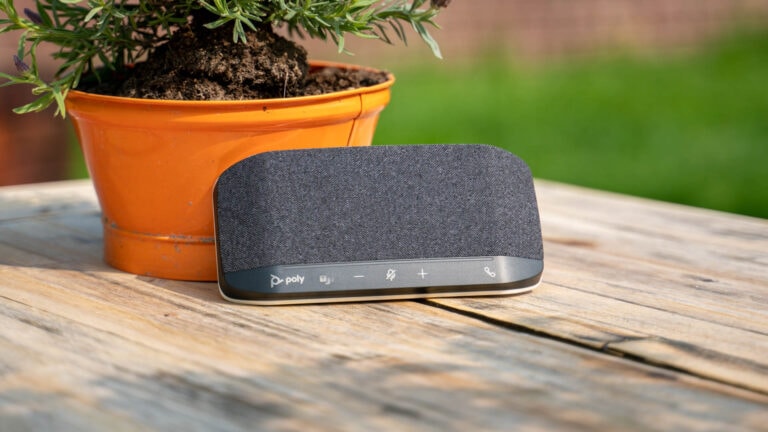
Mit dem Sync 10 hat Poly einen neuen Konferenzlautsprecher auf den Markt gebracht. Dieser tritt in die großen Fußabdrücke des Sync 20 und stellt eine abgespeckte Version von diesem dar. Den Sync 20 haben wir uns bereits hier im Test angesehen und ich war von diesem begeistert!

Der Sync 20 hatte nicht nur herausragende Mikrofone, wie von einem Konferenz-Lautsprecher zu erwarten ist, sondern auch einen Hammer-Klang, selbst bei Musik!

Poly selbst scheint auch erkannt zu haben, dass der Sync für mehr als nur Konferenzen geeignet ist. So werben diese beim neuen Sync 10 mit “Professioneller Hi-Fi-Audio- und Leistungsverstärker”.

Der Sync soll also nicht nur bei Konferenzen eine gute Figur abgeben, sondern auch bei der Medien-Wiedergabe. Ein durchaus sinnvolles Feature, denn wer hört nicht im Home Office etwas Webradio oder Musik?
poly sync 10 test review 8

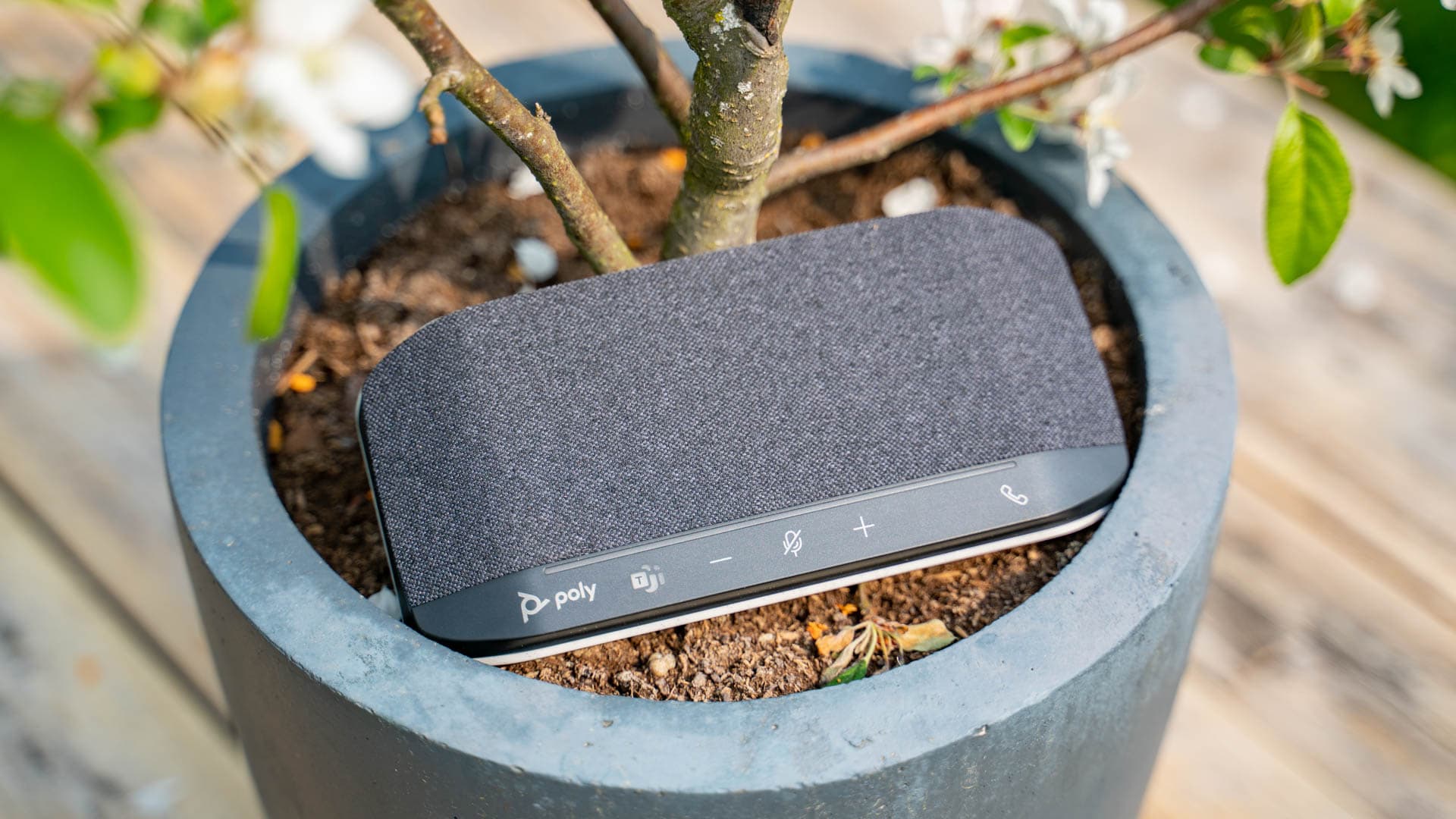
Allerdings hat Poly beim Sync 10 auf Bluetooth und den Akku verzichtet! Es handelt sich hierbei um einen USB-Lautsprecher, welcher entsprechend auch nur für Computer gemacht und gedacht ist.

Schauen wir uns das ganze einmal in der Praxis an und ob der Sync 10 hier genauso überzeugen kann wie schon der Sync 20.

An dieser Stelle vielen Dank an Poly für das Zurverfügungstellen des Sync 10 für diesen Test.


Unterschiede Sync 10 und Sync 20

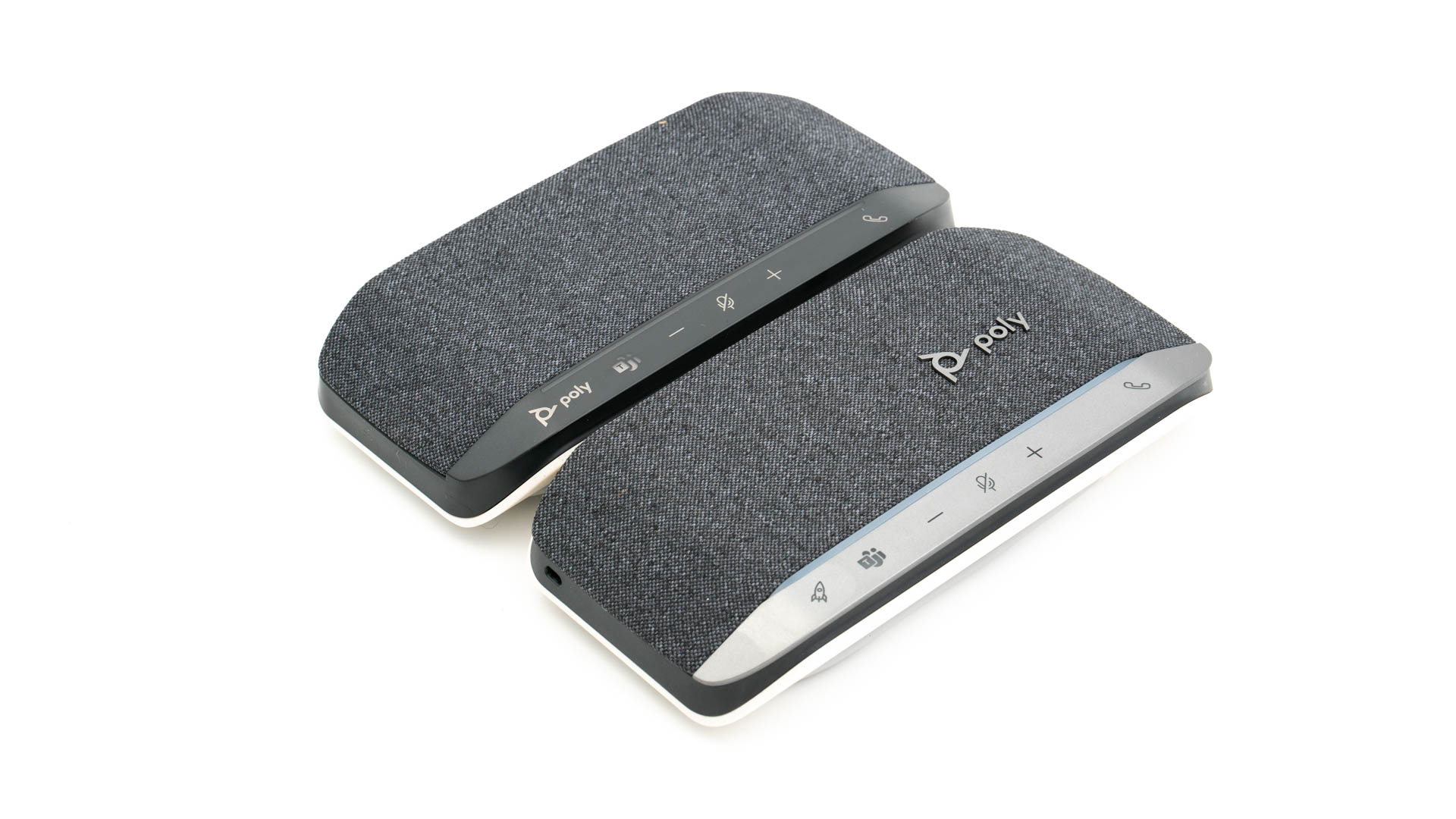
Auf dem ersten Blick ist der Sync 10 und Sync 20 sehr ähnlich! Allerdings gibt es einen massiven Unterschied (auch abseits der Akustik).
poly sync 10 test review 5

So verzichtet der Sync 10 auf Bluetooth! Der Sync 10 ist ein reiner USB-Lautsprecher und kann entsprechend auch nur mit Computern genutzt werden.


Test: Poly Sync 10

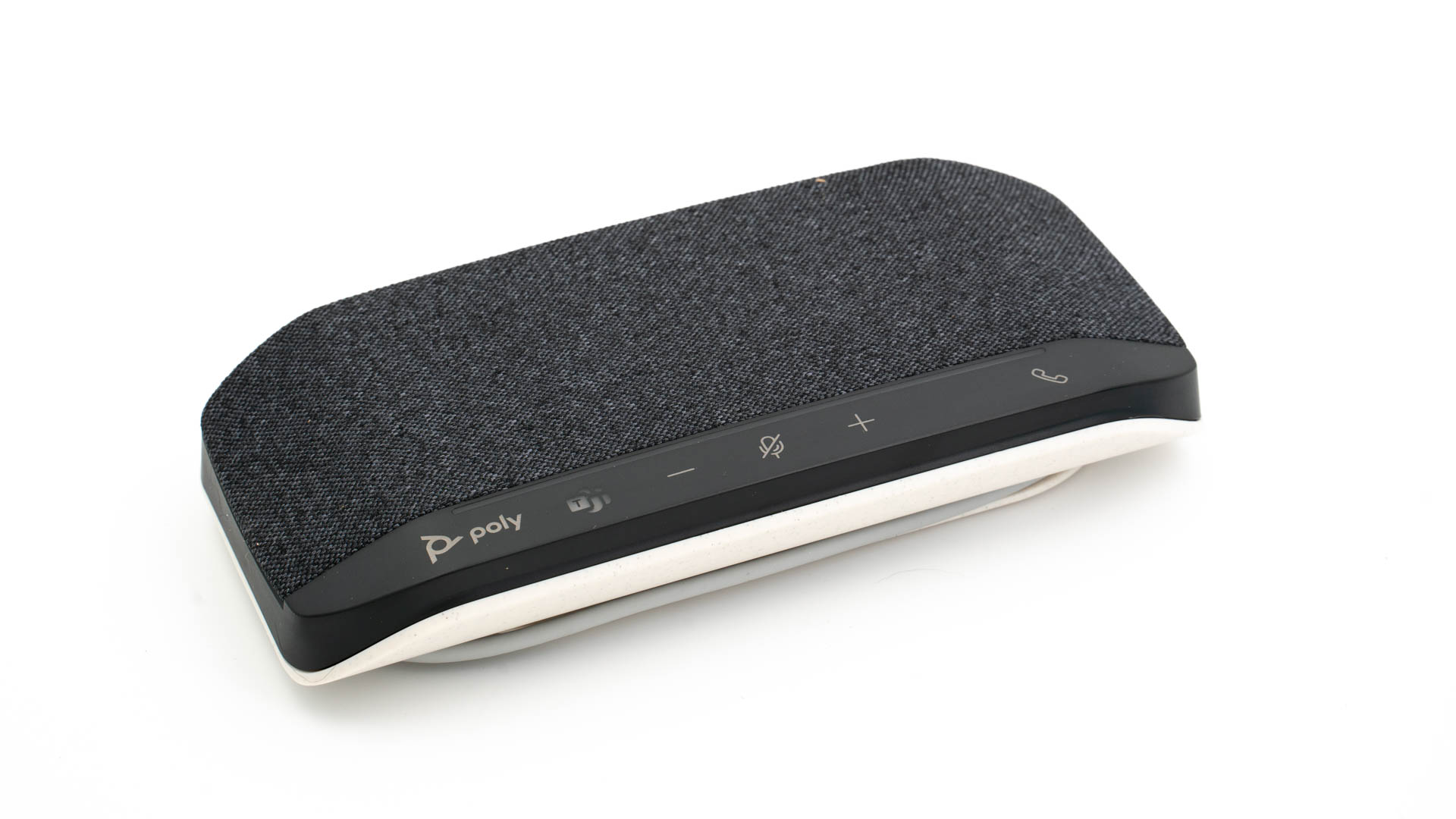
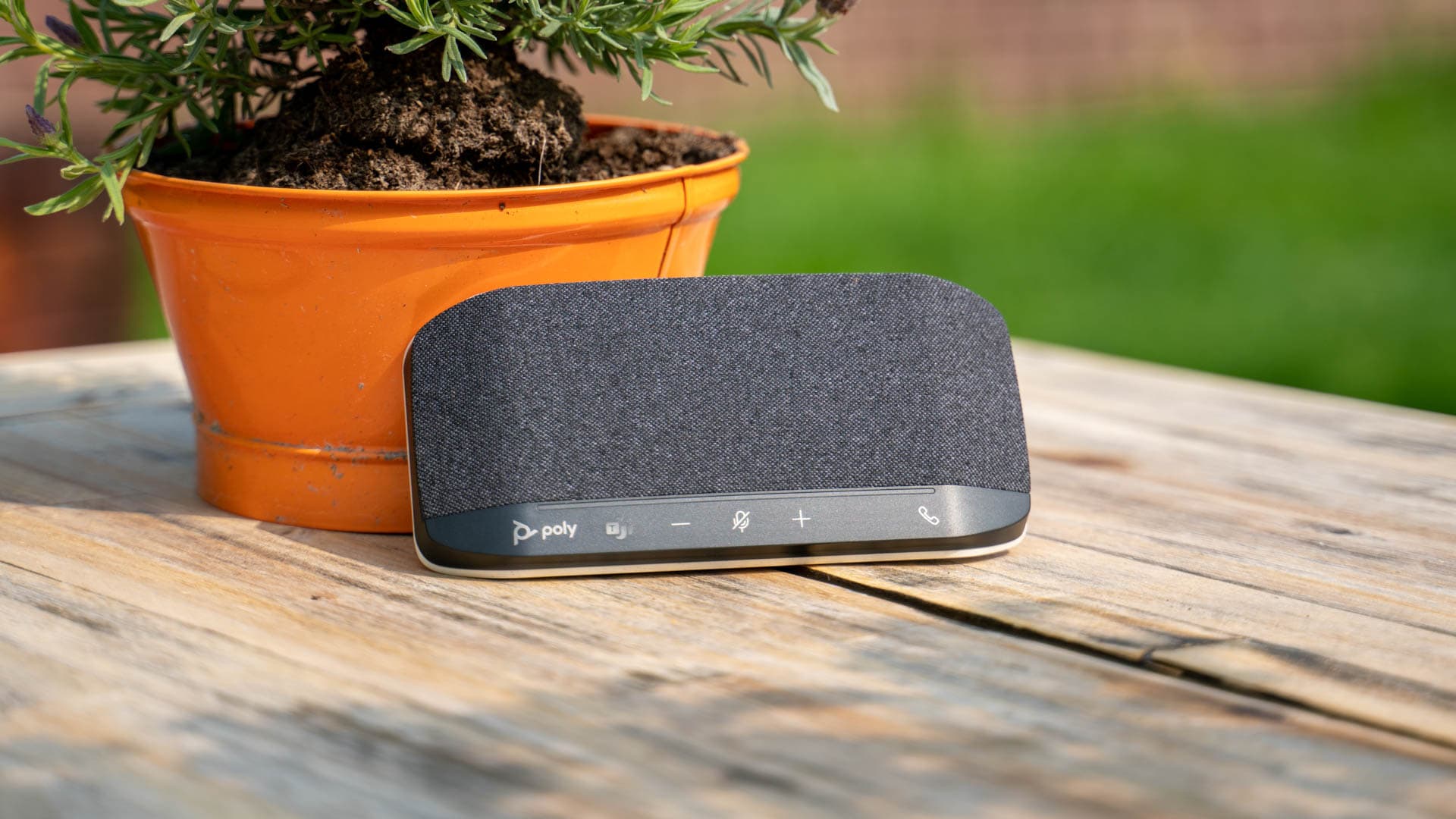
Der Poly Sync 10 setzt auf die gleiche Design-Sprache wie auch der Poly Sync 20, ist aber im direkten Vergleich etwas weniger tief gebaut.
poly sync 10 test review 1

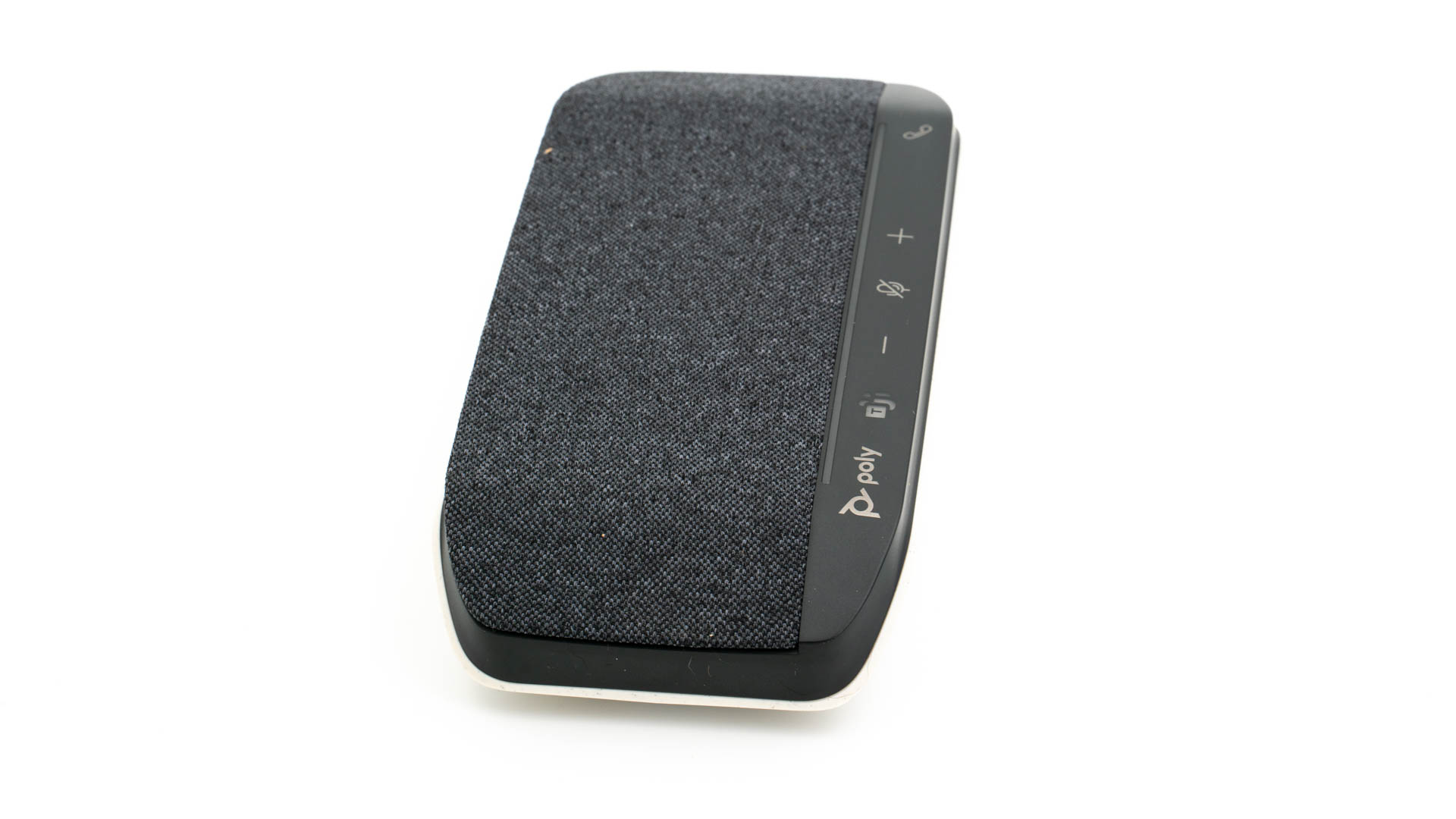
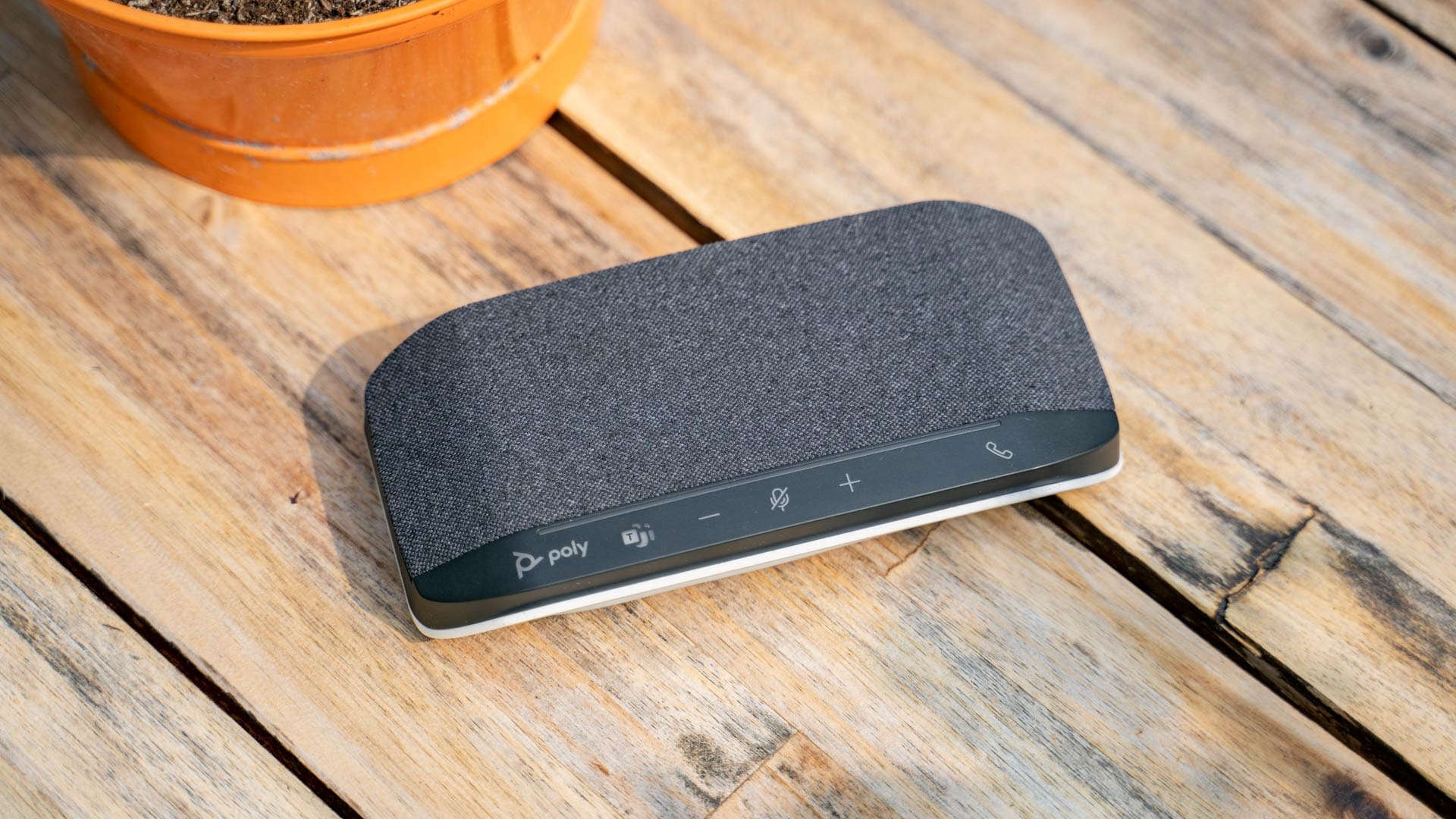
Das grundsätzliche Design würde ich als sehr schick und modern bezeichnen. So ist der Sync 10 ein sehr flacherer Lautsprecher, welcher seine Treiber und Mikrofone für einen 360 Grad Klang nach oben richtet.

Die Oberseite ist dabei mit einer Art Leinen-Stoff bespannt, wie dieser bei modernen Smart Home Lautsprechern beliebt ist. Lediglich die vordere Kannte bleibt frei, denn in dieser sind diverse Touch Tasten integriert.
poly sync 10 test review 2

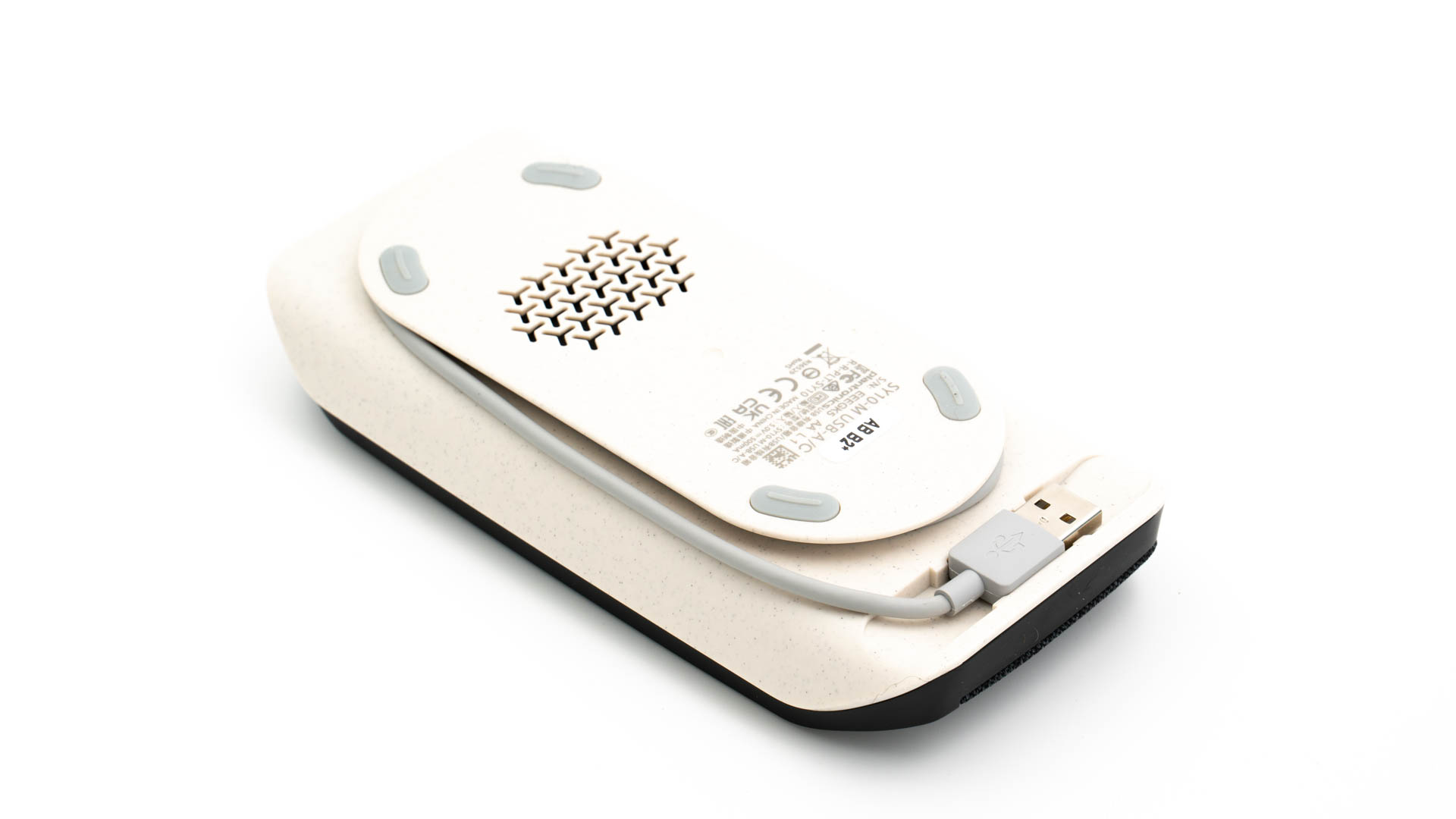
Da wir weder Bluetooth noch Akku haben, gibt es auch keinen Einschalter oder Ladeport. Was es allerdings gibt ist ein fest integriertes USB A Kabel.

Dieses wird auf der Unterseite aufgewickelt, wenn der Lautsprecher nicht in Nutzung ist. Dieses Kabel hat eine Länge von 70cm und endet auf einem USB A Port. Ein USB A auf USB C Adapter liegt bei.
poly sync 10 test review 4

Hier bin ich etwas hin und her gerissen. Einerseits ist das integrierte Kabel praktisch, aber hier und da wäre ein einfacher USB C Port sicherlich praktischer gewesen.


Klang, auch wieder fantastisch?

Der Klang war das Highlight beim Sync 20, kann hier der Sync 10 mithalten? Leider nicht ganz, aber der Lautsprecher klingt dennoch hervorragend!

Das beeindruckendste am Sync 10 ist die Klangfülle. Gerade die Mitten und unteren Höhen klingen unheimlich voll und satt. Dabei sind aber auch die Höhen sehr gut. Hierdurch haben wir einen sehr klaren, aber natürlichen Klang. Stimmen haben eine tolle Fülle, wie sie bei regulären Bluetooth Lautsprechern selten ist.

Dabei ist der Sync 10 aber in keinster Weise dumpf oder matt! Ganz im Gegenteil die Höhen eine wundervolle Brillanz, ohne zu scharf zu wirken.
poly sync 10 test review 9

Hierdurch klingen gerade Stimmen und Gesang wunderbar aus dem Lautsprecher! Allerdings hat der Sync 10 ein gutes Stück weniger Bass als der Sync 20. Dies fällt gerade bei Musik auf, wo der Sync 20 Tischplatten glatt zum Vibrieren bringen konnte. Dies schafft der Sync 10 nicht.

Allerdings würde ich den Bass des Sync 10 dennoch als ordentlich einstufen. Für solch einen kompakten Lautsprecher ist dieser weiterhin beeindruckend und Musik klingt passend. Du hast nicht das Gefühl das etwas “fehlt”. Sicherlich etwas mehr “Wums” wäre schön gewesen, aber bei diesen Abmessungen ist dies auch keine Pflicht.

Wir können aber definitiv festhalten das der Klang des Lautsprechers sowohl für Musik wie auch Gespräche sehr gut ist!


Mikrofone

Hier gilt ähnliches wie schon beim Klang. Die Mikrofone des Sync 10 sind gut, aber schon etwas schlechter als beim Sync 20. Wir haben einen relativ vollen Klang, vor allem wenn du etwas in den Lautsprecher redest.

Hintergrundgeräusche werden dabei gut ausgeblendet. Lehnst du dich etwas zurück sinkt die Mikrofonqualität etwas, bleibt aber auf einem hohen Level.

Dennoch spielt der Sync 20 im direkten Vergleich schon noch eine klasse höher!


Fazit

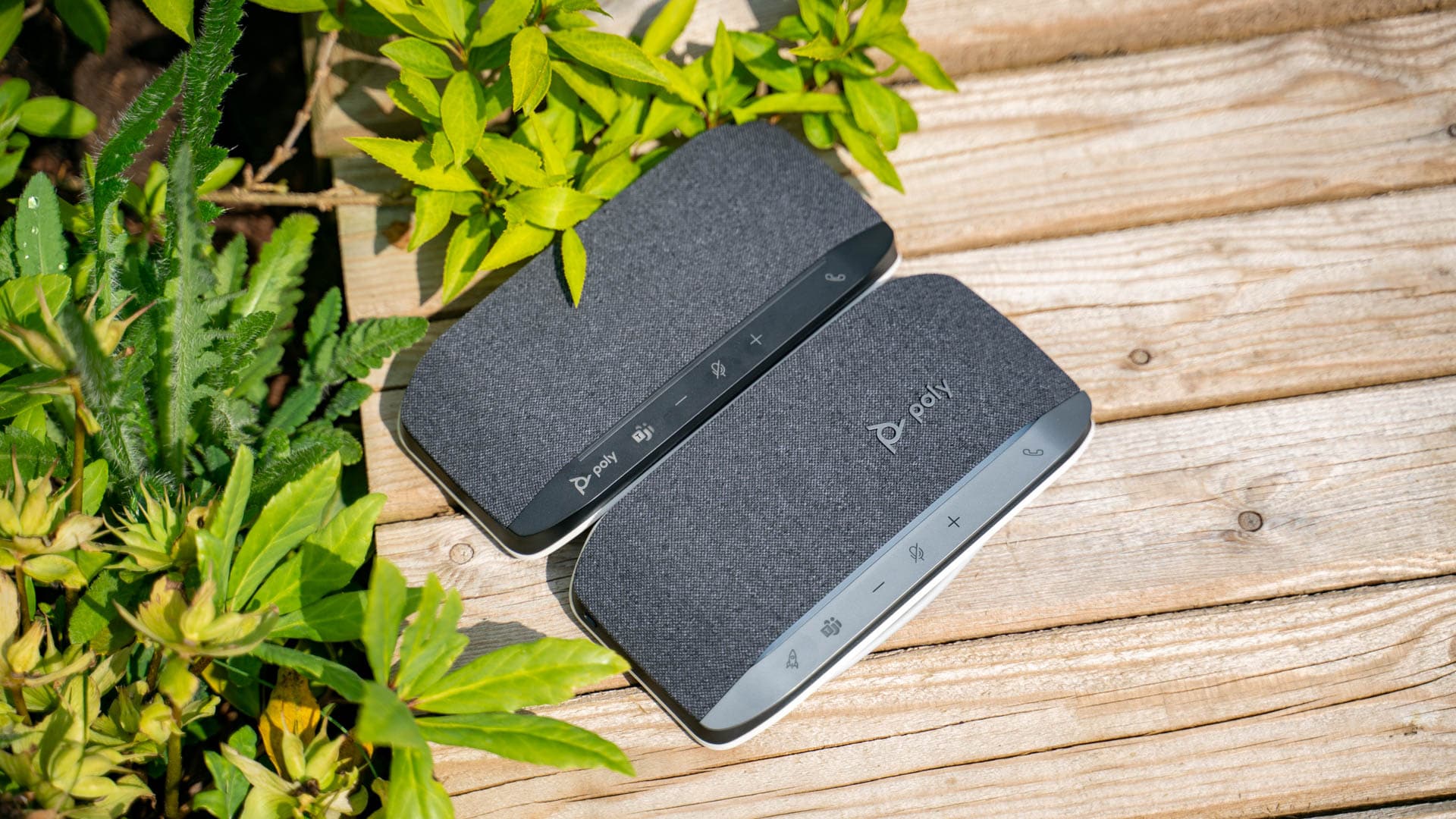
Poly hat mich mit seinem aktuellen LineUp sehr beeindruckt! Auch der neue Sync 10 ist ein klasse Konferenz/PC Lautsprecher!

So bietet dieser sowohl bei Sprache wie auch Musik einen guten bis sehr guten Klang, mit schöner Klarheit und Klangfülle. Dieser wird besser klingen als fast jedes Notebook, vielleicht mit Ausnahme der großen MacBooks.
poly sync 10 test review 14

Ähnliches gilt auch für das recht volle und satte Mikrofon, welches einen Top Job macht, Hintergrundgeräusche auszublenden.

Unterm Strich kommt es aber etwas auf den letztendlichen Marktpreis an. Denn der Sync 10 hat einen starken Konkurrenten, den Sync 20. Der Poly Sync 20 klingt nochmal ein Stück besser (vor allem mehr Bass), hat bessere Mikrofone und Bluetooth.

Ich wiederhole mich, aber der Poly Sync 20 ist ein Hammer! Vor allem ist dieser Bereits für +- 100€ erhältlich. Damit ich dir den Sync 10 empfehlen kann musst du natürlich einerseits auf die Kabellose Verbindung verzichten können und der Marktpreis sollte sich so 30€ unter dem Sync 20 einordnen, ansonsten würde ich direkt zum Sync 20 greifen.

Dennoch natürlich ist auch das Fazit zum Sync 10 top, wir haben hier zwei weltklasse Konferenz Lautsprecher vor uns.
poly sync 10 test review 10
Poly Sync 10
POSITIV
Guter Klang
Sehr gute Mikrofone
Sehr schickes Design
Einfache Nutzung
360 Grad Klang
NEGATIV
Kein Bluetooth, nur Kabelgebunden nutzbar
Etwas schlechterer Klang als der Poly Sync 20
86

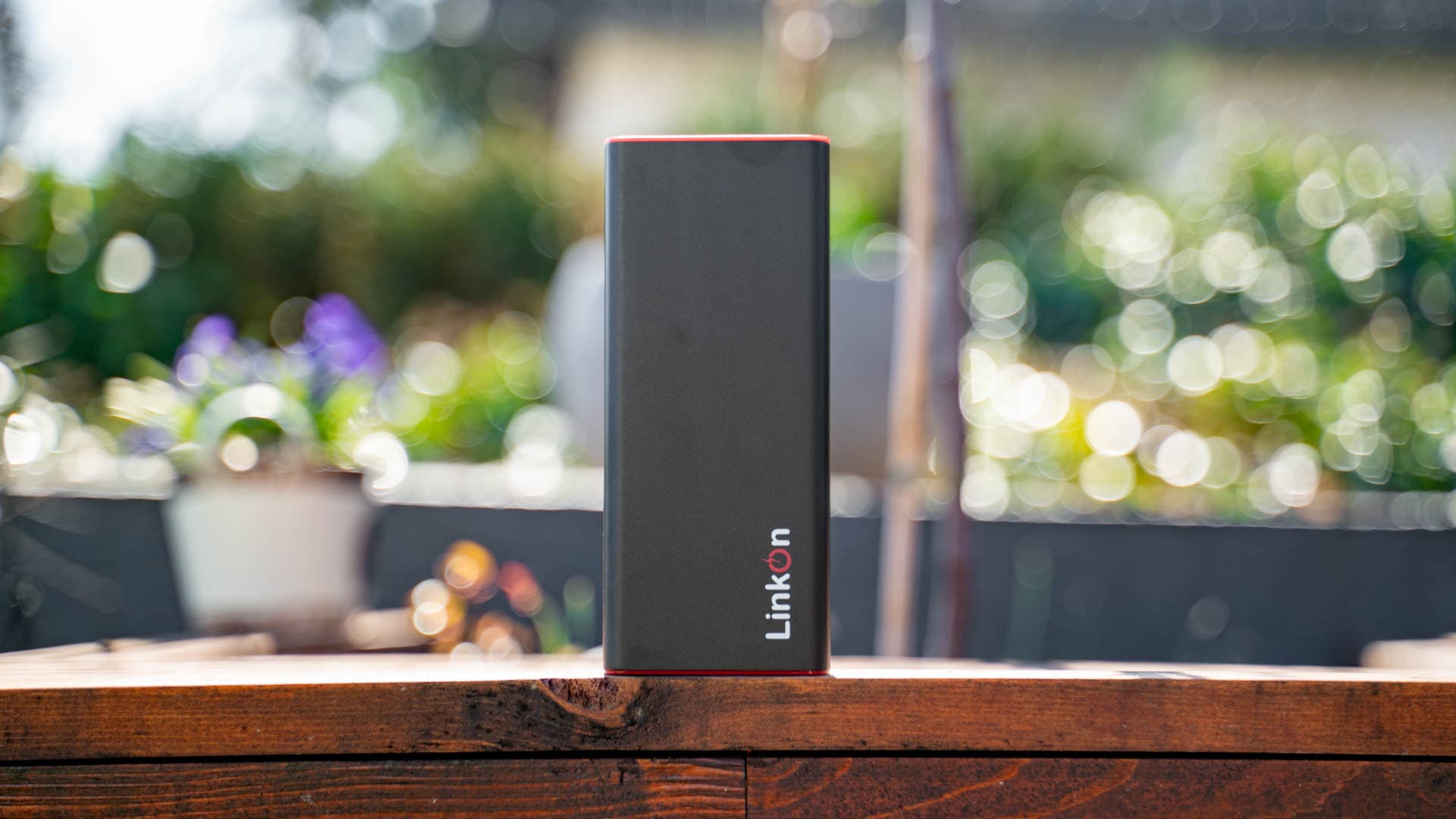
Die LinkOn 136W Power Bank Neutron 26800mAh im Test, mit 100W Port und PPS

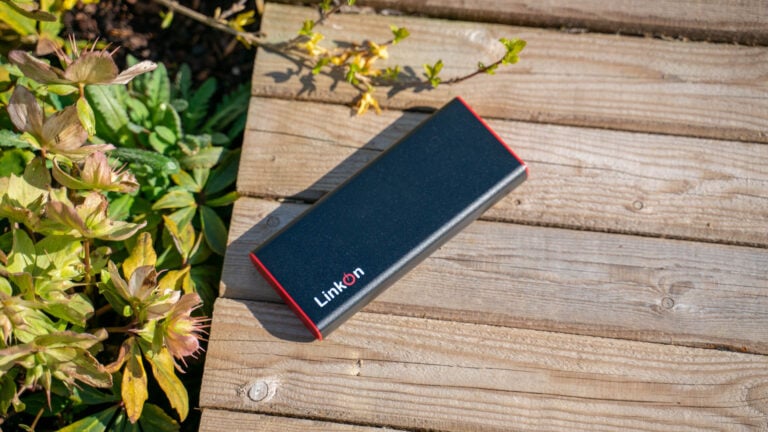
LinkOn bietet seiner “YN-045P” eine extrem interessante Powerbank an! Die YN-045P bietet eine Kapazität von 26800 mAh, wie auch einen 100W USB C Port und die Unterstützung von PPS!

Damit ist die LinkOn trotz ihrer vergleichsweisen unspektakulären Optik eine absolute High End Powerbank.

linkon 136w power bank neutron 26800mah test 8

Aber wie sieht es in der Praxis aus? Kann hier die LinkOn 136W YN-045P 26800 mAh wirklich mit den absoluten High End Powerbanks mithalten? Finden wir dies im Test heraus!

An dieser Stelle vielen Dank an LinkOn für das Zurverfügungstellen der Powerbank für diesen Test.


Die LinkOn 136W Power Bank Neutron 26800mAh im Test

Auf den ersten Blick ist die LinkOn Powerbank sehr unspektakulär! Diese wirkt wirklich nicht wie eine absolute High End Powerbank.

linkon 136w power bank neutron 26800mah test 1

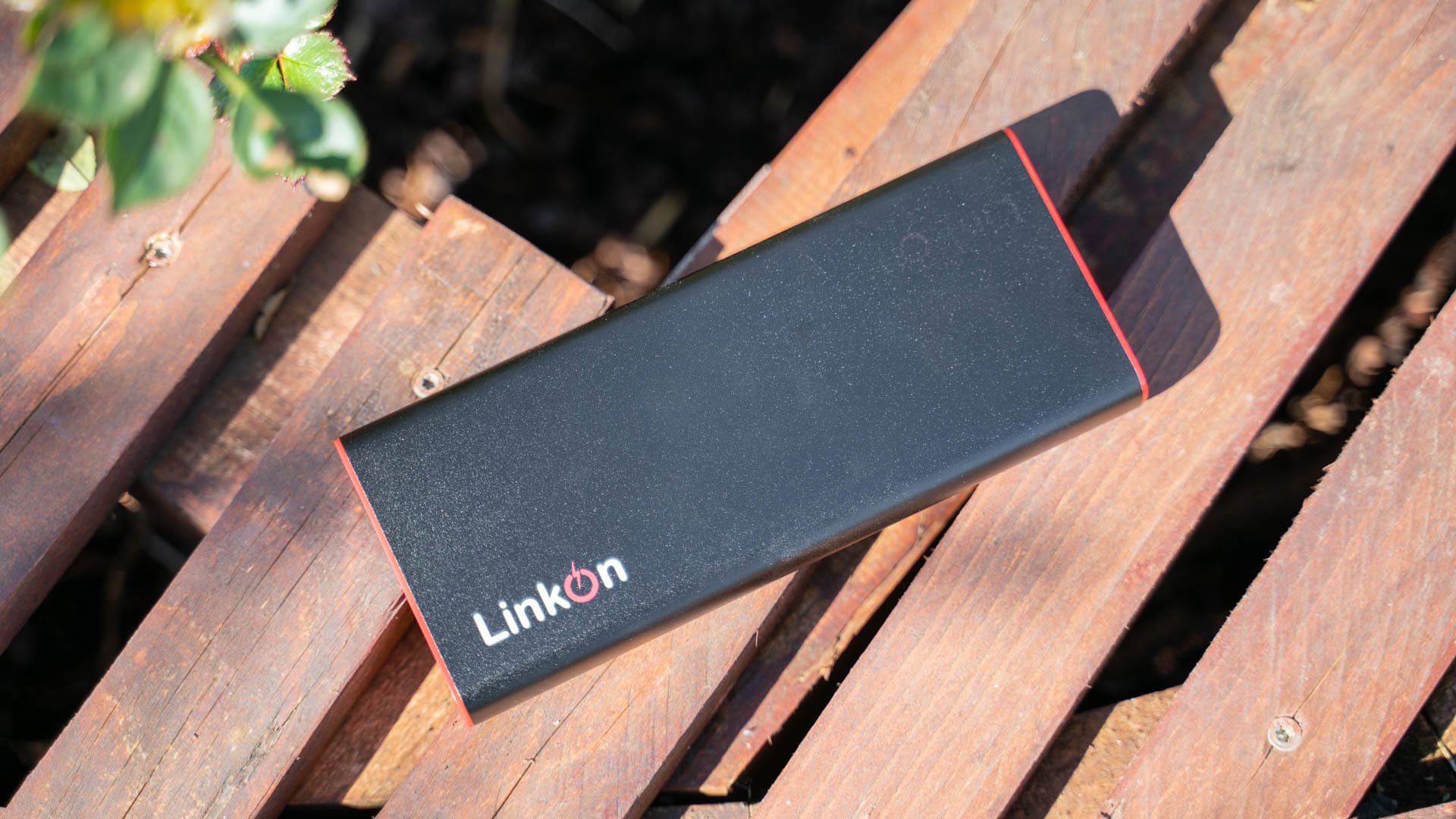
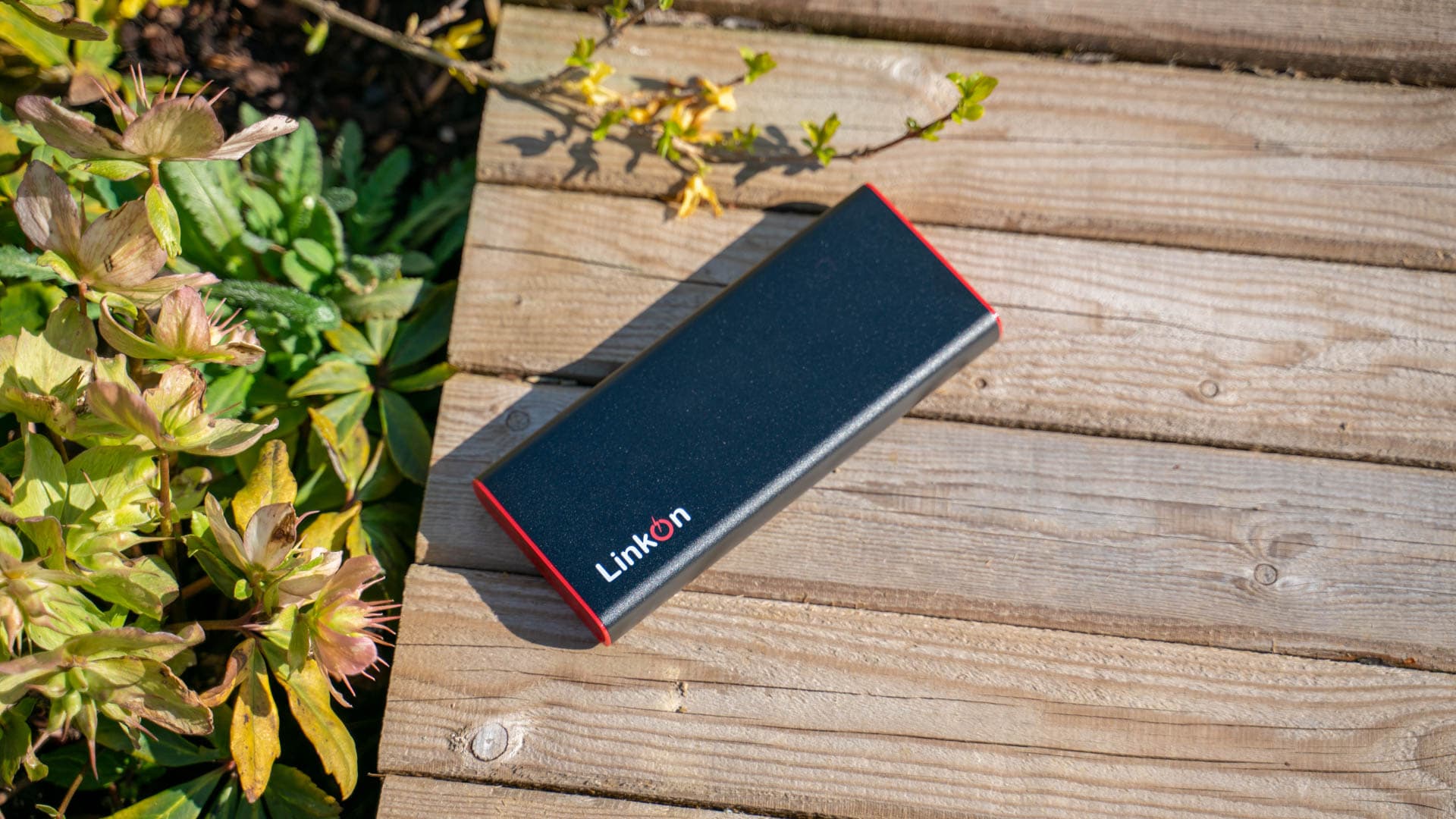
Allerdings neutral betrachtet ist das Gehäuse der Powerbank an sich okay. Wie haben einen Metall Corpus, welcher auf der Front und Ende mit einer Kunststoffabdeckung versehen ist.

Dabei ist die Powerbank mit 182 x 77 x 22 mm relativ lang und dünn. Für die beworbene Leistung und die Kapazität von 26800 mAh ist diese aber nicht zu groß!

linkon 136w power bank neutron 26800mah test 4

Auch das Gewicht geht mit 554g “in Ordnung” für eine Powerbank dieser Leistungsklasse und einem Gehäuse aus Aluminium.

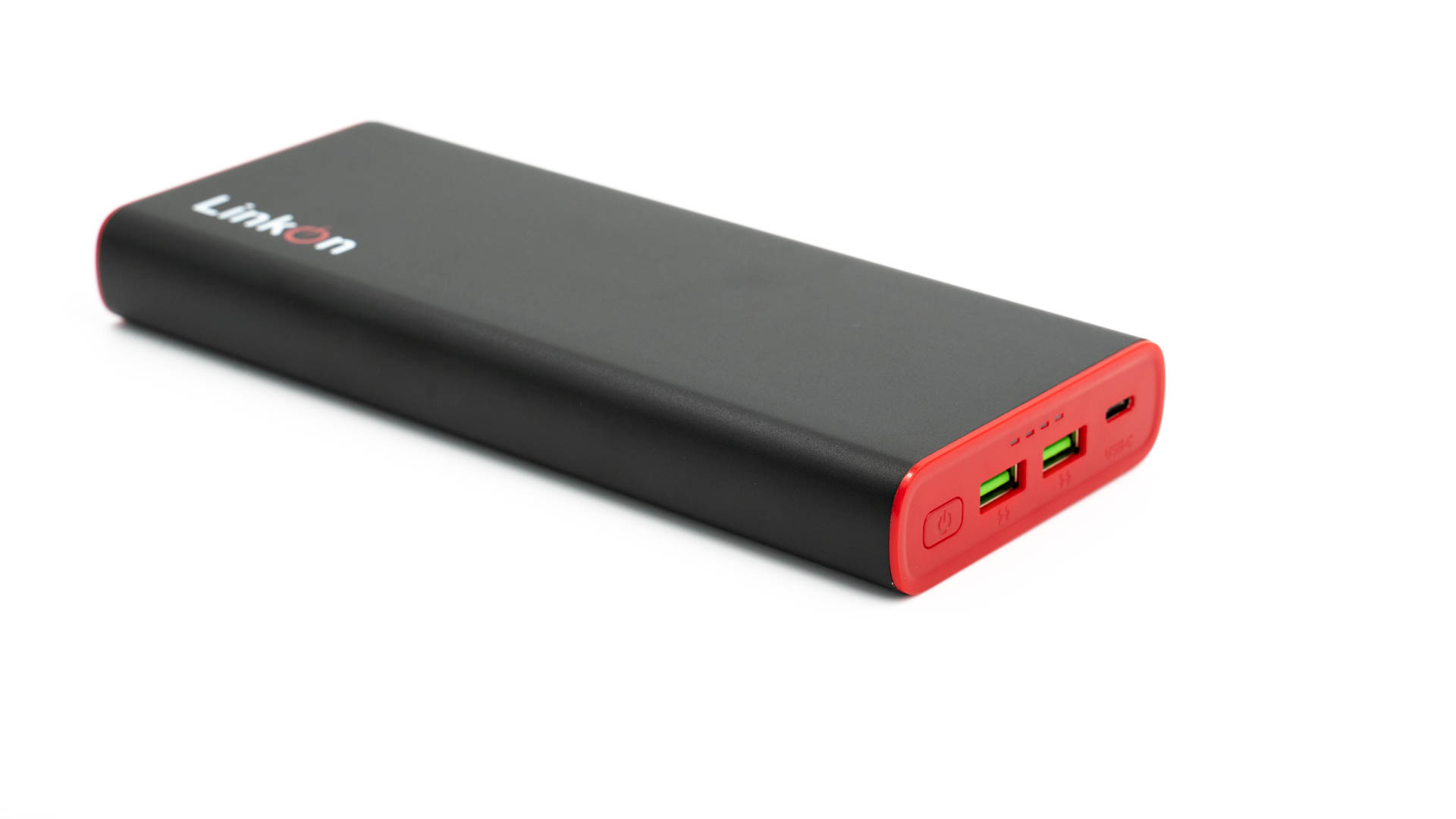
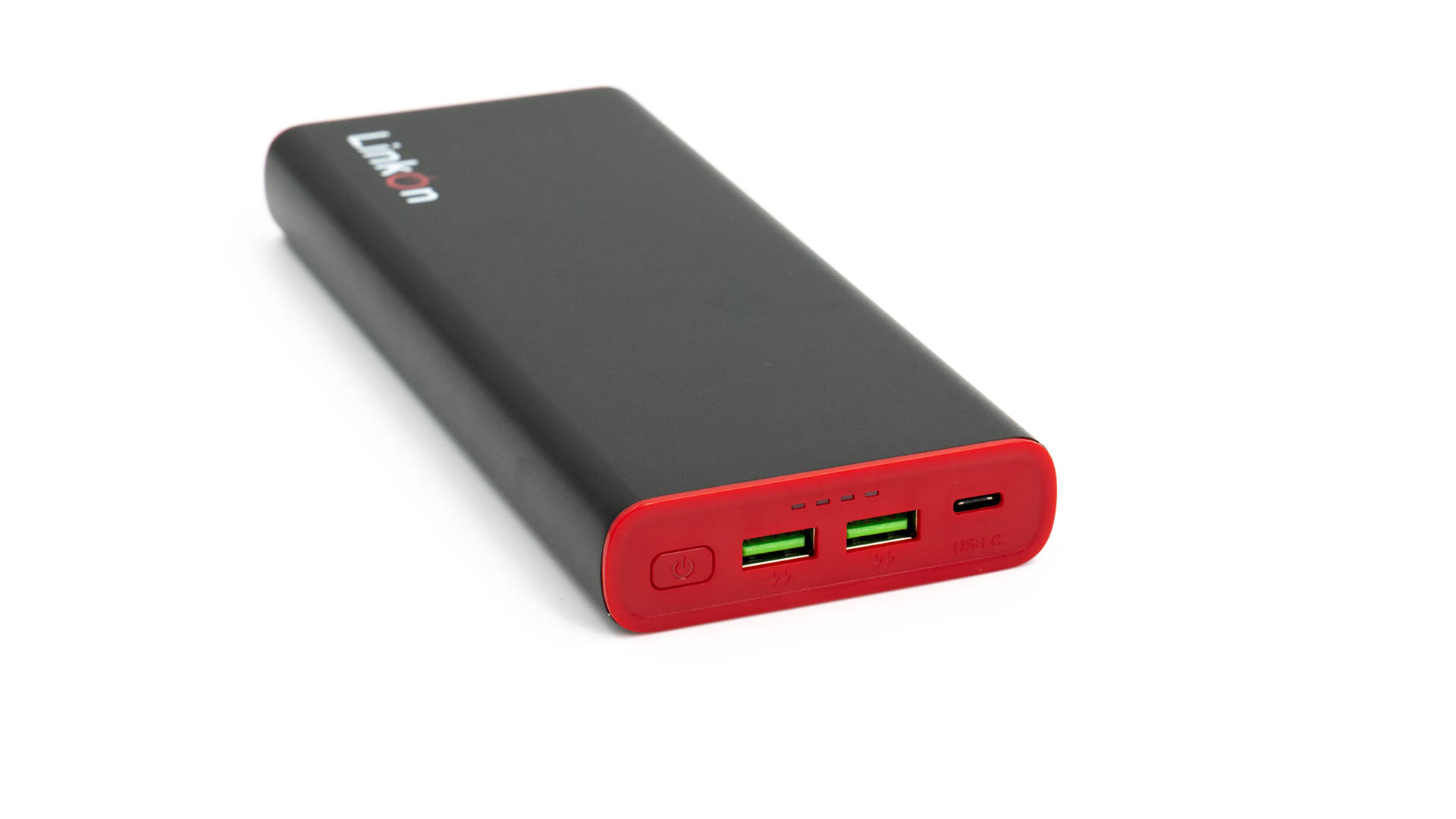
Auf der Front finden wir neben den Ports auch eine Status-LED mit vier Segmenten und einen Einschalter, welcher aber in der Regel nicht nötig ist, denn die LinkOn schaltet sich automatisch ein, wenn du ein Gerät verbindest.


Die Anschlüsse der LinkOn 136W Power Bank

Die LinkOn Powerbank verfügt über 2x USB A und 1X USB C.

  • 1x USB C – Power Delivery 5V/3A, 9V/3A, 12V/3A, 15V/3A, 20V/5A
  • 2x USB A – Quick Charge 3.0 18W

Der USB C Port ist ganz klar der Star der Show. Dieser bietet bis zu 100W Leistung! Genug selbst für viele große Notebooks.

linkon 136w power bank neutron 26800mah test 2

Über diesen USB C Port wird die Powerbank auch geladen, dies aber mit maximal 60W.

Zusätzlich haben wir zwei USB A Ports, welche jeweils 18W bieten, nach dem Quick Charge Standard.


Mit PPS!

LinkOn wirbt bei seiner Powerbank mit PPS, daher ist es auch nicht überraschend das der USB C Port auch wirklich PPS bietet.

Laut meinem Messgerät bietet dieser eine PPS Range von 3,3-11V bei 5A. Für Smartphones wie dem Samsung Galaxy S22 Ultra ideal.

PPS steht für Programmable Power Supply. Das normale USB Power Delivery bietet deinem Smartphone mehrere Spannungsstufen an, meist 5V, 9V, 15V und 20V. Hier kann sich dieses eine Stufe aussuchen und damit laden. PPS erlaubt es nun deinem Smartphone innerhalb eines gewissen Bereichs, beispielsweise 3,3-16V, frei eine Spannung zu wählen. Denkt dein Smartphone es wäre gerade ideal mit 6,5V zu laden, dann kann ein PPS Ladegerät diesem 6,5V liefern.

Einige Smartphones wie die Modelle der Samsung S20/S21/SS Serie benötigen PPS um das volle Ladetempo zu erreichen, siehe hier Laden des SS2 Ultra. Ein S21 Ultra kann an einem normalen USB-PD Ladegerät mit maximal 14W laden, an einem PPS Ladegerät mit 25W. Unterstützt Dein Smartphone kein PPS, dann ignoriert es einfach diese Funktion und behandelt das Ladegerät wie ein normales USB PD Ladegerät.


Wie testet Techtest.org Powerbanks?

Powerbanks durchlaufen bei Techtest einem festen Testablauf. Nach einer ersten optischen Inspektion und Vermessung wird eine Powerbank zunächst geladen und bei unterschiedlichen Geschwindigkeiten entladen. Je nach Entladetempo kann die gemessene Kapazität doch deutlich schwanken. Sämtliche Kapazitäten werden in Wh gemessen und in mAh @3,7V umgerechnet, da dies der Herstellerangabe entspricht.

Zwischen den einzelnen Zyklen der Kapazitätsmessung ermittele ich in der Regel das Ladetempo der Powerbanks und erstelle entsprechende Diagramme und Graphen.

Nach den Kapazitätsmessungen wird die Leistung der Powerbank ermittelt bzw. mithilfe von Test-Tools ausgelesen.

Zu guter Letzt folgt eine Einschätzung des Ladetempos der Powerbank in Kombination mit diversen Geräten. Diese Einschätzung wird in der Regel mit praktischen Tests untermauert. Allerdings kann ich natürlich nicht alle aktuellen Endgeräte auf Lager halten. In der Regel Teste ich alle Powerbanks an dem jeweils aktuellen iPhone (13 Pro Max), iPad Pro, MacBook Pro, Google Pixel, Realme GT und S22 Ultra, wie auch bei Bedarf am Dell XPS 13 und Steam Deck.


Die Kapazität

LinkOn verspricht bei seiner Powerbank eine Kapazität von 26800mAh bzw. 99,9Wh. Welche Kapazität können wir aber in der Praxis erwarten?

Wh mAh @3,7V % der HA
5V/1A 77.263 20881.89 78%
9V/1A 73.445 19850 74%
20V/1A 76.359 20637.57 77%
20V/5A 57.973 15668.38 58%


Die echte Kapazität der LinkOn 136W Power Bank Neutron fällt leider ein gutes Stück niedriger aus! Wir kommen im besten Fall lediglich auf 20881 mAh bzw. 77,26 Wh.

linkon 136w power bank neutron 26800mah test 10

Dies entspricht 77,9% der Herstellerangabe, was etwas wenig ist. Leider ist dies etwas was mir bei diversen “super High End” Powerbanks begegnet ist. Hier wird entweder mit etwas optimistischer Kapazität geworben oder die High End sind einfach deutlich ineffizienter oder es ist eine Mischung aus beidem.

Die Kapazitätsangabe bei Powerbanks bezieht sich immer auf die Kapazität der Akku-Zellen im Inneren. Allerdings ist ihr Entladen nicht zu 100% effizient. So gibt es immer einen gewissen Verlust in Form von Wärme, aufgrund interner Prozesse, Spannungswandlungen usw.  Dies gilt gerade bei der Nutzung von Quick Charge, USB-PD oder anderen Schnellladestandards. 80-90% ist der gängige „gute“ Werte für die nutzbare Kapazität. Über 90% sind sehr selten und unter 80% ungewöhnlich. Bedenkt auch das Euer Smartphone nicht zu 100% effizient lädt! Hat dieses einen 2000mAh Akku werden ca. 2600mAh für eine 100% Ladung benötigt. Dies hängt aber etwas vom Model und der Art des Ladens ab.


Konstant 100W

Viele ältere 100W Powerbanks haben Probleme 100W konstant zu liefern. Diese können oft nur 100W für einige Minuten liefern ehe sich die Ports drosseln.

Dies ist bei der LinkOn 136W Power Bank Neutron nicht der Fall! Die Powerbank kann konstant 100W liefern.


Ladetempo

Schauen wir uns noch eine kleine Einschätzung/Test an wie sich die LinkOn Powerbank an diversen Geräten verhalten wird.

Zu erwartendes Ladetempo
Apple iPads +++
Apple iPhones +++
Apple MacBooks +++
Google Pixel +++
Huawei Smartphones +
OnePlus Smartphones +
Oppo Smartphones +
Samsung Galaxy Smartphones („S“ Serie) +++
Windows Notebooks (Dell XPS, ASUS usw.) +++


Dank des 100W USB C Ausgangs ist die Powerbank natürlich perfekt für Notebooks geeignet (die auch via USB C ladbar sind). Ich habe diese am MacBook Pro 13 M1 und dem Dell XPS 13 getestet und hier gab es 0 Probleme.

linkon 136w power bank neutron 26800mah test 7

Dank des PPS Supports ist die Powerbank auch perfekt für Smartphones der S20/S21/S22 Serie von Samsung geeignet, genau wie für das Google Pixel.

Auch beim iPhone und iPad gab es keine Probleme.


Wiederaufladen

Laut LinkOn kann die 136W Power Bank Neutron 26800mAh mit bis zu 60W laden. Aber stimmt dies und wie lange dauert das Laden?

ladedauer

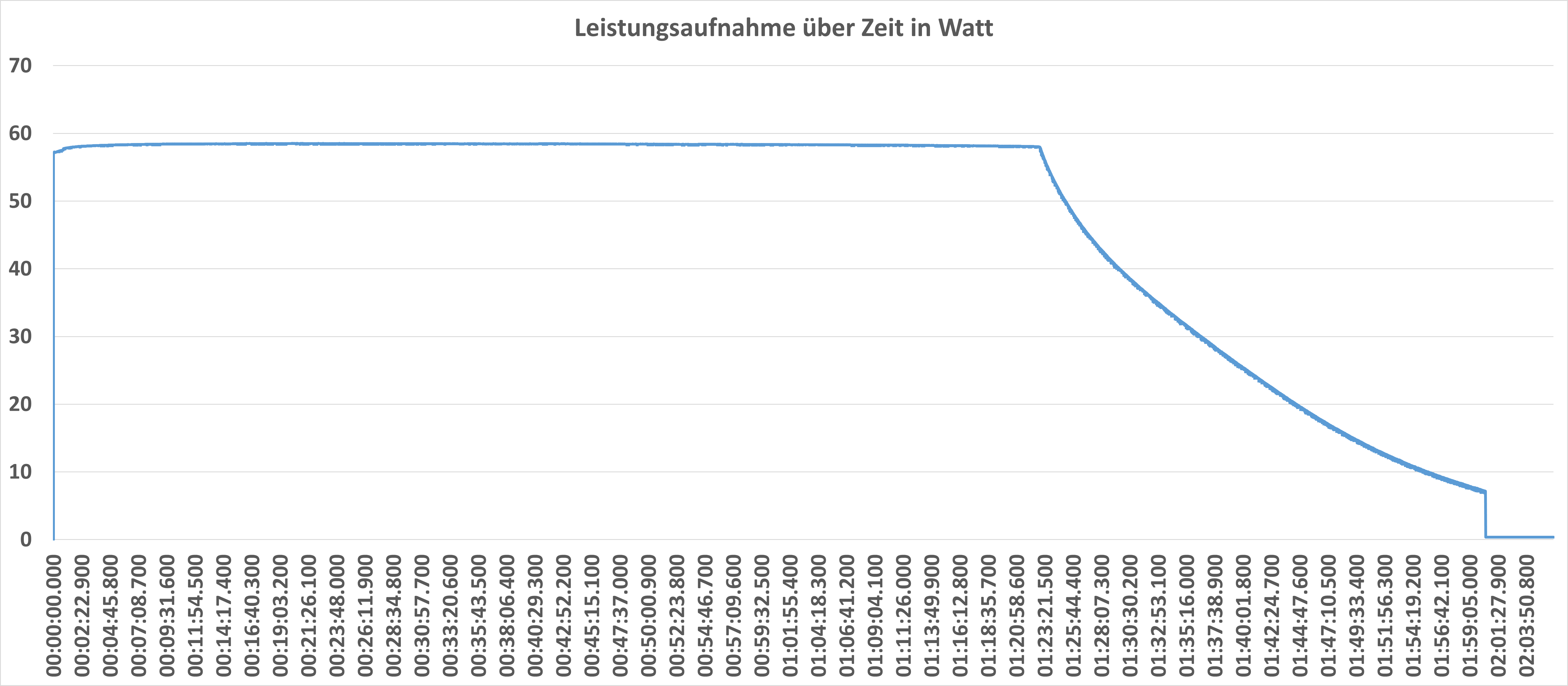
In der Praxis kann die Powerbank mit maximal +- 57W laden, sofern dein USB-PD Ladegerät natürlich dieses Tempo liefern kann.

An einem entsprechenden Ladegerät ist die Powerbank in +- 2 Stunden von 0% auf 100% gebracht, was schön flott ist.


Fazit

LinkOn hat mit der 136W Power Bank Neutron eine sehr spannende Powerbank im Sortiment, deren größte Stärke aber glatt die gute Verfügbarkeit ist.

Die LinkOn 136W Power Bank Neutron ist zwar eine sehr gute Powerbank, vor allem wenn du viel Leistung brauchst, aber es gibt durchaus noch bessere 100W Powerbanks. Leider sind aber viele dieser Modelle wie die Storm 2 oder Zendure SuperTank Pro aktuell kaum verfügbar.

Die LinkOn 136W Power Bank Neutron kannst du einfach bei Amazon bestellen, für +- 120€ (zum Zeitpunkt des Tests). Hierfür erhältst du eine Powerbank mit gut funktionierendem 100W USB C Ausgang, der auch konstant 100W erreichen kann.

linkon 136w power bank neutron 26800mah test 6

Hinzu kommt der PPS Support mit einer Range von 3,3-11V bei 5A. PPS ist für Smartphones wie das S21/S22 wichtig und wird vermutlich in der Zukunft noch wichtiger.

Auch das Aufladen der Powerbank geht recht flott. Du kannst diese von 0% auf 100% in ca. 2 Stunden bringen.

Lediglich die Kapazität muss ich kritisieren. LinkOn wirbt mit 26800mAh, in der Praxis kommen wir aber eher auf +- 20000mAh bzw. Bei Voll-Last schaltet die Powerbank noch etwas früher ab. Leider kein ganz ungehörtes Problem bei 100W Powerbanks, welche viele zu einer recht niedrigen praktischen Kapazität neigen.

Dennoch fällt die Kapazität hier weiterhin höher aus als bei Modellen, die nur mit 20000mAh Herstellerangabe starten.

Kurzum, suchst du eine halbwegs bezahlbare und lieferbare Powerbank mit 100W USB C Ausgang, dann ist die LinkOn 136W Power Bank Neutron keine schlechte Wahl!

LinkOn 136W Power Bank Neutron 26800mAh mit 100W USB-C PD3.0 PPS und...

  • 100W USB C Ausgang
  • USB PD, QC 3.0 und PPS Support!
  • In 2 Stunden von 0% auf 100% geladen
  • Praktische Kapazität mit maximal 20882 mAh ein Stück unter Herstellerangabe

Test: Seagate FireCuda 520 SSD, günstige und schnelle PCIe 4.0 SSD, mit aggressiven SLC Cache

Seagate bietet mit der FireCuda 520 eine günstige NVME SSD der gehobenen Leistungsklasse an. So setzt die FireCuda 520 auf eine PCIe 4.0 Verbindung und soll Datenraten von bis zu 5000 MB/s erreichen. Mehr als ordentlich!

Dabei ist die SSD aber mit 120€ für 1TB preislich sehr attraktiv und eins der günstigsten Modelle mit PCIe 4.0.

seagate firecuda 520 im test 6

Wollen wir uns die FireCuda 520 doch einmal näher im Test ansehen! Kann diese überzeugen?


Die Seagate FireCuda 520 im Test

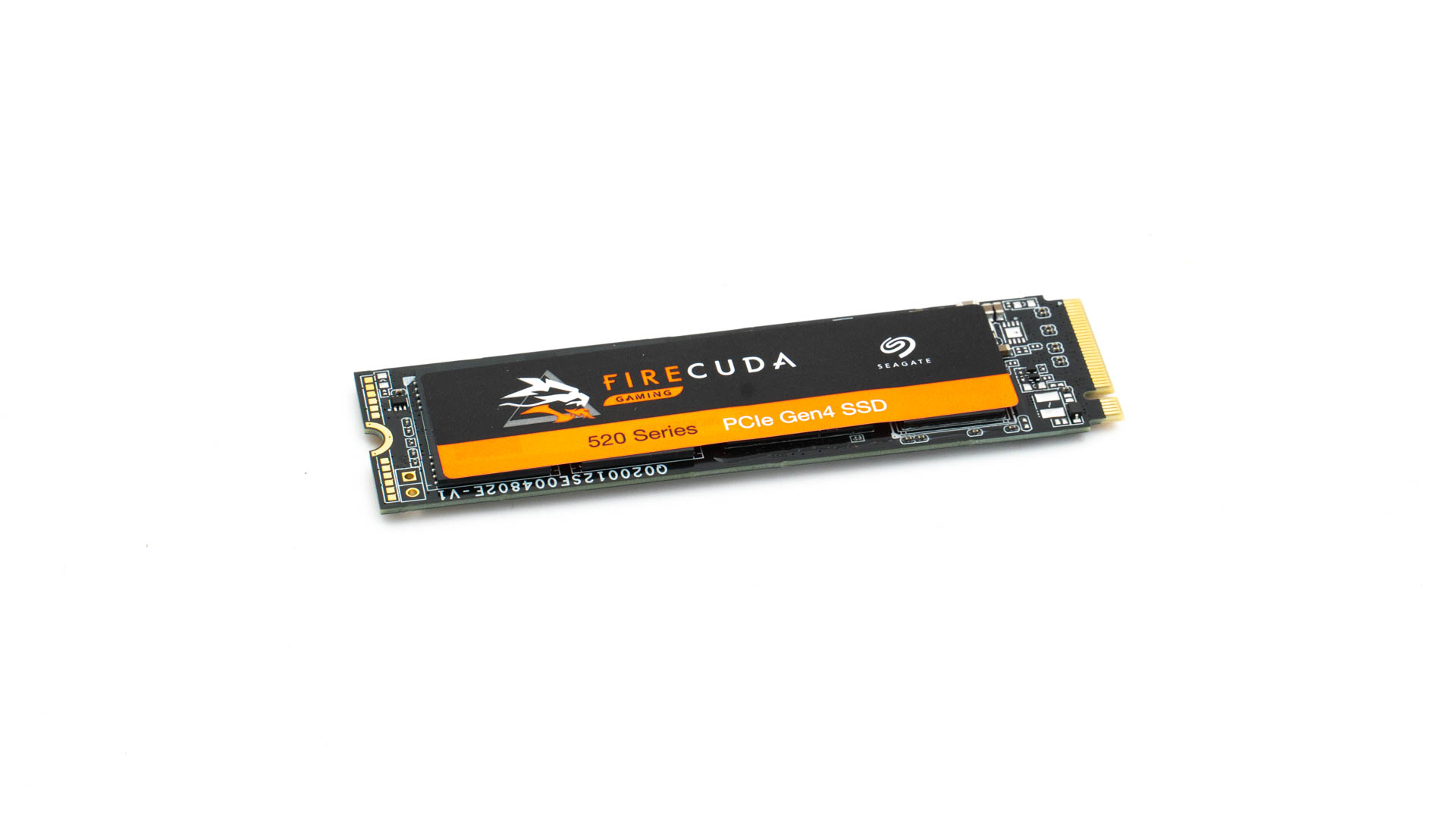
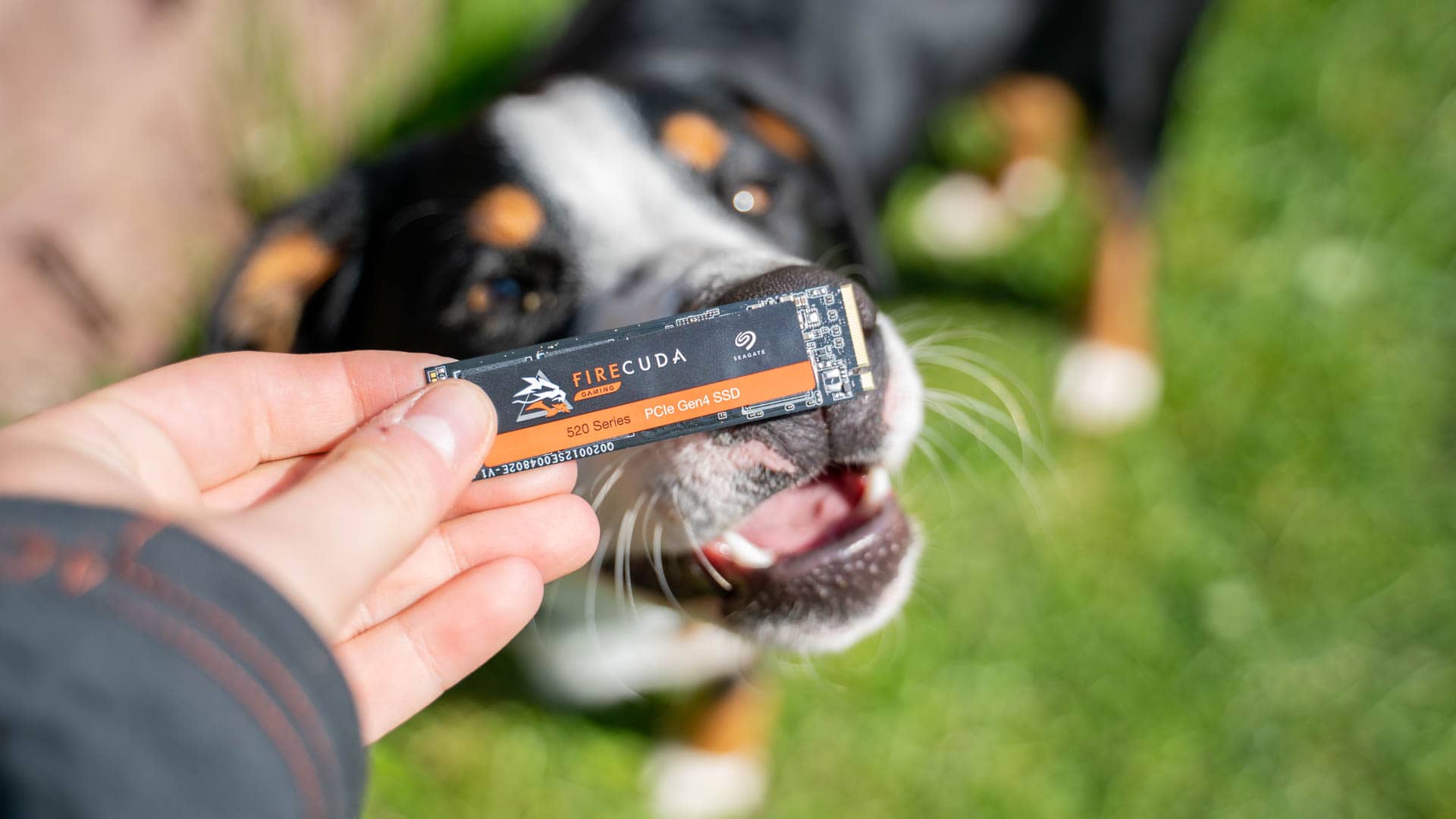
Seagate setzt bei der FireCuda 520 auf den üblichen M.2 2280 Formfaktor ohne einen gesonderten Kühlkörper oder Ähnliches.

seagate firecuda 520 im test 1

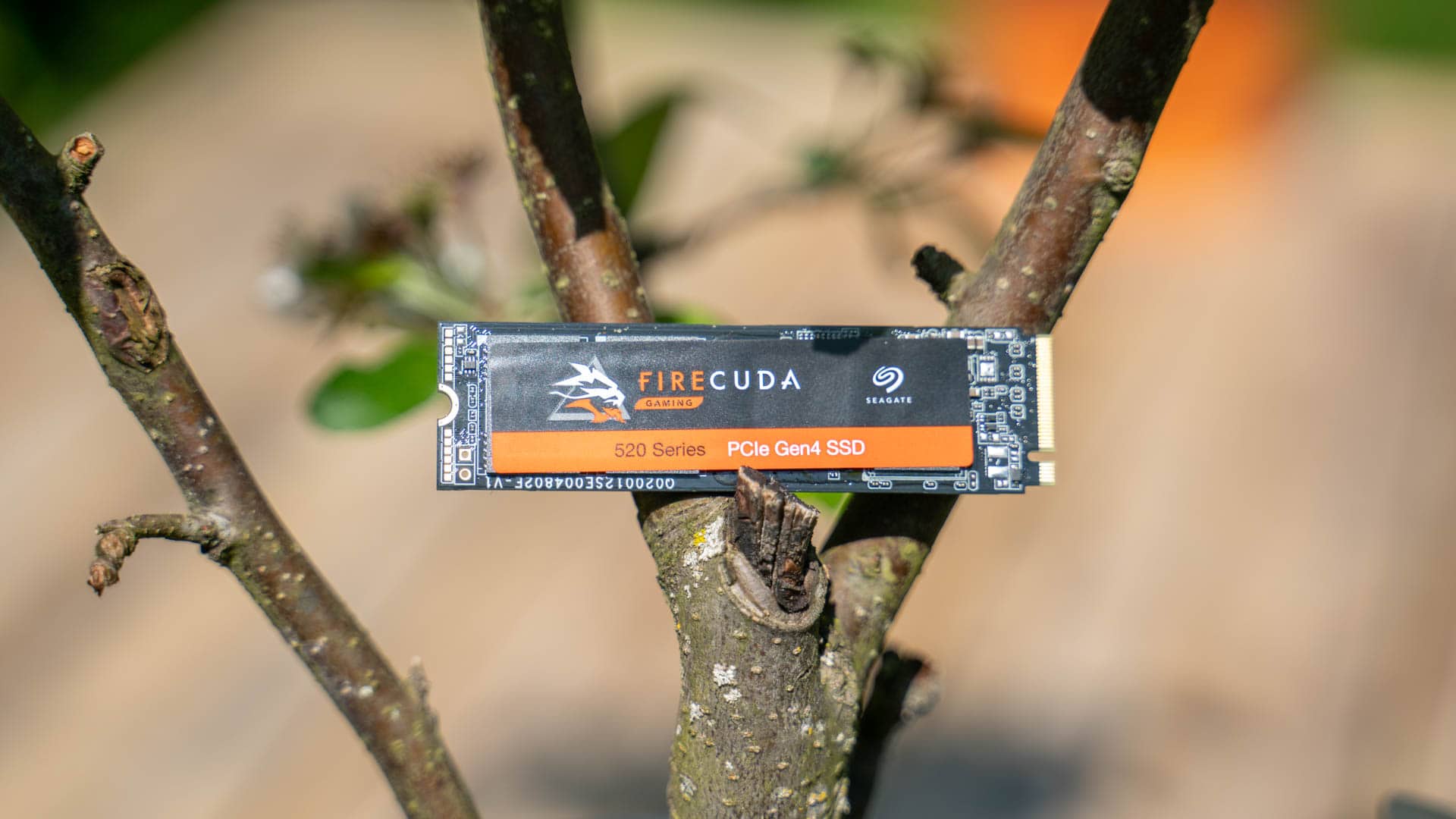
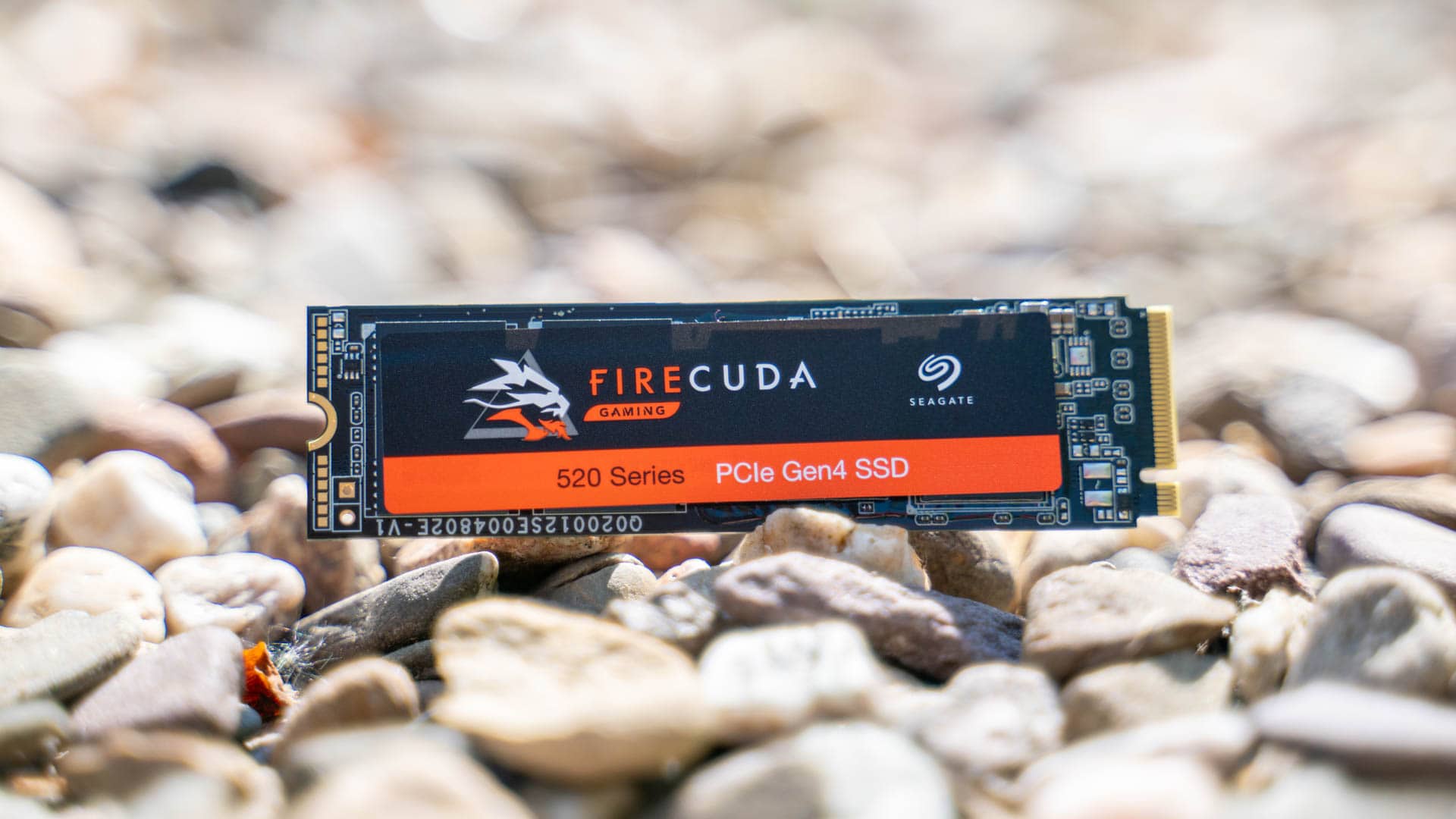
Allerdings was das generelle Design angeht hat Seagate alles richtig gemacht! So nutzt Seagate ein schwarzes PCB und einen durchaus schicken Aufkleber. Sollte die SSD nicht zu tief in deinem System versteckt sein, macht diese durchaus einen guten optischen Eindruck.

seagate firecuda 520 im test 2

Bei Notebooks aber Achtung, die SSD ist zumindest bei mir beidseitig bestückt. Dies ist bei den meisten Notebooks kein Problem, es gibt aber Modelle mit denen nur einseitig bestückte SSDs kompatibel sind.


Die Technik

Die Seagate FireCuda 520 setzt auf den Phison PS5016-E16 Controller. Bei diesem handelt es sich um einen Mittelklasse PCIe 4.0 Controller mit 8 Kanälen, welcher auch bei SSDs wie der Corsair MP600 oder der Sabrent Rocket zum Einsatz kommt.

Der Phison PS5016-E16 unterstützt auch einen DRAM Cache, der auch bei der FireCuda 520 zum Einsatz kommt. Hier sind zwei SK Hynix H5AN4G8NBJR DRAM DDR4 Chips verbaut. Beide Chips bieten 512 MB Kapazität, wir haben also 1GB insgesamt.

seagate firecuda 520 im test 3

Auf Seiten des Speichers kommen bei meiner 1TB Version vier NAND Chips aus dem Hause KIOXIA zum Einsatz. Bei dem TABBG65AWV handelt es sich um TLC NAND aus KIOXIAs BiCS4 Serie.

Die Versprochene Geschwindigkeit der SSD schwankt etwas je nach gewählter Kapazität.

Laut Seagate ist die 1TB und 2TB Version der FireCuda 520 gleich schnell mit 5000MB/s lesend und 4400MB/s schreibend. Auch die kleine 500GB Version soll 5000MB/s lesend erreichen, aber nur 2500MB/s schreibend.


Garantie und Rescue

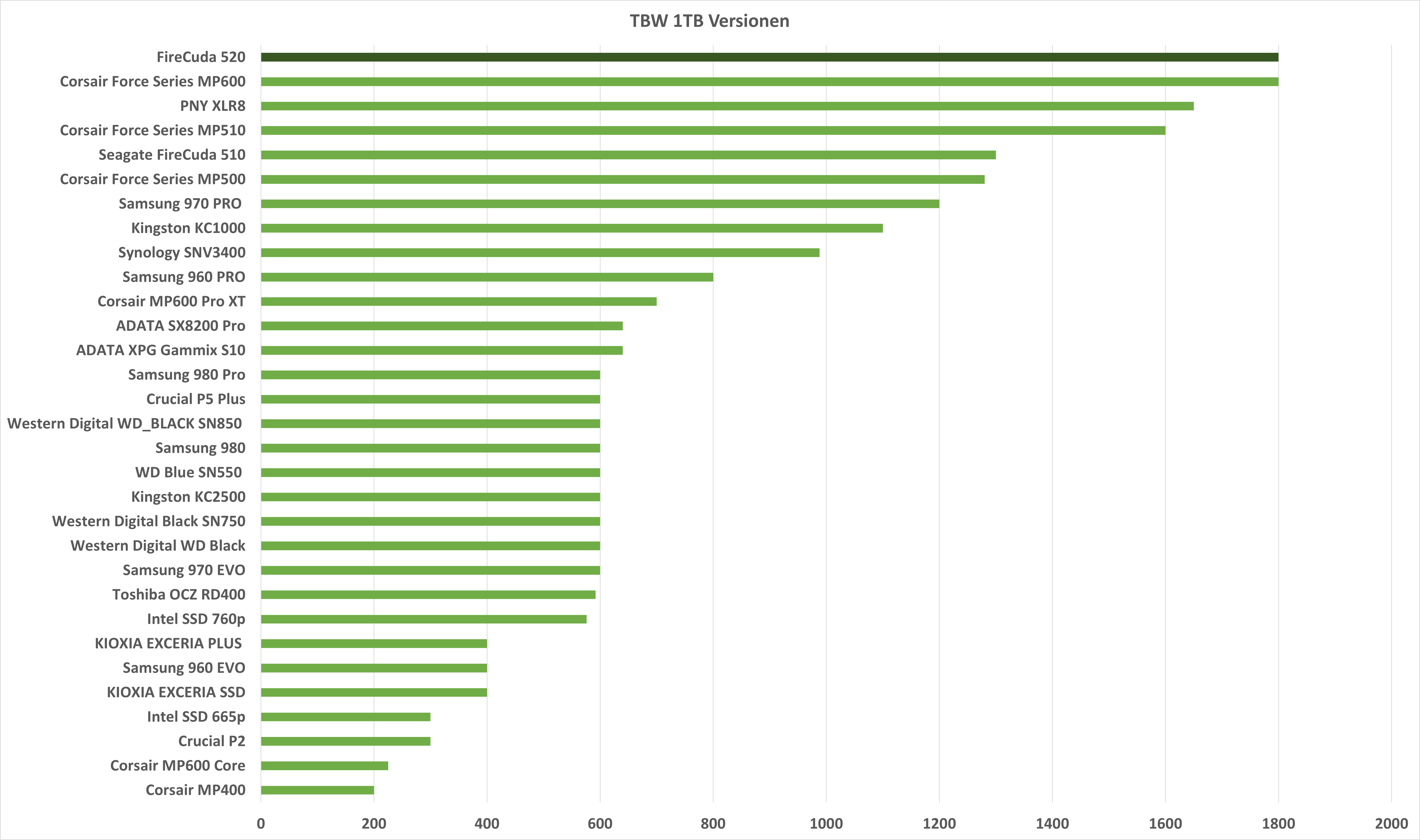
Die Seagate FireCuda 520 verfügt über eine Garantie von 5 Jahren, welche aber vorzeitig beendet werden kann, wenn du den TBW Wert überschreitest.

tbw

Allerdings ist der TBW Wert bei der FireCuda 520 extrem hoch angesetzt! Seagate verspricht bereits, dass du auf die 1TB Version 1,8PB Daten schreiben kannst, ehe das “Mindesthaltbarkeitsdatum” abgelaufen ist.

Dies ist mehr als das Doppelte was du bei Konkurrenten erwarten kannst!

Zusätzlich unterstützt werden diese guten Haltbarkeits-Werte von Seagates Rescue Dienst. Sollte deine SSD doch mal ausfallen, dann kannst du über Seagate deine SSD von einem professionellen Datenwiederherstellungs-Labor untersuchen lassen. Nach eigenen Angaben gelingt es in 95% der Fälle die Daten auch wirklich wieder herzustellen.

Dieser Dienst ist in den ersten 3 Jahren kostenfrei!


Das Testsystem

Folgendes Testsystem kommt für den SSD Test zum Einsatz:

  • AMD Ryzen 5 3600X
  • ASUS Prime X570-P
  • 16GB RAM
  • Corsair HX Series HX850 Netzteil
  • Windows 11

Wichtig, bei Windows 11 handelt es sich um einen etwas älteren Update-Stand der über alle SSD-Tests konstant gehalten wird, um vergleichbare Werte zu erhalten.

In diesem Test findet sich die 1TB Version der Seagate FireCuda 520.


Theoretische Tests

Starten wir in den Test mit einem absoluten Klassiker, CrystalDiskMark.

screenshot 2022 05 13 092612

crystaldiskmark 8 schreibend crystaldiskmark 8 lesend

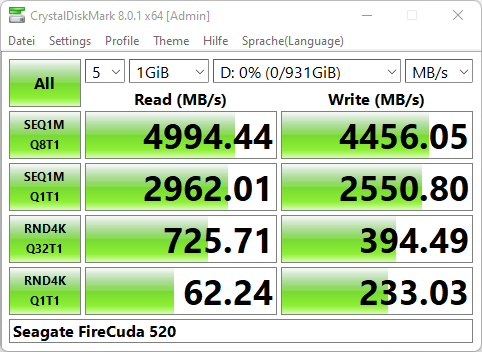
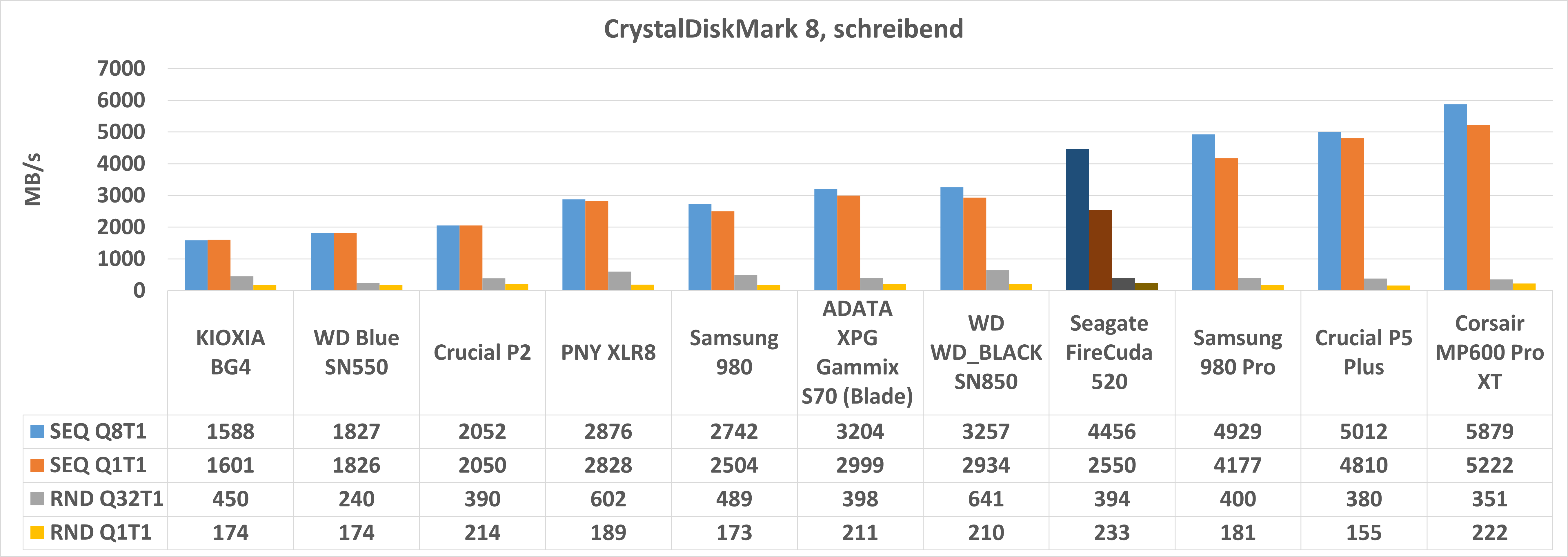
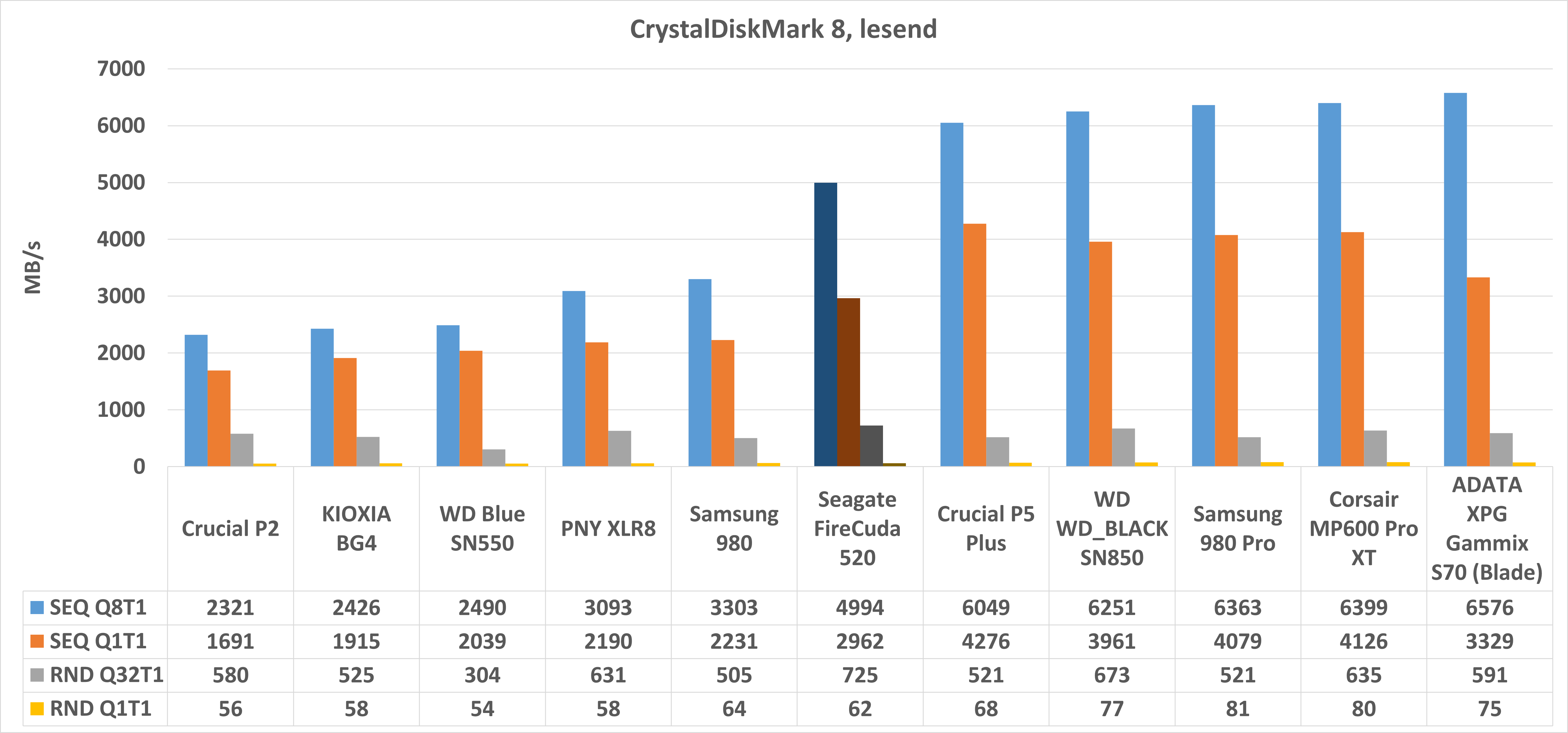
Seagate verspricht bei der 520 eine lesend Datenrate von 5000MB/s und schreibend von 4400MB/s. Beide Werte werden im Test auch fast spot on erreicht. Lesend kommen wir auf 4994 MB/s und schreibend auf 4456 MB/s.

Damit ist die Seagate FireCuda 520 eine sehr schnelle SSD, spielt aber eine Stufe unter den absoluten High End Modellen wie der Corsair MP600 Pro oder ADATA S70 Blade.

seagate firecuda 520 im test 7

Dies ist aber auch nicht überraschend, denn die FireCuda 520 ist auch als eine Art “Vernünftige” Übergangs SSD zwischen PCIe 3.0 und PCIe 4.0 gedacht.

Auffällig sind aber die starken Schreibraten.

atto schreibend atto lesend

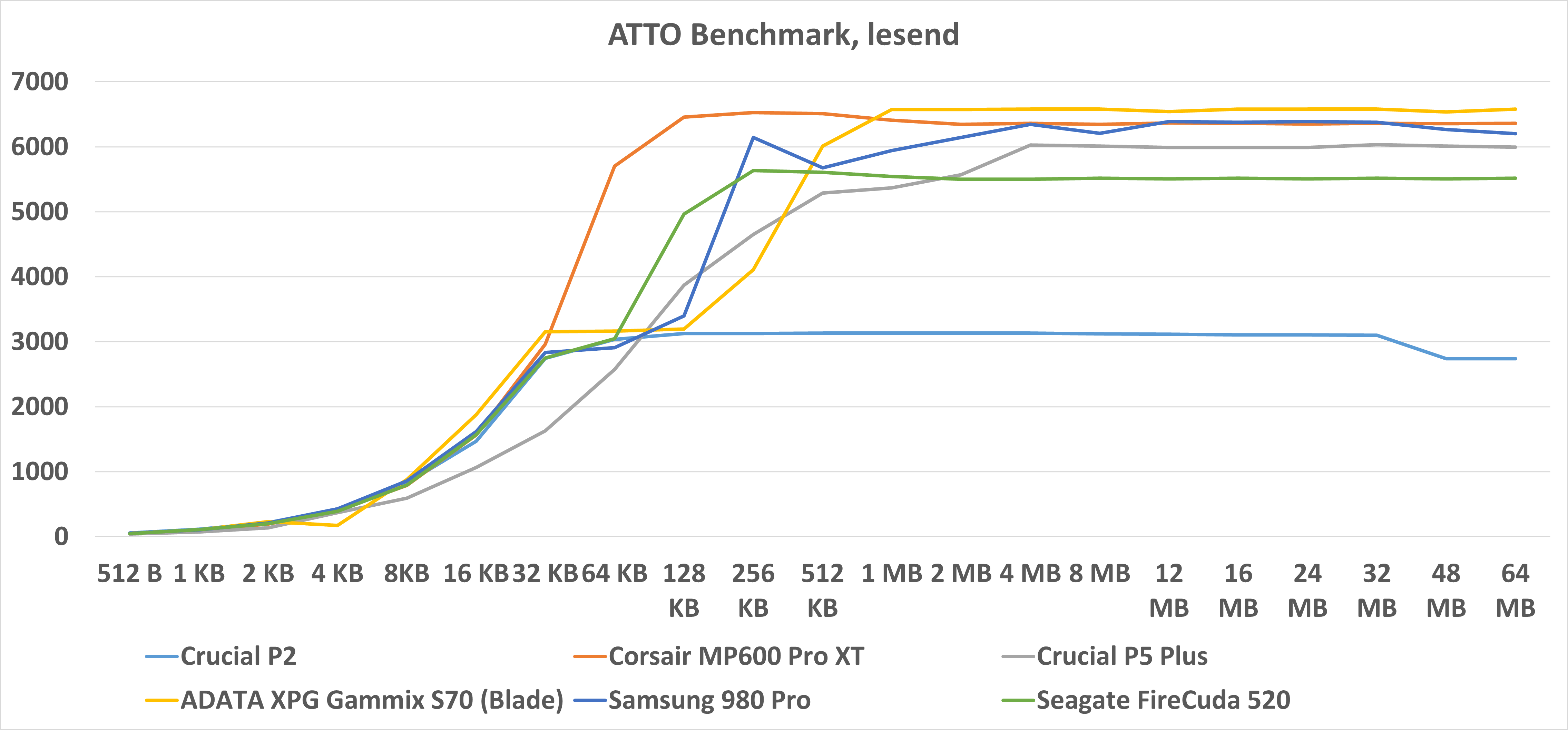
Dies zeigt sich auch im ATTO Benchmark, wo die FireCuda 520 vor allem beim Schreiben stark abschneidet. Abseits davon gibt es im ATTO Benchmark bei keiner der Dateigrößen irgendwelche “Besonderheiten”.

as ssd

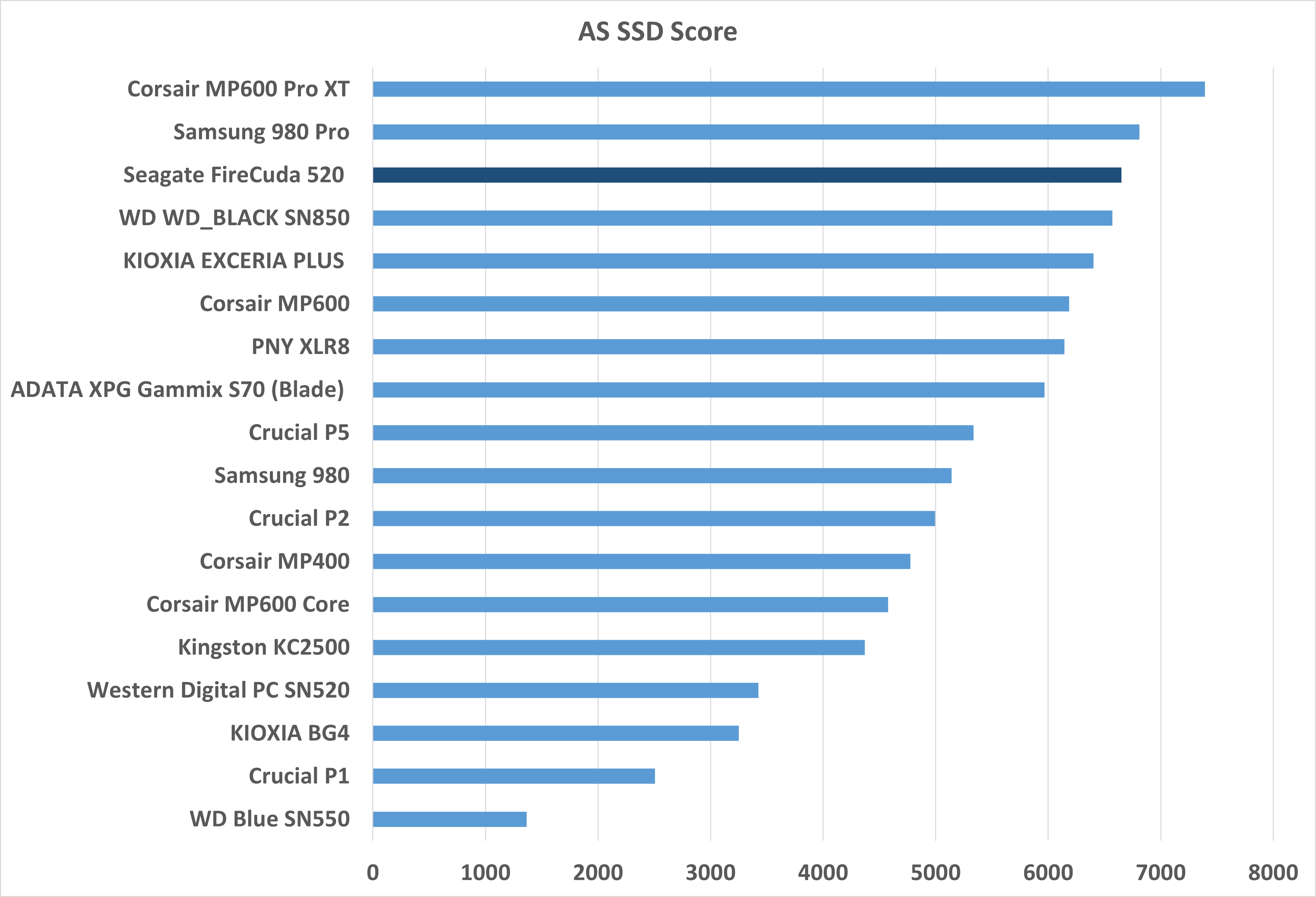
Bei AS SSD gibt es erneut ein erstaunlich starkes Abschneiden der Seagate FireCuda 520. AS SSD ist wirklich kein guter Benchmark für moderne SSDs, aber dieser sieht die FireCuda sogar vor der WD Balck SN850 und der ADATA S70 Blade.


PC Mark

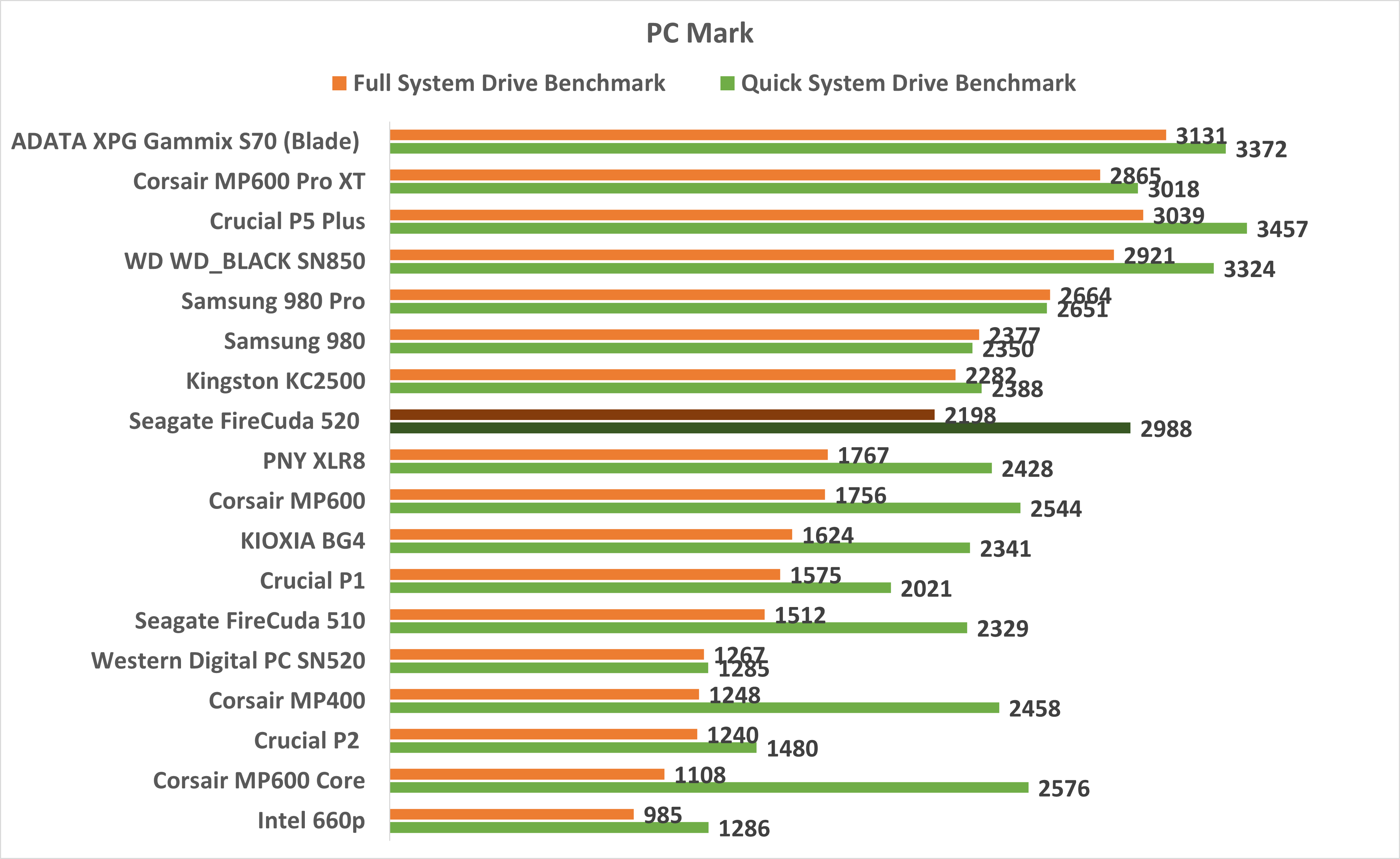
PC-Mark versucht in seinem Speicher-Benchmark alltägliche Anwendungen, wie Office Anwendungen, Spiele usw. zu simulieren.

Hier gibt es zwei Tests, die „Quick“ und die „volle“ Version. Die „volle“ Version nutzt größere Dateigrößen, entsprechend schneiden hier SSDs mit schlechterer Schreibgeschwindigkeit oder aggressivem Scheibcache schlechter ab.

pc mark

In PC-Mark sehen wir bei der FireCuda 520 einen sehr großen Unterschied zwischen “Quick” und dem vollen Benchmark!

Beim vollen Benchmark setzt sich die FireCuda zwischen die Kingston KC2500 und die PNY XLR8, welche beides gute SSDs sind, aber lediglich PCIe 3.0 Modelle.

PCIe 4.0 SSDs wie die Samsung 980 Pro oder Crucial P5 Plus haben einen deutlichen Abstand zur FireCuda 520.

Im Quick Benchmark hingegen kann sich die FireCuda sogar für die Samsung 980 Pro setzen!


3D Mark SSD Test

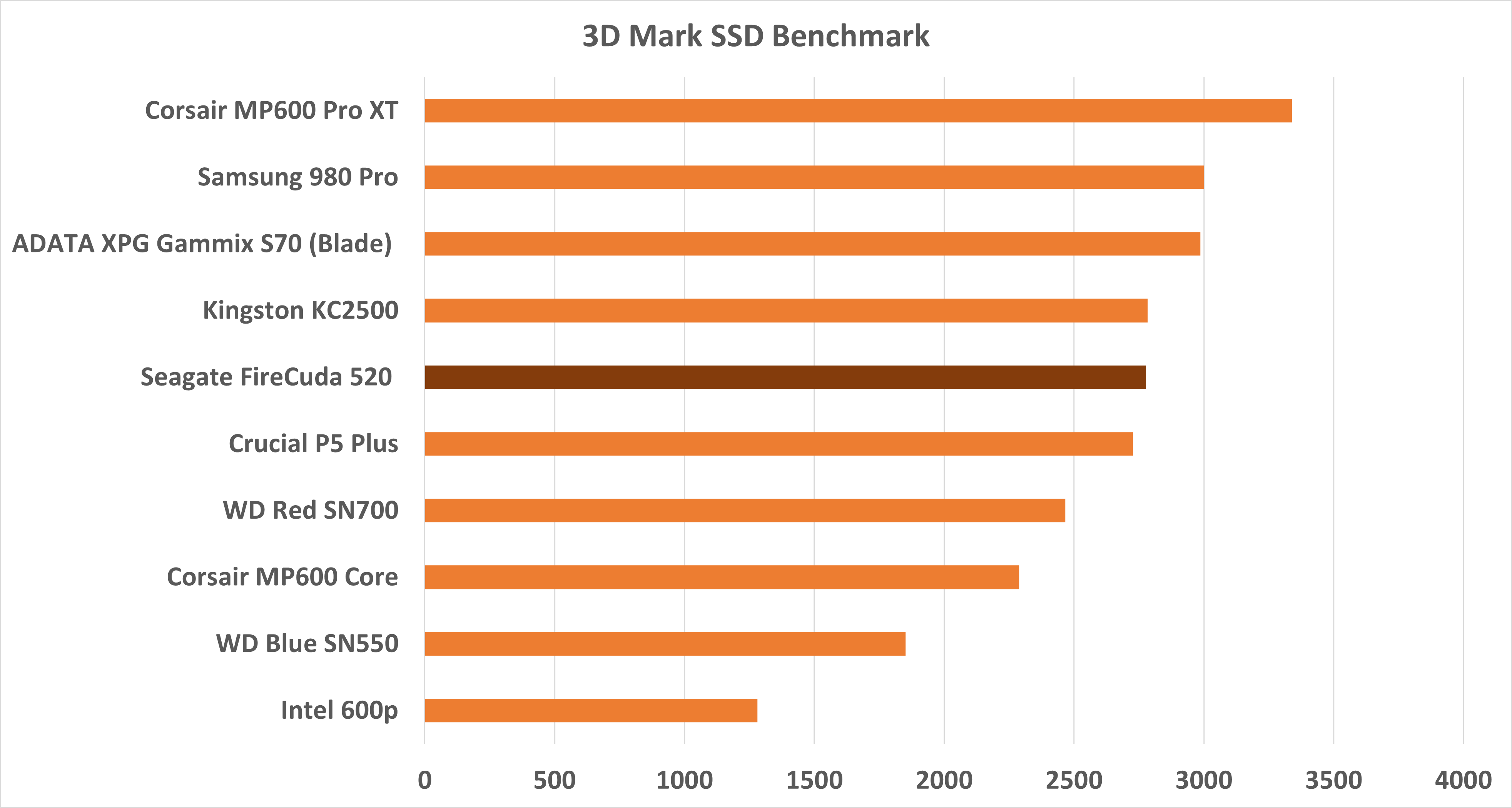
Schauen wir uns auch einmal den neuen 3D Mark SSD Test an. Im Gegensatz zu anderen Tests misst dieser nicht nur einfach die Datenraten usw., sondern dieser simuliert das Laden echter Spiele (mit deren Spiele-Daten usw).

Folgendes testet der 3D Mark SSD Test:

  • Loading Battlefield™ V from launch to the main menu.
  • Loading Call of Duty®: Black Ops 4 from launch to the main menu.
  • Loading Overwatch® from launch to the main menu.
  • Recording a 1080p gameplay video at 60 FPS with OBS (Open Broadcaster Software) while playing Overwatch®.
  • Installing The Outer Worlds® from the Epic Games Launcher.
  • Saving game progress in The Outer Worlds®.
  • Copying the Steam folder for Counter-Strike®: Global Offensive from an external SSD to the system drive.

3d mark

Die FireCuda 520 landet hier zwischen der Kingston KC2500 und der Crucial P5 Plus im Mittelfeld des Testfelds.


H2TestW, ein aggressiver SLC Schreibcache!

Aber warum dieser starke Unterschied bei der FireCuda 520 zwischen dem Quick und voll Benchmark bei PC-Mark? Um dies herauszufinden, werfen wir einmal H2TestW an.

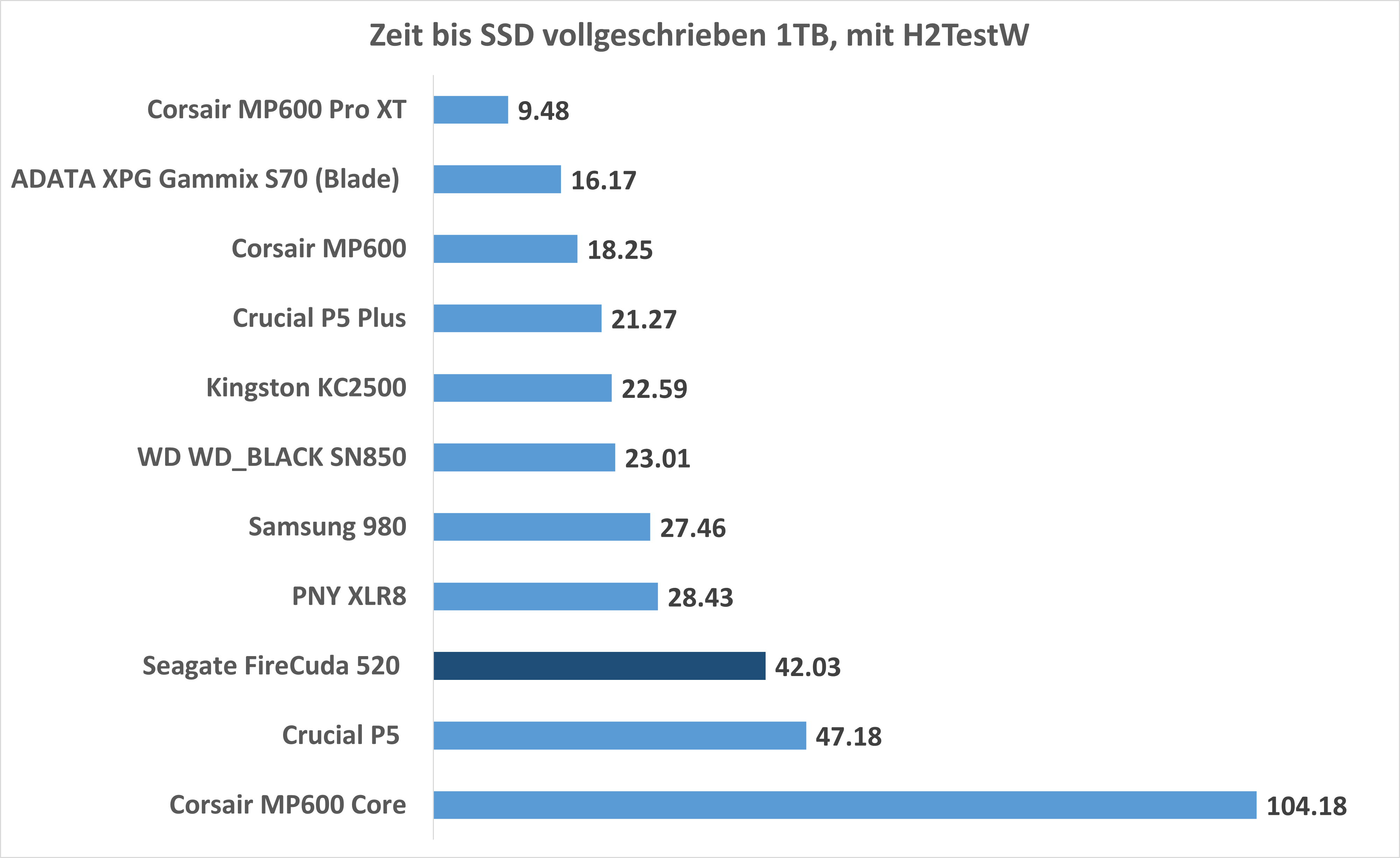
Mit H2TestW schreiben wir die SSD einmal komplett voll. H2TestW macht dies nie mit dem höchsten Tempo, zeigt aber sehr gut an, wenn es einen besonders aggressiven Schreibcache gibt.

h2testw

Es dauerte rund 42 Minuten die FireCuda 520 einmal komplett voll zu schreiben. Dies ist relativ langsam! Die Corsair MP600 Pro XT braucht lediglich 9,48 Minuten oder die Crucial P5 Plus 21,27 Minuten.

Wir haben also bei der FireCuda 520 einen sehr aggressiven Schreibcache. Das heißt nur ein kleiner Teil des Speichers der SSD kann mit bis zu 4456MB/s beschrieben werden. Ist dieser Teil des Speichers voll, sinkt die Datenrate auf knapp 400 MB/s.

Dies ist aber nur beim Schreiben von sehr großen Datenmengen relevant, denn dieser wird im Leerlauf immer wieder freigeschaufelt und steht dir entsprechend erneut zur Verfügung.


Gaming (FINAL FANTASY XIV: Endwalker-Benchmark)

Moderne NVME SSDs spielen beim Gaming gar nicht so eine große Rolle. Hier ein kleiner Vergleich diverser SSDs in Spielen. Die Unterschiede selbst zwischen teuren und günstigen High End SSDs sind so gering, dass diese kaum mit einer Stoppuhr messbar sind.

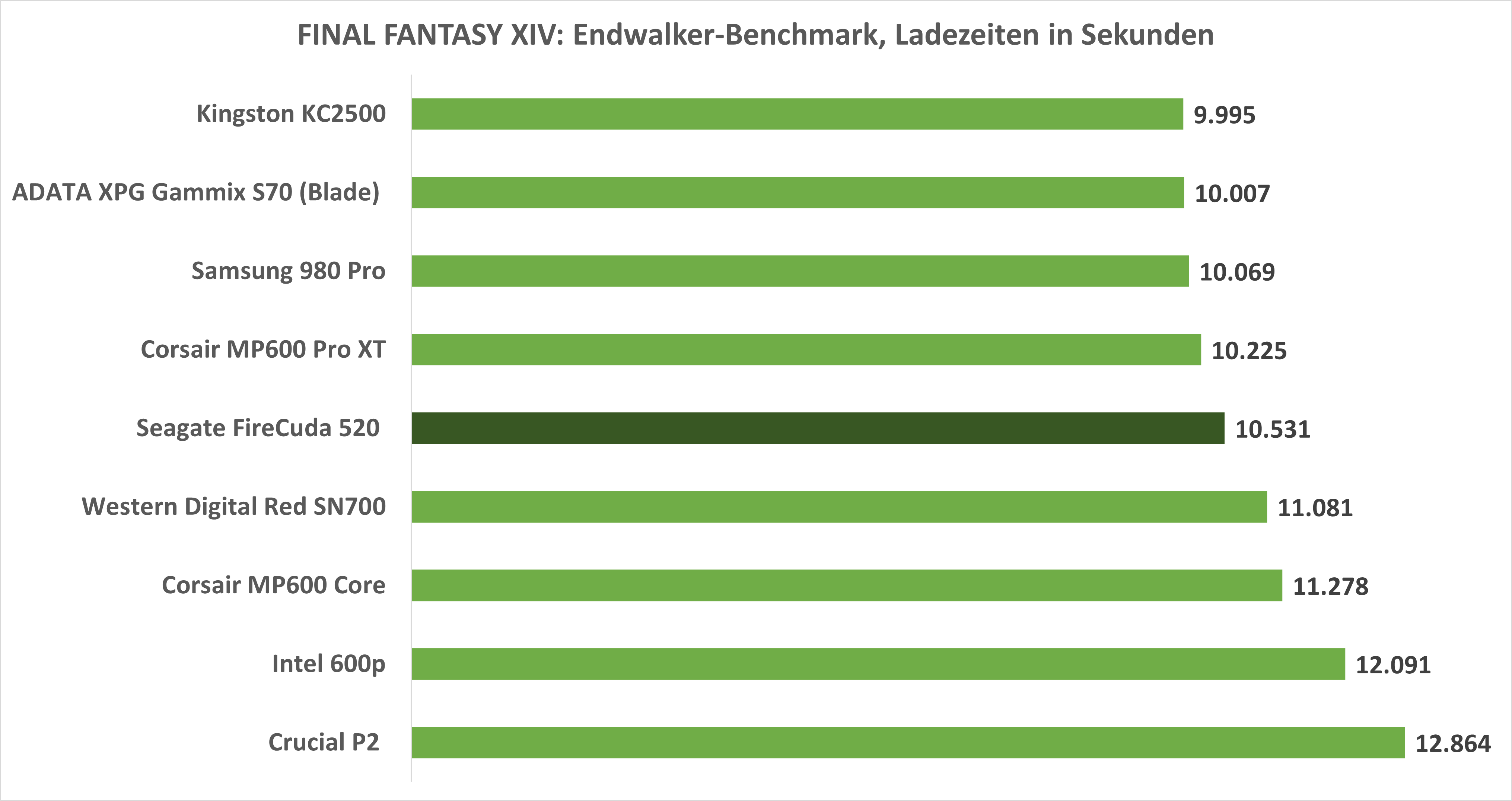
Erfreulicherweise bringt der FINAL FANTASY XIV: Endwalker-Benchmark auch ein Messen der Ladezeiten mit. Schauen wir uns hier die Ergebnisse an.

ff

Hier landet die FireCuda 520 im guten Mittelfeld.


Hitzeentwicklung

Schauen wir uns zum Abschluss noch die Hitzeentwicklung an. NVME SSDs können sehr heiß laufen, wie sieht es hier bei der FireCuda 520 aus? Hierfür starte ich zwei Durchläufe von CrstalDiskMark mit 64GB Testgröße hintereinander.

temperatur

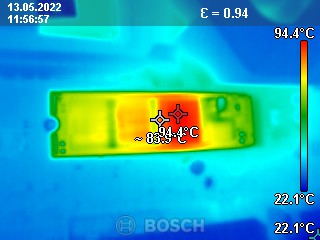
Laut Software wird die FireCuda 520 maximal 83 Grad heiß. Bei 83 Grad drosselt diese sich auch um ein Überhitzen zu verhindern.

rb00390x

Dies ist auch eine gute Entscheidung, denn laut Wärmebild wird die SSD sogar 95 Grad an der heißtesten Stelle. Ein SSD Kühler ist also auch bei der FireCuda 520 absolut empfehlenswert.


Fazit

Die größte Stärke der FireCuda 520 ist neben der guten Leistung vor allem das sehr hohe Haltbarkeits-Rating seitens Seagate.

Bereits bei der 1TB Version der FireCuda 520 spricht Seagate von einem TBW Rating von 1,8 PB! Dies ist absolute Spitzenklassen. Untermauert wird dies von 5 Jahren Garantie und Seagates Rescure Service.

Aber auch abseits der potenziellen Haltbarkeit macht die SSD eine gute Figur.

seagate firecuda 520 im test 4

Die Seagate FireCuda 520 ist zwar keine absolute High End NVME SSD, diese ordnet sich aber klar im oberen Mittefeld über den High End PCIe 3.0 ein. Viel mehr “SSD” wirst du in der Praxis kaum brauchen.

Was du aber eventuell brauchen könntest wäre ein SSD Kühler, denn die FireCuda 520 läuft recht heiß. Ebenfalls ein Kritikpunkt ist der recht aggressive Schreibcache der FireCuda 520. Diese ist für das schnelle hin- und her Kopieren von großen Datenmengen trotz des sehr guten TBW Ratings nur bedingt geeignet.

Dennoch, unterm Strich ist die Seagate FireCuda 520 eine sehr gute und “vernünftige” SSD, zu einem fairen Preis!

seagate firecuda 520 im test 4
Seagate FireCuda 520
POSITIV
Hohe Lese-Datenrate (4994MB/s)
Hohe Schreibraten (4456MB/s)
PCIe 4.0 Anbindung
Sehr hohes TBW Rating
Lange Garantie und Rescue Service
Fairer Preis
NEGATIV
Hohe Hitzeentwicklung (Kühler empfohlen)
Schreibperformance nach SLC Cache bricht auf ca. 400MB/s ein
88

Die Samsung Galaxy Buds Pro im Test

Wenn es dir um eine möglichst gute Preis/Leistung geht waren Samsungs true Wireless Ohrhörer immer ein guter Anlaufpunkt, gerade dann, wenn du irgendwelche Minihersteller vermeiden möchtest.

So waren die Samsung true wireless Ohrhörer zwar nie die besten Modelle auf dem Markt, boten aber einen guten Klang und Tragekomfort zum fairen Preis.

die samsung galaxy buds pro im test 5

Mit den Galaxy Buds Pro will Samsung nun aber eine Klasse höher aufsteigen. Dabei bleibt aber der Preis der Ohrhörer mit rund 100€ weiterhin sehr fair! Aber wie sieht es in der Praxis aus? Klingen die Galaxy Buds Pro gut? Ist der Tragekomfort ausreichend und wie steht es um das ANC? Finden wir all dies im Test heraus!


Die Samsung Galaxy Buds Pro im Test

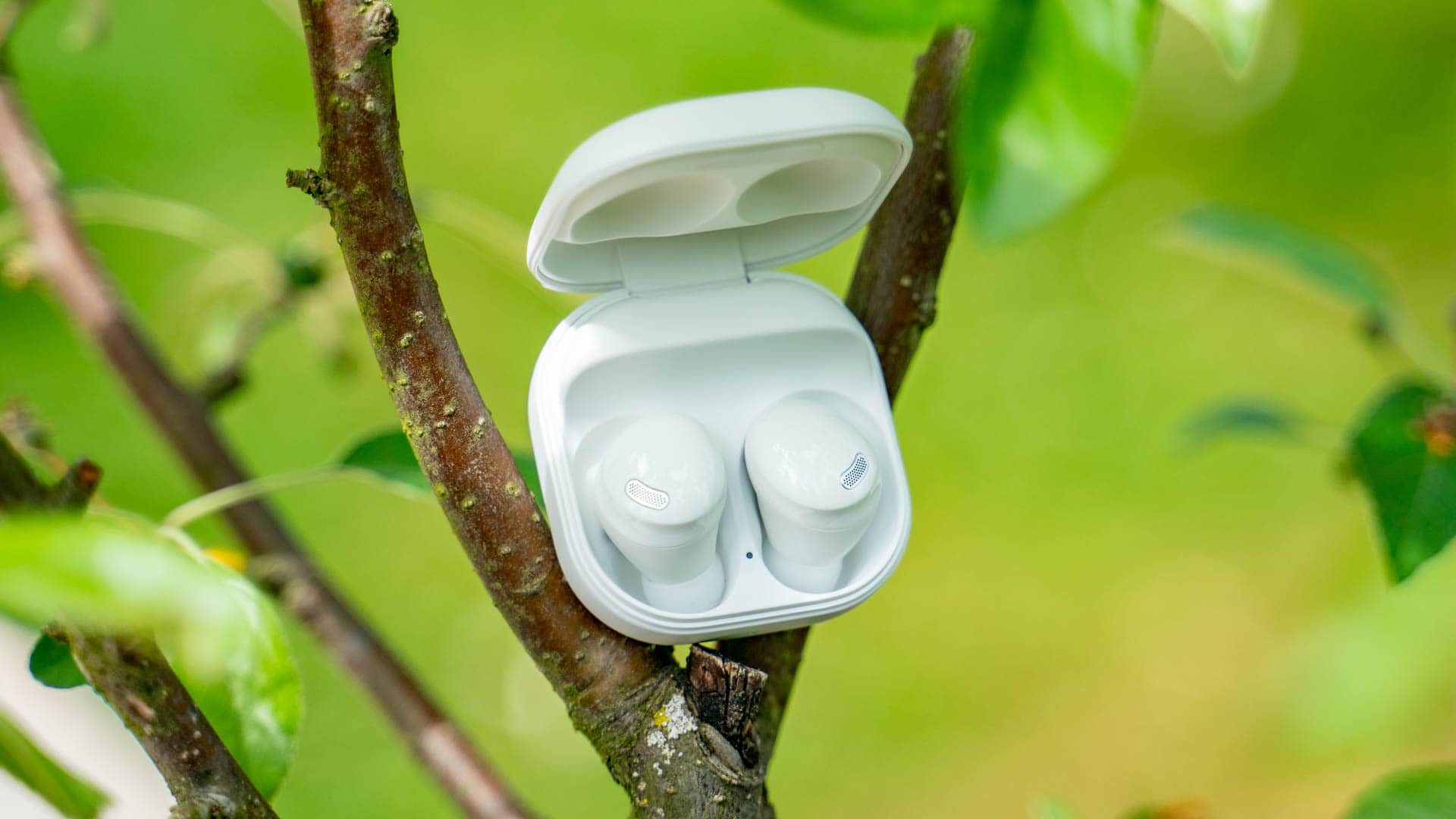
Die Galaxy Buds Pro setzen auf ein recht kompaktes und alltagstaugleiches Design. So misst die Lade/Transportbox der Ohrhörer gerade einmal 49,9 x 27,4 x 50 mm und bringt ein Gewicht von 59g auf die Waage bzw. 46,6g ohne die Ohrhörer.

die samsung galaxy buds pro im test 1

Dabei ist das Gehäuse der Ohrhörer aus einem durchaus angenehmen matten Kunststoff gefertigt. Ich habe die weiße Version der Samsung Galaxy Buds Pro, diese gibt es aber auch in Silber, Schwarz und Lila.

Der Deckel der Ladebox ist wie üblich magnetisch gehalten. Selbiges gilt auch für die Ohrhörer im Inneren. Allerdings habe ich hier einen Kritikpunkt, es ist möglich den linken Ohrhörer in die rechte Ladeschale zu legen und umgekehrt. Diese laden dann nicht, aber die Form ist zu ähnlich, so dass dies im ersten Moment nicht auffällt. Dies ist nur eine Kleinigkeit, kann aber etwas nerven.

die samsung galaxy buds pro im test 2

Die Ladebox soll die Ohrhörer ca. 2,5x unterwegs laden. Anschließend muss diese selbst via USB C oder kabellos geladen werden.

Die Ohrhörer sollen mit einer Ladung 8 Stunden ohne ANC bzw. 5 Stunden mit ANC durchhalten, was hinkommt.

die samsung galaxy buds pro im test 3

Die Galaxy Buds Pro setzten auf das recht klassische in-Ear Ohrstöpsel Form. Dabei nutzt Samsung aber auf der Rückseite auf eine Hochglanz Oberfläche, farblich passend zur Ladebox. Die Rückseite ist dabei wie üblich touch-sensitiv.


Tragekomfort

Der Tragekomfort ist eine der großen Stärken der Galaxy Buds Pro! Die Ohrhörer haben eine sehr angenehme Form, sind nicht zu groß oder drücken in irgendeiner Form.

die samsung galaxy buds pro im test 4

Ich würde den Tragekomfort als ziemlich perfekt einstufen! Gerade wenn es dir um einen guten Sitz im Alltag geht.


ANC

Samsung wirbt bei den Galaxy Buds Pro besonders mit dem überarbeiteten ANC. Und ja das ANC der Galaxy Buds Pro ist gut, wenn nicht sogar sehr gut! Wir sind hier nicht ganz in der Spitzenklasse, aber das ANC gehört zu den besten das ich bisher in der 100-150€ Preisklasse gehört habe.

Tiefe Geräusche wie Brummen, Surren, Motoren usw. werden fast zu 100% ausgeblendet. Dabei erzeugen die Ohrhörer kein aufdringliches weißes Rauschen. Stimmen oder anderer Lärm wird leicht reduziert, aber auch nicht ganz ausgeblendet.


Klang

Der Klang der Galaxy Buds Pro hat mich etwas überrascht! Die Samsung Galaxy Buds boten bisher immer einen sehr unaufgeregten “neutralen” Klang. Die neuen Galaxy Buds Pro klingen hier deutlich lebendiger.

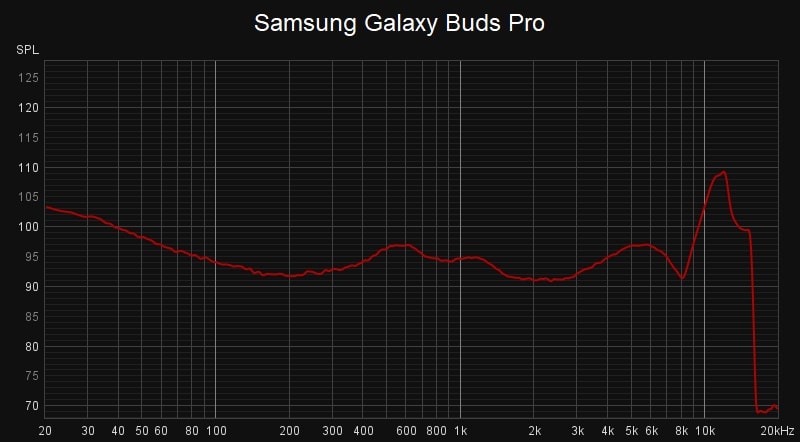
Hier die Frequenz-Messung der Ohrhörer:

samsung galaxy buds pro
Erklärung: Bei einer komplett geraden Linie würden die Ohrhörer Audiosignale 1 zu 1 wiedergeben, ohne diese zu färben oder zu „verfälschen“. Dies ist aber nur bei Studio/Referenz Kopfhörern üblich. Ihr könnt das Diagramm grob in drei Bereiche unterteilen, Links = Tiefen/Bass, Mitte = Mitten und Rechts = Höhen. Ist ein Teil Höher als ein anderer Teil ist dieser Frequenzbereich klanglich mehr betont als ein anderer. Ist beispielsweise die Frequenzkurve Links sehr Hoch bedeutet dies einen Bass-Boost. Es ist zwar nicht möglich den Klang nur auf die Frequenzkurve herunter zu brechen, aber diese liefert dennoch neutrale Informationen zum Klang.

Es ist deutlich zu sehen wie die Galaxy Buds und Galaxy Buds + gerade im Bass Bereich und bei den oberen Höhen um einiges flacher sind.

Was bedeutet dies? Die Galaxy Buds Pro haben sehr klare, aber teils auch etwas scharfe Höhen. Diese bieten eine sehr gute Brillanz, wirken aber gerade am oberen Klangende etwas sehr nachgeschärft. Dennoch gefallen mir die Höhen an sich recht gut. Ich mag die etwas schärferen und brillanteren Höhen.

Die Mitten wiederum sind recht unspektakulär. Stimmen werden gut wiedergegeben, sind aber auch nicht übermäßig voll. Dies gilt besonders für etwas wärmere Stimmen.

die samsung galaxy buds pro im test 7

Dies liegt auch daran, dass der obere Bass bzw. der untere Mitten-Bereich bei den Galaxy Buds Pro vergleichsweise zurückhaltend ist. Der untere Bass-Bereich hingegen ist erstaunlich und erfreulich ausgeprägt. So haben die Ohrhörer einen sehr starken Tiefgang!

Hierdurch liegen gerade Elektrische Titel den Galaxy Buds Pro sehr, da diese einen sehr starken Hoch/Tief Kontrast bieten. Dennoch würde ich die Ohrhörer auch nicht als “Bass-Bomber” einstufen. Tendenziell liegt akustisch der Fokus eher auf den Höhen als auf dem Bass. Die Galaxy Buds Pro klingen also eher kühl.


Fazit

Die Samsung Galaxy Buds Pro sind anders als erwartet und heben sich doch recht deutlich von früheren Versionen der Galaxy Buds ab.

Dies vor allem was den Klang betrifft! So waren die bisherigen Galaxy Buds sehr neutral abgestimmt. Je nach Geschmack ist dies natürlich ideal oder langweilig.

die samsung galaxy buds pro im test 6

Die Galaxy Buds Pro sind hingegen deutlich lebendiger abgestimmt, mit sehr starken Höhen und einem stark angehobenen Tiefbass. Hierdurch klingen die Ohrhörer sehr viel lebendiger und dynamischer. Hier und da wirken die Höhen aber glatt auch etwas überschärft.

Magst du keine starken Höhen, dann sind dies nicht die richtigen Ohrhörer für dich!

Der Tragekomfort ist absolut gelungen, wie auch das ANC. Von daher magst du einen dynamischen und sehr klaren/scharfen Klang, dann sind die Samsung Galaxy Buds Pro für +-100€ ein wirklich fairer Deal!

die samsung galaxy buds pro im test 5
Samsung Galaxy Buds Pro
POSITIV
Sehr angenehmer Tragekomfort
Starker Tiefgang
Gute Akkulaufzeit
Gutes ANC
Sehr fairer Preis!
Sehr dynamischer und scharfer Klang.....
NEGATIV
….. teils aber etwas “überschärft”
Linker Ohrhörer lässt sich in die rechte Ladeschale einlegen und umgekehrt
88


Test: Huawei MateBook 16, tolles Notebook mit spitzen Preis/Leistung!

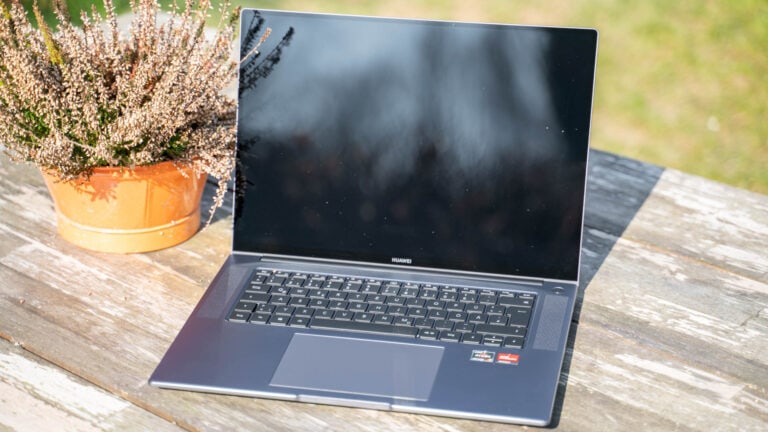
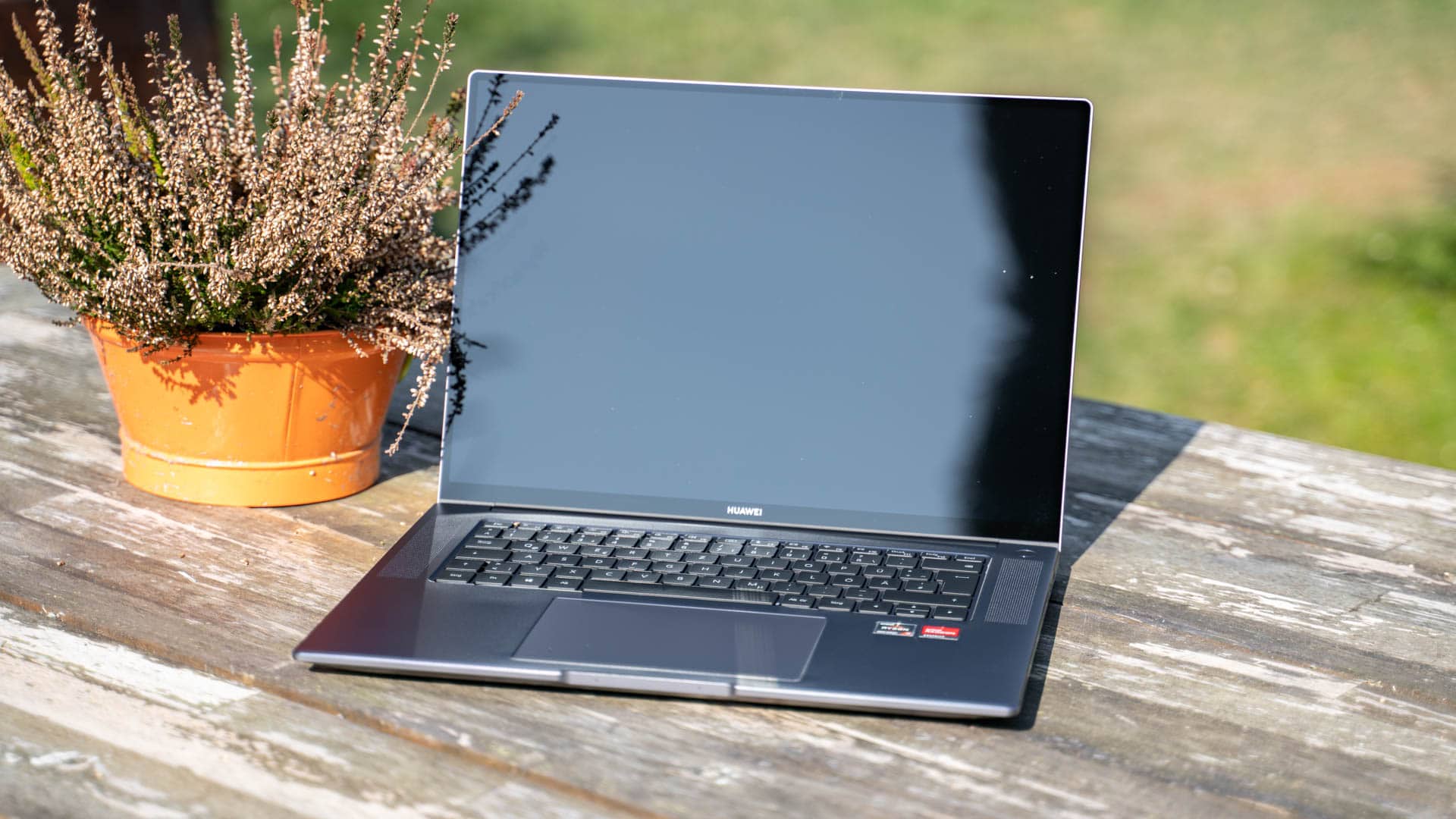
Huawei ist vor allem für seine Smartphones bekannt. Allerdings bietet Huawei auch eigene Notebooks an! Hier finden sich auch einige Perlen im Sortiment, wie das MateBook 16, welches deutlich mehr Aufmerksamkeit verdient.

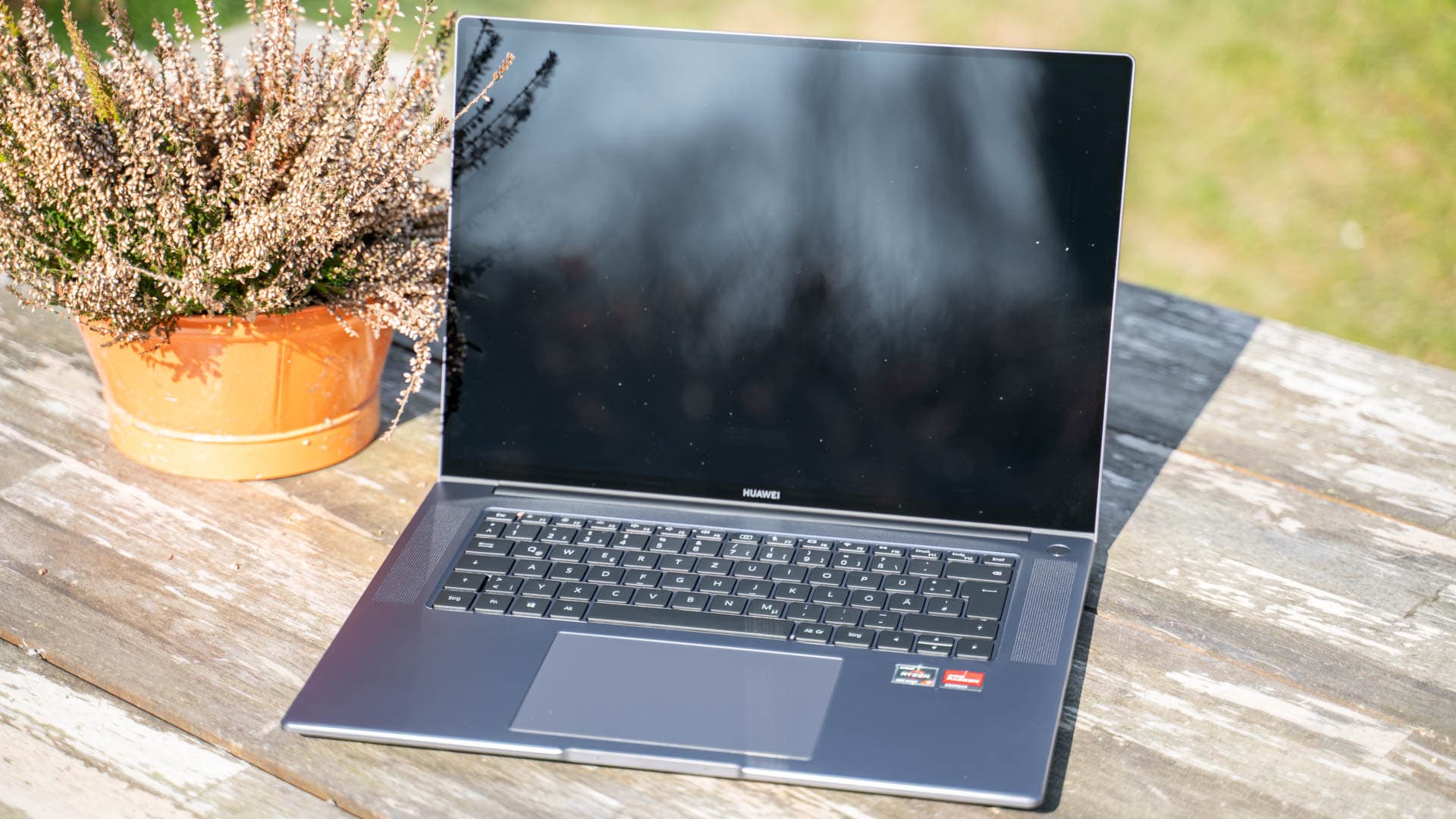
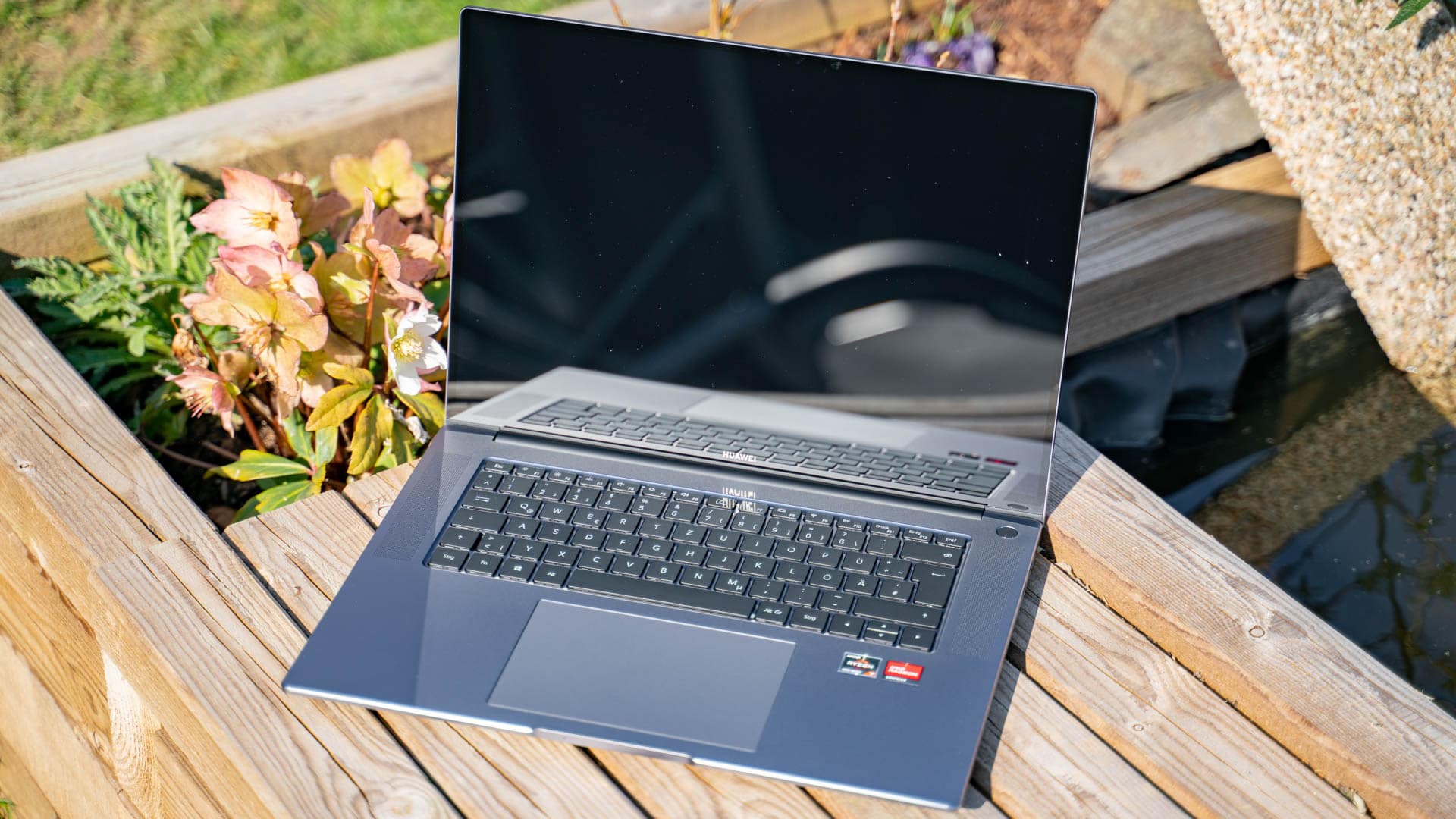
Das Huawei MateBook 16 ist ein Notebook komplett aus Aluminium, mit AMD Ryzen 7 CPU, 16 Zoll 2K Display und einer top IO, für rund 1000€.

test huawei matebook 16 2

Damit unterbietet Huawei Apple und auch Dell mit seinen XPS Modellen deutlich, obwohl die Notebooks auf den ersten Blick durchaus in einer Klasse spielen.

Aber wo hat Huawei gespart? Wie kann es sein, dass das MateBook 16 so eine deutlich bessere Preis/Leistung zu bieten hat als die Konkurrenz?

Versuchen wir doch genau diese Frage einmal im Test zu klären! Kann hier das Huawei MateBook 16 überzeugen?

An dieser Stelle vielen Dank an Huawei für das Ausleihen des MateBook 16 für diesen Test.


Test: Huawei MateBook 16

Auf den ersten Blick hat mich das MateBook 16 durchaus etwas beeindruckt! Dies beginnt schon bei der Verpackung, welche erstaunlich wertig ist, geht über das schicke weiße Netzteil bis hin zum Notebook selbst.

test huawei matebook 16 1

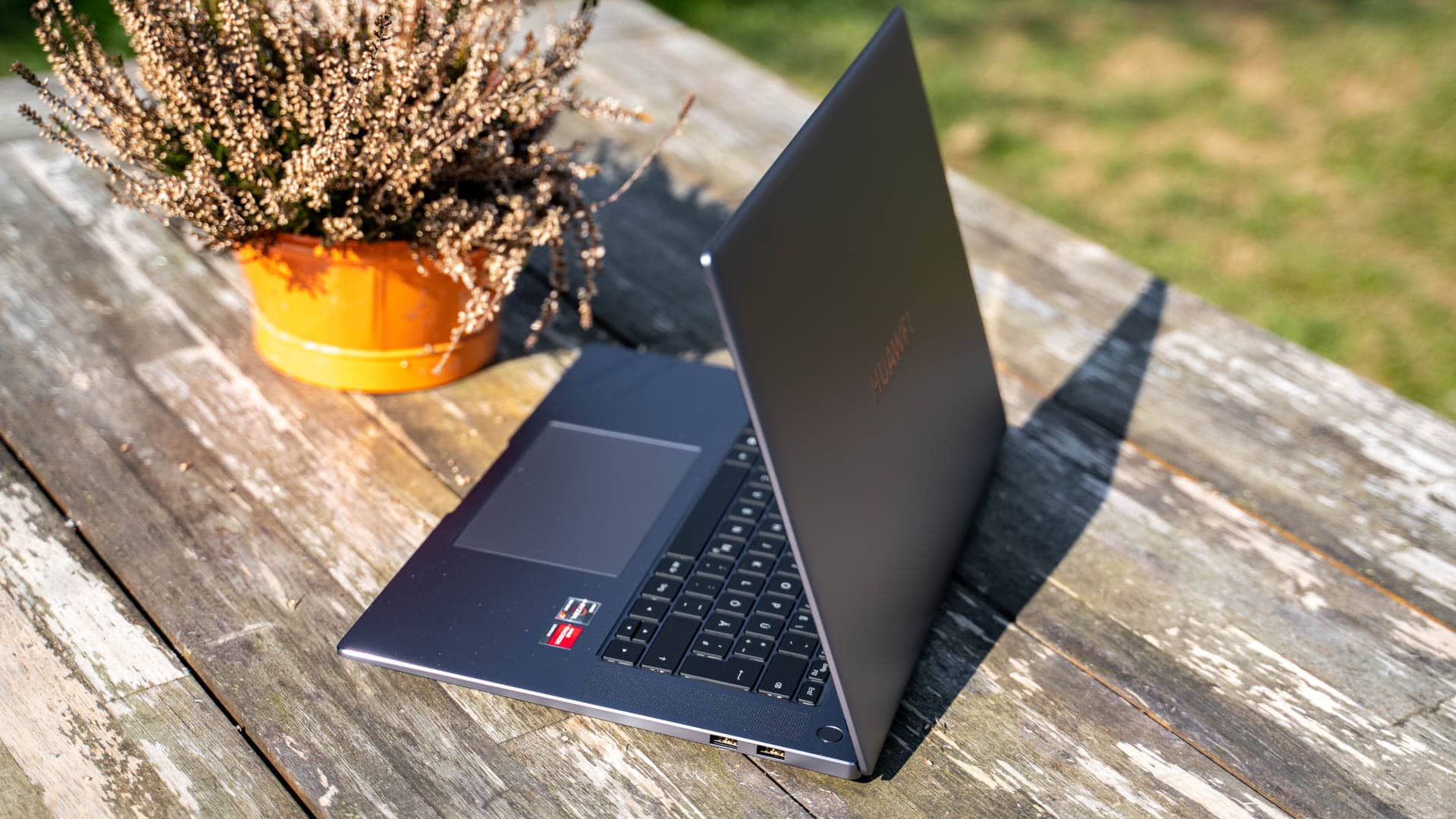
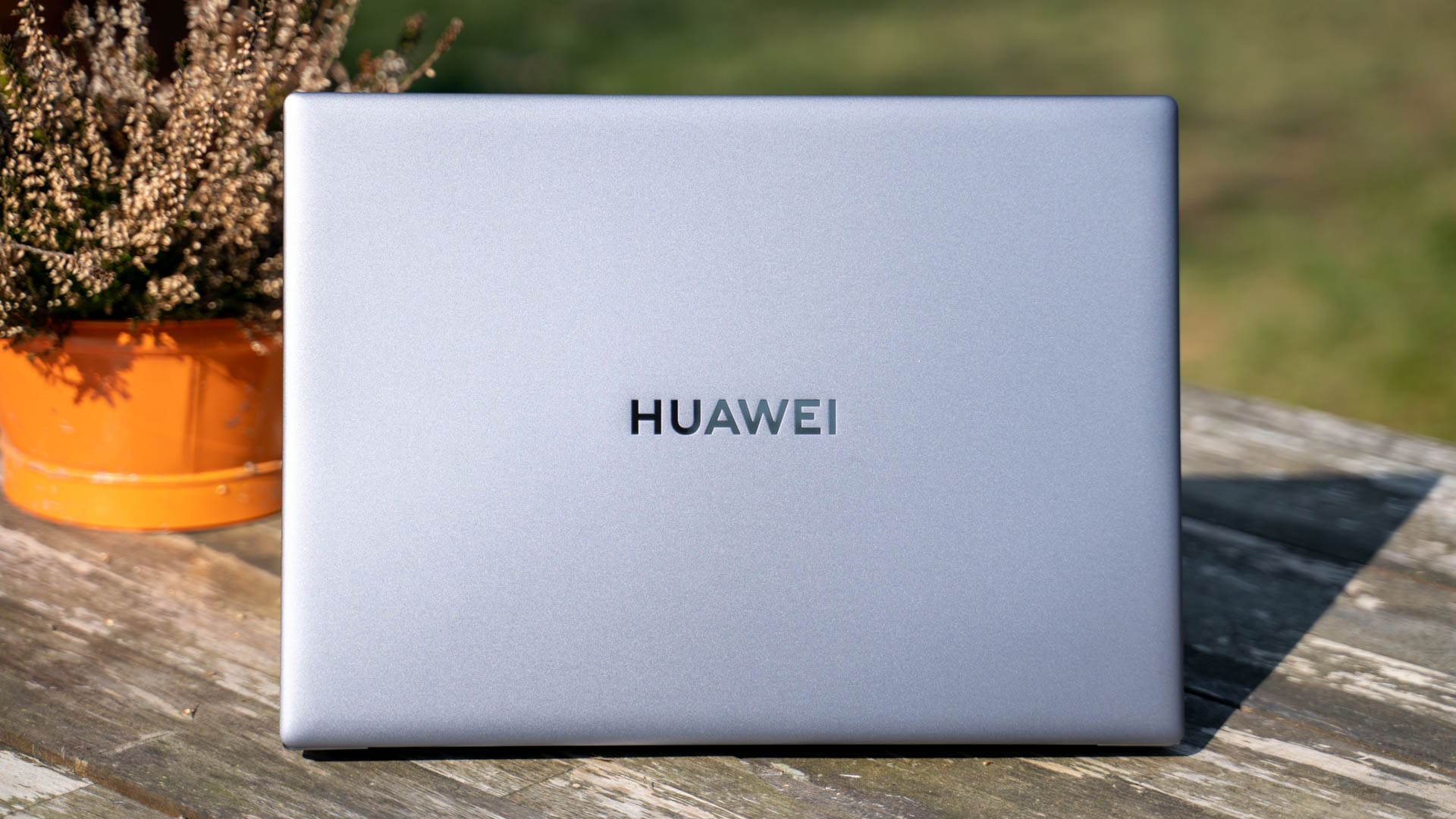
Ganz klar gesagt, Huawei muss sich mit seinem MateBook 16 nicht hinter einem Dell XPS 15 verstecken! Fast schon im Gegenteil. So ist das hier verwendete Aluminium, aus welchem das Notebook komplett besteht, erstaunlich dick und massiv anmutend.

Das Design ist zwar relativ klassisch und “unspektakulär”, aber gut gemacht. Das Notebook würde in einem Business Meeting nicht fehlplatziert wirken, genauso wenig wie in den Händen eines Profi-Fotografens.

test huawei matebook 16 10

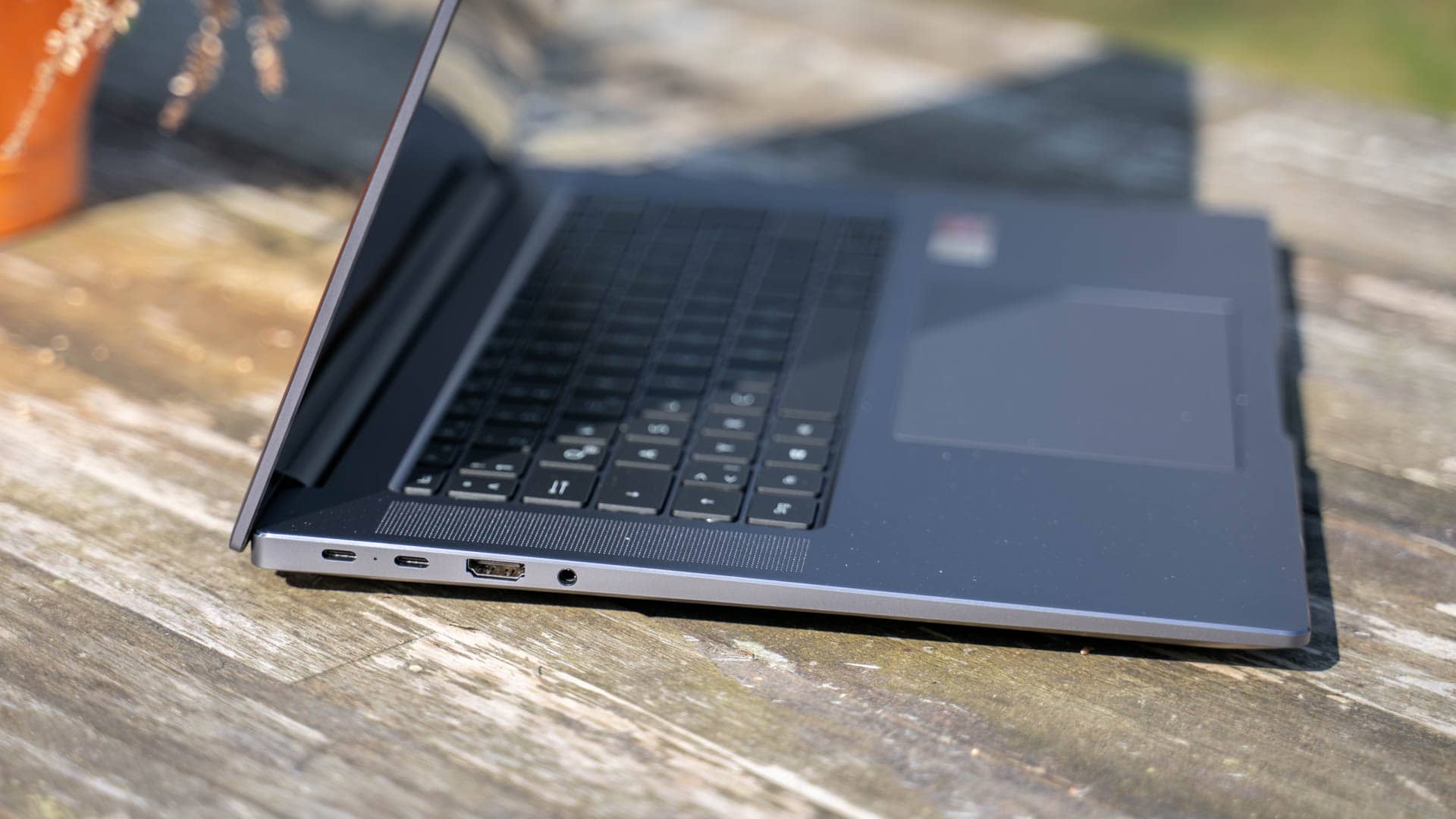
Mit rund 2KG und einer Dicke von 17,8mm ist das MateBook 16 auch erfreulich portabel!

Positiv überrascht haben mich die Anschlüsse des Notebooks.
  • 2x USB C 3.0
  • 2x USB A 3.0
  • 1x HDMI 2.0
  • 1x 3,5mm Audio Ausgang

test huawei matebook 16 11

Hier fehlt zwar zur Perfektion ein High Speed 10 Gbit USB-Ausgang und vielleicht ein SD-Kartenleser. Dennoch für diese Preisklasse und ein AMD Notebook gibt es hier sehr wenig zu beklagen!


Eingabegeräte

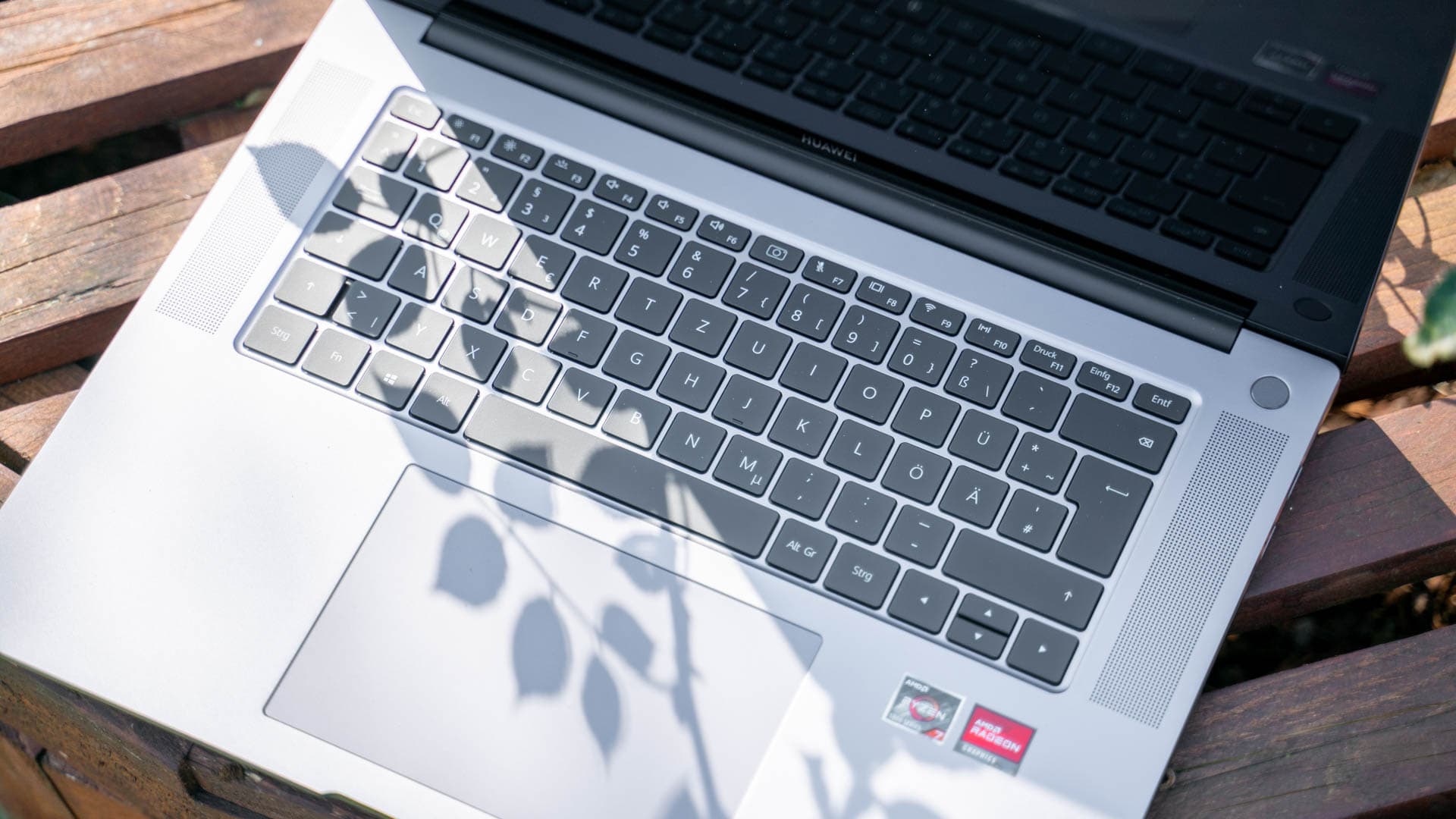
Das MateBook 16 verfügt über eine recht klassische QWERTZ Tastatur. Bei Layout gibt es hier keine Auffälligkeiten, außer dass die F Tasten wie so oft üblich mit Zusatz Funktionen doppelt belegt sind.

Das Tippgefühl auf dem MateBook 16 ist gut! Die Tastatur fühlt sich wertig an und der Druckpunkt der Tasten ordentlich. Der Anschlag wirkt etwas weicher und allgemein ist die Tastatur nicht ganz so knackig wie von den aktuelle MacBooks oder Dell XPS Geräten, aber ich bin völlig mit der Tastatur zufrieden.

test huawei matebook 16 15

Wäre dies mein einziges Notebook hätte ich keine Probleme damit darauf meine Artikel zu schreiben.

Ein ähnlich positives Fazit kann ich auch dem Trackpad aussprechen. Dieses ist sehr groß, bietet ein gutes Tracking und macht generell eine gute Figur!

Hier hat Huawei nicht gespart.


Das Display

Im MateBook 16 steckt folgendes Display:

  • 16 Zoll
  • 2520×1680
  • 300cd/ m²
  • 1500:1
  • IPS
  • 16:10

Diese Werte lesen sich nicht nur gut, sondern sehen auch gut aus! Die 2K Auflösung macht bei einem modernen 16 Zöller absolut Sinn. Selbst der Sprung von Full HD auf 4K ist hier nicht gigantisch. Da ist 2K ein schöner Mittelweg aus Bildschärfe und Energiesparen. Und ja subjektiv ist das Display super scharf und klar. Letzteres auch dank der spiegelnden Displayoberfläche.

Auch allgemein würde ich die Bildqualität als gut einstufen! Farben wirken passend, die Helligkeit ist ausreichend und auch der Kontrast stimmt.

Nein wir haben hier kein Dell XPS Display, aber dieses ist gar nicht so weit von den High End Panels entfernt. Dies wird auch von den Messwerten bestätigt.

Helligkeit  Kontrast sRGB AdobeRGB
Huawei MateBook 16 336 cd/m² 1260:1 96% 72%
HP Elite Dragonfly G2 903 cd/m² 2150:1 95 % 79 %
Dell XPS 13 2-in-1 9310 (4K) 507 cd/m² 1590:1 100 % 82 %
Dell XPS 17 9700 454 cd/m² 1510:1 100 % 99 %
Alienware X15 437 cd/m² 970:1 100 % 90 %
TUXEDO InfinityBook Pro 14 435 cd/m² 1350:1 99% 79%
Apple MacBook Pro 13 M1 424 cd/m² 1710:1 100 % 87 %
ASUS ProArt StudioBook 16 OLED 400 cd/m² OLED 100% 97%
Acer ConceptD 5 Pro  392 cd/m² 1590:1 100% 89%
HP Spectre x360 13-aw0031ng 382 cd/m² OLED 100 % 96 %
TUXEDO Aura 15 379 cd/m² 1090:1 94 % 72 %
Dell XPS 15 9500 356 cd/m² 1220:1 100 % 100 %
XMG NEO 15 (E21) 354 cd/m² 1100:0 99 % 75 %
Alienware m17 R2 343 cd/m² 680:1 98 % 72 %
Alienware M15 R3 (300Hz) 335 cd/m² 1540:1 99 % 75 %
XMG CORE 15 AMD (E21)  333 cd/m² 1080:1 99% 76%
TUXEDO InfinityBook S 15 326 cd/m² 980:1 98 % 74 %
ASUS ROG Zephyrus G15 325 cd/m² 1110:1 100 % 88 %
Dell XPS 13 9300 297 cd/m² 1160:1 92 % 71 %
XMG FUSION 15 283 cd/m² 770:1 98 % 73 %
LG Gram 14 14Z90N 261 cd/m² 650:1 99 % 75 %
ASUS ROG Zephyrus G14 250 cd/m² 1130:1 100 % 75 %

Wir kommen auf eine Farbraumabdeckung von 96% sRGB und 72% AdobeRGB. Dies ist sicherlich nicht absolute Weltklasse, aber gut. Selbst für Hobby Foto und Video-Bearbeitung ist dies völlig okay.

Ebenfalls völlig Okay ist die Helligkeit mit 335 cd/m². Aufgrund des Hochglanz Displays ist das MateBook 16 zwar kein Outdoor-Notebook, hierfür bräuchte es doch noch ein Stück mehr Helligkeit, aber in hellen Innen-Räumen wirst du kein Problem haben.

Zusammengefasst das Display des MateBook 16 ist gut! Dieses sieht subjektiv kaum schlechter aus als von einem Dell XPS oder einem MacBook. Allerdings sind diese schon in der Regel noch etwas heller und “farbstärker”.

Das Display ist aber auf keinen Fall eine Schwäche des MateBook 16!


Lautsprecher und Webcam

Die Lautsprecher bei Notebooks sind immer so eine Sache. Wir haben hier die MacBooks an der Spitze, welche unangefochten den besten Klang haben, gefolgt von den XPS Modellen.

Gerade viele günstigere und auch teurere Notebooks wie von XMG, Acer usw. haben oft sehr mäßige Lautsprecher.

Daher war ich hier von Huawei positiv überrascht! Das MateBook 16 klingt passabel! Gerade die Klangfülle ist recht gut. Das Notebook klingt für ein Notebook recht voll und satt. Die Brillanz ist nicht ganz perfekt, aber die Lautsprecher klingen auch nicht dumpf.

Ich würde sagen wir haben hier überdurchschnittliche Lautsprecher!

test huawei matebook 16 3

Ungewöhnlich ist die Webcam. Damit das Huawei MateBook 16 so schlanke Rahmen haben kann ist die Webcam in die Tastatur gezogen. Ja in die Tastatur, denn dort sitzt die einklappbare Webcam zwischen F6 und F7.

Drückst du die Webcam klappt diese auf. Du kannst dir also sehr sicher sein, dass du nicht unbemerkt beobachtest, wirst.

Die Bildqualität der Webcam ist akzeptabel, der Winkel ist aber problematisch und unvorteilhaft. Die Kamera filmt von unten nach oben. Ich hoffe du hast eine schöne Decke, denn diese ist viel im Bild.


Leistung und Benchmarks

Werfen wir zunächst einen Blick auf die technischen Daten des Huawei MateBook 16.

  • AMD Ryzen 7 5800H
  • 16GB DDR4-3200
  • 512GB M.2 PCIe
  • AMD Radeon Graphics 8CU/512SP 2.00GHz Vega (GCN 5.1)

Spannend! Das Huawei MateBook 16 setzt AMD CPUs der 5000er Generation. Dabei nutzt Huawei aber nicht die kleinen CPUs, sondern die großen 45W Modelle mit 8 Kernen. Du kannst das Notebook auch mit dem AMD Ryzen 5 5600H bekommen, welcher ebenfalls 45W hat, aber “nur” 6 Kerne.

test huawei matebook 16 12

Dennoch haben wir hier auf dem Papier eine sehr hohe CPU-Leistung. Wo das MateBook 16 etwas schwächelt ist bei der GPU. Hier haben wir “nur” die integrierte GPU der AMD CPU.

Aber wie sieht es in der Praxis aus? Wie flott ist hier das MateBook 16 wirklich unterwegs?

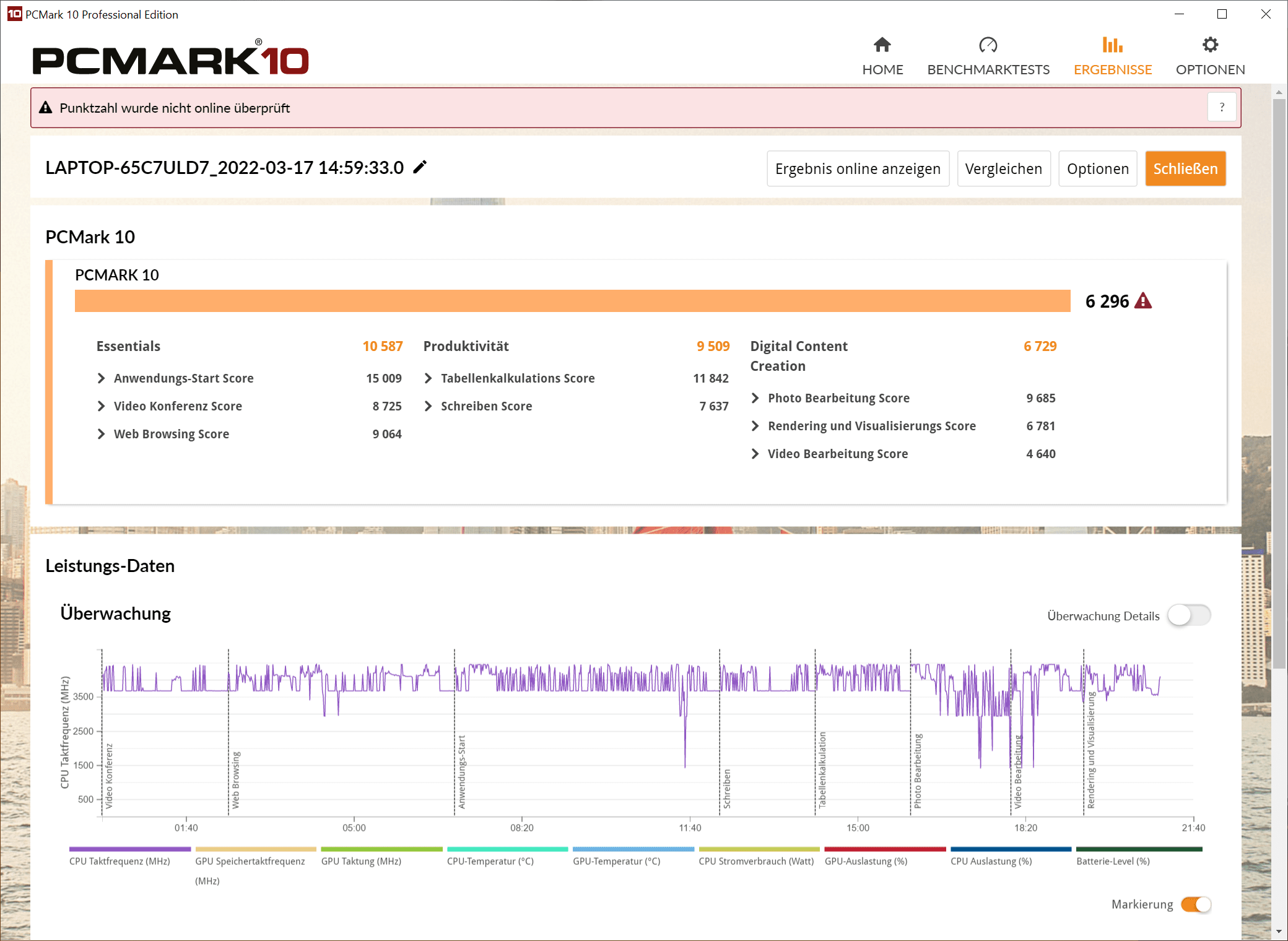
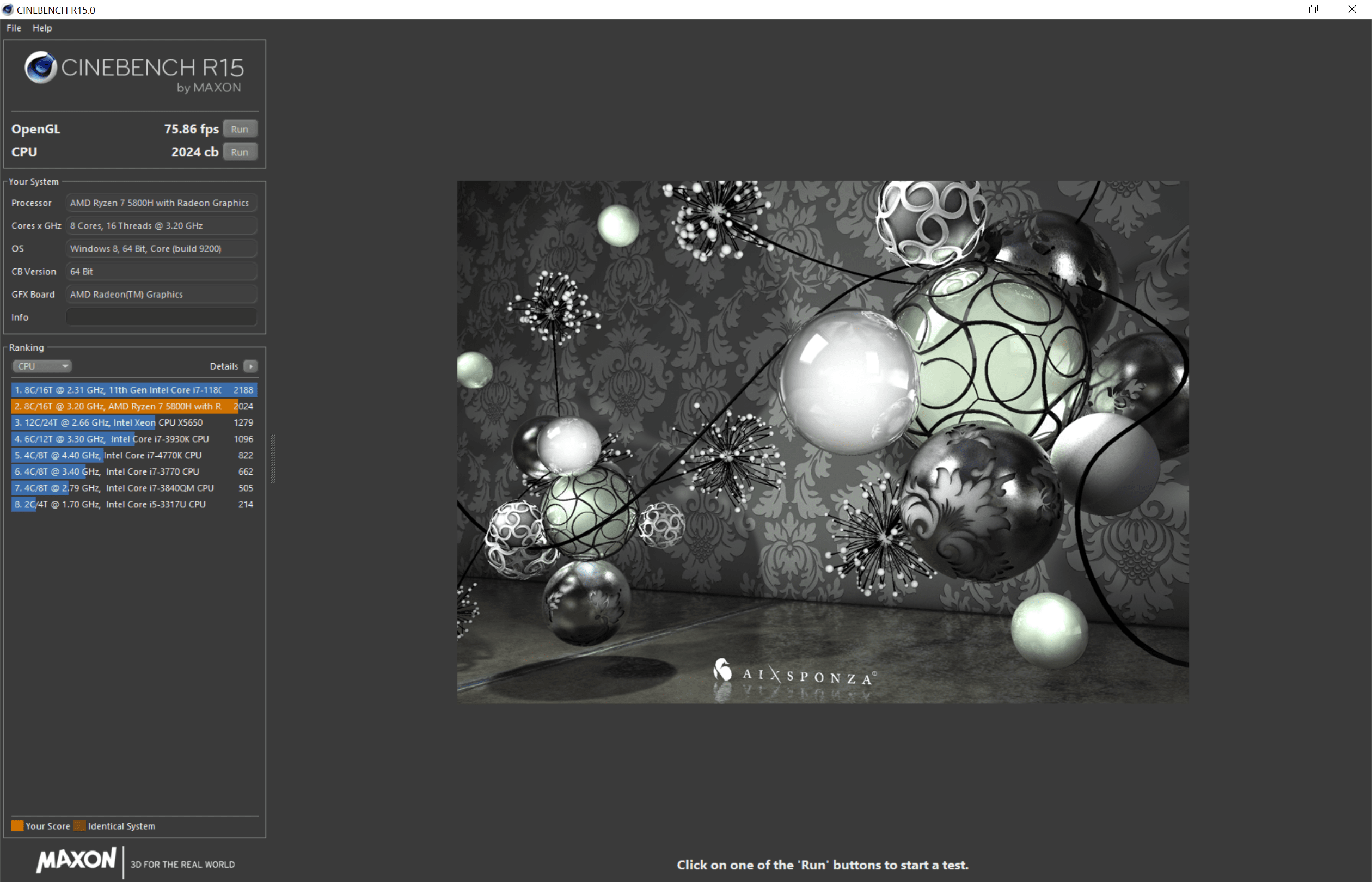
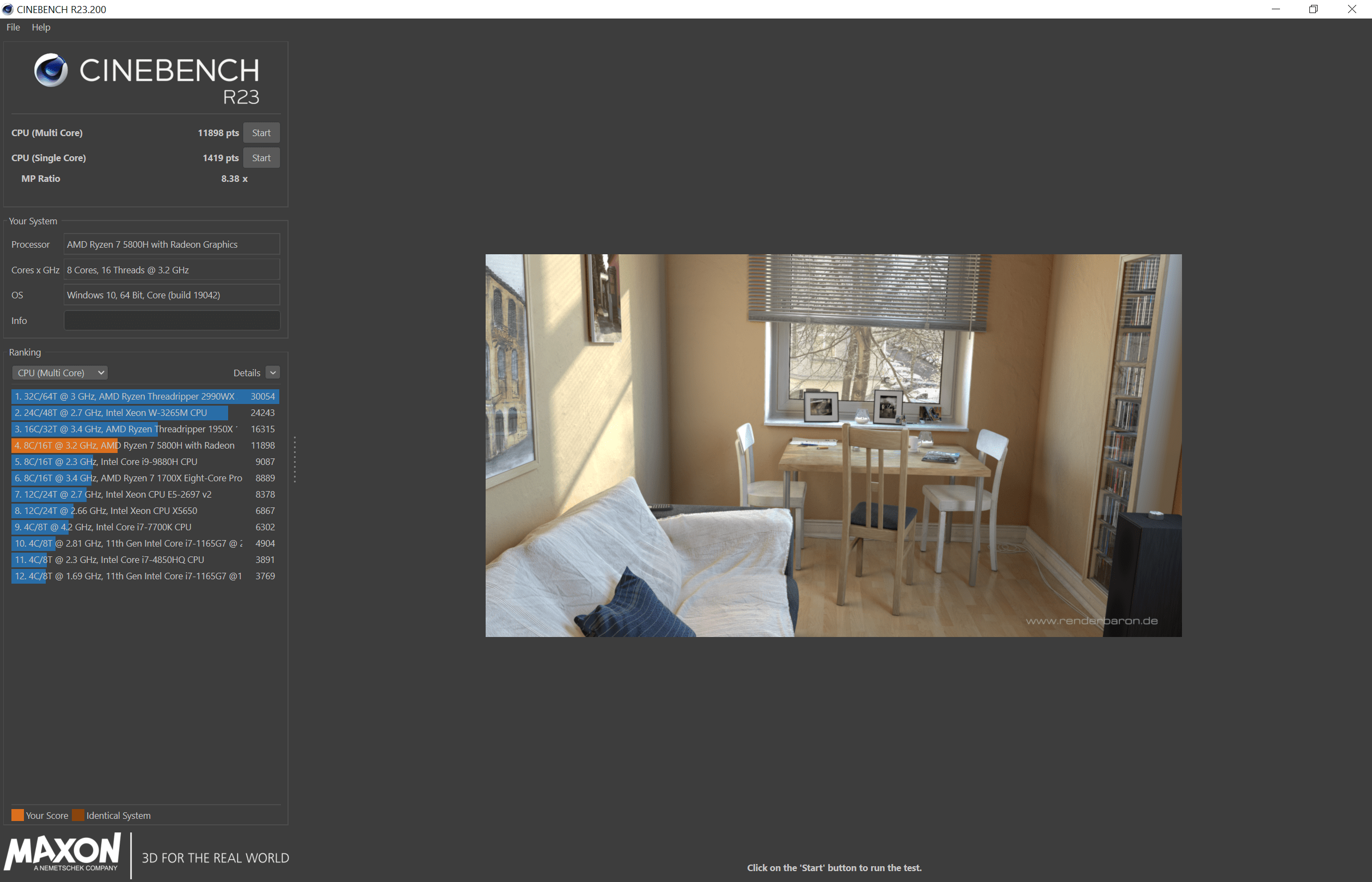
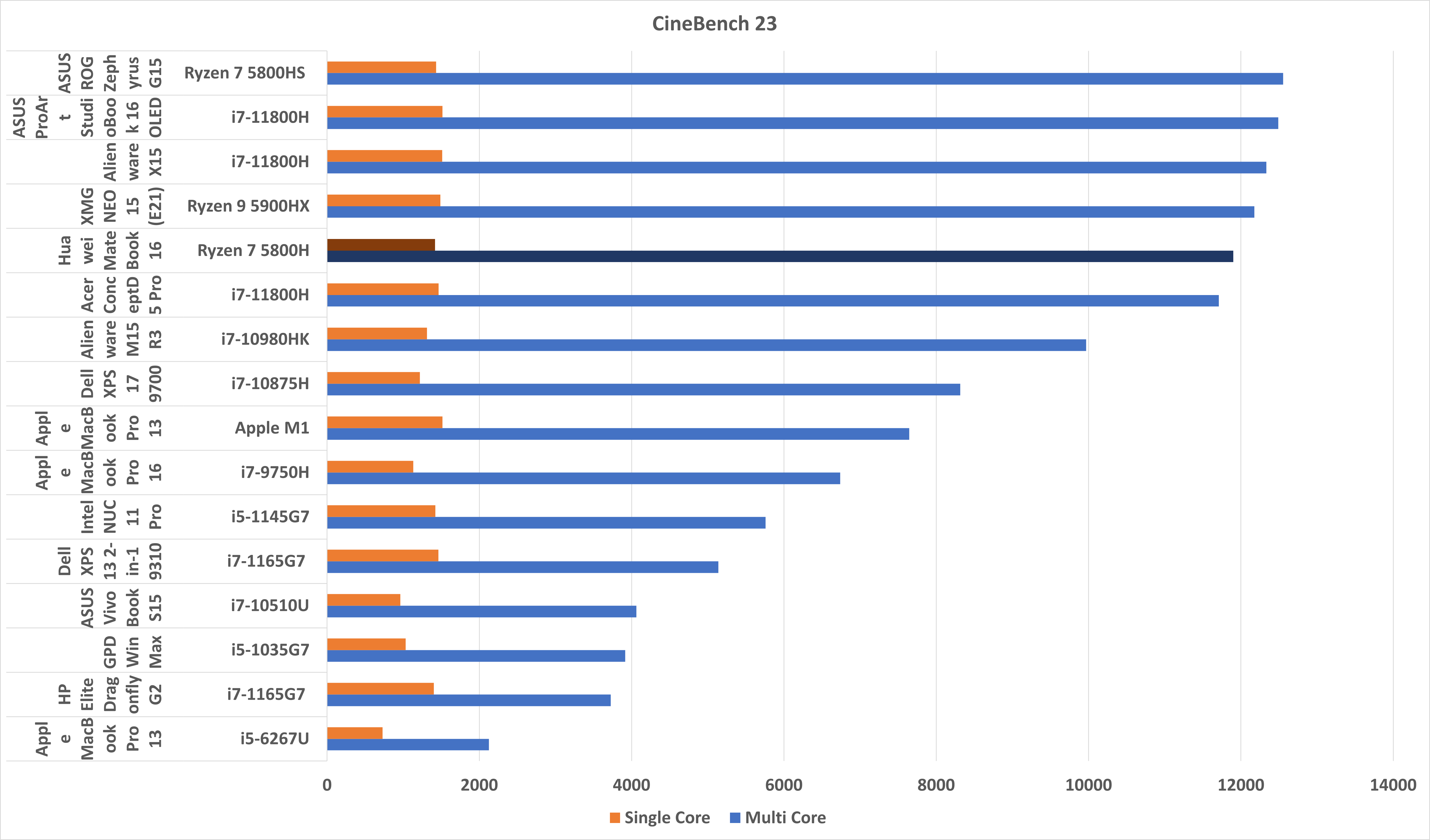
unbenannt unbenannt2 cb15 cb20 cb23

Auch hier sind keine Anzeichen für den günstigeren Preis des MateBook 16 zu sehen! Dieses liefert auf Seiten der CPU genau die Leistung, die wir von einem Notebook mit einem aktuellen AMD Ryzen erwarten können.

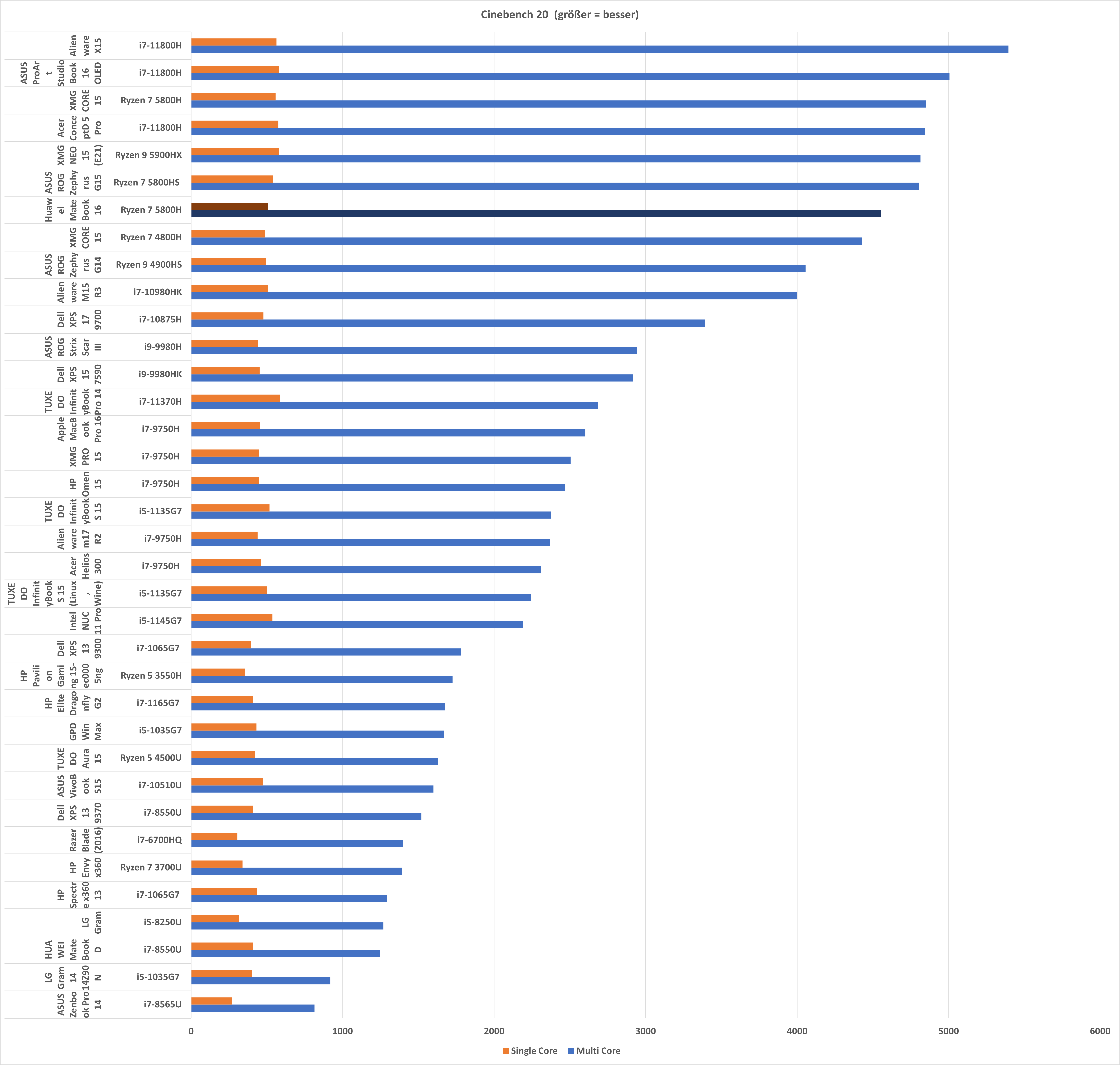
cb20 vergleich cb23 vergleich

Dieses ist gemeinsam mit den anderen High End Notebooks am oberen Ende der Vergleichstabellen angesiedelt.


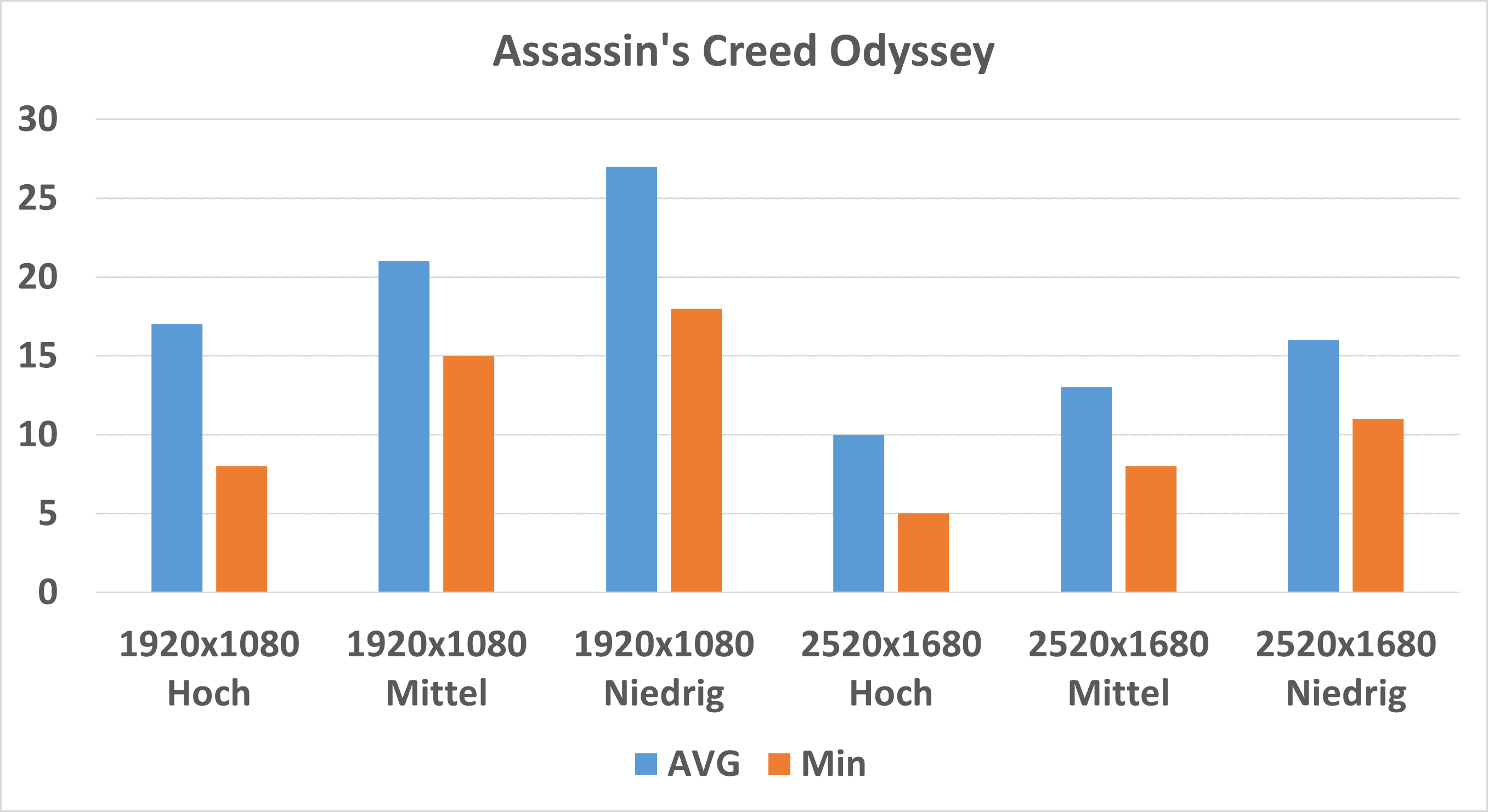
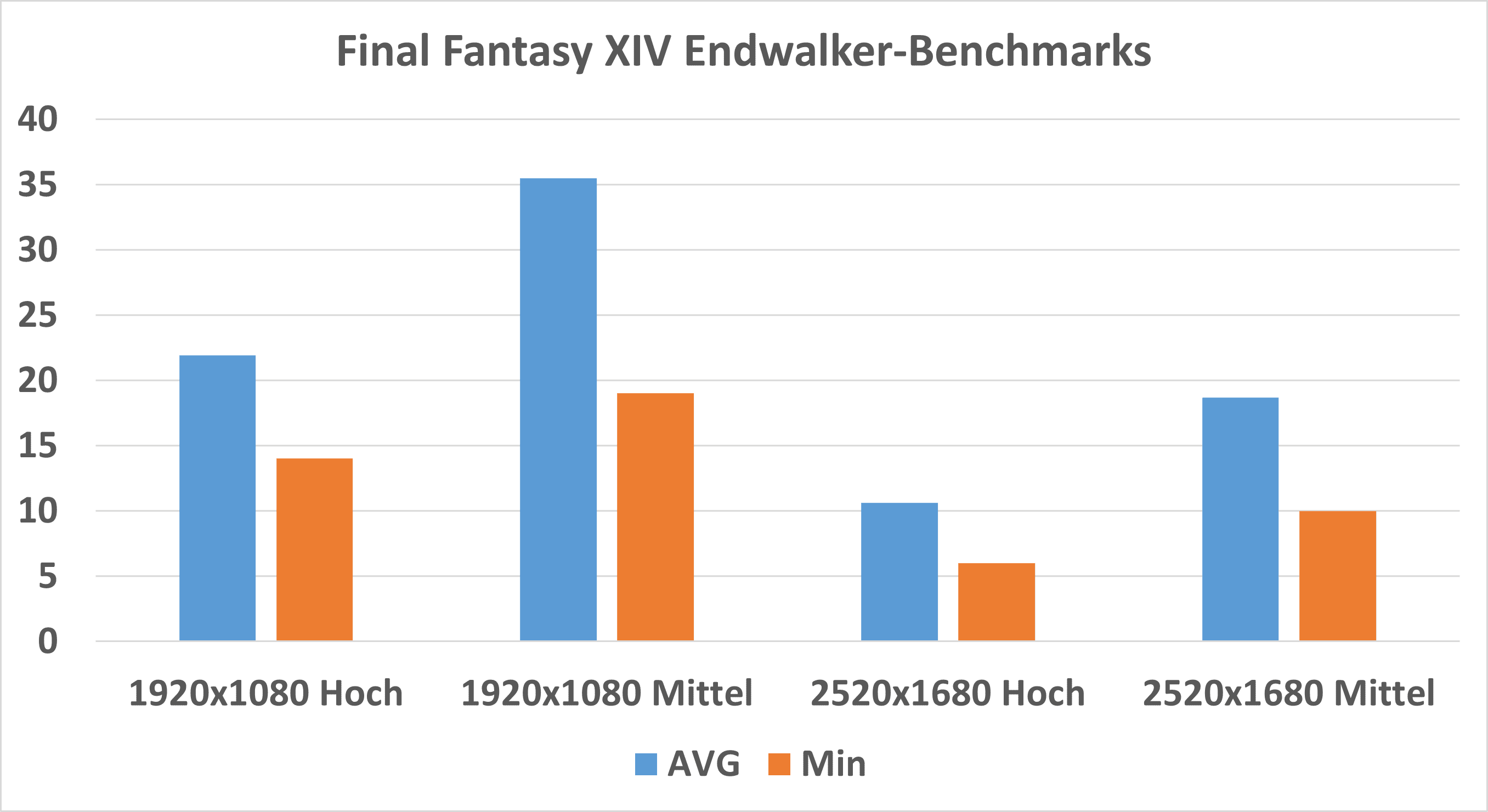
Wie stehts ums Gaming? Ja wir haben nur eine iGPU, aber ist mit dieser vielleicht doch Gaming möglich?

assassin's creed odyssey far cry new dawn final fantasy xiv endwalker benchmarks

Jein ist hier die ehrliche Antwort. Bei aktuellen Spielen ist höchstens Full HD + niedrigste Details im Rahmen des Möglichen. Bei meinen getesteten Spielen wäre sogar nur 720p + niedrige Details machbar.

Also für mehr als ein paar deutlich ältere Titel oder 2D Spiele ist das Huawei MateBook 16 wirklich nicht geeignet. Hier hat dieses deutlich schlechter abgeschnitten als erwartet.


SSD

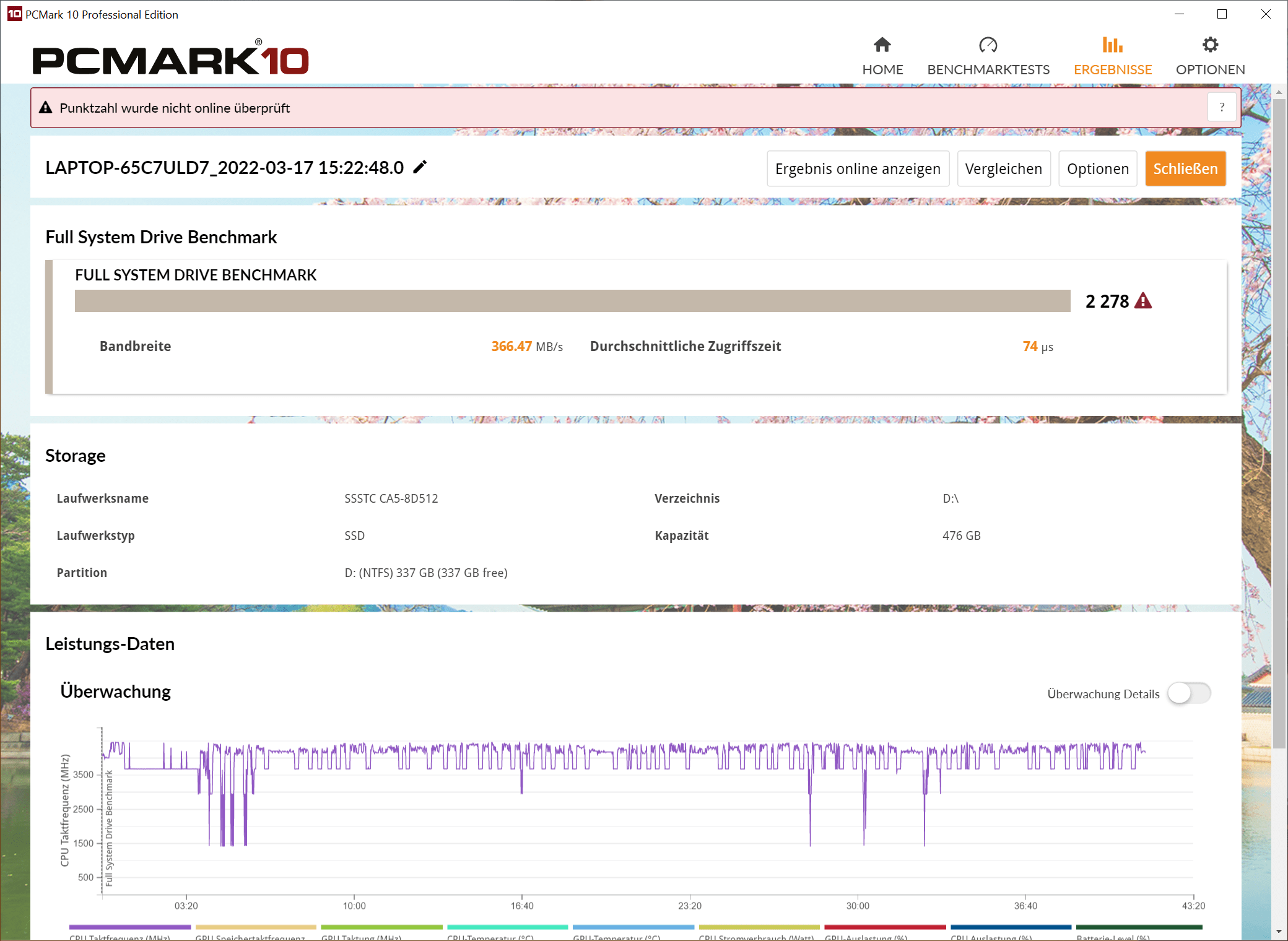
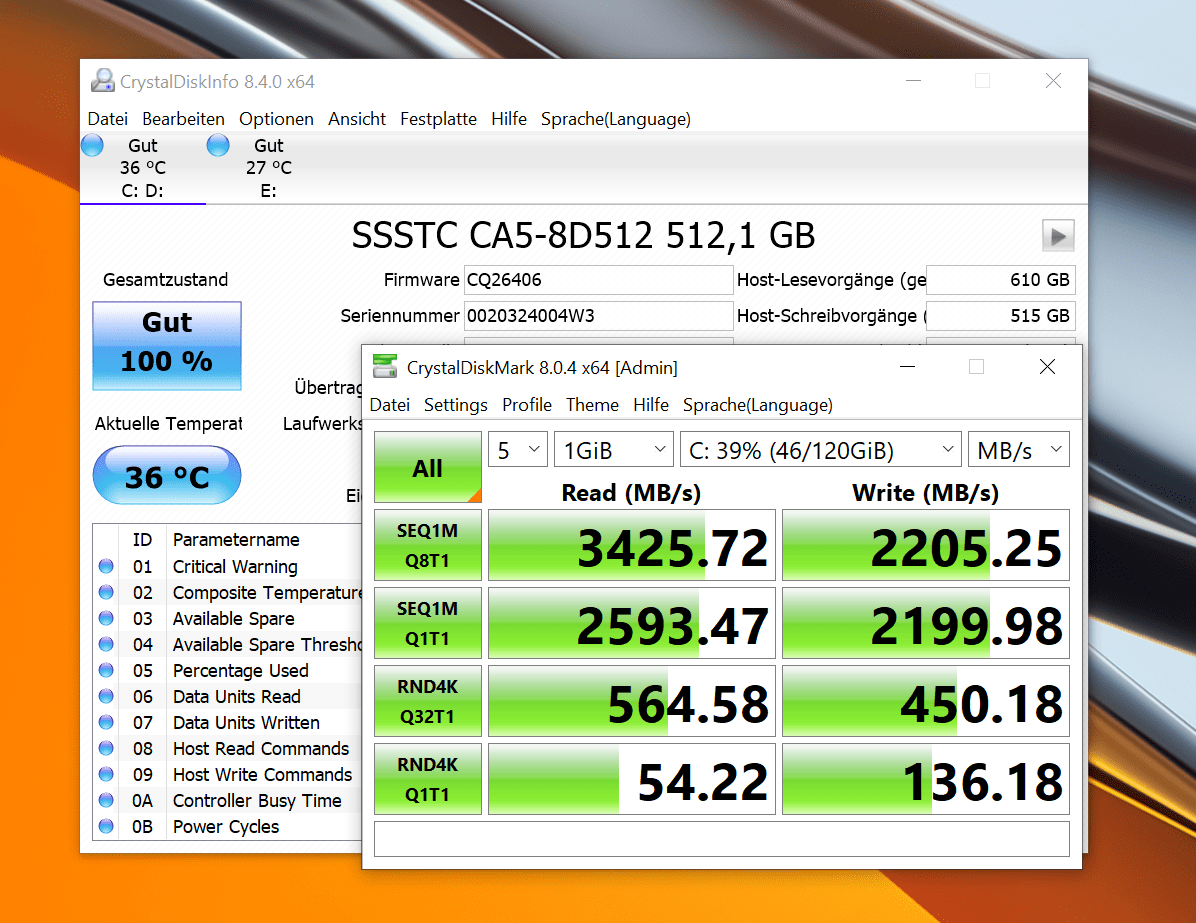
Die SSD im Huawei MateBook 16 hat mich etwas überrascht. Wir haben hier eine SSSTC CA5-8D512. SSSTC? Ja das ist ein amerikanischer Hersteller, der mir bisher auch unbekannt war.

ssd

Mit 3425 MB/s lesend und 2205 MB/s schreibend würde ich die Leistung als okay einstufen.


Akkulaufzeit

Im Huawei MateBook 16 steckt ein 84Wh großer Akku. Dies ist eine sehr ordentliche Kapazität! Aber wie sieht es in der Praxis aus?

Großer Akku + Energie effizienter AMD Ryzen + keine gesonderte GPU, dies ist eine Mischung, die für spitzen Akkulaufzeiten sorgt! Im normalen Alltag kannst du mit Laufzeiten im Bereich +- 9-12 Stunden rechnen.

test huawei matebook 16 8

12 Stunden bei reduzierter Displayhelligkeit und reinem Office und 9 Stunden bei einer mittelhohen Displayhelligkeit und einer Mischung aus Office und Webbrowsen.

Dies sind top Werte!


Fazit

Für +- 1000€ ist das Huawei MateBook 16 vermutlich eins der besten Notebooks auf dem Markt, sofern du kein Gamer bist! Es ist wirklich beeindruckend was Huawei hier für ein “rundes” Notebook geschaffen hat und dies ohne nennenswerte Schwächen.

Starten wir am Anfang, beim Gehäuse! So verfügt das MateBook 16 über ein sehr schlichtes und wertiges Gehäuse. Dieses besitzt für die Kompakten Abmessungen eine beeindruckende Anschlussvielfalt. USB C, USB A und sogar ein großer HDMI Port sind mit an Bord.

Auch Tastatur, Trackpad und sogar die Lautsprecher sind ordentlich.

test huawei matebook 16 4

Auf Seiten der Leistung haben wir einen AMD Ryzen 5 oder 7 mit 6 oder 8 Kernen und 45W TDP. Entsprechend bietet das Notebook eine top CPU-Leistung! Ideal für Foto/Video-Bearbeitung, Office oder allgemein die meisten Alltagsanwendungen.

Die GPU hat mich allerdings etwas negativ überrascht. Gaming ist mit dem MateBook 16 nicht möglich! Sofern du dies auch nicht willst, stört die mäßige Grafikkarte aber im Alltag nicht.

Positiv ist wieder das Display. Klar wir haben hier kein High End Panel, aber dieses ist “gut genug” selbst für Private Foto/Video-Bearbeitung.

Damit ist das MateBook 16 ein wirklich super Multimedia/Office Notebook in super schicker Verpackung und zum fairen Preis!

HUAWEI MateBook 16 | 16.1" 2.5K Fullview Display | AMD Ryzen 5 5600H...

  • Sehr hohe CPU Leistung (45W TDP)
  • Gute Haptik und Optik
  • Gute Eingabegeräte
  • Gute Portausstattung
  • Lange Akkulaufzeit 9-12 Stunden
  • Solides Display
  • Grafikleistung überschaubar

test huawei matebook 16 1
Huawei MateBook 16
POSITIV
Sehr hohe CPU Leistung (45W TDP)
Gute Haptik und Optik
Gute Eingabegeräte
Gute Portausstattung
Lange Akkulaufzeit 9-12 Stunden
Solides Display, auch für Foto und Video-Bearbeitung
NEGATIV
Grafikleistung überschaubar
88

Der BONECO H320 im Test, starker Luftreiniger aus der Schweiz

Gute Luft ist etwas Wichtiges, gerade für Allergiker! Hier haben gerade in den letzten Jahren Luftreiniger eine große Beliebtheit erlangt.

Aber welches Modell kaufen? Mit dem H320 hat BONECO einen Hybridluftreiniger auf den Markt gebracht. Dieser kann nicht einfach nur Luft filtern, sondern auch befeuchten und mithilfe von UV-C Licht sterilisieren.

boneco h320 im test 10

Gesteuert wird dieser dabei von einem Mikroprozessor, welcher konstant mithilfe von Sensoren deine Luftqualität im Blick hat und entsprechend die Leistung anpasst und sich zudem via Bluetooth mit deinem Smartphone verbinden kann.

Allerdings kostet der BONECO H320 auch schlanke 430€! Sicherlich ein stolzer Preis. Aber wie sieht es in der Praxis aus? Ist hier der BONECO H320 dieses Geld wert? Finden wir es im Test heraus!
An dieser Stelle vielen Dank an BONECO für das Zurverfügungstellen des H320 für diesen Test.
 

Der BONECO H320 im Test

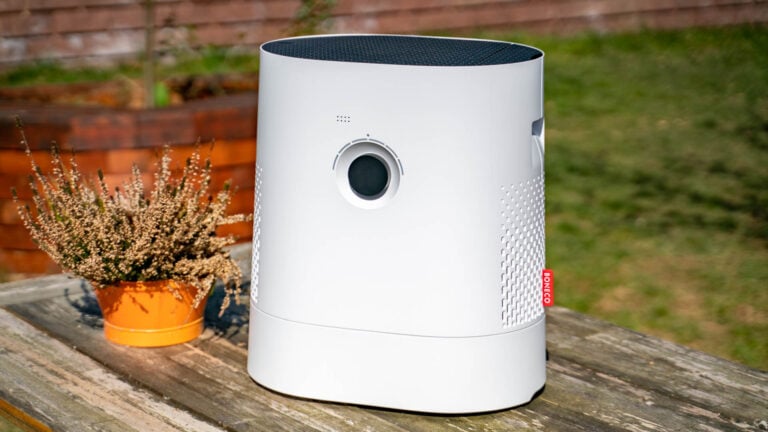
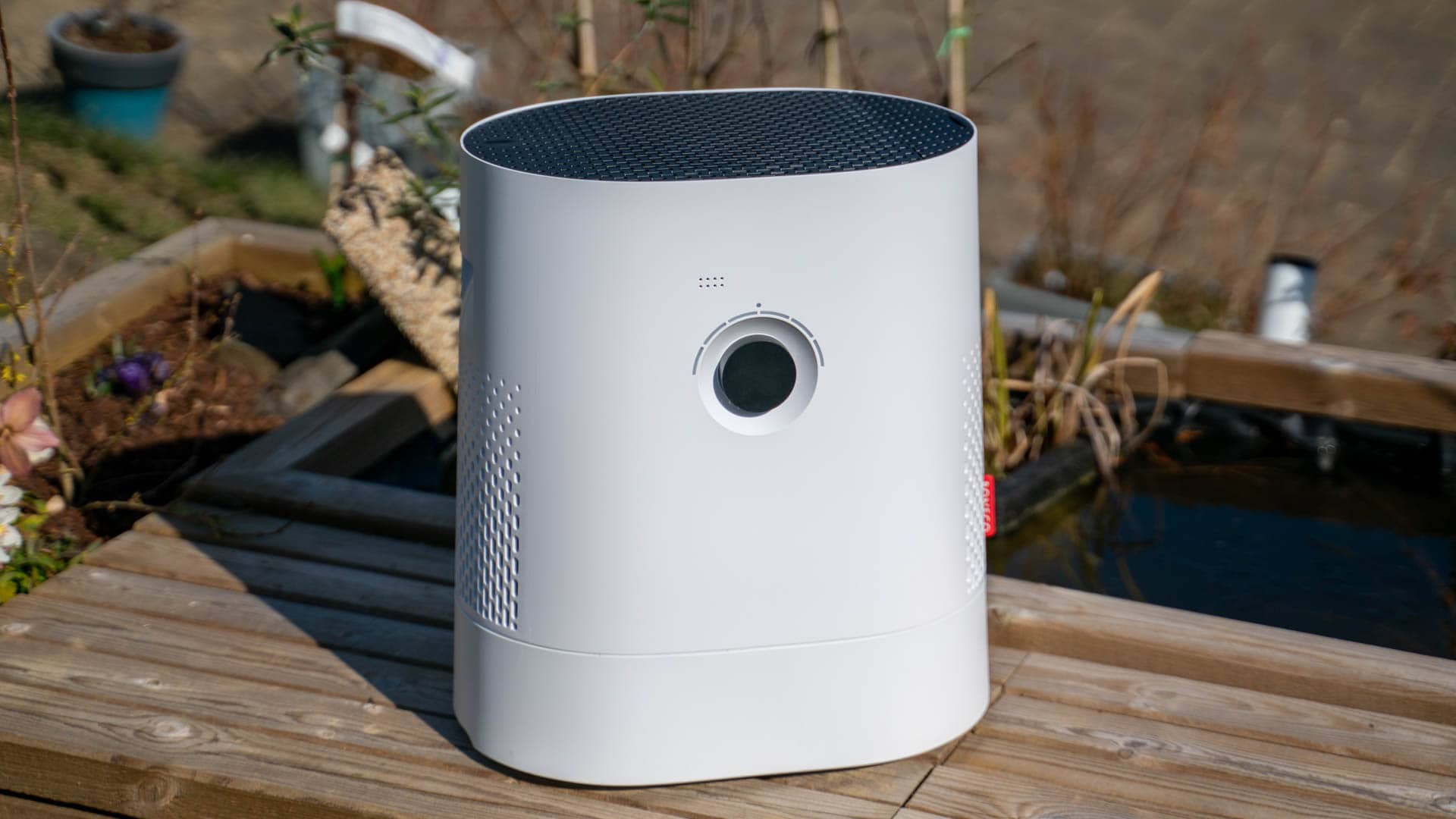
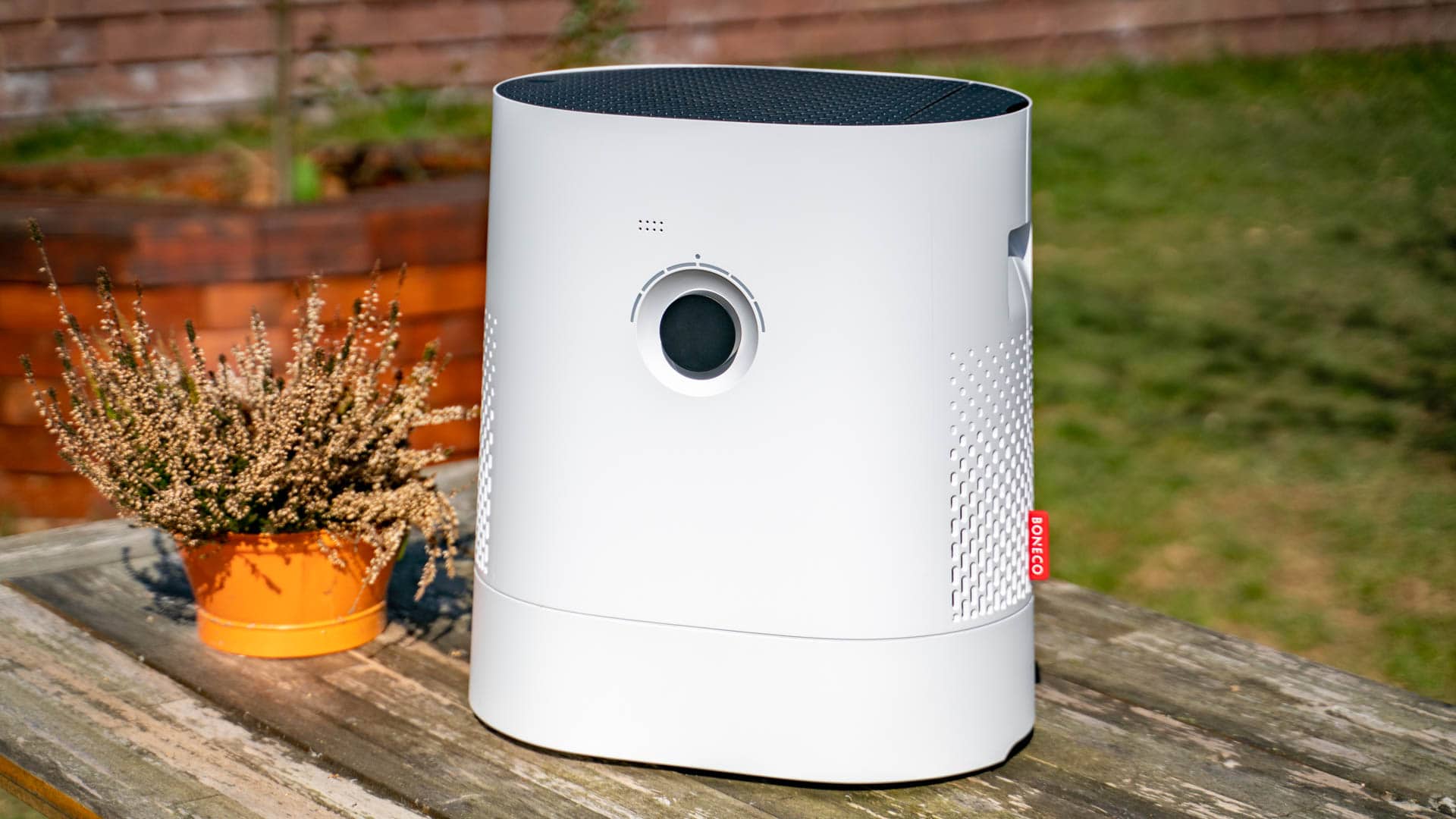
BONECO setzt beim H320 auf ein sehr “cleanes” und schlichtes Design, welches aber gleichzeitig auch modern wirkt.

So nutzt der H320 auf ein stark abgerundetes “ovales” Design. Das äußere besteht dabei aus einem weißen Kunststoff, mit Ausnahme der Oberseite.

boneco h320 im test 7

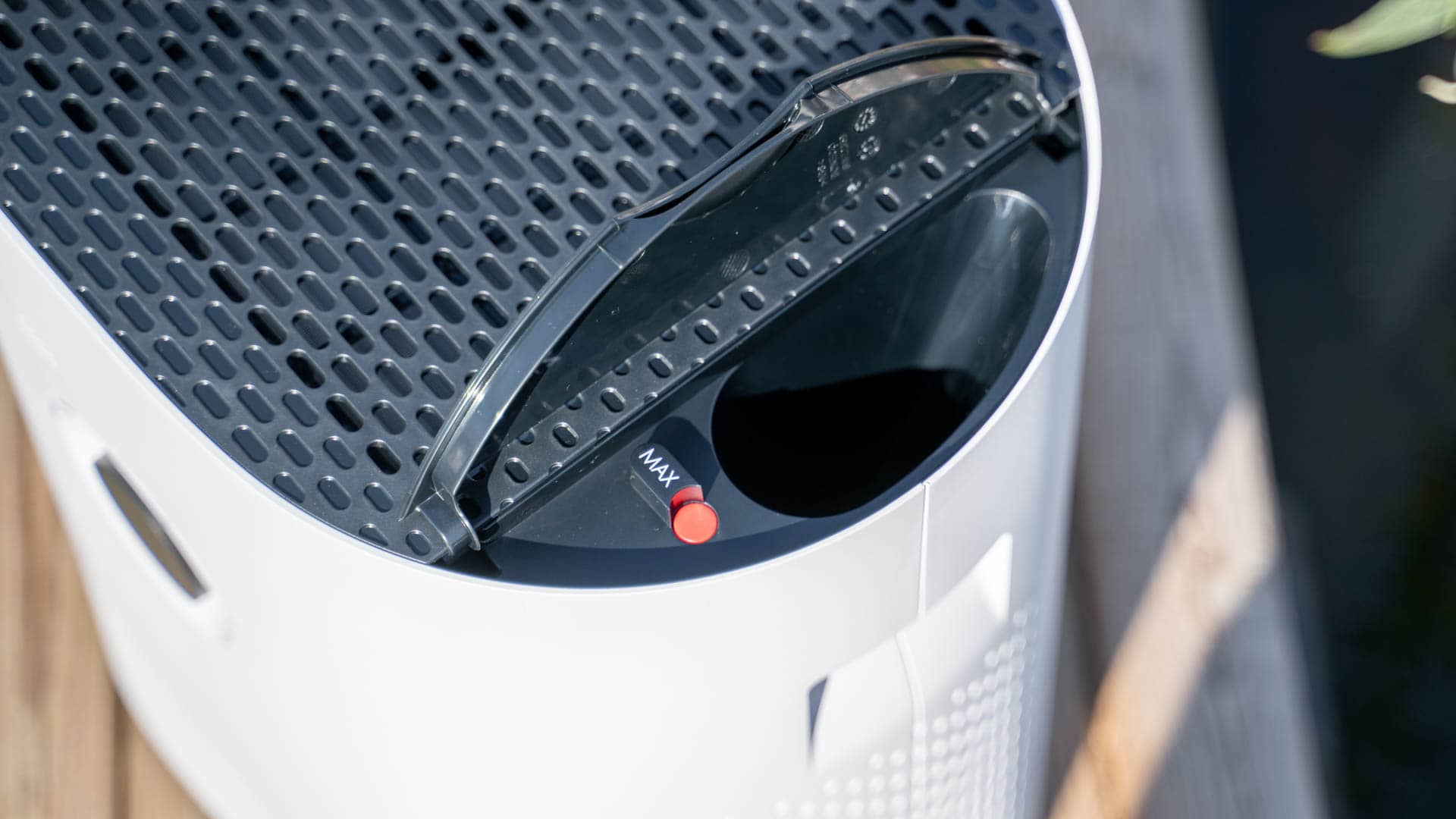
Der H320 saugt über die Oberseite Luft ein und bläst diese an den Seiten hinaus. Dieser Luftstrompfad ist sehr außergewöhnlich! Die meisten Luftreiniger saugen die Luft von unten ein, blasen diese nach oben hinaus.

Ob nun das System von BONECO besser oder schlechter ist, kann ich nicht beurteilen. Lediglich im Sommer erzeugt der H320 weniger eine frische Brise als andere Modelle.

boneco h320 im test 1

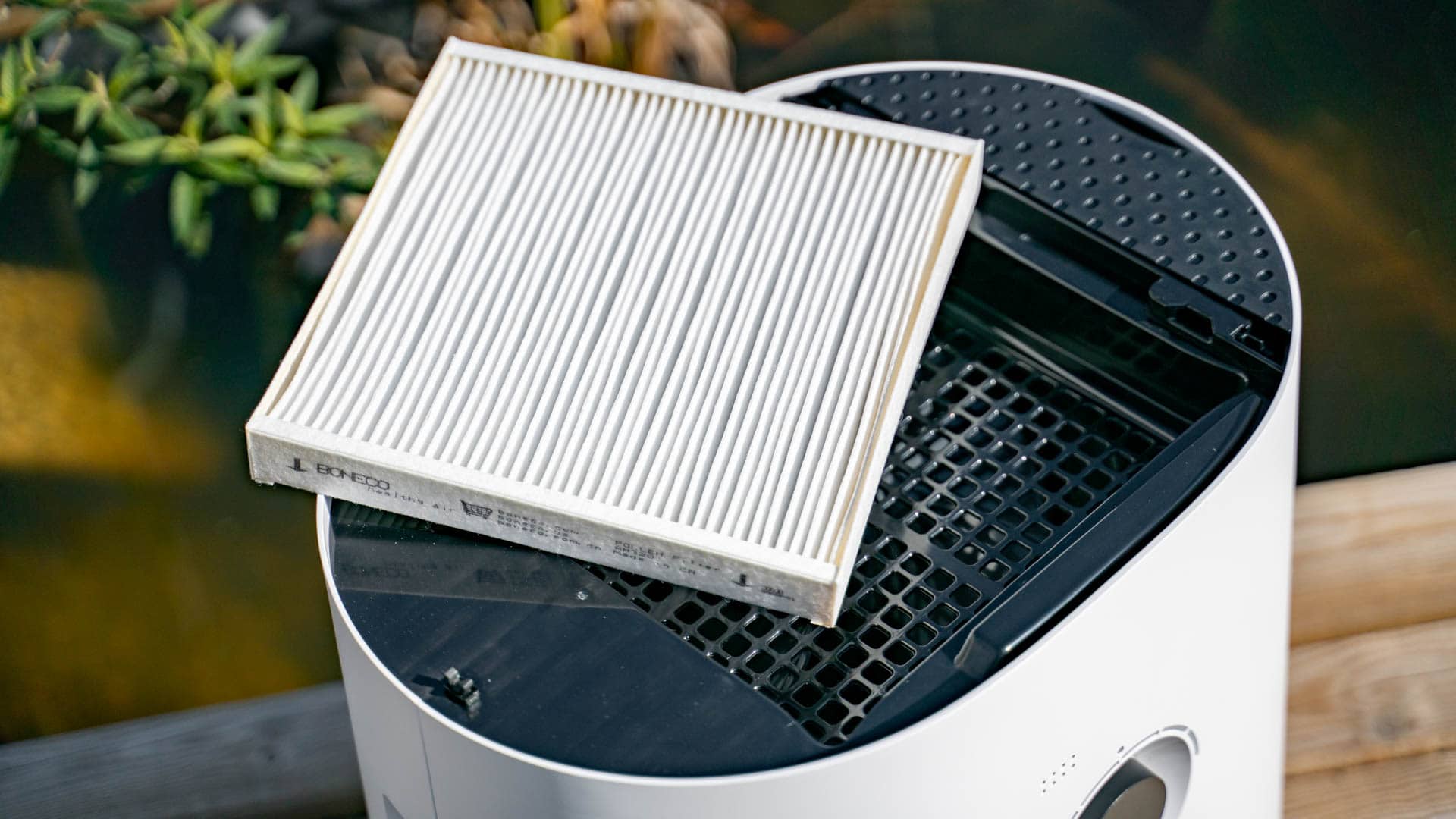
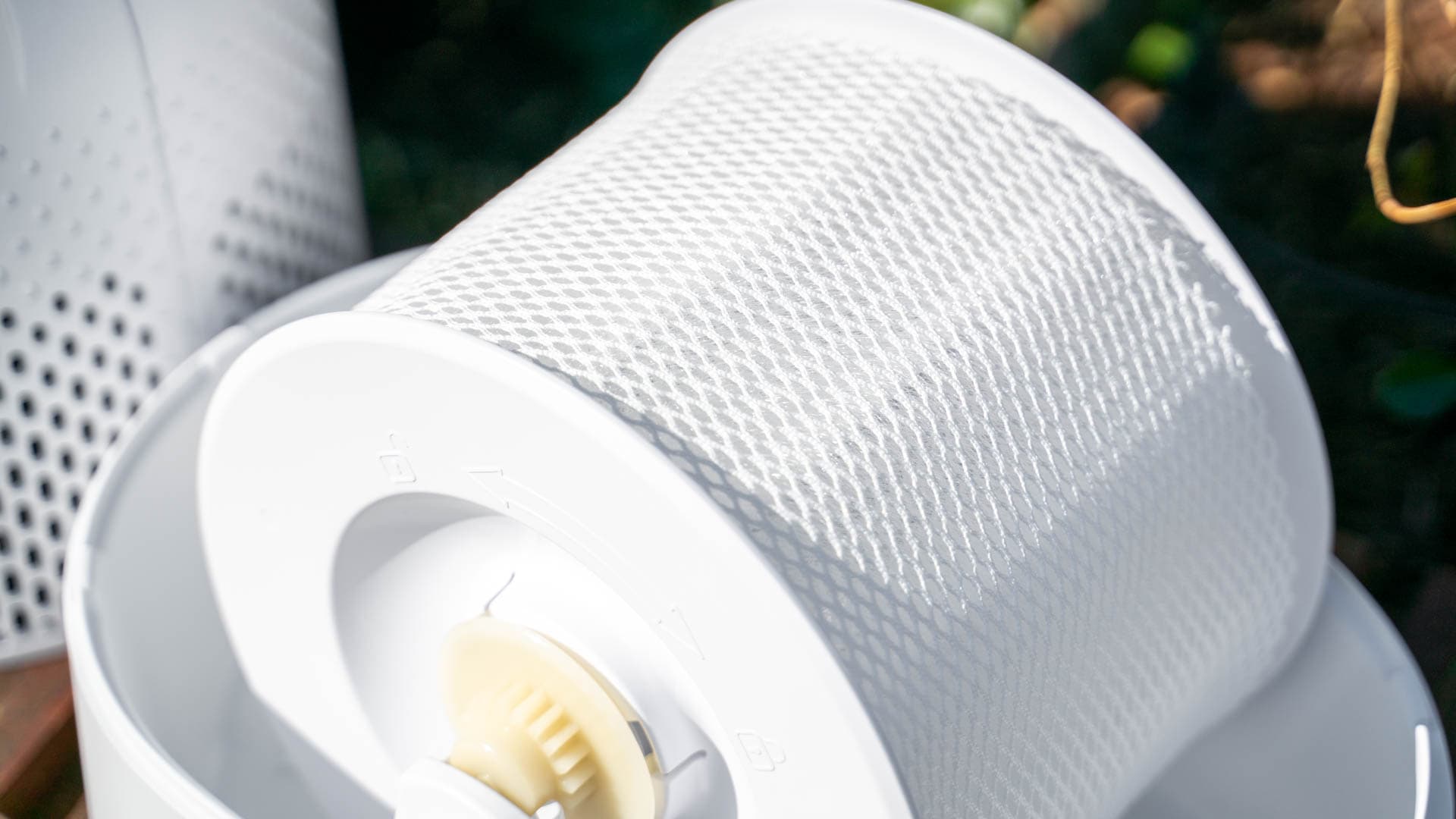
Wo der H320 etwas schwächelt ist bei der Portabilität. Der Luftreiniger ist zweigeteilt. Hebst du diesen von oben an, hast du nur den Deckel mit dem Lüfter wie auch den Filter in der Hand. Die Wanne mit dem Wasser für die Luftwäsche ist separiert. Dies wiederum macht das Entleeren einfacher.

Gesteuert wird der H320 über einen Drehknopf auf der Front. Diesen kannst du zum Einschalten/Abschalten drücken bzw. zum Verstellen der Leistung drehen. Der H320 verfügt über 6 Leistungsstufen.

boneco h320 im test 4

Mit Strom wird der Luftfilter über ein beiliegendes 24V Netzteil versorgt.


Die Lautstärke

Lautstärke ist immer etwas sehr Subjektives. Grundsätzlich würde ich den BONECO H320 eher als mittel lautes Modell einstufen. Dieser ist auf allen Stufen in einem ruhigen Raum hörbar.

  • Auf Stufe 1 und 2 ist dieser aber sehr gut erträglich! Hier würde mich er beim Schlafen oder Arbeiten nicht stören. Wir haben ein leises, aber unaufdringliches Surren.
  • Ab Stufe 4 merkt man langsam, dass der Luftreiniger etwas härter arbeitet. Ab hier wird dieser akustisch auch etwas aufdringlicher.
  • Auf Stufe 6 ist dieser deutlich hörbar!

Allerdings ist die Klangfarbe angenehm. Der H320 ist zwar nicht leise aber die Frequenz des Lüfters ist angenehm “warm”.


Filterleistung

BONECO versteckt leider Informationen zur Filterleistung des H320 etwas. So finden sich nirgends genaue Informationen zum Filtergrad usw.

Erst nach etwas suche im Zubehör Shop bin ich auf die Spezifikationen des Filters gestoßen:

  • Reduziert Feinstaub (PM2.5) zu 97%
  • Entfernt Pollen zu >99%

Wir haben hier also einen guten Filter, dieser ist aber auch nicht die höchste Filterklasse. Für den H300 bot BONECO einen alternativen Filter mit der höheren 99% PM2.5 Filterung an, solch einen optionalen Filter konnte ich beim H320 aber nicht finden.

boneco h320 im test 5

Für den normalen Hauseinsatz ist dies aber völlig ausreichend! Hausstaub und Pollen sollte der H320 problemlos filtern. Lediglich zum Filtern von Viren usw. Ist dieser eher semi geeignet.

Leider ist es nicht ganz leicht die Leistung eines Luftfilters zu testen oder zu zeigen, für jemanden der kein Labor besitzt. Was ich aber habe, ist der Air-Q, ein professionelles Messgerät für die Luftqualität.

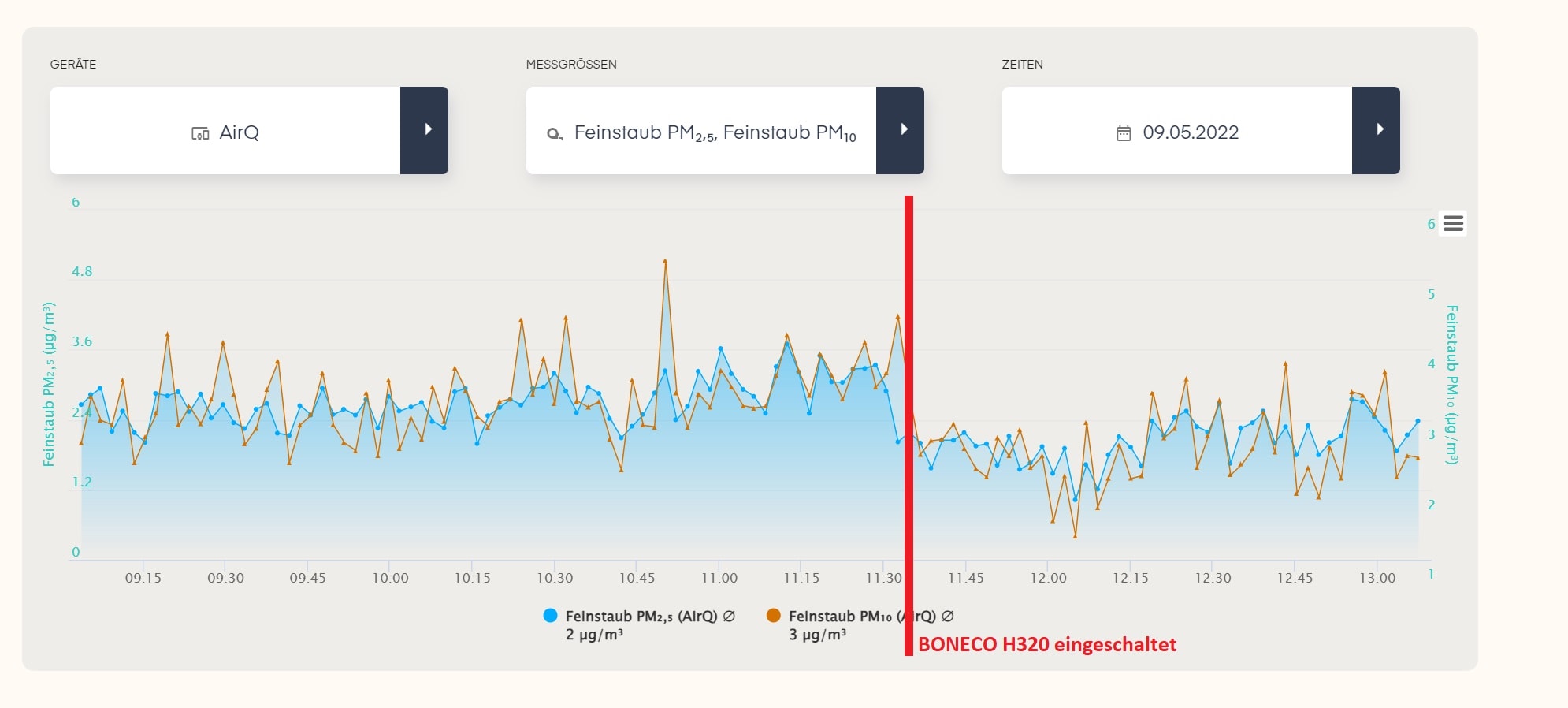
Schauen wir uns hier einmal die Veränderung der Luftqualität nach dem Einschalten des BONECO H320 an. Starten wir mit dem Feinstaub.

feinstaub b mit text

Und hier können wir eine doch recht eindeutige Veränderung des Feinstaubs in der Luft sehen. Mehr oder weniger direkt nach dem Einschalten kann das Messgerät eine Reduktion des Feinstaubs in der Abluft des Luftfilters messen. Das dieser nicht gleich auf 0 sinkt ist dabei aber auch nicht unerwartet, denn es wird immer auch etwas Staub aufgewirbelt usw.

feinstaub pm 1 mit text

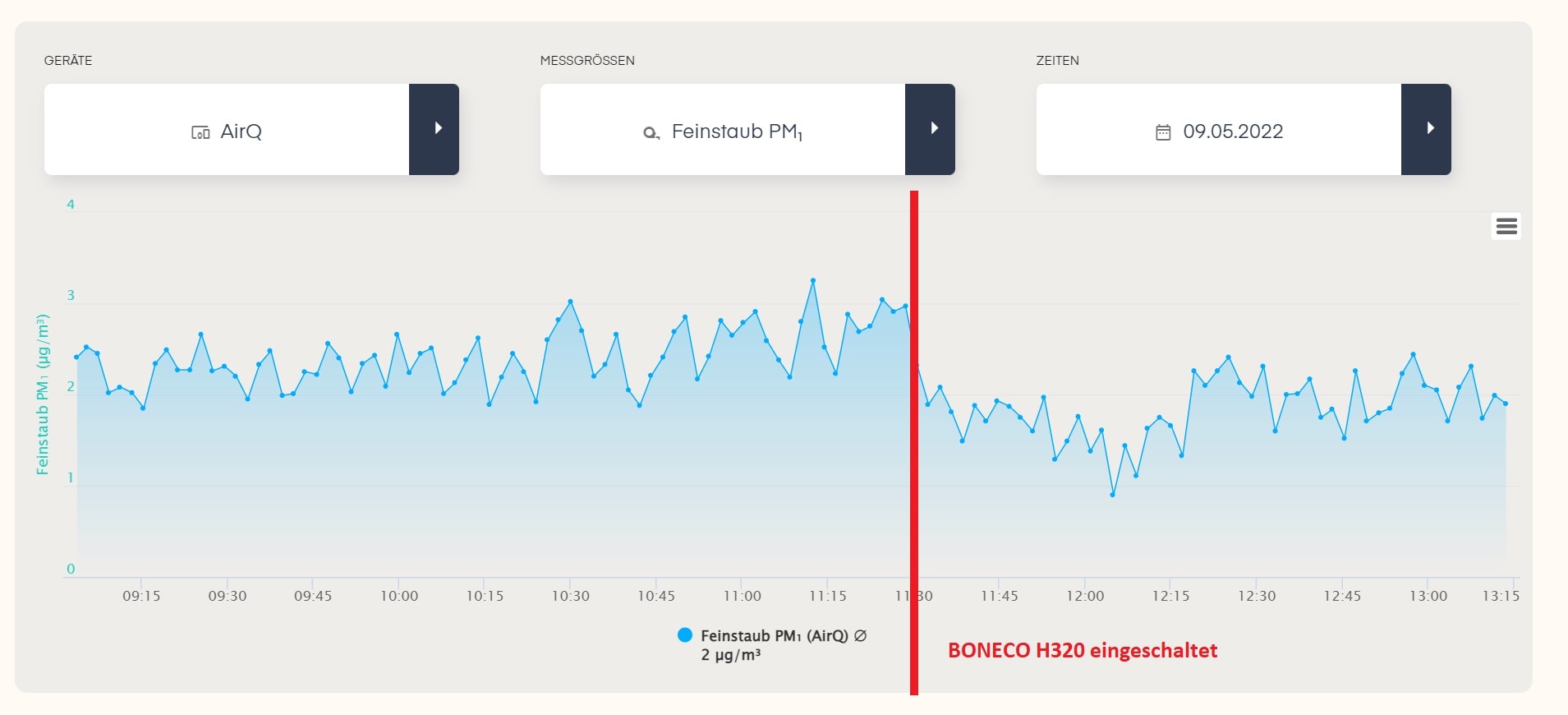
Selbst bei der kleinsten Partikelgröße PM1 können wir einen deutlichen positiven Effekt des BONECO H320 erkennen.

Ich kann also nicht genau den Filtergrad in einer perfekten Testumgebung messen, aber ich kann dem BONECO H320 definitiv eine Verbesserung der Luftqualität bescheinigen.

boneco h320 im test 12

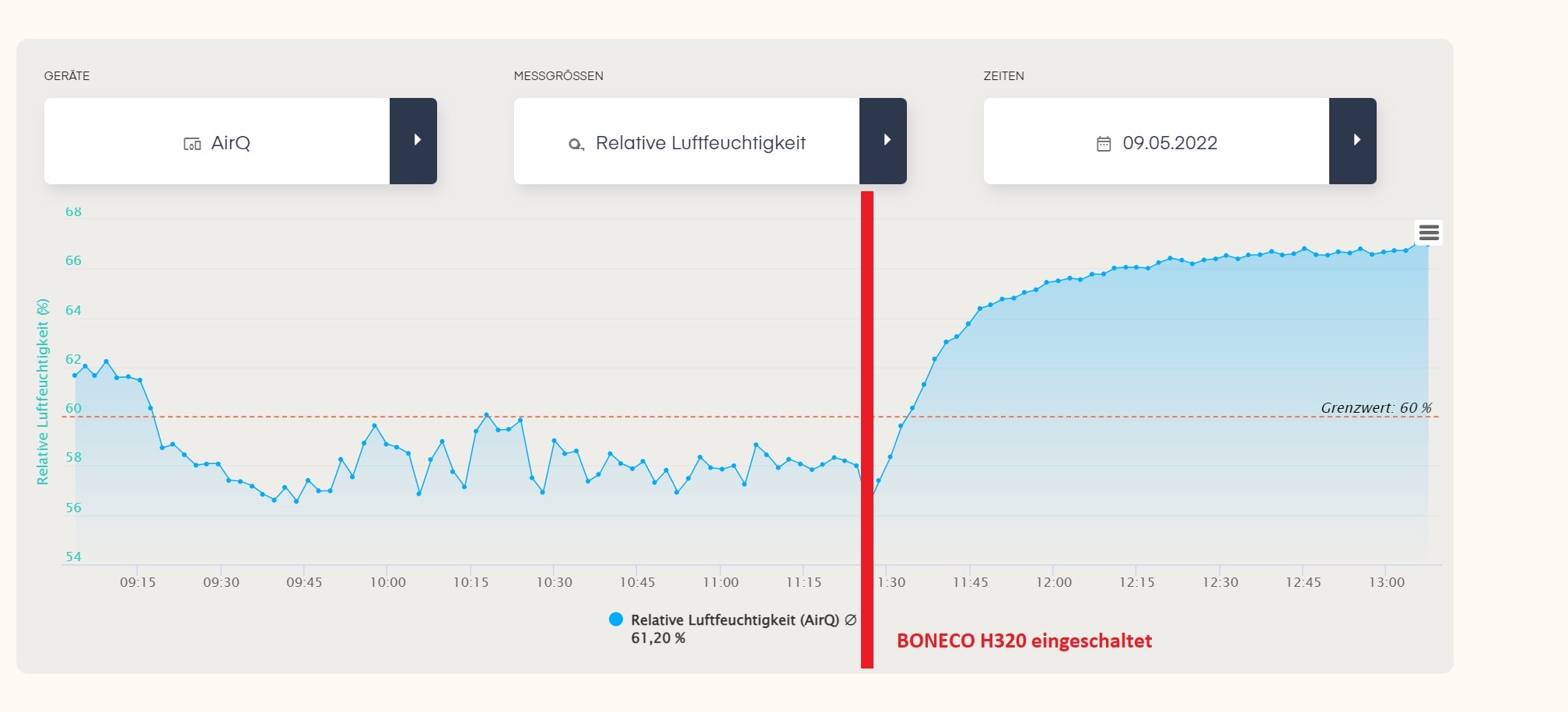
Ich kann auch recht deutlich messen, dass die Luftbefeuchtung funktioniert.

luftfeuchte mit text

Auf voller Leistung wird die “ausgehende” Luft auf ca. 65% befeuchtet.


App-Steuerung

Im BONECO H320 ist ein Bluetooth Modul verbaut. Über dieses kannst du den Luftreiniger auch über dein Smartphone steuern.

Dies ist optional, aber nötig falls du beispielsweise keine Luftbefeuchtung wünscht, sondern nur eine Luftreinigung oder falls du den Off-Timmer nutzen möchtest.


Leistungsaufnahme

Der Stromverbrauch von Geräten wird immer wichtiger, vor allem wenn diesen potenziell 24/7 laufen. Wie viel Strom braucht der BONECO H320?

leistungsaufnahme

Je nach Modus und Leistungsstufe benötigt der H320 zwischen 3,61W und 13,44W. An sich ist dies okay und nicht übermäßig viel Leistungshunger.

Schauen wir uns das Ganze mal in € an. Hier rechne ich mit einem Strompreis von 0,50€ pro kWh im Hybridmodus.

24h pro Tag 12h pro Tag
1                      1.92 €                0.96 €
2                      2.25 €                1.12 €
3                      2.64 €                1.32 €
4                      3.20 €                1.60 €
5                      3.95 €                1.98 €
6                      4.84 €                2.42 €

(Stromkosten pro Monat)

Willst du den Luftreiniger 24 Stunden pro Tag betreiben kostet dieser dich mindestens 1,92€ pro Monat. Auf maximaler Leistung 4,84€. Dies ist erträglich.


Fazit

Schickes Design, wertiger Hersteller, gute Leistung, gehobener Preis, dies ist mein Fazit zum BONECO H320.

Der BONECO H320 ist ein guter Luftreiniger und Befeuchter für den Heimeinsatz. In meinem Test konnte ich eine deutlich messbare Filterleistung und eine noch stärkere Befeuchtungs-Leistung nachweisen.

boneco h320 im test 13

Dabei bietet der H320 ein schickes Design und bietet eine super Nutzbarkeit. Die App Unterstützung ist hier auch ein klarer Pluspunkt, genau wie die überschaubare Leistungsaufnahme.

Ein wenig zwiegespalten sehe ich den Preis. Klar wir haben hier keinen China Hersteller, aber 429€ ist schon ein saftiger Preis für einen Luftreiniger dieser Filterklasse! Auch finde ich es etwas schade, dass die frische Luft zur Seite hinausgeblasen wird. So ist dieser im Sommer weniger gut als “Ventilator” nutzbar.

Am Ende kommt es etwas darauf wie viel Wert du auf die Luftbefeuchter-Funktion legst. Ist diese dir nicht so wichtig, dann halte ich den Boneco F220CC glatt für das spannendere Modell. Ist dir die Luftbefeuchtung aber wichtig, dann ist der BONECO H320 durchaus ein klasse Gerät zum gehobenen Preis.

BONECO H320
POSITIV
Gute Reinigungsleistung
Gut funktionierende Luftbefeuchtung
App Support
Einfache Nutzung
Leiser Betrieb
Niedriger Stromverbrauch
Integrierter Sensor für Luftqualität
NEGATIV
Hoher Preis
Nur Bluetooth, kein WLAN
89

Die SuperEQ S1 im Test, günstige und gute Kopfhörer

Bluetooth Kopfhörer gibt es in allen Preisklassen. Allerdings gerade in den günstigen Preisklassen ist es nicht ganz einfach zwischen guten und schlechten Modellen zu unterscheiden. Hier und da gibt es selbst für um die 50€ “Perlen”.

Genau solch eine Kopfhörer Perle möchten die SuperEQ S1 sein. So bin ich zwar nicht der größte Fan des Designs, aber technisch scheinen die Kopfhörer einiges drauf zu haben. So verfügen die S1 unter anderem über die Hi-Res Zertifizierung, welche ansonsten höchstens bei teuren Luxusmodellen zu finden ist.

supereq s1 im test 7

Zudem verfügen die SuperEQ S1 über ANC, einen 40mm Treiber und einen besonders tollen Bass. Dies sind zumindest die Herstellerversprechungen.

Aber können die SuperEQ S1 überhaupt etwas taugen, bei gerade einmal +- 60€ Kaufpreis? Finden wir dies im Test heraus!

An dieser Stelle vielen Dank an SuperEQ für das Zurverfügungstellen des S1.


Die SuperEQ S1 im Test

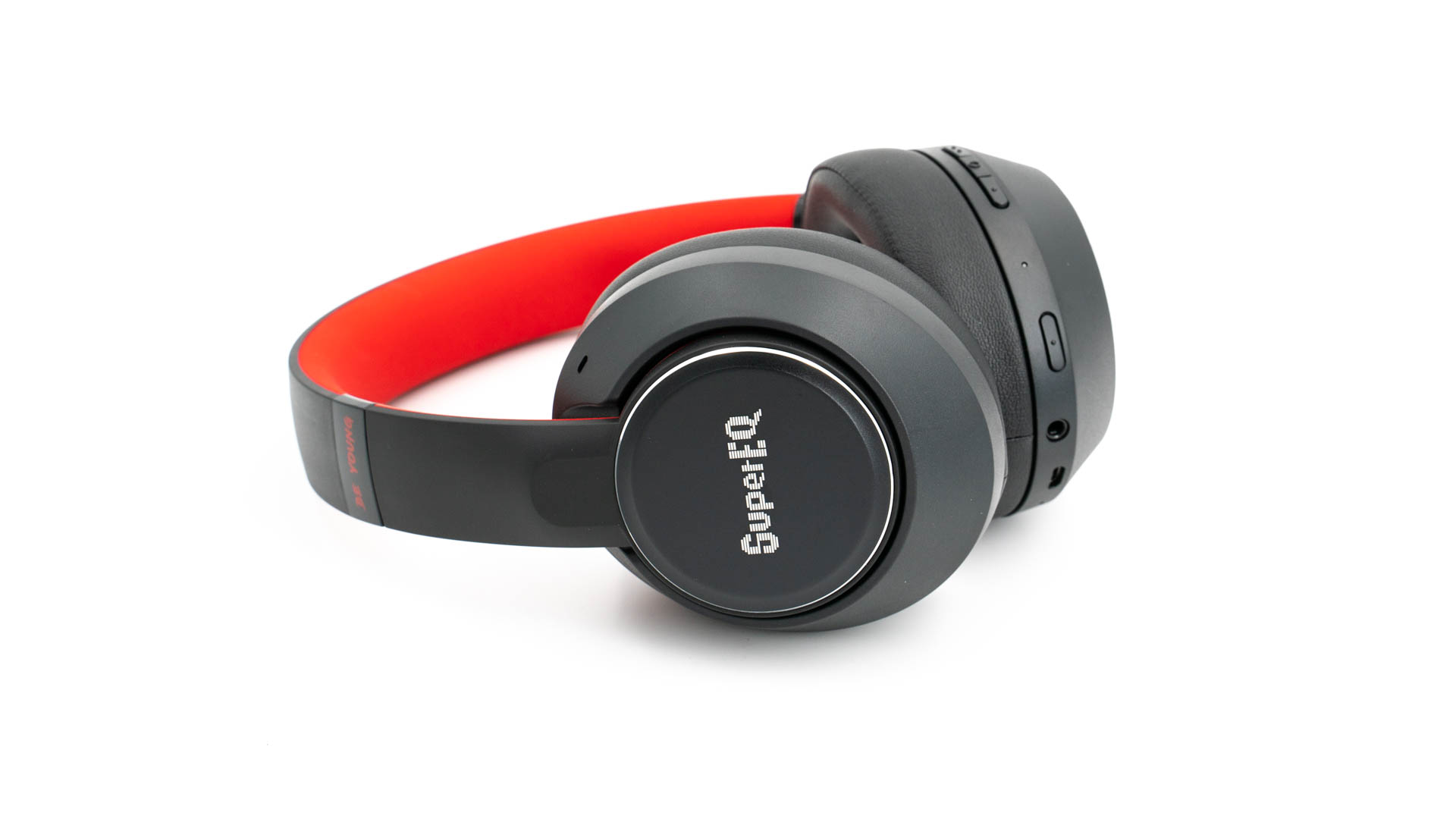
Auf den ersten Blick sind die SuperEQ S1 recht klassische “günstige” Bluetooth Kopfhörer. So ist das Design vorsichtig gesagt recht generisch.

supereq s1 im test 1

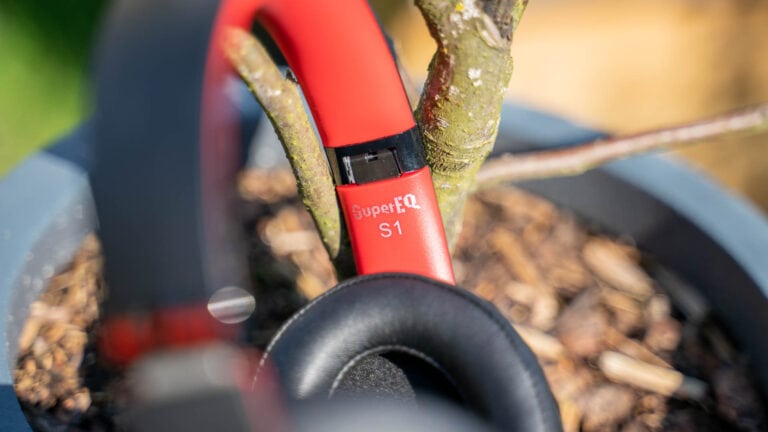
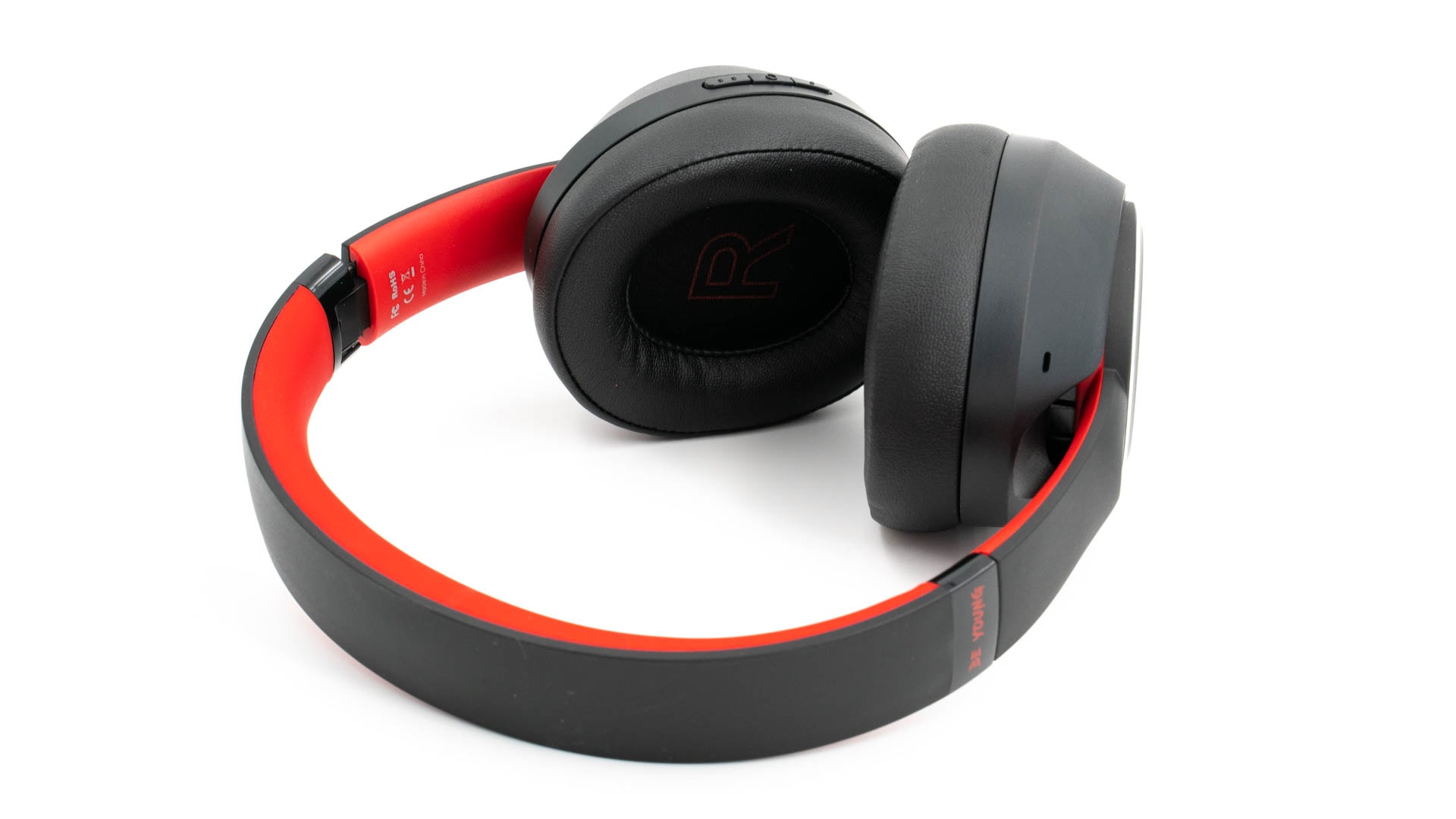
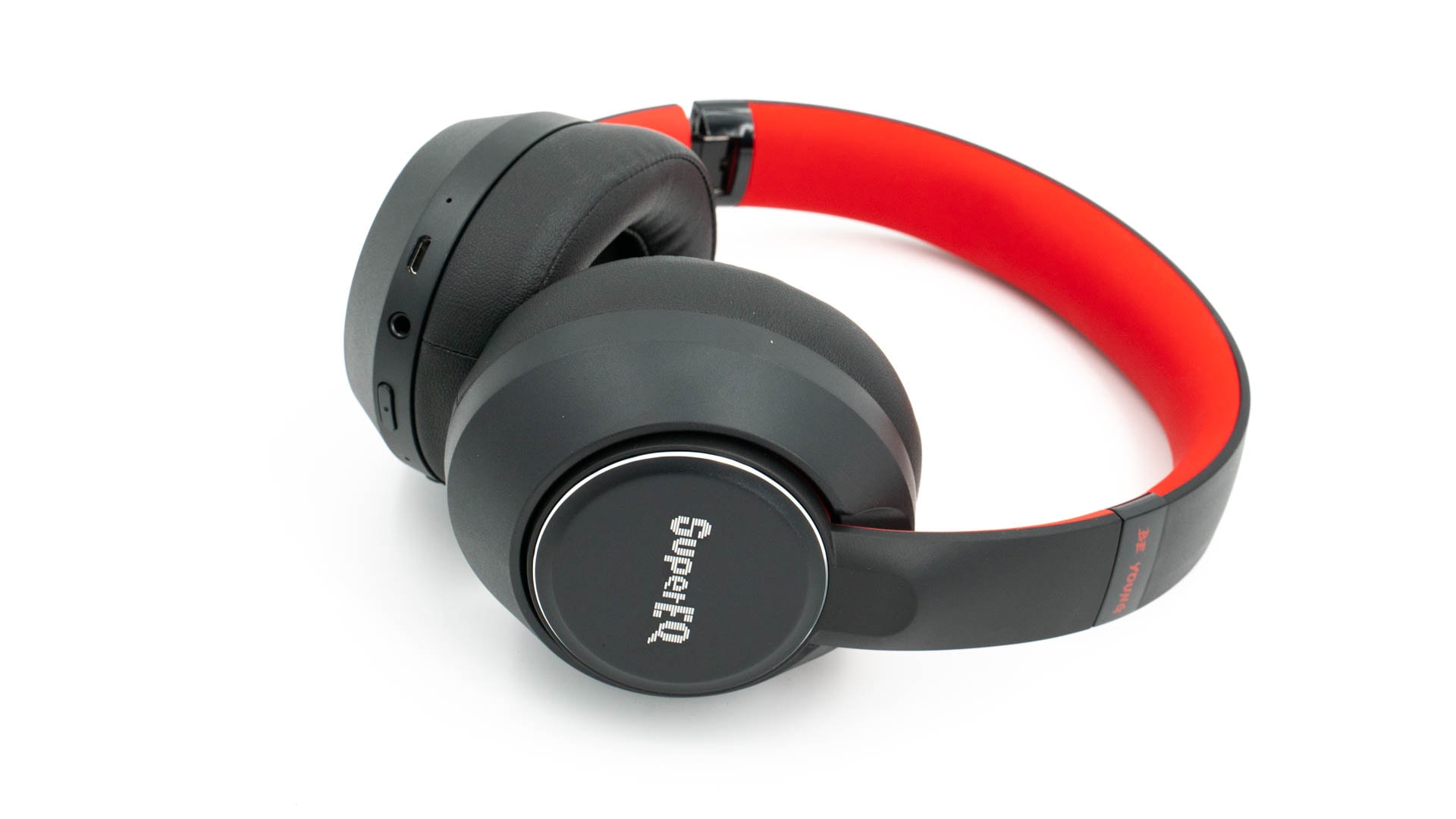
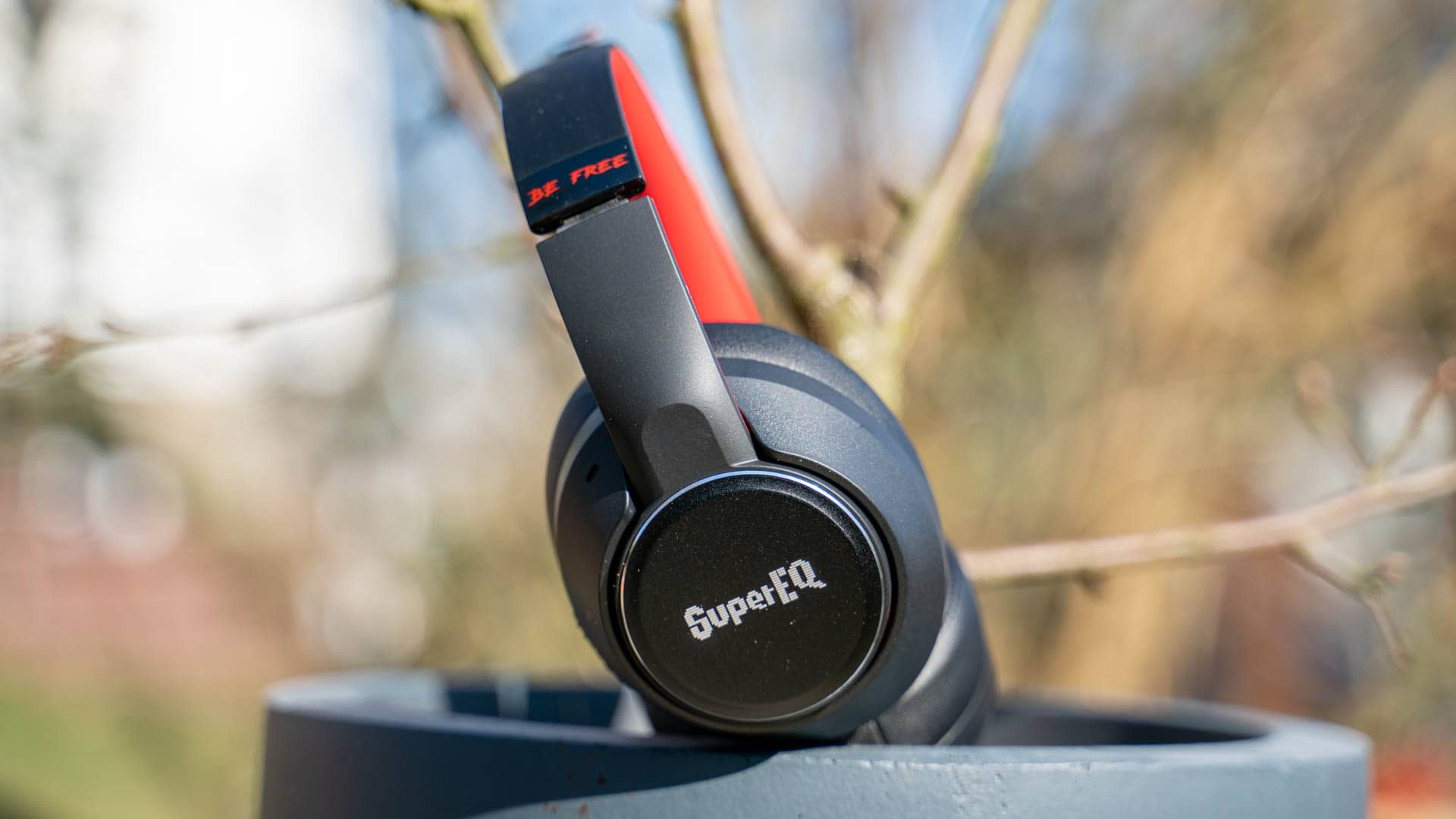
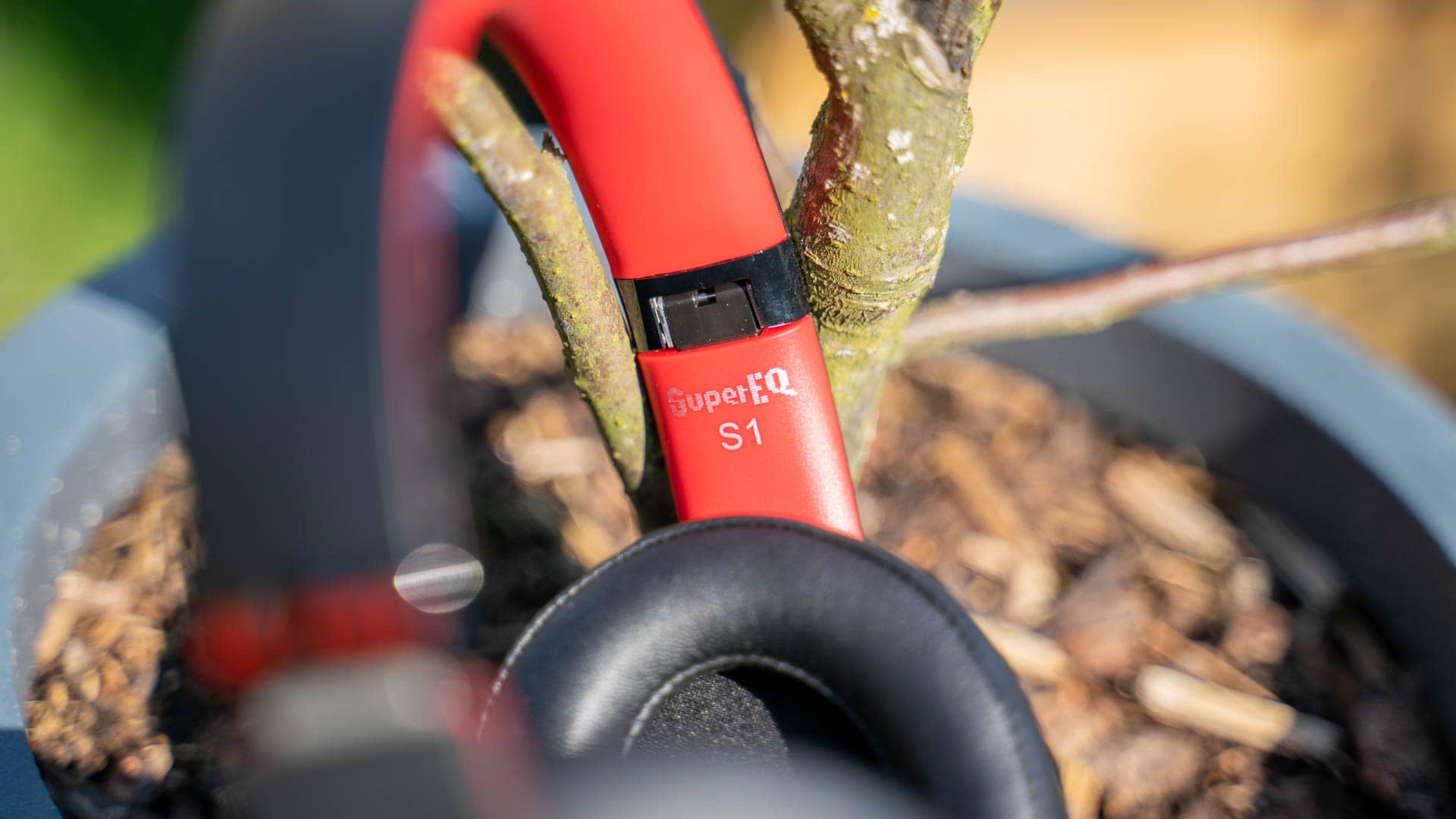
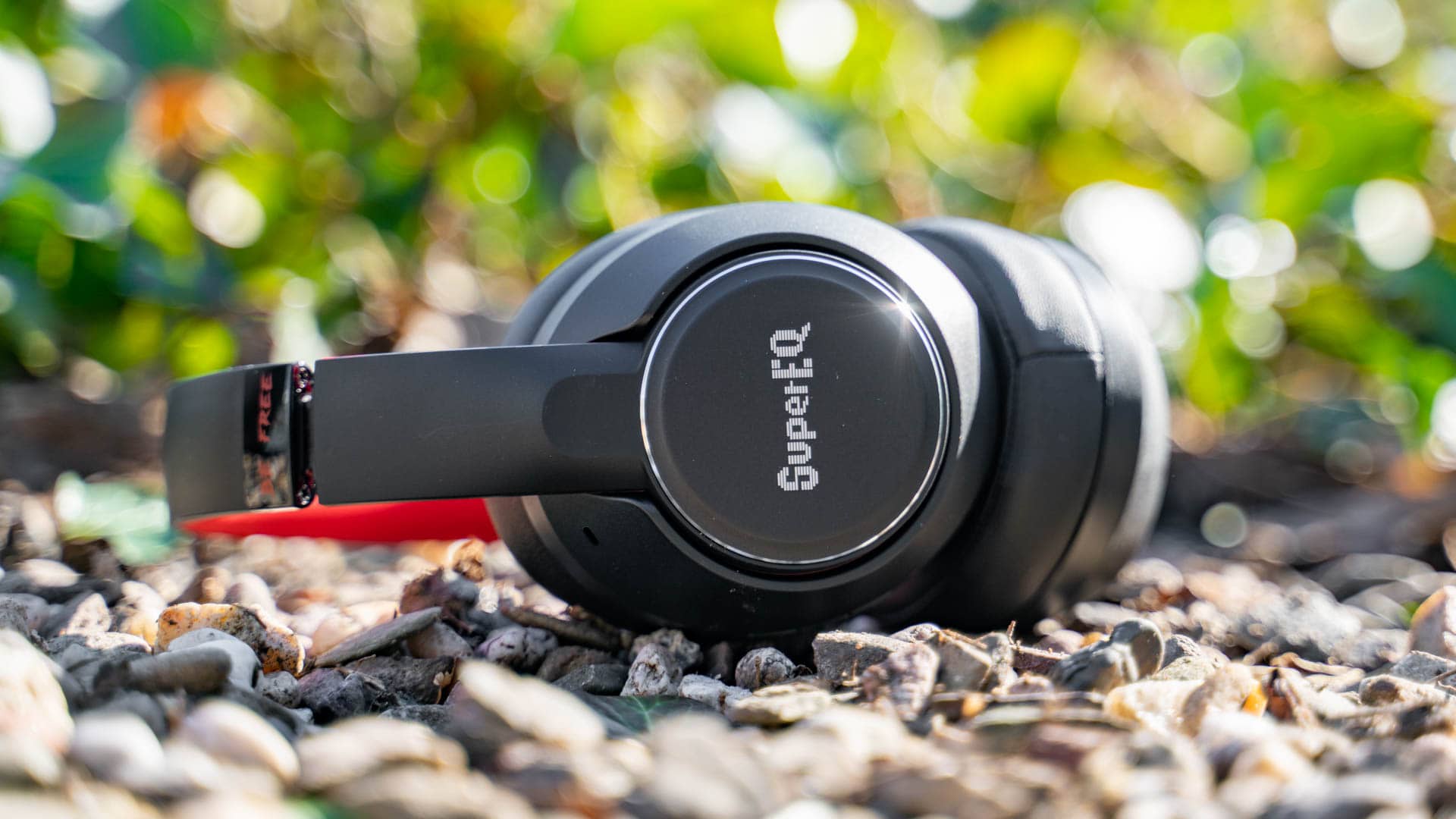
Die Ohrmuscheln bestehen aus einem einfachen schwarzen Kunststoff, welcher auf der Rückseite mit dem SuperEQ Logo bedruckt sind. Das Kopfband ist von innen mit einem roten Gummi bespannt.

An sich ist die Verarbeitungsqualität ganz ordentlich! So wirken die Kopfhörer stabil und robust gearbeitet.

supereq s1 im test 3

Lediglich das Design wirkt nicht ganz so “edel” wie bei echten High End Modellen.

Zur Steuerung verfügen die SuperEQ S1 über 4 Tasten an der rechten Ohrmuschel. Wir haben also keine Touch Steuerung.

supereq s1 im test 4

Geladen werden die Kopfhörer via microUSB. Schade, dass wir hier noch kein USB C haben, aber dank der Akku-Laufzeit von 45 Stunden (laut Hersteller) musst du die Kopfhörer nicht zu oft laden. In meinem Test, der einige Stunden dauerte, hatte sich der Akkustand nicht nennenswert verändert, daher halte ich die 45 Stunden für plausibel.


Tragekomfort

Hier kommen wir leider zu einem Schwachpunkt der SuperEQ S1, dem Tragekomfort. Die S1 haben relativ kleine Ohrmuscheln, die Polsterung ist nicht übermäßig weich und der Anpressdruck der Kopfhörer ist recht hoch!

supereq s1 im test 9

Dies resultiert nicht unbedingt im besten Tragekomfort! Dieser ist nicht absolut grässlich, aber dies wären auch nicht die Kopfhörer, die ich für ein entspanntes Musik hören auf der Couch bevorzugen würde.


ANC

Die SuperEQ S1 verfügen über ANC, also aktives Noise Cancelling.

Normalerweise ist ANC bei günstigen Kopfhörern immer so eine Sache. Bei den S1 ist das ANC aber fast schon ein Highlight! Dieses arbeitet recht gut! Brummende und surrende Geräusche werden sehr deutlich reduziert oder sogar komplett entfernt. Alle anderen Geräusche werden ebenfalls deutlich reduziert.

Mir sind keine anderen Kopfhörer in dieser Preisklasse bekannt die dies besser machen.

Neben ANC haben wir auch einen Transparenz-Modus, welcher ebenfalls sehr gut funktioniert.


Klang

SuperEQ wirbt bei den S1 mit der “Hi-Res” Zertifizierung. Und ich kann durchaus verstehen warum die SuperEQ S1 diese Zertifizierung bekommen haben! Die Kopfhörer sind wirklich recht gut bei der Wiedergabe von feinen Details.

Gehen wir aber etwas geordneter vor. Starten wir hier bei den Höhen. Die Höhen sind Okay, nicht mehr und nicht weniger. Grundsätzlich haben die SuperEQ S1 einen recht warmen Klang. Entsprechend sind auch die Höhen nicht super Brilliant oder besonders luftig. Allerdings sind die Höhen auch nicht matt oder dumpf. Diese sind lediglich etwas wärmer.

Die Mitten sind so weit tadellos! Diese haben eine gute Detailwiedergabe und wirken ausreichend voll.

supereq s1 im test 8

Spannend ist immer der Bass. Die SuperEQ S1 sind keine “Bass-Bomber”. So ist der Bass vergleichsweise neutral bis höchstens leicht angehoben. Dabei haben die Kopfhörer einen guten Kickbass und einen soliden Tiefgang. Letzterer ist aber auch nicht überragend! Zwar ist der Bass sehr schön aggressiv und wirkt dynamisch, aber das Volumen ist vergleichsweise “überschaubar”.

Für meinen Geschmack könnte der Klang der SuperEQ S1 etwas “schärfer” sein und der Bass etwas mehr Volumen haben. Allerdings werden diese Kritikpunkte durch die durchaus sehr gute Auflösung der Kopfhörer ausgeglichen.

Gerade in den Mitten und den Bässen bieten die S1 einen sehr gut aufgelösten Klang, mit guter Detail Darstellung. Dies verleiht den Kopfhörern unterm Strich eine sehr interessante und außergewöhnliche Klangsignatur.


Fazit

Die SuperEQ S1 sind sehr interessante und durchaus außergewöhnliche Kopfhörer. Dies liegt vor allem am sehr guten ANC und Transparenz Modus.

Sicherlich sind wir hier nicht auf dem Level der “High End Kopfhörer”, aber für die Preisklasse, in der wir uns befinden ist das ANC sehr gut!

Der Klang der Kopfhörer ist dabei “ungewöhnlich”. Wir haben für diese Preisklasse eine wirklich fantastische Auflösung und Detail-Wiedergaben. Generell haben die Kopfhörer aber einen etwas wärmeren Klang, was gerade bei den Höhen bemerkbar ist. Die Bässe sind dabei ordentlich, aber auch nicht “gigantisch”, womit ich mich primär auf die Masse dieser beziehe.

supereq s1 im test 10

Etwas kritisch sehe ich den Tragekomfort. Die Polsterung könnte etwas dicker sein und der Anpress-Druck etwas niedriger.

Dennoch sind die SuperEQ S1 spannende Kopfhörer, vor allem aufgrund des brauchbaren ANC. Rein klanglich hatte ich aber schon Kopfhörer, die mir etwas besser gefielen. Die S1 machen zwar einen super Job, aber ich bevorzuge eine etwas “lebendigere” und kräftigere Klangsignatur.

Die Seagate IronWolf Pro 18TB im Test

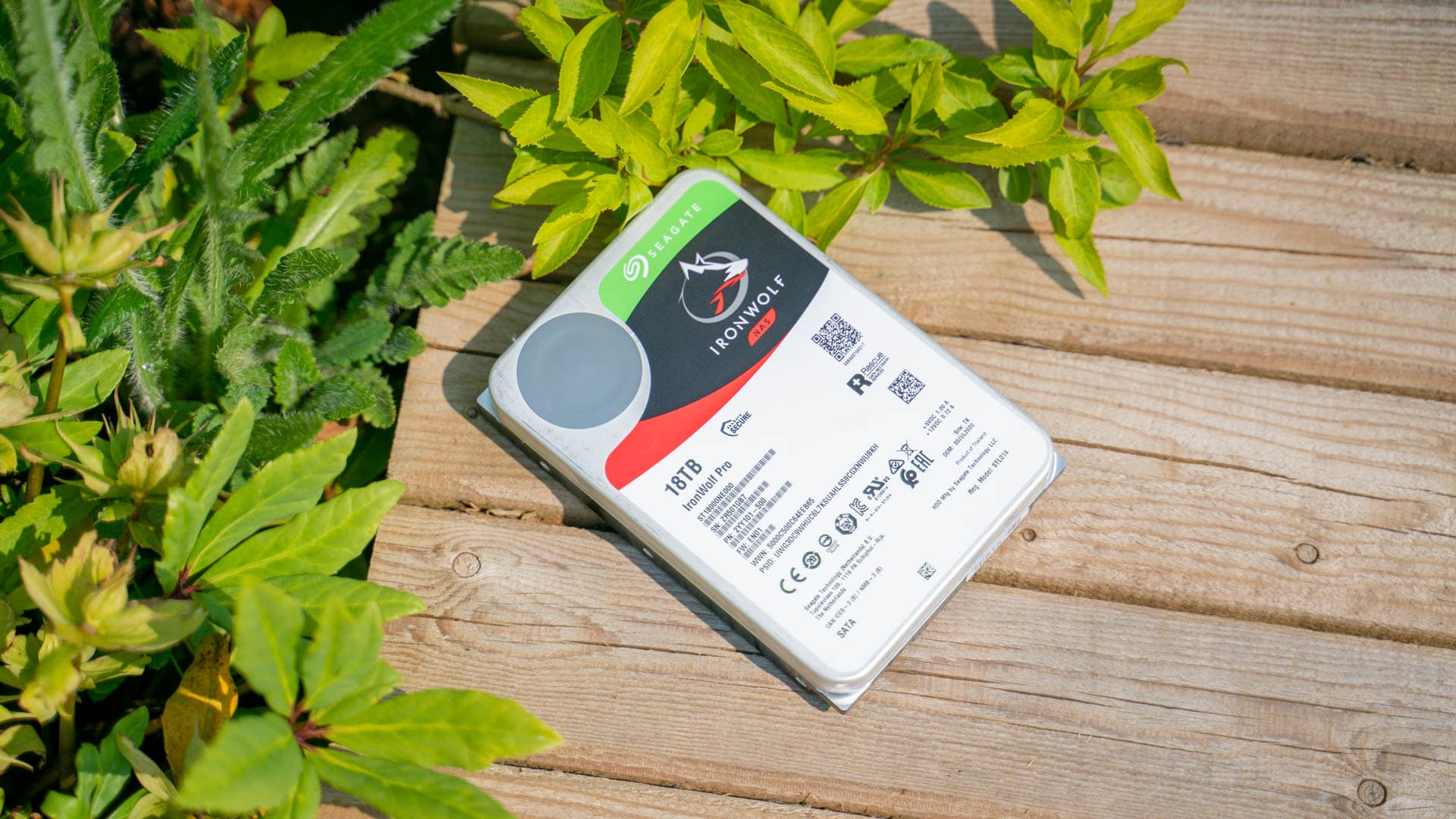
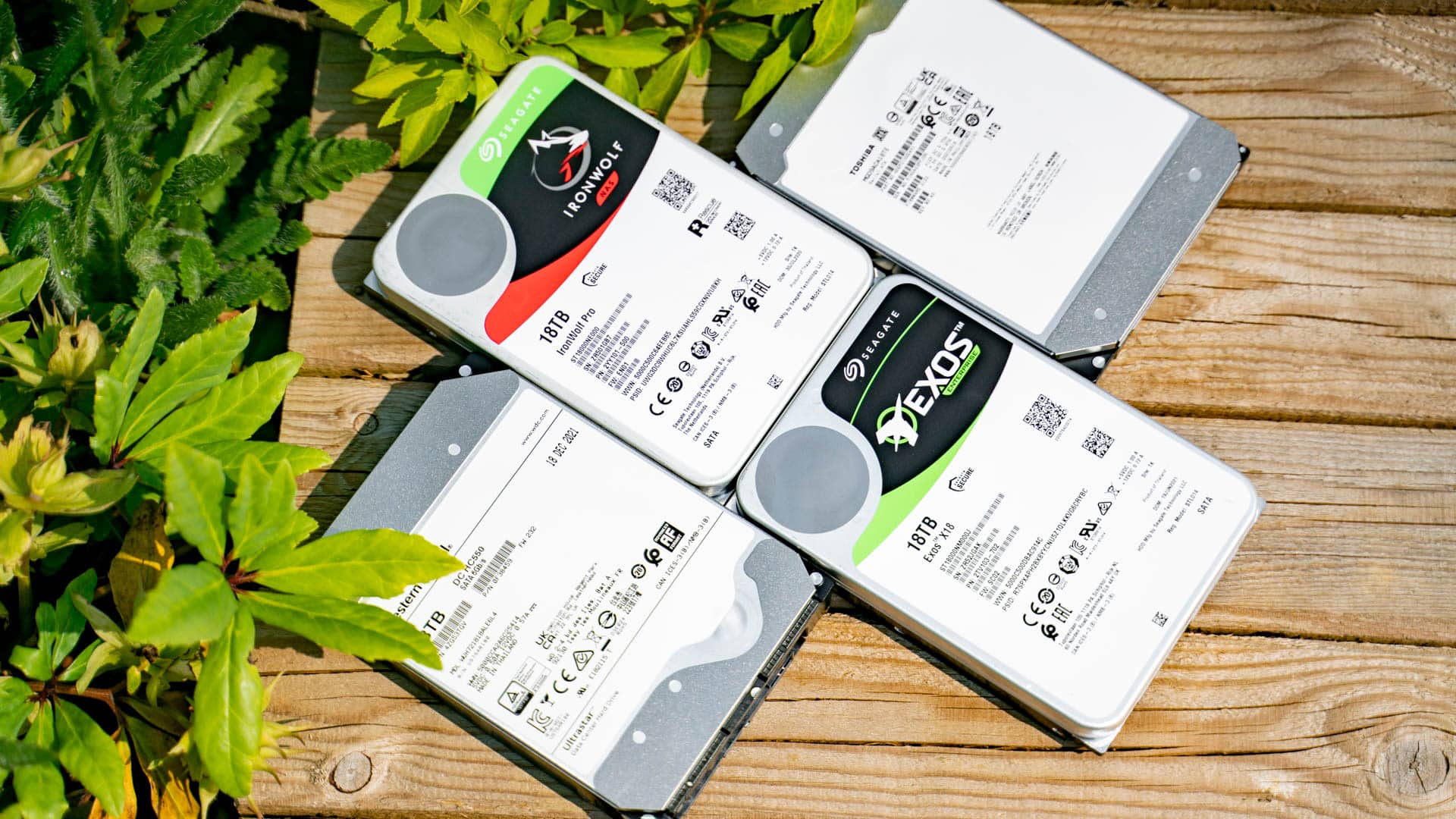
Seagate bietet mit seiner IronWolf Pro Serie High End Festplatten speziell für NAS Systeme und kleine “Home Server” an. Dabei ist die IronWolf Pro Serie mit bis zu 20TB verfügbar! In diesem Artikel schauen wir uns aber “nur” die 18TB Version der IronWolf Pro an, welche aus Preis/Leistungs Sicht auch mehr Sinn macht als die 20TB Version.

Allerdings ist auch die 18TB IronWolf Pro mit rund 500€ nicht günstig! In anderen Serien, wie z.B. in Seagates Exos X Serie, bekommst du 18TB deutlich günstiger.

seagate ironwolf pro 18tb im test 10

Aber was bietet die Seagate IronWolf Pro 18TB fürs Geld? Ist diese schneller als andere Modelle? Bietet die Firmware zusätzliche Funktionen?

Finden wir all dies im Test heraus!

An dieser Stelle vielen Dank an Seagate für das Zurverfügungstellen der IronWolf Pro 18TB für diesen Test.


Die Seagate IronWolf Pro 18TB im Test

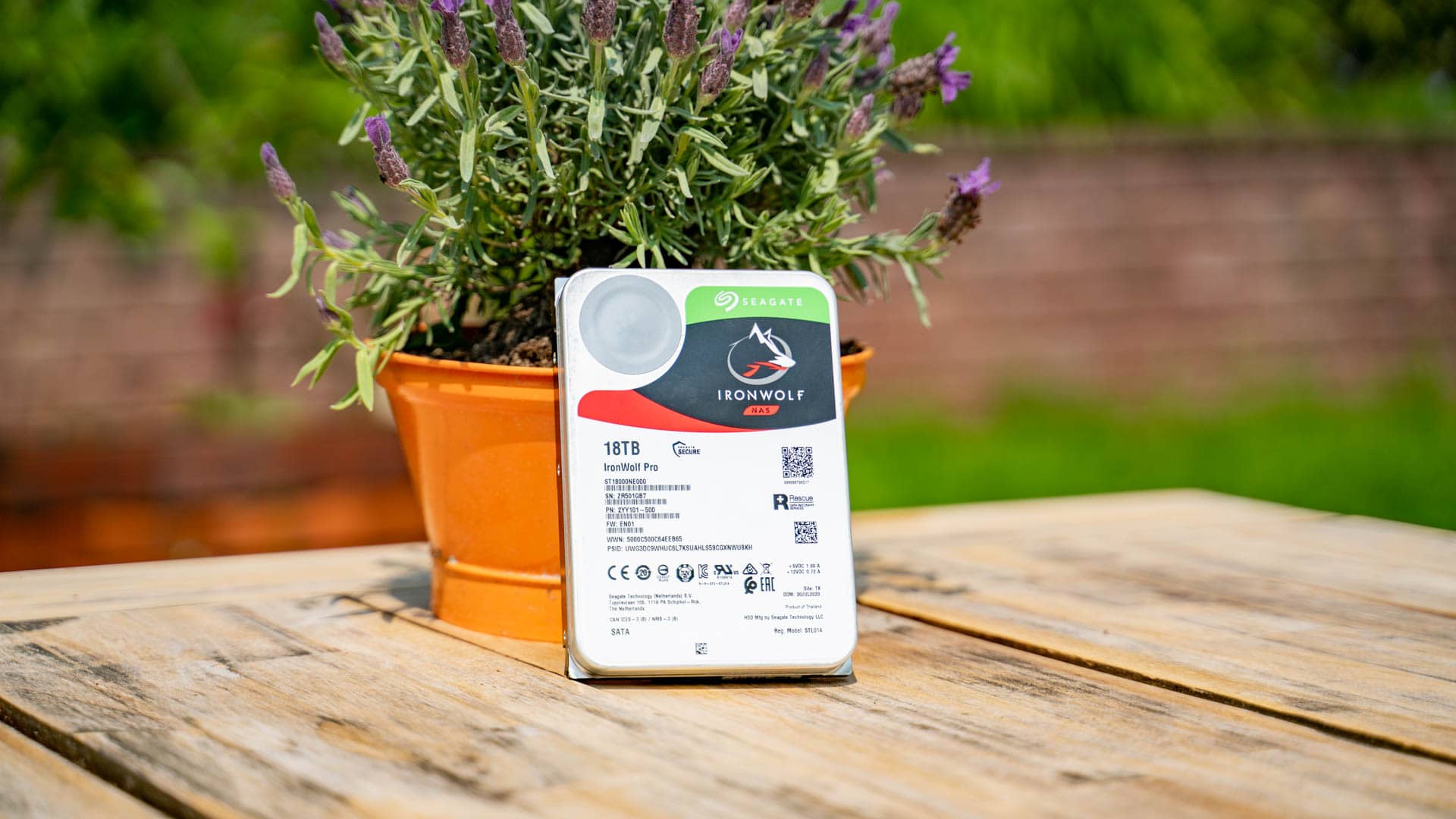
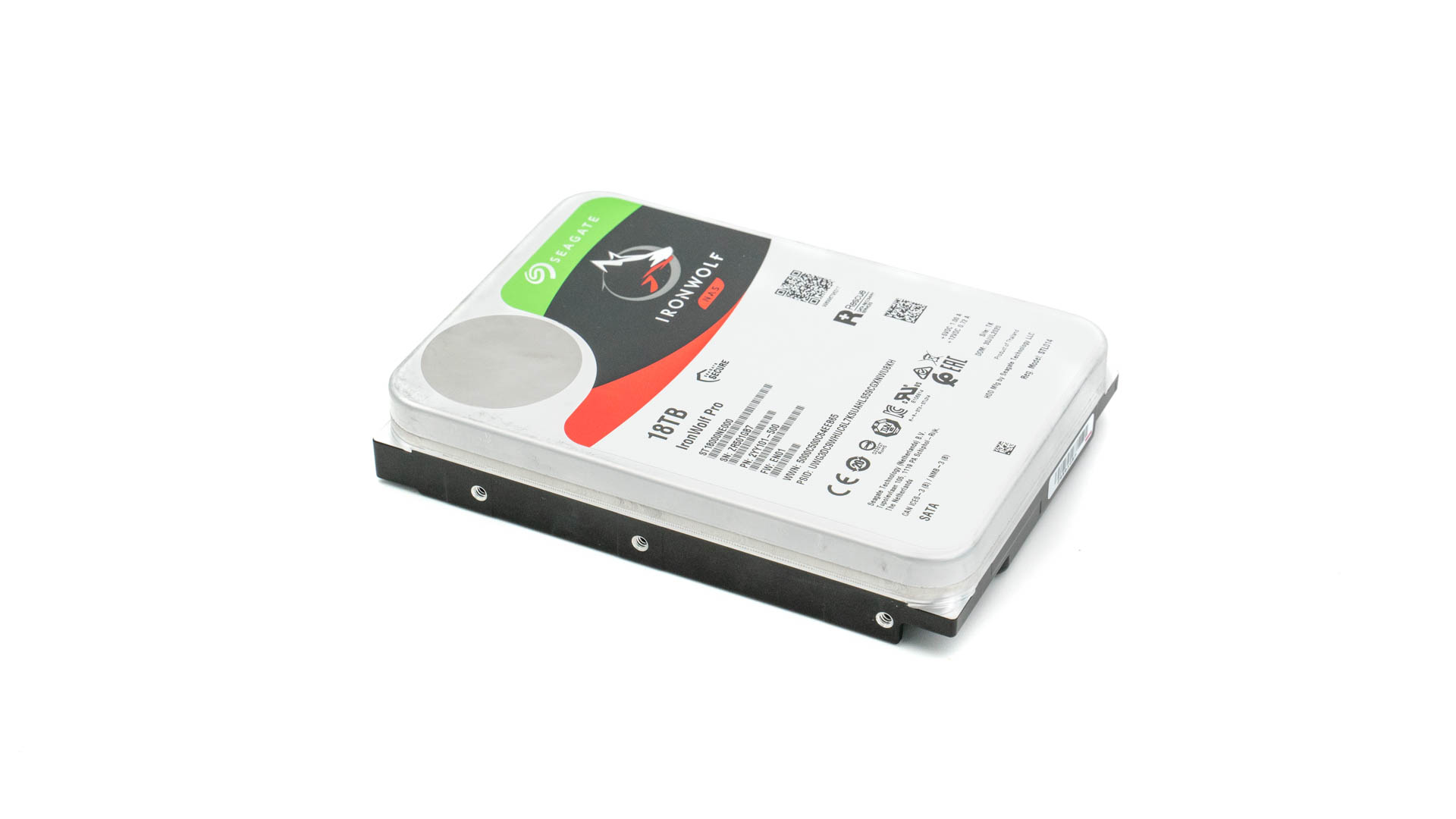
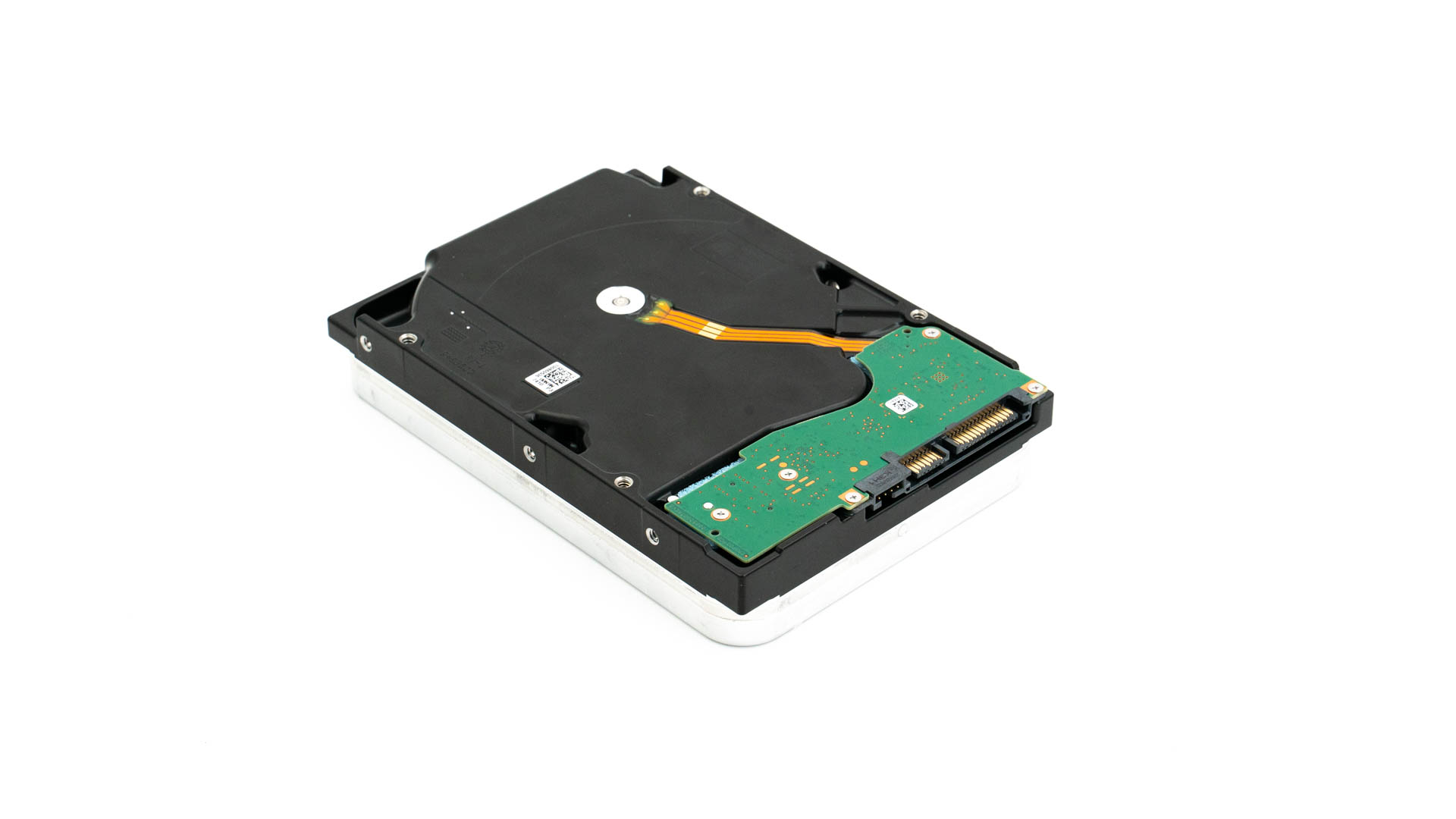
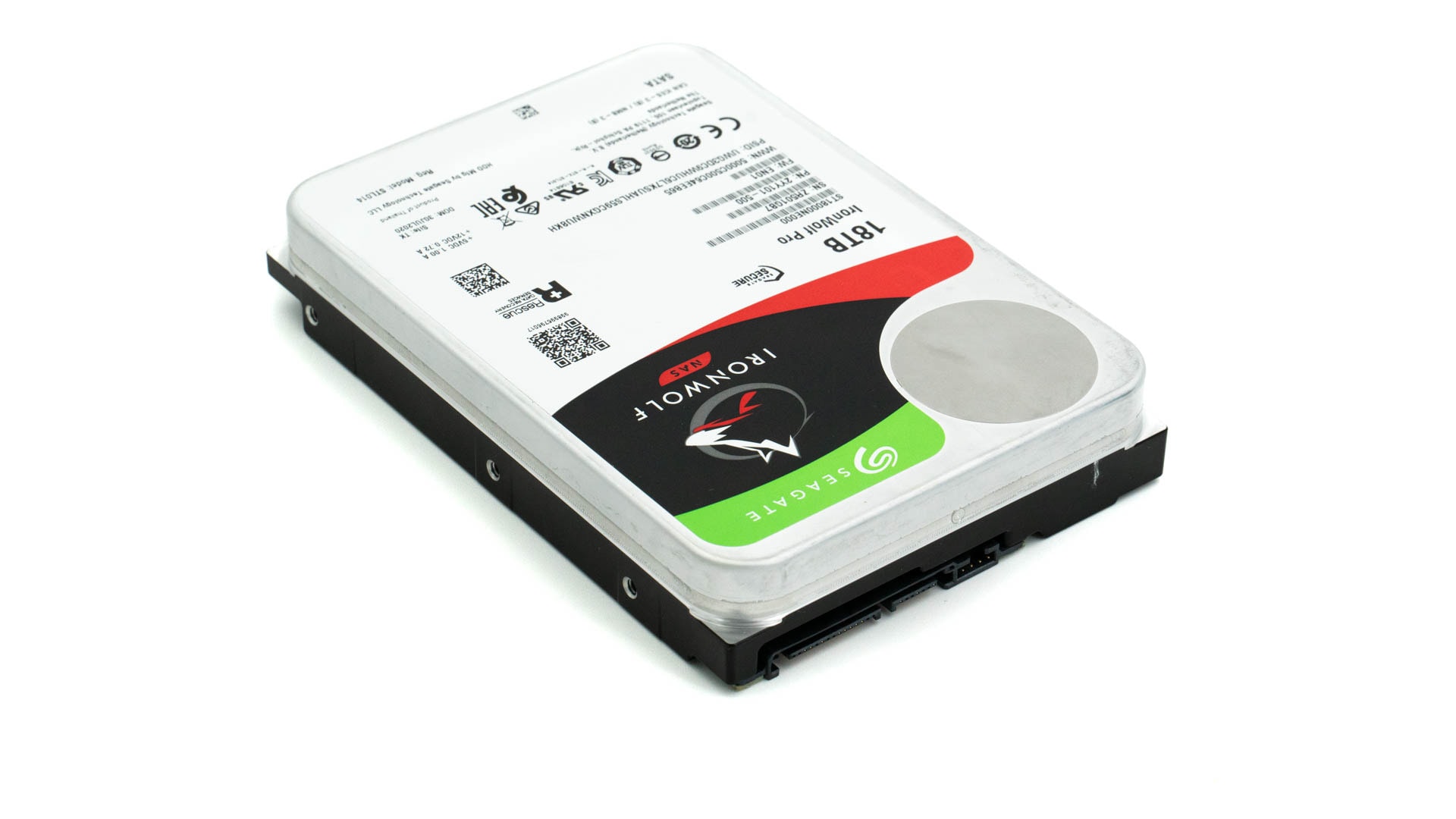
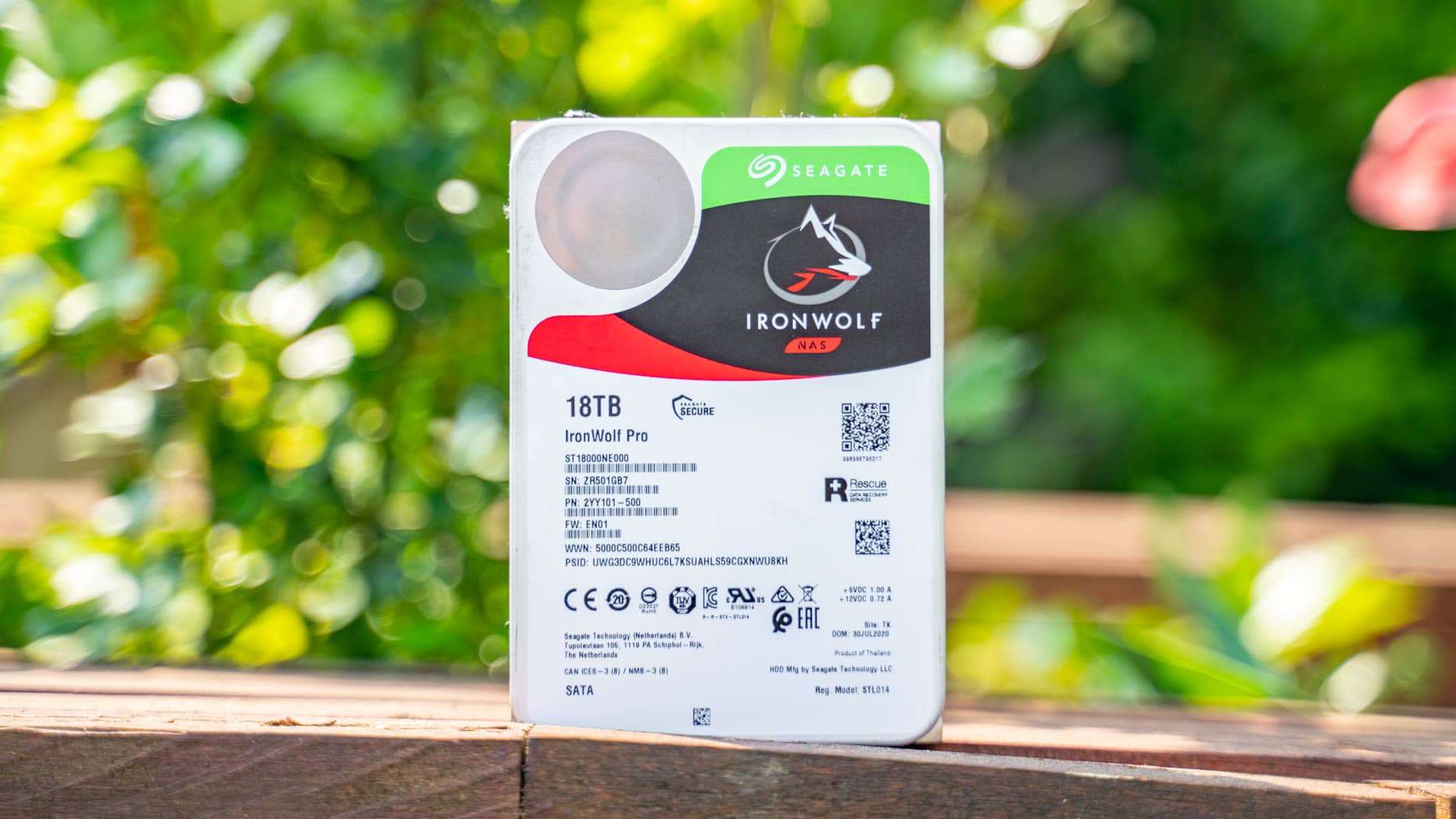
Die IronWolf Pro setzt natürlich auf den üblichen 3,5 Zoll Formfaktor und SATA Stecker. Allerdings aufgrund der sehr hohen Kapazität wirkt die Festplatte sehr “voll” (655g).

seagate ironwolf pro 18tb im test 1

Dies ist nicht verwunderlich, denn wir haben im Inneren satte 9 Platten mit jeweils 2TB! Es ist beeindruckend wie viele “Scheiben” Festplatten Hersteller mittlerweile in einer Bauhöhe von 25,5 mm unterbringen.

Um dies zu schaffen, setzt Seagate auf eine Heliumfüllung. Helium bietet einen geringeren Widerstand als normale Luft und soll entsprechend Hitzeentwicklung usw. reduzieren.

seagate ironwolf pro 18tb im test 2

Abseits davon setzt Seagate auf Conventional Magnetic Recording und 7200 rpm. Wir haben also keine exotischen Aufzeichnungstechniken, wie Shingled Magnetic Recording oder ähnlichem. Dies ist auch gut so und sollte die Kompatibilität maximieren.

seagate ironwolf pro 18tb im test 3

Pluspunkte gibt es auch für die 3 Schraubenlöscher an den Seiten. Western Digital setzt hier meist nur auf 2 pro Seite, was in exotischen Gehäusen Probleme machen kann.


Die Technik

Schauen wir uns einmal die Technischen Daten der Seagate IronWolf Pro 18TB an:

  • Seagate IronWolf Pro 18TB
  • 3,5 Zoll
  • 7200rpm
  • 256 MB Cache
  • Durchschnittliche Leistungsaufnahme im Betrieb 8W
  • Conventional Magnetic Recording (CMR)
  • Optimiert für NAS dank AgileArray
  • IronWolf Health Management
  • 4KB mit Emulation (512e)
  • 300TB Workload Rate (pro Jahr)
  • geeignet für Dauerbetrieb
  • 5 Jahre Garantie

Dies sieht soweit gut, aber klassisch aus! Im ersten Moment auffällig ist hier vor allem das IronWolf Health Management und AgileArray.


CrystalDiskMark

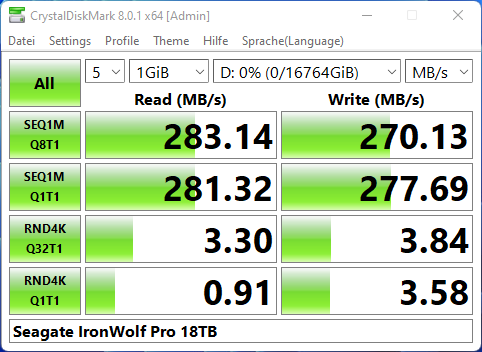
Starten wir mit dem Speicherbenchmark schlechthin, CrystalDiskMark. CrystalDiskMark ist allerdings nicht auf HDDs optimiert!

CrystalDiskMark gibt immer nur die maximal Werte aus. Für SSDs völlig Okay, aber HDDs werden bekanntlich langsamer, wenn Daten in den inneren Bereich der Platten geschrieben werden müssen. Dies spiegelt CrystalDiskMark nicht wider!

crystaldiskmark ironwolf pro 18tb

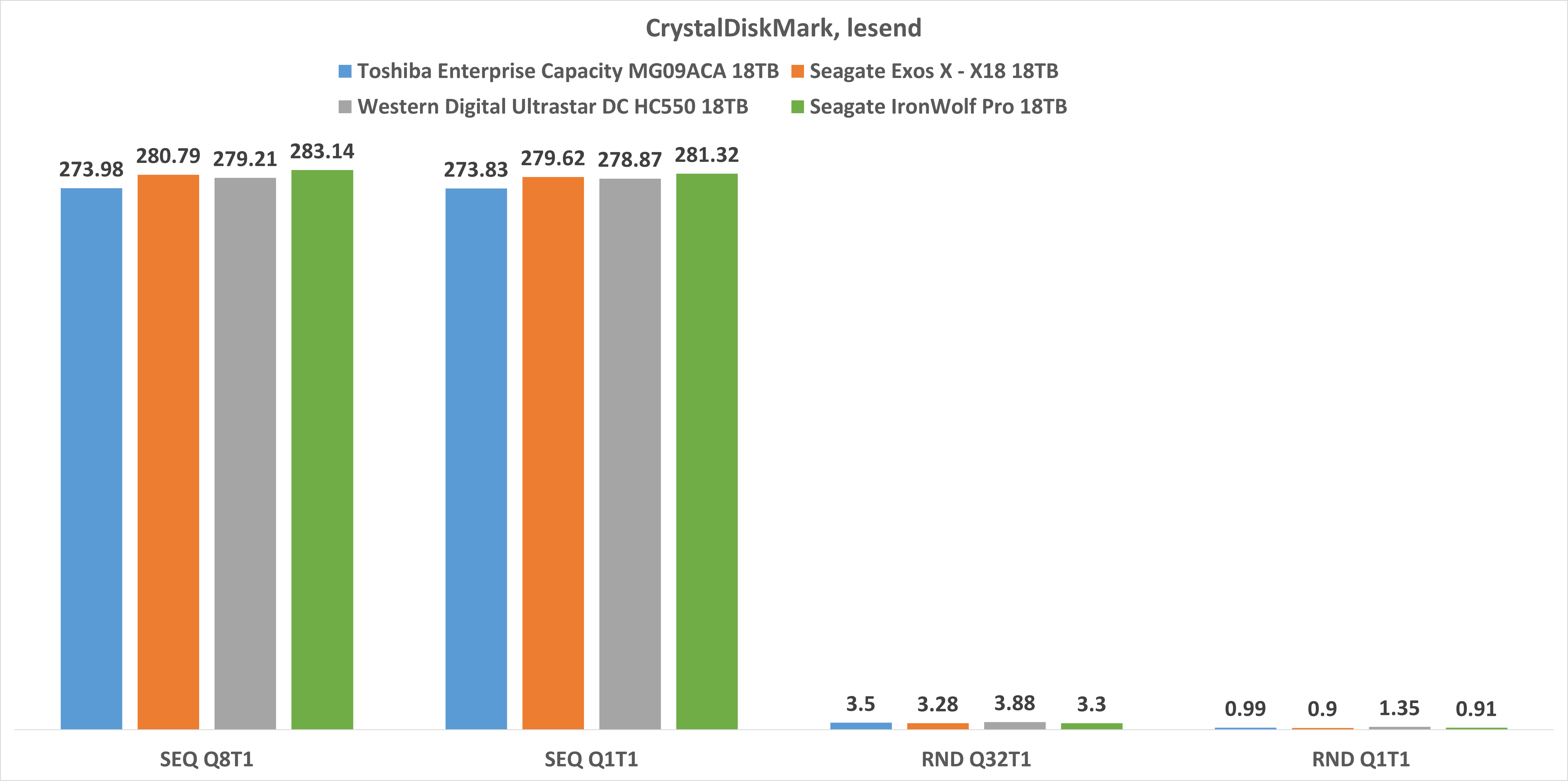
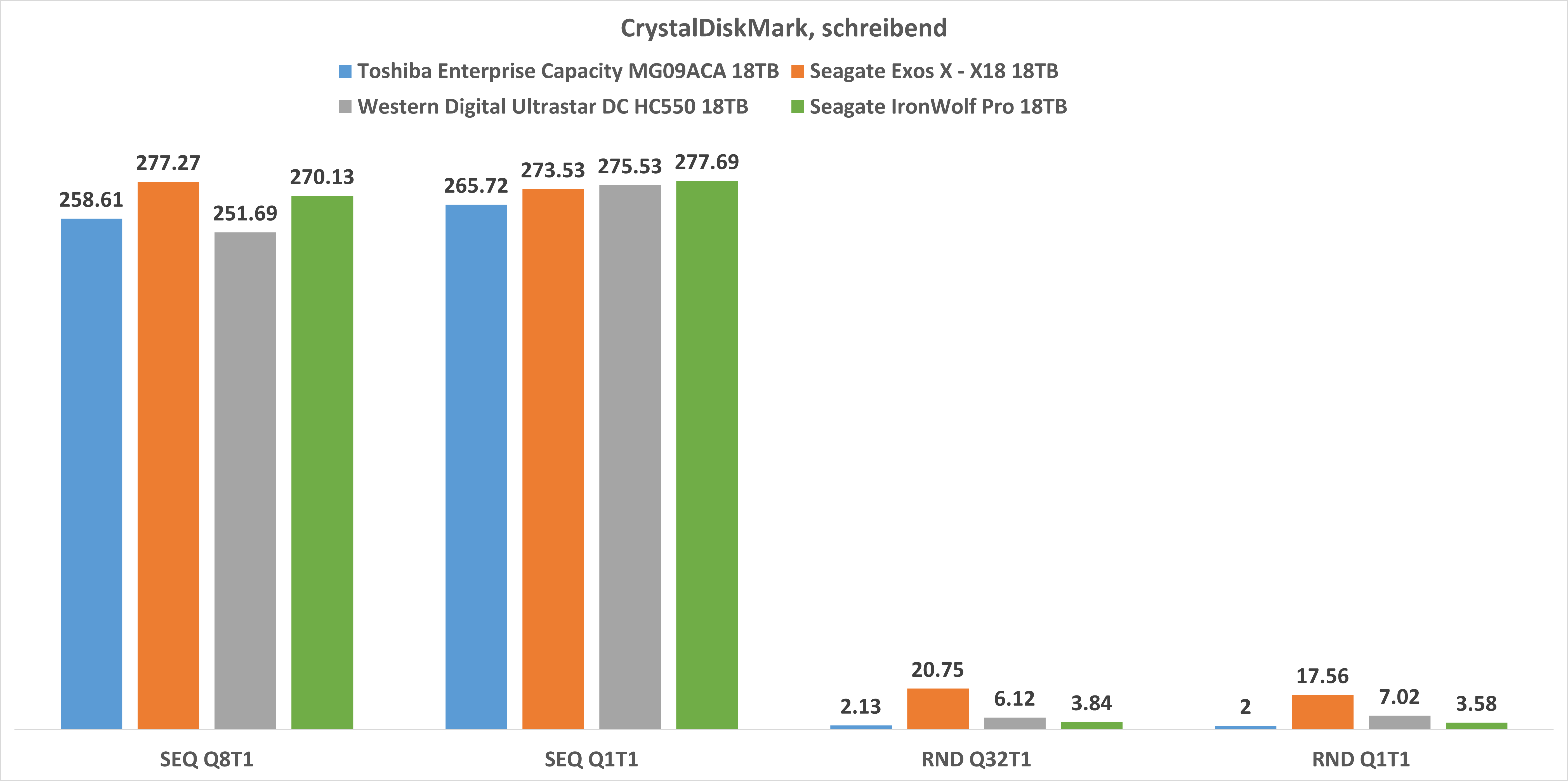
In CrystalDiskMark erreicht die IronWolf Pro 18TB lesend maximal 283,14 MB/s und schreibend 277,69 MB/s. Dies liegt sogar noch ein gutes Stück über Seagates Werksangabe von 260 MB/s.

crystaldiskmark lesend crystaldiskmark schreibend

Wenn wir uns die Werte im Vergleich zu anderen 18TB HDDs ansehen, ist die IronWolf Pro ungefähr gleichauf. Wobei dies nicht ganz stimmt, die IronWolf Pro ist genau genommen sogar schnellste, knapp vor der Seagate Exos X – X18 18TB.


HD Tune Pro

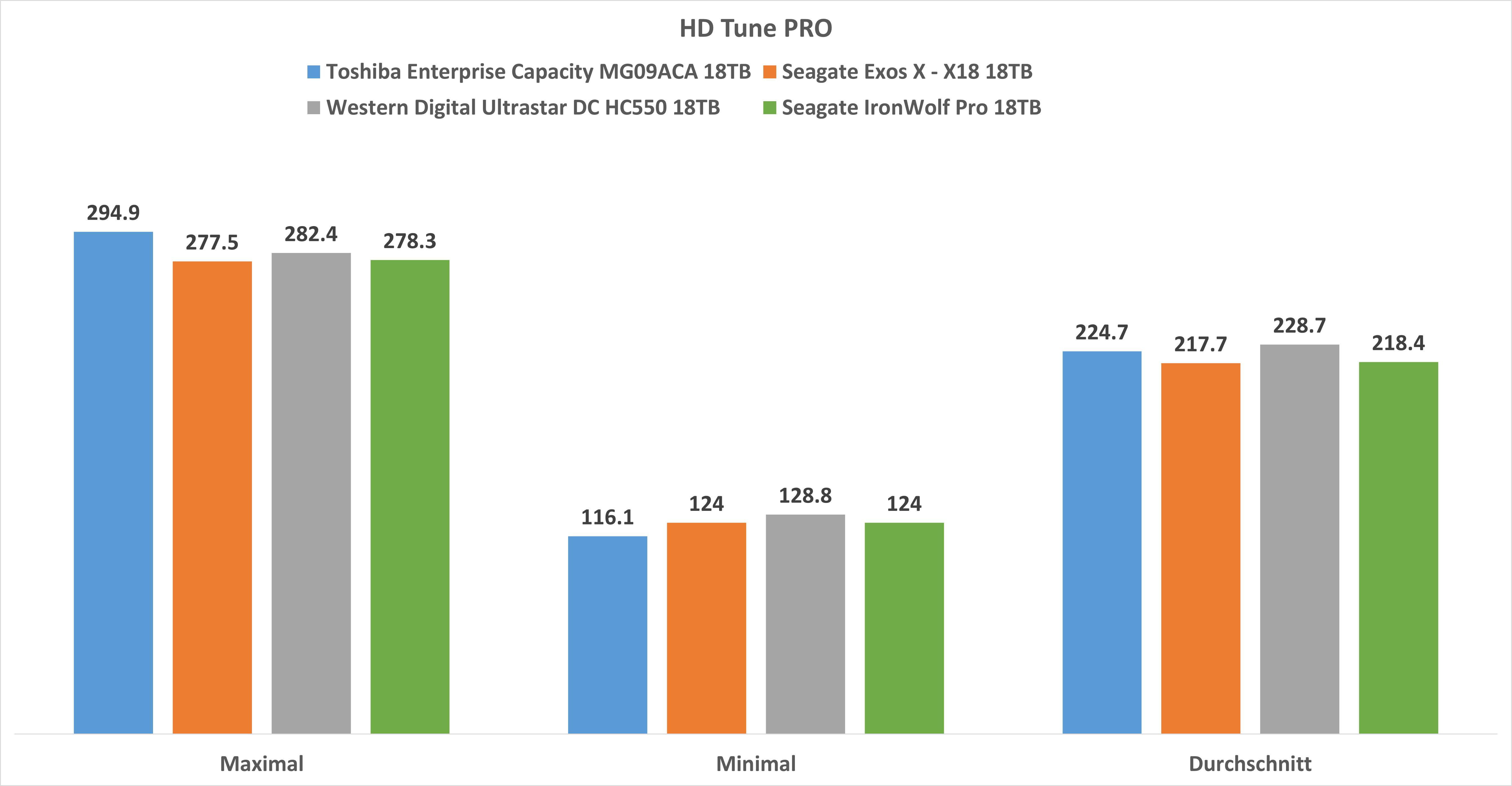
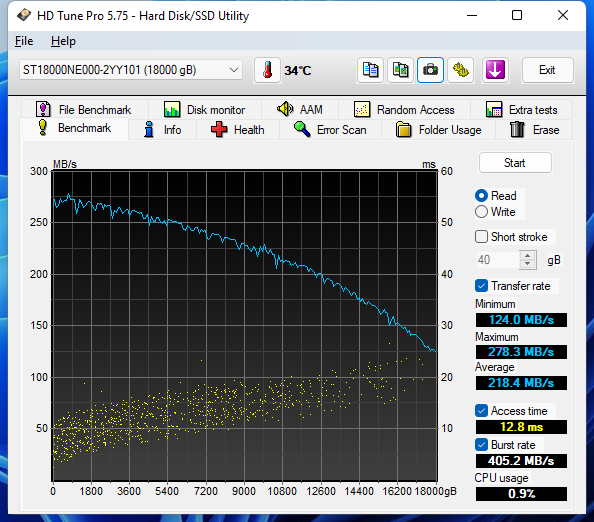
HD Tune ist ein deutlich besserer Benchmark für HDDs, denn dieser misst nicht nur die maximale Geschwindigkeit, sondern testet auch die Sektoren im inneren Bereich der Platten, welche langsamer sind.

hd tune pro

04 mai 2022 15 28

Interessanterweise schneidet hier die IronWolf Pro 18TB etwas schlechter ab! Diese liegt weiterhin minimal über der Seagate Exos X – X18, aber etwas hinter der Toshiba MG09ACA 18TB und der Western Digital HC550 18TB.

HD Tune scheint Seagate HDDs nicht zu mögen.

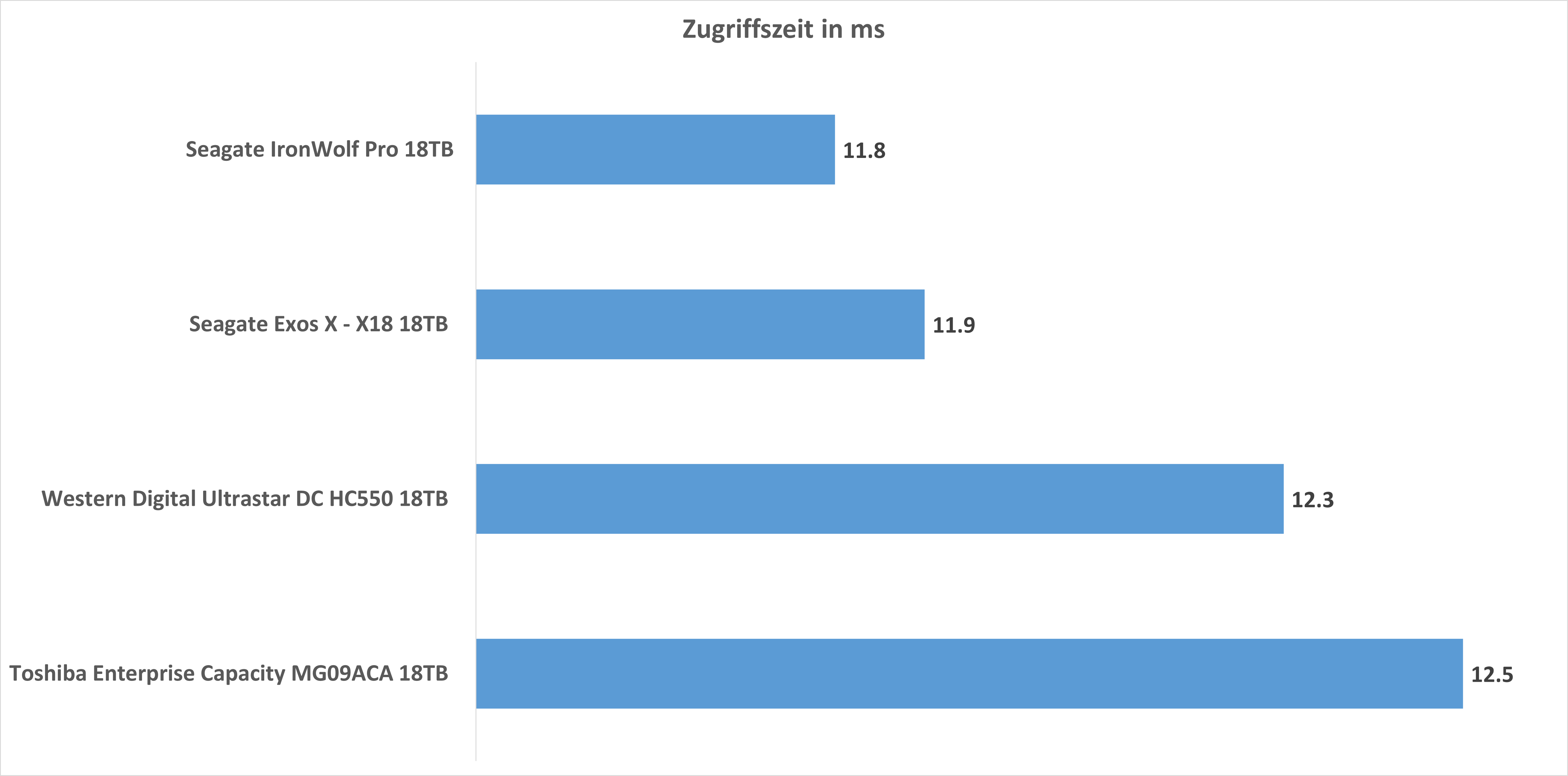
zugrifszeit

Jedoch bei Zugriffszeiten bescheinigt HD Tune der IronWolf Pro 18TB top Werte!


PC Mark Data Drive Benchmark

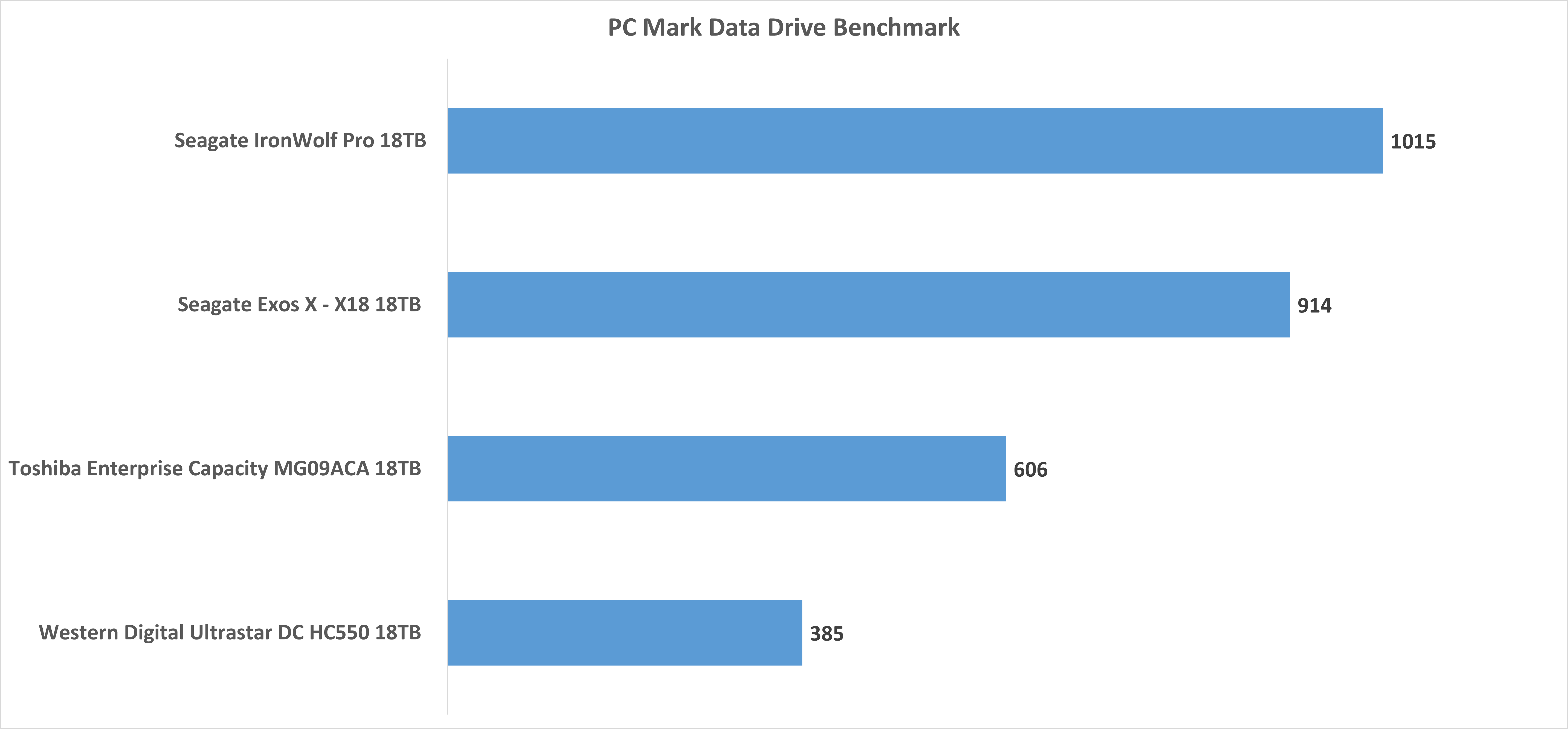
Der PC Mark Data Drive Benchmark versucht nicht einfach nur die Datenraten zu messen, sondern simuliert eine alltäglichere Nutzung mit Programmen usw. Dies ist besonders spannend, wenn du VMs auf der HDD laufen lässt oder falls du diese in deinem PC nutzt.

pc mark

PC Mark mag offensichtlich die IronWolf Pro 18TB! Diese kann sich hier deutlich von der Konkurrenz absetzen. Dies wird an der Mischung aus guten Datenraten und schneller Zugriffszeit liegen.

Willst du also Programme auf deiner HDD installieren, dann könnte sich das “Upgrade” auf die IronWolf Pro 18TB vielleicht lohnen.


Hitzeentwicklung

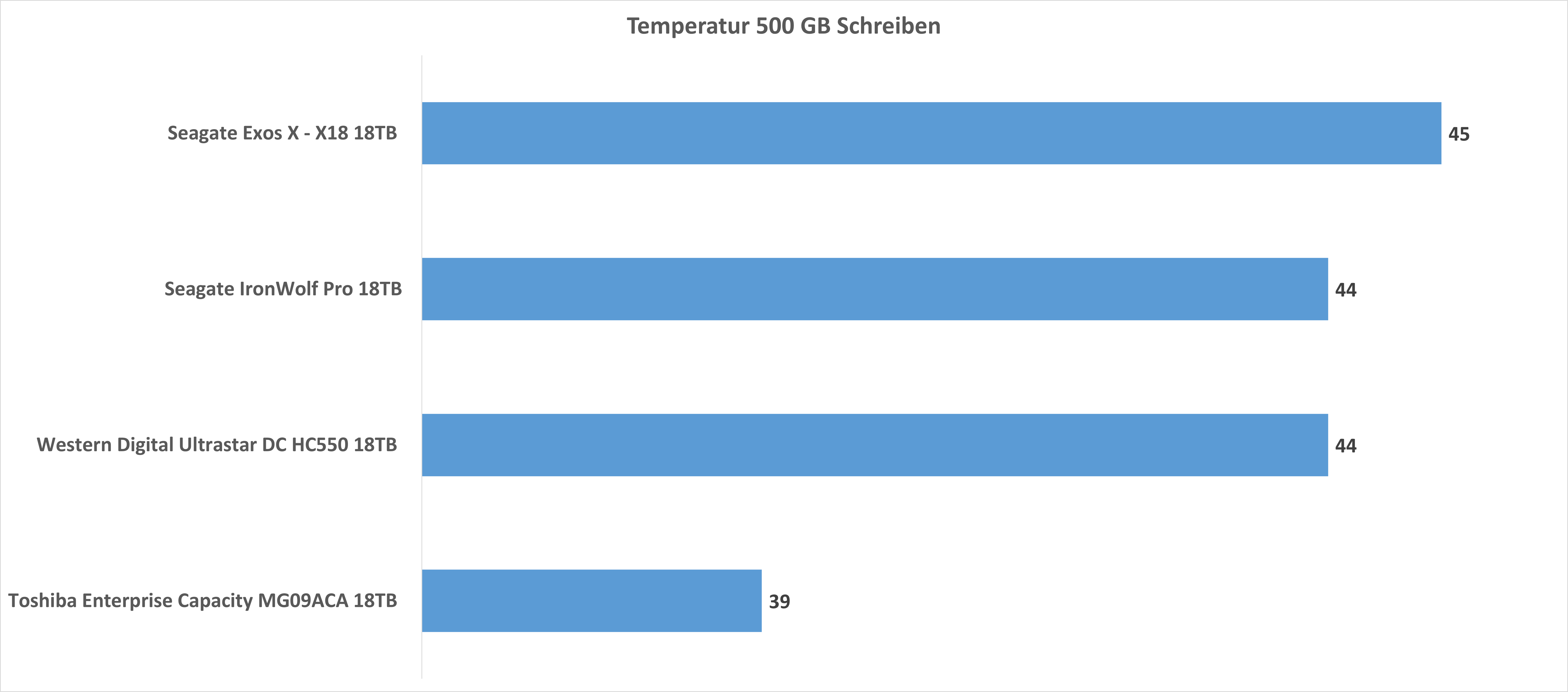
Für diesen Test habe ich alle HDDs mit 500GB Daten beschrieben und die maximale Temperatur mitgeschrieben. Dabei gab es keinen direkten Luftstrom über die Festplatten, diese lagen einfach offen auf dem Tisch bei 21 Grad Raumtemperatur.

temperatur

Hier erreichte die IronWolf Pro 44 Grad, genau wie die Western Digital HC550. Dies ist sogar 1 Grad kühler als die Seagate Exos X – X18, aber immer noch deutlich wärmer als die Toshiba MG09ACA 18TB.


Leistungsaufnahme

Der Stromverbrauch gerade von Verbrauchern die 24/7 laufen ist extrem wichtig! So kannst du immer damit rechnen, dass die HDDs in deinem NAS mehr Strom fressen als das eigentliche NAS.

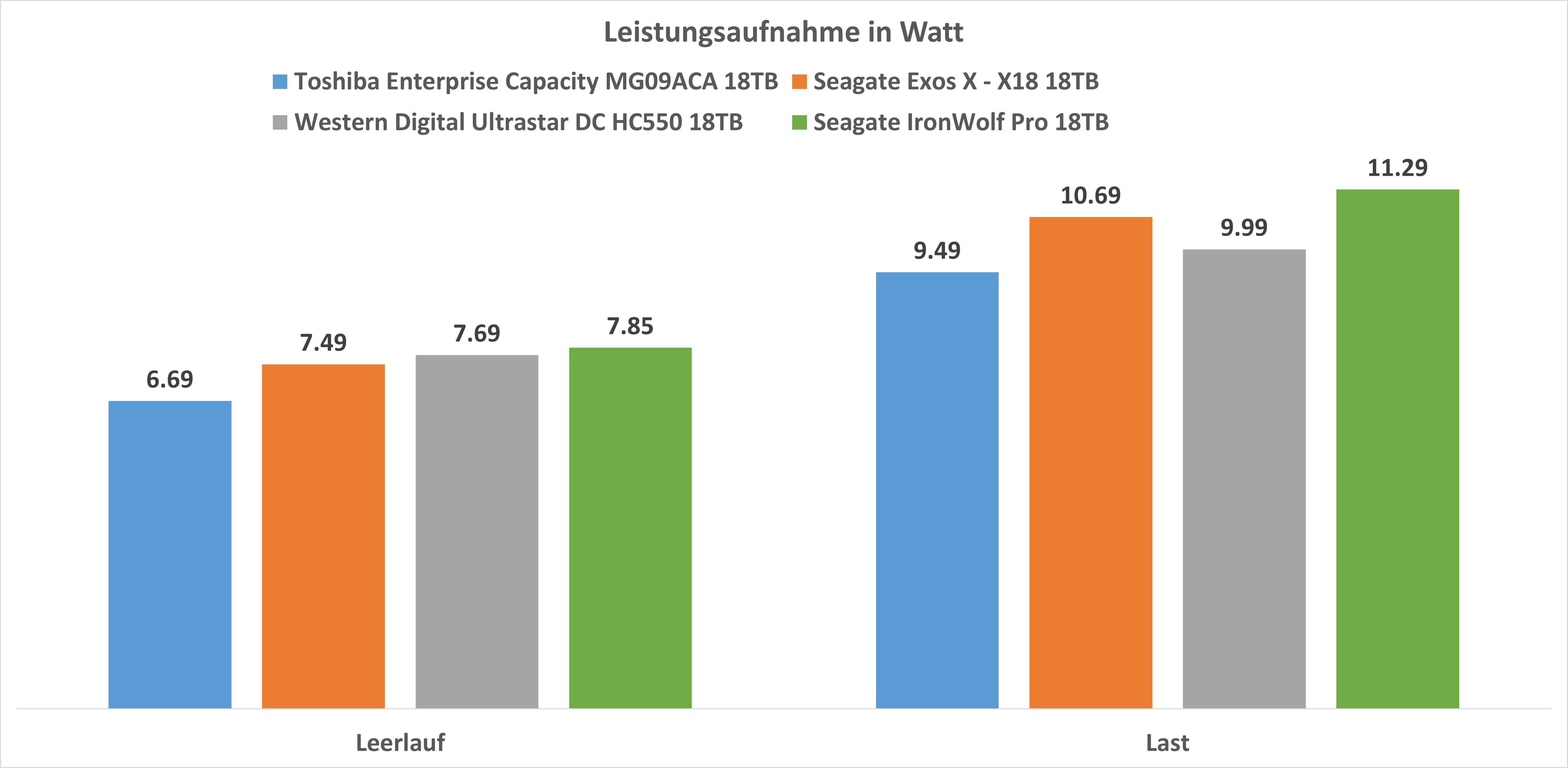
Aber wie viel Strom verbrauchen die 18TB Festplatten? Leider kann ich dieses nicht gut messen, da Festplatten mehrere Spannungen aufnehmen usw. Aber ich greife hier zu einem Trick, ich messe den Stromverbrauch der Festplatten in einem externen Gehäuse. Dies verfälscht zwar die absoluten Werte, aber wir können dennoch recht gut erkennen welche HDD mehr und welche weniger Strom verbraucht.

leistungsaufnahme

Mit großer Leistung kommt auch große Leistungsaufnahme! Dies ist etwas übertrieben, aber tendenziell benötigt die IronWolf Pro 18TB etwas mehr Energie als die Konkurrenten.


IronWolf Health Management 

Die IronWolf Pro 18TB unterstützt das IronWolf Health Management. Hast du ein Synology oder ASUSTOR NAS, dann gibt es hier in der Festplatten-Übersicht ein spezielles Feature für einen erweiterten Selbsttest.

Dieser soll Fehler noch schneller und zuverlässiger finden, ehe es zu einem Ausfall der Festplatte kommt.

Wichtig! Derzeit wird allerdings das IronWolf Health Management unter Synology für die 18TB und 20TB Versionen noch nicht unterstützt. Dies wird aber hoffentlich mithilfe eines Updates nachgereicht.


Rescue

Seagate bietet bei vielen seiner High End HDDs und SSDs einen “Rescue” Service an. Nach dem Kauf der IronWolf Pro 18TB kannst du innerhalb von 3 Jahren einen professionellen Datenwiederherstellungsdienst über Seagate kostenfrei in Anspruch nehmen.

Es handelt sich hier also nicht nur um irgendeine billige Software, sondern einen Dienst, der auch greift, wenn es zu Hardwareausfällen gekommen ist.

https://www.seagate.com/de/de/products/rescue-data-recovery/

Wie viel Mehrwert dies darstellt hängt von deiner Situation ab. Du solltest dich NIE auf eine HDD verlassen und diese im besten Fall in einem RAID betreiben und noch besser Backups haben.

seagate ironwolf pro 18tb im test 11

Sollte dies aber mal nicht der Fall sein und es gehen wirklich wichtige Daten verloren, dann wirst du sehr dankbar für diesen Service sein. Solche Datenwiederherstellungsdienste können unfassbar viel Geld kosten, ich spreche hier von tausenden €.

Wie gut der Dienst von Seagate ist, kann ich allerdings nicht sagen.


Fazit

Die Seagate IronWolf Pro 18TB ist eine spitzen HDD! In vielen Punkten ist diese auch die beste bzw. schnellste 18TB HDD die ich bisher in den Händen hatte.

Willst du also einfach nur wissen “welche ist die schnellste 18TB HDD für mein NAS”, dann ist nach meinen Tests bisher IronWolf Pro 18TB die Antwort.

seagate ironwolf pro 18tb im test 6

Allerdings ist es in der Praxis nicht ganz so einfach! Zum Zeitpunkt des Tests legst du für die IronWolf Pro 18TB rund 500€ auf den Tisch. Für die Seagate Exos X – X18 18TB hingen musst du “nur” 310€ zahlen. Dabei ist die Seagate Exos X +- gleichauf mit der IronWolf Pro 18TB, ich vermute beide HDDs nutzen die gleiche Hardware-Basis und unterscheiden sich primär bei der Firmware.

So verfügt die IronWolf Pro 18TB über eine verbesserte Kompatibilität zu NAS Systemen. Beispielsweise besitzen Synology NAS Systeme das “IronWolf Health Management”, welches eine Art erweitertes SMART System ist. Probleme oder Fehler mit Festplatten werden hierdurch früher und besser erkannt, im besten Fall bevor ein Ausfall passiert. Dies hast du bei der Seagate Exos X oder anderen HDDs von WD und Toshiba nicht.

Ein weiterer Lebensretter kann der mit inbegriffene Rescue Service sein. Hierbei handelt es sich nicht um eine 08/15 Software zur Datenwiederherstellung, sondern um ein professionelles Labor, das im Falle des Falles versucht deine Daten bei einem Defekt zu retten. Du solltest dich nicht auf so etwas verlassen, solltest du aber keine Backups haben und es kommt zu einem Ausfall bist du vielleicht dennoch sehr dankbar.

seagate ironwolf pro 18tb im test 5

Dies macht die Seagate IronWolf Pro 18TB aus meiner Sicht glatt für Desktop Systeme, wo du in der Regel kein Raid hast, fast noch interessanter!

Kurzum, die Seagate IronWolf Pro 18TB ist eine extrem gute Festplatte, welche vor allem beim Tempo überzeugen kann. Preislich könnte diese für meinen Geschmack etwas näher an der Seagate Exos X – X18 liegen, bietet aber im Gegenzug einen besseren Support und mehr Software-Feature zur Ausfall-Erkennung.

Seagate IronWolf Pro 18TB
POSITIV
Sehr hohe Performance (bis zu 283 MB/s)
Sehr gute Zugriffszeiten
Rescue Service inbegriffen
IronWolf Health Management 
Leiser Betrieb
NEGATIV
Gehobener Preis verglichen mit anderen 18TB HDDs
91

Verwirrende mAh und Wh Angabe bei Powerbanks (3,7V oder 5V)

Ich glaube das verwirrendste Thema im Bereich der Powerbanks und Akkus ist sicherlich die Kapazitätsangabe. 99,9% aller Hersteller geben die Kapazität einer Powerbank in mAh also Milliamperestunden an.

Diese Angabe ist allerdings an sich NICHTSSAGEND!

verwirrende mah und wh angabe bei powerbanks 1

Bei Fernsehern, Lampen usw. wird ja auch die Leistung nicht in Ampere angegeben, sondern in Watt, aber warum?


Spannung * Strom = Leistung

Um die genaue Menge an elektrischer Leistung zu messen, benötigt man zwei Werte, Spannung und Strom.

Die Angabe mAh gibt uns aber nur eine dieser Informationen nämlich den Strom (Strom = Ampere) aber nicht bei welcher Spannung.

Wenn auf einer Powerbank 10000mAh Kapazität steht, wissen wir nicht bei welcher Spannung diese Kapazität gemessen wurde.

Hier das ist das Problem und der Grund für viel Verwirrung.

Viele Nutzer wissen, dass USB im Normalfall eine Spannung von 5V hat, dementsprechend ist diese Kapazität doch auch sicherlich bei 5V angegeben?! Kaufst du dir einen USB Tester gibt dieser den mAh Wert auch bei 5V an.

Ich habe nun über 100 Powerbanks getestet und bei KEINER war die Angabe bei 5V. Die Kapazitätsangabe bei Powerbanks bezieht sich immer auf 3,7V!

In der Praxis macht dies einen großen Unterschied. Misst du bei 5V und der Hersteller gibt bei 3,7V an, dann ist dein Messwert 26% kleiner, obwohl die Kapazität die gleiche ist. Denn dein Messergebnis ist zwar kleiner, aber du hast bei einer höheren Spannung gemessen als der Hersteller.

Dieses Problem wäre bei Schnellladestandards sogar noch verschärft! Misst du nicht bei 5V sondern bei 20V ist der mAh Wert noch einmal 4x kleiner, trotz gleicher Leistung.


3,7V bei Powerbanks

Warum ist aber die Kapazität von Powerbanks immer bei 3,7V angegeben? Lithium-Ionen Zellen besitzen eine Standardspannung von 3,7V oder 3,6V, ähnlich wie auch AA Batterien eine normale Spannung von 1,5V haben und AA Akkus von 1,2V.

Diese Lithium-Ionen Zellen sind meist in Powerbanks verbaut. Der Hersteller einer 10000mAh Powerbank hat also eventuell 5x 2000mAh@3,7V Akkuzellen verbaut, also hat er am Ende eine 10000mAh Powerbank, klingt logisch.

Misst du dann am 5V USB-Port hast du aber wieder ein niedrigeres Messergebnis als 10000mAh, aufgrund der höheren Spannung.


Lieber in Wh messen

Eine genauere Messeinheit ist Wh also Wattstunden. Wh errechnet man indem man die Spannung mit der Kapazität multipliziert (P= U*I).

Heißt, Wh ist eine nicht schwammige Angabe da hier Spannung und Strom in einem Wert kombiniert ist.

Beispiel der Anker PowerCore 5000 hat laut Hersteller 5000mAh Kapazität, wenn man nun auf die Beschriftung der Powerbank schaut, findet man aber sowohl die Angabe 5000mAh wie auch 18,5Wh.

verwirrende mah und wh angabe bei powerbanks 2

18,5Wh/5V = 3,7Ah = 3700mAh

Das heißt bei 5V hätte diese Powerbank nur 3700mAh!

Solltet Ihr Euch nun einen „billigen“ USB Kapazitätstester kaufen wird Euch dieser natürlich einen sehr niedrigen Wert anzeigen da dieser bei 5V Spannung misst.

Wenn wir nun diese 18,5Wh durch 3,7V teilen, kommen wir wieder auf die vom Hersteller angegebene Kapazität.

Aufgrund von diesem Problem rechnen beispielsweise Notebook oder Werkzeughersteller fast immer in Wh. Wenn du dir einen Akku für einen Akkuschrauber kaufst, hat dieser beispielsweise 2,5Ah, also 2500mAh.

Dennoch hat dieser Akku natürlich mehr Kapazität als eine 2500mAh Powerbank, da die Spannung hier meist bei 18V oder 12V liegt.

Ähnliches gilt für Notebooks. Ein Dell XPS 13 9310 hat nur einen 3513 mAh Akku, allerdings bei 14,8V. Entsprechend sind dies 52Wh.

52Wh / 3,7V = 14054mAh@3,7V. Um den Akku des XPS 13 zu laden, würdest du also eine 14054mAh Powerbank benötigen (Effizienz usw. Außer Acht gelassen).

Also vergleiche lieber die Kapazität von Akkus, Powerbanks, Powerstations in Wh “Wattstunden”.


Betrug der Powerbank Hersteller!!!

“Ist es aber nicht Betrug, wenn die Hersteller die Kapazität absichtlich bei einer zu niedrigen Spannung angeben, wenn doch die Powerbanks über einen 5V Ausgang verfügen?”

Es ist verwirrend aber sicherlich kein Betrug! Denn das gleiche Spiel wird bei der Kapazität Eures Smartphone Akkus auch gespielt!

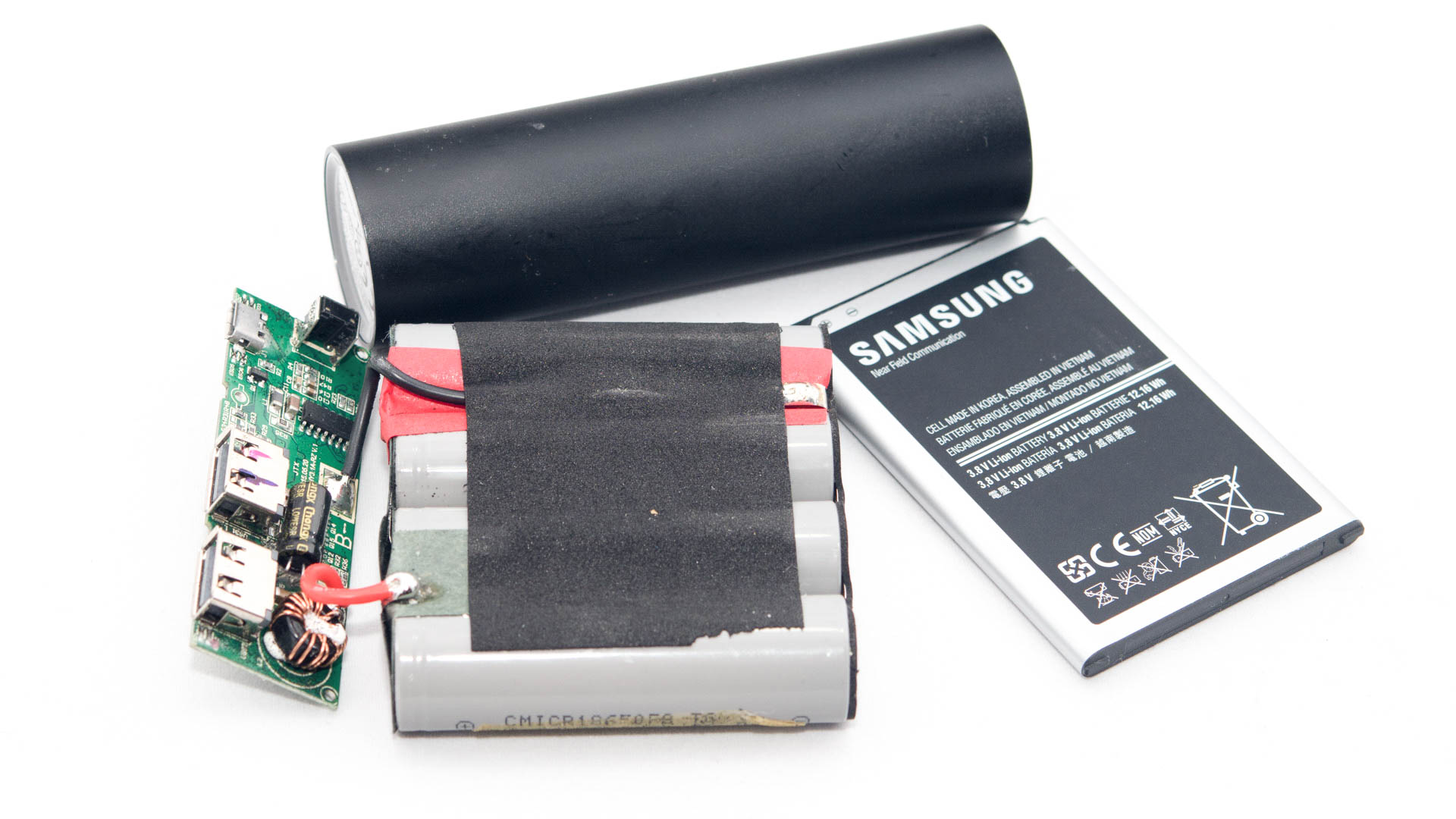
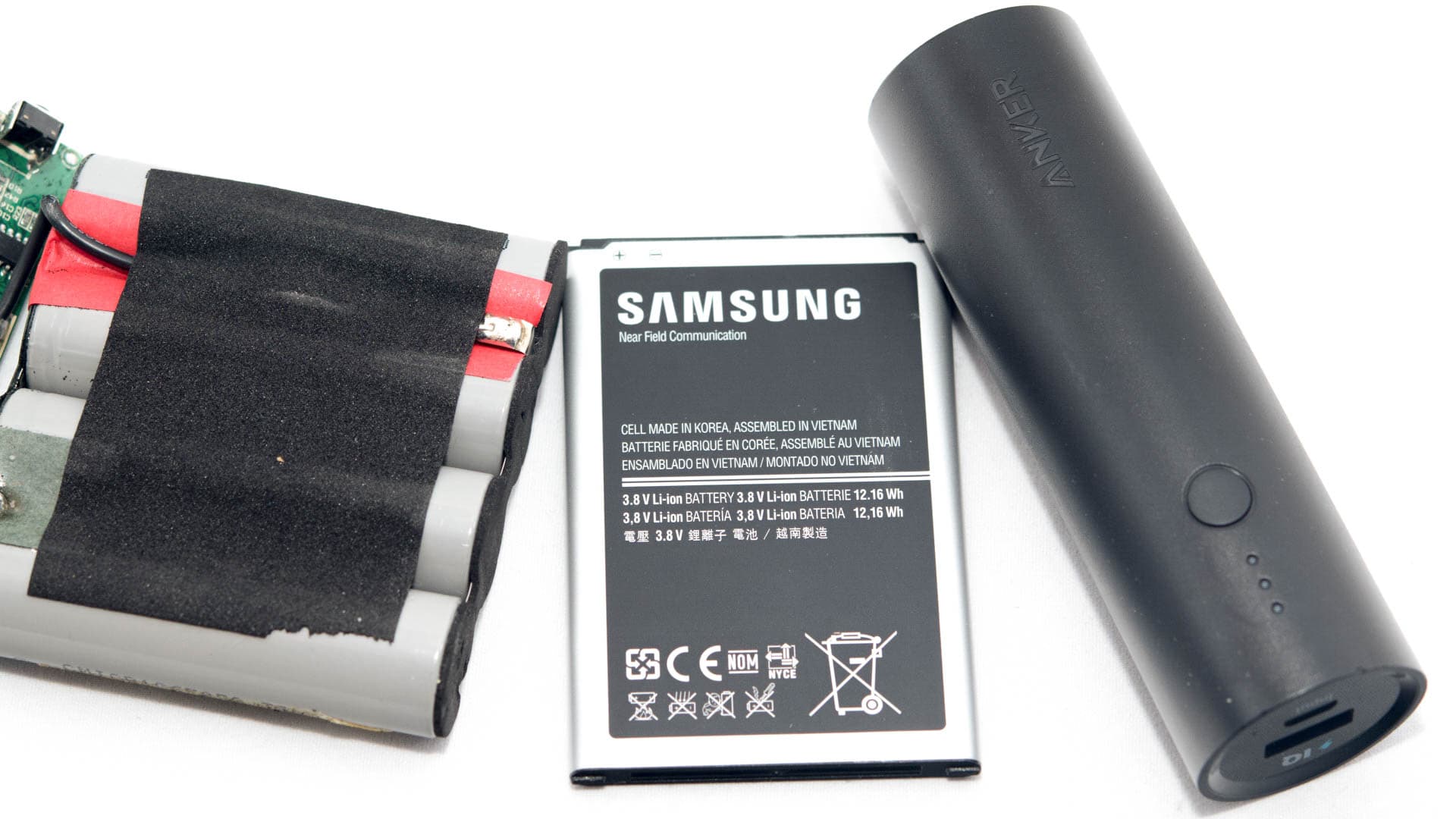
Als Beispiel verwende ich hier einfach mal den Akku eines Samsung Galaxy Note 3, weil man diesen noch so schön entfernen kann.

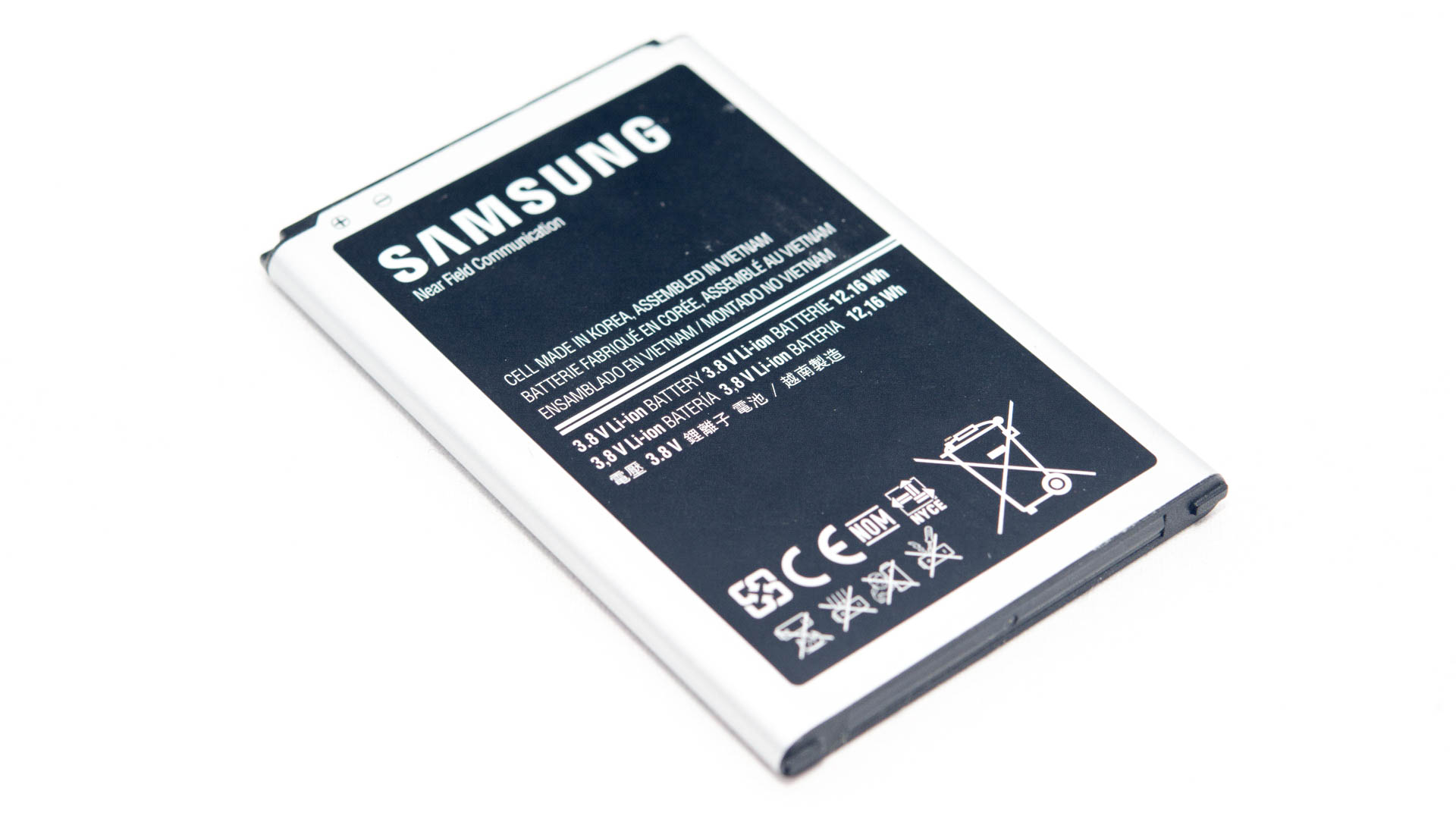
Laut Wikipedia hat der Akku eine Kapazität von 3200mAh, selbiges steht auch auf dem Akku.

verwirrende mah und wh angabe bei powerbanks 3

Ebenfalls auf dem Akku steht aber die Wh Angabe welche in diesem Fall 12,16Wh ist.

Rechnen wir mal kurz durch: 12,16Wh geteilt durch 5V = 2432mAh! Passt nicht….

Etwas ungewöhnlich hier ist die Kapazität bei 3,8V angegeben. 12,16Wh/3,8V = 3,2Ah bzw. 3200mAh

Die meisten Nutzer werden sicherlich die Kapazität einer Powerbank in Relation zur Kapazität Ihres Smartphone Akkus setzten.

Frei nach dem Motto eine 5000mAh Powerbank kann ein Smartphone mit 2500mAh Akku genau zweimal laden (wird in der Praxis nicht klappen da es hier noch Verlustleistungen gibt aber theoretisch gesehen passt das).

Dies stimmt weiterhin da bei beiden Geräten die Kapazität bei 3,6V oder 3,7V angegeben ist.

An dieser Stelle noch ein kleines Diagramm, um die Problematik der mAh Angabe zu verdeutlichen. Denn dank USB Power Delivery haben wir nicht nur 5V bei Powerbanks, sondern auch oft 9V, 15V oder 20V.

diagram

Messen wir hier die mAh Angabe ohne diese Umzurechnen wird es abenteuerlich! 27027mAh bei 3,7V ist die gleiche Kapazität wie 5000mAh bei 20V.


Bei Techtest immer 3,7V

Bei Techtest.org sind mAh Messwerte in Powerbank Tests immer auf 3,7V umgerechnet. Es ist zwar an sich nicht “sauber” Messungen bei z.B. 9V/1A bei 3,7V anzugeben, dennoch halte ich es gerade für die Vergleichbarkeit für sinnvoll.

Dieses Thema bei welcher Spannung der mAh Wert gemessen oder angegeben wurde ist sehr verwirrend. Beispielsweise Chip.de hat oft seine Werte bei 5V angegeben, um dann die Abweichung zur Herstellerangabe zu bemängeln. Allerdings gerade bei Messungen bei 9V oder 20V wäre es hier dem Normalnutzer schwer zu erklären, warum die mAh Angabe plötzlich so viel niedriger ist, obwohl die Kapazität die gleiche ist.

Hier z.B. Chip.de http://www.chip.de/artikel/Anker-PowerCore-26800-PowerPort-1-A1372-Powerbank-Test_96742799.html

Diese haben beim Anker PowerCore+ 26800 18.371mAh gemessen, ich hingegen 23938mAh bzw. 88,57Wh.

Wenn ich nun die 88,57Wh, die von mir gemessen wurden, umrechne (88,57Wh / 5V = 17,714Ah) sieht man, dass Chip.de beispielsweise die Kapazität bei 5V angibt.

18371mAh bzw. 17714mAh würde ich mal als ähnliches Ergebnis ansehen.

verwirrende mah und wh angabe bei powerbanks 4

Für die “Profis” gebe ich bei allen Messungen auch immer den Wh Wert an, welcher deutlich besser vergleichbar ist.

Genau genommen messe ich nur noch Wh und errechne daraus die Kapazität in mAh bei 3,7V.

Dies ist aus meiner Sicht deutlich genauer! Eine Powerbank gibt so gut wie nie genau 5V aus, sondern meist 5,1V oder 4,9V. Eine Powerbank die 10000mAh bei 4,9V liefert hätte so die gleiche Kapazität wie eine die 10000mAh bei 5,1V liefert, obwohl letztere eine minimal höhere Kapazität besitzt.

Was nun richtiger ist, lässt sich sicherlich lange diskutieren. Ich gebe meine Messwerte weiterhin in Wh an bzw. wenn in mAh dann bei 3,7V.

Hier scheint es ja unter den Herstellern von Powerbanks und Smartphone Akkus weitestgehend Einigkeit zu geben und dem füge ich mich.

Trotzdem würde ich am Ende raten, achtet vielleicht eher auf eine Wh Angabe anstelle auf mAh.   

Test: QNAP HS-264, lüfterlos, mit 2,5Gbit und TV-Funktion

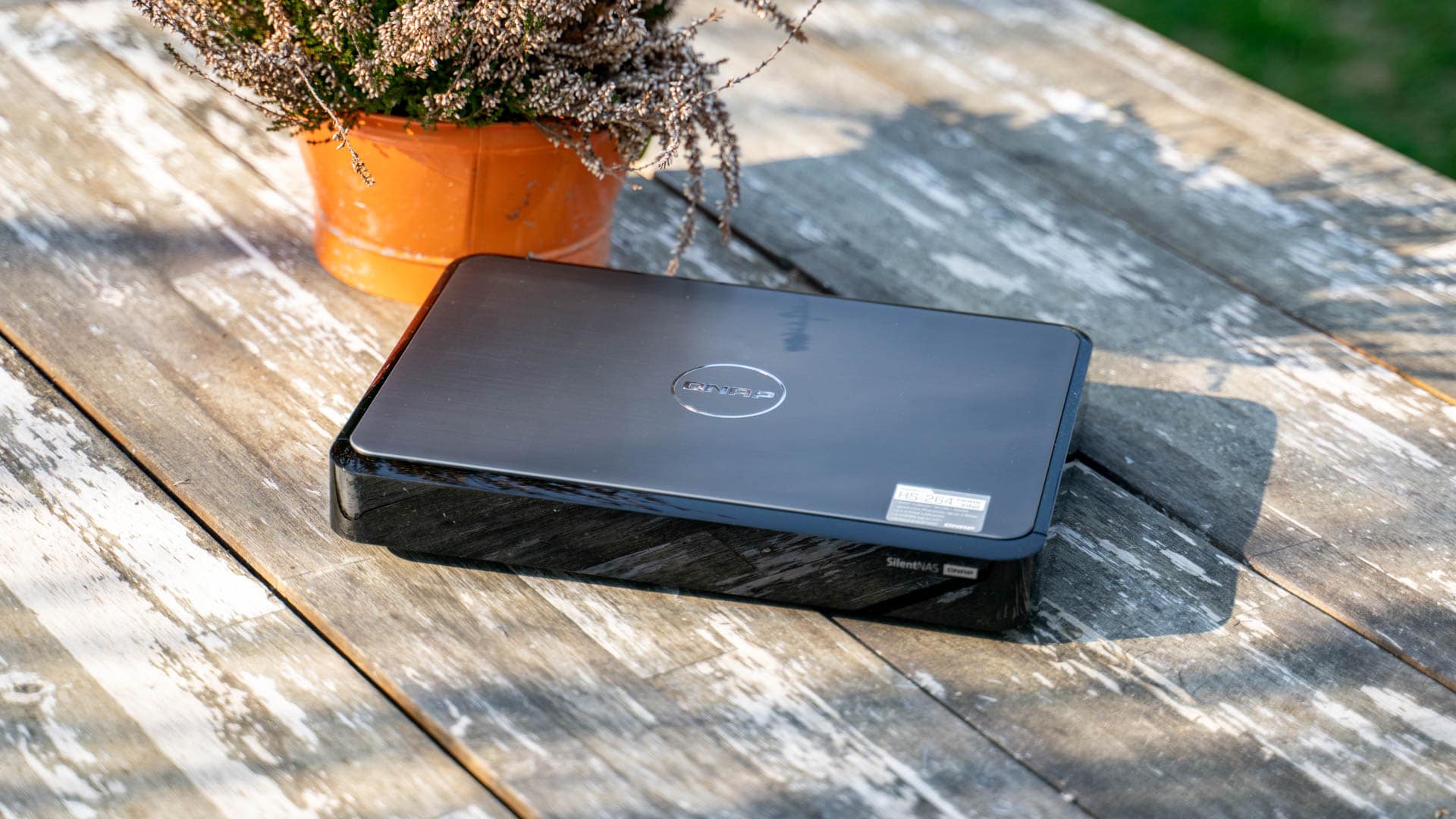
Mit dem HS-264 bietet QNAP ein “Wohnzimmer” NAS System an. Was macht ein NAS System wohnzimmerfreundlich? Zum einen natürlich ein sehr kompaktes Design, zum anderen einen lüfterlosen Betrieb und diverse Multimedia-Feature.

So ist das QNAP HS-264 auch komplett passiv gekühlt und besitzt einen HDMI Ausgang und eine Art Media-Center, neben den typischen NAS Feature.

qnap hs 264 test 6

Klingt doch spannend! Aber wie sieht es in der Praxis aus? Funktioniert hier die Fusion aus NAS und Media Center? Finden wir es im Test heraus!

An dieser Stelle vielen Dank an QNAP für das Ausleihen des HS-264 für diesen Test.


Test: QNAP HS-264

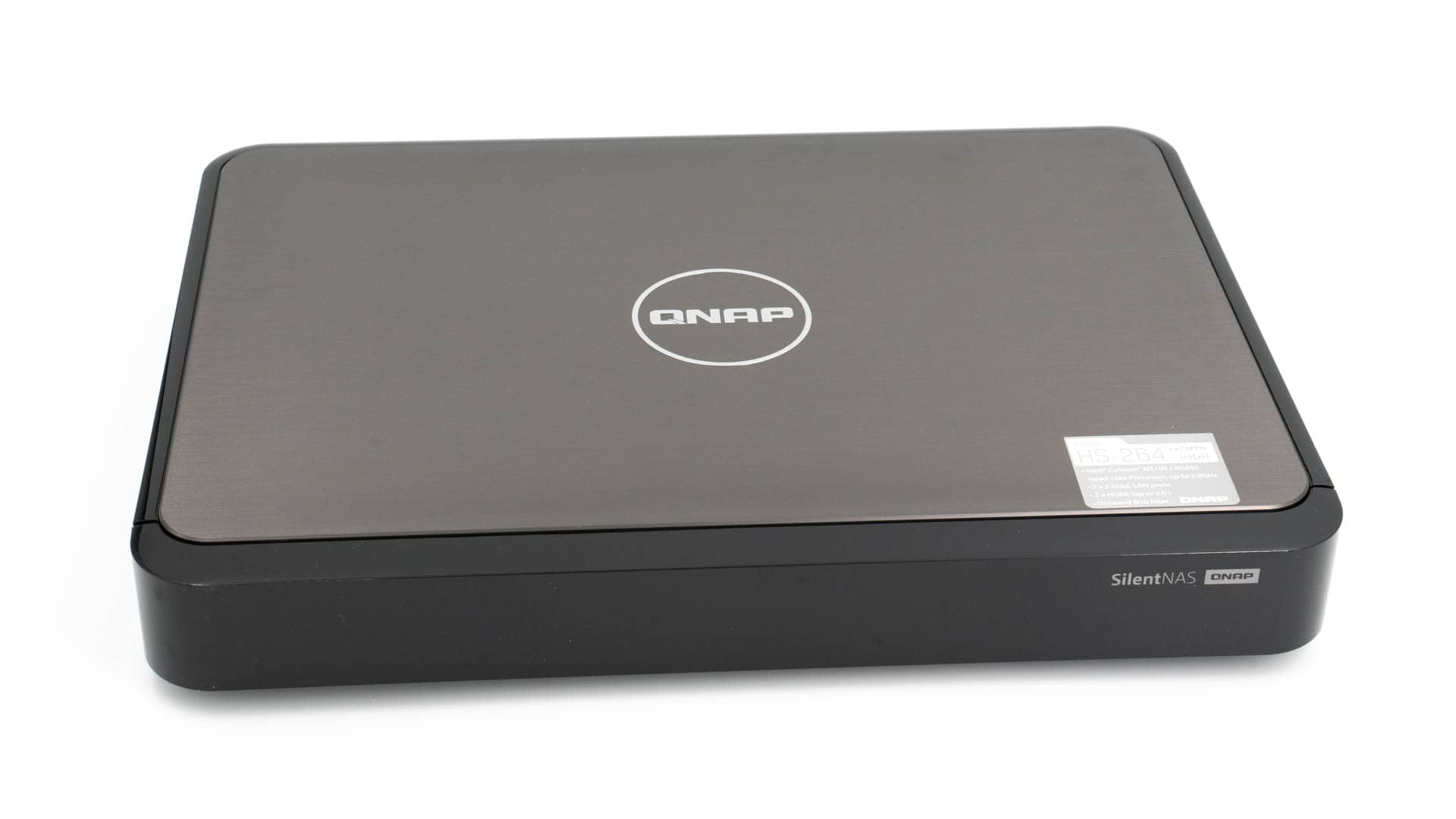
QNAP setzt beim HS-264 auf einen sehr ungewöhnlichen Formfaktor. So ist das NAS eher geformt wie Blu-Ray Player und weniger als ein normales NAS. Dies hat auch einen guten Grund, das NAS möchte in deinem Wohnzimmer einziehen und hat entsprechend einen Formfaktor, so dass dieses in die meisten TV Möbel passt.

qnap hs 264 test 1

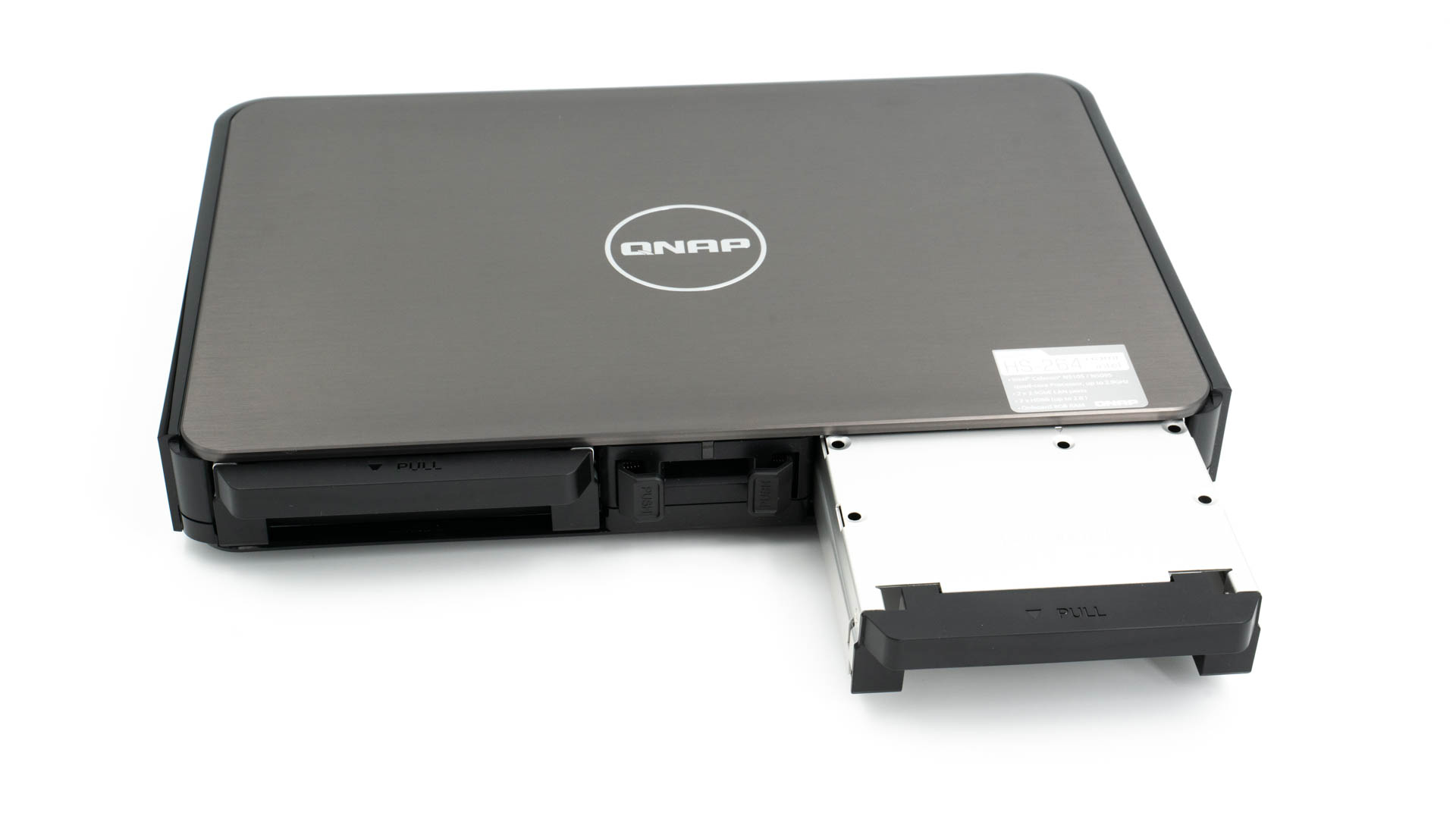
Aufgrund dieses super kompakten Formfaktors finden im NAS allerdings auch nur zwei Laufwerke Platz. Unter der Abdeckung auf der Front findest du zwei 3,5 Zoll Schächte.

Laufwerke kannst du hier einfach in die beiliegenden Schlitten einsetzen. Das Ganze wirkt erfreulich hochwertig und gut gemacht. Nimm aber wenn möglich kühlere 3,5 Zoll Laufwerke oder SSDs, denn das HS-264 verfügt über keine aktive Kühlung und macht entsprechend auch keinen Lärm (abseits von eventuell genutzten HDDs). Ich würde hier HDDs von Western Digital oder eventuell Toshiba empfehlen, welche nach meiner Erfahrung etwas kühler laufen als die Modelle von Seagate.

qnap hs 264 test 2

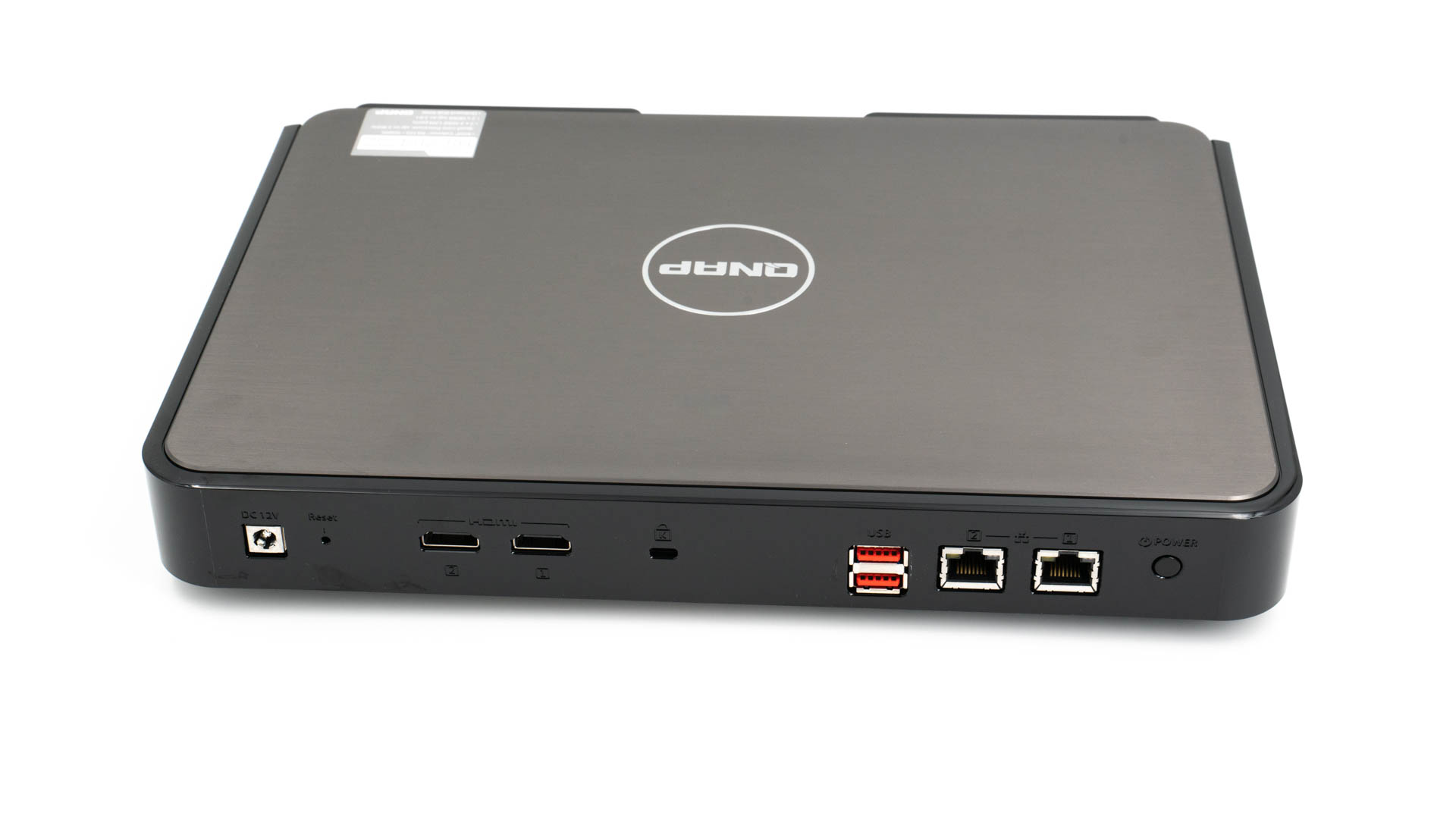
Auf der Rückseite des QNAP HS-264 finden wir dessen Abschlüsse. Hier wird es sehr spannend!

  • 2x 2,5Gbit LAN
  • 2x USB 3.2 Gen 2 10Gbit
  • 2x HDMI 2.0

Für die NAS Funktionalität haben wir zwei schnelle 2,5 Gbit LAN Ports. Diese sind natürlich zu normalen Gbit LAN Abwärtskompatibel, falls du noch keinen passenden 2,5Gbit LAN Switch hast, wie diesen von QNAP.

qnap hs 264 test 3

Zusätzlich haben wir 2x USB und HDMI! Über die HDMI Ports kannst du Monitore oder auch einen Fernseher anschließen.

QNAP wirbt hier mit der Nutzung als Media-PC oder als einfache “Webbrowsing-Station”.


Software (NAS)

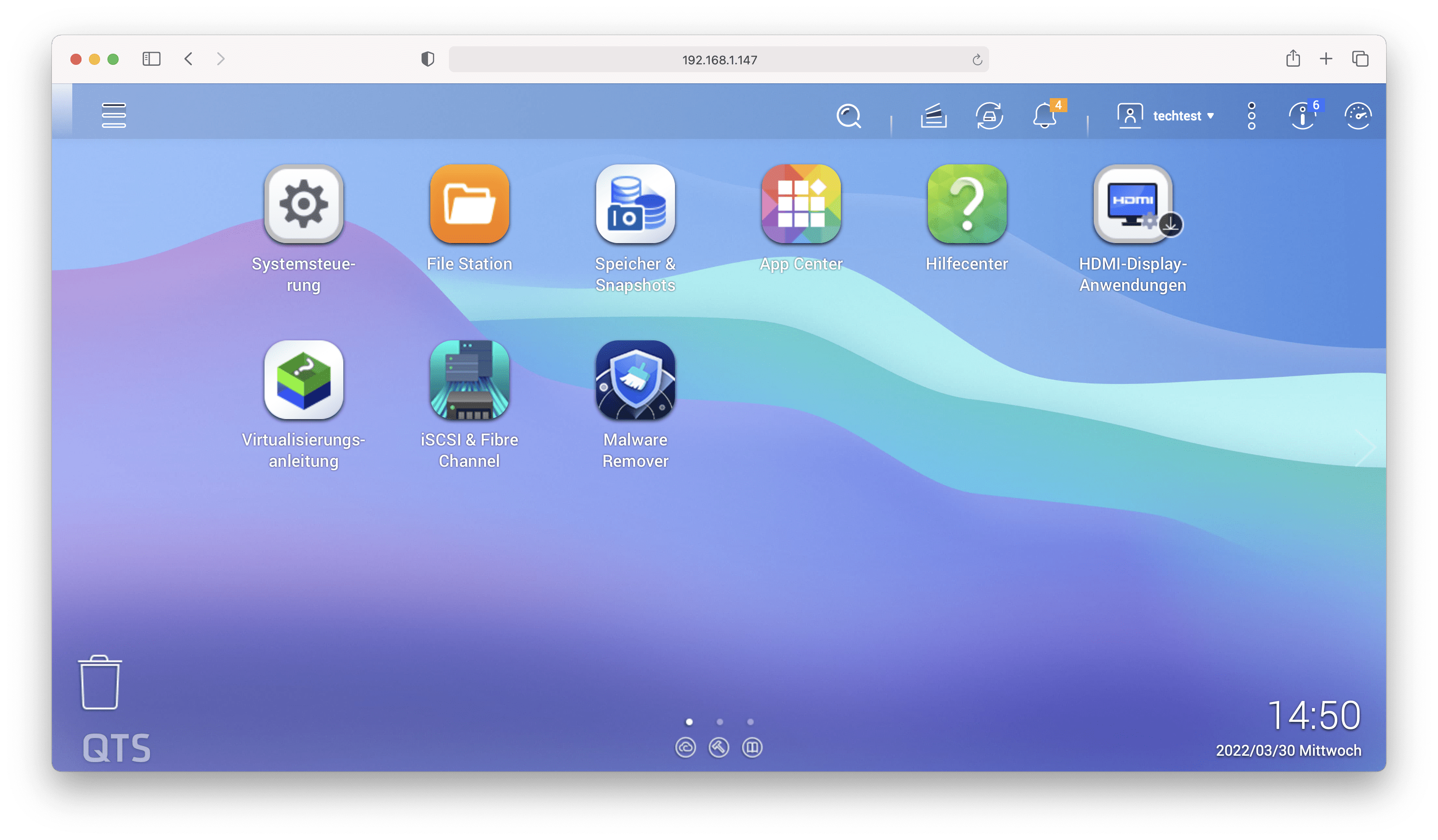
Grundsätzlich setzt das QNAP HS-264 erst einmal auf die gleiche Software wie andere QNAP NAS Systeme. QTS ist ein Linux basiertes Betriebssystem, das in deinem Browser läuft!

qts software (22)

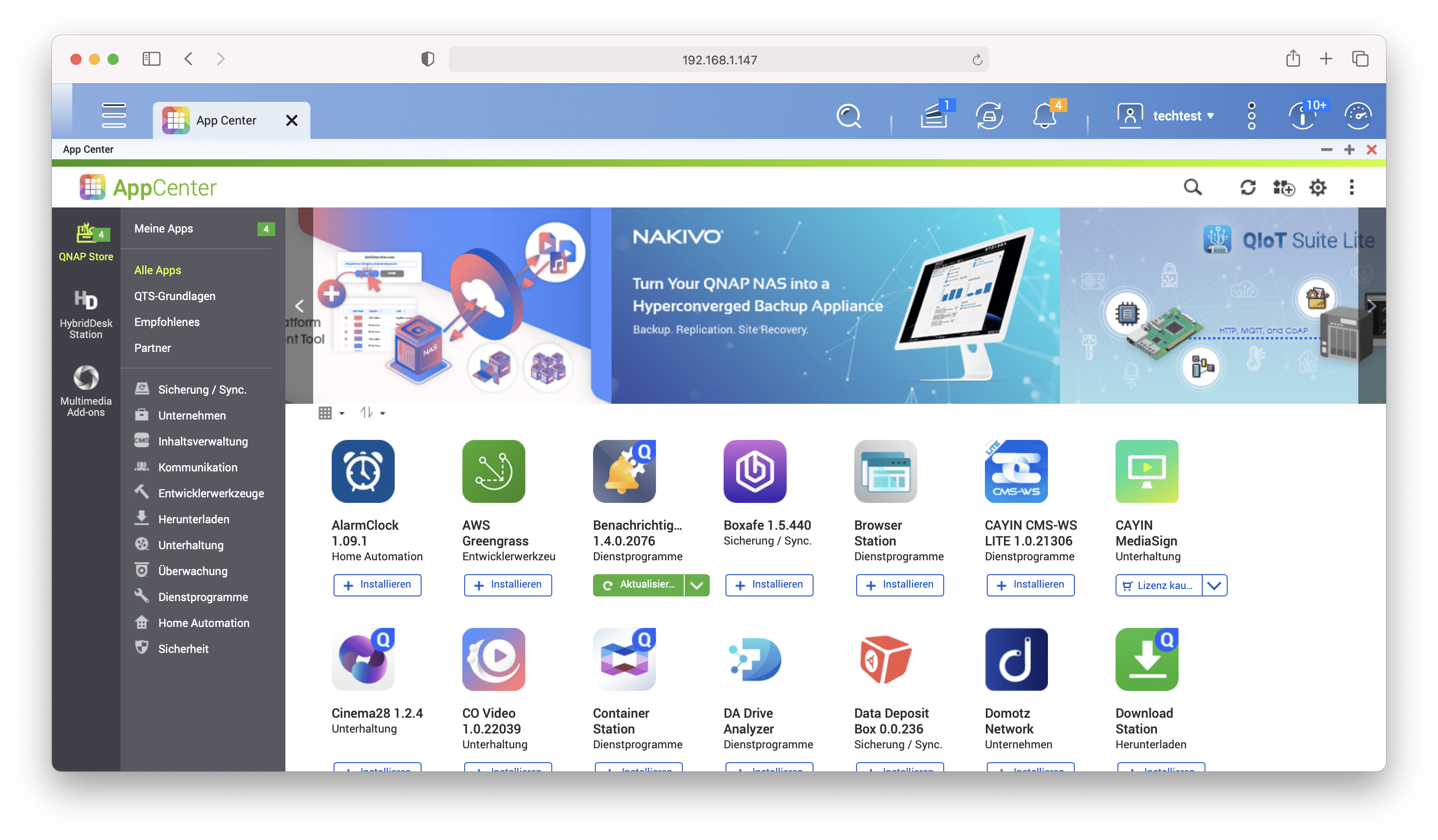
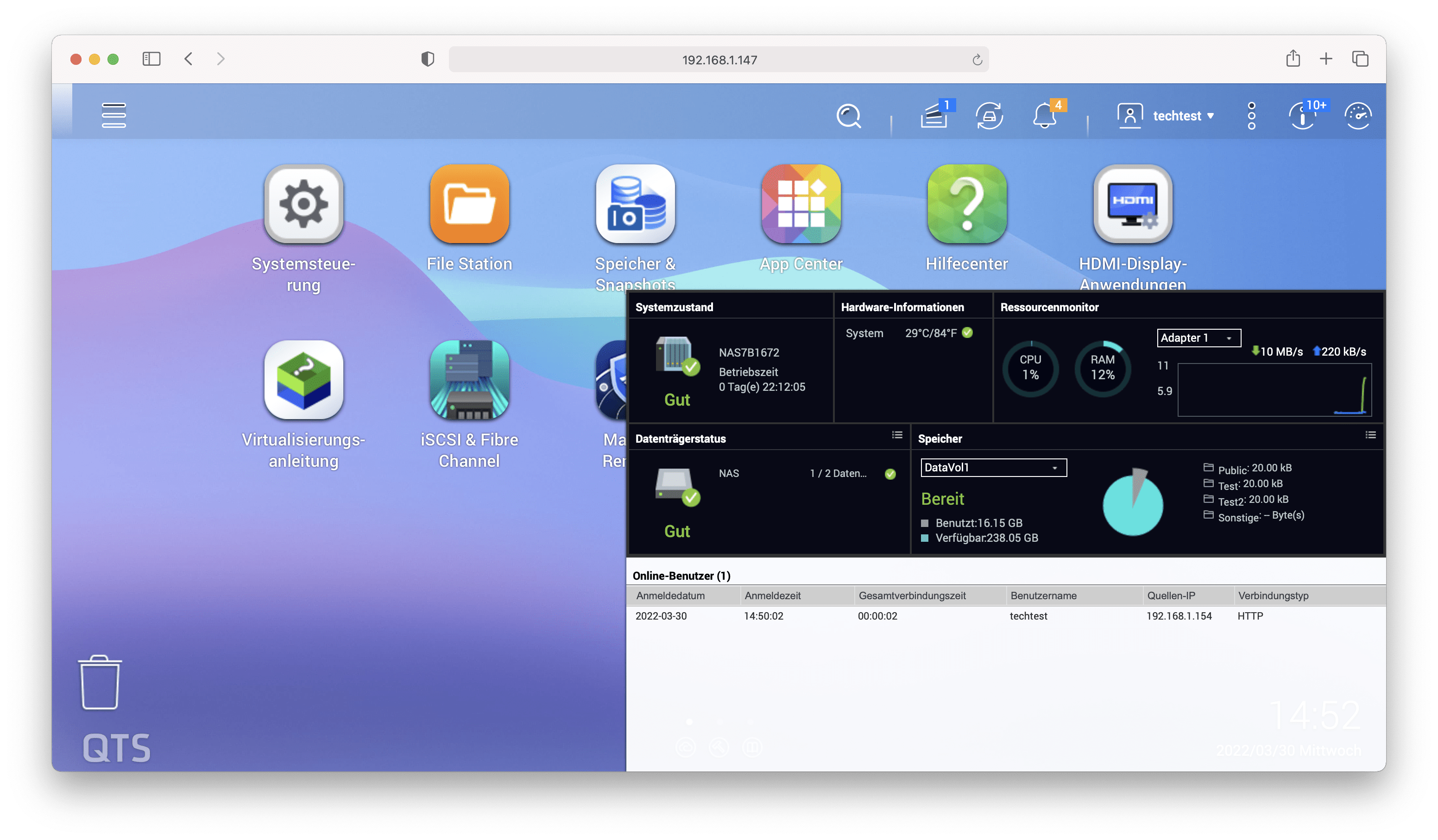
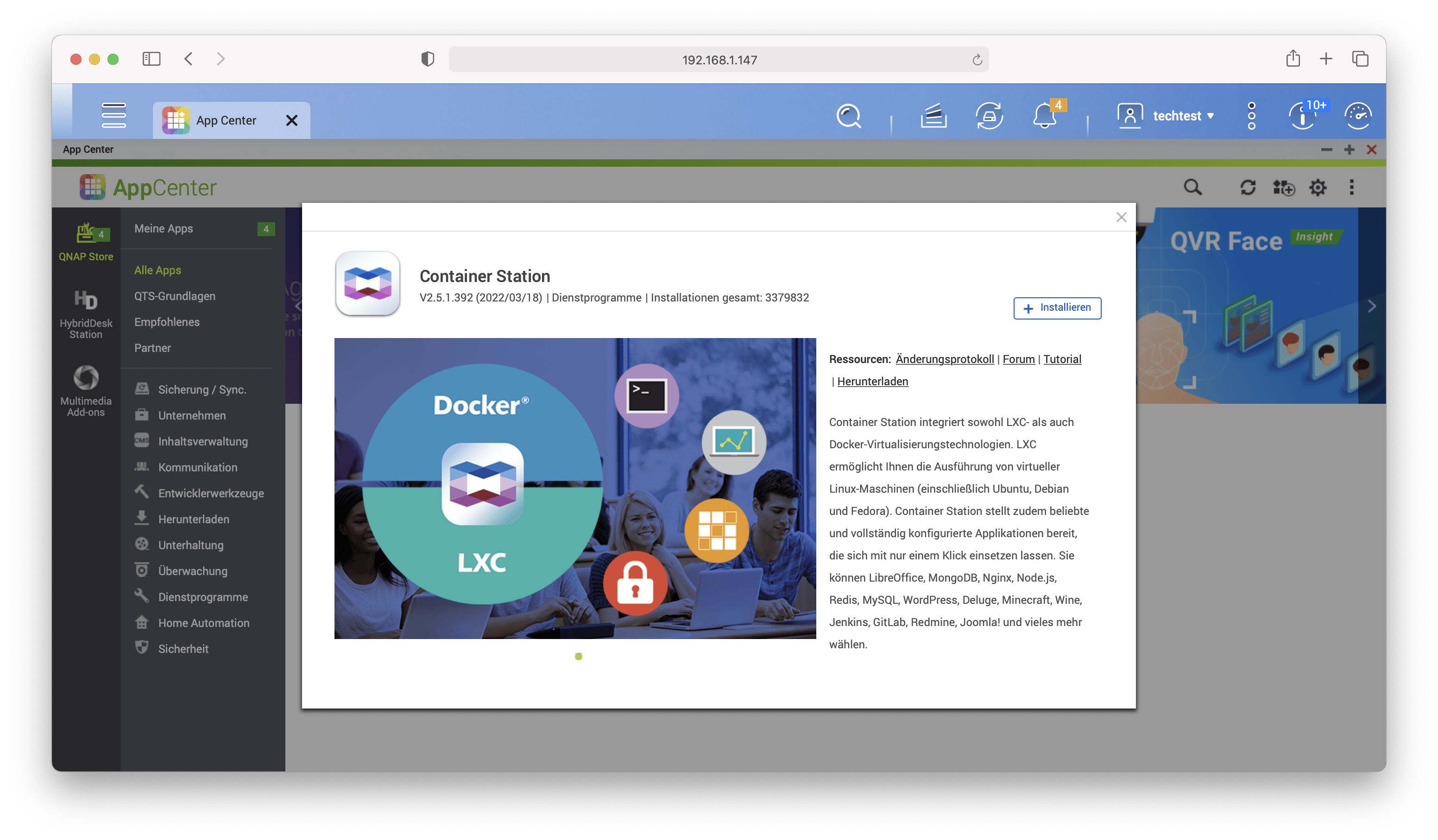
Ein QNAP NAS hat also mehr als nur eine einfache WebUI. Du hast ein volles Betriebssystem im Browser, mit Fenstermanager, App Store usw.

qts software (16)

qts software (33)

Du rufst die Benutzeroberfläche wie meist üblich durch die Eingabe der IP-Adresse des NAS in deinem Webbrowser auf. Beim ersten Mal wirst Du zur Einrichtung aufgefordert, in Zuge dessen musst Du ein Benutzerkonto anlegen und das NAS lädt automatisch die aktuelle QTS Version.

Nach einer Weile kannst Du dich dann in QTS Einloggen. Dort erwartet dich dann zunächst der “Desktop”, der auf ein Kachel- Design setzt.

Hinter jeder Kachel verbirgt sich diverse Feature und Einstellungen.

Systemsteuerung = Hier finden sich alle Einstellungen wie Benutzer, freigegebene Ordner, Dienste, Software-Updates usw.

File Station = Dies ist der lokale Filebrowser.

qts software (11)

Speicher & Snapshots = Hier kannst du die installierten Festplatten sehen, diese einem Pool hnzufügen, ein RAID erstellen usw.

App Center = Ich denke der Name ist schon recht deutlich, das App Center ist der App Store des QTS Systems.

Der erste Schritt in QTS sollte dich in Speicher und Snapshots bringen, wo du die Festplatten einrichtest.

qts software (32)

Grundsätzlich würde ich zwar QTS als sehr nutzerfreundlich einstufen, allerdings verglichen mit Synology ist doch eine leicht andere Zielgruppe offensichtlich.

Während Synology NAS Systeme auf eine sehr einfache Nutzung, große Texte und Bilder usw.  getrimmt sind, wirkt QNAPs QTS etwas professioneller und technischer.

Dies ist gerade bei der Festplatteneinrichtung und den Snapshots offensichtlich. QNAP gibt dir hier durchaus ein paar Möglichkeiten die Synology so nicht erlaubt.

Allerdings gibt es im App Center diverse Erweiterungen, welche die Möglichkeiten des NAS etwas “erweitern”.

Hier gibt es hunderte Apps, welche wir nicht alle durchgehen können.


Container Station

Vielleicht hast Du schon einmal von Docker gehört. Docker ist ein extrem mächtiges und spannendes Programm, welches Dir erlaubt Abbilder von Programmen herunterzuladen und diese in einer neutralen virtuellen Umgebung laufen zu lassen.

Hierzu zählen vor allem Server-Anwendungen, wie der HomeAssisstent, der UniFi Controller, ein Minecraft Server, diverse Datenbanken Server usw.

qts software (35)

Im Gegensatz zu klassischer Virtualisierung ist Docker ein gutes Stück leichter, sowohl was die Nutzung angeht wie auch beim Ressourcen Hunger.

Die Container Station macht es dir nun besonders leicht solche Docker Images auf deinem NAS laufen zu lassen.


Hybrid Backup Sync

Hybrid Backup Sync oder HBS ist QNAPs “Backup” Programm. Dies erlaubt dir die Daten deines NAS auf einem gesonderten Server oder in der Cloud zu sichern. Dies ist absolut sinnvoll, falls es zu einem Komplettausfall des NAS kommt (Feuer, Blitzschlag usw.)

HBS unterstützt dabei alle gängigen Cloud Anbieter wie Dropbox, Google Drive, HiDrive, OneDrive usw. Du kannst die Daten auch verschlüsseln, so dass der Cloudanbieter diese nicht auslesen kann.

Dabei unterstützt das System die Deduplizierung, doppelte Daten werden also nicht doppelt gesichert, sondern nur einmal.


QuMagie

QuMagie ist eine Art Google Foto Klon. Du kannst hier Bilder von deinem PC oder Smartphone (letzteres auch automatisch) hochladen und dann in einer Galerie sortieren und betrachten.

Dabei nutzt QuMagie sogar eine AI für eine Objekterkennung. Grundsätzlich bin ich mit QuMagie zufrieden, allerdings die Objekterkennung ist sehr dürftig!

Teilweise zeigt diese eine gewisse Brillanz, teils werden aber offensichtliche Objekte nicht erkannt.


TV-Funktionalität

Ein wichtiger Teil des QNAP HS-264 ist natürlich die TV-Funktionalität. Du kannst dieses via HDMI mit einem Fernseher oder Monitor verbinden. Das QNAP HS-264 unterstützt hier bis zu 4K.

Über dieses Home Entertainment Center kannst du diverse Anwendungen aufrufen, wie Chrome, FireFox, LibreOffice, Spotify usw.

Du kannst aber auch lokale Inhalte wie Videos, Filme, Musik und Bilder auf deinem Fernseher wiedergeben, was aus meiner Sicht der primäre Einsatzzweck ist.

Dies funktioniert auch tadellos! Die Performance des NAS sieht soweit gut aus. Suchst du also eine Möglichkeit unkompliziert Videos von deinem NAS auf deinem TV Wiederzugeben, dann ist das Home Entertainment Center des QNAP HS-264 ideal!


Performance

Im QNAP HS-264 steckt der Intel Celeron N5105 Quad-Core 2,0 GHz Prozessor mit 8 GB RAM. Der Celeron N5105 ist nach klassischen PC Standards sicherlich kein Highlight. Allerdings in einem Speicher/Media-Server ist dieser keine schlechte Wahl.

qnap hs 264 test 7

Für reine Datenübertragungen, selbst bei 2,5Gbit LAN, wird der Celeron N5105 mehr als genug Leistung haben. Erst wenn es Richtung Virtualisierung geht, könnte der N5105 doch recht schnell ans Limit kommen.

Schauen wir uns aber einmal die Datenraten an. Hierfür nutze ich eine SSD im QNAP HS-264, wie auch eine 2,5 GBit Anbindung. Zudem teste ich die Datenraten verschlüsselt und unverschlüsselt.

Lesend Schreibend
Unverschlüsselt 280 MB/s 283 MB/s
Verschlüsselt 272 MB/s 282 MB/s

Die Performance sieht soweit sehr gut aus! Ich konnte via Windows schreibend wie auch lesend +- 280 MB/s erreichen, was das Limit von 2,5Gbit LAN ist.

Solche Geschwindigkeiten sind natürlich nur mit einer SSD erreichbar. Mit einer HDD wird das Limit je nach HDD irgendwo bei 200MB/s liegen.

Dennoch ist dies ein sehr gutes Tempo!


Lautstärke

Im QNAP HS-264 findet sich kein Lüfter. Entsprechend ist das NAS komplett leise. Lediglich wenn du klassische HDDs verbaust, dann können diese weiterhin hörbar surren oder klackern.


Stromverbrauch

Der Stromverbrauch des QNAP HS-264 hängt massiv von den verbauten Laufwerken ab. Für diesen Test nutze ich das NAS nur mit einer SSD, welche im Leerlauf einen Stromverbrauch von +- 0 hat.

Hier benötigt das QNAP HS-264 gerade einmal 9,3W. Dies ist schön sparsam für ein durchaus leistungsfähiges NAS.


Fazit

Das QNAP HS-264 ist ein spannendes NAS, welches aber etwas eine Nische bedient. Was macht das HS-264 besonders?

  1. Das schlanke und wohnzimmerfreundliche Design
  2. Das Lüfterlose Design
  3. Das Home Entertainment Center

Der Formfaktor des QNAP HS-264 ist sehr außergewöhnlich! So ist das NAS super schlank und schick. Ideal für einen TV-Schrank oder ähnliches. So würde ich das NAS auch weniger für Nutzer empfehlen die Daten bis zum geht nicht mehr horten. Wie haben nur zwei Laufwerk-Slots und die verbauten Laufwerke solltest du im besten Fall im RAID 1 laufen lassen.

qnap hs 264 test 10

Dennoch bis zu 2x 20TB sollte für die meisten Nutzer problemlos reichen. Hinzu kommt das Home Entertainment Center, welches dir erlaubt dein NAS direkt mit einem Fernseher zu verbinden. Du kannst neben diversen Programmen auch Medien direkt von deinem NAS Wiedergeben, was ideal ist, wenn du eine große Musik/Video-Sammlung hast.

Auf Seiten der Software haben wir die typische QNAP Software, welche als sehr gut zu bezeichnen ist. Mehr zur QNAP Software findest du hier.

Dicke Pluspunkte gibt es für die 2,5Gbit LAN Ports, welche Datenraten von 280MB/s erlauben, wie auch für den niedrigen Stromverbrauch von +- 9W (mit einer SSD).

QNAP HS-264
POSITIV
Lüfterloses Design
2,5Gbit LAN
+- 280MB/s Datenrate
Geringer Stromverbrauch
Umfangreiche Software
TV-Funktionalität (mit HDMI Ausgang)
Intel CPU
NEGATIV
Nur zwei Slots
90