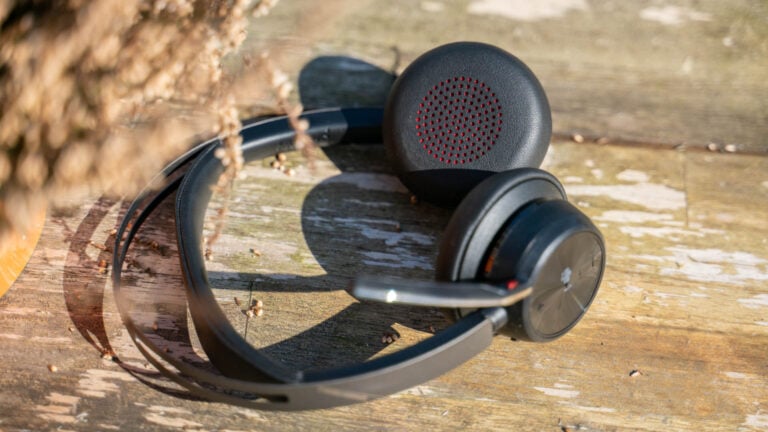
Online-Konferenzen sind gekommen, um zu bleiben, so viel können wir festhalten. Prinzipiell kannst du an Online-Konferenzen mit so ziemlich jedem Headset teilnehmen. Machst du dies aber jeden Tag für X Stunden, dann macht es natürlich Sinn sich ein spezielles Headset für diesen Einsatzzwecke zuzulegen.
Headsets für Online-Konferenzen gibt es hunderte! Ein Hersteller, der sehr viel Erfahrung in diesem Bereich hat, ist Poly oder auch bekannt als Plantronics.
Das Poly Voyager Focus 2 ist hier aktuell so etwas wie das Flaggschiff Modell. Dieses soll durch einen besonders hohen Tragekomfort, der besten Geräuschreduzierung und einer Akkulaufzeit von bis zu 19 Stunden punkten.
Hierfür möchte Poly aber je nach Version um die 200€ haben! Ist dieser Preis gerechtfertigt? Finden wir es im Test heraus!
An dieser Stelle vielen Dank an Poly für das Zurverfügungstellen des Voyager Focus 2 für diesen Test.
Test: Poly Voyager Focus 2
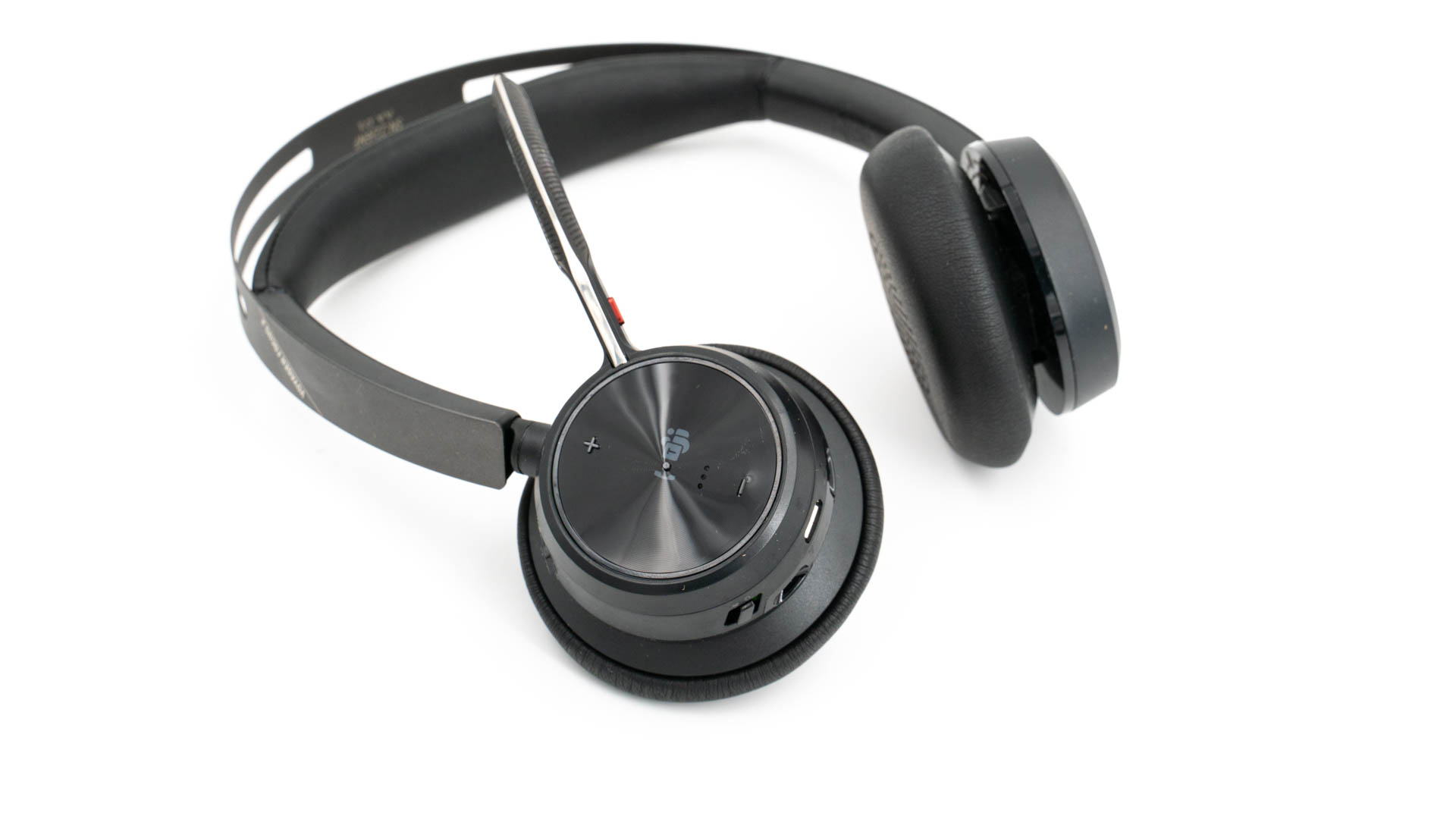
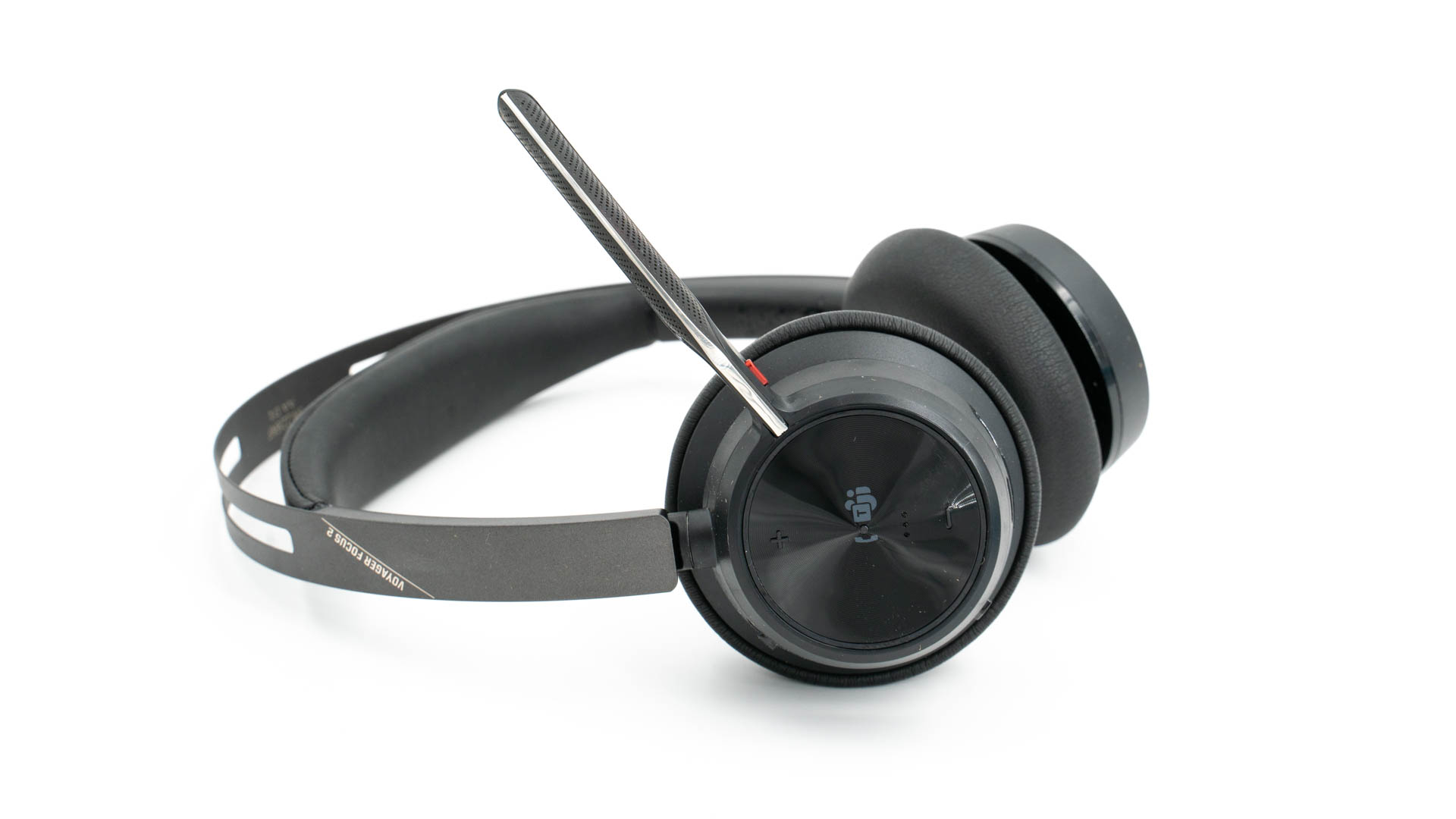
Das Poly Voyager Focus 2 ist wie die meisten Headsets dieser Art sehr klein und kompakt gebaut. Dieses wiegt auch gerade einmal 173g, was ideal ist fürs längere tägliche Tragen.
Poly setzt dabei auf ein On-Ear Design. Die Ohrmuscheln umschließen also nicht deine Ohren, sondern liegen auf diesen auf. An sich mag ich dieses Design eher weniger, aber bei einem “Büro” Headset macht dies Sinn. Das Headset sitzt deutlich luftiger auf deinen Ohren und auf Wunsch bekommst du auch noch mehr von der Umgebung mit.
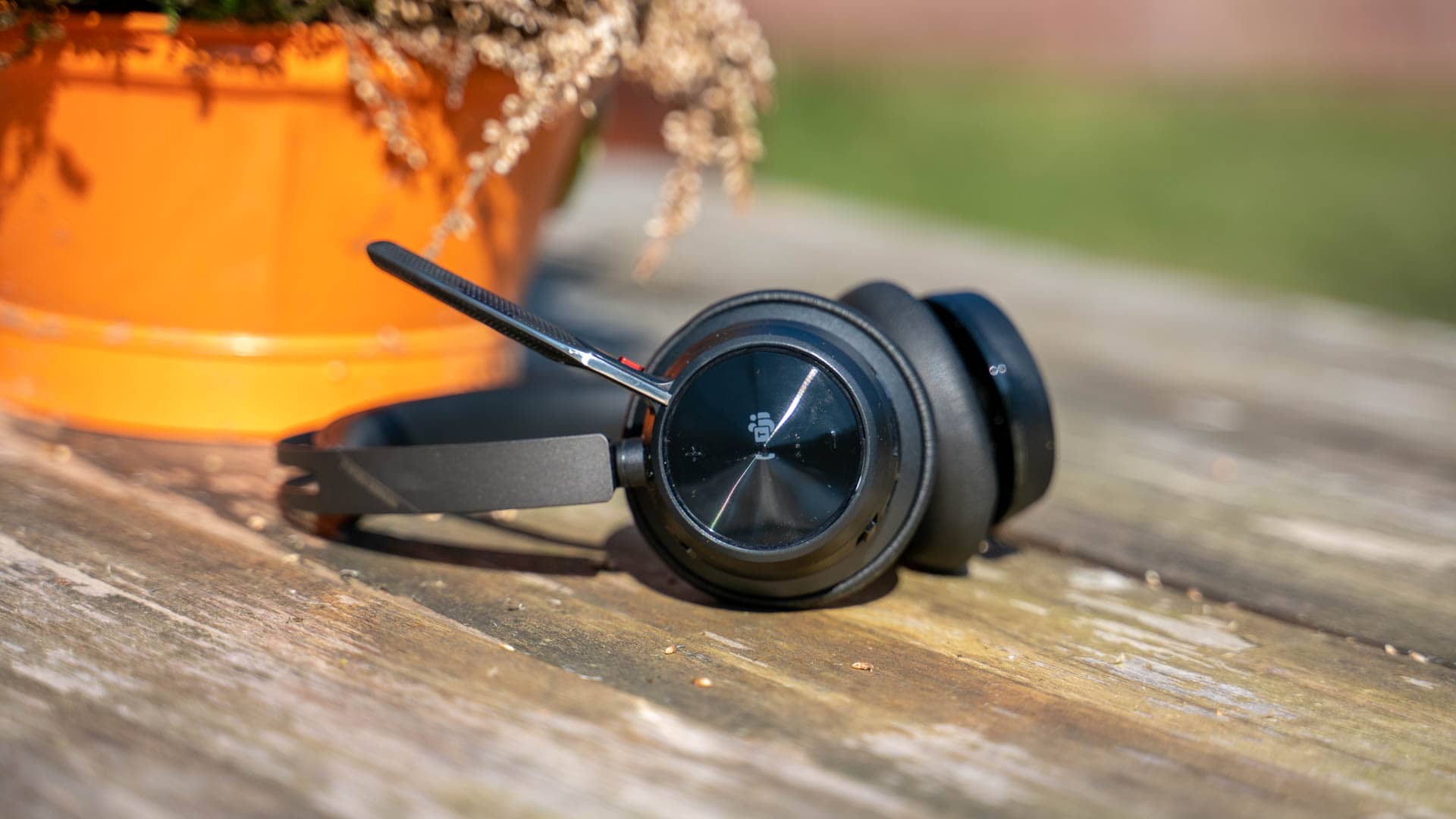
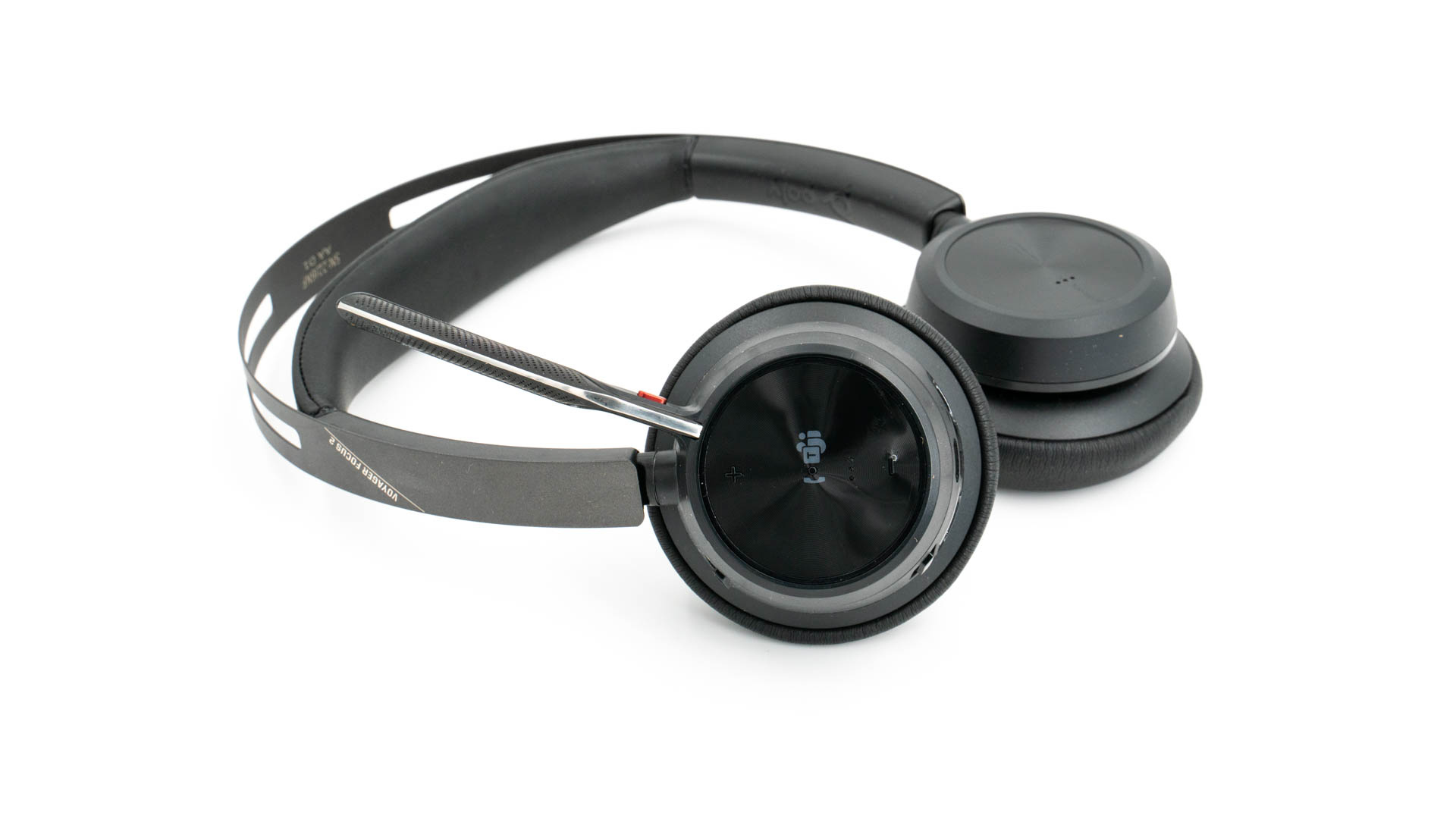
Da es sich um ein Headset handelt haben wir natürlich einen Mikrofon-Arm, den du Hoch bzw. Herunterklappen kannst. Hier ist auch ein Mute Schalter integriert, klappst du das Mikrofon hoch wird das Mikrofon auch automatisch deaktiviert.
Abseits davon finden sich noch drei Tasten und zwei “Schieber” am Headset. Bei dem einen Schieber handelt es sich um den Einschalter und bei dem anderen um einen gesonderten Schalter für das ANC.
Im Poly Voyager Focus 2 steckt ein Akku der satte 19 Stunden halten soll. Und ja ich kann 10+ Stunden bestätigen. Geladen wird der Akku via microUSB oder über eine optionale Ladestation.
Bluetooth oder USB Empfänger
Das Voyager Focus 2 verfügt wahlweise über Bluetooth oder einen USB Funk Empfänger. Hier kannst du wählen was dir besser passt.
Tragekomfort
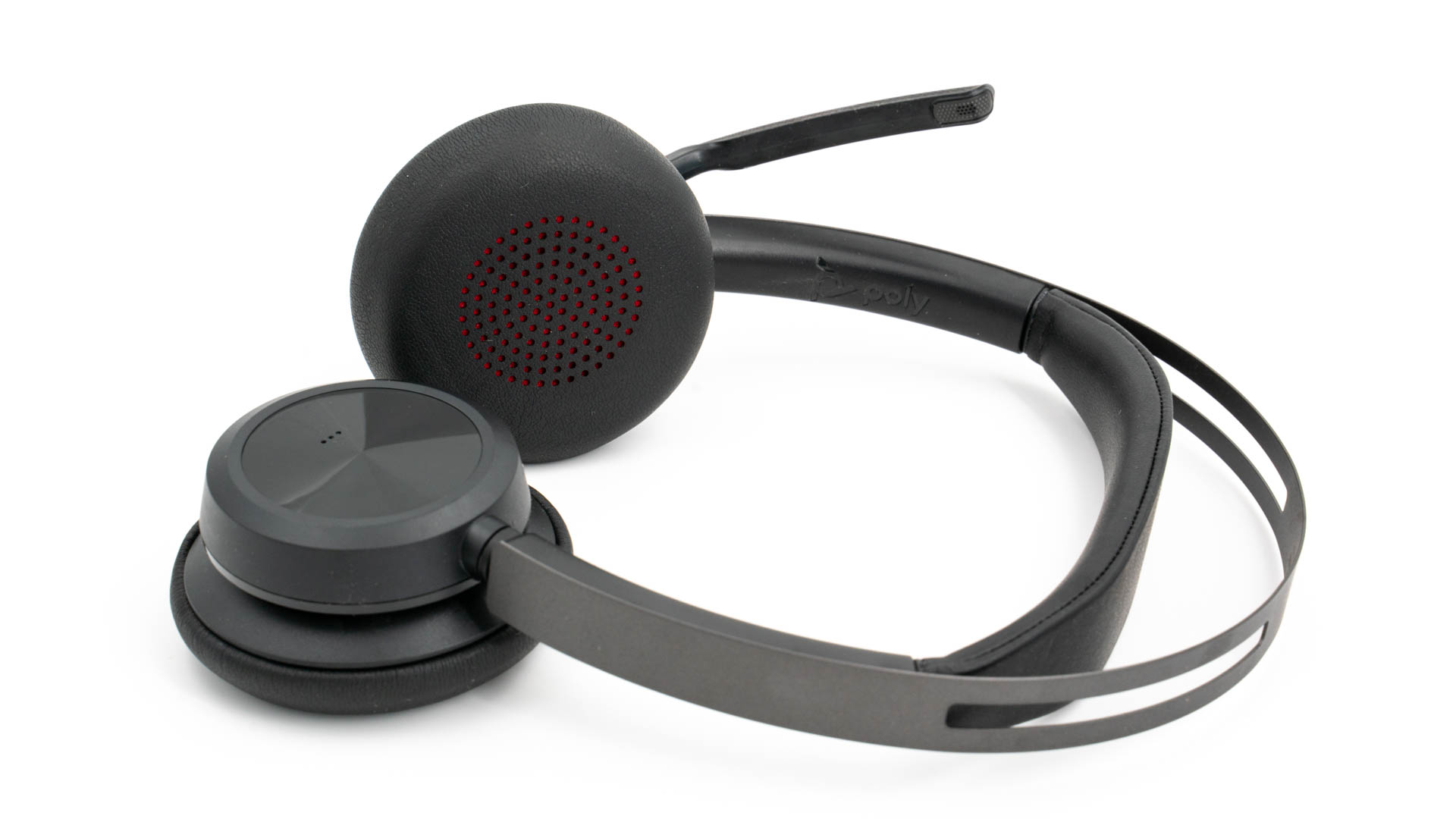
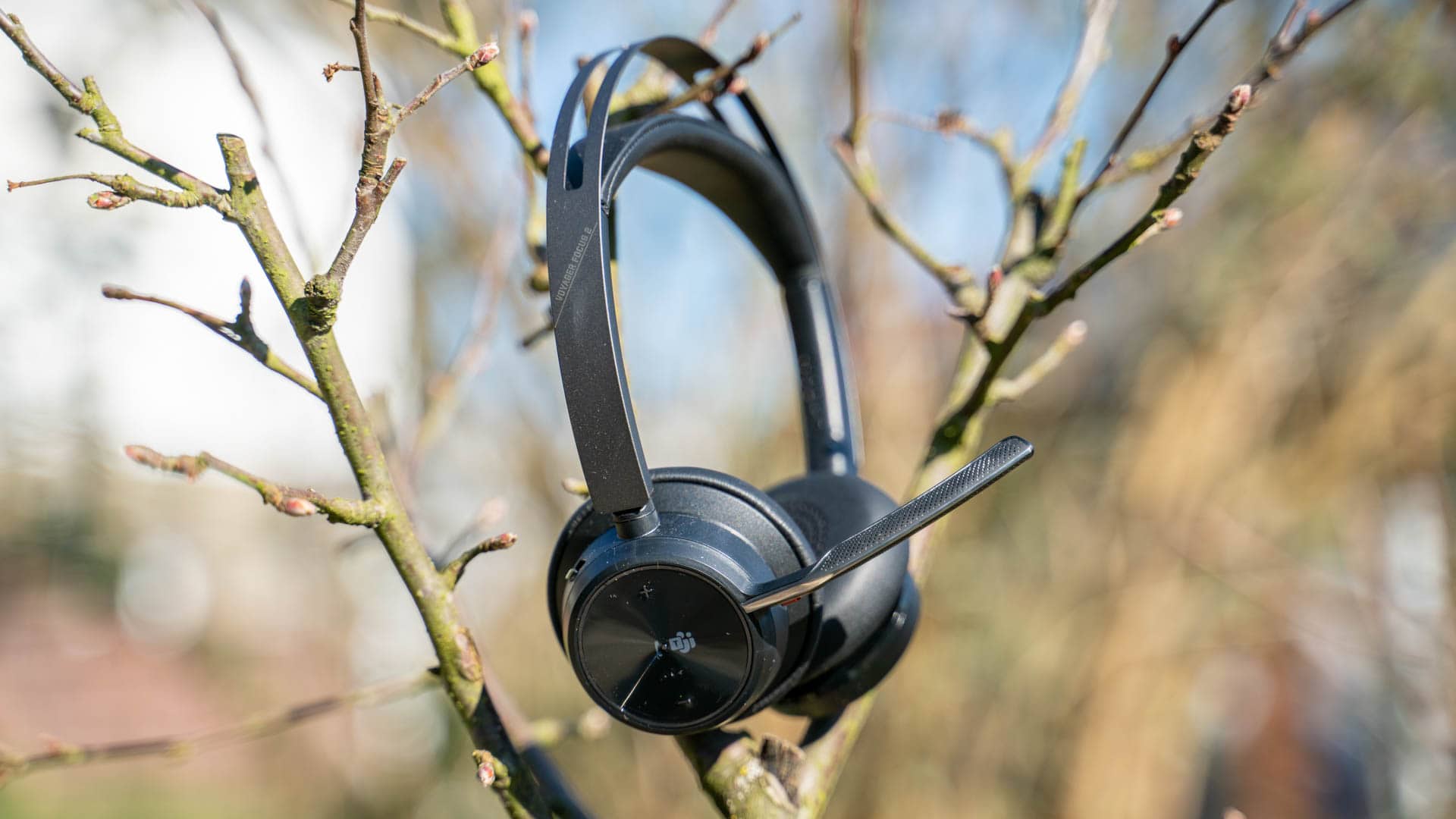
Der Tragekomfort ist ein sehr wichtiger Punkt. Hier macht das Headset an sich alles richtig. Dieses ist sehr schön leicht, die Polsterung ist ausreichend dick und der Kopfbügel schön luftig.
Allerdings bin ich nicht der größte Fan des On-Ear Designs. Klar dieses ist bei Headsets dieser Art gängig, aber ich kann nie ganz ausblenden eins auf den Ohren zu haben.
Für ein On-Ear Headset ist es aber sehr bequem!
ANC
Die Poly Voyager Focus 2 bringen ANC mit. Poly wirbt hier mit ihrer “besten und neuesten Geräuschreduzierung”.
Hier muss ich aber etwas auf die Bremse treten. Die Focus 2 sind ein On-Ear Headset, entsprechend recht luftig, was das ANC schwierig macht.
Entsprechend ist das ANC hier auch nicht so gut wie bei einigen High End Over-Ear Kopfhörern. Dieses kann Hintergrundgeräusche durchaus ein Stück reduzieren, allerdings erzeugt das ANC ein Grundrauschen.
Ich bin hier also nicht ganz überzeugt.
Klang, überraschend gut
Ich habe beim Klang keine großen Erwartungen an die Focus 2 gehabt. Dies ist ein Headset das klar für die Sprachwiedergabe gemacht ist und zudem über das Offene On-Ear Design verfügt.
Allerdings klingt das Headset überraschend gut, selbst bei der Wiedergabe von Musik!
Starten wir hier beim Bass, denn dieser hat mich am meisten überrascht. Klar die Focus 2 sind keine Bass-Bomber, aber bei Musik liefern diese einen erstaunlich guten Bass! Gerade der Tiefgang ist fast schon beeindruckend. Musik klingt hierdurch sehr schön knackig und lebendig.
Auch die Mitten sind so weit Okay. Tendenziell neigt das Headset etwas zu einem Badewannen-Klang, aber Stimmen klingen schön voll und natürlich.
Absolut nichts auszusetzen habe ich auch an den Höhen. Die Höhen sind sehr schön sauber und klar, mit einer guten Brillanz.
Unterm Strich würde ich den Klang als top einstufen! Sogar für Musik ist das Poly Voyager Focus 2 absolut zu gebrauchen. Ich würde es zwar nicht nur für die Musikwiedergabe kaufen, aber willst du was Musik in deiner Pause hören, dann ist dies deutlich besser möglich als es die Optik des Headsets vermuten lassen würde.
Mikrofon
Das Mikrofon bei einem Konferenz Headset ist sehr wichtig! Hier gibt es aber keine bösen Überraschungen.
Das Mikrofon ist klar, sauber, laut und gut verständlich. Ich würde dieses Mikrofon zwar nicht für “high quality” Aufnahmen für beispielsweise Youtube Videos empfehlen, aber für Konferenzen, Telefonate und Präsentationen ist dieses absolut in Ordnung!
Fazit
Poly hat mit dem Voyager Focus 2 ein wirklich gutes Headset im Sortiment, fall du es mit Onlinekonferenz usw. ernst meinst. Ich würde sogar fast sagen dieses ist überraschend gut!
Gerade bei Klang habe ich nicht viel vom Voyager Focus 2 erwartet. Allerdings selbst Musik klingt mit dem Headset sehr schön kräftig und lebendig. Dabei bietet es sogar einen erstaunlich vernünftigen Bass!
Ebenfalls sehr vernünftig ist das Mikrofon. Dieses klingt wunderbar klar und sauber. Dabei bist du super verständlich.
Der Tragekomfort ist sicherlich etwas Geschmackssache, ob du on-Ear Kopfhörer magst oder nicht. Allerdings ist das Focus 2 für ein on-Ear Headset schön leicht und bequem.
Lediglich das ANC durchwachsen. Es reduziert zwar Hintergrund-Geräusche etwas, aber aufgrund des offenen Designs des Headsets ist dieser Effekt auch nicht gigantisch. Zudem führt das ANC zu etwas Grundrauschen. Hier musst du abwägen, ob dies in deiner Situation sinnvoll ist.
Dennoch suchst du ein professionelles Headset, in kabelloser Ausführung für die Arbeit oder das Home Office, dann könntest du es viel schlechter treffen als mit dem Poly Voyager Focus 2! Gerade die Klangqualität, sowohl der Ohrmuscheln als auch des Mikrofons, wissen zu überzeugen.
Solarenergie ist etwas tolles und dies nicht nur im großen Style, sondern auch daheim oder unterwegs. Wir haben uns auf Techtest schon einige Powerstations angesehen. Die meisten von diesen lassen sich auch via Solar laden.
Aber was für ein Solarpanel eignet sich für Powerstations? Je nach Hersteller sind hier normale “universelle” Solarpanels völlig geeignet. Diese sind allerdings bei einem portablen Einsatz oftmals weniger praktisch.
Für genau diesen Einsatzzweck bietet beispielsweise EcoFlow einige eigene Solarpanels an. Die Besonderheit, diese Solarpanels sind klappbar! Brauchst du diese nicht, kannst du die Panels einfach einklappen und wegpacken.
Allerdings kostet das 160W Panel auch über 300€, was ein stolzer Preis ist! Aber wie sieht es in der Praxis aus? Wie viel Energie kann das EcoFlow 160W Solarpanel liefern? Finden wir genau dies im Test heraus!
An dieser Stelle vielen Dank an EcoFlow für das Zurverfügungstellen des Solarpanels für diesen Test.
Leistungswerte
Starten wir mit den Leistungswerten des EcoFlow 160W Solarpanel
160W
Monokristallin
Leerlaufspannung 21,4 V
Kurzschlussstrom 9,6 A
MC4 Stecker
Effizienz 21–22 %
Abmessungen (ausgeklappt) 157 x 68 x 2,4 cm
Test: das EcoFlow 160W Solarpanel
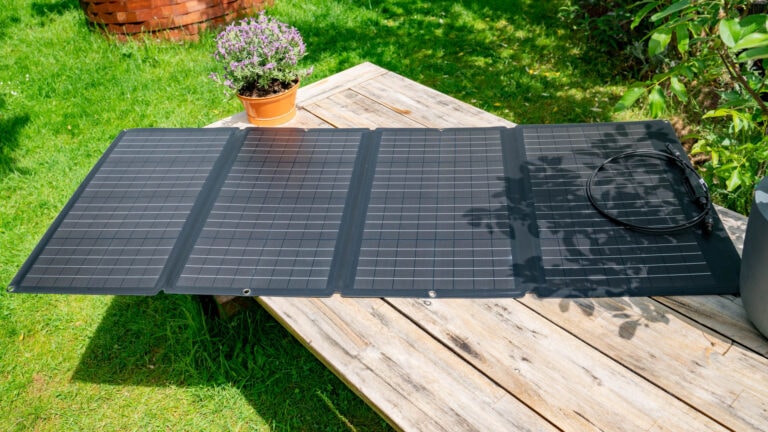
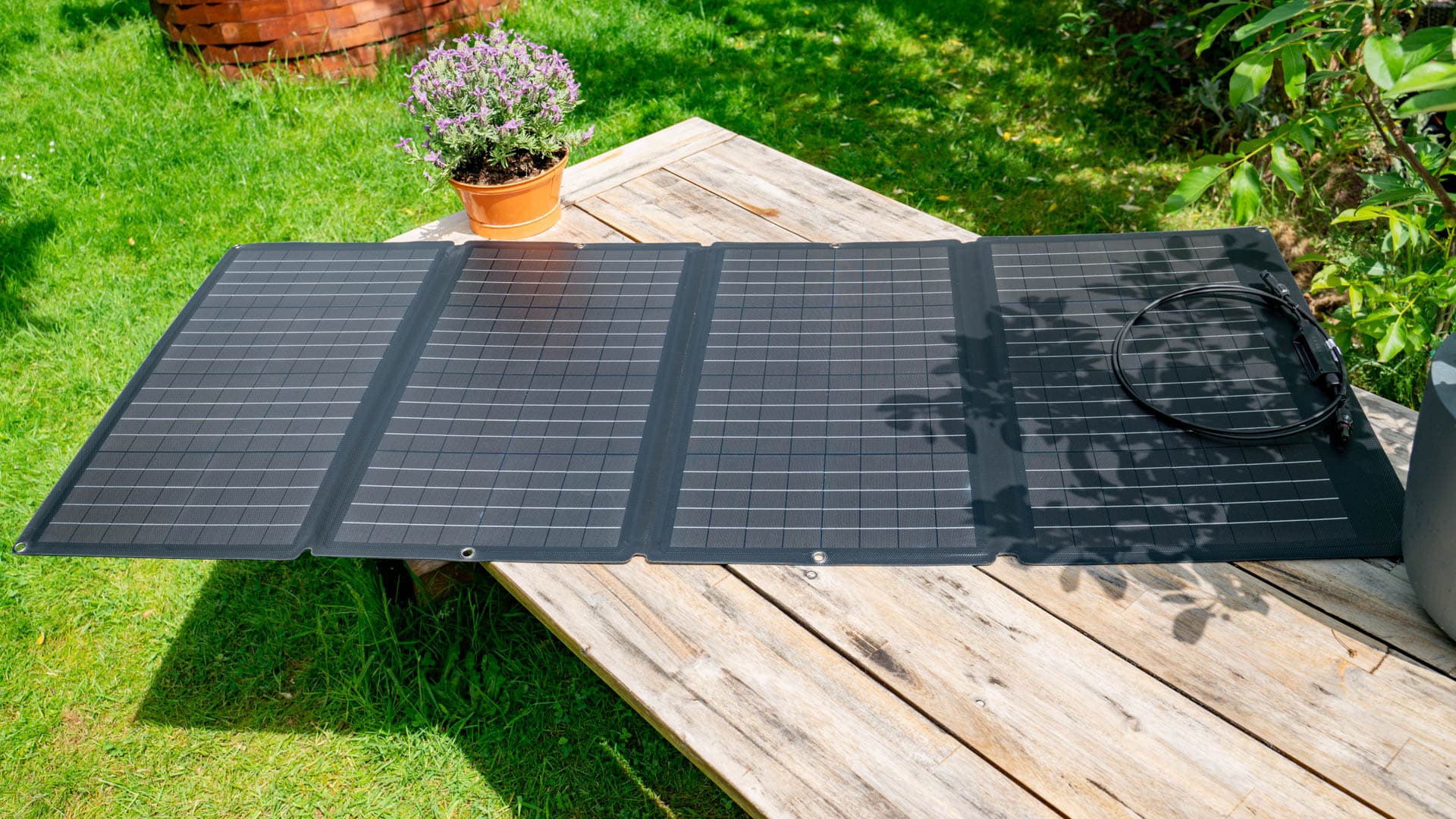
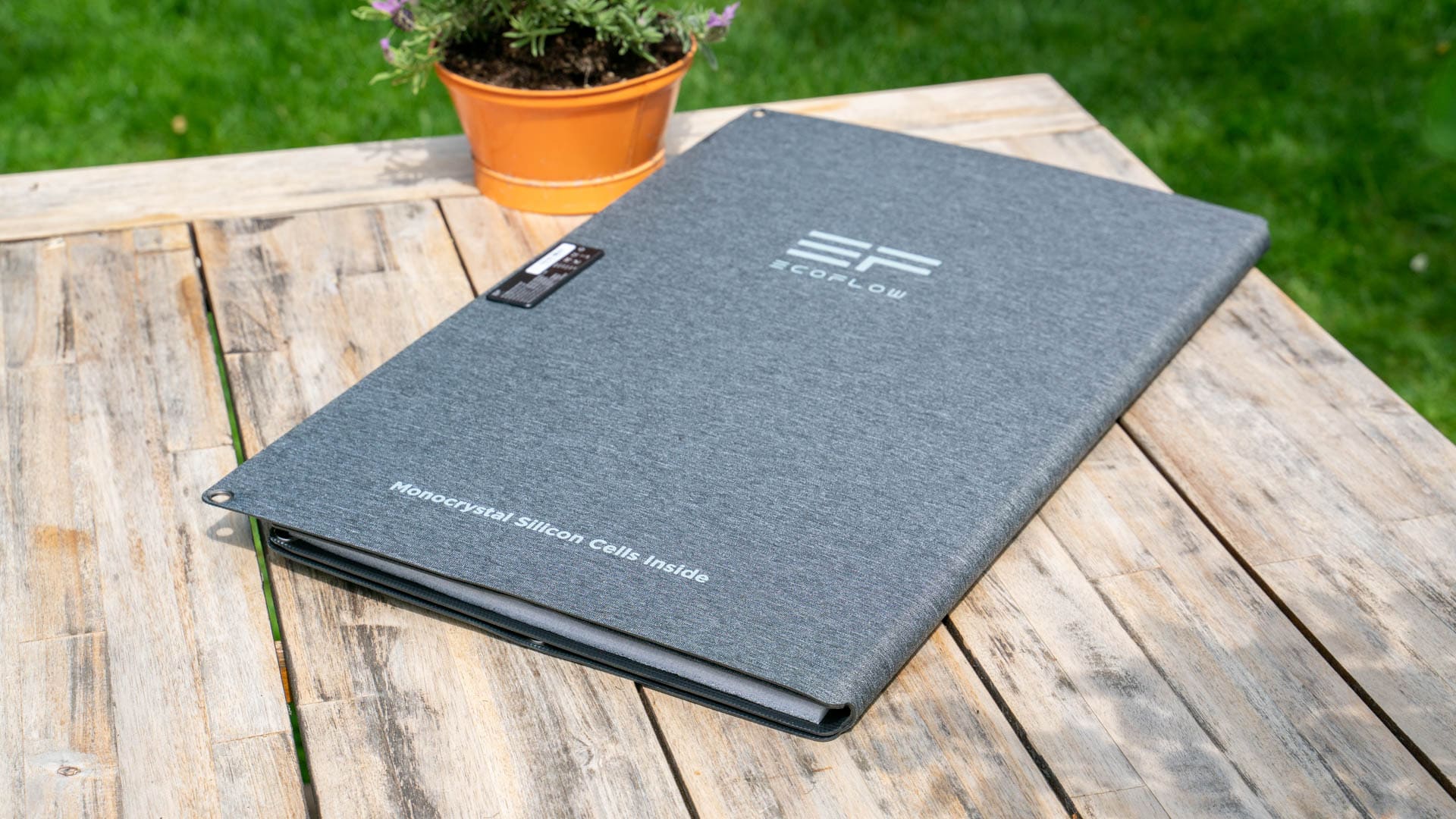
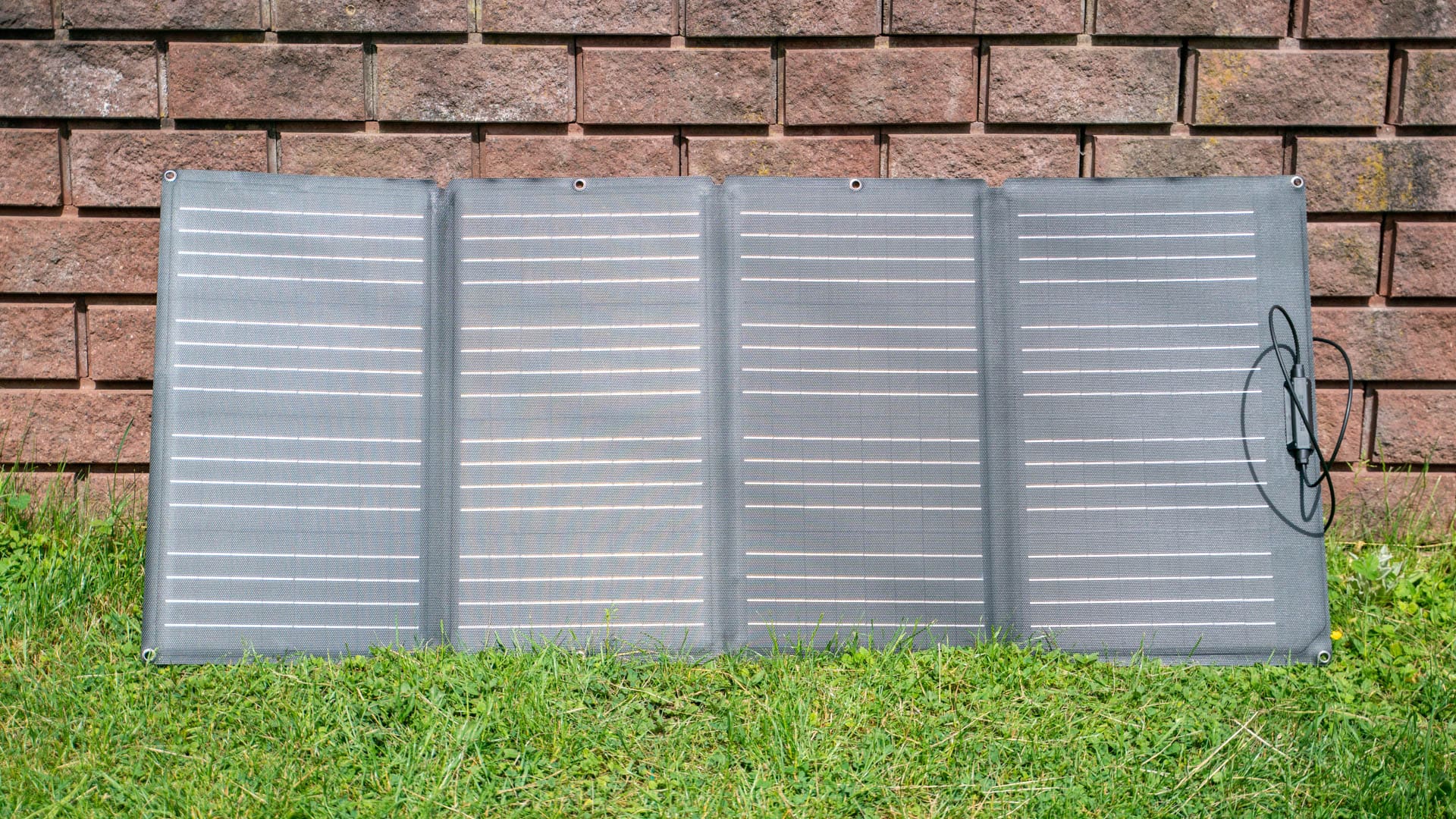
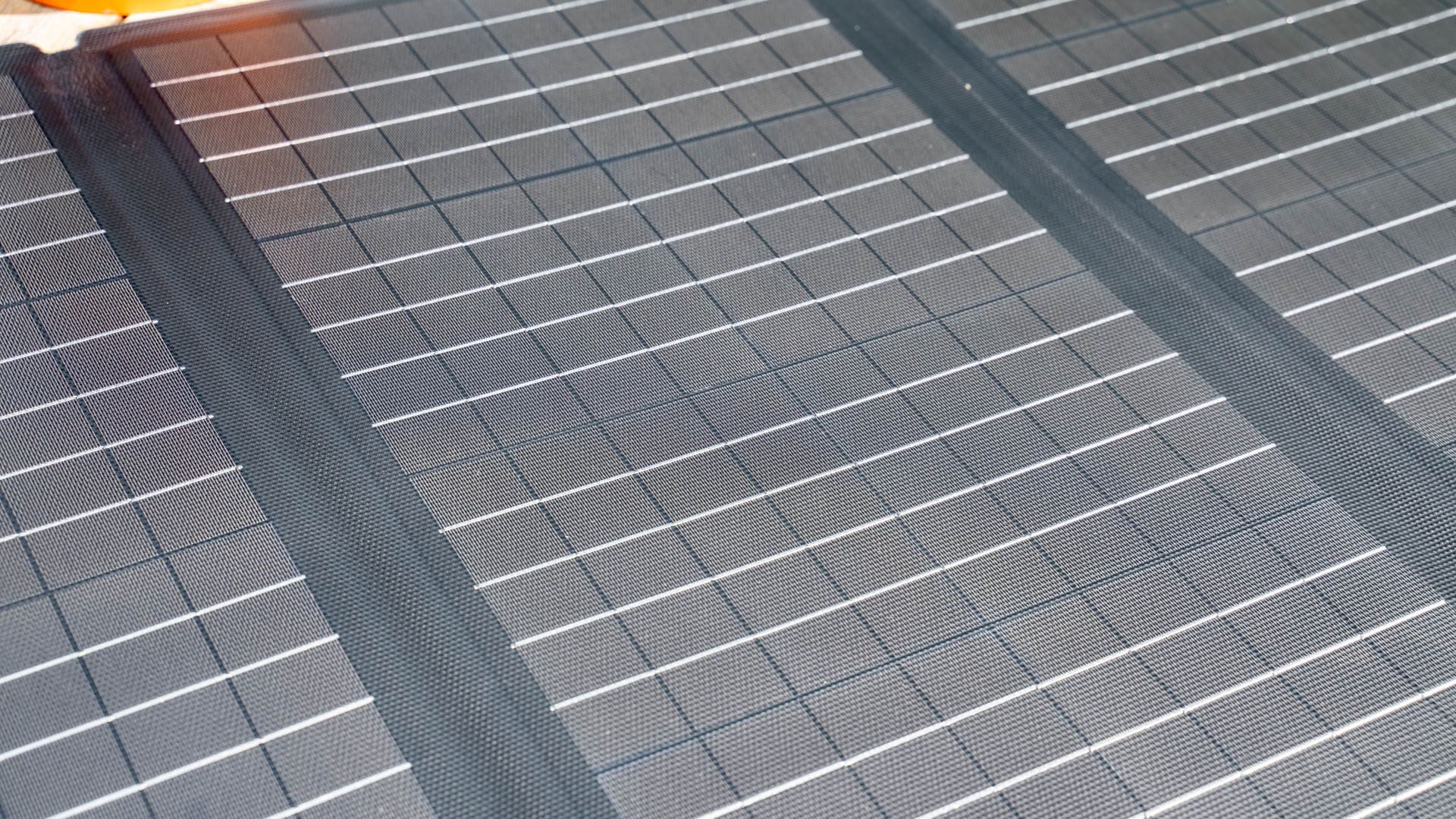
Das EcoFlow 160W Solarpanel misst 157 x 68 x 2,4 cm, ist also schon ein ziemlicher Brocken! Allerdings für einen besseren Transport ist dieses klappbar! Das Solarpanel besteht aus vier Segmenten, welche in einer Art flexiblen Stoff eingelassen sind.
Hierdurch kannst du die Lange des Solarpanels auf ¼ der aufgeklappten Größe reduzieren.
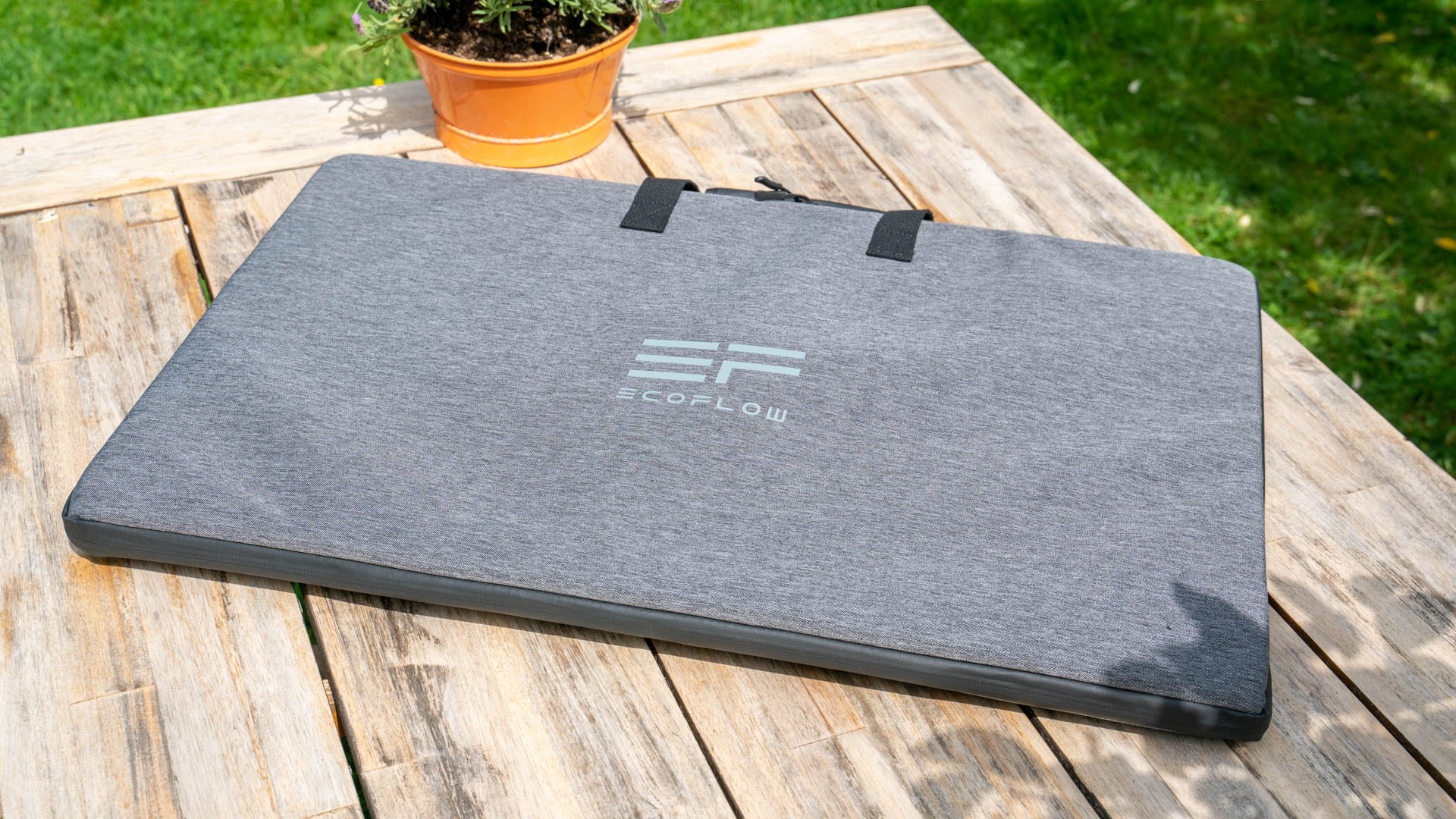
Mit im Lieferumfang ist auch eine Schutz- und Transport-Tasche. Diese dient auch als eine Art Standfuß zum Aufrichten des Panels. Du kannst dieses natürlich auch flach auf dem Boden liegend nutzen, aber dann ist die Energieausbeute ca. 20% schlechter.
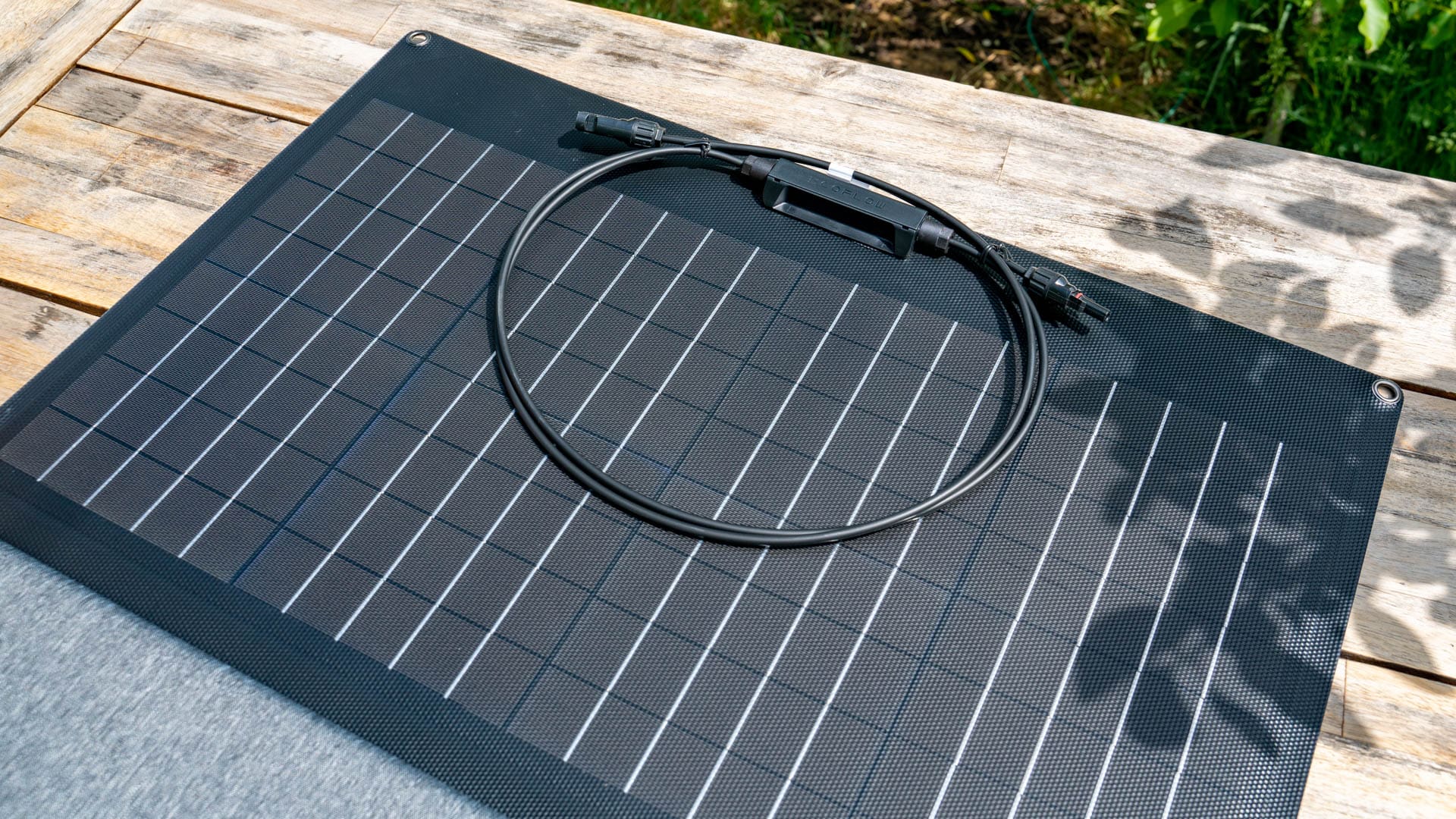
Angeschlossen wird das EcoFlow 160W Solarpanel spannenderweise über zwei MC4 Stecker. MC4 ist der “Standard” Solarpanel Anschluss. Hierdurch ist das Solarpanel universell einsetzbar, nur nicht für EcoFlow Powerstations!
Tasche dient als Standfuß
Im EcoFlow 160W Solarpanel ist kein Standfuß oder eine andere Aufstellhilfe integriert. Du kannst aber die beiliegende Taste als eine Art Standfuß nutzen. Dies ist von EcoFlow auch so vorgesehen.
In der Praxis funktioniert dies auch ausreichend gut, auch wenn die Seiten des Panels nicht unterstützt werden, wodurch diese dazu neigen nach hinten zuklappen. Nicht schlimm, aber auch nicht optimal.
Wie viel Leistung bringt das EcoFlow 160W Solarpanel in der Praxis?
Kommen wir zum Praxis-Test. Diesen habe ich etwas anders ausgeführt als vermutlich von EcoFlow gedacht. Ich habe das 160W Solarpanel an meine DIY Solaranlage bzw. den Victron Energy SmartSolar 75/15 MPPT Solarladeregler angeschlossen.
Über diesen kann ich genau auslesen wie viel Energie produziert wurde, was die maximale Leistung und Spannung waren.
Ich habe diesen Test an mehreren Tagen durchgeführt. Der Aufbau war immer identisch. Das Solarpanel wurde aufgebaut am Morgen (ca. 7 Uhr) und am Abend (ca. 19 Uhr) abgebaut. Dabei war dieses konstant Richtung Süden ausgerichtet.
Tag 1: vorbeiziehende Wolken, 9,5 Sonnenstunden
Tag 2: stärkere vorbeiziehende Wolken, 5 Sonnenstunden
Tag 3: vormittags Regen, nachmittags pralle Sonne, 7,5 Sonnenstunden
Tag 4: leichte vorbeiziehende Wolke, 10 Sonnenstunden
Sonnenstunden (laut Wetterbericht)
Spitzenleistung in Watt
Ertrag
Tag 1
9.5h
Vorbeiziehende Wolken
130W
740Wh
Tag 2
5h
Vorbeiziehende Wolken
144W
560Wh
Tag 3
7.5h
Vormittags Regen
149W
330Wh
Tag 4
10h
leichte Bewölkung
143W
720Wh
Leider hatte ich während meines Tests keinen Tag mit “perfektem” blauen Himmel. Dennoch haben wir einige interessante Werte.
So lag die maximale Leistung des Solarpanels bei 149W. Dies ist sehr gut für ein 160W Panel in Deutschland! Genau genommen habe ich noch kein faltbares Solarpanel gesehen das dichter an die Werksangabe gekommen ist.
Ich halte es also für absolut möglich, dass an einem perfekten Tag 160W praktisch erreicht werden können.
Die Energieausbeute lag zwischen 330Wh an einem eher mäßigen Tag und 740Wh an einem schönen Tag. Dies sind natürlich Frühlings/Sommer Werte. Im Winter wirst du diese nicht ansatzweise erreichen.
Allerdings wirst du ein Solarpanel wie dieses auch primär im Sommer/Frühling/früh Herbst nutzen. Hier kannst du an einem halbwegs schönen Tag mit 330Wh+ rechnen können.
740Wh waren im Test das Maximum, allerdings sind an einem Tag ohne auch nur eine einzige Wolke und 14 Sonnenstunden sicherlich +- 850Wh möglich, vielleicht sogar noch etwas mehr, wenn du das Solarpanel mit der Sonne drehst.
Fazit
Wenn du viel unterwegs bist und nach einer Möglichkeit suchst deine Powerstation zu laden, dann ist das EcoFlow 160W Solarpanel durchaus ein interessantes Angebot!
Die faltbare Natur des Solarpanels macht dieses sehr portabel und die Leistung von bis zu 160W sorgt für eine durchaus ordentliche Energieausbeute.
Im Test konnte ich eine maximale Leistung von 149W messen und eine Energieausbeute an einem schönen (aber auch nicht perfekten) Tag von 740Wh. Dies halte ich für starke Werte, die meine Erwartungen übertroffen haben!
An einem absolut perfekten Sommertag kannst du sicherlich mit 850Wh, vielleicht sogar 900Wh rechnen.
Dabei nutzt EcoFlow die normalen MC4 Anschlüsse! Hierdurch kannst du das Solarpanel universell einsetzen und nicht nur für EcoFlow Powerstations. Super!
Etwas durchwachsen sehe ich lediglich EcoFlows Nutzung der Tasche als Standfuß. Dies funktioniert, ist aber schon etwas umständlicher.
Auch der Preis ist mit 399€ etwas saftig für 160W! “generische” Solarpanels mit dieser Leistung wirst du problemlos für die Hälfte dieses Preises bekommen, welche dann aber natürlich nicht klappbar sind.
Dennoch technisch gibt es am EcoFlow 160W Solarpanel absolut nichts auszusetzen! Das Solarpanel liefert eine tadellose Leistung und kann auch in Punkto Portabilität punkten!
Wie viele moderne Notebooks lässt sich auch das sehr gute Huawei MateBook 16 via USB C laden. Hierfür legt Huawei ein 130W Netzteil bei.
Aber lässt sich das MateBook 16 auch mit regulären USB C Ladegeräten laden, welche meist keine 130W schaffen? Genau diese Fragen klären wir einmal in dieser kleinen “Lade-Analyse”!
130W via Originalladegerät
Mit im Lieferumfang des MateBook 16 liegt ein 135W USB C Ladegerät. Dieses Ladegerät nutzt eine abgewandelte Form des USB Power Delivery Standards. Einige Hersteller haben diesen etwas “abgewandelt”, um das gängige Limit von 100W zu überschreiten.
So kann das Huawei Ladegerät 20V/6,75A liefern. Offiziell sind via USB C maximal 20V/5A erlaubt (ja mit dem neuen USB-PD Standard wird dieses Limit angehoben, aber das ist hier noch nicht der Fall).
Huawei ist hier nicht der einzige Hersteller, der dies macht. Auch Dell nutzt bei einigen seiner Notebooks ein 130W USB C Ladegerät.
Auch via Power Delivery ladbar!
Grundsätzlich ist das Huawei MateBook 16 auch an klassischen USB Power Delivery Ladegeräten ladbar.
Allerdings müssen hier ein paar Voraussetzungen erfüllt werden.
Das MateBook 16 benötigt ein USB-PD Ladegerät das über eine 20V Stufe verfügt
Das Ladegerät/die Powerbank sollten mindestens 60W haben
Verbindest du ein Ladegerät mit dem MateBook 16 das keine 20V Spannungsstufe besitzt, dann erhältst du direkt die Meldung das Ladegerät wäre inkompatibel.
Allerdings sind auch nicht alle USB-PD Ladegeräte mit 20V Stufe passend. In meinem Test verweigerte das Notebook das Laden an einem 30W USB C Port und zeigte sich an einem 45W Ladegerät “zickig”.
Das Laden klappte, aber teils sank der Ladestrom plötzlich auf 0 usw. Daher würde ich aktuell 60W+ Ladegeräte und Powerbanks primär empfehlen.
Wie schnell lädt das Huawei MateBook 16?
Schauen wir uns einmal das Ladetempo des Huawei MateBook 16 an. Hier unterscheiden wir zwischen “Leerlauf”, in welchem nur der Akku geladen wird und Last.
Leerlauf
Last
Original Ladegerät
52.2
113.3
100W USB PD
50.1
89.1
60W USB PD
49.2
59.6
45W USB PD
25.1
13.2
30W USB PD
0
0
18W USB PD
0
0
Der Akku des Huawei MateBook 16 wird anscheinend mit maximal +- 50W geladen. Dies ist zumindest die maximale Leistungsaufnahme sowohl am Originalladegerät wie auch an großen USB-PD Ladegeräten.
Unter Last kann die Leistungsaufnahme auf bis zu 114W ansteigen. Ich vermute dabei wird der Akku parallel mit dem vollen Tempo weiter geladen.
Zumindest steigt die Leistungsaufnahme am Originalladegerät so weit an. An einem USB-PD Ladegerät mit 100W kamen wir auf 90W+.
Dies ist an sich auch ausreichend, das Notebook selbst sollte nicht mehr als rund 50-60W benötigen. Der Überschuss landet entsprechend im Akku.
Passend dazu war ein 60W USB C Ladegerät das “kleinste Modell” mit dem ich konstante Ergebnisse erreichen könnte.
Das Laden mit dem 45W Ladegerät hat zwar geklappt, aber es gab hier ein merkwürdiges Verhalten. Unter Last sank die Leistungsaufnahme. Bei einem 30W Ladegerät wurde zwar sauber 20V via USB-PD getriggert, es gab auch keine inkompatible Meldung, der Ladestrom hing aber bei 0A.
An einer 45W Powerbank
Daher würde ich hier nur Ladegeräte bzw. Powerbank mit mehr als 60W empfehlen.
Welche Ladegeräte würde ich fürs Huawei MateBook 16 empfehlen?
Ich würde es nicht empfehlen das Huawei MateBook 16 dauerhaft mit einem anderen Ladegerät zu laden als es bei lag.
Die meisten USB C Ladegeräte sind einfach nicht ausgelegt, um konstant viel Leistung zu liefern und das MateBook 16 benötigt viel Power! Im Notfall kannst du das Notebook natürlich an jedem 60W USB Power Delivery “Smart Phone” Ladegerät laden.
Dennoch hier ein paar Universelle Empfehlungen, falls du dennoch ein alternatives Ladegerät suchst.
Welches Ladegerät hier das richtige für dich ist hängt etwas von deinen Ansprüchen und Budget ab. Grundsätzlich ist das Razer Ladegerät mit 100W USB C Ausgang und einer sehr hohen Bauqualität super für Notebooks geeignet. Dies lässt sich Razer aber auch gut bezahlen!
Das Baseus CCGAN100CE GaN 100W USB-Typ C ist hier so ein wenig die günstige Alternative. Wir haben hier ein einfaches “1Port” USB C Ladegerät, dieses macht aber generell einen guten Eindruck.
Zu guter Letzt das Anker Nano II 65W. Ein super Ladegerät, sehr schön kompakt und qualitativ hochwertig. Zwar nur 65W, bist du aber nur mal einen Tag unterwegs wird dieses seinen Job machen.
Welche Powerbanks für das Huawei MateBook 16?
Ich denke gerade Powerbanks machen bei Notebooks sehr viel Sinn! Was sind hier unsere Optionen?
Ich halte die STORM 2 für die aktuell beste und coolste Powerbank! Allerdings ist diese etwas schwer zu bekommen. Diese ist nur über den Hersteller zu bestellen und dieser versendet sie aus China. Der Versand dauert also eine Weile.
An einer 100W Powerbank
Mit über 200€ ist der Zendure Super Tank zwar sehr teuer, aber dieser ist eine super High-End -Powerbank. Zwei 100W USB C Ausgänge, ein nützliches Display und um die 22000mAh echte Kapazität ist schon super.
Keine Produkte gefunden.
Alternativ wäre der PowerCore 26K eine gut erhältliche Alternative. Dieser hat zwar nur einen 60W USB C Port bietet aber auch mit echten 22000mAh eine super Kapazität und ist generell eine hochwertige Powerbank.
Zu guter Letzt als “günstigste” Lösung hätte ich die Trust Laro 65W. Diese hat einen 65W USB C Ausgang, ist ein wenig günstiger und bietet eine Kapazität von guten 18000mAh Kapazität.
Keine Produkte gefunden.
Fazit
Ich hoffe dieser kleine Artikel konnte dir etwas beim Laden des Huawei MateBook 16 helfen. Hier noch einmal alles Zusammengefasst:
Das MateBook 16 lässt sich via USB Power Delivery laden
Das USB-PD Ladegerät/Powerbank sollte 60W oder mehr haben
Das Notebook kann mit bis zu 113W laden, 100W Powerbanks machen also sinn
Das Huawei MateBook 16 akzeptiert grundsätzlich normale USB Power Delivery Ladegeräte und Powerbanks. Diese müssen aber eine 20V Stufe bieten und im besten Fall 3A oder mehr haben (also 60W).
Im absoluten Ideal-Fall willst du sogar eine 100W Powerbank oder Ladegerät nutzen. Die 100W kann das MateBook 16 unter Last auch vollständig nutzen!
Hier noch die abschließenden Empfehlungen für passende Powerbanks:
Auf Seiten des Ladegeräts würde ich zum originalen Modell raten. Dieses kann durch universelle Ladegeräte nicht zu 100% ersetzt werden, aufgrund der über 100W Leistung.
Viele von uns sitzen X Stunden pro Tag am PC mit einer Maus in der Hand. Dass dies auf Dauer auch nicht gesund ist, sollte ebenfalls den meisten von uns bekannt sein.
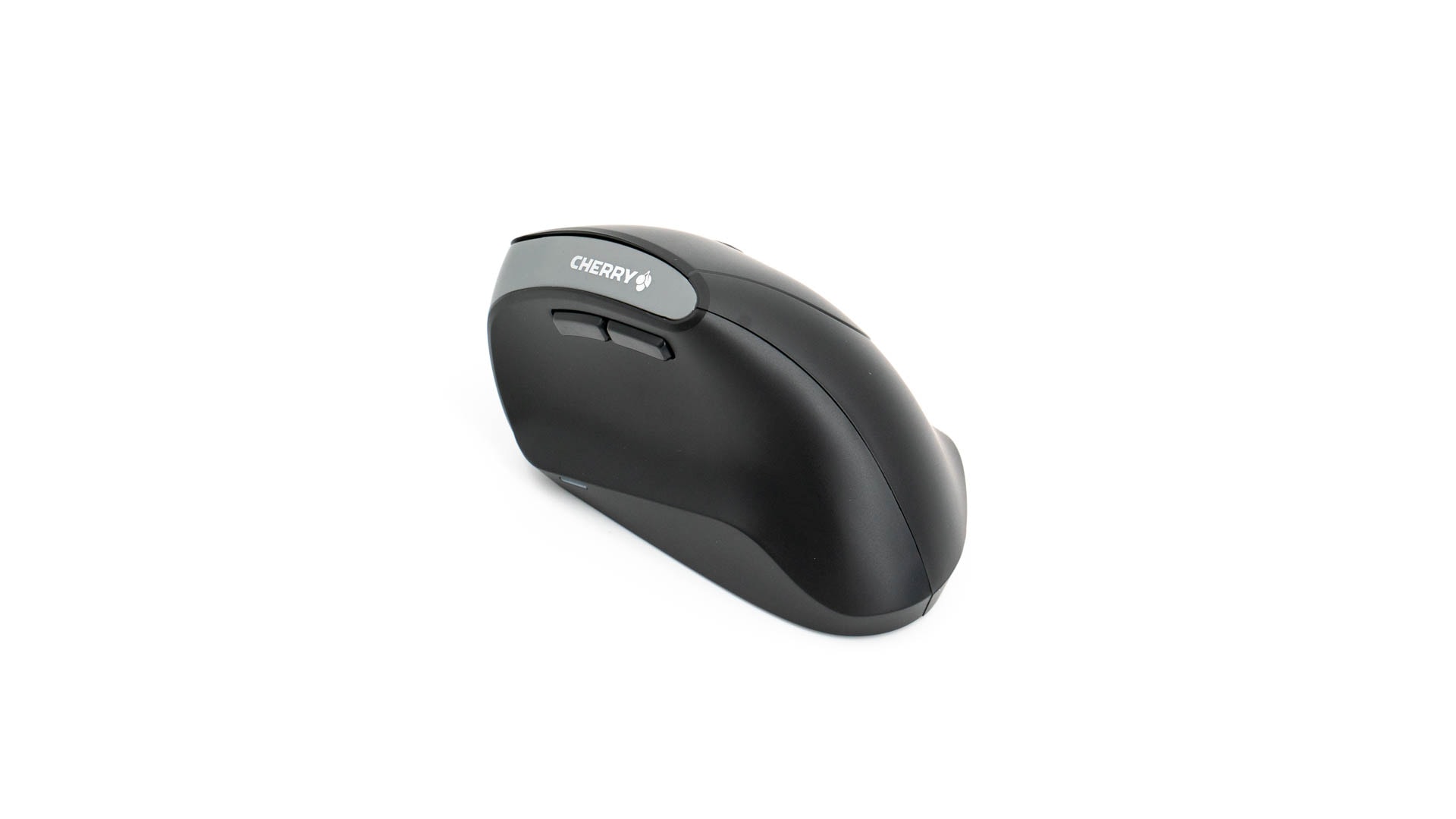
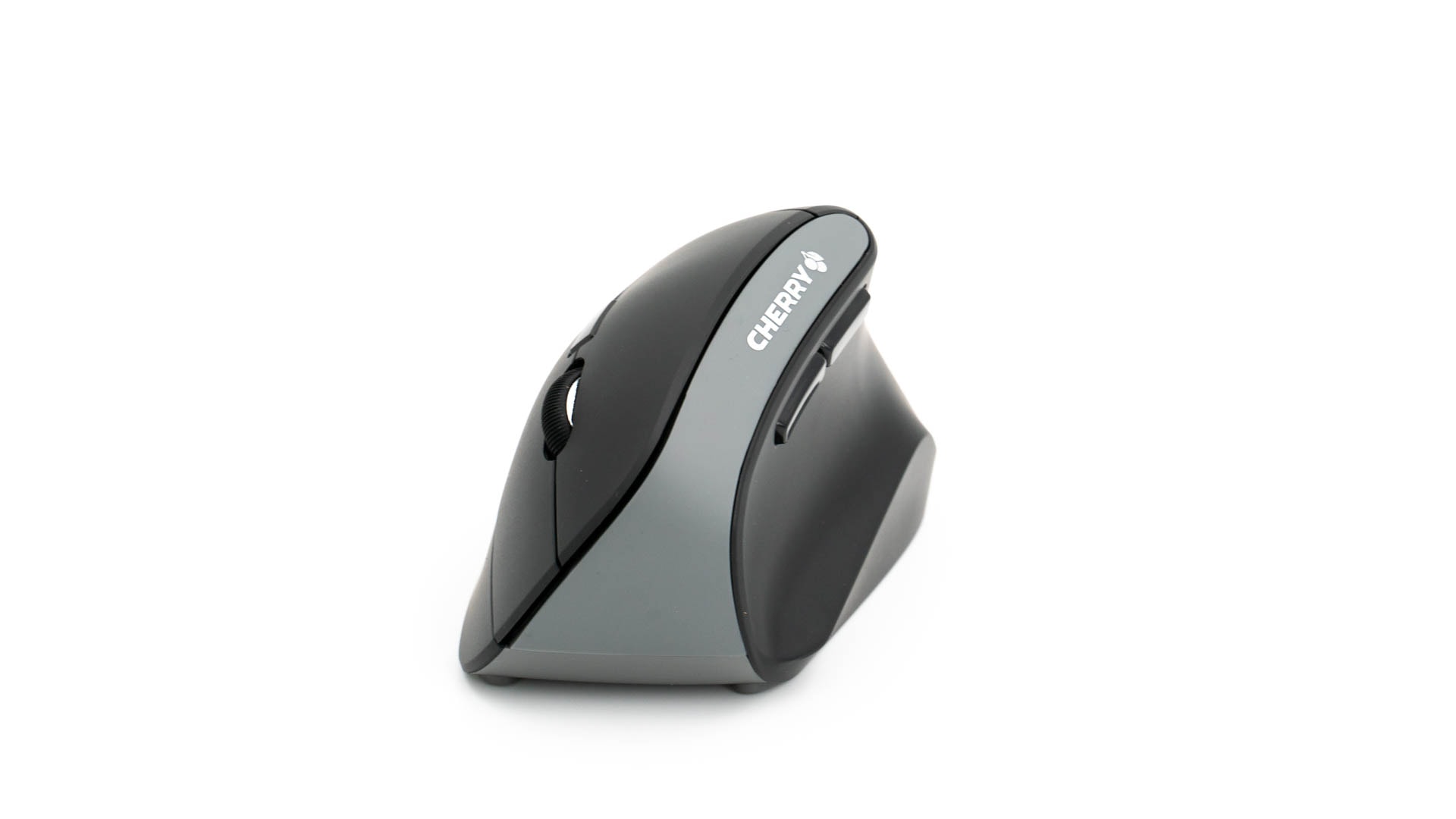
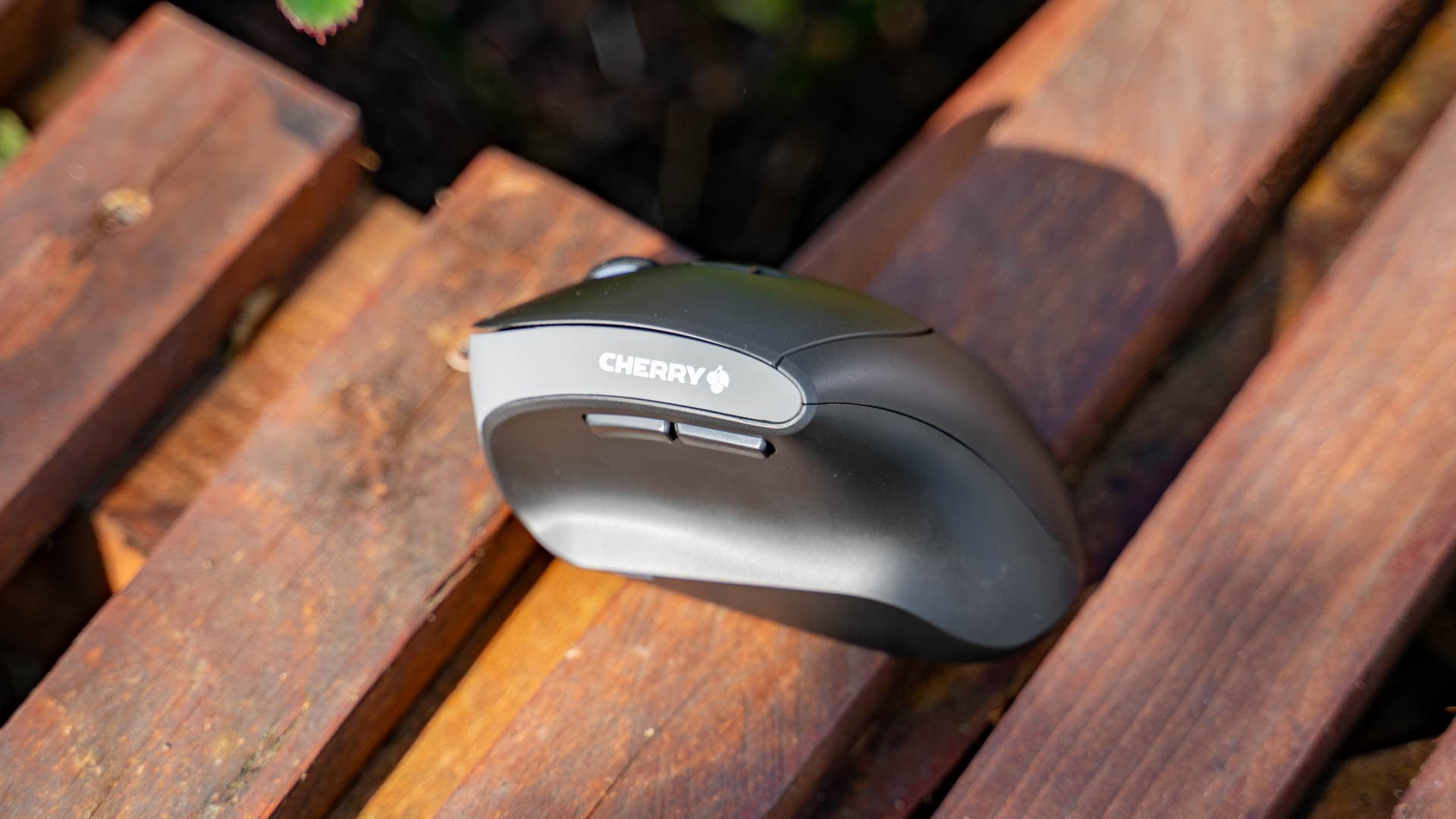
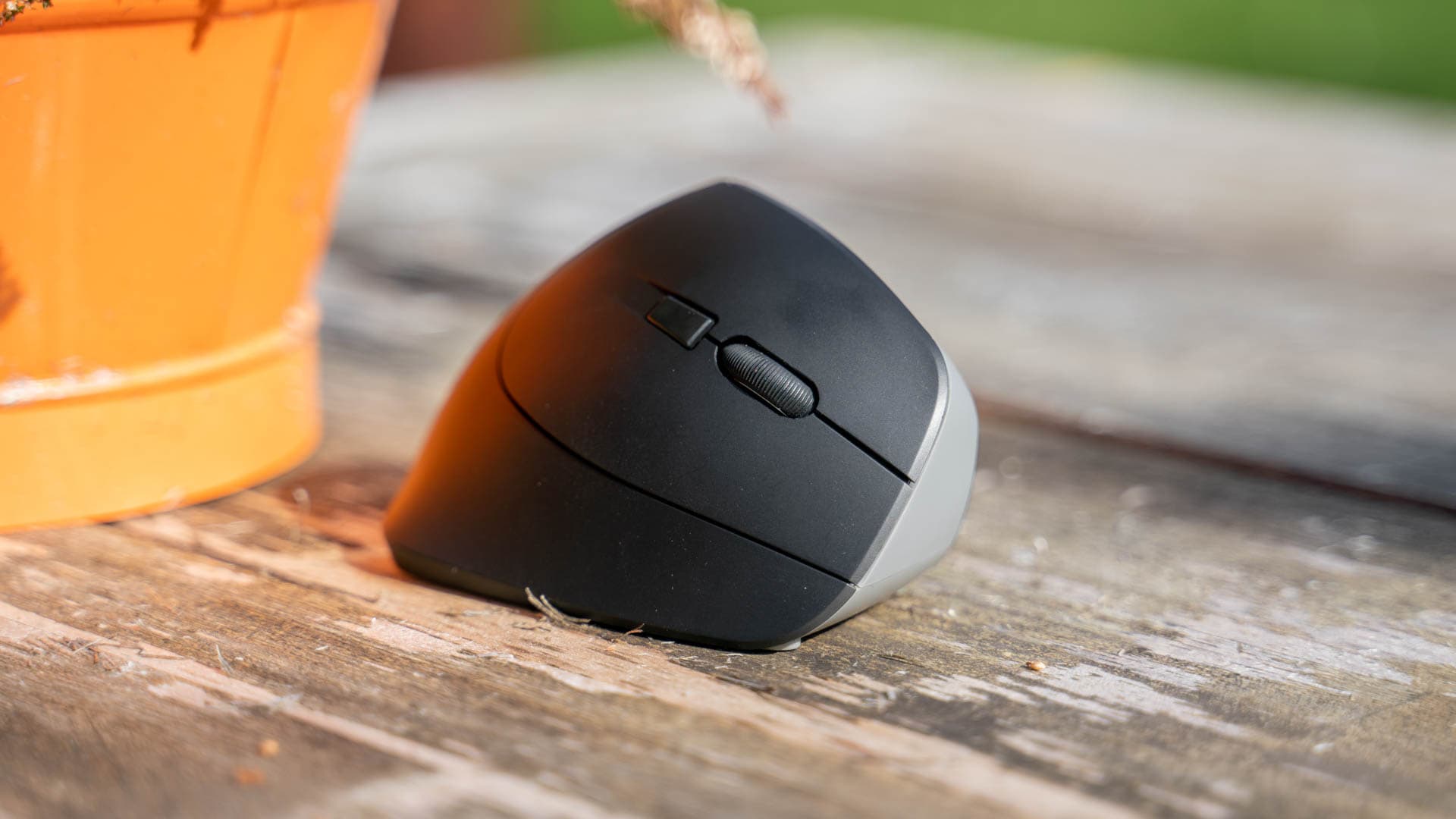
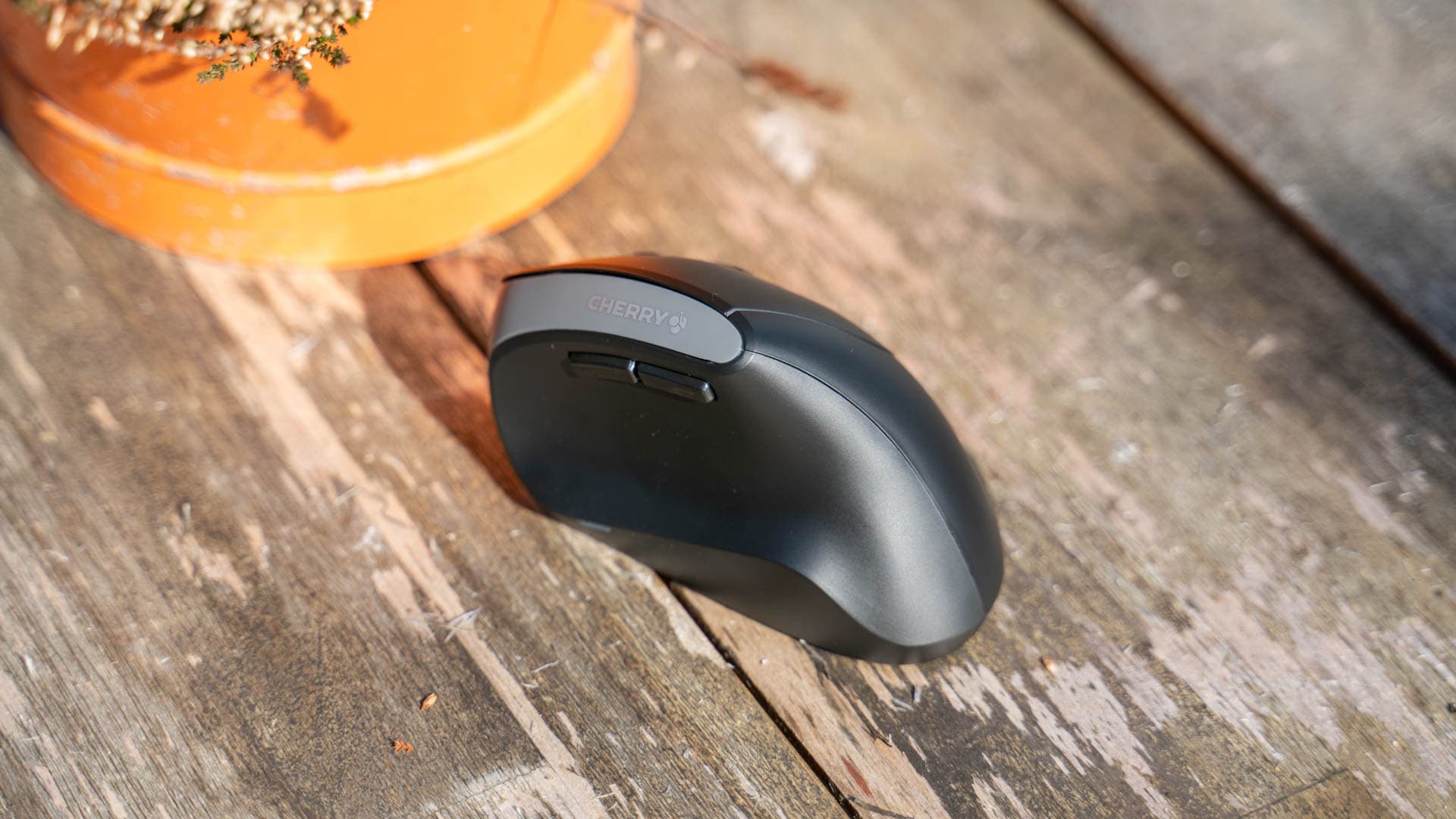
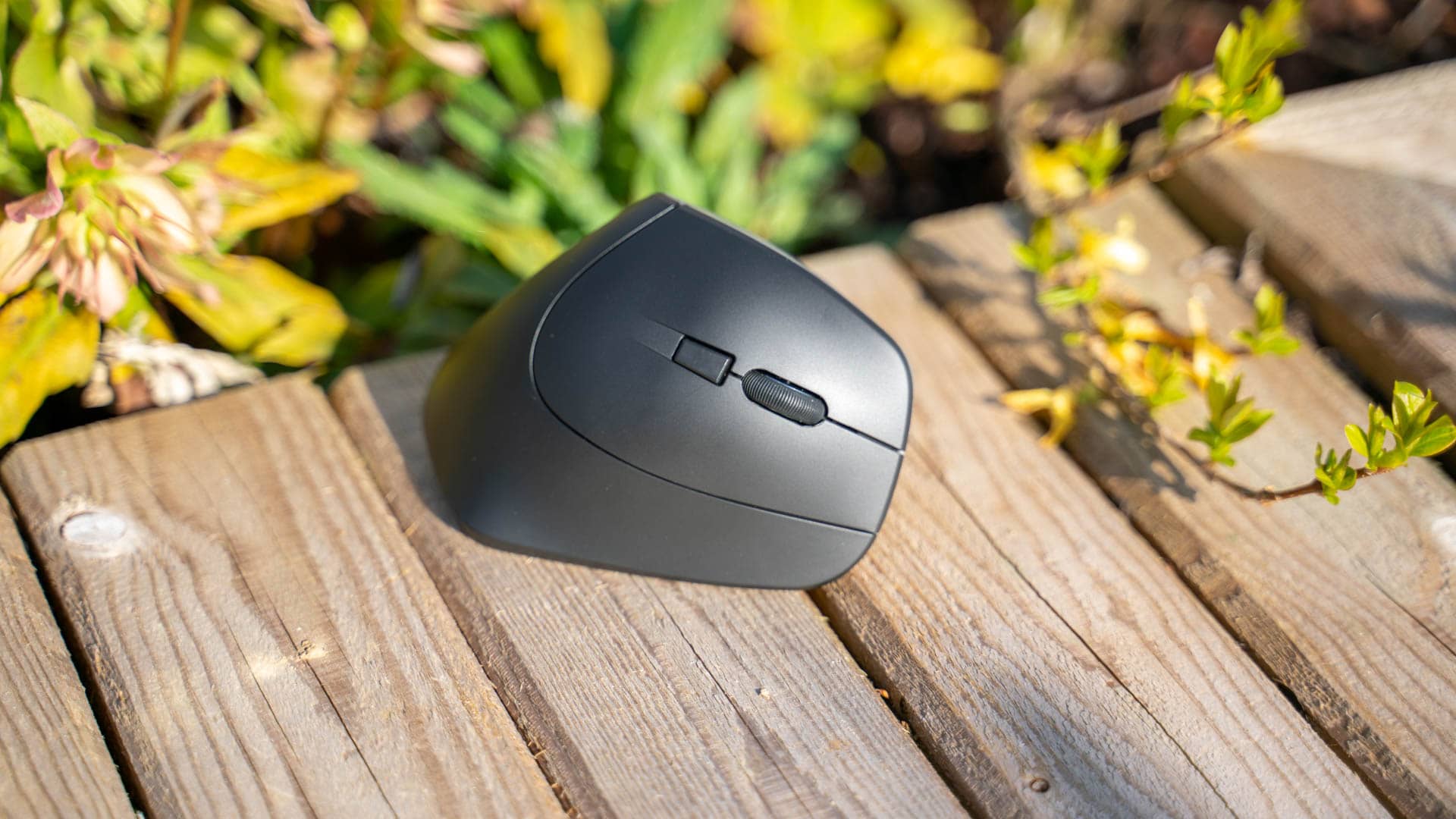
Aber was machen? Neben besonders ergonomischen Tastaturen gibt es auch spezielle Mäuse, wie die Cherry MW 4500 Wireless. Bei der Cherry MW 4500 handelt es sich um eine kabellose Maus, welche 45 Grad gekippt ist.
Hierdurch gibt es weniger Belastung in deinen Handgelenken, was z.B. das Risiko für das Karpaltunnelsyndrom etwas senken soll.
Im Gegensatz zu anderen ergonomischen Produkten ist die Cherry MW 4500 Wireless mit gerade einmal 22€ wirklich ein Schnäppchen, zumindest auf den ersten Blick!
Aber wie sieht es in der Praxis aus? Kann hier die Cherry MW 4500 Wireless überzeugen? Finden wir es heraus!
An dieser Stelle vielen Dank an Cherry für das Zurverfügungstellen der MW 4500 für diesen Test.
Die Cherry MW 4500 Wireless im Test
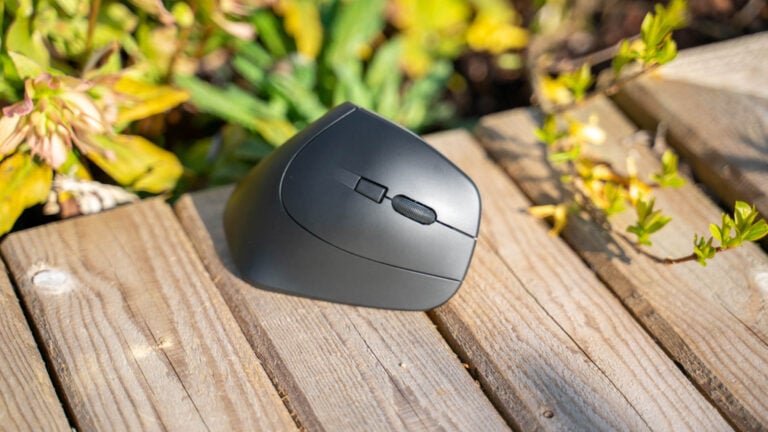
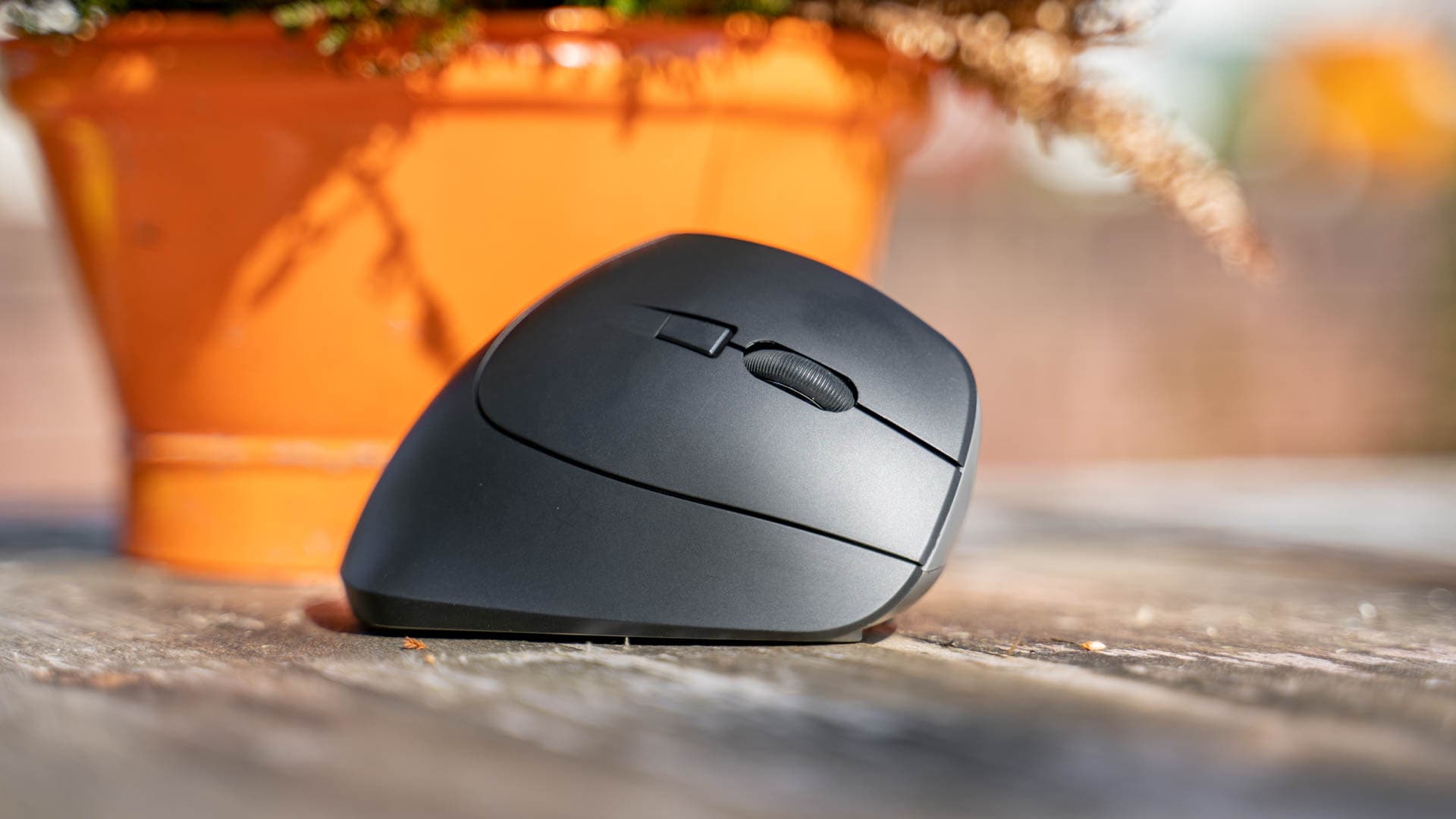
Sicherlich das Auffälligste an der MW 4500 ist das 45 Grad Design. Die Maus ist hierdurch sehr hoch gebaut und besitzt die Tasten an der Seite. Du hältst die Maus fast eher wie ein Joystick, wodurch dein Handgelenk nicht so verdreht ist.
Diese Handposition wirkt im ersten Moment vielleicht etwas gewöhnungsbedürftig, fällt aber erstaunlich bzw. erfreulich leicht. Dazu aber später mehr.
Beim Material setzt Cherry auf einen recht einfachen Kunststoff. Dieser wirkt qualitativ ordentlich. Allgemein fasst sich die Maus gut an, auch wenn schon zu erkennen ist, dass diese kein Premium Modell ist. Eine Logitech MX Master spielt schon noch eine Klasse höher.
Dennoch möchte ich nicht über die Haptik oder Optik meckern, die MW 4500 Wireless ist hier völlig in Ordnung!
Das Gewicht der Maus liegt bei 94g, was angenehm wenig ist. Allerdings wird diese über zwei AAA Batterien betrieben, welche das Gewicht auf 150g ansteigen lassen.
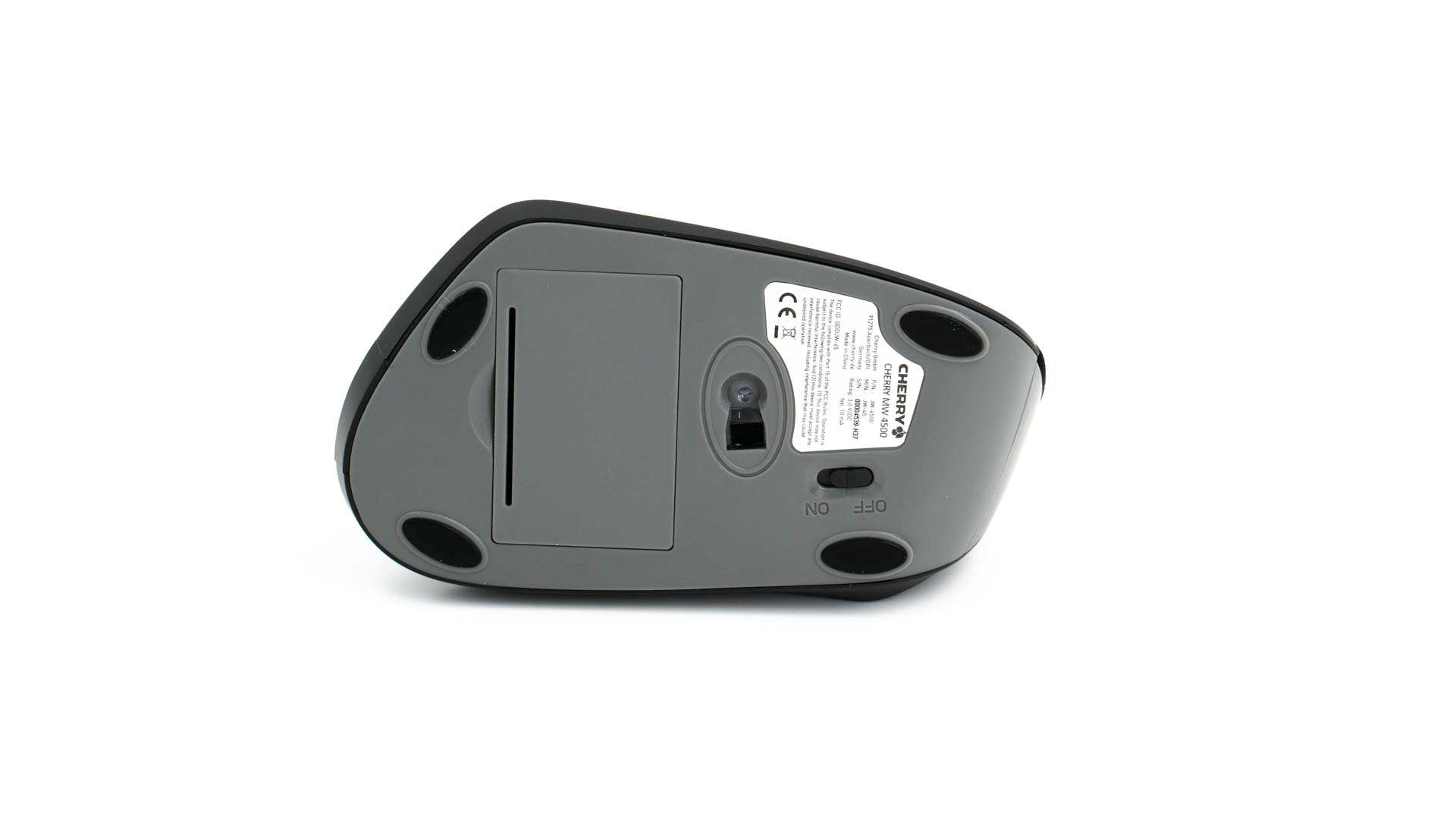
Die Batterien werden auf der Unterseite unter einer Klappe eingesetzt. Dort findet sich auch der USB Funk Empfänger. Leider ist kein Bluetooth mit an Bord.
Wie lange die Batterien halten, kann ich leider nicht sagen, auch konnte ich hier keine offiziellen Infos bei Cherry finden. Du kannst aber sicherlich mit einer Laufzeit im Bereich einiger Monate rechnen, wenn nicht sogar Jahre.
6 gut erreichbare Tasten
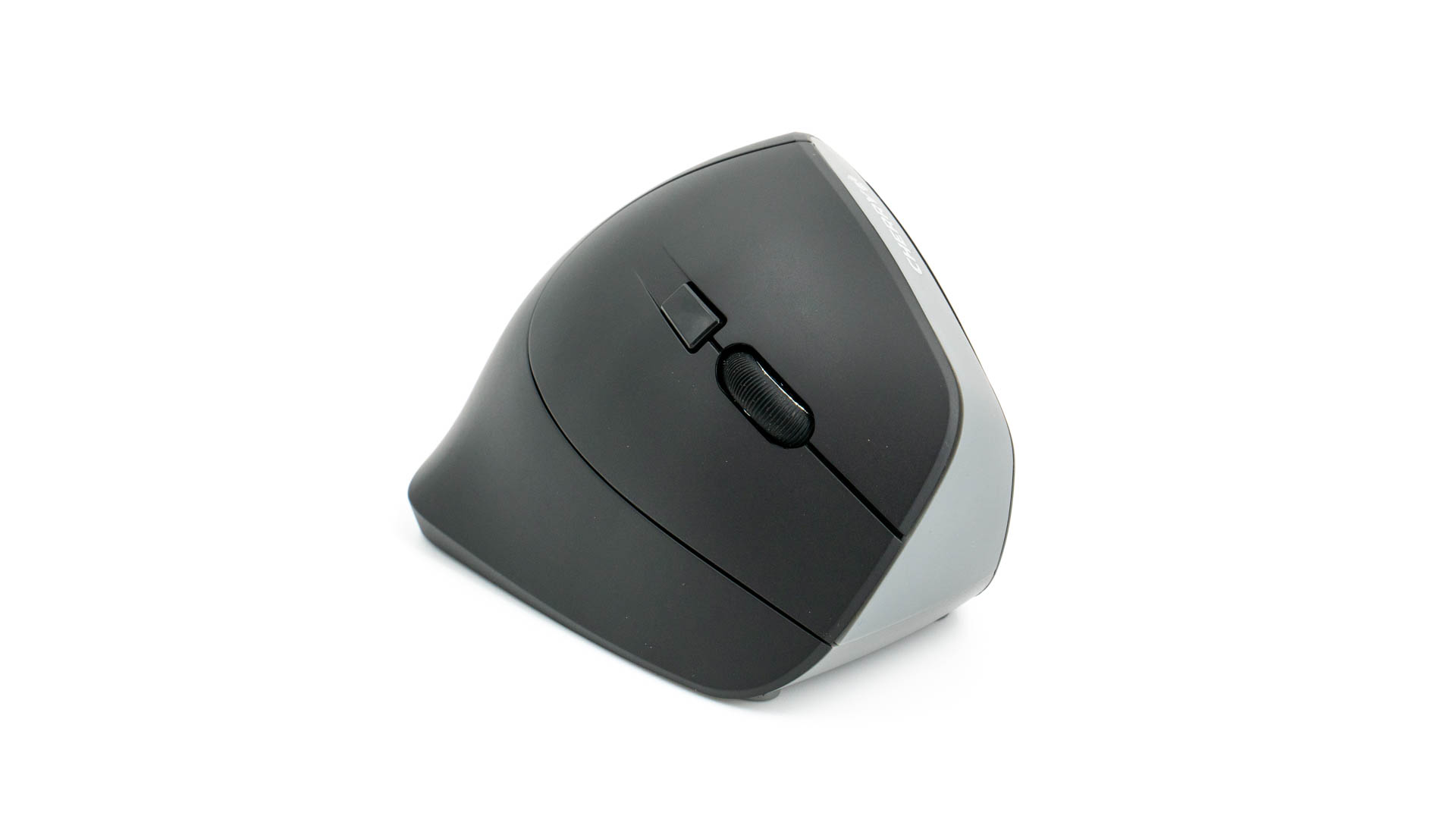
Die MW 4500 Wireless verfügt über 6 Tasten. Neben den Maustasten haben wir ein drückbares Mausrad, eine Taste hinter dem Mausrad und zwei Daumentasten.
Zwar wirbt Cherry nicht mit irgendwelchen speziellen Tastern, wie von Omron, diese haben aber dennoch einen sehr wertiges Truckgefühl! Überrascht auch nicht, denn Cherry kennt sich mit Tasten aus.
Gerade an den beiden Maustasten gibt es nichts auszusetzen. Lediglich die rechte Maustaste klingt etwas anders, was aber natürlich an der Form der Maus liegt. So ist die linke Maustaste etwas größer und schwingt daher anders. Beim Druckgefühl gibt es aber keinen Unterschied.
Die Tasten sind angenehm straff und präzise. Selbst High End Gaming-Mäuse machen dies nicht besser.
Der Klick der Maus ist nicht übermäßig laut, aber auch nicht gesondert gedämpft.
Auch die Daumentasten verfügen über wertige Taster. Diese sind allerdings für meinen Geschmack etwas straff. Bei einer normalen Maus wäre dies kein Problem, aber dass die Tasten hier so weit oben sitzen, musst du die Maus schon etwas “gegenhalten”, um diese Tasten zu drücken.
In der Praxis ist dies aber keine große Sache!
Mäßiger Sensor, der aber ausreicht
Dass die Cherry MW 4500 keine Gaming Maus ist, sollte wohl niemanden schockieren. Wir haben hier einen 1200 DPI optischen Sensor. Das war es auch an näheren Informationen, aber es sagt uns schon alles was wir wissen müssen.
Es handelt sich hier ganz klar um einen Low End Sensor. Dies bestätigt sich auch in der Praxis. Die Maus fühlt sich so weit Okay an. Das Tracking ist mehr als brauchbar und das Zeigergefühl ist gut.
Reaktionszeiten sind allerdings verglichen mit High End Mäusen merklich langsamer und die maximalen 1200DPI auf großen 4K Monitoren “grenzwertig”.
Allerdings haben hier eine Office Maus. Nutzt du diese Maus nur um Tabellen zu bearbeiten, durchs Web zu surfen, im schlimmsten Fall auf einem langsamen Office Notebook, dann ist der Sensor nicht der Limitierende Faktor.
Von daher ja ich hätte hier nichts gegen einen etwas größeren Sensor, aber für Office und Media-Anwendungen geht dieser völlig in Ordnung!
Liegt super in der Hand!
Kommen wir zum Knackpunkt, wie nutzt sich die MW 4500? Sind meine Hände nun wirklich deutlich entspannter?
Im ersten Moment hatte ich befürchtet, dass die Maus etwas Eingewöhnung bedarf, schließlich ist die Form der Maus sehr ungewohnt. Allerdings diese Befürchtung hat sich nicht bewahrheitet.
Ganz im Gegenteil, die Form der Maus wirkte von Anfang an natürlich und normal auf mich.
Kann ich von meiner Nutzung der Maus bereits bestätigen, dass sich mein Handgelenk besser anfühlt? Das eher nicht, so etwas kommt, wenn erst nach Jahren der Nutzung.
Abseits von der Form gibt es wenig Spannendes zu berichten. Die MW 4500 ist eine gute Office Maus. Das Tracking ist akzeptabel, die Funkverbindung ordentlich.
Fazit
Die Cherry MW 4500 Wireless ist sicherlich nicht die beste Maus aller Zeiten. Allerdings hat Cherry hier durchaus ein extrem spannendes und sinnvolles Produkt im Sortiment.
Am Ende kommt es etwas auf die Preis/Leistung an. Die Cherry MW 4500 Wireless ist für 22€ zu bekommen, was fast lächerlich wenig ist!
Normalerweise kosten außergewöhnliche Produkte immer etwas mehr und ja die MW 4500 ist aufgrund des Vertikalen Designs als außergewöhnlich zu bezeichnen. Zumal Cherry die Maus auch sehr gut umgesetzt hat!
Die Maus liegt wunderbar in der Hand und fühlt sich sehr natürlich und angenehm an. Die Tasten sind wertig und der Sensor für Office Arbeiten ausreichend! Dies ist keine Gaming Maus und der Sensor ist sicherlich auch nicht Weltklasse, aber fürs Webbrowsen und Office reichts.
Hinzu kommt ein ordentliches Mausrad und eine lange Batterielaufzeit.
Kurzum, wenn Du oder vielleicht dein Büro eine besonders ergonomische Maus sucht, ohne gleich 70€+ ausgeben zu wollen, ist die Cherry MW 4500 Wireless eine super Wahl!
NVME SSDs sind mittlerweile nicht mehr aus dem PC-Alltag wegzudenken. Gerade NVME SSDs mit großer Kapazität werden immer bezahlbarer. Aber was mit einer alten NVME SSD machen?
Richtig, in ein externes Gehäuse stecken und als externe SSD nutzen! Hierfür benötigst du nur ein NVME SSD Gehäuse.
Davon gibt es einige im Handel. Heute schauen wir uns das InLine USB3.2 Gen.2 USB-Typ C zu M.2 SSD Gehäuse an.
Dieses ist mit +- 30€ nicht übermäßig teuer, ganz im Gegenteil! Dafür bringt dieses eine USB C “10Gbit” Verbindung mit und setzt auf den Realtek RTL9210B Chipsatz.
Aber wie sieht es in der Praxis aus? Welche Datenraten kann das InLine Gehäuse erreichen? Wie steht es um die Kompatibilität?
Finden wir dies im Test heraus!
Das InLine USB3.2 Gen.2 USB-Typ C zu M.2 SSD Gehäuse im Test
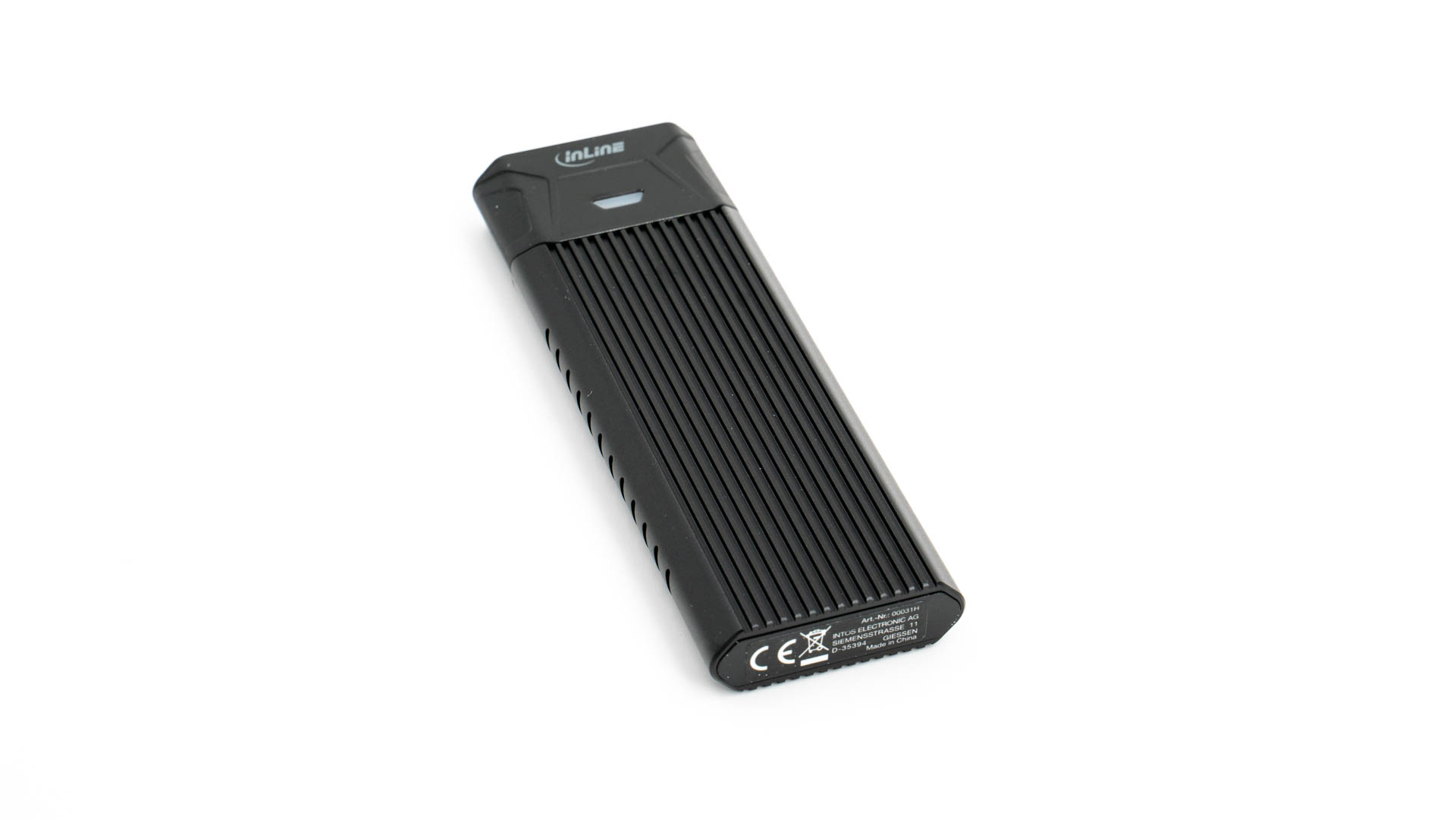
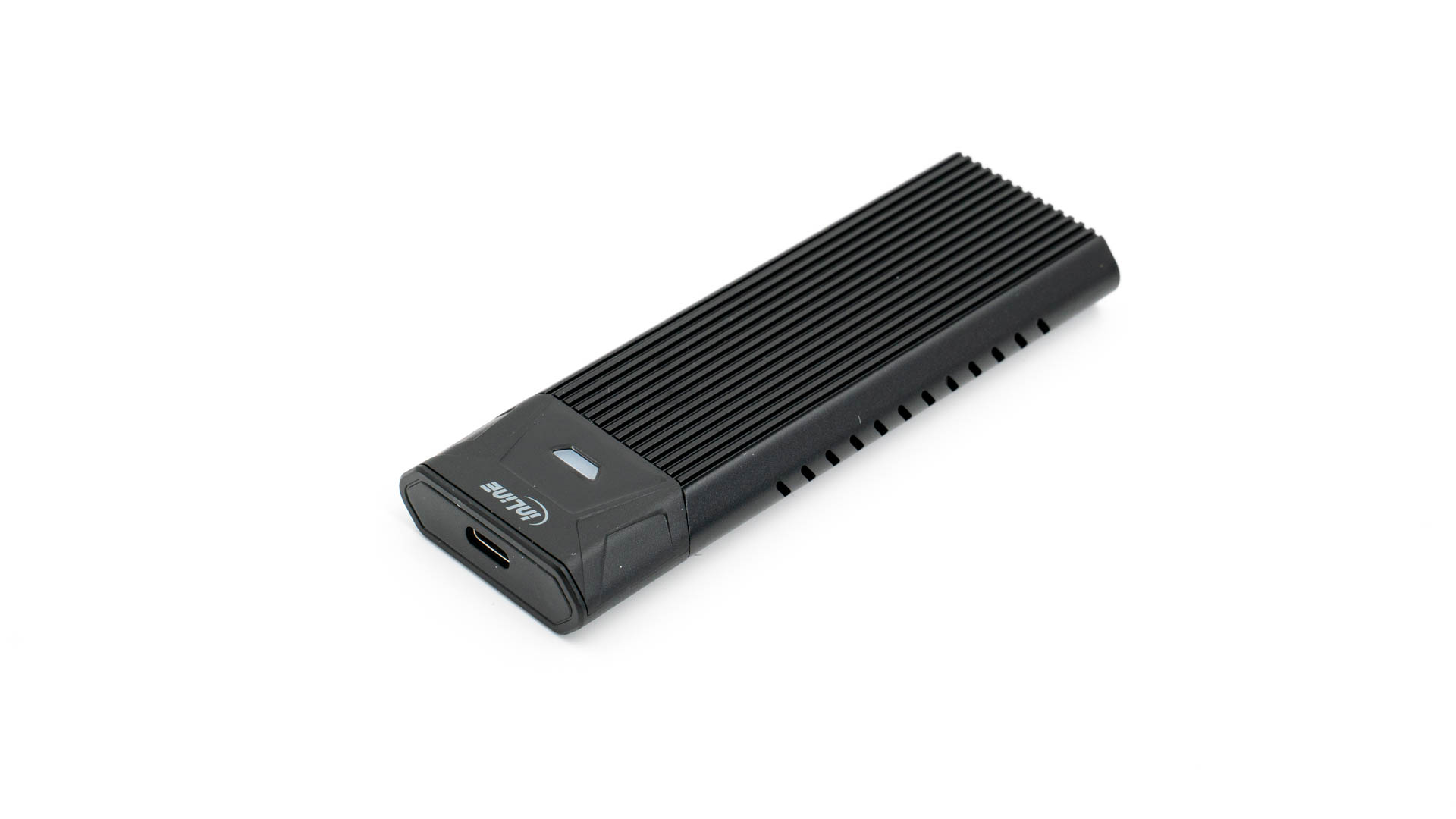
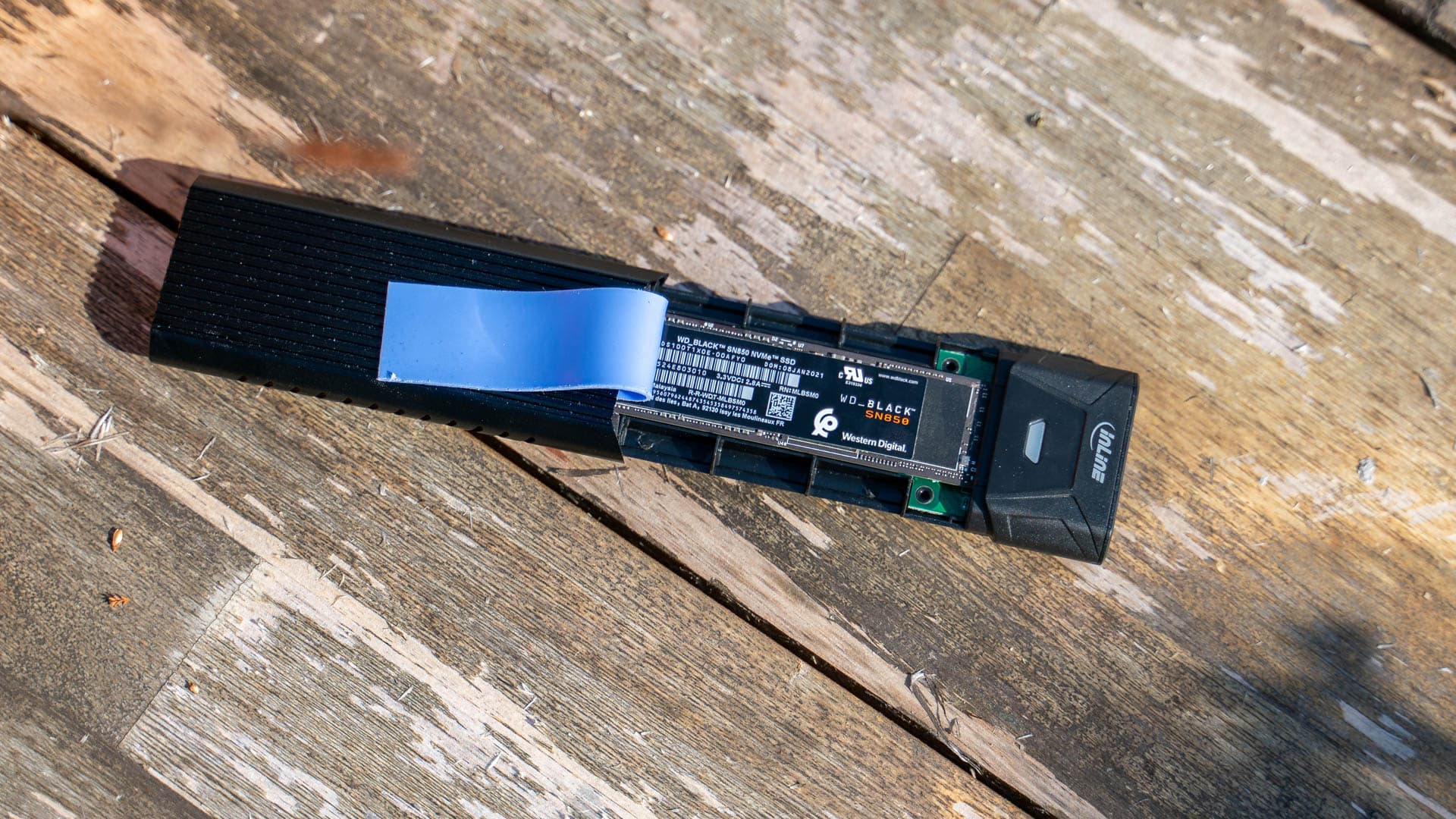
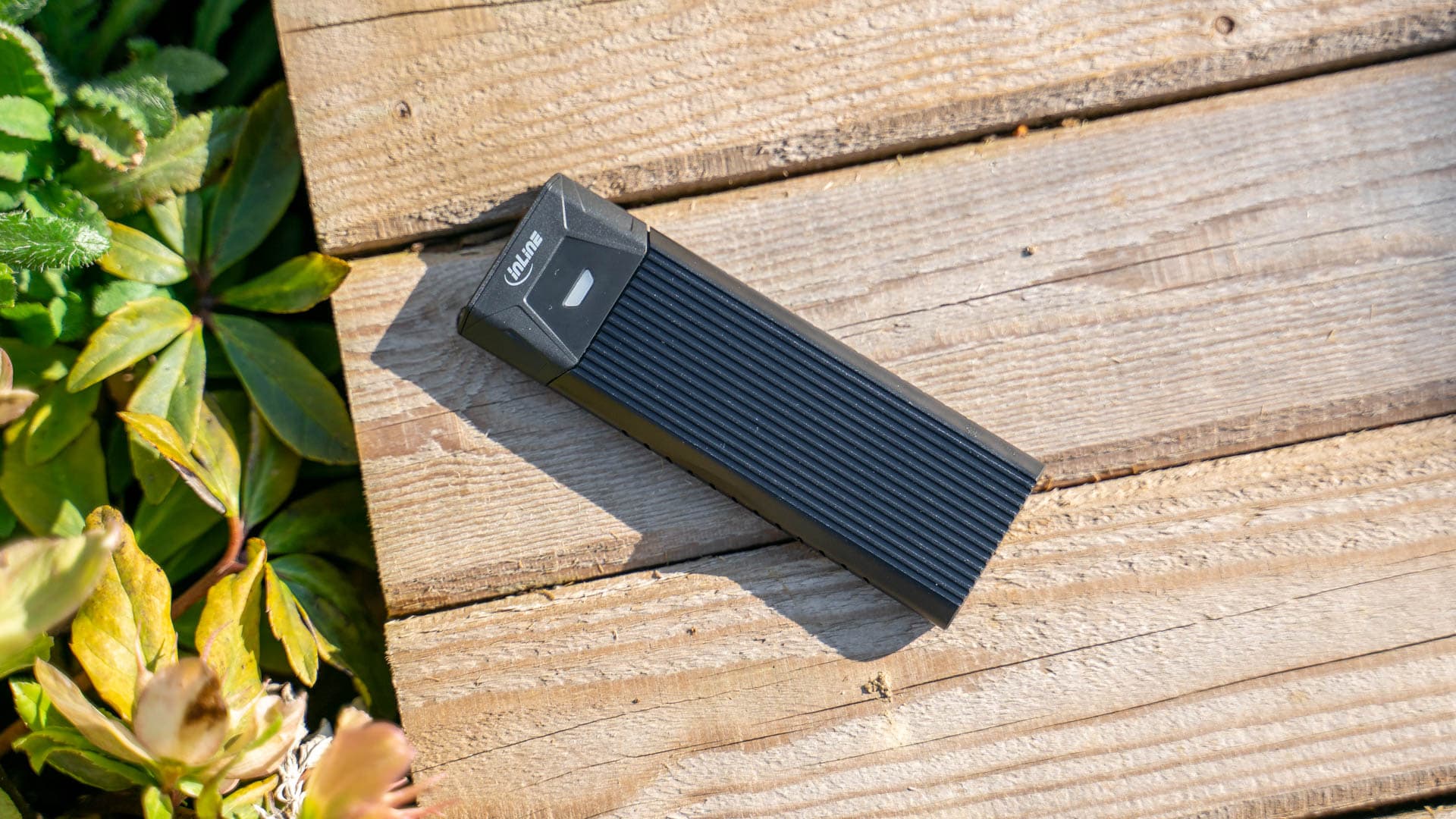
Das InLine SSD Gehäuse setzt auf eine Mischung aus Kunststoff und Aluminium. Wir haben hier ein vergleichsweise günstiges Gehäuse, entsprechend würde ich dieses auch nicht in “absolute Oberklasse” einordnen, was Haptik und Optik angeht.
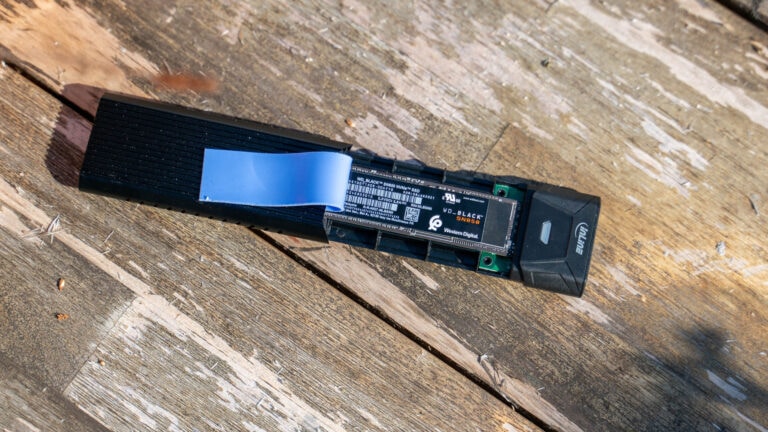
Das Gehäuse besteht aus zwei Teilen. Der obere Teil, wo der Controller und der USB C Port verbaut ist und die Aluminiumabdeckung.
Du kannst den oberen Teil mithilfe eines kleinen Druckkopfes auf der Rückseite herausziehen, um die SSD einzusetzen. Der Aluminiumteil dient dem Schutz der SSD und der Kühlung.
Grundsätzlich funktioniert das Prinzip auch ganz gut! Gerade die schraubenlose SSD Halterung gefällt mir sehr gut! Ich habe nur das Gefühl, dass die Verbindung zwischen SSD und dem Aluminiumgehäuse aufgrund des “Einschiebens” nicht optimal ist.
InLine legt zwar Wärmeleistpads bei, aber ob die Verbindung perfekt ist, lasse ich mal dahingestellt. Schauen wir uns die Temperatur aber einmal später an.
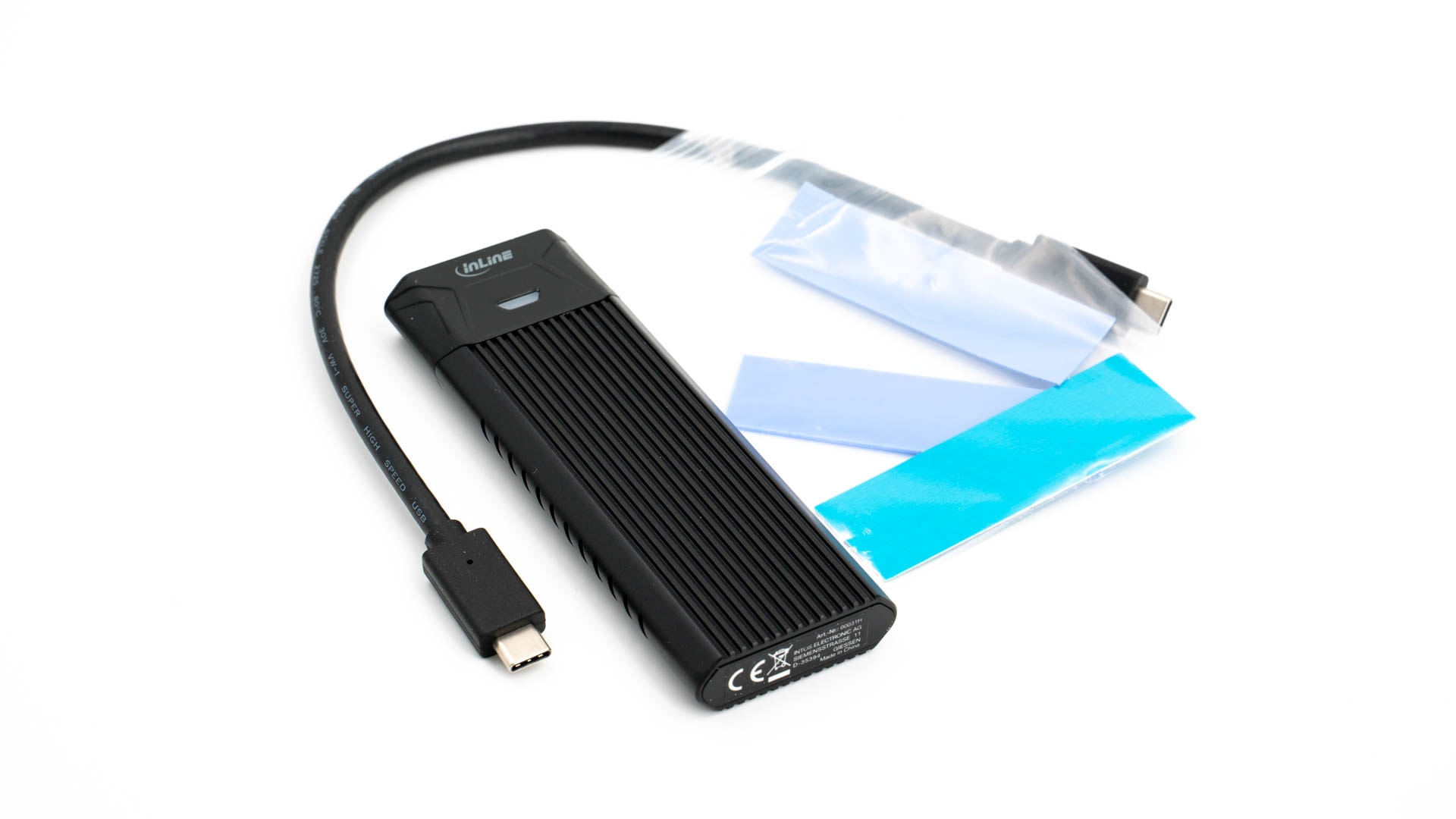
Mit im Lieferumfang des Gehäuses findet sich neben den Wärmeleitpads ein USB C auf USB C Kabel. Ein USB A Adapter oder Kabel findet sich nicht mit im Lieferumfang!
Der Controller
InLine setzt bei seinem NVME SSD Gehäuse auf den Realtek RTL9210B Controller. Der Realtek RTL9210B ist einer der neueren NVME/SATA SSD zu USB-Controller auf dem Markt, welcher nach meiner Erfahrung auch sehr gut und zuverlässig funktioniert.
Der RTL9210B bietet intern einen PCIe Gen3 x2 bzw. einen SATA Gen 3 M.2 Steckplatz. Extern wird ein USB C 3.1 Gen 2 “10Gbit” Port versorgt.
NVME und SATA!
Das InLine SSD Gehäuse unterstützt sowohl NVME wie auch SATA SSDs im M.2 Formfaktor! Ich habe in diesem Test zwar nur NVME SSDs getestet, hier war aber die Kompatibilität 1a!
So habe ich die Samsung 960 EVO, Cruical P5 und die Western Digital SN850 ausprobiert und alle drei SSD funktionierten tadellos.
Über 1000MB/s!
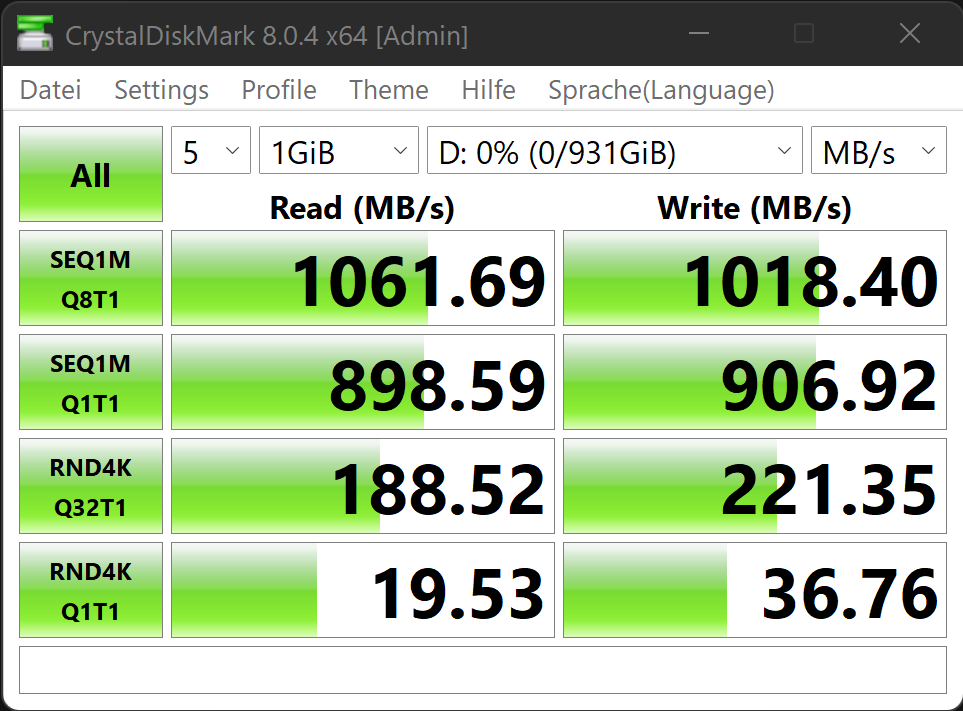
Kommen wir zu Performance. NVME SSD Gehäuse erreichen nach meiner Erfahrung meist Geschwindigkeiten im Bereich 800-1000MB/s, je nach Chipsatz, Computer und verbauter SSD.
Als Computer für diesen Test habe ich das ASUS ProArt StudioBook 16 genutzt, wie auch eine Western Digital SN850 SSD.
1061,69 MB/s lesend und 1018,4 MB/s schreibend sind sehr beachtliche Werte! Dies sind genau genommen die besten Werte, die ich bisher von einem 10Gbit SSD Gehäuse gesehen habe. Dies ist auch absolut am Maximum, dass die USB-Verbindung bereitstellen kann.
Erfreulich zuverlässig!
Mit viele NVME SSD Gehäusen hatte ich leider meine Probleme was die Zuverlässigkeit angeht. So waren viele Modelle etwas zickig, hatten gelegentliche Disconnects usw.
Hier kann ich beim InLine Modell überhaupt nichts Negatives berichten! Das Gehäuse lief super zuverlässig.
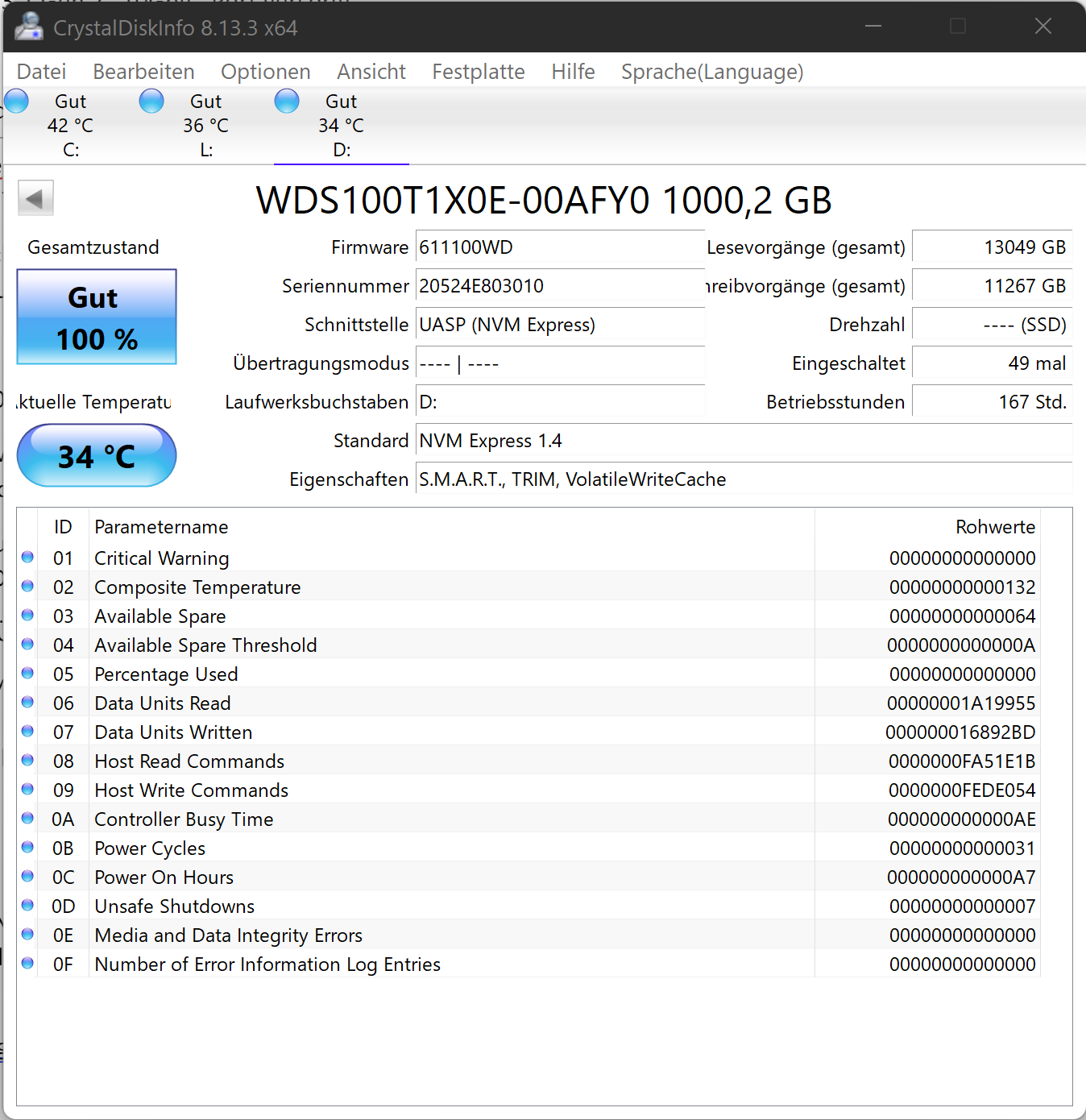
SMART Daten lassen sich auslesen
Mit Tools wie CrystalDiskInfo kannst du die SMART Daten deiner verbauten SSD auch durch das Gehäuse hindurch auslesen.
Dies ist sehr wertvoll, denn es hilft dir einzuschätzen wie lange deine SSD noch zu leben hat.
Temperatur
Ich hatte bzw. habe zwar etwas die Sorge das die Verbindung zwischen dem Aluminiumgehäuse und der SSD nicht ganz optimal ist, aber in der Praxis scheint dies keine große Rolle zu spielen.
In Kombination mit der Western Digital SN850 und selbst etwas intensiveren Benchmarks konnte ich kaum Temperaturen von über 44 Grad sehen, was absolut unkritisch ist!
Fazit
Zwar ist das InLine USB3.2 Gen.2 USB-Typ C zu M.2 SSD Gehäuse nicht unbedingt das aller schickste NVME SSD Gehäuse, das ich bisher gesehen habe.
Allerdings technisch ist dieses glatt das beste das ich bisher in den Fingern hatte!
Der Realtek RTL9210B macht einen tadellosen Job. Dieser erreichte im Test Datenraten von über 1000MB/s und zeigte sich sehr unproblematisch. Es gib keine Kompatibilitätsprobleme, Disconnects oder anders auffälliges Verhalten.
Auch die Kühlung der SSD scheint ausreichend gut zu funktionieren. Daher kann ich das InLine USB3.2 Gen.2 USB-Typ C zu M.2 SSD Gehäuse mit gutem Gewissen empfehlen, gerade für +- 30€.
EcoFlow Powerstations haben wir uns bereits ein paar im Test angesehen. Bei diesen handelte es sich allerdings primär um größere und entsprechend teurere Modelle.
Was aber wenn du einfach etwas mehr Energie suchst als es eine normale Powerbank liefern kann? Beispielsweise du willst dein Notebook in einem Gartenhaus laden oder eine Kühlbox ein paar Stunden außerhalb eines Autos nutzen.
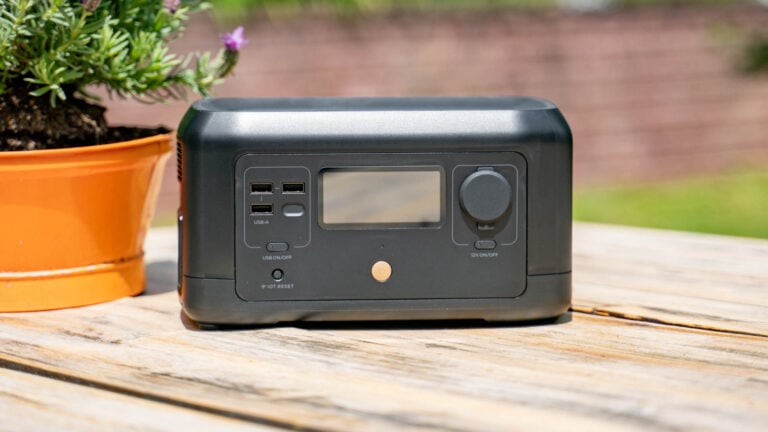
Hierfür bietet EcoFlow die RIVER mini an! Die RIVER mini bietet mit 210Wh eine brauchbare Kapazität. Sicherlich kannst du damit deinen Haushalt nicht X Tage versorgen, aber ein Notebook oder Smartphone kannst du mit 210Wh einige Stunden oder Tage betreiben!
Preislich sind wir mit 350€ in einem bezahlbaren Bereich unterwegs. Aber wie sieht es in der Praxis aus? Kann hier die EcoFlow RIVER mini überzeugen? Wie viel Kapazität hat diese in der Praxis? Finden wir es im Test heraus!
An dieser Stelle vielen Dank an EcoFlow für das Zurverfügungstellen der RIVER mini für diesen Test.
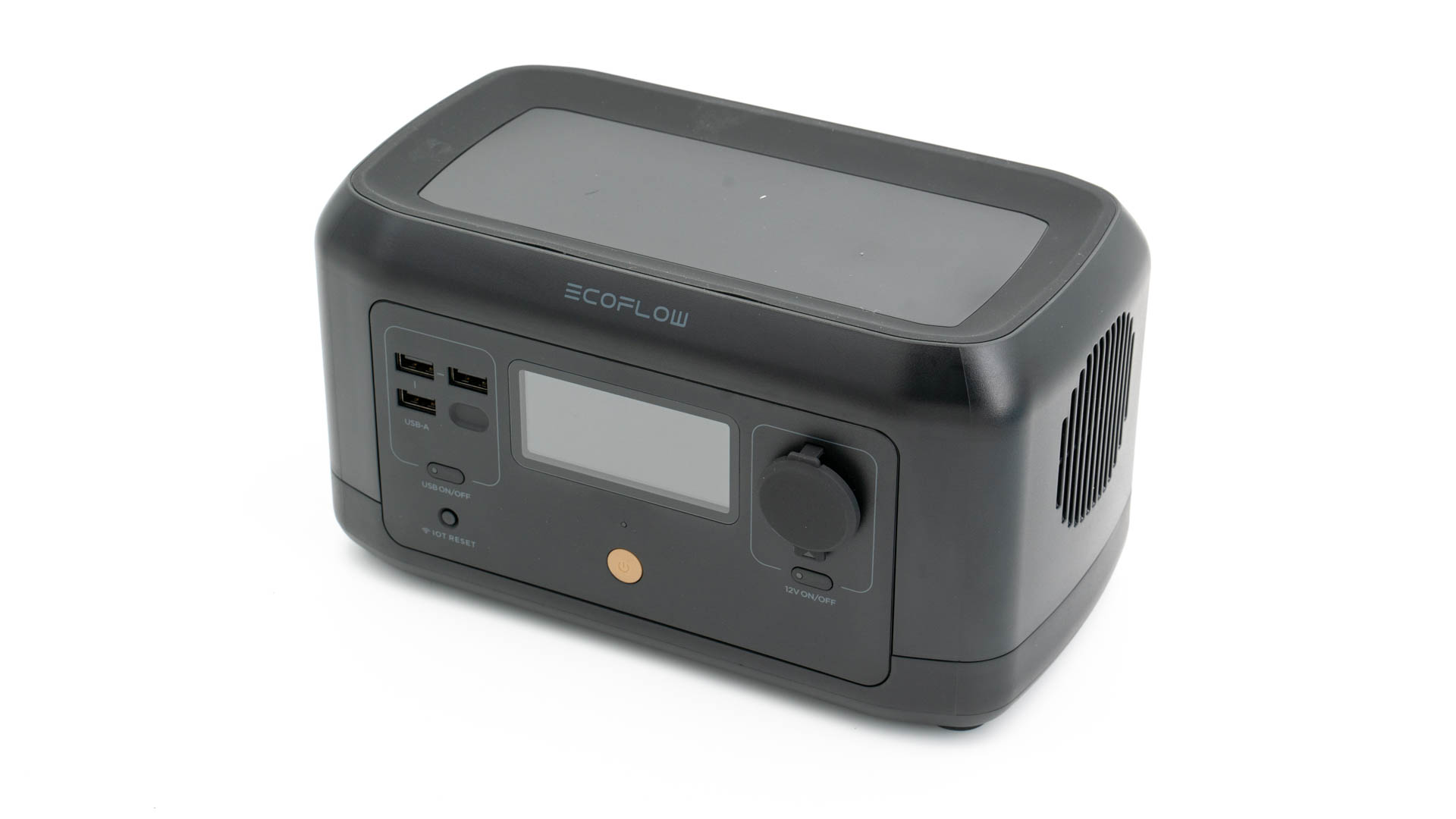
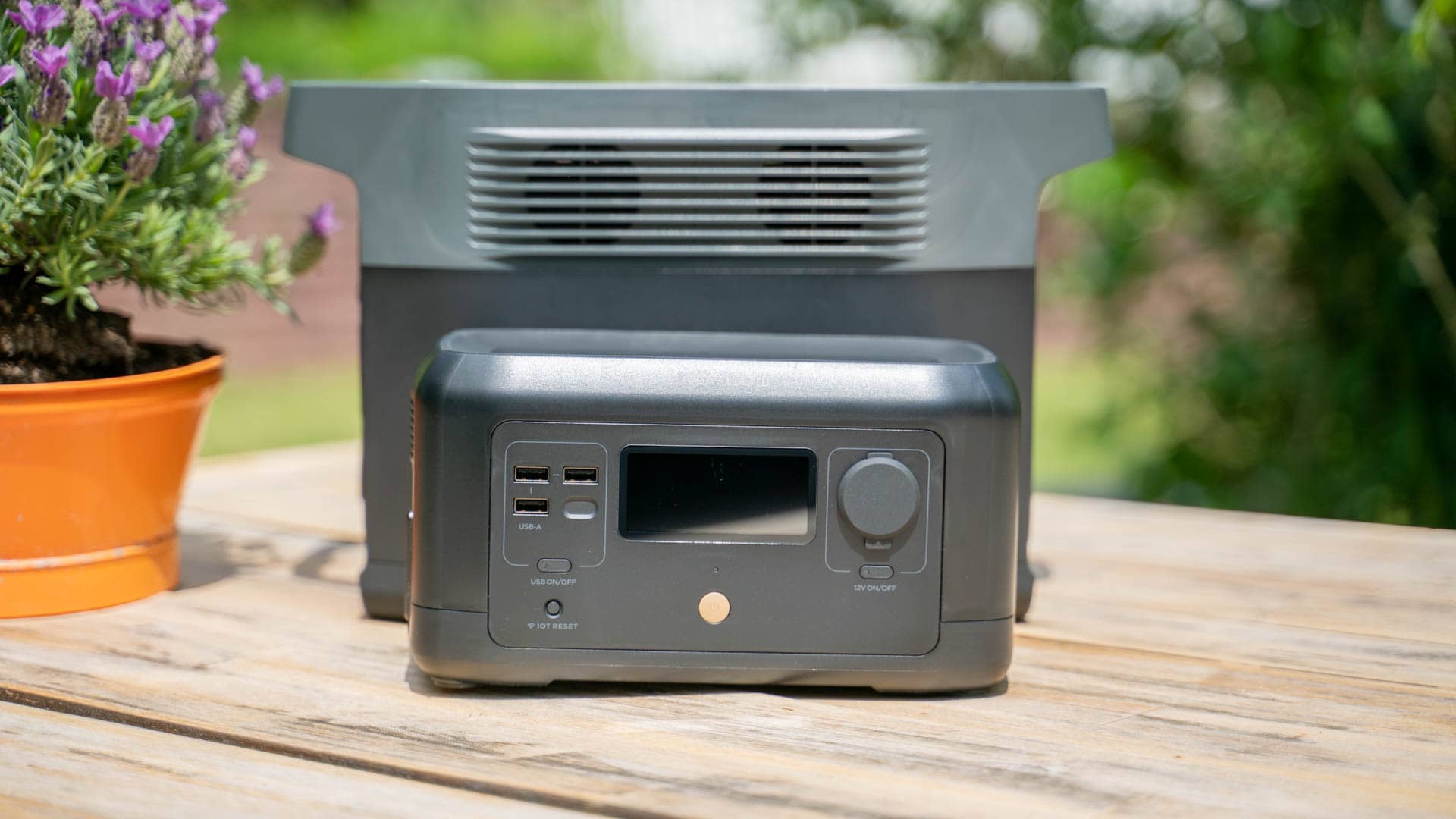
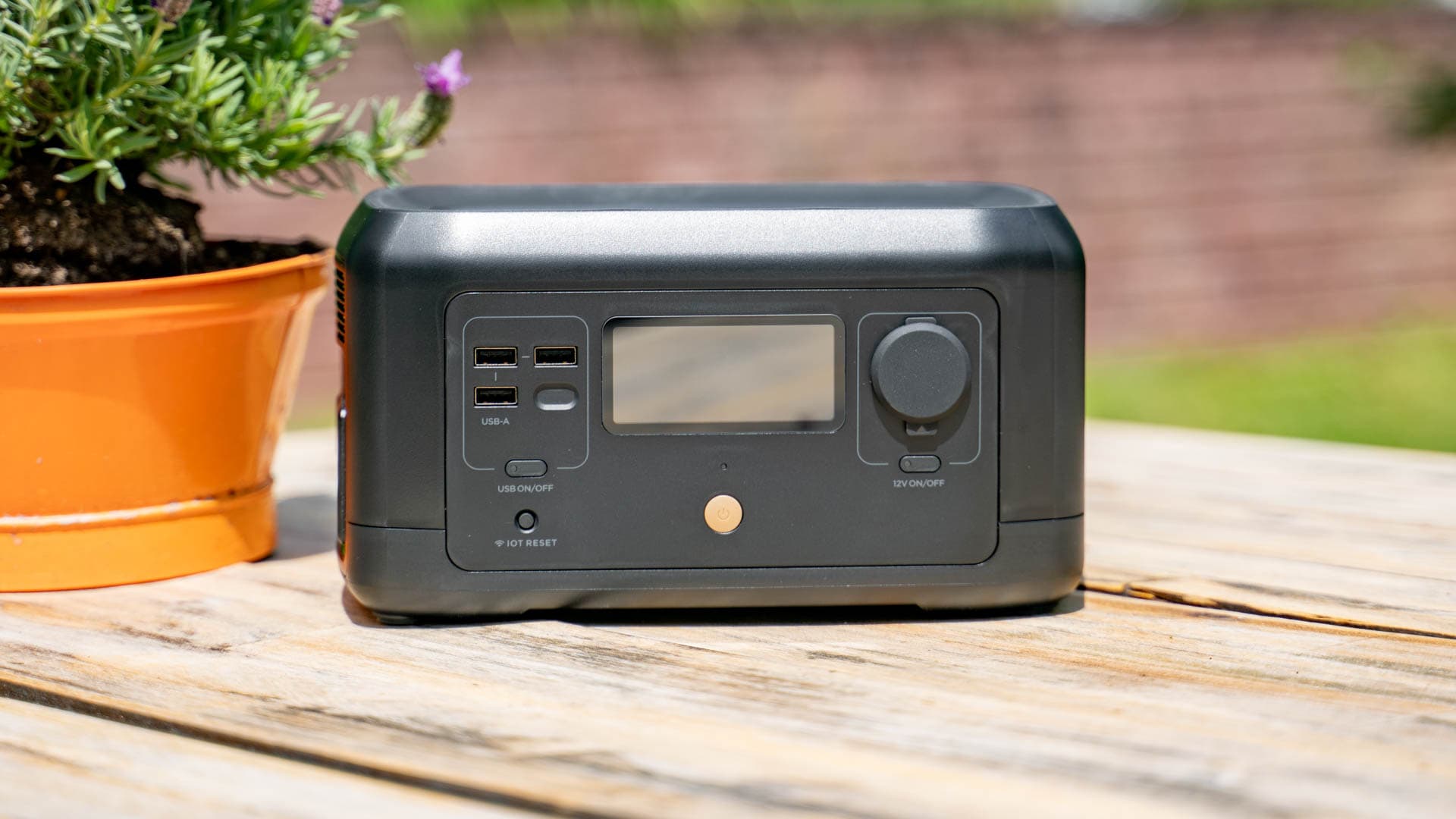
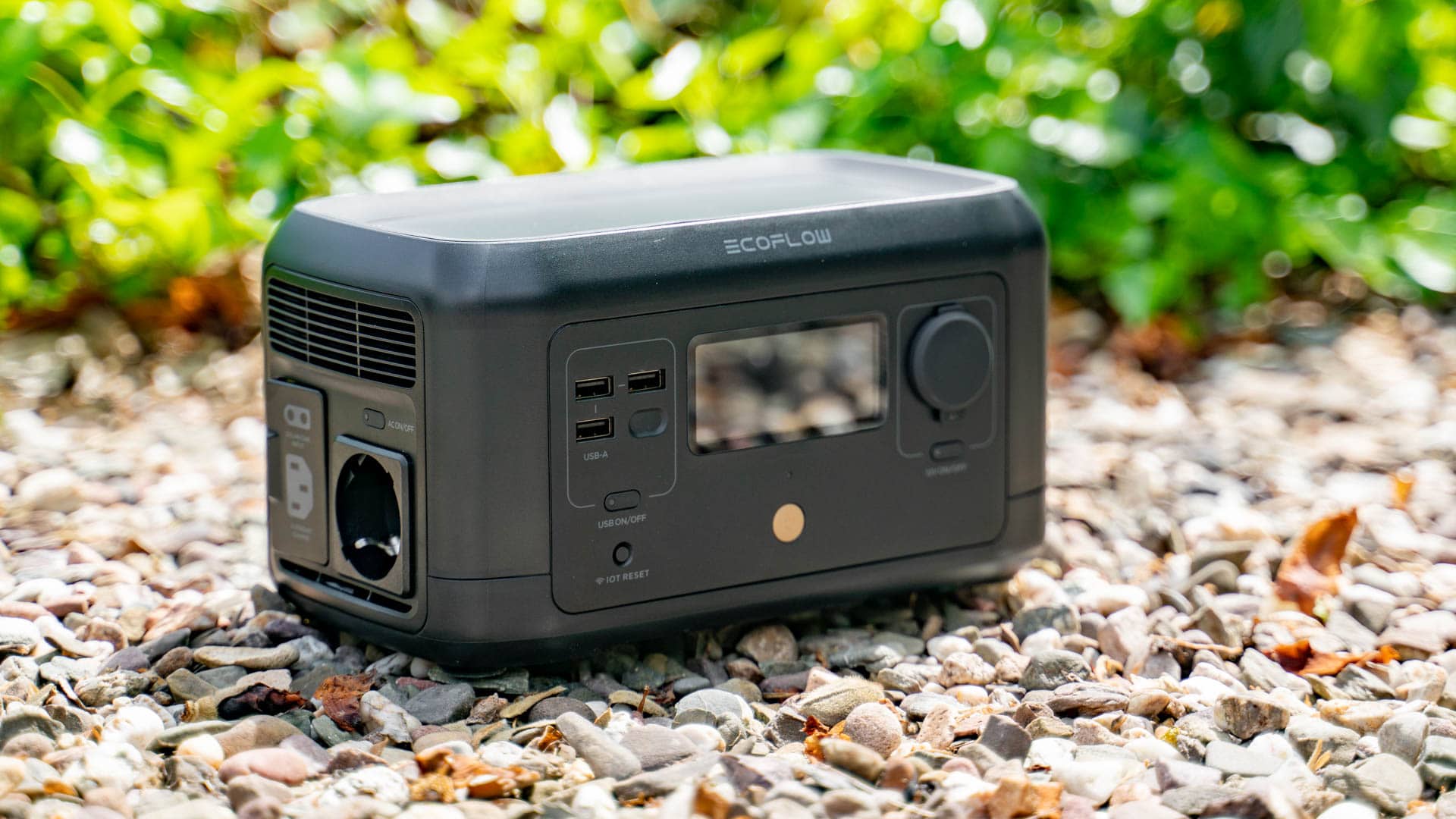
Diese misst 24,8 x 13,9 x 13,2 cm und bringt ein Gewicht von 2,85Kg auf die Waage. Damit ist diese Powerstation natürlich weiterhin nicht für die Hosentasche oder den täglichen Transport geeignet. Suchst du aber ein kleines Modell, um dieses mit in den Garten zu nehmen, um dort dein Notebook zu betreiben, dann hat die RIVER mini einen sehr schönen Formfaktor.
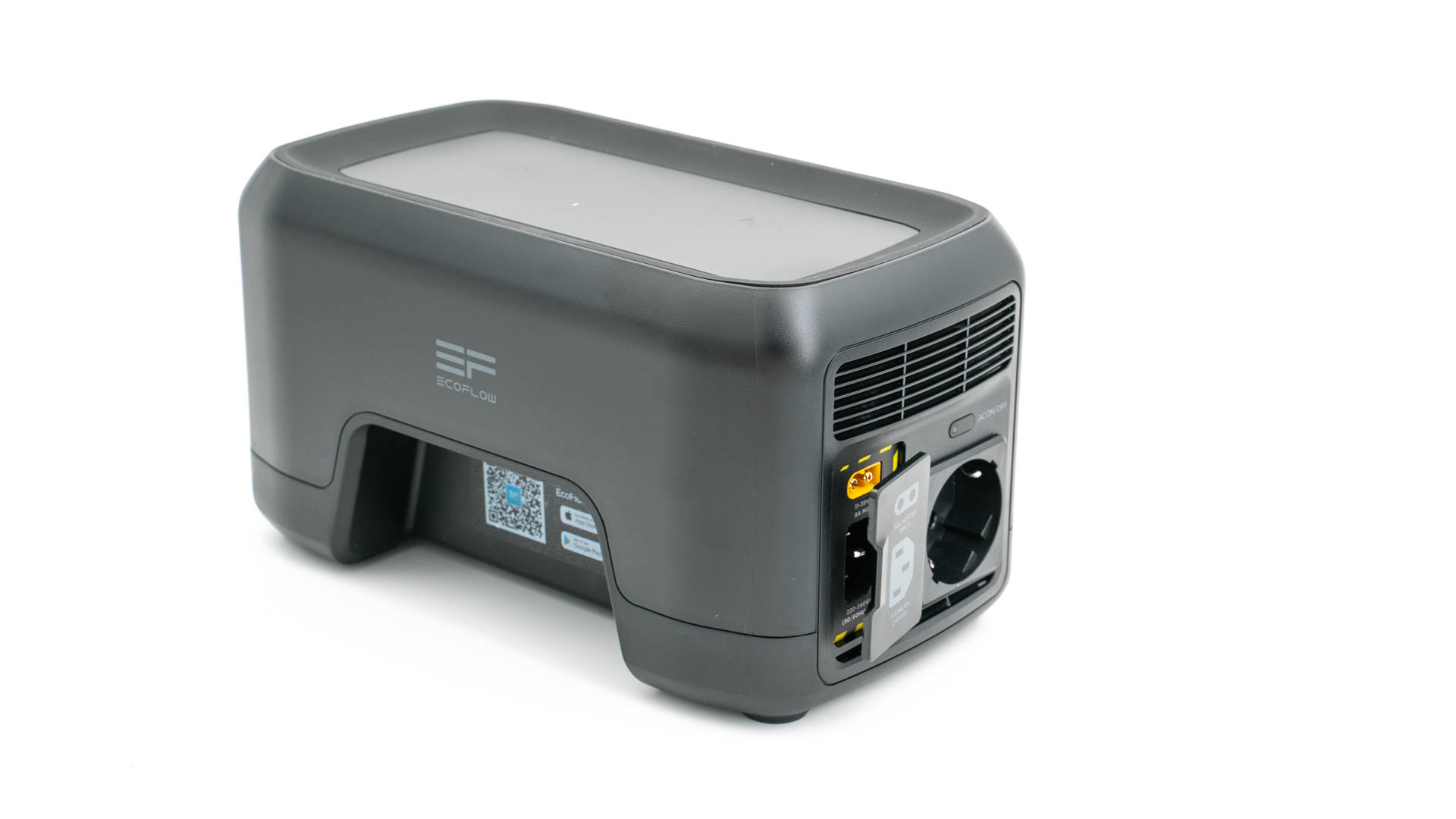
Was mir bei der RIVER mini aber etwas fehlt ist eine Art Tragegriff. Es gibt zwar auf der Rückseite eine Einkerbung, um die Powerstation besser packen zu können, aber ein richtiger Tragegriff wäre dennoch zu bevorzugen.
Die generelle Verarbeitungsqualität und Haptik ist aber wie bei EcoFlow üblich sehr gut!
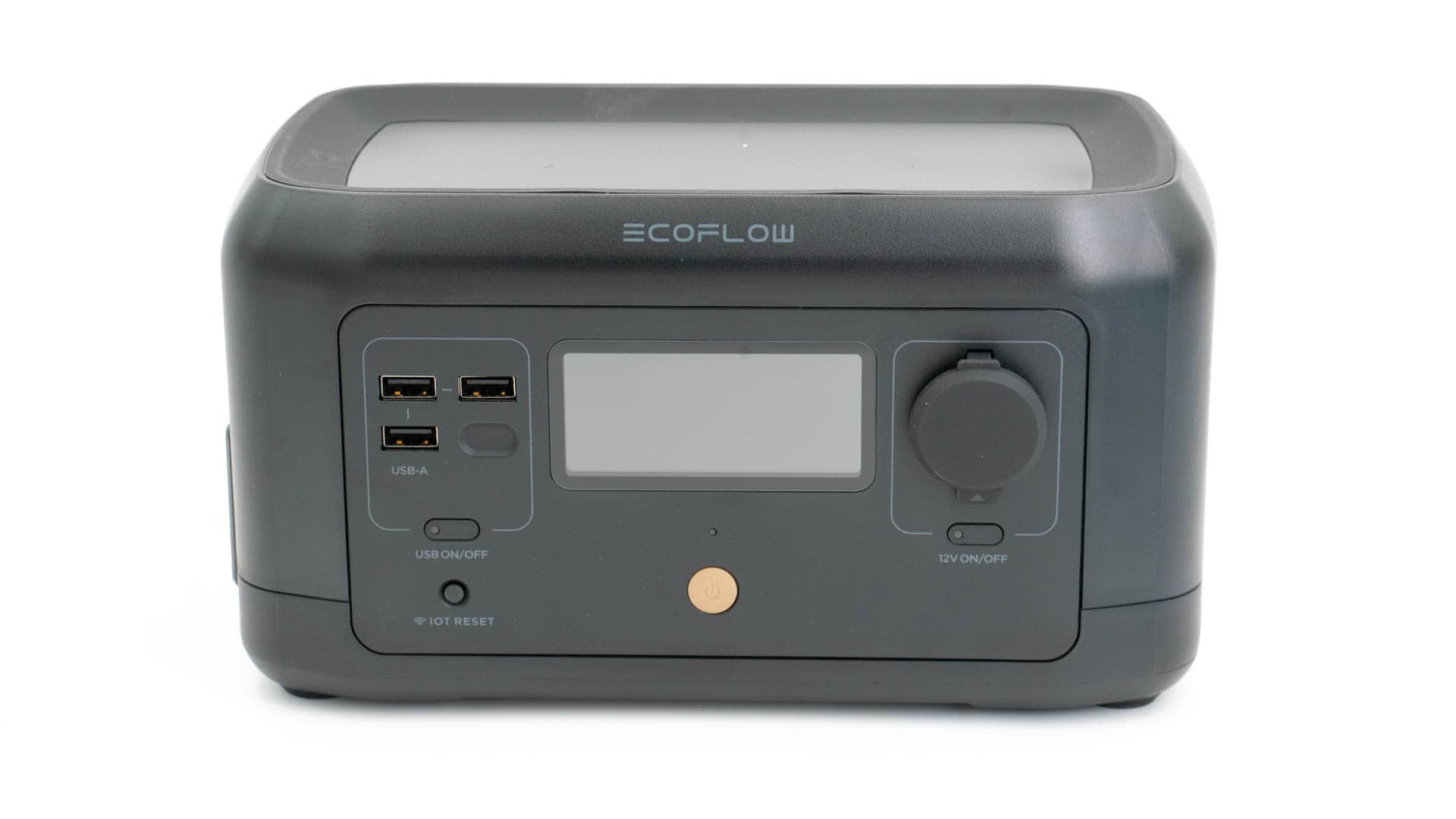
Sehr gut ist auch das kleine Display auf der Front. Dieses zeigt dir folgende Informationen an:
Akkustand in %
Eingangsleistung
Ausgangsleistung
Verbliebene Betriebszeit
Aktive Anschlüsse
Damit ist dieses Display sehr hilfreich in der Praxis!
Die Anschlüsse der EcoFlow RIVER mini
Die EcoFlow RIVER mini verfügt über folgende Anschlüsse:
3x USB A 2,4A
1x KFZ DC Ausgang, 12,6V 10A
1x 230V Steckdose 300W
Damit verfügt die Powerstation an sich über alle Anschlüsse, die du im Alltag brauchst, abseits von einem USB C Ausgang.
Neben diesen Anschlüssen besitzt die Powerstation auch zwei Eingänge. Einerseits haben wir einen AC Eingang, wie auch DC Eingang. Letzterer erlaubt das Laden in einem Auto oder via Solar.
Mit USB C 100W, aber nur EcoFlow RIVER mini Wireless
Es gibt die EcoFlow RIVER mini in zwei Versionen, die normale Version wie auch die “Wireless” Version.
Die “Wireless” Version bringt ein kabelloses Ladepad auf der Oberseite mit, wie auch einen 100W USB C Ausgang! Daher würde ich, wenn möglich immer die Wireless Version der EcoFlow RIVER mini wählen!
App-Support
Wie auch die anderen EcoFlow Powerstations verfügt die RIVER mini über integriertes WLAN! Du kannst die Powerstation in dein WLAN einbinden oder dich direkt mit der Powerstation verbinden.
Die EcoFlow App ist dabei erfreulich gut! So funktionierte das Verbinden absolut ohne Probleme und das Design der App ist gelungen.
Du kannst dabei in der App den aktuellen Ladestand sehen, wie auch wie viel Leistung gerade in diese geht bzw. wie schnell diese entladen wird.
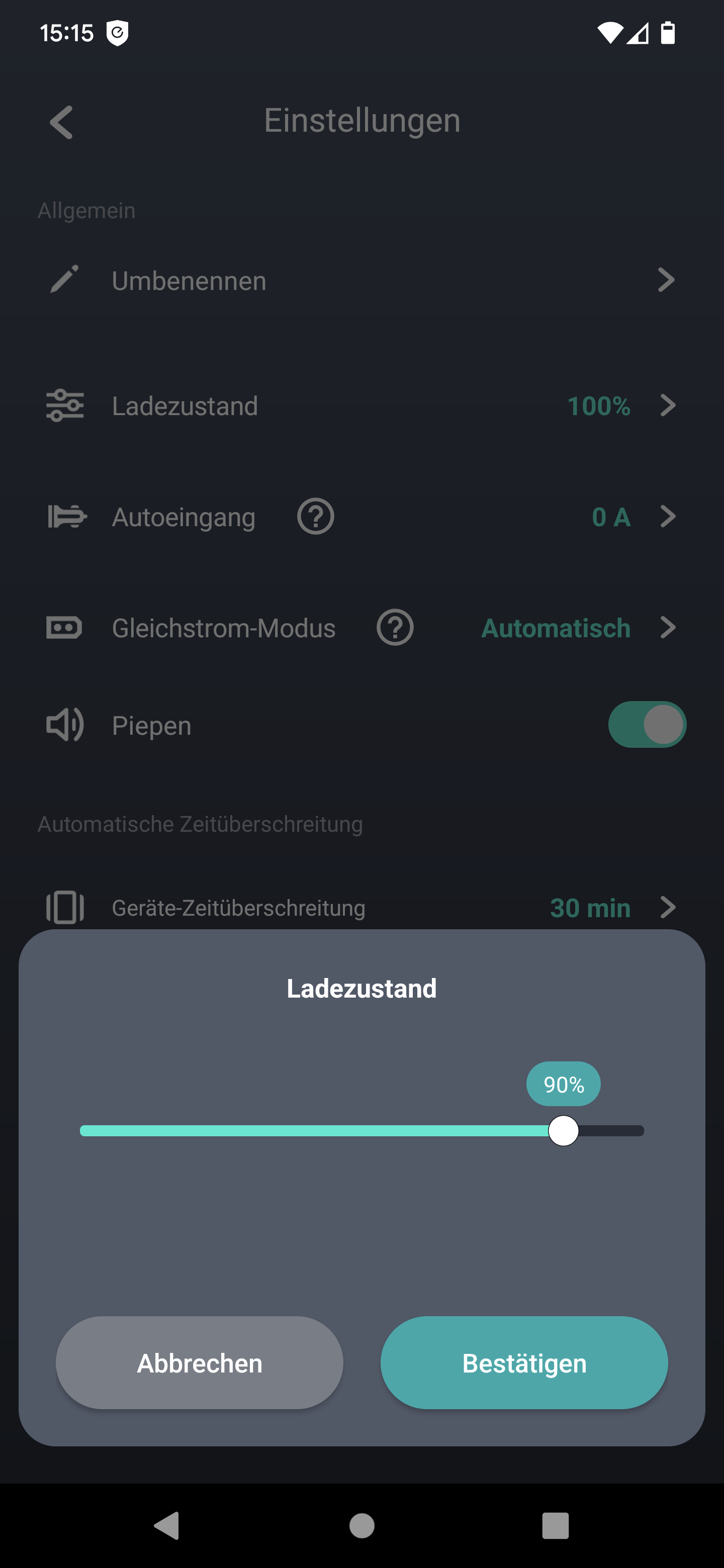
Ebenso kannst du einige erweiterte Funktionen anpassen. So kannst du das KFZ-Laden künstlich limitieren im Tempo oder auch einen maximalen Ladestand festlegen.
Kurzum die EcoFlow App stellt durchaus einen Mehrwert dar!
Die Kapazität
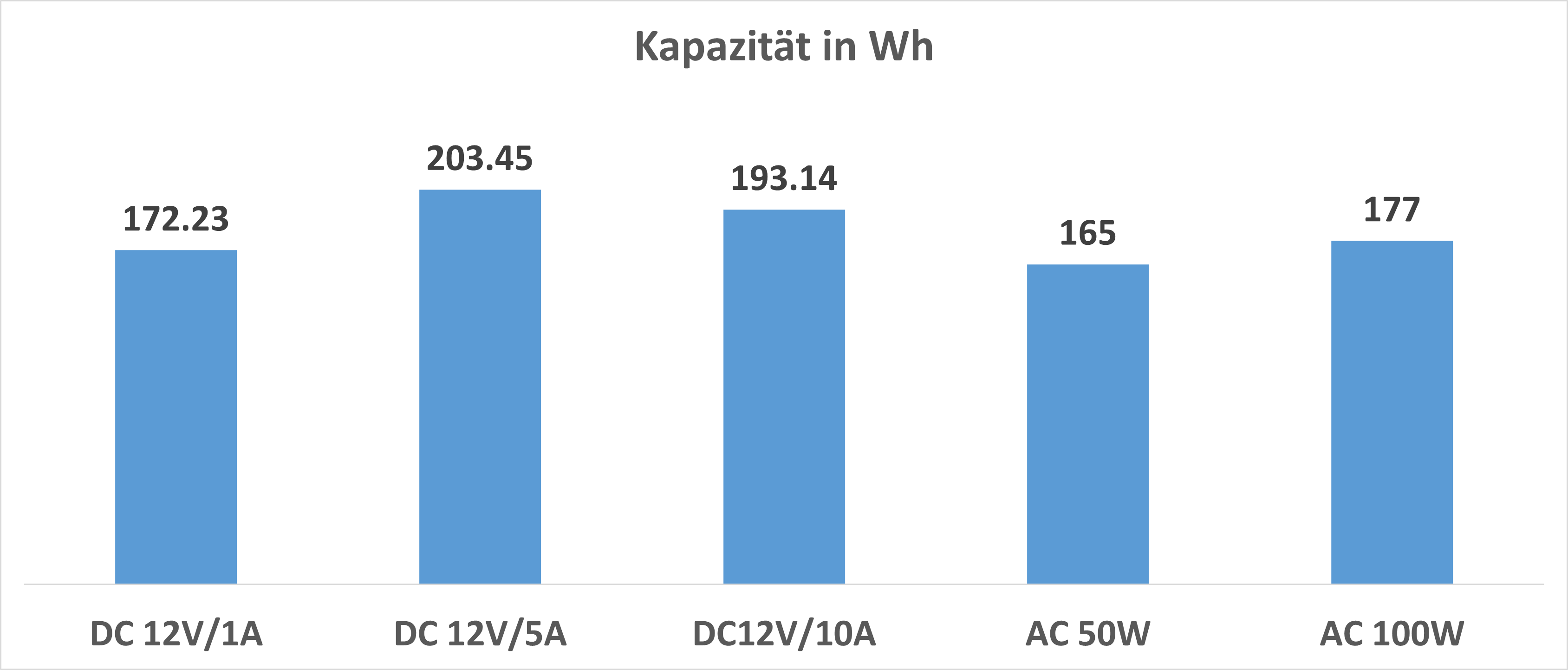
EcoFlow wirbt bei RIVER mini mit einer Kapazität von 210Wh. Allerdings ist dies die Kapazität der im Inneren verbauten Akkuzellen. Die effektiv nutzbare Kapazität ist wie üblich ein Stück niedriger.
In der Praxis kannst du mit einer nutzbaren Kapazität von 165Wh bis 203Wh rechnen. Die Steckdose ist wie üblich aufgrund der Wandlung von DC zu AC etwas ineffizienter. Hier gilt das Motto umso langsamer du diese entlädst umso weniger effizient ist diese. Würdest du lediglich 5W über die Steckdose ziehen, dann läge die Energieausbeute nochmals deutlich niedriger.
Daher solltest du zum Laden von USB-Geräten lieber die Integrierten USB-Ports nutzen. Hast du eine Kühlbox oder Ähnliches, die du wahlweise via 12V oder 230V betreiben kannst, dann solltest du immer den DC Port nehmen.
Die Steckdose
In der RIVER mini steckt eine 300W bzw. 600W Steckdose. Diese kann 300W konstant liefern und bis zu 600W in der Spitze. Dies ist für Geräte mit einem hohen Anlaufstrom sehr wichtig.
Ich habe an der Powerstation diverse Schaltnetzteile und Akkuladegeräte getestet. So funktionierte das 240W Ladegerät meines Notebooks tadellos an der RIVER mini. Auch konnte ich beispielsweise Bosch Werkzeug Akkus problemlos laden.
Für größere Geräte würde ich diese EcoFlow Powerstation nicht empfehlen.
Die Steckdose hat im Übrigen eine reine Sinuswelle, was in dieser Klasse an Powerstations auch nicht selbstverständlich ist.
Aufladen der RIVER mini
Du kannst die RIVER mini über drei Wege laden:
Über das integrierte AC Netzteil
Via Solar
Über den KFZ-Zigarettenanzünder
In der EcoFlow RIVER mini ist ein Netzteil für das Laden an der Steckdose bereits integriert! Du musst die Powerstation lediglich mithilfe eines Kabels mit der Steckdose verbinden.
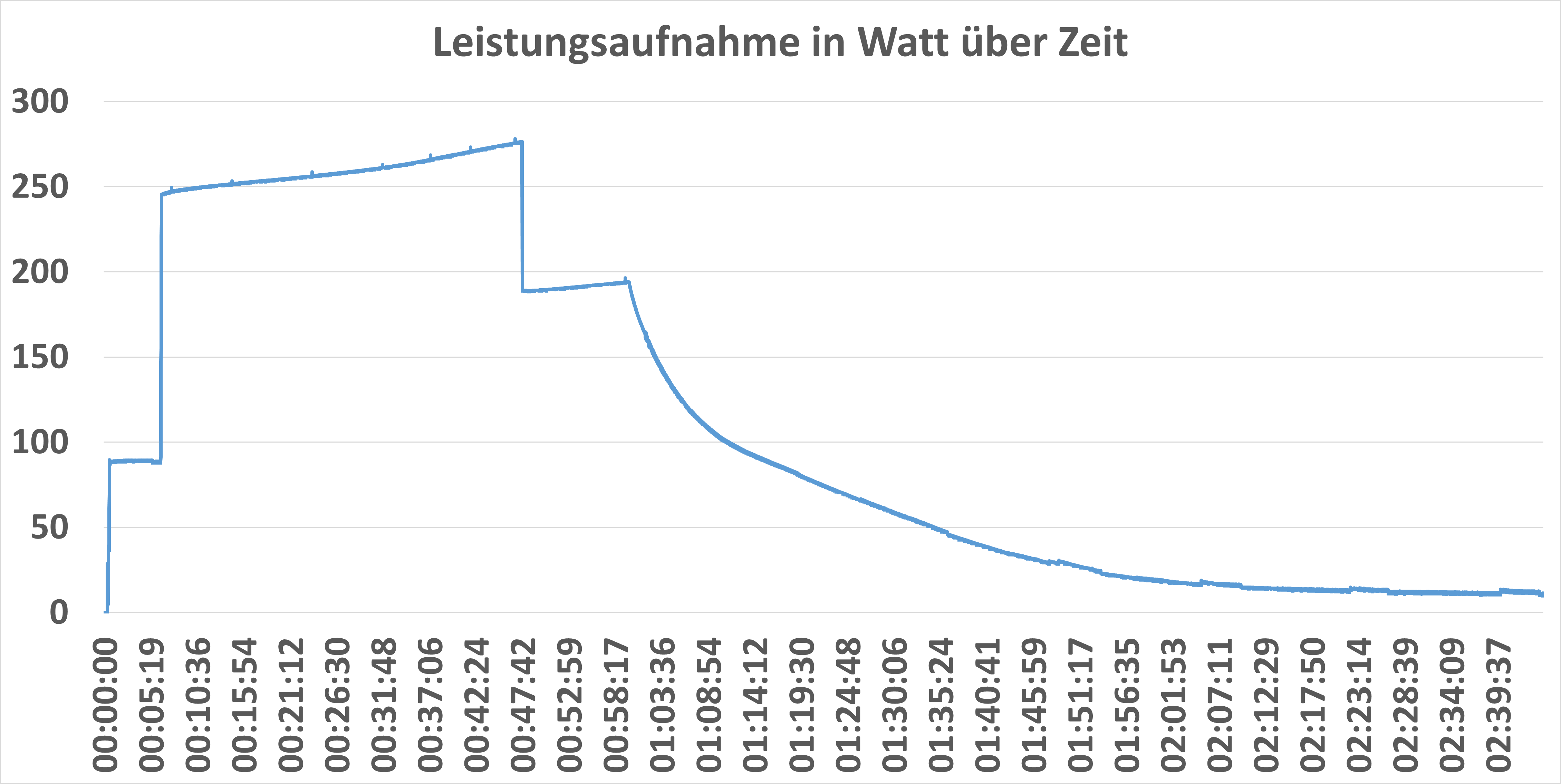
An einer Steckdose erreicht die Powerstation bis zu 270W Ladeleistung! Beeindruckend für ein Modell mit 210Wh Akku und integriertem Netzteil.
In der Praxis lädt die Powerstation aber nur kurze Zeit mit dieser Spitzengeschwindigkeit.
Daher dauert eine vollständige Ladung weiterhin um die 2 Stunden. Eine 0% auf 80% Ladung ist aber bereits in knapp einer Stunde abgeschlossen.
Alternativ kannst du die Powerstation auch an DC Stromquellen laden, wie dem KFZ-Zigarettenanzünder oder einem Solarpanel. Wichtig, die EcoFlow RIVER mini in der nicht Wireless Version hat die entsprechenden Kabel hierfür NICHT beiliegen (der Anschluss ist aber dennoch vorhanden).
Hier verfügt die Powerstation über einen MPPT Ladecontroller und kann an Spannung zwischen 11V und 39V bei maximal 8A laden.
Als Solarpanel kannst du einerseits die EcoFlow eigenen Panels nutzen, allerdings akzeptiert die Powerstation auch universell alle typischen Solarpanels mit 12V/18V/24V.
Fazit
Die EcoFlow RIVER mini ist eine schöne kleine Powerstation, für den Garten oder das Gartenhaus. Diese empfiehlt sich primär, wenn du etwas mehr Kapazität als bei einer Powerbank benötigst, aber nicht gleich 500€ für eine riesige Powerstation ausgeben möchtest.
Die Effektive Kapazität von 165Wh bis 203Wh ist zwar nicht gigantisch, reicht aber ein gängiges Notebook 2 bis 4x zu laden oder eine Kühlbox einige Stunden zu betreiben.
Dabei geht auch das Laden der Powerstation sehr flott, dank des sehr guten Integrierten Ladegerätes. Trotz dieses ist die Powerstation schön handlich. Auch das Display ist sehr hilfreich und die App Unterstützung praktisch.
Der Preis von knapp über 300€ ist zwar durchaus gehoben und du bekommst für dieses Geld Modelle mit mehr Kapazität. Allerdings ist EcoFlow einer der “wertigsten” und besten Hersteller von Powerstations aktuell auf dem Markt! Daher geht dies in Ordnung.
Ich würde dir nur abschließend empfehlen nicht die EcoFlow RIVER mini zu kaufen, sondern die nur unwesentlich teurere EcoFlow RIVER mini Wireless. Letztere bringt neben einem Wireless Ladepad auch einen 100W USB C Ausgang und mehr Lieferumfang mit. Ich glaube dies ist einfach das bessere Modell von den beiden.
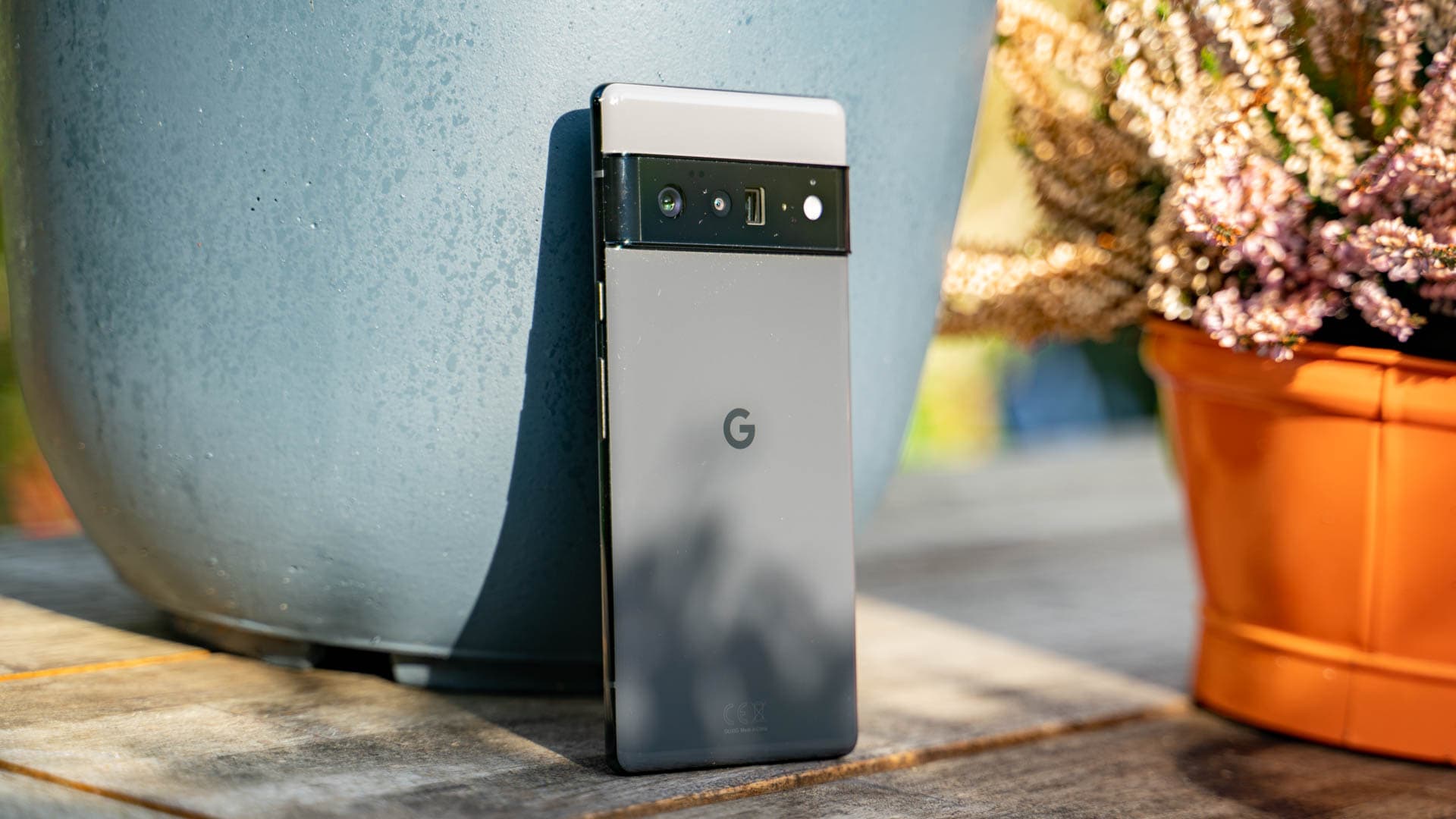
Google versucht mit dem Pixel 6 Pro den High End Smartphone Markt anzugreifen, wie wir dies von Google bisher nie gewohnt waren.
So bietet das Pixel 6 und Pixel 6 Pro einen neuen Prozessor aus eigener Entwicklung, drei Kameras, ein 120Hz Display und generell ein “High End Flair”. Dabei ist allerdings sowohl das Pixel 6 mit 650€ wie auch das Pixel 6 Pro mit 900€ für High End Smartphones vergleichbar erschwinglich.
Aber wo ist der Haken? Wo hat Google gespart? Sind die Kameras des Pixel 6 Pro überzeugend? Versuchen wir doch einmal all diese Fragen im Test zu klären!
Das Google Pixel 6 Pro im Test
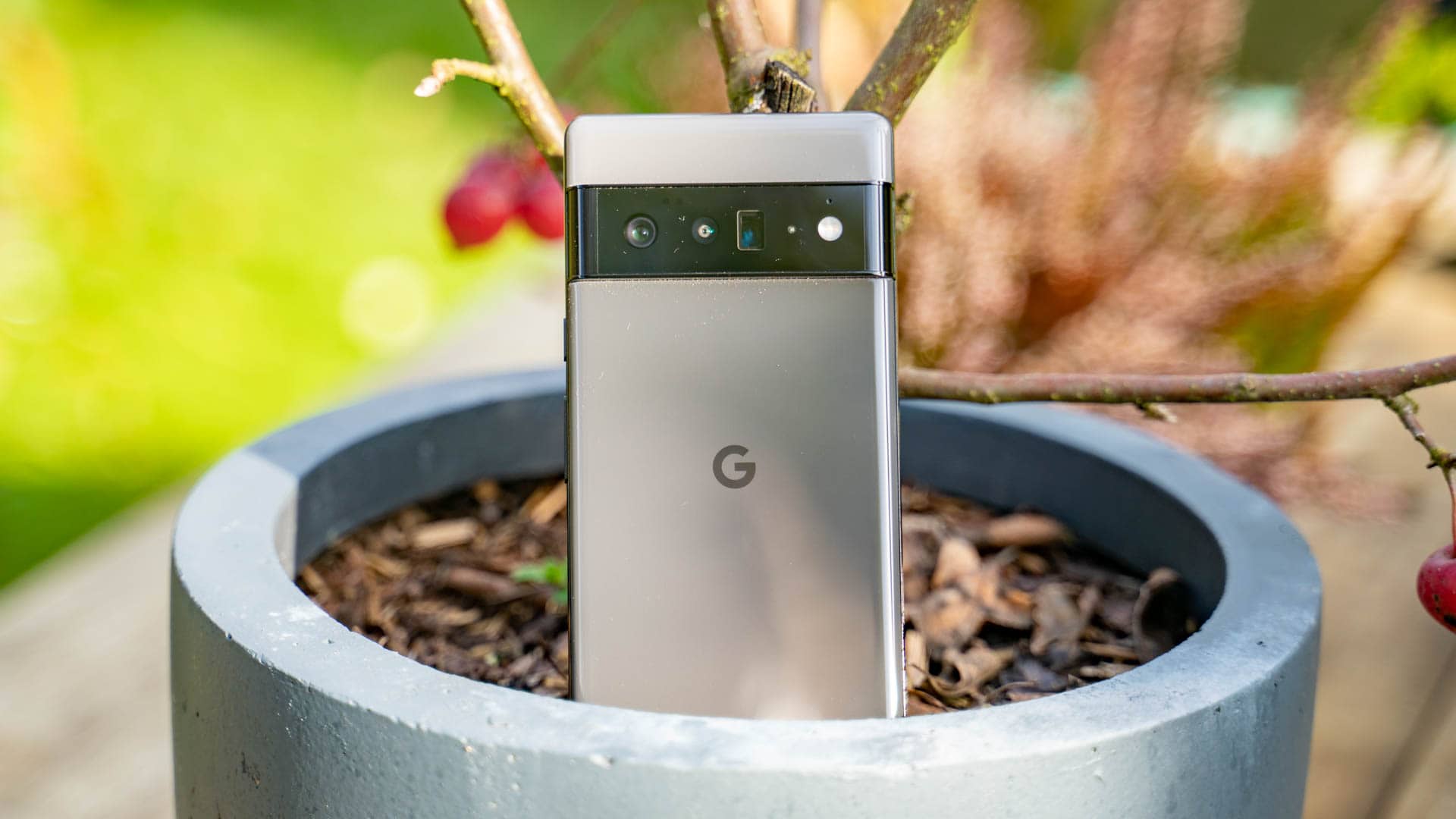
Beim Design des Pixel 6 Pro bin ich etwas hin und her gerissen. Ja das Pixel 6 Pro sieht aus wie ein Flaggschiff Smartphone und fühlt sich auch weitestgehend so an.
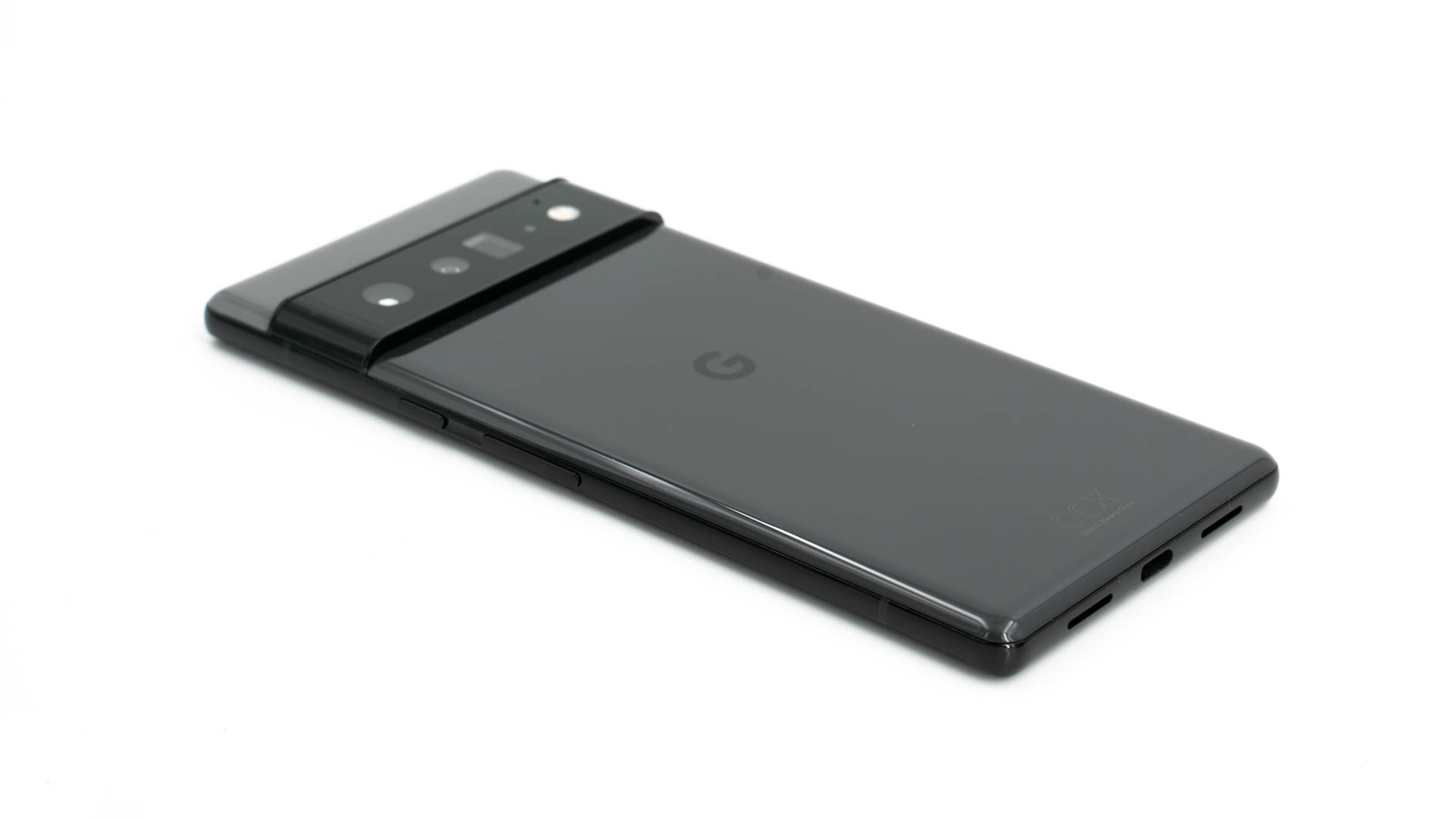
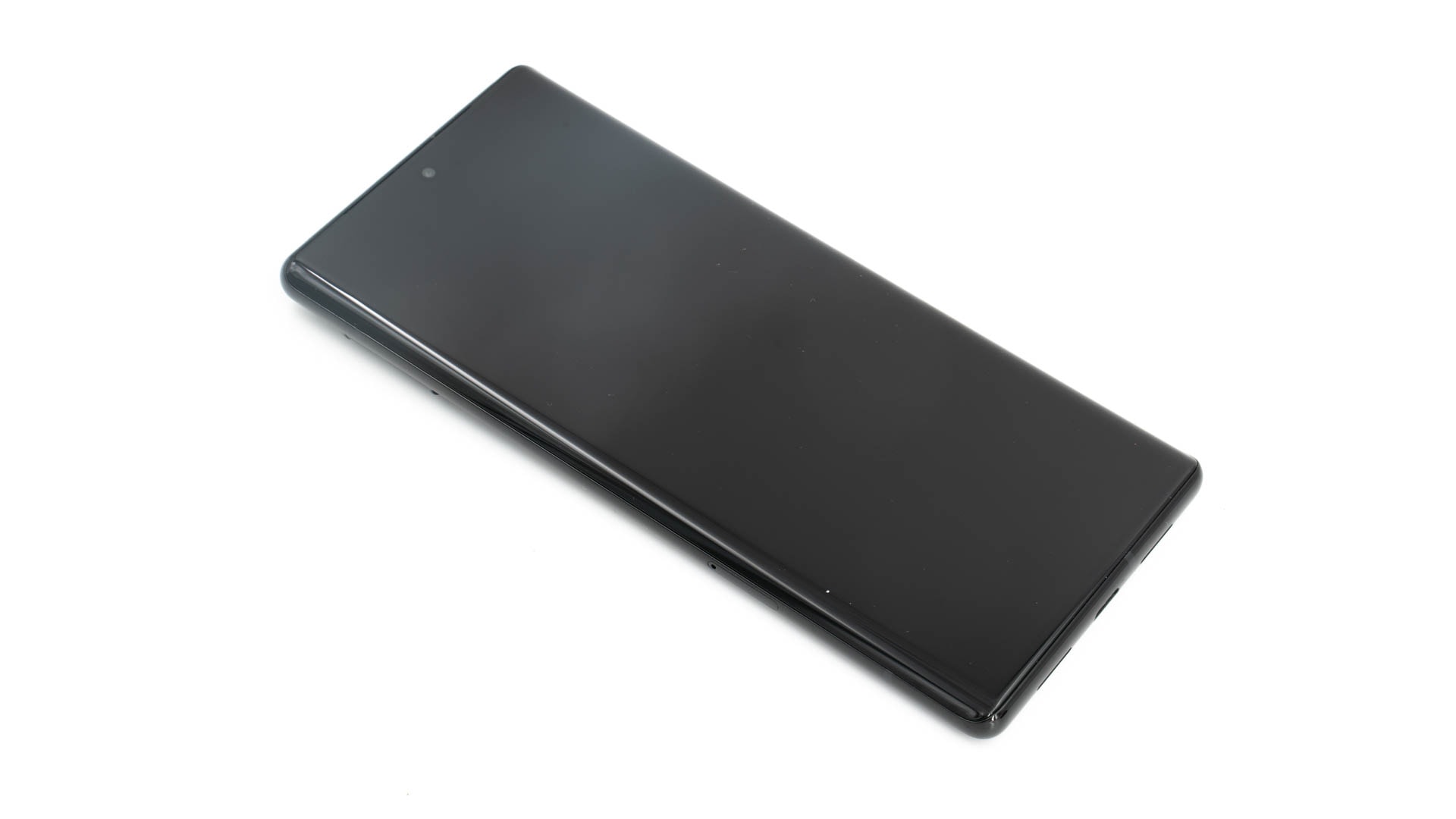
Wir haben ein abgerundetes Glas Display auf der Front, einen Metall Rahmen und Glas auf der Rückseite.
Leider allerdings hat das Glas dieses Jahr keine interessante Textur oder ähnliches. Es handelt sich um normales glattes Glas. Hier hätte ich klar eine matte Textur oder eventuell sogar eine Kunststoff Rückseite bevorzugt.
Letztere ist zwar nicht so edel, aber in der Praxis alltagstauglicher.
Dies ist allgemein ein wenig das Motto des Designs des Pixel, schick aber vielleicht weniger alltagstauglicher als ältere Modelle.
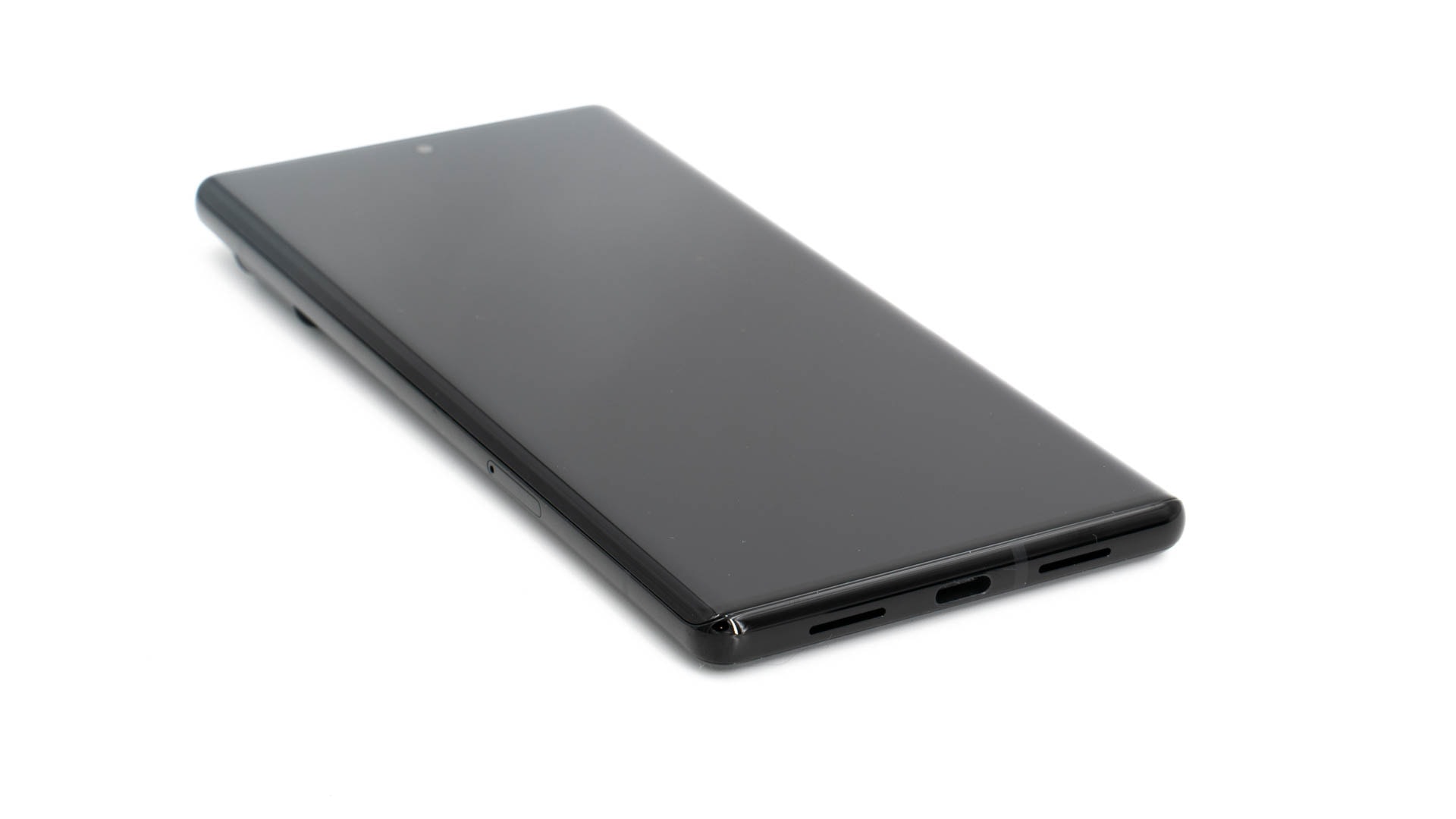
Dies gilt auch für das Display, das beim Pixel 6 Pro an den Rändern sehr stark abgerundet ist, aber in der Praxis keinen Mehrwert bietet und das Smartphone deutlich empfindlicher macht. So halte ich das Pixel 6 Pro für das Smartphone, das du mit Hülle nutzen musst.
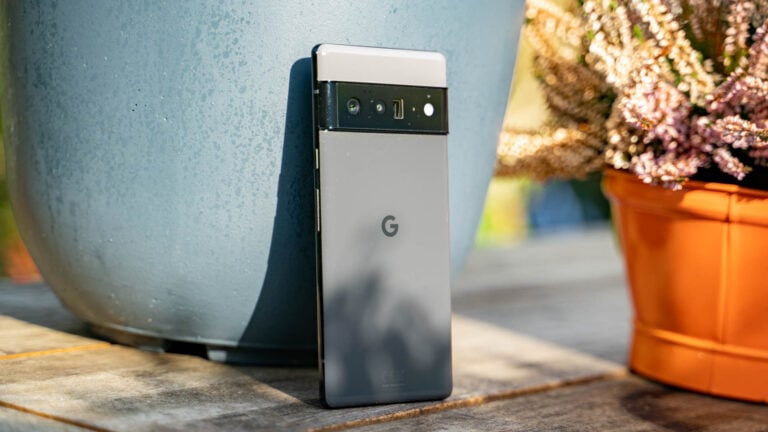
Optisch das auffälligste Merkmal ist der Kamera-Balken. Dieser ist beim Pixel 6 Pro sehr groß und steht ein gutes Stück vor. Allerdings in der Praxis stört dies kaum bis gar nicht. Das Pixel liegt komplett auf dem Balken auf und wackelt auf dem Tisch nicht.
Ansonsten finden wir auf der Front noch die übliche Kamera in einer kleinen Aussparung im Display. Auf der rechten Seite ist die Lautstärkewippe und der Einschalter angebracht. Diese sind aber in umgekehrter Reihenfolge als bei Samsung und Co., was mich doch Anfangs etwas gestört hat.
Auf der Unterseite finden wir de USB C Ladeport und den primären Lautsprecher.
Display vom Pixel 6 Pro wirkt hohl
Kleine Anmerkung an dieser Stelle! Das Display des Pixel 6 Pro fühlt sich etwas “hohl” an. Wenn du dieses antippst wirkt es so als wäre das Glas extrem dünn und darunter Luft. Du kannst das Display sogar etwas eindrücken.
Dies liegt am verwendeten POLED Display. POLED = “Plastik” OLED. Das OLED Panel ist also nicht in “Glas” eingelassen, sondern in Kunststoff und ist somit flexibler. Über dem Kunststoff OLED Panel ist dann nur eine dünnere Glasscheibe, die das Display schützt.
Subjektiv wirkt das Display aber irgendwie “komisch” und weniger stabil und wertig.
Display, nach einem Tag schon ein Kratzer
Beginnen wir erst einmal mit etwas Kritik! Primär über das gebogene Display. Gebogene Displays sehen im Marketing toll aus, sind in der Praxis aber “nicht gut”.
Gebogene Displays:
Sind empfindlicher und brechen leichter
Lassen sich nicht vernünftig mit Folien schützen
Haben keinen Mehrwert im Alltag
Sind schwerer zu tauschen (und teurer)
So habe ich es geschafft in mein Pixel 6 Pro am ersten Tag beim Fotografieren einen Kratzer ins Glas zu bekommen (durch ein Sandkorn auf meinem Schreibtisch!).
Samsung nimmt mittlerweile immer mehr Abstand von gebogenen Displays und installiert zudem einen Displayschutz vor! Daher sieht das Display meines S21 Ultra immer noch aus wie neu, trotz einem Jahr Nutzung.
Bitte Google mach es beim Pixel 7 Pro wie beim normalen Pixel 6 und benutze einfach ein normales glattes Display!
Allerdings was die Displayqualität angeht kann ich nicht meckern! Das Display sieht top aus, besitzt tolle Farben und eine gute maximale Helligkeit.
Also ja wir haben ein wahres high end Display vor uns, welches sich nicht vor Samsung oder Apple verstecken muss.
Lautsprecher
Im Pixel 6 Pro stecken zwei Lautsprecher. So kann sowohl die Ohrmuschel wie auf der primäre Lautsprecher für die Medien-Wiedergabe genutzt werden. Hierdurch hat das Pixel 6 Pro einen Stereo Klang.
Erfreulicherweise klingen die Lautsprecher des Pixels sehr gut! Diese haben für ein Smartphone einen erfreulich vollen und satten Klang. Ich will zwar nicht von “Bass” sprechen, aber für ein Smartphone klingen die Lautsprecher des Pixel 6 “gehoben”.
Mir gefällt der Klang des Pixel 6 Pro besser als von S21 Ultra!
Die Kameras
Ein Google Pixel steht und fällt mit den Kameras. Leider hatte Google hier in den letzten Jahren etwas nachgelassen. Zwar war die Kamera Software sicherlich top, aber die Hardware und die kleinen Sensoren konnten nicht mehr mit der Konkurrenz mithalten.
Dies hat sich beim Pixel 6 Pro massiv gebessert! Wir haben drei Kameramodule:
Hauptkamera 50 Megapixel F1.85 Samsung GN1 Sensor
Weitwinkelkamera 12 Megapixel F2.2 Sony IMX386
4x Zoom Kamera 48 Megapixel F3.5 Sony IMX586
Der Samsung GN1 Sensor ist ein High End Kamera Sensor mit einer beachtlichen Größe. So hat der Sensor eine größere Größe als z.B. vom S21 Ultra oder dem iPhone 13 Pro Max.
Beeindruckend! Allerdings sind die anderen Sensoren im direkten Vergleich schon etwas weniger imposant. Hier wird der Qualitätsunterschied zwischen den einzelnen Modulen spannend.
Kommen wir auch gleich zu den Testbildern.
Direkt gesagt, ich halte die Kamera des Pixel 6 Pro für die beste aktuell in einem Smartphone! Grundsätzlich lässt sich der Bildstyle des Pixel 6 Pro wie folgt zusammenfassen:
Farben sind beim Pixel traditionell etwas neutraler/natürlicher, beim Pixel 6 sind diese aber etwas gesättigter (aber immer noch weniger als beim S21 oder iPhone 13 Pro)
Die Helligkeit ist neutral/natürlich (Bilder sind tendenziell etwas dunkler als beim iPhone)
Sehr gute Dynamik!
Sehr gute Bildschärfe und Detail Darstellung
Der Weißabgleich sitzt super
Schauen wir uns an dieser Stelle die Bilder des Pixel 6 Pro verglichen mit iPhone 13 Pro Max, OnePlus 9 Pro und S21 Ultra an.
Apple iPhone 13 Pro MaxGoogle Pixel 6 ProOne Plus 9 ProSamsung Galaxy S21 UltraSamsung Galaxy S21 UltraApple iPhone 13 Pro MaxGoogle Pixel 6 ProOne Plus 9 Pro
Apple iPhone 13 Pro MaxGoogle Pixel 6 ProOne Plus 9 ProSamsung Galaxy S21 UltraGoogle Pixel 6 Pro
[/spoiler]
Die Farben sitzen beim Pixel 6 Pro perfekt! Diese sind minimal stärker gesättigt, was aber dem generellen Bildeindruck gut tut! Tendenziell produziert das Pixel verglichen mit den anderen Smartphones die dunkelsten Bilder.
Dies liegt aber auch eher daran, dass die anderen die Bilder etwas aufhellen. Tendenziell würde es mir auch besser gefallen, wenn die Aufnahmen des Pixels einen Hauch heller wären.
Unterm Strich gefallen mir die Aufnahmen des Pixel 6 Pro mit am besten. Am ehesten kann hier das iPhone mithalten, welches farblich ähnlich unterwegs ist. Das S21 Ultra ist deutlich bunter und weicht oft auch farblich etwas ab und das OnePlus 9 Pro neigt zu etwas zu matten Farben.
Google Pixel 6 ProApple iPhone 13 Pro MaxSamsung Galaxy S21 UltraOnePlus 9 ProGoogle Pixel 6 ProApple iPhone 13 Pro MaxSamsung Galaxy S21 UltraOnePlus 9 Pro
Auch bei Nacht zeigt sich das Pixel 6 Pro unheimlich stark. So bietet dieses die klar schärfsten und rauschfreisten Bilder. Hier kann dieses das S21 Ultra z.B. deutlich schlagen.
Allerdings ist beim Pixel 6 Pro auch nicht alles perfekt! So hat das Pixel 6 Pro die mit Abstand längste Belichtungszeit bei Nacht. Du musst dieses mehrere Sekunden ruhig halten.
Google Pixel 6 ProApple iPhone 13 Pro MaxOnePlus 9 ProSamsung Galaxy S21 Ultra
Dabei ist es aber schlechter Bewegungen im Bild auszugleichen als das iPhone. Dies kannst du hier an den Blättern erkennen, welche sich im Wind bewegt haben.
Das OnePlus 9 Pro hatte zwar tendenziell etwas schlechtere Nachtaufnahmen, aber hat die mit Abstand geringste Belichtungszeit. Hast du also im dunkeln Bewegung, dann wird das Pixel 6 Pro sich hier etwas schwerer tun.
Google Pixel 6 ProApple iPhone 13 Pro MaxSamsung Galaxy S21 UltraOnePlus 9 ProGoogle Pixel 6 ProApple iPhone 13 Pro MaxOne Plus 9 ProSamsung Galaxy S21 Ultra
Überrascht hat mich der Zoom des Pixel 6 Pro! Dieses verfügt über einen 4x optischen Zoom. Bei der 4-10x Zoom Stufe schlägt dieses das iPhone 13 Pro Max, Samsung Galaxy S21 Ultra und das OnePlus 9 Pro deutlich!
Erst bei der 10x Zoom Stufe kann das S21 Ultra dank der 4. Kamera gewinnen. Das Pixel 6 Pro hat also einen verdammt guten Zoom!
Google Pixel 6 ProApple iPhone 13 Pro MaxSamsung Galaxy S21 UltraGoogle Pixel 6 ProApple iPhone 13 Pro MaxSamsung Galaxy S21 UltraOne Plus 9 Pro
Das Pixel 6 Pro besitzt nur eine 0,7x Weitwinkel Kamera. Das Samsung S21 Ultra und das OnePlus 9 Pro besitzen 0,6x Kameras und das iPhone 13 Pro Max sogar eine 0,5x.
Das Pixel 6 Pro hat also eine weniger weitwinklige Linse! Qualitativ ist die Weitwinkel-Kamera aber gut, aber ich ziehe hier das iPhone 13 Pro Max oder das S21 Ultra leicht vor.
Performance und Benchmarks
Das Pixel 6 Pro nutzt den neuen Google Tensor SoC. Es handelt sich hier um den ersten von Google selbst entwickelten SoC. Wobei dies nicht ganz richtig ist, denn es handelt sich hier wohl um einen modifizierten Samsung Exynos.
Was für eine Leistung können wir beim Pixel 6 Pro erwarten?
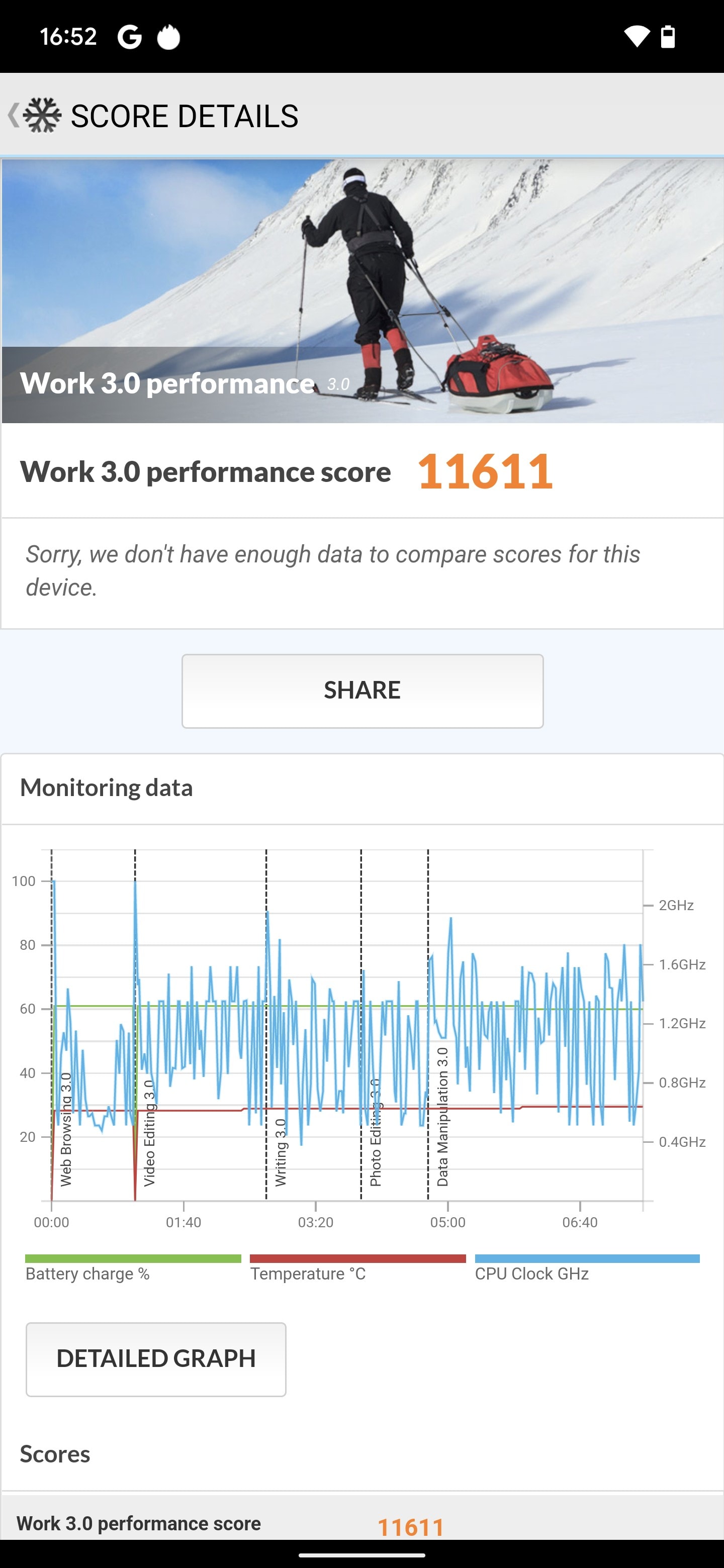
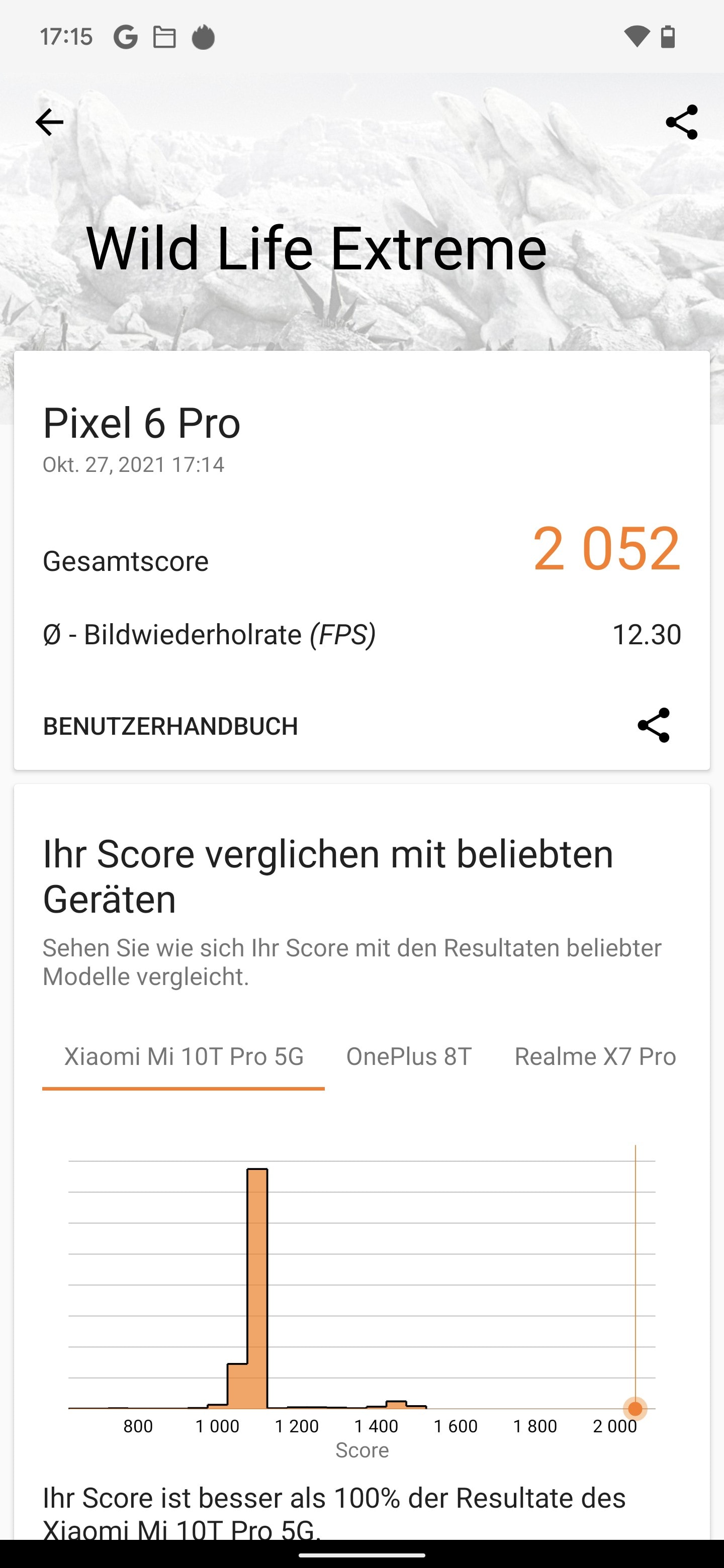
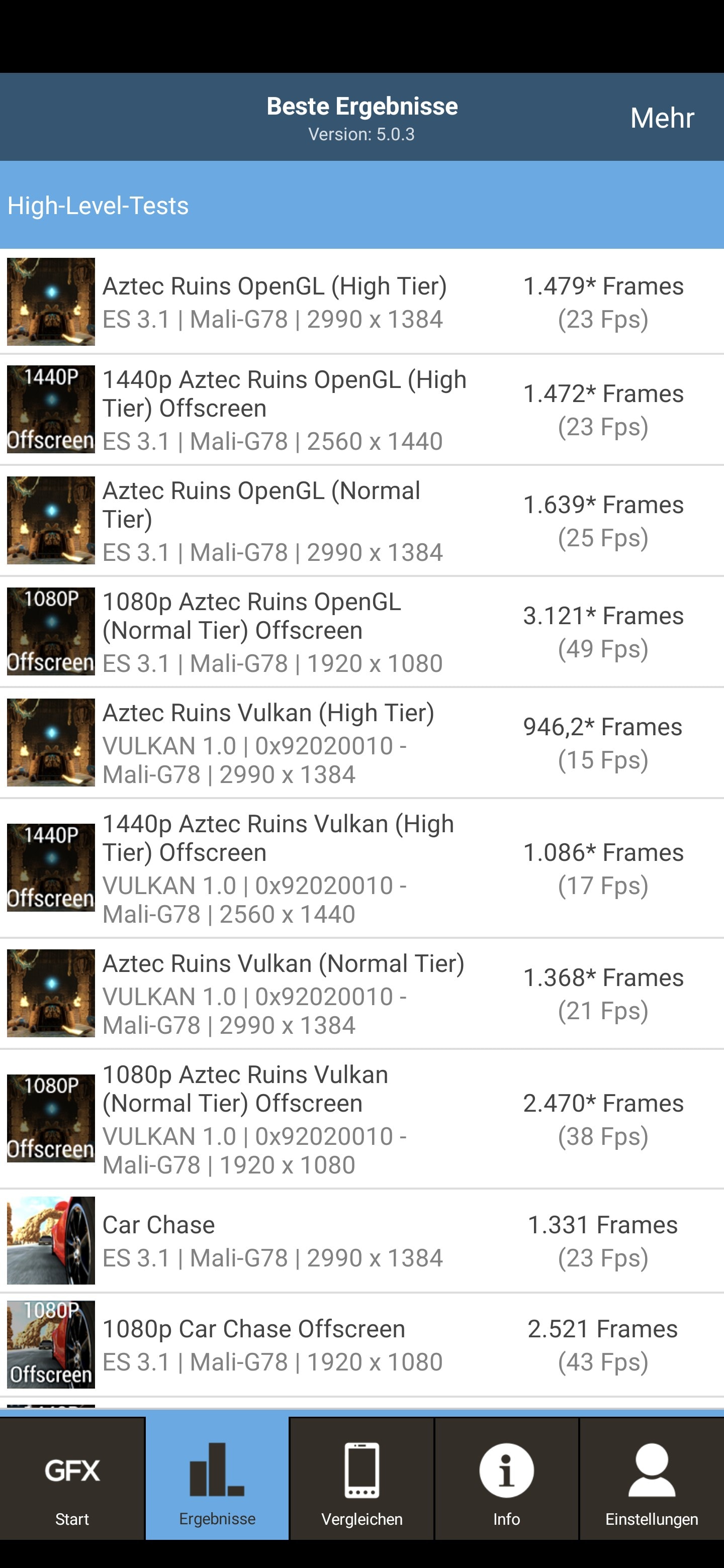
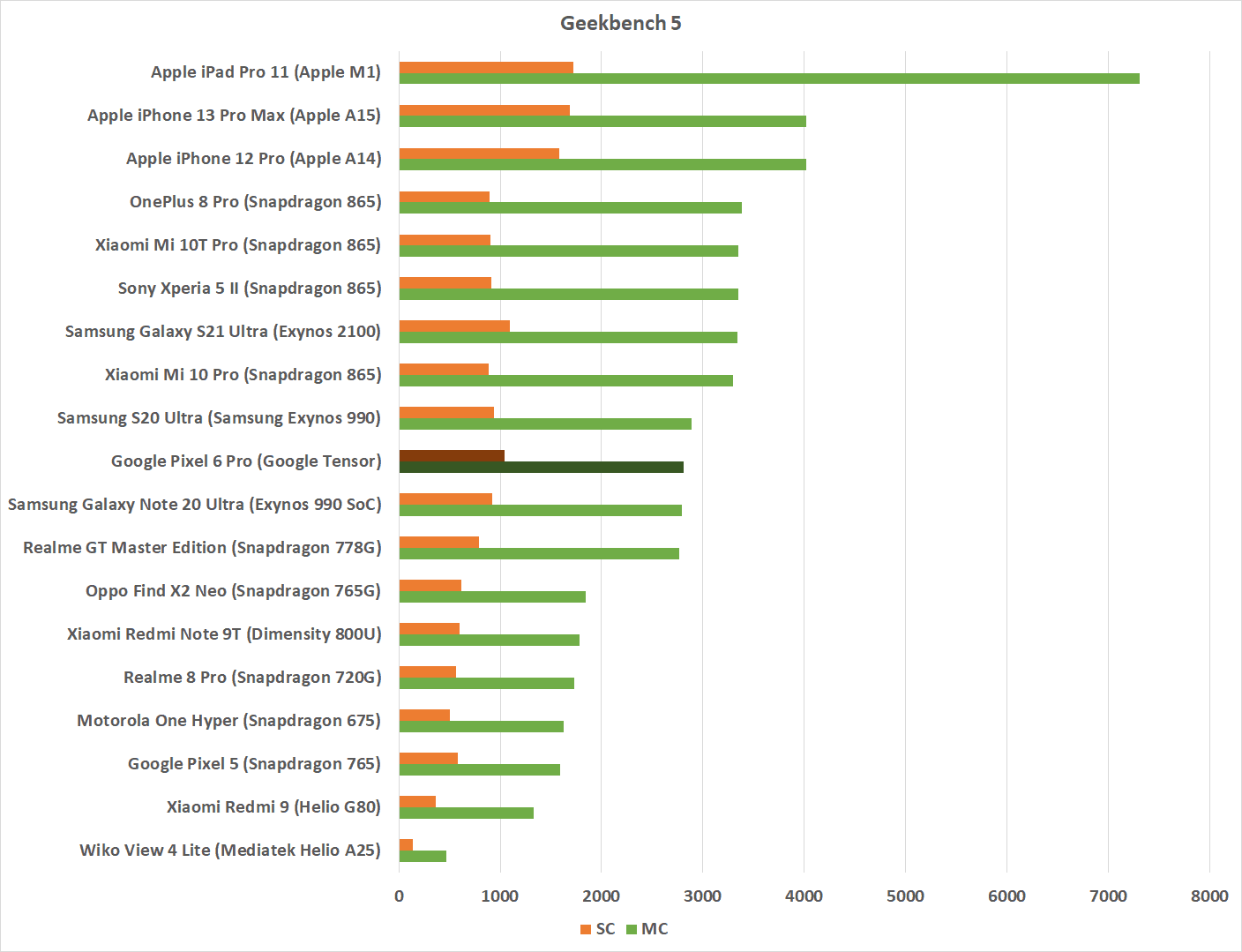
Interessant! Die Leistung des Pixel 6 Pro scheint etwas zu schwanken je nach Benchmark. Im Geekbench Test landet das Pixel 6 Pro lediglich im Mittelfeld und wird deutlich vom Snapdragon 888 und dem Samsung Galaxy S21 geschlagen.
Im Antutu Benchmark hingegen landet das Pixel 6 Pro vor dem S21 Ultra, aber knapp hinter Smartphones mit dem Snapdragon 888.
Unterm Strich ist der Google Tensor SoC sicherlich nicht schlecht, aber er ist auch nicht ganz in der absoluten High End Klasse angesiedelt.
In der Praxis
In der Praxis läuft das Pixel 6 Pro top! Wir haben ein 120Hz Display, daher sind Animationen und Bewegungen auf dem Display super weich. Auch kann der SoC hier durchaus mithalten und versorgt das Display entsprechend mit 120 FPS.
Ich konnte keine App finden die irgendwie schlecht auf dem Pixel 6 Pro lief oder Probleme bereitete. Einen Unterschied zu einem Snapdragon 888 wirst du vermutlich nur bei Emulatoren oder ähnlichen Anwendungen spüren.
Auch der Fingerabdruckscanner im Display macht einen guten Job. Dieser ist z.B. beim OnePlus 9 Pro zwar nochmal besser, aber z.B. das S21 Ultra wird hier beim Tempo und der Präzision geschlagen.
Wie bei einem Pixel üblich haben wir hier eine sehr saubere Version von Android. Diese ist aber teils fast schon etwas zu “Clean” und etwas langweilig. Dies ist aber Kritik auf einem hohen Level. Zumal wir beim Pixel 6 Pro auch mit langen und umfangreichen Software Updates rechnen können.
Akku Update
Ich nutze das Pixel 6 Pro nun seit einigen Wochen als primäres Smartphone. Ich bin hier auch sehr zufrieden, allerdings ist der Akku einer der großen Schwächen.
Auf dem ersten Blick sieht der Akku mit 5003 mAh ausreichend groß dimensioniert aus. In der Praxis schaffe ich mit dem Pixel 6 Pro aber lediglich knapp einen Tag!
Es gab auch durchaus Tage, wo ich gegen Abend kurz zwischenladen musste. Das Samsung Galaxy S21 Ultra hat hier z.B. problemlos 1,5-2 Tage gehalten!
Die Akkulaufzeit des Pixel 6 Pro ist also okay, aber auch absolut nicht überragend.
Gute Reparierbarkeit!
Kleines Update, Google bietet mittlerweile Ersatzteile für das Pixel 6 Pro via iFixit an!
Das Pixel 6 Pro ist ein hervorragendes und voll empfehlenswertes Smartphone! Dieses ist allerdings auch nicht perfekt und ich hätte mir an einigen Stellen andere Entscheidungen von Google gewünscht.
Abgerundete Displaykanten bringen in der Praxis mehr Nachteile als Vorteile
Glatte Rückseite fühlt sich etwas langweilig an
Display lässt sich etwas eindrücken und fühlt sich hohl an
So finde ich zwar das Design an sich schick, aber die reine glatte Glas-Rückseite ist immer ein zweischneidiges Schwert. Eine texturierte Rückseite hätte ich bevorzugt, wie sie ja bei der Pixel Serie eigentlich immer üblich war.
Das Display mit den abgerundeten Kanten ist in der Praxis weniger nützlich (auch bin ich kein Fan vom POLED Panel).
Selbst Samsung sieht mittlerweile ein, dass die extrem abgerundeten Kanten zwar schick aussehen, aber in der Praxis nur ein Nachteil sind. Viel Glück beim Pixel 6 Pro einen Displayschutz zu finden!
Damit haben wir aber auch schon die Schwachpunkte aus dem Weg. Ja der Google Tensor SoC ist sicherlich nicht der schnellste Prozessor auf dem Markt, er ist aber auch nicht langsam. Von daher kann ich hier nicht meckern.
Drei sehr gute Kamera-Module
Hauptkamera mit die beste auf dem Markt
4x Zoom Kamera erstaunlich überzeugend
Interessante Optik (auch wenn die Farben was langweilig sind)
Gute Systemperformance
Sehr gute Lautsprecher
Kabelloses Laden und IP68 Wasserschutz
Zukünftige Software Updates und Feature
Sicherlich das Wichtigste beim Pixel 6 Pro ist die Kamera bzw. die Kameras. Hier hat Google einen sehr guten Job gemacht.
Die Kameras des Pixel 6 Pro spielen zwar sicherlich nicht in einer “völlig neuen Liga”, gehören aber wieder zum Besten was du aktuell auf dem Markt bekommen kannst. Das Pixel produziert recht natürliche Aufnahmen mit sehr guten Farben und einem klasse (wenn auch etwas langsamen) Nachtmodus.
Viel besser geht es auf Seiten der Kameras nicht! Vielleicht kann das iPhone 13 Pro Max mithalten bzw. in einigen Punkten vorbeiziehen, aber das S21 Ultra und OnePlus 9 Pro wird tendenziell öfter vom Pixel 6 Pro geschlagen als umgekehrt.
Auch ist die Systemperformance, der Akku, die Lautsprecher und auch das Display (abgesehen von den unsäglichen abgerundeten Kanten) top!
Hinzu kommt die sehr gute, aber teils etwas langweilige Software. Ich würde hier ein aktuelles OnePlus vorziehen. Aber Google hat bei seinen Pixel Smartphones die Angewohnheit Verbesserungen bei der Kamera und allgemein der Software auch an die älteren Modelle weiterzugeben.
Wenn nächstes Jahr ein Pixel 7 Pro kommt, stehen die Karten nicht schlecht, dass auch die Kamera des Pixel 6 Pro nochmals ein Software Upgrade erhält. So war es bisher bei den Pixel Modellen immer der Fall. Daher konnten Modelle wie das Pixel 2 immer noch mithalten. Apple hingegen spart sich solche Kamera-Verbesserungen immer für sein neues iPhone auf.
Von daher, gerade wenn du planst dein Smartphone länger zu nutzen und du legst auf eine gute Kamera und hohe Sicherheit wert, ist das Pixel 6 Pro aktuell mit die beste Option am Markt!
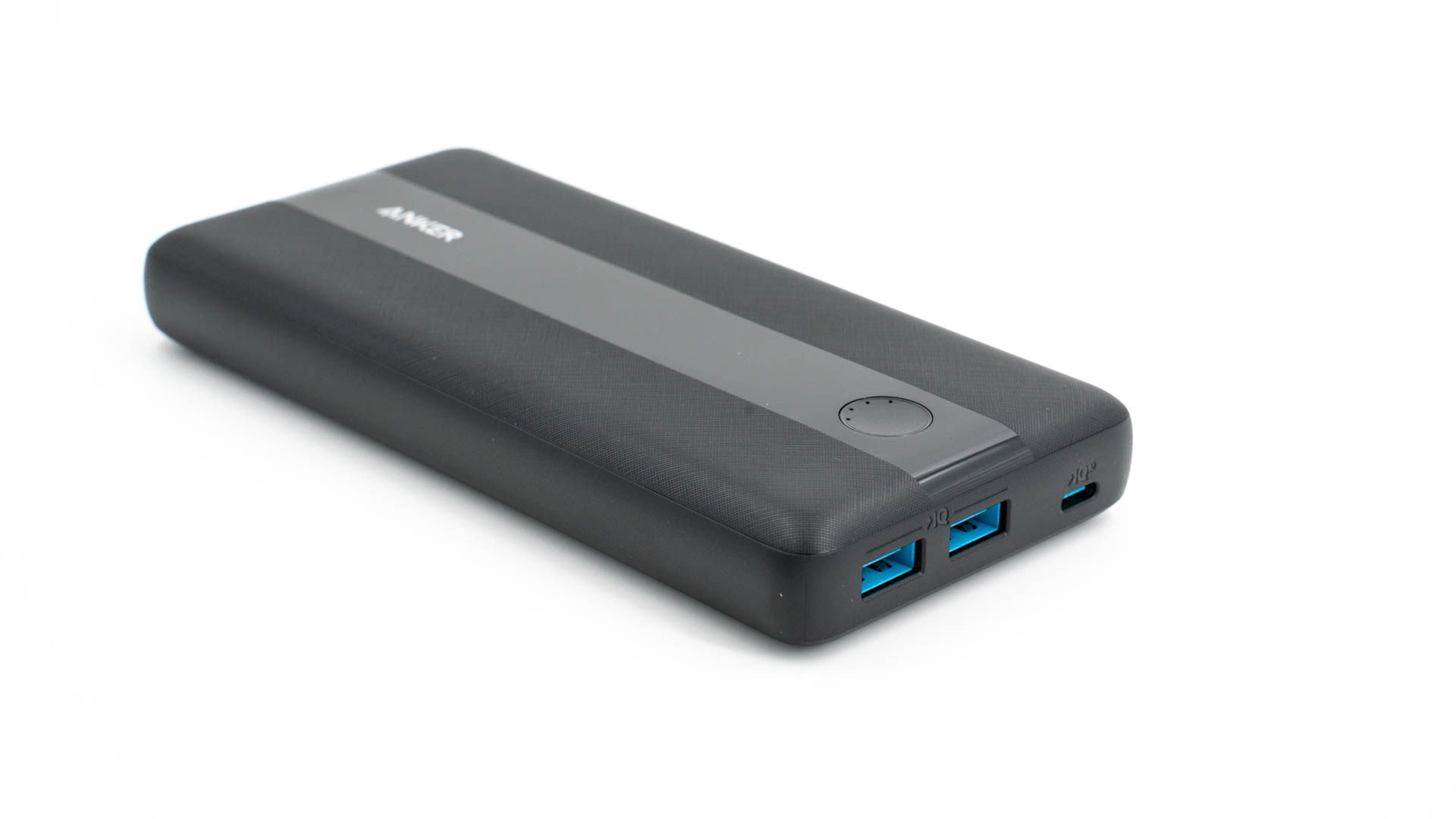
Anker bietet mit dem PowerCore III 19200 eine sehr gute und spannende Powerbank an. Allerdings gibt es den Anker PowerCore III 19200 auch noch in einer 60W “Elite” Version.
Diese bietet, wie der Name schon vermuten lässt, eine erhöhte Ausgangsleistung von bis zu 60W auf dem USB C Port und ein 65W Netzteil mit im Lieferumgang.
Dies hat aber natürlich auch den Preis ein Stück weit ansteigen lassen. Ist dieser Preisanstieg gerechtfertigt? Gibt es noch weitere Änderungen?
Finden wir dies im Test heraus!
Ladegerät mit im Lieferumfang
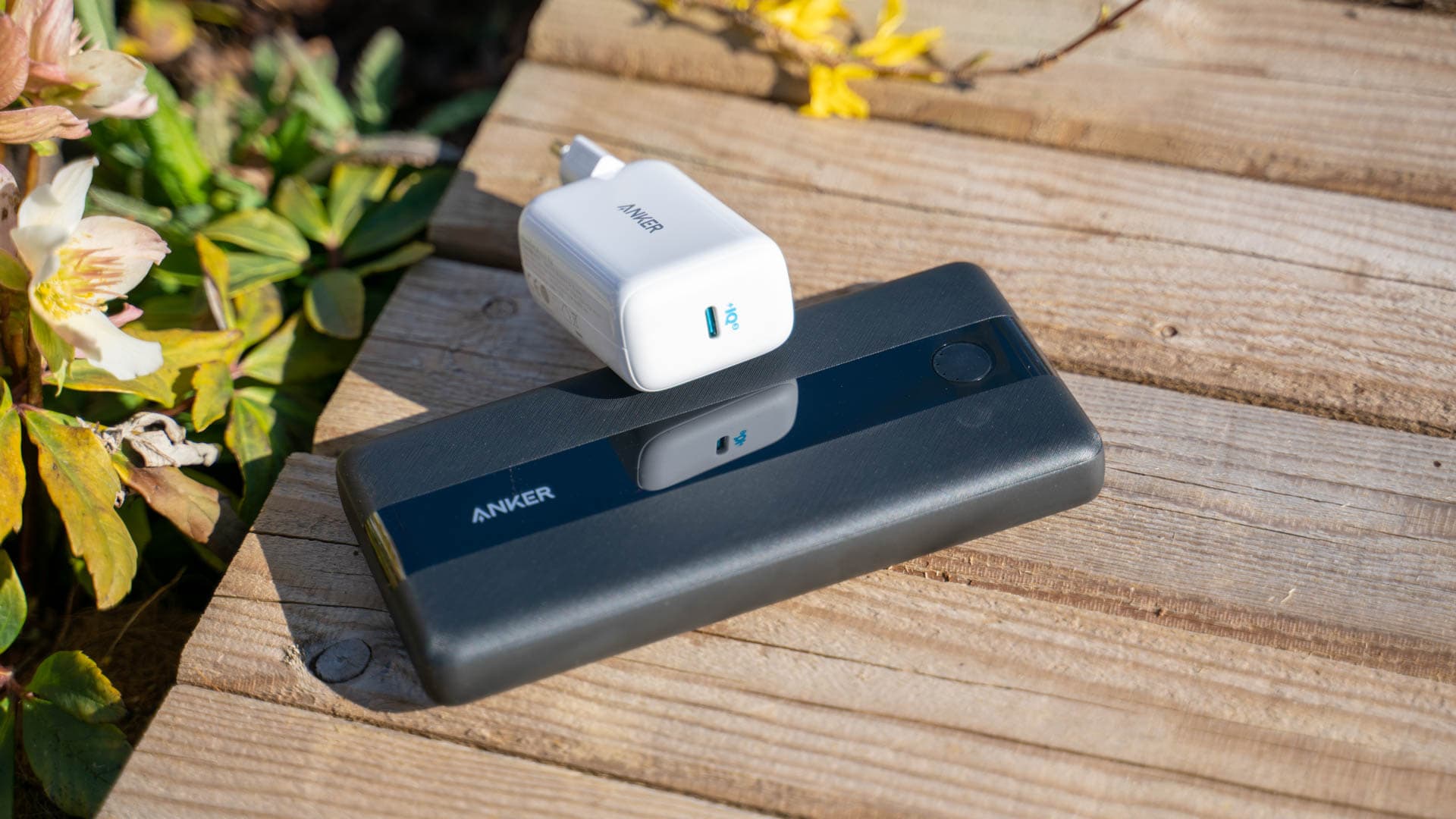
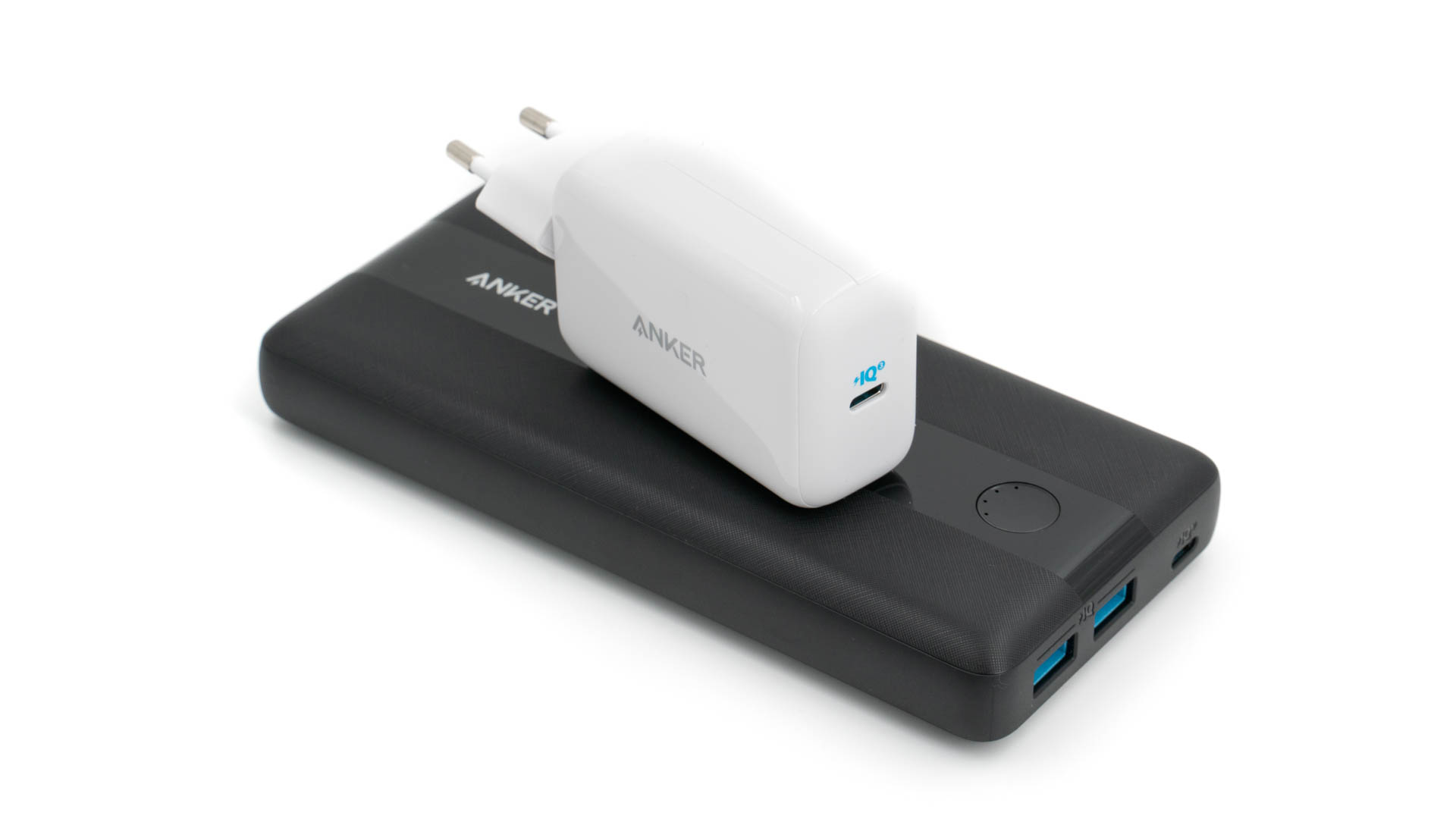
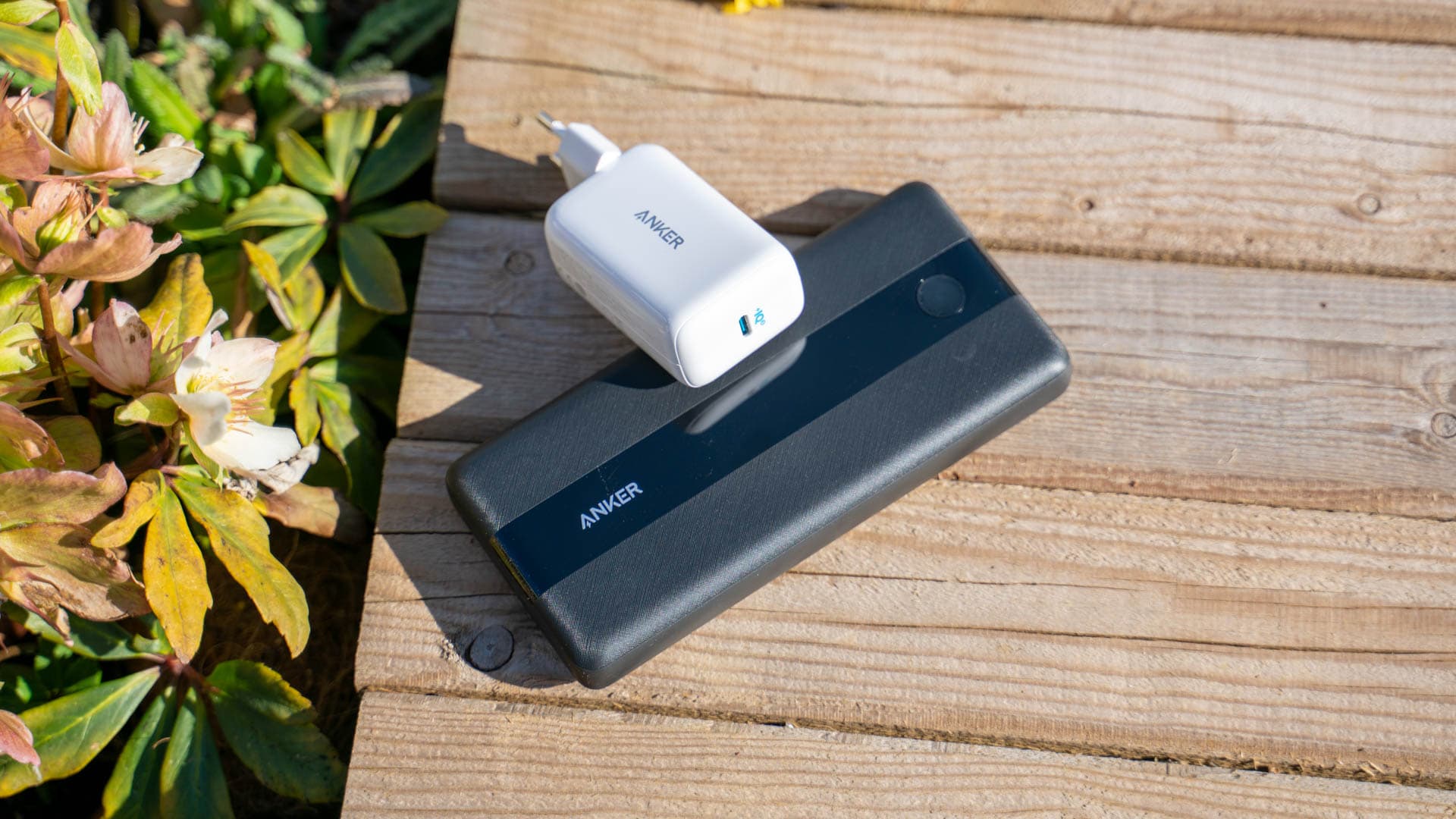
Mit im Lieferumfang der Anker PowerCore III Elite 19200 60W Powerbank befindet sich ein passendes USB Power Delivery Ladegerät.
Hierbei handelt es sich um das Anker PowerPort Pod. Auf dem ersten Blick ist dies ein sehr einfaches Netzteil mit 65W und nur einem USB C Port. Allerdings ist dieses technisch super!
So unterstützt das Ladegerät USB-PD PPS und besitzt eine sehr gute Effizienz von 87% bis 92,8%.
Das Ladegerät ist also wirklich gut! Mehr Infos zu diesem im ausführlichen Test des Anker PowerPort Pod.
Der Anker PowerCore III Elite 19200 60W im Test
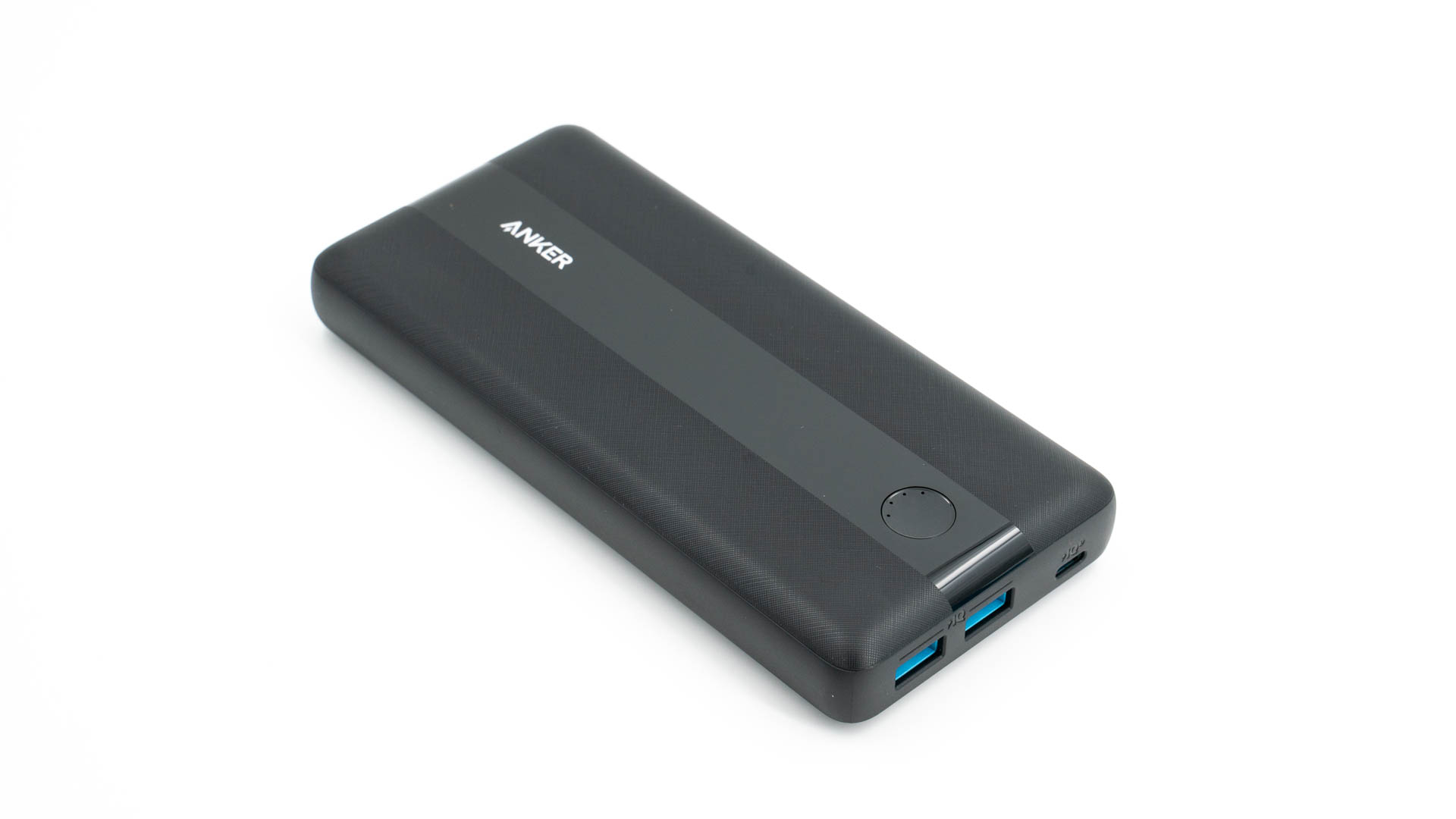
Der Anker PowerCore III Elite 19200 60W setzt auf das gleiche Design wie die normale 45W Version des PowerCore III 19200.
Dieses Design ist sehr schick! So ist die Oberfläche zwei geteilt gestaltet. Wir haben einerseits eine sehr schön texturierte Kunststoff-Oberfläche, welche in der Mitte von einem Hochglanz Steifen durchzogen ist.
Leider ist dieser Hochglanz-Streifen extrem kratzeranfällig! Bereits ein paar Mal mit der Jacke darüberwischen und die Oberfläche ist zerkratzt.
Dennoch ist die Anmutung der Powerbank hochwertig! Mit 168 x 79 x 22 mm ist diese nicht übermäßig groß und schwer, aber sicherlich auch keine “Mini”Powerbank.
Schick ist wie bei Anker oft üblich der Einschalter auf der Oberseite mit vier integrierten LEDs.
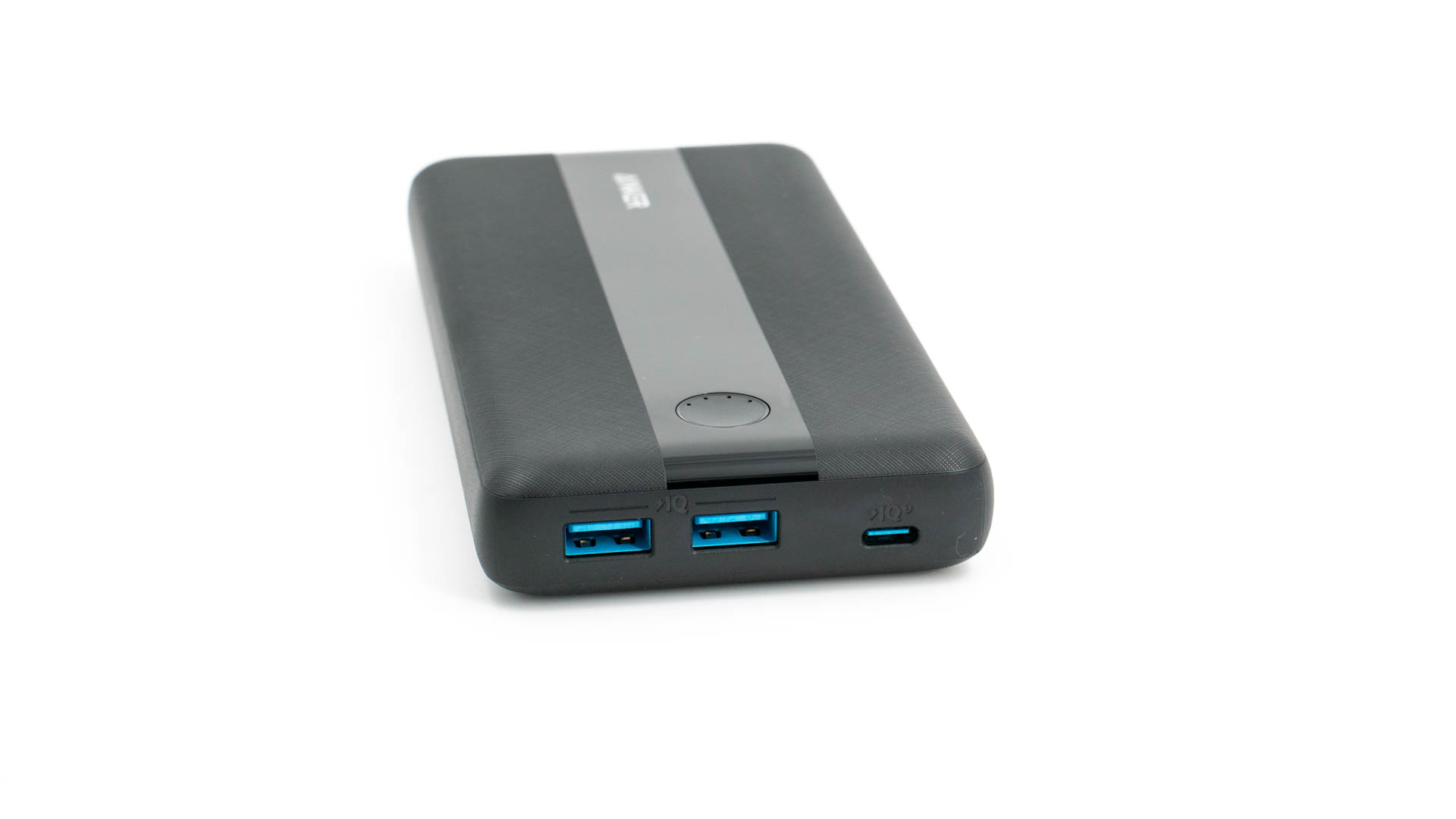
Die Anschlüsse
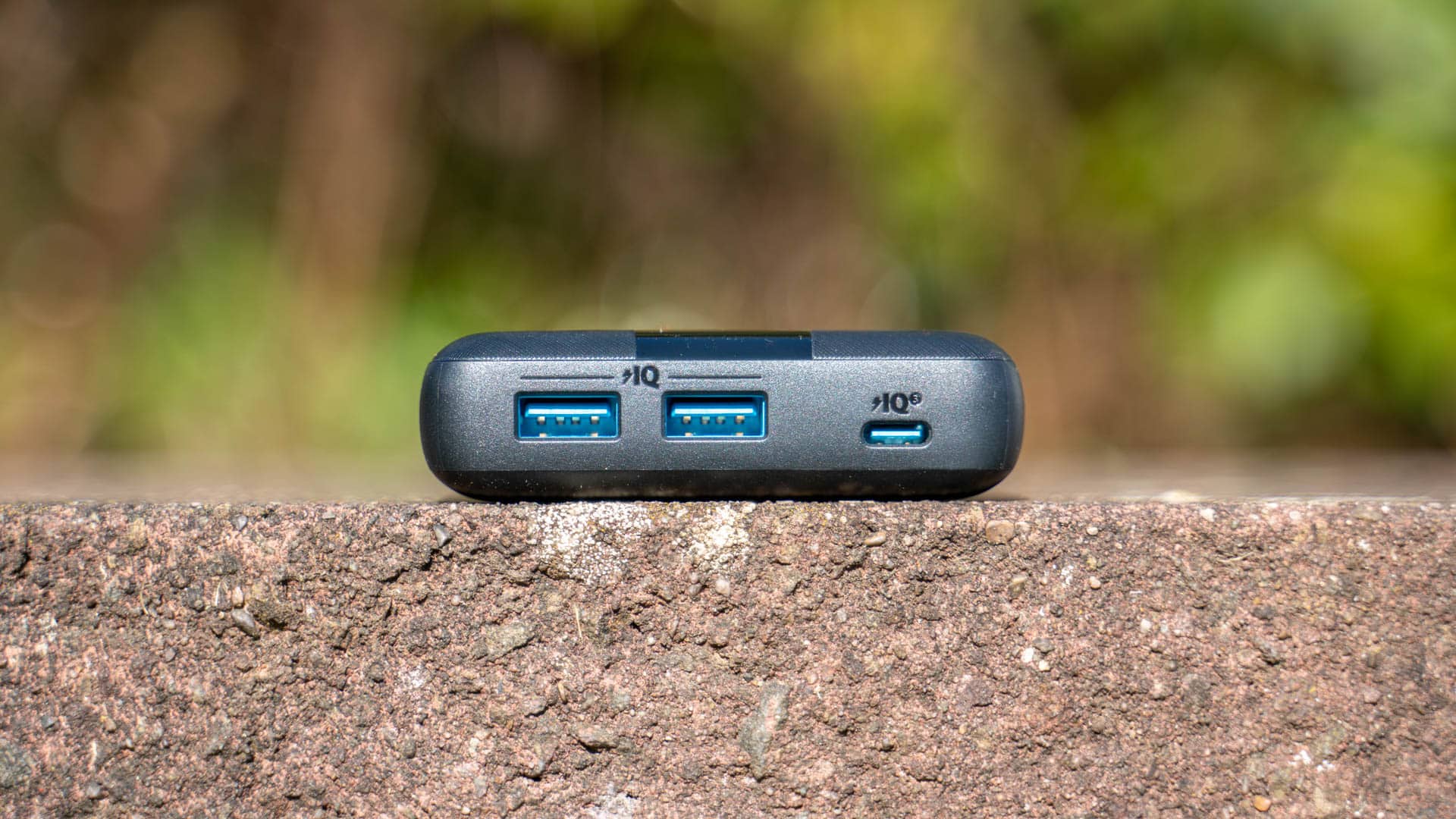
Der Anker PowerCore III Elite verfügt über 2x USB A und 1x USB C.
USB A – 5V/2,4A
USB C – Power Delivery 5V/3A, 9V/3A, 15V/3A oder 20V/3A
Die beiden USB A Ports unterstützen leider keinen Schnellladestandard. Diese sind normale 5V/2,4A Ports. Dies ist etwas schade, Quick Charge hätte die Powerbank sicherlich noch abgerundet, aber auch kein Drama. Ich nutze die USB A Ports bei Ladegeräten meist für Geräte wie Ohrhörer, Kopfhörer und da wird Quick Charge eh nicht benötigt.
Der USB C Port hingegen unterstützt USB Power Delivery, den aktuell wichtigsten Schnellladestandard. Dies auch mit satten 60W! Damit ist dieser sogar für Notebooks und andere größere Geräte geeignet.
Ebenso kann die Powerbank mit bis zu 60W laden! Dies sollte den Ladevorgang deutlich beschleunigen.
Kapazität
Anker wirbt mit einer Kapazität von 19200mAh. Folgendes konnte ich messen:
Wh
mAh
% der HA
5V/1A
60.758
16421
82%
9V/1A
62.564
16909
85%
20V/1A
59.699
16135
81%
20V/3A
52.592
14214
71%
Im besten Fall bot die Powerbank in meinem Test eine Kapazität von 16909 mAh bzw. 52,564 Wh erreichen. Dies entspricht 84,5% der Herstellerangabe. Allerdings bei Vollast sank die nutzbare Kapazität auf 14214 mAh. Es ist allerdings nicht unnormal, dass die Kapazität bei Volllast ein gutes Stück niedriger liegt.
Die Kapazitätsangabe bei Powerbanks bezieht sich immer auf die Kapazität der Akku-Zellen im Inneren. Allerdings ist das Entladen dieser nicht zu 100% effizient. So gibt es immer einen gewissen Verlust in Form von Wärme, aufgrund interner Prozesse, Spannungswandlungen usw. Dies gilt gerade bei der Nutzung von Quick Charge, USB-PD oder anderen Schnellladestandards. 80-90% ist der gängige „gute“ Werte für die nutzbare Kapazität. Über 90% sind sehr selten und unter 80% ungewöhnlich. Bedenkt auch, dass Euer Smartphone nicht zu 100% effizient lädt! Hat dieses einen 2000mAh Akku werden ca. 2600mAh für eine 100% Ladung benötigt. Dies hängt aber etwas vom Model und der Art des Ladens ab.
Ladetests
Schauen wir uns einmal das Ladetempo des PowerCore III Elite 60W an.
Zu erwartendes Ladetempo
Apple iPads
+++
Apple iPhones
+++
Apple MacBooks
++
Google Pixel
+
Huawei Smartphones
+
OnePlus Smartphones
+
Oppo Smartphones
+
Samsung Galaxy Smartphones („S“ Serie)
+
Windows Notebooks (Dell XPS, ASUS usw.)
++
+++ = „perfekt“ maximal mögliches Ladetempo zu erwarten
++ = sehr hohes Ladetempo zu erwarten
+ = flottes Ladetempo zu erwarten
0 = „Standard“ Ladetempo zu erwarten
– = Langsames Ladetempo zu erwarten
— = nicht kompatibel oder nur sehr eingeschränkt geeignet
Dank des 60W USB C Ports ist der PowerCore III Elite 19200 perfekt für Notebooks geeignet. Klar 100W wären hier noch besser, aber 60W sind bereits genug selbst für größere Notebooks, sowohl auf der Windows wie auch Mac Seite.
Ebenfalls perfekt ist das Ladetempo in Kombination mit den neueren iPhones und iPads.
Leider fehlt der Powerbank allerdings PPS. Hierdurch ist das Ladetempo in Kombination mit den Smartphones der S20/S21/S22 wie auch Google Pixel 6 Serie eingeschränkt. So kann ein Samsung Galaxy S22 Ultra mit maximal 14W an der Powerbank laden. Was ausreichend, aber auch nicht extrem flott ist.
Wiederaufladen der Powerbank
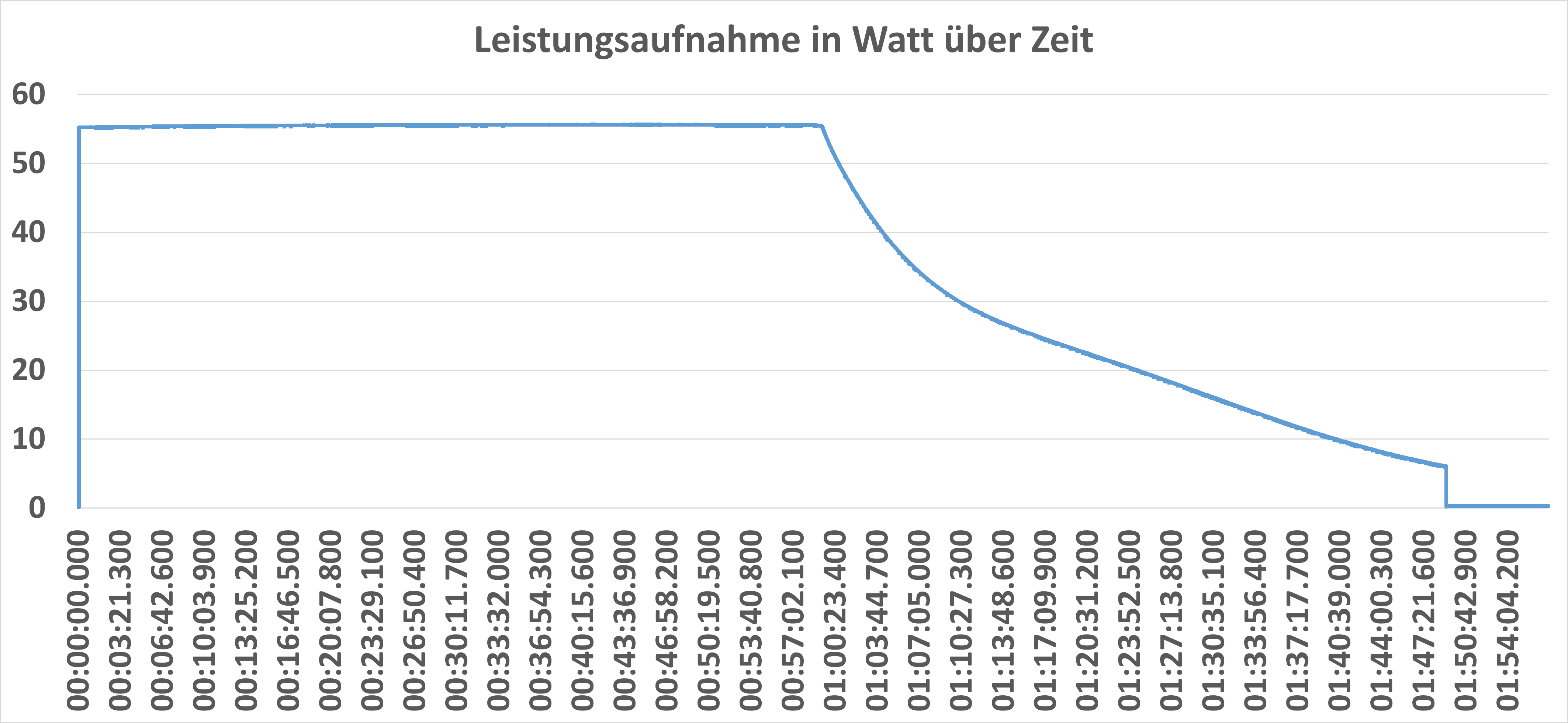
Der PowerCore III Elite kann nicht ganz mit 60W laden. In meinem Test erreichte dieser maximal 55,xW, was aber weiterhin extrem flott ist!
So erreichte die Powerbank bereits nach rund einer Stunde 80% ihrer Kapazität. Eine 0% auf 100% Ladung dauerte rund 1:45h.
Für eine 20000mAh Powerbank lädt der PowerCore III Elite 19200 also extrem schnell!
Fazit
Gerade wenn du im Apple Öko-System unterwegs bist, ist der PowerCore III Elite 19200 60W bzw. das gesamte Set ein Top Angebot!
Der Anker PowerCore III Elite 19200 ist eine super Powerbank. Das Einzige was diese aus meiner Sicht etwas zurückhält ist das Fehlen von PPS. PPS ist allerdings beispielsweise im Apple Ökosystem unwichtig. Lediglich Samsung Smartphones werden hier merklich langsamer laden als an anderen Powerbanks mit PPS.
Abseits von PPS haben wir aber eine spitzen Powerbank! Diese wirkt super hochwertig, hat eine gute echte Kapazität und ist vor allem aufgrund des 60W Ausgangs sehr flexibel! So hat die Powerbank genug Leistung sogar Notebooks flott zu laden. Du kannst mit dieser problemlos mit dieser MacBooks, Dell XPS usw. laden. Natürlich funktioniert auch das Laden des iPhones oder iPads mit dem vollen Tempo.
Ein weiterer großer Vorteil des leistungsstarken USB C Ports ist das schnelle Ladetempo der Powerbank selbst. So kannst du diese mit dem beiliegenden Ladegerät in 1:45h von 0% auf 100% bringen.
Wo wir beim beiliegenden Ladegerät sind. Das Anker PowerPort Pod ist ein spitzen USB C Ladegerät! Dieses hat eine tolle Effizienz, wirkt sehr hochwertig und bietet 65W Leistung (inklusive PPS).
Zwar ist der Anker PowerCore III Elite 19200 60W kein ganz günstiger Spaß, suchst du aber eine top Powerbank inklusive eines top Ladegerätes, dann sind die verlangten +- 100€ so weit fair!
Mit dem Ganius bietet LinkOn ein absolutes High End USB-Ladegerät an. So verfügt das Ganius über 166W, 100W USB C Ports und PPS.
Dies alles in einem sehr kompakten Gehäuse, was auch dank der GaN Technologie möglich ist.
Klingt doch sehr gut! Aber wie sieht es in der Praxis aus? Kann das Ladegerät diese Leistung wirklich liefern? Wie steht es dabei um die Temperatur? 166W in einem sehr kompakten Gehäuse klingt nach einer sehr warmen Sache.
Finden wir es im Test heraus!
An dieser Stelle vielen Dank an LinkOn welche mir das Ladegerät für den Test zur Verfügung gestellt haben.
Test: LinkOn Ganius 166W
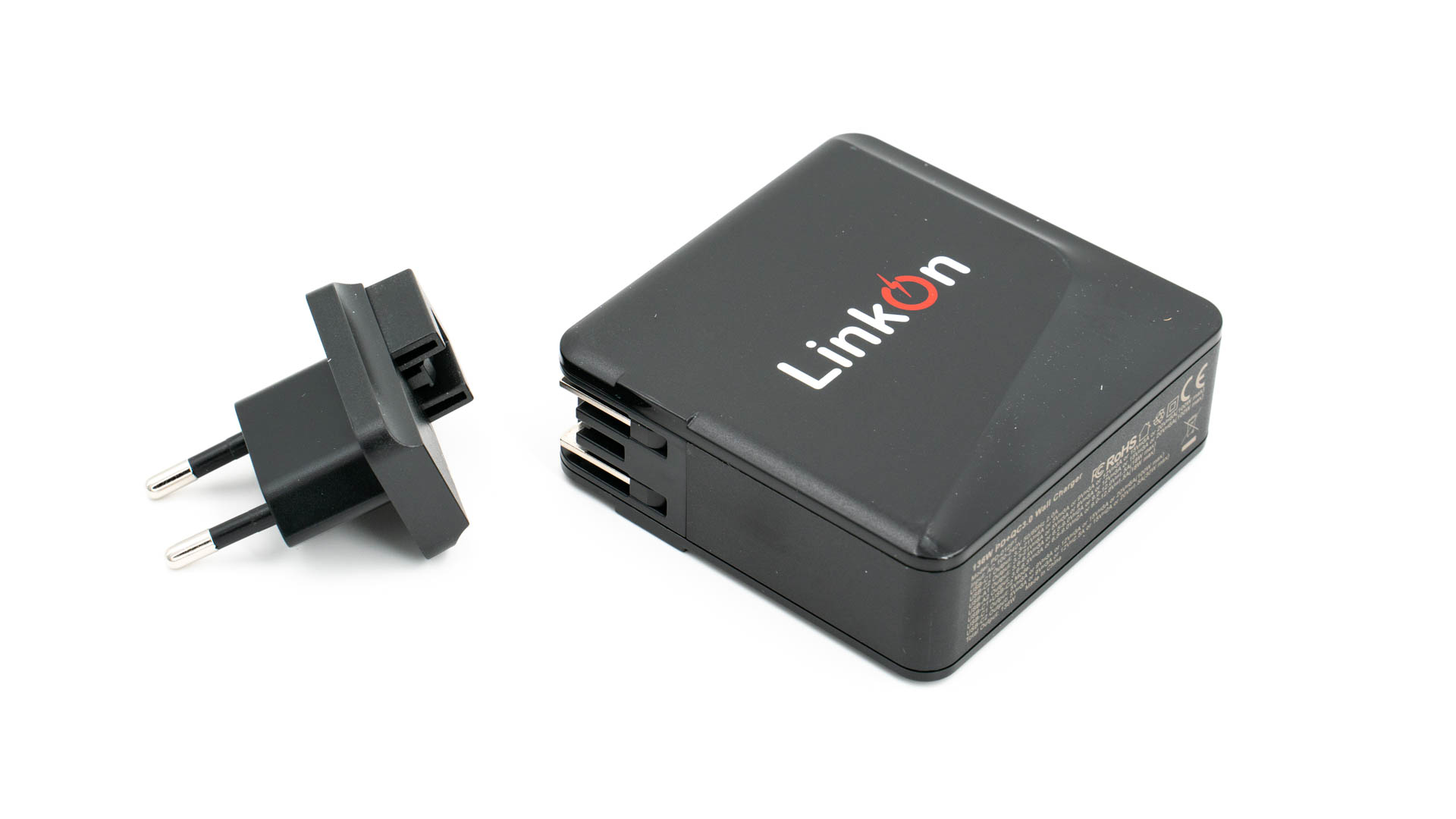
LinkOn setzt beim Ganius auf das klassische Stecker-Netzteil Design. Du steckst das Ladegerät also direkt in die Wand, ohne zusätzliches Kabel.
Ideal für Reisen, unterwegs oder wenn du Steckdosen direkt auf dem Schreibtisch hast. Dabei bietet das Ladegerät auch verschiedene Aufsätze, je nachdem in welchem Land du dich befindest. Passend dazu akzeptiert das Ladegerät auch brav 100-230V, ist also auch in den USA nutzbar.
Mit 80 x 80 x 28 mm und einem Gewicht von 281 g ist das LinkOn Ganius an sich nicht übermäßig kompakt oder klein. Erst wenn wir bedenken, dass dieses bis zu 166W liefern soll, dann wirken die Abmessungen fast schon winzig!
Das Ladegerät ist kompakter als das 96W Apple Modell, bei signifikant mehr Leistung. Ein Grund für die kompakten Abmessungen ist die GaN Technologie.
GaN steht für Gallium Nitride, welches ein Halbleiter ist, der so langsam seinen Weg in den Massenmarkt findet. Gallium Nitride hat gegenüber Silizium einige Vorteile im Bereich der Effizienz, bei Schaltnetzteilen. Dies erlaubt es kleinere Bauteile mit Gallium Nitride bei gleicher Leistung zu bauen als mit regulärem Silizium. Je nach Quelle sind GaN Bauteile ca. 32% kleiner bei gleicher Leistung und zudem noch effizienter.
Allerdings ist GaN auch kein “Wunderstoff”. Es hilft das Ladegerät kompakter zu halten, aber es handelt sich hier nur um eine von vielen Komponenten.
Den generellen Qualitätseindruck des Gehäuses würde ich als Okay einstufen. Nein dies ist nicht das “schickste” oder wertigste Ladegerät, aber es geht in Ordnung.
Die Anschlüsse des LinkOn Ganius 166W
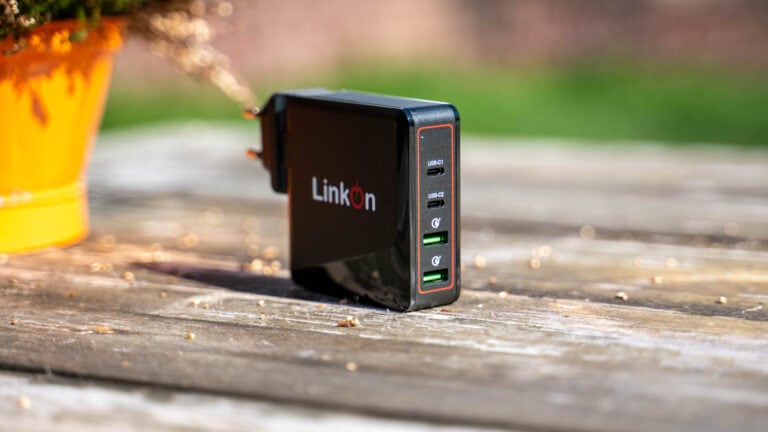
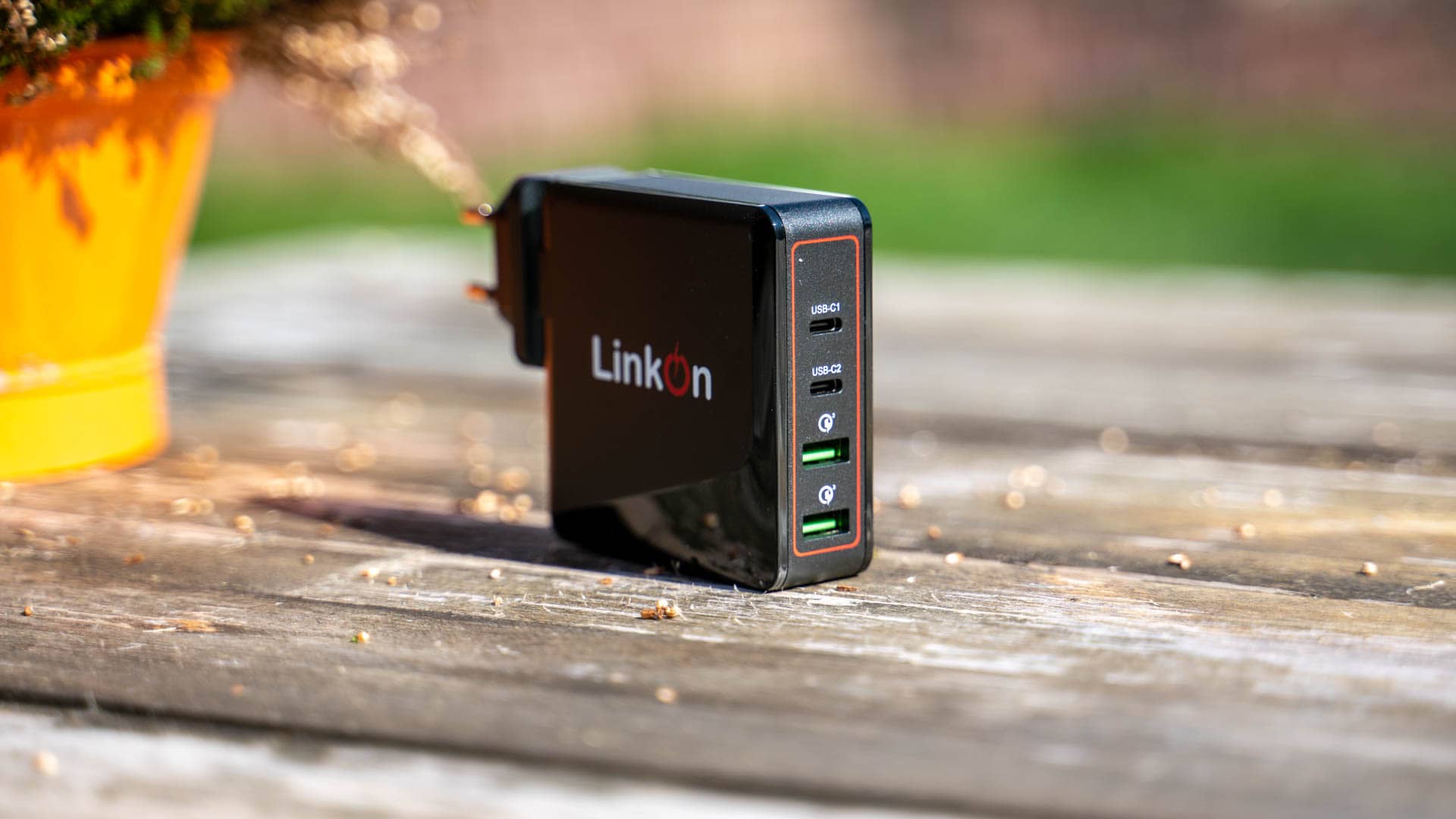
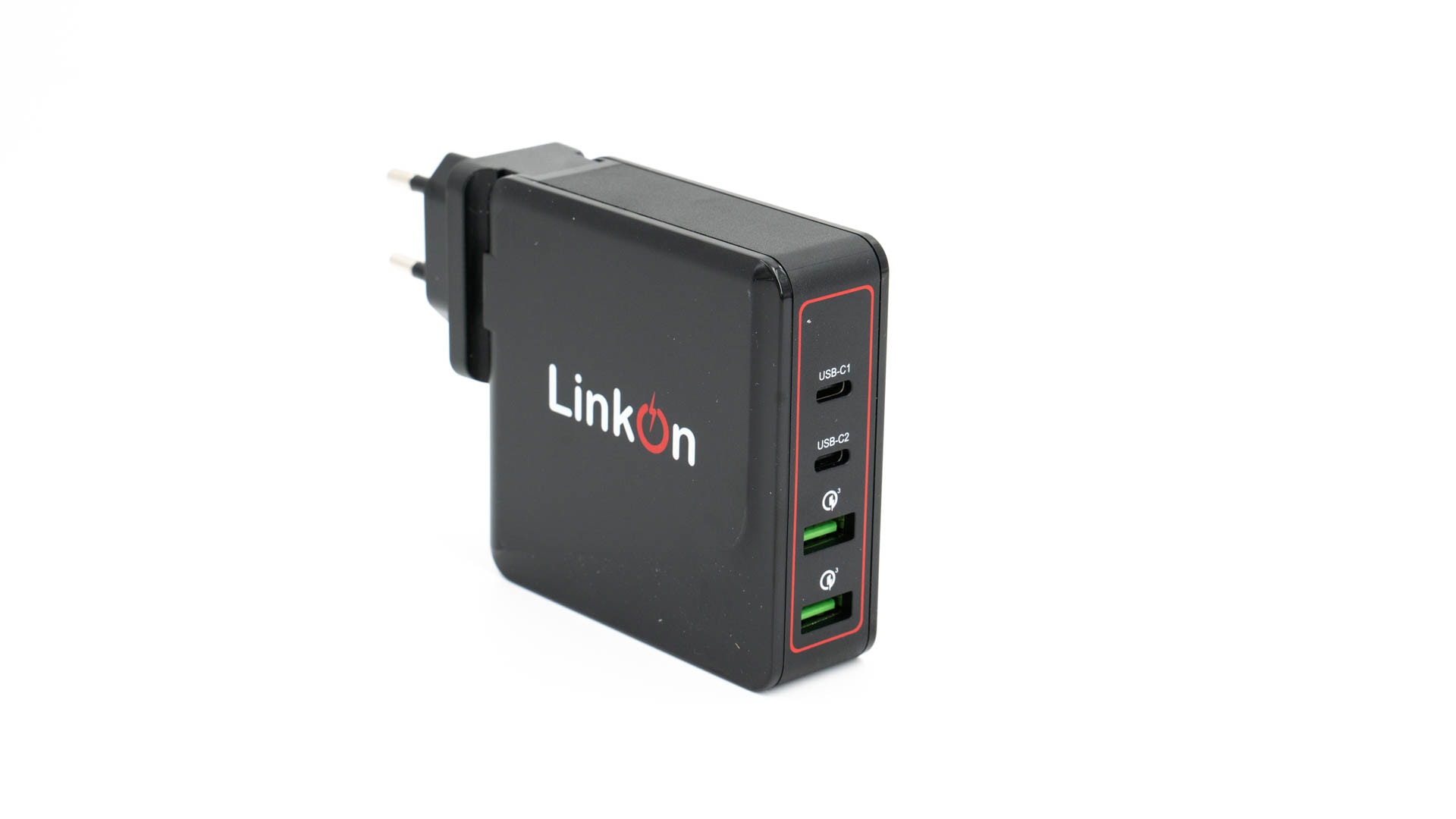
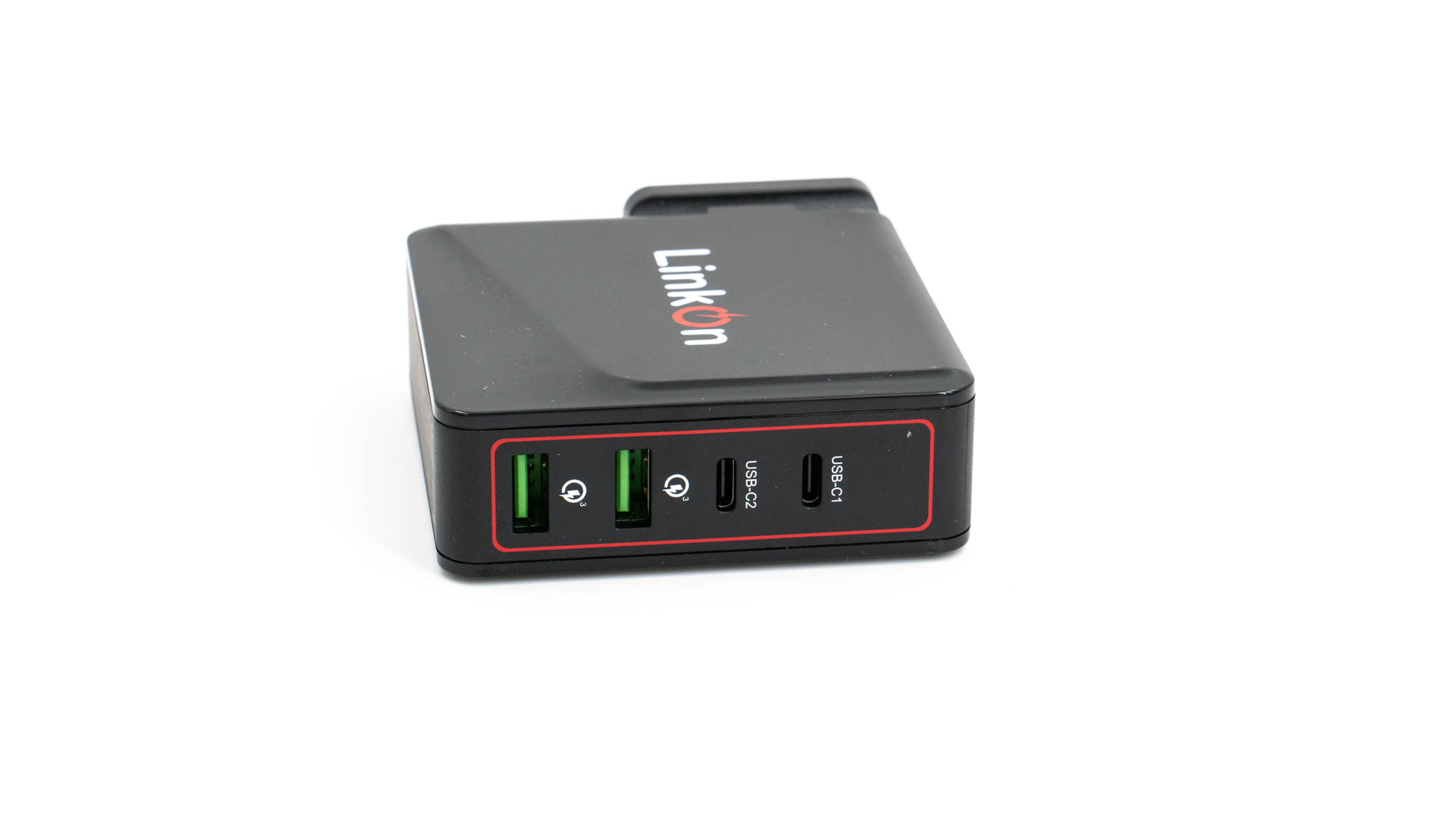
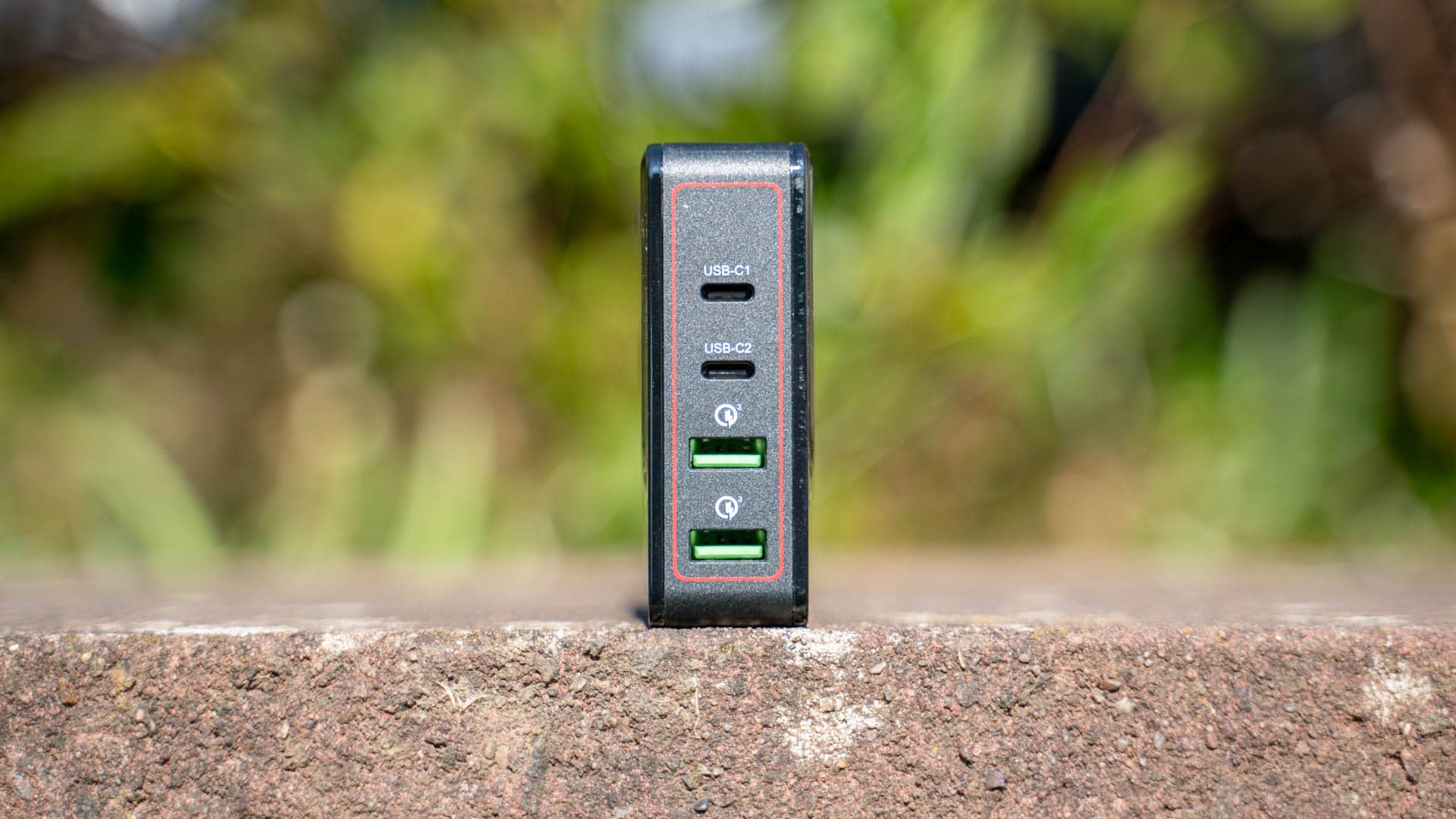
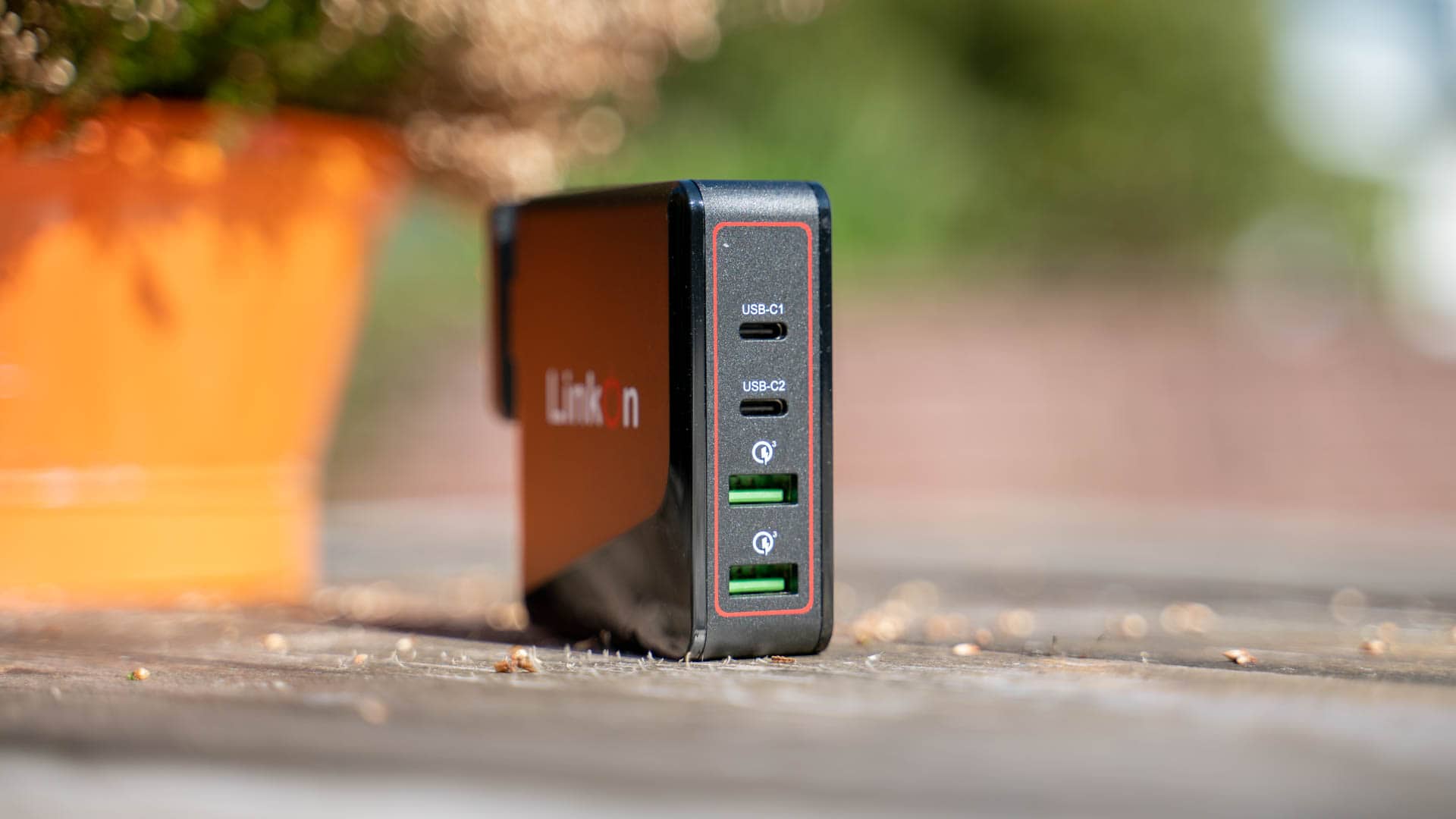
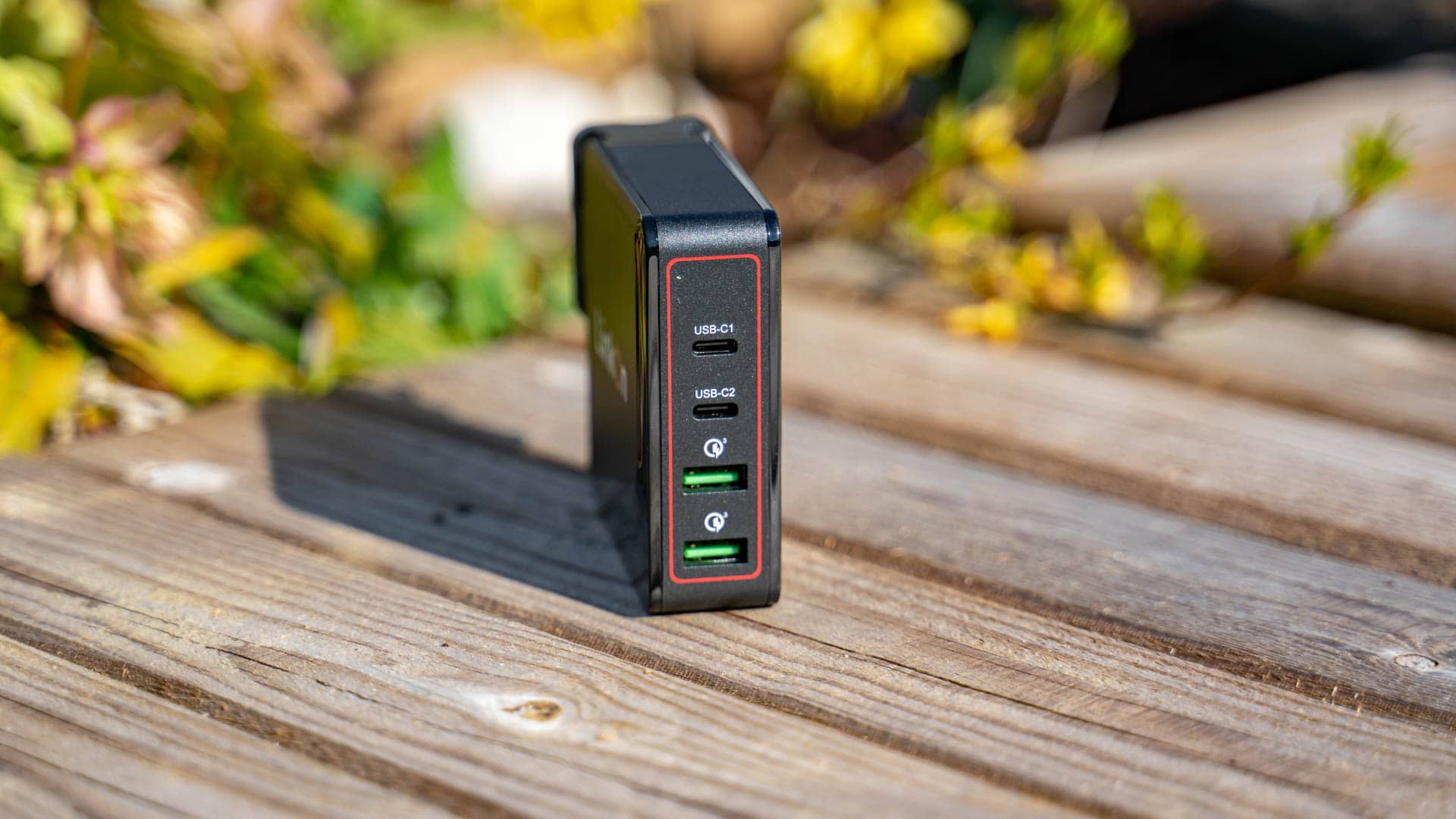
Das LinkOn Ganius 166W verfügt über zwei USB C Ports und zwei USB A Ports.
USB C 1 – Power Delivery 100W – 5V/3A, 9V/3A, 12V/3A, 15V/3A, 20V/5A
USB C 2 – Power Delivery 100W – 5V/3A, 9V/3A, 12V/3A, 15V/3A, 20V/5A
USB A 1 – Quick Charge – 18W
USB A 2 – Quick Charge – 18W
Wir haben also 2x USB C mit 100W und 2x USB A mit 18W. Dies ist eine top Ausstattung! Allerdings kannst du nicht alle Ports gleichzeitig nutzen.
So bietet das LinkOn Ganius 166W genau genommen keine 166W sondern nur 130W. Dies ist allerdings etwas verwirrend.
Nutzt du beide USB C Ports wird Port 1 gar nicht gedrosselt und hat immer 100W. Port 2 wird auf 30W gedrosselt. Macht Sinn, dies ist genug Power für ein MacBook Pro 16 + iPad.
Du kannst auch die USB A Ports gleichzeitig nutzen (130W + 2x 18W), dies scheint aber außerhalb der eigentlichen Spezifikation des Ladegerätes zu sein und nur “inoffiziell” unterstützt zu werden.
Mit PPS
Das LinkOn Ganius 166W unterstützt auch den PPS Standard. So haben die USB C Ports die volle PPS Range von 3,3-21V bei 5A.
PPS steht für Programmable Power Supply. Das normale USB Power Delivery bietet deinem Smartphone mehrere Spannungsstufen an, meist 5V, 9V, 15V und 20V. Hier kann sich dieses eine Stufe aussuchen und damit laden. PPS erlaubt es nun deinem Smartphone innerhalb eines gewissen Bereichs, beispielsweise 3,3-16V, frei eine Spannung zu wählen. Denkt dein Smartphone es wäre gerade ideal mit 6,5V zu laden, dann kann ein PPS Ladegerät diesem 6,5V liefern.
Einige Smartphones wie die Modelle der Samsung S20/S21/SS Serie benötigen PPS um das volle Ladetempo zu erreichen, siehe hier Laden des SS2 Ultra. Ein S21 Ultra kann an einem normalen USB-PD Ladegerät mit maximal 14W laden, an einem PPS Ladegerät mit 25W. Unterstützt Dein Smartphone kein PPS, dann ignoriert es einfach diese Funktion und behandelt das Ladegerät wie ein normales USB-PD Ladegerät.
Belastungstest
Starten wir mit den Basics. Verbindest du ein Gerät mit beiden USB C Ports, dann kann der primäre USB C Port weiterhin 100W liefern, der sekundäre Port wird aber auf 30W (20V/1,5A max) gedrosselt. Theoretisch kannst du auch zusätzlich die beiden USB A Ports nutzen.
Damit betreibst du das Ladegerät aber streng genommen oberhalb der eigentlichen Leistungsangabe.
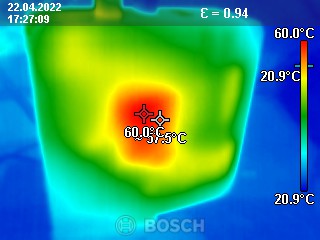
Ich habe für meinen Belastungstest das Ladegerät ca. 5 Stunden mit 130W belastet und dies hat das Ladegerät auch gut standgehalten.
Die äußere Temperatur ist dabei auch nicht zu extrem. 60 Grad sind hier für ein Ladegerät noch okay.
Spannungsstabilität
Wie üblichen werfen einen kleinen Blick auf die Spannungsstabilität.
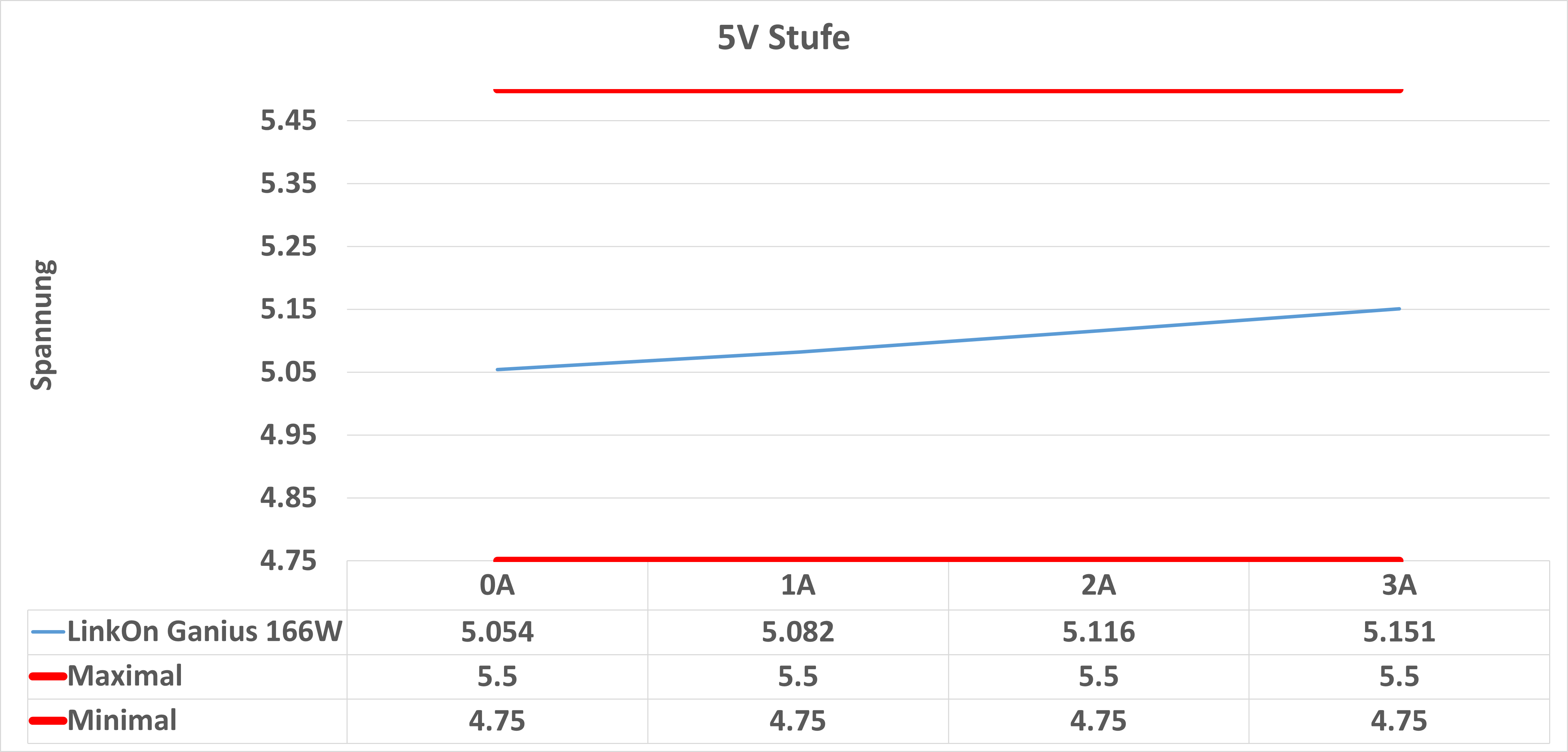
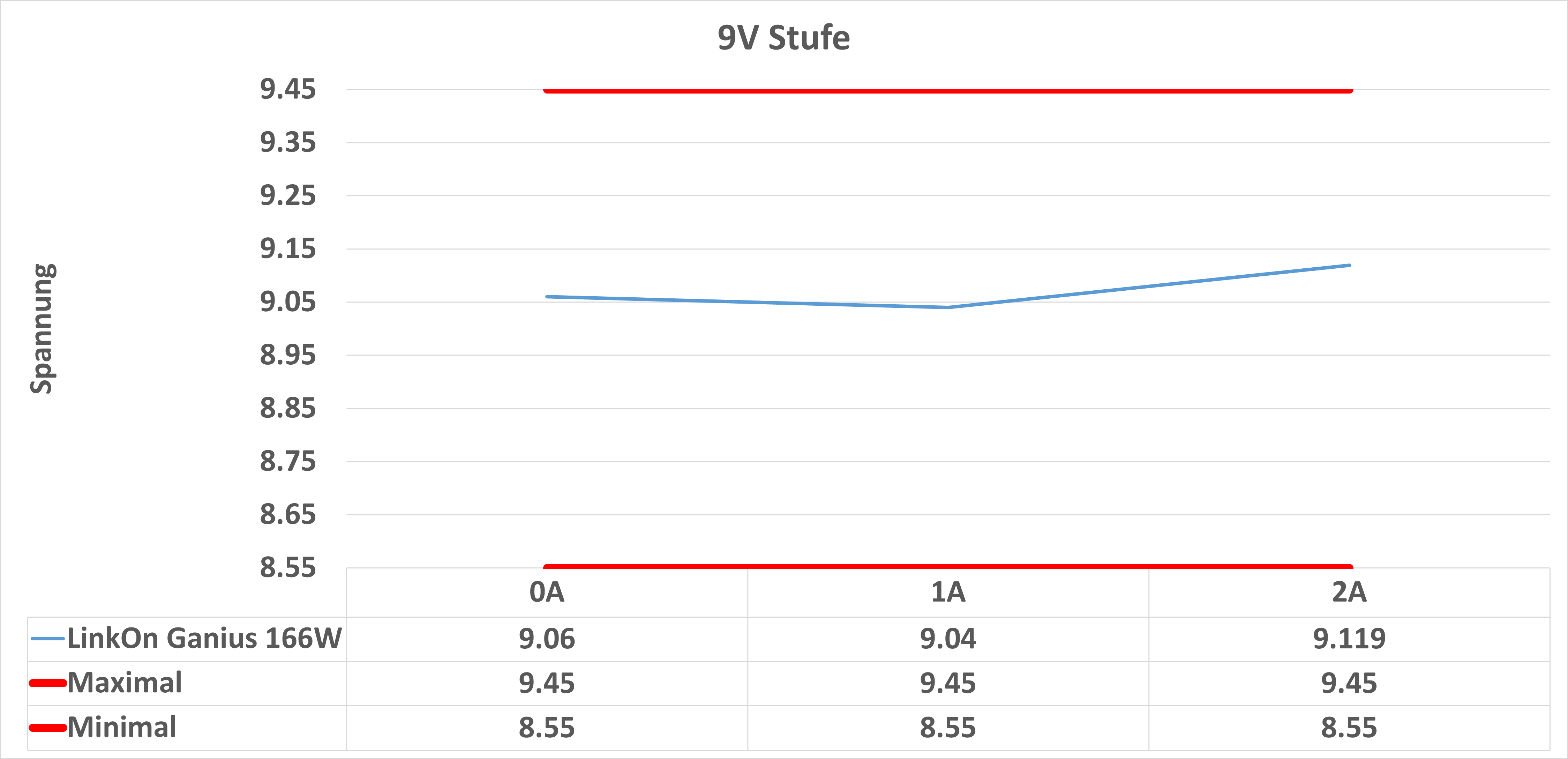
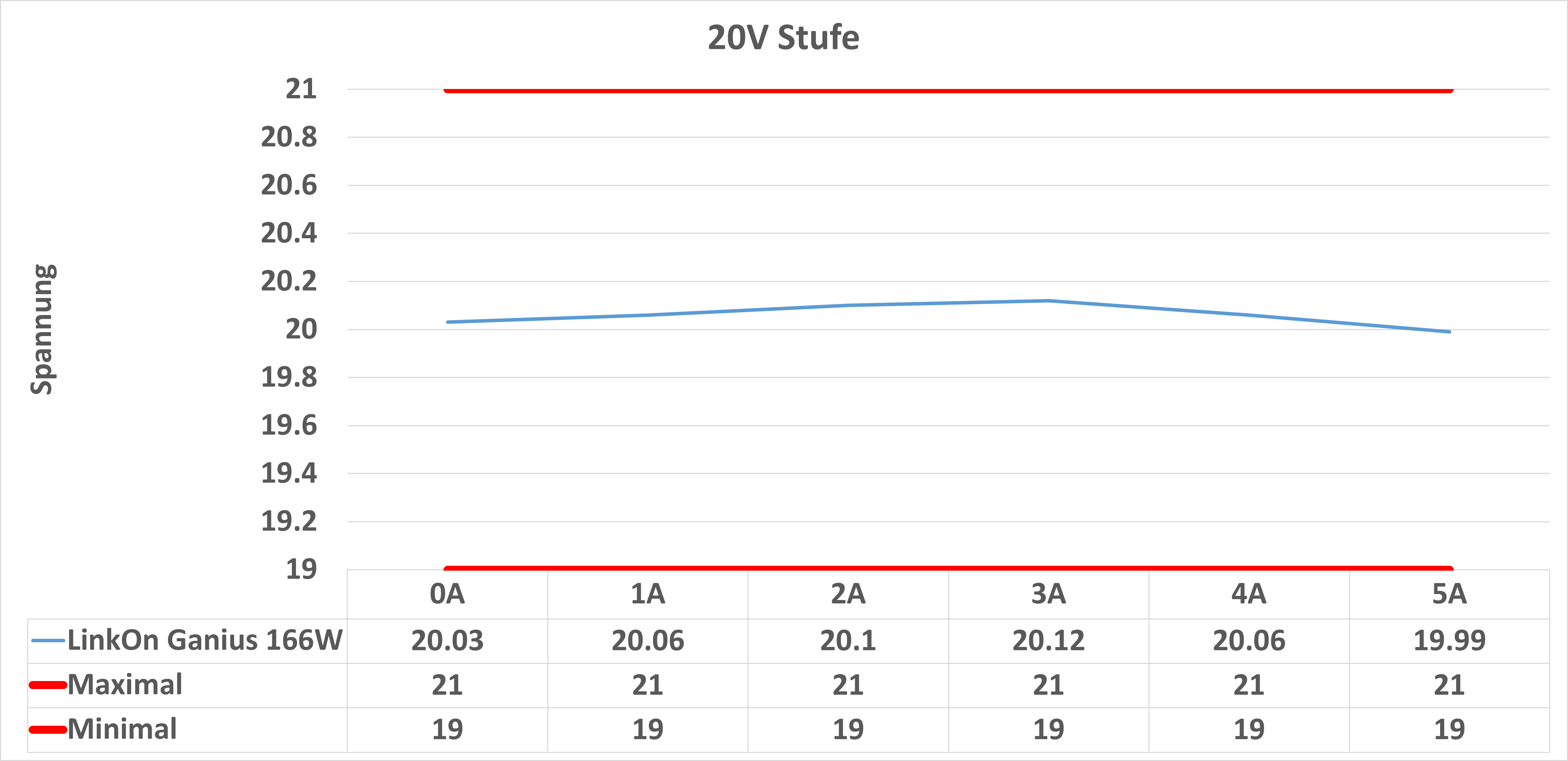
Die Spannungsstabilität des LinkOn Ganius 166W sieht soweit unspektakulär aus und dies meine ich positiv. Es gibt eine leichte Schwankung, aber nichts Ungewöhnliches oder Bedenkliches.
Power Factor
Der ist für die meisten von Euch vermutlich uninteressant, dennoch möchte ich diesen in meine “Standard-Messungen” mit aufnehmen.
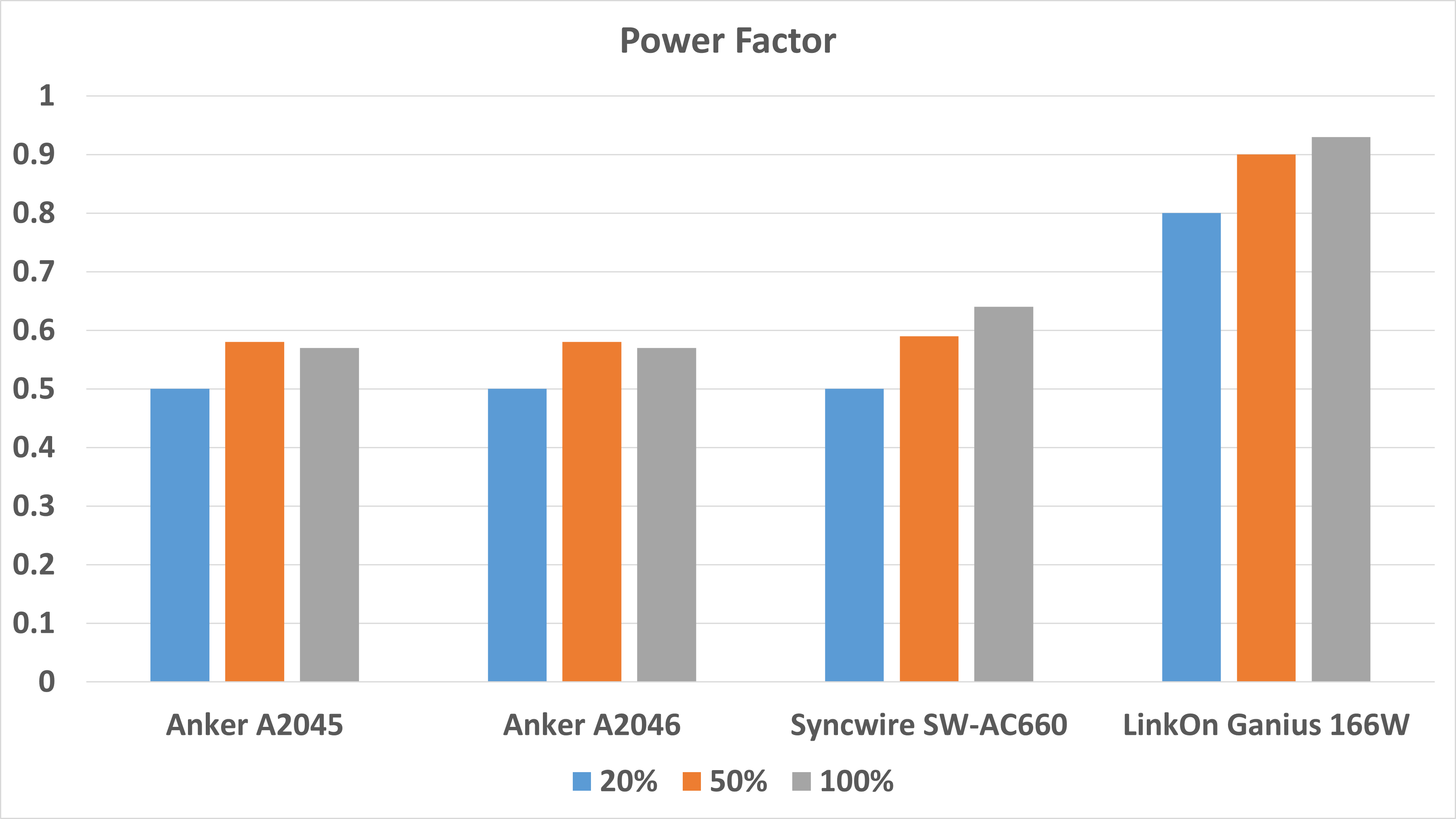
Je nach Last haben wir einen Power Factor im Bereich 0,8 bis 0,92, was für ein USB-Ladegerät sehr gut ist!
Die Effizienz
Schaue wir uns zum Abschluss noch die Effizienz des LinkOn Ganius 166W an.
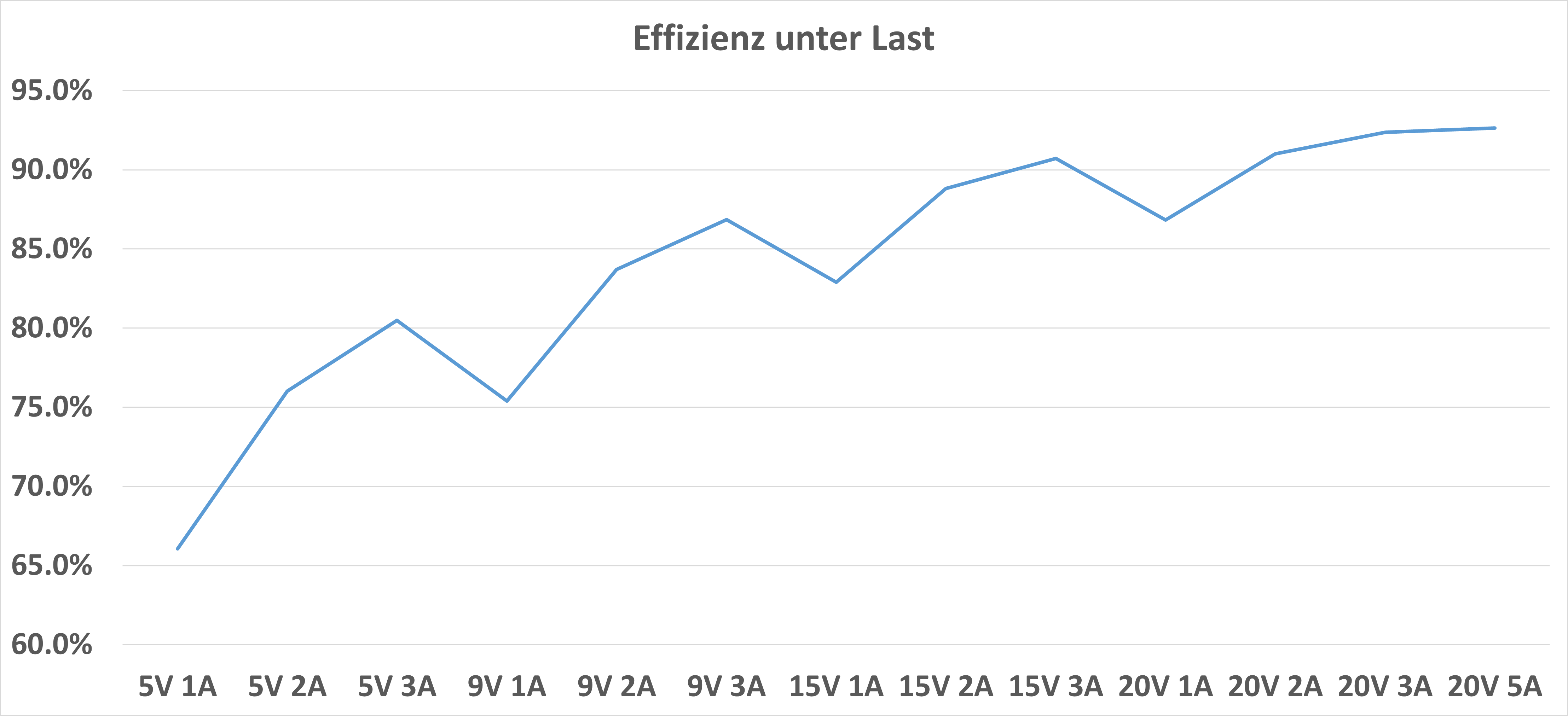
Hier war ich extrem überrascht! Ich habe das Netzteil zwar nur bis 100W getestet, aber bereits hier erreichte dieses eine Spitzeneffizienz von beeindruckenden 92,6%! Dies ist einer der besten Werte die ich bisher bei einem USB-Netzteil gesehen habe.
Die minimale Effizienz bei 5V/1A ist mit 66,1% zwar recht gering, dies ist aber leider bei High Power USB-Ladegeräten wie diesen nicht unüblich.
Dies zeigt sich auch im Vergleich mit anderen Ladegeräten ähnlicher Leistung. Bei der minimalen Effizienz können zwar einige Ladegeräte das LinkOn übertreffen, aber unter hoher Last ist dieses spitze!
Fazit
Wenn du besonders Leistungsstarkes USB C Ladegerät im “Steckernetzteil” Format suchst, dann ist das LinkOn Ganius 166W eine spitzen Wahl!
Ich finde es hier zwar etwas merkwürdig das LinkOn mit zwei unterschiedlichen Leistungsangaben wirbt und ich bin dafür das du das Ladegerät nicht dauerhaft mit 166W belastest (auch wenn es das aushält), aber abseits davon habe ich wenig zu bemängeln!
Das Ladegerät ist technisch top ausgestattet! 2x USB C mit 100W + 2x USB A mit Quick Charge. Zudem ein PPS Support, welcher das Ganze noch abrundet.
Hierdurch eignet sich das LinkOn Ganius 166W sowohl für Apple Geräte wie auch für Samsung, Google Pixel, Dell XPS, die Nintendo Switch, das Steam Deck usw.
Die Effizienz ist mit 66,1% bis 92,6% hervorragend, zumindest im Maximum. Ebenfalls gut ist die Spannungsstabilität und der Power Factor.
Also ja ich kann das LinkOn Ganius 166W mit gutem Gewissen empfehlen, wenn du ein High End Ladegerät im Stecker-Netzteil Format suchst!
Der Name CHERRY wird vermutlich den meisten Gamern und Computer Enthusiasten von Euch etwas sagen. So ist CHERRY ein deutsches Unternehmen, das vor allem für seine Taster bekannt ist, die unter anderem in Corsair und anderen Gaming Tastaturen zu finden sind.
Allerdings baut CHERRY auch selbst Tastaturen und Mäuse. Dies allerdings zumeist für den Geschäftskunden bzw. Büro Markt. Mit der MX 10.0N RGB haben diese aber auch eine extrem spannende Tastatur für Gamer im Sortiment.
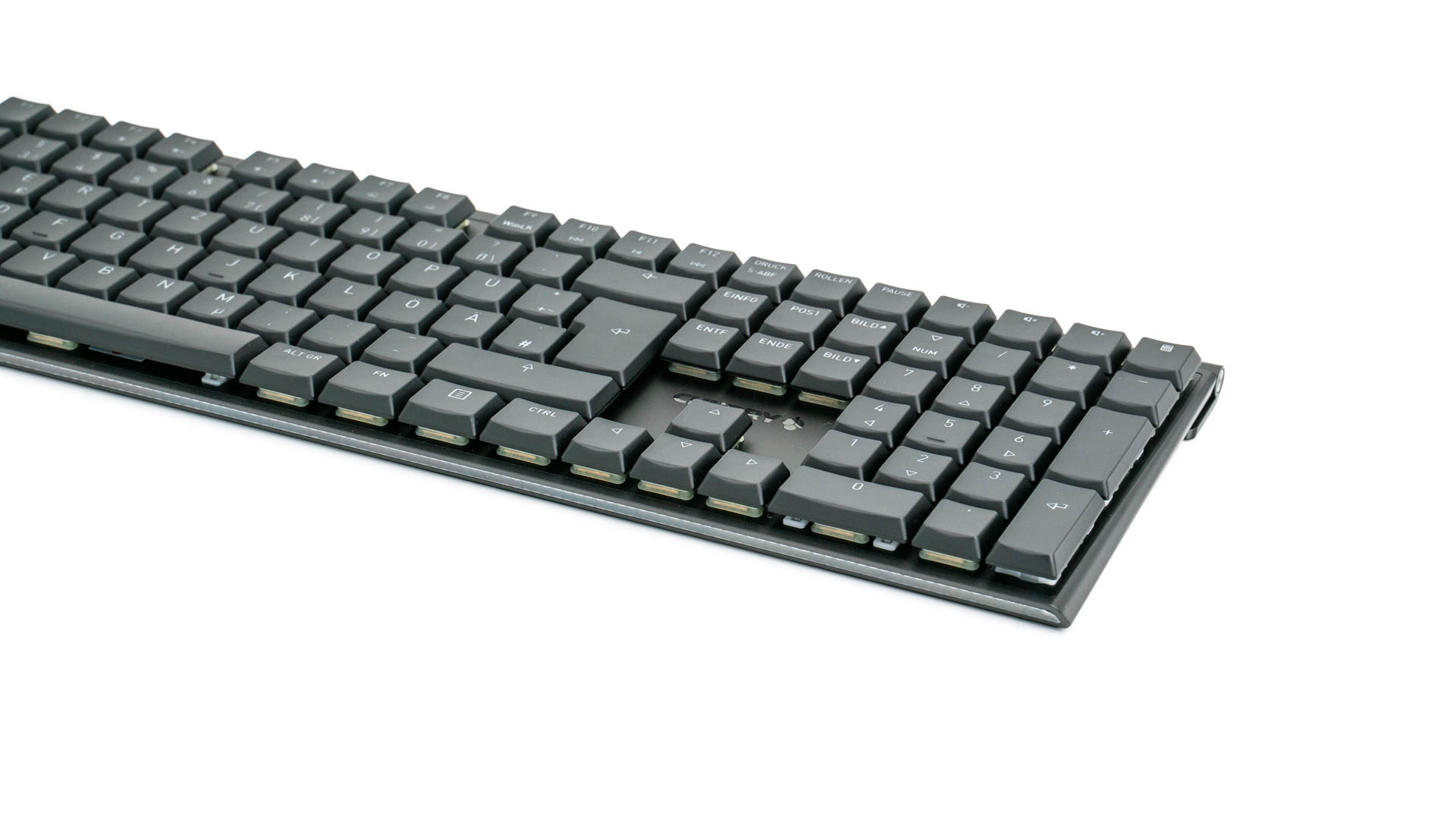
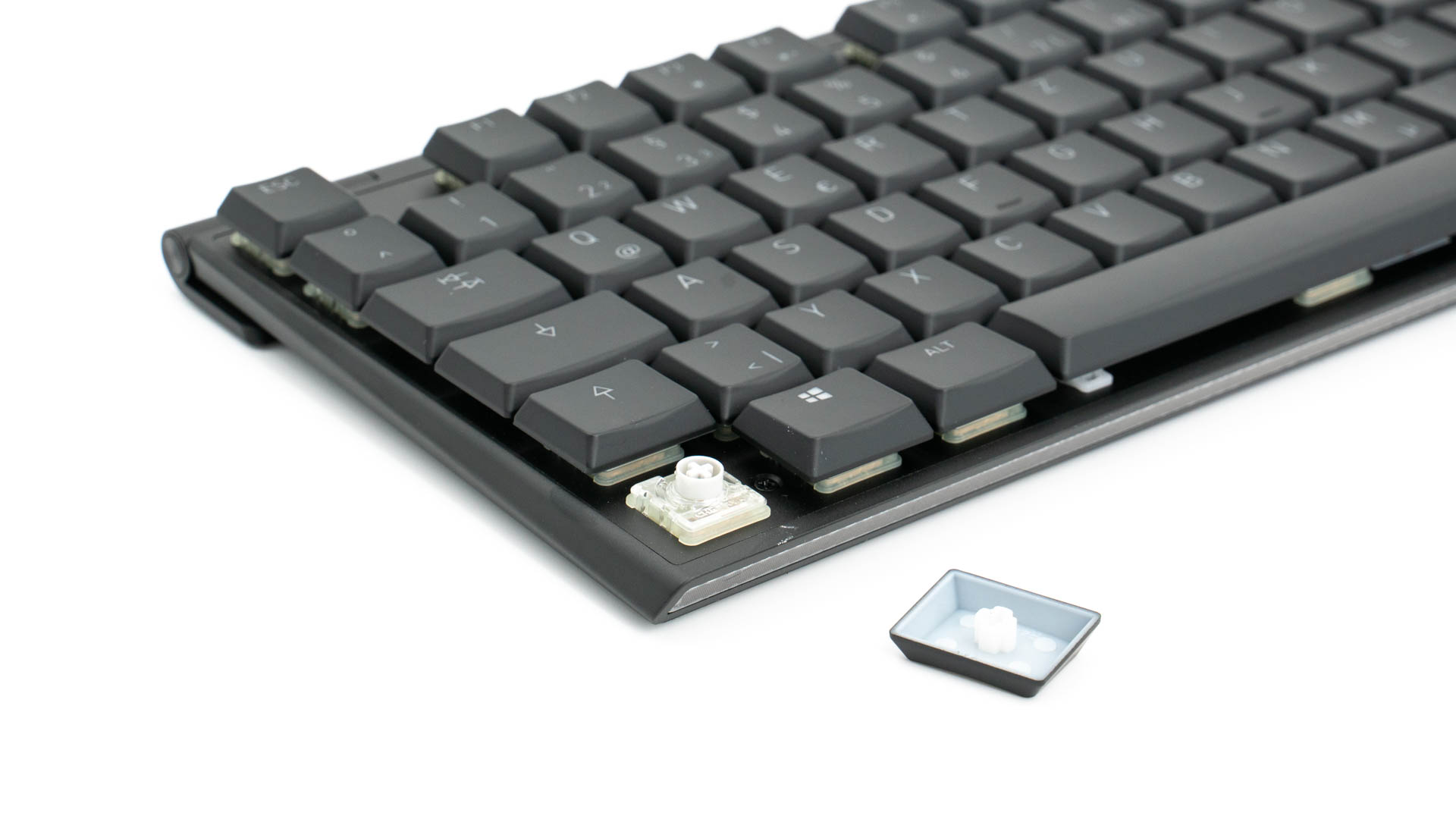
So setzt die CHERRY MX 10.0N RGB auf ein Low Profile Design, welches im Bereich der Gaming-Tastaturen sehr selten zu sehen ist. Zudem nutzt CHERRY natürlich seine eigenen MX LOW PROFILE RGB SPEED Taster.
Dabei verlangt CHERRY aber keinen premium Preis. Mit knapp unter 130€ ist die MX 10.0N RGB ist die Tastatur zwar nicht “günstig”, aber Premium Hersteller wie Corsair, Razer und Co. würden sicherlich noch etwas mehr verlangen.
Aber wie sieht es in der Praxis aus? Kann CHERRY Gaming Tastaturen auch selbst bauen? Finden wir dies im Test heraus!
Test: CHERRY MX 10.0N RGB
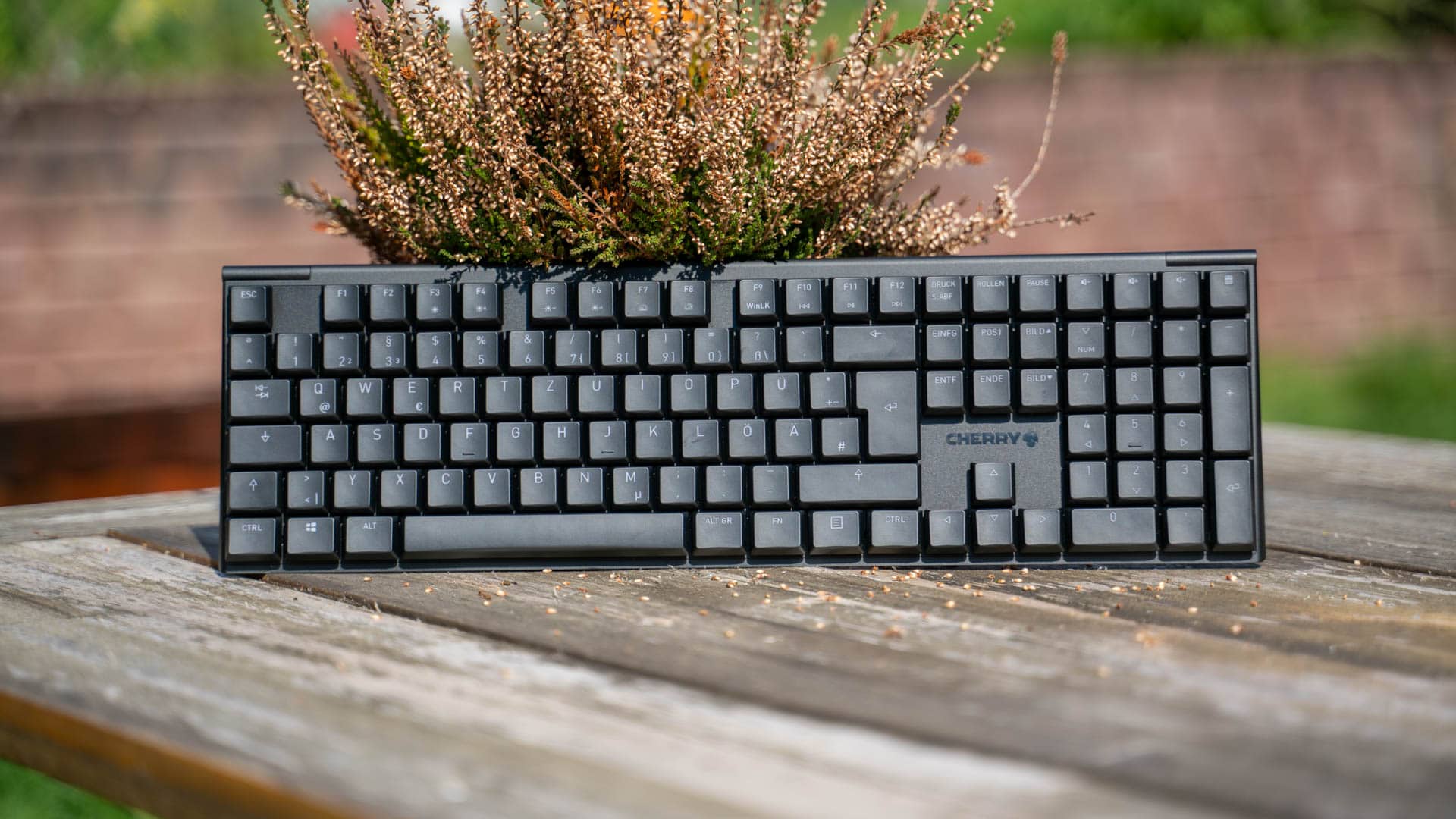
Der erste Eindruck der CHERRY MX 10.0N RGB ist extrem positiv! So besteht die komplette Basis der Tastatur aus Aluminium. Abseits der Tastenkappen ist hier kein Kunststoff zu finden.
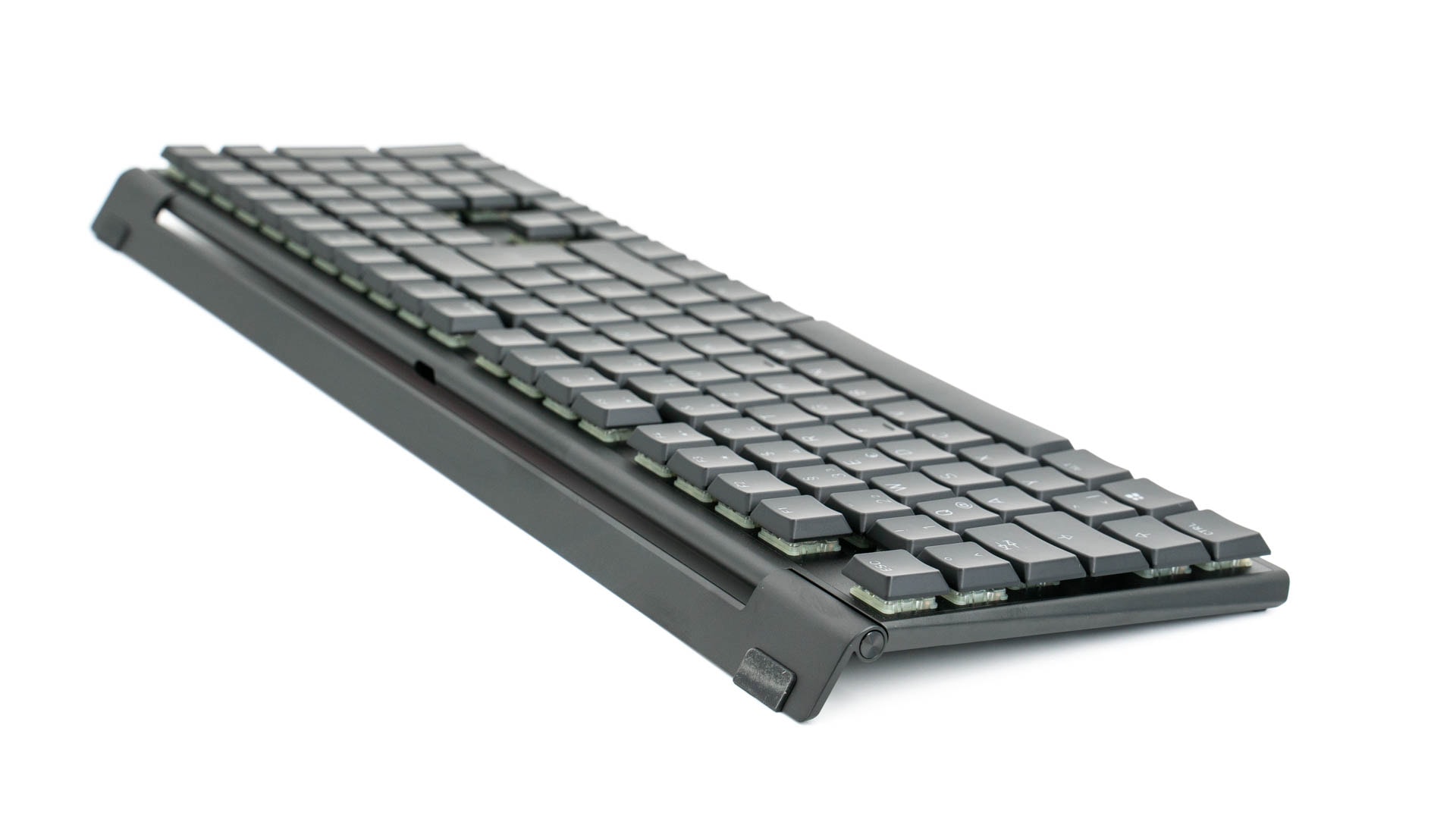
Selbst der Fuß zum Anwinkeln der Tastatur ist aus Aluminium gefertigt. Hier hat CHERRY sogar fast etwas übertrieben, denn wir haben keine normalen Füße, sondern eine komplette Leiste, welche sich hochklappen lässt.
Diese Leiste ist extrem robust und stabil! Spannenderweise hat CHERRY hier sogar eine Feder integriert, damit sich diese Leiste nicht versehentlich herunterklappt, wenn du die Tastatur anhebst.
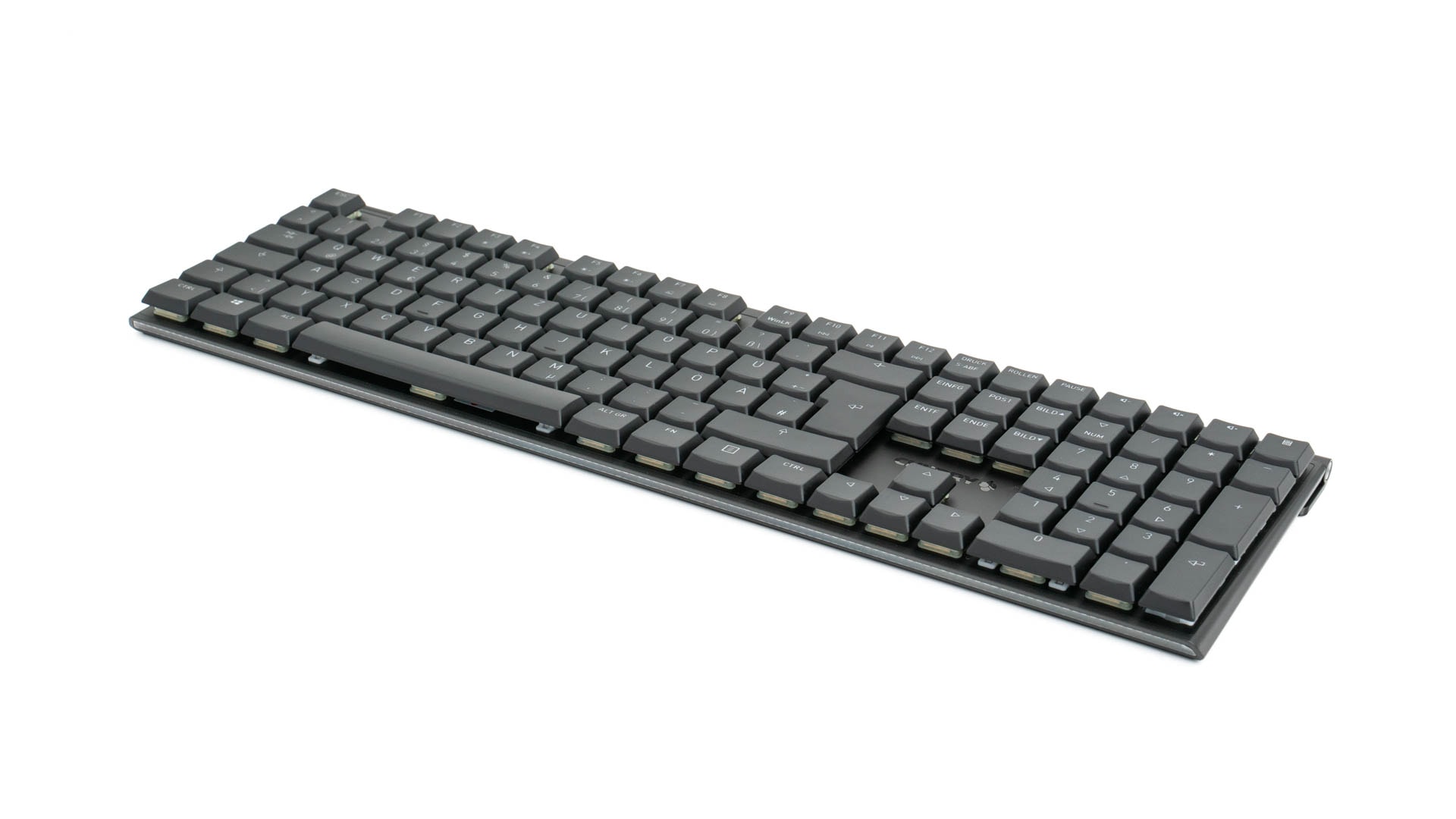
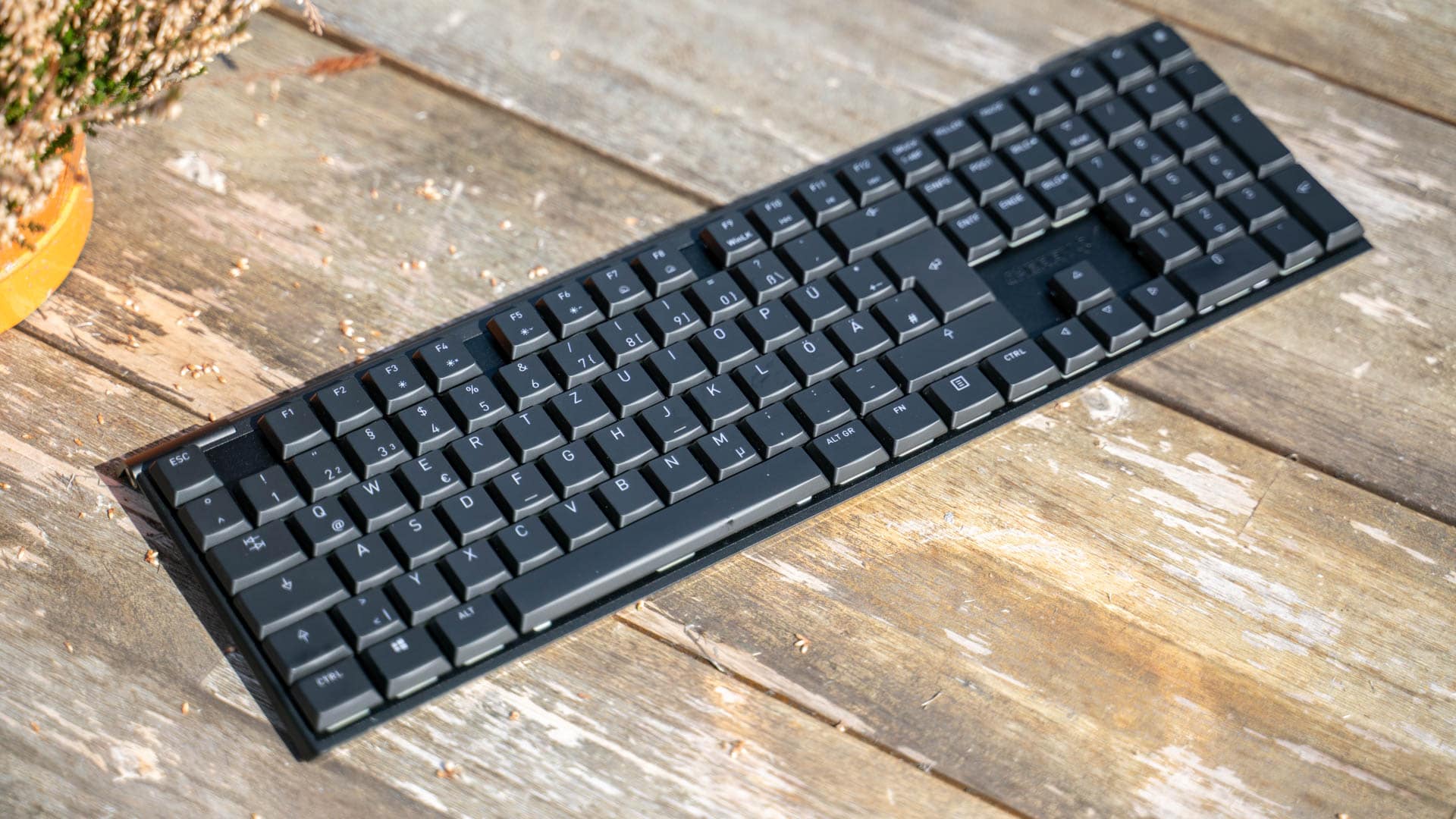
Das grundsätzliche Design der CHERRY MX 10.0N RGB ist allerdings als sehr minimalistisch zu bezeichnen! Wir haben keinen Rahmen und alle Taster sind “schwebend” auf einer Platte montiert. Auch hat CHERRY auf “Gamer” Feature wie irgendwelche Drehräder usw. verzichtet.
Hierdurch sähe die Tastatur aber auch in einem Büro oder im Home-Office nicht deplatziert aus.
Die größte Besonderheit ist allerdings das Low Profile Design. So nutzt CHERRY nicht nur seine MX LOW PROFILE RGB SPEED Taster, sondern auch passende flachere Tastenkappen.
Die Beschriftung dieser ist gelasert und sollte sich daher nicht abnutzen. Allerdings sind die Tastenkappen selbst aus keinem speziellen Material gefertigt.
Angeschlossen wird die Tastatur über einen USB C Port auf der Rückseite.
Die Taster, Cherry MX LOW PROFILE RGB SPEED
CHERRY bietet derzeit zwei Taster in seinem Low Profile Sortiment an. Die MX LOW PROFILE RGB Red und Speed.
Beide Taster setzen auf eine lineare Charakteristik. Du hast also keinen spürbaren Auslösepunkt und die Taster lassen sich von Anfang bis Ende gleichmäßig drücken.
Die Speed Version löst aber bereits nach 1,0mm aus, die Red Version nach 1,2mm. Der Unterschied ist also absolut minimal! Bei den regulären Cherry MX Tastern bevorzuge ich die Speed Version und auch hier halte ich die Speed Version sowohl fürs Gaming wie auch für die Arbeit für gut geeignet.
Das Tippgefühl
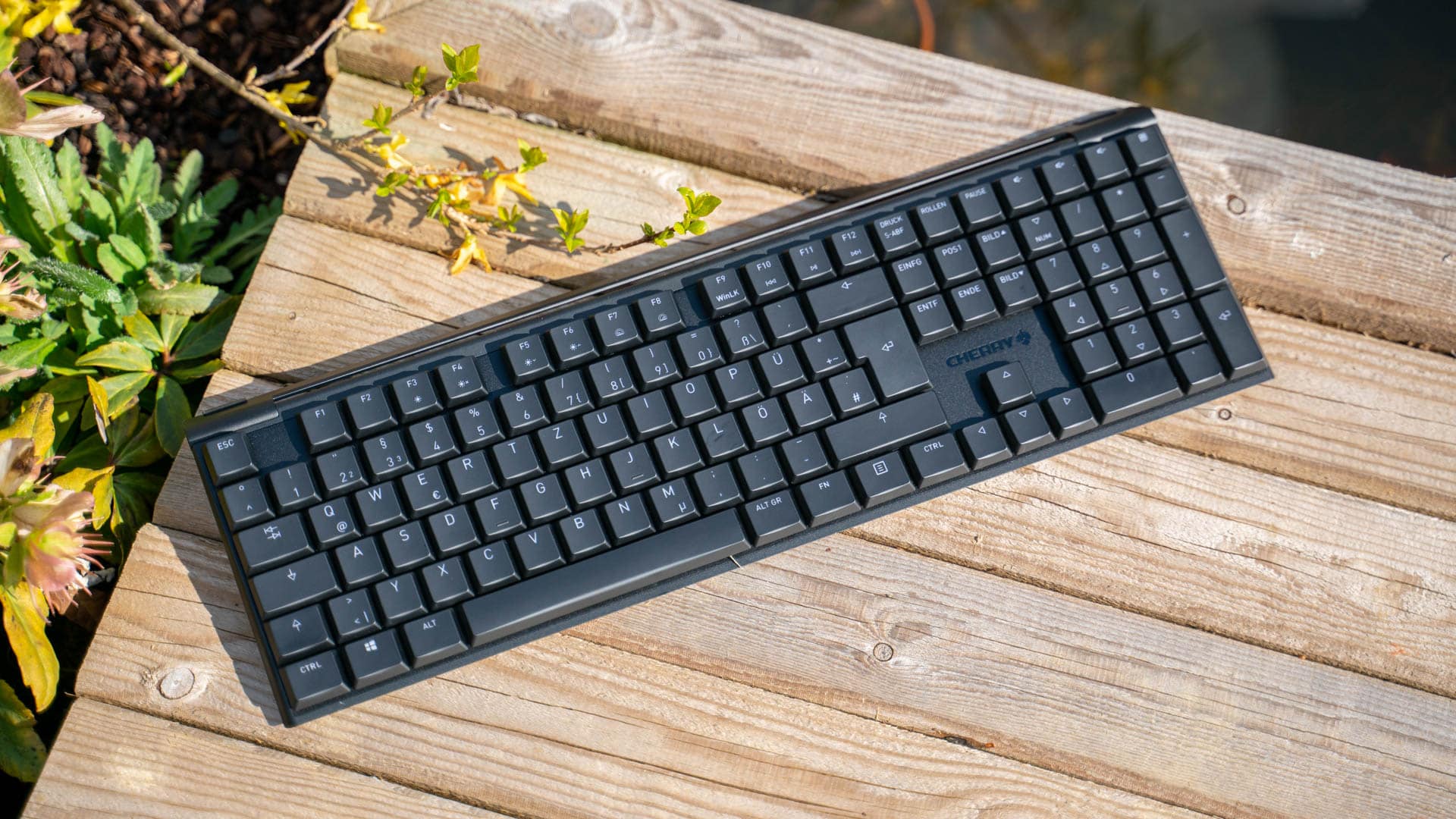
Wie tippt es sich nun auf der CHERRY MX 10.0N RGB? Gut, aber auch nicht perfekt. So gefällt mir das Layout der Tastatur sehr gut. Wir haben hier das klassische QWERTZ Layout ohne irgendwelche Auffälligkeiten. Die F Tasten sind zwar teils doppelt belegt und wir haben eine zusätzliche Reihe Media-Tasten oberhalb des Nummern-Blocks, aber abseits davon entspricht alles dem Standard.
Die Tastenabstände sind relativ gering, vor allem zwischen dem primären Tastenbereich, den Pfeiltasten und dem Nummernblock, dies hat mir aber keine Eingewöhnung erfordert.
Auch das Low Profile Design gefällt mir! Gerade beim Tippen finde ich normale Mechanische Tastaturen Teils etwas ermüdend, aufgrund der sehr hohen Tasten. Hier ist die CHERRY MX 10.0N RGB deutlich entspannter und angenehmer.
Den MX LOW PROFILE RGB SPEED stehe ich etwas zwiegespalten gegenüber. Einerseits haben wir hier ein schön stabiles Tippgefühl. Die Metall-Basisplatte sorgt für einen sehr festen und massiven Anschlag.
Allerdings wirken die Tasten weniger geschmeidig als ich es von regulären MX Reds kenne. Ich habe teils das Gefühl als würden manche Tasten etwas “reiben”.
Dies ist sicherlich Kritik auf einem hohen Level, aber ich bin so etwas von Cherry eigentlich nicht gewohnt.
Dies ist sicherlich kein Weltuntergang, aber erwartest du 1 zu 1 das gleiche Tippgefühl wie bei den normalen CHERRY Tastern, dann wirst du von den MX LOW PROFILE vielleicht etwas enttäuscht. Diese fühlen sich weiterhin gut an, aber nicht ganz so perfekt. Wobei mir zunehmender Nutzung die Tasten sich gefühlt etwas einarbeiten und zunehmend weicher werden.
Software und RGB
Was du bei CHERRY etwa aufgibst ist ohne Frage der Softwaresupport. CHERRY bietet eine einfache Software an, welche es dir erlaubt die Tasten der Tastatur neu zu belegen usw. Allerdings ist diese Software nicht ansatzweise so umfangreich wie von Corsair, Razer, Logitech und Co.
Dies hat mich, um ehrlich zu sein aber nicht gestört, ich nutze die Software meiner Tastatur in der Regel eher weniger, wenn nur zum Einstellen der Beleuchtung.
Die CHERRY MX 10.0N RGB verfügt auch über eine RGB Beleuchtung, welche sogar gut aussieht! Diese stellst du direkt über die Tastatur ein. Erneut hast du hier nicht so viele Möglichkeiten wie z.B. bei Corsair, aber im Allgemeinen ist alles dabei was du in der Regel brauchst.
Wir haben diverse statische Farben, Regenbogen, “Bunt” usw.
Mir reicht dies an Optionen eigentlich aus. Willst du mehr Einstellungsmöglichkeiten greife zu Corsair und Co.
Fazit
Die CHERRY MX 10.0N RGB ist eine super spannende Tastatur aufgrund des Low Profile Formfaktors. Es gibt nicht so viele hochwertige Low Profile Mechanische Tastaturen.
Und ja grundsätzlich ist die CHERRY MX 10.0N RGB sehr hochwertig! Die Tastatur Basis ist aus dickem und robustem Metall gefertigt. Der Standfuß strahlt eine Wertigkeit aus die du bei Herstellern wie Corsair kaum siehst und allgemein gibt es wenig Tastaturen, die einen derartigen Mix aus “Gaming” und “Professionalität” vereinen.
So wirkt die CHERRY MX 10.0N RGB selbst auf dem Schreibtisch eines Architekten nicht deplatziert, was man von allen Tastaturen dieser Art behaupten kann.
Die CHERRY MX LOW PROFILE RGB SPEED sind gute Taster die hier in einer guten Basis/Gehäuse stecken. Der Anschlag wirkt wunderbar satt und wertig. Allerdings gefallen mir normale CHERRY MX Taster eindeutig noch etwas besser. So wirken die MX LOW PROFILE hier deutlich weniger weich und geschmeidig als reguläre MX Taster. Du darfst hier nicht den gleichen Anspruch haben, was mich zugegeben etwas überrascht hat.
Dennoch halte ich die CHERRY MX 10.0N RGB für eine sehr gute Tastatur, gerade wenn dich das Design anspricht!