Start Blog Seite 128

Das Anker 633 Magnetic Wireless Charger (MagGo) im Test

Das Anker 623 “MagGo” kabellose Ladegerät haben wir uns im Test bereits angesehen. Anker bietet aber mit dem 633 ein weiteres spezielles kabelloses Ladegerät für das iPhone 12 und iPhone 13 (Pro) an.

Dieses ist sogar noch ein gutes Stück spannender! Denn beim Anker 633 Magnetic Wireless Charger handelt es sich um ein “3-in-1″ Produkt.

anker 633 magnetic wireless charger (maggo) im test 12

So haben wir eine kabellose Powerbank, eine Ladestation und eine Ladestation für die Apple AirPods in einem Modul. Klingt doch spannend!

Aber wie sieht es in der Praxis aus? Kann hier der Anker 633 Magnetic Wireless Charger überzeugen?

An dieser Stelle vielen Dank an Anker für das Zurverfügungstellen des Anker 633 für diesen Test.


Was soll der Anker 633 Magnetic Wireless Charger können?

Der Anker 633 Magnetic Wireless Charger ist zunächst eine kabellose Ladestation. Du kannst hier einfach dein iPhone 12 oder 13 (Pro) anhängen und dieses wird stationär geladen.

anker 633 magnetic wireless charger (maggo) im test 1

In der Ladestation ist allerdings auch eine Powerbank integriert. Diese Powerbank kann einfach abgenommen werden zum mobilen kabellosen Laden. Brauchst du die Powerbank nicht bleibt diese einfach auf der Station, wodurch diese immer zu 100% geladen ist.

Zum findet sich ein zweites Ladepad im Fuß der Ladestation, worauf du z.B. die Apple Airpods laden kannst.


Das Anker 633 Magnetic Wireless Charger (MagGo) im Test

Der Anker 633 MagGo setzt auf ein “Stand” Design. Dies gefällt mir sehr gut, denn so hast du das Display deines Smartphones immer im Blick.

Dabei nutzt das Ladegerät, wie der Name schon sagt, Magnete um dein iPhone zu halten. Das iPhone “schwebt” also ein wenig über der Basis-Platte. Hierdurch ist das Ladegerät aber auch nur mit dem iPhone 12 und 13, wie auch den Pro Versionen kompatibel.

anker 633 magnetic wireless charger (maggo) im test 3

Eine Besonderheit beim Anker 633 ist die Integration einer Powerbank. So ist das eigentliche Ladepad eine Powerbank, welche in der Ladestation steht. Diese Powerbank haftet sich entsprechend magnetisch an deinem iPhone und wird über ein paar Kontakte auf der Unterseite konstant geladen.

anker 633 magnetic wireless charger (maggo) im test 2

Solltest du aber mal unterwegs “Power” brauchen, denn kannst du einfach die Powerbank entnehmen und damit dein iPhone weiter laden.

Zudem ist in der Basis der Ladestation ein weiteres kleines Ladepad integriert. Dieses könntest du für ein weiteres Smartphone nutzen, ist aber eigentlich für die Apple AirPods gedacht.

anker 633 magnetic wireless charger (maggo) im test 5

Die Ladestation selbst ist aus Kunststoff gefertigt. Lediglich der “Arm” der Ladestation ist aus Metall gefertigt. Generell würde ich die Qualität der Ladestation aus sehr gut einstufen! Diese wirkt wirklich wie ein premium Produkt, was natürlich auch zum Preis passt.


Die Powerbank und das Ladegerät

In dem Anker 633 Magnetic Wireless Charger ist eine Powerbank intigriert, welche du aber auch komplett separat nutzen kannst.

Die Powerbank misst 106 x 66 x 12mm und bringt 137 g auf die Waage.

Für eine Powerbank mit 5000 mAh und kabelloser Ladefunktion ist dies vergleichsweise kompakt! An der Powerbank selbst findet sich natürlich zunächst das 7,5W kabellose Ladepad auf der Oberseite, das sich via Magneten an deinem iPhone sicher anhaften kann.

Zusätzlich haben wir auf der Unterseite einen USB C Port. Der USB C Port kann 5V/2,4A ausgeben und bis zu 9V/2,22A aufnehmen.

anker 633 magnetic wireless charger (maggo) im test 4

Interessant! Die Powerbank kann also schnell geladen werden, kann aber selbst nur mit einem “normalen” Ladetempo laden.

So können wir aber sicher sein, dass die Powerbank beim gleichzeitigen kabellosen Laden nicht entladen wird.

Mit im Lieferumfang des Anker 633 Magnetic Wireless Charger liegt auch das Anker PowerPort III 25W USB C Ladegerät. Dieses versorgt die Ladestation entsprechend mit maximal 25W, was locker für die beiden Ladepads ausreicht.


Stromverbrauch

Der Anker 633 Magnetic Wireless Charger benötigt ca. 0,92W im Leerlauf, wenn kein Smartphone aufliegt und die Powerbank auch zu 100% voll ist. Dies ist die Leistungsaufnahme inklusive dem beiliegenden Netzteil.

anker 633 magnetic wireless charger (maggo) im test 16

0,92W ist zwar nicht nichts, aber auch nicht übermäßig viel, wenn wir die Powerbank im Standby und die beiden kabellosen Ladepads bedenken.


Die Powerbank und Leistungswerte

Anker wirbt bei der Powerbank mit einer Kapazität 5000mAh. Ich konnte eine Kapazität von 16.729Wh bzw. 4521 mAh messen, was völlig okay ist.

Dies reicht um die kleineren iPhones vollständig zu laden. Bei einem iPhone 13 Pro Max wird es beim kabellosen Laden knapp bzw. du wirst keine 0% auf 100% Ladung hinbekommen. Rund 70-80% schafft die Powerbank aber.

anker 633 magnetic wireless charger (maggo) im test 14

Der USB C Ausgang ist ein „normaler“ 5V/2A Ausgang ohne Power Delivery! Der Eingang soll laut Aufdruck bis zu 9V/2,22A aufnehmen können. Allerdings konnte die Powerbank in meinem Test „lediglich“ mit rund 11W bzw. 9V/1,2A laden.

Eine vollständige kabellose Ladung dauert ca. 3:15h beim großen iPhone 13 Pro Max.


Fazit

Hast du ein iPhone 12 oder 13 (Pro) dann ist der Anker 633 Magnetic Wireless Charger wirklich ein spannendes Produkt! Die Kombination aus kabelloser Powerbank und Ladestation ist zwar nicht ganz neu, aber dank der Magnete im iPhone hervorragend umgesetzt.

anker 633 magnetic wireless charger (maggo) im test 7

Du kannst dein iPhone über Nacht oder im Büro einfach auf der „schwebenden“ Ladestation laden. Sollte es dann doch mal schnell gehen müssen, kannst du einfach die Powerbank entnehmen, welche über Magnet an deinem iPhone haftet, und unterwegs weiter laden.

Dabei ist die Powerbank kompakt genug, dass dies auch problemlos in der Praxis möglich ist.

Was die reine Technik angeht haben wir hier ein solides Produkt vor uns. Solide, aber auch nicht zwingend außergewöhnlich. So liegt das kabellose Ladetempo auch „nur“ bei 7,5W. Ein Laden eines iPhone 13 Pro Max dauert so knapp über 3 Stunden.

anker 633 magnetic wireless charger (maggo) im test 8

Dies ist völlig okay! Auch das beiliegende Ladegerät ist von ordentlicher Qualität und das sekundäre Ladepad ist nützlich.

Dies ist aber wirklich das erste kabellose Ladegerät wo mich die Kombination aus kabelloser Powerbank und Ladestation wirklich überzeugen konnte! Dafür auch Daumen hoch!

Nur 1KG, dafür mit RTX 3050Ti und Linux! Das TUXEDO InfinityBook Pro 14 im Test

0

Wir haben uns bereits einige Notebooks des deutschen Linux Spezialisten TUXEDO angesehen. Allerdings ein Highlight haben wir uns noch aufgespart, das InfinityBook Pro 14!

Das InfinityBook Pro 14 ist wie der Name schon sagt, ein 14 Zoll Notebook, das es aber in sich hat! So misst dieses gerade einmal 15,6mm in der Tiefe, bringt 1KG auf die Waage, besitzt aber eine 35W CPU und eine Nvidia RTX 3050Ti! Hinzu kommt ein 3K Display mit super schmalen Rahmen.

tuxedo infinitybook pro 14 im test 14

Dabei ist der Preis mit knapp über 1000€ aber noch recht verträglich.

Wollen wir uns im Test einmal ansehen ob das InfinityBook Pro 14 so gut ist wie die technischen Daten aussehen!

An dieser Stelle vielen Dank an TUXEDO für das Zurverfügungstellen des InfinityBook Pro 14 für diesen Test!


Das TUXEDO InfinityBook Pro 14 im Test

Das Erste was am InfinityBook Pro 14 auffällt ist das Gewicht! Mit 1KG ist dieses unheimlich leicht für einen 14 Zöller!

gewicht

Damit ist dieses ein gutes Stück leichter als ein Dell XPS 13 oder ein MacBook Pro 13 und ja diese 200g spürst du! Das geringe Gewicht wird dabei durch ein Magnesiumgehäuse ermöglicht.

tuxedo infinitybook pro 14 im test 1

Dieses fasst sich zwar nicht ganz so massiv an wie ein MacBook oder Dell XPS, fühlt sich aber schon etwas wertiger als ein klassisches Kunststoff Gehäuse an. Dabei ist das InfinityBook Pro 14 auch erfreulich verwindungssteif.

Allgemein wirkt das Notebook beeindruckend gut gebaut!

tuxedo infinitybook pro 14 im test 3

Was das Design angeht haben wir wie üblich eine vergleichsweise unspektakuläre und unauffällige Optik. Das InfinityBook Pro 14 würde also nicht bei irgendwelchen Business Meetings negativ hervorstechen. Allerdings würde ich das Design auch nicht als spannend oder aufregend bezeichnen.

Neben dem geringen Gewicht haben wir auch generell sehr schlanke Abmessungen mit 308,8 x 215 x 15,6 mm. Damit ist das Notebook selbst kaum größer als das 14 Zoll Panel.

tuxedo infinitybook pro 14 im test 5

Erfreulicherweise hat es TUXEDO dennoch geschafft dem Notebook eine brauchbare IO zu verpassen:

  • 2x USB A 3.2 Gen 1
  • 1x USB C 3.2 Gen 2
  • 1x USB C Thunderbolt 4
  • 1x HDMI 2.0
  • 1x 3,5mm Kopfhöreranschluss
  • 1x SD Kartenleser
  • 1x DC Eingang

Ich bin geneigt die Anschlussvielfallt des InfinityBook Pro 14 als perfekt zu bezeichnen! 2x USB A, 2x USB C, SD Kartenleser und HDMI 2.0.

tuxedo infinitybook pro 14 im test 6

Abseits eines LAN Ports, welcher aber kaum gepasst hätte, fehlt hier nichts!

Vielleicht finde ich es etwas schade, dass TUXEDO noch auf ein klassisches DC Netzteil setzt. Das Notebook kann zwar auch via USB C geladen werden, dies ist aber eher eine sekundäre Lademöglichkeit.


Warum TUXEDO?

Stellen wir uns einmal die Frage warum du ein TUXEDO Notebook kaufen solltest. TUXEDO stellt seine Notebooks nicht selbst her. Diese kaufen Barebones von diversen asiatischen Herstellern zu, verbauen dann aber in Deutschland RAM, SSD, Display, Tastatur usw. Auch die Software und das BIOS wird angepasst, hier meist auf eine Open Source “Linux” Nutzung.

Hierdurch ähnelt sich TUXEDO und XMG. Beide haben sehr ähnliche Notebook Modelle im Sortiment, was auch daran liegt, dass beide diese als Barebones oder Leergehäuse zukaufen.

tuxedo infinitybook pro 14 im test 13

XMG richtet sich allerdings primär an Windows Nutzer und Gamer, TUXEDO an die Linux und Business Nutzer.

So setzt TUXEDO nur auf Komponenten, die eine gute Linux Kompatibilität aufweisen, was nicht selbstverständlich ist. Es gibt durchaus WLAN Karten usw. Die weniger gut mit Linux funktionieren, ich spreche hier auch aus Erfahrung.

TUXEDO passt zudem das BIOS an, teils auch tiefer als nur ein paar Einstellungen optimieren.

Des weiteren bietet TUXEDO mit seinem eigenen TUXEDO_OS ein eigenes Linux Betriebssystem an und entwickelt dieses und andere Software in Deutschland. Mit dem Kauf eines TUXEDO unterstützt du also auch etwas diesen Linux und Freie Software Gedanke und sicherst Arbeitsplätze in Deutschland.

Ein passiver Vorteil, da TUXEDO auf Barebone Notebooks setzt und diese selbst ausstattet sind diese zumeist deutlich besser zu warten und aufzurüsten als viele Konkurrenten.


TUXEDO_OS

TUXEDO bietet all seine Notebooks auch bzw. vor allem mit seinem eigenen TUXEDO_OS an.

tuxedo os (1)

TUXEDO_OS ist ein modifiziertes Ubuntu, welches entsprechend mit passenden Treibern ausgeliefert wird. Das Notebook checkt auch bei jedem Start ob gerade die optimalen Treiber installiert sind und installiert diese gegebenenfalls nach, was Probleme mit dem Linux OS minimieren soll.

tuxedo os (2)

Grundsätzlich mag ich TUXEDO_OS, welches auch bei mir absolut problemlos lief. Allerdings könnten die Änderungen noch weiter gehen. Z.B. wird im OS sehr oft noch von “Ubuntu” gesprochen, hier könnte man die Texte anpassen, dass man eigenständiger wirkt.

tuxedo os (3)

Würde ich mir ein TUXEDO Notebook kaufen, dann würde ich vermutlich TUXEDO_OS auch nehmen.


Display

Du kannst das Notebook mit zwei verschiedenen Displayoptionen bekommen.

  • Full-HD, IPS, 60Hz, Helligkeit: 350 cd/m2 Kontrast: 1500:1
  • 3K Omnia HiDPI Display, LTPS, Helligkeit: 400 cd/m2 Kontrast: 1500:1

Das Spannende ist natürlich das 3K Display. Dieses verfügt über eine Auflösung von 2880 x 1800 Pixeln. Wir haben bei beiden Panels das 16:10 Format. Das Dsiplay ist also etwas “höher” als bei einem typischen 16:9 Modell, was im Bereich der Produktivität durchaus Sinn macht.

tuxedo infinitybook pro 14 im test 8

Rein subjektiv sieht das Display sehr gut aus! Das Display ist natürlich super scharf und ich sehe auch keinen wirklichen Unterschied zu einem 4K Modell in dieser Größenklasse. Die Helligkeit ist klasse, Farben wirken klar und kräftig und auch die Blickwinkel passen völlig!

Dieser positive Eindruck wird auch von den Messwerten bestätigt.

Helligkeit Kontrast sRGB AdobeRGB
TUXEDO InfinityBook Pro 14 435 cd/m² 1350:1 99% 79%
HP Elite Dragonfly G2 903 cd/m² 2150:1 95 % 79 %
Dell XPS 13 2-in-1 9310 (4K) 507 cd/m² 1590:1 100 % 82 %
Dell XPS 17 9700 454 cd/m² 1510:1 100 % 99 %
Alienware X15 437 cd/m² 970:1 100 % 90 %
TUXEDO InfinityBook Pro 14 435 cd/m² 1350:1 99% 79%
Apple MacBook Pro 13 M1 424 cd/m² 1710:1 100 % 87 %
ASUS ProArt StudioBook 16 OLED 400 cd/m² OLED 100% 97%
HP Spectre x360 13-aw0031ng 382 cd/m² OLED 100 % 96 %
TUXEDO Aura 15 379 cd/m² 1090:1 94 % 72 %
Dell XPS 15 9500 356 cd/m² 1220:1 100 % 100 %
XMG NEO 15 (E21) 354 cd/m² 1100:0 99 % 75 %
Alienware m17 R2 343 cd/m² 680:1 98 % 72 %
Alienware M15 R3 (300Hz) 335 cd/m² 1540:1 99 % 75 %
XMG CORE 15 AMD (E21)  333 cd/m² 1080:1 99% 76%
TUXEDO InfinityBook S 15 326 cd/m² 980:1 98 % 74 %
ASUS ROG Zephyrus G15 325 cd/m² 1110:1 100 % 88 %
Dell XPS 13 9300 297 cd/m² 1160:1 92 % 71 %
XMG FUSION 15 283 cd/m² 770:1 98 % 73 %
LG Gram 14 14Z90N 261 cd/m² 650:1 99 % 75 %
ASUS ROG Zephyrus G14 250 cd/m² 1130:1 100 % 75 %

Mit einer Helligkeit von 435 cd/m² ist das InfinityBook Pro 14 überdurchschnittlich hell! Auch die 99% sRGB, 79% AdobeRGB und 80% P3 Abdeckung wissen zu gefallen.

Damit eignet sich das InfinityBook Pro 14 auch klar für Foto und Video-Bearbeitung, in einem semi-professionellem Rahmen.


Tastatur und Trackpad

Das InfinityBook Pro 14 vermarktet sich durchaus etwas als Programmierer/Texter Notebook. Entsprechend ist eine gute Tastatur sehr wichtig!

Zunächst haben wir beim Layout keine negativen Auffälligkeiten. Wir haben ein ganz normales QWERTZ Layout mit großer Enter Taste, langer Feststelltaste usw. Lediglich die Pfeiltasten sind etwas zusammengerückt.

Die Tasten haben eine schöne Größe und ihr Abstand ist angenehm. Allerdings ist der Hub der Tasten vergleichsweise gering und der Druckpunkt sehr “leicht”. Allgemein fühlt sich die Tastatur sehr leicht und locker an.

Dies ist aber gar nicht negativ gemeint! Das Tippen auf dem InfinityBook Pro 14 ist sehr wenig ermüdend und ich kann auf diesem sehr schnell tippen. Allgemein würde ich sagen die Tastatur spielt auf oder nur minimal unter einem Dell XPS 13 oder MacBook Pro 13 M1.

Diese ist aus meiner Sicht absolut gelungen!

Ähnliches gilt auch fürs Trackpad. Dieses ist wunderbar groß und präzise. Wir haben hier eins der besten Trackpads vor uns das ich bisher in einem Windows Notebook gesehen habe!


Lautsprecher

Die Lautsprecher waren bei TUXEDO Notebooks die ich bisher in den Fingern hatte immer eher “mäßig”. Wie sieht es beim InfinityBook Pro 14 aus?

Das InfinityBook Pro 14 ist kein MacBook Pro oder Dell XPS was die Lautsprecher angeht, diese sind aber deutlich weniger schlecht als ich erwartet hätte!

Grundsätzlich klingen die Lautsprecher Okay. Diese sind akzeptabel voll und sauber. Die maximale Lautstärke ist brauchbar, wenn auch nicht großzügig.

Erneut ein Apple MacBook Pro klingt hier 2 Klassen besser, aber das InfinityBook Pro 14 ist ausreichend im Audio-Bereich.


Performance

Du hast beim TUXEDO InfinityBook Pro 14 die Auswahl aus folgenden CPUs:

  • Intel Core i5-1135G7 (max. 4.2 GHz Quad-Core, 4 Kerne / 8 Threads, 8 MB Cache, 28 W TDP)
  • Intel Core i7-1165G7 (max. 4.7 GHz Quad-Core, 4 Kerne / 8 Threads, 12 MB Cache, 28 W TDP)
  • Intel Core i5-11300H (max. 4.4 GHz Quad-Core, 4 Kerne /8 Threads, 8 MB Cache, 35 W TDP)
  • Intel Core i7-11370H (max. 4.8 GHz Quad-Core, 4 Kerne / 8 Threads, 12 MB Cache, 35 W TDP)

Du kannst das InfinityBook Pro 14 mit Intel 11. Gen 4 Kern CPUs bekommen. Die Option für den i5-11300H und i7-11370H ist allerdings ungewöhnlich. Bei diesen handelt es sich an sich um +- die gleichen CPUs wie der klassische 1135G7 und der 1165G7, allerdings mit höherer 35W TDP.

Dies sollte für einen kleinen Performance-Boost sorgen.

Auf Seiten der GPU hast du die Wahl aus der Intel integrierten GPU und einer NVIDIA RTX 3050 TI.

Die Intel intigrierte GPU reicht völlig für Office, Media-Anwendungen und auch leichte Foto/Video-Bearbeitung. Die Nvida GPU kann das InfinityBook Pro 14 hingegen fast schon zu einem kleinen Gaming Notebook machen.

Schauen wir uns ein paar Benchmarks an! Diese sind primär unter Windows durchgeführt, da es hier einfach mehr Benchmarks gibt.

cb20 cb21 bildschirmfoto vom 2021 12 23 11 00 03cb20 vergleich

Zwar ist das InfinityBook Pro 14 kein “Gaming” Notebook, aber mit der RTX 3050 Ti sollte da nicht ein wenig Gaming möglich sein?

3K Auflösung AVG Min
Assassin’s Creed Odyssey 13 1
Assassin’s Creed Valhalla 16 7
Borderlands 3 23
Far Cry 6 6 3
Far Cry New Dawn 32 11
Final Fantasy XIV Endwalker 41 25
Total War Saga: Troy 25 21
Total War: Warhammer II 22 14


Full HD AVG Min
Assassin’s Creed Odyssey 25 1
Assassin’s Creed Valhalla 33 16
Borderlands 3 38
Far Cry 6 44 35
Far Cry New Dawn 57 39
Final Fantasy XIV Endwalker 84 50
Total War Saga: Troy 36 28
Total War: Warhammer II 35 22


Bei Full HD Auflösung lautet die Antwort ja! Hier Schafft das InfinityBook Pro 14 AAA Spiele bei “Ultra” Einstellungen mit 30-40 FPS oder mehr.

Drehst du also ein wenig die Details runter sollten 60 FPS locker machbar sein, wohlgemerkt bei aktuellen AAA Spielen!

tuxedo infinitybook pro 14 im test 9

Bei 3K Auflösung ist die RTX 3050 Ti aber schon deutlich überfordert! Mehr als Full HD und hohe/maximale Details ist nicht drin.


Akkulaufzeit

Im InfinityBook Pro 14 steckt ein 53Wh großer Akku. 53Wh ist an sich okay für einen 13/14 Zöller, aber sicherlich auch keine gigantische Kapazität. Zum Vergleich ein Dell XPS 13 9310 hat 52Wh.

Grundsätzlich kannst du hier davon ausgehen, dass die Version mit Full HD Display und ohne Nvidia GPU ein Stück weit länger läuft.

TUXEDO wirbt bei der Version mit 3K Display mit 8 Stunden Praxisnaher Laufzeit bzw. maximal 12 Stunden .

Auf 8 Stunden bin ich nicht ganz gekommen. Bei 75% Display-Helligkeit und einfachem Webbrowsen kam ich unter Windows auf +- 7 Stunden.  8 oder 9 Stunden wären bei einer sehr minimalen Displayhelligkeit und anderen Energiesparmaßnahmen vielleicht möglich gewesen, aber dies wäre nicht praxisnah.

Unter Linux muss ich leider gestehen eine etwas niedrigere Laufzeit gemessen zu haben. Hier kam ich eher auf +- 5-6 Stunden. Aber vielleicht sind dort noch Energiespar Funktionen die erweiterte Konfiguration erfordern.

Du kannst das InfinityBook Pro 14 übrigens auch via USB C laden. Hierfür brauchst du aber mindestens ein 45W USB C Ladegerät. An einem 30W Ladegerät verweigerte das Notebook bei mir das Laden.

Das Maximum der Gefühle scheint ein 60W Ladegerät zu sein, denn selbst an einem 100W Ladegerät wurde nur mit 60W geladen.


Fazit

Das InfinityBook Pro 14 ist das bisher spannendste und auch beste Notebook aus dem Hause TUXEDO das ich vor mir hatte.

Die Kombination aus super schlankem Design, hoher Leistung mit einer optionalen, aber sehr fähigen Grafikkarte in Kombination mit einer guten IO weiß zu überzeugen!

Das Design des InfinityBook Pro 14 ist wie üblich recht schlicht. Allerdings ist dies gerade in einem professionellem Umfeld nichts schlechtes! Auch das Gewicht von lediglich 1KG ist weltklasse! Vor allem dann wenn wir bedenken was für eine Hardware im Notebook steckt.

tuxedo infinitybook pro 14 im test 11

Wir haben zwar nur einen Intel 4 Kerner, aber dieser kann eine TDP von bis zu 35W haben. Hinzu kommt die Nvidia RTX 3050 Ti, welche dem 1KG Notebook sogar etwas Gaming Power verleiht. Zwar nicht genug um AAA Spiele bei 3K Auflösung zu spielen, aber bei Full HD schafft das InfinityBook Pro 14 so ziemlich alles auf Ultra Einstellungen das du ihm vorsetzt (30FPS+).

Ebenfalls überzeugend ist das 3K Display, die sehr gute Tastatur und die Akkulaufzeit! Auch toll das es TUXEDO geschafft hat trotz der sehr kompakten Bauform noch klassische USB A Ports zu verbauen.

An dieser Stelle möchte und muss ich auch einmal TUXEDO loben! TUXEDO ist ein supernettes Deutsches Unternehmen, das einfach unterstützt gehört! Gerade dann natürlich, wenn du Interesse an Linux und Open Source hast.

tuxedo infinitybook pro 14 im test 12

Was spricht aber gegen das InfinityBook Pro 14? Abseits der vielleicht etwas mäßigen Lautsprecher nicht viel. Am ehesten der Preis. In einer top Konfiguration mit RTX 3050 Ti sind wir bei knapp unter 2000€. Dafür bekommst du auch ein Dell XPS 13, MacBook Pro 13 usw.

Sind diese Modelle besser? Nicht mal zwingend! Gerade wenn du etwas GPU Power suchst findest du in der 1KG Klasse wenig vergleichbares. Abseits von dem schlichteren und vielleicht etwas weniger edlen Design muss sich das InfinityBook Pro 14 nicht hinter einem Dell XPS verstecken, ganz im Gegenteil!

Windows 11 Startmenü brauchbar machen, Start11 im Test

Ich mag Windows 11 nicht und ich glaube so geht es vielen. Aus meiner Sicht bringt Windows 11 nichts Neues, ganz im Gegenteil. Gerade das neue Windows 11 Startmenü ist unbrauchbar.

Die Icons lassen sich nicht sauber sortieren/platzieren, es wird jede Menge Platz für unnötige Empfehlungen verschwendet usw.

Da ich mit dieser Meinung nicht alleine dastehe gibt es natürlich Programme, die hier Abhilfe schaffen. Hier gibt es Open Shell, welches kostenfrei ist und das Start-Menü von Windows 7 auf Windows 11 bringt.

screenshot 2021 12 30 083558

Willst du allerdings das Windows 10 Startmenü, welches ich z.B. sehr mochte, dann musst du auf Start11 zurückgreifen. Start11 bietet dir 4 Designs, aus welchen du wählen kannst, zudem gibt es noch diverse andere Einstellungen.

Start11 kostet allerdings 6,99€. Nicht zu viel, aber lohnt das Geld? Finden wir es heraus!


Start11 Systemanforderungen

Start11 läuft grundsätzlich auf jedem PC der Windows 10 oder Windows 11 nutzt. In diesem Fall setzen wir auf Windows 11.


4 verschiedene Startmenüs

Start11 bietet dir 4 verschiedene Startmenüs zur Auswahl:

  • Windows 7 Style
  • “modern” Style
  • Windows 10 Style
  • Windows 11 Style

Jedes Menü hat zudem natürlich noch diverse Einstellungen. So kannst du z.B. die Transparenz anpassen, ein eigenes Hintergrundbild einfügen usw. Schauen wir uns das Ganze aber einmal im Detail an.


Windows 7 Style

Du suchst ein ganz klassisches Startmenü? Dann musst du den Windows 7 Style wählen. Wie der Name schon sagst erhältst du hier eine 1 zu 1 Kopie des Windows 7 Menüs, inklusive der klassischen alle Programme Übersicht usw.

windows 7 stlye

Auch sind hier die Verknüpfungen zur Systemsteuerung, Geräte und Drucker usw. vorhanden.

windows 7 stlye 4 windows 7 stlye 2 windows 7 stlye 3

Kritik gibt es lediglich für die Animation beim Öffnen, welche für meinen Geschmack etwas langsam ist. Dies kann aber auch an Windows 11 liegen.


Moderner Style

Der moderne Style ist einfach nur eine abgewandelte Version des Windows 7 Styles mit größeren Icons, mehr Transparenz usw.

windows moderner style


Windows 10 Style

Zwar waren die Meinungen über Windows 10 gespalten, ich mochte aber das Startmenü sehr! Die Möglichkeit Icons hier zu gruppieren und sortieren war klasse!

windows 10 style

Wie bei Windows 10 hast du hier deine Kacheln, welche du frei anordnen und gruppieren kannst. Dies funktioniert auch wie bei Windows 10, du kannst einfach die Kacheln hin und her schieben.

Ebenso hast du die Wahl zwischen vier Größen und du kannst die Farbe der Kacheln anpassen.

windows 10 style 2

Natürlich haben wir hier keine Live Kacheln wie unter Windows 10, aber abseits davon ist das Menü eine gelungene Kopie!


Windows 11 Style

Jetzt fragst du dich vielleicht, warum du unter Windows 11 den Windows 11 Style nutzen solltest. Start11 bietet hier diverse Anpassungen die das Startmenü deutlich besser nutzbar machen.

So kannst du z.B. Anzeige “letzte Dokumente” und “neue Anwendungen” ausblenden und die Icon-Kacheln erweiterten. Bei Windows 11 bleibt von Haus aus der untere Bereich dennoch frei, selbst wenn du diese Optionen abschaltest.

Zudem lassen sich weitere Icon am unteren Rand hinzufügen für die Einstellungen, Fotos, Videos usw.


Die Suche im Startmenü wird auch angepasst!

Beginnst du im Startmenü zu tippen, dann beginnt eine Suche. Diese wird bei Start11 auch automatisch angepasst, jeweils im Style des gewählten Startmenüs.


Rechte Maustaste auf Taskleiste

Klickst du mit der rechten Maustaste auf die Taskleiste hattest du unter Windows 10 und früheren Versionen immer diverse Optionen. Unter anderem das Aufrufen des Taskmanagers.

taskleiste

Microsoft dachte irgendwie es wäre eine gute Idee dieses Feature zu entfernen und nur noch eine Option anzuzeigen, das Anpassen der Taskleiste.

Start11 bringt dieses alte Menü zu teilen wieder!


Nutzt wenig Ressourcen, aber teils etwas träge

An sich ist der Leistungshunger von Start11 absolut zu vernachlässigen! Wir reden hier über einen Arbeitsspeicherverbrauch im zweistelligen Bereich, wenn ich alle Prozesse von Start11 zusammenrechne. Auch die CPU Last ist praktisch 0%.

Hier und da wirkt aber Start11 etwas träge. So ist die Animation für das Öffnen des Startmenüs für meinen Geschmack etwas lang. Eventuell liegt das auch an Windows 11, aber mir fehlt hier eine Option zum Abschalten von Animationen.

Auch dauert es einen Bruchteil einer Sekunde ehe beispielsweise beim Windows 10 Style nach einem Klick mit der Rechten Maustaste auf eine Kachel das Anpassungsmenü erscheint.

Dies ist aber Meckern auf einem hohen Level! Grundsätzlich bin ich sehr zufrieden wie Start11 läuft.


Fazit

Windows 11 wird vermutlich nicht mehr mein Lieblings-Betriebssystem und das sagt jemand der Windows Vista mochte…. Windows 11 ist aus meiner Sicht für die Produktivität einfach schlechter als Windows 10 und bringt im Gegenzug praktisch nichts Neues mit.

Allerdings werden wir alle früher oder später auf Windows 11 umsteigen müssen. Linux ist sicherlich hier und da eine Option, aber leider gibt es weiterhin Programme, die nicht unter Linux laufen, siehe die Adobe Anwendungen.

Start11 hat mir dabei geholfen einen der nervigsten Punkte von Windows 11 zu fixen, das Startmenü. Das Windows 11 Startmenü ist einfach grottenschlecht! Es ist nicht übersichtlich und der im Grunde nicht ausblendbare Bereich “neuste Änderungen/Programme” ist fast schon Hohn.

start 11

Start11 hilft hier entweder das Windows 11 Startmenü etwas zu verbessern oder das Startmenü von Windows 10/7 wiederzuholen. Gerade die Kacheln, welche sich gruppieren lassen, von Windows 10 mochte ich durchaus!

Aktuell ist mir auch kein alternatives Programm bekannt welches das Windows 10 Startmenü unter Windows 11 zurückbringen kann, außer Start11.

Start11 kostet zwar einmalig 6,99€, aber das ist ein absolut fairer Preis ohne Abo Kram den ich gerne für den Komfort eines brauchbaren Startmenüs hinlege.

Stromsparen bei Überwachungskameras, mit welchen Modellen kannst Du sparen?

Smart Home und vor allem Überwachungskameras sind große Stromschlucker! Solche Geräte verbrauchen zwar an sich nicht gigantische Mengen an Strom, aber sie laufen 24/7 über das gesamte Jahr hinweg.

Hier können sich sogar schon 10W Stromverbrauch bei den aktuellen wahnsinnigen Preisen ordentlich summieren!

stromsparen bei Überwachungskameras 2

Aber wie viel Strom kosten Überwachungskameras wirklich und welche Alternativen gibt es?

Versuchen wir dies in diesem Artikel zu klären!


Wie viel Strom kosten Überwachungskameras?

Beginnen wir mit der Frage wie viel Strom Überwachungskameras so aufnehmen und welche Kosten damit verbunden sind.

Der jeweilige Verbrauch hängt stark von deiner Überwachungskamera ab und von der Tageszeit. Bei Nacht brauchen Überwachungskameras deutlich mehr Energie, aufgrund der IR-LEDs (der Nachtsicht).

Hier ein Beispiel:

Die Netatmo Presence benötigt bei mir im Dezember rund 290 Wh oder 0,29 kWh pro Tag. Aufs Jahr gerechnet sind dies 105,85 kWh, was bei 0,32€ pro kWh Kosten von 33,872€ pro Jahr entspricht, nur für eine Kamera.

Die Netatmo Presence hat sicherlich recht starke IR LEDs und ist generell ein großes Modell, daher ist hier der Verbrauch “gehoben”.

Machen wir die gleiche Rechnung auch bei den anderen Modellen auf:

Innen-Überwachungskameras haben in der Regel deutlich schwächere IR LEDs, weshalb diese auch deutlich weniger Energie benötigen.

stromsparen bei Überwachungskameras 3

Ich denke bei unter 10€ pro Jahr kann man nichts sagen, sofern wir bei 0,32€ pro kWh bleiben und die Stromkosten nicht noch weiter steigen…… (0,32€ pro kWh ist leider schon recht optimistisch gerechnet, siehe hier).

Allerdings bei Außen- Überwachungskameras können locker 10€, 20€ oder im Falle der Netatmo Presence über 30€ pro Jahr zustande kommen!


Akku-Überwachungskameras sind sparsamer!

Mittlerweile gibt es einige Akku-Überwachungskameras. Diese benötigen signifikant weniger Energie!

Hier erneut ein paar Beispielrechnungen:

  • Eufy SoloCam E40 – 49,58Wh Akku, 3 Monate Laufzeit = 0,063€ Stromkosten pro Jahr
  • Arlo Pro 4 – 20,02Wh Akku, 1,5 Monate Laufzeit = 0,0512€ Stromkosten pro Jahr
  • Reolink Argus 3 Pro – 22,2Wh Akku, 1,5 Monate Laufzeit = 0,0566€ Stromkosten pro Jahr

stromvergleich

Die Akkulaufzeit der Kameras schwankt natürlich je nach Nutzung, aber ich denke die Dimensionen sind schon deutlich wie viel weniger Strom die Akku-Betriebenen Modelle benötigen.


Mit Solarpanel komplett unabhängig!

Mittlerweile gibt es auch für diverse Akku Überwachungskameras Solarpanels. Diese können helfen den Aufwand noch weiter zu reduzieren. Du musst dann nicht mehr alle 1-3 Monate deine Kamera laden, sondern diese versorgt sich von alleine. So zumindest die Theorie.

In der Praxis sind die Solarpanels auch kein Allheilmittel. So kommt es hier extrem auf die Positionierung des Panels an. Ist dieses im Schatten oder Richtung Norden, dann kannst du es dir auch sparen.

Richtung Süden können sich die meisten Überwachungskameras mit Solarpanel gut selbst versorgen, meist sogar über Winter.

Besonders loben möchte ich hier die Eufy SoloCam S40, welche sogar im Dezember noch genug Energie reinholt um “über die Runden” zu kommen.


Akku Überwachungskameras sind nicht immer die beste Wahl

Leider haben akku-basierte Überwachungskameras auch Schwächen, welche teils signifikant sind. Hier ein paar der gängigen Schwächen die ich bei Akku-Überwachungskameras aller Hersteller beobachten konnte.

  1. Akku Überwachungskameras Zeichen nicht permanent auf, sondern nur beim Erkennen einer Bewegung.
  2. Die Bewegungserkennung hat meist eine stark beschränkte Reichweite (maximal +- 8 Meter).
  3. Die Akkulaufzeit schwankt extrem je nach Aktivität.
  4. Eine Einbindung in 3. Anbieter Systeme wie die Synology Surveillance Station ist meist nicht möglich.

Mir ist keine komplett kabellose Überwachungskamera bekannt, welche konstant Video aufzeichnet. Alle Modelle verlassen sich hier auf die Bewegungserkennung. Diese ist bei modernen Modellen zwar sehr gut, aber gerade kleinere Bewegungen oder Tiere werden hier in der Regel nicht mit aufgezeichnet.

Zudem ist die Reichweite der Bewegungserkennung bei fast allen Modellen auf 5-8 Meter limitiert. Hier gibt es etwas bessere Modelle wie die Arlo Pro 4, aber auch schlechtere Modelle wie die Reolink Argus 2.

Planst du zudem Aufnahmen extern zu speichern, dann muss ich dich erneut enttäuschen. Wir haben hier Cloud Kameras, welche Aufnahmen gegen Gebühr in die Hersteller-Cloud hochladen, oder Kameras die Aufnahmen lokal auf der Kamera speichern. Komplett kabellose Modelle die z.B. die Synology Surveillance Station unterstützt sind mir nicht bekannt.


Empfohlene Modelle

Welche Überwachungskameras würde ich dir empfehlen, wenn du möglichst wenig Stromverbrauch wünscht?

Wie angesprochen würde ich hier auf Akku-basierte Modelle setzen. Grundsätzlich kann ich mit gutem Gewissen Modelle von folgenden Herstellern empfehlen:

  • Eufy
  • ReoLink
  • Arlo
  • Nest

Eufy ist hier so ein wenige meine erste Wahl. Die Kameras funktionieren einfach unheimlich gut und zuverlässig. Vor allem die Eufy SoloCam S40 hat mich richtig beeindruckt. Aber auch die EufyCam Modelle sind Weltklasse mit 6-12 Monaten Akkulaufzeit! Diese benötigen zwar eine Basis-Station, diese benötigt aber lediglich 2,4W (für beliebig viele Kameras).

stromsparen bei Überwachungskameras 4

ReoLinks Argus Modelle sind der Preis/Leistungs-Tipp. Ich würde diese aber primär empfehlen wenn du eine Kamera suchst. Die Reolink App kann etwas zickig sein und geht weniger gut mit vielen Kameras um als z.B. Eufy.

Arlo und Nest sind ebenfalls top, allerdings musst du hier monatliche Gebühren einplanen.


Fazit

Bei Überwachungskameras kannst du eine Menge Strom sparen oder “verschwenden”. So sehr ich z.B. die Netatmo Presence liebe, so unfassbar viel Strom schluckt die Kamera. 34€ Stromkosten bzw. Rund 106 kWh pro Jahr ist echt nicht ohne! Sicherlich ist die Kamera ein Extremfall, aber gerade wenn du mehrere Kameras hast oder haben möchtest, kommt hier schnell auch bei anderen Modellen sehr viel Strom zusammen.

stromverbrauch vergleich

Daher mein Tipp, moderne kabellose Überwachungskameras mit Akkus sind nicht übel!

Gerade die EufyCam Modelle sind klasse! Diese haben zwar eine Basis-Station, aber diese benötigt lediglich 2,4W Strom und die Kameras selbst laufen mit einer Akkuladung 6-12 Monate. Du kannst hier mit Stromkosten von +- 6€ im Jahr für beliebig viele Kameras rechnen.

Alternativ ist die Eufy SoloCam S40 für Südseiten eine klasse Möglichkeit, wie auch allgemein Solarpanels!

stromsparen bei Überwachungskameras 1

Reolink und Arlo bieten diese für eine Vielzahl an Modellen an. Hier einfach mal ein paar empfehlenswerte sparsame Kameras zum Weiterklicken:

Die Reolink Argus PT 2K im Test, dreh und schwenkbar mit Akku?

Reolink bietet mit seiner Argus Serie die mit besten und vor allem Preis/Leistungsstärksten komplett kabellosen Überwachungskameras an.

Ein besonders außergewöhnliches Modell ist hier die Argus PT. Hierbei handelt es sich um eine dreh und schwenkbare, komplett kabellose Kamera, mit Akku! Mir ist aktuell kein anderes Modell bekannt das einen Akku besitzt und von deinem Smartphone aus dreh- und schwenkbar ist.

reolink argus pt 2k test 6

Nun hat Reolink mit der Argus PT 2K eine neue Version dieser Überwachungskamera vorgestellt! Neben einem einen 2K Kamera-Sensor bietet die Argus PT 2K auch eine Smarte Erkennung von Personen oder Fahrzeugen.

Klingt doch spannend! Aber wie gut schlägt sich die einzige akkubetriebene dreh- und schwenkbare Überwachungskamera in der Praxis? Finden wir es heraus!

An dieser Stelle vielen dank an Reolink für das Zurverfügungstellen der Argus PT 2K für diesen Test!


Die Reolink Argus PT 2K im Test, dreh und schwenkbar mit Akku?

Da du die Argus PT 2K mithilfe eines Motors drehen und schwenken kannst, ist die Kamera natürlich etwas anders aufgebaut als klassische Überwachungskameras.

reolink argus pt 2k test 1

So sitzt die Linse der Kamera in einer Art Kugelkopf, der sich auf einer Basis bewegen kann. Dies führt natürlich auch zu einem etwas auffälligerem Design.

Dies auch da die Reolink Argus PT 2K etwas anders angebracht werden muss. So musst du die Kamera “kopfüber” aufhängen. Eine passende Wandhalterung liegt mit im Lieferumfang.

Theoretisch wäre es zwar auch möglich die Kamera einfach hinzustellen, aber dann ist der Sichtbereich der Kamera eingeschränkt. Zudem habe ich die Erfahrung gemacht, dass die Wasserdichtigkeit nur zu 100% gewährleistet wird, wenn die Kamera hängt (es scheint sich ansonsten Wasser unterhalb der Kamera-Kugel sammeln zu können, das auf Dauer eindringt).

reolink argus pt 2k test 5

Auf Seiten der Anschlüsse und Ports haben wir ganze drei Abdeckungen an der Kamera. Der Slot für die microSD Speicherkarte ist etwas versteckt an der Rückseite des Kugelkopfes angebracht. Du kannst diesen Slot nur sehen, wenn der Kopf in einem speziellen Winkel gedreht ist.

Ansonsten haben wir auf der Rückseite noch einen Ein/Ausschalter und einen microUSB Port unter einer Gummi-Abdeckung.

reolink argus pt 2k test 4

MicroUSB im Jahr 2022? Ja, vermutlich da die Argus PT 2K auch das Reolink Solarpanel unterstützt, welches aktuell nur mit microUSB verfügbar ist.

Mit dem Solarpanel kannst du die Akkulaufzeit der Reolink Argus PT 2K in der Theorie “unbegrenzt” verlängern. In der Argus PT steckt ein 6000 mAh Akku.


Motorisiert!

“Das” Feature der Argus PT 2K ist der Motor, mit welchem du die Kamera aus der Ferne drehen und schwenken kannst.

Diese kannst du horizontal um 355 Grad drehen und vertikal um 140 Grad. Dies in Kombination mit der 122 Grad Linse sorgt durchaus für einen ordentlichen Sichtbereich den du abdecken kannst.

Allerdings ein Feature das die Kamera sich automatisch mitdreht beim Erkennen einer Bewegung oder Ähnliches gibt es nicht.


Reolink App

Reolink ist einer der letzten Hersteller der keinen Account-Zwang bei seinen Überwachungskameras hat.

Du musst dir einfach nur die Reolink App herunterladen, starten und den QR Code der Kamera Scannen. In der App wählst du dann dein WLAN aus und gibst dein Passwort ein.

Die App erstellt nun einen QR Code den du vor die Linse der Kamera halten musst. Die Kamera scannt den Code und verbindet sich mit deine WLAN. Anschließend legst du noch ein Passwort fest und fertig!

screenshot 20220104 210605 screenshot 20220104 210616

Die Kamera wird nun in deiner App angezeigt. Willst du ein weiteres Smartphone verbinden, musst du auf diesem einfach auch den QR Code Scannen und das zuvor festgelegte Passwort eingeben.

Die Reolink App ist grundsätzlich sehr einfach und klar verständlich aufgebaut. Auf der Startseite findest du eine Übersicht mit allen deinen verbundenen Kameras. Dort siehst du auch eine Vorschau. Diese stammt allerdings leider nicht aus der letzten Aufnahme und dient lediglich mit dem Namen der Kamera als eine Art Referenz, welche Kamera du da gerade vor dir hast.

Tippst du das Vorschaubild an landest du in der Live-Ansicht. Dort kannst du, neben dem Live-Bild sehen, auch die Kamera steuern (die verbauten Motoren), wie auch manuell Bilder und Videos machen.

Unter Wiedergabe findest du zu guter Letzt noch alle Aufnahmen der Kamera.

Diese sind hier chronologisch aufgelistet, allerdings ohne Vorschau und auf “pro Kamera” Basis. Hast du mehrere Reolink Kameras, dann musst du bei allen die Aufnahmen manuell durchsehen.


Reolink App kann zickig sein

Bei allem Lob, möchte ich und muss ich die Reolink App etwas kritisieren. So hat die Reolink App im Punkt Zuverlässigkeit klar eine Schwachstelle! Hier ein paar Beispiele der Probleme die ich schon beobachtet habe:

  • Das Laden des Live Streams bei 2K Auflösung geht nicht/hängt
  • Das Laden von Aufnahmen ist träge
  • App Neustarts sind nötig um den Live Stream zu sehen

Viele dieser Probleme treten nur sporadisch “ab und zu” auf, aber gerade das Laden des Livestreams bei 2K Auflösung ist bei mir konstant “problematisch”. Reolink scheint zudem einen recht ineffizienten Codec zu nutzen. So überträgt die App deutlich mehr Daten als bei Eufy und Co. Allerdings wirkt sich dies natürlich etwas positiv auf die Bildqualität aus.


Bewegungserkennung “Smart”

Die Argus PT 2K verfügt wie alle neueren Reolink Modelle über eine Smarte Bewegungserkennung. Diese kann zwischen generellen Bewegungen, Personen und Fahrzeugen unterscheiden.

Diese “Objekterkennung” ist sicherlich nicht auf dem Level der Nest Cam, aber diese reduziert Fehlalarme massiv!

screenshot 20220104 210623 screenshot 20220104 210634

So wird zwar hier und da mein Hund als Mensch erkannt, aber Blätter die im Wind wackeln usw. werden sauber ausgeklammert. Du kannst, wenn du möchtest, der Kamera zwar weiterhin sagen, dass alles aufgenommen wird, aber beispielsweise bei Benachrichtigungen kannst du alles außer erkannten Menschen herausfiltern. Super!

Dabei ist die Bewegungserkennung gut! Wir haben das übliche Problem, dass die Reichweite “überschaubar” ist, abseits davon arbeitet die Bewegungserkennung aber zuverlässig.

Rechne mit einer maximalen Reichweite von ca. 6-8 Metern auf welchen die Bewegungserkennung noch zuverlässig funktioniert.


Akkulaufzeit

Der Akku der Argus PT 2K hielt bei mir ca. 1 Monat. Allerdings die Effektive Laufzeit schwankt etwas je nach „Auslastung“.

Umso weniger die Kamera Aufnehmen muss umso länger hält der Akku. Ich schätze an einem ruhigen Ort sind durchaus 1,5-2 Monate möglich.

Du kannst die Laufzeit mit einem optionalen Solarpanel theoretisch unbegrenzt erweitern.


Wo werden Aufnahmen gespeichert?

Die Reolink Argus PT 2K speichert alle Aufnahmen ausschließlich auf einer microSD Speicherkarte die du in der Kamera einsetzt.

Entsprechend gibt es hier natürlich auch keine Folgekosten! Wird allerdings die Kamera geklaut, dann sind alle Aufnahmen mit weg.


Die Bildqualität

Die Reolink Argus PT 2K verfügt wie der Name schon sagt über einen 2K Sensor. Dieser hat mit rund 122 Grad auch ein sehr weitwinkliges Bild!

Die Bildqualität würde ich als sehr gut bezeichnen! Reolinks Kameras gehören eh zu den besten komplett kabellosen Modellen und ich vermute hier ist der gleiche Sensor wie in der Argus 3 Pro verbaut.

argus pt 2k live 1640466515913 argus pt 2k live 1639652546306

Bei Tag haben wir ein sehr schön klares und sauberes Bild. Die Farben sind zwar nicht auf “Kamera-Qualität”, aber die Bildschärfe ist sehr gut, genau wie die Detail-Darstellung.

Bei Nacht haben wir ebenfalls eine ordentliche Bildqualität. Die verbauten IR LEDs sind zwar nicht übermäßig stark, aber der Sensor kommt auch mit wenig Licht gut klar, was dies etwas ausgleicht.


Fazit

Suchst du eine komplett kabellose Überwachungskamera mit einer “Pan and Tilt” Funktion, dann hast du von Natur aus nicht viele Alternative zur Reolink Argus PT 2K.

Allerdings ist die Reolink Argus PT 2K auch keine schlechte Kamera!

Die Pan and Tilt Funktion funktioniert wie beworben und ansonsten ist die Reolink Argus PT 2K technisch ähnlich zur Argus 3 Pro.

reolink argus pt 2k test 8

Wir haben auch hier die gute “Smarte” Bewegungserkennung mit 6-8 Metern zuverlässiger Reichweite, den sehr guten 2K Sensor und den Reolink typischen Datenschutz. Reolink ist einer der letzten Anbieter, der beispielsweise keine Registrierung erfordert.

Folgekosten gibt es bei der Argus PT 2K natürlich auch keine und selbst die Stromkosten sind absolut minimal (wenige Cent pro Jahr), sofern du nicht eh das Solarpanel nutzt.

Die Reolink App ist zwar nicht mein absoluter Favorit, funktioniert aber in der Regel mehr als ausreichend gut.

Kurzum, ja die Reolink Argus PT 2K ist eine gute Akku Überwachungskamera in ihrer Nische.

Die Corsair Force Series MP600 Pro XT 1TB im Test

Corsair ist ein alter Hase im Bereich der SSDs. Umso erfreulicher, dass diese auch weiterhin ganz vorne mitspielen können!

So ist die neue Corsair MP600 Pro XT auf dem Papier eine der schnellsten SSDs die jemals für den Endkundenbereich gebaut wurde. So haben wir hier eine PCIe 4.0 SSD vor uns, mit maximal 7100MB/s und dem neuen Micron RG NAND Generation 2.

corsair force series mp600 pro xt test 4

Klingt doch gut, aber wie sieht es in der Praxis aus? Kann hier die MP600 Pro XT 1TB auch überzeugen und vor allem bringt das super hohe Tempo überhaupt etwas? Finden wir es im Test heraus!


Die Corsair Force Series MP600 Pro XT 1TB im Test

High End NVME SSDs laufen traditionell sehr heiß. Entsprechend hatte Corsair bereits seine MP600 mit einem großzügigen Kühler ausgestattet. Bei der MP600 Pro XT hat Corsair den Kühler nun nochmals ein gutes Stück vergrößert.

corsair force series mp600 pro xt test 1

Der Kühler ist mit 19mm relativ hoch und zudem sehr massiv. Die SSD ist wirklich sehr schwer!

corsair force series mp600 pro xt test 3

Der Kühler, welcher auch die Rückseite der SSD bedeckt, ist komplett schwarz. Entsprechend haben wir eine komplett schwarze SSD. Allerdings auch wenn du den Kühler der SSD entfernst, ist das PCB in Schwarz gehalten!


Technik

Corsair setzt bei der MP600 Pro XT auf den Phison PS5018-E18 Controller. Der Phison PS5018-E18 hat sich als High End Controller etabliert! Dieser kommt auch bei der Seagate FireCuda 530 SSD und der Kingston FURY RENEGADE SSD zum Einsatz.

Corsair kombiniert den Phison PS5018-E18 mit Micron 176 Layer RG Generation 2 NAND. Dies ist derzeit der so ziemlich schnellste und “modernste” NAND den du in einer SSD finden kannst.

MP600 Pro XT Samsung 980 Pro Crucial P5 Plus
Preis ca.  180 € 170 € 150 €
Kapazität  1TB 1TB 1TB
Datenrate Lesend  7100MB/​s  7000MB/​s  6600MB/​s 
Datenrate Schreibend 5800MB/s 5000MB/​s  5000MB/​s 
IOPS 4K lesen/schreiben 900k/​1200k  1000k/​1000k  630k/​700k 
TBW 700 600 600


Auf Seiten der Datenrate verspricht Corsair satte 7100 MB/s lesend und 5800MB/s schreibend bzw. 6800MB/s, je nachdem ob du die 1TB oder 2TB Version wählst. Damit ist die MP600 Pro XT ganz klar eine der schnellsten SSDs aktuell auf dem Markt!

tbw

Mit einer TBW von 700 ist die MP600 Pro XT auf dem Papier auch etwas überdurchschnittlich haltbar. Untermauert wird dies von der üblichen 5 Jahres Garantie.


Datenschutz

Alle Daten die Ihr auf die SSD schreibt werden immer mit 256 Bit verschlüsselt. Dies erleichtert unter anderem ein vollständiges Löschen der SSD, denn es reicht einfach diesen generierten Schlüssel zu löschen und alle Daten auf der SSD sind unbrauchbar.

corsair force series mp600 pro xt test 6

Dies könnt Ihr z.B. über die Corsair SSD Toolbox machen. Die Corsair SSD Toolbox erlaubt auch FW Updates usw. Allerdings ist die Software mittlerweile etwas in die Jahre gekommen und könnte ein Design Update gebrauchen.


Das Testsystem

Folgendes Testsystem kommt für den SSD Test zum Einsatz:

  • AMD Ryzen 5 3600X
  • ASUS Prime X570-P
  • 16GB RAM
  • Corsair HX Series HX850 Netzteil
  • Windows 10

Wichtig, bei Windows 10 handelt es sich um einen etwas älteren Update-Stand der über alle SSD-Tests konstant gehalten wird, um vergleichbare Werte zu erhalten.

Ich teste hier die 1TB Version der MP600 Pro XT.


Theoretische Tests

Starten wir in den Test mit einem absoluten Klassiker, CrystalDiskMark.

crystaldiskmark 6 lesend crystaldiskmark 6 schreiben crystaldiskmark 8 lesend crystaldiskmark 8 schreiben

Zwar kann die MP600 Pro XT hier nicht ganz lesend die Herstellerangabe von 7100MB/s erreichen, ist mit maximal 6507MB/s aber ausreichend dicht an den Herstellerwerten dran.

Schreibend konnte die SSD mit 5887MB/s die Herstellerangabe sogar leicht überschreiten.

as ssd score

AS SSD ist zwar mittlerweile als Test-Programm etwas veraltet, aber der Score ist durchaus interessant. Hier kann die MP600 Pro XT klar auf Platz 1 landen.

pc mark

Interessanterweise kann die MP600 Pro XT bei PC-Mark nicht “überzeugen”. Hier landet diese knapp hinter der SN850 und der Crucial P5 Plus.

Wie steht es aber um den Schreibcache?

h2testw

Die MP600 Pro XT verfügt zwar über einen Schreibcache, dieser ist aber nicht aggressiv! So konnte H2TestW die SSD in knapp über 9 Minuten füllen. Da H2TestW Zufallsdaten generiert arbeitet das Programm vergleichsweise langsam, aber es zeigt durchaus ganz gut Unterschiede beim Tempo wenn es um das Füllen von SSDs geht.


Praktische Tests

Genug der theoretischen Benchmarks, schauen wir uns die Leistung in der Praxis an. Starten wir hier mit der Installation von Windows 10 von einem USB Stick aus. Es wird die Zeit vom letzten „weiter“ Klicken des Installations-Programms bis zur ersten Nutzerinteraktion gemessen.

w10 installation

Hier gibt es zwischen aktuellen High End SSDs praktisch keinen Unterschied mehr. Die SSD ist bei der Windows 10 Installation einfach nicht mehr der Limitierende Faktor, wenn wir im High End Sektor angekommen sind.

In Windows angekommen entpacken wir zwei Dateipakete mit WinRAR. Test-Datei Paket Nr. 1 besteht aus 47.000 teils sehr kleinen Dateien und bringt 41GB auf die Waage. Test-Datei Paket Nr. 2 ist 25GB groß und besteht aus rund 2000 Dateien. Paket Nr. 2 ist die Installation von Bioshock Infinite.

entpacken

Hier landet die MP600 Pro XT entsprechend der technischen Daten auf Platz 1. Allerdings ist hier der Vorsprung vor der Crucial P5 Plus und der WD SN850 sehr gering!

Kopieren wir nun die entpackten Daten von Ort a nach Ort b, innerhalb der SSD.

kopieren

Auch hier gibt es den ersten Platz für die MP600 Pro XT, vor der SN850 und der P5 Plus.


Hitzeentwicklung

Schauen wir uns zu guter Letzt noch die Hitzeentwicklung an. Hierfür lasse ich CrystalDiskMark 2x durchlaufen mit 64GB Testdaten. Dabei werden einige Daten auf die SSD geschrieben und die SSDs erhitzen sich massiv!

wärmebild

Sagen wir es so der Kühler von Corsair macht einen extrem guten Job! Die SSD erreicht gerade einmal 50 Grad bei voller künstlicher Last. Damit ist die MP600 Pro XT die kühlste SSD “Out of the Box” die ich bisher im Test hatte. Ohne Kühler knackt diese natürlich die 100 Grad Marke und wird sich drosseln. Also nutze wenn möglich den originalen Kühler falls möglich.


Fazit

Die Corsair MP600 Pro XT ist aktuell die so ziemlich beste und schnellste SSD die du kaufen kannst. Viel mehr gibt es hier nicht hinzuzufügen.

Die Kombination aus dem High End Phison PS5018-E18 Controller und dem Micron 176 Layer RG Generation 2 NAND ist einfach stark.Dies bestätigte sich sowohl in theoretischen Benchmarks, wie auch in praxisnahmen Tests. Hinzu kommt der herausragende Kühler, welcher die SSD sehr kühl hält.

corsair force series mp600 pro xt test 7

Das einzige was etwas gegen die Corsair MP600 Pro XT spricht, ist der Preis. Die Corsair MP600 Pro XT ist aktuell eine der teuersten NVME SSDs, teurer als die Samsung 980 Pro oder die Crucial P5 Plus. Diese ist auch etwas schneller, aber aus Sicht der Preis/Leistung sind diese beiden Modelle schon etwas besser.

8x KFZ USB C PD Ladegeräte im Vergleich, welches ist das beste KFZ-Ladegerät?

Zwar haben die meisten modernen Autos einen USB Anschluss zum Laden von Smartphone und Co, allerdings selbst in neuen Autos ist ein leistungsstarker USB C Power Delivery Ladeport eher exotisch. Von älteren Autos brauchen wir hier gar nicht erst anfangen.

Wenn du also einen USB C Port in deinem Auto möchtest, bleicht dir kaum ein Weg um ein klassisches KFZ-Ladegerät erspart. Passende KFZ-Ladegeräte mit USB C gibt es einige. Allerdings ein gutes zu finden ist gar nicht so leicht!

8x kfz usb c pd ladegeräte im vergleich 11

Daher habe ich mir für diesen kleinen Vergleich ganze 8x USB C PD KFZ Ladegeräte bestellt, welche Preislich zwischen 9,99€ und 39,99€ liegen.

Wollen wir doch einmal schauen welches das beste KFZ Ladegerät ist!


Die Testkandidaten

Folgende Ladegeräte habe ich mir für diesen Vergleich gekauft.

Preis USB C
Anker Auto Ladegerät PowerDrive Speed+ 2 39.99 € 30 W
Spigen SteadiBoost 45W PD 2 Port KFZ Auto Ladegerät 11.89 € 27 W
INIU CI-711 Autoladegerät, 66W 6A 12.99 € 36 W
DeepDream 48W Auto Ladegerät 17.99 € 30 W
INIU CI-710 Zigarettenanzünder USB 9.99 € 30 W
UGREEN 69W USB C PD Autoladegerät 29.99 € 60 W
LinkOn 63W KFZ Autoladegerät 27.61 € 45 W
USAMS USB C Auto Ladegerät 23.99 € 65 W

(Preise zum Zeitpunkt des Tests, können nun anders sein)

Das günstigste Ladegerät im Vergleich stammt von INIU und kostet gerade einmal 9,99€.

Alle Modelle im Vergleich verfügen mindestens über einen USB C und einen USB A Port. Der USB A Port bei allen KFZ Ladegeräten in diesem Vergleich unterstützt Quick Charge! Die USB C Ports unterstützen alle USB Power Delivery.

8x kfz usb c pd ladegeräte im vergleich 1

Das teuerste Modell im Vergleich ist das Anker PowerDrive Speed+ 2 mit fast 40€! Damit ist dies gleich 10€ teurer als das 2. teuerste Modell von UGREEN.


Die Leistung, bei 12V und 24V

Viele KFZ USB-Ladegeräte tricksen bei der Leistung etwas. So steht bei vielen Modellen die volle Leistung gar nicht in einem normalen PKW zur Verfügung! Warum? Normale PKWs haben eine Board Spannung von um die 12V. USB PD kann aber oftmals 5V, 9V, 12V, 15V und 20V.

8x kfz usb c pd ladegeräte im vergleich 10

Um nun von 12V Ausgangsspannung zu 5V oder 9V zu kommen ist ein “Stepp Down Modul” erforderlich. Diese können, wie der Name aber schon sagt, die Spannung nur absenken.

Um von 12V auf 15V oder 20V zu kommen ist eine Boost Schaltung nötig. Diese haben aber nicht alle Modelle. Daher wird bei diesen die volle Leistung nur in einem Fahrzeug mit 24V Bordspannung erreicht.

Wie viel Leistung haben unsere Modelle je nach Bordspannung?

Leistung 12V Leistung 24V
Anker Auto Ladegerät PowerDrive Speed+ 2 30 W 30 W
Spigen SteadiBoost 45W PD 2 Port KFZ Auto Ladegerät  27 W 27 W
INIU CI-711 Autoladegerät, 66W 6A 36 W 36 W
DeepDream 48W Auto Ladegerät 30 W 30 W
INIU CI-710 60W 30 W 30 W
UGREEN 69W USB C PD Autoladegerät 60 W 60 W
LinkOn 63W KFZ Autoladegerät 45 W X
USAMS USB C Auto Ladegerät 36 W 65 W


Im Ersten Moment sehen wir nur beim USAMS USB C Auto Ladegerät einen deutlichen Unterschied zwischen dem Betrieb an 12V und 24V.

leistung je nach spannung

Schauen wir uns aber die verfügbaren Spannungsstufen an, dann sehen wir deutlichere Unterscheide.

So können die Modelle von INIU und USAMS die 15V und 20V Spannungsstufe nur bei 24V Bordspannung ausgeben. Willst du also z.B. ein Notebook an den Ladegeräten in einem normalen PKW laden, dann solltest du diese Modelle vermeiden.

Auch das Spigen und DeepDream Modell solltest du für Notebooks vermeiden, da diese generell keine 15V oder 20V Spannungsstufe besitzen.


Tests ab hier mit 12V!

Alle Tests ab hier führe ich mit einer Ausgangsspannung von 12V durch, da ich davon ausgehe, dass dies für die meisten von Euch gelten wird.


PPS

Einige unserer Testkandidaten unterstützen die PPS Erweiterung. PPS steht für Programmable Power Supply. Das normale USB Power Delivery bietet deinem Smartphone mehrere Spannungsstufen an, meist 5V, 9V, 15V und 20V. Hier kann sich dieses eine Stufe aussuchen und damit laden. PPS erlaubt es nun deinem Smartphone innerhalb eines gewissen Bereichs, beispielsweise 3,3-16V, frei eine Spannung zu wählen. Denkt dein Smartphone es wäre gerade ideal mit 6,5V zu laden, dann kann ein PPS Ladegerät diesem 6,5V liefern.

Einige Smartphones wie die Modelle der Samsung S20/S21 Serie benötigen PPS um das volle Ladetempo zu erreichen. Ein S21 Ultra kann an einem normalen USB PD Ladegerät mit maximal 14W laden, an einem PPS Ladegerät mit 25W. Unterstützt Dein Smartphone kein PPS, dann ignoriert es einfach diese Funktion und behandelt das Ladegerät wie ein normales USB PD Ladegerät.

Folgende Modelle Unterstützen PPS:

  • INIU CI-711 Autoladegerät, 66W 6A 3-11V/3A
  • INIU CI-710 60W 3-11V/3A
  • UGREEN 69W USB C PD Autoladegerät 3-11V/3A
  • USAMS USB C Auto Ladegerät 3-11V/3A


Effizienz

Die Effizienz bei KFZ Ladegeräten ist primär für die Hitzeentwicklung wichtig. Eine schlechtere Effizienz bedeutet mehr Energie geht in Form von Wärme verloren und solche high power USB PD Ladegeräte werden gut warm.

Zudem ist natürlich eine hohe Effizienz immer gut!

effizienz

Prinzipiell ist die Effizienz aller Modelle gut. Diese schwankt zwischen 87% und 94%, was daran liegt, dass wir hier eine reine DC zu DC Wandlung haben.

Erstaunlicherweise bot das teuerste Modell von Anker die niedrigste Effizienz. Die beste Effizienz boten die Modelle von DeepDream und INIU.

Auch das Modell von UGREEN zeigte eine gute Effizienz. Auffällig hier und beim LinkOn ist, dass die Effizienz bei der 20V Stufe deutlich abfällt. Anscheinend ist die “Boost” Elektronik weniger effizient als die Stepdown Elektronik.


Fazit

Welches KFZ Ladegerät ich dir empfehlen würde hängt etwas davon ab was du laden möchtest! Grundsätzlich halte ich das UGREEN 69W USB C PD Autoladegerät für das beste Ladegerät im Vergleich.

UGREEN Zigarettenanzünder USB C 69W Autoladegerät...

  • 20W + 60W USB C Ausgang
  • USB PD, QC 3.0 und PPS Support!
  • Volle Leistung bei 12V Bordspannung
  • Effizienz zwischen 90% und 95%

Das UGREEN 69W USB C PD Autoladegerät bietet als einziges Modell im Test die volle Leistung bei 12V Bordspannung, PPS Support und eine 20V Spannungsstufe mitbringt. Zudem ist die Leistung mit maximal 60W sehr ordentlich!

Platz 2 geht an das LinkOn 63W KFZ Autoladegerät.

63W LinkOn KFZ Autoladegerät mit 45W USB C PD3.0 PPS und 18W USB-A...

  • 45W USB C Ausgang
  • USB PD und QC 3.0 Support!
  • Volle Leistung bei 12V Bordspannung
  • Effizienz zwischen 90% und 94%

Das LinkOn 63W KFZ Autoladegerät bietet ebenfalls seine volle Leistung bei 12V Bordspannung und hat mit 45W einen sehr schön starken USB C Port. Leider fehlt die Unterstützung für PPS, ansonsten wäre das LinkOn auf Platz 1.

Platz 3 geht an das INIU CI-710 60W.

INIU Zigarettenanzünder, 12V USB C Adapter 60W Auto PD & QC 3.0 Kfz...

  • 30W USB C Ausgang
  • USB PD, PPS und QC 3.0 Support!
  • Bei 12V nur 5V, 9V und 12V Stufen (+PPS)
  • Bei 24V auch 15V und 20V Stufen
  • Effizienz zwischen 92% und 95%

Das INIU CI-710 60W ist ein super günstiges KFZ Ladegerät. Dieses hat mit 30W genug Leistung für Smartphones und Tablets. Allerdings bietet dieses in einem 12V PKW keine 15V und 20V Spannungsstufe, wodurch dieses viele Notebooks nicht laden kann.

Im Gegenzug bringt dieses aber auch PPS mit! Hierdurch ist das Ladegerät gerade für die S20 und S21 Serie sehr gut geeignet.

8x kfz usb c pd ladegeräte im vergleich 9

Sicherlich sind auch die anderen Modelle nicht schlecht! Zum Beispiel das Anker PowerDrive Speed+ 2.

Allerdings im Vergleich zum UGREEN und LinkOn weiß ich nicht warum du fürs Anker mehr zahlen solltest, außer für die “bessere” Marke und den vielleicht besseren Support.

Dennoch unterm Strich würde ich eins folgender KFZ Ladegeräte kaufen:

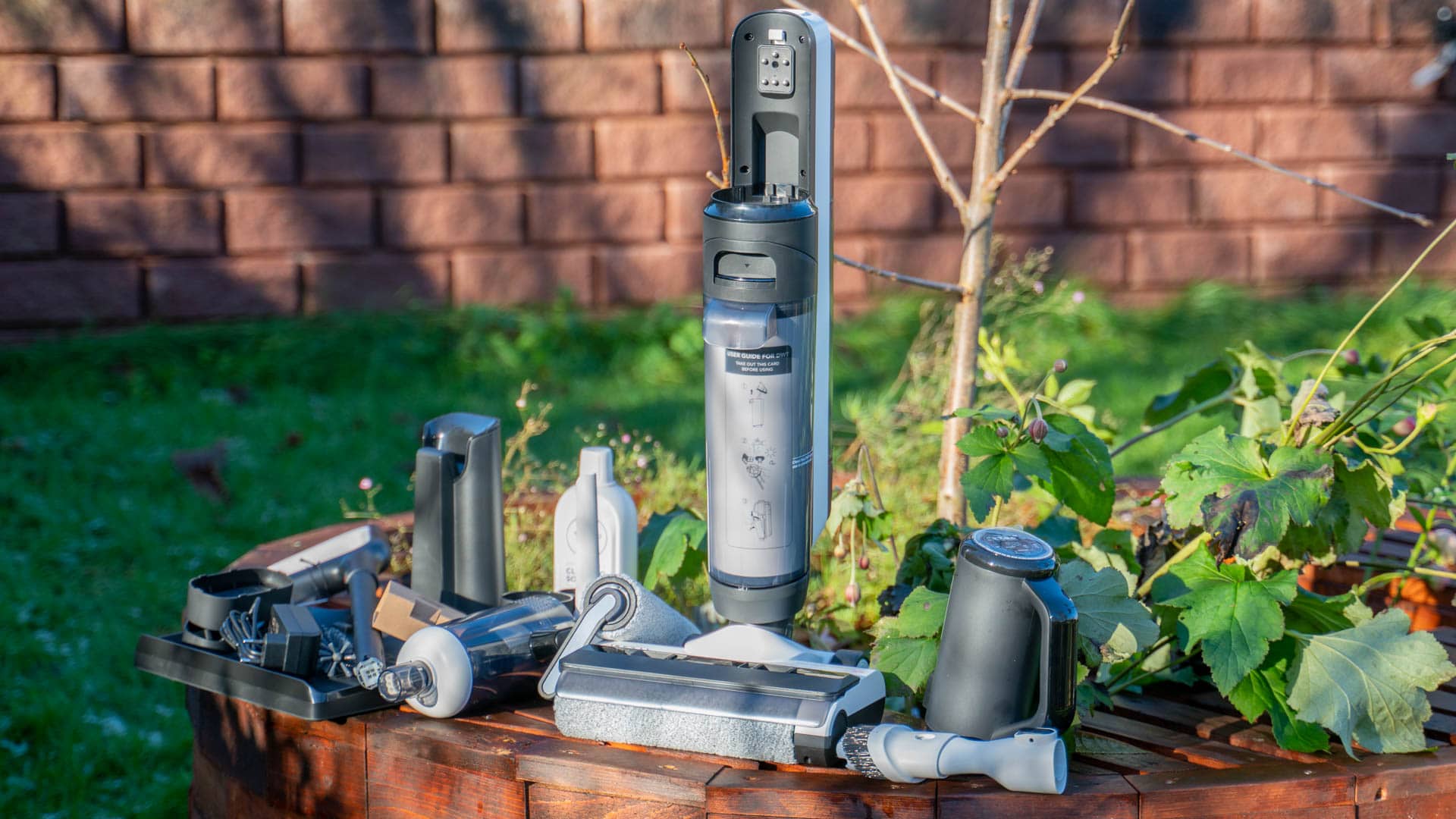
Test: Roborock Dyad, putzt herausragend! (vs. Tineco S5)

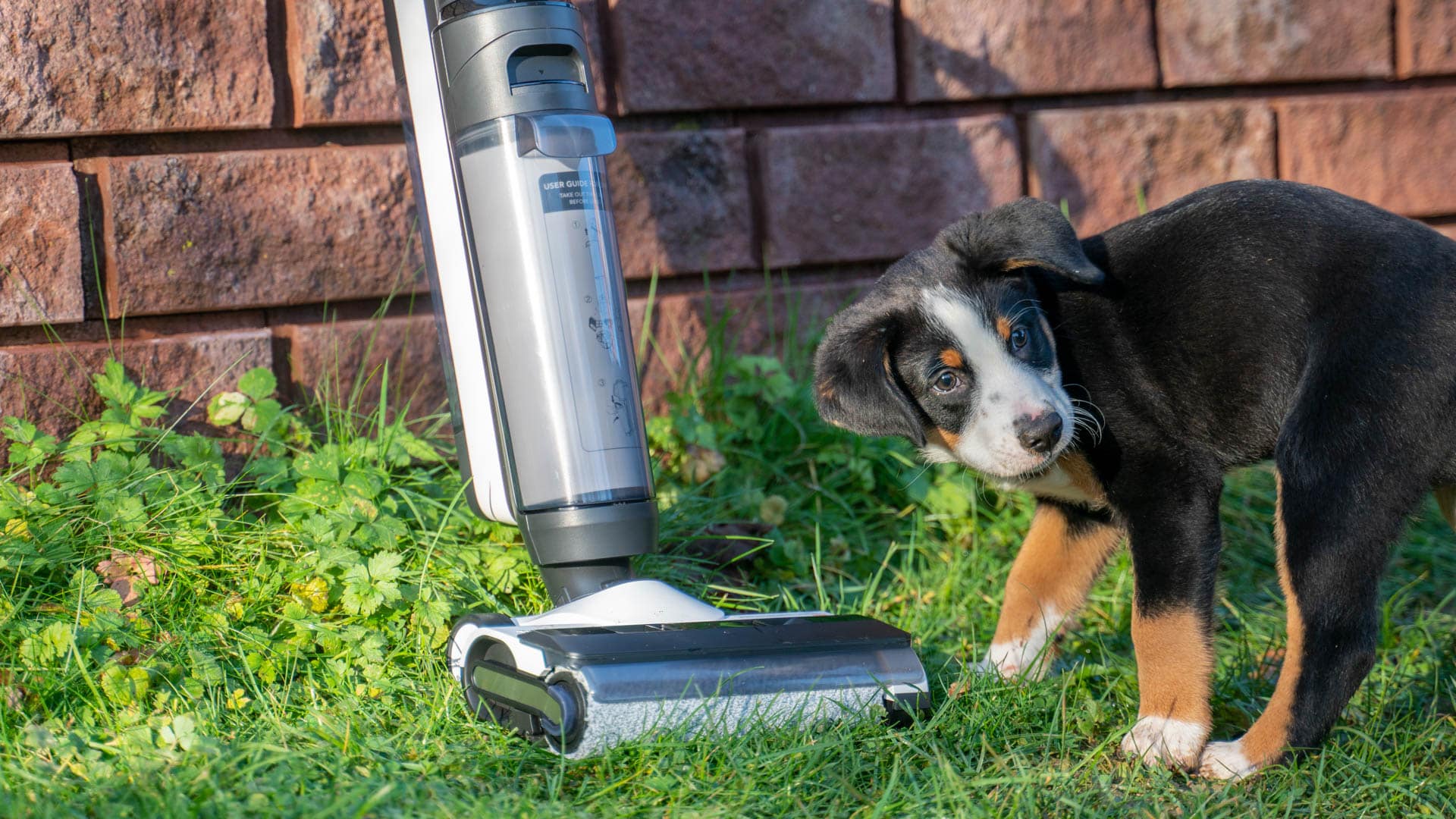
Ich bin ein riesiger Fan von Waschsaugern. Gerade da ich Hunde und derzeit einen Welpen habe ist es einfach göttlich schnell mal irgendwo durchwischen zu können.

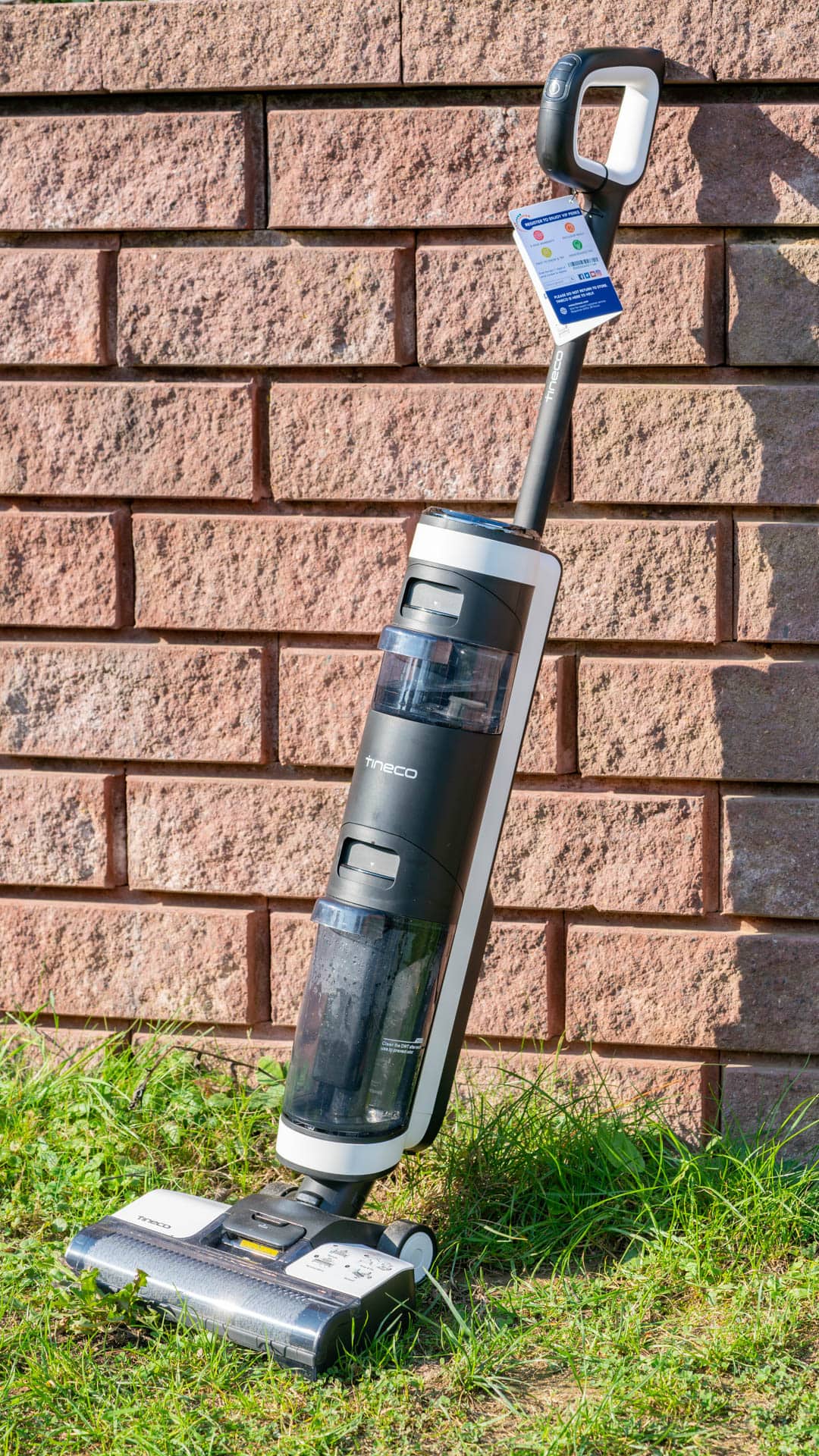
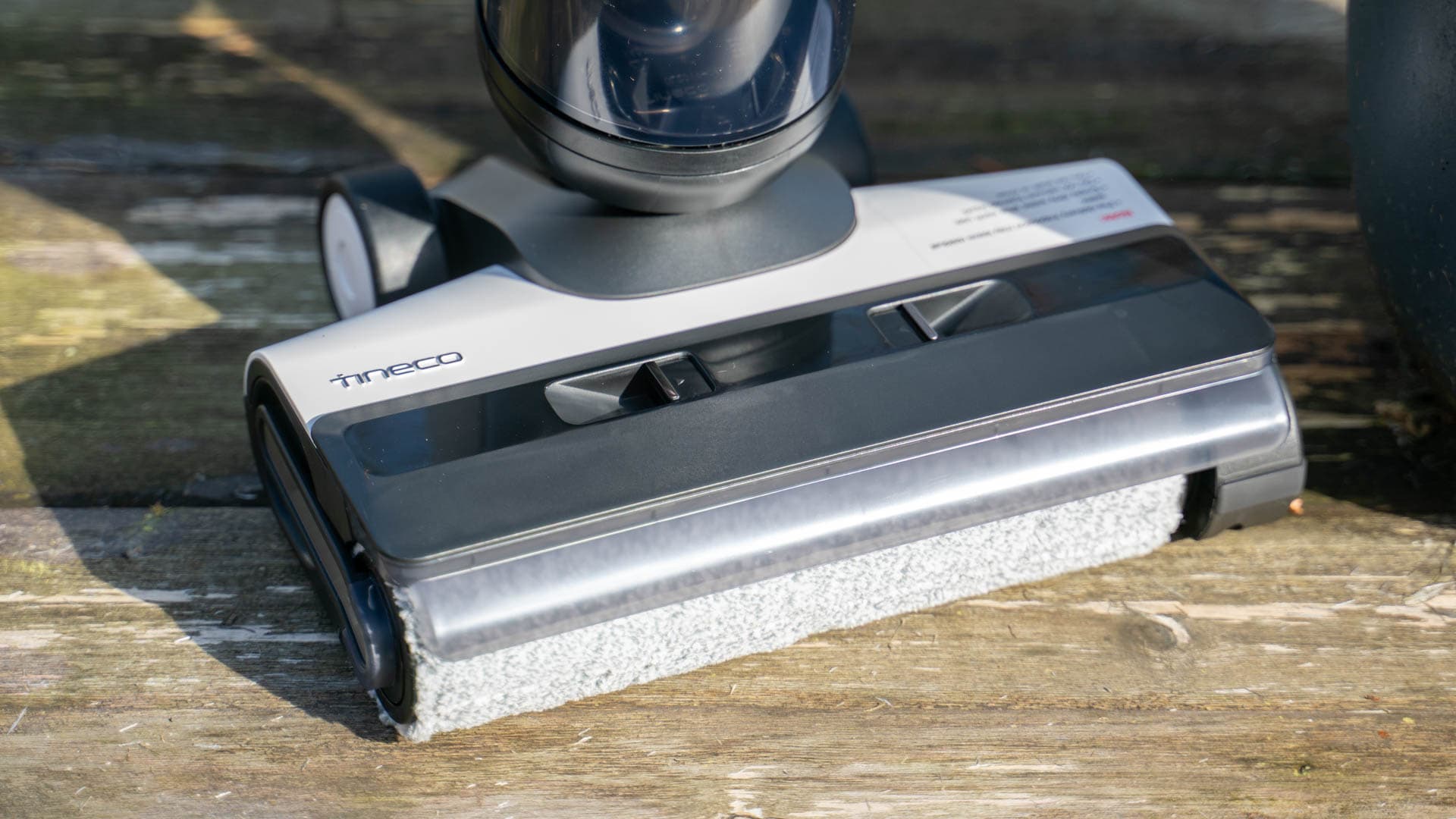
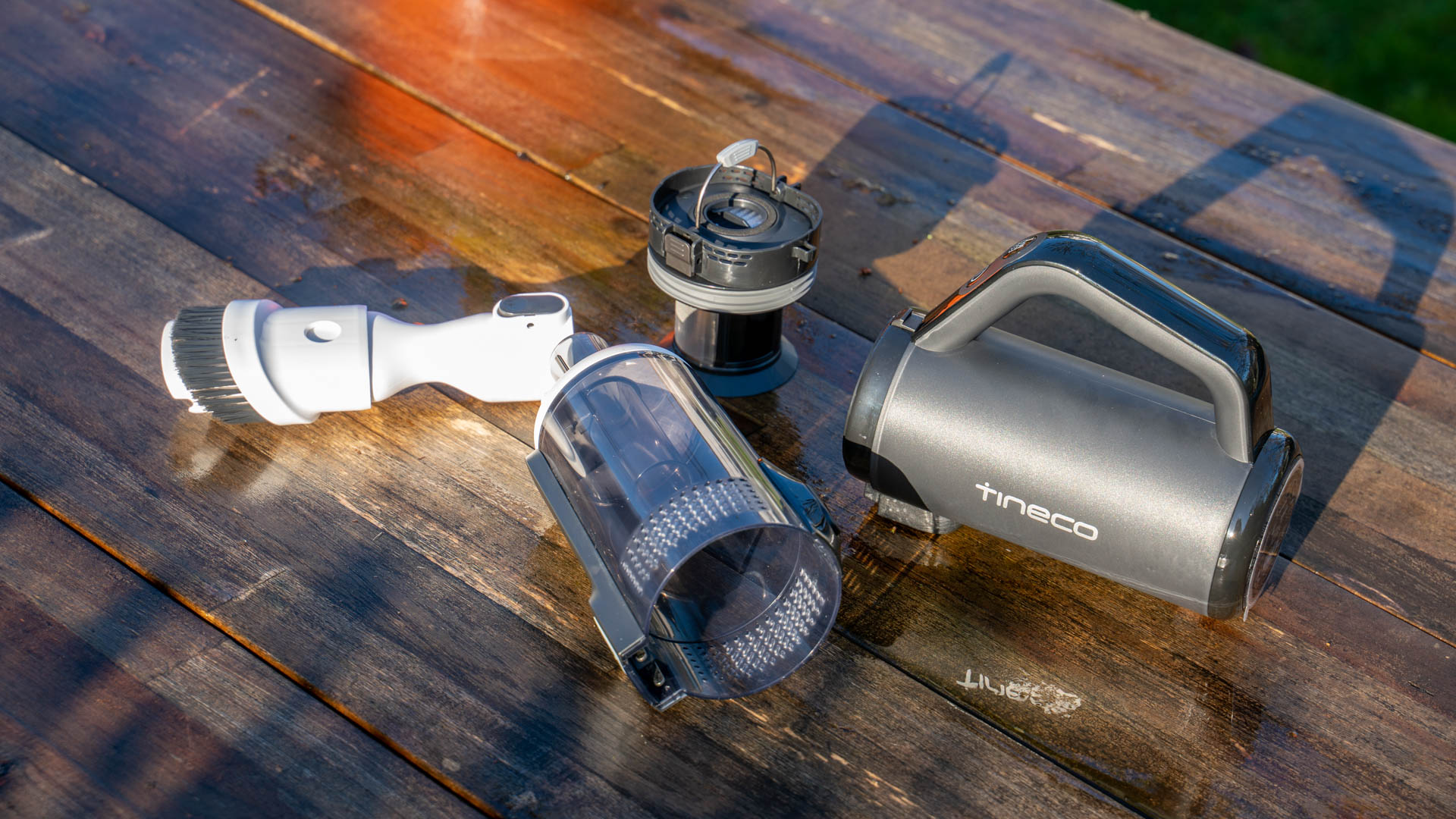
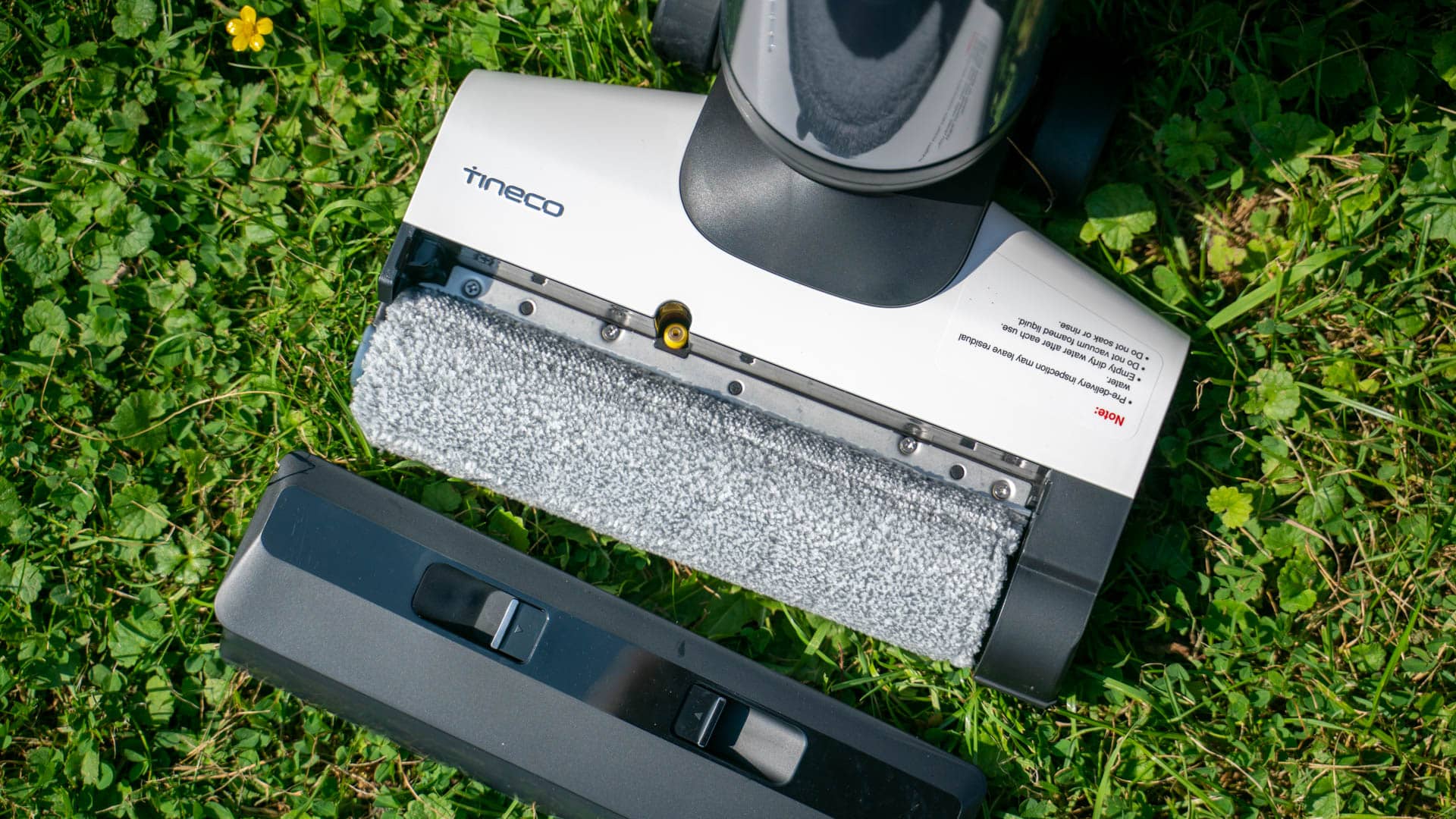
Aktuell ist der “Goldstandard” für Waschsauger klar die Modelle von Tineco, welche auch klar die populärsten sind. Allerdings taucht zunehmend Konkurrenz auf.

roborock dyad test review 17

Die aktuell spannendste Alternative zu Tineco ist eindeutig der Roborock Dyad. Der Roborock Dyad ist ein noch recht neues Modell, das vor allem aufgrund eines neuen Bürsten-Designs punkten soll!

So besitzt der Dyad satte drei Bodenwalzen, verglichen mit Tinecos einer. Aber reicht dies um den Roborock Dyad zur besseren Alternative von Tineco zu machen?

Finden wir dies im Test heraus!


Der Roborock Dyad im Test

Der Roborock Dyad setzt wie die meisten anderen Geräte dieser Gattung auf das “Upright Vacuum” Design. Das heißt die komplette Elektronik und auch die beiden Wassertanks sind in der Basis verbaut, welche wiederum fest mit einer großen Bodenbürste verbunden ist.
roborock dyad test review 1

Diese Bodenbürste ist beim Dyad auch wirklich sehr groß! Dies hat aber auch einen guten Grund, denn im Gegensatz zur Konkurrenz setzt Roborock auf gleich drei Bürsten!
Wir haben einerseits eine große Bürste auf der Front, wie auch dahinter zwei kleinere Bürsten. Letztere sind etwas dichter an den Rand gesetzt (weshalb diese auch in der Mitte geteilt sind).

roborock dyad test review 2

Die hinteren Bürsten laufen in eine entgegen gesetzte Richtung zur Frontbürste und sollen somit für eine bessere Reinigungsleistung sorgen.

Die Wassertanks sind an der Basis angebracht und mit 800 ml bzw. 610ml sehr schön groß. Auf der Oberseite des Saugers ist zudem ein kleines Display angebracht, welches dir den aktuellen Akkustand und die Saugleistung anzeigt. Zudem gibt es Sprachansagen, wenn z.B. das Wasser leer ist usw.

roborock dyad test review 6

Diese Sprachansagen sind allerdings auf Englisch.

Leider hat Roborock beim Zubehör etwas gespaart. Es gibt lediglich einen Ersatzfilter für den Schmutzwassertank. Die Abluft hier wird noch einmal durch einen Feinstaubfilter geleitet. Hiervon sind zwei mit im Lieferumfang.

Zusätzliche Walzen zum Austausch gibt es aber keine.


Sehr flexibler, aber teils etwas instabiler Kopf

Der Kopf des Dyad ist sehr flexibel gelagert und kann sich horizontal und vertikal neigen. Zum vergleich die Modelle von Tineco erlauben nur ein vertikales Neigen.

roborock dyad test review 8

Dies macht den Roborock Dyad trotz seiner Größe recht flexibel. Allerdings kann es auch passieren, dass der Kopf “ausbricht” und sich zur Seite dreht. Gerade in der Rückwärtsbewegung kann dies schnell passieren.

Auch kannst du den Dyad nicht hinstellen! Lediglich in seiner Basis-Station kann der Sauger stehen.


Große Tanks und lange Laufzeit!

Auf den ersten Blick dachte ich die Tanks des Roborock Dyad sind vergleichsweise klein, dies ist aber nicht der Fall!

Roborock Dyad Tineco Floor One S5 Tineco Floor One S3
Frischwasser 850 ml 800 ml 600 ml
Brauchwasser 620 ml 700 ml 500 ml

Tatsächlich hat der Dyad einen recht großen Wassertank, sogar größer als vom Tineco S5!

Kleiner Kritikpunkt, ich finde das Flusensieb beim Dyad nicht so gelungen wie bei der Konkurenz. Dieses ist etwas umständlicher.

Bei der Akkulaufzeit gibt Roborock 35 Minuten an, ich komme sogar auf knapp über 40 Minuten! Damit ist die Akkulaufzeit ebenfalls recht stark.


Wie funktioniert der Roborock Dyad?

Wie funktioniert eigentlich der Roborock Dyad? Der Dyad besitzt zwei Wasser-Tanks und drei “Walzen”.

roborock dyad test review 4

Bei den Walzen handelt es sich um flauschige Mikrofaser Rollen. Diese werden von oben mit frischem Wasser besprüht. Durch die Rotation “schrubben” diese über den Boden und nehmen Schmutz, Staub, Flüssigkeiten usw.mit.

Diese werden dann durch die Rotation und den Saugmotor eingesaugt und landen im Schmutzwasserbehälter.

roborock dyad test review 3

Die die Walzen konstant nachgespült werden, verteilt der Roborock Dyad den Schmutz nicht nur, sondern putzt richtig!


Herausragende Putz- und Saugleistung

Der Roborock Dyad vereint zwei Arbeitsschritte in einem, feucht Putzen und Staubsaugen. Beginnen wir mit der Qualität als Staubsauger.

Grundsätzlich nimmt der Dyad sämtlichen Schmutz auf dem du ihn vorsetzt. So wird Staub und Haare durch Feuchtigkeit gebunden und aufgenommen. Kleinere Krümel usw. sind ebenso kein Problem.

Allerdings bei sehr vielen Haaren, gerade Tierhaaren, kann es passieren, dass diese sich etwas unterm Sauger verkleben. Dies ist erst einmal kein großes Problem, aber du musst ab und an die Rolle des Dyad abnehmen, um dort angesammelte Haare manuell zu entfernen.

roborock dyad test review 15

Nasse Haare kleben nun mal recht stark und der Saugmotor ist sicherlich ausreichend stark, aber auch kein “Monster”. Ein sehr ähnliches Problem haben auch die Tineco Modelle.

Allerdings ist dies beim Dyad etwas mehr ausgeprägt, vermutlich da es mehr Walzen gibt und entsprechend mehr Ecken wo Haare hängen bleiben können.

Dies ist aber Kritik auf einem sehr hohem Level! Generell ist die Saugleistung auf glatten Böden beeindruckend gut.

Noch beeindruckender ist die Putzleistung. Grundsätzlich kannst du davon ausgehen, dass der Dyad mit folgenden Dingen zurechtkommt:

  • Fußabdrücken
  • Schlamm
  • Ausgelaufenen Flüssigkeiten, egal ob klebrig oder nicht
  • Dickflüssigen Flüssigkeiten, wie Ketchup
  • Feuchter Schmutz wie Rotkohl, Marmelade usw.
  • Getrocknete Flüssigkeiten

Dir ist Cola ausgelaufen? Dein Welpe hat irgendwo hingemacht? Dir ist ein Marmeladenbrot runter gefallen? Alles überhaupt kein Problem mit dem Roborock Dyad!

Selbst eingetrockneter Schmutz wird tadellos von Fliesen usw. entfernt. Flüssigkeiten werden aufgesaugt und Schlamm wird entfernt.

Das klingt jetzt wie Marketing, aber es stimmt! Der Roborock Dyad putzt genauso gut wie ich es mit einem normalen Bodenwischer könnte. Ich würde sogar fast sagen der Roborock Dyad putzt noch besser!

Der Dyad verteilt den Schmutz auch nicht, sondern nimmt diesen sofort auf! Fährst du über Ketchup hinterlässt du selbst beim einmaligen Überfahren keine Spur oder Ähnliches. Der Schmutz ist sofort weg.

Dies können auch die Modelle von Tineco, allerdings wirkt die Reinigungsleistung vom Roborock Dyad noch etwas gleichmäßiger. Brauchtest du beim Tineco S5 zwei Durchgänge, so sind es beim Dyad nur einer. Auch kannst du sehr gut an der Wasserbahn erkennen, dass die Abdeckung beim Roborock noch etwas besser ist.

Macht auch Sinn, drei Rollen in zwei Reihen angeordnet putzen logischerweise etwas gleichmäßiger als eine Rolle.

Es gibt lediglich eine Sorte Schmutz die auch für den Roborock Dyad problematisch ist. Dies ist alles extrem Fettiges. Hier meine ich z.B. Mayonnaise. Die Mayonnaise wird zwar aufgenommen, es bleibt aber ein gewisser Fettfilm, mit dem sich auch der Dyad sehr schwertut.

Du bekommst den Fettfilm auch weg, aber dies erfordert einiges an “Arbeit”. Du musst die Stelle hierfür x mal überfahren usw. Erneut kommt der Roborock hiermit etwas besser klar als die Tineco Modelle, aber dennoch wäre ich bei Mayonnaise vorsichtig, denn diese verfettet auch Walzen etwas.

Tropfen von Bratensoße oder so etwas sind aber in der Regel kein Problem.

Erneut kann ich nur wiederholen, du wirst sehr überrascht sein wie gut der Dyad putzt!


Mal eben schnell putzen

Das tolle an einem Waschsauger ist das Arbeitstempo. Du hast den Waschsauger immer auf seiner Station stehen. Ist irgendwo eine Flasche umgekippt nimmst du ihn von seiner Station, fährst 1-2x über den Fleck und fertig. Keinen Eimer mehr holen, den Eimer auskippen usw.

Ich habe meine ca. 80 m2 Fliesenfläche mit dem Dyad in ca. 12 Minuten einmal komplett geputzt. Ich bin hier recht flott unterwegs, aber selbst wenn ich doppelt so lange brauchen würde, wäre das immer noch schnell.


Etwas mehr Restfeuchte

Der Roborock Dyad putzt sehr gleichmäßig, aber verglichen mit dem Tineco S5 meine ich etwas mehr Restfeuchte zu sehen.

Diese ist weiterhin absolut unproblematisch und zieht innerhalb weniger Minuten vollständig ab, dennoch will ich es erwähnt haben.


Ist der Dyad für Teppiche geeignet?

Kann man mit dem Dyad auch Teppiche saugen? Jein! Flache Teppiche wie Teppichboden lassen sich durchaus auffrischen.

Heißt die Oberfläche des Teppichs wird feucht abgerieben. Oberflächlicher Schmutz wird dabei natürlich aufgenommen. Du kannst aber keinen Sand oder anderen Staub aus dem Kern des Teppichs saugen. Hierfür brauchst du weiterhin einen regulären Staubsauger.

Ausgelaufene Flüssigkeiten wiederum lassen sich mit etwas Geduld durchaus entfernen! Dies ist nicht vergleichbar mit einem gesonderten Teppich Waschsauger, aber Flüssigkeiten werden abgelöscht und erstaunlich gut entfernt.

Ich habe aktuell einen Welpen im Haus und da kann es schnell zu kleinen “Unfällen” kommen. Diese Unfälle lassen sich gut mit dem Dyad entfernen. Hier ist der Dyad sogar überdruchschnittlich stark für einen Waschsauger.


Roborock Dyad vs. Tineco Floor One S5

Sicherlich der größte Konkurrent des Dyad ist der Tineco Floor One S5. Wie schlagen sich die beiden im Vergleich?

Zunächst möchte ich die Vermutung aufstellen, dass beide Modelle aus der gleichen Fertigung stammen. Es gibt hier einfach Parallelen die zu offensichtlich sind, beispielsweise die Feinstaubfilter sind fast identisch usw.

Allerdings gibt es hier durchaus einige Unterschiede!

Roborock Dyad  Tineco Floor One S5 Tineco Floor One S3
Die beste Putzleistung Sehr gute putzleistung gute Putzleistung
Gutes Reinigen von Teppichen
Gleichmäßigeres Putzen von Oberflächen 
Putzkopf sehr flexibel, aber teils etwas instabil Stabilerer Putzkopf (gefällt mir besser) Stabilerer Putzkopf (gefällt mir besser)
Recht schwer etwas leichter und angenehmer etwas leichter und angenehmer
Große Wassertanks Große Wassertanks Mittelgroße Tanks
Kann nicht von sich aus stehen  Kann hingestellt werden Kann hingestellt werden
Sehr gute Selbstreinigung  gute Selbstreinigung gute Selbstreinigung
Sehr gute Akkulaufzeit  Gute Akkulaufzeit Mittelmäßige Akkulaufzeit

Grundsätzlich putzt der Roborock Dyad besser als die Tineco Modelle. Hier spielen wir aber auf einem sehr hohem Level, denn auch die Putzleistung der Tinecos ist schon sehr gut. Der Dyad ist aber nochmals etwas besser. Auch scheint mit die Selbstreinigung eine Stufe besser und gründlicher zu sein.

Geht es dir also um die beste Reinigungsleistung, dann ist der Roborock Dyad dem Tineco S5 und S3 vorzuziehen! Alle drei putzen hervorragend, aber der Dyad ist hier nochmals etwas besser. Gerade falls du auch mal Teppiche „Putzen“ willst ist der Dyad deutlich besser als die Tinecos!

Allerdings bei der Ergonomie geht der Punkt an Tineco. Zwar ist der super flexible Kopf des Roborock Dyad in der Theorie klasse, in der Praxis ist der etwas stabilere Kopf der Tinecos für mich angenehmer. Auch kannst du die Tinecos hinstellen (ohne die Ladestation) um beispielsweise neues Wasser zu holen.

Zudem hat der S5 ein noch besseres Display und wirkt auf mich noch etwas leichter in der Nutzung, zumal er auch leichter ist.

Putzleistung ist also ein Sieg für den Roborock Dyad, Ergonomie und “Sonstiges” geht an den Tineco S5. Beide Modelle sind aber in keiner Kategorie “schlecht”. Wir vergleichen hier zwei Wischsauger der Kategorie “sehr gut”.


Fazit

Der Roborock Dyad ist aktuell der Waschsauger mit der besten Putzleistung! Hier kann auch der Tineco Floor S5 Pro nicht mithalten.

  • Herausragende Putzleistung
  • Sehr große Tanks
  • Gute Akkulaufzeit
  • Einfache und schnelle Nutzung
  • Auch auf kurzen Teppichen sehr gut nutzbar!
  • Sehr gute Selbstreinigung
  • Sehr flexibler Kopf
  • Der allerdings etwas “instabil” wirkt
  • Lässt sich nicht hinstellen
  • Reinigung des Schmutzwassertanks aufwendiger als bei der Konkurrenz

Der Waschsauger hat keine Probleme mit normalem Staub, Haaren, ausgelaufenen Flüssigkeiten, klebrigen Flecken usw.

Einfach einmal drüber fahren und 99% ist weg! Dabei verteilt der Dyad den Schmutz nicht einfach nur, wie es mit einem normalen Lappen passieren kann. Der Schmutz wird aufgenommen und die Walze wird mit frischem Wasser konstant nachgespült.

Selbst Ketchup wird, wie nichts entfernt!

Lediglich super fettiger Schmutz oder sehr grobe Stücke/Schmutz (Einkaufszettel usw.) können Probleme machen. Tendenziell ist die Putzleistung des Dyad etwas besser als beim S5 Pro von Tineco, welcher aber auch schon extrem gut ist!

Dies liegt natürlich an den Doppelwalzen. Klar zwei Walzen hintereinander putzen besser als eine.

roborock dyad test review 16

Hinzu kommt eine gute Akkulaufzeit und große Wassertanks. Hierdurch kannst du große Flächen am Stück problemlos putzen. Roborock wirbt mit 280 m2 am Stück, dies halte ich für etwas optimistisch, aber 150 m2+ sollten möglich sein!

Dabei ist die Nutzung super einfach und vor allem schnell! Eine ausgelaufene Flasche ist plötzlich kein Drama mehr und lässt sich in Sekunden beseitigen.

Aber habe ich auch Kritik? Natürlich! So ist zwar der Kopf des Waschsaugers sehr schön flexibel, mir ist dieser aber etwas zu “instabil”. Hier bevorzuge ich den etwas weniger flexiblen Kopf der Tinecos, welcher auch ein Aufstellen des Saugers abseits der Basis erlaubt. Ebenso ist der Dyad etwas größer und schwerer. Die Tinecos wirken da schon etwas entspannter in der Nutzung.

Auch ist der Filter für Haare usw. Etwas umständlicher zu leeren.

Abseits davon habe ich aber nichts zu bemängeln! Gerade wenn du die maximale Putzleistung suchst, sollte der Roborock Dyad aktuell deine erste Wahl sein.

roborock Dyad Smart Kabelloser Nass Trockensauger 13000Pa...

  • Herausragende Putzleistung
  • Sehr große Tanks
  • Gute Akkulaufzeit
  • Einfache und schnelle Nutzung
  • Auch auf kurzen Teppichen sehr gut nutzbar!
  • Sehr gute Selbstreinigung
  • Sehr flexibler Kopf
  • Der allerdings etwas “instabil” wirkt
  • Lässt sich nicht hinstellen
  • Reinigung des Schmutzwassertanks aufwendiger als bei der Konkurren

Die KIOXIA EXCERIA PLUS R100/W85 microSDXC 1TB im Test

MicroSD Speicherkarten sind für mich weiterhin etwas Faszinierendes! Es ist einfach beeindruckend, wie es möglich ist solche Mengen an Speicher in solch einen winzigen Chip unterzubringen.

KIOXIA hat nun eine 1TB Version seiner EXCERIA PLUS microSD Speicherkarte auf den Markt gebracht.

kioxia exceria plus 1tb test review 2

1TB in einer microSD Speicherkarte! Beeindruckend!

Aber wie sieht es in der Praxis aus? Ist die EXCERIA PLUS auch abseits von der gigantischen Kapazität eine gute Speicherkarte? Finden wir es heraus!

An dieser Stelle vielen Dank an KIOXIA für das Zurverfügungstellen der Speicherkarte für diesen Test!


Die KIOXIA EXCERIA PLUS R100/W85 microSDXC 1TB im Test

Bei der KIOXIA EXCERIA PLUS handelt es sich um eine ganz klassische microSD Speicherkarte.

Diese setzt auch klassisch auf den UHS – 1 Standard, mit U3 bzw. A1 Zusatz. Die Speicherkarte ist also auf ein Tempo von 100 MB/s limitiert.

kioxia exceria plus 1tb test review 1

Die Verpackung von KIOXIA ist recht klassisch, lässt sich aber gut öffnen. Mit im Lieferumfang ist neben der Speicherkarte lediglich ein SD Adapter, welcher leicht überdurchschnittlich wertig wirkt.

kioxia exceria plus 1tb test review 3

Wo ich KIOXIA etwas kritisieren muss ist beim Design der Speicherkarte. Ja ich weiß dies spielt an sich keine Rolle, aber dennoch hilft ein aufwendigeres Design doch die Speicherkarte etwas von der Masse abzuheben. KIOXIA nutzt hingegen ein ganz klassisches schwarzes Design.


Das Testsystem

Alle Tests wurden an folgendem Testsystem durchgeführt:

  • AMD Ryzen 7 5700G
  • 32GB RAM
  • Kingston FCR-HS4 Kartenleser
  • Windows 10 20H2


Die Performance

KIOXIA wirbt bei der 1TB Version der EXCERIA PLUS mit 100MB/s lesend und 85MB/s schreibend. Damit wäre die Speicherkarte am Limit der UHS – I Verbindung.

Starten wir mit einem durchlauf von CrystalDiskMark.

crystaldiskmark

In CrystalDiskMark erreicht die 1TB EXCERIA PLUS 97,87 MB/s lesend und 87,84 MB/s schreibend. Lesend ist dies minimal langsamer als vom Hersteller angegeben, Schreibend ist dies minimal schneller.

Unterm Strich kommen wir also ziemlich genau auf die Herstellerangabe.

as ssd bench multi reader 3 17.12.2021 10 55 10

AS SSD spuckt ähnliche Werte aus mit 93,52 MB/s lesend und 83,83 MB/s schreibend. Super!


Vollschreiben dauert

Zwar ist die EXCERIA PLUS mit über 90 MB/s lesend und 80 MB/s schreibend beim besten Willen nicht langsam, aber willst du die Speicherkarte einmal vollschreiben bzw. auslesen, dann dauert dies etwas.

h2testw

Einmal die Speicherkarte vollschreiben mit H2TestW dauerte satte 3:08h! Einmal die Speicherkarte auslesen 2:57h.

Hast du also die Speicherkarte “voll fotografiert” würdest du 3 Stunden benötigen alle Bilder nur auf deinen PC zu kopieren.


1TB in der Nintendo Switch?

Eine der sicherlich offensichtlichsten Anwendungen einer 1TB Speicherkarte wäre in der Nintendo Switch. Die wenigsten werden sicherlich so eine große Spielesammlung haben, aber den ein oder anderen gibt es bestimmt.

2021121722255100 57b4628d2267231d57e0fc1078c0596d

Zumindest für die Nintendo Switch OLED kann ich bestätigen, dass die 1TB Speicherkarte funktioniert!


1TB in Smartphones?

In den meisten aktuellen Smartphones wird auch eine 1TB Speicherkarte funktionieren. Ich kann hier aber natürlich nicht meine Hand für alle Modelle ins Feuer legen.


Fazit

Eine 1TB microSD Speicherkarte ist etwas Beeindruckendes! KIOXIA ist zwar im Endkundenmarkt sicherlich nicht so populär wie SanDisk oder Samsung, allerdings fertigt KIOXIA seinen NAND selbst und gilt als einer der zuverlässigsten Hersteller.

Was die Datenraten angeht verspricht KIOXIA 100 MB/s lesend und 85 MB/s schreibend. Lesend konnte ich maximal rund 98 MB/s erreichen und schreibend 88 MB/s. Damit passen die Datenraten für eine UHS I Speicherkarte!

kioxia exceria plus 1tb test review 4

An sich ist dies auch ausreichend flott, allerdings dauert es dennoch ein gutes Stück bis die Speicherkarte komplett beschrieben/ausgelesen ist, einfach aufgrund der gigantischen Kapazität.

Daher sehe ich den Einsatzzweck der KIOXIA EXCERIA PLUS mit 1TB primär in Geräten wie der Nintendo Switch, vielleicht dem Steam Deck oder Smartphones.

STORM 2 Slim, Empfehlung Kickstarter Projekt

2

An dieser Stelle mal eine kleine Empfehlung meinerseits für ein Produkt, das derzeit im Crowdfunding ist und wie ich finde sehr vielversprechend ist.

Vor einer Weile habe ich schon die STORM 2 Powerbank getestet, welche ich auch aktuell für die so ziemlich beste Powerbank halte. Zudem ist das Design einzigartig! Es handelt sich hier nicht um ein Rebranding eines OEM Modells.

storm 2 slim (5)

Nun läuft gerade eine Kampagne für die STORM 2 Slim, welche ich dir ans Herz legen möchte.


Zum Test der Storm 2 Slim!


Wurde nicht bezahlt!

Ich glaube hier kurz etwas klarstellen zu müssen, ehe Ihr auf falsche Gedanken kommt. Ich wurde für diesen Artikel NICHT bezahlt!

Ich bekomme nicht einmal eine STORM 2 Slim “for free”, sondern ich muss diese ganz regulär kaufen/unterstützen.

In diesem Artikel sind nicht mal Affilliate Links.

Ich habe lediglich den Hersteller angefragt ob ich die Bilder der STORM 2 Slim nutzen darf.


Die STORM 2 Slim, sieht sehr vielversprechend aus!

Ähnlich wie auch die reguläre STORM 2 setzt die STORM 2 Slim auf ein sehr schickes durchsichtiges Gehäuse.

storm 2 slim (3)

Du kannst also jederzeit alle Komponenten der Powerbank sehen, was gerade für uns Technik-Nerds sicherlich ein Pluspunkt ist.

storm 2 slim (4)

Zudem verfügt auch die STORM 2 Slim über ein kleines Display. Dieses zeigt dir nicht nur die verbliebene Kapazität an, sondern auch genau welche Spannung die internen Akkuzellen haben, wie viel Energie rein/rausgeht usw. Dabei ist das Display sogar recht genau, sofern wir hier die gleiche Technik wie bei der regulären STORM 2 haben.


Bis zu 130W Leistung!

Die STORM 2 Slim hat einen USB C und einen USB A Port. Der USB C Port unterstützt bis zu 100W Ausgangsleistung!

Der USB A Port bietet nochmals 30W. 100W + 30W = 130W. Ob PPS unterstützt wird konnte ich leider nicht finden. Allerdings tat dies die STORM 2, daher wäre es auch bei der STORM 2 Slim zu erwarten.


Weniger Kapazität, dafür mit 21700er Zellen

Der Unterschied zwischen der STORM 2 und der Slim ist primär die Kapazität und der Formfaktor.

Die normale STORM 2 setzte auf 8x 18650 Zellen, die neue STORM 2 Slim auf 4x 21700er Zellen.

storm 2 slim (12)

Letztere sind deutlich kompakter, bieten aber auch “nur” 20000 mAh auf dem Papier. Ich vermute in der Praxis werden wir auf 16000-18000 mAh kommen.


STORM 2 war an sich gut gelaufen!

Wie bei allen Kickstarter Projekten gibt es natürlich auch hier ein Risiko, dass du dein Geld verlierst, aber kein Produkt bekommst.

Aber ich halte das Risiko für überschaubar! Shargeek hatte mit der STORM 2 ein erfolgreiches Projekt gestartet. Dieses hatte zwar eine leichte Verzögerung, aber war an sich gut gelaufen.

Shargeek hat bei der STORM 2 auch gute Updates geliefert und frühzeitig von Problemen berichtet.

Problem 1, Geld nicht angekommen. Bei der STORM 2 gab es zunächst ein Problem, dass die Gelder von Kickstarter nicht auf dem Konto des Herstellers gelandet sind. Dieser hat aber dennoch die Produktion gestartet, mit eigenen Geldern, damit die Unterstützer nicht zu lange warten müssen.

Problem 2, die Ursprünglich geplanten Akkuzellen waren während der Produktion nicht mehr verfügbar (von Panasonic). Es musste auf Akkus von Samsung gewechselt werden. Unterstützern die nicht damit einversanden war wurde eine Sonder-Version angeboten, wenn die Panasonic Zellen wieder verfügbar wären.


Fazit

Suchst du gerade eine außergewöhnliche Powerbank mit 100W USB C Ausgang, schau dir mal das Kickstarter Projekt der STORM 2 Slim an!

Zum Test der Storm 2 Slim!