Start Blog Seite 100

Die VEGER Powerbank 10000mAh im Test, klein leicht und gut?

Powerbanks von VEGER haben wir uns bereits im Test angesehen. Diese waren durchaus sehr spannend, vor allem da diese super kompakt für eine sehr hohe Kapazität waren.

Vor allem die VEGER 20000mAh Powerbank zählt zu den kompaktesten Modellen ihrer Klasse auf dem Markt.

In diesem Test soll es aber um die derzeit kleinste VEGER Powerbank gehen, um das Modell mit 10000mAh. Auch diese wirkt auf den ersten Blick sehr interessant!

Auch die 10000mAh Powerbank ist wunderbar kompakt und verfügt über USB A und USB C Ports. Zudem ist die Powerbank mit rund 20€ nicht übermäßig teuer.

Wollen wir uns also mal die VEGER Powerbank 10000mAh im Test ansehen!


Die VEGER Powerbank 10000mAh im Test

VEGER setzt bei seiner 10000mAh Powerbank auf ein sehr flaches und schlankes Design. So misst die Powerbank gerade einmal 106 x 68 x 15,5 mm und ist damit durchaus sehr handlich für die beworbene Kapazität von 10000mAh.

Ähnliches gilt auch für das Gewicht von lediglich 165 g.

Das Gehäuse der 10000 mAh Version hat ein mehr oder weniger identisches Design zu den 20000/30000 mAh Versionen. Auch hier haben wir ein einfaches Kunststoffgehäuse, welches aber über eine recht deutliche Textur verfügt.

Ich würde sagen, die VEGER Powerbank ist okay gebaut, aber dies ist auch kein absolutes Premium Gehäuse!

Auf der Oberseite finden wir ein kleines Display, welches uns in % anzeigt, wie viel Kapazität noch in der Powerbank steckt.

Wie steht es um die Anschlüsse?

  • 1x USB A 5V/3A
  • 1x USB C 5V/3A
  • 1x microUSB 5V/2A

Im Gegensatz zu ihren großen Brüdern unterstützt die VEGER Powerbank 10000mAh kein Quick Charge oder USB Power Delivery bzw. nur 5V/3A.

5V/3A ist nicht langsam, aber auch nicht direkt “schnell”.

Dabei hast du aber bei der Powerbank die Wahl. Du kannst die Powerbank nicht nur via USB C oder USB A entladen, sondern auch via USB C oder microUSB laden.

Allerdings ist das Laden via USB-C mit bis zu 3A etwas schneller als via microUSB. Hast du also ein entsprechendes Ladegerät, nutze den USB-C Port.


Die Kapazität

VEGER gibt die Kapazität der Powerbank mit 10000 mAh an. Folgendes konnte ich messen:

Wh mAh % der Ha
5V/1A 34,604 9352,432 94%
5V/2A 31,617 8545,135 85%
5V/3A 28,448 7688,649 77%

Im besten Fall konnte ich eine Kapazität von 9352 mAh bei der VEGER Powerbank 10000mAh messen, was ein super Wert ist! Allerdings nimmt bei höherer Last die nutzbare Kapazität ein Stück ab. So konnte ich bei 5V/3A nur noch 7688 mAh messen.

Generell: Die Kapazitätsangabe bei Powerbanks bezieht sich immer auf die Kapazität der Akku-Zellen im Inneren. Allerdings ist das Entladen dieser nicht zu 100% effizient. So gibt es immer einen gewissen Verlust in Form von Wärme, aufgrund interner Prozesse, Spannungswandlungen usw. Dies gilt gerade bei der Nutzung von Quick Charge, USB PD oder anderen Schnellladestandards. 80-90% ist der gängige „gute“ Werte für die nutzbare Kapazität. Über 90% sind sehr selten und unter 80% ungewöhnlich. Bedenkt auch, dass Euer Smartphone nicht zu 100% effizient lädt! Hat dieses einen 2000mAh Akku, werden ca. 2600mAh für eine 100% Ladung benötigt. Dies hängt aber vom Modell und der Art des Ladens ab.


Das Ladetempo

Zu erwartendes Ladetempo
Apple iPads 0
Apple iPhones 0
Apple MacBooks
Google Pixel 0
Huawei Smartphones 0
OnePlus Smartphones 0
Realme Smartphones 0
Samsung Galaxy Smartphones („S“ Serie) +
Windows Notebooks (Dell XPS, ASUS usw.)


+++ = „perfekt“ maximal mögliches Ladetempo zu erwarten
++ = sehr hohes Ladetempo zu erwarten
+ = flottes Ladetempo zu erwarten
0 = „Standard“ Ladetempo zu erwarten
– = Langsames Ladetempo zu erwarten
— = nicht kompatibel oder nur sehr eingeschränkt geeignet

Die VEGER Powerbank verfügt über einen USB-C und einen USB-A Ausgang. Leider unterstützt diese aber kein USB Power Delivery bzw. nur über 5V/3A.

Entsprechend kann diese deine Geräte nur mit einem “normalen” Tempo laden. Hier musst du wissen, inwieweit eine Ladedauer von 2-3 Stunden für dich ausreichend ist.


Aufladen der Powerbank

Du hast bei der VEGER Powerbank 10000mAh zwei Optionen beim Aufladen. Du kannst diese über den USB-C Port mit bis zu 3A laden, sofern von deinem Ladegerät unterstützt, oder du kannst den microUSB Port nutzen, welcher aber nur bis zu 2A unterstützt.

Via USB-C kann die Powerbank an einem entsprechenden Ladegerät mit bis zu 14,8W geladen werden, was in einer Ladezeit von rund 3:50 h resultiert.

Via microUSB konnte ich maximal 9,9W erreichen, was in einer Ladezeit von knapp über 5 Stunden resultiert.


Ladeeffizienz

Schauen wir uns zum Abschluss noch die Ladeeffizienz an. Hierbei vergleiche ich, wie viel Energie die Powerbank benötigt, um einmal auf 100% geladen zu werden mit der am Ende nutzbaren Kapazität.

Eine hohe Effizienz ist besonders wichtig, wenn du nicht viel Energie zur Verfügung hast, wie beim Laden mithilfe von Solarpanels.

Beim Laden mit 5V/3A via USB C benötigte die Powerbank bei mir im Test 45,83 Wh für eine 100% Ladung. Via microUSB bei 5V/2A waren es 44,76 Wh. Etwas langsamer laden ist also tendenziell effizienter.

Im besten Fall Im schlechtesten Fall
microUSB 5V/2A 77% 64%
USB C 5V/3A 75% 62%

Dies resultiert in einer Ladeeffizienz von 62% bis 77%. Dies ist für mich noch eine recht neue Messung, daher will ich diese Werte nicht zu sehr interpretieren, tendenziell sind diese aber eher am unteren Ende. Die meisten Powerbanks kommen auf eine Ladeeffizienz von 70-80%, nach meinen bisherigen Erfahrungswerten.


Fazit

Die VEGER Powerbank 10000mAh ist eine nette kleine Powerbank. Diese ist wunderbar kompakt und technisch soweit in Ordnung, aber auch nichts Besonderes.

Wir haben eine gute nutzbare Kapazität, aber keine Schnellladestandards! Entsprechend ist das Laden deiner Geräte eher “gemütlich” schnell. Die Powerbank selbst lädt in 3:50h von 0% auf 100%, was soweit okay ist.

Von daher suchst du eine einfache und kompakte Powerbank in der 10000 mAh Klasse, dann ist die VEGER in Ordnung.

Ich würde aber vermutlich die 10€ Aufpreis für die 20000 mAh Version zählen, welche dank USB Power Delivery ein gutes Stück flotter unterwegs ist.

Der BenQ PD3205U im Test, sehr gute KVM Funktion, aber auch gutes Bild?

1

Mit dem PD3205U bietet BenQ einen großen 32 Zoll 4K Monitor für Designer und Content Creator an. Dieser soll neben einer hervorragenden Bildqualität auch mit einer großen Anschluss Vielfalt und einem fairen Preis überzeugen.

So bekommst du den BenQ PD3205U für knapp unter 800€, was für einen professionellen 32 Zoll 4K Monitor erst einmal nicht zu viel ist.

Dies aber auch nur, wenn die Bildqualität stimmt! Wollen wir uns den BenQ PD3205U also einmal im Test ansehen, kann dieser überzeugen und hält er was er verspricht?

An dieser Stelle vielen Dank an BenQ für das Ausleihen des PD3205U für diesen Test.


Der BenQ PD3205U im Test

Bei dem BenQ PD3205U handelt es sich um einen “professionellen” Monitor, der sich an Grafiker, Architekten usw. richtet.

Entsprechend ist dieser auch etwas schlichter und einfacher designt als es z.B. ein Gaming Monitor wäre. BenQ nutzt hier einen einfachen grauen Kunststoff für das Gehäuse.

Dieser ist soweit in Ordnung, aber der Monitor ist auch keine Augenweide, zumindest wenn du ihn von hinten oder der Seite betrachtest. Von vorne sehen wir primär das Panel und einen kleinen Rahmen, der lediglich unten etwas dicker ausfällt.

Auf ein Herstellerlogo hat BenQ auf der Front verzichtet. Dieses ist auf den Fuß des Standfußes verlegt worden. Der Standfuß ist wie auch der Monitor selbst sehr minimalistisch, aber stabil und unterstützt die gängigen Ergonomie-Optionen.


Anschlüsse

Der PD3205U verfügt über folgende Anschlüsse:

  • 1x HDMI 2.0
  • 1x DisplayPort 1.4
  • 1x USB C (mit Power Delivery 90W)
  • 2x USB 3.0 B Eingänge
  • 1x USB C
  • 2x USB A 3.2

Der BenQ PD3205U verfügt mit HDMI, DisplayPort und USB C über alle drei wichtigen Monitor-Anschlüsse.

Der USB C Port kann dabei sogar ein angeschlossenes Notebook mit bis zu 90W versorgen. Hast du ein XPS 13, MacBook Pro 13 oder Ähnliches, dann ist mit dem BenQ PD3205U eine Einkabel-Lösung möglich!

Zumal wir auch einige USB-Ports haben und entsprechend ein HUB im Monitor integriert ist.

Ebenfalls integriert sind zwei sehr einfache Lautsprecher!


Mit praktischem Puck!

Mit im Lieferumfang des BenQ PD3205U ist eine kleine Kabelfernbedienung mit Drehrad und ein paar Schnellauswahltasten.

Gerade wenn du mehrere Geräte am Monitor und die KVM Funktion nutzt, stellt diese Kabelfernbedienung einen großen Mehrwert dar!
Zusätzlich gibt es aber natürlich auch ein volles Set an Steuerungstasten am Monitor direkt.


Das Panel, die Technischen Daten

Schauen wir uns zunächst einmal die technischen Daten des BenQ PD3205U an.

  • 31,5 Zoll
  • 3840×2160 “4K UHD” Auflösung
  • 250 cd/m² normale Helligkeit
  • 350 cd/m² spitzen Helligkeit (HDR)
  • IPS Panel
  • 1000:1 Kontrast
  • 99% Rec.709 ,99% sRGB

Die technischen Daten des Monitors lesen sich gut, aber zugegeben auch nicht außergewöhnlich. Gerade die maximale Helligkeit von 250 cd/m² wirkt etwas niedrig für die Klasse an Monitor, die wir hier vor uns haben.


Farbraum

BenQ wirbt beim BenQ PD3205U mit 99% sRGB Farbraum. Dies wäre soweit okay, aber auch nichts “Besonderes”.

Wie sieht es in der Praxis aus?

Ich kann die 99% sRGB von BenQ bestätigen. Neben 99% sRGB erreicht der Monitor 74% AdobeRGB und 73% DCI-P3.

Dies sind akzeptable Werte, wichtig ist hier vor allem die hohe Abdeckung von sRGB, welcher nun mal der wichtigste und am weitesten verbreitete Farbraum ist.


Die Kalibrierung

BenQ macht beim PD3205U keine Angaben, ob es eine besondere Kalibrierung gibt.

Allerdings ist der Monitor von Haus aus ordentlich kalibriert. Wir haben ein Delta E im Schnitt von 1,48, was sehr gut ist und ein maximales Delta E von 5,34, was nicht perfekt, aber okay ist.

Der BenQ PD3205U wäre nicht meine erste Wahl für hardcore Bildbearbeitung, aber er wäre dafür auch nicht furchtbar, gerade in so einem “Allround-Betrieb”, siehe Architektur, Markler usw.


Schalte Uniformity (eventuell) aus

Der BenQ PD3205U hat von Haus aus ein Feature namens Uniformity eingeschaltet. https://www.benq.eu/de-de/knowledge-center/expertstudio/screen-uniformity.html

Uniformity soll für eine gleichmäßigere Darstellung von Bildern über die komplette Fläche des Monitors sorgen. Dies funktioniert auch in einem gewissen Rahmen. Das Bild des Monitors und auch die Ausleuchtung wird sehr gleichmäßig.

Allerdings kommt dies auch zu einem Preis! Die maximale Helligkeit und auch der Kontrast wird massiv beschnitten.

Ich war im ersten Moment von den Messwerten des PD3205U fast schon etwas geschockt.

Mit Uniformity erreicht der Monitor lediglich eine maximale Helligkeit von 172 cd/m² und einen Kontrast von 1:540, was recht schlecht ist.

Schaltest du Uniformity aus, erhältst du eher Werte, wie du sie von einem Monitor dieser Klasse erwarten kannst.


Helligkeit

Bei der Helligkeit ist der BenQ PD3205U recht unspektakulär. BenQ wirbt mit lediglich 250 cd/m². Im HDR Modus sollen bis zu 350 cd/m² erreicht werden, aber dies ist eher weniger wert. Für ein echtes HDR Feeling brauchst du deutlich mehr Helligkeit und Kontrast. Dies gilt im Allgemeinen für die meisten IPS oder VA Monitore ohne mini LED Backlight.

Der BenQ PD3205U erreichte in meinem Test 220 cd/m². Dies ist nicht übermäßig viel, wirkt aber in der Praxis einfach aufgrund der Größe des Monitors mehr als es ist.

220 cd/m² sind für ein normales Büro völlig okay, lediglich wenn du sehr viel Sonne vor oder hinter dem Monitor hast, dann fällt die niedrige Helligkeit etwas auf.

Aber erneut aufgrund der Größe des Monitors ist dieser trotz der niedrigen Helligkeit gerade bei Licht von hinten (wenn du diesen vor einem Fenster stehen hast), erstaunlich gut ablesbar.

Dennoch wäre etwas mehr Luft nach oben bei der Helligkeit gut gewesen.


Kontrast

Der BenQ PD3205U verfügt über ein IPS Panel und entsprechend ist auch der Kontrast mit 1:1000 angegeben.

Und diese Angabe bestätigt sich in der Praxis mit 1:1080 auch bzw. wird sogar leicht überschritten. Subjektiv sehen die Kontraste gut aus!


Subjektiver Eindruck und Erfahrungen

Bei Monitoren gibt es qualitativ einen gewissen Punkt, wenn dieser überschritten wird, dann wird es schwer ohne direkten Vergleich Unterschiede auszumachen. Dies gilt beispielsweise auch für Smartphone-Displays, welche gerade in der High End Klasse an diesem Punkt angekommen sind.

Auch den BenQ PD3205U würde ich in diese “gut genug” Klasse packen. Sowohl die Messwerte wie auch im direkten Vergleich zu anderen, teils teureren Monitoren, zeigt uns natürlich, dass es noch etwas Luft nach oben gibt. Allerdings ist das Bild sehr stimmig. Farben passen, die Bildschärfe ist natürlich dank 4K tadellos und die guten Kontraste machen das Bild knackig. Auch die Kalibrierung ist unspektakulär gut.

Zur Helligkeit habe ich mich bereits geäußert. 220 cd/m² ist nicht die Welt, aber in einem normalen Innenraum ausreichend. Erst wenn es um spezielle Lichtverhältnisse geht, könnte die Helligkeit des BenQ PD3205U ein Nachteil sein. Beispielsweise du sitzt in einem extrem hellen Raum, einen ungünstigen Lichteinfall usw.

Allerdings hilft hier die Größe dem PD3205U doch ein gutes Stück! Mit 31,5 Zoll ist dieser schon ein kleiner Brocken, aber je nach Sitzabstand angenehm. 27 Zoll halte ich für den guten Standard, aber ähnlich wie bei Fernsehern könnte der Trend sich zu größeren Monitoren bewegen und 31,5 bzw. 32 Zoll sind hier eine angenehme Größe. Groß, aber nicht so groß, dass du den Kopf bewegen musst.

Sicherlich ein Highlight des PD3205U ist der USB Hub /KVM. Du kannst deine Maus, Tastatur, Lautsprecher usw. über die USB Ports des Monitors anbinden und bis zu drei PCs/Macs mit dem Monitor verbinden.

Je nachdem welche Bildquelle du nutzt, werden die USB Ports automatisch hin und her geschaltet. Ideal, wenn du mit mehreren Computern arbeitest! So musst du deine Eingabegeräte nicht manuell hin und her wechseln.

Dies funktioniert auch in der Praxis tadellos! Zudem kann der Monitor auch ein Notebook das via USB C verbunden ist mit bis zu 90W laden. Wichtig, nutzt du USB C + 4K 60Hz dann sind die USB Ports auf USB 2.0 Geschwindigkeit limitiert, was aber für Maus, Tastatur usw. ausreicht.
 

Stromverbrauch

Kommen wir zum Abschluss noch auf den Stromverbrauch zu sprechen.

Dieser schwankt je nach eingestellter Helligkeit zwischen 13,9W und 37,4W. Dies ist relativ wenig für solch einen großen Monitor, was aber auch nicht überrascht. Der primäre Stromfresser bei einem Monitor ist natürlich die Hintergrundbeleuchtung und der PD3205U wird nun mal nicht super hell. Entsprechend hält sich auch der Stromverbrauch sehr in Grenzen.


Fazit

Der BenQ PD3205U ist ein guter Allround Monitor, welcher vor allem aufgrund seiner Größe, Auflösung und der Portausstattung überzeugen kann.

Mit 31,5 Zoll ist der PD3205U sehr groß für einen PC Monitor. Die 4K Auflösung sorgt aber dennoch für ein scharfes Bild. Die Bildqualität würde ich als unauffällig gut bezeichnen.

  • 99% sRGB
  • 74% AdobeRGB
  • Delta E 1,48
  • 220 cd/m² Helligkeit
  • 1:1080 Kontrast

Dies sind keine schlechten Werte, aber auch nicht herausstechen. Der BenQ PD3205U eignet sich damit sowohl als Office-Monitor, wie auch für leichte Foto und Videobearbeitung.

Der größte Kritikpunkt ist sicherlich die maximale Helligkeit, welche ich mit lediglich 220 cd/m² messen konnte. Aufgrund der Größe des Monitors wirkt dieser zwar heller als er eigentlich ist, aber die maximale Helligkeit ist auch nicht gigantisch.

Dies ist so ein wenig die Schwäche des PD3205U. Im Gegenzug ist die Ausleuchtung des Monitors tadellos.

Ein Highlight am PD3205U ist der USB Hub / USB Dock. Du kannst ein Notebook via USB C verbinden, dieses mit bis zu 90W laden, das Bild übertragen und auch die diversen USB Ports des Monitors speisen.

Dies ist auch aus meiner Sicht der primäre Einsatzzweck. Du hast ein Notebook in deinem Büro oder Privat das du oft vom Schreibtisch entfernt und einfach mit einem Kabel wieder anschließen möchtest? Dann ist der BenQ PD3205U ein super Monitor mit gutem Bild!

BenQ PD3205U
POSITIV
Große Anschluss Ausstattung
KVM Funktion
USB C Port mit 90W Ladefunktion
99% sRGB
IPS Panel mit gutem Kontrast
4K Auflösung
Gute Werkskalibrierung
Guter Standfuß
Fairer Stromverbrauch
NEGATIV
Maximale Helligkeit überschaubar
74% AdobeRGB und 73% DCI-P3 weniger beeindruckend
86

Der Creative MUVO Go im Test, ein Geheimtipp?

Mit dem MUVO Go hat Creative einen neuen Bluetooth Lautsprecher auf den Markt gebracht. Dieser soll durch eine Mischung aus fairem Preis, langer Laufzeit, kompaktem Design und einem starken Klang überzeugen.

So soll der kleine Lautsprecher bis zu 18 Stunden durchhalten und eine Spitzenleistung von bis zu 40W liefern! Klingt erst einmal spannend, zumal Creative Produkte in der letzten Zeit immer eine sehr gute Figur gemacht haben.

Schauen wir uns daher doch einmal den Creative MUVO Go im Test an. Kann dieser hier überzeugen?

An dieser Stelle vielen Dank an Creative für das Zurverfügungstellen des MUVO Go für diesen Test


Der Creative MUVO Go im Test

Der MUVO Go ist ein besonders kompakter und portabler Bluetooth Lautsprecher. Dieser ist gemacht auch mal mitgenommen zu werden.

So misst er 73 x 61 x 204 mm und bringt 570g auf die Waage. Damit ist der Lautsprecher nicht absolut winzig, aber schon recht kompakt. Die Haptik wie auch die Optik weiß dabei zu überzeugen.

So nutzt Creative den aktuell beliebten Leinenstoff, welcher den kompletten Lautsprecher umspannt. Lediglich die Kanten bestehen aus einer Art Hartgummi. Zudem finden sich an den Ende des Lautsprechers passive Radiatoren. Passive Radiatoren sorgen für den nötigen internen Druckausgleich, bessere Bass-Performance und erhalten den Wasserschutz.

So ist der Creative MUVO Go IPx7 wassergeschützt. Ein Regenschauer und sogar theoretisch ein kurzes Untertauchen ist für den Lautsprecher also kein Problem. Interessanterweise ist der USB C Port nicht wie sonst üblich durch eine Klappe geschützt, sondern immer “offen”. Der Port wird also wie bei Smartphones intern versiegelt sein.

Der interne Akku soll dabei bis zu 18 Stunden halten. Geladen wird er über den angesprochenen USB C Port.

Die Tasten des Lautsprechers sind über diesen verteilt. So haben wir Play/Pause, lauter, leiser auf der Oberseite, den Einschalter und die Taste zum Bluetooth Verbinden an der Seite des Lautsprecher, gemeinsam mit dem USB C Port.

Für einen besseren Transport haben wir zu guter Letzt noch eine schöne Handschlaufe.


Der Klang

Im Creative MUVO Go steckte laut Creative 2x 10W Treiber, welche aber kurzzeitig eine Spitzenleistung von bis zu 40W liefern können.

Klingt erst einmal sehr imposant, 20W bzw. 40W in solch einem kleinen Lautsprecher, aber dies sind absolute Spitzenwerte! Im Normalfall werden die Treiber vielleicht mit 1-2W betrieben, aber dies gilt für alle Bluetooth Lautsprecher.

Wie klingt der MUVO Go in der Praxis?

Der MUVO Go liefert einen erfreulich harmonischen Klang. Dieser Lautsprecher klingt wunderbar klar und rund. Dabei scheint die generelle Abstimmung sogar relativ neutral zu sein. So verfällt der Lautsprecher in keine Extreme oder versucht krampfhaft besonders viel Bass zu produzieren.

Wobei letzteres immer ein zweischneidiges Schwert ist. So bietet der Creative MUVO Go einen guten Bass, aber dieser ist auch nicht übermäßig stark. Dies ist kein Lautsprecher der deinen Tisch zum Beben bringt. Für seine Abmessungen ist aber der Bass alles andere als schlecht, er klingt sehr passend. Einen Hauch mehr Bass hätte ich persönlich nicht schlecht gefunden, aber ich habe den MUVO Go länger im Test genutzt als erwartet, einfach da dieser sehr passend und recht unaufdringlich gut klingt.
Von daher möchte ich mich mit dem Klang sehr zufrieden zeigen. Die maximale Lautstärke ist dabei gut, der Lautsprecher kann einen kleinen bis mittelgroßen Raum laut beschallen, ist aber natürlich auch nicht brüllend laut.


Fazit

Creative hat mit dem MUVO Go erneut ein Produkt der Klasse “Geheimtipp” geschaffen. So ist der Creative MUVO Go schick, gut klingend und auch fair eingepreist.

Reden wir zuerst über den Klang. Im Gegensatz zu vielen anderen günstigen Bluetooth Lautsprechern hat der MUVO Go einen sehr runden und ausbalanciert, natürlichen Klang. Musik aber auch Sprache klingt sehr passend und nicht übermäßig “verändert” oder durch einen extremen EQ gesendet.

Im Gegenzug ist der Lautsprecher aber auch nicht der größte Bass-Bomber, hierfür würde ich eher in die Richtung der Tribit Bluetooth Lautsprecher gehen. Allerdings für seine Abmessungen hat der MUVO Go einen guten und passenden Bass.

Tendenziell geht dieser aber eher in die Richtung Qualität über Quantität.

Suchst du also einen kompakten und recht harmonisch und natürlich klingenden Bluetooth Lautsprecher, dann kann ich den Creative MUVO Go absolut empfehlen.

Creative MUVO Go
POSITIV
Natürlicher und Harmonischer Klang
Sehr schicke Optik
Sehr kompakt und handlich
Wassergeschützt nach IPx7
Gute Akkulaufzeit
Guter Bass……
NEGATIV
…..aber kann auch keine Tische zum Beben bringen
82

Die FiiTii Mifo O5 Plus Gen 2 im Test, tolles Design, aber langweiliger Klang

Rein was das Design angeht, sind die FiiTii Mifo O5 Plus Gen 2 ohne Frage ein paar der coolsten true wireless Ohrhörer auf dem Markt. Dies liegt am “Metall” Design, auf welches die Mifo O5 Plus Gen 2 setzen. So besteht nicht nur die Ladebox aus Metall, sondern auch die Ohrhörer selbst.

Hinzu kommt ein “HiFi-3D-Stereo-Sound“, was auch immer das bedeuten soll.

Allerdings für das schicke Design und den HiFi Klang werden auch zum Zeitpunkt des Tests über 100€ fällig. Ein stolzer Preis! Ist dieser gerechtfertigt? Finden wir es im Test heraus!


Die FiiTii Mifo O5 Plus Gen 2 im Test

Das Highlight an den Mifo O5 Plus Gen 2 ist ganz klar das Design. So ist die Ladebox anscheinend aus einem großen Block Aluminium gefräst.

Hierdurch fühlt sich die Ladebox der Ohrhörer unfassbar massiv und stabil an! Dies ist eindeutig die hochwertigste Ladebox die ich bisher bei Ohrhörern gesehen habe! Selbiges gilt auch für den interessanten Mechanismus des Deckels.

Allerdings kommt diese Massivität auch zu einem Preis, die Ladebox ist mit 122g (inklusive Ohrhörer) bzw. 112g sehr schwer! Auch die Abmessungen sind mit 77 x 45 x 30 mm alles andere als kompakt.

Geladen wird die Ladebox wie mittlerweile üblich via USB C. Angeblich soll die Ladebox die Ohrhörer 15x laden können.

Der Hersteller wirbt mit einer Akkulaufzeit von 9 Stunden mit einer Ladung und 150 Stunden inklusive der Ladebox. Ich habe die Ohrhörer zugegeben nicht so lange genutzt, dass ich diesen Wert bestätigen kann. Die 9 Stunden der Ohrhörer sind allerdings etwas optimistisch! Rechne hier eher mit 5-6 Stunden. Auch die Ladebox kann die Ohrhörer durchaus einige Male laden, aber ob nun 15x muss ich offenlassen.
Die Ohrhörer selbst setzen ebenfalls auf ein sehr hochwertiges Design. Dabei besitzt die Rückseite dieser ebenfalls die Metall Optik der Ladebox. Die Ohrhörer selbst sind allerdings aus Kunstsoff gefertigt, was auch absolut Sinn macht.

Dabei ist die linke und rechte Seite sehr deutlich mithilfe von roten und blauen Akzenten gekennzeichnet. Allgemein finde ich das Design wirklich schick, zumal die Ohrhörer auch nicht all zu groß sind.


Tragekomfort
Erfreulicherweise ist auch der Tragekomfort der Mifo O5 Plus Gen 2 sehr gut! Die Ohrhörer haben eine klasse Passform und sitzen sehr bequem und sicher.
Teilweise “saugten” diese sich zwar an meine Ohren an, aber abseits davon würde ich die Passform als perfekt einstufen.


Klang

Kommen wir zum Klang und leider ist dies etwas der Punkt, in welchem die FiiTii Mifo O5 Plus Gen 2 etwas schwächeln.

Starten wir bei den Höhen, welche aus meiner Sicht die größten Schwächen zeigen. So klingen die Höhen der Mifo O5 Plus Gen 2 einfach etwas matt. Mit matt meine ich dabei nicht mal dumpf, denn wirklich dumpf klingen die Ohrhörer nicht. Aber die Höhen schaffen es nicht wirklich hervorzustechen. Entsprechend fehlen hier einfach die Brillanz und die Spielfreude. Die Höhen klingen einfach langweilig.

Leider wird es beim Bass aber nicht viel besser. Der Bass ist “okay”. Dieser spielt sauber und neutral. Allerdings die Kombination aus abgesenkten Höhen und neutralen Bässen ist wirklich keine interessante Klangsignatur.

Leider klingen die Mifo O5 Plus Gen 2 einfach etwas öde und langweilig. Diese stechen in keiner Weise positiv hervor, klingen aber auch nicht wirklich schlecht.

Diese etwas “außergewöhnliche” Klangsignatur sehen wir auch bei der Messung der Frequenzkurve.


Fazit

Die Mifo O5 Plus Gen 2 machen viel richtig. Das Design und die Verarbeitung sind absolute Weltklasse! Auch der Tragekomfort ist spitze!

Ich hatte selten Ohrhörer, die so gut in meinen Ohren saßen und so schick und besonders aussehen. Auch die Akkulaufzeit ist tadellos.

Leider schwächeln diese aber beim Klang. Die Mifo O5 Plus Gen 2 klingen nicht wirklich schlecht, aber ich würde den Klang auch nicht als gut bezeichnen. Die Ohrhörer klingen einfach etwas langweilig.

Die Höhen sind etwas matt und die Bässe unspektakulär.

Bei einem Preis von 50€ hätte ich hier noch ein Auge zugedrückt, aber bei über 100€ zum Zeitpunkt des Tests, nein. Du bekommst abseits vom Design hier klar bessere Ohrhörer.

Ich würde hier einfach mal die JBL Tune 230 NC oder die SoundCore Life P3 als bessere Alternativen in den Raum werfen.

Der KTC H27T22 im Test, 2K, 165Hz und ein IPS Panel

Gute Monitore gibt es nicht nur von Herstellern wie LG oder Samsung, sondern auch von kleineren Herstellern wie LC-Power, Xiaomi oder KTC.

Der Grund dafür ist sehr einfach, es gibt nur eine Handvoll Hersteller, welche die eigentlichen Panels herstellen. Die größten hier sind LG, Samsung, AUO, BOE, Sharp und Innolux.

Kaufst du also einen Monitor von BenQ, Dell, Philips usw. dann wurde in dem Monitor das eigentliche Panel gar nicht vom Hersteller selbst gebaut. Diese kaufen das Panel nur zu und diese Option steht natürlich auch anderen Herstellern offen. Daher ist es möglich, hervorragende Monitore auch von Herstellern wie LC-Power zu bekommen.

Heute geht es um den noch etwas unbekannteren Hersteller KTC. Er bietet mit dem H27T22 einen interessanten 27 Zoll 2K Gaming Monitor an.

Dieser bietet ein IPS Panel von AUO und eine Bildwiederholungsrate von 165Hz und soll auch eine gute Bildqualität liefern. Spannend dabei ist selbstverständlich auch der Preis von 299,99€, was nicht wenig ist, aber auch nicht zu viel für einen Monitor dieser Klasse, sofern er natürlich auch ein gutes Bild liefert!

Schauen wir uns genau das im KTC H27T22 Test an! Kann dieser überzeugen?

An dieser Stelle vielen Dank an KTC welche mir den Monitor für den Test zur Verfügung gestellt haben.


KTC H27T22 Test

Der KTC H27T22 ist auf dem ersten Blick ein recht klassischer Gaming Monitor. So ist die Front des Monitors sehr schlicht und “clean” gehalten.

Das 27 Zoll Panel streckt sich bis an die Kanten des Monitors, weshalb die Ränder kaum sichtbar sind. Lediglich der untere Rand des Monitors ist etwas größer und verfügt über den “KTC” Schriftzug.

Der Standfuß ist bei günstigen Monitoren oft so eine Sache, allerdings beim H27T22 macht dieser einen guten Eindruck! So kannst du diesen in der Höhe verstellen und sogar Hochkant drehen. Dabei ist der Standfuß angenehm stabil.

Die Rückseite ist recht verspielt gestaltet, wie es oft bei Gaming-fokussierten Monitoren der Fall ist. So haben wir hier auch eine kleine LED integriert, welche aber ein reines Gimmick ist. Ansonsten würde ich den Aufbau als klassisch bezeichnen.

Sicherlich eine Stärke des H27T22 sind die Anschlüsse:

  • 1x HDMI 2.0
  • 2x DP 1.2
  • 1x 3,5mm Audio-Ausgang
  • 1x USB 2.0 (für FW Updates)

Wir haben zwar keinen USB Hub oder Ähnliches integriert, aber 2x DP und 1x HDMI ist als recht optimal zu bezeichnen.

Willst du die vollen 165Hz des Monitors nutzen, dann solltest du die DisplayPorts verwenden. Via HDMI bist du auf weiterhin sehr nutzbare 144Hz limitiert (bei voller 2K Auflösung).

Leider ist das Netzteil beim KTC H27T22 nicht im Monitor integriert! Ein externes 12V Netzteil liegt aber bei.


Das Panel des KTC H27T22

Starten wir mit den Technischen Daten in den eigentlichen Test:

  • KTC H27T22
  • 2560×1440 Pixel Auflösung
  • FAST IPS
  • 165 Hz
  • 300cd/m² (Min), 350cd/m² (Typ) Helligkeit
  • 1000:1 Kontrast
  • 84% Adobe RGB CIE1976, 92% DCI-P3, 99% sRGB

Diese Werte lesen sich erst einmal ganz gut! Gerade der große Farbumfang in Kombination mit den 165Hz und dem FAST IPS Panel lesen sich interessant. Oftmals bieten Gaming Monitore mit VA Panels einen höheren Farbumfang, schwächeln aber bei der Reaktionszeit.

Das Panel des KTC H27T22 hingegen soll eine top Reaktionszeit und gute Farben bieten.


Full HD, 2K oder 4K

Der KTC H27T22 ist ein 27 Zoll 2K Monitor. Fürs Gaming ist dies die optimale Auflösung! Ja wenn du direkt mit der Nase an den Monitor gehst kannst du auch bei 2K die einzelnen Pixel sehen, aber aus einem normalen Sitzabstand wirkt das Bild soweit sauber und scharf.

2K ist dabei signifikant schärfer als Full HD bei gleicher Bildgröße. 4K wiederum ist natürlich noch etwas schärfer, aber gerade in Spielen eine andere Hausnummer.

144Hz bzw. 165Hz in eSport Spielen bei 2K Auflösung schaffen die meisten Mittelklasse Grafikkarten mittlerweile gut. 144Hz bei 4K Auflösung benötigt schon eine dickere GPU! In AAA Spielen wäre hier vermutlich sogar eine 3090 oder 4090 nötig um die vollen 165 Hz halbwegs zu nutzen.

Von daher halte ich die Auflösung des KTC H27T22 für sehr sinnvoll!


Der Farbumfang

KTC spricht beim H27T22 von 99% sRGB, 84% AdobeRGB und 92% DCI-P3. Dies wäre ein beeindruckender Farbumfang, für einen Gaming Monitor. Hier wären wir eher im Bereich semi-professioneller „Content Creator“ Monitoren.

Aber was sagt das Messgerät? Können diese Werte wirklich gehalten werden?

Erstaunlicherweise ist hier die Herstellerangabe sogar etwas pessimistisch! Wir kommen in der Praxis auf:

  • 100% sRGB
  • 87% AdobeRGB
  • 95% DCI-P3

Dies sind durchaus beeindruckende Werte, welche viele Profi Monitore nicht erreichen. Damit ist der KTC H27T22 aus Sicht des Farbumfangs voll für Foto und Video-Bearbeitung geeignet.

sRGB AdobeRGB P3
LC-Power LC-M27-QHD-165  100% 96% 94%
LC-Power LC-M16-4K-UHD-P-OLED 100% 94% 100%
LC-Power LC-M27-4K-UHD-144 100% 94% 93%
LG UltraGear 34GK950F 100% 89%
Alienware AW3420DW 100% 89%
KTC H27T22 100% 87% 95%
HUAWEI MateView 28 Zoll 100% 86% 94%
LC-Power LC-M27-4K-UHD-144-V2  100% 87% 93%
LC-Power LC-M34-UWQHD-144-C-K 100% 84% 90%
LC-Power LC-M27-QHD-240-C-K 100% 83% 91%
HUAWEI MateView SE 23,8 Zoll 100% 82% 91%
Samsung C34F791 100% 82%
Dell P3421W 100% 80% 86%
ASUS ROG Strix XG35VQ 100% 78%
BenQ EX3501R 100% 78%
HP X27q 99% 77% 84%
BenQ MOBIUZ EX2710 98% 77%
ASUS MX38VC 99% 75%
LG 34UC99-W 98% 76%
Alienware AW2521HFL 97% 76% 73%
Dell U3419W 98% 73%
LC-Power LC-M34-UWQHD-100-C 92% 71%
LC-Power LC-M34-UWQHD-100-C-V2 92% 71% 72%


Kalibrierung

Neben der Farbdarstellung ist auch die Kalibrierung des Monitors für Foto und Video-Bearbeitung wichtig.

Aber auch hier zeigt sich der KTC H27T22 stark! So haben wir hier ein Delta E von 0,72 im Schnitt. Ich kenne hier viele Monitore, die das doppelte Kosten und für Foto und Video-Bearbeitung beworben werden, die in diesem Punkt schlechter sind.

Willst du Fotos auf dem KTC H27T22 bearbeiten oder YouTube Videos schneiden usw.  dann steht dir nichts im Wege! KTC könnte den Monitor auch speziell für diesen Zweck verkaufen.


Helligkeit, ist der KTC H27T22 ausreichend hell?

Bei der Helligkeit wirbt KTC mit 300 bzw. 350 cd/m². Dies ist eine recht klassische Angabe für einen aktuellen Monitor, welche auch als ausreichend einzustufen ist.

Und hier erneut eine Überraschung, denn der KTC übertrifft mit 366 cd/m² die Herstellerangabe ein Stück weit. Damit hat der Monitor eine gute Helligkeit!

Auch die Ausleuchtung ist soweit tadellos. Es gibt kleinere Schwächen im unteren Bereich, aber nichts was deutlich sichtbar wäre.

Hier macht der Monitor eine wirklich gute Figur.


Kontrast, IPS Standard

Der Kontrast wird beim H27T22 mit 1000:1 angegeben. Keine Überraschung, dies ist der Standard-Wert für einen IPS Monitor, welchen so gut wie alle Modelle hinbekommen. Für mehr Kontrast sind wahlweise Spezial-Techniken wie IPS Black oder ein VA Panel nötig.

Daher ist es auch nicht überraschend, dass der KTC die 1000:1 fast punktgenau mit 970:1 trifft.

Dies ist ein guter Kontrast, aber auch nichts „Außergewöhnliches“.


In der Praxis

Zunächst muss und will ich die generelle Bildqualität des H27T22 loben. Das Bild des Monitors ist wunderbar stimmig und wirkt generell hochwertig.

Ich hätte absolut kein Problem meinen Gaming Monitor gegen diesen zu tauschen. Die Helligkeit ist gut und Farben sind klar und kräftig, ohne dabei übertrieben zu wirken. Im OSD kannst du natürlich Sättigung usw. noch hochdrehen, solltest du dies wünschen. Von Haus aus ist der KTC H27T22 aber recht akkurat.

Sicherlich das Highlight des Monitors ist aber die Bildwiederholungsrate. Ich erkenne zwar keinen gigantischen Unterschied zwischen 144Hz und 165Hz, aber generell wirkt der Monitor extrem flüssig und reaktionsfreudig. Ich habe ein paar Runden Overwatch 2 auf diesem gespielt und glaube doch ein gutes Gefühl für ihn bekommen zu haben.

Das „FAST IPS“ Panel mit 1ms Reaktionszeit in Kombination mit den 165Hz ist fürs Gaming, selbst auf einem höherem Level ideal.


Stromverbrauch

Werfen wir zum Abschluss noch einen kleinen Blick auf den Stromverbrauch des Monitors.

Der Stromverbrauch des H27T22 schwankt zwischen 14,4W und 39,5W, je nach eingestellter Helligkeit.


Fazit

Der KTC H27T22 ist einer, wenn nicht sogar der beste 2K Gaming Monitor den ich bisher in den Fingern hatte!

So ist die Kombination aus 165Hz und IPS Panel ideal fürs Gaming. Zwar haben moderne VA Panels auch gute Reaktionszeiten, aber IPS Panels sind hier doch nochmal eine Klasse besser.

Dabei bietet die 2K Auflösung die ideale Mischung aus Schärfe und „einfachem Antrieb“. Klar wenn du mit der Nase an den Monitor gehst kannst du auch beim KTC H27T22 einzelne Pixel sehen, was bei einem 4K Monitor nicht möglich wäre.

Allerdings sind 2560×1440 Pixel einfach viel einfacher zu betreiben. Was bringt dir 165Hz wenn deine Grafikkarte nicht ansatzweise so viele FPS liefern kann.

Von daher halte ich 2K auf 27 Zoll fürs Gaming für ideal.

Dabei bietet der KTC H27T22 aber auch ein sehr gutes Bild!

  • 100% sRGB
  • 87% Adobe RGB
  • 95% DCI-P3
  • 366 cd/m Helligkeit
  • Delta E von 0,78 im Schnitt

Dies sind herausragende Werte für einen Gaming Monitor! Damit ist dieser absolut auch für Content Creation geeignet. Ob nun Fotos bearbeiten oder YouTube Videos schneiden, beides bekommt der Monitor farbgetreu und gut hin, zusätzlich zum Gaming.

KTC hat hier offensichtlich ein gutes Panel gewählt.

An sich ist auch das Gehäuse des Monitors gut gemacht. So ist der Standfuß gelungen und auch die Steuerung/das OSD ist nicht „furchtbar“ wie es oft bei günstigen Monitoren der Fall ist. Sicherlich ist das nicht auf dem Level von Alienware, aber du zahlst auch entsprechend einen günstigeren Preis.

Wenn du also bereit bist einem etwas exotischeren Hersteller eine Chance zu geben, dann ist der KTC H27T22 fast so etwas wie ein kleiner Geheimtipp, ähnlich wie LC-Power.

KTC H27T22
POSITIV
165Hz und schnelle Reaktionszeiten
2K Auflösung ideal fürs Gaming
100% sRGB, 87% AdobeRGB
Gute Helligkeit
Guter Kontrast
Standfuß mit guter Verstellbarkeit
NEGATIV
Kein richtiges HDR
Design Geschmackssache
85

Das Speedlink PIAVO Ergonomie Deskset im Test

Speedlink bietet mit dem PIAVO ein Set aus Maus und Tastatur an, welches besonderen Wert auf eine hohe Ergonomie legt.

So setzt die Maus auf ein vertikales Design und auch die Tastatur besitzt ein angedeutetes “Split” Design, das besonders ergonomisch ist. Hinzu kommt ein kabelloses Design.

Aber wie sieht es in der Praxis aus? Kann hier das Speedlink PIAVO Ergonomie Deskset überzeugen? Ist der Preis von aktuell 35€ wirklich so gut wie er auf dem ersten Blick aussieht? Finden wir es im Test heraus!

An dieser Stelle vielen Dank an Speedlink für das Zurverfügungstellen des PIAVO Ergonomie Deskset für diesen Test!


Das PIAVO Ergonomie Deskset im Test

Wie der Name schon sagt, handelt es sich beim PIAVO um ein Set aus einer kabellosen Maus und Tastatur.

Der erste Eindruck ist zugegeben durchwachsen. An sich ist das Design sowohl der Tastatur und Maus durchaus gut und aus Sicht der Ergonomie gelungen. Allerdings sind die Verarbeitung und Materialwahl von beidem eher einfach, vorsichtig ausgedrückt.

Sowohl die Maus wie auch die Tastatur bestehen aus einem sehr einfachen Kunststoff und es ist klar, dass hier auf eine möglichst gute Preisleistung geachtet wurde.

Sowohl die Tastatur wie auch die Maus werden von AA-Batterien angetrieben. Du kannst hier aber auch AA-Akkus nutzen, welche ewig halten. Wir haben keine RGB-Beleuchtung oder Ähnliches. Ein Set Batterien wird also Monate halten.

Der mini-Funkempfänger ist unter der Batterieklappe versteckt. Der Empfänger hat bei mir wunderbar funktioniert und ich hatte keine Empfangsprobleme.


Die Maus

Die Maus ist sicherlich das Highlight am PIAVO Ergonomie Deskset. Es handelt sich bei dieser um eine vertikale Maus. Hierdurch hat deine Hand eine weniger verdrehte Position.

Die PIAVO ist dabei recht groß und auch recht stark gedreht. Diese ist, wenn wir so wollen, vertikaler als z.B. die Cherry MW 4500 Wireless. Dies erfordert etwas mehr Gewöhnung, ist aber aus Sicht der Ergonomie nicht das schlechteste.

Die Oberfläche der Maus besteht weitestgehend aus einem Softouch Kunststoff. Dieser fühlt sich gut an, aber die Haltbarkeit dieser Beschichtung lasse ich mal etwas dahingestellt.

Mit 90,3g ohne Batterie bringt die Maus ein angenehmes Gewicht auf die Waage. In Kombination mit einem AA-Akku kommen wir auf ca. 118g.

Die Maus verfügt über 6 Tasten:

  • Linke Maustaste
  • Rechte Maustaste
  • Drückbares Mausrad
  • 2x Daumentasten
  • DPI-Wahltaste

Zudem haben wir auf der Unterseite einen Ein/Ausschalter. Die Maus geht allerdings auch nach X Minuten nicht Nutzung in den Standby. Aus dem wacht die Maus bei Aktivität aber auch in weniger als einer Sekunde wieder auf.


Die Maus, Sensor, Tracking und Tasten

In der PIAVO Maus steckt ein einfacherer optischer Sensor mit maximal 1600 DPI. Dies ist keine Gaming Maus, auch wenn dies eigentlich sofort klar sein sollte will ich es nochmal erwähnen.

Der Sensor ist sehr “basic” und 1600 DPI ausreichend, aber gerade bei großen und sehr hochaufgelösten Monitoren fast schon etwas knapp für meinen Geschmack.

Das Tracking des Sensors ist okay. So sind die Reaktionszeiten an sich gut, dennoch kann sich die Maus teils etwas träge anfühlen. Dies liegt aber weniger am Sensor und mehr an der Form. So hätte der Sensor für meinen Geschmack etwas weiter vorne in der Maus sitzen können. Ich muss meine Hand gefühlt bei der PIAVO mehr bewegen als bei der Logitech MX Master, trotz gleicher DPI-Einstellung.

Dies liegt an den Unterschiedlichen Griff-arten. Du kannst die PIAVO effektiv nur mit dem Palm Gripp greifen. Du wirst die Maus also immer komplett umgreifen und entsprechend mit deinem Handgelenk/Arm bewegen. Kleinere Mäuse hingegen kannst du mit deinen Fingerspitzen noch etwas “feinbewegen”.

Diese vertikale Form ist anfangs entsprechend etwas gewöhnungsbedürftig, dann aber wirklich angenehm! Dein Handgelenk wird bei der PIAVO weniger gedreht, was dem Karpaltunnelsyndrom vorbeugt.

Hierbei hat Speedlink auch einen sehr guten Job bei der Form der Maus gemacht. Diese liegt gut und natürlich in der Hand, ohne irgendwelche Störfaktoren.


Die Tastatur

Die Tastatur des PIAVO Ergonomie Deskset setzt auf die klassische Membranen Technologie. Wir haben hier also im Inneren nicht einzelne mechanische Taster, sondern zwei Folien mit Kontakten, welche beim Betätigen einer Taste zusammengedrückt werden.

Was so die generelle Qualität der Tastatur angeht, bin ich etwas hin und her gerissen.

Grundsätzlich würde ich das Tippgefühl eher als “einfach” bezeichnen. Dies ist schöne Ausdrucksform von “die Tastatur fühlt sich schon etwas billiger an”. Gerade die Tasten in der Mitte, also im Bereich um “F G H” wirken recht hohl und ein wenig schwammig.

Wobei die PIAVO gar nicht so extrem schwammig ist, viel davon kommt über die Akustik. Die Tastatur ist extrem stark gedämpft und die Tasten haben einen sehr matten Klang, als würde weicher Kunststoff auf weichen Kunststoff treffen.

Hierdurch wirkt das Tippen weniger satt als es eigentlich ist. Allerdings auch klar gesagt das Tipp -Gefühl auf der PIAVO ist aus technischer Sicht absolut nix besonderes!

Allerdings im Gegenzug, bist du in einem Büro und willst niemanden stören, dann ist die PIAVO eine sehr schön leise Tastatur.


Die Tastatur, Ergonomie und Layout

Die PIAVO Tastatur hat eine leicht abgeänderte Form. So ist die Tastatur nicht einfach nur flach, sondern besitzt eine leicht gewellte Form.

Um den Bereich der Leertaste ist die Tastatur ein Stück weit angehoben. Dies soll deinen Händen zu einer etwas natürlicheren Haltung verhelfen, was auch durchaus klappt.

Im Gegensatz zur Maus ist die Tastatur aber nicht übermäßig extrem geformt. Hierdurch benötigt das Tippen auch keine große Gewöhnung.

Das einzige wirklich Auffällige ist die geteilte Leertaste. Ansonsten haben wir ein recht klassisches Layout, inklusive Nummernpad.


Fazit

Das Speedlink PIAVO Ergonomie Deskset verkauft sich um ehrlich zu sein etwas über den Preis. Du bekommst dieses in der Regel für unter 45€, was in Ordnung geht.

Allerdings hast du mehr Geld zur Verfügung, dann würde ich vor allem eine andere Tastatur wählen.

Die vertikale Maus im PIAVO Deskset gefällt mir so weit ganz gut. Sicherlich hat diese nicht den besten Sensor, aber die Maus liegt gut in der Hand und das gewählte Material wirkt vernünftig.

Wir sind hier +- auf dem Level der CHERRY MW 4500, was so weit okay ist.

Bei der Tastatur bin ich etwas hin und her gerissen. Klar ich bin Luxus mechanische Tastaturen gewohnt, daher sind meine Ansprüche hier sicherlich etwas höher. Allerdings rein qualitativ haben wir hier ganz klar eine eher einfache Membranen Tastatur vor uns.

Diese ist schön leise beim Tippen und ähnlich wie bei der Maus ist die Ergonomie gelungen, aber die Tasten sind etwas schwammig und “weich” wirkend. Sicherlich auch ein Nebeneffekt der niedrigen Lautstärke.

Kurzum, du hast ein Budget von 45€ und brauchst dafür eine Maus und Tastatur und legst einen besonderen Wert auf Ergonomie, dann kann das Speedlink PIAVO Ergonomie Deskset für dich Sinn machen.

Für wirkliche Vieltipper würde ich aber eine mechanische Tastatur oder höherwertige Membrantentastatur aber vorziehen.

Test: Zendure SuperPort S3 Pro, die kleinere Alternative zum Anker 735

Zendure bietet mit dem SuperPort S3 Pro ein sehr interessantes 3-Port USB Ladegerät an. Dieses verfügt über zwei USB C Ports und einen USB A Port.

Dabei ist das SuperPort S3 Pro erfreulich kompakt gehalten! Das Ladegerät ist glatt kleiner als fast alle Konkurrenten in diesem Bereich.

Aber wie sieht es in der Praxis aus? Kleine Ladegeräte sind leider sehr oft auch sehr heiße Ladegeräte.

Kann das Zendure SuperPort S3 Pro seine versprochenen 65W liefern? Finden wir es im Test heraus!


Das Zendure SuperPort S3 Pro im Test

Mit 65,8 x 33,8 x 29,9 mm ist das Zendure SuperPort S3 Pro ein erfreulich und fast schon etwas überraschend kompaktes 3-Port Ladegerät.

Auch das Gewicht des Ladegerätes ist mit 101,8g erstaunlich gering! Damit ist das Ladegerät ein gutes Stück leichter und kleiner als das Anker 735, welches beispielsweise 141g wiegt. Dies ist überraschend denn die Ladegeräte sind technisch erst einmal fast identisch mit drei Ports und 65W.

Erfreulicherweise ist die Verarbeitung des Ladegerätes sehr gut! Nicht ganz so gut wie vom Anker, aber das Gehäuse besitzt eine interessante Rillen-Struktur und wirkt an sich gut gemacht.

Interessant ist der Stecker, der im Ladegerät integriert ist. Dieser Stecker ist um 45 Grad gedreht zum Ladegerät. Hierdurch steckt das Ladegerät schräg in der Steckdose.


Die Anschlüsse

Auf der Front des Ladegerätes finden wir 2x USB C und 1x USB A.

  • USB A – Huawei “Super Charge” und Quick Charge – 4,5V/5A, 5V/4,5A, 9V/3A, 12V/2,5A, 20V/1,5A
  • USB C 1 und 2 – USB Power Delivery 65W – 5V/3A, 9V/3A, 12V/3A, 15V/3A, 20V/3,25A

Damit deckt das Zendure SuperPort S3 Pro die wichtigsten Ladestandards ab! Vor allem USB Power Delivery, welches von Apple, Samsung, Google Nintendo usw. Genutzt wird ist hier sehr wichtig.

Die Leistung beider USB C Ports liegt dabei bei 65W. Allerdings kann das Ladegerät insgesamt auch nur 65W liefern.

Nutzt du die beiden USB C Ports gleichzeitig, dann wird der primäre Port auf 45W gedrosselt und der sekundäre auf 20W.

Nutzt du alle drei Ports dann wird USB C2 und USB A auf 15W gedrosselt und der primäre Port auf 45W.


Mit PPS

Erfreulicherweise unterstützt das Zendure SuperPort S3 Pro auch den PPS Standard! Dieses bietet eine PPS Rand von 3,3-11V bei 5A! Dies ist eine nahezu perfekte PPS Range für Smartphones.

PPS steht für Programmable Power Supply. Das normale USB Power Delivery bietet deinem Smartphone mehrere Spannungsstufen an, meist 5V, 9V, 15V und 20V. Hier kann sich dieses eine Stufe aussuchen und damit laden. PPS erlaubt es nun deinem Smartphone innerhalb eines gewissen Bereichs, beispielsweise 3,3-16V, frei eine Spannung zu wählen. Denkt dein Smartphone es wäre gerade ideal mit 6,5V zu laden, dann kann ein PPS Ladegerät diesem 6,5V liefern.

Einige Smartphones wie die Modelle der Samsung S20/S21/SS Serie benötigen PPS um das volle Ladetempo zu erreichen, siehe hier Laden des SS2 Ultra. Ein S21 Ultra kann an einem normalen USB PD Ladegerät mit maximal 14W laden, an einem PPS Ladegerät mit 25W. Unterstützt Dein Smartphone kein PPS, dann ignoriert es einfach diese Funktion und behandelt das Ladegerät wie ein normales USB PD Ladegerät.


Ladetempo

Ich habe das Zendure SuperPort S3 Pro am Apple iPhone 13 Pro Max, Google Pixel 6 Pro, Apple MacBook Pro 13 M1 und Dell XPS 13 9380 ausprobiert.

Zu erwartendes Ladetempo
Apple iPads +++
Apple iPhones +++
Apple MacBooks ++
Google Pixel +++
Huawei Smartphones ++
OnePlus Smartphones +
Realme Smartphones +
Samsung Galaxy Smartphones („S“ Serie) +++
Windows Notebooks (Dell XPS, ASUS usw.) ++

+++ = „perfekt“ maximal mögliches Ladetempo zu erwarten
++ = sehr hohes Ladetempo zu erwarten
+ = flottes Ladetempo zu erwarten
0 = „Standard“ Ladetempo zu erwarten
– = Langsames Ladetempo zu erwarten
— = nicht kompatibel oder nur sehr eingeschränkt geeignet

Hier gab es keine bösen Überraschungen. Das Ladegerät zeigte eine 1a Kompatibilität zu allen getesteten Geräten.

Dank USB Power Delivery eignet sich dieses wunderbar für die diversen Apple Geräte, inklusive der Apple Notebooks. Ich würde es weniger für die großen Apple MacBooks empfehlen, aber für das 13 Zoll Pro oder die Air Modelle taugt das Ladegerät zu 100%.

Selbiges gilt für die Nintendo Switch, das Steam Deck usw.

Dank PPS eignet sich das Ladegerät auch super für die Samsung Galaxy S20/S21 und S22 Serie, welche PPS für das volle Ladetempo benötigt. Das SuperPort S3 Pro kann das S22 Ultra mit dem vollen Tempo laden!


Spannungsstabilität

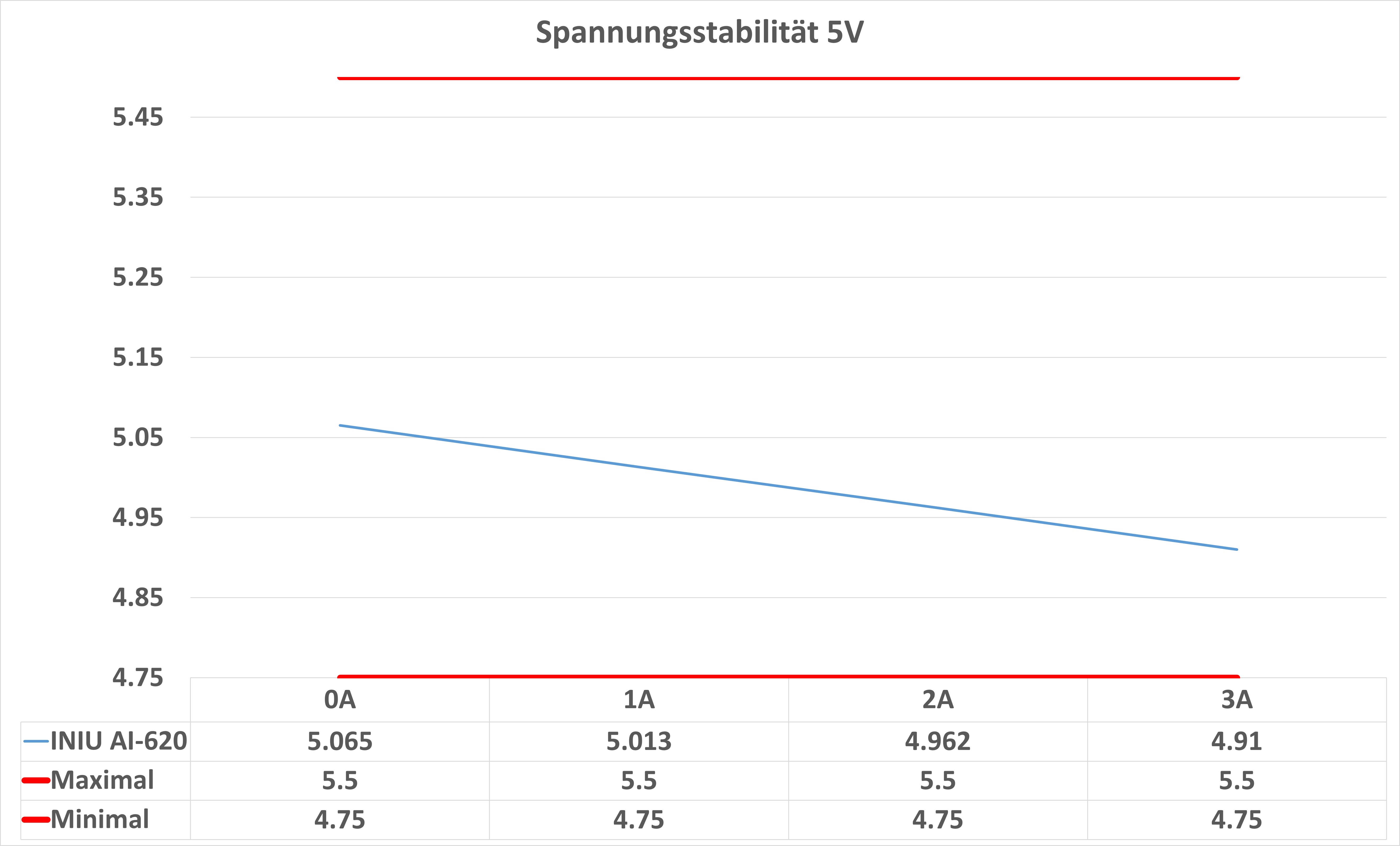
Die Spannungsstabilität bei USB C Ladegeräten ist an sich gar nicht so wichtig. Diese beeinflusst das Ladetempo kaum bis gar nicht, sofern wir natürlich innerhalb der Grenzwerte bleiben.

Erfreulicherweise blieben alle Spannungen ohne Probleme innerhalb ihrer Grenzwerte. Allerdings ist die Spannungsstabilität auch nicht überragend.

Wir können schon sehen das bei allen drei getesteten Stufen es einen leichten Knick in den Linien gibt. Eine komplett gerade Linie wäre klar das Optimum, aber in der Praxis ist dies normalerweise auch nicht tragisch.


Effizienz

Kommen wir zum Abschluss wie üblich noch auf die Effizienz des Ladegerätes zu sprechen.

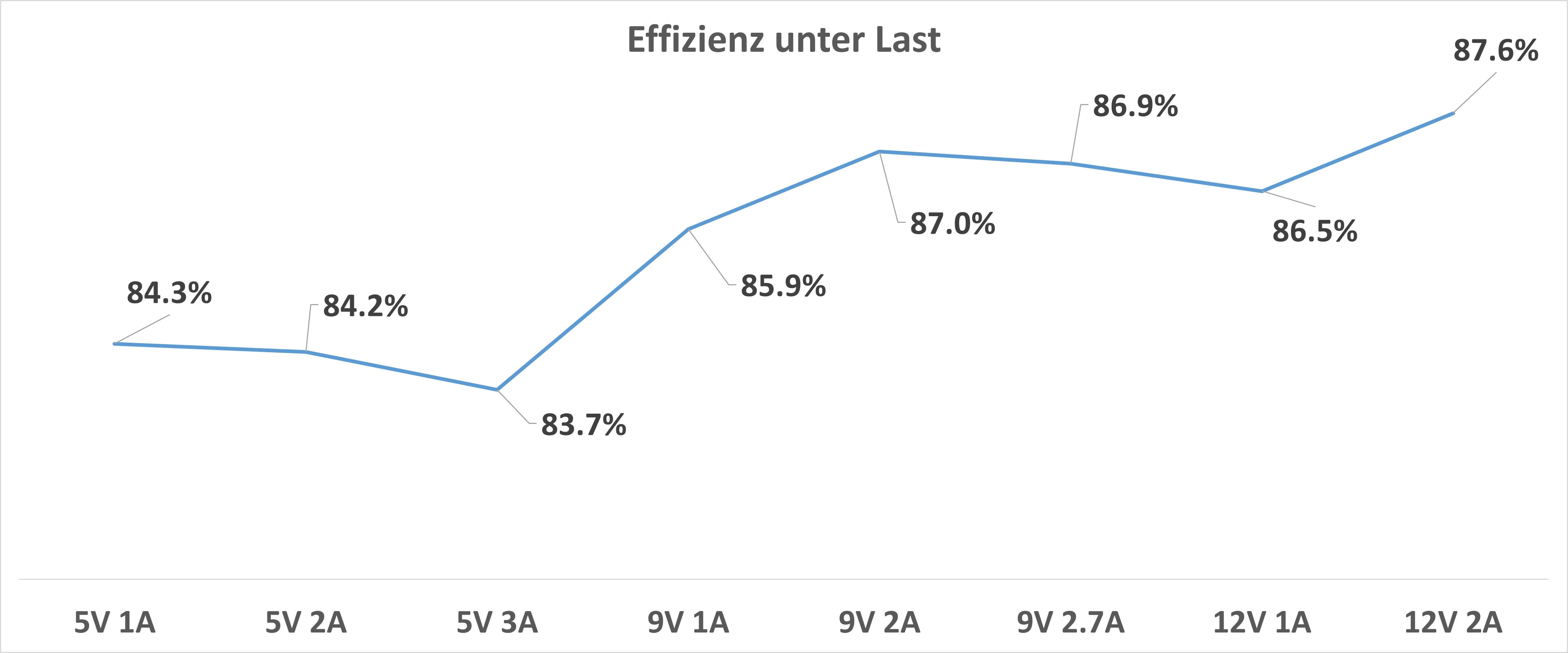
Die Effizienz des Zendure SuperPort S3 Pro schwankt zwischen 79,5% bei niedriger Last und 91,1% bei Volllast. Dies sind gute Werte, gerade die 79,5% bei niedriger Last sind stark.

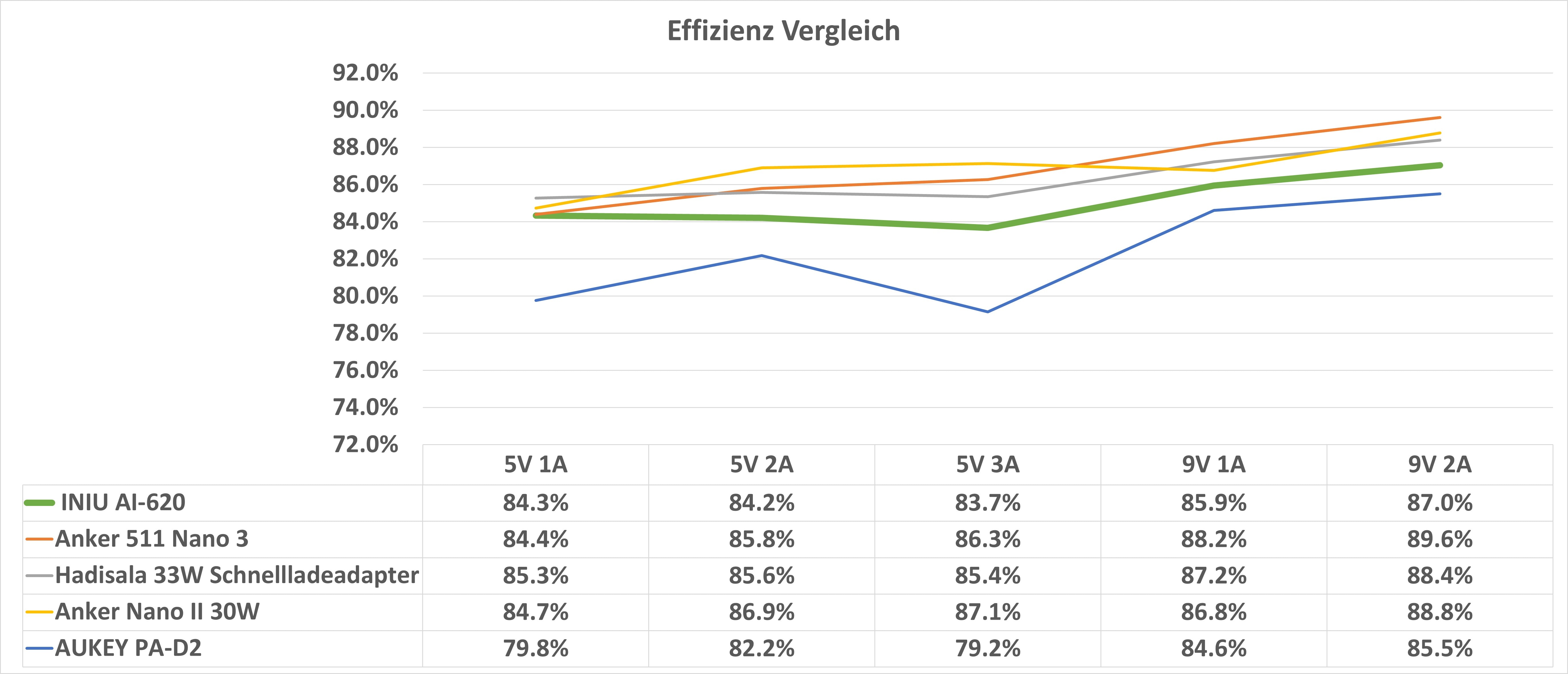
Allerdings im Vergleich mit anderen 65W Netzteilen sehen wir das die Werte durchschnittlich ausfallen. Moderne Ladegeräte sind hier alle +- auf einem ähnlichen Level, was auch für das SuperPort S3 Pro gilt.


Fazit

Das Zendure SuperPort S3 Pro stellt eine interessante Alternative zum Anker 735 da. Beide Ladegeräte sind auf Seiten der Ausstattung sehr ähnlich. Verdächtig ähnlich würde ich sogar sagen. Mich würde es nicht wundern, wenn beide Modelle vom gleichen Fertiger kommen oder die gleichen Steuerungs-Chips nutzen.

Tendenziell würde ich dem Anker 735 eine etwas bessere Elektronik (Spannungsstabilität und Effizienz) bescheinigen. Auch wirkt das Anker Ladegerät etwas massiver und hat eine geringere Hitzeentwicklung bzw. bessere Hitzeabfuhr.

Allerdings ist das Zendure SuperPort S3 Pro ein gutes Stück kleiner und leichter! Dies in Kombination mit der sehr guten Ladeleistung, Unterstützung für PPS und Huawei Super Charge macht das Ladegerät für Reisen sehr interessant.

Gehst du viel auf Reisen oder Wandern, wo ein geringes Gewicht sehr wichtig ist, da würde ich das Zendure SuperPort S3 Pro dem Anker 735 vorziehen. Dabei eignet sich das Zendure für eine Vielzahl an Geräten, ob nun kleine Notebooks, Apple iPhones, Samsung Galaxy S Geräte oder auch Huawei Smartphones.

Willst du das Ladegerät primär zuhause nutzen, wo das Gewicht egal ist, da würde ich an sich das Anker 735 aber vorziehen.

Zendure Reiseadapter Weltweit, 65W USB C/A Ladegerät, 2500W...

  • Sehr schön kompakt und leicht
  • PPS Support 3,3-11V bei 5A
  • Effizienz zwischen 79,5% und 91,1% 
  • 3x USB Ports (2x C und 1x A)
  • Starke Drosselung beim nutzen mehrerer Ports

Test: eufyCam 3, Akku Überwachungskamera mit KI und Gesichtserkennung (welche auch gut funktioniert!)

13

Mit der eufyCam 3 hat eufy seine neueste kabellose Überwachungskamera auf den Markt gebracht und diese ist schon ein kleiner Hammer!

Ich halte die alte eufyCam 2 bereits für die so ziemlich beste kabellose Überwachungskamera auf dem Markt. Diese bietet eine spitze Akkulaufzeit und ist in der Praxis zuverlässig.

Allerdings was der eufyCam 2 fehlte war eine richtige “Smart” AI Erkennung. Diese legt Eufy nun mit der Version 3 nach. Dank BionicMind sollen die Überwachungskameras nicht nur Personen von anderen Bewegungen unterscheiden, sondern auch bekannte und unbekannte Personen erkennen und unterscheiden.

eufy security eufycam 3 test review 2

So sollst du nur benachrichtigt werden, wenn auch wirklich eine unbekannte Person erkannt wird.

Hinzu kommt ein Solarpanel in jeder Kamera, welche ein manuelles Aufladen unnötig macht oder zumindest reduziert. In der Basisstation lassen sich nun auch SSDs verbauen und wir haben eine 4K Auflösung. Beeindruckend!

Aber wie sieht es in der Praxis aus? Ist dies genug, um den Preis von 500€+ zu rechtfertigen? Finden wir es im Test heraus!


Die eufyCam 3 im Test, die S380 HomeBase

Eufy setzt bei der eufyCam 3 auf das vertraute System. So verbindest du auch hier deine Kameras nicht direkt mit dem WLAN. Anstelle dessen benötigst du die neue Basis-Station von Eufy, welche mit im Basis-Set liegt.

eufy security eufycam 3 test review 14

Diese Basis-Station wird von dir mit deinem LAN verbunden. Die Kameras wiederum verbinden sich mit der Basis-Station. Dabei ist allerdings die Basisstation mehr als nur eine WLAN Brücke.

So ist der Speicher in der Basisstation integriert und diese übernimmt auch AI Berechnungen und Ähnliches. Dies nimmt Last von den Kameras, welche nur “stumpf” das Videosignal liefern und eine einfache Bewegungserkennung ausführen. Dies spart Energie auf der Seite der Kamera, was wiederum die Akkulaufzeit verlängert.

eufy security eufycam 3 test review 18

Die S380 HomeBase ist dabei zwar nicht größer als von den früheren Modellen, aber ein gutes Stück schwerer! So sind Teile der Basis aus Metall gefertigt! Möglicherweise um den Prozessor besser zu kühlen, welcher hier deutlich stärker ist als bei den alten Eufy Modellen.

Auf Seiten der Anschlüsse haben wir einen LAN Port, 1x USB 2.0, 1x USB 3.0 und einen DC Eingang. Der obere USB Port bietet zudem eine höhere Ladeleistung von bis zu 2,4A. Du kannst die Eufy Kameras hier also direkt an diesem Port laden.

eufy security eufycam 3 test review 20

Eine weitere Neuerung versteckt sich unter dem Deckel. Hier besitzt die Basisstation einen 2,5 Zoll Slot für HDDs und SSDs!  In der Basisstation sind 16GB Speicher integriert. Du kannst aber SSDs/HDDs mit bis zu 16TB einsetzen! Eufy wirbt hier mit genug Speicher für Jahre und das würde ich glatt so unterschreiben. Die Eufy Kameras nehmen nur auf wenn eine Bewegung erkannt wird. Entsprechend fallen hier gar nicht so große Datenmengen an.

Ich würde dir vermutlich eine Samsung 870 EVO, Crucial MX500, Seagate IronWolf 125 NAS SSD oder Western Digital WD Red SA500 empfehlen. Bei mir ist eine MX500 in der Basis gelandet.


Die eufyCam 3 im Test, die Kameras

Mit im Starter-Set liegen zwei der eigentlichen eufyCam 3. Diese haben sich verglichen mit dem alten Modell doch ein gutes Stück gewandelt.

So setzt Eufy auch hier auf ein sehr langes Design. So hat jede Kamera eine Länge von ca. 13,3 mm. Diese werden nicht mehr magnetisch befestigt, sondern über ein Schraubgewinde auf der Rückseite. Dies macht auch Sinn, denn die Kamera ist mit 420g recht schwer.

eufy security eufycam 3 test review 22

Sicherlich die größte Neuerung bei der eufyCam 3 ist das Solarpanel auf der Oberseite. Hier findet sich ein kleines Solarpanel, welches die Kamera konstant lädt. Eufy wirbt mit 2 Stunden Sonne reicht für einen Tag zusätzlicher Laufzeit.

Hierfür muss die Kamera aber in der Sonne hängen, im Schatten bringt ein Solarpanel nichts! Allerdings hat der recht große 13000mAh Akku auch unabhängig vom Solarpanel eine lange Laufzeit.

eufy security eufycam 3 test review 25

Sollte die Kamera doch mal manuell geladen werden müssen, dann findet sich ein USB-C Port auf der Rückseite.

Auf der Front finden wir neben der Kameralinse auch einen kleinen LED-Scheinwerfer.


Die App und Einrichtung

Eufy nutzt auch bei der eufyCam 3 die bekannte Eufy Security App. Du bindest in dieser App zunächst deine Basisstation ein. Gerade wenn du LAN für die Netzwerkverbindung nutzt, ist dies extrem einfach. Anschließend kannst du die Kameras usw. mit der Basisstation und dem Account verbinden. Auch das klappte bei mir problemlos und wird in klarem Deutsch in der App erklärt.

eufycam 3 app (4) eufycam 3 app (1)

Auf der Startseite findest du zunächst eine Übersicht über alle verbundenen Geräte, gegebenenfalls mit Vorschau. Die Vorschau ist nicht Live, stammt aber aus der letzten bekannten Aktivität.

Tippst du die Vorschau an, dann wird die Live Ansicht geladen. Je nach Netzwerkverbindung und Nähe zur Basis kann dies unterschiedlich lange dauern. In der Regel kannst du aber mit +- 2 Sekunden ausgehen. Die Verzögerung liegt bei 2-5 Sekunden.

eufycam 3 app (26) eufycam 3 app (20)

Grundsätzlich ist die Eufy App sehr gut! Sie hat bei mir schon bei den alten Kameras immer sehr gut funktioniert, ist modern und klar aufgebaut und auch weitestgehend in klarem deutsch gehalten.

In der Übersicht auf der Startseite findest du im Übrigen alle verbundenen Kameras, auch beispielsweise die Solo Modelle oder falls du noch ne alte Homebase hast, dann auch diese.

Selbiges gilt auch für die Aufnahmen, die unter Ereignisse über alle Kameras hinweg angezeigt werden. Hast du also dutzende Eufy Kameras, selbst wenn diese nicht alle an der gleichen Homebase hast, kannst du die Aufnahmen mühelos durchsehen.


Bewegungserkennung, Gesichtserkennung und andere AI Feature

Sicherlich das Kernthema bei der eufyCam 3 ist die AI/KI. In der HomeBase S380 ist ein spezieller KI Rechenchip verbaut, welcher diverse Zusatzfunktionen in Bezug auf die Bewegungserkennung erlaubt. So bietet die eufyCam 3 grundsätzlich folgende Erkennungsmodi:

  • Personenerkennung (Gesichtserkennung)
  • Personenerkennung
  • Fahrzeugerkennung
  • Haustiererkennung

Zunächst unterscheidet die Kamera zwischen “normalen” Bewegungen und Personen. Die Kamera nimmt von Haus aus nur auf, wenn diese eine Person erkennt. Entsprechend bekommst du auch nur dann Benachrichtigungen. Du kannst auch generell sagen, nimm immer auf wenn eine Bewegung erkannt wird, aber entsprechend gibt es Fehlaufzeichnungen.

eufycam 3 app test (4) eufycam 3 app test (10)

Die Menschenerkennung hingegen funktioniert sehr gut! Hier reden wird von einer Trefferquote von 99%+.

Ähnliches gilt für die Gesichtserkennung! Diese funktioniert erstaunlich gut und auch besser als bei den Nest Kameras. Die Kamera braucht einen halbwegs direkten Blick auf das Gesicht der Person, du solltest diese entsprechend auch nicht höher als ca. 3 Meter hängen, ansonsten ist der Blickwinkel zu steil.

Die Personenerkennung (also ohne Gesichtserkennung) funktioniert aber auch aus steileren Winkeln noch.

Die Tiererkennung funktioniert bei Hunden anscheinend gut. Bei Katzen hängt es etwas vom Abstand ab.

eufycam 3 app test (1) eufycam 3 (2)

Abstand ist allerdings allgemein ein guter Punkt! Denn leider ist dies weiterhin eine Schwäche der komplett kabellosen Überwachungskameras. Auch die eufyCam 3 erkennt Bewegungen lediglich auf einer Distanz von +- 8-10 Metern zuverlässig.

Auf dieser Distanz funktioniert die Bewegungserkennung sehr gut und die KI Feature auch wie beworben. Gerade die Gesichtserkennung ist durchaus beeindruckend.

WICHTIG! Von Haus aus ist nur die Personenerkennung ohne Gesichtserkennung aktiv! Willst du auch die anderen Features, musst du diese manuell einschalten.


Scheinwerfer, auch als Wegbeleuchtung

In der eufyCam 3 ist ein kleiner LED Scheinwerfer integriert. Dieser erlaubt zum einen eine farbige Nachtsicht, zum anderen beleuchtet dieser auch ein wenig den Weg.

Die Helligkeit des Scheinwerfers ist sicherlich nicht gigantisch, aber ausreichend, um bei kompletter Dunkelheit für etwas Licht zu sorgen. Um ehrlich zu sein, bin ich kein Fan von farbiger Nachtsicht, aber ich mag den Scheinwerfer als eine zusätzliche Beleuchtung am Haus.


Speicherung der Aufnahmen und Datenschutz

Aufnahmen beim eufyCam 3 werden immer in der S380 HomeBase 3 gespeichert. Diese verfügt hier über 16GB Speicher, welche schon ausreichen. Allerdings kannst du den Speicher auf bis zu 16000GB erweitern, mit einer passenden SSD (welche unfassbar teuer wären).

Eine 500GB oder 1TB SSD ist aber schon sehr günstig zu bekommen und wird für Monate, wenn nicht sogar Jahre der Speicherung sorgen.

Eufy wirbt auf Seiten des Datenschutzes mit Verschlüsselung, lokalen Speichern der Aufnahmen usw. Sicherlich ist dies auch richtig und ich halte den Datenschutz für gut, aber nicht für perfekt!

eufy security eufycam 3 test review 38

Es spielt keine große Rolle, ob deine Aufnahmen nun auf deiner Homebase liegen oder in der Cloud, denn jeder, der Zugriff auf deinen Account hat, kann die Aufnahmen von überall aus abrufen. AI, Personenerkennung usw. wird zwar lokal verarbeitet, dennoch sollte dein Account gehackt werden oder intern bei Eufy etwas schief laufen, dann können deine Aufnahmen dennoch so leaken.

Allerdings ist das Risiko hierfür tendenziell schon niedriger als bei einer reinen Cloud Aufzeichnung und Verarbeitung deiner Aufnahmen.


UPDATE!

Update: Mittlerweile gibt es einige Zweifel am Datenschutz des Eufy Ökosystems: https://www.youtube.com/watch?v=2ssMQtKAMyA 

Zusammengefasst, die Eufy Kameras senden wohl Unverschlüsselt Vorschaubilder ungewollt in die Cloud! Diese werden dort auch wohl einige Zeit (oder dauerhaft) gespeichert. Warum? Vermutlich handelt es sich hierbei um die Vorschaubilder die du bei Benachrichtigungen in der App sehen kannst. Diese werden vermutlich zunächst an die Eufy Server gesendet, dann an dein Smartphone. Die Eufy Server scheinen diese aber zu speichern und sogar mit Tags zu versehen. 

Sehr unschön! Ist dies ein NoGo? Vielleicht, im Innen Bereich für mich absolut, draußen zu mindestens ein Grund für Bauchschmerzen.


Auswertung der Aufnahmen

Du kannst die Aufnahmen aller mit deinem Account verbundenen Kameras unter „Ereignisse“ ansehen.

Dort werden diese mit Vorschaubild und einem “Highlight” gelistet. Das Highlight ist dabei immer eine Art Ausschnitt des primär erkannten Objekts/Person. So kannst du auf die Schnelle erkennen, was die Aufnahme ausgelöst hat.

eufycam 3 (1) eufycam 3 app (26)

Aufnahmen lassen sich betrachten und natürlich auch aufs Smartphone herunterladen.

Erkannte Personen/Gesichter werden natürlich auch bei den Aufnahmen angezeigt. Dann steht dort beispielsweise “Michael” erkannt oder Tier erkannt usw.


Funkreichweite überschaubar

Leider ein großer Nachteil des eufyCam 3 Systems ist die Reichweite. Die Reichweite der Basisstation zu den Kameras ist gering!

Vielleicht eine Wand + 10-15 Meter und es wird knapp. Klar, hier spielen viele Faktoren rein, Dicke der Wände, Höhenunterschiede usw. Aber hast du ein mittelgroßes oder großes Haus wirst du vermutlich nicht eine Kamera an der Vordertür und Hintertür betreiben können. Eventuell mit ganz vorsichtiger Positionierung der HomeBase, aber die Reichweite dieser ist ein stark limitierender Faktor!

Dies ist aber auch nicht überraschend, denn wir haben hier eine 4K Auflösung, welche natürlich mehr Bandbreite braucht.


Bildqualität

Die eufyCam 3 besitzt einen 4K Sensor und eine sehr weitwinklige Linse. Der 4K Sensor erlaubt dir ein recht starkes Zoomen in den Aufnahmen.

Und ja, ich würde die Bildqualität als hervorragend einzustufen! Die eufyCam 3 bietet ein sehr ansehnliches Bild mit hervorragender Schärfe und guter Detailwiedergabe. Auch die Dynamik in den Aufnahmen ist sehr gut.

Wir sind hier zwar nicht ganz auf dem Niveau einer kabelgebundenen Kamera mit 2K oder 4K Sensor, aber dies ist die beste Bildqualität, die ich bisher bei einer Akku-Kamera gesehen habe. Akku-Modelle nutzen meist eine etwas aggressive Bildkomprimierung, daher ist hier die Bildqualität verglichen mit den kabelgebundenen Modellen meist etwas schlechter.

eufycam3 bildqualität (7) eufycam3 bildqualität (3) eufycam3 bildqualität (4) eufycam3 bildqualität (2)

Die eufyCam 3 stellt hier aber schon das technisch Beste dar was aktuell machbar ist, auch bei Nacht oder Gegenlicht!


Solar und Akku

Solarenergie ist etwas tolles und der Gedanke, seine Kamera niemals laden zu müssen ist klasse! Eufy hat hier auch schon Erfahrungen gesammelt. Ich habe die Eufy SoloCam S40 seit einem Jahr in Betrieb und musste die Kamera kein einziges Mal aufladen! Sogar im letzten Winter war es nicht mal knapp. Allerdings hat die S40 auch ein größeres Solarpanel und diese hängt bei mir an einer perfekten sonnigen Position.

Das Solarpanel der eufyCam 3 funktioniert ebenfalls und produziert an einem guten Herbsttag Energie für 2-4 Tage. Sofern diese direktes Sonnenlicht abbekommt! Hängst du diese hinterm Haus in eine dunkle Ecke, dann wird das Panel nichts bringen.

eufycam 3 app test (6) eufycam 3 app test (5)

Es muss (an einem guten Tag) schon die Sonne zu mindestens 1-3 Stunden auf dem Panel der Kamera stehen. Je nach Nutzung ist es dann absolut möglich, dass du die eufyCam 3 NIEMALS laden musst!

Der im Inneren verbaute 13000mAh Akku hält ganz unabhängig von der Sonne zwischen 260 und 130 Tage. Dies kann aber sehr schwanken, je nach Menge der Aufnahmen, je nachdem wie oft der LED Scheinwerfer angeht usw.

eufy security eufycam 3 test review 59

Dennoch ist die Akkulaufzeit absolut ein Highlight der eufyCam 3!


Stromverbrauch der Basisstation

Die einzigen Folgekosten, welche das eufyCam 3 System verursachen, sind die Stromkosten für die Basisstation. Hier hatte ich böse Befürchtungen aufgrund des schweren Metall-Designs. Was sehr warm wird, braucht auch meistens viel Strom. Allerdings war diese Befürchtung etwas unbegründet. Im normalen Betrieb benötigt die Basisstation ca. 3,6-4,1W.

3,6-3,9W im Leerlauf und ca. 4,1W bei Aufnahme.

Rechnen wir einfach mal mit 4W, 4 * 24 *365 = 35040Wh pro Jahr bei 0,50€ pro kWh sind dies 17,52€ Stromkosten pro Jahr. Das ist erträglich.

Wichtig diese Werte sind natürlich ohne HDD oder SSD. Ich würde auch nicht empfehlen eine HDD zu verbauen! Eine SSD wird sich aufgrund des langfristigen Stromverbrauchs vermutlich eher rechnen, vor allem wenn du nicht extrem viel Speicher brauchst.


Fazit

Die eufyCam 3 ist die beste Akku kabellose Überwachungskamera derzeit auf dem Markt. Hiervon bin ich zu 100% überzeugt, denn Eufy macht hier extrem viel richtig!

  • Sehr lange Akkulaufzeit (über ein halbes Jahr)
  • Solarpanel kann für eine unbegrenzte Akkulaufzeit sorgen
  • Sehr hohe Bildqualität
  • Sehr gute Bewegungserkennung
  • KI Feature wie Gesichtserkennung, die auch funktionieren!

Ein Highlight des Eufy Systems ist natürlich die Akkulaufzeit. Diese Fällt bei der eufyCam 3 nicht so hoch aus wie bei der eufyCam 2, aber nach meiner bisherigen Schätzung sind ein halbes Jahr problemlos möglich. Hinzu kommt das Solarpanel!

eufy security eufycam 3 test review 50

Das Solarpanel bringt natürlich nur etwas wenn die Kamera direkte Sonne abbekommt, aber hier kann diese potenziell “unbegrenzt” lange laufen. Und ja das Solarpanel funktioniert.

Ebenfalls sehr gut funktioniert die Bewegungserkennung und Personen/Gesichts-Erkennung. Du kannst bei der eufyCam 3 Gesichter hinterlegen, welche dann wiedererkannt werden. Dies reduziert die Menge an Benachrichtigungen und erleichtert das Auswerten der Aufnahmen. Sicherlich funktioniert dies nicht so gut bei professionellen Überwachungssystemen diverser Staaten, aber dies ist klar die beste Gesichtserkennung die ich in einem Akku-Kamera-System bisher gesehen habe.

Dabei findet die Verarbeitung der Aufnahmen lokal statt. Selbiges gilt für die Speicherung. Hier stehen in der Basis-Station 16GB bereit, welche du aber mit einer SSD (Standard 2,5 Zoll) erweitern kannst.

Die Bildqualität ist dabei für eine Akku-Kamera überragend und der kleine LED Scheinwerfer praktisch.

eufy security eufycam 3 test review 58

Aber was spricht gegen die eufyCam 3, neben dem hohen Preis?

  • Reichweite zur Basis-Station überschaubar
  • Reichweite der Bewegungserkennung +- 8-10 Meter

Die eufyCam 3 hat etwas Reichweiten Probleme. So ist die Reichweite zur Basis-Station überschaubar. Diese ist nicht furchtbar, aber planst du Kameras in den gegenüberliegenden Ecken deines Grundstücks zu installieren oder hast mehr als 1-2 Wände + X Meter zwischen Kamera und Basis, dann wird es schwierig.

eufy Security S330 eufyCam 3, überwachungskamera aussen, 4K kabellose...

  • Sehr gute Akkulaufzeit
  • Hervorragende Bildqualität
  • Gut funktionierende Gesichtserkennung
  • Personen, Fahrzeug und Tiererkennung (gut funktionierend)
  • Speicherung der Aufnahmen lokal und ohne Folgekosten
  • Speicher mit 2,5 Zoll SSD/HDD erweiterbar
  • Stromverbrauch der Basis-Station akzeptabel (unter 4W)
  • Sehr gute Eufy App
  • Einfache Auswertung der Aufnahmen, dank Personen-Erkennung
  • Reichweite zwischen Basis und Kameras nicht gigantisch
  • Bewegungserkennung bei mehr als 10 Metern Distanz unzuverlässig
  • Sehr hoher Preis

Auch ist die Reichweite der ansonsten sehr guten Bewegungserkennung mit +- 8-10 Metern nicht gigantisch. Dies ist ein generelles Problem so gut wie aller Akku-Kameras. Diese sind im Normalfall im Standby und lediglich ein einfacherer Bewegungs-Sensor weckt diese auf, ab wann dann die “echte” Bewegungserkennung läuft. Kabelgebundene Kameras, die entsprechend nicht so sehr auf den Stromverbrauch achten müssen, erreichen hier deutlich höhere Reichweiten.

Dennoch unterm Strich ist die eufyCam 3 mit der HomeBase die beste komplett kabellose Überwachungskamera auf dem Markt. Spielt Geld für dich mehr oder weniger keine Rolle, dann schlag zu, ohne Kabel wirst du nichts besseres bekommen!

eufy security eufycam 3 test review 57
eufyCam 3
POSITIV
Sehr gute Akkulaufzeit
Via Solar ladbar
Hervorragende Bildqualität
Gut funktionierende Gesichtserkennung
Personen, Fahrzeug und Tiererkennung (gut funktionierend)
Speicherung der Aufnahmen lokal und ohne Folgekosten
Speicher mit 2,5 Zoll SSD/HDD erweiterbar
Stromverbrauch der Basis-Station akzeptabel (unter 4W)
Sehr gute Eufy App
Einfache Auswertung der Aufnahmen, dank Personen-Erkennung
NEGATIV
Reichweite zwischen Basis und Kameras nicht gigantisch
Bewegungserkennung bei mehr als 10 Metern Distanz unzuverlässig
Sehr hoher Preis
Datenschutzbedenken (siehe Update)
94

Tolle Bewertungen, aber falsche Kapazität? Die DIAIDIAI 26800mAh Powerbank im Test

Ich habe mal wieder eine günstige 26800mAh Powerbank in meine Finger bekommen. Die DIAIDIAI 26800mAh Powerbank wirbt mit 26800mAh Kapazität, einem kleinen Formfaktor und einem 20W USb C Ausgang.

Dies alles zu einem Preis von unter 40€. Klingt doch erst einmal gut! Allerdings die Leser meines Blogs wissen, dass es leider sehr viele Fake Powerbanks gibt die mit 26800mAh Kapazität werben.

Gehört die DIAIDIAI 26800mAh Powerbank hier auch dazu oder ist dies eine echte 26800mAh Powerbank zum fairen Preis?


Die DIAIDIAI 26800mAh Powerbank im Test

DIAIDIAI wirbt bei seiner Powerbank mit einem besonders kleinen Formfaktor und ja das kann ich bestätigen.

Die Powerbank misst gerade einmal 125 x 71 x 27,5 mm, was natürlich nicht winzig ist. Allerdings für eine angebliche 26800mAh Powerbank ist dies doch extrem kompakt!

Ähnliches gilt auch fürs Gewicht, welches bei 343g liegt.

Vergleichen wir das Gewicht mit anderen Powerbanks dieser Kapazitätsklasse sehen wir, was ich meine. Die DIAIDIAI 26800mAh Powerbank ist “verdächtig” leicht.

Auf Seiten des Materials haben wir einen recht einfachen Kunststoff. Die Oberseite besitzt allerdings eine Art Waben-Struktur, welche nett ist.

Wirklich hochwertig wirkt die DIAIDIAI 26800mAh Powerbank allerdings nicht!


Die Anschlüsse

Die DIAIDIAI 26800mAh Powerbank verfügt über drei Anschlüsse:

  • 1x USB A Quick Charge 3.0 18W
  • 1x USB C USB Power Delivery 20W
  • 1x microUSB Quick Charge Eingang 18W

Damit hat die Powerbank eine sehr gute Portausstattung! Gerade, dass wir Quick Charge und USB Power Delivery haben ist super!

Mit 18W bzw. 20W sind die Ports auf dem Papier zwar nicht überragend schnell, dies reicht aber für Smartphones völlig aus.

Du kannst die Powerbank auch via Quick Charge über microUSB laden oder mit bis zu 20W via USB C.


Die Kapazität

Kommen wir zum spannendsten Punkt, der Kapazität. 26800mAh werden versprochen, was liefert DIAIDIAI?

Wh mAh
5V/1A 50,861 13746
5V/3A 44,821 12114
9V/1A 49,274 13317


Und eine weitere Fake Powerbank. Eigentlich war dies beim Blick auf die Kapazität und das Gewicht schon klar. Die Powerbank ist einfach zu leicht und klein für 26800mAh.

In meinem Test schwankte die Powerbank je nach Last um die 50Wh (44,821-50,861Wh) bzw. Zwischen 12114mAh und 13746mAh.

Hier gibt es nichts schönzureden.


Fazit

Ich muss meine Warnung vor 26800mAh Powerbanks von NoName Herstellern wiederholen. Auch die DIAIDIAI 26800mAh Powerbank setzt anscheinend auf eine Fake Kapazität.

Im Test konnte ich lediglich eine Kapazität von rund 13000mAh erreichen. “Vielleicht war ja nur die eine Powerbank kaputt”.  Gegen diese Möglichkeit spricht das sehr geringe Gewicht und die sehr kompakten Abmessungen.

Nach meiner Einschätzung ist die DIAIDIAI 26800mAh Powerbank einfach zu klein und zu leicht für eine Powerbank mit 99,9Wh bzw. 26800mAh Kapazität. Dies wird von meinen Messwerten gedeckt.

Klar die Powerbank funktioniert und an sich ist die Portausstattung ganz okay. Allerdings kaufe diese dennoch nicht!

Du solltest keinen Hersteller unterstützten, der mit solchen Methoden arbeitet. Du weißt auch nicht, wie es um die Qualität der verbauten Akkuzellen steht. Zudem sind 30-40€ für eine Powerbank der 15000mAh Klasse kein besonders guter Deal.

Greife hier lieber zu einer VEGER Powerbank 20000mAh und du bekommst was Vernünftiges.

Xiaomi Monitor Light Bar, Alternative zur BenQ ScreenBar, kaum schlechter, aber Welten günstiger!

Bereits vor einigen Wochen haben wir uns die BenQ ScreenBar Halo angesehen und ich war von dieser Schreibtisch/Monitor Lampe einfach begeistert. Anders kann ich dies nicht sagen!

Allerdings ist das BenQ Modell mit rund 180€ schon recht teuer! Im Gegensatz dazu ist die Xiaomi Mi Computer Monitor Light Bar fast schon “billig”. Diese bekommst du für +- 40€ und auf dem Papier ist diese Schreibtisch/Monitor Lampe nicht viel schlechter als das teure BenQ Modell.

So setzt die Xiaomi Mi Computer Monitor Light Bar auf den gleichen Formfaktor wie die BenQ ScreenBar Halo, besitzt eine Funk-Fernbedienung und erlaubt auch ein Verstellen der Lichtfarbe.

Wollen wir uns da doch einmal im Test ansehen, ob die Xiaomi Light Bar wirklich eine gute und günstige Alternative zur BenQ ScreenBar Halo ist!


Die Xiaomi Mi Computer Monitor Light Bar im Test

Zwar ist die Xiaomi Light Bar ein recht günstiges Modell, aber die Verarbeitung und auch der erste Eindruck sind beeindruckend gut!

So wirkt die Light Bar nicht möglichst günstig gebaut, sondern Xiaomi nutzt an einigen Stellen Elemente die “günstiger” zu machen wären. So besteht die Xiaomi Light Bar aus zwei Teilen.

Die Monitor-Halterung und die Light Bar selbst sind zwei gesonderte Teile. Dabei besteht die Halterung aus massivem Metall und wird magnetisch mit der Light Bar verbunden.

Dabei läuft die Stromversorgung durch die Halterung. Dies erlaubt es dir die Lampe auf Wunsch einfach zu entfernen/abzunehmen, ohne dass du Kabel abziehen musst usw.

Sehr gut! Zwar stört die Xiaomi Light Bar bei nicht Nutzung nicht, aber diese kann eine Webcam blockieren. So nutzt die Monitor Lampe das gleiche Halterungsprinzip wie die meisten Webcams und blockiert somit deren Platz.

Neben der Halterung und der Lampe selbst liegt noch ein kleiner “Puck” mit im Lieferumfang. Dieser Puck ist eine Funk-Fernbedienung, die ein Steuern der Xiaomi Light Bar erlaubt.

Dieser Puck wird über zwei AA-Batterien mit Strom versorgt.


Spiegelungen

Eine Lampe über dem Monitor, sorgt dies nicht für Spiegelungen? Grundsätzlich nein! Die Lampe ist so gebaut, dass Licht vom Monitor wegestrahlt wird.

So gibt es praktisch 0 Spiegelungen im Monitor, gerade wenn du die Light Bar etwas ausrichtest.


Lichtqualität und Farbe, eine Alternative zur BenQ Screenbar Halo?

Erfreulicherweise kannst du bei der Xiaomi Mi Computer Monitor Light Bar nicht nur die Helligkeit steuern, sondern auch die Lichtfarbe!

Ich konnte hier einen Bereich von 6539K (sehr kalt) bis 2648K (sehr warm) messen. Zum Vergleich die BenQ Screenbar Halo kommt auf 7341K bis 2803K, kann also etwas kälter werden, dafür aber weniger warm.

Innerhalb dieses Bereiches kannst du die Lichtfarbe stufenlos anpassen. Xiaomi hat hier zwei Typen LEDs verbaut, welche je nach Einstellung sich unterschiedlich mischen.

Spannenderweise wirbt Xioami bei seiner Screenbar/Light Bar mit einem RA Wert von 95! RA oder auch CRI gibt den Farbwiedergabe Index an, wie gut also Farben unter den LEDs aussehen.

Die Sonne hat einen CRI Wert von 100, günstige LEDs von 70-80, gute LEDs von 80-90 und “High End” LEDs von 90+. Ein CRI Wert von 95 wäre also schon eine Ansage.

CRI
Kalt Weiß 100% 96,6
Neutral Weiß 100% 96,4
Warm Weiß 100% 94,7


Und ja das kann ich bestätigen! Ich konnte einen CRI Wert von 94,6 bis 96,4 messen. Damit hat Xiaomi hier LEDs von sehr hoher Qualität verbaut.

Zum Vergleich die BenQ Screenbar Halo kommt auf 98,7.


Licht und Ausleuchtung  

Grundsätzlich leuchtet die Xiaomi Mi Computer Monitor Light Bar deinen Schreibtisch sehr schön aus! Das Licht von dieser ist deutlich gleichmäßiger und besser verteilt als von 90% aller normaler Schreibtischlampen!

Allerdings ist die Ausleuchtung etwas weniger gut als bei der BenQ Screenbar Halo.

Xiaomi Mi Computer Monitor Light Bar BenQ Screenbar Halo

(Xiaomi Light Bar (oben) im Vergleich zur BenQ Screenbar Halo (unten))

So fokussiert die Xiaomi Light Bar das Licht etwas schmäler als die BenQ. Dies ist aber Kritik auf einem sehr hohen Level!

Allerdings hat dies einen positiven Nebeneffekt. So ist das Licht der Xiaomi Light Bar hierdurch etwas heller als bei der deutlich teureren BenQ Screenbar Halo.

Folgende Messungen sind bei einem Abstand von 45-50 cm entstanden.  

So kommt die Xiaomi auf bis zu 716 LUX und die BenQ auf lediglich 572. Dies liegt natürlich daran, dass das BenQ Modell sein Licht etwas besser verteilt, dennoch der Bereich um eine Tastatur wird bei der Xiaomi Light Bar sogar heller!


Flackern?

Auch wenn wir dies in der Regel nicht sehen, die meisten LEDs flackern. Dies liegt an der AC zu DC Wandlung.

Dieses Flackern kann Kopfschmerzen oder ähnliches auslösen.

Das Ergebnis hier könnte natürlich noch etwas je nach USB Netzteil/Quelle schwanken, aber generell erzeugt die Light bar von sich aus kein Flackern!


Leistungsaufnahme

Die Xiaomi Light Bar wird via USB mit Strom versorgt. Du solltest diese, wenn möglich an einem USB Port mit 1,5A oder mehr Leistung betreiben.

“Woher weiß ich was die USB Ports meines PCs leisten können?” Sowas ist immer schwer einzuschätzen, aber USB 3.0 Ports sollten in der Regel so viel Leistung liefern können.

Aber wie viel Strom verbraucht die Light Bar?

Der Stromverbrauch schwankt zwischen 5,05W bei voller Helligkeit und 0,6W bei minimaler Helligkeit. Die Lichtfarbe hat keinen großen Einfluss auf die Leistungsaufnahme.

Im Standby benötigt die Monitor-Lampe 0,123W, was effektiv nichts ist.


Fazit, eine echte Alternative zur BenQ Screenbar Halo!

Beeindruckend! Die Xiaomi Mi Computer Monitor Light Bar ist in der Praxis kaum oder gar nicht schlechter als die BenQ ScreenBar Halo, kostet aber nur ein Bruchteil!

Wir haben auch bei der Xiaomi Light Bar eine hervorragende Lichtqualität! So konnte ich einen CRI Wert von 94,6 bis 96,4 messen, was extrem gut ist. Dabei wird die Light Bar sogar etwas heller als das BenQ Modell und besitzt einen ähnlich großen Bereich zum Einstellen der Lichtfarbe.

Wir haben sogar auch eine sehr gute kabellose Fernbedienung! Die Steuerung geht wunderbar einfach und schnell. Sogar Verarbeitung und Design ist top!

Die Ausleuchtung deines Schreibtisches ist zwar nicht ganz so perfekt wie bei der BenQ ScreenBar Halo, aber weiterhin sehr gut.

Abseits davon gibt es wenig, was die 4x so teure BenQ ScreenBar Halo besser macht.

Kurzum, für um die 50€ ist die Xiaomi Mi Computer Monitor Light Bar ein Hammer-Deal! Und generell kann ich eine Monitor Lampe / Screenbar nur empfehlen.

Xiaomi Mi Computer Monitor Light Bar, Lichtleiste (270 Lumen,...

  • Sehr hochwertiges Licht (sehr hoher CRI Wert)
  • Gute Helligkeit
  • Gute Ausleuchtung des Schreibtisches
  • Kein Blenden
  • Gute Fernbedienung
  • Lichtfarbe Einstellbar (6539K bis 2648K )
  • Stromversorgung via USB C
  • Niedriger Stromverbrauch (maximal ca. 5W Stromverbrauch)
  • Sehr niedriger Preis
  • Es muss ein 1,5A USB Port in Reichweite sein
  • Beißt sich mit Webcams


Xiaomi Monitor Light Bar
POSITIV
Sehr hochwertiges Licht (sehr hoher CRI Wert)
Gute Helligkeit
Gute Ausleuchtung des Schreibtisches
Kein Blenden
Mit Fernbedienung
Lichtfarbe einstellbar
Stromversorgung via USB
Niedriger Stromverbrauch
NEGATIV
Beißt sich mit Webcams
Es muss ein 1,5A USB Port in Reichweite sein
94