Start Blog Seite 101

Lohnt der LTT Screwdriver? Und welche Alternativen gibt es (Test/Erfahrungsbericht)

Wenn du im Technikbereich auf Youtube unterwegs bist, wirst du Linus Tech Tips kennen. Linus Tech Tips ist neben seinen Technik-Videos vor allem für sein Marketing bekannt, auch seiner eigenen Produkte.

Das vermutlich größte Produkt das Linus Tech Tips “LTT” bisher auf den Markt gebracht hat ist der Linus Tech Tips Screwdriver.

Ein Schraubendreher? Was ist daran besonders? Bei dem LTT Screwdriver handelt es sich um einen Ratschen Schraubendreher, welcher besonders für feinere Elektronik optimiert ist, mit einem besonders leichten Ratschen Mechanismus usw.

Ich habe mir ziemlich früh den LTT Screwdriver bestellt und diesen nun endlich erhalten. Schauen wir doch mal ob sich dies gelohnt hat!


Extrem teuer!

Sicherlich der größte Nachteil am LTT Screwdriver sind die Kosten. So kostet der Schraubendreher aktuell 69,99$. Damit ist dies schon der so ziemlich teuerste Ratschen Schraubendreher aktuell auf dem Markt. Aber für uns deutsche Kunden bleibt es nicht bei 69,99$. Hier einmal die volle Kostenaufstellung:

  • 69,99$ – LTT Screwdriver
  • 17,99$ – Versand und Verpackung
  • 16,72$ – Steuern
  • ——————
  • 104,70$ – Gesamtkosten

Jupp der Schraubendreher kostete zum Zeitpunkt meiner Bestellung 104,70$. Aber es wird noch besser, denn der € in $ Kurs ist aktuell sehr schlecht!

Paypal hat aus 104,70$ satte 110,03€ gemacht (stand 30.08.22).

110,03€ für einen Schraubendreher, der nicht mal elektrisch ist. Das ist leider nicht zu rechtfertigen. Hierfür kann LTT natürlich nichts oder nur bedingt etwas, aber für deutsche Kunden lohnt es sich nicht, egal wie gut der Schraubendreher ist.


Wie lange hat die Lieferung gedauert?

Schauen wir uns einmal die zeitliche Abfolge meiner Bestellung an:

  • 08.22 – Bestellung und Bezahlung via PayPal
  • 10.22 – Bestellung wurde von LTT versendet
  • 11.22 – Bestellung ist via DHL angekommen

Es wurde mir von Anfang an mitgeteilt, dass der Schraubendreher Lieferzeit hat. Dieser sollte am 20.10 versendet werden, ist auch halbwegs pünktlich am 22.10 versendet worden.

Allerdings laut Sendungsverfolgung wurde das Paket erst am 31.10 eingeliefert. Ab dann gab es erst einmal viel Ruhe. Die Sendungsverfolgung wurde das letzte Mal am 05.11 geupdatet, danach nichts mehr, bis plötzlich DHL am 12.11 mit dem Paket vor der Tür stand.

Zwischen “PROCESSING COMPLETED AT ORIGIN 12:44 PM PT, Whittier, CA, US” und einem Update am Tag der Lieferung gab es keine zwischen Schritte, kein “in Deutschland angekommen” oder Ähnliches.

Dies ist natürlich Kritik gegenüber DHL.


Kein Zoll

Bei meiner letzten Bestellung bei LTT aus Deutschland musste ich noch Zoll bzw. Gebühren bei Erhalt bezahlen. Dies war diesmal nicht der Fall!

Das Paket wurde mir einfach direkt ausgehändigt und die Zollabwicklung wurde von LTT vorgenommen.


Erster Eindruck und Verarbeitung

Der erste Eindruck des LTT Screwdriver ist erstaunlich positiv. So wirkt der LTT Screwdriver sehr clean und auf den ersten Blick vielleicht etwas unspektakulär.

Aber mich freut es, dass sich LTT mit dem Branding etwas zurück gehalten hat. So gibt es nur auf der Rückseite des Schraubendrehers ein dezentes LTT Logo. Allerdings unterscheidet sich der LTT Screwdriver aufgrund dieses sehr “cleanen” Designs massiv von regulären Modellen der Werkzeughersteller.

Die Verarbeitungsqualität ist aber weitestgehend als herausragend zu bezeichnen! Der Schraubendreher wirkt wunderbar straff und stabil gearbeitet, es klappert nichts und auch der Schaft hat praktisch 0 Spiel.

Die Spaltmaße sind hervorragend und der Eindruck vom Ratschen Mechanismus sehr gut.

Auch die Geräuschkulisse der Ratsche, des Richtungsschalters und des Behälters für die Bits ist unheimlich hochwertig.


Funktional super

Die meisten Ratschen Schraubendreher im Handel sind für gröbere/größere Schrauben gebaut. Entsprechend ist dort der Ratschenmechanismus etwas straffer oder “gröber”.

Nicht so beim LTT Screwdriver! Dort ist der Ratschenmechanismus sehr fein und leichtgängig. Dies fühlt sich nicht nur gut an, sondern hilft auch feine Schrauben zuverlässig mithilfe der Ratsche zu lösen.

Zudem findet sich am Schaft des Schraubendrehers eine stark texturierte Fläche. Sie erlaubt es dir diese mit zwei Fingern zu drehen. Dies wiederum ist bei besonders leichten Schrauben hilfreich und kann das Lösen massiv beschleunigen.

Anstelle also den Griff zu drehen, drehst du nur den Schaft. Sofern eine Schraube nicht zu fest sitzt, ist dies die schnellste und einfachste Möglichkeit, solche zu lösen.

Für Schrauben, die richtig fest sitzen, hat der Ratschenmechanismus aber auch ordentlich Kraft! Ich konnte ihn nicht zum Springen oder Rutschen bringen.

Auch wenn es nicht so aussieht, der Handgriff ist dabei erfreulich griffig. Griffiger als bei vielen professionellen Schraubendrehern. Du kannst also richtig Kraft auf eine Schraube bringen.


Bits

Der LTT Screwdriver lässt sich am hinteren Ende ausziehen. Dort ist ein Bitfach mit bis zu 12 Bits. An sich sind dies “Standard” Bits, nur etwas kürzer (20mm). Dies war laut LTT nötig, um 12 Stück in dem Handgriff unterzubringen. Der Schraubendreher fasst auch normale Bits und diese kannst du auch im Handgriff verstauen, aber dann passen nur 6 Stück hinein. Eigentlich ein cleveres Design!

Von Haus aus finden sich folgende Bits mit im Lieferumfang:

  • PH0
  • PH1
  • PH2
  • H2
  • 5
  • H4
  • SL2
  • SL4
  • SL6
  • SQ1
  • SQ2
  • Ein magnetischer Bit

Alle Bits machen einen sehr guten und hochwertigen Eindruck! LTT nutzt hier “S2 Tool Steel”. Diese verfügen zudem über ein schwarzes phosphate finish, welches sich aber recht schnell abnutzt.


Wirklich hervorragend

An dieser Stelle muss ich persönlich nochmal erwähnen wie hervorragend der LTT Screwdriver wirklich ist. Es ist wirklich beeindruckend wie gut dieser in der Hand liegt, wie schnell er zu nutzen ist.

Dieser ist wirklich zu meinem Lieblingsschraubendreher geworden. Linus hat hier nicht zu viel versprochen.


Die sinnvolle Alternative zum LTT Screwdriver, der Wera Kraftform Kompakt 27 RA 1 SB

Das Problem am LTT Screwdriver ist leider der Preis. Wäre der Schraubendreher günstiger bzw. würde nicht noch Porto und Steuern anfallen würde ich diesen zu 100% empfehlen.

Aber über 100€, in meinem Fall 110€, für einen Ratschenschraubendreher ist einfach nicht zu rechtfertigen, wenn du ihn nicht bestellst um darüber zu schreiben, wie ich es hier gemacht habe.

Was haben wir für Alternativen? Die beste Alternative zum LTT Screwdriver ist sicherlich der Wera Kraftform Kompakt 27 RA 1 SB. Diesen bekommst du derzeit für knapp unter 40€.

Wera ist dabei eine große deutsche Marke, die allgemein als sehr gut und fast schon etwas als Premium Hersteller gilt.

Wera Kraftform Kompakt 27 RA 1 SB, 7-teilig, 05073660001
  • Kraftform Kompakt Vario mit Ratschenfunktion für hohe...
  • Kraftform mit Abrollschutz, mehrkomponentig, integriertes Magazin
  • Feinverzahnung für geringen Rückholwinkel, Umschaltring...
  • Maximales Drehmoment von bis zu 50 Newtonmetern
  • Sechskant-Klinge mit 14" Innensechskantaufnahme, Edelstahlhülse,...


Nur eine halbe Alternative zum LTT Screwdriver

Auf deS ersten Blick sieht der Wera Kraftform Kompakt 27 RA 1 SB wirklich sehr gut aus zu 1/3 des Preises. Wir haben das gleiche Ratschen-Design, wir haben ein Bitfach (allerdings nur mit 6 Bits), ein “Metall” Design und einen augenscheinlich griffigeren Griff.

Allerdings hier wird es nun traurig, denn der Wera Ratschenschraubendreher ist qualitativ zwei Stufen hinter dem LTT Screwdriver….. Ja der Youtuber Schraubendreher ist merklich besser als der des Premium- Werkzeughersteller. Warum?

  • Die Ratsche beim Wera ist an sich auch recht “weich”, aber der LTT Schraubendreher ist hier nochmal eine Stufe besser.
  • Der Schaft beim Wera ist recht locker und hat Spiel, beim LTT Schraubendreher sitzt dieser um einiges fester.
  • Der Wera Kraftform Kompakt 27 RA 1 SB rappelt, wenn du ihn schüttelst, der LTT nicht.
  • Die “mit den Fingerspitzen drehen” Technik klappt beim Wera nicht gut.

Unterm Strich ist der LTT Screwdriver schon der klar bessere Schraubendreher, allerdings wenn du nicht den extremen Preis zahlen willst, wird der Wera Kraftform Kompakt 27 RA 1 SB die wohl beste Alternative zum LTT Screwdriver sein.


Fazit

Es ist wirklich beeindruckend, was Linus und das LTT Team mit dem LTT Screwdriver geschaffen haben.

Dieser ist extrem gut und hält was er verspricht! Er ist extrem wertig gebaut, rappelt nicht, die Ratsche ist sehr weich und allgemein ist die Nutzung sehr schnell.

So wirkt ein normaler Schraubendreher verglichen mit dem LTT fast schon wie ein „Höhlenmensch“ -Werkzeug. Die Ratsche und die Möglichkeit den Schaft bei kleineren Schrauben zwischen den Fingern zu drehen (aufgrund der leichtgängigen Ratsche und dem sehr griffigen Profil), anstelle den ganzen Griff, macht die Nutzung super komfortabel und vor allem auch schnell!

Ich bin mit dem LTT Screwdriver schneller unterwegs als mit diesen kleinen Akku-Schraubendrehern.

Damit wäre der LTT Screwdriver absolut empfehlenswert! Wäre der Preis nicht. Mit Porto, Steuern und dem furchtbaren € ind $ Wechselkurs habe ich für den LTT Screwdriver 110€ gezahlt.

110€ ist einfach kaum zu rechtfertigen, egal wie gut der LTT Screwdriver ist. Auch wenn der Wera Kraftform Kompakt 27 RA 1 SB sicherlich etwas schlechter ist, würde ich dir eventuell empfehlen, dir mal diesen anzusehen. Mit rund 40€ ist dieser auch nicht “günstig”, aber schon um einiges bezahlbarer als das LTT Modell.

Wera Kraftform Kompakt 27 RA 1 SB, 7-teilig, 05073660001
  • Kraftform Kompakt Vario mit Ratschenfunktion für hohe...
  • Kraftform mit Abrollschutz, mehrkomponentig, integriertes Magazin
  • Feinverzahnung für geringen Rückholwinkel, Umschaltring...
  • Maximales Drehmoment von bis zu 50 Newtonmetern
  • Sechskant-Klinge mit 14" Innensechskantaufnahme, Edelstahlhülse,...

Günstige 2,5Gbit LAN-Karte im Kurztest

Immer mehr moderne Mainboards und auch NAS Systeme bringen 2,5Gbit LAN Ports mit. Diese tauchen sogar vermehrt in normalen Heim WLAN Routern auf.

Aber was, wenn dein PC keine entsprechende LAN Karte hat, du aber dennoch das erhöhte Tempo möchtest? Du kannst eine 2,5Gbit LAN Karte extern oder intern nachrüsten! Interne 2,5GBit LAN Karten bekommst du für +- 30€.

günstige 2,5gbit lan karte 6

Genau solch eine generische 2,5Gbit LAN Karte mit Realtek Chipsatz habe ich mir gekauft. Wollen wir in einem kurzen Artikel doch einmal schauen, wie gut diese funktioniert.


Realtek RTL8125

Es ist an sich keine große Kunst solch eine PCIe Netzwerkkarte zu bauen. Als Hersteller schnappst du dir einfach einen entsprechenden Chipsatz eines großen Herstellers und integrierst diesen nach den entsprechenden Designvorlagen.

Daher ist es auch kein Sicherheitsproblem solch eine LAN Karte von irgendeinem generischen Hersteller zu kaufen.

Bei meiner LAN Karte ist der Realtek RTL8125 Chipsatz verbaut. Mehr Infos zu diesem findest du hier: https://www.realtek.com/en/component/zoo/category/network-interface-controllers-10-100-1000m-gigabit-ethernet-pci-express-software

Bei diesem handelt es sich um einen recht klassischen PCIe zu 2,5GBit LAN-Chipsatz.


EDUP LOVE  2.5G PCIe Netzwerkkarte

Bei der “EDUP LOVE” handelt es sich um eine wirklich sehr generische, aber an sich gut gebaute LAN Karte.

günstige 2,5gbit lan karte 1

Diese verfügt über ein sehr kleines PCB, welches erfreulicherweise in schwarz gehalten ist. Hierdurch wird die Karte selbst in einem Gaming PC nicht zu sehr hervorstechen. Auf dem Realtek RTL8125 ist ein kleiner Kühlkörper angebracht. Dieser wird nicht zwingend nötig sein, ist aber “nice to have”.

günstige 2,5gbit lan karte 3

Neben der LAN Karte, welche in einem PCIe X1, X2, X4, X8 oder X16 Slot passt, liegt ein Schraubendreher und eine kleinere Blende bei, für Low Profile Systeme.


Treiber unter Windows

Ein großer Vorteil von Realtek Chips ist der große Treiber support! Unter Windows 11 wurde die LAN Karte ohne zusätzliche Treiberinstallation erkannt und funktionierte tadellos mit dem vollen Tempo.


Realtek RTL8125 Treiber unter Linux

Ich habe drei Linux Distros mit der LAN Karte ausprobiert:

  • Fedora Workstation 36
  • Ubuntu 22.04
  • Manjaro kde 21.2.6 220416

Erfreulicherweise funktioniert die LAN Karte bei allen drei Distributionen komplett “out of the Box”. Keine Treiberinstallation oder Modifikationen nötig.


Läuft stabil und schnell!

Ich habe die LAN Karte bisher primär unter Windows genutzt. Hier lief diese bisher absolut problemlos und stabil!

günstige 2,5gbit lan karte 4

Als Switch nutze ich den QNAP QSW-M2108-2C, mit dem es keinerlei Probleme oder Auffälligkeiten gab.

Zu meinem lokalen NAS konnte ich praktisch rund 277 MB/s erreichen.


Fazit

Funktioniert! Anders können wir es nicht sagen. Die EDUP LOVE  2.5G PCIe Netzwerkkarte wirkt zwar auf den ersten Blick sehr “billig”, ist es aber nicht! Der verwendete Realtek RTL8125 macht einen tadellosen Job!

Vor allem die Treiber Situation ist angenehm. Windows 11 und alle von mir getesteten Linux Distributionen funktionierten “out of the Box”.

günstige 2,5gbit lan karte 7

Dabei funktionierte die LAN Karte problemlos und stabil mit dem vollen Tempo mit meinem QNAP QSW-M2108-2C Switch. Willst du also günstig 2,5Gbit LAN nachrüsten, dann kann ich den Realtek RTL8125 Chipsatz und die “EDUP LOVE  2.5G PCIe Netzwerkkarte” nur empfehlen.

Die Meross Smart Heizkörperthermostate im Test, günstig und brauchbar?

0

Heizen ist teuer wie noch nie zuvor. Entsprechend müssen wir uns Wege ausdenken hier ein wenig Energie zu sparen.

Sicherlich eine beliebte Möglichkeit sind hier smarte Heizkörperthermostate. Diese erlauben dir eine feinere Steuerung der Temperatur und erleichtern Dinge wie ein nächtliches Abschalten von gewissen Heizkörpern.

Leider sind Smarte Heizkörper-Thermostate recht teuer geworden. Die großen Hersteller wie Bosch oder Tado wollen um die 80€ für ein Thermostat. Dies kann sich zwar bei den aktuellen Energiepreisen durchaus rechnen, aber es kann auch noch etwas günstiger gehen.

So bekommst du die Heizkörperthermostate von Meross zum Zeitpunkt des Tests für 45€ pro Stück. Immer noch eine stolze Summe, aber damit gehören diese zu den günstigeren Smarten Heizkörperthermostaten.

Aber sind die Modelle von Meross auch gut? Finden wir dies im Test heraus!

An dieser Stelle vielen Dank Meross für das Zurverfügungstellen des Heizkörperthermostats für diesen Test.


Die Meross Smart Heizkörperthermostate im Test

Wie die meisten Smart Home Heizkörperthermostate setzt auch das Meross Modell auf eine “Bridge”.

Du verbindest das Thermostat nicht direkt mit deinem Smartphone oder WLAN, sondern du verbindest zunächst einen Hub mit deinem Netzwerk und dann das Thermostat mit dem HUB.

Dies ist um Energie zu sparen, denn ein Funk-Protokoll zwischen Thermostat und Hub ist sparsamer als eine direkte WLAN Verbindung.

Der Hub liegt im Startet-Set bei und ist eine ca. 59 x 42 x 21 mm weiße Box. Diese wird einfach via USB mit Strom versorgt und bindet sich via WLAN ins Netzwerk ein.

Das Heizkörperthermostat setzt ebenfalls auf ein weißes Gehäuse. An sich sind diese recht schick designt. Wir haben ein sehr cleanes Gehäuse. So verzichtet Meross auf ein Drehrad oder Tasten.

Anstelle dessen haben wir eine Art Touchscreen auf der Front. Mit Strom wird das Thermostat über zwei AA Batterien versorgt.


Touchscreen, leider nicht optimal

Auf der Front des Thermostats befindet sich ein kleines LC Display. Dieses zeigt dir neben generellen Informationen auch die aktuelle Temperatur und ein paar Steuerungselemente an.

Dieses Display ist allerdings nicht konstant aktiv. Willst du es einschalten musst du einen gewissen Punkt auf dem Display berühren.

Willst du die Temperatur manuell am Thermostat verstellen, dann musst du die kleine + und – Taste berühren.

In der Theorie funktioniert dies auch tadellos. In der Praxis bin ich aber kein Fan von diesem System.

Es ist schon etwas “fummelig” die Temperatur manuell zu verstellen. Zwei Tasten oder noch besser ein Drehrad wären klar schöner gewesen. Ich denke hier auch etwas an die älteren Nutzer, welche oftmals mehr Probleme mit kleinen Touch-Tasten haben.


Die App und Steuerung

Du steuerst die Meross Heizkörperthermostate über die bekannte Meross App. Diese App ist dabei nicht nur für die Heizkörperthermostate, sondern auch für WLAN Steckdosen, Garagentor-Öffner usw.

Bist du also bereits im Meross Ökosystem unterwegs, dann brauchst du keine weitere App. Entsprechend ist die Meross App aber auch nicht auf die Nutzung mit Thermostaten zugeschnitten, sondern es handelt sich um eine Universal App.

Auf der Startseite findest du zunächst eine Übersicht mit allen verbundenen Modulen. Hier wird in einer kleinen Vorschau bereits die aktuelle Temperatur des jeweiligen Raums angezeigt. Hierbei handelt es sich zunächst um die gemessene Temperatur.

Tippst du den Sensor an, landest du in der gerätespezifischen Ansicht. Hier siehst du ebenfalls die aktuelle Temperatur + eingestellte Temperatur.

Hier gibt es nun zwei Modi, den manuellen Modus, bei welchem du die Temperatur auf einen fixen Wert einstellen kannst und den automatischen Modus.

Der automatische Modus ist an sich nicht “automatisch” sondern eine Zeitsteuerung. Du kannst in den erweiterten Einstellungen einen Zeitplan hinterlegen.

So kannst du pro Tag genau einstellen um wie viel Uhr welche Temperatur erreicht werden soll. Dies funktioniert auch soweit tadellos.

Neben diesen beiden Funktionen bietet das Thermostat auch noch eine Offene-Fenstererkennung. Diese soll wenn plötzlich die Raumtemperatur durch ein offenes Fenster abfällt, die Heizung ausschalten.Das hat im Test funktioniert, aber auch nicht 100% zuverlässig.

Im Kern macht die App aber was sie soll. Geofencing wäre noch schön gewesen, aber dies gut zu machen ist auch die ganz hohe Kunst.


In der Praxis

Im Kern funktioniert das Meross Smart Heizkörperthermostat natürlich soweit genau wie es soll. Es verstellt die Heizung je nach gemessener Umgebungstemperatur. Bei mir hat das Thermostat sauber und ohne größere Auffälligkeiten gearbeitet.

Die Temperatur-Messung am Thermostat selbst war zwar etwas höher als sie sein sollte (ca. 1,5 Grad), aber in der App kannst du ein Off-Set einstellen, um so solche Dinge zu korrigieren.

Ein weiteres Problem, das ich hatte, waren Timeouts. Teils hat die App bzw. der Hub spontan die Verbindung zum Thermostat verloren und das Speichern von Einstellungen hat nicht geklappt oder Einstellungen wurden zurückgesetzt. Dies war leider recht nervig!

Allerdings scheint das Thermostat auch weitestgehend unabhängig vom Hub zu arbeiten. Damit meine ich, dass der Zeitplan anscheinend auf dem Thermostat selbst gespeichert wird und auch ohne Zutun des Hubs abläuft.
 

Fazit

Ich muss gestehen das Meross Smart Heizkörperthermostat wäre nicht meine erste Wahl wenn es um Smarte Heizkörperthermostate geht. Systeme wie von Tado und eventuell Bosch oder Homematic wirken schon noch etwas robuster.

Zudem bin ich nicht der Fan von der Touch Steuerung des Thermostats.

Allerdings im Kern funktioniert das Meross System! Die Steuerung der Heizung und auch Zeitpläne funktionieren wie gewollt. Hast du vielleicht auch schon Geräte im Meross Ökosystem oder suchst für wenige Heizkörper eine günstige und einfache Steuerung, dann kann das Meross Smart Heizkörperthermostat durchaus auch für dich interessant sein.

Meross Smart Heizkörperthermostat inklusive Hub, kompatibel mit...

  • Sehr günstiger und fairer Preis
  • Ordentliche App mit gutem Design
  • Schickes Design
  • HomeKit App
  • Offene-Fenstererkennung
  • Touchscreen Steuerung am Thermostat weniger präzise und teils etwas störend

Das Google Pixel 7 Pro im Test, immer noch meine erste Wahl

Mit dem Pixel 7 Pro hat Google den Nachfolger des gefühlt sehr erfolgreichen Pixel 6 Pros auf den Markt gebracht. Stellte das Pixel 6 Pro einen großen Sprung in Googles Smartphone Lineup dar, so ist das Pixel 7 Pro wiederum lediglich ein kleiner Sprung. In der Welt von Apple würden wir hier über eine “S” Generation sprechen.

So bietet das Pixel 7 Pro einen schnelleren Prozessor, leicht überarbeitete Kameras, ein minimal verändertes Design und ein helleres Display.

Dabei bleibt der Preis immerhin gleich! In der aktuellen Zeit ist das vielleicht sogar die größte Überraschung.

Aber wie sehe ich das Pixel 7 Pro als Fan der Pixel Serie? Ist dieses für mich ein sinnvolles Upgrade gewesen? Kann das Pixel 7 Pro überzeugen?


Das Google Pixel 7 Pro im Test

Rein optisch ist das Pixel 7 Pro dem Pixel 6 Pro sehr ähnlich, Wir haben im Kern das gleiche Design. So setzt auch das Pixel 7 Pro auf der Front auf ein 6,7 Zoll Display mit gebogenen Rändern.

Auf der Rückseite haben wir ebenfalls Glas, welches von einem polierten Rahmen eingefasst wird. Ebenfalls auf der Rückseite befindet sich der mittlerweile vom Pixel bekannte Kamera-Balken.

Dieser wurde im Design aber etwas verändert. So setzt er nicht mehr auf ein reines Glas Design, sondern hat einen metallischen Look. Dies ist aus meiner Sicht weder besser noch schlechter, nur anders.

Allgemein gefällt mir das Pixel 7 Pro gut, aber mir fehlen ein paar interessante Farboptionen. Die von Google angebotenen Farben sind alle recht klassisch.

Dabei liegt das Pixel 7 Pro gut in der Hand! Dieses ist nicht zu breit und die abgerundeten Kanten sorgen für ein deutlich besseres Handgefühl als beim iPhone 14 Pro Max.

Ich bin zwar weiterhin kein großer Fan von den abgerundeten Kanten beim Display, abseits davon habe ich aber nichts zu bemängeln.


Jetzt mit Gesichtserkennung

Wie auch das Pixel 6 Pro bringt das Pixel 7 Pro einen Fingerabdruckscanner unter dem Display mit. Dieser ist +- identisch zum Vorgänger.

Damit habe ich keine Probleme, denn der Sensor dort hat sich eigentlich als recht zuverlässig erwiesen. Ich will nicht sagen das wir hier den besten Fingerabdruckscanner vor uns haben, aber er ist auch nicht der schlechteste!

Zusätzlich bringt das Pixel 7 Pro auch noch eine Gesichtserkennung mit. Diese wird allerdings von der Frontkamera ausgeführt und besitzt keinen gesonderten IR Sensor oder Ähnliches. Laut Google kommt hier im Hintergrund eine KI zum Einsatz, die dafür sorgen soll, dass die Gesichtserkennung dennoch sehr zuverlässig funktioniert.

In der Praxis und bei brauchbarem Licht funktioniert diese auch gut! Allerdings ist sie nicht so sicher oder zuverlässig wie beim iPhone. Dennoch ist diese besser als bei den meisten 08/15 Smartphones und schon ein gewisser Komfortgewinn.


Display

Das Pixel 7 Pro setzt auf ein 6,7 Zoll AMOLED Display mit einer Auflösung von 3120×1440 Pixeln. Dieses besitzt zudem eine Bildwiederholungsrate von 120Hz.

Und hier muss ich das gleiche sagen wie bei fast allen High End Smartphones der letzten Jahre, qualitativ gibt es hier nichts auszusetzen. OLED bzw. AMOLED Displays in Smartphones sind so gut geworden das es kaum noch Unterschiede gibt die man mit bloßem Auge erkennen kann.

Farben sind klar und kräftig und Kontraste stark. Lediglich wo sich die Spreu vom Weizen trennt ist bei der Helligkeit. Aber auch hier ist das Pixel 7 Pro stark!

Wir haben hier einfach ein High End Display auf dem Level von S22 und iPhone 14 Pro.

Wichtig, von Haus aus ist dieses auf Full HD Auflösung gestellt um Akku zu sparen. Für mich ist das Okay, aber eventuell möchtest du die Auflösung hochstellen.


Lautsprecher

Auch das Pixel 7 Pro nutzt den mittlerweile in High End Smartphones gängigen Dual-Lautsprecher Aufbau. Dabei wird bei der Medienwiedergabe die Ohrmuschel gemeinsam mit dem primären Lautsprecher auf der Unterseite genutzt. Dies sorgt für einen Stereoklang.

Hierbei sind allerdings die Lautsprecher auch nicht 100% gleichwertig. Tendenziell scheint die Ohrmuscheln ein kleines Upgrade bekommen zu haben und ist jetzt vor allem was die Lautstärke angeht deutlich näher am unteren Lautsprecher, aber es ist schon zu merken, dass der “Bass” primär vom unteren Lautsprecher kommt.

Ja ein iPhone 14 Pro schlägt hier das Pixel 7 Pro deutlich, aber dieses hat dennoch gute Lautsprecher auf dem Level von Samsung Galaxy S22 und Co.


Die Kameras

Sicherlich das Highlight an jedem Google Pixel Smartphone sind die Kameras. Das Pixel 7 Pro verfügt wieder über 3 Kamera-Module.

  • Hauptkamera 50 Megapixel – F1.85- Samsung GN1 Sensor
  • Weitwinkelkamera 12 Megapixel – F2.2 – Sony IMX381
  • 5x Zoom Kamera – 48 Megapixel – F3.5 – Samsung S5KGM1

Die Hauptkamera ist beim Pixel 6, Pixel 6 Pro, Pixel 7 und Pixel 7 Pro identisch. Diese setzen alle auf den gleichen 50 Megapixel Sensor von Samsung. Dieser ist mit 1/1.31 Zoll erfreulicherweise auch recht groß und ein generell sehr starker Sensor.

Die Weitwinkelkamera und auch die Zoom Kamera haben beim Pixel 7 Pro allerdings ein Upgrade erfahren. So ist die Weitwinkelkamera nun noch etwas weitwinkliger. Gut, denn dies war eine Schwäche des alten Pixel 6 Pros.

  • Pixel 6 Pro 0,7x
  • Pixel 7 Pro 0,6x
  • Apple iPhone 14 Pro 0,5x

Mit 0,7x war die Kamera des alten Pixel 6 Pro weniger Weitwinkel als z.B. das iPhone 13/14 Pro, welches mit 0,5x eine sehr weitwinklige Kamera bietet. Mit 0,6x bietet das Pixel 7 Pro weiterhin nicht ein ganz so breites Bild, aber ist schon ein Stück besser aufgestellt.

Zudem haben wir hier nun einen neuen verbesserten Sensor. Das Pixel 6 Pro nutzte den Sony IMX386, das Pixel 7 Pro den Sony IMX381. Tatsächlich ist der IMX381 der bessere bzw. größere Sensor.

Auch die Zoom Kamera hat ein Upgrade von 4x Zoom auf 5x Zoom erhalten und zudem einen neuen Sensor. Letzterer war beim Pixel 6 Pro noch von Sony, nun von Samsung.

Ob ich von dieser Änderung ein Fan bin, lasse ich mal dahingestellt! Wir haben jetzt eine sehr große Lücke bei den Zoomstufen zwischen der Hauptkamera und dem 5x Zoom. Zoomst du nur 3x oder 4x mal, dann wird dein Bild nicht gut aussehen, da hier nur digitaler Zoom genutzt wird.

Das Pixel 7 Pro macht gute Bilder, das ist nicht überraschend. Vergleichen wir die Aufnahmen direkt einmal mit dem Pixel 6 Pro und dem iPhone 14 Pro.

Das erste was sicherlich ins Auge springt ist der Farbstyle, welcher sich gerade zwischen dem Pixel 7 Pro und iPhone 14 Pro massiv unterscheidet!

Das iPhone 14 Pro neigt ganz klar zu sehr kühlen Farben. Das Pixel 7 Pro neigt eher zu wärmeren Aufnahmen. Sicherlich ist dies Geschmackssache, aber ich bevorzuge hier die etwas wärmeren Aufnahmen.

Bilder des Pixel 6 Pro und 7 Pro sind bei der Hauptkamera sehr ähnlich.

Aber auch hier konnte ich teils etwas wärmere Farben beim Pixel 7 Pro beobachten. Ansonsten gibt es keinen massiven Unterschied auf Seiten der Hauptkamera.
Wo wir aber einen ersten Unterschied beobachten können ist beim Zoom. Starten wir hier beim 2x Zoom. Theoretisch sollte es hier keinen Unterschied geben, da dieser bei beiden Smartphones mit gleichem Sensor rein Digital ist.

Aber das Pixel 7 Pro hat einen merklich sauberen 2x Zoom. Das Pixel 6 Pro sieht auch gut aus, aber du kannst merken, dass digital gezoomt wurde. Beim Pixel 7 Pro fällt dies weniger auf.

Allerdings macht das iPhone den 2x Zoom nochmals ein Stück besser!

Bei höheren Zoomstufen (über 5x) kann sich das Pixel 7 Pro aber wieder deutlich durchsetzen.
Bei 5x oder 10x hat das Pixel 7 Pro klar eine bessere Qualität als das iPhone 14 Pro oder Pixel 6 Pro.

Wie sieht es aber auf der anderen Seite aus, also beim Weitwinkel?

Die Weitwinkelkamera des Pixel 6 Pro war höchstens “okay”. Hier ist das Pixel 7 Pro eine doch deutlichere Steigerung. Nicht nur ist die neue Kamera weitwinkliger, auch ist diese schärfer und hat bessere Farben.
Verglichen mit dem iPhone 14 Pro wird es aber schwer. Hier würde ich sagen, dass beide Smartphones +- gleich auf sind. Mal gefällt mir das iPhone besser, mal das Pixel.
Unterm Strich bleibt aber das Pixel 7 Pro mein Favorit was die Kamera betrifft! So hatte ich damals schon mein S22 Ultra von Samsung zugunsten des Pixel 6 Pro verkauft, da ich die Kamera des Pixel lieber mochte.

Die Hauptkamera des Pixel 7 Pro ist +- identisch zum Pixel 6 Pro, was absolut okay ist. Das Pixel 7 Pro neigt zu minimal wärmeren Bilder.

Wo das Pixel 7 Pro eine Verbesserung darstellt ist bei den Zoomstufen. Die Weitwinkelkamera ist verglichen mit dem Pixel 6 Pro massiv verbessert, die 2x Zoomstufe ist besser und auch alles über 5x ist besser als beim Pixel 6 Pro.

Zudem halte ich die Kamera des Pixel 7 Pro auch für besser als die Kamera des iPhone 14 Pro. Letztere ist auch sehr gut, aber ich bevorzuge klar den Color Style des Pixel!


Nicht vorhandene Benchmarks

Im Pixel 7 Pro steckt der neue Google Tensor G2 SoC, welcher einer der größten Neuerungen darstellt. So soll der Tensor G2 zwar nur etwas schneller sein, aber vor allem eine deutlich bessere Akkulaufzeit ermöglichen.

An dieser Stelle würde ich dir normalerweise ein paar Benchmarks zeigen um einzuordnen wie gut oder schlecht der Chip des Pixel 7 Pro ist.

Dies kann ich aber nicht! Denn Google hat die Benchmark Apps auf dem Pixel 7 Pro geblockt! “Dein Gerät ist nicht mit dieser Version kompatibel”.

Ich denke es ist offensichtlich was hier passiert. Der Tensor G2 wird ein guter Prozessor sein, aber vermutlich nicht mit den Snapdragons mithalten können. Um dies etwas zu verstecken, hat Google einfach die Installation der Benchmark-Apps blockiert. Dies ist zumindest meine Vermutung.


In der Praxis aber flott

Allerdings muss ich an sich Google schon recht geben, Benchmarks sagen mittlerweile nicht mehr viel über die Leistung eines Smartphones aus. Die wenigsten von uns werden einfach diese extreme Leistung moderner Smartphones benötigen und damit schließe ich mich mit ein.

So hat mir die Leistung des Pixel 6 Pro immer vollkommen ausgereicht. Selbiges gilt entsprechend natürlich für das Pixel 7 Pro, welches schon noch ein Stück mehr Rechenleistung hat. So läuft auch das Pixel 7 Pro “butterweich” und wunderbar flüssig.

Im Alltag sind mir keine Hänger oder Stottern aufgefallen. Bei der subjektiven “Flüssigkeit” der Bedienung hilft natürlich auch das 120Hz Display. Animationen laufen einfach super weich.

Selbst in Spielen läuft das Pixel 7 Pro absolut souverän.

Kurzum, der Tensor G2 mag zwar nicht der schnellste Prozessor aktuell auf dem Markt sein, läuft aber im Pixel 7 Pro sehr rund.


Akku

Die Akkulaufzeit war die größte Schwäche des Pixel 6 Pro aus meiner Sicht. Auf dem Papier haben beide Smartphones einen großen Akku mit 5000 mAh.

Weder das Pixel 6 Pro  noch das Pixel 7 Pro ist ein Akkulaufzeit-Wunder. Allerdings wo ich mit dem Pixel 6 Pro gerade so durch den Tag kam, habe ich mit dem Pixel 7 Pro am Abend noch etwas Akku im Tank.

Ich würde zwar mit dem Pixel 7 Pro keinen zweiten Tag schaffen, aber ich komme recht souverän durch den Tag. Die Akkulaufzeit hat sich also ein gutes Stück verbessert.


Fazit

Das Pixel 7 Pro ist ein Pixel 6 mit verbesserter Akkulaufzeit, besseren sekundären Kameras, hellerem Display und minimal mehr Leistung.

Dieses ist also ein absolutes mini Upgrade. Dennoch ist das Pixel 7 Pro ein spitzen Smartphone, was auch am Preis liegt. Ab 899€ ist sicherlich nicht günstig, aber in Zeiten wo andere High End Smartphones 1000€+ kosten, geht das in Ordnung, zumal das Pixel 7 Pro eins der besten Smartphones ist!

Die größte Stärke des Pixel bleibt die Kamera. Diese ist fantastisch, anders kann ich es nicht sagen. Die Bilder des Pixel 7 Pro schlagen locker das S22 Ultra und iPhone 14 Pro. Vor allem produziert kein anderes Smartphone so konstant gute Bilder. Ja hier und da wirst du mit einem anderen Smartphone vielleicht mal ein besseres Bild machen, im Schnitt wird das Pixel aber die meisten guten Bilder erreichen.

Vor allem, da der Bildstyle des Pixels sehr gelungen ist! Wir haben helle Bilder, mit einem guten Kontrast und minimal stärker gesättigten Farben. Dies sorgt für sehr gefällige Aufnahmen, die mir besser gefallen als vom iPhone 14 Pro.

Der Tensor G2 SoC stellt zwar keine Rekorde bei der Leistung auf, aber läuft gut! Das Pixel 7 Pro fühlt sich flüssig und flott an. Mir ist keine Situation begegnet wo ich mir mehr Leistung gewünscht hätte.

Auch das Display ist spitze und sogar noch etwas heller als beim Pixel 6 Pro. Viel besser geht es kaum.

Auf Seiten der Software haben wir pures Android + Google. Du darfst natürlich Google gegenüber skeptisch sein, aber in der Praxis wird das Pixel vermutlich den besten Datenschutz aller klassischer Android Smartphones mitbringen, da nicht im Hintergrund noch andere Hersteller Dienste Daten sammeln. Auch sind die Google Dienste nicht übermäßig aufdringlich. Willst du diese nicht nutzen, dann musst du das auch nicht mehr als bei anderen Android Smartphones.

Allerdings erwartest du besonders stabile und fehlerfreie Software, dann muss ich dich zumindest etwas enttäuschen. Zumindest beim Pixel 1-6 hatte ich tendenziell mehr Bugs als bei Samsung, Apple oder auch Xiaomi Smartphones. Ob dies beim Pixel 7 Pro auch so ist, keine Ahnung, dafür ist es noch zu früh.

Was sich beim Pixel 7 Pro merklich verbessert hat ist die Akkulaufzeit. Das Pixel 7 Pro ist weiterhin kein Akkuwunder, aber läuft ein gutes Stück länger und bringt mich nun sicher durch den Tag.

Kurzum, das Pixel 7 Pro ist mein Android Smartphone der Wahl. Und es sollte auch dein Android Smartphone der Wahl sein, wenn du eine besonders gute Kamera und saubere Software/Leistung suchst.

  • Link zum Hersteller /// ab 786€ bei Idealo
Google Pixel 7 Pro
POSITIV
Herausragende Kameras (beste Smartphone-Kameras)
Sehr gutes und helles Display
Ordentliche Lautsprecher
Sehr saubere Software
Schnelle Software Updates
Gute Systemperformance
Akkulaufzeit verbessert aber auch nicht spitze
NEGATIV
SoC in Benchmarks nicht ganz spitze
Software kann Zickig sein
Akkulaufzeit verbessert aber auch nicht spitze
93

Die Baseus PPCXW10-C Magnetische Kabellose Powerbank im Test

BASUES hat sich zu einem der größeren Powerbank und Ladegeräte-Hersteller auf der Amazon Plattform entwickelt. Dies überrascht auch nicht!

So bietet BASEUS generell ordentliche Produkte zum fairen Preis an. Dies gilt auch für die Baseus PPCXW10-C “Baseus Magnetische Kabellose Powerbank, 10000mAh Wireless Power Bank”. Diese ist für unter 40€ erhältlich, was fair ist!

Aber wie sieht es in der Praxis aus? Finden wir dies im Test heraus!

An dieser Stelle vielen Dank an Baseus für das Zurverfügungstellen der Powerbank für diesen Test!


Die Baseus PPCXW10-C Magnetische Kabellose Powerbank im Test

Mit 146 x 71 x 16,8 mm ist die Baseus PPCXW10-C eine etwas größere Powerbank, in Anbetracht der Kapazität von 10000mAh.

Dies ist aber nicht überraschend, denn wir haben hier eine “kabellose” Powerbank vor uns. Diese hat auf der Oberseite ein kabelloses Ladepad integriert.

Das Gehäuse der Powerbank besteht weitestgehend aus einem matten Kunststoff, der aber sehr anfällig ist für Fingerabdrücke. Es befindet sich lediglich ein kleines Fenster am oberen Rand, welches den aktuellen Ladestand anzeigt.


Anschlüsse der Baseus PPCXW10-C

Neben dem 10W kabellosen Ladepad auf der Oberseite verfügt die Baseus PPCXW10-C über einen USB A und einen USB C Port.

  • USB A – Quick Charge 3.0 – 18W
  • USB C – USB Power Delivery 20W – 5V/2,4A, 9V/2,22A, 12V/1,5A

Nutzt du mehr als einen Port gleichzeitig, dann werden diese auf 5V/2,4A gedrosselt.

Der USB C Port unterstützt USB Power Delivery, was der aktuell wichtigste Ladestandard ist. Dieser wird von Apple, Google, Samsung usw. unterstützt. Klasse!

Über den USB C Port wird die Powerbank auch geladen. Hier soll diese ebenfalls bis zu 20W akzeptieren.


Die Kapazität

Baseus gibt die Kapazität der PPCXW10-C mit 10000mAh an. Folgendes konnte ich messen:

Wh mAh
5V/1A 34,479 9319
9V/1A 32,696 8837


Erfreulicherweise verfügt die Powerbank auch in der Praxis über eine sehr hohe echte Kapazität! Ich konnte hier bis zu 9318mAh messen, was ein hervorragendes Ergebnis ist.

Generelles: Die Kapazitätsangabe bei Powerbanks bezieht sich immer auf die Kapazität der Akku-Zellen im Inneren. Allerdings ist ihr Entladen nicht zu 100% effizient. So gibt es immer einen gewissen Verlust in Form von Wärme, aufgrund interner Prozesse, Spannungswandlungen usw. Dies gilt gerade bei der Nutzung von Quick Charge, USB PD oder anderen Schnellladestandards. 80-90% ist der gängige „gute“ Werte für die nutzbare Kapazität. Über 90% sind sehr selten und unter 80% ungewöhnlich. Bedenkt auch, dass Euer Smartphone nicht zu 100% effizient lädt! Hat dieses einen 2000mAh Akku werden ca. 2600mAh für eine 100% Ladung benötigt. Dies hängt aber etwas vom Model und der Art des Ladens ab.


Kabelloses Laden unterwegs

Die Baseus PPCXW10-C haftet sich magnetisch an die aktuellen iPhones. Hierdurch funktioniert das kabellose Laden im Zusammenspiel mit den iPhones (welche MagSafe unterstützen) wunderbar auch unterwegs!

In meinem Test klappte das Laden des iPhone 13 Pro Max tadellos! Aber bedenke kabelloses Laden ist vergleichsweise ineffizient!

So kann die Baseus PPCXW10-C das iPhone 13 Pro Max zwar von 0% auf 100% laden, die Powerbank hat danach aber nur noch eine Restkapazität von ca. 15%, ist also praktisch leer.


Aufladen

Die Baseus PPCXW10-C kann mit bis zu 18,5W via USB Power Delivery geladen werden. Zudem kannst du natürlich die Powerbank auch ganz klassisch an einem USB A zu USB C Kabel an einem 5V Ladegerät laden, falls du kein Power Delivery Ladegerät zur Verfügung hast.

An einem USB PD Ladegerät mit 18W oder mehr ist die Powerbank in rund 3 Stunden von 0% auf 100% gebracht. Dies ist angenehm flott.

An einem klassischen USB A Ladegerät dauert das Laden etwas langsamer. Hier kann die Powerbank mit bis zu 10W laden, was in einer Ladezeit von 4:38h resultiert.


Ladeeffizienz

Werfen wir zum Abschluss noch einen Blick auf die Ladeeffizienz. Hier muss ich aber direkt dazu sagen, dass diese in der Praxis für die meisten Nutzer weniger wichtig ist. Eine hohe Effizienz ist natürlich gut, wird sich bei etwas wie einer Powerbank aber in der Praxis kaum auf der Rechnung bemerkbar machen.

Wichtig ist die Ladeeffizienz primär, wenn du die Powerbank via Solar lädst. Via USB PD benötigte die Powerbank bei mir 44,14Wh Energie, um vollständig geladen zu sein. Via USB A (5V) waren es 42,34Wh.

Im besten Fall Im schlechtesten Fall
USB A 5V/2,4A 81% 77%
USB C PD 78% 74%

Im besten Fall kommen wir somit auf eine Ladeeffizienz von 81% und im schlechtesten Fall von 74%, je nach genutztem Lade/Entladetempo.


Fazit

Die Baseus PPCXW10-C ist eine super Powerbank, wenn du ein aktuelles iPhone mit MagSafe hast. Sicherlich ist das kabellose Laden unterwegs so eine Sache. Du wirfst hier viel Kapazität “weg” fürs kabellose Laden.

So erreicht die Baseus PPCXW10-C an sich mit bis zu 9318mAh eine sehr gute Kapazität. Allerdings beim kabellosen Laden kannst du lediglich mit einer guten 0% auf 100% Ladung eines iPhone 13 Pro Max rechnen.

Nutzt du ein Kabel wirst du ca. 30% mehr Kapazität nutzen können. Allerdings ist natürlich das kabellose Laden in Kombination mit den MagSafe iPhones das Spannende. Die Powerbank hängt sich hier gut und auch recht sicher ans iPhone.

An sich eignet sich die Powerbank auch für andere Smartphones, allerdings würde ich die Powerbank primär für iPhone 12/13 und vermutlich auch iPhone 14 Besitzer empfehlen.

Keine Produkte gefunden.

Baseus PPCXW10-C
POSITIV
Sehr gute maximale Kapazität von 9318mAh
Gut funktionierendes kabelloses Laden
Flottes Laden an einem USB PD Ladegerät (3 Stunden von 0% auf 100%)
20W USB C Power Delivery Port
Ordentliche Haptik
MagSafe Unterstützung
NEGATIV
Kabelloses Laden recht ineffizient (wie bei allen Powerbanks)
82

Bosch vs. Tado, welches smarte Heizsystem ist besser?

Smartes Heizen ist aller Munde und ich habe das Glück zwei Haushalte, welche vollständig mit den beiden beliebtesten Smart Home Heizsystemen ausgestattet sind, von Bosch und Tado, zur Verfügung zu haben.

Dies erlaubt es mir, einen durchaus guten Blick auf beide Systeme in der Praxis zu werfen und diese auch parallel zu vergleichen. Hier haben sich doch durchaus einige große Unterschiede gezeigt.

Wollen wir uns in diesem Test/Vergleich/Erfahrungsbericht doch einmal ansehen welches smarte Heizsystem ich dir am Ende empfehlen würde.


Beide mit Basis-Station

Sowohl bei Bosch als auch bei Tado benötigst du neben den Heizkörper Thermostaten auch eine Basis Station. Diese kümmert sich um die Verbindung zwischen den Thermostaten und dem Internet.

Diese Basis-Station liegt in den jeweiligen Starter-Sets bei. Dabei sind die Stationen recht unterschiedlich. Bei Tado ist diese sehr minimalistisch gehalten, viel kleiner kannst du diese nicht bauen.

Bei Bosch ist sie um einiges größer. Allerdings ist die Basis-Station bei Tado auch nur für die Heizkörperthermostate zuständig. Bei Bosch ist die Basis Station mit allen Modulen des Bosch Smart Home Ökosystems kompatibel.

Beide Basis-Stationen haben KEIN WLAN und müssen via LAN mit deinem Router verbunden werden. An sich kein Weltuntergang, aber reduziert doch etwas die Flexibilität bei der Positionierung.


Die Thermostate von Bosch und Tado im Vergleich

Optisch unterscheiden sich die Thermostate von Bosch und Tado sehr deutlich!

Die Tado Thermostate sind relativ klein und super schlicht. Es gibt kein sichtbares Display und lediglich der vordere Bereich kann gedreht werden. Drehst du diesen kannst du die Temperatur verstellen. Die eingestellte Temperatur kannst du auf einem Display erkennen, welches im Gehäuse versteckt ist.

Schick, aber die Ablesbarkeit ist nicht Weltklasse und im Standby kannst du nicht die aktuelle Temperatur ablesen.

Die Bosch Thermostate sind hingegen um einiges größer. Dafür haben wir aber auch ein “richtiges” Display. Zudem befindet sich am hinteren Ende auch ein Drehschalter, der sich aber nicht drehen lässt, sondern nur kippen.

Funktional gefallen mir die Bosch Thermostate vielleicht doch etwas besser.

Beide Thermostate nutzen im Übrigen AA Batterien für die Stromversorgung.


Bosch nicht nur fürs Heizen

Das Tado System ist ausschließlich fürs Heizen gedacht und gemacht. Es gibt keine anderen Module außer diverse Thermostate.

Bosch hingegen bietet ein komplettes Ökosystem an, das weit über nur Thermostate hinausgeht. Eine kleine Auswahl an verfügbaren Bosch Smart Home Modulen:

  • Rauchwarnmelder
  • Bewegungsmelder
  • Schaltbare Zwischenstecker
  • Tür/Fenster-Kontakte (Alarmanlage, offene Fenstererkennung )
  • Wassermelder
  • Lichtsteuerung
  • Rollladensteuerung

Willst du also etwas mehr ins Smart Home eintauchen, dann ist Bosch vielleicht die bessere Wahl. zumindest müsstest du bei Bosch nicht ein weiteres System aufmachen, mit einer weiteren Smart Home Box, App usw.


Die Apps

Die Apps bei Bosch und Tado könnten nicht unterschiedlicher sein, zumindest was die Optik betrifft. So ist die App von Tado sehr hell und freundlich aufgebaut. Diese wirkt auch vergleichsweise einfach in der Nutzung.

(Tado)

Die Bosch Smart Home App hingegen ist recht dunkel und schwer gestaltet. Auch wirkt es funktional etwas mehr verschachtelt. Verwunderlich ist das nicht, da die Bosch App für das komplette Bosch Smart Home Ökosystem zuständig ist. Entsprechend hat sie natürlich etwas mehr Umfang.

Bilde dir anhand der Bildschirmfotos beider Apps am besten ein eigenes Bild.


Statistiken nur bei Tado

Leider bietet das Bosch System keine Temperatur-Statistiken. Diese gibt es nur bei Tado, mit deren Hilfe du verfolgen kannst, wie sich die Temperatur an einem beliebigen Tag verhalten hat.


Nur zwei Temperaturen einstellbar bei Bosch

Beim Bosch System gibt es eine massive Einschränkung, welche ich nicht so ganz verstehe. So kannst du bei Bosch nur zwei Temperaturen einstellen, zwischen denen gewechselt wird.

Es gibt eine “Hoch” Temperatur und eine “Niedrig” Temperatur. Diese beiden Temperaturen kannst du frei festlegen und im Zeitplan auswählen, wann welche Temperatur eingestellt wird.

Willst du aber zwischen drei oder mehr Temperaturen wechseln, dann hast du bei Bosch Pech gehabt.

Beispielsweise willst du nachts 16 Grad, morgens 20 Grad, mittags 21 Grad und abends 19 Grad, dann geht dies bei Bosch NICHT!

Du könntest nachts 16 Grad und dann für die anderen Zeiten eine Temperatur. Wichtig dies gilt bei einer “pro Thermostat-Basis”, du kannst diese beiden Temperaturen für jedes Thermostat einzeln festlegen.

Bei Tado hingegen kannst du frei bestimmen, wann welche Temperatur eingestellt wird.


Offene Fenstererkennung

Sowohl Tado als auch Bosch bringen eine offene Fenstererkennung mit, welche die Heizkörper automatisch ausschaltet.

Tado

Bei Tado läuft die Erkennung rein über die Software. Erkennt das Thermostat plötzlich einen Temperaturabfall und eine Veränderung der Luftfeuchtigkeit, dann geht dieses davon aus, dass ein Fenster geöffnet wurde. In der Praxis funktioniert dies auch gut, aber auch nicht immer perfekt. Gelegentlich gibt es auch mal Fehlalarme, z.B. wenn in einem anderen Raum das Fenster geöffnet wurde oder die Haustür mal ein paar Minuten offen war/ist.

Tendenziell funktioniert das System aber ordentlich! Allerdings versteckt dieses Tado hinter einem Abo! Von Haus aus erhältst du nur eine Meldung “Es wurde ein offenes Fenster erkannt” und musst hier manuell reagieren. Willst du das das dies automatisch passiert, dann musst du rund 25€ pro Jahr zahlen. Unschön.

Bosch

Bosch hat keine “Softwareerkennung” sondern nutzt Hardware. So kannst du Fenster/Tür Sensoren der Alarmanlage mit den Thermostaten verknüpfen. Wird die Entsprechende Tür/Fenster geöffnet, geht das Thermostat aus.

Dies funktioniert natürlich zu 100% zuverlässig, kostet dich aber effektiv rund 25€ pro Tür/Fenster. Macht also nur Sinn, wenn du dies mit einer Alarmanlagen Funktion verknüpfst.


Optionales Abo bei Tado

Tado hat sich leider etwas cleveres Ausgedacht um mehr Geld zu verdienen. So bietet Tado ein Abo an “Auto-Assist”. Einige erweiterte Software Feature sind hinter einer Paywall versteckt (24,99€ pro Jahr). Diese Feature wären:

  • Volle Transparenz: Alle Infos zum Energieverbrauch und Kosten (eine Kostenschätzung seitens Tado)
  • Niemand da? Dann heizt Tado nicht (wenn dein Smartphone das Haus verlässt gehen die Heizungen aus)
  • Bald zu Hause? Tado heizt automatisch vor (dein Smartphone nähert sich deiner Wohnung, dann geht die Heizung kurz vorher schon an).
  • Fenster offen? Tado pausiert selbstständig
  • Alles im Blick: Tado überwacht dein Heizsystem
  • Ausfälle passe! Tado meldet Unregelmäßigkeiten (wenn deine Heizung plötzlich länger benötigt als sonst zum Heizen bekommst du eine Meldung)

Dies sind alles erweiterte Optionen, die du nicht zwingend brauchst. Ich nutze Tado ohne dieses Abo. Hierbei handelt es sich auch im Funktionen welche von Bosch beispielsweise gar nicht geboten werden.

Dennoch bin ich natürlich kein Fan davon, solche Funktionen hinter einem Abo zu verstecken, vor allem da Tado auch alles andere als ein günstiges System ist, das dringend subventioniert werden muss über solch ein Abo.


Wie genau heizen die Systeme?

Im Kern sollte ein Smart Home Thermostat versuchen, die eingestellte Temperatur möglichst genau zu erreichen. Günstige Systeme machen dies meist sehr einfach, wenn gemessene Temperatur niedriger als eingestellte Temperatur, dann Ventil öffnen, wenn Temperatur größer als eingestellt, dann Ventil schließen.

Sowohl Bosch als auch Tado arbeiten allerdings etwas feiner. So öffnen diese das Ventil selten zu 100% sondern fahren die Heizung langsam hoch und herunter. So versuchen auch beide Systeme die Temperatur zu halten, indem sie die Heizung auch bei Erreichen der Temperatur leicht aufgedreht halten. Es gibt also kein konstantes hektisches auf zu, auf zu usw.

In der Praxis ist nach meiner Erfahrung Tado doch ein gutes Stück besser darin, die gewünschte Temperatur zu treffen! Tado schafft es, die eingestellte Temperatur meist auf +- 0,2-0,3 Grad zu erreichen. Es gibt also selten eine „Übertemperatur“ und wenn dann vielleicht 0,2 Grad. Tado reagiert auch sehr zügig und zuverlässig auf den Zeitplan.
Mit Bosch hatte ich zunächst Probleme! So hatten die Bosch Thermostate teils die eingestellte Temperatur und 2 Grad oder mehr übertroffen! Dabei kannst du in der App sogar sehen zu viel % das Ventil geöffnet ist (was praktisch ist!).
Hier war ich massiv verwirrt und nach etwas Googlen war klar, dies ist ein normales Verhalten. https://community.bosch-smarthome.com/t5/technische-probleme/heizk%C3%B6rper-thermostat-ge%C3%B6ffnet-trotz-%C3%BCberschreitung-der-eingestellten-temperatur/m-p/1828

Laut Bosch lernen die Thermostate wie stark und schnell deine Heizung heizt und dies dauert ein paar Tage und danach verschwindet dieses Verhalten. Und ja, das kann ich bestätigen, nach ein paar Tagen waren die Bosch Thermostate um einiges zuverlässiger.

Allerdings neigt die Temperatur doch bei Bosch mehr zu schwanken als bei Tado. Bosch neigt auch eher zu einer leichten Übertemperatur (geschätzt +- 0,5-1 Grad nach meiner Erfahrung).

Im Kern funktionieren beide Systeme ordentlich, ich sehe aber beim Treffen der eingestellten Temperatur Tado vorne.


Keine gute Reichweite!

Die Reichweite zwischen Basis-Station und Heizkörperthermostaten ist sowohl bei Bosch als auch Tado überschaubar!

Für eine normale Wohnung ist diese okay, aber hast du z.B. mehrere Etagen oder eine etwas in die Länge gezogene Wohnung, viel Glück!

Gerade bei Tado gibt es keine Möglichkeit, die Reichweite zu verlängern. Ebenso kannst du nicht komfortabel zwei Basisstationen in einem Haus nutzen (dafür ist die App nicht ausgelegt).

Bosch hat an sich auch keine bessere Reichweite, aber hier gibt es einen Repeater! Diesen habe ich zwar nicht ausprobiert, sollte aber theoretisch funktionieren. Daher ist es mit dem Bosch System eher möglich, ein großes Haus abzudecken.


Fazit

Am Ende hängt das Fazit von einer Frage ab, willst du das Smart Home System über das Heizen hinaus erweitern? Ja? Dann würde sich natürlich Bosch mit seinem Smart Home System anbieten, welches unter anderem zur Alarmanlage usw. ausgebaut werden kann.

Geht es dir allerdings rein ums Heizen, dann sieht die Welt anders aus und ich würde klar zu Tado greifen.

Es gibt zwar am Tado System auch einige Dinge nicht zu mögen, wie beispielsweise das zusätzliche Abo das Tado dir versucht zu verkaufen (ist aber nicht zwingend nötig) oder die Thermostate selbst welche zwar schön minimalistisch sind, aber an sich funktional schwächer als von Bosch.

Aber die Kernfunktionalität bekommt Tado extrem gut hin, das Heizen auf die von dir gewünschte Temperatur! Zum einen kannst du bei Tado mehrere unterschiedliche Temperaturen einstellen und nicht nur zwei wie bei Bosch zwischen welchen gewechselt wird, zum anderen sind die Thermostate extrem gut darin, diese Temperatur auch zu treffen!

Die Tado Thermostate heizen nicht zu viel oder zu wenig, diese treffen die gewählte Temperatur einfach unheimlich gut. Bei Bosch schwankt die Temperatur viel mehr und teils auch deutlich über das Eingestellte. Gerade in der Anfangszeit heizen die Thermostate wie irre, obwohl die eingestellte Temperatur erreicht wurde. Laut Bosch gibt es hier eine “Lernphase” in welcher die Thermostate lernen, wie schnell deine Heizung reagiert und entsprechend sich anpassen. Dies kann ich zwar in einem gewissen Rahmen bestätigen, aber dennoch bleibt Tado treffsicherer bei der Zieltemperatur.

Zudem wirkt die Tado App einfach etwas schicker und moderner. Gerade das Bosch dich nur auf zwei Temperaturen limitiert, eine “niedrige” Temperatur und eine “hohe” Temperatur ist einfach eine Einschränkung, die ich nicht verstehe. Was, wenn ich es morgens wärmer will als nachts und kälter als abends, aber nicht so kalt wie in der Nacht. Dies geht mit Bosch nicht.

Ich denke an sich, dass die Hardware von Bosch auf dem Level von Tado oder sogar drüber ist, aber Tado die Software und die Steuerung viel besser und feiner gelöst hat.

Daher würde ich, wenn es rein ums Heizen geht, am Ende doch klar Richtung Tado tendieren. Bosch macht nur Sinn, wenn du generell in den Smart Home Bereich eintauchen möchtest. Die reine “Heizfunktion” macht aber Bosch klar schlechter.

tado° smartes Heizkörperthermostat – Wifi Starter Kit V3+, inkl. 2...

  • Arbeitet sehr zuverlässig
  • Trifft die Eingestellte Temperatur sehr gut und genau
  • App klar und freundlich aufgebaut
  • Diagramme und andere Zusatzfunktionen
  • Offene Fenstererkennung ohne zusätzliche Hardware
  • Thermostate sehr schick und schlicht
  • Reichweite mäßig
  • Optionales kostenpflichtiges Abo
  • Nur Thermostate in Tados Lineup

Bosch Smart Home Heizkörperthermostat II, smartes Thermostat mit...

  • Bosch Smart Home System sehr umfangreich
  • Bosch Smart Home kann mehr als nur heizen
  • Thermostate etwas größer, aber mit gut lesbarem Display
  • System funktioniert im Kern zuverlässig
  • Reichweite mäßig, Repeater aber verfügbar
  • Etwas weniger präzise beim Treffen der Temperatur
  • Nur zwei Temperaturen im Zeitplan einstellbar

Das UGREEN CD294 Nexode 45W im Test, wertig, schick und leistungsstark!

UGREEN bietet einige spannende USB C Ladegeräte in seiner noch recht jungen Nexode Serie.

Eins der kleineren Modelle ist das UGREEN Nexode 45W CD294. Bei diesem handelt es sich wie der Name schon vermuten lässt um ein 45W USB C Ladegerät, welches aber über zwei USB C Ports verfügt. Ideal falls du zwei Geräte gleichzeitig laden möchtest.

Schauen wir uns das UGREEN Nexode 45W einmal näher im Test an.

An dieser Stelle vielen Dank an UGREEN für das zur Verfügung stellen des Nexode 45W für diesen Test.


Das UGREEN CD294 Nexode 45W im Test

UGREEN setzt beim Nexode 45W auch wieder auf ein kompaktes Steckdosen-Adapter Design. Zwar würde ich das Nexode 45W durchaus als kompakt einstufen, dieses ist aber mit 48 x 39 x 39 mmfür ein 45W Ladegerät auch nicht absolut winzig.

Dieses ist klar größer als das Anker Nano 2 45W, hat allerdings auch zwei USB C Ports. Das Gewicht wiederum ist mit 98 g sehr passend.

Positiv loben möchte ich das Gehäuse. UGREEN hat sich bei der Verarbeitungsqualität in den letzten Jahren deutlich gesteigert.

So würde ich das Nexode 45W ganz klar in die premium Kategorie stecken, was Haptik und Verarbeitung betrifft.


Die Anschlüsse

Das Nexode 45W besitzt zwei USB C Ports.

  • USB C 1 / 2 – USB PD 45W – 5V/3A, 9V/3A, 12V/3A, 15V/3A, 20V/2,25A

Prinzipiell sind beide USB C Ports des Nexode 45W erst einmal gleichwertig. Diese können beide bis zu 45W bereitstellen, nach dem USB PD Standard.

Allerdings dies natürlich nicht gleichzeitig, denn das Ladegerät kann insgesamt auch “nur” 45W liefern. Nutzt du beide Ports gleichzeitig, dann werden diese gedrosselt.


Drosselung

Das UGREEN Nexode 45W kann zwar bis zu 45W pro USB C Port liefern, aber auch die gesamte maximale Leistung liegt bei 45W.

Nutzt du also beide Ports, dann werden diese gedrosselt. Aber auf welche Leistung werden die Ports gedrosselt?

  • Port 1 – 24,96W – maximal 12V/2,08A
  • Port 2 – 20,04W – maximal 12V/1,67A

Die beiden USB C Ports werden ungleichmäßig gedrosselt. Port 1 bekommt 25W, Port 2 20W.


PPS

Erfreulicherweise verfügt das UGREEN Nexode 45W über PPS!

  • 3,3-11V bei 4A

3,3-11V bei 4A ist eine super PPS Range für ein Ladegerät dieser Klasse und auch ideal für größere Smartphones wie das S22 Ultra.

PPS steht für Programmable Power Supply. Das normale USB Power Delivery bietet deinem Smartphone mehrere Spannungsstufen an, meist 5V, 9V, 15V und 20V. Hier kann sich dieses eine Stufe aussuchen und damit laden. PPS erlaubt es nun deinem Smartphone innerhalb eines gewissen Bereichs, beispielsweise 3,3-16V, frei eine Spannung zu wählen. Denkt dein Smartphone es wäre gerade ideal mit 6,5V zu laden, dann kann ein PPS Ladegerät diesem 6,5V liefern.

Einige Smartphones wie die Modelle der Samsung S20/S21/SS Serie benötigen PPS um das volle Ladetempo zu erreichen, siehe hier Laden des SS2 Ultra. Ein S21 Ultra kann an einem normalen USB PD Ladegerät mit maximal 14W laden, an einem PPS Ladegerät mit 25W. Unterstützt Dein Smartphone kein PPS, dann ignoriert es einfach diese Funktion und behandelt das Ladegerät wie ein normales USB PD Ladegerät.


Belastungstest

Wie üblich habe ich das UGREEN Nexode 45W einen 6 Stunden Volllast Test unterzogen. Hierbei habe ich das Ladegerät konstant mit 45W belastet, um zu überprüfen, ob es Auffälligkeiten oder sogar Ausfälle gibt.

Aber nein das Ladegerät hat diese Zeit absolut problemlos überstanden. Selbst die Hitzeentwicklung war mit maximal 62 Grad sehr unproblematisch.


Spannungsstabilität

An sich ist die Spannungsstabilität bei modernen USB C Ladegeräten gar nicht so wichtig. So wirkt sich diese bei USB C Ladegeräten mit Power Delivery weniger auf die Leistung aus als bei klassischen USB A Geräten. Hier ist erst einmal nur wichtig, dass alles innerhalb der Grenzwerte ist und nichts zu wild schwankt.

Die Spannungsstabilität ist soweit okay. Die Spannung bleibt innerhalb der Grenzwerte, ist aber auf nicht ganz perfekt stabil. Dies ist aber nicht weiter problematisch, zumal es keinen massiven Abfall gibt.


Das Ladetempo

Zu erwartendes Ladetempo
Apple iPads +++
Apple iPhones +++
Apple MacBooks ++
Google Pixel +++
Huawei Smartphones +
OnePlus Smartphones +
Realme Smartphones +
Samsung Galaxy Smartphones („S“ Serie) +++
Windows Notebooks (Dell XPS, ASUS usw.) +

+++ = „perfekt“ maximal mögliches Ladetempo zu erwarten
++ = sehr hohes Ladetempo zu erwarten
+ = flottes Ladetempo zu erwarten
0 = „Standard“ Ladetempo zu erwarten
– = Langsames Ladetempo zu erwarten
— = nicht kompatibel oder nur sehr eingeschränkt geeignet

Die Mischung aus 45W im USB Power Delivery Standard und der Unterstützung des PPS Standards erlaubt es dem Nexode 45W sowohl Apple iPhones wie auch Samsung Galaxy und Google Pixel Smartphones mit dem vollen Tempo zu laden.

Dieses eignet auch für Huawei, Xiaomi, Realme und OnePlus Smartphones, bei diesen würde aber nicht zwingend das volle Ladetempo erreicht.

Ähnliches gilt auch für Notebooks und Tablets. Du wirst die Apple iPads in der Regel mit dem vollen Tempo laden können und sogar kleinere Notebooks. Aber gerade bei Notebooks ist es nicht sicher das diese geladen werden können bzw. dies mit dem vollen Tempo.

Bei Notebooks wie dem MacBook Pro 13 M1 gibt es aber keine Probleme.


Effizienz

Schauen wir uns zum Abschluss noch die Effizienz unter Last an.

Die Effizienz des Nexode 45W schwankt zwischen 80,5% bei niedriger Last und 90,8% bei hoher Last. Dies sind absolut brauchbare Werte! 80,5% bei niedriger Last ist nicht Weltklasse, aber völlig okay. Die 90,8% bei Volllast sind hingegen tadellos!


Fazit

Du suchst ein Dual-Port USB C Ladegerät in der 45W Klasse? Dann spricht nichts gegen das UGREEN Nexode 45W. Dieses ist technisch absolut tadellos, bietet eine gute Effizienz und scheint allgemein gut gebaut zu sein.

Dieses ist dank der Unterstützung von PPS nicht nur für die iPhones, sondern auch für die Samsung Galaxy oder Google Pixel Geräte absolut geeignet.

Bedenke nur das natürlich bei einer gleichzeitigen Nutzung beider Ports die Ports jeweils ein gutes Stück auf 25W bzw. 20W gedrosselt werden.

Aber ansonsten spricht nichts gegen das UGREEN Nexode 45W!

UGREEN Nexode 45 W Schnellladegerät USB C mit 2 Ports GaN II Tech...

  • Sehr wertiges Design
  • Sehr gute Effizienz mit bis zu 90,8%
  • Mit großer PPS Stufe (3,3-11V bei 4A)
  • Niedrige Hitzeenntwicklung
  • Zwei USB C Ports mit bis zu 45W 
  • Kein USB A 
  • Deutliche Drosselung der USB C Ports beim Laden von zwei Geräten (25+20W) 

UGREEN CD294 Nexode 45W
POSITIV
Sehr wertiges Design
Sehr gute Effizienz mit bis zu 90,8%
Mit großer PPS Stufe (3,3-11V bei 4A)
Niedrige Hitzeenntwicklung
Zwei USB C Ports mit bis zu 45W 
NEGATIV
Kein USB A 
Deutliche Drosselung der USB C Ports beim Laden von zwei Geräten (25+20W) 
86

Der ACEMAGICIAN AMR5 im Test, ein mini-eSport Gaming PC mit AMD Ryzen 5 5600U

0

ACEMAGICIAN bietet mit dem AMR5 einen Mini-PC, der auch bzw. besonders fürs Gaming beworben wird.

Mutig, denn der AMR5 setzt auf eine iGPU! Bei dieser handelt es sich aber um die iGPU des AMD Ryzen 5 5600U, welche an sich recht fähig ist.

Klingt doch interessant, zumal der PC auch ein sehr außergewöhnliches Design hat, welches sich massiv von anderen Mini-PCs unterscheidet.

Wollen wir uns daher den ACEMAGICIAN AMR5 im Test ansehen. Ist die GPU wirklich schnell genug fürs Gaming?


Der ACEMAGICIAN AMR5 im Test

Der AMR5 setzt auf ein sehr außergewöhnliches Design für einen Mini-PC. So haben die meisten Mini-PC den Intel NUC Formfaktor.

Der AMR5 hingegen setzt auf ein Hochkant-Design, welches grob in Richtung der PS5 geht. Dabei findet sich am oberen Rand des Mini-PCs ein interessantes Drehrad, welches dir die Auswahl aus drei Leistungsmodi erlaubt. Zudem kannst du das Drehrad drücken, um den PC einzuschalten.

ACEMAGICIAN hat die Anschlüsse des AMR5 auf der Front und Rückseite verteilt. Auf der Front finden wir:

  • 2x USB A 3.0
  • 1x USB C 3.1
  • 1x 3,5mm Audio-Ausgang

Zudem haben wir auf der Rückseite:

  • 2x USB 3.0
  • 1x Display
  • 1x HDMI
  • 1x Gbit LAN
  • 1x DC Eingang

Damit ist die Portausstattung des ACEMAGICIAN AMR5 ordentlich, aber auch nicht absolut überragend. Ein weiterer USB-C Port und vielleicht ein Kartenleser wäre nett.


Einfach aufrüsten

Du kannst beim AMR5 einfach eins der Seitenteile abnehmen. Unter diesem findest du 2x m.2 SSDs Slots und zwei SO-DDR4 Slots.

Entsprechend kannst du den Arbeitsspeicher und vor allem den Speicher des Mini-PC sehr einfach aufrüsten.


Leistungsauswahl?

Auf der Oberseite des ACEMAGICIAN AMR5 findest du das Drehrad mit drei Leistungsstufen.

  • Silent
  • Normal
  • Performance

Was macht dieser Schalter? Im Kern verändert dieser die maximale Leistungsaufnahme der CPU.

  • Silent = 10W TDP
  • Normal = 20W TDP
  • Performance = 28W TDP

Wenn du der CPU mehr Leistung gibst, dann kann diese einen höheren Takt erreichen und ist entsprechend schneller.

Interessanterweise ist dieser Schalter dabei in der Hardware integriert zu sein. Dieser arbeiten augenscheinlich nicht mit einer sichtbaren Software in Windows zusammen. Hier gibt es auch kein Feedback, drehst du den Schalter, wird einfach sofort die maximale Leistung der CPU hochgeschaltet.


Performance

Das Herzstück des AMR5 ist der AMD Ryzen 5 5600U. Der AMD Ryzen 5 5600U ist eine 6 Kern bzw. 12 Thread CPU, welche normalerweise für Mittelklasse-Notebooks gedacht ist.

Der AMD Ryzen 5 5600U taktet mit bis zu 4,2GHz und hat die AMD Radeon RX Vega 7 integriert.

Schauen wir uns zunächst die Leistung des ACEMAGICIAN AMR5 je nach TDP an, in Cinebench R20.

Hier können wir direkt sehen, dass der “Performance” Schalter des AMR5 funktioniert und durchaus einen großen Einfluss auf die Leistung des Systems hat.

Alle folgende Benchmarks sind daher im “Performance” Modus gemacht. Wir wollen ja die maximale Leistung des Systems sehen.

Dank des Performance Modus kann der AMR5 durchaus etwas mehr Leistung abrufen, als es mit dem 5600U eigentlich üblich wäre. So kann der Beelink SER5 geschlagen werden und vor allem die Single Core Performance ist auf einem sehr hohen Level!

Wir haben hier eine Single Core Leistung die eher auf dem Level des Ryzen 7 5800HS unterwegs ist.


Gaming auf dem AMD Ryzen 5 5600U

ACEMAGICIAN war es beim AMR5 sehr wichtig das wir über die Leistung in Spielen sprechen. Diese vermarkten den AMR5 schließlich als mini-Gaming PC. Ein mutiges Statement in Anbetracht der integrierten Grafikeinheit.

Um ehrlich zu sein halte ich den AMR5 nicht für einen Gaming PC. Hier musst du etwas mehr Geld in die Hand nehmen (+- 800€+) oder dich auf dem Gebrauchtmarkt umsehen, wenn du wirklich in dieser Klasse einen richtigen Gaming-PC willst.

Allerdings suchst du wirklich gezielt einen super Stromsparenden mini-Gaming PC, dann kann der AMR5 vielleicht doch Sinn machen, je nach Spiel.

AAA Titel

Hier müssen wir zunächst etwas unterscheiden zwischen verschiedenen Spiele-Klassen. Aktuellere AAA Spiele kannst du leider auf dem AMR5 etwas vergessen.

Hier kommen wir bestenfalls bei 720p Auflösung und “Low” (oder Mittel) auf spielbare Bildraten.

Ältere AAA Titel

Bei älteren AAA Spielen oder Spielen die nicht ganz so Leistungshungrig sind sieht die Welt schon etwas anders aus.

Hier können wir in der Regel auf Full HD Auflösung hochgehen. “Ganz alte” Spiele alla Tomb Raider 2013 erreichen sogar bei hohen Einstellungen 60FPS. Auch die Skyrim Special Edition oder Metro Last Light sind auf hoch locker spielbar.

eSport Titel

Bei eSport Titeln oder “Multiplayer” fokussierten Spielen sieht die Welt nochmal anders aus.

Über Spiele wie Starcraft 2 oder DOTA 2 lacht der ACEMAGICIAN AMR5 regelrecht. Selbst auf hohen Einstellungen kratzen wir in DOTA 2 an den 60 FPS und bei Mittleren Einstellungen werden 100 FPS überschritten.

Besonders überraschend war aber Overwatch 2. Selbst bei Full HD und hohen Einstellungen überschreiten wir 30 FPS im Schnitt. Bei mittel sind wir sogar bei 60 FPS. Damit hätte ich nicht gerechnet!

Unterm Strich kommt es also etwas auf die Spiele an die du spielst. Spielst du nur Overwatch, DOTA oder Ähnliches, dann kann der ACEMAGICIAN AMR5 durchaus als Gaming PC durchgehen.


Etwas schwache SSD

Leider eine Schwäche des ACEMAGICIAN AMR5 ist die SSD. In diesem steckt eine “FPT310M8 SSD 512GB”.

Leider haben wir hier eine NoName SSD. Eine No name SATA SSD.

Ich will damit nicht sagen das du die SSD sofort austauschen solltest, aber diese ist mit 475 MB/s lesend und schreibend sicherlich kein High End Modell.

Eine einfache NVME SSD könnte hier schon einen Performance-Sprung bei Ladezeiten und dem installieren von Programmen mitbringen.


Stromverbrauch

Einer der größten Vorteile von Mini-PCs ist der Stromverbrauch. Dies ist auch der größte Vorteil gegenüber dem Kauf eines alten PCs.

  • Im Leerlauf benötigt der ACEMAGICIAN AMR5 ca. 10-11W.
  • Bei normaler Nutzung/Youtube Videos kommen wir im Performance Modus auf +- 16-22W.
  • Unter Volllast im Performance Modus kommen wir auf +- 48W.


Fazit

Für mich strahlen mini PCs wie die Intel NUCs oder auch der AMR5 eine gewisse Faszination aus. Es ist einfach spannend und cool wie viel Technik wir mittlerweile auf super kleinen Raum unterbringen können.

Dabei können solche Mini-PCs auch durchaus Sinn machen, gerade in der heutigen Zeit. Denn ein großer Vorteil dieser ist der Stromverbrauch. So benötigt der AMR5 gerade einmal 10W im Leerlauf und +- 20W bei normaler Last. Das kann kein normaler PC unterbieten.

Dabei hat dieser dank des AMD Ryzen 5 5600U durchaus ordentlich Leistung. Fürs normale Webbrowsen, Office, leichte Media-Bearbeitung ist der ACEMAGICIAN AMR5 mehr als geeignet. Vor allem im Performance Modus mit 28W TDP schlägt sich dieser nochmals ein Stück besser als es die CPU eigentlich zulassen würde.

Hierdurch ist der PC auch durchaus für ESport Spiele zu gebrauchen. DOTA 2, Starcraft 2 oder auch Spiele wie Skyrim, Diablo usw. sind bei Full HD Auflösung mit mittleren bis hohen Details flüssig spielbar. Selbst aktuellere leichte Spiele wie Overwatch 2 laufen erfreulich gut. Mit Full HD Auflösung und mittleren Details hätte ich nicht mit 60 FPS gerechnet.

Allerdings sei auch dazu gesagt, dass aktuelle AAA Spiele schon zu viel sind. Diese laufen, wenn nur bei reduzierter Auflösung (720p).

Dennoch zeige ich mich vom ACEMAGICIAN AMR5 mehr als nur positiv überrascht! Die kleine Kiste ist ein super Media-PC mit angenehm niedrigem Stromverbrauch.

ACEMAGICIAN Mini-PC AMD Ryzen5 5600U (bis zu 4,2 GHz), Computer 16GB...

  • Niedriger Stromverbrauch im Leerlauf/beim Webbrowsen
  • Sehr ordentliche CPU Leistung
  • Drei Leistungsmodi zur Auswahl
  • Ausreichend Grafikleistung für eSport Spiele
  • Gute IO
  • 2x NVME SSD Slots
  • Design nichts für jeden

ACEMAGICIAN AMR5
POSITIV
Sehr ordentliche CPU Leistung
Niedriger Stromverbrauch im Leerlauf/beim Webbrowsen
Drei Leistungsmodi zur Auswahl
Ausreichend Grafikleistung für eSport Spiele
Gute IO
2x NVME SSD Slots
Design nichts für jeden
NEGATIV
Design nichts für jeden
87

Die EnergyQC Pilot X7 20000mAh PD im Test, einfach aber gut!

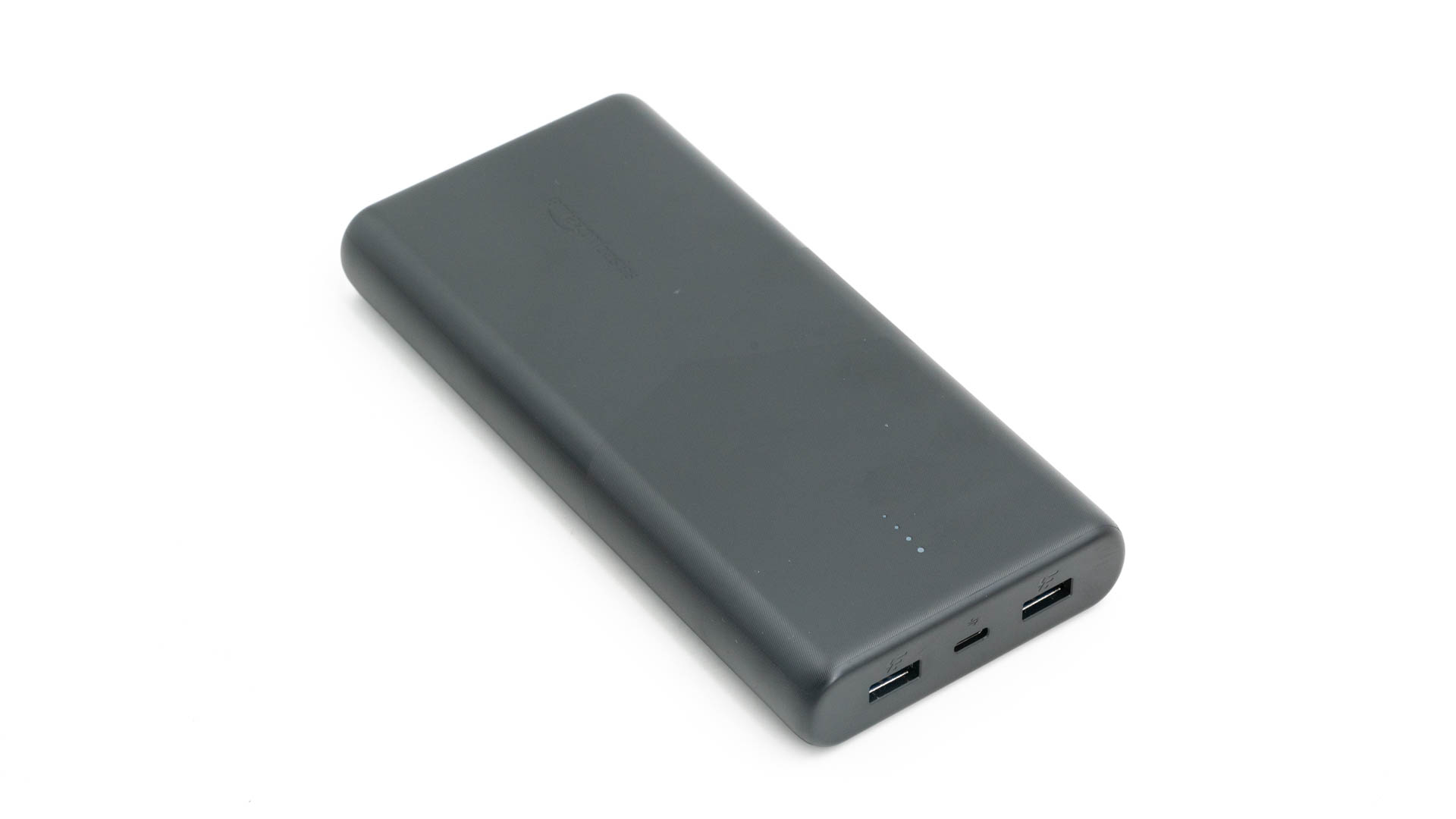
Du suchst eine einfache Powerbank mit hoher Kapazität und einen 18W USB-C Ausgang für möglichst wenig Geld?

Dann könnte die EnergyQC Pilot X7 für dich spannend sein. Bei der EnergyQC Pilot X7 handelt es sich um eine vergleichsweise günstige und einfache Powerbank, welche aber immerhin über 20000 mAh und einen 18W USB C Power Delivery Ausgang verfügt.

Wollen wir uns doch einmal die EnergyQC im Test ansehen. Kann die Powerbank überzeugen?

An dieser Stelle vielen Dank an EnergyQC für das zur Verfügung stellen der Pilot X7 20000mAh PD für diesen Test.


Die EnergyQC Pilot X7 20000mAh PD im Test

Die EnergyQC Pilot X7 ist eine sehr einfache und günstig gebaute Powerbank. Diese besteht äußerlich komplett aus einem sehr einfachen Kunststoff. Auch die generelle Verarbeitung ist wirklich nichts Besonderes.

Hersteller wie Anker spielen hier in einer deutlich höheren Liga.

Mit 155 x 73 x 19,8 mm und einem Gewicht von 339g ist die EnergyQC Pilot X7 allerdings für die beworbene Kapazität von 20000mAh angenehm kompakt.

Auf der Oberseite finden wir einen Einschalter und eine vierteilige Status LED.


Die Anschlüsse

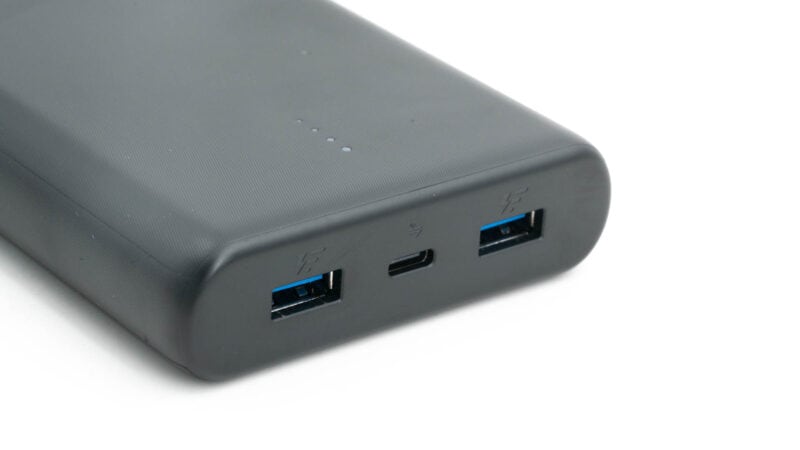
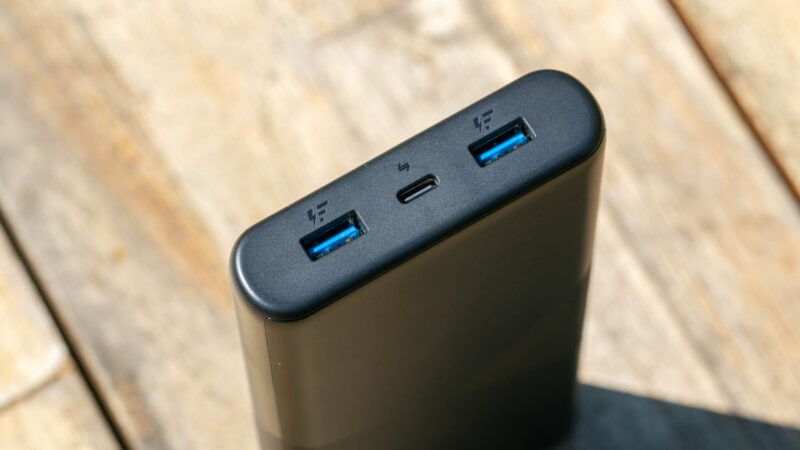
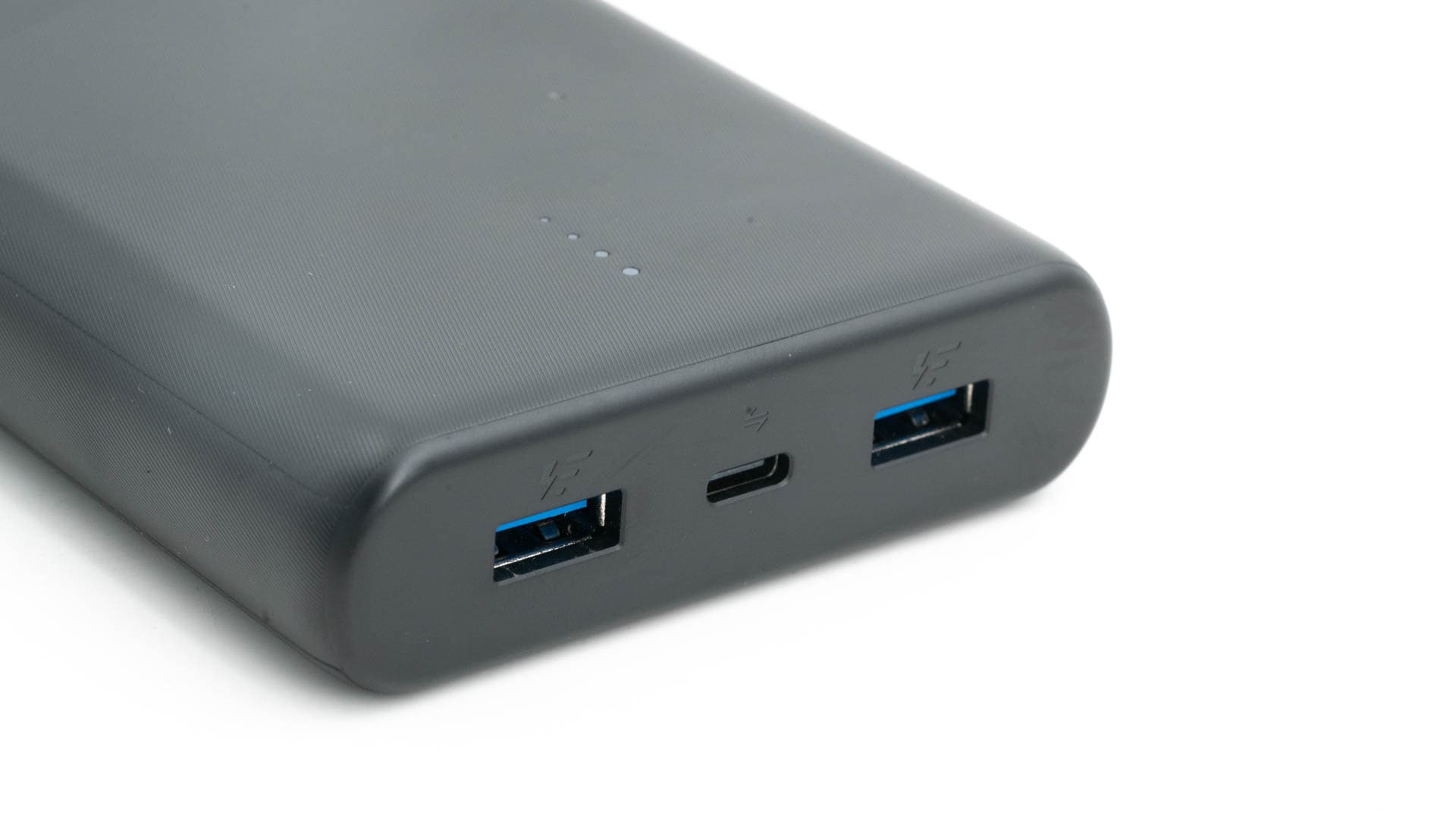
Die EnergyQC Pilot X7 verfügt über folgende Ports:

  • 2x USB A – Quick Charge 3.0 18W
  • 1x USB C – Power Delivery – 5V/3A, 9V/2A, 12V/1,5A – 18W
  • 1x microUSB Eingang – Quick Charge – bis zu 18W

Erfreulicherweise verfügt die EnergyQC Pilot X7 über die optimale Mischung aus Quick Charge und USB Power Delivery. So haben wir zwei 18W Quick Charge USB A Ausgänge, welche natürlich auch mit normalen USB Geräten kompatibel sind. Zudem besitzt die Powerbank einen USB C Ausgang mit ebenfalls 18W Leistung

Damit kann die Powerbank so ziemlich alle aktuellen Smartphones flott laden.

Allerdings liegt die maximale Leistung der Powerbank bei 18W! Nutzt du also mehr als nur einen Port, dann werden alle Ports an der Powerbank stark gedrosselt.

Ich würde empfehlen maximal ein Gerät gleichzeitig zu laden oder höchstens zwei.

Ist die Powerbank leer, kannst du diese Wahlweise via microUSB oder USB-C laden. Über beide Ports akzeptiert diese auf dem Papier bis zu 18W.


18W oder 20W?!

Auf der Rückseite der EnergyQC Pilot X7 steht beim USB C Port eine maximale Leistung von 5V/3A, 9V/2A, 12V/1,5A.

Dies ist aber falsch! Der USB C Port bietet in Wirklichkeit 20W bzw. 5V/3A, 9V/2,20A oder 12V/1,5A. 9V * 2,2A = 19,8W bzw. 20W.

Ob nun ein USB C Port 18W oder 20W hat spielt in der Praxis kaum eine Rolle, aber in der Theorie gibt dir dies ein minimal besseres Ladetempo in Kombination mit iPhones.


Mit PPS

Erfreulicherweise hat der USB PD Unterstützung für den PPS Standard! So bietet der USB C Port zwei PPS Stufen:

  • 5-5,90 V / 3A
  • 5-11 V / 2A

Die PPS Stufen sind nicht gigantisch groß, aber helfen beim Laden der diversen Samsung Smartphones.

PPS steht für Programmable Power Supply. Das normale USB Power Delivery bietet deinem Smartphone mehrere Spannungsstufen an, meist 5V, 9V, 15V und 20V. Hier kann sich dieses eine Stufe aussuchen und damit laden. PPS erlaubt es nun deinem Smartphone innerhalb eines gewissen Bereichs, beispielsweise 3,3-16V, frei eine Spannung zu wählen. Denkt dein Smartphone es wäre gerade ideal mit 6,5V zu laden, dann kann ein PPS Ladegerät diesem 6,5V liefern.

Einige Smartphones wie die Modelle der Samsung S20/S21/SS Serie benötigen PPS um das volle Ladetempo zu erreichen, siehe hier Laden des SS2 Ultra. Ein S21 Ultra kann an einem normalen USB PD Ladegerät mit maximal 14W laden, an einem PPS Ladegerät mit 25W. Unterstützt Dein Smartphone kein PPS, dann ignoriert es einfach diese Funktion und behandelt das Ladegerät wie ein normales USB PD Ladegerät.


Die Kapazität

Kommen wir zur Kapazität. Hier verspricht EnergyQC 20000mAh, folgendes konnte ich Messen:

Wh mAh % der HA
5V/1A 52,765 14260,81081 71,3%
9V/1A 52,472 14181,62162 70,9%
9V/2A 49,754 13447,02703 67,2%

Je nach Last schwankt die Kapazität der Powerbank zwischen 13447 und 14261 mAh, was für meinen Geschmack etwas niedrig ist. Dies ist 67-71% der Herstellerangabe. Es ist normal, dass eine Powerbank nicht 100% der Herstellerangabe erreicht. Aber um die 70% ist schon etwas niedrig, normal wären 80-90%.


Das Ladetempo

Zu erwartendes Ladetempo
Apple iPads +
Apple iPhones ++
Apple MacBooks 0
Google Pixel ++
Huawei Smartphones +
OnePlus Smartphones +
Realme Smartphones +
Samsung Galaxy Smartphones („S“ Serie) ++
Windows Notebooks (Dell XPS, ASUS usw.)
  • +++ = „perfekt“ maximal mögliches Ladetempo zu erwarten
  • ++ = sehr hohes Ladetempo zu erwarten
  • + = flottes Ladetempo zu erwarten
  • 0 = „Standard“ Ladetempo zu erwarten
  • – = Langsames Ladetempo zu erwarten
  • — = nicht kompatibel oder nur sehr eingeschränkt geeignet

Dank des 18/20W USB C Ausgangs ist die Powerbank sehr gut für die aktuellen iPhones geeignet. Zwar können die iPhones teils mit mehr als 20W laden, aber mit bis zu 20W erreichst du hier schon das so ziemliche maximale Ladetempo.

Dank PPS werden auch die aktuellen Samsung S Smartphones flott, aber zugegeben nicht ganz mit dem vollen Tempo geladen.


Ladedauer

Die EnergyQC Pilot X7 kann via Quick Charge oder USB Power Delivery mit bis zu 18/19W geladen werden. Alternativ kannst du auch ein normales 5V Ladegerät nutzen, womit das maximale Ladetempo bei rund 9,xW.

An einem 18W Schnellladegerät ist die EnergyQC Pilot X7 in knapp über 4 Stunden von 0% auf 100% gebracht. An einem Standard-Ladegerät dauert es ca. 8 Stunden.


Die Ladeeffizienz

Kommen wir zum Abschluss noch auf die Ladeeffizienz zu sprechen, also wie groß die Differenz zwischen Energie die die Powerbank aufnimmt um zu 100% geladen zu werden im Verhältnis zur am Ende nutzbaren Kapazität.

Eingang im besten Fall im schlechtesten Fall
USB PD 77% 73%
5V/2,4A 78% 74%

Beim Laden via USB PD benötigte die Powerbank in meinem Test 68,1 Wh für eine vollständige Ladung und beim Laden an einer 5V Quelle 67,3 Wh. Die Ladeeffizienz schwankt zwischen 78% und 73%.

Dies ist eine durchschnittliche Ladeeffizienz.


Fazit

Die EnergyQC Pilot X7 20000mAh ist eine gute Powerbank, aber in keinem Punkt wirklich besonders oder meine erste Wahl, so ehrlich muss ich sein.

Die Pilot X7 macht an sich einen vernünftigen Job als einfache Smartphone Powerbank. Wir haben Quick Charge und USB Power Delivery, einen kompakten Formfaktor und ein ausreichend flottes Laden der Powerbank selbst.

Die Kapazität ist mit effektiv 13447 bis 14261 mAh etwas niedrig für meinen Geschmack (da wir hier 20000mAh auf dem Papier haben), geht aber in Ordnung. Ein aktuelles Smartphone wirst du hier 3 mal gut voll bekommen.

Etwas schade ist auch, dass sich die Powerbank beim Laden mehrerer Geräte sehr deutlich drosselt.

Unterm Strich würde ich es etwas vom Preis abhängig machen. Zum Zeitpunkt des Tests ist die EnergyQC Pilot X7 20000mAh schön günstig für eine 20000 mAh Powerbank mit 18/20W USB C und PPS. Suchst du hier ein einfaches Modell, dann warum nicht?

Keine Produkte gefunden.

Das NZXT H5 Elite im Test, tolles Design und brauchbare Kühlung?

NZXT hat mit seinen Gehäusen den PC-Markt etwas umgekrempelt. So war NZXT einer der ersten Hersteller die auf besonders viel Glas und ein extra schlichtes Design bei seinen Gehäusen setzte.

Dabei war der Innenraum aufgeräumt und durchdacht. Auch das Bauen in NZXT Gehäusen geht gut von der Hand.

NZXT hat seinem mittlerweile fast schon etwas legendären H510 nun ein kleines Face Lift verpasst und das Design nochmals modernisiert.

So setzt auf das neue NZXT H5 Elite auf das gleiche geradlinige Design mit viel Glas. Allerdings gibt es im Detail einige Verbesserungen. Neben RGB Lüftern haben wir beispielsweise im Gehäuseboden einen speziellen “Grafikkarten-Lüfter”, welcher zusätzliche Luft in Richtung deiner Grafikkarte pustet.

Aber schauen wir uns das Gehäuse doch einmal im Detail an.

An dieser Stelle vielen Dank an NZXT für das Zurverfügungstellen des H5 Elite für diesen Test.


Flow und Elite

NZXT bietet das H5 als “Flow” und als “Elite” Version an. Die Flow Version ist wie der Name schon vermuten lässt auf einen möglichst hohen Luftstrom optimiert. Hierfür haben wir ein Mesh Front Panel.

Die Elite Version hingegen setzt auf ein Glas Frontpanel und RGB Lüfter. Sieht schicker aus, reduziert aber den Luftstrom, da dieser nur seitlich eingezogen werden kann.

Aufgrund der RGB Lüfter und des RGB Controllers ist die Elite Version allerdings auch etwas teurer.

Sagen wir es so, die NZXT H5 Flow ist die „vernünftige“ Wahl, das NZXT H5 Elite die schöne.


Das NZXT H5 Elite im Test

“if it ain’t broke, don’t fix it”  war sicherlich auch NZXTs Motto beim H5 Elite. So sieht das H5 dem H510 Elite zum Verwechseln ähnlich!

Auf den ersten Blick hat sich so gut wie nichts verändert. So haben wir weiterhin ein zweiteiliges “Glasgehäuse”. Das Seitenteil und die Front bestehen aus Glas (leicht getönt), es gibt aber im unteren Bereich einen Metallbereich, auf Höhe des Netzteils.

Dies lockert das Design massiv auf und gefällt mir sehr gut. Ich finde das NZXT H5 Elite ist eins der schicksten Gehäuse auf dem Markt! Es wirkt hochwertig und minimalistisch, aber dank des Glases auch spannend.

Abmessungen:

  • Höhe 464 mm
  • Breite 227 mm
  • Tiefe 446 mm
  • Gewicht 8,1 KG

So verfügt die Elite Version auf der Front über zwei 140mm RGB Lüfter von NZXT (inklusive Hub), welche durch das leicht getönte Glas einfach super aussehen!

Auch an der Verarbeitungsqualität ist nichts zu bemängeln! Ebenso ist die Halterung der Seitenpanel gelungen. Vor allem das Glaspanel springt dir nicht einfach entgegen, wenn du die Schraube löst.


Im Inneren

Das H5 Elite ist im Kern ein klassisches, modernes ATX Gehäuse. So frisst dieses normale bis zu EATX große Mainboards (wobei EATX sehr eng wäre!) und erlaubt auch normale Netzteile.

  • Mainboards: Mini-ITX, Micro-ATX, ATX, und EATX (bis zu 272 mm)
  • Netzteil: ATX bis ca. 200 mm
  • CPU Kühler: bis zu 165 mm Höhe
  • Grafikkarten: bis zu 365 mm Länge

Damit bekommst du so ziemlich alle CPU Kühler (Luft), wie auch alle Netzteile und Grafikkarten in das H5 Elite. Selbst eine RTX 4090 würde knapp passen, genau wie ein gängiges 1500W Netzteil.

Auf Seiten der Lüfter ist das Gehäuse allerdings etwas weniger flexibel.

  • Front: 2x 140mm
  • Oben: 2x 120mm
  • Hinten: 1x 120mm
  • Unten: 1x 120mm

Auf der Front haben wir die beiden 140 mm RGB Lüfter von NZXT. Diese sind einer Art Rahmen befestigt, welchen du samt Lüfter abnehmen kannst.

In diesem Rahmen kannst du auch einen 280 mm Radiator verbauen. Wichtig, es scheint nicht möglich zu sein den Radiator beidseitig zu bestücken, da es ansonsten nicht möglich ist den Rahmen zu verbauen!

Auf der Oberseite haben wir Platz für 2x 120 mm Lüfter. Allerdings sehe ich keine Grund warum es nicht möglich sein sollte 140 mm Lüfter zu montieren?! Der Platz wäre da und eventuell könntest du die Lüfter sogar durch das Gitter verschrauben, es gibt aber keine “Offiziellen” Löscher, was ich nicht verstehe.

280 mm Radiatoren passen oben allerdings auf keinen Fall! 240 mm Radiatoren sind hingegen laut NZXT auch oben möglich.

Auf der Rückseite haben wir den typischen 120 mm Lüfter-Platz.

Ungewöhnlich ist der Lüfter im Boden. Dieser ist leicht schräg Richtung Grafikkarte gewinkelt und soll für diese etwas zusätzliche frische Luft bereitstellen. Interessantes Konzept!

Wo du Kompromisse eingehen musst ist bei den Laufwerken!

  • 2,5 Zoll: 1 + 1
  • 3,5 Zoll: 1 ( +0)

Das Gehäuse besitzt lediglich zwei “Slots” für Speichermedien. Diese finden sich auf der Rückseite des Mainboards! Dort kannst du bis zu 2x 2,5 Zoll SSDs oder 1x 2,5 Zoll SSD + 1x 3,5 Zoll HDD verbauen.

Dies ist etwas dünn und ich bin auch nicht der größte Fan vom Verschrauben der HDD auf der Rückseite des Mainboards. Dies ist klar ein Gehäuse für “SSD Only” Nutzer, im besten Fall NVME SSD Only.


Unterschiede H5 zu H510 Elite

Im Kern gibt es zwei große Unterschiede zwischen dem alten H510 Elite und dem neuen H5 Elite.

  1. Der Deckel des H5 Elite ist komplett offen und erlaubt zwei 120mm Lüfter (140mm werden offiziell nicht unterstützt, lassen sich aber unter Umständen verbauen).
  2. Im Inneren gibt es einen zusätzlichen “Grafikkarten-Lüfter”, zu diesem später mehr.


RGB und Lüfter

Mit im Lieferumfang des NZXT H5 Elite sind drei Lüfter, 2x F140 RGB Fan (ca. 30€ pro Stück) und 1x F120Q Airflow Fan (ca. 16€).

Dies sind sehr hochwertige Lüfter! Ein Austausch der Lüfter macht hier keinen Sinn, viel bessere Lüfter wirst du nicht bekommen, von daher sind diese eine Beigabe die einen Mehrwert hat.

Bei den beiden Lüftern in der Front handelt es sich auch im RGB Lüfter, welche allerdings auf das RGB System von NZXT setzen und entsprechend einen Hub benötigen. Ein HUB mit 3x RGB Anschlüssen ist auch mit im Lieferumfang. Der HUB steuert aber nur die Beleuchtung, die Lüftergeschwindigkeit wird über das Mainboard gesteuert (RGB Lüfter 4-PIN, 120mm Lüfter 3-PIN).

Ich finde die RGB Beleuchtung ist wertig und schick!


Das bauen im NZXT H5 Elite

An sich ist das Bauen im H5 Elite sehr angenehm! Ich würde dieses auch für Anfänger ohne Probleme empfehlen.

Mainboard Abstandshalter sind vorinstalliert und dank “Kabelbügel” und Netzteilabdeckung sieht der Innenraum immer sehr aufgeräumt aus. Dabei sind Kabeldurchführungen sinnvoll verteilt.

Auch das Kabelmanagement auf der Rückseite des Mainboards ist gut möglich, zumal du hier auch recht viel Raum hast.

Etwas eng ist der Raum hinter dem Netzteil. Hier ist das Einstecken von Kabeln etwas schwierig. Auch von der HDD Halterung bin ich kein Fan. Ich würde das H5 Elite nur für SSDs empfehlen!

Ansonsten kann ich aber von keinen Problemen oder Auffälligkeiten berichten.


Temperaturen

Das NZXT H5 Elite setzt auf extrem viel Glas. Gerade die Front Lüfter sind etwas eingeschränkt. So können diese nur durch einen kleinen Spalt an der rechten Seite und auf der Unterseite an Frischluft gelangen.

Dieser Spalt ist beim H5 Elite vergleichsweise groß. Viele Gehäuse mit einem ähnlichen Design geben den Lüftern nochmals weniger Raum zum Atmen.

Zudem wird dieses Problem beim H5 Elite durch die sehr guten Lüfter kompensiert. Die  F140 Lüfter in der Front sind zwar auf höheren Drehzahlen nicht die leisesten, aber bewegen sehr viel Luft! NZXT wirbt mit bis zu 152,03 m³/​h bei 100% Leistung, was sehr viel ist.

Aber wie stark werden die Lüfter durch die Front eingeschränkt? Machen wir hier zwei Testdurchläufe mit Cinebench R23 (10 Minuten). Einmal mit der Front im Normalzustand und einmal mit abgenommenem Front-Panel.

Es ist eindeutig zu sehen, dass die CPU Temperaturen etwas niedriger sind wenn wir nicht die Glasfront hätten. Der Temperaturunterschied (alle Lüfter auf das gleiche Level fixiert) beträgt ca. 3-4 Grad im Maximum.

Hier musst du wissen, ob das für dich okay ist.


Bringt der Grafikkarten Lüfter etwas?

Im unteren Bereich des Gehäuses findet sich ein gesonderter Lüfter, welcher Luft durch den Boden ansaugt und Richtung Grafikkarte bläst. Dies dabei in einem leicht schrägen Winkel.

Bringt dieser Lüfter etwas? Hierfür habe ich diesen einmal abgeschaltet und einmal bei 100% laufen lassen und die GPU Temperaturen (RTX 3070 Founders) im 3D Mark Time Spy mitgeloggt.

Also prinzipiell ist mehr frische Luft im Gehäuse immer gut. Allerdings scheint der Lüfter in meinem Fall kaum einen Unterschied bei der Grafikkartentemperatur zu machen.

Spannenderweise hat dieser Lüfter einen größeren Einfluss auf die CPU Temperatur. Hier der Unterschied zwischen dem Lüfter Ein/Aus bei einem Cinebench R23 Durchlauf.

Gerade im späteren Verlauf des Tests ist klar zu erkennen, dass der zusätzliche Luftstrom die internen Gehäusetemperaturen etwas niedriger hält und entsprechend die CPU besser kühlt.

Der Lüfter hat also durchaus eine Daseinsberechtigung! Knappe 2-3 Grad am Ende des Tests ist nicht wenig.


Subjektive Lautstärke

Du benötigst beim NZXT H5 Elite eine angepasste Lüftersteuerung, denn ansonsten ist das Gehäuse etwas lauter.

Dies liegt an den beiden NZXT F140 RGB. Die F140 RGB sind mit bis zu 1800 RPM und 152,03 m³/​h recht starke Lüfter. Diese bewegen viel Luft, aber sind ab 50-60% Leistung doch hörbar. Daher würde ich empfehlen diese etwas zu drosseln, was aufgrund des 4 Pin Steckers absolut problemlos über dein Mainboard möglich ist.

Solltest du eine möglichst gute Balance aus Lautstärke und Temperatur suchen, dann würde ich dir empfehlen die beiden RGB Lüfter etwas runter zu drehen (40-60%) und den unteren “F120Q Airflow Fan” etwas höher zu drehen. Dieser reduziert die Gehäusetemperatur recht deutlich, bekommt mehr oder weniger frei Luft über den Boden und ist selbst bei höheren Stufen (80%+) noch relativ leise. Auf dem Papier bewegt dieser aber auch nicht so viel Luft wie die beiden anderen Lüfter, was allerdings wieder durch das freiere Atmen dieses ausgeglichen wird.


Fazit

Das NZXT H5 Elite gehört zu den schönsten PC Gehäusen derzeit auf dem Markt, zumindest meiner Meinung nach. Das schlichte Glas und Metall Design ist absolut Zeitlos und edel.

Dabei ist das Gehäuse auch intern gut und sinnvoll gebaut! So ist das Kabelmanagement in diesem sehr einfach und das H5 Elite wirkt immer aufgeräumt.

Dabei wirken die RGB Lüfter in der Front unheimlich schick und wertig. Allgemein sind dies sehr gute Lüfter mit einem hohen potenziellen Luftdurchsatz. Ich schreibe absichtlich potenziellen Luftdurchsatz, denn die Glasfront kostet dich natürlich etwas Luftdurchsatz.

Beim H5 Elite ist der Abstand zwischen Glaspanel und Lüfter etwas größer, aber dennoch nicht “optimal”. Ohne dem Glaspanel auf der Front lägen beispielsweise die CPU Temperaturen bei voller Last ca. 3-4 Grad niedriger.

Kein Weltuntergang, suchst du aber die maximale Leistung, dann natürlich etwas unschön.

Der neue zusätzliche Lüfter im Boden des NZXT H5 Elite sorgt aber für merklich bessere Temperaturen, primär auf Seiten der CPU. Durch diesen gewinnst du wieder 2-3 Grad.

Daher ist zu erwarten, dass du im H5 Elite bessere Temperaturen erhältst als im H510 Elite. Geht es dir aber um die bestmöglichen Temperaturen, solltest du eh zur Airflow Version greifen.

Das H5 Elite ist primär auf Optik, mit soliden Temperaturen ausgelegt. Und bei der Optik kann dieses auch absolut überzeugen!

Habe ich etwas zu bemängeln? Ja das Lüfter-Design im Deckel finde ich etwas merkwürdig, denn hier hätten auch zwei 140mm Lüfter gepasst.

Abseits davon bin ich mit dem NZXT H5 Elite absolut zufrieden. Selbst der Preis geht in Ordnung! Derzeit kostet das H5 Elite um die 150€, was in Anbetracht der beiden F140 RGB Lüfter absolut okay ist.

NZXT H5 Elite
POSITIV
Sehr schickes Design
Zwei hochwertige RGB Lüfter mit im Lieferumfang
Sehr gute Verarbeitung
Einfaches Kabelmanagement
Lüfter im Boden hilft dem Airflow deutlich
Einfach im Inneren zu arbeiten
NEGATIV
Nicht gut für viele HDDs/2,5 Zoll SSDs geeignet
Glasfront kostet etwas Airflow
90