Start Blog Seite 102

Die Glorious GMMK 2 im Test, eine spitzen Tastatur mit Hotswap zum fairen Preis

Die Glorious GMMK Pro ist derzeit die Tastatur meiner Wahl. Die GMMK Pro ist zwar eine tolle Tatatur, aber diese ist auch wahnsinnig teuer! Wer will schon gerne über 200€ für eine Tastatur ausgeben?

Glorious bietet mit der GMMK 2 aber auch eine deutlich günstigere Tastatur an. Diese ist bereits für 129€ zu bekommen und bietet viele der Qualitäten der GMMK Pro wie das schicke Design, Hot Swap Taster, gute Verarbeitung usw.

Klingt doch erst einmal gut! Aber wie sieht es in der Praxis aus? Ist die GMMK 2 eine besondere Tastatur oder nur 08/15 Ware? Finden wir es im Test heraus!

An dieser Stelle vielen Dank an Glorious für das zur Verfügung stellen der GMMK2 für diesen Test.


Die Glorious GMMK 2 im Test

Auf dem ersten Blick ist die Glorious GMMK 2 durchaus eine Tastatur der gehoben Klasse. Gerade das Gehäuse der Tastatur strahlt eine gewisse Wertigkeit aus!

Mit rund 27mm ist dieses recht dick. Dabei setzt Glorious auf eine Mischung aus Metall für den oberen Teil des Gehäuses und Kunststoff für die untere Hälfte. Im Gegensatz zur GMMK Pro verfügt die GMMK 2 auch über Füße um diese aufzustellen.

Hierdurch kannst du diese zum Tippen etwas angenehmer winkeln. Eine Handballenauflage gibt es allerdings nicht! Ich kann dir hier aber die Stealth Tastatur-Handballenauflage von Glorious empfehlen, welche ich auch bei der GMMK Pro nutze.

Ebenfalls im Gegensatz zur GMMK Pro setzt die GMMK 2 auf das “schwebende Taster” Design. Die Tastatur verfügt also nicht über einen Rahmen, sondern die Taster sind bündig mit dem Gehäuse angebracht. Hierdurch wirkt es so als würden die Taster schweben. Dieses Design ist Geschmackssache, aber ich bevorzuge es, da es leichter zu reinigen ist.

Abseits davon ist die Tastatur sehr minimalistisch gestaltet. Wir haben keine Drehräder, zusätzliche USB Ports oder Sondertasten.

Angeschlossen wird die Tastatur via USB C. Ein entsprechendes Kabel in ordentlicher Qualität liegt bei.


Layout

Die Glorious GMMK 2 gibt es sowohl als “Full Size” wie auch als TKL, also ohne Nummernpad. Ich habe für diesen Test die englische Version der GMMK 2 bekommen, welche über das ANSI Layout verfügt.

Allerdings ist die Glorious GMMK 2 problemlos in Deutschland mit dem deutschen ISO Layout zu bekommen.

Kaufst du die deutsche Version erhälst du das ganz klassische QWERTZ Layout, ohne große Besonderheiten. Wobei dies nicht ganz stimmt, denn wir haben hier keine “100%” Tastatur, sondern eine 96% Tastatur.

Es wurde hierbei der zusätzliche Tastenblock, welcher sich zwischen dem Tastenfeld und dem Nummernpad befindet, weggelassen und nur die wichtigen Tasten wie Entfernen usw. über das Nummernpad verschoben.

Hierdurch ist die Tastatur etwas kompakter und kleiner.

Media-Tasten, ein Lautstärke-Drehrad oder ähnlichen Luxus gibt es bei der GMMK 2 nicht.


Taster, Glorious Fox Linear

Die GMMK 2 ist aktuell nur mit den “Glorious Fox Linear” Tastern verfügbar.

  • 45 g Operating Force
  • Fast Linear Style
  • Pre-Lubed Parts
  • Clear Housings for Bright RGB
  • 9 mm Travel Distance
  • 60 g Bottom Out

Die Glorious Fox Linear sind auf den ersten Blick recht klasse Lineare “Red” Taster.

Red Taster? Die bekanntesten Linearen Taster sind die Cherry MX Reds, welche in diesem Bereich der defacto Standard sind. Taster mit einer ähnlichen Charakteristik, in diesem Fall eine lineare Charakteristik, werden als “Red” Taster bezeichnet.

Eine Besonderheit bei der GMMK 2 bzw. bei den Glorious Fox Linear sind die von Haus aus gefetteten Taster. Warum ist das interessant?

Im High End Bereich werden Taster gerne gefettet/geölt damit diese weicher laufen und leiser sind. Dies selbst zu machen ist allerdings ein gigantischer Aufwand und Taster, die vom Werk aus gefettet sind, sind selten.


Hotswap!

Sollten dir die Glorious Fox Linear nicht gefallen, dann ist dies kein Problem, denn die GMMK 2 ist Hotswap fähig!

Du kannst die Taster einfach aus der Tastatur herausziehen und gegen andere Taster tauschen.

Hier ein paar interessante alternative Taster, falls du mal was ausprobieren möchtest:


Wie tippt es sich auf der Glorious GMMK 2?

Es tippt sich auf der GMMK 2 deutlich anders als ich es erwartet hätte. Die Tastatur klingt recht wertig und “leise”. Die GMMK Pro spielt hier zwar noch eine Klasse höher, aber die GMMK 2 hört sich schon ein gutes Stück wertiger an als die klassischen Gaming Tastaturen.

So dachte ich im ersten Moment glatt, dass es sich bei den Glorious Fox Linear um “Silent” Taster handelt. Diese sind sehr leise! Wäre das Gehäuse noch etwas gedämpfter, dann hätte die GMMK 2 durchaus das Potenzial in der obersten Klasse mitzuspielen, was den Klang angeht.

Beim Tippgefühl bin ich aber etwas hin und her gerissen. Die Glorious Fox Linear laufen zwar weich und geschmeidig, klar weicher und geschmeidiger als Cherry MX Reds, wirken aber gerade im Anschlag teils etwas “weniger präzise und hart” als ich es von MX Reds oder auch den Akko CS Jelly Pink gewöhnt bin.

Es wirkt eher so als wäre der Anschlag der Taster leicht gedämpft/gepolstert. Es gibt weniger diesen harten “klack”, wenn du die Tasten hämmerst.

Dies ist aber Geschmackssache! Das Tippen fühlt sich auf der Tastatur sehr sanft und weich an. Ich kann mir vorstellen, dass nach etwas Eingewöhnung auch sehr angenehm sein kann! Ich bevorzuge aber den etwas härteren Anschlag meiner GMMK Pro + Akko CS Jelly Pink.

Aber das ist auch das Schöne an der Glorious GMMK 2, wenn es dir nicht gefällt, dann könntest du die Taster austauschen oder deine Tastatur allgemein Moden.


Schöne Beleuchtung

Die GMMK 2 verfügt natürlich über eine RGB-Beleuchtung. Jede Taste besitzt eine RGB LED, welche gerade bei der weißen Version sehr schön zur Geltung kommt.

Wie genau die LEDs leuchten sollen kannst du über die Glorious oder über QMK steuern.


Fazit

Die Glorious GMMK 2 hebt sich massiv von klassischen Gaming Tastaturen ab. Dies weniger aufgrund des Designs und mehr aufgrund des Tippgefühls.

Das Tippen auf der GMMK 2 fühlt sich völlig anders an als auf Corsair, Razer oder Logitech Tastaturen. So wirkt die GMMK sehr massiv und stabil gebaut. Die obere Aluminiumplatte ist hier deutlich dicker und massiv als bei den normalen “Standard” Tastaturen, was dieser eine hohe Stabilität und Massivität verleiht.

Hinzu kommen die sehr weichen und fast schon etwas gedämpften Glorious Fox Linear Taster, welche von Werk aus geölt/gefettet sind. Diese bieten ein sehr weiches und geschmeidiges Tippgefühl, das ich so noch bei keiner anderen Fertigtastatur erlebt habe.

Hierdurch wirkt die Tastatur allerdings etwas weniger “aggressiv”, das muss aber nicht schlimm sein, sondern ist Geschmackssache. Sind die Glorious Fox Linear besser als Cherry MX Reds? Vielleicht ein wenig, aber diese fühlen sich schon recht unterschiedlich an, was eher in die Kategorie “Geschmackssache” fällt.

Treffen die Glorious Fox Linear nicht deinen Geschmack, kein Problem! Die GMMK 2 besitzt Hotswap Taster. Du könntest die Fox einfach austauschen sollten diese dir nicht gefallen oder falls du mal was anderes ausprobieren möchtest.

Hinzu kommen ein schickes Design und eine tolle RGB-Beleuchtung. Im Gegensatz zu GMMK Pro ist die GMMK 2 auch nicht zu teuer! Diese ist bereits für rund 130€ zu bekommen, was absolut fair ist!

Glorious GMMK 2
POSITIV
Massive und hochwertige Verarbeitung
Hotswap Taster
Sehr gute Glorious Fox Linear
Wertiger Klang beim Tippen
Fairer Preis
RGB Beleuchtung
NEGATIV
Sehr minimalistisches Design
Kein Lautstärkendrehrad
91

Welche Stromkosten verursachen Smartphones? Wie viel teurer ist kabelloses Laden?

In der aktuellen Situation wird viel über das Stromsparen diskutiert. Eins der von uns am meisten verwendeten Geräten ist sicherlich das Smartphone.

Aber wie viel Stromkosten verursacht ein Smartphone überhaupt? Kann ja nicht so wenig sein, denn erste Arbeitgeber verbieten das Laden des Smartphones am Arbeitsplatz, aufgrund der Stromkosten.

Hier findest du viele Beispielrechnungen, welche aber alle sehr theoretisch sind. Machen wir es doch einmal anders, messen wir doch wie viel Strom das Laden eines Smartphones wirklich kostet!

Wie viel mehr kostet das kabellose Laden? Finden wir es in einem Praxis-Test heraus!


Faktor 1 Größe des Akkus

Gehen wir zunächst einmal auf die unterschiedlichen Faktoren ein, die hier eine Rolle spielen. Der wichtigste Faktor ist natürlich der Akku deines Smartphones und wie oft du dieses laden musst.

Für meine Rechnungen gehe ich davon aus dass du dein Smartphone 1x pro Tag von 5% auf 100% lädst.

Aktuelle Smartphones haben in der Regel einen Akku mit 4000 mAh +- 1000mAh.

Ein iPhone 14 Pro benötigt also ca. 56% mehr Energie um den Akku zu füllen verglichen mit dem S22 Ultra, zu mindestens auf dem Papier.

Wichtig, ein Smartphone lädt aber nicht zu 100% effizient! Heißt, du benötigst beispielsweise beim Pixel 7 Pro nicht 5000mAh für eine 100% Ladung, sondern ca. 6300mAh. In der Regel laden Smartphones auch nur mit einer Effizienz von 80%. 20% geht in Wärme und anderer interner Prozesse verloren.


Faktor 2 das Ladegerät

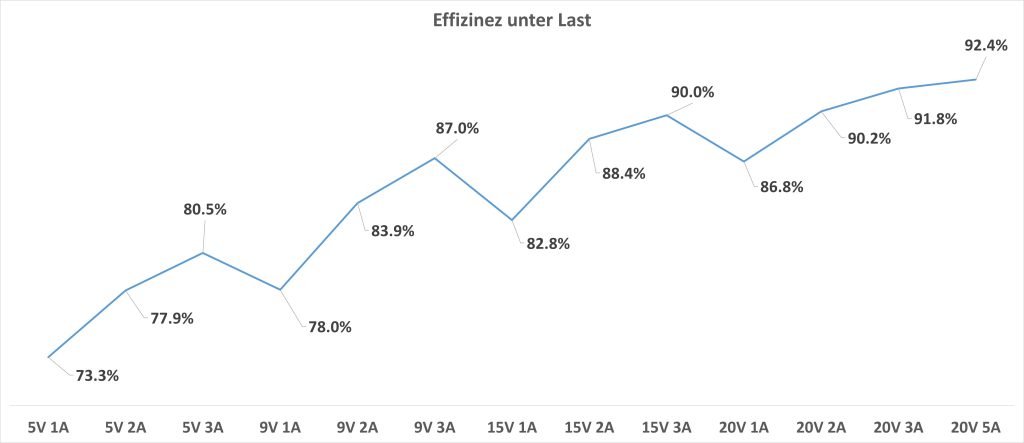
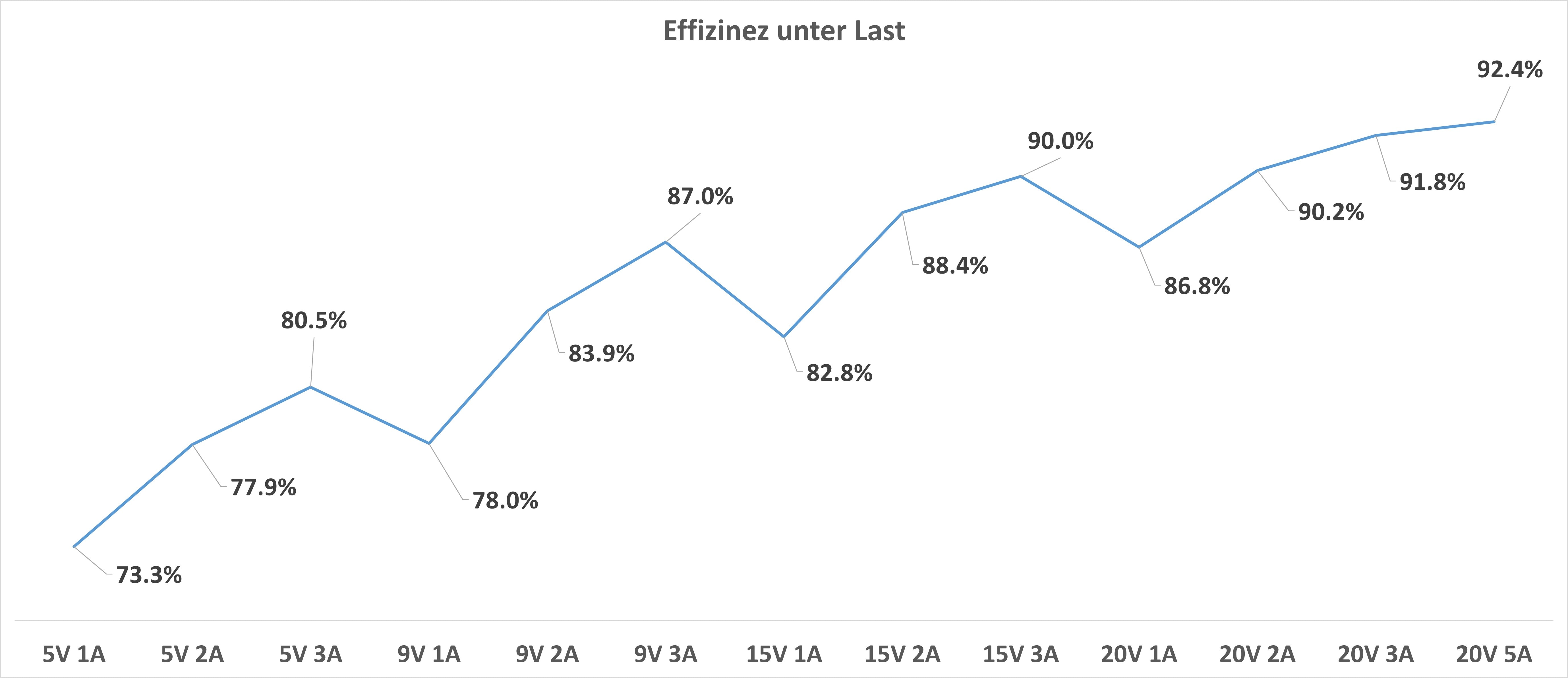
Nicht ganz unwichtig ist natürlich das Ladegerät, das du nutzt. Dieses ist nicht zu 100% Effizient. Die genaue Effizienz schwankt natürlich stark je nach Auslastung, maximaler Leistung usw.

Hier einfach mal ein paar Beispiele:

Hier kannst du durchaus sehen, dass es gewisse Unterschiede bei der Effizienz gibt. In der Regel schwanken die Ladegeräte um die 80-90% Effizienz. Lediglich sehr große Multiport Ladegeräte können bei niedriger Last unter diese Werte fallen.

In der Praxis kannst du hier also durchaus von einer Schwankung von ein paar % ausgehen.


Faktor 3 Ladestandard und Art des Ladens

Extremes Schnellladen kann unter Umständen etwas ineffizienter sein als ein Laden bei einem mittleren Tempo. Nach meiner Erfahrung ist aber ein super langsames Laden wieder ineffizienter als ein mittelschnelles oder schnelles Laden.

Langsamer ist zwar schonender für den Akku, aber nicht zwingend effizienter. Extremes Schnellladen kostet wiederum etwas Effizienz.

Kabelloses Laden kostet dich auch um die 30% mehr Energie!


Der Versuchsaufbau

Für diesen Versuch habe ich zwei Smartphones genutzt:

  • Apple iPhone 14 Pro
  • Google Pixel 6 Pro

Als Ladegerät nutze ich das Anker 735, dessen USB C Port ich fürs Schnellladen nutze und den USB A Port fürs “langsame” Laden.

Das Anker 735 ist schon eins der effizienteren Ladegeräte die du aktuell bekommen kannst.

Allerdings gerade bei niedriger Last 1A und weniger verliert dieses doch ordentlich Effizienz. Das Problem, selbst beim Schnellladen lädt das Smartphone nur 50% der Zeit mit dem vollen Tempo, ab wann das Ladetempo massiv sinkt.

Dies kostet dann wieder ordentlich Effizienz.

Als Messgerät nutze ich einerseits das UNIT UT230B zum Messen der Leistungsaufnahme aus der Steckdose und die Power-Z Tester zum Messen der Leistungsaufnahme aus dem Ladegerät.

Wir haben also Messwerte “vor dem Ladegerät” und “nach dem Ladegerät”. Wichtig die Messwerte nach dem Ladegerät sind extrem genau, die Werte der Leistungsaufnahme aus der Steckdose sind etwas gröber.


Wie viel Strom benötigen Smartphones zum Laden?

Kommen wir zu den Messergebnissen.

Hier sehen wir zunächst einen deutlichen Unterschied zwischen dem Pixel 6 Pro und dem iPhone 14 Pro. Das Pixel 6 Pro braucht ein Stück weit mehr Energie, was auch nicht überrascht, denn der Akku des Pixel ist mit 5000mAh deutlich größer als vom iPhone mit 3200mAh.

So brauchte das Pixel 6 Pro beim Schnellladen 26Wh aus der Steckdose, das iPhone 14 Pro 19Wh.

Beim normalen Laden benötigte das Pixel 6 Pro 27Wh aus der Steckdose, das iPhone 14 Pro weiterhin 19Wh.

Spannend sind aber auch die Werte wie viel Energie die Smartphones aus dem Ladegerät aufnahmen.

Spannenderweise sehen wir hier, dass beide Smartphones beim langsamen Laden weniger Leistung zum vollständigen Laden benötigen als beim Schnellladen.

Langsames laden ist also effizienter! Allerdings, da Ladegeräte beim langsamen laden ineffizienter sind, wird dieser Effizienz-Vorteil direkt wieder aufgefressen und sogar umgekehrt.

Unterm Strich macht es also keinen Unterschied bei den Stromkosten, ob du langsam oder schnell lädst.


Was kostet einmal Laden?

Was kostet nun das Laden des Pixel 6 Pro und des iPhone 14 Pro? Hier einmal für 0,50€ pro kWh und 1€ pro kWh. Ich denke die meisten von uns zahlen um die 0,50€ pro kWh, aber wer weiß wo die Reise noch hingeht…… daher auch mal die Rechnung für 1€ pro kWh.

Bei 0,50€ zahlst du für 1x laden des Pixel 6 Pro ca. 0,013€, also 1 Cent, für das Laden des iPhone 14 Pro 0,0095€, also sogar etwas weniger als 1 Cent. Bei 1€ pro kWh entspricht das doppelte, also +- 2-3 Cent.

Das Laden eines Smartphones kostet also wirklich nicht die Welt, selbst bei den aktuell extremen Strompreisen!

Auf ein Jahr Hochgerechnet (365x Laden) bei 0,50€ pro kWh:

  • Google Pixel 6 Pro – 4,745€
  • Apple iPhone 14 Pro – 3,4675€

Smartphones sind keine großen Stromschlucker!


Wie viel kostet das kabellose Laden?

Machen wir die gleiche Rechnung auf wenn wir unsere Smartphones kabellos laden.

Beim Pixel 6 Pro benötigt das kabellose Laden 33% mehr Energie, beim iPhone 14 Pro sogar 68%. Erstaunlich, dass das iPhone so viel “ineffizienter” kabellos lädt.

Allerdings habe ich hier auch ein „universelles“ kabelloses Ladepad genutzt.

Auf ein Jahr Hochgerechnet (365x kabellos Laden) bei 0,50€ pro kWh:

  • Google Pixel 6 Pro – 6,57€
  • Apple iPhone 14 Pro – 5,84€


Wie Effizient ist das Laden?

Schauen wir uns zum Abschluss noch die Effizienz des Ladens an.

Spannenderweise bot das iPhone 14 Pro in meinem Test eine etwas schlechtere Ladeeffizienz. Diese lag hier beim Schnellladen bei 70,9%. Beim Pixel 6 Pro kommen wir auf 79,4%.

Es gehen bei den Smartphones also 20-30% der Energie beim Laden in Wärme verloren bzw. werden von anderen parallel laufenden Prozessen (das Always on Display usw.) gefressen.

Noch trauriger sieht es beim kabellosen Laden aus. Hier kommt das iPhone 14 Pro auf 46% und das Pixel 6 Pro auf 64%.

Diese Werte sind aber “vor dem Ladegerät”.

Rechnen wir die Effizienz des Ladegerätes noch mit ein, dann wird es fast etwas traurig. Hier fällt die Effizienz um fast nochmals 10% punkte beim kabelgebundenen Laden.

Kabellos fallen wir auf 51% bzw. 37%. Dies liegt daran, dass das Pixel kabellos nur mit 5W lädt und das iPhone 14 Pro mit 7,5W. Bei diesen niedrigen Laststufen werden die meisten “großen” Ladegeräte auch nochmal etwas ineffizienter.


Fazit

Selbst bei unseren aktuell extremen Stromkosten ist das Laden von Smartphones praktisch kaum relevant!

So kostet dich ein Laden eines aktuellen Smartphones +- 1 Cent beim Strompreis von 0,50€ pro kWh.

Selbst aufs Jahr beim täglichen 100% Laden kommen wir so auf keine gigantischen Summen. Je nach Smartphone kannst du praktisch mit 3,5-5€ Stromkosten pro Jahr rechnen. Erneut bei 0,50€ pro kWh, was aktuell ein mittlerer bis hoher Strompreis ist.

Sollte dir dein Arbeitgeber also das Laden des Smartphones am Arbeitsplatz verbieten “da Strom so teuer ist”, dann halte ich dies für einen Vorwand.

Allerdings gibt es noch ein paar andere interessante Fakten aus diesem Praxis-Test:

  • Langsames Laden (nicht schnellladen) ist sowohl beim Pixel 6 Pro wie auch iPhone 14 Pro +- 3% effizienter. Allerdings, da Ladegeräte beim langsamen Laden tendenziell ineffizienter sind, wird am Ende +- der gleiche Strom verbraucht.
  • Die Ladeeffizienz inklusive Ladegerät liegt beim Pixel 6 Pro bei 71% und beim iPhone 14 Pro bei 62%.
  • Kabelloses Laden benötigt zwischen 30% und 60% mehr Energie.

Ich hoffe dir konnte dieser Test etwas weiterhelfen und auch etwas informativ sein!

Die Baseus PPAP20K 20000mAh 20W USB-C Portable Power Bank im Test, eine günstige und gute Standard Powerbank

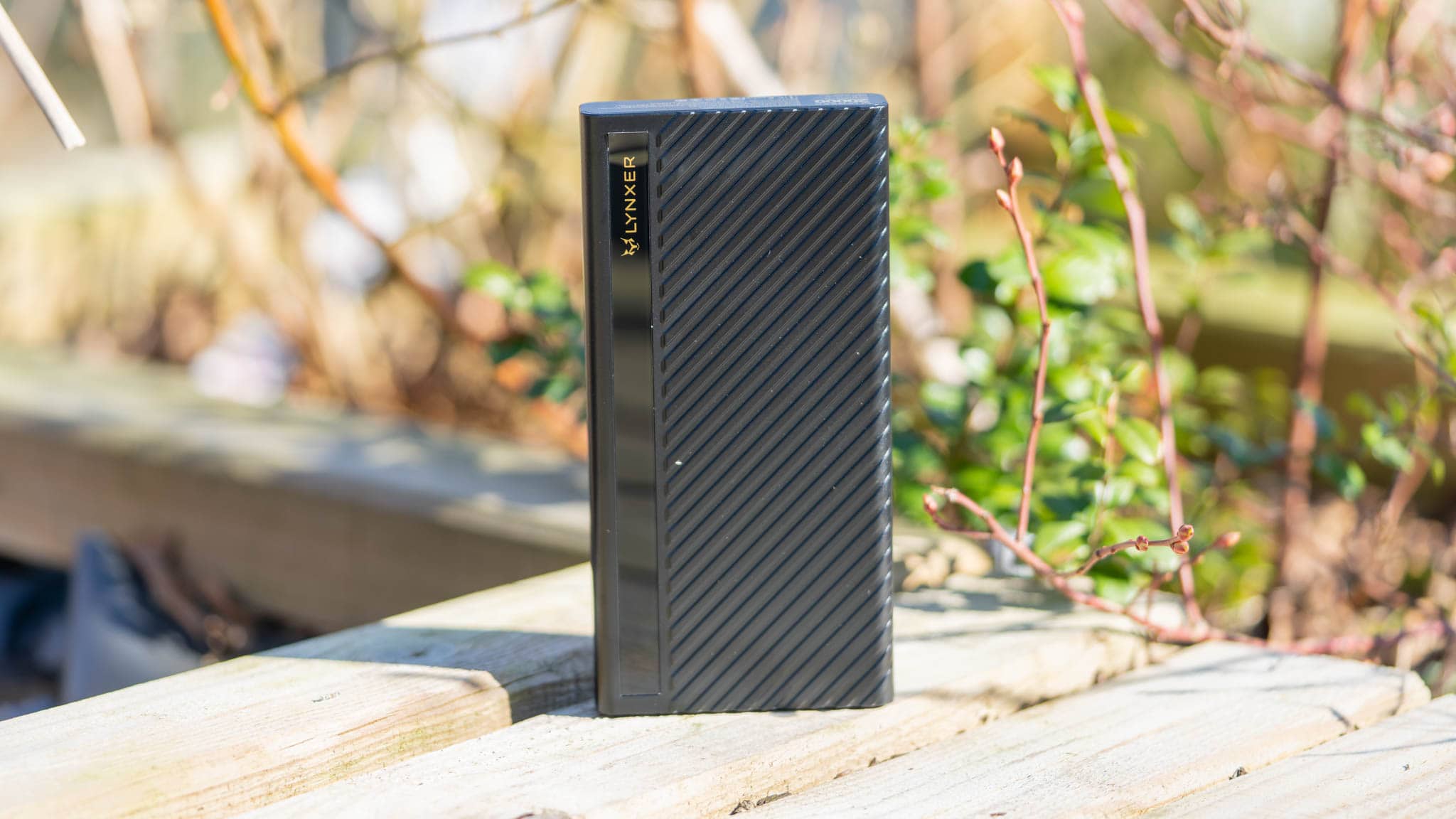
Mit der PPAP20K bietet Baseus eine günstige Powerbank mit 20000mAh Kapazität und 20W USB C Port an.

Günstig heißt in diesem Fall, dass du die Powerbank für +- 30€ bekommen kannst, was ein absolut fairer Preis ist!

Aber wie sieht es in der Praxis aus? Ist die Baseus PPAP20K auch eine gute Powerbank? Finden wir genau dies im Test heraus!

An dieser Stelle vielen Dank an Baseus für das Zurverfügungstellen der Powerbank für diesen Test.


Die Baseus PPAP20K 20000mAh 20W USB-C Portable Power Bank im Test

Mit 153 x 69 x 29 mm ist die Baseus PPAP20K für die angegebene Kapazität von 20000mAh “angenehm groß”. Diese ist sicherlich nicht winzig, aber auch nicht zu groß. Auch das Gewicht geht mit 438g in Ordnung.

Positiv überrascht hat mich die Haptik und Optik der Powerbank. Die Powerbank besteht weitestgehend aus einem recht normalen matten Kunststoff, welcher sich aber sehr resistent gegenüber Fingerabdrücken usw. verhält.

Lediglich die Oberseite besitzt eine schöne raue Textur.

Unterm Strich fühlt sich die Powerbank gut bis sehr gut an, gerade in Anbetracht des Preises!


Die Anschlüsse

Auf der Front der Baseus PPAP20K finden wie 1x USB C, 1x USB A und 1x microUSB.

  • USB A – Quick Charge 18W
  • USB C – USB Power Delivery 20W – 5V/3A, 9V/2,22A, 12V/1,5A
  • MicroUSB – Quick Charge 18W

Dies ist aus meiner Sicht eine ziemlich optimale Portausstattung! Hier ist für jeden etwas dabei. Für moderne Smartphones haben wir den USB C Port mit Power Delivery. 20W sind hier genug für gängige Smartphone wie das iPhone 13 Pro Max usw. Für Notebooks ist die Powerbank allerdings weniger geeignet.

Der USB A Port unterstützt Quick Charge und ist damit ideal für ältere Smartphones und auch Zubehör wie Kopfhörer usw.

Geladen wird die Powerbank wahlweise via USB C oder microUSB. Beide Ports können die Powerbank mit bis zu 18W laden.

Leider verfügt der USB C nicht über den PPS Standard! Schade, aber bei 20W Leistung auch kein Weltuntergang.


Die Kapazität

Baseus verspricht bei der PPAP20K eine Kapazität von 20000mAh. Folgendes konnte ich messen:

Wh mAh % der HA
5V/1A 64.846 17525.95 88%
5V/3A 64.726 17493.51 87%
9V/1A 69.514 18787.57 94%
9V/2A 64.374 17398.38 87%


Je nach Entladegeschwindigkeit 17398 mAh und 18787 mAh messen, was zwischen 87% und 94% der Herstellerangabe entspricht und top Werte sind!

Generelles: Die Kapazitätsangabe bei Powerbanks bezieht sich immer auf die Kapazität der Akku-Zellen im Inneren. Allerdings ist ihr Entladen nicht zu 100% effizient. So gibt es immer einen gewissen Verlust in Form von Wärme, aufgrund interner Prozesse, Spannungswandlungen usw.  Dies gilt gerade bei der Nutzung von Quick Charge, USB PD oder anderen Schnellladestandards. 80-90% ist der gängige „gute“ Werte für die nutzbare Kapazität. Über 90% sind sehr selten und unter 80% ungewöhnlich. Bedenkt auch das Euer Smartphone nicht zu 100% effizient lädt! Hat dieses einen 2000mAh Akku werden ca. 2600mAh für eine 100% Ladung benötigt. Dies hängt aber etwas vom Model und der Art des Ladens ab.


Ladetempo

Ich teste derzeit meine Powerbanks mit einem Google Pixel 6, Samsung Galaxy S22 Ultra, Apple iPhone 13 Pro Max, Apple iPad Pro 11 M1, MacBook Pro 13 M1, Steam Deck, Nintendo Switch und einem Dell XPS 13 9380.

Zudem kann ich die Leistung der Powerbank mit anderen Geräten aus Erfahrung und generellen Messwerten einschätzen, um dir eine gewisse Orientierung zu geben.

Zu erwartendes Ladetempo
Apple iPads +
Apple iPhones ++
Apple MacBooks 0
Google Pixel ++
Huawei Smartphones +
OnePlus Smartphones +
Realme Smartphones +
Samsung Galaxy Smartphones („S“ Serie) +
Windows Notebooks (Dell XPS, ASUS usw.)


+++ = „perfekt“ maximal mögliches Ladetempo zu erwarten
++ = sehr hohes Ladetempo zu erwarten
+ = flottes Ladetempo zu erwarten
0 = „Standard“ Ladetempo zu erwarten
– = Langsames Ladetempo zu erwarten
— = nicht kompatibel oder nur sehr eingeschränkt geeignet

Grundsätzlich kannst du bei der Baseus PPAP20K mit einem guten Ladetempo in Kombination mit Smartphones rechnen.

Der 20W USB C Port reicht, um beispielsweise das iPhone 13 Pro Max mit einem guten Tempo zu laden. Ähnliches gilt auch fürs Pixel 6 Pro. Allerdings wirst du bei den meisten aktuellen “High End” Smartphones auch nicht das maximale Tempo an der Powerbank erreichen.

So kann das iPhone 13 Pro Max mit mehr als 20W laden und um das volle Ladetempo bei der Samsung S20/S21/S22 Serie zu erhalten fehlt PPS. Ohne PPS sind die Samsung Smartphones auf 14,xW limitiert.

Grundsätzlich kannst du auch größere Geräte an der Powerbank laden, wie das iPad oder die MacBooks. Hierfür ist diese aber nicht optimal, im Notfall würde es aber gehen.

Rechne aber nicht damit, dass Windows Notebooks an der Powerbank laden werden. Diese benötigen meist mehr Leistung von einer Powerbank als 20W.


Ladedauer

Du kannst die Powerbank via USB C oder microUSB, mit “normal” USB (5V), USB Power Delivery oder Quick Charge laden.

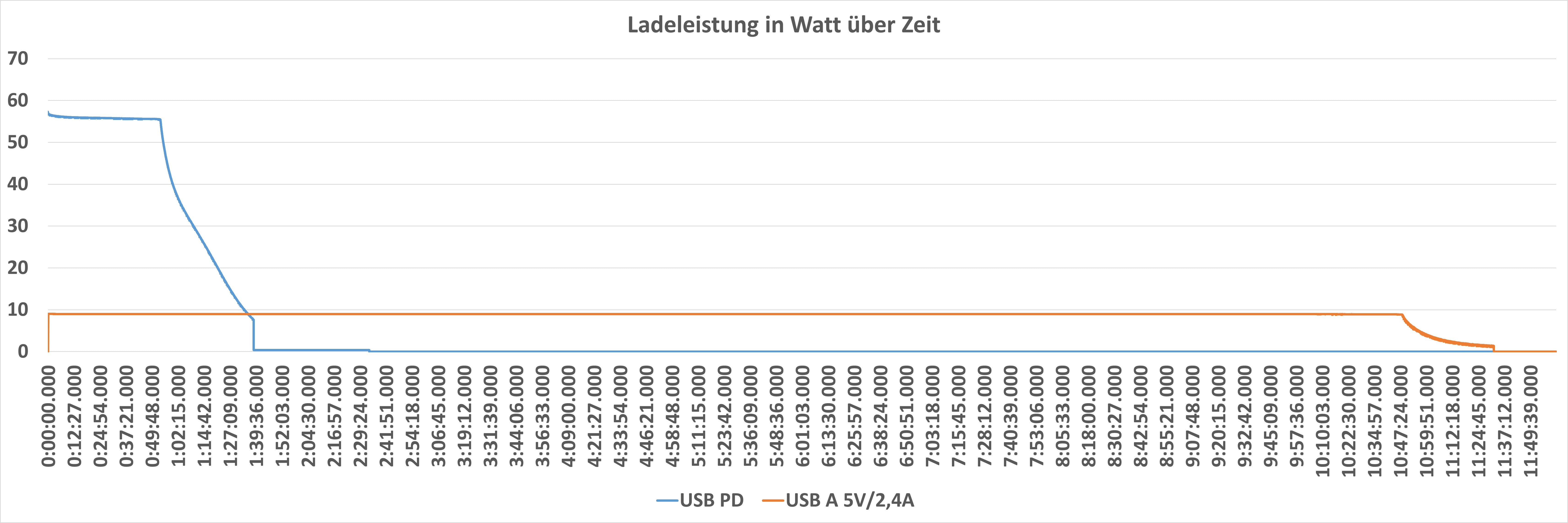
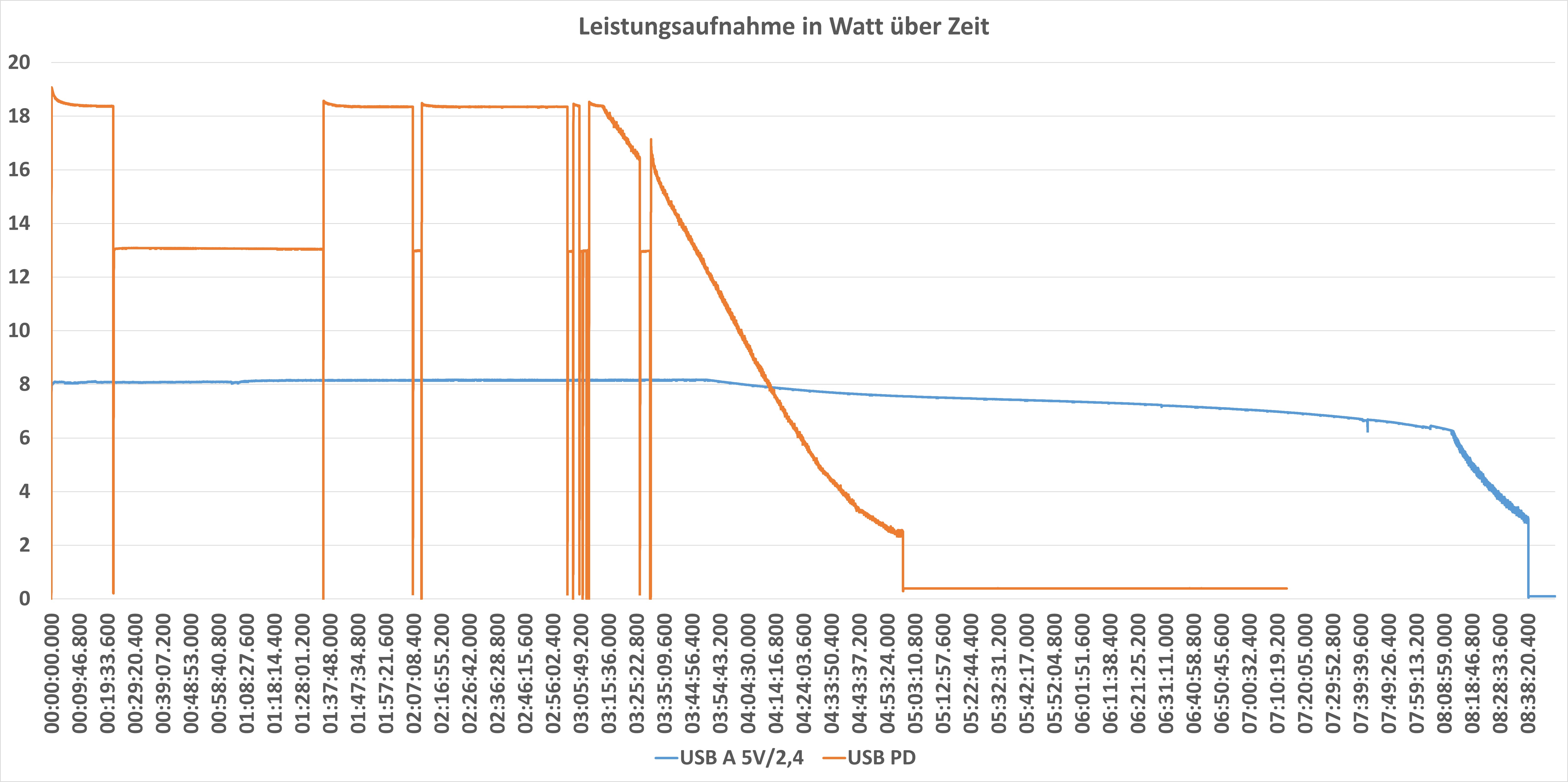
An einem Schnellladegerät (USB Power Delivery) kann die Baseus PPAP20K 20000mAh 20W USB-C Portable Power Bank mit bis zu rund 19W laden, was in einer 0% bis 100% Ladezeit von ziemlich genau 6 Stunden resultiert.

Lädst du die Powerbank an einem 5V/2,4A Ladegerät, dann dauert eine 0% bis 100% Ladung ca. 9:30h.


Ladeeffizienz

Werfen wir zum Abschluss einen Blick auf die Ladeeffizienz. Beim Schnellladen benötigt die Powerbank ca. 85,75Wh.

Somit kommen wir im besten Fall auf eine Ladeeffizienz von 81,1% und im schlechtesten Fall auf 73,8%. Zwar wird die Effizienz von technischen Geräten immer wichtiger, aber daran würde ich jetzt nicht meine Kaufentscheidung festmachen.

Die Ladeeffizienz ist primär wichtig, wenn du planst die Powerbank via Solar zu laden.


Fazit

Du suchst eine einfache, günstige und große Powerbank zum Laden von Smartphones? Dann ist die Baseus PPAP20K 20000mAh 20W USB-C Portable Power Bank uneingeschränkt zu empfehlen.

Diese ist technisch nichts absolut Besonderes. Wir haben eine gute Kapazität von maximal 18787 mAh und der 20W USB C Port sorgt für ein flottes Ladetempo mit den meisten gängigen Smartphones.

Das Laden der Powerbank selbst geht zwar nicht rasant schnell (0% auf 100% ca. 6 Stunden), ist aber auch nicht zu langsam.

Hinzu kommt eine solide Verarbeitung und vor allem ein fairer Preis!

Keine Produkte gefunden.

5x externe SSDs im Vergleich, welche ist das beste Modell?

Externe SSDs sind etwas extrem Praktisches, nicht nur um Daten von A nach B zu transportieren, sondern auch für Backups und Sicherungen. Dabei sind externe SSDs zum einen natürlich deutlich schneller aber vor allem unterwegs auch deutlich zuverlässiger.

Die beliebtesten Modelle stammen hier ohne Frage von Samsung. Allerdings gibt es duzende Modelle von vielen Herstellern, welche auch zu großen Teilen eine höhere Leistung als die Modelle von Samsung versprechen.

Genau dies wollen wir uns einmal im Test ansehen! In diesem schicken wir 5x USB C externe SSDs von Samsung, Kingston, ADATA und SanDisk ins Rennen.

Welche ist die beste und schnellste externe SSD 2022? Finden wir es heraus!


Die Testkandidaten

Folgende externe SSDs schicken wir in den Vergleich:

1TB 2TB
ADATA SE900G 1TB  100 € 315 €
Kingston XS2000 2TB  135 € 220 €
Samsung Portable SSD T7 Shield  115 € 210 €
Samsung Portable SSD T7  110 € 210 €
SanDisk Professional G-DRIVE SSD 2TB  160 € 280 €

(Stand 03.08.22)

Die teuerste SSD in diesem Vergleich ist klar die SanDisk Professional G-DRIVE SSD mit 160€/1TB und 280€/2TB bzw. die 2TB Version der ADATA SE900G.

Die 2TB Version der ADATA SE900G ist aktuell schlecht verfügbar, was vielleicht den Preis erklärt. Ansonsten kosten die 1TB Versionen von Samsung, Kingston und ADATA +- gleich viel.

Dabei nutzt sowohl Kingston wie auch ADATA die neuere USB 3.2 Gen 2 2×2 20Gbit Verbindung, was diesen ein höheres Tempo erlauben sollte.


ADATA SE900G 1TB

Mit 109 x 66 x 14,2 mm und einem Gewicht von 160 g die größte und schwerste SSD in diesem Vergleich.

ADATA richtet die SE900G weniger an Content Creator, sondern mehr an Gamer. So soll sich die SSD laut dem Marketing auch für diverse Spielekonsolen eignen. Zudem hat ADATA der SSD auf der Oberseite eine RGB Beleuchtung spendiert.

Leider setzt ADATA hierfür auf der Oberseite auf eine Hochglanzabdeckung, welche schnell zerkratzen kann. Das eigentliche Gehäuse besteht aus massivem Aluminium.

Bei der ADATA SE900G handelt es sich im Kern natürlich um eine NVME SSD, welche aber bis zu 2000MB/s dank des USB 3.2 Gen 2 x2 Standards erreichen soll.

Angeschlossen wird diese entsprechend via USB C.


Kingston XS2000 2TB

Von der größten SSD zur kleinsten SSD. Mit gerade einmal 69 x 32 x 15,5 mm und 30g ist die XS2000 eindeutig die kleinste SSD im Vergleich.

Dies ist sehr überraschend, denn neben der SE900G ist die XS2000 die einzige USB 3.2 Gen 2 x2 SSD im Vergleich.

Allerdings was die “Massivität” und Stabilität angeht wirkt die Kingston XS2000 etwas schwächer als die anderen Modelle im Vergleich. So ist zwar auch hier das Gehäuse aus Aluminium, dieses ist aber dünner als bei ADATA, Samsung und SanDisk.

Immerhin legt Kingston eine Art Gummi-Hülle mit in den Lieferumfang. Diese soll die SSD etwas resistenter gegen Stürze machen.

Angeschlossen wird die Kingston XS2000 natürlich via USB C.


Samsung Portable SSD T7 

Die Samsung T7 ist sicherlich der “Klassiker” unter den externen SSDs. So ist die T7 gut gebaut und besteht äußerlich komplett aus Aluminium.

Das Auffälligste ist sicherlich die Dicke. Mit 85 x 57 x 7,8 mm ist die T7 die zweit kleinste SSD in diesem Vergleich. Auch das Gewicht von 61,7g ist ausgesprochen angenehm.


Samsung Portable SSD T7 Shield 

Die T7 Shield ist die T7 nur mit einem Gehäuse mit einer Art Silikon-Überzeug, welcher sich aber nicht entfernen lässt. Zudem ist der USB C Port versiegelt und somit die SSD “wasserdicht”.

Dies führt aber auch dazu, dass die T7 Shield mit 88 x 58 x 13 mm und 94,5g ein gutes Stück größer und schwerer ist.


SanDisk Professional G-DRIVE SSD 2TB 

Wo sich die ADATA SE900G an Gamer richtet, ist die SanDisk Professional G-DRIVE SSD ganz klar an professionelle Nutzer und Content Creator gerichtet.

Dies ist vor allem bei der Haptik und Optik zu erkennen. Die G-DRIVE SSD wirkt extrem wertig und gut gebaut! So haben wir ein Gehäuse, dass aus einer Mischung aus Kunststoff und Aluminium besteht. Der Kern ist aus Aluminium, welcher aber mit einem wertigen Kunststoffgehäuse verkleidet ist.

Mit 95 x 50 x 14,6 mm und einem Gewicht von 93g eine der größeren SSDs im Vergleich.


Das Testsystem

Folgendes Testsystem kommt zum Einsatz:

  • AMD Ryzen 3600x
  • 16GB RAM
  • Samsung 970 Pro SSD
  • ASMedia ASM3242 (LC-Power LC-PCI-C-USB32-2X2)
  • Windows 11

Der ASMedia ASM3242 wird als USB Controller genutzt, da dieser USB 3.2 20Gbit “2×2” unterstützt, welches für die volle Leistung der Kingston XS2000 und ADATA SE900G 1TB notwendig ist.


USB 3.2 20Gbit

Die Kingston XS2000 und ADATA SE900G nutzen die USB 3.2 20Gbit Verbindung. Diese können natürlich auch an normalen USB Ports betrieben werden, sogar USB 2.0 Ports, aber dann wird das Tempo der SSDs natürlich entsprechend gedrosselt.

USB 3.2 20 Gbit “2×2” war in der Vergangenheit gerne mal etwas zickig.

Die Kombination aus Kingston XS2000 und ASM3242 Chipsatz hat in meinem Test auch perfekt funktioniert. Die ADATA SE900G war allerdings etwas “zickiger”. Diese hatte 2x während meines Tests die Verbindung verloren (und direkt wiederhergestellt). An USB 3.1 Ports gab es dieses Problem nicht. Nach einem update der Treiber des ASM3242 Chipsatzes hatte ich auch hier keine Probleme mehr bzw. diese zeigten sich nicht mehr.


Der erste Benchmark

Starten wir in die Benchmarks mit einem einfachen Durchlauf von CrystalDiskMark, welcher sicherlich der beste Test ist die maximale Leistung der Laufwerke zu ermitteln.

Beim sequenziellen Lesen von Daten können wir unsere SSDs in zwei Gruppen unterteilen. Die USB 3.2 2×2 SSDs mit 20Gbit und unsere 10Gbit SSDs.

Die Samsung Portable SSD T7, T7 Shield und die SanDisk G-DRIVE SSD 2TB erreichen mit 1084 MB/s praktisch das gleiche maximale Lesetempo. Hier ist ganz klar die USB Verbindung der limitierende Faktor. Allerdings bei kleineren Dateigrößen und zufälligen Zugriffen, fällt die Samsung T7 etwas zurück. Gerade bei den zufälligen Zugriffen zeigt sich die SanDisk SSD stark.

Bei sequenziellen Zugriffen können sich die SSDs von ADATA und Kingston aber klar absetzen. Mit 2059 MB/s und 2044 MB/s erreichen diese das doppelte Tempo der anderen SSDs und nutzen die USB C 3.2 2×2 Verbindung voll aus.

Schreibend haben wir +- das gleiche Bild. Bei den maximalen Werten sind die beiden Samsung SSDs und die Sandsik erneut +- gleich auf.

Die ADATA und Kingston SSDs kommen allerdings nur auf +- 1800 MB/s schreibend. Eventuell ist hier der USB Chipsatz der limitierende Faktor?


PC Mark und 3D Mark

PC Mark bietet mit seinem Data-Drive Test einen speziellen Test für externe Laufwerke an. Dieser soll eine etwas praxisnähere Nutzung simulieren und nicht einfach nur maximal Werte ermitteln.

Die Samsung T7 ist im PC Mark Test eindeutig die schwächste SSD, gefolgt von der T7 Shield und etwas überraschend der Kingston XS2000 2TB.

Warum die Kingston XS2000 hier vergleichsweise schlecht abschneidet, war mir im ersten Moment nicht ganz klar, wurde dann aber später ersichtlich. Selbiges gilt für das sehr gute Abschneiden der SanDisk G-DRIVE SSD 2TB.

Die Kingston XS2000 hat einen sehr aggressiven Schreibcache, währen die SanDisk G-DRIVE SSD eine sehr konstante Leistung hat, dazu aber später mehr.

Platz 1 geht hier aber klar an die ADATA SE900G 1TB.

Bem 3D Mark SSD Test sehen die Ergebnisse etwas anders aus. 3D Mark testet Folgendes auf den SSDs:

Folgendes testet der 3D Mark SSD Test:

  • Loading Battlefield™ V from launch to the main menu.
  • Loading Call of Duty®: Black Ops 4 from launch to the main menu.
  • Loading Overwatch® from launch to the main menu.
  • Recording a 1080p gameplay video at 60 FPS with OBS (Open Broadcaster Software) while playing Overwatch®.
  • Installing The Outer Worlds® from the Epic Games Launcher.
  • Saving game progress in The Outer Worlds®.
  • Copying the Steam folder for Counter-Strike®: Global Offensive from an external SSD to the system drive.

Damit scheint 3D Mark ein etwas lese-Intensiverer Test zu sein.

Hier schneidet die Samsung T7 und T7 Shield zunächst +- identisch ab, landen aber am Ende des Testfelds.

Auf Platz 3 landet die SanDisk G-DRIVE SSD, auf Platz 2 die ADATA SE900G und etwas überraschend auf Platz 1 die Kingston XS2000.


Schreibcache

Aber woher kommen diese starken Schwankungen bei den Testergebnissen, vor allem bei der Kingston XS2000?

Alle modernen SSDs nutzen einen so genannten SLC Cache. Heißt ein Teil der SSD, welcher im Hintergrund immer wieder freigeschaufelt wird, ist deutlich schneller zu beschreiben als die gesamte SSD.

Dies ist gerade bei hochgezüchteten internen SSDs sehr deutlich, wirkt sich aber auch auf externe SSDs aus. Zunächst habe ich die 2TB SSDs in unserem Test/Vergleich einmal mit H2TestW gefüllt.

Und hier sehen wir deutliche Unterschiede! Die Samsung T7 und auch die Kingston XS2000 sind um den Faktor 2-3x langsamer gefüllt als die T7 Shield und die SanDisk G-DRIVE SSD.

Die Samsung T7 und die Kingston XS2000 nutzen einen sehr aggressiven SLC Cache! Ist dieser voll, weil du mehr als 50-200GB auf einmal auf die SSD kopierst, dann wird’s langsam! Bei der Samsung T7 unter 200 MB/s, bei der Kingston XS2000 um die 300MB/s.

Die T7 Shield und auch die SanDisk G-DRIVE SSD halten Ihr Schreibtempo deutlich besser. Selbiges gilt auch für die ADATA SE900G, welche ebenfalls keinen übermäßig aggressiven Schreibcache besitzt.

Füllst du und leerst du deine SSDs regelmäßig, dann solltest du lieber zur ADATA SE900G, SanDisk G-DRIVE SSD oder Samsung T7 Shield greifen.


In der Praxis

Aber wie wirkt sich das Ganze in der Praxis aus? Hierfür kopiere ich zwei Datei Pakete auf die SSDs und von diesen.

  • Dateipakt 1 – eine 38,5GB große Datei
  • Dateipaket 2 – 47.000 Dateien mit einer Gesamtgröße von 38,5GB

Dateipaket 2 ist eine Kopie meiner Lightroom Library, weshalb diese aus vielen kleinen Dateien besteht.

Beim Kopieren der großen Datei sehen wir das zu erwartende Bild. Die beiden 20Gbit SSDs können sich vor die 10Gbit Modelle setzen.

Lesend ist dabei der Unterschied durchaus groß! Die SanDisk Professional G-DRIVE SSD 2TB schaffte die 38,5GB Datei in 46 Sekunden und war damit die schnellste 10GBit SSD, die ADATA SE900G brauchte gerade einmal 28 Sekunden.

Wir können also festhalten, SSDs die in Benchmarks schneller sind, sind auch in der Praxis schneller, wenn es sich um große Dateien handelt.

Aber wie sieht es bei den kleineren Dateien aus?

Hier bleiben die Kingston XS2000 2TB und die ADATA SE900G zwar weiterhin an der Spitze, aber das Testfeld schrumpft doch ein gutes Stück zusammen!

Lesend benötigte die schnellste SSD (Kingston XS2000) 384 Sekunden und die langsamste SSD (Samsung T7 Shield) 432 Sekunden. Dies ist kein relevanter Unterschied.

Beim Kopieren von so vielen kleinen Dateien ist einfach der Windows Explorer der limitierende Faktor.


Fazit

Welche die beste externe SSD für dich ist hängt davon ab was du mit dieser machen willst.

  • ADATA SE900G <- die schnellste SSD im Vergleich, mit konstant guter Leistung.
  • Kingston XS2000 <- der Preis/Leistungstipp, sehr hohe Lesegeschwindigkeit, weniger für sehr große Dateien geeignet (schreibend aufgrund des Cache).
  • SanDisk G-DRIVE SSD <- die schnellste 10Gbit USB SSD mit konstant hoher Leistung
  • Samsung T7 <- die “langsamste” SSD im Vergleich, aber zu teilen sehr günstig zu bekommen
  • Samsung T7 Shield <- die T7 in verbesserter Form mit mehr Leistung

Die generell schnellste SSD im Test war die ADATA SE900G vor der Kingston XS2000. Dies aber auch nur wenn du die USB 3.2 Gen 2 2×2 “20Gbit” Verbindung nutzen kannst. Diese erlaubt es beiden SSDs Datenraten im Bereich 2000MB/s / 1800MB/s zu erreichen, was knapp das Doppelte ist von normalen externen SSDs wie der Samsung T7 ist.

Die ADATA SE900G zeigte dabei eine konstant hohe Leistung. Die Kingston XS2000 war zu teilen (lesend) sogar schneller als die ADATA nutzt aber einen Schreibcache.

Kopierst du sehr große Datenmengen auf einmal auf die SSD, dann kann bei der Kingston XS2000 die Datenrate auf +- 300MB/s einbrechen. Damit ist die Kingston XS2000 weniger geeignet, wenn du beispielweise große Videos von A nach B überträgst.

Ein ähnliches Problem, vielleicht sogar noch etwas stärker, hat die Samsung T7. Nach den ersten GB sinkt bei dieser die Schreibrate auf unter 200MB/s.

Dies macht die Samsung T7 Shield und auch die SanDisk G-DRIVE SSD besser! An sich würde ich die SanDisk G-DRIVE SSD klar den Samsung T Modellen vorziehen. Diese ist minimal schneller und bietet eine gute konstante Leistung.

Allerdings hier kommt der Preis ins Spiel. Du bekommst die Samsung T7 gerade in Angeboten einfach sehr günstig. Die SanDisk G-DRIVE SSD hingegen ist sehr teuer und aus meiner Sicht nicht den Aufpreis wert. Hier würde ich gleich zur ADATA SE900G oder der ebenfalls recht günstigen Kingston XS2000 greifen.

Von daher, ADATA SE900G wenn du die maximale Leistung suchst, Kingston XS2000 für die beste Leseleistung und Samsung T7(Shield) für den oftmals sehr günstigen Preis.

Der ECOVACS DEEBOT T10 im Test, der neue Goldstandard unter den Saugrobotern?

0

Wenn es um Saugroboter geht, gibt es zwei Marken, die das Feld so ein wenig anführen. Dies ist natürlich Roborock und ECOVACs. ECOVACs hat nun mit dem DEEBOT T10 seine neuste Generation Saugroboter auf den Markt gebracht.

So soll der DEEBOT T10 nicht nur die übliche Verbesserung bei der Saugleistung mitbringen, sondern vor allem über eine noch bessere KI verfügen. Diese soll besser denn je ihre Umgebung wahrnehmen und entsprechend navigieren, Hindernisse umfahren usw.

Dabei ist der DEEBOT T10 mit 699€ sicherlich nicht günstig, aber auch nicht extrem teuer für ein High End Modell.

Aber wie sieht es in der Praxis aus? Kann hier der ECOVACS DEEBOT T10 überzeugen? Ist die KI wirklich verbessert?

Finden wir dies im Test heraus!

An dieser Stelle viele Dank an ECOVACS für das Zurverfügungstellen des DEEBOT T10 für diesen Test.


Der ECOVACS DEEBOT T10 im Test

Der DEEBOT T10 ist auf den ersten Blick ein recht klassischer, hochwertiger Saugroboter. Dieser setzt auf das typische runde Design mit dem “Buckel” auf dem Rücken.

Bei diesem “Buckel” handelt es sich um den Laser Abstandsmesser, welcher hauptverantwortlich für die Navigation ist.

Das Gehäuse besteht komplett aus einem hochwertigen weißen Hochglanzkunststoff, was an sich eine gute Wahl ist. Nach meiner Erfahrung sind Flecken und Schmutz auf weißen Saurobotern weniger gut zu erkennen als auf schwarzen Modellen.

Eine Besonderheit stellt der Schmutzauffangbehälter dar. Dieser ist hier unter der Abdeckung auf der Oberseite versteckt. Diese Abdeckung wird magnetisch gehalten und lässt sich einfach abnehmen.

Das Ganze sieht natürlich etwas “Cleaner” aus als mit einer Klappe, ist aber vielleicht minimal unpraktischer, da du die die Abdeckung immer beiseitelegen musst. In der Praxis ist dies aber eigentlich nicht störend.

Auf der Front des Saugers finden wir neben den beiden rotierenden Mini-Bürsten eine 3D Kamera.

Der ECOVACS DEEBOT T10 verfügt über eine Front 3D Kamera, welche eine Objekterkennung unterstützt. Dies soll dem Sauger helfen Hindernissen leichter auszuweichen.


Schmutzauffangbehälter leider recht klein!

Leider eine Schwäche, die mir beim DEEBOT T10 direkt ins Auge gesprungen ist, war der Schmutzauffangbehälter.

An sich ist dieser brauchbar designt und wir haben einen guten Filter usw. Allerdings ist dieser recht klein! ECOVACs wirbt zwar mit 400ml, was an sich ausreichend groß ist, aber dieser wirkt doch überschaubar groß.

Hast du einen normalen Haushalt ohne Haustiere, dann ist dies kein Problem! Hast du aber Haustiere, vielleicht sogar mehrere, dann könnte es eng werden! Wenn ich den DEEBOT T10 bei meinen beiden Hunden nicht täglich losschicke, dann ist dieser schnell überfüllt mit Haaren und saugt entsprechend nicht mehr.


App

Der DEEBOT T10 nutzt die klassische ECOVACs App. Diese gehört zu den besten Apps die du im Bereich der Saugroboter finden kannst. Dies gilt sowohl für die Nutzung wie auch den Funktionsumfang.

Hier eine kleine Übersicht über die Feature:

  • Live-Karte
  • Raum/Bereichsreinigung
  • Automatische Saugkraftverstärkung auf Teppichen
  • Sprachsteuerung (direkt im Saugroboter)
  • Virtuelle Wände
  • Individuelle Reihenfolge der Reinigung
  • Zeitplan
  • Deutsche Sprachausgabe

Zudem kannst du den DEEBOT T10 als eine Art fahrbare Überwachungskamera nutzen!


Navigationsprinzip

Wir können moderne Saugroboter in vier „Gruppen“ unterteilen, wenn es um die Navigation geht.

  1. Die Dummen. Dumme Saugroboter nutzen eine Zufallsnavigation. Diese fahren los bis sie ein Hindernis treffen, drehen in eine Zufällige Richtung ab, fahren erneut, bis sie ein Hindernis treffen, drehen in eine zufällige Richtung ab usw. Hierdurch sind diese Modelle aber sehr ineffizient, langsam und haben gerade mit komplexen Wohnungen mit vielen Räumen große Probleme. Solche Saugroboter sind sehr günstig und einfach zu bauen. Daher sind sie vor allem in der untersten Preisklasse zu finden. Ich würde solche dummen Saugroboter vermeiden!
  2. Blinde Saugroboter. „Blinde“ Saugroboter nutzen ein Gyroskope zur Navigation. Der Roboter kann seine Umgebung zwar nicht sehen, merkt sich aber in welche Richtung er fährt, in welche Richtung er abdreht und wo er Hindernisse ertastet. Hierdurch kann er eine Art Karte mitzeichnen und arbeitet daher etwas effizienter und zuverlässiger. Solche Saugroboter sind mittlerweile oft in der 200-300€ Preisklasse anzutreffen und sind generell durchaus brauchbar, in kleinen bis mittelgroßen Wohnungen.
  3. Kamera Saugroboter. Einige Saugroboter setzen zusätzlich zu anderen Sensoren (oftmals einem Gyroskope) auf eine Kamera, auf der Oberseite. Diese Kamera zeichnet markante Merkmale in Eurer Wohnung auf und ordnet diese den Positionen zu. Hierdurch kann der Saugroboter nicht nur eine Karte erstellen, sondern auch eine Position auf der Karte erkennen. Solche Saugroboter gehören meist schon in die „Königsklasse“ und eignen sich nach meiner Erfahrung für mittelkomplexe und große Wohnungen. Beispielsweise iRobot ist der bekannteste Nutzer dieser Technologie.
  4. Laser Saugroboter. Laser Saugroboter erkennt Ihr sofort an dem markanten Hubbel auf der Oberseite. In diesem Steckt ein Laser-Abstandsmesser der sich permanent dreht. Hierdurch kann der Saugroboter eine extrem präzise Karte der Umgebung erstellen und auch seine Position in dieser Karte jederzeit wiederfinden. Diese Saugroboter eigenen sich grundsätzlich für jede Art der Wohnung.

Natürlich gibt es innerhalb jeder Kategorie bessere und schlechtere Modelle. Der DEEBOT T10 setzt auf die Laser Navigation, verfeinert mit einer Objekterkennung.


Navigation

Im Kern funktioniert die Navigation des DEEBOT T10 wie bei den meisten Saugrobotern mit Laser Sensor. Nach dem Start sucht dieser sich eine Wand, folgt dieser ein Stück weit, dreht dann zur nächsten Wand ab, folgt dieser usw. bis er irgendwann am Ausgangspunkt angekommen ist.

Dann wird die abgesteckte Fläche innerlich in geraden Bahnen abgefahren.

Ist dies geschafft fährt der DEEBOT T10 zu einer bisher noch nicht gereinigten Stelle und wiederholt dort den Vorgang. Dank der Laser-Navigation weiß der T10 wo er schon war und wo er noch hinmuss bzw. wo es noch weiter geht.

Dies funktioniert auch gut! Der T10 navigiert die Wohnung zuverlässig.

Verglichen mit den Roborock Modellen fährt dieser vor allem etwas vorsichtiger. So vermeidet der Saugroboter wenn möglich den Kontakt mit Möbeln und stoppt kurz vorher ab. Dieses Feature ist sicherlich dank der Frontkamera/Sensoren möglich. Auch herumliegende Hindernisse werden in aller Regel vorsichtig umfahren und nicht einfach verschoben.

Allerdings hat dieses Verhalten auch Nachteile. So kann an Rändern eher mal was liegen bleiben, da sich der DEEBOT T10 nicht so feste an die Möbel presst. Hier musst du selbst wissen was dir lieber ist.

Ein wichtiger Teil des Marketings des T10 ist natürlich die KI/AI. So wirbt ECOVACs mit “Schnellere und genauere Objekterkennung”. Dem kann ich so halb zustimmen. Ich finde die KI im T10 eher weniger beeindruckend. In der Praxis merkst du von dieser einfach nicht viel. Der Saugroboter macht einfach gut und zuverlässig seinen Job und hat genauso an Stellen Probleme wie andere ECOVACs Modelle ohne KI. Beispielsweise die flach nach oben verlaufenden Beine eines Sessels bei mir im Wohnzimmer sind ein Problem. Hier fährt sich der T10 genauso fest wie 99% aller anderen Saugroboter.

Hindernisse werden allerdings schon etwas genauer umfahren als bei einfacheren Modellen, die meist einfach gegen solche Hindernisse fahren. Ob dies jetzt an der überlegenden Objekterkennung liegt, kann ich nicht sagen.


Navigation hat mit Geistern zu kämpfen

Bei allem Lob für die Navigation des DEEBOT T10, so hatte ich hier auch ein Problem, welches vermutlich via Software Update früher oder später behoben wird (hoffentlich).

Hast du beim ersten Saugvorgang, bei welchem die Karte erstellt wurde, ein Hindernis in deiner Wohnung stehen, räumst dieses aber später weg, dann verweigert der DEEBOT T10 diese Stelle bei zukünftigen Fahrten.

So kann es passieren, dass der DEEBOT T10 einfach um einen leeren Bereich herumfährt.

Dies sollte nicht sein, vor allem nicht bei einem Saugroboter der mit einer “KI/AI” wirbt. Du solltest also beim ersten Saugvorgang alles wegräumen, um dieses Problem zu vermeiden, damit der T10 diese “Geister” nicht mehr sieht.


Saugleistung über alle Zweifel erhaben!

Auf den ersten Blick ist das “Saugsystem” des DEEBOT T10 nicht außergewöhnlich. Wir haben eine klassische rotierende Bürste auf der Unterseite mit weichen Borsten. Der T9 hat noch auf ein Doppelwalzen-System gesetzt.
Die Saugleistung gibt ECOVACS mit guten 3000pa, aber auch diese sind in der High End Klasse nicht mehr ganz außergewöhnlich.

Daher hat mich die Saugleistung in der Praxis durchaus positiv überrascht! Gerade auf Teppichen saugt der DEEBOT T10 merklich besser als sein Vorgänger.

Normaler Staub wird problemlos von glatten Böden und auch Teppichböden entfernt. Tierhaare können etwas kritischer sein, aber von glatten Böden werden auch diese super aufgenommen, selbiges gilt für flachen Teppichboden.

Auf regulären Teppichen kommt es etwas auf den Teppich an. Hier habe ich die Erfahrung gemacht, dass es Teppiche gibt auf welchen Haare deutlich mehr kleben als auf anderen.

Generell würde ich aber die Saugleistung als weit überdurchschnittlich beurteilen. Selbst kleinere Blätter usw. Nimmt der DEEBOT T10 erstaunlich gut auf.


Putzen mit OZMO Pro 3.0

Wie die meisten Saugroboter kann auch der DEEBOT T10 feucht putzen. Hierfür musst du den OZMO Pro 3.0 Putzaufsatz aufsetzen.

Bei diesem handelt es sich um einen etwas komplexeren Aufsatz, denn es wird nicht einfach nur ein Tuch über den Boden gezogen. Der Aufsatz verfügt über einen Motor, der das Tuch oszillieren lässt, also leicht hin und her bewegt.

Ähnlich wie bei einer elektrischen Schallzahnbürste verbessert dies die Putzleistung deutlich!

Und ja in der Praxis würde ich die Putzleistung des OZMO Pro 3.0 Systems klar über dem System vom Roborock S7 einordnen! Der DEEBOT T10 putzt schon ein Stück besser, du darfst allerdings auch keine Wunder erwarten.
Das Ganze kann keine großen Flecken lösen, aber Böden auffrischen und auch leichte Fußabdrücke usw. entfernen. Gerade helle Fliesen wirken einfach etwas strahlender und sauberer.

Bedenke allerdings, dass wir hier keine Waschstation haben und das Tuch natürlich auch nur eine gewisse Menge Schmutz aufnehmen kann. Wasser wird aber über den ausreichend großen Tank immer nachgegeben.
An sich würde ich den DEEBOT T10 klar vor dem Roborock S7 sehen, was die Putzqualität angeht. Allerdings gibt es hier eine Einschränkung. Mit Putzaufsatz kann der DEEBOT T10 nicht auf Teppiche fahren! Teppiche werden mit dem Putzaufsatz zu “No Go” Zonen. Hast du also viele Teppiche kann dies ein dicker Nachteil sein.


Fazit

ECOVACS gehört aus meiner Sicht ganz klar zu den Top 5 Saugroboter Herstellern auf dem Markt, wenn nicht sogar zu den Top 3. Entsprechend ist es nicht überraschend, dass der DEEBOT T10 als eins der Flaggschiff Modelle von ECOVACS auch eine entsprechende Leistung liefert.

Starten wir bei der Saugleistung, welche über jeden Zweifel erhaben ist. Du wirst aktuell kaum eine bessere Saugleistung bekommen. Selbst Tierhaare auf Teppichen sind kein übermäßiges Problem. Je nach Teppich erhalten wir zwar keine 100% perfekte Reinigung, aber 98% aller Tierhaare werden in der Regel entfernt. Auf Teppichboden sieht das Ergebnis in der Regel sogar noch besser aus.

Ebenfalls Pluspunkte gibt es für die Putzfunktion. Diese beißt sich zwar etwas mit Teppichen, der T10 überfährt mit dem Putzaufsatz keine Teppiche, aber die Reinigungsleistung ist sehr gut! Du musst das Putzpad zwar von Hand reinigen, aber an sich ist die Putzleistung besser als beim Roborock S7! Das oszillierende Putzpad sorgt einfach für eine bessere Reinigungsleistung. Nicht ganz so gut wie bei der X1 Serie von ECOVACs aber besser als von 99% aller Konkurrenten.
An sich sind auch die Navigation und die App tadellos. So navigiert der DEEBOT T10 sicher und zuverlässig durch deine Wohnung. Dank Laser-Navigation und Objekterkennung kommt der T10 auch sehr gut mit komplexeren und volleren Wohnungen klar.

Der Saugroboter weiß immer wo er ist, wo er war und wo noch Räume zu finden sind. Über die App kannst du den Saugfortschitte genau verfolgen, deine Wohnung in Räume unterteilen, nur gewisse Bereiche saugen lassen oder sogar den T10 als fahrbare Überwachungskamera nutzen.
Die KI/Objekterkennung hilft dem DEEBOT T10 herumliegenden Objekten auszuweichen und generell etwas vorsichtiger zu fahren. So hält der T10 in der Regel einen leichten Sicherheitsabstand zu Möbeln usw. Auch herumliegende Objekte werden nicht einfach durch die Gegend geschoben.
Dies macht der T10 besser als die Mehrheit anderer Saugroboter, dennoch schaffen dies auch manche Modelle ohne KI/Objekterkennung ähnlich gut.

Was habe ich aber am DEEBOT T10 auszusetzen oder ist dieser perfekt? Nein das ist dieser nicht. So hatte ich das Problem mit “Geister” Hindernissen, also wenn du Hindernisse von einer zu anderen Fahrt des Saugers verschiebst, dann glaubt der T10 diese immer noch an der ursprünglichen Stelle zu haben und umfährt diese “Geister” Hindernisse. Dies ist ein Firmware Problem und wird, wie ich denke behoben.

Das zweite, was ich kritisieren muss, ist der Schmutzauffangbehälter. Dieser ist sehr klein! Hast du Haustiere, dann ist es gut möglich, dass dieser bei einer Fahrt bereits überfüllt. Kaufst du die Version mit Absaugstation ist dies weniger ein Problem, dennoch war dies im Alltag der einzige Punkt, der mir wirklich negativ aufgefallen ist.

Stört dich dies aber nicht und du suchst einen guten und vorsichtig fahrenden Saugroboter mit starker Putzfunktion, dann bist du ECOVACS DEEBOT T10 gut versorgt! In der 600€ Preisklasse gibt es kaum etwas Besseres!

ECOVACS DEEBOT T10
POSITIV
Sehr gute Saugleistung auf allen Untergründen
Gute Navigation
Mit KI/Objekterkennung
Sehr gute Putzfunktion
Gute App mit vielen Funktionen
Auch für komplexere Wohnungen mit vielen Räumen geeignet
NEGATIV
Navigation teils etwas sehr vorsichtig
Recht kleiner Schmutzauffangbehälter
92

Test: ECOFLOW RIVER 2 MAX, fast perfekte Powerstation mit LiFePO4 Akku und 100W USB C

Mit der DELTA 2 hat ECOFLOW die aus meiner Sicht klar beste Powerstation in der oberen Mittelklasse auf den Markt gebracht. Vor allem das Wechseln auf die LFP Batterie-Technologie ist ein dicker Pluspunkt aus Sicht der Haltbarkeit und Sicherheit.

Nun legt ECOFLOW mit der RIVER 2 nach! Die RIVER 2 ist ECOFLOWs neueste Powerstation in der “unter 1KWh” Klasse und ist vor allem preislich recht attraktiv.

So bekommst die die RIVER 2, je nach Version, zwischen 299€ und 799€.

Ebenfalls mit an Bord ist der sichere und haltbare LFP (LiFePO4) Akku, ein super schnelles Laden, 100W USB C, App Support usw.

Klingt doch erst einmal gut, aber wie sieht es in der Praxis aus? Kann hier die ECOFLOW RIVER 2 im Test überzeugen? Finden wir es heraus!

An dieser Stelle vielen Dank an ECOFLOW für das Zurverfügungstellen der RIVER 2 für diesen Test.


Die ECOFLOW RIVER 2 MAX im Test

Die DELTA 2 war verglichen mit der DELTA 1 optisch kein großer Sprung. Beide Modelle waren +- gleich, nur das Innere hatte sich geändert.

Bei der RIVER 2 hingegen gibt es einen deutlichen Unterschied! Zunächst kommt es hier etwas auf die von dir gewählte Version an.

  • Die “kleine” RIVER 2 ohne Namenszusatz bietet lediglich eine Kapazität von 256Wh und eine Steckdose, ist aber im Gegenzug ein Stück kleiner und kompakter.
  • Die RIVER 2 MAX ist ein Stück größer, bietet aber auch mehr Anschlüsse und eine verdoppelte Kapazität mit 512Wh.
  • Die RIVER 2 Pro hat noch mehr Anschlüsse und mit 768Wh nochmals etwas mehr Kapazität.

In diesem Test geht es um die mittlere “MAX” Version mit 512Wh.

Diese ist mit 27x 26x 19,6cm nicht riesig, aber auch nichts, was du einfach in eine Tasche stecken kannst. Dabei setzt ECOFLOW auf eine fast schon viereckige Form, mit einem praktischen Handgriff am hinteren Ende.

Die Ausgänge der Powerstation gemeinsam mit dem Display findest du auf der Front. Die Eingänge auf der Rückseite.

Die generelle Verarbeitungsqualität und der Qualitätseindruck der RIVER 2 sind dabei absolut hervorragend! Die ECOFLOW Powerstations wirken einfach alle sehr wertig.


Die Anschlüsse

Die Anschlussvielfalt ist sicherlich ein Highlight der RIVER 2 MAX.

RIVER 2 RIVER 2 Max RIVER 2 Pro
Steckdose 1x (300W) 2x (500W) 3x (800W)
X-Boost 600W 1000W 1600W
USB C 60W 100W 100W
USB A Ports 2x 12W 3x 12W 3x 12W
KFZ Steckdose 1x 100W 1x 126W 1x 126W
DC5521-Ausgang 2x 13,6V/3A 2x 13,6V/3A

Die hier getestete Version “RIVER 2 MAX” verfügt über zwei Steckdosen, welche bis zu 500W im Standard Modus und 1000W im “erweiterten” Modus liefern können.

Zudem haben wir 1x USB C mit 100W, 3x USB A mit 5V/2,4A und drei DC Ausgänge.

Gerade der 100W USB C Ausgang freut mich. Willst du ein Notebook an der Powerstation laden, dann ist es deutlich effizienter, dies über den USB C Port zu machen, als über die Steckdosen und das Ladegerät deines Notebooks. Natürlich, sofern sich dein Notebook via USB C laden lässt.

Auf der Rückseite finden wir einen Netzanschluss und einen XT60 Anschluss. Das Ladegerät, um die Powerstation an einer normalen Steckdose zu laden, ist bereits in dieser integriert. Du musst lediglich die Powerstation mit einem normalen Netzkabel mit der Steckdose verbinden.

Der XT60 Eingang ist um die Powerstation im Auto oder via Solar zu laden.


Mit LFP (LiFePO4) Akku!

Sicherlich ein Highlight an der RIVER 2 ist die Nutzung eines LFP (LiFePO4) Akku. Was ist ein “LFP” Akku? An sich sind LFP Akkus nichts neues, LFP steht für Lithium Eisenphosphat Akkus.

Lithium Eisenphosphat Akkus sind an sich nicht besser oder schlechter als Lithium Ionen Akkus, wie wir diese aus Notebooks, Smartphones usw. kennen, sondern anders.

Was sind die Vorteile von LFP Akkus gegenüber klassischen Lithium Ionen Akkus?

  • LFP Akkus sind deutlich Haltbarer (höhere Zyklenzahl)
  • LFP Akkus können sich nicht selbst entzünden
  • LFP Akkus beinhalten kein Kobalt oder Nickel

LFP (LiFePO4) Akkus besitzen im Kern eine deutlich stabilere Zellenchemie als Lithium Ionen Akkus. Stabilere Zellen Chemie = höhere Haltbarkeit und sicherer.

So halten LFP (LiFePO4) Akkus in der Regel zwischen 2000 und 3000 Zyklen (100% auf 0%), was 4-6x der Lebenserwartung von Lithium-Ionen Akkus entspricht. Dies macht diese gerade für besonders haltbare Geräte interessant oder Dinge wie Solar-Pufferspeicher.

Zudem können sich LFP Akkus nicht selbst entzünden. Selbst wenn du einen Nagel durch den Akku schlagen würdest, würde dieser zwar qualmen und zischen, aber nicht in einem Feuermeer aufgehen wie ein Lithium Akku. Auch ein falsches Laden oder Entladen ist hier weniger kritisch (wenn natürlich auch nicht gut für den Akku).

Sicherlich solltest du den Akku nicht zu sehr an seine Grenzen treiben und Lithium Ionen Akkus sind bei richtiger Nutzung auch sicher, aber LFP (LiFePO4) verzeihen hier doch deutlich mehr Fehler, ohne direkt in Flammen aufzugehen.

Als kleiner Bonus enthalten LFP Akkus kein Kobalt oder Nickel. Aber natürlich sind LFP Akkus nicht in allen Punkten besser.

  • Lithium Ionen Akkus haben bei gleicher Größe/Gewicht mehr Kapazität
  • Lithium Ionen Akkus sind besser verfügbar
  • Lithium Ionen Akkus können schneller mehr Leistung abgeben und aufnehmen
  • Lithium Ionen Akkus kommen besser mit Temperaturen unter 0 Grad klar

Das “Dicke Ding” ist die Energiedichte. Bei gleicher Größe hat ein Lithium Ionen Akku ca. 25-50% mehr Kapazität als ein Lithium Eisenphosphat Akku. Das macht die Lithium Eisenphosphat Akkus für Smartphones, Notebooks usw. uninteressant, da es hier um möglichst viel Kapazität auf kleinem Raum geht.

Theoretisch können Lithium Ionen Akkus auch etwas schneller geladen und entladen werden, in der Praxis ist dies aber kein gewaltiger Unterschied.

Bei Dingen wir Powerstations bevorzuge ich LFP (LiFePO4) ganz eindeutig! Gerade wenn du diese als Solar Puffer-Speicher nutzen möchtest.


Die hervorragende ECOFLOW App

Alle ECOFLOW Power Stations haben einen App Support. Im Falle der RIVER 2 kannst du dein Smartphone Wahlweise via Bluetooth und/oder WLAN Verbinden. Im Falle von WLAN kannst du die Powerstation auch mit deinem heimischen WLAN verbinden und dann von überall auf die Daten dieser zugreifen.

Was kann aber die ECOFLOW App?

  • Restzeit bis leer oder voll anzeigen
  • Eingangsleistung in Watt anzeigen
  • Ausgangsleistung in Watt anzeigen
  • Ladegeschwindigkeit (AC) einstellen (zwischen 50W und 660W)
  • KFZ Ladegeschwindigkeit einstellen (4A, 6A oder 8A)
  • Maximale Ladekapazität einstellen (zwischen 50% und 100%)
  • Minimaler Ladestastand einstellen (zwischen 0% und 30%)
  • Standby Zeiten anpassen oder Standby abschalten

Zunächst kannst du in der App natürlich den aktuellen Ladestand der Powerstation sehen, wie auch wie viel Leistung gerade verbraucht wird bzw. wie schnell die Powerstation geladen wird.

Spannend sind aber die erweiterten Einstellungen. Dort kannst du künstlich das Ladetempo der Powerstation limitieren. Langsameres Laden ist natürlich schonender und zudem kannst du so das Anspringen des Lüfters beim Laden vermeiden.

Ebenso kannst du den maximalen und minimalen Ladezustand beschränken. Von Haus aus hast du natürlich die volle Kapazität zur Verfügung.

Aber beispielsweise das Beschränken des minimalen Ladestands auf 10% und des maximalen auf 90% kann die Lebenserwartung des Akkus massiv erhöhen!

Dabei ist nicht nur der Funktionsumfang top, auch das Design der App ist sehr gelungen.


Lüfter recht offensiv

In der RIVER 2 MAX steckt ein kleiner Lüfter. Dieser ist Leistungs/Temperatur-gesteuert.

Nach meiner Erfahrung schaltet dieser sich bei Leistungen von knapp über 100W ein (Eingang oder Ausgang). Leider ist der Lüfter relativ laut. Nicht extrem laut, aber ich würde diesen nicht permanent neben mir haben wollen.


Die Kapazität

Kommen wir zur Kapazität der RIVER 2 MAX. Die RIVER 2 MAX soll laut ECOFLOW eine Kapazität von 512Wh bieten. Dies ist aber die Kapazität der im Inneren verbauten Akkuzellen.

Je nachdem über welchen Anschluss du die Powerstation entlädst, mit welchem Tempo usw. schwankt die effektive Kapazität teils massiv. So kannst du beispielsweise damit rechnen, dass ein langsames Entladen via AC Steckdose bei jeder Powerstation so ziemlich der Worst Case ist.

Wh % der HA
DC 12V/2A 423,82 82,8%
DC 12V/6A 443 86,5%
AC 50W 366 71,5%
AC 150W 373 72,9%
AC 500W 377 73,6%
USB C 100W 449,75 87,8%


In meinem Test schwankte die nutzbare Kapazität zwischen 366Wh, was 71,5% der Herstellerangabe entspricht, und 449,75Wh, was 87,8% der Herstellerangabe entspricht.

Diese Werte sind soweit okay, wenn auch nicht absolut überragend. Ich würde sagen die RIVER 2 Max ist eher am unteren Ende was ich bei einer Herstellerangabe von 512Wh sehen wollen würde.

Allerdings geht die Powerstation noch in Ordnung. Wenig überraschend sind die DC Ausgänge und vor allem der USB C Port ein gutes Stück effizienter als die Steckdosen.


500W über die Steckdosen

Die Steckdosen der RIVER 2 MAX können wie beworben ziemlich genau 500W liefern. Diese können kurzzeitig auch bis zu 1000W liefern, aber beispielsweise mein Heizlüfter war mit 550-600W zu viel und ging nach kurzer Zeit aus.

500W können hingegen dauerhaft geliefert werden. Dank der reinen Sinuswelle gab es auch keine Probleme mit feinfühligen Geräten an den Steckdosen wie Computer usw.


100W USB C Port, aber ohne PPS

Wie beworben, kann der USB-C Port bis zu 100W liefern oder auch aufnehmen! Ja du kannst die Powerstation auch via USB C laden.

Spannenderweise kann der USB C Port 5V/5A, 9V/5A, 12V/5A, 15V/5A oder 20V/5A liefern.

Allerdings unterstützt der USB C Port leider nicht PPS.


Als USV nutzbar? (Jein)

Eventuell könntest du auf den Gedanken kommen die ECOFLOW RIVER 2 als USV zu nutzen. Davon muss ich aber abraten.

Es ist natürlich möglich die Powerstation gleichzeitig zu laden wie auch zu entladen. Allerdings lädst du diese über den AC Eingang (Steckdose) und ziehst das Kabel ab bzw. es käme zu einem Stromausfall, dann setzt der AC Ausgang ganz kurz aus.

So kurz, dass einige Geräte einfach weiterlaufen, aber empfindliche Geräte könnten aussetzen, neustarten usw. Daher kann ich die RIVER 2 Max nicht oder nur sehr bedingt als USV empfehlen!

Ich vermute die Powerstation brückt den AC Eingang intern auf den Ausgang, daher dieser kurze Aussetzer beim Umstecken.

Schauen wir uns einmal die “Effizienz” als USV an.

Diese ist gerade bei mittleren bis höheren Lasten hervorragend! Wenn wir uns die puren Zahlen ansehen, dann sehen wir das es immer nur einen Unterschied von 3-6W zwischen Eingangsleistung und Ausgangsleistung gibt.

3-6W ist auch der Standby Stromverbrauch mit aktiven WLAN und Display.

Via Solar oder AC gibt es dieses Problem nicht. Nicht überraschend, denn hier muss eh immer die Eingangsspannung für die AC Ausgänge “gewandelt” werden.


Wie schnell geht das Laden der ECOFLOW RIVER 2?

Du hast vier möglichkeiten die ECOFLOW RIVER 2 zu laden.

  • Via Steckdose mit bis zu 660W
  • Im Auto mit maximal 8A (12V/8A = ca. 96W)
  • Via Solar (11-50V/13A, 220W Max)
  • Via USB C (20V/5A = 100W)

Die RIVER 2 ist die erste Powerstation von ECOFLOW die ich kenne die du auch via USB C laden kannst. Sicherlich nicht die “alltagstauglichste” Option, aber es ist möglich und mehr Möglichkeiten sind immer gut!

Primär wirst du die Powerstation natürlich über die Steckdose laden. Hier sind bis zu 660W möglich, was beeindruckend ist, da das Netzteil in der Powerstation integriert ist.

Alternativ kannst du diese natürlich auch im Auto laden (würde ich nicht empfehlen, vor allem nicht mit ausgeschaltetem Motor) oder via Solar.

Leider legt ECOFLOW kein passendes Adapterkabel bei, prinzipiell kannst du aber jedes generische 12V/18V/24V/36V Solarpanel nutzen das du günstig bei eBay oder Amazon auftreiben kannst.

ECOFLOW bietet auch ein eigenes Solarpanel an, welches natürlich auch eine Option wäre.

Wie lange dauert aber das Laden der RIVER 2 an der Steckdose?

Die Powerstation ist in ziemlich genau einer Stunde von 0% auf 100% gebracht, was sehr beachtlich ist!


Ladeeffizienz

Schauen wir uns zum Abschluss noch die Ladeeffizienz an. Diese beschreibt das Verhältnis aus der Energie welche die Powerstation zum vollständigen Laden benötigt und Energie die du später entnehmen kannst.

Beim vollen Lade Tempo über die Steckdose benötigte die Powerstation 606 Wh um einmal vollständig geladen zu werden. Über den DC Eingang (Solar oder KFZ) waren es 580,7 Wh.

Im besten Fall Im schlechtesten Fall
AC Laden 74,2% 60,4%
DC Laden 77,5% 63,0%


Die Ladeeffizienz schwankt zwischen 60,4% im schlimmsten Fall (Laden über die Steckdose und langsames entladen über die Steckdose) und 77,5% im besten Fall (DC laden und entladen via USB C/DC).


Fazit, wie gut ist die RIVER 2 MAX?

Wenn du eine Powerstation suchst, ist es aktuell schwer an ECOFLOW vorbeizukommen. Gerade seit dem Umstieg auf LFP (LiFePO4) Akkus spricht einfach sehr wenig gegen diese! So halte ich weiterhin die DELTA 2 für den absoluten Überflieger in der 1000 Wh Klasse.

Die RIVER 2 MAX kann hier auch anknüpfen, nur eine Preisklasse tiefer. So ist vor allem die Ausstattung der Powerstation absolut überragend!

  • Hilfreiches und Informatives Display mit allen Leistungswerten
  • 2x Steckdosen mit bis zu 500W
  • 3x USB A 5V/2,4A
  • 1x USB C mit bis zu 100W
  • Sehr gute Smartphone App (Bluetooth und WLAN) mit vielen Funktionen wie das Limitieren des Ladetempos usw.
  • In rund 1er Stunde von 0% auf 100% geladen (via Steckdose)
  • Auch über Solar oder USB C Ladbar

Wie alle ECOFLOW Powerstations hat auch die RIVER 2 MAX ein nützliches kleines Display, welches dir alle Leistungswerte anzeigt. Zudem besitzt die Powerstation WLAN und Bluetooth! Dies erlaubt auch eine App Steuerung. In der App findest du neben den klassischen Infos auch die Möglichkeit, Standby -Zeiten anzupassen, die minimale und maximale Ladekapazität festzulegen, das Ladetempo zu drosseln usw.

Super! Die ECOFLOW App ist ein großer Mehrwert!

Hinzu kommen alle Anschlüsse, die wir uns nur wünschen können. Neben 2x Steckdosen haben wir diverse DC Ausgänge, USB A Ports und USB C mit 100W. Letzterer erlaubt dir das effiziente Laden von Notebooks, Smartphones usw.

Zudem kann die Powerstation auch via USB C geladen werden. Eher ein Gimmick, aber besser mehr Funktionen als weniger. Primär wird die Powerstation aber natürlich über den AC Eingang geladen, welcher die Powerstation in einer Stunde zu 100% füllen kann, rekordverdächtig! Solarladen usw. ist natürlich auch mit an Bord.

Bei der Kapazität bin ich etwas hin und her gerissen. Effektiv nutzbare 366 Wh bis 449,75 Wh sind okay, aber auch nicht überragend in Anbetracht der Herstellerangabe.

Ansonsten wäre vielleicht ein etwas leiserer Lüfter nett gewesen und eine bessere USV Funktion, aber das sind recht kleine Kritikpunkte.

Unterm Strich ist die ECOFLOW RIVER 2 eine wahnsinnig gute Powerstation! Diese ist ein absolutes Premium Produkt und solltest du das Budget für diese haben, dann wirst du auf dem Markt wenige bessere Alternativen finden, wenn überhaupt.

ECOFLOW RIVER 2 MAX
POSITIV
Mit LFP (LiFePO4) Akku
Sehr Haltbar
2x Steckdosen mit bis zu 500W
Herausragende Ecoflow App mit großem Mehrwert
100W USB C Port
Hochwertige Verarbeitung
In 1er Stunde am Netz von 0% auf 100% geladen
Auch via Solar, DC und USB C ladbar
Nützliches Display
NEGATIV
Nur bedingt als USV nutzbar
Lüfter unter Last hörbar
94

Der LC-M27-4K-UHD-144-V2 von LC-Power im Test, 4K, 144Hz und ein top Bild!

0

Der LC-Power LC-M27-4K-UHD-144 ist ein absoluter Geheimtipp! LC-Power hat hier einen herausragenden Monitor fürs Gaming und Foto/Video-bearbeitung geschaffen, welchen selbst ich als primären Monitor nutze.

Mit dem LC-M27-4K-UHD-144-V2 hat LC-Power nun einen Nachfolger auf den Markt gebracht. Der LC-M27-4K-UHD-144-V2 bietet neben HDMI 2.1 ein leicht verändertes Design und ein neues Panel.

Gerade letzteres ist durchaus interessant, denn das Panel am LC-M27-4K-UHD-144 war klar das Highlight.

Wollen wir uns also einmal den LC-Power LC-M27-4K-UHD-144-V2 im Test ansehen. Kann dieser überzeugen?

An dieser Stelle vielen Dank an LC-Power für das zur Verfügung stellen des LC-M27-4K-UHD-144-V2 für diesen Test.


Der LC-M27-4K-UHD-144-V2 von LC-Power im Test

Der LC-M27-4K-UHD-144-V2 ist ein klassischer 27 Zoll Monitor. Dieser ist in einem recht dezenten schwarzen Design gehalten, welches sowohl in einem Gaming Zimmer, wie auch im Büro nicht deplatziert wirken würde.

Wir haben auf der Rückseite allerdings einen kleinen bunten RGB LED Streifen.

Wie üblich wird der Monitor nicht komplett montiert geliefert. Du musst diesen bzw. den Standfuß erst zusammenbauen, was allerdings komplett werkzeuglos und sehr einfach gemacht ist.

Der Standfuß ist nicht mein absoluter Liebling, aber von vernünftiger Qualität. Wir können den Monitor in alle Richtungen drehen, schwenken und kippen.

Bei dem Fuß handelt es sich aber um einen “dreipunkte” Fuß, welche ich immer etwas wackliger finde.

Gesteuert wird der LC-M27-4K-UHD-144-V2 über gut erreichbare Tasten am unteren Rand des Monitors. Dies ist auch ein erster Unterschied zu der “V1” Version, wo die Tasten etwas versteckt auf der Rückseite waren.


Die Anschlüsse

Die Anschlüsse des LC-M27-4K-UHD-144-V2 finden sich auf der Rückseite und sind gerade ausgerichtet.

Dies macht das Einstecken von Kabeln sehr leicht und angenehm, kann aber bei einer flachen Wandmontage stören.

Folgende Anschlüsse finden sich am LC-Power Monitor:

  • 1x DP 1.4
  • 2x HDMI 2.1
  • 1x USB-C (USB 3.2 Gen 1×1/Video/Data/PD 65 W)
  • 1x Audio out (3,5mm-Klinke)

Dies ist ein großer Unterschied zwischen der V1 und V2 Version, letztere besitzt HDMI 2.1 Ports, welche 4K 144Hz erlauben. Vorher war dies nur via DisplayPort möglich.

Via USB C ist allerdings weiterhin nur 4K 60Hz möglich. Dafür kann der Monitor dein Notebook mit bis zu 65W laden.


Lautsprecher

Im LC-M27-4K-UHD-144-V2 sind Lautsprecher verbaut. Diese sind natürlich sehr mäßig und kaum für Musik zu gebrauchen.

Die Lautsprecher sind nur als “Notfall” Lautsprecher gedacht und sollten auch nicht für mehr genutzt werden. Immerhin sind die Lautsprecher angenehm laut und reichen für Sprache aus.


Messungen

Alle Messungen in diesem Test wurden mithilfe des Datacolor SpyderX Elite durchgeführt. Dieser bietet eine Monitor Analyse Funktion.

Ältere Monitor-Tests von Techtest wurden mit dem Datacolor Spyder5 Elite durchgeführt. Die Werte sind hier prinzipiell vergleichbar, lediglich die Kontrastmessungen sind beim neuen SpyderX Elite besser und fallen tendenziell etwas höher aus, bedenkt dies.


OSD und eine wichtige Einstellung!

Der LC-M27-4K-UHD-144-V2 besitzt zwar kein “A” Klasse OSD, aber verglichen mit anderen LC-Power Monitoren ist das OSD und allgemein die Steuerung des Monitors deutlich verbessert!

So ist das Wechseln des Eingangs usw. sehr einfach und schnell gemacht.

Allerdings nach dem Erhalt solltest du eine Einstellung direkt ändern. LC-Power scheint den Monitor im Energiespar Modus auszuliefern, welcher furchtbar aussieht!

Setze diesen direkt in den Standardmodus und werde glücklich!


Das Panel und erste Einschätzung

Schauen wir uns zunächst einmal die Technischen Daten des LC-M27-4K-UHD-144-V2 an:

  • 27″ – 68,58 cm
  • 4K – 3840 x 2160 Pixel
  • 144Hz
  • IPS Panel
  • 350 cd/m² Helligkeit
  • 1000:1 Kontrast

Wir haben ein 4K Panel mit 144Hz! Dies ist in der Theorie ein ziemlich perfektes Panel fürs Gaming. 4K auf 27 Zoll ist extrem scharf und detailliert und 144Hz sind mehr als ausreichend für ein weiches Bild und sogar anspruchsvollere Gamer.

Tendenziell würde ich als reinen Gaming Monitor bei 27 Zoll eher einen 2K Monitor mit 240Hz (oder mehr wählen), gerade wenn du vielleicht auch etwas “intensivere” Spiele aller CS Go spielst. Dies auch aus praktischer Sicht. 4K und 2K bei 27 Zoll unterscheiden sich recht wenig, was die Bildschärfe betrifft. Bei beidem ist der Sprung von Full HD deutlich.

Allerdings ist die 2K Auflösung deutlich leichter anzutreiben. Für 4K und 144Hz brauchst du schon eine sehr dicke Grafikkarte!

Ich sehe den LC-M27-4K-UHD-144-V2 eher als “hybrid” Monitor, zwischen Gaming und Produktivitätsanwendungen.


Farbumfang

LC-Power wirbt beim LC-M27-4K-UHD-144-V2 mit einer Farbraumabdeckung von:

  • 100 % sRGB
  • 85 % AdobeRGB
  • 85 % NTSC
  • 90 % DCI-P3

Dies wären an sich spitzen Werte! 100% sRGB schaffen mittlerweile viele Monitore, aber 85% AdobeRGB und 90% DCI-P3 ist für einen Gaming Monitor sehr gut! Allerdings sind diese Werte niedriger als bei der V1 Version, was etwas schade ist.

Aber welche Werte werden in der Praxis erreicht?

Der LC-Power LC-M27-4K-UHD-144-V2 erreichte im Test:

  • 100% sRGB
  • 87% AdobeRGB
  • 93% DCI-P3

Damit werden die Werksangaben erreicht bzw. sogar leicht übertroffen.

sRGB AdobeRGB P3
LC-Power LC-M27-QHD-165  100% 96% 94%
LC-Power LC-M16-4K-UHD-P-OLED 100% 94% 100%
LC-Power LC-M27-4K-UHD-144 100% 94% 93%
LG UltraGear 34GK950F 100% 89%
Alienware AW3420DW 100% 89%
HUAWEI MateView 28 Zoll 100% 86% 94%
LC-Power LC-M27-4K-UHD-144-V2  100% 87% 93%
LC-Power LC-M34-UWQHD-144-C-K 100% 84% 90%
LC-Power LC-M27-QHD-240-C-K 100% 83% 91%
HUAWEI MateView SE 23,8 Zoll 100% 82% 91%
Samsung C34F791 100% 82%
Dell P3421W 100% 80% 86%
ASUS ROG Strix XG35VQ 100% 78%
BenQ EX3501R 100% 78%
HP X27q 99% 77% 84%
BenQ MOBIUZ EX2710 98% 77%
ASUS MX38VC 99% 75%
LG 34UC99-W 98% 76%
Alienware AW2521HFL 97% 76% 73%
Dell U3419W 98% 73%
LC-Power LC-M34-UWQHD-100-C 92% 71%
LC-Power LC-M34-UWQHD-100-C-V2 92% 71% 72%

Damit gehört der LC-M27-4K-UHD-144-V2 klar zu den besseren und farbstärkeren Monitoren die ich bisher im Test hatte. Allerdings an die V1 oder den LC-Power LC-M27-QHD-165 kommt dieser nicht heran.


Kalibrierung

Gerade wenn du den Monitor für Foto und Video-Bearbeitung nutzen möchtest ist die Kalibrierung dessen nicht ganz unwichtig. Genau genommen ist diese einer der wichtigsten Punkte.

Der LC-M27-4K-UHD-144-V2 besitzt zwar keine Werkskalibrierung, dennoch ist diese von Haus aus ganz ordentlich!

Wir haben ein durchschnittliches Delta E von 1, was sehr gut ist! Im maximum kommen wir auf 2,46.

Damit ist der LC-M27-4K-UHD-144-V2 in einem Semi-Professionellem Bereich problemlos auch für Foto und Video-Bearbeitung zu nutzen.


Die Helligkeit, Ausleuchtung und HDR

LC-Power wirbt beim LC-M27-4K-UHD-144-V2 mit einer Helligkeit von 350 cd/m³. Dies ist ausreichend hell, aber auch nicht “extrem”.

Mit 381 cd/m² übertrifft der LC-M27-4K-UHD-144-V2 sogar die Werksangabe ein Stück weit. 381 cd/m² sind für eine normale Indoor-Anwendung völlig ausreichend, selbst in einem etwas helleren Raum.

Die Ausleuchtung des LC-Power LC-M27-4K-UHD-144-V2 ist durchschnittlich. Rein subjektiv gibt es keine massiven Fehler. Allerdings bei einem komplett schwarzen Bild sind doch Ungleichmäßigkeiten zu erkennen.

Allerdings dies auch nicht extrem stark oder ausgeprägt.

LC-Power wirbt mit einer HDR 400 Zertifizierung. Vergiss dies, der LC-M27-4K-UHD-144-V2 ist kein HDR-Monitor, hierfür sind andere Helligkeiten nötig. HDR 400 schafft im Kern jeder Monitor und ist nichts Besonderes.


Kontrast

Wir haben auf dem Papier einen Kontrast von 1:1000, was für einen IPS Monitor der Standard ist.

Beim Kontrast kam ich leider nur auf einen Wert von 1:900. 1:900 ist sowas okay, aber auch beim besten Willen nichts Besonderes.

So schaffte die “V1” Version 1:970, was minimal besser ist. Der Kontrast ist in der Praxis allerdings auch keine Enttäuschung und schwarz sieht so weit gut aus, auch wenn wir hier klar keinen OLED oder VA Monitor vor uns haben.


Subjektive Bildeinschätzung und in der Praxis

Die Kombination aus 4K Auflösung und 144Hz ist spitze, gerade in einem produktiven Umfeld, denn nicht nur Spiele laufen auf einem 144Hz Monitor flüssiger. Auch das das Scrollen durch Webseiten, Tabellen usw. wirkt um einiges weicher und flüssiger.

Dabei ist die Bildqualität des LC-M27-4K-UHD-144-V2 spitze, sofern du diesen im “Standard Modus” betreibst. Im Auslieferungszustand war dieser bei mir viel zu dunkel eingestellt und hatte das Bild massiv überschärft.

Im Standard Modus ist das Bild allerdings sehr harmonisch und gut! Der LC-M27-4K-UHD-144-V2 übertrifft hier sogar einige günstige “Art” Monitore, welche speziell für Foto und Video-Bearbeitung gedacht sind.

Farben wirken wunderbar klar und sauber, ohne dabei übersättigt zu sein. Letzteres liegt an der durchaus guten Kalibrierung. Dies macht den Monitor auf bzw. Ich würde sogar sagen besonders interessant für Content Creator. Du machst Fotos oder Videos und bist Hobby Gamer? Dann schafft es hier der LC-M27-4K-UHD-144-V2 einen sehr guten Spagat zu schlagen.

Selbst ohne nachträgliche Kalibrierung ist der Monitor wunderbar für Foto Bearbeitung zu nutzen. Es hat schon einen Grund das ich den “V1” bis heute in meinem Büro zur Foto-Bearbeitung einsetze.

Eine große Verbesserung mit dem V1 stellt dabei die Steuerung da. Das OSD ist von seinem Design mir immer noch etwas zu verspielt, aber die Steuerung und vor allem das wechseln zwischen den Eingängen läuft um einiges besser!


Stromverbrauch

Schauen wir uns zum Abschluss einmal den Stromverbrauch an.

Der Stromverbrauch des Monitors schwankt zwischen 52,6W bei voller Helligkeit und 32,2W bei minimaler Helligkeit.

Damit liegt der Stromverbrauch etwas höher als ich es erwartet hätte im Anbetracht der Helligkeit. Vergleichbare Monitore können durchaus +- 10W weniger verbrauchen.


Fazit

Der LC-Power LC-M27-4K-UHD-144-V2* ist ein absoluter Geheimtipp! Suchst du einen Monitor, welcher perfekt den Spagat zwischen “Profi-Content Creator” und “Gaming” Monitor schlägt, dann bist du hier absolut richtig!

Zunächst haben wir ein sehr hochwertiges 4K Panel, welches für Foto und Video-Bearbeitung voll geeignet ist.

  • 100% sRGB
  • 87% Adobe RGB
  • 93% DCI-P3
  • Delta E von 1,0 (im Schnitt)
  • 381 cd/m² Helligkeit
  • 900:1 Kontrast

Dies sind spitzen Werte, anders können wir es nicht sagen. Damit ist der LC-M27-4K-UHD-144-V2 auf dem Level der Meisten “Fotografen-Monitore” in der 600-1000€ Preisklasse.

Allerdings bietet der LC-M27-4K-UHD-144-V2 auch noch eine 144Hz Bildwiederholungsrate. Diese macht den Monitor auch für Gamer spannend.

Klar dies ist kein “Pro Gamer” Monitor, hier würde ich andere Modelle wählen, aber wenn du einen Monitor für eine Misch-Nutzung suchst, dann ist der LC-Power LC-M27-4K-UHD-144-V2 spitze!

LC-Power LC-M27-4K-UHD-144-V2
POSITIV
100% sRGB, 87% AdobeRGB Farbraum
Hervorragende Bildqualität
Gute Werkskalibrierung
Gute Anschlussvielfallt
Schlichtes Design
4K Auflösung
144Hz Bildwiederholungsrate
NEGATIV
HDR schwach
91

Der Tronsmart Bang Mini Bluetooth Lautsprecher im Test

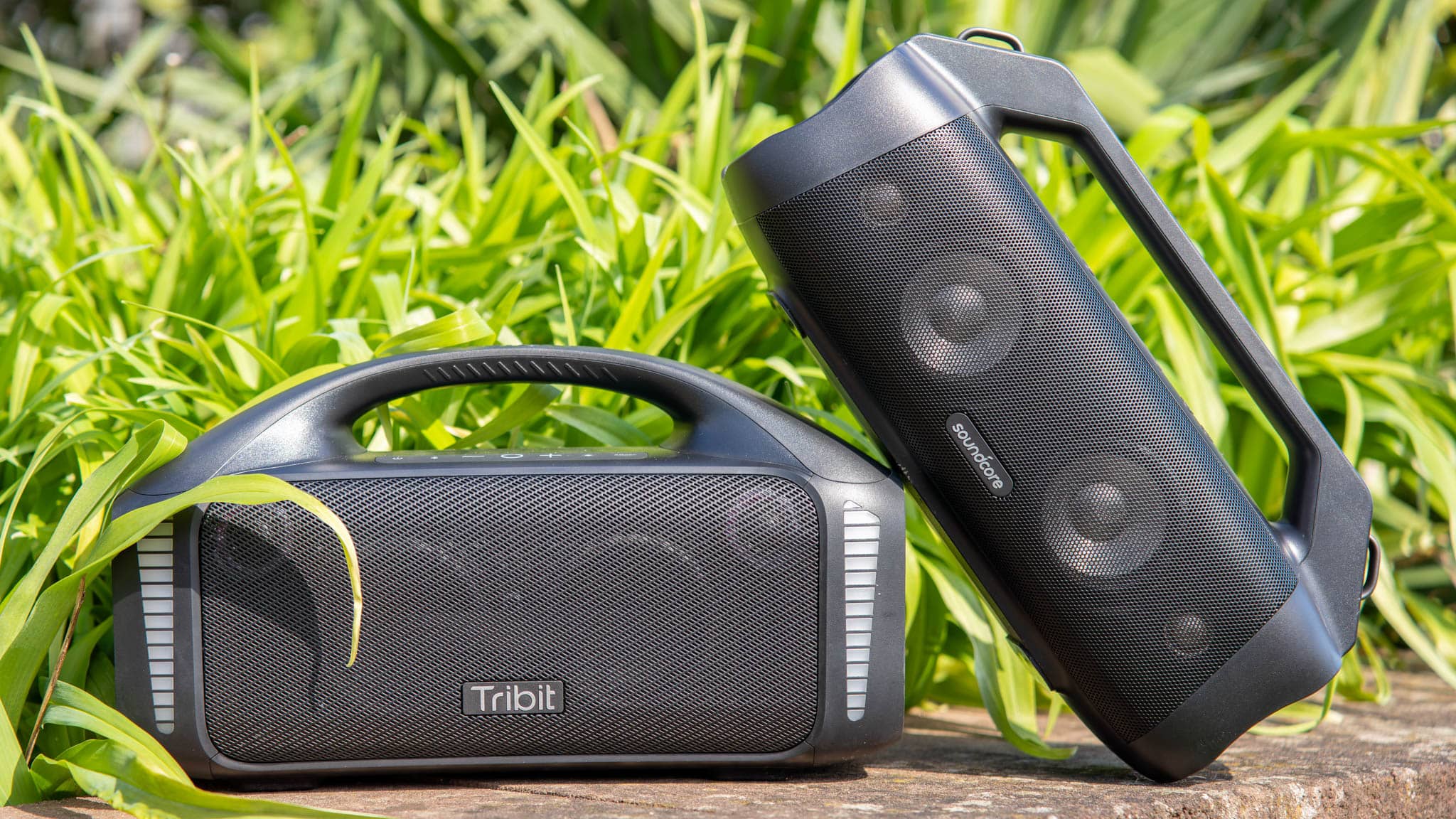
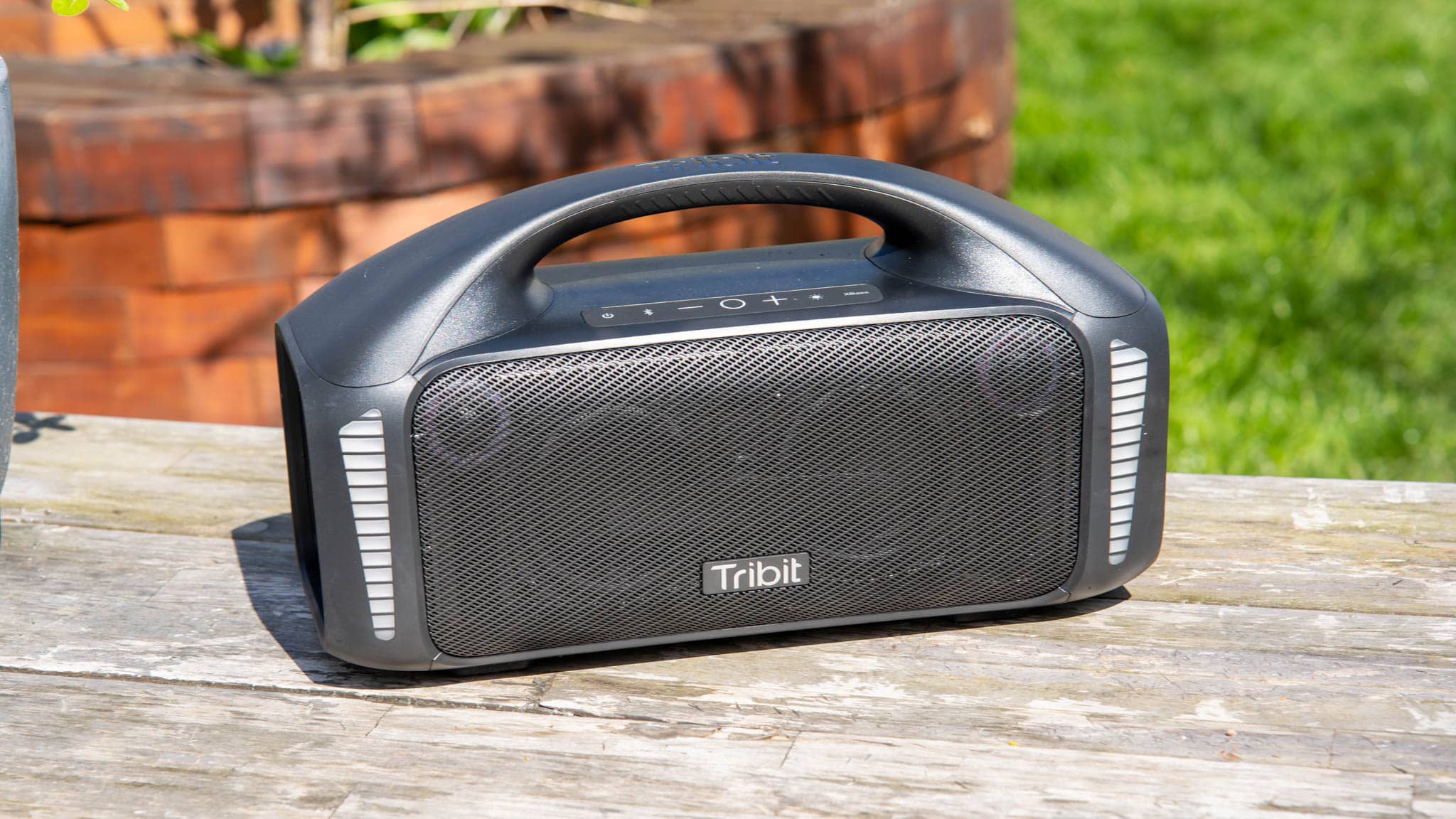
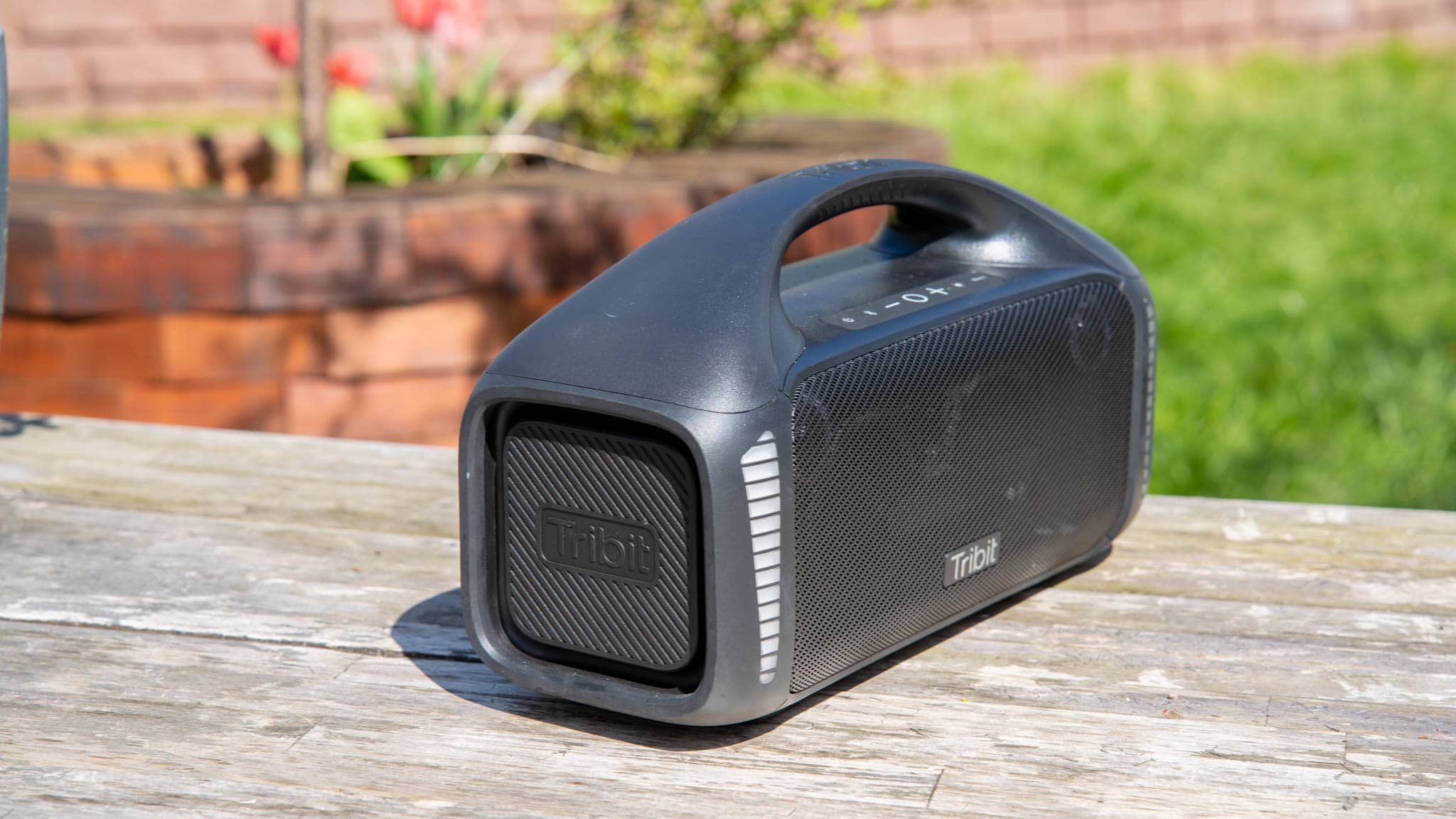
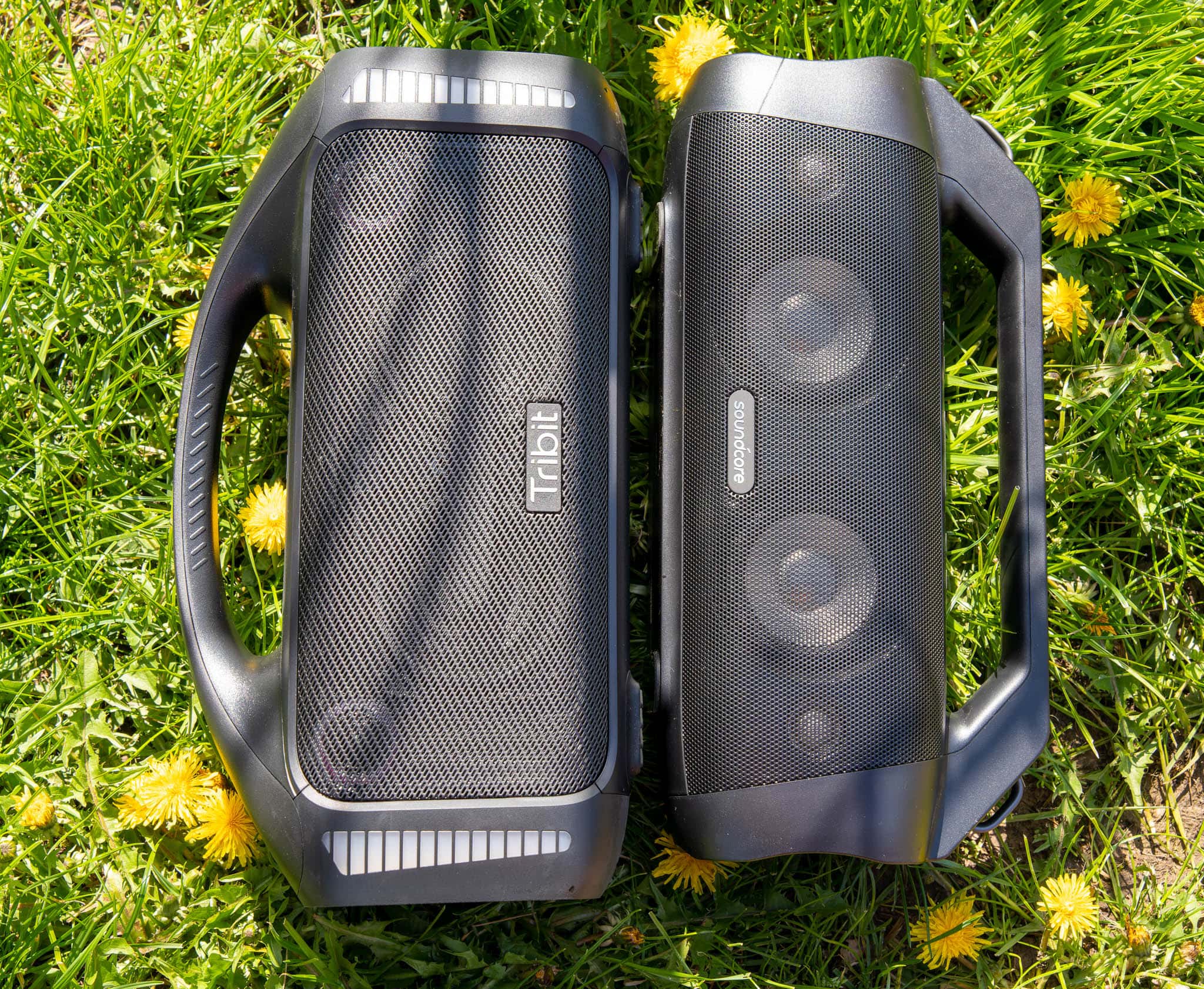
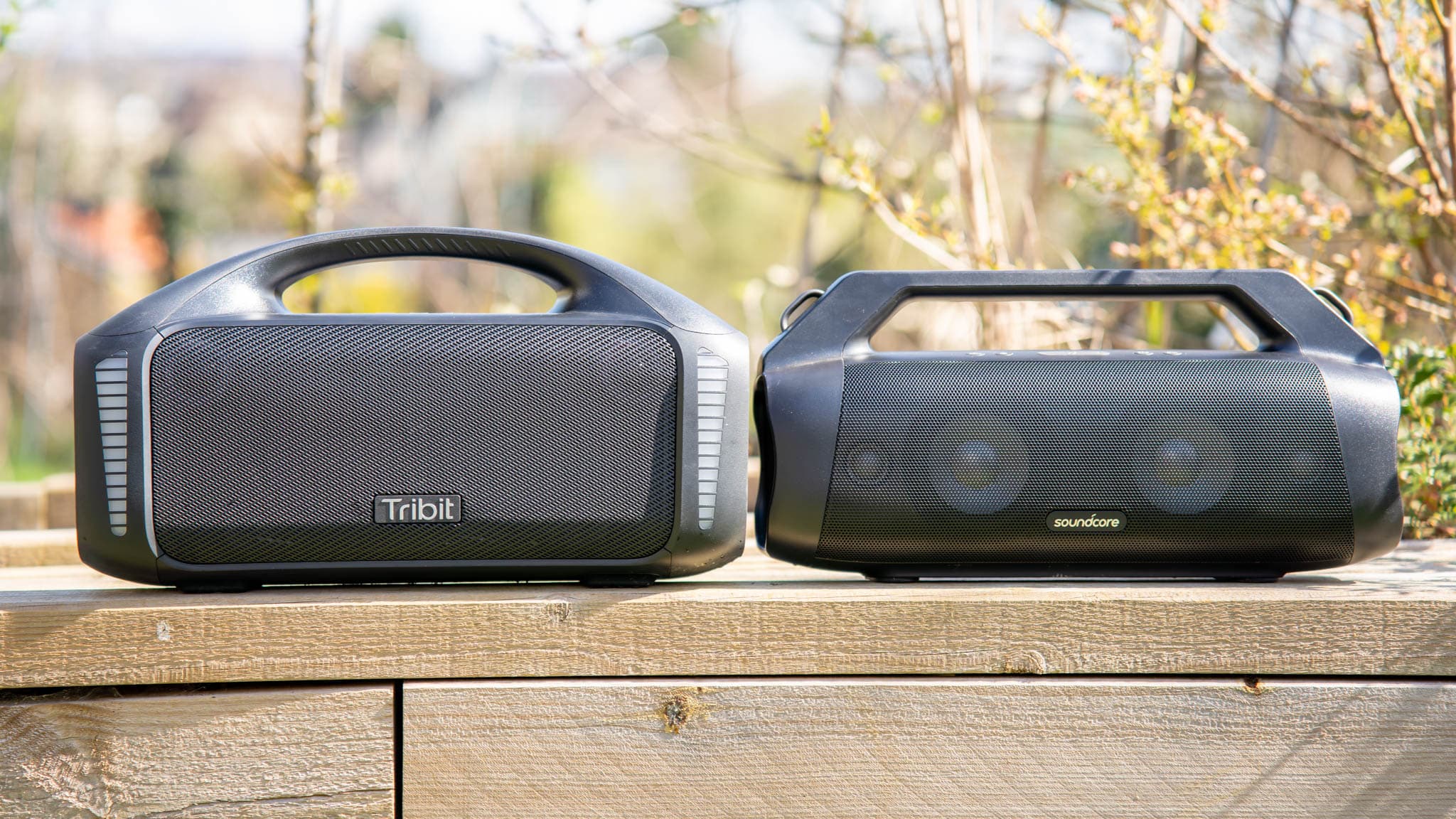
Mit der Bang Mini bietet Tronsmart einen recht günstigen, aber größeren Bluetooth Lautsprecher an.

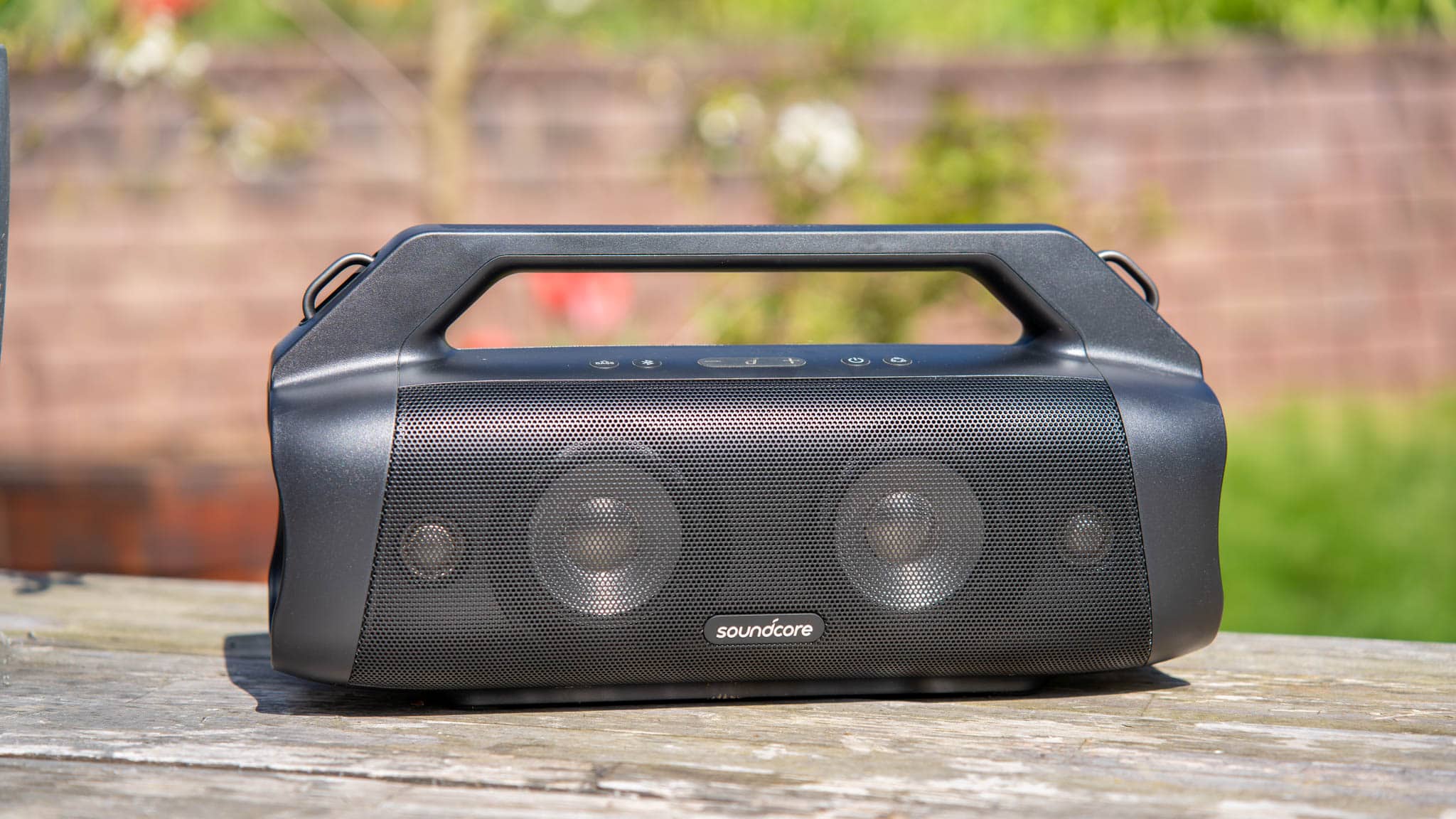
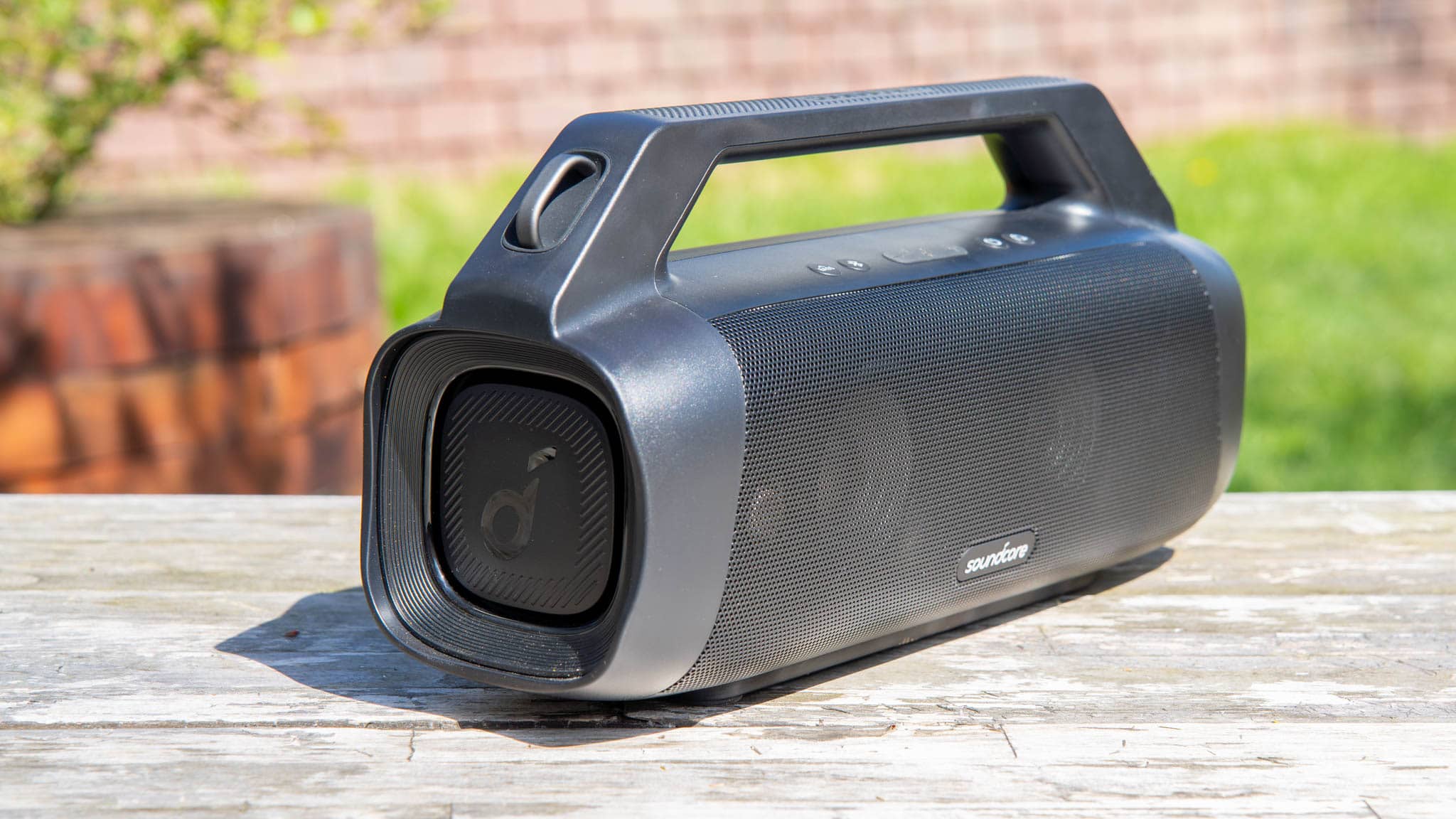
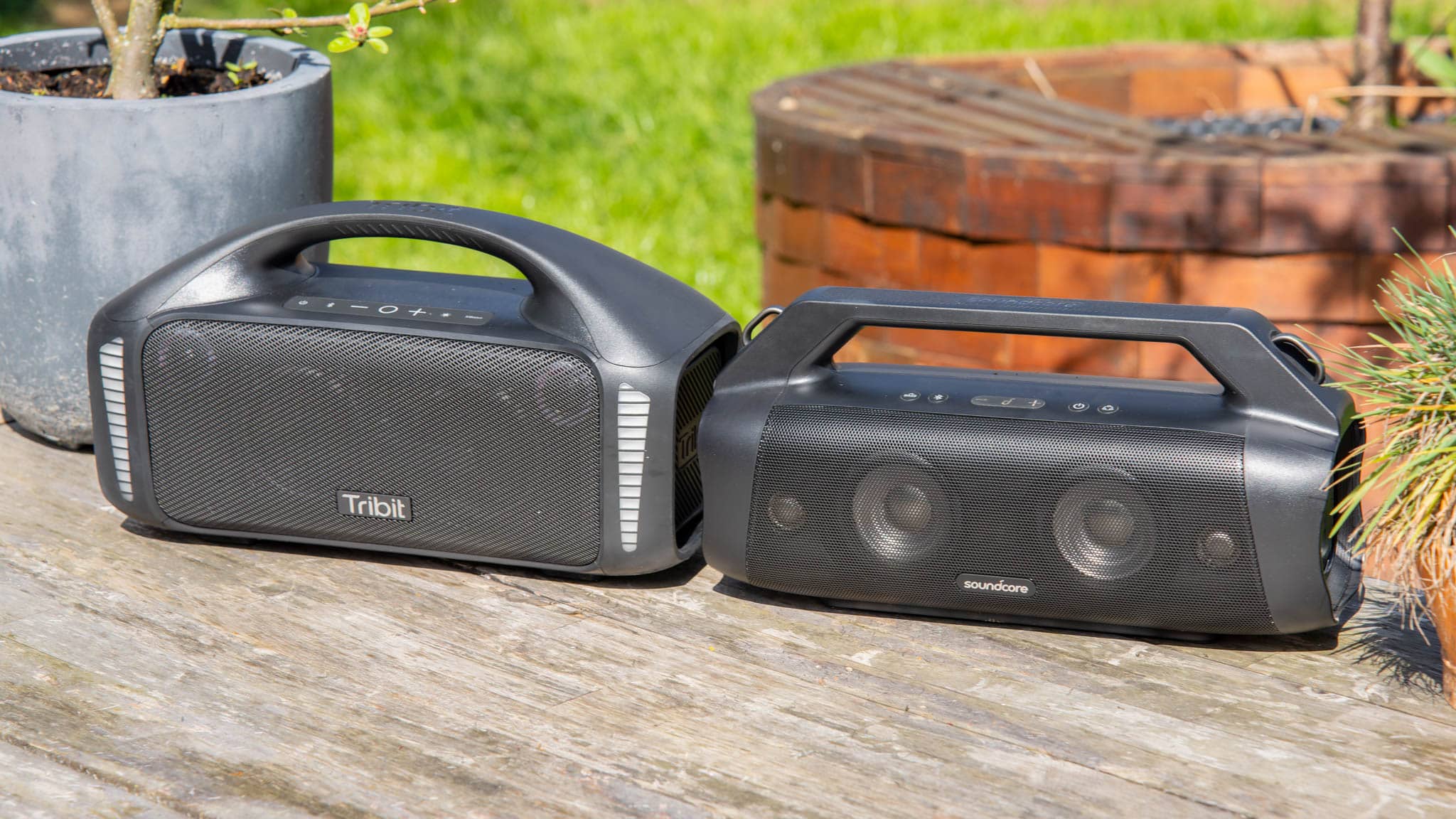
Tronsmart bewirbt diesen ein wenig als “Party Lautsprecher” und tritt damit in die Fußstapfen des Anker Soundcore Motion Boom Plus, welcher auf einen ähnlichen Formfaktor mit Tragegriff usw. setzt. Im Gegensatz zum Anker Modell ist der Tronsmart Bang Mini aber ein gutes Stück günstiger.

Hier stellt sich natürlich die Frage, ist der Tronsmart Bang Mini einfach nur günstig oder ist dieser auch gut? Finden wir genau dies im Test heraus!

An dieser Stelle vielen Dank an Tronsmart für das Zurverfügungstellen des Bang Mini für diesen Test.


Der Tronsmart Bang Mini im Test

Tronsmart bewirbt den Bang Mini als “Mini” Party Lautsprecher. Allerdings ist die Definition “mini” natürlich immer sehr von der Perspektive abhängig.

So ist der Bang Mini mit 343 x 160 x 199 mm und einem Gewicht von 2,4 Kg sicherlich nicht riesig, aber verglichen mit der Mehrheit aller Bluetooth Lautsprecher auch nicht winzig. Ganz im Gegenteil, ich würde dem Bang Mini schon eine ordentliche Größe zusprechen.

Dabei ist die Optik und auch die Haptik erfreulich gut! Der Lautsprecher wirkt sehr gut gebaut!

Er ist grundsätzlich mit einer Art Leinenstoff überzogen, unter welchem auch die Treiber angebracht sind. Auf der Oberseite findet sich aber ein sehr großer Handgriff, für einen einfacheren Transport. Dieser besteht aus einem einfachen, aber guten Kunststoff.

Seitlich am Lautsprecher sind zudem zwei passive Radiatoren, welche im Betrieb sogar beleuchtet sind.

Gesteuert wird der Bang Mini über 7 Tasten auf der Oberseite. Diese sind genau wie die Anschlüsse auf der Rückseite mit Gummi überzogen. Dies dient dem IPx6 Wasserschutz. Ein Regenschauer wäre also kein Problem.

Auf Seiten der Anschlüsse haben wir einen USB C Ladeport (super), einen USB A Ausgang für eine Art Powerbank Funktionalität, einen AUX Eingang und einen Steckplatz für eine microSD Speicherkarte. Letztere kannst du nutzen, um MP3s direkt über den Lautsprecher wiederzugeben.


Klang

Das wichtigste ist natürlich der Klang eines Bluetooth Lautsprechers. Wie schlägt sich hier der Tronsmart Bang Mini?

An sich ganz gut, aber mit anderen Stärken als ich es bei einem “Party” Lautsprecher erwartet hätte.

Starten wir bei den Höhen. Die Höhen des Tronsmart Bang Mini sind erfreulich gut! Der Lautsprecher hat sehr klare und saubere Höhen. Teils sind diese etwas scharf, aber auch nicht zu extrem spitz.

Die Höhen gefallen mir also sehr gut!

Was mich etwas überrascht hat, war der Bass. Der Bass ist okay, aber von einem Party Lautsprecher hätte aus dem Bauch heraus einen ziemlichen Bass-Fokus erwartet.

Der Bass ist für einen Lautsprecher dieser Klasse auch sicherlich nicht schlecht, aber der Tronsmart Bang Mini ist auch kein Bass-Bomber. Ich habe durchaus schon kleinere Lautsprecher mit mehr “Wums” im Tiefgang.

Erwartest du das Maximum an Bass, könntest du enttäuscht werden. An sich klingt der Tronsmart Bang Mini recht ausbalanciert. Die Mitten sind etwas dünn, aber ansonsten sind Höhen und Tiefen recht gleichwertig!

Wo wir den “Party-Lautsprecher” etwas merken, ist bei der Pegelfestigkeit. Der Tronsmart Bang Mini kann richtig laut werden! Dabei wird der Bass selbst bei voller Lautstärke nicht gedrosselt.


Fazit 

Der Tronsmart Bang Mini ist ein interessanter Lautsprecher. Ob ich diesen empfehlen kann, hängt aber von deinen Anforderungen ab.

Suchst du ein Bass-Monster, mit dem du jede Party zum Beben bekommst, dann muss ich dich enttäuschen.

Der Tronsmart Bang Mini klingt gut, ist aber kein Bass-Bomber. Bass und Höhen sind gut ausbalanciert, die Mitten sind vielleicht etwas dünn, aber schlecht klingt der Lautsprecher auf keinen Fall.

Dieser ist lediglich nicht auf den maximalen Bass getrimmt. Hier und da hätte ich mir zwar etwas mehr Tiefgang gewünscht, aber im Großen und Ganzen bin ich mit dem Klang zufrieden.

Zufrieden bin ich auch mit der Pegelfestigkeit. Hier kommt der Party Lautsprecher im Bang Mini doch ein gutes Stück durch.

Ebenfalls gefällt mir der Formfaktor und das Design. Gerade wenn du diesen oft hin und her schleppst, wird sich der Tragegriff für dich auszahlen.

Test: HUAWEI MateView SE 23,8 Zoll, der beste Full HD Monitor!

0

HUAWEI bietet mit dem MateView SE einen günstigen, aber sehr guten 23,8 Zoll Monitor an. So werben diese mit einer 100% sRGB Farbraumabdeckung und 90% DCI-P3!

Für einen Monitor, der weniger als 200€ kostet, wären dies erst einmal sehr spannende Werte! Viele kleinere Monitore sind leider nicht wirklich gut. Die meisten guten Panels haben 27 oder 32 Zoll, was die beliebtesten Größen sind.

Von daher wäre ein sehr guter kleiner Monitor doch mal was Spannendes!

Aber wie sieht es in der Praxis aus? Ist der HUAWEI MateView SE 23,8 Zoll wirklich so gut und vielleicht sogar “der beste kleine Monitor”?

Finden wir dies im Test heraus!

An dieser Stelle vielen Dank an HUAWEI für das Ausleihen des MateView SE für diesen Test.


Der HUAWEI MateView SE 23,8 Zoll im Test

Der MateView SE ist von Huawei schon etwas auf Preis/Leistung getrimmt. Entsprechend bekommen wir hier kein Luxusgehäuse oder besondere Funktionen.

Der Monitor verfügt über ein einfaches schwarzes Gehäuse aus Kunststoff. Wir finden zwar auf der Front ein Huawei Logo, aber im Grunde könnten wir dieses einfach gegen BenQ, Dell oder einen anderen Office-Monitor Hersteller austauschen.

Dies klingt etwas negativer, als ich es eigentlich meine. Der MateView SE 23,8 Zoll hat ein gutes, aber klassisches Design.

Eine kleine Besonderheit ist allerdings der Rahmen. Er ist sehr klein, gerade an den Seiten. So wirbt HUAWEI mit einer 92% Screen-to-Body Ratio.

Erfreulicherweise nutzt HUAWEI einen guten Standfuß mit Höheneinstellung und der Möglichkeit den Monitor vertikal zu stellen. Der Standfuß wirkt stabil und der Monitor steht sicher.

Sehr unspektakulär sind die Anschlüsse des Monitors.

  • 1x HDMI
  • 1x DisplayPort

Kein USB-C oder ähnlicher Luxus. Allerdings geht dies bei einem einfachen Monitor auch völlig in Ordnung.

Im Gegenzug ist der kleine Joystick, der zur Steuerung genutzt wird, fast schon luxuriös. Dieser findet sich auf der vorderen Unterseite und erlaubt eine problemlose Steuerung des Monitors.


Technische Daten

Starten wir mit einem kleinen Blick auf die technischen Daten des HUAWEI MateView SE.

  • 23,8 Zoll / 60,5 cm
  • 1920×1080 Pixel “Full HD”
  • IPS Panel
  • 250 cd/m²
  • 1000:1 Kontrast
  • 100% sRGB
  • 90% DCI-P3
  • 60 Hz / 75 Hz

An sich haben wir hier einen recht klassischen Full HD Monitor vor uns, wäre nicht die sehr hohe Farbraum-Abdeckung. 100% sRGB und 90% DCI-P3 sind für einen Monitor dieser Klasse außergewöhnlich und selbst für teurere Monitore kaum erreichbar.

Dies sagt uns, dass wir hier zwar nicht das hoch aufgelöste Panel vor uns haben, aber ein qualitativ hochwertiges.


Full HD im Jahr 2022?

Sicherlich eine der kontroversesten Entscheidungen von Huawei ist das Nutzen der Full HD Auflösung beim MateView SE 23,8 Zoll.

Full HD auf 23,8 Zoll ist okay, aber auch zugegeben nicht optimal!

Oftmals wird es auf Vergleichsbildern so dargestellt, als wäre ein Full HD Monitor nicht scharf. Dies ist aber nicht der Fall, der MateView SE liefert ein absolut klares und sauberes Bild. Gerade bei Fotos und Videos ist es oftmals gar nicht so leicht, einen Unterschied zu höher aufgelösten Modellen zu erkennen.

Die niedrige Auflösung nach unseren aktuellen Standards fällt primär bei Text auf. So sind Rundungen von Buchstaben etwas kantiger und härter. Hierdurch wirkt der Text nicht direkt unschärfer, aber gröber.

Inwieweit dich das beeinflusst, hängt stark davon ab, was du gewohnt bist. Kommst du von einem 4K Monitor, wird es natürlich auffallen. Wechselst du von einem Full HD Monitor, dann natürlich nicht.

Zumal wir hier effektiv auch “nur” 23,8 Zoll haben, was der Full HD Auflösung natürlich etwas hilft. Ja, ich hätte auch lieber 2K gesehen, aber in diese Preis- und Größenklasse passt Full HD.

Hier sehen wir auch das aufgrund der Größe Full HD noch recht akzeptabel ist.


Farbraumabdeckung

Huawei wirbt beim MateView SE mit einer 100% sRGB Farbraumabdeckung und 90% DCI-P3.

Dies wären fantastische Werte, welche selbst von einigen Profi-Fotobearbeitung Monitoren nicht erreicht werden. Aber stimmen diese Werte auch?

Ja! 100% sRGB, 82% AdobeRGB und 91% DCI-P3 ist einfach stark. Viel mehr muss ich hier auch nicht sagen, dies ist klar das beste Ergebnis, das ich bisher bei einem Monitor unter 250€ gesehen habe.

sRGB AdobeRGB P3
LC-Power LC-M27-QHD-165  100% 96% 94%
LC-Power LC-M16-4K-UHD-P-OLED 100% 94% 100%
LC-Power LC-M27-4K-UHD-144 100% 94% 93%
LG UltraGear 34GK950F 100% 89%
Alienware AW3420DW 100% 89%
HUAWEI MateView 28 Zoll 100% 86% 94%
LC-Power LC-M27-4K-UHD-144-V2  100% 87% 93%
LC-Power LC-M34-UWQHD-144-C-K 100% 84% 90%
LC-Power LC-M27-QHD-240-C-K 100% 83% 91%
HUAWEI MateView SE 23,8 Zoll 100% 82% 91%
Samsung C34F791 100% 82%
Dell P3421W 100% 80% 86%
ASUS ROG Strix XG35VQ 100% 78%
BenQ EX3501R 100% 78%
HP X27q 99% 77% 84%
BenQ MOBIUZ EX2710 98% 77%
ASUS MX38VC 99% 75%
LG 34UC99-W 98% 76%
Alienware AW2521HFL 97% 76% 73%
Dell U3419W 98% 73%
LC-Power LC-M34-UWQHD-100-C 92% 71%
LC-Power LC-M34-UWQHD-100-C-V2 92% 71% 72%


Kalibrierung

Laut HUAWEI verfügt der Monitor über eine gute Kalibrierung von Haus aus. Genau genommen wirbt HUAWEI mit einem Delta E von kleiner als 2.

Mit einem Delta E im Schnitt von 1,47 ist der MateView SE in der Praxis wirklich recht gut Kalibriert!


Helligkeit

HUAWEI verspricht beim MateView SE eine Helligkeit von 250 cd/m². Was konnte ich in der Praxis messen?

In der Praxis konnte ich eine maximale Helligkeit von 296 cd/m² messen. Nicht schlecht! Gerade da HUAWEI nur mit 250 cd/m² wirbt. 296 cd/m² ist für eine normale Indoor-Nutzung gut ausreichend.

Ich habe meine Monitore in der Regel auf +- 300 cd/m² eingestellt, was schon echt hell ist. Eigentlich sagt man, dass 150 cd/m² fürs Arbeiten “ideal” ist, aber das ist mir etwas zu dunkel.

Die maximale Helligkeit des MateView SE ist also gut, aber zugegeben auch nicht außergewöhnlich. Über HDR verfügt der Monitor auch nicht.


Kontrast

Wir haben im MateView SE ein IPS Panel. Entsprechend wird der Kontrast mit den üblichen 1000:1 angegeben.

Diesen Kontrast konnte der Monitor im Test nicht ganz erreichen. Hier konnte ich maximal 890:1 messen.


Der subjektive Bildeindruck

Rein subjektiv betrachtet liefert der HUAWEI MateView SE ein sehr stimmiges und “unauffälliges” Bild. Vor allem Farben wirken einfach passend, genau wie die maximale Helligkeit und die Bildabstimmung.

Ich bin normalerweise deutlich teurere Monitore gewöhnt, aber abseits der etwas niedrigeren Auflösung halten sich die Unterschiede doch sehr in Grenzen! Der MateView SE sieht einfach gut aus und ist lediglich etwas gröber aufgelöst als mein normaler 27 Zoll 4K Monitor.

Im Detail kam mir lediglich der Schwarzwert/Kontrast etwas schwächer vor als der Messwert es vermuten lassen würde, aber dies ist schon Kritik auf einem hohen Level. Zumal selbst die Ausleuchtung ordentlich ist.

Im unteren linken und rechten Bereich ist der MateView SE etwas heller, dies ist aber sehr dezent und wirklich nur zu erkennen, wenn du danach suchst. Hier ist der Monitor klar überdurchschnittlich.


Stromverbrauch

Ein großer Vorteil der Full HD Auflösung und der etwas kleineren 23,8 Zoll Bildschirmdiagonale ist der Stromverbrauch.

Je nach Helligkeit verbraucht der Monitor gerade einmal zwischen 8,1 W und 20,7 W. Dies ist ca. die Hälfte des Verbrauchs eines 27 Zoll 4K Monitors.

Versuchst du deinen Stromverbrauch oder den Verbrauch deiner Firma möglichst niedrig zu halten, dann ist der HUAWEI MateView SE aus meiner Sicht eine sehr gute Wahl!


Fazit

Aus Sicht der Bildqualität ist der HUAWEI MateView SE 23,8 Zoll der beste Full HD Monitor, den ich bisher in den Fingern hatte!

Dieser bietet ein starkes Bild mit sehr guten Farben! Dabei sind vor allem die 100% sRGB und die 91% DCI-P3 in Kombination mit der sehr guten Kalibrierung die Highlights.

Hinzu kommt eine maximale Helligkeit von 296 cd/m², welche soweit okay ist, und ein ordentlicher Kontrast von 890:1. Blickwinkel und auch der allgemeine Bildeindruck sind dank IPS Panel stark!

Sicherlich ein dicker Pluspunkt in der heutigen Zeit ist der niedrige Stromverbrauch. Bei einer ausreichenden Helligkeit benötigt der Monitor gerade mal 12-15W und selbst bei voller Helligkeit übersteigen wir gerade so die 20W Marke.

Ansonsten ist der HUAWEI MateView SE 23,8 Zoll “Unspektakulär”. Wir haben einen guten Standfuß, ein schlichtes Design und genau zwei Anschlüsse, welche aber mit HDMI und DisplayPort auch gut gewählt sind.

Unterm Strich bleibt nur die Frage, für wen der MateView SE der richtige Monitor ist. Normalerweise würde ich aufgrund der sehr guten Farben Content Creator nennen, allerdings würde ich mir hier eine höhere Auflösung wünschen.

Ich denke der HUAWEI MateView SE 23,8 Zoll ist fürs Büro, wo das schlichte Design und der niedrige Stromverbrauch überzeugen. Gerade wenn du vielleicht auf der Arbeit auch mit Bildern, drucken usw. zu tun hast wird dich die gute Farbdarstellung freuen und sofern du noch nicht von einem 4K Monitor verwöhnt bist, wird dir die Full HD Auflösung auch nicht negativ auffallen.


HUAWEI MateView SE 23,8 Zoll
POSITIV
Sehr gute Farbdarstellung
100% sRGB, 82% AdobeRGB und 91% DCI-P3
Gute Werkskalibrierung
Helligkeit ausreichend 296 cd/m²
Gute Blickwinkel
Gute Ausleuchtung
Niedriger Stromverbrauch
Guter Standfuß und schlichtes Design
NEGATIV
Keine Zusatzfunktionen oder USB C Ports
Nur Full HD Auflösung
85

Wie gut ist GLORIOUS PANDA und LYNX? (Vs. Cherry und Akko)

Vor einer Weile haben wir uns die GMMK Pro Tastatur angesehen, welche die DIY Tastatur meiner Wahl ist. In dieser nutze ich zwar derzeit die Taster von AKKO, allerdings bietet GLORIOUS auch eigene Taster an! Diese hören auf den Namen “Panda” und “Lynx”, welche es auch nochmals in “geschmierten” und ungeschmierten Versionen gibt.

Diese sind aber ein recht teurer Spaß! Gerade die geschmierten Taster sind mit rund 35€ für 36 Stück sehr teuer! Das Ausstatten einer Tastatur kann 3 dieser Sets erfordern.

Aber lohnen sich die geschmierten Taster? Lohnen sich die GLORIOUS Taster allgemein? Genau diese Frage wollen wir doch einmal in einem Test klären!


Panda und Lux

Aktuell bietet GLORIOUS zwei Taster an. LYNX ist ein linearer Taster, vergleichbar mit den Cherry MX Reds. PANDA ist ein tactile Taster, vergleichbar mit den Cherry MX Browns (zumindest auf dem Papier).

Grundsätzlich setzen beide Taster auf den üblichen Formfaktor und das 5 PIN Design. Wichtig, 5-Pin Design! Viele mechanische Taster und Tastaturen nutzen nur ein 2/3 PIN Design. Die GLORIOUS Taster haben allerdings zwei zusätzliche Plastikhaltestifte. Diese sollen für einen besonders stabilen Sitz sorgen. Diese Art der Taster wird natürlich von der GMMK Pro unterstützt.

Im Gegensatz zu vielen anderen Tastern nutzt GLORIOUS kein durchsichtiges Gehäuse! Etwas überraschend, denn dieses schwächt RGB Beleuchtung etwas ab. Die LYNX Taster verfügen über ein türkises Gehäuse, die PANDA über ein weißes Gehäuse.

Dies hat aber auch einen Grund, denn GLORIOUS nutzt ein Gehäuse aus Nylon, was für ein besseres Tippgefühl und Akustik sorgen soll.


Geschmiert oder nicht geschmiert?

GLORIOUS bietet seine Taster zusätzlich in einer geschmierten oder ungeschmierten Version an. Die geschmierte Version wurde vom Werk aus mit “Fett” versehen und soll somit etwas weicher und geschmeidiger laufen.

In der “High End” Community ist es üblich seine Taster zu schmieren. Dies ist allerdings sehr viel Aufwand und daher bieten mittlerweile einige Hersteller dies von Werk aus an.

Allerdings ist bei GLORIOUS der Aufpreis sehr groß! Der Aufpreis liegt bei 10€ beim 36er Set. Zum Vergleich: Akko nimmt 5€ bei einem 45er Set.

Lohnt sich aber der Aufpreis? Fühlen sich die geschmierten Taster so viel besser an?

Die geschmierten Taster fühlen sich etwas weicher und geschmeidiger an. Der Unterschied ist aber recht gering. Dies liegt auch daran, dass die LYNX bereits von Natur aus sehr geschmeidig laufen.

Wo es einen großen Unterschied gibt, ist bei der Lautstärke! Die geschmierten GLORIOUS LYNX sind um einiges leiser im Anschlag!

Die geschmierten Taster sind also schon definitiv besser, aber den größten Unterschied wirst du bei der Lautstärke Wahrnehmen.


Video

Die akustischen Unterschiede der Taster sind leider in Videos nur sehr schwer herauszuhören, versuchen wir es dennoch einmal mit einem kleinen Clip.

Es ist schon zu hören, dass die geschmierten LYNX Taster leiser etwas leiser sind und vor allem etwas weniger “pling” im Klang haben. Aber auch die normalen LYNX Taster sind etwas leiser als die AKKO CS Jelly Pink.

Die GLORIOUS PANDA hingegen haben aufgrund der anderen Charakteristik einen etwas anderen Klang und doch ein gutes Stück mehr “Pling”


GLORIOUS LYNX vs. Cherry MX Red vs. AKKO CS Jelly Pink

Werfen wir einen Blick zunächst auf die linearen Taster.

GLORIOUS LYNX Cherry MX Red  AKKO CS Jelly Pink
Auslösepunkt 2.0 mm 2.0 mm 1.9 mm
Gesamtweg 4.0 mm 4.0 mm 4.0 mm
Betätigungskraft 60 g 45 g 45 g
Charakteristik Linear Linear Linear

Auf dem Papier sind die drei Taster sehr ähnlich! Die GLORIOUS LYNX haben lediglich mit 60g etwas mehr Widerstand, also eine stärkere Feder. Der Unterschied ist aber in der Praxis gering, auch wenn ich für längeres Tippen eine leichtere Feder bevorzugen würde.

Grundsätzlich kommt es bei linearen Tastern primär darauf an, wie weich der Taster läuft. Umso weniger Reibung, umso besser.

Hier müssen wir ganz klar GLORIOUS und AKKO loben, sowohl die GLORIOUS LYNX wie auch die AKKO CS Jelly Pink wirken ein gutes Stück weicher und geschmeidiger als die Cherry MX Red.

Entsprechend würde ich auch die LYNX und die CS Jelly Pink den MX Reds vorziehen. im Detail wirkt der Anschlag der LYNX einen Hauch sanfter auf mich als bei den CS Jelly Pink.

Die CS Jelly Pink sind härter, ob das nun gut oder schlecht ist, hängt vom Geschmack ab.

Tendenziell gefallen mir die CS Jelly Pink besser als die nicht geschmierten LYNX. Die geschmierten LYNX sind hingegen minimal geschmeidiger als die CS Jelly Pink, aber die geschmierte Version übertrifft die CS Jelly Pink dann doch, auch wenn ich den etwas härteren Anschlag bevorzuge.

Ich würde die mir bekannten Taster wie folgt sortieren:

  1. GLORIOUS LYNX geschmiert
  2. AKKO CS Jelly Pink
  3. GLORIOUS LYNX
  4. Cherry MX Red / Gateron Red


GLORIOUS PANDA vs. Cherry MX Brown vs. Akko CS Jelly Purple

Bei den taktilen Tastern wird es etwas schwieriger, denn hier sind die Unterschiede größer. Nicht nur haben wir den Faktor wie weich ein Taster läuft, sondern auch wie sich der taktile Widerstand anfühlt.

GLORIOUS PANDA CHERRY MX Brown Akko CS Jelly Purple
Auslösepunkt 2.0 mm 2.0 mm 2.0 mm
Gesamtweg 4.0 mm 4.0 mm 4.0 mm
Betätigungskraft 67 g 55 g 56 g
Charakteristik Taktil Taktil Taktil

Erneut sind die Taster auf dem Papier alle recht ähnlich. Die GLORIOUS PANDA haben erneut einen etwas größeren Widerstand als die anderen Taster.

Erneut, fürs Gaming finde ich das gut, beim Tippen bevorzuge ich etwas leichtere Taster.

Wo es aber fast größere Unterschiede gibt, ist beim Gefühl. Die Cherry MX Brown sind nicht gut. Bei diesen fühlt sich das Taktile eher unsauber an. Bei den GLORIOUS und Akko Tastern fühlt sich der Widerstand runder und deutlicher an. Tendenziell ist der Widerstand bei den CS Jelly Purple etwas deutlicher bei den GLORIOUS PANDA. Dies soll aber keine Wertung sein, das ist pure Geschmackssache.


Fazit

Custom Tastaturen sind schon ein recht spezielles Hobby. Aber es kann durchaus eine gewisse Faszination haben, “sich seine perfekte Tastatur” zu bauen.

GLORIOUS bietet hier mit seiner GMMK Pro auch einige Optionen an! So hast du gerade bei den Tastern die Qual der Wahl, günstige Standard-Taster von Gateron, die GLORIOUS eigenen Taster oder doch was ganz anderes.

Sowohl die GLORIOUS LYNX wie auch die PANDA sind sehr gute Taster, welche qualitativ klar über den Cherry und Gateron Modellen stehen.