Start Blog Seite 269

Always on Display beim Huawei Mate 10 Pro aktivieren

Ein Feature welches ich bei Smartphones wie dem Samsung Galaxy S8 oder LG G6 sehr zu schätzen gelernt habe, ist das sogenannte Always on Display. Hierbei handelt es sich um Feature, bei welchem das Display immer aktiv ist, selbst wenn das Smartphone im Standby ist.

In der Regel wird diese Funktion nur von Smartphones unterstützt, welche ein AMOLED Display haben, da dies hier weniger Energie benötigt.

Mein neues Standard Android Smartphone, das Huawei Mate 10 Pro, verfügt nun auch über ein AMOLED Display.

Zuerst dachte ich nicht das dieses über das Always on Display Feature verfügt, jedoch lässt dieses sich auf Wunsch einschalten, wenn auch die Funktion gut versteckt ist.

Wie?

Auf dem Mate 10 Pro findet Ihr das Always on Display unter Einstellungen -> Sicherheit & Datenschutz -> Bildschirmsperre & Passwörter -> immer Informationen anzeigen.

Aktiviert Ihr dies hat das Mate 10 Pro ein Always on Display.

Positiv, der Energieverbrauch hierdurch scheint sehr minimal zu sein. Ihr habt also keine Einbußen bei der von Natur aus hohen Akkulaufzeit des Mate.

Allerdings ist das Always on Display auch nur sehr bedingt nützlich. Es werden auf diesem leider keine Benachrichtigungen angezeigt.

Ihr könnt nur Uhrzeit, Datum und Akku-Stand sehen, schade! Ich hoffe Huawei patcht vielleicht hier noch die Anzeige von zusätzlichen Informationen hinein.

5 Spigen Hüllen für das iPhone X im Vergleich

0

Das iPhone X eine Schönheit aus viel Glas und Stahl, bei welcher ein Sturz sehr teuer werden kann. Hier ist eine Hülle fast schon Pflicht.

Dementsprechend gibt es gefühlt tausende verschiedene Hüllen von verschiedenen Anbietern. Auf der Amazon Plattform ist sicherlich Spigen einer der Anbieter mit dem größten Sortiment.

Freundlicherweise haben mir diese ein paar Hüllen für einen kleinen Bericht/ersten Eindruck zur Verfügung gestellt.

Wollen wir uns doch einmal im Test ansehen welche Spigen Hülle für das iPhone X mich am meisten überzeugen kann!


Die Hüllen

Im Gegensatz zu einigen „Premium“ Anbietern sind die Hüllen von Spigen alle preislich sehr fair eingestuft. Diese liegen alle zwischen 9€ und 15€, hierbei habt Ihr eine sehr große Auswahl an unterschiedlichen Formen und Farben.

Ich habe mich allerdings nur für diese fünf Testkandidaten entschieden:
Alle fünf Hüllen sind vergleichsweise „leichte“ Hüllen. Ich habe mich in diesem Vergleich absichtlich für Hüllen entschieden welche nicht zu viel auftragen. Wer wirklich ein großes und stabiles Smartphone will, kauft sich vermutlich eh kein Glas iPhone für 1000€+.


Spigen Thin fit iPhone X Hülle

  • Passform ++
  • An/Ablegen +
  • Schutz –
  • Haptik 0

Die Thin fit iPhone X Hülle hebt sich etwas von den anderen Spigen Hüllen in diesem Test ab. Die Thin fit ist wie der Name schon vermuten lässt eine extrem minimalistische Hülle.

Wobei Hülle nicht einmal der richtige Ausdruck ist wie ich finde. Es handelt es sich hier um eine Schale aus hartem Kunststoff welche um das iPhone geklemmt wird.

Diese Schale schützt dabei die Rückseite und die Kanten. Der untere Bereich, Lautsprecher, Lade Port usw. genau wie der obere Bereich werden dabei sehr großzügig ausgeschnitten.

Diese werden genau genommen gar nicht ausgeschnitten. Auch die Tasten sind durch einfache Aussparungen weiterhin gut zu erreichen.

Dies macht die Hülle natürlich sehr schlank und schlicht, aber reduziert auch den Schutzfaktor.

Um ehrlich zu sein ich bin kein so ein Fan von der Thin fit. Warum? Die Hülle besitzt relativ viele harte Kanten, welche durch das Hartplastik Grundmaterial entstehen. Dieses Material, finde ich, wirkt auch nur sehr bedingt hochwertig. Das Handgefühlt ist daher nur mittelmäßig.


Spigen Neo Hybrid iPhone X Hülle

  • Passform ++
  • An/Ablegen +
  • Schutz ++
  • Haptik +

Die Neo Hybrid iPhone X Hülle ist eine von Spigens Klassikern. Die Hülle besteht aus zwei Teilen, einem Gummi (TPU) Kern und einem Plastik Rahmen. Nach dem Anlegen des Gummi Kerns wird der Rahmen um das gesamte Smartphone gelegt. Dieser Material Mix macht die Hülle natürlich einerseits etwas interessanter, andererseits hilft dieser auch beim Schutz.

Die Kanten des Smartphones sind etwas dicker gepolstert, was bei einem Aufprall sicherlich nichts Schlechtes ist.

Dafür ist natürlich die Hülle auch nicht ganz so filigran wie die Thin fit. An sich fand ich die Neo hybrid allerdings auch nicht zu groß. Da das iPhone X so kompakt ist, denke ich stört auch eine minimal größere Hülle nicht.

Die Ausschnitte für Ports sind passend gewählt.


Spigen Liquid Crystal iPhone X Hülle

  • Passform 0
  • An/Ablegen +0
  • Schutz +
  • Haptik +

Die Liquid Crystal ist die klassische durchsichtige Silikon Hülle welche man für fast jedes Smartphone bekommt.

Allerdings setzt Spigen hier auf ein recht dickes Silikon. Der Vorteil ist natürlich der höhere Schutz, durch eine dickere Hülle, der Nachteil ist natürlich das etwas höhere Gewicht und das etwas schwierigere An/Ablegen.

Wer oft seine Hülle entfernt wird hier vermutlich weniger Freude haben. Haptisch und optisch ist die Liquid Crystal solider Standard. Probleme mit der Passform und dem Druckpunkt der Tasten hatte ich keine. Auch der Gripp und das Handgefühl passen.


Spigen Ultra Hybrid iPhone X Hülle

  • Passform +
  • An/Ablegen 0
  • Schutz +
  • Haptik +

Die Ultra Hybrid iPhone X Hülle ähnelt der klassischen Bumper Hülle. Es gibt also einen Silikon Rahmen welcher um den Stahl Rahmen des iPhones liegt, zusätzlich hat Spigen allerdings auch eine durchsichtige Kunststoffplatte in die Rückseite eingebaut. Hierdurch ist das iPhone rundum geschützt.

Die Ultra Hybrid gefällt mir an sich sehr gut! Zwar ist erneut das An- und Ablegen der Hülle etwas schwierig, aber sowohl die Optik wie auch die Haptik gefällt mir gut. Auch die Tasten des Smartphones lassen sich weiterhin gut drücken.

Wenn ich einen kleinen Kritikpunkt hätte dann wäre dies die Platte auf der Rückseite. Hierbei handelt es sich um einfachen Kunststoff, was okay ist, aber haptisch auch nicht das Premium Material.

Zudem ist die Rückseite natürlich etwas rutschiger, der Rahmen ist zwar Gummi aber dennoch ist natürlich der Gripp geringer als bei einer Vollgummihülle.


Die Spigen Liquid Air iPhone X Hülle im Test

  • Passform ++
  • An/Ablegen +
  • Schutz +
  • Haptik +

Optisch ist die Spigen Liquid Air iPhone X Hülle auf den ersten Blick recht unspektakulär. Es handelt sich hier um eine einfache schwarze Silikon Hülle. Diese ist mittelmäßig flexibel.

Es handelt sich hierbei nicht um eine super dünne Silikon Hülle, aber auch nicht um eine total steife.

Dies erlaubt zum einen, einen recht hohen Schutzfaktor, aber die Hülle trägt dennoch nicht zu viel auf. Auch das An- und Ablegen geht relativ einfach. Zwar ist dies weiterhin keine Hülle für jemanden der diese tägliche an- und ablegt, aber man muss sich auch keine Sorgen um die Beschädigung seines Smartphones machen, wenn man diese entfernt.

Erfreulicherweise sind auch bei der Liquid Air die Ports sauber ausgeschnitten und die Tasten lassen sich gut drücken!

Ich würde sogar sagen die Spigen Liquid Air iPhone X Hülle besitzt die beste Passform der Spigen Hüllen. Die Haptik stimmt, wie ich finde. Die Hülle besitzt einen guten Gripp und fühlt sich hochwertig an.


Fazit

Welche der fünf Spigen Hüllen würde ich Euch empfehlen? Schlecht sind natürlich alle Hüllen nicht, aber es gibt durchaus die ein oder andere welche mir besser gefällt.

Letztendlich ist dies aber auch eine Geschmacksfrage. Den besten Schutz wird sicherlich die Spigen Neo Hybrid iPhone X Hülle bieten, die Spigen Thin Fit iPhone X Hülle wird hingegen am wenigsten auftragen.

Mein persönlicher Favorit ist allerdings ein anderer. Mich konnte ganz klar die Spigen Liquid Air iPhone X Hülle am meisten überzeugen!

Warum? Ich finde hier ist die Passform und auch die Haptik sehr gut gelungen, besser noch als bei den anderen Spigen Hüllen. Zudem bietet die Hülle einen soliden Schutz im Falle eines Sturzes ohne dabei zu viel aufzutragen.

Optisch ist die Spigen Liquid Air iPhone X Hülle zwar recht unspektakulär, aber das muss ja nichts Schlimmes sein.

Ebenfalls gut gefiel mir die Spigen Ultra Hybrid iPhone X Hülle. Die Ultra Hybrid bewahrt noch etwas besser die ursprüngliche Optik des iPhone X. Von daher wäre diese meine Nr.2 Empfehlung.

Auch diese Hülle liegt gut und sicher auf dem iPhone X und die Tasten sind weiterhin gut drückbar.

Kurzum meine Empfehlung schaut Euch die Spigen Liquid Air iPhone X Hülle oder Spigen Ultra Hybrid iPhone X Hülle an!

Die TaoTronics TT-BH22 Noise Cancelling Bluetooth Kopfhörer im Test, hervorragende günstige ANC Bluetooth Kopfhörer! (60€)

Bluetooth ist die Zukunft der portablen Kopfhörer, dies wird langsam immer deutlicher. Im Handel gibt es auch jede Menge guter Bluetooth Kopfhörer, welche jedoch alle eins gemein haben, den meist recht hohen Preis.

Unter 100€ sind gute Bluetooth Kopfhörer recht rar. Mit den TT-BH22 Noise Cancelling Bluetooth Kopfhörern bietet nun aber TaoTronics ein paar auf den ersten Blick sehr interessante Kopfhörer für rund 60€ an.

Dass TaoTronics durchaus gut klingende und günstige Audio Produkte bauen kann ist nichts Neues. Dies haben diese mit ihren Bluetooth Ohrhörern schon mehrfach bewiesen.

Aber nur weil TaoTronics gute Ohrhörer anbietet, bedeutet dies noch lange nicht, dass auch die Bluetooth Kopfhörer gut sind.

Genau dies wollen wir im Test herausfinden. Können die TaoTronics TT-BH22 Noise Cancelling Bluetooth Kopfhörer überzeugen?


Die TaoTronics TT-BH22 Noise Cancelling Bluetooth Kopfhörer im Test

Wenn man sich etwas auf dem Kopfhörer Markt umsieht, wird man schnell merken wo sich TaoTronics optisch etwas „Inspiration“ beim Design hergeholt hat.

Die TT-BH22 erinnern mich optisch etwas an die Bose QC35, was natürlich nichts Schlimmes ist. Ähnlich wie die Bose nutzen auch die TT-BH22 eine recht schlichte Optik mit einem einfachen Plastik Gehäuse. Die Ohrmuscheln sind hierbei oval gestaltet und auf der Rückseite mit einem einfachen TT Logo versehen.

Wer nach Kopfhörern sucht die schreien: „schau mich an“, der ist hier falsch. Die TaoTronics TT-BH22 sind schlicht und dezent.
Die Verarbeitungsqualität und auch die Haptik ist okay, aber um ehrlich zu sein auch nichts Besonderes. Die Kopfhörer lassen sich einklappen und wirken robust genug auch mal einen kleinen Sturz zu überstehen. Aber ein premium Feeling strahlen diese auch nicht aus.

Wie steht es um Anschlüsse und Tasten? Die TT-BH22 Noise Cancelling Bluetooth Kopfhörer besitzen drei Tasten und einen Schieber. Bei den Tasten handelt es sich um eine Multifunktionstaste, welche Musik pausieren und fortsetzen kann, wie auch die Kopfhörer ein bzw. ausschaltet, wie auch um vor/zurück bzw. lauter und leiser.

Der Schieber an der linken Ohrmuschel dient dem Ein- und Ausschalten des Noise Cancellings.

Bei den Anschlüssen treffen wir das Übliche, also einen 3,5mm AUX Eingang und einen microUSB Ladeport. Ein USB Ladegerät liegt nicht mit im Lieferumfang. Verwendet hier einfach das von Eurem Smartphone oder Eurem PC.

Die Akkulaufzeit der TT-BH22 wird von TaoTronics mit 25 Stunden angegeben. Dieser Wert ist vermutlich aber ohne Noise Cancelling und in einer ziemlich „optimalen“ Situation. Praktisch sind eher 12-18 Stunden möglich, was aber immer noch top ist!


Tragekomfort

Die TaoTronics TT-BH22 besitzen vergleichsweise große Ohrpolster und Ohrmuscheln. Diese können meine Ohren auch fast vollständig umschließen, lediglich die Ohrläppchen passen nicht hinein.

Dies in Kombination mit der recht dicken und ausreichend weichen Polsterung sorgt durchaus für einen guten Tragekomfort.

Lediglich ist die Polsterung ist wenig atmungsaktiv. Meine Ohren wurden relativ schnell warm. Positiv im Gegenzug ist der angenehme Anpressdruck, welcher nicht übermäßig groß ist, aber auch nicht zu gering.

Kurzum der Tragekomfort ist gut bis sogar sehr gut!


Aktives Noise Cancelling

Aktives Noise Cancelling oder ANC ist ein absoluter Trend in High End Kopfhörer. Warum? Ein Gutes ANC zu bauen ist sehr komplex. Man benötigt mehrere Mikrofone welche die Umgebungsgeräusche aufzeichnen und eine Logik welche daraus die Informationen berechnet wie diese Schallwellen auszugleichen sind.

Kopfhörer welche dies gut können sind daher in der Regel recht teuer. Wenn man so will sind Kopfhörer mit gutem ANC ein kleiner „Elite Club“ welcher aus Bose QC35, Bang & Olufsen BeoPlay H9, Sony MDR-100ABN usw. besteht.

Bluetooth Kopfhörer mit gutem Noise Cancelling unter 150€ sind beispielsweise sehr rar gesät. Genau genommen sind mit keine bekannt! Es gibt zwar günstige Kopfhörer mit ANC, aber dies ist bei diesen eher ein Gimmick als wirklich brauchbar.

Dies ist bei den TaoTronics TT-BH22 anders! Zwar ist hier natürlich das ANC auch nicht perfekt, aber es ist ganz klar das beste das ich bisher bei Kopfhörern unter 100€ gehört habe! Gerade wenn es um eine semi-komplexe Geräuschkulisse geht, machen die TaoTronics TT-BH22 einen hervorragenden Job. Geräusche beispielsweise von einem Ventilator oder dem Surren eines Computerlüfters werden fast zu 100% entfernt.

Auch Motorgeräusche eines fahrenden Autos sind mit den Kopfhörern fast nicht mehr wahrnehmbar. Spätestens wenn etwas Musik dazu kommt ist vom Auto nichts mehr zu hören.

Sind die Geräusche etwas komplexer, an einer vielbefahrenen Straße oder in einer Menschenmasse, tun sich die TaoTronics TT-BH22 zwar etwas schwerer, machen aber immer noch einen guten Job.

Klar man darf hier keine Wunder erwarten, aber gerade bei einzelnen Geräuschquellen sind die TT-BH22 sehr stark!

Leider besitzt die Kopfhörer allerdings ein leichtes Grundrauschen wenn ANC an ist. Ist dies schlimm? Ich finde eher weniger, dass Grundrauschen ist relativ leise und sofern man Musik auf 20-30% Lautstärke an hat, bekommt man davon nichts mehr mit.


Klang

Kommen wir zum Klang, einem zugegeben sehr wichtigen Punkt bei einem Kopfhörer. Erfreulicherweise erlauben sich hier die TaoTronics keine Schwäche.

Grundsätzlich sind die TaoTronics TT-BH22 recht gut ausbalancierte Kopfhörer. Starten wir aber am Anfang, also den Höhen.

Die TT-BH22 sind tendenziell eher etwas entspanntere Kopfhörer. Die Höhen sind also nicht übermäßig scharf oder spitz. Allerdings bieten die Kopfhörer genug Klarheit für eine gute Verständlichkeit. Es ist also nicht so als wären die TT-BH22 dumpf.

Auch die Darstellung der Mitten ist gut. Stimmen werden sauber und voll dargestellt. Die TaoTronics TT-BH22 besitzen keine Badewannen Klangsignatur!

Aber natürlich ist der Bass durchaus als ordentlich zu bezeichnen, ansonsten verkaufen sich ja heutzutage keine Kopfhörer. Die TaoTronics TT-BH22 sind nicht der Dampfhammer unter den Bluetooth Kopfhörern, aber der Bass ist durchaus einen Ticken angehoben um einen etwas lebendigeren Klang zu unterstützen.

Der Tiefgang ist soweit okay, aber auch nicht überragend. Die Masse ist allerdings, wie ich finde, sehr gut gewählt.

Hierdurch machen die TaoTronics TT-BH22 bei fast jeder Musik eine sehr gute Figur! Ob nun Pop, Rock, Metal usw. Solltet Ihr absolute Bass Heads sein, dann mag das was anderes sein, aber ansonsten sind die TaoTronics TT-BH22 sehr gute Allrounder.

Auch was die klangliche Auflösung und die Detail Darstellung angeht habe ich nix zu beklagen. Klar man ist hier nicht auf dem Level 150€+ Bluetooth Kopfhörer, aber das was hier gebotet wird ist mehr als ausreichend.

Kleine Anmerkung, die Aussagen gelt nur für die Nutzung mit Noise Cancellig! Schaltet Ihr dieses ab verändert sich der Klang deutlich zum Negativen! Ohne aktivem NC klingen die TaoTronics TT-BH22 deutlich hohler und ein wenig blechern. Ihr wollt also das Noise Cancellig immer eingeschaltet haben! Ohne NC sind die TT-BH22 völlig andere Kopfhörer!


Fazit

WOW TaoTronics! Ich bin echt beeindruckt von den TT-BH22 Noise Cancelling Bluetooth Kopfhörern. Es passiert nicht mehr oft, dass ich von einem Produkt derart positiv überrascht wurde wie es hier der Fall ist.

Die TT-BH22 sind absolut hervorragende Bluetooth Kopfhörer, was alle Belange angeht. Starten wir beim Wichtigsten, dem Klang.

Nein die TT-BH22 sind keine Bose QC35, aber sie liefern einen satten Klang, welcher mit klaren Höhen und guten Bässen punkten kann. Der Bass ist hierbei angenehm knackig, aber auch nicht künstlich übertrieben. Die Höhen sind klar, aber nicht zu scharf oder anstrengend.

Die TaoTronics TT-BH22 Noise Cancelling Bluetooth Kopfhörer sind klanglich hervorragende Allrounder, welche durchaus ein gutes Stück über ihrer Gewichtsklasse spielen.

Soweit so gut, aber neben dem Klang passt auch der Tragekomfort und noch viel überraschender das Noise Cancelling. Ich hatte schon die ein oder anderen günstigen Kopfhörer mit aktivem Noise Cancelling im Test, August EP725, InLine PURE I, iDeaUSA ANC V201 usw. diese hatten alle eins gemeinsam, das Noise Cancelling war nicht gut.

Hier lagen bisher Welten zwischen günstigen und High End Kopfhörern. Bisher! Das ANC der TaoTronics TT-BH22 ist absolut in Ordnung! Es gibt ein leichtes Grundrauschen im Leerlauf, aber dafür werden auch ein gutes Stück der Umgebungsgeräusche herausgefiltert. Dinge wie Lüfter und Motoren verschwinden fast völlig, selbst wenn keine Musik läuft. Ich habe schon teure 200€ Kopfhörer von JBL und co. gehört welche dies nicht so gut hinbekamen. Klar hier ist verglichen mit dem premium Modellen von Sony, Bose oder Sennheiser auch noch etwas Luft nach oben aber für 60€ ist das Top, auch wenn man natürlich keine Wunder erwarten darf.

Kurzum, selbst wenn Euch das Noise Cancelling egal ist, besser klingende Bluetooth Kopfhörer werdet Ihr aktuell für rund 60€ nicht finden! Daher Daumen hoch für die TaoTronics TT-BH22 Noise Cancelling Bluetooth Kopfhörer.


Positiv

  • Guter und ausbalancierter Klang mit einem Schuss mehr Bass
  • Schlichtes Design
  • Tadellose Verarbeitung
  • Gutes Noise Cancelling…..
  • Guter Tragekomfort….


Negativ

  • …. Mit leichtem Grundrauschen
  • ….. Ohrpolster könnten etwas Atmungsaktiver sein

11.11 Singles’ Day, der asiatische Black Friday

Der Black Friday ist mittlerweile auch in Deutschland recht bekannt. Beim Black Friday handelt es sich einen „Shopping-Tag“ welcher als Beginn der Weihnachtseinkaufsaison gilt.

Hier locken diverse Händler und Hersteller mit Aktionen und Angeboten, oftmals mit wirklich sehr guten!

Der Singles’ Day hingegen ist in Deutschland noch völlig unbekannt. Wenn man so will ist der Singles’ Day der asiatische Black Friday.

Ich war hier letztes Jahr etwas schockiert nachdem ich gelesen habe das der  Singles’ Day der größte Onlineshopping-Tag der Welt ist. Quelle Wikipedia

Der Singles’ Day fällt immer auf den 11.11, ein gut zu merkendes Datum.

Da ich viel mit asiatischen Unternehmen und Produkten arbeite möchte ich Euch auf diesen Onlineshopping-Tag hinweisen, bei welchem alle großen asiatischen Händler wie Gearbest, AliExpress und Co. mitmachen.


Der chinesische Händler meines Vertrauens, Gearbest

Das mag nun sicherlich etwas „geschleimt“ klingen, aber Gerbest ist der asiatische Händler meines Vertrauens und das nicht, weil diese mich für solche aussagen bezahlen.

Ich hatte bisher noch nie ein verlorenes Paket bei Gearbest und diese bieten den so genannten Germany Express an. Wenn Ihr hochpreisige Waren aus Asien bestellt müsst Ihr diese in der Regel beim Zoll abholen und 19% MWST für diese bezahlen.

Dies macht das Bestellen von Smartphones und ähnlichen Produkten aus Asien sehr nervig.

Gearbest bietet hier als der einzige mir bekannte Händler den so genannten Germany Express an. Hierbei handelt es sich um eine Versandmethode bei welcher keine Zoll Gebühren MWST usw. anfällt!

Leider ist der Germany Express aktuell auf höherpreisige Dinge wie Smartphones, 3D Druck usw. beschränkt, dennoch wenn man nach so etwas sucht ist das Klasse!

Gearbest macht natürlich beim 11.11 Sale auch mit. Hier bieten diese zugegeben eine unübersichtliche Anzahl an Angeboten und Aktionen, welche auch teilweise schon gestartet sind.


Tipps

Hier ein paar Tipps für Produkte welche vielleicht ganz interessant sind.

3D Drucker

Habt Ihr schon einmal mit dem Gedanken gespielt einen 3D anzuschaffen? Diese waren Euch aber zu teuer? Dann schaut Euch einmal den Anet E10 oder den Anet A8 an.

Beim Anet A8 handelt es sich um einen 3D Drucker Bausatz für aktuell gerade einmal 124€! Ist Euch ein Bausatz zu kompliziert und Ihr wollt einen 3D Drucker eine klasse besser? Dann schaut Euch einmal den Anet E10 für 230€


Audio

Ein paar gute Ohrhörer sind etwas feines. Diese müssen aber nicht viel Geld kosten. Die KZ ZS5 sind ein absoluter Geheimtipp wenn es um einen spitzen Klang zu kleinem Preis geht! Zusätzlich kann man die ZS5 auch auf Bluetooth umrüsten.

Preislich liegen wir hier gerade einmal bei 16€! Für das Geld kann man bei den KZ ZS5 nichts falsch machen!


Beleuchtung

Philips HUE ist Euch bekannt? Philips HUE ist Euch aber zu teuer? Xiaomi bietet mit seinen Yeelight Produkten sehr gute Smart Home Beleuchtungssysteme mit allen Funktionen und Feature die man sich wünschen kann. Mittlerweile sogar mit Amazon Echo Support!

Das Beste ist natürlich der Preis. Eine Standard Xiaomi Yeelight für den E27 Sockel kostet gerade einmal rund 14€! Die Lampe passt in unsere deutschen Lampen und wird direkt mit dem WLAN Verbunden, keine Bridge oder Ähnliches nötig.


Staubsaugroboter

Der aktuell beste Staubsaugroboter stammt meiner Meinung nach nicht von iRobot, Neato usw. sondern von Xiaomi und kostet gerade einmal 260€!

Ja dies meine ich völlig ernst! Der Xiaomi Smart Robot Vacuum Cleaner ist ein wahnsinnig guter und intelligenter Staubsaugroboter welcher 1000€ Modellen von Intelligenz und Saugleitung nichts nachtsteht.

Ebenfalls interessant der neue Xiaomi Smart Robot Vacuum Cleaner 2, welcher allerdings erst vorbestellbar ist.


Smartphones

Es gibt viele gute asiatische Smartphones wie das Xiaomi MI 6 usw. Allerdings gibt es aktuell ein Modell für welches ich die Hand ins Feuer legen kann, das Xiaomi Mi A1.

Dieses ist gut, günstig und mit Standard Android ausgestattet! Für rund 200€ macht man hier nichts falsch!


Es gibt natürlich noch viele andere interessante Asiatische Produkte, solltet Ihr also neugierig sein schaut die Angebote mal durch.

Welche Powerbank kann ein Huawei P10/Mate 9/ Mate 10 schnellladen? Huawei und USB Power Delivery

Wer ein Quick Charge fähiges Smartphone besitzt, hat es mit dem 3. Anbieter Zubehör leicht. Powerbanks und auch Ladegeräte mit Quick Charge gibt es massenhaft. Hat man allerdings beispielsweise ein Huawei Smartphone sieht die Welt anders aus.

Huawei nutzt das eigene „Huawei Super Charge“ als Schnellladestandard. Viel Glück dafür ein passendes 3. Anbieter Ladegerät oder eine Powerbank zu finden!

Wobei mir bei meinen Tests etwas aufgefallen ist. Viele Huawei Smartphones unterstützten neben dem eigenen Super Charge auch einen weiteren Standard, USB Power Delivery.

Ist es also doch möglich 3. Anbieter Ladegeräte und Powerbanks zu finden die Huawei Smartphones schnellladen können? Ja ist es!


Huawei Super Charge, Quick Charge und USB Power Delivery

Quick Charge ist der weit verbreitetste Schnellladestandard aktuell. Allerdings ist Quick Charge ein Markenname für eine Technologie aus dem Hause Qualcomm. Smartphones von LG, HTC usw. nutzen Prozessoren von Qualcomm und dürfen daher Quick Charge nutzen.

Huawei und auch beispielsweise Apple nutzen keine Qualcomm Prozessoren und damit auch kein Quick Charge. Huawei hat sich also selbst einen Schnellladestandard ausgedacht, Super Charge.

Super Charge ist wiederum ein Standard welche nur von Huawei genutzt wird und daher für Zubehör Produzenten weniger interessant ist.

Nun gibt es aber einen neuen Schnellladestandard, USB Power Delivery. USB Power Delivery ist ein Standard der von den Entwicklern des USB Standards stammt. Im Gegensatz zu Quick Charge und Super Charge ist USB Power Delivery ein offener Standard. Jeder kann diesen also frei nutzen.

Das tun auch einige Hersteller wie beispielsweise Apple mit seinen neuen iPhones, iPads und MacBooks. Aber auch Google unterstützt diesen offenen Standard und hat sogar angedroht die proprietären Schnellladestandards in Android zu verbieten.

Dies hat bei einigen Herstellern Wirkung gezeigt. LG beim G6 und Samsung beim S8 nutzen beispielsweise Quick Charge oder USB Power Delivery.

Hier kommt nun das Interessante, auch Huawei macht dies! Einige Huawei Smartphones unterstützen USB Power Delivery als alternativen Schnellladestandard.

Das heißt eine Powerbank oder ein Ladegerät welches USB Power Delivery unterstützt, kann Huawei Smartphones schnellladen!


Huawei Smartphones schnellladen

Ich habe leider keinen Zugriff auf alle Huawei Smartphones der letzten X Jahre. Aber ich habe ein Huawei P10 Plus, Mate 9 und Mate 10, für welche ich hier sprechen kann.

Beim normalen Laden via USB wird eine fixe Spannung von 5V und ein variabler Strom von bis zu 2,4A genutzt. Bei Schnellladesystemen wird in der Regel die Spannung ein Stück weit angehoben um so mehr Energie zu übertragen.

Beispielsweise Quick Charge kann die Spannung auf bis zu 12V anheben, USB Power Delivery auf bis zu 20V.

Huawei Super Charge ist hier etwas anders. Beispielsweise beim Mate 10 Pro wird die Spannung nicht angehoben, sondern abgesenkt, dafür aber der Strom signifikant angehoben.

Ich konnte beim Mate 10 Pro mit dem Original Huawei Super Charge Netzteil 4,55V und 4,6A messen.

4,55V * 4,6A = 20,93W Ladestrom

Schließt man das Mate 10 Pro an ein normales 5V 2,4A Netzteil an (von guter Qualität), schwankt die Leistungsaufnahme bei 5V 1,45A bis 1,98A je nach Qualität des Ladegeräts.

5V * 1,98A = 9,9W an einer normalen Powerbank bzw. an einem normalen Ladegerät

An einer guten normalen Powerbank (hier getestet der Anker PowerCore Elite) werden beim normalen Aufladen 9,9W erreicht. Dies ist recht flott, aber natürlich deutlich langsamer als die 20,93W am originalen Schnellladegerät.

Was passiert nun wenn wir das Smartphone an einer USB Power Delivery fähigen Powerbank laden? Das Mate 10 schaltet die Spannung hoch auf 9V! Das bedeutet dieses gibt sich gezielt als schnellladefähig via USB Power Delivery zu erkennen. Messen konnte ich hier 9V und 1,78-1,84A in der Spitze.

8,8V * 1,82A = 16,016W Ladestrom an einem USB Power Delivery Ladegerät

Diese 9V Spannung wird auch vom Huawei P10 Plus wie auch Mate 9 angefordert. Zwar sind hier die Werte etwas anders, aber das Fazit ist ähnlich.

Zwar wird hier nicht ganz die Geschwindigkeit wie bei Huawei Super Charge erreicht, aber mit rund 16W ist das Aufladen an einem USB Power Delivery Ladegerät / Powerbank immer noch ein gutes Stück schneller als über einen normalen 5V 2,4A Port.

Fun Fakt, solltet Ihr auf die Idee kommen „Hey ein Quick Charge Ladegerät kann doch auch 9V 1,8A liefern, kaufe ich das einfach“ nein das funktioniert nicht! Quick Charge und USB Power Delivery mögen zwar eine ähnliche Leistung liefern können, sind aber nicht kompatibel!

Hängt Ihr beispielsweise das Mate 10 pro an ein Quick Charge Ladegerät erreicht dieses gerade mal 5V 0,48A!

5V * 0,48A = 2,4W an einem Quick Charge 3.0 Port

Auch das Laden an einem USB C 3A Port brachte in meinen Tests keine vorteile gegenüber dem normalen Laden.

Nochmals um das klar zu stellen, dieses Verhalten konnte ich beim P10 Plus, Mate 9 und Mate 10 Pro feststellen!

Ich weiß nicht wie es um andere Huawei Smartphones steht, aber ich gehe davon aus, dass diese Erkenntnisse für beispielsweise das normale P10 und das normale Mate 10 ebenfalls gelten. Möglichweise auch für noch mehr Huawei Smartphones.


Welche Powerbanks können Huawei Smartphones schnellladen?

Zwar ist das Laden über den USB Power Delivery Standard nicht ganz so schnell wie über das Huawei eigene Super Charge, aber USB PD ist immer noch ein gutes Stück schneller als das normale Laden.

Ihr könnt also einfach eine USB Power Delivery Powerbank oder Ladegerät kaufen und Euer Huawei Smartphone schnellladen.

Juhu!

Leider ist die Auswahl an Zubehör mit USB Power Delivery Support aktuell noch recht rar. Es gibt nur eine Handvoll Powerbanks

Zusätzlich gibt es auch noch eine von iMuto, die ich aber noch nicht in den Fingern hatte.

Alle diese Powerbanks können neben den besagten Huawei Smartphones auch MacBooks, MacBook Pros, die Nintendo Switch, einige Windows Notebooks, das Google Pixel, Apple iPhone X usw. ebenfalls schnellladen.

Leider sind diese Powerbanks relativ groß und teuer. Für den Alltag nicht zwingend optimal.

Bei den Ladegeräten ist die Auswahl etwas größer:
Im Grunde gilt, alles was ein Apple MacBook schnellladen kann, geht auch mit dem P10, Mate 9 und Mate 10 pro.


Fazit

Das Original Ladegerät ist immer noch die schnellste Möglichkeit ein Huawei Smartphone zu laden. Allerdings unterstützen einige Huawei Smartphones wie das P10 Plus, Mate 9 und Mate 10 Pro (und sicherlich weitere) neben dem Huawei eigenen Super Charge auch den Power Delivery Standard.

Es ist also möglich mit einem USB Power Delivery Ladegerät sein Huawei Smartphone schnell zu laden! Es wird eine ca. 60% höhere Geschwindigkeit verglichen mit dem normalen Aufladen erreicht.

Solltet Ihr also auf der Suche nach einer Powerbank oder einem Ladegerät sein, die Euer Huawei P10 (Plus), Mate 9, Mate 10 Pro usw. schnellladen kann, sucht ein Modell welches den USB Power Delivery Standard unterstützt.

Dies wären beispielsweise die gängigen Powerbanks welche diesen Standard unterstützen.

Sollte hier kein passendes Modell dabei sein, müsst Ihr Euch mit dem langsameren „normalen“ Aufladen zufrieden geben oder warten.

Der USB Power Delivery Standard wird auch von Apple und Google unterstützt. Es ist also nur eine Frage der Zeit bis mehr Zubehör für diesen Standard erscheint.

Das Synology DS418 im Test, mehr NAS braucht fast keiner!

Das DS418 ist Synologys aktuelles „Standard NAS“ System für den Normalnutzer mit gehobenen Ansprüchen.

Hierbei soll das System mit guter Hardware und der Synology üblichen starken Software punkten. Für dieses 4 Bay Modell will Synology allerdings auch rund 400€ haben.

Auf den ersten Blick sicherlich kein Schnäppchen. Wollen wir uns doch einmal im Test ansehen ob das Synology DS418 für diesen Preis auch überzeugen kann!

An dieser Stelle vielen Dank an Synology, welche mir das DS418 für diesen Test ausgeliehen haben.


Das Synology DS418 im Test

Mit der 2018er Generation seiner Mainstream NAS Systeme hat Synology die Optik seit langem mal wieder etwas verändert. Vorbei sind die Zeiten von Abdeckungen aus Hochglanzplastik.

Synology setzt beim DS418 auf eine deutlich professionellere Optik als bei den Vorgängersystemen. Hierbei ist das DS418 optisch an die größeren Plus Systeme angepasst. Das Gehäuse besteht nun aus einem etwas pflegleichteren matten Kunststoff. Auch die Festplattenschächte sind nun nicht mehr unter einer Abdeckung versteckt, sondern sind von der Front frei zugreifbar.

Wie man schon am Namen ableiten kann, handelt es sich beim DS418 um ein 4 Bay NAS. Das Synology Namensschema ist eigentlich recht gut aufgebaut, DS = DiskStation, 4 = 4 Slots, 18 = 2018er Generation.

Ihr könnt hier also bis zu vier 3,5 Zoll oder 2,5 Zoll Festplatten/SSDs verbauen. 3,5 Zoll Laufwerke lassen sich werkzeuglos in den Laufwerksschlitten verbauen.

Diese Laufwerksschlitten lassen sich im Übrigen auch abschließen. Für den Privatnutzer vermutlich nicht ganz so essentiell, in einem betrieblichen Umfeld aber sicherlich praktisch, dass niemand im vorbei gehen eine Festplatte klauen kann.

Grundsätzlich finde ich diese etwas professionellere Optik durchaus begrüßenswert, allerdings im direkten Vergleich zu den großen und teuren Plus NAS Systemen von Synology merkt man schon, dass das Gehäuse etwas „billiger“ ist.

Dies klingt negativer als ich es meine. Allerdings ist das DS418 beispielsweise ein gutes Stück leichter als man denkt.

Geben wir einmal um das NAS herum. Auf der Front finden wir die vier Laufwerksschächte, jede Menge Status LEDs und einen USB 3.0 Port.

Die Seiten sind abseits von Lüftungsschlitzen und dem Synology Logo komplett frei. Interessant wird es wieder auf der Rückseite. Hier befinden sich für die Kühlung der Festplatten zwei 80mm Lüfter und auf Seiten der Anschlüsse zwei Gbit LAN Ports und ein weiter USB 3.0 Port. Das Netzteil beim Synology DS418 ist im Übrigen extern.


Einrichtung und Erstinstallation

Die Einrichtung des DS418 beginnt wie die jedes NAS Systems. Baut 1-4 Festplatten in das System ein, verbindet es mit Strom und Netzwerk und wartet.

Nach einigen Sekunden bis Minuten ertöt ein Piep, dann ist das NAS bereit. Gebt die IP Adresse dieses in Eurem Webbrowser ein um auf die Benutzeroberfläche zu kommen.

Wisst Ihr diese nicht, könnt Ihr Euch den Synology Assistent herunterladen. Dieses Tool sucht das NAS automatisch und zeigt Euch IP Adresse und System Status an.

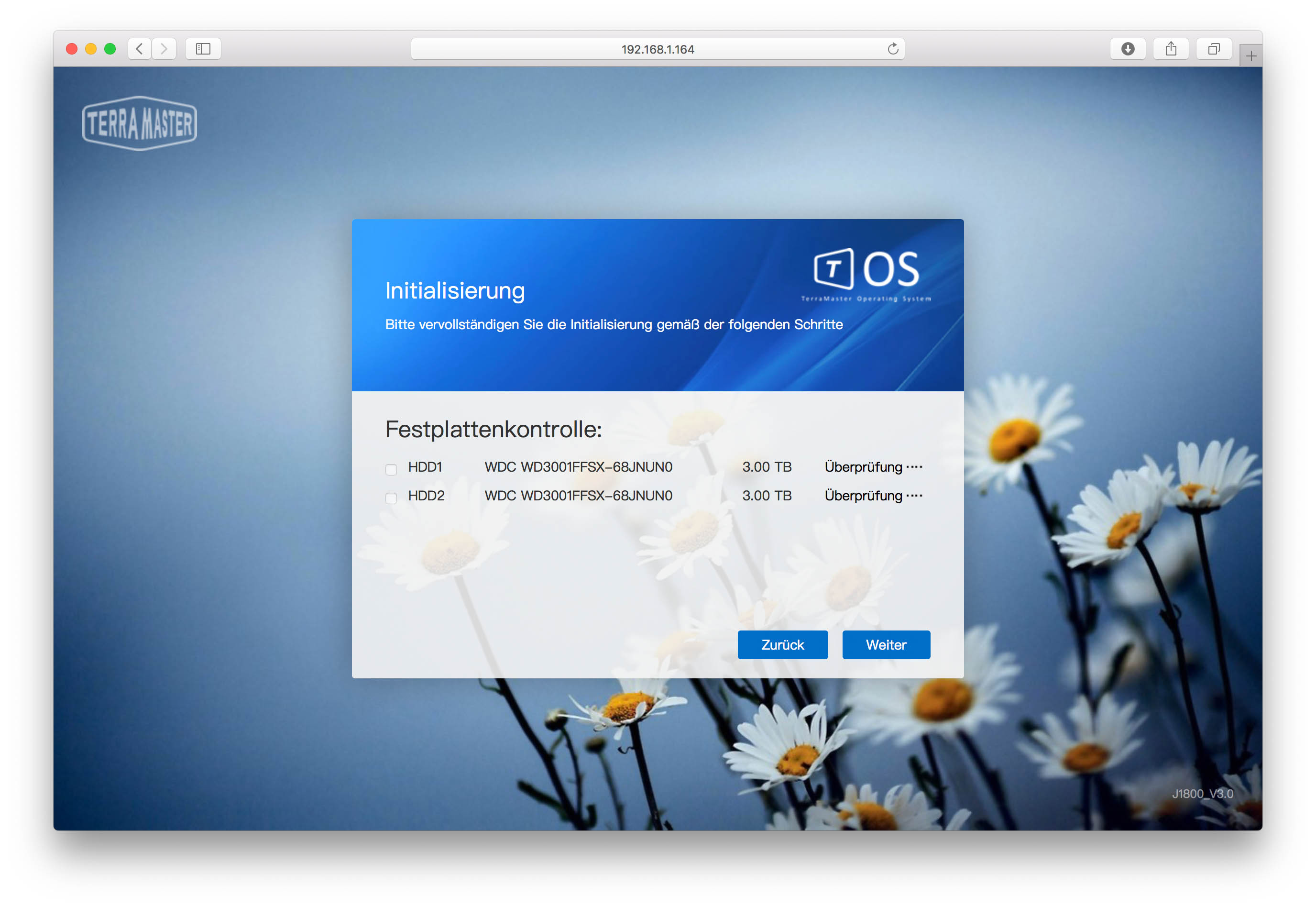
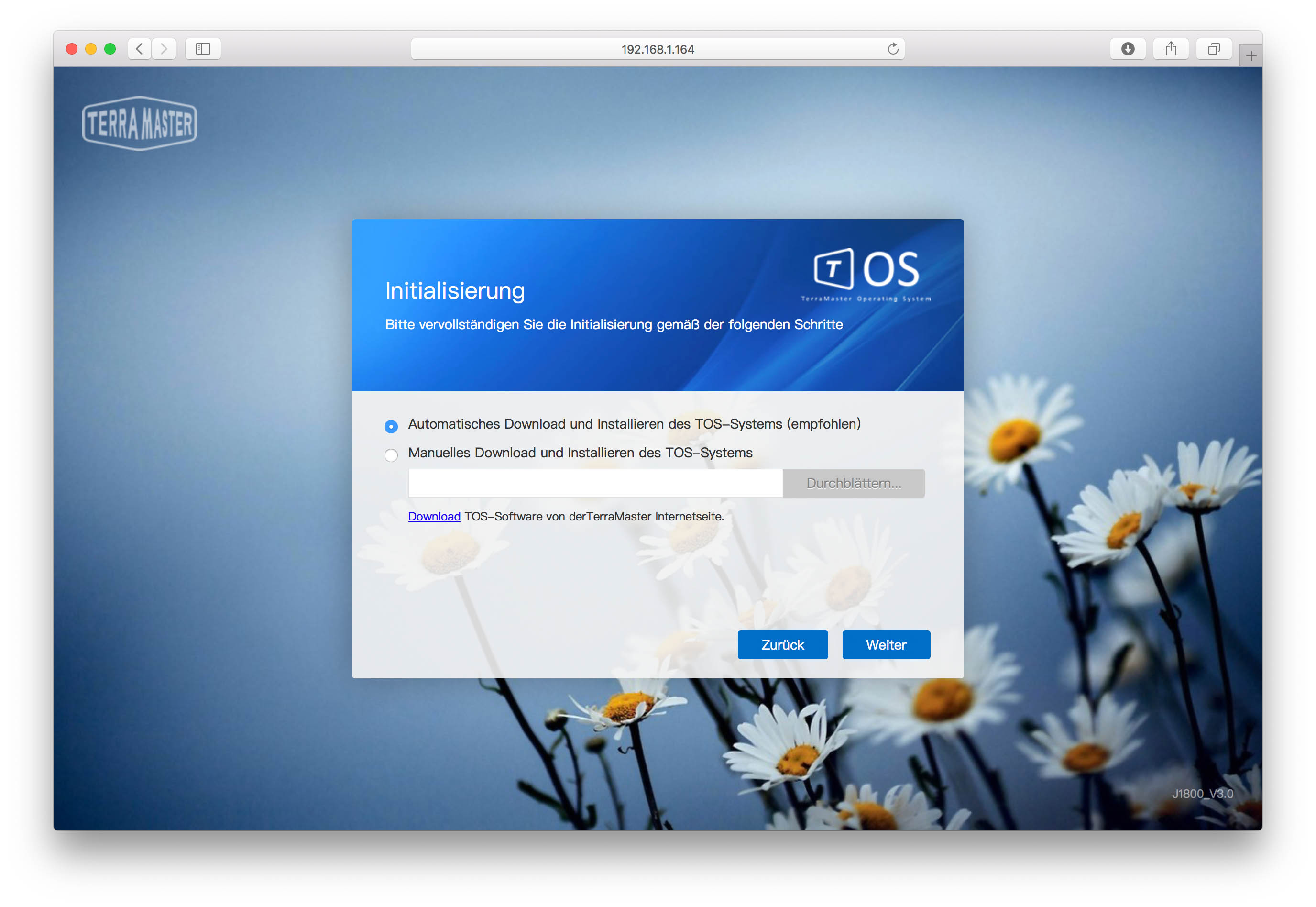
Auf der Benutzeroberfläche angekommen, möchte das DS418 zuerst das Betriebssystem aus dem Internet herunterladen. Das Betriebssystem wird bei Synology NAS Systemen auf jeder eingebauten Festplatte gespeichert. Auf dem NAS selbst findet sich erst einmal nur ein Basis System welches das richtige Betriebssystem aus dem Internet herunterlädt.  Alternativ könnt Ihr dieses auch manuell einspielen, sollte keine Internetverbindung bestehen.

Ist dies geschafft, müsst Ihr lediglich einen Namen für das System vergeben wie auch einen „Administrator“ Account anlegen. Damit seid Ihr auch so gut wie fertig. Es werden Euch zuletzt nur noch automatische Updates angeboten und ein Account bei Synology.

Beides kann man im Zweifel erst einmal überspringen. Natürlich wenn Ihr dies durch habt, ist das System zwar zum Einsatz bereit, allerdings müssen beispielsweise noch freigegebene Ordner usw. angelegt werden.


Das Betriebssystem „DSM“

Synology nutzt auf all seinen NAS Systemen das sogenannte DSM als Betriebssystem. Das DSM ist wenn man so will eine von Synology erstellte Linux Distribution für die eigenen NAS Systeme.

Das DSM ist daher auch mehr als ein einfaches Benutzerinterface, wie man dies oftmals bei Router oder einfacheren NAS Systemen findet.

Ruft Ihr das DSM in Eurem Webbrowser auf, erscheint ein mehr oder weniger vollwertiges Betriebssystem. Ihr könnt hier Multitasking mit mehreren Fenstern betreiben, Ihr habt einen vollwertigen Dateiexplorer usw. Selbst eine Art Taskmanger ist zu finden.

Zum Zeitpunkt des Tests läuft auf dem DS418 das DSM 6.1.3, die Beta für DSM 6.2 ist allerdings bereits verfügbar.

Allerdings sind die Veränderungen mit DSM 6.2 nicht so groß, alles was nun folgt wird auch zukünftig Relevanz haben.


Wie bereits erwähnt ist das DSM weniger aufgebaut wie eine klassische Benutzeroberfläche, sondern viel mehr wie ein normales Betriebssystem.

Auf diesem Betriebssystem findet Ihr diverse Apps, hinter welchen sich auch die System relevanten Funktionen verstecken. Optisch ist das DSM, wie ich finde, recht modern und „freundlich“ aufgebaut. Hässliche Icons oder übermäßig verschachtelte Menüs findet Ihr nicht. Eben so wenig müsst Ihr auf irgendwelche Konsolen oder Ähnliches zugreifen. Selbst erweiterte Funktionen sind mit einer ansprechenden Oberfläche versehen.

Nach der Ersteinrichtung solltet Ihr zuerst den Speicher-Manager ansteuern. Hier findet Ihr Informationen zu den verbauten Laufwerken, SMART Daten, Temperatur Daten und auch die Möglichkeit RAIDs anzulegen.

Solltet Ihr keine Ahnung von RAIDs und Ähnlichem haben, besitzt das DS418 auch einen „einfach“ Modus, welcher Euch durch die Festplatten Konfiguration hindurch begleitet.

Allerdings muss ich zugeben, dass hier die Einrichtung vielleicht noch etwas einfacher gestaltet werden könnte, zumindest für totale Anfänger.

Habt Ihr Eure Festplatten Konfiguration erledigt, sollte Euch der nächste Schritt in die Systemsteuerung führen.

Hier findet Ihr alles was man sich an Basisfunktionen wünschen kann! Dort könnt Ihr einfach und schnell Benutzer anlegen, Ordner im Netzwerk freigeben, verschlüsselte Ordner erstellen, IP Adressen ändern usw.

Auch Dinge wie Lüftersteuerung und Power Management finden sich hier. Grundsätzlich finde ich die Systemsteuerung sowohl für „Professionelle“ Nutzer wie auch für Einsteiger sehr gut und übersichtlich gemacht. Auch das Rechte -Management für Freigaben und System Dienste ist top.

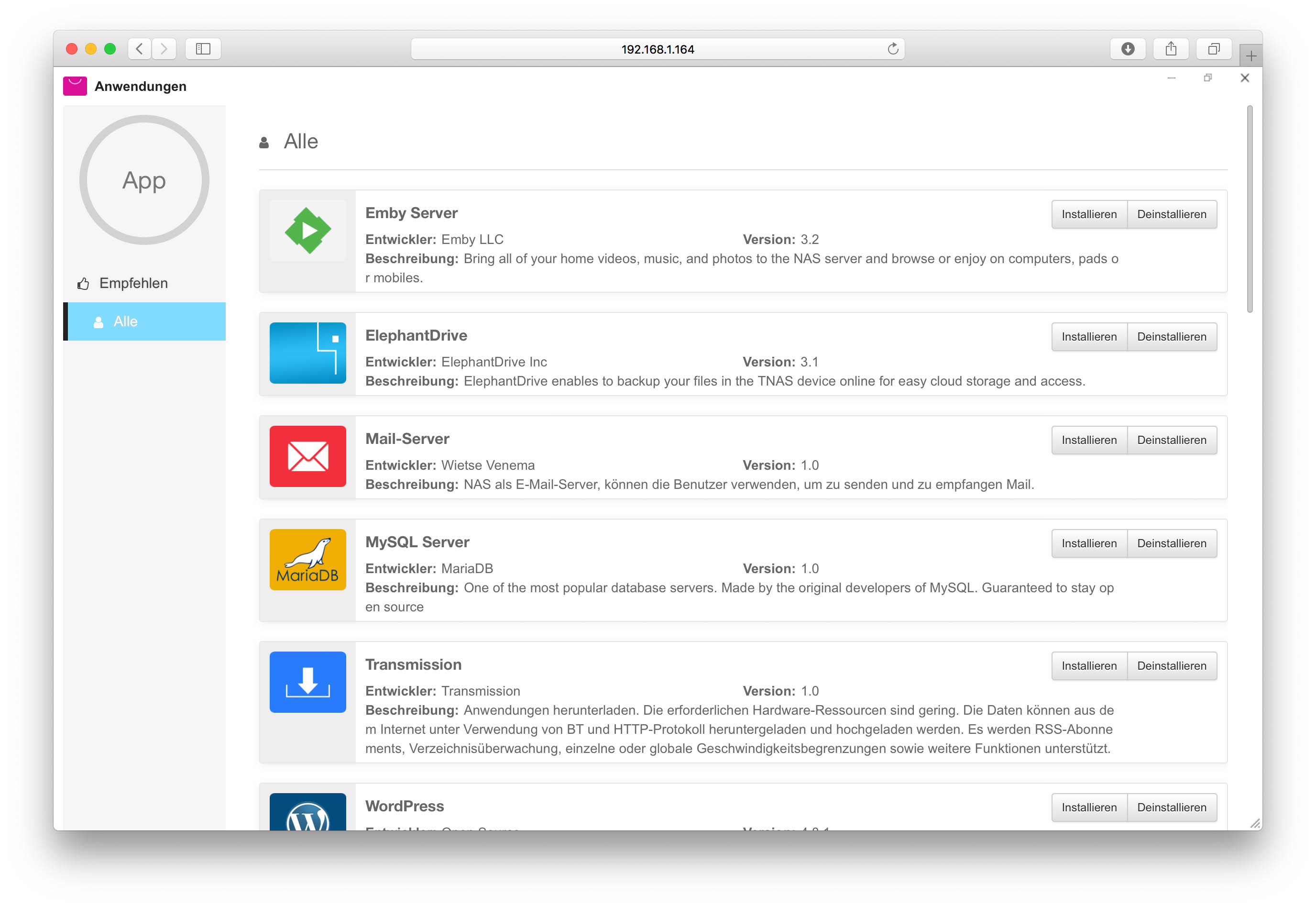
Neben dem Speicher-Manager und der Systemsteuerung findet Ihr noch ein Ressourcen-Monitor, einen Dateiexplorer, das Paket-Zentrum und noch einige kleinere Hilfe und Zusatzanwendungen.


Der App Store

Der App Store, oder das Paket Zentrum wie Synology es nennt, ist ein sehr wichtiger Bestandteil eines Synology NAS. Zwar kann man auch ohne das Paketzentrum das DS418 gut als normales NAS nutzen, aber wenn man nicht zu mindestens einmal ins Paketzentrum schaut, verpasst man was.

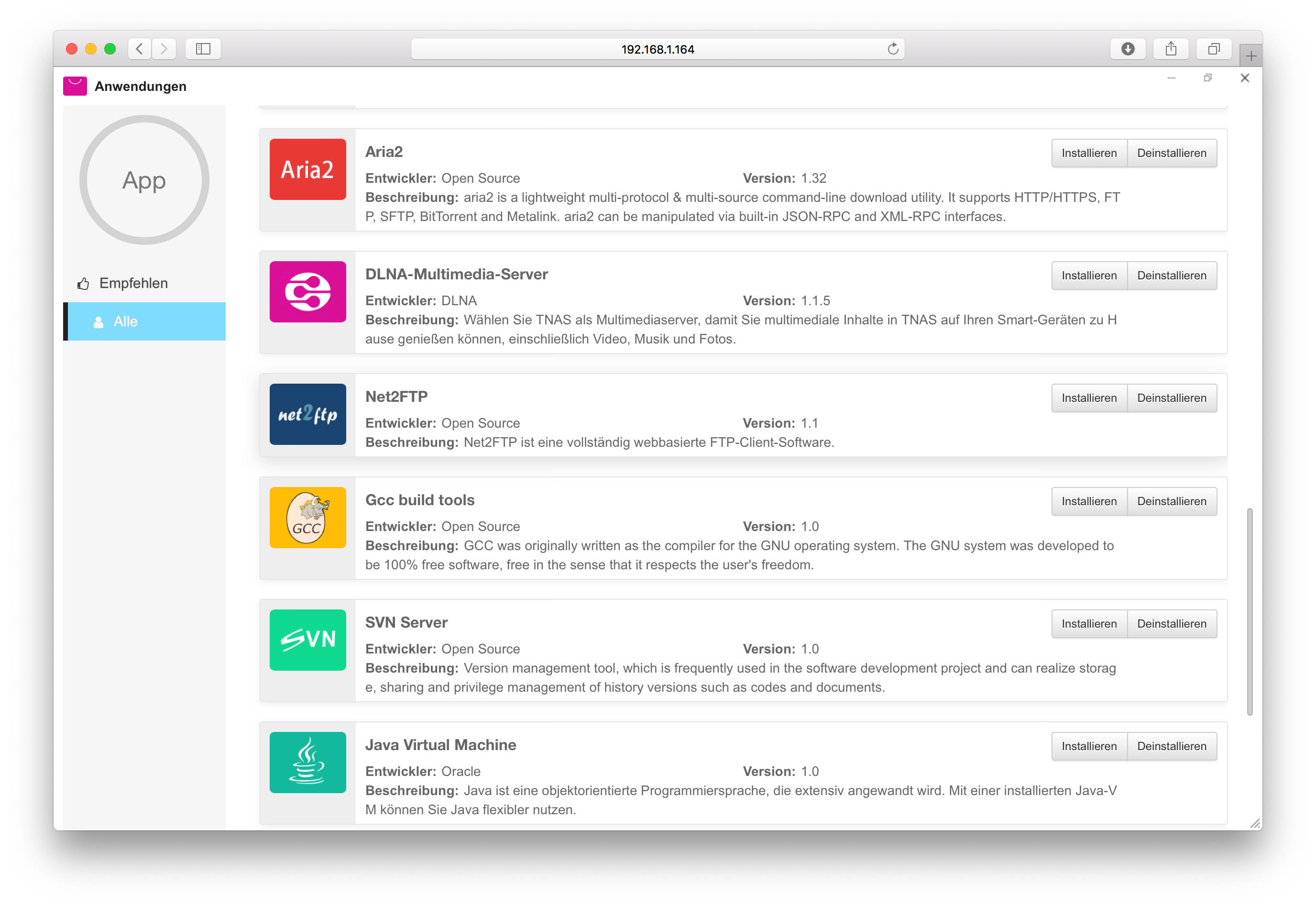
Hier finden sich duzende kleine Apps und auch größere Anwendungen. Viele davon stammen von Synology selbst und bieten einen gigantischen Mehrwert!

Ein paar dieser Apps schauen wir uns im Folgenden einmal an. Wichtig, ich kann natürlich nicht alle Apps die es für das DS418 gibt behandeln. Ich picke mir nur eine Handvoll interessanter Anwendungen heraus, welche ich Euch präsentiere.


QuickConnect

Ehe ich aber zu den Apps komme, ein paar Worte zu QuickConnect. QuickConnect erlaubt Euch die Verbindung zu Eurem NAS über das Internet, ohne Portfreigaben einrichten zu müssen oder sich irgendwelche IP Adressen zu merken.

Ihr loggt Euch mit Eurem Synology NAS in Euren Synology Account ein und gebt dem NAS einen Namen wie beispielsweise „EigeneCloud“. Diesen Namen könnt Ihr nun in den Synology Apps verwenden anstelle der IP Adresse.

Solltet Ihr Synology nicht trauen oder Ihr wollt einfach Euren eigenen DDNS Dienst nutzen, ist das natürlich auch möglich.

Das DSM bringt hier eine große Liste an unterstützten Diensten mit.


Audio Station

Beginnen wir mit den Multimedia Apps von Synology. Wie viele der folgenden Anwendungen besteht auch die Audio Station aus zwei Teilen. Einmal der Serveranwendung welche auf Eurem NAS läuft und dem „Client“ welcher auf Eurem Smartphone/Tablet läuft.

Einige der Server Anwendungen lassen sich jedoch auch mit einem ähnlichen Umfang wie die mobilen Apps im Webbrowser/DSM nutzen. Hierzu gehört auch die Audio Station.

Die Audio Station ist eine Art „eigenes Spotify“. Ihr könnt Ihr Musik Dateien hinterlegen welche über das Netzwerk dann aufs Smartphone, Tablet oder den Computer gestreamt werden.

Der Vorteil liegt auf der Hand, habt Ihr beispielsweise tausende Musikdateien, müsst Ihr diese nicht auf jedes Gerät laden.

Die Musik wird einfach bei Bedarf in voller Qualität vom NAS gestreamt. Hierbei wird die Musik wie man dies von den typischen Media Playern kennt in Album, Interpret usw. aufgeteilt.

Auch lassen sich Playlisten anlegen welche mit allen benutzen Geräten (also im Webbrowser, in der Smartphone App usw.) synchronisiert werden. Selbiges gilt auch für Bewertungen und Änderungen der Tags.

Playlisten lassen sich zudem für eine offline Nutzung herunterladen. Die Audio Station unterstützt die gängigen Dateiformate wie MP3, AAC, ALAC und Flac.

Letzteres lässt sich für mobile Geräte auch „on the Fly“ in MP3s umwandeln.

Als kleine Bonus Funktion ist es auch möglich Musik aus dem Webbrowser/der Smartphone App heraus an DLNA und Airplay fähige Geräte zu streamen.

Über eine USB Soundkarte lassen sich sogar direkt Lautsprecher mit dem NAS verbinden.


Photo Station

Die Photo Station ist eine Art online Bildergalerie, die auf Eurem NAS gehostet wird. Diese erlaubt es privat, mit Passwort oder auch öffentlich Bildergalerien zu erstellen und freizugeben.

Bilder können hierbei auch in Alben oder Ordnern sortiert werden. Auch gibt es die Möglichkeit automatisch Bilder vom Smartphone auf das NAS hochzuladen und in einem Album zu hinterlegen.

Hierbei generiert das NAS für jedes Foto eine Miniatur Ansicht um Ladezeiten gering zu halten. Dies kann durchaus etwas auf die CPU gehen. Das DS418 hat zwar schon eine fähige CPU, aber dennoch kann das verarbeiten von 20MP+ Bildern einige Zeit dauern.

Die Photo Station ist nicht nur für privat Personen interessant. Auch Fotografen welche viel Wert auf Datenschutz legen, können das Ganze nutzen. Galerien lassen sich via Link und Passwort an beispielsweise Kunden weiterleiten, welche diese dann ansehen und herunterladen können.

Dabei bleiben die Aufnahmen natürlich ausschließlich auf Eurem NAS.


Video Station

Die Video Station ist in einem gewissen Rahmen mit beispielsweise PLEX vergleichbar. Alle Eure Videos und Filme werden in der Anwendung visuell sehr hochwertig präsentiert.

Dabei lädt das NAS Cover und Beschreibung des Films/der Serie automatisch nach, sofern aus den Titeln ersichtlich ist um was für einen Film/Serie es sich handelt. TV Serien werden auch gruppiert in die einzelnen Staffeln, sofern das Namensschema eine Zuordnung möglich macht.

Selbiges gilt auch für die Android/IOS Apps. Solltet Ihr unterwegs einen Film sehen wollen, ist es zudem möglich vom NAS eine niedrig auflösendere Kopie anfertigen zu lassen.


Dies funktioniert beim DS418 im Gegensatz zu den „Play“ NAS Systemen allerdings nicht „on the Fly“. Auch kann das Rendern der alternativ Versionen recht lange dauern. Dies ist nicht unbedingt die Stärke des DS418.

Solltet Ihr nicht wissen woher man legal an Filme oder Serien kommt um das NAS zu „füttern“, hierfür hat sich Synology auch etwas ausgedacht. Ihr könnt einen DVB-S/T/C Reciver via USB an das NAS anschließen und Aufnahmen programmieren oder das TV Programm an Euer Smartphone/Tablet streamen.

Wichtig achtet hierbei auf die Kompatibilitätsliste von Synology.


Note Station

Die Note Station ist eine meiner Lieblingsanwendungen. Diese ist im Grunde ein „gratis Evernote“ Klon.

Ihr könnt Notizen mit Bildern, Tabellen usw. erstellen welche zwischen alle verwendeten Geräten synchronisiert werden.

Dabei ist es auch möglich mit anderen Nutzern (alle Benutzer auf dem NAS haben selbstverständlich ihre eigenen Notizen) Notizbücher zu teilen und gemeinsam zu bearbeiten.

Auch die Möglichkeit To-Do Listen anzulegen mit zeitlicher Benachrichtigung ist vorhanden.


Cloud Station

Auch die Cloud Station ist eine von mir recht viel verwendete Anwendung. Ähnlich wie Dropbox erlaubt die Cloud Station eine Synchronisation zwischen dem DS418 und mehreren Computern, Notebooks, Smartphones, Macs usw.

Legt Ihr eine Datei in einem synchronisierten Ordner wird diese Datei auf allen verknüpften Rechnern heruntergeladen. Im Gegensatz zu normalen Netzwerkfreigaben hat dies den Vorteil das die Dateien auch offline verfügbar sind und direkt auf dem jeweiligen Computer liegen.

Auch funktioniert diese Synchronisation übers Internet hinweg, wenn Ihr dies wünscht. Ähnlich wie bei Dropbox und Co. können „Versionen“ für jede Datei angelegt werden. Überschreibt Ihr eine Datei ausversehen ist es mögliche die ältere Version dieser wieder zurückzuholen.


Cloud Sync

Ein großer Nachteil bei selbst gehosteten Speicherlösungen ist natürlich der Schutz vor Umwelteinflüssen. Ihr werdet in der Wohnung in der Regel kein Sicherheitssystem wie in einem Server Zentrum haben. Auch im Falle eines Feuers wird es meist schlecht um das NAS aussehen.

Hier kann Cloud Sync helfen. Cloud Sync erlaubt das Synchronisieren von Daten auf dem NAS mit öffentlichen Cloud Diensten aller Google Drive, Dropbox usw.

Hierbei ist nicht nur eine einfache Synchronisierung möglich, es ist auch möglich die Daten „on the Fly“ zu verschlüsseln.

So kann der Cloud Anbieter nicht sehen, was Ihr für Daten bei diesem gelagert habt. Synology bietet auch ein Windows Tool an um die Daten zu entschlüsseln (mit dem passenden Passwort) falls dem NAS etwas zustößt.


Surveillance Station

Ein sehr mächtiges und gerade für kleine Unternehmen sehr wertvolles Feature ist die Surveillance Station.

Mit einer unterstützten IP Überwachungskamera kann Euer NAS diese Kamera oder auch Kameras steuern und verwalten.

Aufnahmen der Kamera werden dabei auf dem NAS gespeichert. Ebenso übernimmt das NAS Dinge wie Bewegungserkennung usw.

Auch bei der Auswertung der Aufnahmen kann das Synology NAS helfen indem es auch bei Daueraufnahmen Bereiche markiert, in welchen eine Bewegung stattgefunden hat.

Ebenfalls ist es, möglich Aufnahmen gezielt nach einem Ereignis zu untersuchen. Als Beispiel, Ihr besitzt ein kleines Ladengeschäft und im Laufe des Tages ist irgendein Artikel weggekommen, aber Ihr wisst nicht wann.

Nun könnte man die kompletten Aufnahmen durchsehen bis man den Schuldigen findet, das kann man sich aber auch mit dem DS418 sparen. Hier kann man den Bereich markieren, in welchem das Objekt stand und dem NAS befehlen, alle Aufnahmen zu zeigen, in denen in diesem Bereich eine Bewegung stattfand.

So etwas kann sehr wertvoll sein und bei professionellen Systemen sehr teuer.

Auch das Anlegen von Aktionen ist möglich, beispielsweise eine Kamera funktioniert nicht mehr. In diesem Fall könnte man die Surveillance Station so einstellen, dass eine zweite Kamera automatisch in diese Richtung gedreht wird(Kamera mit Motor vorausgesetzt).

Das DS418 unterstützt bis zu 30 Kameras gleichzeitig, 2 sind allerdings nur „gratis“. Für mehr Kameras müsste ich Lizenzen erwerben.

Mehr zu Surveillance Station findet Ihr HIER


Antivirus Essential

Zwar ist das NAS grundsätzlich nicht Virus bedroht aber es können natürlich Daten welche Ihr auf diesem lagert von Vieren befallen sein, hierfür gibt es Antivirus Essential.

Antivirus Essential ist ein einfacher Virenschutz, der Windows Vieren auf Eurem NAS aufspürt und Löscht/in Quarantäne verschiebt.

Das ganze funktioniert allerdings nicht „on the Fly“ sondern Viren Scans müssen geplant werden. Tipp macht dies wenn nachts denn Viren Scans ziehen doch die System Leistung deutlich nach unten.


Leistung und Übertragungsraten

Im DS418 arbeitet der Realtek RTD1296 SoC welcher mit 2GB RAM kombiniert ist. Synology hat eine Vorliebe für „ungewöhnliche“ Chipsätze. Realtek abseits von LAN Karten und Sound Karten sieht man sehr selten.

Von daher, wie leistungsstark ist der Realtek RTD1296? Grundsätzlich bin ich sehr zufrieden. Das System wirkt „responsive“  und auch Dienste wie Cloud Station arbeiten recht flott. Zwar ist die Verarbeitung von beispielsweise Bildern in der Foto Station nicht super schnell, aber dies ist eigentlich kein Grund zu klagen.

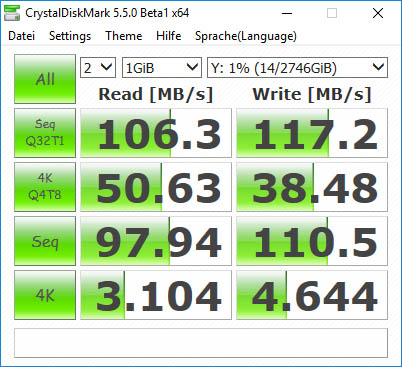
Sehr wichtig sind bei einem NAS natürlich auch die Übertragungsraten. Wie sehen diese beim DS418 aus?

Solche Werte sieht man gerne! Das Synology DS418 erreicht die fast perfekten 120MB/s. 120MB/s ist das absolute Maximum was via Gbit LAN möglich ist. Es gibt immer leichte Verluste durch Übertragungsprotokolle usw., daher kann man die 118MB/s lesend und die 117MB/s schreibend als Perfekt einstufen.

Diese Werte sind im Übrigen mit SSDs entstanden. Solltet Ihr HDDs nutzen achtet darauf das diese im Optimalfall auch die 120MB/s+ schaffen um die optimale Leistung zu erhalten.

Wie sieht es bei verschlüsselten Ordnern aus? Hier erreichen NAS Systeme meist etwas schlechtere Werte, da hier eine Prozessorlast entsteht.

Aber auch bei verschlüsselten Ordnern erreicht das Synology DS418 die nahezu perfekten 120MB/s. 117MB/s lesend wie auch schreibend sind sehr beeindruckend!

Kurzum wenn es Euch um möglichst hohe Übertragungsraten geht, werdet Ihr mit dem DS418 sehr zufrieden sein!

Aber wirbt ja auf seiner Webseite mit „Sequenzieller Durchsatz von über 226 MB/s (Lesen) und 170 MB/s (Schreiben)“, wie kommen diese Werte zustande?

Wenn ihr beide Gbit LAN Ports gleichzeitig nutzt, erhöht sich natürlich der maximale Datendurchsatz. Allerdings ist dies nur in einem Büro Umfeld relevant.

Selbst mit Link Aggregation werden solche werte nur bei zwei parallelen Zugriffen von zwei Computern erreicht.

Mit einem Computer werdet Ihr immer nur maximal die rund 118MB/s sehen!


Stromverbrauch und Lautstärke

Bei immer weiter steigenden Stromkosten ist natürlich der Stromverbrauch bei einem Gerät, welches 24/7 läuft, sehr wichtig.

Wie steht es hier um das Synology DS418? Sehr gut! Mit einer SSD (welche effektiv keinen Strom frisst), lag der Energieverbrauch im Leerlauf bei gerade einmal 7,4W.

Selbst unter Last stieg dieser auf gerade einmal 10,4W an, was auch sehr wenig ist. Natürlich praktisch wird der Stromverbrauch etwas höher ausfallen, dies liegt dann nicht am NAS sondern an den verbauten Festplatten.

Das Gehäuse selbst zeigt sich sehr energiesparend!

Wie steht es um die Lautstärke? Die Lüfter sind kein Problem, diese sind gut geregelt und recht leise. Jede Festplatte auf dem Markt wird die Lüfter im Betrieb übertönen.

Die effektive Lautstärke hängt also von den eingesetzten Festplatten ab. Zwar werden diese beim DS418 entkoppelt, abseits davon bietet das Gehäuse allerdings nur eine geringe Dämpfung.

Habt Ihr das NAS auf Eurem Schreibtisch stehen, kauft lieber leisere Festplatten.


Fazit

Mehr NAS braucht niemand! Dies ist natürlich eine etwas übervereinfachte Aussage, aber stimmt durchaus im Kern. Das Synology DS418 bietet mehr als genug Leistung für 90% aller Nutzer.

Die Übertragungsleistung ist mit 117MB/s lesend und schreibend ziemlich perfekt! Mehr geht nicht bei der Nutzung einer Gbit LAN Verbindung. Selbst ein 600€+ NAS würde Euch hier nicht mehr bringen.

Auch softwareseitig bietet das DS418 fast alle Feature und Funktionen größer Synology NAS Systeme.

Dies ist ein Punkt, durch welchen Synology NAS Systeme auch generell glänzen können. Das DSM ist das beste mir bekannte NAS Betriebssystem welches sogar Lösungen wie FreeNAS überlegen ist. Das DSM wird zudem von Synology in regelmäßigen Abständen mit neuen Featuren und Funktionen versehen. Diese Updates sind dabei nicht nur neueren Systemen vorbehalten, Ihr könnt problemlos damit rechnen, dass das DS418 bestimmt 5 Jahre+ Updates und neue Funktionen erhält.

Auch die Smartphone Apps von Synology sind ausgesprochen vielfältig und qualitativ top! Ob nun eine App zum Musik Streaming, Video Streaming, eine eigene Chat Anwendung, eine Notizen App usw. es gibt hier sehr viel zu entdecken.

Natürlich können größere NAS Systeme, auch von Synology, durchaus noch den ein oder anderen Vorteil bieten. Ist Euch beispielsweise eine besonders schnelle Verarbeitung von Fotos in der Photostation oder das Umwandeln von Videos wichtig mag vielleicht ein größeres Modell Sinn machen.

Allerdings grundsätzlich bietet die Synology DiskStation DS418 eine sehr vernünftige Mischung aus leistungsstarker und solider Hardware in Kombination mit Weltklasse Software!

Für jemanden der ein Gutes NAS mit vielen interessanten Funktionen bietet ist das DS418 selbst zu einem Preis von 400€ ein sehr gutes Angebot!

Teure m.2 SATA SSD gegen günstige NVME SSD, was ist besser? (Intel 600P vs. Samsung 850 EVO)

Wenn Ihr einen Computer oder Notebook mit einer m.2 SSD ausstatten wollt, stehen Euch aktuell zwei Optionen zur Wahl.

Kauft Ihr eine NVME PCIe SSD oder eine SATA SSD. Natürlich ist NVME der neuere und bessere Standard. Wie es aber meist so der Fall ist, sind die neueren Standards auch die teureren.

Jedoch gibt es eine Ausnahme, die Intel 600p NVME SSD. Die Intel 600p ist eine vergleichsweise günstige NVME SSD, welche über ¼ günstiger ist als Konkurrenzmodelle von Samsung und Co.

Natürlich ist die Intel 600p eine der „langsameren“ NVME SSDs. Hier stellt sich nun die Frage was ist besser, eine etwas langsamere NVME SSD oder eine Mittelklasse SATA SSD?

Die 512GB Version der Intel 600p liegt preislich bei rund 160€, genau wie die Samsung SSD 850 EVO. Letztere ist aber nur eine SATA SSD.

Was ist zu bevorzugen, eine günstige NVME SSD oder eine Mittelklasse SATA SSD? Finden wir dies im Test heraus!


M.2

M.2 ist der neue Standard „Anschluss“ für SSDs in Notebooks und auch in Desktop PCs. M.2 beschreibt allerdings lediglich den Anschluss. M.2 SSDs können zwei Standards nutzen, SATA oder PCIe/NVME.

SATA ist hier der ältere Standard, welcher theoretisch bis zu 550MB/s an Übertragungsleistung schaffen kann.

NVME/PCIe SSDs sind hingegen deutlich neuer und können theoretisch bis zu 3500MB/s erreichen.

Die meisten Notebooks und Desktop PCs können sowohl SATA wie auch PCIe/NVME nutzen. NVME SSDs sind allerdings in der Regel ein gutes Stück teurer als SATA SSDs, daher ist die Entscheidung hier nicht ganz so leicht wie diese im ersten Moment wirkt. Zumal die höhere Übertragungsleistung in der Praxis oftmals gar nicht so relevant ist.


Die Intel 600P und die Samsung 850 EVO

Beginnen wir mit der Theorie. Beide SSDs besitzen den m.2 Formfaktor, abseits davon sind die beiden Konkurrenten allerdings recht unterschiedlich. Die Intel SSD setzt auf das PCI-e Interface und den NVME Standard, die Samsung 850 EVO hingegen nutzt den klassischen SATA Standard via M.2.

Auf dem Papier schafft die Intel 600p in der 512GB Version 1775MB/s lesend und 560MB/s schreibend. Die Samsung 850 EVO schafft 540MB/s lesend und 500MB/s schreibend.

Zwar wirkt dies wie ein eindeutiger Sieg für die Intel SSD, aber praktisch ist es nicht ganz so leicht einfach die theoretischen maximalen Übertragungsraten zu vergleichen und damit den Sieger auszumachen.

Gerade bei SSDs spielt beispielsweise der Controller eine sehr wichtige Rolle bei der Alltagsperformance. Die Intel ist hier die eindeutig günstigste NVME SSD auf dem Markt, ist daher der verwendete Controller beispielsweise beim Übertragen von kleineren Daten oder vielen Zugriffen gleichzeitig vielleicht etwas langsamer?

Vielleicht sogar langsamer als die Samsung 850 EVO? Die Samsung 850 EVO ist eine M.2 SATA SSD der guten Mittelklasse, zu mindestens was den Preis angeht. Samsung SSDs gelten im Allgemeinen als sehr gut und leistungsstark.

Der interessante Faktor ist natürlich der Preis, welcher bei beiden SSDs fast identisch ist. Gibt es einen Leistungsunterschied und wenn ja wie groß ist dieser?


Testsystem

Als Testsystem kommt ein PC mit Intel Intel Core i7-5820K, 32GB RAM, einer AMD RX480 und einem ASRock X99 Extreme6/3.1 Mainboard zum Einsatz.

Als Betriebssystem kommt Windows 10 zum Einsatz, welches vom Internet getrennt wurde um ungewollte Updates im Hintergrund zu vermeiden.

Für die theoretischen Tests wurden die beiden SSDs als sekundäre Laufwerke eingesetzt. Bei den praktischen Tests waren diese auch die Laufwerke auf welchen das Betriebssystem lag.


Benchmarks

Beginnen wir mit ein paar Benchmarks. Zwar spiegeln Benchmarks nicht zwingend die Praxis wieder, aber diese können uns durchaus helfen eine grobe Einschätzung der praktisch zu erwartenden Leistung zu erhalten.

Zudem wer mag nicht schöne große Zahlen in Benchmarks sehen?

Schauen wir uns zuerst einmal die Werte von CrystalDiskMark an. Auf den ersten Blick sprechen diese eine recht eindeutige Sprache, zugunsten der Intel 600p. Diese bietet lesend rund die 3x Leistung der Samsung SSD. Allerdings wenn man sich die 4K Werte ansieht, merkt man, dass der Unterschied bei kleineren Dateigrößen weniger signifikant ausfällt.

Schreibend sind die Werte nochmals deutlich ausgeglichener. Dies war aber auch von Anfang an klar, wenn man die Herstellerangaben betrachtet. Je nach Dateigröße und QueueTiefe gewinnt mal die Intel SSD und mal die Samsung.

Intel 600p
Samsung 850 EVO

Diese Werte werden so auch grob von ASSSD bestätigt. Auch hier gewinnt die Intel SSD fünf von acht „Werten“.

Sequenzielles Lesen wird auch hier recht eindeutig mit 1554MB/s seitens der Intel 600p gewonnen.


Praktische Tests

Kommen wir von der Theorie in die Praxis. Wie viel schneller ist die Intel 600p hier? Ist sie überhaupt schneller?

Beginnen wir mit einem Start von Windows. Auf beiden SSDs wurde jeweils eine saubere Version von Windows 10 installiert, keine zusätzlichen Programme oder Ähnliches. Es wurde die Zeit gemessen vom Betätigen des Einschalters bis zum Erscheinen des Desktops. Angegeben ist der Mittelwert aus jeweils fünf Durchläufen.

In der Praxis ist der theoretische Vorsprung der Intel 600p sehr zusammengeschmolzen. Zwar war die Intel SSD knapp eine Sekunde schneller beim Starten von Windows 10, in der Praxis wird diese Sekunde aber zugegeben kaum eine Rolle spielen.

Windows startet mittlerweile einfach so schnell, dass hier die 1700MB/s gegen 540MB/s einfach kaum eine Relevanz haben. Von den 20 bzw. 21 Sekunden sind alleine rund 12 Sekunden die Zeit welche das Mainboard braucht um das BIOS zu laden. Windows 10 ist als wenn man so will in 8-9 Sekunden vollständig geladen.

Wie sieht es beim Starten von Anwendungen aus?

Das Starten einer Anwendung wäre ein recht langweiliger Test, daher Starten wir per BAT Datei 7 Anwendungen gleichzeitig. Hierbei handelt es sich um FireFox, iTunes, OpenOffice Writer, OpenOffice Calc, GIMP, Notepad++ und IrfanView. Es gab jeweils fünf Durchläufe mit einem Neustart dazwischen.

Erneut ein sehr knappes Rennen, welches haarscharf von der Intel 600p gewonnen wurde. Im Schnitt benötigte die Samsung 840 EVO 6,22 Sekunden für den Start aller Programme, die Intel 600p 5,9 Sekunden.

Dies mag nicht wie ein großer Unterschied wirken, ist es auch nicht, allerdings bei größeren Programmen würde natürlich der Unterschied etwas größer ausfallen.

Wie sieht es beispielsweise bei einem Spiel aus? The Witcher 3 ist zwar kein Spiel welches für besonders hohe Ladezeiten bekannt ist, aber dieses lässt sich schnell und problemlos testen.

Die Messwerte sind der Mittelwert aus jeweils drei Durchläufen.

Der Trend setzt sich fort. Die Intel SSD ist einen Ticken schneller als die Samsung 840 EVO, wenn es um Ladezeiten geht. The Witcher 3 brauchte mit der 600p 7,17 Sekunden im Schnitt, mit der 840 EVO 8,04 Sekunden.

Von Ladezeit Tests zu einer etwas anderen Anwendung. So gut wie jeder Windows Nutzer wird einen Virenscanner installiert haben. Wie lange braucht dieser um ein Verzeichnis zu scannen? Für diesen Test musste Avira Antivirus einen rund 100GB großen Ordner (ca. 4000 Dateien, bunte Mischung) mit den gleichen Einstellungen Scannen.

Diesmal ein etwas größerer Sieg für die Intel 600p. Wenn es einfach um das Öffnen von großen Dateien geht, fühlt diese sich sehr wohl und kann ihre Stärken ausspielen.

Mit rund 3 Minuten für die 100GB kann die Intel 600p die Samsung 840 EVO um rund 15 Sekunden schlagen.

Gelegentlich muss man in Alltag mit großen Datei Archiven arbeiten. Für meinen Test habe ich ein 30GB Archiv bestehend aus 1700 Dateien gepackt. Dieses Archiv wird auf den jeweiligen SSDs entpackt (WINRAR).

Hier sehen wir nun einen deutlichen Unterschied! Interessanterweise zugunsten der Samsung SSD! Wie kommt es? Intel setzt wie viele SSD Hersteller bei seiner 600p auf eine Art Schreib- Cache. Also einen Bereich der SSD welcher schneller beschreibbar ist als der Rest. Dieser Bereich wird kontinuierlich wieder freigeschaufelt, sodass nach kurzer Erholzeit wieder die volle Leistung zur Verfügung steht.

Werden nun aber große Datenmengen am Stück geschrieben bricht die Leistung bei der Intel 600p recht stark ein. Im Falle der 512GB Version der Intel 600p liegt der Cache bei ca. 18GB, danach wird es langsam, richtig langsam!

Während ca. die erste Hälfte des Entpackens des Archivs sehr schnell ging, dauerte die zweite Hälfte gefühlt viermal so lange.

Die Samsung SSD hingegen hat nicht mit solchen Problemen zu kämpfen und konnte das Archiv in einem konstanten Tempo entpacken.

Solltet Ihr sehr viele große Dateien schnell schreiben müssen, ist die Samsung 840 EVO ganz klar der Intel 600p überlegen!


Fazit

Was ist nun besser, eine günstige NVME/PCIe SSD wie die Intel 600p oder eine verhältnismäßig etwas teurere m.2 SATA SSD, wie die Samsung 840EVO?

Wenn diese Ergebnisse eins zeigen, dann ist es wie knapp das Duell ist. Auf dem Papier und auch in Benchmarks gewinnt natürlich die Intel 600p SSD ganz klar, in der Praxis hingegen sind die Werte sehr viel ausgeglichener.

Es gibt sogar Situationen in welchen die Samsung 840 EVO schneller ist als die Intel 600p, dann wenn es um das Schreiben von großen Dateien geht.

Die Intel NVME SSD hingegen kann bei lese intensiven Anwendungen, wie dem Starten von Anwendungen oder Windows punkten.

Unterm Strich ist das Duell Samsung 840 EVO gegen Intel 600p eine ziemliche Pattsituation. Allerdings würde ich die Intel 600p aufgrund des neueren Standards und der besseren Leseperformance, welche im Alltag recht viel Wert ist, dennoch bevorzugen. Zumal der Preis beider SSDs fast identisch ist. Warum nicht dann zur moderneren Intel 600p SSD greifen?

Es ist dennoch sehr interessant zu sehen wie dicht eine gute SATA SSD in der Praxis an einer „günstigen“ NVME SSD sein kann. Klar die Samsung 840 EVO repräsentiert schon so ziemlich das beste, was man an SATA SSDs bekommen kann.

Dennoch ist die Intel 600p aktuell schwer zu schlagen, wenn man nach einer Guten und Preis/leistungsstarken m.2 SSD sucht!

Solltet Ihr allerdings in Eurem Notebook oder Desktop bereits eine vernünftige SATA SSD haben, wird sich der Sprung auf eine günstige NVME SSD wie die Intel 600p vermutlich nicht lohnen, sofern Ihr nicht auch ein Kapazitätsupgrade wollt.

Auch solltet Ihr ein Notebook/Desktop PC kaufen wollen, welcher noch mit einer SATA SSD ausgestattet ist, muss dies nicht zwingend bedeuten das dieser signifikant langsamer ist als ein System mit NVME/PCIe SSD.

Solltet Ihr natürlich die Wahl haben, ist in der Regel der neuere Standard für SSDs zu bevorzugen.

21x Powerbanks für das Apple iPhone X im Vergleich (von Anker, RAVPower, AUKEY, …..)

Zwar hat das iPhone X einen recht brauchbaren Akku aber dennoch ist eine Powerbank immer etwas sehr Praktisches. Aber welche Powerbanks bieten sich für das Apple iPhone X an, gibt es hier überhaupt signifikante Unterschiede?

Um diese Frage zu beantworten schicke ich 21 Powerbanks ins Duell, welche kann am meisten in der Kombination mit dem iPhone X überzeugen?

Finden wir dies im Test heraus!


Die Testkandidaten

Folgende Powerbanks schicke ich in diesem Vergleich ins Rennen:

Anker PowerCore 20100
Anker PowerCore 26800
Anker PowerCore 5000
Anker PowerCore Elite
Anker PowerCore II 10000
Anker PowerCore Speed
Anker PowerCore+ PD
Anker PowerCore+ QC3.0
AUKEY PB-Y12
AUKEY PB-Y5
AUKEY PB-Y8
EasyAcc 15000mAh QC3.0
EasyAcc Monster 20000mAh
RAVPower RP-PB043
RAVPower RP-PB052
RAVPower RP-PB058
RAVPower RP-PB060
Razer Powerbank
Xlayer Powerbank Plus MacBook
Xtorm XB202
Zendure A8

Wie man vielleicht erkennt, habe ich für diesen Vergleich einen recht bunten Mix an Powerbanks gewählt, sowohl was Hersteller, Kapazität und Ladestandards angeht. Am Ende des Vergleichs möchte ich, sofern möglich, einen Tipp für jede „Gewichtsklasse“ geben.


Welche Ladestandards unterstützt das Apple iPhone X?

Ehe wir zum Test kommen ein paar generelle Dinge zum Aufladen des iPhones X. Neben dem „normalen“ Aufladen unterstützt das iPhone X auch das schnellere Aufladen via USB C und sogar das Schnellladen mithilfe des USB Power Delivery Standards.

USB Power Delivery ist ein Konkurrenz Standard zum bekannten Quick Charge, beide Systeme sind allerdings nicht miteinander kompatibel.

Natürlich kann man das iPhone X auch an einem Quick Charge Port laden, allerdings erreicht Ihr an einem Quick Charge Port nur ein Standard Tempo.

Vielleicht werdet Ihr Euch nun fragen „Wie kann ich denn das iPhone X an einem USB C Port laden?“. Berechtigte Frage, das iPhone X besitzt bekanntlich einen Lightning Port. Allerdings bietet Apple ein Lightning auf USB C Kabel an, welches für das Laden an einem USB C Port notwendig ist.


Die Powerbanks

Bei 21 Powerbanks verzichtet ich hier auf eine ausführliche Vorstellung jedes Modells. Wenn Ihr Euch ausfühlich für eine Powerbank interessiert findet Ihr zu jeder dieser Powerbanks auf Techtest (den Namen der Powerbank in der Tabelle anklicken!) einen Einzeltest.

Hier nur eine kurze Übersicht:

Angegebene Kapazität USB Ausgänge Quick Charge 3.0 Ausgänge USB C Ausgänge
Anker PowerCore 20100 20100mAh 2x 2,4A
Anker PowerCore 26800 26800mAh 3x 2,4A
Anker PowerCore 5000 5000mAh 1x 2A
Anker PowerCore Elite 20000mAh 3x 2,4A
Anker PowerCore II 10000 10050mAh 1x QC 3.0
Anker PowerCore Speed 20000mAh 1x 2,4A 1x QC 3.0
Anker PowerCore+ PD 26800mAh 2x 2,4A 1x USB PD(30W)
Anker PowerCore+ QC3.0 26800mAh 2x 2,4A 1x QC 3.0
AUKEY PB-Y12 10050mAh 1x 2,4A 1x USB C
AUKEY PB-Y5 5000mAh 1x 2,4A 1x USB C
AUKEY PB-Y8 5000mAh 1x USB C
EasyAcc 15000mAh QC3.0 15000mAh 2x 2,4A 1x QC 3.0
EasyAcc Monster 20000mAh 20000mAh 4x 2,4A
RAVPower RP-PB043 20100mAh 1x 2,4A 1x QC 3.0 1x USB C
RAVPower RP-PB052 22000mAh 3x 2,4A
RAVPower RP-PB058 26800mAh 2x 2,4A 1x USB PD (30W)
RAVPower RP-PB060 6700mAh 1x 2,4A
Razer Powerbank 12800mAh 2x QC 3.0 1x USB PD (45W)
Xlayer Powerbank Plus MacBook 20100mAh 2x 2,4A 1x USB PD (45W)
Xtorm XB202 17000mAh 1x 2,4A 1x QC 3.0 1x USB C
Zendure A8 26800mAh 3x 2,4A 1x QC 3.0

Die Ausstattung der Powerbanks was Kapazität und auch Anschlussvielfalt angeht, variiert sehr stark. Größere und teure Powerbanks haben hier im Schnitt mehr zu bieten.

Der Ausstattungskönig ist sicherlich die Razer Power Bank mit einem 45W USB C Ausgang und gleich zwei Quick Charge Ausgängen, welche allerdings beim Laden von Apple Smartphones natürlich recht überflüssig sind.

Ebenfalls sehr gut ausgestattet ist beispielsweise die RAVPower RP-PB043 mit einem 3A USB C Ausgang, einem Quick Charge 3.0 Ausgang und einem normalen 2,4A Ausgang. Wenn es um Anschluss Flexibilität geht, ist die RAVPower RP-PB043 sicherlich sehr weit oben mit dabei.

Positiv fallen hier weiterhin die Xtorm XB202, AUKEY PB-Y12 und die Zendure A8 auf.

Ebenfalls Unterschiede gibt es natürlich bei Optik und Gehäusen.

Material Gewicht Größe zu Kapazität
Anker PowerCore 20100 Kunststoff (matt) 358g ++
Anker PowerCore 26800 Kunststoff (matt) 495g +
Anker PowerCore 5000 Kunststoff (matt) 132g +
Anker PowerCore Elite Kunststoff (matt) 390g +
Anker PowerCore II 10000 Kunststoff 190g ++
Anker PowerCore Speed Kunststoff (matt) 359g ++
Anker PowerCore+ PD Aluminium 583g
Anker PowerCore+ QC3.0 Aluminium 581g
AUKEY  PB-Y8 Aluminium 137g +
AUKEY PB-Y12 Aluminium 212g +
AUKEY PB-Y5 Aluminium 136g +
EasyAcc 15000mAh QC3.0 Kunststoff (matt) 348g +
EasyAcc Monster 20000mAh Kunststoff (matt) 445g 0
RAVPower RP-PB043 Kunststoff (matt) 373g
RAVPower RP-PB052 Kunststoff (matt) 419g 0
RAVPower RP-PB058 Kunststoff (matt) 461g 0
RAVPower RP-PB060 Kunststoff (matt) 115g +
Razer Powerbank Aluminium 365g
Xlayer Powerbank Plus MacBook Aluminium 487g 0
Xtorm XB202 Kunststoff + Gummi 334g 0
Zendure A8 Kunststoff 471g +


Das passende Kabel

Das Kabel kann einen sehr großen Einfluss auf die Ladegeschwindigkeit nehmen. Beispielsweise das Original Apple Lightning Kabel ist das so ziemlich schlechteste Ladekabel, nicht nur was die Qualität angeht.

Ihr könnt durchaus das ein oder andere Prozent an Ladegeschwindigkeit durch ein besseres Kabel gewinnen.

Leider wenn es um USB C geht bleibt Euch nichts anderes übrig als das Original Apple Lightning auf USB C Kabel zu verwenden. Dies ist das einzige Kabel welches in Kombination mit USB Power Delivery funktioniert. Nein ein Adapter von USB C auf USB A und dann auf Lightning geht nicht.

Für meine Tests hier setzte ich komplett auf die Original Apple Kabel, sowohl was das Lightning USB C Kabel angeht aber auch das USB A auf Lightning Kabel.


Die Kapazität

Kommen wir nun zum eigentlichen Test, starten wir hier wie bei meinen Powerbank Tests üblich mit der Kapazität.

Für diesen Test wurden alle Powerbanks einmal vollständig geladen um dann mit einem konstanten Strom von 1A entladen zu werden, mit folgendem Ergebnis.

Angegebene Kapazität Gemesse Kapazität Gemesse Kapazität %
Anker PowerCore 20100 20100mAh 16973mAh 84%
Anker PowerCore 26800 26800mAh 23762mAh 89%
Anker PowerCore 5000 5000mAh 4700mAh 94%
Anker PowerCore Elite 20000mAh 19531mAh 98%
Anker PowerCore II 10000 10050mAh 8745mAh 87%
Anker PowerCore Speed 20000mAh 17197mAh 86%
Anker PowerCore+ PD 26800mAh 22702mAh 85%
Anker PowerCore+ QC3.0 26800mAh 23800mAh 89%
AUKEY  PB-Y8 5000mAh 4398mAh 88%
AUKEY PB-Y12 10050mAh 8185mAh 81%
AUKEY PB-Y5 5000mAh 4272mAh 85%
EasyAcc 15000mAh QC3.0 15000mAh 14414mAh 96%
EasyAcc Monster 20000mAh 20000mAh 19106mAh 96%
RAVPower RP-PB043 20100mAh 16782mAh 83%
RAVPower RP-PB052 22000mAh 20057mAh 91%
RAVPower RP-PB058 26800mAh 23264mAh 86%
RAVPower RP-PB060 6700mAh 5715mAh 85%
Razer Powerbank 12800mAh 10570mAh 83%
Xlayer Powerbank Plus MacBook 20100mAh 18668mAh 93%
Xtorm XB202 17000mAh 14064mAh 83%
Zendure A8 26800mAh 22579mAh 84%

Die größte Powerbank mit der höchsten Kapazität ist der Anker PowerCore 26800 gefolgt vom der RAVPower RP-PB058.

An sich keine Überraschung, dies sind auch zwei Powerbanks welche mit der höchsten Kapazität beworben werden.

Vielleicht fragt Ihr Euch nun warum keine Powerbank 100% der beworbenen Kapazität erreicht?! Die Kapazitätsangabe der Hersteller bezieht sich immer auf die Kapazität der im Inneren verbauten Akkuzellen.

Bei Ihrer Entladung  gibt es allerdings einen gewissen Energieverlust, welcher beispielsweise in Form von Wärme entsteht. Daher sind nicht 100% der im Inneren gespeicherten Energie letztendlich auch nutzbar.

Dies muss man auch beim iPhone X bedenken! Dieses besitzt einen 10,35Wh starken Akku, also 2797mAh @ 3,7V. Wenn Ihr nun aber 2797mAh in dieses „pumpt“ wird dies nicht für eine Ladung auf 100% reichen. Die Elektronik im iPhone X arbeitet auch nicht zu 100% effizient.

Erfahrungsgemäß werdet Ihr ca. 3000-3200mAh benötigen um das iPhone X einmal vollständig zu laden, wenn dieses parallel nicht genutzt wird.

Hier eine Tabelle mit einer groben Angabe wie oft Ihr das Apple iPhone X mit einer Powerbank laden könnt.


Wie schnell wird das iPhone X geladen?

Die Kapazität ist natürlich nur das eine, wie schnell und wie gut wird das iPhone X von den Powerbanks geladen?

Die Angabe bezieht sich auf den jeweils schnellsten Port der Powerbank

Der Sieger ist eine kleine Überraschung. Die Xlayer Powerbank Plus MacBook konnte das iPhone X am schnellsten, knapp vor dem Anker PowerCore+ PD, laden. Überraschend, dass ein eher kleinerer Hersteller wie XLayer die Geschwindigkeits-Krone holt.

Wobei dies eigentlich nicht so überraschend ist. Die Powerbanks welche den USB Power Delivery Standard unterstützen, liegen natürlich an der Spitze der Tabelle. Diese Powerbanks können das iPhone X mit 9V bzw. 14,5V laden.

Zu den Powerbanks welche USB Power Delivery unterstützen, gehören folgende vier Modelle, die auch folgende Reihenfolge belegen:
  1. Xlayer Powerbank Plus MacBook
  2. Anker PowerCore+ PD
  3. Razer Powerbank
  4. RAVPower RP-PB058

Dies sind die Powerbanks welche das iPhone X nach Definition „wirklich“ schnell laden können. Nach den Powerbanks welche USB Power Delivery unterstützen, kommen die Powerbanks mit 3A USB C Port.

[spoiler title=’Mehr Details‘ style=’default‘ collapse_link=’true‘]

USB C USB QC3.0
Spannung Strom Watt Spannung Strom Watt Spannung Strom Watt
Xlayer Powerbank Plus MacBook 8.88 1.64 14.5632 4.86 1.49 7.2414 0
Anker PowerCore Elite 0 5.01 1.77 8.8677 0
Anker PowerCore Speed 0 5.08 1.78 9.0424 0
Anker PowerCore+ QC3.0 0 4.88 1.52 7.4176 5.04 1.74 8.7696
Anker PowerCore II 10000 0 0 5.02 1.76 8.8352
Anker PowerCore 26800 0 5.03 1.78 8.9534 0
EasyAcc Monster 20000mAh 0 4.99 1.68 8.3832 0
EasyAcc 15000mAh QC3.0 0 5.01 1.72 8.6172 4.88 1.52 7.4176
RAVPower RP-PB058 9.2 1.38 12.696 5.07 1.78 9.0246 0
Anker PowerCore+ PD 14.9 0.96 14.304 5.08 1.73 8.7884 0
RAVPower RP-PB043 4.91 1.86 9.1326 4.82 1.42 6.8444 4.91 1.59 7.8069
AUKEY PB-Y12 5.14 2.32 11.9248 5.1 1.8 9.18 0
Xtorm XB202 5.09 2.28 11.6052 4.9 1.55 7.595 5.08 0.97 4.9276
Razer Powerbank 8.93 1.57 14.0201 0 5.02 0.98 4.9196
AUKEY PB-Y5 4.98 2.03 10.1094 4.85 1.49 7.2265 0
Zendure A8 0 4.92 1.59 7.8228 4.92 1.57 7.7244
AUKEY PB-Y8 5.05 2.18 11.009 0 0
RAVPower RP-PB060 0 4.88 1.61 7.8568 0
Anker PowerCore 20100 0 5.07 1.82 9.2274 0
Anker PowerCore 5000 0 5 1.71 8.55 0
RAVPower RP-PB052 0 5.02 1.75 8.785 0

[/spoiler]

Etwas überraschend schafft hier die kleine AUKEY PB-Y12 die beste Performance, knapp unter der Leistung der Power Delivery Powerbanks. Aber auch die anderen USB C Powerbanks, wie die Xtorm XB202 liefern eine gute Leistung!

Natürlich muss man um das iPhone X an USB C Ports zu laden das Original Apple USB C auf Lightning Kabel nutzen, welches unnötig teuer ist. Wie viel Geschwindigkeit gibt man auf, wenn man nur den „klassischen USB Port“ zum Aufladen nutzt und welche ist hier die schnellste Powerbank?

Hier verändert sich nun das Feld doch deutlich. Die Xlayer Powerbank Plus MacBook lebt beispielsweise sehr von ihrem USB C Port, die normalen Ports an dieser Powerbank sind ehr mäßig. Auch die Razer Power Bank schneidet nun sehr schlecht ab. Diese besitzt abseits des USB C Ports nur zwei Quick Charge Anschlüsse, welche nicht für Apple Geräte optimiert sind.

Auf Platz 1 finden wir einen alten Bekannten, den Anker PowerCore I mit einer Ladeleistung von 9,22W. Danach die weiterhin sehr starke AUKEY PB-Y12, RAVPower RP-PB043 und den Anker PowerCore Speed.

Hier ist das Feld so dicht beieinander, dass es fast keine Rolle spielt. Praktisch wird der Unterschied zwischen 9,xx W und 8,xx W nicht auffallen.

Was allerdings auffällt, ist natürlich wie viel schneller alle Powerbanks als das beiliegende Ladegerät sind.


Fazit, welche ist die beste Powerbank für das Apple iPhone X?

Welche nun die beste Powerbank für das iPhone X ist, lässt sich nicht ganz so einfach beantworten bzw. hängt von Euren Anforderungen ab.

Sucht Ihr einfach eine portable Powerbank mit möglichst kleinem Gehäuse, die das iPhone X mit einem gutem Tempo laden kann?

Dann wären folgende Powerbanks mein Tipp:

  1. Anker PowerCore 20100
  2. Anker PowerCore II 10000
  3. AUKEY PB-Y12

Der Anker PowerCore 20100 ist eine sichere Wahl! Zwar besitzt die Powerbank keine auf den ersten Blick herausstechenden Features, wie Quick Charge, Schnellladen usw. Aber dank der kompakten Abmessungen, der recht hohen Kapazität und der guten Ladegeschwindigkeit ist der PowerCore 20100 nicht nur für das iPhone X eine gute Wahl, sondern für so ziemlich jedes Smartphone auf dem Markt.

Der PowerCore II 10000 hingegen ist eine Kapazitätsstufe kleiner und dadurch nochmals kompakter. Wem es um eine Powerbank für die Hosentasche geht, ist hier richtig! Zudem solltet Ihr ein Quick Charge Ladegerät herumfliegen haben, ist das Wiederaufladen der Powerbank in gerade einmal 2 Stunden erledigt.

Die AUKEY PB-Y12 schlägt in eine ähnliche Kerbe wie der PowerCore II. Es handelt sich bei dieser auch um eine sehr kompakte Powerbank, welche das iPhone X ca. 2-3 mal laden kann. Im Gegensatz zum PowerCore besitzt die AUKEY PB-Y12 allerdings sowohl einen USB C Ausgang mit 3A wie aber auch einen normalen USB Ausgang. Nutzt Ihr den USB C Ausgang mit dem passenden Adapterkabel, erreicht die AUKEY PB-Y12 eine höhere Ladegeschwindigkeit als die beiden zuvor genannten Powerbanks!


Was aber wenn Ihr eine große Powerbank für das iPhone X und gegebenenfalls noch für ein iPad oder Notebook sucht?

Hier würde ich folgende Powerbanks empfehlen, welche das iPhone X auch wirklich schnell laden können:

  1. Xlayer Powerbank Plus MacBook
  2. Anker PowerCore+ PD
  3. RAVPower RP-PB058

Die Xlayer Powerbank Plus MacBook konnte über ihren USB C Port das iPhone X in meinem Test am schnellsten aufladen! Wenn Ihr allerdings nur eine Powerbank für das iPhone sucht, weiß ich nicht ob ich die Xlayer Powerbank Plus MacBook empfehlen würde. Diese bietet sich eher an, wenn Ihr auch beispielsweise ein neueres Apple MacBook Pro besitzt, welches via USB C geladen werden kann. Hier macht dann die Powerbank richtig Sinn aufgrund ihrer hohen Ausgangsleistung.

Der Anker PowerCore+ Power Delivery ist etwas günstiger und bietet noch etwas mehr Kapazität als die XLayer, bietet aber im Zusammenspiel beispielsweise mit einem MacBook Pro eine niedrigere Ladeleistung. Auch ist der Anker PowerCore+ 26800 mit Power Delivery ein ziemlicher Brocken! Dies ist definitiv keine Powerbank zum täglichen herumtragen, sondern für größere Ausflüge.

Ähnliches gilt natürlich auch für die RAVPower RP-PB058. Diese kann mit ähnlichen Vorzügen punkten wie der PowerCore+, ist allerdings etwas leichter und kompakter. Hier müsst Ihr entscheiden, lieber die leichtere Plastik Powerbank, oder die schwerere Aluminium Powerbank.

Was man auch nicht vergessen darf, ist, dass Ihr das schweineteure Apple Lightning auf USB C Kabel bei diesen Powerbanks benötigt.

Wenn es um die reine Preis/Leistung geht, wären vermutlich die „einfacheren“ Powerbanks (die die ich zuerst empfohlen habe) zu bevorzugen. Hier kann man das mitgelieferte Kabel oder ein beliebiges 3. Anbieter Kabel verwenden. Dafür gibt man aber rund 40% Ladetempo auf. Habt Ihr allerdings auch ein iPad Pro oder ein Apple MacBook Pro würde ich die schnellladefähigen Powerbanks empfehlen. Diese können abseits des iPhone X auch andere Apple Geräte oder sogar einige Android Smartphones oder die Nintendo Switch schnellladen.

Ich hoffe dieser Bericht konnte Euch etwas helfen.

Der Dell XPS 27 All-in-One im Test, was ein Bild und Sound!

Der klassische Desktop PC ist tot, Notebooks und andere kompaktere Formfaktoren sind die Zukunft des Computers.

Auch der so genannte All-in-One Formfaktor erfreut sich bei Liebhabern eines stationären PCs großer Beliebtheit. Hier ist natürlich der Apple iMac das Aushängeschild dieses Formfaktors.

Wenn Ihr aber nach einem All-in-One Computer sucht, gibt es natürlich auch abseits des Apple iMacs sehr interessante Gerät.

Eins der interessantesten Geräte stammt hier ganz klar von Dell. Der XPS 27 All-in-One soll laut Dell besonders mit einem tollen Display und einem hervorragendem Sound punkten.

Der XPS 27 gehört hierbei ganz klar in die Premiumklasse, mit einem Preis ab rund 1700€. Wollen wir uns doch einmal im Test ansehen wie sich der Dell XPS 27 (XPS 7760) für dieses Geld so schlägt!

An dieser Stelle vielen Dank für das Ausleihen des XPS 27.


Der Dell XPS 27 All-in-One im Test

Wenn Ihr den XPS 27 erhaltet, sucht Euch am besten eine Hilfe beim Auspacken! Zum einen wird der Computer in einer riesen Box geliefert mit sehr viel Verpackungsmaterial, zum anderen ist der Dell XPS 27 schwer und groß!

Wie man schon anhand des Namens vermuten kann, besitzt der XPS 27 ein 27“ Display, dieses bestimmt auch den größten Teil der Front. Allerdings befindet sich unterhalb des Displays eine Lautsprecherbar.

Dell nennt das ganze integrierte Soundbar, durchaus eine zutreffende Beschreibung. Ich muss zugeben auf Bildern gefiel mir dies optisch eher mäßig gut. Der XPS 27 All-in-One wirkt recht groß und klobig, aufgrund dieser sehr prominent positionierten Lautsprecher.

In der Praxis sieht das Ganze aber deutlich stimmiger aus. Der XPS 27 wirkt hochwertig und edel, dies liegt natürlich zum einen an der großen Glasfront in welche die sechs sichtbaren Lautsprecher eingelassen sind, wie aber auch an dem massiven Aluminiumstandfuss und der Aluminiumrückseite.

Zwar ist der Monitor nicht übermäßig dünn, für Monitor Verhältnisse, aber wenn man bedenkt, dass hier ein kompletter Computer verbaut ist, ist dies doch schon sehr beeindruckend! Verarbeitungstechnisch ist der Dell XPS 27 All-in-One ebenfalls tadellos!

Ich habe bei solchen All-in-One Geräten immer etwas Sorgen um die Standfestigkeit. Bei einem Katzenbesitzer kann es durchaus auch mal vorkommen, dass diese auf den Tisch springt und hier möchte man ja nicht, dass der Teure Monitor/All-in-One bei solch einer Aktion zu Bruch geht.

Solltet Ihr ähnliche Sorgen haben, sind diese beim XPS 27 unbegründet! Zum einen ist die Standfläche des Computers recht groß, zum anderen steht dieser aufgrund des hohen Gewichts wirklich bombenfest! Selbst wenn eine Katze wollte, wäre diese nicht in der Lage den XPS 27 umzuwerfen. Selbst das gewollte Verrücken ist nicht ganz einfach.

An Ergonomie Optionen bietet der Dell XPS 27 All-in-One lediglich die Möglichkeit den Winkel des Displays zu verstellen. Eine Höhenverstellung ist leider nicht möglich! Hierbei ist das Display des XPS 27 relativ hoch, was für mich zuerst sehr ungewohnt war.

Dies liegt unter anderem an der „Soundbar“, welche natürlich den Monitor ein Stück weit nach oben verdrängt. Praktisch ist das ganze vermutlich Gewöhnungssache. Solltet Ihr allerdings keinen höhenverstellbaren Stuhl haben und/oder seid gewohnt leicht nach unten auf Euren Monitor zu schauen, könnte dies hier etwas stören.

Auch etwas ungewohnt ist die Positionierung der Anschlüsse. Dies ist leider ein recht großer Kritikpunkt am XPS 27 aus meiner Sicht.

Der All-in-One besitzt folgende Anschlüsse:

  • 5x USB (1x 3.1, 4x 3.0)
  • 2x USB C (ThunderBolt 3)
  • 1x Gbit LAN
  • 1x HDMI
  • 1x DisplayPort
  • 1x SD Kartenleser
  • 2x Kopfhöreranschluss

Integriert ist zudem Bluetooth und WLAN. Dies ist an sich eine sehr angenehme Port Ausstattung. Allerdings abgesehen von einem USB 3.1 Port, dem SD Kartenleser und einem Kopfhörer/Headset Anschluss sind die Ports auf der Rückseite unter dem Standfuß versteckt.

Es ist hier wirklich nicht leicht ein Kabel einzustecken! Das Ganze ist eine extrem enge und dunkle Angelegenheit, da vom Standfuß Schatten geworfen wird.

Der an der rechten Seite angebrachte „Front“ USB Port, wie auch der auf der linken Seite angebrachte SD Kartenleser und Kopfhöreranschluss macht dies allerdings etwas erträglicher.

Bonuspunkte gibt es wiederum für das integrierte Netzteil.


Software

Softwareseitig gibt es keine Überraschungen. Dell setzt auf Windows 10, welches allerding mit ein paar aufdringlichen Bonus Programmen versehen wurde. McAfee in einer 30 Tage Testversion ist dabei wie auch einige Dell eigene Tools. Letztere nerven etwas mit Registrierungsaufforderungen, Meinungsumfragen usw.

Abgesehen davon ist der XPS 27 recht „sauber“ was die Software angeht. Auch das Dell Update Tool gehört zu den besseren die mir bisher begegnet sind.


Display

Wie man schon anhand des Namens vermuten kann, verfügt der Dell XPS 27 All-in-One über ein 27 Zoll Display. Dieses löst mit 3.840 x 2.160 Pixeln auf, also 4K.

Dell bewirbt das Display mit „Einzigartige Farbdarstellung: Mit 100-prozentiger Unterstützung des Adobe RGB-Farbspektrums deckt der XPS 27 ein breiteres Farbspektrum ab und gibt Farbschattierungen wieder, die die Möglichkeiten herkömmlicher Bildschirme überschreiten.“

Eine 100%ige Adobe RGB Farbraumabdeckung wäre in der Tat sehr beeindruckend! So etwas wird ansonsten nur von sehr teuren Grafikkern Monitoren geschafft.

Aber stimmt diese Angabe?

Nicht ganz laut meinen Messgeräten. Hier konnte ich „nur“ 98% Adobe RGB Farbraum messen. Ob die fehlenden 2% an meinem Messgerät liegen oder ob Dell großzügig gerundet hat, kann ich nicht sagen.

Aber das spielt auch keine Rolle! 100% sRGB und 98% AdobeRGB Farbraum sind hervorragende Werte. Damit ist der XPS 27 absolut für professionelle Fotografen und ähnliche Nutzer geeignet.

Ein guter normaler Monitor schafft zum Vergleich in der Regel zwischen 60% und 80% des Adobe RGB Farbraums, selbst mein 600€ 4K Monitor schafft gerade einmal 75%.

Aber wie sieht es abseits des Farbraums aus? Ebenfalls gut! Die Farbtreue liegt mit Delta E von maximal 3 auf einem sehr guten Level. Auch der Kontrast ist mit 870:1 überdurchschnittlich gut.

Wie steht es um die Helligkeit? Diese ist beim XPS 27 nicht ganz unwichtig, da das Display ein „Hochglanz“ Panel besitzt, welches sehr stark spiegelt.

Aber auch bei der maximalen Helligkeit leistet sich der XPS 27 keinen Fehler mit maximal 394 cd/​m² auf 100%. Ja 394 cd/​m² ist hell, wenn nicht sogar sehr hell!

Wenn ich etwas am Display des XPS 27 kritisieren müsste, dann wäre dies die Ausleuchtung, welche nicht ganz perfekt ist.

Dreht man die Helligkeit sehr weit hoch sind kleinere Lichthöfe in der rechten oberen Ecke und links unten zu erkennen.

Auch mein Messgerät bestätigt mir eine eher mittelmäßige Luminanzhomogenität. Abseits davon ist das Display des Dell XPS 27 allerdings sehr nah an der Perfektion!

Ein vergleichbarer 27 Zoll 4K Monitor mit ähnlichen Werten liegt im Einzelkauf locker bei 1000€+!


Klang und Lautsprecher

Ich glaube man kann durchaus sagen, dass Dell die Lautsprecher beim XPS 27 recht offensiv positioniert hat, daher kann man doch eine Top Klangqualität erwarten, oder?

Ja durchaus! Im XPS 27 All-in-One sind insgesamt zehn Lautsprecher verbaut, sechs davon recht offensichtlich auf der Front, zwei auf der Unterseite und zwei auf der Rückseite. Hierbei sind alle Lautsprecher unterschiedlich groß und übernehmen auch unterschiedliche Rollen.

Wie ist aber nun der Klang? Für Lautsprecher die in einem Computer eingebaut sind fantastisch! Der XPS 27 hat eine sehr große Klangbühne, man merkt sehr gut, dass von überall Klang kommt.

Ich habe bisher noch nichts Vergleichbares aus einem All-in-One gehört! Der XPS 27 kann sich hierbei allerdings auch gut mit normalen PC Sound Systemen messen.


Die Lautsprecher liefern einen sehr klaren und vollen Klang. Ihr habt über die Software zudem recht gute Einstellungsmöglichkeiten den Klang noch mehr nach Euren wünschen anzupassen, ob nun Bass, virtueller Raumklang usw.

Wenn man vor dem Computer sitzt, hat man eine schöne Klangwolke um sich. Der XPS 27 macht auch einen guten Job was die räumliche Darstellung angeht Man hat das Gefühl der Klang käme aus mehr Richtungen als nur von der Front.

Zwar ist der Klang welcher vom XPS 27 geboten wird sehr schön voll, allerdings was den Bass angeht, darf man auch keine Wunder erwarten. Bass ist in einem guten Maße vorhanden, aber der XPS bringt auch nicht die Wände zum Wackeln.

Was mich wiederum sehr beeindruckt hat ist die maximale Lautstärke! Dell wirbt mit 50W pro Kanal und ja das hört man. Einen 30m² Raum kann der XPS 27 All-in-One problemlos auf einer hohen Lautstärke beschallen. Ich würde sogar fast sagen, dass der XPS 27 All-in-One „Party tauglich“ ist.

Der Kopfhöreranschluss beim XPS 27 bietet eine solide Standard Qualität. Vielleicht aufgrund von der etwas besseren Software auch eine leicht überdurchschnittliche Qualität bzw. klangliche Anpassbarkeit.


Leistung

Im meinem Testgerät des XPS 27 ist der Intel Core I7-7700, 16GB RAM, die AMD RX570 und eine 512GB SSD verbaut.

Dabei handelt es sich um die mittlere Konfiguration des XPS 27 für rund 2600€. Die kleinere Konfiguration für rund 1750€ ist mit einem i5-7400, 8GB RAM und der On-Board GPU ausgestattet. Die größte Konfiguration besitzt verglichen mit der mittleren Version lediglich mehr Arbeitsspeicher und mehr SSD Kapazität. Ich würde hier vermutlich auch die mittlere Version empfehlen.

Wie steht es um die Leistungsfähigkeit? Grob zusammengefasst sehr gut! Der Intel Core i7-7700 ist ein auf 4Ghz getakteter Quad-Core welcher für Anwendungen wie Fotobearbeitung hervorragend geeignet ist.

Für Videoschnitt gibt es zwar durchaus CPUs welche dank mehr Kernen für bessere Export Zeiten sorgen, aber auch hier ist der XPS 27 durchaus zu gebrauchen.

Normale Alltagsanwendungen sind selbstverständlich kein Problem für einen Computer dieser Klasse! Selbst der i5 der kleinen Version würde sich beim Webbrowsen, Video schauen usw. regelrecht langweilen.

Um die Leistung besser in Zahlen zu fassen, schauen wir uns doch einmal ein paar Benchmarks an.

Foto und Video-Bearbeitung ist mit dem XPS 27 problemlos auf einem semi-professionellem Level möglich. Wie steht es ums Gaming?

An sich ist die AMD RX570 welche in den beiden größeren Modellen verbaut ist eine recht fähige Grafikkarte. Diese ist zwar keine absolute High End Grafikkarte, aber durchaus gehobene Mittelklasse.

Das Problem ist hier natürlich etwas die Auflösung. 4K ist sehr leistungshungrig, was Gaming angeht.

Battlefield One läuft recht gut auf dem XPS 27. Auf Ultra Einstellungen und 4K Auflösung erreichte ich im Schnitt 27FPS. Auf hohen Einstellungen werden die 30FPS geknackt.

Wer allerdings ein 100% flüssiges Spieleerlebnis möchte, muss die Auflösung von 4K etwas herunter drehen, zumindest in neueren Spielen.

Das Absenken der Auflösung brachte beispielsweise in Battlefield One einen Sprung von 27FPS auf 70FPS.

Ähnliche Sprünge sind auch in anderen Spielen zu erkennen. Auf Full HD schafft der XPS 27 alle aktuellen Spiele mit maximalen Details flüssig darzustellen. Auf 4K werden bei neuen Spielen ein Absenken der Details nötig sein um die 30FPS Marke zu knacken.

Der Dell XPS 27 All-in-One ist natürlich kein „Gaming“ PC. Wenn Ihr aber mit „nur“ Full HD Auflösung leben könnt oder nur Spiele aller Overwatch spielt, welche nicht so leistungshungrig sind, dann wird die Gaming Leistung dennoch zufriedenstellend sein.

Sofern Ihr die mittlere oder große Version des XPS 27 wählt! Mit der günstigsten Version erhaltet Ihr nur eine Intel GPU, mit welcher Gaming unmöglich sein wird.

Sehr überrascht hat mich auch die SSD. Bei meinem Testgerät war eine Samsung PM961 verbaut. Dies ist eine hervorragende PCIe NVME SSD, welche im XPS 27 hervorragende 3328MB/s lesend und 1592MB/s schreibend schaffte.

Top Werte! Daumen hoch dafür!


Lautstärke

Wie laut bzw. leise ist der Dell XPS All-in-One? Dies hängt etwas davon ab wie sehr Ihr diesen belastet. Im Leerlauf oder auch bei normalen Alltagsanwendungen ist der XPS 27 fast völlig lautlos.

Selbst bei einer 100% CPU Auslastung bleibt der verbaute Lüfter weiterhin sehr leise. Erst wenn es eine 100% CPU und 100% GPU Auslastung gibt, kann der XPS 27 etwas lauter werden.

Erstaunlicherweise in Battlefield One drehte der Lüfter nicht merkbar groß hoch. In Mass Effekt Andromeda hingegen wurde der XPS 27 ein gutes Stück lauter. Es muss also wirklich eine sehr hohe CPU und GPU Last gleichzeitig auftreten, dass der Lüfter richtig hochdreht.

Selbst wenn dieser hochdreht ist der XPS immer noch leiser also 99% aller Notebooks unter Last. Es gibt zwar ein sehr deutliches Surren, dieses ist aber sehr tieffrequent und daher weniger störend.


Hitzeentwicklung

Wie steht es um die Hitzeentwicklung? Bei solch einem kompakten Gerät kann dies natürlich etwas problematisch sein. Dell hat hier an sich einen sehr guten Job gemacht.

Selbst unter Voll-Last gibt es kein Throttling der CPU. Diese hält konstant die versprochenen 4GHz. Allerdings bei CPU und GPU last ist die maximale Temperatur mit rund 90 Grad auf der CPU und 75 Grad auf der GPU recht grenzwertig.

Im Hochsommer wenn 35Grad+ im Raum sind will ich nicht ausschießen das es bei absoluter Volllast doch ein leichtes CPU Throttling gibt.

Wird nur die CPU belastet pendelt diese sich bei ca. 80Grad ein, ohne dass der Lüfter merklich hochdreht. Hier ist also noch ein gewisser Puffer vorhanden.


Stromverbrauch

Es ist immer wieder erstaunlich wie viel Energie ein Monitor verbraucht, so auch beim Dell XPS 27 All-in-One.

Im Leerlauf benötigt der Computer zwischen 48W (25% Helligkeit) und 86W (100% Helligkeit). Wenn man den Monitor abschaltet, liegt der Energieverbrauch im Übrigen bei 29W.

Setzt Ihr den XPS 27 unter Last steigt natürlich der Energiehunger um ein gutes Stück. Hier konnte ich maximal rund 230W messen, was aber immer noch ein sehr passabler Energieverbrauch ist.


Wie gut ist der Preis?

Bei einem „Fertig“ PC gibt es natürlich einen gewissen Preisaufschlag gegenüber dem Normalpreis der einzelnen Komponenten. Dieser Aufschlag wird natürlich größer, wenn es sich um einen exotischen Formfaktor wie hier handelt.

Dennoch habe ich einmal grob überschlagen was die einzelnen Komponenten, wie sie im XPS 27 verbaut sind, im Einzelkauf kosten würden.

Quelle: Geizhals

Wenn ich die billigste Konfiguration, mit gleichem Prozessor, den günstigsten 16GB DDR4 RAM usw. zusammenrechne, komme ich laut Geizhals Preisvergleich auf rund 2100€ inklusive einem vergleichbaren Monitor.

Hierbei habe ich natürlich ein Standard Gehäuse gewählt und ein einfaches Netzteil gewählt. Lautsprecher, Webcam und solche „Luxus“ teile habe ich bei diesen 2100€ nicht mit eingeplant.

Für den mittleren XPS 27, welchen ich auch in diesem Test hatte, verlangt Dell rund 2550€. Dies klingt erst einmal saftig, ist aber letztendlich „nur“ rund 25% mehr als wenn Ihr die einzelnen Komponenten beim jeweils günstigsten Händler kaufen würdet.

Dafür müsst Ihr den PC selber zusammenbauen und habt keinen All-in-One System. Von daher finde ich den hier veranschlagten Preis eigentlich sehr fair seitens Dell.


Aufrüstbarkeit

Wenn Ihr den Prozessor oder die Grafikkarte beim XPS 27 aufrüsten wollt, werdet Ihr Pech haben. Aber Abseits davon ist es durchaus möglich den All-in-One mit mehr Speicher und Arbeitsspeicher zu versehen.

Intern besitzt der XPS 27 insgesamt vier Notebook Arbeitsspeicher Slots, einen m.2 Slot und zwei weitere 2,5 Zoll Laufwerkslots.

Das Öffnen des XPS 27 ist zwar nur etwas erfahreneren Nutzern zu empfehlen, ist aber an sich vergleichsweise einfach zu machen, gerade verglichen mit einem Apple iMac.

Die Rückseite des All-in-One lässt sich abschrauben unter welcher dann die einzelnen Komponenten zum Vorschein kommen.


Fazit zum Dell XPS 27 All-in-One

Der Dell XPS 27 All-in-One ist ohne Frage ein sehr spezieller Computer. Damit dieser sich für Euch lohnt müssen zwei Faktoren erfüllt sein, Ihr legt Wert auf einen sehr guten Monitor und Ihr sucht ein platzsparendes Gerät.

Gerade der Monitor des Dell XPS 27 ist einfach hervorragend und macht sicherlich auch einen großen Teil des Preises aus. Mit einer 100% Abdeckung des sRGB und Adobe RGB Standards ist der XPS 27 ohne Probleme auch für Grafiker oder Photographen geeignet, selbst in einem professionellen Umfeld. Auch Kontraste und Helligkeit stimmen, vielleicht könnte die Ausleuchtung etwas besser sein aber abseits davon ist der Monitor des XPS 27 top!

Alleine ein Monitor dieser Qualität würde im Einzelkauf 1000€+ kosten.

Allerdings hat der XPS 27 auch abseits des Monitors einiges zu bieten. Der Intel Core i7-7700 und die AMD RX570 Grafikkarte ist eine durchaus leistungsstarke Kombination. Die üblichen Alltagsanwendungen, Fotobearbeitung, Videobearbeitung und sogar Gaming sind für den XPS 27 All-in-One kein Problem!

Natürlich ist dies kein Gaming Rechner und wenn Ihr auf 4K spielen wollt, müsst Ihr meist die Bildqualität etwas reduzieren, aber auf Full HD Auflösung werden alle aktuellen Spiele problemlos in maximaler Qualität auf dem Computer laufen.

Auch Anwendungen wie Photoshop oder Adobe Lightroom laufen wie geölt dank des i7-7700.  Hierbei bleibt der XPS 27 auch angenehm leise, selbst bis in mittlere/hohe Last Situationen. Was nicht leise bleibt, sind die Lautsprecher.

Diese sind ohne Frage die besten die ich jemals in einem Computer integriert gesehen habe. Bei insgesamt zehn Treibern sollte dies an sich auch keine Überraschung sein.

Zusammengefasst, der Dell XPS 27 ist ein hervorragender All-in-One PC, welcher sich sowohl für eine Multimedia Nutzung, wie auch für professionelle Foto und Grafikbearbeitung dank des hervorragenden Displays und der hohen CPU Leistung wunderbar eignet.

Natürlich zahlt man für den All-in-One Formfaktor einen gewissen Premium Preis, allerdings ist der Aufschlag beim XPS 27 relativ gering, wenn man den guten Monitor berücksichtigt.

Von daher Daumen hoch für den XPS 27!

Positiv

  • Tolles Display mit guter Farbraumdarstellung….
  • Sehr Leise, selbst unter Last
  • Hervorragende Lautsprecher
  • Tadellose Verarbeitung
  • Starke Leistung für Produktiv Anwendungen
  • Genug Leistung für gelegentliches Gaming
  • Gute Anschluss-Auswahl


Neutral

  • ….. Die Ausleuchtung des Displays könnte etwas besser sein
  • Monitor sitzt recht hoch, keine höhenverstellung


Negativ

  • Anschlusspositionierung teilweise ungünstig

Sennheiser GSX 1000 im Test – der Virtual Surround Sound König!

Der Soundspezialist Sennheiser wagt mit der neuen GSX 1000 Serie den Einzug in den externen Gaming Soundkarten Markt. Mit umfangreicher Ausstattung, intuitiver Bedienung und einer neuen Virtual Surround Sound Technologie greift der deutsche Hersteller den Highend Sektor an.