Start Blog Seite 268

Günstige SATA SSDs von Crucial, Samsung, Western Digital, Mushkin und Kingston im Vergleich

SSDs sind auch im Jahr 2018 alles andere günstig. 1TB Speicher kostet weiterhin problemlos 300-400€.

Allerdings gibt es mittlerweile auch ein paar Modelle welche versuchen mit einem besonders günstigen Preis zu überzeugen.

Beispielsweise die neue MX500 von Crucial oder die Western Digital Blue. Hier sind 1TB/500GB Speicher für unter 300€ bzw. unter 140€ zu bekommen.

Aber wie gut sind diese günstigen SSDs? Welche ist die beste und wie sieht es im Vergleich mit den großen und teuren Modellen aus?

All dies wollen wir doch einmal versuchen in diesem Test zu klären!


Günstige SSDs im Vergleich, die Testkandidaten

Folgende SSDs schicke ich in den Vergleich:

Die Crucial und die Western Digital SSDs liegen in der 500GB Version vor, die beiden anderen in der 1TB Version.

In der Regel haben größere SSDs immer leichte Geschwindigkeitsvorteile, der Unterschied ist allerdings bei 1TB zu 500GB in der Regel zu vernachlässigen.

Interessant wird zu beobachten sein gerade wie die neue MX500 von Crucial sich gegen die 850EVO von Samsung schlägt und generell wie die Mushkin Triactor 3DL abschneidet.

Die Mushkin Triactor 3DL ist ohne Frage die aktuell günstigste 1TB SSD auf dem Markt, kann allerdings im Gegenzug auch nicht mit den tollsten technischen Daten punkten.

Die Western Digital WD Blue 3D scheint im Übrigen weitestgehend baugleich mit der SanDisk Ultra 3D zu sein. Beide besitzen identische technische Daten und Western Digital hat bekanntlich vor kurzem SanDisk übernommen, von daher wäre es keine Überraschung wenn es sich um das gleiche Innenleben handelt, nur mit anderem Gehäuse. Auch preislich sind beide SSDs fast gleich teuer.


Theoretische Benchmarks

Beginnen wir mit ein paar theoretischen Benchmarks. Diese spiegeln zwar nicht immer zwingend die Realität wieder, können uns aber einen gewissen Eindruck über die grundsätzliche Leistungsfähigkeit der SSDs vermitteln.

Für die theoretischen Tests wurden sämtliche SSDs als sekundäre SSDs in einem Test PC verbaut, welcher aus folgenden Komponenten besteht:

  • Intel Pentium G4620
  • MSI C236M Workstation
  • 16GB RAM
  • Fractal Design Define R4 Black Pearl
  • Corsair RMx Series RM550x 550W ATX 2.4

Beginnen wir mit Crystal DiskMark, dem vermutlich beliebtesten Test für SSDs und Speichermedien.

(Kingston,Mushkin,Crucial,Samsung,WD)

Wie wir sehen, sind die Unterschiede zwischen den einzelnen SSDs nicht übermäßig groß. Das ist aber auch zu erwarten. Es ist nicht davon auszugehen, dass eine SSD in diesem Vergleich unerträglich langsam ist.

Aber welche ist die schnellste? Lesend kann sich die Crucial MX500 an Spitze setzen, gefolgt von der Western Digital Blue und der Samsung 850 EVO. Die Kingston SUV400S37 belegt den vorletzten Platz und die Mushkin Triactor 3DL den letzten Platz.

Der Unterschied zwischen der erstplatzierten und letztplatzierten SSD ist aber gerade einmal rund 15%.

Wie sieht es schreibend aus? Hier verliert die Crucial MX500 ihren ersten Platz an die Samsung 850 EVO, gefolgt von der Western Digital Blue. Die beiden hinteren Plätze bleiben identisch.

Schreibend ist der Unterschied zwischen erster und letzter SSD mit 20% etwas größer.

Werden diese Ergebnisse auch vom AS SSD Benchmark bestätigt?

(Crucial, Kingston, Mushkin, Samsung, WD)

Im Großen und Ganzen kann man sagen, dass AS SSD ähnliche Ergebnisse ausspuckt. Lesend ist weiterhin die Crucial MX500 die stärkste SSD, diesmal aber gefolgt von der Samsung 850 EVO und der Western Digital Blue.

Auch schreibend die gleiche Reihenfolge. Samsung 850 EVO vor der Western Digital Blue und der Crucial MX500.

Die beiden letzten Plätze belegt die Kingston SUV400S37 und die Mushkin Triactor 3DL.

Im Gegensatz zu Crystal Disk Mark kann uns AS SSD auch die Zugriffszeit der jeweiligen SSDs nennen. Aber auch hier gibt es keine großen Überraschungen.

Die Samsung 850 EVO liegt vor der Crucial MX500 und der Western Digital Blue. Erneut auf den beiden letzten Plätzen landen die SSDs von Kingston und Mushkin.

Sehr interessant ist auch der Kopierbenchmark, welcher von AS SSD mitgebracht wird. Dieser soll etwas „realistischere“ Zahlen liefern, als der normale Benchmark.

Schauen wir uns auch hier einmal die Werte an.

Hier wird es nun interessant, denn in diesem Test schneidet die Kingston SUV400S37 auf Platz 1 vor der Mushkin Triactor 3DL am stärksten ab. Auf dem letzen Platz liegt die Western Digital Blue.

Hier wird es interessant sein zu sehen wie die SSDs in der Praxis abschneiden.


Schreibcache?

Einige günstigere SSDs verfügen über einen SLC Schreibcache. Das bedeutet in Kurzform, dass sich ein Teil der SSD schneller beschreiben lässt als der Rest.

Dieser schnell zu beschreibende Teil wird allerdings im Hintergrund immer wieder frei geräumt, so dass in der Praxis eigentlich immer die maximale Leistung zur Verfügung steht. Lediglich bei langen und konstanten Schreibvorgängen kann sich dies negativ auf die Gesamtleistung auswirken.

Hier ist natürlich eine SSD im Vorteil, welche sich konstant schnell beschreiben lässt. Aber wie steht es um unsere Testkandidaten? Welche SSDs nutzen solch einen Cache?

Zu meiner Überraschung nur eine! Lediglich die Kingston SUV400S37 scheint einen 16GB großen Schreibcache zu besitzen. Schreibt Ihr mehr als ca. 16GB Daten am Stück auf die SSD sinkt die Schreibperformance auf rund 110MB/s.

Gebt Ihr natürlich der SSD ein paar Minuten Ruhe, steigt die Schreibgeschwindigkeit wieder auf die üblichen 500MB/s + an.

Ich war hier zugegeben etwas überrascht, dass die günstige Mushkin Triactor 3DL nicht solch einen aggressiven Schreibcache besitzt. Aber selbst beim konstanten Schreiben von über 200GB hält diese ihre Geschwindigkeit, beeindruckend!


Praktische Tests

Kommen wir von den theoretischen Tests zu ein paar Praxis näheren Tests.

Beginnen wir hier ganz stumpf mit einem Kopiertest. Bei diesem habe ich in drei Durchläufen jeweils drei Ordner mit Dateien auf bzw. von den SSDs kopiert und dabei die Zeit gestoppt.

Dabei handelt es sich um unterschiedliche Dateizusammenstellungen. Datei Mix 1 ist 24,6GB groß und besteht aus einer bunten Mischung aus großen und ein paar kleinen Dateien (es handelt sich um den Programm Ordner von Bioshock infinite).

Datei Mix 2 ist im Grunde genommen Datei Mix 1 nur als ein ZIP Archiv gepackt, also eine große Datei. Datei Mix 3 ist 5,04GB groß, besteht aber aus 13814 einzelnen Dateien, also viele kleine Dateien.

Die Ausgangs bzw. Ziel SSD ist eine Toshiba OCZ RD400 NVME SSD, welche die Testkandidaten nicht ausbremsen sollte.

Beginnen wir lesend. Hier gewinnt, nach den Benchmarkergebnissen wenig überraschend, die Crucial MX500, vor der Western Digital Blue und der Samsung 850 EVO. Auf den beiden hinteren Plätzen tauscht allerdings die Kingston SUV400S37 und die Mushkin Triactor 3DL die Plätze. Die Kingston hat also am schlechtesten abgeschnitten.

Wie sieht es schreibend aus? Hier bricht die Kingston SUV400S37 völlig weg, warum habe ich ja bereits weiter oben erklärt. Die Kingston SUV400S37 hat nur ca. 16GB großen Cache, welcher zu einer schnellen Schreibgeschwindigkeit in der Lage ist. Sind diese 16GB voll, sinkt die Schreibgeschwindigkeit auf 110MB/s.  Daher schneidet die Kingston auch bei dem kleineren Datei-Mix 3 noch recht gut ab, während die Ergebnisse bei den größeren Datei-Mixen schlecht sind.

Platz 1 beim Schreibtest holt sich die Samsung 850 EVO, gefolgt von der Crucial MX500 und der Mushkin Triactor 3DL auf Platz 2 und 3.

Es kann im Alltag durchaus vorkommen, dass man eine ZIP Datei entpackt. Wie schlagen sich hier die SSDs? Für diesen Test habe ich eine 54GB Zip Datei (bunter Datei-Mix) auf die SSDs kopiert und entpackt. Diesen Test habe ich an einem anderen PC, mit AMD Ryzen 1800x durchgeführt, um eine CPU Limitierung zu vermeiden.

Platz 1 geht an die Samsung 850 EVO mit 9:49, Platz 2 an die Western Digital Blue mit 9:50, Platz 3 an die Crucial MX500 mit 10:10 und Platz 4 an die Mushkin Triactor 3DL mit 10:20.

Den letzten Platz belegt leider wieder die Kingston SUV400S37. Ich habe dieser sogar einige Minuten Ruhe zwischen dem Kopier- und Entpackvorgang gegeben, aber auch dies hat nicht viel geholfen. 16GB Cache bei 1TB Kapazität ist eher mäßig viel und sorgt auch hier für sehr schlechte Ergebnisse.

Was darf bei einem Praxistest nicht fehlen? Richtig der Windows Startvorgang! Um die Windows 10 Startgeschwindigkeit zu messen habe ich eine frische Windows 10 Installation auf eine nicht in diesem Test vorhandenen SSD aufgespielt und anschließend auf die Testkandidaten geklont.

Also hatten alle SSDs 1 zu 1 die gleiche Windows Installation, welcher ich auch für mehr Konstantheit die Internet Verbindung gekappt hatte.

Hier gibt es nun zwei Test „Versionen“. Version 1, die Zeit vom betätigen des Einschalters bis zum sehen des Desktops. Version 2, die Zeit vom Betätigen des Einschalters bis zum Start von Windows 10 und 5 Programmen im Autostart (Open Office Writer und Calc, GIMP, FireFox, Edge und AVAST Anti Virus). Ich gebe Euch den Mittelwert aus jeweils vier Messdurchläufen an.

Beim reinen Erreichen des Desktops liefern sich die Crucial MX500 und Samsung 850 EVO ein Kopf an Kopf Rennen mit 13,3 bzw. 13,4 Sekunden. Auch die Mushkin Triactor 3DL und Western Digital Blue erreichen sehr respektable 14,1 bzw. 14,4 Sekunden.

Lediglich die Kingston SUV400S37 schafft nur 15,8 Sekunden. Hier muss man allerdings auch ehrlich sein, praktisch wird man hier kaum einen Unterschied feststellen können zwischen den einzelnen SSDs.

Wie sieht es aber aus, wenn Windows + ein paar Programme gestartet werden müssen?

Hier setzt sich nun die Samsung 850 EVO knapp an die Spitze, erneut gefolgt von der Crucial MX500. Die Western Digital Blue landet auf Platz 3 und die Mushkin Triactor 3DL auf Platz 4. Der letzte Platz geht wieder an die Kingston SUV400S37.


Stromverbrauch

Kommen wir zum Abschluss noch auf dem Stromverbrauch der SSDs zu sprechen. Wichtig, dieser spielt nur in einem Notebook eine Rolle! SSDs benötigen so wenig Energie, dass dies bei einem Desktop PC keinen Unterschied macht.

Bei einem Notebook kann hier eine sparsamere SSD verglichen mit einer HDD durchaus einige Minuten mehr Laufzeit bringen.

Beginnen wir mit dem Leerlauf Stromverbrauch.

Angabe im Watt

Die sparsamste SSD ist ein wenig überraschend die Western Digital Blue mit gerade einmal 0,335W. Auf Platz zwei folgt, ebenfalls etwas überraschend, die Mushkin Triactor 3DL mit 0,505W. Zwischen Platz 1 und Platz 2 gibt es einen recht großen Unterschied, was den Stromverbrauch angeht.

Zwischen Platz 2 und dem Rest des Feldes ist der Unterschied allerdings deutlich geringer. Lediglich die Kingston SUV400S37 verleibt sich 0,935W ein, was doch nochmal ein gutes Stück mehr ist. Diesen Wert betrachtet allerdings ein wenig vorsichtig. Dieser ist schon recht hoch und ich kann nicht ausschließen das die SSD vielleicht im Hintergrund irgendwelche Prozesse ausgeführt hat (Garbage Collection). Allerdings war dies der Stromverbrauch konstant über einige Minuten hinweg.

Wie steht es aber um Lastsituationen?  Hier müssen wir zwischen lesen und schreiben unterscheiden. SSDs benötigen schreibend mehr Energie als lesend. Für diesen Test habe ich den Stromverbrauch beim Schreiben bzw. Lesen einer großen Datei gemessen.

Angabe in Watt

Erneut zeigt die Kingston SUV400S37 den höchsten Stromverbrauch, was meine Leerlauf -Werte etwas bestätigt. Dies ist keine SSD für Notebooks! Zu mindestens dann, wenn Euch Akkulaufzeit wichtig ist.

Am Energie sparsamsten ist die Mushkin Triactor 3DL, welche im Schnitt 1,675W benötigte. Auf Platz 2 folgt die Crucial MX500 mit 1,84W und die WD Blue mit 1,98W.


Fazit

Welche ist die beste „günstige“ SATA SSD? Auch nach dem Test ist diese Frage nicht ganz leicht zu beantworten.

Was die Leistung angeht, liefern sich die Crucial MX500 und Samsung 850 EVO ein hartes Kopf an Kopf Rennen.

Die Crucial MX500 scheint bei leseintensiven Anwendungen etwas stärker zu sein, die Samsung 850 EVO bei schreibintensiven Anwendungen. In der Praxis werdet Ihr allerdings zwischen diesen beiden kaum einen Unterschied spüren.

Hier würde ich also im Zweifel die günstigere SSD Wählen, was aktuell die MX500 von Crucial ist.

Allgemein ist die Crucial MX500 ein wirklich gutes Angebot und auch meine Empfehlung für eine schnelle und günstige SSD!

Allerdings muss ich auch hier die Mushkin Triactor 3DL loben. Die Triactor 3DL ist aktuell die günstigste 1TB SSD. Zwar ist diese nicht unbedingt die Leistungsstärkste, aber die Leistung liegt lediglich ein paar % unter der der anderen. Sucht Ihr also eine besonders günstige zweit SSD für Euer System, kann die Mushkin Triactor 3DL eine gute Alternative zur Crucial MX500 darstellen.

Die Western Digital Blue hat im Test auch eine gute Figur hinterlassen, landete aber meist hinter der Crucial und Samsung, aber vor der Mushkin und Kingston. Ich würde die Leistung also als solide, aber unauffällig einstufen.

Kommen wir zuletzt auf die Kingston SUV400S37 zu sprechen. Sagen wir es so, die SSD macht was sie machen soll, aber langsamer als alle anderen Modelle im Vergleich, gerade dann, wenn es um das Schreiben von Dateien geht. Ich sehe hier also keinen Grund, warum man die Kingston SUV400S37 kaufen sollte. Vielleicht wenn Ihr diese im super Sonderangebot für 200€/1TB findet ja, ansonsten fahrt Ihr mit einer der anderen SSDs besser.

Folgendes Leistungsranking ergibt sich abschließend:

  1. Samsung SSD 850 EVO
  2. Crucial MX500
  3. Western Digital WD Blue 3D
  4. Mushkin Triactor 3DL
  5. Kingston SUV400S37

Sollte es Euch um die beste Preis/Leistung gehen, würde ich folgendes Ranking aufstellen:

  1. Crucial MX500
  2. Mushkin Triactor 3DL
  3. Samsung SSD 850 EVO
  4. Western Digital WD Blue 3D
  5. Kingston SUV400S37

Das neue Dell XPS 13 9370 im Test, kleiner, schneller, besser?

Ich habe mich zugegeben etwas auf das neue Dell XPS 13 9370 gefreut. Ich bin ein treuer und sehr zufriedener Nutzer des „alten“ Dell XPS 13.

Daher war ich auch sehr gespannt in welche Richtung Dell mit dem neuen XPS 13 gehen will. Als dieses nun auf der CES vorgestellt wurde, war ich zunächst etwas hin- und hergerissen. Habe mich aber dennoch für einen Kauf entschieden.


Wollen wir doch einmal in diesem Test klären ob ich mit dem Dell XPS 13 9370 zufrieden bin und ob ich dieses weiterempfehlen kann!


Das Dell XPS 13 9370 im Test

Auf den ersten Blick ähnelt das neue Dell XPS 13 9370 dem alten XPS 13 sehr stark. Selbst auf den zweiten Blick sind die Unterschiede gering, was aber auch nichts Schlimmes ist.

Das Dell XPS 13 9370 ist ein sehr schickes und hochwertiges Windows Notebook. Der Deckel des XPS ist aus Aluminium gefertigt und nur mit einem schlichten Dell Logo versehen. Auch die Unterseite des Notebooks ist aus Aluminium gefertigt, das Innere des XPS 13 9370 ist hingegen aus Kunststoff.

Dies ist eine gute Entscheidung! Die Kunststoff Handballenauflage und Tastatur wirkt hierdurch etwas weicher und angenehmer bei der Nutzung. Wobei Kunststoff nicht ganz richtig ist. Dell spricht von einer Karbonfaser-Handauflage mit Soft-Touch-Beschichtung.

Die Massivität des XPS 13 beeinflusst dies nicht. Das Notebook ist weiterhing sehr stabil und robust gebaut, obwohl dieses sehr dünn ist.

Die Dicke liegt bei 7,8 – 11,6 mm, das Notebook wird nach vorne hin etwas dünner, was ebenfalls den Komfort bei der Nutzung erhöht. Mit 1,21KG ist das XPS 13 relativ leicht, allerdings für ein High End Ultrabook auch kein absolutes Leichtgewicht.

Wo das Dell XPS 13 voll punkten kann, ist bei den sonstigen Abmessungen. Mit 30cm x 20cm ist das Dell XPS 13 9370 extrem kompakt, selbst für ein 13 Zoll Notebook. Wenn wir dieses aufklappen, wird auch klar warum.

Das XPS 13 besitzt fast keinen Displayrand oben und zu den Seiten des 13 Zoll Panels. Dell nennt dies „InfinityEdge-Display“. Neu beim XPS 13 9370 ist das Displayglas, welches auch bei der Full HD Version von Corning stammt. Genau genommen handelt es sich hierbei um Gorilla Glas 4.

Allerdings bringt dies auch einen Nachteil mit. Selbst das Full HD Panel, welches beim alten XPS 13 noch matt war, ist nun ein Hochglanz Panel.

Eine ebenfalls etwas streitbare Entscheidung ist sicherlich die Portauswahl. Auf der linken Seite des Dell XPS 13 9370 finden wir zwei USB C 3.1 Thunderbolt 3 Ports und eine Akku Status LED.

Auf der rechten Seite ist ein weiterer USB C 3.1 Port zu finden, wie auch ein 3,5mm Kopfhöreranschluss und ein microSD Kartenleser.

Ja das neue Dell XPS 13 9370 besitzt keinen normalen USB Port mehr! Was ich davon halte, werde ich später noch kommentieren.

Eins muss man Dell aber lassen, es wäre für einen normalen USB Port vermutlich kein Platz mehr gewesen ohne das Design zu verändern.

Allerdings trickst hier Dell auch etwas. Das XPS 13 9370 wird zu seinen Seiten etwas schmäler, es ist also in der Mitte dicker als am Rand. Hätte man die Keilform des alten XPS 13 beibehalten wäre vermutlich der Platz für normale USB Ports dagewesen.

Da es auch keinen gesonderten Ladeport gibt, wird das Dell XPS 13 9370 auch via USB C geladen. Das beigelegte Ladegerät ist erfreulicherweise winzig! Dieses ist das kompakteste 45W Ladegerät das ich bisher bei einem Notebook gesehen habe, was definitiv positiv ist.

Neu beim XPS 13 9370 ist auch die Webcam Position. Diese befindet sich suboptimaler Weise weiterhin unter dem Display, über dem Display ist kein Platz, allerdings ist die Kamera nun zentriert und mit Windows Hello ausgestattet (Gesichtserkennung).

Auch neu ist der Fingerabdruckscanner im Einschalter, welcher erfreulich gut und schnell funktioniert.


Der innere Aufbau

Wie es sich für einen Technik Nerd gehört, habe ich natürlich das Dell XPS 13 9370 direkt einmal geöffnet um mir den inneren Aufbau anzusehen.

Hier gibt es durchaus ein paar interessante Dinge zu sehen. Wie zu erwarten war, ist der Arbeitsspeicher und auch der Prozessor fest verlötet. Etwas überraschend ist allerdings die anscheinend fest verbaute WLAN Karte (oder diese befindet sich auf der anderen Seite des PCB).

Was nicht fest verbaut ist, ist die SSD! Diese ist gut zu erreichen und wäre problemlos austauschbar. Dell hat die SSD sogar mit einem kleinen Kühlkörper versehen. Wo wir beim Kühlkörper sind, interessanterweise nutzt Dell im XPS 13 gleich zwei Lüfter. Dies war beim alten XPS 13 nicht der Fall.

Ebenfalls besitzt das Notebook auf seiner linken Unterseite einige Wärmeleitpads, welche Hitze von einem unbekannten Chip auf die Aluminium Unterseite übertragen soll.

Bei diesem recht auffällig aufwendig gekühlten Chip kann es sich entweder um die WLAN Karte handeln (welche eigentlich nicht solch eine Kühlung benötigen würde) oder um den USB C/ Thunderbolt 3 Ladecontroller. Letzteres vermute ich da dieser direkt neben den Thunderbolt 3 Ports ist.


Display

Das Dell XPS 13 9370 verfügt über ein 13 Zoll Display, für welches ihr zwei Optionen zur Auswahl habt. Entweder ein Full HD Panel oder ein 4K Touch Panel.

Ich habe die Version mit Full HD Panel gekauft, von daher kann ich nicht viel zur 4K Version sagen. Aber egal welche Version Ihr kauft, beides sind Hochglanz Panels! Dies ist ein wichtiger Unterschied zum alten XPS 13.

Wie steht es um die Qualität des Full HD Panels? Subjektiv sehr gut! Farben sind klar, Kontraste hoch und auch die Schärfe tadellos.

Dieser subjektive Eindruck wird auch von den Messwerten bestätigt.

Dell bewirbt das 4K Panel mit einer 100% sRGB Farbraumabdeckung, einem Kontrast von 1:1500 und einer Helligkeit von 400 cd/m². Das ganze wird aber so formuliert als würde dies nicht für das Full HD Panel gelten, was aber so nicht stimmt.

Laut meinen Messungen erreicht auch das Full HD Panel eine 99%iege Abdeckung des sRGB Farbraums und 73%iege Abdeckung des AdobeRGB Farbraums.

Die maximale Helligkeit liegt ebenfalls über den 400 cd/m² welche von Dell für das 4K Panel beworben wird. Genau genommen konnte ich 409 cd/m² messen, was erfreulich viel ist. Genug, dass selbst eine Outdoor Nutzung, trotz des spiegelnden Displays, in einem gewissen Rahmen möglich ist.

Der Kontrast des Display liegt bei ebenfalls sehr guten 1130:1. Ja für ein IPS Panel ist dies ein überdurchschnittlicher Wert!

Aufgrund einer sehr hohen Farbtreue eignet sich das Dell XPS 13 9370 auch für „Content Creators“. Foto oder Videobearbeitung ist also auch mit dem Full HD Panel problemlos möglich. Generell ist das Display, subjektiv und objektiv absolut hervorragend!


Tastatur und Trackpad

Die Tastatur des Dell XPS 13 9370 ist für mich ein großer Pluspunkt, gerade verglichen mit den Apple MacBook Pros. Die Tastatur besitzt ein gutes/normales QWERTZ Layout in voller Größe. Auch die Beschriftung ist klar und das weiße LED backlight angenehm hell.

Der Druckpunkt und auch das Druckgefühl ist ausgesprochen gut. Die Tasten besitzen zudem einen großen Hub für solch ein kompaktes Ultrabook. Dabei ist der Druckpunkt recht knackig, allerdings der Anschlag relativ weich. Hierdurch ist die Tastatur sehr unanstrengend. Dies ist schwer zu beschreiben, aber ich liebe die Tastatur des XPS 13!

Hier bin ich vielleicht auch nicht ganz neutral. Ca. 90% aller Artikel auf Techtest.org wurden auf dem alten XPS 13 geschrieben, daher bin ich an die Dell Tastatur gut gewöhnt. Dies zeigt allerdings auch wie gut ich die Tastatur des XPS 13 finde (ja das alte und das neue XPS 13 haben weitestgehend die gleiche Tastatur).

Kurzum ich kann das Dell XPS 13 9370 für Vielschreiber voll empfehlen.

Die F Tasten sind im Übrigen mit Zusatz Funktionen doppelt belegt, wie Lautstärke Regelung, vorspulen, zurückspulen usw. Ihr habt hier sogar die Wahl, ob Ihr lieber die F Tasten primär nutzen wollt oder die Multimedia Tasten.

Wie steht es um das Trackpad?

Das Trackpad des Dell XPS besitzt eine Softtouch Textur und integrierte Maustasten. Das Tracking ist 1a genau wie die generelle Empfindlichkeit. Wir sind hier zwar noch nicht ganz auf MacBook Niveau, aber das Trackpad ist ziemlich gut.


Lautsprecher

Das Dell XPS 13 9370 besitzt jeweils einen Lautsprecher an der linken und rechten Seite. Bei solch einem dünnen Notebook darf man natürlich nicht zu viel Klang erwarten, allerdings sind die Lautsprecher des XPS 13 ordentlich!

Das Notebook ist laut, Glas klar und sauber. Auch die räumliche Abbildung ist gut. Es wirkt nicht so als käme der Klang aus den Seiten des Notebooks, sondern irgendwo unter der Tastatur hervor.

Die Bass Wiedergabe ist natürlich stark eingeschränkt, aber Musik klingt ausreichend voll. Man ist hier gut 1-2 Stufen über Smartphone Lautsprechern. Abends mal einen Film im Bett auf dem XPS 13 9370 schauen ist problemlos möglich! Die Klang Atmosphäre passt hierfür.

Verglichen mit dem älteren und dickeren XPS 13 hat sich bei den Lautsprechern wenig verändert. Ich würde sagen, dass das neue XPS 13 einen ticken lauter und klarer ist, das Alte dafür etwas mehr Tiefgang hatte.

Dennoch bietet das XPS 13 9370 die zweit besten Lautsprecher die ich bisher in einem Ultrabook gehört habe (nach dem Apple MacBook Pro).


Leistung

Das XPS 13 9370 gibt es mit zwei verschiedenen Prozessoren, dem i5-8250U und dem i7-8550U. Bei beiden CPUs handelt es sich um Quad Core CPUs, der i7-8550U besitzt allerdings 8 Threads, der i5-8250U 4 Threads. Auch taktet der i7-8550U etwas höher.

Wie steht es praktisch um die Leistung? Mein XPS 13 9370 ist mit einem i7-8550U und 16GB RAM ausgestattet.

Beginnen wir hier mit ein paar Benchmarks.

Dell XPS 13 9370 Chinebench R15

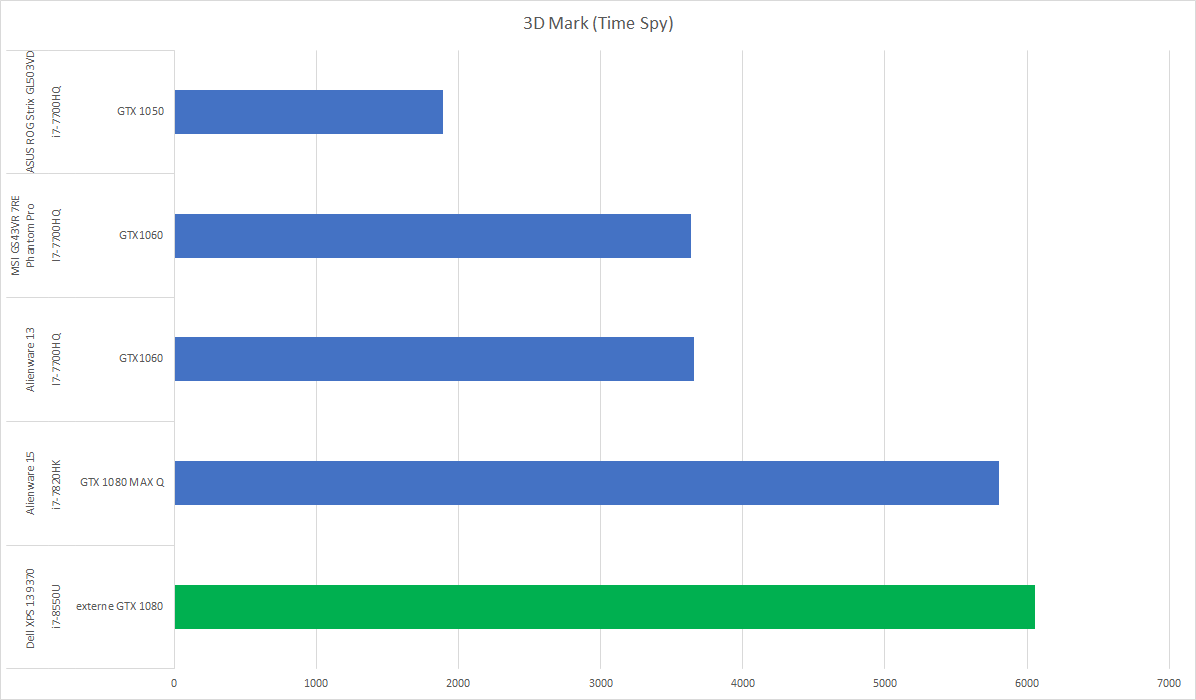
WOW! Der i7-8550U im Dell XPS 13 9370 bietet fast die gleiche Leistung wie der i7-7700HQ aus High End Gaming Notebooks. Das Alienware 13, mit i7-7700HQ, hat auf der CPU Seite lediglich 1% mehr Leistung als das XPS 13 9370, das 3000€ Alienware 15 mit i7-7820HK ist gerade mal 9% auf CPU Seite schneller.

Der Sprung von 7. auf 8. Generation hat sich bei den Ultra Low Power CPUs richtig gelohnt. Der direkte Vorgänger des i7-8550U, der i7-7500U, ist satte 54% langsamer im Cinebench Test.

Dell hat den i7-8550U im XPS 9370 etwas „übertaktet“. Wobei Übertaktet nicht ganz richtig ist, das Power Limit der CPU ist einfach etwas höher angesetzt. Der i7-8550U kann einen Takt zwischen 1,8GHz und 4GHz haben. Aufgrund des höheren PowerLimits hält der Prozessor einen höheren Takt als eigentlich normal. Im Xiaomi Mi Notebook Pro pendelt sich der i7-8550U bei 2,1-2,3GHz ein, beim Dell XPS 13 bei 2,8-3,1GHz.

Damit eignet sich das Notebook auch problemlos für Videoschnitt, Fotobearbeitung usw. Solltet ihr dies planen, wählt auch am besten die Version mit 16GB RAM.

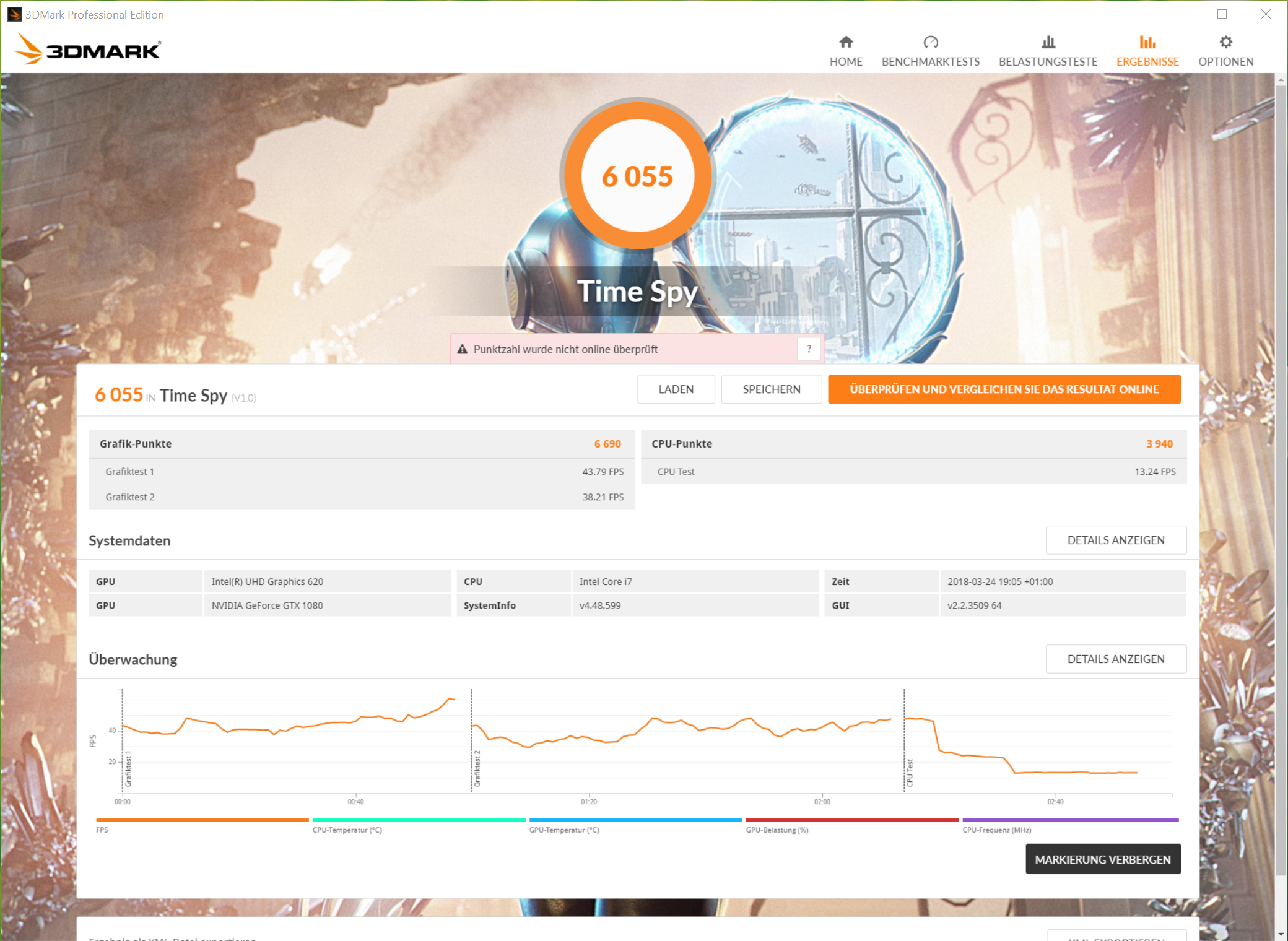
Wie steht es um die Grafikkarte? Der i7-8550U besitzt leider weiterhin die Intel 620 GPU. Dementsprechend ist natürlich die Gaming Performance, vorsichtig gesagt, stark eingeschränkt. Aber kann man dennoch ein paar Spiele auf dem XPS 13 9370 spielen?

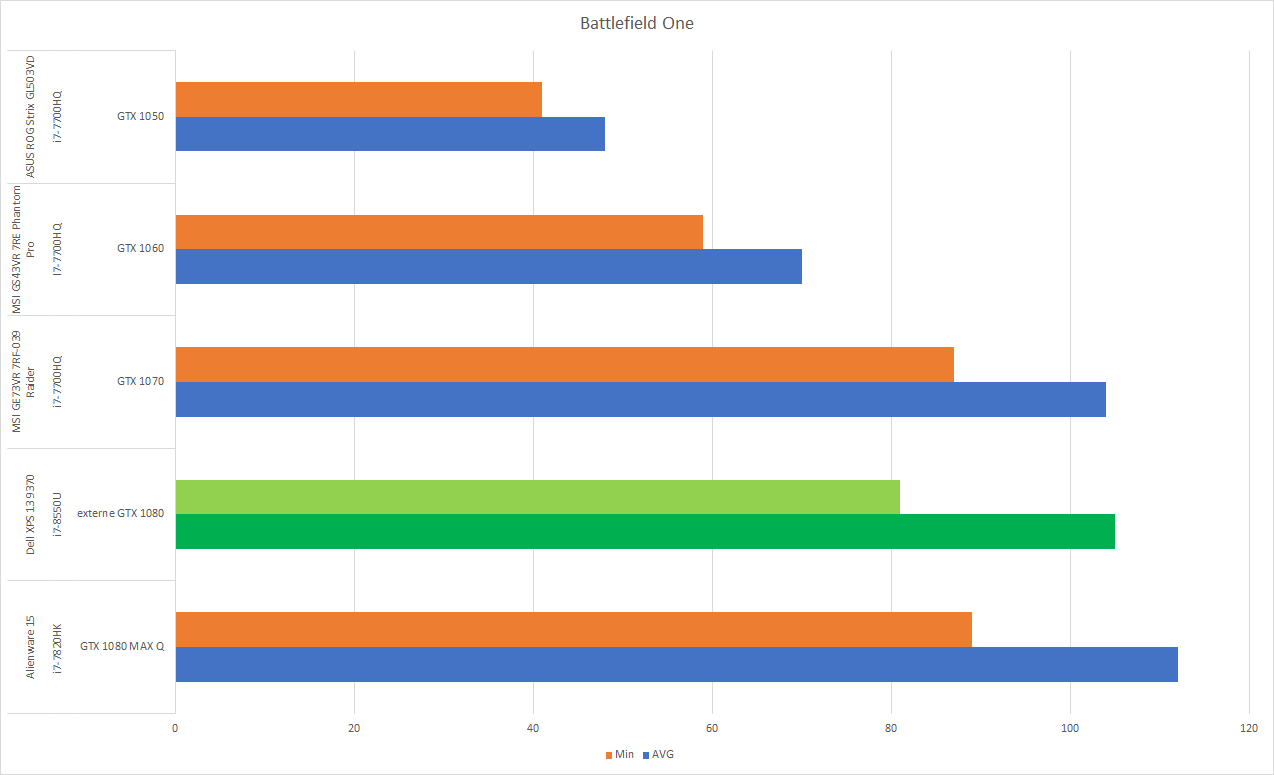
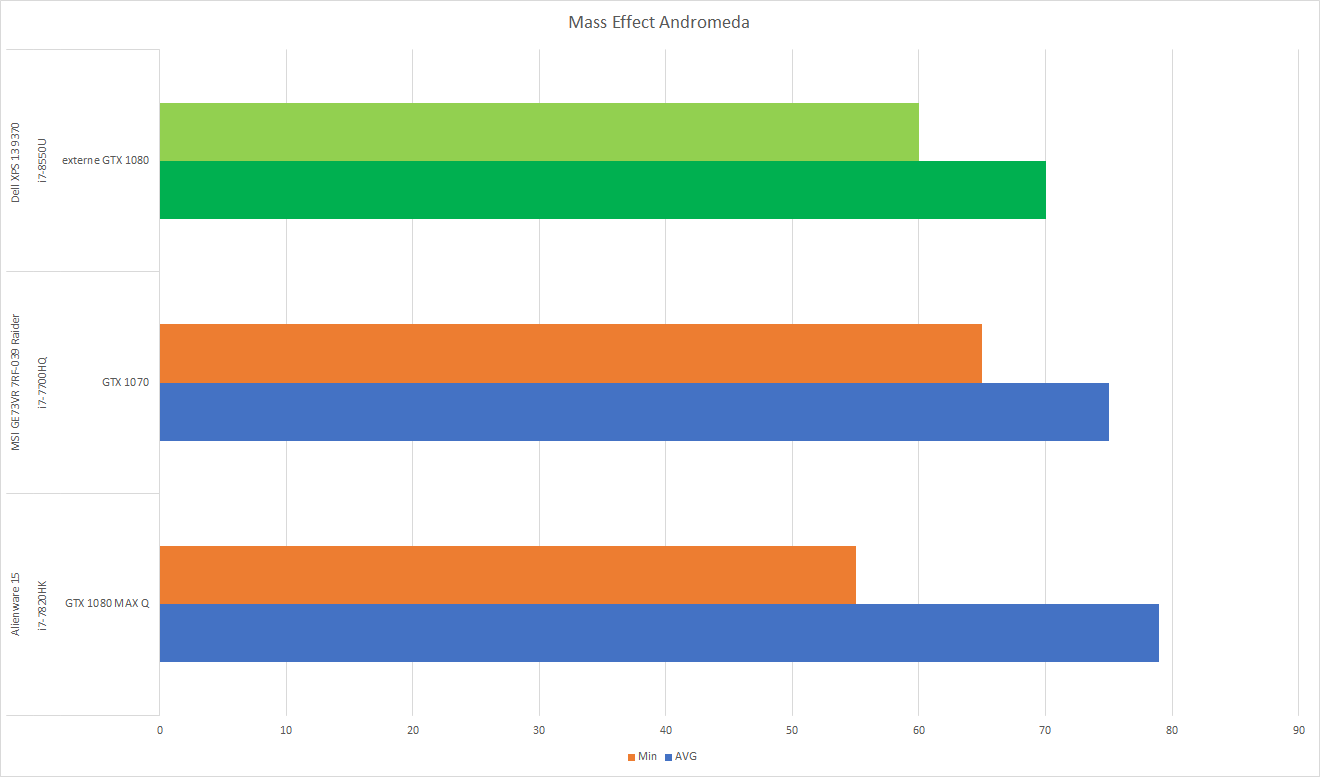
Erstaunlicherweise ist das Spielen von etwas älteren oder weniger Leistungshungrigen Titeln durchaus mit dem XPS 13 9370 möglich!

Overwatch läuft beispielsweise bei einer Full HD Auflösung auf hohen Details mit 32FPS im Schnitt. Für ein wirklich gutes Spiele- Erlebnis sollte man allerdings auf mittlere Details runter gehen, bei welchen 40FPS+ im Schnitt erreicht werden.

Auch Spiele wie Starcraft 2, League of Legends usw. lassen sich gut bei einer mittleren bis hohen Detailstufe spielen.

Wie steht es um die SSD? Dell setzt beim XPS 13 9370 auf eine m.2 PCIe NVME SSD. Im Falle meines XPS 13 auf eine 512GB „Toshiba KXG50ZNV512G“.

Nicht verwunderlich, Dell setzt bei seinen Notebooks sehr oft auf Toshiba SSDs. Qualitativ kann man sich hier nicht beschweren! Die Toshiba KXG50ZNV512G ist eine top aktuelle NVME SSD der gehobenen Klasse. So neu, dass diese von CrystalDiskInfo noch nicht erkannt wird.

In meinem Test erreichte die SSD lesend satte 3156MB/s und schreibend vernünftige 1116MB/s. Kurzum viel besser geht es für eine NVME SSD aktuell kaum.


Kühlung und Lüfter

Beginnen wir beim Lüfter bzw. bei den Lüftern, denn das XPS 13 9370 besitzt zwei. Diese Lüfter werdet Ihr allerdings im Alltag nur sehr selten bemerken.

Im normalen Alltagseinsatz drehen die Lüfter so gut wie nie hoch. Egal ob Videos, dem Installieren von Programmen, X offenen Tabs usw. Damit sich die Lüfter einmal regen muss schon über einige Sekunden (ca. 10 Sekunden) eine 100%ige Last vorhanden sein.

Was die Lautstärke des Dell XPS 13 9370 angeht, würde ich dieses als ziemlich perfekt einstufen! Selbst unter Volllast sind die Lüfter sehr erträglich, ein vergleichsweise leises Surren. Aber wie gesagt die Lüfter sind fast nie aktiv.

Leider hat dies auch Nachteile, nämlich die Temperaturen. Unter Volllast schnellen die Temperaturen auf 95 Grad + hoch und der Prozessor beginnt ein recht starkes Throttling.

Nach 10 Sekunden setzten dann allerdings die Lüfter ein, welche den Prozessor auf knapp über 80 Grad gehalten bekommen, ohne CPU Throttling.

Bei Anwendungen wie Videoschnitt steht Euch also nach 10 Sekunden die volle Leistung zur Verfügung. Der Intel Core i7-8550U pendelt sich zudem bei guten 2,87GHz ein.

Kurzum das Kühlsystem des Dell XPS 13 9370 ist sowohl was die Temperaturen angeht, wie aber auch die Lautstärke ziemlich ideal. Im Leerlauf oder in niedrig Last Situationen ist das Notebook komplett Leise.


Akkulaufzeit

Bei einem Ultrabook ist die Akkulaufzeit mit einer der wichtigsten Punkte. Auf dem Papier bietet das XPS 13 einen 52Wh starken Akku. 52Wh ist eine ordentliche Kapazität, wie sieht es aber in der Praxis aus?

Es kommt hier natürlich etwas auf die Nutzungssituation an. Dell spricht von über 19 Stunden Akkulaufzeit „bei Verwendung von Word oder Excel“.

Wenn das stimmt, wäre dies natürlich fantastisch! Allerdings ist dieser Wert etwas praxisfern und wie ich vermute unter „Labor“ Bedingungen ohne WLAN, Tastaturbeleuchtung usw. entstanden.

Ich konnte rund 16,5 Stunden erreichen, bei einer minimalen Displayhelligkeit (welche indoor durchaus ausreicht), keinen anderen offenen Programmen außer Word, abgeschalteter Tastatur-Beleuchtung, keinen Hintergrundprogrammen usw.

Würde man auch das WLAN abschalten, wären also vielleicht die 19 Stunden möglich, dies wäre dann aber eine extrem eingeschränkte Nutzung.

Bei einer normalen Web/Office Nutzung, also mehrere Browser Tabs offen, Word und Excel laufen, Tastatur Beleuchtung an, Display auf mittlerer Helligkeit usw. also so wie man in der Regel seinen Computer nutzt, sind rund 8 Stunden möglich. Dies ist immer noch ein sehr guter Wert!

Geladen wird das XPS 13 9370 via USB C. Allerdings kann das Notebook nicht einfach an jedem beliebigen USB C Ladegerät laden. Normale Powerbanks können das XPS 13 nicht laden. Powerbanks oder Ladegeräte welche den USB Power Delivery Standard unterstützen funktionieren allerdings mit dem XPS 13.


Kritik

Das XPS 13 9370 bietet auch ohne Frage etwas Raum für Kritik. Wobei sich diese Kritik sich weniger auf das Notebook bezieht, sondern viel mehr auf Dells Entscheidungen.

Das alte XPS 13 war für viele ein nahezu perfektes „professionelles“ Ultrabook. Es war ausreichend leistungsstark, kompakt und besaß eine sehr gute Akku-Laufzeit. Im Gegensatz zu Apples MacBook Pros hat Dell allerdings nicht auf normale USB Ports, einen SD Kartenleser usw. verzichtet um das Notebook „künstlich“ modern und noch schlanker zu machen.

Tja das hat sich nun mit dem XPS 13 9370 geändert. Das neue XPS 13 bringt viele Änderungen mit, nach welchen vermutlich die wenigsten Nutzer gefragt haben. Nur noch USB C Ports, lediglich ein microSD Kartenleser, ein spiegelndes Display (keine Option auf ein mattes Display), ein kleinerer Akku, dafür noch dünner usw.

Golem.de hat einen Artikel zum XPS etwas reißerisch „Dell hat das XPS 13 ruiniert“ betitelt, aus diesen Gründen.

Ich bin hier etwas in zwei gespalten. Einerseits kann ich Dell verstehen, welche etwas Neues bieten mussten und auch mit der Zeit gehen müssen, andererseits sind viele der Änderungen eher eine Verschlechterung. Das XPS 13 9370 geht eher in die „Lifestyle“ Richtung, als in die Produktivitätsrichtung, schade. Wer ein Lifestyle Notebook sucht, wird vermutlich eh eher ein Apple MacBook kaufen als ein Dell XPS. Daher weiß ich nicht ob diese Entscheidung Dells clever war.

Bei dieser ganzen Kritik muss man allerdings auch ein wenig die Praxis betrachten. Nur noch USB C kann nervig sein, aber um ehrlich zu sein, die Zeit ist vorbei wo man noch X USB Geräte wie Drucker, Mäuse, Scanner usw. an seinem Notebook anschließen musste. Es gibt jede Menge guter Bluetooth Mäuse und bei externen Laufwerken/HDDs tut auch ein Adapter nicht weh.

Ganz im Gegenteil ein USB C Dock kann am Arbeitsplatz praktischer sein, als alle Geräte direkt mit dem Notebook zu verbinden. Wenn man das XPS mitnehmen will reicht es dann ein Kabel vom Notebook zu trennen.

Der etwas kleinere Akku ist schade, aber die Akkulaufzeit des XPS ist weiterhin gigantisch und dank USB C kann man das Notebook auch an einer Powerbank laden und ein microSD Kartenleser wird vermutlich vielen Nutzern reichen, welche eh nur die Speicherkarten aus dem Smartphone lesen/beschreiben. Ja für Fotografen sicherlich suboptimal (und ja ich denke, man hätte genug Platz gehabt), aber vermutlich verkraftbar.
Bleibt am Ende für mich nur das spiegelnde Display, welches ich überhaupt nicht verstehen kann. Wäre beim neuen XPS ein Touchscreen in jedem Model, dann wäre dies verständlich, aber das ist nicht der Fall! Gerade bei der Outdoor Nutzung war das alte Full HD Display deutlich praktischer. Dies ist aber natürlich ein Problem, mit welchem das neue XPS nicht alleine dasteht. Immerhin ist das Display mit 409cd/m² ausreichend Hell, dass eine outdoor Nutzung immer noch möglich ist.


Fazit 

Das Dell XPS 13 9370 ist und bleibt das Vorzeige Windows Ultrabook! Ja man kann sich über den Wegfall der normalen USB Ports beschweren, aber abseits davon ist das XPS 13 9370 ziemlich perfekt!

Die Verarbeitung und Haptik ist hervorragend, das großflächige InfinityEdge-Display weiterhin ein Alleinstellungsmerkmal und auch die Leistung ist dank 8. Gen Intel CPUs herausragend.

Zumal die Kühllösung des XPS 13 9370 ziemlich fähig ist. Der Intel Core i7-8550U überhitzt selbst bei konstanter Volllast nicht und im normalen Alltag sind die Lüfter nicht hörbar. Videoschnitt oder Fotobearbeitung ist für das XPS 13 9370 kein Problem! (der I7-8550U im XPS 13 ist auf dem Level des i7-7700HQ)

Hinzu kommt die klasse Tastatur, welche wie ich finde der des Apple MacBook Pros meilenweit überlegen ist, das gute Touchpad und das sehr gute Display. Letzteres ist zwar leider auch in der Full HD Version nun spiegelnd, aber Qualitativ 1a.

Das Full HD Display eignet sich problemlos für die Foto/Videobearbeitung mit einer 99% sRGB Farbraumabdeckung. Auch die Helligkeit ist recht hoch, was das spiegelnde gut kompensieren kann.

Bei allem Lob muss man aber auch sagen, dass der Sprung vom alten XPS 13 auf das neue XPS 13 auch nicht gigantisch groß ist. Das Neue hat einige plus Punkte, aber auch ein paar Minuspunkte. Der größte Pluspunkt ist natürlich die Leistung und die Kühlung, der größte Minuspunkt das weglassen der normalen USB Ports.

Solltet ihr aber mit den USB C Ports des XPS 13 9370 klar kommen, kann ich für dieses eine volle Empfehlung aussprechen! Ich beispielsweise habe die normalen USB Ports im Alltag nur selten vermisst, weniger als ich zunächst dachte.

Kurzum das Dell XPS 13 9370 das beste Windows Ultrabook, das ich bisher in den Händen halten durfte!

Positiv

  • Sehr schnelle NVME SSD
  • Lüfter im Alltag meist komplett aus
  • Temperaturen des Intel Core i7-8550U im grünen Bereich, selbst bei dauerhafter Belastung
  • Hervorragende CPU Leistung (von Dell „übertaktet“)
  • 2x Thunderbolt 3
  • Sehr gute Tastatur und gutes Trackpad
  • Sehr gutes Display…..


Negativ

  • …. Welches aber spiegelt
  • Keine normalen USB Ports

Die besten E27 LED Glühbirnen 2018, 10x Modelle von Philips, Müller-Licht, Osram und Co. Im Vergleich

2

LED Glühbirnen sind im Handel allgegenwärtig. Hier gibt es duzende Modelle, ob nun Hausmarken oder von großen Unternehmen.

Hier ist die Entscheidung oftmals nicht so einfach ob nun das günstigere Modell reicht oder man lieber ein paar € für etwas „Vernünftiges“ ausgeben sollte.

Bei dieser Frage möchte ich euch helfen. Hierfür habe ich insgesamt 10x verschiedene LED Glühbirnen von diversen Marken gekauft, welche allesamt als „Ersatz“ für die klassische 60W Glühbirne deklariert waren, also um die 800 Lumen liefern sollen.

Welche LED Glühbirne bietet die beste Leistung und welche die beste Preis/Leistung? Finden wir dies in diesem Test/Vergleich heraus!


Die Testkandidaten

Für diesen Test/Vergleich habe ich 10x Modelle gewählt mit folgenden Anforderungen:

  • E27 Sockel
  • 800 Lumen +-200 Lumen
  • Klassische Glühbirnen Form

Wenig überraschend erfüllen einige Modelle diese Anforderungen. Daher habe ich einfach zu den populärsten bei Amazon gegriffen, darauf achtend, dass ich eine gute Abdeckung diverser Marken erreiche.

Folgende LED Glühbirnen befinden sich im Vergleich:


Ehe wir zum eigentlichen Test kommen, schauen wir uns doch einmal die Herstellerangaben bezüglich Helligkeit, Energieeffizienz usw. an.

Leistung (W) Leistung (Lumen) Lichtfarbe CRI Energieeffizienz Lebensdauer
Albrillo LED Lampe E27 7W 700 2700K 80 A+ 25000
AmazonBasics E27 LED Lampe 8,5W 806 2700K 80 A+ 15000
LE 6er E27 A60 LED Lampen ersetzt 60W Glühbirne 9W 800 2700K 80 A+ 50000
Lumaro LED Glühbirne 7W 600 2700K 80 A+ 25000
Müller-Licht LED-Lampe 9W 810 2700K A+ 10000
Müller-Licht 400139 A+ 10W 810 2700K 80 A+ 25000
Osram LED Base Classic A 9,5W 806 2700K 80 A+ 10000
Philips LED Lampe ersetzt 60W 8,5W 806 2700K 80 A+ 15000
SHINE HAI E27 LED Lampen ersetzt 60W 8W 800 2700K A+ 25000
TaoTronics 9W LED Glühbirnen E27 LED-Birne Lampe 9W 810 3000K A+ 25000

Puh, wie wir sehen, gibt es jede Menge Unterschiede bei der Kombination aus Lichtleistung (Lumen) und der Leistungsaufnahme. Obwohl alle LED Glühbirnen die Energieeffizienzklasse A+ haben sollen, kann die SHINE HAI mit 8W 800 Lumen produzieren, während die Müller-Licht LED-Lampe 10W für 810 Lumen benötigt.

TaoTronics reichen wiederum 9W für 810 Lumen usw.

Eventuell kann man dies auf unterschiedliche Abstrahlwinkel zurückführen, wobei der Lumen Wert davon eigentlich nicht beeinflusst sein sollte.

Um ehrlich zu sein, ich tippe eher darauf, dass hier die Hersteller großzügig runden. Dies kann man auch etwas bei der Lebenserwartung sehen.

Während die großen Hersteller wie Philips, Osram und auch Amazon ihren Birnen nur 10000 bzw. 15000 Stunden geben, sprechen die kleineren asiatischen Hersteller fast immer von 25000 Stunden oder sogar im Fall von LE von 50000 Stunden. Leider ist dies eine Angabe, welche ich nicht nachprüfen kann.

Wie steht es um die Kosten? Die meisten LED Birnen im Test kann man nicht einzeln kaufen. Hier ist ein Set bestehend aus 3-6 Birnen Pflicht.

Ich rechne in diesem Vergleich mit den Preisen, die ich Anfang 2018 bezahlt habe. Diese können natürlich im Laufe der Zeit schwanken, aber dann müsst Ihr selbst durchrechnen, welche Birne wie viel kostet.

Paketpreis Anzahl Pro Stück
Albrillo LED Lampe E27 7,49 € 4           1,87 €
AmazonBasics E27 LED Lampe 16,99 € 6           2,83 €
LE 6er E27 A60 LED Lampen ersetzt 60W Glühbirne 12,45 € 6           2,08 €
Lumaro LED Glühbirne 11,99 € 5           2,40 €
Müller-Licht 400139 A+ 6,49 € 2           3,25 €
Müller-Licht LED-Lampe 2,49 € 1           2,49 €
Osram LED Base Classic A 7,79 € 3           2,60 €
Philips LED Lampe ersetzt 60W 7,99 € 2           4,00 €
SHINE HAI E27 LED Lampen ersetzt 60W 12,99 € 6           2,17 €
TaoTronics 9W LED Glühbirnen E27 LED-Birne Lampe 19,99 € 6           3,33 €

Wenig überraschend sind die Birnen von Philips im Schnitt am teuersten, umso unbekannter die Marke wird, umso tiefer ist der Preis. Philips ist hier ganz klar der größte Hersteller und hat auch den höchsten Preis.

Am günstigsten sind die LED Birnen von Albrillo, LE und SHINE HAI, mit einem Preis von um die 2€ pro LED Glühbirne.


Das Licht

Ehe wir zu den Messwerten kommen ein paar grundsätzliche Infos. Ich kann nicht die Lumen Angabe der Hersteller nachmessen, sondern nur einen LUX Wert.

Wo ist der Unterschied zwischen Lumen und Lux? Lumen beschreibt die Lichtabgabe einer Lichtquelle in alle Richtungen, LUX hingegen ist die effektiv gemessene Helligkeit an einem Punkt.

Haben beispielsweise zwei LED Birnen die gleiche Lumen Leistung, aber ich messe unterhalb der einen eine höhere Helligkeit als bei der anderen muss nicht zwingend der Hersteller eine Falschangabe gemacht haben.

Es kann auch sein, dass die eine Birne ihr Licht mehr in alle Richtungen verteilt und daher direkt unterhalb weniger Licht ankommt als bei dem Modell das ihr Licht mehr fokussiert.

Kommen wir damit auch zu den Messwerten. Es gibt mit allen Birnen zwei Testdurchläufe, beim 1. Durchlauf werde ich die Helligkeit (in LUX) direkt unterhalb der Birne messen, mit einem Abstand von ca. 22cm. Habt Ihr beispielsweise eine Deckenlampe, bei welcher die Birne herunterhängt, dann würde Euch diese Messung sagen wie viel Licht unter der Birne ankommt.

Beim 2. Durchlauf messe ich die Lichtstärke zu den Seiten (in einem 90 Grad Winkel). Dies sagt uns, wie gleichmäßig die Lichtabstrahlung ist, was beispielsweise in Stehlampen, Wandlampen, Schreibtischlampen usw. wichtig ist.

Starten wir mit dem 1. Durchlauf, das Messgerät befindet sich unterhalb der Birnen.

Wir sehen sehr starke Unterschiede. Während die TaoTronics 9W LED Glühbirne 3850 LUX schaffte, erreichte beispielsweise die Albrillo LED Lampe E27 „gerade mal“ 1520 LUX, also weniger als die Hälfte an Licht.

Sehr interessant, die LED Glühbirne von LE schaffte 2330 LUX, obwohl diese die gleiche Leistung wie die TaoTronics haben soll.

  1. TaoTronics 9W LED Glühbirnen E27 LED-Birne Lampe
  2. SHINE HAI E27 LED Lampen ersetzt 60W
  3. Philips LED Lampe ersetzt 60W
  4. Müller-Licht 10W
  5. AmazonBasics E27 LED Lampe
  6. LE 6er E27 A60 LED Lampen ersetzt 60W Glühbirne
  7. Osram LED Base Classic A
  8. Müller-Licht 9W
  9. Lumaro LED Glühbirne
  10. Albrillo LED Lampe E27

Das schwächere Abschneiden der Lumaro und Albrillo Birne ist keine Überraschung. Bei beiden gibt der Hersteller nur 600 bzw. 700 Lumen Lichtleistung an.

Bei den anderen Modellen ist es eine Überraschung, dass es so große Unterschiede gibt, da alle um die 800 Lumen leisten sollen.

Aber es ist natürlich möglich, dass beispielsweise die TaoTronics Ihr Licht stärker auf die Spitze fokussiert, schauen wir uns daher einmal den 2. Messdurchlauf an.

In diesem wird die Lichtleistung seitlich zur Birne gemessen.

Wie man sieht, ist die Lichtabstrahlung zur Seite bei allen Modellen deutlich geringer als zur Spitze. Es fällt aber auf, dass die 10W Birne von Müller Licht und die Philips LED Lampe/AmazonBasics eine recht hohe Lichtleistung auch zur Seite haben.

Die TaoTronics, welche im vorangegangen Test so dominant war, jetzt nur im Mittelfeld liegt, was die Vermutung etwas bestätigt, dass hier das Licht stärker zur Spitze fokussiert wird.

  1. Müller-Licht 10W
  2. AmazonBasics E27 LED Lampe
  3. Philips LED Lampe ersetzt 60W
  4. SHINE HAI E27 LED Lampen ersetzt 60W
  5. TaoTronics 9W LED Glühbirnen E27 LED-Birne Lampe
  6. Müller-Licht 9W
  7. LE 6er E27 A60 LED Lampen ersetzt 60W Glühbirne
  8. Osram LED Base Classic A
  9. Albrillo LED Lampe E27
  10. Lumaro LED Glühbirne

Ähnliches gilt auch für das Modell von SHINE HAI.

Hier kommt es aber abschließend etwas darauf an wo Ihr die Birne montiert und wie wichtig euch eine gleichmäßige Lichtabstrahlung in alle Richtungen ist. Wollt Ihr einen Raum so gut wie möglich ausleuchten ist vermutlich die Philips LED Birne die beste Wahl.

Hängt die Lampe allerdings über einem Schreibtisch, Esstisch und es geht primär darum diesen Tisch zu erleuchten, dann wäre die TaoTronics vermutlich zu bevorzugen.

Kombinieren wir beide Werte erhalten wir folgende „Gesamtrangliste“:

  1. TaoTronics 9W LED Glühbirnen E27 LED-Birne Lampe
  2. Müller-Licht 10W
  3. Philips LED Lampe ersetzt 60W
  4. SHINE HAI E27 LED Lampen ersetzt 60W
  5. AmazonBasics E27 LED Lampe
  6. LE 6er E27 A60 LED Lampen ersetzt 60W Glühbirne
  7. Osram LED Base Classic A
  8. Müller-Licht 9W
  9. Albrillo LED Lampe E27
  10. Lumaro LED Glühbirne

Aufgrund der sehr hohen Lichtleistung bei der „Spitzenmessung“ schafft es etwas überraschend das Modell von TaoTronics an die Spitze der Helligkeits-Rangliste, gefolgt von Müller-Licht und Philips.

Damit hat Philips seinen guten Ruf verteidigen können, auch wenn es nur für die Top3 gereicht hat. Etwas enttäuscht hat mich Osram, welche mit ihrer LED Base Classic A nur auf Platz 7 landen konnten.

Wie steht es um das subjektive Lichtempfinden? Der größte Ausreißer ist hier ganz klar das Modell von TaoTronics.

Die TaoTronics LED Glühbirne besitzt wie beworben ein etwas kühleres Licht als die anderen Testkandidaten. Lasst euch davon nicht abschrecken, 3000K ist immer noch ein warmes Licht, aber im direkten Vergleich zu den Modellen mit 2700K (kleiner „K“ Wert = wärmer), doch etwas neutraler.

Hierbei ist allerdings sowohl 3000K wie aber auch 2700K immer noch wärmer als normales Sonnenlicht, welches 5500K hat.

Um diesen Unterschied etwas besser zu verdeutlichen, auch was die Ausleuchtung angeht, hier ein kurzes Vergleichsvideo.

Wie man auch in diesem Video erkennt, sind die Helligkeitsunterschiede zwischen den einzelnen Birnen in der Praxis weniger auffällig.

Zwar sieht man, dass die Lumaro und Albrillo dunkler sind, aber ansonsten sind die subjektiven Unterschiede klein. Das liegt aber an unserem Lichtempfinden, welches nicht Linear ist. Das bedeutet eine Lichtquelle welche die doppelte Lichtmenge produziert, wirkt auf unsere Augen nicht zwingen auch doppelt so stark.


Leistungsaufnahme

In wie weit stimmen die Herstellerangaben bezüglich der Leistungsaufnahme? Und was, wenn wir diese ins Verhältnis zu den Helligkeitsmessungen setzen?

Beginnen wir bei Ersterem.

Grundsätzlich halten sich die meisten Hersteller +- an die Angabe zur Leistungsaufnahme.

Positiv die 10W Birne von Müller-Licht benötigt nur 9,5W und die 9W Birne von TaoTronics nur 8,9W. Abseits dieser beiden liegt die Leistungsaufnahme aller anderen Modelle konstant etwas höher als angegeben.

Der größte Ausreißer stammt von SHINE HAI. 8W sind angegeben, 9,1W werden aufgenommen. Dies passt auch deutlich besser zur recht guten Lichtleistung, welche die SHINE HAI liefert. Es handelt sich hier also nicht um eine 8W Birne, sondern um eine 9W Birne.

Die nächst größte Abweichung ist bei den Birnen von LE zu finden, welche anstelle der beworbenen 9W, 9,7W aufnehmen, was aber auch nur ein Unterschied von knappen 8% sind, was ich mal als okay durchgehen lasse.

Stellen wir einmal die Leistungsaufnahme ins Verhältnis zur von mir gemessenen Helligkeit. Wichtig dies ist keine 100% perfekte und genaue Methode zur Berechnung der Effizienz, aber es kann uns doch einen kleinen Einblick geben ob hier eine Birne besonders positiv oder besonders negativ heraussticht.

Um auf den „Techtest LED Glühbirnen Effizienz Faktor“ zu kommen, habe ich die Messwerte aus der „Spitzen“ und „Seitenmessung“ zusammengerechnet und dann durch die Leistungsaufnahme geteilt.

Heraus kommt der „LUX pro Watt“ Wert, höher ist hier besser.

Die LED Glühbirne von TaoTronics profitiert hier natürlich sehr stark von der hohen Spitzen- Lichtleistung und bekommt somit das höchste Effizienz Rating. Auf Platz zwei liegt das Modell von Philips und auf Platz drei das von Müller-Licht.


Geräusche und Flackern

Vielleicht kennt ihr dies, ihr habt gerade eine neue LED Glühbirne gekauft und diese produziert ein lautes Surren. Unangenehm und nervig!

Das Surren kommt nicht von den eigentlichen LEDs, sondern von dem verbauten Netzteil. LEDs werden nicht direkt mit dem Strom verbunden, sondern benötigen ein Netzteil. Dieses Netzteil ist im Fuß der LEDs verbaut und kann Surren.

Wie steht es hier um unsere Testkandidaten?

Geräusche
Albrillo LED Lampe E27 ++
AmazonBasics E27 LED Lampe +
LE 6er E27 A60 LED Lampen ersetzt 60W Glühbirne ++
Lumaro LED Glühbirne ++
Müller-Licht LED-Lampe ++
Müller-Licht 400139 A+ ++
Osram LED Base Classic A +
Philips LED Lampe ersetzt 60W +
SHINE HAI E27 LED Lampen ersetzt 60W +
TaoTronics 9W LED Glühbirnen E27 LED-Birne Lampe +

Daumen hoch! Keine der getesteten LED Glühbirnen produziert ein störendes Surren.  Lediglich bei der AmazonBasics, Osram, Philips, SHINE HAI und Tao Tronics ist ein leises Brummen zu hören, wenn man sich die Birne ans Ohr hält. Aber ab einem Abstand von 10-20cm ist dies nicht mehr auszumachen, daher ist es in der Praxis kein Problem!

Wichtig, es kann durch eine Serienstreuung durchaus vorkommen, dass eine Birne mehr oder weniger surrt. Dafür kann ich natürlich nicht meine Hand ins Feuer legen.

Wie sieht es mit dem Flackern aus?

Das ist vielleicht vielen Nutzern nicht bewusst, aber LED Glühbirnen flackern! Da es sich hier um sehr hochfrequentes Flackern handelt, wird dies von Unseren Augen nicht deutlich wahrgenommen. Unterbewusst kann aber eine stark flackernde LED Glühbirne durchaus zu Kopfschmerzen oder einem schnelleren Ermüden der Augen führen.

Erneut kommt das Flackern nicht von den LEDs selbst, sondern vom Netzteil. Die Netzteile in den LED Glühbirnen sind oftmals sehr einfach gehalten. Dies liegt am geringen Platz und natürlich am Versuch die Kosten so niedrig wie möglich zu halten.

Daher ist oftmals die Glättung der Spannung nicht optimal und das hochfrequente Wechseln der Wechselspannung schlägt auch auf die Gleichspannungsseite durch.

Wie kann man dieses hochfrequente Flackern sichtbar machen? Schnappt euch euer Smartphone und haltet dieses in einem dunklen Raum direkt an die Birne und macht ein Video. Je nachdem wie stark und in welche Frequenz die Birne flackert werden mehr oder weniger Streifen auf dem Video zu sehen sein.

Wie steht es hier um unsere Testkandidaten?

Flackern
Albrillo LED Lampe E27 +
AmazonBasics E27 LED Lampe +
LE 6er E27 A60 LED Lampen ersetzt 60W Glühbirne +
Lumaro LED Glühbirne
Müller-Licht LED-Lampe +
Müller-Licht 400139 A+
Osram LED Base Classic A +
Philips LED Lampe ersetzt 60W ++
SHINE HAI E27 LED Lampen ersetzt 60W ++
TaoTronics 9W LED Glühbirnen E27 LED-Birne Lampe ++

Hier gibt es zwei Birnen welche signifikant stärker und deutlicher flackern als der Rest. Das schlechteste Ergebnis liefert die Lumaro gefolgt von der 10W Birne von Müller-Licht.

Ich nehme an, dass diese beiden ein einfacheres Netzteil besitzen. Solltet Ihr also empfindlich sein, was Licht angeht, würde ich diese beiden vermeiden.


Fazit

Welche LED Glühbirne (60W) ist die beste Anfang 2018? Ehe wir diese Frage beantworten, möchte ich doch einmal mein Erstaunen äußern wie groß doch die Unterschiede, trotzt der sehr ähnlichen Hersteller angaben sind.

Man muss also die Angaben bezüglich der Helligkeit vermutlich eher als groben Richtwert ansehen, nur weil zwei Birnen 800 Lumen haben, bedeutet dies nicht, dass diese auch in der Praxis gleich hell sind.

Welche LED Glühbirnen würde ich nun empfehlen? Unterm Strich sind diese meine Top 3:

  1. Philips LED Lampe ersetzt 60W
  2. TaoTronics 9W LED Glühbirnen E27 LED-Birne Lampe
  3. SHINE HAI E27 LED Lampe

Warum diese drei? Die Philips LED Glühbirne 8,5W ist eine recht einfache Wahl. Diese bietet ein konstant gutes und helles Licht. Auch die Lichtabstrahlung ist angenehm gleichmäßig und die Effizienz gut. Auch erlaubt sich Philips keine Schwäche was ein hochfrequentes Flackern angeht.

Von daher ja die Philips LED Glühbirnen sind recht teuer, aber auch gut.

Auf Platz zwei würde ich die TaoTronics 9W LED Glühbirnen voten. Warum? Die TaoTronics 9W LED Glühbirnen bieten eine sehr hohe Lichtleistung, gerade dann, wenn diese von der Decke aufgehängt werden. Auch die Energie Effizienz und die Qualität des Netzteils ist gut. Allerdings ist das Licht etwas kühler, was aber ideal für Schreibtische und Küchen ist, und die Lichtabgabe ist ein wenig mehr zur „Spitze“ fokussiert. Sucht Ihr die beste LED Glühbirne um diese über einem Schreibtisch oder dem Küchentisch aufzuhängen, dann ist die TaoTronics 9W LED Glühbirne sogar der Philips noch vorzuziehen.

Platz 3. Ist etwas schwieriger. Rein von der Lichtleistung könnte dieser von der Müller-Licht 10W LED Glühbirne beansprucht werden.

Die 10W Müller-Licht LED Glühbirne habe ich aber aufgrund des etwas stärkeren hochfrequenten Flackerns abgewertet. Daher bekommt die SHINE HAI den 3. Platz.

Diese bietet ein sehr helles und gutes Licht. Zwar schummelt der Hersteller etwas bei der Leistungsangabe (die Birne hat 9W und nicht 8W), aber abseits davon konnte die SHINE HAI E27 LED Lampe im Test voll überzeugen.

Auch die Preisleistung ist bei der SHINE HAI E27 LED sehr gut!

Kurzum, die Philips ist teuer, aber der beste Allrounder, die Tao Tronics sehr hell, aber das Licht ist etwas stärker fokussiert, daher nicht für jede Anwendung optimal und die SHINE HAI E27 LED bietet die beste Preis/Leistung.

Die Crucial MX500 im Test, die beste günstige SATA SSD?

Gute und günstige SSDs kann es nie genug geben. Da ist es doch erfreulich, dass Crucial mit seiner neuen MX500 genau versucht dies zu erreichen.

Im Gegensatz zu vielen anderen SSDs ist die MX500, obwohl diese neu auf dem Markt ist, außerordentlich preiswert zu bekommen.

Dabei soll die Crucial MX500 allerdings dennoch eine sehr hohe Leistung liefern. Die technischen Daten sehen mit 560MB/s lesen und 510MB/s schreiben wie auch mit 95k/​90k IOPS ausgesprochen gut aus.

Wollen wir uns doch einmal im Test ansehen ob die MX500 wirklich die aktuell erste Wahl ist, wenn es um eine schnelle und günstige SSD geht.

An dieser Stelle vielen Dank an Crucial für das Zurverfügungstellen der MX500.


Die Crucial MX500 im Test

Crucial setzt bei MX500 ganz klassisch auf den 2,5 Zoll Formfaktor mit einer dicke von 7mm. Ebenfalls wie bei Crucial üblich, besitzt die MX500 ein silbernes Aluminium Gehäuse mit einem Blau/silbernen Crucial Aufkleber.

Qualitativ macht die SSD einen guten Eindruck, billig wirkt das Gehäuse auf keinen Fall!

Im Lieferumfang der SSD ist ein Abstandshalter, um die SSD auch in 9,5mm hohen Schächten verbauen zu können, sowie Software seitig Acronis True Image und das Crucial Storage Executive Tool. Letzteres dient für Firmware Upgrades und Ähnliches.

Die MX500 ist aktuell in allen gängigen Kapazitäten verfügbar, also 250GB, 500GB, 1TB und sogar 2TB. Dabei sind die Preise für alle Kapazitätsklassen ausgesprochen attraktiv.

Im Inneren setzt Crucial bei allen Versionen auf einen 64-Layer-3D-NAND, selbstverständlich aus dem Hause Micron.

Die 500GB Version besitzt hierbei 8 NAND Chips, die 1TB 16 Chips usw.

Gesteuert werden die Speicherchips von einem Silicon Motion SM2258 Controller. Hierbei handelt es sich zugegeben nicht um einen absoluten High End Controller. Der SM2258 ist zwar durchaus leistungsfähig, aber auch primär für günstigere SSDs gedacht. So kommt dieser beispielsweise in der Crucial BX300, ADATA Ultimate SU800, Mushkin Triactor 3D oder auch der Intel SSD 540s zum Einsatz.

Die Lebensdauer der MX500 wird von Crucial mit 180TB für die 500GB Version, 360TB für die 1TB Version und 700TB für die 2TB Version angegeben.

Auf dem Papier ist dies eine sehr ordentliche Haltbarkeit. Zum Vergleich die Samsung 850 EVO mit 500GB soll laut Samsung 150TB durchalten.

Wichtig diese TBW Angabe ist eher wie ein Mindesthaltbarkeitsdatum zu betrachten. In der Regel halten SSDs deutlich länger als was der Hersteller angibt.

Die TBW Angabe ist primär für die Garantie wichtig. Diese ist bei der MX500 entweder 5 Jahre oder bis die TBW Angabe überschritten wurde.


Benchmarks

Beginnen wir mit ein paar theoretischen Benchmarks. Diese müssen nicht zwangsläufig die Realität wiederspiegeln, geben uns aber erst einmal einen ersten Eindruck, was die SSD zu leisten vermag.

Folgendes Testsystem kommt für diese Tests zum Einsatz:

  • Intel Pentium G4620
  • MSI C236M Workstation
  • 16GB RAM
  • Fractal Design Define R4 Black Pearl
  • Corsair RMx Series RM550x 550W ATX 2.4

Da alleine die Werte der Crucial MX500 natürlich etwas langweilig und nichtssagend wären, habe ich sämtliche Tests auch mit folgenden SSDs durchgeführt: Samsung 850 EVO, Samsung 850 Pro, Western Digital Blue, Corsair Force LE, Kingston SUV400S37, Mushkin Triactor 3DL und Crucial MX300.

Damit sind in allen Tabellen eine große Spanne, von teurer High End SSD bis zum günstigen Einsteigermodell vertreten.

Beginnen wir mit Crystal Diskmark, dem beliebtesten und vermutlich auch besten SSD Benchmark.

Wie wir sehen, schlägt sich die Crucial MX500 sehr gut! Gerade lesend wo diese sich nur der deutlich teureren Samsung 850 Pro geschlagen geben muss.

Aber auch schreibend landet die Crucial MX500 in den Top 3, was ein fast etwas überraschend gutes Ergebnis ist.

Gerade wenn man die Werte der Crucial MX500 mit der MX300 vergleicht, fällt doch ein sehr großer Leistungssprung auf. Gerade bei kleineren Dateigrößen schlägt sich die MX500 sehr gut.

Schauen wir uns auch noch die AS SSD Benchmarks an.

Ähnliches Ergebnis auch hier. Lesend muss sich die Crucial MX500 nur einer SSD geschlagen geben, diesmal aber der Corsair Force LE, welche ebenfalls eine Preisklasse über der MX500 liegt.

Die Samsung 850 Pro hingegen wird lesend geschlagen.

Schreibend schneidet die Crucial MX500 etwas schwächer ab, landet hier aber dennoch im soliden Mittelfeld, hinter der Samsung 850 EVO, 850 Pro und der Western Digital Blue.

Aber erneut würde ich dies als sehr gutes Ergebnis einstufen!

Ebenfalls ein sehr gutes Ergebnis liefert die Crucial MX500 bei der Zugriffszeit.

Hier landet die SSD auf Platz 3 und kann nur von der Samsung 850 EVO und der Corsair Force LE geschlagen werden.


Praktische Tests

Natürlich sind Benchmarks etwas sehr Schönes, aber die Praxis spricht oftmals eine andere Sprache. Von daher wie schlägt sich die MX500 in der Praxis?

Beginnen wir hier mit einem einfachen Kopiertest. Bei diesem kopiere ich drei Datei-Zusammenstellungen auf die MX500.

Datei Mix 1 ist 24,6GB groß und besteht aus einer bunten Mischung aus großen und ein paar kleinen Dateien (es handelt sich um den Programm Ordner von Bioshock infinite).

Datei Mix 2 ist im Grunde genommen Datei Mix 1 nur als ein ZIP Archiv gepackt, also eine große Datei. Datei Mix 3 ist 5,04GB groß, besteht aber aus 13814 einzelnen Dateien, also viele kleine Dateien.

Die Ausgangs bzw. Ziel SSD ist eine Toshiba OCZ RD400 NVME SSD, welche die MX500 nicht ausbremsen wird.

Lesend erreicht die Crucial MX500 absolute Spitzenwerte! Hier kann sich die Crucial MX500 problemlos an die Spitze des Testfelds setzen. Dabei kann die MX500 besonders bei kleineren Dateigrößen punkten. Zum Vergleich die MX500 erreicht beim Test-Datei Set 3 109,6MB/s, die Samsung 850 Pro „nur“ 98,8MB/s. Bei gemixten Dateigrößen erreicht die MX500 303,7MB/s, die Samsung 850 Pro 300MB/s.

Bei großen Dateien muss sich dann die MX500 allerdings der Samsung 850 Pro geschlagen geben. Dennoch unterm Strich reicht es für den ersten Platz aller getesteten SATA SSDs.

Schreibend sieht die Welt allerdings etwas anders aus. Hier muss sich die Crucial MX500 mit Platz 3 von 8 zufriedengeben. Lediglich die beiden Samsung SSDs (850 Pro und EVO) können hier an der Crucial vorbeiziehen.

Wenn wir dies mit der älteren Crucial MX300 vergleichen, welche bei beiden Tests auf dem letzten Platz landet, ist das eine gigantische Steigerung!

Kleine Anmerkung an dieser Stelle. Die Crucial MX300, Corsair Force LE und Kingston SUV400S37 schneiden in den Schreibtests aufgrund eines SLC Caches so schlecht ab.

Die Crucial MX500 hingegen kann Ihre Schreibgeschwindigkeit auch beim konstanten Schreiben von Daten voll halten! Daumen hoch dafür!

Praxistest Nr. 2, Datei entpacken. Auf die SSDs wird ein 54GB ZIP Archiv mit einem bunten Dateimix kopiert und ausgepackt.

Die SSD muss also gleichzeitig lesen und schreiben.

Bei diesem Test schneidet die MX500 etwas schlechter ab. Etwas schlechter ist allerdings relativ. Die MX500 konnte diesen Test in 10:10 Minuten absolvieren, die Samsung 850 Pro, die NR. 1 in diesem Vergleich, schaffte dies in 9:49 Minuten. Der Unterschied ist also auch nicht gigantisch.

In jedem Praxistest muss natürlich ein Windows Boot Test sein. Hier habe ich gleich zwei unterschiedliche Durchläufe gemacht. Durchlauf A, Zeit von der Betätigung des Einschalters, bis der Desktop angezeigt wird. Durchlauf B, Zeit von der Betätigung des Einschalters bis zum Start von Windows und fünf zusätzlichen Programmen.

Alle beide Tests wurden jeweils drei Mal durchgeführt. In der Tabelle seht ihr den Mittelwert aus allen drei Durchläufen.

Wie wir sehen, startet Windows 10 von SSDs verdammt schnell, egal welche SSD Ihr verwendet. Am schnellst startet aber Windows von der Samsung 850 Pro. Am zweit schnellsten von der Crucial MX500!

Wie sieht es aus, wenn wir Windows + Programme starten?

Hier fällt die MX500 einen Platz weiter zurück, auf Platz 3. Weiterhin ein top Ergebnis, gerade wenn man die Preisklasse der Crucial MX500 bedenkt.


Fazit

Die Crucial MX500 ist ein voller Erfolg! Dies liegt nicht nur am sehr günstigen Preis der SSD, sondern auch an der sehr hohen Leistung.

Sowohl in theoretischen Benchmarks wie aber auch im Praxiseinsatz konnte die MX500 voll überzeugen. Gerade die Leseperformance ist unheimlich stark, was beispielsweise super ist für schnelle Programm Starts. Aber auch schreibend liefert die MX500 eine Oberklasse Performance. Erfreulicherweise kann diese sogar ihre Schreibgeschwindigkeit konstant halten, was nicht selbstverständlich ist für solch eine günstige SSD.

Lediglich die Samsung 850 Pro konnte in meinem Test die Crucial MX500 konstant schlagen. Wenn man aber bedenkt, dass die 500GB Crucial MX500 für rund 130€ zu bekommen ist, während die 850 Pro rund 220€ kostet, kann man sich hier echt nicht beschweren.

Kurzum ihr sucht eine günstige und sehr schnelle SATA SSD, dann sollte die Crucial MX500 aktuell eure erste Wahl sein.

9x AAA Batterien im Vergleich von Aldi, AmazonBasics, Aro, DM, everActive usw.

Klassische Batterien werden im Haushalt wie eh und je benötigt. Hier gibt es zwei Gruppen Menschen, die einen welche auf teure Markenbatterien schwören und die Nutzer, die günstige Discounterbatterien für genauso gut halten.

Aber wie gut sind die üblichen Batterien aus dem Discounter? Ist es nicht vielleicht sinnvoller einmal im halben Jahr ein Großpaket Batterien online zu kaufen?

Diese Frage möchte ich in einem kleinen Vergleich klären. Dafür habe ich mir insgesamt neun Batterienpakete des Typs AAA gekauft.

Welche sind die besten AAA Batterien? Und welche bieten die beste Preis/Leistung.


Die Testkandidaten

Für diesen Vergleich habe ich insgesamt neun Pakete AAA Batterien gekauft, selbstverständlich von unterschiedlichen Herstellern.

Von diesen neun Batterien stammen vier Sets aus dem Einzelhandel/Discountern und fünf Sets von Amazon.

Preis Anzahl Preis pro Stück
Aldi Activ Energy AAA 1,59 8 0,20
AmazonBasics Performance Batterien Alkali 10,49 36 0,29
Aro AAA-LR03 Alkaline 1,19 8 0,15
DM Paradies AAA 0,85 4 0,21
everActive MICRO AAA MX2400 11,99 48 0,25
GP Batteries Batterien AAA 11,99 40 0,30
Gut & Günstig Power Cell AAA 1,59 8 0,20
PEARL Batterieset AAA 19,95 100 0,20
Varta Batterien Micro AAA LR03 11,19 40 0,28

Die Activ Energy stammen aus dem Aldi, die Aro AAA-LR03 Alkaline aus der Metro, die Paradies AAA Batterien stammen aus dem DM und die Gut & Günstig aus dem Edeka. Die restlichen Batterien habe ich bei Amazon bestellt.

Die Preisangabe ist leider nicht ganz einfach, da diese von der Paketgröße abhängt, dem aktuellen „Tagespreis“. Ich nehme im Verlaufe des Vergleichs einfach den Preis an welchen ich beim Kauf bzw. der Bestellung bezahlt habe.

Effektiv sind die Aro Batterien ganz klar die günstigste mit 0,15€ pro Stück. Aldi, DM, Edeka und Pearl verlangen 0,20€ pro Batterie. Die „teuersten“ Batterien stammen von GP mit 0,30€ pro Batterie.


Der Test

Kommen wir direkt zum eigentlichen Test. Der Aufbau dafür ist recht einfach. Ich nutze ein Messgerät welches die Batterien vollständig bei einem konstanten Strom entlädt und dabei die Kapazität misst.

Wobei vollständig nicht ganz richtig ist. Eine normale AAA Batterie hat im vollen Zustand rund 1,6V und bei 80% rund 1,5V. Umso weiter die Batterie entladen wird umso weiter fällt die Spannung dieser. Bei 0V angekommen ist die Batterie komplett leer.

Allerdings entlade ich die Batterien nicht bis 0V, sondern bis 1V. Warum? Die meisten Geräte entladen eure Batterie auch nicht, bis diese 0V erreichen werden, sondern stoppen viel früher. In der Regel kann man sagen, dass beispielsweise ein Radio, ein ferngesteuertes Auto usw. bei 1,1V bereits nicht mehr funktionieren.

Fernbedienungen, LED Lichter usw. werden vermutlich bei ca. 0,8V Schluss machen, aber gerade LED Lichter büßen ab 1,2-1V bereits deutlich an Helligkeit ein.

Daher habe ich mich entschieden, dass alle Batterien bis 1V entladen werden. Wird diese 1V Grenze erreicht, stoppt das Entladen.

Auch werde ich das Erholen der Batterien ignorieren. Vielleicht kennt ihr dies von ferngesteuerten Autos, diese werden langsamer, wenn die Batterien kurz vorm Ende ist. Lasst ihr diese aber eine Weile ruhen erholen sich die Batterien wieder etwas und es kann kurz weiter gehen. Dieses Erholen werde ich hier nicht berücksichtigen!


Wie schnell diese 1V Grenze erreicht wird, hängt neben der Kapazität der Batterie auch vom Tempo des Entladens ab. Entladet ihr eine Batterie schneller, haben einige Batterien eher Probleme die Spannung aufrecht zu erhalten, was aber für high Power Geräte wichtig ist.

Beginnen wir aber mit einem recht langsamen Entladen mit 0,1A. Dies entspricht der Anwendung in einer größeren LED Kerze oder Ähnlichem.

Ich muss zugeben etwas von den Ergebnissen überrascht zu sein. Zum einen liegen alle Batterien sehr dicht beieinander, zum anderen schneiden die Discounterbatterien erstaunlich gut ab.

Gerade die Aldi Activ Energy AAA Batterien zeigen ein sehr gutes Ergebnis! Dies sind die einzigen Batterien welche die 1000mAh Marke knacken.

Die restlichen Batterien liegen weitestgehend gleichauf mit 917-955mAh. Lediglich drei Batterien schaffen es nicht die 900mAh Grenze zu überschreiten. Dabei handelt es sich um die Batterien von GP, PEARL und Gut & Günstig.


Wie sieht es aus, wenn wir den Entladestrom etwas anheben, auf 0,2A.

Erneut ist die Aldi Activ Energy die mit Abstand beste Batterie, gefolgt von der Aro AAA-LR03 Alkaline, der Varta Batterien Micro AAA LR03 und der everActive MICRO AAA MX2400.

Das schlechteste Ergebnis liefern die Gut & Günstig Power Cell. Generell kann man aber sagen, das Feld ist recht dicht beieinander.


Erhöhen wir den Entladestrom noch ein Stück weit mehr auf 0,5A. Dies wäre ungefähr der Energieverbrauch einer größeren Taschenlampe.

Es zeichnet sich so langsam ein Sieger ab, denn erneut liefert die Aldi Activ Energy AAA die beste Leistung. Mit oben dabei sind die AmazonBasics Performance Batterien, die everActive MICRO AAA MX2400 und die Varta Batterien Micro AAA LR03.

Was allerdings auffällt, ist, dass die „günstigeren“ Batterien, abseits der Aldi Batterien, so ein wenig bei höheren Strömen wegsacken.

Dies wird auch im nächsten Durchgang mit 0,8A verdeutlicht.

Dass wieder die Aldi Activ Energy AAA die besten Batterien sind, muss ich wohl nicht mehr erwähnen, das ist ja schon fast langweilig.

Den zweiten Platz hinter den Aldi Batterien machen die AmazonBasics Performance Batterien Alkali. Platz drei überraschenderweise die Batterien von GP.

Die GP Batterien, welche bei niedrigen Entladeströmen noch recht schlecht abgeschnitten hatten, scheinen sich bei höheren Entladeströmen deutlich wohler zu fühlen. Sowohl bei 0,5A wie auch bei 0,8A schneiden diese recht gut ab und schaffen es bei 0,8A sogar die everActive MICRO AAA MX2400 endlich zu überholen.

Die everActive schneiden wie bei den anderen Tests auch hier recht gut ab.

Interessanterweise tun sich die Discounter Batterien, abseits denen vom Aldi, sehr schwer! Während DM Paradies AAA und Aro AAA-LR03 Alkaline beim langsameren Entladen noch recht gut abschnitten, brechen diese bei höhen Strömen komplett weg. Gerade die DM Paradies hat große Probleme mit dem hohen Entladestrom.


Fazit

Welche sind die besten AAA Batterien aktuell im online/offline Handel?

In diesem Vergleich gibt es einen recht eindeutigen Sieger. Die Aldi Activ Energy AAA besaßen im Test die beste Leistung, durch alle Tests hinweg, und die zweit beste Preis/Leistung.

Schlüsseln wie aber das Ganze etwas mehr auf. Ihr sucht eine AAA Batterie für eine Fernbedienung, eine Uhr oder Ähnliches, dann ist es egal, welche Batterie Ihr kauft. Hier wird es bei den getesteten Batterien kaum einen Unterschied machen, welche Ihr wählt. Wenn erhältlich nehmt also die Aro AAA-LR03 alkaline Batterien aufgrund des günstigsten Preises.

Such Ihr allerdings die klassischen allround Batterien, für LED Kerzen, irgendwelches Spielzeug, ein kleines Radio, eine Taschenlampe usw. dann würde ich folgende Batterien empfehlen:

Die Aldi Activ Energy ist leistungsstark und günstig. Solltet ihr also eine Batterie im Einzelhandel suchen, nehmt diese! Die Activ Energy konnte sich auch gegen die Batterien von Edeka und dem DM durchsetzen.

Auf Platz zwei folgt die AmazonBasics Performance Batterien Alkali. Erstaunlich denn die AA Batterien dieser Sorte konnten im meinem damaligen Test nicht überzeugen. Die AAA bieten hingegen eine tadellose Performance in allen Situationen.

Ähnlich wie auch die everActive MICRO AAA MX2400, welche auf Platz 3 folgen. Eventuell würde ich die everActive den AmazonBasics aufgrund der besseren Preis/Leistung sogar noch vorziehen.

Dies wäre dann auch mein Fazit. Letztendlich sind alle getestet AAA Batterien sehr brauchbar, die besten stammen allerdings von Aldi, Amazon und everActive.

Wählt hier die Batterien, welche für Euch am besten zu bekommen sind, bzw. bei den online Batterien wie gerade der Tagespreis steht.

Der BenQ GW2470HE im Test, ein guter VA Panel Monitor für 110€?!

0

Wie teuer muss ein guter PC Monitor sein? Das ist eine sehr gute Frage, welche aber nicht ganz einfach zu beantworten ist.

Wie so oft bei Elektronik gilt das Motto, dass es nach oben hin fast keine Grenze gibt. Ihr könnt für einen professionellen Monitor gerne vierstellige Summen auf den Tisch legen. Aber selbstverständlich möchte dies nicht jeder und dies macht auch nicht für jeden Sinn. Aber wie gut sind mittlerweile die günstigen Monitore geworden? Ich spreche von Modellen der 100-150€ Preisklasse.

Kann man hier schon eine vernünftige Qualität erhalten?  Um dies herauszufinden habe ich mir den BenQ GW2470HE gekauft. Ein 100€ 24 Zoll Full HD Monitor mit VA Panel!

Ich muss zugegeben hier auch privat etwas neugierig zu sein. Ich bin über diesen Monitor im Amazon Sale gestolpert und war sehr überrascht, dass man für dieses kleine Geld mittlerweile schon Monitore bekommt die kein TN Panel besitzen.

Aber nur weil ein Monitor über ein theoretisch hochwertigeres Panel verfügt, bedeutet dies natürlich nicht, dass auch die Bildqualität gut ist.

Von daher, wie schlägt sich der BenQ GW2470HE im Test? Finden wir es heraus!


Der BenQ GW2470HE im Test

Rein optisch setzt BenQ beim GW2470HE auf ein recht klassisches und einfaches Design, welches aber auch bei einem Monitor dieser Preisklasse zu erwarten ist.

Dabei wirkt der Monitor aber auch nicht „billig“. Beispielsweise die Rahmen um das Displaypanel sind nicht übermäßig groß. So würde sogar ein Multimonitorbetrieb mit zwei GW2470HE Sinn machen.

Der Standfuß ähnelt sehr stark dem Standfuß des teuren EW277HDR, was ich als positiv erachte. Zumindest was das Design angeht. Leider bietet der Standfuß aber auch etwas Raum für Kritik. Der GW2470HE besitzt keine höhen Verstellung oder vergleichbare Ergonomie Optionen. Wollt Ihr diese, müsst Ihr zu einem teuren Modell greifen oder einen VESA Mount nutzen.

Erfreulicherweise verfügt der GW2470HE über einen Standard 100×100 VESA Mount auf seiner Rückseite, welche eine Kompatibilität zu alternativen Standfüßen und Wandhalterungen sicherstellt.

Die üblichen Tasten zur Steuerung des On Screen Menüs sind auf der unteren rechten Seite des Rahmens angebracht. Es handelt sich hierbei um normale, gut drückbare, physische Tasten.

Zwar ist der GW2470HE nicht übermäßig dick, aber BenQ hat auch nicht versucht jeden Millimeter Dicke zu sparen, daher verfügt der Monitor über ein internes Netzteil.

Wie steht es um die sonstigen Anschlüsse? Der GW2470HE besitzt zwei HDMI Ports und einen analogen VGA Eingang.

Wenn möglich solltet Ihr für eine optimale Bildqualität einen der HDMI Ports nutzen. VGA ist eher als „Notfall“ Anschluss gedacht für alte Computer.

Bonus Punkte gibt es für das Beilegen eines HDMI und VGA Kabels! So etwas ist gerade in dieser Preisklasse nicht selbstverständlich.


Bildqualität

Der entscheidende Punkt ist natürlich, wie gut das Bild des GW2470HE aussieht. Diesen Teil des Tests werde ich in zwei Bereiche unterteilen, einmal die objektiven Messwerte und einmal einen subjektiven Bildeindruck/eine subjektive Einschätzung.

Für die Messwerte kommt ein Datacolor Spyder 5 ELITE Messgerät zum Einsatz, welches recht akkurate Werte liefert. Testen werde ich primär den Out of the Box zustand des Monitors.


Schärfe und Auflösung

Der BenQ GW2470HE besitzt eine Full HD Auflösung auf 24 Zoll. Dies ist an sich eine ausreichende Auflösung für ein scharfes Bild.

Aber wie sieht es praktisch aus? Auch praktisch wirkt das Bild ausreichend detailliert und klar. Natürlich wenn man dies mit einem modernen Smartphone vergleicht, ist die Schärfe geringer, aber ich denke im normalen Alltag passt dies.

Allerdings wirkte das Bild des GW2470HE verglichen mit teureren Full HD Monitoren etwas gröber. Es ist schwer zu beschreiben, ohne es gesehen zu haben. Aber der Übergang zwischen den einzelnen Pixeln ist hier härter, was Kanten von runden Buchstaben beispielsweise etwas eckiger erscheinen lässt.


Helligkeit

BenQ gibt die Helligkeit des GW2470HE mit 250cd/​m² an. Dies ist kein überragender Wert, aber auch nicht zu schlecht.

Ich würde sagen, dass alles über 200cd/m² für einen normalen indoor Einsatz ausreicht, zumal der GW2470HE ein mattes Displaypanel nutzt.

Aber werden diese 250cd/m² auch wirklich erreicht?

Leider erreicht der BenQ GW2470HE nicht ganz den versprochenen Wert von 250cd/m². Ich konnte 242cd/m² messen, was allerdings sehr dicht an der Herstellerangabe ist.

242cd/m² reichen eigentlich aus, auch wenn ein wenig mehr Puffer nach oben nicht schlecht gewesen wäre.

Im normalen Alltag werden die meisten Nutzer den Monitor sicherlich bei voller oder 80% Helligkeit betreiben.

Arbeitet ihr in einem sehr hellen Umfeld, mit einer großen Fensterfront im Rücken, dann gibt es eventuell bessere Monitore für euch, auch wenn mir Spiegelungen nicht negativ aufgefallen sind.


Ausleuchtung

Natürlich ist die Helligkeit bei keinem Monitor komplett 100%ieg gleichmäßig. Es gibt immer hellere und dunklere Bereiche. Selbst sehr teure Monitore haben oftmals mit der Ausleuchtung Probleme.

Wie steht es da um den günstigen BenQ GW2470HE? Eigentlich ganz okay. Dieser besitzt im Maximum eine 13%iege Helligkeitsabweichung im oberen linken Bereich. Dort ist der GW2470HE ein Stück dunkler als in der Mitte, wo dieser am hellsten ist.

Unangenehme Lichthöfe oder Ähnliches besitzt der Monitor allerdings nicht, weshalb ich die Ausleuchtung als ordentlich einstufen würde.


Kontrast

Monitore mit VA Panels bieten meist einen sehr guten Kontrast/Schwarzlevel. Meist sogar besser als Monitore mit IPS Panels.

Auch der BenQ GW2470HE nutzt ein VA Panel, sind daher auch hier die Kontraste überdurchschnittlich gut?

Die Antwort ist ja! Auf 100% Helligkeit konnte ich einen Kontrast von 1070:1 messen, was sehr gut ist! Selbst ein 1200€ BenQ SW271 mit IPS Panel kann hier nicht ganz mithalten.

Wobei man auch dazusagen muss, dass 1070:1 für ein Monitor mit VA Panel wiederum fast ein recht schwacher Wert ist.

VA Monitore erreichen auch gerne mal Werte von 1500-3000:1, allerdings verglichen mit TN und IPS Panel Monitoren gibt es keinen Grund zu klagen, zumal wenn man bedenkt in welcher Preisklasse wir sind.


Farbraumabdeckung

Der BenQ GW2470HE ist kein Monitor, welcher sich an Grafiker richtet. Dennoch gibt BenQ die sRGB Farbraumabdeckung mit 90% an, was ganz okay wäre.

Kleine Info, Farben sind bei Monitoren in Farbräume unterteilt. Neben sRGB gibt es auch AdobeRGB, DCI usw. Erreicht ein Monitor eine 100% Abdeckung des sRGB Farbraums, kann dieser alle Farben darstellen, welche in diesem Farbraum enthalten sind. Dies ist gerade für Nutzer wichtig, welche Ihre Fotos bearbeiten. Es wäre ja ungünstig wenn der Himmel bei einem Foto in einem Blauton ist, den der Monitor nicht darstellen kann. In diesem Fall würde das Blau verfremdet dargestellt, beispielsweise etwas dunkler.

sRGB ist der Standard Farbraum, welcher bei 99% aller Medien im Internet zum Einsatz kommt. AdobeRGB ist bei teureren Kameras teilweise vertreten und ist ein größerer Farbraum, ähnlich wie DCI-P3.

Wie sieht es aber nun in der Praxis aus? Werden diese 90% sRGB Farbraumabdeckung erreicht?

Ja! Der BenQ GW2470HE kann die versprochenen 90% sogar ein Stück weit überbieten mit satten 98%. Für einen solch günstigen Monitor eine beachtliche Leistung.

Die Abdeckung des größeren AdobeRGB Farbraums ist mit 74% hingegen „Standard“.  Hier sind Werte über 85% in der Regel nur teuren Profimonitoren vorbehalten.

Sofern ihr keine Fotografen seid, werdet ihr vermutlich eh nur selten mit Bildern im AdobeRGB Farbraum in Kontakt kommen.

Neben einer guten Farbraumabdeckung ist allerdings auch eine gute Farbtreue wichtig. Während der Farbraum euch sagt was für ein breites Spektrum an Farben der Monitor darstellen kann, sagt euch die Farbtreue wie akkurat dies der Monitor macht.

Hier ist der BenQ GW2470HE eher mittelmäßig genau. Nicht gut für Fotobearbeitung, aber ansonsten nicht groß tragisch. In der Regel sind die Farben bei günstigeren Monitoren immer etwas kräftiger eingestellt um mehr einen „ahhh“ Effekt zu erzeugen, was sich natürlich negativ auf die Farbtreue auswirkt.


Subjektiver Bildeindruck

Von den ganzen Messwerten kommen wir zum subjektiven Bildeindruck, welcher letztendlich fast noch wichtiger ist als die Messwerte.

Der BenQ GW2470HE kann hier aus seinem VA Panel Kapital schlagen. Das Bild wirkt generell recht kontrastreich und gesättigt.

Die Schärfe und der generelle Bildeindruck wirken gut, auch wenn das Bild teilweise etwas zu „scharf“ wirkt. Der Übergang zwischen den einzelnen Pixeln ist hier vielleicht etwas besser zu erkennen als bei teuren Monitoren.

Unterm Strich ist der subjektive Bildeindruck sehr gut! Die Kritik, die ich äußere, ist verglichen mit sehr viel teuren Monitoren, für den Preis von 100€ bin ich wirklich sehr positiv überrascht.

Wie steht es um die Reaktionszeit bzw. Gaming? Der GW2470HE besitzt laut BenQ eine Reaktionszeit von 4ms, was an sich recht gut wäre.

Allerdings ist der GW2470HE subjektiv eher ein etwas trägerer Monitor. Damit will ich diesen nicht als ungeeignet für Gaming bezeichnen, die meisten Fernseher haben eine sehr viel schlechtere Reaktionszeit bzw. Inputlag, allerdings für jemanden der viel kompetitiv spielt, gibt es bessere Monitore.

Für jemand der nur Singleplayer Spiele spielt passt die Nutzungserfahrung aufgrund der guten Bildqualität allemal.


Stromverbrauch

Der BenQ GW2470HE besitzt die Energie Effizienzklasse B, mit einem Stromverbrauch von 25W, laut Energie Label.

Dieser Wert kommt auch durchaus hin. Auf 100% Helligkeit konnte ich einen Stromverbrauch von 22,7W messen.

Wie üblich fällt der Stromverbrauch sehr deutlich umso weiter ihr die Displayhelligkeit senkt. Auf 0% Displayhelligkeit (es ist immer noch ein Bild zu sehen) verbraucht der Monitor noch 8,2W.

Man sieht trotz LED Hintergrundbeleuchtung frisst diese immer noch den größten Teil des Stroms.


Fazit

Daumen hoch für den BenQ GW2470HE! Natürlich bekommt man für rund 110€ keinen perfekten Monitor, aber dennoch würde ich das hier Gebotene als gut einstufen.

Dies liegt natürlich zum großen Teil am verbauten VA Panel, das eine gute Qualität liefert. Gerade Kontraste und die recht hohe Farbraumabdeckung konnten positiv überraschen. Auch die Bildschärfe und maximale Helligkeit ist absolut in Ordnung.

Kurzum wer gerade nicht so viel Geld für einen PC Monitor zur Verfügung hat, oder einfach einen sekundären Monitor sucht, macht mit dem BenQ GW2470HE absolut nichts falsch!

Für rund 110€ liefert dieser ein klasse Bild!

Für welche Nutzergruppen ist der BenQ GW2470HE zu empfehlen? Der GW2470HE ist ein klassischer allround Monitor. Ich würde diesen für eine Office oder eine Multimedia Nutzung empfehlen. Vielleicht auch für leichte Foto/Video Bearbeitung, sofern man wirklich mit einem knappen Budget arbeitet.

Kurzum es wird schwer werden für ein vergleichbares Geld einen besseren Monitor als den BenQ GW2470HE zu finden.

PS. Solltet Ihr Euch die Amazon Bewertungen ansehen und dort Kritik über ein unscharfes Bild usw. sehen. Amazon mischt hier die Bewertungen für den BenQ GW2470HE und den GL2760H. Letzterer verfügt über ein billigeres TN Panel.

Das Alienware 15 im Test, das perfekte Gaming Notebook!

1

Die Marke Alienware sollte eigentlich jedem Technik begeisterten Nutzer etwas sagen. Alienware ist und ich denke, das kann man durchaus so sagen, eine Luxus Marke für Gaming Notebooks und Desktop PCs.

Das Alienware 13, der kleinere Bruder des heutigen Testkandidaten, hatte ich bereits Mitte letzten Jahres im Test und es wäre nicht gelogen zu behaupten, dass dieses mich doch sehr positiv überrascht hat.

Nun hat Dell mir freundlicherweise auch den großen Bruder ausgeliehen, das Alienware 15. Vielen Dank an dieser Stelle an Dell für das Vertrauen, dass ich das gute Stück auch wieder brav zurücksende!

Aufgrund des größeren Platzangebots eines 15 Zoll Notebooks ist es Dell/Alienware natürlich auch gelungen ein gutes Stück mehr Hardware in das Alienware 15 zu verbauen.

Ihr könnt auf Wunsch das Alienware 15 auch mit einer Nvida GTX 1080 bekommen, was schon beeindruckend klingt. Natürlich genauso beeindruckend sind auch die Preise, welche für die größte Version problemlos die 3000€ Marke übersteigen können.

Wollen wir uns doch einmal im Test ansehen ob das Alienware 15 seinen saftigen Kaufpreis auch wirklich wert ist! Neugierig?


Versionen des Alienware 15

Ganz wichtig, das Alienware 15 ist ein Notebook, welches von euch vor der Bestellung konfiguriert werden muss!

Beispielsweise bei der Grafikkarte bietet Dell gleich vier Optionen, angefangen bei der Nvidia GTX 1050 Ti, über die 1060 und 1070 bis hin zur großen GTX 1080 MAX-Q.

Auch beim Prozessor gibt es eine recht große Spanne, angefangen beim i5-7300HQ bis zum i7-7820HK.

RAM und Festplatte sind ebenfalls konfigurierbar, allerdings wäre hier eine Nachrüstung durch euch recht problemlos möglich.

Ich finde es zwar einerseits gut, dass Dell einem so viele Optionen lässt, aber manchmal ist auch weniger mehr.

Beispielsweise die kleinste Konfiguration mit Intel i5, Nvidia GTX 1050Ti, 8GB RAM und HDD für 1450€ ist nicht zu empfehlen.

Wenn Ihr euch für das Alienware 15 entscheidet, bitte nehmt wenigstens die Version mit i7-7700HQ und GTX 1060. Die 200€ mehr, verglichen mit der kleinsten Version, sind es auf jeden Fall wert!

Ganz grob gesagt alles ab der Nvdia GTX 1060 ist in der Lage alle aktuellen Spiele in Full HD bei sehr hohen Details flüssig wiederzugeben. Daher solltet ihr diese auch mindestens wählen.

Ansonsten sind natürlich auch 16GB RAM und eine SSD empfehlenswert.

Für diesen Test hat mir Dell folgende Version gesendet:

  • Alienware 15
  • Intel Core i7-7820HK
  • Nvidia GTX 1080 MAX-Q
  • 16GB RAM
  • 256GB SSD + 1TB HDD


Das Alienware 15 R3 im Test

Das Design von Alienware Produkten ist immer so eine Sache. Einigen Nutzer gefällt dieses Alien Design überhaupt nicht, andere finden es klasse.

Mir gefällt das Alienware 15 genau wie auch schon das Alienware 13 unheimlich gut! Dell setzt hier auf ein matt schwarzes/graues Gehäuse mit einer silbernen Abdeckung auf der Rückseite des Deckels.

Abseits des etwas auffälligen Alienware Logos sieht das Alienware 15 sehr professionell und hochwertig aus. Deutlich hochwertiger als die Gaming Notebooks von MSI oder ASUS wie ich finde. Das Notebook kann fast mit einer gewissen schlichten Eleganz überzeugen.

Auch die Haptik spiegelt diesen Eindruck wieder. Zwar ist der größte Teil des Gehäuses aus Kunststoff gefertigt, aber das Alienware 15 strahlt eine Massivität aus, welche ihres gleichen sucht.

Das Gehäuse besitzt 0 Flexibilität und fühlt sich an wie aus einem Guss. Ja dies ist das massivste Kunststoff Notebook, das ich bisher testen durfte. Es handelt sich hier nicht um ein 08/15 Gaming Plastikbomber, bei welchem sich die Plastikflächen eindrücken oder biegen lassen.

Man hat hier also bereits beim Auspacken das Gefühl etwas Hochwertiges bekommen zu haben. Allerdings hat diese Massivität auch einen gewissen Preis. Das Alienware 15 ist schwer!

3,5KG bei einem aktuellen Gaming Notebook ist schon ziemlich viel, gerade wenn man bedenkt, dass das Gehäuse nicht mal übermäßig groß oder dick ist. Die Dicke liegt gerade einmal bei 25,4mm. Damit ist das Alienware 15 natürlich kein Dell XPS, aber für ein Gaming Notebook dieses Kalibers ist dies auch nicht zu viel.

Auch rein subjektiv wirkt das Notebook nicht zu groß oder zu dick. Die Rahmen um das 15,6 Zoll Display sind zwar etwas breit, aber ich kann mit den Abmessungen leben.

Man merkt Dell hat hier beim Alienware 15 nicht auf ein besonders leichtes Design geachtet, sondern das Notebook massiv gebaut.

Eine super Entscheidung, wenn Ihr ein recht stationäres Notebook sucht, welches man nur mal mit auf die Couch oder in den Garten nimmt, aber suboptimal für die Schule oder die Uni.
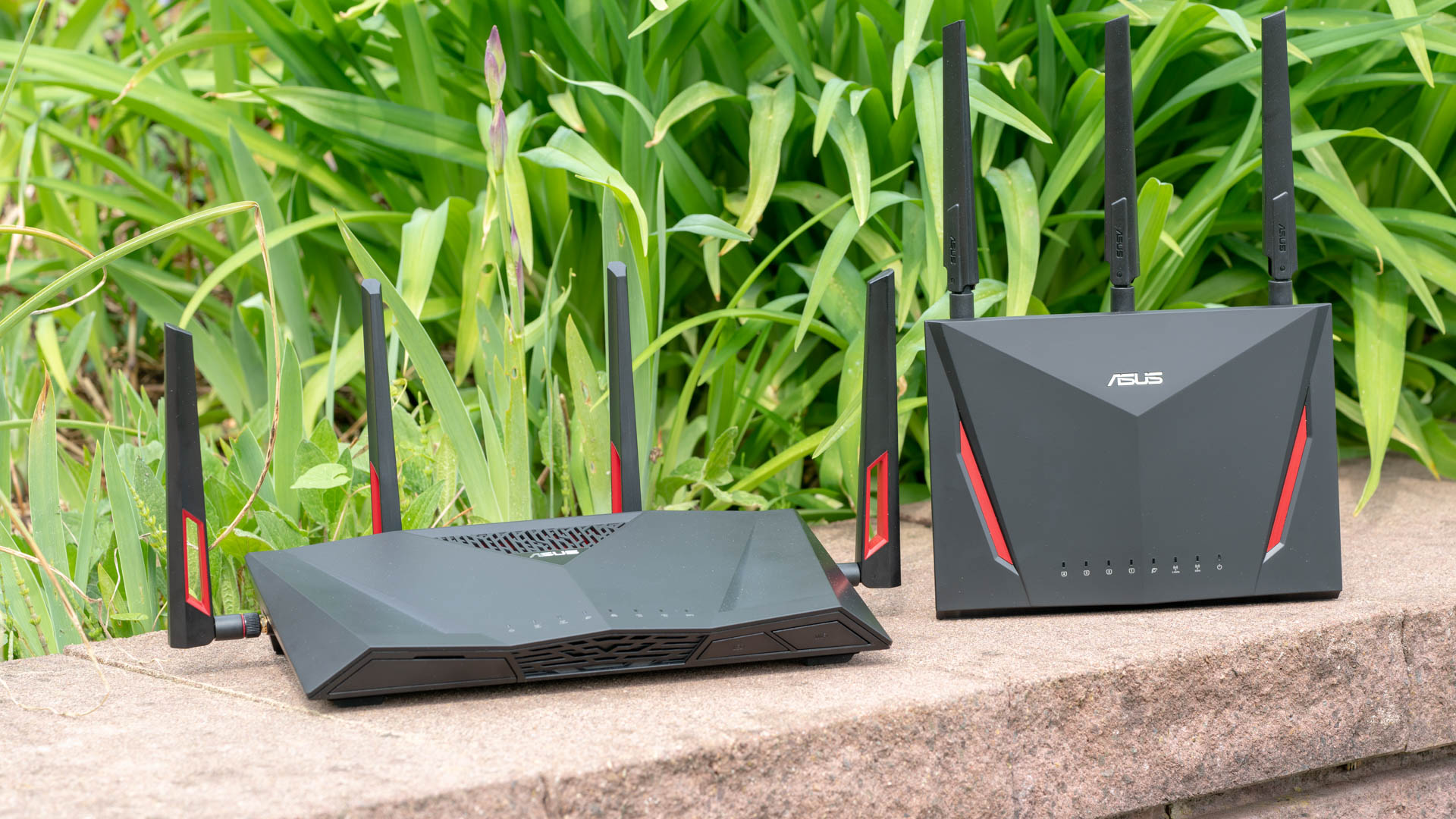
Das Notebook ist zwar größtenteils aus Kunststoff gefertigt, aber die Handballenauflagen besitzen eine „Softtouch“ Oberfläche, welche sich sehr weich und angenehm an der Hand anfühlt, aber auch sehr schnell beschmiert aussieht und etwas klebrig wird.

Vielleicht ist euch schon die Verlängerung auf der Rückseite des Notebooks aufgefallen, welche etwas über das Displayscharnier herausragt. In dieser Verlängerung ist die Kühlkonstruktion verbaut. Auf Bildern, gerade den Dell eigenen, wirkt dies etwas merkwürdig. Praktisch stört diese Erweiterung des Gehäuses aber überhaupt nicht, auch optisch geht dies völlig in Ordnung.

Optisch sehr interessant ist die aufwendige LED Beleuchtung, welche das Alienware 15 mitbringt. Neben der Tastatur und dem Touchpad besitzt das Gehäuse insgesamt vier LED Streifen (am Displayrand und am Rand des Gehäuses).

Später mehr dazu.

Bei solch einem großen Notebook hat man doch sicherlich Platz für viele Anschlüsse?

Ja die Anschlussauswahl ist vernünftig. Auf der linken Seite finden wir einen USB C 3.0 Port, einen normalen USB 3.0 Port und separate Kopfhörer/Mikrofon Anschlüsse.

Auf der Rückseite, zwischen den beiden großen Lüfterauslässen, ist der Anschluss für das Netzteil, ein Anschluss für den Alienware Grafikverstärker, ein Thunderbolt 3 Port, ein HDMI 2.0 Port, einen mini DisplayPort und einen LAN Anschluss.

Auf der rechten Seite ist ein weiterer etwas einsamer USB 3.0 Port.

Ich hätte mir vielleicht noch einen SD Kartenleser und einen USB 3.0 Port mehr gewünscht, aber abseits davon ist aber die Anschlussauswahl, wie ich finde, ziemlich perfekt.

Zusammengefasst:

  • 2x USB 3.0
  • 1x USB C 3.0
  • 1x Thunderbolt 3
  • 1x HDMI 2.0
  • 1x mini Displayport
  • 1x Gbit LAN

Was mich im Alltag vielleicht etwas stören würde, wäre der Stromanschluss, welcher nach hinten aus dem Notebook geht. Ich nutze meine Notebooks auch ganz gerne abends mal im Bett und dort könnte das stören.

Nutzt ihr das Alienware 15 nur auf einem Schreibtisch könnte diese Positionierung sogar ein Vorteil sein, da so das Ladekabel gut nach hinten unter den Tisch weggeht.


Software

Dell setzt natürlich auf Windows 10 in der 64 Bit Version beim Alienware 15. Leider setzt Dell auch auf diverse Zusatz Software.

Beispielsweise eine 30 Tage Testversion von Microsoft Office 365 ist vorinstalliert und auch der McAfee Antivirenschutz, ebenfalls in einer 30 Tage Testversion.

Auch einige Alienware Tools sind mit an Bord, welche primär für die Sound und Lichteinstellungen vorhanden sind.

Zwar gibt es hier für meinen Geschmack recht viele unterschiedliche Zusatz Tools, aber diese bieten durchaus einen Mehrwert.

Von der 256GB SSD sind „out of the Box“ noch rund 190GB frei.


Tastatur und Touchpad

Kommen wir auf die Tastatur des Alienware 15 zu sprechen. Dell setzt bei dieser auf ein recht klassisches Layout.

Alles ist an seinem üblichen Platz, wie sich dies bei einer QWERTZ Tastatur gehört. Leider gibt es allerdings keine zusätzlichen Multimedia-Tasten. Die üblichen Funktionen zur Steuerung der Displayhelligkeit usw. sind auf den F Tasten doppelt belegt. Die FN Taste zum Abruf der zweit Funktion ist zwischen der linken STRG und der Windows Taste angebracht.

Etwas ungewöhnlich ist das Fehlen eines Nummern-Blocks, bei solch einem großen Notebook. Vorhanden sind dafür sechs Makrotasten am linken Rand des Tastenfelds.

Dies ist auch die einzige Ungewöhnlichkeit der Tastatur, da diese aufgrund der Makrotasten etwas nach rechts verschoben ist. Anfangs etwas ungewohnt, aber ich konnte mich recht schnell daran gewöhnen.

Genau genommen habe ich sogar diese gesamten Test auf dem Alienware 15 geschrieben, was schon etwas über die Tastatur aussagt.

Dell setzt bei der Tastatur nicht auf den mittlerweile gängige Chiclet Style, was mich aber nicht gestört hat. Die Tastatur besitzt einen sehr guten, aber vergleichsweise weichen Anschlag. Die Tastatur ist also nicht übermäßig „Klickie“.

Allerdings ist der Druckpunkt dennoch sehr präzise und genau. Gerade da die Tastatur sehr fest ist und in keiner Weise beim Tippen nachgibt. Hierzu passt auch der recht hohe Widerstand der Tasten bei der Betätigung, was mich aber erneut nach einer kurzen Eingewöhnung nicht störte.

Die Größe der Tastatur ist angenehm genau wie die travel distance der Tasten.

Ich finde das Schreibgefühl ausgesprochen gut und hätte auch kein Problem damit regelmäßig längere Berichte wie diesen auf dem Alienware 15 zu schreiben.

Gaming ist selbstverständlich ebenfalls kein Problem was die Tastatur angeht. Für Gaming gibt es auch ein gutes Makro System, mit welchem Ihr die seitlichen Tasten frei belegen könnt und den etwas erhöhten Widerstand fand ich in der Hitze des Gefechts tendenziell sehr angenehm.

Auch das Touchpad macht einen sehr guten Eindruck. Das Tracking ist präzise und unproblematisch. Auch ein plötzliches Springen des Zeigers oder Ähnliches konnte ich nicht beobachten. Die Maustasten des Trackpads sind separiert, hier finde ich allerdings den Druckpunkt eher mittelmäßig gut.

Unterm Strich bietet das Alienware 15 sehr gute Eingabegeräte, gerade wenn man bedenkt, dass dies ein Gaming Notebook ist.


Sound

Von den Lautsprechern der letzten Dell Notebooks, die ich in den Händen hatte, war ich sehr positiv überrascht. Selbst im kleinen Dell XPS 13 sind verdammt brauchbare Lautsprecher untergebracht. Daher habe ich von Alienware 15 großes erwartet was den Klang angeht.

Leider wurde ich hier ein wenig enttäuscht. Die Lautsprecher des Alienware 15 sind auf dessen Front angebracht. Die Abstrahlung der Lautsprecher ist auch ganz gut. Steht das Notebook auf einem flachen Untergrund wirkt der Klang recht direktional.

Allerdings sind die beiden Lautsprecher etwas überraschend dünn.  Wobei dünn etwas der falsche Ausdruck ist. Die Lautsprecher klingen gut, es gibt hier keinen Grund zu klagen, aber es fehlt etwas an Tiefgang und Volumen.

Das Alienware 15 klingt nicht besser als ein Dell XPS 13, was etwas überraschend ist.

Der Kopfhörerausgang genau wie der Mikrofon Eingang bietet eine gute, leicht überdurchschnittliche Performance.

Welche auch sicherlich von den guten Softwarefeaturen unterstützt werden. Alienware bietet ein kleines Audio Kontrollcenter, das diverse Einstellungen erlaubt bezüglich Bass, Höhen, Räumlichkeit usw.

Kurzum der Kopfhörerausgang ist selbst für hochwertige Gaming Headsets gut geeignet.


Display

Für das Alienware 15 gibt es drei Display Optionen:

  • Full HD, 60hz, G-Sync
  • Full HD, TN, 120Hz, G-Sync
  • UHD, IPS, G-Sync

Alle drei Optionen wirken ausgesprochen interessant. Mein Testgerät des Alienware 15 verfügt über das Standard Full HD 60Hz G-Sync Display, welches aber auch schon sehr gut aussieht.

Dell setzt hier auf ein erfreulich hochwertiges IPS Panel, womit das 60Hz Display vermutlich sogar eine höhere Qualität bietet als das 120Hz TN Panel.

Sollte für euch also Qualität besonders wichtig sein, wählt das Standard Panel oder 4K Panel.

Rein subjektiv ist das Bild top! Full HD auf 15,6 Zoll geht vollkommen in Ordnung, zumal die Pixelmatrix des hier gewählten Panels sehr gut ist. Das Bild wirkt scharf und klar. Auch Kontraste und Farben sind subjektiv sehr gut, wenn vielleicht auch nicht ganz so knallig. Dies liegt natürlich auch am matten Panel, welches dafür kaum bis keine Reflexionen zeigt. Ein Arbeiten im Freien wäre in einem gewissen Rahmen durchaus möglich.

Schauen wir uns ein paar Messwerte an. Dell gibt die Helligkeit mit 300cd/m² an, was ich bestätigen kann. Auf 100% Helligkeit konnte ich 294cd/m² messen, was +- der Herstellerangabe entspricht.

Das Kontrastverhältnis liegt bei guten 740:1 und die sRGB Farbraumabdeckung bei soliden 91%. Der AdobeRGB Farbraum wird zu 70% abgedeckt. Die Kalibrierung des Monitors ist von Haus aus nicht ganz korrekt mit einem Delta E von im Schnitt 2 (maximal 7).

Für normale Multimedia Anwendungen ist das Display somit sehr gut geeignet! Filme und Spiele sehen sehr gut aus. Für Nutzer welche professionelle Foto/Video Bearbeitung betreiben, ist das Alienware 15 allerdings eher mittelmäßig geeignet. Wenn ihr dies vor habt, solltet Ihr euch zu mindestens ein Hardwarekalibrierungstool kaufen, wie z.B. dieses.

Beleuchtung

Die Beleuchtung beim Alienware 15 ist derartig auffällig und tief im System integriert, dass es hier einen gesonderten Punkt im Test benötigt.

Das Alienware 15 besitzt eine Tastatur Hintergrundbeleuchtung mit vier Zonen. Zusätzlich ist das Trackpad beleuchtet, das Alienware Logo auf der Innenseite, das Alienware Logo auf der Rückseite der Alienware Schriftzug auf der Innenseite.

An den Seiten des Notebooks befinden sich nochmals vier große LED Streifen, welche sogar den Tisch im Dunkeln etwas beleuchten.

Sämtliche LEDs sind RGB LEDs! Ihr könnt also in der Alienware Software die Beleuchtung komplett individuell einstellen. Auch ist es möglich ein Farbwechsel und ähnliches einzurichten.

Wenn jemand sagt, dass die Beleuchtung des Alienware 15 etwas übertrieben ist, kann ich dies verstehen. Aber in einem dunklen Raum sieht das Alienware 15 einfach Hammer aus!

Ihr wollt ein Notebook, welches aus der Masse hervorsticht? Das kann das Alienware 15 ohne Frage. Ich habe noch nie solch eine Lichtshow bei einem Notebook gesehen, was als Kompliment gemeint ist. Mir gefällt das Ganze sehr gut.

Wollt Ihr die Beleuchtung nicht, dann lässt sich diese natürlich auch abschalten.


Performance

Mein Alienware 15 ist mit dem Intel Core i7-7820HK ausgestattet und der Nvidia GTX 1080. Letztere liegt hier im „MAX-Q“ Design vor.

Dies ist das größte mögliche Alienware 15! Bedenkt dies bitte bei den Benchmarks und den Spiele Testergebnissen.

Erst einmal müssen wir klären, was dieses „MAX-Q“ Design ist. Es handelt sich hier um eine GTX 1080, welche allerdings weniger hoch getaktet ist als eine normale GTX 1080, damit diese auch in kleinere Notebooks verbaut werden kann. Daher liegt die Leistung ca. 10% unter der einer normalen GTX 1080, aber weiterhin ein Stück über der Notebook 1070. Wenn Ihr so wollt die GTX 1080 MAX Q eine GTX1070TI, nur das natürlich Nvidia GTX 1080 MAX Q schöner klingt.

Beginnen wir mit ein paar statischen Benchmarks um die Leistung grob einschätzen zu können.

Wie zu erwarten powert das Alienware 15 durch die Benchmarks als wäre es nichts. Egal ob CPU oder GPU intensive Test, in beiden liefert das Alienware eine hervorragende Leistung.

Ich glaube „negativ überrascht“ wäre etwas übertrieben gesagt, aber der Intel Core i7-7820HK lieferte in Benchmarks nur ein Leistungsplus, verglichen mit dem üblichen Intel Core i7-7700HQ, von 5-10%.

An sich nicht überraschend, da der Intel Core i7-7820HK nur ein etwas höher getakteter i7-7700HQ ist, aber in der Praxis werdet Ihr vermutlich kaum einen Leistungsunterschied zwischen diese beiden CPUs bemerken.

Wie steht es aber um Gaming?

Dass Full HD Gaming für das Alienware 15 kein Problem ist, überrascht bei einer GTX 1080 MAX Q nicht.

Sämtliche Benchmarks sind jeweils bei maximalen Details und Full HD Auflösung. 112 FPS in Battlefield 1 auf Ultra Grafikqualität ist schon eine Ansage.

Ähnliches gilt auch für beispielsweise Overwatch, wo ich je nachdem wie viel Action gerade passierte, zwischen 115 FPS im Schnitt und 134 FPS im Schnitt erreichte. Ja ein 120Hz würde sich für Gaming lohnen!

Selbst The Witcher 3 erreichte auf dem „höchste“ Preset in der Anfangssequenz 101 FPS im Schnitt.

Damit Ihr die Zahlen etwas besser einordnen könnt, hier ein kleiner Vergleich:

Anhand dieses Vergleichs könnt Ihr auch einschätzen wie ungefähr die kleineren Versionen des Alienware 15 abschneiden würden.

Dell bietet beim Alienware 15 diverse Speicher Optionen an. In der Basis Version ist nur eine HDD verbaut, was natürlich sehr suboptimal ist. Mein Alienware 15 verfügt über die 256GB PCIe SSD und 1TB HDD.
Bei der SSD setzt Dell anscheinend auf eine NVME SSD von Liteon (CX2-8B256-Q11). Dies ist ein ausgesprochen exotisches Modell, welches von einigen Tools nicht ganz korrekt erkannt wurde.

Um ehrlich zu sein war ich etwas überrascht, da Dell eigentlich immer auf Toshiba SSDs setzt. Allerdings scheint es sich bei der Liteon SSD auch um ein sehr fähiges Modell zu handeln.

In meinem Test erreichte diese lesend 2131MB/s und schreibend 852MB/s. Gute Werte! Schreibend vielleicht etwas niedrig, aber im Alltag mehr als brauchbar. Erfreulicherweise bleibt die SSD im Betrieb mit rund 30 Grad sehr schön kühl.

Bei der HDD handelt es sich um eine HGST Travelstar 7K1000 1TB. Ein gutes Standard Modell welches in der Spitze rund 140MB/s. schafft.


Kühlung

Beginnen wir bei der Lautstärke des Alienware 15. Im Normalbetrieb ist das Notebook fast komplett leise. Die Lüfter drehen hier nur extrem langsam oder gar nicht.

Es kann beim Starten ab und zu vorkommen, dass die Lüfter kurz hochdrehen, aber das ist bei vielen High End Notebooks leider nicht anders.

Positiv ist aber die Lautstärke unter Last. Ja das Alienware 15 wird deutlich hörbar, aber der Lüfter ein einen sehr angenehmen matten Klang.

Zudem ist der Lüfter generell eher von der leiseren Sorte, für solch ein Gaming Notebook.

Die Lüftersteuerung scheint etwas träge zu arbeiten. Die Lüfter schnellen also nicht von der einen auf die andere Sekunde hoch, sondern steigern langsam ihre Geschwindigkeit, bzw. senken diese auch nur langsam, nachdem die Last verschwunden ist. An sich halte ich diese Art zu arbeiten für angenehmer.

Bei den Temperaturen sind mir ein paar „Merkwürdigkeiten“ aufgefallen. Der i7-7820HK ist ein absolutes Monster und nicht ganz leicht zu kühlen, selbst für das Alienware 15 (daher ist der i7-7820HK auch recht selten in Notebooks).

Bei einer CPU Volllast (Video Export, Stresstest, 3D Rendering usw.) gibt es beim Beginn der Last kurzeitig CPU Throttling. Der i7-7820HK, muss also kurzzeitig seinen Takt etwas reduzieren, um nicht zu überhitzen.

Nach ca. 3-5 Sekunden beginnen allerdings die Lüfter hochzudrehen und fangen die CPU Temperaturen wieder ein. Hier wird es nun merkwürdig, in meinem Stresstest pendelten sich drei Kerne bei 70-80 Grad ein, was eine sehr gute Temperatur ist (das Maximum liegt bei 100 Grad), lediglich ein Kern wurde signifikant heißer und schwankte um die 90 Grad.

Das ist merkwürdig, eventuell wurde bei meinem Modell die Wärmeleitpaste nicht gleichmäßig aufgetragen, das eine Stelle der CPU so viel heißer wird, oder es gibt einen Auslesefehler.

Allerdings konnte ich kein signifikantes dauerhaftes CPU Throttling erkennen! Zumindest nicht bei einer konstanten Belastung der CPU (GPU im Leerlauf). Vielleicht im Hochsommer bei 30 Grad + Raumtemperatur, aber bei rund 20 Grad Umgebungstemperatur wird der i7-7820HK gut gekühlt!

Sehr viele andere High End Gaming Notebooks haben hier deutlich mehr Probleme, das Kühlsystem des Alienware 15 scheint also recht fähig zu sein. Solltet Ihr den i7-7700HQ oder den i5-7300HQ wählen, wird es vermutlich 0 Probleme mit CPU Throttling geben, selbst bei warmen Sommertagen.

Wie steht es um die GPU? In Spielen ist die GTX 1080 MAX Q absolut entspannt und pendelt sich bei knapp unter 70 Grad ein. Hierbei erreicht die GPU einen Spitzentakt von 1708MHz, im normalen Gaming Einsatz pendelt sich der Takt aber bei rund 1560MHz ein.


Akku

Wenn man sich das Alienware 15 ansieht, wird man vermutlich nicht direkt an eine besonders gute Akkulaufzeit denken. Klar, ein Gaming Notebook mit dickem Intel Core i7, GTX 1080, großem Display, jede Menge LEDs, ist nicht unbedingt ein Garant für eine top Akkulaufzeit.

Allerdings setzt Dell/Alienware auf einen 99Wh starken Akku, was das gängige erlaubte Maximum ist.

Praktisch erreicht das Alienware 15 bei einem Office/Web Betrieb rund 4,5 Stunden Laufzeit. Schaltet Ihr die aufwendige LED Beleuchtung ab, sind sogar knapp über 5 Stunden möglich.

Schaut Ihr nur ein Video bei einer niedrigen bis mittleren Helligkeit sind 5,5 bis 6 Stunden möglich.

Beeindruckende Werte für solch einen Koloss an Leistung!

Wenn Ihr natürlich das Notebook unter Last setzt (Gaming), reduziert sich die Akkulaufzeit drastisch. Hier konnte ich eine Laufzeit, trotz Drosslung, von rund einer Stunde erreichen.


Fazit

Das Alienware 15 ist ohne Frage ein herausragendes Gaming Notebook, welches in der hier vorliegenden Konfiguration auch mit einer grandiosen Leistung punkten kann.

Beginnen wir aber am Anfang. Das Gehäuse des Alienware 15 ist qualitativ und auch haptisch überragend. Ich hatte noch kein Kunststoff Notebook in der Hand welches eine derartige Massivität und Wertigkeit ausstrahlenkonnte wie das Alienware 15.

Dies kommt aber auch zu einem Preis und damit meine ich nicht den hohen Kaufpreis, sondern das hohe Gewicht. Mit knappen 3,6KG ist das Alienware 15 ein ziemlicher Brocken. Auch die generellen Abmessungen sind zwar nicht übermäßig groß, aber übermäßig portabel ist das Alienware 15 auch nicht.

Das ist auch fast schon der einzige große Kritikpunkt am gesamten Gerät. Zwar ist sogar die Akkulaufzeit okay, aber wenn ihr ein Gaming Notebook sucht, welches ihr jeden Tag mit in die Schule oder Uni mitnehmen wollt, dann ist das Alienware 15 vermutlich nicht das richtige.

Abseits davon gibt es aber wenig zu bemängeln. Die Beleuchtung ist vielleicht ein wenig übertrieben, sieht aber sehr cool aus. Die Tastatur und auch das Trackpad sind gut, das Display der Preisklasse angemessen und auch die Portauswahl stimmt.

Die Leistung des Alienware 15 hängt natürlich sehr stark von der gewählten Konfiguration ab. Die Version mit i7-7820HK und Nvidia GTX 1080 MAX-Q ist ohne Probleme in der Lage sämtliche Spiele mit 60FPS+ wiederzugeben. Hier wird es euch auch lange in der Zukunft nicht an Leistung mangeln.

Erfreulicherweise schafft es das Kühlsystem des Alienware 15 selbst diese absolute High End Konfiguration gut in Zaum zu halten. Hier muss man sich keine großen Sorgen um CPU Throttling machen.

Kleine Anmerkung am Rande, der Unterschied zwischen dem Intel Core i7-7700HQ und dem i7-7820HK ist sehr gering (unter 10%). Ich würde euch vermutlich aus Preis/Leistungssicht eine Konfiguration mit i7-7820HK und GTX 1060 oder 1070 empfehlen. Aktuell schafft es auch eine GTX 1060 in allen Spielen 30FPS+ bei maximaler Qualität in Full HD. Eine GTX 1070 würde hier vielleicht für die nächsten Jahre noch etwas mehr Spielraum geben. Habt Ihr natürlich das Geld spricht auch nichts gegen die maximale Konfiguration.

Ansonsten, die Lautsprecher sind vielleicht ein wenig dünn für solch ein Notebook, dafür ist der Kopfhörerausgang gut, genau wie die Akkulaufzeit und die Lautstärke.

Zusammengefasst, das Alienware 15 ist ein wahres High End Gerät, welches ich für alle Nutzer, die ein eher stationäres Gaming Notebook suchen, voll empfehlen kann. Der Preis ist zwar von gehobener Natur, dafür bekommt man aber auch ein Notebook, welches aus der Masse hervorsticht!

Positiv

  • Extrem massives und hochwertiges Gehäuse
  • Schicke Optik
  • Gutes Display (60Hz, IPS)
  • Gute Eingabegeräte
  • Sehr hohe Leistung dank GTX 1080 MAX Q
  • Tolle und auffällige LED Beleuchtung
  • Viele Konfigurationsmöglichkeiten im Dell online Shop
  • Solide Portauswahl inklusive Thunderbolt 3


Neutral

  • Premium Preis


Negativ

  • Kein SD Kartenleser
  • Recht schwer (3,6KG)

Die Razer BlackWidow Chroma V2 im Test

0

Wenn man an Hersteller von Gaming Zubehör denkt, ist sicherlich Razer einer der ersten Hersteller die einem in den Sinn kommen.

Razer ist gefühlt seit Ewigkeiten auf dem Markt vertreten und ist gerade was das Design seiner Produkte angeht führend.

Qualitativ scheiden sich allerdings die Meinigen bei Razer sehr stark. Ich selbst habe ich in der Vergangenheit sehr viele positiv, aber auch leider negative Erfahrungen machen müssen.

Aktuell bin ich beispielsweise mit meinem Razer Blade Notebook recht zufrieden, was Grund genug ist auch mal ein paar andere Razer Produkte sich anzusehen.

Hierbei hat mich gerade die BlackWidow Chroma V2 Tastatur besonders interessiert. Gerade aufgrund der Razer eigenen Schaltern, welche hier zum Einsatz kommen. Zugegeben auch die Qualität der „Chroma“ Beleuchtung hat mich auch interessiert.

Wie bei Razer aber oft üblich ist auch der Preis der BlackWidow Chroma V2 mit rund 180€ recht saftig. Da ich keinerlei Kontakt zu Razer habe, habe ich in den sauren Apfel gebissen und mir die Tastatur zum vollen Preis gekauft.

Eine gute Entscheidung? Finden wir dies im Test der Razer BlackWidow Chroma V2 heraus!


Die Razer BlackWidow Chroma V2 im Test

Razer macht optisch bei der BlackWidow Chroma V2 auf dem ersten Blick sehr viel richtig. Die Tastatur ist komplett aus einem matten schwarzen Kunststoff gefertigt, welcher sich sogar recht resistent gegenüber Fingerabdrücken zeigt.

Dabei wirkt der Kunststoff und auch die gesamte Tastatur recht Massiv. Die BlackWidow Chroma V2 ist recht schwer und fast 100% verwindungssteif.

Ich würde fast sagen dies ist die massivste Kunststoff Tastatur, welche ich bisher gesehen habe. Mich würde es allerdings nicht wundern, wenn sich im inneren eine Metallplatte befindet, welche für die strukturelle Integrität sorgt.

Die einzelnen Tasten sind etwas im Gehäuse der Tastatur versenkt. Damit steht die BlackWidow Chroma V2 etwas im Gegensatz zur Corsair K95 RGB Platinum, wo die Tasten frei über der Tastatur „schweben“.

Beide Designs haben vor und Nachteile. Die Razer BlackWidow Chroma V2 fühlt sich beispielsweise etwas flacher an als die Corsair K95 RGB Platinum, was durchaus den Komfort zuträglich ist.

Im Gegenzug ist allerdings die Corsair besser zu reinigen und die Beleuchtung ist etwas präsenter.

Wobei natürlich auch die Beleuchtung bei der BlackWidow Chroma V2 eine große Rolle spielt. Jede Taste verfügt über eine eigene RGB LED.

Um diese heller erscheinen zu lassen hat Razer zudem den Boden der Tastatur Weiß gefärbt. Ein Einfacher, aber Sinnvoller schritt.

Die Tastatur Kappen bestehen aus einem etwas glatteren Kunststoff, verglichen mit der restlichen Tastatur. Hierbei setzt Razer aber erfreulicherweise auf einen normalen Schrifttyp. Die BlackWidow Chroma V2 würde weder auf einem Gaming Schreibtisch noch auf einem Büro Schreibtisch deplatziert wirken.

Es gibt lediglich ein kleines Razer Logo auf der Integrierten Handballen Auflage und eine Reihe Makro Tasten, welche auf die Gaming Ausrichtung der Tastatur hindeuten.

Wo wir gerade bei der Handballenauflage sind, hier hat sich Razer bei der BlackWidow Chroma V2 etwas ganz Besonderes ausgedacht.

Die Tastatur selbst besitzt erst einmal nur eine rechte kleine „Handballenauflage“, welche man eher als abgeschrägte kannte bezeichnen könnte.

Zusätzlich legt Razer allerdings eine recht große und lange Handballenauflage mit in den Lieferumfang. Diese wird per Magneten an der Tastatur befestigt. Vorteil, die Handballenauflage kann nicht abbrechen, Nachteil diese sitzt recht locker.

Das Besondere ist aber eher das Material. Razer setzt bei der Handballenauflage auf ein großes Schaumstoffkissen, welches mit Kunstleder überzogen ist. So etwas habe ich bisher noch an keiner High End Tastatur gesehen!

Ebenfalls Bonuspunkte bekommt Razer für die Anschlüsse. Die Tastatur selbst wird über ein sehr dickes und Textil ummanteltes Kabel mit dem PC Verbunden, welches allerdings etwas störrisch ist. Das Kabel endet auf gleich zwei USB Ports und einem Kopfhörer/Headset Anschluss.

Die BlackWidow Chroma V2 besitzt an ihrem rechten Rand (im oberen Bereich) einen USB Ausgang und einen Kopfhörer/Headset Ausgang!

Über diesen Port könntet Ihr beispielsweise Eure Maus oder einen Funkempfänger mit der Tastatur verbinden, praktisch!

Auch der Kopfhörer/Headset Anschluss ist grundsätzlich sehr nützlich, da mittlerweile viele Headsets nur noch sehr kurze Kabel haben.

Bedenkt aber die Tastatur nutzt einen 4 Pin 3,5mm Anschluss, Mikrofon und Kopfhörer Signal geht also über einen Port.


Taster und Layout

Nach dem Aufkommen von Mechanischen Tastaturen war Razer einer der ersten Hersteller welcher den bis dahin absolut dominanten Cherry MX Tastern den Rücken gekehrt hatte, zugunsten von eigenen Tastern.

Tastern? Die Razer BlackWidow Chroma V2 ist natürlich eine mechanische Tastatur. Was ist eine mechanische Tastatur? Normale Tastaturen nutzten zwei oder mehrere übereinanderliegende Folien, welche mit Kontaktpunkten versehen sind, welche beim Betätigen der Tasten zusammengedrückt werden. Die Tasten werden dann mithilfe einer Gummi Platte wieder hochgedrückt.

Mechanische Tastaturen besitzen hingegen für jede einzelne Taste einen eigenen kleinen Taster, also eine Konstruktion mit Federn usw. Hierdurch wirken mechanische Tastaturen meist etwas präziser und hochwertiger als normale Tastaturen.

Für diese Taster gibt es allerdings jede Menge Hersteller. Der wichtigste Hersteller ist allerdings Cherry, welche über Jahrzehnte ein Patent auf diesen Typ Schaltern hatten. Dieses Patent ist allerdings abgelaufen und daher gibt es nun duzende Hersteller, welche ähnliche oder teilweise sogar identische Taster bauen.

Dazu gehört auch Razer, welche aktuell drei Typen Schalter bauen:

  • Razer™ Green Switch Tactile and Clicky
  • Razer™ orange Switch Tactile and Silent
  • Razer™ Yellow Switch Linear and Silent

Die BlackWidow Chroma V2 ist aktuell mit allen drei dieser Typen verfügbar, Ihr habt also die Qual der Wahl.

Beginnen wir erst einmal mit der Frage was „Tactile“ bedeutet. Solltet Ihr die BlackWidow Chroma V2 mit den Yellow Schaltern kaufen und Ihr drückt eine Taste, dann benötigt diese Taste exakt die gleiche Kraft von Anfang bis zum Ende.

Bei den Green und Orange Schaltern hingegen gibt es anfangs einen kleinen wiederstand, woran Ihr den Auslösepunkt erkennen könnt. Wichtig! Mechanische Tasten müssen nicht voll durchgedrückt damit diese auslösen, was auch der Grund ist warum Gamer diese Tastaturen so mögen. Ihr habt einfach einen kleinen Tempo Vorsprung.

Ich bevorzuge das Tactile Druckgefühl! Wobei viele Gamer eher auf die „Linearen“ Schalter schwören, aber ich denke mit beidem macht man nicht viel falsch.

Für diesen Test habe ich mir Razer BlackWidow Chroma V2 mit orangen Schaltern gekauft. Ich benutze recht viele Voice Chat Anwendungen und da stört es nur wenn meine Tastatur laut klickt bei jedem Tastenanschlag.

Wobei dies auch relativ ist. Denn wirklich Silent sind weder die Gelben noch Orangen Schalter. Die Razer BlackWidow Chroma V2 besitzt beim Betätigen einer Taste ein recht sattes und voll wirkendes klack.

Verglichen mit „Clicky“ Schaltern ist dieses allerdings eher dumpf, während die Geen Schalter eher ein Helleres Klick erzeugen.

Aber sind denn die Razer Schalter genauso gut oder vielleicht sogar besser als die „originalen Cherry“?

Razer sagt ja! Hier findet Ihr dazu mehr Infos. Allerdings das ein Hersteller sagt, dass sein Produkt besser ist als die Konkurrenz ist nichts Überraschendes. Auch die Angabe das die Razer Schalter 80 Millionen Auslösungen aushalten, was mehr ist als bei den „originalen Cherry“ Schaltern, ist nur sehr schwer nachzuprüfen.

Ich halte Cherry MX Schalter für qualitativ besser! Möglichweise bin ich hier etwas davon beeinflusst das Cherry eine deutsche Firma ist, welche ihre Schalter in Deutschland produziert und das die Razer Schalter von Kailh in Fernost gebaut werden und nun mal die Kopie sind. Allerdings eine verdammt gute Kopie, das muss man Razer lassen!

Qualitativ ist hier kein Unterschied zwischen Cherry MX und Razer Schaltern zu spüren. Auch die Stabilisierung der Leertaste und generell der größeren Tasten ist sehr gut, keine klagen hier!

Wie steht es um das Layout?

Hier gibt es nichts Besonderes zu berichten, das Layout der BlackWidow Chroma V2 hält sich komplett an den QWERTZ Standard.

Große Enter Taste, kleine Shift Taste, ÜÖÄ vorhanden usw. Auch die Windows Taste auf der linken Seite ist an ihrer üblichen Position vorhanden.

Leider besitzt die BlackWidow Chroma V2 allerdings auch keine Multimedia Tasten. Razer setzt für diese auf eine Doppel Belegung der F Tasten, was wie ich finde immer sehr suboptimal ist.
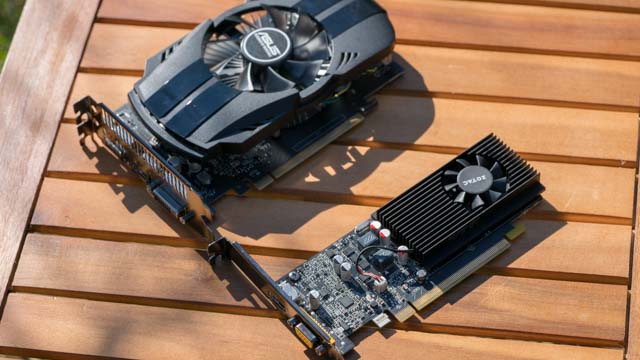
Immerhin eine Reihe Makro Tasten findet sich am linken Rand, welche ebenfalls auf mechanische Taster setzen.


Alltag

Wie schreibt und spielt es sich auf der Razer BlackWidow Chroma V2? Gut! Wie auf den meisten mechanischen Tastaturen.

Die Razer Schalter fühlen sich wie die Standard Cherry MX oder Kailh Schalter an, daher wenn Ihr bereits über eine mechanische Tastatur verfügt wird der Umstieg auf die Razer BlackWidow Chroma V2 leicht von der Hand gehen. Hierzu trägt auch das klassische QWERTZ Layout bei.

Allerdings gab es eine Kleinigkeit, welche mich anfangs etwas störte. Ich nutze meinen kleinen Finger und die Steuerungstaste unten links als Orientierung. Allerdings sind bei der Razer die Makro Tasten recht dicht am Tastenfeld, was mich anfangs etwas störte, da ich so die „STRG“ und unterste Makro Taste verwechselte.

Auch wenn Ihr das Erste mal eine mechanische Tastatur nutzt, wird es anfangs etwas Gewöhnung erfordern sich auf die Tasten einzuspielen.
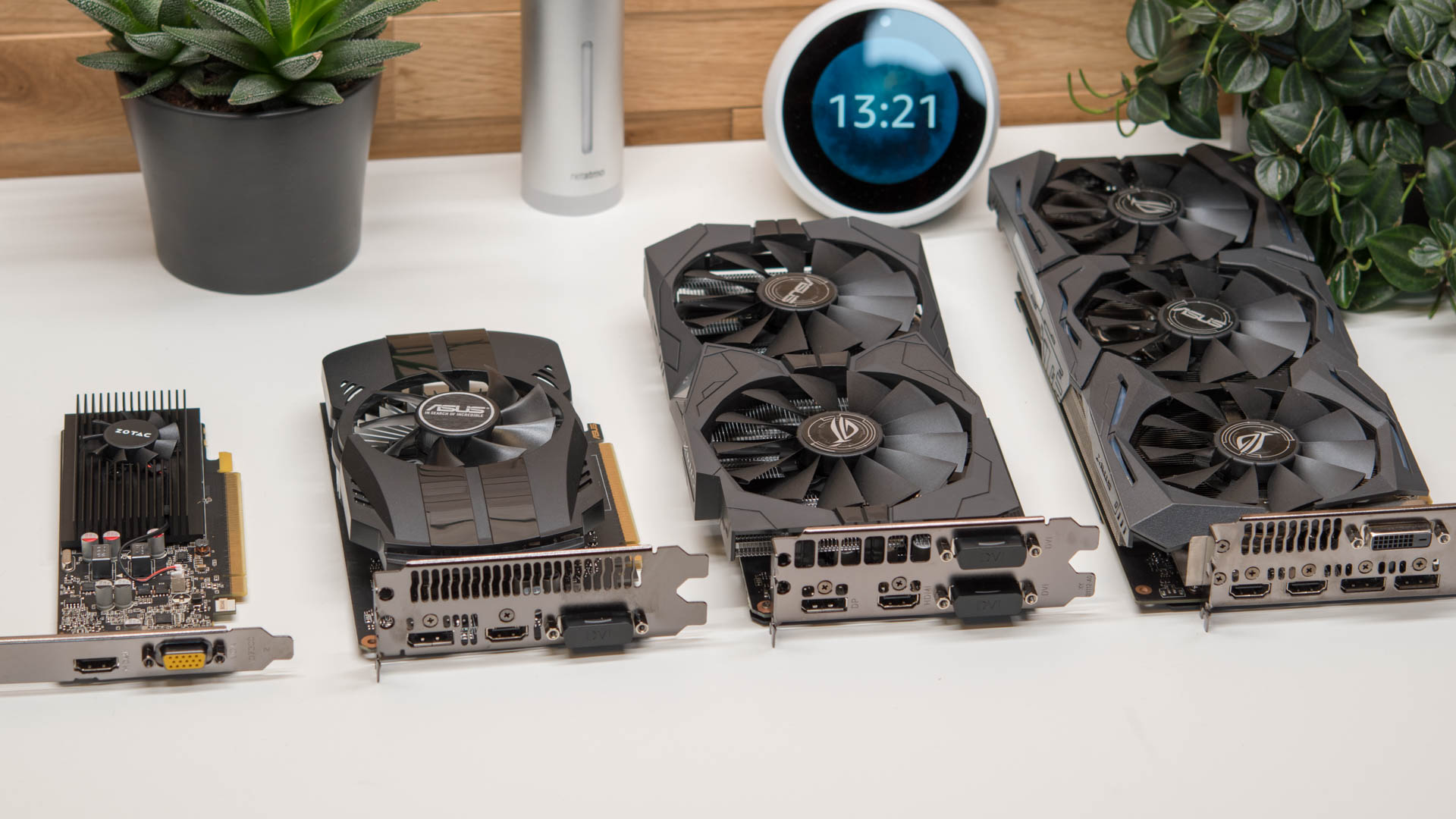
Dies ist zwar bei den orangenen Schaltern nicht ganz so schlimm, aber beispielsweise bei meiner ersten mechanischen Tastatur mit linearen Schaltern hatte ich anfangs etwas das Problem nicht zu viel Kraft auf die Tasten auszuwirken.

Wie bereits erwähnt, Ihr müsst die Tasten nicht voll durchdrücken damit diese auslösen. Dies ist auch der Grund warum mechanische Tastaturen beim Gaming einen Vorteil bringen. Während Euer Gegner gegebenenfalls die Taste voll durchdrücken muss damit seine Bewegung erkannt wird, löst Eure Tastatur einige Bruchteile früher aus. Sicherlich wird Euch dies nicht helfen von heute auf morgen Pro Gamer zu werden, aber es kann sicherlich einen positiven Einfluss haben.

Beim Schreiben hingegen ist eher das sattere und präzisere Druckgefühl das, was den Unterschied macht.

Ist hier die Razer BlackWidow Chroma V2 deutlich besser als alle Konkurrenz Modelle? Nein, gerade beim Schreiben sehe ich keinen Unterschied zu den gängigen Modellen. Beim Spielen gibt es vielleicht einen kleinen Vorteil, da der Aktivierungspunkt der Tasten bei der BlackWidow noch etwas weiter oben liegt als bei Cherry MX Tastern, aber dieser unterschied ist minimal.

Was mich etwas enttäuscht hat, ist die Handballenauflage. Zwar ist diese super angenehm aufgrund ihrer Polsterung, aber leider ist diese etwas zu hoch. Die Hand liegt über den Tasten, was beim Erreichen der unteren Tasten (yxcvbnm) unangenehm ist.

Daher nutze ich die Razer BlackWidow Chroma V2 ohne Handballenauflage.


Beleuchtung und Software

Razer nutzt auch bei der BlackWidow Chroma V2 seine „Synapse“ Software zur Steuerung der Tastatur selbst und auch der Beleuchtung.

Die Synapse Software kann man durchaus als eins der Highlights der BlackWidow Chroma V2 bezeichnen. Die Software ist sehr modern und übersichtlich aufgebaut.

Hierbei ist diese allerdings auch mit allen gängigen Funktionen vollgestopft. Angefangen bei einem recht umfangreichen Makro Editor bis hin zu einer vollständigen LED Steuerung ist alles Vertreten.

Ebenfalls an Board ist eine „Cloud“ Funktion. Alle Einstellungen, welche Ihr tätigt sind an einen Razer Account gekoppelt.

Praktisch wenn man des Öfteren seinen PC neu aufsetzt, im Gegenzug ist allerdings eine Registrierung bei Razer Pflicht.

Wie steht es um die Beleuchtung? Bei der Beleuchtung habt Ihr erst einmal jede Menge Möglichkeiten, vom Blinken, über Farbwechsel bis hin zur Welle ist alles möglich.
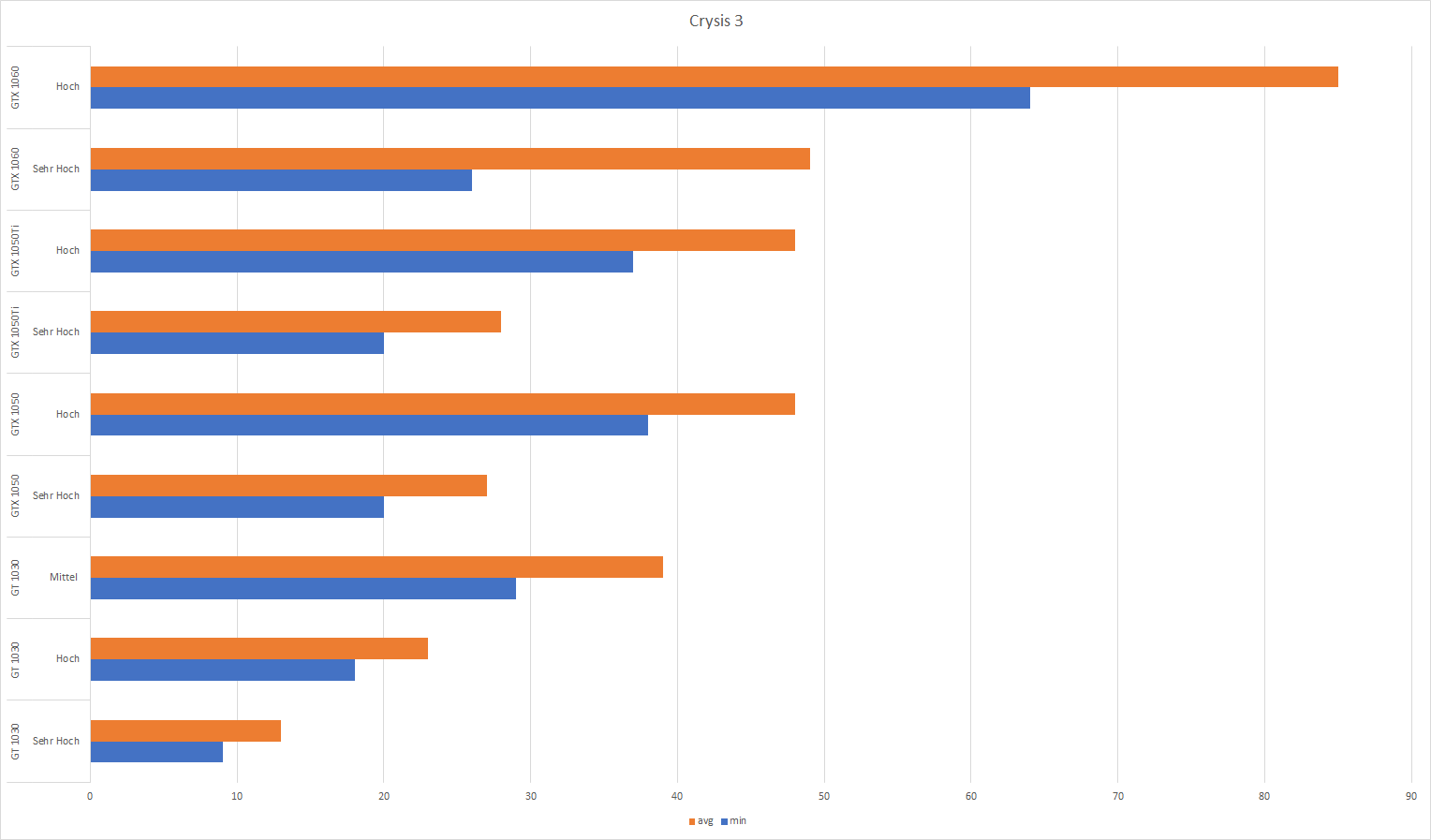
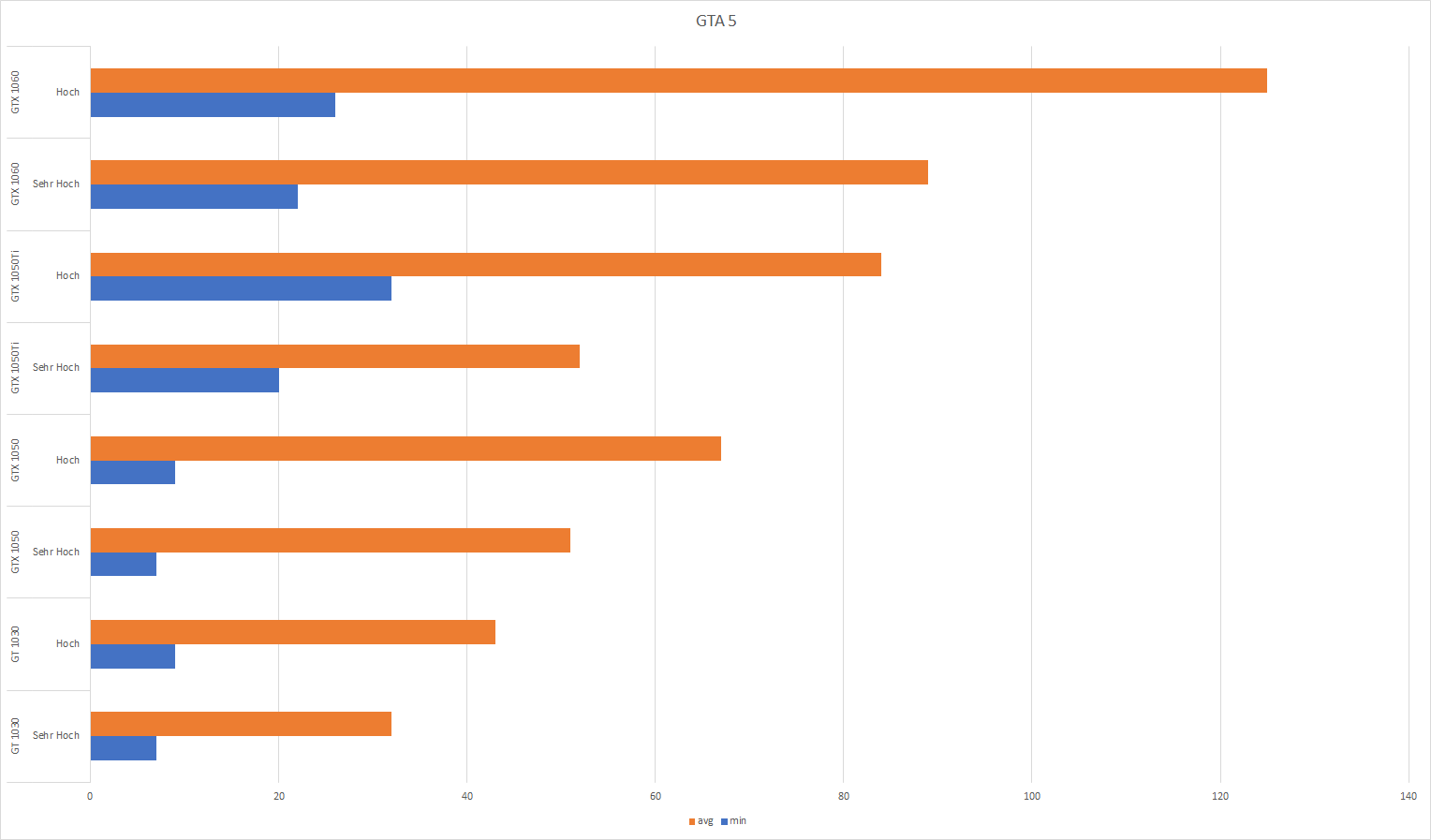
Ebenfalls ist es möglich die Beleuchtung für einzelne Tasten zu verändern und die Helligkeit stufenlos zu verstellen.

Wie steht es aber um die LEDs? Diese sind qualitativ sehr hochwertig. Die Farben sind kräftig und klar. Allerdings ist die Beleuchtung eher mittelmäßig hell. Dies liegt nicht einmal zwingend an den LEDs selbst, sondern an der pechschwarzen Tastatur, welche etwas Licht schluckt, wie auch an den leicht vertieft eingelassenen Schaltern.

Das bedeutet die Tasten leuchten sehr schön, aber die BlackWidow Chroma V2 kann nicht Euren kompletten Schreibtisch beleuchten, wie Cougar Attack X3 RGB oder Corsair K95 RGB Platinum.

Von daher würde ich die Beleuchtung als solide aber nicht überragend einstufen.


Fazit

Die Razer BlackWidow Chroma V2 ist ohne Frage ein klasse Tastatur, kämpft aber mit demselben Problem wie viele Konkurrenten, den Alleinstellungsmerkmalen.

Beginnen wir aber am Anfang, die BlackWidow Chroma V2 besitzt eine hervorragende Haptik und Tipp Gefühl, welches sowohl beim Schreiben wie auch beim Spielen voll überzeugen kann.

Hierbei machen die Razer eigenen Schalter einen sehr guten Job und spielen Qualitativ ganz klar ganz oben mit. Wirkliche unterschiede was die Qualität oder das Gefühl angeht gibt es zu Cherry MX Schaltern nicht, was ich als positiv erachte.

Auch das schlichte Industrial Design, welches Razer bei seinen Produkten wählt, gefällt mir hier sehr gut.

Das Problem ist aber das es nur sehr wenig wirklich schlechte mechanische Tastaturen gibt. Gut schreiben und spielen kann man auf fast allen aktuellen Modellen. Auch die Haptik ist mittlerweile meist tadellos. Warum sollte ich nun 179€ für die Razer BlackWidow Chroma V2 ausgeben? Was lässt die Tastatur besonders erscheinen?

Und hier liegt das Problem bei der Razer BlackWidow Chroma V2. Abseits vom Design und der recht guten Software gibt es wenig Alleinstellungsmerkmale. Es gibt keine großen Multimedia Tasten, die Schalter bieten eine gute Standard Qualität und auch die Materialwahl ist nichts Außergewöhnliches.
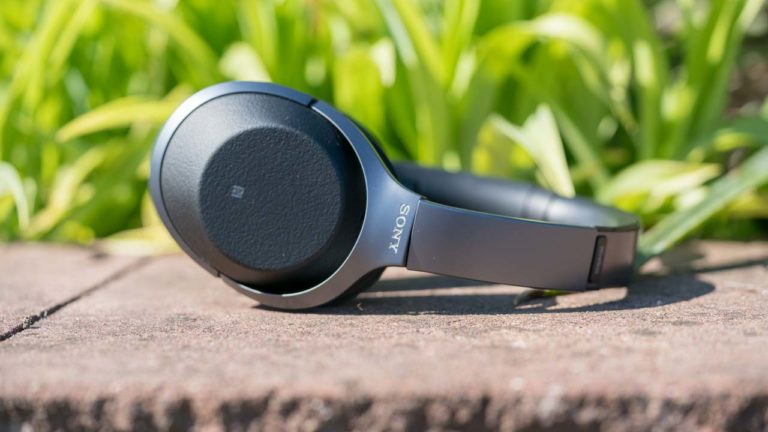
Die Chroma Beleuchtung ist sicherlich auch ein Pluspunkt, zu mindestens was die Software Seite angeht. Die verbauten LEDs selbst sind gut, aber sicherlich auch nicht absolut überragend, was die Helligkeit angeht. Hier bietet eine Cougar Attack X3 RGB oder Corsair K95 RGB Platinum mehr „RGB“.

Kurzum die Razer BlackWidow Chroma V2 ist eine klasse Tastatur, sowohl für Gaming wie auch für Büro arbeiten. Diese bietet eine durchgehend tadellose Qualität und ein schickes Design. Von daher ist sie keine schlechte Wahl! Viel besser geht es kaum. Lediglich der Preis ist schwierig, es gibt vergleichbar gute Tastaturen für weniger Geld. Hier ist nun die Frage ob Euch das Design, die Software und die Marke rund 40-50€ Aufpreis wert ist.

Falls nein schaut Euch die Tesoro gram Spectrum, Cougar Attack X3 RGB oder Corsair K95 RGB Platinum an, falls ja wird die Razer BlackWidow Chroma V2 Euch definitiv zufriedenstellen!

Positiv

  • Schicke Optik
  • Hochwertige Verarbeitung
  • Gute Razer Schalter
  • Sehr gute Steuerungssoftware
  • Klasse Tippgefühl
  • „Chroma“ Beleuchtung gut…..


Neutral

  • Makro Tasten etwas dicht am Tastenfeld


Negativ

  • …… aber nicht übermäßig hell
  • Keine gesonderten Multimedia Tasten

Der Topping NX1s im Test, portabler Kopfhörerverstärker

Große und gute Kopfhörer an Smartphones betreiben ist eine schwierige Sache. Zum einen haben immer weniger Smartphones Kopfhöreranschlüsse, zum anderen fehlt es oft dem verbauten Verstärker an Power um wirklich große Kopfhörer ordentlich zu befeuern.

Daher klingen viele große und eigentlich gute Kopfhörer an Smartphones matt und kraftlos. Dies gilt aber nicht nur für Smartphones, ähnliche Probleme haben auch viele Notebooks.

Hier kann eine externe Soundkarte oder auch ein Kopfhörerverstärker helfen!

Oftmals ist die Ausgabequalität der Kopfhöreranschlüsse moderner Smartphones nicht mal das Problem. Diese ist selbst in Kombination mit hochwertigen Kopfhörern ausreichend, es fehlt aber einfach nur an Power die Kopfhörer vernünftig zu betreiben.

Genau an diesem Punkt soll der portable Kopfhörerverstärker von Topping ansetzen. Der NX1s ist ein, auf dem Papier, High End „Hi-Res“ Kopfhörerverstärker für unter 40€.

Klingt doch ganz gut?! Aber taugt der Topping NX1s wirklich etwas und lohnt sich das Nutzen eines Kopfhörerverstärkers? Dies gilt es im Test herauszufinden!


Der Topping NX1s im Test

Der Topping NX1s ist ein „mobiler“ Kopfhörerverstärker, welcher dementsprechend auch etwas kompakter gehalten ist.

Wobei kompakt relativ ist. Der Kopfhörerverstärker ist sehr flach gestaltet, aber dafür relativ breit und lang.

Allerdings verschwindet der Verstärker hinter jedem aktuellen Smartphone. Mit im Lieferumfang sind auch diverses Klebeband, Halterungen usw. welche genau dies ermöglichen.

Beim Gehäuse setzt Topping auf ein sehr robustes und zugegeben auch attraktives Aluminium. Hierdurch wirkt der kleine Verstärker ausgesprochen hochwertig und auch ein wenig edel.

Auf der Front finden wir zwei Anschlüsse, einen 3,5mm Eingang und einen 3,5mm Kopfhörerausgang. Zudem befindet sich dort auch ein Drehrad, welches das Einstellen der Lautstärke ermöglicht. Erfreulicherweise ist das Drehrad ebenfalls aus Aluminium gefertigt, wodurch dieses ebenfalls sehr hochwertig anmutet.

Mit Energie wird der Topping NX1s entweder via microUSB oder über den integrierten 1000mAh Akku versorgt. Der Akku hält sehr gute 40 Stunden, bei einer mittleren Lautstärke. Aber selbst wenn ihr den Verstärker etwas weiter aufdreht, sind gut und gerne 24 Stunden + möglich.

Leider verfügt der NX1s über keinen integrierten DAC, es ist also wirklich nur eine Einspeisung via 3,5mm Eingang möglich.

Neben dem microUSB Port auf der Rückseite verfügt der Verstärker auch über zwei kleine Schalter. Der eine Schalter erlaubt es einen Bass Boost hinzuzuschalten, der andere sorgt für einen extra Boost an Lautstärke (+8,4db).


Klang

Das Wichtigste ist ohne Frage der Klang. Bringt der Topping NX1s überhaupt etwas?

Ja, aber nur dann, wenn ihr auch über ein paar große Kopfhörer verfügt. Auch kleine Ohrhörer lassen sich natürlich mit dem Topping NX1s von der Lautstärke um geschätzte 50% boosten (Google Pixel 2XL ist die Basis), aber es gibt hier keine Klangverbesserung, der Klang ist einfach nur lauter. Meist sind Ohrhörer auch gar nicht für solch hohen Pegel ausgelegt, weshalb diese übersteuern.

Bei großen Kopfhörern sieht dies anders aus. Für diesen Test nutze ich die Kombination aus Google Pixel 2 XL und Beyerdynamic T90.

Die T90 sind große Kopfhörer der 500€ Preisklasse, welche mit 250Ohm auch durchaus etwas anspruchsvoller sind.

Direkt am Google Pixel 2 XL erreichen diese zwar auch eine ausreichende Lautstärke, aber man merkt, dass die Dynamik stark zusammenbricht. Bässe verlieren ihre Kraft und klingen matt und gelangweilt.

Schaltet Ihr den NX1s dazwischen ändert sich dies! Die meisten modernen Smartphones haben an sich eine recht gute Ausgabequalität, es fehlt meist primär an der Verstärker Power und diese wird vom NX1s nachgereicht.

Der Klang der T90 wird deutlich lebendiger und kräftiger. Auch die generelle Dynamik steigt ein gutes Stück an, auf das normale Level der Kopfhörer.

Die T90 klingen mithilfe des NX1s weitestgehend so wie an einer teuren Soundkarte bzw. DAC.

Natürlich wird auch die maximale Lautstärke ein gutes Stück angehoben, verglichen mit einer direkten Verbindung.

Allerdings auf sehr hohen Pegeln (welche schon unangenehm laut sind) bricht die Klangqualität wieder etwas ein. Der Klang verliert etwas Bass und wird leicht schrill. Dies könnte allerdings auch an den Kopfhörern liegen, welche am Limit sind.

Dennoch sind qualitativ durchaus sehr hohe Pegel möglich, erst im Extremen (welches weit über der gängigen maximalen Lautstärke liegt) bricht der Verstärker, oder Kopfhörer, wieder weg.

Erfreulicherweise produziert der Topping NX1s kein zusätzliches Rauschen oder sonstige Störgeräusche. Auch gegenüber der üblichen Smartphone Strahlung scheint es eine brauchbare Abschirmung zu geben.

Qualitativ kann ich wirklich nichts bemängeln!

Wie steht es um den kleinen Bass Boost Schieber? Auch dieser macht das was man erwarten kann, er hebt die tiefen Frequenzen ein Stück an. Dies verleiht gerade neutralen Kopfhörern durchaus ein Stück mehr Pep.

Hierbei wird die Anhebung des Basses qualitativ ganz gut gemacht. Es gibt keine Unsauberkeiten oder übersteuern.  Auch ist die Anhebung nicht zu extrem, kurzum ein nützliches Feature.


Fazit

Der Topping NX1s macht genau das, was er verspricht! Das Eingangssignal wird verstärkt und so die Qualität an großen Kopfhörern verbessert.

Und ja dies funktioniert auch! Nur weil sich der NX1s sich „Verstärker“ nennt, denkt nicht, dass dieser euren Ton nur lauter macht.

Nein gerade bei großen Kopfhörern verbessert sich die Dynamik und vor allem die Basswiedergabe teils signifikant. Hier macht der NX1s einen sehr guten Job und liefert eine qualitativ saubere Verstärkung, welche rauschfrei und hochwertig ist.

Gehört ihr also zum Nutzerkreis, welche hochwertige und große Kopfhörer am Smartphone nutzen wollen, dann ist der Topping NX1s eine gute und ausgezeichnete Lösung.

Der EasyAcc SoundCup 10W im Test

Bluetooth Lautsprecher gibt es auf der Amazon Plattform einige. So viele, dass die Übersicht teilweise sehr schwerfällt.

Welcher Bluetooth Lautsprecher ist gut und welcher nicht? Bei dieser Frage möchte ich Euch mit meinen diversen Tests helfen.

Heute ist an der Reihe zu zeigen was kann der EasyAcc SoundCup 10W Bluetooth Lautsprecher. Auf den ersten Blick kann dieser vor allem aufgrund seiner Optik und seines Preises Interesse erwecken. 29€ ist für einen Bluetooth Lautsprecher nicht viel Geld.

Allerdings stellt sich natürlich die Frage ob der EasyAcc SoundCup auch gut ist?! Dies werden wir in diesem Test herausfinden! Neugierig?


Der EasyAcc SoundCup 10W im Test

Der Name SoundCup kommt beim EasyAcc nicht von ungefähr. Der Bluetooth Lautsprecher besitzt die Form einer großen Getränkedose bzw. Trinkflasche. Der Lautsprecher ist also rund und länglich hoch.

Der Vorteil dieser Form liegt auf der Hand, zum einen passt der Lautsprecher in die üblichen Flaschenhalterungen, beispielsweise am Fahrrad, zum anderen nimmt der Lautsprecher so auch auf einem Tisch deutlich weniger Platz ein.

Zwar halte ich diese Form aus klanglicher Sicht für suboptimal.

Auch die Materialwahl und Haptik des Lautsprechers gefällt mir sehr gut! EasyAcc umspannt das Gehäuse des Lautsprechers zum größten Teil mit einer Art Leinen Stoff. Mir gefällt dies haptisch und optisch sehr gut, es erinnert etwas an den neuen Amazon Echo bzw. Google Home Mini.

Der untere Teil des Lautsprechers ist allerdings aus einem weißen Kunststoff gefertigt.

Qualitativ ist der SoundCup 10W 1a.

Wie steht es um die Anschlüsse und Tasten? Erstaunlicherweise ist der Einschalter/Ausschalter auf der Unterseite des SoundCup angebracht, warum auch immer. Die sonstigen Tasten sind hingegen besser erreichbar auf der Oberseite.

Hier befindet sich ein kleines Touchpad, auf welchem Ihr per Geste vor und Zurückspulen könnt. Um den Oberen Teil des Lautsprechers ist zudem ein Ring angebracht, welchen Ihr drehen könnt um die Lautstärke zu verstellen.

Sowohl der Ring, wie auch das Touchpad funktioniert sehr gut.

Auf der Rückseite des EasyAcc SoundCup 10W unter einer Gummiklappe befindet sich ein 3,5mm AUX Eingang wie auch der microUSB Ladeport.

Der Akku des Lautsprechers soll laut Hersteller 10 Stunden halten. Diesen Wert kann ich bei einer niedrigen Lautstärke bestätigen.


Klang

Kommen wir zum wichtigstem Punkt, dem Klang. Der Soundcup besitzt, laut EasyAcc, zwei 5W Treiber. Die Treiber sind links und rechts, versetzt oben/unten angebracht. Ein durchaus interessanter Aufbau.

Klanglich sehe ich beim Soundcup Stärken und Schwächen. Beginnen wir ausnahmsweise bei den Schwächen und das wären primär die Höhen.

Der EasyAcc Soundcup hat etwas Probleme mit der Klarheit. Der ganze obere Höhenbereich passt. Also die Spitzen im Klang kommen gut durch, allerdings die unteren Höhen und oberen Mitten klingen etwas dumpf. Wobei dumpf auch nicht ganz richtig ist, lustlos trifft es eher.

Die Mitten werden an sich ganz gut abgebildet, neigen aber etwas zu einem leicht blechernen Unterton.

Kleiner Tipp, dreht den Lautsprecher seitlich zu euch.

Positiv sehe ich die Bässe. Nein der EasyAcc SoundCup kann keine Wände zum Wackeln bekommen, soviel sollte bei einem 30€ Bluetooth Lautsprecher aber klar sein.

Allerdings klingt der Tieftonbereich ausreichend voll und voluminös. Man hat hier nicht das Gefühl etwas würde fehlen. Der Bass ist knackig und gut klingend, für einen Lautsprecher dieser Klasse.

Teilweise entsteht zwar etwas das Gefühl der SoundCup versucht den Bass etwas zu sehr zu erzwingen, aber solche DSP Spielereien sind bei Bluetooth Lautsprechern nichts Ungewöhnliches.

Die maximale Lautstärke des SoundCup ist soweit okay. Er schafft es einen 20m² Raum in einer guten Lautstärke zu beschallen, ohne dabei zu übersteuern.

Auch die generelle Klangabstrahlung ist sehr gut. Der EasyAcc SoundCup füllt ganz gut den gesamten Raum mit Klang, egal, in welcher Richtung Ihr euch zum Lautsprecher befindet.


Fazit

Wenn ihr einen 29€ Bluetooth Lautsprecher kauft, müsst Ihr mit der passenden Erwartungshaltung an diesen gehen. Der EasyAcc Soundcup 10W ist nicht perfekt! Macht aber für 29€ einen sehr guten Job.

Gerade die Optik und Haptik ist tadellos. Ich mag diesen Stoffbezug den EasyAcc hier verwendet sehr gerne.

Auch ist der Formfaktor sehr angenehm und alltagsfreundlich. Der EasyAcc SoundCup 10W besitzt ungefähr die Größe einer 0,5L Dose.

Kommen wir zum Klang. Dieser ist nicht perfekt und Ihr bekommt für ca. 10-15€ mehr durchaus Bluetooth Lautsprecher welche noch mal ein gutes Stück besserklingen, siehe EasyAcc 20W Wireless Bluetooth Speaker.

Für seine Preisklasse liefert der SoundCup 10W einen vernünftigen Klang, mit brauchbaren Höhen, leider etwas blechernen Mitten und einem guten Bass. Für die Küche oder das Bad reicht damit der SoundCup 10W mehr als aus!

Kurzum der Preis von unter 30€ geht vollkommen in Ordnung.