Wer auf der Suche nach einem Headset mit offener Bauweise ist, wird feststellen, dass die Auswahl an guten Geräten schlicht mager ausfällt. Sennheiser ist einer der wenigen Hersteller, der seit Jahren ihr Portfolio kontinuierlich erweitert und verbessert. Ihr neuster Wurf ist das Sennheiser GSP 500, dessen Wurzeln auf das legendäre PC360 zurückzuführen ist.
Sennheiser GSP 500 im Detail:
Mit der Einführung der GSP-Serie hat Sennheiser einen neuen Weg im Design ihrer Gaming Peripherie eingeschlagen. Während beispielsweise das Sennheiser Game Zero eher einem klassischen Kopfhörer mit zusätzlich angebrachten Mikrofon entspricht, sieht man dem Sennheiser GSP 500 auf dem ersten Blick den Primäreinsatzzweck Gaming an. Nahezu jedes Bauteil des Headsets fällt wuchtig aus. Seien es nun die großen, ovalen Ohrmuscheln, der relativ steife Mikrofonarm, die silbernen Scharniere, die mit dem Hersteller Logo versehene Höhenarretierung oder das besonders breite Kopfhörerband. Unterstrichen wird der Eindruck mit der verspielten schwarz-roten Farbwahl des Gehäuses.
Auf der linken Seite der Kopfhörermuschel wurde nicht nur das erwähnte Mikrofon verbaut, sondern auch der Eingang für das Audiokabel. Der Stecker ähnelt stark dem einer regulären 2,5mm Klinke. Zur Befestigung wird das Kabel schlicht in die Buchse ohne weitere Dreharretierung, wie es bei dem Sennheiser HD598 der Fall ist, gesteckt. Dem Headset werden insgesamt zwei Stoffummantele Kabel für den Einsatz am PC (2,5 Meter, 2 x 3,5mm Klinke) respektive an der Konsole und Smartphone (1,5 Meter, 1 x 3,5mm Klinke) beigelegt. Ersatz kann unter anderem direkt bei Sennheiser für einen schmalen Taler von 18€ bzw. 20€ geordert werden. Dank eines niedrigen Innenwiderstandes von lediglich 28 Ohm ist das Headset an jedem erdenklichen Audiogerät lauffähig. Auf der rechten Seite befindet sich das großes Drehrad zur Lautstärkeregulierung. Damit umgeht der Hersteller geschickt zwei Probleme einer klassischen Kabelfernbedienung. Weder treten bei Berührung mit dem Oberkörper Störgeräusche auf, noch kann man versehentlich die Lautstärke ändern.
Als Materialmix kommt primär Hartplastik sowie Metall für die beiden Scharnieren zum Einsatz. Das Kopfband, welches großflächig mit Velour Polster versehen ist, besteht aus flexiblen Kunststoff, das sich angenehm an die Kopfform anpasst. An der Verarbeitung gibt es kaum etwas auszusetzten. Die Kunststoffabdeckungen erweisen sich materialstark, die Nähte sind sauber gefertigt und die Mechanik an allen verstellbaren Elementen laufen einwandfrei.
Gegenüber dem Geschwister Modell Sennheiser GSP 600 sind nicht nur die Seitenabdeckungen offen, sondern es kommen anstelle von Kunstleder, Polster aus weichem, atmungsaktivem Velour zum Einsatz. Dies wirkt sich nicht nur positiv auf dem Tragekomfort aus, es beeinflusst zudem die Klangcharakteristik. Zu Beidem später mehr. Bei Bedarf können die Polster mit einem Handgriff entfernt und getauscht werden. Ein weiterer Punkt, der für die Langlebigkeit des Headsets spricht.
Tragekomfort:
Mit fast 400 Gramm ist das Sennheiser GSP 500 alles andere als ein Leichtgewicht. Es ist also umso wichtiger, dass das Headset perfekt auf dem Kopf anliegt und sich die Last gleichmäßig verteilt. Um dies zu erzielen, verfügt es nicht nur über die obligatorische Höhenverstellung der Ohrmuscheln, sondern auch über einen Mechanismus zur Veränderung der Kopfbügelspannung. Diese wird über einen Regler an der Oberseite des Kopfbandes angepasst.Der Effekt fällt zwar geringfügiger aus als das, was das Werbevideo vermuten lässt, der Unterschied ist dennoch spürbar. So wäre mir der Anpressdruck bei der standardmäßigen Einstellung schlicht zu hoch. Anstelle nun den Kopfhörer über Nacht zwischen Büchern zu spannen, wie es manch ein anderer deutscher Hersteller empfiehlt, muss man nur die Schieberegler verstellen.
Eine Neuerung sind zudem die aus Metall gefertigten Gelenke zur Aufhängung der Ohrmuscheln. Sie lassen sich um bis zu 45° drehen und passen sich angenehm der Kopfform an. Als komfortabel weich fällt auch die großflächige Bepolsterung aus. Das atmungsaktive Gewebe verhindert bei längeren Spielesaisons Schweißbildung Rund um die Ohrregion. Als Träger einer Brille mit breiten Bügeln kann ich zudem vollständige Entwarnung geben. Selbst nach mehrstündiger Arbeit mit dem Gerät konnte ich keine schmerzenden Druckstellen feststellen.
Klang:
Dass Headsets einen schlechten Ruf bezüglich Klangqualität haben, ist in vielen Fällen nicht von der Hand zu weisen. Mit einer gewissen Zurückhaltung durfte das Sennheiser auf meinem Kopf Platz nehmen. Die anfängliche Vorbehalten waren völlig unbegründet und wurden beim erste Probehören direkt hinfort gespült. Ich garantiere, euch wird das Sennheiser GSP 500 ebenso überraschen. Warum? Es klingt nicht wie ein typisches Headset!
Wie bereits geschrieben, setzt Sennheiser mit dem GSP 500 auf einen offenen Aufbau. Dadurch werden Außengeräusche nur geringfügig abgeschwächt. Ihr werdet also nicht von der Welt abgekapselt. Dies ist ebenso umgekehrt der Fall. Die Außenwelt bekommt von dem abgespielten Ton ebenfalls etwas mit. Desweitern hört sich eure eigene Stimme, wenn ihr sprecht, gewohnt natürlich und nicht gedämpft an. Auch die Klangcharakteristik verändert sich maßgeblich. Durch die Bauweise besitzt das Sennheiser GSP 500 für ein Headset eine unglaubliche Räumlichkeit. So macht es nicht nur Spaß, bei Musik den Stellplatz der Instrumente in der gedachten Bühne auszumachen, sondern ein genaues Orten von Gegnern in Spielen wird dadurch besser ermöglicht. Interessant ist vor allem die räumliche Position im Vergleich zu dem Studiokopfhörer Sennheiser HD650. In einem virtuellen Saal, indem die Instrumente in einem Halbkreis aufgebaut sind, befindet man sich mit dem Sennheiser GSP 500 nahezu zentral. Töne, die direkt von rechts oder links kommen, werden auch so wahrgenommen. Der Sennheiser HD650 fühlt sich dabei distanzierter an, als ob man einen großen Schritt nach hinten gemacht hätte.
Im Widerspruch zur Gaming Aufschrift steht hierbei die klangbildliche Abstimmung, denn im Gegensatz zu vielen typischen Headsets werden nicht die Mitten, mit dem Hintergrund Schrittgeräusche bewusst hervorzugeben, angehoben, sondern vielmehr die Höhen und insbesondere die Tiefen betont. . Viele Modelle von Beyerdynamic setzten auf diese Badewannen Charakteristik und auch die Softwarelösung „SBX Pro Studio Crystalizer“ von Creative macht nichts anderes. Man schränkt das Einsatzgebiet daher nicht auf Spiele ein, sondern kann das Headset auch im alltäglichen Betrieb genießen.
Was die eigentliche Klangqualität angeht, muss sich das Sennheiser GSP 500 nicht die Butter vom Brot nehmen lassen. Der Bass wird präzise sowie mit einem gewissen Punch wiedergegeben und die zurückhaltenden Mitten werden in jeder Situation sauber dargestellt. Eine kleinere Schwäche zeigt sich jedoch beim Übergang zwischen dem mittleren Frequenzbereich und den etwas kalten Höhen. Das Headset schafft es nicht, jenen Raum in ähnlich hoher Auflösung darzustellen. Davon abgesehen braucht sich das Sennheiser GSP 500 nicht vor meinen ähnlich teuren Kopfhörer Sennheiser HD598 verstecken.
Mikrofon:
Kommen wir nun zu dem Bauteil, was einen Kopfhörer von einem Headset unterscheidet: dem Mikrofon. Der relativ starre Mikrofonarm lässt mich mit wenig Kraftaufwand in die gewünschte Position vor dem Mund platzieren. Gleichzeitig ist der Halt des Gelenks ausreichend hoch, dass selbst bei schneller Kopfbewegung eher das Headset vom Kopf fällt als sich der Mikrofonarm verstellt. Ab einem Einstellwinkel von unter 45° wird das Mikrofon mechanisch, das durch ein hörbares Klicken bestätigt wird, deaktiviert. Insbesondere bei Verwendung an der Konsole, wo man keinen dedizierten Mute Button auf eine Taste programmieren kann, ist dies ein unkompliziertes Komfortfeature. Gleichzeitig verschwindet der Arm aus dem Sichtfeld, sodass man sich besser auf das Geschehen vor einem konzentrieren kann. Wie immer auf Techtest wird eine entsprechende Testaufnahme mit dem Mikrofon aufgenommen.
Die Klangqualität kann sich sehen lassen. Die Stimme wird deutlich und laut aufgenommen. Für die leicht näselnde Stimme ist der aktuelle Pollenflug verantwortlich. Dies bitte ich zu entschuldigen. Das Mikrofon erfüllt alle Anforderungen für Skype, Teamspeak oder Discord Gespräche. Selbst angehende Twitch Streamer werden damit ihre Freude haben.
Fazit:
Mit dem Sennheiser GSP 500 haben wir ein in vielerlei Hinsicht besonderes Headset auf dem Prüfstand gehabt. Dies fängt schon bei dem extravaganten Design an und hört bei der offenen Bauweise auf. Diese vermittelt einem nicht nur ein Gefühl von Räumlichkeit und Freiheit, sondern sorgt für eine gute Lokalisierung von anderen Spielern. Die Klangqualität auf beinahe Kopfhörer Niveau bereitetet einem – abseits der virtuellen Spielewelten – viel Spaß bei Film und Musik. Für eine verständliche (einwandfreie?) Kommunikation mit der Außenwelt bedingt das gute Mikrofon.
Der Hersteller hat sich auch viele Gedanken bezüglich des Tragekomforts gemacht. Die Einstellbarkeit der Kopfbügelspannung erweist sich ich als ein simples aber effektives System für einen komfortablen Sitz. Für eine lange Lebensdauer spricht neben der sehr guten Materialverarbeitung auch der kostengünstige sowie einfache Austausch der Hauptverschleißteile Audiokabel und Ohrpolster. So kristallisiert sich das Sennheiser GSP 500 als ein waschechter Allrounder heraus. Egal welches Szenario man das Headset aussetzt, es zeigt dabei stets eine gute Figur. Sei es nun mobil am Smartphone, an der Konsole oder am PC. Der relativ hohe Preis von ca. 220€ ist durch das runde Gesamtpaket gerechtfertigt.
Bluetooth Kopfhörer liegen im Trend. Kein Wunder, es wird immer mehr Musik über Smartphones und Tablets gehört und hier sind nun mal kabellose Kopfhörer klasse!
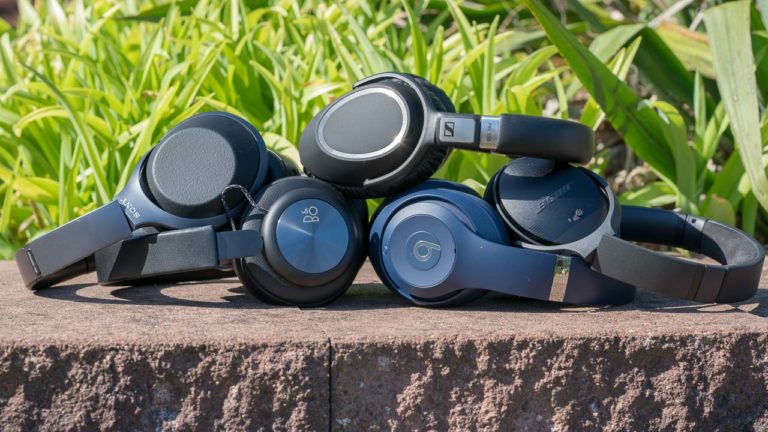
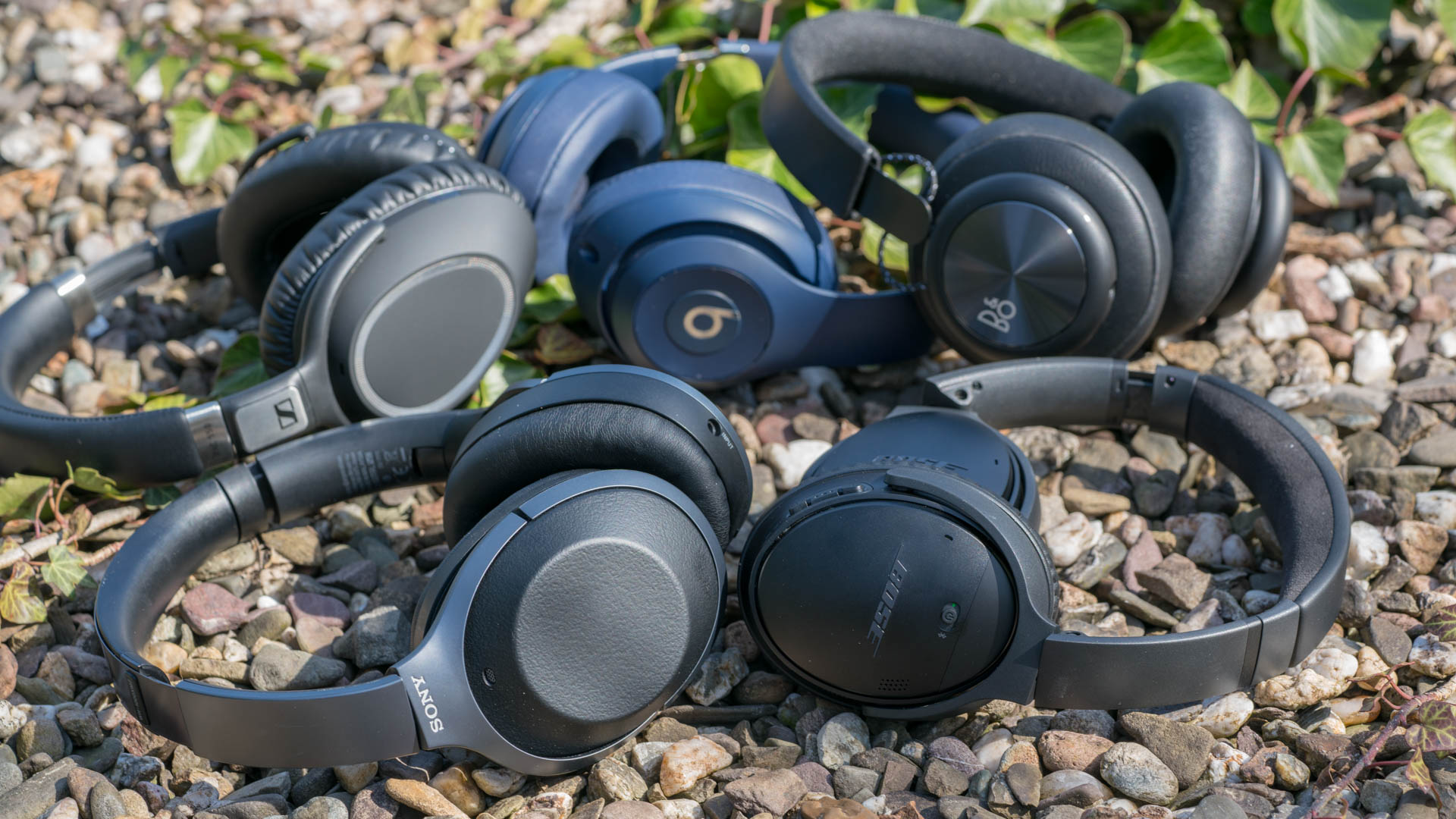
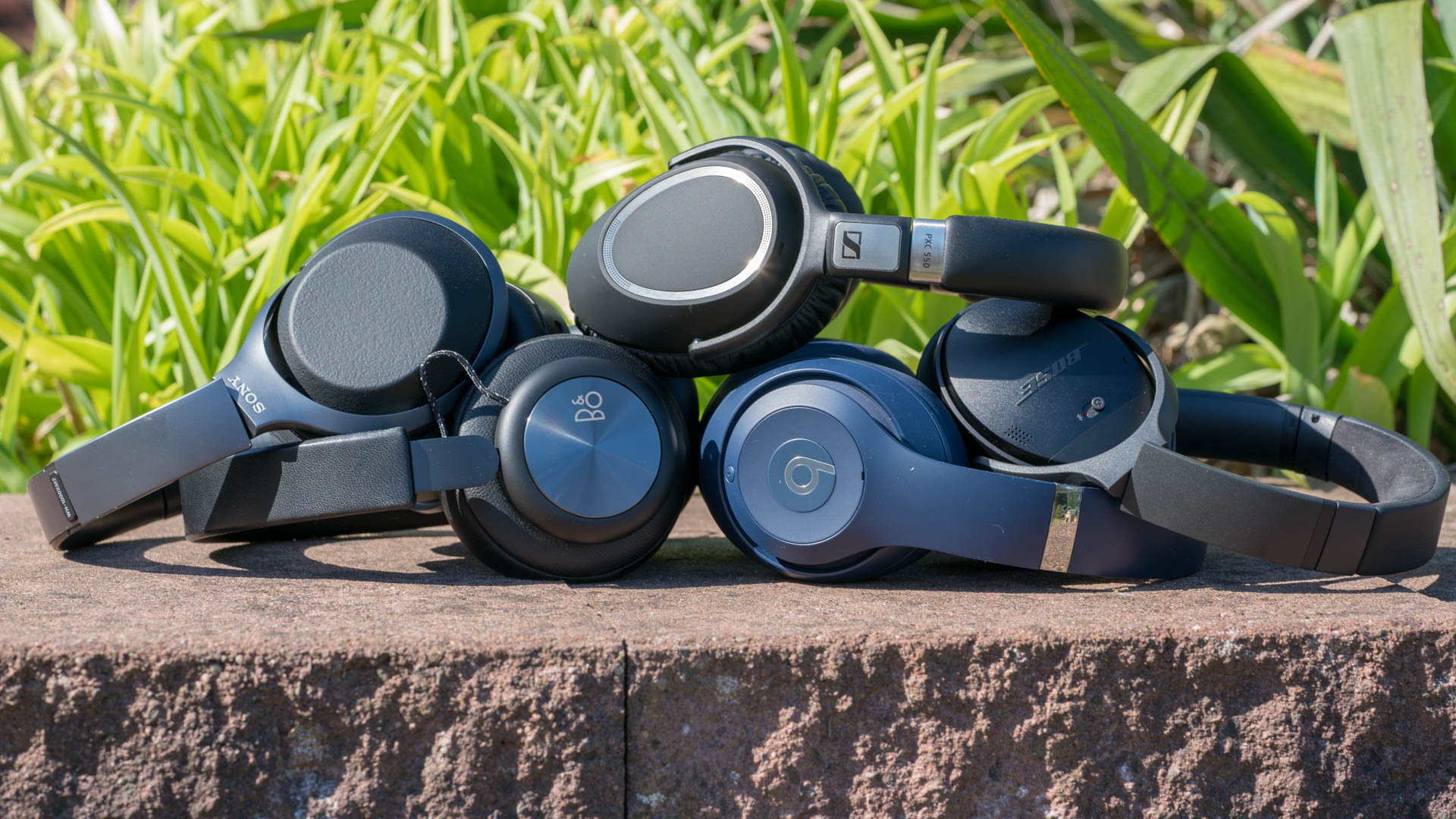
Aber welcher ist der beste Bluetooth Kopfhörer, der Bose QC 35II oder doch eher der Sony WH-1000XM2? Vielleicht sollte man auch eher auf eine Traditionsmarke wie Sennheiser oder Bang & Olufsen setzen?
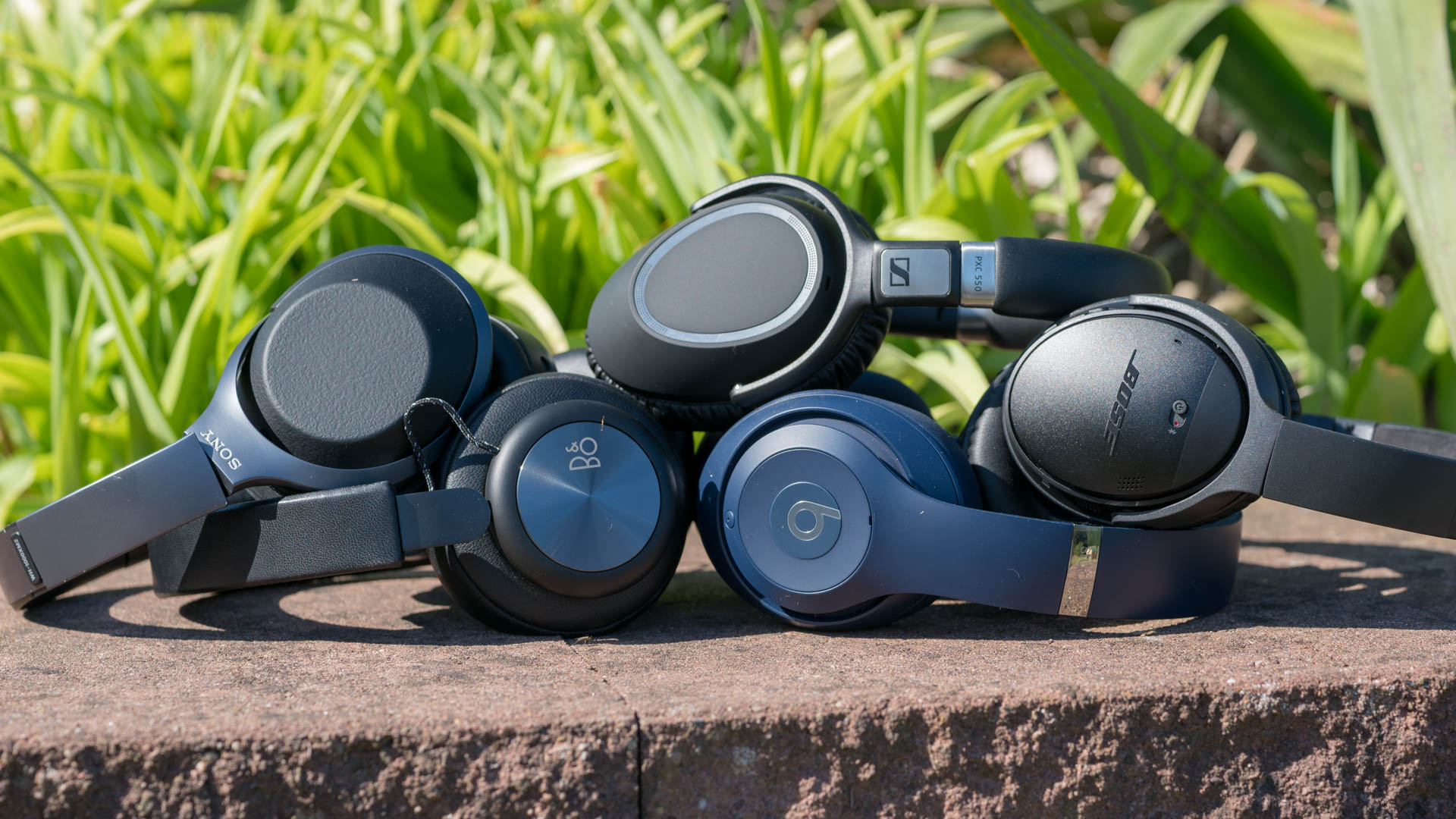
Keine ganz leichte Frage! Um hier eine Antwort zu finden habe ich mir gleich fünf populäre Bluetooth Kopfhörer in der 200-300€ Preisklasse gekauft.
Wollen wir doch einmal im Test herausfinden welcher der Beste ist! Neugierig?
Die Testkandidaten
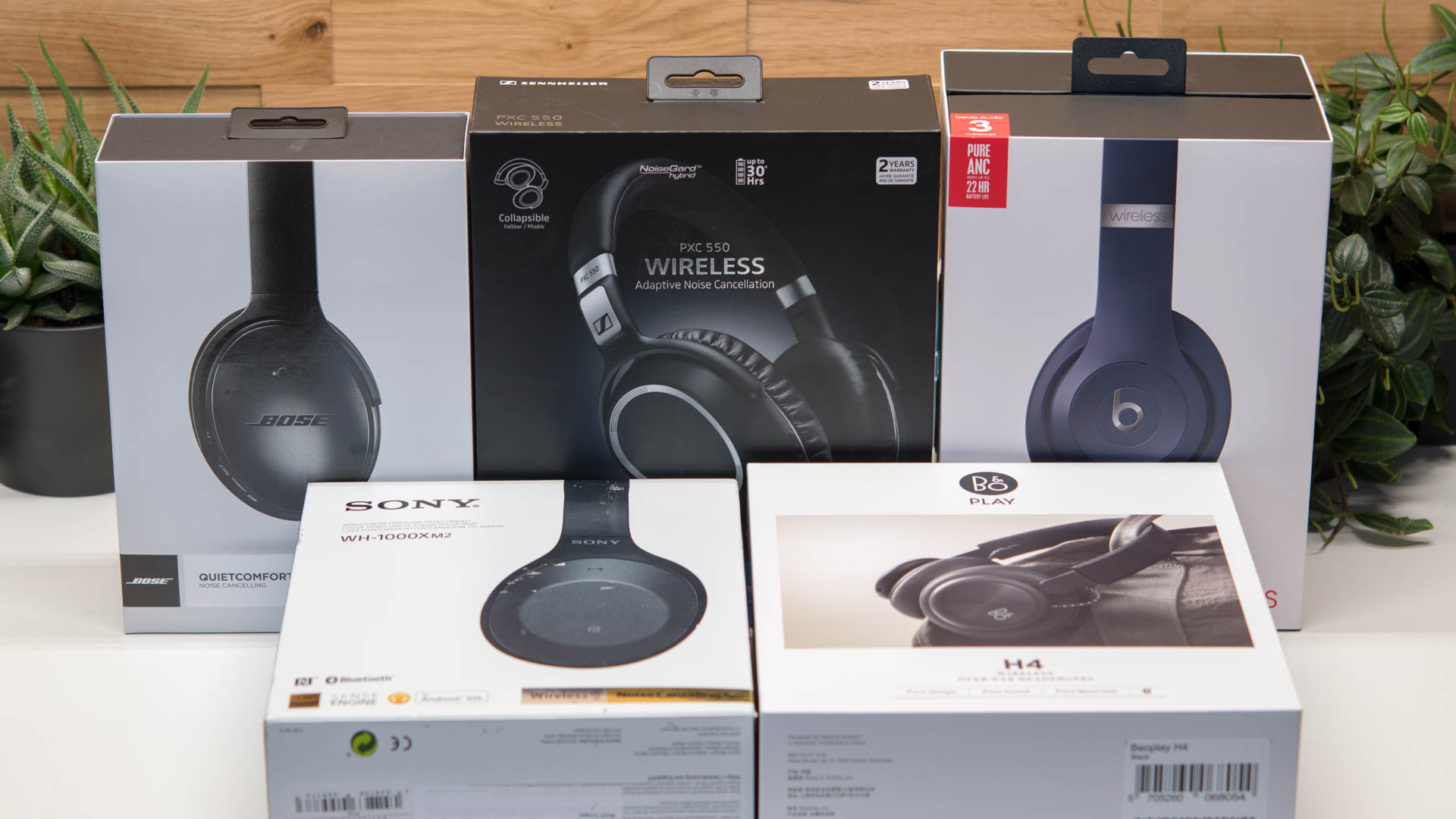
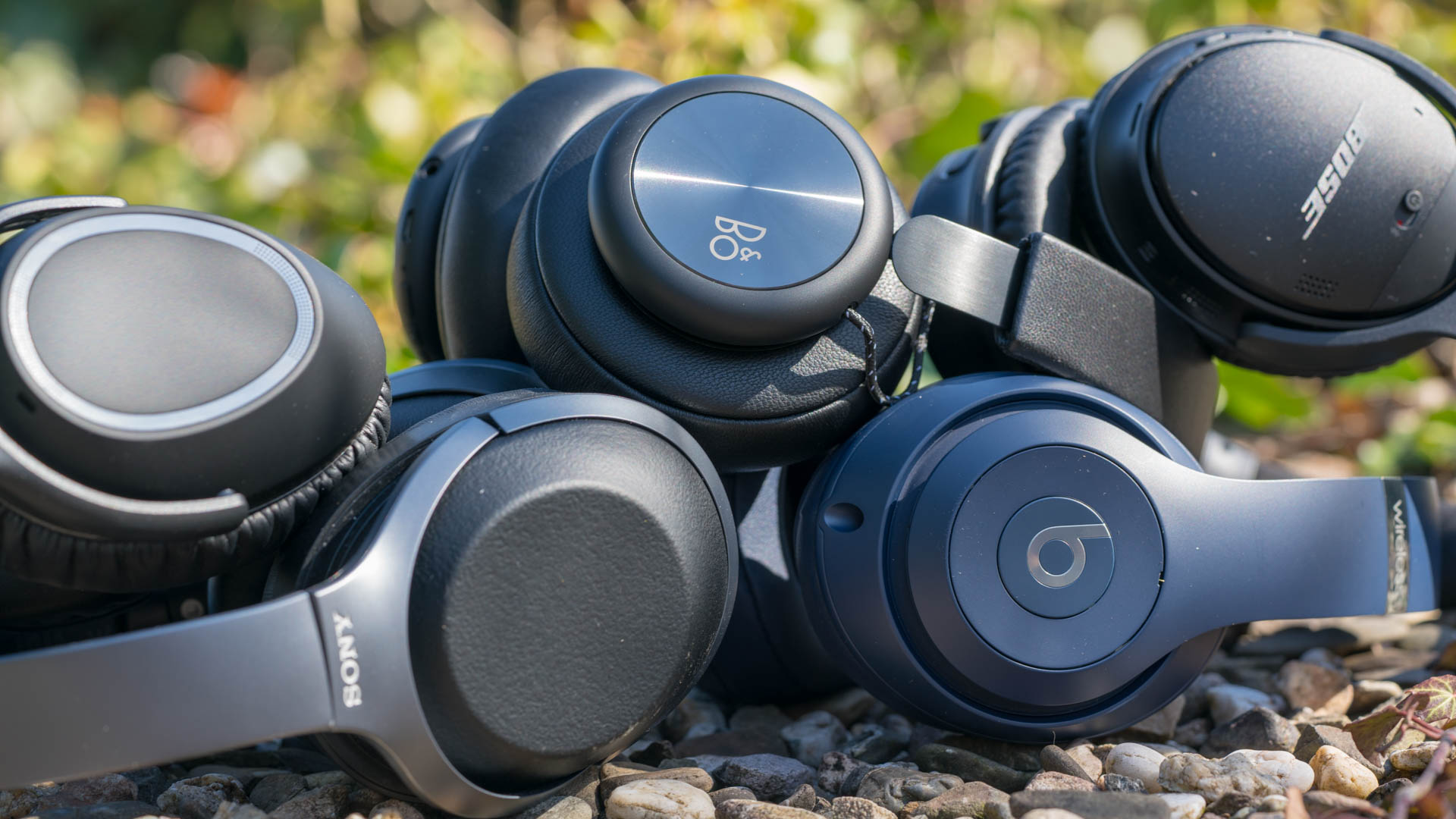
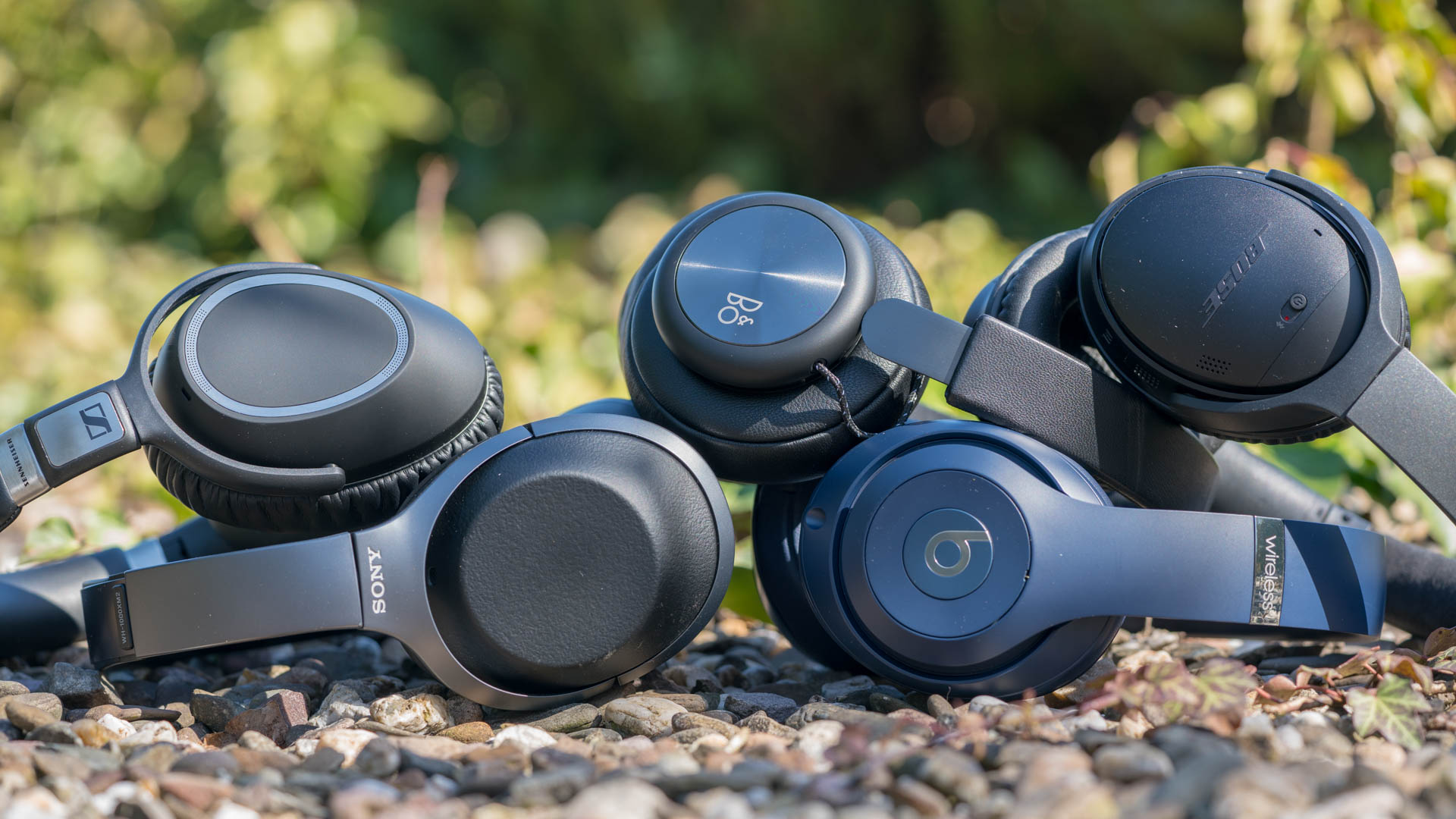
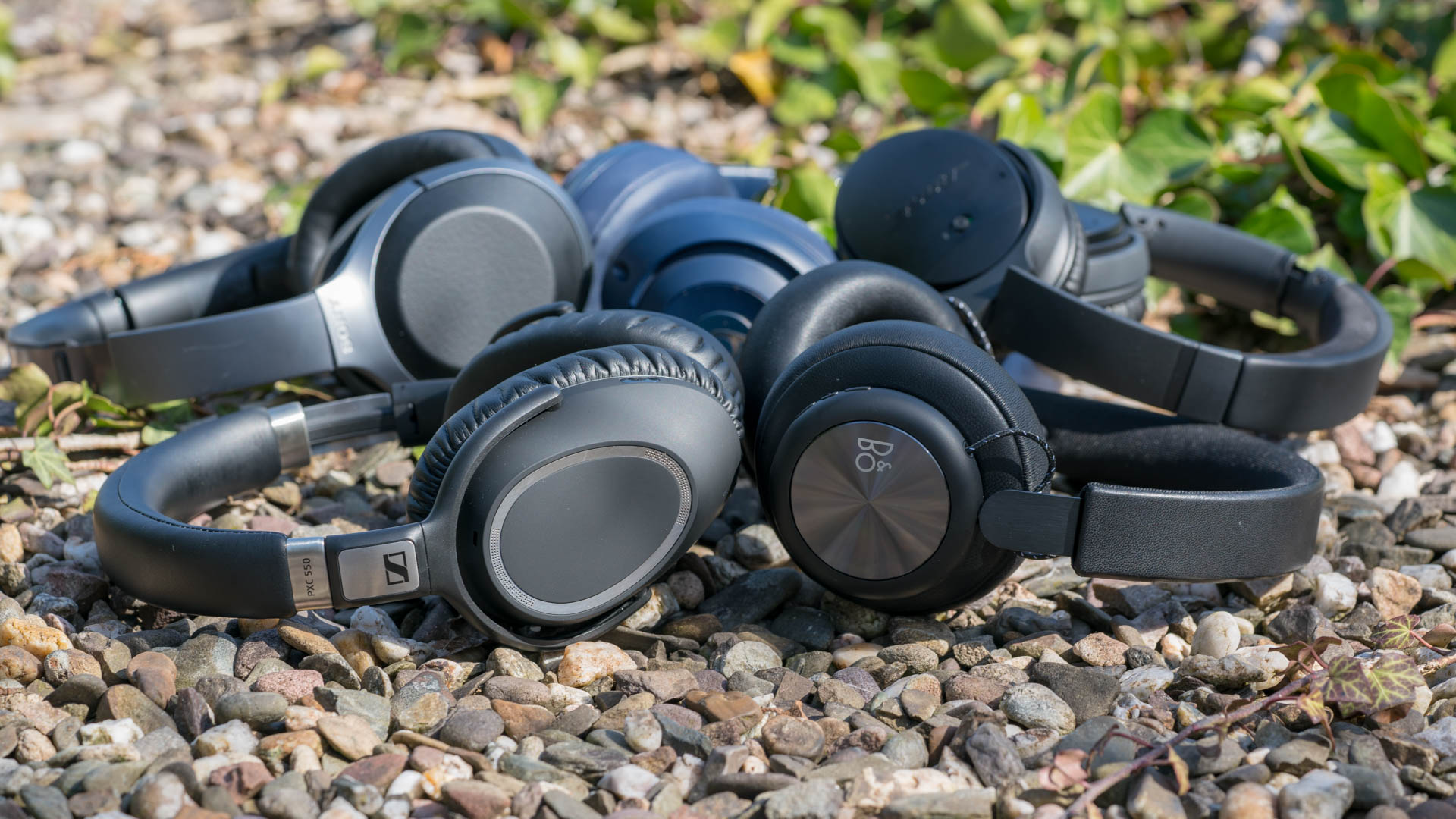
Für diesen Test habe ich fünf populäre Bluetooth Kopfhörer ausgewählt und bestellt. Meine Wahl ist auf folgende Modelle gefallen:
Alle fünf Modelle sind für rund 200-300€ erhältlich und kann man somit als „High End Bluetooth Kopfhörer“ betiteln.
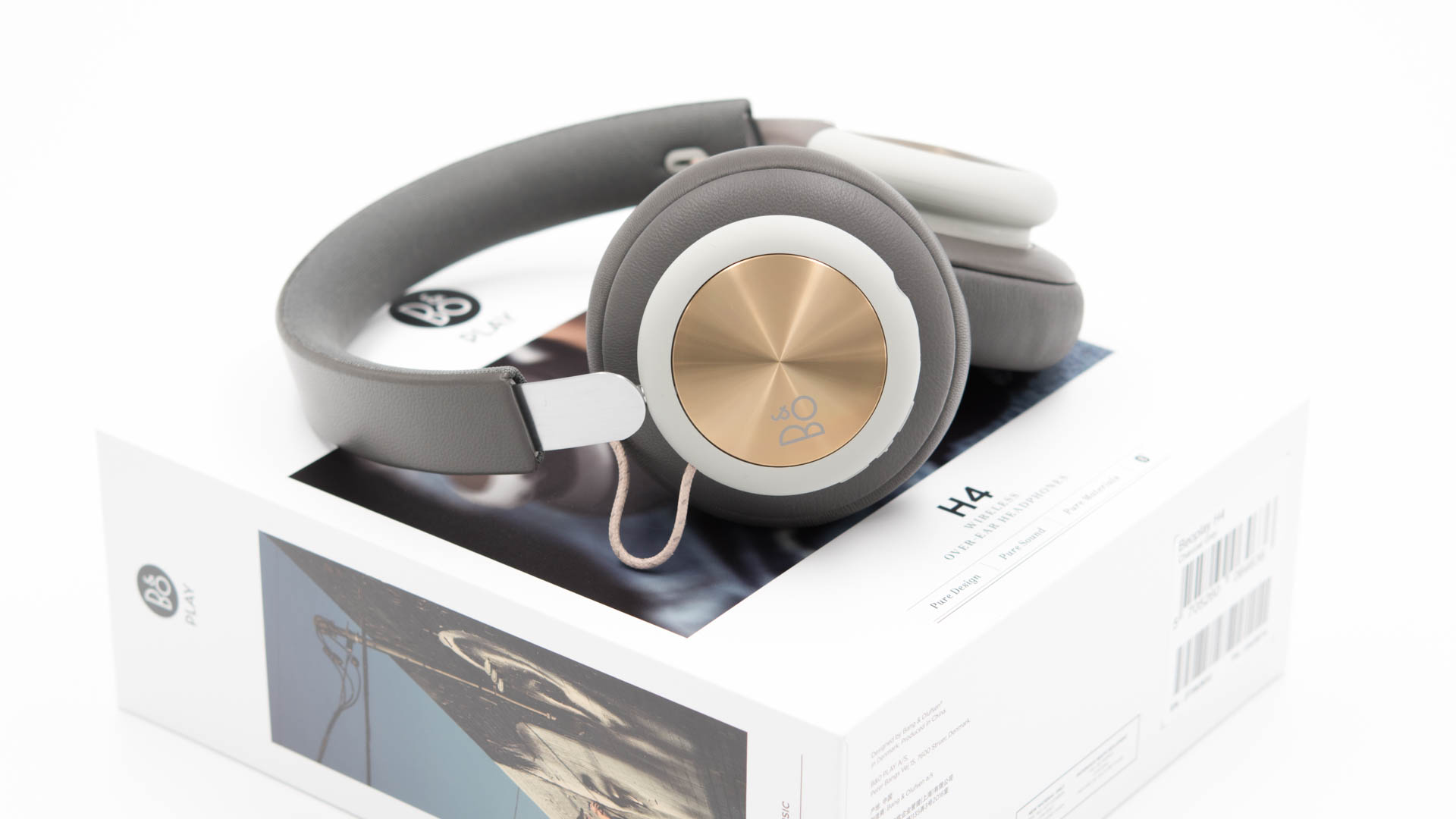
Das günstigste Modell ist hier der Beoplay H4 mit rund 215€. Leider verfügt dieser zwar über kein aktives Noise Cancelling, ist aber abseits davon ein sehr interessantes Modell!
Die Beats Studio 3 sind erstaunlicherweise die zweit günstigsten Kopfhörer im Vergleich, mit rund 250€.
Die Sennheiser PXC550 und Sony WH-1000XM2 sind mit knapp unter 300€ preislich gleichauf.
Lediglich die Bose QC35 II übersteigen knapp die 300€ Marke mit rund 325€. Ab und zu sind diese aber auch für unter 300€ im Angebot zu bekommen.
Der erste Eindruck und Haptik
Das man für rund 200-300€ keine Bluetooth Kopfhörer bekommt welche „billig“ anmuten sollte doch selbstverständlich sein, oder?
Leider so selbstverständlich ist das Ganze nicht. Die Hersteller haben hier ein kleines Problem, man muss sich entscheiden, will man die Kopfhörer massiv und hochwertig Arbeiten oder doch lieber etwas „plastikhafter“ und dafür leichter.
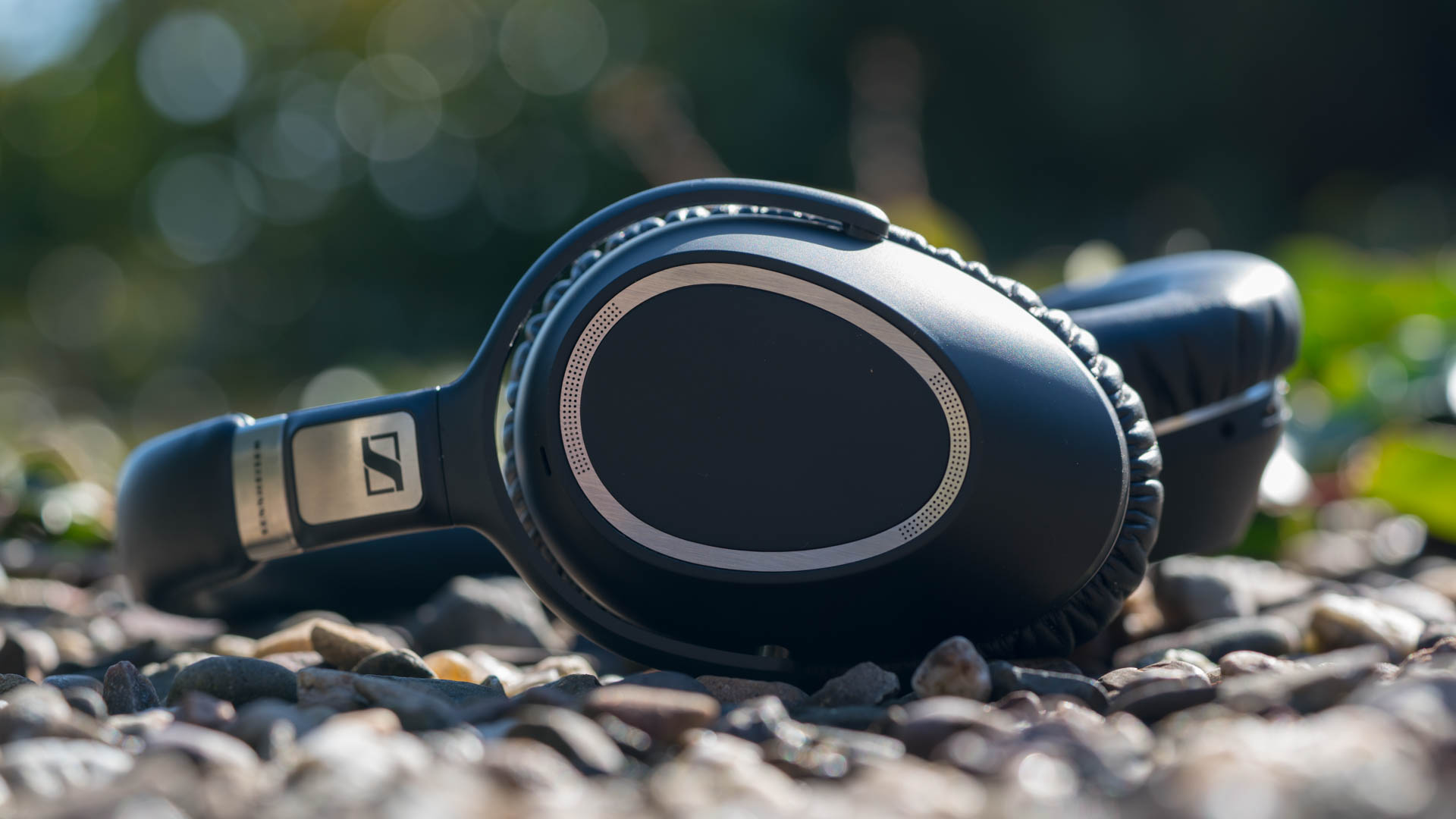
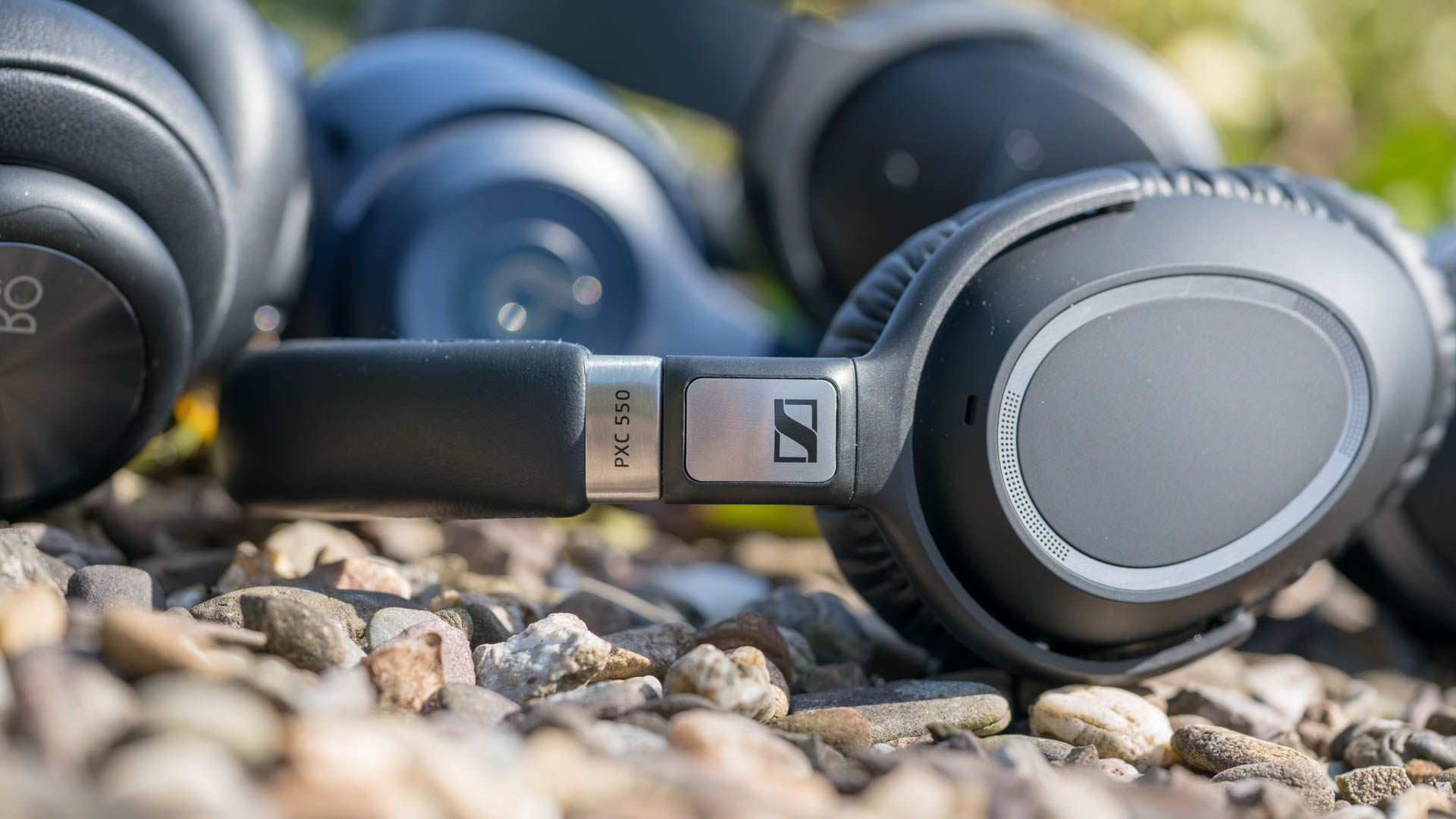
Sennheiser hat sich bei den PXC550 für Letzteres entschieden. Nein die Kopfhörer sind nicht „billig“ oder zerbrechlich, wirken aber auch nicht sonderlich hochwertig. Dies liegt auch an der furchtbaren Softtouch Beschichtung welche Sennheiser auf der Rückseite der Ohrmuscheln nutzt.
Sennheiser PXC550
Die PXC 550 sind Fingerabdruckmagneten! Dies macht die Touch Bedienung, die Rückseite der rechten Ohrmuschel ist ein Touchpad, etwas unschöner. Auch ist der Kopfhörer vollständig aus einem eher mittelmäßig dickem Kunststoff gefertigt.
Dies schlägt sich allerdings auch im Gewicht wieder.
Bang & Olufsen Beoplay H4 238g
Beats Studio 3 260g
Bose QC 35 II 236g
Sennheiser PXC550 231g
Sony WH-1000XM2 277g
Die Sennheiser PXC 550 sind die leichtesten Kopfhörer im Vergleich, was man auch spürt, positiv wie auch negativ.
Das Design der Kopfhörer ist extrem schlicht. Sennheiser setzt auf einfache schwarze Kopfhörer mit ein paar silbernen Akzenten. Dabei halten diese sich sogar mit dem eigenen Markennamen zurück! Lediglich am Bügel der Kopfhörer ist ein kleines Sennheiser Logo angebracht.
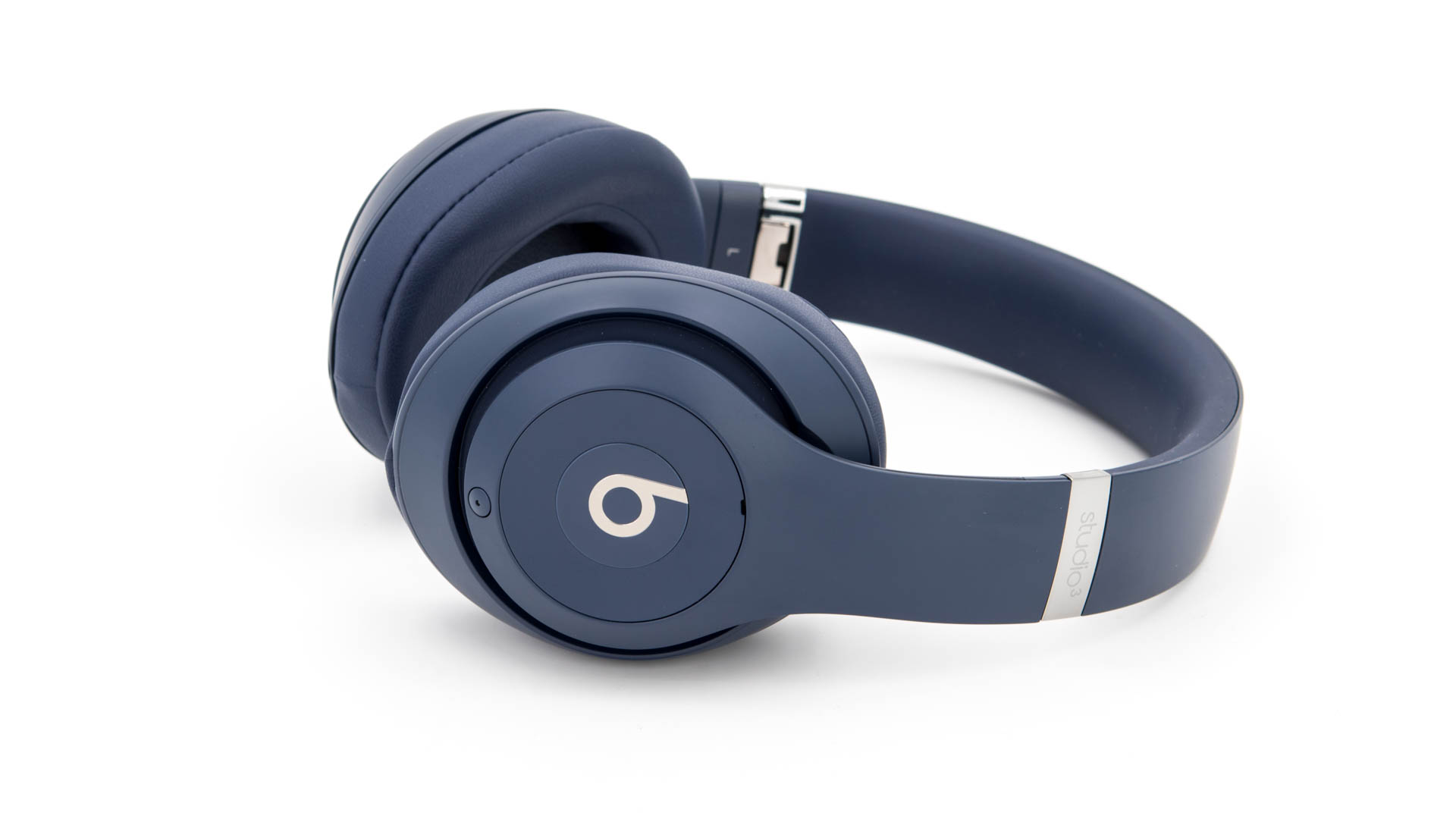
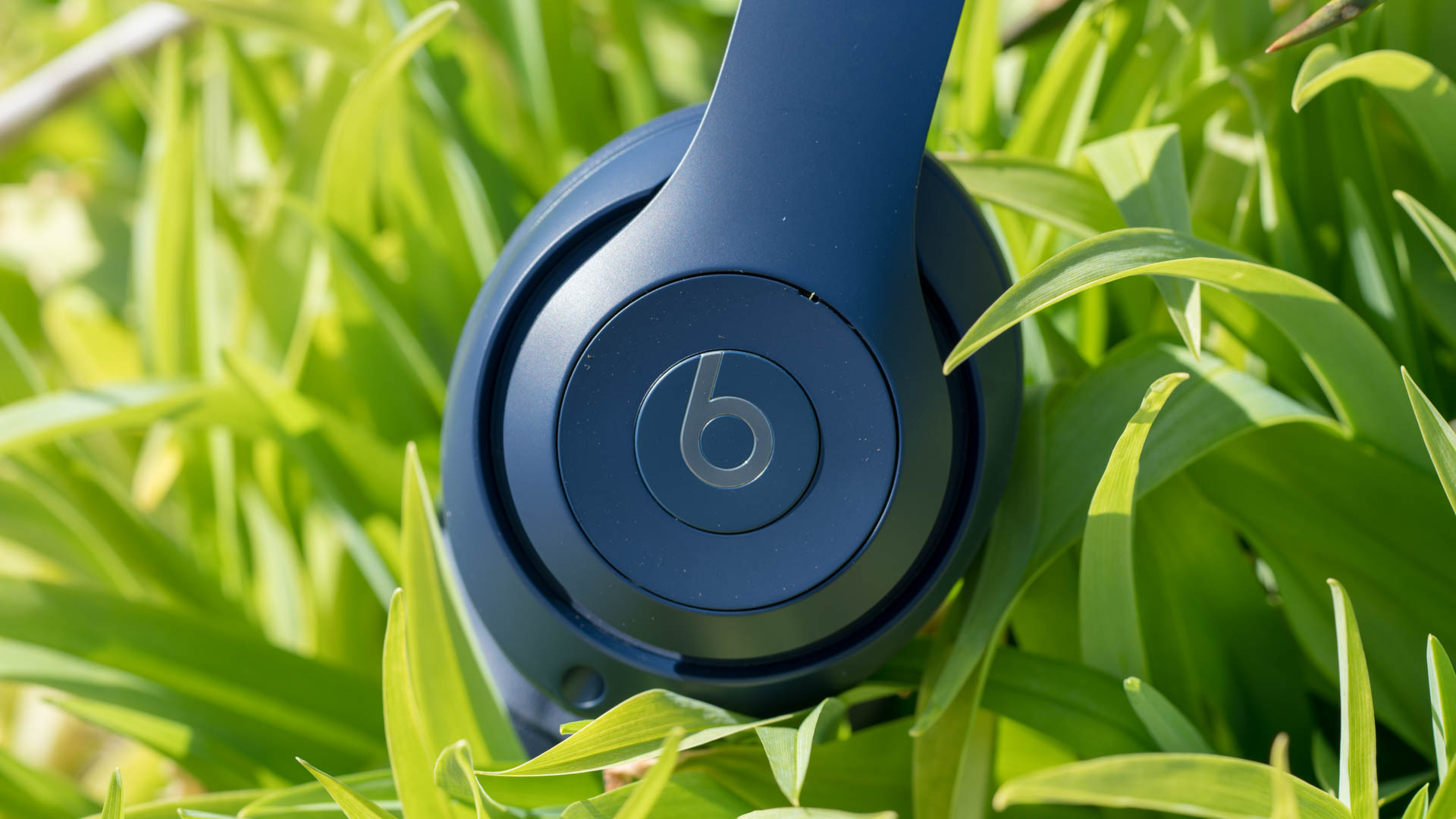
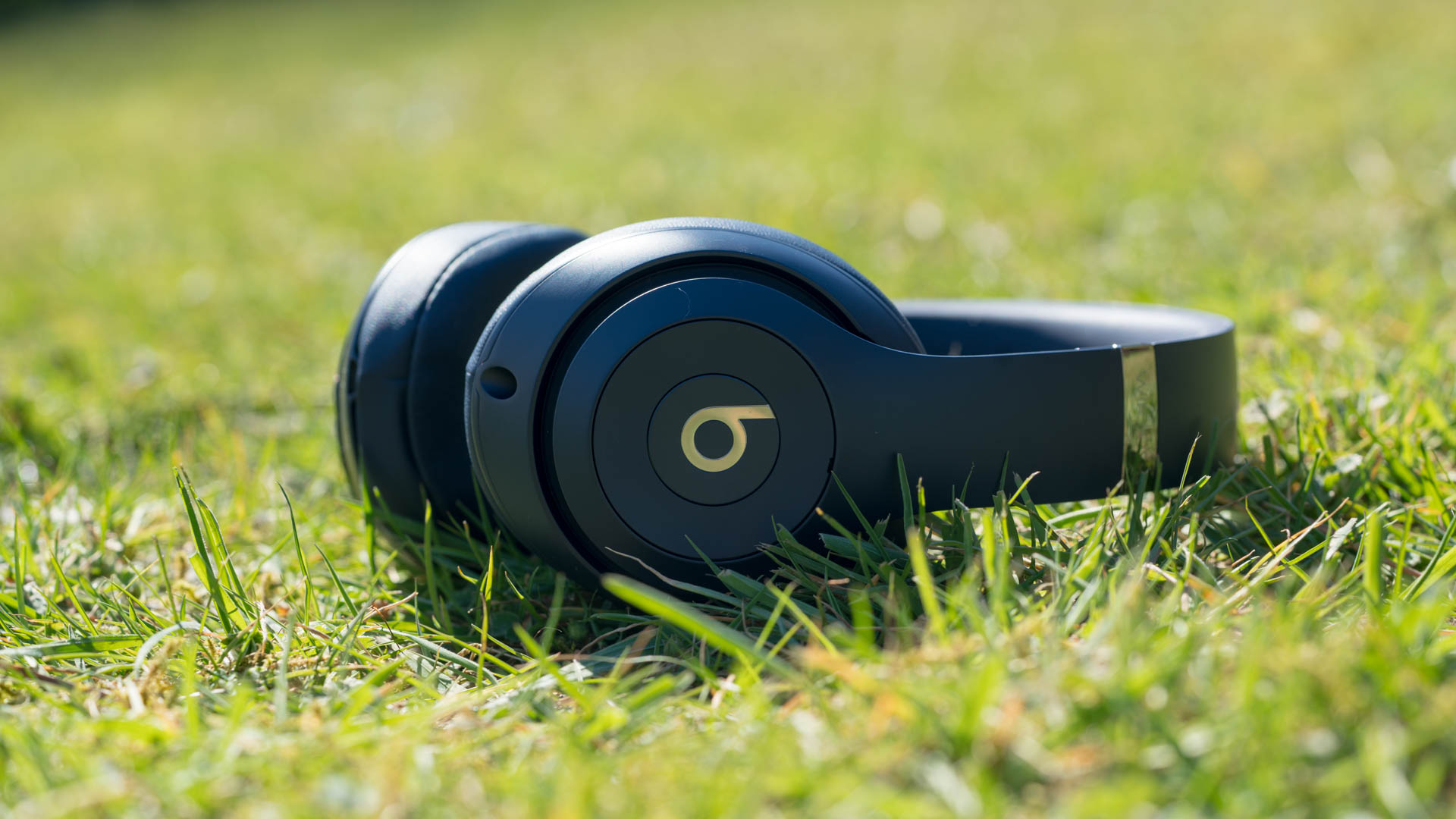
Optisch etwas offensiver sind hier die Beats Studio 3. Klar ein wichtiger Punkt bei Beats Kopfhörern ist natürlich der Wiedererkennungswert. Die Studio 3 sind in diversen Farben verfügbar, auch in knalligem Rot. Wählt Ihr allerdings schwarz oder blau, finde ich die Kopfhörer sehr schick designt!
Beats Studio 3
Die Studio 3 sind nicht mehr ganz so auffällig wie die Vorgänger, aber dennoch modern gestaltet. Optisch finde ich diese am schicksten!
Haptisch gibt es Licht und Schatten. Beats setz primär auf einen leicht glänzenden Kunststoff, nicht das hochwertigste Material, aber die Studio 3 wirken eigentlich recht massiv. Kurzum die Haptik gefällt mir eigentlich recht gut.
Die Beoplay H4 sind hier das absolute Kontrastprogramm. Zwar sind die H4 auch komplett durchgestylte Kopfhörer, aber wirken etwas edler und „runder“ als alle Konkurrenten.
Beoplay H4
Bang & Olufsen setzt hier sogar aus Design Gründen auf komplett runde Ohrpolster. Die grundsätzliche Materialwahl ist angenehm hochwertig. Das Kopfband ist beispielsweise aus Aluminium, die Rückseite aus gefrästem Kunststoff usw.
Einzig lassen sich die Beoplay H4 leider nicht einklappen, was bei allen anderen Kopfhörern in diesem Test möglich ist.
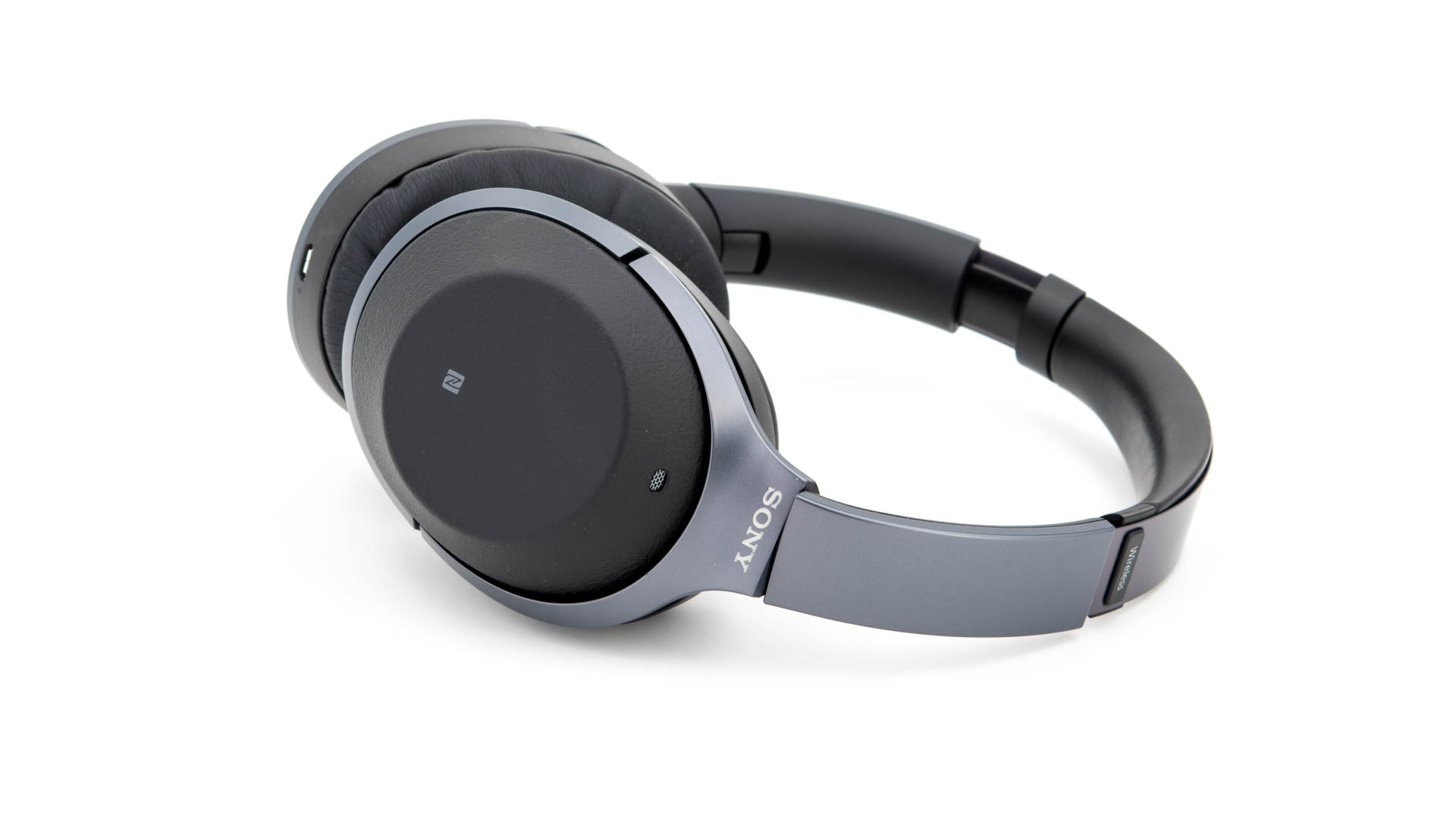
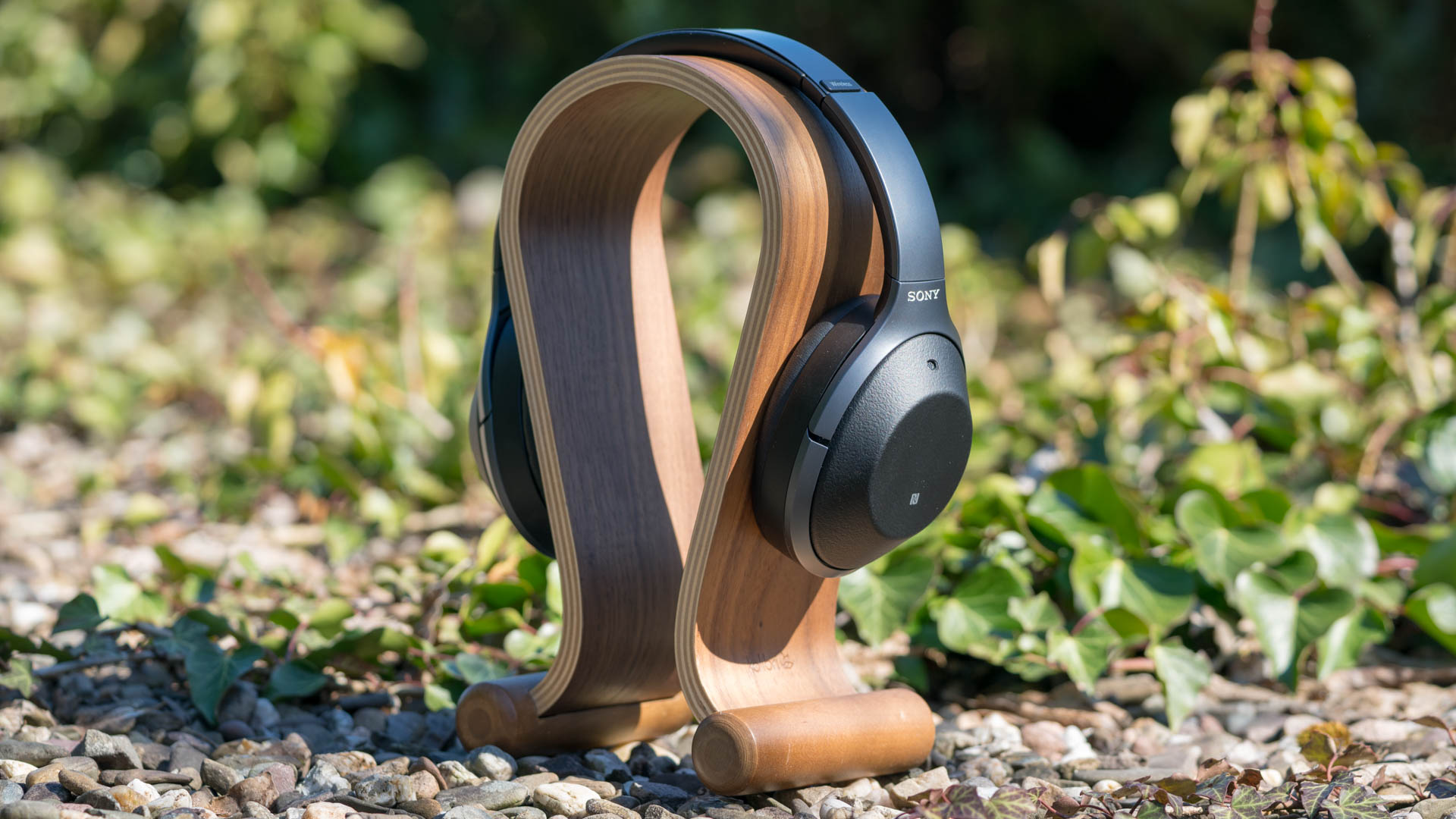
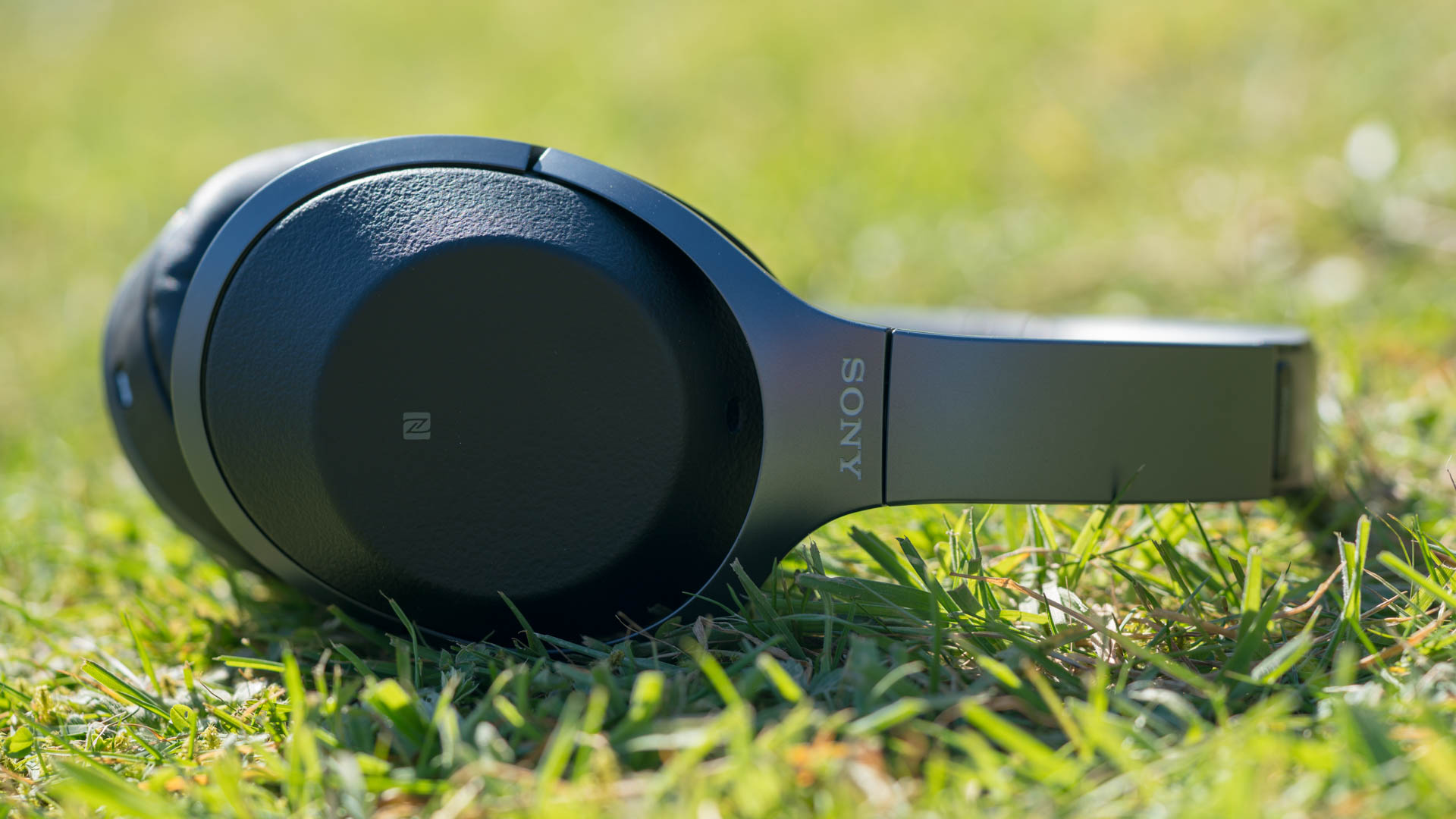
Kommen wir zu den großen Sony WH-1000XM2. Diese sind ohne Frage die größten und auch schwersten Kopfhörer im Vergleich. Allerdings sind dafür die Bluetooth Kopfhörer auch sehr massiv und hochwertig gearbeitet. Sony setzt auf der Rückseite der Ohrmuscheln auf eine Art Kunstleder Textur und beim Kopfband auf Aluminium.
Sony WH-1000XM2
Auch die Gelenke der Kopfhörer sind angenehm massiv. Das Design würde ich als schlicht und elegant bezeichnen. Die Sony sind ohne Frage die best gebautesten Kopfhörer im Test.
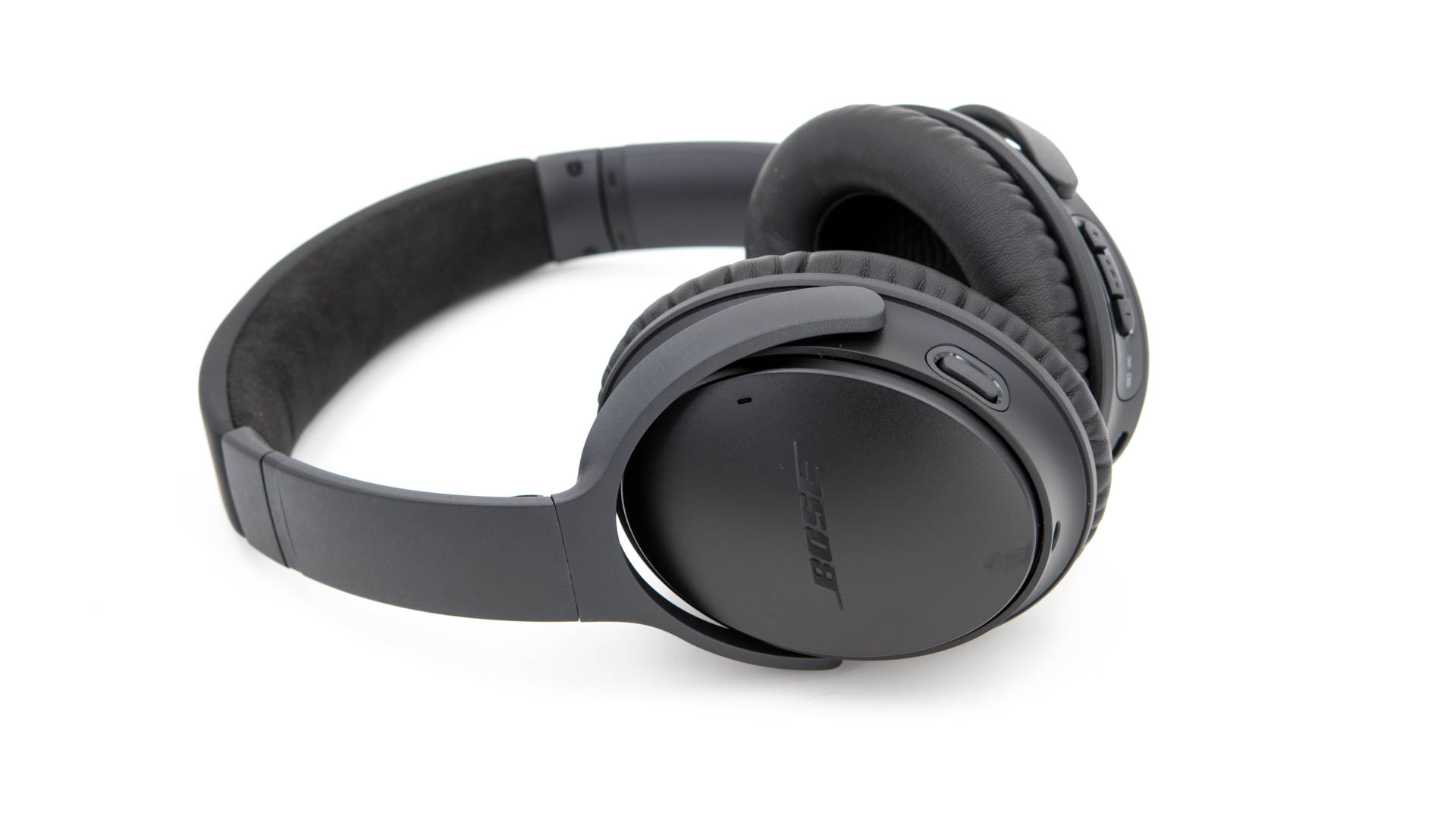
Wie steht es um die Bose QC35 II? Die QC35 II sind auch relativ leichte Kopfhörer, allerdings ist der verwendete Kunststoff erfreulich dick, was den Kopfhörern eine gewisse Massivität und Robustheit verleiht.
Bose QC35 II
Lediglich sind die Scharniere für das Drehen und Klappen der Ohrmuscheln für meinen Geschmack etwas sehr locker. Hier wirken die Sony WH-1000XM2 deutlich robuster.
Auch gefallen mir die Sony WH-1000XM2 vom Design besser. Die Bose QC35 II sind erneut sehr schlicht und abseits des Bose Logos auf den Ohrmuscheln ist dies ein Standard Design.
Natürlich wurde dieses mittlerweile sehr viel kopiert, aber dennoch wirken die QC35 II etwas uninspiriert.
Da natürlich Design sehr subjektiv ist, überlasse ich Euch hier das Urteil, allerdings für die Haptik würde ich folgende Rangliste Aufstellen:
Sony WH-1000XM2
Bose QC 35 II
Bang & Olufsen Beoplay H4*
Beats Studio 3
Sennheiser PXC550
* Aufgrund des mangelnden Klappmechanismus einen Platz abgewertet.
Wie steht es um die Akkulaufzeit? Hier kann man erst einmal die Hersteller loben. Alle Kopfhörer haben eine sehr passable Akkulaufzeit und diese wird von den Hersteller konstant recht genau angegeben.
Bang & Olufsen Beoplay H4 19h
Beats Studio 3 22h
Bose QC 35 II 20h
Sennheiser PXC550 30h
Sony WH-1000XM2 30h
Grundsätzlich könnt Ihr hier rund 10-20% bei allen Kopfhörern abziehen. Die Herstellerangabe ist immer bei einer sehr niedrigen Lautstärke und weniger komplexen Musik.
Lediglich bei den Sennheiser würde ich die 30h etwas anzweifeln. Hier würde ich praktisch auch eher auf rund 20 Stunden kommen. Vielleicht geht Sennheiser bei 30 Stunden von einem ausgeschaltetem ANC aus?!
Auch hatte ich bei den PXC 550 zweimal das Problem das diese sich plötzlich von alleine abschalteten, aufgrund eines leeren Akkus, obwohl laut App noch 60% vorhanden waren.
Die beste praktische Akkulaufzeit bieten aber klar die Sony.
Tragekomfort
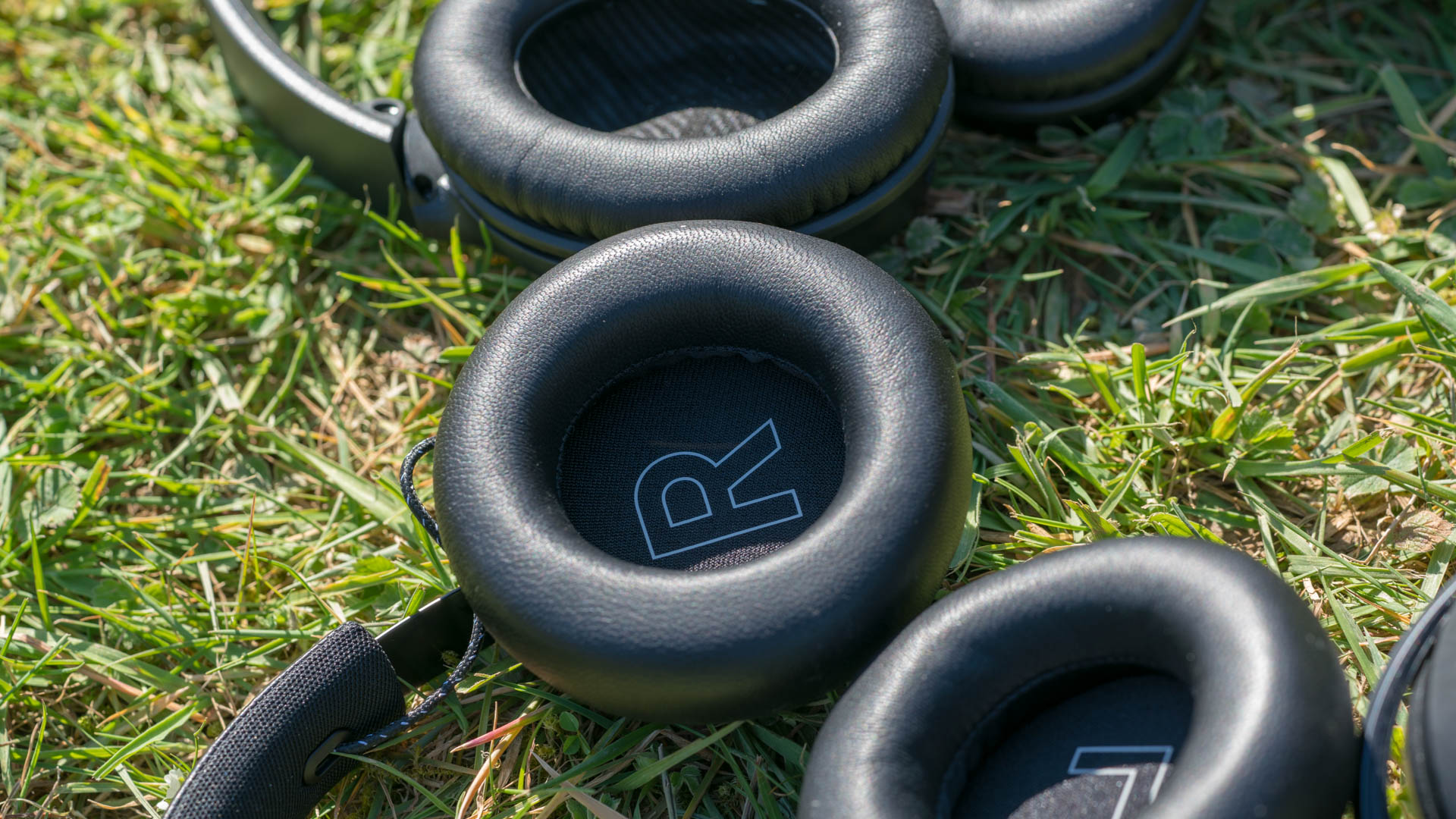
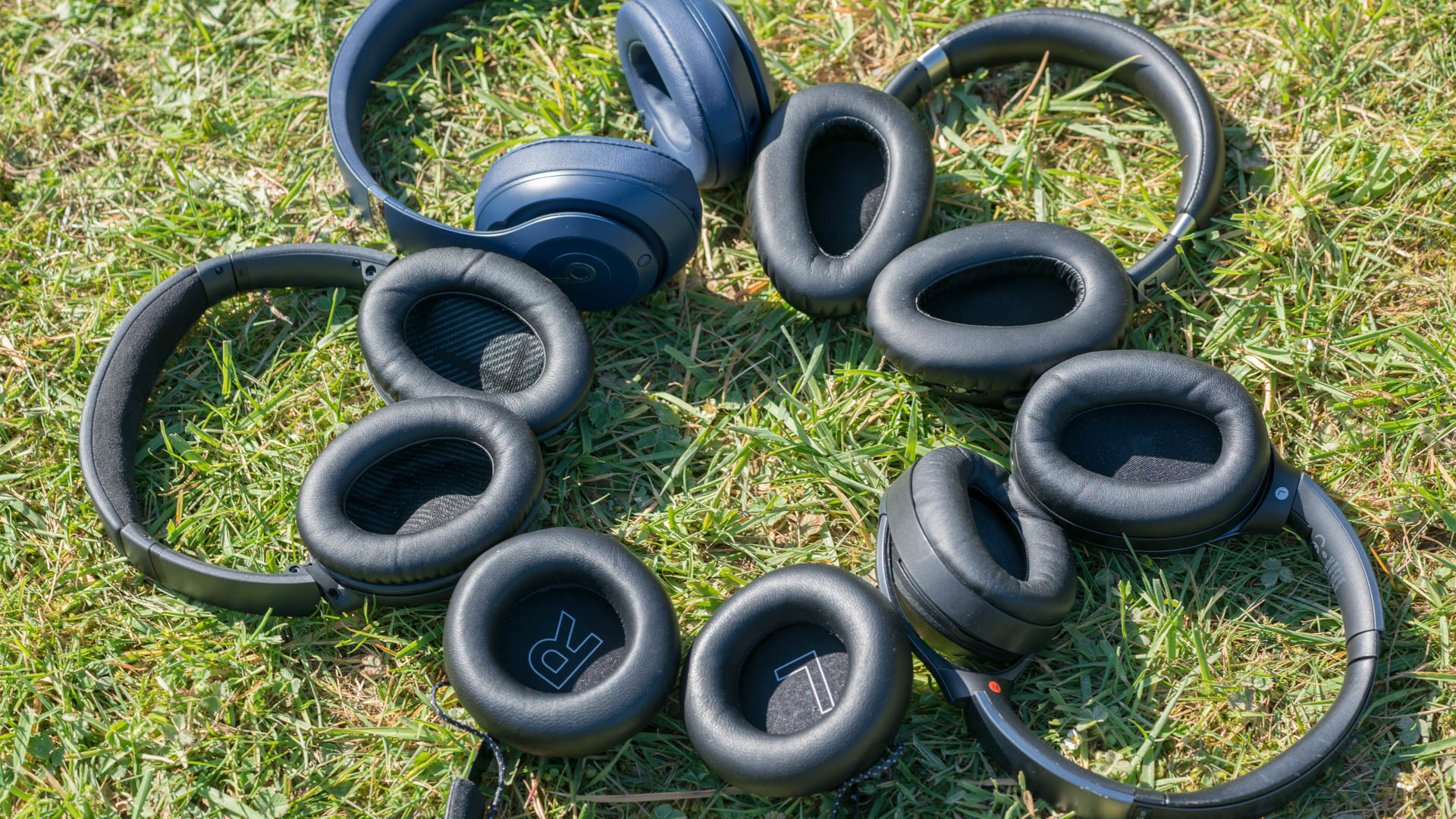
Alle Kopfhörer in diesem Vergleich sind Over-Ear Kopfhörer. Diese sollten also Eure Ohren umschließen. Im Detail unterscheiden sich jedoch die Kopfhörer deutlich.
Beispielsweise die Beoplay H4 setzen auf kreisrunde Ohrmuscheln, die Sennheiser auf leicht Spitzzusammenlaufende und Bose, Sony und Beats auf die klassischen Ovalen Ohrmuscheln.
Wie fühlen sich die Bluetooth Kopfhörer jeweils auf dem Kopf an? Starten wir mit denen die mir weniger gut gefallen.
Dies wären die Bang & Olufsen Beoplay H4 und Beats Studio 3. Beide Bluetooth Kopfhörer sind gut tragbar, aber unbequemer als die drei anderen.
Die BeoPlay H4 haben runde Ohrmuscheln, was natürlich schon einmal suboptimal ist. Allerdings wird dies etwas durch das extrem weiche und angenehme Ohrpolster kompensiert. Ich würde sogar fast sagen, dass das Ohrpolster das angenehmste von allen Kopfhörern im Vergleich ist. Allerdings besitzen die H4 einen sehr hohen Anpressdruck! Ich habe hier eigentlich eine recht hohe Toleranzgrenze, aber auch mir sind diese was fest. Im Laufe der Zeit wird sich dies natürlich etwas geben, aber sofern Ihr nicht mit einem hohen Anpressdruck klar kommt, sind die H4 erst einmal weniger etwas für Euch.
Die Beats Studio 3 sind recht neutral. Der Anpressdruck ist tendenziell etwas höher, aber nicht zu hoch, die Polsterung ist ausreichend dick und die Ohrmuscheln ausreichend groß. Allerdings wirken die Beats Studio 3 etwas steif. Dennoch würde ich diese schon als bequem bezeichnen.
Bei den Bose QC 35 II, Sennheiser PXC550 und Sony WH-1000XM2 fällt es mir sehr schwer einen Sieger auszumachen.
Die Sony und Sennheiser sind zwar sehr unterschiedlich, aber nicht minder bequem. Die Sony haben eine etwas weichere Polsterung und sitzen generell sehr gut, sind aber verglichen mit den Sennheiser etwas „schwerer“. Die Sennheiser sind sehr leichte Bluetooth Kopfhörer und sitzen daher sehr entspannt. Auch der Anpressdruck passt dazu. Allerdings sind die Ohrmuscheln etwas kleiner.
Vermutlich würde ich aber die Bose QC 35 II als bequemste Kopfhörer betiteln. Die Ohrmuscheln sind hier recht groß und tief. Zudem ist der Anpressdruck wie ich finde ideal und was die Polsterung angeht. Lediglich wenn Ihr sehr leichte Kopfhörer mögt, würde ich vielleicht die Sennheiser bevorzugen.
Bose QC 35 II
Sennheiser PXC550
Sony WH-1000XM2
Beats Studio 3
Bang & Olufsen Beoplay H4
Aktives Noise Cancelling
Alle Kopfhörer, außer die Beplay H4, im Testfeld besitzen aktives Noise Cancelling. Dies bedeutet die Kopfhörer können aktiv Umgebungsgeräusche ausgleichen oder zumindest versuchen diese es.
Für ANC (Aktives Noise Cancelling) ist relativ viel Logik in den Kopfhörern nötig. Es benötigt unter anderem einen Prozessor, diverse Mikrofone und eine ausgeklügelte Software. Auch gibt es beim ANC eine recht verzwickte Patent Situation.
Letztendlich gibt es wenige günstige Kopfhörer welche das Noise Cancelling gut machen. Allerdings in der 200-300€ Preisklasse kann man schon einiges erwarten. Grundsätzlich gilt beim Noise Cancelling, umso tiefer die Geräusche sind umso besser lassen sich diese ausgleichen. Höhere Geräusche, wie Stimmen usw. hingegen sind problematischer.
Welcher Kopfhörer schlägt sich beim ANC am besten?
Die Beats Studio 3 haben ein recht dezentes Noise Cancelling. Dieses arbeitet gut darin Motoren und ähnliche Geräusche auszugleichen, ohne störendes Surren. Allerdings ist die Stärke des ANC eher mittelmäßig. Ja es sorgt für eine Verbesserung, aber die anderen Testkandidaten können dies noch etwas besser.
Auf Platz 3 liegen die Sennheiser PXC550. Ähnlich wie die Beats Studio 3 ist das Noise Cancelling gut! Wenn nicht hier sogar sehr gut. Tiefere Geräusche werden fast vollständig gefiltert und auch höhere Geräusche werden stark reduziert. In der Sennheiser App lässt sich zudem die Stärke des ANC stufenlos verstellen. Ein großes Rauschen oder Ähnliches konnte ich nicht bemerken.
Das beste Noise Cancelling haben die Bose QC 35 II und die Sony WH-1000XM2. Grundsätzlich ist das ANC der Sony WH-1000XM2 noch ein Stück stärker als das der Bose. In der App von Sony kann das ANC zudem extrem gut angepasst werden.
Auch erkennen die Sony beispielsweise ob Ihr in einem Flugzeug seid und versucht sich an die unterschiedlichen Druckgegebenheiten anzupassen. Grundsätzlich schafft es kein anderer Kopfhörer so viel Lärm zu blocken wie diese. Selbst Stimmen werden stark gedämpft oder sogar völlig ausgeglichen.
Allerdings produzieren die Sony dabei ein leichtes Rauschen, was einige Nutzer stören könnte.
Die Bose QC 35 II sind zwar etwas weniger stark was das ANC angeht, aber immer noch absolut top und erzeugen dabei kein Rauschen. Hier ist es nun Geschmackssache, stört Euch ein wenig Rauschen im Leerlauf nicht? Dann sind die Sony besser. Wollt Ihr absolute Ruhe? Dann sind die Bose besser.
Sony WH-1000XM2
Bose QC 35 II
Sennheiser PXC550
Beats Studio 3
Bang & Olufsen Beoplay H4
Klang
Kommen wir zu dem Punkt welcher sicherlich der interessanteste ist, dem Klang. Hier möchte ich erst einmal klarstellen, dass keiner der hier getesteten Kopfhörer schlecht klingt, alle Modelle haben Ihre Stärken und Schwächen.
Es ist möglich, dass Euch auch andere Kopfhörer besser gefallen als mir, Geschmäcker sind bei Musik und Klang nun mal unterschiedlich. Dennoch versuchen wir einmal etwas Licht ins Dunkle zu bringen.
Wichtig! Dies wird eine kurze und bündige Übersicht über den Klang der jeweiligen Kopfhörer. Wollt Ihr mehr Details schaut am besten in die jeweiligen Einzeltests:
Die Beoplay H4 klingen ganz klar am „lebendigsten“ von allen Kopfhörern im Testfeld. Die H4 können mit dem besten Bass punkten. Dieser ist extrem tief und relativ stark. Hinzu kommen sehr klaren und brillanten Höhen, welche ebenfalls die „höchsten“ Höhen im Testfeld sind.
Hierdurch besitzen die Beoplay einen sehr ausgeprägten Hoch/Tief Kontrast. Dies verleiht den Kopfhörern eine große Spielfreude und Dynamik. Dabei sind die H4 aber auch keine holen Bass-Bomber, sondern der Klang ist qualitativ stark aufgelöst und gut detailliert. Allerdings sind hierdurch die mitten natürlich etwas schwächer.
Die Kopfhörer sind grundsätzlich eher etwas „kühler“ und schärft, auch trotz des sehr guten Basses.
Die Sennheiser PXC 550 sind hier deutlich neutraler. Von Haus aus sind die PXC550 fast etwas langweilig, aber die Kopfhörer sind gute Langweiler!
Das bedeutet die Höhen sind absolut sauber und klar, die Mitten neutral bis leicht angehoben und der Bass völlig neutral. Klingt so recht umspannend, allerdings bietet die PXC550 eine klasse Auflösung und Räumlichkeit, die beste im Testfeld. Auch die Darstellung von Stimmen ist hervorragend.
Sind Euch so die PXC 550 etwas zu langweilig geht in die Sennheiser App und schaltet dort einen FX Effekt ein. Hierrüber könnt Ihr die Kopfhörer zu einem deutlich aggressiveren und lebendigeren Bass überreden.
Die PXC 550 können also beides, neutral und aggressiv dynamisch. Wie auch immer Ihr Euch entscheidet, die Auflösung, Detaildarstellung und Bühne ist top!
Lediglich die leichte Mitten- Betonung bleibt etwas vorhanden, egal wie Ihr die Kopfhörer einstellt. Dennoch sind die PXC 550 astreine HiFi Kopfhörer!
Die Sony WH-1000XM2 stellen hier in gewisser Weise einen Kontrast dar. Die WH-1000XM2 sind recht warme und wuchtige Kopfhörer.
Zwar sind hier die Höhen recht warm, dafür die Mitten und Bässe sehr schön voll und satt. Die Sony haben nach den Beoplay den zweit stärksten Bass im Testfeld. Hierbei schaffen es diese einen sehr schönen Spagat zu schlagen zwischen bassstark und entspannt. Zwar könnte die Ablösung der Höhen von den Mitten/Bässen etwas besser sein, aber generell klingen die Sony angenehm hochwertig.
Bonuspunkte gibt es für die gute räumliche Darstellung, welche überdurchschnittlich ist. Die WH-1000XM2 klingen sehr schön groß und voll, besser geht’s kaum.
Die Bose QC35 II sind recht unauffällige Kopfhörer. Klare und saubere Höhen, solide Mitten und ein satter Bass. Die Kopfhörer passen, wenn man so will also für jeden Geschmack.
Dabei klingen die QC 35 II generell etwas leichter als beispielsweise die Sony und vielleicht auch etwas ausgewogener.
Leider gibt es allerdings ein paar Schwächen in der B Note. Die QC 35 II sind etwas schwächer was die Auflösung und Detaildarstellung angeht. Auch klingen die Kopfhörer etwas dünner und schwächer, gerade verglichen mit den Sony. Hier ist doch ein Stück Luft nach oben. Auch die Räumlichkeit ist schwächer als bei den meisten Konkurrenten.
Dennoch produzieren die Kopfhörer einen sehr gefälligen, angenehmen Klang. Falsch macht man mit den Bose nie etwas, auch wenn diese in einigen Punkten der Konkurrenz sicherlich etwas unterlegen sind.
Wie steht es um die Beats Studio 3? Zwar hatte ich auch diverse positive Erfahrungen mit Beats Kopfhörern gemacht, diese sind teilweise deutlich besser als ihr Ruf, aber die Studio 3 sind ganz klar die schwächsten Kopfhörer im Vergleich, wenn es um den Klang geht.
Grundsätzlich ähneln die Beats Studio 3 den Sony WH-1000XM2 ein Stück weit. Diese klingen also recht warm, mit einem guten Schuss Bass. Der Bass ist beispielsweise etwas stärker als bei den Sony, aber etwas schwächer bzw. flacher als bei den Beoplay.
Leider ist der Bass aber das Beste an den Kopfhörern. Die Höhen ausreichend klar, aber gemeinsam mit den Mitten etwas blechern.
Die dargestellte Bühne ist soweit okay, aber die Auflösung und Detaildarstellung für die 200-300€ Preisklasse unterdurchschnittlich. Kurzum alles was die Beats können, können die Bang & Olufsen Beoplay H4 oder Sony WH-1000XM2 doch ein gutes Stück besser.
Fassen wir das Ganze einmal zusammen. Die Beoplay H4 sind die dynamischsten und auch Bass stärksten Kopfhörer im Vergleich. Mögt Ihr einen sehr lebendigen und antreibenden Klang, sind dies die richtigen Kopfhörer für Euch. Dabei sind die Beoplay keine blinden Bass-Bomber, sondern liefern dabei noch einen sehr hochwertigen gut aufgelösten Klang. Allerdings könnten gerade die Mitten etwas voller sein.
Hier sind die Sennheiser PXC550 die besseren Allrounder. Von Natur aus sind diese recht neutral, mit leicht angehobenen Mitten. Allerdings ist es über die Sennheiser App möglich den Bass etwas anzuheben, wodurch die Kopfhörer deutlich aggressiver und lebendiger Klingen. Hier habt Ihr also die Wahl wie die Kopfhörer klingen sollen.
Die Sony WH-1000XM2 klingen hier deutlich wärmer, aber sehr kräftig. Dabei ist die dargestellte Bühne gut bis sehr gut und auch die Detaildarstellung ist stark. Mögt Ihr einen warmen und satten Klang sind dies die Kopfhörer für Euch. Allerdings verglichen mit den Beoplay und Sennheiser sind die Sony doch ein gutes Stück schwerer.
Die Bose QC 35 II sind klanglich sehr unspektakulär. Gute Höhen, solide Mitten und ein guter Bass, ergeben eine Mischung mit der man nicht viel falsch machen kann. Allerdings schwächeln die Bose etwas bei den Feinheiten. Die Auflösung ist eher mittemäßig genau wie die dargestellte Bühne.
Die Beats Studio 3 sind leider nicht empfehlenswert, aus Sicht des Klangs. Guter Bass, aber blecherne Mitten und Höhen. Die Beoplay H4 machen das was die Studio 3 versuchen zu machen.
Fazit, welcher ist der beste Bluetooth Kopfhörer in der 200-300€ Preisklasse?
Wie bei solchen Vergleichen oft üblich ist, ist es nicht möglich eindeutig auf einen Sieger zu zeigen. Alle Kopfhörer in diesem Test haben ihre Plus und Minuspunkte, es gibt keinen absolut besten.
Die Beoplay H4 sind dynamisch, aggressiv mit einem tollen Bass und brillanten Höhen.
Die Sennheiser etwas konservativer mit einer hervorragenden Auflösung und Detaildarstellung. Per App lässt sich bei den Sennheiser allerdings der Klang noch etwas feintunen, wollt Ihr mehr Bass? Kein Problem bei den Sennheiser!
Allerdings sind die Beoplay was den Tragekomfort angeht eher mittelmäßig, gerade wenn Ihr keinen hohen Anpressdruck mögt und besitzen kein ANC. Die Sennheiser sind hier etwas besser, aber die Ohrmuscheln sind relativ klein.
Besser macht dies Sony und Bose. Die Sony WH-1000XM2 klingen sehr schön hochwertig und kraftvoll. Dabei besitzen diese die beste Verarbeitung und das stärkste Noise Cancelling, allerdings mit einem leichten Grundrauschen.
Die Bose QC 35 II machen was ANC und Tragekomfort angeht alles richtig und sind auch klanglich sehr gute Allrounder. Mit den QC 35 II macht man einfach nichts falsch! Allerdings was die Detaildarstellung und Auflösung angeht, liegen diese doch ein gutes Stück hinter den Sennheiser, Beoplay und Sony.
Der einzige Verlierer wären die Beats Studio 3, welche zwar nicht schlecht sind, aber schlechter als die Konkurrenten. Ich sehe hier keinen Grund nicht anstelle der Beats Studio 3 die Beoplay H4 oder Sony WH-1000XM2 zu kaufen.
Unterm Strich würde ich die Sennheiser PXC550 als Testsieger betiteln. Die PXC 550 sind klanglich starke Allrounder welche sich keinen groben Fehler erlauben. Der Tragekomfort ist gut, genau wie das Noise Cancelling und der Klang ist qualitativ top!
Aber auch die Sony, Bose und Beoplay Bluetooth Kopfhörer konnten überzeugen.
Kaufberatung
Ihr sucht Kopfhörer für das häusliche Umfeld und gelegentlich für längere Autofahrten, Busfahrten usw. und Euch ist primär ein guter Klang wichtig?
Die Sennheiser PXC550 wären hier die beste Wahl. Alternativ die Bang & Olufsen Beoplay H4, falls Ihr auf ANC verzichten könnt und mit dem anfangs höheren Anpressdruck leben könnt.
Ihr sehr viel unterwegs, auch viel mit dem Flugzeug und wollt so viel Ruhe wie möglich?
Die Bose QC35 II sind die besten Allrounder. Diese sind zwar klanglich nicht ganz an der Spitze, aber bei allen Punkten gut mit dabei. Hier macht man nichts falsch. Gerade Tragekomfort und ANC sind top.
Alternativ die Sennheiser PXC550, klanglich etwas stärker, Tragekomfort etwas schwächer.
Alternativ Nr. 2 die Sony WH-1000XM2, wärmer klingend, etwas stärkeres ANC, dafür leichtes Grundrauschen.
Beats Kopfhörer sind sehr umstritten. Von einigen geliebt von einigen gehasst. Allerdings hat Beats einen Umbruch in der Audio Branche erzwungen. Weg von den hässlichen HiFi Kopfhörern hin zu modischeren Modellen und warum sollte es nicht schicke und gut klingende Kopfhörer geben?!
Beats Kopfhörer waren anfangs klanglich allerdings ganz einfach gesagt schlecht. Dies hat sich im Laufe der letzten Jahre aber etwas gewandelt. Klar hinter Beats steht nun Apple und damit so viel Geld die besten Sound Ingenieure der Welt zu kaufen.
Spiegelt sich dies in den noch recht neuen Beats Studio 3 Kopfhörern wieder?
Die Studio 3 sind Beats größte und auch teuersten Kopfhörer. Diese sind für rund 250€ zu bekommen, was zwar nicht günstig ist, aber für ein paar High End Bluetooth Kopfhörer auch nicht zu viel.
Wollen wir uns doch einmal im Test ansehen, ob die Beats Studio 3 diesem Preis auch gerecht werden.
Die Beats Studio 3 Wireless im Test
Die Studio 3 Wireless sind aktuell in vier Farben verfügbar, weiß, schwarz, rot und blau. Abhängig von der Farbe schwanken die Kopfhörer zwischen schlicht und auffällig.
Grundsätzlich gefällt mir das Design extrem gut! Die Form ist modern und schlicht. Auch das Beats Logo auf den Ohrmuscheln ist recht dezent, aber wiederum auffällig genug die Kopfhörer eindeutig zu kennzeichnen.
Selbst wenn man kein Jugendlicher mehr ist, muss man sich für die Studio 3 Wireless nicht schämen! Gerade in schwarz oder blau ist dies ein sehr schönes zeitloses Design.
Auch die Verarbeitung ist vernünftig. Vorbei sind die Zeiten von Hochglanz Kunststoff, Beats setzt nun auf ein etwas matteren Kunststoff, welcher halbwegs resistent gegenüber Fingerabdrücken und Kratzern ist.
Zudem wirken die Studio 3 Wireless angehen massiv und wertig. Bonus Punkte gibt es für die Möglichkeit die Kopfhörer einzuklappen.
Der Klappmechanismus ist sogar aus Aluminium gefertigt, was hier für eine langanhaltende Stabilität sorgen sollte. Leider lassen sich die Ohrmuscheln allerdings nicht drehen!
Wie steht es um Anschlüsse und Tasten?
Die Tasten der Beats Studio 3 Wireless sind extrem gut getarnt! Unter dem Beats Logo auf der linken Ohrmuschel befindet sich eine Taste, welche die Musik pausiert, fortsetzt, einen Titel vorspielt usw.
Oberhalb und unterhalb dieser Taste befinden sich zwei weitere Tasten für die Lautstärke Regelung. Alle drei Tasten lassen sich sehr gut drücken!
Der Einschalter befindet sich an der rechten Ohrmuschel, wo auch fünf Status LEDs für den Akku-Stand angebracht sind.
Geladen wird der Akku über microUSB. Hier hat sich Apple anscheinend noch nicht getraut einen Lightning Anschluss zu nutzen, auch wenn die Kopfhörer sich ganz klar an iPhone Nutzer richten.
Neben dem microUSB Ladeport ist auch ein AUX Eingang zu finden.
Der Akku der Kopfhörer hält mit aktivem Noise Cancelling rund 20 Stunden, was ein guter Wert ist!
Tragekomfort
Die Beats Studio 3 Wireless sind Over-Ear Kopfhörer. Diese verfügen also über recht große Ohrmuscheln, welche Eure Ohren umschließen sollen.
Allerdings dies nur in der Theorie. Die Ohrmuscheln der Studio 3 sind nicht übermäßig groß. Auch die Polsterung ist eher durchschnittlich dick, aber ausreichend weich.
Was mich mehr stört, ist, dass die Kopfhörer etwas steif wirken. Es gibt bei diesen recht wenig Spiel für die Ohrmuscheln. Diese passen sich also eher schlecht an Euren Kopf an.
Kurzum ich würde den Tragekomfort mit einer 3 bewerten. Gibt bessere Kopfhörer, aber auch schlechtere.
ANC
Wie die meisten aktuellen High End Bluetooth Kopfhörer verfügen auch die Beats Studio 3 über ANC, also aktives Noise Cancelling.
Beats hat dies bei den Studio 3 „PURE ANC“ getauft. Aktives Noise Cancelling ist aber immer so eine Sache. Hier gibt es eine große Spanne zwischen guten und schlechten Kopfhörern.
Erfreulicherweise haben die Studio 3 Wireless ein gutes Noise Cancelling. Nein dies ist nicht auf dem Level der Bose QC 35 II oder Sony WH-1000XM2, aber es macht einen guten Job dumpfere Geräusche wie Motoren usw. zu blockieren.
Dies macht Bahnfahrten oder Flüge deutlich angenehmer. Stimmen und höhere Geräusche kommen allerdings weiterhin, lediglich leicht gefiltert, durch.
Kurzum ja das ANC ist gut, aber nicht ganz Spitzenklasse.
Klang
Kommen wir zum interessantesten Punkt, dem Klang. Diesen Teste ich in Kombination mit einem Apple iPhone! In den Beats Studio 3 Wireless kommt Apples spezieller Bluetooth Chip zum Einsatz, welcher einen besonders guten Klang verspricht.
Klingen die Beats Studio 3 Wireless besonders gut? Um ehrlich zu sein, nein. Die Studio 3 Wireless klingen nicht schlecht, sind aber auch keine absoluten Top Performer.
Beginnen wir aber am Anfang. Die Höhen der Studio 3 sind okay. Diese sind tendenziell etwas stärker abgerundet, aber ausreichend klar und transparent.
Sofern Ihr nicht Kopfhörer mit der maximalen Brillanz in den Höhen sucht sind die Beats in diesem Punkt vollkommen okay.
Die Mitten sind ebenfalls okay. Stimmen und Gesang wird gut und natürlich abgebildet. Hier zeigen sich aber erste Schwächen. Die Beats Studio 3 Wireless haben einen leicht blechernen Unterton in den Mitten, welchen man eigentlich in dieser Preisklasse nicht mehr haben sollte.
Dieser leicht blecherne Unterton weitet sich sogar in die Tiefen aus. Bei Beats erwartet man krachende Bässe, aber hier haben mich die Kopfhörer doch ein gutes Stück überrascht.
Die Bässe der Studio 3 sind kräftig, aber auch nicht übertrieben. Die Kopfhörer machen also Spaß, bringen aber Euren Kopf auch nicht zum Vibrieren.
Leider mangelt es den Kopfhörern allerdings etwas an Tiefgang. Der mittlere und obere Bassbereich ist schön stark, aber der Tiefbass höchsten mittelmäßig.
Hierdurch ergibt sich eine etwas schwache Dynamik. Die Beats Studio 3 klingen leider etwas lustlos.
Fazit
Leider kann ich die Beats Studio 3 Wireless nur sehr bedingt empfehlen. Die Kopfhörer sind grundsätzlich nicht schlecht, aber für die 200-300€ Preisklasse ganz klar unterdurchschnittlich. Gerade klanglich gibt es einige Schwächen.
Die Dynamik ist mittelmäßig, der Bass zwar kräftig, aber es fehlt diesem etwas Tiefgang. Auch haben die Studio 3 einen leicht blechernen Unterton. Im Großen und Ganzen machen die Kopfhörer zwar schon Spaß, aber klanglich spielen diese eher in der 100-150€ Klasse.
Auch der Tragekomfort ist eher mittelmäßig. Immerhin das aktive Noise Cancelling wie auch die Optik und Haptik kann überzeugen.
KZ Ohrhörer sind schon lange der Geheimtipp, wenn es um gute Ohrhörer zu einem teils sensationellen Preis geht.
KZ ist allerdings auch sehr fleißig, wenn es um das Herausbringen neuer Modelle geht. Ganz neu auf dem Markt sind die KZ ZSR.
Diese sollen durch einen Hybrid Treiberaufbau punkten können. Pro Ohrstöpsel befinden sich als gleich 3 Klangerzeugende Einheiten.
Natürlich spielt auch der Preis eine Rolle. Die ZSR sind für rund 20€ zu bekommen. Wollen wir doch einmal im Test schauen, ob die KZ ZSR überzeugen können.
Die KZ ZSR im Test
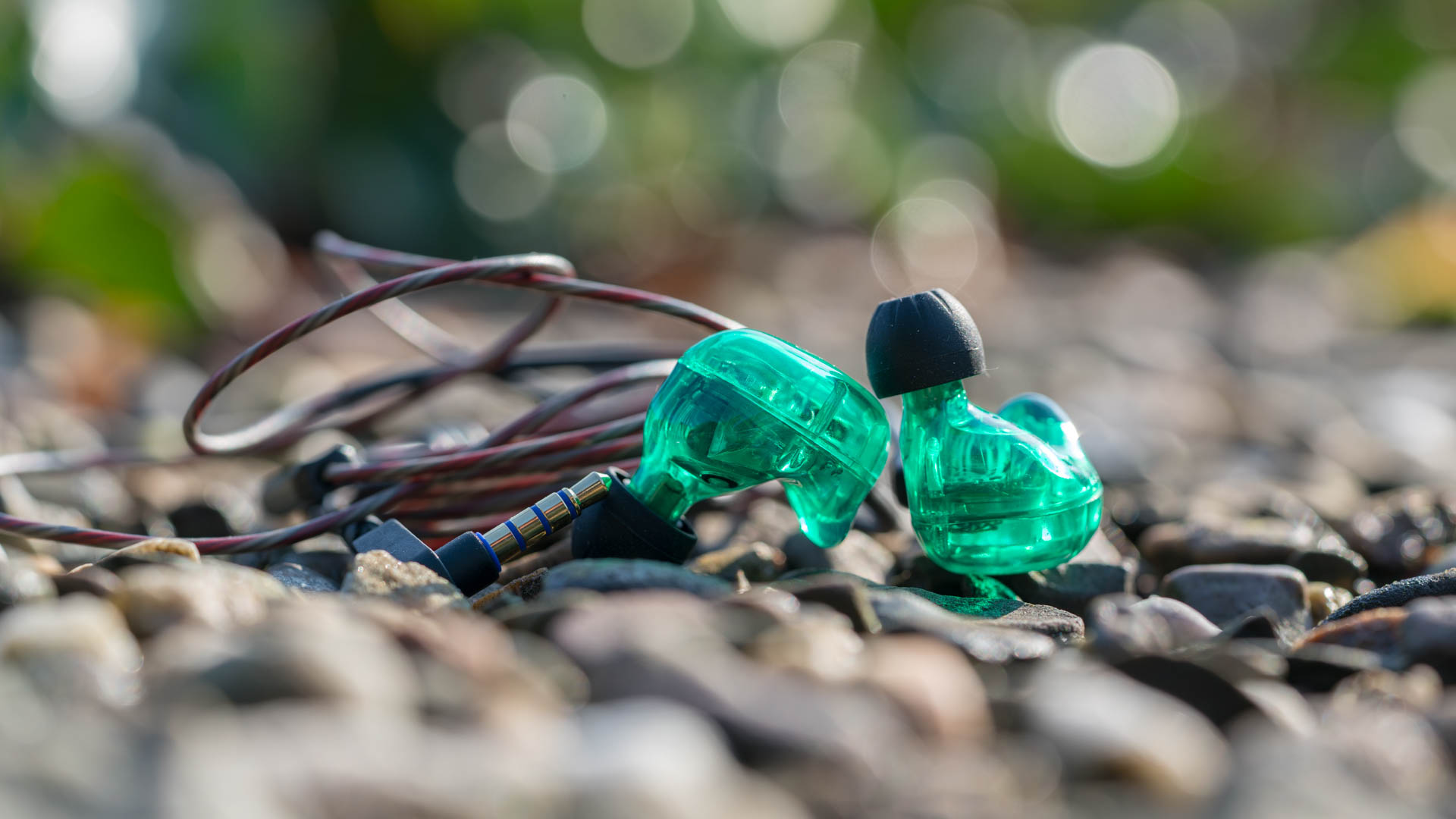
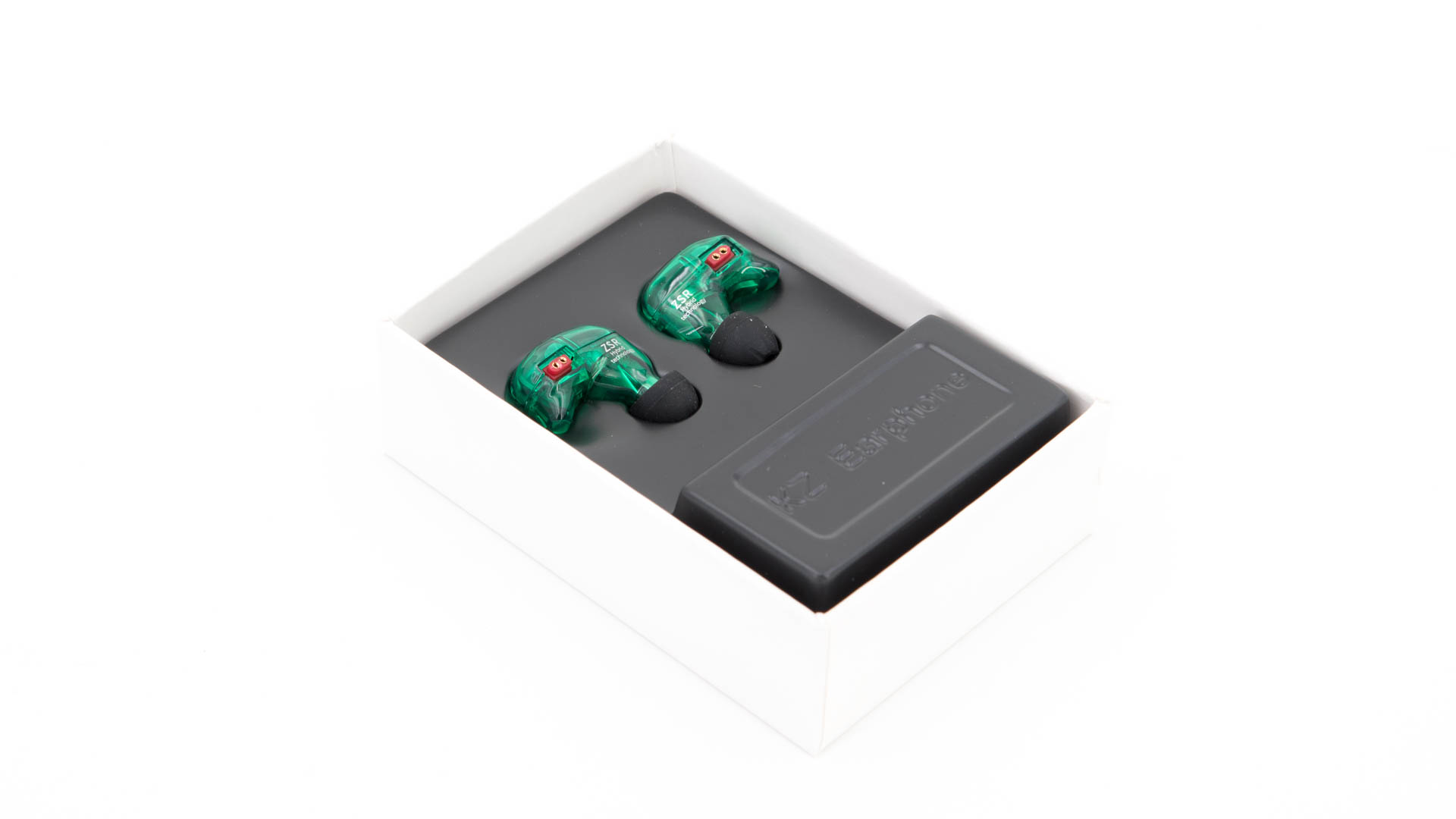
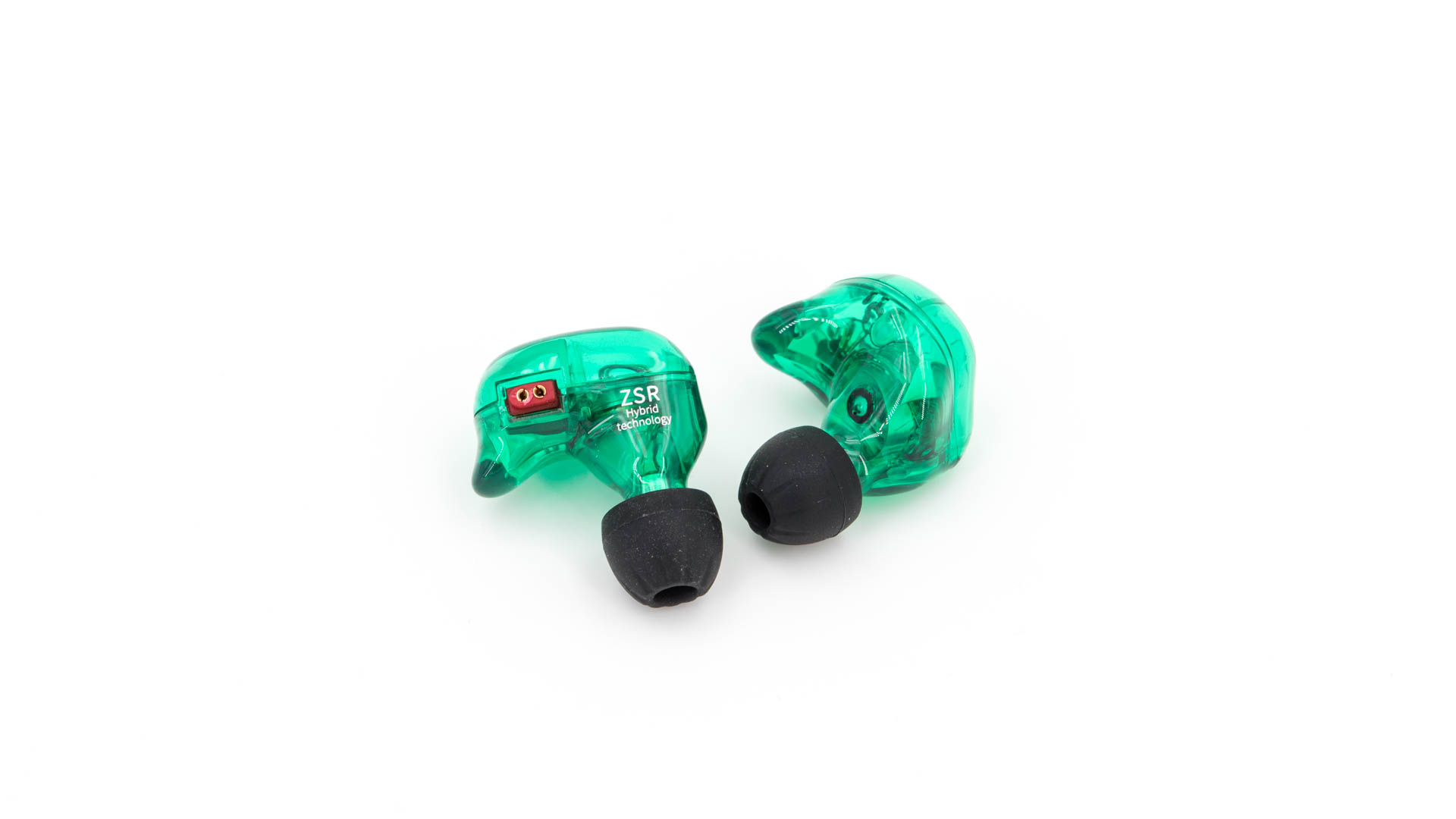
KZ setzt bei den ZSR auf eine etwas auffälligere Optik. Die Ohrhörer bestehen aus einem Teil-durchstiegen Kunststoff und sind zudem recht groß. Die Größe hat aber auch einen Grund, dazu später mehr.
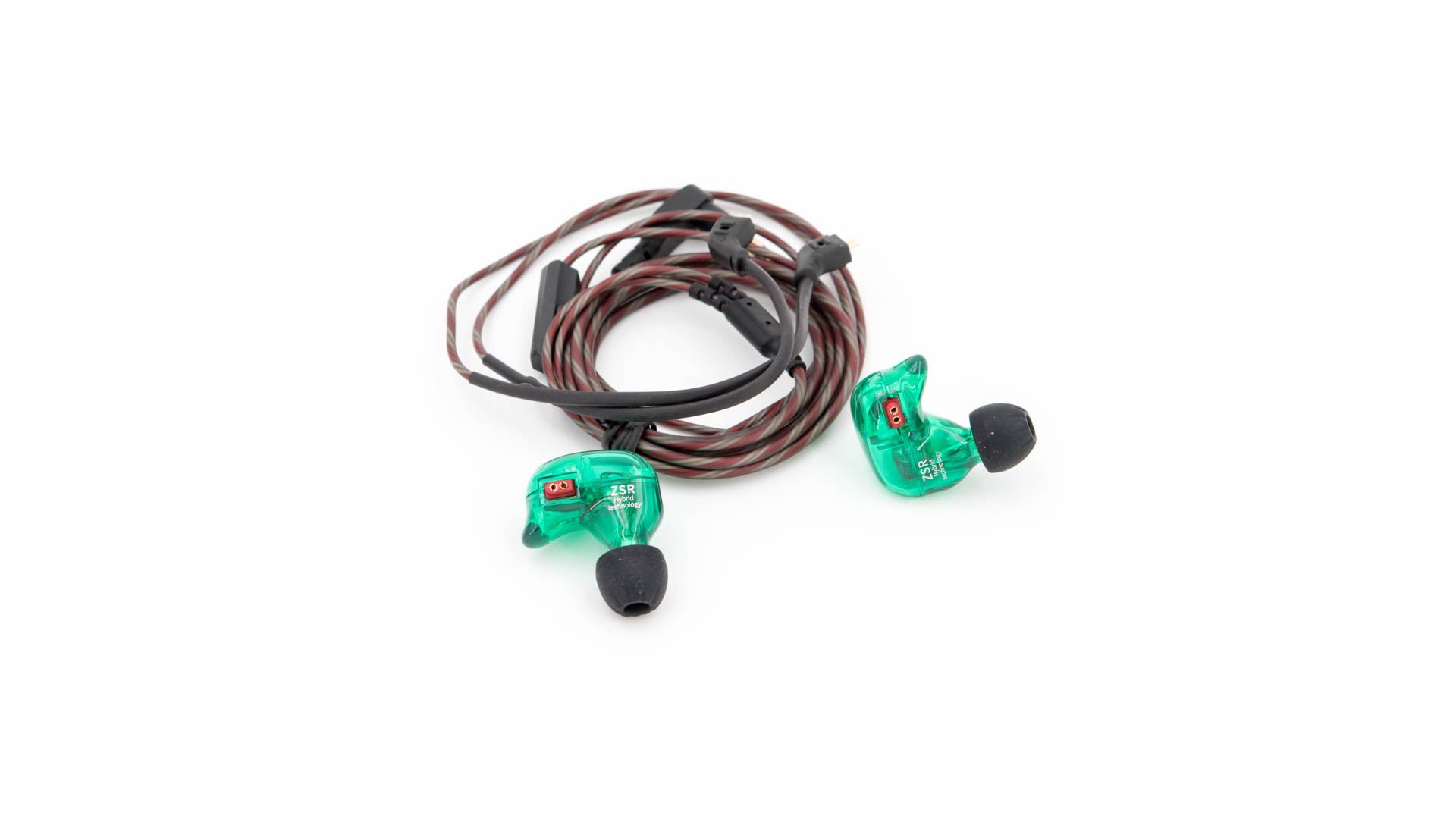
KZ nutzt bei den ZSR auch wieder ein abnehmbares Kabel, wie es mittlerweile bei den höherpreisigen Modellen dieses Herstellers fast schon Standard ist. Auch das Kabel ist etwas auffälliger gestaltet. KZ setzt auch hier auf eine durchsichtige Optik.
Es ist also möglich, das Kupfer im Kabel zu erkennen. Zudem ist das Kabel sehr flexibel und stark gummiert. Aus Erfahrung kann ich sagen, dass das Ohrhörerkabel, welches KZ nutzt, sehr haltbar ist. Um ein Brechen des Kabels müsst Ihr Euch keine großen Sorgen machen.
KZ bietet für die ZSR auch ein Bluetooth Upgrade Modul an. Bei diesem wird das Kabel gegen eins mit Bluetooth Empfänger ausgetauscht. Das Ganze ist für rund 6€ zu haben.
Ich sprach aber davon, dass die Größe der Ohrhörer einen Grund hat. Was meine ich damit?
Normale Ohrhören haben im Inneren einen kleinen dynamischen Treiber. Dieser ist ähnlich aufgebaut wie ein normaler Lautsprechertreiber, nur in klein.
KZ setzt bei den ZSR allerdings gleich auf drei Treiber. Einer davon ist solch ein normaler dynamischer Treiber, die beiden anderen sind allerdings so genannte „Armature-Treiber“. Diese sind völlig anders aufgebaut. Grob zusammengefasst handelt es sich hier um einen kleinen Metall „Hammer“ welcher zum Schwingen gebracht wird und so den Klang erzeugt.
Armature-Treiber sind eigentlich sehr teuer und exotisch und werden nur in absoluten High End Ohrhörern eingesetzt, dies war bis vor ein paar Jahren zu mindestens der Fall.
Mittlerweile findet man Armature-Treiber auch in ein paar günstigeren Modellen. Was für Vorteile haben Armature-Treiber gegenüber dynamischen Treibern?
Armature-Treiber spielen ein gutes Stück präziser und genauer als normale Treiber, neigen aber dafür zu einem etwas analytischen Klang. Gerade beim Bass haben diese Treiber Probleme, weshalb diese gerne mit dynamischen Treibern kombiniert werden.
Die Armature-Treiber kümmern sich also um Höhen und der dynamische Treiber um den Bass, in der Theorie eine optimale Aufteilung.
Diese Aufteilung benötigt aber natürlich ein gutes Stück mehr Platz, weshalb die ZSR auch etwas größer sind.
Tragekomfort
KZ setzt bei den ZSR auf eine etwas ungewöhnlichere Form. Die Ohrhörer sind an sich vorbildlich an die Form des Ohres angepasst, als hätte man einen Abdruck gemacht.
Allerdings saßen die Ohrhörer dennoch etwas „wacklig“. Hier hat auch das mit Draht verstärkte Kabel nicht geholfen, ganz im Gegenteil.
Das Kabel wird bei den ZSR über dem Ohr getragen, was an sich meine Lieblings Trageart ist. Allerdings muss man sich das Kabel erst etwas zurechtbiegen. Ansonsten dreht das Kabel die Ohrhörer aus den Ohren heraus.
Zudem sitzen die Ohrstöpsel nicht sonderlich tief in den Ohren. Kurzum der Halt ist sehr mäßig!
Klang
Kommen wir zum Klang der KZ ZSR. Hier sollte es kaum eine Überraschung sein, dass die Ohrhörer fantastisch klingen!
Selbst wenn man den Preis von 20€ außer Betracht lässt, klingen die ZSR top.
Schlüsseln wir das Ganze aber etwas auf. Die Höhen sind sehr schon klar und absolut sauber. Allerdings runden die ZSR doch ein kleines Stück mehr ab, als andere KZ „hybrid“ Ohrhörer.
Hierdurch sind Zischlaute etwas abgeschwächt und die Ohrhörer klingen generell etwas weniger anstrengend, ohne dabei dumpf oder matt zu klingen. Tendenziell sind die ZSR allerdings immer noch als recht hell und luftig einzustufen.
Extrem gut gefallen haben mir bei den ZSR aber vor allem Stimmen und Gesang. Diese klingen sehr präsent und „lebendig“. Der Gesang versteckt sich bei den ZSR also nicht hinterm Beat, sondern spielt die erste Geige.
Hierfür scheint es eine leichte Anhebung der oberen Mitten zu geben. Stimmen sind zwar weniger warm und voll, dafür aber extrem gut aufgelöst.
Allgemein ist die Detaildarstellung in den Mitten und Höhen sehr gut!
Aber wie steht es um den Bass? Die ZSR gehören zu den etwas Bass schwächeren Ohrhörern von KZ. Bass schwächer bedeutet nicht das diese keinen Bass besitzen, die höhen und mitten sind jedoch etwas angehoben, während der Bass relativ neutral ist.
Seid Ihr Bass Fans sind die ZSR nichts für Euch. Der Bass ist qualitativ okay, allerdings ist der Tiefgang und Volumen eher durchschnittlich. In Songs wo der Bass besonders gefordert wird merkt man zwar schon das hier die ZSR durchaus liefern können, aber meist kann der Bass sich nicht gegen die oberen Frequenzbereiche durchsetzen.
Die KZ ZSR können eher durch eine besonders hohe Auflösung und Detaildarstellung punkten als durch tiefen und vollen Bass.
Man kann hier durchaus per EQ ein gutes Stück nachhelfen, aber von Haus aus sind die ZSR keine Bass Monster.
Fazit
Die KZ ZSR sind für rund 20€ tolle Ohrhörer, aber ich würde diese nur bedingt empfehlen. Warum? KZ hat einfach noch bessere Modelle!
Sowohl die KZ ZS5, wie auch die ZS6 gefielen mir einfach besser. Der Tragekomfort der ZSR ist eher mittelmäßig.
Der Klang ist zwar gut und sehr fein aufgelöst, aber doch etwas „bassarm“. Wobei bassarm nicht ganz richtig ist. Der Bass ist neutral, während die Höhen und oberen Mitten etwas angehoben wurden.
Hierdurch wirkt der Klang recht hell. Zwar vermeiden die ZSR das überschärfen des Klangs, aber dennoch ist dies ohne Frage eine etwas unpopuläre Klangsignatur.
Ist es dies, was Ihr sucht, dann kann man die ZSR sicherlich empfehlen. Die meisten Nutzer wären mit dem ZS5 oder ZS6 aber glücklicher.
Ein guter Klang ist kann genauso wichtig sein wie ein gutes Bild, für einige Nutzer sicherlich sogar noch wichtiger.
Währen bis vor einigen Jahren der Trend zu immer mehr Lautsprechern ging, in form von 2.1, 5.1 oder 7.1 Systemen, scheint sich jetzt der Trend eher zu einem guten Stereo System mit zwei guten Lautsprechern zu gehen.
Dies macht auch Sinn, zwei gute Stereo Lautsprecher klingen meist besser als jedes billige 5.1 System, selbst was den Bass angeht.
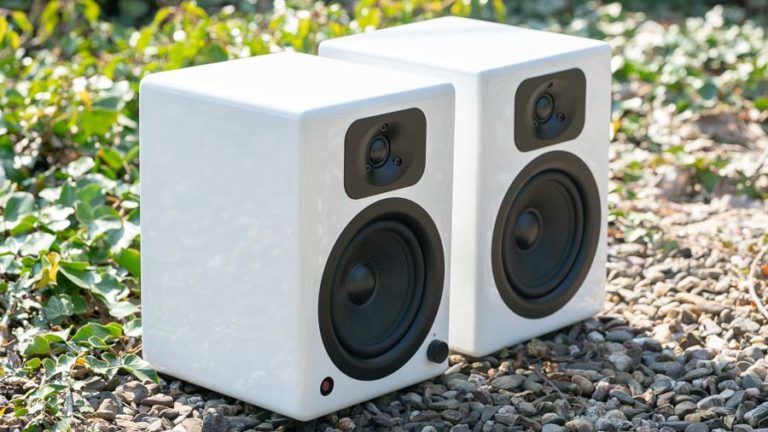
Wavemaster hat nun mit dem TWO NEO ein neues „High End“ Modell auf den Markt gebracht. Bei den TWO NEO handelt es sich um ein aktives 2.0 Sound System der leicht gehoben Preisklasse.
350€ ist sicherlich noch keine absolute Oberklasse, aber verglichen mit den üblichen PC Lautsprechern sicherlich schon ein etwas preisintensiveres Model.
Dafür sollen die TWO NEO neben einem tollen Klang auch mit diversen Anschlüssen und Verbindungsmöglichkeiten punkten.
Wollen wir uns doch einmal im Test ansehen ob die Lautsprecher ihrem Preis von rund 350€ gerecht werden!
An dieser Stelle vielen Dank an Wavemaster für das Zurverfügungstellen der Lautsprecher!
Die Wavemaster TWO NEO Lautsprecher im Test
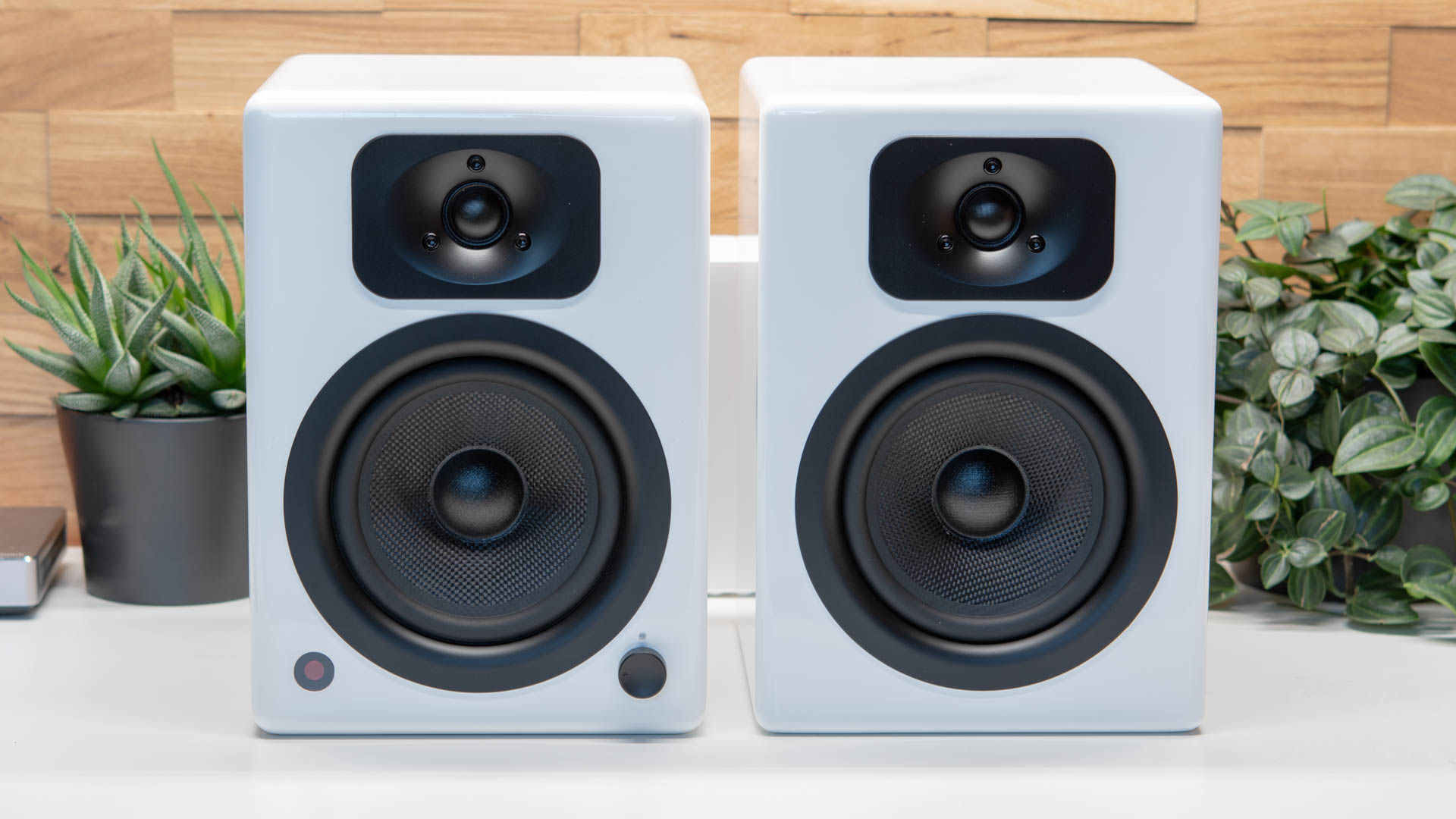
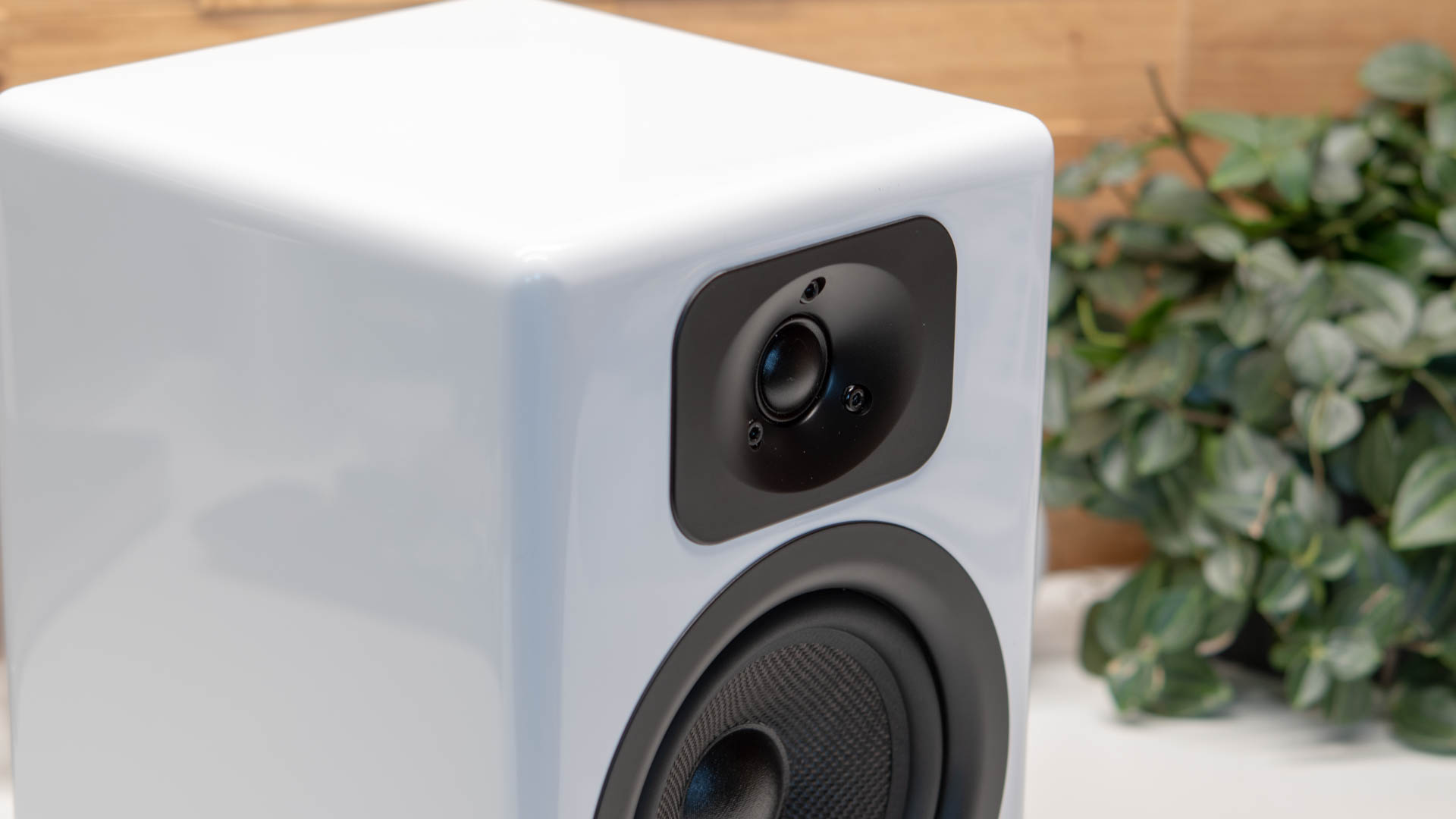
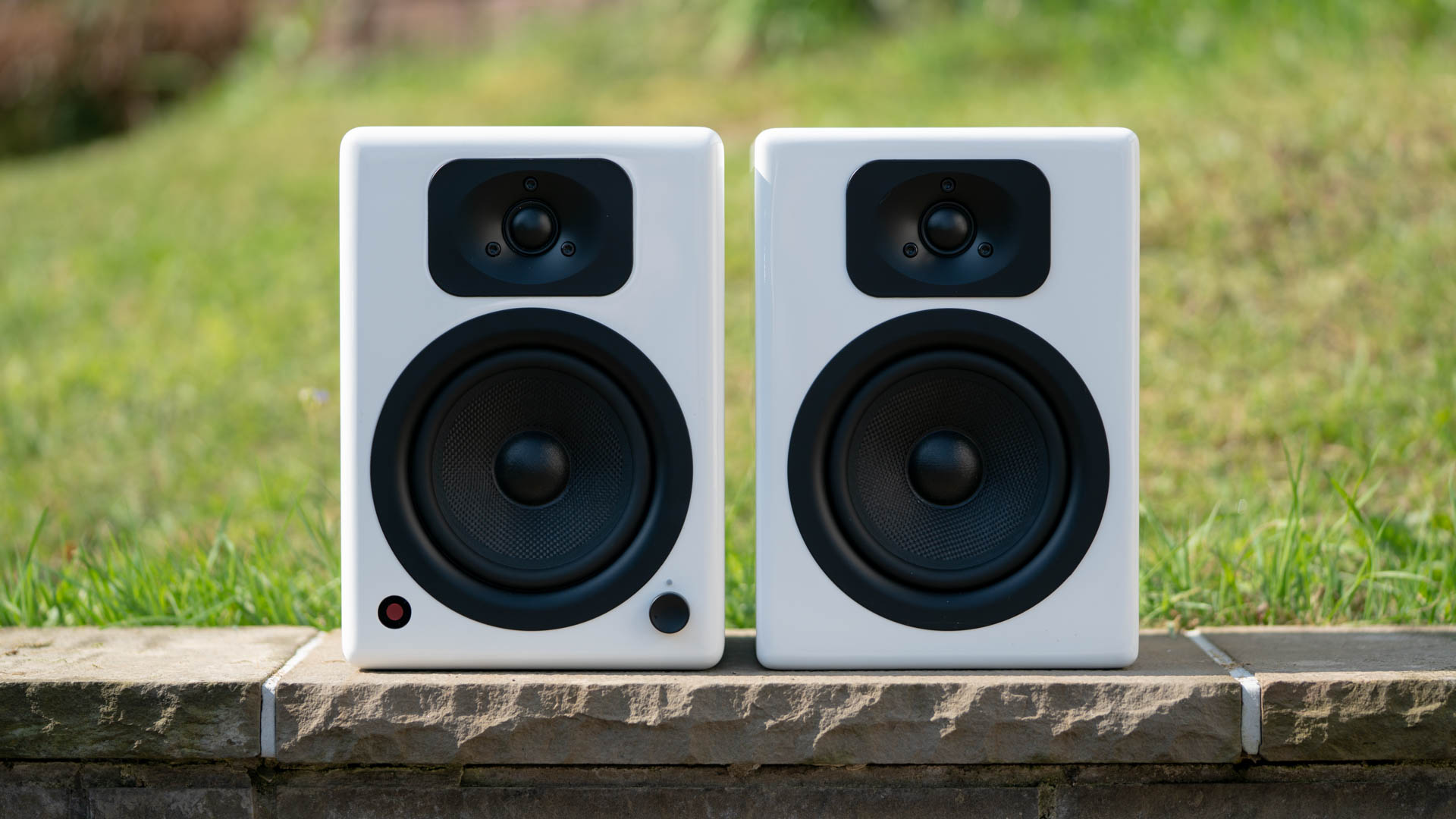
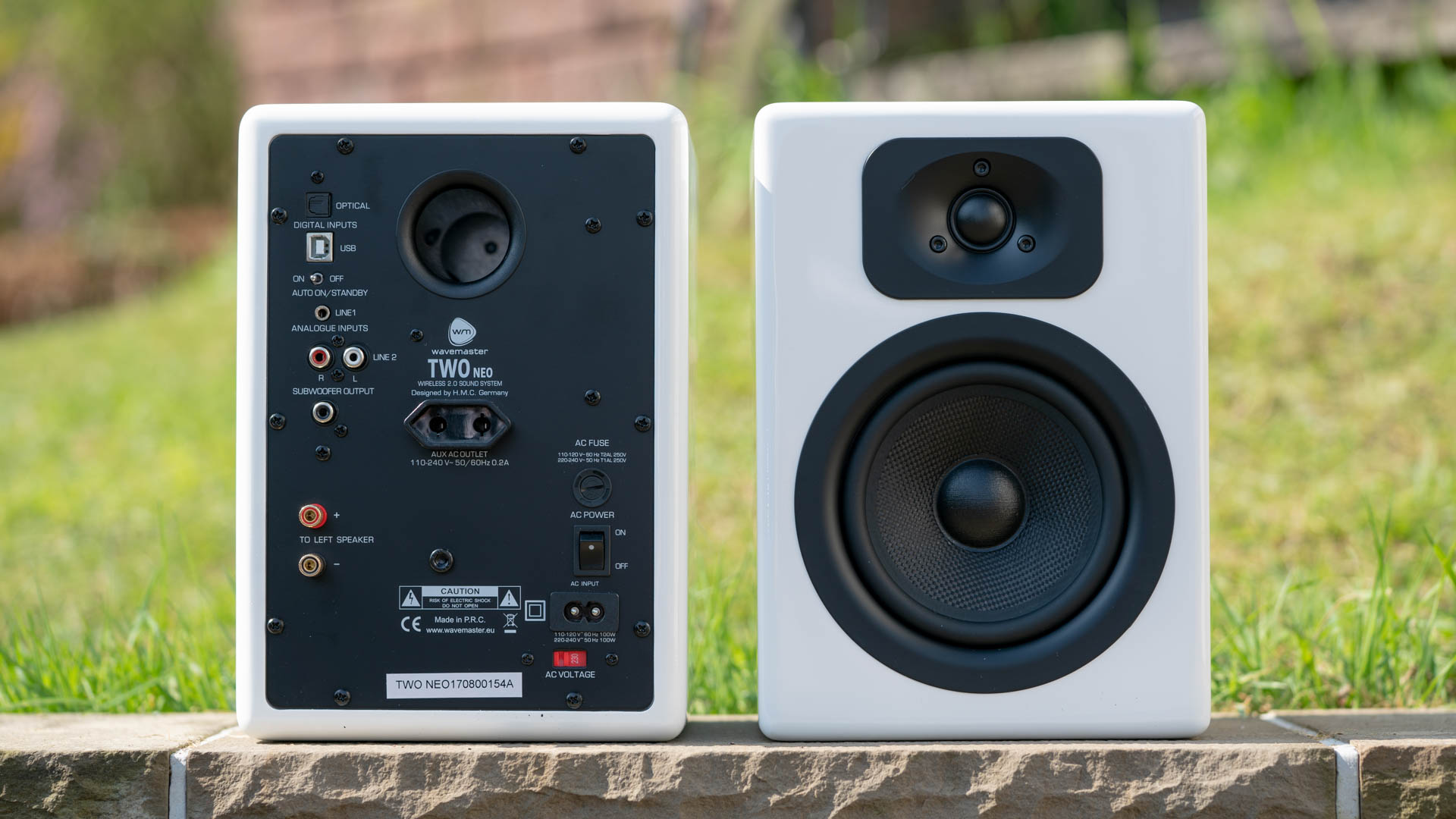
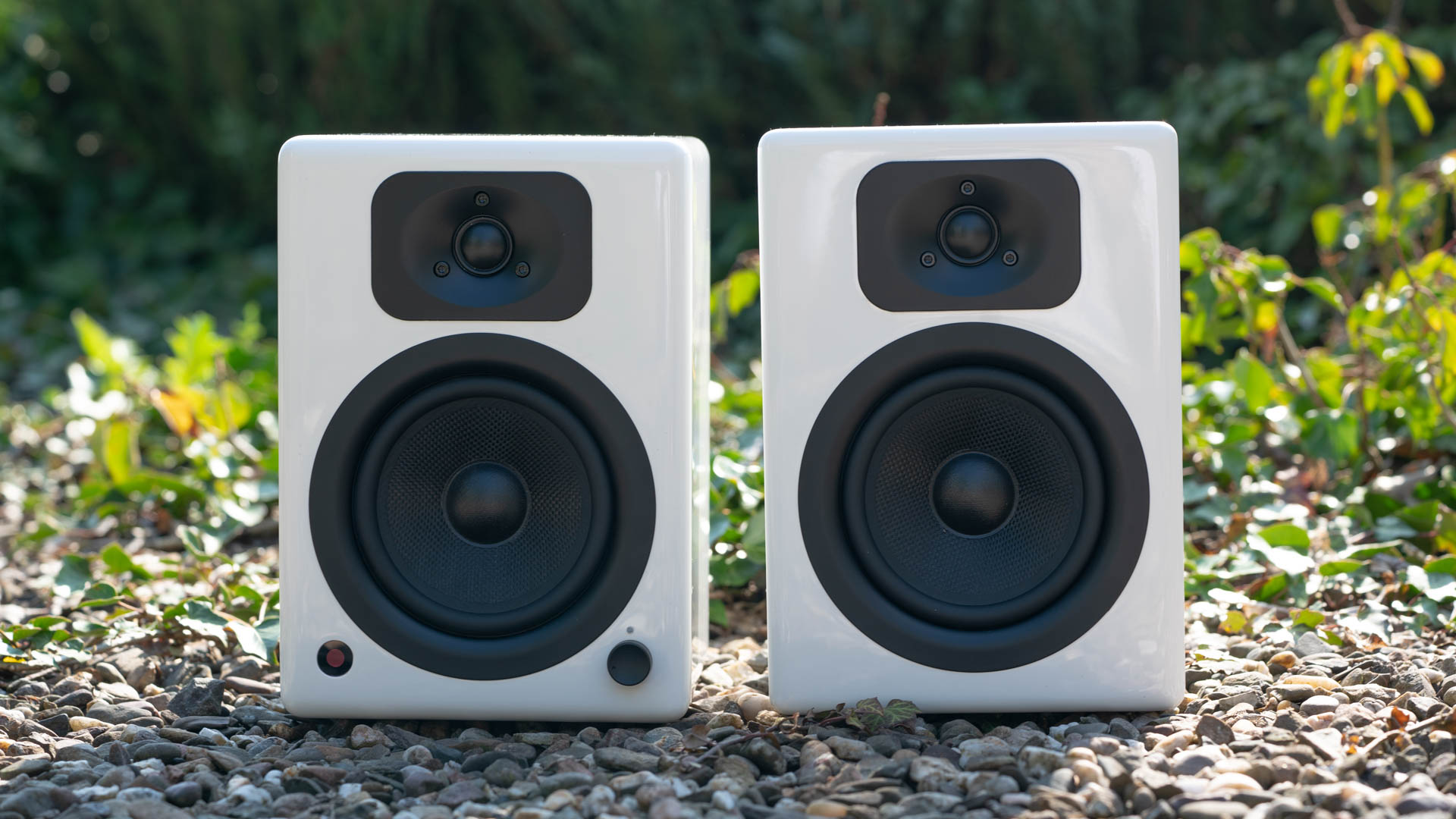
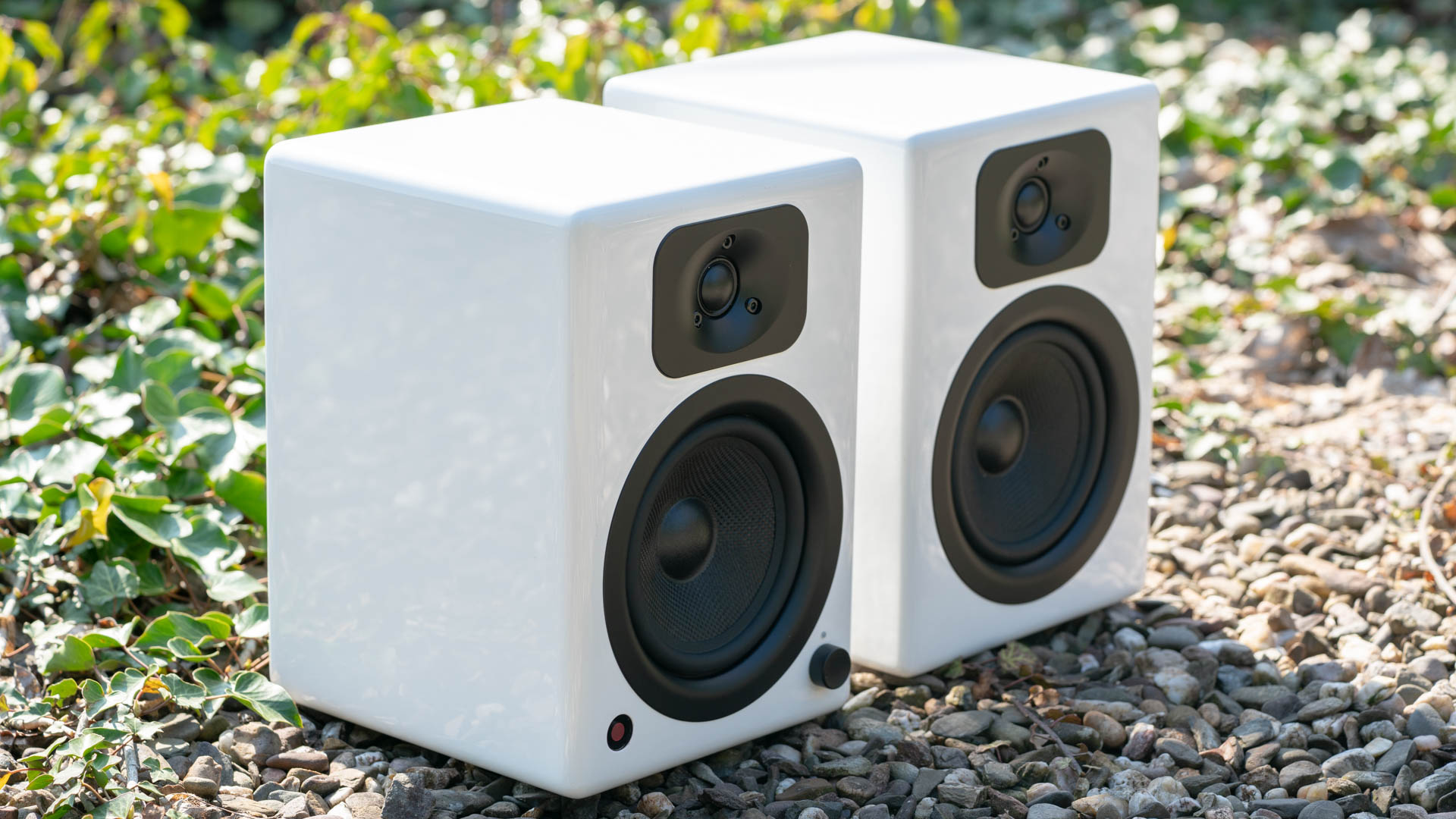
Die TWO NEO sind auf den ersten Blick recht klassische Lautsprecher in der üblichen Form eines Regallautsprechers. Mit 185 x 260 x 205 mm sind diese als mittelgroß einzustufen.
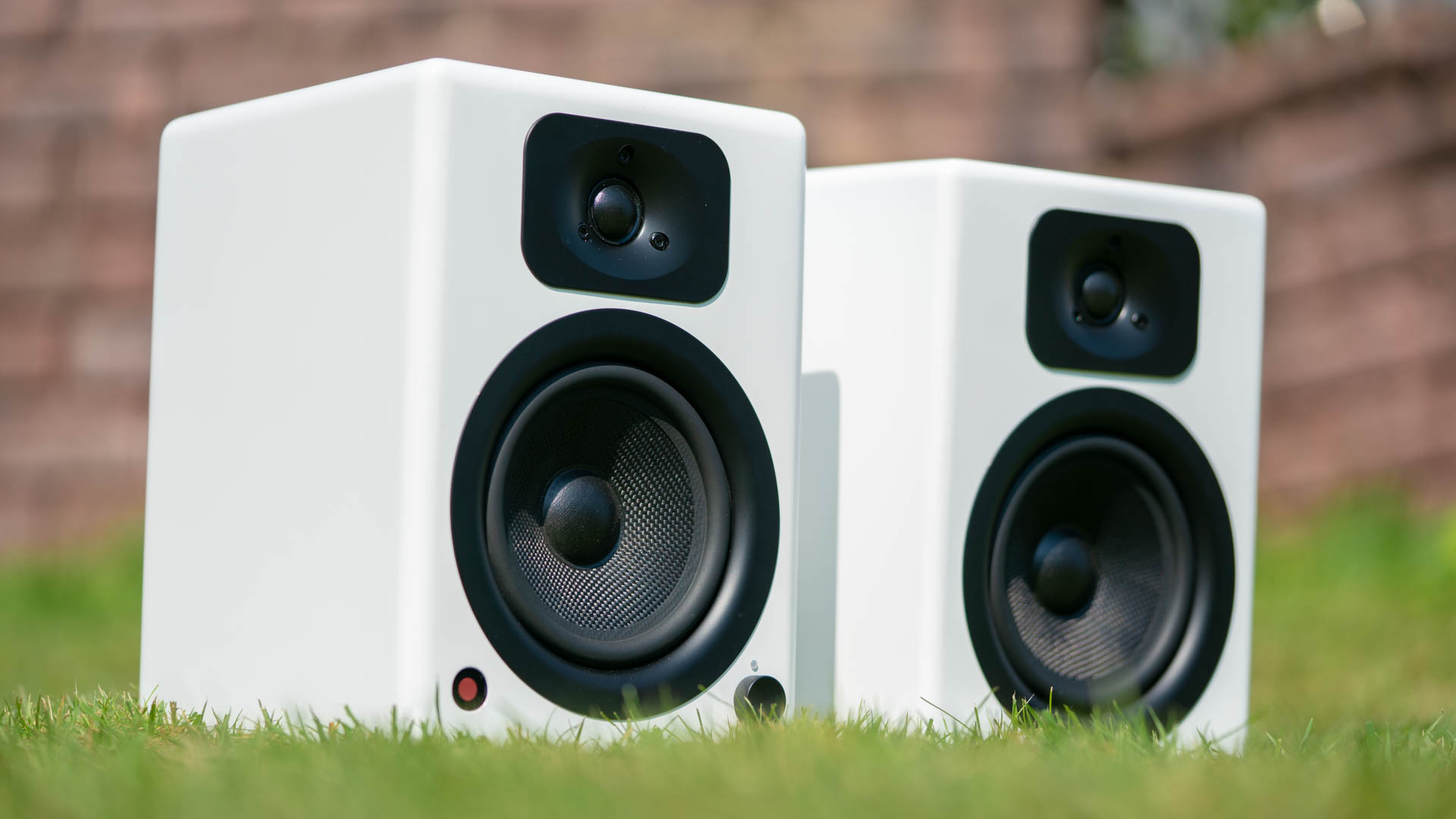
Wie es sich für diese Preis-Klasse gehört setzt Wavemaster natürlich auf ein Holzgehäuse, bei welchem Ihr die Wahl habt zwischen weiß und schwarz. Dabei nutzt Wavemaster zumindest bei den weißen Lautsprechern eine Art Hochglanzlack über dem kompletten Lautsprecher.
Dieser Lack ist allerdings relativ dick, weshalb der Lautsprecher fast etwas „gläsern“ wirkt. Erfreulicherweise zeigt sich zumindest die weiße Version sehr schön resistent gegenüber Fingerabdrücken. Bei Kratzern müsst Ihr allerdings etwas aufpassen.
Gerade die Unterseite wird hier recht schnell zerkratzen, was aber weniger schlimm ist. Vergesst hier nicht die Gummifüße anzukleben die beiliegen.
Die Verarbeitung würde ich grundsätzlich als gut einstufen, mit allerdings ein paar kleineren Schönheitsfehlern. Beispielsweise der IR Empfänger ist nicht ganz sauber eingeklebt, auch gab es auf der Unterseite ein paar feine Spuren (bereits vor meinen Fotos). Allerdings waren die Seiten und Oberseite tadellos.
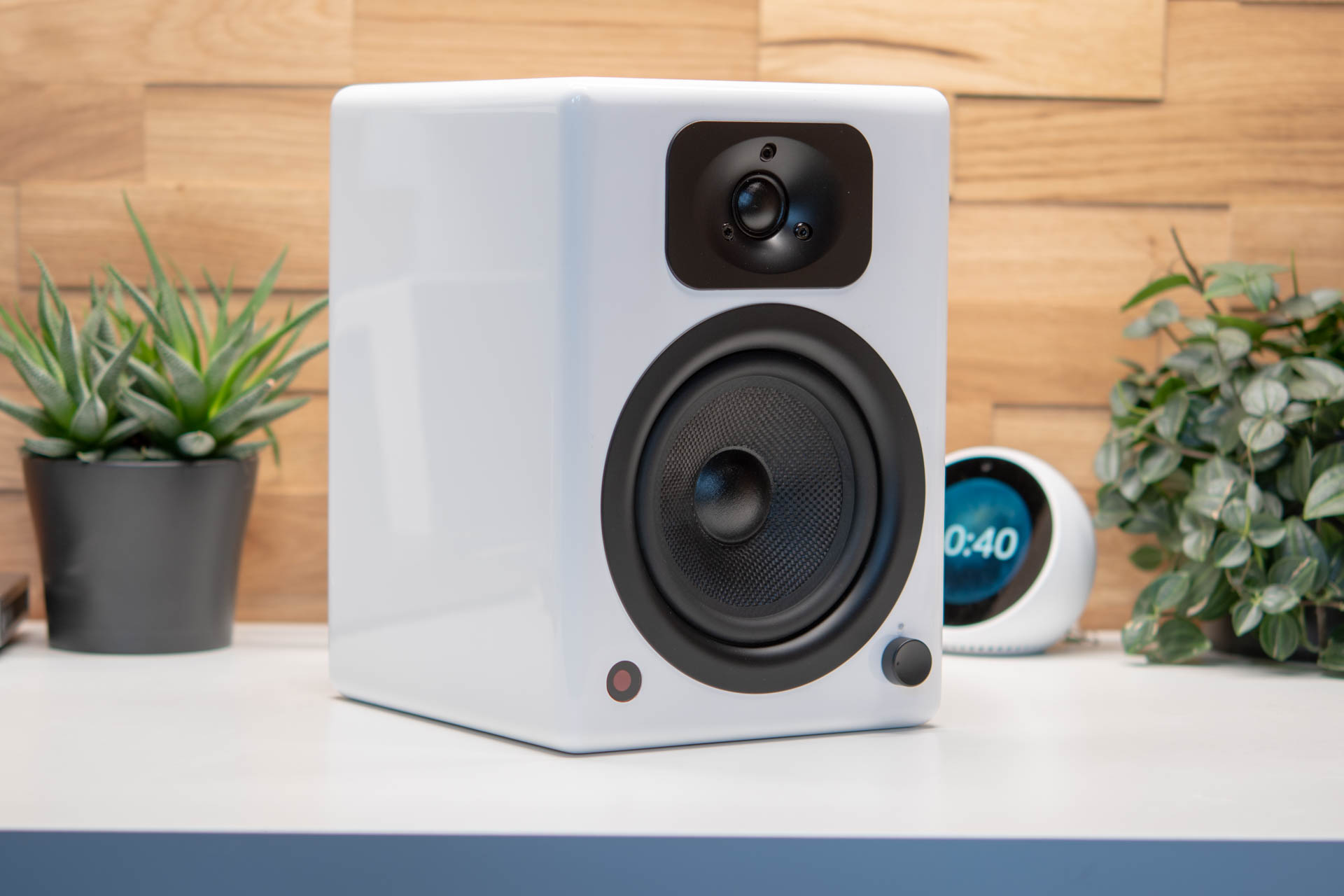
Optisch hat Wavemaster wie ich finde viel richtig gemacht! Die TWO NEO wirken hochwertig, edel und teuer. Man sieht den Lautsprechern gut an, dass es sich hier um etwas wertigere Modelle handelt. Wavemaster nutzt trotz der grundsätzlich rechteckigen Form der Lautsprecher viele abgerundete Elemente und Kanten. Hierdurch wirken die Lautsprecher recht rundlich und „weich“.
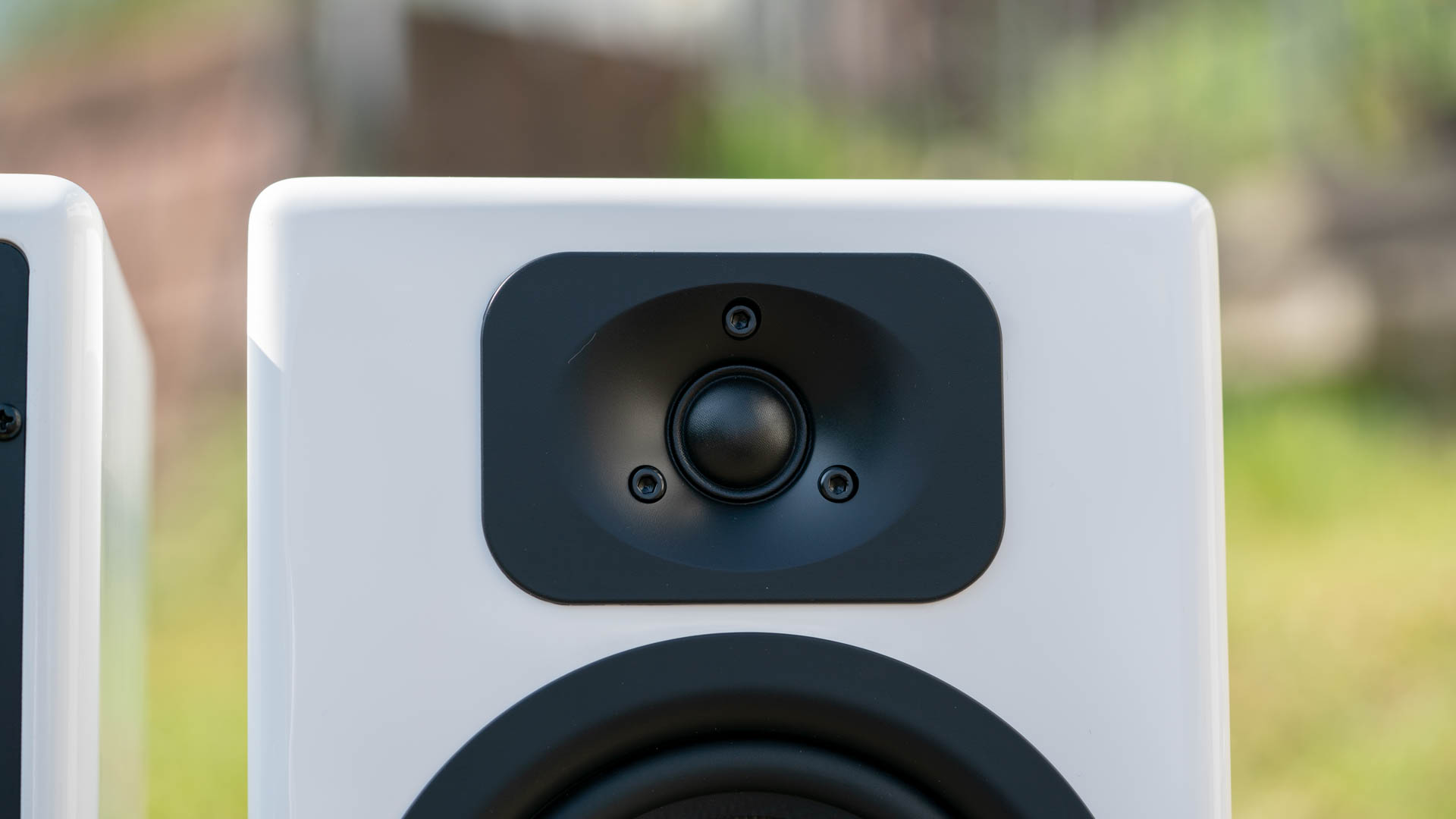
Auch die beiden verbauten Treiber machen einen guten Eindruck. Hierbei handelt es sich um einen 25mm Hochtöner und einen 130mm Tief/Mitteltöner. Der Tief/Mitteltöner verfügt auch über eine Karbonfaser Struktur, was ebenfalls den Lautsprecher wertiger erscheinen lässt.
Ich würde bei einem Preis von unter 400€ noch nicht von High End sprechen, aber man spielt doch einige Klassen über Logitech und co.
Bei den Wavemaster TWO NEO handelt es sich natürlich um aktive Lautsprecher, bzw. nur einer der beiden Lautsprecher ist aktiv. Der linke Lautsprecher verfügt über alle Anschlüsse und Elektronik, der rechte Lautsprecher ist komplett passiv.
Bereits auf der Front gibt es kleinere Unterschiede. Der aktive Lautsprecher verfügt hier über einen IR Empfänger wie auch ein Drehrad für die Lautstärke.
Der IR Empfänger ist natürlich für die kleine beigelegte Fernbedienung. Diese ist für den vollen Funktionsumfang nötig. Leider wie so oft üblich ist die Fernbedienung qualitativ etwas schlechter als die eigentlichen Lautsprecher.
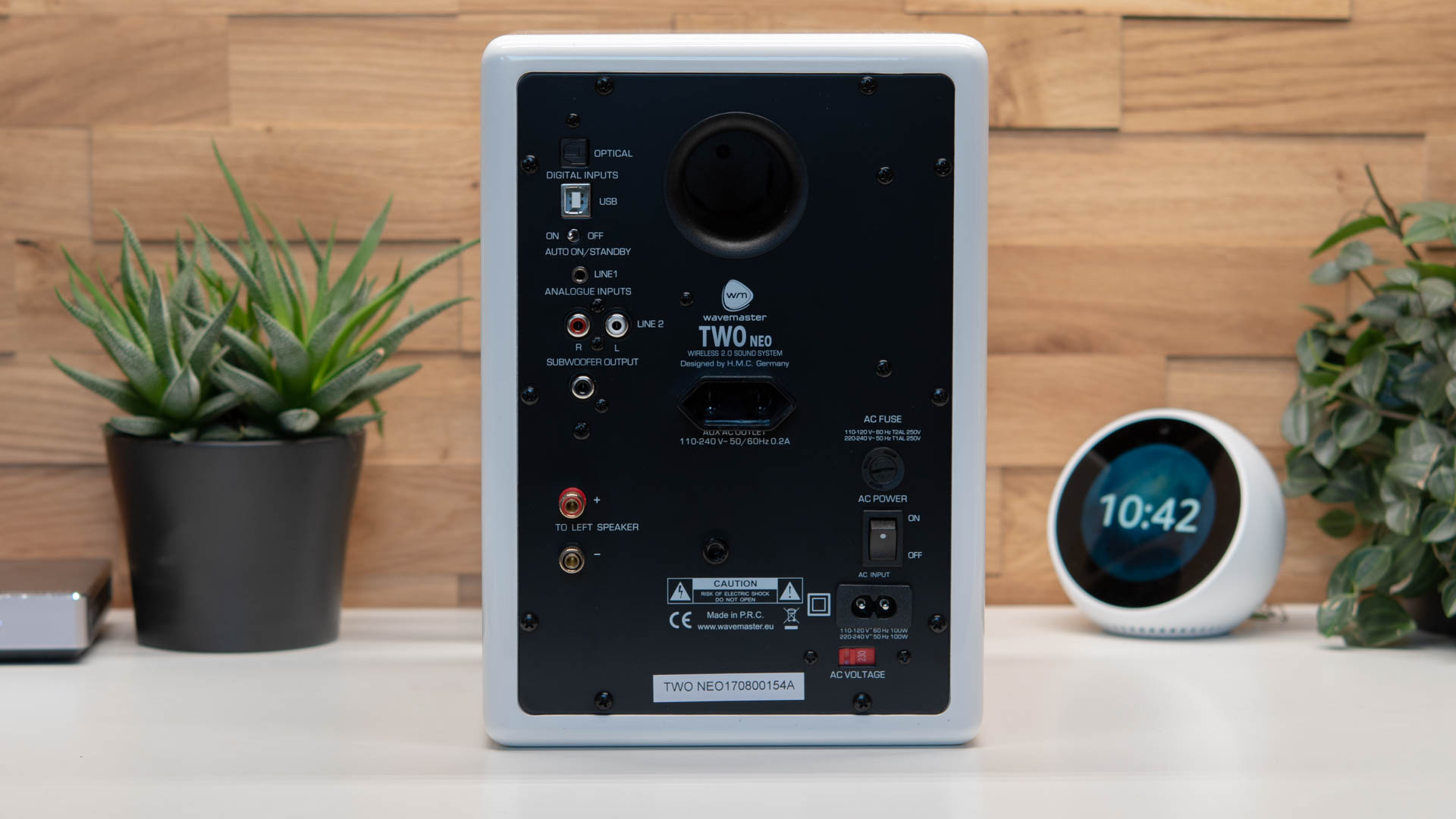
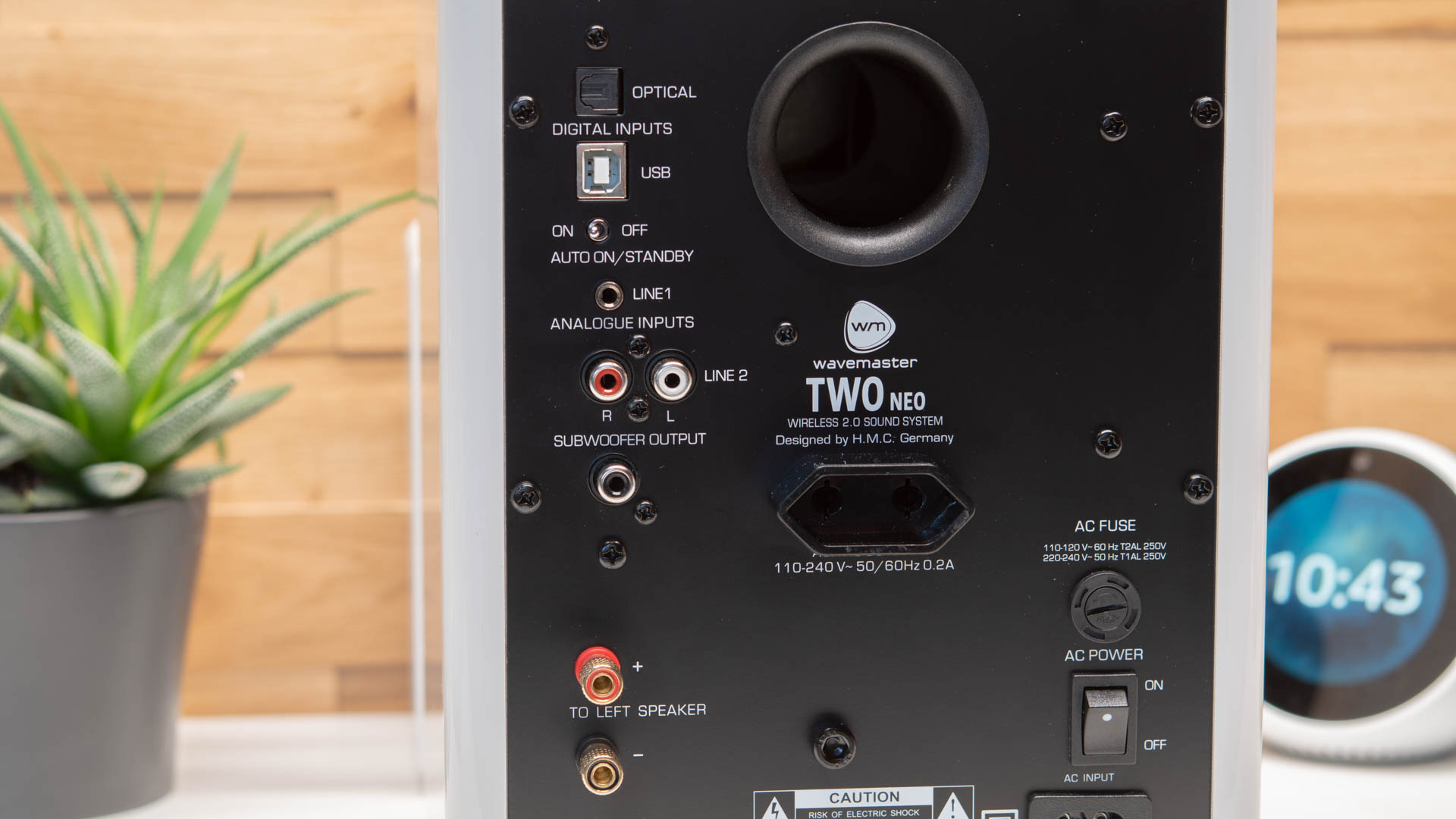
Die Anschlüsse befinden sich komplett auf der Rückseite. Hier findet sich auch einiges!
Der Wavemaster TWO NEO verfügt über folgende Eingänge:
Optischer Eingang
USB Eingang
Line In (3,5mm)
Chinch
Bluetooth
Hinzu kommt natürlich der Anschluss für den zweiten Lautsprecher (es wird normales Lautsprecherkabel verwendet), wie auch ein Anschluss für einen optionalen Subwoofer.
Interessanterweise besitzt der Lautsprecher auch eine integrierte Steckdose, um beispielsweise einen Subwoofer mit Strom zu versorgen.
Ebenfalls sehr interessant ist der Kippschalter welcher es erlaubt ein automatisches Abschalten der Lautsprecher zu verhindern, nett!
Bei dem integrierten DAC handelt es sich im Übrigen um ein 24bit/192kHz Modul, welches man sicherlich als etwas übertrieben bezeichnen darf. Aber besser zu groß als zu klein.
Der Energieverbrauch der Lautsprecher schwankt natürlich stark je nach Lautstärke. Bei normaler Zimmerlautstärke liegt dieser bei 10-20W.
Diese 10W „Basis“ bleibt auch erhalten, selbst wenn keine Musik wiedergegeben wird, sofern Ihr die analogen Anschlüsse verwendet. Erst wenn die Lautsprecher in den Energiespar Modus gehen, sinkt der Verbrauch auf ca. 0,5W.
Klang
Wenn Ihr bisher nur die üblichen 2.1 Sound Systeme von Logitech und Co. gewöhnt sein, werdet Ihr vermutlich etwas überrascht sein, wenn Ihr die TWO NEO das erste Mal hört.
Gerade was den Bass angeht ist es doch immer wieder erstaunlich, was man solch vergleichsweise kompakten Lautsprechern herausholen kann, aber beginnen wir am Anfang.
Die Höhen welche von den 25mm Treibern produziert werden sind einfach nur als hervorragend zu bezeichnen.
Diese sind Glas klar und absolut Brillant. Auf Wunsch könnt Ihr diese sogar per Fernbedienung noch etwas anheben, dies ist aber in der Regel nicht nötig.
Die Höhen sind ziemlich Ideal, wie ich finde. Wenn es vielleicht eine Schwäche gibt, dann im unteren Höhen -Bereich.
Die unteren Höhen und auch die oberen Mitten sind nicht ganz so ausgeprägt bei den TWO NEO. Keine große Überraschung, es gibt ja auch keine gesonderten Mitteltöner.
Im Gegensatz zu beispielsweise den NuPro von Nubert versuchen die Wavemaster TWO NEO nicht ganz so neutral zu spielen. Man merkt schon eine leicht spaßige Signatur die hier vom Hersteller versucht wurde zu erreichen.
Hierzu gehören klare Höhen und recht satte Bässe. Der Bass der TWO NEO kann von seiner Qualität überzeugen. Der Tiefgang und auch der gelieferte Punch ist stark.
Die Masse im Standard Modus würde ich als völlig ausreichend bezeichnen. Allerdings könnt Ihr den Bass noch ein gutes Stück Hochdrehen. Dies funktioniert selbst bei etwas höheren Pegeln auch noch tadellos ohne verzerren.
Ist der Bass angehoben können die TWO NEO durchaus mit günstigeren Subwoofern, welche man bei 2.1 Systemen findet, gut mithalten. Zu mindestens von der Masse, die Qualität liegt ein gutes Stück über der von billigen Subwoofern.
Wavemaster gibt den Tiefgang auch mit 45Hz an, was ordentlich ist! Hierbei haben die TWO NEO allerdings nicht das größte Volumen im Bass. Der Bass versucht eher mit einer hohen Dynamik und Aggressivität zu überzeugen.
Sollte Euch der Bass nicht reichen, weil Ihr die Lautsprecher nutzt ein großes Wohnzimmer zu Beschallen, dann lässt sich auch ein Subwoofer noch anschließen.
An einem normalen Schreibtisch hingegen machen die Lautsprecher auch ohne Subwoofer eine hervorragende Figur! Die Klarheit und Detaildarstellung ist exzellent für ein System dieser Preisklasse. Auch die Stereo Abbildung im Nahbereich kann überzeugen.
Beginnen wir mit dem wichtigsten Grund, dem Klang. Das TWO NEO System bietet einen spaßigen Klang mit einer tollen Dynamik. Hierbei ist sogar der Bass von einer herausragender Qualität mit einem tollen Tiefgang.
Es ist zwar möglich noch einen Subwoofer an das TWO NEO System anzuschließen, dies wäre aber höchstens nötig, wenn Ihr ein Wohnzimmer mit dem System auf Party Lautstarke beschallen wollt.
Wie auch die Bässe können die Höhen überzeugen. Diese sind glasklar und schön brillant.
Allerdings ist das Wavemaster TWO NEO nicht auf einen neutralen Klang getrimmt. Hierdurch macht natürlich das Musikhören etwas mehr Spaß, aber für die Musikproduktion sind die Lautsprecher eher semi-geeignet.
Neben dem Klang sind natürlich die Anschlussmöglichkeiten der zweite dicke Pluspunkt. USB, optisch, Bluetooth, 3,5mm und ein Chinch Eingang sind schon eine sehr angenehme Ausstattung.
Hinzu kommt die professionelle und schicke Optik, wie auch die hochwertige Verarbeitung. Abseits der vielleicht etwas billigen Fernbedienung (was die Haptik angeht) habe ich nichts zu bemängeln!
Kurzum eine volle Empfehlung für die Wavemaster TWO NEO zum Preis von rund 350€! Solltet Ihr auch eine professionelle Optik, guten Klang und vielfällige Anschlussmöglichkeiten Wert legen gibt es in dieser Preisklasse wenig Vergleichbares.
Mini Beamer/Projektoren findet man auf Amazon, eBay und den diversen asiatischen Plattformen in großen Mengen.
Was haben alle gemeinsam? Diese stammen von einem Hersteller von dem man nie etwas gehört hat, wie z.B. WOWOTO.
Aber kann dann so ein mini Beamer überhaupt etwas taugen? Zumal diese meist auch sehr günstig sind.
Ich war hier sehr skeptisch! Aber manchmal müssen Dinge ausprobiert werden, in diesem Fall der WOWOTO H8.
Der WOWOTO H8 gilt als einer der besseren Mini China Beamer mit einem Preis von 300-400€. Wollen wir doch einmal im Test schauen ob das Gerät überzeugen kann!
Der WOWOTO H8 im Test
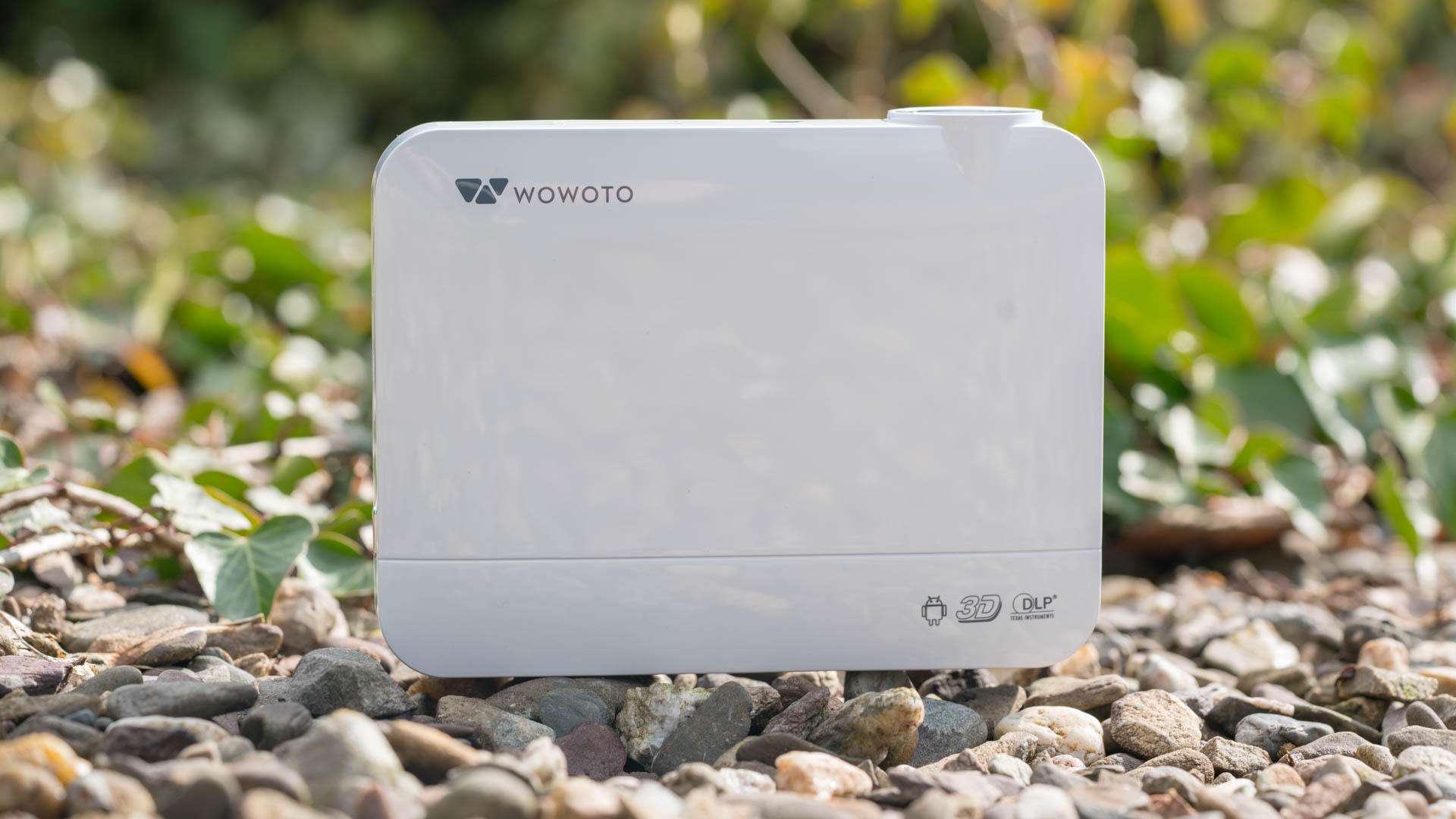
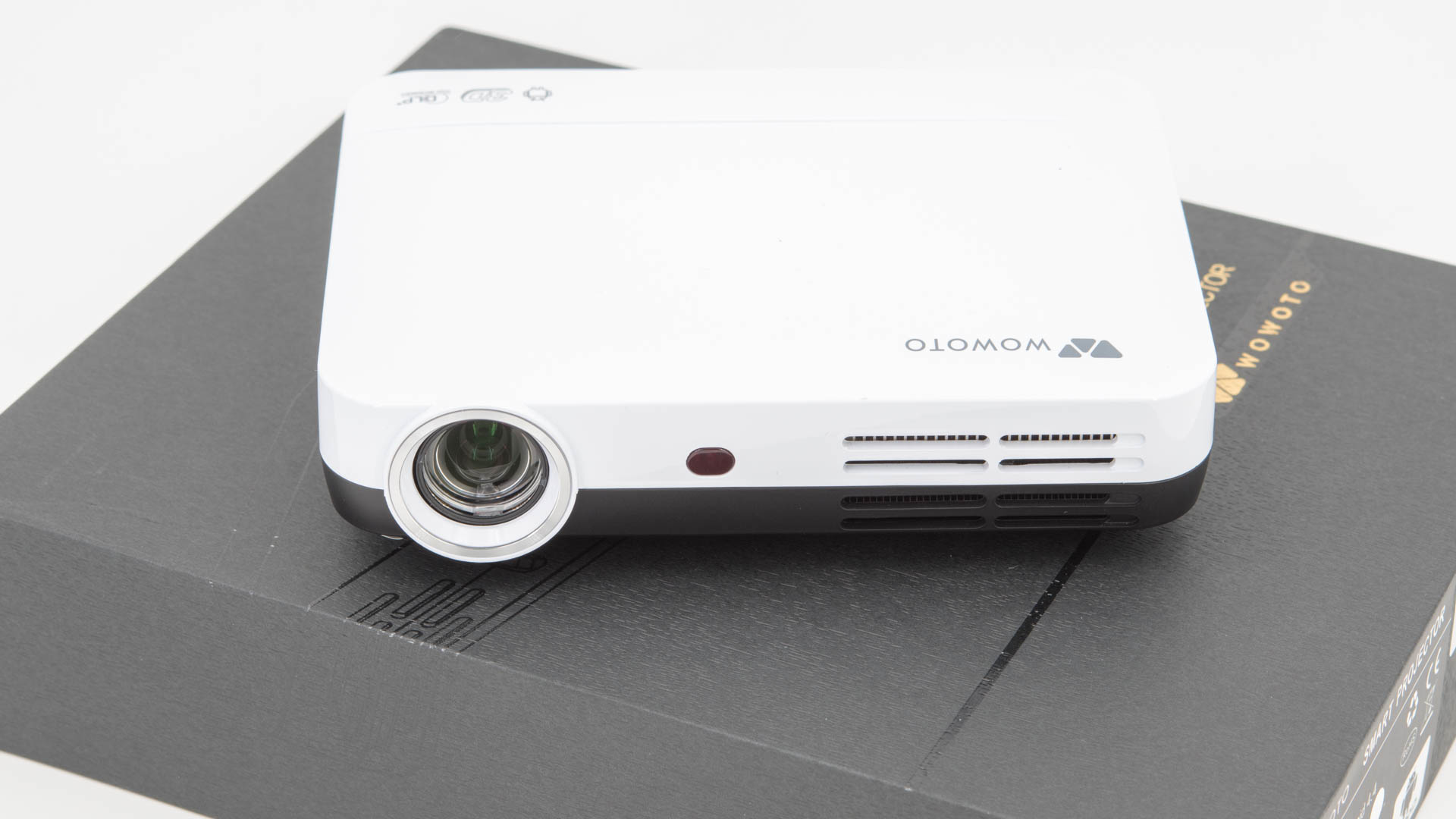
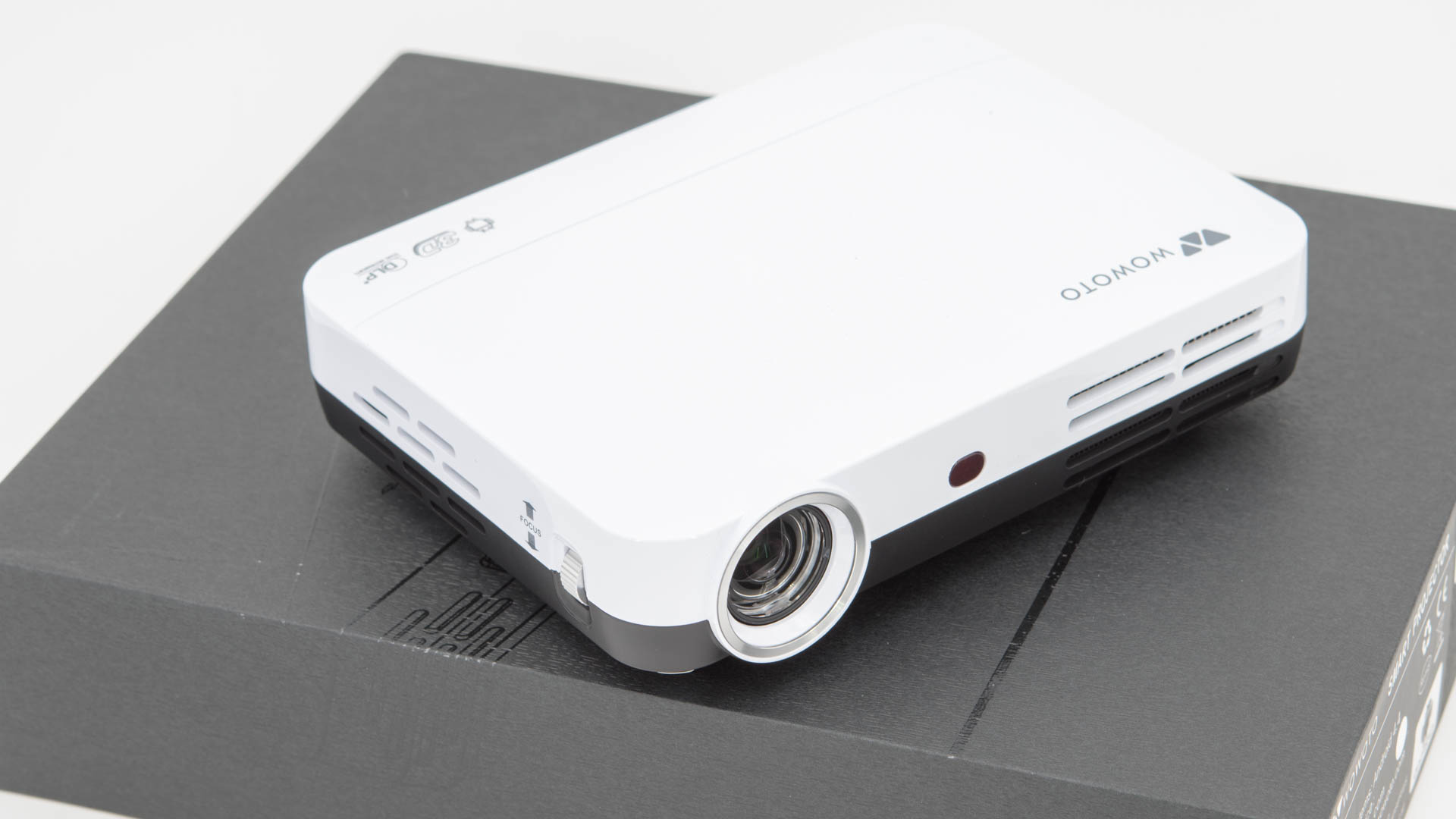
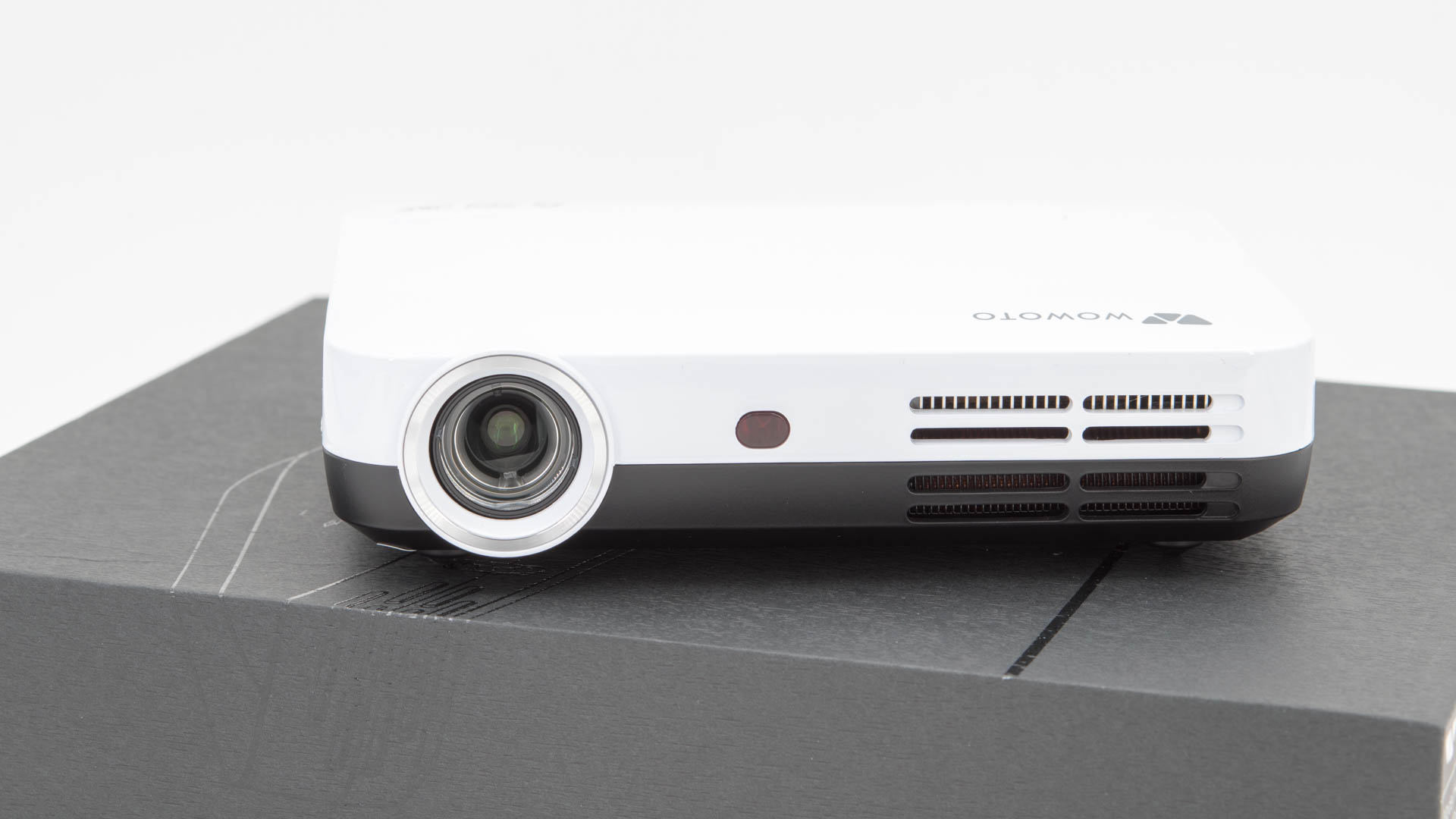
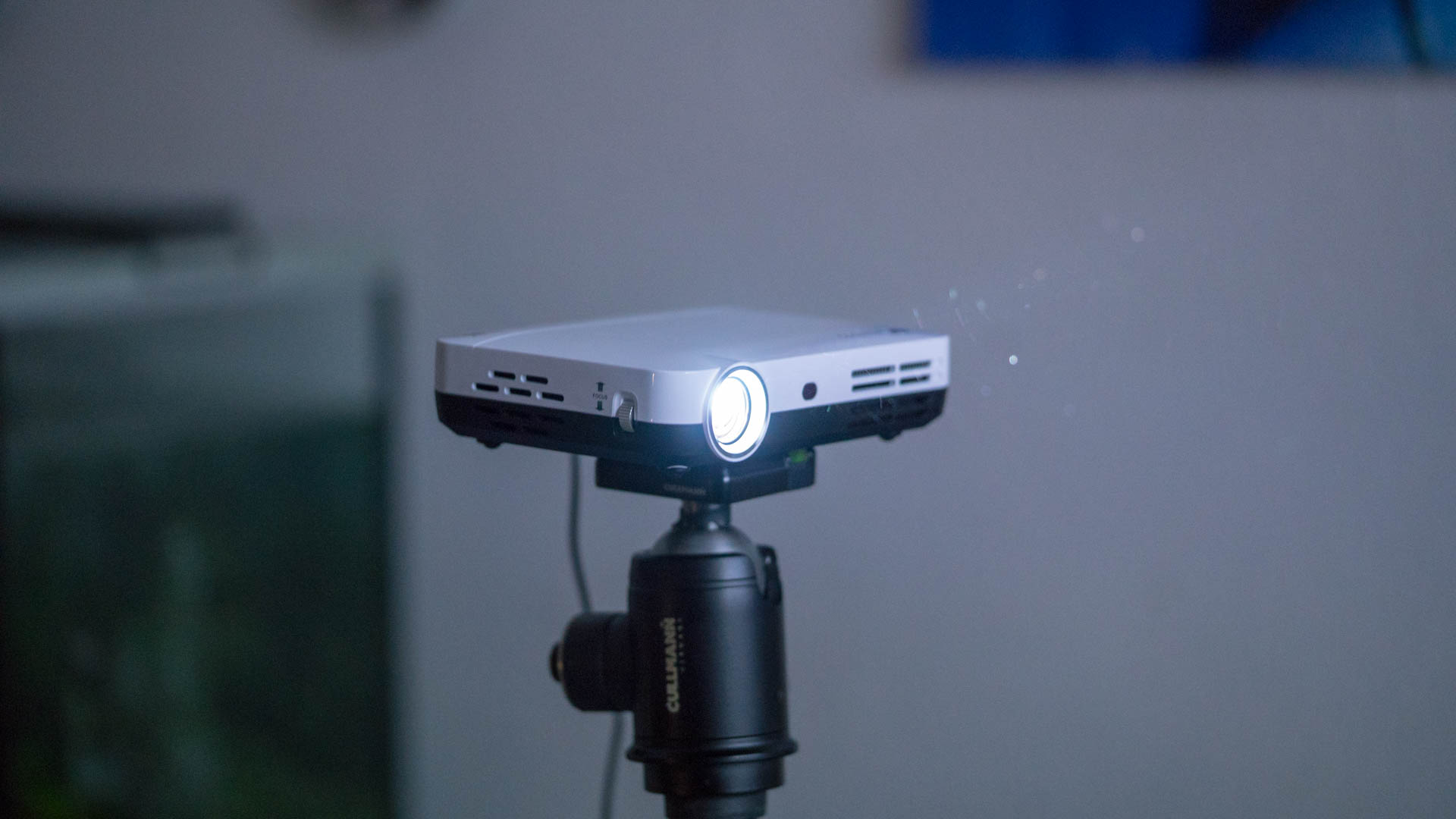
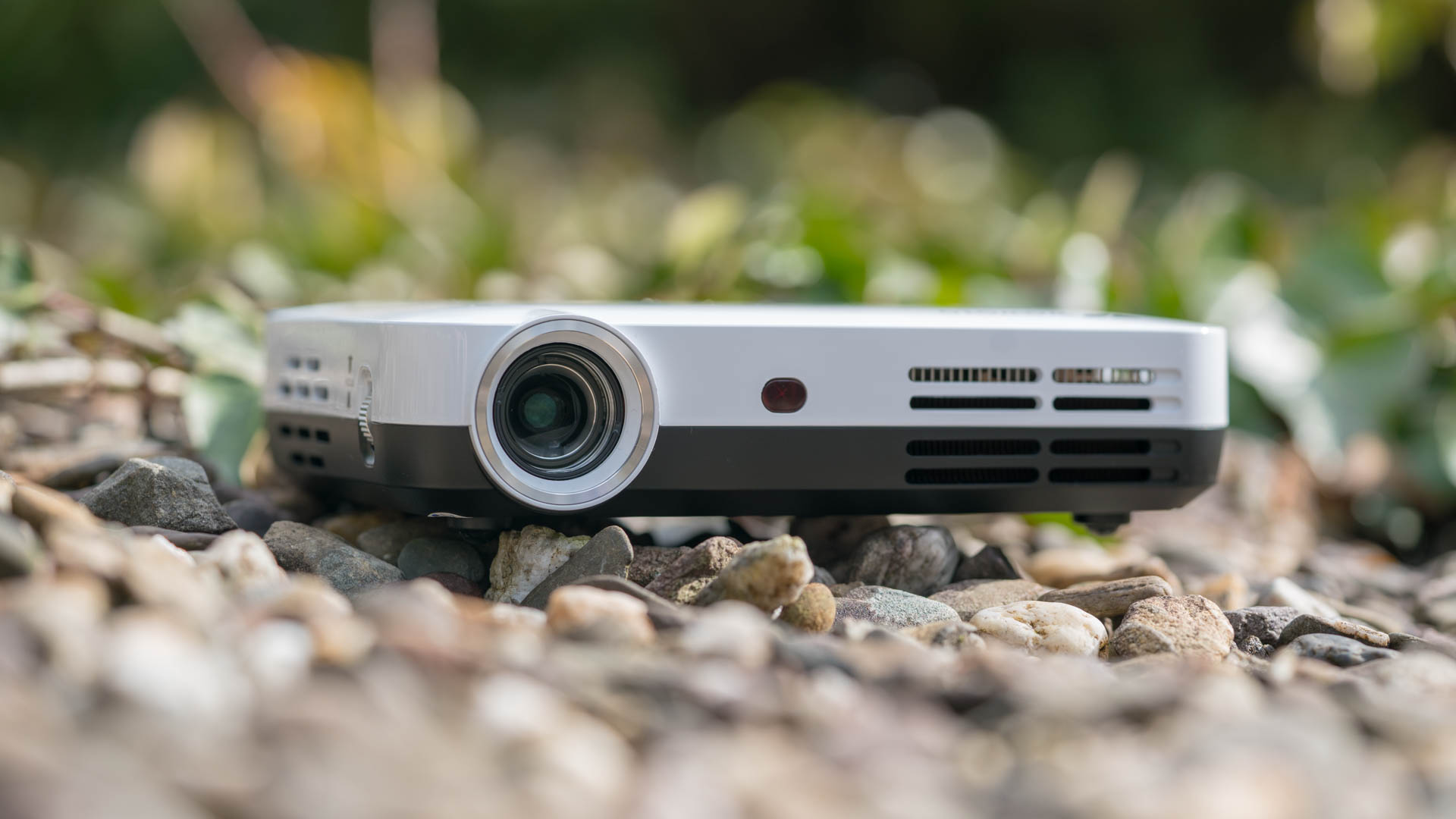
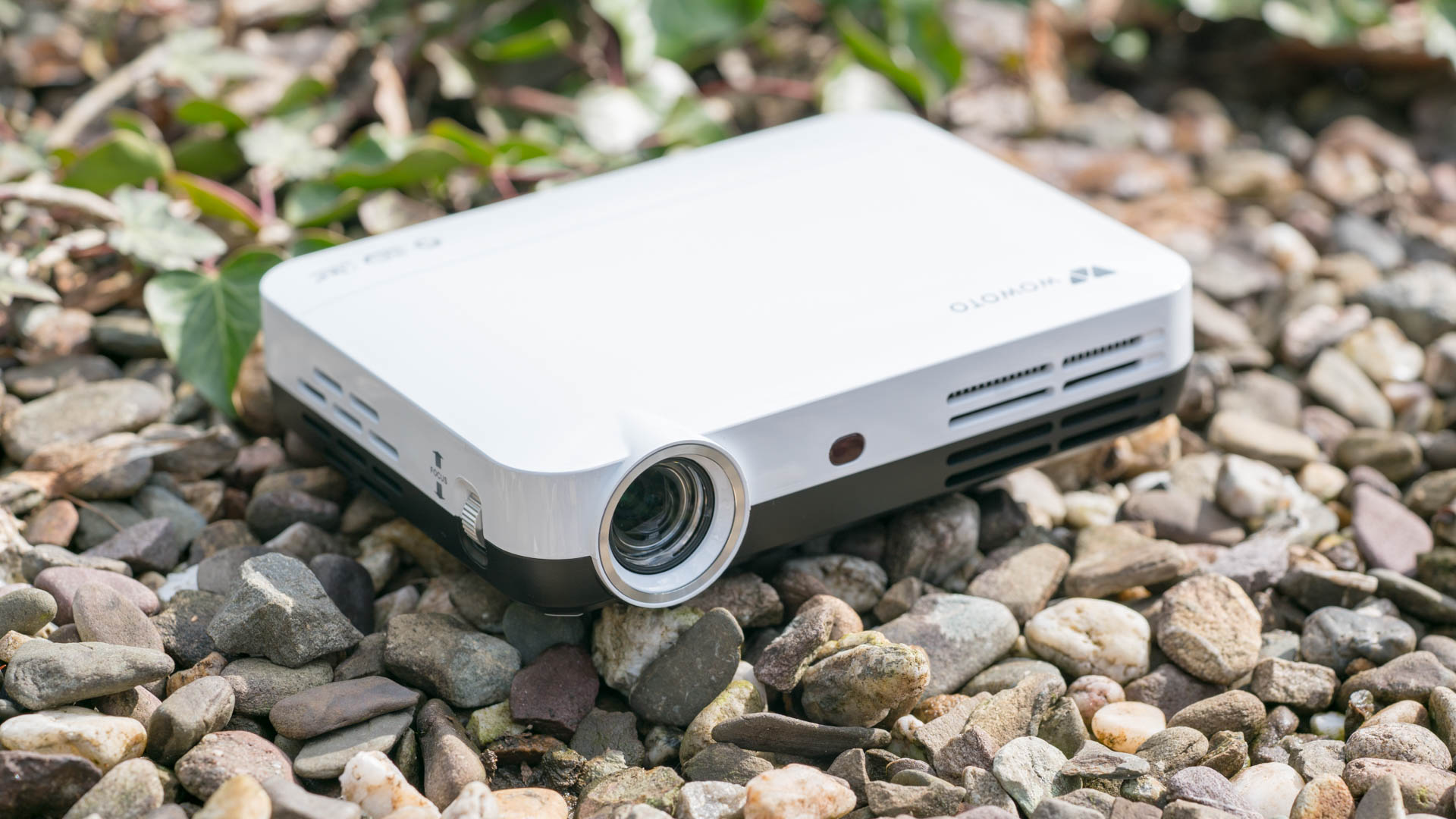
Ja der WOWOTO H8 ist ein sehr kleines Gerät, welches gerade mal etwas größer als eine Handfläche ist.
WOWOTO setzt beim Gehäuse auf weißen und schwarzen Kunststoff. Der Aufbau des H8 entspricht dabei dem klassischen Beamer.
Auf der Front finden wir die Linse, wovon sich seitlich ein kleines Stellrad befindet. Dieses Stellrad erlaubt es das Bild auf unterschiedliche Größen zu fokussieren.
Einen Zoom besitzt der Beamer nicht! Um eine gewisse Bildgröße zu erreichen müsst Ihr also das Gerät näher oder weiter von der Leinwand positionieren.
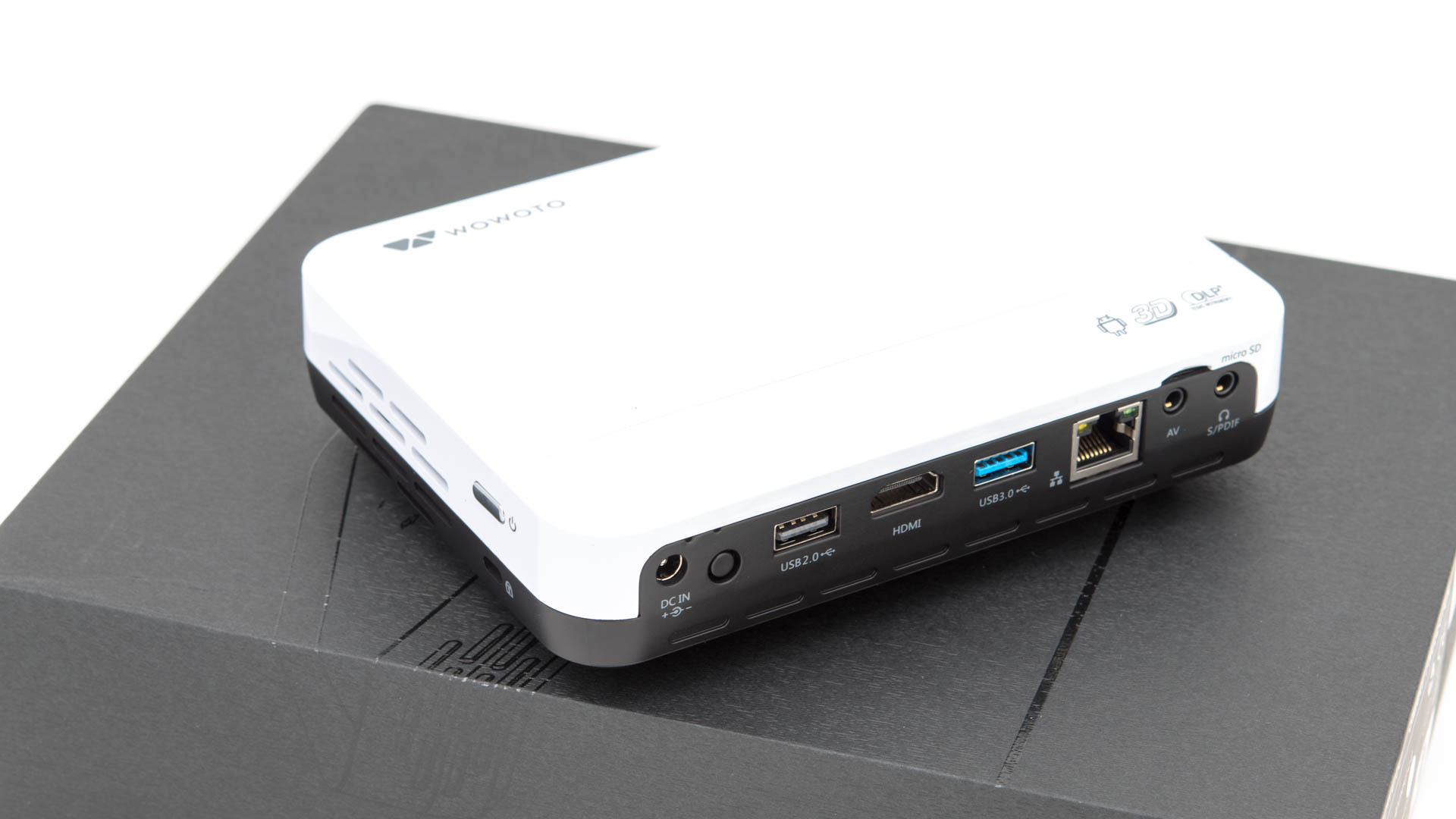
Die Anschlüsse des H8 sind wie üblich auf der Rückseite angebracht. Hier finden wir den Anschluss für das Netzteil, einen USB 2.0 Port, einen USB 3.0 Port, den wichtigen HDMI Eingang, einen Kopfhörer Ausgang, einen Composite Video Eingang und einen LAN Port. WLAN und Bluetooth sind natürlich auch mit an Bord.
Zwar wäre sicherlich ein zweiter HDMI Eingang super gewesen, aber grundsätzlich ist die Anschlussauswahl solide.
Wie steht es um die Tasten? Auf den ersten Blick verfügt der WOWOTO H8 nur über einen Einschalter. Allerdings befinden sich auf der Oberseite noch diverse kapazitive Navigationstasten, welche im Betrieb aufleuchten.
Natürlich befindet sich auch eine sehr einfachere Fernbedienung mit im Lieferumfang.
Seitlich am Beamer ist zudem ein Luftauslass. Natürlich benötigt ein richtiger Beamer eine aktive Kühlung, aber keine Sorge, diese ist beim H8 erfreulich leise.
Feature und Funktionen
Was kann der WOWOTO H8 denn nun so alles?
Schaltet Ihr den H8 benötigt dieser ca. 10 Sekunden ehe ein Bild erscheint und dann nochmals 10-15 Sekunden fürs Booten.
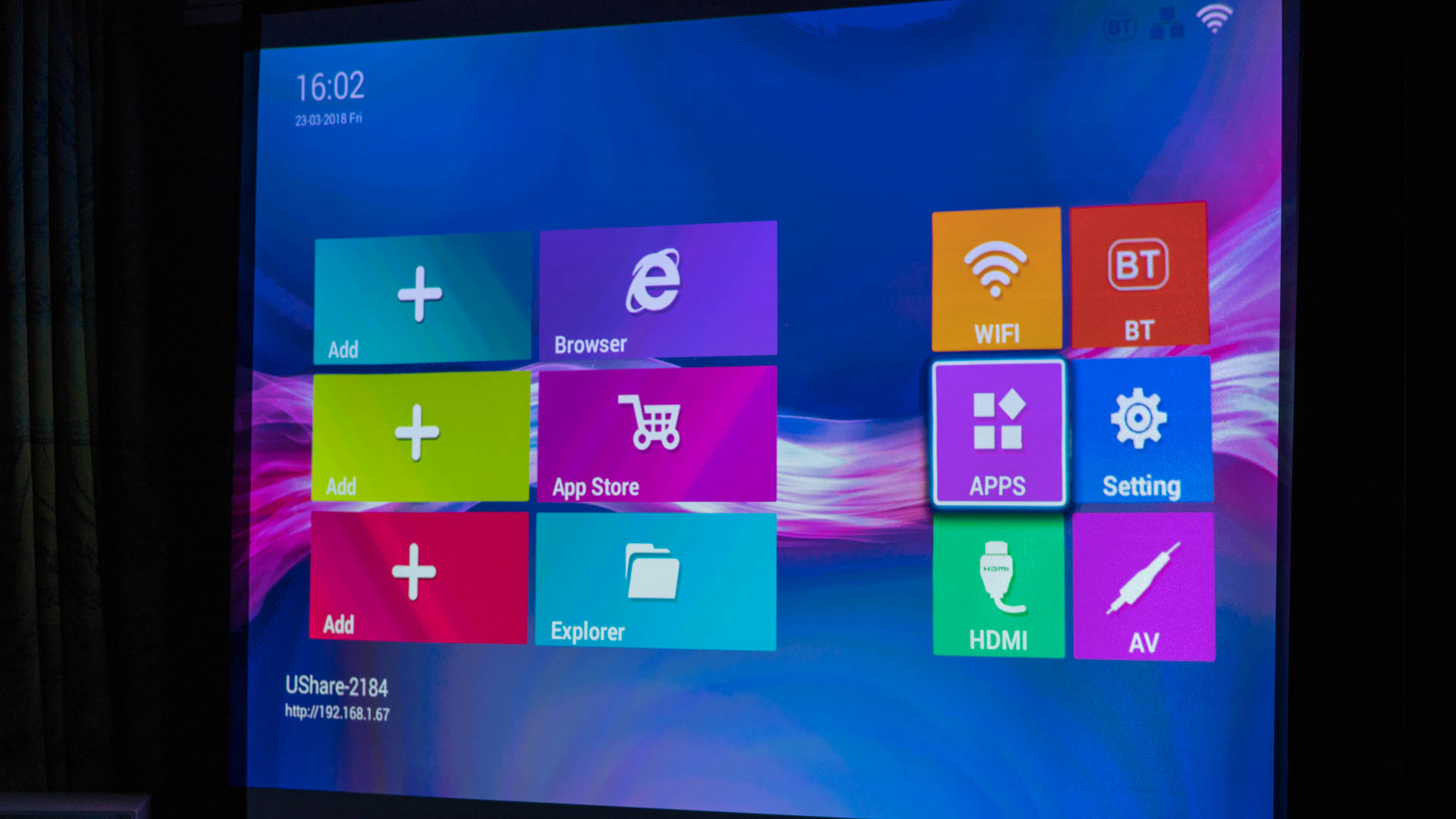
Ist dies geschafft, begrüßt Euch eine etwas ungewohnte Benutzeroberfläche. WOWOTO setzt beim H8 auf Android, welches allerdings mit einer etwas „TV“ freundlicheren UI ausgestattet wurde.
Die UI setzt auf große Kacheln, wodurch die Navigation mit der beiliegenden Fernbedienung ausreichend leicht fällt. Zudem verfügt der H8 auch über einen eigenen App Store mit „TV freundlichen“ Apps.
Allerdings ist auch der Google Playstore wie auch Google Chrome vertreten. Glaubt jetzt aber nicht dass Ihr Spiele oder Ähnliches auf dem WOWOTO H8 wiedergeben könnt.
Zum einen handelt es sich nur um Android 4.4, zum anderen ist der verbaute SoC alles andere als leistungsstark. Dieser hat bereits mit der Benutzeroberfläche ordentlich zu kämpfen.
Ja Ihr könnt Videos direkt auf dem Beamer wiedergeben, was dank GPU Unterstützung auch recht flüssig funktioniert, aber sobald die Bitrate zu hoch wird oder irgendwelche exotischen Audio Codecs auftauchen wird es etwas rucklig.
Ich würde ganz klar empfehlen das verbaute Android nur für Youtube Videos usw. zu nutzen und für den Rest einen Amazon Fire TV Stick oder Google Chromecast anzuschließen.
Beides kostet nicht die Welt und ist deutlich, angenehmer zu bedienen. Solltet Ihr doch das verbaute Android nutzen wollen, was durchaus geht, legt Euch eine kleine USB Funktastatur zu.
Sowas in Richtung Logitech K400 Plus Touch macht die Nutzung deutlich angenehmer. Gerade bei Texteingaben taugt die mitgelieferte Fernbedienung nicht.
Die Anschlüsse (HDMI) des WOWOTO H8 werden im Übrigen als App in der Benutzeroberfläche angezeigt.
Bildqualität
Die Bildqualität ist sicherlich der entscheidende Faktor. Auf dem Papier liefert der WOWOTO H8 mit 1280 x 800 eine eher mäßige Auflösung.
Mittlerweile sind wie bei Fernseher mindestens an Full HD oder sogar schon 4K gewöhnt und dann kommt da dieser Beamer mit 720p. Wie gut kann da das Bild schon sein?!
Ja ich war auch extrem skeptisch, allerdings sieht die Welt bei Beamern/Projektoren etwas anders aus. 4K Beamer sind auch 2018 extrem teuer! Diese gehen ab 1200€ los, selbst Full HD Beamer gehen ab 500€ los. Von daher sind die 1280 x 800 für ein unter 400€ Gerät erst einmal nichts ungewöhnliches.
Kommen wir aber zur Bildqualität. Hier war ich extrem überrascht! Ich bin eigentlich einen solide Mittelklasse BenQ Full HD Beamer gewohnt, aber selbst im direkten Vergleich mit diesem ist der WOWOTO H8 erstaunlich gut.
Die Bildschärfe ist besser, als man dies erwarten würde. Ja bei Text erkennt man schon einen Unterschied zu einem Full HD Gerät, aber bei einer Video Wiedergabe schrumpft dieser Unterschied doch ein gutes Stück zusammen.
Ich würde die Bildschärfe als mehr als ausreichend bezeichnen! Gerade wenn man nur normales Fernsehen über den Beamer schaut, braucht es kein teureres Gerät.
Auch die erreichte Bildhelligkeit ist gut. Ja der Raum muss beim WOWOTO H8 stark abgedunkelt sein, aber 2000 Lumen sind schon in Ordnung, dass selbst einem Betrieb bei Dämmerung nichts im Wege steht.
WOWOTO gibt die maximale Bildgröße mit 180 Zoll an, was natürlich bescheuert groß ist. Ich habe eine 72 Zoll Leinwand und viel größer würde ich mit dem WOWOTO H8 nicht gehen. Irgendwo zwischen 60 und 100 Zoll ist das Maximum ab wann doch die Schärfe auch in Filmen merkbar abfällt.
Auf ca. 75 Zoll
Bedenkt den Abstand! Der WOWOTO H8 hat eine recht „weitwinklige“ Linse. Bereits bei rund 4-5 Metern abstand werden diese 72 Zoll erreicht.
Der subjektive Bildeindruck ist stark! Wie bereits erwähnt passt die Schärfe in Video wiedergaben, auch die Detailwiedergabe ist ausreichend gut.
Farben sind klar, könnt aber vielleicht noch einen Ticken satter sein, was ich aber als Kritik auf hohem Level verbuche.
Die Helligkeit passt, genau wie der Kontrast, gerade dann wenn man den Preis des Geräts bedenkt. Auch ist die Bilderwiedergabe schön flüssig. Lediglich besitzt der WOWOTO H8 einen etwas stärker ausgeprägten Rainbow Effect, welcher aber auch nicht übermäßig stört.
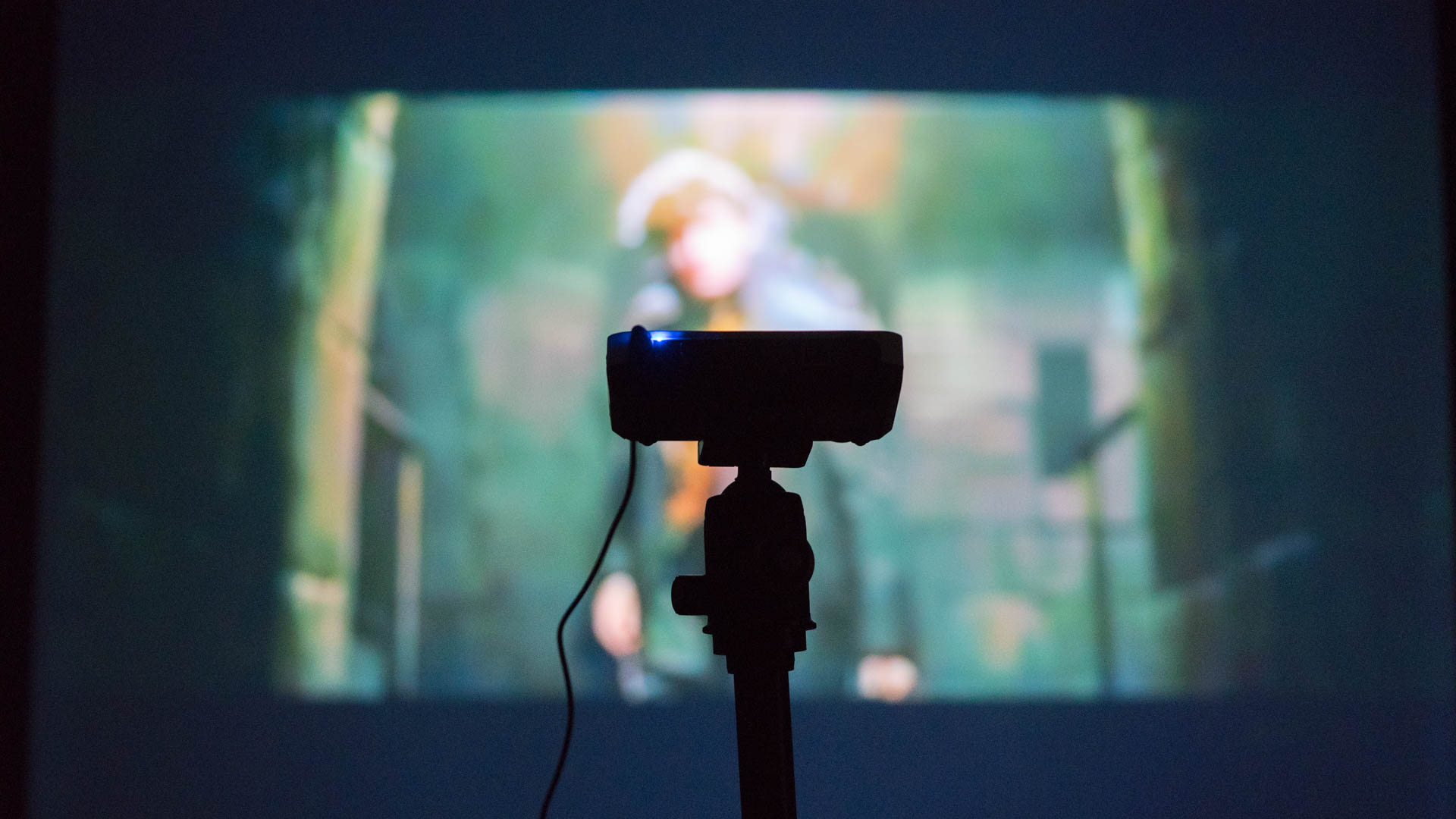
Leider ist es kaum möglich die Bildqualität des WOWOTO H8 über Fotos zu vermitteln, hier müsst Ihr also meinem Wort glauben schenken.
Natürlich hat man bei einem 300-400€ Gerät ein paar Kompromisse einzugehen, aber an den richtigen stellen kann der WOWOTO H8 überzeugen.
Dies ist natürlich primär die Bildqualität, welche für eine Auflösung von 720p gut bis sehr gut ist. Der WOWOTO H8 ist kein „Gimmick“ sondern kann wirklich als Heim Beamer genutzt werden.
Die Bildschärfe ist selbst bei 60-100 Zoll in Videowiedergaben ausreichend hoch und die Helligkeit stark genug das ein normal abgedunkelter Raum ausreicht. Farben und Kontraste sind nicht absolut überragend aber auch nicht störend schlecht.
Für die Größe und den Preis kann man die Bildqualität als hervorragend einstufen, wenn auch natürlich ein großer Beamer der 700€ Preisklasse nochmals ein schärferes Bild liefert.
Ich würde den WOWOTO H8 primär für Videowiedergaben empfehlen. Grundsätzlich wäre der H8 auch als Projektor für Präsentation geeignet, aber hier würde ich mir vermutlich ein Gerät mit einer etwas höheren Auflösung wünschen.
Was mich beim WOWOTO H8 etwas enttäuscht hat, ist das Android Betriebssystem. Das Vorhandensein von Android 4.4 sollte eigentlich schon genug eine Warnung sein. Aber das ist nicht das große Problem, eher die sehr mäßige Performance. Ich würde hier zum Kauf eines Amazon Fire TV Sticks oder Google Chromecast raten und das Android OS im H8 einfach komplett „überspringen“.
Der HDMI Anschluss funktioniert tadellos.
Positiv ist wiederum die Lautstärke. Ja der WOWOTO H8 hat einen Lüfter, aber dieser ist wirklich flüsterleise. Im Gegenzug ist der verbaute Lautsprecher „Okay“. Natürlich wollt Ihr ein richtiges Sound System für die Videowiedergabe aber für on the go taugt der interne Lautsprecher.
Kurzum, der WOWOTO H8 wäre nicht meine erste Wahl um ein richtiges Heimkino aufzubauen, allerdings für Abends mal nen Kinofilm oder ein Fußballspiel, oder einfach mal ne Runde auf der Playstation in 80 Zoll reicht der WOWOTO H8 vollkommen aus! Gerade wenn Euer Budget klein ist, kann ich problemlos eine Empfehlung aussprechen!
Ich habe auf techtest bereits das ein oder andere Mal über den Tellerrand geblickt, was Netzwerk Hardware angeht. Damit meine ich professionelle WLAN Access Points, welche sich eigentlich nicht an den normalen Nutzer richten, aber auch für diese absolut problemlos und zuverlässig funktionieren.
Oftmals habe ich die Erfahrung gemacht, dass diese professionellen Geräte zwar auf dem Papier schwächer sind als Ihre normalen Brüder, in der Praxis aber deutlich besser laufen.
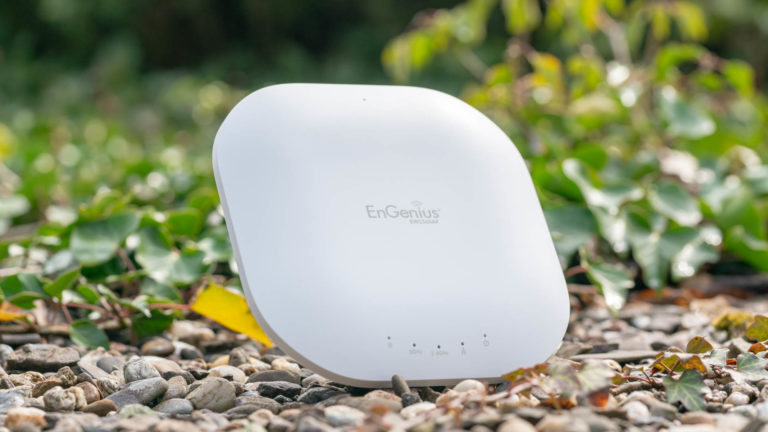
Gilt dies auch für den EAP1750H von EnGenius? EnGenius wird vermutlich den wenigsten Nutzern etwas sagen, diese sind auf dem privat Kundenmarkt eher Exoten.
EnGenius Produkte richten sich eher an Geschäftskunden, Flughäfen, Einkaufszentren usw. Vergleichen mit Ubiquiti haben EnGenius Access Points allerdings einen großen Vorteil, diese benötigen keine Controller Software.
Diese ist hier nur optional, was für privat Nutzer natürlich deutlich angenehmer und einfacher ist.
Wollen wir also einmal im Test schauen, ob der EnGenius EAP1750H überzeugen kann!
Der EnGenius EAP1750H im Test
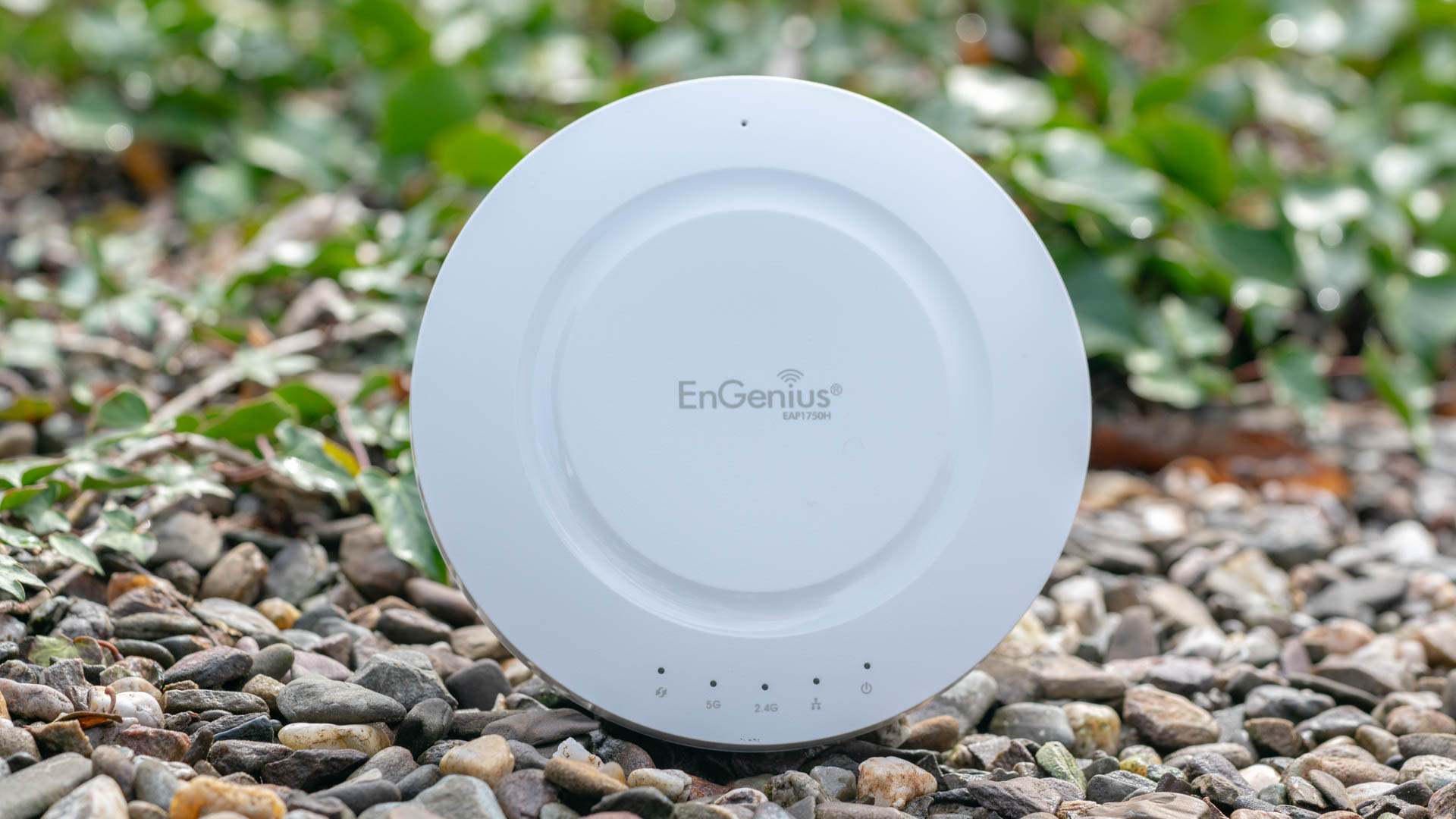
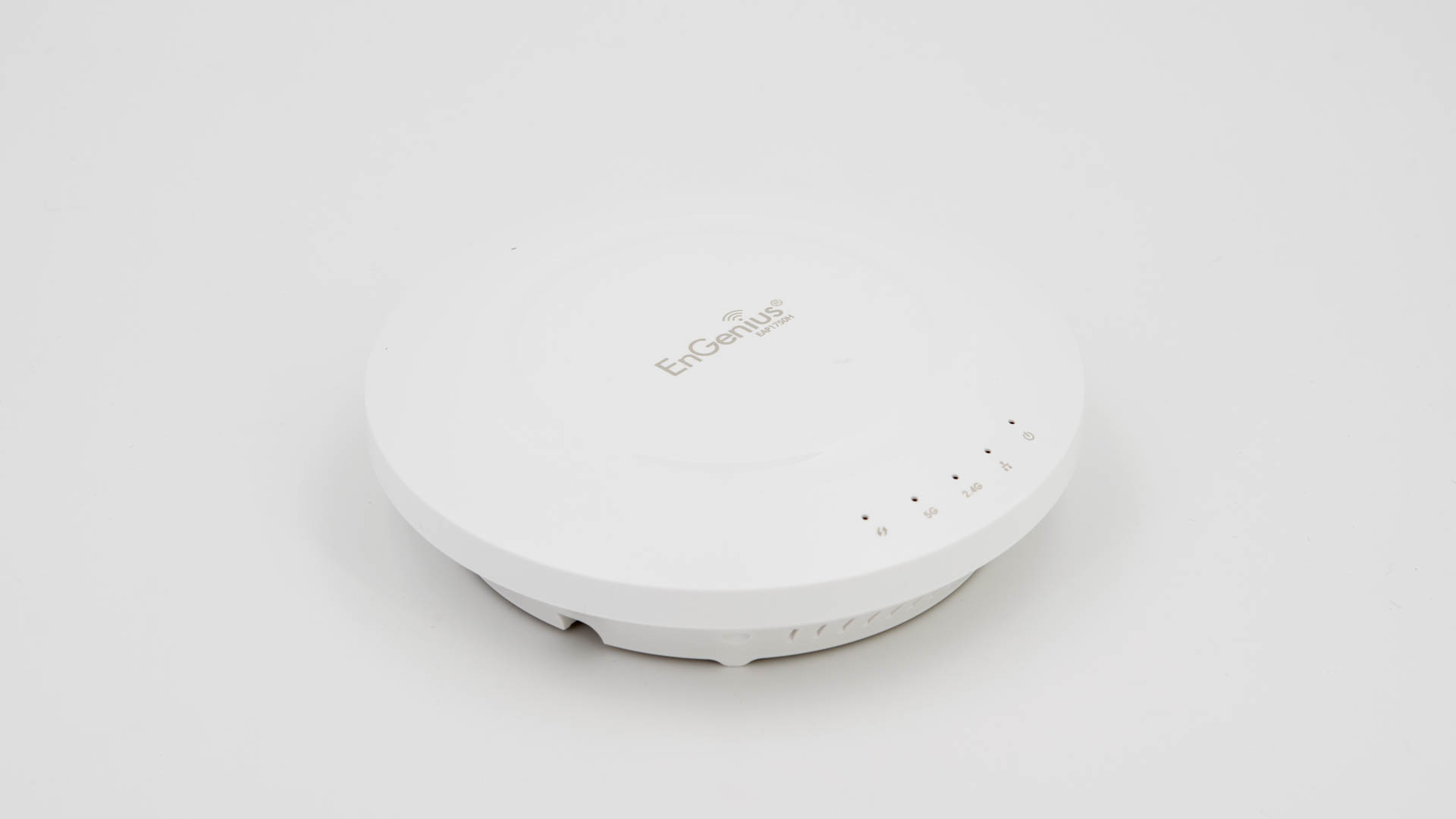
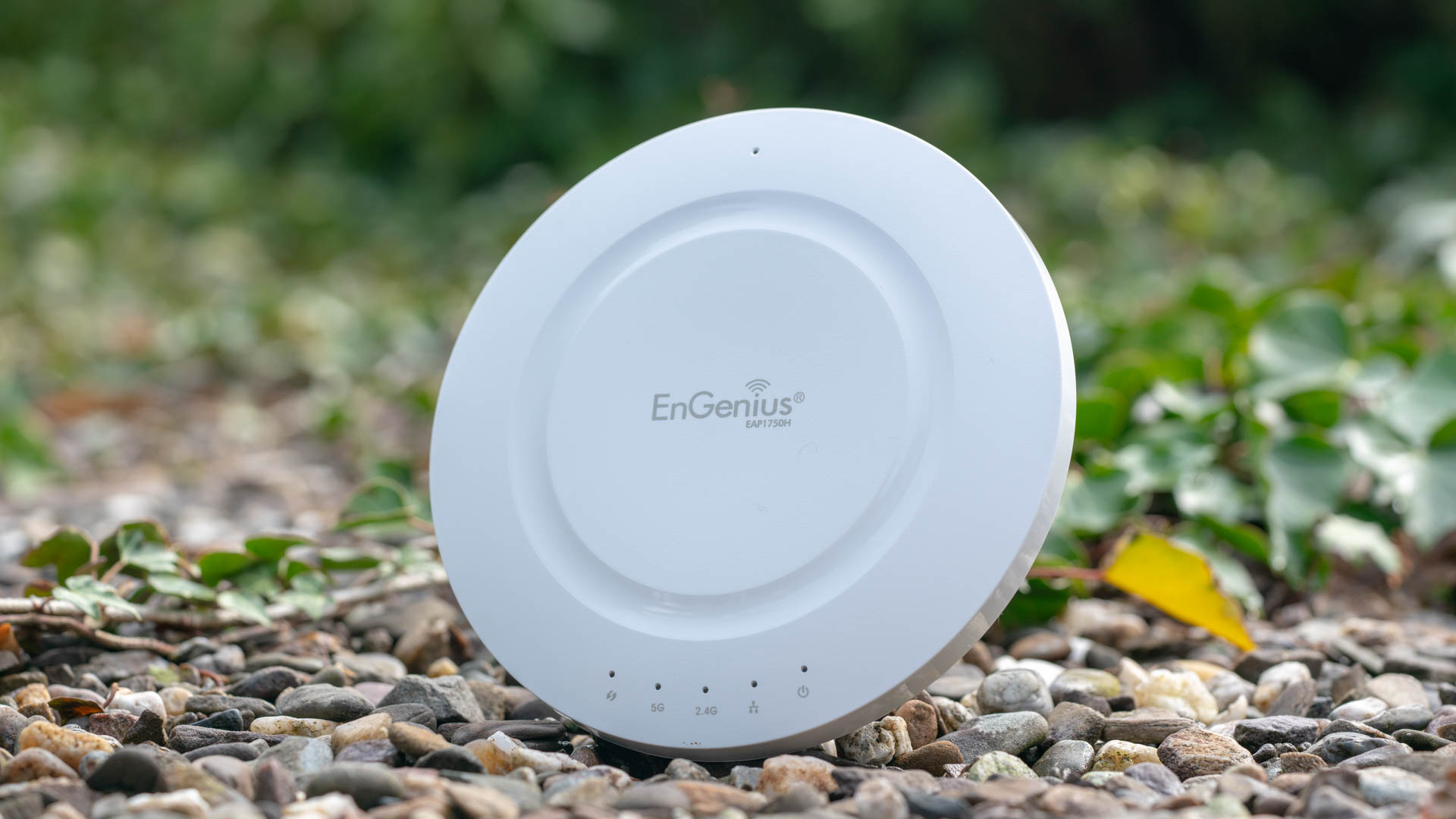
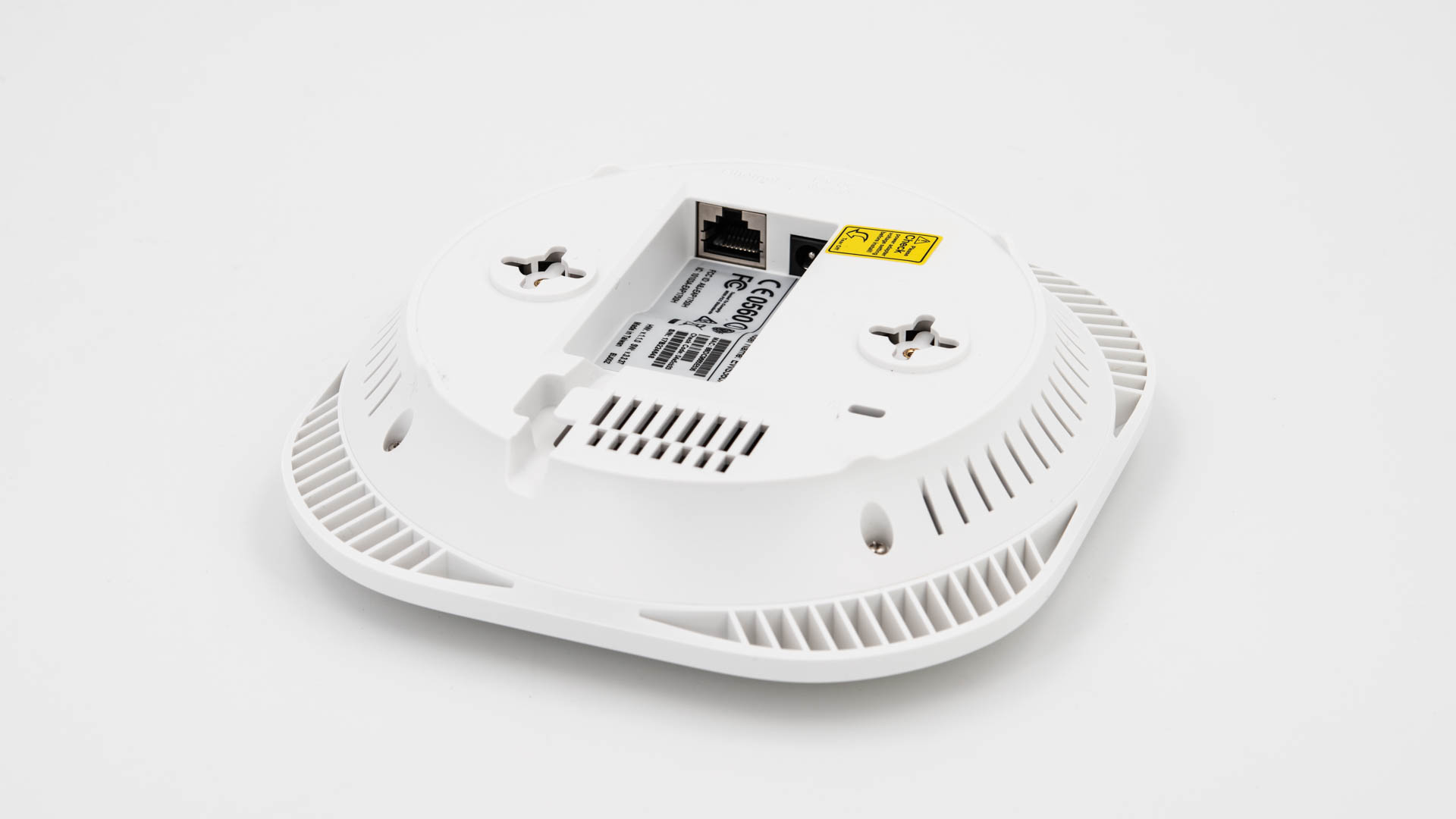
Wie auch die meisten Access Points von EnGenius und generell professionellen Herstellern ist auch der EAP1750H für die Decken oder Wandmontage gemacht, wofür das Design auch angepasst wurde.
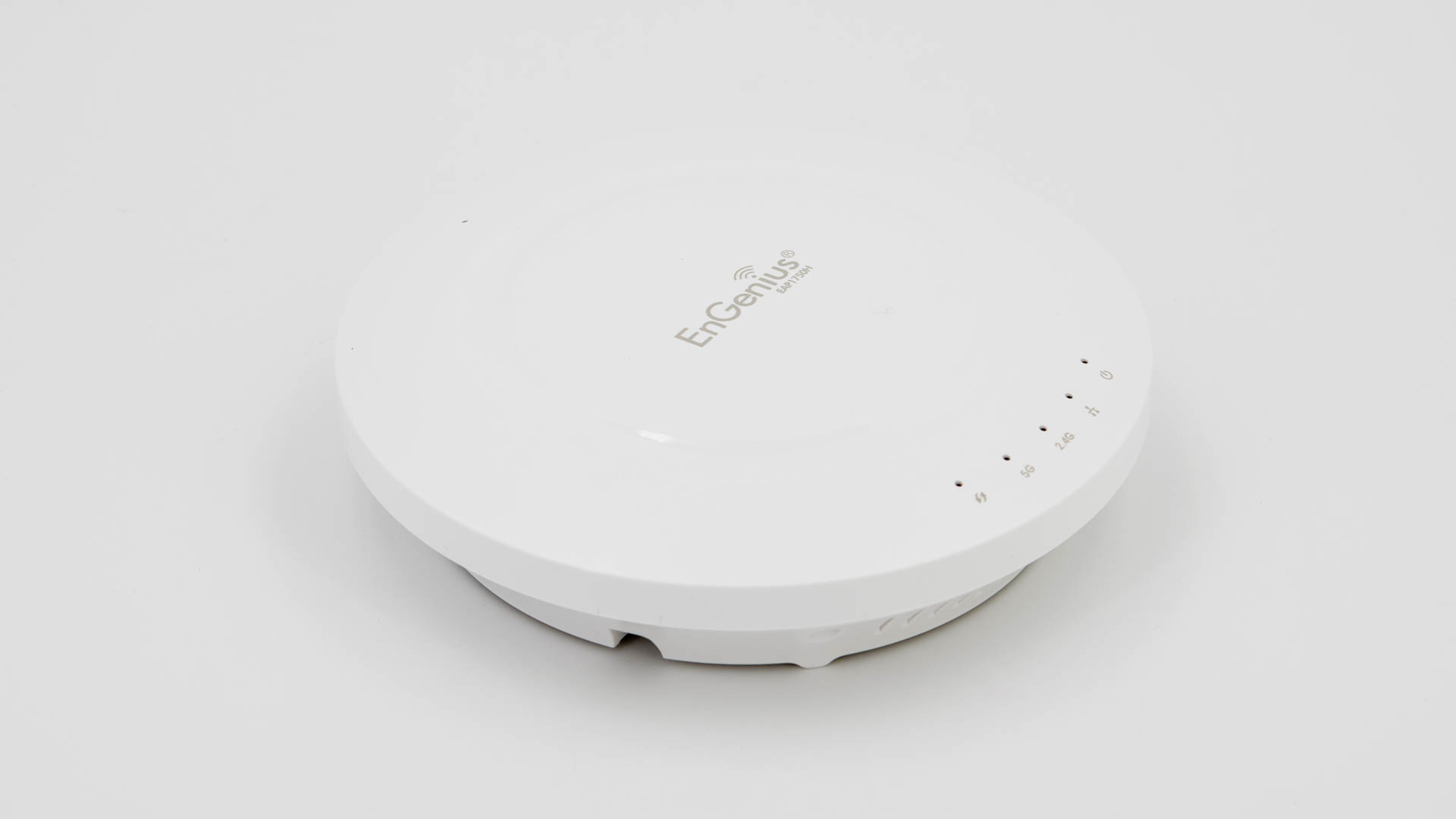
EnGenius setzt auf ein flaches und rundes Gehäuse, welches etwas größer ist als eine Untertasse (ca. 16cm Durchmesser). Rein optisch ist dieses sehr schlicht gehalten.
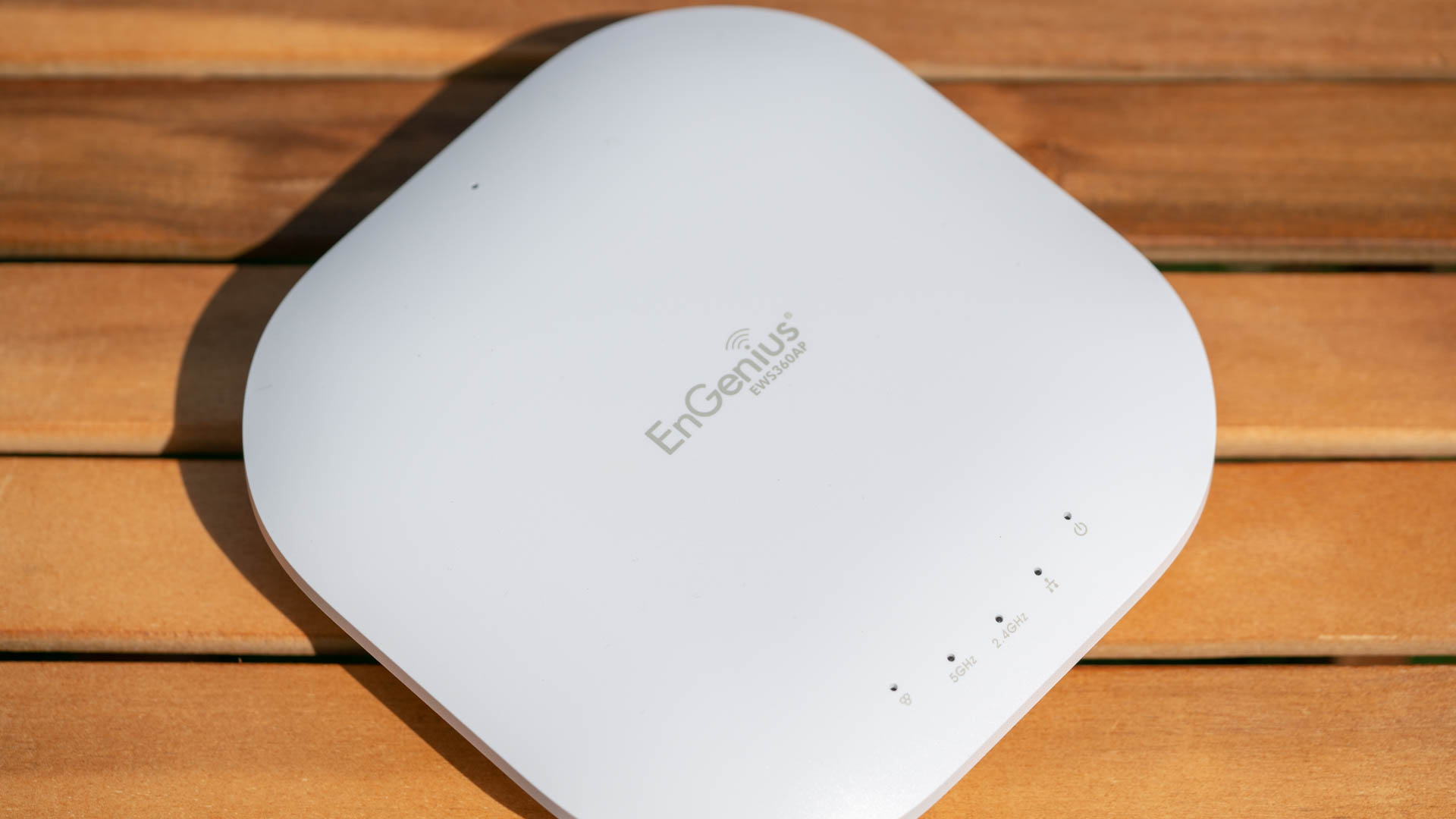
Auf auffällige LEDs oder externe Antennen wurde verzichtet. Ihr bekommt einen einfachen weißen WLAN Access Point, welcher allerdings qualitativ gut gemacht wirkt.
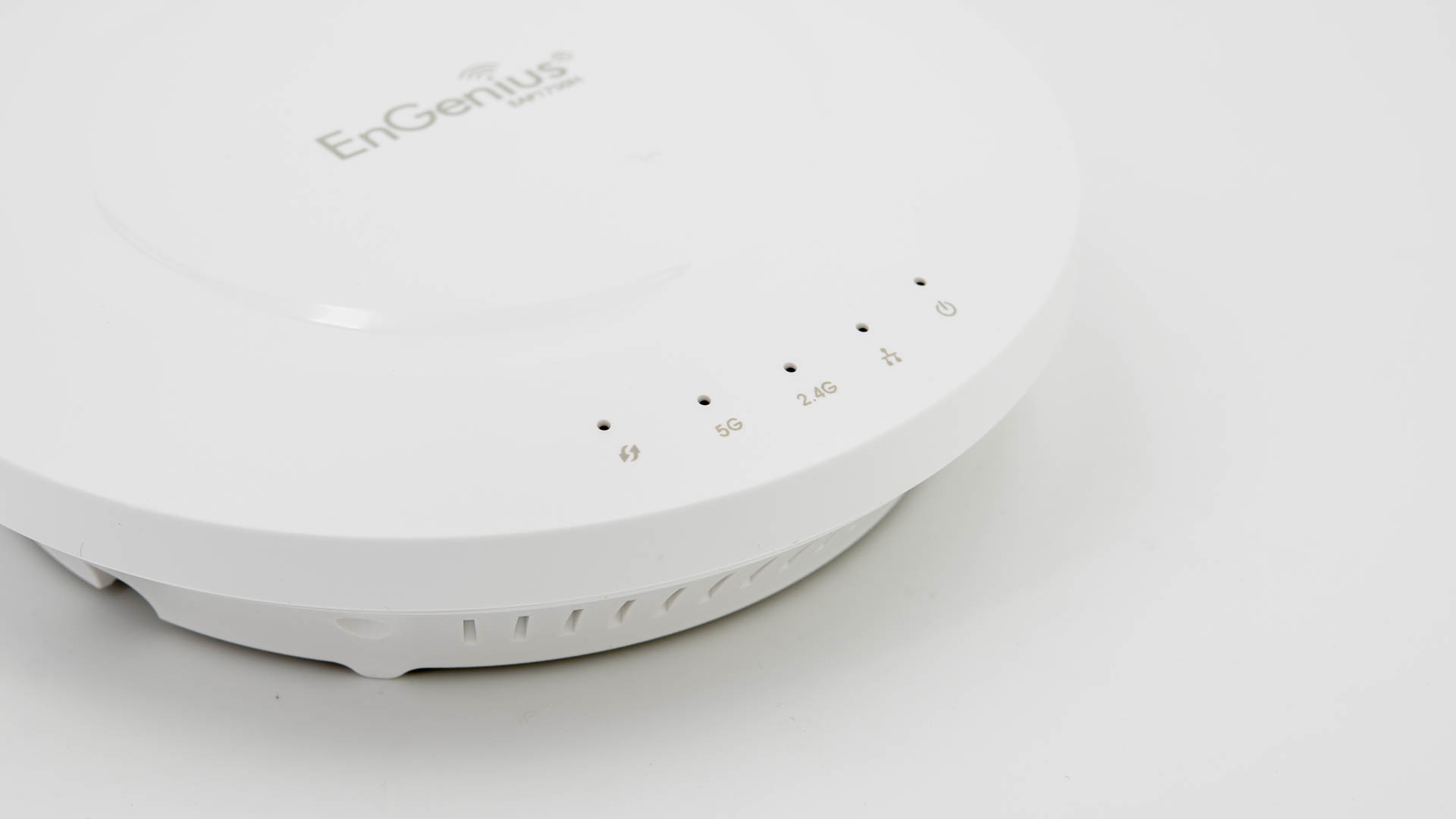
Natürlich besitzt auch der EAP1750H ein paar LEDs auf seiner Oberseite. Hierbei handelt es sich um die Status LEDs für WLAN, Strom, Netzwerk usw.
Diese LEDs sind so angebracht das diese auch bei einer Deckenmontage sichtbar sind, aber auch nicht zu viele Blicke auf sich lenken.
Die Anschlüsse des Access Points sind auf der Unterseite angebracht. Hier findet sich ein LAN Port wie auch der Anschluss für das Netzteil. Beide Ports sind so angebracht, dass es entweder möglich ist den EAP1750H direkt auf der Kabeldurchführung zu platzieren, oder die Kabel seitlich ins Gerät zu legen.
Hierdurch ist es auch möglich den EAP1750H als „Desktop“ Access Point zu nutzen.
Wie es sich für einen professionellen Access Point gehört unterstützt der EAP1750H auch PoE, falls Ihr einen passenden Switch habt.
Software
Wie bei den meisten EnGenius Geräten gibt es auch hier zwei Möglichkeiten den EnGenius EAP1750H zu nutzen. Zum einen über die klassische Benutzeroberfläche, zum anderen über eine Controller-Software.
Für den normalen End-Nutzer, oder das kleine Unternehmen, ist die normale WebUI sicherlich die einfachere Art.
Die Controller Software erlaubt es mehrere Access Points gleichzeitig über eine Benutzeroberfläche zu steuern. Praktisch wenn man duzende EnGenius Access Points verwalten muss, allerdings im Gegenzug muss die Controller Software auf einem 24/7 Server laufen, was für den normal Nutzer meist umständlich ist.
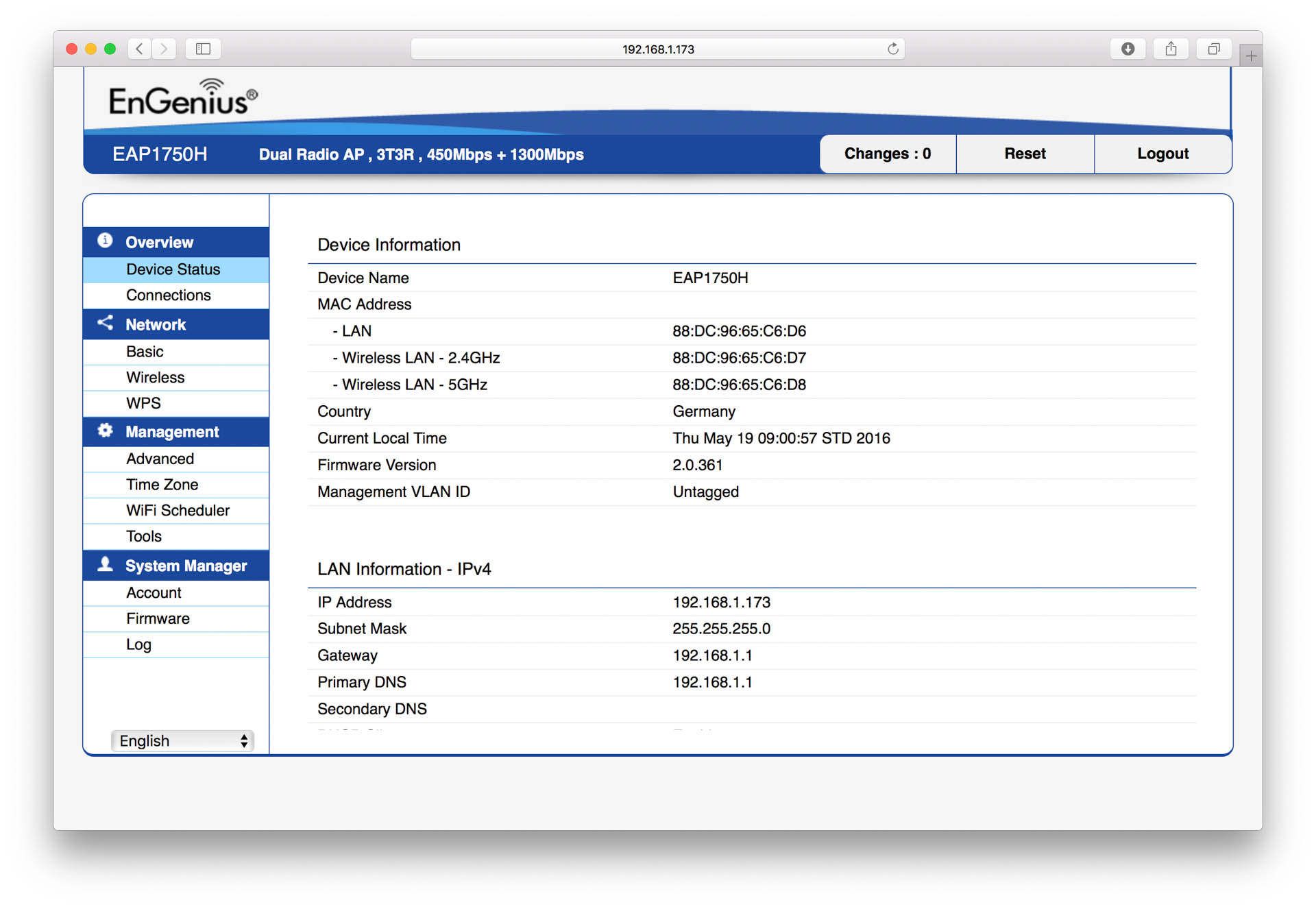
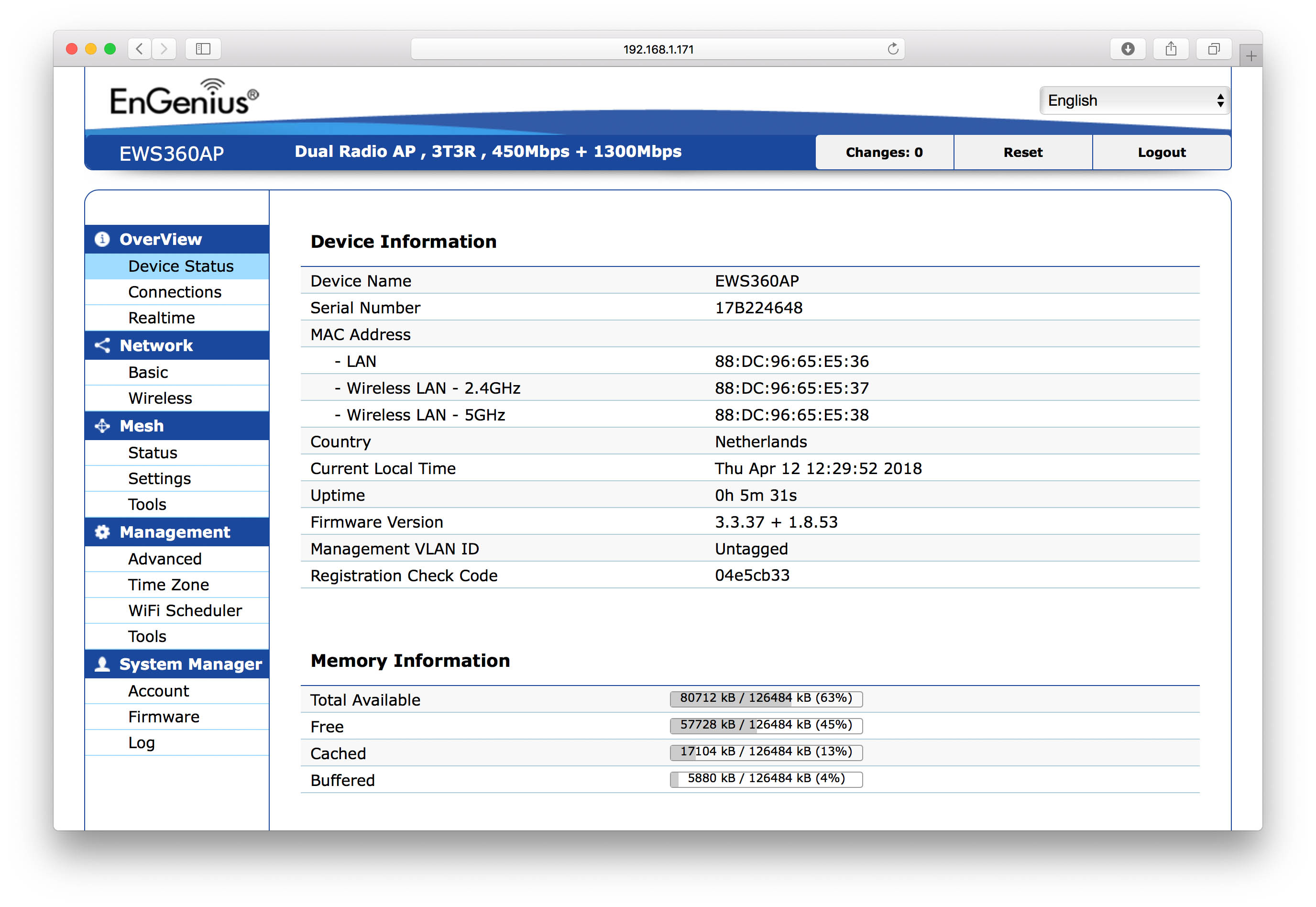
Daher konzentrieren wir uns auf die Web-Benutzeroberfläche. Hier gibt es allerdings nicht so viel zu berichten.
Die Benutzeroberfläche ist recht einfach aufgebaut und schön übersichtlich. Da es sich hier aber um einen Access Point und nicht um einen Router handelt, finden sich nicht so extrem viel Funktionen.
Im Grunde gibt es nur einige WLAN Einstellungen + die üblichen administrativen Möglichkeiten.
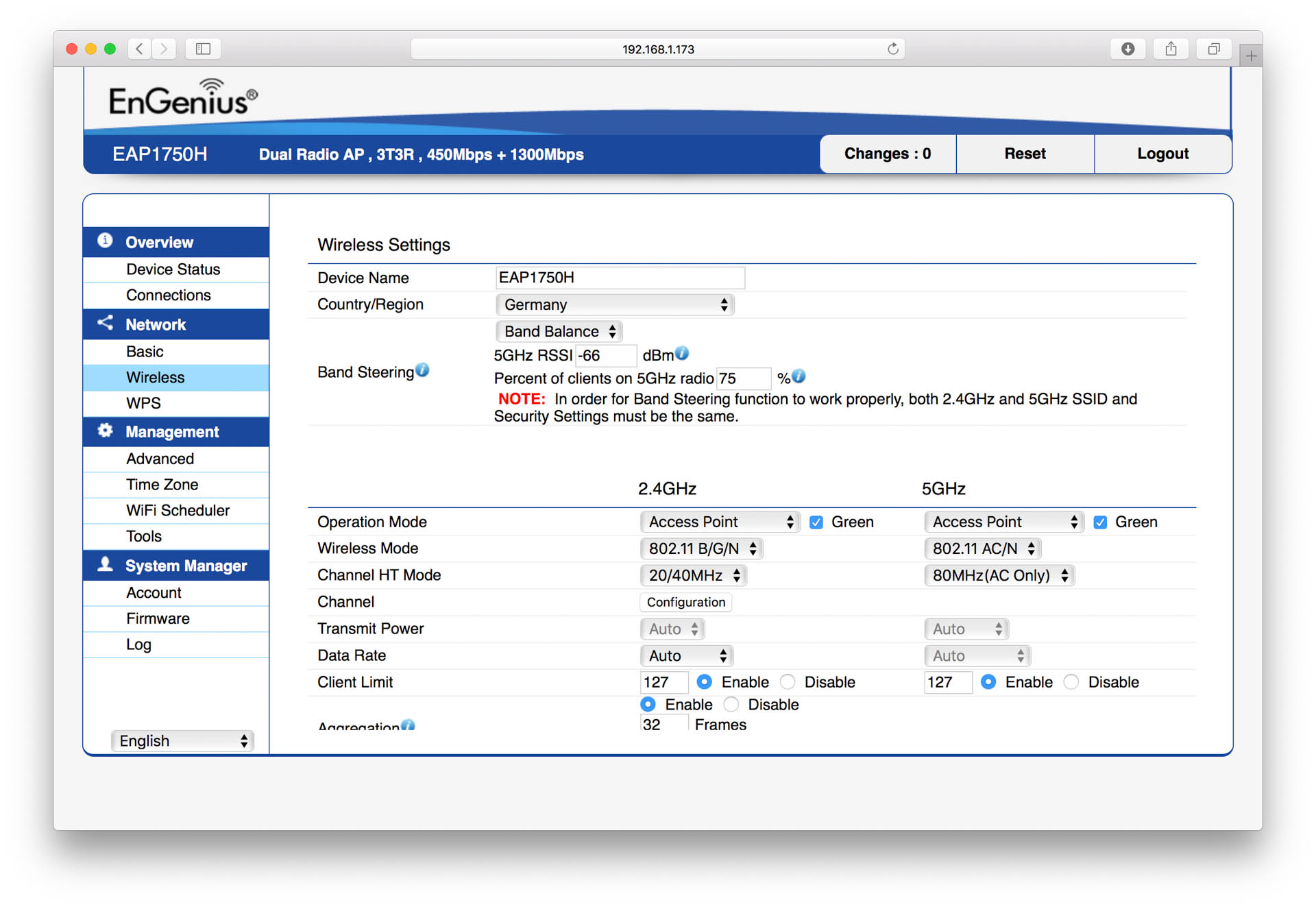
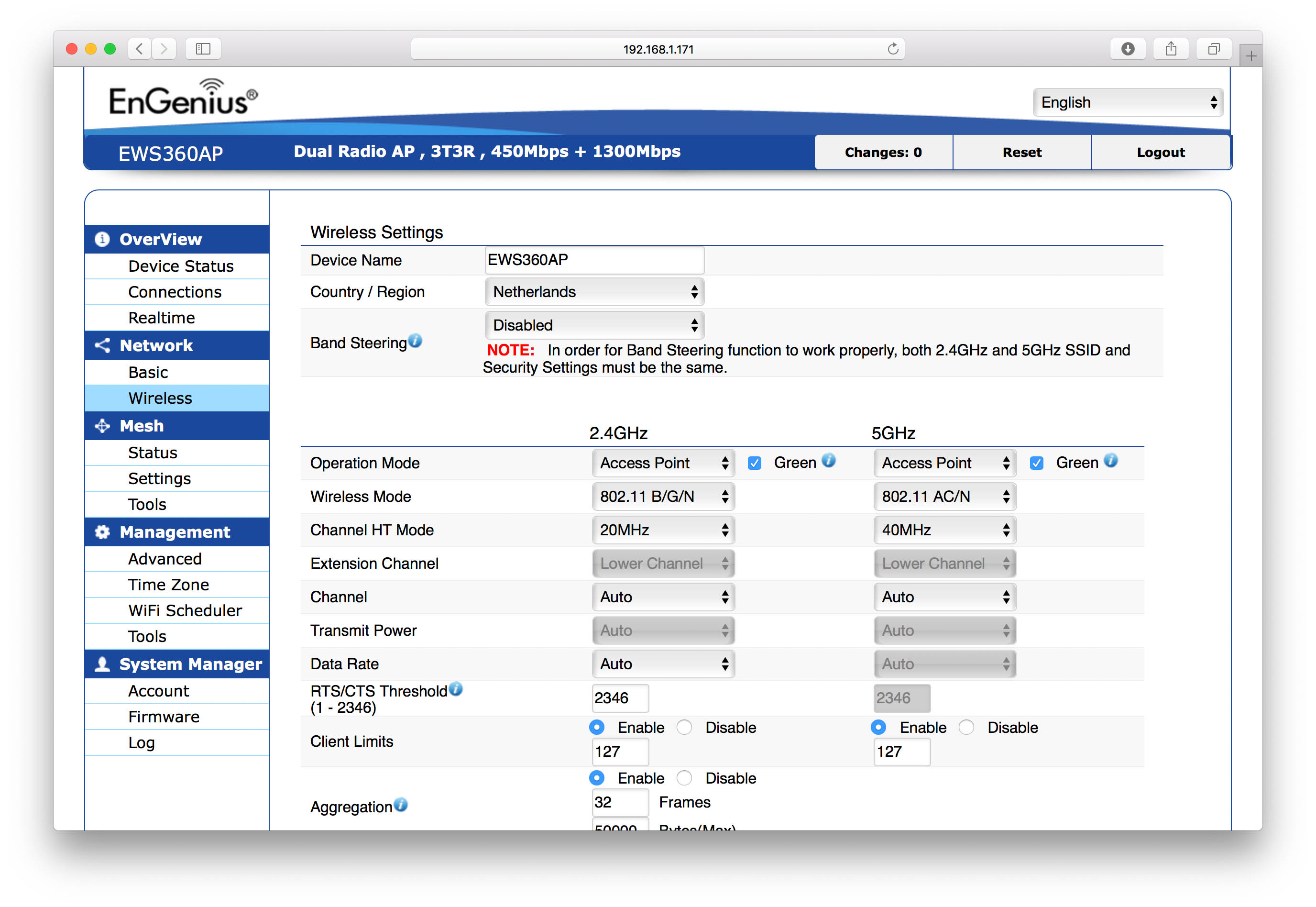
Die WLAN Einstellungen sind allerdings sehr vollständig. Auch könnt Ihr unterschiedliche SSIDs anlegen mit unterschiedlichen VLANs, Band Steering steuern usw.
Dabei ist das Ganze aber einfach genug aufgebaut, dass Ihr kein Informatik Studium benötigt.
Performance
Business Garde WLAN Access Points sind meist nicht auf das absolute Maximum an Leistung getrimmt, im Gegensatz zu ihren normalen Konkurrenten.
Allerdings muss dies nicht schlimm sein. Zwar werdet Ihr auch beim EnGenius EAP1750H keine extremen Übertragungsraten sehen, aber dafür ist die Stabilität des WLAN Signals und des Access Points hervorragend!
Abbrüche des Signals oder Ähnliches konnte ich während meines Tests nicht feststellen. Auch ist davon auszugehen das die Leistung in Kombination mit sehr vielen Clients höher ist als bei vielen „überzüchteten“ WLAN Routern.
Warum? Der EnGenius EAP1750H ist gemacht in Einkaufshallen, Flughäfen, Universitäten usw. zu funktionieren, wo gegebenenfalls massenweise unterschiedlichste Geräte gleichzeitig Verbindung aufnehmen.
Allerdings ist die Leistung auch auf dem Papier an sich sehr ordentlich. EnGenius spricht von 450Mbit/s auf dem 2,4Ghz Band und 1300Mbit/s auf dem 5GHz Band im AC Standard.
Der EAP1750H besitzt also ein 3×3 Antennen Design.
Kommen wir aber zu den Messwerten. Ich verwende für den EnGenius EAP1750H den üblichen Router Testaufbau. Ich teste zwei Clients auf eine kurze Distanz von ca. 2 Metern und übertrage mit diesen eine Datei auf und von einem lokalen Server, den Mittelwert gebe ich in der Tabelle an.
Die Leistung des EAP1750H überrascht nicht groß. Wir sehen solide Werte für einen 3×3 WLAN Access Point. Wie bereits erwähnt, kann dieser sich zwar hier nicht ganz mit dem High End Modellen von ASUS und Co. mithalten, was die Übertragungsraten angeht, aber 50-60MB/s auf dem 5GHz Band ist schon ein sehr vernünftiger Wert!
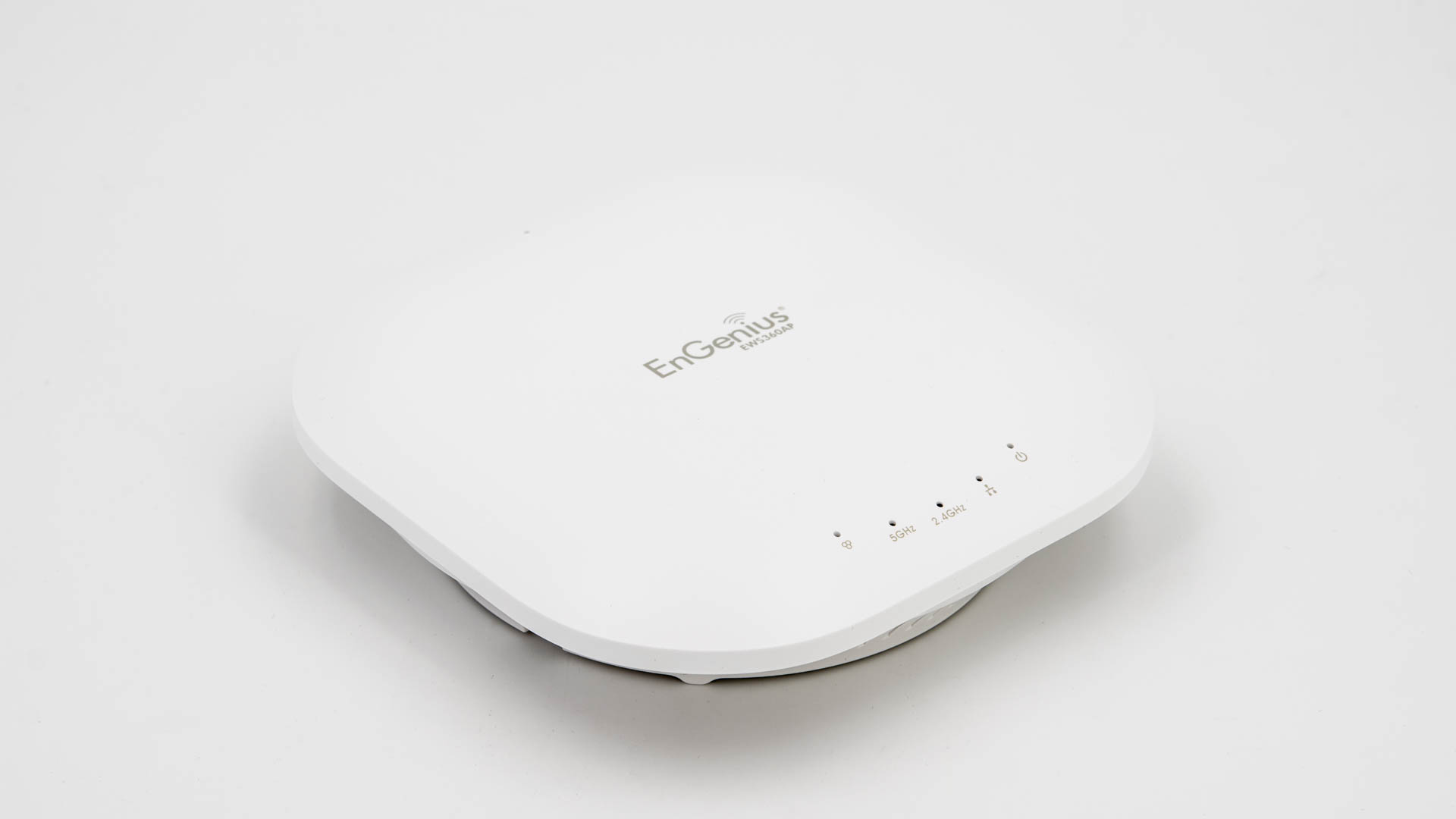
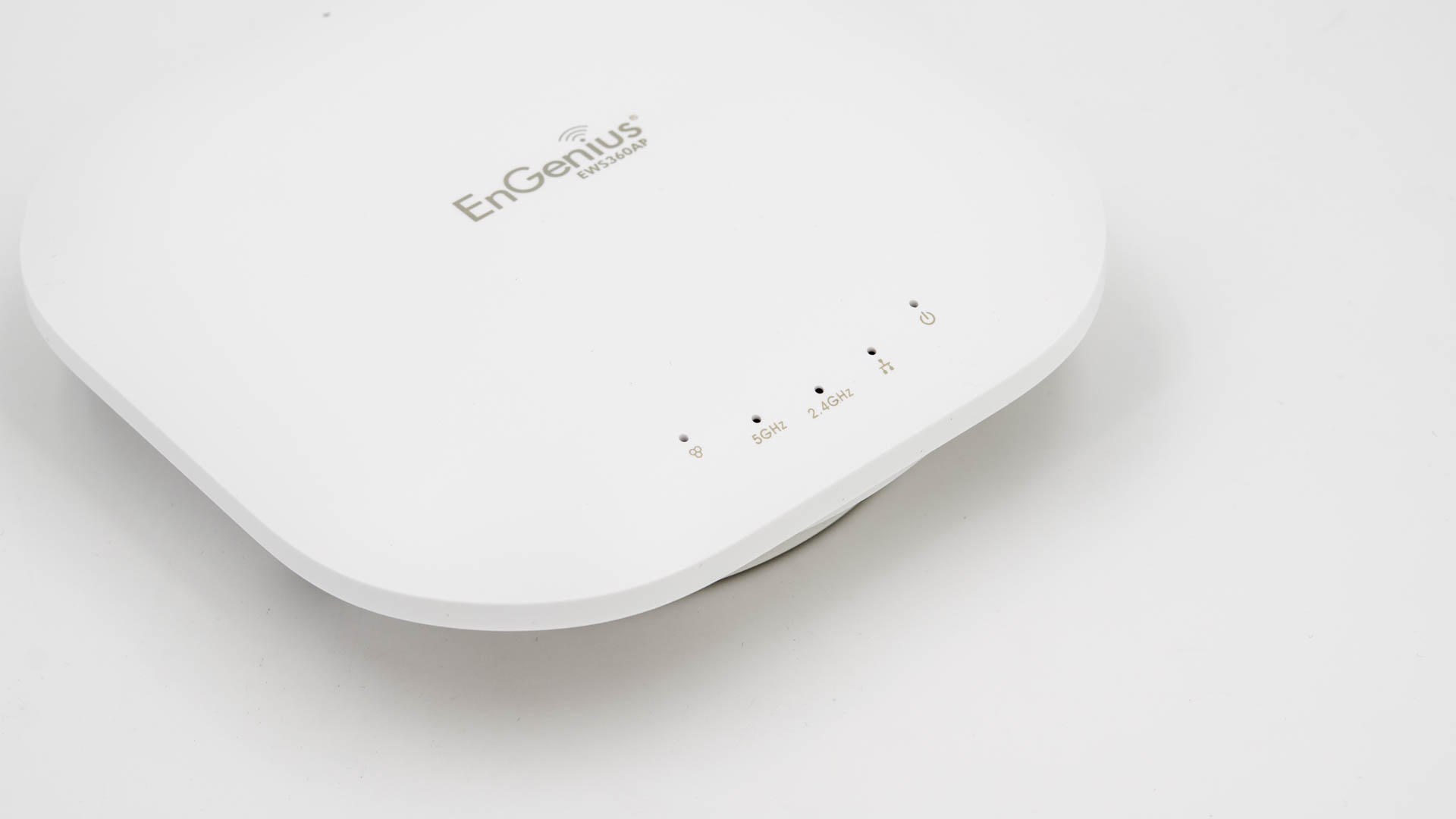
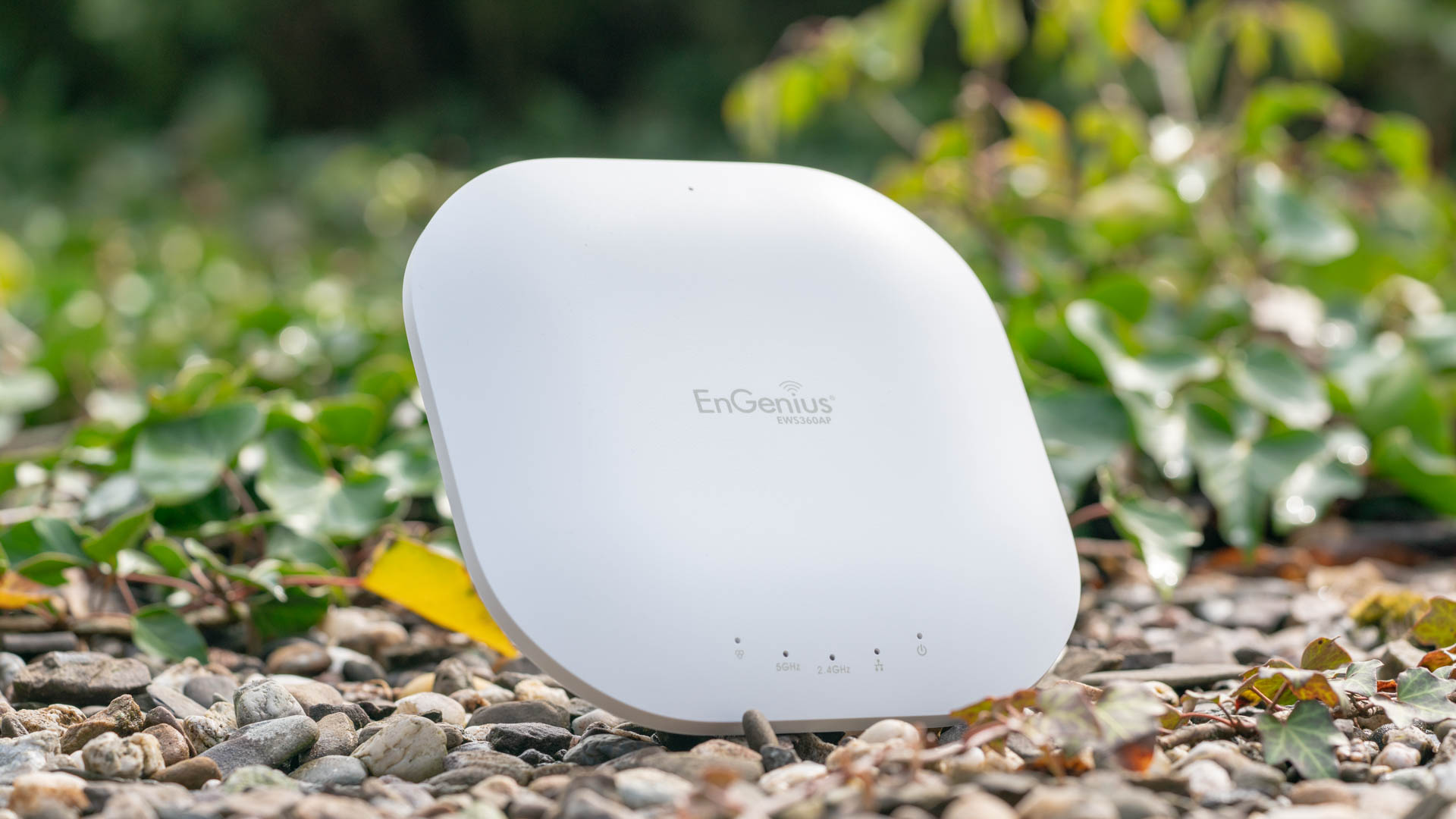
Hierbei war der EAP1750H konstant ein klein wenig schneller als der EnGenius EWS360AP.
Bei der Reichweite war der EWS360AP aber vielleicht ein Stück stärker, wobei hier der EAP1750H ebenfalls einen guten Eindruck machtet. Dieser bietet durchschnittliche Reichweite.
Stromverbrauch
Kommen wir zum Abschluss noch auf den Stromverbrauch zu sprechen. Bei einem Gerät welches 24/7 läuft kein unwichtiger Faktor!
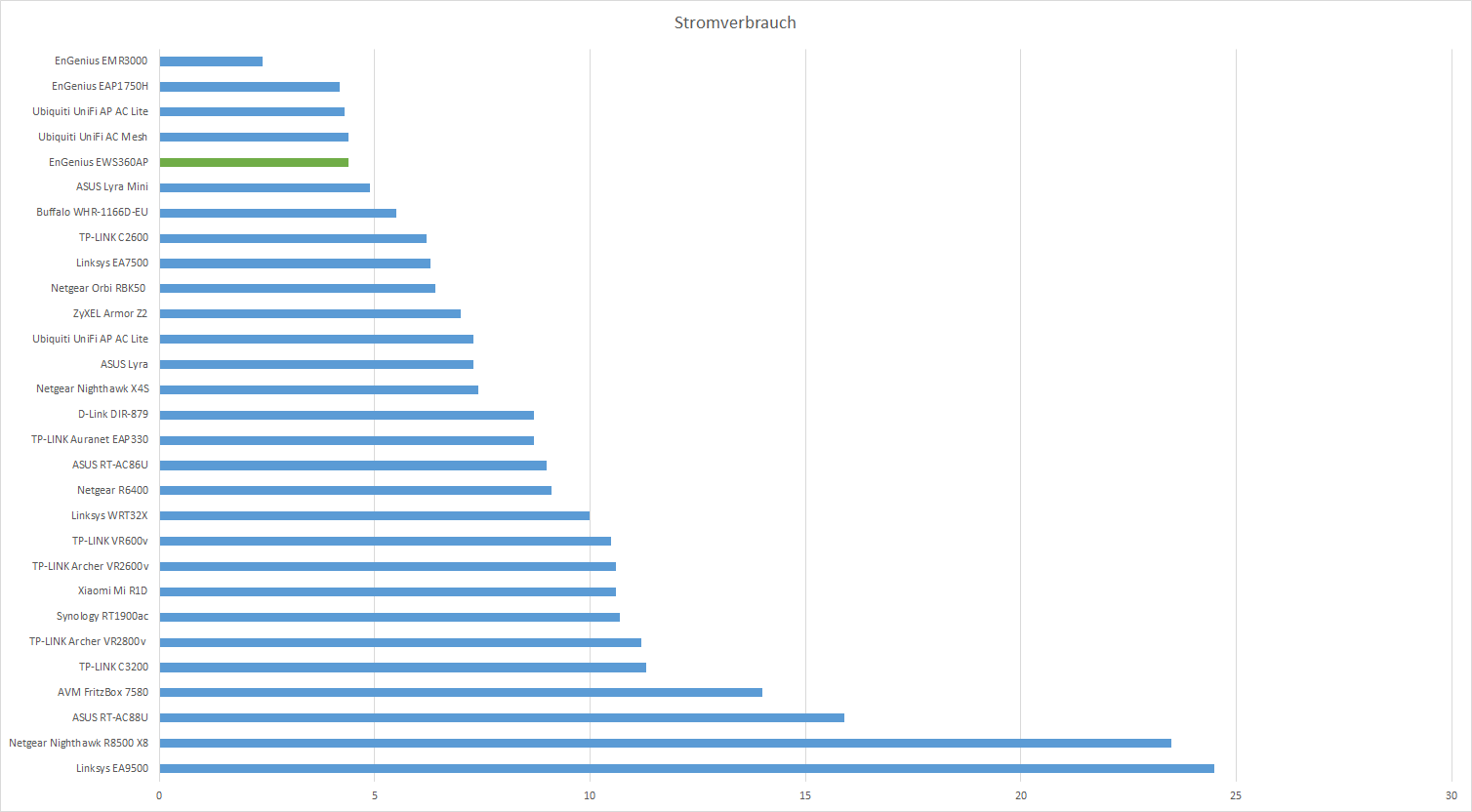
Hier kann der EAP1750H aber glänzen. 4,2W Stromverbrauch im normalen Betrieb ist angenehm wenig und eins der besten Ergebnisse die ich bisher gesehen habe.
Fazit
Der EnGenius EAP1750H ist ein klasse professioneller WLAN Access Point, welcher aber auch für Privatnutzer und Besitzer von kleinen Geschäften durchaus sehr interessant ist.
Gerade dank der Möglichkeit sowohl eine Controller Software zu nutzen, wie aber auch die einfachere WebUI habt Ihr hier eine größere Flexibilität als beispielsweise bei Ubiquity.
Auch die Leistung ist auf einem sehr vernünftigen Level. Zwar ist der EAP1750H nicht ganz so überzüchtet wie einige end Nutzergeräte, kann dafür aber mit einem niedrigen Stromverbrauch und einer hohen Stabilität punkten.
Auch die Reichweite ist solide! Allerdings konnte mich hier der EWS360AP fast etwas mehr überzeugen. Sollte diese Euch besonders wichtig sein, schaut Euch auch einmal den EWS360AP von EnGenius, ansonsten Daumen hoch für den EAP1750H, ein grundsolider WLAN Access Point!
Sie sind da! Die neuen High End Intel mobile CPUs und damit auch eine komplett neue Generation Notebooks.
Bereits bei den neuen Intel Ultrabook Prozessoren gab es einen gewaltigen Sprung von der 7. auf die 8. Generation und es deutet sich an, dass es auch bei den High End CPUs der 8. Gen einen deutlichen Leistungssprung gibt.
Intel hat nun auch erstmals die i9 CPUs in Notebooks gebracht, in Form des i9-8950HK.
Eins der ersten Notebooks mit dem i9-8950HK ist das Alienware 15 R4. Das Alienware 15 R4 ist ein Upgrade des bereits von mir hoch gelobten R3 mit neuer Kühlung und noch viel wichtiger den neuen 8. Gen Intel CPUs.
Wollen wir uns im Test doch einmal ansehen ob das neue Alienware 15 R4 mit dem i9-8950HK überzeugen kann und ob es abseits des neuen Prozessors noch andere Verbesserungen gibt.
Das Alienware 15 R4 im Test
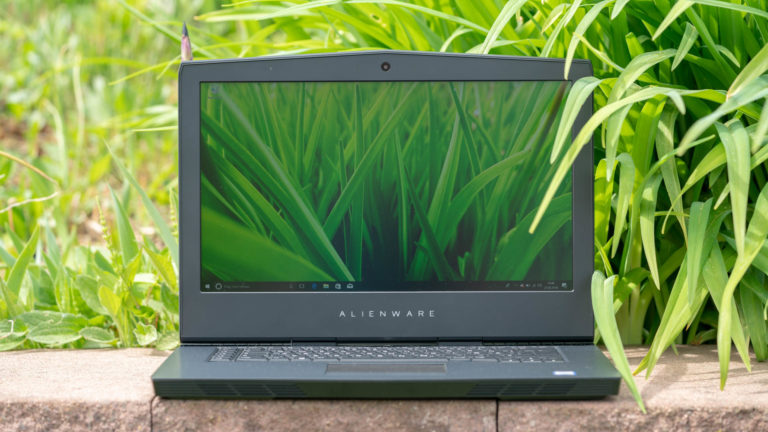
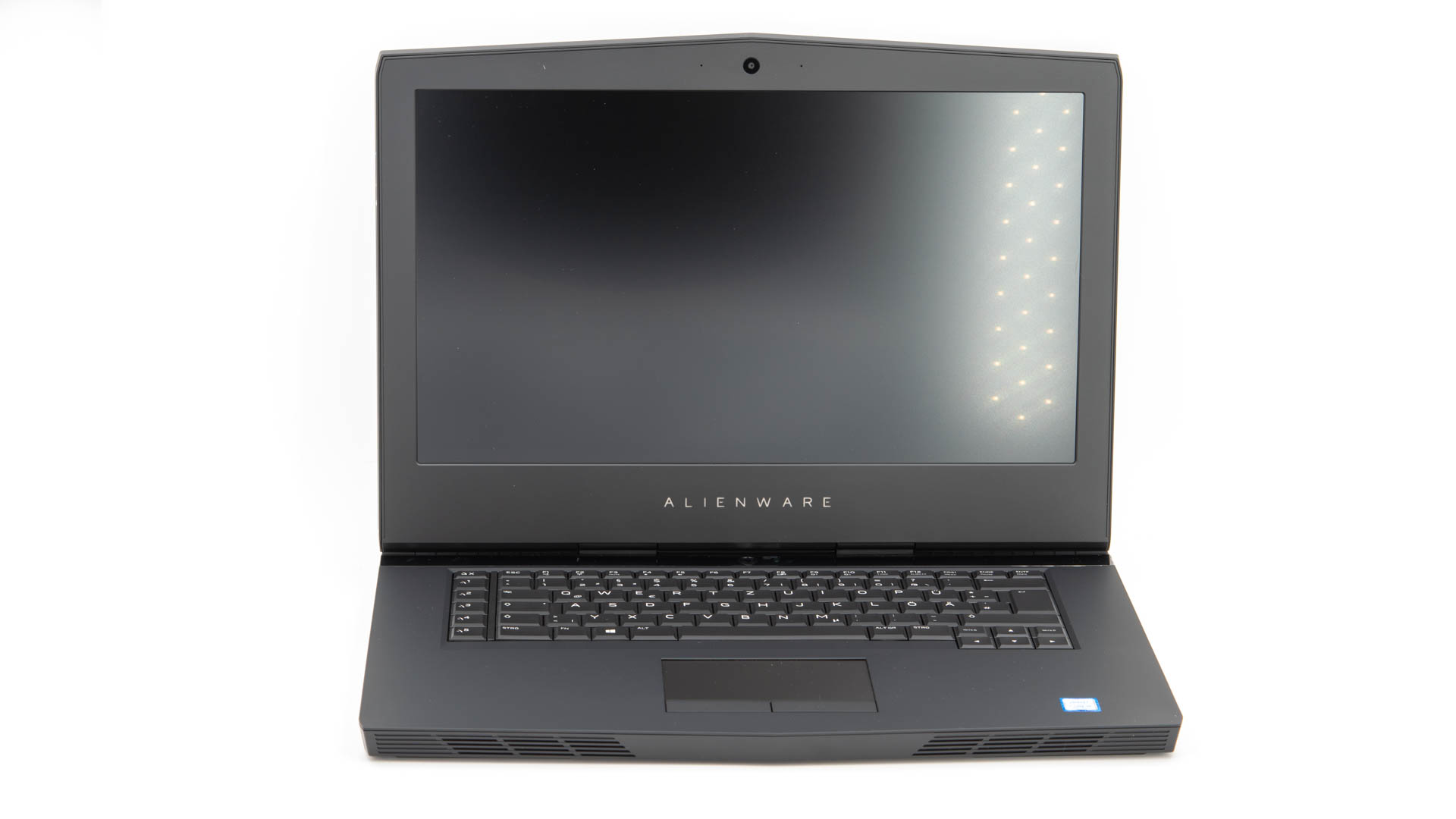
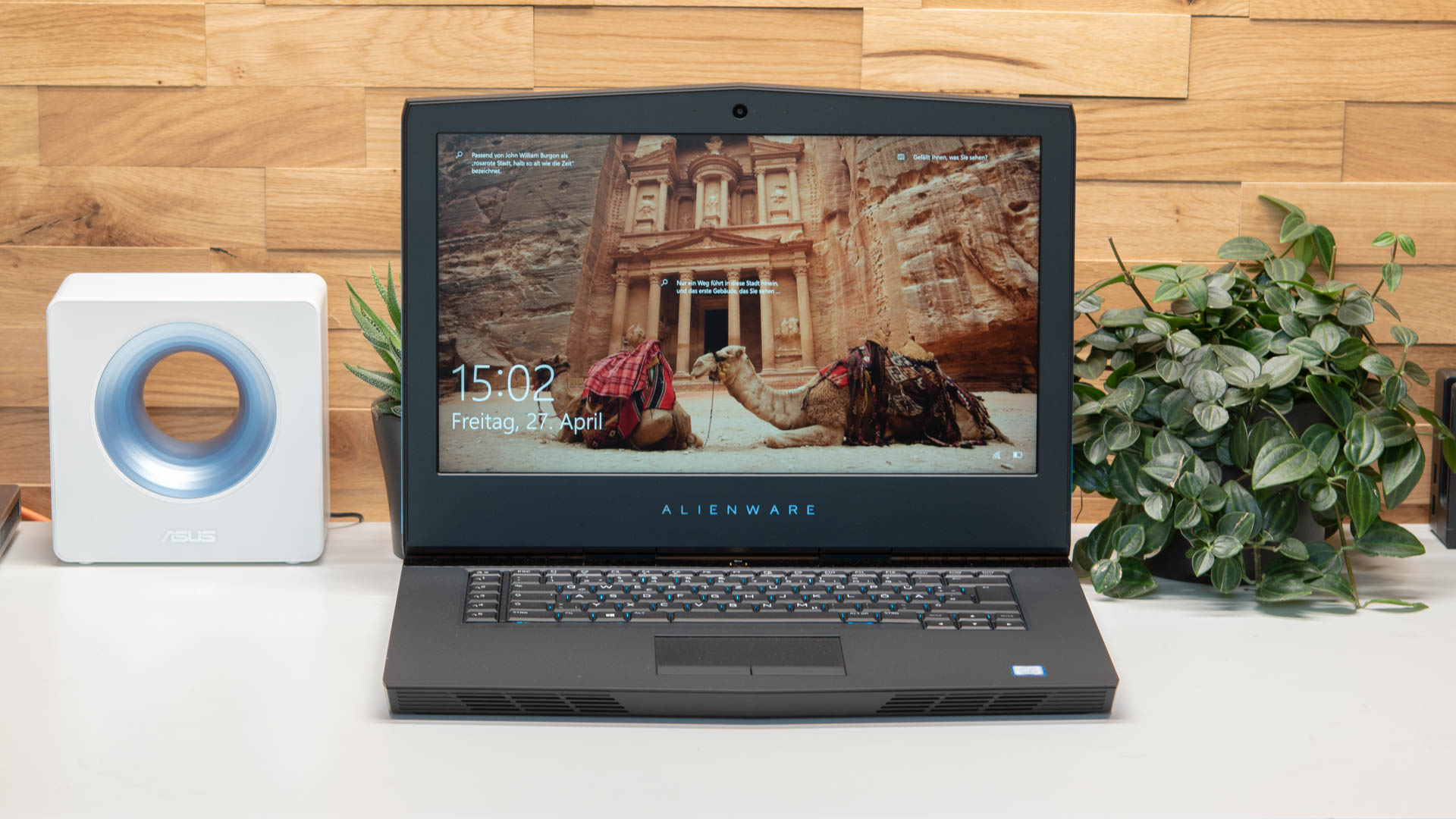
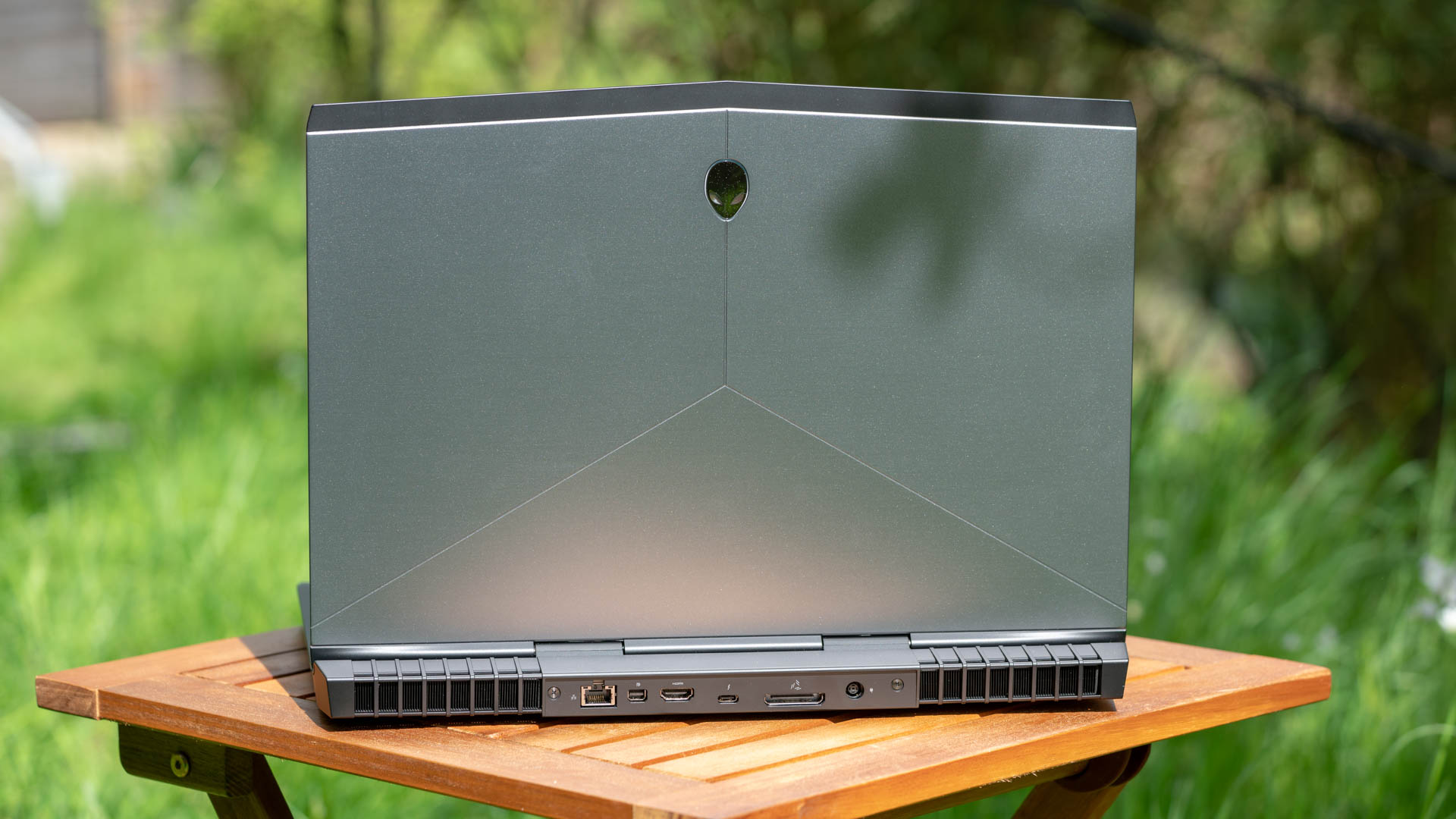
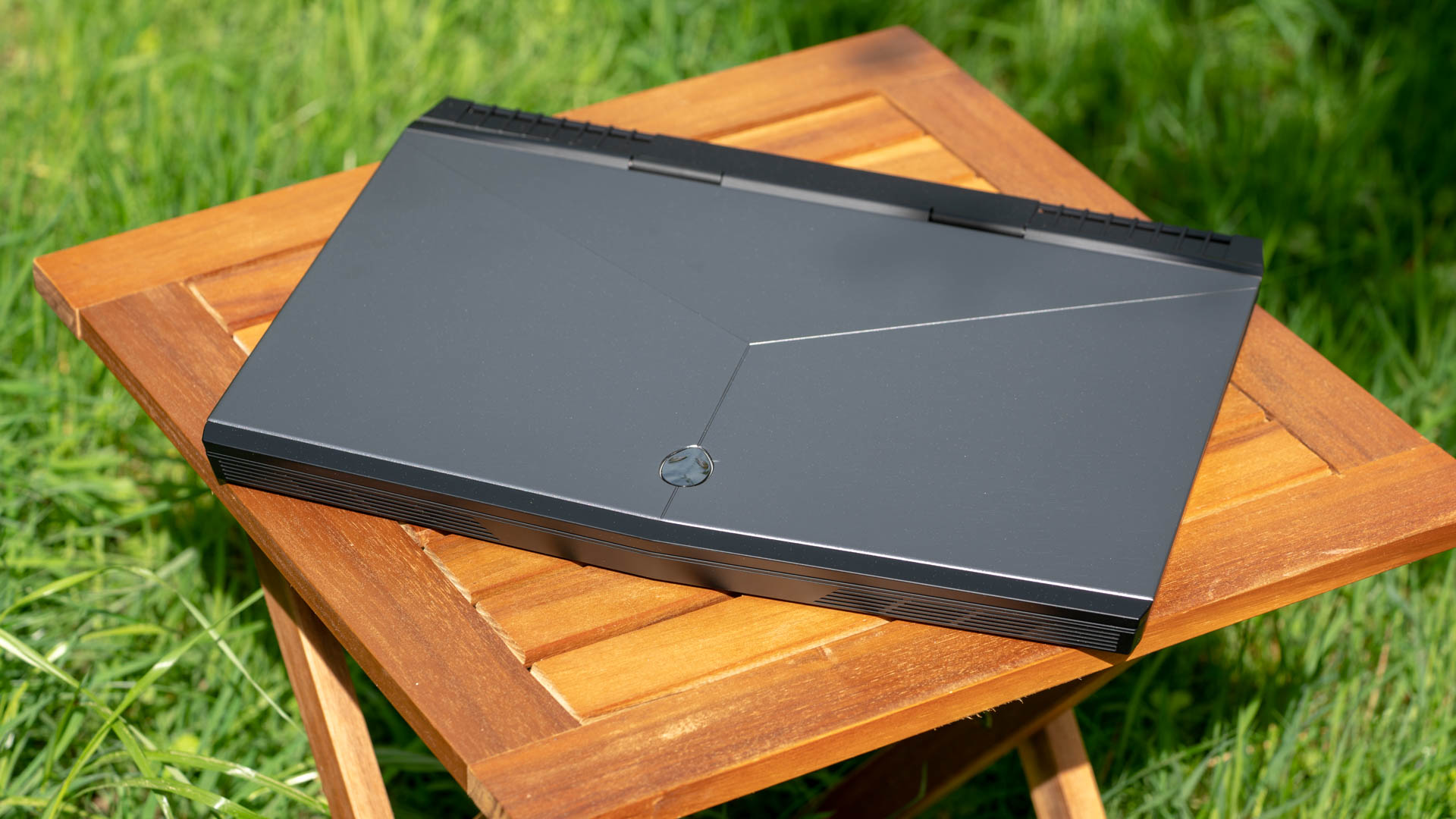
Der Trend geht zu immer kleineren und leichteren Notebooks, selbst bei Gaming orientierten Geräten. Zwar ist das Alienware 15 R4 mit 25mm Höhe nicht zu dick für ein Gaming Notebook, aber wahnsinnig kompakt ist dieses aber auch nicht, gerade die Displayränder sind sehr breit.
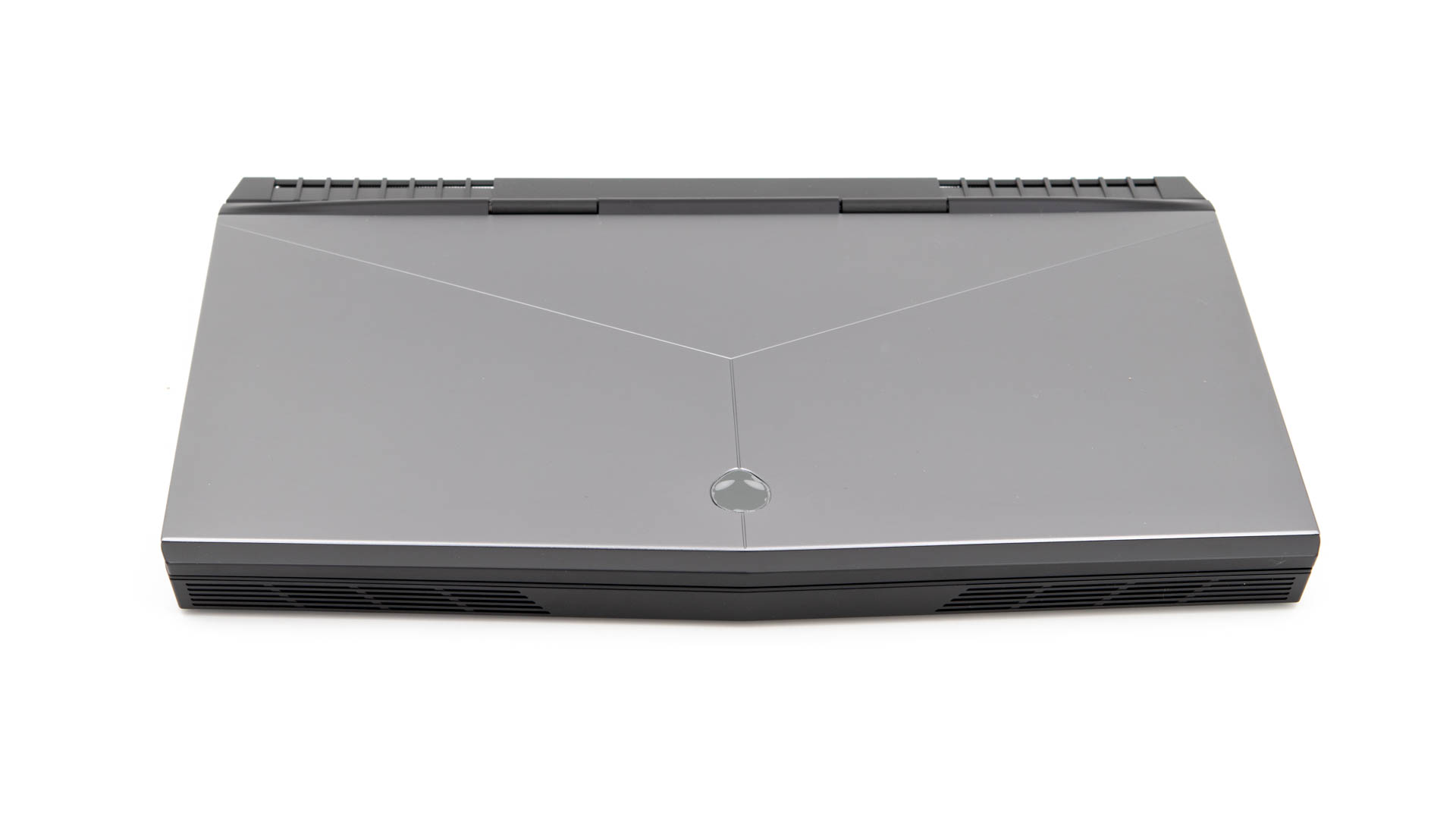
Allerdings ist das Design Dell/Alienware wie ich finde sehr gut gelungen. Das Alienware 15 versucht nicht schlanker zu wirken als es ist, wie es viele Notebooks von MSI oder XMG versuchen. Dell arbeitet beim Alienware 15 nicht mit abgeschrägten Kanten, welche das Notebook künstlich auf Fotos dünner machen.
Zum Vergleich:
MSI GT63 8RF-019 – Titan 39,8mm
XMG A517 26,9mm
Acer Predator Helios 300 26,75mm
Alienware 15 R4 25,4mm
ASUS ROG Strix Hero Edition GL503GE 24mm
Gigabyte AERO 15 19,9mm
ASUS ROG Zephyrus GX501GI 17,9mm
Aufgrund der sehr kantigen Form wirkt das Alienware 15 R4 ein Stück kolossaler als es in der Praxis wirklich ist, gerade verglichen mit GTX 1080 Notebooks.
Lediglich das Gewicht ist wirklich ziemlich hoch mit satten 3,49KG!
Allerdings hat das hohe Gewicht auch einen Vorteil, das Alienware 15 R4 wirkt unfassbar massiv! Ich bin geneigt dieses das Thinkpad unter den Gaming Notebooks zu nennen. Zwar setzt Alienware/Dell beim Inneren des Notebooks und der grundsätzlichen Konstruktion auf Kunststoff, allerdings wirkt dieses beim Alienware 15 R4 unheimlich dick und robust. Als hätte das Dell das Notebook im Inneren mit Blei gefüllt.
Dies ist kein Vergleich zu günstigeren Gaming Notebooks, wo man oft den Deckel und das Gehäuse bis zum geht nicht mehr eindrücken kann. Das Alienware 15 R4 ist das massivste reinrassige Gaming Notebook, das mir bisher begegnet ist.
Über das Design kann man natürlich streiten, gerade wenn es um die LED Beleuchtung geht. Alienware nutzt natürlich ein „Gamer“ Design, welches ich allerdings gelungen finde.
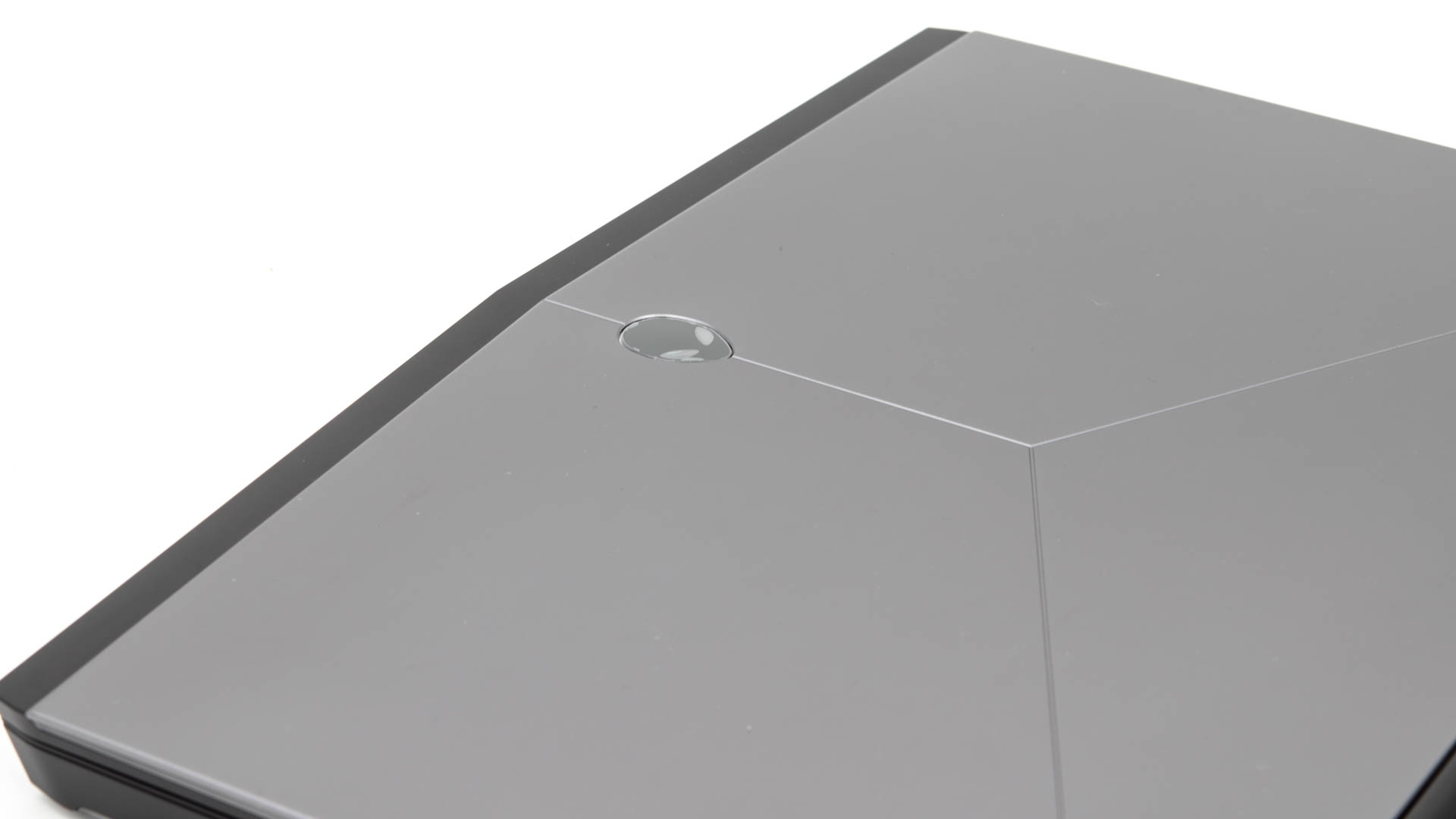
Das Alienware 15 wirkt kantig, massiv, „industriell“ und auch hochwertig. Dies ist kein 08/15 rot beleuchtetes Kunststoff Gaming Notebook, mit gebürstetem Deckel. Das Alienware 15 hebt sich von der Masse an Notebooks ab, was mir gut gefällt.
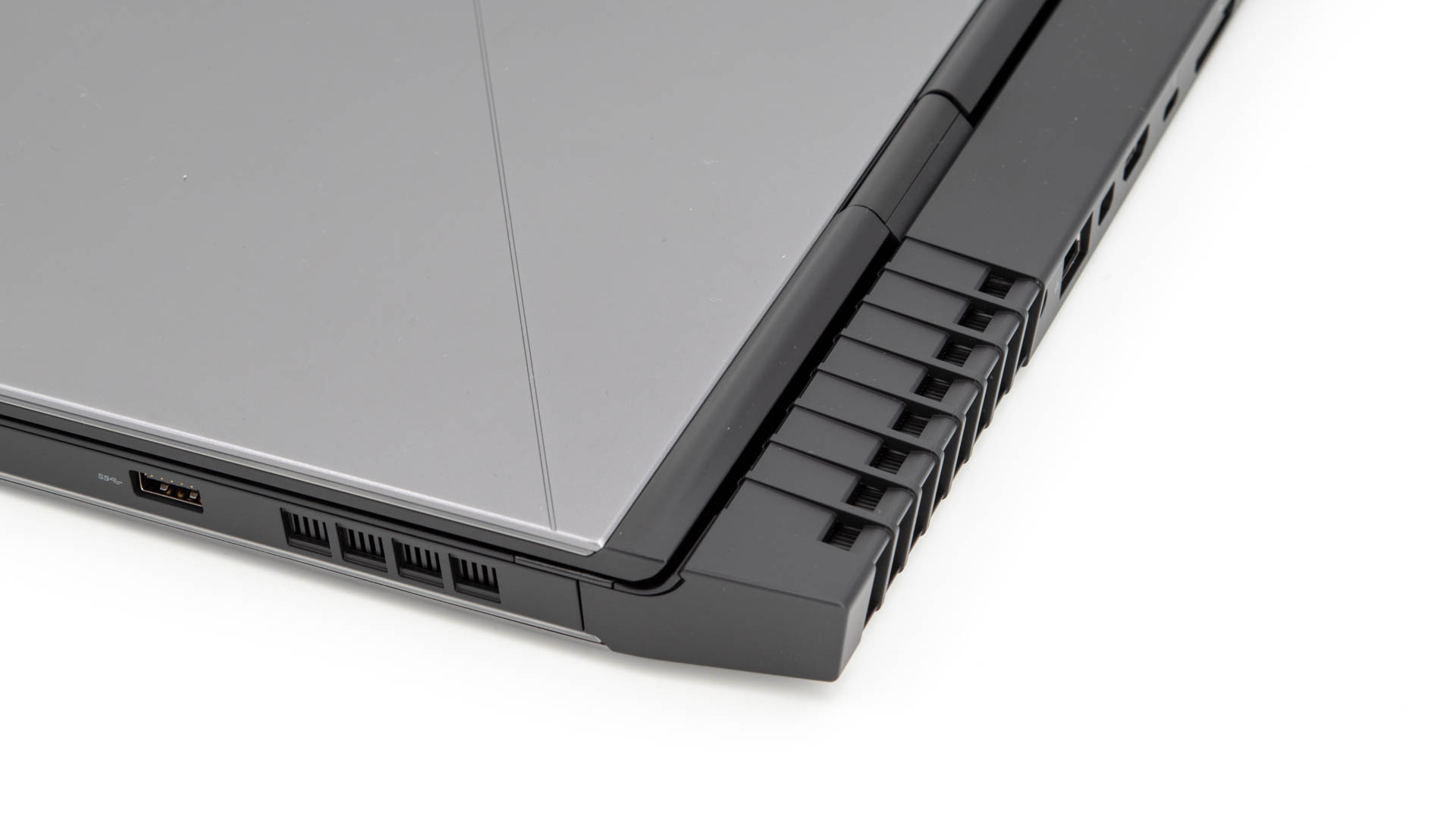
Ein sicherlich sehr streitbares Designmerkmal ist der verlängerte Rücken bzw. „Spoiler“ (oder wie auch immer man dies nennen möchte).
Im ersten Moment hat mich dies auch etwas gestört. Allerdings in der Praxis ist dies kein ernsthafter Kritikpunkt. Ähnlich wie die Notch bei modernen Smartphones ist dieser Spoiler in der Praxis mehr oder weniger unsichtbar, zumal das Displayscharnier hierdurch ein gutes Stück massiver wirkt.
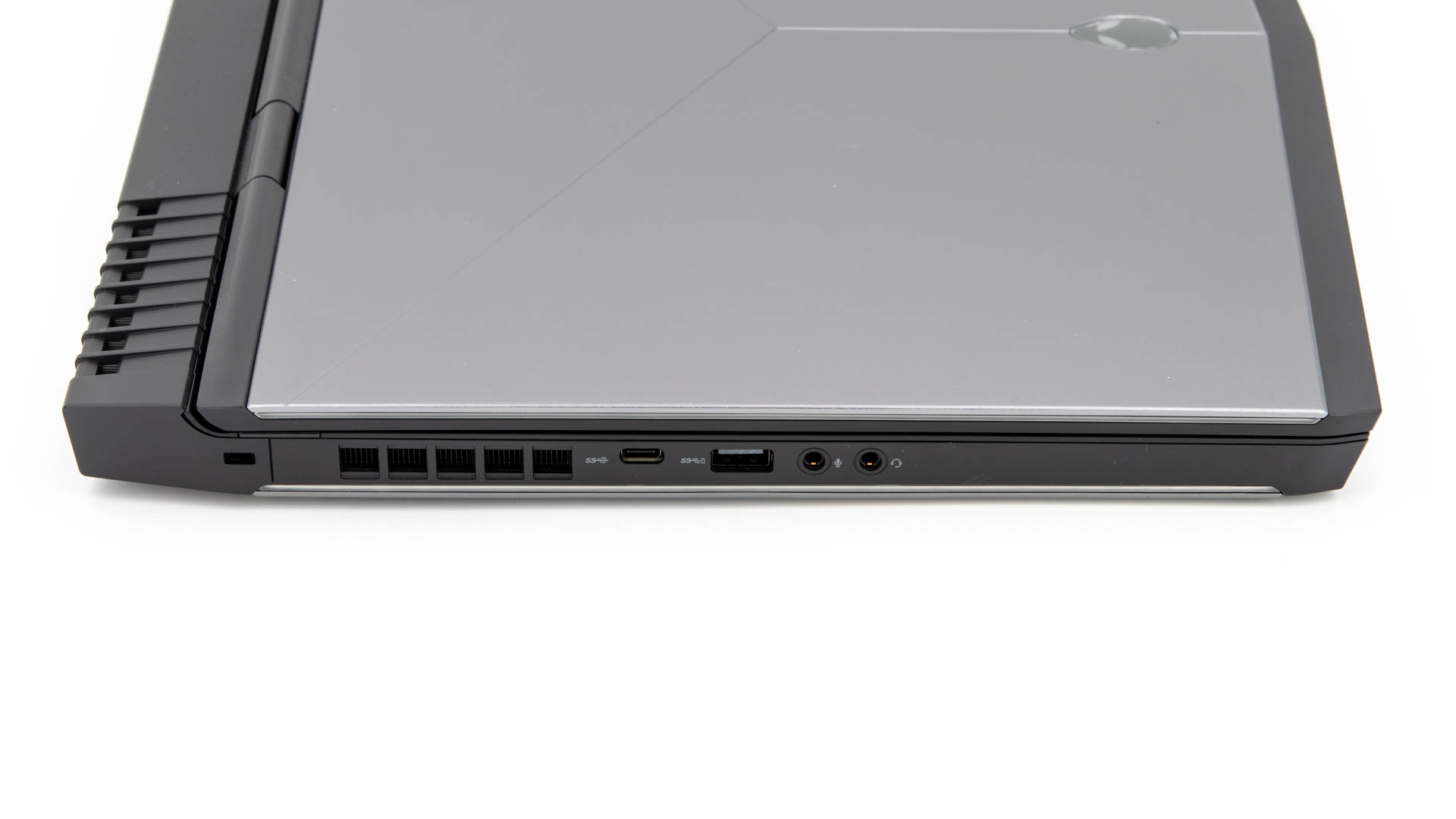
Wie steht es um die Anschlüsse des Alienware 15 R4? Grundsätzlich sehr gut!
Auf der linken Seite des Notebooks finden sich zwei gesonderte 3,5mm Anschlüsse für Kopfhörer/Headsets, ein USB 3.0 Port mit Ladefunktion für Smartphones und ein USB C 3.0 Port.
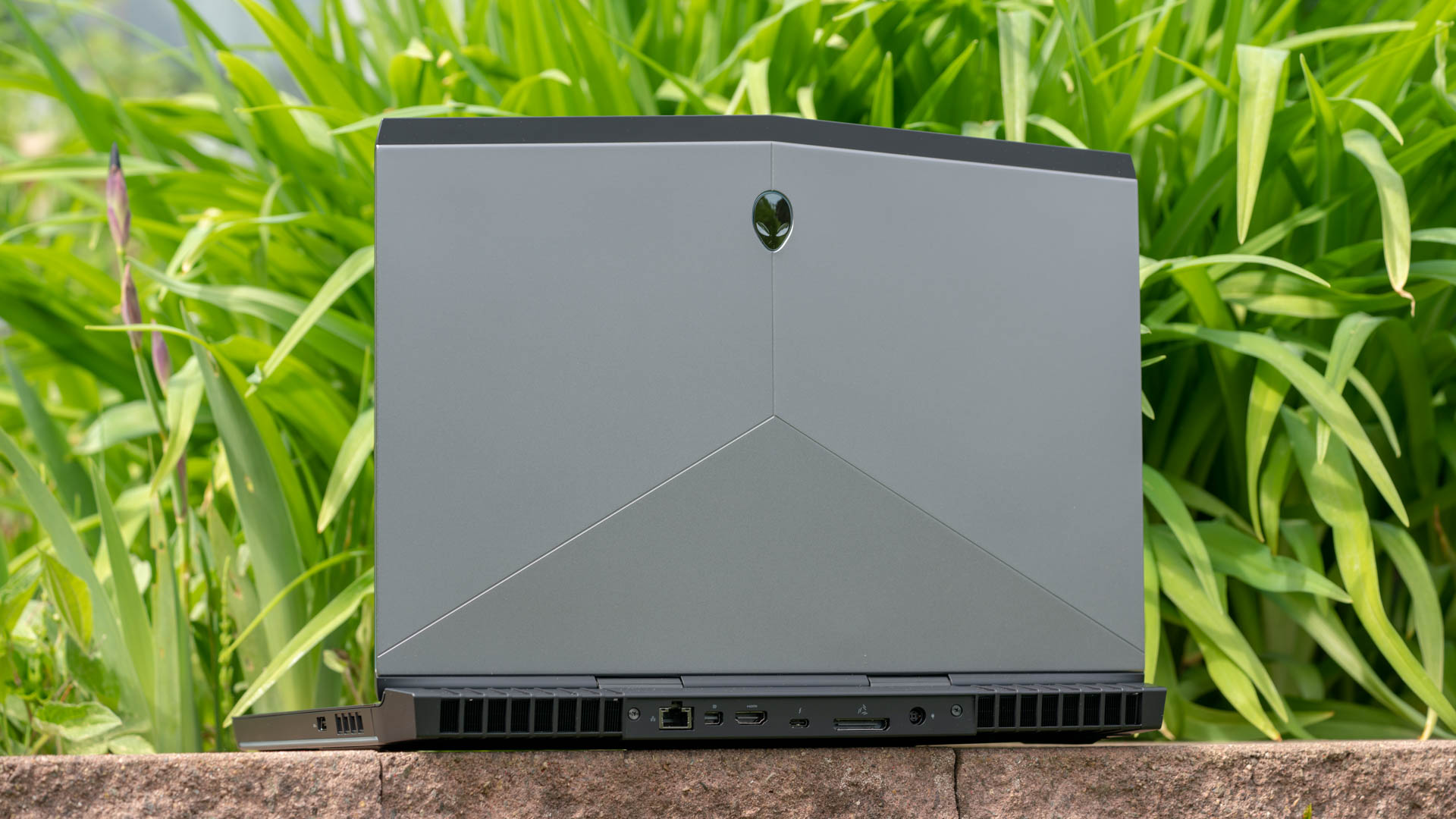
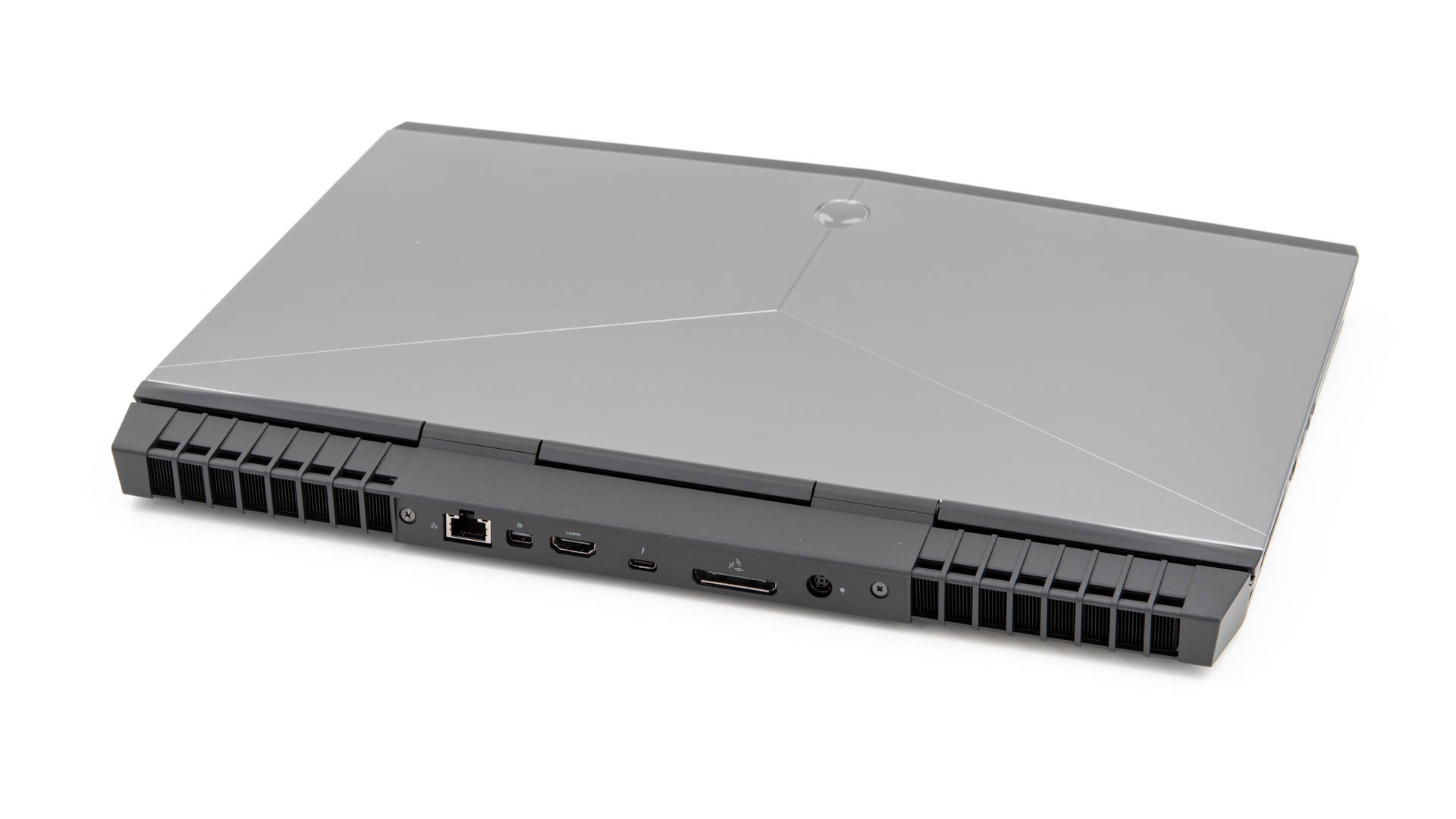
Die meisten Anschlüsse sind allerdings auf der Rückseite zu finden. Hier ist der Anschluss für das Netzteil, ein LAN Port, ein mini Displayport 1.2, ein HDMI 2.0 Ausgang und ein USB C Port mit Thunderbolt 3!
Auch befindet sich auf der Rückseite ein Anschluss für Dells externes GPU Gehäuse. Auf der linken Seite ist ein weiterer einsamer USB 3.0 Port.
Zusammengefasst:
2x USB 3.0
1x USB C 3.0
1x USB C 3.1 mit Thunderbolt 3
1x Gbit LAN
1x mini Displayport 1.2
1x HDMI 2.0
Ein Anschlusswunder ist das Alienware 15 R4 damit nicht. Allerdings, abseits eines SD Kartenlesers, ist an sich alles vorhanden was man im Alltag benötigt.
Beleuchtung
Die LED Beleuchtung ist beim Alienware 15 R4 natürlich ein sehr wichtiges und auffälliges Feature. Die Betonung liegt dabei auf auffällig.
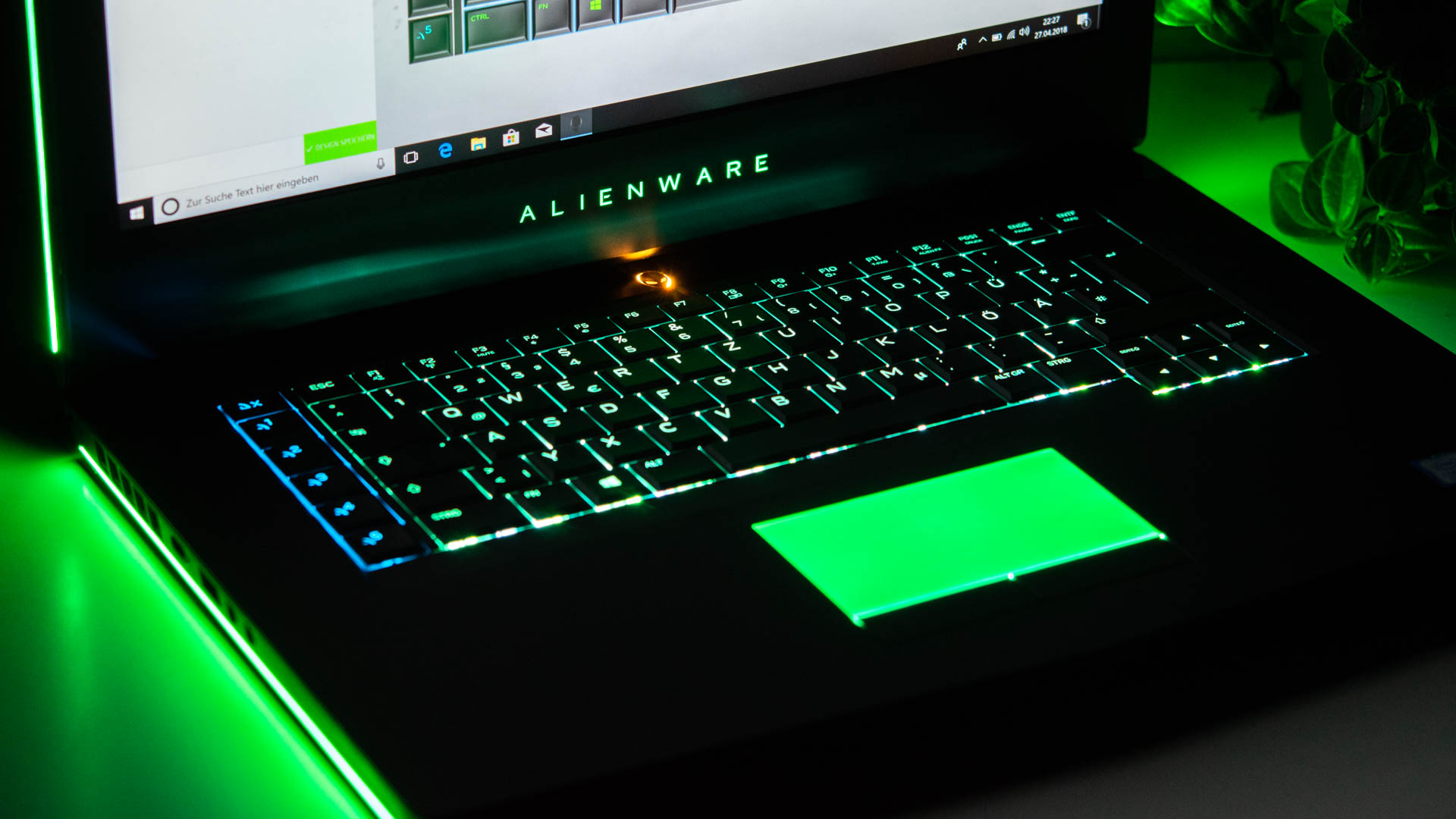
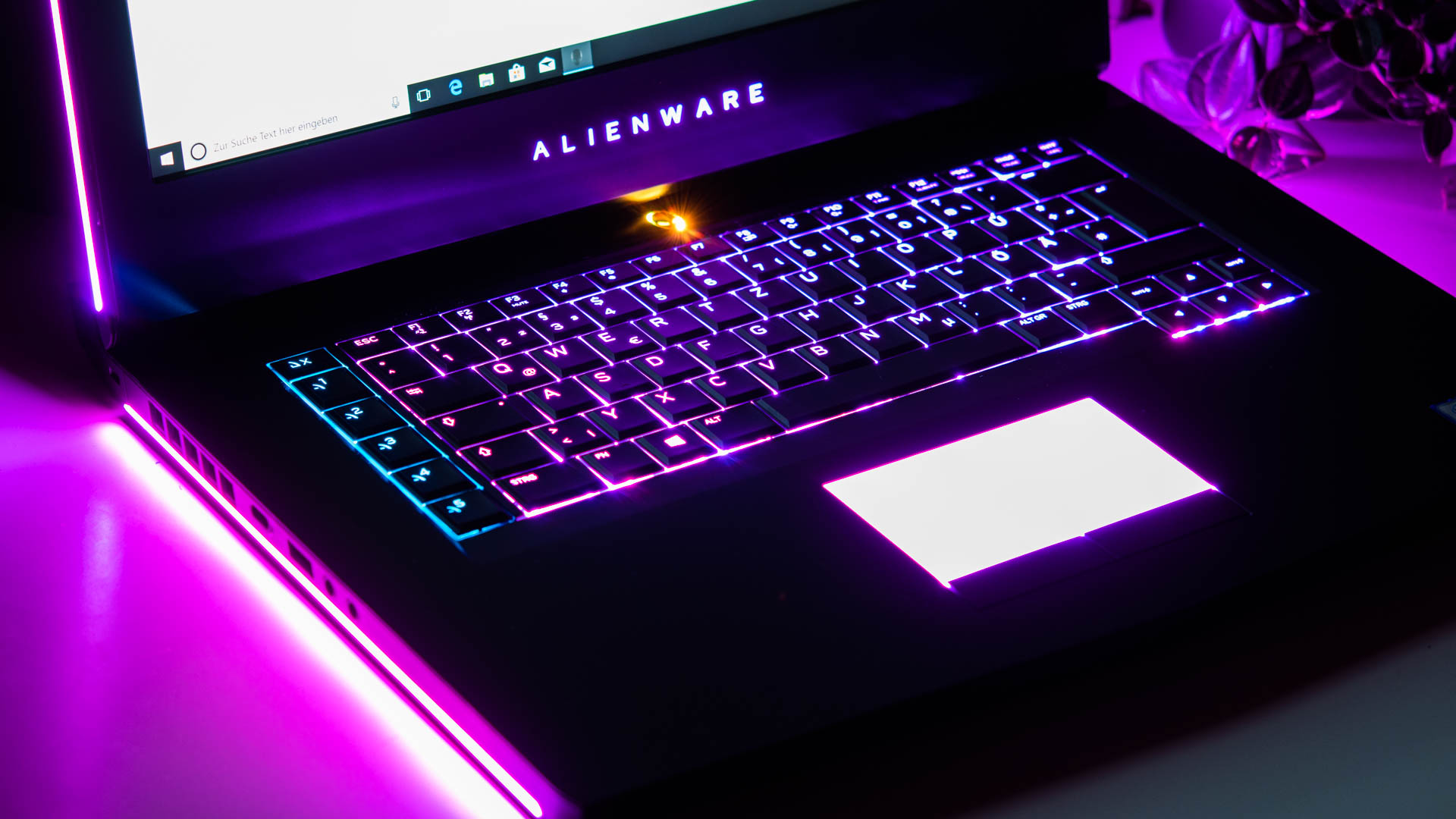
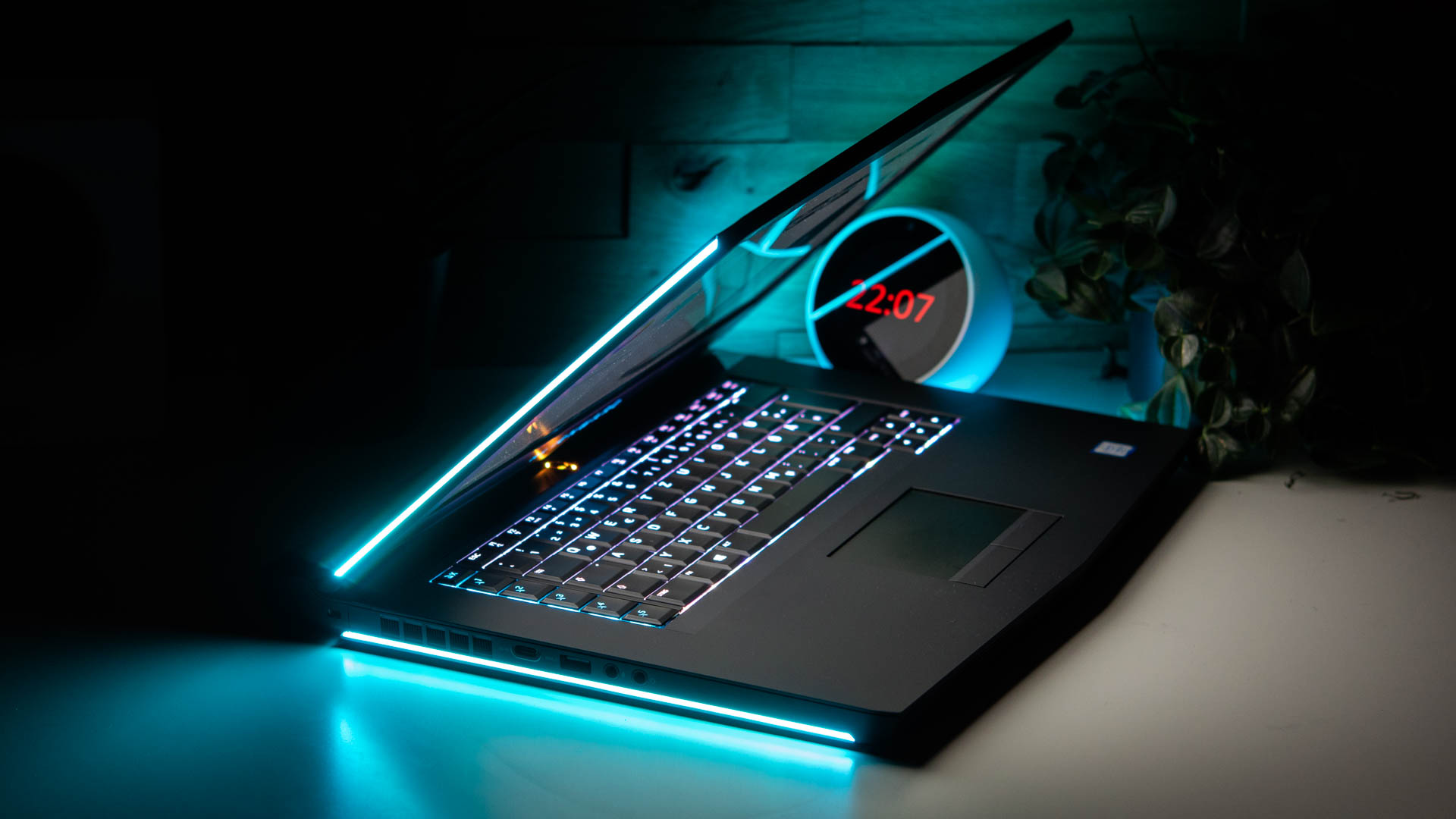
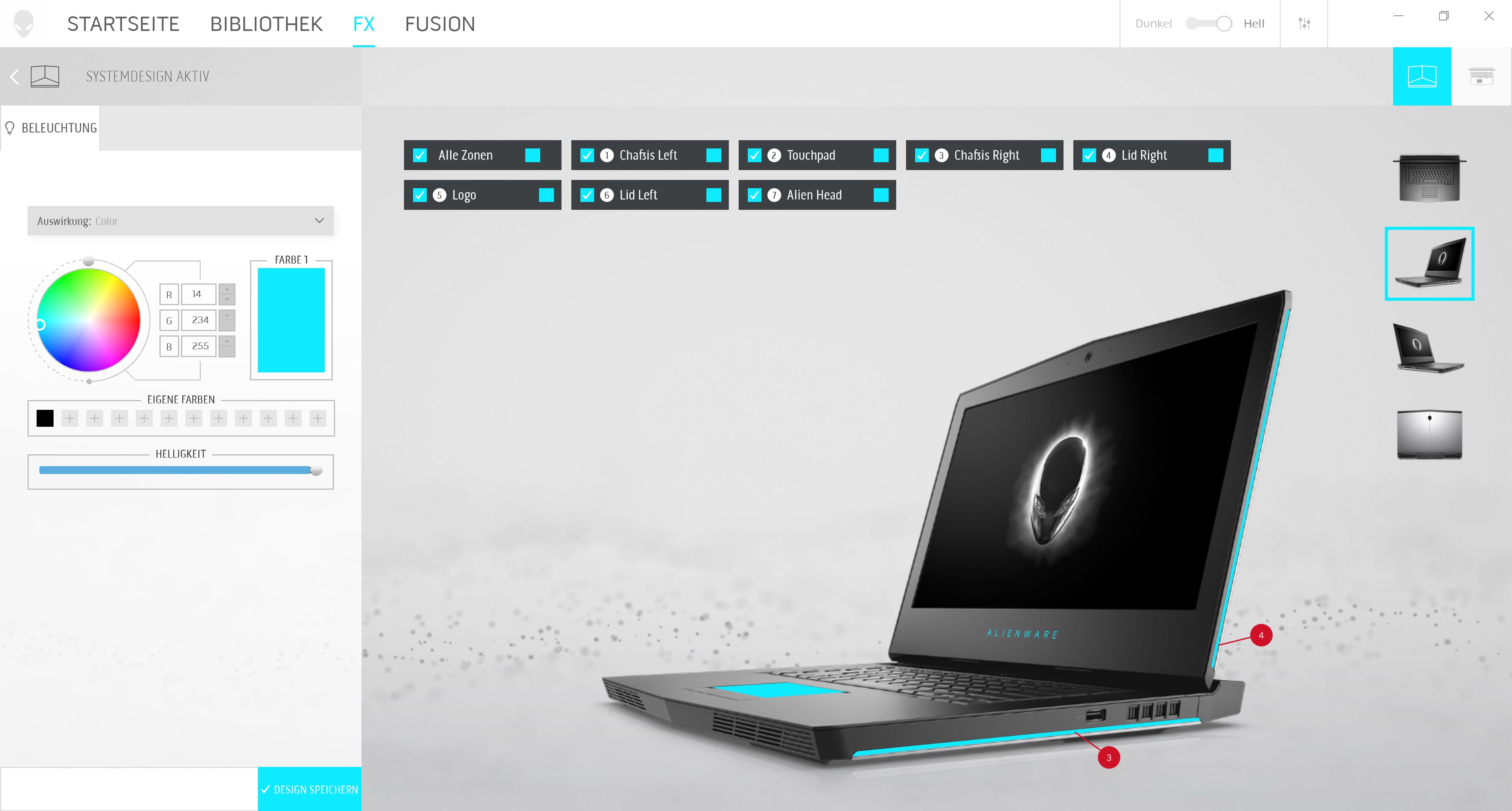
Das Alienware 15 besitzt vier LED Streifen, jeweils links und rechts am Display und am Gehäuse. Zusätzlich ist das Alienware Logo auf der Rückseite beleuchtet wie auch der Alienware Schriftzug auf der Innenseite.
Aber es geht noch weiter, auch die Tastatur ist beleuchtet und das Trackpad! Das Trackpad besitzt eine Art „Plexiglas“ Oberfläche welche von einer LED beleuchtet wird.
Hierdurch leuchtet das gesamte Trackpad, was extrem auffällig ist. Bei sämtlichen LEDs handelt es sich natürlich um RGB LEDs, welche sich frei nach Euren Wünschen konfigurieren lassen.
Ihr könntet jeder LED Zone eine eigene Farbe zuweisen, allen eine gemeinsame Farbe, Farbwechsel oder das Ganze abschalten.
Auch gibt es in diversen Spielen (laut Alienware in über 150) eine Alienware FX Integration, die LEDs spiegeln dann Farben aus dem Spiel bzw. Eure Lebensenergie usw. wieder.
Bei den LEDs werden sicherlich die Meinungen auseinandergehen. Aber ich finde die Beleuchtung des Alienware 15 R4 derartig „übertrieben“, dass sie schon wieder cool ist!
Gerade im Dunkeln sieht das Alienware einfach nur geil aus. Die LED Streifen sind zwar nicht so hell, dass man von diesen geblendet wird, aber hell genug um auf einem Tisch ein gewisses Lichtmuster zu erzeugen.
Software
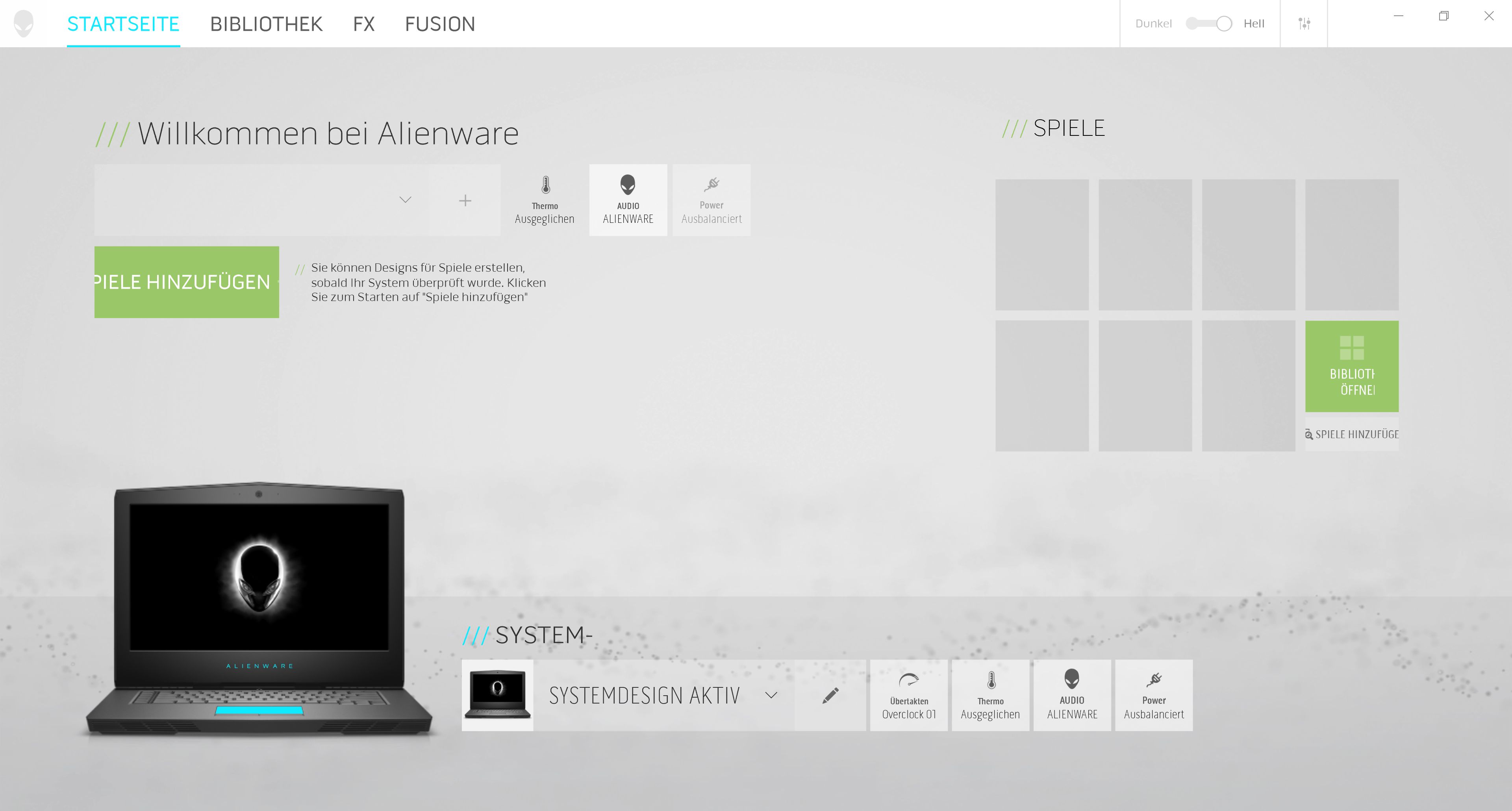
Dell setzt beim Alienware 15 R4 natürlich auf Windows 10 Home. Aber das wirklich Interessante ist das Alienware Control Zentrum, welches komplett überarbeitet wurde.
Alienware hat hier ohne Frage die aktuell schönste und modernste Notebook Steuerungssoftware! Das Design ist sehr schön modern, übersichtlich und einfach schick. Eine vorbildliche Windows 10 Anwendung was das Design angeht.
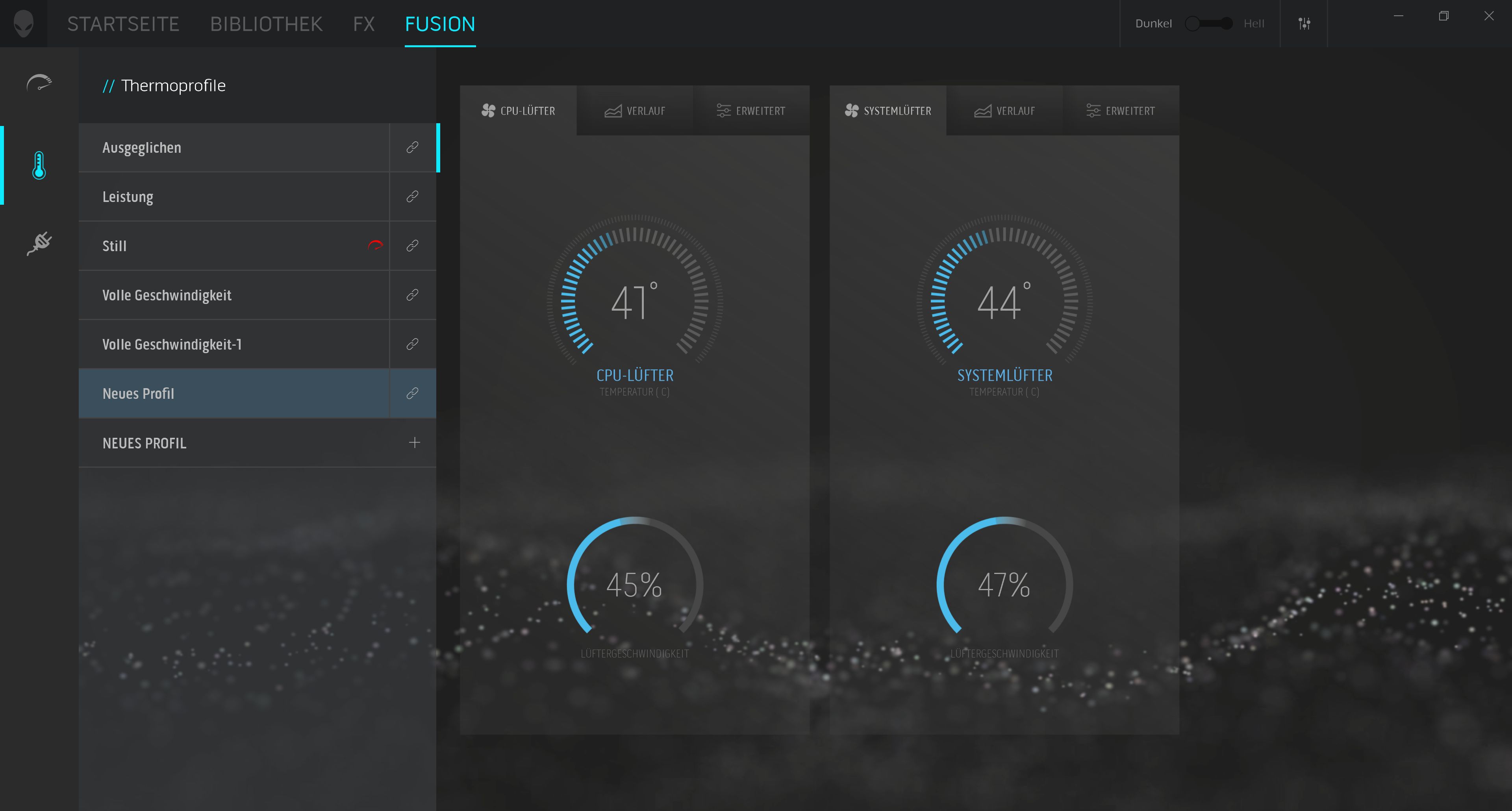
Aber auch der Funktionsumfang ist top. Neben der Beleuchtung, welche sich nach Eurem Belieben verstellen lässt, bietet das Alienware Control Zentrum auch eine Lüftersteuerung und die Möglichkeit Euer Notebook zu übertakten.
Letztes ist aber nur in einem sehr kleinen Rahmen möglich, mithilfe von vordefinierten Profilen.
Die Lüftersteuerung hingegen ist ein gutes Stück freier möglich, mit jeder Menge fertiger Profile, wie auch der Möglichkeit eigene Profile anzulegen.
Ihr könnt auch Spiele mit speziellen Profilen verknüpfen. Wollt Ihr also im Desktop Betrieb das Notebook im „Silent“ Profil laufen haben, aber wenn Ihr ein Spiel startet automatisch die Lüfter auf die maximale Leistung hochdrehen lassen, ist dies möglich.
Allerdings ist auch nicht alles perfekt. Vielleicht liegt dies daran, dass ich Windows neu installiert hatte und irgendwas nicht so eingestellt war wie es sollte, aber teilweise war das Alienware Control Zentrum etwas träge was das Übernehmen der Lüfter Profile/OC Profile anging.
Solltet Ihr hier allgemein Probleme haben, lasst mal ein BIOS Update laufen. Mit dem BIOS im Auslieferungszustand (mein Alienware 15 R4 stammte aus der ersten Fuhre) wollte das Alienware Control Zentrum gar nicht so recht arbeiten.
Konfiguration
Beginnen wir beim Alienware 15 R4 bei einem sehr wichtigen Punkt, der Konfiguration! Es gibt das Alienware 15 R4 in diversen Versionen, sowohl was CPU, RAM, GPU, Speicher, Bildschirm und sogar WLAN Karte angeht.
Achtet hier genau auf Dells Konfigurator! Zwischen der Version mit i5-8300H und GTX 1060 und der Version mit i9-8950HK und GTX 1080 liegen Welten, sowohl was Preis wie auch Leistung angeht!
Das Gehäuse und die damit verbundenen Komponenten wie Tastatur, Akku usw. sind allerdings bei allen Versionen gleich.
Achtet hier auch auf den Speicher! Die meisten Konfigurationen des Alienware 15 sind noch mit einer HDD versehen. Ihr wollt kein 2000€+ Notebook mit HDD. Hier könnt Ihr entweder im Konfigurator eine SSD auswählen, oder selbst upgraden.
Die Preise die Dell für Arbeitsspeicher und Speicher Upgrades verlangt sind relativ fair. Es gibt einen kleinen Aufpreis, aber dieser ist im Rahmen des erträglichen, zumal Dell in der Regel auf gute Toshiba NVME SSDs setzt.
Ich habe mich für folgende Konfiguration entschieden:
Alienware 15 R4
Intel Core i9-8950HK der 8. Generation
32GB RAM
Hybridfestplatte mit 1 TB und 8 GB Cache (5.400 1/min)
NVIDIA® GeForce® GTX 1080, 8 GB GDDR5X
Killer 1550 802.11ac 2×2 WiFi und Bluetooth 5.0
15.6 inch UHD (3840 x 2160) 60Hz IPS Display NVIDIA G- SYNC
Hierbei handelt es sich um die nahezu maximal Konfiguration für rund 3400€. Lediglich beim Speicher habe ich gespart und die Standard HDD behalten, um selbst auf eine SSD zu upgraden.
Dies ist allerdings nicht die Konfiguration, die ich grundsätzlich empfehlen würde. Aus Preis/Leistungssicht würde ich zu einer Version mit i7-8750H und GTX 1070 OC raten. Diese kostet gut 1000€ weniger, aber der Leistungsunterschied ist minimal.
Arbeitsspeicher und Festplatten lassen sich beim Alienware 15 R4 sehr gut Upgraden! Prozessor und Grafikkarte hingegen sind fest verbaut.
Display
Ihr habt beim Alienware 15 R4 diverse Displayoptionen:
1920x1080p, IPS, 60Hz
1920x1080p, TN, 120Hz GSync
3840 x 2160, IPS, 60Hz, GSync
Alle Displayoptionen haben etwas. Das Standard Full HD Panel ist mir bereits aus dem Alienware 15 R3 bekannt und konnte dort durchaus überzeugen. Das Full HD IPS Panel ist ein guter Allrounder, aber auch nicht absolut überragend.
Das „TN“ Panel gehört zu den besten TN Panels auf dem Markt und kann qualitativ durchaus mit dem IPS Panel mithalten, richtet sich aber natürlich primär an Gamer aufgrund der 120Hz Wiederholungsrate. Seid Ihr ein absoluter Vollblut Gamer solltet Ihr dieses Display wählen.
Ich habe mich allerdings für das UHD Display entscheiden. War dies eine gute Entscheidung?
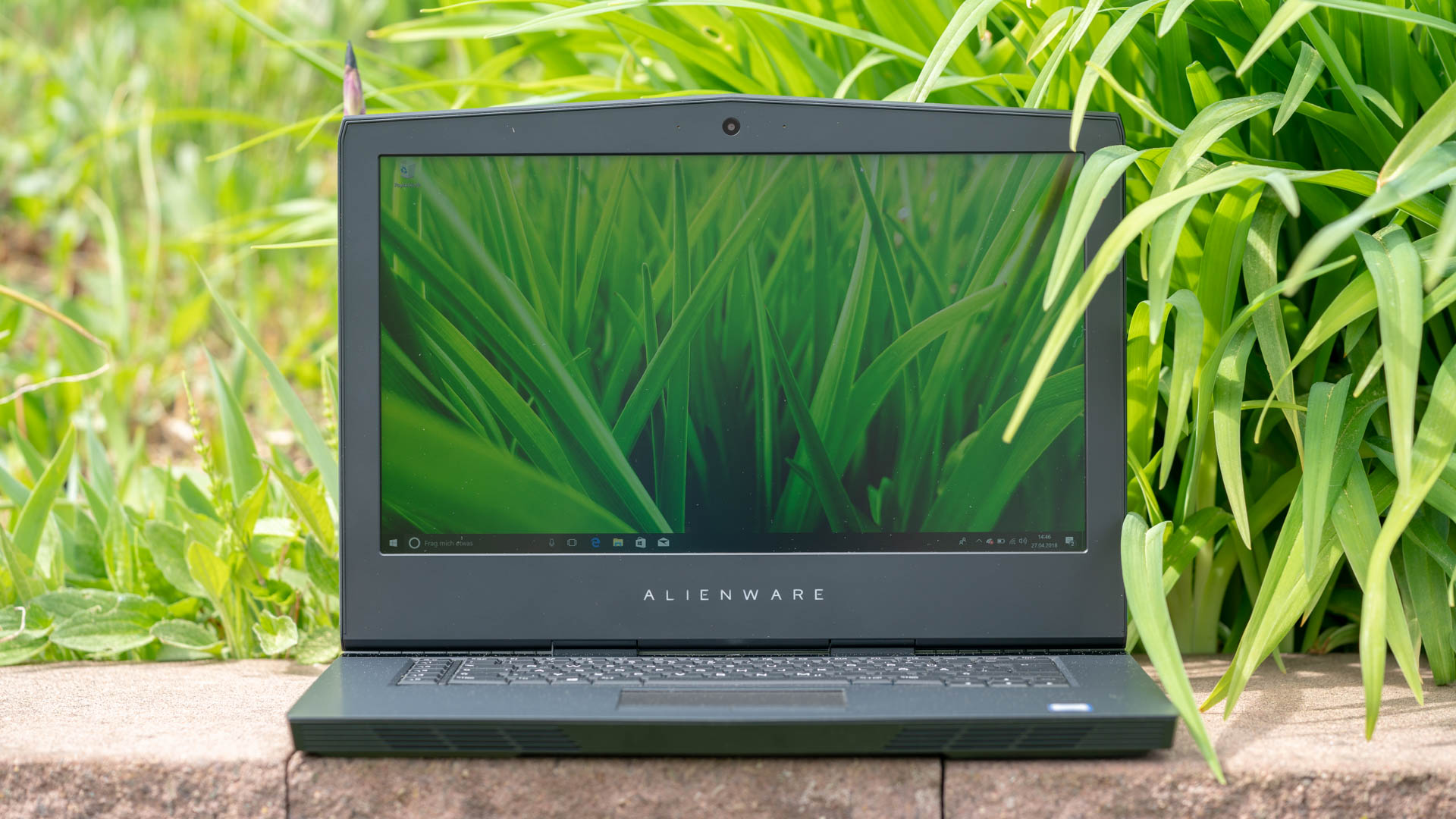
Bei praller Sonne
Das UHD Display des Alienware 15 R4 ist sehr ansehnlich, auch abseits von der hohen Auflösung. Zwar setzt hier Dell nicht auf das absolute High End Panel, beispielsweise aus dem XPS 15, aber das Display gehört schon zu den besseren.
Subjektiv sind Farben klar und sauber, wenn auch nicht übermäßig satt. Dies kommt aber von der matten Displaybeschichtung. Matte Displays spiegeln deutlich weniger, aber Farben und Kontraste sind dafür teilweise auch etwas matter.
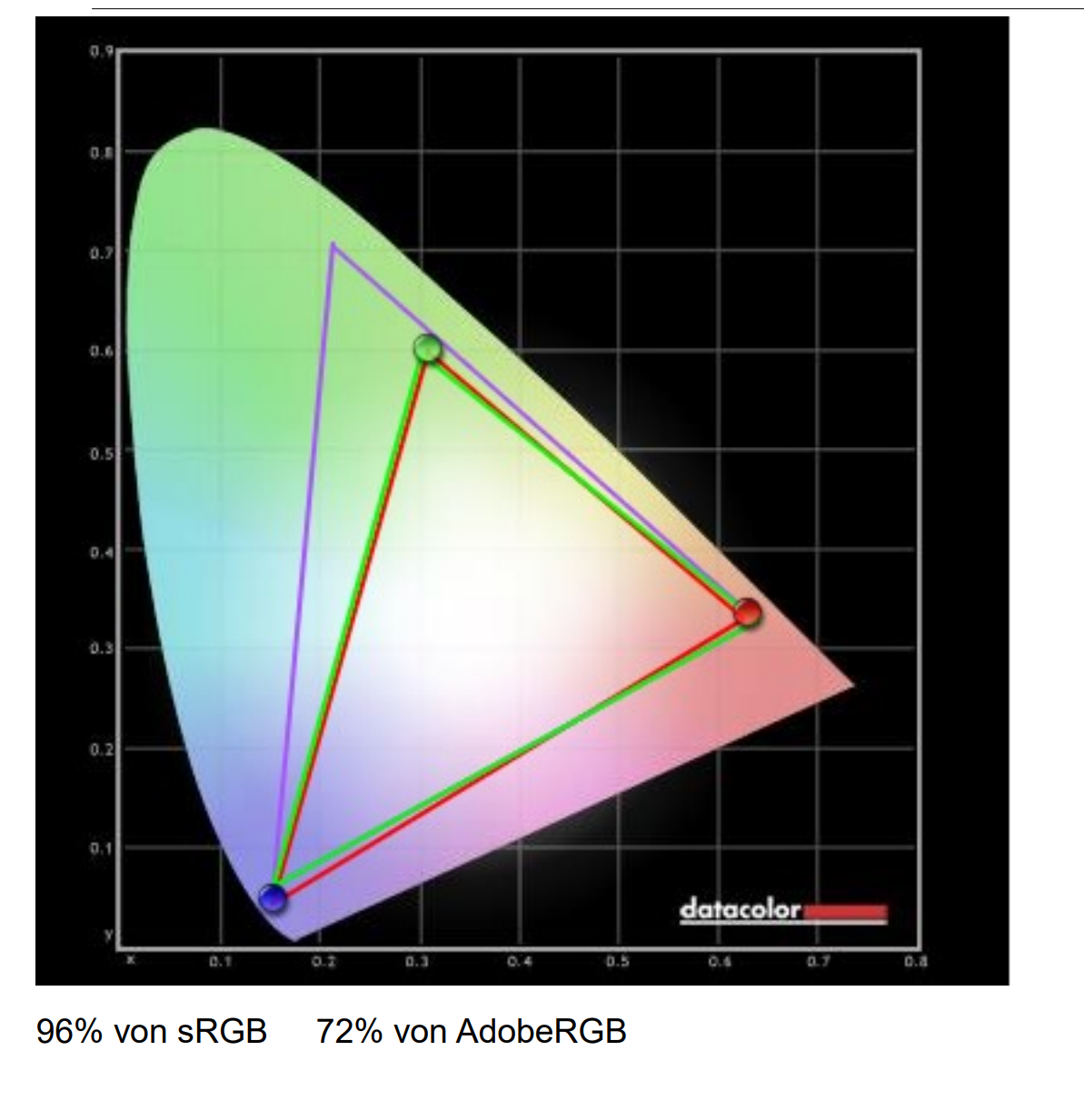
Dennoch ist das Gejammere auf einem extrem hohen Level. Dies bestätigen auch meine Messungen.
Das Alienware 15 R4 erreicht eine 96%ige Abdeckung des sRGB Farbraums und eine 74%ige Abdeckung des AdobeRGB Farbraums. Hinzu kommt die gute Kalibrierung von Haus aus, wodurch das UHD Panel durchaus für Foto und Video Bearbeitung gut bis sehr gut zu gebrauchen ist!
Der Kontrast ist mit 1:850 solide für ein IPS Panel und die maximale Helligkeit ist sogar als sehr stark zu bezeichnen mit 304 cd/m2.
304 cd/m2 ist natürlich nicht absolut überragend, aber in Kombination mit dem matten Display effektiv sogar für einen außen Einsatz mehr als zu gebrauchen. Selbst in praller Sonne ist das Display noch ablesbar.
Kurzum ich würde dem Display fast volle Punktzahl geben, für eine allround/Content Creation Nutzung, lediglich muss ich zum Abschluss noch ein paar Punkte für die Ausleuchtung abziehen. Es gibt zwei deutlich hellere „Light Spots“ oberhalb der beiden Displayscharniere, welche bei schwarzen Bildern stören können.
Dennoch kann ich das UHD Display empfehlen!
Eingabegeräte
Alienware setzt beim 15 R4 auf eine recht klasse Tastatur. Diese nutzt beispielsweise nicht die aktuell beliebten „Chiclet“ oder Insel Tasten.
Die Tasten haben einen recht geringen Abstand zueinander, sind dafür aber sehr groß. Das Layout entspricht weitestgehend dem normalen QWERTZ Standard.
Dennoch brauchte es bei mir etwas Eingewöhnung souverän und schnell auf dem Notebook schreiben zu können. Dies liegt zum einen daran das die Tasten sehr dicht beieinander sind und zum anderen an den Marko Tasten.
Das Alienware 15 R4 besitzt eine Reihe Makro-Tasten am linken Rand der Tastatur, welche lediglich ein paar Millimeter von den restlichen Tasten getrennt sind. Hierdurch sind die Marko-Tasten sehr gut zu erreichen, aber ich nutze die linke untere Taste als Orientierungspunkt.
Durch die Marko-Tasten welche recht dicht an der Tastatur sind kam ich hier gerade bei der Shift Taste des Öfteren etwas durcheinander.
Aber mit etwas Gewöhnung kann man auf dem Alienware 15 R4 sehr gut schreiben! Die Tasten selbst sind was den Druckpunkt und das druckgefühlt angeht als gut bis sehr gut zu bezeichnen.
Die Tasten sind relativ weich, aber konstant flüssig mit einem festen Anschlag. Wenn man so will, setzt Alienware hier auf einen „Linearen Switch“. Hierdurch ist die Tastatur aber nicht übermäßig „Klickie“ aber auch recht leise.
Die Travel Distance der Tasten ist mit 2,2 mm sehr angenehm! Dies ist etwas mehr als bei einem modernen Ultrabook, aber auch nicht zu viel, dass das Schreiben anstrengend wird. Auch den Tastenwiederstand würde ich als angenehm bezeichnen. Dieser ist etwas höher als bei Utrabooks, aber nicht zu hoch, dass das Schreiben ermüdet.
Kurzum eine gute Tastatur, wenn nicht sogar für Gamer sehr gut!
Wie steht es um das Trackpad? Dieses ist an sich sehr solide, aber recht klein. Das Tracking ist gut und flüssig. Ein Zeigerspringen oder Ähnliches gibt es beim Alienware 15 R4 nicht.
Allerdings kann das Notebook natürlich nicht mit einem XPS oder geschweige denn mit einem MacBook mithalten.
Dennoch ist das Trackpad als gut nutzbar zu bezeichnen, ich habe hier schon deutlich schlechteres gesehen. Bei einem R5 würde ich mir aber etwas mehr Fläche wünschen. Gerade da das Trackpad zwei gesonderte Tasten auf der Unterseite hat, ist die letztendliche Nutzungsfläche für ein 15 Zoll Notebook doch etwas knapp.
Lautsprecher
Wenn mich etwas am Alienware 15 R4 etwas enttäuscht, dann die Lautsprecher. Die beiden Lautsprecher des Notebooks sind an der Front angebracht und klingen okay.
Wer nun aber erwartet, dass aus so einem großen Notebook ein satter Klang kommt, wird einfach enttäuscht. Gerade was den Bass angeht ist selbst ein XPS 13 oder ein Apple MacBook Pro dem Alienware 15 überlegen.
Fairerweise muss man aber auch sagen, dass die meisten Gaming Notebooks von ASUS und MSI auch nicht mit wahnsinnig guten Lautsprechern punkten können.
Die Lautsprecher sind aber natürlich nicht schlecht. Videos schauen, ein wenig Gaming Sound usw. dafür taugt das Alienware 15 R4 vollkommen. Geht nur nicht mit zu großen Erwartungen an das Notebook, was das Sound Setup angeht.
Hier ist das Alienware 15 R4 eher durchschnittlich. Dies gilt auch für den Kopfhörer Ausgang/Mikrofon Eingang. Hier ist eine solide Realtek Soundkarte ohne einen besonderen Softwareaufsatz verbaut.
Und ja Realtek Soundkarten sind in den letzten Jahren deutlich besser geworden. Es muss also keine externe Soundkarte her.
Leistung
Mein Alienware 15 R4 ist mit dem neuen Intel Core i9-8950HK wie auch der NVIDIA GeForce GTX 1080 ausgestattet.
Der Intel i9-8950HK ist der größere Bruder des i7-8750H. Beide Prozessoren basieren auf der 8. Gen Coffee Lake Architektur und bieten erstmals 6 Kerne + 6 virtuelle Kerne.
Dies alleine sorgt schon für einen deutlichen Leistungssprung verglichen mit dem alten i7-7700HQ, welcher nur 4 Kerne bot.
Der i7-8750H taktet mit „bis zu 4,1GHz“, der i9-8950HK geht hingegen auf „bis zu 4,8GHz“. Dell übertaktet den i9-8950HK sogar auf „bis zu 5GHz“, vermutlich einfach für das Marketing das erste 5GHz Notebook der Welt zu sein.
Allerdings gibt es zwischen dem i9-8950HK und i7-8750H abseits des Taktes noch Unterschiede. Der wichtigste ist der Cache. Der i9 verfügt über 12MB Level 3 Cache, der i7 „nur“ über 9MB. In der Praxis ist dies kein gigantischer Unterschied, dazu später mehr, aber wenn Ihr Anwendungen nutzt die komplett CPU limitiert sind, Foto/Video Bearbeitung usw., dann können diese paar extra % Leistung sicherlich nett sein.
Bei der Grafikkarte trickst Dell etwas. Es gibt das Alienware 15 R4 zwar mit GTX 1080, allerdings handelt es sich hier um die MAX-Q Version, was nur sehr versteckt zu finden ist.
MAX-Q Grafikkarte sind spezielle „besonders hochwertige“ Grafikkarten, welche mit einer besonders niedrigen Spannung laufen können, verglichen mit ihren normalen Brüdern.
Neben der Spannung ist allerdings auch der Takt etwas abgesenkt. Hierdurch ist die GTX 1080 MAX-Q eher eine GTX 1070+.
Wählt Ihr die Version mit GTX 1060 oder GTX 1070 sieht die Welt etwas anders aus. Dell übertaktet diese beiden Grafikkarten sogar ein Stück. Leider habe ich kein Testgerät mit GTX 1070 „OC“ da, aber es ist sehr gut möglich das die GTX 1070 Option fast das gleiche Tempo erreicht wie die GTX 1080 MAX-Q.
Kommen wir damit auch zu Performance. Schauen wir uns erst einmal die Standard Benchmarks an.
Die Benchmarks sehen schon sehr beeindruckend aus! Der Intel Core i9 schafft im Cinebench Benchmark satte 1251 Punkte. Dies ist verglichen mit dem i7-7820HK aus dem Vorgänger eine Steigerung von 68%! Verglichen mit dem I7-7700HQ fällt der Unterschied sogar noch etwas größer aus.
Damit ist der i9-8950HK eher auf dem Level des Desktop Intel Core i7-8700K.
Im Vergleich zum i7-8750H fällt allerdings der Unterschied ein gutes Stück kleiner aus. Der i7-8750H schafft im Cinebench rund 1140 Punkt, also nur rund 9% weniger.
Hier ist aber auch die Single Core Performance sehr interessant. Denn hier kann der i9-8950HK so richtig glänzen. 207 Punkte bei der Single Core Leistung ist Weltklasse!
Zum Vergleich der i7-7820HK schafft 160 Punkte, der Intel Core i7-7700HQ 145 Punkte und der i7-8750H 173 Punkte.
Damit ist die Single Core Performance höher als beim Desktop i7-8700K!
Auch die Leistung in den 3D Mark Benchmarks fällt extrem Stark aus. Im Time Spy Benchmark, welcher primär, die GPU belastet, erreicht das R4 eine ca. 10% höhere Wertung als das R3.
Klingt vielleicht nicht viel, ist es aber!
Wie sieht es aber in Spielen aus?
Verglichen mit dem Vorgänger, welcher mit dem i7-7820HK ausgestattet war, hat sich bei der Gaming Performance nicht viel getan.
Bei Full HD Auflösung seht Ihr selbst in aufwendigen Spielen wie The Witcher 3 oder Battlefield One problemlos dreistellige Bildraten. Daher habe ich mir einen Overwatch oder CS GO Benchmark einfach mal verkniffen, hier würden wir 200+ FPS bzw. an die 300 FPS sehen.
Etwas anders sieht dies bei der UHD Auflösung aus. Zwar sind auch hier alle Spiele in maximaler Qualität flüssig spielbar, aber beispielsweise The Witcher 3 erreichte „nur“ 40FPS im Schnitt, Battlefield One immerhin 54FPS.
Hier wird es also selbst für eine GTX 1080 MAX-Q eng. Wollt Ihr also primär auf dem Notebook Spielen wählt besser eins der Full HD Displays. Full HD ist auch auf 15 Zoll ausreichend scharf und so könnt Ihr Euch sicher sein auch in 3 Jahren noch aktuelle Titel bei sehr hohen Details spielen zu können, was bei 4K wohl nicht der Fall sein wird.
4K Gaming ist aktuell auf dem Alienware 15 R4 auch möglich, aber die Bildrate ist knapp im grünen Bereich.
Takt, Temperatur und Lautstärke
Beginnen wir mit ein paar Problemen. Alienware bewirbt das 15 R4 in Kombination mit dem i9-8950HK mit bis zu 5GHz. Der i9-8950HK hat keine 5GHz, sondern nur 4,8GHz. Die fehlenden 200Mhz kommen von einem OC Mode. Dieser OC Mode hat bei mir nicht so richtig funktioniert. Im Alienware Kontrollzentrum ist dieser aktiv, aber der Takt übersteigt zunächst in keiner Situation 4,8GHz. Bis dann nach mehreren Reboots plötzlich 4,9GHz zu sehen waren, aber nicht die beworbenen 5GHz. Möglicherweise liegt dies daran das ich Windows neu installiert habe und hier irgendwo ein Bug auftritt, aber letztendlich habe ich mich entschieden, dass diese 200MHz nicht den Braten fett machen.
Wie bei allen aktuellen Notebook CPUs muss man den Takt sehr mit Vorsicht genießen. Der i9-8950HK hat keine 4,8GHz, sondern nur 2,9GHz.
Alles über 2,9GHz ist so zusagen ein Bonus, abhängig davon wie viele Kerne Ihr belastet, wie die Temperatur ist usw.
Belastet Ihr nur einzelne Kerne und das auch nur kurzzeitig werden diese 4,8GHz auch erreicht. Daher ist auch die Single Core Performance des Alienware 15 R4 auch so extrem stark.
Werden allerdings alle 6 Kerne gleichzeitig voll belastet, wie bei einem Video Export, fällt der Takt auf 3,0-3,4GHz. Hier erreicht der i9 sein 45W PowerLimit.
Die Temperatur pendelt sich hier je nach Lüftereinstellung bei 78-84 Grad ein. Kurzzeitig werden während des Boosts auf 4,8GHz aber auch knapp unter 100 Grad erreicht. Es gibt aber kein Throttling in diesem Sinne!
In Spielen hält sich der i9-8950HK allerdings meist im 4+GHz Bereich auf, da Spiele die CPU nie zu 100% belasten.
In The Witcher 3 erreicht die CPU beispielsweise 68-77 Grad, was ordentlich ist, wenn man bedenkt, dass hier die GPU auch noch ordentlich Wärme produziert.
Wo wir bei der GPU sind, wie steht es um diese? Die GTX 1080 MAX-Q pendelt sich bei 1450MHz bis 1505MHz Takt ein. Dabei erreicht diese knapp über 70 Grad.
Wie steht es um die Lüfter?
Im Leerlauf ist das Alienware 15 R4 in der Regel mehr oder weniger lautlos. Es kann zwar vorkommen, dass der Lüfter beim Installieren von Programmen usw. mal kurz hochdreht, dies kann man aber über das „Silent“ Lüfter Profil beheben.
Unter absoluter Volllast sind die Lüfter natürlich hörbar, aber selbst dann ist das Alienware relativ angenehm. Die Lüfter haben einen recht warmen Ton, sind also weniger schrill als beispielsweise in einem Razer Blade.
Dies macht das Alienware 15 R4 schon einmal deutlich angenehmer als viele kompaktere Gaming Notebooks. Hinzu kommt, dass die Lüfter selbst nicht einmal so laut sind. Habt Ihr die Lautsprecher auf 50% sind die Lüfter kaum noch zu hören.
Ich würde das Alienware 15 R4 unter Volllast nicht als leise bezeichnen, aber es ist nicht störend.
Akku
Wer ein High End Gaming Notebook kauft, wird in der Regel nicht übermäßig viel Wert auf eine lange Akkulaufzeit legen. Auf der anderen Seite will man aber vielleicht auch mal das Notebook auf der Couch oder im Garten nutzen, ohne dabei das Ladegerät mitzuschleppen.
Von daher wie schlägt sich hier das Alienware 15 R4? Dies hängt natürlich etwas von der Konfiguration ab, ich habe hier den Worst Case, also 4K Display, den großen i9 usw. Wählt Ihr das Notebook mit i5, GTX 1060 und Full HD Display wird die Akkulaufzeit ein gutes Stück besser sein!
Alle Versionen des Alienware 15 R4 sind mit einem 99Wh Akkus ausgestattet, was die maximale Größe ist. Hätte das Notebook einen größeren Akku dürfte man dieses beispielsweise nicht mit an Bord eines Flugzeugs nehmen.
Im normalen Office Betrieb, bei einer niedrig bis mittleren Display Helligkeit, konnte ich eine Laufzeit von rund 3,5-4 Stunden erreichen. Schaltet Ihr die diversen Energiespar Pläne ein, wie auch die LED Beleuchtung aus, lässt sich die Akkulaufzeit auf um die 4,5-5 Stunden anheben.
Rechnet aber bei einer Office/Webbrowsing Anwendung eher 4 Stunden, gerade wenn noch Hintergrundprogramme laufen usw.
Spielen wollt Ihr im Akkubetrieb nicht! Unter CPU+GPU Volllast bekommt Ihr den Akku in unter einer Stunde problemlos leergesaugt.
Damit ist die Akkulaufzeit des Alienware 15 R4 natürlich nicht mit einem Ultrabook vergleichbar, aber für ein High End Gaming Notebook akzeptabel! Hier gibt es durchaus Modelle, welche deutlich weniger schaffen.
Upgrades
Das Öffnen des Alienware 15 R4 ist sehr einfach. Auf der Unterseite findet Ihr 7 Schrauben, welche Ihr lediglich lösen müsst.
Nach dem Entfernen der Unterseite findet Ihr zwei RAM Slots, einen 2,5 Zoll Slot und drei m.2 Steckplätze.
Allerdings haben lediglich zwei der m.2 Slots die volle Länge.
Es wäre also problemlos möglich drei SSDs im Alienware 15 R4 zu verbauen, wie auch ein RAM Upgrade vorzunehmen. Die WLAN Karte konnte ich leider nicht entdecken, ohne das Notebook weiter auseinanderzubauen.
PS. Solltet Ihr bei der Windows Installation das Problem haben, das die m.2 SSDs nicht gefunden werden, stellt im BIOS den „Modus“ von RAID auf AHCI.
Fazit
Das Alienware 15 R4 ist ein Monster! Damit meine ich sowohl die Hardware wie auch die Verpackung.
Beginnen wir beim Äußeren. Ich denke das Design des Alienware 15 R4 ist streitbar, gerade aufgrund der exzessiven LED Beleuchtung. Allerdings mir gefällt das Design sehr gut!
Das Alienware 15 R4 hebt sich von der Masse ab mit seinem recht kantigen und aggressiven, leicht industriell angehauchten Design. Es gibt aktuell von keinem anderen Hersteller ein ähnliches Notebook und dieses einzigartige Design gefällt mir gut. Auch die LED Leisten sorgen gerade im Dunkeln für eine wundervolle Stimmung.
Das Alienware 15 R4 sieht auf einem dunklen Schreibtisch einfach nur geil aus!
Hinzu kommt die sehr massive und wertige Verarbeitung. Mir ist kein massiveres Gaming Notebook (mit einem Kunststoff Gehäuse) bekannt. Auch die Größe passt für ein Notebook mit dieser technischen Ausstattung.
Lediglich das Gewicht ist mit rund 3,5Kg sehr hoch. Mal das Alienware 15 R4 mit auf die Couch nehmen oder zu Freunden ist kein Problem, allerdings täglich mit zu Schule oder Uni würde ich es nicht schleppen wollen.
Die Akkulaufzeit fällt mit rund 4 Stunden für das Top Modell okay aus. Die kleineren Versionen werden hier sicher noch ein Stück mehr schaffen.
Tastatur und Trackpad würde ich als gut einstufen, der Preisklasse angemessen. Beim Display kommt es natürlich darauf an welches Ihr wählt. Ich habe mich für das UHD Display entschieden, da ich das Alienware 15 R4 für eine Mischung aus produktiver Nutzung und Gaming einsetzen will.
Das von Dell verbaute UHD Display ist gut! Gerade was Farbtreue und Farbraum Abdeckung angeht eignet sich dieses sogar für semi-professionelle Fotobearbeitung! Auch sieht dieses Display subjektiv klasse aus. Lediglich die Ausleuchtung ist mäßig.
Aber auch das Full HD IPS Display und die 120Hz Option sind gute Panels. Ihr könnt Euch also eigentlich nicht falsch entscheiden.
Bei der Performance kommt es noch mehr darauf an was Ihr für eine Ausstattung wählt. Der i9-8950HK ist natürlich ein Monster! Gerade was die Single-Core Leistung angeht gibt es selbst in Desktops wenige CPUs die hier mit dem i9 mithalten können.
Allerdings ist der Aufpreis verglichen mit dem i7-8750H nur bedingt gerechtfertigt. Solltet Ihr nicht das absolute Maximum an CPU Leistung suchen, ist der i7-8750H aus Preis/Leistung vorzuziehen.
Dennoch rund 70% mehr Leistung als der indirekte Vorgänger des i9-8950HK (der i7-7820HK) ist schon beeindruckend. Kauft kein Notebook mehr ohne 8. Gen Intel CPU, egal ob i7-8750H oder i9-8950HK!
Bei der Grafikkarte kommt entweder die GTX 1060, 1070 oder 1080 zum Einsatz. Grundsätzlich reicht die GTX 1060 für Full HD Gaming gut aus, aber wenn Ihr schon ein Notebook wie das Alienware 15 R4 kauft, wählt mindestens die GTX 1070 „OC“.
Ähnlich wie bei der CPU bringt die GTX 1080 MAX-Q noch mal eine nette Performance Steigerung verglichen mit der Nummer kleiner. Allerdings ist die GTX 1070 OC aus Preis/Leistung zu bevorzugen.
Zwar wirbt Dell mit einer neuen „Cryo-Tech 2.0“ Kühlung, aber das Alienware 15 R4 ist mit dem i9-8950HK und GTX 1080 schon am Limit. Am Limit ja aber nicht drüber. Sowohl CPU wie auch GPU können eine gute Turbo Leistung abrufen. Die Lautstärke unter Last würde ich als gut erträglich einstufen, keine Klagen hier.
Wenn ich mich abseits des Gewichts über etwas beklagen müsste, wären dies vermutlich die sehr mittelmäßigen Lautsprecher.
Aber abseits davon ist das Alienware 15 R4 dichter am perfekten Gaming Notebook den je!
Grundsätzlich bin ich auch mit Dells Preisvorstellungen einverstanden. Die i9-8950HK + GTX1080 Version ist natürlich mit 3400€ unglaublich teuer, aber die vernünftigere i7-8750H + GTX1070 Version ist mit 1999€ (+ SSD) recht fair wie ich finde.
Kurzum ich bereue den Kauf des Alienware 15 R4 nicht! Ein tolles Notebook!
Noch nie waren Gaming PCs so leistungsfähig wie zur Zeit. Allerdings sind aktuell Gaming PCs unheimlich teuer. Dies liegt zum einen an den hohen Arbeitsspeicherpreisen und zum anderen an den unglaublich teuren Grafikkarten.
Modelle die vor 1-2 Jahren noch für 260€ zu bekommen waren, kosten mittlerweile an die 400€, danke Bitcoin Miner….
Aber was, wenn man aktuell einen soliden Gaming PC möchte und nicht übermäßig viel Geld zur Verfügung hat? Man könnte natürlich zum einen auf gebrauchte Komponenten setzen, aber auch das ist eher suboptimal oder Ihr könntet Euch von dieser Konfiguration die ich Euch heute präsentiere inspirieren lassen.
Das Ziel ist klar, der beste mögliche allround/Gaming PC für rund 550€. Was bekommt man hier für Komponenten und was für Spiele kann man auf diesem PC wie spielen?
Neugierig?
Das Ziel
Das Ziel für diesen PC ist es viel Leistung, auch bzw. vor allem, in Spielen zu liefern und dabei eine sehr gute Preis/Leistung zu bieten.
Das Budget das ich festmache, ist 550€. Wichtig! Ich wähle zwar primär Komponenten mit einer sehr guten Preis/Leistung, versuche aber nicht um jeden Preis die „billigsten“ Komponenten zu wählen.
Beispielsweise beim Netzteil oder Gehäuse. Es gibt durchaus billig Netzteile für 19€, diese können und werden Euch aber nach einer gewissen Zeit um die Ohren fliegen und dabei gegebenenfalls Euren PC zerstören.
Auch beim Gehäuse kann man für unter 20€ irgendeine Blechkiste bekommen. Aber auch hier nehme ich lieber etwas mehr Geld in die Hand, um etwas Vernünftiges zu haben.
Die Komponenten
Was für Komponenten habe ich für diesen Gaming PC gewählt und warum?
Beginnen wir beim Prozessor und dem Mainboard. Der Intel Core i3-8100 ist zwar nicht übertaktbar, setzt aber auf die aktuelle Coffee Lake Architektur und besitzt vor allem vier Kerne!
Man hätte hier auch noch etwas sparen können und beispielsweise auf den Intel Pentium Gold G4600 + passendes Board setzten können, aber ich wollte für diesen PC die aktuelle Architektur, 4 Kerne und vor allem die aktuelle Plattform.
An sich bietet der Intel Core i3-8100 eine Hammer Preis/Leistung, welche die des Intel Pentium Gold G4600 übertrifft.
Lediglich Mainboards für die neuen Intel 8. Gen CPUs sind noch recht teuer. Allerdings sind vor kurzem die neuen B360 Mainboards erschienen, wodurch wir hier auch einige günstigere Optionen haben.
Ich habe für diesen PC das ASUS Prime B360-Plus gewählt. Es gibt zwar noch günstigere B360 Mainboards, aber das ASUS Prime B360-Plus bietet alle „Luxus“ Feature die man sich wünschen kann für rund 90€. Dies wären 4 RAM Slots, 2x M.2 Slots, 2x USB 3.1 usw.
Wenn Ihr wolltet, wäre es hier sicherlich möglich noch etwas zu sparen, aber der Intel Core i3-8100 + ASUS Prime B360-Plus sollte eine Kombination sein welche lange gut performt.
Beim Arbeitsspeicher hat man aktuell nicht viel Freude, gerade wenn man günstigen sucht. Erstaunlicherweise ist aktuell ein Corsair Vengeance LPX 8GB Modul mit das Günstigste, was man aktuell auf dem Markt bekommt.
4GB wären aktuell etwas knapp bemessen, daher habe ich für diesen PC 8GB RAM gewählt. Das Tempo der Module ist für die Performance zweitranig. Ja mit einem 3200mHz Modul hättet Ihr vielleicht 1-2% mehr Leistung, aber das ist den Aufpreis nicht wert.
Die Grafikkarte war die so ziemlich schwerste Wahl im PC. Eine GTX 1060, welche sicherlich optimal wäre, kostet aktuell rund 350€….
Die GTX 1050 Ti und die normale 1050 ist hier die aktuell interessantere Option. Eine GTX 1050Ti kostet rund 200€ und die normale 1050 rund 130€.
Die GTX 1050 Ti ist grundsätzlich nicht viel schneller, hat aber den Vorteil, dass 4GB Grafikspeicher vorhanden sind. Die GTX 1050 kann von ihren 2GB Grafikspeicher in ein paar aktuellen Spielen etwas ausgebremst werden. Dennoch habe ich für den 550€ PC die GTX 1050 gewählt.
Wenn die Grafikkartenpreise wieder etwas sinken, könnt Ihr im Zweifel immer noch upgraden und wie Ihr in den Benchmarks sehen werden, ist die GTX 1050 durchaus sehr fähig.
In JEDEN aktuellen PC gehört eine SSD. Der Performance Unterschied zwischen einer HDD und SSD ist im Alltag jeden Cent wert. Dennoch große SSDs sind teuer und unser Budget knapp.
Daher habe ich eine einfache, aber solide Western Digital WD Green PC SSD mit 120GB gewählt. Im Optimalfall habt Ihr vielleicht aus Eurem alten PC noch eine normale HDD für größere Spiele, welche Ihr übernehmen könnt. 120GB reichen aber für Windows, Webbrowser und vielleicht das eine oder andere Spiel erst einmal locker aus.
Das Netzteil ist etwas, an welchem Ihr nicht zu sehr sparen wollt. Es ist sehr verlockend auf eBay ein 600W Netzteil für 20€ zu kaufen, aber das ist schrott!
Das Corsair VS Series VS450 ist mit rund 38€ schon an der unteren Grenze. Nein das Corsair VS450 ist nix besonderes, sollte aber taugen. Meine Erfahrungen mit Corsair Netzteilen sind zudem sehr positiv.
450W reichen im Übrigen für diesen PC locker aus!
Das Gehäuse ist natürlich Geschmackssache und Luxus. Wenn Euch scharfe Kanten und billigstes Blech reichen, kauft ein MS-Tech CA-0186-U3 für 25€.
Ich setze allerdings auf das Corsair Carbide Series SPEC-04. Dies ist kein Gehäuse, für das man sich schämen muss! Sicherlich kann man hier noch etwas sparen, aber das SPEC-04 ist gut gemacht und auch recht anfängerfreundlich.
Wie steht es mit sonstigen Komponenten? Beim CPU Kühler setzen wir auf den Standard Intel Kühler. Wir können eh nicht übertakten (was wir auch nicht brauchen) und der Intel Kühler ist besser als sein Ruf.
Wärmeleitpaste ist ebenfalls bereits auf dem Kühler aufgetragen. Eine Windows Lizenz habe ich ausnahmsweise nicht mit eingeplant!
Der Zusammenbau
Beginnen wir mit dem Zusammenbau des Computers.
Packt das Mainboard und die CPU aus und setzt die CPU ins Mainboard ein. Achtet darauf, dass der Text auf der CPU korrekt ausgerichtet ist und senkt den Arm des Sockels.
Setzt den Intel CPU Kühler auf.
Setzt den Arbeitsspeicher ein. Wenn Ihr ein Modul habt, setzt dieses in den Slot A2 ein, wenn Ihr zwei Module habt, setzt diese in Slot A2 und B2 ein. Ja dies ist beim ASUS Prime B360-Plus etwas merkwürdig gelöst.
Setzt die m.2 SSD ein.
Packt das Gehäuse und das Netzteil aus.
Baut das Netzteil in das Gehäuse ein.
Startet den Einbau des Mainboards. Erfreulicherweise besitzt das Corsair SPEC-04 bereits vorinstallierte Mainboard Abstandshalter, dies ist halt der Luxus bei einem etwas teureren Gehäuse. Vergesst nicht die Mainboard Blende, welche leider beim ASUS Prime B360-Plus qualitativ eher mäßig ist.
Verbindet den 8 Pin CPU Stromstecker und den 24Pin Mainboard Stecker.
Verbindet den Front USB 3.0 Port, den Front Audio Anschluss und die Stecker für den Einschalter, HDD LED usw. wie genau die Belegung hier ist, schaut am besten ins Handbuch des Mainboards.
An diesem Punkt könnt Ihr das erste mal den PC Starten. Das Mainboard bzw. die CPU besitzt eine integrierte Grafikkarte, welche für einen ersten Start reicht. Funktioniert soweit alles, können wir weitermachen.
Setzt nun die Grafikkarte ein.
Verbindet nun zu guter Letzt den Gehäuse-Lüfter und gegebenenfalls optionale HDDs usw.
Zu guter Letzt könnt Ihr mithilfe der beiliegenden Kabelbindern noch etwas Kabelmanagement betreiben.
Verbindet nun Maus/Tastatur, Strom und Monitor. Wenn alles geklappt hat, sollte der PC nun starten.
Auffälligkeiten
Gibt es Dinge, die mir beim Zusammenbau aufgefallen sind? Um ehrlich zu sein hat alles sehr problemlos funktioniert.
Dennoch sind mir drei Punkte aufgefallen. Beginnen wir beim Mainboard. Die Blende des ASUS Prime B360-Plus ist extrem billig. ASUS schäm dich! An sich ist das B360 Plus ein sehr vernünftiges Mainboard, die Verarbeitung wirkt klasse, aber dann solch eine billige Blechblende, an welcher ich mich sogar geschnitten hatte.
Zum anderen ist das ASUS Prime B360-Plus etwas schmäler als ein normales ATX Mainboard, was aber kein Problem ist.
Das Corsair Carbide Series SPEC-04 ist zwar recht leicht hat mich aber abseits davon positiv überrascht. Es sind beispielsweise die Mainboard Abstandshalter vorinstalliert und alle Einlässe des Gehäuses sind mit Filtern versehen. Es gibt lediglich keine Durchführung für den 8 Pin CPU Stromanschluss, was mich etwas verwundert hat.
Das CPU Stromkabel muss also einmal queer über das Mainboard verlegt werden, etwas unschön, aber okay.
Benchmarks
Kommen wir zum eigentlich interessantem Punkt, wie viel Leistung hat unser PC? Taugt er als günstige Gaming Maschine?
Starten wir erst einmal bei Benchmarks, also CineBench für die CPU und 3D Mark für die GPU.
Mit 605 Punkten im CineBench ist der i3-8100 für rund 100€ ein absolutes Monster! Der Intel G4560, welcher auch oft in günstigen Gaming PCs empfohlen wird, erreicht gerade einmal 382 Punkte.
Ein älterer AMD FX-6300 würde 456 Punkte erreichen. Warum gebe ich die Werte eines AMD FX-6300 an? Wenn Ihr auf Amazon oder eBay nach Gaming PCs in der 500€ Preisklasse sucht, ist der FX-6300 eine oft gesehene CPU.
Der i3-8100 ist eher auf dem Level eines 7. Gen i5, wie dem Intel Core i5-7500.
Aber Benchmarks sind natürlich nur das eine. Wie sieht es in echten Spielen aus? Ich werde sämtliche Spiele Benchmarks in zwei Konfigurationen durchführen. Einmal mit einer GTX 1050 und einmal mit einer GTX 1050Ti.
Folgende Spiele teste ich:
Battlefield One
Crysis 3
CS GO
PUBG
Overwatch
Metro Last light
GTA 5
Alle Spiele wurden jeweils bei Full HD Auflösung getestet. Kommen wir auch direkt zu den Ergebnissen:
Man muss nicht immer gleich tausende Euro für einen fähigen Gaming PC ausgeben! Sowohl die GTX1050Ti wie auch die normale GTX1050 liefern bei der Full HD Auflösung eine tadellose Leistung!
Die meisten Spiele wie Battlefield One, CS GO, Overwatch usw. lassen sich auf der höchsten Qualitätsstufe flüssig mit 40 FPS+ Spielen.
Etwas leistungshungrigere Spiele wie PUBG oder Metro Last Light laufen auf der zweit höchsten Grafikeinstellung ebenfalls sehr gut!
Hierbei fällt auf das grundsätzlich die GTX 1050 TI nicht viel schneller ist als die GTX 1050, was die durchschnittlichen FPS beträgt.
Allerdings können bei der 1050 aufgrund des recht kleinen Grafikspeicher kleinere „micro“ Ruckler auftreten. Gerade in GTA 5 oder PUBG(auf Ultra) ist dies sehr auffällig. Diese micro Ruckler verschwinden bei niedrigeren Qualitätseinstellungen oder bei einem Upgrade auf die 1050Ti.
Grundsätzlich kann man aber sagen, dass Ihr alle aktuellen Spiele auf hohen bis sehr hohen Einstellungen gut und flüssig spielen könnt!
Auch das generelle Arbeiten am PC verläuft dank des i3-8100 sehr angenehm. Der Prozessor hat für alle täglichen Aufgaben mehr als genug Power. Selbst einfache Video und Foto Bearbeitung ist problemlos mit dem Computer zu machen.
Vier echte Kerne liefern doch einiges an Leistung. Auch das Starten von Windows geht dank SSD mit rund 19 Sekunden sehr schön flott!
Lautstärke und Temperatur
Wir setzen bei diesem PC lediglich auf einen Gehäuse Lüfter in der Front und den Standard Intel CPU Kühler. Die Temperaturen können also nicht gut sein, oder?
Doch das sind sie! Im Leerlauf pendelt sich der i3-8100 bei 40-48 Grad ein. Unter Volllast (mit der Standard Lüftereinstellung) heizt sich der Prozessor auf rund 68-72 Grad auf.
Dabei hält der Prozessor einen Takt von 3,6xxGhz, also seinen vollen Takt. Bedenkt bei diesen Werten, dass der Prozessor laut Intel bis zu 100 Grad erreichen darf! Wir haben also noch jede Menge Spielraum.
Diesen Spielraum benötigen wir auch etwas. Bei einer CPU + GPU Volllast bekommen wir etwas zu spüren, dass wir nur einen Gehäuse Lüfter haben. Die GTX 1050 heizt sich auf 77 Grad auf (in Furmark!) und die CPU auf maximal 89 Grad (in Prime 95).
Natürlich in Spielen sehen wir nicht solch hohe Temperaturen, Prime95 + Furmark ist schon der worst case, aber ich würde Euch empfehlen den Gehäuselüfter von der Front auf die Rückseite zu verlegen. Dies senkt die Temperaturen um ca. 10 Grad.
Aber selbst mit dem Lüfter in der Front gibt es keine Performance Einschnitte!
Wie steht es um die Lautstärke? Im Leerlauf ist das System fast komplett lautlos. Unter normaler Gaming Last ist das System weiterhin recht leise, lediglich unter 100% Volllast wird der PC hörbar. Hier spürt man schon das der Intel Standard Kühler etwas mehr Arbeiten muss.
Aber grundsätzlich würde ich den PC als angenehm leise bezeichnen.
Leistungsaufnahme
Bei immer weiter steigenden Strompreisen ist eine niedrige Leistungsaufnahme natürlich nett. Von daher was frisst unser System an Energie?
Wie wir sehen, ist der Rechner sehr genügsam. Mit der GTX 1050 pendelt sich unsere Leistungsaufnahme bei gerade einmal 26-31W ein. Unter Last steigt natürlich die Leistungsaufnahme ein gutes Stück, aber auch nicht übermäßig.
In Spielen konnte ich maximal eine Leistungsaufnahme von 101W messen, was nicht viel ist. Selbst bei einer 100% CPU + GPU Last (Furmark und Prime 95), kommen mit der 1050 nicht mehr als 161W zustande.
Das 450W NT reicht also völlig entspannt.
FAQ
Reicht der eine Gehäuselüfter?
Das Corsair Carbide Series SPEC-04 besitzt von Haus aus nur einen Lüfter in der Front, reicht dieser? Sowohl der Intel Core i3 wie auch die GTX 1050 (TI) produzieren nicht viel Abwärme. Der eine Lüfter reicht bereits völlig aus.
Natürlich würde ein zweiter Lüfter auf der Rückseite des Gehäuses nicht schaden (im SPEC-04 lassen sich bis zu 6 120mm Lüfter montieren).
Reicht das 450W Netzteil?
Ja locker. Mit der GTX 1050 verbraucht der PC unter Last gerade einmal um die 100-120W. Vermutlich könntet Ihr sogar eine GTX 1080 verbauen und die Leistung des Netzteils würde weiterhin reichen (auch wenn ich hier eher zu 550W raten würde).
Mögliche Upgrades
Das offensichtlichste Upgrade ist natürlich die Grafikkarte. Die GTX 1050 ist zwar schon nett, aber sollte das Budget es erlauben würde ich auf eine GTX 1050 Ti oder GTX 1060 upgraden.
Ansonsten würde ich sagen, dass das System ziemlich perfekt ist. Vielleicht noch 1-2 Zusatzlüfter und gut ist.
Bei der CPU gäbe es alternativ den Intel Core i3-8350K oder Intel Core i5-8600K. Der i3-8350K macht wenig sinn. Zwar würde sich der i3-8350K übertaktet lassen, aber hier ist kein Kühler mit im Lieferumfang.
Der Aufpreis vom i3-8100K auf den i3-8350K beträgt rund 50€ + ca. 20-30€ für einen CPU Kühler. Der i5-8600K kostet 110€ + ca. 20-30€ für einen CPU Kühler mehr.
Dieser Aufpreis wird sich fürs Gaming nicht groß lohnen. Hier lohnt sich eine GTX 1060 deutlich mehr.
Etwas unzufrieden war ich mit der SSD. Zwar ist auch eine langsame SSD immer noch deutlich schneller als die beste HDD, aber WD Green SSD ist wahrlich nichts Besonderes. Bei einem engen Budget reicht diese, aber ansonsten würde ich ein Upgrade auf eine Crucial MX500, Intel SSD 600p, Samsung 860 EVO usw. empfehlen.
Fazit
Zwar sind PC Komponenten gefühlt in den letzten 1-2 Jahren im Preis gestiegen, allerdings so auch die Leistung.
Ein PC mit Intel Core i3-8100 und GTX 1050, wie hier vorgestellt, ist problemlos in der Lage so ziemlich sämtliche Spiele auf hohen bis sehr hohen Einstellungen (und Full HD Auflösung) wiederzugeben.
Dazu gehören natürlich aktuell populäre Multiplayer Spiele wie CS GO, welches über 100 FPS erreicht, oder auch PUBG, welches auf hohen Details in Städten solide 45FPS bietet.
Dabei ist natürlich diese PC Zusammenstellung die ich Euch hier präsentiert habe nicht der Weisheit letzter Schluss. Seht das Ganze eher als funktionierende Basis für Euren PC.
Alle hier genutzten Komponenten funktionieren im Zusammenspiel und ergeben auch Sinn. Auch könnt Ihr Euch an den Leistungswerten orientieren und je nach Eurem Budget und Bedürfnissen hier und da Veränderungen vornehmen.
In vielen größeren Wohnungen und Häusern reicht meist ein WLAN Router nicht aus. Hier benötigt es einen Repeater oder ein WLAN Mesh System für eine komplette Abdeckung.
Aber Repeater sind immer so eine Sache und WLAN Mesh Systeme sehr teuer. Habt Ihr LAN Kabel in Eurem Haus liegen, gibt es allerdings noch eine deutlich attraktivere Alternative, einen zusätzlichen WLAN Access Point.
WLAN Access Points sind allerdings auf dem Privatkundenmarkt recht selten, ja es gibt einige Router welche dies als zweit Modus haben, aber auch diese sind recht selten.
Wo es jede Menge Access Points gibt, ist im geschäftlichen Umfeld. Hier gibt es letztendlich nichts was Euch davon abhält einfach solch ein professionelles Gerät auch zu Hause zu nutzen.
Oftmals sind professionelle WLAN Access Points auch deutlich stabiler und besser als normale Endkundengeräte, ich spreche hier aus Erfahrung.
In diesem Test wollen wir uns genau solch einen „professionellen“ Access Point einmal ansehen, und zwar den EnGenius EWS360AP.
Der EnGenius EWS360AP ist mit rund 170€ ein durchaus noch recht erschwingliches Gerät. Aber macht es Sinn dieses auch als Privatnutzer oder kleiner Geschäftsinhaber zuzulegen?
Finden wir dies im Test des EWS360AP heraus! Kann der Access Point überzeugen?
Der EnGenius EWS360AP im Test
Der EnGenius EWS360AP ist ein professioneller Access Point, was man dem Gerät auch ansieht. Dieses ist sehr schlicht und professionell gehalten.
Externe Antennen oder übermäßig auffällige LEDs sucht Ihr hier vergebens. EnGenius setzt auf ein flaches Gehäuse, welches sowohl für die Decken/Wandmontage wie auch den Desktop Betrieb geeignet ist.
Dabei ist dieses komplett in einem sauberen Weiß gehalten, wodurch der Access Point sehr schön neutral aussieht. Auch ist der EWS360AP aus einem hochwertigen Kunststoff gefertigt. Dieser scheint recht dick zu sein, was den AP nochmals etwas aufwertet.
Natürlich besitzt auch ein professioneller Access Point Status LEDs. Diese sind beim EWS360AP auf der Oberseite angebracht, so dass diese auch bei einer Deckenmontage noch sichtbar wären.
Hierbei handelt es sich um fünf einfache LEDs, für Power, LAN, WLAN usw.
Die Anschlüsse des EnGenius EWS360AP sind auf der Unterseite angebracht. Diese sind so positioniert das eine optimale Kabeldurchführung sowohl bei einer Deckenmontage wie auch Desktop Betrieb gewährleistet wird.
Bei den beiden Anschlüssen handelt es sich um Gbit LAN und einen 12V Netzteil Anschluss. Natürlich wird auch PoE unterstützt, solltet Ihr einen passenden Switch haben.
Software
Es gibt zwei Möglichkeiten den EnGenius EWS360AP zu nutzen. Zum einen über die klassische Benutzeroberfläche, zum anderen über eine Controller Software.
Für den normalen End-Nutzer, oder das kleine Unternehmen, ist die normale WebUI sicherlich die einfachere Art.
Die Controller Software erlaubt es mehrere Access Points gleichzeitig über eine Benutzeroberfläche zu steuern. Praktisch wenn man duzende EnGenius Access Points verwalten muss, allerdings im Gegenzug muss die Controller Software auf einem 24/7 Server laufen, was für den Normalnutzer meist umständlich ist.
Daher konzentrieren wir uns auf die Web Benutzeroberfläche. Hier gibt es allerdings nicht so viel zu berichten.
Die Benutzeroberfläche ist recht einfach aufgebaut und schön übersichtlich. Da es sich hier aber um einen Access Point und nicht um einen Router handelt, finden sich nicht so extrem viel Funktionen.
Im Grunde gibt es nur gibt es nur einige WLAN Einstellungen + die üblichen administrativen Möglichkeiten.
Die WLAN Einstellungen sind allerdings sehr vollständig. Auch könnt Ihr unterschiedliche SSIDs anlegen mit unterschiedlichen VLANs usw.
Dabei ist das Ganze aber einfach genug aufgebaut, dass Ihr kein Informatik Studium benötigt.
Ihr könnt im Übrigen auch mehrere EWS360APs oder gemeinsam mit anderen EnGenius Access Points in ein Mesh Netzwerk verwandeln!
Performance
Professionelle WLAN Access Points sind meist eher auf Stabilität und Zuverlässigkeit getrimmt, als auf das Maximum an Performance.
Allerdings macht der EWS360AP auf dem Papier einen durchaus fähigen Eindruck mit 450Mbit/s auf dem 2,4GHz Band und 1300Mbit/s auf dem 5GHz Band. Damit sieht man das der EWS360AP auf ein 3×3 Antennen Design setzt, also drei parallele Datenströme.
1300Mbit/s ist schon ein sehr gutes Tempo. In der Theorie gibt es nur sehr wenige Clients welche mehr als diese 1300Mbit/s überhaupt schaffen. Praktisch können zwar Router mit noch mehr Power aus eigentlich langsameren Clients noch etwas herausholen, aber grundsätzlich liefert der EWS360AP ein sehr vernünftiges Tempo.
Etwas schade ist nur das der EWS360AP anscheinend keine MU-MIMO Unterstützung mitbringt.
Kommen wir aber zu den Messwerten. Ich verwende für den EnGenius EWS360AP den üblichen Router Testaufbau. Ich teste zwei Clients auf eine kurze Distanz von ca. 2 Metern und übertrage mit diesen eine Datei auf und von einem lokalen Server.
Wie zu erwarten war, liefert der EWS360AP eine solide Performance, ist aber auch nicht rasend schnell.
Dieser ordnet sich ungefähr zwischen dem Ubiquiti UniFi AP AC Lite und Pro ein, welche auch auf dem Papier gut vergleichbar sind.
Auf dem 5GHz Band könnt Ihr rund 50MB/s unter guten Bedingungen erreichen. Auf dem 2,4GHz Band rund 12-14MB/s.
Bedenkt dies sind MB/s, nicht Mbit!
Auch auf Distanz schlägt sich der EnGenius EWS360AP solide bis gut. Das verbaute Antennensystem ist überdurchschnittlich. Es gibt hier zwar noch bessere Router, aber auch der EWS360AP macht einen starken Job.
Leistungsaufnahme
Ein niedriger Stromverbrauch ist bei einem Gerät welches 24/7 arbeitet etwas sehr Wünschenswertes.
Wie steht es hier um den EWS360AP?
Der Stromverbrauch des EWS360AP sieht mit 4-4,4W im normalen Einsatz sehr gut aus! Selbst unter Volllast steigt der Energieverbrauch nicht über 5W, was absolut top ist.
Fazit
Ihr wollt Euer WLAN ausbauen und dafür nicht auf einen Repeater oder Ähnliches setzen? Oder ihr wollt für Euer Cafè, Büro/Geschäft einen vernünftigen WLAN Access Point, welcher nicht gleich bei einer Hand voll Clients in die Knie geht?
Dann ist ein professionelles Gerät wie der EnGenius EWS360AP vielleicht genau das richtig für Euch. Der EWS360AP bietet zwar nicht ganz die Performance eines highend normalen WLAN Routers, ist dafür aber sehr stabil und nicht mit Features überladen.
Der EnGenius EWS360AP ist ungefähr auf dem Level des Ubiquiti UniFi AP AC Pro. Zwar ist der EnGenius etwas teuer, bietet aber den Vorteil einer WebUI.
Ihr müsst also keine etwas aufwendigere Controller Software nutzen, was gerade für Privatnutzer ein dickes Plus darstellen kann.



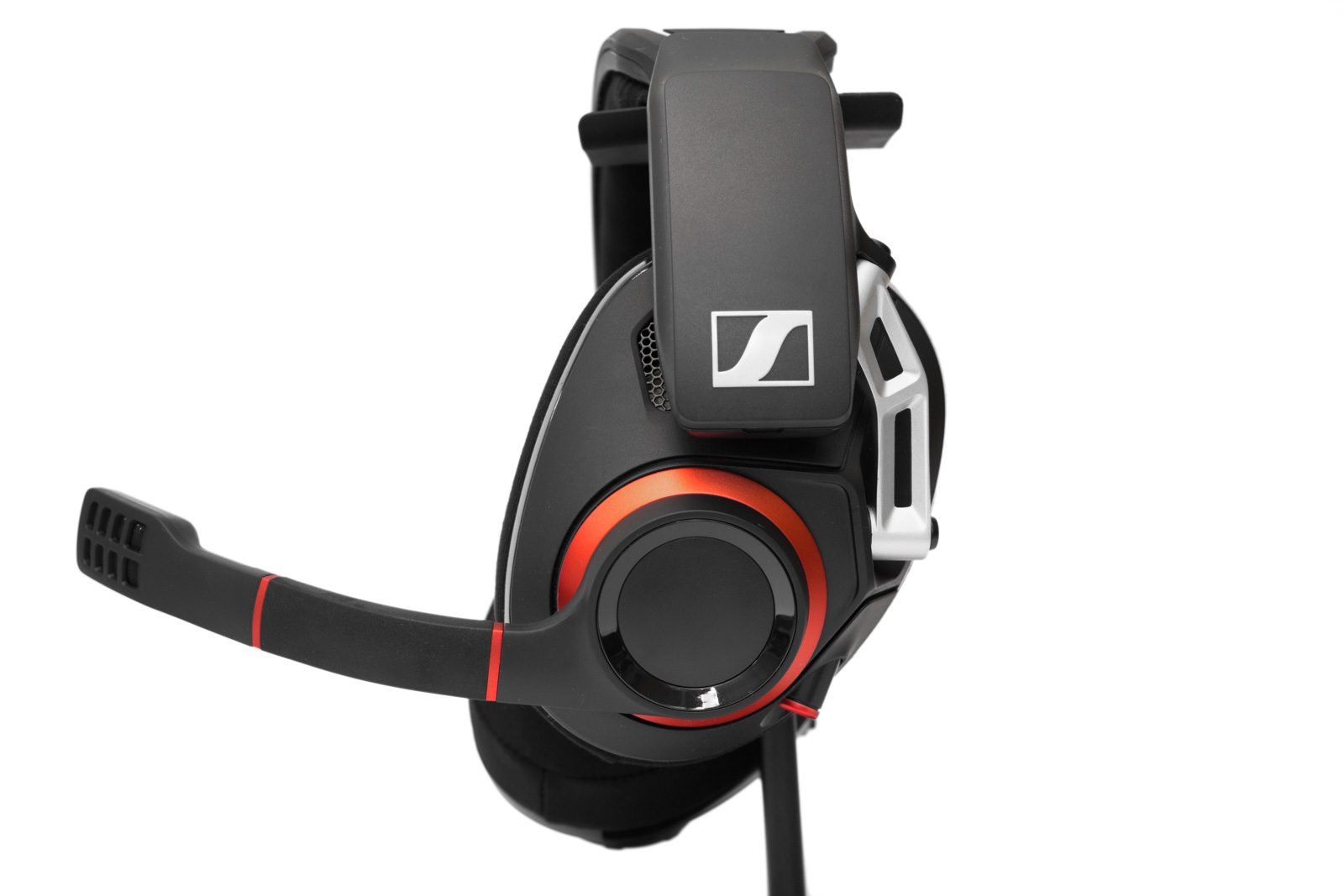
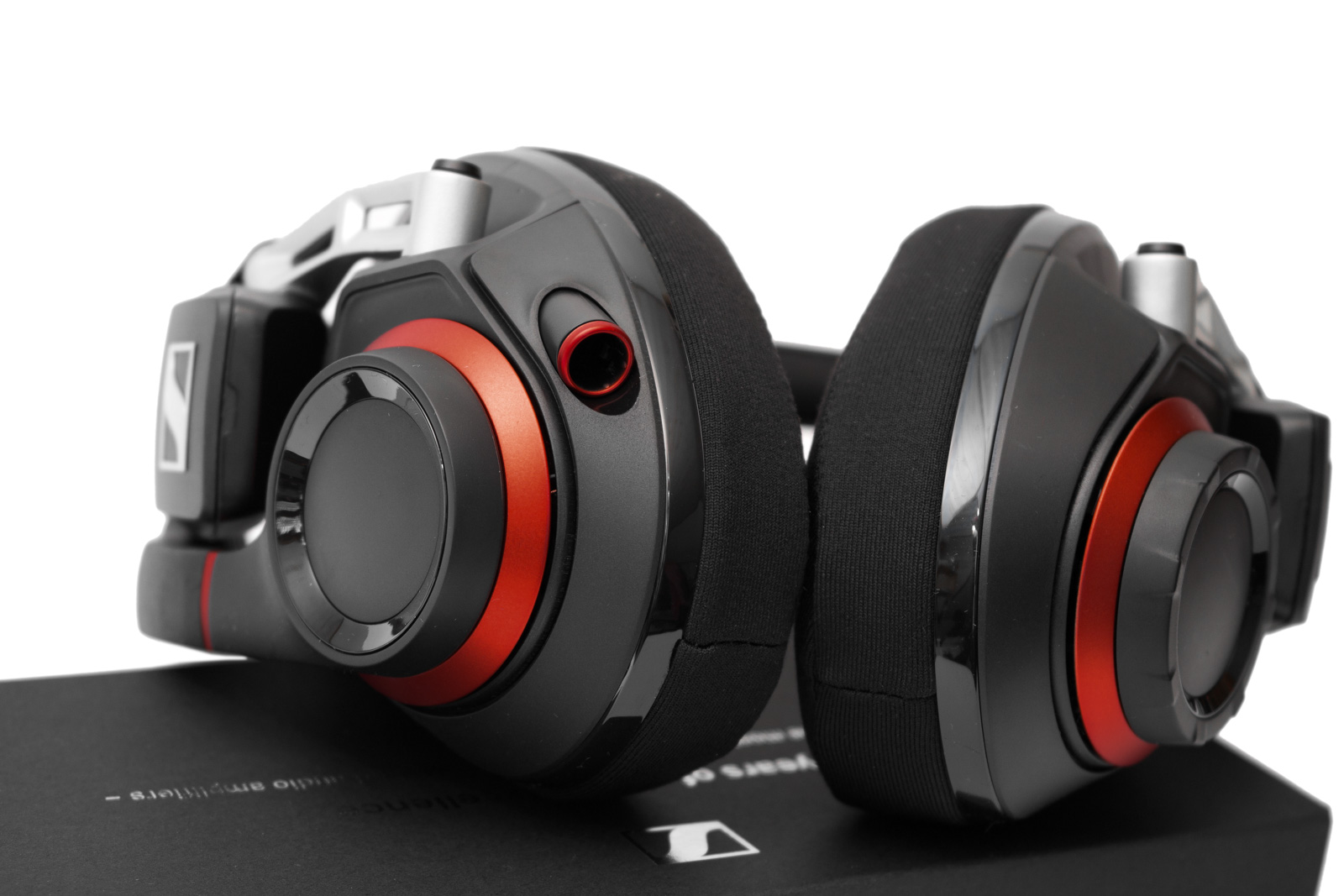
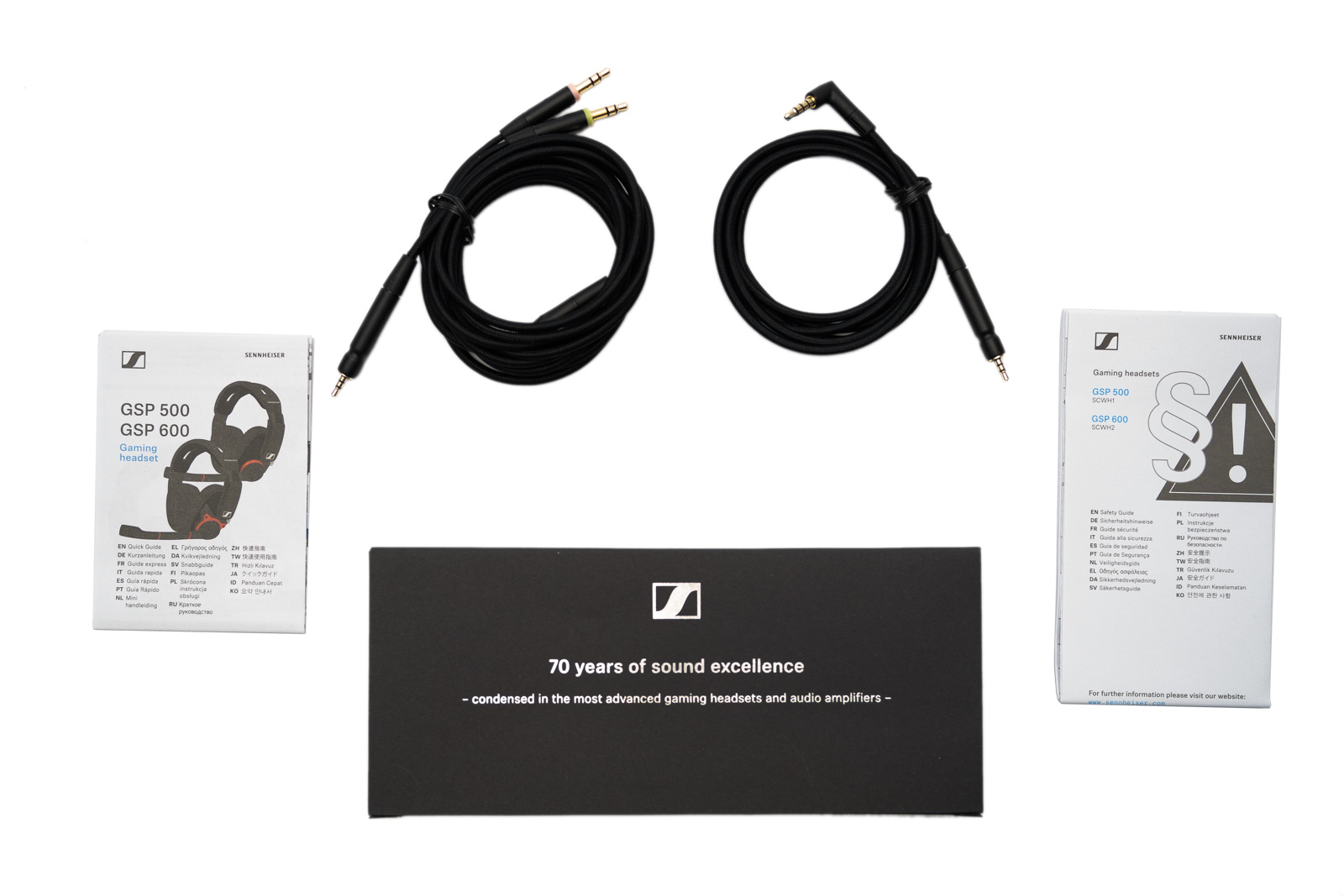 Auf der rechten Seite befindet sich das großes Drehrad zur Lautstärkeregulierung. Damit umgeht der Hersteller geschickt zwei Probleme einer klassischen Kabelfernbedienung. Weder treten bei Berührung mit dem Oberkörper Störgeräusche auf, noch kann man versehentlich die Lautstärke ändern.
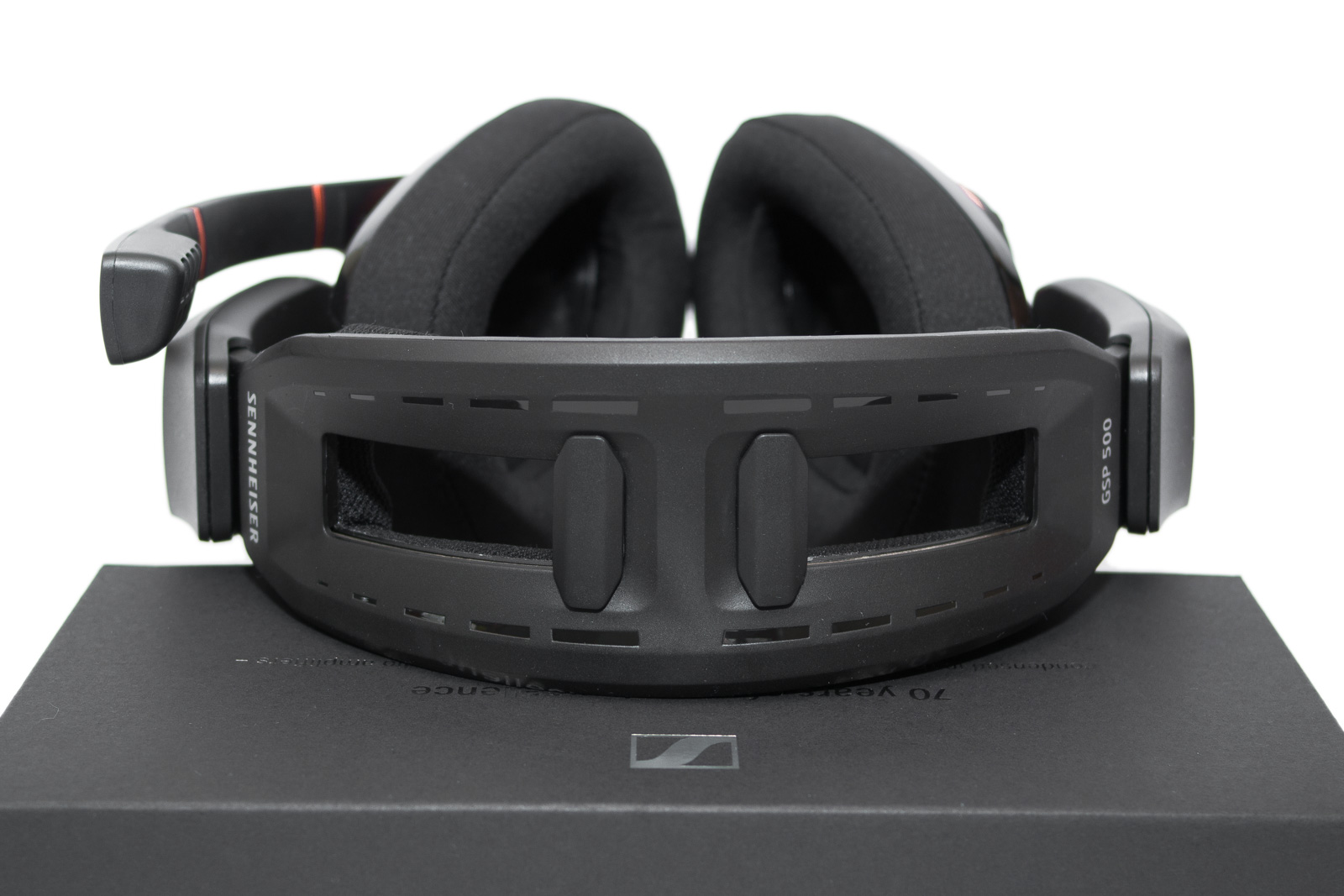 Der Effekt fällt zwar geringfügiger aus als das, was das Werbevideo vermuten lässt, der Unterschied ist dennoch spürbar. So wäre mir der Anpressdruck bei der standardmäßigen Einstellung schlicht zu hoch. Anstelle nun den Kopfhörer über Nacht zwischen Büchern zu spannen, wie es manch ein anderer deutscher Hersteller empfiehlt, muss man nur die Schieberegler verstellen.
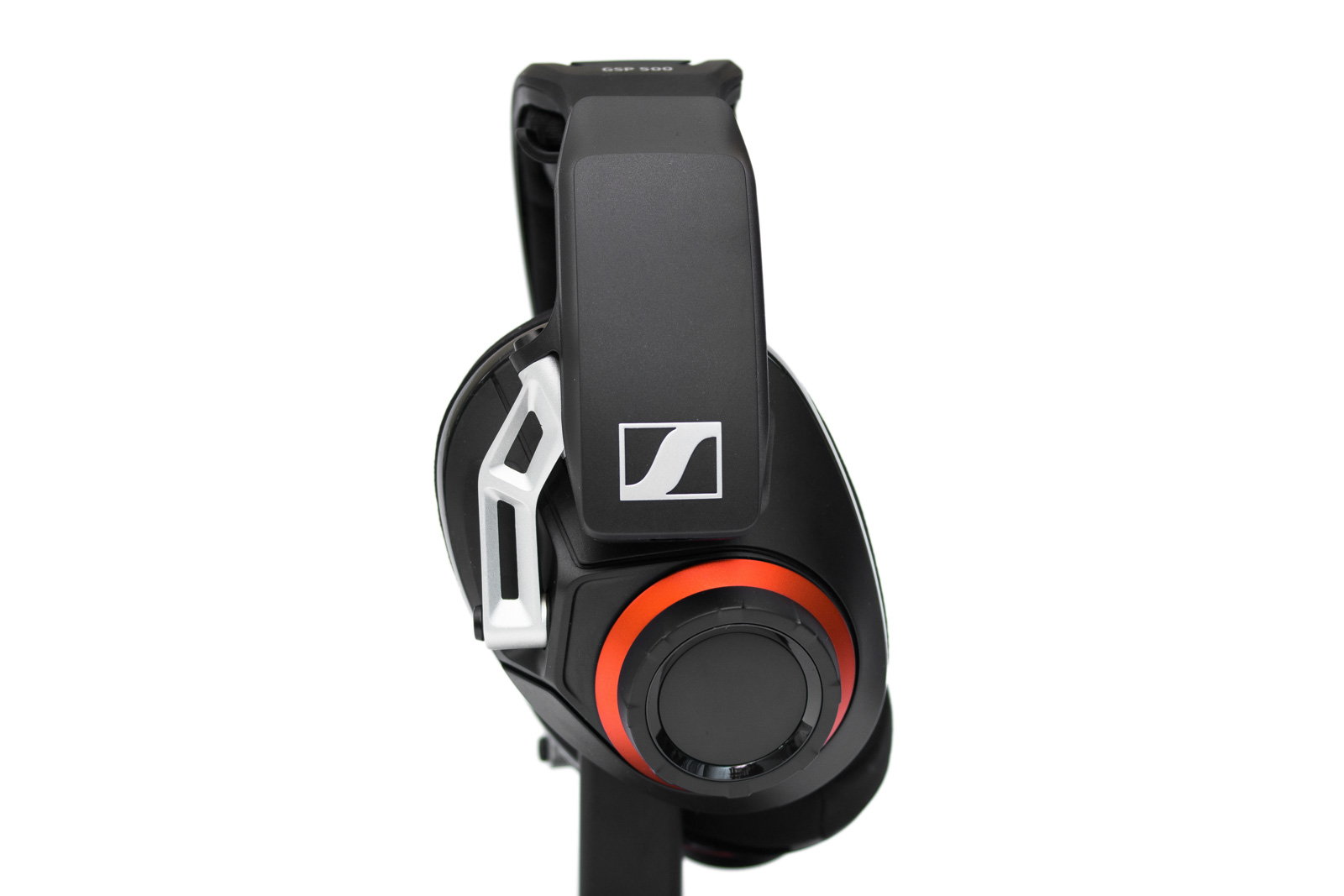 Auch die Klangcharakteristik verändert sich maßgeblich. Durch die Bauweise besitzt das Sennheiser GSP 500 für ein Headset eine unglaubliche Räumlichkeit. So macht es nicht nur Spaß, bei Musik den Stellplatz der Instrumente in der gedachten Bühne auszumachen, sondern ein genaues Orten von Gegnern in Spielen wird dadurch besser ermöglicht. Interessant ist vor allem die räumliche Position im Vergleich zu dem Studiokopfhörer Sennheiser HD650. In einem virtuellen Saal, indem die Instrumente in einem Halbkreis aufgebaut sind, befindet man sich mit dem Sennheiser GSP 500 nahezu zentral. Töne, die direkt von rechts oder links kommen, werden auch so wahrgenommen. Der Sennheiser HD650 fühlt sich dabei distanzierter an, als ob man einen großen Schritt nach hinten gemacht hätte.
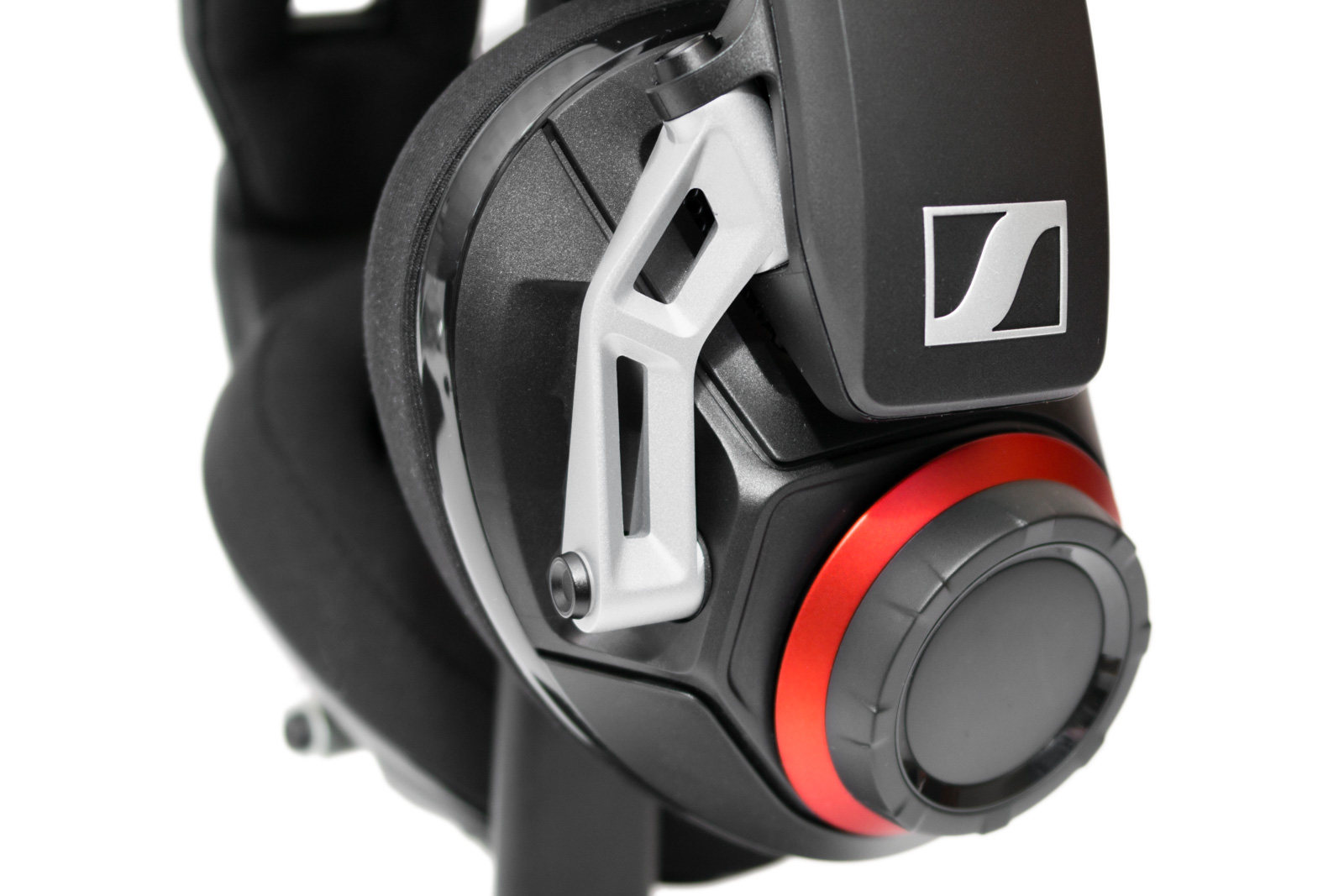 Was die eigentliche Klangqualität angeht, muss sich das Sennheiser GSP 500 nicht die Butter vom Brot nehmen lassen. Der Bass wird präzise sowie mit einem gewissen Punch wiedergegeben und die zurückhaltenden Mitten werden in jeder Situation sauber dargestellt. Eine kleinere Schwäche zeigt sich jedoch beim Übergang zwischen dem mittleren Frequenzbereich und den etwas kalten Höhen. Das Headset schafft es nicht, jenen Raum in ähnlich hoher Auflösung darzustellen. Davon abgesehen braucht sich das Sennheiser GSP 500 nicht vor meinen ähnlich teuren Kopfhörer Sennheiser HD598 verstecken.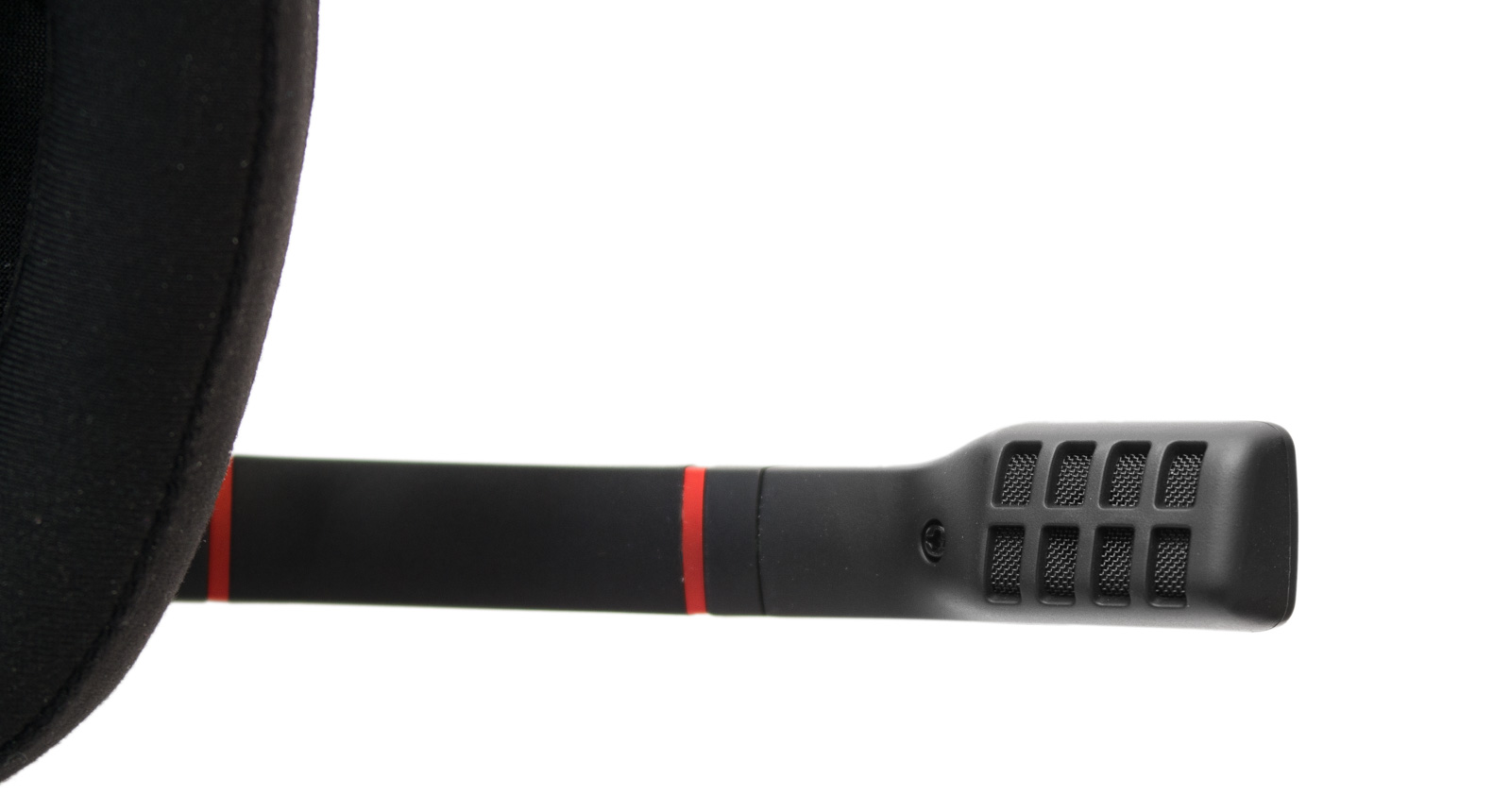
 So kristallisiert sich das Sennheiser GSP 500 als ein waschechter Allrounder heraus. Egal welches Szenario man das Headset aussetzt, es zeigt dabei stets eine gute Figur. Sei es nun mobil am Smartphone, an der Konsole oder am PC. Der relativ hohe Preis von ca. 220€ ist durch das runde Gesamtpaket gerechtfertigt.