Natürlich ist diese keine „normale“ Zahnbürste. Es handelt sich bei dieser um eine smarte Schallzahnbürste mit dem Namen Soocare X3.
Wirklich auf die Idee gekommen mir so etwas zu bestellen und zu testen, bin ich aufgrund „Der Höhle der Löwen“, vielleicht kennt Ihr diese Show. Dort wurde die happybrush vorgestellt, eine Schallzahnbürste für 50€ und es wurde so getan als wäre dies der absolute Preisbrecher. Klar, wenn man diese mit den Modellen von Philips vergleicht, stimmt dies auch.
Aber die Xiaomi Soocas / Soocare X3 ist bereits für unglaubliche 36€ erhältlich. Aber eine Schallzahnbürste aus Asien bestellen? Warum sollte man sowas machen? Ist die Xiaomi Soocare X3 wirklich so gut das sich dies lohnt?
Finden wir dies im Test heraus, kann die Xiaomi Soocare X3 Schallzahnbürste mit Bluetooth überzeugen?
Auf den ersten Blick könnte man meinen, man hat hier ein Designer Produkt vor sich, sofern man dies bei einer Zahnbürste sagen darf. Xiaomi hat optisch und auch haptisch einen tollen Job gemacht!
Die Schallzahnbürste besitzt ein sehr schlichtes aber auch sehr schickes Design. Das Gehäuse ist komplett aus einem weißen Softtouch Kunststoff, welcher sich sehr hochwertig anfühlt. Lediglich die einzige Taste der Soocare X3 ist aus silber/goldenem Aluminium.
Auf der Front der Zahnbürste befinden sich diverse LEDs, welche über die diversen Modi der Soocare X3 informieren, wie auch über den Akkustand.
Die LEDs sind hierbei im Gehäuse eingelassen und scheinen durch das Kunststoff hindurch, was noch einmal die Wertigkeit unterstreicht.
Wie üblich bei elektrischen Zahnbürsten ist auch hier der Kopf austauschbar. Dies sollte in regelmäßigen Abständen gemacht werden. Xiaomi sagt ein Kopf hält 90 Tage, ich schätze das praktisch sicherlich eine längere Zeit drin ist. Zwei Köpfe liegen preislich bei 7-14€. Nicht super günstig, aber akzeptabel.
Die Köpfe besitzen eine ovale Form mit einer leichten Kurve in den Borsten. Der Bürstenkopf der beiliegt ist im Übrigen im Vakuum eingeschweißt und von Haus aus sterilisiert. Selbiges gilt auch für die Nachkaufbürsten. Die einzelnen Borsten sollen zudem abgerundet sein, was man allerdings mit bloßem Auge nicht erkennen kann. Die Borsten fühlen sich allerdings recht weich an, von daher ist dieser Aussage Glauben zu schenken.
Geladen wird die Xiaomi Soocare X3 Schallzahnbürste über eine Induktionsladeplatte, welche optisch ebenfalls sehr schön und schlicht designt ist. Wichtig es handelt sich hier um eine Ladestation mit dem amerikanischen Stecker! Gearbest hat allerdings einen Adapter beigelegt. So blöd wie es klingt, ich würde aber empfehlen den Adapter einfach mit dem Stecker zu verkleben, aus Sicherheitsgründen. Ich mache dies immer mit etwas Heißkleber. Mit Adapter funktioniert die Zahnbürste natürlich problemlos in unseren Steckdosen.
Oft müsst Ihr allerdings die SOOCAS Soocare X3 nicht Laden, der Akku ist für rund einen Monat ausgelegt.
Die Nutzung
Die Xiaomi Soocare X3 besitzt eingebautes Bluetooth, dementsprechend gibt es eine App welche mit der Zahnbürste einhergeht. Hierbei handelt es sich um die Soocas App.
Soocas ist anscheinend der „Echte“ Hersteller der Zahnbürste und diese wird nur von Xiaomi vermarktet. Die Soocas App für Android ist mäßig gut. Auf meinem Huawei Mate 10 Pro habe ich diese gar nicht zum Laufen bekommen. Unter IOS funktioniert diese hingegen weitestgehend problemlos.
Die App kann Euch anzeigen wann Ihr die Zähne geputzt habt und wie lange. Allerdings die Historie hat beispielsweise bei mir nicht so recht funktioniert hier heißt es nur „keine Daten“.
Aber natürlich kann man die Zahnbürste auch einfach ohne App nutzen. Drückt Ihr den Knopf am Griff startet die Soocare X3 mit dem Standard Reinigungsprogramm, welches auch das stärkste ist. Weiteres Drücken des Einschalters ruft unterschiedliche Programme auf. Hiervon gibt es insgesamt vier, in verschiedenen Intensitäten und Vibrationsmustern. Das fünfte Mal drücken schaltet die Zahnbürste ab.
Nach zwei Minuten schaltet diese sich auch automatisch aus. Sollten Euch zwei Minuten Zähneputzen zu wenig sein könnt Ihr diese natürlich wieder Einschalten. Dieser Timer hilft aber ganz gut einen Überblick zu behalten.
Wie steht es um die Reinigungsleistung?
Die Soocare X3 ist eine sogenannte Schallzahnbürste, im Gegensatz zu den klassischen Elektrischen Zahnbürsten dreht sich der Kopf der Zahnbürste nicht, sondern er vibriert sehr hochfrequent. Dies klingt natürlich jetzt nicht an einer guten Reinigung „Vibrierende Borsten“. Praktisch sorgen diese Vibrationen dafür das sich die Borsten doch ein gutes Stück bewegen, mehr als bei einer klassischen Elektrischen Zahnbürste.
Philips spricht bei seiner 130€ Sonicare FlexCare Platinum Schallzahnbürste von bis zu 31.000 Bewegungen pro Minute, Xiaomi spricht bei seiner Soocare X3 von 37.200 Bewegungen pro Minute.
Ob nun diese 37.000 Bewegungen nun korrekt sind oder etwas beschönigt ist schwer zu sagen. Aber rein subjektiv ist die Bewegung der Borsten sehr stark! Ihr dürft mit der Soocare X3 definitiv des Öfteren den Badezimmerspiegel Putzen aufgrund der hohen Wasser-Bewegung. Haltet Ihr den Bürstenkopf ins Wasser spritzt dieses deutlich mehr als bei meiner alten Oral-B elektrischen Zahnbürste.
Die Reinigungsleistung meiner Zähne kann ich nur als sehr gut bezeichnen. Diese fühlen sich sauberer an und ich konnte auch einen leichten Aufhellungseffekt feststellen. Allerdings würde ich auch nicht sagen, dass der Unterschied absolut gigantisch ist. Klar ich hatte bisher eine gute normale Elektrische Zahnbürste, trotzdem beeindruckend das es hier einen unterschied zugunsten der Xiaomi gibt.
Erstaunlicherweise ist allerdings die Reizung des Zahnfleisch weniger als bei meiner alten Elektrischen Bürste. Ob dies nun an der Schalltechnologie liegt oder an den besonders weichen Bürstenköpfen kann ich aber nicht beurteilen.
Kurzum auch abseits der Optik und der „Smart“ Featuren kann die Reinigungsleistung absolut überzeugen! Ich nutze die Soocare X3 aktuell täglich als meine Zahnbürste und kann mich hier wirklich nicht beklagen.
Fazit
Eine Schallzahnbürste aus Asien bestellen, lohnt dies? Das war meine Einstiegsfrage und die Antwort darauf ist einfach, ja ist dies Fall lohnt es.
Die Xiaomi Soocare X3 Schallzahnbürste ist Spitzenklasse! Selbst wenn man den extrem günstigen Preis von 40-50€ mal komplett außen vor lässt.
Bei asiatischen Produkten könnte man ja Angst haben, dass diese nicht unseren Qualitätsstandards oder Hygiene Standards entsprechen, hier müsst Ihr Euch bei der Xiaomi Soocare X3 keine Sorgen machen. Auch die Asiaten achten immer mehr auf Qualität und Xiaomi bietet Qualität, daher ist diese Marke auch so erfolgreich.
Die Zahnbürste sieht nicht nur gut aus, sondern sie putzt auch gut. Klar ich bin kein Zahnarzt, aber rein vom Gefühl beim Zähneputzen wie auch beim Betrachten der Zahnbürste vermittelt die Xiaomi einen sehr hochwertigen Eindruck. Die Schallzahnbürste schwingt auf der höchsten Stufe wirklich sehr Stark und hochfrequent. Man kennt ja diesen klassischen wassertest, wenn man den Kopf der Bürste in ein Glas Wasser hält um zu sehen wie viel Wasser verspritzt wird. Macht dies bei der Xiaomi Soocare X3 nicht vor einem Spiegel!
Dennoch wirkt die Reinigung „weicher“ als bei meiner alten Oral-b elektrischen Zahnbürste. Ob dies nun einfach an der Schalltechnologie oder den abgerundeten Borsten liegt kann ich allerdings nicht sagen.
Kurzum für die Reinigungsleistung würde ich die maximale Punktzahl geben. Punkt Abzug gibt es aber wieder für die Smart Feature. Bluetooth in einer Zahnbürste ist natürlich sowieso so eine Sache, aber leider funktioniert dies hier auch eher mäßig gut. Gerade unter Android ist doch die Soocas App sehr „mäßig“. Ich würde die Xiaomi Soocare X3 Schallzahnbürste nicht für ihre Smarten Bluetooth Feature kaufen! Diese sind höhstens ein netter Bonus.
Kauft die Xiaomi Soocare X3 Schallzahnbürste lieber für ihre hohe Reinigungsleistung, hervorragende Qualität und die gute Akkulaufzeit! Und natürlich darf der Preis von rund 40-50€ durchaus auch als Kaufanreiz gelten.
Der Hersteller Innr wird vermutlich noch nicht jedem etwas sagen. Allerdings ist Innr ein ausgesprochen interessanter Hersteller was smarte Beleuchtungssysteme angeht. Warum? Innr nutzt den sogenannten Zigbee Standard. Hierbei handelt es sich um das Kommunikationsprotokoll zwischen smarter Lampe und dem Controller.
Auch Philips setzt mit seinem HUE System auf den Zigbee Standard. Das bedeutet, dass Innr Lampen und Leuchtmittel sich auch in das Philips HUE System einbinden lassen. Innr Lampen, gerade die E27 Birnen, sind damit eine hervorragende Alternative zu den deutlich teureren Philips eigenen Birnen.
Aber natürlich besitzt Innr auch ein eigenes Öko System mit eigener Bridge und App. Man muss Innr Lampen also nicht nur in Fremd-Systemen einsetzen.
Aber wie gut ist das Innr eigene System und vor allem die Innr App? Dies wollen wir uns in diesem kleinen Test ansehen, kann die Innr Bridge BG 110 im Test überzeugen?
Die Innr Bridge ist wie der Name schon sagt die Brücke zwischen Lampe und Smartphone App. Wie auch Philips HUE, Osram, Ikea usw. nutzt Innr den sogenannten Zigbee Standard. Hierbei handelt es sich um ein Funkprotokoll welches die Kommunikation zwischen Lampe und Bridge regelt.
Die Innr Bridge BG 110 ist wie üblich ein kleiner weißer Plastikkasten mit mehreren Status LEDs. Wahnsinnig hübsch ist dieser zugegeben nicht, aber in der Regel wird die Bridge eh irgendwo unsichtbar verschwinden.
Auf der Seite der Anschlüsse finden wir natürlich einen Stromanschluss wie auch einen LAN Port. WLAN ist wie üblich nicht mit an Bord.
Dafür gibt es einige Status LEDs, für den grundsätzliche Power Status, Netzwerk und Internet. Zudem gibt es eine Bestätigungstaste auf der Oberseite. Diese wird für das Koppeln der Bridge mit einem Smartphone benötigt.
Damit die Bridge natürlich etwas Sinnvolles machen kann, benötigt Ihr auch mindestens ein Leuchtmittel. In der Theorie funktionieren hier alle Leuchtmittel welche auf den Zigbee Standard setzen, also auch Philips HUE Lampen usw.
Praktisch wird man aber vermutlich die Innr Leuchtmittel auch mit der Innr Bridge nutzen. Für diesen Test habe ich eine normale E27 RGB LED Birne von Innr mit der Bridge verwendet.
Einrichtung und Installation
Die Einrichtung des Innr Systems ist erfreulich problemlos und schnell gemacht. Ladet Euch die Innr App aus dem Google Play Store bzw. Apple App Store auf Euer Smartphone.
Die App erklärt Euch nach dem Start in klarem Deutsch was zu machen ist. Dies wäre zunächst das Verbinden der Bridge mit Netzwerk und Strom.
Nun müsst Ihr einen Moment warten bis die Bridge hochgefahren ist. Dies dauert ca. 2-3 Minuten, daraufhin sollte diese von der Innr App erkannt werden.
Ihr werdet dann dazu aufgefordert ein Konto bei Innr anzulegen, was Ihr auch machen müsst. Ist auch dies geschafft müsst Ihr einmal die Taste auf der Bridge drücken um die Verbindung mit Eurem Smartphone zu bestätigen.
Dies war auch schon der komplette Einrichtungsprozess, der Bridge. Ihr solltet nun auch noch eine Lampe ins System einbinden, ansonsten bringt dies nicht viel.
Nach der Einrichtung wird automatisch nach verfügbaren Lampen gesucht. Verbindet einfach die smarte Glühbirne die Ihr ins System einbinden wollt mit dem Strom und wartet etwas.
Daraufhin sollte diese im Suchfenster auftauchen. Ist dies nicht der Fall müsst Ihr die Birne eventuell einmal zurücksetzen. Bei den Innr Birnen geschieht dies durch mehrfaches ein/ausschalten. Schaltet diese ca. 2 Sekunden ein, 2 Sekunden aus usw. bis irgendwann die Birne zur Bestätigung blinkt.
Spätestens dann sollte die App die Birne erkennen, welche sich nun auch einem Raum zuweisen lässt.
Funktionen und die Innr App
Die Innr App ist sehr einfach aufgebaut und gestaltet. Diese ist nicht die aller hübscheste, aber dafür sehr gradlinig und eingängig.
Lampen werden über Räume gesteuert, Räume sind wiederum Gruppen aus mindestens einer Lampe oder Leuchtmittel. Diese werden in einem Raum gemeinsam gesteuert, egal ob es nun um das Einfache ein/aus geht oder um verschiedene Lichtfarben usw.
Im Gegensatz zu Ikeas TRÅDFRI System könnt Ihr bei Innr auch wirklich alle Farben wählen die Ihr wollt, sofern Ihr eine RGB LED Glühbirne habt. Ihr habt die freie Auswahl aus dem kompletten RGB Spektrum, inklusive Weißtönen. Auch die Helligkeit lässt sich stufenlos regeln.
Habt Ihr mehrere Lampen in Einem Raum, könnt Ihr diesen auch unterschiedliche Farben zuordnen und dies dann als Preset speichern um dies später schneller aufrufen zu können.
Zu guter Letzt ist auch das Anlegen von Timern möglich, wenn Ihr zu festen Zeiten Lampen ein/ausschalten wollt.
Damit sind alle Basisfunktionen abgedeckt. Leider gibt es darüber hinaus wenig weitere Optionen. Aktuell gibt es beispielsweise noch keine Möglichkeit das System mit Amazon Echo, Google Home, Apple HomeKit usw. zu steuern.
Allgemein gibt es aktuell noch keinen Support für 3. Anbieter Dienste und Apps. Hier besteht etwas Nachholbedarf gegenüber Philips.
Licht
Natürlich ganz unwichtig ist auch das Licht nicht. Dieses hängt aber letztendlich nicht von der Bridge ab, sondern vom Leuchtmittel, welches Ihr verwendet.
Ich verwende die „Standard“ Innr Bulb RB 185 C mit der Bridge. Die Bulb RB 185 C ist eine E27 RGB LED Glühbirne.
Diese bietet eine gute Qualität! Sowohl was Farben angeht aber auch die einfachen Weißtöne. Innr gibt die Leistung mit 9,5W bzw. 806lm an, was der klassischen 60W Glühbirne entspricht.
Farben werden gut dargestellt, gerade die wärmeren Farben wie rot, orange usw. Grüntöne sind etwas weniger klar, aber damit haben viele RGB LED Birnen Probleme. Ikeas TRÅDFRI RGB LED Birnen können beispielsweise keine Türkistöne und Grüntöne darstellen. Dies macht die Innr Bulb RB 185 C deutlich besser.
Kurzum für 30-35€ werdet Ihr kaum eine bessere „smarte“ LED RGB Glühbirne finden. Vielleicht könnte die Reaktionszeit sein. Dies schiebe ich aber etwas auf die Bridge. Teilweise dauert es schon 1-2 Sekunden, ehe Befehle umgesetzt werden.
Fazit
Wie steht es um das Innr eigene Ökosystem? An sich ganz gut. Die Bridge und natürlich gerade die Leuchtmittel von Innr machen einen sehr guten Eindruck.
Auch die App ist ordentlichen und bietet alle Basisfunktionen die man im normalen Alltag benötigt. Optisch ist zwar noch etwas Luft nach oben, aber funktional habe ich keine Klagen.
Wenn es Nachholbedarf gibt, dann ist es beim 3. Anbieter Support. Hier muss man Philips HUE ins Feld führen. Jeder Smart Home Lautsprecher, fast jedes Smart Home System usw. hat Support für Philips HUE, dies habt Ihr bei Innr leider nicht, zu mindestens aktuell nicht.
Sollten Euch solche Dinge wichtig sein, würde ich einfach empfehlen kauft die Philips HUE Bridge, welche aktuell bei Amazon sogar noch 10€ günstiger ist als die Innr Bridge BG 110.
Die sehr guten und günstigen Innr Leuchtmittel lassen sich auch mit der HUE Bridge verwenden. So hat man die meisten Feature, ohne dabei eine Tonne Geld für die Philips Leuchtmittel ausgeben zu müssen. Ich spreche hier aus Erfahrung, Innr Lampen und die Philips HUE Bridge funktionieren gut!
Sollte Euch aber der 3. Anbietersupport nicht wichtig sein, spricht auch nichts gegen die Innr Bridge BG 110.
Wenn Ihr günstige Bluetooth Ohrhörer sucht, werdet Ihr vermutlich früher oder später über die Marke TaoTronics stolpern.
TaoTronics hat mittlerweile ein recht großes und zugegeben etwas unübersichtliches Sortiment aufgebaut. Zu diesem Sortiment gesellen sich nun auch die neuen TT-BH025 Bluetooth Ohrhörer. Diese sollen in der Theorie die neusten und auch besten Bluetooth Ohrhörer von TaoTronics sein.
Da TaoTronics Ohrhörer in der Vergangenheit bereits in meinen Test sehr gut abschnitten, siehe die Techtest Bluetooth Ohrhörer Bestenliste, sind die Erwartungen an die neuen TT-BH025 natürlich groß.
Können diese im Test überzeugen? Finden wir es heraus!

Die TaoTronics TT-BH025 Bluetooth Ohrhörer im Test
Bei den TaoTronics TT-BH025 handelt es sich um recht klassische Bluetooth Ohrhörer. Das bedeutet diese sind wie auch die meisten Mitbewerber nicht völlig kabellos, sondern der linke und rechte Ohrstöpsel ist weiterhin mit einem kurzen Kabel verbunden.
Lediglich die Kommunikation mit dem Smartphone verläuft kabellos. Qualitativ machen die TT-BH025 einen guten bis sehr guten ersten Eindruck.
TaoTronics setzt auf ein recht massiv und wertig anmutendes Aluminium Gehäuse, dessen Rückseite sogar über eine gefräste Textur verfügt.
Ebenfalls sind in der Rückseite Magneten eingelassen, welche das Zusammenheften der Ohrhörer erlaubt. Ein Feature welches in der Praxis ausgesprochen praktisch sein kann! Dieses erlaubt es die Ohrhörer wie eine „Kette“ um den Hals zu tragen, wenn man diese kurz aus den Ohren nimmt, ohne dass man Sorgen um den Verlust haben muss.
Der vordere Teil der Ohrhörer ist natürlich nicht aus Aluminium, sondern mit Silikon umkleidet, welches für ein angenehmeres Tragen sorgen soll.
Bei dem Kabel welches beide Ohrstöpsel miteinander verbindet handelt es sich um ein normales, aber ausreichend dickes, rundes Kabel, welches sich angenehm flexibel zeigt.
Ein Stück unter dem rechten Ohrstöpsel befindet sich eine kleine Kabelfernbedienung mit drei Tasten, dem Mikrofon und des microUSB Ladeports.
Bei den drei Tasten handelt es sich zum einen um eine Universal Taste, welche dem Ein/Ausschalten wie auch der Play/Pause Funktion dient, und eine Lauter- und Leisertaste. Haltet Ihr Letztere gedrückt könnt Ihr auch Titel vor bzw. Zurückspulen.
Der integrierte Akku wird wie üblich via microUSB geladen. Laut TaoTronics hält der Akku bis zu 8 Stunden. Praktisch sind zwischen 5 und 8 eher als realistisch einzustufen, abhängig von der Lautstärke.
Bonus Punkte gibt es für die IPx6 Zertifizierung! IPx6 = Schutz gegen starkes Strahlwasser. Einer Nutzung beim Sport oder im Regen steht also nichts im Wege.
Tragekomfort
Die TaoTronics TT-BH025 sind in-Ear Ohrhörer und dementsprechend fällt der Tragekomfort aus. Im Gegensatz zu normalen in-Ear Ohrhörern sind die TT-BH025 allerdings etwas größer, in diesen ist natürlich etwas mehr Elektronik verbaut.
Wirkt sich dies auf den Tragekomfort aus? Jein, natürlich sind größere und schwerer Ohrhörer nie gut, aber TaoTronics nutzt sogenannte „Ohrhacken“ um dies etwas zu kompensieren.
Ohrhaken sind kleine Silikonbügel, welche sich etwas in Eurem Ohr verkeilen sollen. Dies soll das Herausfallen der Ohrstöpsel verhindern.
Dies in Kombination mit den leicht angewinkelten Ohrkanälen sorgt durchaus für einen recht festen und bequemen Halt. Man spürt zwar, dass man etwas größeres in den Ohrhörern hat, aber zu mindestens ich habe keine Druckstellen oder Probleme mit dem Herausfallen.
Daher würde ich den Tragekomfort mit einer 2- beurteilen.
Klang
Kommen wir zum Klang, der Grund warum man Ohrhörer schließlich primär kauft. Wenig überraschend klingen die TaoTronics TT-BH025 sehr gut!
Es ist echt erstaunlich wie gut der Klang ist, den man für 25€ bekommt. Beginnen wir aber am Anfang. Die TaoTronics TT-BH025 sind recht gut ausbalancierte Bluetooth Ohrhörer, welche zwar ausreichend spaßig klingen, aber auch nicht zu sehr in die „Bass über alles“ Richtung fallen.
Die Höhen sind klar und sauber, aber nicht übermäßig scharf oder anstrengend. Ich meine zwar im unteren Hochton bzw. oberen Mittton Bereich eine etwas ungewöhnliche Absenkung hören zu können, aber ansonsten keine Klagen.
Wie auch bei den meisten Bluetooth Ohrhörern dieser Preisklasse liegt der klangliche Fokus nicht unbedingt auf den Mitten. Diese sind qualitativ allerdings soweit okay. Es wirkt nicht, als würde es an Klangfülle fehlen. Stimmen und Gesang werden gut abgebildet, aber wer übermäßig viel auf besonders volle Vocals legt wird vermutlich dennoch eher mittelmäßig zufrieden sein. Aber in dieser Preisklasse kann man nicht alles haben.
Die TT-BH025 machen schon einen sehr guten Job. Dies gilt auch für den Bass. Die TaoTronics TT-BH025 sind zwar keine „absoluten Bassbomber“, aber der Bass ist schon ein gutes Stück angehoben!
Wer einen spaßigen Klang sucht ohne, dass der Bass dabei alle anderen Frequenz-Bereiche völlig überdeckt, ist hier an der absolut richtigen Adresse. Der Bass und generell der gesamte Tiefton-Bereich klingt lebendig, dynamisch und natürlich!
Viele günstigeren Bluetooth Ohrhörer neigen etwas zur Effekthascherei, gerade wenn es um den Bass geht. Hier werden einzelne Frequenzbereiche tiefer gezogen als diese eigentlich sind um den Anschein von einer besonders hohen Bass Power zu erzeugen. Dies machen die TT-BH025 nicht!
Der Bass ist kräftig, klingt aber so wie es dieser soll. Dies passt auch ganz gut als generelle Beschreibung zu den Ohrhörern. Diese klingen lebendig und spaßig, aber dabei immer noch recht natürlich.
Ansonsten ist die maximale Lautstärke ausreichend, die Pegelfestigkeit ist ebenfalls okay und die räumliche Darstellung „Standard“.
Die Bluetooth Qualität ist soweit ebenfalls unauffällig gut. Damit beziehe ich mich sowohl auf die Reichweite, aber auch auf die Qualität. Kompressionsartefakte sind nicht vorahnden bzw. sind nicht offensichtlich wahrnehmbar. Die Abschirmung von Außengeräuschen ist mittelstark.
Fazit
Mit TaoTronics Bluetooth Ohrhörern macht man nichts falsch, dies gilt auch für die TT-BH025! Diese bieten eine sehr gute Verarbeitung, einen guten Tragekomfort und natürlich nicht zu letzt einen guten Klang!
Die TT-BH025 bieten einen Natürlichen bis spaßigen Klang mit guten Höhen und einem starken Bass. Allerdings sind die TT-BH025 keine absoluten Bass Monster, was ich als Positiv betrachte. Zu viel Bass ist auch nicht gut und kann je nach Musik diese deutlich negativ beeinflussen.
Die TT-BH025 Bluetooth Ohrhörer sind super Allrounder und fühlen sich in allen Genres wohl! Das Wichtigste ist aber, dass die Ohrhörer dennoch nicht flach oder langweilig klingen. Es macht Spaß diese zu nutzen!
Es ist immer wieder beeindruckend wie viel Klang man mittlerweile für rund 25€ bekommt! Dafür Daumen hoch und natürlich eine Empfehlung für die TaoTronics TT-BH025.
Smartphones werden immer dünner, schicker aber auch empfindlicher. Gerade für Nutzer welche unter anderem beruflich auf etwas robustere Geräte angewiesen sind, ist dies natürlich eine suboptimale Entwicklung. Hier hilft nur eine dicke Hülle und auf das Beste hoffen.
Aber es gibt auch Hersteller, die den Bedarf an besonders robusten Smartphones, für Menschen die auf Baustellen Arbeiten oder ähnliche Tätigkeiten ausführen, erkannt haben.
Viele dieser Smartphones sind allerdings recht preisintensiv, siehe CAT S60.
Archos hat nun mit dem Sense 50X ein „Outdoor“ Smartphone auf den Markt gebracht, das in der 250-300€ Preisklasse spielt, also in einem durchaus erschwinglichen Rahmen.
Stellt sich nun die Frage, wie gut das Archos Sense 50X ist und wie viele Kompromisse muss man für die Stoß/Bruchsicherheit eingehen? Dies gilt es im Test herauszufinden!
Der Sense 50X ist ein Outdoor Smartphone wie es im Bilderbuche steht. Damit meine ich primär die Optik. Wer ein feines und filigranes Smartphone mit einem vollflächigen Display sucht, ist hier falsch! Das Sense 50X ist ein großes und schweres Smartphone mit daumendicken Balken um das Display. Dies hilft natürlich bei Stürzen etwas „Stress“ vom Displaypanel fernzuhalten.
Aber natürlich sind nicht einfach „Dicke Displayrahmen“ das einzige was das Archos Sense 50X als Outdoor Smartphone klassifiziert. Der äußere Rahmen ist aus einer Mischung aus Gummi und Aluminium gefertigt.
Hierbei sind die Aluminium Elemente allerdings auf das Gummi aufgesetzt, ein sehr sinnvolles Design! Erstens wenn Ihr das Smartphone in der Hand haltet, berührt Ihr primär Aluminium, was dem Sense 50X durchaus eine premium Haptik verleiht, zweitens bei einem Strutz dient das Gummi als Puffer zwischen Displayglas und dem Aluminium Rahmen, was die Überlebenschancen des Smartphones signifikant erhöhen sollte.
Auch die Rückseite ist größtenteils mit Gummi bedeckt, mit Ausnahme einer Aluminium Platte welche um die Kamera angebracht ist und vermutlich nur einen optischen Zweck erfüllt.
Optisch bin ich beim Archos Sense 50X etwas hin und her gerissen. Die Front wirkt aufgrund der großen Displayrahmen um ehrlich zu sein weniger „hochwertig“, die Rückseite hingegen strahlt einen tollen Industrial Charm aus. Auch in der Hand wirkt das Sense 50X unheimlich robust und massiv. Nimmt man nach dem Archos beispielsweise das neue Apple iPhone X in die Hand, wirkt dieses im Vergleich wie ein Kinderspielzeug, welches man wie ein rohes Ei behandeln muss.
Wie es sich für solch ein Outdoor/Baustellen Smartphone gehört besitzt das Sense 50X auch eine IP68 Zertifizierung. IP68 = staubdicht und Schutz gegen dauerndes Untertauchen.
Um diesen Schutz zu erhalten sind alle Ports und Anschlüsse des Smartphones mit dicken Gummiklappen versehen, welche durchaus vertrauenswürdig anmuten.
Hier gibt es aber einen dicken Kritikpunkt! Die Ports, also der Ladeport und der Kopfhöreranschluss, sind sehr tief im Gerät eingelassen! Effektiv kann man das Archos Sense 50X nur mit dem beigelegtem USB C Kabel laden, da dieses einen etwas längeren Stecker hat. Eventuell wird man nach langen Suchen auch andere USB C Kabel mit einem besonders dünnen Stecker finden, aber ich hatte beispielsweise kein solches „auf Lager“ und es wird nicht leicht sein sowas zu finden.
Auch die Nutzung von anderen Kopf/Ohrhörern wird sich als schwierig gestalten.
Gehen wir einmal um das Smartphone herum. Auf der Front finden wir zuerst das 5 Zoll Full HD Display, unter welchem drei kapazitive Tasten angebracht sind und oberhalb die Ohrmuschel und eine 5 Megapixel Frontkamera.
Auf der linken Seite ist der Dual SIM / microSD Karten Slot, auf der rechten Seite der Ein/Ausschalter, Lauter/Leiser und eine zusätzliche freibelegbare Taste.
Der 3,5mm Kopfhöreranschluss ist auf der Oberseite unter einer Klappe und der USB C Port auf der Unterseite, ebenfalls unter einer Klappe.
Auf der Rückseite finden wir die 13 Megapixel Hauptkamera mit LED Blitz, einen Fingerabdruckscanner und den Lautsprecher.
Software
Archos setzt beim Sense 50X auf ein „Standard“ Android 7.0, mit nur wenigen Anpassungen. Eine dieser Anpassungen fällt bereits bei der Einrichtung auf.
Hier fragt Euch das Smartphone ob Ihr 3. Anbieter Apps und Spiele installieren wollt. Hierfür erst einmal Lob, bei den meisten anderen Herstellern hat man solch eine Wahl nicht.
Interessanterweise obwohl ich abgelehnt habe 3. Anbieter Anwendungen zu Installieren hat sich nach ein paar Stunden das Spiele „Empire“ von alleine nachinstalliert.
Auch von Anfang an war „News Republic“ vorinstalliert, welches einen mit englischen News vollspammt…. Im Gegensatz zum Empire kann man New Rpublic nicht deinstallieren, sondern nur stummschalten.
Wie bereits angesprochen nutzt Archos ein Stock Android 7.0 ohne optische Anpassungen. Lediglich im Menü findet sich eine neue Option für den „Smart Key“. Der Smart Key ist die zusätzliche Taste an der Seite des Smartphones, welche sich frei belegen lässt mit bis zu drei Aktionen. Sehr schön!
Der freie Speicher fällt bei meiner 32GB Version mit rund 24,3GB ausreichend groß aus.
Display
Das Archos Sense 50X verfügt über ein 5 Zoll IPS Display mit Full HD Auflösung. Dieses macht einen guten Eindruck!
Das Display ist scharf, klar und Farben haben ein schönes Leuchten. Auch Kontraste sind erstaunlich gut, was unter anderem an der starken Schwarz- Darstellung liegt.
Lediglich die maximale Helligkeit ist eher mittelprächtig. Die Ablesbarkeit im Freien ist kein Problem, sofern Ihr nicht in komplett praller Sonne steht.
Lautsprecher und Klang
Der Lautsprecher des Sense 50X ist auf dessen unterer Rückseite angebracht. Eine natürlich recht suboptimale Position, aber wie klingt der Lautsprecher?
Da wir keinen Premium Sound vom Sense 50X bekommen sollte keine Überraschung sein. Der Lautsprecher ist recht dünn und ein wenig hell. Allerdings ist er überdurchschnittlich laut!
Selbst wenn man in der Küche am Arbeiten ist, schafft es das Smartphone eine Lautstärke zu erzeugen, dass man dieses hört. Von daher wer beim Arbeiten etwas Webradio hören will (nein das Archos ist nicht laut genug um schwere Maschinen oder Schlagbohrer zu übertönen) oder Ähnliches und keinen Hifi Sound braucht, wird vermutlich mit dem Lautsprecher zufrieden sein.
Gleiches gilt auch für die Ohrmuschel, welche ebenfalls laut genug ist, dass diese auch bei einer etwas höheren Umgebungslautstärke noch gut verständlich ist.
Kamera
Das Archos Sense 50X verfügt über eine 13 Megapixel Hauptkamera mit einer F2.0 Blende. Dies klingt im ersten Moment nach einer „Standard Kamera“
Aber wie sieht es in der Praxis aus?
Wie üblich sind meine Testbilder auf maximaler Qualität im Automatik Modus gemacht. Hierbei sind die Bilder nicht nachbearbeitet und wurden hier 1 zu 1 hochgeladen! Die originale Qualität wird beim Anklicken der Aufnahmen geladen, mobile Nutzer also etwas aufgepasst.
Okay, dass man seine Urlaubsbilder vielleicht nicht mit dem Sense 50X machen sollte, ist vermutlich an sich keine so große Überraschung.
Die Kamera ist als „okay“ einzustufen, aber auch nicht als viel mehr. Diese reicht einen Autounfall oder den Fortschritt auf einer Baustelle zu dokumentieren.
Bilder sind ausreichend scharf und hell. Aber das Sense 50X neigt etwas dazu farblich abzudriften. Dies sieht man oft bei älteren oder günstigeren Smartphones, alle Fotos haben einen leichten Braunstich.
Im Low Light kommt natürlich ein deutliches Rauschen hinzu und bei wirklich extremer Dunkelheit ein signifikanter Schärfeverlust.
Aber wie gesagt ich vermute nicht, dass dies beim Sense 50X wirklich schlimm ist. Das Smartphone richtet sich ganz klar eher an Elektriker, Bauarbeiter, Handwerker usw. welche ein robustes Smartphone suchen, das vielleicht eine etwas rauere Behandlung abkann.
Hier kommt es weniger auf die beste Bildqualität an, die Aufnahmen müssen lediglich gut genug sein, dass man die Arbeiten gut erkennen kann.
Wer allerdings nach einem allround Smartphone sucht, mit dem man nach der Arbeit auf Bildern von seinen Kindern oder Tieren machen kann, ist hier vermutlich nicht ganz an der richtigen Adresse. Für das Versenden von Bildern via WhatsApp, Facebook usw. ist die Kamera gut genug, aber nicht für das Festhalten von unwiederbringlichen Erinnerungen. Wenn es Euch darum geht, gibt es bessere Smartphones für Euch.
Leistung und Benchmarks
Im Archos Sense 50X ist ein Mediatek MT6737T verbaut. Bei diesem handelt es sich um einen SoC der Einsteiger/unteren Mittelklasse mit vier Kernen und einem Takt von 1,5GHz.
Um besser die reine Rechenleistung einschätzen zu können, schauen wir uns einmal ein paar Benchmarks an. Benchmarks, also theoretische Tests, müssen nicht die echte Nutzungserfahrung widerspiegeln, sagen uns aber zu was das Smartphone theoretisch in der Lage ist. Was das Archos Sense 50X aus dieser vorhandenen Rechenleistung macht, steht wieder auf einem anderen Blatt.
Das Archos Sense 50X schneidet in Benchmarks durchaus okay ab. Der Mediatek MT6737T bietet eine vergleichbare Leistung zu einem Qualcomm Snapdragon 616 und eine leicht höhere Leistung als ein Qualcomm Snapdragon 425.
Damit ist das Sense 50X rein von seiner Rechenleistung mit aktuellen 200€ Smartphones vergleichbar. An sich natürlich ein suboptimales Ergebnis für ein 270€ Smartphone, aber das Sense 50X ist natürlich nicht zu 100% mit „normalen“ Smartphones vergleichbar.
Die Benchmark Ergebnisse zeigen aber eine vernünftige Rohleistung.
Das Archos Sense 50X in der Praxis
Eigentlich ist dies der Punkt bei welchem ich über die Performance im Alltag rede, aber es gibt beim Archos Sense 50X einen wichtigen Punkt über den wir zuvor sprechen müssen, den Touchscreen.
Das Sense 50X besitzt den „sensibelsten“ Touchscreen, den ich jemals genutzt habe. Dieser reagiert bereits, wenn man mit dem Finger noch mehrere Millimeter über dem eigentlichen Displayglas ist.
Dies hat Vor -und Nachteil. Der Nachteil ist, dass man etwas vorsichtiger sein muss, wenn man mit dem Finger über dem Display kreist, da dieses sehr schnell unabsichtlich reagiert.
Der Vorteil ist aber, dass das Display auch nicht bei der Nutzung von Handschuhen funktioniert! Es kann durchaus ein recht dickes Stück Stoff zwischen Finger und Display sein und dieses reagiert immer noch.
Zwar könnte es bei besonders dicken Bauarbeiterhandschuhen etwas schwierig mit der Präzision sein, aber das Display sollte noch reagieren (ich habe leider keine besonders dicken Handschuhe zum Testen da). Normale Handschuhe sind beispielsweise kein Problem.
Kommen wir nun aber zur Alltagsperformance. Hier macht das Sense 50X einen sehr guten Job. Die Benutzeroberfläche läuft konstant flüssig und auch die normalen Apps wie Facebook, WhatsApp und Co. bereiten dem Smartphone keine Probleme.
Dass das Archos Sense 50X kein Gaming Smartphone ist, sollte keine Überraschung sein. Einfachere Spiele laufen selbstverständlich problemlos, aufwendigere 3D Spiele hingegen laufen nur mit deutlichen Qualitätseinbußen.
Ansonsten gibt es nicht viel zu berichten. Das Archos Sense läuft gut und zuverlässig. Auch der Fingerabdruckscanner arbeitet ordentlich.
Das verbaute GPS ist leider eher mittelmäßig, aber gut genug, um für eine problemlose Navigation zu sorgen.
Auch das WLAN Modul ist für schnelle App Downloads und Webseiten Ladezeiten mehr als ausreichend.
Akkulaufzeit
Das Sense 50X verfügt über einen 3500mAh Akku. Dies ist recht viel für ein 5 Zoll Smartphone. In dieser Größenklasse sind eher 2500-3200mAh normal.
Daher sollte doch die Akkulaufzeit des Sense 50X sehr gut sein?! In meinem üblichen Standard Test, eine bunte Mischung aus Webbrowsen, Social Media, leichtes Gaming, App Downloads usw., erreichte das Smartphone eine aktive Nutzungszeit von 6-7 Stunden.
Dies ist ein ordentlicher Wert!
Selbst Intensivnutzer sollten es mit dem Sense 50X gut durch den Tag schaffen. Natürlich kann es eng werden, wenn Ihr ununterbrochen die Navigation laufen habt und das Display auf voller Helligkeit ist. Dann ist es vermutlich auch kein Problem das Smartphone in 4-5 Stunden leer zu saugen.
Dennoch dies gilt natürlich für die allermeisten Smartphones auf dem Markt.
Sonstiges
Benachrichtigungs LED vorhanden
Displayschutzfolie vorinstalliert
Fazit
Ob das Archos Sense 50X etwas für Euch ist hängt wirklich von der Frage ab wie robust Euer Smartphone sein muss! Ganz klar gesagt, es gibt für rund 250€ bessere Smartphones, welche dann aber natürlich keinen speziellen Schutz bei Stürzen oder Wasser/Staub Kontakt haben.
Daher ist hier auch eine Einschätzung was die Preis/Leistung angeht sehr schwer. Das Sense 50X bietet die Hardware eines 150-200€ Smartphones, der Rest ist Aufpreis für den erhöhten Schutz.
Das soll natürlich nicht heißen, dass das Sense 50X schlecht ist! Das Gegenteil ist der Fall! Die Verarbeitung und Haptik ist ordentlich und vergleichsweise hochwertig, die Leistung des Prozessors für die üblichen Alltagsanwendungen mehr als ausreichend und der Akku stark. Die Kamera ist soweit ebenfalls okay, sofern Ihr nicht damit plant Eure Urlaubsbilder zu machen.

Fall Ihr also wirklich ein spezielles „Baustellen-Smartphone“ sucht, kann das Sense 50X genau das richtige für Euch sein!
Mit dem PB27UQ bietet ASUS einen außerordentlich interessanten Monitor an. Dieser bietet neben einem großen 27 Zoll Panel eine 4K Auflösung und laut Hersteller eine 100% SRGB Farbraum Abdeckung.
Dies macht den ASUS PB27UQ für sehr viele Nutzer interessant. Angefangen beim normalen Nutzer welcher einfach einen scharfen und hochaufgelösten Monitor sucht, bis hin zum Semi-Profi welcher den Monitor für Foto und Video Bearbeitung verwendet.
Das beste hierbei ist der Preis von knapp unter 600€, was für einen Monitor dieser Leistungsklasse schon sehr attraktiv ist.
Dies und der große Farbraum hat den ASUS PB27UQ auch für mich interessant gemacht. Wie Ihr vielleicht auf Techtest.org gesehen habt, bearbeite ich auch ab und zu das ein oder andere Bild.
Wollen wir uns doch einmal im Test anschauen ob der ASUS PB27UQ mich überzeugen kann!
Der ASUS PB27UQ ist ein recht „klassischer“ PC Monitor, zu mindestens, was die Optik angeht. ASUS setzt auf ein einfaches schwarzes Plastik Gehäuse, wodurch der PB27UQ in keinsterweise aus der Masse der Monitore heraussticht, zu mindestens, was die Optik angeht.
Auch die Rahmen um das Panel besitzen eine Normale Größe. Diese sind nicht riesig, aber auch nicht super winzig. Ähnliches gilt auch für die Dicke des Monitors. Der ASUS PB27UQ ist kein übermäßig schmaler Monitor oder allgemein durch designtes Gerät.
Die Optik war ASUS beim PB27UQ anscheinend nicht übermäßig wichtig.
Abseits davon ist der ASUS PB27UQ allerdings Top ausgestattet! Dies beginnt schon beim Standfuß. Dieser ist zum einen recht stabil und bietet zum anderen alle gängigen Ergonomie Optionen. Ihr könnt den Monitor in der Höhe verstellen, den Winkel des Panels anpassen und den Bildschirm um 90 Grad drehen.
Solltet Ihr den Monitor an der Wand befestigen wollen, kein Problem! Ein VESA Mount ist vorhanden.
Auch die Anschlüsse des ASUS PB27UQ sehen sehr gut aus! Der Monitor besitzt gleich drei HDMI Ports, allerdings unterstützt nur einer von diesen HDMI 2.0, die anderen Ports unterstützten nur den 1.4 Standard, können also 4K nur bei 30Hz darstellen.
Zusätzlich zu den HDMI Ports bietet der ASUS PB27UQ auch einen DisplayPort 1.2 Anschluss, über welchen auch 4K bei 60Hz möglich sind.
Ebenfalls an Board ist ein Audio Ausgang (3,5mm) und ein Audio Eingang (3,5mm). Letzteren kann ich nicht ganz nachvollziehen da hier lediglich das Signal auf den Audio Ausgang durchgeschliffen wird.
Die Stromversorgung beim PB27UQ ist intern gelöst, kein nerviges Netzteil, welches nur unterm Tisch herum liegt.
Ganz ehrlich, mir ist dies so lieber, als das ASUS den Monitor noch xx Millimeter dünner gemacht hätte und dafür das Netzteil ausgelagert wäre.
Natürlich verfügt der PB27UQ auch über ein On-Screen Menü zur Steuerung. Hierfür müssen natürlich auch Tasten am Monitor angebracht sein. Diese befinden sich etwas blöd positioniert auf der rechten unteren Rückseite. Es ist also möglich unter dem Monitor her zu greifen und diese zu drücken.
Das Ganze ist immer noch besser als nervige Touch Tasten, aber man hätte dies auch noch etwas besser lösen können.
Dennoch bin ich soweit sehr zufrieden mit dem ASUS PB27UQ! Dieser ist zwar nicht unbedingt ein Hingucker was das Gehäuse angeht, dafür aber sehr gut ausgestattet und funktional.
Die Bildqualität des ASUS PB27UQ
Kommen wir zum wichtigstem Punkt am ASUS PB27UQ, der Bildqualität. Der ASUS PB27UQ setzt auf ein AHVA IPS 4K Panel. Wobei 4K nicht ganz richtig ist, es handelt sich genau genommen um 3840×2160 Pixeln, was UHD ist.
Ansonsten ist das Panel, abgesehen von der 10 Bit Farbtiefe, erst einmal recht unspektakulär. Der PB27UQ bietet eine Bildwiederholungsrate von 60Hz und eine Reaktionszeit von 5ms.
Damit ist der ASUS PB27UQ schon mal nichts für „Profi-Gamer“ welche eine für den kompetitiv Einsatz eine hohe Bildwiederholungsrate brauchen/wünschen.
Für den Normalen Casual Gamer ist allerdings passen 60Hz natürlich, es gibt eh wenig PCs die 4K Spiele mit über 60FPS schaffen.
Kalibrierung und Farbraum
Der PB27UQ wird von ASUS als Professioneller bzw. Semi-professioneller Monitor beworben. Daher ist natürlich eine gute Kalibrierung und eine hohe Farbraum Abdeckung wichtig.
Zur Abdeckung des DCI oder AdobeRGB Farbraums werden seitens ASUS keine Angaben gemacht, lediglich der sRGB Farbraum soll mit 100% vollständig abgedeckt werden.
Was sagen meine Messgeräte (Datacolor Spyder 5 ELITE)?
Laut meinem Messgerät schafft der PB27UQ nur 98% des sRGB Farbraums. Allerdings kann dies auch an der Genauigkeit meines Messgerätes liegen. Von daher würde ich auf diese +- 2% nicht viel geben.
Ich sehe damit die komplette Abdeckung des sRGB Farbraums als gegeben an.
Von der AdobeRGB Farbraum Abdeckung bin ich allerdings etwas weniger begeistert. Hier erreicht der PB27UQ 75%. Das ist kein schlechtes Ergebnis, ganz im Gegenteil, aber dies auch schon noch etwas von einem wirklichen Profi Monitor entfernt.
Für eine Normale Foto und Video Bearbeitung sind dies aber absolut brauchbare Werte.
Neben einer guten Farbraumabdeckung ist auch die Kalibrierung recht wichtig. Blau ist nicht immer bei allen Monitoren das gleiche Blaue. Professionelle Nutzer besitzen hierfür in der Regel Hardware Kalibrierungsgeräte, welche dafür sorgen, dass das angezeigte Blau auch dem gewünschten Blau entspricht. Natürlich verfügen die meisten Nutzer nicht über solch ein Gerät, daher ist es nicht schlecht, wenn der Monitor von Haus aus über eine gute Kalibrierung verfügt. Dies ist hier durchaus der Fall! Auch ohne Kalibrierungsgerät sieht der ASUS PB27UQ sehr original getreu aus. Zusätzlich gibt es auch einen sRGB Modus, welcher besonders akkurat sein soll. Das mag sein, allerdings gefällt subjektiv mir das Bild im sRGB Modus weniger, daher nutze ich diesen nicht.
Die Delta E Werte bei der Farbtreue sind ebenfalls gut genug für eine semi-professionelle Nutzung mit ≦3.
Displayhelligkeit des ASUS PB27UQ
ASUS gibt die Helligkeit des PB27UQ mit maximal 300 cd/m² an. Dies ist ein typischer Wert für einen aktuellen Monitor und sofern dieser diesen erreicht wäre das mehr als ausreichend.
Die beworbenen 300 cd/m² werden problemlos erreicht und sogar mit bis zu 403 cd/m² ein gutes Stück überschritten.
Wenn man bedenkt, dass bei einer indoor Nutzung meist 120-200 cd/m² empfohlen werden ein mehr als zufriedenstellendes Ergebnis.
Hinzu kommt natürlich das matte Displaypanel, welches sehr gut Reflektionen minimiert. Von daher gehe ich davon aus das die meisten Nutzer den ASUS PB27UQ bei einer Helligkeit von 50-75% nutzen werden.
Selbst wenn Ihr ein Fenster im Rücken habt, wird der PB27UQ gut damit zurechtkommen.
Ausleuchtung und Bildhomogenität
Wie steht es um die Ausleuchtung? Ist diese denn bei solch einer hohen Helligkeit noch gleichmäßig?
Auf der maximalen Helligkeit gab es eine maximale Abweichung von rund 8% in der linken unteren Ecke, laut meinem Messgerät.
Dies ist grundsätzlich ein gutes Ergebnis. Natürlich Perfekt ist die Ausleuchtung fast keines Monitors, aber mit bloßem Auge konnte ich auch bei kein Light Bleeding erkennen. Selbst bei der Betrachtung über eine Kamera (Langzeitbelichtung) sieht das Bild recht gleichmäßig aus.
Kontrast
ASUS gibt den Kontrast beim PB27UQ mit 1:1000 an. Diesen Wert kann ich so nicht ganz bestätigen.
Laut meinen Tests liegt der Kontrast des PB27UQ je nach Helligkeit zwischen 1:770 und 1:840. Hierbei ist der Kontrast über alle Helligkeitsstufen recht gleichmäßig. Lediglich auf höheren Stufen steigt der Kontrast leicht an.
Ein Kontrast von 1:840 ist schon recht guter Wert, dieser liegt zwar etwas unter den beworbenen 1:1000, allerdings ist dies immer ein zufriedenstellendes Ergebnis.
Subjektiver Bildeindruck
Das der ASUS PB27UQ mit einem subjektiv recht scharfen Bild Punkten kann ist sicherlich keine große Überraschung.
Ja 4K auf 27 Zoll ist eine sehr scharfe Angelegenheit. Wobei der PB27UQ fast schon etwas zu scharf ist. In vielen der Presets welche Ihr im OSD (On-Screen-Display) auswählen könnt versucht der Monitor das an sich ja schon sehr scharfe Bild nochmals nachzuschärfen. In Spielen und Filmen sieht dies gut aus, aber teilweise wird hierdurch feiner Text etwas „pixlig“. Mein bisheriger 4K 27 Zoll LG Monitor wirkte hier teilweise etwas angenehmer, was die Text Darstellung angeht. Auf der mittleren Schärfe Stufe passt hier auch der PB27UQ, stellt man aber eine Stufe höher oder niedriger wirkt das Bildüberschärft oder zu weich.
Daher habe ich den PB27UQ im Standard Modus belassen.
Hier macht das Bild, wie auch die Messwerte bereits vermuten lassen, einen guten bis sehr guten Eindruck. In Lightroom beispielsweise war es problemlos möglich feine Details und Schattierungen zu erkennen, welche ich auf meinem alten Monitor so nicht gesehen hätte.
Dabei macht der PB27UQ nicht nur bei der Bild/Video Bearbeitung einen vernünftigen Eindruck sondern auch in Spielen gefiel mir das Bild sehr gut.
Zwar ist der PB27UQ ganz klar kein „Pro Gaming“ Monitor, hierfür wählt lieber ein Modell mit 120Hz+ und GSync/FreeSync, aber in langsameren Spielen wo es nicht zwingend darauf ankommt einen Vorteil gegenüber einem Menschlichen Mitspieler zu haben macht der PB27UQ Spaß.
Beispielsweise The Witcher 3 sieht dankt des Kontrastreichen und Farbenfrohen Bilds klasse aus! Zwar würde ich den ASUS wie bereits erwähnt nicht für Pro-Gamer empfehlen, aber einen signifikanten Imput Lag oder Ähnliches konnte ich auch nicht spüren.
Von daher steht auch der ein oder anderen Runde Overwatch oder CSGO nichts im Wege.
Etwas was mich bei meinem alten Monitor sehr genervt hat war das OSD (On-Screen-Display) bzw. dessen Steuerung. Der ASUS PB27UQ macht dies etwas besser. Zum einen setzt der Monitor auf physische Tasten, zum anderen ist das Menü des Monitors gut und logisch aufgebaut.
Leider sind allerdings die Tasten auf der Rückseite des PB27UQ, dort sind diese zwar ausreichend gut zu erreichen wenn man unter dem Monitor herum greift, aber eine Positionierung am unteren Rand des Panels hätte die Zuordnung sicherlich leichter gemacht. Aber am Ende ist alles besser als Touch Tasten.
Wo wir gerade den ASUS PB27UQ am Loben sind, der Standfuß welchen ASUS hier nutzt ist erste Klasse! Dieser mag zwar optisch nicht der größte Hingucker sein, aber funktional ist dieser hervorragend. Ich hatte selten einen Monitor mit einem derart gut und stabil anmutenden Standfuß, welche zudem auch alle gängigen Ergonomie Optionen bietet.
Stromverbrauch
Der ASUS PB27UQ besitzt die Energie Effizienzklasse „C“, was natürlich erst einmal suboptimal aussieht. Allerdings muss man natürlich bedenken, dass es sich hier um einen 4K Monitor handelt, was von der EU nicht beim Energie Label beachtet wird. Auf dem Energielabel wird von einem Verbrauch von 60W gesprochen.
Aber wie sieht es in der Praxis aus?
Um ehrlich zu sein ich verstehe nicht so recht wie man hier auf die 60W kommt. Auf 100% Helligkeit konnte ich mit einem 4K Signal nie mehr als 39W messen.
Auf einer normaleren Helligkeit 50-75% lag der stromverbraucht bei nochmals faireren 30W. Dies ist aus meiner Sicht nicht zu viel!
Fazit
Mit dem PB27UQ hat ASUS einen hervorragenden allround Monitor im Sortiment. Hierbei richtet sich der PB27UQ durchaus zurecht an den semi-professionellen Nutzer.
Dies liegt nicht nur an der guten Bildqualität, sondern auch an den vortrefflichen Ergonomieoptionen und der großen Anschluss Vielfalt. Man unterschätzt doch wie viel beispielsweise ein guter Standfuß bei einem Monitor ausmachen kann und der von ASUS genutzt Standfuß ist hervorragend.
Das Wichtigste ist aber natürlich die Bildqualität. Hier muss sich der PB27UQ auf keinen Fall verstecken! Dank 4K Auflösung ist das Bild natürlich angenehm scharf und hochauflösend. Aber auch abseits der Auflösung passt die Bildqualität. Die maximale Helligkeit ist mehr als ausreichend hoch, die Kontraste sind stark, genau wie die Farbraum Darstellung. Die von ASUS beworbenen 100% sRGB werden zwar in meinem Test um 2% verfehlt, dennoch sind auch 98% schon ein starkes Ergebnis. Die 75% Abdeckung des AdobeRGB Farbraums ist ebenfalls gut, aber hier muss man sagen das richtige professionelle Monitore durchaus auch noch mehr bieten können. Ähnliches gilt auch für die Farbtreue welche bei Delta E ≦3 liegt. Ein guter, aber für einen richtig professionellen Monitor auch nicht überragender Wert.
Damit kommen wir ganz gut zum Fazit. Natürlich wenn Ihr ein professioneller Fotograf seid, dann gibt es durchaus bessere und noch Akkuratere Monitore. Aber diese kosten dann auch weit mehr als die hier von ASUS veranschlagten 600€.
Der PB27UQ richtet sich eher an den Anspruchsvollen Hobby Fotografen, welcher einen akkuraten Monitor sucht ohne dafür gleich vierstellige Summen auf den Tisch legen zu müssen. Auch der allround Nutzer, der vielleicht mal eine Runde spielt, Videos schaut oder auch mal eine Video schneidet wird mit dem PB27UQ höhst zufrieden sein.
Für 600€ wird es schwer sein aktuell auf dem Markt etwas Besseres zu finden, gerade dann wenn man auf die 4K Auflösung Wert legt!
Der EasyAcc Mini gehört zu den Evergreens unter den Bluetooth Lautsprechern. Er ist kompakt, günstig, funktional und erstaunlich klangstark.
Dementsprechend ist dieser kleine Bluetooth Lautsprecher auch recht beliebt. Wie aber bei allen Produkten welche gut laufen, gibt es auch hier früher oder später einen Nachfolger.
Beim EasyAcc Mini ist dies mit dem Mini 2 jetzt der Fall. Der neue EasyAcc Mini 2 soll unter anderem durch einen besseren Klang, eine bessere Akkulaufzeit und eine bessere Signalstärke punkten.
Dafür will aber EasyAcc auch rund 4€ mehr, klingt im ersten Moment doch sehr fair! Aber kann der EasyAcc Mini 2 im Test überzeugen? Finden wir dies heraus!
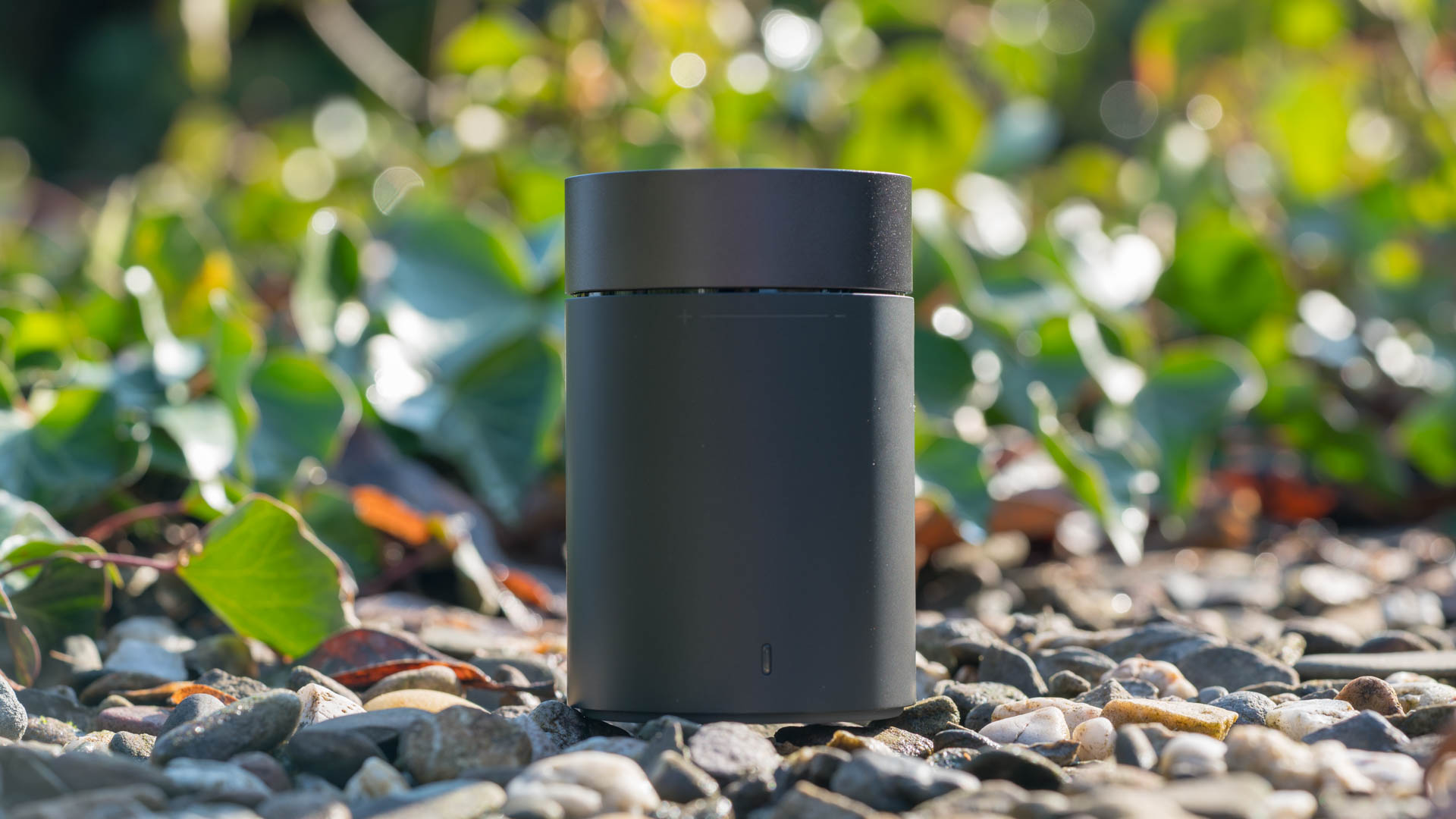
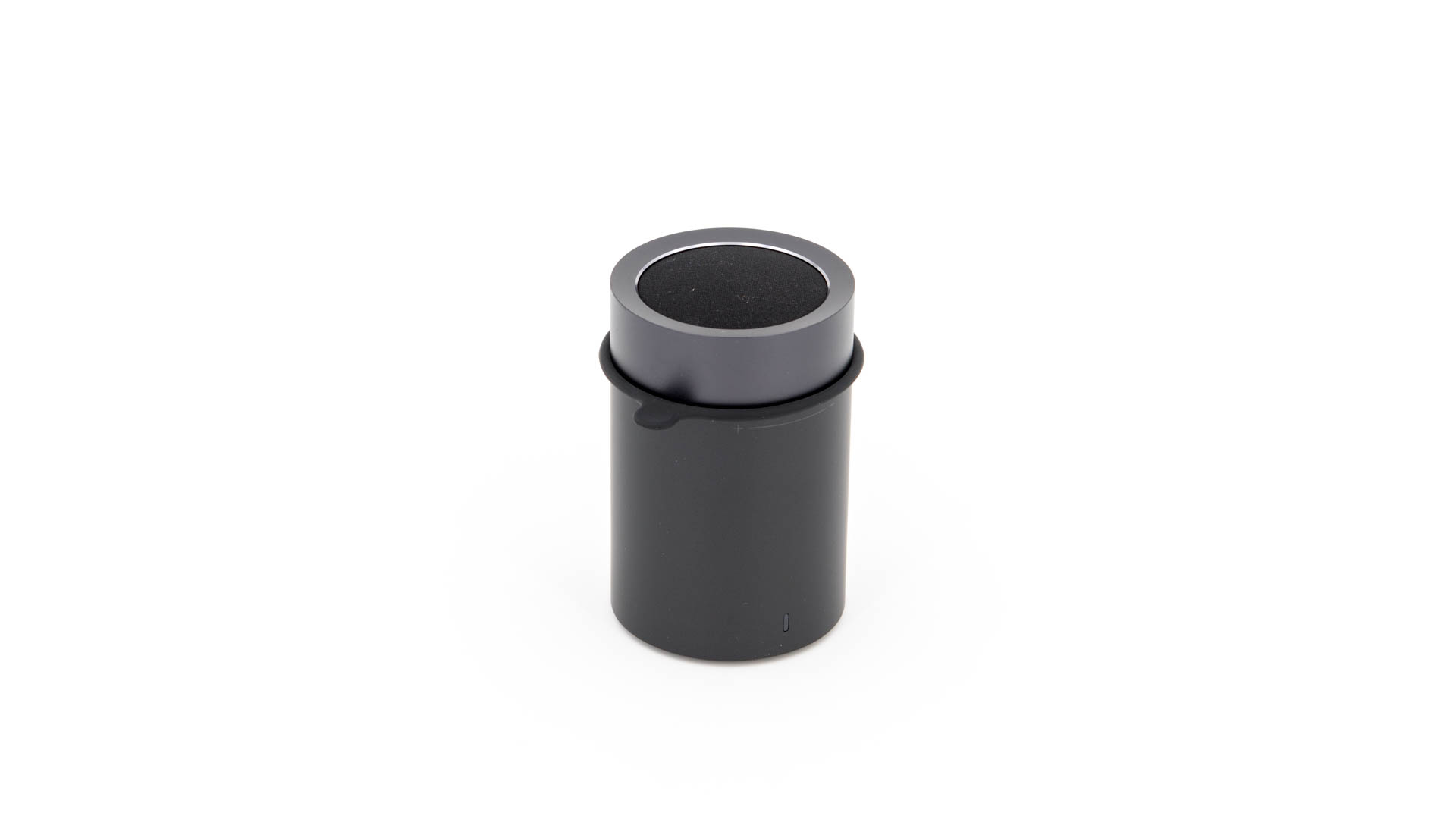
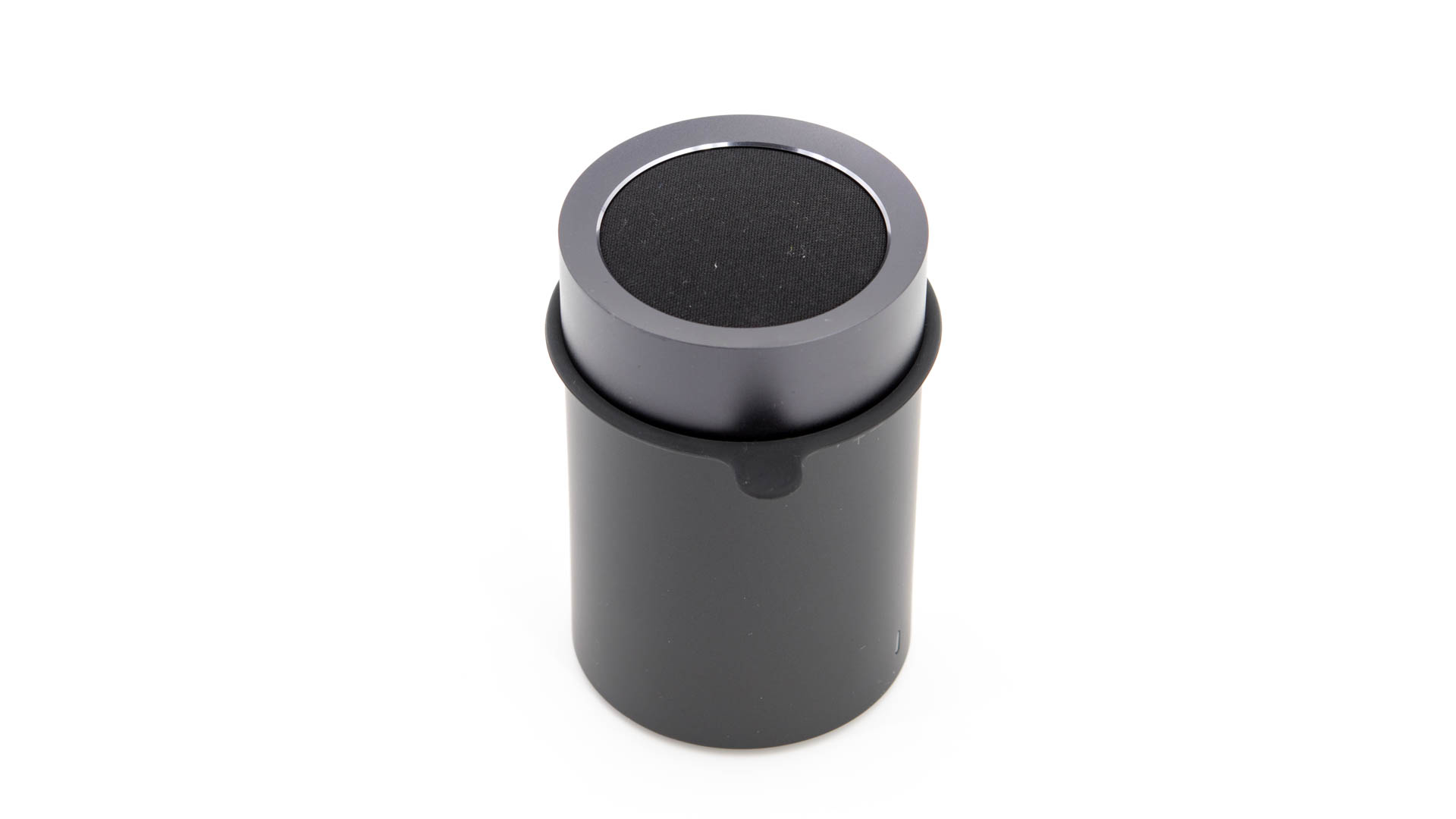
Wie der Name schon vermuten lässt, ist der EasyAcc Mini 2 ein sehr kompakter Bluetooth Lautsprecher. EasyAcc setzt bei diesem auf eine runde Form, bei welcher der Treiber auf der Oberseite angebracht ist und nach oben zeigt.
Hierdurch erzielt der EasyAcc Mini 2 einen 360 Grad Klang. Es ist also egal in welcher Richtung Ihr zu diesem sitzt.
Beim Gehäuse nutzt EasyAcc eine Mischung aus Aluminium und Kunststoff, der größte Teil des Lautsprechers ist aber wirklich aus Aluminium. Dabei spreche sich sowohl von der oberen Lautsprecherabdeckung, wie auch vom Rahmen des Lautsprechers, der auf Hochglanz poliert ist.
Es ist erstaunlich wie massiv und hochwertig der Mini 2 sich anfühlt!
Lediglich das untere 1/5 des Lautsprechers ist aus Kunststoff gefertigt. Hier sind die diversen Tasten und Anschlüsse angebracht.
Auf der „Front“ finden wir die vier Steuerungs-Tasten. Neben Play/Pause, Lauter/Vor und Leiser/Zurück befindet sich dort auch eine Taste zur Modus Auswahl.
Modus Auswahl?
Ja der EasyAcc Mini 2 besitzt ein eingebautes FM Radio und einen microSD Karten Slot. Letzterer ermöglicht die Wiedergabe von MP3 Dateien (die microSD Karte muss FAT32 formatiert werden) ohne ein zusätzliches Gerät.
Um das FM Radio zu nutzen, müsst Ihr ein microUSB Kabel an den Lautsprecher anschließen, welches als Antenne genutzt wird (dieses kann einfach in der Luft hängen), anschließend könnt Ihr einen Suchlauf starten. Ist dieser Radio Suchlauf abgeschlossen, könnt Ihr durch die gefundenen Stationen schalten.
Das Ganze funktioniert, ist aber natürlich etwas knifflig zu steuern. Ihr könnt nicht gezielt einen Sender auswählen, sondern müsst etwas herumsuchen, um den passenden Sender zu finden. Seht das FM Radio also eher als netten Bonus.
Ebenfalls mit an Bord ist ein AUX Eingang für den Anschluss von Geräten, welche kein Bluetooth unterstützten.
Geladen wird der EasyAcc Mini 2 natürlich über den microUSB Port. Der Akku soll laut Hersteller rund 10 Stunden halten. Dies ist vielleicht etwas optimistisch, praktisch sind eher 6-8 Stunden Normal erreichbar. Aber dies hängt auch sehr stark von der Lautstärke ab.
Wie klingt der EasyAcc Mini 2 Bluetooth Lautsprecher?
Kommen wir zum wichtigstem Punkt, dem Klang. Kann hier der Kleine überzeugen?
Für die Größe und den Preis produziert der EasyAcc Mini 2 einen durchaus erfreulich guten Klang! Ganz klar vorweg, dies ist nicht der best klingendste Bluetooth Lautsprecher, dieser ersetzt keine volle Stereo Anlage und ist auch nicht für große Partys geeignet.
Dies aus dem Weg können wir realistisch über den Klang sprechen. Der EasyAcc Mini 2 klingt ein bis zwei Stufen besser als die in Smartphones integrierten Lautsprecher. Kein Wunder, der EasyAcc Mini 2 besitzt ein deutlich größeres Volumen als ein Smartphone oder Tablet Lautsprecher.
Der hier gebotene Klang ist recht klar, ausreichend voluminös, mit einem recht kompakten, aber angenehm kräftigen Bass.
Der Bass ist zwar ordentlich, aber natürlich auch nicht kräftig genug um wirklich in der Magengegend spürbar zu sein. Allerdings ist der Bass bzw. der Tiefgang gut genug um nicht das Gefühl aufkommen zu lassen, dass etwas fehlt.
Der Bass ist im Übrigen tendenziell etwas besser wenn Ihr den EasyAcc mini 2 auf einem festen Untergrund platziert. Diesen nutzt der Lautsprecher ein wenig als Resonanzfläche, um seine Basswiedergabe zu verbessern.
Die Höhen des Mini 2 sind soweit okay. Nicht matt aber auch nicht übermäßig brillant. Die Mitten sind leider ein wenig reduziert, vermutlich um den Bass im Kontrast zu pushen.
Dies funktioniert auch recht gut. Der EasyAcc Mini klingt angenehm lebendig mit einer brauchbaren Dynamik.
Die maximale Lautstärke ist ausreichend, aber auch nicht extrem laut! Ich würde sagen der Mini 2 gehört eher zu den leiseren Lautsprechern. Eine Party beschallen könnt Ihr mit diesem nicht, aber das ist bei den Abmessungen auch keine große Überraschung.
Was die Bluetooth Verbindung angeht, habe ich keine Klagen. Diese ist sowohl von der Signalstärke sauber, wie auch von der eigentlichen Qualität. Kopressionsartefakte konnte ich beispielsweise nicht hören.
Fazit
Der EasyAcc Mini 2 ist ein super „mini“ Bluetooth Lautsprecher! Natürlich ist der Mini 2 nicht der klangstärkste Bluetooth Lautsprecher auf dem Markt, aber für seine Kompaktheit und dem niedrigen Preis kann dieser dennoch voll überzeugen.
Der hier gebotene Klang ist mindestens 1-2 „Stufen“ besser als die integrierten Lautsprecher in aktuellen Smartphones. Ist dies Euer Anspruch, ein schicker kleiner Lautsprecher als kleines klangliches Upgrade, dann seid ihr beim EasyAcc Mini 2 an der richtigen Adresse!
Hinzu kommt natürlich noch die super Verarbeitung und die netten Bonusfunktionen in Form des microSD Slots und des FM Radios. Kurzum der Preis von 24€ ist absolut angemessen!
Vernetzte Lautsprecher gibt es mittlerweile dank Amazon, Google und bald auch Apple mehr denn je auf dem Markt. Ein Vorreiter war hier sicherlich Sonos und auch Raumfeld.
Raumfeld ist eine Unterabteilung des deutschen Herstellers Teufel, welche auf der IFA 2017 ihre neusten vernetzten Lautsprecher vorgestellt haben.
Den Anfang macht hier der Teufel One S und der One M, welche die Nachfolger des Raumfeld One S und One M sind. Anscheinend gibt Teufel das Raumfeld Branding auf.
Hierbei gibt es neben deutlichen Änderungen bei der Optik auch viele Verbesserungen unter der Haube, wie beispielsweise Bluetooth, das ich noch im Test des alten Raumfeld One S vermisst habe.
Aber wie steht es um den Klang? Gab es Verbesserungen bei der App? Lohnt es sich hier rund 250€ auszugeben?
All diese Fragen versuchen wir einmal im Test des neuen Teufel One S zu klären! An dieser Stelle vielen Dank an Teufel für das Ausleihen des One S.
Teufel hat optisch durchaus einige Veränderungen beim One S vorgenommen, verglichen mit seinem Vorgänger.
Der Lautsprecher ist weiterhin extrem kompakt gebaut. Die Front misst gerade einmal 17x18cm und die Dicke liegt bei gerade einmal rund 9cm. Damit ist der Teufel One S ideal für die Küche, das Schlafzimmer oder den Hobby Raum.
Wie bei Teufel üblich, habt Ihr auch beim One S die Wahl zwischen einem schwarzen und einem weißen Gehäuse. Ich finde um ehrlich zu sein die weiße Version aber etwas schicker, wobei die Farbwahl eh nur die Farbe des Gehäuses betrifft. Die Stoff Abdeckung auf der Front für die Treiber, genau wie die seitlichen Stoff Abdeckungen sind immer in Schwarz gehalten.
Die weiße Version besitzt zudem einige silberne gebürstete Aluminium Akzente auf der Front und der Oberseite.
Unterhalb des Lautsprecher Treibers finden wir neben dem Teufel Logo eine Status LED, welche im Betrieb weiß leuchtet/blinkt.
Die Tasten sind beim neuen One S vollständig auf die Oberseite gewandert. Dort haben diese sich auch vermehrt, der neu One S verfügt über gleich neun Tasten!
Neben drei frei belegbaren Schnellwahltasten, so kann man auch ohne die App zu nutzen beispielsweise die Lieblings Webradios aufrufen, finden wir nun eine Play/Pause Taste, vor und zurück, lauter und leiser und eine Modus -Wahl- Taste.
Bei diesen Tasten handelt es sich im Übrigen um Touch Tasten. Da diese im Gehäuse ein wenig eingelassen sind, lassen sich diese zwar gut erfühlen und drücken, aber dennoch bevorzuge ich eigentlich richtige Tasten.
Die Anschlüsse sind wie üblich auf der Rückseite angebracht. Hier finden wir einen AUX Eingang, für beispielsweise einen Amazon Echo Dot, einen USB Port für externe Laufwerke, einen LAN Port und den Eingang für das Netzteil.
Hier leider eine schlechte Neuerung, der neue Teufel One S setzt auf ein externes Steckernetzteil. Dies erlaubt es zwar den Lautsprecher etwas kompakter zu bauen, aber man hat ein weiteren Block unterm Tisch hängen.
Dafür gibt es aber nun immerhin Bluetooth direkt im Gerät, genau wie natürlich WLAN. Es ist also nicht zwingend nötig den LAN Port zu nutzen.
Die Leistungsaufnahme hängt natürlich deutlich von der Art der Musik und deren Lautstärke ab. Bei einer normalen Zimmerlautstärke lag der Energieverbrauch bei rund 5W. Auf 100% Lautstärke schwankte bei mir der Stromverbrauch zwischen 15W und 25W. Der standby Stromverbrauch lag bei 2,8W.
Einrichtung und Installation
Um den Teufel One S einzurichten benötigt Ihr zuerst die Raumfeld App bzw. nun die Teufel Raumfeld App, welche sich im Apple App Store wie auch im Google Playstore findet.
Nach dem Herunterladen und Starten werdet Ihr in einem klaren Deutsch durch die Einrichtung geführt.
Ihr müsst natürlich zuerst den Lautsprecher mit dem Strom verbinden und warten bis dieser hochgefahren ist, daraufhin muss die Setup Taste auf der Rückseite betätigt werden.
Je nachdem ob Ihr den One S via LAN oder WLAN nutzt, wird der Lautsprecher nun direkt von der App gefunden (wenn dieser via LAN verbunden ist) oder die App muss sich zuerst kabellos mit dem Lautsprecher verbinden.
Letzteres geschieht unter Android automatisch, unter IOS muss man hier per Hand nachhelfen. Steht die Verbindung, muss der Teufel One S in Euer bestehendes WLAN Netz eingeklinkt werden, dafür benötigt Ihr wie üblich nur Euer WLAN Passwort.
Damit ist die Einrichtung fast durch. Mein Teufel One S musste allerdings noch Updates einspielen, was aber in 5 Min gemacht war.
Die Raumfeld App und die Funktionen des One S
Die Raumfeld App gefällt mir visuell und vom Aufbau sehr gut! Diese ist zwar teilweise ein wenig verschachtelt, aber ich hätte auf anhieb keine Idee wie man diese besser machen könnte ohne Feature wegzulassen.
Was kann der One S nun alles? Hier eine kleine, nicht Vollständige, Auflistung:
Webradio (Tunin)
Die Wiedergabe von lokalen Musikdateien
Die Wiedergabe von Musik Dateien auf einem lokalen Server (SMB oder DLNA)
Die Wiedergabe von Medien auf einer externen HDD/USB Stick
Bluetooth
Spotify
TIDAL
WIMP
Napster
SoundCloud
Wiedergabe einer AUX Quelle
Beginnen wir mit dem von mir so ziemlich meist genutzten Feature, dem Webradio. Ihr könnt mit dem One S nahezu alle Radiostationen dieser Welt empfangen. Teufel setzt hier auf TuneIn als Partner, welcher die Streams zur Verfügung stellt. Es ist im Übrigen möglich Stationen auf die Schnellwahltasten zu legen, wenn Ihr regelmäßig Euren Lieblingssender hören wollt ohne jedes Mal das Smartphone zu zücken.
Natürlich könnt Ihr aber auch Eure Musik wiedergeben. Hierfür gibt es grob gesagt drei Möglichkeiten. Ihr könnt über die Raumfeld App Musik wiedergeben, die lokal auf Eurem Smartphone ist, auf einem lokalen NAS liegt (Netzwerkfestplatte, Fritzbox usw.) oder die über ein Speichermedium direkt am One S hängt. Für Letzteres besitzt dieser auf seiner Rückseite einen USB Port.
Musik aus diesen drei möglichen Quellen wird in der App zusammengefasst und nach Album, Interpret usw. sortiert. Ihr könnt auch Playlisten anlegen, die sich dann auch direkt am Lautsprecher steuern lassen.
Bei den Formaten zeigt sich der One S und generell das Raumfeld System nicht wählerisch. Neben MP3 und ACC werden auch verlustfreie Formate wie FLAC unterstützt und das auch mit höheren Bitraten/Abtastraten.
Solltet Ihr WLAN nutzen, muss aber für letzteres die WLAN Signalstärke ausreichend sein. Dies ist an sich kein großes Problem, sofern der Lautsprecher nicht allzu weit vom Router entfernt ist. Der neue One S hat ein recht fähiges WLAN an Board und unterstützt sogar WLAN AC mit bis zu 866Mbit/s.
Das Teufel Raumfeld System ist von Natur aus ein Multiroom System. Es ist also möglich Musik synchron über mehrere Lautsprecher wiederzugeben. Dies funktioniert im Übrigen auch sehr gut! Wollt Ihr in Küche und Wohnzimmer gleichzeitig die gleiche Musik ist dies kein Problem.
Neu ist nun das integrierte Bluetooth, etwas was ich sehr praktisch finde! Zudem wurde das Bluetooth Feature von Teufel wirklich gut umgesetzt.
Ursprünglich hatte ich etwas Angst, dass man einfach einen 3,5mm Bluetooth Adapter an einen internen AUX Anschluss gehängt hat, aber nein! Die Umsetzung ist deutlich eleganter.
Erst einmal warum sollte man Bluetooth nutzen? Für die normale Musikwiedergabe solltet Ihr, wenn möglich die „normalen“ Wege nutzen. Die Bluetooth Wiedergabe Qualität ist zwar gut, wenn nicht sogar sehr gut, aber doch einen Ticken schlechter als ein Streaming via WLAN.
Aber es gibt Situationen, in welchen man kein Streaming via WLAN nutzen kann. Beispielsweise Ihr wollt ein Video auf Eurem Smartphone schauen und den Ton via Lautsprecher laufen lassen oder Ihr seid Apple Music Kunde usw.
Via Bluetooth könnt Ihr sämtlichen Ton von Eurem Smartphone/Tablet auf den Lautsprecher „beamen“. Auch die Verzögerung war in meinem Test erfreulich gering. In Kombination mit einem iPhone X gab es genau genommen keine merkbare Verzögerung, was gerade bei Videos sehr wichtig ist.
Die Bluetooth Einbindung in den One S ist auch abseits der reinen Qualität sehr gut gelungen. Der Lautsprecher besitzt auf der Rückseite ein Bluetooth Taste, welche Ihr betätigen müsst damit der Lautsprecher von einem Smartphone erkannt wird. Verbindet Ihr Euch nun mit dem Lautsprecher und startet Ihr eine Wiedergabe, springt dieser automatisch auf die Bluetooth Quelle.
Umgekehrt startet Ihr eine Wiedergabe über eine andere Quelle, Webradio, Spotify usw. trennt sich der Lautsprecher automatisch vom Smartphone und die neue Wiedergabe startet.
Wo wir gerade bei Spotify sind, kommen wir doch einmal auf Streaming Dienste zu sprechen. Neben Spotify unterstützt der One S auch Tidal und Napster.
Die Spotify Unterstützung ist aber die mit Abstand beste! Der Teufel One S unterstützt Spotify Connect. Habt Ihr die Verbindung einmal eingerichtet, wird der Lautsprecher in der Spotify App auf dem Smartphone, PC usw. als Wiedergabeziel angezeigt.
(Links in der Spotify App)
Wenn Ihr nur Spotify nutzt, müsst Ihr nie wieder in die Raumfeld App. die Musikwiedergabe verläuft wie als würdet Ihr diese auf Eurem Smartphone wiedergeben, nur der Ton kommt aus dem Lautsprecher. Auch die Lautstärke lässt sich über Spotify direkt verstellen.
So sieht eine gute Integration aus!
Zu guter letzt, der neue Teufel One S verfügt auch über einen AUX Eingang. Über diesen könnt Ihr ein beliebiges Gerät mit Kopfhörerausgang anschließen, wie beispielsweise einen Amazon Echo Dot.
So hättet Ihr für knapp unter 300€ einen Amazon Alexa Lautsprecher, welcher auch gut doppelt so gut klingt wie der große Amazon Echo.
Noch etwas Generelles. Die Reaktionszeit und Verbindungsqualität des neuen Teufel One S ist ein gutes Stück besser geworden, gerade beim Nutzen von WLAN. Ob dies nun am neuen AC Standard liegt oder ob Teufel auch intern den Prozessor usw. noch etwas aufgerüstet hat, kann ich nicht sagen.
Aber gerade Webradio ist zuverlässiger denn je.
Klang
Der interessante Punkte, welcher auch etwas über die Daseinsberechtigung des One S entscheidet, ist natürlich der Klang.
Kann hier der Teufel One S mit Amazon Echo oder Google Home mithalten? Das war natürlich ein Witz, der Teufel One S klingt ohne Frage deutlich besser als ein Amazon Echo oder Google Home.
Wie haben hier einen voll ausgewachsenen Lautsprecher, welcher durchaus eine einfache Stereo Anlage ersetzen kann.
Schauen wir uns aber erst einmal den Aufbau an, denn dieser ist recht komplex und erklärt auch gut warum der One S trotz seiner sehr kompakten Abmessungen so gut klingt.
Der Lautsprecher besitzt, auch wenn es anders aussieht, zwei Treibereinheiten auf seiner Front. Wie auch schon beim alten One S sind diese „gestapelt“. Etwas weiter hinten im Gehäuse sitzt ein großer Tief/Mitteltöner, vor diesem ist ein Hochtöner aufgehängt.
Quelle Teufel.de
Zusammen sollen diese rund 40W Leistung besitzen, 35W der Tief/Mitteltöner und 5W der Hochtöner.
Zusätzlich besitzt der Teufel One S zwei passive Treiber an seinen Seiten. Passive Treiber besitzen keine Elektronik, sondern sind an sich eine „Alternative“ zu Bassreflexrohren. Diese werden von dem primären Treiber „angetrieben“ und sorgen für den internen Druckausgleich. Vorteil gegenüber Bassreflexrohren ist eine höhere „Klarheit“ (keine Luftströmungsgeräusche) und eine oftmals höhere Pegelfestigkeit.
Kommen wir aber nun endlich zum Klang.
Ja, der One S kann in diesem Punkt voll überzeugen! Wie oft bei Teufel üblich, ist der Lautsprecher von Haus aus relativ warm eingestellt.
Für seine Größe produziert der One S einen unheimlich satten und vollen Bass. Hier spielt man Welten über den üblichen Smart Home Lautsprechern!
Der Bass ist zwar nicht mächtig genug um Wände zum Wackeln zu bekommen, aber auf höheren Lautstärken ist der Bass durchaus schon spürbar.
Wobei der Bass nicht nur durch seine Masse überzeugen kann, sondern auch durch seine Klasse! Der Teufel One S besitzt einen sehr beachtlichen Tiefgang. Zwar konnte ich hier keine Angabe seitens Teufel finden, aber ich würde tippen, dass der One S problemlos bis 50Hz runter gehen kann (und nein nicht alle Lautsprecher die „20-20.000Hz“ angeben, schaffen auch nur ansatzweise die 20Hz). Dies wäre durchaus schon ein sehr beachtlicher Wert.
Die Höhen des One S sind von Haus aus etwas warm wie ich finde. Allerdings kann man über die Teufel Raumfeld App einen Globalen EQ (dieser wird also für alle Audio Quellen angewendet) einstellen. Hier würde ich empfehlen die Höhen einen Ticken anzuheben.
Hierdurch bekommt der One S deutlich mehr Glanz und Klarheit in seinen Klang. Dies ist natürlich etwas Geschmackssache, aber mir gefallen die Höhen so deutlich besser. Grundsätzlich ist der One S also durchaus zu ausgesprochen klaren und brillanten Höhen in der Lage.
Dies ist an sich ja auch keine Überraschung, man hat ja einen gesonderten Hochtöner. Ähnlich wie auch die Höhen lassen sich die Mitten ebenfalls per EQ anpassen. Dies ist aber meines Erachtens nicht nötig.
Von Haus aus sind die Mitten recht neutral eingestellt. Stimmen und Gesang werden vom Lautsprecher deutlich und voll dargestellt.
Auch an der generellen Wiedergabequalität habe ich nichts zu bemängeln. Rauschen oder Ähnliches konnte ich nicht feststellen, sofern natürlich die Qualität der Audio Datei passt.
Die maximale Lautstärke würde ich als okay einstufen. Der Teufel One S ist durchaus pegelfest, er verzerrt selbst auf 100% Lautstärke nicht, aber der Lautsprecher ist auch nicht extrem laut.
Auf 100% Lautstärke schafft dieser es gut einen 30-40m² mit einer ordentlichen Lautstärke zu beschallen, welche ich aber noch als „aushaltbar“ einstufen würde. Man muss die Stimme schon ein gutes Stück anheben, um ein Gespräch führen zu können.
Wie sieht es im Vergleich mit dem alten One S aus? Ja es gab durchaus einen Schritt nach vorne, was den Klang angeht. Der alte One S klingt etwas matter und ein wenig „kraftloser“ im direkten Vergleich. Auch bei der Tiefe des Basses hat Teufel noch ein paar Verbesserungen vorgenommen. Dies sagt durchaus etwas über den neuen Teufel One S aus da schon der alte One S sehr für seinen guten Klang gelobt wurde.
Fazit
Der neue Teufel One S ist besser denn je! Dieser kann durch ein schickes Design, einem sehr guten Klang und einer starken Konnektivität punkten.
Es ist unglaublich wie Teufel es geschafft hat so viel Klang in einen so kompakten Lautsprecher wie den One S zu packen. Habt Ihr schon mal einen Google Home oder Amazon Echo gehört? Falls ja stellt Euch den Klang gut ein bis zwei Stufen besser vor, mit einem tieferen Bass, klareren Höhen und detaillierten Mitten. Natürlich der One S kann kein 60m² Wohnzimmer zum Beben bekommen, aber für eine kleinere Wohnung oder eine Küche ist dieser mehr als leistungsstark genug!
Auch die Software bzw. das Raumfeld Öko System passt. Ob Ihr nun Euren Lieblingsradio Sender, Musik via Spotify, von einem USB Stick, einem lokalen NAS oder doch vom Smartphone wiedergeben wollt, spielt beim One S keine große Rolle, da dieser Euch vielfältige Möglichkeiten der Ansteuerung bietet.
Neu ist das integrierte Bluetooth, was nochmals für mehr Optionen sorgt. Wenn Ihr wollt, könnt Ihr den One S wie einen sehr guten Bluetooth Lautsprecher behandeln.
Das Ganze klingt ja extrem positiv, aber gibt es auch Kritikpunkte? An sich nur sehr wenige, der Teufel One S ist wirklich ein hervorragendes und sehr rundes Produkt, welches absolut zu empfehlen ist. Die Schwierigkeit ist aktuell etwas die Marktsituation.
Dank Amazon, Google und demnächst auch Apple drängen immer mehr vernetzte „Smarte“ Lautsprecher auf den Markt, welche es Teufel und auch Euch nicht ganz einfach machen. Der Teufel One S ist in diesem Sinne nicht „Smart“, Ihr habt hier keinen Sprachassistenten (man könnte einen Amazon Echo Dot per AUX anschließen, aber das zähle ich jetzt nicht) oder Smart Home Feature.
Dafür bietet der Teufel One S einen besseren Klang als alle Smart Home Lautsprecher, die ich bisher gehört habe! Der One S ist also eher etwas für den modernen Puristen, der besonders viel Wert auf einen guten Klang und moderne Ansteuerungsmöglichkeiten sucht, aber keinen Sprachassistenten und ähnliche Feature braucht oder will. Wenn es Euch also wirklich primär um Musik geht, ist der One S für rund 250€ ohne Sorgen zu empfehlen!
Mit dem Mate 10 Pro hat Huawei im Oktober 2017 sein neustes Flaggschiff vorgestellt, welches durch die üblichen „Mate“ Punkte überzeugen soll. Hierzu gehört natürlich das große 6 Zoll Display wie aber auch ein riesiger Akku. Natürlich ist auch Huaweis Leica Dual Kamera wieder mit an Bord, diesmal mit einer riesigen F1.6 Blende. Auch ein „randlos Design“ hat es das erste Mal in ein Huawei Smartphone geschafft.
Klingt doch alles soweit sehr interessant! Ebenfalls erfreulich zahm ist auch der vergleichsweise faire Preis von 799€, verglichen mit anderen High End Smartphones.
Aber kann das Mate 10 Pro wirklich mit dem iPhone X, dem Galaxy S8 und Co. mithalten, oder bietet dieses auf dem Papier nur leere Versprechungen?
An dieser Frage habe ich auch ein persönliches Interesse, denn ich habe mir das Mate 10 Pro selbst als privates Smartphone gekauft, eine gute Entscheidung?
Dies versuchen wir doch einmal im Test des Huawei Mate 10 Pro herauszufinden!
Mit dem Mate 10 Pro hat Huawei sein Design doch ein gutes Stück verändert. Während Huawei bisher primär auf Aluminium setzte hat sich dies beim 10 Pro etwas geändert. Huawei setzt zwar noch auf einen Aluminium Rahmen, aber die Rückseite des Mate 10 Pro besteht nun aus Glas.
Ein zentraler Designpunkt sind hier sicherlich die Kameras, welche durch einen andersfarbigen streifen Glas noch etwas mehr hervorgehoben werden.
Natürlich ein weiteres wichtiges Design Merkmal ist das Display. Beim Mate 10 Pro kommt das erste mal bei Huawei ein 18:9 Display mit minimalen Displayrändern zum Einsatz.
Zwar wäre es sicherlich übertrieben das 6 Zoll Mate 10 Pro als übermäßig kompakt zu preisen, aber dieses ist für seine Displaygröße doch ganz ordentlich zu händeln.
Hierbei ist das Mate 10 Pro auch haptisch ein premium Smartphone. Die Glas/Metall Kombination fühlt sich klasse in der Hand an! Zwar hält das Huawei P10 den Titel für den größten Handschmeichler, aber auch das Mate 10 Pro liegt gut in der Hand.
Gehen wir einmal um das Smartphone herum. Auf der Front finden wir das 18:9 Full HD AMOLED Display, wie auch die 8 Megapixel Frontkamera und die Ohrmuschel.
Auf er Unterseite findet sich der Lautsprecher und der USB C Ladeport. Auf der Oberseite ist nur eine IR LED. Einen Kopfhöreranschluss besitzt das Mate 10 Pro nicht! Es liegt zwar ein Adapter bei, aber das ist natürlich eine suboptimale Lösung.
Immerhin im Gegenzug ist das neue Mate 10 Pro IP 67 wassergeschützt!
Am linken Rand sind wie üblich die drei typischen physischen Smartphone Tasten. Diese besitzen, wie es sich für ein premium Smartphone auch gehört, einen ordentlichen Druckpunkt.
Kameras mit dual LED Blitz und Fingerabdruckscanner sind auf der Rückseite angebracht.
Software
Huawei setzt bei der Software wie üblich auf das so genannte EMUI, welches hier in Version 8 vorliegt.
EMUI basiert natürlich auf Android 8.0, ist aber sehr stark modifiziert. Fast sämtliche Menüelemente sind verändert worden oder sogar ausgetauscht.
Optisch ist dies natürlich Geschmacksfrage. An sich hat EMUI etwas, es ist mal was anderes verglichen mit dem reinen Android.
Allerdings ist die UI teilweise was schwer. Siehe der Skin welcher vom Launcher verwendet wird. Vielleicht habe ich keinen Geschmack, aber ich finde diesen Standard Skin unfassbar hässlich! Ich weiß nicht was Huawei geritten hat diesen vorzuinstallieren.
Immerhin es gibt eine Design App in welcher es nach einer Registrierung bei Huawei möglich ist andere Designs, normalere Designs, herunterzuladen.
Abseits davon bin ich recht zufrieden mit der Software. Es gibt einige Bonus Funktionen wie das duplizieren von Apps welche im Standard Android nicht möglich sind.
Erfreulicherweise hält sich Huawei beim Mate 10 Pro auch mit vorinstallierten „Bonus“ Apps sehr zurück. Lediglich Facebook, Instagram und Booking.com waren vorinstalliert.
Dementsprechend fällt der freie Speicher mit 108GB auch ausreichend groß aus. Gut so denn der Speicher ist nicht erweiterbar.
Display
Huawei setzt bei seinem Mate 10 Pro auf ein AMOLED Display. Das 6 Zoll Display besitzt hierbei ein 18:9 Verhältnis und eine Auflösung von 2160×1080 Pixeln.
Damit ist das Mate 10 Pro eher mittelmäßig hochauflösend. Viele Kongruenten bieten hier nochmals etwas mehr Auflösung.
Aber ist die Auflösung wirklich zu gering? Nein, 2160×1080 Pixel auf 6 Zoll sind für eine normale Nutzung absolut okay. Dies mag bei einer VR Nutzung anders aussehen, aber die wenigsten werden ihr Smartphone wirklich in einer VR Brille einsetzen.
Wie steht es um die Qualität abseits der reinen Auflösung? Gut aber auch nicht überragend! Das Mate 10 Pro Display ist ohne Frage sehr gut. Kontraste sind dank AMOLED Display nahezu perfekt und auch Farben sind klar und kräftig.
Allerdings ist beispielsweise ein Samsung AMOLED Display schon noch einen Ticken besser (und vor allem heller). Trotzdem denke ich nicht, dass man sich über eine zu schlechte Displayqualität beschweren kann. Das Mate 10 pro gehört hier ganz klar schon zu den Top Smartphones!
Kamera
Huawei setzt beim Mate 10 Pro wie üblich auf sein Dual Kamera Setup. Im Gegensatz zu anderen High End Smartphones handelt es sich hierbei aber um zwei Kameras mit den gleichen Blickwinkeln. Das bedeutet die Aufnahmen beider Kameras werden zusammengerechnet um ein besseres Bild zu erhalten.
Die Hauptkamera ist hierbei ein 12 Megapixel Modul mit einer f1.6 Blende und die sekundäre Kamera ein 20 Megapixel schwarz/weiß Modul, ebenfalls mit einer f1.6 Blende.
In der Kameraeinstellung könnt Ihr Euch zwischen 12 und 20 Megapixeln entscheiden. Es handelt sich bei beiden Einstellungen um Farbaufnahmen! Es werden hier immer Farbaufnahmen auf die schwarz/weiß Aufnahmen gelegt. Hierdurch sollen die besseren Detail Informationen des schwarz/weiß Sensors auf die Farbaufnahmen abfärben.
Ich habe für folgende Aufnahmen immer die 20 Megapixel Einstellung gewählt. Zwar ist der Unterschied zwischen den 12 Megapixel und den 20 Megapixeln nicht gigantisch (es sind keine echten 20 Megapixel), aber die Bilder sind einen ticken schärfer und detaillierter.
Wo wir gerade dabei sind, reden wir kurz einmal über die Huawei Kamera App. diese gehört zu den besseren Kamera Apps. Gerade der Pro Modus ist gut und schnell erreichbar. Zwar besitzt die App kein Auto HDR, HDR ist allgemein recht gut versteckt, aber sowohl optisch wie auch von der Nutzung ist die App positiv.
Kommen wir endlich zur Bildqualität.
Wie üblich sind meine Testbilder auf maximaler Qualität im Automatik Modus gemacht. Hierbei sind die Bilder nicht nachbearbeitet und wurden hier 1 zu 1 hochgeladen! Die originale Qualität wird beim Anklicken der Aufnahmen geladen, mobile Nutzer also etwas aufgepasst.
(Laden der Bilder kann etwas dauern! Rechte Maustaste -> in neuem Tab Öffnen für die volle Ansicht oder HIER klicken für ein ZIP Archiv mit noch mehr Bildern)
Die Bewertung der Kameraqualität ist mittlerweile bei High End Smartphones nicht ganz leicht. Dies gilt natürlich besonders wenn ich etwas Pech beim Wetter mit den Testbildern habe.
Allerdings hat das Mate 10 Pro einen klasse Job gemacht, selbst bei solch mittelmäßigen Lichtbedingungen.
Aufnahmen des Mate 10 Pro sind scharf, detailliert und klar. Auch die Artefaktbildung, selbst beim Betrachten einer 100% Ansicht, ist tadellos.
Farblich ist das Mate 10 Pro „out of the Box“ recht neutral. Hier erinnert mich das Mate ein wenig an das iPhone 7 Plus. Verglichen mit beispielsweise mit einem Samsung Galaxy S8 leuchten hier die Farben doch ein Stück weniger.
Dies hat allerdings nichts direkt mit der Bildqualität zu tun. Ihr könnt die Farbeinstellungen beim Mate 10 Pro auch auf „Kräftige Farben“ stellen, wenn Euch der etwas buntere Style besser gefällt.
Stilistisch unterscheidet sich das Mate 10 Pro doch ein gutes Stück von anderen Smartphones. Gerade Schatten und „Highlights“ sind beim Mate 10 Pro sehr detailliert. Alle Fotos wirken hierdurch als hätte man einen HDR Light Modus aktiv. Auch hebt das Smartphone diese Schwarz/Weiß Kontraste deutlicher hervor als andere Smartphones.
iPhone XMate 10 Pro
Achtet bei diesen vergleichsaufnahmen auf das Gras links unten in der Ecke. Dieses besitzt beim Mate einen deutlich höheren Kontrast.
Ebenfalls was beim Mate 10 pro auffällt, ist bei Makro Aufnahmen die vergleichsweise stark ausgeprägte Hintergrundunschärfe, welche natürlich durch die große Blende von F1.6 entsteht. Diese ist beispielsweise ausgeprägter und schöner als bei einem iPhone X aber etwas weniger stark als bei einem Samsung Galaxy S8.
Die wirklichen Unterschiede sieht man bei Oberklasse Smartphones meist aber erst im Dunkeln.
Wie schlägt sich hier das Mate 10 Pro? In der Vergangenheit war dies immer etwas die Schwäche der Huawei Smartphones. Dies ist aber beim Mate 10 Pro nun anders! Hier ein paar Vergleichsbilder
Das erste was wir sehen ist wie viel besser das Mate 10 Pro verglichen mit dem Mate 9 ist. Der Sprung der Low Light Qualität ist hier sehr deutlich sichtbar. Klar der Unterschied einer f2.2 auf f1.6 Blende ist auch sehr deutlich.
Aber auch verglichen mit anderen High End Smartphone schlägt sich das Mate 10 Pro hervorragend! Dieses ist vermutlich aktuell einer der besten Low Light Performer. Dieses kann, aus meiner Sicht, das Mate 9, Google Pixel 1 und auch das iPhone 7 schlagen.
Im direkten Vergleich mit dem iPhone X ist dies eine sehr knappe Angelegenheit. Ich würde aber fast dem Mate 10 Pro den Vorzug gegenüber dem X geben. Auch verglichen mit dem S8 schlägt sich das Mate 10 Pro sehr gut! Erneut fällt es mir hier schwer einen Sieger auszumachen. Farblich ist das S8 im Low Light, wie auch bei Tageslicht, etwas bunter und das Bild wirkt vielleicht einen Hauch weniger rauschend. Dafür ist die Schärfe beim Mate 10 Pro besser.
Ich würde sagen die Kamera Qualität iPhone X, Mate 10 Pro und Galaxy S8 ist sehr dicht beieinander! Vielleicht würde ich sogar rein qualitativ dem Mate 10 Pro den Vorzug geben. Es handelt sich hierbei um eine, wenn nicht sogar die beste Smartphone Foto Kamera die ich bisher genutzt habe. Allerdings hat die Kamera auch schwächen! Ich glaube die Kamera Hardware ist beim Mate 10 Pro wirklich die beste die man aktuell in einem Smartphone finden kann, die Software hingegen ist eine kleine Schwäche. Damit meine ich nicht die Kamera App, sondern die Verarbeitung der Bilder. Google, Apple und auch Samsung nutzen diverse Software Tricks um mehrere Bilder mit unterschiedlicher Belichtung miteinander zu verrechnen, um ein besseres Bild zu erzeugen. Gerade Google macht dies bei seinen Pixel Smartphones sehr stark (HDR+).
So etwas scheint das Mate 10 Pro nicht zu machen. Gerade bei Aufnahmen mit unterschiedlichen Lichtverhältnissen, einem Fenster, Lampen die nur einen Teil des Bilds ausleuchten usw. zeigt sich das Mate schwächer als ein Google Pixel oder iPhone X. Von daher kommt es etwas auf die Frage an was Eurer Meinung nach besser ist, gute Hardware und top Software oder top Hardware und gute Software, letzteres bietet das Mate 10 Pro.
Aber auch abseits der reinen Bildqualität macht das Mate 10 Pro einen sehr guten Job. Der Autofokus ist sehr flott und treffsicher. Auch die Performance der Kamera ist 1a, sogar besser als beim iPhone. Eine Verzögerung beim oder nach dem Auslösen gibt es keine!
Video ist allerdings beim Mate 10 Pro wieder eine etwas andere Geschichte. An sich ist die Qualität okay. Auch die Bildstabilisierung ist gut, aber schlechter als bei Google, Samsung oder Apple! Während ich die Fotoqualität als gleichwertig bzw. vielleicht sogar leicht überlegen(beim Mate) sehe ist es bei der Video Aufnahme anders. Videos sind etwas weniger weich und Qualitativ vielleicht einen Ticken schlechter als bei den Konkurrenten. Die Foto Qualität war hier vermutlich etwas die Priorität.
Unter dem Strich bleibt aber das Mate 10 Pro eins der fähigsten Kamera Smartphones aktuell auf dem Markt! Egal ob es nun um App, Auslöse-Performance oder auch die reine Bildqualität geht.
Kleine Anmerkung, 4K Videos werden beim Mate 10 Pro im H.265 Codec aufgezeichnet. Eigentlich gut da dieser Codec effizienter arbeitet, aber dies führt in 3. Anbieter Apps wie Telegram, Google Foto usw. zu Problemen! Schade, hier ist das Mate 10 Pro seiner Zeit etwas vorraus.
Sound und Akustik
Das Huawei Mate 10 Pro nutzt eine dual Lautsprecher Setup ähnlich wie die neueren iPhones. Hierbei wird die Ohrmuschel gemeinsam mit dem Lautsprecher auf der Unterseite genutzt. Im Gegensatz zu den iPhone ist dieses Setup hier aber nicht „gleichberechtigt“. Der Lautsprecher auf der Unterseite klingt signifikant anders als der Ohrmuschel Lautsprecher.
Je nachdem wie Ihr das Smartphone haltet wird dieser Effekt nochmals größer oder kleiner. Haltet Ihr das Mate 10 Pro hochkant übernimmt die Ohrmuschel die Aufgabe eines Hochtöners, während der Lautsprecher auf der Untersite den Job eines Tief/Mitteltöners übernimmt.
Haltet Ihr das Smartphone quer, versuchen beide Lautsprecher jeweils das volle Spektrum darzustellen.
Klingt ja erst einmal wie ein sehr vielversprechender Aufbau, wie klingt dieser in der Praxis?
Ich muss zugeben eher negativ überrascht gewesen zu sein.
Die Ohrmuschel ist extrem dünn, man hört das hier kein Volumen hinter steht. An sich ja nicht schlimm, wir haben ja zwei Lautsprecher, aber auch der Lautsprecher auf der Unterseite wirkt vergleichsweise schmächtig. Der untere Lautsprecher ist beispielsweise definitiv schwächer als der in einem Samsung Galaxy S8/S8 Plus.
In der Kombination können die Lautsprecher wieder etwas mehr überzeugen, aber der Klang bleibt vergleichsweise dünn. Auch die maximale Lautstärke ist nicht überragend.
Im Querformat hat man natürlich eine etwas bessere Stereo Darstellung, aber die Ohrmuschel ist leiser als der Lautsprecher auf der Unterseite. Der Klang kommt also gefühlt immer etwas mehr von rechts, wenn Ihr das Smartphone quer haltet.
Das Mate 10 Pro hat jetzt keine schlechten Lautsprecher, dadurch, dass es zwei sind, geht es in Ordnung, aber ein iPhone 8 Plus, iPhone X oder sogar das Huawei p10 Plus konnte mich zugegeben mehr überzeugen, was diesen Belang angeht.
Leider verfügt das Mate 10 Pro über keinen Kopfhöreranschluss. Es liegt lediglich ein Adapter mit in der Box. Ich bin schon vor einer weile auf Bluetooth Kopf-Ohrhörer umgestiegen, daher stört mich dies nicht so sehr. Dennoch finde ich amüsant das sich letztes Jahr alle Hersteller über Apple lustig gemacht haben und sie dieses Jahr alle Apple nachmachen.
Die Qualität der beiliegenden Adapters ist im Übrigen tadellos. Die Qualität liegt auf dem Level, welches man von einem High End Smartphone erwarten darf.
Leistung und Performance
Im Mate 10 Pro arbeitet Huaweis eigener HiSilicon Kirin 970. Dieser ist mit satten 6GB RAM kombiniert. Huaweis eigene Kirin Chips waren in der Vergangenheit erfreulich fähige Prozessoren! Schon der Kirin 960 konnte im Alltagseinsatz durchaus überzeugen. Wie steht es um den neuen 2.36GHz Kirin 970?
Schauen wir uns ein paar Benchmarks an, um die Leistung besser einschätzen zu können:
Daumen hoch für den Kirin 970! In den meisten Benchmarks kann dieser sogar den Qualcomm Snapdragon 835 um 5-10% überbieten.
Im Antutu Benchmark erreicht das Mate 10 Pro 177963 Punkte, zum Vergleich ein Samsung Galaxy S8 Plus erreicht 165730 Punkte. Kein gigantischer Unterschied aber dennoch beeindruckend, dass die Eigenentwicklung von Huawei hier mithalten kann.
Auch bzw. gerade im PC Mark Work 2.0 Benchmark schneidet das Mate 10 Pro hervorragend ab. Hier erreicht dieses satte 6975 Punkte, zum Vergleich ein Samsung Galaxy S8+ erreicht 5089 Punkte, ein LG G6 5066 Punkte und das P10 6211 Punkte.
Der Speicher im Mate 10 Pro ist ebenfalls recht flott angebunden mit rund 834MB/s lesend und 210MB/s schreibend. Gerade lesend ist dies ein sehr guter Wert!
Das Mate 10 Pro im Alltag
Aber natürlich sind Benchmarks das eine, die Praxis das andere. Wie steht es in dieser um das Mate 10 Pro?
Alles andere als eine perfekte Performance im Alltag wäre bei dieser Hardware eine echte Überraschung. Diese Überraschung gibt es aber nicht. Das Mate 10 Pro lacht über die normalen Alltagsanwendungen wie Websurfen, Social Media usw.
Auch die Benutzeroberfläche läuft perfekt! Wie üblich hat Huawei hier eine gute Arbeit bei der Optimierung der Software gemacht.
Diese gute Optimierung spiegelt sich auch bei Spielen wieder. 99% aller Spiele im Google Play Store laufen perfekt! Es gibt zwar auch Spiele wo es gelegentliche Ruckler bei zu viel Animationen gibt, aber dies liegt nicht an der zu schlechten Leistung des Mate 10 Pro, sondern eher an einer schlechten Optimierung der Spiele.
Im Großen und Ganzen würde ich behaupten noch kein Android Smartphone gehabt zu haben, auf welchem selbst aufwendigste 3D Spiele so gut laufen wie auf dem Mate 10 Pro.
Die 6GB RAM hingegen habe ich im Alltag nur sehr bedingt gespürt. Es gab hier beim Multitasking vergleichen mit Smartphones welche nur über 4GB RAM verfügen, keinen signifikanten Unterschied.
An der Funk-Performance, sowohl was WLAN aber auch LTE angeht, kann ich keine Beschwerden äußern. Das Mate 10 Pro zeigt sich hier sehr zuverlässig. Wobei dies schon etwas untertrieben ist! Ich hatte noch nie ein Smartphone mit einer derart guten LTE Performance. Dies gilt sowohl für den wechsel von LTE zu 3G und umgekehrt (dies geht extrem flüssig und schnell beim Mate 10 Pro), wie auch für die empfangsstärke. Verglichen mit dem iPhone 7 Plus kann das Mate 10 Pro deutlich länger und besser eine LTE Verbindung halten, wenn man am Rand des Sendegebiets ist.
Ebenso zuverlässig zeigt sich der Fingerabdruckscanner. Dieser arbeitet wie bei Huawei üblich sehr akkurat und schnell. Auch die Positionierung beim Mate 10 Pro ist gelungen.
Was mir etwas negativ aufgefallen ist, ist der Vibrationsmotor. Dieser wirkt etwas hochfrequent und dünn. Mich würde es nicht wundern, wenn der Vibrationsmotor ein vergleichsweise kleines Modul ist.
Huawei hat bei seiner Vorstellung des Mate 10 Pro so sehr von den neuen „KI“ Featuren geschwärmt. Das Smartphone besitzt sogar einen KI Prozessor Kern. Was macht nun das Smartphone damit? Nichts ist hier die Antwort. Ja es soll Optimierungen unter der Haube geben, dass das Smartphone lange schnell läuft, was von dieser KI ermöglicht wird usw.
Dem schenke ich auch durchaus Glauben. Auch schon das Mate 9 war im längeren Einsatz ein sehr flottes Smartphone. Aber viel dieses KI Gerede ist nur Marketing. Eine tolle künstliche Intelligenz und maschinelles Lernen ist halt der neue „heiße Scheiß“ bei welchem jeder Hersteller versucht zu zeigen wie innovativ man ist.
Lasst Euch nicht zu sehr von diesem KI Gerede ködern. Das soll natürlich nicht heißen, dass die Hauwei Versprechen, dass das Mate 10 Pro nach xx Jahren immer noch schnell läuft, falsch sind! Ich nehme aber an, dass hier eher eine gut optimierte Software hinter steht als eine besonders tolle KI.
Akku
Das Mate 10 Pro verfügt über einen Akku mit satten 4000mAh! Damit besitzt dieses die so ziemlich höchste Kapazität in einem aktuellen High End Smartphone.
Aber natürlich ist auch das Display des Smartphones recht groß und damit auch der Verbrauch?! Von daher wie schlägt sich das Mate 10 Pro im Alltag? In meinem üblichen Test, eine gemixte Nutzung, Webbrowsen, Social Media, leichtes Gaming usw. hat das Mate 10 pro bei einer mittleren Displayhelligkeit in vier Stunden durchgehender Nutzung gerade einmal 34% Akku verbraucht.
Rechnerich wären also rund 11 Stunde aktive Nutzung möglich, ein hervorragender Wert, welcher sich auch mit meinen Alltagserfahrungen deckt.
Ich komme mit dem Mate 10 Pro problemlos durch den Tag, es sind sogar für mich zwei Tage möglich. Wenignutzer werden sicherlich sogar drei Tage mit dem Mate 10 Pro erreichen.
Wenn Ihr ein Smartphone mit einem best möglichen Akku sucht, seid Ihr beim Huawei Mate 10 Pro definitiv an der richtigen Adresse!
Aber nicht nur die Akkulaufzeit ist gut, auch das Wiederaufladen mit dem beiliegendem Ladegerät ist extrem Flott! In rund einer Stunde ist das Mate 10 Pro schon wieder voll.
Fazit
Das Mate 10 Pro ist ein gelungenes Smartphone aus dem Hause Huawei, welches sich nicht hinter iPhone X, Note 8 und Co. verstecken muss. Gerade der günstige Preis von „nur“ 799€ macht das Mate 10 Pro hier besonders interessant. Ja es ist ironisch 799€ als „günstig“ zu bezeichnen aber verglichen mit anderen High End Smartphones ist es das leider.
Beginnen wir am Anfang, die Optik und Haptik ist wahrlich einem High End Smartphone würdig! Das Mate 10 Pro ist zwar kein super kompaktes Smartphone aber das große Display und der große Akku machen das Mate 10 Pro für Power User mehr als nur interessant.
Zwar ist das AMOLED Display nicht ganz auf dem Level von Samsung Galaxy S8 Plus und Note 8, aber dennoch als sehr gut zu bezeichnen! Der Akku ist sicherlich eine der größten Stärken des Mate. Vermutlich ist dies das High End mit der aktuell besten Akku Laufzeit, Daumen hoch dafür!
Ebenfalls viel richtig gemacht hat Huawei bei der Performance. Der Kirin 970 liefert eine Flaggschiff würde Performance, welche sogar den Snapdragon 835 überbieten kann. Zwar ist der Unterschied nicht gigantisch, aber ein S8 Plus wird beispielsweise vom Mate 10 Pro in Benchmarks geschlagen. In der Praxis ist der Unterschied zwischen den beiden allerdings gering. Es spielt im Alltag nun mal selten eine Rolle, ob man nun einen Porsche oder Ferrari fährt.
Bei der Kamera gibt es viel Licht aber auch etwas Schatten. Licht bei der Foto-Leistung, gerade im Low Light, etwas Schatten beim Video Modus, welcher nicht mit Google Pixel 2 und Co. mithalten kann.
Wer allerdings primär Fotos mit seinem Smartphone macht und keine Youtube Videos wird mit der Leica Dual Kamera glücklich werden. Die Low Light Performance liegt sogar über der des neuen iPhone X! Hier zeigt der vergleichsweise große Sensor und die große Blende doch ihre Stärke.
Software seitig bin ich mir uneins. Einerseits für ich EMUI „Okay“ anderseits ist der von Huawei verwendete Skin, welcher standardgemäß kommt, unheimlich hässlich. Hier wäre etwas weniger mehr.
Unterm Strich überwiegt allerdings ganz klar der sehr positive Eindruck! Ob das Huawei Mate 10 Pro nun etwas für Euch ist, würde ich von einer Frage abhängig machen, seid Ihr ein absoluter Power User, dem Akkulaufzeit und ein großes Display wichtiger ist als das kompakteste und stylelistischste Smartphone? Falls ja werdet Ihr mit dem Mate 10 pro sehr zufrieden sein! Das Huawei Mate 10 Pro ist ein super Smartphone für alle Road Warrior. Falls nicht, schaut Euch das LG V30, Note 8 oder Google Pixel 2 an.
Gutes WLAN und Netzwerk ist heutzutage für fast jeden wichtig, dies gilt jedoch besonders für Gamer.
Hier kann ein kurzer Lag oder Aussetzer tödlich sein. Dieses Wissen machen sich natürlich auch die Hersteller von Netzwerkausrüstung zunutze und bieten diverse an Gamer fokussierte WLAN Router an. Gerade ASUS ist hier natürlich vorne mit dabei. Der ASUS RT-AC86U ist hierbei das neuste Modell im Lineup.
Dass ein Router, welcher sich an Gamer richtet, eher in der oberen Preisklasse spielt, ist keine Überraschung. Auch der RT-AC86U ist mit rund 230€ zum Zeitpunkt des Tests kein „günstiges“ Modell.
Ab wann lohnt es sich so viel Geld für einen WLAN Router auszugeben? Taugen die Gaming Feature oder ist dies nur Marketing? Diese und noch viele Fragen mehr versuchen wir im Test zu klären!
Was für ein WLAN Gerät wird benötigt?
Oftmals ist es gar nicht so einfach herauszufinden was für ein WLAN Gerät man benötigt, daher hier eine kleine Übersicht.
Ihr habt eine FritzBox, Speedport oder einen anderen WLAN Router und wollt nur die Reichweite vergrößern, in diesem Fall wird vermutlich ein Repeater das Richtige für Euch sein.
Ihr habt eine FritzBox, Speedport oder einen anderen WLAN Router und wollt einen weiteren WLAN „Sender“ per Kabel anschließen (dies kann auch in einem anderen Raum sein) oder die schlechte W-Lan Funktion in Eurem Router ersetzen (ohne den Router komplett auszutauschen), dann benötigt Ihr einen Access Point.
Ihr habt von Eurem Internet Anbieter nur ein Modem und wollt dieses mit WLAN „ausstatten“ dann benötigt Ihr einen Router.
Ihr wollt Eure alte Fritzbox, Speedport oder anderes Modem welches Ihr von Eurem Internet Anbieter bekommen habt komplett gegen etwas Besseres ersetzten, dann benötigt Ihr im Normalfall einenRouter mit Modem, achtet gegebenenfalls auch auf die Unterstützung von VoIP!
Und zu guter Letzt Ihr habt einen Smart TV, Spielekonsole oder etwas Derartiges was kein eingebautes WLAN Modul besitzt, sondern lediglich einen LAN Port und wollt diese mit Eurem bereits bestehendem WLAN Netzwerk verbinden. In diesem Fall benötigt Ihr eine WLAN Bridge.
Der ASUS RT-AC86U kann als Router, Access Point und als WLAN Bridge eingesetzt werden. Es ist im Übrigen auch möglich zwei Router hintereinander zu betreiben. Dies erfordert nur ein paar Einstellungen bezüglich dem doppelten NAT.
ASUS WLAN Router setzten für gewöhnlich auf eine etwas „auffälligere“ Optik. Hier ist natürlich ein Router, der sich an Gamer richtet keine Ausnahme. ASUS setzt beim RT-AC86U auf ein rot/schwarz Design, welches ich allerdings nicht als „over the Top“ bezeichnen würde. Auch die Form des RT-AC86U ist recht aggressiv gewählt mit vielen Kanten und harten Linien.
Aber erneut finde ich, dass die Optik absolut in Ordnung geht. Etwas wofür ich aber ASUS ganz klar loben muss, ist der Formfaktor. Der RT-AC86U steht senkrecht auf einem Sockel. Hierdurch nimmt dieser recht wenig Platz auf dem Schreibtisch ein und ich weiß nicht wie es um Euch steht, aber ich habe immer zu wenig Platz auf meinem Schreibtisch.
Durch diesen Formfaktor befinden sich die Status LEDs, von welchen es einige gibt, auf der Front des Routers, die Ports und Anschlüsse auf der Rückseite und die drei Antennen auf der Oberseite.
Bei den Antennen handelt es sich um drei Standard Antennen, welche sich im Zweifel auch gegen andere austauschen lassen würden. Die beiliegenden Antennen wirken aber ausreichend gut, dass ein Austausch nicht nötig sein wird.
Auf der Rückseite finden wie die Anschlüsse. Hier gibt es keinerlei Überraschungen. Der ASUS RT-AC86U verfügt über vier Gbit-LAN Ports, einen Gbit-WAN Port, einen USB 3.0 Port und einen USB 2.0 Port.
Ebenfalls auf der Rückseite befindet sich ein Ein/Ausschalter wie auch ein Ein/Ausschalter für die LEDs auf der Front. Solltet Euch das Leuchten also stören, könnt Ihr dieses auch abschalten.
Seitlich sind zudem noch Tasten für das schnelle Abschalten des WLANs und WPS vorhanden.
Einrichtung und Installation
Die Einrichtung des ASUS RT-AC86U ist recht einfach. Verbindet diesen über den WAN Port mit dem Internet (nicht vergessen Ihr benötigt ein Modem!) und dann den Router mit dem Strom.
Nach wenigen Minuten sollten zwei offene WLAN Netze auffindbar sein in welche Ihr Euch einloggen könnt. Alternativ könnt Ihr natürlich einen der LAN Ports nutzen.
Startet nun einen Webbrowser und ruft die Webseite 192.168.1.1 auf, es sollte die Benutzeroberfläche des RT-AC86U erscheinen.
Hier könnt Ihr Passwörter für den Router selbst, wie auch für das WLAN Vergeben. Dies war es schon mit der Basiseinrichtung. Der Router startet nun einmal neu und das Internet sollte funktionieren.
Falls dies nicht der Fall ist, könnt Ihr natürlich Einstellungen in der Benutzeroberfläche noch spezifizieren.
Die Benutzeroberfläche
Optisch finde ich zwar, dass die ASUS Benutzeroberfläche vielleicht etwas aufgelockert werden könnte, diese wirkt sehr vollgestopft, aber funktional ist diese hervorragend!
Ich glaube dies ist der Router mit den meisten Einstellungsmöglichkeiten, Funktionen und Feature den ich jemals gesehen habe.
Neben den absoluten Basiseinstellungen, wie WLAN Name, IP Adressen usw. gibt es duzende kleine Optionen, die man bei den meisten Konkurrenz-Modellen nie sieht. Mit vielen dieser Optionen sollte man nicht herumspielen, aber man könnte, wenn man wollte.
Der ASUS RT-AC86U ist ganz klar ein WLAN Router für Nutzer, die etwas technikbegeisterter sind.
Neben den diversen Einstellungsmöglichkeiten bietet der RT-AC86U auch bergeweise Statistiken und Graphen, welche Geräte gerade wie viel Bandbreite fressen, für was usw.
Ich glaube noch nie so viele Statistiken in einem normalen Router gesehen zu haben. Aber diese Statistiken müssen natürlich für die QoS Feature erstellt werden. QoS steht für Quality of Service und ist gerade für Gamer ein sehr wichtiges Feature.
Ihr könnt gewissen Trafik eine höhere Priorität zuordnen, sollten also gleichzeitig andere Familienmitglieder etwas herunterladen wirkt sich dies nicht negativ auf Ping und die Gaming Erfahrung aus.
Ein weiteres interessantes Feature, welches aber etwas exotischer ist, ist WTFast. WTFast ist ein „VPN“ Anbieter für Gamer. Vielleicht kennt Ihr das Problem, Ihr habt eigentlich eine recht flotte Internetleitung aber zur Prime Time explodiert Euer Ping und Ihr habt Lags ohne Ende. Ihr seid Euch aber sicher, dass dies nicht an Eurer Internetleitung liegt und Freunde oder Mitspieler haben vielleicht keine Probleme, es ist also auch nicht der Server.
Oftmals ist hier das Problem das sogenannte Routing. Euer Internetanbieter sendet Daten in der Regel auf den direkten Weg von Euch zum Server. Sagen wir nun Ihr wohnt in Berlin und der Game-Server steht in Frankfurt, zwischen Berlin und dem Rechenzentrum in Frankfurt betreibt Euer Internetanbieter eine 10Gbit Verbindung. Ist diese Verbindung durch viele andere Nutzer ausgelastet, können Lags auftreten, obwohl Eure Internetleitung noch Kapazitäten frei hat.
Ich hatte dies vor einigen Jahren beim Guild Wars 2 Launch extrem schlimm, neben mir konnten sämtliche anderen Telekom Kunden ab 18Uhr das Spiel vergessen, da die Leitung dicht war.
Hier hilft WTFast, welche in solchen Situationen Eure Daten über eine „private“ Datenautobahn schneller an ihr Ziel führen. Ein sehr cooles und auch nützliches Feature, vor allem dann, wenn die Server Eures Spiels nicht in Europa stehen. Bedenkt aber WTFast ist nicht kostenfrei! Ihr müsst eine monatliche Gebühr entrichten, lediglich ist dieser Dienst fest im Router integriert, Ihr müsst also keine zusätzliche Software auf Eurem PC installieren, wenn Ihr WTFast nutzen wollt.
Ein fast noch interessanteres Feature ist AIProtection, nicht zuletzt da dieses gratis ist. AIProtection ist eine Art zusätzlicher Virenschutz für Euer Netzwerk. Ihr kennt ja sicherlich die Meldungen, dass mal wieder ein Bot-Netzwerke irgendwelcher Smart Home Geräte entdeckt wurde, welche nicht geupdatet wurden.
Das Problem oftmals gibt es für solche Smart Home Geräte keine Updates und man bekommt gar nicht mit das diese gehackt wurden, hier soll AIProtection helfen.
AIProtection scannt unter anderem Euren Netzwerk Traffic und gleicht diesen mit einer Datenbank ab in welcher bekannte Botnetzwerke gelistet sind. Wird nun erkannt, dass eins Eurer Geräte Verbindung zu einem Botnetzwerk aufnimmt, erhaltet Ihr eine Benachrichtigung.
Zusätzlich kann AIProtection auch bekannte Viren verseuchte Webseiten sperren und Sicherheitslücken in Anwendungen blocken.
Hinter AIProtection steht im Übrigen nicht direkt ASUS, sondern die Daten kommen von Trend Micro, einem bekannten Virenschutz Hersteller.
Zum Abschluss noch etwas Lob an ASUS. Ihr könnt den RT-AC86U auch als zusätzlichen WLAN AccessPoint betreiben, WLAN Repeater oder als Media Bridge! Leider fallen dann zwar viele der oben genannten Bonusfunktionen weg, aber ich finde es gut, dass ASUS Euch die Optionen gibt, den RT-AC86U auch anders als nur als WLAN Router zu nutzen.
Leider ist es, oftmals nicht möglich einen WLAN Router auch als nur AccessPoint einzusetzen.
WLAN Performance
Der ASUS RT-AC86U ist ein wahrer High End WLAN Router, dies sieht man nicht nur am Preis, sondern auch an der theoretischen WLAN Performance.
ASUS gibt die Leistung auf dem 2,4GHz Band mit 750Mbit/s an und die Leistung auf dem 5GHz Band mit 2167Mbit/s. Dies ist das ziemliche Maximum, was aktuell kabellos möglich ist! Interessant ist das Antennendesign. Offensichtlich besitzt der RT-AC86U ein 3x Antennendesign, für 2167Mbit/s ist aber ein 4×4 Design (vier parallel Datenstreams = vier Antennen) nötig. Es befindet sich also noch eine vierte Antenne im Gehäuse versteckt.
Hier sei aber ganz klar gesagt, dass Ihr diese Performance praktisch nie sehen werdet! Das Problem ist, dass es kaum WLAN Clients gibt, welche solche eine Leistung abrufen können. High End Notebooks schaffen maximal 867Mbit/s und auch bei Desktop PCs ist in der Regel bei 1300Mbit/s Schluss. Es gibt lediglich eine WLAN Karte auf dem Markt, welche diese 2167Mbit/s schaffen würde, diese benötigt einen freien PCIe Slot und stammt von ASUS und ist ein absoluter Exot.
Im Normalfall ist aber die WLAN Karte in Eurem Smartphone, Tablet, PC, Notebook usw. ganz klar der Flaschenhals. Diese hohe theoretische Performance bringt also nur bei mehreren Clients die gleichzeitig mit dem AC86U verbunden sind mehr Leistung. Hier unterstützt der RT-AC86U auch MU-MIMO. Normale WLAN Router können nur mit einem WLAN Client gleichzeitig Daten austauschen, sind mehrere Verbunden wird so zu sagen andauernd im ms Takt zwischen den einzelnen Geräten hin und her gesprungen. Umso mehr Geräte Ihr habt umso problematischer ist dies aber. MU-MIMO erlaubt es dem RT-AC86U mit mehreren Clients gleichzeitig zu kommunizieren, ohne dieses hin- und herspringen.
Dies spielt keine Rolle, wenn Ihr nur 1-5 Clients habt, aber gerade wenn es zweistellig wird, kann Airtime Fairness das gesamte WLAN Netz deutlich beschleunigen, weshalb dieses in der Regel nur in Business Grade WLAN Access Points zu finden ist (solche APs müssen oftmals mit hunderten Clients klar kommen, daher ist dies bei diesen essenziell).
Kommen wir aber zu den Messwerten. Ich verwende für den RT-AC86U den üblichen Router Testaufbau. Ich teste zwei Clients auf eine kurze Distanz von ca. 2 Metern und übertrage mit diesen eine Datei auf und von einem lokalen Server.
Als Client verwende ich den TP-Link Archer T9E PCI-e WLAN Empfänger, ein aktuelles High End Modell, das bis zu 1300Mbit/s fähig ist, wie auch die Intel ac 7260 WLAN Karte (867Mbit/s), welche gerade in Notebooks ein recht verbreitetes Modell ist.
Dies sollte uns einen guten Eindruck vermitteln, was der RT-AC86U in der Praxis maximal zu leisten vermag.
Im Router Modus erreicht der ASUS RT-AC86U eine wirklich hervorragende Performance! Über 100MB/s via WLAN schaffen nur sehr wenige WLAN Router auf dem Markt.
Auch die rund 65MB/s in Kombination mit der Intel WLAN Karte auf dem 5GHz Band sind mehr als ordentlich!
Die Werte auf dem 2,4GHz Band sehen sowohl in Kombination mit der TP-Link WLAN Karte wie auch mit der Intel WLAN Karte gut aus! Tendenziell ist der RT-AC86U aber anscheinend auf dem 5GHz Band etwas stärker als auf dem 2,4GHz (verglichen mit der Konkurrenz).
In Kombination mit den gängigen Smartphones, Apple iPhone X, Samsung Galaxy S8 und iPad Pro, erreichte ich ebenfalls gute Leistungswerte!
Selbst auf eine mittlere Distanz konnte ich die vollen 100.000Mbit/s auf den Smartphones/Tablets erreichen. Ping Zeiten und Signalstabilität war auf einem typischen Level für einen High End WLAN Router (diese sind in diesem Punkt mittlerweile alle recht gut). Hier konnte ich keine direkten Vorteile durch die „Game Optimierung“ erkennen.
Reichweite
Die maximale Reichweite bei aktuellen WLAN Router, gerade ab einer gewissen Preisklasse, ist sehr „konstant“. Wir in Deutschland haben recht strenge Richtlinien, was die Sendeleistung angeht, welche bei maximal 100mW angesetzt ist. An diese Sendeleistung haben sich alle Geräte zu halten!
Die Unterschiede bei der Reichweite kommen also primär von dem Antennenaufbau und der reinen „Leistung“. Router welche 1300Mbit/s schaffen haben beispielsweise nach 20 Metern in der Regel immer noch eine höhere Datenrate als ein Router, welcher von Anfang an nur 300Mbit/s schaffte.
Allerdings ab einem gewissen Punkt bricht bei allen Routern die Übertragungsrate komplett weg. Hier spielt es auch kaum eine Rolle um was für ein Modell es sich handelt. Wenn Ihr in Eurem Garten mit Eurem aktuellen Router keinen Empfang habt, ist es wahrscheinlich, dass sich dies mit dem ASUS RT-AC86U nicht groß ändern würde.
Habt Ihr aktuell in Eurem Garten ein wenig empfang, aber das Aufrufen von Webseiten dauert ewig, stehen die Chancen gut, dass der RT-AC86U hier eine deutliche Verbesserung der Situation erreichen kann.
Ich habe leider kein Labor für genaue Messungen der Reichweite, aber subjektiv war diese beim RT-AC86U sehr gut.
Hier noch eine kleine Distanzmessung + ein paar Vergleichswerte (zwei Wände und ca. 5-6 Meter Liftlinie zwischen AccessPoint und Client).
Wie wir sehen, sind gerade die Werte auf dem 5GHz Band sehr gut! Auf dem 2,4GHz Band kann dieser sogar ganz knapp an den großen ASUS ROG Rapture GT-AC5300 heranrücken.
USB Performance
Wie jeder moderne High End WLAN Router bietet auch der ASUS RT-AC86U die Möglichkeit USB Laufwerke, Festplatten, USB Sticks, externe SSDs, im Netzwerk freizugeben.
Der RT-AC86U bietet zwei USB Ports, einen 2.0 Port und einen 3.0 Port. WICHTIG!!! ASUS drosselt bei seinen Routern von Haus aus den USB 3.0 Port auf USB 2.0 Tempo. Dies geschieht um Interferenzen auf dem 2,4GHz Band zu minimieren. Diese Einstellung könnt Ihr unter WLAN -> professionell ändern.
Ich wünschte, ASUS würde diese Option nicht ganz so sehr verstecken.
Abseits davon ist aber die „NAS“ Funktionalität sehr gelungen! Ihr könnt auf die angeschlossenen Speichermedien via FTP, SMB oder Web zugreifen. Auch das Anlegen mehrerer Nutzer ist möglich, genauso wie das individuelle Bestimmen der Zugriffsrechte auf einzelne freigegebene Ordner. Eine Freigabe der Medien via UPNP oder einem iTunes Server ist ebenfalls möglich.
Super! Aber wie sieht es mit der Performance?
Sehr gut! Lesend sind, sofern das angeschlossene Speichermedium dieses Tempo unterstützt, über 110MB/s möglich und schreibend immer noch satte 93MB/s.
Praktisch liegen die Werte bei einem einfachen Zugriff via Windows etwas niedriger ( um die 80-90MB/s) aber auch das ist immer noch ein top Wert!
Wer seinen Router also auch als mini NAS nutzen möchte, ist hier Gold richtig.
Stromverbrauch
Heutzutage ist natürlich auch der Energieverbrauch von Geräten nicht ganz unwichtig. Wie viel Strom frisst der ASUS RT-AC86U?
Die Energieaufnahme schwankt natürlich etwas, aber im normalen Leerlauf (3 WLAN Clients verbunden, aber keine hohe Aktivität) verbraucht der RT-AC86U rund 9W.
Unter Last kann dieser Wert auf 10-12W ansteigen. Dies ist nicht übermäßig viel, ganz im Gegenteil. Für diese Leistung würde ich das sogar noch als einen recht niedrigen Stromverbrauch deklarieren.
Fazit
ASUS ist gut darin Hochleistungs-WLAN Router zu bauen. Dies zeigen sie auch beim RT-AC86U! Viel mehr Leistung ist aktuell kaum zu bekommen und macht auch selten praktisch Sinn.
Neben der Leistung ist aber gerade die Software eine große Stärke des RT-AC86U! Zwar ist dieser Router weniger etwas für Nutzer, welche so wenig einstellen wollen/müssen wie möglich, aber gerade Enthusiasten werden sicherlich an den detaillierten Einstellungsmöglichkeiten und den vielen Bonusfunktionen Spaß haben.
Hier spreche ich natürlich primär über die QoS Feature, die NAS Funktion und AIProtection. Gerade Letzteres kann ein großer Mehrwert sein, wenn man über viele Smart Home Geräte verfügt.
Wie steht es um Gaming? Dies ist schließlich ein wichtiger Marketingaspekt. Es gibt zwar einige erweiterte QoS Feature und WTFast Integration, aber viel dieses „Ultimatives Gaming-Erlebnis“ Gerede ist natürlich Marketing. Der ASUS RT-AC86U ist natürlich ein sehr guter WLAN Router, aber Euer „Gaming Erlebnis“ wird hier auch nicht viel besser sein als bei anderen High End WLAN Routern einer ähnlichen Klasse.
Was ich aber voll unterschreiben würde, ist das der ASUS RT-AC86U ein WLAN Router für Enthusiasten ist. Im Gegensatz zu sehr vielen anderen Modellen auf dem Markt ist hier die Software nicht künstlich vereinfacht und auch die Leistung stimmt!
Von daher Daumen noch für den ASUS RT-AC86U, selbst zum Preis von rund 230€ (zum Zeitpunkt des Tests).
Vor bereits einiger Zeit habe ich das NZXT S340 Elite auf Techtest.org getestet und kurz gesagt ich war begeistert! So begeistert das ich das S340 Elite mehrfach in meinem Freundeskreis empfohlen habe, worauf dieses auch mehrfach gekauft wurde.
Nun hat NZXT seine neuste Gehäuse Serie auf den Markt gebracht, welche vom H700i angeführt wird.
Das NZXT H700i hat einige Design Elemente des S340 Elite übernommen und verfeinert. Unter anderem ist beispielsweise das Platzangebot im H700i nun größer. Super für Wasserkühlungen und ähnliche Spielchen.
Ebenfalls neu ist eine „Cloud Anbindung“ durch die NZXT CAM Software. Dies ist natürlich nur halb richtig, das Gehäuse selbst ist natürlich nicht mit der Cloud verbunden, aber NZXT hat einen Controller vorinstalliert welcher die Steuerung von Lüftern und RGB LEDs erlaubt.
Für solche Dinge muss man natürlich auch etwas tiefer in die Tasche greifen. Für das neue NZXT H700i werden gute 200€ fällig. Teuer durchaus, aber auf den. ersten Blick auch nicht überzogen, sofern das H700i auch in der Praxis überzeugen kann.
Ist dies denn der Fall? Finden wir dies im Test des NZXT H700i heraus!
Das NZXT H700i ist ein recht schlichtes und „cleanes“ Gehäuse. NZXT setzt hier auf eine recht eckige Optik mit klaren Linien und wenig Schnörkeln. Die Front ist beispielsweise komplett glatt, es gibt hier keine Lüftungsöffnungen oder Ähnliches. Dies gilt ebenfalls für die Oberseite und die Rückwand.
Das wichtigste optische Element ist neben der Glas- Seitenwand natürlich die Farbe. Es gibt das H700i in vier Farben, weiß/schwarz, rot/schwarz, schwarz/schwarz und blau/schwarz. Für diesen Test habe ich die blau/schwarze Version zur Verfügung gestellt bekommen.
Die jeweiligen Farben bestimmen die Akzentfarbe des „Bügels“ im Inneren und der seitlichen Lüftergitter. Bei der weißen Version ist zudem die Front und der Deckel in Weiß. Der Innenraum ist aber beispielsweise bei allen Versionen schwarz.
Gefertigt ist das NZXT H700i aus Kunststoff (die Abdeckungen auf der Front und der der Oberseite), Stahl (die Innenkonstruktion) und Glas (die Seitenwand).
Qualitativ ist das H700i 1a! Das Gehäuse fühlt sich hochwertig und massiv an. Hier ist dieses dem hohen Preis würdig.
Das H700i wird von NZXT als premium Mid-Tower vermarktet. Das größte Mainboard Format, welches unterstützt wird ist also ATX. E-ATX Boards werdet Ihr nicht in das H700i bekommen! Kleinere Formate hingegen passen natürlich.
Für einen Mid-Tower ist das H700i allerdings recht groß. Ich hätte dieses auch schon als Big-Tower durchgehen lassen mit 23cm x 516cm x 49,4cm.
Dafür bekommt Ihr auch recht viel Platz im Inneren. Allerdings ist das H700i kein Gehäuse für Nutzer vieler Festplatten. Das H700i bietet folgenden Platz für Laufwerke:
5x 2,5 Zoll SSDs, davon 3x sichtbar auf der Netzteilabdeckung, 2x hinter dem Mainboard
2x 3,5 Zoll HDDs, vor dem Netzteil
Grundsätzlich ist es natürlich möglich noch mehr SSDs unter zu bekommen und beispielsweise in den 3,5 Zoll Schächten zu verschrauben. Aber es gibt erst einmal „nur“ fünf richtige SSD Mounts. Dies sollte allerdings für 99% aller Nutzer völlig ausreichen.
Die lediglich zwei 3,5 Zoll Schächte, welche sich unter der Netzteilabdeckung befinden, könnten allerdings für den ein oder anderen Nutzer schon etwas knapp sein. Solltet Ihr keine klassischen HDDs mehr haben, lassen sich diese 3,5 Zoll Schächte auch komplett entnehmen für mehr Kabelplatz.
Bei Lüftern bietet das H700i deutlich mehr Freiheiten.
Auf der Front 3x 120mm oder 2x 140mm
Auf der Rückseite 1x 120mm oder 1x 140mm
Unter dem Deckel 3x 120mm oder 2x140mm
Drei 120mm Lüfter und ein 140mm Lüfter befinden sich auch bereits mit im Lieferumfang. Die Front Lüfter, wie auch der Lüfter vor dem Netzteil, besitzen einen Staubfilter, welcher sich magnetisch entnehmen lässt.
Daher solltet Ihr Luft über die Front einziehen und über Rückseite und Deckel wieder ausstoßen.
Sonstiges
Mini-ITX, MicroATX, ATX
7x Erweiterungsslots
Bis zu 41cm Platz für Grafikkarten
Auf der Oberseite finden wir die Standard Front IO. Hier befinden sich zwei USB 3.0 Ports, zwei USB 2.0 Ports, Kopfhörer und Mikrofon Anschlüsse und natürlich den Einschalter wie auch eine HDD Status LED.
Das Bauen und Besonderheiten
Wie baut es sich im NZXT H700i? Ich habe in dieses mein produktiv System gebaut, welches abseits der 280mm AIO Wasserkühlung ein Standard ATX System ist.
Es hat mir sehr viel Spaß gemacht im H700i zu bauen! Dieses Gehäuse geht ganz klar in die „dankbare“ Richtung. Es gibt keine Merkwürdigkeiten oder andere nervige Dinge.
Sogar die Mainboard Abstandhalter waren vorinstalliert, der mittlere Abstandhalter besitzt sogar das „Spitzen Design“. Setzt Ihr Euer Mainboard ein, wird dieses von diesem Abstandhalter in Position gehalten, sodass Ihr die anderen Schrauben entspannt eindrehen könnt.
Es gibt hinter dem Mainboard jede Menge Platz für Kabel. Zudem sind bereits einige Klett- Kabelbinder vorinstalliert und es gibt auch diverse Haken für normale Kabelbinder. Das oftmals entstehen Kabelchaos vor dem Netzteil wird zudem komplett von der Netzteil Abdeckung verdeckt.
Auch die Kabel welche seitlich vom Mainboard verlaufen sind unter dem großen Bügel fast unsichtbar. Daher ist das Kabelmanagement im NZXT H700i sehr einfach! Gerade wenn man nicht sonderlich gewissenhaft vorgeht ist es keinerlei Problem einen sauberen Innenraum zu wahren.
Nutzt Ihr eine AIO Wasserkühlung, oder sogar eine komplett selbst gebaute, ist das H700i von Optionen geprägt.
Der Radiator kann in die Front, in den Deckel oder unter den Deckel. Auf der Front und auch unter dem Deckel wäre auch eine beidseitige Bestückung des Radiators möglich.
Ich habe den 280mm Radiator in den Deckel gebaut, so ist dieser im Inneren nicht sichtbar. Leider habe ich hier aber auch einen kleinen Kritikpunkt.
Auf der Front und auch im Deckel lassen sich 3x 120mm Lüfter verbauen oder 2x 140mm. Verbaut Ihr die 140mm Lüfter gibt es leider recht große Lücken oberhalb oder unterhalb. Gerade beim Deckel halte ich dies für suboptimal da die Luft seitlich durch die Gitter gedrückt werden muss. Sofern Ihr keine Überdrucksituation in Eurem Gehäuse habt, könnte es passieren, dass ein Teil der warmen Luft durch diese Öffnungen wieder in den Innenraum gelangt.
Ich habe dieses Problem mit einem kleinen Stück schwarzer Pappe etwas behoben, welches ich über die Lücke geklebt habe. Ich denke nicht, dass dies ein großes Problem ist, aber dennoch.
Auch etwas problematisch können die SSD Mounts sein. Dies hängt allerdings etwas von Eurem Mainboard und Netzteil ab. Bei meinem Corsair HX750i haben nur die letzten SATA Stromstecker einen geraden Stecker, die anderen in der Reihe sind abgewinkelt. Diese abgewinkelten Stecker in der Reihe lassen sich nicht für die SSDs nutzen, welche von außen sichtbar sind.
Hier muss man gegebenenfalls mit SATA Verlängerungen arbeiten.
Auch war bei meinem Mainboard der Front USB 3.0 Port etwas unglücklich positioniert, welcher sich mit den SSDs auf der Netzteilabdeckung in die Haare kam. Erfreulicherweise könnt Ihr allerdings die Halterungen für die SSDs frei auf der Netzteilabdeckung verschieben!
Positiv ist wieder die Montage des Netzteils, dieses kann man einfach von hinten in das Gehäuse schieben. Da ich ein vollmodulares Netzteil habe, habe ich dies beispielsweise ganz am Ende gemacht.
Auch sehr gefreut hat mich die Rückwandabdeckung. Diese ist komplett Schraubenlos und lässt sich zum Schließen einfach hochklappen. Dieser Mechanismus funktioniert auch noch sehr gut, wenn etwas Gegendruck aufgrund von Kabeln vorhanden ist. Ein Einfaches schließen selbst mit Kabelchaos hinter dem Mainboard ist nichts Selbstverständliches.
Zum Abschluss noch etwas zu den beiden 3,5 Zoll HDD Schächten. Diese beiden Schächte lassen sich auf Wunsch komplett entfernen, so dass man vor dem Netzteil etwas mehr Platz hat, super!
Lautstärke und Qualität der Lüfter, Temperaturen
Die Lautstärke des Gehäuses hängt natürlich signifikant von den verwendeten Lüftern und Komponenten ab. Die vier beiliegenden Lüfter sind zwar optisch nicht sonderlich spektakulär, aber qualitativ absolut okay.
Gerade da diese an der integrierten Lüftersteuerung hängen, welche diese auf einer recht niedrigen Drehzahl hält, ist das H700i von Haus aus ein recht leises Gehäuse.
Selbst auf 100% sind die Lüfter noch recht erträglich, ein Austausch wäre also nicht sofort nötig. Gerade wenn Euch die Optik nicht stört, kann man die Lüfter dauerhaft nutzen.
Was die Temperaturen angeht, ist ein Urteil ohne X andere Gehäuse zum Testen nicht ganz einfach. Mein Ryzen 7 1800x wird von der NZXT Kraken X62 auf 51 Grad unter Volllast gehalten. Dies liegt natürlich zum größten Teil an der guten Wasserkühlung, aber dies sind rund 3-4 Grad weniger als im NZXT Elite S340.
Grundsätzlich besitzt das H700i im Inneren einen recht hohen Luftstrom durch die drei 120mm Lüfter in der Front und die bis zu vier weiteren Lüfter oben und hinten im Gehäuse.
Probleme mit Temperaturen werdet Ihr also auch bei absoluten High End Komponenten nicht bekommen, falls doch, ist dies sicherlich nicht die Schuld des Gehäuses.
Wobei es natürlich auch Gehäuse mit einem noch höheren Luftstrom geben wird. Warum? Das Einsaugen der Luft über die Front und das Ausstoßen der Luft über den Deckel geschieht indirekt, also über die Seiten. Dies wird sicherlich einen leicht erhöhten Widerstand erzeugen.
Macht Euch darüber aber keinen Kopf! Was Lautstärke und Temperaturen angeht ist das H700i absolut top! Viel Luft nach oben gibt es hier nicht.
LED Streifen und NZXT CAM
Das große Feature des H700i ist natürlich unter anderem der vorinstallierte RGB LED Controller. Neben dem Controller ist auch bereits ein LED Streifen im Deckel montiert und es gibt einen weiteren LED Header und einen optionalen LED Streifen mit im Lieferumfang, welchen Ihr seitlich oder mit Verlängerung unten anbringen könnt.
Wichtig, zwar handelt es sich hier um den Standard RGB LED Streifen Stecker, aber NZXT nutz 5V LED Streifen und nicht die normalen 12V Streifen!
Neben den LEDs kann der Controller auch bis zu sechs 3 oder 4 Pin Lüfter auf zwei Kanälen Steuern.
Um die Beleuchtung und die Lüfter zu steuern benötigt Ihr einen freien USB 2.0 Header auf Eurem Mainboard, mit welchem Ihr den Controller verbinden müsst.
Ist alles korrekt angeschlossen, könnt Ihr die NZXT CAM Software installieren und nutzen.
Für die CAM Software muss ich NZXT viel loben aber auch etwas tadeln. Grundsätzlich ist NZXT CAM die BESTE Software für die Steuerung von LEDs und Lüftern die ich jemals gesehen habe.
ASUS Aura, Gigabyte RGB Fusion usw. ist deutlich schlechter als die NZXT Software. Ihr habt hier ein Programm welches Euch die Temperaturen von diversen Komponenten anzeigen kann, die Taktraten, das Tempo der Lüfter usw. Ihr könnt sogar direkt in der CAM Software übertakten und FPS in Spielen überwachen!
Neben den üblichen Beleuchtungsmustern könnt Ihr auch die Beleuchtung anhand Euer FPS einstellen. Beispielsweise bei unter 30 FPS rot, 30-40 orange, 40-50 gelb, 50-60 grün usw. Die Beleuchtung kann sogar Eure Lebenspunkte in CS Go widerspiegeln. Auch das Widerspiegeln von CPU Temperaturen in der Beleuchtung ist einstellbar.
Natürlich sind auch die Standard Modi mit dabei. Also das Einfache Leuchten in einer Farbe, Farbwechseln, Blinken usw.
Lüfter lassen sich mit fixen % Werten steuern oder mithilfe von Temperatur-Kurven. Hier gibt es vordefinierte Profile, es lassen sich aber auch eigene Erstellen.
Kurzum die CAM Software von NZXT ist visuell und funktional absolut top! Aber es ist auch nicht alles Gold was glänzt. Ich nutze die CAM Software aufgrund meiner NZXT Kraken AIO Wasserkühlung schon des Längeren, daher kann ich die Entwicklung der Software ganz gut nachvollziehen.
Zwischenzeitlich war CAM Software extrem instabil und auch recht unzuverlässig. In den letzten 1-2 Monaten gab es einige Updates, welche hier deutlich geholfen haben. Mittlerweile ist die CAM Software deutlich stabiler und Problemloser. Allerdings gibt es auch noch kleinere Bugs und Probleme. Beispielsweise das Overlay mit FPS Angabe, Temperaturen usw. ist bei mir teilweise doch etwas unzuverlässig und funktioniert manchmal ohne Grund nicht.
Hier hat NZXT durchaus noch ein wenig Feinschliff vorzunehmen, aber die Basis Funktionen der Licht und Lüfter-Steuerung funktioniert mittlerweile tadellos.
Wo wir gerade bei Licht sind, wie sieht denn die Beleuchtung des H700i aus? Grundsätzlich ist der LED Streifen ausreichend hell und die Farben top. Dieser kann auch wirklich das komplette Farbspektrum gut darstellen.
Wählt aber die Farbe des Gehäuses weise! Wollt Ihr wirklich die volle Farbdröhnung, nehmt vorzugsweise das weiße H700i. Dieses spiegelt Farben am gleichmäßigsten wieder. Beim blauen H700i wirken hingegen blau/lila Töne am besten, während Gelbtöne beispielsweise nicht so gut zur Geltung kommen.
Man muss natürlich auch nicht immer alles „bunt“ beleuchten. Das Schöne an RGB LEDs ist, dass Ihr Euch einfach eine Farbe aussuchen könnt. Beispielsweise eine einfache weiße Beleuchtung geht immer und sieht auch gut aus.
Fazit
Wie auch schon beim NZXT S340 Elite fällt mein Fazit auch beim H700i extrem positiv aus!
Die Gründe hierfür sind offensichtlich, das Gehäuse ist wie ich finde extrem schick und auch qualitativ 1A. Dies ist kein unnötig auffälliges „G4m3r“ Gehäuse, sondern überzeugt durch schlichte Eleganz, welche auch noch in x Jahren nicht deplatziert wirken wird.
Diese schlichte Eleganz wird allerdings durch die doch etwas auffälligeren Farboptionen aufgepeppt. Sicherlich trägt dazu auch der RGB LED Streifen etwas bei. Der verbaute Controller für den LED Streifen und die Lüfter ist sicherlich einer der größten Pluspunkte am H700i.
Gerade die CAM Software kann durch ihre gefühlt hundert Optionen und Möglichkeiten überzeugen. Mit dem neusten Software Updates ist diese auch deutlich zuverlässiger und stabiler geworden.
Ein weiterer großer Pluspunkt des H700i ist natürlich das Nutzen des Gehäuses. Gerade das Bauen im NZXT H700i macht sehr viel Spaß, auch wenn man kein „Kabelmanagement Meister“ ist, wird es dennoch sehr leicht Fallen gute und aufgeräumte Ergebnisse im H700i zu erzielen.
Das Gehäuse bietet bergeweise Platz für Kabel inklusive diverser Klett Kabelbinder, Hacken für normale Kabelbinder und Kabelführungen. Auch Platz für Wasserkühlungen ist mehr als genug vorhanden.
Etwas knapp sind vielleicht die Schächte für Festplatten. Ihr werdet maximal zwei Stück vernünftig im H700i unterbringen können. Dies ist eher ein Gehäuse für Nutzer, welche bereits auf SSDs umgestiegen sind.
Abseits davon gab es aber keine größeren Auffälligkeiten oder Besonderheiten. Das H700i eignet sich definitiv sowohl für Anfänger wie auch für erfahrene PC Bauer.
Kurzum ich bin sehr zufrieden mit dem, was NZXT hier anbietet! Das H700i ist eins der besten PC Gehäuse aktuell auf dem Markt!
Ob Ihr nun die 200€ für das H700i auf den Tisch legen solltet, hängt primär von der Optik Frage ab. Gefällt Euch das Gehäuse? Findet Ihr die Smart Feature und den LED Streifen interessant? Falls ja sehe ich keinen Grund vom Kauf abzuraten!