Start Blog Seite 265

Das Plantronics Voyager 8200 UC Headset im Test

Plantronics werden sicherlich einige meiner Leser primär aufgrund von Gaming Headsets und Bluetooth Kopfhörern kennen. Hier haben diese auch einige sehr gute Modelle zu bieten, wie die Backbeat Pro 2.  Aber Plantronics eigentliches Hauptgeschäft sind Headsets und Kommunikationslösungen für den geschäftlichen Sektor.

Für diesen sind auch die Plantronics Voyager 8200 UC gedacht. Bei den Voyager 8200 UC handelt es sich augenscheinlich um Bluetooth Kopfhörer. Diese sind allerdings für die Nutzung als Headset optimiert, obwohl die Kopfhörer keinen Mikrofonarm besitzen.

Damit wären die Voyager 8200 UC auch für andere Nutzergruppen sicherlich sehr interessant! Ich spreche hier auch in einem gewissen Rahmen von Gamern oder einfach Normalnutzern welche ein gutes kabelloses Headset suchen.

Aber klingen die Plantronics Voyager 8200 UC und vor allem das verbaute Mikrofon wirklich gut? Oder ist das Ganze nur eine halb gare Lösung? Dies gilt es im Test herauszufinden! An dieser Stelle vielen Dank an Plantronics für das Ausleihen des Headsets.


Das Plantronics Voyager 8200 UC Headset im Test

Man sieht dem Plantronics Voyager 8200 UC bereits auf dem ersten Blick an, dass es sich hier um ein premium Produkt handelt.

Die Kopfhörer sind in einem professionellen grau/schwarz gehalten, welches lediglich durch ein paar rote Farbakzente in den Ohrmuscheln etwas aufgeppt wird. Zwar sind die Rückseiten der Ohrmuscheln etwas verspielter, dies liegt aber an diversen dort untergebrachten Tasten.

Beim Material setzt Plantronics primär auf ein Softtouch Kunststoff und Leder. Während die Ohrmuscheln aus Kunststoff gefertigt sind, ist das Kopfband außen Leder verkleidet. Sehr interessant denn der Teil welcher eigentlich Euren Kopf berührt, ist ein stark perforierter Stoff.

Die Ohrmuscheln selbst sind wiederum aus Leder bzw. Kunstleder (ich konnte hier keine Angabe finden und ich kann den Unterschied nicht erkennen).

Zwar sind die Voyager 8200 UC Ohr umschließende Kopfhörer, aber wie bei Bluetooth Kopfhörern üblich sind auch hier die Ohrmuscheln nicht übermäßig groß. Allerdings sind die Voyager 8200 UC auch nicht zu klein, man geht hier einen guten Mittelweg.

Rein haptisch und qualitativ gibt es nichts über das ich mich beschweren kann. Die Kopfhörer wirken sehr hochwertig gearbeitet und auch alle Scharniere und Gelenke machen einen guten Eindruck. Auch die Höhenverstellung ist qualitativ vollkommen in Ordnung und sogar metallverstärkt.

Etwas was sicherlich beim ersten genauen Betrachten der Plantronics Voyager 8200 UC auffällt, sind die diversen Tasten und Schalter, welche an den Kopfhörern angebracht sind.

Ich konnte satte elf Bedienelemente an den Kopfhörern finden! Viele davon sind auch mithilfe von kleinen Schiebeschaltern gelöst. Beispielsweise der Einschalter besitzt eine aus, ein und „Bluetooth“ Position. Letztere ist zum Koppeln der Kopfhörer gedacht.

Ebenfalls sehr interessant ist das Drehrand zum Verstellen der Lautstärke. Auf der linken Ohrmuschel befindet sich ein stark texturierter Ring, welcher sich zum Verstellen der Lautstärke drehen lässt. In diesem Ring sind zudem noch weitere Tasten wie Vor, Zurück und Play/Pause angebracht.

Eine weitere Besonderheit ist sicherlich auch der Physische Mute Knopf für die verbauten Mikrofone. Hieran erkannt man schon, dass die Headset Nutzung bei den Plantronics Voyager 8200 UC eine wichtigere Rolle spielt.

Bei den Anschlüssen finden wir wiederum das Übliche. Das Übliche = ein microUSB Port zum Aufladen und ein AUX Eingang für die kabelgebundene Nutzung.

Der Akku der Kopfhörer soll laut Hersteller 20 Stunden bei Musik und 24 Stunden bei Gesprächen halten. Dies habe ich um ehrlich zu sein nicht am Stück getestet, aber die Größenordnung kommt durchaus hin.

Mit im Lieferumfang ist im Übrigen ein kleiner USB Bluetooth Adapter! Schön das dieser von Plantronics beigelegt wird.


ANC

Die Plantronics Voyager 8200 UC verfügen über aktives Noise Cancelling. Das bedeutet äußere Geräusche werden mithilfe von Mikrofonen aktiv von den Kopfhörer ausgeglichen/unterdrückt.

ANC ist so ziemlich der größte Trend in aktuellen High End Kopfhörern, zurecht! Ein gutes Noise Cancelling kann durchaus sehr angenehm sein.

Aber haben die Plantronics Voyager 8200 UC ein gutes Noise Cancelling? Das ANC ist bei den Voyager 8200 UC in zwei Stufen einstellbar, niedrig und hoch.

Dementsprechend ist auch das Ausgleichen/Unterdrücken der Umgebungsgeräusche. Auf der hohen Stufen machen die Voyager 8200 UC auch einen wirklich erstklassigen Job! Es gibt hier vielleicht drei oder vier Modelle auf dem gesamten Kopfhörermarkt, die dies noch besser hinbekommen, was ich jetzt einmal als positiv werte! Die Plantronics gehören hier ganz klar zu den besten Modellen.

Wie weit geht die Geräuschunterdrückung?

Wenn Ihr aber denkt, dass man die Kopfhörer aufsetzt und nix mehr von seiner Umgebung mitbekommt irrt. Aktives Noise Cancelling blockt primär dumpfe Geräusche wie Motoren, klappern, Lüfter usw. Diese verschwinden fast vollständig beim Tragen der Voyager 8200 UC.

Stimmen und Gespräche werden hingen nur etwas in der Lautstärke reduziert, aber dies ist selbst bei teuren Bose Kopfhörern nicht viel anders.

Wo liegt der Unterschied zwischen den beiden Einstellungen (niedrig oder hoch)? Natürlich ist in der niedrigeren Einstellung der Effekt des ANC schwächer, aber auch des negativen Seiteneffekts.

ANC bei den Plantronics sorgt für ein leichtes „weißes“ Rauschen. Welches aber auf der niedrigen Einstellung kaum bis gar nicht hörbar ist. Sitzt Ihr also in einem halbwegs leisem Büro, wo Ihr nur ein wenig die Umgebungsgeräusche reduzieren wollt, ist dies die bessere Option.

Die hohe Einstellung lohnt primär wenn Ihr in Bus, Bahn oder Flugzeug sitzt. Also an Orten wo es sich lohnt laute Motorgeräusche gegen ein wenig „weißes Rauschen“ zu tauschen.


Tragekomfort

Das Plantronics Voyager 8200 UC besitzt einen mittleren bis hohen Anpressdruck. Dieser wird allerdings etwas durch die vergleichsweise dicke und weiche Polsterung ausgeglichen.

Die Ohrpolster sind mit Leder/Kunst-Leder bezogen und besitzen im Inneren eine Art Memory Schaum. Hierdurch sind die Ohrpolster recht anschmiegsam und weich. Das Kopfband hingegen setzt auf einen etwas luftigeren Stoff.

Unterm Strich halte ich den Tragekomfort für gut bis sehr gut! Ich konnte die Plantronics über mehrere Stunden hinweg problemlos tragen, auch wenn die Ohren dazu neigen etwas warm zu werden. Dies ist aber kein größeres Problem und bei den meisten Noise Cancelling Kopfhörern der Fall.


Klang

Kommen wir zum Klang der Plantronics Voyager 8200 UC. Wer nun denkt, dass der Klang nur „zweckmäßig“ ist, da es sich um Business Headset handelt, irrt!

Das Voyager 8200 UC klingt ganz grob gesagt hervorragend! Ihr erhaltet einen klasse HiFi Klang, welcher weitestgehend mit dem des Backbeat Pro 2 übereinstimmt.

Die Kopfhörer besitzen bei Musik einen recht spaßig ausgerichteten Klang. Hierbei ist gerade der Bass recht präsent und sicherlich auch das klanggebende Element. Der Bass besitzt einen hervorragenden Tiefgang, Volumen und Punch.

Hierdurch strahlen die Kopfhörer eine sehr große Spielfreude.

Aber auch die Höhen sind absolut sauber und feinspielend. Hierbei sind diese aber nicht übermäßig brillant oder spitz. Die Voyager 8200 UC neigen eher zu einem Abrunden von spitzen Geräuschen was diese etwas weicher Macht. Hierdurch bieten die Kopfhörer unterm Strich eher einen tendenziell wärmeren Klang. Verwechselt dies bitte nicht mit dumpf!

Mitten sind bei den Backbeat Pro 2 gut, werden aber auch nicht übermäßig betont. Stimmen und Gesang werden klar und deutlich wiedergegeben. Auch die Sprachverständlichkeit ist gut.

Kurzum die Plantronics Voyager 8200 UC bieten eine spitzen Multimedia Leistung! Auch als reine Musik-Kopfhörer sind diese vollständig zu gebrauchen.


Mikrofonqualität

Wie steht es um die Mikrofonqualität? Dies ist ja nicht ganz unwichtiger Punkt bei den Plantronics Voyager 8200 UC.

Hier wird es nun schwierig! Grundsätzlich bietet das Mikrofon eine gute Leistung, hier kann man sich nicht beschweren. Die Mikrofone im Voyager 8200 UC nehmen Eure Stimme erfreulich laut und qualitativ gut auf. Hintergrundgeräusche sind in einem gewissen Rahmen hörbar ja, aber dies ist hier auch nicht viel mehr der Fall als bei meinem normalen Headset. Die Aufnahmen sind zwar was den Bass bzw. die Tiefen angeht eher mittelmäßig, aber die Höhen und Mitten Stimmen, was für eine gute Verständlichkeit wichtig ist.

Ja es gibt Headsets mit Mikrofon Armen welche eine bessere Qualität bieten, aber für ein Gespräch via Skype oder Handy ist das Ganze mehr als ausreichend, sofern Ihr den beigelegten Adapter nutzt!

Hier kommen wir nun zu den Einschränkungen. Ich schiebe dies einmal auf die Bluetooth Verbindung und deren eingeschränkte Bandbreite. Im ersten Ansatz habe ich das Headset mit meinem Notebook gekoppelt über die integrierte Bluetooth Verbindung.  Die Tonqualität war soweit normal, die Mikrofonqualität hingehen sehr mäßig.

Windows konnte das Headset mit 8000Hz „Telefonqualität“ ansteuern. Benutzt man hingegen den beigelegten USB Adapter ist eine Stufe mehr möglich und das Mikrofon klingt ein gutes Stück besser und klarer.

Aber auch hier gibt es eine Einschränkung, zwar wird die Mikrofonqualität besser, aber sobald eine Anwendung auf das Mikrofon zugreift, wird die normale Ton Ausgabequalität deutlich reduziert.

Anscheinend wird dann etwas der verfügbaren Bluetooth Bandbreite von der Ausgabe auf das Mikrofon, „die Eingabe“, zugeordnet um hier für eine bessere Qualität zu sorgen.

Wer also gleichzeitig skypen und Musik hören möchte, wird sehr enttäuscht sein! Die Ausgabequalität des Headsets reicht beim gleichzeitigen Nutzen des Mikrofons wirklich nur für eine einfache Stimmenwiedergabe aus.

In einem geschäftlichen Umfeld wird dies aber vermutlich kaum Stören.


Fazit

Die Plantronics Voyager 8200 UC sind sehr interessante Kopfhörer bzw. Headset!

Beginnen wir bei den Stärken. Die Kopfhörer sehen gut aus, fühlen sich gut an und klingen gut, sofern man einen etwas lebendigeren und bassstärkeren Klang mag, mit einer starken Dynamik.

Die Voyager 8200 UC können wirklich viel Spaß machen. Wer diese als reine Multimedia Bluetooth Kopfhörer nutzen möchte, kann dies problemlos machen.

Selbst rein für dieses Anwendungsfeld wäre der Preis von 250-300€ glatt gerechtfertigt.

Wie sieht es bei der Nutzung als Headset aus? Grundsätzlich ist die Mikrofonqualität wirklich gut, gerade wenn man bedenkt, dass es hier keinen Mikrofonarm gibt. Ich würde die Plantronics Voyager 8200 UC zwar nicht für Studio Aufnahmen empfehlen, aber für normale Gespräche via Telefon oder Skype ist die Qualität und Verständlichkeit top.

Es gibt aber leider eine kleine Schwäche, welche vermutlich auf die Bluetooth Verbindung zurückzuführen ist. Wird von Windows auf das Mikrofon des Headsets zugegriffen reduziert sich zu Gunsten des Mikrofons die Ausgabequalität ein gutes Stück. Hierdurch ist beispielsweise die Nutzung als Gaming Headset ausgeschlossen, genau wie das gleichzeitige Musikhören und Skypen.

Sobald der Zugriff auf das Mikrofon stoppt, springt die Tonqualität wieder auf das übliche Maß an.

Für wen ist das Plantronics Voyager 8200 UC nun das Richtige? Seid Ihr oft unterwegs, führt viele Gespräche via Skype oder Telefon und sucht ein Bluetooth Headset mit der best möglichen Mikrofonqualität, ohne dabei Einschnitte bei der Klangqualität oder der Optik zu machen, dann ist das Plantronics Voyager 8200 UC für Euch das Richtige!

Die Optoma NuForce BE Free8 im Test, die besten vollständig kabellosen Ohrhörer die ich bisher nutzen durfte

Bluetooth Ohrhörer gibt es einige auf dem Markt. Kein Wunder denn immer mehr Hersteller verzichten auf einen Kopfhöreranschluss bei ihren Smartphones. Bei Bluetooth Ohrhörern gibt es zwei Gruppen, die „normalen“ Bluetooth Ohrhörer und die kabellosen.

Aber Bluetooth ist doch kabellos? Ja, aber in der Regel ist die Verbindung zwischen dem linken und dem rechten Ohrstöpsel weiterhin über ein Kabel gelöst.

Nur sehr wenige und meist auch recht teure Bluetooth Ohrhörer sind wirklich komplett kabellos. Dazu gehören auch die neuen Optoma NuForce BE Free8.

Aber erfahrungsgemäß sind viele komplett kabelfreie Ohrhörer von Kompromissen geplagt. Wie einem hohen Preis und einem schlechten Klang.

Wie sieht dies bei den Optoma NuForce BE Free8 aus? Dies gilt es im Test herauszufinden! An dieser Stelle vielen Dank an Optoma für das Ausleihen der Ohrhörer!


Die Optoma NuForce BE Free8 im Test

Die Optoma NuForce BE Free8 sind vollständig kabellose Bluetooth Ohrhörer! Der linke und rechte Ohrstöpsel sind also nicht miteinander verbunden, wie es ansonsten bei den meisten Bluetooth Ohrhörern der Fall ist.

Im Gegenzug muss natürlich in beiden Ohrhörern ein Akku und diverse Elektronik verbaut sein, weshalb die Ohrstöpsel auch etwas größer ausfallen.

Optoma setzt bei diesen auf ein schwarzes Hochglanzgehäuse, welches eher durch eine schlichte Eleganz versucht zu punkten, als durch eine auffällige Optik. Dies ist eine Entscheidung mit der ich gut leben kann. Bei der Haptik und Verarbeitungsqualität gibt es nichts Außergewöhnliches zu berichten. Die Ohrhörer wirken aufgrund ihres kompletten Kunststoffgehäuses nicht übermäßig hochwertig, aber wirken auch nicht billig.

Ähnliches gilt auch für die Ladehülle, welche mit im Lieferumfang ist. Diese Ladehülle ist eine Art kleines „Ei“ welches sich aufklappen lässt um im Inneren die Ohrstöpsel zu verstauen. Werden diese in der Hülle verstaut werden die Ohrhörer auch geladen!

Dies ist ein wichtiger Punkt, die NuForce BE Free8 selbst haben einen vergleichsweise kleinen Akku. Dieser hält praktisch zwischen 3 und 4 Stunden. Jedoch kann die „Transportbox“ die Ohrhörer bis zu vier Mal wieder aufladen.

Effektiv könnt Ihr also mit kleinen Ladepausen rund 16 Stunden mobil und kabellos Musik hören.

Die Box selbst wird ganz klassisch via microUSB geladen. Die Ohrhörer lassen sich im Übrigen nur in der Box laden! Diese verfügen nur über zwei kleine Kontaktpunkte und nicht über einen normalen Ladestecker.

Wie steht es um Tasten? Beide Ohrstöpsel besitzen jeweils eine Taste, die in gedrückter Position die Aufgabe des Ein/Ausschaltens übernimmt. Drückt Ihr diese nur kurz kann man über die Taste aber auch Musik pausieren, fortsetzen, vorspulen usw.

Allerdings ist diese Taste sehr klein, daher ist in der Praxis das Steuern der Musik über diese etwas unkomfortabel.


Tragekomfort

Wie steht es um den Tragekomfort? Die NuForce BE Free8 sind natürlich vergleichsweise große Ohrstöpsel, allerdings ist die Form der Ohrhörer gut gewählt.

Diese sitzen vergleichsweise angenehm in meinen Ohren. Ich spüre keinen Druck oder einen „Fremdkörper“ in meinen Ohren. Dies liegt sicherlich auch etwas an den recht dünnen Ohrkanälen.

Im Gegenzug zu dem recht bequemen Sitz ist der Halt eher mittelmäßig. Im normalen Alltag ist dieser vollkommen ausreichend, wie auch für leichteren Sport. Aber wenn wirklich viel Bewegung im Spiel ist gibt es sicherlich Ohrhörer die fester halten als die BE Free8. Probleme das die Ohrhörer komplett herausfallen hatte ich aber keine! Diese verrücken nur etwas leichter, so dass der Klang nicht mehr 100% optimal ist.

Dennoch Daumen hoch für den Tragekomfort!


Klang

Kommen wir zum Klang. Hier erst einmal ein Lob an die NuForce BE Free8! Die Ohrhörer bieten einen erfreulich guten Klang, für vollständig kabellose Ohrhörer.

Wer nun aber erwartet das die NuForce BE Free8 mit 200€ Kabelgebundenen oder normalen Bluetooth Ohrhörern mithalten können wird aber sicherlich ein stück weit enttäuscht. Man zahlt einen gewissen Aufpreis für die kabellose Freiheit.

Klanglich sind die NuForce BE Free8 eher mit 100€ Bluetooth Ohrhörern zu vergleichen.

Beginnen wir hier aber beim Anfang, also den Höhen. Diese sind ausreichend klar und sauber. Allerdings sind die BE Free8 auch nicht übermäßig brillant. Dies hat Vor -und Nachteile, einerseits könnte Musik etwas leichter und luftiger klingen, andererseits sind die Ohrhörer auch nicht schrill oder übermäßig anstrengend. Ich denke Optoma hat hier ganz gut die Mitte getroffen zwischen weich und „schrill“.

Die Mitten fallen etwas in die unauffälligere Richtung. Zwar besitzen die BE Free8 keinen „Badewannen“ Klang, aber die Höhen und Bässe erhalten akustisch schon etwas mehr Fokussierung.

Dennoch kann ich mich über die Darstellung von Stimmen und Gesang nicht beschweren.

Wie steht es um den Bass? Hier wird es nun etwas schwierig. Der Bass der Optoma NuForce BE Free8 ist in einer guten Masse vorhanden und ist auch angenehm satt, aber man spürt aber das die Ohrhörer einen vergleichsweise kleinen Resonanzkörper haben.

Der Bass hat einen knackigen Punch, aber das Volumen fällt eher mittelmäßig aus. Der Tiefgang hingegen ist wieder vollkommen in Ordnung. Von daher würde ich sagen, dass der Bass recht neutral ist.

Die Dynamik der Ohrhörer würde ich als gut bezeichnen. Die räumliche Darstellung ist „normal“ und die maximale Lautstärke ausreichend.


Verbindung

Bei vollständig kabellosen Bluetooth Ohrhörern ist die Verbindungsqualität und Signalstärke zwischen Ohrhörer a und b immer so eine Sache.

Warum?

Euer Smartphone verbindet sich immer nur mit einem Ohrstöpsel. Dieser leitet dann das Signal an den zweiten weiter. Letzteres ist oft das Problem, da die Antennen in den Ohrhörern natürlich winzig sind und Euer Kopf im Weg ist.

Diese Verbindungsstabilität ist allerdings bei den NuForce BE Free8 kein Problem! Aussetzer oder Ähnliches hatte ich so gut wie keine im normalen Einsatz! Selbst wenn man mit der Hand die Ohren zuhält, bleibt das Signal bestehen.

Interessanterweise geht der rechte Ohrhörer immer aus wenn man diesen aus dem Ohr nimmt?! Dieses Verhalten kann ich mir nicht ganz erklären, ist aber im Alltag kein Problem, solange der Ohrhörer spielt, wenn er im Ohr steckt.


Fazit

Die Optoma NuForce BE Free8 sind sehr gute kabellose Bluetooth Ohrhörer! Genau genommen sind diese sogar die so ziemlich besten die ich bisher nutzen durfte. Aber auch diese haben Schwächen.

Grundsätzlich bieten die BE Free8 einen sehr guten Klang mit gut ausbalancierten Höhen und Bässen. Auch die Dynamik und die generelle Klangsignatur gefällt mir sehr gut!

Natürlich man zahlt einen gewissen Aufpreis für das vollständig kabellose, aber verglichen mit anderen komplett kabellosen Bluetooth Ohrhörern gehören die Optoma NuForce BE Free8 ganz klar zu den besten. Auch wenn man für 200€ besser klingende „normale“ Bluetooth Ohrhörer bekommen kann.

Die Akkulaufzeit liegt bei unspektakulären 3-4 Stunden, was aber ebenfalls für vollständig kabellose Ohrhörer normal ist. Optoma legt auch eine gute „Ladehülle“ mit in den Lieferumfang welche die Ohrhörer mehrfach unterwegs aufladen kann, so das Ihr effektiv auf 16 Stunden Nutzungszeit kommen könnt. Die Haptik und Optik würde ich als unspektakulär aber gut bezeichnen.

Ob ich Euch nun die Optoma NuForce BE Free8 empfehlen würde, hängt ganz klar von der Frage ab ob Ihr unbedingt völlig kabellose Bluetooth Ohrhörer wollt. Man geht aktuell bei allen auf dem Markt verfügbaren komplett kabellosen Bluetooth Ohrhörern gewisse Kompromisse ein, in der Regel primär beim Akku und beim Preis.

Seid Ihr bereit diese Kompromisse einzugehen, erhaltet Ihr mit den Optoma NuForce BE Free8 wirklich gute kabellose Bluetooth Ohrhörer!

Das Huawei Mate 10 Lite im Test

Huaweis Mate Smartphone Serie besteht 2017 aus gleich drei Geräten. Dem Mate 10, Mate 10 Pro und dem Mate 10 Lite.

Anhand der Namen könnt Ihr Euch schon die Staffelung der Smartphones vorstellen. Das Mate 10 Pro hatte ich bereits im Test, wo dieses auch voll überzeugen konnte.

Aber mit rund 800€ wird dieses sicherlich für den ein oder anderen über dem liegen, was man bereit ist für ein Smartphone auszugeben.

Hier kommt das „kleine“ Mate 10 Lite ins Spiel. Dieses kostet gerade einmal 300€, soll aber durchaus mit einer High End Leistung punkten. Auf dem Papier schafft dieses das auch mit einem 5,9 Zoll randlosem Display, 4GB RAM, 64GB Speicher, 16 Megapixel Dual Kamera usw.

Wollen wir uns dies doch einmal in einem Test ansehen. Kann hier das Huawei Mate 10 Lite überzeugen? An dieser Stelle vielen Dank an Huawei für das Ausleihen des Mate 10 Lite!


Das Huawei Mate 10 Lite im Test

Das Huawei Mate 10 Lite ist genau wie seine Brüder kein kleines oder besonders kompaktes Smartphone. Wenn man ein Smartphone mit 5,9 Zoll Display kauft darf man damit auch nicht rechnen. Die Mate Serie ist für die intensiv Nutzer, so auch das Mate 10 Lite.

Allerdings setzt Huawei auch beim Mate 10 Lite auf ein Display mit besonders kleinen Rändern. Ich will zwar nicht von einem randlosen Display sprechen, Ränder sind schon noch vorhanden, aber diese sind vergleichsweise klein.

Um dies zu erreichen nutzt das Smartphone ein 18:9 Format, dieses ist also eher lang als breit. Hierdurch ist das Mate 10 Lite für ein solch großes Smartphone immer noch erfreulich gut zu handhaben.

Dazu tragen auch die stark abgerundeten Kanten bei, wie auch die vergleichsweise geringe Dicke.

Bei der Rückseite des Huawei Mate 10 Lite kommt kein Glas zum Einsatz wie bei den größeren Brüdern, sondern klassisches Aluminium. Dieses ist allerdings sehr hochwertig verarbeitet und erinnert mit haptisch und qualitativ sehr an Huaweis P10 Serie.

Dies würde ich einfach mal als Kompliment bezeichnen! Huaweis P10 und P10 Plus lagen sehr angenehm in der Hand und selbiges gilt auch für das Mate 10 Lite.

Gehen wir einmal um das Smartphone herum. Auf der Front finden wir das 5,9 Zoll Full HD Display, wie auch die Ohrmuschel und die 13 Megapixel Frontkamera.

Auf der Unterseite befindet sich der microUSB Ladeport, der Lautsprecher und der Kopfhöreranschluss. Die drei üblichen physischen Smartphonetasten finden sind auf ihrer üblichen Position am rechten Rand.

Wie auch das restliche Smartphone sind diese Tasten aus Aluminium gefertigt und besitzen einen sehr knackigen und guten Druckpunkt. Auf der Rückseite ist die 16 Megapixel Dual Kamera, ein LED Blitz und der Fingerabdruckscanner angebracht.


Software

Huawei setzt bei der Software wie üblich auf das so genannte EMUI, welches hier in Version 5.1 vorliegt.

EMUI basiert auf Android 7.0, ist aber optisch und auch teilweise Funktional sehr stark modifiziert. Fast sämtliche Menüelemente sind verändert worden oder sogar ausgetauscht.

Optisch ist dies natürlich Geschmacksfrage. An sich hat EMUI etwas, es ist mal was anderes verglichen mit dem reinen Android.

Allerdings ist die UI teilweise was schwer. Es kommen viele schwarz/weiß zu blau Kontraste zum Einsatz.

Das Standard Android wirklich hier irgendwie etwas luftiger. Was nun besser ist, hängt von Eurem Geschmack ab.

Es gibt zusätzlich auch eine Design App, in welcher es nach einer Registrierung bei Huawei möglich ist andere Designs herunterzuladen.

Grundsätzlich mag ich aber EMUI! Es gibt einige Bonus Funktionen wie das Duplizieren von Apps welche im Standard Android nicht möglich sind.

Neben den Huawei eigenen Apps und den Google Apps finden wir auch eine Handvoll 3. Anbieter Apps auf dem Mate 10 Lite. Hierbei handelt es sich um Facebook, Instagram, Bocking.com, eBay und eine Handvoll Spiele.

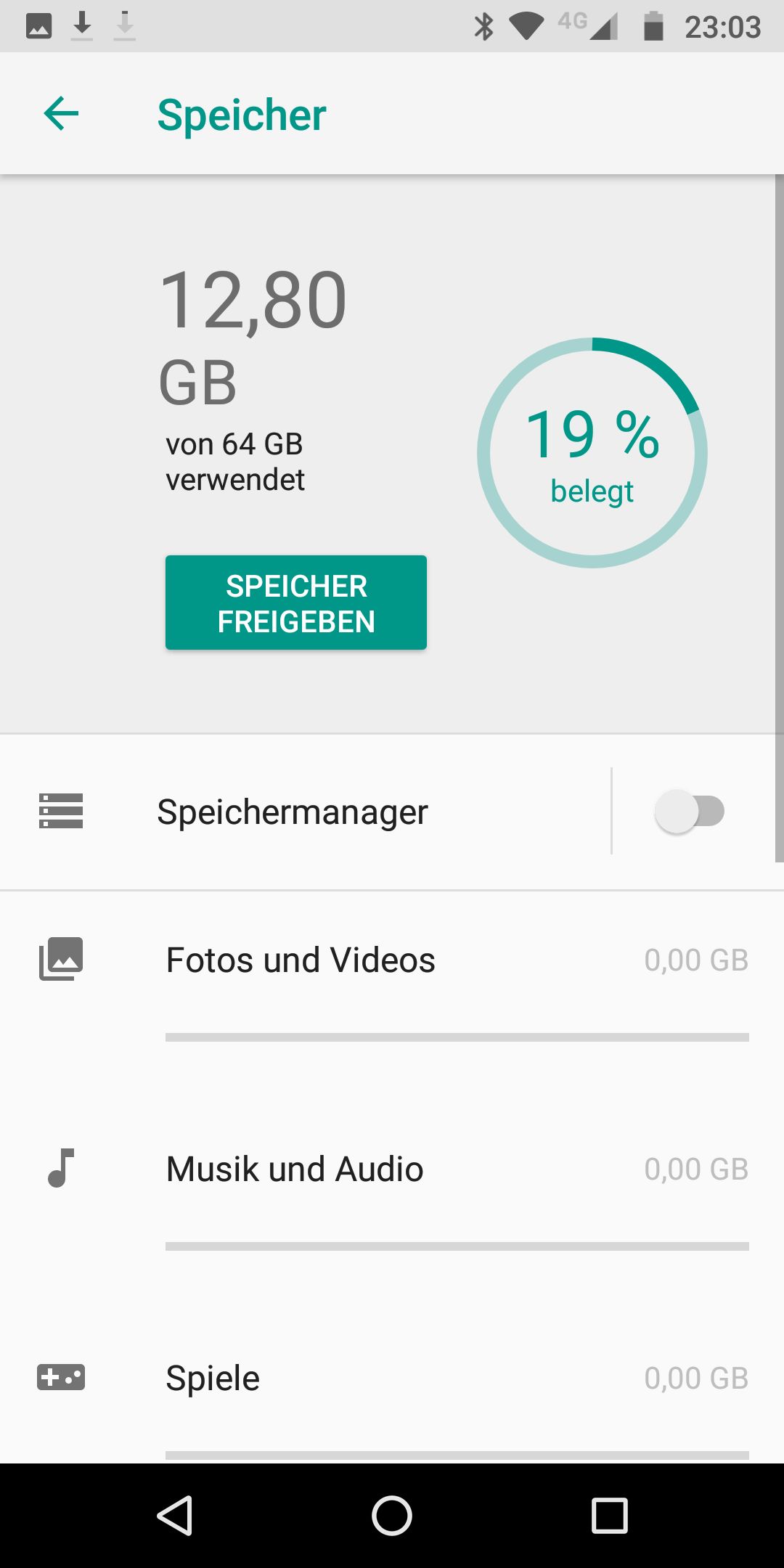
Von den 64GB Speicher welche im Mate 10 Lite verbaut sind, sind von Haus aus noch rund 48,6GB frei.


Display

Huawei setzt beim Mate 10 Lite auf ein 5,9 Zoll IPS Display im 18:9 Format. Dieses besitzt eine Auflösung von 2160×1080 Pixeln, was Full HD entspricht.

Über das Display kann man sich nicht beschweren! Gerade für ein Smartphone der 300€ Preisklasse ist dieses als sehr ordentlich zu erachten.

Farben sind ausreichend kräftig und auch die maximale Helligkeit ist mehr als ausreichend. Lediglich der Kontrast ist vielleicht ein wenig schwach für meinen Geschmack.

Ansonsten ist das Display aber vollkommen in Ordnung. Auch die Schärfe ist auf 5,9 Zoll als gut zu bezeichnen. Einen wirklich großen Unterschied bemerkt man selbst zu High End Smartphones in diesem Punkt nicht.


Sound und Akustik

Das Mate 10 Lite besitzt nur einen Lautsprecher auf seiner Unterseite. Im Gegensatz zum Mate 10 Pro nutzt dieses nicht seine Ohrmuschel als sekundären Lautsprecher.

Wie steht es um den Klang?

Der eine vorhandene Lautsprecher macht einen guten Job! Das Smartphone klingt laut und klar. Dabei ist dieses nicht zu schrill oder kratzig, selbst auf höheren Lautstärken.

Mal abends ein Video im Bett schauen oder beim Kochen etwas Webradio hören ist kein Problem!

Der Kopfhörerausgang bietet ebenfalls eine leicht überdurchschnittliche Leistung mit einer guten Dynamik und guten Detail Darstellung.

Die Ohrmuscheln hingen ist mir weder besonders positiv noch besonders negativ aufgefallen.


Kamera

Das Mate 10 Lite verfügt über eine 16 Megapixel Dual Kamera. Allerdings handelt es sich hier nicht um das übliche Huawei Kamera Set-up mit zwei „gleichwertigen“ Sensoren (bzw. einem Farb und einem SW Sensor) deren Aufnahmen für ein besseres Foto zusammengerechnet werden.

Das Mate 10 Lite besitzt eine 16 Megapixel Kamera und eine 2 Megapixel Kamera. Letztere ist nur für den Tiefunschärfe-Effekt!

Daher ist der zweite Sensor im Alltag wirklich nur sehr bedingt nützlich und dient vermutlich einfach nur als „Marketing“ Argument.

Aber das bedeutet ja nicht, dass die Hauptkamera nicht überzeugen kann. Wie steht es um diese?

Wie üblich sind meine Testbilder auf maximaler Qualität im Automatik Modus gemacht. Hierbei sind die Bilder nicht nachbearbeitet und wurden hier 1 zu 1 hochgeladen! Die originale Qualität wird beim Anklicken der Aufnahmen geladen, mobile Nutzer also etwas aufgepasst.

Beginnen wir bei Tageslicht. Die Aufnahmen des Mate 10 Lite sind ausreichend scharf mit einer guten Detaildarstellung. Auch Farben sind klar und werden natürlich wiedergegeben.

Das Mate 10 Lite setzt wie auch die meisten anderen Huawei Smartphones wirklich eher auf natürliche Farben, wie es auch Apples iPhones machen. Samsung Smartphones beispielsweise heben Farben deutlich an, um etwas „Lebendigere“ Fotos zu erstellen, dies macht Huawei nicht.

Was stilistisch nun besser ist, hängt von Eurem Geschmack ab. Weißabgleich und auch die Belichtung werden vom Mate 10 Lite gut gewählt.

Wie sieh es im Low Light aus? Das Mate 10 Lite ist kein Low Light Monster! Was auch nicht groß bei einem 16 Megapixel Sensor und einer Blende von f2.2 überraschen sollte.

In extrem Bedingungen wird das Bild schnell verrauscht und unscharf. Ich würde die Low Light Performance des Mate 10 Lite nicht als unterdurchschnittlich bezeichnen, aber diese liegt eher im mittleren Bereich für ein 300€ Smartphone.

In einer normalen Situation mit gedimmter Beleuchtung sind natürlich auch mit dem Mate 10 Lite gute Bilder zu machen.

Wohler fühlt sich dieses aber ganz klar bei Tageslicht!

Wie steht es um den Video Modus? Dieser ist ordentlich aber nicht überragend. Grundsätzlich ist die Videoqualität gerade bei Tageslicht sehr gut, aber das Mate 10 Lite besitzt eine maximale Video Auflösung von Full HD.

Verglichen mit Smartphones welche eine 4K Videoauflösung schaffen, ist das Video Material doch ein Stück unschärfer.

Positiv ist wiederum das Tempo der Kamera und des Autofokus. Normale Fotos besitzen beim Aufnehmen fast keine Verzögerung. Auch der Autofokus ist sehr schnell und in meinem Test zuverlässig.

Abschließend, wie sieht es mit der Hintergrundunschärfe aus? Funktioniert dieses Feature gut? Es funktioniert, aber das Ausschneiden der im Vordergrund befindlichen Objekte ist zugegeben auch nicht perfekt. Betrachtet man die Bilder im Detail, können oft kleinere Fehler erkannt werden. Dies macht das Mate 10 Pro doch noch mal ein Stück besser.

Im Übrigen besitzt auch die Front Kamera einen Tiefenunschärfe Effekt, welche für eine Frontkamera allerdings sogar als recht gut zu bezeichnen ist.


Leistung und Benchmarks

Wie steht es um die Leistung des Mate 10 Lite? Dieses verfügt über den HiSilicon Kirin 659 als SoC. Der HiSilicon Kirin 659 ist ein von Huawei selbst entwickelter Chip mit acht Kernen. Vier dieser Kerne sind high Performance Kerne welche auf 2,36GHz getaktet sind. Die vier anderen sind etwas langsamer und werden für weniger leistungs-hungrige Anwendungen verwendet.

Kombiniert ist der Kirin 659 mit 4GB RAM und 64GB Speicher.

Schauen wir uns doch zuerst einmal ein paar Benchmarks an, um besser die vorhandene Rohleistung einschätzen zu können!

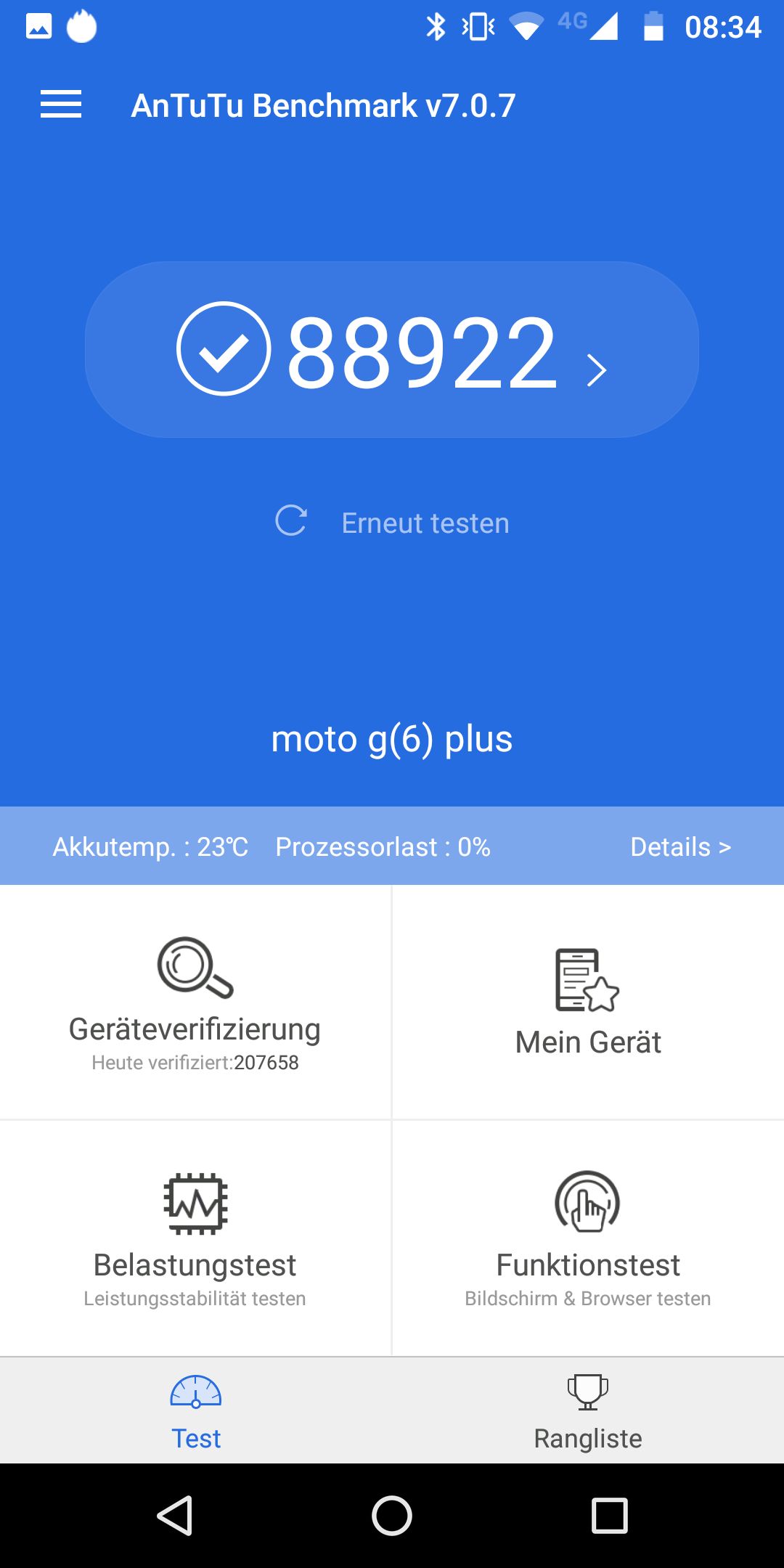
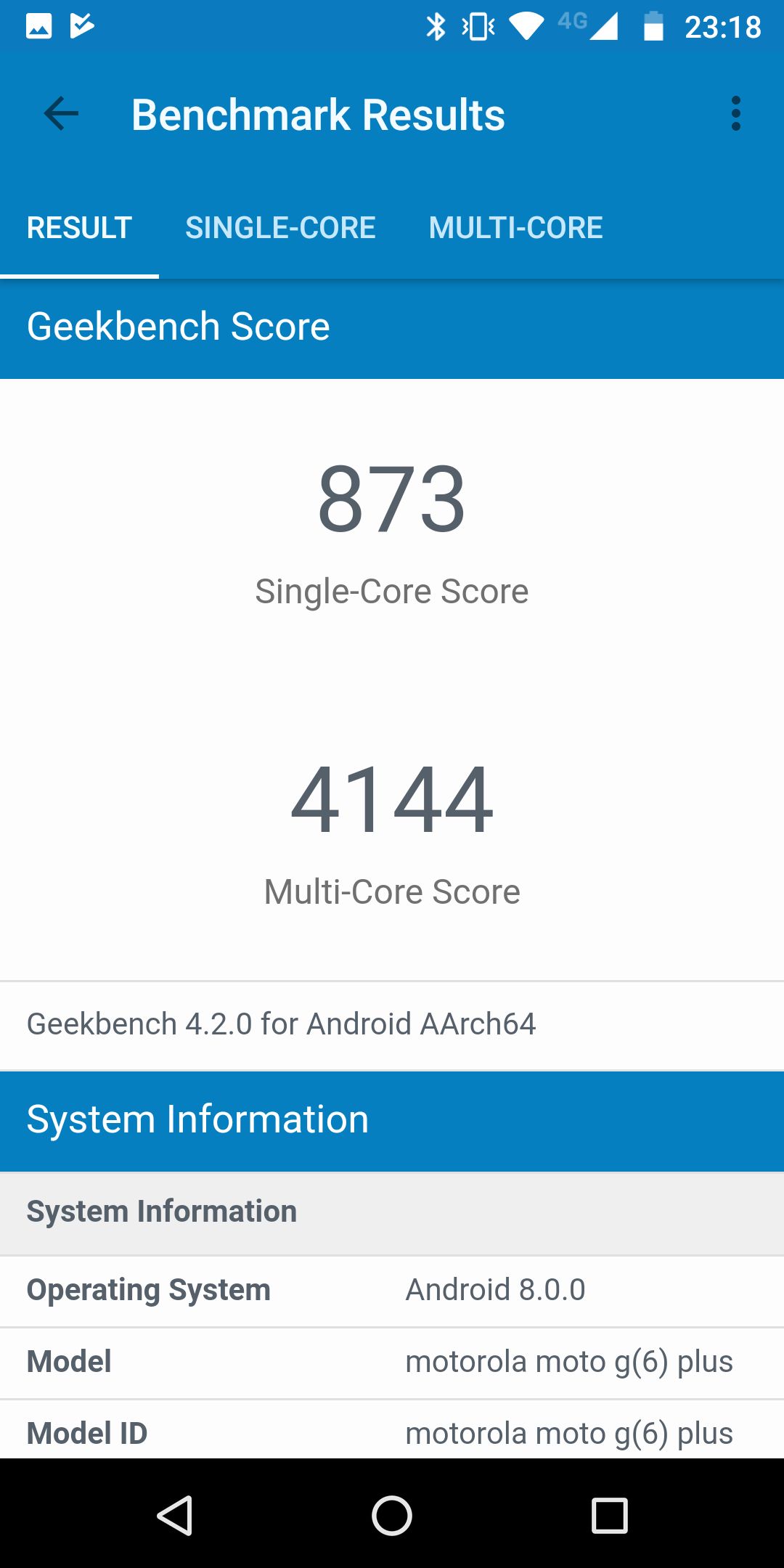
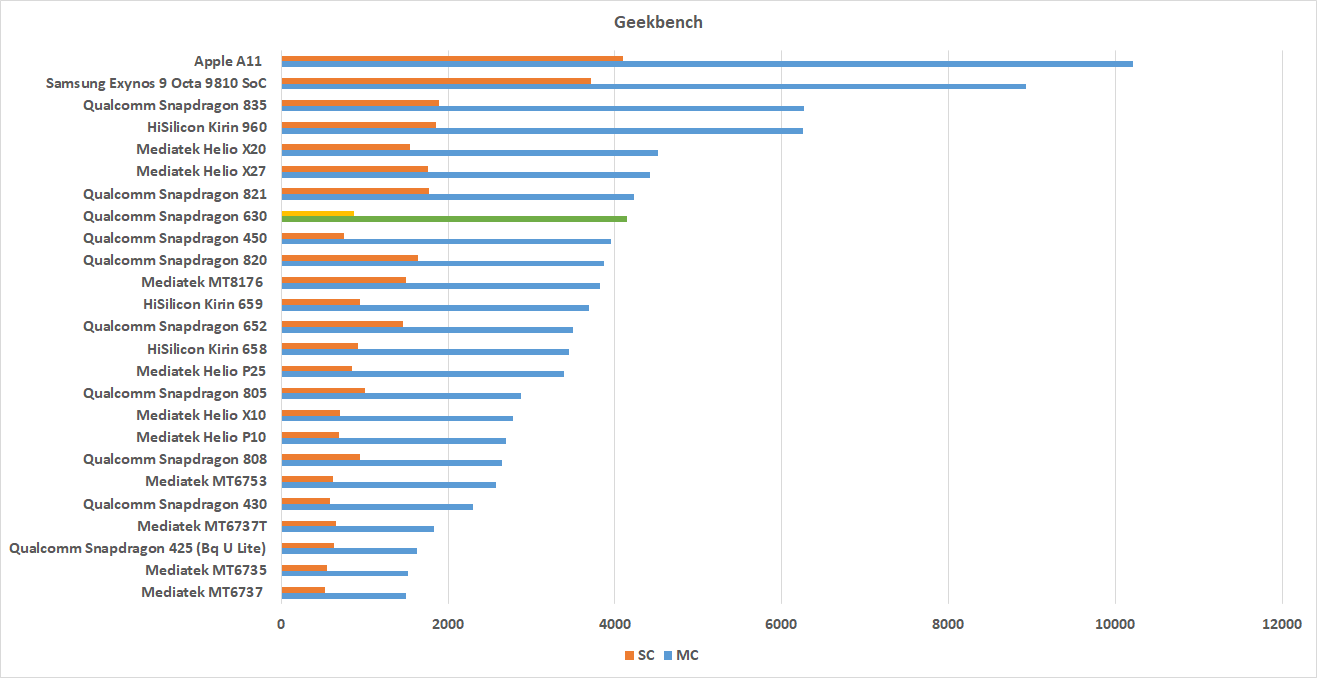
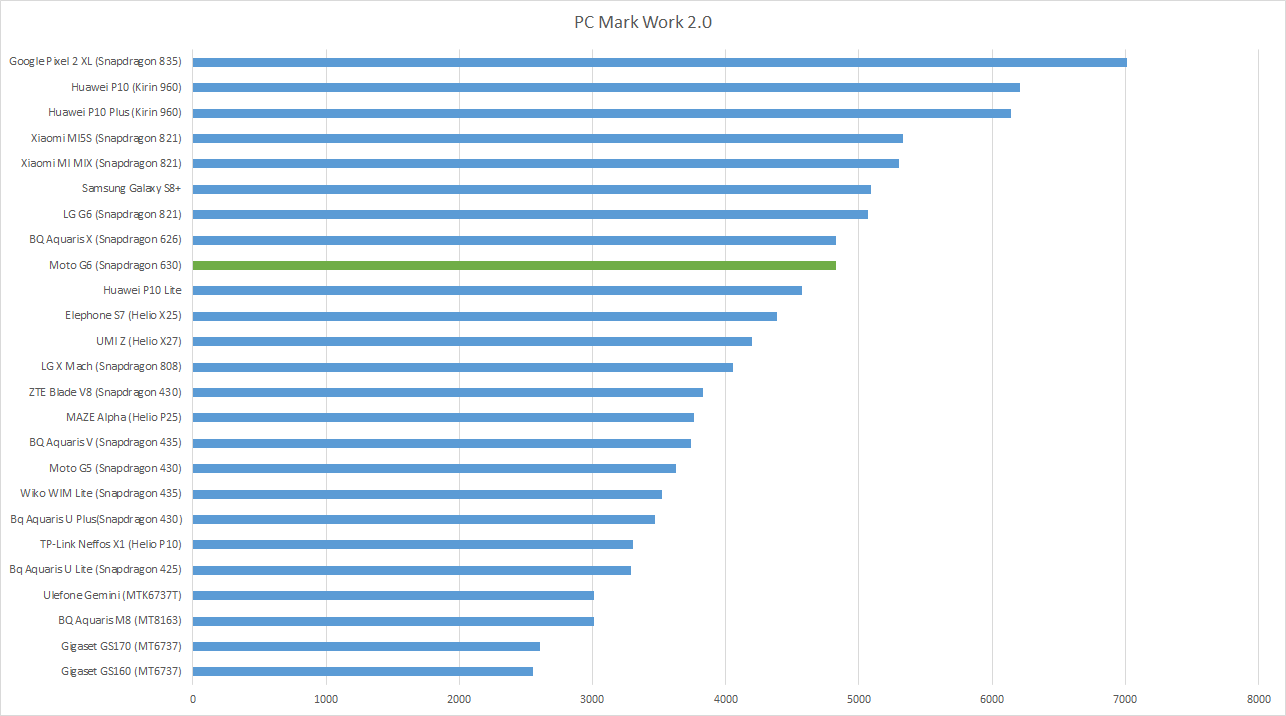
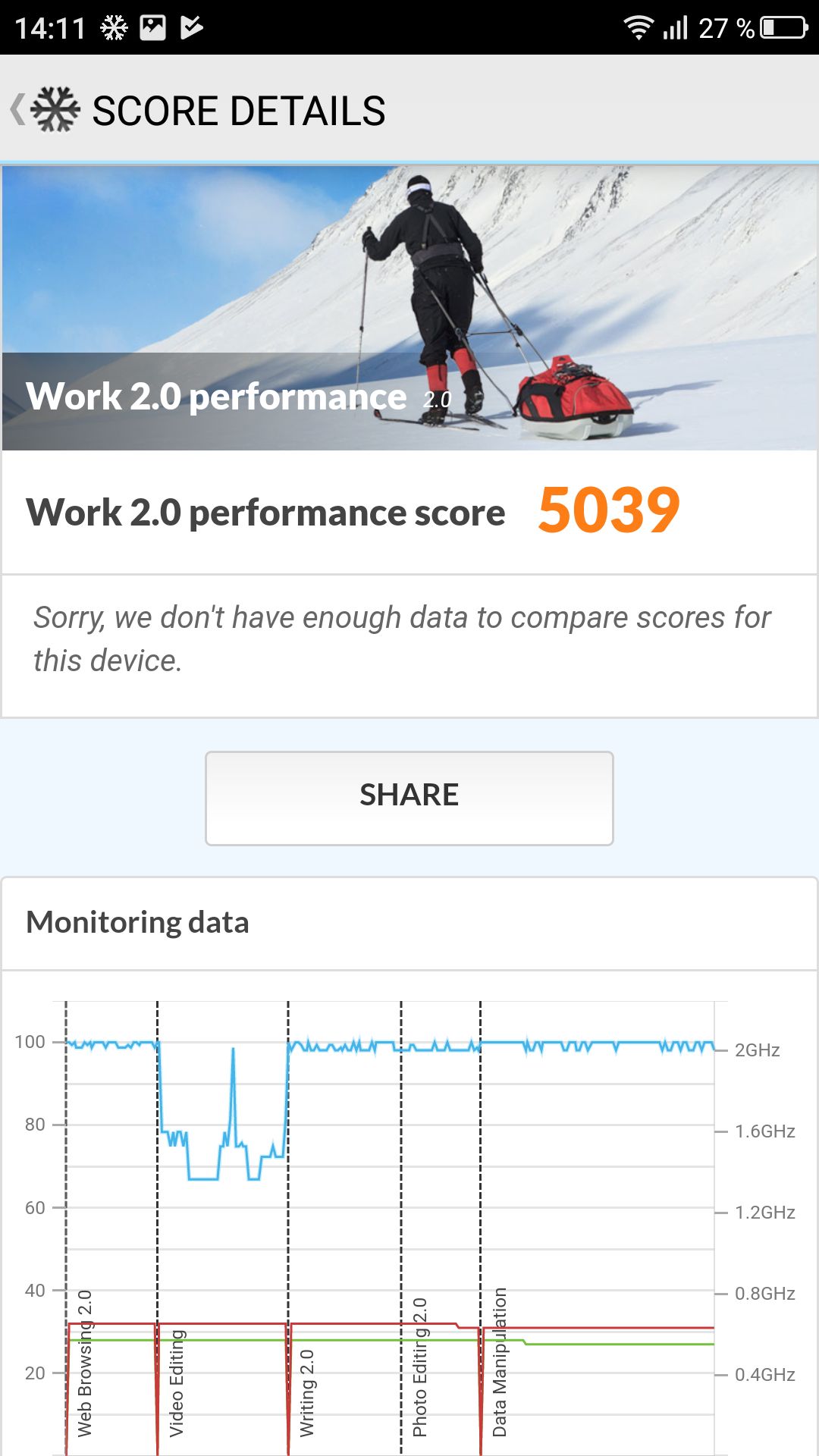
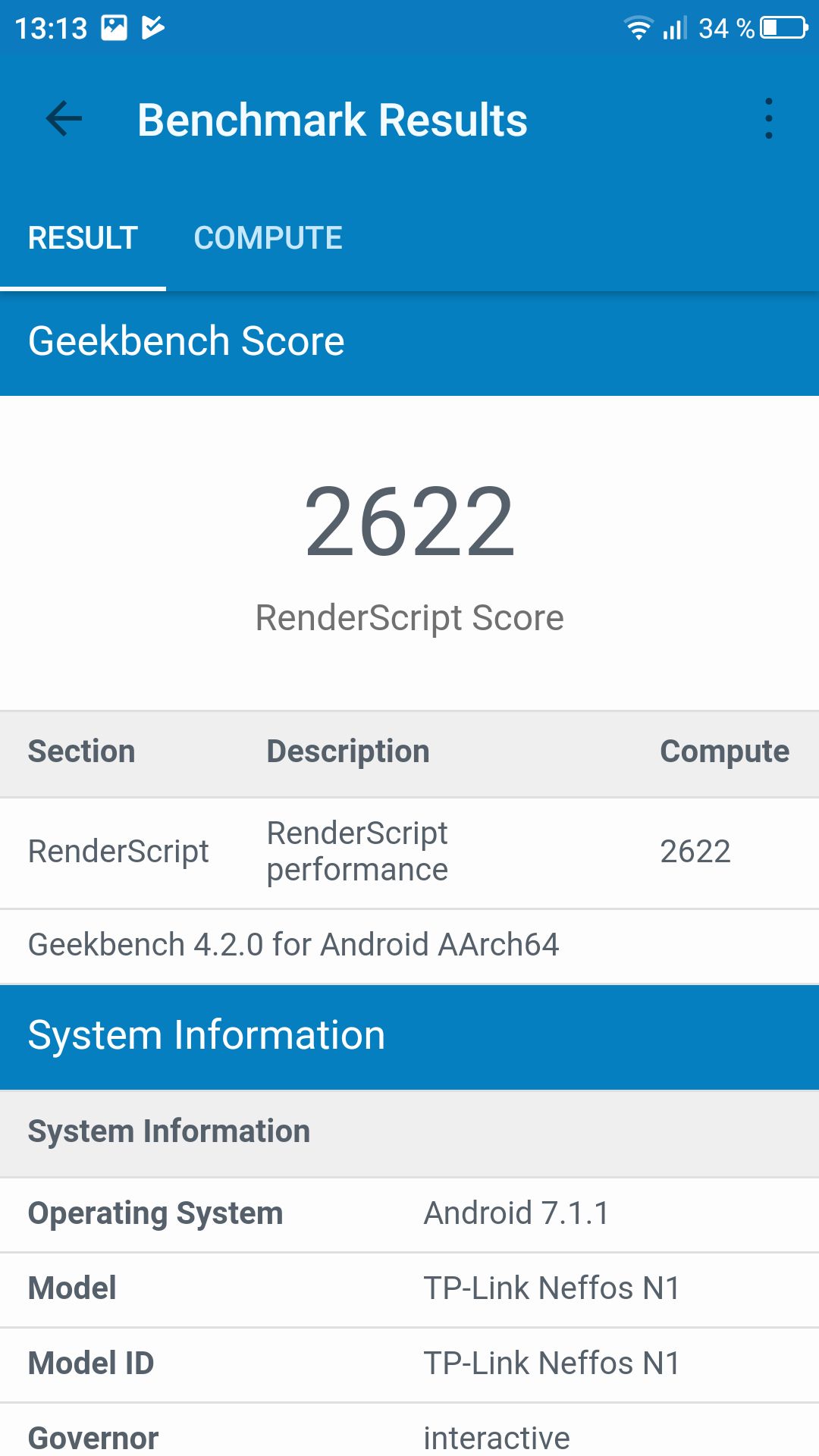
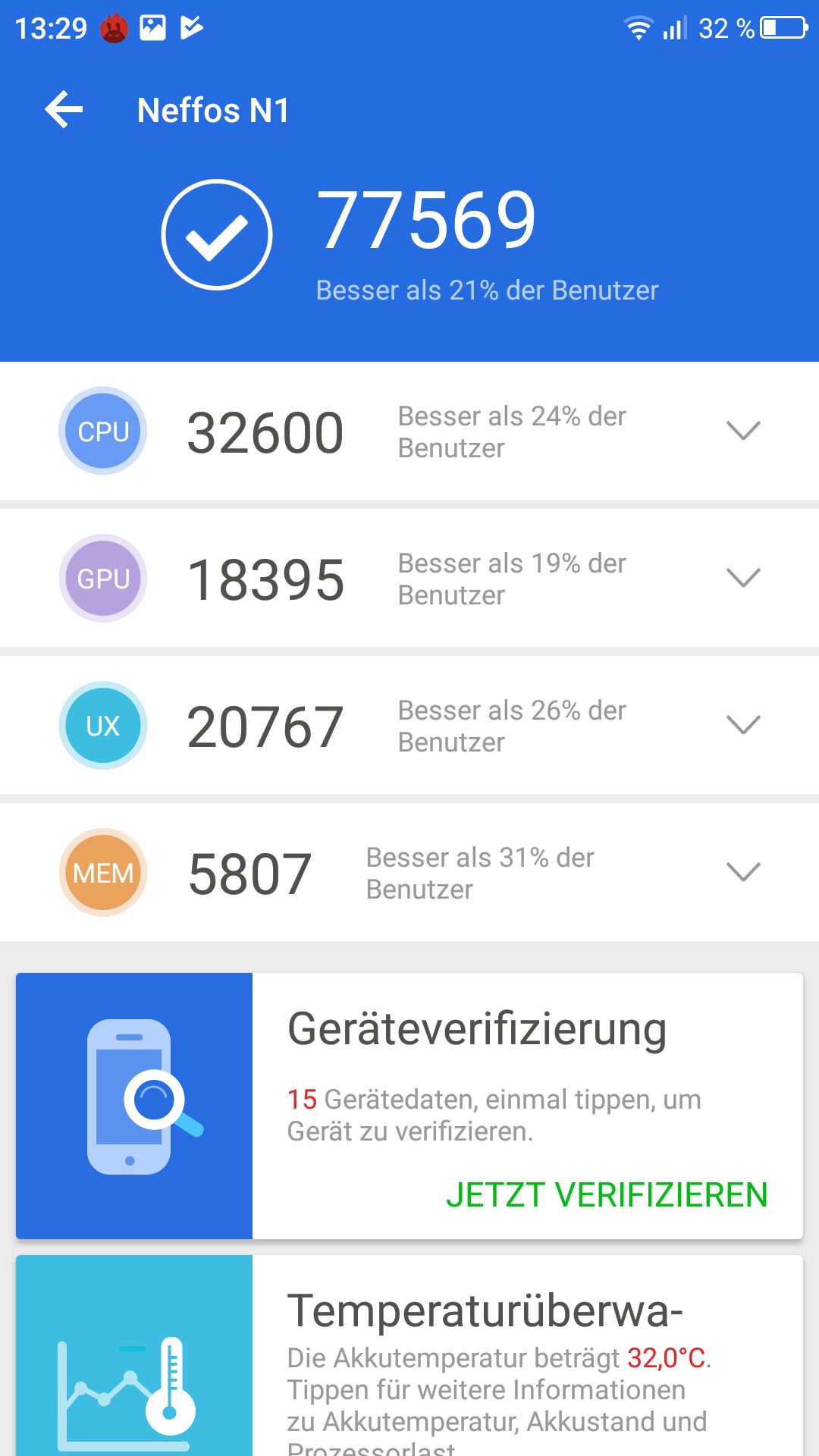
In Benchmarks liefert der HiSilicon Kirin 659 eine gute Performance ab! Rund 63000 Punkte im Antutu Benchmark, 3582 Punkte in Geekbench und die 4888 Punkte im PC Mark 2.0 Benchmark sind durchaus als angemessen für ein 300€ Smartphone zu bezeichnen.

Damit liegt der HiSilicon Kirin 659 in Benchmarks auf dem Level des Qualcomm Snapdragon 625/626.


Das Huawei Mate 10 Lite in der Praxis

Aber wie sieht es in der Praxis aus? Huawei hat es ohne Frage drauf seine Software auf die jeweilige Hardware zu optimieren.

Auch das Mate 10 Lite läuft im normalen Alltag absolut problemlos! Die Benutzeroberfläche ist konstant flüssig und die üblichen 0815 Apps wie FaceBook, Twitter, Instagram usw. bereiten dem Mate 10 Lite keine Probleme.

Selbst wenn viele Bilder geladen werden, gerät das Mate 10 Lite nicht ins Stottern. Natürlich ist es möglich das Mate 10 Lite zum Stottern zu bekommen, beispielsweise wenn man während Apps geladen werden zu schnell zwischen großen Apps hin und her springt.

Wie sieht es mit Spielen aus? Bei Spielen kommt es natürlich darauf an um was für Spiele sprechen. Die normalen 08/15 Spiele wie Angry Birds, Pokemon Go usw. sind für die wenigsten Mittelklasse Smartphones ein Problem, so auch nicht für das Mate 10 Lite.

Auch etwas aufwendigere 3D Spiele laufen ausreichend gut auf dem Mate! Zwar muss man bei einigen Spielen die Grafikqualität etwas reduzieren damit diese komplett flüssig laufen, aber im Allgemeinen macht das Mate 10 Lite hier einen vernünftigen Eindruck.

Wie steht es sonst so um das Smartphone? Wie bei Huawei mittlerweile zu erwarten ist, liefert der Fingerabdruckscanner eine absolute Top Performance. Viel schneller und zuverlässiger geht es nicht.

Auch WLAN, LTE und GPS Empfang sind gut! Hier kann ich mich nicht beklagen, auch wenn das Mate 10 Lite leider noch kein WLAN AC unterstützt.

Es ist vielleicht etwas schade, dass Huawei noch auf microUSB und Android 7.0 setzt, wo doch die großen Mate 10 Smartphones schon Android 8.0 und USB C besitzen, aber gut das sind die Einschnitte, die man bei einem Mittelklasse Smartphone erwarten muss.


Akku

Das Huawei Mate 10 Lite verfügt über einen 3350mAh großen Akku. Dies ist eine ordentliche, aber für ein 5,9 Zoll Smartphone sicherlich nicht riesige Kapazität. Wobei die Kapazität des Akkus oftmals gar nicht so wichtig ist, viel wichtiger ist, wie Energie effizient die verbauten Komponenten sind.

Wie sieht es hier beim Mate 10 Lite aus? In meinem üblichen Standard Test, Webbrowsen, Social Media, leichtes Gaming, erreichte das Mate eine aktive Nutzungszeit von rund 7,5 Stunden. Dies ist ein sehr ordentlicher Wert!

Dieser kann natürlich etwas schwanken, je nachdem wie intensiv Ihr das Mate 10 Lite nutzt und welche Displayhelligkeit eingestellt ist, aber 7,5 Stunden sind vollkommen okay.

Selbst Intensivnutzer sollten problemlos mit dem Mate 10 Lite durch den Tag kommen. Viele Normalnutzer werden sogar einen zweiten Tag gut schaffen, zumal die Standby Akku Laufzeit des Mate 10 Lite auch sehr gut ist!


Fazit

Ihr sucht ein gutes Mittelklasse Smartphone mit großem Display und viel Leistung? Dann ist das Huawei Mate 10 Lite in der 300€ Preisklasse aktuell die so ziemlich beste Wahl!

Das große 5,9 Zoll Display mit sehr schmalen Rändern und dem 18:9 Formfaktor ist natürlich das herausstechende Merkmal des Mate 10 Lite. Dies ist Ideal für alle intensiv Smartphone Nutzer.

Aber auch Abseits davon kann das Huawei Mate 10 Lite durchaus überzeugen! Die Haptik und Optik des Smartphones ist sehr gut. So was wäre vor ein paar Jahren noch als Flaggschiff Smartphone durchgegangen und auch 2017/2018 ist die Haptik für ein 300€ Smartphone überdurchschnittlich.

Die Kamera bietet bei normalen Lichtverhältnissen eine sehr gute Bildqualität! Zwar ist diese kein Low Light Monster und die maximale Video Auflösung liegt bei Full HD, aber grundsätzlich kann man sich hier nicht beschweren.

Ähnliches gilt auch für die Performance des Smartphones und die Akkulaufzeit.

Kurzum Ihr bekommt für rund 300€ ein wirklich klasse „Phablet“. Zwar wäre USB C und Android 8.0 schön gewesen, aber abseits davon bin ich mir der Vorstellung des Huawei Mate 10 Lite sehr zufrieden!

Positiv

  • Schönes und großes Display
  • Gute Haptik
  • Hohe Alltags Performance 
  • Gute Kamera bei Tageslicht
  • Starker Akku

Neutral

  • Kamera im Low Light Mittelmäßig


Negativ

7 Lautsprecherkabel Querschnitte und Typen im Vergleich

An sich ist der Kauf eines Lautsprecherkabels kein Hexenwerk, müsste man meinem. Allerdings gibt es hier durchaus Tücken.

Es gilt beispielsweise einen geeigneten Querschnitt zu wählen. Reichen 1,5mm oder doch lieber 2,5mm?!

Aber neben dem Querschnitt gibt es noch einen anderen wichtigen Faktor, das Material! „Aber Lautsprecherkabel sind doch alle aus Kupfer?!“ Wenn Ihr dies denkt, irrt Ihr Euch. Die meisten günstigen Lautsprecherkabel sind nicht aus Kupfer sondern aus Aluminium welches kupferbedampft wurde.

Aluminium ist natürlich ein sehr suboptimaler elektrischer Leiter. Das nun ein 2,5mm Kabel aus reinem Kupfer besser leitet als ein 2,5mm Aluminium/Kupfer Kabel sollte nicht die Überraschung sein.

Aber was wenn wir 1,5mm Kupfer haben, leitet dieses immer noch besser als das 2,5mm Aluminium/Kupfer Kabel? Wie sieht es mit noch exotischeren Materialien aus? Silber leitet noch besser als Kupfer, wie groß ist der Unterschied zwischen einem Silber- und einem Kupferkabel? All dies versuchen wir in diesem Bericht herauszufinden!


OFC und CCA

Wenn man bei Amazon oder auch im Handel sich Lautsprecherkabel ansieht, wird man oft über die OFC und CCA Kennzeichnung stolpern.

Was heißt OFC und CCA?

CCA steht für opper-clad Aluminium, also kupferbeschichtetes Aluminium.

OFC steht für Oxygen Free Copper, also reines Kupfer!

Solltet Ihr die Wahl haben, wäre ein OFC Kabel ganz klar zu bevorzugen. Allerdings ist natürlich Kupfer deutlich teurer als Aluminium, dementsprechend sind auch Aluminiumkabel günstiger als Kupferkabel.

Sofern man kein unbegrenztes Budget hat, hat man meist die Wahl zwischen einem dünneren reinen Kupferkabel oder dem dickeren Aluminiumkabel. Was ist besser? Dies wollen wir herausfinden!


Kupfer gegen Aluminium gegen Silber

Auch wenn man Kontakte gerne mit Gold beschichtet, ist Gold gar nicht so ein guter elektrischer Leiter.

Silber ist das Metall mit der besten Leitfähigkeit, vor Kupfer, vor Gold und vor Aluminium.

  • Silber: 62 · 106 S/m
  • Kupfer: 58 · 106 S/m
  • Gold: 45,2 · 106 S/m
  • Aluminium: 37,7 · 106 S/m

Quelle

Solltet Ihr Reich sein und Ihr wollt das beste Lautsprecherkabel, dann kauft eins aus Silber. Allerdings für den Normalnutzer ist dies eher unpraktisch. Ein Kg Silber kostet ca. 460€, Kupfer liegt bei 5,90€ und Aluminium bei 1,84€ pro Kg.

Es ist das silberne Aluminium im „Kupfer“ zu sehen

Hieran sieht man auch warum Aluminium Kabel nochmals ein gutes Stück günstiger ist als reines Kupferkabel.

Allerdings gibt es durchaus silbernes Lautsprecherkabel, welches für den normalen Nutzer bezahlbar ist. Ähnlich wie es kupferummanteltes Aluminium gibt, gibt es siberummanteltes Kabel aus Kupfer.


Die Kabel

Ich verwende auch gelegentlich Lautsprecherkabel für irgendwelche Niederspannungs Projekte. Hier ist natürlich eine gute Kabelqualität noch wichtiger als bei normalen Lautsprechern.

Dies war letztendlich auch die Veranlassung für diesen Bericht. Ich habe mir auf Amazon insgesamt sieben Lautsprecherkabel gekauft um diese praktisch zu testen.

Zwar hängt der Preis auch etwas von der Menge ab, die Ihr kauft, aber man kann grob sagen, dass Aluminiumkabel weniger als die Hälfte von Kupferkabeln kosten.

Das Silberkabel kostet rund das 10x von Aluminium und das 5x von Kupfer. Daher habe ich mir hier auch nur 4 Meter bestellt.

Auf den ersten Blick machen die Kabel alle samt einen brauchbaren Eindruck. Zwar wirkt das 0,75mm CCA Kabel von Manax extrem billig, aber dies spiegelt sich im Preis wieder.

Die Ummantelungsqualität ist beim Oehlbach Silverline Kabel ganz eindeutig die beste, gefolgt von dem KabelDirekt 1,5mm Kupferkabel.

Bei dem DCSk 25m Kupferkabel (2 x 0,75mm²) genau wie bei dem DCSk Lautsprecherkabel PROflat war mir die Markierung für Plus/Minus etwas sehr dezent, abseits davon wirkt die Qualität aber ausreichend.


Der Test

Es macht keinen Sinn die Kabel an einem Lautsprecher zu testen. Zwar erwarte ich hier klangliche Unterschiede, diese werden aber primär die Lautstärke bzw. Dynamik betreffen und sind daher nur schwer auszumachen.

Um die Qualität der Kabel, was ihre Leitfähigkeit angeht, besser zu beurteilen, habe ich diese einfach an eine Stromquelle gehängt und den Energieverlust über das Kabel gemessen.

Hierdurch ist es möglich den Wiederstand des Kabels zu errechnen.

Der genaue Versuchsaufbau sieht wie folgt aus. Alle Kabel wurden von mir an ein 5,2V USB Ladegerät gehängt. Hierbei habe ich jeweils eine Länge von 4 Metern von jedem Kabel getestet (effektiv 8 Meter da Hin- und Rückkanal). Auf dieses Kabel wurde eine Last von 3A gelegt und die Spannung am Anfang und Ende gemessen.

Umso höher der Spannungsverlusts über das Kabel ist umso schlechter ist dieses.

Wir sehen signifikate Unterschiede, welche allerdings auch nur bedingt eine Überraschung darstellen. Das schlechteste Kabel ist das 0,75mm CCA (Aluminium) Manax Lautsprecherkabel. Hier gab es über die Länge von 4(8) Metern einen Spannungsverlusts von über einem Volt!

Ganz grob ausgedrückt über 1/5 der Energie ist auf diese Distanz durch das Kabel verlorengegangen.

Dieser Wert würde natürlich bei höhere Längen nochmals deutlich steigen! Sobald wir allerdings etwas höhere Querschnitte auch beim Aluminiumkabel betrachten werden die Werte langsam akzeptabler.

Hierbei fällt auf, das grob gesagt Kupfer immer ca. eine „Stufe“ besser ist als Aluminium. Ein 2,5mm Aluminium Kabel entspricht grob dem 1,5mm Kupfer Kabel.

Wie steht es um das Silberkabel? Das Silberkabel war leicht besser als das Kupferkabel der gleichen Dicke. Allerdings muss man auch klar sagen, dieser Unterschied ist an sich zu gering, um das Silberkabel zu rechtfertigen.

Vielleicht bei super hohen Leistungen und sehr hohen Längen, aber nicht bei den üblichen 0-30 Metern und selbst darüber hinaus ist das Ganze als „Luxus“ zu betrachten.

Klanglich macht das Kabel im Übrigen ansonsten keinen Unterschied. Lediglich maximale Lautstärke und Dynamik können durch ein schlechtes Kabel beeinflusst werden.


Fazit

Lasst Euch nicht das billigste Lautsprecherkabel andrehen! CCA Kabel sind keine Kupferkabel, auch wenn diese gerne so vermarktet werden.

Dies muss kein Weltuntergang sein! Wenn es nur darum geht ein paar einfache Regallautsprecher, welche vielleicht 20-50W haben, mit Signal zu versorgen, reicht ein günstiges CCA Kabel mit einem 1,5mm Querschnitt durchaus aus, sofern das Kabel nicht länger als 3-4 Meter ist!

Von den super dünnen 0,75mm CCA Kabeln würde ich die Finger lassen, wenn es um mehr als 10-20W geht, andernfalls verliert Ihr zu viel Leistung.

Geht es allerdings um große Standlautsprecher, geht nichts über reine OFC Kupferkabel! Zwar würde ich günstigeres CCA Kabel mit einem hohem Querschnitt (2,5mm+) für kurze Distanzen auch als okay einstufen, aber letztendlich ist der Preisunterschied zwischen 1,5mm Kupferkabel und 2,5mm CCA Kabel nur sehr gering.

Das Silberkabel war gerade aus Sicht der Preis/Leistung mäßig sinnvoll. Zwar konnte ich minimal bessere Werte messen, aber sofern Ihr nicht 100 Meter Kabel mit einem 2,5mm Querschnitt verwenden wollt/müsst, ist ein gutes Kupferkabel gleich gut. Allerdings sieht das Silberkabel schon cool aus.

Zusammenfasst, was für Kabel würde ich empfehlen?

Alles darüber hinaus 2,5mm oder sogar mehr Kupferlautsprecherkabel.

Die Letv „Le Sports“ LePBH301 im Test, Geheimtipp aus Asien!

Bluetooth Ohrhörer gibt es einige auf dem Markt. Kein Wunder diese sind aktuell beliebter denn je. Man bekommt heutzutage auch jede Menge guter Bluetooth Ohrhörer für wenig Geld, selbst wenn man auf den klassischen Plattformen wie Amazon usw. sucht.

Oftmals findet aber man die wirklichen Highlights erst, wenn man etwas über den Tellerrand hinausschaut, beispielsweise direkt nach Asien. Dort bin ich über die Letv „Le Sports“ LePBH301 Bluetooth Ohrhörer gestolpert.

Letv bzw. LeEco ist in Europa fast überhaupt nicht bekannt und wenn meist eher für Smartphones. Aber wie viele asiatische Firmen ist auch LeEco bzw. Letv recht breit aufgestellt und bieten mit den LePBH301 ein paar günstige und hoffentlich sehr gute Bluetooth Ohrhörer an.

Dem greife ich schon einmal voraus, ja die LePBH301 sind sehr gut! Aber lohnt es sich diese wirklich aus Asien zu bestellen? Finden wir dies im Test heraus!


Die Letv „Le Sports“ LePBH301 im Test

Die Letv „Le Sports“ LePBH301 sind klassische Bluetooth Ohrhörer, zu mindestens von ihrem Aufbau. Wie üblich bestehen die Ohrhörer aus zwei Ohrstöpseln und einer Kabelfernbedienung welche miteinander verbunden sind. Lediglich die Kommunikation mit dem Smartphone verläuft kabellos via Bluetooth 4.1.

Die für die Bluetooth Verbindungen nötige Elektronik, Empfänger, Akkus usw., sind bei den LePBH301 größtenteils in den Ohrstöpseln untergebracht, welche hierdurch etwas größer ausfallen. Dies ist aber an sich normal für Bluetooth Ohrhörer. Um dennoch für einen guten Halt zu sorgen, nutzt Letv so genannte Ohrhaken. Dies sind kleine Silikon Bügel, welche sich im Ohr verklemmen.

Im Falle der LePBH301 sind diese Ohrhaken fest mit den Silikon Aufsätzen verbunden, was etwas ungewöhnlich ist.

Das Gehäuse der Bluetooth Ohrhörer ist aus einer Mischung aus Silikon Elementen und Aluminium gefertigt. Hierdurch wirken diese angenehm hochwertig, wenn auch nicht übermäßig filigran.

Bonuspunkte gibt es für den verbauten Magneten am Ende des Gehäuses. Hierdurch ist es möglich die Ohrstöpsel aneinanderzuheften, wenn man diese nicht nutzt. Sollte  man dieses Feature nicht gewohnt sein, mag dies anfangs etwas unspektakulär klingen, aber im Alltag ist dies durchaus recht praktisch!

Die Kabelfernbedienung der Letv „Le Sports“ LePBH301 ist ein Stück unterhalb des linken Ohrstöpsels im Kabel integriert. Diese besitzt neben einem Mikrofon und des Ladeports drei Tasten. Bei diesen Tasten handelt es sich um die übliche Universal Taste (ein/aus, Play/Pause) wie auch Lauter/vor und leiser/zurück.

Bei dem Ladeport handelt es sich ganz klassisch um einen microUSB Anschluss. Der verbaute Akku soll laut Letv 8 Stunden halten. Dies finde ich aber sehr optimistisch. Ich würde eher eine Laufzeit im Bereich 6 Stunden für möglich halten.


Tragekomfort

Der Tragekomfort ist nicht unbedingt die aller größte Stärke der Letv LePBH301. Die Ohrstöpsel sind etwas ungewöhnlicher geformt und besitzen einen etwas lockeren Silikonstöpsel. Hierdurch könnten die Ohrhörer zwar besser bei Nutzern funktionieren welche „ungewöhnliche“ Ohrkanäle haben, aber bei meinen Ohren fand ich, dass die Versieglung eher mittelmäßig gut war.

Um eine gute Versiegelung hinzubekommen, was bei in-Ears essentiell ist, musste ich diese etwas mehr zurechtrücken als bei vielen anderen Modellen.

Wenn man die Ohrhörer aber einmal gut sitzen hat, ist der Tragekomfort absolut in Ordnung! Die Ohrhörer halten dank der Ohrhaken sehr gut und fest, selbst bei sportlicher Betätigung, und drücken dabei nicht.


Klang

Kommen wir zum interessantesten Punkt, dem Klang. Können hier die Letv „Le Sports“ LePBH301 überzeugen?

Um ehrlich zu sein hatte ich anfangs bei diesen Ohrhörer die Vermutung, dass es sich um weitere 08/15 Bluetooth Ohrhörer handelt, welche man bei Amazon und Co. In Massen findet.

Allerdings heben sich die Letv doch ein gutes Stück von den üblichen Verdächtigen ab. Beginnen wir am Anfang.

Die Höhen der LePBH301 sind angenehm klar ohne dabei ins Anstrengende zu verfallen. Hierbei besitzen diese aber dennoch eine sehr angenehme Brillanz und Leichtigkeit. Mir gefallen die Höhen persönlich sehr gut!

Ebenfalls gut gefallen mir die Mitten. Diese würde ich als recht neutral bezeichnen, was aus meiner Sicht positiv ist. Viele günstigere Bluetooth Ohrhörer neigen etwas zum „Badewannen“ Klang (angehobene Höhen und Bässe, abgesenkte Mitten). Durch die recht neutralen Mitten werden Stimmen und Gesang sehr gut und natürlich dargestellt!

Höhen und Mitten sind schon einmal sehr gut. Wie steht es um den Bass? Beim Bass geht es gut weiter! Die Letv klingen ausgesprochen kräftig und lebendig. Der Bass ist also durchaus ein Stück angehoben, aber wirkt auch nicht übertrieben oder unnatürlich.

Der Bass der Letv klingt erstaunlich voll und voluminös. Dies ist etwas, was bei günstigen Bluetooth Ohrhörern eher selten findet. Anscheinend setzt hier der Hersteller auf recht große Treiber.

Der Bass und der gesamte Klang erinnert mich fast etwas an die Teufel Move BT, was Kompliment ist!

Musik klingt unheimlich dynamisch und lebendig. Es macht einfach sehr viel Spaß Musik mit den Letv „Le Sports“ LePBH301 zu hören!

Ebenfalls extrem positiv überrascht hat mich die wirklich hervorragende räumliche Darstellung.  Selbst in Titeln welche eigentlich weniger Gebrauch von einer hohen räumlichen Auflösung machen wie She Wolf von David Guetta, POWER von Kanye West oder Take it out on Me von Thousand Foot Krutch werden unheimlich in die Tiefe und Breite verlängert/aufgelöst.

Ganz ehrlich, die Letv „Le Sports“ LePBH301 bieten die beste räumliche Darstellung in Bluetooth Ohrhörern unter 100€ die ich bisher gehört habe!


Fazit

WOW! Die Letv „Le Sports“ LePBH301 gehören ganz klar zu den „Perlen“ wie ich diese gerne nenne. Also Kopf/Ohrhörer welche von hierzulande unbekannteren Herstellern stammen und extrem viel Leistung zu einem sehr guten Preis bieten.

Klanglich sind die Letv LePBH301 eine absolute Wucht! Diese können durch einen sehr dynamischen und lebendigen Klang Punkt, wie auch durch eine klasse räumliche Auflösung, wie man diese ansonsten bei Bluetooth Ohrhörern nur selten hört.

Die Letv spielen ganz klar eine Klasse über den üblichen „günstigen“ Bluetooth Ohrhörern von TaoTronics, Anker, AUKEY usw. Man ist hier deutlich näher an Bluetooth Ohrhörern wie Teufel Move BT. Beeindruckend!

Aber auch Abseits vom Klang können die Letv LePBH301 durchaus überzeugen. Die Haptik ist sehr ordentlich, der Tragekomfort okay und die Akkulaufzeit mit 6-8 Stunden brauchbar.

Kurzum bei den Letv „Le Sports“ LePBH301 handelt es sich ganz klar um ein Produkt, dessen Bestellung sich aus Asien absolut lohnt! Für knapp unter 40€ macht man hier nichts falsch.

Das Teclast Master T10 im Test, 10,1 Zoll Tablet mit 2K Display

Tablets waren eine Zeitlang ein großer und wichtiger Trend, aber in den letzten Jahren ist die Auswahl an Tablets auf ein Minimum gesunken. Apple hält natürlich an seinen iPads fest und auch Samsung bringt gelegentlich noch mal ein neues Tablet auf den Markt.

Abseits dieser beiden Hersteller sieht es aber schlecht aus. Außer natürlich man schaut auf den asiatischen Markt. Hier tummeln sich gefühlt duzende Hersteller welche fleißig neue Android und auch Windows Tablets auf den Markt bringen.

Dazu gehört auch Teclast, welche mit dem T10 ein sehr interessantes Tablet in der unter 200€ Preisklasse anbieten.

Aber lohnt es sich das T10 aus Asien zu bestellen? Finden wir dies im Test heraus!


Das Teclast Master T10 im Test

Das Teclast Master T10 ist ein 10,1 Zoll Tablet. Dieses besitzt also die Standard Größe für Tablets, welche sich im Alltag auch bewährt hat. Hierbei nutzt Teclast allerdings ein 16:9 Display, das Tablet ist also primär für den Quer- Betrieb ausgelegt.

Die Rückseite des Tablets ist aus einem einfachen Aluminium gefertigt, welches sich allerdings ganz gut in der Hand anfühlt. Die Verarbeitung ist auf den ersten Blick ganz ordentlich, jedoch ist der Plastikstreifen auf der Überseite, unter welchem die Antennen angebracht sind, nicht ganz perfekt eingelassen. Bei einem Preis von unter 200€ ist das aber zu verkraften.

Optisch würde ich das Teclast Master T10 als recht unspektakulär bezeichnen. Es gibt optisch keine herausstechenden Merkmale, was aber auch nicht schlimm ist.

Gehen wir einmal um das Tablet herum.

Auf der Front finden wir das 10,1 Zoll 2560 x 1600 Display wie auch eine 13 Megapixel Front Kamera.

Auf der Oberseite ist der Einschalter, die Lautstärkewippe, der microUSB Ladeport und ein mini HDMI Port. Letzter kann definitiv als exotisch eingestuft werden. Hierdurch könnt Ihr das Tablet ohne irgendwelche Adapter oder Ähnliches direkt an Euren TV anschließen. Die Lautsprecher sind auf der linken und rechten Seite angebracht, links ist ebenfalls ein 3,5mm Kopfhöreranschluss.

Auf der Rückseite findet sich die 8 Megapixel Hauptkamera, welche schlechter auflöst als die Front Kamera, und einen Fingerabdruckscanner. Dieser ist leicht nach links versetzt und lässt sich daher sehr gut mit dem Zeigefinger erreichen.


Software

Teclast setzt beim T10 auf Android 7.0. Hierbei hat der Hersteller auf eine eigene Benutzeroberfläche weitestgehend verzichtet. Ihr bekommt die Standard Android Benutzeroberfläche inklusive Standard Launcher, allerdings ohne App Übersicht (App Drawer).

In den Einstellungen finden sich zudem ein paar zusätzliche Optionen für beispielsweise eine erweiterte Anpassung des Display und Ähnliches. In den Einstellungen könnt Ihr die Sprache des Tablet auch auf deutsch umstellen, diese ist von Haus aus englisch.

Ebenfalls interessant ist die Navigationsleiste, welche neben den üblichen Optionen auch die Möglichkeit zum Einstellen der Lautstärke bietet, wie auch das Aufnahmen von Screenshots.

3. Anbieter Apps gibt es auf dem Teclast T10 keine, dem entsprechend fällt auch der freie Speicher mit 54,3GB ausreichend groß aus.


Display

Teclast setzt beim T10 auf ein 10,1 Zoll Display mit einer Auflösung von 2560×1600. Hierbei soll das Panel sogar von Sharp stammen, nett!

Aber sieht das Display auch nett aus? Ich bin um ehrlich zu sein nicht begeistert! An sich ist das Display was Schärfe und Helligkeit angeht Okay, keine klagen.

Aber die Farben sind irgendwie falsch. Das Display hat einen Grünstich, wodurch alles irgendwie merkwürdig wirkt.

Links das Teclast, rechts ein iPad

Es ist zwar möglich per Hand Farbtemperatur usw. anzupassen, aber selbst dann wirken Farben immer noch merkwürdig falsch.

Ein reines Weiß kann das T10 nicht darstellen. Vielleicht habe ich hier ein Montagsgerät erwischt aber für ein an sich so gutes Display auf dem Papier, sieht dieses echt nicht gut aus.

Allerdings nach einer kurzen Zeit gewöhnt man sich doch an die etwas anderen Farben.


Sound

Gute Lautsprecher werden bei einem Tablet oftmals etwas unterschätzt, was die Wichtigkeit angeht.

Ähnlich wie beim Display hat hier Teclast auf den ersten Blick alles richtiggemacht. Das T10 besitzt zwei seitliche Lautsprecher, was zum Schauen von Filmen eine super Position ist.

Allerdings hätte ich die Lautsprecher etwas weiter oben besser gefunden, diese lassen sich leicht zuhalten.

Aber klanglich sind diese okay. Natürlich kann das T10 nicht mit einem iPad Pro mithalten, hierfür ist der Klang zu dünn. Allerdings die Lautsprecher sin immerhin laut und klar! Auch die Stereo Abbildung ist okay.

Dem mal einem Video oder Film auf dem Tablet schauen, steht also akustisch nichts im Weg!

Wer richtig guten Klang will, muss aber auch hier auf Kopfhörer setzen oder mehr Geld für ein iPad in die Hand nehmen.


Benchmarks und Leistung

Im Teclast T10 ist der MTK8176 Hexa Core in Kombination mit satten 4GB RAM verbaut. Vermutlich wird Euch der MTK8176 auf den ersten Moment nichts sagen, mir zugegeben auch nicht. Bei diesem handelt es sich um einen Sechs-Kerner mit 2 schnellen „High Power“ Kernen und 4 „Low Power“ Kernen, welche bei den üblichen alltäglichen Anwendungen zum Einsatz kommen.

Der MT8176 ist an sich noch ein recht neuer Chip welcher Ende 2016 von Mediatek vorgestellt wurde.

Aber um besser einschätzen zu können wie leistungsstark dieser ist, schauen wir uns doch einmal ein paar Benchmarks an.

Okay es ist sehr selten, dass ich von der Leistung eines Smartphones oder eines Tablets überrascht werde, dies ist aber hier der Fall. Der Mediatek MT8176 liefert eine sehr ordentliche Rechenleistung, welche ich diesem nicht zugetraut hätte.

Im Antutu Benchmark erreicht das Tablet gute 80.000 Punkte. Dies ist gute Mittel- bis obere Mittel-klasse Leistung! Der Mediatek MT8176 ist also mit einem Snapdragon 852 oder Mediatek Helio X20 vergleichbar.

In Geekbench landet der MT8176 bzw. das Teclast T10 nur knapp hinter dem Qualcomm Snapdragon 820 im MultiCore Score. Beeindruckend!


Das Teclast T10 im Alltag

Aber nur weil ein Smartphone oder Tablet gut in Benchmarks abschneidet bedeutet dies natürlich noch nicht das dieses auch im Alltag gut läuft. Wie sieht es hier beim Teclast T10 aus?

Etwas schlechter als die Benchmarks es vermuten lassen. Gerade die Benutzeroberfläche wirkt etwas schwammig. Ich habe aber das Gefühl dies liegt nicht an der Leistung, sondern eher an der Software Optimierung bzw. den langsamen Animationen.

Installiert man einen anderen Launcher auf dem Tablet läuft dieses gefühlt etwas runder. Ein wenig könnte es aber auch am Touchscreen liegen, welcher nicht super sensibel ist.

Aber ich will das T10 auch nicht schlechtreden! Ob nun Webbrowsen, Social Media, leichtes bis mittleres Gaming usw. bereiten dem Teclast sehr wenig Probleme. Genug Rohleistung ist anscheinend vorhanden!

Auch die Netzwerkperformance, also WLAN passt. Das Teclast T10 bietet sogar einen WLAN AC 5Ghz (433Mbit) Support. Von daher gehen Datenübertragungen wie App Downloads oder das einfache Aufrufen von Webseiten ziemlich flott.

Wie siehts mit Spielen aus? Hier kommt es etwas auf das Spiel an. 08/15 Spiele, also 2D Spiele und die üblichen populären Spiele, laufen problemlos. Aufwendigere 3D Spiele wie Marvel Future Fight können etwas problematischer sein.

Hier müssen oftmals die Details auf eine mittlere Stufe reduziert werden. Vermutlich frisst hier doch das 2560×1600 etwas zu viel Leistung.

Dennoch passt die Alltagserfahrung unterm Strich! Gerade wenn man den Preis von unter 200€ mit einbezieht.


Akku

Der Akku des Teclast T10 fasst laut Hersteller 8100mAh. Dies ist eine sehr ordentliche Kapazität! Aber natürlich frisst auch das große Display ordentlich Energie. Von daher wie steht es in der Praxis um die Akku-Laufzeit?

In meinem üblichen Praxistest, Webbrowsen, Social Media, leichtes Gaming usw. erreichte ich eine Laufzeit von rund 7-8 Stunden bei einer mittel bis hohen Helligkeit. Ein sehr ordentlicher Wert!

Allerdings gab es eine kleine Auffälligkeit. Vertraut nicht allzu sehr auf die % Angabe. Diese springt teilweise etwas hin und her, was ich eigentlich schon länger nicht mehr von aktuellen Smartphones und Tablets gewohnt bin.


Fazit

Eigentlich ist das Teclast T10 ein super Tablet! Für 200€ passt die passt die Rechenleistung, die Haptik und vor allem der Akku.

Selbst die Lautsprecher sind absolut okay. Leider schwächelt das T10 an einem Punkt, dem Display. Vielleicht habe ich hier ein Montagsmodell erwischt, dies kann ich nicht ausschließen, aber mein T10 besitzt einen leichten Grünstich. Hieran gewöhnt man sich zwar, aber optimal ist das auch nicht.

Schade denn dieses höchstens mittelmäßige Display zieht doch das ansonsten sehr gute Tablet etwas herunter. Wenn Euch das Display also sehr wichtig ist, dann lasst lieber die Finger vom Teclast T10!

Könnt Ihr mit einem etwas schlechteren Display leben, dann kann ich durchaus eine Empfehlung für das T10 aussprechen. Gerade die Leistung und der gute Akku konnten im Test überzeugen. Es wird nicht leicht sein für unter 200€ ein besseres Gesamtpaket zu bekommen, trotz des mittelmäßigen Displays.

Positiv

  • Hohe Leistung
  • Scharfes Display……
  • Gute Haptik und Material Qualität
  • Sehr guter Akku
  • Brauchbare Lautsprecher
  • Mini HDMI Port


Negativ

  • …. Mit Grünstich

Der Alienware 25 Gaming-Monitor AW2518H im Test, der beste Gaming Monitor auf dem Markt! (240Hz und G-Sync!)

0

Alienware ist eher für Gaming Computer und Notebooks bekannt für Monitore und Zubehör. Allerdings ist Dell ein Experte für Monitore und Alienware ist eine Tochterfirma von Dell. Daher ist es keine Überraschung, dass Dells Gaming Monitore unter dem Alienware Branding laufen.

Der AW2518H ist Alienwares neuster Gaming Monitor. Mit rund 600€ ist dieser kein günstiges Vergnügen, gerade wenn man bedenkt, dass es sich hier um einen 25 Zoll Full HD Monitor handelt.

Woher kommt dann der hohe Preis?

Wie es sich für einen Gaming Monitor gehört besitzt der AW2518H ein „High Refresh“ Panel mit satten 240Hz. Zudem wird auch Nvidias G-Sync unterstützt.


Der Alienware 25 Gaming-Monitor AW2518H im Test

Alienware Produkte sind für ein etwas auffälligeres Design bekannt. Auch der AW2518H ist durchaus ein etwas auffälliger gestalteter Monitor, welcher aus meiner Sicht aber nicht „Over the Top“ ist.

Die Front zeichnet sich durch eine schicke und schlichte Optik aus. Der AW2518H besitzt angenehm kleine Displayrahmen, gerade an den Seiten. Lediglich der untere Rahmen ist etwas ausgeprägter und in einer silbernen Farbe gehalten, inklusive Alienware Schriftzug.

Die üblichen Tasten die man an einem Monitor findet, sind beim AW2518H am unteren rechten Bildschirmrand angebracht. Die Tasten lassen sich gut erfühlen und besitzen einen satten Druckpunkt, Daumen hoch hierfür!

Ebenfalls loben muss man ganz klar den Standfuß, welcher wirklich hervorragend ist! Der Standfuß ist etwas ungewöhnlich designt, mit einer sehr kantigen Designsprache, aber funktional wirklich gelungen.

Der Monitor lässt sich in der Höhe, im Winkel und der Ausrichtung verstellen. Hierbei wirkt der Standfuß und auch die Mechanik zur Höhenverstellung ausgesprochen massiv und wertig. Viel besser geht es kaum! Solltet Ihr den Standfuß nicht wollen, könnt Ihr den Monitor dank Standard VESA Mount auch an die Wand hängen.

Ebenfalls sehr gut ist die Ausstattung an Anschlüssen. Die wichtigsten Ports sind hier natürlich der HDMI Port und der Display Port, welche die beiden Eingänge des Monitors sind. Zusätzlich verfügt der AW2518H aber noch über einen integrierten USB 3.0 HUB mit insgesamt vier Ausgängen!

Zwei dieser USB 3.0 Ausgänge sind besonders gut erreichbar mittig am unteren Displayrand angebracht. Dort befindet sich ebenfalls ein Kopfhörerausgang, welcher gerade für die Nutzung in Kombination mit Spielekonsolen optimal ist.

Etwas was man sicherlich als Spielerei abtun kann, ist das AlienFX Lighting. Der Monitor besitzt auf seiner Rückseite ein paar „Streifen“, welche im Betrieb leuchten. Mithilfe der AlienFX Software könnt Ihr hier aus 16 Millionen Farben auswählen.

Um ehrlich zu sein auf der Rückseite seines Monitors sieht man diese in der Regel eh nicht, aber es stört auch nicht. Wer eh über Alienware Produkte verfügt, wird natürlich sowieso die AlienFX Software installiert haben, für diese ist das vielleichte eine nette Bonusfunktion.

Der Stromverbrauch des Monitors liegt im Normalbetrieb (100% Helligkeit) bei rund 27W.


Die Bildqualität des Alienware 25 Gaming-Monitor AW2518H

Kommen wir zum wichtigsten Punkt, der Bildqualität. Da es sich hier um einen Monitor mit bis zu 240Hz handelt, verfügt dieser über ein TN Panel. TN Panel galten lange Zeit als die günstigere, aber auch schlechtere Alternative zu AV und IPS.

Dies ist auch nicht ganz unrichtig, aber TN Panel besitzen deutlich besserer Reaktionszeiten als die meisten anderen Panel Typen, weshalb Dell/Alienware hier keine andere Wahl hatte als auf TN zu setzen um die 240Hz zu realisieren.

Ebenfalls nutzt Dell/Alienware die klassische Full HD Auflösung. Bei einem Monitor der sich an Gamer richtet eine vertretbare Entscheidung. Zum einen wäre beispielsweise ein 4K Monitor mit 240Hz aktuell noch unmöglich zu bauen, zum anderen gäbe es auch nur sehr sehr wenige Computer, die Spiele bei 4K mit solchen Framerates darstellen können.

Mit einem guten Gaming Rechner solltet Ihr bei Full HD Auflösung in den üblichen E-Sport Titeln durchaus Framerates im dreistelligen Bereich erreichen können, welche mit dem AW2518H Spaß machen aufgrund der hohen Refresh Rate.

Beginnen wir aber erst einmal am Anfang.


Auflösung und Blickwinkel

Beginnen wir mit der Auflösung. Full HD auf 25 Zoll, ist dies im Jahr 2017/2018 noch okay? Diese Frage ist nicht ganz leicht zu beantworten. Es geht hier um Kompromisse welche man eingehen muss.

Gerade bei einem Gaming Monitor ist die Full HD Auflösung immer noch absolut okay. Gerade weil diese etwas weniger GPU Power benötigt um hohe Bildraten zu erzeugen.

Die Schärfe bei Gaming ist absolut in Ordnung, ähnliches gilt auch für Fotos und Videos. Am ehesten sieht man die Full HD Auflösung bei Texten. Diese sind aber nicht unscharf, wie es immer gerne in Demo Bildern bei 4K Monitoren angezeigt wird, sondern man sieht primär bei Rundungen etwas härtere bzw. unsaubere Kanten.

In Textform klingt dies jetzt schlimmer als es praktisch ist. Sofern Ihr keinen Vergleichsmonitor mit 4K Auflösung neben dem AW2518H stehen habt, wird die geringere Schärfe vermutlich kaum auffallen.

Was vielleicht etwas eher auffällt, sind die Blickwinkel. Der Alienware AW2518H setzt auf ein TN Panel. TN Panel sind berühmt berüchtigt für ihre schlechteren Blickwinkel, daher setzten alle Smartphones auf IPS Panel.

Ja schaut Ihr seitlich auf den Monitor bricht das Bild ein. Im Gegensatz zu einem Smartphone halte ich dies bei einem Monitor aber nicht für schlimm. Die Blickwinkel sind beim AW2518H okay, erst wenn Ihr ca. 40 Grad von der Mitte abweicht, dann merkt man die schlechteren Blickwinkel.

Hier müsst Ihr nun selbst entscheiden ob dies für Euch okay ist. Sofern man nicht von der Couch in der Ecke des Raums auf den Monitor schaut oder mit drei Leuten gleichzeitig davor sitzt, merkt man nichts von den schlechteren Blickwinkeln.


Helligkeit und Kontrast

Eine gute Helligkeit kann bei einem Monitor sehr wichtig sein. Alienware gibt diese mit 400cd/​m² an, was ein sehr guter Wert wäre. Kann ich diesen Wert bestätigen?

Ja! Laut meinen Messungen erreicht der AW2518H sogar noch etwas mehr als die versprochen 400cd/​m². Das Maximum in der Bildmitte lag bei 433cd/m².

433cd/​m² sind für den normalen Alltagseinsatz mehr als genug! Zumal der AW2518H ein mattes Displaypanel hat. Daher sind Reflexionen auf dem Display von Natur aus schon recht schwach. Es ist also kein Problem, wenn Ihr ein Fenster oder eine Lichtquelle im Hintergrund habt. Der Alienware AW2518H handelt dies so gut wie es aktuell für einen Monitor möglich ist.

Im normalen Alltag wird man den Monitor vermutlich auf einer Helligkeit von 50-75% nutzen.

Der Kontrast des AW2518H wird vom Hersteller mit 1:1000 angegeben.

Diesen Wert kann ich so nicht ganz bestätigen. Ich konnte im Optimalfall 1:750 messen, was aber immer noch ein starker Wert ist! Tendenziell ist der Kontrast bei einer hohen Helligkeit im Übrigen besser.


Ausleuchtung und Bildhomogenität

Die Ausleuchtung bzw. deren Gleichmäßigkeit des AW2518H ist um ehrlich eher mittelmäßig gut.

Wie man sieht, ist der Monitor im oberen linken Bereich etwas heller als im unteren rechten Bereich. Die Abweichung zur Mitte liegt bei bis zu 12,5%.

Ist dies schlimm? Es geht, in der Regel sind solche Unterschiede bei der Ausleuchtung im normalen Alltag nicht sonderlich auffällig. Erst wenn Ihr ein wirklich schwarzes Bild bzw. eine wirklich dunkle Szene seht, kann es auffallen, dass diese oben links etwas heller ist als unten rechts.

Ich denke aber das dies beim AW2518H kein „Dealbreaker“ ist. Ich konnte keine signifikanten „Lichthöfe“ oder Ähnliches feststellen, was im Alltag eine deutlich größere Einschränkung wäre als die etwas ungleichmäßige Ausleuchtung.


Kalibrierung und Farbraum

Zwar ist der AW2518H ein Gaming Monitor und nicht für Foto und Video Bearbeitung vorgesehen, aber dennoch wäre natürlich eine große Farbraumabdeckung wünschenswert.

Im Allgemeinen gibt es hier zwei besonders interessante Farbräume, sRGB und Adobe RGB. Letzterer Farbraum ist mehr oder ausschließlich für Fotografen interessant. Normale Videos oder Spiele nutzen fast ausschließlich den sRGB Farbraum.

Was ist und macht ein Farbraum? Theoretisch gesehen gibt es nahezu unendlich viele Farben bzw. Mischungen aus diesen. Da unendlich eine etwas schwierige Zahl für Computer ist, wurden Farbräume festgelegt, die unterschiedlich groß und damit unterschiedlich viele „Farbschattierungen“ abdecken.

Der weitverbreitete Standard ist sRGB, eine Abdeckung von 100% bedeutet das Euer Monitor theoretisch jede Farbe im Quellmaterial, also in einem Spiel, einem Film usw., darstellen kann.

Adobe RGB oder DCI-P3 erweitern den sRGB Farbraum noch etwas über seine Grenzen hinaus, hier ist es, also schwerer ein gutes Ergebnis zu erreichen. Adobe RGB und DCI sind aber nur interessant, wenn Ihr wirklich Content Creator seid.

Der AW2518H erreicht sehr ordentliche 96% des sRGB Farbraums und ebenfalls sehr gute 75% des Adobe RGB Farbraums.

Für einen Gaming Monitor sind das klasse Werte! Vor wenigen Jahren waren knapp 100% sRGB noch wirklich absoluten Profi Monitoren vorbehalten. Für einen Monitor, welcher 100% Adobe RGB schafft, muss man heutzutage auch noch sehr viel Geld auf den Tisch legen.

Von daher wer ein wenig hobbymäßig Fotos macht und auch am PC bearbeitet, kann dies durchaus mit dem Monitor problemlos machen.

Wobei die Kalibrierung des Alienware AW2518H von Haus aus mit Delta E von bis zu ≦ 4 eher mittelmäßig ist.

Hier wäre vielleicht ein Hardware Kalibrierungstool wie der Datacolor Spyder 5 EXPRESS nicht das Schlechteste (wenn man Bildbearbeitung auf dem AW2518H machen will).


240Hz

Die große Besonderheit des AW2518H ist natürlich GSync und die 240Hz. Was ist GSync? Ich denke die meisten Leser, die sich für diesen Monitor interessieren, haben hier schon eine gewisse Vorstellung was GSync macht und kann.

Grob zusammengefasst, die Hz Zahl gibt an wie oft Euer Monitor in der Sekunde ein neues Bild darstellen kann. Ein normaler Monitor schafft 60Hz, dieser kann also maximal 60 Bilder die Sekunde darstellen. Schafft Euer PC mehr, als 60 FPS pro Sekunde in einem Spiel sind alle berechneten Bilder über diese 60 FPS hinaus ganz grob gesagt überflüssig.

Hier kommen nun Monitore mit einer höheren Bildwiederholungsrate ins Spiel. Beispielsweise der AW2518H kann, wenn man so will bis zu 240 FPS korrekt darstellen.

In Spielen hat dies einen sehr einfachen Vorteil, ein Gegner springt um die Ecke, Ihr werdet diesen Gegner ein wenig früher sehen als Nutzer eines normalen Monitors. Ein normaler Monitor kann nur 60 mal pro Sekunde das Bild „wechseln“, der AW2518H 240 mal.

Was aber nun wenn man keine 240 FPS in Spielen schafft? Was wenn man nur 40 FPS schafft? Hier kommt nun GSync ins Spiel. Ein Monitor mit GSync gleicht seine Wiederholungsfrequenz mit der Grafikkarte ab.

Habt Ihr einen normalen 60Hz Monitor und ein Spiel, das mit 40FPS läuft, werden 20 Bilder „wiederholt“, da der Monitor keine neuen Bildinformationen von Eurer Grafikkarte bekommt. Dies kann das Spiel weniger flüssig erscheinen lassen, da Grafikkarte und Monitor nicht synchron arbeiten. GSync reduziert in solchen Situationen die Wiederholungsrate des Monitors auf die Frame Rate. Hierdurch wirkt das Bild flüssiger bzw. konstanter als es normal wäre.

Aber die hohe Bildrate des Monitors bringt nicht nur in Spielen Vorteile, auch beim normalen Anzeigen des Desktops wirkt alles flüssiger. Ob es nun um das Öffnen von Programmen geht oder das Verschieben von Fenstern. Sämtliche Bewegungen und Animationen wirken deutlich flüssiger.

Kleine Anmerkung, 240Hz scheint nur über den Display Port Anschluss möglich zu sein! Über HDMI sind nur 60Hz möglich!


Subjektiver Eindruck

Kommen wir von Zahlen, Daten und Fakten zum subjektiven Bildeindruck. Sieht das Bild des Alienware 25 AW2518H gut aus?

Ja! Für einen Monitor mit TN Panel sieht der AW2518H wirklich klasse aus. Farben sind satt und kräftig, Kontraste stark und auch die Blickwinkel sind praktisch vollkommen okay.

Aber nein der AW2518H besitzt nicht das beste Bild das ich bei einem Monitor dieser Preisklasse bisher gesehen habe! Dies liegt etwas unter anderem an der Gleichmäßigkeit bzw. Ausleuchtung des Bilds und der generellen Darstellung.

Diese ist nicht schlecht! Ich konnte im Alltag sehr gut mit dem AW2518H leben, aber man bekommt für 300€ mittlerweile schon recht gute IPS Monitore mit einem besseren Bild.

Warum dann den AW2518H kaufen? Ganz klar die Daseinsberechtigung des Monitors liegt primär bei den 240Hz. Ob man jetzt einen großen Unterschied zwischen 144Hz und 240Hz Monitoren spürt, lasse ich mal dahingestellt, aber der Unterschied zwischen 60Hz und 144Hz bzw. 240Hz ist groß!

Die gesamte Nutzung Eures Computers fühlt sich flüssiger an. Damit meine ich nicht nur Spiele, sondern auch wirklich den Windows Desktop. Selbst absolute Normalnutzer werden einen Unterschied beim Verschieben von Fenstern, den Windows Animationen, dem Scrollen auf Webseiten usw. spüren.

Auch Spiele laufen, sowohl wenn Ihr eine hohe Frame Rate habt, wie auch wenn Ihr eine niedrige Frame Rate habt (dank GSync), deutlich flüssiger auf dem AW2518H als auf normalen Monitoren.

Ja der Unterschied ist deutlich! Ich will nicht sagen, dass Ihr beim kompetitiv Gaming alleine durch das Austauschen des Monitors nun gleich 300% besser werdet, aber ja für eine optimale Gaming Performance werdet Ihr kaum einen besseren Monitor bekommen!

Hinzu kommt das gute On-Screen Menü und die AlienFX Beleuchtung. Letztere ist zwar eher ein Gimmick, da diese auf der Rückseite eh kaum sichtbar ist, aber im ganz Dunklen erzeugt der Monitor ein leichtes „Glimmen“ unter sich auf der Tischplatte, was ganz schick aussehen kann.


Fazit

Der Alienware 25 Gaming-Monitor AW2518H ist ein sehr guter, aber auch sehr spezieller Monitor!

Der AW2518H ist wirklich primär für Vollblut Gamer zu empfehlen welche die 240Hz und GSync für eine bestmögliche Performance wollen. Ja 240Hz sind wirklich klasse und das nicht nur in Spielen, sondern auch im Alltag. Es hat schon einen Grund, dass Apple bei seinem neuen iPad Pro auf ein 120Hz Display setzt. Man spürt und sieht einen deutlichen Unterschied zu den normalen 60Hz.

Auch abseits von der Bildwiederholungsrate macht der Monitor im Test einen sehr guten Eindruck. Die Haptik und vor allem der Standfuß ist gelungen, die Anschlüsse sind vielfältig, inklusive einem USB 3.0 Hub und auch die generelle Bildqualität ist gut.

Die maximale Helligkeit des AW2518H ist stark, genau wie die Kontraste und die Farbraumdarstellung. Die Blickwinkel sind wie bei TN Panels typisch nicht ganz perfekt, aber im Alltag vollkommen ausreichend. Die einzige wirkliche Schwäche die sich der AW2518H etwas leistet ist die mittelmäßig gleichmäßige Ausleuchtung. Kein No Go, aber hier gäbe es am meisten Luft nach oben.

Jedoch muss man auch sagen, dass es für Nutzer, die eine höhst mögliche Bildqualität suchen, durchaus bessere Monitore gibt, dann aber nur mit 60Hz.

Betreibt Ihr allerdings keine Bild/Foto Bearbeitung und Euch ist eine hohe, wenn nicht sogar die beste Gaming-Performance die man aktuell bei einem Monitor haben kann, wichtig, gemeinsam mit einem absolut flüssigen Bild ist der AW2518H eine absolute Empfehlung wert!

Solltet Ihr auf G-Sync verzichten können, genau wie auf die AlienFX Beleuchtung schaut Euch auch einmal den AW2518HF an. Gleiches Panel, ebenfalls 240Hz und ein Stück günstiger.

Positiv

  • Hervorragende Verarbeitung
  • Solider Standfuß
  • Gute Bildqualität und hohe Helligkeit
  • Sehr geringe Reaktionszeiten
  • 240Hz und damit eine flüssige Bilddarstellung
  • Integrierter USB 3.0 Hub


Neutral

  • Blickwinkel mittelmäßig


Negativ

  • Gleichmäßigkeit der Ausleuchtung mäßig.

Der Ultimate Ears BLAST im Test, der portable Amazon Echo?!

Der BLAST von Ultimate Ears ist einer der aktuell sicherlich interessantesten Bluetooth Lautsprecher auf dem Markt.

Warum? Bluetooth Lautsprecher gibt es doch massenhaft im Handel, was macht den Ultimate Ears BLAST so besonders? Die Antwort ist Alexa!

Der Ultimate Ears BLAST ist kein einfacher Bluetooth Lautsprecher, auch wenn dieser so aussieht. Der BLAST besitzt integriertes WLAN und die Sprachassistentin Alexa, neben den üblichen Feature eines Bluetooth Lautsprechers.

Wenn man so will ist der BLAST so etwas wie ein portabler Amazon Echo. Wenn das nicht interessant klingt, dann weiß ich auch nicht.

Von daher wollten wir uns doch einmal im Test ansehen wie gut der UE BLAST ist und wie gut die Amazon Alexa Umsetzung Logitech gelungen ist.


Der Ultimate Ears BLAST im Test

Die Ultimate Ears Boom Bluetooth Lautsprecher werden sicherlich vielen bekannt sein. Diese sind gefühlt seid Ewigkeiten auf dem Markt. Optisch basiert der BLAST fast zu 100% auf der Boom Serie.

Auch hier setzt Logitech auf ein Rollen- Design, mit einem recht prägnanten Stoff Lautsprechergitter, welches sich einmal um den Lautsprecher zieht.

Das Ober- und Unterteil des Lautsprechers, wie auch ein Streifen auf der Rückseite sind allerdings aus einem stark gummierten Kunststoff gefertigt.

Haptisch fühlt sich der BLAST ausgesprochen gut und hochwertig an. Optisch ist der Lautsprecher recht modern und „auffällig“ gestaltet. Letzteres kommt natürlich primär von den teilweise recht bunten Farboptionen.

Was Tasten und Anschlüsse angeht, ist der BLAST allerdings recht minimalistisch. Auf Seiner Oberseite finden wir einen Einschalter, welcher unter der Gummierung versteckt ist und etwas schwer zu drücken ist, wie auch eine Status LED.

Auf der Seite des Lautsprechers ist zusätzlich eine + und eine – Taste angebracht, welche für die Lautstärkensteuerung zuständig sind.

Anschlüsse sind auf den ersten Blick keine zu erkennen. Auf der Unterseite besitzt der UE BLAST allerdings eine kleine „Schraube“, die sich problemlos per Hand losdrehen lässt. Entfern Ihr diese Schraube löst sich eine Gummi Abdeckung, unter welcher der microUSB Port angebracht ist.

Logitech ist sogar einer der wenigen Hersteller, die neben dem passenden microUSB Ladekabel auch ein USB Ladegerät mit in die Box legt! Dieses ist ein „Standard“ 5,1V 2A Ladegerät.
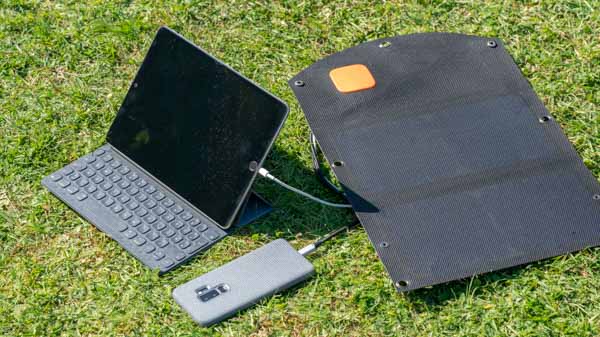
Alternativ bietet Logitech auch einen Ladesockel an. Also eine Docking Station auf welche der Lautsprecher einfach aufgestellt werden kann. Dies ist ideal für die Nutzung als Amazon Echo Lautsprecher.

Diese abschraubbare Gummiabdeckung über dem microUSB Ladeport hat im Übrigen einen guten Grund. Der Lautsprecher ist sogar IP67 zertifiziert, IP67 = staubdicht und Schutz gegen zeitweiliges Untertauchen.

Natürlich sollte man seinen Lautsprecher nicht in den Pool schmeißen, aber man braucht sich beim BLAST keine Sorgen um eine feuchte Wiese oder Ähnliches machen.

Die Akkulaufzeit wird von Logitech mit 12 Stunden angegeben, was für den Bluetooth Modus durchaus stimmt. In Kombination mit WLAN/Alexa würde ich die Akkulaufzeit eher in den Bereich 8 Stunden schätzen.


Einrichtung und Installation

Die Einrichtung verläuft aufgrund des verbauten WLAN Moduls beim BLAST etwas anders als bei anderen Bluetooth Lautsprechern.

Beim BLAST benötigt ihr zuerst die Ultimate Ears App, welche für Android und IOS verfügbar ist. Installiert und startet diese. In der App werdet Ihr aufgefordert den Lautsprecher einzuschalten, woraufhin dieser sich automatisch mit der App verbindet.

Dort müsst Ihr nun das WLAN Netz auswählen und das Passwort eintragen. Der BLAST verbindet sich daraufhin mit dem WLAN und lädt erst einmal Updates. Ist dies alles geschafft, wird neben der WLAN Verbindung auch eine Bluetooth Verbindung zu Eurem Smartphone hergestellt, so dass Ihr den Lautsprecher auch portabel nutzen könnt. Zu guter Letzt müsst Ihr Euch mit Eurem Amazon Konto einloggen, um Alexa nutzen zu können.


Amazon Alexa und Feature

Das WLAN des Ultimate Ears BLAST wird ausschließlich für Alexa genutzt! Es gibt keine zusätzliche Streaming Feature oder Ähnliches.

WICHTIG! Es wird für die Nutzung von Amazon Alexa kein Smartphone benötigt! Der BLAST ist direkt mit dem WLAN verbunden und bekommt alle Daten direkt über das Internet von den Alexa Servern.

Was den Feature-Umfang angeht, bekommt Ihr das Standard Amazon Paket. Alles was Ihr mit einem Amazon Echo machen könnt, könnt Ihr auch mit einem Ultimate Ears BLAST machen.

Ihr könnt Webradio hören „Alexa spiele Radio xyz“, Ihr könnt Musik via Amazon prime Musik streamen „Alexa spiele Musik von xyz“ usw.
Auch die ganzen Smart Home Feature funktionieren mit dem BLAST. Habt Ihr beispielsweise ein Philips Hue System oder eine smarte Heizung könnt Ihr Befehle ausführen wie „Alexa schalte das Licht in der Küche ein“.

Auch die sonstige Kommunikation wie Fragen stellen, einen Wecker einstellen, etwas bei Amazon bestellen usw. funktioniert tadellos.

Die Mikrofone scheinen nicht ganz so gut wie im normalen Amazon Echo zu sein, was die Empfindlichkeit angeht, aber im gleichen Raum wurde ich vom BLAST problemlos verstanden, sofern ich ausreichend laut und deutlich redete.

Alexa macht natürlich primär Sinn, wenn Ihr die Ultimate Ears Power Up Ladestation habt, so dass der Lautsprecher dauerhaft mit dem Strom versorgt ist.

Die WLAN Reichweite des BLAST ist Okay, aber auch nicht übermäßig groß. Je nachdem wie gut Euer WLAN Netz ist, könnte es für bis in den Garten reichen, aber bei einer mobilen Nutzung ist das Nutzen von Bluetooth angesagt.

Braucht Ihr unterwegs unbedingt, auch Alexa wäre es auch theoretisch möglich den Lautsprecher in einen mobilen Hotspot einzubinden.


Klang

Kommen wir aber zum wichtigsten Punkt, dem Klang. Logitech wirbt beim BLAST mit einem 360° Grad Klang. Dies ist allerdings nur halb richtig. Die anscheinend zwei Treibereinheiten, welche der Lautsprecher besitzt, sind lediglich auf einer Seite angebracht.

Zwar verteilt der Lautsprecher den Klang sehr gut in alle Richtungen, aber es gibt eine Richtung in welche der Klang am besten ist.

Aber ist der Klang gut? Ja das hat dieser bei rund 230€ auch besser zu sein!

Beginnen wir mit den Höhen. Diese sind beim BLAST 1a! Dieser produziert glar klare und angenehm brillante Höhen welchen Musik eine schöne Luftigkeit und Leichtheit geben.

Die Mitten sind etwas reduziert, was aber für einen „Party“ Lautsprecher keine Überraschung ist. Stimmen und auch Alexa sind aber gut zu verstehen, gerade auf leiseren bis mittleren Lautstärken wirken die Mitten besser als auf hohen Lautstärken.

Beim Bass macht der BLAST einen guten Job, allerdings darf man auch keine wunder erwarten. Der Resonanzkörper des Lautsprechers ist nicht riesig, dem entsprechend tut dieser sich auch schwer einen Bass zu erzeugen welcher „Mark und Bein“ erschüttert.

Dennoch ist der Bass ordentlich! Ihr werdet nicht das Gefühl haben das etwas im Klang fehlt. Selbst auf hohen Pegeln ist der Bass weiterhin angenehm kräftig. Der Tiefgang könnte zugegeben etwas besser sein, aber das ist schon Kritik auf einem hohen Level.

Der Ultimate Ears BLAST ist durchaus tauglich, eine Outdoor Party zu befeuern, was auch an der recht hohen maximalen Lautstärke liegt.

Aber der BLAST kann nicht nur Party, auch auf gedämpften Lautstärken finde ich diesen akustisch ausgesprochen angenehm. Hier kann dieser durch einen sehr detaillierten und sauberen Klang punkten, was nicht selbstverständlich ist. Viele Bluetooth Lautsprecher versuchen nur durch Bass, Bass und nochmals Bass zu überzeugen.


Fazit

Wie steht es um den Ultimate Ears BLAST, lohnt es sich so viel Geld für diesen auszugeben? Das hängt von einer Frage ab, wollt Ihr Amazons Alexa wirklich nutzen?

Falls Ihr kein Interesse an Alexa habt, lohnt es sich nicht 230€ für den BLAST auszugeben! Klanglich ist dieser eher auf dem Level eines 100-150€ Bluetooth Lautsprechers, ich nehme an, dieser wird über die gleichen Treiber und Aufbau wie der Ultimate Ears BOOM 2 verfügen, welcher 140€ kostet.

Kennt Ihr allerdings Amazons Alexa und habt vielleicht schon einen Echo und wollt einen weiteren Lautsprecher mit Sprachassistenten für Euren Haushalt, sind die 230€ (zum Zeitpunkt des Tests) für den BLAST schon deutlich interessanter.

Der BLAST vereint einen Amazon Echo mit einem guten portablen Bluetooth Lautsprecher. Hättet Ihr ansonsten beides gekauft, ist der Ultimate Ears BLAST definitiv einen Blick wert!

Ultimate Ears BLAST Bluetooth Lautsprecher (Tragbarer WLAN...

  • Schicke Optik
  • Kompakte Abmessungen
  • Hochwertige Haptik
  • Guter Klang
  • Alexa versteht einen gut….
  • …. Aber schlechter als bei einem Amazon Echo
  • Klang auf dem Level eines 100-150€ Bluetooth Lautsprechers


Welche ist die beste alternative RGB Glühbirne für das Philips Hue System 2018/2017? (Philips, Osram, Innr und Ikea im Vergleich)

2

Philips Hue ist ohne Frage aktuell die so ziemlich beste Wahl wenn es um die smarte Beleuchtung geht. Leider sind allerdings die Philips Hue Birnen und Leuchtmittel teilweise sehr teuer. Rund 50€ für eine E27 RGB Glühbirne ist schon ein stolzer Preis.

Hier wird sich der ein oder andere Nutzer nach Alternativen zu Philips Hue umsehen. Davon gibt es zwar einige, viele auch sehr gute, aber das ist gar nicht nötig. Letztendich ist doch der recht hohe Preis das Einzige was gehen das Hue System spricht.

Was viele nicht wissen, es ist durchaus auch möglich eine Philips Hue Bridge mit alternativen Glühbirnen zu koppeln. Hierdurch habt Ihr den vollen Philips Hue Funktionsumfang und günstige Preise.

Bereits Anfang 2017 habe ich einen Vergleich alternativer E27 Glühbirnen für das Hue System geschrieben. Seid dem hat sich mittlerweile einiges auf dem Markt getan. Es gibt die neue 3. Generation der Philips Hue White & Color, Ikea hat mit seinem TRÅDFRI System gezeigt wie günstig smarte LED Glühbirnen sein können und auch Osram hat seine Lightify Glühbirnen geupdatet.

Von daher wird es Zeit für einen neuen kleinen Vergleich, welche ist die beste alternative E27 RGB Glühbirne 2018 für das Philips Hue System? Welche Einschränkungen gibt es durch das nutzen einer 3. Hersteller Glühbirne in Kombination mit der Hue Bridge? Wie funktioniert das Einbinden der 3. Anbieter Glühbirnen?

All dies gibt es im Vergleich zu klären!


Die Testkandidaten

In diesem Test/Vergleich soll es ausschließlich um RGB Glühbirnen mit E27 Sockel gehen welche auch mit der Philips Hue Bridge kompatibel sind!

(Nach Preis sortiert)

Preislich ist natürlich das original Philips Produkt mit rund 50€ die teuerste Birne im Vergleich. Die Hue White & Color Ambiance der 2. Generation ist eigentlich nicht mehr im Handel erhältlich. Allerdings werden sicherlich viele Philips Hue Nutzer noch diese ältere Version besitzen (die 3. Gen ist Ende 2016 erschienen), daher habe ich diese mal mit im Vergleich aufgenommen.

Die Osram Smart+ Classic A RGBW LED-Glühlampe wie auch die Innr RB 185 C E27 Bulb RGBW liegen beide bei ca. 35€.

Die Ikea TRÅDFRI kostet zwar online ebenfalls rund 35€, dort ist aber nur ein Set mit Lichtschalter (welcher nicht mit dem Hue System nutzbar ist) erhältlich. Effektiv ist diese also etwas günstiger bzw. in den Ikea Filialen ist diese auch einzelnen günstiger erhältlich.

Ehe wir zum eigentlichen Test Teil kommen schauen wir uns einmal die technischen Daten an, ob es hier schon Signifikate unterschiede gibt.

Lichtleistung Leistung CRI Lebensdauer Effizienz
Ikea TRÅDFRI 600 Lumen 8,6 W 90 25000h A+
Innr RB 185 C E27 Bulb RGBW 806 Lumen 9,5W 80 25000h A+
Osram Smart+ Classic A RGBW LED-Glühlampe mit E27 Sockel 810 Lumen 10W 80 20000h A
Philips Hue White & Color Ambiance E27 LED Lampe, 2. Generation 806 Lumen 9,5W 80 15000h A
Philips Hue White & Color Ambiance E27 LED Lampe, 3. Generation 806 Lumen 10W 80 25000h A+

Wie man sieht unterscheiden sich die einzelnen Birnen erst einmal kaum bis gar nicht. Was die Lichtleistung angeht, springt lediglich die Ikea TRÅDFRI etwas aus der Reihe. Diese bietet „nur“ 600 Lumen, während die anderen auf 8X0 Lumen spezifiziert sind.

Dafür soll die Ikea Glühbirne aber eine bessere Farbdarstellung besitzen (höherer CRI Wert = bessere Farbdarstellung).

Es gibt zwar noch kleinere Unterschiede bei der Lebensdauerangabe, aber hier weiß ich nicht wie viel ich darauf geben würde.


Unterschiede bei der Philips Hue der 3. Generation

Mir ist bei meinem Test ist mir bei der Philips Hue der 3. Generation etwas Merkwürdiges aufgefallen. Ich habe mir für diesen Test extra eine neue Philips Hue White & Color Ambiance 3. Gen gekauft, obwohl ich noch eine „alte“ 3. Gen Birne (von Anfang des Jahres) besaß.

Die neue Philips Hue White & Color Ambiance 3. Generation ist signifikant leichter als die alte Philips Hue White & Color Ambiance 3. Generation!

Ja bei beiden Birnen handelt es sich um die 3. Generation und beide sind von Amazon gekauft (keine Unterhändler).

Die neue Birne wiegt 71g, die alte 131g. Das ist schon ein satter Unterschied!

Beim genauen Betrachten ist mir aufgefallen das die Modellnummer unterschiedlich ist. Die ältere 3. Gen Birne hat die 9290012573, die neuere die 9290012573A.

Es gab anscheinend also ein Upgrade/Downgrade(was von beidem muss sich noch zeigen) innerhalb der 3. Gen Modellreihe!


Warum kann man alternative Glühbirnen mit dem Philips Hue System nutzen? Und was sind die Nachteile?

Wie kommt es aber das es möglich ist Birnen anderer Hersteller mit dem Hue System zu nutzen? Philips nutzt bei seinem Hue System den so genannten ZigBee Standard zur Kommunikation zwischen Bridge und Leuchtmittel.

ZigBee ist allerdings kein Philips exklusiver Standard, sondern wird auch von anderen Smart Home Systemen genutzt, wie Ikea TRÅDFRI, Osram Lightify, Innr usw.

Das heißt die Birnen dieser Hersteller können erst einmal rein theoretisch beliebig gemixt miteinander kommunizieren. Es wäre also theoretisch ebenso möglich, eine Philips Hue Birne mit einer Osram Lightify Bridge zu koppeln.

Allerdings ist nun mal Philips Hue der Marktführer und zugegeben auch das „beste“ dieser Systeme. Daher sind viele der Birnen von 3. Anbietern darauf optimiert mit dem Hue System zu Arbeiten. Gerade Innr setzt doch beim Verkaufen/Marketing sehr auf die hohe Philips Hue Kompatibilität, während beispielsweise Osram hierzu offiziell keine angaben macht.

Hat es Nachteile nicht original Philips Hue Lampen mit der Philips Hue Bridge zu nutzen?

Keine großen, grundsätzlich werden alle Lampen vom System gleichbehandelt. Ihr könnt diese gemeinsam Steuern, in Gruppen Packen, usw.

Allerdings gibt es zwei Einschränkungen:

  1. Keine Updates
  2. Kein Apple HomeKit

In den Lampen ist wie in der Bridge Elektronik verbaut, das bedeutet diese besitzt eine Steuerungssoftware und kann dem entsprechend Updates bekommen.

Firmware Updates können aber immer nur über die original Bridge eingespielt werden. Die Osram Smart+ LED Glühbirne kann also beispielsweise nur von der Osram Lightify Bridge geupdatet werden.

Ein großer Nachteil? In der Regel sind Updates für die Birnen nicht so wichtig. Diese haben keine sicherheitsrelevanten Funktionen oder Ähnliches. Es werden so in der Regel nur Fehler Behebungen und Verbesserungen ausgeliefert.

Beispielsweise Ikea hat die Kompatibilität zum Philips Hue System erst per Update ausgeliefert und ist seitdem diese Kompatibilität mit kleineren Updates noch weiter am Verbessern.

Abseits des Ikea Systems, welches aufgrund seiner Neuheit hier eine Besonderheit ist, kamen mir Updates allerdings nie als sonderlich wichtig vor wenn es um die Birnen geht.  Ich habe mehrere Innr und Osram Birnen seid über einem Jahr im Einsatz und nie Probleme aufgrund eines fehlenden Updates gehabt.

Der vermutlich wichtigere Punkt für einige Nutzer ist das Fehlen von Apple HomeKit. Apple HomeKit ist im Hue System nur den original Philips Birnen vorbehalten!

Warum? Ich nehme an das Philips als Hersteller der Bridge pro verbundener Birne an Apple eine Lizenzgebühr zahlen muss, egal ob Philips letztendlich an der Birne verdient hat oder nicht.

Wollt Ihr Apples HomeKit nutzen müsst Ihr also auf die teureren originalen Philips Birnen zurückgreifen. Ein Mischen ist im Übrigen kein Problem, der HomeKit Support wird beim Verbinden einer 3. Anbieter Birne nicht global eingestellt, sondern nur für die jeweilige Birne.

Amazon Echo, Google Home usw. funktioniert mit allen Birnen problemlos!


Das einbinden alternativer Birnen in das Philips Hue System

Wie geht das Einbinden der der alternativen Birnen? Grundsätzlich wie mit den original Philips Hue Birnen. Ihr geht in die Hue App (welche natürlich bereits mit der Bridge usw. verbunden sein muss), dort in die Einstellungen und die Lampeneinstellungen.

Hier könnt Ihr nun einen Suchlauf starten, was Ihr macht bevor Ihr die alternativen Philips Hue Birnen das Erste mal einschaltet!

Schaltet die Birnen erst ein, wenn der Suchlauf bereits in Gange ist, dann sollten die Glühbirnen einfach in der App auftauchen.

Eine Besonderheit ist die Ikea TRÅDFRI, welche Ihr für das erste Verbinden in die Nähe der Hue Bridge bringen müsst.

Solltet Ihr die Glühbirnen einmal eingeschaltet haben, bevor der Suchlauf gestartet wurde und diese lassen sich nun nicht mehr finden müsst Ihr diese Resetten.

Das bedeutet die Glühbirnen 6x schnell ein/ausschalten, mit jeweils ca. einer Sekunde Pause.


Helligkeit

Kommen wir zu einem sehr wichtigem und interessantem Punkt, der Helligkeit. Was hilft die beste Farbdarstellung, wenn die Birne nicht ausreichend hell wird?

Um die Helligkeit zu messen verwende ich ein einfaches LUX Messgerät, welches aber ausreichend akkurat arbeitet. Alle sechs Birnen werden in zwei Durchläufen in jeweils neun Einstellungen getestet.

Warum zwei Durchläufe? Die Lichtabstrahlung bei LED Glühbirnen ist nicht komplett gleichmäßig. Je nach Form und Anordnung der LEDs kann es sein das in bestimmte Richtungen die Lichtabstrahlung anders ist als in andere Richtungen. Daher Teste ich zweimal, einmal mit dem Messgerät unter der Birne („Spitze“, wie bei einer Decken-Montage) und einmal im 90 Grad Winkel zur Birne („Seite“, wie bei einer Tischlampe bzw. Wand-Montage).

Spitzen Messung

Bei beiden Durchläufen ist der Abstand zwischen Messgerät und den jeweiligen Birnen identisch, jeweils rund 24cm.

Erst einmal kurz vorweg, die Messung in den jeweiligen Farbeinstellungen ist ein wenig „schwierig“. Beispielsweise stellt die „Philips Hue White & Color Ambiance E27 LED Lampe, 2. Generation“ grün sehr verwaschen und weißlich da, wodurch diese Einstellung aber heller ist. Andere Birnen stellen die Farbe satter da, aber dann dunkler. Daher bedeutet bei den Farben heller nicht zwingend besser!

Bei den „Weißtönen“ sieht dies etwas anders aus. Zwar gibt es hier auch Birnen, welche die Weißtöne besser oder schlechter darstellen, aber hier ist der Unterschied deutlich geringer als bei den Farben.

Bei den Weißtönen nutze ich die Presets welche die Hue App anbietet. Es ist immer die Helligkeit auf 100% gestellt!

  • Entspannen = sehr warm/Weiß
  • Lesen = warm/Weiß
  • Konzentriert = kalt/Weiß
  • Energie tanken = sehr kalt/Weiß

Durchlauf eins mit dem Messgerät unter der Spitze der LED Glühbirnen. Hier schneiden die Philips Hue White & Color Ambiance Birnen ein Stück besser ab als die alternativen Birnen. Gerade die Ikea RGB Glühbirne fällt was die Helligkeit angeht doch ein Stück zurück. Keine Überraschung, da diese auf dem Papier auch die schwächste ist.

Bei den original Philips Birnen kann man durchaus ein Muster erkennen, umso neuer umso heller! Es gibt auch durchaus einen Unterschied zwischen der V1 und V2 der White & Color Ambiance E27 LED Lampe, 3. Generation. Wenn möglich solltet Ihr also darauf achten auch die neuere Birne zu bekommen.

Bei den alternativen Birnen für das Hue System gewinnt bei den Weiß Tönen die Innr vor der Osram vor der Ikea Birne. Bei den Farben tauscht die Innr und die Osram die Plätze.

Seiten Messung

Aber was wenn man sich in einem 90 Grad Winkel zur Birne befindet?

Bei einer seitlichen Betrachtung verschiebt sich das Bild massiv! Grundsätzlich erreichen alle Birnen hier schlechtere Werte, aber alle drei Philips Hue White & Color Ambiance brechen was die Helligkeit angeht ziemlich weg!

Eigentlich keine so große Überraschung. Durch die etwas ungewöhnlichere Form der Birne wird bei den Philips Hue White & Color Ambiance das meiste Licht ganz klar noch „vorne“ heraus gestrahlt.

Die Innr, Osram und Ikea Birnen sind hier etwas gleichmäßiger, was die Licht-abstrahlung angeht, aufgrund ihrer runderen Form.

Gerade die Innr RB 185 C E27 Bulb RGBW verhält sich sehr gleichmäßig und strahlt nun vor der Osram und den Philips Hue Birnen das mit Abstand hellste Licht aus.

Interessant, die Innr RB 185 C E27 Bulb RGBW scheint wärmere Lichttöne lieber zu mögen als kältere Lichttöne. Die Osram Smart+ hingegen ist tendenziell bei kälteren Lichttönen Stärker als bei wärmeren.

Letztendlich kommt es bei der Betrachung der Helligkeit also etwas auf die Fassung an in welcher Ihr die Birne verwenden wollt.

Hängt die Birne „Kopfüber“ in einer Deckenlampe, bietet die Philips Hue White & Color Ambiance E27 LED Lampe 3. Generation die beste Helligkeit.

Nutzt Ihr die Birne allerdings in der Lampe wo eine gleichmäßigere Lichtabstrahlung wichtig ist, beispielsweise in einer Schreibtischlampe, bei einer Wandlampe usw. ist die Innr RB 185 C E27 Bulb RGBW die beste Wahl.


Farbdarstellung

Wenn man sich eine RGB Glühbirne kauft, ist natürlich die Farbdarstellung keine unwichtige Angelegenheit. Hier gibt es auch signifikante Unterschiede! Viele dieser Unterschiede sind ein wenig persönliche Präferenz, viele sind aber auch recht eindeutig.

Beginnen wir mit den Eindeutigen unterschieden und den beiden verlieren.

Wollt Ihr sehen wie gut die Farbdarstellung bei einer RGB Lampe ist, stellt diese auf Grün und Türkis. Bei vielen billigeren und älteren Modellen werdet Ihr überrascht sein.

Die Ikea TRÅDFRI E27 RGB Birne wie auch die 2. Gen Philips Hue White & Color Ambiance können kein Türkis darstellen!

Alle Birnen sind auf Türkis eingestellt

Diese schaffen nur ein Weiß bzw. ein leicht bläuliches Weiß. Fun Fact, wenn Ihr eine Ikea TRÅDFRI Bridge nutzt, könnt Ihr generell keine Türkis oder Grüntöne einstellen. Im Gegensatz zu Philips Hue kann man bei Ikea nur zwischen einigen Farb-Presets auswählen und nicht die Farbe frei Einstellen, vermutlich da Ikea von den Problem mit Türkis und Grüntönen weiß.

Die Osram, Innr und 3. Gen Philips Birnen schlagen sich deutlich besser. Wobei ich die beste Türkis und Gründarstellung der Innr zuschreiben würde.

Alle Birnen sind auf Grün eingestellt

Zwar ist die Philips Hue White & Color Ambiance 3. Gen auch sehr gut, wirkt aber etwas gedimmter als die Innr.

Rottöne bekommen alle Birnen recht gut hin. Zwar gibt es hier auch unterschiede, die Innr produziert bei den gleichen Einstellungen ein etwas tieferes, aber dunkleres Rot, und die Osram driftet etwas ins Orangene ab, aber ansonsten keine Klagen hier.

Ähnliches gilt auch für Orange und vor allem Gelbtöne, welche alle Birnen gut hinbekommen. Generell scheint der Osram Smart+ Classic A Bläulichere/Kältere Töne besser zu liegen, als wärmere Töne.

Die Blau Darstellung ist bei der Osram aus meiner Sicht die beste und satteste. Erneut haben die Ikea TRÅDFRI und 2. Gen Philips Hue White & Color Ambiance Probleme mit der Blau Darstellung, welches deutlich verwaschener aussieht.

Zusammengefasst, die Ikea TRÅDFRI und 2. Gen Philips Hue White & Color Ambiance haben ganz klar die schlechteste Farbdarstellung! Rottöne (wie auch Gelb, Orange usw.) gehen noch, aber andere Farben wirken oftmals matt und verwaschen. Jemand der viel mit Farben arbeiten möchte sollte definitiv die Finger von diesen beiden Modellen lassen.

Die Osram Smart+ Classic A ist nicht ganz einfach zu beurteilen. Teilweise wirkten die Farben ein wenig falsch (Türkis ist eher Blau), aber teilweise präsentierte die Osram die stärkste Farbdarstellung. Beispielsweise das Blau und Grün ist das satteste und kräftigste.

Die Innr RB 185 C und 3. Gen Philips Hue White & Color Ambiance zeigten sich am beständigsten. Beide Birnen bekommen alle Farben gut und sauber dargestellt. Die 3. Gen Philips Hue White & Color Ambiance war vielleicht etwas akkurater mit dem Abbilden der eingestellten Farbe, die Innr RB 185 C teilweise etwas kräftiger.

Neutral Weiß

Wenn ich mich entscheiden müsste, liefe es vermutlich auf die Innr RB 185 C oder 3. Gen Philips Hue White & Color Ambiance hinaus.


Leistungsaufnahme

Bei den aktuellen Strompreisen ist natürlich die Leistungsaufnahme kein unwichtiger Faktor. Smarte Leuchtmittel bleiben ja an sich ununterbrochen mit dem Strom verbunden. Die Elektronik welche auf das Einschalt-Signal wartet benötigt auch Energie, das heißt jede der Birnen frisst ununterbrochen Strom. Aber wie viel?

Schauen wir uns zuerst den Leerlaufstromverbrauch an.

Beim Leerlaufstromverbrauch tun sich alle Birnen nicht viel. Lediglich die Osram Smart+ und die ältere Philips Hue White & Color Ambiance benötigen 0,1W mehr als das restliche Testfeld.

Eine Philips Hue kompatible Birne würde also Stromkosten in höhe von 0,876€ bzw. 1,068€ pro Jahr verursachen, wenn diese nur ausgeschaltet/im Standby ist(ausgehen bei einem Preis von 0,25€ pro KWh).

Wie sieht es aber aus, wenn wir die Birnen Einschalten? Hier ist natürlich gerade bei den Farben der Energieverbrauch extrem unterschiedlich und ich will hier nicht eine Birne besser oder schlechter darstellen, nur weil diese ein helleres oder besseres Blau, Grün usw. darstellt und dafür etwas mehr Strom benötigt. Wirklich vergleichbar ist der Energieverbrauch nur bei den diversen Weißtönen.

Diese Werte sind aber natürlich auch recht nichtssagend. Die Innr und Osram benötigen den meisten Strom. Richtig aussagekräftig werden die Daten erst wenn wir die Leistungsaufnahme mit der Lichtleistung in Relation stellen.

Hierfür verwende ich die zuvor gemessenen Helligkeitswerte. Wichtig ich nutze hier einen Mittelwert aus der Seiten und spitzen Messung!

Wie wir sehen, tut sich die Effizienz so nicht sehr viel. Aber die Werte Spiegeln durchaus die EU Energieeffizienzklassen wieder. Die Philips Hue White & Color Ambiance 2. Generation und Osram Smart+ Classic A bieten eine rund 10% schlechtere Effizienz in meinem Test als die Ikea, Innr und 3. Gen Philips Birne.

Die unterm Strich beste Effizienz bietet die Philips Hue White & Color Ambiance 3. Generation, gefolgt von der Innr und der Ikea Birne (die ältere 3. Gen Philips Hue schneidet im Übrigen etwas schlechter ab).

  1. Philips Hue White & Color Ambiance E27 LED Lampe, 3. Generation
  2. Innr RB 185 C E27 Bulb RGBW
  3. Ikea TRÅDFRI
  4. Osram Smart+ Classic A RGBW LED-Glühlampe mit E27 Sockel
  5. Philips Hue White & Color Ambiance E27 LED Lampe, 2. Generation


Welche ist die beste RGB Glühbirne für das Philips Hue System 2018/2017?

Welche ist nun die beste RGB Glühbirne? Wie so oft ist diese Frage nicht ganz einfach zu beantworten, da dies etwas auf Eure Vorlieben ankommt. Zuerst müssen wir die „Philips Hue White & Color Ambiance E27 LED Lampe, 3. Generation 9290012573A“ loben.

Wenn Ihr nicht auf eine „alternative“ Glühbirne für das Philips Hue System setzen wollt, weil Ihr beispielsweise den HomeKit Support nicht verlieren wollt, dann ist die aktuelle Philips Hue White & Color Ambiance eine gute Wahl!

Achtet allerdings darauf das Ihr auch die 3. Generation bekommt und wenn möglich die neue 9290012573A Version. Die 2. Generation White & Color Ambiance hingegen ist ganz klar schlechter und gehört eher zu den Verlierern des Vergleichs.

Seid Ihr offen für eine alternative Birne, welche voll mit dem Hue System kompatibel ist (nur Apple HomeKit geht mit diesen nicht), dann stehen Euch natürlich einige Optionen mehr offen.

Sofern Ihr die maximale Helligkeit wünscht und eine gute Farbdarstellung (RGB) würde ich zur Innr RB 185 C oder Osram Smart+ Classic A raten. Die Ikea TRÅDFRI RGB E27 Birne ist zwar auch okay, kann hier aber nicht mithalten.

Unterm Strich würde ich der Innr RB 185 C den Vorzug vor der Osram Smart+ Classic A geben, aufgrund einer leicht höheren Helligkeit, einer besseren Energie Effizienz und Farbdarstellung. Solltet Ihr allerdings günstiger an die Osram kommen spricht auch nichts dagegen diese zu nehmen.

Der Sieger in diesem Vergleich der RGB Glühbirnen für das Philips Hue System ist aber die Innr RB 185 C und die original 3. Gen Philips Hue White & Color Ambiance.

Beide haben viele Stärken und sind konstant gut bei allen Lichtfarben und Farbtönen! Die Philips hat einen leichten Vorteil, wenn es um eine kopfüber Montage geht (die seitliche Lichtabstrahlung bei Philips ist recht schwach), die Innr hingegen, wenn es um eine gleichmäßige Lichtabstrahlung geht.

Ebenfalls für die Innr RB 185 C spricht natürlich der rund 10-15€ niedrigere Preis als die White & Color Ambiance.

Ihr müsst auch keine große Angst davor haben eine nicht Philips Birne mit einer Philips Hue Bridge zu verwenden. Ihr verliert den Apple HomeKit Support, aber abseits davon werden alle 3. Anbieter Birnen wie original Philips Leuchtmittel behandelt! Dafür auch einmal ein Lob an Philips! Dies sind die Dinge, für welche ich das Hue System schätze, Ihr habt die freie Wahl. Dies macht auch das Hue System preislich sehr viel attraktiver, wenn man nicht zwingend die teureren Original Birnen nehmen muss.

Seid Ihr mit einer alternativen RGB Glühbirne einverstanden kauft die Innr RB 185 C. Diese ist günstiger und steht der original Birne nichts nach.

Wollt Ihr lieber die Original Birne ist die Philips Hue White & Color Ambiance E27 LED Lampe, 3. Generation ein qualitativ gutes und hochwertiges Produkt!

Smarte Beleuchtung von Ikea? Das TRÅDFRI System (Gateway + Lampe) im Test

1

Wer an smarte Beleuchtung denkt, wird meist zuerst an Philips HUE denken. Keine Überraschung, Philips HUE ist schon sehr lange auf dem Markt und auch ein sehr gutes System.

Allerdings ist ein neuer Konkurrent aufgetaucht, Ikea. Ja das schwedische Möbelhaus hat bereits vor einer Weile ein smartes Beleuchtungssystem vorgestellt, welches auf den klangvollen Namen TRÅDFRI hört.

Zum TRÅDFRI System gehören diverse Lampen, Schalter usw. Ikea hat hier fast schon eine etwas unübersichtliche Masse an Produkte auf den Markt gebracht.

Wollen wir uns mal im Test ansehen wie sich das TRÅDFRI System auch gegen Konkurrenten wie Philips HUE schlägt.


Das TRÅDFRI, Basis und Optionen

Ehe wir zum eigentlichen Test kommen, müssen wir erst einmal das TRÅDFRI System verstehen, was gar nicht so leicht ist.

TRÅDFRI unterscheidet sich vom Aufbau doch ein gutes Stück von Philips HUE. Grundsätzlich besteht jedes TRÅDFRI System aus zwei Schlüsselkomponenten, einer LED Glühbirne und einer Fernbedienung. Ihr benötigt nicht zwingend ein Gateway!

Um ehrlich zu sein bevor ich TRÅDFRI gekauft habe, war mir dies auch nicht klar. Das Gateway ist hier im Gegensatz zu Philips HUE komplett optional.

Allerdings benötigt Ihr das Gateway wenn Ihr die Lampen via Smartphone oder Smarthome steuern wollt.

Interessanterweise Gateway + LED Glühbirne funktioniert nicht! Es muss mindestens eine Fernbedienung im System hinterlegt sein, warum auch immer.

Also ein vollständiges Set TRÅDFRI besteht aus:

Hier ist auch der größte Unterschied zu Philips HUE, dort ist das Gateway Pflicht.


Das TRÅDFRI Gateway

Das TRÅDFRI Gateway ist optional! Aber es wird für die Steuerung der Lampen via Smartphone benötigt. Wenn ihr darauf zuerst verzichten wollt und später nachrüsten wollt, ist das auch kein Problem.

Das TRÅDFRI Gateway wirkt auf den ersten Blick recht groß. Dieser Eindruck täuscht allerdings etwas. Das Gateway besitzt eine weiße Kunststoffabdeckung unter welcher das eigentliche Gateway steckt, welches deutlich kleiner ist.

Die Abdeckung dient dem Kabelmanagement. Das Gateway benötigt zum einen Energie und zum anderen Netzwerk, passende Kabel liegen mit im Lieferumfang.

Die Stromversorgung wird hierbei über USB geregelt und das Netzwerk ganz klassisch über LAN. WLAN ist im Übrigen nicht mit an Bord.

Das TRÅDFRI Gateway lässt sich entweder an einer Wand verschrauben oder einfach irgendwo hinstellen. Überflüssige Kabellänge kann unter der Abdeckung aufgerollt werden, was zwar an sich praktisch ist, aber ich hätte ein etwas kleineres Gehäuse bevorzugt.


Das TRÅDFRI Dimmer-Set, Farb- und Weißspektrum grau/weiß

Zusätzlich zum Gateway habe ich mir das TRÅDFRI Dimmer-Set, Farb- und Weißspektrum grau/weiß gekauft. Hierbei handelt es sich um ein Set bestehend aus einer E27 RGB Glühbirne und einer Fernbedienung.

Die Glühbirne ist genau wie man sich eine LED Glühbirne vorstellt. Obwohl diese neben den üblichen Weißtönen auch Farben darstellen kann wirkt sich dies nicht negativ auf die Größe aus. Die TRÅDFRI LED Glühbirne mit Farbspektrum sollte an sich in jede Lampe passen, selbst wenn hier nicht Unmengen an Platz zur Verfügung steht.

Optisch ist die Birne unspektakulär gestaltet. Ein weißes Gehäuse mit einer „Milchglas“ Abdeckung unter welcher sich die LEDs befinden.

Die Fernbedienung ist wiederum etwas interessanter. Diese ist eine Runde Scheibe mit insgesamt fünf Tasten auf der Oberseite.

Hierbei handelt es sich um einen Einschalter, Heller, Dunkler, vor und zurück.

Zusätzlich befindet sich eine weitere Taste unter der Abdeckung auf der Unterseite, welche zum Anlernen weiterer Lampen dient.


Einrichtung und Installation

Die Einrichtung des TRÅDFRI System hängt etwas von den genauen Komponenten ab die Ihr gekauft habt.

Beispielsweise das TRÅDFRI Dimmer-Set ist von Anfang an „vorkonfiguriert“. Ihr müsst hier nur die Birne in die Fassung drehen und die Fernbedienung funktioniert.

Wollt Ihr das Ganze aber wirklich „smart“ machen, muss das Gateway eingerichtet werden. Ladet Euch hierfür zuerst die Ikea TRÅDFRI aus dem App/Play Store herunter.

Nach dem Start der App werdet Ihr von dieser sehr gut durch den Einrichtungsprozess geleitet. Verbindet hierfür das Gateway mit dem Strom und Netzwerk.

Daraufhin müsst Ihr den QR Code auf der Unterseite scannen. Damit sollte das Gateway auch bereits mit der App verbunden sein.

Eine Registrierung bei Ikea oder Ähnliches ist nicht nötig. Was allerdings nötig ist, ist eine Fernbedienung. Ohne, dass Ihr eine Fernbedienung mit dem Gateway verbindet, geht es erstaunlicherweise nicht weiter.

Das Verbinden einer Lampe kann hingegen erstaunlicherweise übersprungen werden, was man aber nicht machen sollte. Ohne Lampe ist das Ganze natürlich nutzlos.

Um die Lampe mit dem Gateway zu verbinden benötigt Ihr die zuvor gekoppelte Fernbedienung. Haltet ca. 10 Sekunden neben der smarten Lampe die Taste auf der Rückseite der Fernbedienung gedrückt, die Lampe sollte nun Flackern und sich mit dem Gateway verbinden.

Dies muss mit allen Lampen einzeln gemacht werden, welche verbunden werden sollen. An sich ein problemloser Prozess, welcher gut dokumentiert ist.

Die App und Funktionen des TRÅDFRI Systems

Beginnen wir mit der TRÅDFRI App., diese ist extrem einfach, aber gut aufgebaut. Auf der Startseite findet Ihr eine Übersicht mit allen angelegten Gruppen, von wo aus Ihr diese auf die Schnelle steuern könnt. Steuern bedeutet ein/ausschalten und dimmen.

Wollt Ihr mehr Steuerungsoptionen müsst Ihr eine „Ebene tiefer“ gehen. Hier könnt Ihr nun auch Dinge wie Farbtemperatur und Farben steuern, sofern Eure Lampen dies unterstützen.

Im Gegensatz zu vielen anderen vergleichbaren Systemen überlässt Euch Ikea aber nicht die volle Kontrolle über die Farben. Ihr habt „nur“ 20 Farben zur Auswahl. Hier sind natürlich einige Weißtöne und die üblichen Farben vertreten.

Was aber auffällt ist, dass einige erfahrungsgemäß schwierig darzustellende Farben fehlen. Türkis fehlt beispielsweise. Auch gibt es kein sattes Grün, dafür sehr viele Rottöne.

Ich hatte ja Gruppen bereits angesprochen. Lampen lassen sich natürlich für eine gemeinsame Steuerung gruppieren, dies ist sehr einfach gestaltet. Nachdem eine neue Gruppe erstellt wurde könnt Ihr einfach Lampen und auch Fernbedienungen in diese Gruppen ziehen.

Danach werden die Lampen gemeinsam gesteuert bzw. die Fernbedienung ist dieser Gruppe zugewiesen.

Neben dem manuellen Steuern der Lampen ist es auch möglich Timer zu erstellen für ein automatisches ein/aus der Lampen.

Dies war es dann auch schon groß an Funktionen. Es gibt allerdings noch einen Apple HomeKit und Amazon Echo Support, nett!

Die Steuerung via Amazon Echo ist wie man dies erwarten kann, „Alexa schalte XYZ ein“.


Das Licht

Wie das Licht des TRÅDFRI Systems ist, hängt natürlich von der verwendeten Birne ab.

Aktuell bietet hier Ikea einiges an! Achtet hier darauf was Ihr wollt. Einige Birnen können nur ein/ausgeschaltet werden, andere zusätzliche gedimmt, andere besitzen unterschiedliche Weißtöne und eine andere kann auch bunt.

Genau um diese bunte „Farb- und Weißspektrum“ E27 Glühbirne soll es hier gehen. Ikea gibt die Lichtleistung dieser Birne mit 600 Lumen an. 600 Lumen ist nicht übermäßig viel! Dies entspricht einer 40W Glühbirne. Ausreichend sofern man nicht mit einer Birne das komplette Wohnzimmer beleuchten will.

Die Lichtqualität, gerade was das Weißspektrum angeht, ist top! Auch gibt es kaum bis kein flimmern, selbst wenn man mit einer Kamera auf die Birne schaut.

Ikea setzt hier anscheinend nicht auf billig Elektronik, was schon einmal gut ist!

Bei der Farbdarstellung bin ich aber etwas hin und her gerissen. Wie bereits erwähnt, habt Ihr im TRÅDFRI nicht die freie Farbauswahl, diese ist auf 20 Farben eingeschränkt.

Rot-Töne gibt es sehr viele, ob nun gelb, richtiges rot, dunkles lila, orange usw. Allerdings was fehlt sind Grüntöne. Es ist zwar ein Grün vorhanden, dieses ist aber eher ein Gelb-Grün.

Türkis ist beispielsweise gar nicht vorhanden. Dies sind Farben mit denen viele günstigere RGB LED Glühbirnen Probleme haben! Von daher denke ich nicht, dass es Zufall ist, dass diese Farben nicht auswählbar sind.

Auch die älteren Philips HUE E27 Birnen hatten ähnliche Probleme mit diesen Farben.

Dennoch, sofern Ihr nicht gerade türkis oder grün als Farbe haben wollt ist die Lichtqualität top! Gerade dann wenn man den günstigen Preis berücksichtigt.


Fazit

Ikea hat hier ein richtig gutes Smart Home Beleuchtungssysteme an der Hand! Die größte Stärke ist hier natürlich zum einen ganz klar die Vielfalt der Leuchtmittel. Es gibt viele smarte Beleuchtungssysteme von vielen Herstellern. Viele davon bestehen aber nur aus einer E27 Birne. Dies macht Ikea deutlich besser mit einer ganzen Vielzahl an Glühbirnen für unterschiedliche Sockel usw.

Ein weiterer großer Pluspunkt ist der Preis. 10€ für eine einfache E27 Birne, 35€ für eine RGB Birne inklusive Fernbedienung, 30€ für das Gateway oder 15€ für eine zusätzliche Fernbeindung ist einfach günstig! Das Philips HUE System ist rund doppelt so teuer.

Ist daher TRÅDFRI besser als Philips HUE? Aus Preis/Leistungssicht ja, aber grundsätzlich gefällt mir Philips HUE besser! Hier muss ich ganz ehrlich sein, Philips HUE wirkt noch etwas besser ausgebaut. Damit meine ich nicht einmal die Leuchtmittel, welche auch von Ikea top sind! Die Software ist die Stärke von Philips HUE.

Ist HUE nun so viel besser das sich der doppelte Preis lohnt? Nein! TRÅDFRI ist ein super System, welches einfach und schnell zu nutzen ist.

Gerade Nutzer die zwar Smart Home Beleuchtungssysteme zwar interessant finden, aber dafür nicht hunderte Euro auf den Tisch legen wollen, sind hier absolut an der richtigen Adresse!

TRÅDFRI spiegelt super die Ikea Philosophie wieder, einfach, günstig, gradlinig. Wenn man etwas Besseres will muss man deutlich mehr Geld in die Handnehmen und hierbei gibt es nicht viele Systeme welche besser sind.

Ikea hat sogar einen Apple Homekit Support wie auch einen Amazon Echo Support nachgerüstet. Ikea scheint TRÅDFRI also noch weiter ausbauen zu wollen, super!

Kurzum eine absolute Empfehlung für das TRÅDFRI System!