Start Blog Seite 270

Die Intel 600p im Test, die günstigste NVME SSD auf dem Markt

PCIe NVME SSDs sind die Königsklasse wenn es um schnelle Speichermedien geht. Natürlich hat dies auch einen Preis, im wahrsten Sinne des Worts. PCIe SSDs sind teuer, teilweise sogar sehr teuer. Zudem ist der praktische Nutzen von den teilweise erreichten 3000MB/s+ „fragwürdig“.

Allerdings sind nicht alle PCIe SSDs übermäßig teuer. Gerade eine SSD sticht hier etwas aus der Masse heraus, die Intel 600p.

Intel SSDs gelten eigentlich als die mit besten auf dem Markt, gerade was Zuverlässigkeit und Haltbarkeit angeht. Dies lässt sich Intel auch für gewöhnlich gut bezahlen, nicht so bei der 600p.

Die Intel 600p ist die günstigste aktuell verfügbare NVME/PCIe SSD auf dem Markt, mit einem Preis welcher sogar unterhalb dem vieler normaler SATA SSDs liegt.

Wie steht es aber um die Leistung? Ist die 600p einfach eine lahme Ente und deshalb so günstig? Versuchen wir dies im Test herauszufinden!


Die Intel 600p

Die Intel 600p ist eine PCIe SSD im m.2 Formfaktor. Diese ist also primär für Notebooks gedacht oder für neuere Desktop PCs.

Intel richtet die 600p hierbei primär an den normalen Nutzer, welcher nicht das absolute Maximum an Leistung sucht aber dennoch auf schnelle Ladezeiten Wert legt.

Diese Ausrichtung wird auch von den technischen Daten unterstützt. Die 600p ist in 256GB, 512GB und 1TB Größe verfügbar. Intel gibt die maximale Lesegeschwindigkeit mit 1800MB/s an und die maximale Schreibgeschwindigkeit mit 560MB/s.

Beide Werte sind verglichen mit klassischen SATA SSDs absolut top, für eine PCIe/NVME SSD sind das allerdings auch keine überragenden Werte.

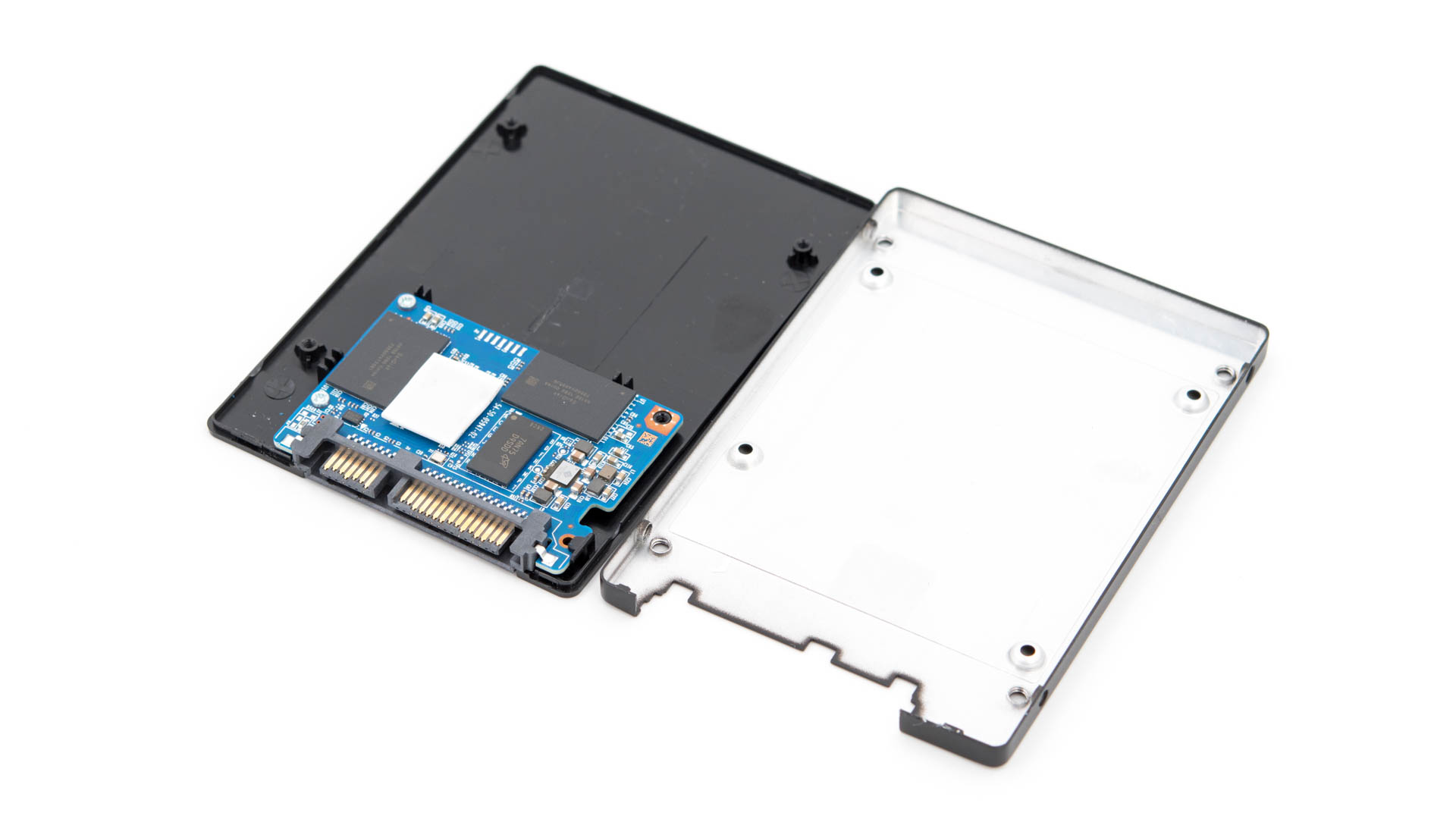
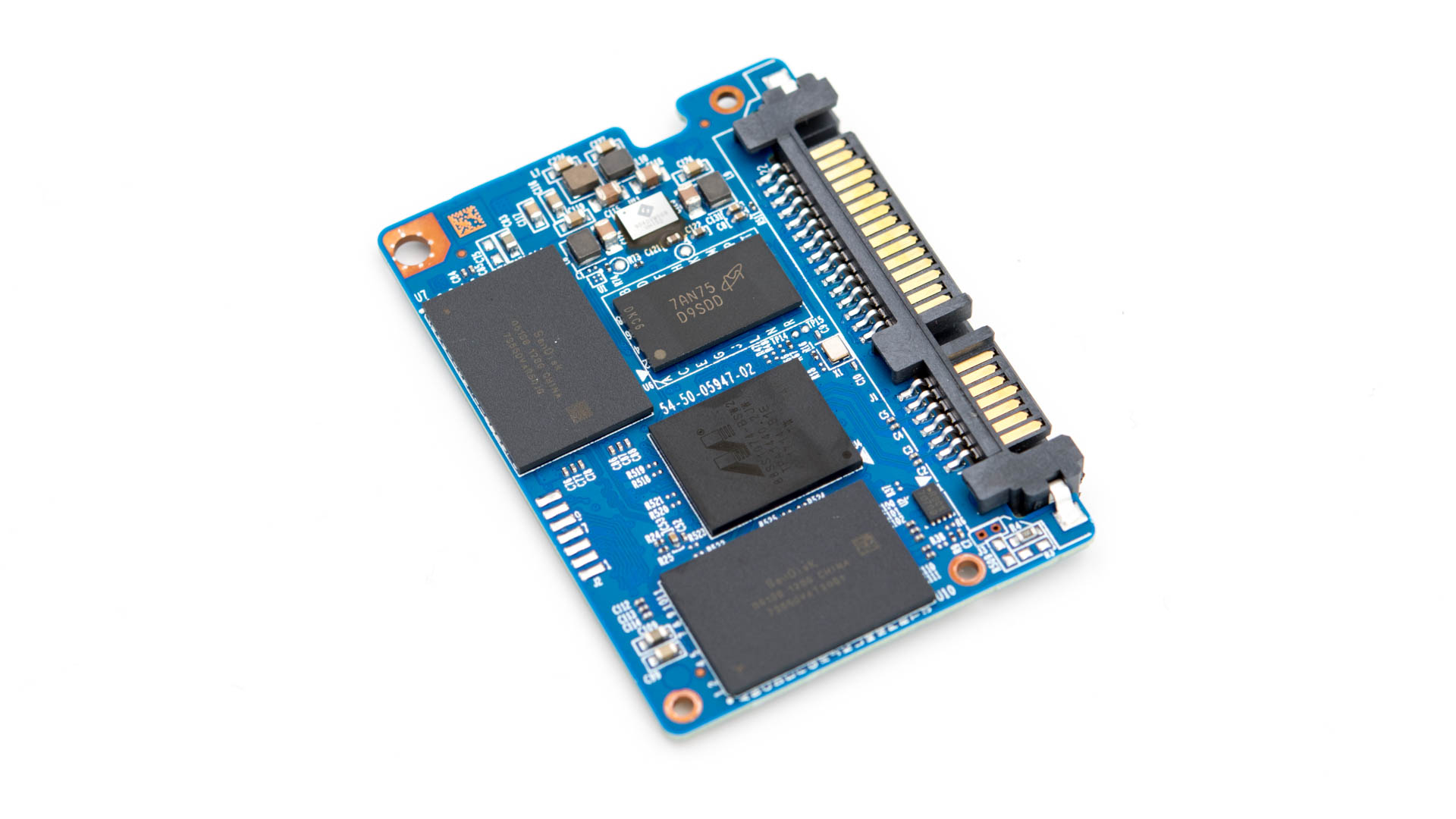
Beim Controller setzt Intel auf den Silicon Motion SM2260, welcher mit drei TLC NAND Chips bei der 512GB Version kombiniert ist. Die NAND Speicherchips stammen hierbei natürlich aus der Intel eigenen Fertigung

Das die 600p nur drei NAND Chips besitzt ist etwas ungewöhnlich und erklärt vermutlich auch etwas die niedrigere Schreibgeschwindigkeit.


Testsystem

Als Testsystem kommt ein PC mit Intel Intel Core i7-5820K, 32GB RAM, einer AMD RX480 und einem ASRock X99 Extreme6/3.1 Mainboard zum Einsatz.

Als Betriebssystem nutze ich Windows 10, welches vom Internet getrennt wurde um ungewollte Updates im Hintergrund zu vermeiden.

Für die theoretischen Tests wurde die SSD als sekundäres Laufwerk eingesetzt. Bei den praktischen Tests lag Windows 10 auch selbst auf der SSD.


Benchmarks und Temperatur

Starten wir mit einem paar der üblichen Benchmarks.

Der aktuell vermutlich beliebteste Speicher Benchmark ist CrystalDiskMark. Daher fangen wir auch mit dem an.

CrystalDiskMark bestätigt die von Intel angegeben Werte, zumindest in den Q32T1 Durchläufen. Hier können sogar lesend die angegeben 1800MB/s noch ein Stück weit überboten werden!

Was allerdings etwas auffällt ist, dass die 4K Werte nicht übermäßig gut sind. Diese sind natürlich nicht schlecht, aber 32MB/s lesend schaffen hier durchaus auch gute SATA SSDs.

Schreibend erreicht die 600p ziemlich genau die beworbenen 560MB/s.

Werden diese Werte auch von anderen Benchmarks bestätigt?

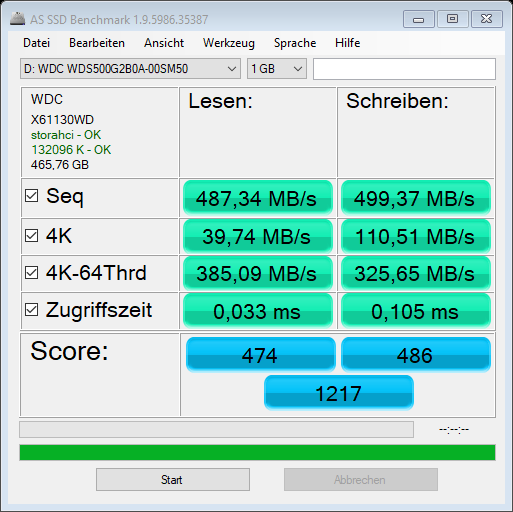
Im Großen und Ganzen ja. AS SSD sieht die Werte der 600p zwar etwas niedriger, aber auch lesend werden hier gute 1554MB/s und schreibend gute 544MB/s erreicht.

Auch die Zugriffszeiten sehen mit 0,095ms beim Lesen und 0,035ms beim Schreiben gut bis sehr gut aus. Wer hier allerdings eine nochmals signifikante Verbesserung, verglichen mit einer guten SATA SSD erwartet, wird enttäuscht sein.

Interessant ist auch die Temperatur Entwicklung der SSD. Gerade High End NVME SSDs haben oftmals Temperatur Probleme, wenn diese nicht direkt mit einem Luftstrom versorgt werden. Bei NVME SSDs sind Temperaturen unter Last von bis zu 80 Grad nichts Ungewöhnliches.

Erfreulicherweise scheint die Intel 600p nicht mit solchen Temperaturen zu kämpfen. In meinem Desktop PC, ohne direkten Luftstrom, wurden maximal „gerade mal“ 59 Grad erreicht. Eine absolut unproblematische Temperatur.


Praxis

Wie sieht es aber in der Praxis aus? Schöne hohe Werte bei Benchmarks sind natürlich etwas Feines, aber am Ende spielt nur die praktische Leistung eine Rolle.

Um die hier gemessen Werte etwas besser vergleichen zu können habe ich alle Tests auch mit einer Samsung 840 EVO durchgeführt. Die 840 EVO ist eine SATA SSD im m.2 Format, welche aber preislich genauso viel bzw. genauso wenig kostet wie die Intel 600p. Daher ist dies durchaus ein interessanter Vergleich.

Beginnen wir beim Starten von Windows. Auf beiden SSD wurde jeweils eine saubere Installation von Windows 10 durchgeführt. Es wurde jeweils die Zeit vom Betätigen des Einschalters bis zum Erscheinen des Desktops gemessen. Der angegebene Wert ist der Mittelwert aus jeweils fünf Durchläufen.

Wie wir sehen sind die Unterschiede zwischen den beiden SSDs nicht signifikant. Die Intel 600p schafft den Windows 10 Start in durchschnittlich 20,25 Sekunden, die Samsung SSD in 21,93 Sekunden.

Ein kleiner Unterschied zugunsten der Intel SSD, welcher auch nachvollziehbar ist. Die Intel 600p bietet nun mal sehr gute Leseraten.

Dies spiegelt sich auch im Anwendungstest wieder. Hier habe ich 7 Anwendungen gleichzeitig gestartet. Bei diesen Anwendungen handelt es sich um FireFox, iTunes, OpenOffice Writer, OpenOffice Calc, GIMP, Notepad++ und IrfanView.

Erneut schlägt sich die Intel 600p ausgesprochen gut! Auch wenn der Unterschied zur Samsung SSD gering ist, er ist vorhanden. Dies unterstreicht erneut die gute Leseperformance der 600p.

Hier ist es auch keine Überraschung, dass diese Werte sich auch beim Laden eines Spiels wiederspiegeln. Hier als Beispiel The Witcher 3:

So können wir im Grunde weitermachen. In allen Tests wo es um das Lesen von Daten geht, schneidet die Intel 600p konstant stark ab. Dies gilt auch fürs Virenscannen usw.

Wie sieht es aber aus wenn Daten geschrieben werden müssen?

Hier müssten wir doch auch starke Werte sehen, immerhin schafft die Intel 600p satte 560MB/s schreibend?

Hier weicht jetzt leider die Theorie von der Praxis ab. Die 600p kann nur temporär mit 560MB/s schreiben. Schreibt Ihr bei der 600p mehr als ca. 18GB am Stück, bricht die Schreibrate massiv ein!

Die 600p besitzt eine Art Schreibcache, also ein Bereich der SSD kann signifikant schneller Daten schreiben als die restliche SSD. Dieser Bereich ist bei der 600p ca. 18GB groß. Es ist davon auszugehen, dass dieser Bereich bei der 1TB Version rund doppelt so groß ist bzw. bei der 256GB Version halb so groß.

Ist dieser Schreibcache voll, sinkt die Schreibrate auf ca. 140MB/s. Wobei es hier starke Schwankungen auf teilweise zweistellige Werte gibt und dann plötzlich wieder 200MB/s+. Im Schnitt erreicht Ihr aber diese rund 140MB/s.

Lasst Ihr der SSD ein paar Sekunden Ruhe werden wieder die 560MB/s erreicht. Wenn Ihr ein paar Dateien hin und her kopiert wird dies überhaupt nicht auffallen.

Erst wenn es um Dateigroßen von 18GB am Stück geht, wird es kritisch. Normalanwender werden hier vermutlich kaum Probleme haben. Auch ich hätte bei meinem Notebook kein Problem damit. Sofern Ihr nicht regelmäßig 4K Videoschnitt betreibt, hat man in der Regel keine solch kritischen Datenmengen.


Fazit

Ihr sucht eine günstige und schnelle SSD? Dann ist die Intel 600p aktuell eine, wenn nicht sogar die beste Option, auf dem Markt.

Die 600p kann durch eine gute bis sehr gute Alltagsperformance punkten. Gerade das Starten von großen Programmen oder Spielen verläuft sehr schnell, schneller als es mit einer SATA SSD möglich wäre.

Hinzu kommt Intels fast schon legendäre Haltbarkeit. Wenn Ihr eine SSD sucht, die so lange wie möglich durchhält, dann hat man in der Regel zwei Optionen, Samsung oder Intel.

Umso erstaunlicher der sehr faire Preis mit rund 170€ für die 512GB Version bzw. 320€ für die 1TB Version. Dies ist ein gutes Stück günstiger als eine PCIe SSD von Samsung, Toshiba und Co.

Klingt doch soweit gut? Wo ist der Haken? Die Schreibperformance der Intel 600p ist schlecht! Diese wird zwar von Intel mit 560MB/s angegeben, was an sich soweit okay ist. Aber diese 560MB/s sind nur die halbe Wahrheit. Die 600p hat eine Art Cache, dieser Cache erreicht die beworbenen 560MB/s. Ist dieser voll sinkt die Schreibgeschwindigkeit auf bis zu zweistellige Werte.

Praktisch ist dies allerdings nicht ganz so schlimm wie es nun klingt. Bei der 512GB Version ist der Cache rund 18GB groß, die Schreibgeschwindigkeit sackt also erst ab wenn konstant mehr als diese 18GB geschrieben werden. Hat die SSD zwischendurch eine kurze Pause ist wieder das volle Tempo erreichbar.

Zusammengefasst, ich würde die Intel 600p auf keinen Fall für Nutzer empfehlen, die viele Dateien schreiben.

Die Intel 600p bietet sich eher für Ultrabooks oder „kleinere“ Notebooks an, wo schnelle Ladezeiten eher relevant sind, als die Leistung beim Kopieren sehr großer Datenmengen. Auch in Gaming Notebooks sehe ich durchaus potential für die 600p. Schnelle Spieleladezeiten habt Ihr mit dieser garantiert.

Sofern Ihr also nicht täglich Datenmengen in der Größenordnung 20GB+ hin und her kopiert, ist die Intel 600p eine absolute Empfehlung wert! Für den Preis werdet Ihr aktuell nichts Besseres finden.

Das LEAGOO KIICAA MIX im Test, rahmenloses Display für unter 100€?!

Smartphones mit einem randlosen Display sind der Trend des Jahres 2017 und auch sicherlich 2018. Aktuell sind randlose Displays noch den High End Smartphones vorbehalten, allerdings gerade aus Asien versuchen immer mehr exotische Hersteller mithilfe eines randlosen Displays auf sich aufmerksam zu machen.

Dazu gehört auch LEAGOO mit seinem KIICAA MIX. Das Besondere ist hier, das KIICAA MIX kostet unter 100€.

Für solche Preise bekommt man in Europa normalerweise kaum ein brauchbares Smartphone, geschweige denn eins mit randlosem Display.

Aber taugt das KIICAA MIX überhaupt etwas oder versucht der Hersteller mit dem Display nur von den restlichen technischen Daten abzulenken?

Dies gilt es im Test herauszufinden! Kann das LEAGOO KIICAA MIX überzeugen?


Das LEAGOO KIICAA MIX im Test

LEAGOO setzt beim KIICAA MIX auf ein Kunststoff Gehäuse. Dies ist für ein China Smartphone eigentlich ungewöhnlich, hier haben meist sogar die billigsten Modelle ein Aluminium Gehäuse, aber wenn man natürlich den Preis von unter 100€ betrachtet, ist dies durchaus verständlich.

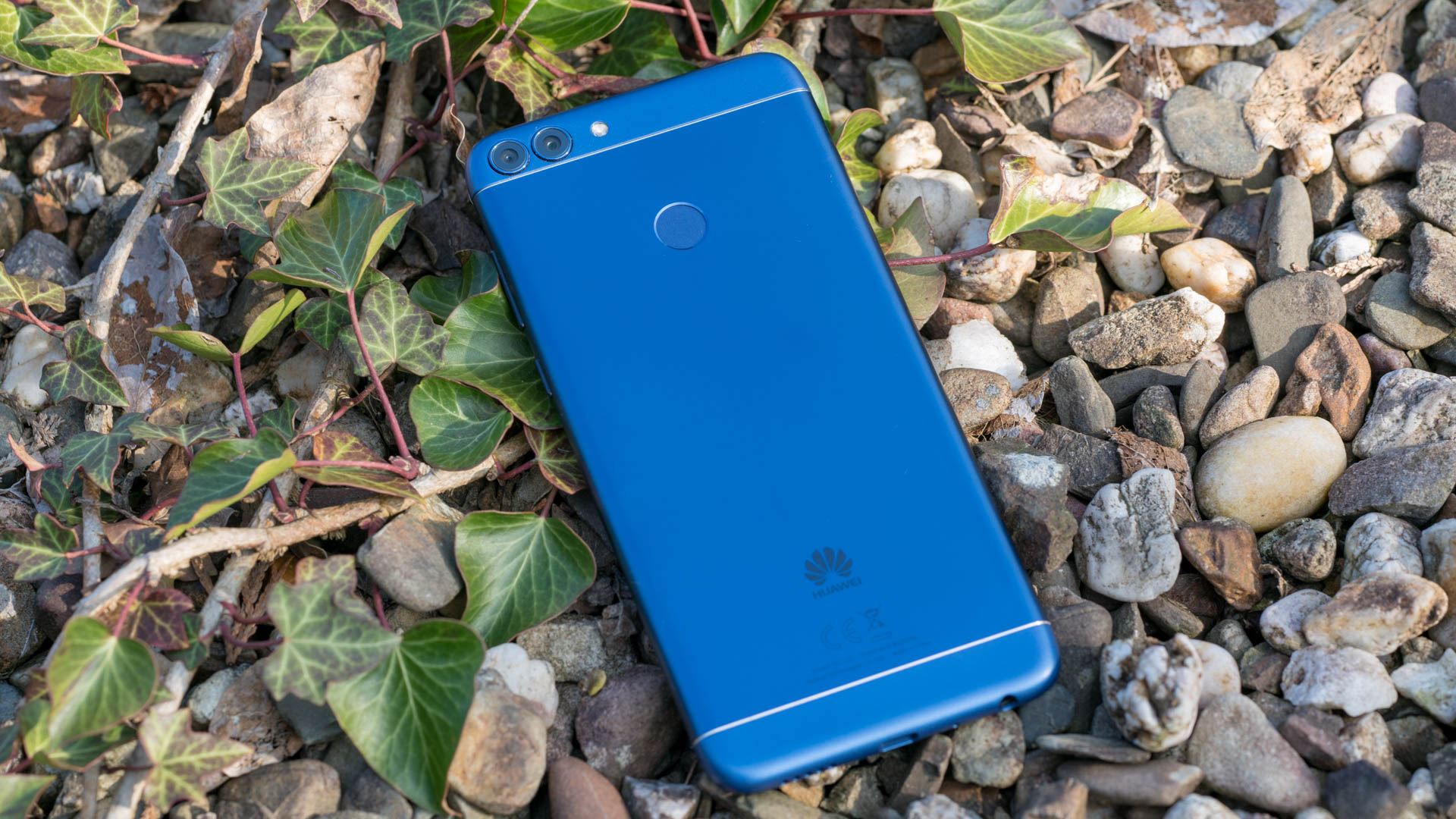
Allerdings ist auf den ersten Blick das Kunststoffgehäuse gar nicht so recht ersichtlich. LEAGOO hat versucht den Anschein von Aluminium aufrechtzuerhalten, man setzt sogar auf „Fake“ Antennenstreifen auf der oberen und unteren Rückseite.

Im Großen und Ganzen fühlt sich das Smartphone sogar okay an. Es wirkt vielleicht ein wenig „leicht“ für seine Größe, was natürlich nicht zwingend negativ ist.

Dennoch schafft es das KIICAA MIX hierdurch nicht ein premium Gefühl zu vermitteln. Man merkt durchaus, dass man sich hier in der Einsteigerklasse bewegt.

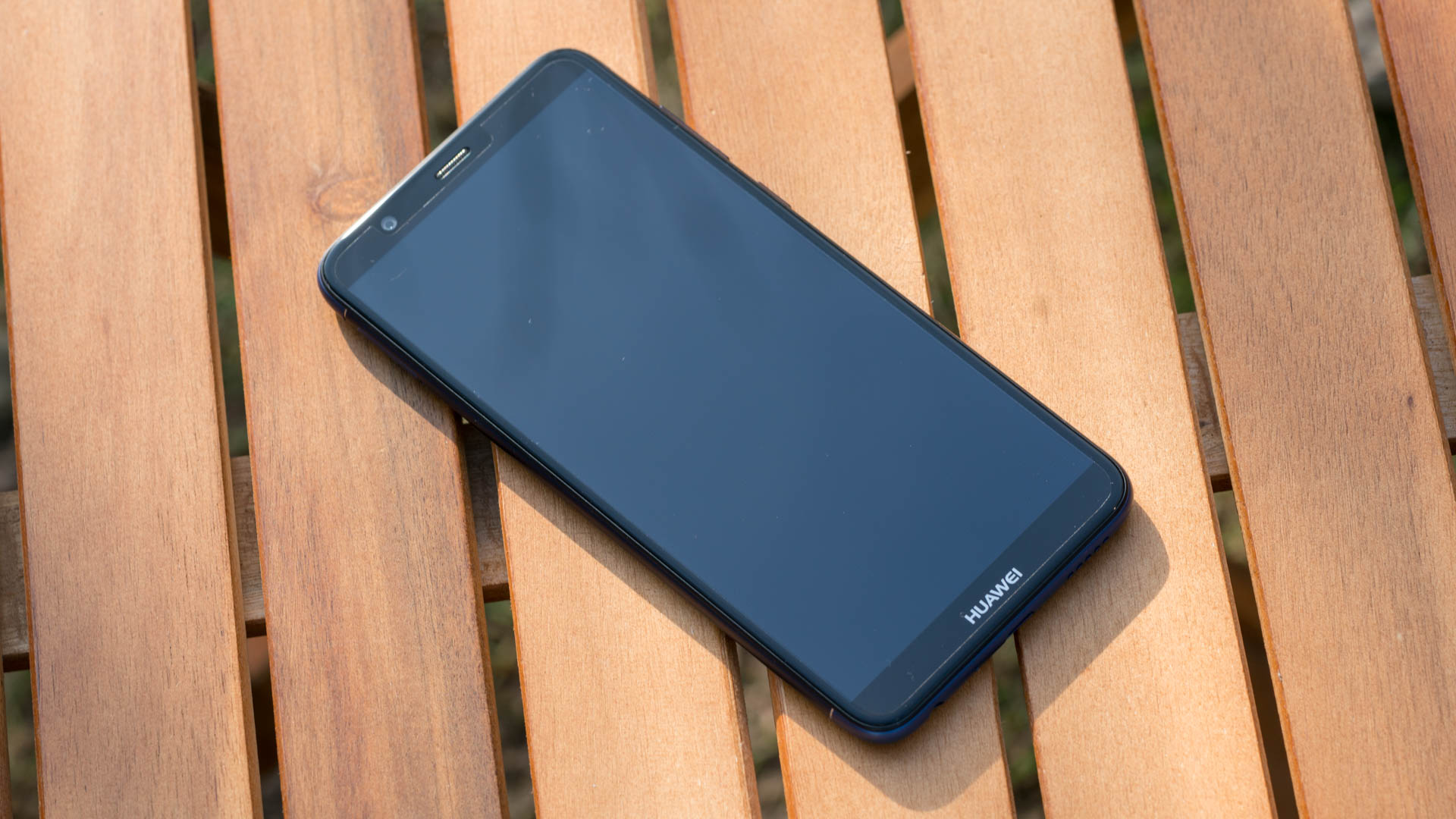
Optisch orientiert sich das KIICAA MIX etwas am Xiaomi MI MIX. Das Display verfügt oben wie auch links und rechts über ziemlich kleine Display Rahmen. Diese sind aber auch nicht zu klein, dass es unmöglich ist das Smartphone gut zu halten.

Unterhalb des Displays ist hingegen ein recht breiter Rahmen. Dieser Rahmen beheimatet sowohl die Frontkamera wie aber auch den Fingerabdruckscanner und die sonstigen Sensoren.

Wo wir gerade schon dabei sind, gehen wir doch einmal um das Smartphone herum. Auf der Front befinden sich natürlich neben dem Fingerabdruckscanner und der Frontkamera auch das große 5,5 Zoll Full HD Display. Durch die recht schmalen Rahmen fällt das Smartphone allerdings vergleichsweise kompakt aus für ein 5,5 Zoll Gerät, wenn auch immer noch recht breit.

Der Lautsprecher ist gemeinsam mit dem USB C Ladeport auf der Unterseite angebracht. Über einen Kopfhöreranschluss verfügt das LEAGOO KIICAA MIX NICHT!

Die drei typischen physischen Smartphone Tasten sind am rechten Rand des KIICAA MIX angebracht.

Auf der Rückseite findet sich lediglich die Dual Kamera und ein LED Blitz. Der Akku ist nicht austauschbar, dafür verfügt das KIICAA MIX allerdings über Dual SIM. Hierbei habt Ihr Euch aber zu entscheiden, wollt Ihr Dual SIM oder nur eine SIM Karte + Speichererweiterung.


Software

LEAGOO setzt beim KIICAA MIX auf Android 7.0. Hierbei hat der Hersteller die normale Android Benutzeroberfläche nur minimal verändert. Im Gegensatz zu Xiaomi und Co. gibt es also hier keinen vollständigen Skin über dem zugrundeliegenden Android.

Allerdings setzt LEAGOO auf eigene Icons bei den vorinstallierten Apps und in den Einstellungen. Zudem besitzt der Launcher keine App Übersicht. Alle Apps werden wie bei IOS auf den Home Bildschirmen verteilt. Sollte Euch dies stören, installiert einen alternativen Launcher.

Bei den vorinstallierten Apps hält sich LEAGOO weitestgehend zurück. Neben den üblichen Apps wäre lediglich der LEAGOO App Store nennenswert. Ja das Smartphone bringt einen eigenen App Store mit, welcher dem Google Play Store sehr ähnlich aussieht und nur gratis Apps beheimatet.

Natürlich ist auch der Google Play Store vorhanden, der LEAGOO App Store ist vermutlich primär für die asiatische Region gedacht wo der Google Play Store verboten ist.

Der Fingerabdruckscanner wird beim KIICAA MIX auch als Home Taste, Multitasking Taste und Zurück Taste genutzt. Tippt Ihr diesen einmal an, geht Ihr einen Schritt zurück, haltet Ihr diese gedrückt kehrt Ihr auf den Home Bildschirm zurück und wicht Ihr einmal über diesen wird die Multitasking Ansicht geladen. Anfangs ist das sicherlich etwas gewöhnungsbedürftig.

Von den verbauten 32GB Speicher sind nach der Einrichtung noch rund 27,8GB frei, was sehr viel ist!


Display

Das LEAGOO KIICAA MIX verfügt über ein 5,5 Zoll Full HD Display. Dieses stammt hierbei aus dem Hause Sharp, genau wie die Displays von fast allen anderen „günstigen“ randlosen Smartphones.

Über das Display kann man sich allerdings echt nicht beschweren. Es ist ausreichend hell, die Kontraste sind stark, der Schwarzpunkt für ein Smartphone dieser Preisklasse top und auch die Farben sind leuchtend und kräftig.

Am Display hat LEAGOO definitiv nicht gespart! Vermutlich aus Zwang heraus. Man wollte ein Smartphone mit randlosem Display bauen, hierfür benötigt man ein spezielles Panel. Diese Panels wird es vermutlich aktuell noch nicht in einer „billig Ausführung“ geben. Zum Schutz wurde von Haus aus eine Displayschutzfolie aufgetragen, welche bei mir allerdings etwas schief war. Wenn möglich würde ich empfehlen diese Folie auf dem Smartphone zu lassen.


Sound und Akustik

Starten wir hier einmal bei der Telefonqualität. Hersteller von Smartphones mit randlosen Displays haben hier sehr oft ein Problem, wohin mit der Ohrmuschel?!

LEAGOO hat dies besonders interessant gelöst und die Ohrmuschel auf die Oberseite des Smartphones gepackt. Theoretisch durchaus eine Position die funktionieren könnte, wenn man sich das Smartphone normal ans Ohr hält.

Praktisch bietet das LEAGOO KIICAA MIX allerdings die so ziemlich schlechteste Telefonqualität die ich seit langem bei einem Smartphone gehört habe!

Der Lautsprecher strahlt vom Ohr weg, das bedeutet natürlich zum einen, dass nahestehende Personen recht viel vom Gespräch mitbekommen und zum anderen, dass LEAGOO die Ohrmuschel lauter drehen muss, da ja der Schall nicht direkt aufs Ohr gerichtet ist.

Letzteres ist das Problem. Ich vermute LEAGOO hat hier einen normalen „Ohrmuschel“ Lautsprecher verwendet und diesen voll aufgedreht um die nötige Lautstärke zu erreichen. Hierdurch klingt die Ohrmuschel extrem kratzig und schlecht verständlich.

Für hier und da mal ein Telefonat reicht das Ganze, aber wer täglich telefoniert, wird mit dem KIICAA MIX nicht glücklich!

Wie steht es denn generell um den Lautsprecher? Nicht viel besser, er klingt recht dünn ist aber immerhin recht klar.

Das Problem ist mehr die sehr leise maximale Lautstärke. Das KIICAA MIX erreicht gefühlt nur 50% der Lautstärke eines normalen Smartphones. Wodurch selbst Youtube Videos schauen schon „problematisch“ sein kann. Webradio beim Kochen hören, könnt Ihr beispielsweise völlig vergessen.

Über einen Kopfhöreranschluss verfügt das KIICAA MIX nicht. Ihr müsst also den Adapter aus der Box nutzen oder Bluetooth Ohrhörer.


Kamera

Das KIICAA MIX besitzt ein Dual Kamera Set-up mit einer 13 Megapixel Kamera und einer 2 Megapixel Kamera.

Dual Kameras liegen bei High End Smartphones im Trend, daher versuchen auch kleinere Hersteller mit einem Dual Kameras Kunden für sich zu gewinnen.

Allerdings gibt es viele verschiedene Herangehensweisen an Dual Kameras.

  1. Eine Hauptkamera + eine niedriger auflösende sekundäre Hauptkamera. Dies ermöglicht es dem Smartphone Tiefeninformationen zu sammeln, um damit einen Hintergrundunschärfe Effekt zu erzeugen. Dies soll die Bilder einer Spiegelreflex-Kamera simulieren, welche sich optisch gerade aufgrund der Hintergrundunschärfe und damit dem Freistellen des fokussierten Objekts unterscheiden.
  2. Zwei Hauptkameras mit unterschiedlichen Blickwinkeln/Brennweiten. LG nutzt beispielsweise eine normale Hauptkamera und eine Weitwinkel-Sekundäre-Kamera, Apple oder auch neuerdings Samsung nutzen eine normale Kamera + eine Zoom Kamera.
  3. Zwei gleichwertige Sensoren, deren Bilder für eine bessere Qualität zusammengerechnet werden. Dies macht beispielsweise Huawei bei seinen Smartphones. Hierdurch soll es mehr Details in den Aufnahmen geben wie auch eine bessere Dynamik.

Wie man an der Auflösung von 13 und 2 Megapixeln erkennt, handelt es sich hier um Version 1.

Seien wir ganz ehrlich, die Dual Kamera beim LEAGOO KIICAA MIX ist absoluter Müll! Die Hintergrund Unschärfe ist hier eher ein Filter welcher auf dem Bild liegt, als wirklich ein Effekt der mit Tiefeninformationen errechnet wurde.

Es wird leidlich ein scharfer kreisrunder Bereich in der Mitte ausgeschnitten und der Rest unscharf gestellt. Ein Effekt welcher absolut seinen Zweck verfehlt!

Die Dual Kamera ist hier nur Marketing, genau wie bei 99% aller anderen unter 200€ Smartphones die mit einer Dual Kamera werben.

Aber das bedeutet ja natürlich noch nicht, dass die Hauptkamera schlecht ist. Wie steht es generell um die Bildqualität des LEAGOO KIICAA MIX ?

Wie üblich sind meine Testbilder auf maximaler Qualität im Automatik Modus gemacht. Hierbei sind die Bilder nicht nachbearbeitet und wurden hier 1 zu 1 hochgeladen! Die originale Qualität wird beim Anklicken der Aufnahmen geladen, mobile Nutzer also etwas aufgepasst.


 

Die Beurteilung der Bildqualität des LEAGOO KIICAA MIX ist extrem schwer! Zum einen ist dies ein 100€ Smartphone, hier dürfen die Ansprüche natürlich nur sehr gering sein. Zum anderen sind die Bilder an sich recht schwer zu beurteilen.

Wie Ihr erkennt hat das LEAGOO KIICAA MIX Probleme mit den Farben. Diese wirken sehr oft recht verwaschen und besitzen einen recht starken blau/türkis Farbstich. Umso schlechter das Licht umso stärker dieser Farbstich.

Dies zieht die Bildqualität natürlich massiv herunter. Auch die Dynamik ist höchstens mäßig gut. Gerade Schatten und dunkle Bereiche im Bild neigen etwas zum Absaufen.

Abgesehen davon ist die Kamera allerdings okay. Die Schärfe passt, genau wie der Autofokus und das Gefühl beim Fotografieren.

Die Kamera löst schnell aus und der Autofokus sitzt schnell und zuverlässig. Ich hatte fast 0 Ausschuss an Bildern aufgrund des Autofokus, was für ein Smartphone dieser Klasse recht stark ist.

Auch hat das Fotografieren Spaß gemacht. In der App wirkte die Kamera nochmals deutlich besser als die letztendlichen Bilder es vermuten lassen.

Leider würde ich jedoch die Kamera abschließend aufgrund des Farbstiches lediglich als akzeptabel einstufen. Für diese Preisklasse ist das allerdings auch schon okay.


Leistung und Benchmarks

Im LEAGOO KIICAA MIX arbeitet der MTK6750T Octa Core welcher mit 3GB RAM kombiniert ist. Den MTK6750T kann man selbst für asiatische Smartphones, welche eigentlich oft auf Mediatek Chips setzten, als Exot bezeichnen.

An sich ist der MTK6750T ein noch recht aktueller SoC (Mitte 2016), welcher allerdings eher in der Einsteigerklasse angesiedelt ist und daher auch nicht die aller größte Energieeffizienz mitbringt. Dies dürfte allerdings nicht überraschen. Wollen wir uns in Benchmarks doch einmal ansehen was dieser Chip zu leisten vermag.

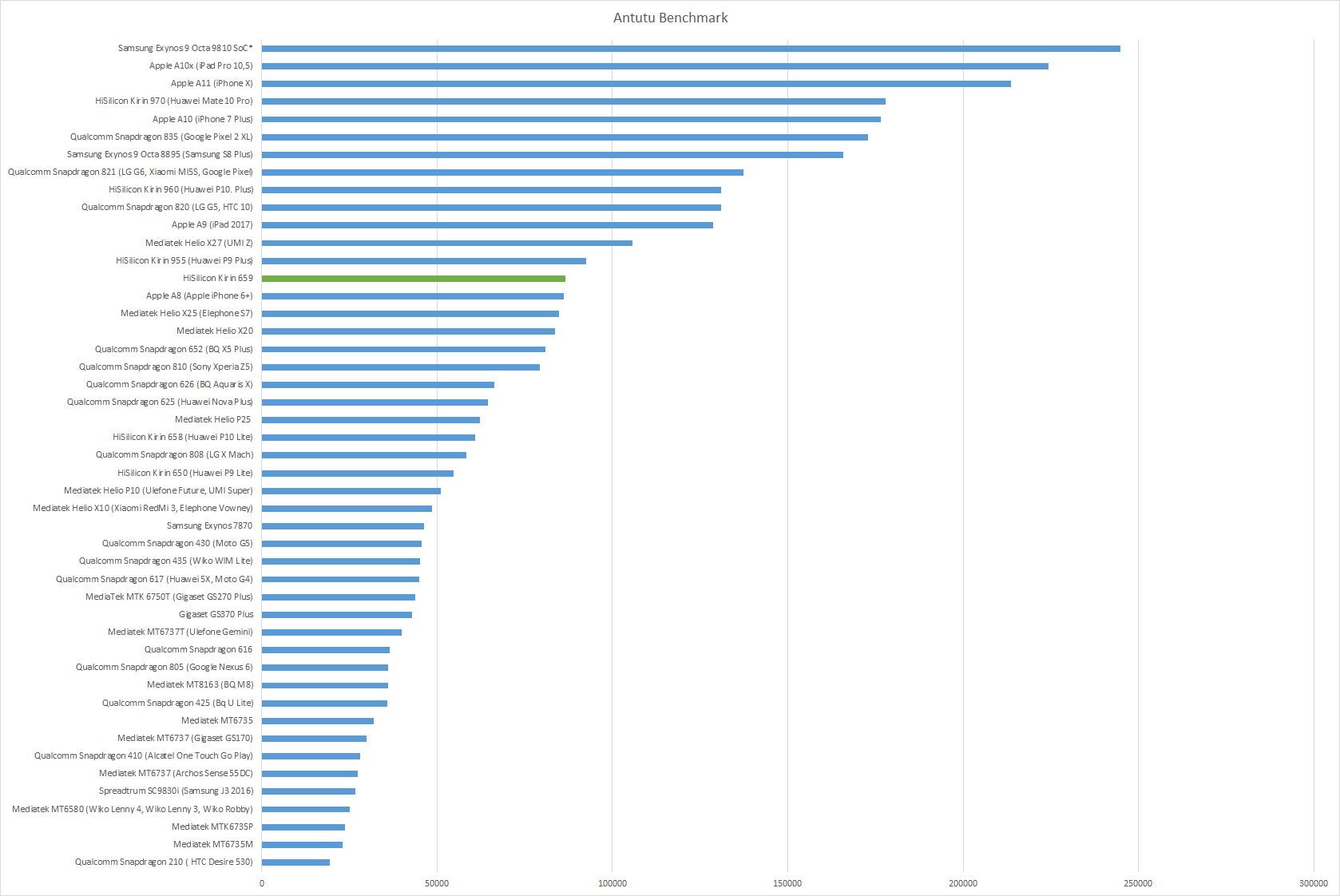
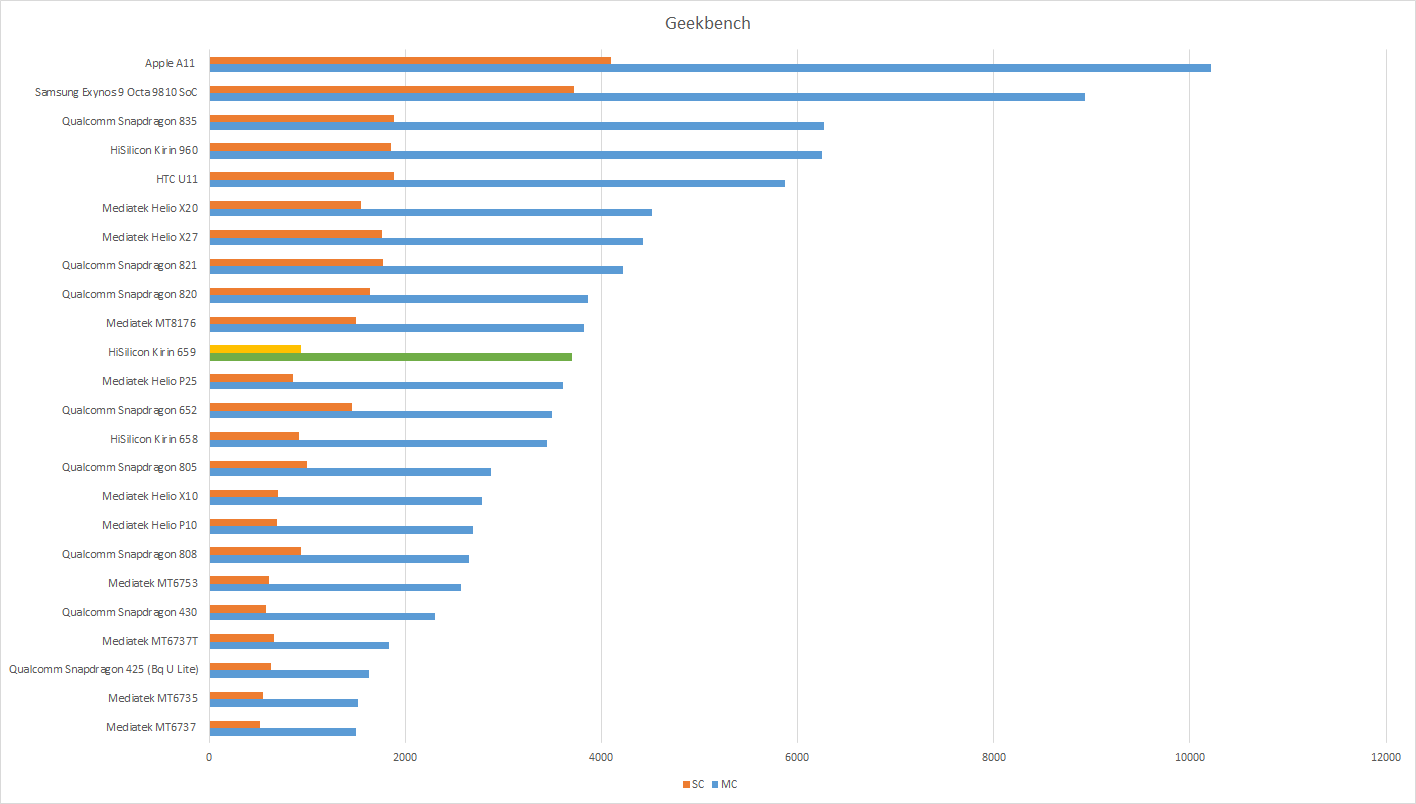
Der MTK6750T bietet in Benchmarks eine vergleichbare Leistung zu einem Qualcomm Snapdragon 617 (Huawei 5X, Moto G4) oder Mediatek MT6737T (Ulefone Gemini).

Auch beispielsweise das Gigaset GS270 setzt auf den MTK6750T. Von daher würde ich die Leistung des LEAGOO KIICAA MIX auch als gut, wenn nicht sogar sehr gut einstufen!

Für ein Smartphone der 100€ Preisklasse bietet das LEAGOO eine vorzügliche Rechenleistung. Ein Wiko Lenny 3, ein gängiges 100€ Smartphone, bietet beispielsweise ca. 60% weniger Rechenleistung.


Die Leistung in der Praxis

Aber Benchmarks sind natürlich nur das eine, die Praxis das andere. Wie schlägt sich hier das LEAGOO KIICAA MIX? Erfreulicherweise sehr gut!

Die Benutzeroberfläche läuft flüssig genau wie die meisten Standard Apps. Es kann natürlich hier und da zu kleineren Rucklern kommen, gerade wenn viele Bilder schnell geladen werden müssen, aber in der Praxis ist dies kaum bis gar nicht störend.

Wir sind hier durchaus schon auf einem Leistungslevel wo „der Standard Kram“ dem Smartphone und dem Prozessor keine größeren Probleme bereitet.

Wie sieht es mit Spielen aus? Grundsätzlich laufen fast alle Spiele die Ihr im Google Play Store finden könnt. Allerdings aufwendige 3D Spiele reduzieren die Qualität doch teilweise recht deutlich und es kann zu Rucklern kommen.

Das LEAGOO KIICAA MIX ist kein „Gaming Smartphone“ aber Spiele laufen grundsätzlich für diese Preisklasse vergleichsweise gut.

Etwas negativ überrascht hat mich das verbaute WLAN. Zum einen war die Geschwindigkeit relativ gering, zum anderen war die Signal Stärke recht schwach.

Das WLAN ist natürlich ausreichend, aber große Apps Downloads und große Video Dateien laden vielleicht nicht so schnell wie es eigentlich sein könnte.

Auch das GPS Modul gehört eher zu den Singalschwächeren denen ich der letzten Zeit beengt bin.


Akkulaufzeit

Wie steht es um die Akkulaufzeit des LEAGOO KIICAA MIX? Dieses verfügt über einen 3000mAh Akku, welcher laut Hersteller von LG stammt.

3000mAh klingt erst einmal ordentlich, wie sieht es in der Praxis aus? In meinem Standard Test, eine Mischung aus Webbrowsen, Video, leichtes Gaming usw. erreichte das LEAGOO KIICAA MIX eine solide Nutzungszeit von rund 7 Stunden bei einer mittleren Displayhelligkeit.

Ein ordentlicher Wert! Natürlich bei einer Runde Pokemon Go bei voller Display Helligkeit werdet Ihr den Akku auch in rund 3 Stunden leer gesaugt bekommen, dennoch 90% aller Nutzer sollten mit dem KIICAA MIX problemlos durch den Tag kommen.


Fazit

Das LEAGOO KIICAA MIX ist natürlich kein perfektes Smartphone, allerdings zum Preis von 100€ sehr ordentlich! Hierbei ist natürlich gerade das Display das herausstechende Merkmal des KIICAA MIX. Dies natürlich zum einen durch die kleinen Displayränder, aber auch Qualitativ ist dieses mehr als in Ordnung!

Ein Full HD Display in einem 100€ Smartphone ist schon als ungewöhnlich zu bezeichnen. Aber auch die Leistung des KIICAA MIX stimmt!

Für 100€ werdet Ihr auf dem europäischen Markt es schwer haben ein Smartphone mit vergleichbarer Leistung zu finden. Daumen hoch dafür! Weitere Bonus Punkte sind die schlanke Software, der sehr große Arbeitsspeicher, 32GB normaler Speicher und der Fingerabdruckscanner.

Die Kamera ist wiederum eher mäßig gut. An sich taugt diese durchaus als Schnappschuss Kamera, besitzt aber leider einen Farbstich.

Die größte Schwäche des KIICAA MIX ist allerdings in der Audio Abteilung zu finden. Damit meine ich nicht einmal das Fehlen des Kopfhöreranschlusses sondern eher den sehr schwachen internen Lautsprecher und die furchtbare Telefonqualität.

Unterm Strich würde ich allerdings dennoch ein positives Resümee ziehen. Für 100€ hat man irgendwo Kompromisse einzugehen und diese sind beim LEAGOO KIICAA MIX an sich vergleichsweise klein. Gerade Display und Leistung stimmen absolut für diesen Preis!


Positiv

  • Großes und gutes Display
  • Gute Performance 
  • Sehr günstiger Preis
  • Brauchbarer Akku


Negativ

  • Furchtbare Telefonqualität
  • Nutzlose dual Kamera
  • Schlechte Kameraqualität

Hat eine Hülle einen negativen Einfluss auf das kabellose Laden des iPhone X?

Eins der neuen Feature des iPhone X und auch des iPhones 8 ist sicherlich das kabellose Aufladen. Allerdings bei solch einem empfindlichen Smartphone aus viel Glas und etwas Alumnium wird sicherlich der ein oder andere Nutzer eine Hülle verwenden wollen.

Hier stellt sich nun eventuell die Frage ob denn eine Hülle einen negativen Einfluss auf das kabellose Laden des iPhones hat? Falls ja, wie groß ist dieser Einfluss?

Dies wollen wir in diesem kleinen Artikel herausfinden!


Metall ist ein No-Go

Zwar sind Metallene Hüllen eher selten, aber es gibt durchaus Hüllen, welche auf der Rückseite mit Aluminium verstärkt sind.

Diese Hüllen blockieren das kabellose Laden! Dies ist auch der Grund warum es keine Smartphones mit Aluminium Rückseite und Kabellosem laden gibt.

Kabelloses Laden funktioniert durch Induktion, ähnlich wie beim Kochen. Dies funktioniert allerdings nicht durch eine Metallplatte hindurch.

Bei Hüllen aus anderen Materialien sieht die Welt allerdings anders aus.


Auf wie viel Distanz funktioniert kabelloses Laden beim iPhone X?

Die wichtigste Frage ist wie viel Distanz zwischen iPhone X und dem Ladepad liegt, ehe das Laden aufhört zu funktionieren.

Die maximale Distanz zwischen iPhone X und Ladepad liegt bei rund 0,7cm. Werden diese überschritten ist kein kabelloses Laden mehr möglich.

Ich habe dies zudem mit zwei Ladepads nach dem QI Standard getestet und bei beiden lag die Distanz bei 0,7cm.

Sofern Ihr also keine Hülle verwenden wollt welche eine Rückseite hat die über 0,7cm dick ist, sollte das kabellose Laden weiterhin funktionieren!


Verringert eine Hülle das Ladetempo?

Ja und nein. Umso höher die Distanz wischen iPhone X und QI Ladepad ist, umso höher ist die Leistungsaufnahme des Ladepads.

Das bedeutet natürlich nicht das die Ladegeschwindigkeit steigt. Es „verpufft“ nur mehr Energie aufgrund der höheren Distanz. Um nun dieses Verpuffen von Energie zu kompensieren steigt die Leistungsaufnahme des QI Pads.

Hierbei bleibt allerdings die Energie welche vom iPhone aufgenommen wird weitestgehend gleich, bei 0,5A.

Allerdings bei einer Distanz von 0,5cm+ sinkt langsam die Leistungsaufnahme des iPhones und des Ladepads, bis dann bei 0,7cm nichts mehr geht.

Von daher bis 0,5cm Distanz bleibt die Ladegeschwindigkeit konstant, lediglich die Effizienz sinkt. Ab 0,5cm sinkt dann auch die Ladegeschwindigkeit signifikant.


Fazit

Nein eine Hülle verhindert in der Regel nicht das kabellose Laden des iPhone X! Auch reduziert die Hülle nicht das Ladetempo.

Es gibt lediglich zwei Ausnahmen. Eure Hülle besitzt eine Metallrückwand, dann ist kein kabelloses Laden möglich, oder die Rückwand der Hülle bzw. der Abstand zwischen Smartphone und QI Ladepad steigt auf über 0,5cm.

Beides sind jedoch Punkte die ich als recht unwahrscheinlich einstufen würde. Zwar können Hüllen mit Polycarbonat Rückwand, wie z.B. diese,  auch das Laden etwas erschweren, aber es funktionierte dennoch, nur einer deutlich schlechteren Effizienz.

Das Apple iPhone X Schnellladen, welche Ladegeräte und Powerbanks eignen sich und worauf ist zu achten?

Apple macht fast schon ein kleines Geheimnis daraus, dass das neue iPhone X und auch das iPhone 8 schnellladefähig sind. Apple legt sogar nur ein „billiges“ 5V 1A Ladegerät mit in die Box.

Ein sehr interessantes Verhalten, wo doch Android Smartphone Hersteller nie genug davon bekommen mit ihren tollen Schnellladesystemen zu prahlen.

Aber wie genau kann man ein iPhone X schnellladen, wie viel schneller ist dies und was für Ladegeräte braucht man? Genau diese Fragen möchte ich mit Euch in diesem kleinen Bericht beantworten. Neugierig?


Was für ein Schnellladesystem nutzt das Apple iPhone X?

Android Smartphones nutzen in der Regel das so genannte „Quick Charge“ zum Schnellladen, aktuell meist in Version 3.0.

Quick Charge ist allerdings ein Standard des Herstellers Qualcomm. Qualcomm liefert meist die Prozessoren in den großen Flaggschiff Smartphones, welche daher auch das „Recht“ erhalten Quick Charge nutzen zu dürfen.

Apples iPhones nutzen keine Qualcomm Prozessoren, daher nutzt auch Apple kein Quick Charge. Anstelle nun einen eigenen Standard zu entwickeln, nutzt Apple das sogenannte „USB Power Delivery“ in seinem iPhone X und iPhone 8.

USB Power Delivery ist ein „offizieller“ Schnellladestandard von den Machern/Entwicklern des USB Ports.  Dieser Standard kann und wird von diversen Herstellern genutzt werden. Apples Notebooks und auch die neuen Apple iPad Pros nutzen beispielsweise bereits USB Power Delivery zum Schnellladen.

Auch die Nintendo Switch, diverse Huawei Smartphones und die Google Pixel Geräte gehören zu den Unterstützern von USB Power Delivery.


Wie lädt das Apple iPhone X?

Beginnen wir bei einer kleinen Analyse wie das iPhone X sich an verschiedenen Ladegeräten verhält.

Anscheinend besitzt das iPhone X fünf „Stufen“ was die Ladegeschwindigkeit angeht.

  • 5V 0,5A (2,5W) wenn an einem PC angeschlossen
  • 5V 1A (5W) am beiliegendem Ladegerät
  • 5V 1,38-1,8A (rund 7,5W) an einem 2A bzw. 2,4A Ladegerät
  • 5V 2,2-2,4A (rund 11,5W) an einem USB C Ladegerät mit 3A
  • 9V 1,8A (16,2W) an einem Ladegerät mit USB Power Delivery

Wichtig! Diese ist die maximale Leistungsaufnahme bei einem Akkustand von ca. 10-20%. Gerade zum Ende ab 80% nimmt bei allen Lademethoden die Ladegeschwindigkeit deutlich ab! Daher geben viele Hersteller auch immer nur die „0-80%“ Geschwindigkeit an wenn diese mit ihren Schnellladesystemen prahlen wollen.

Was aber auf den ersten Blick bereits erkennbar ist, ist dass das mitgelieferte USB Ladegerät lediglich rund 1/3 der maximal möglichen Ladegeschwindigkeit liefert.

Ein gutes Ladegerät mit 2A bzw. 2,4A schafft schon rund 50% mehr Ladetempo. Ein USB C Ladegerät, mit einem 5V 3A Port, schafft knapp über die doppelte Ladegeschwindigkeit, verglichen mit dem originalen beiliegenden Ladegerät.

8,86V und 1,74A via USB Power Delivery

Wollt Ihr aber richtiges „Schnellladen“ dann braucht Ihr ein Ladegerät mit USB Power Delivery. Hier erreichte das iPhone X in der Spitze zwischen 13W und 16W Ladeleistung.

Damit benötigt das iPhone X lediglich knapp über eine Stunde für eine vollständige Ladung, Top!

Interessant, an manchen USB power Delivery Ladegeräten lädt das iPhone X auch mit 14,5/15V @ 1,0xA anstelle der eigentlich Typischen 9V @ 1,6-8A. Warum an einigen Ladegeräten 9V ausgehandelt werden und an anderen 14,5/15V ist mir auch nicht ganz klar, beim Tempo gibt es aber keinen unterschied. Ob nun 15V*1,04A = 15,6W oder 9V*1,8A = 16,2W spielt praktisch keine Rolle. Dennoch interessant dass das iPhone X so flexibel ist was die Ladespannung angeht.


Wie funktioniert USB Power Delivery?

Dies ist eine etwas technische Erklärung wie USB Power Delivery arbeitet, welche sicherlich nicht für alle Leser interessant ist.

USB Ports haben immer eine Spannung von 5V. Das Problem Smartphones, Tablets können immer schneller Energie aufnehmen und haben immer größere Akkus.

Daher wurden die Ladegeräte von diesen Geräten auch immer leistungsfähiger. Anfangs hatte man 5V 1A Ladegeräte, dann 5V 2A und dann 5V 2,4A.

Wie viel Energie übertragen wird, hängt von zwei Faktoren ab, Spannung (Volt) und Strom (Ampere).

Ein hoher Strom ist schwerer zu übertragen als eine hohe Spannung, daher gibt es auch Hochspannungsleitungen und keine Hochstromleitungen.

Da die Kontakte bei Ladeports so klein sind, ist es nicht einfach möglich den Strom (Ampere) bis ins unendliche weiter zu erhöhen. Um nun mehr Energie über Ladekabel transferieren zu können, musste man also die Spannung anheben.

Dies hatte Qualcomm mit Quick Charge 2.0 als Erster gemacht. Anstelle der 5V konnten 9V oder sogar 12V über das Ladekabel gesendet werden.

Damit dies nicht in einer Katastrophe endet, muss zudem eine Kommunikation zwischen Ladegerät und dem zu ladenden Gerät aufgebaut werden. Würde man 9V in ein USB Gerät senden welches hierfür nicht ausgelegt ist, ist dieses mit Sicherheit kaputt.

Wenn Ihr nun Euer Smartphone an ein Quick Charge oder auch USB Power Delivery Ladegerät anschließt, gibt es zwischen Smartphone und Ladegerät ein „Gespräch“.  Das Ladegerät versucht dem Smartphone mitzuteilen „hey ich kann 5V, 9V, 12V usw. liefern, welche Spannung möchtest du?“. Reagiert das angeschlossene Gerät nicht, werden nur 5V gesendet um auf Nummer sicher zu gehen.  Antwortet das Smartphone, wird sich auf eine Spannung geeinigt.

USB Power Delivery ist im Gegensatz zu Quick Charge etwas größer ausgelegt. Zum einen gibt es mehr und größere Spannungsstufen, zum anderen kann auch mehr Strom übertragen werden.

USB Power Delivery ist nun mal nicht nur für Smartphones gedacht sondern auch für Notebooks usw.

Im Optimalfall kann ein USB Power Delivery Ladegerät folgende Spannungen liefern 5V, 9V, 12V, 15/14,5V, 20V.

Viele USB Power Delivery Powerbanks und Ladegeräte können aber oftmals nicht die 20V Stufe. Für das iPhone X oder auch das iPad ist dies natürlich nicht schlimm, diese können mit den 20V eh nichts anfangen.

Solltet Ihr allerdings auch ein Notebook über das selbe Ladegerät laden wollen, kann die Welt noch anders aussehen. Gerade Windows Notebooks benötigen oftmals die 20V Spannungsstufe.

Wichtig ist aber zu wissen, Ihr braucht Euch darüber an sich keine Gedanken machen! Das iPhone X sollte von allen auf dem Markt verfügbaren USB Power Delivery Ladegeräten problemlos versorgt werden. Die Spannungseinstellung passiert hierbei völlig automatisch und hier kann eigentlich nichts schiefgehen. Im schlimmsten Fall lädt das iPhone einfach nicht.


Welche Powerbanks eignen sich für das iPhone X?

Grundsätzlich eigenen sich so ziemlich alle Powerbanks auf dem Markt auch für das iPhone X. Für eine vernünftige Ladegeschwindigkeit sollte ein 5V 2A (oder mehr) USB Port vorhanden sein.

Wollt Ihr allerdings mehr als nur eine „vernünftige Ladegeschwindigkeit“ dann wird die Auswahl etwas kleiner.

Wollt Ihr das iPhone X so schnell wie möglich laden, dann braucht Ihr eine Powerbank mit USB Power Delivery, welche mindestens 9V und 1,5A unterstützt. Davon gibt es aktuell noch nicht so viele und die die es gibt, sind alle recht groß.

Hier dazu eine Übersicht. In den  ist jeweils eine Angabe wie oft ungefähr die jeweilige Powerbank das iPhone X laden kann. Powerbanks welche dies öfter schaffen sind allerdings in der Regel auch Größer was ihre Abmessungen angeht!

Alle diese Powerbanks können Euer iPhone X mit vollem Schnellladetempo laden!

Etwas mehr Auswahl habt Ihr aktuell wenn Ihr bereit seid auf etwas Tempo zu verzichten. Ein Powerbank mit USB C Port welcher 3A liefern kann, kann das iPhone X mit rund 12W laden.

Zum Vergleich das mitgelieferte Ladegerät schafft gerade mal 5W. Folgende Powerbanks würde ich hier empfehlen:


Welche Ladegeräte können das iPhone X schnellladen?

Ähnlich wie auch schon bei den Powerbanks gilt, so ziemlich alle USB Ladegeräte auf dem Markt mit einem 2A+ Port können das iPhone X mit einem vernünftigen Tempo Laden.

Wollt Ihr allerdings das iPhone X schnellladen kommen aktuell folgende Ladegeräte in Frage:

Das Ladetempo ist im Übrigen bei diesen Ladegeräten identisch. Das 87W Apple Ladegerät lädt das iPhone X nicht schneller als das 61W Ladegerät.


Das passende Kabel

Um das iPhone X schnellladen zu können müsst Ihr dieses an einem Ladegerät/Powerbank mit USB C Port anschließen.

Allerdings besitzt das iPhone X wie Ihr sicherlich wisst keinen USB C Port, was nun?!

Freundlicherweise bietet Apple aber ein Adapterkabel an, USB C auf Lightning. Dieses Adapterkabel braucht Ihr zwingend um das iPhone X schnellladen zu können oder allgemein an einem USB C Port laden zu können.

Leider ist dieses Kabel NUR von Apple verfügbar zu einem Apple typischen Preis von 25-30€.

Wenn Ihr nun auf die Suche geht nach 3. Anbieter Lightning auf USB C Kabel werde ich Euch enttäuschen müssen. Diese funktionieren meines Wissens nach nicht mit USB Power Delivery. Hier bleibt einem nichts anderes übrig als das teure Apple Kabel kaufen zu müssen.


Fazit welche Ladegeräte und Powerbanks können das iPhone X schnellladen?

Grundsätzlich gilt jedes Ladegerät oder jede Powerbank welche USB Power Delivery als Schnellladestandard unterstützt, kann das iPhone X und auch das iPhone 8 und iPad Pro schnellladen.

Wird das iPhone X schnellgeladen, erreicht dieses eine ca. 3x so hohe Ladegeschwindigkeit wie mit dem originalen Ladegerät was mit in der Box liegt. Das ist schon ein ordentlicher Zeitgewinn!

Bereits mit einem 3A USB C Ladegerät oder Powerbank kann die Ladegeschwindigkeit verglichen mit dem originalen Ladegerät verdoppelt werden.

Was für Ladegeräte und Powerbanks taugen denn nun? Leider sind Powerbanks und Ladegeräte mit USB Power Delivery Support noch recht selten. Grundsätzlich taugt aber alles was auch ein Apple MacBook Pro in einem vernünftigen Tempo laden kann.

Hier eine kleine Übersicht an Powerbanks die ich empfehlen würde und welche das X schnellladen können:

Und hier eine Übersicht mit Ladegeräten, die das iPhone X Schnellladen können:


Alle diese Ladegeräte können das iPhone X mit 14-16W auftanken. Welches davon nun das richtig für Euch ist, hängt natürlich von dem sonstigen Featuren ab. Ich selbst nutzt als Ladegerät das Anker PowerPort+ 5 Premium und als Powerbanks die Xlayer Powerbank Plus MacBook und den Anker PowerCore+. Die anderen Powerbanks habe ich nur kurz auf das Zusammenspiel mit dem iPhone X geprüft.

Sollten die Geräte Euch nicht ansprechen, könnt ihr natürlich auch ein Gerät mit einem 3A USB C Port verwenden oder sogar ein beliebiges Ladegerät mit 2A+. Natürlich ist das Tempo niedriger als wenn Ihr das iPhone X schnellladet, aber schneller als das beiliegende Ladegerät ist es alle Male!

8x Glas-Displayschutzfolien „Panzerglasfolien“ für das iPhone X im Test, welcher ist der beste Displayschutz für das iPhone X?

0

Das Apple iPhone X, ein Traum aus viel Glas und Aluminium. Solch ein Gerät muss in irgendeiner Art geschützt werden. Das Wichtigste was es zu schützen gilt, ist hier ganz klar das Display.

Also muss ein Displayschutz für das iPhone X her. Auf Plattformen wie Amazon gibt es auch bergeweise Angebote. Hier bevorzuge ich ganz klar so genannte Panzerglasfolien. Es handelt sich bei diesen um dünne Glasscheiben welche auf das Display des Smartphones gelegt werden, einen Glas Displayschutz.

Auch wenn viele Modelle sehr ähnlich aussehen, gibt es dennoch hier oftmals kleine, aber wichtige Unterschiede was die Passform angeht.

Um herauszufinden welcher die beste aktuell verfügbare Glas-Displayschutzfolie für das iPhone X ist, habe ich mir insgesamt acht verschiedene Modelle auf Amazon bestellt.

Wollen wir doch einmal schauen welche davon den besten Schutz und die beste Passform bietet.


8x Displayschutz für das iPhone X im Vergleich

Beginnen wir erst einmal mit einer kleinen Übersicht welche Modelle ich bestellt habe:

Preislich liegen alle Modelle zwischen 14€ und 6€. Teilweise handelt es sich auch um zwei bzw. dreier Sets. Die Rusee Glas Schutzfolie scheint hier auf den ersten Blick die beste Preis/Leistung zu bieten.

Sehr amüsant, auf der Packung der EasyAcc Schutzfolie steht „für iPhone 8“. Hier hatte ich schon befürchtet ausversehen die falsche Displayschutzfolie bestellt zu haben, allerdings befindet sich in der Box eine Folie welche eindeutig für das iPhone X gemacht ist.

Ich nehme an, dass keiner der hier aufgeführten „Hersteller“ die Glas Displayschutzfolien wirklich auch selbst herstellen. Hier gibt es in Asien eine Handvoll „Zulieferer“ welche dies machen.

Bereits ca. 1-2 Monate vor der offiziellen Vorstellung war es schon möglich bei Großhändlern Displayschutzfolien zu bestellen (ich stehe bei einem im eMail Verteiler). Zu diesem Zeitpunkt war der Name des iPhone X noch nicht klar, weshalb hier vermutlich noch iPhone 8 auf der Box steht.


Displayschutz für die komplette Front des iPhone X

Wie Ihr später im Test sicherlich entdecken werdet, gibt es zwei Typen Displayschutz. Beide Typen sind Glas Displayschutzfolien, die einen decken allerdings die komplette Front des iPhones ab, die anderen nur das Displaypanel.

Displayschutzfolien die nur das Displaypanel bedecken sind die Klassiker. Diese besitzen einen Ausschnitt für Kamera und die Front Sensoren. Allerdings enden diese Folien meist ein paar Millimeter vor dem Ende der Front Glasscheibe.

Displayschutzfolie die die komplette Front bedecken hingegen sind dafür gestaltet auch wirklich die komplette Front zu bedecken. Damit diese etwas unauffälliger sind, setzten hier die Hersteller in der Regel auf schwarz gefärbte Kannten, welche teilweise auch aus Plastik bestehen und etwas die gebogene Form des Displayrands mitmachen.

Hierdurch sind solche Displayschützer oftmals komplett unsichtbar. Optisch ist dies definitiv ansprechender! Hat aber auch Nachteile! Zum einen ist die Kompatibilität zu Hüllen oftmals schlechter. Hüllen neigen oftmals etwas dazu um den Rahmen zu greifen, was solch einen vollflächigen Displayschutz anhebt.

Zudem kleben diese Displayschützer am Rand meist gar nicht oder deutlich schlechter. Hierdurch sind diese vollflächigen Displayschützer weniger haltbar.


Auftragen und Passform

Beginnen wir beim Auftragen der „Folien“ und der Passform dieser. Alle „Folien“ hier im Test sind sogenannte „Glasfolien“, „Panzerglas Schutzfolien“, wie auch immer man diese nennen will.

Gegenüber Plastikfolien haben diese diverse Vorteile, ein großer Vorteil ist das Auftragen. Ist das Display sauber könnt Ihr eine Glasfolie einfach auflegen und diese saugt sich blasenfrei von alleine fest! Verglichen mit Plastik Displayschutzfolien ist hier das Auftragen gefühlt 100 mal einfacher und schneller!


Anker KARAPAX GlassGuard Glasfolie für iPhone X mit Double Defense Technologie

  • Auftragen +++
  • Passform ++
  • Haptik +

Anker hat sich bei seiner KARAPAX Glasfolie für das iPhone X etwas sehr Interessantes ausgedacht. Neben der Glasfolie liegt ein kleiner Rahmen mit im Lieferumfang welcher aussieht wie ein „Bumper Case“.

Dieser Rahmen hilft Euch beim Zentrieren der Glasfolie. Hierdurch ist es fast unmöglich die KARAPAX schief oder schräg aufzutragen. Die Glasfolie wird mittig in den Rahmen gesetzt und saugt sich dann fest. Einfacher kann das Auftragen nicht sein!


Wie steht es aber um die Passform?

Sehr gut, der Anker KARAPAX GlassGuard passt ziemlich genau, das komplette Display wird abgedeckt. Hierbei geht aber die Glasfolie nicht ganz bis zum Rand des iPhones. Dies liegt daran, dass das Frontglas leicht an den Kanten abgerundet ist.

Immerhin die Kanten des GlassGuard sind ebenfalls abgerundet. Hierdurch stört der Displayschutz auch beim darüberwischen nicht.

Kurzum der Anker KARAPAX GlassGuard ist extrem einfach aufzutragen und die Passform ist passend.


EasyAcc iPhone X Schutzfolie

  • Auftragen ++
  • Passform +++
  • Haptik ++

Die EasyAcc iPhone X Schutzfolie ist eine vollflächige Schutzfolie. Diese bedeckt auch wirklich die komplette Front des iPhones. Damit dies etwas „schicker“ aussieht, sind die Kanten der Glasfolie schwarz gefärbt.

Das Auftragen der EasyAcc erfordert etwas mehr Gefühl als beispielsweise beim Anker KARAPAX GlassGuard, ist aber an sich problemlos zu machen.

Es hatten sich allerdings einige kleinere Blasen an den Rändern gesammelt, welche man aber mit etwas Druck entfernen konnte.

Wie steht es um die Passform? Ich würde sagen diese ist perfekt! Dank der Kanten in Gehäusefarbe fällt zudem die Schutzfolie nicht auf. Ich bin sicher aus einer Distanz von 1-2 Metern wird kaum jemanden auffallen, dass ein Displayschutz auf dem iPhone X aufgetragen ist.

Die EasyAcc iPhone X Schutzfolie bedeckt allerdings auch die Kameras, welche unter anderem für FaceID genutzt werden. Funktioniert dann FaceID noch zuverlässig?

In meinem Test ja. Ich könnte mir zwar vorstellen, dass bei einem schrägen Sonneneinfall im Sommer möglicherweise eine leichte Beeinträchtigung geben könnte, durch eine Spiegelung. Aber das wird eher selten ein Problem sein.


Elzo iPhone X Schutzfolie

  • Auftragen +
  • Passform +
  • Haptik 0

Die Elzo Schutzfolie ist extrem unspektakulär. Es liegt weder ein Hilfsmittel zum Auftragen mit im Lieferumfang noch ist die Folie selbst „besonders“.

Das Auftragen ist an sich natürlich problemlos, sofern man es schafft die Elzo passgenau aufzulegen.

Leider ist das Glas extrem genau geschnitten. Ich schätze dieses ist exakt so groß wie das Displaypanel. Setzt Ihr dieses also zu hoch an habt Ihr einen kleinen Spalt unten.

Dies erschwert natürlich etwas die Nutzung. Leider scheinen auch hier die Kanten nicht so gut abgerundet zu sein wie bei den meisten Konkurrenten.

Kurzum die Elzo ist Okay, aber auch nix Besonderes.


ESR iPhone X Schutzfolie [3 Stück]

  • Auftragen +
  • Passform ++
  • Haptik +

Die ESR iPhone X Schutzfolie ist grob gesagt ziemlicher Standard. Ihr findet das übliche Reinigungsmaterial in der Box wie auch eine einfache Glas Displayschutzfolie.

Das Auftragen geschieht recht problemlos, man muss lediglich auf eine korrekte Ausrichtung achten.

Auch die Passform ist unauffällig gut. Der Ausschnitt für den Balken am oberen Rand passt und das komplette Displaypanel wird bedeckt.

Allerdings wie bei den meisten Glasdisplayschutzfolien ist auch hier nicht die komplette Front bedeckt!

Aber erneut sind immerhin die Kanten abgerundet, wodurch die Haptik passt.


i-Blason iPhone X Schutzfolie

  • Auftragen ++
  • Passform +++
  • Haptik ++

Die i-Blason iPhone X Schutzfolie vereint die Vorteile der Anker KARAPAX und der EasyAcc Schutzfolie.

i-Blason liefert ähnlich wie Anker einen Rahmen mit, welcher um das Smartphone gelegt wird und als eine Art Führung für die Schutzfolie dient. Hierdurch ist es fast unmöglich diese schief aufzutragen, super!

Hierbei bedeckt allerdings die i-Blason iPhone X Schutzfolie die komplette Front des Smartphones! Erneut sind auch hier die Ränder schwarz gefärbtes Plastik, welches sich um die „Kurven“ des iPhone X Displays legen.

Hierdurch ist die Schutzfolie einmal aufgetragen fast komplett unsichtbar! Allerdings wie auch schon bei der EasyAcc Glasschutzfolie gibt es an den Rändern eine leichte Blasenbildung, welche mit etwas Gefühl und einem vorsichtigen Anheben der Folie entfernt werden können.

Sind die mini Blasen entfernt, funktionierte bei mir FaceID auch problemlos.

Zwar benötigt die i-Blason iPhone X Schutzfolie etwas mehr nacharbeiten, aber sind einmal alle Blasen entfernt ist diese Schutzfolie nahezu perfekt!


Rusee iPhone X Panzerglas Schutzfolie

  • Auftragen +
  • Passform ++
  • Haptik ++

Die Rusee Panzerglas Schutzfolie fällt wieder in die Kategorie „Standard Displayschutz“. Es gibt also keine besondere Passform oder super einfache Auftragemöglichkeit.

Ihr bekommt eine einfache Glas Displayschutzfolie mit gut abgerundeten Kanten und dem üblichen Reinigungsmaterial.

Die Passform im Detail ist okay. Man muss zwar beim Auflegen etwas aufpassen, dass die Folie gerade ist aber dann ist alles in Ordnung.


Spigen iPhone X Panzerglas (057GL22565)

  • Auftragen ++
  • Passform ++
  • Haptik ++

Spigen setzt bei seinem iPhone X Panzerglas wieder auf eine etwas klassischere Form. Das bedeutet das Panzerglas bedeckt nur das Displaypanel. Hierbei ist allerdings die Passform ziemlich ideal!

Die Größe ist letztendlich gut gewählt von Spigen. Bonus Punkte gibt es für das Auftragen der Displayschutzfolie. Spigen hat der Glasfolie „Ohren“ verpasst wodurch man diese beim Zurechtrücken besser halten kann.

Super! Das sollten alle Hersteller machen.


Vau iPhone X Panzerglas PRO

  • Auftragen +
  • Passform +++
  • Haptik ++

Bei dem Vau iPhone X Panzerglas Pro handelt es sich erneut um ein Displayschutz, der die komplette Front bedeckt, inklusive der abgerundeten Glaskannten. Im Gegensatz zum Displayschutz von i-Blason ist zwar der „Balken“ etwas schöner ausgeschnitten, dafür liegen aber keine Hilfsmittel zum Auftragen bei.

Daher erfordert es hier etwas Präzision das Vau Panzerglas gut aufzusetzen. Hat man dies geschafft und hat man die Blasen an den Rändern entfernt sitzt der Schutz wie angegossen!

Auch FaceID machte zumindest innen keine Probleme!


Kratzfestigkeit und Schutz

Ganz grob gesagt hier gibt es keine großen Unterschiede was die Kratzfestigkeit der einzelnen Displayschützer angeht.

Ein einfaches Küchenmesser oder ein Schlüssel konnte auf keinem der Displayschützer Kratzer hinterlassen, was bedeutet, dass diese wirklich echtes Glas sind.

Wo es kleinere Unterschiede gibt ist bei einer „Behandlung“ mit einem Stein. Sand und Steine sind die größte Gefahr für Smartphone Displays!

Kratzfestigkeit Messer Kratzfestigkeit Stein Fingerabdrucks Resistenz
Anker KARAPAX GlassGuard Glasfolie für iPhone X mit Double Defense Technologie ++ 0 +
EasyAcc iPhone X Schutzfolie ++ 0 0
Elzo iPhone X Schutzfolie ++
ESR iPhone X Schutzfolie [3 Stück] ++ +
i-Blason iPhone X Schutzfolie ++ 0 0
Rusee iPhone X Panzerglas Schutzfolie ++ +
Spigen iPhone X Panzerglas (057GL22565) ++ 0 0
Vau iPhone X Panzerglas PRO ++ 0 +

Hier können auch die Displayschützer trotz der meist beworbenen Härte von 9H nicht helfen. Lässt Euch im Übrigen von diesen Angaben der Härte nicht blenden, das ist nur Marketing.

Ebenfalls Unterschiede gibt es leicht bei der Glätte/Fingerabdruckfestigkeit.


Welcher ist der beste Displayschutz fürs Apple iPhone X?

Welcher ist nun der beste Displayschutz fürs neue iPhone X? Das hängt etwas von einer Frage ab, sucht Ihr einen Displayschutz welcher die komplette Front bedeckt oder einen klassischen Displayschutz?

Ein klassischer Glas Displayschutz ist etwas einfacherer aufzutragen und bietet eine deutlich bessere Hüllenkompatibilität. Wollt Ihr eine Hülle + Displayschutz nutzen sind folgende Modelle ganz klar zu empfehlen:

  1. Anker KARAPAX GlassGuard Glasfolie für iPhone X mit Double Defense Technologie
  2. Spigen iPhone X Panzerglas (057GL22565)

Qualitativ tun sich beide nicht viel. Vielleicht würde ich der Anker KARAPAX leicht einen Vorzug geben, aufgrund des beigelegten Montagerahmens. Hierdurch ist es ein Kinderspiel die Anker KARAPAX Glasfolie aufzutragen! Allerdings ist auch die Spigen gut aufzutragen.

Wollt Ihr einen Displayschutz welcher die komplette Front Eures iPhones bedeckt, dann wären folgende Modelle zu empfehlen:

  1. i-Blason iPhone X Schutzfolie
  2. EasyAcc iPhone X Schutzfolie
  3. Vau iPhone X Panzerglas PRO

Die i-Blason gefällt mir am besten und sieht auch optisch am schicksten aus. Dank des beigelegten Montage Rahmens fällt auch das gerade Ausrichten extrem einfach! Allerdings sammeln sich unter den Rändern kleine Luftblasen, dieses Problem haben auch etwas die anderen Modelle, dies ist jedoch beim i-Blason etwas ausgeprägter.

Es bedarf hier also etwas mehr Nacharbeit. Wollt Ihr Euch damit nicht herumschlagen wählt entweder einen „normalen“ Displayschutz oder den EasyAcc/Vau. Hier fehlt aber die ausricht Hilfe. Habt Ihr es geschafft alle Blasen zu entfernen sind diese Displayschützer komplett unsichtbar! Auch FaceID scheint nicht negativ beeinflusst zu werden, wer hier aber bei allen Lichtverhältnissen auf Nummer sicher gehen will muss zu einem „Normalen“ Displayschutz greifen (von Anker bzw. Spigen).

Ich würde mich vermutlich für die EasyAcc iPhone X Schutzfolie entscheiden, auch wenn diese beispielsweise etwas mehr Arbeit beim auftragen bedeutet als z.B. der Anker KARAPAX GlassGuard. Sollte Euch die Displayschutzfolie optisch nicht stören oder Ihr wollt auch eine Hülle nutzen, würde ich allerdings zum Anker KARAPAX GlassGuard raten.

Das Drobo 5D3 im Test, Thunderbolt 3 Festplattengehäuse für Profis!

Viel Speicherkapazität ist für sehr viele Nutzer essenziell. Gerade im Video und Fotobereich fallen oftmals immense Datenmengen an.

Hier reicht oftmals eine einfache externe HDD nicht aus, geschweige denn, wenn man auf eine hohe Datensicherheit Wert legt.

Ein NAS oder Server ist hier sicherlich die beste Möglichkeit auch große Datenmengen sicher zu speichern. Allerdings gibt es auch durchaus Situationen in welchen ein NAS oder ein Server nur bedingt taugen.

Gerade wenn man schnellen Speicher benötigt, ist oftmals LAN ein Flaschenhals. Hier bleibt einem meist nichts anderes übrig als auf ein externes Festplattengehäuse mit mehreren Slots und einer RAID Unterstützung zu setzen.

Leider sind viele der im Handel erhältlichen externen Festplattengehäuse qualitativ wirklich mäßig und spätestens wenn es um RAID 5 geht, wird es kompliziert. Aufgrund von alten und billigen Chipsätzen sind solch komplexen Berechnungen welche für RAID 5 nötig sind meist sehr langsam und somit auch die Übertragungsraten.

Hinzu kommt, dass viele dieser Systeme einfach nicht vertrauenserweckend sind. Wenn man aber nun mit wichtigen Daten arbeitet, welche einem Geld bringen, ist Sicherheit und Tempo essenziell. Hier will man ein zuverlässiges und funktionierendes System bei dem man nicht am Ende ohne Daten dasteht oder in seinem Arbeitsfluss eingeschränkt wird.

Um ein externes Speichersystem, welches genau diese Professionalität und Zuverlässigkeit verspricht, soll es in diesem Test gehen!

Drobo bietet mit dem 5D3 ein fünf Bay externes USB C/ Thunderbolt 3 Gehäuse an, welches sich an Media Professionals und Content Creator richtet.

Wenn man schon Thunderbolt 3 hört und eine Fokussierung auf Media Professionals, dann sollte einem auch eins bewusst sein, günstig wird es nicht!

Das Drobo 5D3 ist mit rund 700€ auch alles andere als günstig! Zu mindestens nach Standards für private Nutzer. Wenn Ihr allerdings mit Daten Euer Geld verdient, kann solch eine zuverlässige Lösung sich durchaus auszahlen.

Natürlich nur dann, wenn auch das Drobo 5D3 das hält was es verspricht! Genau dies gilt es im heutigem Test herauszufinden!

Kann das Drobo 5D3 im Test überzeugen?  An dieser Stelle vielen Dank an Drobo für das Ausleihen des 5D3.


Das Drobo 5D3 im Test

Beginnen wir mit dem Äußeren des Drobo 5D3. Dieses sieht dem Drobo 5N, einem NAS aus dem Hause Drobo, ausgesprochen ähnlich.

Anscheinend hat Drobo hier das gleiche Gehäuse genutzt, was in keiner Weise schlimm ist. Das Gehäuse des 5D3 besteht größtenteils aus einem sehr robust wirkenden Aluminium.

Lediglich die Front verfügt über eine Hochglanz Kunststoffabdeckung, welche für das Einlegen der Festplatten abgenommen werden kann.

Unter der Abdeckung verbergen sich gleich fünf Laufwerkschächte. Das Einbauen von Festplatten geschieht beim Drobo 5D3 komplett werkzeuglos, einfach die Festplatte einschieben und fertig.

Selbiges funktioniert auch mit 2,5 Zoll Laufwerken wie SSDs, allerdings ist hier ein 3,5 Zoll Rahmen nötigt. Solltet Ihr das Gehäuse nicht transportieren, wäre es allerdings auch möglich die SSD einfach in den Schacht zu schieben, ohne zusätzliche Befestigung.

Neben jedem Schacht ist eine LED angebracht welche je nach Laufwerksstatus leuchtet, grün = alles in Ordnung, rot = Laufwerk kaputt/fehlt usw.

Zusätzlich gibt es auch mehrere Status LEDs welche über den allgemeinen Systemzustand informieren.

Interessant geht es weiter auf der Rückseite. Hier finden sich neben dem Einschalter und dem Anschluss für das Netzteil gleich drei USB C Ports. Zwei davon sind Thunderbolt 3 Ports und einer ist ein USB 3.0 Port.

Warum zwei Thunderbolt 3 Ports? Ihr könnt so mehrere Thunderbolt 3 Geräte hintereinander verbinden, ohne dass dabei am Computer ein zweiter Port belegt wird.

Der normale USB C 3.0 Port ist eher als Fall Back gedacht, falls Ihr Daten beispielsweise an einem älteren Mac auslesen wollt.


Einrichtung und Software

WICHTIG das Drobo 5D3 richtet sich primär an Mac Nutzer! Thunderbolt 3 lässt sich beispielsweise nur mit MacOSX verwenden. Der USB 3.0 Port funktioniert zwar auch mit Windows Maschinen, aber lasst uns ehrlich sein, so einen Koloss wie das Drobo 5D3 kauft man primär wegen seiner Thunderbolt 3 Ports. Bedenkt dies beim Kauf.

Um das Drobo 5D3 einzurichten benötigt Ihr das Drobo Dashboard, ein Programm welches für Mac und Windows verfügbar ist. Installiert das Drobo Dashboard, ganz wichtig unter Mac OSX stimmt der Installation einer Systemerweiterung, während der Installation zu. Macht Ihr dies nicht, wird das Drobo 5D3 nicht von Eurem Mac erkannt.

Ist die Installation geschafft setzt alle Festplatten oder SSDs in das Gehäuse ein und verbindet dieses mit dem Strom und Eurem Computer.

Nach dem Startvorgang (Ihr müsst den Einschalter für ein paar Sekunden gedrückt halten), sollte das Drobo 5D3 vom Drobo Dashboard erkannt werden und Euch wird automatisch das Formatieren der Festplatten anbieten.

Ist dies geschafft, seid Ihr auch mit der Einrichtung im Großen und Ganzen schon fertig. Das neue Laufwerk sollte nun von Mac OSX (bzw. Windows) normal erkannt werden.

Ihr könnt zwar im Drobo Dashboard noch ein paar zusätzliche Einstellungen tätigen, wie die LEDs dimmen, das System neu formatieren usw. aber das war es dann auch schon.

Das Motto ist hier „es funktioniert einfach“. Auch um die Datensicherheit müsst Ihr Euch nicht kümmern. Sofern Ihr zwei oder mehr Laufwerke eingesetzt habt, richtet sich das Drobo 5D3 automatisch so ein, dass ein Laufwerk immer ausfallen kann und keine Daten verlorengehen. Dies ersetzt natürlich kein richtiges Backup, schützt aber zuverlässig vor einem Festplattenausfall.


RAID und BeyondRAID

Drobo setzt beim 5D3 immer auf eine Redundanz, sofern zwei oder mehr Laufwerke eingesetzt sind.

Das bedeutet es kann eine Festplatte im 5D3 ausfallen ohne das es zu einem Datenverlust oder einer Downtime kommt.

In der Regel nennt man dieses Verfahren RAID. Es gibt verschiedene Sorten von RAID, im Falle des Drobo 5D3 kann RAID 1, RAID 5 oder RAID 6 zum Einsatz kommen.

Wobei dies nicht ganz richtig ist. Drobo nennt das Ganze nicht RAID sondern BeyondRAID Technologie.

Klingt natürlich toll, BeyondRAID Technologie, aber was bringt es? Der Nutzen von BeyondRAID verglichen mit einem normalen RAID hängt von der Laufwerkskonfiguration ab.

Setzt Ihr nur zwei Laufwerke in das Gehäuse werden diese gespiegelt (RAID 1). Alle Daten die auf Laufwerk A landen, landen auch auf Laufwerk B.

Dies hat natürlich den Nachteil, dass die Hälfte der vorhandenen Kapazität wegfällt, aber den Vorteil das eine der beiden Laufwerke ausfallen kann und keine Daten verlorengehen.

Interessanter und effizienter wird es wenn Ihr mehr als zwei Laufwerke einsetzt. Dann switcht das Drobo 5D3 auf ein RAID 5 ähnliches verfahren, welches aber bei unterschiedlichen Festplattengrößen etwas effizienter ist.

Im Optimalfall habt Ihr gleich große Festplatten, vom gleichen Typen im Gehäuse. Setzt Ihr 4x 3TB ein kann beispielsweise eine beliebige Festplatte ausfallen, ohne dass es zu Datenverlust kommt. Im Gegenzug fällt allerdings auch 3TB für die Redundanz weg. Eine von vier Festplatten kann ausfallen ohne Datenverlust, dafür fällt aber auch ¼ maximale Kapazität weg. Bei fünf Festplatten kann eine Festplatte ausfallen, dafür fällt aber auch 1/5 der maximalen Kapazität weg.

Hier gibt es einen Rechner, mit welchem Ihr die voraussichtliche Kapazität Eures NAS berechnen könnt.

http://www.drobo.com/storage-products/capacity-calculator/

Bei unterschiedlichen Festplattengrößen kann die Kapazitätsberechnung etwas komplizierter werden, nutzt dafür den Rechner.

Letztendlich macht dies das Gehäuse allerdings alles von alleine. Ihr müsst Euch keine Gedanken machen, Drobo hat hier wirklich ein Anfänger freundliches System gebaut. Auch wenn Ihr von RAID usw. keine Ahnung habt, was unterm Strich nur wichtig ist zu wissen, ist das alle Daten auf dem Drobo 5D3 immer vor einem Ausfall der Festplatten geschützt sind! Erst wenn zwei Festplatten ausfallen, wird es kritisch. Hier gibt es allerdings die Möglichkeit die Redundanz auf zwei Laufwerke auszuweiten, also ein RAID 6 zu nutzen. Dies reduziert allerdings die nutzbare Kapazität noch etwas.


Performance

Nicht ganz unwichtig ist natürlich die Performance des Drobo 5D3. Die maximal erreichbare Leistung hängt natürlich von diversen Faktoren ab, nicht zu letzt von den verwendeten Laufwerken.

Setzt Ihr auf drei HDDs welche gerade mal 100MB/s pro Stück erreichen, werdet Ihr deutlich schlechtere Werte erhalten als mit drei SSDs. Dafür kann dann natürlich das Drobo 5D3 nichts.

Ein weiterer wichtiger Faktor ist natürlich auch das RAID Level. Bei RAID 5 Skaliert die Geschwindigkeit nur bedingt mit der Anzahl der Laufwerke. Zudem ist natürlich RAID 5 auch ein recht hoher Stress für den verbauten Controller, welcher einige Berechnungen für die Redundanz durchführen muss. Dies kann die Leistung ein gutes Stück herunterziehen, gerade falls Drobo auf einen „schlechten“ Controller setzen sollte.

Wie sieht es praktisch aus? Um die maximale Übertragungsrate, zu welcher das Drobo 5D3 fähig ist, zu ermitteln nutze ich vier SSDs und ein Late 2016er Apple MacBook Pro.

Ich bin sehr zufrieden mit den Werten die ich sehe! Gerade die 640Mb/s lesend sind sehr ordentlich! Schreibend sind die Werte mit 370MB/s natürlich etwas niedriger, dies liegt zu großen Teilen am RAID. Beim Schreiben von Daten muss zum einen die Redundanz berechnet werden, zum anderen wird ein Laufwerk mehr belastet als die anderen, aufgrund der Art wie bei RAID 5 Daten aufgeteilt werden.

Gelesen werden die Daten hingegen von mehreren Laufwerken gleichzeitig, was die maximale Leistung erhöht.

Laut Drobo wären sogar mit mehr/besseren SSDs als die die ich verwendet habe, sogar lesend noch etwas mehr als die 640MB/s möglich.

Damit bietet das 5D3 Gehäuse erst einmal genug Leistung selbst für die professionellsten Nutzer. Vergesst allerdings nicht, dass diese Werte vermutlich so nicht mit irgendwelchen 08/15 HDDs erreicht werden.

Bei so einem Gehäuse wie dem Drobo 5D3 würden sich vermutlich Seagate Iron Wolf oder WD Red Pro HDDs anbieten. Fünf von diesen sollten an die von mir erreichten Werte herankommen. Zusätzlich lässt sich beim 5D3 auch eine mSSD als Cache nutzen, um das Tempo gegebenenfalls noch etwas mehr zu seigern.

Wichtig die vorangegangenen Benchmarks sind via Thunderbolt 3 entstandenen. Der normale USB C Port ist ein Stück weit langsamer.

Via USB C, also auch unter Windows, sind rund 270MB/s lesend wie auch schreibend zu erreichen. Dies sind jetzt keine überragenden Werte, sondern normaler USB 3.0 Standard. Dennoch um das System im Notfall an einem Windows Rechner zu nutzen oder an einem älteren Mac geht das in Ordnung.


Standby verhalten, Lautstärke und Stromverbrauch

Das Drobo 5D3 verhält sich etwas anders als man dies von externen Festplattengehäusen kennt. Startet Ihr dieses, benötigt das Drobo ca. 30-60 Sekunden zum Hochfahren, was natürlich recht lange ist.

Allerdings ist das Gehäuse auch nicht gedacht ganz ausgeschaltet zu werden. Im normalen Betrieb soll das Drobo 5D3 im Leerlauf verweilen, wenn dieses nicht genutzt wird. Der Leerlauf wird automatisch begonnen bzw. beendet, wenn das Gehäuse an einem Computer/Mac angeschlossen wird bzw. getrennt. Das Aufwachen aus dem Leerlauf geschieht sofort, hier gibt es also keine Wartezeit.

Im Leerlauf werden die LEDs deaktiviert und die Festplatten schlafen gelegt. Was allerdings nicht schlafen gelegt wird, ist der Lüfter. Dieser dreht zwar nur noch super langsam, aber er dreht. Ich würde das Ganze nicht als störend einstufen, der Lüfter ist extrem leise bei einem Abstand von einem Meter schon überhaupt nicht mehr zu hören.

Im Betrieb ist der Lüfter etwas lauter. Ich würde sagen dieser ist akzeptabel laut. Der Lüfter dreht natürlich nicht sonderlich schnell, sondern wird gut geregelt, aber es gibt durchaus einen gewissen Luftstrom und damit auch ein leises Surren. Seid Ihr einen Mac Arbeitsplatz gewohnt, welcher komplett lautlos ist, dann könnte dies stören.

Im Gegenzug muss man aber auch sagen, dass fünf Festplatten in der Regel den Lüfter eh übertönen würden. Von daher ist das Ganze eh relativ. Das Drobo 5D3 ist nicht laut aber auch nicht komplett lautlos, selbst bei einer Ausstattung mit SSDs.

Was mich etwas mehr stört, ist allerdings der Stromverbrauch. Im Leerlauf benötigt das Drobo 5D3 satte 26W und das mit „schlafenden“ SSDs! Im Betrieb, mit SSDs wohlgemerkt, kommen wir auf rund 30-35W.

Das ist aus meiner Sicht okay, wenn man es benutzt, darf das Gehäuse auch ruhig etwas Strom fressen. Aber 26W im Leerlauf ist schon saftig, wenn man bedenkt, dass das Drobo 5D3 gedacht ist niemals komplett heruntergefahren zu werden.


Sonstige Auffälligkeiten und Beobachtungen

Es sollte schon aufgefallen sein, dass das Drobo 5D3 kein gewöhnliches externes Festplattengehäuse ist. Genau genommen ist dieses sogar ziemlich ungewöhnlich. Ich habe die Vermutung, dass Drobo hier auf eine Art „Computer“ im Inneren des 5D3 setzt. Viele normale Festplattengehäuse besitzen nur einen Controller für das RAID, SATA und USB, das wars. Ich nehme aber an, dass im 5D3 wirklich ein Prozessor, RAM usw. steckt.

Woher kommt diese Vermutung? Wenn Ihr das 5D3 startet, benötigt dieses ca. 30 Sekunden zum Hochfahren. Dies legt schon nahe, dass hier vermutlich ein Linux basiertes Betriebssystem gestartet wird. Zudem werden die Laufwerke des 5D3 als iSCSI Laufwerke erkannt.

Dies ist natürlich kein Problem, nur durchaus interessant das Drobo hier auf etwas komplexere Hardware setzt.

Ich vermute allerdings das dies auch der Grund ist warum der Lüfter auch im Leerlauf noch langsam läuft und es 26W Stromverbrauch gibt. Das Betriebssystem auf dem 5D3 läuft auch weiterhin im Leerlauf und daher muss der Prozessor etwas gekühlt werden.

Das Drobo 5D3 kann im Übrigen Euer MacBook laden! Verbindet Ihr ein MacBook mit diesem, beginnt das Notebook über das Festplattengehäuse langsam zu laden. Die Betonung liegt allerdings wirklich auf langsam. Maximal 15W werden über diesen Weg ins Notebook gepumpt, genug um ein MacBook/MacBook Pro im Office Betrieb sehr langsam zu laden. Unter Last reichen die 15W allerdings nicht um gegenzuladen.

Schließt Ihr im Übrigen ein stärkeres Ladegerät an das MacBook/MacBook Pro an wird über dieses wie gewohnt geladen.


Fazit

Das Drobo 5D3 hinterlässt im Test einen sehr guten Eindruck! Das 5D3 funktioniert wie versprochen und wirkt, verglichen mit günstigen externen RAID Gehäusen deutlich zuverlässiger und vertrauenswürdiger.

Die Einrichtung geht schnell und einfach von der Hand und benötigt kein Hintergrundwissen bezüglich RAID Level, Redundanz usw. Baut einfach 2-5 Festplatten oder SSDs in das Drobo 5D3 ein und dieses kümmert sich automatisch um die Redundanz, so dass ein Festplatten Ausfall kein Problem darstellt. Drobo setzt hier auf seine BeyondRAID Technologie, welche ein platzeffizienteres RAID 5 bei misch Bestückungen mit Festplatten unterschiedlicher Kapazität ist.

Wichtig ist natürlich neben der Datensicherheit auch das Tempo. Via Thunderbolt 3 konnte ich in meinem Test rund 370MB/s schreibend und 640MB/s lesend erreichen, laut Drobo soll sogar lesend noch etwas mehr möglich sein. Natürlich hängen diese Werte auch etwas von den verbauten Laufwerken ab, aber dennoch sollte beim Einsatz von fünf normalen HDDs immer noch ein sehr ordentliches Tempo rumkommen. Zudem kann man eine mSATA SSD als Cache verwenden für noch mehr Tempo.

Klingt doch soweit super! Aber habe ich auch etwas Kritik? Ja! Thunderbolt 3 funktioniert nur mit einem Mac, warum auch immer?! Dies ist vermutlich eine Software Limitierung, welche aus meiner Sicht sehr schade ist. Klar man kann unter Windows auf den normalen USB C Port setzen, aber hier ist das Tempo deutlich niedriger. Auch der Stromverbrauch im Leerlauf war mir mit 26W etwas hoch, gerade wenn man bedenkt dass das Drobo 5D3 gedacht ist immer im Leerlauf zu verweilen, wenn dieses nicht genutzt wird.

Abseits dieser beiden Punkte bin ich aber sehr zufrieden mit dem was Drobo hier geschaffen hat! Das Drobo 5D3 ist natürlich ein spezielles Produkt, welches sich auch wirklich primär an professionelle Nutzer aus dem Bereich des Videoschnitts richtet. Hier kann das Drobo 5D3 dank seiner hohen Leistung, einfachen Nutzung und starken Zuverlässigkeit überzeugen, auch wenn natürlich der Preis mit rund 600€ ohne Laufwerke durchaus gehobener Natur ist. Vergleichbare Geräte mit Thunderbolt 3 sind allerdings auch bei der Konkurrenz nicht günstiger, ganz im Gegenteil.

Das ASUS Lyra Tri-Band Set im Test, Mesh WLAN von ASUS!

Ein stabiles und schnelles WLAN Netz wird in unserem Alltag immer wichtiger. Zwar werden WLAN Router immer schneller und besser, woran es oftmals mangelt ist die Reichweite.

Gefühlt gab es hier kaum eine Entwicklung in den letzten Jahren, was auch nicht überrascht. Die Sendeleistung darf nicht einfach beliebig erhöht werden, es gibt hier Richtlinien an welche sich die Hersteller zu halten haben.

Mittlerweile haben die Hersteller von Netzwerk Ausrüstung dieses Problem erkannt und versuchen mit sogenannten Mesh WLAN Systemen den Bedarf zu decken.

Mesh WLAN Systeme bestehen aus mehreren Stationen, welche untereinander kommunizieren und so ein homogenes WLAN Netz aufbauen.

Ja, ein einfacher Repeater ist sicherlich auch eine Möglichkeit Funklöscher zu beseitigen, aber Repeater sind gerade bei der Nutzung vieler Geräte im Haushalt ein gutes Stück langsamer als ein Mesh Netzwerk.

Sogar Google bietet ein Mesh WLAN System an, Google Wifi. Dies zeigt schon, dass ein gewisser Bedarf an solch einer Technologie besteht.

Neben Google haben auch Netgear, Linksys, Ubiquiti, AVM und ASUS WLAN Mesh Systeme im Sortiment, mit teilweise recht unterschiedlichen Herangehensweisen.

In diesem Test soll es um das Lyra WLAN System von ASUS gehen. Diese setzten hier auf ein Tri-Band Netz, welches in der Theorie eine besonders hohe Leistung ermöglicht.

Dafür will dann ASUS auch auf den ersten Blick stolze 399€. Wollen wir uns doch einmal im Test ansehen ob das ASUS Lyra System überzeugen kann und wie es sich verglichen mit der Konkurrenz schlägt. Neugierig?


Das ASUS Lyra Tri-Band Set im Test

Das Basis Set ASUS Lyra besteht aus drei Stationen. Diese sind grundsätzlich erst einmal identisch was Anschlüsse, Ausstattung und Optik angeht. Eine Station ist allerdings mit Start gekennzeichnet, welche an Euer Modem/Router angeschlossen werden muss. Die beiden anderen Stationen verbinden sich später kabellos mit dieser Basis Station.

Optisch ist das Lyra System durchaus als ungewöhnlich zu bezeichnen, zumindest für WLAN Router. Die einzelnen Lyra Station sind relativ flache kleine „Scheiben“ aus weißem Kunststoff.

Auffällige externe Antennen sucht Ihr vergebens! Die einzelnen Lyra Stationen sind sehr sauber und schlicht gehalten, sodass diese in der Wohnung verteilt auch nicht deplatziert wirken. Eine Wandmontage ist im Übrigen auch möglich.  ASUS geht hier ein gutes Stück mehr in die „Lifestyle“ Richtung als bei vielen anderen seiner Router.

Lediglich die farbige LED auf der Oberseite könnte etwas Blicke auf sich lenken. Allerdings informiert Euch diese LED auch praktischerweise über dem aktuellen Netzwerk Status.

Leider gilt „sehr sauber und schlicht“ nicht nur für die Optik, sondern auch für die Anschlüsse. Alle Lyra Stationen verfügen nur über zwei Gbit LAN Ports. Das wars, nicht mal USB ist vorhanden, wobei ich auf USB eher verzichten kann als auf LAN Ports.

Also man muss schon ein sehr minimalistischer Haushalt sein wenn man mit einem LAN Port (ein LAN Port wird ja bereits vom Modem/Router belegt), klar kommt.

An den einzelnen Satelliten sind zwei LAN Ports Okay. Diese können hier als Bridge für beispielsweise einen Smart TV, Spielekonsole usw. genutzt werden. Aber an der Basis Station wären doch 4 Ports deutlich praktischer. Hier muss vermutlich bei den meisten Nutzern noch ein zusätzlicher Switch her, schade!

Auch was die Tasten angeht ist Lyra sehr minimalistisch ausgestattet. Es gibt eine Pair Taste und eine Reset Taste.


Einrichtung und Software

Ihr habt zwei Möglichkeiten das Lyra System einzurichten. Entweder über einen Desktop PC/Notebook oder über ein Smartphone.

Wenn Ihr ein Smartphone nutzt, müsst Ihr die ASUS Lyra App herunterladen. Ich richtige das System erst einmal klassisch über den Desktop ein.

Verbindet die Basis Station (welche auf der Rückseite mit Start gekennzeichnet ist) mit Eurem Modem/Router und dann mit dem Strom.

Verbindet nun Euren Computer mit dem neu erstellten WLAN Netz und es sollte automatisch die Einrichtung aufploppen. Ruft ansonsten 192.168.79.1 in Eurem Webbrowser auf.

Hier müsst Ihr einen Benutzernamen und Passwort vergeben wie auch den Namen des WLAN Netz und das Passwort für dieses. Anschließend müssen die die einzelnen Stationen mit der Basis verbunden werden, das Ganze geht ebenfalls recht schnell und problemlos.

Damit ist die Basis Einrichtung abgeschlossen.

Natürlich lassen sich auch noch erweiterte Funktionen konfigurieren. Hierfür müsst Ihr erneut auf die Benutzeroberfläche zurückkehren.

Leider hat mich diese etwas enttäuscht. Die Einrichtung besaß eine recht „leichte“ und moderne Optik, die eigentliche Benutzeroberfläche setzt hier auf einen völlig anderen Style. Die Smartphone App setzt hingegen wiederum auf die neue Benutzeroberfläche.

Ich will damit nicht sagen, dass die Benutzeroberfläche nicht gut ist, aber es wirkt als wäre die Benutzeroberfläche noch nicht geupdatet worden. ASUS setzt hier auf seine normale WLAN Router Benutzeroberfläche, welche vielleicht teilweise etwas überladen und schwer wirkt.

Ob dies schlimm ist hängt etwas davon ab wie erfahren Ihr im Umgang mit Netzwerk Hardware seid. Seid Ihr ein völliger Anfänger wäre entweder die Smartphone App zu bevorzugen oder gegebenenfalls ein Modell von Netgear oder Linksys.

Solltet Ihr allerdings grob wissen was Ihr hier tut, sind natürlich die zusätzlichen Optionen die ASUS verglichen mit beispielsweise Netgear oder Google WiFi bietet willkommen.

Ich als Statistik Fan begrüße beispielsweise die schönen Graphen die mir zeigen wie sehr das WLAN, Internet und LAN ausgelastet ist. Auch lässt sich die aktuelle Netzwerknutzung auf die einzelnen verbundenen Geräte aufschlüsseln. Dies ist wichtig für die Quality of Service Feature die das Lyra System mitbringt.

Natürlich sind auch die klassischen Standardfunktionen vorhanden wie Gastnetzwerke, ein AccessPoint Modus, ein einfacher VPN Server (PPTP und OpenVPN), eine Firewall, ein URL Filter usw.


Interessant ist noch AiProtection. AiProtection ist eine Art Antivirus in Eurem Router, welcher automatisch schädliche Webseiten blockiert, erkennen soll wenn eins Eurer Geräte zu einem Bot wurde und auch erkennen soll wenn einer Euerer PCs mit einem Virus infiziert wurde.

Hinter AiProtection steht TrendMicro und vermutlich eine Art Filterliste mit bösen IP Adressen. Nimmt beispielsweise ein Smart Home Gerät in Eurem Netzwerk eine Verbindung zu so einer IP Adresse auf, welche als Bot Netzwerk gekennzeichnet wurde, werdet Ihr gewarnt.

Ein durchaus interessantes Feature! Welches sofern dies wirklich funktioniert, ich habe in meinem Netzwerk Gott sei Dank kein befallenes Gerät um dies zu testen und es wirklich einen Mehrwert darstellt.

Vielleicht ist Euch bei den Screenshots etwas aufgefallen? Richtig, es fehlt eine Option in der WebUi, nämlich die Option zum Bearbeiten der WLAN Einstellungen.  Das klingt natürlich sehr merkwürdig wenn bei einem WLAN Router die kompletten WLAN Einstellungen fehlen, aber sofern ich nicht blind bin, ist dies hier der Fall!

Wollt Ihr die WLAN Einstellungen bearbeiten, müsst Ihr auf die Lyra Smartphone App zurückgreifen. Ich nehme an die Web Benutzeroberfläche ist als eine Art „Fallback“ gedacht für Desktop PC Nutzer und ASUS hat hier einfach die Benutzeroberfläche ohne größere Anpassung von anderen ASUS Routern übernommen. Dies funktionierte aufgrund des Mesh Systems bei den WLAN Einstellungen nicht, daher wurden diese weggelassen, dies ist zumindest meine Vermutung.

Linksys hat beispielsweise bei seinem Velop System komplett auf eine WebUi verzichtet, ganz soweit ist ASUS nicht gegangen. Allerdings merkt man, dass in der Smartphone App etwas mehr Liebe steckt.


Was ist „Mesh WLAN“ und warum ist dieses besser als ein WLAN Repeater?

Mesh WLAN ist erst einmal ein recht schwammiger Begriff. Es gibt hier keine genaue Definition was Mesh WLAN ist und kann. Unterschiedliche Hersteller haben hier sehr unterschiedliche Herangehensweisen.

Grundsätzlich kann man hier erst einmal in zwei Gruppen unterteilen, die die ein Tri-Band Netz verwenden und die die auf ein Dual-Band Netz setzen.

ASUS setzt beim Lyra auf ein Tri-Band Netz, genau wie Netgear und Linksys bei ihren Systemen. Mit seinem Lyra mini System setzt ASUS hingegen auf ein Dual-Band Netz, genau wie AVM und Ubiquiti.

Was bedeutet Dual und Tri-Band Netz? Bekanntlich gibt es ja das 2,4GHz Band und das 5GHz Band. Wenn ein Gerät nun diese beiden Bänder unterstützt, ist dies ein Dual-Band fähiges Gerät.

Tri-Band fähige Geräte unterstützten ebenfalls 2,4Ghz und 5Ghz und zusätzlich ein zweites 5Ghz Band. Wenn man so will also drei WLAN „Router“ in einem.

Bei den Mesh WLAN Systemen wird dieses zweite 5Ghz Band für die interne Kommunikation genutzt. Dies macht Tri-Band Mesh Systeme so viel besser als WLAN Repeater!

Habt Ihr einen WLAN Repeater muss dieser über ein Band senden und empfangen. Er muss die Daten von Eurem Smartphone entgegennehmen und weiter an den Router senden und umgekehrt. Dies halbiert die effektive Geschwindigkeit!

Praktisch wird die Geschwindigkeit sogar noch mehr als halbiert. WLAN Geräte können (sofern diese kein MU-MIMO unterstützen) nur mit einem Gerät gleichzeitig kommunizieren, klingt blöd ist aber so! Um halt mit mehreren Geräten zu kommunizieren wird auf einer sehr hohen Frequenz zwischen den einzelnen Geräten hin und her geschaltet.

Ein WLAN Repeater bekommt ein Datenpaket von Eurem Smartphone -> nimmt dieses an -> verarbeitet die Daten -> sendet die Daten an den Router -> nimmt das nächste Datenpaket von Eurem Smartphone an -> verarbeitet diese -> usw.

Dies kostet extrem viel Tempo, gerade wenn mehrere Geräte gleichzeitig im WLAN hängen.

Ein Tri-Band Mesh System hat hier den Vorteil, dass die Kommunikation nicht über nur ein WLAN Band läuft, sondern über zwei.

Beispielsweise das Lyra System kann gleichzeitig Daten von Eurem Smartphone empfangen und senden, da beides über unterschiedliche Sende/Empfangsmodule läuft. Dies erhöht das Tempo teilweise signifikant und reduziert Verzögerungen.

Ein weiterer Vorteil eines WLAN Mesh Systems verglichen mit einem normalen Repeater ist die Kommunikation untereinander.
Ein normaler WLAN Repeater ist dumm, dieser sendet und empfängt Sumpfdaten. Es gibt hier keinen Austausch zwischen mehreren Repeater und beispielsweise einem Router.
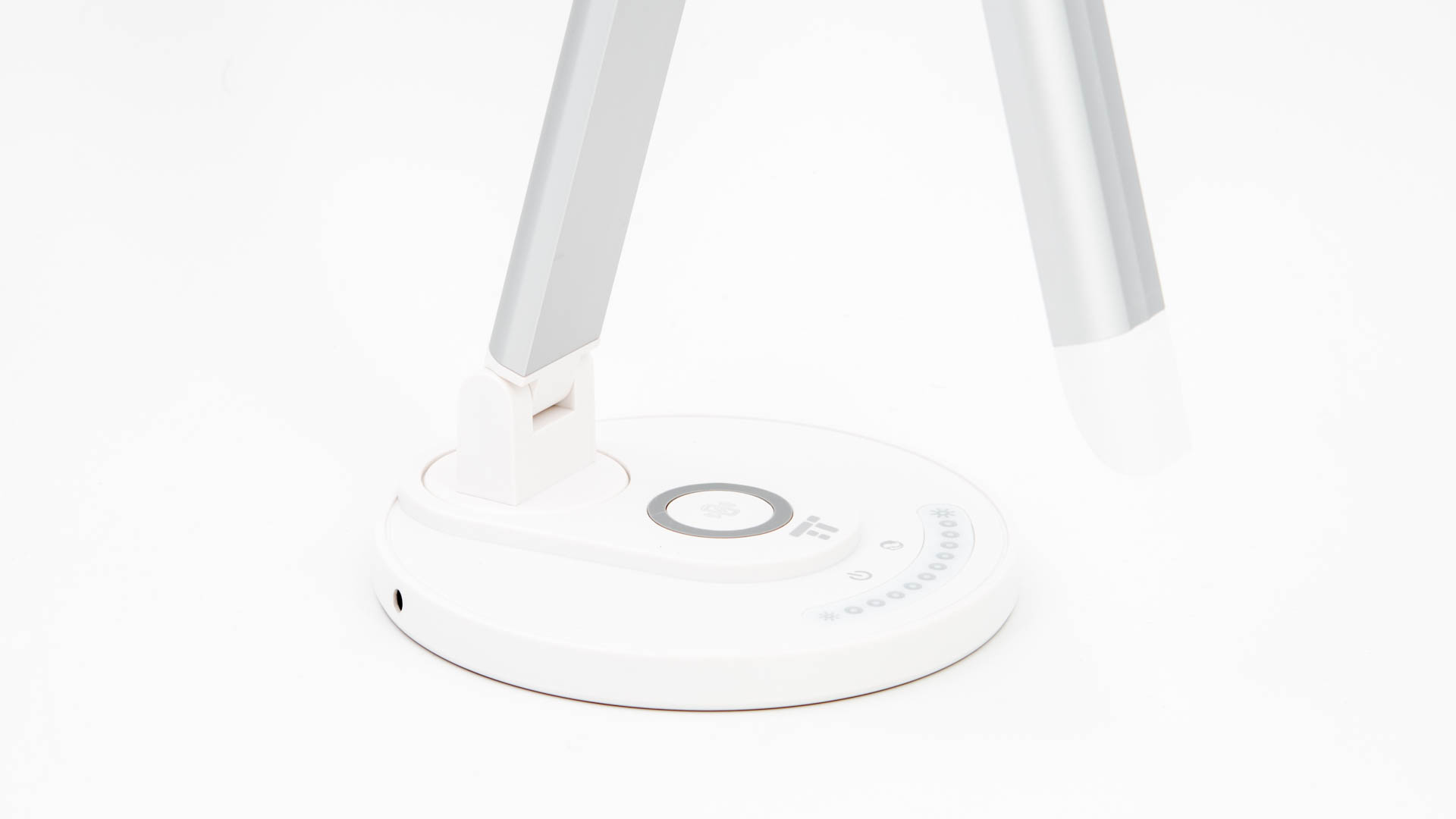
Dies ist bei einem Mesh System anders! Ihr habt eine SSID (ein WLAN Netz) und die einzelnen Stationen handeln untereinander aus mit welcher Ihr Euch gerade am besten verbinden solltet usw..

So kann es eigentlich nicht passieren, dies funktioniert auch bei Lyra nicht immer ganz perfekt, dass Ihr neben der Basis Station (dem Basis WLAN Router) steht und dennoch mit einem Satelliten (WLAN Repeater) verbunden seid.

Wenn Ihr Euch durch Euer Haus/Wohnung bewegt, werdet Ihr im Hintergrund für Euch unbemerkt zwischen den einzelnen Stationen des Lyra Systems hin und her gebucht, je nachdem wie Ihr das optimale Tempo erhaltet.

Natürlich in einer perfekten Welt hätte man in seiner Wohnung/Haus X kabelgebundene WLAN Access Points verteilt, allerdings ein Tri-band WLAN Mesh System kann hier eine gute Alternative sein, sollte man keine Kabel ziehen können oder wollen.


Leistung und Performance

Kommen wir zu einem wichtigem Punkt und dem eigentlichen Test, der Performance. ASUS gibt die Leistung des Lyra Systems mit AC2200 an. AC2200 steht für eine Leistung von 2200Mbit/s, klingt doch gut!

Allerdings schummelt hier ASUS ein wenig. Diese Leistung teilt sich auf die drei verfügbaren WLAN Bänder auf, auf dem 2,4GHz Band stehen 400Mbit/s zur Verfügung, auf dem ersten 5GHz Band 867Mbit/s, genau wie auf dem zweiten 5Ghz Band.

Natürlich ist das zweite 5GHz Band für die interne Kommunikation reserviert, weshalb dem Nutzer letztendlich „nur“ 400+867Mbit/s zur Verfügung stehen.

Damit bietet das ASUS Lyra System, das Linksys Velop System, das Netgear Orbi RBK40 System und auch das Google WiFi System die gleiche Leistung, auf dem Papier.
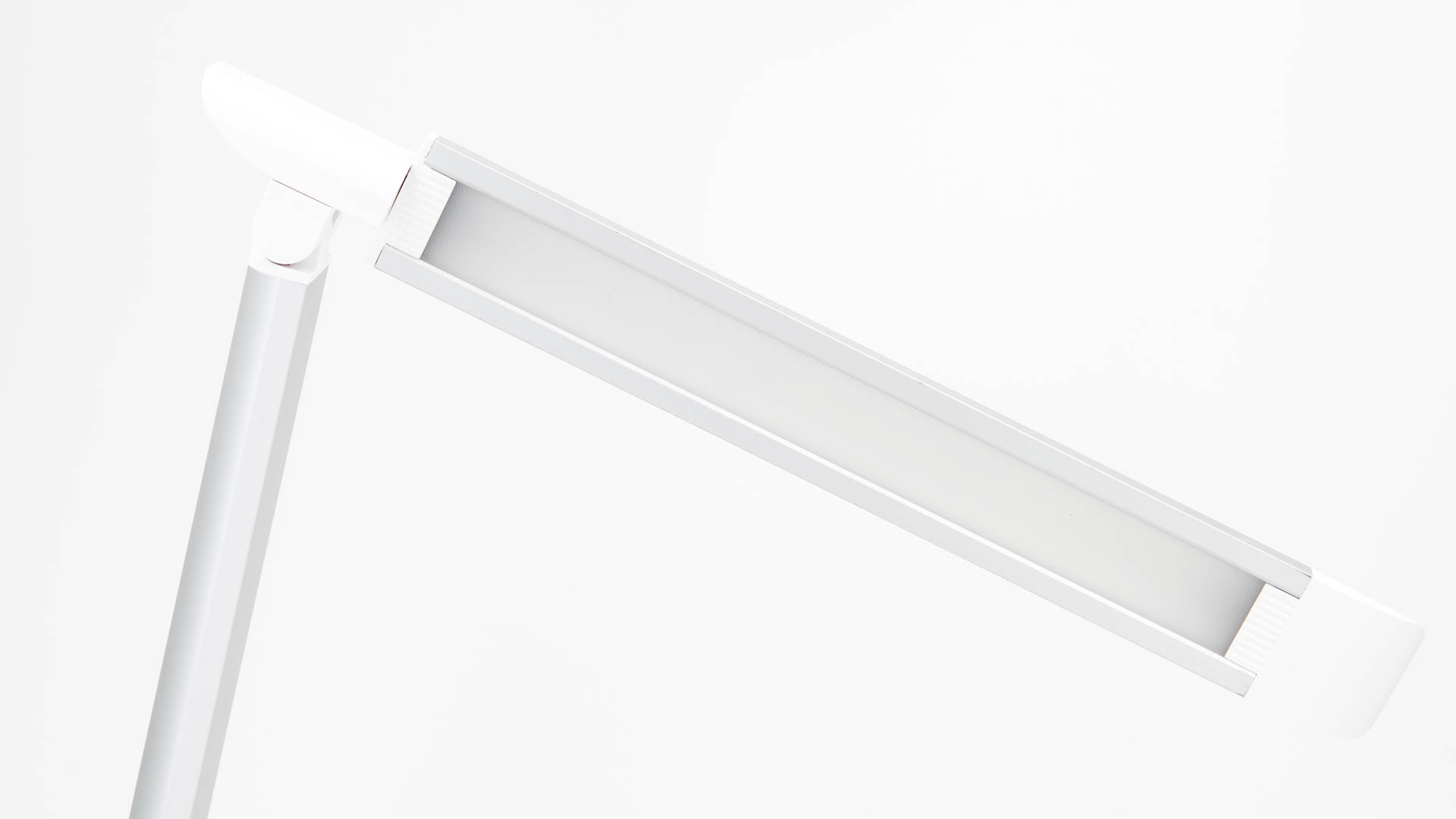
Es ist also hier ganz klar davon auszugehen, dass bei allen Systemen der gleiche Chipsatz zum Einsatz kommt! Wenn man sich den Markt etwas anschaut, ist das auch keine Überraschung. ASUS wie auch die anderen großen Hersteller kaufen meist von Qualcomm die Chips für Ihre WLAN Router und Qualcomm bietet vermutlich aktuell nur diesen Chip an, welcher sich für Mesh Systeme eignet.

Genug zur Theorie, kommen wir zur Praxis. Hier hat ASUS meinem Standard Testverfahren ein paar Steine in den Weg gelegt. Das ASUS Lyra System nutzt die gleiche SSID für das 2,4GHz und 5GHz Band. Es ist leider nicht möglich getrennte SSIDs für beide Bänder zu vergeben. Für den Normalnutzer ist dies kein Problem, ganz im Gegenteil. In der Praxis ist dies meist die komfortablere Version, allerdings konnte ich daher hier nicht gezielt das 2,4Ghz Band testen, da meine Testgeräte automatisch ins 5GHz Band geschoben wurden.

Ihr müsst Euch also mit den 5GHz Werten zufriedengeben. Diese sind wie üblich bei mir entstanden

Für diesen Test verwende ich den TP-LINK Archer 9E PCI-e WLAN Empfänger, ein aktuelles High End Modell , das zu 1300Mbit/s fähig ist, wie auch die Intel ac 7260 WLAN Karte (867Mbit/s). Mit diesen übertrage ich eine Datei auf einen lokalen Server und wieder auf den Rechner und messe die erreichte Geschwindigkeit. Der Router befindet sich dabei in ca. 2 Metern Entfernung zu den Clients, also recht optimale Bedingungen für den Router. Der Wert in den Tabellen ist dabei in MB/s angegeben und der Durchschnittswert aus Upload und Download.
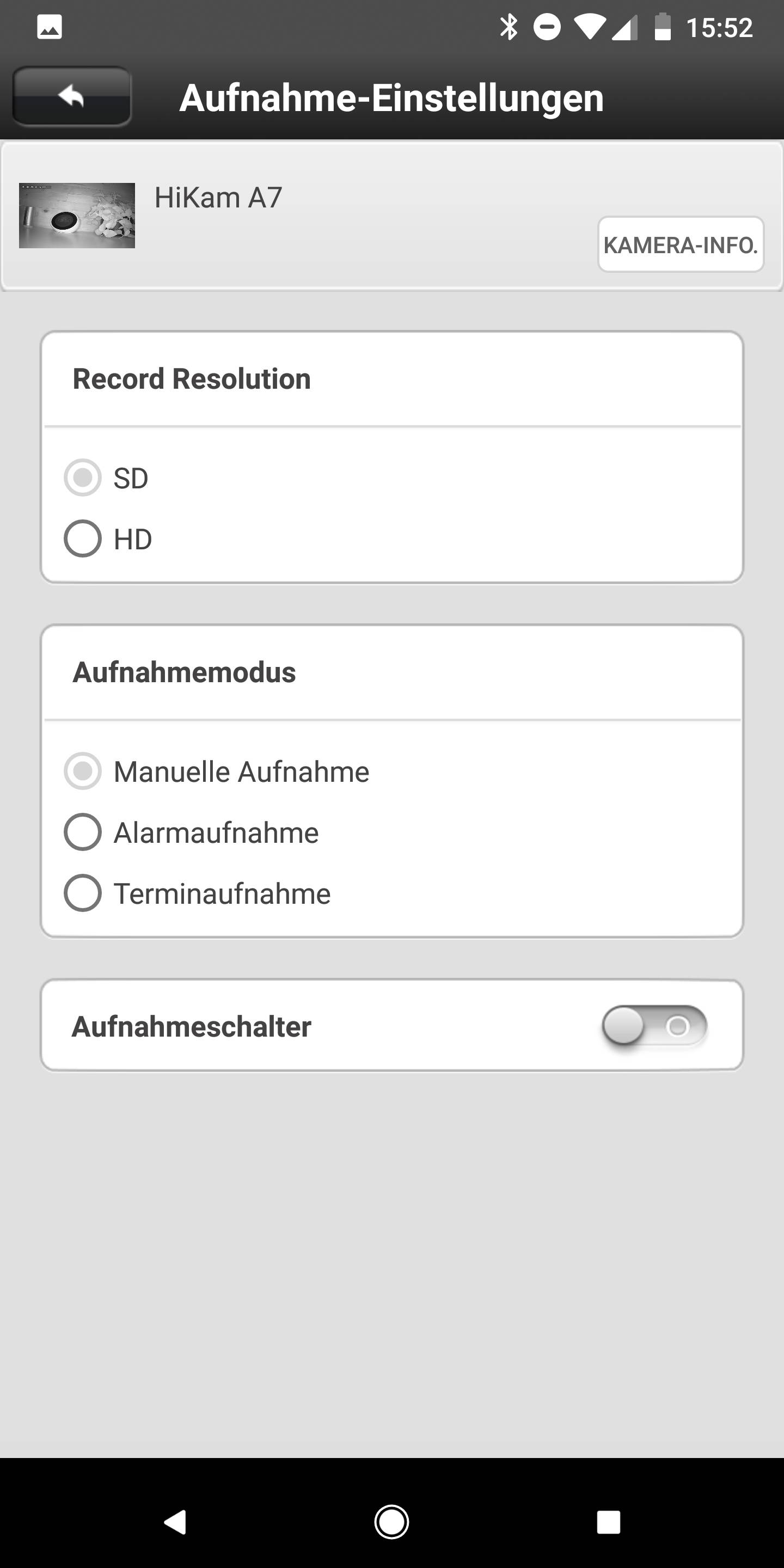
(Gelb markiert = andere WLAN Mesh Systeme)

Keinerlei Überraschungen bei der erreichten maximalen Performance. Das ASUS Lyra System landet im guten Mittelfeld der von mir getesteten WLAN Routern. Dabei ist dieses mit dem Netgear Orbi System fast exakt gleich auf.

Mittelfeld klingt im ersten Moment sicherlich für ein 300€ WLAN System sehr suboptimal, allerdings ist dies in der Praxis kaum relevant.

Die meisten Notebooks und auch High End Tablets und Smartphones unterstützten lediglich 867Mbit oder sogar nur 433Mbit als maximale Übertragungsrate. Daher ist das Testfeld auch bei den Tests mit der Intel ac 7260 WLAN Karte deutlich näher zusammen als mit dem TP-LINK Archer 9E. Letzterer unterstützt 1300Mbit/s, hier können „größere“ WLAN Systeme natürlich ihre Stärken ausspielen.

Allerdings sind Clients welche mehr als die 867Mbit erreichen sehr selten, in mobilen Geräten meines Wissens nach gar nicht zu finden.

Von daher wenn Ihr nur normale Notebooks, Smartphones und Tablets nutzt und mit diesen keine xx GB großen Daten regelmäßig auf ein NAS übertragt, werdet Ihr praktisch kaum Unterschiede zwischen einem ASUS Lyra System und beispielsweise einem bis an den Anschlag hochgezüchteten ASUS ROG Rapture GT-AC5300 bemerken.

Habt Ihr allerdings ein High End Gaming Notebook, vielleicht sogar von ASUS, und schneidet regelmäßig 4K Videos, welche auf einem lokalen NAS liegen, könnte man vielleicht einen Unterschied zu einem Hochleistungs-WLAN-Router bemerken.

Wobei Ihr im gleichen Raum auch mit dem Lyra System ordentliche 50-70MB/s (nicht Mbit!) Erreichen könnt.


Reichweite

Meist ist es letztendlich egal, ob ein WLAN System 90MB/s oder 70MB/s schafft, gerade da die meisten Internetleitungen vielleicht 10MB/s hergeben. Viel wichtiger ist hier meist die Reichweite bzw. die Netzabdeckung.  Diese muss man etwas differenziert betrachten, zum einen die Reichweite eines Lyra Moduls und zum anderen die Reichweite aller drei Module gemeinsam.

Die Reichweite eines Lyra Moduls würde ich als tendenziell eher mittelmäßig bezeichnen. Dies sollte auch keine große Überraschung sein. Lyra besitzt keine großen Antennen und ist auch abseits davon kein bis zum Anschlag hochgezüchtetes Gerät.

Ein ASUS ROG Rapture GT-AC5300, Netgear Nighthawk R7800 X4S oder Linksys EA9500 würden beispielsweise als Einzelgeräte doch ein Stück mehr Reichweite liefern.

Allerdings wenn wir alle drei Lyra Module gemeinsam betrachten, verändert sich natürlich das Bild etwas.

Sehr wichtig ist hier die Positionierung der einzelnen Station! Verteilt diese nicht zu sehr, im Optimalfall sollte zwischen zwei Lyra Modulen maximal 2-3 Räume liegen oder eine Etage, ja so ein Mesh System bietet sich auch für mehrere Etagen an!

Bereits mit zwei Lyra Modulen werdet Ihr die Reichweite selbst der besten High End WLAN Router überbieten. Hierbei wird das System eine 140m² Wohnung/Haus, gut abdecken können.

Mit einem 3. Modul wären sicherlich 200m²+ gut abzudecken bzw. eine zweite Etage.

ASUS gibt zwar die WLAN Abdeckung etwas höher an, 125m² für ein Lyra, 125-250m² für zwei und 250-375m² für drei. Diese Angaben sind vielleicht etwas hoch angesetzt und hängen stark von Eurem Haus/Wohnung ab. Dickere Wände = schlechtere Reichweite.

Allerdings wird man pauschal sagen können, dass ein dreier Set ASUS Lyra sicherlich jedes normale Haus gut und konstant mit WLAN versorgen kann.

Dies könnte auch ein normaler WLAN Router + zwei Repeater schaffen, aber hier hat das Lyra System praktisch einige Vorteile.

Gerade der Wechsel zwischen den einzelnen Stationen geschieht hier sehr flüssig und ohne, dass der Nutzer dies bemerkt. Nein man sollte sich nicht durch das Haus bewegen, wenn man gerade online spielt, aber bei Video Streaming oder sogar Voice Chats gibt es in der Regel keinerlei Abbrüche oder Ähnliches.

Auch schwankt die Netzqualität weniger stark als bei einer Lösung mit normalen Repeatern. Hier ist es ja in der Regel recht deutlich merkbar ob man mit dem Router direkt oder mit einem Repeater verbunden ist.

Natürlich erhaltet Ihr auch beim Lyra System die beste Leistung, wenn Ihr direkt neben der Basis Station steht, aber die Geschwindigkeit bricht in der Regel nicht spürbar ein.


Stromverbrauch

Ein niedriger Stromverbrauch ist heutzutage wichtiger denn je. Hier gibt es beim Lyra System Licht und Schatten.

Licht im Sinne, dass eine Lyra Station gerade einmal 7-8,5W benötigt, Schatten im Sinne, dass Ihr natürlich drei Stück von diesen habt.

Grundsätzlich ist der Stromverbrauch von 7-8,5W allerdings für einen Tri-Band WLAN Router gut bis sehr gut.


Fazit

Das ASUS Lyra System schlägt in die gleiche Kerbe wie auch Netgear mit seinem Orbi System oder neuerdings Google mit seinem WIFI System.

ASUS Lyra bietet hierbei eine gute Performance, was Übertragungsleistung und auch Reichweite angeht. Beides ist natürlich primär dem Mesh System zu verdanken, welches hier tadellos umgesetzt wurde.

Wichtig, das Mesh System ist nicht nur Marketing, sondern aufgrund des Tri-Band Netzes, das im Hintergrund arbeitet, ein wirklich großer Vorteil! In der Praxis ist ASUS Lyra ganz klar einem WLAN Repeater bzw. mehreren WLAN Repeatern vorzuziehen. Bei der Verbindung über einen Knotenpunkt bricht hier die Geschwindigkeit kaum bis gar nicht ein, im Gegensatz zu den meisten Repeatern.

Auch das Handoff, also das Wechseln zwischen den einzelnen Stationen/Knotenpunkten, funktioniert deutlich flüssiger und schneller als bei normalen Repeatern.

Etwas kritischer kann man die Software betrachten. ASUS geht hier einen recht minimalistischen Weg. Es funktioniert einfach ist hier das Motto und dies tut es auch. Es gibt zwar einige nette Bonus Funktionen wie AiProtection, welches sehr sinnvoll ist, aber grundsätzlich wird man das Lyra System einmal kurz einrichten und dann vergessen.

Dies klingt jetzt vielleicht etwas negativ, aber an sich ist dies natürlich wünschenswert, wenn das WLAN einfach funktioniert. Im Gegenzug gibt es allerdings weniger erweiterte Funktionen, wie getrennte SSIDs für 2,4GHz und 5GHz, manuelle Frequenzwahl usw.

Dies ist letztendlich etwas Geschmackssache, will man etwas mit „dran Rumspielfaktor“ oder etwas das von alleine gut funktioniert, letzteres ist ASUS Lyra.

Kommen wir zum Preis. WLAN Mesh Systeme mit Tri-Band Netz sind nicht günstig und das ist auch ASUS Lyra mit rund 400€ für drei Knotenpunkte nicht.

Allerdings muss ich zugeben, dass mich Mesh Systeme durchaus mit ihren Vorzügen überzeugt haben. Ob sich ein Mesh System dieser Preisklasse lohnt, hängt von der Größe Eurer Wohnung ab. Wohnt Ihr auf 60-80m²? Dann lasst die Finger von Lyra und generell Mesh Systemen. Ein guter normaler WLAN Router reicht hier aus. Ab 120-180m² wird es interessant, gerade dann, wenn Ihr mehrere Etagen habt. Wenn es Euch um ein einfach funktionierendes WLAN System geht, welches über das ganze Haus eine so konstant wie mögliche Performance fürs Websurfen und Video Streamen bietet und Ihr bereit seid dafür etwas tiefer in die Tasche zu greifen, dann ist ASUS Lyra das richtige für Euch!

Die Netatmo smarten Heizkörperthermostate im Test, 37% Energieersparnis?! (Starterset)

2

Es geht mit großen Schritten auf den Winter zu. Pünktlich dazu hat Netatmo seine neuen smarten Heizkörperthermostate auf den Markt gebracht.

Wie man dies von Netatmo gewohnt ist, bieten die Heizkörperthermostate ein großen Funktionsumfang und eine gute Vernetzung mit 3. Anbieter Diensten wie Amazon Echo, Google Home und auch Apples HomeKit.

Hinzu kommt natürlich das tolle Design für welches Netatmo bekannt ist und wir haben ein rundes Smart Home Produkt?

Natürlich ganz so einfach ist es nicht, allerdings hat Netatmo hier durchaus interessante smarte Heizkörperthermostate im Sortiment, welche auf den ersten Blick alles mitbringen was man sich so wünschen kann.

Wollen wir uns daher einmal im Test ansehen ob die Heizkörperthermostate von Netatmo wirklich so gut sind wie diese aussehen!


Das Netatmo smarte Heizkörperthermostate Starterpaket im Test

Wie die meisten Smart Home Systeme benötigt auch das von Netatmo eine sogenannte Bridge zum Funktionieren. Diese Bridge ist so zu sagen die Schnittstelle zwischen dem Internet und den eigentlichen Heizkörperthermostaten.

Damit ist die Bridge zwingend für einen Betrieb des Systems erforderlich! Dementsprechend liegt die Bridge natürlich auch im Starterpaket bei, genau wie bereits zwei Heizkörperthermostate und diverses Material zur Montage.

Dieses Starterpaket lässt sich selbstverständlich auch über die zwei beiliegenden Thermostate erweitern. Eine Bridge kann bis zu 20 Heizkörperthermostate steuern, was für die meisten Haushalte mehr als ausreichen sollte. Ein weiteres Thermostat liegt aktuell bei rund 79€ im Einzelkauf, sicherlich nicht „billig“ aber ein normaler Preis für ein System dieser Klasse.

Netatmo hat ein Händchen fürs gute Design. Dies zeigen auch die Heizkörperthermostate und die Brdige. Die Bridge ist ein flacher Steckdosen Adapter welcher via WLAN in Eurem Netzwerk eingebunden wird.

Diese besitzt auf der Oberseite eine Milchglas Plastik Abdeckung und auf der Unterseite eine weiße Grundplatte. Für meinen Geschmack ist die Bridge vielleicht etwas groß, aber ansonsten gut gelungen.

Die Heizkörperthermostate setzten auf ein ähnliches Design. Auch diese verfügen über eine Milchglas Plastikabdeckung welche sich einmal um die runden Thermostate zieht.

Auf der Oberseite ist unter dieser Abdeckung ein kleines Display eingelassen welches Euch im Betrieb die angestrebte Temperatur anzeigt. Diese Temperatur lässt sich auch am Thermostat verstellen, hierfür lässt sich die Abdeckung nach links und rechts drehen was einen Taster auslöst.

Hierdurch wirken die Heizkörperthermostate sehr schön sauber und auch modern! Natürlich müssen diese auch mit Energie versorgt werden. Dies geschieht über zwei AA Batterien welche unter einer Abdeckung auf der Front eingesetzt werden.

Ihr müsst bei einem Wechsel der Batterien also nicht die Heizkörperthermostate demontieren.


Montage und Ersteinrichtung

Die Ersteinrichtung ist von Netatmo angenehm einfach gestaltet. Grundsätzlich lässt sich das System sowohl mit Android wie aber auch mit IOS Geräten steuern. Ich habe mich allerdings bei diesem Test für die IOS Plattform entschieden, daher stammen die Screenshots usw. von einem iPhone. Die Einrichtung unter Android solltet allerdings recht ähnlich verlaufen.

Alles beginnt damit, dass Ihr die Netatmo Energy App herunterladet und Euch dort ein Konto anlegt. Ist dies geschafft, leitet Euch die Netatmo App ausgesprochen gut durch die Einrichtung, es gibt zwar hier und da ein paar Schwächen bei der Übersetzung, aber abseits davon ist alles sehr klar beschrieben.

Zuerst muss die Bridge eingerichtet werden. Verbindet diese mit dem Strom und der Rest wird komplett von der App gemacht. Ist die Bridge eingerichtet sind die Heizkörperthermostate an der Reihe.

In diese müssen einfach die Batterien eingelegt werden, fertig! Die Bridge sollte die Heizkörperthermostate automatisch erkennen und ins System einbinden. Natürlich müssen die Thermostate noch montiert werden.

Schritt 1 ist hier das Entfernen der alten Heizkörperthermostate. Keine Sorge es kann kein Wasseraustreten, Ihr müsst nicht einmal die Heizung abschalten. Einfach die Manschette abdrehen, je nachdem wie alt Eure Heizkörper sind ist eventuell eine Rohrzange nötig.

Nachdem das alte Thermostat entfernt ist schraubt einfach das Neue von Netatmo drauf, so fest wie möglich. Sollte das Gewinde nicht passen, legt Netatmo passende Adapter für alle gängigen Heitzungstypen bei.

Geht nun zurück ans Smartphone und schließt dort die Einrichtung ab indem Ihr den Thermostaten Räume zuordnet.

Anschließend müsst Ihr noch ein paar Fragen beantworten. Dies ist ein sehr cleveres System! Netatmo fragt Euch wann Ihr ins Bett geht, wann Ihr aufsteht, wann Ihr zur Arbeit geht (bzw. ob Ihr dafür das Haus verlasst), wann Ihr wiederkommt, was Eure bevorzugte Temperatur ist usw.

Nein Netatmo will kein Profil von Euch erstellen, diese Daten helfen dem System nur einen Zeitplan zu erstellen von wann bis wann die Heizung laufen soll und wann nicht.

Dies funktioniert auch erstaunlich gut! Bei anderen Systemen müsst Ihr per Hand einstellen an welchen Wochentagen welche Temperaturen erreicht werden sollen. Dies kann recht aufwendig sein!

So wie dies Netatmo hier macht, ist der Prozess recht schnell und einfach. Kurzum viel besser hätte man die gesamte Einrichtung nicht gestalten können.


App und Funktionen

Was kann man denn nun mit den Netatmo smarten Heizkörperthermostaten so machen? In jedem Thermostat ist ein Temperatur Sensor verbaut, das heißt die Temperatur des Raums wird konstant überwacht und dementsprechend der Heizkörper gesteuert (es ist auch möglich ein Temperatur Offset einzustellen).

Es wird also versucht eine konstante Temperatur zu erreichen. Diese zu erreichende Temperatur kann entweder von Hand am Heizkörperthermostat eingestellt werden, in der App oder nach Zeitplan.

In der Regel läuft das Netatmo System nach einem Zeitplan, die manuelle Steuerung ist immer nur für einen temporären Zeitraum von beispielsweise 3 Stunden aktiv, ehe wieder zum Zeitplan zurückgekehrt wird.

Der erstmalige Zeitplan wird bereits bei der Ersteinrichtung basierend auf Euren Angaben wann Ihr aufsteht, das Haus verlasst usw. erstellt.

Dieser Zeitplan lässt sich natürlich per Hand modifizieren oder komplett über den Haufen werfen, solltet Ihr etwas völlig anderes wollen.

Ihr könnt Zeiträume von xx bis xx Uhr definieren und eine gewünschte Temperatur. Hierbei kann es natürlich pro Tag mehrere verschiedene Zeitabschnitte mit jeweils unterschiedlichen Temperaturen geben.
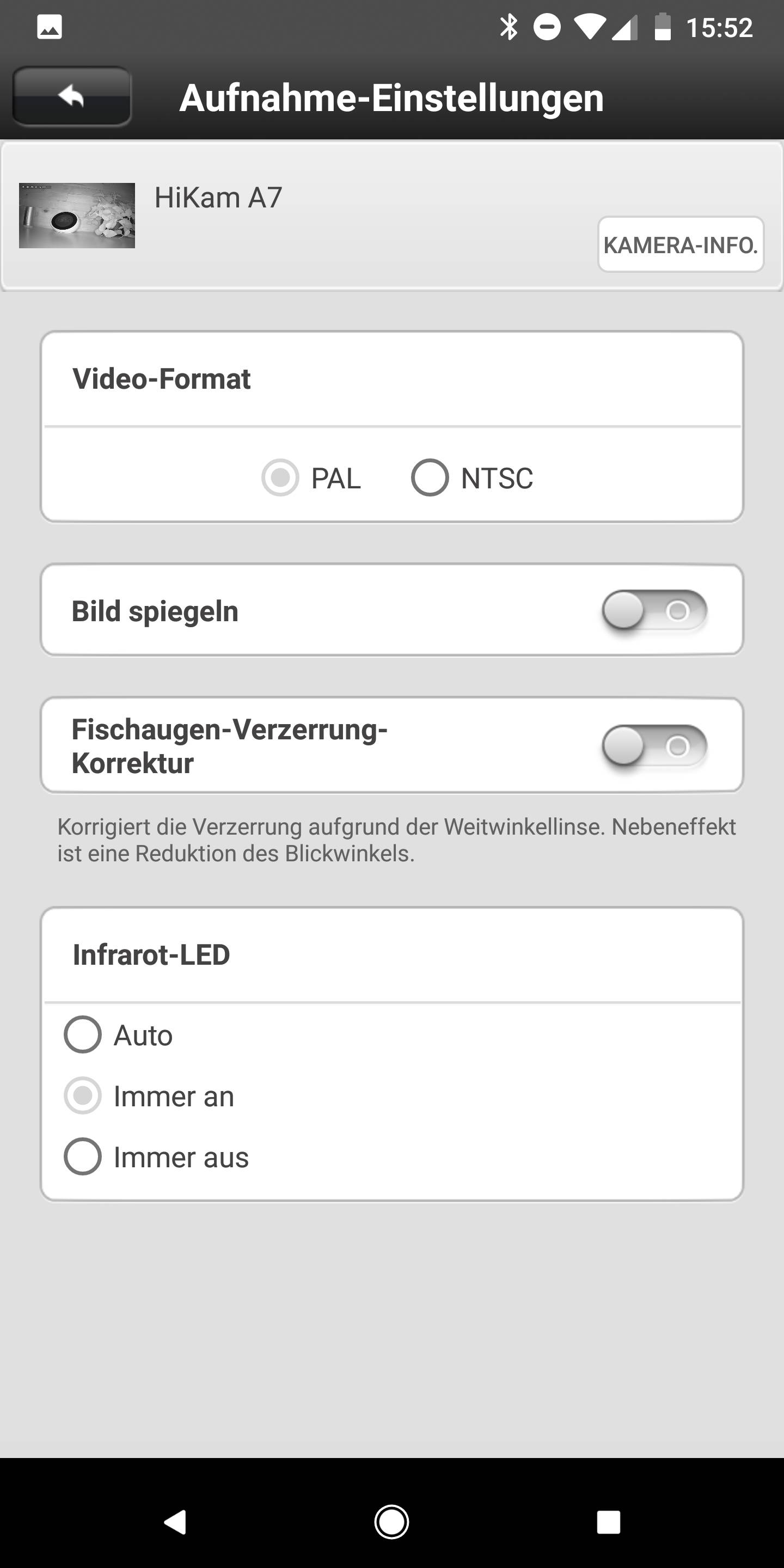
Auch lassen sich natürlich für unterschiedliche Räume unterschiedliche Zieltemperaturen setzen. Allerdings ist dies teilweise etwas verschachtelt und übermäßig kompliziert. Natürlich man richtet dies nur einmal ein, von daher ist dies kein Weltuntergang, aber dennoch könnte man diesen Prozess etwas vereinfachen.

Netatmo scheint einen hier teilweise etwas in die Presets schieben zu wollen. Man wirbt ja auch mit „durchschnittlich 37% Energie Ersparnis“ und diese Presets wirken tendenziell recht kühl, vermutlich um eine höhst mögliche Energie Ersparnis zu erhalten. Man schwankt hier je nach Raum zwischen 19 und 21 Grad, für mich wäre dies okay aber ich kenne auch einige Nutzer, denen dies zu kalt wäre. Wie gesagt man kann natürlich die Temperatur in den Zeitplänen hochdrehen.

Allerdings macht dies Netatmo recht clever, das Badezimmer wird beispielsweise immer etwas mehr geheizt als das Wohnzimmer, das Schlafzimmer wird abends und morgens mehr geheizt usw.

Wie steht es um die sonstigen Feature? Hier sticht vor allem die Kompatibilität des Systems zum Sprachassistenten heraus.

Die Netatmo smarten Heizkörperthermostate funktionieren beispielsweise mit Amazon Echo und Google Home. Befehle wie „stelle die Temperatur im Badezimmer auf 22 Grad“ lassen sich also nutzen. Auch IFTTT und Apples HomeKit wird unterstützt!

Was mir vielleicht etwas fehlt, wäre eine bessere Symbiose zwischen den Netatmo smarten Heizkörperthermostaten und anderen Netatmo Systemen. Hier gibt es genau genommen gar keine Verknüpfung, etwas verschenktes Potenzial. Eine automatische Erkennung wenn jemand das Haus betritt, und verlässt über die Netatmo Welcome wäre beispielsweise sehr cool!

Abseits davon wirkt das System allerdings sehr gut und robust! Auch das Design und der Aufbau der App ist ausgesprochen schick und gelungen. Es gibt sogar schöne Diagramme, welche Euch den Temperatur verlauf über Monate hinweg anzeigen können!

Es soll demnächst auch eine automatische Erkennung von offenen Fenstern geben, welche allerdings aktuell noch nicht verfügbar ist. (Es wird ein plötzlicher Abfall der Raumtemperatur erkannt und dann temporär die Heizung abgeschaltet, damit man nicht aus dem Fenster heizt)


37% Energieersparnis?!

Netatmo wirbt auf seiner Webseite mit „Sie sparen durchschnittlich 37% Energie* beim Heizen Ihres Hauses“.

Damit machen sich doch die Heizkörperthermostate schnell wieder bezahlt? Na ja ganz so einfach ist es nicht.

Natürlich ist eine Energieersparnis durch den Einsatz des Netatmo Systems möglich, wie hoch diese ist, hängt aber von sehr vielen Faktoren ab. Nur weil Ihr Euch so ein System zulegt, bedeutet dies nicht automatisch, dass Ihr weniger Energie verbraucht.

Seid Ihr jemand der bisher sehr sparsam geheizt hat, dann werdet Ihr vermutlich nichts oder nur sehr wenig sparen. Die Energieersparnis entsteht primär durch das Absenken der Temperatur nachts oder wenn Ihr das Haus verlasst. Es kann also nicht vorkommen das Ihr die Heizungen morgens an macht und dann vergesst obwohl Ihr nicht zu Hause seid.

Ebenfalls ist die Regelung sehr fein und präzise. Man kommt morgens ins Badezimmer und es ist kalt, was macht man? Man dreht die Heizung voll auf und im Optimalfall ist es schnell warm, allerdings frisst dies sehr viel Energie da man in solchen Fällen meist die Heizung zu weit aufdreht. Noch schlimmer, man verlässt das Bad nach 10-20 Minuten wieder und hat einen 25 Grad warmen Raum, welcher nichts bringt. Hier bietet Netatmo natürlich Einsparpotenzial, zusätzlich zum Komfortgewinn.

Aber es gibt durchaus auch Situationen in denen man vorsichtig sein muss. So ein System lädt auch dazu ein die Heizung höher zu drehen, als man dies sonst gemacht hätte.

Von daher ja das Potenzial Energie zu sparen ist sicherlich vorhanden, sofern man das System gut und fein konfiguriert.


Fazit

Netatmo hat hier eine hervorragende smarte Heizlösung auf die Beine gestellt, welche gerade aufgrund ihres schönen Designs und der guten App punkten kann.

Gerade die automatische Einrichtung und Konfiguration ist sehr gut gelöst. Hier könnten sich alle anderen mir bekannten ähnlichen Systemen eine Scheibe abschneiden.

Auch sicherlich für viele Nutzer interessant die Apple HomeKit Unterstützung, welche nicht selbstverständlich ist und die Amazon Echo und Google Home Kompatibilität.

Das Wichtigste aber, das System funktioniert wie beworben! Die Steuerung der Heizkörper funktioniert schnell und zuverlässig. Der Zeitplan wird dabei vom System gut eingehalten und auch manuelle Eingriffe werden zuverlässig umgesetzt.

Ob es letztendlich eine Energieersparnis gibt, hängt natürlich davon ab wie Ihr das System einstellt. Heizen die Thermostate den ganzen Tag auf 22 Grad ist natürlich keine Ersparnis zu erwarten. Nutzt Ihr allerdings den automatisch erstellten Energieplan kann man durchaus mit einer leichten Energieersparnis rechnen.

Womit Ihr allerdings definitiv rechnen könnt, ist einem Zugewinn an Komfort und Coolness! So ein smartes Heizsystem hat definitiv etwas!

Der Preis von 200€ für das Basis Set geht in Ordnung. Auch der Einzelpreis für ein Thermostat liegt mit 79€ auf dem Level der gängigen Konkurrenz (von beispielsweise Tado), von daher kann man abschließen durchaus sagen, dass mich das System von Netatmo überzeugen konnte!

Die Optoma NuForce HEM Dynamic im Test

Es gibt viele verschiedene Ohrhörer im Handel. Hier fällt es oftmals nicht ganz leicht den passenden zu finden. Optoma bietet mit den NuForce HEM Dynamic ein paar auf den ersten Blick sehr interessante in-Ear Ohrhörer an.

Diese sollen durch eine schicke Optik punkten, wie auch durch einen tollen Klang. Mit 100€ sind die NuForce HEM Dynamic natürlich auch keine Anschaffung, welche man leichtfertig tätigen sollte.

Wollen wir uns daher doch einmal im Test ansehen ob und für welche Nutzer die Optoma NuForce HEM Dynamic überzeugen können!


Die Optoma NuForce HEM Dynamic im Test

Optoma setzt bei den  NuForce HEM Dynamic auf eine recht professionelle und hochwertige Optik. Die Ohrhörer sind zur Hälfte aus weißem bzw. schwarzem Kunststoff gearbeitet. Die andere Hälfte ist durchsichtiges Plastik.

Hierdurch ist es möglich den Treiber im Inneren der Ohrhörer zu sehen. Dies verleiht den Ohrhörern eine gewisse professionelle High End Optik.

Ich finde die NuForce HEM sehen klasse aus! Aber die Ohrhörer sehen nicht nur gut aus, sie fühlen sich auch gut an.

Zum einen ist die Verarbeitung tadellos, zum anderen macht das wichtige Kabel einen sehr guten Eindruck. Dieses besitzt eine recht hohe Flexibilität und scheint dennoch ausreichend dick, dass man sich um Kabelbruch keine allzu großen Sorgen machen muss.

Was mich vielleicht etwas stört sind die Markierungen für links und rechts, welche sehr klein und dezent an den Ohrhörern platziert sind. Abseits davon kann ich mich über das Äußere nicht beklagen.

Wie heutzutage meist üblich bei Ohrhörer, verfügen auch die Optoma NuForce HEM Dynamic über eine Kabelfernbedienung inklusive Mikrofon.

Leider besitzt die Kabelfernbedienung nur eine Taste, was natürlich die Nützlichkeit etwas senkt.


Tragekomfort

Wie steht es um den Tragekomfort der Optoma NuForce HEM Dynamic? Sehr gut! Zum einen legt Optoma sehr viele Ohraufsätze mit in den Lieferumfang, Ihr werdet also mit Sicherheit einen passenden Aufsatz finden.

Zum anderen ist die Passform der HEM Dynamic Top! Die Ohrhörer sind relativ klein, aber nicht zu klein. Hinzu kommt die sehr schön ergonomische Form und das Kabel welches über dem Ohr verläuft. Letzteres sorgt auch für einen sicheren Halt.

Die NuForce HEM Dynamic sind wie ich finde kaum in den Ohren zu spüren, sitzen allerdings dafür auch angenehm fest!

Kurzum ich könnte die Ohrhörer problemlos über Stunden tragen.


Klang

Kommen wir zum alles entschiedenem Punkt dem Klang. Was haben hier die NuForce HEM Dynamic zu bieten?

Die NuForce HEM Dynamic klingen anders als ich es erwartet habe. Die grundsätzliche Klangsignatur ist recht warm mit einem guten Schuss Bass.

Starten wir aber bei den Höhen. Diese sind bei den NuForce HEM Dynamic recht weich und warm. Diese als dumpf zu bezeichnen wäre allerdings falsch. Die Höhen runden sehr stark ab, wirken hierdurch natürlich weniger brillant, dafür aber auch recht unanstrengend.

Ob dies nun positiv oder negativ ist, hängt etwas vom Betrachter bzw. Zuhörer ab. Ich kenne sicherlich einige Personen denen die NuForce HEM Dynamic zu wärm wären, allerdings kenne ich auch Personen die das weniger schrille und helle bevorzugen.

Die große Stärke der NuForce HEM Dynamic ist allerdings ganz klar der Bass! Ihr liebt viel Bass? Dann werdet Ihr die NuForce HEM Dynamic lieben!

Die Ohrhörer besitzen einen mächtigen und sehr tiefen Bass. Dieser ist zwar recht dominant und neigt auch etwas dazu die anderen Frequenzbereiche zu überschatten, aber der Bass macht Spaß!

Gerade in Titeln wie „The Island“ von Pendulum fühlen sich die NuForce richtig wohl! Der Bass ist zwar ganz klar das Highlight der Ohrhörer, aber dieser ist natürlich auch nicht ganz perfekt. Der Bass ist eher mittelmäßig präzise und tendenziell eher etwas lockerer. Je nach Titel ist dies mehr oder weniger tragisch.

Die Mitten der Ohrhörer sind okay. Diese werden teilweise etwas vom Bass überschattet aber grundsätzlich ist die Abbildung gerade von etwas tieferen Stimmen vollkommen okay.

Ähnliches gilt auch für die räumliche Auflösung. Die NuForce HEM Dynamic besitzen eine relativ tiefe, aber nicht übermäßig breite Bühne. Die Auflösung des Klangs ist dem Preis von 100€ angemessen!

Die maximale Lautstärke an einem Smartphone würde ich all mittel bis mittelhoch bezeichnen. Die Optoma NuForce HEM Dynamic sind anscheinend etwas schwerer anzutreibende Ohrhörer.

In welchen Musik Genres fühlen sich die NuForce wohl? Ich würde sagen Pop und Elektro, letztendlich hängt dies aber etwas vom persönlichen Geschmack ab. Die HEM Dynamic bieten viel und guten Bass, dafür aber weniger brillante Höhen. Stimmen wie von Adele oder Florence+The Machine klingen dadurch natürlich weniger leicht und luftig. Titel wie „Hey Brother“ von Avicii werden hingegen super dargestellt.


Fazit

Wie so oft ist es auch bei den Optoma NuForce HEM Dynamic etwas Geschmackssache ob dies die richtigen Ohrhörer für Euch sind.

Positiv ist ganz klar die tolle Optik, der große Lieferumfang und der hervorragende Tragekomfort.

Beim Klang kommt es etwas darauf an wie Ihr Eure Musik mögt. Bevorzugt Ihr einen klaren und leichten Klang? Falls ja, lasst die Finger von den NuForce HEM Dynamic!

Die Ohrhörer bieten einen recht warmen Klang mit einem kräftigen Bass. Die Höhen sind hierbei recht stark abgerundet und eher etwas weicher. Hierdurch wirken die Ohrhörer etwas weniger anstrengend als viele Ohrhörer mit besonders klaren und brillanten Höhen. Ob dies Euch nun gefällt oder nicht ist natürlich Geschmackssache. Wenn Ihr Euch für die Optoma NuForce HEM Dynamic entscheidet, müsst Ihr zumindest Bass mögen, davon bekommt Ihr nämlich eine gute Schüppe!

Wenn diese Klangsignatur für Euch interessant klingt, dann ist auch der Preis mit rund 100€ in Ordnung. Die Optoma NuForce HEM Dynamic sind definitiv gute Ohrhörer!

Der EasyAcc Dolcer DP300 Bluetooth Lautsprecher im Test

EasyAcc gehört gemeinsam mit Anker, AUKEY und RAVPower zu den größeren asiatischen Herstellern welche auf der Amazon Plattform ihr Unwesen treiben.

Mit dem DP300 hat EasyAcc dort nun auch seinen neusten und theoretisch besten Bluetooth Lautsprecher im Angebot. Diese wird auch recht stark von EasyAcc beworben. Man hat sogar mich angeschrieben ob ich nicht mal einen Blick auf den Lautsprecher werfen möchte und dies konnte ich natürlich nicht ablehnen.

Von daher wollen wir uns doch einmal im Test ansehen ob der EasyAcc Dolcer DP300 überzeugen kann!


Der EasyAcc Dolcer DP300 im Test

Der EasyAcc Dolcer DP300 passt optisch perfekt in die DP Bluetooth Lautsprecher Serie von EasyAcc. Im Gegensatz zu den meisten Konkurrenten nutzt EasyAcc einen etwas anderen Aufbau beim DP300.

Dieser ist nicht längst, sondern hochkant aufgebaut und besitzt zudem eine ovale Form. Die beiden 10W Treiber, laut EasyAcc, befinden sich hierbei übereinander auf der Front des Lautsprechers. Hierbei fällt allerdings auf das die Treiber relativ klein sind für 10W Einheiten, aber das muss nicht schlimm sein.

Die komplette Front und auch die Seiten des Lautsprechers sind mit einem schwarzen Lautsprechergitter umzogen. Lediglich das Kopf- und Endstück ist normales schwarzes Plastik. Grundsätzlich gefällt mir der EasyAcc Dolcer DP300 optisch sehr gut! Ich finde der Lautsprecher ist schlicht und schick und ein wenig ungewöhnlich zugleich.

Er sticht definitiv aus der Masse an 08/15 Bluetooth Lautsprechern heraus.

Hierzu trägt auch der Einschalter bei. Dieser befindet sich beim EasyAcc Dolcer DP300 auf der Oberseite und wird von einem Blau leuchtenden Ring umgeben, was optisch etwas den Fokus auf diesen legt.

Neben dem Einschalter befinden sich auch vier Touch Tasten auf der Oberseite. Diese dienen zum Vor -und Zurückspulen, wie auch dem lauter- und leiser Stellen des Lautsprechers.

Die Anschlüsse des EasyAcc Dolcer DP300 sind auf der Rückseite angebracht. Hier befindet sich der microUSB Ladeport wie auch ein AUX Eingang. Letzterer erlaubt es den Lautsprecher auch kabelgebunden zu nutzen.

Der Akku im DP300 soll satte 5200mAh besitzen und für rund 12 Stunden ausreichen. Sofern Ihr den Lautsprecher nicht permanent auf maximaler Lautstärke laufen habt, sind diese 12 Stunden auch praktisch zu erreichen.


Klang des EasyAcc Dolcer DP300

Kommen wir zum eigentlich wichtigen Punkt dieses Tests, dem Klang des Bluetooth Lautsprechers.

Kann hier der EasyAcc Dolcer DP300 überzeugen? Der Preis ist mit 60€ immerhin schon gehobener Natur.

Im ersten Moment war ich um ehrlich zu sein etwas vom DP300 enttäuscht. Der Lautsprecher klang etwas matt und dumpf. Auch der Bass war sehr flach mit einem schlechten Tiefgang.

Da ich mir um ehrlich zu sein nicht vorstellen konnte, dass EasyAcc sowas für 60€ verkauft, habe ich etwas herum probiert und auch den möglichen Schuldigen gefunden, mein iPhone. In Kombination mit einem Android Smartphone klingt der DP300 ein gutes Stück besser.

Beginnen wir hier beim Anfang. Die Höhen sind unter Android ausreichend klar und detailliert. Der EasyAcc ist zwar kein super klarer Bluetooth Lautsprecher, aber unterm Strich habe ich hier nichts groß zu bemängeln. Unter IOS sind die Höhen einen Tick matschiger und unsauberer.

Die Mitten des EasyAcc Dolcer DP300 sind sowohl unter IOS wie auch unter Android top! Stimmen werden gut und kräftig dargestellt. Teilweise habe ich sogar das Gefühl, dass die Mitten etwas zu kräftig sind. Dies führt zu dem Eindruck, dass der DP300 dumpfer klingt, als er eigentlich ist.

Die Bässe sind leider etwas die Schwäche des DP300. An sich klingt der Lautsprecher ausreichend voll und sogar recht natürlich. Aber der Tiefgang ist selbst in Kombination mit einem Android Smartphone höchstens mittelmäßig. Die Maße des Basses stimmt grundsätzlich, dieser ist nur relativ „hoch“.

Es fehlt ein wenig der WUMS hinter dem EasyAcc Dolcer DP300. Dies in Kombination mit den mittelmäßig klaren Höhen und den starken Mitten raubt dem DP300 etwas die Dynamik. Der Lautsprecher klingt etwas träge und schwer.

Immerhin unter Android passt die klangliche Auflösung. Auch die maximale Lautstärke ist okay, allerdings auf hohen Stufen sinkt der Bass ein Stück weit.


Fazit

Der EasyAcc Dolcer DP300 ist ein guter Bluetooth Lautsprecher. Gut aber um ehrlich zu sein, auch nicht überragend, zumindest was den Klang angeht.

Der DP300 klingt ordentlich, das ist keine Frage. Gerade dann, wenn Ihr ein Android Smartphone nutzt. Allerdings gerade beim Bass schwächelt der DP300 etwas. Der Bass ist vorhanden, besitzt aber einen höchstens mittelmäßigen Tiefgang. Wenn Ihr kein Bassfanatiker seid, kann man über diese Schwäche allerdings höchstwahrscheinlich hinwegblicken.

Gerade da der Lautsprecher ansonsten einen sehr guten Eindruck macht! Dabei spreche ich nicht zuletzt über die schicke Optik und die gute Akkulaufzeit mit rund 12 Stunden.

Der Preis ist mit 60€ okay, allerdings bei 50€ würde ich mich wohler fühlen eine Empfehlung auszusprechen. Mit dem EASDP300 Gutscheincode erhaltet Ihr den EasyAcc Dolcer DP300 allerdings auch bereits jetzt schon günstiger.