In der Regel sind super kompakte Notebooks oder auch UltraBooks genannt mit keiner gesonderten Grafikkarte ausgestattet.
Allerdings gibt es mittlerweile einige kompakte Notebooks, welche anstelle der „Intel UHD Graphics 620“ auf eine Nvidia MX150 Grafikkarte setzen.
Aber was ist diese Nvidia MX150? Wie groß ist wirklich der Sprung von einer Intel UHD Graphics 620 auf eine Nvidia Geforce MX150? Ein lohnendes Upgrade?
Finden wir dies in diesem Bericht heraus!
Was ist die Nvidia Geforce MX150?
Die Nvidia Geforce MX150 ist eine auf den ersten Blick recht ungewöhnliche Grafikkarte. Diese passt vor allem vom Namensschema nicht zu den anderen Nvidia Chips.
Ist die MX150 also eine alte Grafikkarte, welche man nur für günstige und kompakte Notebooks neu aufgegossen hat?
Nein! Die MX150 ist ein 14nm Chip, welcher auf der aktuellen „Pascal“ Architektur basiert. Es handelt sich bei dieser im Grunde um eine Geforce GT 1030, nur unter anderem Namen.
Nvidia richtet die MX150 nicht an Gamer, sondern eher an den Allround-Nutzer. Daher eventuell die namentliche Trennung zum restlichen Lineup.
Die MX150 ist der Nachfolger der 940MX, welche auch in vielen 2 in 1 Geräten und Ultrabooks zum Einsatz kam.
Die Stärke der MX150 ist der Energieverbrauch und somit auch die Hitzeentwicklung. Nvidia gibt die Leistungsaufnahme mit 25W an, was ein Gutes unter einer GTX 1050 liegt, welche mit 40W spezifiziert ist.
Hierdurch ist es möglich diese GPU auch in Notebooks einzusetzen wo ansonsten die Kühlkonstruktion etwas anderes unmöglich gemacht hätte.
Aber ist die GT1030 bzw. MX150 so viel schneller als die Intel UHD Graphics 620, welche in allen aktuellen Intel i5 und i7 Chips steckt?
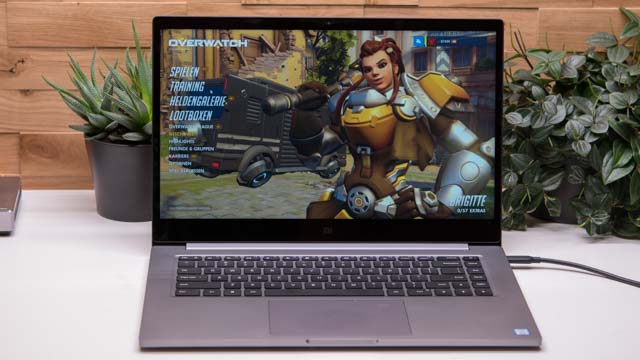
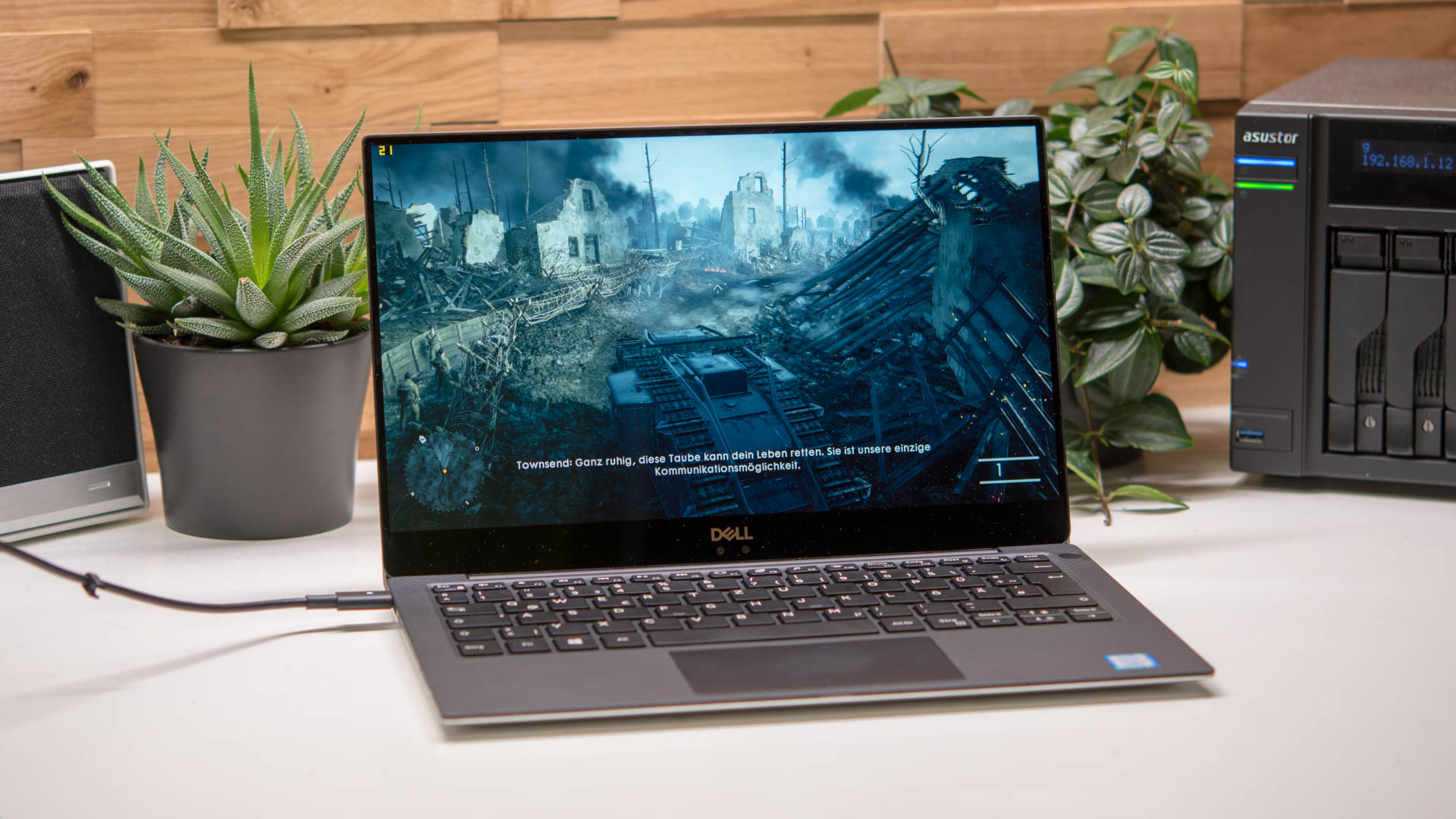
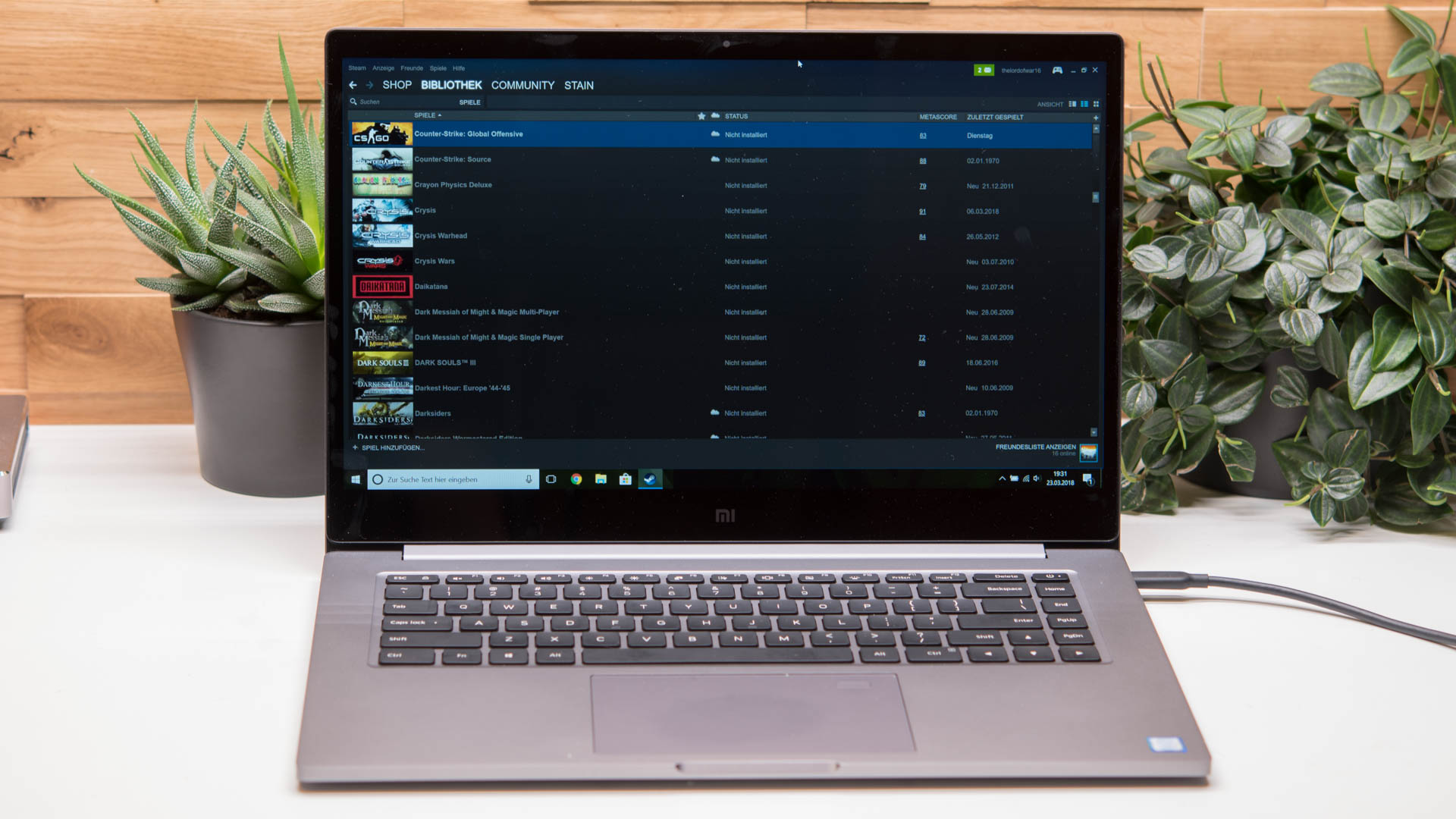
Beide Maschinen verfügen über 16GB RAM und den aktuellen Intel Core i7-8550U. Das Xiaomi Mi Notebook Pro besitzt allerdings zudem die MX150, während das Dell auf die Standard Intel 620 GPU setzt.
Für diesen kleinen Vergleich habe ich folgende Spiele gewählt:
Battlefield One
Crysis 1
Crysis 3
CS GO
Diablo III
GTA 5
Hlaf Life 2
Left 4 Dead 2
Overwatch
Skyrim
Starcraft 2
Wie ich denke eine recht bunte Mischung aus aktuellen und älteren Titeln.
Die älteren Spiele
Starten wir mit den etwas älteren Spielen, also Crysis 1, Diablo III, Half Life 2, Starcraft 2, Left 4 Dead und Skyrim.
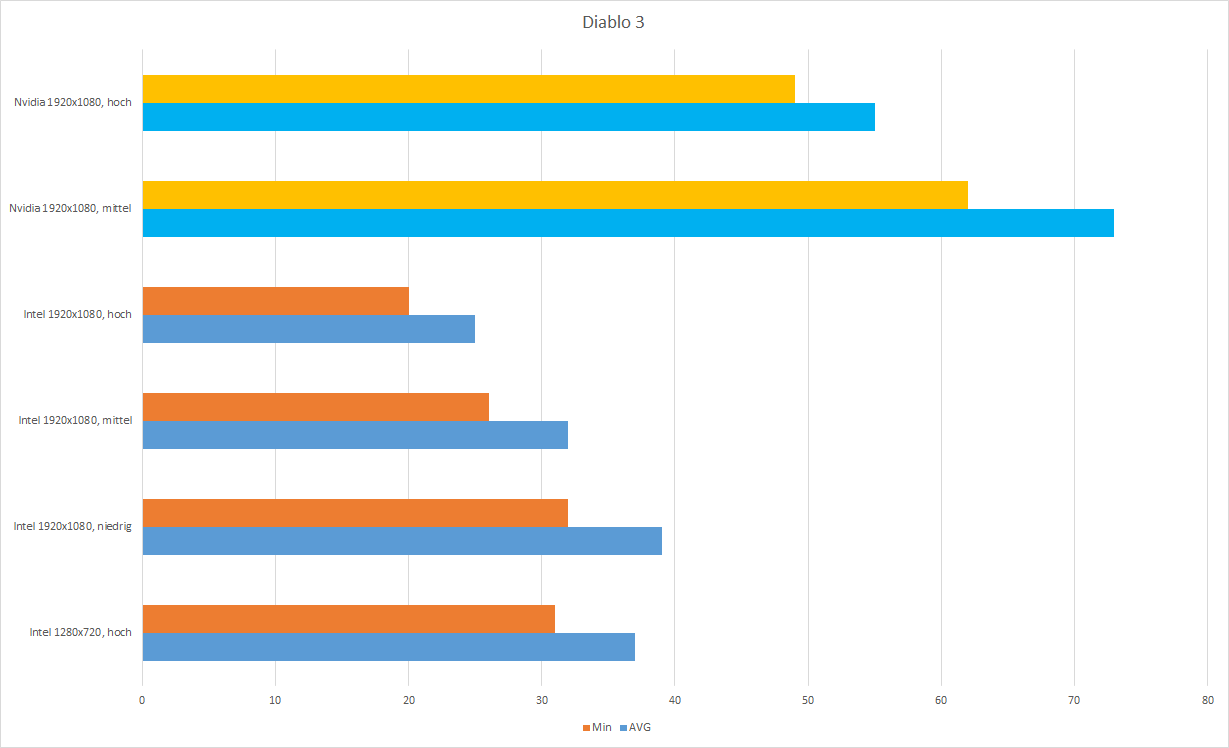
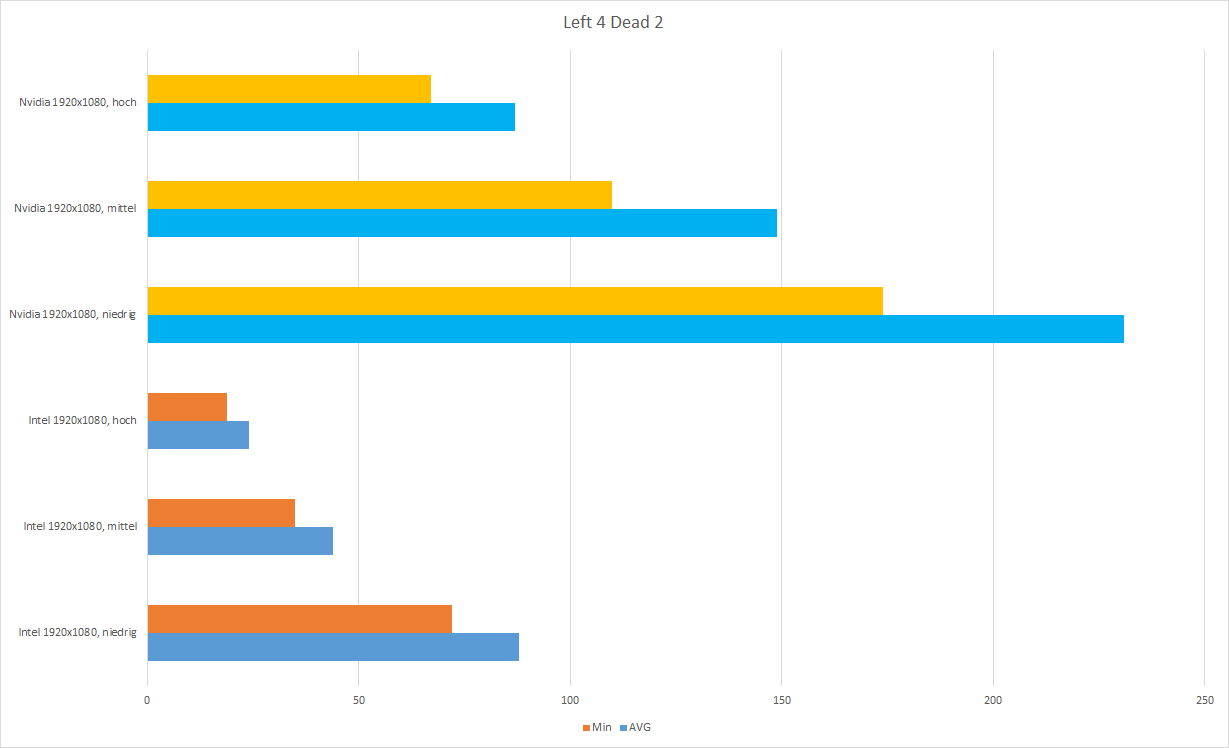
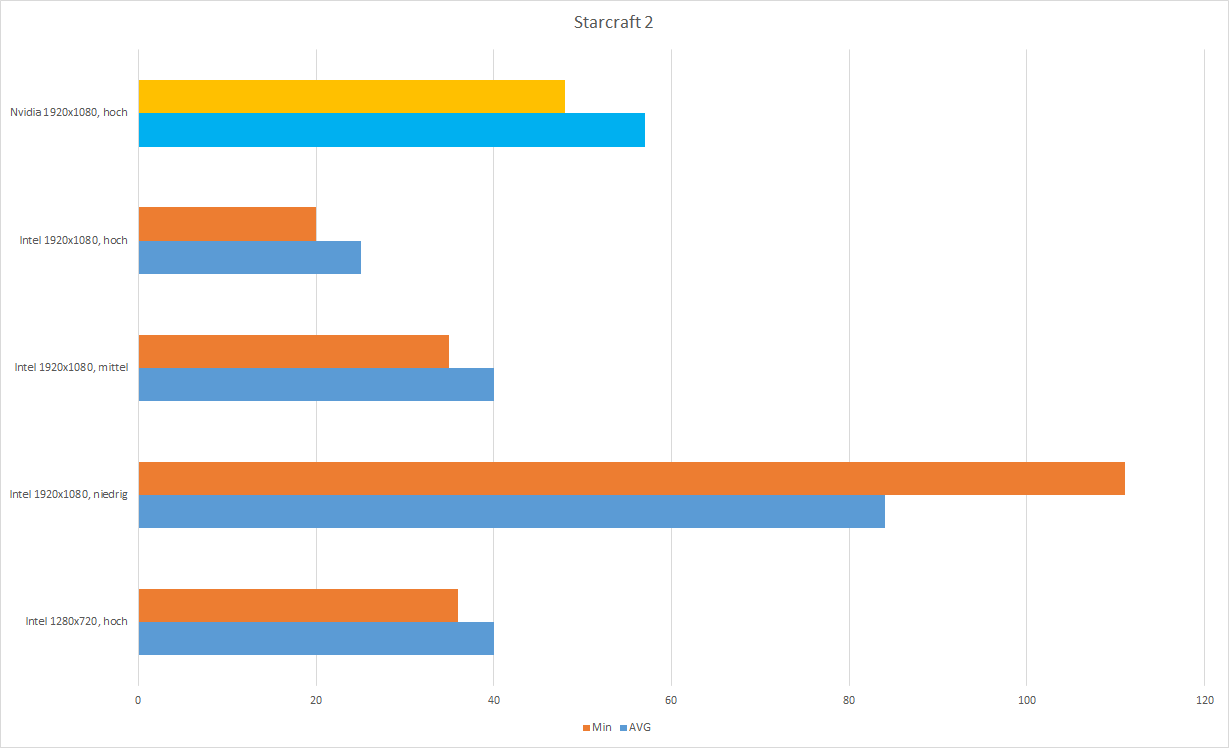
Wie wir sehen, ist die Nvidia MX150 um einiges leistungsstärker als die Intel 620! Zwar schafft die Intel Grafikkarte alle älteren Spiele flüssig wiederzugeben, aber dies meist nur bei einer mittleren Detailstufe oder Auflösung.
Left 4 Dead 2 läuft beispielsweise auf einer mittleren Detailstufe und Full HD Auflösung mit 44 FPS im Schnitt gut spielbar, aber die MX150 schafft bei der gleichen Qualität satte 149 FPS.
Dies ist ein Leistungssprung von 338%! Dies ist zwar schon ein Extremfall, aber auch andere Spiele laufen auf der Nvidia Geforce MX150 signifikant besser als auf der Intel.
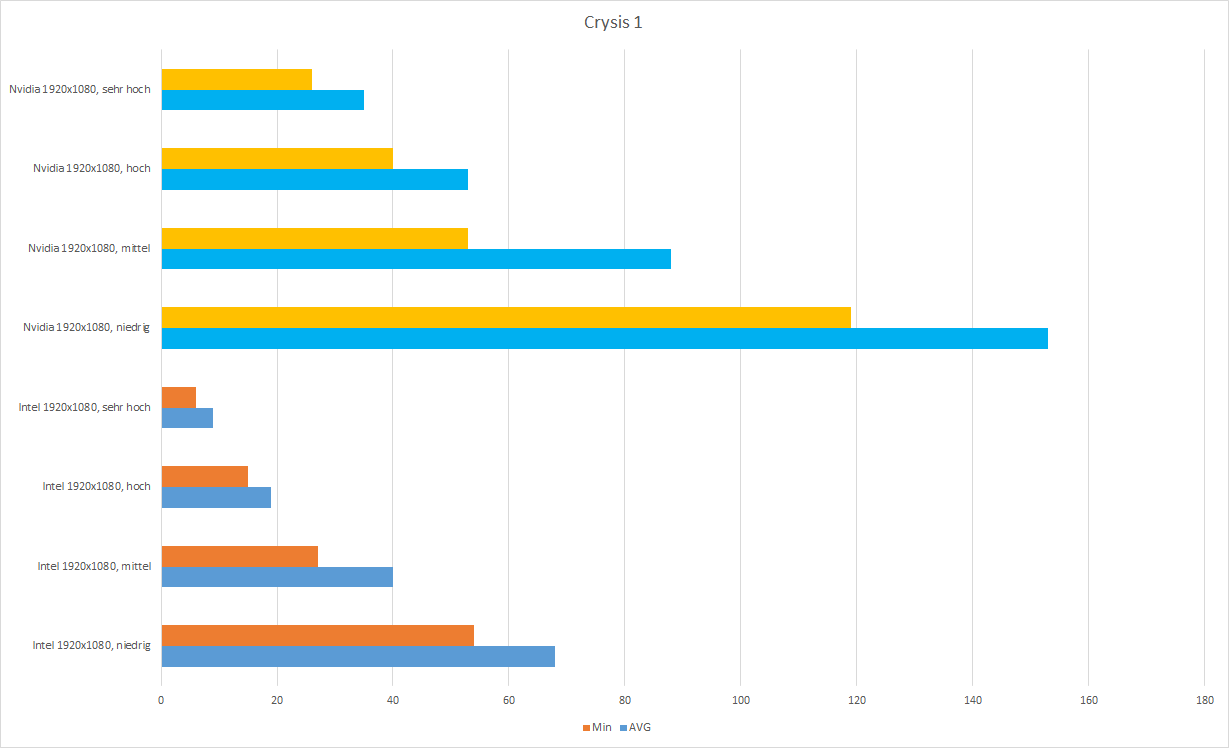
Bei Crysis 1 erreicht die MX150 auf einer hohen Detailstufe eine ähnliche Leistung wie die Intel auf niedrig. Dies spiegelt sich auch in Skyrim wieder, wo Full HD Auflösung und niedrige Detailstufe bei der Intel 620 eine vergleichbare Leistung zur sehr hohen Detailstufe bei der MX150 entspricht.
Zusammengefasst: Ja ältere Spiele laufen auf einer Full HD Auflösung und niedriger bis mittlerer Detailstufe recht problemlos auf der Intel UHD Graphics 620.
Aber die Nvidia Geforce MX150 schafft immer 2-3 Qualitätsstufen mehr bzw. 200-300% mehr FPS bei der gleichen Qualität.
Neure Spiele
Wie steht es aber bei etwas neueren Spielen wie CS GO und Overwatch aus?
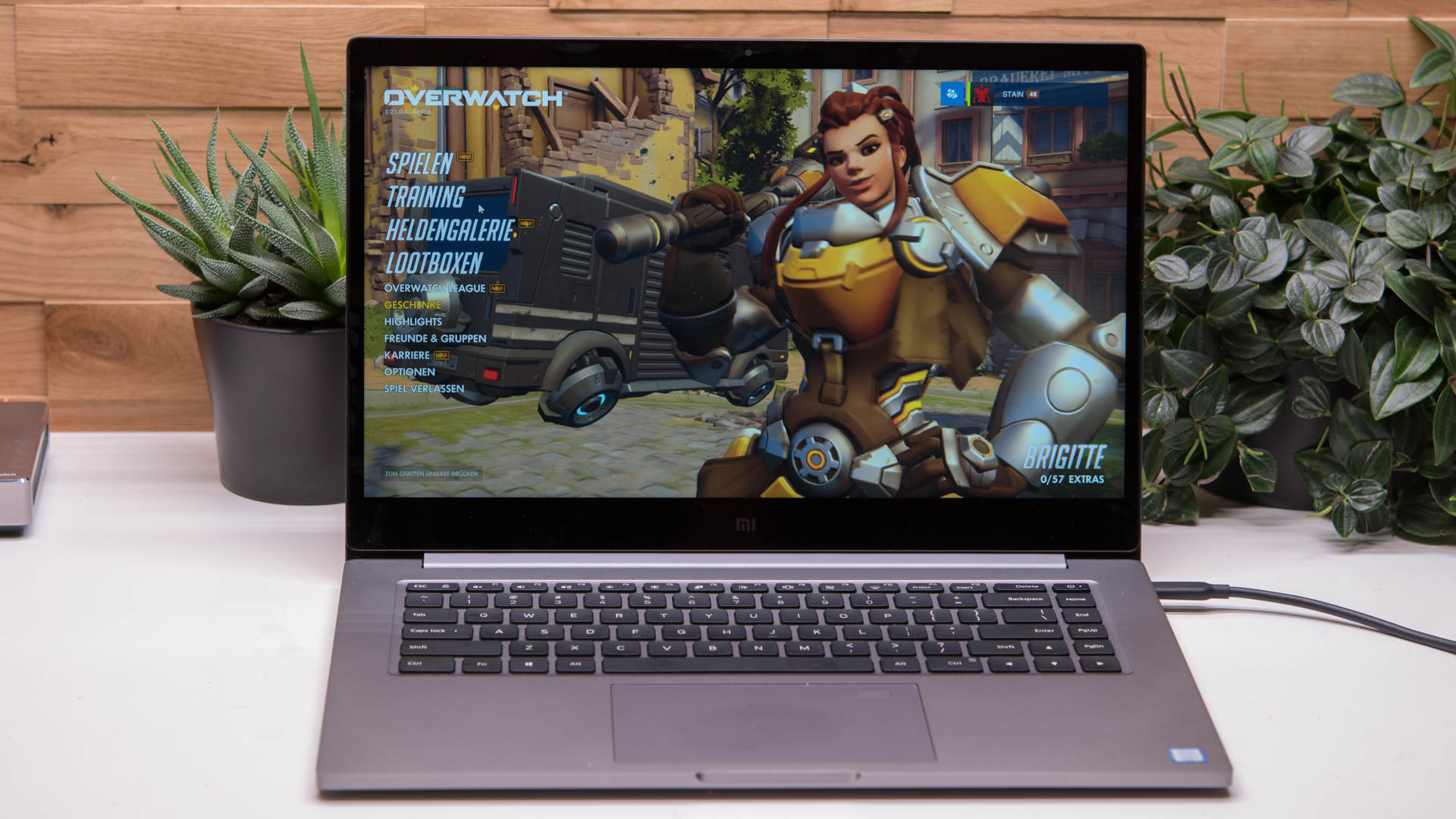
Beide Spiele sind nicht übermäßig leistungshungrig. Overwatch läuft selbst auf der Intel 620 gut spielbar auf einer niedrigen bis mittleren Qualität. Auf der MX150 wäre allerdings problemlos eine hohe bis „Ultra“ Qualitätseinstellung möglich.
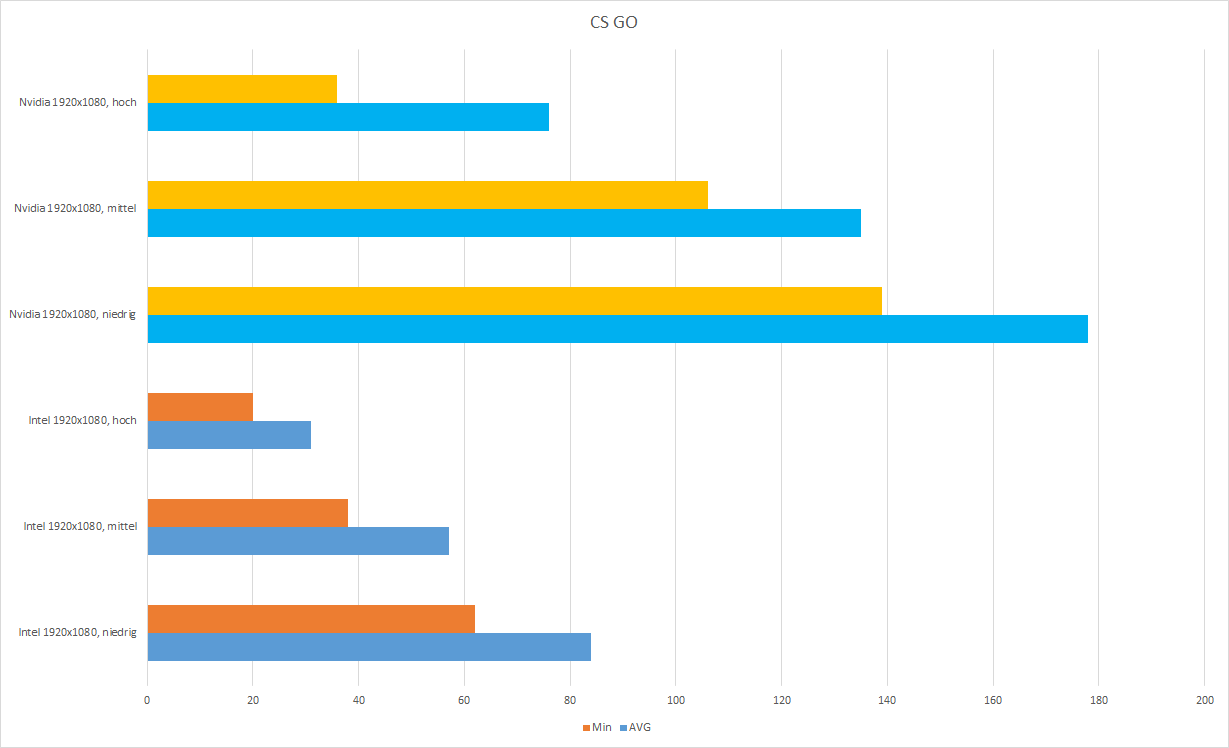
In CS Go schafft die Intel GPU die mittlere Detailstufe mit guten 57 FPS im Schnitt, die MX150 schafft allerdings auf hoch 76 FPS im Schnitt.
Bei gleicher Qualität erreicht die Nvidia GPU rund 245% der Leistung der Intel GPU.
Die Leistungshungrigen
Wie sieht es bei leistungshungrigeren Titeln aus, wie GTA 5, Battlefield One oder Crysis 3?
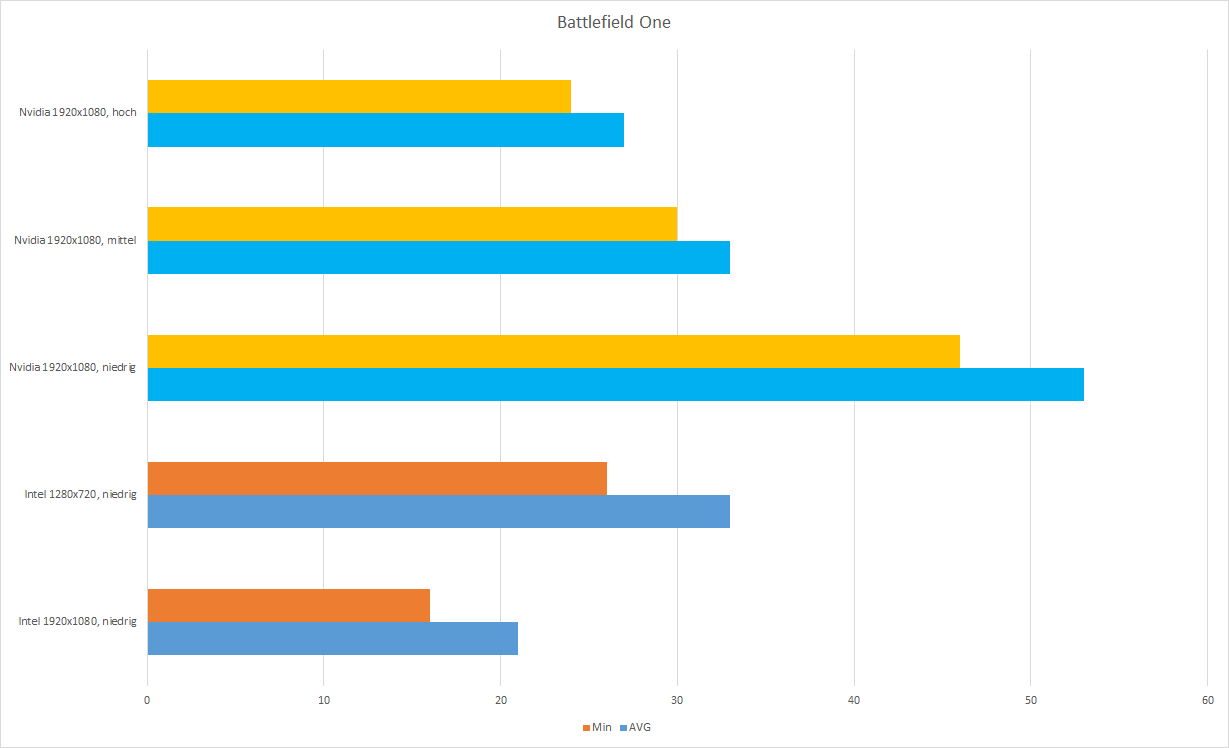
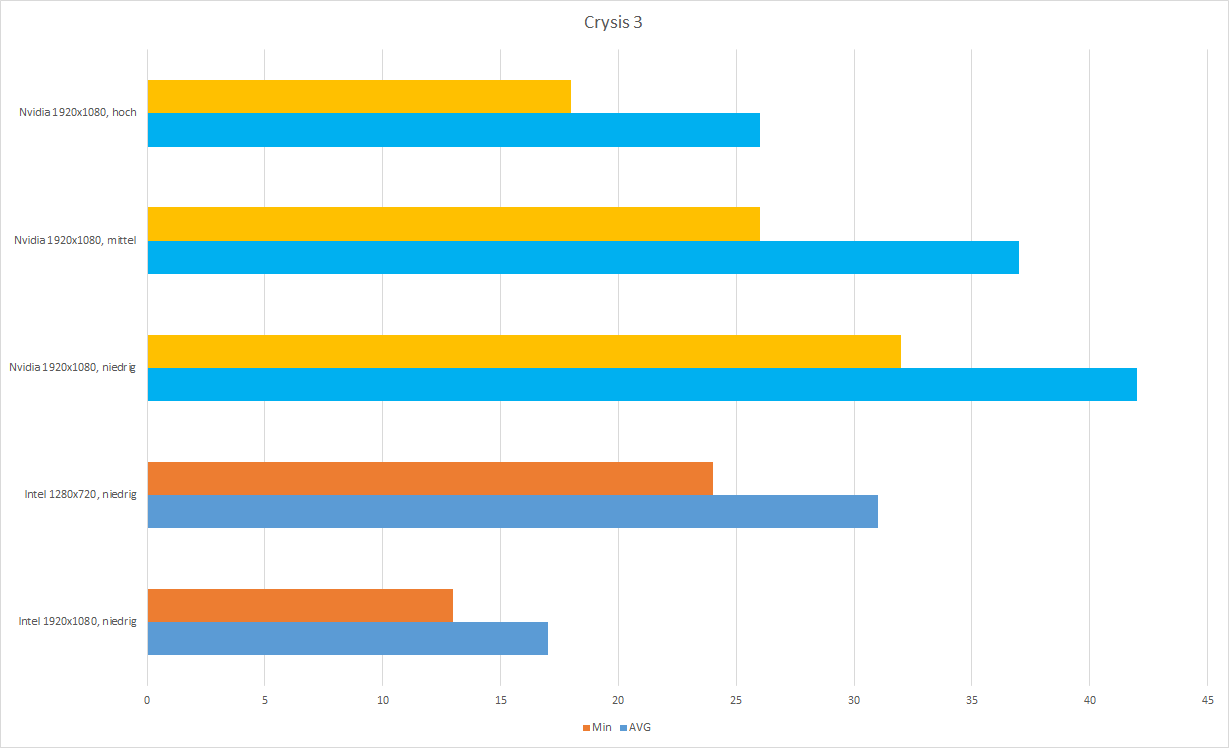
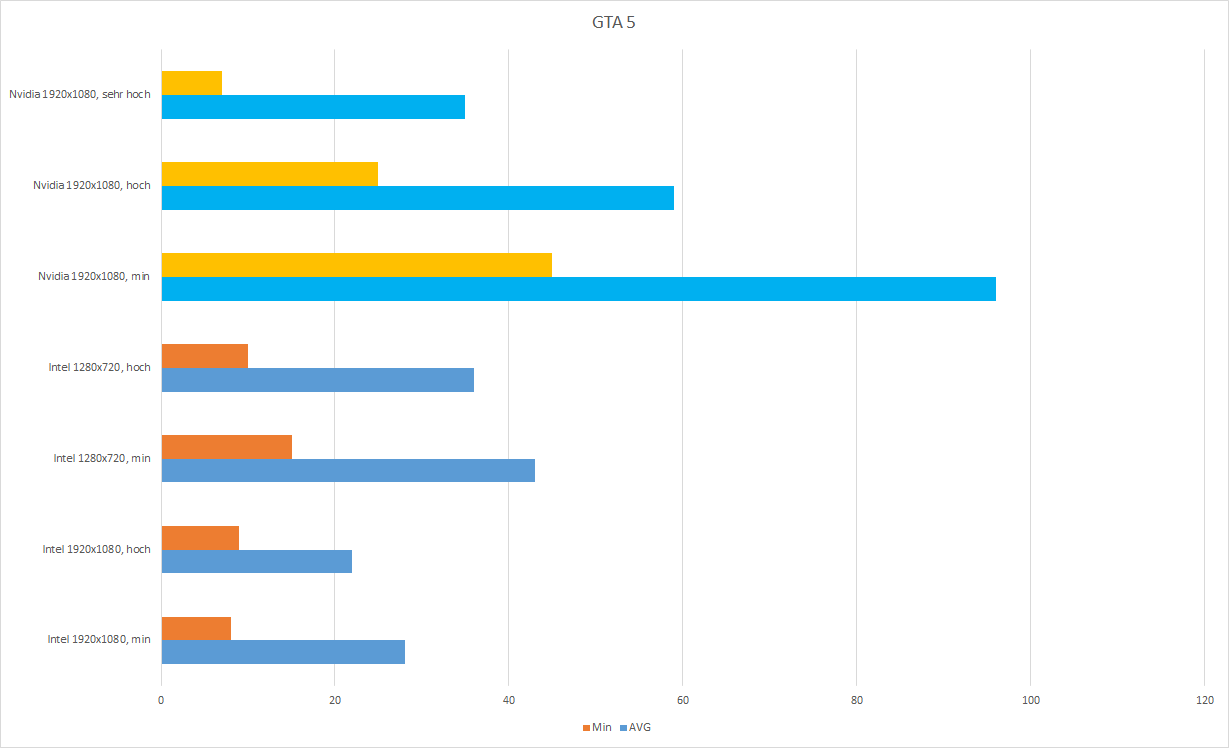
In diesen Spielen kommt die Nvidia Geforce MX150 so langsam auch an ihre Grenzen. Erstaunlicherweise schafft die Intel UHD 620 auch diese Spiele spielbar wiederzugeben, aber nur auf einer 720p Auflösung und der niedrigsten Detailstufe.
So sind die Spiele natürlich deutlich weniger beeindruckend. Etwas besser sieht es bei der MX150 aus, bei welcher Ihr die Auflösung bei FullHD halten könnt.
Battlefield One (Singleplayer) erreicht auf einer mittleren Detailstufe gerade so 33FPS. Wer ein dauerhaft flüssiges Bild wünscht, müsste vermutlich eher auf die niedrige Detailstufe wechseln.
GTA 5 hingegen erreicht sogar auf einer sehr hohen Detailstufe noch über 30 FPS, auf der MX150. Bei Crysis 3 geht es jedoch nicht über die mittlere Qualität hinaus.
Dennoch verglichen mit der Intel UHD Graphics 620 ein gutes Ergebnis!
Intel UHD Graphics 620 vs. Nvidia Geforce MX150
Es ist schon beeindruckend wie viel leistungsstärker selbst die kleinste aktuelle Grafikkarte von Nvidia ist, verglichen mit der größten Intel Notebook Grafikkarte (abseits der Iris Pro).
Die Intel UHD Graphics 620 wird in sämtlichen Spieletests von der Nvidia MX150 regelrecht zerstört, gerade in der Kombination mit dem sehr leistungsstarken i7-8550U.
Je nach Spiel könnt Ihr mit 200-300% der Leistung der Intel UHD Graphics 620 rechnen. Dies erlaubt es selbst aktuelle Spiele in vernünftiger Qualität auf einem Notebook mit einer MX150 zu spielen.
Hier muss ich auch etwas meine Überraschung ausdrücken, dass selbst solch eine „kleine“ Grafikkarte Spiele wie Battlefield One oder GTA 5 auf einer mittleren Detailstufe und Full HD Auflösung schafft flüssig wiederzugeben.
eSport Titel wie Overwatch oder CS GO sind selbst auf hohen Details keinerlei Problem für die Nvidia Geforce MX150!
Sollte Gaming bei Eurer Kaufentscheidung eine gewisse Rolle spielen, solltet Ihr doch ein Notebook mit MX150 GPU den Modellen mit Intel integrierter Grafik vorziehen.
Allerdings ist die Intel UHD Graphics 620 auch nicht völlig miserabel. Neuere Spiele sind meist auf 720p Auflösung und niedrigsten Details spielbar, eSport Titel auf Full HD Auflösung und niedrigen bis mittleren Details, ähnlich wie auch ältere AAA Titel.
Reicht Euch dies für mal eine Runde unterwegs, spricht auch nichts gegen ein Notebook mit Intel 620 Grafikkarte.
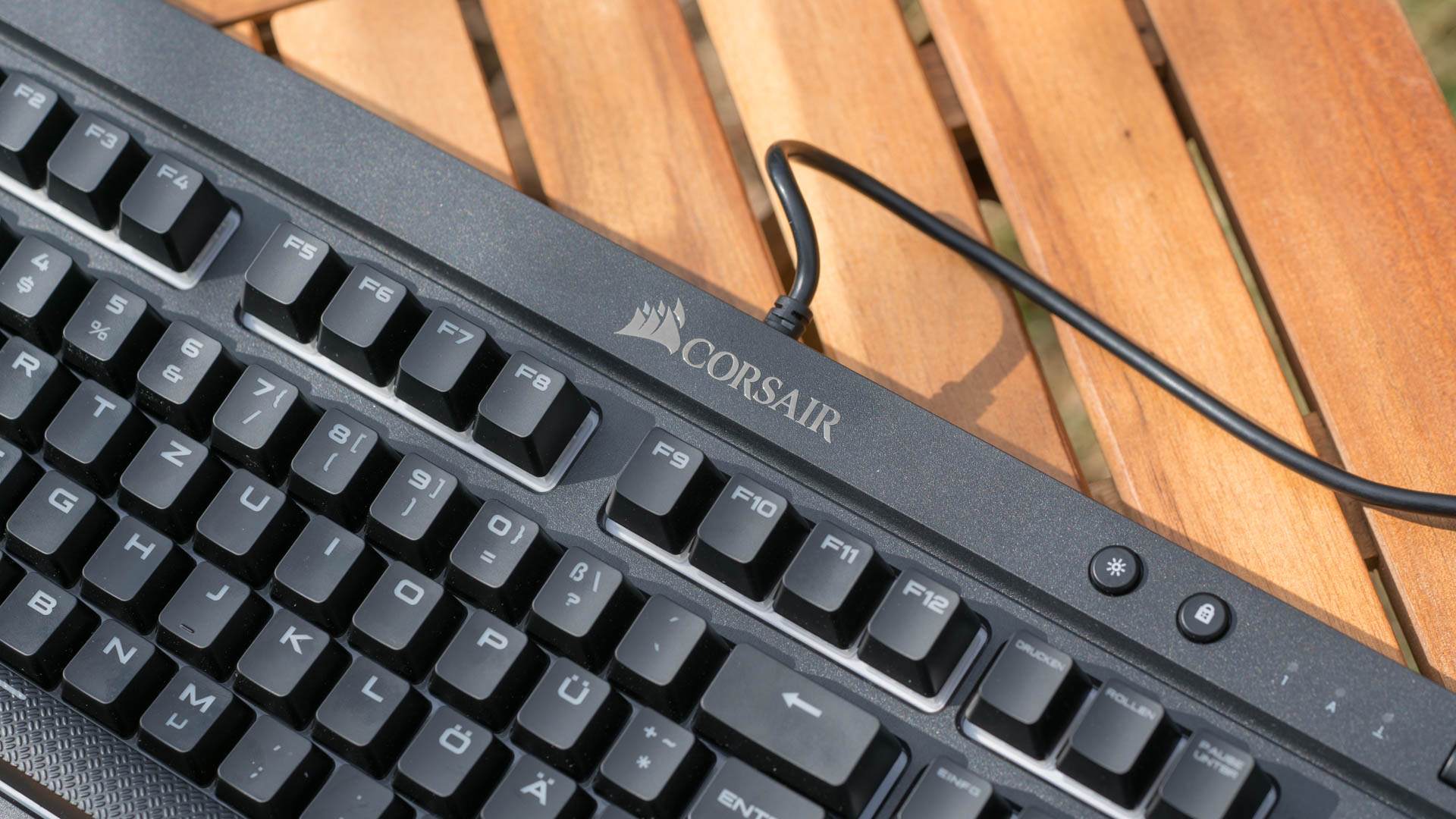
Corsair ist ohne Frage der Marktführer, wenn es um Mechanische Gaming Tastaturen geht. Zum einen war Corsair einer der ersten Hersteller die solche Tastaturen im Angebot hatte, zum anderen waren Corsairs Tastaturen bisher immer sehr überzeugend.
So würde ich beispielsweise die Corsair K95 RGB Platinum als die beste mechanische Tastatur auf dem Markt bezeichnen.
Allerdings ist die K95 mit rund 200€ alles andere als günstig. Deutlich erschwinglicher ist hier die neue K68 RGB für rund 140€.
Allerdings gibt es mittlerweile so viele gute mechanische Tastaturen zu teilweise sehr guten Preisen, dass auch 140€ schon ein gehobener Preis sind.
Damit sich dieser Preis rechtfertigt, muss die K68 RGB mit mehr als nur einem guten Tippgefühl und bunten LEDs punkten.
Kann dies die Corsair K68 RGB? Finden wir es im Test heraus!
An dieser Stelle vielen Dank an Corsair für das Zurverfügungstellen der K68.
Die Corsair K68 RGB im Test
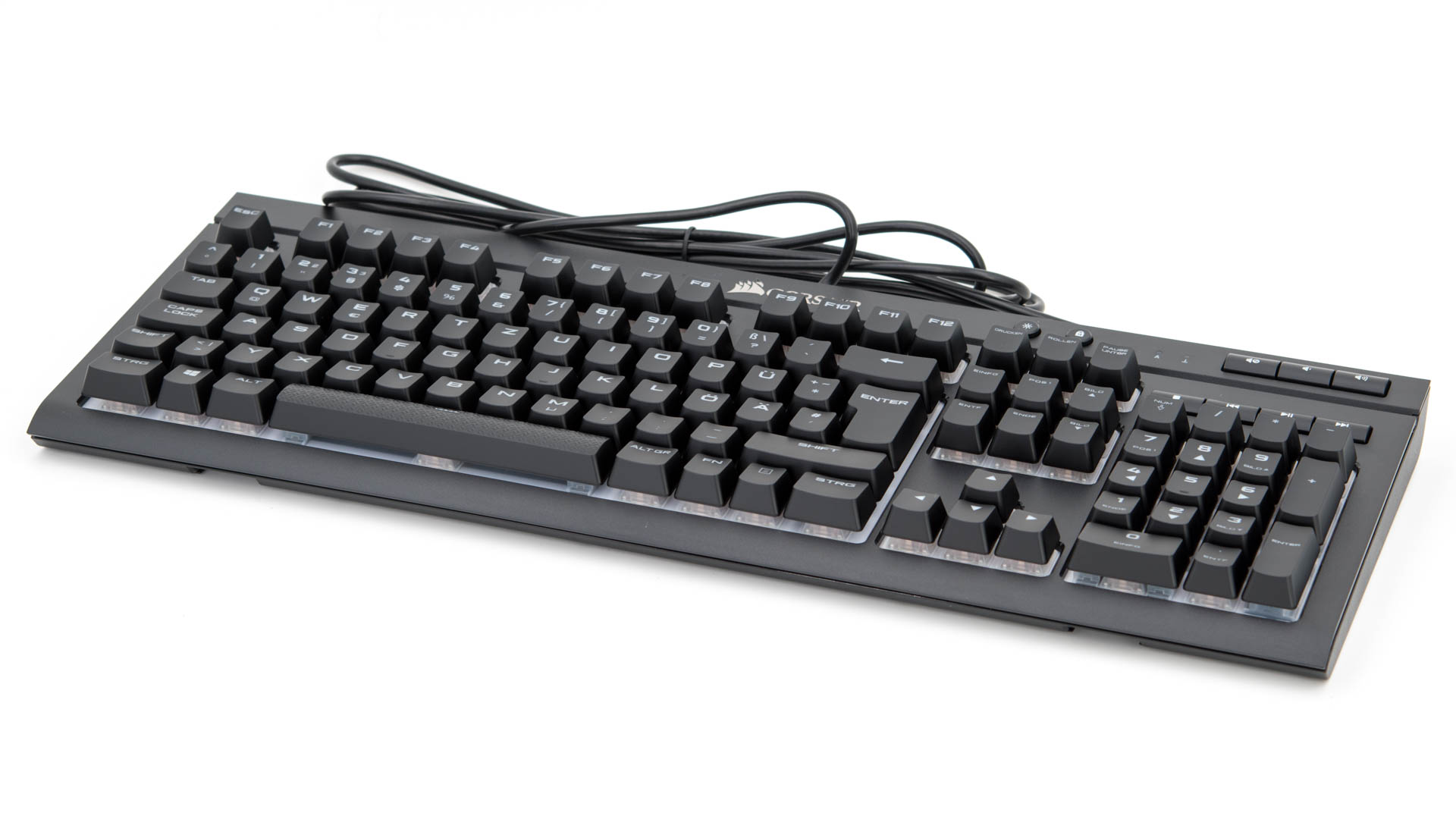
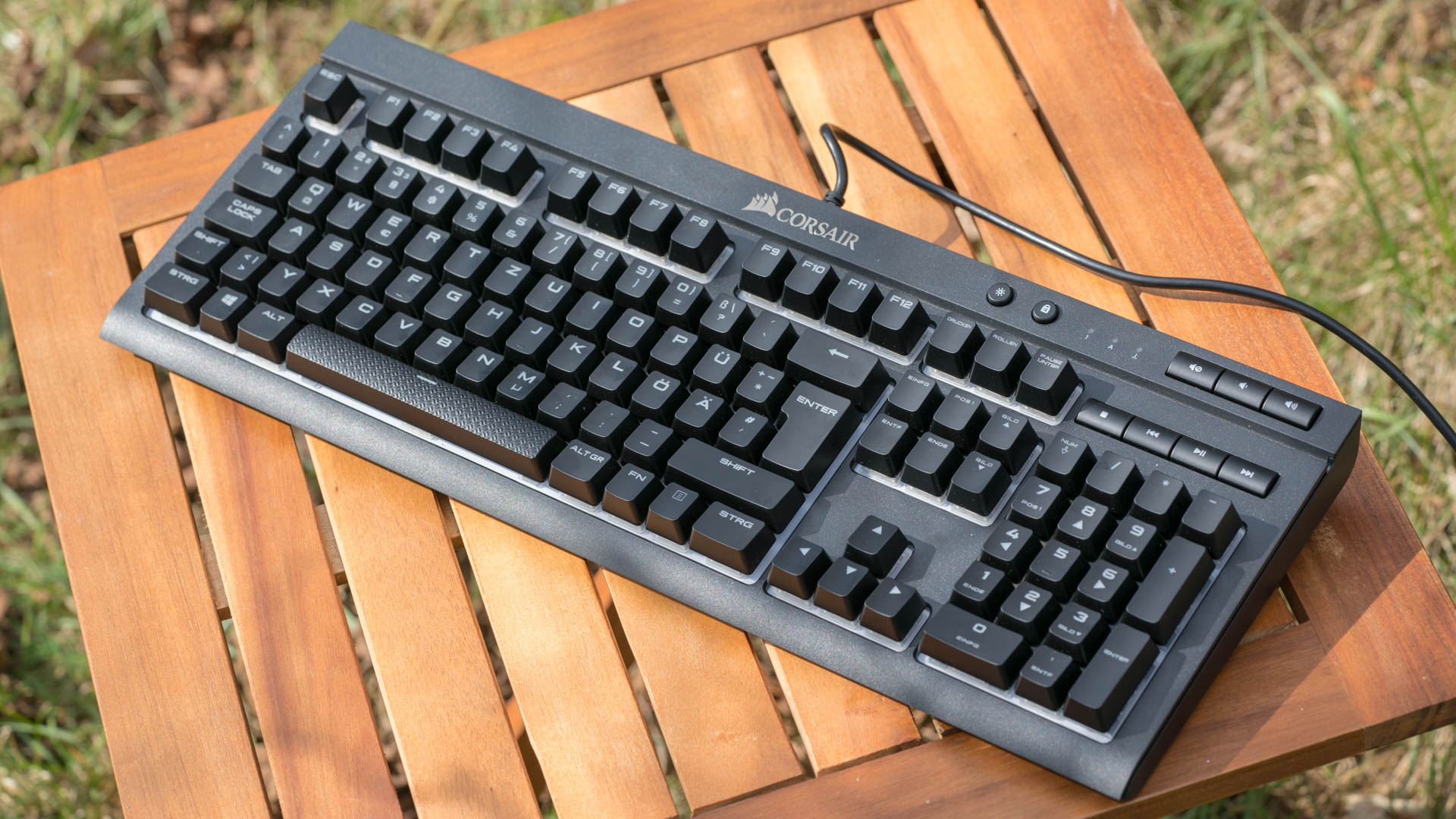
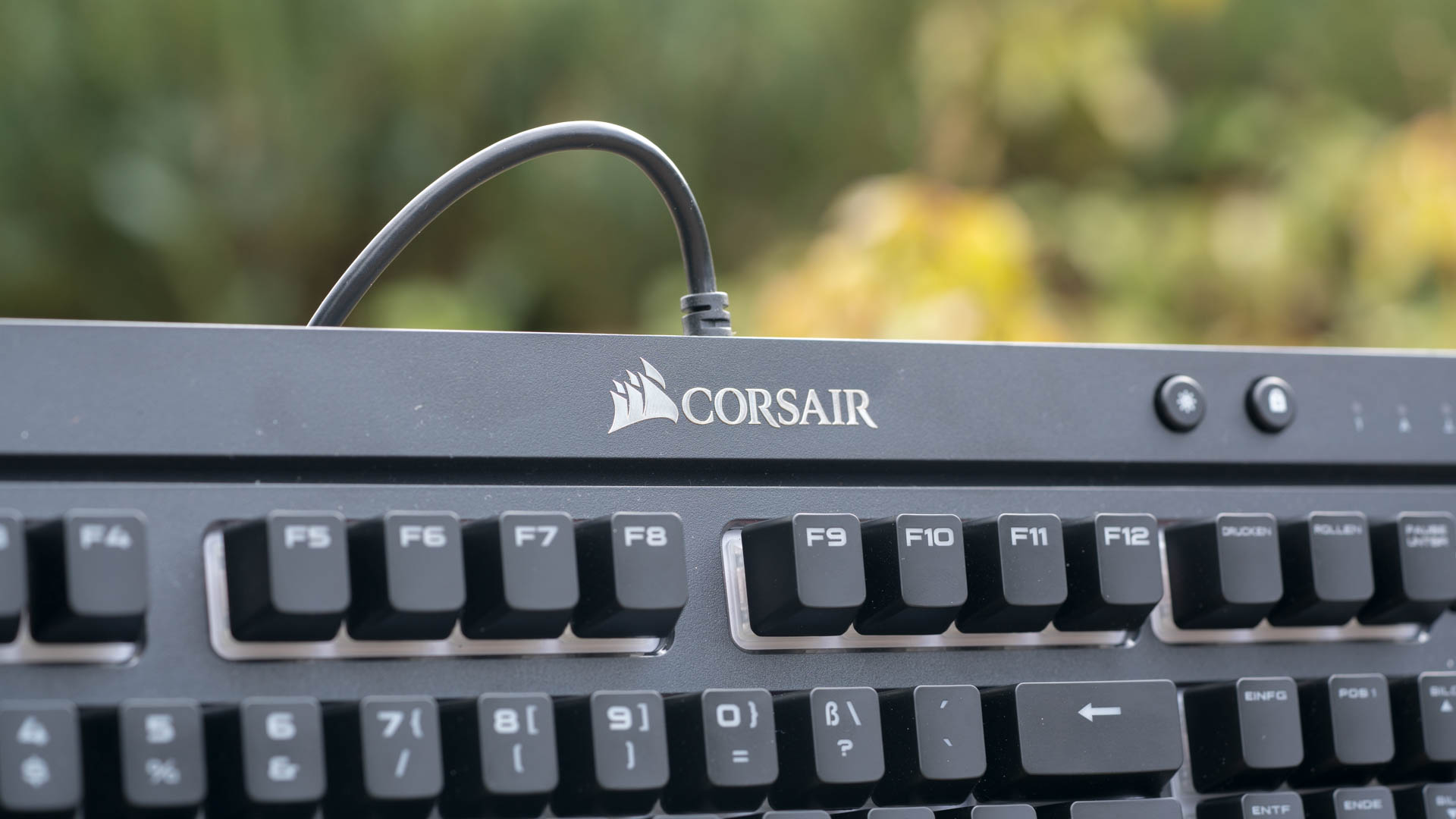
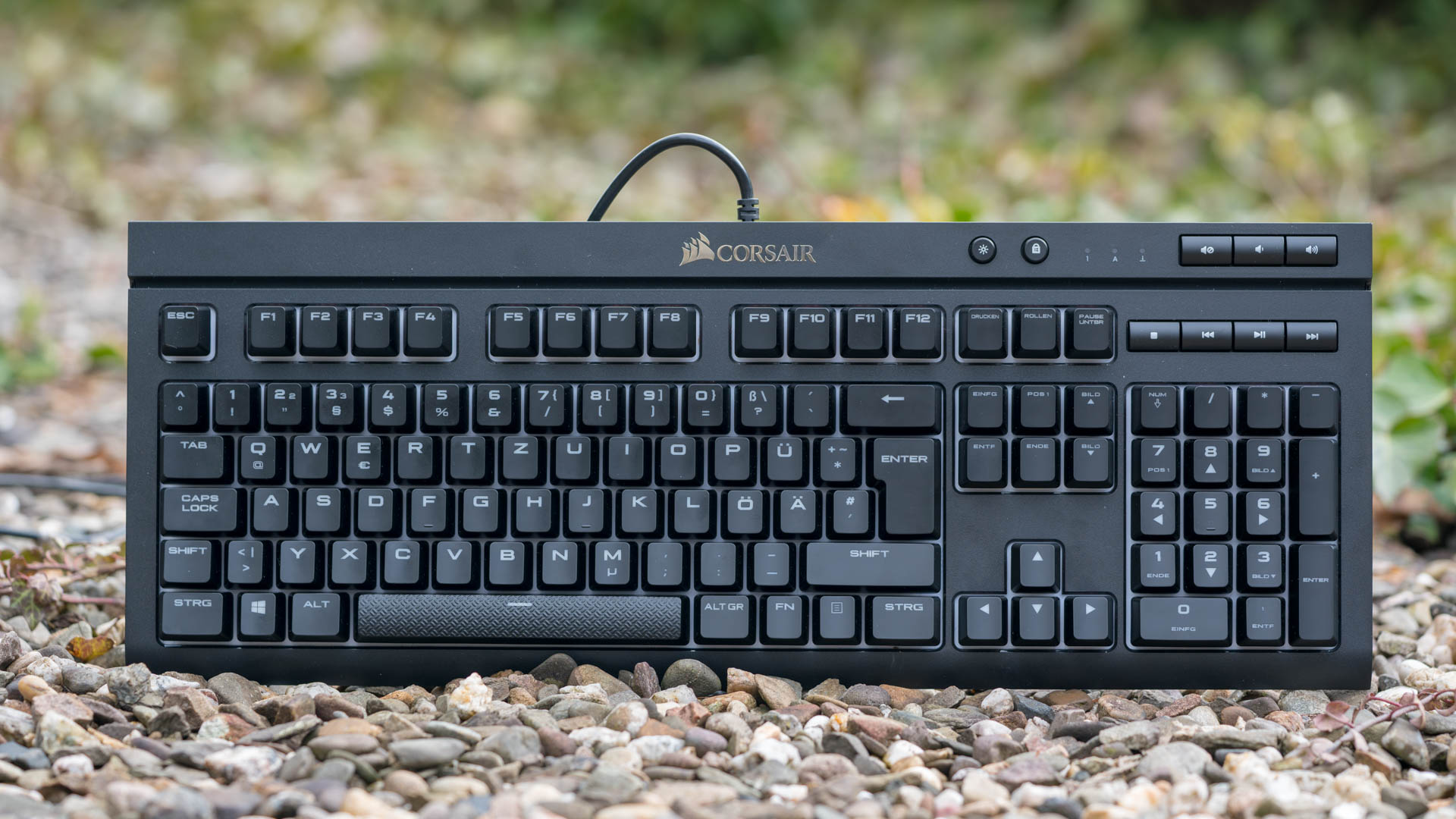
Corsair setzt bei der K68 RGB auf ein vertrautes Design, welches mit allen aktuellen Corsair Tastaturen auf einer Linie ist.
Die K68 ist weitestgehend aus einem schwarzen Kunststoff gefertigt, besitz also keine Aluminium Rückenplatte wie die K95. Dafür befindet sich unterhalb der Tasten eine weiß lackierte Fläche.
Diese soll den RGB LEDs helfen, welche aufgrund des weißen Untergrunds heller wirken.
Zwar ist die K68 äußerlich aus Kunststoff gefertigt, aber ich nehme an, dass im inneren ein Aluminium Rahmen oder Ähnliches existiert. Zum einen ist die K68 sehr schwer, zum anderen ist die Tastatur viel zu verwindungssteif für eine reine Kunststoff Konstruktion.
Die K68 wirkt sehr gut und hochwertig gemacht!
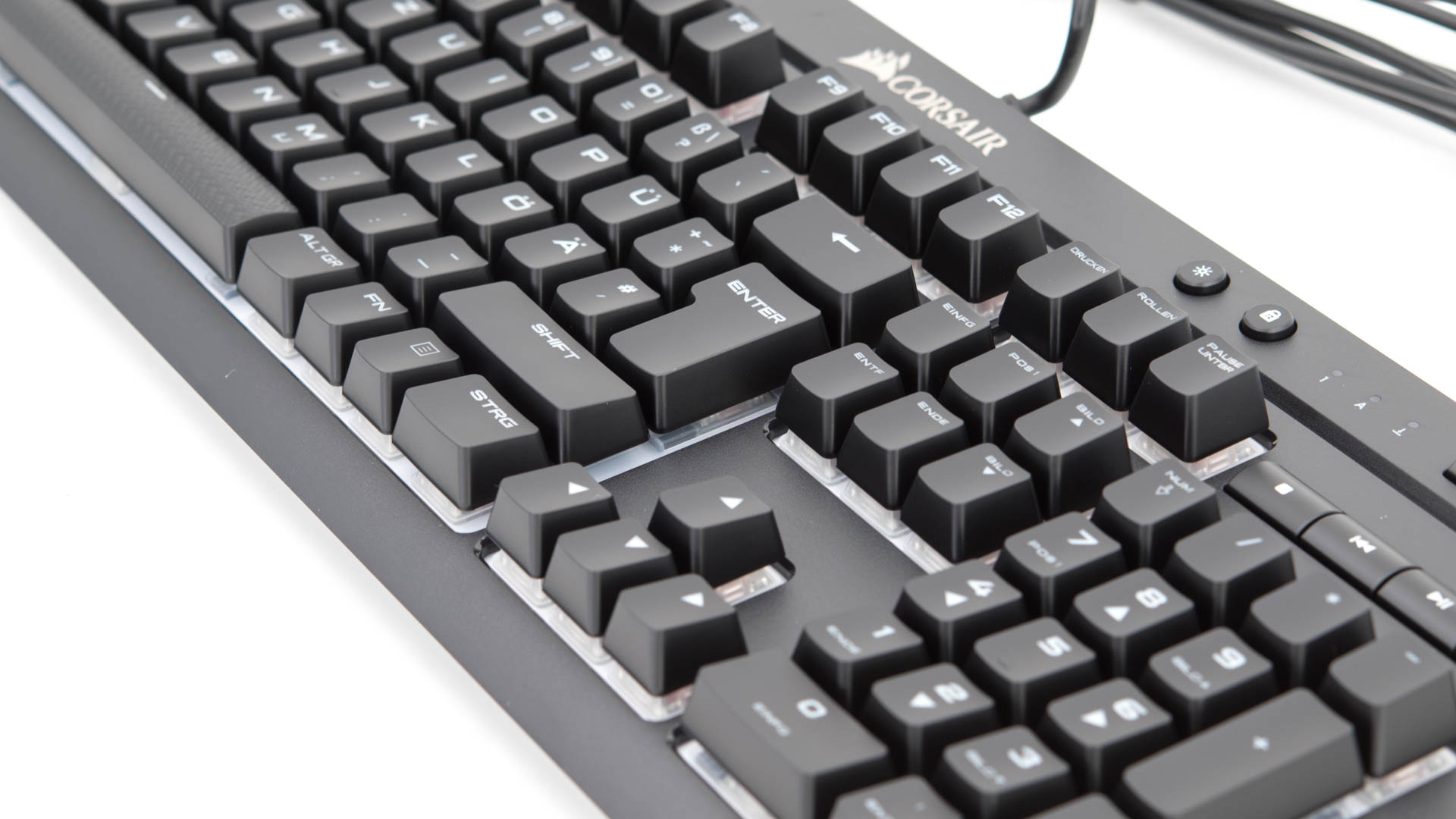
Wie üblich setzt Corsair auch bei der K68 auf ein Schwebedesign. Die Tasten „schweben“ optisch über die Grundplatte der Tastatur hinaus und sind nicht eingelassen. Allerdings ist dieser Effekt hier nicht ganz so sehr ausgeprägt wie bei der K95.
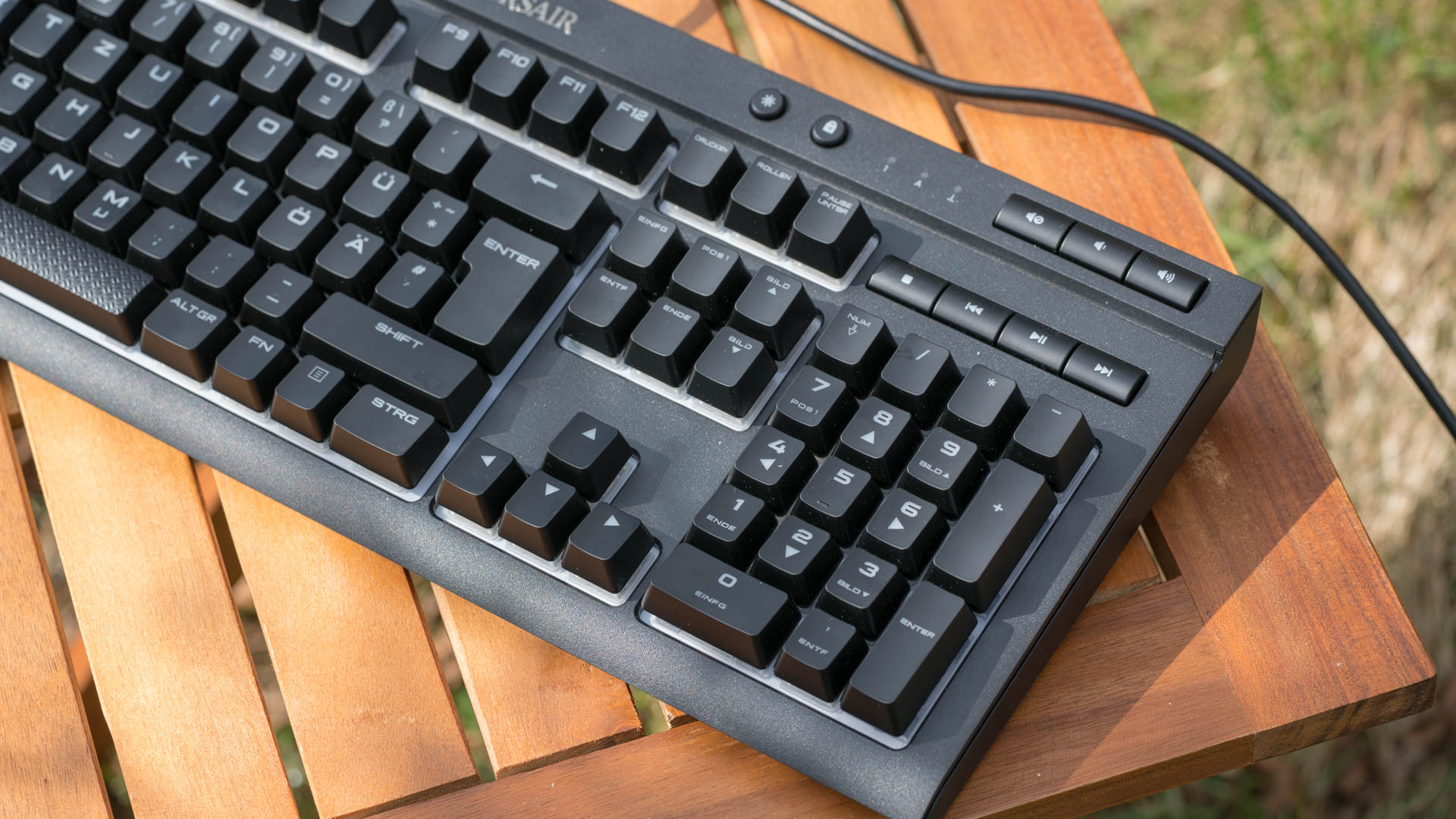
Bonus Punkte bekommt die K68 RGB für die gesonderten Multimedia-Tasten! Ich verstehe nicht warum dies nicht viel mehr Hersteller machen.
Oberhalb des Nummernpads befinden sich sieben Tasten zur Steuerung von Musik und Lautstärke. Diese Tasten benötigen auch keine speziellen Treiber oder Ähnliches.
Leider besitzt die K68 dafür keinen USB Ausgang, beispielsweise für eine Maus oder Funkempfänger. Dafür wird die Tastatur auch nur über einen USB Stecker angeschlossen. Das Kabel besitzt eine solide Standard Qualität und ist ausreichend flexibel.
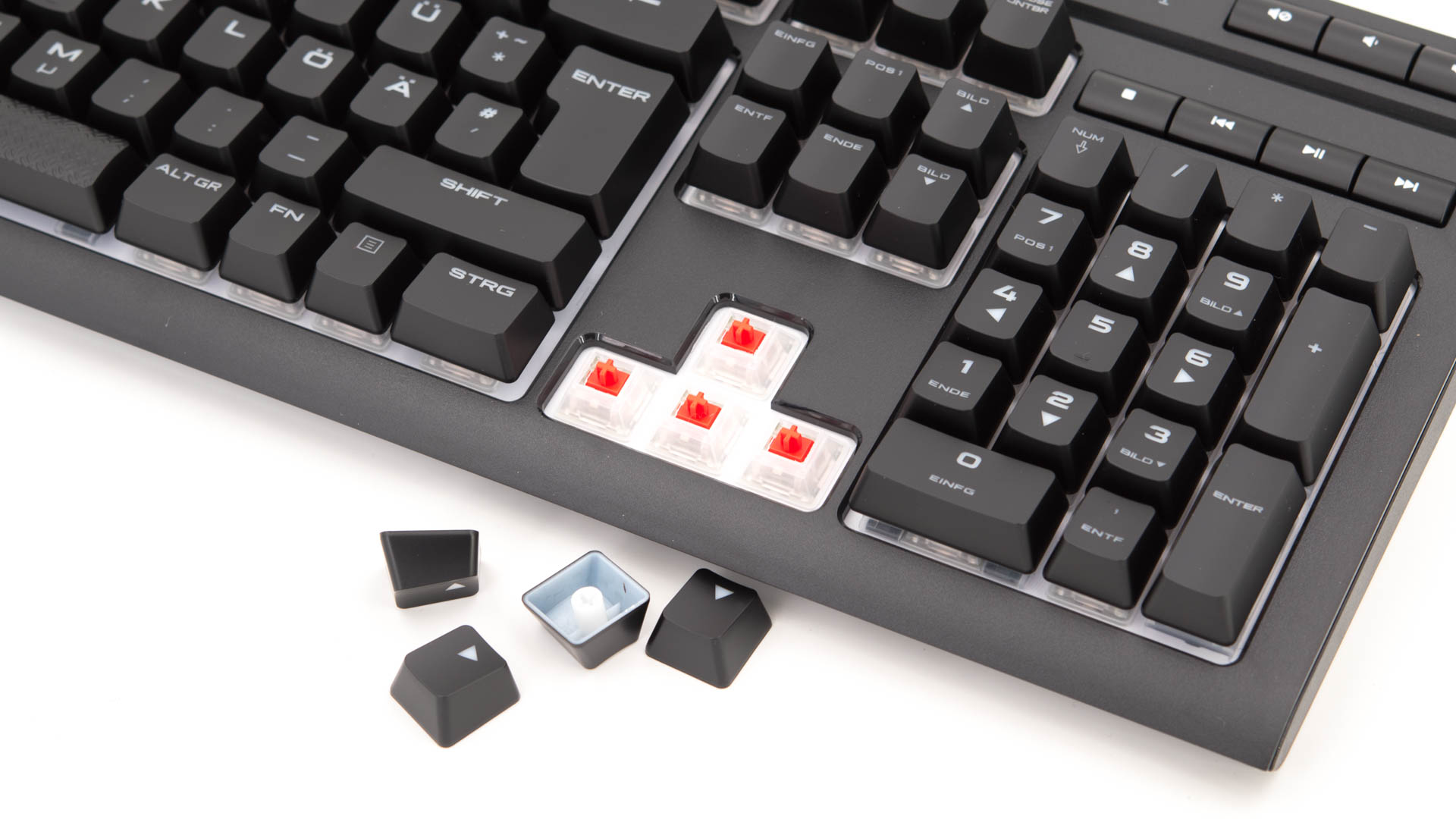
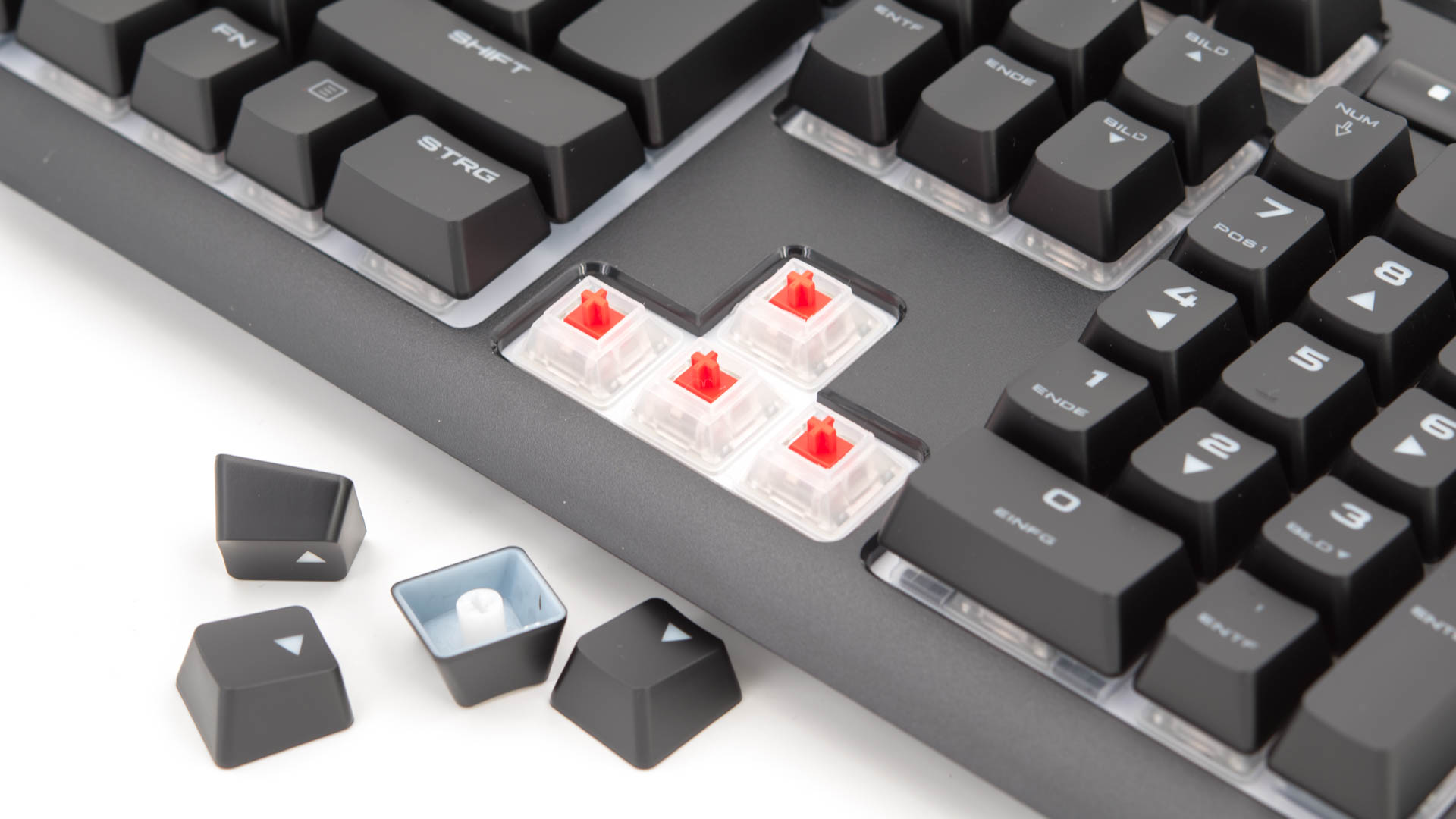
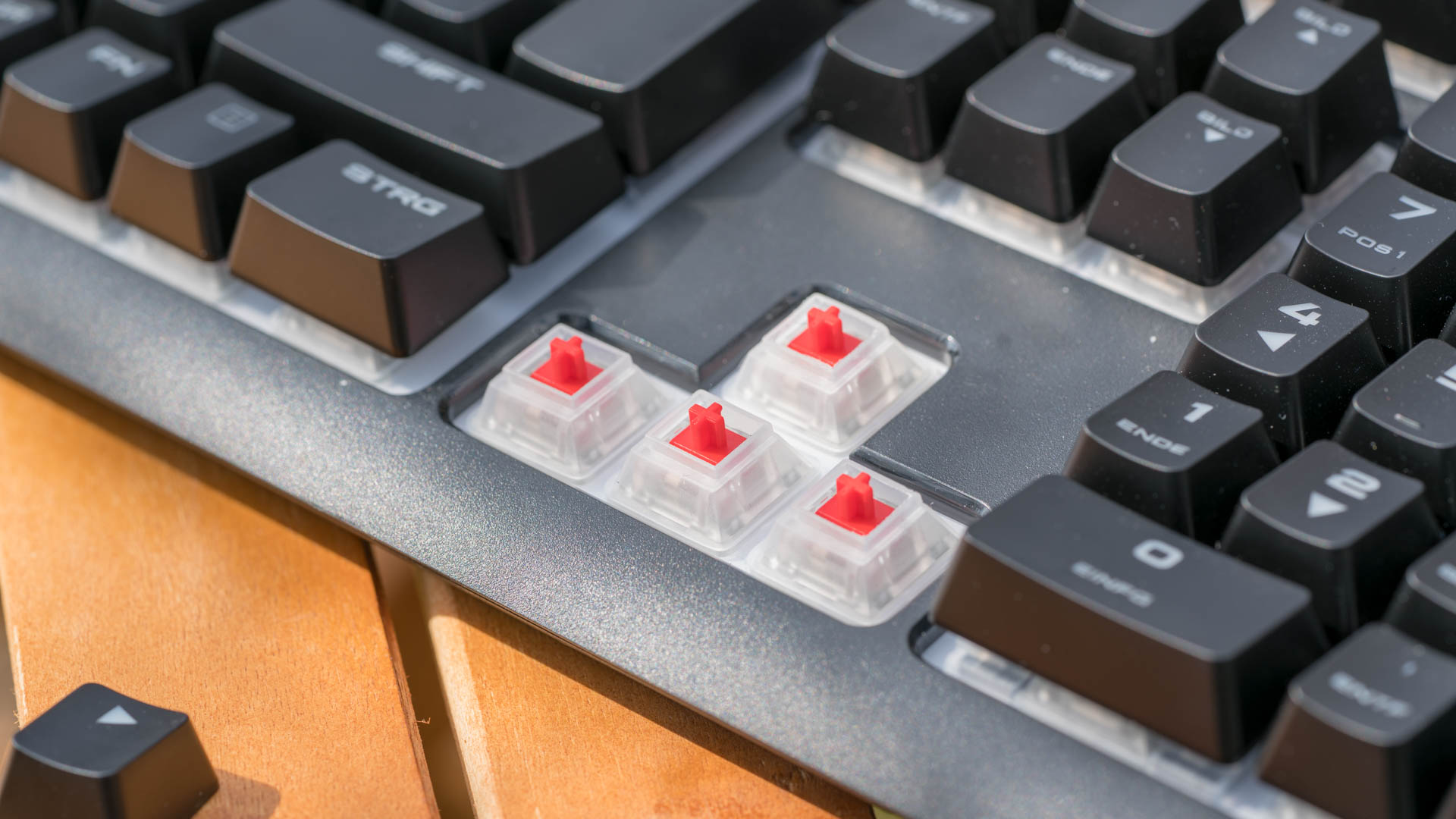
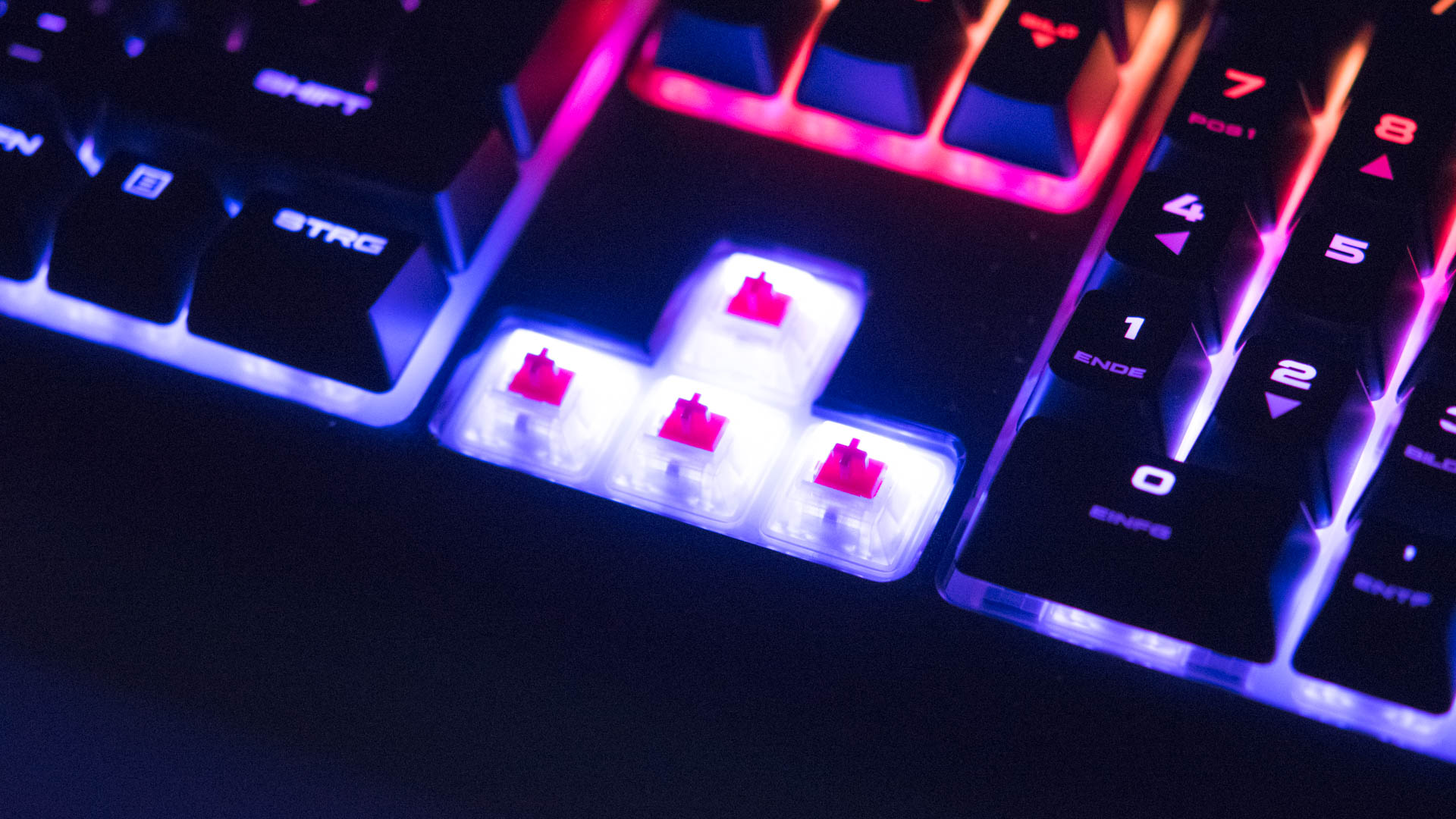
Ein fast einmaliges Feature der K68 ist der Wasser und Staubschutz! Ja man kann Wasser über die Tastatur kippen, ohne dass diese sofort kaputt geht. Corsair hat um die Taster eine Art Gummimantel befestigt, welcher allerdings nach oben offen ist.
Hierdurch wird das Druckgefühl der Tasten nicht negativ beeinflusst und die Oberseite wird eh von der Tastenkappe vor dem Eindringen von Wasser geschützt.
Allerdings kann kein Wasser seitlich in oder unter die Taster laufen und somit die Elektronik beschädigen. Zudem gibt es auch einen Ablaufkanal für Wasser.
Wichtig, ich würde diesen Wasserschutz nicht fahrlässig auf die Prüfung stellen. Ihr solltet also nicht einfach Wasser über die Tastatur kippen, sollte diese mal schmutzig sein.
Corsair legt zur K68 auch eine kleine und angenehme Handballenauflage bei, welche sich über Kunststoff Pins mit der Tastatur verbinden lässt.
Zudem sind an der Rückseite auch Gummifüße angebracht, die das Anwinkeln der Tastatur erlauben. Diese Füße sind recht robust und gut gemacht. Zum einen klappen diese sich nicht sofort ein, wenn man die Tastatur nach hinten schiebt, zum anderen mache ich mir keine Sorgen, dass sie abbrechen könnten.
Layout und Tippgefühl
Die Corsair K68 RGB setzt auf originale Cherry MX-Red Taster. Die MX-Red sind die absoluten Klassiker, wenn es um mechanische Tastaturen geht und sind auch im Jahr 2018 das so ziemlich hochwertigste, was man in einer Tastatur finden kann.
Die Cherry MX-Red sind lineare Taster. Das bedeutet diese benötigen von Anfang bis Ende des Drückens den gleichen Druck und es gibt keinen fühlbaren Auslösepunkt.
Ist dies Eure erste mechanische Tastatur wird dies etwas Eingewöhnung erfordern. Bei normalen Membranen-Tastaturen war ich es immer gewohnt die Tasten beim Spielen etwas anzudrücken und dann im richtigen Moment durchzudrücken.
Dies darf man bei Cherry MX-Red nicht machen. Im Gegensatz zu klassischen Tastaturen müssen Tasten bei mechanischen Tastaturen nicht voll durchgedrückt werden, ehe dieses Auslösen. Dies ist auch der Grund warum mechanische Tastaturen bei Gamern so beliebt sind. Dies reduziert etwas die Reaktionszeit.
Kennt oder besitzt Ihr bereits eine mechanische Tastatur ist dies natürlich nichts Neues für Euch.
Die K68 RGB ist vom Tippgefühl, wie man dies bei original Cherry MX-Red Schaltern erwarten darf, nahezu perfekt! Sämtliche Tasten fühlen sich absolut identisch an und besitzen ein hochwertiges Druckgefühl.
Nachbauten der Cherry MX-Red neigen teilweise etwas dazu schwammig zu sein, dies ist hier aber nicht der Fall. Allerdings fühlt sich die K68 RGB auch nicht super fest an.
Vermutlich aufgrund der Kunststoff-Rückenpatte ist das Aufsetzen der Tasten recht sanft, aber präzise. Hierdurch ist die K68 RGB allerdings auch relativ leise für eine mechanische Tastatur.
Dies ist etwas Geschmackssache, ob man eher eine laute massive Tastatur wünscht, welche klingt wie eine Schreibmaschine, oder lieber ein etwas sanfteres Modell.
Wie auch immer das Tippgefühl ist genau wie das Gefühl beim Spielen ziemlich perfekt!
PS. Cherry MX-Red Taster sind Made in Germany! Juhu dafür!
Ebenfalls ziemlich perfekt ist das Layout. Corsair ist hier keine Experimente eingegangen. Ihr erhaltet eine Standard QWERTZ Tastatur!
Auf Makro-Tasten hat Corsair allerdings verzichtet. Dafür sind Multimedia-Tasten vorhanden, welche keine zusätzliche FN Taste benötigen.
Die Multimedia-Tasten besitzen allerdings keine mechanischen Schalter, was aber nicht schlimm ist.
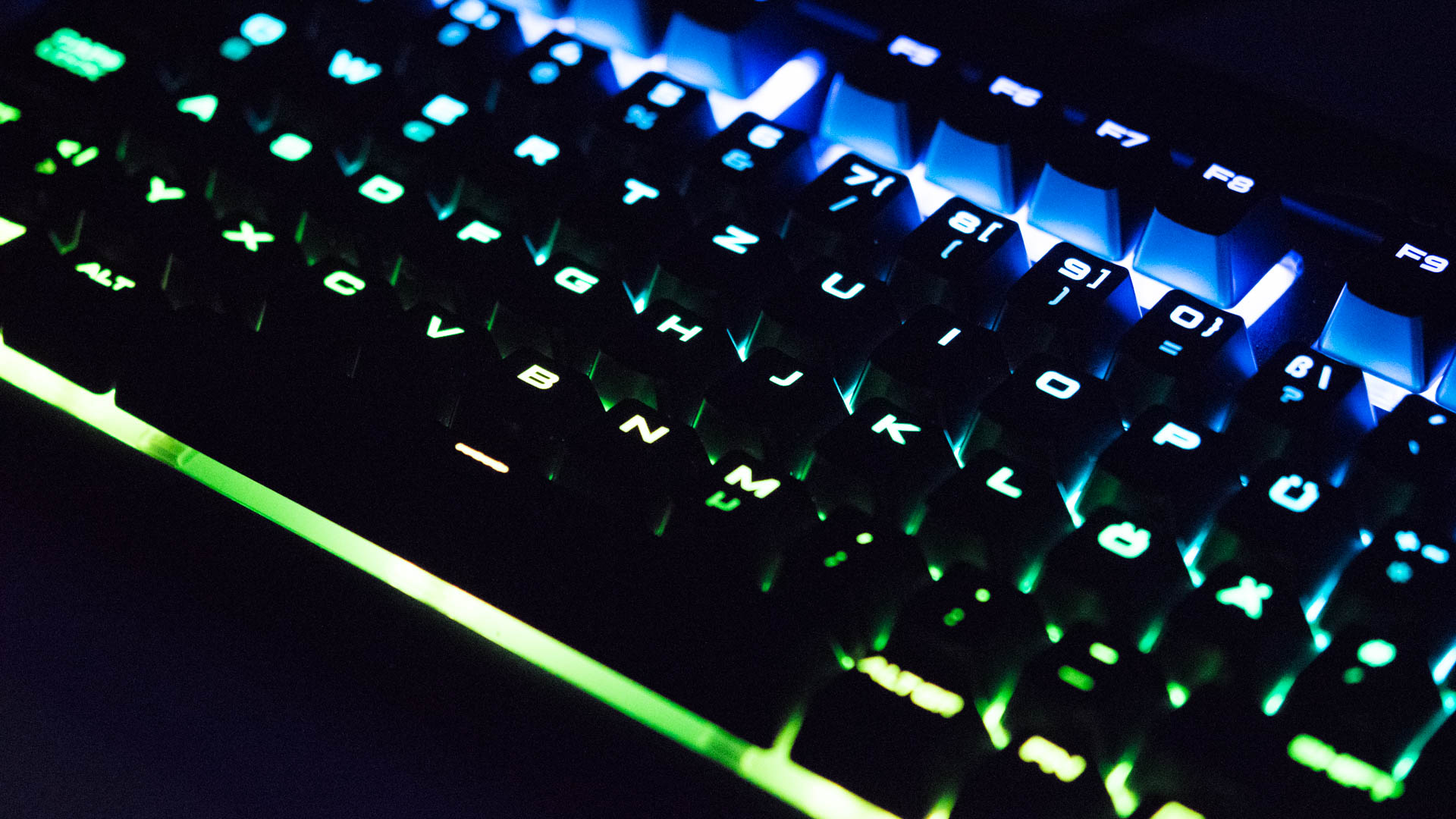
Etwas ungewöhnlicher ist die Beschriftung der Tasten. Corsair nutzt einen fetten Schrifttyp mit stark abgerundeten Kanten. Optisch finde ich diesen eher mittelmäßig, allerdings aufgrund der dicken Buchstaben kann recht viel Licht durch die Tasten scheinen, was vermutlich der Hintergedanke war.
Software
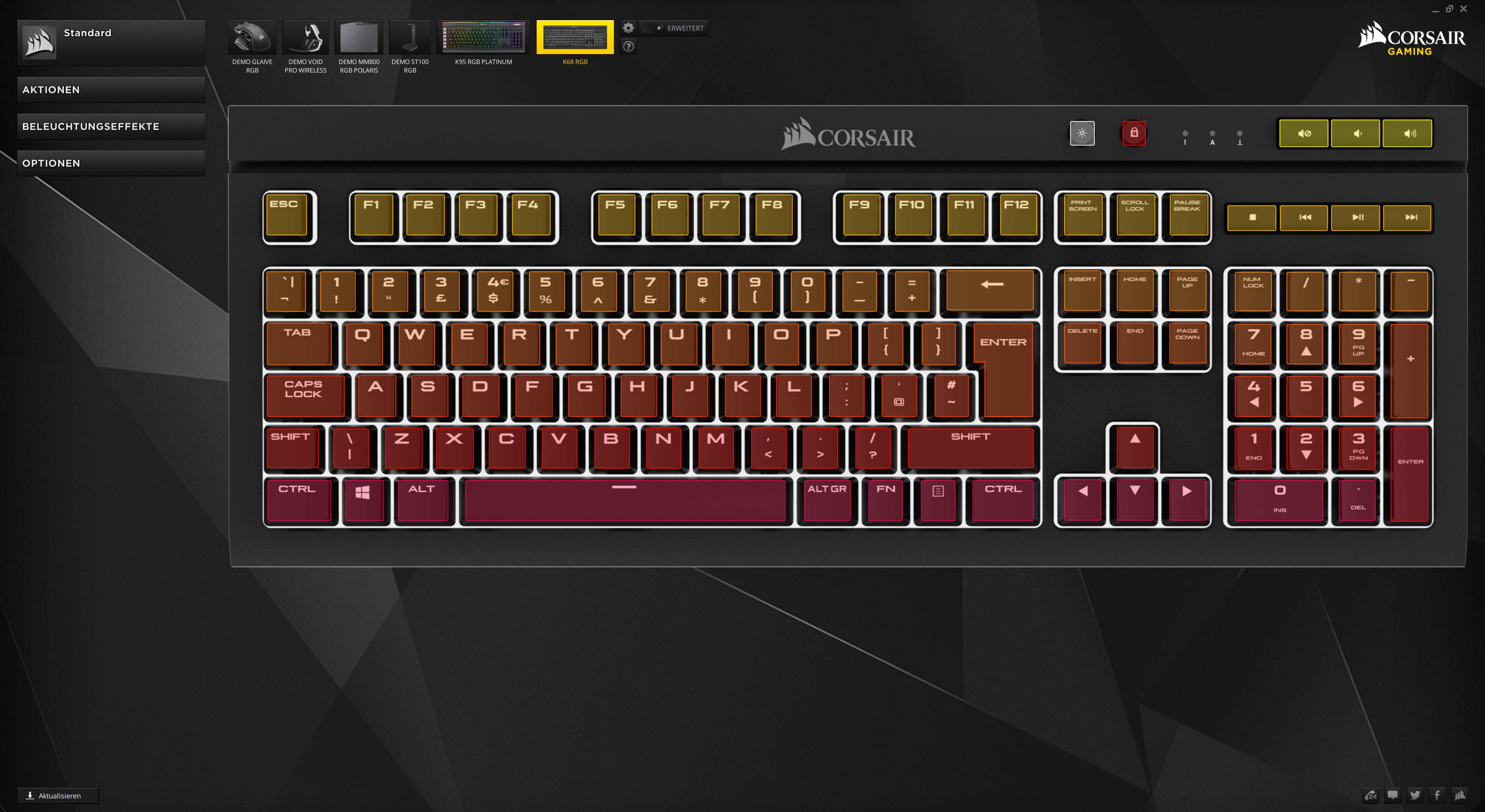
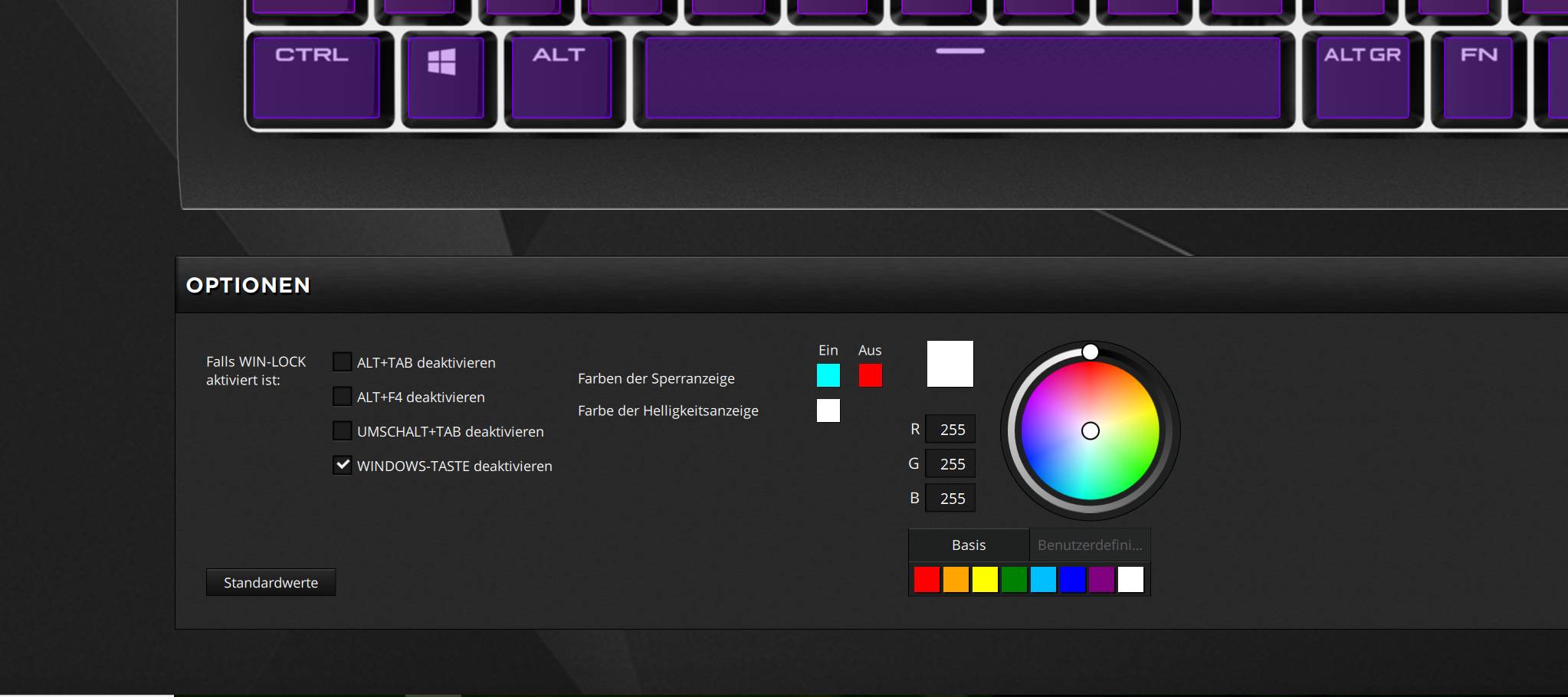
Corsair bietet für die K68 RGB die CUE Software an, welche eine recht detaillierte Steuerung dieser erlaubt.
In der CUE Software könnt Ihr beispielsweise jeder Taste der Tastatur eine neue Funktion oder ein Makro zuzuweisen. Der Makro Editor ist dabei einer der besseren die mir bisher begegnet sind.
Auch sehr gut ist die LED Steuerung. Es gibt einige vor definierte Profile, aber Ihr könnt auch in den Pro Modus wechseln und wirklich jede einzelne LED programmieren wie Ihr dies wollt.
Die Corsair CUE Software ist nicht nur für die K68 RGB, sondern wird für alle Corsair Peripheriegeräte genutzt.
Beleuchtung
Bei einer Gaming Tastatur ist natürlich die Beleuchtung auch ein wichtiger Punkt. Wie steht es hier um die Corsair K68 RGB?
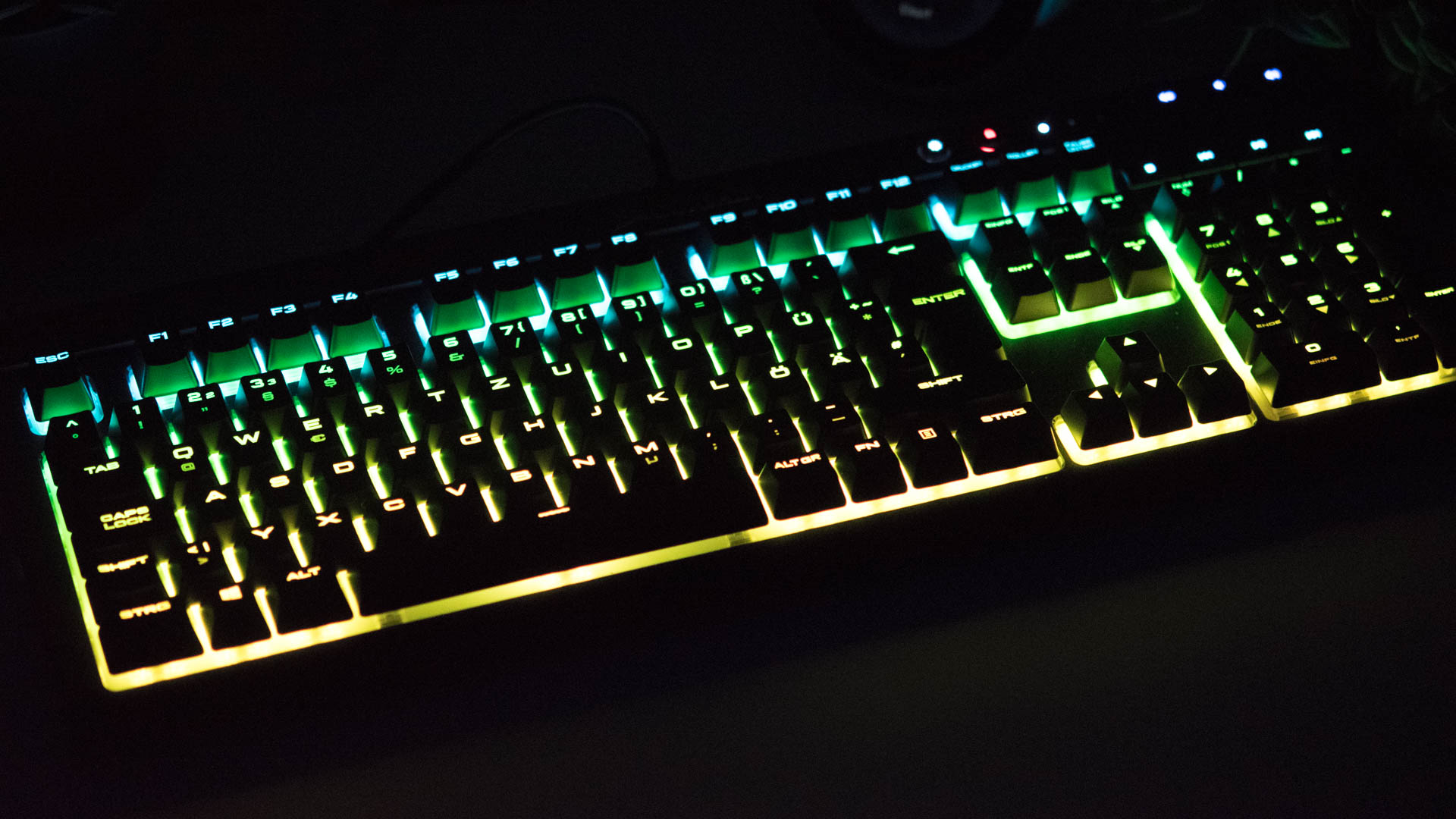
Wie der Name schon sagt, besitzt jede Taste eine RGB LED, welche sich über die Corsair CUE Software sehr detailliert steuern lässt.
Neben diversen sehr bunten Modi wie Farbwechseln, Wellen usw. lässt sich natürlich auch eine feste Farbe einstellen, sollte Euch das Bunte etwas zu viel sein.
Allerdings solltet Ihr es etwas bunter mögen, gibt es viele Einstellungsmöglichkeiten in der CUE Software. Jeder Modus lässt sich auch vom Tempo, dem Winkel (bei den Farbwellen), den Farben usw. auf Eure Wünsche anpassen.
Viel besser geht es softwareseitig kaum!
Wie steht es aber um die RGB LEDs? Die LEDs selbst sind qualitativ sehr hochwertig! Farben sind angenehm satt und werden durchgehend gut dargestellt. Auch ist kein Flimmern oder Ähnliches zu beobachten, zudem ist der Farbwechsel sehr schön sanft.
Allerdings ist die Corsair K68 RGB eher mittelmäßig hell. Eine K95 oder auch Tesoro GRAM SE Spectrum sind doch noch ein gutes Stück leuchtstärker.
Etwas dämpft hier auch sicherlich die Gummiummantelung der Taster das Licht. Dennoch ist die RGB LED Beleuchtung ganz klar als positiv zu bezeichnen!
Fazit
Corsairs guter Ruf bezüglich Gaming Tastaturen ist berechtigt, dies zeigt auch die K68 RGB! Die K68 RGB ist eine hervorragende und vermutlich die beste Tastatur in der 100-150€ Preisklasse.
Warum? Natürlich tippt und spielt es sich gut auf der K68, original Cherry Tasten sind nun mal die qualitativ besten Taster, die man bekommen kann. Aber man bekommt auch für deutlich weniger Geld mechanische Tastaturen, auf denen es sich gut tippt.
Das Entscheidende sind die Zusatzfunktionen, welche den hohen Preis rechtfertigen und die K68 von den 08/15 mechanischen Tastaturen abhebt.
Teilweise sind dies Kleinigkeiten, wie die optionale Handballenauflage, die gesonderten Multimedia Tasten oder auch die gute Corsair CUE Software.
Das dicke „Bonus-Feature“ ist aber natürlich der Wasserschutz, welcher durchaus Gold Wert sein kann. Unterm Strich sorgen diese vielen Kleinigkeiten dafür, dass sich die K68 „besonders“ anfühlt.
Natürlich wollt Ihr die maximale Preis/Leistung, dann gibt es andere mechanische Tastaturen für Euch.
Legt Ihr aber auf solche Bonus Funktionen Wert, welche im Alltag durchaus angenehm sein können und seid auch bereit dafür einen kleinen Aufpreis zu zahlen um etwas „besonderes“ zu haben, dann ist die Corsair K68 RGB das Richtige!
Das vermutlich wichtigste Android Smartphone des Jahres ist da, welches uns den Weg weisen wird wie ein Flaggschiff Smartphone 2018 auszusehen hat.
Dieser Weg scheint allerdings mehr oder weniger identisch zu letztem Jahr zu sein, wenn man Samsung Glauben schenken darf.
Samsung scheint dieses Jahr mit dem S9 und S9+ auf Nummer sicher gehen zu wollen und verwendet eine sehr ähnliche Ausstattung zum Vorgänger.
Mit einem Preis von 950€ für das Galaxy S9+ hebt Samsung allerdings die Messlatte noch ein gutes Stück an. Man ist hier fast auf iPhone X Preis-Level.
Aber ist das Samsung Galaxy S9+ wirklich so gut diesen hohen Preis rechtfertigen zu können? Finden wir dies im einem Test heraus.
Das Samsung Galaxy S9+ im Test
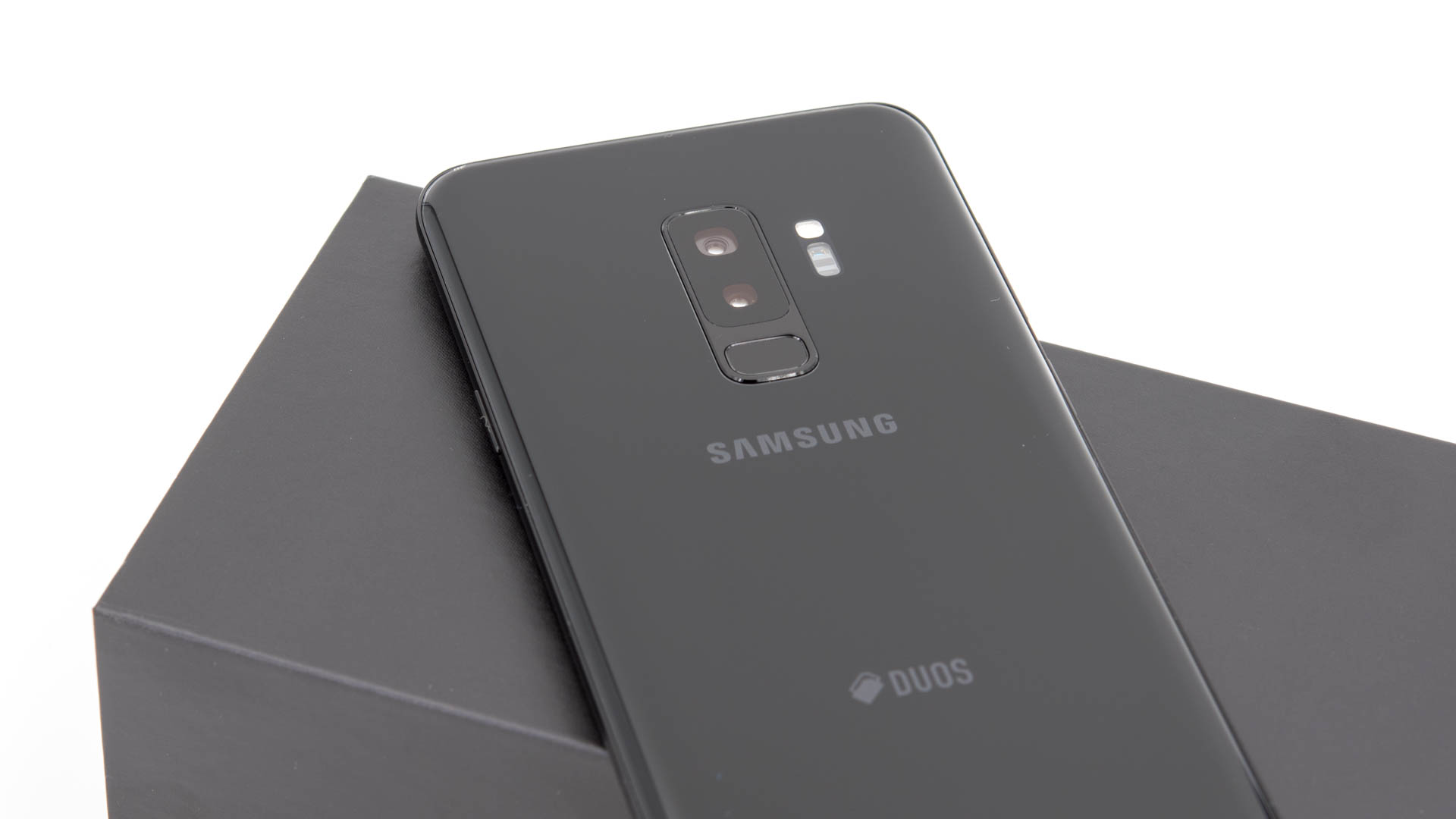
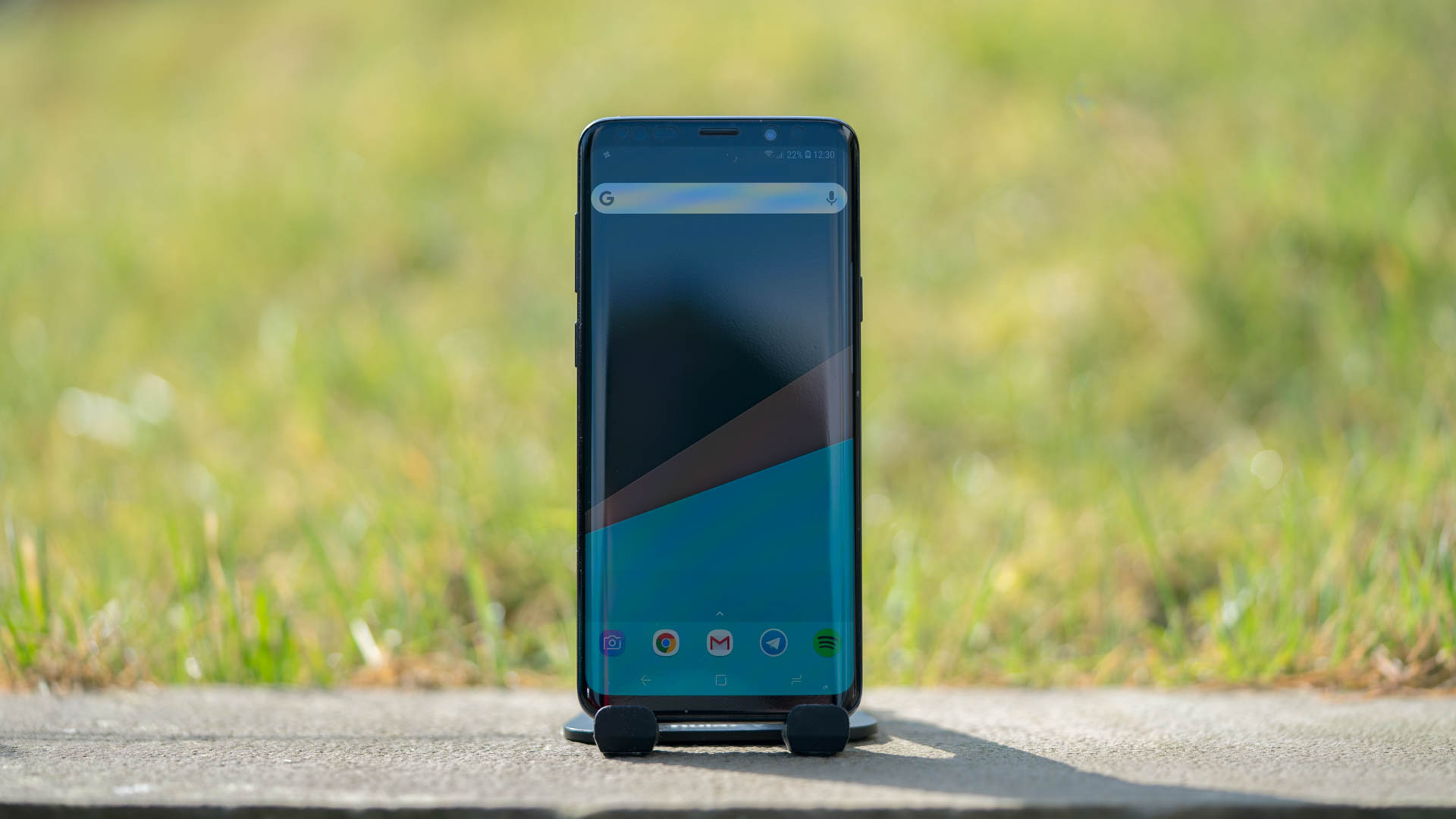
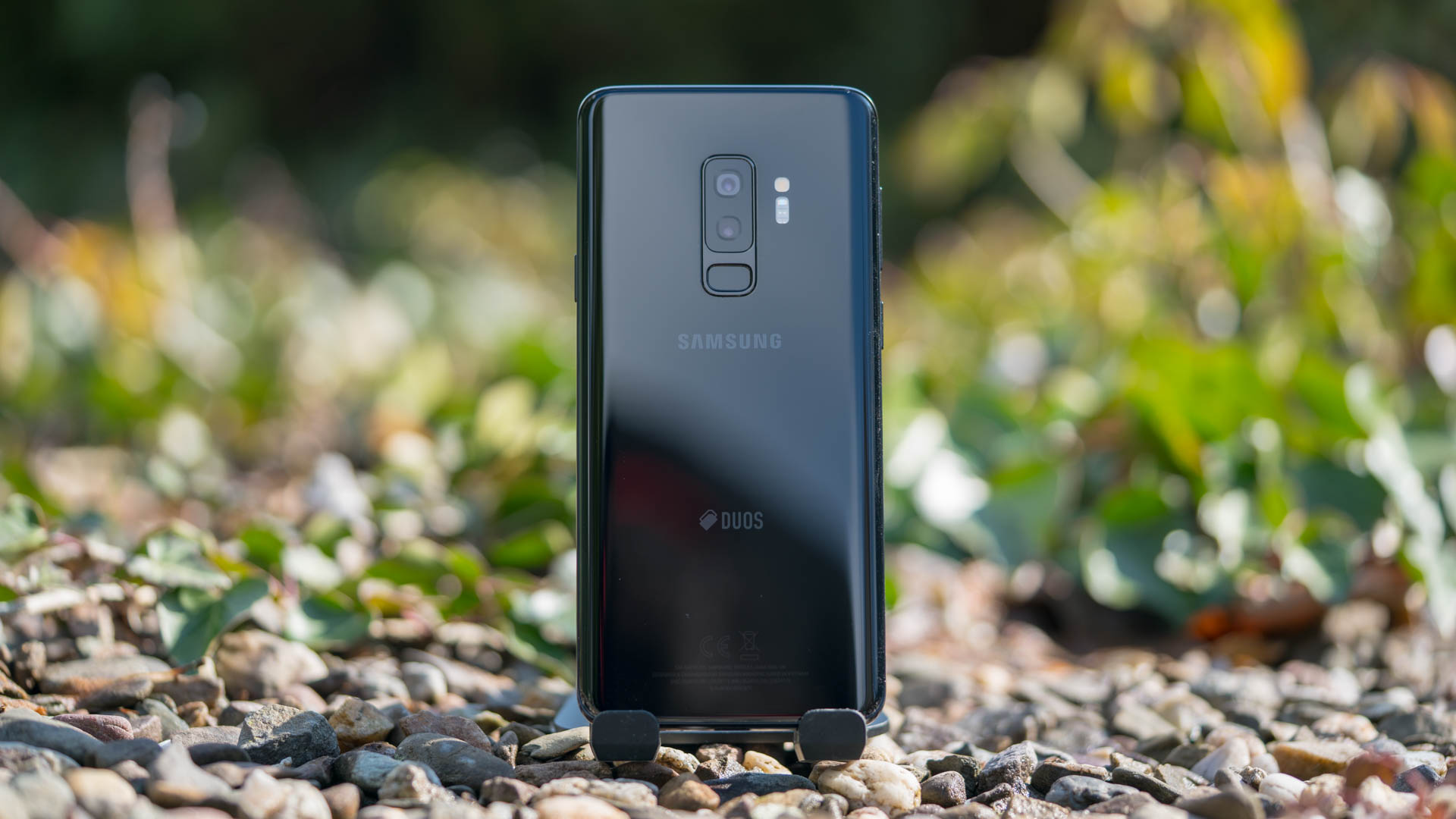
Man kann sagen, was man will, aber schick sieht das Samsung Galaxy S9+ definitiv aus. Samsung setzt auch dieses Jahr wieder auf ein Glas Design mit einem Aluminiumrahmen. Auch das große Display mit minimalen Rändern ist wieder mit an Bord.
Zwar sieht das S9+ immer noch recht futuristisch aus, aber man hat sich aufgrund des iPhone X und der anderen Smartphones mit vollflächigem Display doch etwas an dieses Design gewöhnt. Beim S8+ wirkte dies noch etwas frischer und neuer.
Ich muss zugeben etwas überrascht gewesen zu sein. Im Vorhinein hieß es, dass das Gehäuse des S8+ und S9+ identisch wären und es lediglich Änderungen unter der Haube gäbe.
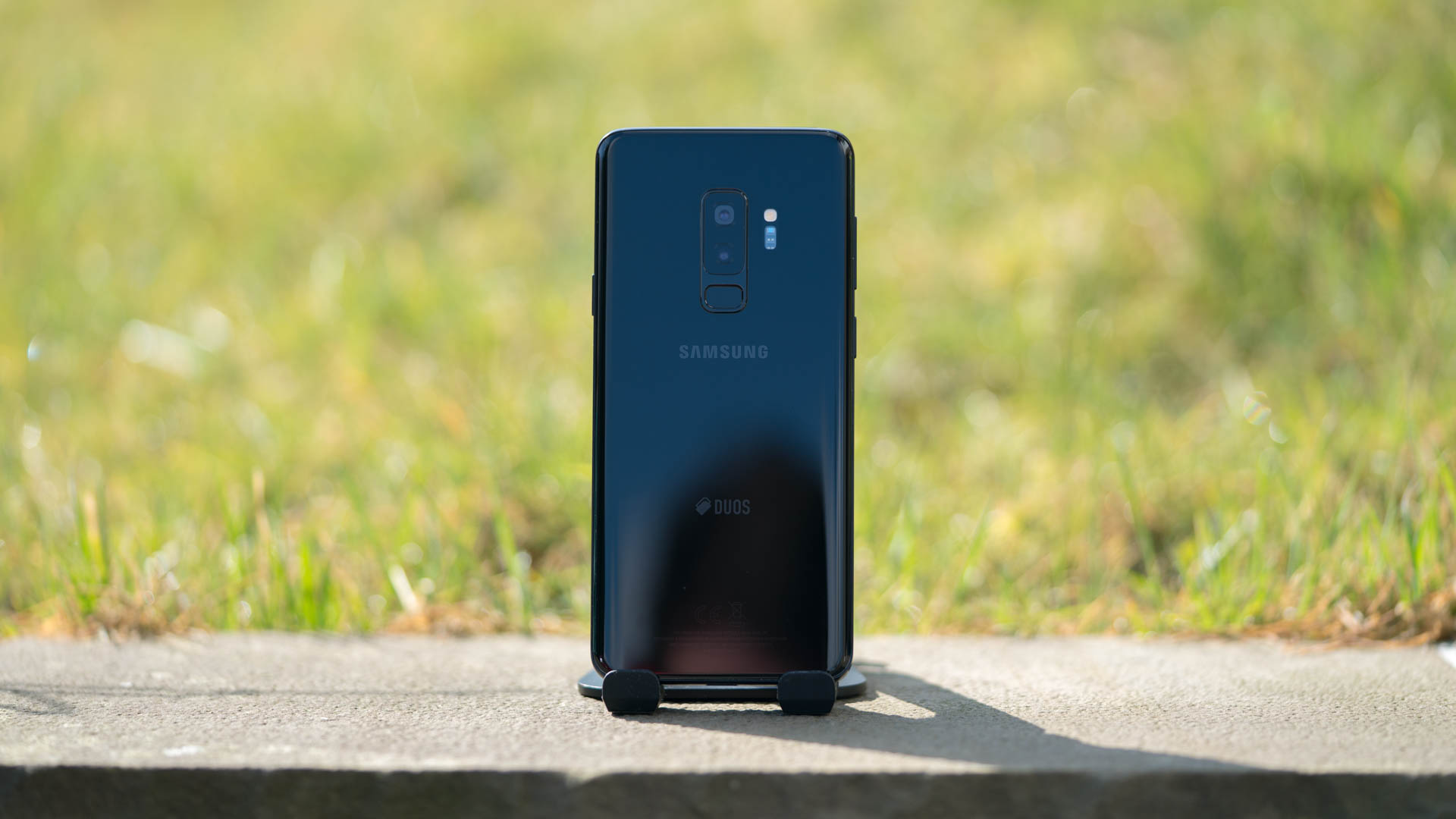
Die Optik ist in der Tat sehr ähnlich, wenn man nicht auf den Fingerabdruckscanner auf der Rückseite und die Kamera achtet, ist es, schwer einen Unterschied auszumachen.
In der Hand fühlt sich das S8+ und das S9+ aber durchaus unterschiedlich an. Warum? Abmessungen und Material ist doch identisch?
Nein! Samsung hat den metallenen Rahmen verändert. Beim S8+ war dieser glatt poliert, beim S9+ ist dieser eher matt.
Zudem ging das Displayglas beim S8+ flüssig in den Rahmen über ohne, dass man eine große Kante spüren konnte. Dies ist beim S9+ anders. Der Rahmen steht etwas über das Display hinaus und ist weniger stark abgerundet.
Das S9+ fühlt sich hierdurch etwas kantiger an, als das S8+. Ganz ehrlich mir gefiel das Samsung Galaxy S8+ vom Handgefühl besser!
Damit will ich nicht sagen, dass sich das S9+ schlecht anfühlt, aber es fühlt sich anders an.
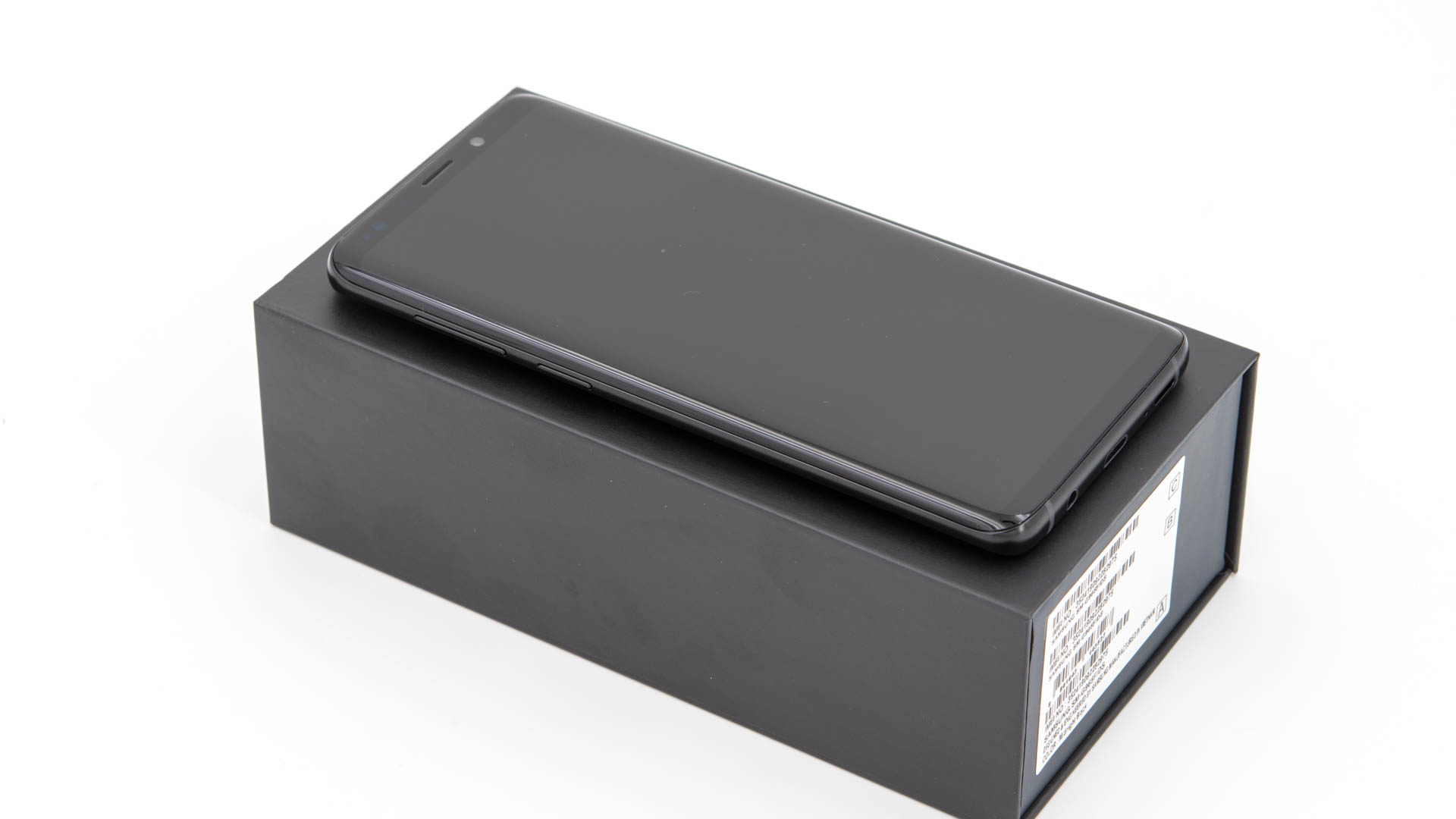
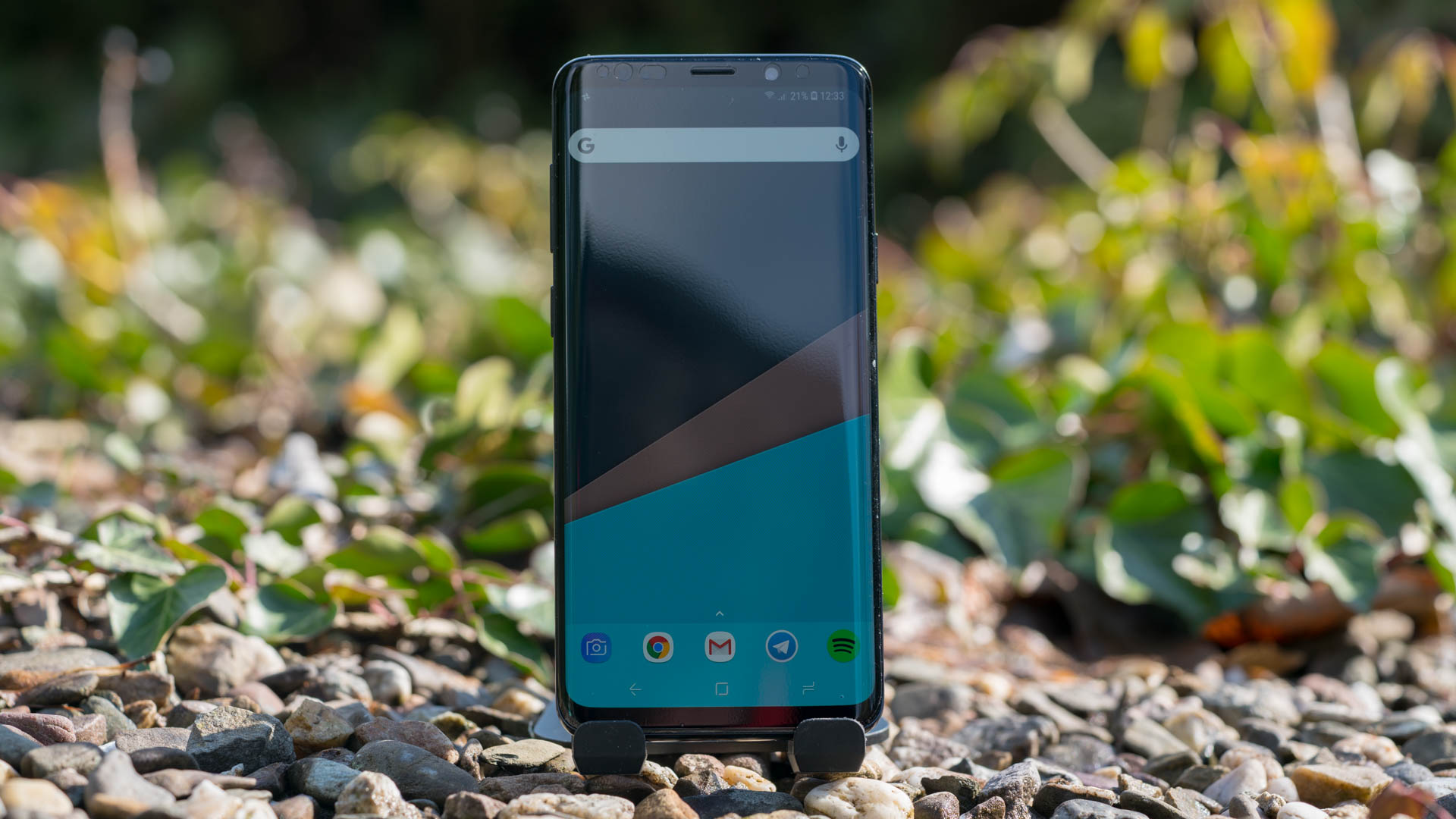
Gehen wir einmal um das Smartphone herum. Auf der Front finden wir das große 6,2 Zoll Display, wie auch die 8 Megapixel Front Kamera, diverse Sensoren und die Ohrmuschel, welche beim S9+ auch ein Lautsprecher ist.
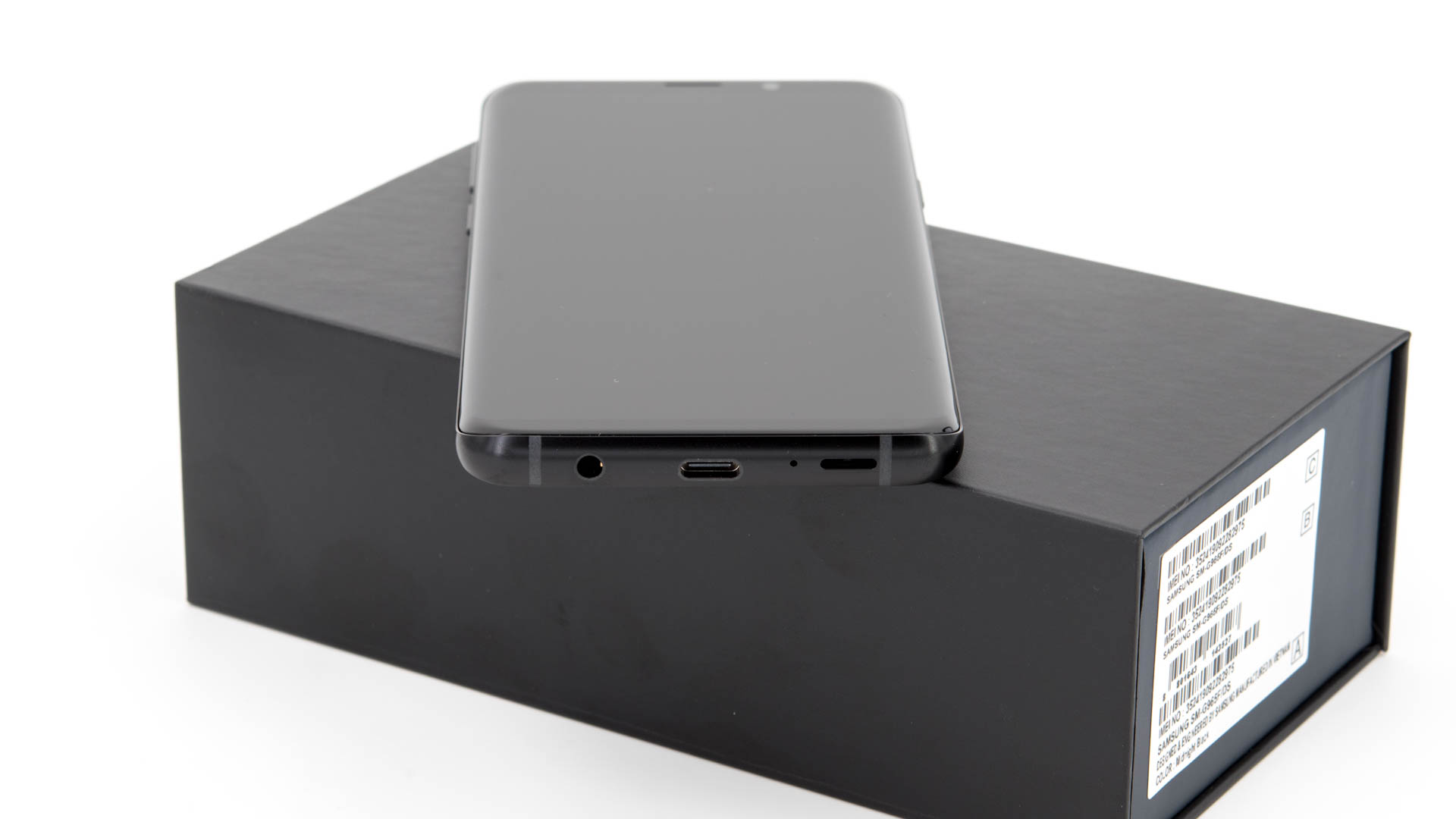
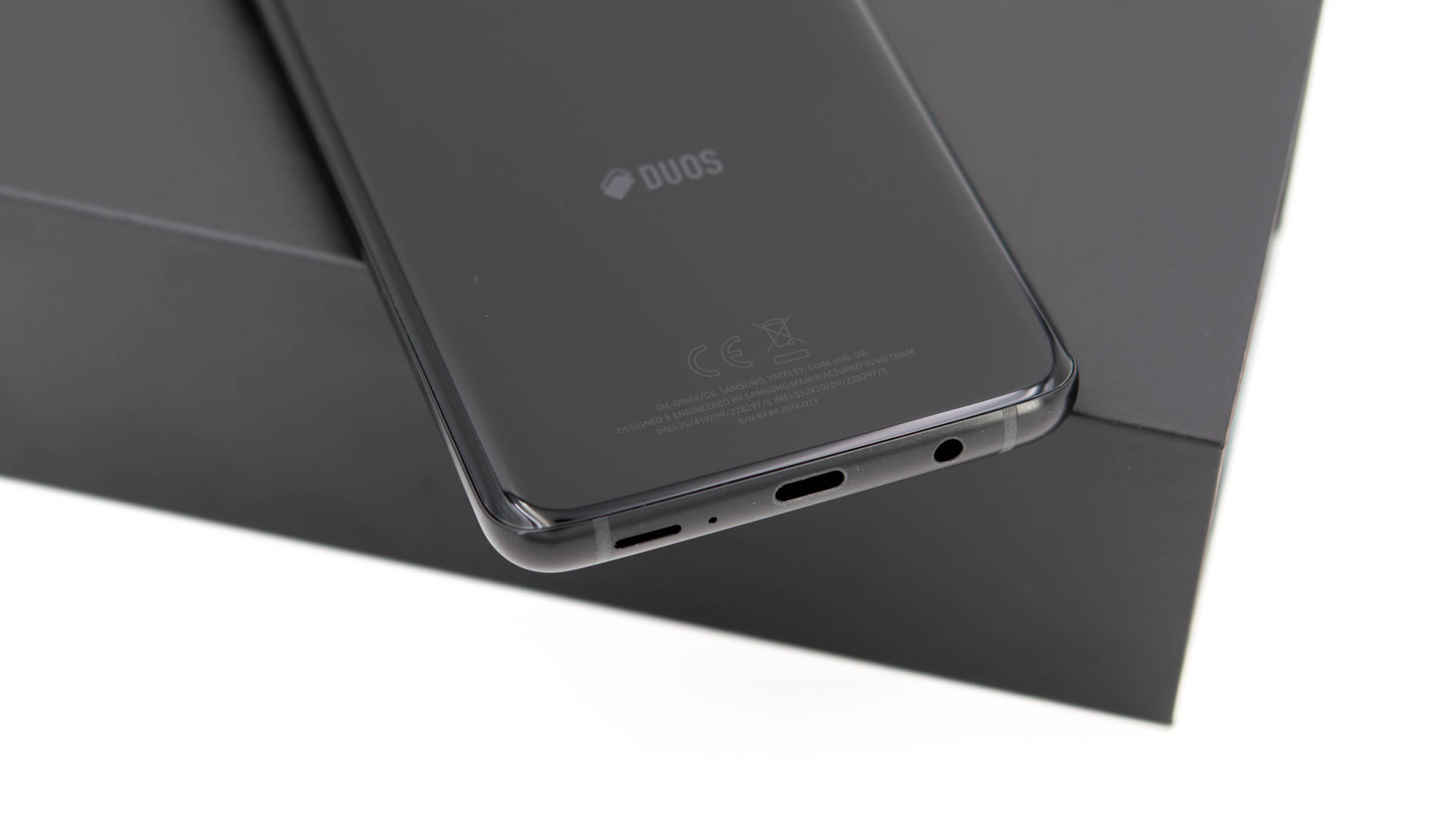
Auf der Oberseite ist abseits des SIM Karten/microSD Kartenslots nichts Spannendes. Auf der Unterseite ist der 3,5mm Kopfhöreranschluss, der USB C Port und der zweite Lautsprecher.
Die physischen Tasten des S9+ sind wie bei Samsung üblich auf die rechte und linke Seite aufgeteilt. Rechts findet sich der Einschalter, links die Lautstärken Wippe und die „Bixby“ Taste.
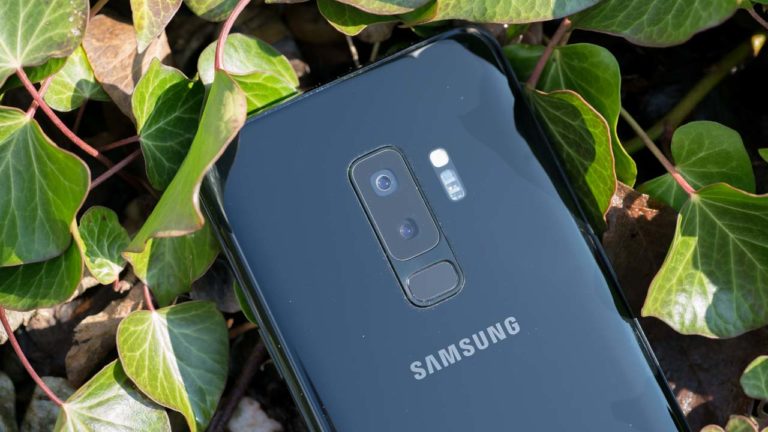
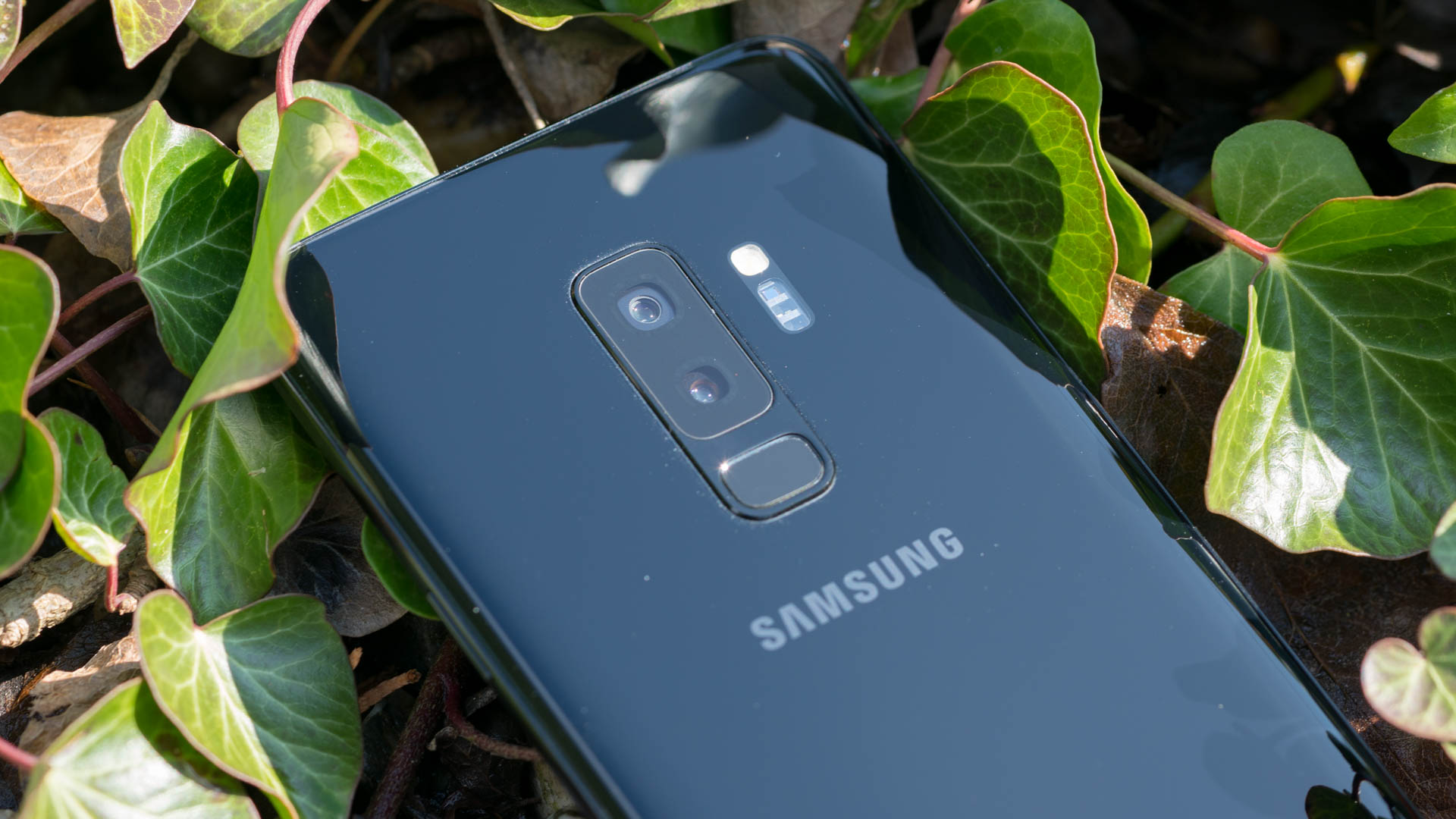
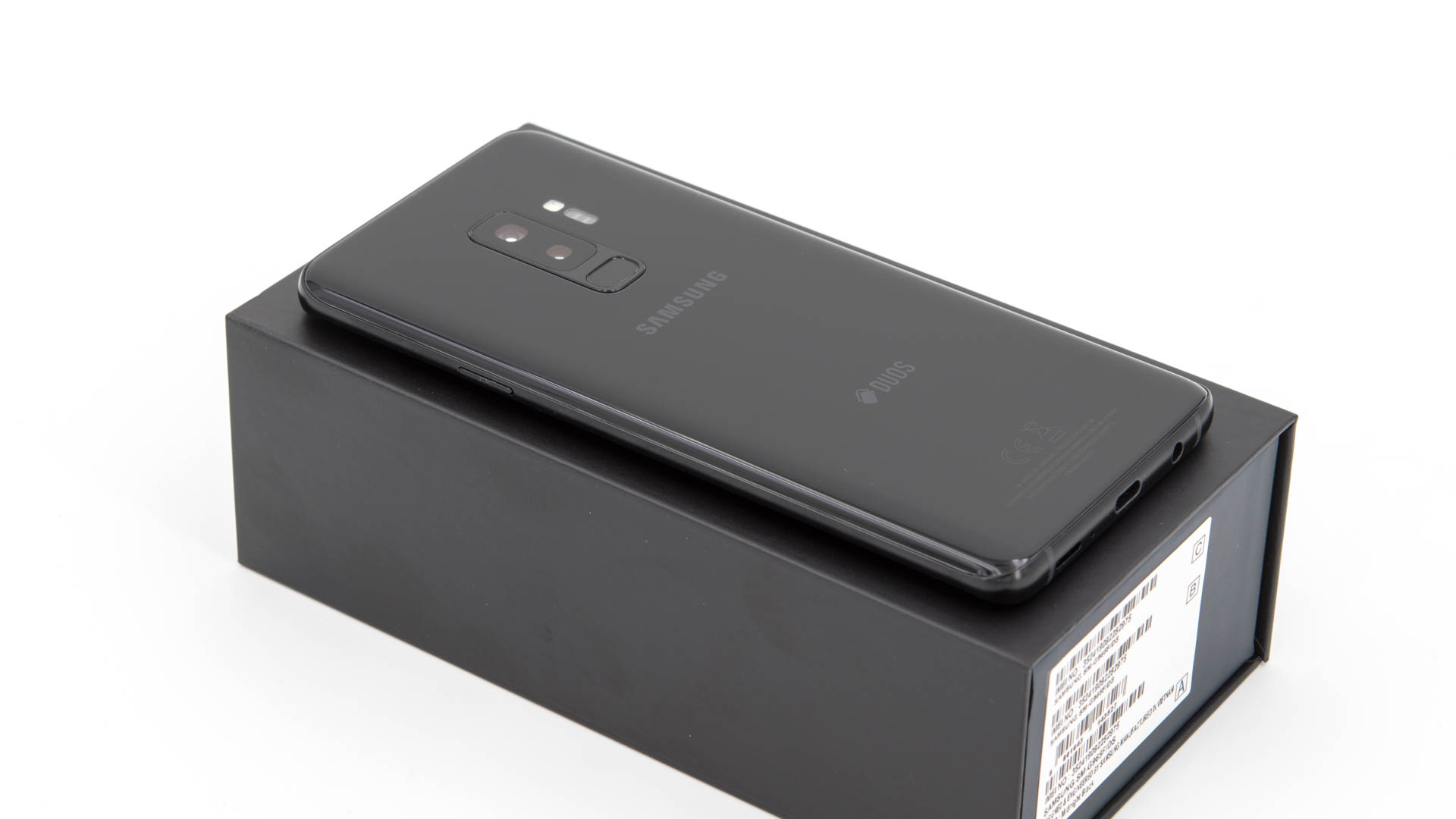
Der Fingerabdruckscanner ist beim S9+ endlich an einer gut erreichbaren Position unter der Dual Kamera auf der Rückseite angebracht. Dort ist auch der LED Blitz und ein Pulsmesser.
Rein von der Verarbeitung ist das Galaxy S9+ absolut perfekt! Spaltmaße sind durchgehend gut und das Smartphone macht hervorragenden Eindruck.
Display
Das Samsung Galaxy S9+ verfügt über ein 6,2 Zoll Display mit einer Auflösung von 2960×1440 Pixeln. Damit nutzt Samsung wieder seinen speziellen 18,5:9 Formfaktor.
Auch wieder mit an Bord ist die „Edge“. Die Edge ist etwas, was in der Praxis kaum eine Rolle spielt. Diese ist eher ein optisches Element, als wirklich nützlich. Auch wirkt das Display in der Praxis etwas kleiner als man aufgrund der 6,2 Zoll denken könnte, da die Ecken umgebogen sind.
Dies ist aber kein Weltuntergang, denn das Display des Samsung Galaxy S9+ ist hervorragend! Farben kräftig und satt, aber auch nicht übersättigt. Kontraste wie für ein OLED Panel typisch perfekt und auch der Blickwinkel ist 1a.
Hinzu kommt die hervorragende Helligkeit des Displays, welche auch eine Ablesbarkeit im Freien problemlos möglich macht.
Ja das Samsung Galaxy S9+ hat das beste Display, das ich jemals bei einem Smartphone gesehen habe! Auch wenn der Unterschied zum S8+ und iPhone X nicht gigantisch ist, ein wenig besser sieht das Display des S9+ dennoch aus.
Passt aber gut auf das Display auf! Auch wenn Samsung natürlich gutes Gorilla Glas nutzt, ist das Display extrem empfindlich, aufgrund des stark gebogenen Glases. Einmal auf Stein fallen lassen und das wars vermutlich.
Zudem ist ein Austausch des Displays alles andere als günstig. Aktuell liegen dafür die Kosten bei ca. 350€.
Lautsprecher und Sound
Sehr positiv überrascht hat mich das „Sound-Setup“ des Samsung Galaxy S9+. Zum einen hat Samsung ein weiteres Jahr den Kopfhöreranschluss behalten, welcher weiterhin gut klingt, zum anderen klingen nun auch die Lautsprecher gut!
Dies war vermutlich eine der größten Schwäche des S8+. Der einzelne Lautsprecher klang verglichen mit dem Google Pixel 2, iPhone X, Huawei Mate 10 Pro usw. einfach sehr schwach.
Das Samsung Galaxy S9+ nutzt nun sowohl den unteren Lautsprecher wie auch die Ohrmuschel für die Wiedergabe von Media Dateien.
Zudem scheinen beide Lautsprecher ein Upgrade bekommen zu haben. Das S9+ klingt recht voll und satt, für ein Smartphone. Es ist zwar immer noch etwas unter dem iPhone X und Google Pixel 2 XL einzuordnen, aber der Unterschied ist klein und die Huawei Smartphones wurden akustisch abgehängt.
Qualitativ hervorragend ist auch die Telefonqualität, welche sowohl von der Mikrofon wie auch von der Ohrmuschelqualität ganz weit oben mitspielt.
Kamera
Die Kamera des Samsung Galaxy S9+ ist etwas sehr Spannendes! Das S9+ besitzt wie üblich eine Hauptkamera und eine „Zoom“ Kamera. Die Zoom Kamera ist aber nicht das Spannende, sondern die Hauptkamera.
Denn das S9+ ist das erste Smartphone mit einer verstellbaren Blende. Was bringt dies? Um so kleiner die Blendenzahl ist, umso mehr Licht kann in die Kamera fallen.
Allerdings bedeutet eine größere Blende auch mehr Hintergrundunschärfe und oftmals auch generell etwas weniger Bildschärfe. Bei Porträts, Makros usw. ist dies durchaus erwünscht, bei normalen Fotos eher weniger.
Daher wechselt das S9+ auf eine f2.4 Blende, wenn genug Licht vorhanden ist. Wird mehr Lichtstärke benötigt, öffnet sich die Blende auf f1.5. Cool!
Wie sieht es aber in der Praxis aus? Kann hier das Samsung S9+ die hohen Erwartungen an die Kamera erfüllen?
(Laden der Bilder kann etwas dauern! Rechte Maustaste -> in neuem Tab Öffnen für die volle Ansicht oder HIER klicken für ein ZIP Archiv mit noch mehr Bildern)
Das Samsung Galaxy S9+ macht gute Aufnahmen! Das sollte aber keine Überraschung darstellen. Farben sind kräftig und angenehm satt. Die Schärfe in der 100% Ansicht gut, aber nicht überragend! 1a ist wiederum die Belichtung, welche nahezu perfekt vom S9+ gehandhabt wird.
Der Weißabgleich ist in allen Situationen ebenfalls als gut einzustufen, auch wenn das S9+ lieber Bilder etwas wärmer macht.
Etwas was aber nicht stört, ganz im Gegenteil. Bilder des Samsung Galaxy S9+ sind sehr angenehm anzusehen.
Bei allem Lob muss ich aber auch zugeben etwas enttäuscht gewesen zu sein. Im direkten Vergleich, S9+, S8+, Google Pixel 2, Huawei Mate 10 Pro und iPhone X waren die Aufnahmen des S9+ fast am schwächsten!
Zumindest bei Tageslicht. Fotos des S9+ sind deutlich weicher als die des S8+ und der anderen Smartphones! Dies könnte eine Software Angelegenheit sein.
100% Ansicht
Das Galaxy S9+ schärft Fotos sehr wenig nach. Konturen und Kontraste werden bei diesem nur wenig hervorgehoben. Erstaunlich denn das S8+ und auch das S7 waren Smartphones, die dies mit am meisten gemacht haben.
Auch Freunde und Familie welche ich die Vergleichsaufnahmen gezeigt habe, hätten fast immer das Samsung Galaxy S8+ dem S9+ vorgezogen.
Alternativ könnte dies am Kamerasensor liegen. Bisher haben die S Smartphones von Samsung immer auf Sony Sensoren gesetzt, wie auch Google, Apple, Huawei usw.
Beim S9+ kommt aber der Samsung eigene S5K2L3 Sensor zum Einsatz.
Ich könnte mir allerdings vorstellen, dass hier Samsung noch etwas per Software nacharbeitet. Die Hardware ist durchaus fähig.
Dies sieht man gerade im Dunkeln, wo das S9+ wirklich glänzen kann. Kein anderes Smartphone kommt mit so wenig Licht klar und kann dennoch brauchbare Aufnahmen liefern. Gerade verglichen mit dem iPhone X ist doch der Unterschied recht groß!
100% Ansicht ultra Low Light
Der Unterschied zum S8+ ist allerdings recht gering.
Wie steht es um die Zoom Kamera? Die Zoomkamera ist deutlich weniger lichtstark als die Hauptkamera, daher wird diese nur genutzt, wenn ausreichend Licht vorhanden ist. Denkt das Smartphone es ist nicht genug Licht vorhanden, wird einfach ein 2x digital Zoom genutzt.
Das Problem, es wird nicht gesagt ob nun optischer Zoom oder digitaler Zoom zum Einsatz kommt und es kann schon bei Bewölkung vorkommen, dass nur der digitale Zoom genutzt wird. Erwartet also von der 2. Kamera nicht zu viel.
Im Spanien Urlaub mag diese sinnvoll sein, aber gerade bei indoor Aufnahmen wird der zweite Sensor so gut wie nie genutzt.
Wie steht es um die Video Funktion? Hier gibt es gleich zwei große neue Feature, Super Slow Motion und 4K 60FPS.
Super Slow Motion ist cool! Allerdings benötigt dies sehr viel Licht damit die Qualität stimmt und selbst dann sind „nur“ 720p 960FPS möglich. Dennoch kann dieser Modus sehr viel Spaß machen!
Ebenfalls sehr cool sind 4K und 60FPS, womit das S9+ das erste Android Smartphone auf dem Markt ist. Videos wirken hierdurch noch ein Stück weicher und flüssiger.
Auch die Qualität ist herausragend! Wenn es um Videos geht, ist das S9+ absolute Spitzenklasse.
Benchmarks
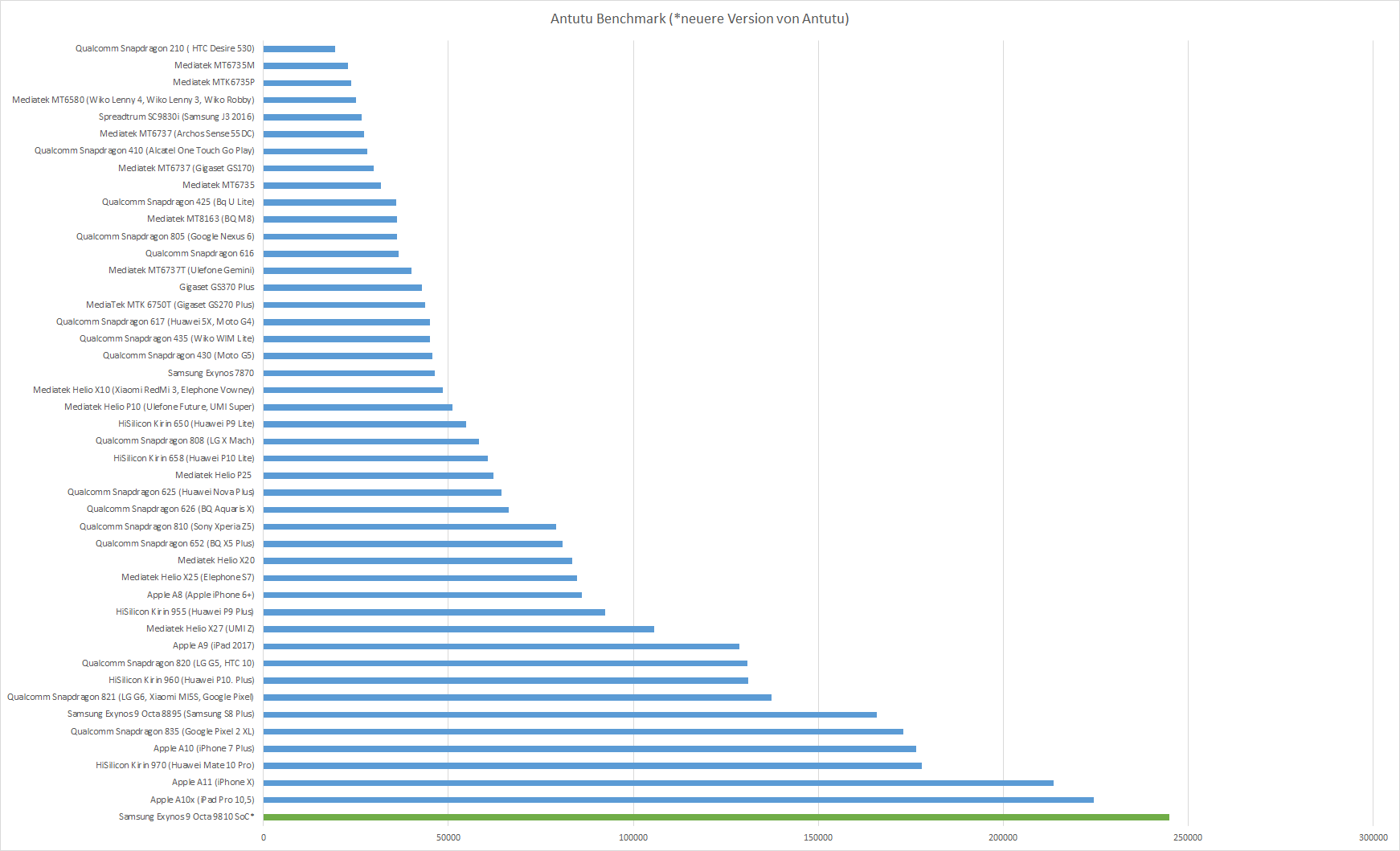
In unserem europäischen Samsung Galaxy S9+ ist der Samsung Exynos 9 Octa 9810 SoC verbaut. Im amerikanischen S9+ hingegen der Snapdragon 845. Beide Chips tun sich von der Leistung nicht viel, der Samsung Exynos 9 soll sogar ein Tick schneller sein. Bluetooth 5.0 und LTE Geschwindigkeiten von bis zu 1200Mbit/s werden beispielsweise von beiden Chips unterstützt.
Zusätzlich zu diesem Octa Core verfügt das S9+ über satte 6GB RAM und 64GB Speicher.
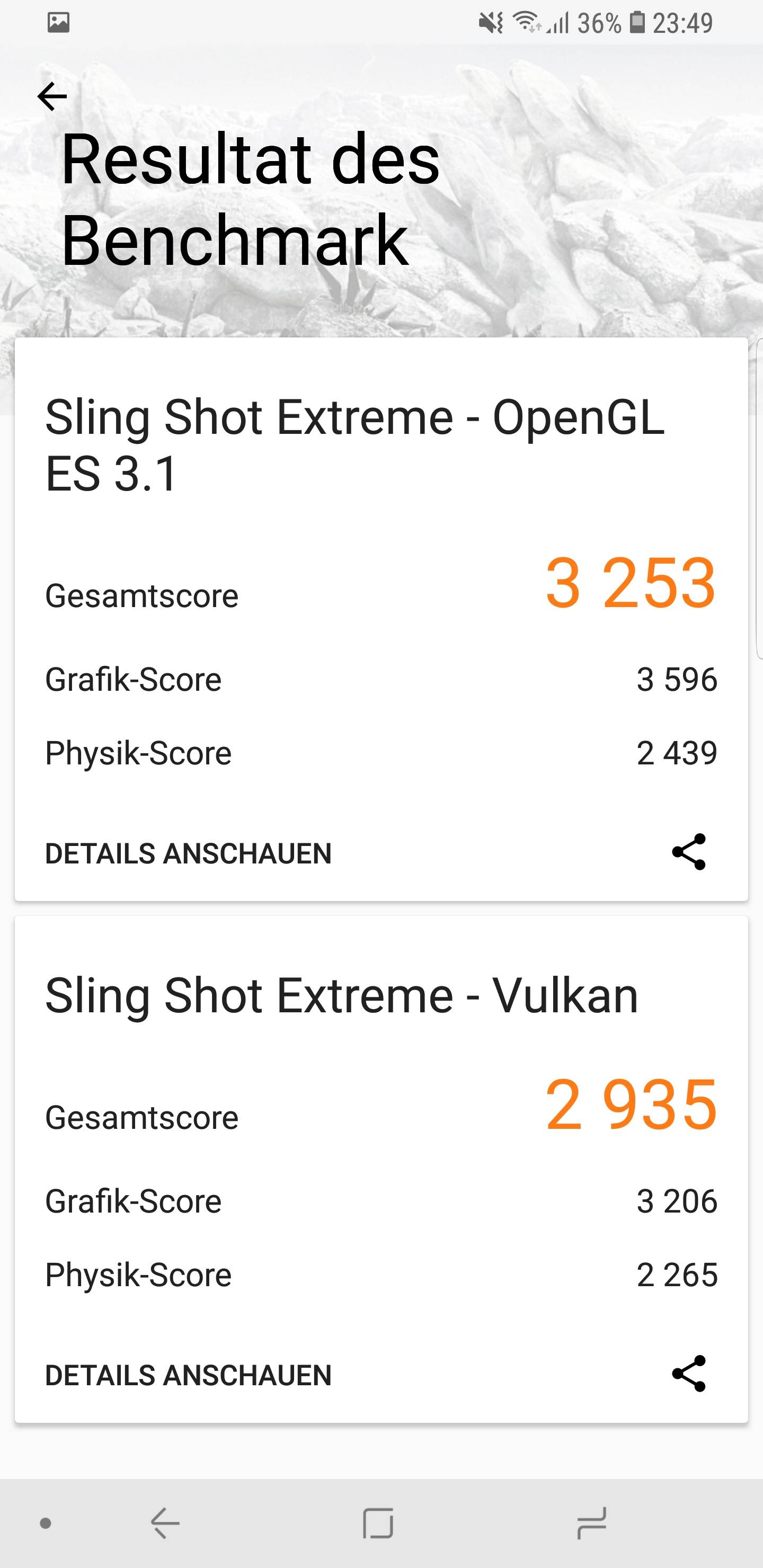
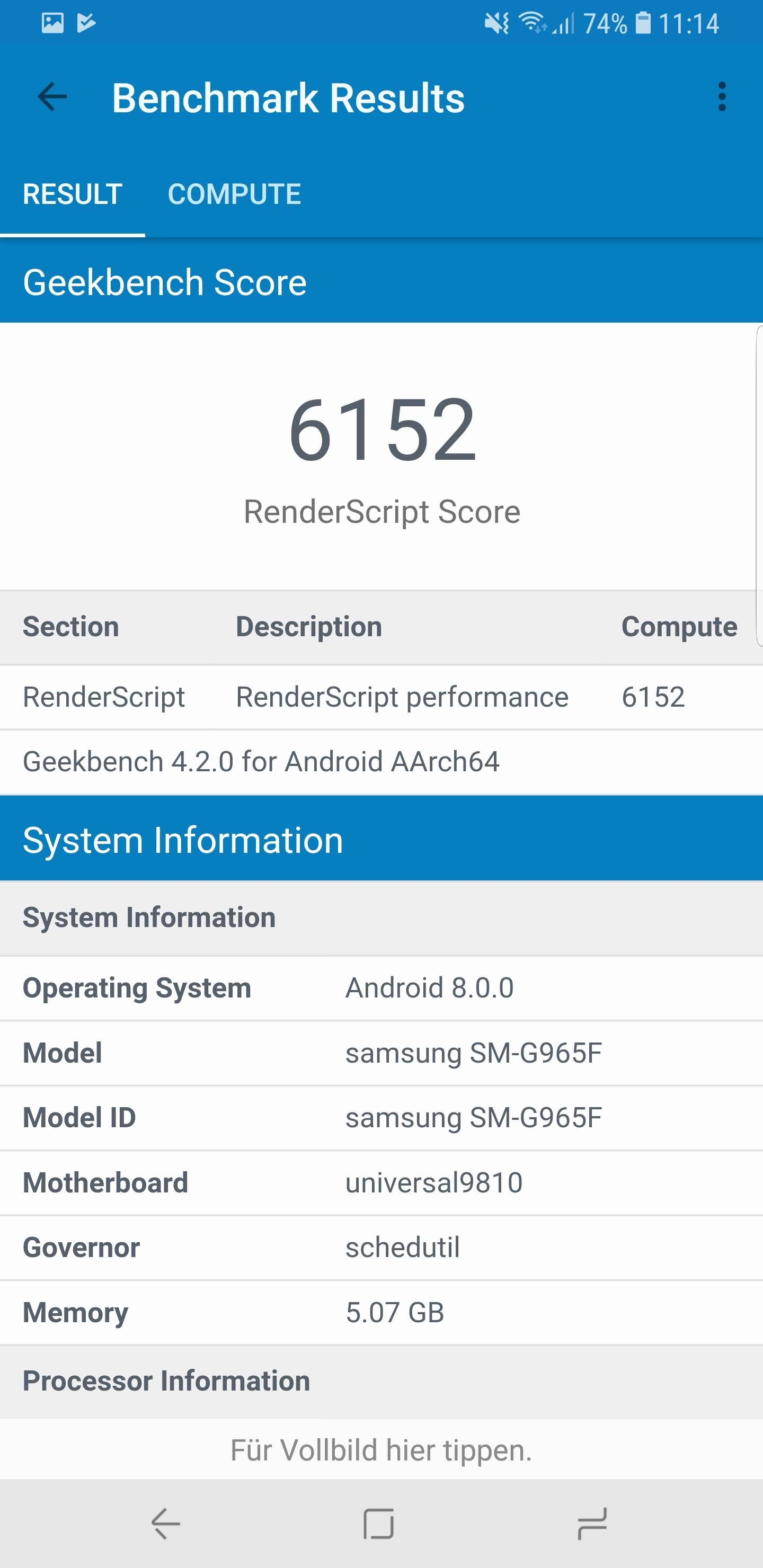
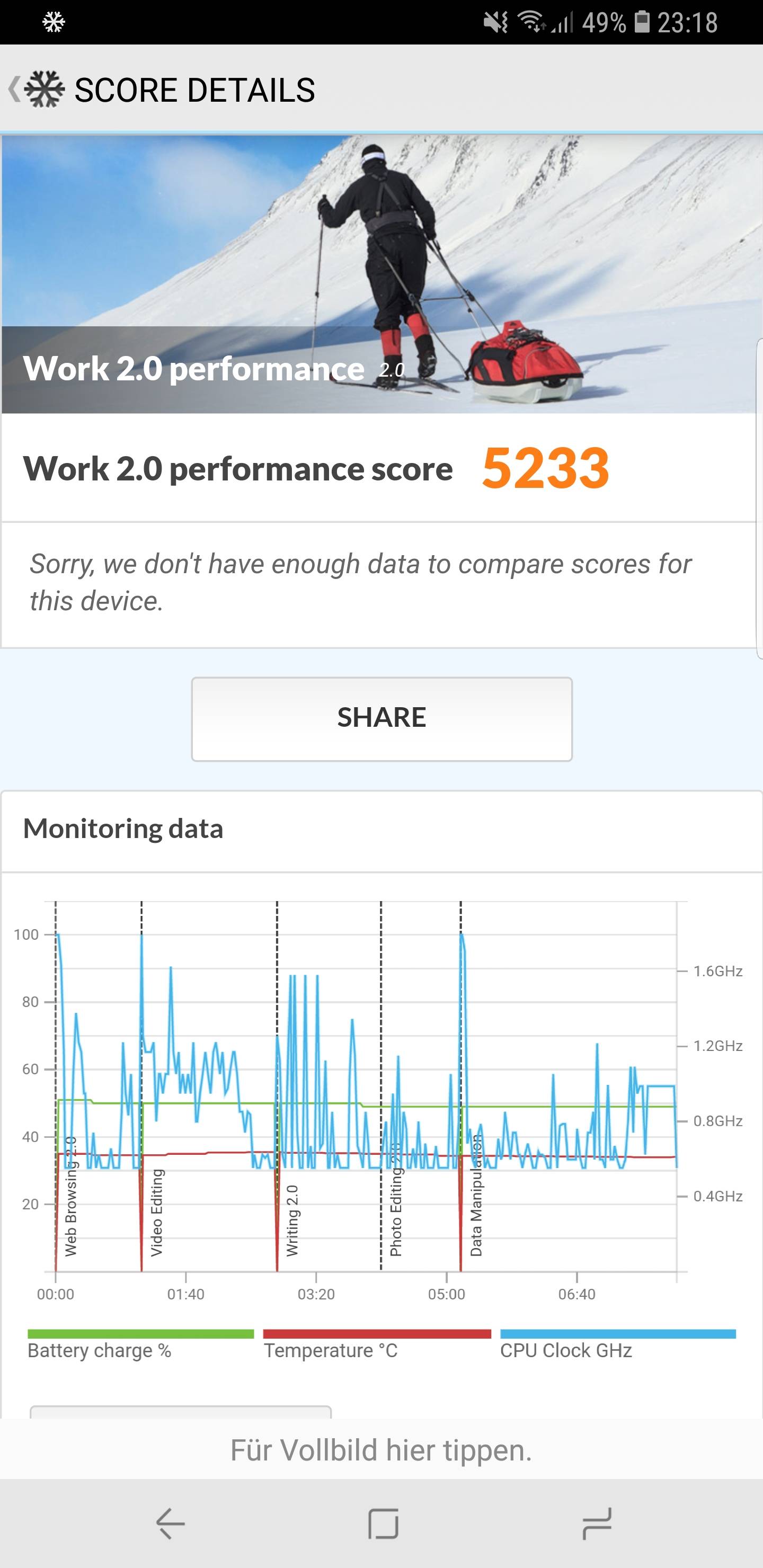
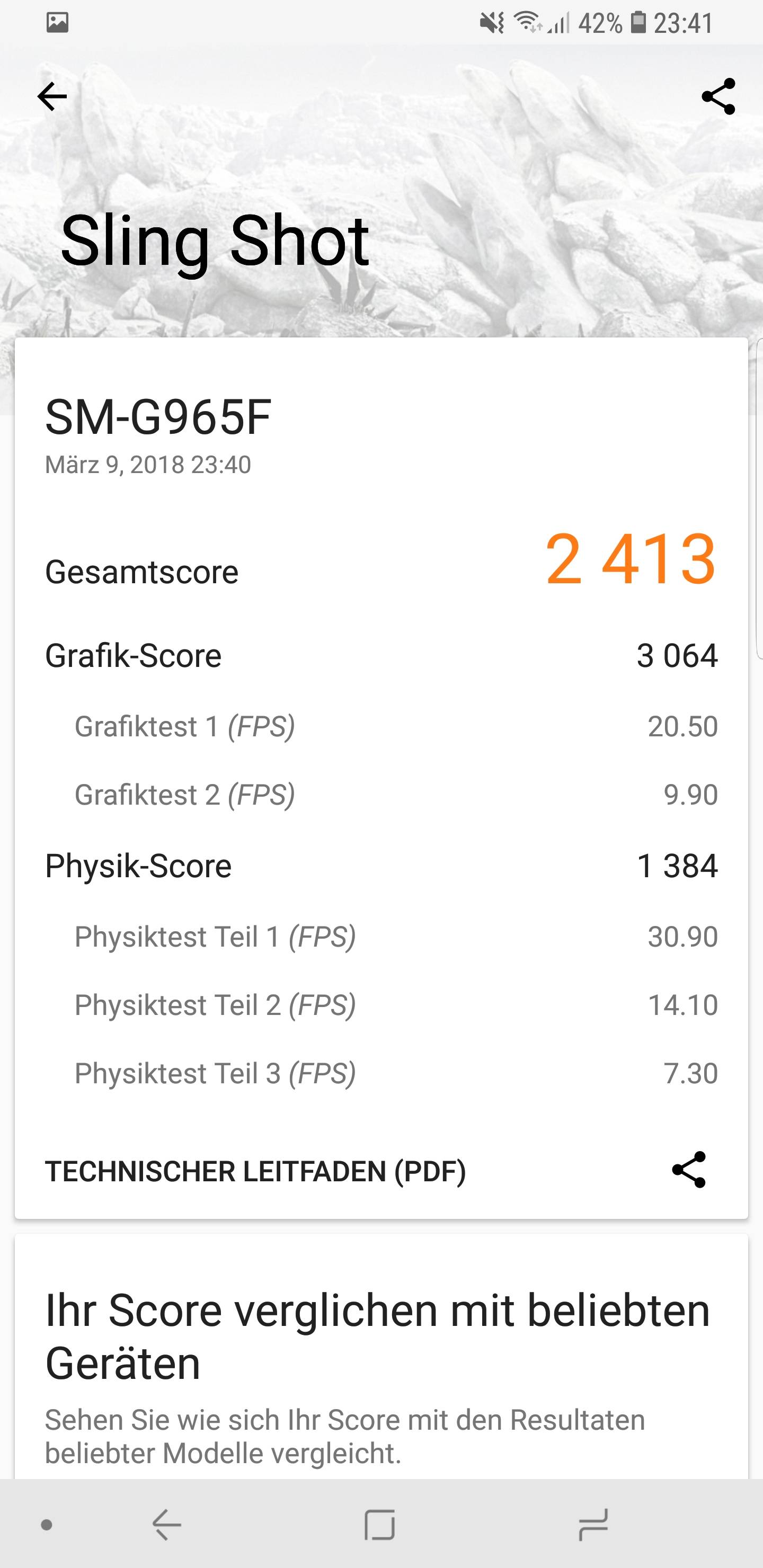
Wollen wir uns doch einmal ein paar Benchmarks ansehen und wie das S9+ in diesen theoretischen Tests abscheidet.
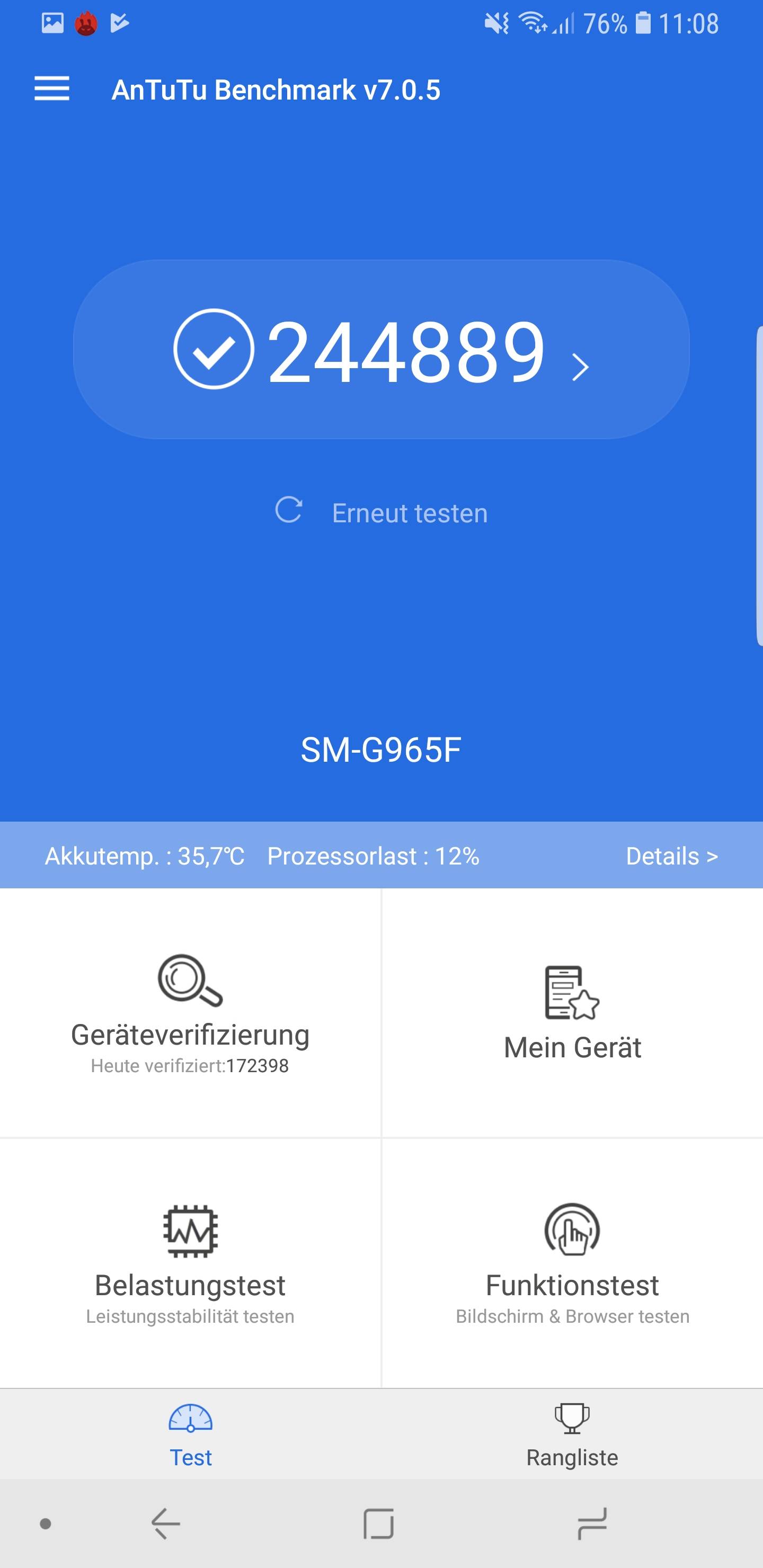
Ja das Samsung Galaxy S9+ schneidet in theoretischen Test genauso gut ab, wie man dies erwarten darf!
Je nach Benchmark wird der Vorgänger um gute 30% – 40% geschlagen. Hierbei schein gerade die Single Core Performance des Exynos 9 Octa 9810 deutlich gestiegen zu sein.
Das Samsung Galaxy S9+ in der Praxis
Aber natürlich sind Benchmarks und die Realität oftmals etwas sehr Unterschiedliches. Wie sieht es beim S9+ aus?
Im Alltag spielt sich die hervorragende Leistung es Exynos 9 Octa 9810 nur bedingt wieder. Natürlich ist das S9+ ein super flottes Smartphones, welches weder mit den üblichen Anwendungen aller Facebook, Twitter usw. Probleme hat, noch mit Spielen.
Selbst die aufwendigsten 3D Spiele laufen absolut flüssig. Allerdings gibt es auch hin und wieder Momente im Alltag, wo das S9+ Schluckauf hat. Gerade bei Dingen wie Sperrcode Abfrage und browsen durch die Einstellungen kann es durchaus zu kleineren Lags kommen.
Hier fühlt sich ein Google Pixel 2 XL oder auch OnePlus 5T teilweise noch etwas flüssiger an.
Dies ist aber typisch für Samsung Smartphones. Der große Funktionsumfang der Software kann hier durchaus auch ein Nachteil sein, wenn es um das reine Tempo geht.
Allerdings sind wir mittlerweile an einem Punkt angekommen an welchem Smartphones einfach so schnell sind, dass sich die Mehrleistung im Alltag kaum bemerkbar macht. Das S9+ läuft nahezu perfekt, genau wie es das S8 und die meisten anderen Flaggschiff Smartphones machen.
Selbst Spiele machen kaum Nutzen von dieser extrem hohen Leistung. Diese extrem hohe Leistung aktueller Smartphones ist im Alltag kaum bemerkbar!
Die Unterschiede zwischen einem Smartphone mit Snapdragon 820 und 845 bzw. Exynos 9 Octa 9810 sind extrem gering gerade, wenn es um normale Apps wie FaceBook, Instagram usw. geht.
Am ehesten sind die Unterschiede beim Starten von Anwendungen und Luxus Featuren zu spüren. Allerdings starten die meisten Anwendungen eh innerhalb von 1-2 Sekunden, wo es dann keine große Rolle spielt ob diese auf einem Smartphone 20% schneller starten. Erst die Ladezeiten bei großen Anwendungen und Spielen können auf einem High End Smartphone wie dem S9+ wirklich signifikant kürzer sein.
Auch Dinge wie Bluetooth 5.0 sind sicherlich ein großer Vorzug moderner Flaggschiffe. Nein noch machen nicht viele Geräte davon Nutzen, aber hier kann es in 1-2 Jahren anders aussehen.
Ebenfalls eine große Stärke des Samsung Galaxy S9+ ist die Vielzahl an Entsperroptionen. Ihr könnt das Smartphone über die Gesichtserkennung, den Iris Scanner und auch den Fingerabdruckscanner freischalten.
Es ist auch möglich, alle drei Optionen gleichzeitig aktiv zu haben! Ich musst bei einem Smartphone noch nie so wenig meinen PIN Code eingeben wie beim S9+!
Im Gegenzug hat mich die Bixby Taste unheimlich Nerven gekostet, da ich diese sehr oft ausversehen gedrückt habe (die Taste lässt sich recht leicht betätigen). Der Mehrwert von Bixby hält sich weiterhin stark in Grenzen. Das Problem ist nicht, dass Bixby wirklich schlecht ist, aber der Nutzen im Alltag ist gering und alles, was Bixby kann, könnte Google Now/Google Assistent besser.
Bonus Punkte gibt es wieder für das extrem schnelle WLAN Modul und das sehr genaue GPS Modul.
Akku
Das Samsung Galaxy S9+ setzt auf einen 3500mAh starken Akku. Eine ausreichende Kapazität für ein Smartphone dieser Klasse, aber auch nicht überragend groß.
Und ja der Akku ist nicht die größte Stärke des S9+. Ist dieser Euch besonders wichtig gibt es bessere Smartphones. Aber wie gut oder schlecht ist der Akku in der Praxis?
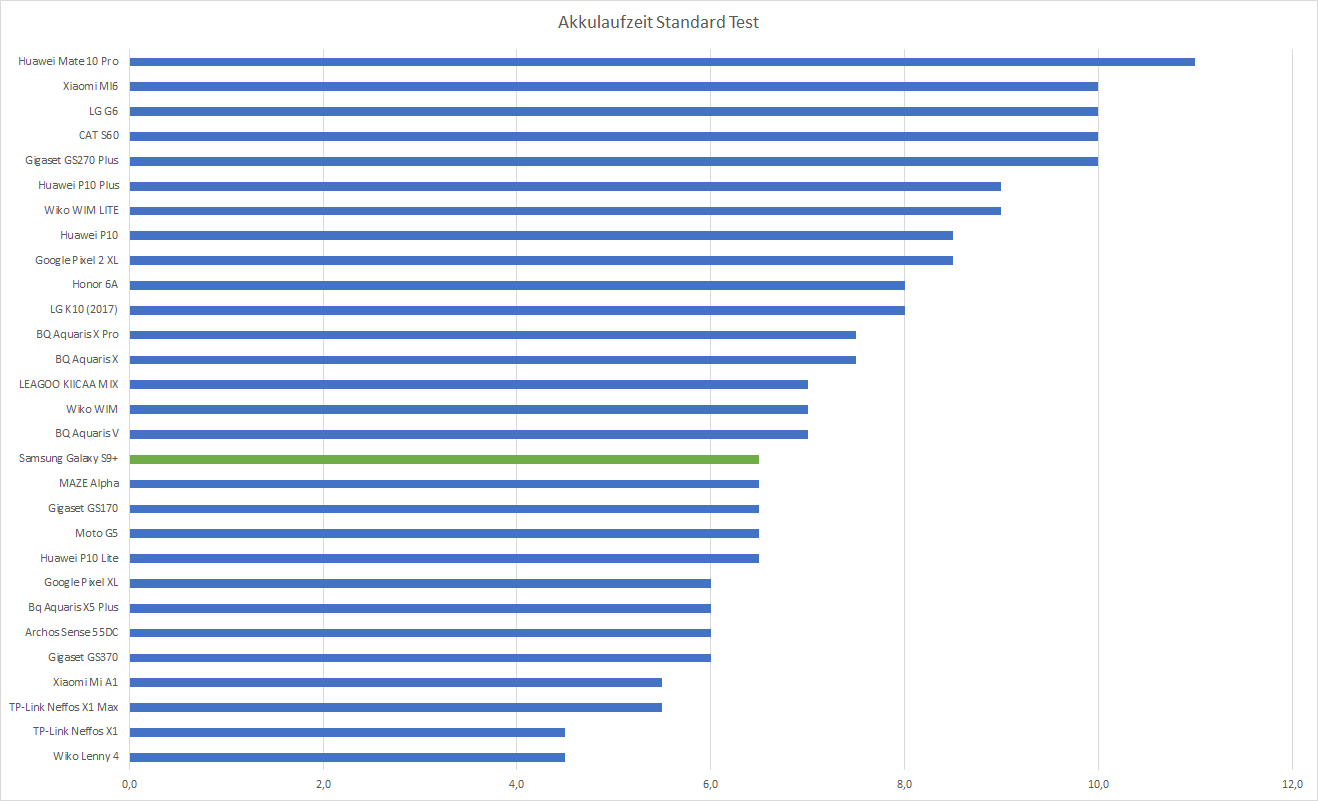
In meinem üblichen Praxis-Test, Webbrowsen, Social Media, ein wenig Gaming usw. erreichte das S9+ eine aktive Nutzungszeit von rund 6,5 Stunden.
Bei einer höheren Displayhelligkeit und hoher Last ist das S9+ aber auch in 4-5 Stunden leer zu bekommen.
Dies ist eine solide, aber auch nicht überragende Akkulaufzeit. Das S9+ ist eher eins der Akku schwächere High End Smartphones aktuell auf dem Markt. Selbst das S8+ hatte ein deutlich bessere Akkulaufzeit. Normal bis intensiv Nutzer sollten mit dem S9+ durch den Tag kommen. Ein zweiter vollständiger Tag wird vermutlich nichts, gerade wenn man das Always on Display aktiv ist.
Mit Always on Display frisst das Smartphone gut 1% Akku pro Stunde im Standby.
Das Aufladen mit dem beiliegenden Ladegerät dauert ca. 2 Stunden. Auch ein kabelloses Aufladen ist wieder möglich.
Fazit
Das Samsung Galaxy S9+ ist ein hervorragendes Smartphone, welches aber nicht der große Wurf ist, den man von Samsung erwarten könnte.
Warum? So gut wie das S9+ ist, es ähnelt dem S8+ extrem und abseits der Zoom Kamera, den Dual Lautsprechern und dem Slow Motion Video sind beide Smartphones fast identisch.
Gerade die Hauptkamera macht mit ihrer variablen Blende große Versprechungen. In der Praxis fand ich die Qualität gut, aber sogar teilweise schlechter als beim S8+. Auch ein Google Pixel 2 liefert immer noch eine bessere Fotoqualität. Lediglich im Dunklen und was die Video Funktion angeht, merkt man eine Steigerung. Hier ist das S9+ absolute spitzenklasse, aber das war auch schon das S8+.
Das Ganze mit der verstellbaren Blende wirkt aber auf mich wie ein Gimmick. Beim Akku hat das S9+ sogar einen Rückschritt gemacht. Ich hoffe hier kann Samsung noch etwas per Software nachhelfen. Von allen aktuellen High End Geräten hat das S9+ die mit schlechteste Akkulaufzeit.
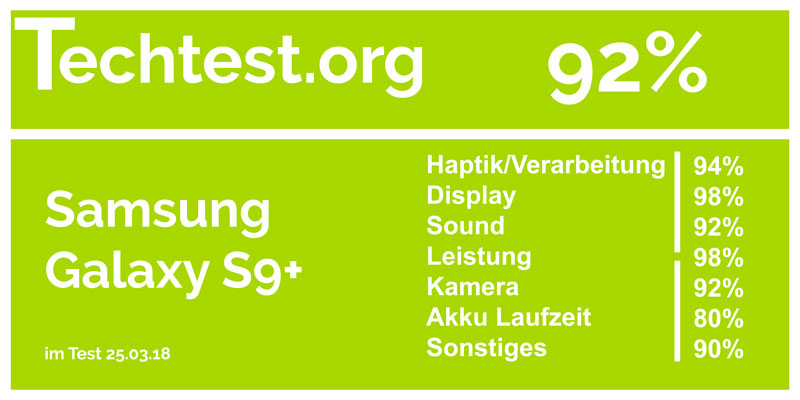
Das soll aber nicht davon ablenken, dass das Galaxy S9+ ein hervorragendes Smartphone ist! Das Display sucht seinesgleichen, die Haptik und Verarbeitung top, die Lautsprecher stark und die Performance tadellos!
Kurzum ja das Samsung Galaxy S9+ ist nah an der Perfektion! Aber auch kein großer Sprung vom S8+ und es ist fragwürdig, ob der aktuell verlangte Preis von 950€ wirklich ein guter Deal ist. Das S8+ war im Jahr 2017 einfach etwas tolles und neues, wo ein hoher Preis auch gerechtfertigt wirkte. Ähnlich wie beim iPhone X, wo der Sprung vom iPhone 7 Plus die Preissteigerung etwas rechtfertigte.
Das S9+ ist im Vergleich dazu einfach etwas langweiliger, langweiliger aber natürlich dennoch ein absolut empfehlenswertes Smartphone. Samsung hat 2018 vorgelegt und es wird spannend zu sehen, ob andere Hersteller nachziehen oder sogar vorbeiziehen können. Zum Preis von 950€ würde ich allerdings erst einmal abraten. Der Preis des S9 Plus wird schnell fallen und für 700-800€ sieht die Welt anders aus. Wollt Ihr jetzt ein Smartphone haben und seid bereit 950€ auf den Tisch zu legen spricht wenig gegen das S9+, außer Ihr legt besonders viel wert auf den Akku.
In der letzten Zeit habe ich mich bei Techtest.org primär auf die außergewöhnlichen und Powerbanks der oberen Preisklasse konzentriert.
Diese sind zwar schön und gut, aber den meisten Nutzern wird vermutlich doch eine einfachere Powerbank reichen, welche Smartphone und Co. auflädt, nicht zu viel kostet und problemlos funktioniert.
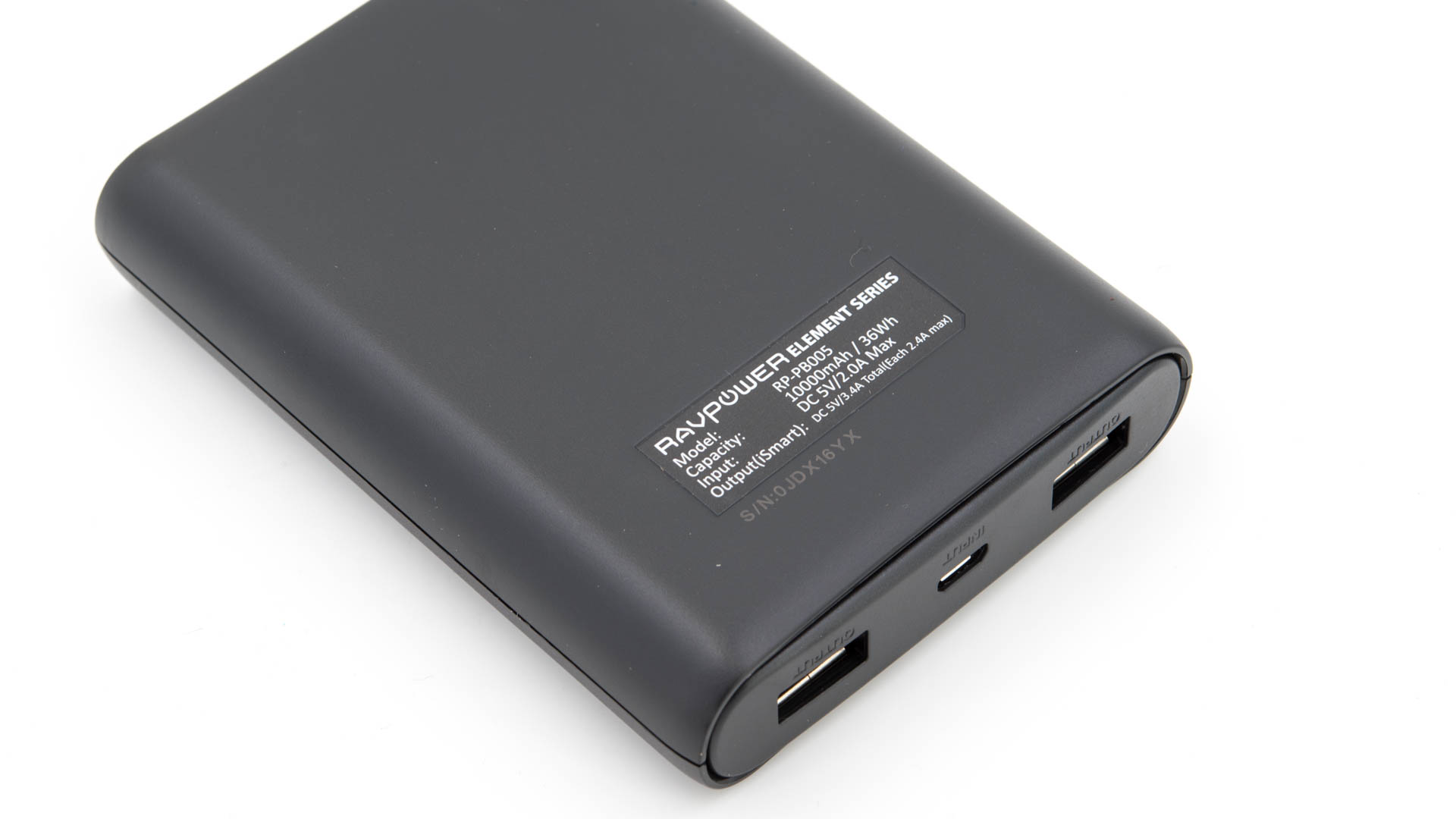
Genau dies verspricht die RAVPower RP-PB005 10000mAh Powerbank mit iSmart 2.0. Für rund 17€ erhaltet Ihr eine 10000mAh Powerbank, welche mit einer guten Standardausstattung punkten kann. Quick Charge oder ähnlichen Luxus sucht Ihr hier allerdings vergebens.
Wollen wir doch einmal im Test schauen, ob die RAVPower RP-PB005 wirklich der günstige Allrounder ist! Neugierig?
Die RAVPower RP-PB005 10000mAh Powerbank mit iSmart 2.0 im Test
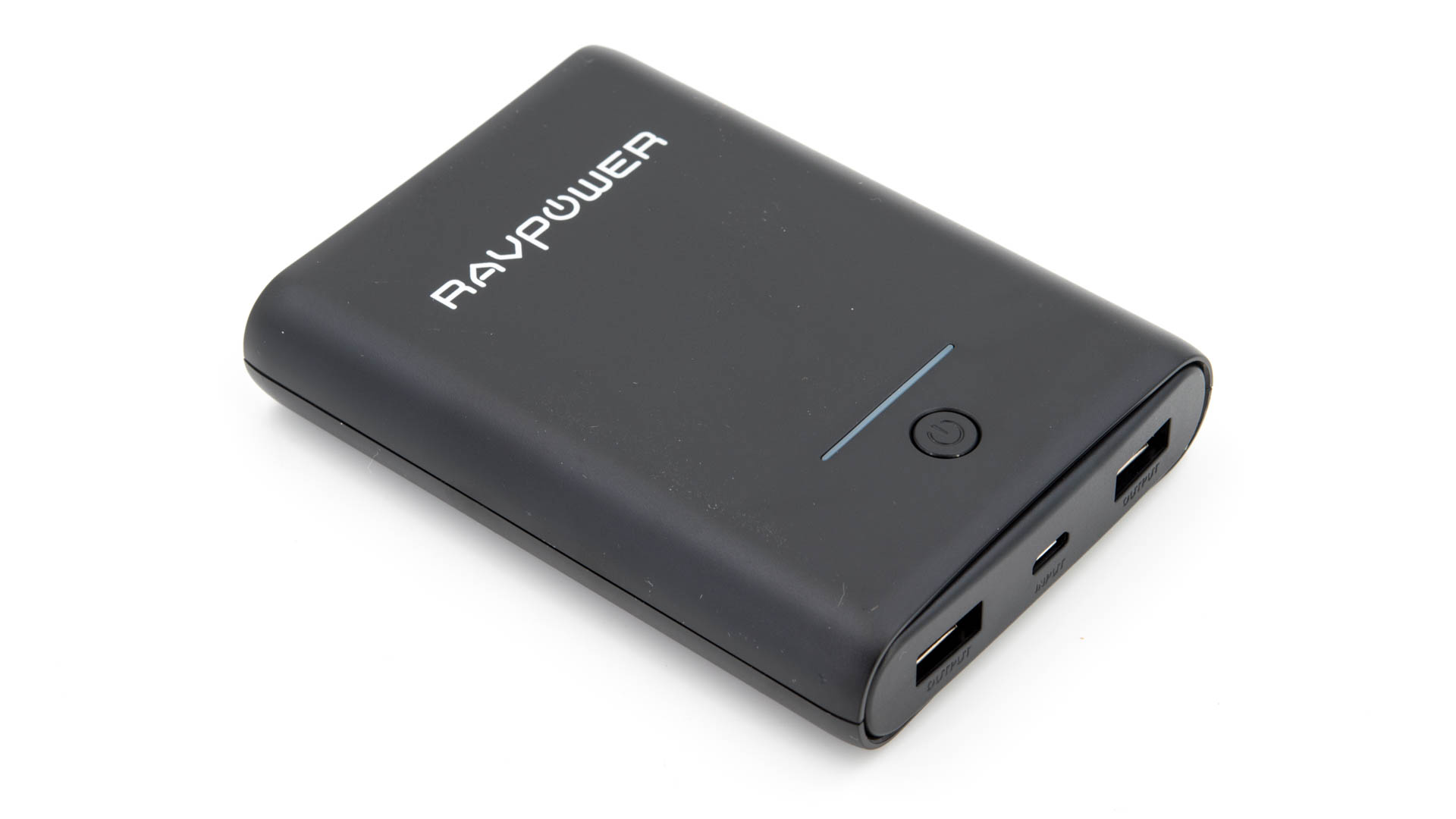
Die RAVPower RP-PB005 ist für eine 10000mAh Powerbank als durchschnittlich groß zu beurteilen. Ja es gibt kompaktere 10000mAh Powerbanks, aber klobig ist die RP-PB005 auch nicht.
Ich nehme an das im Inneren vier 18650 Zellen verbaut sind, welche die Größe definieren.
Beim Gehäuse setzt RAVPower auf ein einfachen, aber funktionalen Kunststoff. Die Powerbank ist in Schwarz wie auch in Weiß erhältlich. Bei beiden Versionen handelt es sich um einen matten Kunststoff, welcher eine gewisse Resistenz gegenüber Fingerabdrücken und Kratzern zeigt.
Ich würde das Gehäuse der RAVPower RP-PB005 als gut alltagstauglich einstufen.
Wie steht es um die Ausstattung?
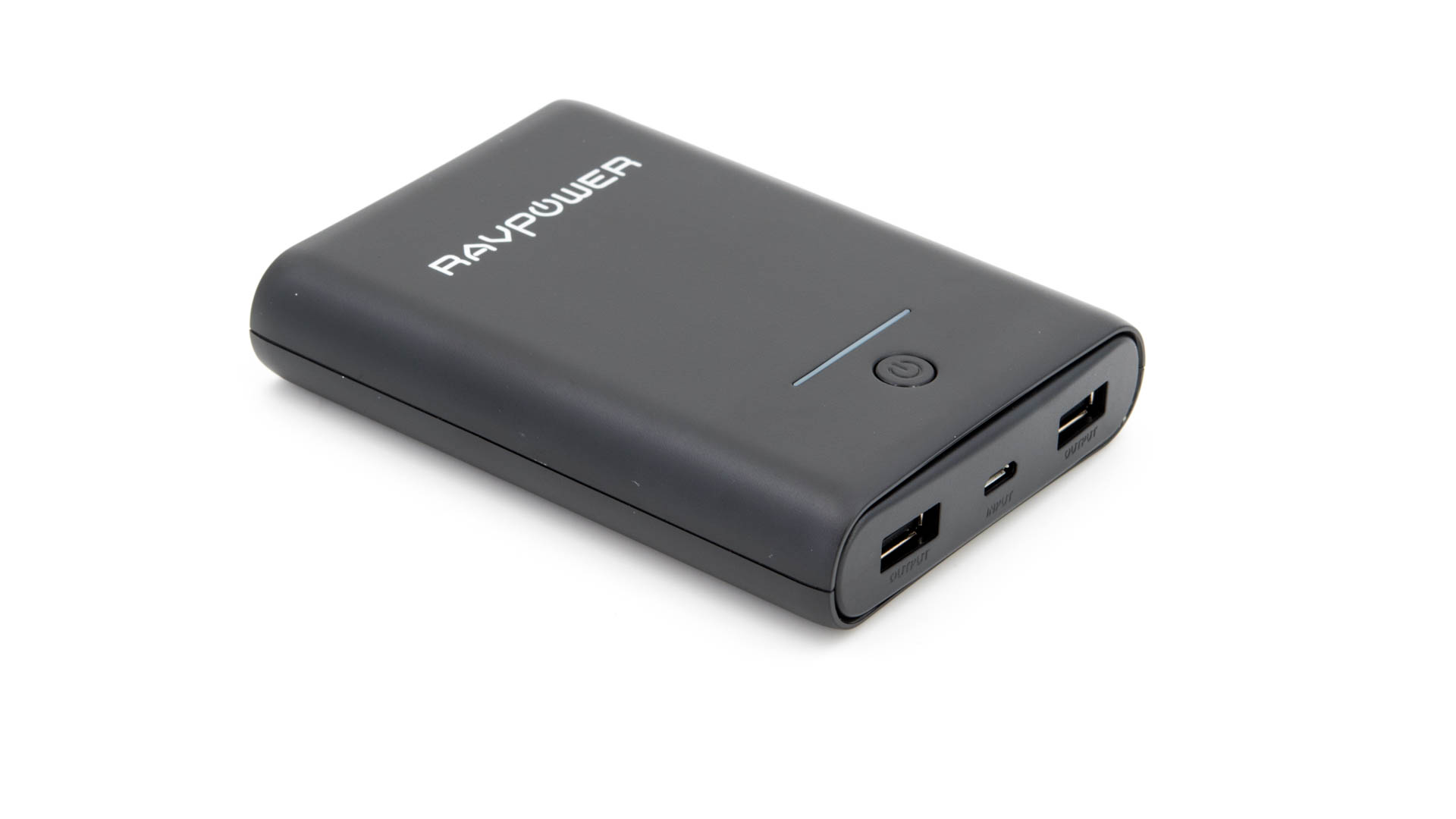
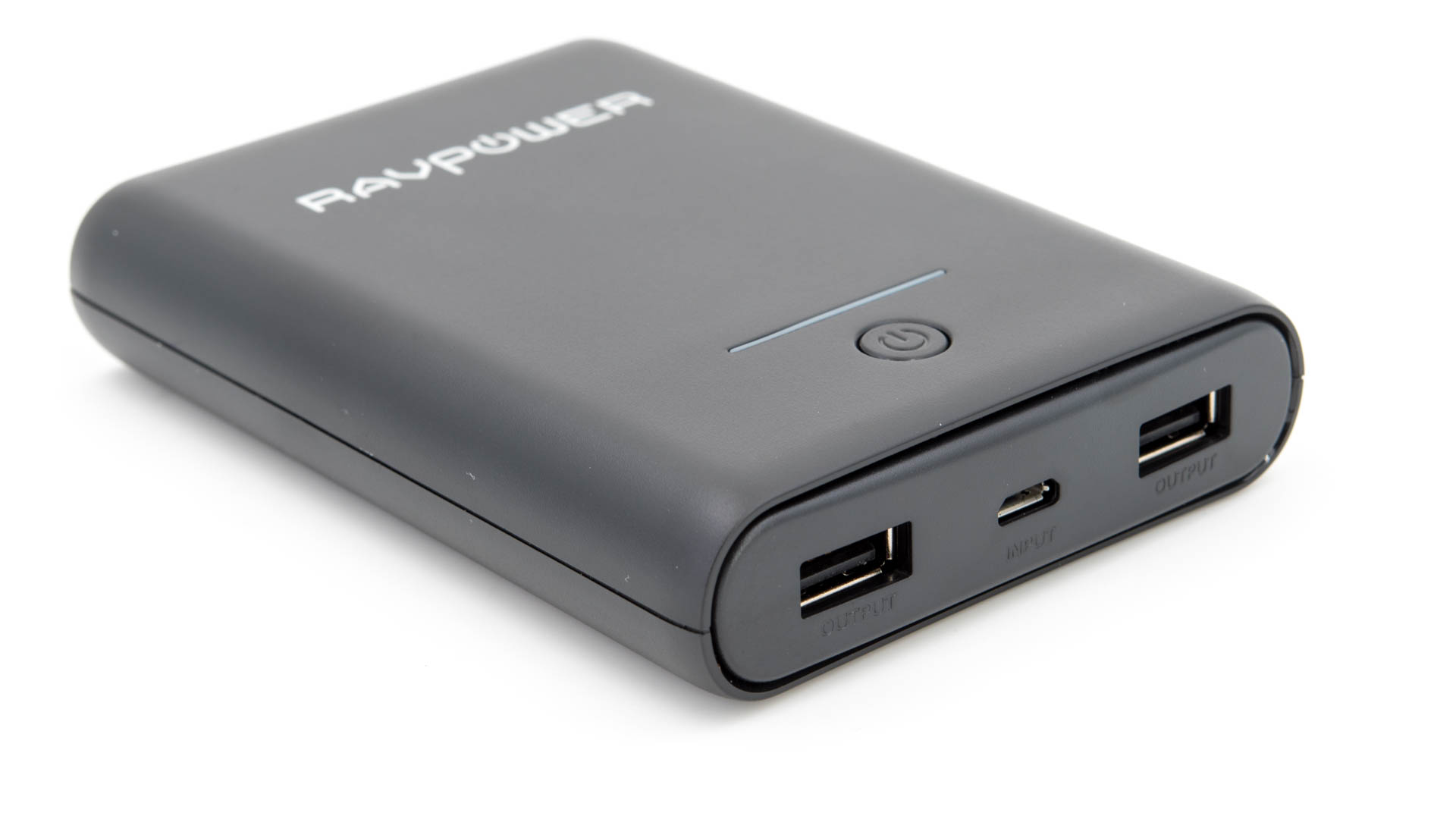
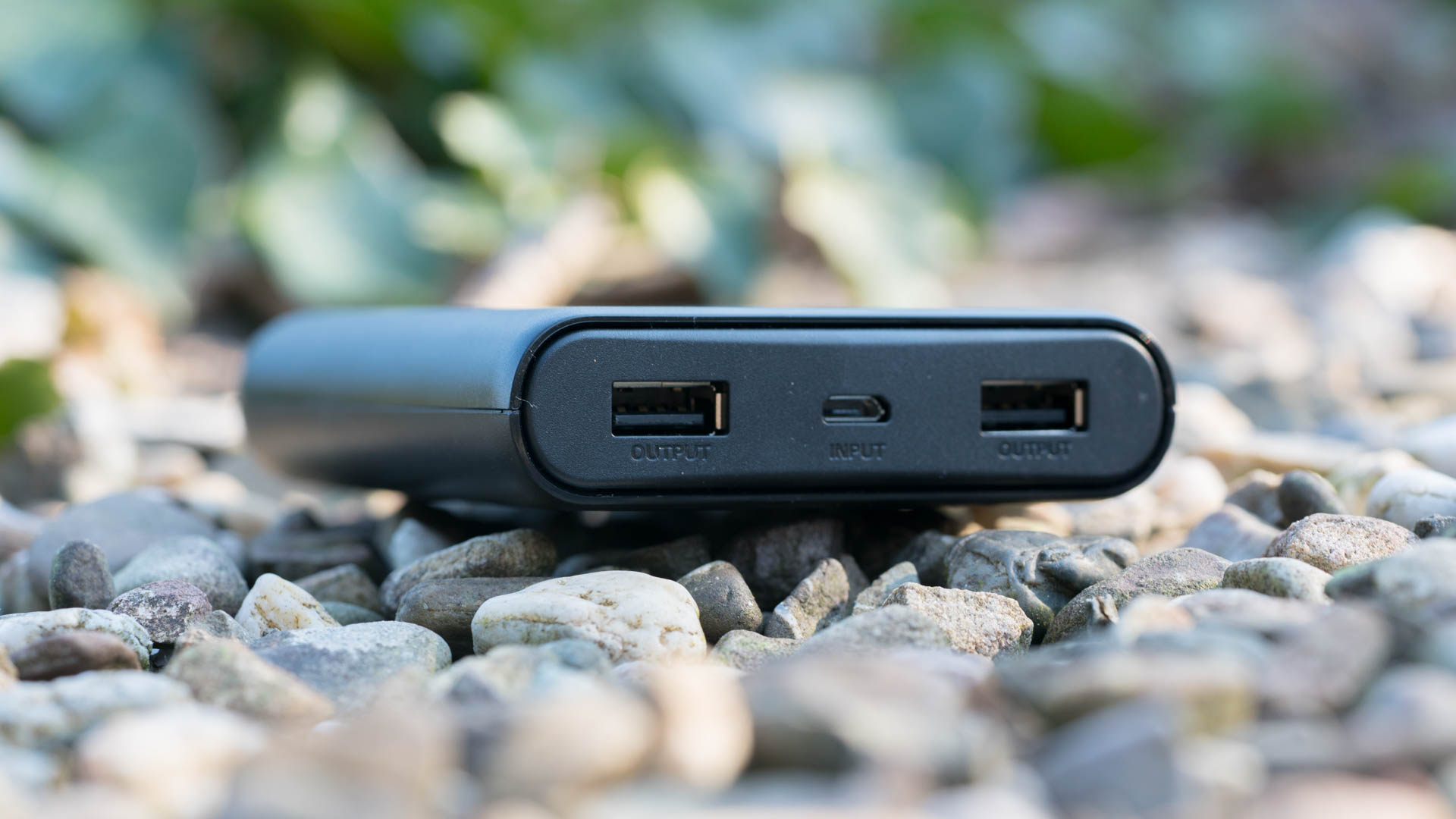
Auf der Front der Powerbank finden wir zwei normale USB Ausgänge, wie auch einen microUSB Eingang.
Die beiden USB Ausgänge können jeweils die maximal üblichen 2,4A liefern. Im gemeinsamen Einsatz allerdings maximal 3,4A. 3,4A ist in der Praxis meist ausreichend, sofern Ihr nicht versucht zwei iPads gleichzeitig zu laden.
Zwei iPhones gleichzeitig wären beispielsweise kein Problem. Zusätzlich sind die beiden Ports auch mit RAVPowers iSmart 2.0 Technologie ausgestattet, welche für sämtliche Smartphone Typen die optimale Ladeleistung ermitteln und einstellen soll.
Wie es sich für eine gute Powerbank auch gehört, sind Schutzmechanismen gegen Überladung, Überentladung, Überhitzung, Überspannung, Überstrom und Kurzschluss integriert.
Der microUSB Port, welcher dem Aufladen der Powerbank dient, kann maximal 2A bei 5V aufnehmen, laut Hersteller.
Als Ladegerät könnt Ihr grundsätzlich jedes USB Ladegerät mit mindestens 1A nutzen. Vom Aufladen am PC würde ich abraten! Dies dauert bei Powerbanks ewig (hier ca. 20 Stunden). Solltet Ihr kein passendes USB Ladegerät haben schaut hier.
Auf der Oberseite der RAVPower RP-PB005 findet sich noch ein Einschalter, wie auch ein LED Streifen. Letzterer zeigt Euch den aktuellen Ladestand an.
Einschalten und ausschalten tut die Powerbank sich von alleine, wenn ein Smartphone verbunden bzw. getrennt wird.
Messwerte
Beginnen wir bei der Kapazität. RAVPower verspricht 10000mAh, messen konnte ich 10213mAh bzw. 37,079Wh.
Ja ich konnte eine leicht höhere Kapazität Messen als beworben wird! Dies ist bei über 60 Powerbank Tests nur 3-4 mal vorgekommen.
Messfehler? Nein ich nehme an RAVPower hat die Kapazität abgerundet und eigentlich sind vier 2800mAh Zellen verbaut. Dennoch Daumen hoch für 100% Kapazität!
Wie steht es um das Aufladen von Smartphones?
Folgende Modelle habe ich an der Powerbank getestet:
Apple iPhone X
Apple iPad Pro
Samsung Galaxy S8+
Google Pixel 2 XL
Huawei Mate 10 Pro
Hierbei handelt es sich natürlich nur um eine kleine Stichprobe, allerdings hat diese die RAVPower RP-PB005 gut gemeistert!
Alle Smartphones wurden mit ihrem „normalen“ Ladetempo geladen. Inkompatibilitäten oder Auffälligkeiten gab es keine.
Das iPhone X erreichte 1,42A, das iPad Pro 10.5 2,01A, das Samsung Galaxy S8+ 1,47A (hier wäre noch etwas mehr möglich gewesen), das Google Pixel 2 XL 1,48A und das Huawei Mate 10 Pro 1,89A.
Viel schneller geht das Aufladen dieser Smartphones, ohne die Nutzung von Quick Charge oder ähnlicher Technologie, nicht.
RAVPower bewirbt die Powerbank mit 2,4A pro Port und beide Ports gemeinsam mit maximal 3,4A, stimmt dies?
Ja! Beide USB Ports der RP-PB005 sind technisch absolut identisch. Jeder der Ports lässt sich problemlos mit 2,4A belasten und hält dabei auch eine gute Stabile Spannung von knapp über 5V (ca. 5,09V).
Die beiden Ports schaffen auch problemlos sogar 3A! Erst wenn Ihr beide Ports (zusammen) mit rund 3,8A belastet, greift die Abschaltung. Allerdings selbst bis zum absoluten Maximum bleibt die Powerbank gut geregelt und die Spannung stabil bei knapp über 5V.
Das Aufladen geht mit 1,8A ausreichend schnell. Allerdings müsst Ihr dennoch für eine vollständige Ladung gut 6 Stunden einplanen.
Fazit
Ihr sucht eine einfache, günstige und gute Powerbank und könnt auf Schnelllade-Technologien wie Quick Charge verzichten?
Dann ist die RAVPower RP-PB005 eine hervorragende Wahl! Die Kapazitätsangabe wird voll erfüllt, die Ladegeschwindigkeit der von mir getesteten Smartphones tadellos und auch die Elektronik/Spannungsstabilität macht einen sehr guten Eindruck.
Kurzum, für um die 17€ macht Ihr bei der RAVPower RP-PB005 nichts falsch! Preis/Leistung herausragend!
Vielleicht habt Ihr schon von der neuen EU DSGVO Datenschutzverordnung gehört. Falls ja werdet Ihr als Nutzer sicherlich die neuen Änderungen super finden.
Die EU holt was den Datenschutz angeht die dicke Keule heraus. Auf den ersten Blick sind viele Änderungen sicherlich sinnvoll, es dürfen nur noch notwendige Daten gesammelt werden, Tracking Skripte werden verboten usw.
Allerdings möchte ich in diesem kleinen Artikel einmal kurz beleuchten was dies für mich als Webseitenbetreiber bedeutet und warum für mich die EU DSGVO und noch schlimmer die am Horizont aufblitzende e-Privacy Richtlinie einfach nur scheiße ist.
DSGVO und e-Privacy
Die neue DSGVO tritt am 25. Mai in kraft und bringt viele Veränderungen mit. Hier habe ich zugegeben etwas den Überblick verloren, was ich in Zukunft alles nicht mehr darf.
Von daher nehmt meine Aussagen auch nicht ganz für bare Münze! Es gibt hier extrem viele, sehr widersprüchliche Angaben.
Beginnen wir beim Tracking. Ich nutze hier wie fast jeder Google Analytics, an welche ich die Daten anonymisiert weitergebe. Heißt, ich sehe welche Seiten Ihr wie lange besucht habt, allerdings sehe weder ich noch Google Eure IP Adresse oder ähnliches (die Daten werden halt anonymisiert).
Hier habe zwei widersprüchliche Angaben gehört, Option a:
Bisher galt hier der Opt-Out Grundsatz. Ihr kennt sicherlich die „Durch die weitere Nutzung der Seite stimmst du der Verwendung von Cookies zu.“ Einblendung, welcher du zustimmen musst, ansonsten fliegt man von der Seite.
So wie es aussieht muss ich in der Zukunft ein Opt-in verfahren anbieten. Heißt es gibt kein Tracking, ehe Ihr nicht zustimmt.
Für den Nutzer sicherlich klasse, für mich furchtbar! Praktisch werden hier vielleicht ein paar Prozent zustimmen, der Rest fliegt unter dem Radar.
Für mich als Webseitenbetreiber ist es allerdings essenziell zu wissen wie viele Besucher meine Webseite hat und welche Artikel diese lesen.
Kurzum wenn ich mich hier an die DSGVO halte, habe ich ein Problem, ich habe keine Ahnung ob jemand meine Artikel liest.
Option b: Ich kann so weitermachen wie bisher da die Daten anonymisiert werden.
Ebenfalls problematisch sind die üblichen Facebook, Twitter usw. Button, welche so nichtmehr zulässig sind. Diese sind für mich aber weniger tragisch. Mittlerweile setzte ich hier auch auf „sichere Buttons“, danke Heise!
Problematischer ist beispielsweise das Einbinden von Youtube Videos, was ich in Zukunft nicht mehr darf! Wenn ich ein Youtube Video in meine Webseite einbinde und Ihr die Seite aufruft, erhält Youtube Daten = ist verboten.
Ähnliches gilt auch für sich automatisch aktualisierende Preisinformationen, ebenfalls so wie es aussieht verboten.
Gut also wir haben Google Analytics, Social Media Buttons, Youtube Videos und sich automatisch aktualisierende Preisinformationen.
Weiter geht es mit den Kommentaren. Die Kommentarfunktion wird über WordPress.com geregelt, einem US Unternehmen. Kommentare werden zwar auf meinem Server gespeichert, aber die Benachrichtigung über eine Antwort usw. läuft über WordPress.com.
Dreimal dürft Ihr raten, richtig, die Kommentarfunktion geht so in Zukunft auch nicht mehr.
Auch an meiner Sicherheitsinfrastruktur muss ich Veränderungen vornehmen bzw. schwächen. Kommentare automatisch über Akismet auf Spam überprüfen? Nope dafür werden die IP Adressen der Kommentarschreiber mit einer Spam Datenbank abgeglichen.
Ach ja, in den letzten 6 Monaten hatte ich über 10.000 versuchte Spam Kommentare, welche dieses System abgefangen hat!
Meinen Schutz vor brute Force Angriffen darf ich auch aufgeben. Erneut werden hier IP Adressen, welche versuchen sich einzuloggen, mit einer Datenbank abgeglichen.
Ja es ist sicherlich suboptimal, dass hier IP Adressen weitergegeben werden, aber was soll ich machen? Im Monat 1600 Spam Kommentare per Hand durchsuchen?! Ich spiele mit dem Gedanken die Kommentarfunktion komplett abzuschalten. Leider gibt es auch keine gute Europäische alternative zu Akismet.
Viele dieser Dinge scheinen aber arg in der Grauzone zu sein und es wird darauf hinauslaufen, dass man so weiter macht wie bisher. Ich zweifele beispielsweise sehr daran, dass es in Zukunft nirgends mehr eingebundene Youtube Videos in Webseiten gibt.
Für mich als Webseitenbetreiber ist die DSGVO dennoch suboptimal. Ich denke nicht, dass ich meine Nutzer zu sehr „überwache“ oder ausspioniere. Auch halte ich mich sehr mit Werbung zurück, schalte keine gesponserten Artikel (an Angeboten mangelt es nicht) usw.
Noch schlimmer wird es, wenn die e-Privacy Richtlinie durchkommt. Dann kann ich im schlimmsten Fall Techtest.org dichtmachen. Die e-Privacy Richtlinie verbietet personalisierte Werbung und Affiliate Links, womit jegliche Finanzierungsmöglichkeit zerstört wird.
Dieser kleine Artikel sollte nur einmal grob die andere Seite der Medaille zeigen. Die generelle Auffassung von Nutzern zur DSGVO und der noch in der Planungsphase befindlichen e-Privacy Richtlinie ist ja positiv. Für mich als kleinen Webseitenbetreiber, welcher nicht einfach eine Paywall einführen kann, ist das Ganze allerdings vorsichtig ausgedrückt nicht gut.
Sollte ich hier irgendwas falsch aufgefasst haben bitte nicht schlagen. Die meisten Informationen zur DSGVO sind sehr wage oder betreffen mich nicht. Verbindliche Informationen bekommt man aktuell nur so wirklich über Seminare oder kostenpflichtige Beratung, welche sich aber auch nicht an Blogger richtet, sondern primär an Unternehmen.
Wer eine Sony SLR bzw. spiegellose Kamera besitzt, wird vermutlich auch den NP-FW50 Akku verwenden. Dieser Akku Typ kommt in den meisten größeren Sony Kameras zum Einsatz. Leider sind allerdings Sony Kameras nicht für eine besonders gute Akkulaufzeit bekannt. Wer also nicht unterwegs mit einem leeren Akku dastehen möchte, muss sich ein paar Ersatzakkus zulegen.
Allerdings sind die originalen Sony NP-FW50 Akkus mit über 50€ sehr teuer! Bei Amazon und eBay bekommt man hingegen schon Nachbauten für teilweise unter 10€ das Stück. Teilweise werben die Hersteller sogar mit höheren Kapazitäten als beim Original.
Die Verlockung ist also ohne Frage groß einfach ein paar Nachbauten zu kaufen. Selbst wenn diese nicht so gut sind, man bekommt zum Preis eines originalen Akkus 4-5 Nachbauten.
Aber sind die NP-FW50 Akkus von Bundlestar, Mondpalast, RAVPower, Expresstech und Co. wirklich schlechter als das Original? Funktionieren alle Akkus die man so von 3. Anbietern bekommt? Und stimmt die Angabe von einigen Herstellern, welche sogar höhere Kapazitäten versprechen?
All dies versuchen wir in einem Vergleich von NP-FW50 Akkus für Sony Kameras herauszufinden! Welcher ist der beste NP-FW50 Akku?
Die Testkandidaten
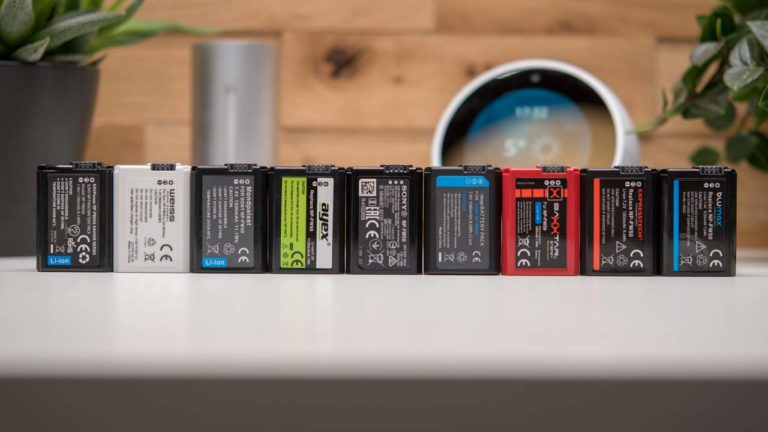
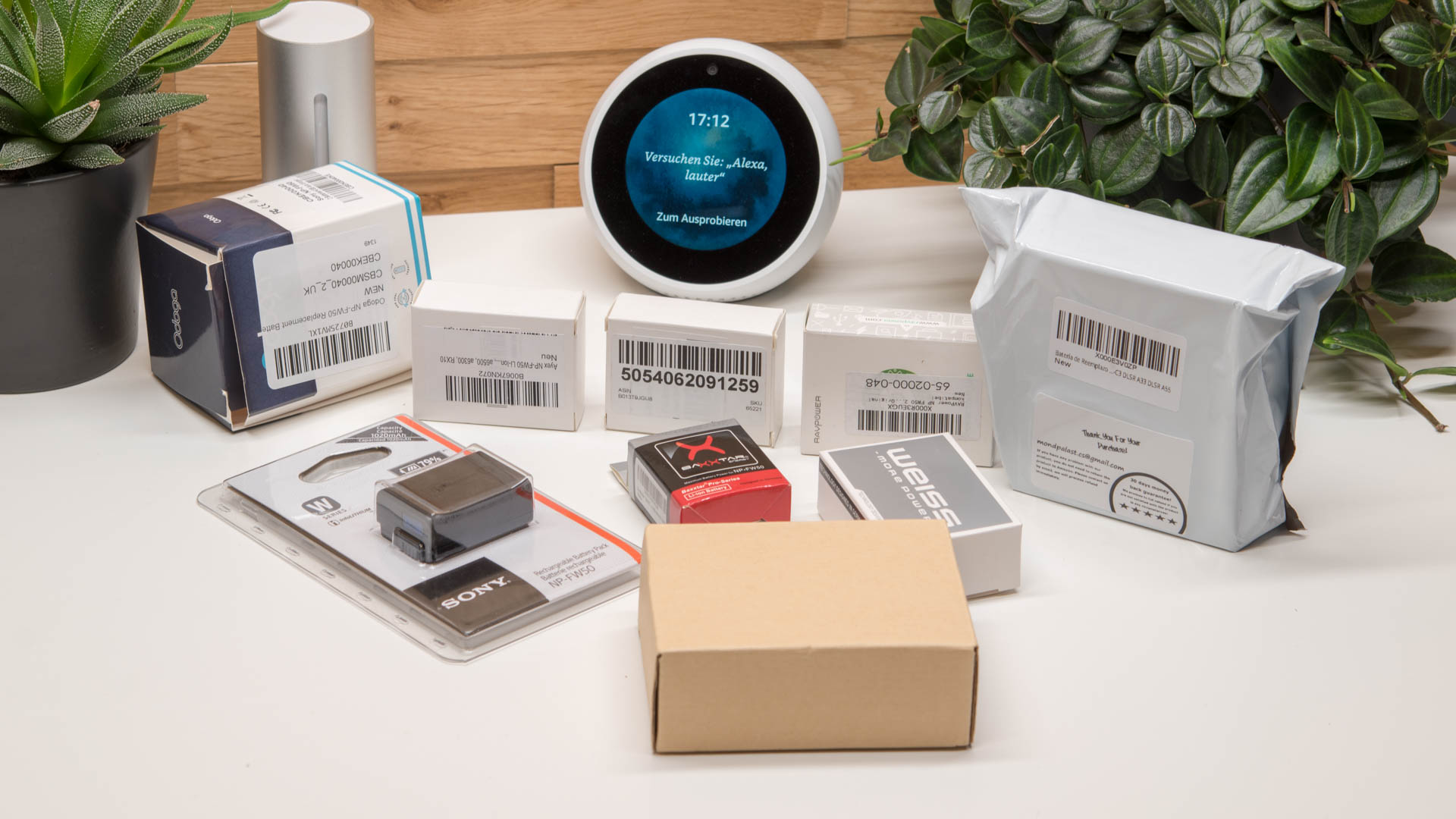
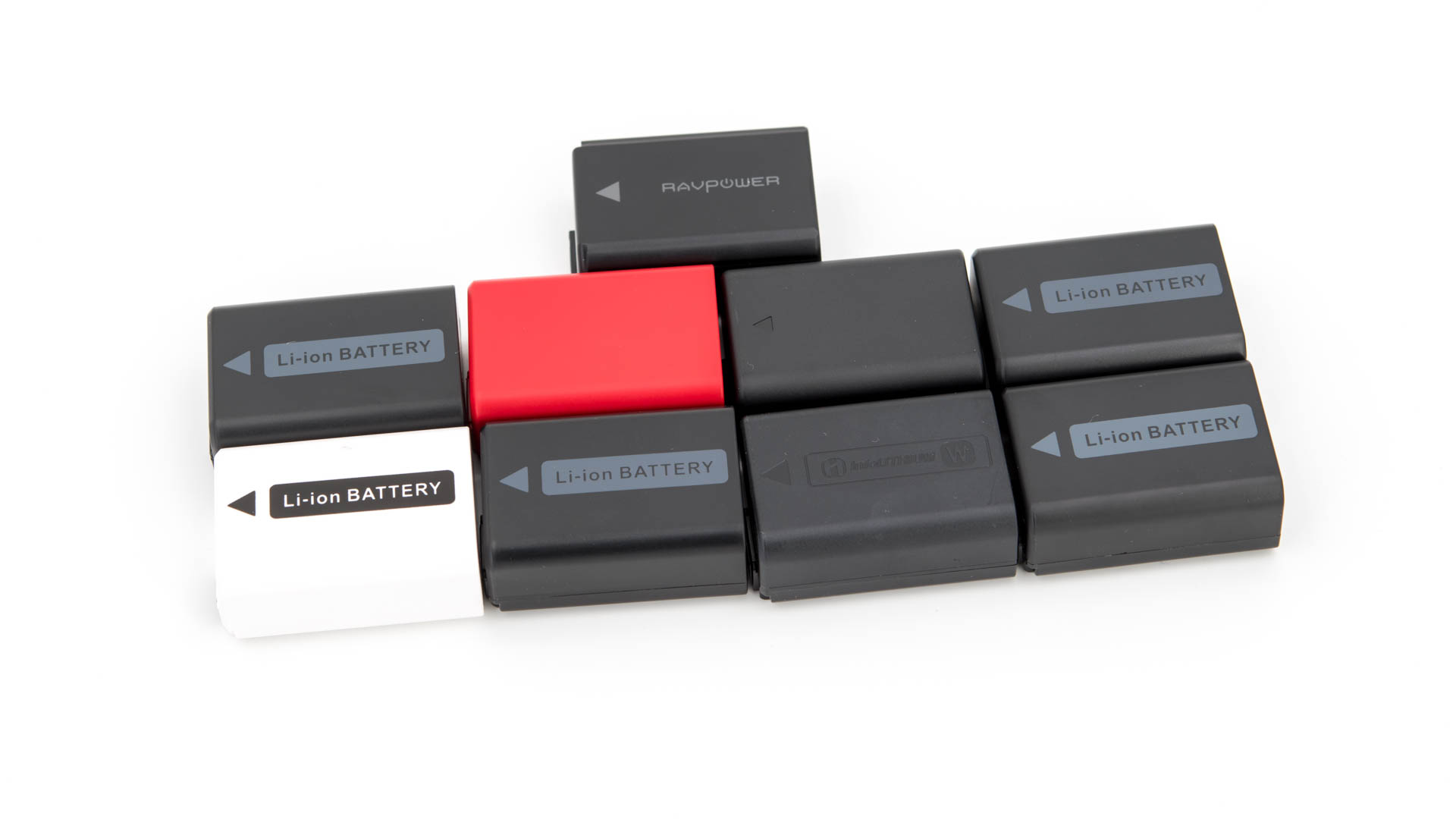
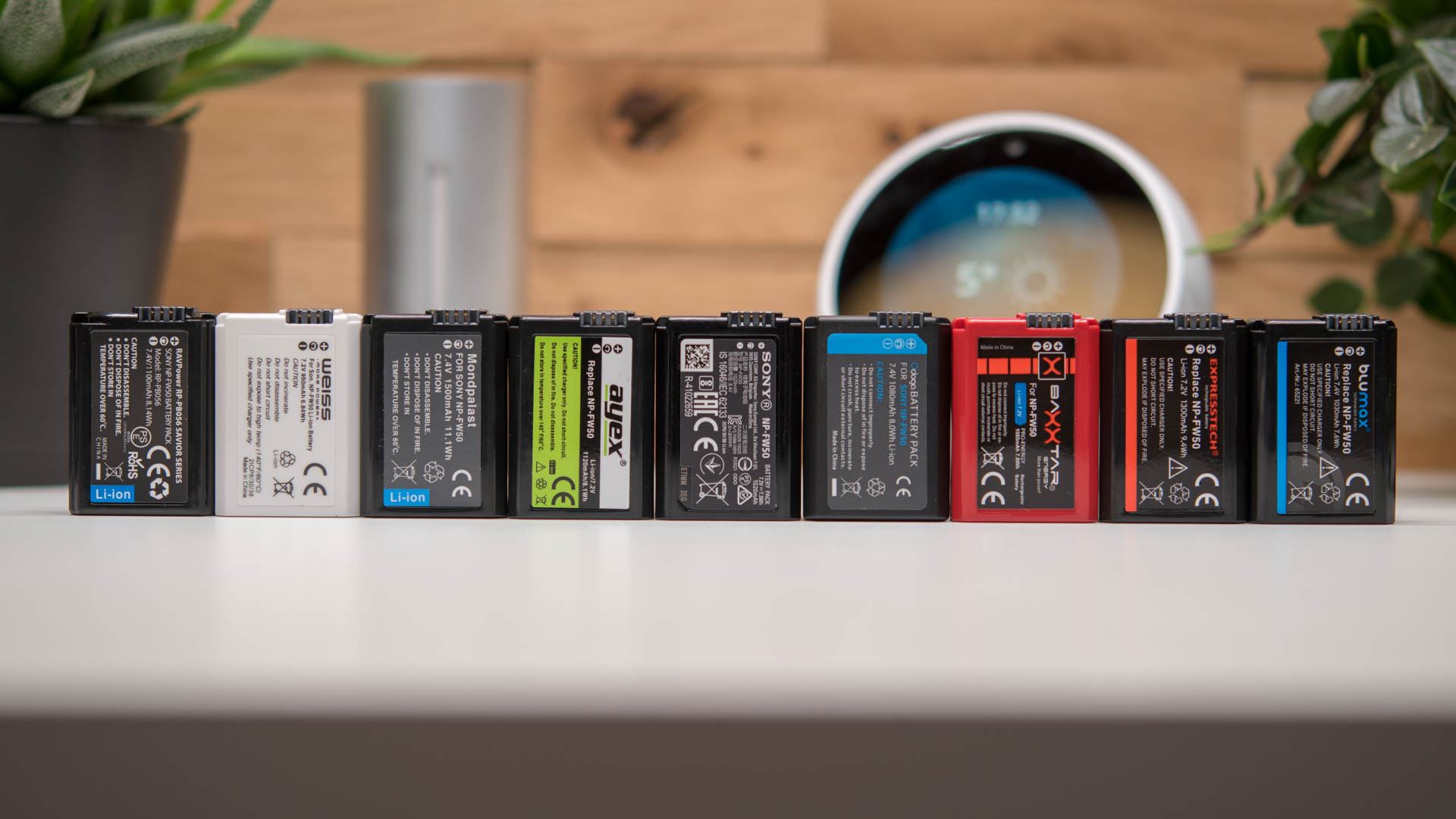
Für diesen Vergleich habe ich acht NP-FW50 Akkus von 3. Anbietern auf Amazon.de gekauft, wie auch einen neuen originalen Akku von Sony, zum Vergleich.
Der teuerste Akku stammt natürlich von Sony mit knapp über 50€. Der günstigste Akku kommt von Odoga mit 16,99€ für ein 2er Set inklusive Ladegerät.
Der teuerste 3. Anbieter Akku ist der Bundlestar BAXXTAR PRO-ENERGY mit 23,90€, womit selbst dieser weniger als die Hälfte des Originals kostet.
Was die Kapazität angeht, versprechen Euch alle Hersteller, abseits von Weiss, eine höhere Kapazität als das Original.
Preis
Angegebene Kapazität
Ayex NP-FW50 Li-Ion Akku
16,90€
1120 mAh
blumax für Sony NP-FW50 1030mAh Akku
18,90€
1030 mAh
Bundlestar BAXXTAR PRO-ENERGY Qualitätsakku für Sony NP-FW50
23,90€
1080 mAh
Expresstech 2x NP-FW50 NPFW50 Akku
9,49€
1300 mAh
Mondpalast Qualitäts akku 1500 mah für fur für Sony NP-FW50
9,99€
1500 mAh
Odoga NP-FW50 Ersatzakku
8,49€
1080 mAh
RAVPower NP FW50
13,99€
1100 mAh
Sony NP-FW50 W-Serie Lithium Akku
50,99€
1020 mAh
Weiss NP-FW50 Li-Ion Akku
22,90€
950 mAh
Sony spricht bei seinem aktuellen NP-FW50 Akku von 1020mAh Kapazität. Die meisten 3. Anbieter versprechen zwischen 1030mAh und 1100mAh. In der Praxis, sofern die Kapazitätsangabe stimmt, macht dies nicht den großen Unterschied.
Sony verspricht bei seiner großen A7 R III 650 Fotos mit einer Aufnahme, ein Foto frisst also rechnerisch rund 1,6mAh Energie. Mit einem 1080mAh Akku könntet Ihr also 37,5 Fotos mehr machen.
Interessant ist allerdings der Mondpalast Akku, welcher mit 1500mAh wirbt, und der Expresstech Akku, welcher mit 1300mAh wirbt. Dies wäre durchaus ein signifikanter Unterschied.
Zu dem Zeitpunkt wo ich diesen Teil des Tests, schreibe habe ich noch keine Messwerte, aber ich Zweifel die Kapazitätsangabe dieser beiden Akkus einfach mal an.
Ich glaube, es ist hier sehr verlockend für Hersteller sich einfach Werte aus den Fingern zu saugen. Das Nachprüfen fällt ja sehr schwer und subjektiv einen Unterschied zu erkennen ist kaum möglich.
Umso interessanter werden die Messwerte.
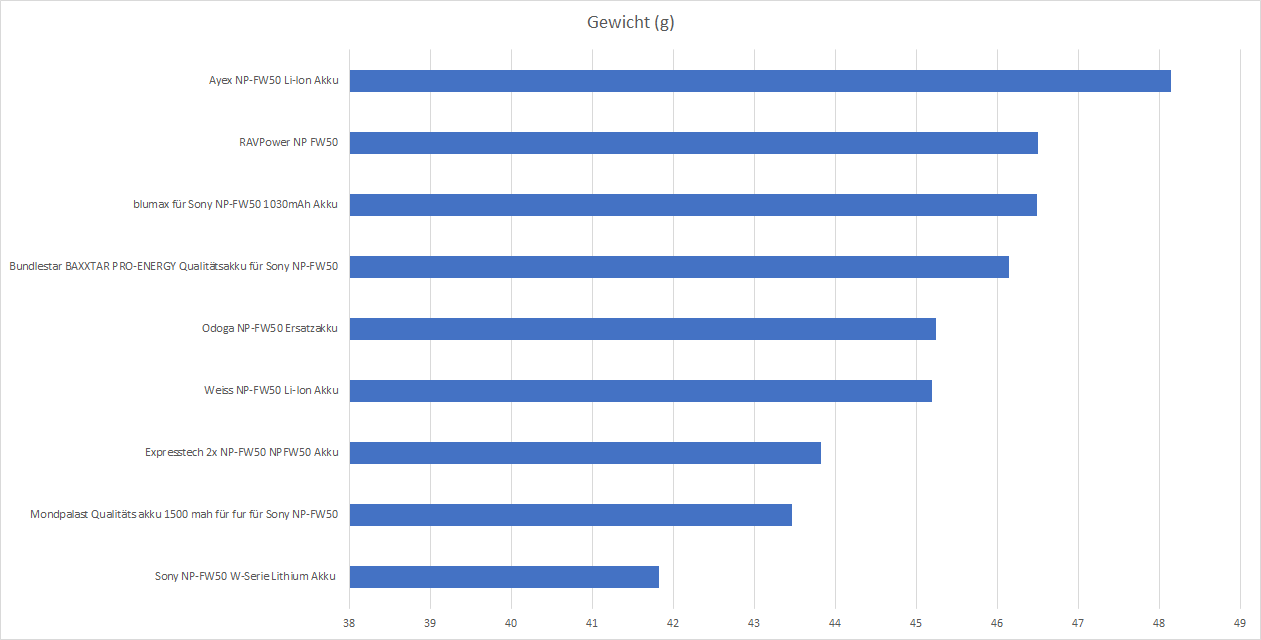
Gewicht
Kommen wir zum Gewicht der Akkus. Warum ist das Gewicht interessant? Es ist doch egal, ob die Kamera ein paar Gramm leichter oder schwerer ist?!
Ja das stimmt natürlich, aber das Gewicht ist der erste Anhaltspunkt für die Qualität eines Akkus.
Wenn ihr einen NP-FW50 Akku oder allgemein einen Li-Ion Akku öffnet, werdet Ihr im inneren Drei Folien finden, welche unterschiedlich beschichtet und aufgerollt sind.
Umso mehr Fläche/Rollungen, umso mehr Kapazität. Akkus mit größerer Kapazität sind meist nur enger gewickelt, so dass mehr Wicklungen in den Akku passen.
Hierdurch werden die Akkus schwerer, da mehr Masse im Inneren. Dies ist auch der Grund warum teilweise Fake Akkus mit Sand gefüllt werden, damit man diesen die niedrige Kapazität nicht so schnell anmerkt.
Wie viel Kapazität haben die Akkus wirklich?
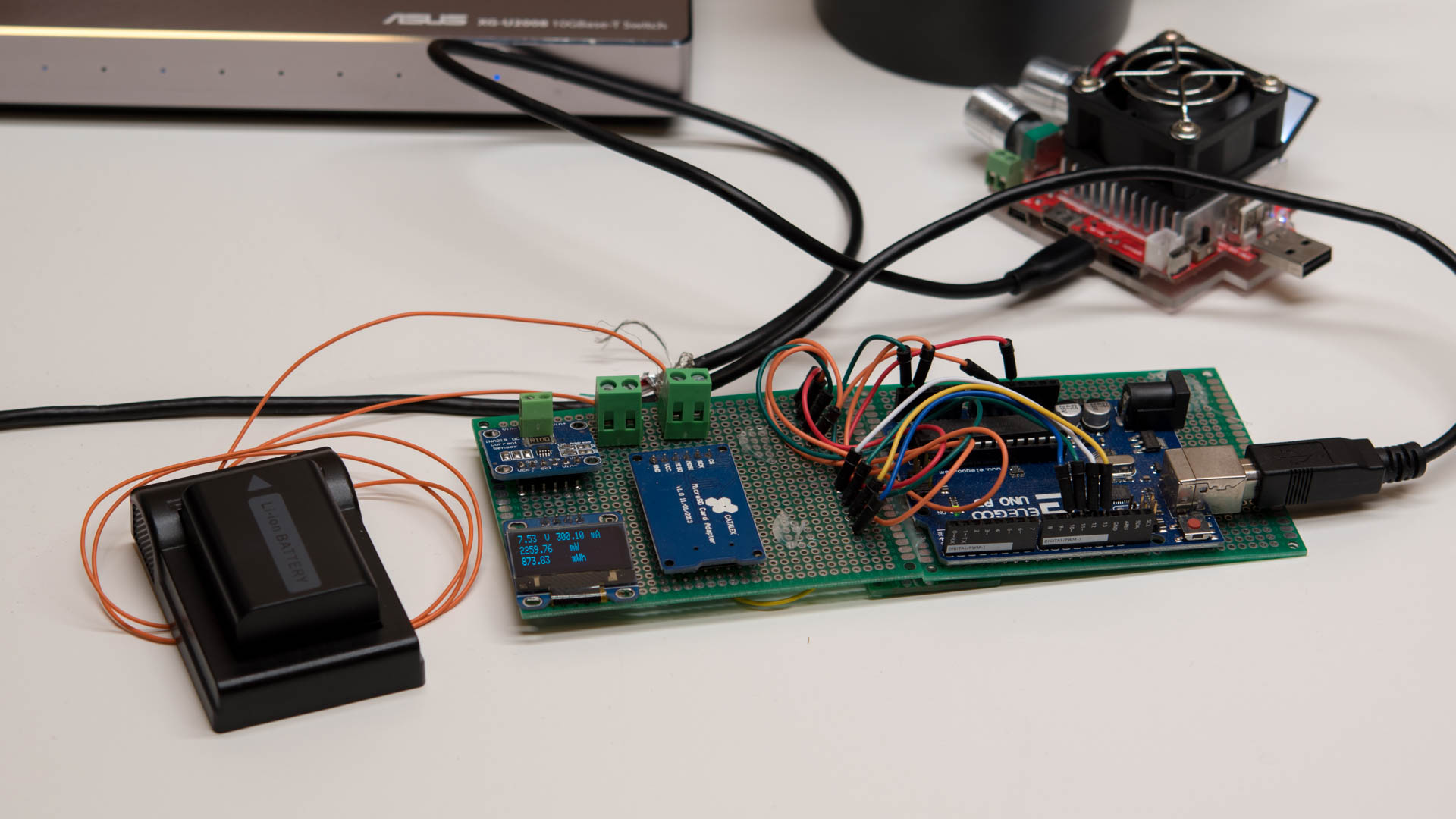
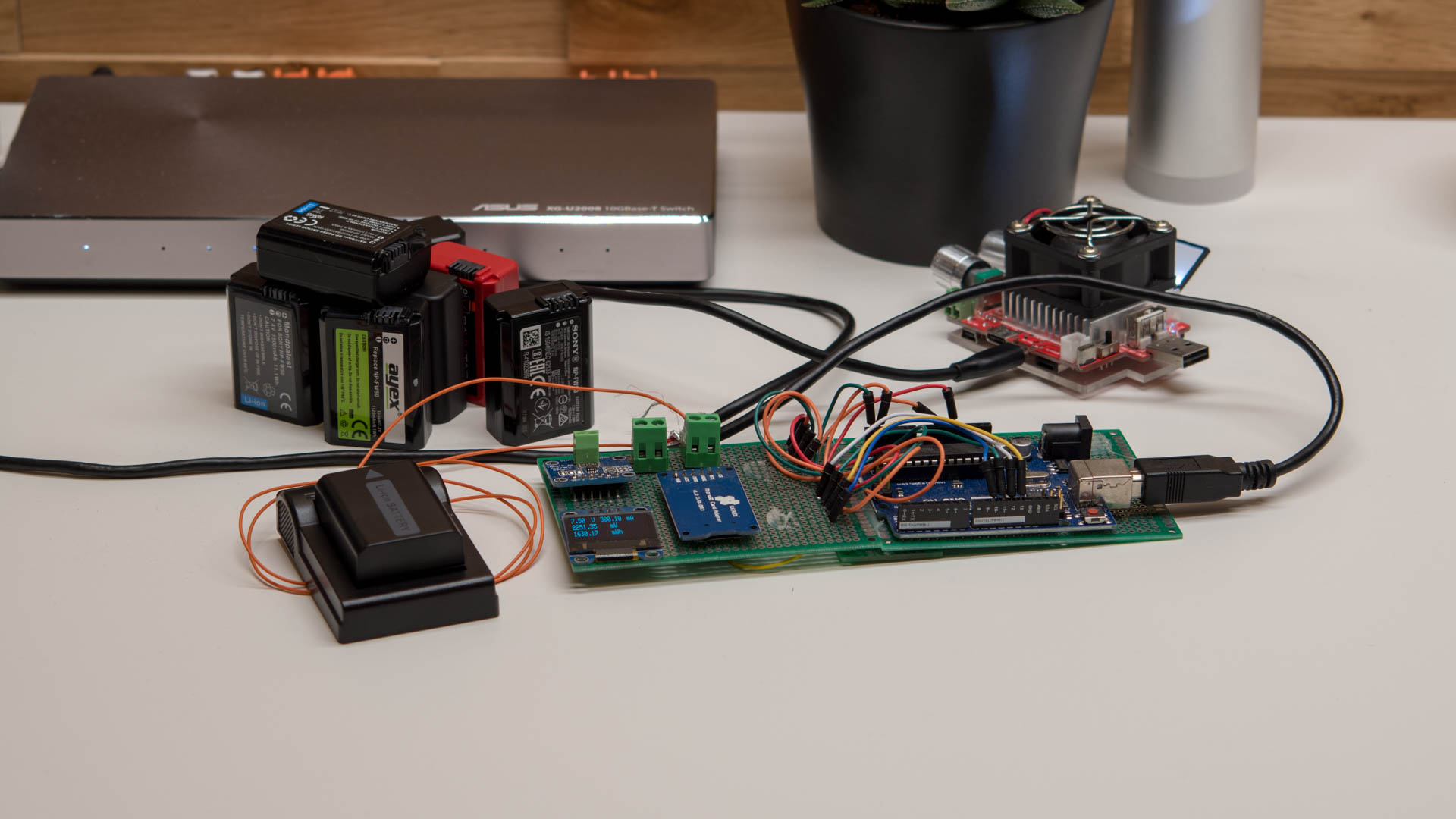
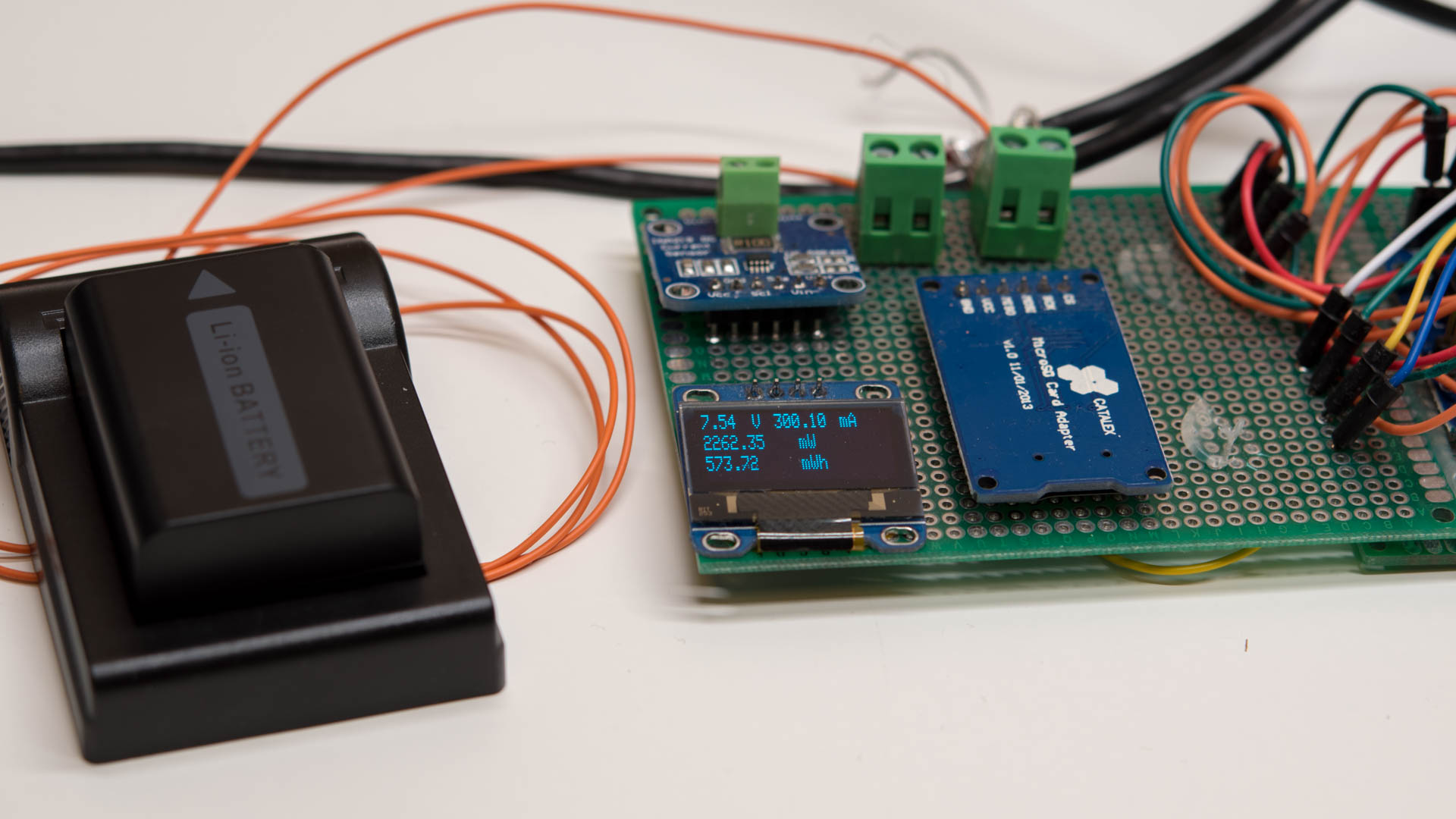
Kommen wir zu dem Teil, auf den Ihr sicherlich schon gespannt seid, der Kapazitätsmessung. Diese ist bei solchen Akkus nicht ganz so einfach, daher musste ich mir hier einen kleinen Adapter basteln, welcher mir es erlaubt die Kapazität und Spannung zu messen, wie auch den Akku mit einem konstanten Strom zu entladen.
An dieser Stelle möchte ich mich bei einem Leser bedanken, welcher mich auf die Idee des Adapters gebracht hat.
Die Kapazität eines Akkus hängt allerdings stark von zwei Faktoren ab. Zum einen die Geschwindigkeit, mit der der Akku entladen wird, zum anderen, wo der Entladeschluss ist. Li-Ion Akkus sollten wie auch die meisten anderen Akkus nicht vollständig entladen werden, ansonsten könnten diese Schaden nehmen.
Nach ein wenig Abwägen habe ich mich für einen Entladeschluss bei 6V entschieden, werde aber auch einen Wert bei 6,95V angeben. Warum? Meine Sony A7R II kennzeichnet Akkus bei 6,95V als leer. Dies kann natürlich bei anderen Sony Kameras anders sein, daher gebe ich auch beide Werte an.
Aber mit welchem Strom soll man die Akkus entladen? Nehmen wir den „Worst Case“. Sony gibt bei der A7 R II folgendes an „ca. 340 Aufnahmen (LC-Display) (CIPA-Standard)“.
Eine Aufnahme frisst bei der A7 R II also 3mAh (1020mAh / 340). Bei einem Einsatz mit 100 Bildern die Stunde würde die Kamera also 300mAh Energie fressen. Diesen Wert habe ich auch für meinen Test genutzt.
Wichtig, natürlich verbrauchen andere Kameras mehr/weniger Strom. Allerdings wird dies die Werte nicht großartig verändern. Bei einem Langsameren entladen werden alle Akkus etwas mehr Leistung schaffen, beim noch schnelleren Entladen etwas weniger. Dies ist aber konstant für alle Akkus, es wird sich an der Rangliste nichts verändern.
Kommen wir zu den Werten.
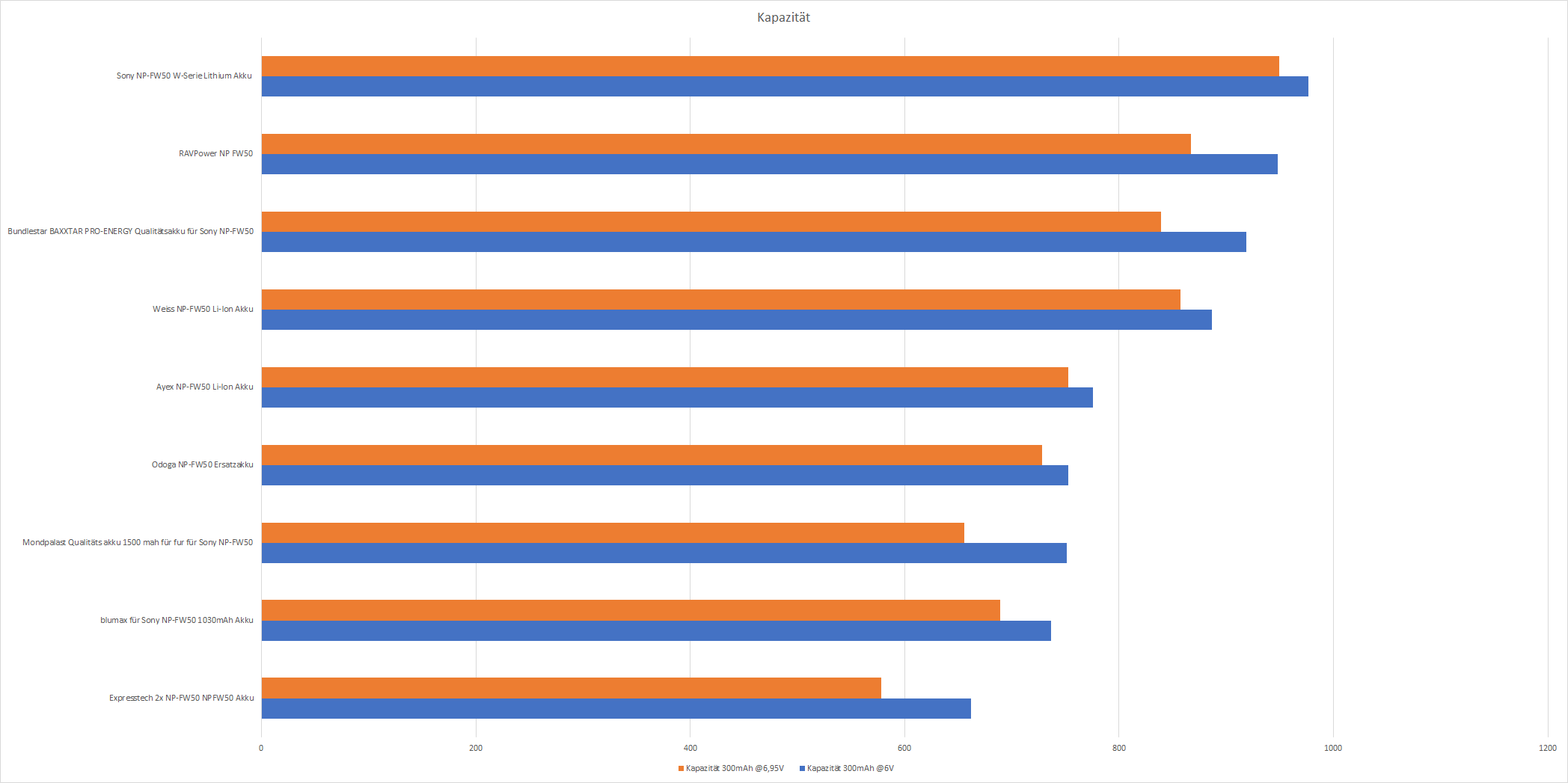
Das Erste was auffällt ist, wie sehr teilweise die Herstellerangaben danebenliegen. Das Zweite was auffällt ist das der originale Sony Akku die höchste Kapazität bietet mit 977mAh bzw. 949,5mAh, obwohl dieser mit der zweit niedrigsten Kapazität beworben wird.
Auf Platz zwei folgt der Akku von RAVPower mit 948,2mAh bzw. 867mAh und auf Platz drei der Akku von Bundlestar mit 918,5mAh bzw. 838,8mAh.
Sehr interessant ist auch der vierte Platz, denn hier liegt der Akku von Weiss! Dieser wurde ursprünglich mit der niedrigsten Kapazität im Testfeld beworben.
Die Akkus welche mit der höchsten Kapazität beworben wurden, von Expresstech und Mondpalast, landen hingegen auf 9 und 7, enttäuschend.
Sehr interessant ist auch der Spannungsverlauf der Akkus beim Entladen.
Die Spannung eines Akkus ist je nach Ladestand unterschiedlich. Im Falle der NP-FW50 Akkus starten diese mit 8,2-8,3V. Umso weiter diese entladen werden umso tiefer fällt die Spannung.
Interessanterweise bricht die Spannung der Akkus ab ca. 7-6,8V, wo auch die Sony A7R II Schluss macht, sehr schnell und stark ein.
Ich nehme also an das die Akkus bzw. die Kameras darauf konzipiert sind bis 7-6,8V zu funktionieren.
Akkustand
Etwas in der Praxis doch recht Wichtiges ist die Akkustandsanzeige. Zwar sollte man sich auf diese nie zu 100% verlassen, aber dennoch ist ein ungefähr richtiger Wert in der Praxis ist nett.
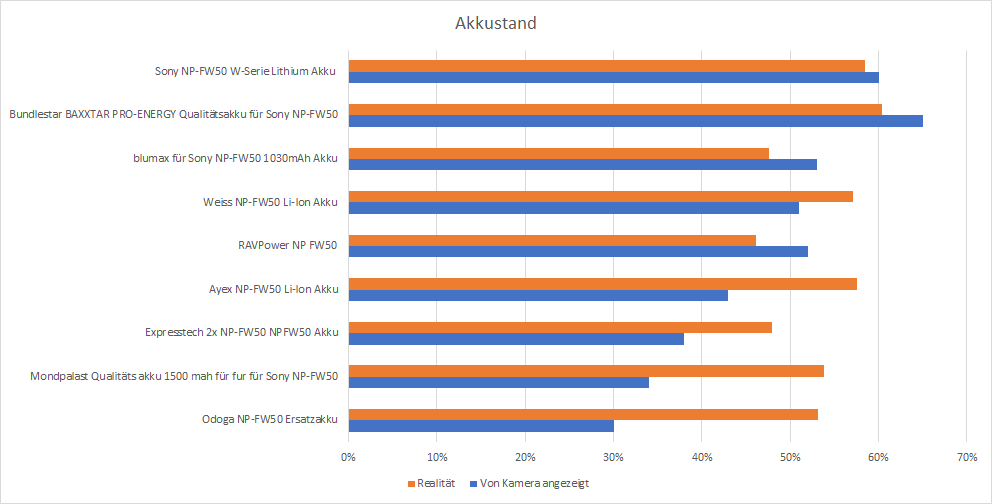
Wie steht es hier um die Akkus? Für diesen Test habe ich alle Akkus auf ca. 50% entladen und von der Sony A7RII den Akkustand auslesen lassen und mit den zuvor gemessenen Werten verglichen.
Den genausten Akkustand zeigte, wenig überraschend, der originale Sony Akku an. Hier lag lediglich 1% zwischen dem angezeigten Wert und der Realität.
Auf Platz zwei folgt der Bundlestar BAXXTAR PRO und blumax Akku mit jeweils 5% Abweichung und auf Platz drei der Weiss NP-FW50 Li-Ion Akku und RAVPower Akku mit 6% Abweichung.
Auf dem letzten Platz landet der Odoga NP-FW50 Ersatzakku mit einem Unterschied von 23%!
Interessanterweise zeigten die Akkus eher einen zu niedrigen Stand an als einen zu hohen. So herum ist dies eigentlich noch besser, also wenn der Akku zu voll angezeigt wird.
Natürlich ist dies nur eine Stichprobe, es könnte sein das im 10% Bereich andere Werte erreicht werden, dennoch sollte uns dies eine grobe Übersicht geben.
Fazit
Welcher ist der beste NP-FW50 Akku für Sony Kameras?
Der beste Akku stammt von Sony selbst. Auch wenn andere Akkus mit einer höheren Kapazität beworben werden lieferte der Sony NP-FW50 W-Serie Lithium Akku die höchste echte Kapazität. Auch habe ich keine Zweifel daran, dass der originale Sony Akku langfristig, die so ziemlich beste Leistung bringen wird.
Allerdings würde ich nicht die originalen Akkus kaufen, diese sind einfach zu teuer.
Der wahre Testsieger sind die Akkus von RAVPower. Diese bieten eine 3% bzw. 9% niedrigere Kapazität als der originale Akku kosten, im Doppelpack aber gerade mal ¼ des Sony Akkus.
Hier fällt die Wahl nicht schwer!
Auch sehr gut abgeschnitten hat der Bundlestar BAXXTAR PRO-ENERGY Akku, welcher allerdings etwas schlechter war als der RAVPower und mehr kostete. Sollten die Akkus von RAVPower mal nicht mehr verfügbar sein, wären die Bundlestar BAXXTAR PRO-ENERGY Akkus die nächst beste Alternative.
Wenn der Test etwas gezeigt hat dann, dass Ihr die Finger von Akkus lassen solltet welche mit zu hohen Kapazitäten werben. Der Akku von Expresstech sollte 27% mehr Kapazität haben als der originale Sony Akku, hatte aber effektiv 32% weniger Kapazität. Der Mondpalast Qualitätsakku sollte 47% mehr Kapazität haben als das Original, hatte aber effektiv 23% weniger Kapazität. Zwischen Angabe und Realität liegen hier 50%.
Kurzum meine Empfehlung für die besten NP-FW50 Akkus:
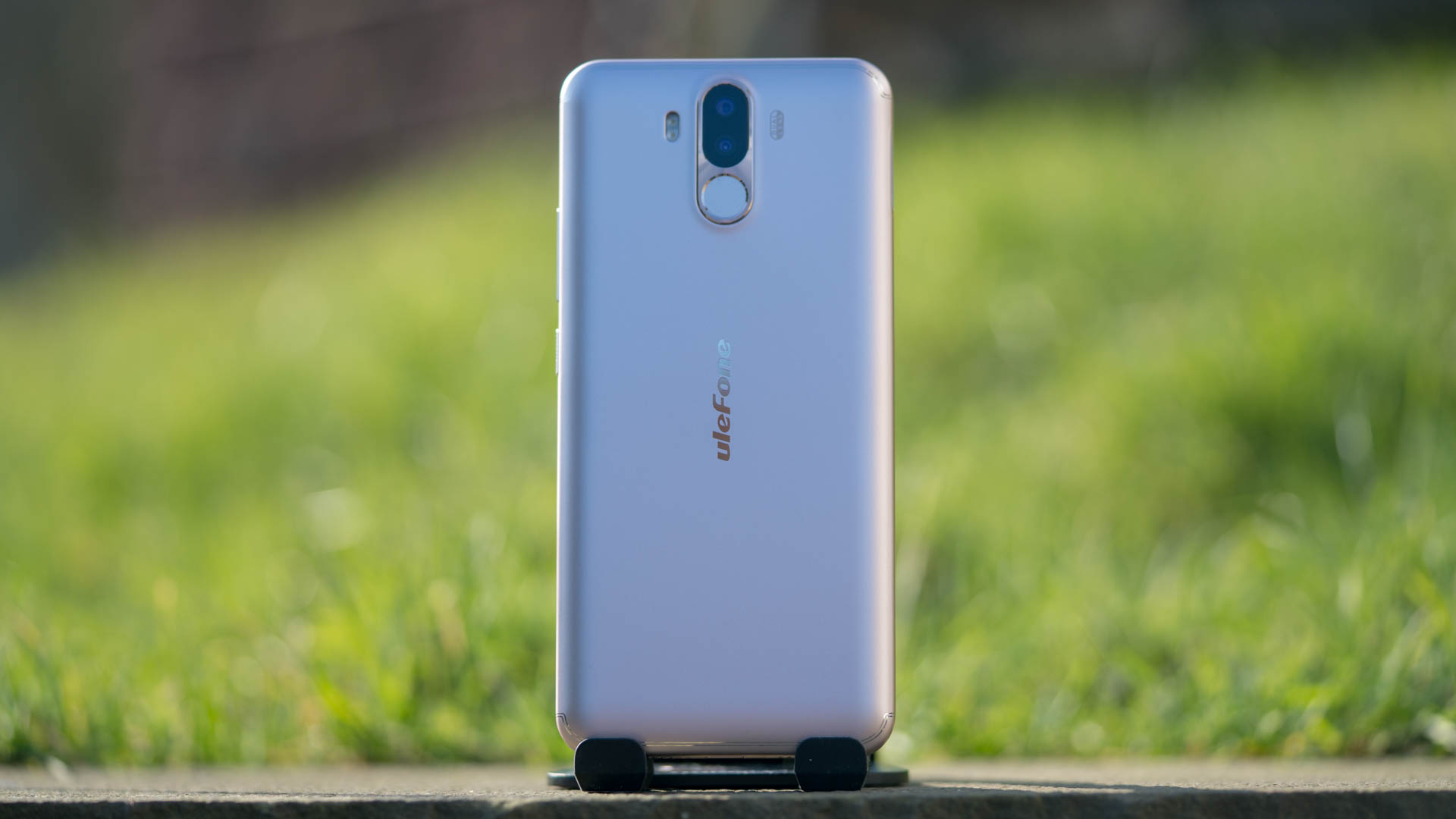
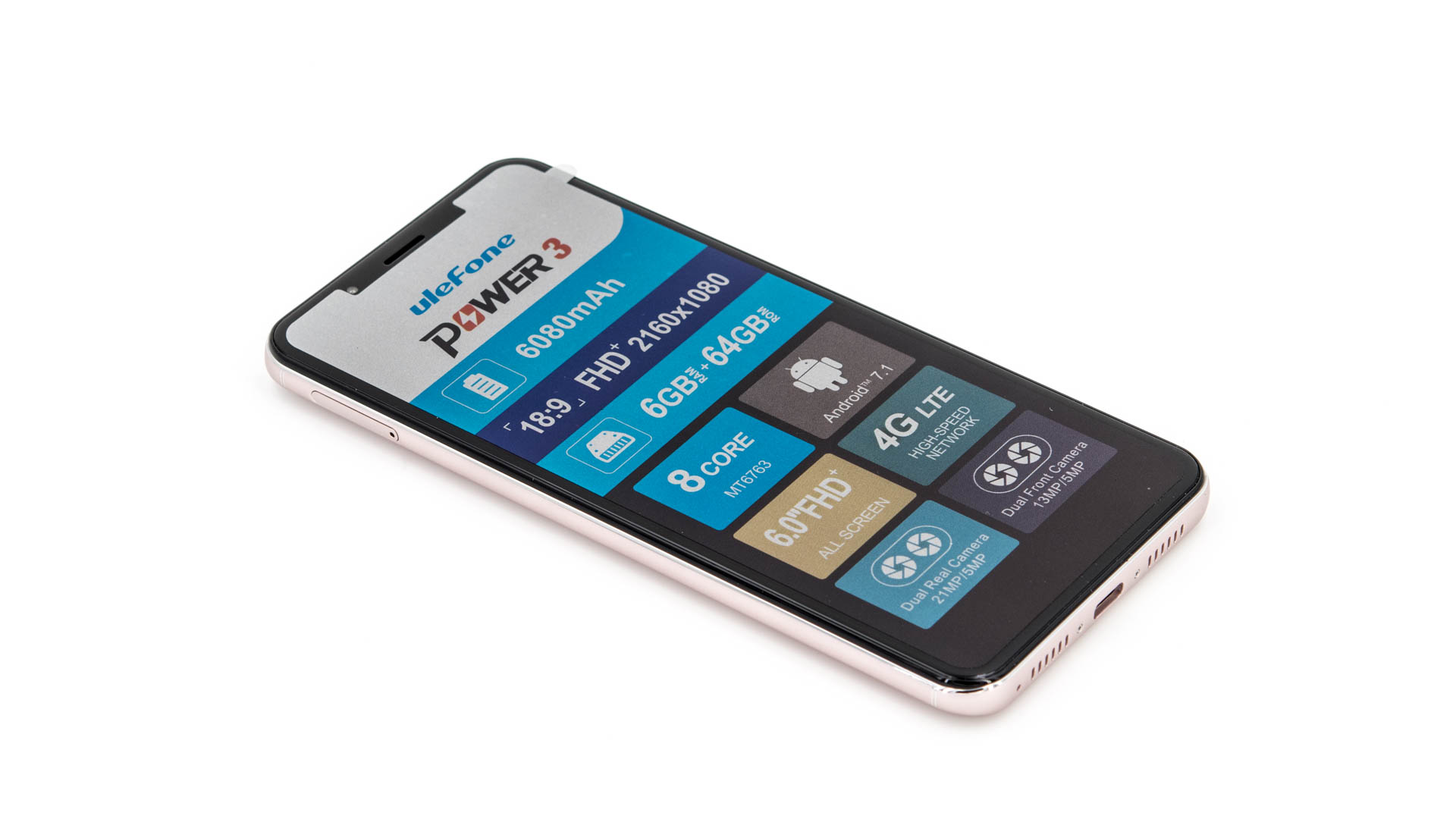
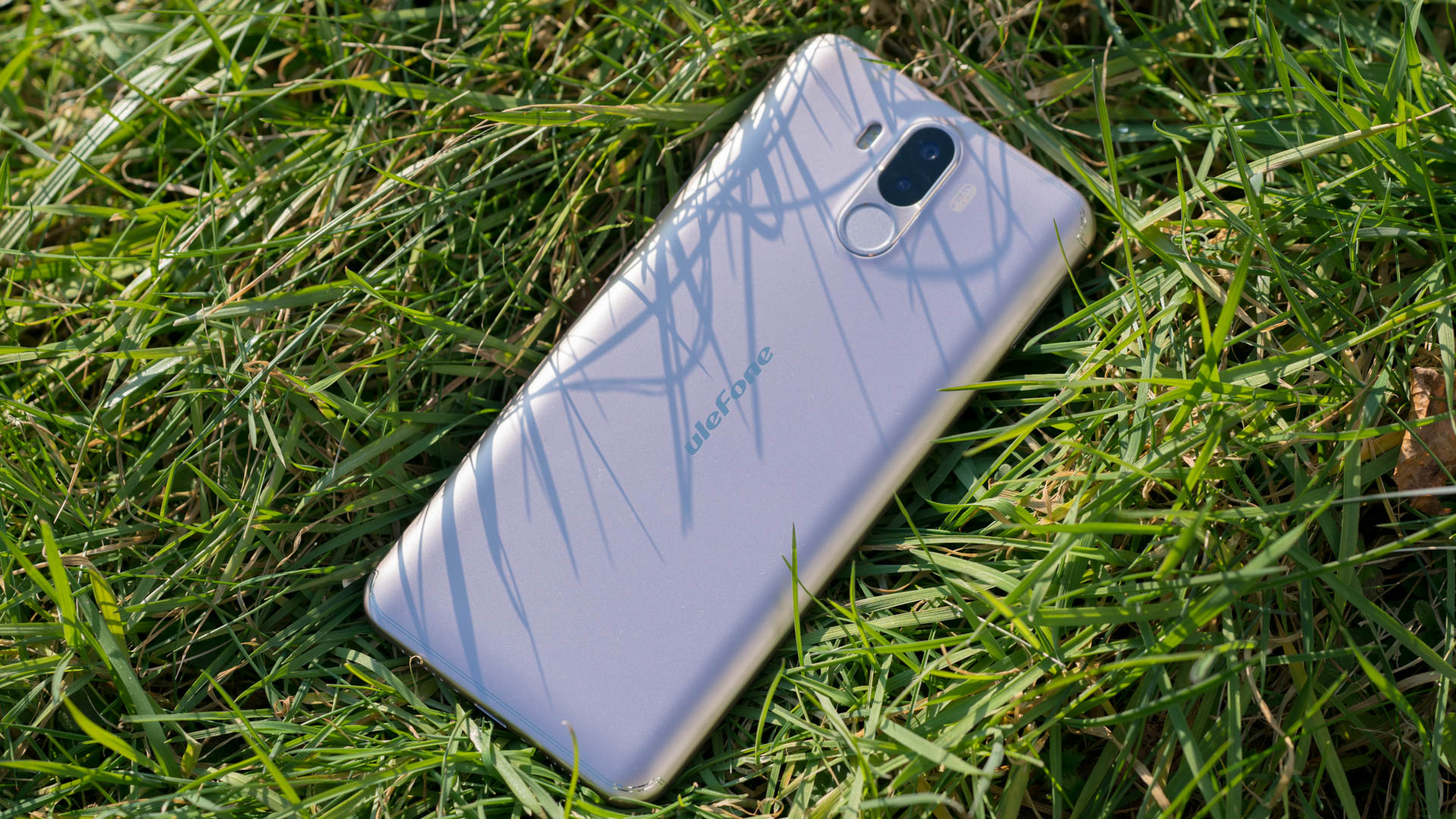
Das Ulefone Power 3 ist ohne Frage ein herausstechendes Smartphone. Primär aufgrund seines Akkus. Ulefone wirbt mit einem 6080mAh starken Akku, was gigantisch groß ist.
Hinzu kommen 6GB RAM, ein Helio P23, 64GB Speicher und eine 21 Megapixel Dual-Kamera für unter 200€.
Klingt doch gut? Und es wird sogar noch besser! Das Ulefone Power 3 verfügt auch über ein 18:9 Full HD Display, mit kleinen Rändern.
Aber oftmals sind Dinge die auf dem Papier so unheimlich gut klingen, in der Praxis dann doch nicht so gut. Wie steht es um das Ulefone Power 3?
Kann dieses im Test überzeugen? Oder bietet das Ulefone Power 3 nur viele leere Versprechungen? Finden wir es heraus!
Das Ulefone Power 3 im Test
Das Ulefone Power 3 ist schon ein ziemlicher Brocken an Smartphone, wobei dies auch relativ ist. Mit einer dicke von 10mm und einem Gewicht von 207g wirkt das Power 3 auf dem ersten Blick recht groß und schwer, allerdings gewöhnt man sich an diese Größe auch sehr schnell.
Vor wenigen Jahren waren solche Daten noch absolut üblich. Allerdings verglichen mit einem Samsung Galaxy S8 oder Ähnlichem wirkt das Ulefone Power 3 schon deutlich weniger filigran.
Wobei das Gefühl in der Hand eigentlich ganz ordentlich ist. Ulefone setzt beim Power 3 auf ein Kunststoffgehäuse, ungewöhnlich für einen China Hersteller, aber vermutlich eine Maßnahme das Gewicht etwas zu reduzieren. Hierdurch fühlt sich das Power 3 allerdings auch deutlich weicher und geschmeidiger in der Hand an.
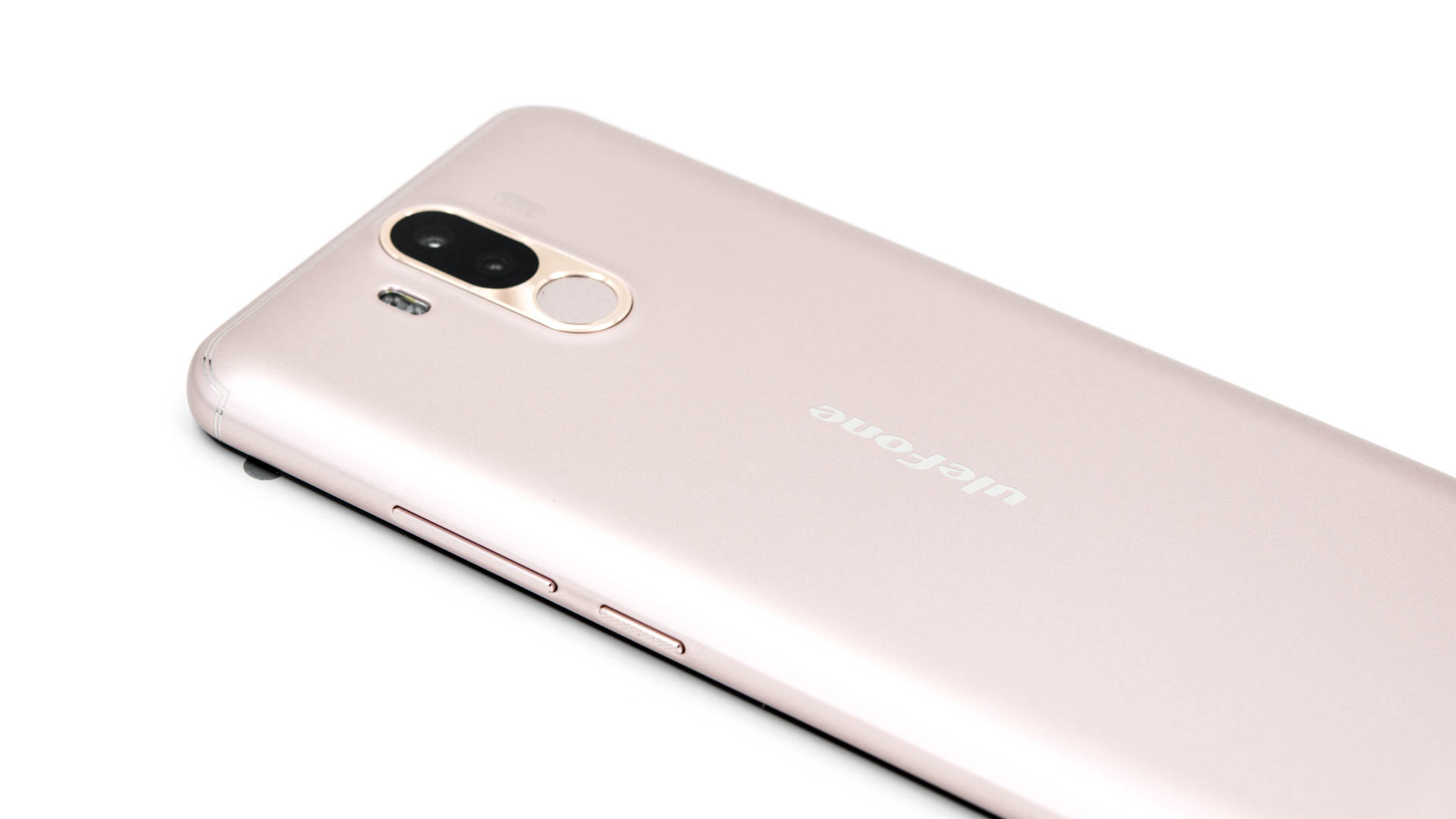
Von daher kann ich mich nicht über diese Entscheidung beschweren. Die Haptik und auch die Optik der Rückseite passt. Diese sieht nicht nach Kunststoff aus! Auf dem ersten Blick würde hier vermutlich jeder auf Aluminium tippen.
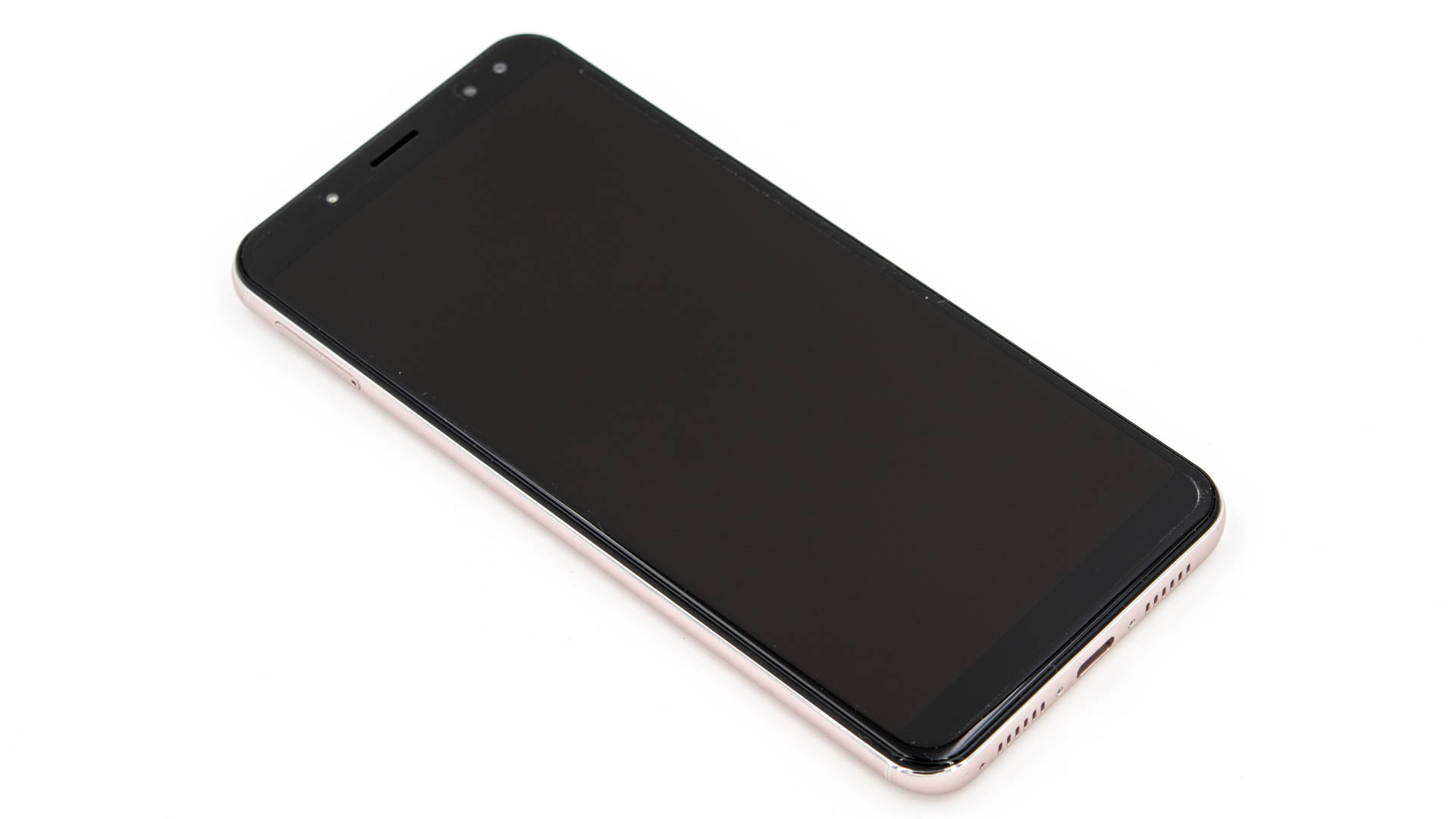
Auf der Front finden wir ein großes 6 Zoll Display im 18:9 Format. Das Ulefone Power 3 als „Randlos“ zu bezeichnen wäre sicherlich etwas übertrieben, aber die Ränder des Smartphones sind angenehm klein. Ich würde sagen hier ist man auf Google Pixel 2 XL Level.
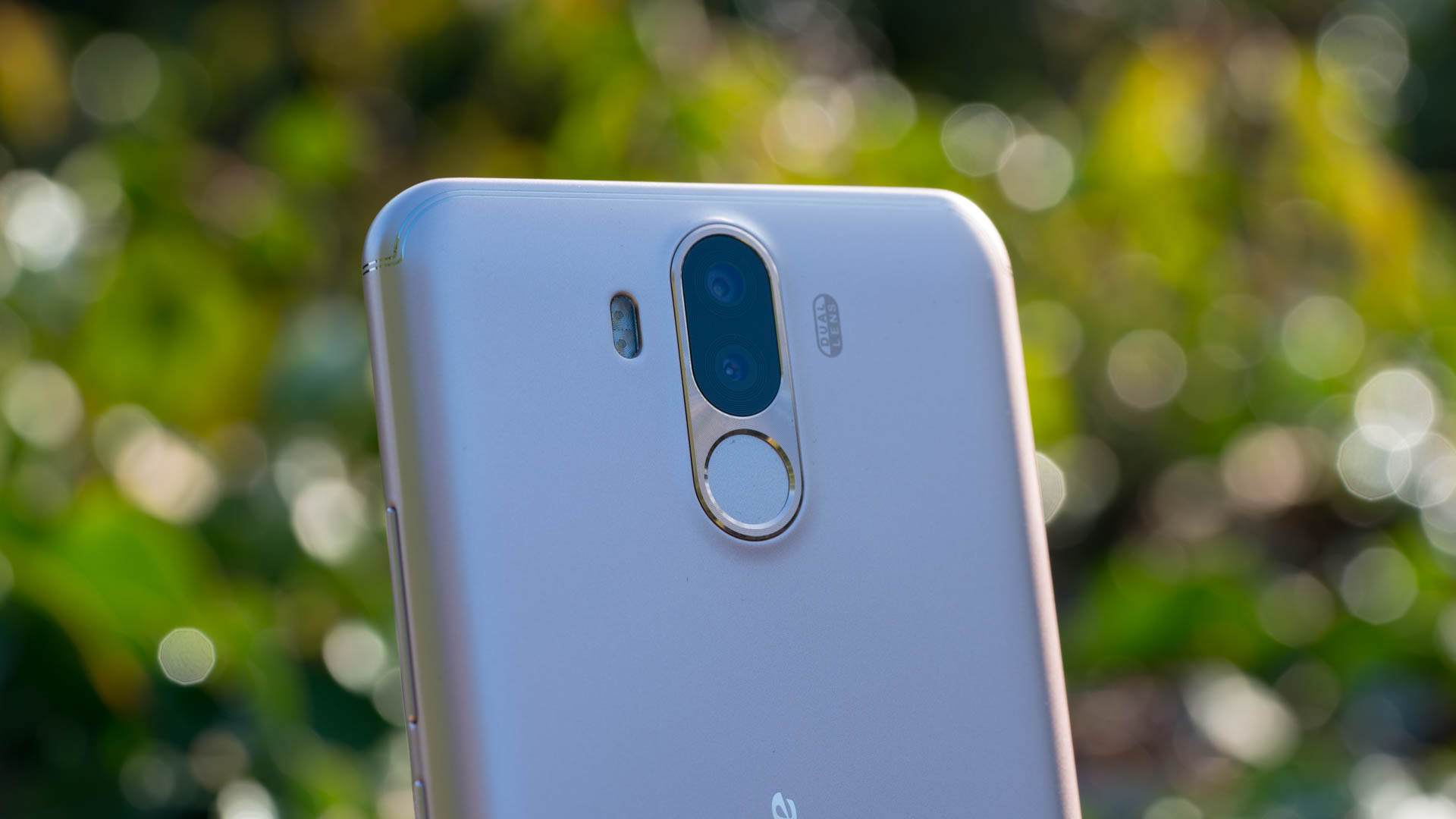
Gehen wir einmal um das Smartphone herum. Beginnen wir bei der Rückseite. Hier finden wir einen Fingerabdruckscanner, eine Dual Kamera und einen LED Blitz.
Die drei typischen physischen Smartphone Tasten befinden sich auf der üblichen Position am rechten Rand des Smartphones. Die Tasten sind qualitativ okay, allerdings ist der Druckpunkt nicht übermäßig knackig.
Ulefone setzt beim Power 3 auf einen USB C Ladeport, welcher gemeinsam mit dem Lautsprecher auf der Unterseite angebracht ist. Leider verzichtet Ulefone allerdings auf einen Kopfhörerausgang.
Etwas was ich leider nicht verstehen kann?! Plätz wäre mit Sicherheit genug da, zumal das Power 3 nicht mal wasserdicht ist.
Auf der Front finden wir das bereits angesprochene 6 Zoll Full HD Display, wie auch eine Dual Frontkamera und die Ohrmuschel.
Software
Ulefone setzt beim Power 3 noch auf Android 7.1.1. Ein Android 8.1 Update ist allerdings für den März angekündigt.
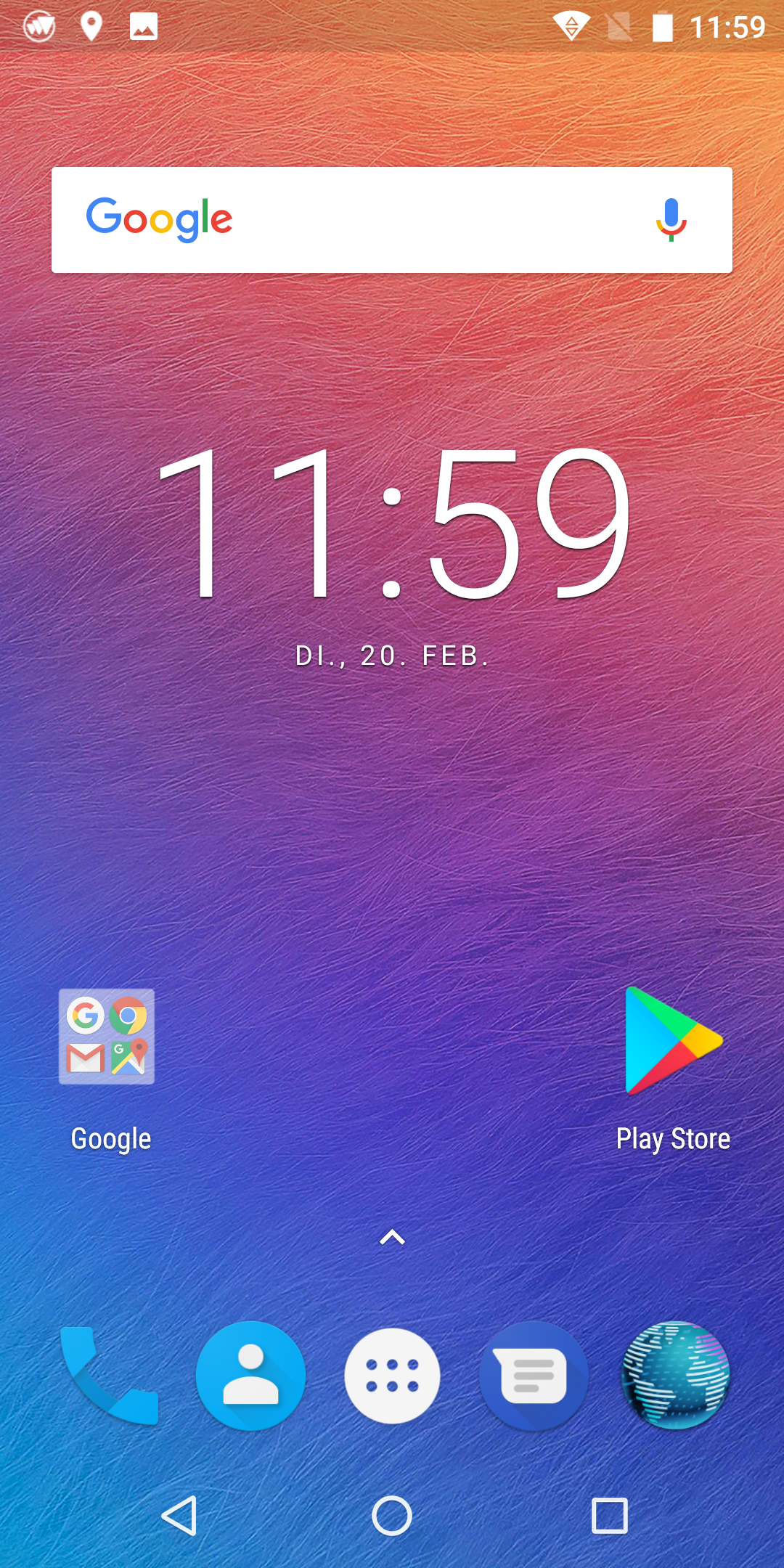
Ulefone nutzt erfreulicherweise ein „Stock“ Android. Nach dem ersten Start erwartet Euch der übliche Android Einrichtungsassistent, welcher auch in keinster weise vom Hersteller verändert wurde.
Ähnliches gilt auch für das Android Betriebssystem selbst. Ihr erhaltet den Standard Android Launcher und auch nur die Standard Android Apps.
Ulefone hat auf 3. Anbieter Apps komplett verzichtet. Das Einzige was Ulefone gemacht hat ist den Screenshot Prozess etwas verändert und zusätzliche Optionen bezüglich der Gestensteuerung in die Einstellungen integriert.
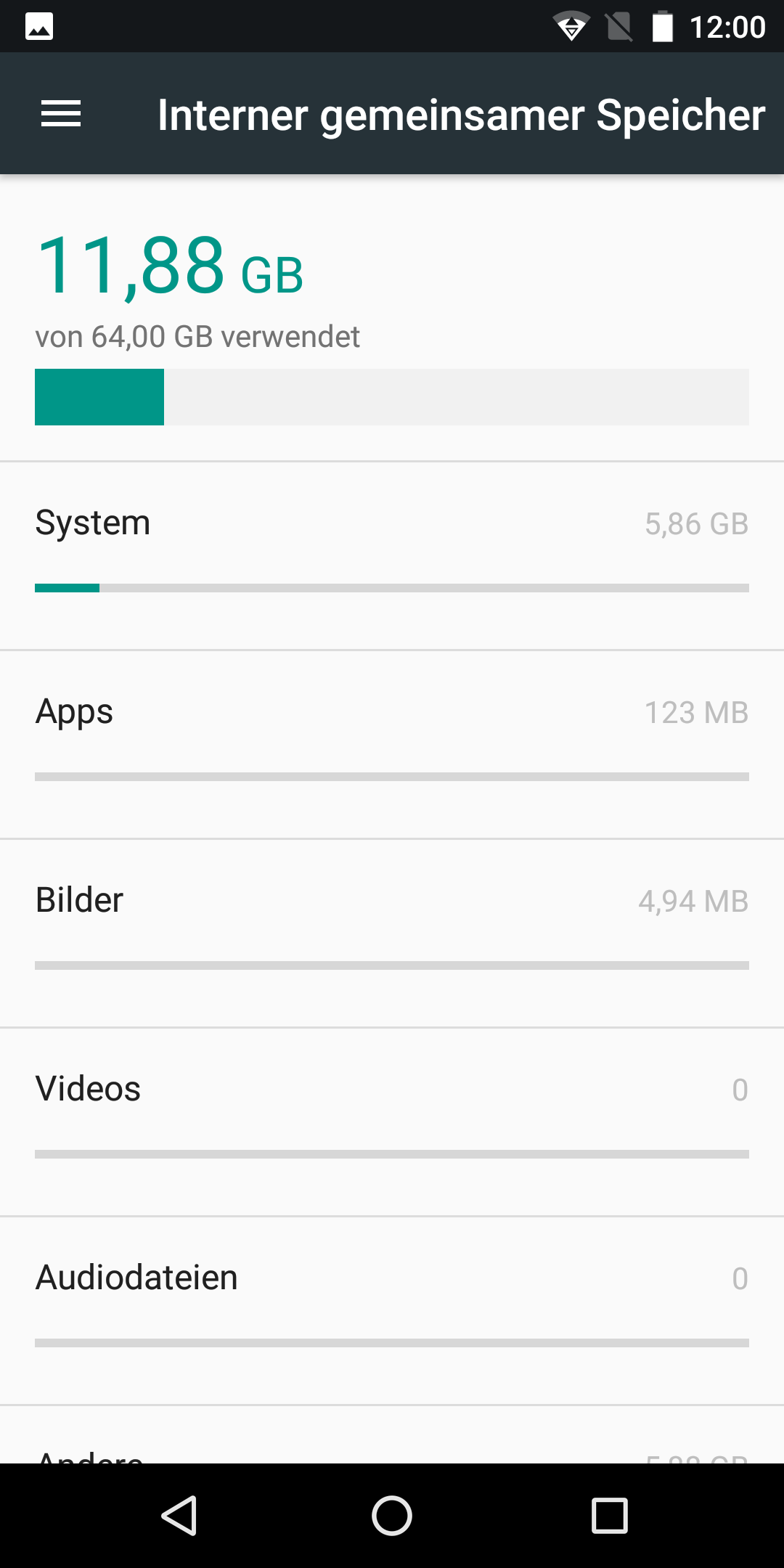
Dementsprechend fällt auch der freie Speicherplatz auf dem Power 3 mit über 52GB auch sehr groß aus.
Display
Das Power 3 besitzt ein 6 Zoll 18:9 Display, welches mit einer FullHD bzw. 2160 x 1080 Auflösung punkten kann.
Es handelt sich hier selbstverständlich um ein IPS Display. Wie steht es aber um die Qualität?
Qualitativ ist das Display absolut tadellos! Farben sind klar und kräftig, die Kontraste stark und auch der Schwarzpunkt sehr gut für diese Preisklasse.
Selbst die Helligkeit ist mehr als ausreichend. Selbst in der Sonne ist die Ablesbarkeit noch recht gut.
Kurzum, das Display des Ulefone Power 3 ist ganz klar ein Highlight!
Auch dass das Ulefone auf Gorilla Glas 4 setzt ist ein dicker Pluspunkt, welcher bei einem China Smartphone nicht selbstverständlich ist.
Lautsprecher und Vibrationsmotor
Das Ulefone Power 3 verfügt über einen Lautsprecher auf der unteren rechten Seite. Lautsprecher sind bei China Smartphones oftmals ein punkt,Punkt an welchem gespart wird.
Allerdings Ulefone wirbt beim Power 3 sogar mit einem „Advanced HiFi Chipset“, interessant für ein Smartphone, welches nicht mal einen Kopfhöreranschluss hat.
Allerdings der Lautsprecher des Power 3 ist okay. Dieser ist ausreichend laut und klar. Für mal ein Video nebenbei oder abends im Bett ist dieser ausreichend.
Eine solide durchschnittliche Leistung für ein 200€ Smartphone.
Der Vibrationsmotor des Power 3 ist nichts besonders. Dieser ist weder besonders schlecht noch besonders gut. Ihr erhaltet ein einfaches Vibrationsfeedback, welches durchschnittlich von seiner Sattheit ist.
Kamera
Das Kamera System des Ulefone Power 3 ist etwas „komplexer“.
Ulefone wirbt auf der Rückseite mit einer Dual-Kamera. Der erste Sensor soll 21 Megapixel besitzen, der sekundäre Sensor 5 Megapixel.
Das bedeutet der zweite Sensor ist nur für das Sammeln von Tiefeninformationen gedacht, um bessere Porträtfotos zu machen.
Wie bei fast allen China Smartphones ist dies allerdings Schwachsinn. So viel möchte ich schon einmal an dieser Stelle sagen, der Porträt Modus ist schlecht! Die zweite Kamera ist nur Marketing, um sagen zu können „Ja auch wir haben ein Dual Kamera System“.
Es wird einfach mittig um das fokussierte Objekt etwas Unschärfe gelegt und fertig. Ich konnte hier zu keinem Zeitpunkt erkennen, dass das Power 3 wirklich irgendwelche Tiefeninformationen nutzt um bessere Porträt Bilder zu machen. Wenn Ihr einen guten Porträtmodus sucht, legt 800€ für ein iPhone auf den Tisch. Hier ist noch ein gigantischer Unterschied zwischen den High End und günstigen Smartphones.
Aber wie sieht es bei normalen Fotos aus?
Die 21 Megapixel Hauptkamera soll angeblich von Samsung stammen. Allerdings hat Samsung keinen 21 Megapixel Kamerasensor im Sortiment, irgendwas stimmt hier also nicht.
Ja Ulefone nutzt einen Samsung Sensor, den S5K3P3, dieser hat allerdings nur 16 Megapixel und nicht 21. Das Ulefone Power 3 skaliert die Bilder nur auf 21 Megapixel hoch. An sich nicht schlimm, aber etwas unnötig. Ähnlich wie bei der Dual Kamera wird dies vermutlich nur gemacht um auf dem Papier besser dazustehen.
Der S5K3P3 ist ein 1/3.06″ Sensor, also eher ein kleinerer Kamerasensor. Dieser ist beim Power 3 mit einer f2.0 Blende kombiniert.
Damit ist die Kamera auf dem Papier nichts Besonderes, sticht aber auch nicht als schlecht hervor. Wie sieht es in der Praxis aus?
Wie üblich sind meine Testbilder auf maximaler Qualität im Automatik Modus gemacht. Hierbei sind die Bilder nicht nachbearbeitet und wurden hier 1 zu 1 hochgeladen! Die originale Qualität wird beim Anklicken der Aufnahmen geladen, mobile Nutzer also etwas aufgepasst.
(Laden der Bilder kann etwas dauern! Rechte Maustaste -> in neuem Tab Öffnen für die volle Ansicht oder HIER klicken für ein ZIP Archiv mit noch mehr Bildern)
So gut China-Smartphones eigentlich sind, so viele Probleme haben die Hersteller mit den Kameras. Egal ob nun Elephone, Ulefone, UMI usw., selbst Xiaomi Smartphones sind nicht für ihre gigantische Kamera bekannt.
Dem Ulefone Power 3 geht es hier nicht besser. Die Fotos schwanken zwischen Okay und schlecht.
Selbst bei praller Sonne und idealem Wetter sind die Aufnahmen relativ unscharf und verwaschen. Zudem neigen die Fotos zu einem Rot/Braun stich.
Interessanterweise Makro Aufnahmen sind okay bis gut. Aber umso weiter das Objekt von der Kamera ist umso mehr bricht die Schärfe weg.
Nein hier liegt kein Fehler vor, ein ähnliches Verhalten habe ich schon öfters beobachtet.
Das die Bildqualität bei Dunkelheit nicht besser wird sollte hier auch nur bedingt überraschen.
Nein die Kamera ist wahrlich nicht die Stärke des Ulefone Power 3!
Leistung und Benchmarks
Das Ulefone Power 3 ist eins der ersten Smartphones mit dem MTK6763 Octa Core SoC, auch bekannt als Helio P23.
Der Helio P23 ist ein brandneuer 16nm SoC welcher für die Mittelklasse gedacht ist. Im Power 3 werden dem P23 satte 6GB RAM zur Seite gestellt.
Aber wie leistungsfähig ist der MTK6763 „Helio P23“ wirklich? Schauen wir uns dafür ein paar Benchmarks an.
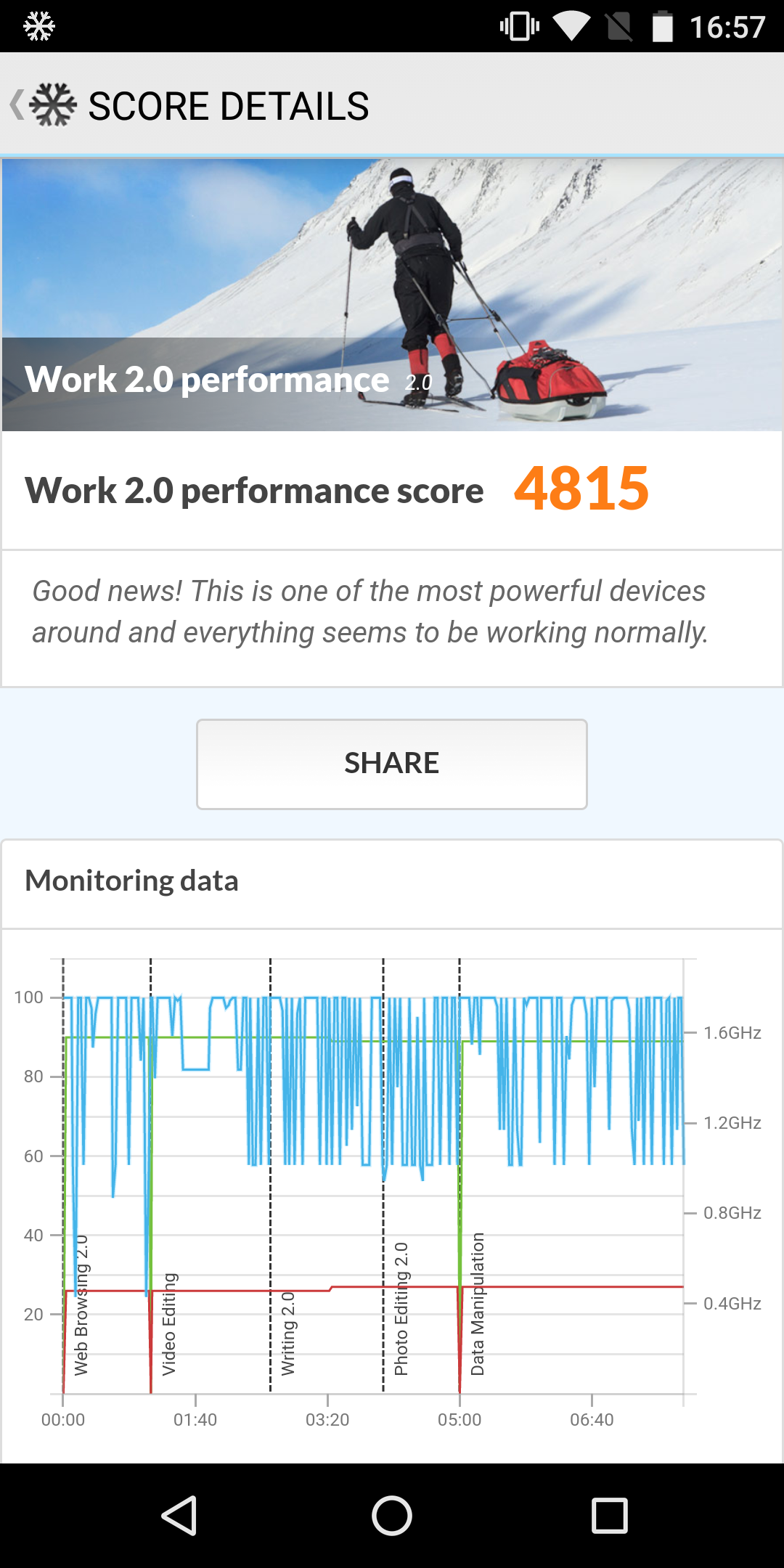
Wenig überraschend sieht die Leistung des Ulefone Power 3 sehr ordentlich aus. Der Helio P23 liegt von seiner Leistung ungefähr auf dem Level des Qualcomm Snapdragon 626, welcher beispielsweise im BQ Aquaris X, Wiko WIM, Moto Z2 Play usw. verbaut ist.
Damit passt das Power 3 in die 200€ – 300€ Preisklasse, was die Rechenleistung angeht.
In der Praxis
Allerdings sind Benchmarks und die Realität oftmals recht unterschiedlich. Wie schlägt sich das Ulefone Power 3 in richtigen Apps?
Gut! Sowohl die Benutzeroberfläche, wie aber auch die Standard Apps wie Facebook, Twitter, Whatsapp und Co. laufen absolut problemlos.
Auch das wechseln zwischen den Apps geht angenehm flüssig und schnell. Dank der 6GB RAM müssen Anwendungen auch weniger schnell neu laden, wenn Ihr nach einer Zeit in diese zurück wechselt.
Einen großen Unterschied zwischen dem Ulefone Power 3 und Smartphones mit 4GB RAM habe ich allerdings nicht bemerkt.
Anwendungen werden durchaus nach einer gewissen Zeit geschlossen, auch vermutlich aufgrund von Energie Einsparungen. Zu viele Anwendungen im Arbeitsspeicher halten frisst auch zusätzlichen Strom und Rechenleistung.
Wie steht es um Spiele? Hier kommt es wie üblich etwas auf das Spiel an. Die meisten populären Spiele welche man im Play Store findet sind darauf optimiert auf so vielen Smartphones wie möglich zu laufen. Klar, größere Zielgruppe = mehr Geld.
Daher laufen Spiele aller Super Mario Run, Need for Speed No Limits, Angry Birds, Pokemon Go usw. auch problemlos auf dem Power 3.
Hierfür besitzt dieses mehr als genug Leistung, vor 3-4 Jahren wäre das Ulefone Power 3 als Flaggschiff durchgegangen.
Allerdings wirklich etwas aufwendigere Spiele reduzieren teilweise etwas ihre Grafikeinstellungen. Auch Emulatoren laufen eher mäßig auf dem Power 3. Kurzum die Gaming Performance ist das was man von einem aktuellen 200-300€ Smartphone erwartet.
Die meisten Spiele laufen problemlos, High End Titel können aber unter Umständen nicht auf vollen Einstellungen flüssig wiedergegeben werden.
Bonuspunkte gibt es für das gute 5GHz WLAN Modul und den recht flotten Fingerabdruckscanner.
Das Power 3 verfügt auch über eine Gesichtserkennung, welche aber eher mäßig funktioniert und eher ein Gimmick ist.
Der Akku
Das Ulefone Power 3 verfügt über 6080mAh starken Akku. 6080mAh ist extrem viel! Zum Vergleich ein Samsung Galaxy S8 verfügt über 3000mAh, ein iPhone 8 Plus über 2675mAh, ein iPhone X über 2716mAh usw.
6080mAh ist einfach jenseits von Gut und Böse. Aber ist die Akkulaufzeit in der Praxis auch wirklich gut? Oder frisst das Smartphone einfach so viel Energie das der Akku genauso schnell leer ist wie bei einem normalen Smartphone?
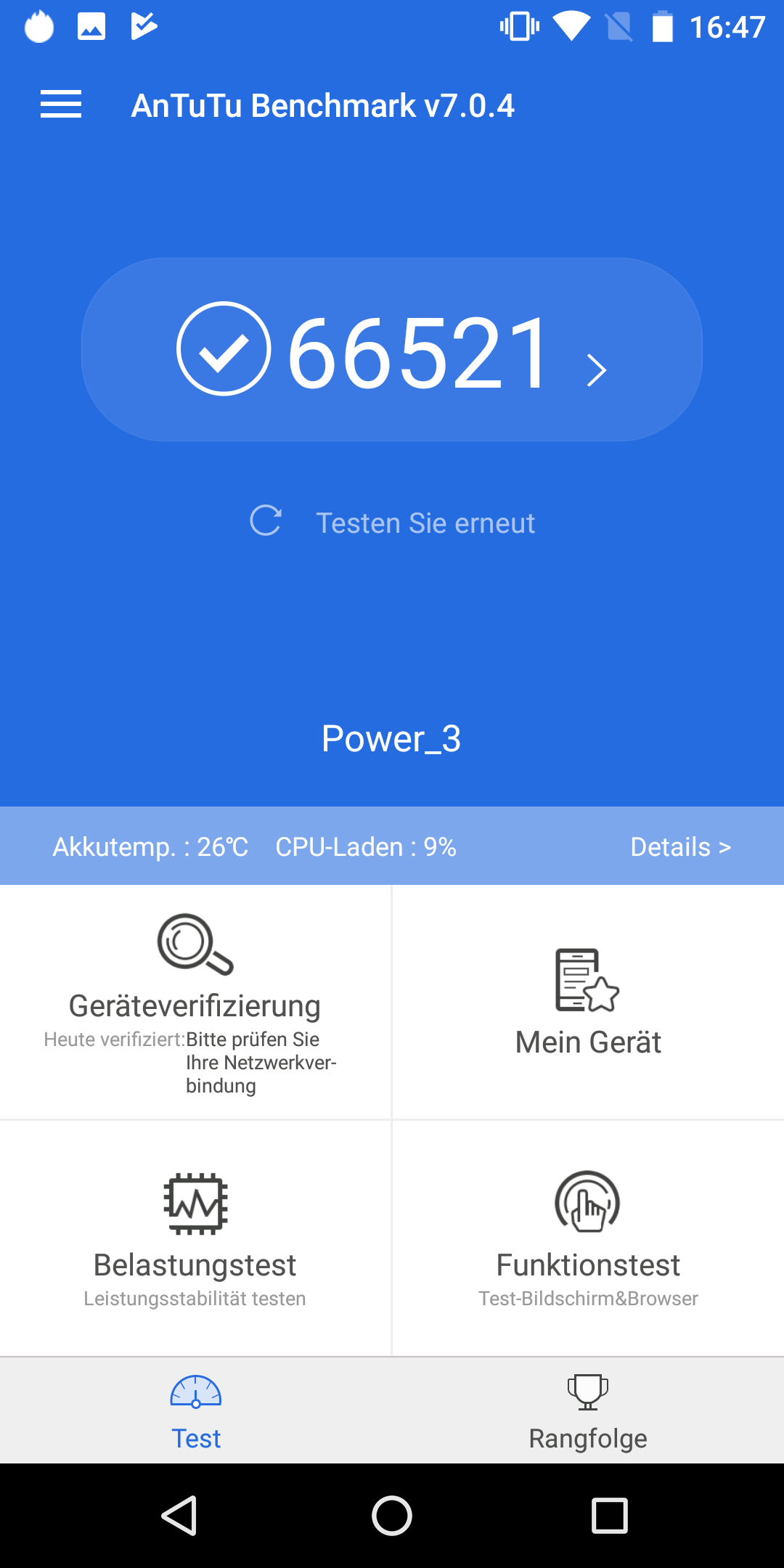
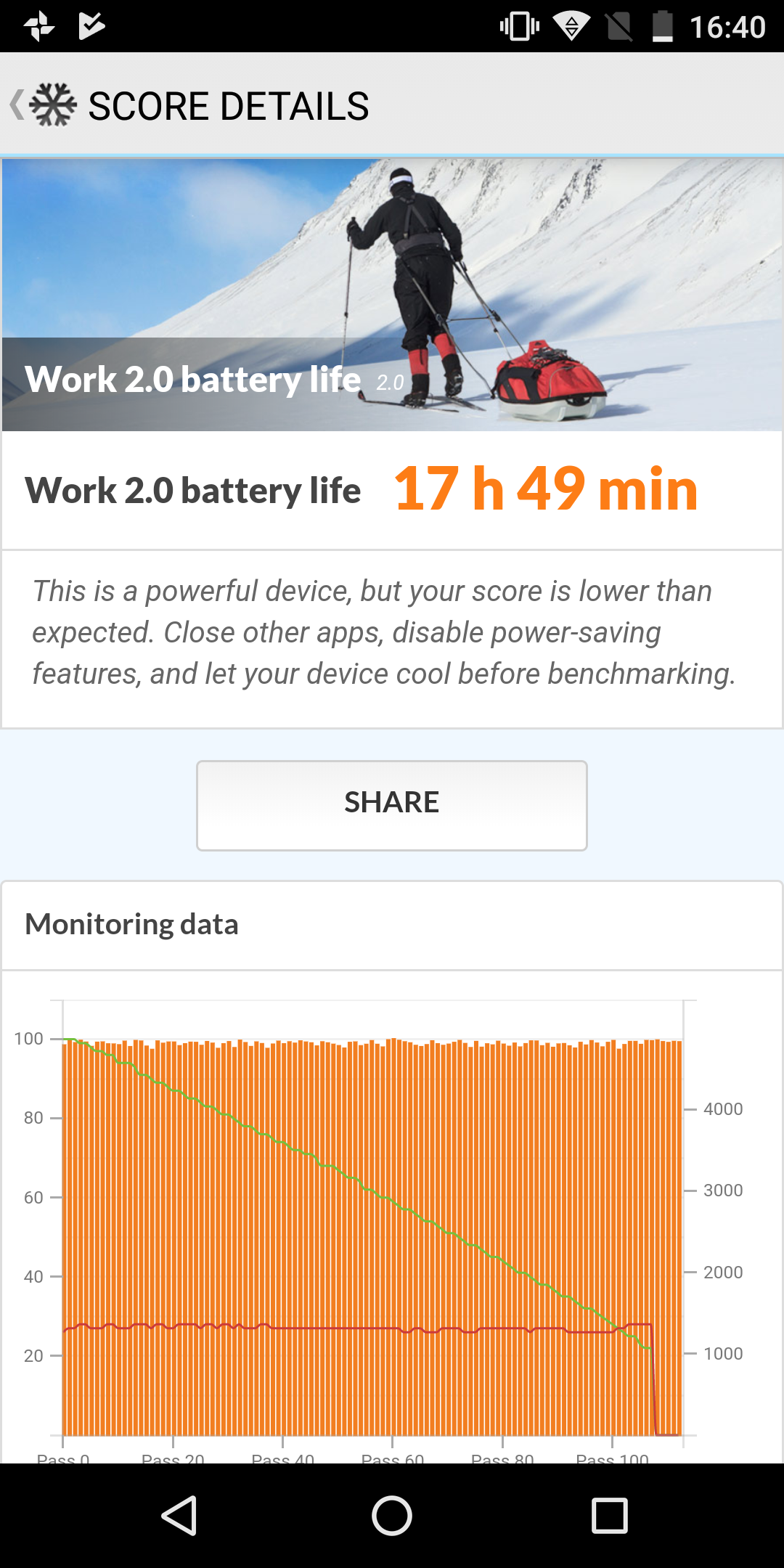
Nein die Akkulaufzeit des Power 3 ist so gut, wie man sich dies vorstellt. In meinem Standard Test, Websurfen, Social Media, leichtes Gaming usw. erreichte das Smartphone satte 16,5 Stunden, was ein absoluter Rekord ist!
Die Größenordnung wird auch vom PCMark Akku Test bestätigt, welcher 15 Stunden ergabt.
Ich schätze, dass bei einer konstanten Videowiedergabe sogar jenseits von 20 Stunden möglich wären. Beeindruckend!
Fazit
Das Ulefone Power 3 ist ein gutes Smartphone. Wäre die Kamera nicht sogar ein sehr gutes Smartphone.
Auf der „haben“ Seite steht das gute Display, die hohe Leistung und natürlich der gigantische Akku mit 6080mAh.
Auch 64GB Speicher und 6GB RAM sind sicherlich in einem unter 200€ Smartphone sehr positiv zu Bewerten. 6GB RAM bringt zwar in der Praxis nicht viel mehr als 4GB, aber lieber zu viel als zu wenig.
Die Haptik ist angenehm, auch wenn nicht besonders edel. Die Kunststoffrückseite tut ihren Job und generell liegt das Ulefone Power 3 gut in der Hand, sofern man größere Smartphones mag.
Mit 6 Zoll ist das Display schon relativ groß und somit auch das Smartphone, auch wenn die Displayrahmen angenehm dimensioniert sind. Hinzu kommt eine relativ hohe, aber wie ich finde, nicht zu große Dicke mit rund 10mm, welche natürlich dem Akku geschuldet ist.
Der einzige wirklich negative Punkt ist die Kamera. Zum einen ist der Dual Sensor völlig nutzlos, zum anderen ist die Kameraqualität unterdurchschnittlich. Wollt Ihr in dieser Preisklasse eine gute Kamera schaut Euch das BQ Aquaris X an.
Abschließend kommt es darauf an, könnt Ihr mit einer mäßigen Kamera leben? Hat der riesige Akku für Euch einen großen Wert? Falls ja sind 200€ für das Ulefone Power 3 gut angelegt!
Die Tesoro GRAM Spectrum ist eine meiner Lieblingstastaturen aktuell auf dem Markt. Diese hat nun mit der GRAM SE Spectrum ein kleines „upgrade“ bekommen.
In dieser kommen erstmals optische Taster zum Einsatz. Optische Taster? Im Gegensatz zu normalen mechanischen Tastaturen wird der Tastendruck nicht über Kontakte registriert, sondern über einen Lichtstrahl, welcher unterbrochen wird.
Dies soll die Reaktionsfähigkeit der Tastatur erhöhen. Aber ist dieser Unterschied wirklich vorhanden? Falls ja, merkt man diesen und ist die Tesoro GRAM SE Spectrum generell eine empfehlenswerte Tastatur?
Dies gilt es in einem Test herauszufinden! An dieser Stelle vielen dankt an Tesoro für das Zurverfügungstellen der GRAM SE Spectrum für diesen Test.
Die Tesoro GRAM SE Spectrum im Test
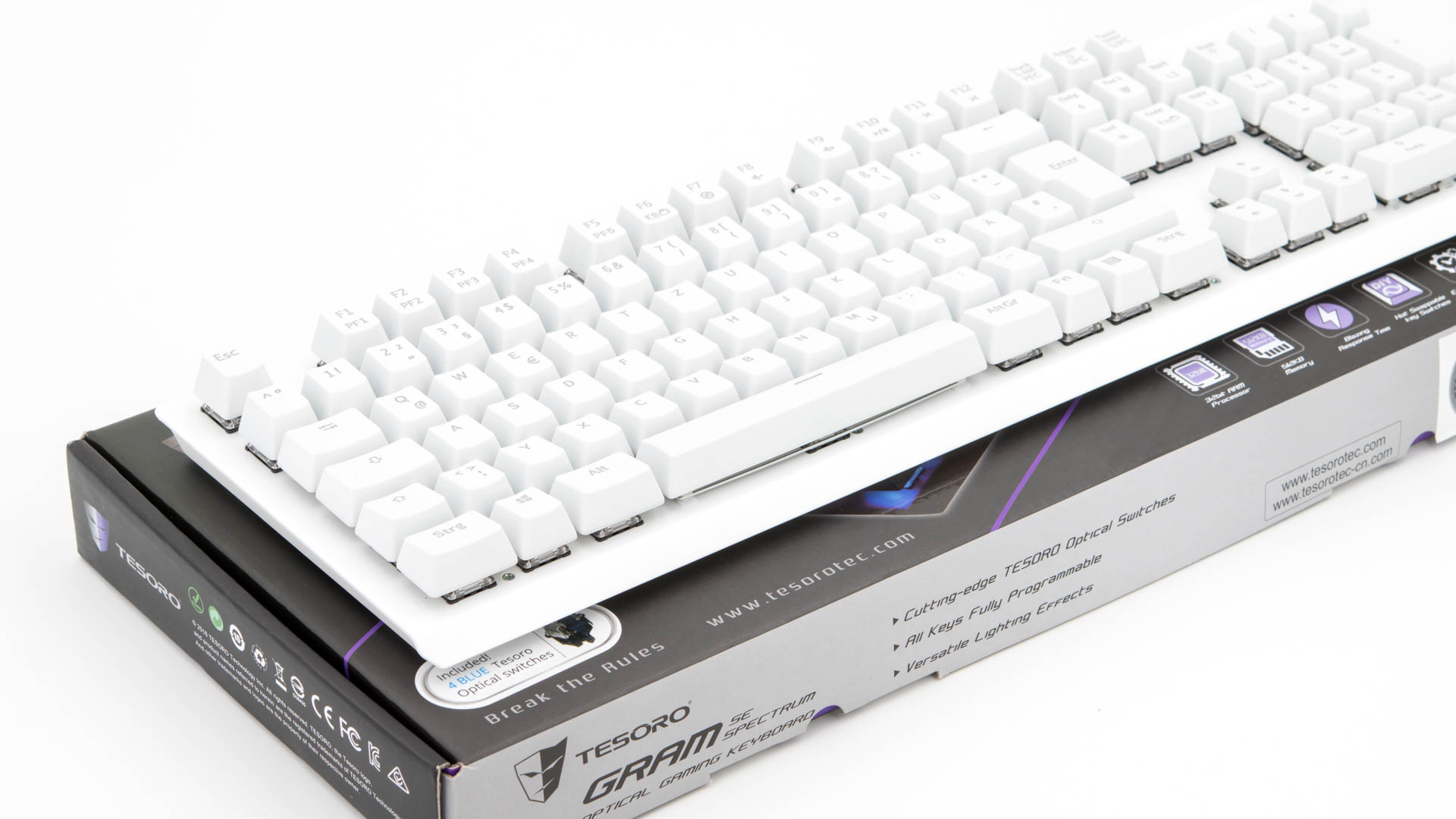
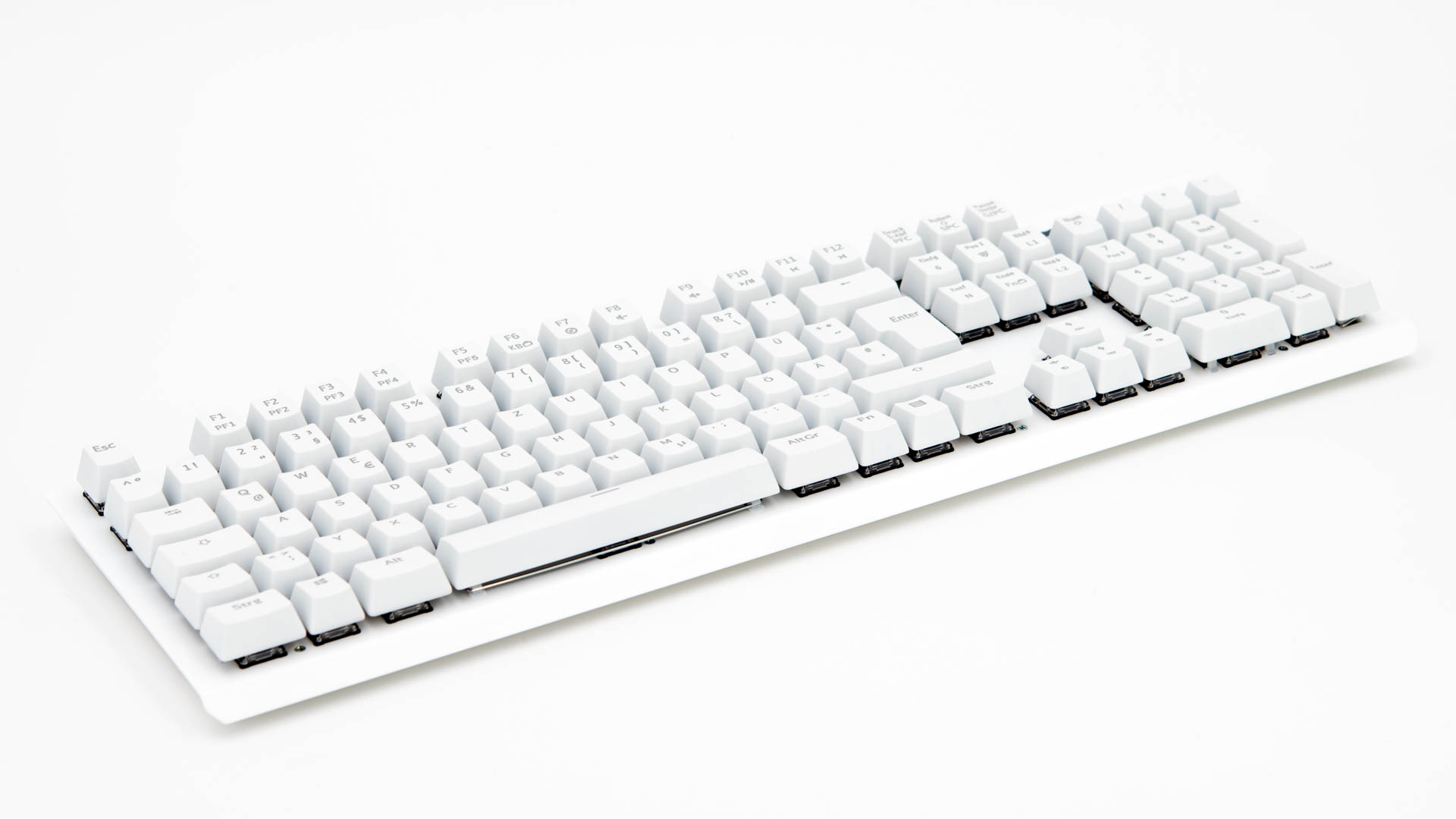
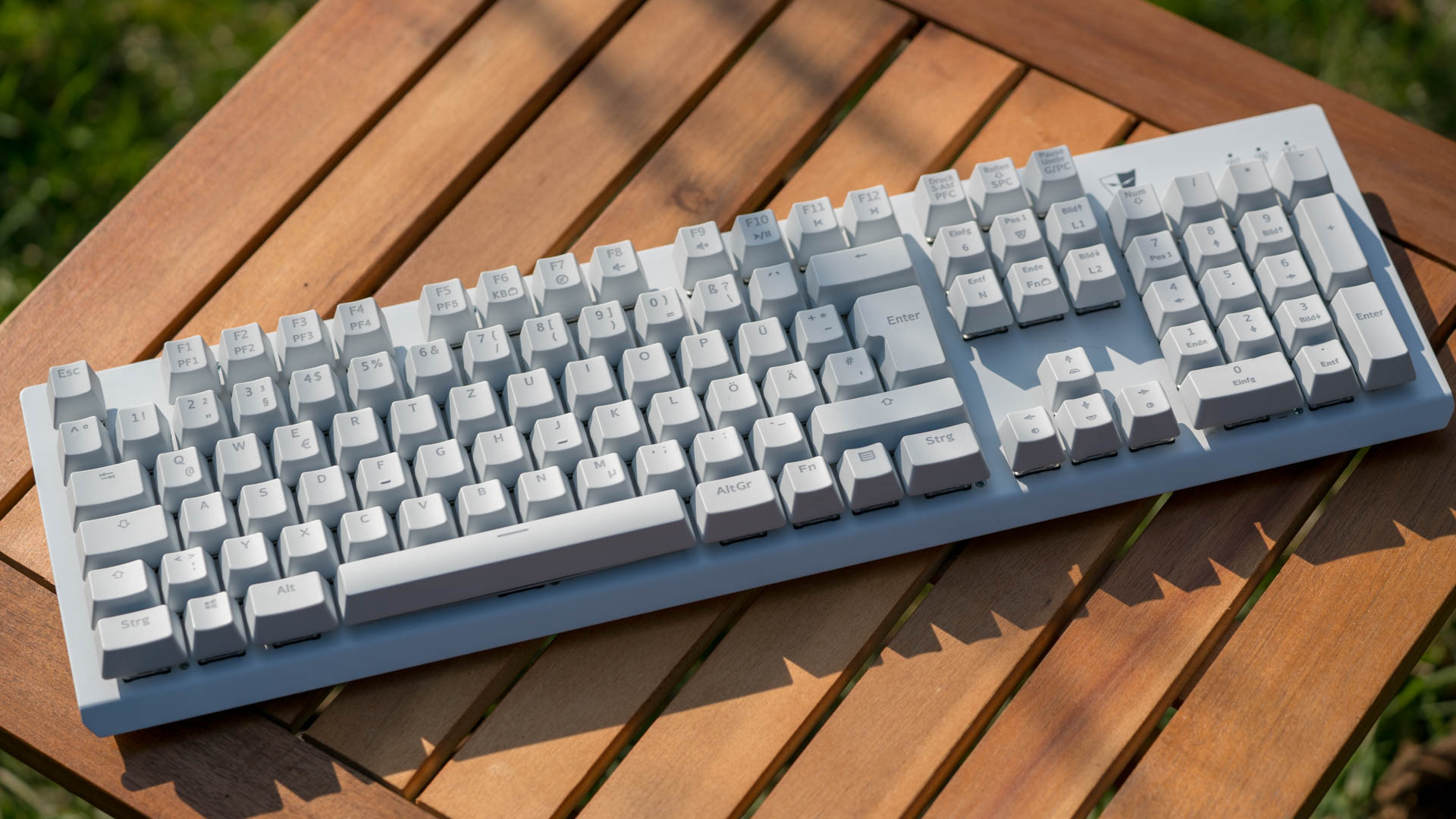
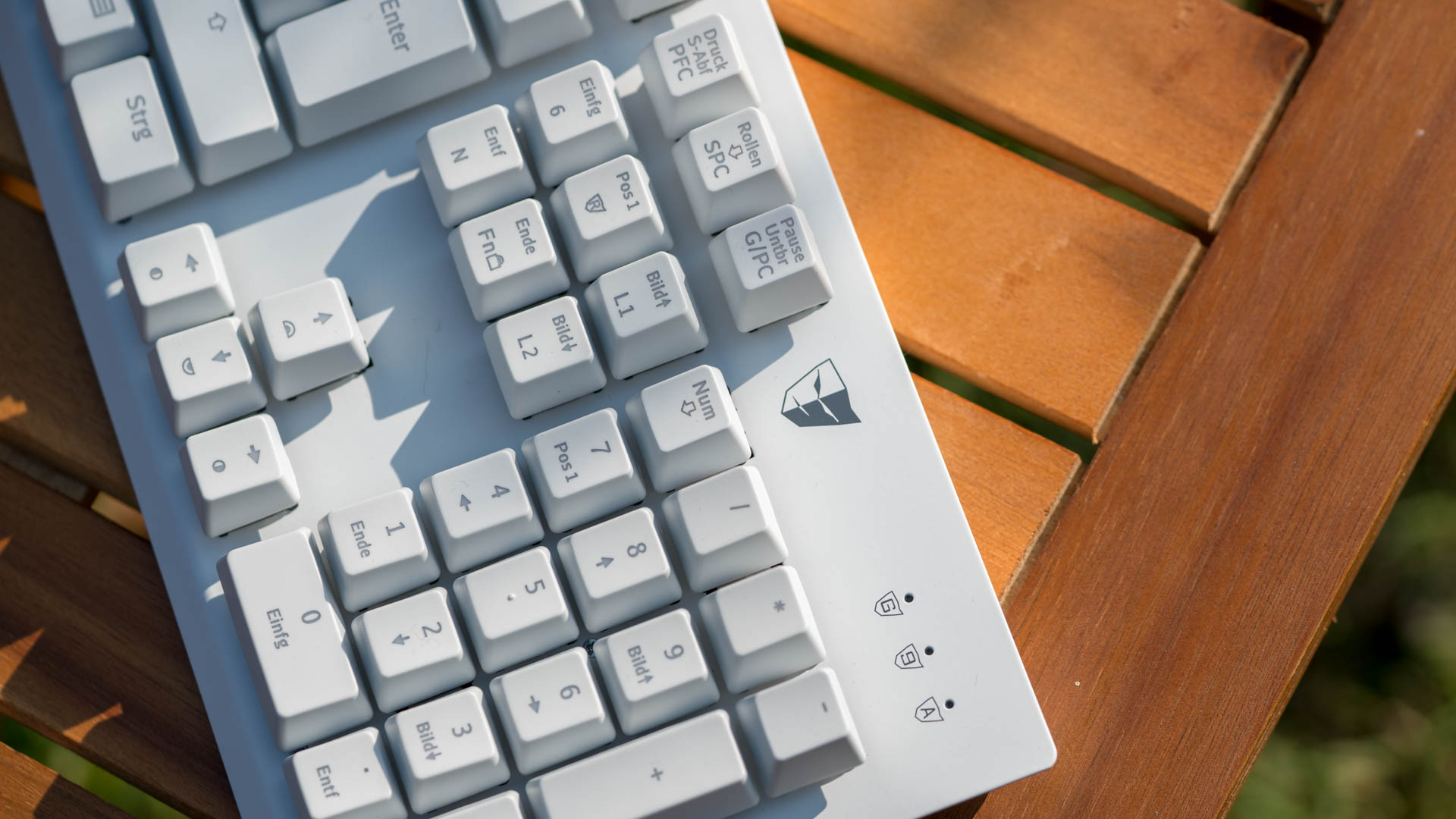
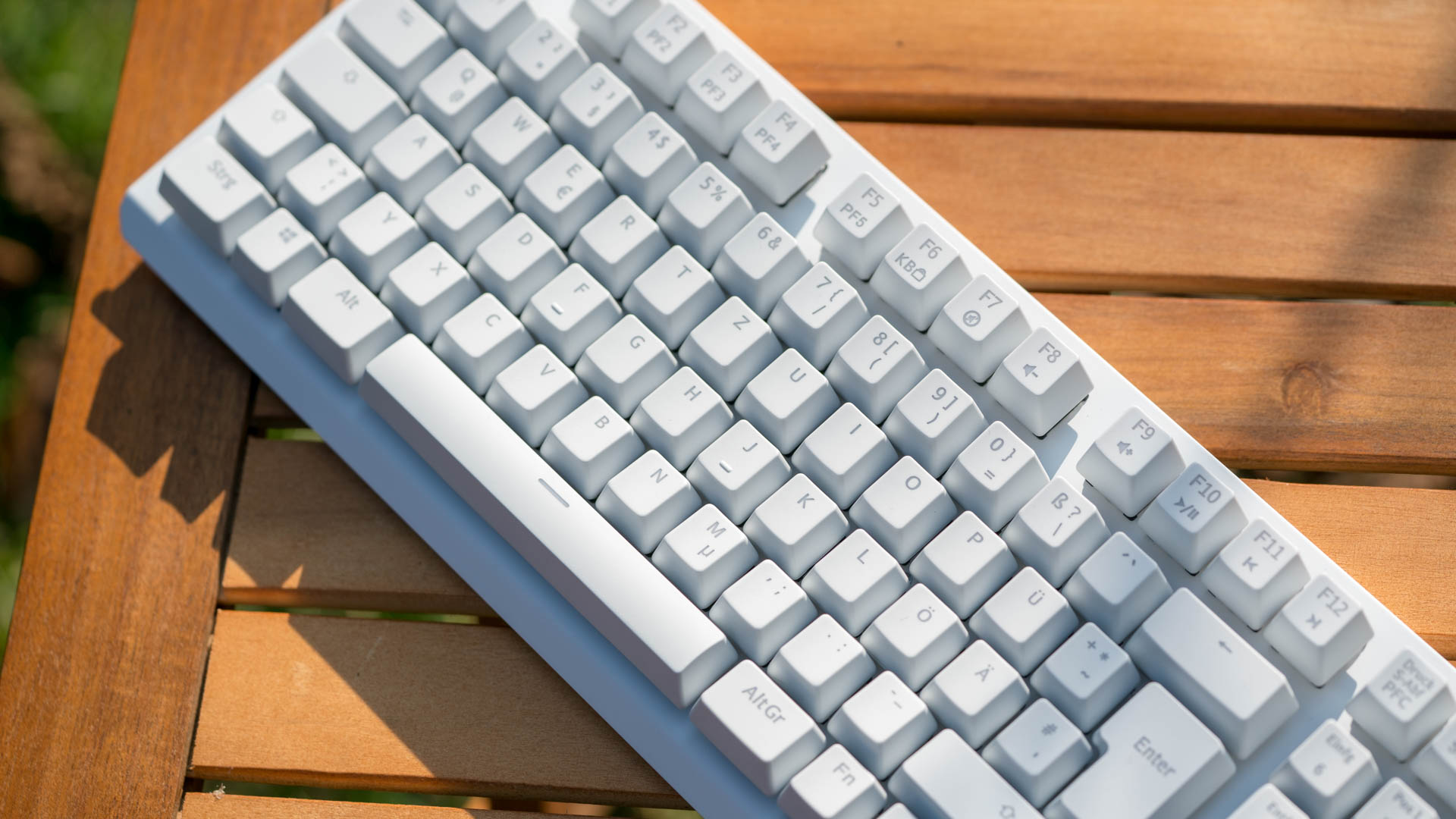
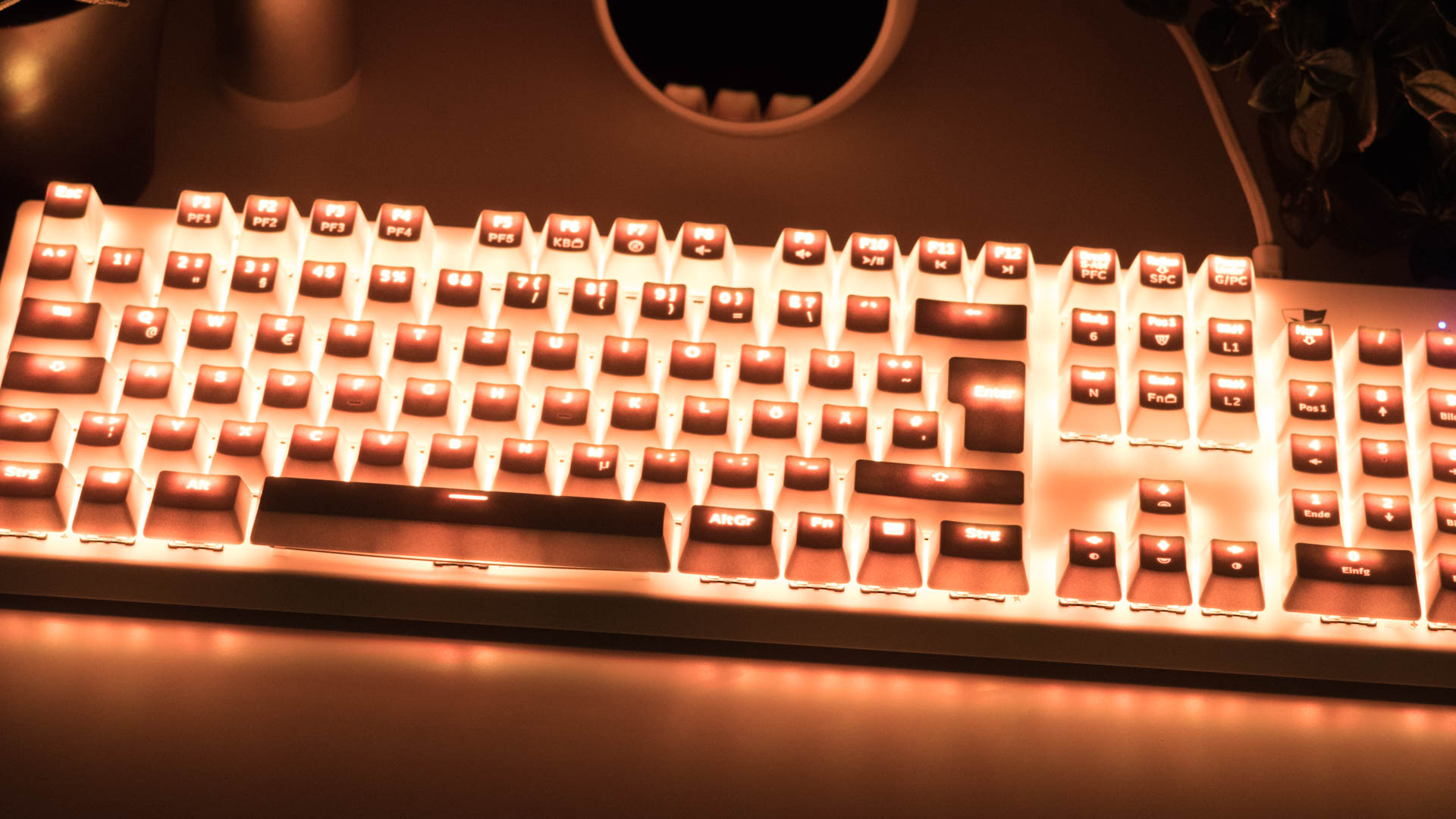
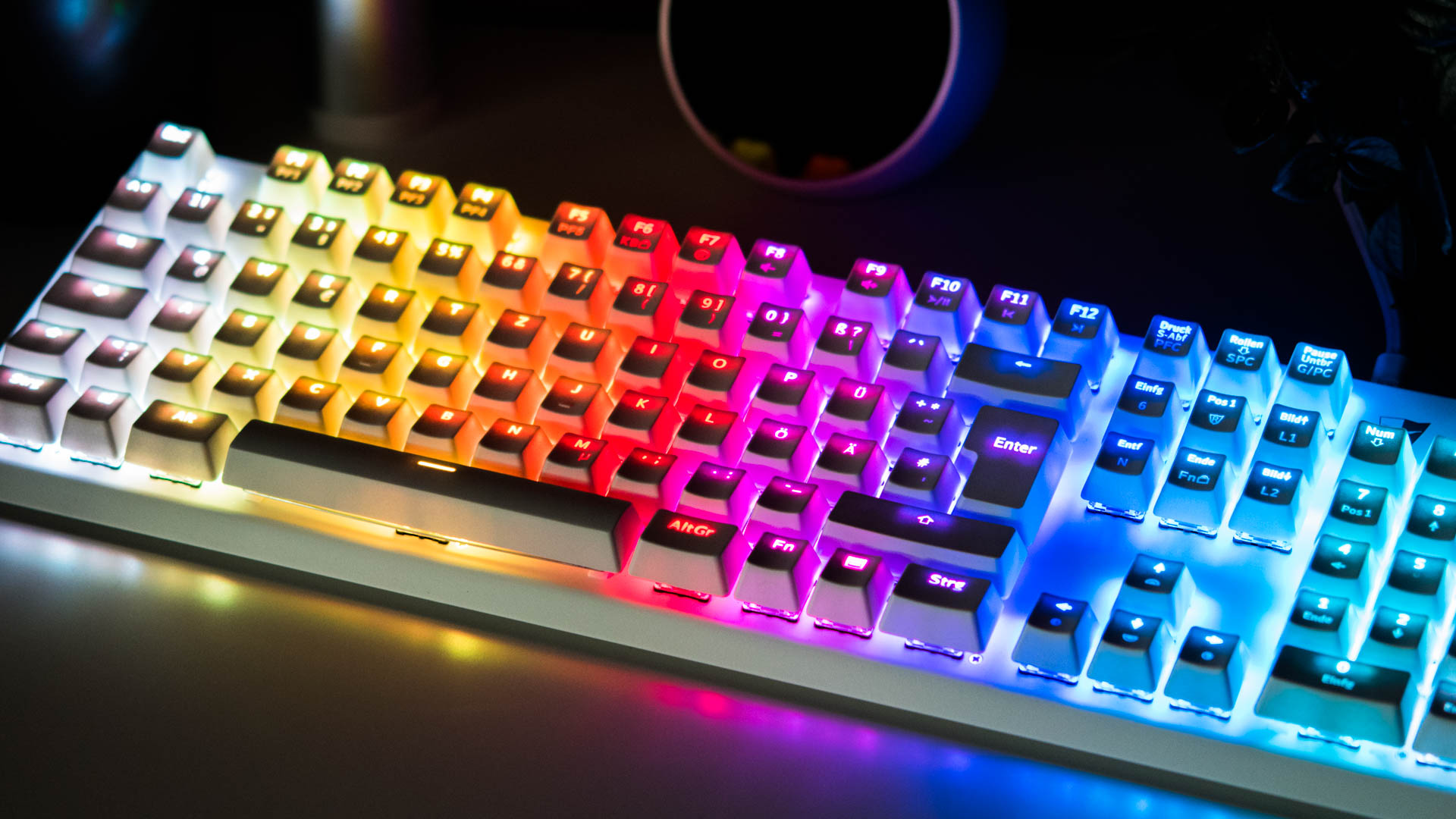
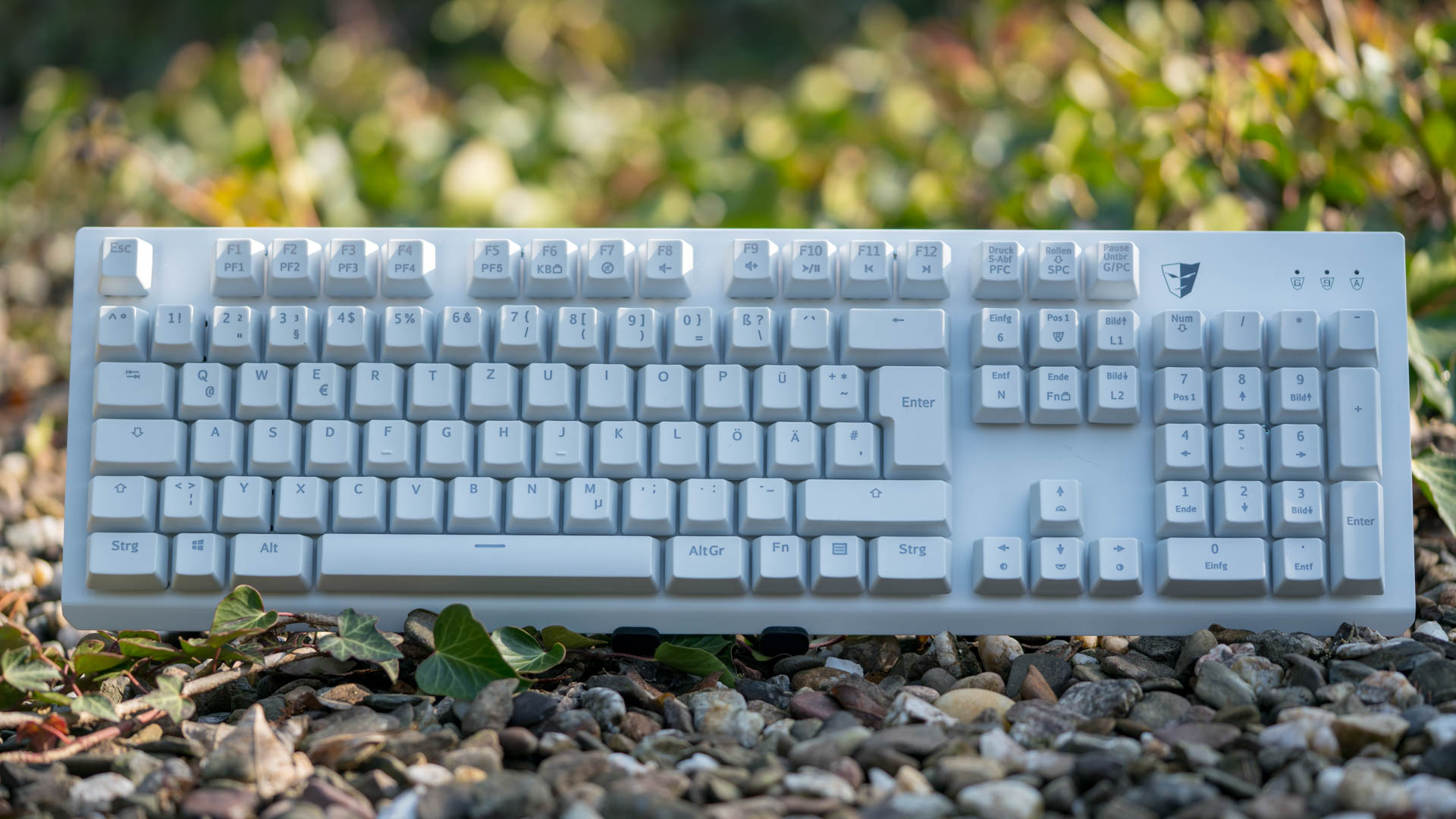
Das erste was bei der GRAM SE Spectrum auffällt ist sicherlich die Farbe. Komplett weiße Tastaturen sieht man nicht oft, was die GRAM SE Spectrum noch ein gutes Stück interessanter macht. Ein Vorteil der weißen Farbe ist das bessere Hervorheben der RGB LEDs, verglichen mit einer schwarzen Tastatur.
Solltet Ihr das Weiß nicht mögen, kein Problem, die GRAM SE Spectrum ist auch klassisch in schwarz verfügbar.
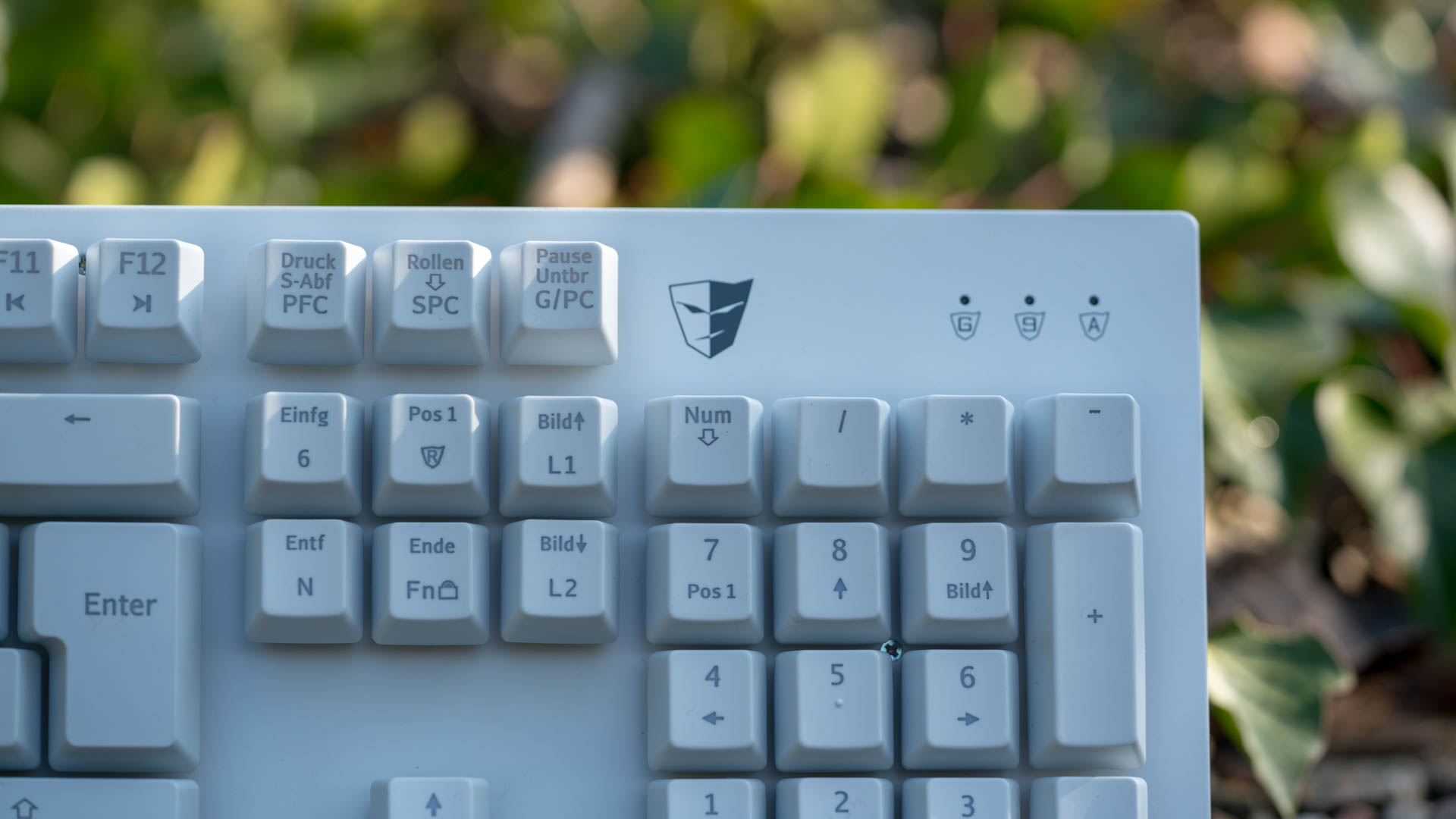
Abseits der Farbe ist die Tastatur allerdings relativ unspektakulär. Tesoro ist hier keine Experimente eingegangen. Ihr erhaltet eine Standard Tastatur mit Nummernpad. Zusätzliche Media Tasten oder andere Feature wie ein USB Port für die Maus sucht Ihr vergebens.
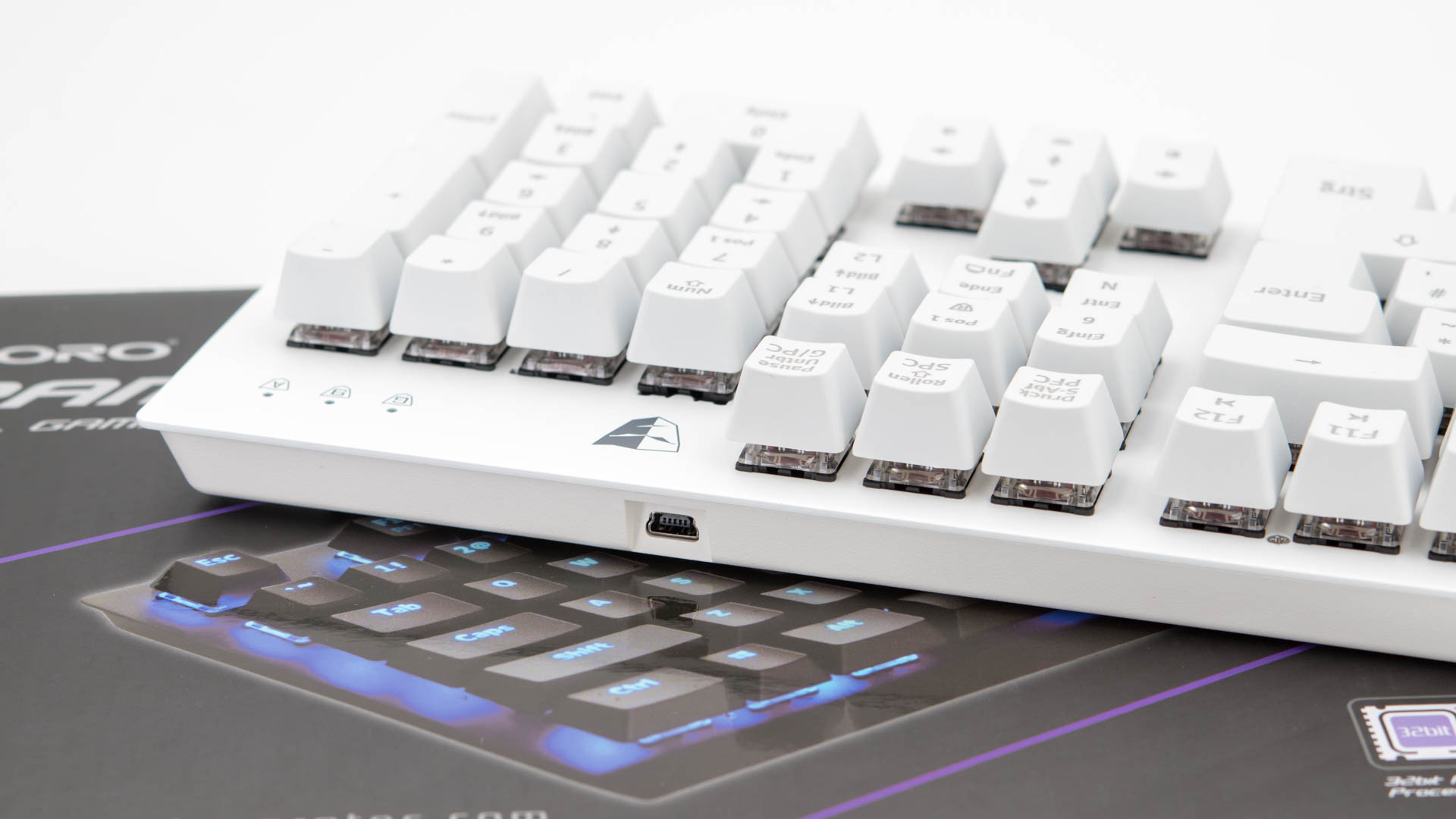
Lediglich das Kabel ist abnehmbar und könnte gegen ein anderes mini USB Kabel getauscht werden, solltet dieses Mal kaputt gehen oder Ihr eine andere Länge benötigen.
Auch eine Handballenauflage liegt nicht mit im Lieferumfang. Dies störte mich allerdings nicht weniger.
Die Tesoro GRAM SE Spectrum ist keine übermäßig hohe Tastatur und die vordere kannte ist sauber abgeflacht.
Auch was die generelle Haptik angeht kann man sich nicht beschweren. Tesoro setzt auf eine Aluminium Basisplatte, was der Tastatur eine gewisse Massivität und Steifheit verleiht.
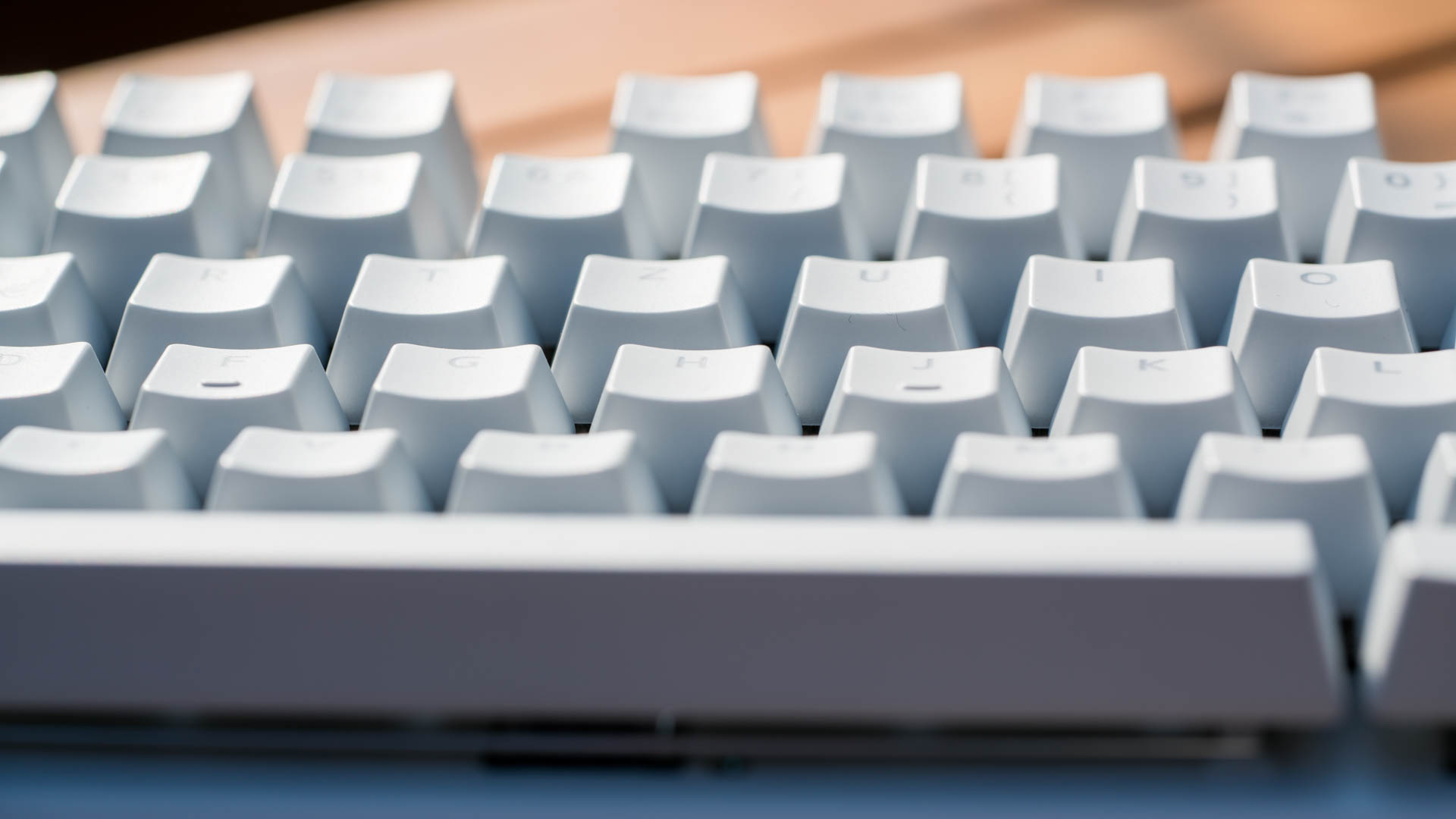
Sehr gefällt mir auch das „schwebende“ Tasten Design. Die Taster der Tastatur sind mehr oder weniger bündig mit der Oberfläche, hierdurch „schweben“ die Tastaturkappen über der Basisplatte. Zum einen sieht dies cool aus, zum anderen ist die Tastatur so deutlich besser zu reinigen, als wenn die Tasten in der Basis eingelassen wären.
Ein Ass hat die GRAM SE Spectrum allerdings noch in der Hinterhand. Die Tastatur besitzt eine IP56 Zertifizierung. Solltet Ihr also etwas Wasser über diese vergießen, wäre noch nicht aller Tage Abend.
Tippgefühl und Layout
Beginnen wir beim Layout, denn hier gibt es nicht viel zu berichten. Tesoro nutzt das ganz klassische deutsche QWERTZ Layout. Also mit langer Feststelltaste, hoher Enter Taste, üöä usw.
Multimedia Tasten oder ähnliches sind nicht bzw. nur „halb“ vorhanden. Wie bei den meisten Tastaturen sind auch bei der GRAM SE Spectrum die F Tasten mit zusätzlichen Funktionen belegt.
Hierbei handelt es sich um Makro Tasten, Lauter, Leiser, vor, zurück, usw.
Wenn Ihr solche Multimedia-Tasten mehr nutzt als die F Tasten, könnt Ihr auch die Zweitbelegung zur Erstbelegung machen. Zusätzlich ist auch das Steuern der LED Beleuchtung direkt über die Tastatur möglich, wenn Ihr nicht die Software nutzen wollt.
Kommen wir zum interessanten Teil, den Tesoro Optical Red Tastern.
Wie bereits im Intro erwähnt setzt Tesoro bei der GRAM SE Spectrum nicht auf normale mechanische Taster, sondern auf optische Taster.
Wo ist der Unterschied? Bei normalen Tastern wird beim Betätigen ein Stromkreislauf geschlossen, was den Tastenanschlag auslöst. Bei den Tesoro Optical Red wird hingegen ein Lichtstrahl unterbrochen, was dann den Tastenanschlag auslöst.
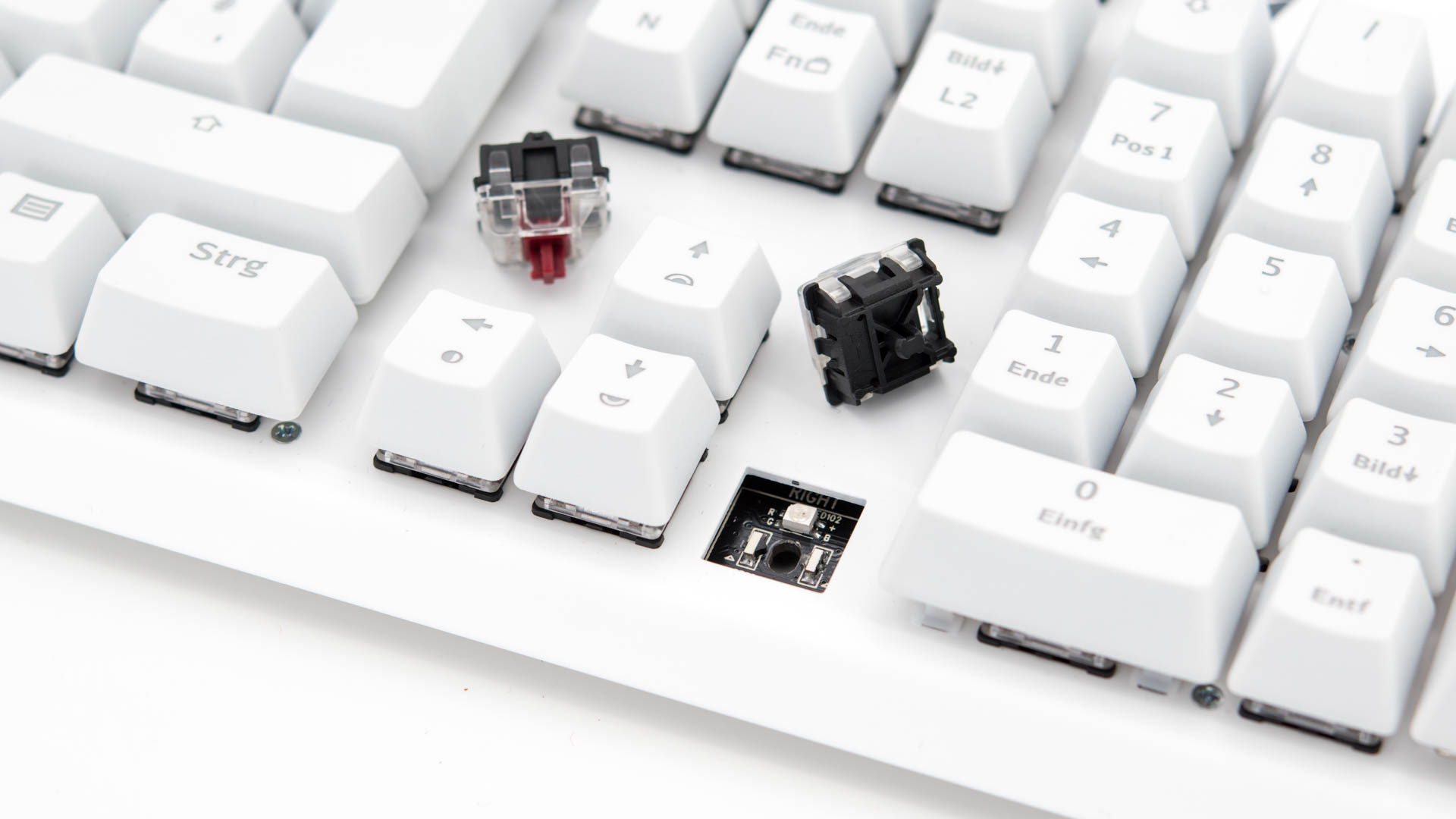
Das von Tesoro genutzte Design ist extrem interessant! Denn die dafür nötige Elektronik sitzt gar nicht im Taster selbst, sondern unter diesem auf dem Mainboard. Betätigt Ihr den Schalter, schiebt sich ein kleiner Plastikpinn unterhalb des Tasters zwischen den Lichtstrahl und löst die Taste aus.
Tesoro wirbt damit, dass das optische Design für eine noch schnellere Reaktionszeit sorgt. Dies mag sein, der Unterschied wird aber in der Praxis vermutlich nicht mal Pro Gamern auffallen.
Wie fühlt sich aber die GRAM SE Spectrum in der Praxis an? Habt Ihr schon einmal eine Tastatur mit Cherry MX Red Schaltern genutzt? Falls ja wird Euch die Tesoro sehr bekannt vorkommen.
Jede Taste besitzt 4mm „Travel Distance“ und benötigt 45g Kraft für die Betätigung. Während des Drückens spürt ihr keinen erhöhten Widerstand, sondern die Tasten lassen sich gleichmäßig bis ans Ende durchdrücken.
Allerdings bereits nach 2mm wird die Taste ausgelöst, ein vollständiges Durchdrücken ist also wie bei den meisten mechanischen Tastaturen nicht nötig. Dies macht mechanische Tastaturen gerade bei Gamern sehr beliebt.
Auch im Praxis Einsatz kann ich mich nicht über die GRAM SE Spectrum beschweren. Das Tippgefühl ist angenehm, wenn auch nicht groß anders als bei anderen mechanischen Tastaturen. Wenn man von einer normalen Tastatur umsteigt, mag dies anfangs etwas Eingewöhnung benötigen. Dies ist aber normal und bei allen mechanischen Tastaturen der Fall.
Kommt Ihr von einer anderen mechanischen Tastatur, werdet Ihr Euch bei der GRAM SE Spectrum direkt Zuhause fühlen.
Können die Tesoro Optical Red qualitativ mit den Cherry MX Red mithalten? Ja. Wie gesagt ist das Tippgefühl fast identisch, allerdings könnte der Anschlag vielleicht einen Ticken satter sein.
Dies ist aber schon Kritik auf einem sehr hohen Level! Die Tesoro Optical Red sind schon mit das beste, was mir bisher begegnet ist.
Interessant, Tesoro liefert auch vier blaue Taster mit. Diese besitzen etwas mehr Widerstand und „klicken“ beim Auslösen. Wenn Ihr wollt, könnt Ihr vier beliebige Taster auf der Tastatur gegen diese austauschen, beispielsweise WASD.
Ich hatte bei meiner ersten „Red“ mechanischen Tastatur etwas das Problem, dass ich Tasten ausverstehen gedrückt habe, wenn ich nur meine Finger auf diesen abgelegt habe (Red Taster haben einen niedrigeren Start Wiederstand als die meisten Rubberdome Tastaturen). Dieses „Problem“ könntet Ihr mit diesen vier Bonus Tastern etwas beheben.
Kommen wir noch auf die Lautstärke der Tesoro GRAM SE Spectrum zu sprechen. Ja die Tastatur ist recht laut, wenn man schnell eine Taste drückt.
In einem Großraum Büro mag dies stören, aber an sich mag ich das recht satte „klack“ beim Betätigen einer Taste. Dies entsteht aufgrund der Aluminium Rückenplatte, in welcher die Schalter eingesetzt sind, welche als eine Art Resonanzverstärker fungiert.
Mögt Ihr keine lauten Tastaturen mag dies ein NoGo sein, aber ich finde das Geräusch nicht unangenehm. Die GRAM SE Spectrum klingt laut, aber hochwertig.
Beleuchtung
Wie es sich für jede High End Gaming Tastatur gehört, besitzt auch die GRAM SE Spectrum eine RGB Hintergrundbeleuchtung.
Jede Taste ist hier separat mit einer RGB LED beleuchtet. Allerdings gibt es einen kleinen Unterschied aufgrund des Aufbaus. Bei den meisten beleuchteten mechanischen Tastaturen sitzt die LED entweder auf der Grundplatte oder im Schalter selbst.
Bei der GRAM SE Spectrum hingegen sitzt die LED auf dem Mainboard und scheint durch eine Öffnung im Schalter hindurch. Dies kostet natürlich etwas Helligkeit und Gleichmäßigkeit. Es wird primär die obere Hälfte der Tastenkappe beleuchtet.
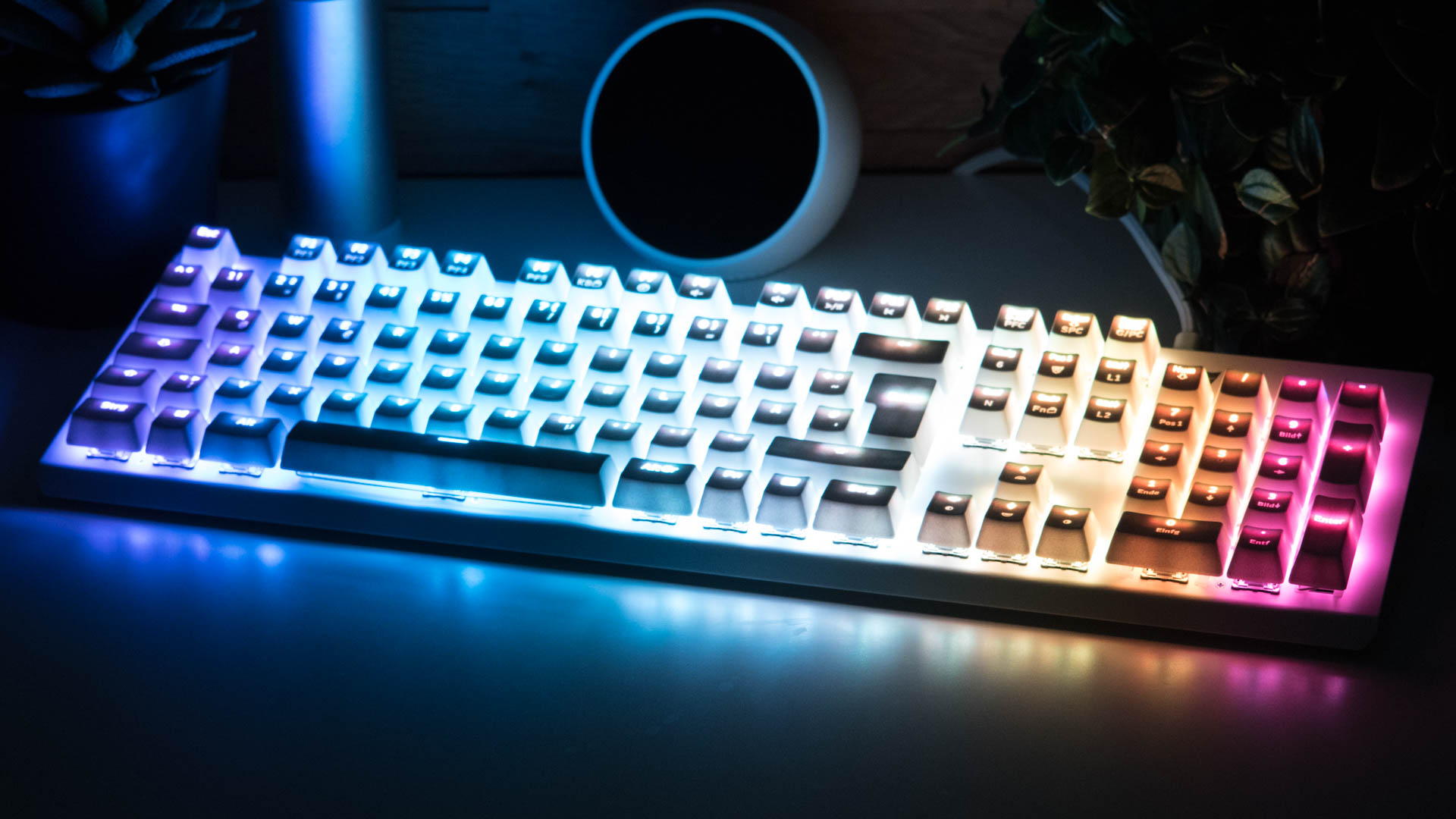
Allerdings stimmt die Helligkeit bei der weißen Version der GRAM SE Spectrum unterm Strich! Diese hat eine recht starke „Unterboden“ Beleuchtung. Das Licht wird also von den Tastenkappen auf die weiße Grundplatte reflektiert, welche hierdurch sehr stark leuchtet.
Dies sorgt dafür, dass die Tesoro GRAM SE Spectrum eine der buntesten und stark leuchtendsten Tastaturen auf dem Markt ist! Effektiv ist die GRAM SE Spectrum sogar heller als eine Corsair K95 RGB Platinum.
Auch die Lichtqualität ist gut. Farben sind kräftig und satt. Auch Farbwechsel sind schön flüssig und sanft. Ein großartiges Flackern oder Flimmern der RGB LEDs konnte ich nicht bemerken.
Was die Beleuchtungsoptionen angeht, ist die Tesoro allerdings eher mittelmäßig. Ihr könnt direkt an der Tastatur diverse der Standard Leuchtmodi wählen, oder dies über die Software machen.
Software
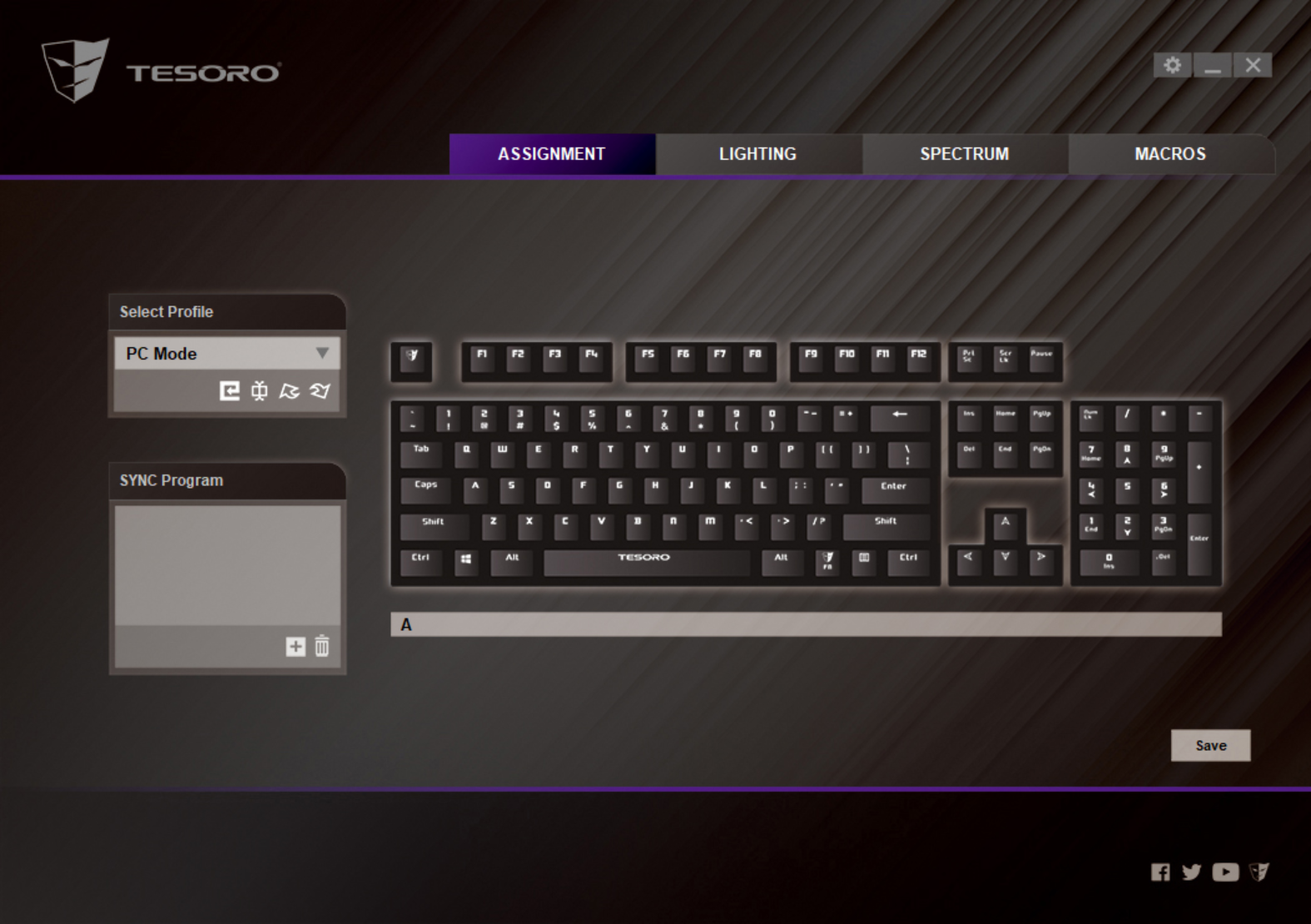
Natürlich besitzt auch die Tesoro GRAM SE Spectrum eine PC Software, welche Ihr auf der Herstellerwebseite herunterladen könnt.
Die Software ist allerdings nur bedingt nötig. Warum? Über diverse Tastenkombinationen lassen sich auch fast alle Funktionen direkt über die Tastatur abrufen, was aber natürlich etwas umständlicher ist.
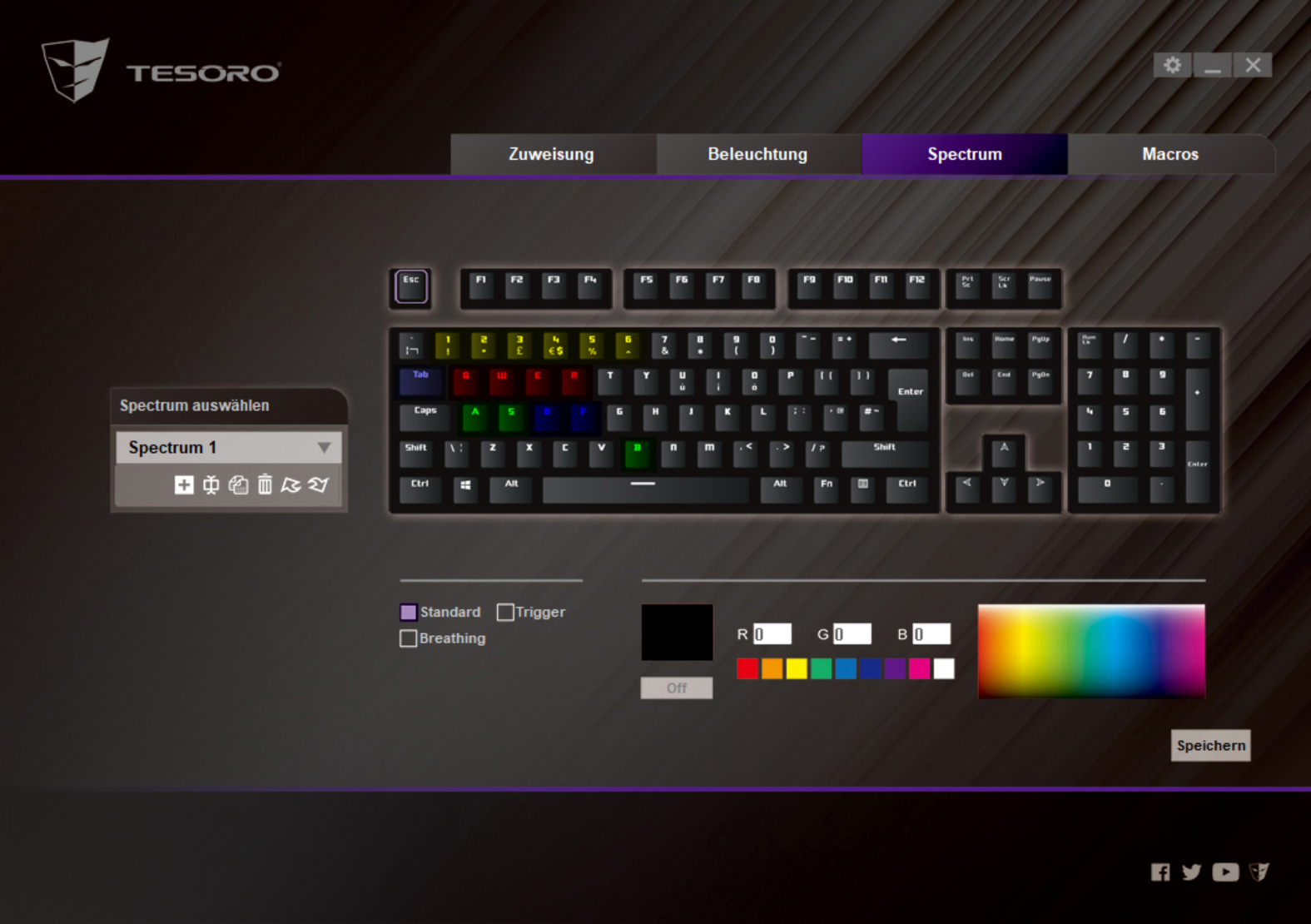
Die PC Software von Tesoro ist eher mäßig überzeugend. Zum einen ist die Software visuell eher einfach gestaltet, zum anderen ist der Funktionsumfang überschaubar.
Ihr könnt einfache Makros anlegen, Tasten umprogrammieren und natürlich die Beleuchtung steuern. Allerdings ist auch hier der Beleuchtungseditor eher einfacher gestaltet.
Fazit
Für ziemlich genau 100€ ist die Tesoro GRAM SE Spectrum eine der besten mechanischen Tastatur auf dem Markt!
Die Verarbeitung und generelle Qualität ist absolut tadellos! Gerade die metallene Grundplatte sorgt für eine hohe Stabilität. Auch die Tesoro Optical Red Taster konnten im Test voll überzeugen. Praktisch ist zwar der Unterschied zu klassischen mechanischen Tastern (Cherry MX Red) relativ gering, aber dies ist ja grundsätzlich nichts Negatives.
Sehr positiv überrascht hat mich auch die RGB Beleuchtung. Wählt Ihr die weiße Version der GRAM SE Spectrum bekommt Ihr eine, wenn nicht sogar die hellste RGB Tastatur auf dem Markt.
Allerdings ist natürlich die GRAM SE Spectrum nicht perfekt. Separate Multimedia Tasten wären schön gewesen, genau wie ein Facelift der Tesoro Software.
Wenn Ihr über diese beiden Punkte hinwegblicken könnt, erhaltet Ihr allerdings mit der GRAM SE Spectrum eine hervorragende Tastatur, welche in der 100€ Preisklasse die beste Option darstellt!
Es gibt kein schlimmeres Gefühl, als wenn man seinen Schlüssel, Portemonnaie oder auch Smartphone plötzlich nicht mehr findet. „Habe ich dieses Zuhause vergessen, oder ist es mir unterwegs aus der Tasche gefallen. Wann habe ich es das letzte Mal gesehen?!“
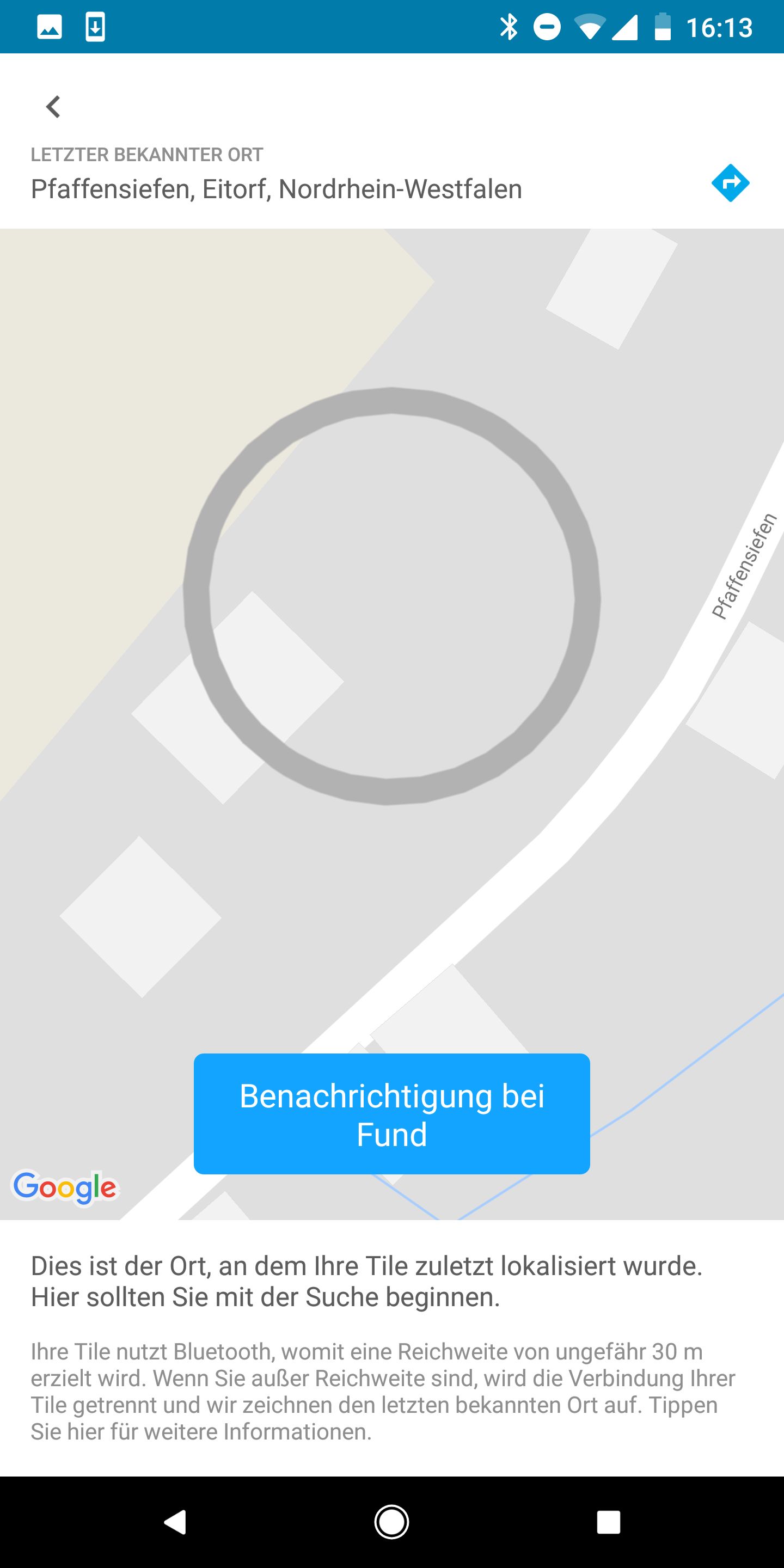
In solchen Situationen sollen sogenannte Schlüsselfinder helfen. Hierbei handelt es sich um kleine Bluetooth Module, welche sich an den Wertsachen anbringen und dann später via Smartphone suchen lassen.
Der beste Bluetooth Tracker bzw. Schlüsselfinder den ich bisher gesehen war der Tile Mate. Der Tile Mate ist allerdings der „kleinste“ Bluetooth Tracker aus dem Tile Lineup.
Der neue Tile Sport gehört hingegen zur Pro Serie und soll mit einer verbesserten Haptik und Bluetooth Einheit punkten. Wie aber meist im Leben ist das verbesserte Produkt auch ein gutes Stück teurer.
Der Tile Sport kostet Euch rund 38€, gut das doppelte des normalen Tile Mate. Lohnt es sich diesen Aufpreis zu zahlen? Wie gut macht der Tile Sport seinen Job als Bluetooth Schlüsselfinder? Gibt es Bonus Funktionen?
Diese Fragen versuchen wir im Test des Tile Sport zu klären! An dieser stelle vielen Dank an Tile für das zur Verfügung stellen des Sport für diesen Test.
Der Tile Sport im Test
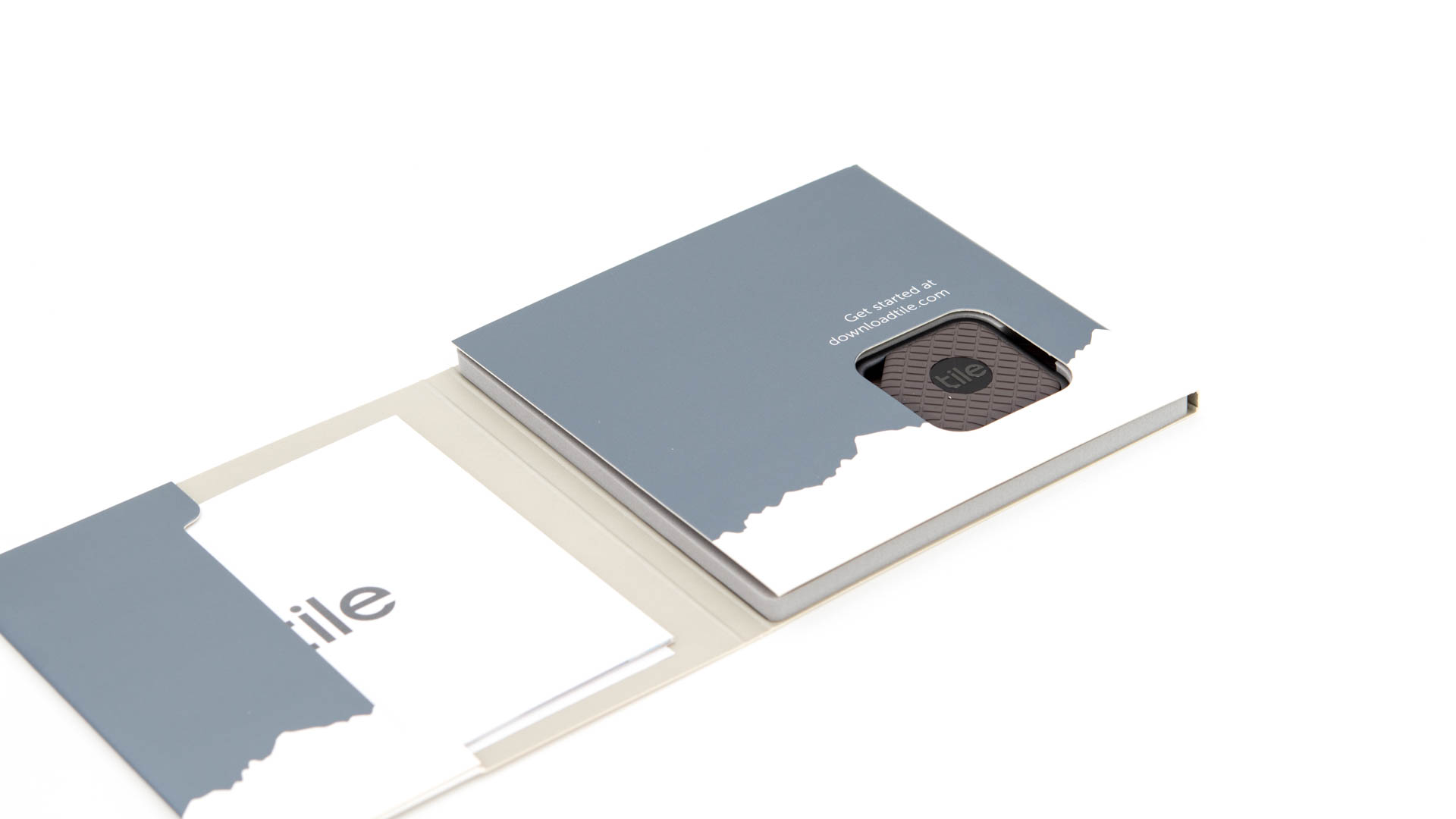
Bereits der erste Eindruck des Tile Sport fällt sehr positiv aus! Man sieht, dass es sich hier um ein Produkt eines Startup Herstellers handelt. Diese legen in der Regel sehr viel Wert auf eine gute Verpackung und Präsentation, so auch hier.
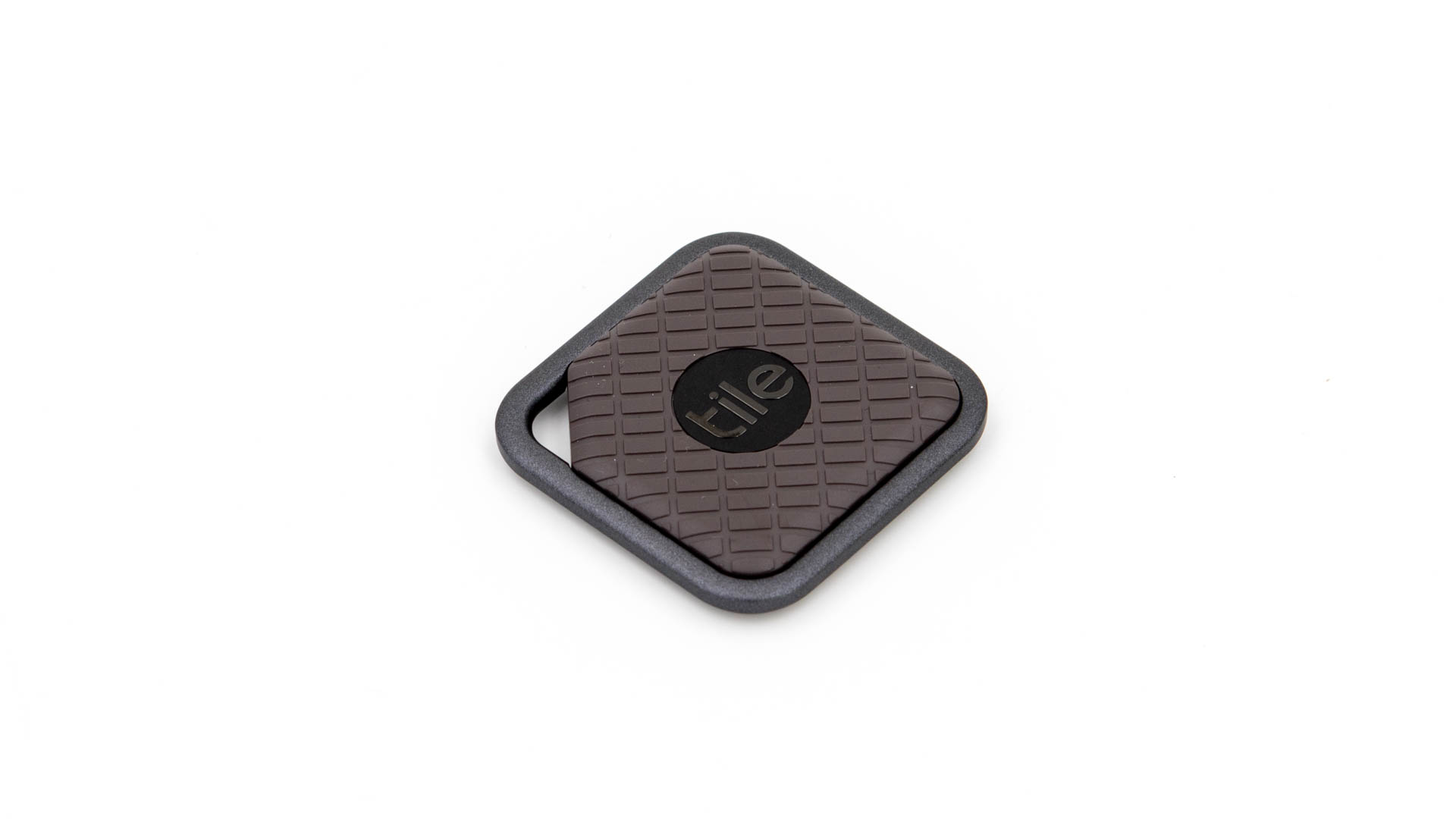
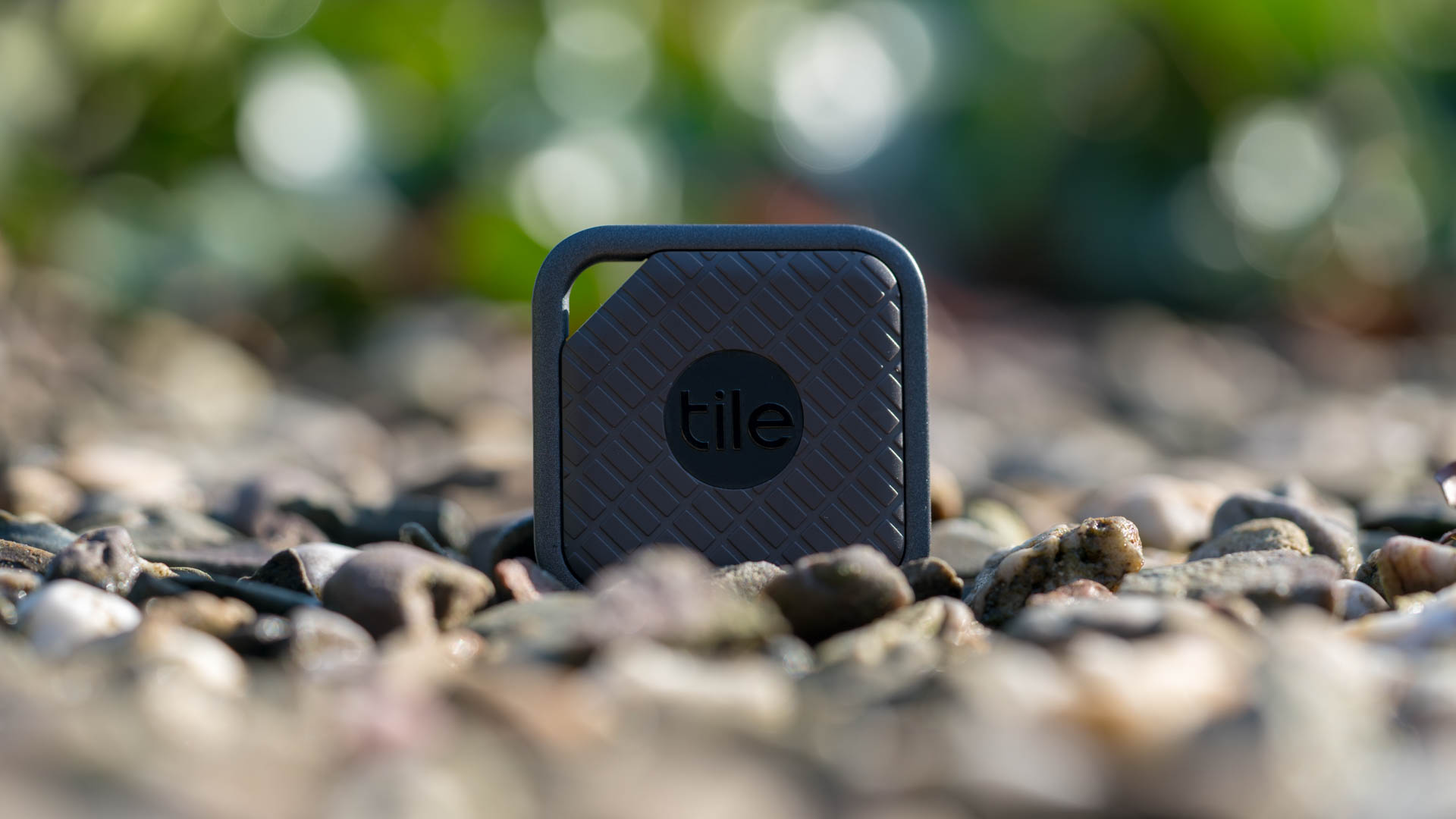
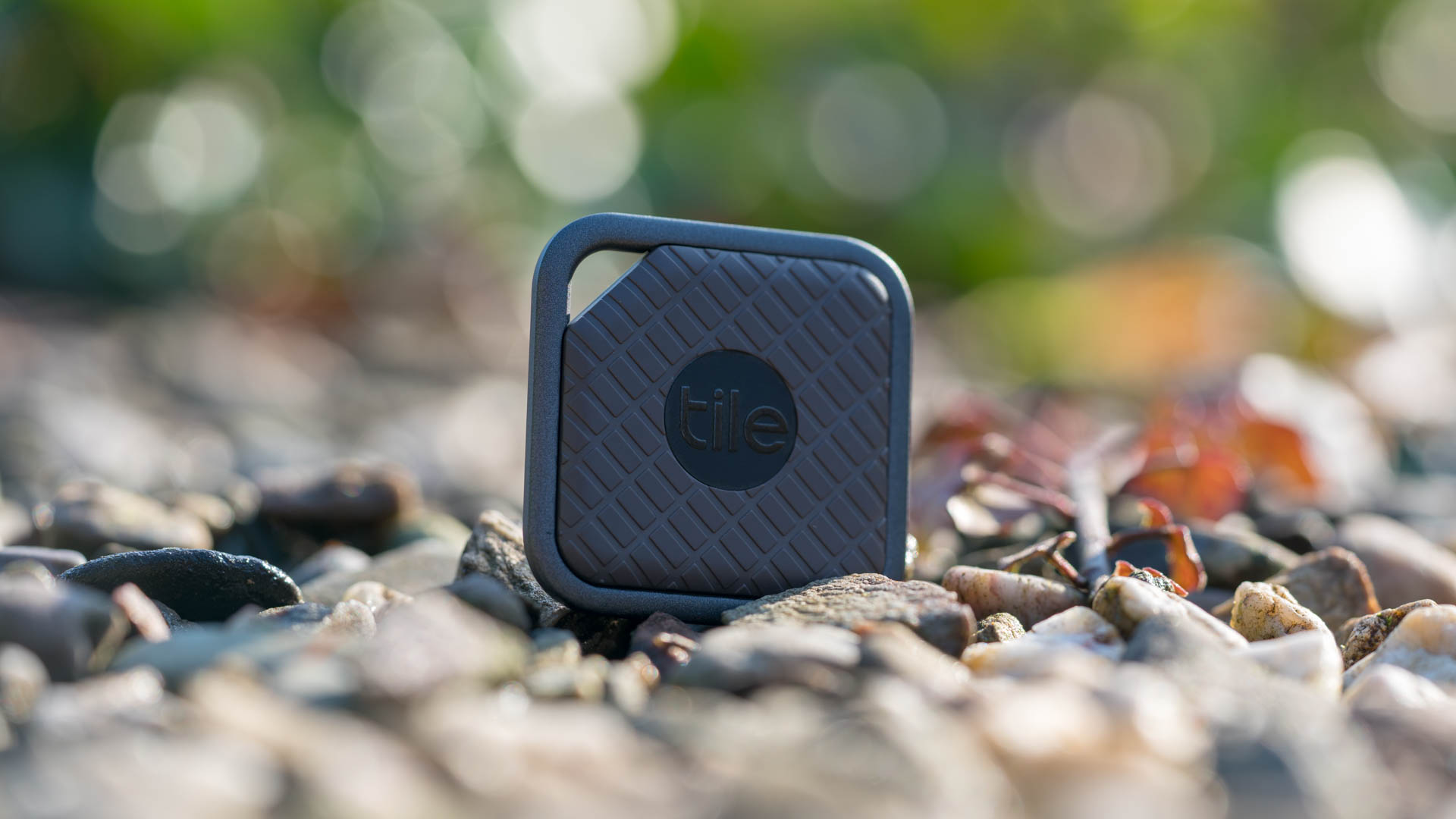
Der Tile Sport wirkt vom ersten Moment an recht hochwertig gemacht. Dieser Eindruck wird auch vom Sport selbst bestätigt.
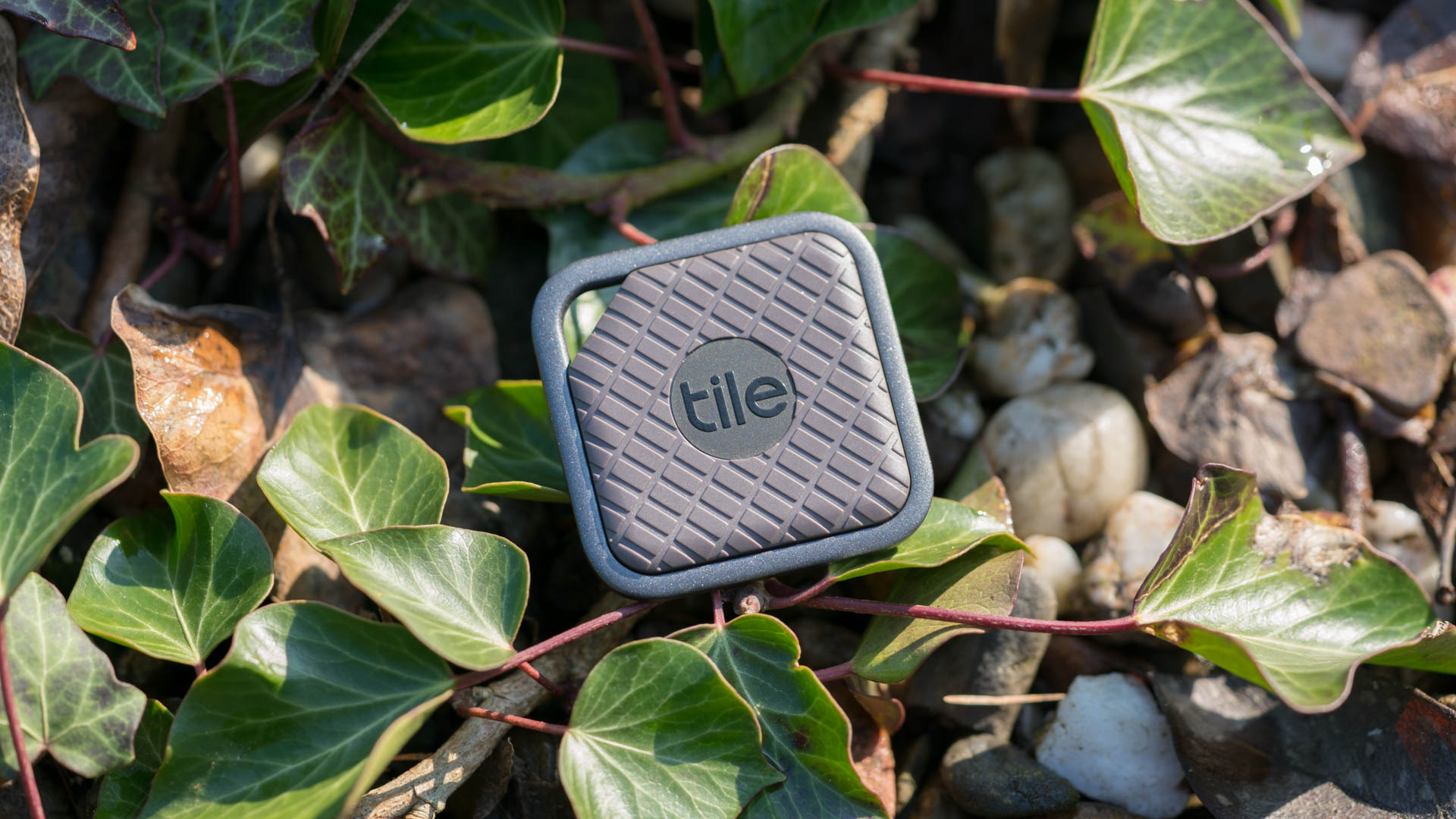
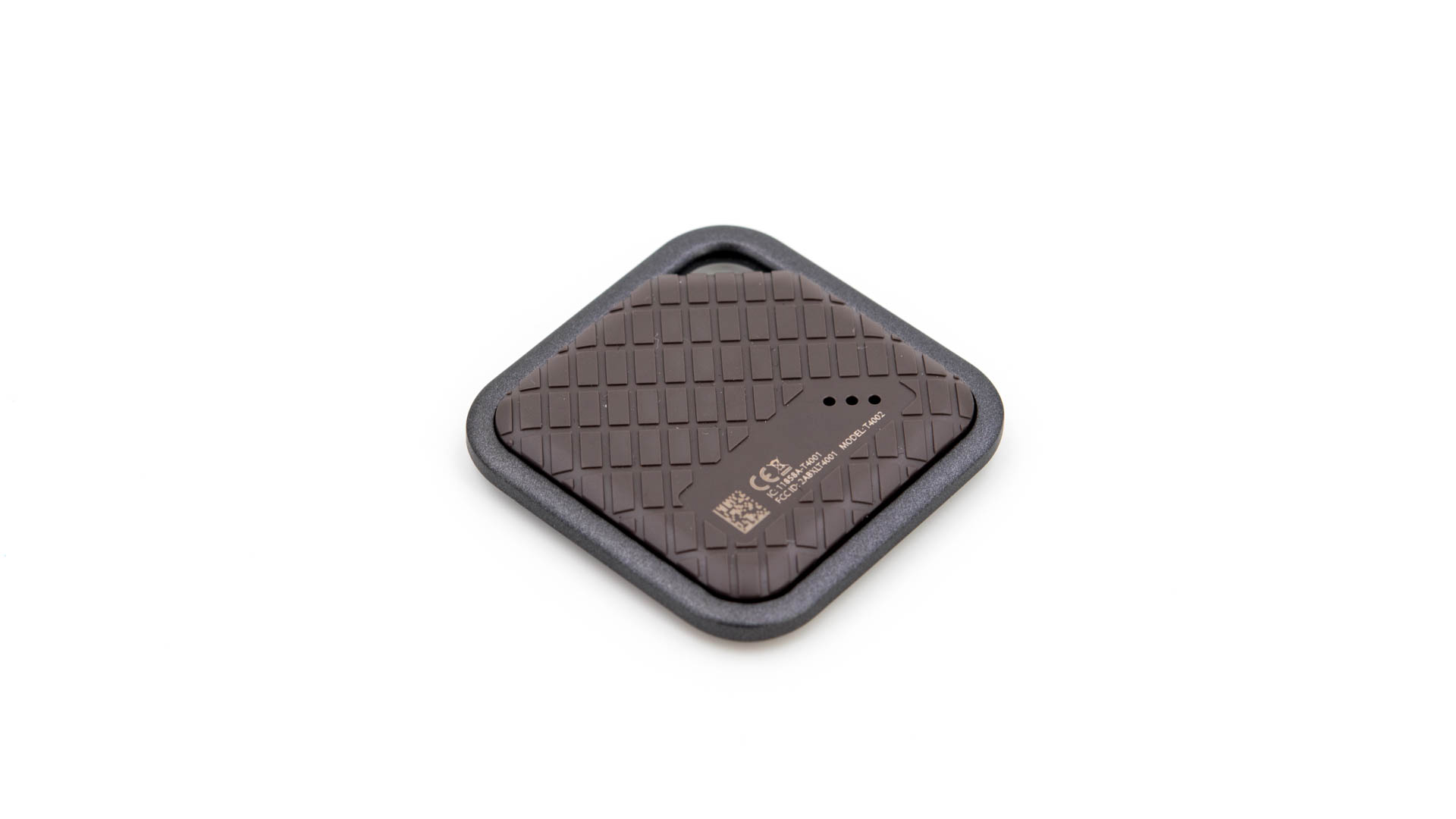
War der Tile Mate noch komplett aus Kunststoff gefertigt, ist der Tile Sport nun ein Hybrid. Der äußere Rahmen ist aus Aluminium gefertigt, während der Kern weiterhin aus Kunststoff besteht.
Der Aluminium Rahmen verleiht dem Tile Sport allerdings durchaus eine gehobene Haptik. Um eine Beschädigung bei einem Sturz würde ich mir keine großen Sorgen machen.
Der Tile Sport ist mit 4 x 4 x 0,6cm ein kleines Stück größer als ein 2€ Stück. Das Gewicht liegt bei sehr akzeptablen 15g. Damit ist der Tile Sport etwas schwerer als sein kleinerer Bruder der Mate.
Befestigt wird der Tile Sport über ein kleines Loch am oberen Rand, durch welches sich ein Schlüsselring oder auch eine Schnur ziehen lässt.
Farblich setzt Tile auf ein Grau/Grau Braun, welches recht schick und edel aussieht. Die Kunststoff Oberfläche besitzt zudem eine kleine Kachelstruktur und das Tile Logo in der Mitte.
Letzteres lässt sich Drücken, was allerdings recht schwer geht. Dies macht aber Sinn, so kann die Taste nicht ausversehen in der Tasche gedrückt werden. Auf der Rückseite finden wir zudem einen kleinen Lautsprecherauslass.
Positiv, der Tile Sport ist IP68 zertifiziert. Das bedeutet dieser ist bis auf 1,5 Meter wasserfest! Solltet Ihr Euren Schlüssel im Regen verlieren ist also noch nicht alles verloren.
Die Tile App und Funktionen
Die Tile App ist für Android und IOS verfügbar und wirkt qualitativ, wie auch der Tile Sport, gut gemacht. Man merkt, dass hier kein 0815 China Hersteller hinter dem Produkt steht.
Nach dem ersten Start der App müsst Ihr Euch beim Hersteller registrieren. Dies geht schnell und problemlos, wahlweise via Facebook oder via eMail. Ist die Registrierung geschafft gilt es den Bluetooth Tracker mit der App zu koppeln.
Auch dies ist sehr schön einfach gemacht. Dem Tile Sport neben das Smartphone legen und die Taste auf der Oberseite drücken. Nun spielt der Tile Sport eine kurze Melodie und die App sollte diesen erkennen.
Ihr könnt nun dem Tile Sport nun noch ein Objekt zuweisen, Schlüsselbund, Spielzeug usw., und Ihr seid komplett fertig.
Für den Einrichtungsprozess würde ich die volle Punktzahl geben. Auch die App macht generell einen hochwertigen und funktionalen Eindruck. Auch ist die Nutzung sehr problemlos.
Zum einen wirkt die App nicht überladen, zum anderen lief diese auf meinem Google Pixel 2 sehr stabil ohne Bugs oder abstürzte.
Neben dem Suchen Eures Tile Mates könnt Ihr auch Euer Smartphone suchen lassen. Es ist hierfür möglich, die App auch auf einem zweiten Gerät zu installieren, welches Ersteres Lokalisieren/Klingeln lassen kann.
Suchen und Finden
Kommen wir zur eigentlichen Funktion des Tile Sport, des Suchen und finden. Der Tile Sport besitzt laut Hersteller eine Reichweite von 60 Metern.
Innerhalb dieser 60 Metern, welche nur auf freier Fläche zu erreichen sind, könnt Ihr Euch direkt mit dem Bluetooth Tracker verbinden.
Hat dies geklappt könnt Ihr diesen eine Melodie spielen lassen und in der App die Signalstärke sehen. Es gibt hier natürlich keine Richtungsangabe, aber Ihr könnt testen, in welcher Richtung das Signal stärker wird.
Wobei dies in den eigenen vier Wänden nur selten notwendig ist. Der Lautsprecher im Tile Sport ist ausreichend laut, dass man diesen eigentlich schnell finden kann.
Das Ganze funktioniert auch umgekehrt. Drückt Ihr zweimal schnell die Taste auf dem Tile Sport beginnt Euer Smartphone zu klingeln, falls Ihr dieses verlegt habt.
Was aber wenn der Tile Sport zu weit entfernt ist?
In der Tile App bekommt Ihr den letzten bekannten Standort des Bluetooth Trackers auf einer Karte angezeigt. Dieser Standort ist erfahrungsgemäß nicht ganz 100%ieg genau, kann aber als Anhaltspunkt dienen, wo Ihr suchen müsst.
Kehrt also an diesen Ort zurück und hofft, dass Ihr innerhalb der 60 Meter Reichweite seid. Was aber wenn der Schlüssel immer noch verschollen ist?
Dann gibt es eine letzte Option, die Community Suche.
In der Tile App könnt Ihr Euren Tile Sport zur Suche freigeben. Nähert sich nun per Zufall ein anderer Nutzer mit der Tile App auf seinem Smartphone sich Eurem Tile Sport, erhaltet Ihr eine Nachricht!
In dieser Nachricht wird Euch auf einer Karte angezeigt, wo das fremde Smartphone Euren Tile gesehen hat. Hierbei spielt es auch keine Rolle ob dieser andere Nutzer Euren Tile aktiv wahrgenommen hat oder nicht.
An sich ist dies ein Hammer Feature! Welches aber natürlich etwas von der Nutzerbasis lebt. Wohnt Ihr ländlich, stehen vermutlich die Chancen eher schlecht das per Zufall ein anderer Tile über Euren verlorenen Gegenstand stolpert. Da werdet Ihr in Großstädten vermutlich mehr glück haben.
Batterielaufzeit
Kommen wir leider zu einem kleinen Kritikpunkt, der Batterie. Die Batterie im Tile Sport ist nicht austauschbar! Der Hersteller gibt die Laufzeit mit einem Jahr an. Nach diesem Jahr wird der Tile Sport aufhören zu funktionieren. Es gibt hier also eine Begrenzung der Lebenszeit.
Bedenkt dies beim Kauf. Wenn Ihr den Tile Sport nach diesem Jahr an den Hersteller zurücksendet, erhaltet Ihr einen 40% Rabatt auf einen neuen Tile Sport.
Ja ich finde dies auch etwas unschön, gerade dieses Fixe 1 Jahr Limit, welches anscheinend unabhängig vom letztendlichen Batteriestand ist. Andererseits kann ich die festverbaute Batterie auch versehen. Dies erlaubt es natürlich den Bluetooth Tracker etwas kompakter zu bauen, mit einer besseren Wasserdichtigkeit. Wobei der Hersteller sicherlich auch einen kontinuierlichen Geldstrom im Hinterkopf hatte.
Bedenkt also bitte dieses 1 Jahr Nutzungsfenster.
Fazit
Wie auch schon beim Tile Mate fällt das Fazit beim Tile Sport sehr positiv aus! Besser kann man einen Bluetooth Tracker nicht machen.
Dies gilt sowohl für die Hardware wie auch für die Software. Der Tile Sport ist ein gutes Stück robuster und auch etwas wertiger, als der günstigere Tile Mate. Auch der Wasserschutz wurde auf IP68 verbessert.
Der Funktionsumfang ist allerdings recht ähnlich. Die Reichweite des Tile Sport beträgt in einer perfekten Welt 60 Meter (praktisch 30-60 Meter). Innerhalb dieser Reichweite könnt Ihr den Bluetooth Schlüsselfinder dank Signalstärke Anzeige, wie auch Signalton schnell finden.
Umgekehrt könnt Ihr auch mithilfe des Tile Sport Euer Smartphone zum Klingeln bringen.
Ist die Reichweite überschritten, wird Euch der grobe Letzte bekannte Standort in der App angezeigt. Zudem könnt Ihr die Community Suche nutzen.
Nähert sich per Zufall ein anderer Nutzer mit Tile App auf seinem Smartphone Eurem Tracker, welcher als verloren gekennzeichnet ist, erhaltet Ihr eine Nachricht wo dies der Fall war und könnt dort suchen gehen.
Klasse! Lediglich die Lebensdauer ist ein großer Minuspunkt. Der Tile Sport funktioniert nur 1 Jahr lang. Danach steht ein Neukauf (-40% Rabatt beim Hersteller) an.
Könnt Ihr mit dieser Einschränkung leben, ist der Tile Sport eine perfekte Umsetzung eines Bluetooth Schlüsselfinders. Funktional wüsste ich nicht, wie man das Produkt verbessern könnt.
Von daher Daumen hoch für den Tile Sport! Schaut Euch aber auch einmal den Tile Mate an. Dieser ist ein Stück günstiger und praktisch nicht viel schlechter.
Immer mehr Geräte werden via USB C geladen. Ob nun Smartphones, Tablets oder sogar Notebooks. Viele dieser Geräte nutzen den USB Power Delivery Standard.
Hierzu gehört beispielsweise das Apple MacBook Pro, die Nintendo Switch, das Huawei Mate 10 Pro, das iPhone X usw.
USB C zeigt also so langsam, wofür dieses gut ist. Ein Ladegerät für alle Geräte und Hersteller. Dementsprechend ist natürlich ein gutes USB C Ladegerät sehr wichtig.
Erstaunlicherweise gibt es allerdings noch gar nicht so viele USB C Ladegeräte, gerade wenn man ein Ladegerät mit etwas mehr Leistung sucht.
Inateck bietet hier mit seinem UCC1003 sicherlich eins der interessanteren Modelle an. Warum? Dies liegt an der recht hohen Leistung mit satten 60W, wie aber auch am sehr fairen Preis.
Inateck will für sein 60W USB C PD-Ladegerät gerade einmal 36€. Aber kann man dafür wirklich ein gutes Ladegerät erwarten, welches sogar in der Lage ist Notebooks zu laden? Dies gilt es im Test herauszufinden!
Das Inateck UCC1003 60W USB C PD-Ladegerät im Test
Das Inateck UCC1003 ist auf den ersten Blick ein sehr schickes und edles USB C Ladegerät. Der Hersteller setzt bei diesem auf ein schwarzes Hochglanzgehäuse. Gewöhnt Euch allerdings nicht zu sehr an diesen Anblick. So schön schwarzer Hochglanzkunststoff ist, so empfindlich ist dieser auch. Das Ladegerät wird nie wieder so gut aussehen wie im ersten Moment.
Mein Tipp kauft die weiße Version, welche weniger stark Kratzer und Fingerabdrücke zeigt.
Inateck bewirbt das UCC1003 auch als Reiseladegerät. Hierfür legt der Hersteller auch unterschiedliche Steckdosenaufsätze bei. Ihr könnt das UCC1003 also auch in England, der USA und natürlich Europa betreiben.
Passend hierzu ist das Ladegerät auch ziemlich kompakt für ein 60W Modell. Es ist ein gutes Stück kleiner als ein originales Apple USB C Ladegerät einer vergleichbaren Stärke.
Ähnlich wie auch Apples USB C Ladegeräte ist das Inateck UCC1003 was die Anschlüsse angeht recht überschaubar ausgestattet. Das Ladegerät besitzt genau einen USB C Port.
Dieser USB C Port hat es dafür allerdings in sich. Inateck gibt die Leistung mit 3A bei 5V, 9V, 12V, 15V oder 20V an, was im Maximum den beworbenen 60W entspricht.
Eine Status LED oder Ähnliches besitzt das Ladegerät nicht.
USB Power Delivery
Ich glaube es ist sinnvoll einmal kurz zu erklären was überhaupt USB Power Delivery ist. Quick Charge, Super Charge usw. wird sicherlich den meisten etwas sagen.
Es handelt sich hierbei um Schnellladetechnologien für Smartphones und Tablets, welche bereits vor einigen Jahren auf den Markt gekommen sind. Ebenfalls haben alle gemeinsam, dass es sich hier um proprietäre Technologien handelt.
Das heißt, jedes Schnellladeverfahren ist entweder mit Lizenzgebühren oder einen Hersteller verknüpft. Quick Charge gehört Qualcomm, Super Charge Huawei usw.
USB Power Delivery hingegen ist ein freier Standard. Jeder Hersteller kann diese Technik nutzen, wenn er dies möchte.
Hierdurch hat USB Power Delivery auch in der letzten Zeit deutlich an Verbreitung zugelegt. Gerade Apple verbaut USB Power Delivery aktuell in allen seinen Geräten.
Hier eine kleine nicht vollständige Liste mit mir bekannten Geräten welche USB Power Delivery zum Laden/Schnellladen unterstützen:
Google Pixel
Google Pixel XL
Google Pixel C
Google Pixel 2 (XL)
LG G6 (9V)
Samsung Galaxy S8 (5V 3A oder 9V)
Samsung Galaxy S8 Plus (5V 3A oder 9V)
Dell XPS 13 (20V)
Dell XPS 15 (20V)
Apple MacBook
Apple MacBook Pro (14,5V oder 20V)
Apple iPad Pro 10.5
Apple iPad Pro 12.2
Apple iPhone 8 (Plus)
Apple iPhone X
LG Gram 2017
Razer blade Stealth
Nintendo Switch (14,5V)
Huawei Mate 9 (9V)
Huawei P10 (9V)
Huawei P10 Plus (9V)
Huawei Mate 10 Pro
Wie man sieht, gibt es mittlerweile doch schon eine recht große Verbreitung dieses Standards.
Wie funktioniert USB Power Delivery? Der normale USB Port arbeitet mit einer festen Spannung von 5V und aktuell mit einem maximalem Strom von 2,4A (ursprünglich ist USB nur mit einer Leistung von 0,5A geplant).
Um nun höhere Ladegeschwindigkeiten zu erreichen, wird bei USB Power Delivery die Spannung von 5V auf 9V, 12V, 15V oder 20V angehoben. Dies geschieht nur in Rücksprache mit dem angeschlossenen Gerät! Ihr müsst also nichts auswählen oder Sorgen haben, dass etwas kaputt geht.
Schließt Ihr ein nicht USB Power Delivery fähiges Smartphone an einen USB Power Delivery Ladegerät an, wird dieses Gerät ganz klassisch mit 5V versorgt. Daher könnt ihr auch am USB C Port des Anker Ladegerätes jedes Gerät mit USB C laden.
Erst nach einer Absprache zwischen Ladegerät und Smartphone/Tablet/Notebook wird die Spannung hochgeschaltet. Warum wird die Spannung erhöht und nicht einfach der Strom? Es ist leichter, eine hohe Spannung zu übertragen, als einen hohen Strom. Daher gibt es auch Hochspannungsleitungen und keine Hochstromleitungen. Ein hoher Strom von 3A+ würde deutlich dickere Kabel und nicht zuletzt Ports voraussetzen.
Leider ist aber USB Power Delivery nicht ganz so einfach. Es gibt beispielsweise einige Notebooks, welche eine Mindestleistung voraussetzen. Man kann also nicht jedes USB Power Delivery fähige Notebook an jedem USB Power Delivery Ladegerät laden.
Beispielsweise das Dell XPS 13/15 benötigt in der Regel mindestens 45W. Hat das Ladegerät diese nicht, wird das Laden verweigert.
Das Inateck UCC1003 60W USB C PD-Ladegerät sollte aufgrund seiner hohen Leistung in der Lage sein die meisten, wenn nicht sogar alle USB C Geräte zu laden, inklusive Notebooks.
Messwerte des Inateck UCC1003
Kommen wir zum eigentlich interessanten Punkt, den Messwerten. Folgende Geräte habe ich am UCC1003 getestet:
Apple MacBook Pro 13 Late 2016
Dell XPS 13 9370
Apple iPad Pro 10.5
Apple iPhone X
Google Pixel 2 XL
Samsung Galaxy S8+
Nintendo Switch
Beginnen wir bei den Smartphones. Das Samsung Galaxy S8 und S8+ bringt nur so einen halben Support für den USB Power Delivery Standard mit.
Das bedeutet dieses lädt an einem Ladegerät wie dem Inateck UCC1003 schneller, schaltet aber nicht die Spannung hoch, wie dies eigentlich fürs Schnellladen üblich ist.
Das S8+ erreichte 5V 2,43A, was 12,15W entspricht. An einem normalen USB Ladegerät würde das S8+ 5V 1,77A im Maximum erreichen.
Das iPhone X hingegen bringt einen sauberen USB Power Delivery Support mit und kann somit auch am UCC1003 schnellladen. Ihr benötigt lediglich das originale Apple USB C auf Lightning Kabel.
Welches auch mit den neueren iPad Pros funktioniert. Das iPad Pro 10.5 erreicht 15V und 1,47A, was gut dem doppelten Ladetempo des beiliegenden Ladegeräts entspricht.
Selbst die Nintendo Switch lässt sich mit dem Inateck UCC1003 schnellladen! Spielen + laden ist wie beim originalen Ladegerät möglich.
Kommen wir zu Notebooks. Diese können oftmals etwas zickiger sein. Ich kann Euch also nicht garantieren, dass alle Windows Notebooks am Inateck UCC1003 laden werden, selbst wenn diese USB C für die Energieaufnahme nutzen. Allerdings sollten die meisten Windows Ultrabooks, welche USB C nutzen und auch darüber laden können, funktionieren.
Bei Macs ist dies etwas einfacher. Es ist recht sicher zu sagen, dass alle MacBooks und MacBooks Pros welche USB C Ports nutzen am Inateck laden werden! Dies auch vermutlich mit einem hohen/vollem Tempo.
So auch mein 13“ MacBook Pro, welches 20V und 2,01A erreichte.
Auch das Dell XPS 13 9370 machte in Kombination mit dem Inateck UCC1003 keine Probleme und erreichte 20V 1,8A, schwankend je nach Belastung.
Bonus Punkte bekommt das Inateck UCC1003 für eine sehr gute Spannungsstabilität! Ein wenig Sorgen macht mir zwar die primär/sekundär Seiten Separierung, welche man nur beim Öffnen und somit Zerstören des Netzteils beurteilen kann, aber ich hoffe mal, dass Inateck hier weiß was sie tun.
Kommen wir noch zu ein paar generellen Daten. Im Leerlauf benötigt das Inateck UCC1003 so wenig Energie, dass dies von meinem Messgerät nicht messbar war, also 0-0,2W.
Unter einer mittel bis hohen Last liegt die Effizienz bei guten 87%. Die Hitzeentwicklung war wie zu erwarten. Unter konstanter 100% Last wird das Inateck UCC1003 durchaus ordentlich heiß! Allerdings ist dies für Ladegeräte dieser Leistungsklasse nichts Ungewöhnliches. Intern halten solche Komponenten durchaus 100 Grad + aus, was natürlich nicht bedeutet, dass das Inateck auch so heiß wird. Die Power Factor Correction lag bei mittelmäßigen 0,64.
Fazit
Ihr sucht ein günstiges und gutes Reisenetzteil für Euer MacBook, Dell XPS 13 oder generell Notebook, welches via USB C laden kann?
Dann ist das Inateck 60W USB C PD-Ladegerät eine sehe interessante Option! In meinem Test zeigte dieses keine Schwächen, ganz im Gegenteil.
Das Ladegerät konnte mit einer hohen Leistung und tadellosen Kompatibilität punkten.
Auch der Preis ist mit 35€ für ein 60W Netzteil sehr fair.
Lediglich wenn Ihr nur Euer Smartphone oder Ähnliches an diesem Ladegerät laden wollt, würde ich Euch vielleicht eher abraten. Für Smartphones und sogar die meisten Tablets ist solch ein hochleistungs-Ladegerät nicht nötig.