Wenn man die meisten Nutzer nach NAS Systemen fragt, werden den meisten wohl zuerst Synology, QNAP, Netgear oder ASUSTOR nennen. Drobo ist hier zu Lande eher weniger bekannt, besitzt aber einige sehr interessante Speicherlösungen, auch abseits von NAS Systemen.
In diesem Test soll es aber um das Drobo 5N NAS gehen. Dieses wird vom Hersteller mit einer besonders einfachen Nutzung und einer besonders hohen Datensicherheit beworben.
Wollen wir uns doch einmal im Test anschauen was das Drobo System und besonders das 5N taugt!
Einfachheit ist das Motto des Drobo 5N und dies gilt auch für die Hardware. Das NAS System besitzt ein recht einfaches und schlichtes Design, welches auf einem modernen Schreibtisch auch nicht deplatziert wirken würde.
Drobo setzt hier auf ein Gehäuse aus Metall, das allerdings auf seiner Front eine leicht zu zerkratzende Hochglanzabdeckung besitzt.
Unter dieser Abdeckung sind die fünf Laufwerkschächte. Diese sind zu 100% werkzeugfrei! 3,5Zoll Laufwerke werden einfach in das Drobo 5N geschoben und fertig!
2,5 Zoll Laufwerke benötigen einen 3,5 Zoll Rahmen damit diese in das Drobo 5N passen. Hierbei wirkt die schraubenlose Montage durchaus robust und zuverlässig gemacht, selbst bei einem Transport des Systems.
Neben jedem Laufwerk ist eine große LED angebracht welche je nach Laufwerksstatus in einer anderen Farbe leuchtet. Unterhalb der Laufwerke befinden sich zudem weitere Status LEDs. Sollten Euch das zu viele LEDs sein, diese sind wirklich ziemlich hell, könnt Ihr sie später in der Software dimmen oder abschalten.
Auf der Rückseite finden wir einen Anschluss für das Netzteil, einen Gbit LAN Port und den Einschalter. Das wars! Keine zusätzlichen USB Ports oder Ähnliches, lediglich noch ein großer 120mm Lüfter.
Das Drobo 5N ist wirklich sehr simpel gehalten, einfach Festplatten rein und fertig.
Einrichtung und Installation
Um das 5N einzurichten benötigt Ihr das Drobo Dashboard, eine Software für Windows und Mac. Diese findet Ihr unter http://www.drobo.com/start/
Installiert Eure Festplatten im NAS und verbindet dieses mit dem Strom und Netzwerk. Installiert daraufhin das Drobo Dashboard, dieses sollte nach der Installation Euer NAS automatisch erkennen.
Ist dies der Fall, seid Ihr auch schon fertig. Das NAS ist nun im Netzwerk erreichbar.
Natürlich gibt es noch einige Einstellungen welche getätigt werden sollten, aber grundsätzlich ist das NAS nun bereit für den Einsatz.
Das ist der kürzeste Installationsprozess den ich jemals bei einem NAS gesehen habe. Anfangs war ich sogar etwas verwirrt davon wie schnell dies funktionierte. Dinge wie Festplatten Konfiguration werden völlig automatisch vom NAS angelegt und geregelt, keinerlei Nutzerinteraktion erforderlich.
Software
Das Drobo 5N besitzt kein Webinterface! Die komplette Steuerung erfolgt über das Drobo Dashboard.
Hier muss ich zugeben, dass ich dieses vielleicht etwas verschachtelt finde. Drobo macht ja die Einfachheit der Bedienung zu einem wichtigen Pluspunkt. Grundsätzlich ist das Dashboard recht einfach zu nutzen, aber auf den ersten Blick könnte der ein oder andere Nutzer etwas erschlagen sein.
Was könnt Ihr im Drobo Dashboard machen?
Das Wichtigste ist erst einmal der System und der Festplatten Status. Hier könnt Ihr sehen, ob alle Festplatten noch laufen und wie die Smart Werte sind.
Ebenfalls könnt und solltet Ihr hier auch ein Administrator Passwort vergeben.
Im Unterpunkt Freigaben könnt Ihr nicht nur, wie der Name es vermuten lässt, Freigaben einrichten sondern auch zusätzliche Benutzer anlegen.
Für jeden im Netzwerk freigegebenen Ordner lassen sich individuell Nutzerrechte vergeben. Das heißt Ihr könnt einzelne Nutzer aus gewissen Ordnern Aussperren oder diesen die Schreibrechte entziehen. Das ganze System ist recht simpel gehalten, verglichen mit Synology, QNAP und CO.
Neben der Benutzer und Freigabeverwaltung gibt es natürlich noch die Standard Einstellungen, wie IP Adresse, Festplatten spindown ja/nein, System Name usw.
Auch gibt es die Möglichkeiten „Apps“ auf dem Drobo 5N zu installieren. Apps ist hier vielleicht etwas übertrieben, Plugins trifft es vermutlich eher.
Hierbei handelt es sich um Dinge wie WordPress, Plex, NFS, Apache oder auch OwnCloud.
Zusätzlich gibt es noch zwei Smartphone Apps für IOS und Android. Bei der ersten App handelt es sich um Drobo Access, für den Zugriff via Smartphone auf Inhalte des NAS, gegebenenalls auch übers Internet.
Bei der zweiten App handelt es sich um DroboPix. Die App kann die Fotos auf Eurem NAS anzeigen und gemachte Bilder automatisch aufs NAS hochladen.
Festplatten Konfiguration
Drobo setzt immer auf Datensicherheit! Daher müssen im 5N auch mindestens zwei Laufwerke eingesetzt werden.
In diesem Fall setzt das 5N auf Raid 1, das heißt, die Daten werden auf beide Festplatten gespiegelt. Es kann also eine Festplatte ausfallen ohne, dass es einen Datenverlust gibt. Hier ist aber auch der Nachteil, Euch steht maximal die halbe Kapazität zur Verfügung.
Setzt Ihr zwei 1TB HDDs ein, könnt Ihr nur 1TB nutzen. Setzt Ihr 1TB und einmal 2TB ein könnt Ihr auch nur 1TB nutzen.
Setzt Ihr drei oder mehr Festplatten ein, wechselt das Drobo auf RAID 5. Wobei das nicht ganz richtig ist, Drobo nutzt hier ein ähnliches Verfahren zu RAID 5, welches aber bei unterschiedlichen Festplattengrößen etwas Effizienter ist.
Im Optimalfall habt Ihr gleich große Festplatten im NAS. Setzt Ihr 4x 3TB ein kann eine beliebige Festplatte ausfallen ohne das es zu Datenverlust kommt. Im Gegenzug fällt allerdings auch 3TB für die Redundanz weg.
Klingt kompliziert, ist es aber eigentlich nicht. Hier gibt es einen Rechner mit welchem Ihr die voraussichtliche Kapazität Eures NAS berechnen könnt.
Das Ganze ist etwas komplizierter wenn Ihr Festplatten unterschiedlicher Kapazität nutzt, probiert hier also den Rechner aus.
Was wichtig zu wissen ist, alle Daten auf dem Drobo 5N sind immer vor einem Ausfall der Festplatten geschützt! Erst wenn zwei Festplatten ausfallen, wird es kritisch. Hier gibt es allerdings die Möglichkeit die Redundanz auf zwei Laufwerke auszuweiten, also ein RAID 6 zu nutzen. Dies reduziert allerdings die nutzbare Kapazität noch etwas.
Was wiederum nicht möglich ist, ist das Anlegen von mehrere Speicher Pools. Alle verbauten Laufwerke werden immer zu einem Array zusammengefügt. Es sind ist keine Raid 1(aus zwei HDDs) + Radi 5(aus drei HDDs) gleichzeitig möglich.
Leistung
Sehr wichtig ist bei einem NAS natürlich auch die Leistung beim Übertragen von Daten. Wie sieht es hier aus?
Anfangs sei dazu gesagt das Drobo 5N stammt aus dem Jahr 2012, daher ist dieses ein älteres Modell! Dieses wird allerdings weiterhin für rund 400€ verkauft, daher dürfte ja die Leistung dennoch nicht allzu schlecht sein.
Dies wird mir auch von meinen Benchmark Tools wie auch von praktischen Übertragungstests bestätigt.
Für folgende Tests war im System im Übrigen ein RAID 5 Verbaut aus vier Laufwerken verbaut.
CrystalDiskMark bescheinigt dem Drobo 5N lesend fast eine perfekte Übertragungsrate von 112MB/s und schreibend ebenfalls gute 85MB/s.
Warum sind die lesend Werte fast perfekt? Über eine normale Gbit LAN Verbindung lassen sich maximal 120MB/s übertragen, diese wäre das absolute Maximum. Da es immer ein wenig Verlust gibt durch Übertragungsprotokolle usw. sind 112MB/s schon so ziemlich das Maximum was man bei einem NAS erwarten kann.
Schreibend sind natürlich die 85MB/s nicht ganz am absoluten Maximum, aber dennoch ein absolut alltagstauglicher Wert.
Spiegel diese Werte die in der Praxis erreichbare Leistung wieder?
Ja so ziemlich. Lesend konnte ich ca. 111MB/s erreichen, schreibend rund 78MB/s.
Fazit
Das Drobo 5N hebt sich etwas von anderen NAS Systemen der großen Herstellern ab. Im Gegensatz zu Synology und QNAP Systemen ist das Drobo 5N nicht mit Features und Funktionen vollgestopft. Einfachheit ist hier das Motto!
Dies ist allerdings die größte Stärke und größte Schwäche des NAS zugleich. Sucht Ihr ein NAS System welches so viele Funktionen und Einstellungsmöglichkeiten wie möglich mitbringt, dann ist vermutlich das Drobo 5N oder 5N2 nichts für Euch.
Das Drobo 5N ist als „idiotensicher“ einzustufen und das ist die Stärke des NAS. Ihr legt zwei bis fünf Festplatten in das NAS ein, installiert das Drobo Dashboard und seid mit der Einrichtung so gut wie durch.
Dank der BeyondRAID Technologie sorgt das Drobo 5N automatisch für eine hohe Datensicherheit, bei welcher eine beliebige HDD ausfallen kann ohne, dass Ihr Datenverlust erleidet. Ihr müsst Euch keinerlei Gedanken um irgendwelche RAID Level oder Ähnliches machen.
Hier liegt der Charme des Drobo 5N. Hinzu kommt die gute Übertragungsleistung, die schlichte aber schicke Optik und der leise Betrieb.
Wenn Ihr diese Einfachheit sucht, dann kann ich Euch das 5N durchaus ans Herz legen! Schaut Euch vielleicht aber auch einmal das Drobo 5N2 an, welches nur wenig mehr kostet und eine Generation neuer ist.
Bluetooth Ohrhörer sind eine feine Sache und werden langsam auch immer wichtiger. Der Kopfhöreranschluss an modernen Smartphones ist vom Aussterben bedroht. Ist dies schlimm? Nein! Es gibt jede Menge guter Bluetooth Ohrhörer auf dem Markt in jeder Preisklasse.
Die Jayfi X1 gehören hier mit 30€ in die Einsteigerklasse. Allerdings weiß ich von vorangegangenen Tests, dass auch 30€ Bluetooth Ohrhörer durchaus ordentlich klingen können.
Wollen wir uns doch einmal im Test ansehen ob dies auch für die Jayfi X1 gilt!
Wie auch die meisten anderen Bluetooth Ohrhörer sind auch die Jayfi X1 nicht komplett kabellos. Lediglich die Verbindung mit Eurem Smartphone geschieht kabellos über Bluetooth 4.1. Hierbei unterstützen die X1 sogar den APTX Übertragungsstandard, welche für eine besonders hohe Klangqualität sorgen soll.
Der linke und rechte Ohrstöpsel sind weiterhin mit einem Kabel verbunden. Im Alltag bevorzuge ich dies sogar über vollständig kabellose Ohrhörer. Ihr müsst Euch weniger Sorgen über den Verlust der Ohrhörer machen, und solltet Ihr sie nur temporär herausnehmen, kann man sich diese einfach um den Hals legen. Erfreulicherweise besitzen die Jayfi X1 kleine Magneten in den Enden der Ohrstöpsel, wodurch sich diese um dem Hals zusammenheften lassen.
Das Gehäuse der Ohrhörer besteht aus einer Mischung aus Aluminium und Kunststoff. Farblich und auch designtechnisch sind die X1 recht unauffällig gehalten. Ihr erhaltet einfache schwarze Ohrstöpsel ohne großes Hersteller Branding.
Wie bei Bluetooth Ohrhörern natürlich üblich verfügen die X1 auch über eine Kabelfernbedienung. Neben drei Tasten zum Steuern der Ohrhörer besitzt diese Kabelfernbedienung auch den Port zum Aufladen der Ohrhörer.
Geladen werden diese ganz klassisch über einen mciroUSB Port. Dieser wird von einer kleinen Gummiklappe geschützt, welche unter anderem für den Schweißschutz sorgen soll.
Hierbei finde ich diese Klappe allerdings nur semi-vertrauenswürdig. Solltet Ihr Sport mit den Jayfi X1 machen, achtet gut darauf, dass die Klappe sitzt!
Der Akku in den Ohrhörern soll laut Hersteller ca. 7 Stunden halten. Ein Wert den ich so grob unterschreiben würde. Solltet Ihr allerdings recht laut Musik hören, zieht dies den Akku auch ne Stunde oder zwei schneller leer.
Tragekomfort
Die Jayfi X1 sind recht klassische Bluetooth Ohrhörer. Die Ohrstöpsel selbst sind einen Tick größer als bei normalen Ohrhörern. Wobei größer nicht ganz richtig ist, länger trifft es eher.
Für einen besseren Halt setzt Jayfi auf so genannte Ohrhaken, kleine Silikon- Bügel, welche sich in Eurem Ohr verklemmen. Dies funktioniert auch in der Praxis sehr gut!
Die Jayfi sitzen ausgesprochen gut und feste in meinen Ohren. Für Sport wären die X1 definitiv geeignet!
Auch bringen die X1 eine relativ starke Abschirmung gegenüber Außengeräuschen mit. Man bekommt zwar durchaus noch etwas von seinem Umfeld mit, aber doch ein gutes Stück gedämpft.
Den Tragekomfort würde ich mit einer 2- bewerten. Warum? Die Jayfi X1 sitzen zwar fest in den Ohren, allerdings spürt man auch konstant, dass man Ohrhörer trägt. Der Tragekomfort ist also nicht total entspannt. Für das tägliche zur Arbeit, Uni, Schule fahren passt das, hier ist man von seiner Umgebung eh abgelenkt. Allerdings wenn man im Lieblingssessel Musik hört, kann man das Tragen der Ohrhörer nicht ganz ausblenden.
Klang
Das Wichtigste bei Ohrhörer und Kopfhörern ist natürlich der Klang, wie schlagen sich hier die Jayfi X1?
Die Jayfi X1 heben sich klanglich etwas von den gängigen günstigen Bluetooth Ohrhörern auf dem Markt ab. Dies liegt allerdings weniger an der grundsätzlichen klanglichen Ausrichtung. Diese ist recht gefällig mit sauberen und klaren Höhen wie auch einem guten Bass. Letzter ist nicht übermäßig „massiv“ aber dennoch als gut und angenehm zu bezeichnen. Musik klingt lebendig und dynamisch, mit einer guten Detail- Darstellung.
Allerdings bringen die Jayfi X1 Bluetooth Kopfhörer Euer Trommelfell auch nicht zum Wackeln. Der Bass ist auf einem vernünftigen und nicht übertriebenen Level. Solltet Ihr das Maximum an Bass suchen, gibt es bessere Bluetooth Ohrhörer in dieser Preisklasse.
Dafür überlagert der Bass allerdings auch nicht Stimmen oder Gesang.
Was die X1 allerdings etwas „besonders“ macht, ist die räumliche Darstellung. Die Jayfi X1 haben einen recht weiten und offenen Klang. Es ist hier sicherlich etwas Geschmackssache, ob dies positiv oder negativ ist.
Aufwendige und komplexe Titel mit vielen Instrumenten oder auch viele Live Aufnahmen klingen natürlich so nochmals deutlich lebendiger. Im Gegenzug können so auch Stimmen bzw. Gesang auch etwas distanzierter klingen. Es kommt also etwas darauf an was Euch wichtiger ist, stärkere Stimmen oder stärkere Instrumente und Atmosphäre.
Natürlich handelt es sich bei den Jayfi X1 weiterhin um 30€ Bluetooth Ohrhörer, diese können natürlich nicht mit dem Klang von Ohrhörern der 100€+ Preisklasse mithalten.
Aber wir sind hier durchaus auf einem Level, welches für 90% aller Nutzer vermutlich schon hoch genug ist. Für den üblichen Einsatz auf dem Weg zur Arbeit, Schule oder Uni sind die Jayfi X1 mehr als ausreichend.
Positiv überrascht hat mich auch die Verbindungsqualität in Kombination mit Android Smartphones. Hierbei meine ich vor allem den Detailreichtum, welcher für solch günstige Bluetooth Ohrhörer erfreulich hoch ist. Eine Kompression oder Einschränkung durch die kabellose Verbindung ist nicht zu hören.
Fazit
Die Jayfi X1 sind top Bluetooth Ohrhörer für die Anwendung im Alltag! Diese bieten einen festen Sitz, eine solide Akkulaufzeit und einen guten Klang.
Letzter ist erfreulich ausbalanciert, bietet also eine gute Mischung aus Bässen und Höhen ohne das dabei eins zu aufdringlich wird. Der Bass ist vielleicht ein wenig angehoben um eine etwas spaßigere Klangsignatur zu erzeugen.
Hinzu kommt eine überdurchschnittlich gute räumliche Darstellung und Detaillevel.
Kurzum die Jayfi X1 gehören zu den besten Bluetooth Ohrhörern für Sport und Bus/Bahn in der 30€ Preisklasse!
Eigentlich bin ich kein Fan davon meine Daten in die Cloud zu laden, gerade dann, wenn es um vertrauliche Dinge wie Bilder geht. Allerdings ist Google Foto ein derartig guter Service, dass ist hier nicht nein sagen kann.
Für alle die die Google Foto nicht kennen sollten, Google Foto erlaubt es Euch Bilder mit den Google Server zu synchronisieren und so zu sagen ein Backup anzulegen.
Das Praktische, Ihr habt nicht nur ein Backup, sondern die Bilder lassen sich auch in einer Gallery auf dem Smartphone, dem PC usw. betrachten.
Solltet Ihr mehrere Geräte haben, funktioniert dies auch über mehrere Geräte übergreifend, Ihr habt ein Foto mit Gerät A gemacht, dann wird dieses Foto auch bei Gerät B in der Gallery angezeigt, ohne dass dabei das Foto auf diesem Gerät gespeichert wird.
Was die Menge an speicherbaren Bildern angeht, habt Ihr die Wahl. Ihr könnt sagen, dass die Bilder in voller Qualität gesichert werden sollen, dann nehmen diese allerdings Speicherplatz in Eurem Google Drive Konto weg oder Ihr wählt die „hohe Qualität“ Option. In diesem Fall könnt Ihr UNENDLICH Fotos speichern ohne zusätzliche Kosten und dies in der Theorie für immer.
Selbst in 20 Jahren könntet Ihr in die Google Foto App gehen und alle Bilder die Ihr jemals gemacht habt, sind da, ohne dass Ihr Euch Gedanken über Backups, Speicherplatz usw. machen musstet.
Klingt doch fast zu gut, um wahr zu sein, aber wo ist der Haken? Speicherplatz kostet Geld, auch Google, um diese Kosten in der „Gratis Version“ so gering wie möglich zu halten, werden Eure Bilder beim Hochladen in die Google Cloud komprimiert.
Nun stellt sich die Frage, wie sehr werden die Fotos komprimiert? Lohnt es sich vielleicht doch eher die „kostenpflichtige“ Version (welche Platz im Google Drive einnimmt) zu wählen, zugunsten der Bildqualität?
Diese Frage habe ich mir auch selbst gestellt und ein paar Vergleiche angefertigt, welche Euch vielleicht auch interessieren.
Beginnen wir mit der Theorie. Google schreibt Folgendes „Hohe Qualität, hervorragende Bildqualität bei verringerter Dateigröße“. Zudem gibt Google an das Bilder mit mehr als 16 Megapixel auf maximal 16 Megapixel heruntergerechnet werden.
Bedeutet dies also wenn man eh weniger als 16 Megapixeln hat, dass es keinen Qualitätsverlust gibt?
Nein! Das Entscheidende ist „bei verringerter Dateigröße“. Das bedeutet Google komprimiert Eure Bilder, um Speicherplatz zu sparen. Verständlich, schließlich ist dies ein gratis Angebot.
Wie stark ist aber diese Kompression? Anhand der Dateigröße kann man schon erkennen, dass die Kompression recht groß ist! Für diesen kleinen Test habe ich ein LG G6 und das iPhone 7+ gewählt.
Die Bilder des LG G6 sind 4-6 MB groß, die Google Foto Versionen sind hingegen nur 1,5-3MB groß.
Beim LG G6 besitzen die bei Google gespeicherten Bilder im Schnitt nur 40% der original Dateigröße! Also eine 60% Kompression.
Beim iPhone ist der Unterschied nicht ganz so groß. Dies liegt aber daran, dass die Fotos des iPhones eh relativ klein sind. Hier liegt die Kompression allerdings immer noch bei rund 30%.
Es bleibt dabei Google komprimiert die Bilder in der Regel auf um die 2MB herunter.
Die Praxis
Das ist natürlich eine sehr saftige Kompression! Da kann man doch auch einen deutlichen Einschnitt bei der Bildqualität erwarten?!
Um ehrlich zu sein, das habe ich! Dies ist auch der Grund, warum ich überhaupt diesen Vergleich mache. Wenn ein Bild von 6MB auf 2,xMB komprimiert wird, muss es doch einen gewissen Qualitätseinschnitt geben.
Beginnen mir einfach mal mit ein paar Testbildern:
Google FotoOriginalOriginalGoogle FotoOriginalGoogle FotoOriginalGoogle Foto
Erkennt Ihr einen Unterschied? Nein? Richtig, ich auch nicht! Zoomen wir einmal auf 100%, wenn es Unterschiede gibt, müssen diese jetzt erkennbar sein.
Google FotoOriginal
Erkennt Ihr einen Unterschied? Nein? Richtig, ich auch nicht! Hier bei mir die erste Verwunderung, selbst in der 100% Ansicht erkenne ich trotz deutlich reduzierter Dateigröße keinen Unterschied.
Ich bilde mir vielleicht ein, dass das Bild von Google Foto etwas mehr geglättet ist. Dies kann an einer Kompression liegen, aber der Unterschied ist derart minimal das er keine Rolle spielt! Und ja, ich habe dies auf noch mehr Bildern mir anschaut, als ich hier zeige, gleiches Ergebnis.
So weit so gut! Wir haben keine sichtbare Veränderung der Bildqualität, aber irgendwo muss es ja eine Reduktion von Bildinformationen geben.
Vielleicht dort wie man dies nicht sieht? Oftmals gibt es in Bildern Bildinformationen auch an Stellen wo man diese nicht sieht, also beispielsweise in einer schwarzen Fläche, die, wenn man das Bild via Software aufhellt, sichtbar macht.
Genau dies habe ich auch gemacht. In diesem Fall mit einem Bluetooth Lautsprecher, der etwas zu dunkel geworden ist.
Google FotoOriginal
Ah endlich, in der 200% Ansicht des aufgehellten Bilds ist ein Unterschied! Man erkennt, dass das Lautsprechergitter beim Originalfoto etwas feiner gezeichnet ist. Im Google- Foto Bild ist das ganze etwas verwaschener. Auch in der immer noch schwarzen Fläche erkennt man nun eine Kompression, welche die Fläche etwas mehr glättet.
Letztendlich ist dies aber auch ein super minimaler Unterschied, welcher in der Praxis keine Rolle spielen wird.
Fazit
Ganz ehrlich für Fotos könnt Ihr unbesorgt auf das gratis Angebot von Google zurückgreifen und müsst nicht Euren Google Drive Speicherplatz nutzen.
Im Normalfall gibt es keinen Qualitätsverlust, obwohl Google die Bilder doch recht gut runter komprimiert (je nach Smartphone auch 40% der original Dateigröße). Erst wenn Ihr die Bilder nachbearbeitet und deutlich aufhellt um Details aus den Schatten zu holen, kann es auf der 100% Ansicht kleinere Unterschiede geben. Aber das auch nur bei einer wirklich deutlichen Nachbearbeitung.
Natürlich wenn Ihr ein Sony Smartphone mit 23MP Kamera habt, kann es durch die Limitierung auf 16 Megapixel größere Qualitätseinbußen geben. Aber die meisten aktuellen Smartphones haben zwischen 12 und 16 Megapixel, und selbst bei mehr ist der Qualitätsunterschied immer noch nicht gigantisch. Lediglich bei Panoramas muss man etwas vorsichtig sein.
Ich hätte kein Problem damit meine Urlaubsbilder später via Google Foto herunterzuladen und dann auszudrucken.
Eine sichtbarer Qualitätsverlust bei Bildern ist selbst bei der gratis Version von Google Foto also nicht vorhanden!
3D Drucker sind super cool, aber auch im Allgemeinen recht teuer. Allerdings muss dies nicht zwingend der Fall sein. 3D Drucker gibt es für relativ wenig Geld aus Asien, so auch den Anet E10 um welchen es in diesem Test geht.
Der Anet E10 kostet rund 220€ inklusive Porto. Dabei handelt es sich um einen vollwertigen 3D Drucker!
Erstaunlicherweise ist der E10 mit 220€ nicht einmal der günstigste 3D Drucker, den man aus Asien bekommen kann. Der Anet A8, welchen ich bereits hier getestet habe, kostet lediglich 120€ und ist mehr als brauchbar!
Allerdings ist zum einen der Anet A8 schon die so ziemlich billigste Ausführung, zum anderen muss dieser ziemlich aufwendig vom Nutzer zusammengebaut werden.
Hier spielt der Anet E10, wenn man so will schon eine Klasse höher. Aber wie gut ist ein 3D Drucker für 220€? Finden wir dies im Test heraus!
Bestellung, Lieferumfang, Verpackung und Zusammenbau
Beginnen wir bei der Bestellung. Wie bei mir üblich habe ich den Anet E10 via Gearbest bestellt. Warum? Gearbest bietet den Germany Express an, eine Versandmethode bei welcher keine zusätzlichen Zollgebühren oder Mehrwertsteuer anfällt. Der Preis den Ihr seht, ist auch der endgültige Preis und das ohne einen nervigen Besuch beim Zoll.
Geliefert wird der Anet E10 in einer ziemlich großen Box, welche gut mit Schaumstoff ausgepolstert ist.
Der 3D Drucker besteht aus drei Teilen, welche Ihr zusammen setzen müsst. Dies ist an sich recht einfach. Allerdings ist die beigelegte Bedienungsanleitung (die gedruckte Form) wirklich nicht gut und ich hatte ein kleines Problem mit einem falsch beschrifteten Kabel.
Neben passendem Werkzeug liegt auch eine microSD Speicherkarte samt Speicherkartenleser im Lieferumfang. Auf dieser ist neben der benötigten Software auch eine etwas ausführlichere Bedienungsanleitung.
Der Zusammenbau besteht aus grob gesagt zwei Phasen. Zuerst muss die Basis mit dem „Turm“ verbunden werden. Dies geschieht sehr einfach über insgesamt vier Schrauben.
Die zweit Phase ist das Verkabeln. Hier wird es nun etwas komplizierter. Die Kabel und auch das Heizelement sind an sich beschriftet, allerdings war bei mir das Kabel für den „Feader“ und dem Motor der X-Achse vertauscht (die Beschriftung war vertauscht), was zu Problemen führte.
Allerdings reichte hier ein einfaches Tauschen der Kabel aus, um das Problem zu beheben.
Das größte Problem ist allerdings das Kabelmanagement. Die Kabel sind relativ kurz und da ist es nicht einfach diese so zu verlegen, dass diese den Motoren nicht in die Quere kommen. Zudem wurde in der gedruckten Anleitung einfach mal vergessen zu erwähnen den Schlauch für die Führung des Filaments anzubringen.
Dennoch wenn man die digitale Anleitung verwendet, würde ich den Zusammenbau als relativ einfach bezeichnen. Es ist an sich keine Kunst den Anet E10 zum Laufen zu bringen.
Info, Anet legt ein wenig Filament bei, Ihr könnt also direkt loslegen!
Nutzung und Software
Die Steuerung des Anet E10 fällt an sich recht einfach aus. An der Bedieneinheit befindet sich neben dem Display lediglich ein Drehrad, welches sich auch drücken lässt, und eine Reset Taste. Passt bei der Reset Taste etwas auf! Drückt Ihr diese während des Druckens ist das aktuelle Projekt verloren.
Nach dem Einschalten begrüßt Euch ein einfaches aber funktionales Menü auf Englisch. Hier könnt Ihr beispielsweise alle Motoren auf die 0 Position fahren, die Düse vorheizen lassen oder natürlich auch Projekte starten.
Wie bekommt man Projekte auf den 3D Drucker? Ihr könnt den Drucker entweder via USB direkt mit Eurem PC verbinden oder die Druckprojekte auf eine microSD Karte übertragen und dann von dieser ausdrucken.
Als Software verwendet der Anet E10 „Cura“, welches auch auf der beigelegten microSD Karte ist. Nach dem ersten Start von Cura müsst Ihr erst die Werte des Druckers eintragen. Dies ist extrem wichtig! Die genauen Werte zur Spitzenbreite usw. findet Ihr ebenfalls in einem Dokument auf der microSD Karte.
Cura ist eine sogenannte Slicing Software. Ihr könnt hier also keine 3D Modell erstellen, sondern nur bereits erstellte 3D Modelle in der Größe anpassen, Schichtdicke bestimmen, Drucktempo einstellen usw. Auch erstellt Cura gegebenenfalls Support Stützen und eine Füllung.
Die Bedienung von Cura ist kinderleicht! Hier sollte man keinerlei Probleme haben.
Vielleicht fragt Ihr Euch nun „Woher bekomme ich Objekte zum Drucken?“. Zum einen könntet Ihr diese mit einem 3D Modelierungstool selbst erstellen oder von einer Seite wie thingiverse herunterladen.
Thingiverse ist hier meine persönliche Liebling Seite für fertige Projekte.
Alle Projekte auf dieser Seite lassen sich kostenfrei herunterladen und auch drucken, sofern diese auf die Druckfläche passen. Um eine „Datei Kompatibilität“ müsst Ihr Euch hier keine Sorgen machen.
Der Anet E10 kann Projekte mit einer Größe von bis zu 22x27x30cm drucken, wobei ich nicht an das absolute Maximum gehen würde.
Öffnet das Projekt mit Cura, wählt die Druckqualität aus und lasst das Projekt auf eine microSD Karte „exportieren“
Steckt die microSD Karte in den Drucker, wählt das Projekt aus und wartet bis der Drucker fertig ist.
So sieht ein normaler Druckvorgang mit dem Anet E10 aus.
Druckqualität und Tempo
Etwas was man schnell unterschätzt ist leider die Zeit, die ein 3D Druck braucht. Der Anet E10 ist schon etwas schneller als der kleiner Anet A8 aber 3D Drucken dauert immer noch sehr lange.
Dieser schafft 60mm/s, was vermutlich Euch nichts sagt, sofern Ihr noch keinen 3D Drucker Euer eigen nennt.
Es ist mit sehr großen und aufwendigen Skulpturen durchaus möglich, dass die Druckzeit auf über 24 Stunden ansteigt.
Mich würde es nicht mal wundern wenn man bei sehr aufwendigen Skulpturen und der höchsten Druckstufe 48 Stunden knacken könnte.
Allerdings ist dies natürlich nicht „normal“. Beispielsweise eine Blumenvase wird in der Regel zwischen 3 und 8 Stunden dauern. Einfachere Halterungen oder Verbinder benötigen auch meist nur 2-5 Stunden.
Wobei dies auch stark von der gewünschten Druckqualität abhängt. Hier gibt es beim 3D Drucken jede Menge Faktoren, welche die Qualität bestimmen.
Der Wichtigste ist sicherlich die Schichtdicke, welche ein wenig mit der Auflösung zu vergleichen ist.
0,1mm = fein
0,2mm = normal
0,3mm = grob
Zwischen 0,1mm und 0,2mm liegt von der Druckzeit durchaus ein großer Unterschied (0,1mm dauert doppelt so lange).
In Cura könnt Ihr im Übrigen eine Einschätzung der vermutlich benötigten Druckzeit sehen. So könnt Ihr einschätzen ob das gewählte Projekt Euch zu lange dauert oder Ihr mit der benötigten Zeit leben könnt.
Wie sieht es um die Druckqualität aus?
Schon beim Anet A8 für rund 120€ war ich schon sehr beeindruck was die Druckqualität für das Geld angeht, daher ist es keine Überraschung, dass ich auch beim E10 mehr als zufrieden bin!
Der Drucker liefert eine sehr ordentliche Qualität gerade dann, wenn man die Schichtdicke etwas herunterdreht. Lediglich am Anfang neigt dieser dazu etwas zu schmieren, hier muss man etwas aufpassen, ob die ersten 2-3 Schichten sauber aufgetragen wurden.
Danach kann man die Qualität aber nur als absolut zufriedenstellend bezeichnen. Es werden hier und da ein paar Fäden gezogen, wenn der Druckkopf über eine Lücke springt aber diese kann man mit Schleifpapier oder einem kleinen Seitenschneider schnell entfernen.
Mit Sicherheit gibt es von 1000€ 3D Druckern eine noch bessere Qualität als von diesem günstigen 3D Drucker aber ich kann mir nicht vorstellen, dass irgendwer den E10 kauft und von der Druckqualität enttäuscht sein wird.
Filament
Der Hersteller gibt folgendes Filament als unterstützt an: ABS, HIPS, PLA, Wood und TPU
Im Normalfall werdet Ihr vermutlich immer mit PLA drucken. Davon in weißer Farbe liegen auch 20m mit im Lieferumfang.
Ist dieses aufgebraucht kann ich nur das Filament von BQ empfehlen. Dieses ist mit 22€ für 1KG relativ günstig und war immer gut (auch wenn zuletzt die Amazon Bewertungen schlechter geworden sind).
Lautstärke
Anet wirbt beim E10 mit „Low Noise“, dieser soll also besonders leise arbeiten. Stimmt dies?
An sich arbeitet der Drucker und die Motor wirklich ziemlich leise, leiser als ein normaler Tintenstrahldrucker.
Jedoch besitzt die Bedieneinheit einen Lüfter welcher derart laut ist, dass ich den E10 nicht als Low Noise bezeichnen würde.
Dieser 40mm Lüfter produziert einen Lärm wie ein Server, dabei bewegt der an sich recht kleine Lüfter auch eine sehr beeindruckende Menge Luft.
Im selben Raum ist der Anet E10 definitiv als sehr störend zu bezeichnen, allerdings durch eine geschlossene Tür ist der Lüfter und damit auch der Drucker nicht mehr zu hören.
Fazit, wie gut ist ein günstiger 3D Drucker aus Asien?
Der Anet E10 ist ein klasse Einstieg in die Welt der 3D Drucker! Obwohl der Anet E10 mit 220€ recht günstig ist, ist dieser kein Wegwerfprodukt.
Der 3D Drucker liefert eine mehr als brauchbare Qualität und ist auch von seiner Ausstattung tadellos. Leider ist der Lüfter in der Basis/ dem Netzteil etwas laut, aber ansonsten habe ich nichts zu bemängeln.
Auch der Zusammenbau ist relativ einfach und schnell gemacht, sofern man sich an die digitale Anleitung hält, welche auf einer microSD Karte beiliegt.
Solltet Ihr schön länger mit einem 3D Drucker geliebäugelt haben, aber die großen Modelle waren Euch zu teuer oder die ganz billigen, wie der Anet A8, waren Euch zu kompliziert, dann ist der Anet E10 eine tolle Mischung aus guter Druckqualität, einfachem Zusammenbau und fairem Preis.
CAT „Caterpillar“ Smartphones gehören ganz klar zu den größten Exoten auf dem Smartphone Markt. Wo Hersteller wie Apple, Samsung, LG usw. sich gegenseitig mit immer dünneren und „stylischeren“ Smartphones versuchen zu überbieten, geht CAT einen komplett anderen Weg.
Caterpillars (CAT), Hauptfeld sind eigentlich die Baumaschinen. Dementsprechend sind auch die Smartphones von CAT primär für den Einsatz auf Baustellen oder im „Feld“ gedacht.
Hierbei sticht gerade das CAT S60 ein gutes Stück aus der Masse heraus. Warum? Neben den üblichen Dingen, welche CAT Smartphones bieten wie Wasserschutz, Sturtzfestigkeit usw., bietet das S60 eine Wärmebildkamera!
Dies kann ein dicker Pluspunkt sein! Eine gute Wärmebildkamera kann durchaus eine mittlere dreistellige bis vierstellige Summe kosten.
Allerdings ist das S60 mit aktuell rund 600€ auch alles andere als günstig. Bietet das CAT S60 für diesen Preis auch eine gute Leistung? Ist die Wärmebildkamera überhaupt gut oder nur ein nutzloses Gimmick?
Finden wir dies im Test des CAT S60 heraus! An dieser stelle vielen Dank an Combusiness für das Ausleihen des CAT S60!
Verglichen mit den gängigen Smartphones wie dem iPhone oder dem Samsung Galaxy S8 wirkt das CAT S60 geradezu wie ein Panzer.
Während Apple und Samsung Wert auf immer dünnere Smartphones mit möglichst großen Displays legen, geht CAT mit dem S60 einen völlig anderen Weg.
Das CAT S60 ist ein recht großes und auch dickes Smartphone, gefühlt rund doppelt so dick wie ein aktuelles iPhone.
Im Gegenzug ist das S60 allerdings auch extrem gut gegen Stürze und generell gegen ein etwas raueres Handling geschützt. Um dies zu erzielen, sind die Rahmen um das Display beispielsweise recht breit, um im Falle eines Sturzes etwas der Energie zu absorbieren. Auch das Displayglas wirkt deutlich dicker als bei anderen Smartphones. Hinzu kommt noch ein extrem massiver Aluminiumrahmen.
Durch letzteren fühlt sich das CAT S60 erstaunlich hochwertig an. Hierbei ist das Gefühl in der Hand allerdings ein anderes als bei einem normalen High End Smartphone. Verglichen mit dem S60 wirkt beispielsweise ein Samsung Galaxy S8 wie ein kleines flutschiges Spielzeug.
Das S60 hingegen liegt absolut sicher und fest in der Hand. Hierbei hilft auch sicherlich die Carbonfaser Textur auf der Rückseite.
Sollte Euch das S60 mal herunterfallen, beispielsweise in eine Pfütze ist dies auch kein großes Problem. Natürlich ist das CAT S60 auch wassergeschützt nach IP68. IP68 = staubdicht und Schutz gegen dauerndes Untertauchen.
Hierbei wirkt auch der Wasserschutz verglichen mit Samsung Galaxy S8 und iPhone 7 etwas „massiver“.
Über sämtliche Öffnungen befinden sich Klappen. Diese sitzen sehr fest und wirken vertrauenswürdig. Die Klappe über dem microUSB Port finde ich sogar etwas zu fest. Dies ist natürlich ein gewisser Nachteil, jedes Mal wenn Ihr das Smartphone laden wollt die Klappe zu öffnen (lange Fingernägel vorausgesetzt).
Interessanterweise besitzt das Smartphone zwei Schalter. Mit diesen könnt Ihr zwischen einer Wasserdichtigkeit von 2 Metern und 5 Metern entscheiden. Dieser Schalter dichtet dabei intern anscheinend die Lautsprecher ab.
Ebenfalls sehr interessant ist der SIM Karten Slot. Dieser befindet sich auf der Rückseite unter einer großen Klappe, welche sich ebenfalls mithilfe eines Schalters öffnen lässt. Diese Klappe ist für mich etwas unverständlich groß. Damit bietet man doch Wasser potenziell einen größeren Einfallsweg als mit einem normalen SIM Karten Slot?! Vertrauen wir einfach mal darauf, dass CAT weiß was sie hier tun.
Etwas schade ist der Verzicht auf DUAL SIM, immerhin ein microSD Karten Slot ist vorhanden.
Gehen wir einmal um das Smartphone herum. Auf der Front finden wir das 4,7 Zoll Display, eine 5 MP Kamera, den Lautsprecher und drei physische Tasten (Home, Zurück, Multitasking).
Auf der rechten Seite befindet sich die Lautstärkewippe, auf der linken Seite der Einschalter, eine programmierbare Taste, eine SOS Taste und der microUSB und Kopfhöreranschluss. Letztere beiden sind unter einer Klappe versteckt.
Kamera, LED Blitz, microSD Karten Slot und SIM Karten Slot sind hingegen auf der Rückseite angebracht.
Software
Bei der Software gibt es leider die erste Enttäuschung. Das CAT S60 läuft noch auf Android 6.0.1 und so wie es aussieht plant CAT kein Update auf Android 7.
Etwas schwach wie ich finde für ein Smartphone dieser Preisklasse. Immerhin das verwendete Android 6.0.1 macht einen guten Eindruck. Zum einen war der Sprung von Android 6 auf 7 nicht so groß, zum anderen nutzt CAT „Standard Android“.
Es gibt hier also keine größeren Modifikationen des Betriebssystems. Lediglich einige zusätzliche CAT Apps sind mit an Bord und wenn ich sage einige, meine ich auch einige!
CAT hat sogar einen eigenen App Store auf dem Smartphone, welcher allerdings aus meiner Sicht etwas überflüssig ist da die meisten Apps auch im Google Play Store zu finden sind.
Nützlicher sind hier Dinge wie „Speaker Dry“. Hierbei handelt es sich um eine App, die Wasser aus den Lautsprechern vibriert, sodass diese schneller trocknen.
Ebenfalls sehr nützlich ist die programmierbare Taste. Diese lässt sich in den Einstellungen völlig frei belegen für ein einfaches Drücken und auch für ein langes Drücken.
Von den 32GB internem Speicher stehen nach der Einrichtung dem Nutzer noch rund 22,6GB Speicher zur freien Verfügung, was ausreichend viel ist.
Display
Das CAT S60 verfügt über ein 4,7 Zoll 720P Display. 720P mag zwar im Jahr 2017 etwas schwach klingen, allerdings auf 4,7 Zoll ist dies definitiv noch scharf genug, hier kann ich mich nicht beschweren.
Etwas mehr stört mich allerdings die recht kalte Display Kalibrierung und auch die etwas schwachen Blickwinkel. Schaut man seitlich auf das Display bleicht dieses zunehmend aus, zumal die Farben von Natur aus auch nicht die kräftigsten sind. Kurzum das Display ist eher mäßiger Qualität, allerdings immer noch gut nutzbar.
Gerade da die maximale Helligkeit sehr hoch ist und damit auch die Ablesbarkeit bei Sonnenschein ebenfalls gut! Dies passt ganz gut zum Anspruch des CAT S60, kein Multimedia Smartphone zu sein sondern ein Outdoor Smartphone!
Auch positiv ist das Verwenden von Gorilla Glas 4, welches für einen guten Bruch und Kratzschutz sorgen sollte.
Klang
Beginnen wir wie üblich beim Lautsprecher. Dieser ist auf der Front des Smartphones angebracht, was schon einmal eine super Position ist.
Hinzu kommt, dass der Lautsprecher erfreulich gut klingt! Er ist vielleicht nicht ganz der lauteste, aber qualitativ ausreichend voll und klar. Ich würde zwar nicht behaupten, dass das S60 ein Baustellenradio ersetzt, aber sollten keine lauten Maschinen laufen kann es durchaus für etwas Hintergrunduntermalung sorgen. Zumal sogar ein UKW Radio Modul verbaut ist.
Achtet hierbei darauf, dass die Wasserdichtung auf 2 Meter steht. Stellt Ihr diese auf 5 Meter kommt fast kein Ton mehr aus dem Gerät (wie bereits vermutet wird der Lautsprecher versiegelt).
Ebenfalls positiv die Ohrmuschel des Smartphones! Telefonate sind klar, laut und gut verständlich. Hier gibt es keine Klagen meinerseits.
Der Kopfhöreranschluss hingegen bietet eine übliche Standardqualität.
Kamera
Kommen wir zur Kamera des CAT S60. Diese verfügt über 13 Megapixel und eine Blende von F2.0. Das Ganze klingt erst einmal recht unspektakulär, wie sieht es praktisch aus?
Schauen wir uns dafür ein paar Testbilder an.
Wie üblich sind meine Testbilder auf maximaler Qualität im Automatik Modus gemacht. Hierbei sind die Bilder nicht nachbearbeitet und wurden hier 1 zu 1 hochgeladen! Die originale Qualität wird beim Anklicken der Aufnahmen geladen, mobile Nutzer also etwas aufgepasst.
Nicht schön aber zweckmäßig trifft es vermutlich ganz gut. Die Bilder des CAT S60 reichen sicherlich eine Baustelle zu dokumentieren oder für ähnliche Zwecke.
Vielleicht auch einmal ein Schnappschuss sollte das Haustier etwas niedliches machen, aber für viel mehr taugt die Kamera nur kaum.
Die Bildschärfe ist mäßig gut und auch die Belichtung ist tendenziell etwas zu dunkel. Der Weißabgleich hingegen scheint zu passen.
Wärmebildkamera
Das größte High Light am S60 ist natürlich ganz klar die Wärmebildkamera. Diese ist beim CAT S60 in Kooperation mit FLIR entstanden.
Machen wir es kurz die Wärmebildkamera wirkt in der Tat sehr gut! Ihr erhaltet ein relativ scharfes und gut erkennbares Bild, über welchem die Wärme -Informationen drüber gelegt wurden.
Hierbei gibt es eine Skala, welche Euch über den heißesten und kühlsten Punkt auf dem Bild informiert inklusive genauer Temperaturangabe.
Zudem könnt Ihr auch einen Punkt im Bild auswählen, an welchem die Temperatur gemessen werden soll.
Neben der Live Ansicht, welche allerdings etwas ruckelt, gibt es auch die Möglichkeit Fotos, Videos und sogar Zeitrafferaufnahmen zu speichern.
Die gemessenen Werte scheinen hierbei durchaus akkurat zu sein, selbst auf eine mittlere Distanz. Auf niedrigeren Distanzen scheinen die Werte sogar sehr genau zu sein, auch wenn hier teilweise die Wärmeinformationen und das zugrundeliegende Bild ein kleines Stück verschoben sind. Anscheinend werden hier die Informationen der Kamera und des Wärmesensors nicht ganz akkurat übereinander gelegt. Dennoch ist natürlich problemlos zu erkennen was was ist.
Auch auf höherer Distanz macht das S60 immer noch eine gute Figur. Es ist also durchaus möglich von außen eine Hauswand zu untersuchen, auch wenn hier die Auflösung so langsam an ihre Grenzen kommt. Diese liegt bei eigentlich recht guten 640×480 Pixeln.
Damit ist das S60 sicherlich auch für den ein oder anderen Nutzer einfach als gute Wärmebildkamera attraktiv.
Leistung und Benchmarks
Im CAT S60 steckt ein Qualcomm MSM8952 Snapdragon 617 als Prozessor/SoC welcher mit 3GB RAM kombiniert ist.
Beim Snapdragon 617 handelt es sich um einen Chip der Mittelklasse bis unteren Mittelklasse. Zwar denke ich, dass die Zielgruppe für dieses Smartphone vermutlich eher weniger Wert auf eine hohe Leistung in theoretischen Tests „Benchmarks“ legt, allerdings schauen wir uns diese dennoch einmal an.
Wie schlägt sich das CAT S60 in Benchmarks?
Wie bereits zu erwarten war, stufen die gängigen Benchmark Tools das CAT S60 eher mittelmäßig ein.
Dies bedeutet natürlich nicht zwangsläufig dass das CAT S60 nicht flüssig oder schnell läuft, Mittelklasse Smartphones sind im Jahr 2017 in der Regel mehr als ausreichend leistungsstark. Allerdings ein Samsung Galaxy S8 oder ähnliche Smartphones liefern für rund 600€ in Benchmarks rund das dreifache an Leistung, dem muss man sich auch klar sein.
Die Leistung in der Praxis
Benchmarks und theoretische Tests sind das eine, die Praxis ist das andere. Wie schlägt sich hier das Smartphone?
Eigentlich recht gut! Der verbaute Snapdragon 617 Prozessor/SoC reicht aus um so ziemlich alle Apps die man im Play Store finden kann problemlos wiederzugeben. Auch die Benutzeroberfläche läuft soweit flüssig und das Smartphone reagiert generell schnell auf Eingaben.
Allerdings gibt es natürlich auch Punkte an welchen man merkt, dass das CAT S60 kein absolutes Leistungsmonster ist.
Scrollt Ihr beispielsweise sehr schnell durch eine Timeline wie bei Facebook oder Twitter kann es zu kleineren Nachladerucklern kommen. Auch kann es hier und da beim Starten/Schließen von großen Apps etwas zum Stottern kommen.
Webseiten hingegen laden recht flott und lassen sich flüssig scrollen. Von daher kein ganz perfektes Ergebnis, aber das CAT S60 bietet mehr als genug Leistung für die normalen Alltagsanwendungen.
Wie sieht es bei Spielen aus? Natürlich ist das CAT S60 nicht für Spiele gedacht, allerdings laufen dennoch so gut wie alle Spiele, die man im Google Play Store finden kann, auf dem Smartphone. 3D Spiele allerdings oftmals mit reduzierten Details oder bei größeren Effekten nicht ganz butterweich. Allerdings für eine runde Sodoku, Angry Birds, Cut the Rope, Candy Crush usw. reicht die Leistung locker.
Das Starten der Wärmebildkamera dauert interessanterweise einige Sekunden. Es wirkt hier so ein wenig, als müsse das zusätzliche Modul beim Start erst „hochgefahren“ werden. Schlimm? Nein, in der Regel will man mit seiner Wärmebildkamera ja keine Schnappschüsse machen.
Über das verbaute WLAN und GPS kann ich an sich nicht meckern. Das CAT S60 ist durchaus in der Lage einen zuverlässig zu navigieren. Das WLAN Modul scheint zwar nur das 2,4GHz Band zu unterstützen (bis zu 150Mbit/s) ist aber für den Alltag ausreichend schnell.
Akkulaufzeit
CAT setzt beim S60 auf einen recht großen 3800mAh Akku. Für ein 4,7 Zoll Smartphone ist dies erst einmal ziemlich stark, gerade wenn man bedenkt, dass das Cat S60 ein energiesparsames 720P Display und einen Mittelklasse Prozessor besitzt.
Von daher kann man doch eine gute Akkulaufzeit erwarten? Und genau diese bekommt Ihr auch! In meinem üblichen Test mit einer gemischten Nutzung aus Social Media, Webbrowsen, leichtes spielen usw. erreichte das CAT S60 bei einer mittleren Displayhelligkeit knapp unter 10 Stunden aktive Nutzungszeit.
Ein starker Wert! Natürlich wenn Ihr das Display auf die maximale Helligkeit stellt und ununterbrochen die Wärmebildkamera laufen habt, kann man auch den Akku in rund 4,5 Stunden leer saugen.
Dennoch der Normalnutzer wird mit dem CAT S60 sicherlich gute 2 Tage, wenn nicht sogar mehr, ohne nachzuladen klarkommen.
Fazit zum CAT S60
Das CAT „Caterpillar“ S60 ist ein sehr spezielles Smartphone! Hier fällt daher auch ein Urteil nicht ganz leicht. Für die meisten Nutzer ist das CAT S60 vermutlich eher nichts.
Warum? Rein von seinem Prozessor, Kamera, Display ist das CAT S60 ehr ein 200-250€ Smartphone. Hier ist natürlich der Preis von rund 600€ an sich zu hoch.
Allerdings ist das CAT S60 ja kein normales Smartphone. Der wichtigste Pluspunkt ist hier ganz klar die Wärmebildkamera. Diese ist sehr gut umgesetzt und kann alleine schon den „Aufpreis“ mehr als rechtfertigen. Hinzu kommt der sehr vertrauenerweckende Wasserschutz und Sturzschutz.
Könnt Ihr eine Wärmebildkamera gebrauchen? Arbeitet Ihr auf Baustellen und ein iPhone ist Euch zu diffizile? Dann wird das CAT S60 langsam durchaus interessant.
Das S60 ist ganz klar kein Smartphone für Nutzer die auf Ihrem Gerät groß spielen wollen oder die Kamera nutzen um die Urlaubsbilder zu machen. Dies bedeutet aber nicht, dass das CAT S60 als Smartphone schlecht ist. Die Telefonqualität ist top, die Basisfunktionen und auch erweiterte Funktionen sind voll gegeben, der Akku ist stark und auch so ziemlich alle Apps, die man finden kann, laufen gut auf dem Gerät.
Das CAT S60 ist eher ein Werkzeug als ein Smartphone. Solltet Ihr genau dies suchen und Ihr könnt für Euren Job eine Wärmebildkamera gebrauchen, dann kann ich Euch das CAT S60 empfehlen!
PS. Ich bin zugegeben kein Experte was Wärmebildkameras angeht, aber so wie ich das sehe, wären 600€ alleine um das Smartphone als Wärmebildkamera zu nutzen sogar ein fairer Preis.
Anscheinend hatte ich mit meinem ursprünglichen Artikel zu ProtectPax und der Vermutung das die Werbeaussage „100% Bruch und kratzsicher“ recht „mutig“ ist gar nicht so unrecht!
Aldi hatte zwischenzeitlich ProtectPax ins Sortiment aufgenommen, aber mittlerweile wieder entfernt aufgrund von „rechtliche Auseinandersetzungen im Zusammenhang mit dem Angebot des Artikels“. Quelle Focus
Auf Ihrer Facebook Seite hatte dies ProtectPax anders dargestellt. Dort wurde behauptet das Produkt sei ausverkauft. Quelle Chip.de
Anscheinend gab es Klagen wegen irreführender Werbung gegen ProtectPax. Aus meiner Sicht absolut nachvollziehbar, etwas als 100% Bruch und kratzsicher zu bewerben kann nur falsch sein.
Selbst wenn ProtectPax perfekt wirken würde, nichts ist 100% Bruch und kratzsicher! Spätestens wenn Ihr einen Diamanten auspackt kann man alles Zerkratzen.
Bei 5:00 https://www.youtube.com/watch?v=h48ndnYqsgE#t=5m00s das Teppichmesser konnte behandeltes und unbehandeltes Display zerkratzen. Warum? Ich nehme an es handelt sich hier um „billig“ Smartphones (anscheinend von HTC) welche über kein Gorilla Glas oder anderes Spezial gehärtetes Glas verfügen.
Bei 5:50 https://www.youtube.com/watch?v=h48ndnYqsgE#t=5m50s ein Fall Test. Handy mit ProtectPax und ohne kaputt. Bei 6:40 gibt sogar jemand von ProtectPax zu das Stein sehr Hart wäre und daher Probleme macht.
Soweit ein super Bericht! Das Problem ist das Ende und die Voice Over.
Bei 7:10 https://www.youtube.com/watch?v=h48ndnYqsgE#t=7m10s sagt man uns plötzlich „bei Kratzern und Tapsern hat es wirklich was bewirkt“! Nein Ihr habt doch im Vorhinein gezeigt das es nichts bewirkt hat?!?
Sorry Galileo Ihr habt da einen guten Bericht gemacht und dann vermutlich festgestellt das dieser zu Negativ war, um dann etwas zurückzurudern, so wirkt es zu mindestens auf mich.
Wir haben hier ein Produkt das verspricht ein Smartphone Display „100% Bruch und kratzsicher“ zu machen. Bei so einem Versprechen muss man etwas kritischer ans Werk gehen und die ganze Sache hinterfragen.
Nun wo die ganze Geschichte aufgrund von schlechten Amazon Bewertungen zusammenbricht kommt Chip.de auch auf die Idee mal ProtectPax etwas genauer unter die Lupe zu nehmen.
Ich zitiere „Der Schutzfilm ist kaum sichtbar und leichte Kratzer konnten im Praxistest dank ProtectPax vermieden werden. Wie gut der Schutz aber wirklich ist, wollen wir noch genauer wissen. ProtectPax testen wir daher derzeit noch ausführlicher im Labor.“ Wetten wir das hier ein anderes Ergebnis als im ersten Praxis Test heraus kommt?
Das Philips HUE System ist schon klasse, aber auch leider recht teuer. Gerade wenn man sich die LED Streifen ansieht. Der HUE LightStrip+ kostet satte 62€ für 2 Meter. Zwar ist der LED Streifen ziemlich gut, aber es tut schon innerlich weh so viel Geld für so wenig Streifen auszugeben, wenn man doch normale 5050 RGB LED Streifen für 20€/5m bekommt.
Was aber wenn man solch einen billigen RGB 5050 LED Streifen umrüsten könnte damit dieser mit dem Philips HUE System funktioniert?
In diesem Artikel habe ich Euch schon ein paar mögliche alternative E27 Glühbirnen gezeigt, welche ebenfalls mit dem Philips HUE System funktionieren. Gibt es auch alternative LED Streifen welche mit dem Philips HUE System funktionieren?
Die Antwort ist Jein, es gibt kein direktes Set aber LED Controller welche mit dem HUE System kompatibel sind und mit den billigen 5050 RGB LED Streifen funktionieren.
Wie funktioniert dies und vor allem wie gut? Finden wir dies im Test des Funkvorschaltgerät FLS-PP heraus!
Die Kernkomponente ist hierbei natürlich das Funkvorschaltgerät FLS-PP von Dresden-elektronik. Hierbei handelt es sich um einen RGB LED Controller mit einem eingebauten ZigBee Empfänger/Sender. ZigBee ist die Kommunikationstechnologie auf welcher das Philips HUE System basiert.
Beim LED Streifen steht Euch die komplette Welt der billigen 5050 RGB LED Streifen offen. Kauft hier am besten ein komplett Set mit passendem Netzteil.
5 Meter sollten ca. 20€ kosten und 10 Meter ca. 40€. Dresden-Elektronik bietet auch ein komplett Set mit LED Streifen usw. an auf welches ich aber nicht zurückgegriffen habe.
Das Funkvorschaltgerät FLS-PP von Dresden-Elektronik
Das Funkvorschaltgerät FLS-PP von Dresden-Elektronik ermöglicht dieses ganze Projekt erst. Dieser LED Controller verfügt wie bereits erwähnt über eine ZigBee Unterstützung, welche das System mit Philips HUE kompatibel macht. Genau genommen auch mit anderen Systemen, die den ZigBee Standard nutzen.
Der LED Controller selbst ist nicht sonderlich spektakulär. Dieser besitzt ein längliches Gehäuse, auf dessen Front die einzelnen Kontakte angebracht sind.
Hierbei unterstützt dieser Controller LED Streifen mit einer Länge von bis zu 10 Metern bzw. mit einer Leistungsaufnahme von maximal 72W.
Montage und Installation
Leider ist die Nutzung des „Funkvorschaltgerät FLS-PP“ nicht ganz so einfach. Ihr werdet einige „Modifikationen“ an Eurem LED Streifen und Netzteil vornehmen müssen. Keine Angst diese sind relativ einfach, aber permanent.
Wie Euch vielleicht schon aufgefallen ist besitzt der LED Controller keine Steckkontakte, sondern die einzelnen Adern müssen auch einzeln in diesen gesteckt werde.
Es ist hier sicherlich möglich mit etwas herumsuchen auf Amazon/eBay passende Adapter zu finden aber wenn Ihr Euch traut, ist das Abschneiden der Stecker das einfachste und billigste.
Beginnen wir beim Netzteil, dieses sollte ein zwei Adrigeres Kabel besitzen, + und -. Schneidet hier den Stecker des Netzteils welcher zum LED Streifen geht ab, trennt die beiden Adern und steckt den + Kontakt in den passenden „+ 12V/24V“ Port beim LED Controller und den – Kontakt in den mit – beschrifteten Port.
Solltet Ihr nicht wissen welche Ader vom Netzteil + und welche – ist, holt Euch ein Multimeter! 12V Spannung ist nicht gefährlich bei Hautkontakt, von daher ist auch das Durchmessen ungefährlich.
Solltet Ihr kein Multimeter besitzen, bei mir war die „+“ Ader mit einem nicht Durchgehenden – – – – – Streifen versehen. Dies sollte zwar bei allen Netzteil für die Plus Ader stehen, aber dafür will ich selbstverständlich nicht meine Hand ins Feuer legen.
Habt Ihr den LED Controller mit dem Strom versorgt könnt Ihr einen ersten Testlauf starten ob soweit alles funktioniert.
Verbindet den LED Controller und das Netzteil mit dem Strom und geht in die Philips HUE App und lasst dort nach einem neuen Gerät suchen. Wenn alles geklappt hat, sollte der Controller als „Extended Color Light“ erkannt werden.
Kommen wir nun zum LED Streifen. Einige LED Streifen verfügen über ein Stück Kabel an ihrem Ende, andere haben dort direkt die Kontakte.
Solltet Ihr dort ein Stück Kabel vorfinden könnt Ihr hier ähnlich wie beim Netzteil einfach den Stecker abschneiden und die Enden direkt in den Controller stecken. Solltet Ihr nicht Euren LED Streifen ruinieren“ wollen oder Ihr habt direkt die Kontakte am Streifen kauft Euch solche Adapter (hier bei Amazon).
Legt die Adern frei und verbindet diese mit dem Controller. Es ist im Übrigen nicht schlimm wenn Euer LED Streifen keinen „W“ Kontakt hat. Die normalen 4 Pin LED Streifen funktionieren tadellos.
Die genaue Pinbelegung steht in der Regel auf dem LED Streifen, orientiert Euch an dieser. Ansonsten schwarz war bei mir +, rot R, grün G und blau B.
Wenn Ihr das Ganze nun mit dem Strom verbindet, sollte der LED Streifen sofort aufleuchten und nach der Koppelung mit Philips HUE auch steuerbar sein.
Sollten die Farben nicht passen werdet Ihr vermutlich eine der RGB Adern vertauscht haben.
Licht und Funktion
Funktionstechnisch wird der LED Streifen vom Philips HUE System wie eine normale RGB LED Glühbirne behandelt. Ihr könnt diesen gemeinsam mit anderen Lampen steuern und auch genauso behandeln wie die Philips eigenen Produkte.
Es besteht hier kein Nachteil dadurch das es sich nicht um ein eigentliches HUE Produkt handelt, bis auf bei einem Punkt.
Ihr könnt den LED Streifen nicht via Siri/Apple Homekit Steuern! Eine Steuerung via Amazon Echo usw. ist allerdings möglich. Wieso? Ich nehme an Apples Homekit Unterstützung wird eine gewisse Gebühr kosten, welche dann von Philips getragen würde. Daher wird dies für 3. Anbieter Lampen geblockt.
Über die App lässt sich wie gewohnt Lichtfarbe und auch die Helligkeit steuern. Hierbei schafft es der Controller ganz gut die angezeigte Farbe wiederzugeben. Ebenso reagiert der Controller auf Farbveränderungen recht zügig.
Die eigentliche Lichtqualität hängt hierbei nicht direkt vom Controller ab, sondern von dem LED Streifen, welchen Ihr Euch zugelegt habt. In der Regel sind die billigen 0815 LED Streifen ganz Okay, was das Licht angeht.
Zwar hat der Controller einen leichten Einfluss auf beispielsweise das Flimmern von LEDs aber nicht auf die Farbqualität. Letztere bleibt also gleich. Allerdings scheint das Funkvorschaltgerät FLS-PP ein recht gutes PWM Signal zu liefern. Die LEDs flimmern beim Betrachten mit einer Kamera weniger als mit dem billigen Standard Controller.
Fazit
Wenn Ihr ein wenig bastelfreudig seid, kann das Funkvorschaltgerät FLS-PP von Dresden-Elektronik eine gute und halbwegs günstige Möglichkeit sein einen 5050er LED Streifen nachträglich mit dem Philips HUE kompatibel zu machen.
Die Installation würde ich zwar nicht ganz als „Idiotensicher“ bezeichnen, ist aber an sich recht gut zu machen. Ich denke mit der zusätzlichen Hilfestellung meiner Anleitung oben sollte dies eigentlich jedem gelingen.
Ist alles eingerichtet wird der LED Streifen ganz normal vom HUE System erkannt und lässt sich auch wie gewohnt steuern. Lediglich Apples Homekit funktioniert mit 3. Anbieter Lampen nicht.
Kurzum das Ganze funktioniert tadellos und so wie man sich dies wünscht! Vielleicht ein wenig mehr Anleitung seitens des Herstellers wäre nett, aber der Zusammenbau lässt sich an sich gut zusammenreimen.
Mit rund 50€ ist das Funkvorschaltgerät FLS-PP natürlich nicht ganz günstig und man muss ehrlich sein ein Original Philips HUE LightStrip+ sieht schon noch besser aus als ein 20€ billig 5050 RGB LED Streifen, lohnt sich das Ganze dann überhaupt?
Wenn Ihr bereits einen LED Streifen verlegt habt und nur nachrüsten wollt dann natürlich. Andernfalls kommt es darauf an, wie viel länge Ihr braucht.
Es kommt also darauf an, wie viel Länge Ihr braucht. Reichen 2 Meter dann greift zum LightStrip+, wollt Ihr mehr ist diese Lösung hier ganz klar günstiger. Zwar lässt sich auch der LightStrip+ verlängern, aber pro Verlängerung verliert dieser an Helligkeit.
Dank den Möglichkeiten der digitalen Nachbearbeitung ist es ein Leichtes geworden, einem Foto den letzten Feinschliff zu verpassen. Monitore weisen nahezu immer eine gewisse Farbabweichung auf. Um eine akkurate Farbwiedergabe zu ermöglichen, müssen Displays per externer Hardware kalibriert werden. Jene Korrekturdaten können entweder mit gewissen Nachteilen rein softwaretechnisch angewandt oder bei speziellen Monitoren direkt in der Hardware hinterlegt werden. Mit dem werkskalibrierten ViewSonic VP2768 haben wir solch einen Spezialisten für Bild- und Videobearbeitung im Test. Zusätzlich zu den allgemeinen Messdaten von dem Profi Monitor stellen wir den Kalibrierungsprozess mit der Xrite i1Display Pro vor.
Neben der bereits genannten Hardware-Kalibrierung verfügt der ViewSonic VP2768 über ein 2560 X 1440 Pixel auflösendes (WQHD) IPS Panel, das eine sRGB Abdeckung von 99% und einen Betrachtungswinkel von 178° verspricht. Darüber hinaus wurden dem Monitor eine 14-Bit-3D Lookup Table, umfangreiche Ergonomieoptionen sowie eine Vielzahl an Daten- und Videoschnittstellen mit Unterstützung von Daisy Chain spendiert. Zur Stromversorgung kommt ein internes Netzteil zum Einsatz.
Ein besonderes Merkmal der ViewSonic Profi Serie – erkennbar anhand des Kürzels „VP“ im Produktnamen – ist nicht nur der vier Jahre Vor-Ort-Austausch Service, sondern auch die Garantie, dass die Modelle vollständig frei von Pixel- und Subpixelfehler sind. Im Gegensatz zum Platzhirschen Eizo wird jene Null-Pixelfehler-Garantie nicht auf nur sechs Monate begrenzt, sondern gilt für den gesamten Garantiezeitraum!
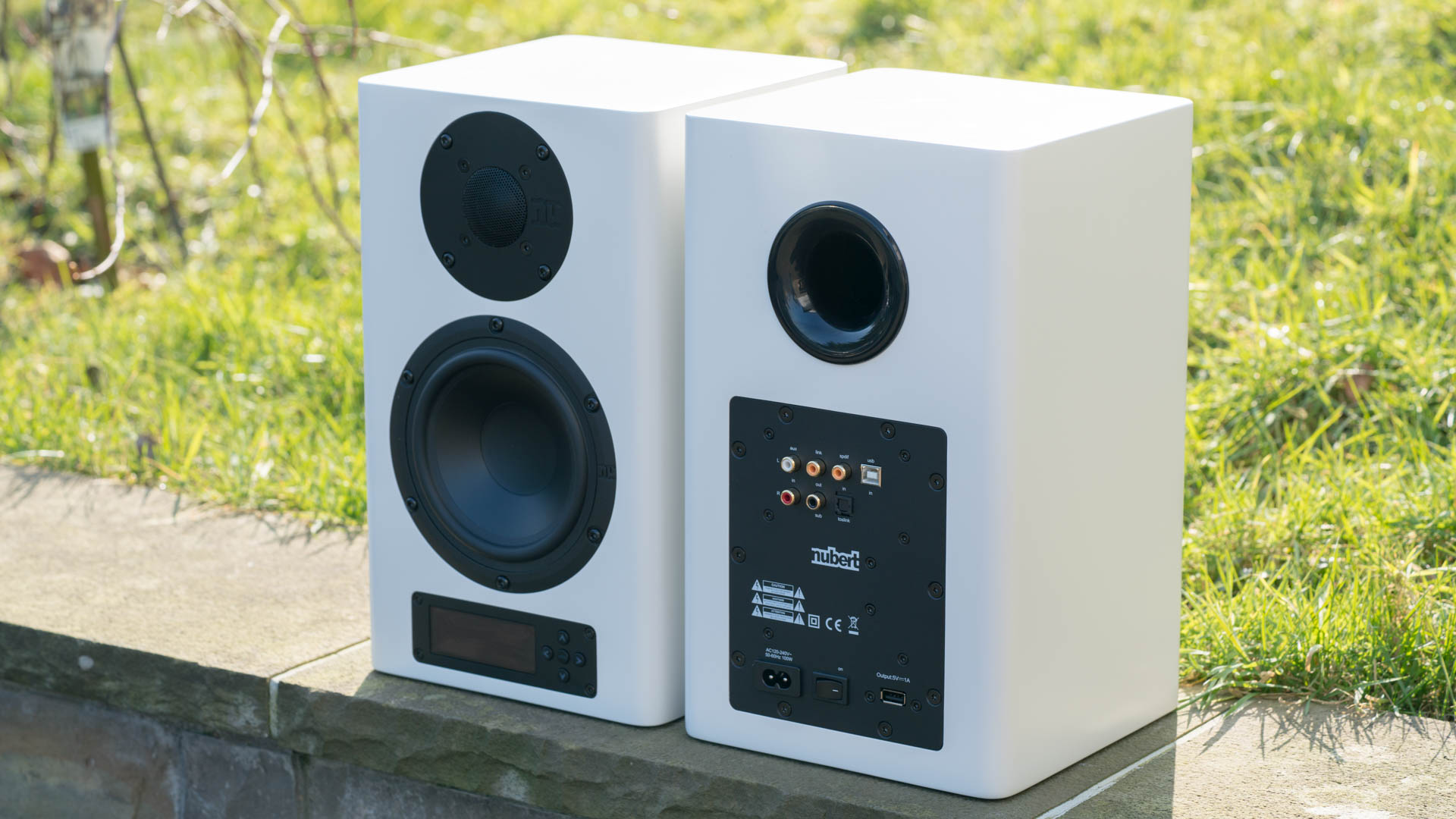
Zum aktuellen Zeitpunkt wird der ViewSonic VP2768 zu einem Preis von ca. 580€ angeboten.
Design & Verarbeitung:
Zum Lieferumfang gehört neben dem Display und dem demontierten Standfuß ein Kaltgerätekabel, ein Mini DisplayPort auf DisplayPort Kabel, ein USB Kabel, ein Sicherheitspin zur Arretierung des Standfußes für Transporte, eine Software CD, eine Kurzanleitung sowie der Messreport der Werkskalibrierung. Da das Gerät über fast keinen Frontrahmen verfügt, ist beim Auspacken größte Vorsicht geboten, dass man nicht ungewollt Druck auf das Panel ausübt. Der Standfuß wird an der VESA 100 Aufnahme mit vier Schrauben befestigt.
Unverkennbar ist der Monitor für den Büroeinsatz konzipiert worden. Schlicht, einfach und elegant lautet die Devise. Direkt ins Auge springt einem das fast randlose Design. Nur 2 mm beansprucht der schwarzmatte Rahmen die Front des Gerätes. Bedienelemente, Schriftzüge oder Status LED kommen an anderer Stelle zum Einsatz und verhelfen dem ViewSonic VP2768 zu einem sehr aufgeräumten Aussehen. Wie bei anderen Geräten mit jener Bauart ist der Bereich des sichtbaren Panels um ca. 5 mm in das Innere versetzt, sodass die effektive „Rahmenbreite“ 7 mm entspricht. Dank des an allen vier Seiten gleichmäßig schmalen Randes ist das Modell für ein Multimonitoring Setup prädestiniert.
Die Rückseite fällt ebenso nüchtern wie die Front oder die Seiten aus. Um etwas Kontrast in dem sonst eher dunkel gehaltenen Monitor zu bringen, wurde der Display abgewandten Seite des Standfußarms eine matt-silberne Lackierung spendiert. Die V-Förmige Öffnung des Armes zur Standfußbasis kann als nützliche Kabelführung verwendet werden. Als einziges Element überhaupt wurde der zentrale Bereich der Standfußbasis mit Klavierlack versehen, der Staub und Fingerabdrücke magisch anzieht.
Der Standfuß bietet alle gängigen Ergonomieoptionen an. Neben der einfachen Höhenverstellung um bis zu 13 cm lässt sich der Monitor um 120° schwenken und im Bereich zwischen -5° und 21° neigen. Darüber hinaus verfügt er über eine beidseitige Pivot-Funktion. Um den Komfort noch weiter zu steigern, erkennt der Monitor die Drehung und schaltet automatisch in den Landscape bzw. Portrait Modus des Betriebssystems. Auch die Stabilität bei Erschütterungen in der höchsten Einstellung ist mehr als zufriedenstellend. In der Hinsicht lässt der Monitor keine Wünsche offen.Verarbeitungstechnisch gibt es an dem Modell kaum etwas zu kritisieren. Das Gehäuse im Allgemeinen hinterlässt einen materialstarken sowie stabilen Eindruck. Die Mechanik für die Verstellung der Höhe, des Neigungswinkels sowie der Drehung lässt sich ohne großen Kraftaufwand bewegen und präzise einstellen. Es lassen sich auch keine störenden Geräusche im Betrieb oder Standby feststellen. Einzig die Tasten für die Bedienung weisen unterschiedliche Druckpunkte auf und werden dem Gerät nicht gerecht.
Anschlüsse:
Der Blick auf die Unterseite offenbart eine Fülle an Anschlüssen. Um den Monitor mit einem Videosignal anzusteuern, hat man die Wahl zwischen 1x DisplayPort 1.2a, 1x Mini DisplayPort 1.2a sowie 2 x HDMI 1.4. Der zweite fullsize DisplayPort Anschluss wird für die Daisy Chain Funktion verwendet, um mehrere Monitor mit nur einem DisplayPort Anschluss der Grafikkarte zu versorgen. Somit können beispielsweise auch Notebooks mit nur einem Ausgang mehrere externe Monitore ansteuern. Der USB 3.0 Upstreamport ist nicht nur für die Versorgung des USB Hubs mit vier USB 3.0 Buchsen verantwortlich, sondern wird auch für die Hardwarekalibrierung sowie die automatischer Drehfunktion benötigt. Um das Featureset zu komplettieren, ist noch eine 3,5mm Klinke für Kopfhörer verbaut worden. Das Audiosignal wird über DisplayPort respektive HDMI abgegriffen.
Benutzerprofile & OSD:
Die Bedienung des OSD wird über die fünf rückseitig angebrachten Tasten vollzogen. Selbst nach längerer Nutzungszeit konnte ich mich mit dem Bedienkonzept nicht anfreunden. Hier wäre für eine schnellere und präzisiere Steuerung ein Joystick, wie er bereits bei dem ViewSonic XG3202-C zum Einsatz kommt, angebracht gewesen. Eine Ansteuerung über eine PC Software ist nicht vorgesehen.
Der ViewSonic VP2768 wurde mit einer Vielzahl an den unterschiedlichsten Bildmodi ausgestattet. Zum einen gibt es die ab Werk kalibrierten Profile der Standards sRGB, REC 709, EBU, SMPTE-C und DICOM, zum anderen weitere Presets für Web, Filme, Text, Spiele (RTS, Shooter, etc.) sowie Fotografie. Daneben gesellen sich ein User Profil, was nach eigenem Wunsch vollständig angepasst werden kann und drei Profile für die Hardwarekalibrierung.
Das eigentliche OSD wirkt aufgeräumt, gut strukturiert und umfangreich. Neben der Verwaltung der Quelleingänge, den Audiooptionen sowie den oben genannten Bildmodi hat man Einstellmöglichkeiten über Kontrast, Helligkeit und Farbbereich. Im User Profil stehen Regler u.a. für den Weißpunkt, Gamma sowie einer sechsachsigen Korrektur von Farbton und Sättigung zur Verfügung. Zum weiteren Umfang gehören ein Schärferegler, Overdrive- und Low Input Lag-funktionen, ein Sleeptimer, Eco Mode sowie ein Blaufilter, der besonders bei längerer Arbeit am Monitor die Augen schonen soll.
Helligkeit:
ViewSonic selbst wirbt mit einer maximalen Helligkeit von 350 cd/m2. Unser Testsample übertrifft den Wert mit 373 cd/m2. Regelt man den Monitor auf 0% sind düstere 50 cd/m2 messbar. Wirft man einen Blick auf das Diagramm, verläuft der Helligkeitsanstieg nahezu linear. So kann man zu jeder Situation, sei es nun bei Kerzenschein oder in einem lichtdurchfluteten Bürogebäude, den Monitor bei stets angenehmer Helligkeit verwenden. Es gibt auch Entwarnung für PWM geplagte Nutzer. Der Monitor setzt auf eine kontinuierlich leuchtende White LED Hintergrundbeleuchtung, sodass auch empfindliche Menschen zu diesem Modell greifen können.
Kontrast:
Zusätzlich zu der Messung der Helligkeit wird auch das Kontrastverhältnis ermittelt. Das Kontrastverhältnis fällt über den gesamten Helligkeitsbereich nahezu identisch aus. Mit einem durchschnittlichen Wert von 1050 : 1 sowie einer maximalen Abweichung von unter einem Prozent, übertrifft der Monitor nicht nur die Herstellerangaben von 1000 : 1, sondern zeigt ein extrem konstantes Ergebnis.
Coating:
Das Coating des ViewSonic VP2768 weist eine angenehme, stumpft-matte Oberflächenstruktur auf. So zeigen sich bei einem längeren Einsatz keine Ermüdungserscheinungen, wie es bei älteren IPS Panels mit deutlich aggressiveren Entspiegelung der Fall war. In Verbindung mit der hohen Helligkeit von bis zu 373 cd/m2 verursachen selbst direkte Lichtquellen keine störenden Spiegelungen.
Farbraumabdeckung, Weißpunkt, Gamma:
Im nachfolgenden Abschnitt stelle ich die Messwerte über Farbraumabdeckung, Weißpunkt und Gamma vor. Ich habe dafür den Monitor auf alltagstaugliche 120 cd/m² gedimmt und den Gammawert auf 2,2 definiert. Eine Einstellmöglichkeit über den Weißpunkt in Kelvin gibt es nicht, sondern nur vordefinierte Profile wie „nativ“, „warm“ oder „bläulich“. Für die Messungen habe ich das Standardprofil „nativ“ genommen. Alle Bildverbesserungseinstellungen wurden deaktiviert.
Die Farbraumabdeckung beträgt 98,1% sRGB und 74,8% Adobe RGB, was für einen Monitor ohne erweitertem Farbraum einem guten Wert entspricht. Der Weißpunkt vollführt mit 6551 Kelvin und einem Gamma von 2,23 fast eine Punktlandung der sRGB Norm. Der dedizierte sRGB Modus fixiert die Helligkeit auf feste 121 cd/m2. Die Messwerte fallen bei der Farbraumabdeckung mit 94,6% sRGB und 68,3% Adobe RGB schlechter aus. Dafür liegt der Weißpunkt mit 6494 Kelvin und Gamma von 2,22 noch näher an der Norm.
Bildwinkelstabilität:
Ein weiterer wichtiger Punkt stellt die Bildwinkelstabilität dar. Dem guten IPS Panel verdankend liefert der ViewSonic VP2768 in diesem Teilaspekt eine überzeugende Leistung ab. Egal von welcher Betrachtungsseite schauend, bleibt das Bild bei einem normalen Arbeitswinkel nahezu identisch. Erst ab einem deutlich spitzeren Winkel ist ein Rückgang der Helligkeit und dem Kontrast feststellbar. Hier zeigt sich auch der schwach ausgeprägte IPS Glow auf, der sich durch eine gräuliche Verfärbung bemerkbar macht.
Ausleuchtung & Luminanzverteilung:
Um herauszufinden, wie gut die Helligkeitsverteilung des Monitors ist, wurde in einem 5X5 Raster an 25 verschiedenen Stellen die Helligkeit gemessen. Ausgangswert stellt hierbei die Mitte mit 120 cd/m² dar.
Zum ersten Mal im Test zeigt der ViewSonic VP2768 eine größere Schwäche auf. Mit einer durchschnittlichen Luminanz Abweichung von 10 % und einer maximalen Abweichung von 21% fällt die Messung für einen Grafikmonitor ernüchternd aus.
Die Ausleuchtung bei reinem Schwarz sieht optisch hingegen besser aus. Mit bloßem Augen lässt sich keine Unregelmäßigkeit erkennen. Backlightbleeding oder punktuelle Aufhellungen sind nicht vorhanden. Bei genauer Betrachtung der Langzeitbelichtung ist die Abweichung der Luminanzverteilung im oberen Drittel des Monitors auszumachen.
Ein Beinbruch sind die Messwerte jedoch nicht, denn der ViewSonic VP2768bietet eine Gleichmäßigkeits-Korrekturfunktion an. Im Rahmen der Kalibrierung wird zusätzlich in einem 3×3 respektive 5×5 Raster Messungen vorgenommen. Der Kalibrierungsprozess wird dabei um ca. 45 Minuten verlängert. Neben der Helligkeit wird auch der Weißpunkt über das gesamte Panel angepasst. Dass die Funktion kein Voodoo ist, zeigt der Luminanzbericht hinterher. Mit einer durchschnittlichen Abweichung von gerade einmal 3,8% und einem Maximalwert von 9% ist nicht nur eine messbare, sondern auch eine sichtbare Verbesserung der Bildhomogenität eingetroffen.
Einen Nachteil hat die Technik jedoch. So nimmt das Kontrastverhältnis je nach gemessenere Stelle zwischen 15-20% ab. Die Nebenerscheinung ist nichts Ungewöhnliches und kommt auch bei Geräten anderer Hersteller vor. Das deutlich homogenere Bild ist in jedem Fall dem Kontrastverlust vorzuziehen und sollte bei jeder Kalibrierung durchgeführt werden!
Interpolation:
Während die WQHD Auflösung noch vor wenigen Jahren als Non Plus Ultra galt, stellt diese nun den Zwischenschritt zwischen Full HD und Ultra HD dar. Viele Multimedia Abspielgeräte können mit der Auflösung nicht umgehen und geben nur ein 1080p Signal an den Monitor weiter. Wie schlägt sich der Monitor, wenn die Auflösung unterhalb der nativen 1440p liegt?
Die Textdarstellung fällt bei 1080p erwartungsgemäß unschärfer und weicher aus, hält sich aber im Gesamten noch im Rahmen. Nach einer gewissen Zeit gewöhnt man sich an das Bild und könnte die Auflösung als Notbehelf – zumindest vorrübergehend – verwenden. Jener Effekt der Unschärfe wird bei 720p nochmals verstärkt. Bei nur einem Viertel der nativen Auflösung muss sich der Monitor trotz kaum auftretender Interpolationsartefakte geschlagen geben.
Reaktionsverhalten:
Um das Reaktionsverhalten dokumentieren zu können, greifen wir auf das altbekannte Programm Pixperan zurück. Der ViewSonic VP2768 verfügt über eine dreistufige Overdrive Option, die die Pixel unterschiedlich stark auf Trab bringt.
Das Ergebnis kann sich für einen Bild- und Videobearbeitungs Monitor sehen lassen! Zwar zeigt sich mit dem „Standard“ sowie „Advanced“ Preset eine sichtbare Schlierenbildung, diese wird jedoch mit der Einstellung „Ultra Fast“ zum Großteil ohne weitere auftretende Bildfehler eliminiert. Wer nach getaner Arbeit noch das eine oder andere Ründchen spielen möchte, wird als Gelegenheitsspieler seinen Spaß mit dem Gerät haben. Für ambitionierte Spieler fehlt die hohe Bildwiederholungsfrequenz sowie FreeSync bzw. G-Sync. Überraschenderweise ist die bei Gaming Monitor bekannte Funktion „Black Stabilization“, die dunkle Partien für eine bessere Sichtbarkeit von Objekten aufhellt, mit am Board. Anzumerken sei, dass die Overdrive Funktion bei Verwendung eines Hardwarekalibrierung Profils im OSD ausgegraut und die Standardeinstellung verwendet wird.
Stromverbrauch:
Heutige Monitore sind dank der LED Hintergrundbeleuchtung in den meisten Fällen sehr stromsparend und in der Kategorie darf sich auch der ViewSonic VP2768 eingliedern. Mit einer maximal gemessenen Energieaufnahme von 27,9 Watt und einem typischen Verbrauch zwischen 14 bis 18 Watt entpuppt sich das Gerät als kleines stromspar Wunder. Im Standby genehmigt sich der Monitor ebenfalls geringe 0,2 Watt.
Hardwarekalibrierung:
Kommen wir nun zum Interessanten Punkt des hier vorgestellten Monitors; der Hardwarekalibrierung. Ohne den Testbericht mit dem äußerst komplexen Thema Farbmanagment unnötig aufzublähen, möchte ich auf die Website http://fotovideotec.de/farbmanagement verweisen. Herr Beitinger hat sich mit viel Herzblut diesem Thema gewidmet. Wer Farbverbindlich arbeiten möchte, dem empfehle ich seine Lektüre durchzuarbeiten.
Der relevanteste Unterschied zwischen einer Softwarekalibrierung und der Hardwarekalibrierung liegt daran, dass die Korrekturwerte direkt in die Lookup-Table des Monitors gespeichert werden. Dies umfasst u.a. auch die Helligkeit, den Weißpunkt und den Gammawert. So bedarf es keine Einschränkungen der einzelnen R-,G-,B-Kanäle, um eine korrekte Darstellung zu ermöglichen. Dies würde nicht nur den Farbraum beschneiden, sondern kann sich auch durch einen stufenweisen Farb- oder Helligkeitsverlauf bemerkbar machen.
Die Hardwarekalibrierungsfunktion wurde mit dem Farbspezialisten Xrite entwickelt. Aus diesem Grund werden nur Colorimeter des Types X-rite CS-XRi1, I1 Display pro, I1 pro2 Calibrator unterstützt. In unserem Falle greifen wir auf das gut 200€ teure Xrite I1 Display Pro zurück.
Die Kooperation zeigt sich auch in der Kalibrierungssoftware, die sowohl für Mac OS als auch unter Windows verfügbar ist. Das auf den Namen Colorbration getaufte Programm hat unverkennbare Ähnlichkeit dem original Xrite i1Profiler. Für einen schnellen Einstieg gibt es eine vereinfachte Ansicht, die einem im ersten Panel die Entscheidung über den angestrebten Farbraum sowie der Helligkeit überlässt. Im nächsten Schritt wird festgelegt, auf welchem der drei Profile die Korrekturdaten gespeichert werden und ob die bereits vorgestellte Gleichmäßigkeits-Korrekturfunktion durchgeführt werden sollte. Ist man mit den Einstellungen soweit fertig, wird der Monitor im nächsten Schritt vermessen. Die erweitere Ansicht gibt einem zudem noch die Auswahlmöglichkeit über die genauen Profil-Optionen, Anzahl der Farbfelder sowie Speicherung der Workflow Einstellungen. Bei Bedarf kann ein Qualitätsbericht inklusive Trendanalyse sowie ein Ausleuchtungsreport erstellt werden.
Nach gut 15 Minuten ist die Standardkalibrierungabgeschlossen und speichert im finalen Schritt das .icm Farbprofil. Man sollte dabei nicht stumpf das Vorherige überschreiben, sondern für alle drei Hardwarekalibrierungs Profile des Monitorsein separate .icm Datei anlegen. Es ist zudem wichtig, stets das korrekte .icm Farbprofil auszuwählen, da ansonsten die Programme eine falsche Farbausgabe produzieren würden. Dies geschieht nicht automatisch mit der Profiländerung am Monitor, sondern muss händisch in der Anzeigeneinstellung bzw. Farbverwaltung des Betriebssystems durchgeführt werden.
Wie lohnenswert die Kalibrierung sein kann, verraten uns die Messwerte. Neben der deutlichen Verbesserung der Bildhomogenität durch die Gleichmäßigkeits-Korrekturfunktion, erreicht der Monitor nun eine sRGB Abdeckung von den beworbenen 99%. Auch der Farbabstand, der in delta E angegeben wird, verbessert sich merklich. Während im Standardprofil eine durchschnittliche Abweichung von 1,7 delta E gemessen wurde und im sRGB Profil sogar ein Wert von 1,1 erreicht wird, beläuft sich der durchschnittliche Farbabstand im kalibrierten Zustand auf geringe 0,24. Der größte Ausreißer war mit 1,1 delta E feststellbar. Ein Fehler unter 1,0 delta E ist selbst für ein geschultes Auge kaum bemerkbar. So zeigt sich, dass nicht nur die Werkskalibrierung ihren Namen redlich verdient hat, sondern dass man mit externer Hardware noch mehr aus dem ViewSonic VP2768 rausholen kann.
Fazit:
Mit dem ViewSonic VP2768 hat der Hersteller einen preisgünstigen, hardwarekalibierbaren Monitor für Bildbearbeitung auf den Markt gebracht, ohne dabei an einer Stelle gespart zu haben. Der stabile Standfuß weist alle erdenklichen Ergonomieoptionen auf, Schnittstellen wie DisplayPort, HDMI und USB 3.0 sind reichlich vorhanden und die Werkskalibrierung kann in den Messungen überzeugen. Das verbaute IPS Panel zeigt sich winkelstabil und selbst Gelegenheitsspieler kommen auf ihre Kosten. Zwar fällt die Bedienung etwas harkelig aus, das OSD erweist sich als aufgeräumt und umfangreich.
Die von ViewSonic beworben Eigenschaften übertrifft das Modell in vielen Bereichen zum Teil deutlich: Sei es nun die Helligkeit, das Kontrastverhältnis oder die Farbgenauigkeit ab Werk. Eine Ausnahme gilt dem Farbumfang im unkalibrierten Zustand. Hier war trotz mehrfacher Messungen „nur“ ein sRGB Farbraum von 98,1 Prozent ermittelbar. Erst nach der Hardware Kalibrierung lag der Wert bei den beworben 99%. Besonders anzumerken sei noch, dass die Werte zum Gamma, Kontrastverhältnis und Weißpunkt bei jeder Helligkeit konstant verbleiben. Eine Verfälschung tritt selbst bei den Extremeinstellungen nicht auf.
Möchte man das Haar in der Suppe suchen, findet man es bei der mäßigen Luminanzverteilung. Dank der Gleichmäßigkeits-Korrekturfunktion, die ein Kolorimeter voraussetzt, kann man dem aber entgegenwirken. So fällt die durchschnittliche Abweichung von 10% auf gute 3,8%.
Der eigentliche Kalibrierungsprozess dürfte selbst Laien vor keine allzu großen Herausforderung stellen. Dennoch ist farbverbindliches Arbeiten ein äußerst komplexes Thema und mit mehr Aufwand verbunden, als den Sensor anzubringen und in einer Software stumpf auf weiter zu klicken.
Die Investition von gut 580€ wird durch den vier Jahre Vor-Ort-Austausch Service sowie der Null-Pixelfehler Garantie geschützt. Unter dem Strich konnte der ViewSonic VP2768 voll und ganz überzeugen und erhält vor allem für ambitionierte Fotographen eine uneingeschränkte Kaufempfehlung.
Wenn Ihr bei Synology nach einem High End NAS sucht, werdet Ihr vermutlich früher oder später über das Synology DS1817 und Synology DS1817+ stolpern.
Das DS1817 und DS1817+ sind mit so ziemlich allem ausgestattet was Synology aktuell zu bieten hat.
Dafür liegt aber auch der Preis für die beiden 8 Bay Modelle bei über 900€! Eine stolze Summe!
Ich habe mich für das Synology DS1817+ entschieden als mein neues „Arbeits“ NAS, wollen wir uns doch einmal im Test anschauen, ob dies eine gute Wahl war.
Kann das Synology DS1817+ im Test überzeugen? Finden wir es heraus!
Synology setzt beim DS1817+ auf das Motto „If it ain’t broke, don’t fix it.“ Was meine ich damit? Das DS1817+ besitzt das fast 1 zu 1 identische Gehäuse wie die 8 Bay NAS Systeme von Synology der letzten x Generationen. Siehe beispielsweise das optisch fast identische DS1815+.
Beim DS1817+ handelt es sich um ein 8 Bay NAS, in diesem können also bis zu 8 Festplatten oder auch SSDs verbaut werden. Dementsprechend ist das NAS natürlich auch nicht unbedingt das kompakteste Modell.
Da es sich beim Synology DS1817+ allerdings um ein semi-professionelles NAS handelt, ist dies vermutlich zu verkraften.
Die Optik ist dementsprechend auch relativ schlicht und professionell gehalten. Im Gegensatz zu den „Heim“ NAS Systemen setzt Synology hier nicht auf Hochglanzplastik, sondern auf ein recht robustes mattes Plastik. Vielleicht ein wenig weniger „elegant“ aber das DS1817+ strahlt einen gewissen professionellen Charme aus, welcher mir ganz gut gefällt.
Die Festplatten sind im System auf der Front nebeneinander angeordnet und lassen sich über Hot-Swap Schlitten einsetzen. Die Montage von 3,5 Zoll Laufwerken geschieht hierbei völlig ohne Werkzeug. Auch verfügt das NAS über Vibrationsdämpfer für die 3,5 Zoll HDDs. 2,5 Zoll Laufwerke müssen allerdings ganz klassisch verschraubt werden.
Wie üblich verfügt jeder Festplattenschacht auch über eine Status LED, welche allerdings nur gedämpft grün leuchtet bzw. blinkt bei Aktivität.
Oberhalb der Festplattenschächte ist der Einschalter wie auch die restlichen Status LEDs angebracht. Abgesehen davon und einem etwas versteckten USB 3.0 Port gibt es auf der Front nicht weiter Interessantes.
Interessanter wird es wieder auf der Rückseite. Das wichtigste sind hier sicherlich die vier Gbit LAN Ports. Neben diesen sind drei weitere USB 3.0 Anschlüsse und zwei eSATA Ports zu finden.
Letztere dienen primär den Erweiterungseinheiten. Sollten Euch acht Festplatten zu wenig sein, könnt Ihr zwei Erweiterungsboxen am NAS anschließen. Hier gäbe es beispielsweise die DX517, welche fünf weitere Festplatten Slots bietet.
Insgesamt könntet Ihr also bis zu 18 Festplatte mit dem Synology DS1817+ nutzen (USB Festplatten lassen sich nicht wie „interne“ Laufwerke ansprechen).
Weiterhin interessant ist der PCIe Erweiterungsslot, welcher die Besonderheit des Synology DS1817+ ist und auch der Grund warum ich dieses NAS gekauft habe. Mehr dazu später.
Gekühlt wird das NAS und natürlich auch die Festplatten über gleich zwei große 120mm Lüfter auf der Rückseite. Diese lassen sich in der Software auch in ihrem Tempo steuern, je nachdem ob Ihr es lieber ruhiger oder kühler wollt.
Das Netzteil ist beim Synology DS1817+ im Übrigen fest intern verbaut.
Einrichtung und Installation
Die Einrichtung des DS1817+ verläuft recht problemlos und schnell. Baut zuerst mindestens eine Festplatte in das NAS ein und verbindet dieses mit dem Strom und Netzwerk.
Solltet Ihr wissen wie man die IP Adresse des NAS in Eurem Router herausfindet macht dies, ansonsten bietet Synology den DS Finder als Windows Anwendung auf der Herstellerwebseite zum Download an.
Gebt nun die IP Adresse des NAS Systems in Euren Webbrowser ein. Nach ein paar Sekunden sollte Euch das NAS mit der Aufforderung begrüßen die aktuelle Software aus dem Internet herunterzuladen. Alternativ könnt Ihr dies auch manuell machen.
Synology NAS Systeme speichern das DSM, also das Betriebssystem, nicht auf dem NAS selbst, sondern auf den eingebauten Festplatten (wenn mehrere Festplatten eingebaut sind, wird das System automatisch auf diese alle verteilt um eine Ausfallsicherheit zu gewährleisten). Hier wird immer eine kleine Partition angelegt, auf welchem das OS liegt.
Ist das Betriebssystem installiert (dies macht das NAS automatisch) werdet Ihr nach den Basis Informationen gefragt, wie den gewünschten Benutzername, Passwort, automatische Updates Ja/Nein usw.
Habt Ihr dem NAS diese Informationen gegeben, seid Ihr mit der Basiseinrichtung durch. Allerdings ist so das NAS noch nicht groß nutzbar, da noch keine Freigaben usw. angelegt wurden.
DSM
Auf Synology NAS System läuft das sogenannte DSM als Betriebssystem. Zum Zeitpunkt dieses Test ist das DSM 6.1.3 die aktuelle Version.
Das DSM kann man durchaus als vollwertiges Betriebssystem im Webbrowser bezeichnen und erinnert viel mehr an ein Desktop Betriebssystem als an die Benutzeroberfläche eines Routers/herkömmlichen NAS.
Im DSM könnt Ihr Multitasking betreiben, Anwendungen starten, Anwendungen nachträglich installieren, Ihr habt einen File Explorer usw. Sogar eine Office Suite seht für das NAS zur Verfügung!
Nach dem Abschluss der Ersteinrichtung ist allerdings das Erste was Ihr erledigen solltet das Konfigurieren Euer Festplatten.
Hierbei unterstützt das DS1817+ diverse verschiedene RAID Modi. Angefangen beim klassischem RAID 1 über RAID 5 bis hin zu RAID 10. Auch Synologys eigenes Hybrid RAID ist natürlich mit an Board.
Da es sich beim DS1817+ um ein „+“ NAS handelt, könnt Ihr Euch auch zwischen ext4 und dem neueren und moderneren btrfs als Datei System entscheiden.
Auch Dinge wie SSD Read und Write Caches werden vom Synology DS1817+ unterstützt.
Nach dem Erstellen eines Volume könnt Ihr in der Systemsteuerung Benutzer und freigegebene Ordner anlegen. Natürlich besitzt das DSM ein vollwertiges Rechtesystem mit welchem Ihr jedem Nutzer individuell oder auf Gruppenbasis den Zugriff auf Ordner zulassen oder verweigern könnt.
In der Systemsteuerung lassen sich aber auch diverse andere Dinge wie WLAN Einstellungen (mit einem WLAN Stick lässt sich das DS1817+ als WLAN Router nutzen), automatisches Blockieren bei xyz fehlgeschlagenen Anmeldeversuchen, Lüftereinstellungen, SSH Zugang usw. konfigurieren.
Hierbei hat es Synology sehr gut geschafft einen Spagat zu schlagen zwischen einer sehr freundlichen und schönen Benutzeroberfläche und einer mit erweiterten Optionen.
Oftmals lassen Hersteller erweiterte Einstellungsmöglichkeiten aus Gründen der Benutzerfreundlichkeit weg, das ist bei Synologys DSM nicht der Fall. Dennoch setzt man hier auf qualitativ sehr hochwertige ICONs und eine generell eine sehr moderne Optik, welche ein „positive“ Einstellung vermittelt.
Ihr werdet im System nirgendwo irgendeine graue Liste mit Einstellungen finden, welche nicht visuell sauber aufbereitet ist. Sogar die erweiterten Funktionen bei welchen man damit rechnen kann, dass kein Home User diese jemals anfasst sind optisch 1A.
Grundsätzlich besitzen alle Einstellungen, Menüs und sogar die Synology eigenen Anwendungen die gleiche Design Sprache.
Das + zählt
Synology NAS Systeme lassen sich grundsätzlich in vier Kategorien einordnen, welche man anhand des Namens erkennen kann.
J-Serie
Value-Serie (nach dem DS1234 kein weiterer Buchstabe oder Zeichen)
Plus-Serie
FS- & XS-Serie
Die J-Serie ist die „Einsteiger“ Serie welche auf eine möglichst gute Preis/Leistung getrimmt ist. Die Value-Serie ist die Standard Serie für den Heimnutzer. Die Plus-Serie ist für erweiterte/Business Nutzer und die FS- & XS-Serie für den Server Zentrum Einsatz.
Grundsätzlich ist die Basis bei allen Synology NAS Systemen gleich. Ihr werdet hier keine „oh du hast das billigste NAS gekauft daher blockieren wir diese Software Feature“ Meldung sehen.
Allerdings besitzt + NAS Systeme eine Handvoll Feature die man bei den kleineren Systemen nicht findet.
Das dickste Feature welches + Systemen vorbehalten ist, ist Btrfs mit Funktionen wie Datei-Selbstheilung, Schnappschüsse usw. Btrfs ist die Linux Version vom bekannten ZFS und ist extrem nützlich! Mehr Infos dazu was Btrfs so toll macht,
Auch einige erweiterte Apps wie Mail Plus, der high Availability Manager, Intrusion Prävention usw. sind nur für Plus NAS System vorhanden. Zudem bekommen Plus NAS Systeme oftmals als erste neue Beta Versionen von neuer Software.
Waurm? + NAS Systeme setzen bei Synology ausschließlich auf x86 Intel CPUs, während die anderen Serien meist ARM CPUs nutzen.
Paket Zentrum
Ein App Store auf einem Smartphone ist nichts Besonderes, aber auf einem NAS? Ja! Auf Synology NAS Systemen gibt es einen App Store ähnlich, wie man ihn von Smartphones kennt. Das Ganze nennt sich natürlich nicht „App Store“ sondern Paket Zentrum, ist aber von seiner Nutzung wie man es kennt.
Zusätzliche Anwendungen und Feature lassen sich mit einem Klick nachinstallieren. Ihr benötigt hierfür kein Account oder sonstiges Wissen.
Aktuell stehen für das Synology DS1817+ rund 114 zusätzliche Anwendungen zur Verfügung. Einige davon stammen von Synology selbst, einige von 3. Anbietern.
Im Folgenden möchte ich ein paar der Apps vorstellen.
QuickConnect
Ehe ich aber zu den Apps komme, ein paar Worte zu QuickConnect. QuickConnect erlaubt Euch die Verbindung zu Eurem NAS über das Internet, ohne Portfreigaben einrichten zu müssen oder sich irgendwelche IP Adressen zu merken.
Ihr loggt Euch mit Eurem Synology NAS in Euren Synology Account ein und gebt dem NAS einen Namen wie beispielsweise „EigeneCloud“. Diesen Namen könnt Ihr nun in den Synology Apps verwenden anstelle der IP Adresse.
Solltet Ihr Synology nicht trauen oder Ihr wollt einfach Euren eigenen DDNS Dienst nutzen, ist das natürlich auch möglich.
Das DSM bringt hier eine große Liste an unterstützten Diensten mit.
Audio Station
Beginnen wir mit den Multimedia Apps. Viele der Synology Apps bestehen aus zwei Teilen. Einmal der „Server“ Anwendung und der mobile App.
Einige der Server Anwendungen lassen sich jedoch auch mit einem ähnlichen Umfang wie die mobilen Apps im Webbrowser/DSM nutzen.
Hierzu gehört auch die Audio Station. Wie der Name vermuten lässt, wird in der Audio Station all Eure Musik angezeigt, dabei wird diese nach Interpret, Album usw. aufgeteilt.
Auch lassen sich Playlisten anlegen welche mit allen benutzen Geräten (also im Webbrowser, in der Smartphone App usw.) synchronisiert werden. Selbiges gilt auch für Bewertungen und Änderungen der Tags.+
Man könnte sagen, dass die Audio Station ein privates Spotify ist. Sollte Eure Musik Bibliothek aus ALAC oder FLAC Audio Dateien bestehen, ist das auch kein Problem, auch diese Formate werden wiedergeben und noch viel besser solltet Ihr diese Titel via Smartphone übers Internet aufrufen, kann das NAS diese „on the fly“ in MP3s umwandeln um Bandbreite zu sparen.
Alternativ kann man auch Playlisten auf das Smartphone herunterladen für die offline Nutzung.
Zu guter Letzt als kleiner Bonus lassen sich alle Titel auch über die Audio Station an Airplay oder DLNA fähige Empfänger streamen. Solltet Ihr dies mit der Mobile Apps machen, dient diese dabei „nur“ als Controller und selbst wenn das Smartphone abgeschaltet wird, läuft die Musik so lange weiter bis Sie von einem anderen Gerät gestoppt wird.
Zudem unterstützt die Audio Station auch Webradio und USB Soundkarten. Man kann sein NAS also in Kombination mit PC Lautsprecher auch als Webradio nutzen.
Photo Station
Was die Audio Station für Eure Musik war, ist die Photo Station für Eure Bilder. Erneut gibt es eine Anwendung welche in Eurem Webbrowser läuft und beispielsweise das Teilen der Bilder über eine Webgalerie erlaubt und eine mobile Anwendung.
Die Photo Station ist für Fotografen sicherlich sehr interessant da man über diese Bilder an seine Klienten senden kann ohne irgendwelche „öffentlichen“ Angebote zu nutzen, was aus Datenschutzgründen schwierig sein kann.
Hierbei kann einfach ein Link für den Zugriff versendet werden. Die einzelnen Galerien können natürlich per Passwort geschützt oder komplett auf privat geschaltet werden.
Die mobile App unterstützt ähnliche Features. Ihr könnt die auf Eurem NAS liegenden Bilder betrachten und freigeben. Ebenso ist ein automatischer Foto Upload möglich, welcher sich in meinem Alltag als sehr praktisch erwiesen hat.
Damit die ganzen Bilder nicht zu viel Internet Bandbreite und Volumen fressen, legt das NAS automatisch kleinere Vorschauen von ihnen an. Hierfür benötigt das Synology je nach Menge und Größe der Bilder ein wenig Zeit.
Jedoch händelt die verbaute Intel CPU diese Berechnung der Vorschauen recht gut, ist allerdings auch kein Rechenleistungsmonster.
Video Station
Die Video Station ist in einem gewissen Rahmen mit beispielsweise PLEX vergleichbar. Alle Eure Videos und Filme werden in der Anwendung visuell sehr hochwertig präsentiert.
Dabei lädt das NAS Cover und Beschreibung des Films/der Serie automatisch nach, sofern aus den Titeln ersichtlich ist um was für einen Film/Serie es sich handelt. TV Serien werden auch gruppiert in die einzelnen Staffeln, sofern das Namensschema eine Zuordnung möglich macht.
Selbiges gilt auch für die Android/IOS Apps. Solltet Ihr unterwegs einen Film sehen wollen, ist es zudem möglich vom NAS eine niedrig auflösendere Kopie anfertigen zu lassen.
Dies funktioniert beim DS1817+ im Gegensatz zu den „Play“ NAS Systemen allerdings nicht „on the Fly“ jedoch werden die alternativen Versionen recht schnell gerendert.
Solltet Ihr nicht wissen woher man legal an Filme oder Serien kommt um das NAS zu „füttern“, hierfür hat sich Synology auch etwas ausgedacht. Ihr könnt einen DVB-S/T/C Reciver via USB an das NAS anschließen und Aufnahmen programmieren oder das TV Programm an Euer Smartphone/Tablet streamen.
Wichtig achtet hierbei auf die Kompatibilitätsliste von Synology.
Note Station
Die Note Station ist ein Konkurrenzprodukt zu Evernote oder OneNote.
Ihr könnt in dieser Anwendung welche im Webbrowser, als Chrome App und für IOS/Android verfügbar ist Notizen und To-do-Listen anlegen.
Ich mag diese Anwendung sehr gerne und nutze sie immer mehr als Word Ersatz. Mittlerweile schreibe ich sogar die Berichte für meinen Blog in der Note Station, wie auch diesen.
Zwar kann die Note Station natürlich nicht ganz mit Word mithalten aber sogar das Anlegen von Diagrammen und Tabellen ist möglich.
Cloud Station
Die Cloud Station ist erneut eine sehr viel von mir genutzte Anwendung. Ähnlich wie Dropbox, OneDrive und Google Drive synchronisiert die Cloud Station einen oder mehrere Ordner Eurer Festplatte mit einem Ordner auf dem NAS.
Dies ist für mich als „Multi Device“ mit mehreren Windows Tablets, Desktop PCs und einem Macbook ein unverzichtbarer Alltagshelfer.
Der Vorteil gegenüber Dropbox und Co ist natürlich der „unbegrenzte“ Speicher und vor allem die Geschwindigkeit nicht alle Daten erst ins Internet laden zu müssen.
Auch wem eine gewisse Datensicherheit wichtig ist, könnte gefallen an der Cloud Station finden da Eure Daten niemals das heimische Netzwerk verlassen, sofern Ihr das nicht wollt.
Natürlich ist es auch möglich von der Ferne auf diese Daten zuzugreifen.
Verglichen mit normalen Netzwerkfreigaben habt Ihr aber den Vorteil, dass die Daten auch beim Fehlen einer Netzwerkverbindung noch zugreifbar sind.
Die Cloud Station legt dabei auch Versionen von Euren Daten an. Solltet Ihr also einmal ein wichtiges Dokument aus Versehen überschrieben haben, ist noch nicht alles verloren.
Dies kann auch bei den diversen Verschlüsselungs- Trojanern, welche aktuell im Umlauf sind sehr nützlich sein, da sich Eure Daten so im Falle des Falles wiederherstellen lassen.
Cloud Sync
Ein Nachteil von heimischen NAS Lösungen gegenüber den üblichen Cloud Angeboten ist die Sicherheit gegen Umwelteinflüsse.
Ob nun Feuer, Blitzschlag oder ein Einbrecher, welcher die Wohnung verwüstet und dabei das NAS auf den Boden wirft.
Hier bietet Synology Cloud Sync an. Mit Cloud Sync könnt Ihr Ordner auf Eurem NAS automatisch mit öffentlichen Cloud Angeboten synchronisieren.
Hierbei habt Ihr eine recht große Auswahl an möglichen Speicherzielen, angefangen bei Dropbox, Google Drive oder OneDrive bis hin zu exotischeren Diensten wie Amazon Cloud Drive, box, Baidu Cloud, S3-Speicher, Strato HI Drive oder einem einfachen WEBDAV Server kann alles als Ziel dienen.
Solltet Ihr Euch um den Datenschutz Gedanken machen, dafür hat man ja ein eigenes NAS um nicht alle Daten an Google und Co senden zu müssen, das DS1817+ kann alle Daten on the Fly verschlüsseln, so dass der Cloud Anbieter diese nicht lesen kann.
Für den Upload und auch Download könnt Ihr natürlich auch Geschwindigkeitsbegrenzungen einstellen um Euer Netzwerk bei größeren Uploads nicht vollständig lahm zu legen.
Surveillance Station
Ein sehr mächtiges und gerade für kleine Unternehmen sehr wertvolles Feature ist die Surveillance Station.
Mit einer unterstützten IP Überwachungskamera kann Euer NAS diese Kamera oder auch Kameras steuern und verwalten.
Aufnahmen der Kamera werden dabei auf dem NAS gespeichert. Ebenso übernimmt das NAS Dinge wie Bewegungserkennung usw.
Auch bei der Auswertung der Aufnahmen kann das Synology NAS helfen indem es auch bei Daueraufnahmen Bereiche markiert, in welchen eine Bewegung stattgefunden hat.
Ebenfalls ist es, möglich Aufnahmen gezielt nach einem Ereignis zu untersuchen. Als Beispiel, Ihr besitzt ein kleines Ladengeschäft und im Laufe des Tages ist irgendein Artikel weggekommen, aber Ihr wisst nicht wann.
Nun könnte man die kompletten Aufnahmen durchsehen bis man den Schuldigen findet, das kann man sich aber auch mit dem DS1817+ sparen. Hier kann man den Bereich markieren, in welchem das Objekt stand und dem NAS befehlen, alle Aufnahmen zu zeigen, in denen in diesem Bereich eine Bewegung stattfand.
So etwas kann sehr wertvoll sein und bei professionellen Systemen sehr teuer.
Auch das Anlegen von Aktionen ist möglich, beispielsweise eine Kamera funktioniert nicht mehr. In diesem Fall könnte man die Surveillance Station so einstellen, dass eine zweite Kamera automatisch in diese Richtung gedreht wird(Kamera mit Motor vorausgesetzt).
Das DS1817+ unterstützt bis zu 40 Kameras gleichzeitig, 2 sind allerdings nur „gratis“. Für mehr Kameras müsste ich Lizenzen erwerben.
Active Backup ist eine neuere App von Synology, welche aber extrem interessant ist! In der Regel kennt man PC Backups so. Man installiert ein Programm auf seinen PC und dieses überträgt die Daten auf eine externe HDD oder ein NAS.
Was aber, wenn man kein zusätzliches Programm installieren möchte oder installieren kann?
Active Backup erlaubt das Sichern von Daten ohne zusätzliches Programm! Ihr müsst die Dateien/Ordner die Ihr sichern wollt im Netzwerk freigeben (auch mit Passwort Schutz) und diese Netzwerkfreigabe im NAS hinterlegen.
Das Synology NAS lädt dann zu einer von Euch zuvor festgelegten Zeit alle Daten von der Netzwerkfreigabe herunter und sichert diese. Hierbei stehen auch diverse Sicherungsmethoden zur Auswahl (Spiegeln, mehrere Versionen, inkrementell).
Aufrüstbarkeit
Wenn man an ein Fertig- NAS denkt, denkt man wohl eher weniger an eine gute Aufrüstbarkeit. Allerdings bietet einem hier das DS1817+ durchaus die ein oder andere Option.
Zum einen könnt Ihr den RAM des NAS aufrüsten. Hierfür befindet sich eine nutzerfreundliche Klappe auf der Unterseite des Geräts. Dort lassen sich zwei DDR3 Notebook Arbeitsspeicher Module verbauen. Hier bin ich mir nicht ganz sicher ob das NAS jedes Arbeitsspeicher Modul akzeptiert oder nur die Synology eigenen (welche zum Nachkauf angeboten werden). Leider sind die Synology Module nicht gerade günstig mit rund 200€ für 16GB.
Was bringt mir mehr RAM? Zum einen könnt Ihr mehr RAM intensive Anwendungen auf Eurem NAS laufen haben. Diese Antwort sollte aber selbstverständlich sein. RAM wird aber ebenfalls als Schreibcache genutzt. Gerade wenn man viele kleine Dateien auf sein NAS überträgt, werden diese erst im RAM gecached und dann „am Stück“ auf die Festplatte geschrieben. umso mehr RAM frei und vorhanden ist, umso mehr Daten können natürlich zwischengespeichert werden.
Ich habe im Übrigen nur die 2GB Basis Version, wovon vom OS und den Standard Anwendungen lediglich 17% belegt sind.
Interessanter ist fast der PCIe Slot. Um diesen zu erreichen, müsst Ihr die Haube des DS1817+ entfernen, was aber auch keine große Sache ist.
Was kann man in diesen PCIe Slot einbauen? Synology gibt einem hier zwei Optionen, ein m.2 SSD Adapter oder eine zusätzliche LAN Karte.
Erstere Option finde ich etwas unnötig. Warum sollte ich zwei zusätzliche PCIe m.2 SSDs in meinem System wollen, wenn ich eh nur Gbit LAN habe?!
Der PCIe Slot ist viel interessanter für das Nachrüsten einer 10Gbit LAN Karte. Ich beispielsweise nutze eine Intel X540 T1 im DS1817+, was auch wunderbar funktioniert!
Selbst wenn Ihr noch keine 10Gbit Infrastruktur habt, bietet Euch dieser PCIe Slot die Option der Nachrüstung, was natürlich super ist!
Leistung
Wie sieht es mit der Leistung des Synology DS1817+ aus? Das NAS verfügt von Haus aus über vier Gbit LAN Ports welche natürlich jeweils auf 120MB/s limitiert sind.
Diese 120MB/s schafft natürlich das NAS mit Intel Atom C2538 CPU problemlos in beide Richtungen.
Selbst wenn Ihr die vier LAN Ports via Link Aggregation zusammenschaltet, wird das NAS immer noch 400MB/s+ in beide Richtungen schaffen. Allerdings vergesst nicht wie genau Link Aggregation funktioniert! Mehr dazu hier.
Man kann nicht einfach mit einem Computer plötzlich 400MB/s durchs Netzwerk jagen. Link Aggregation ist im Grunde nur ein besseres Load Balancing. Erst wenn mehrere Computer gleichzeitig auf das NAS zugreifen werden gemeinsam die 480MB/s erreicht.
Wollt Ihr mit einem Computer mehr als 120MB/s erreichen bleibt Euch nicht viel anderes übrig als im NAS eine 10Gbit LAN Karte zu verbauen.
Synology gibt die Leistung bei der Nutzung einer 10Gbit LAN Karte mit rund 1080MB/s lesend und 436MB/s schreibend an.
Diese Werte kann ich NICHT bestätigen. Selbst mit einem SSD RAID 0 konnte ich lesend nur rund 540MB/s erreichen und schreibend 460MB/s.
SATA SSD Raid 0
Nicht, dass dies schlechte Werte wären, ganz im Gegenteil!
Was erreicht man mit einem normalen HDD Setup? Natürlich hängt dies von den verwendeten HDDs ab. In einem RAID 5 aus fünf Seagate Iron Wolf 8TB HDDs konnte ich sehr ähnliche Werte zu den SSDs erreichen. Erneut rund 540MB/s lesend und 400MB/s schreibend.
Das bedeutet, dass eine Netzwerkkomponente oder der Prozessor der limitierende Faktor ist und nicht die Laufwerke.
Fazit
Das DS1817+ kann durch die üblichen Stärken von Synology NAS Systemen punkten. Dies ist ganz klar primär die Software. Synologys DSM ist ohne Frage das fortschrittlichste NAS Betriebssystem und aus meiner Sicht auch FreeNAS und Co. überlegen.
Zum einen ist das Betriebssystem sehr nutzerfreundlich, zum anderen bietet dieses Funktionen, welche weit über denen eines normalen NAS Systems liegen. Hierzu gehört ein Plex ähnliches Media Center, ein Cloud Synchronisierungsdienst, eine Notizen Anwendung ähnlich Evernote, eine komplette Cloud Office Suite, usw.
Auch die Hardware ist natürlich mehr als solide! Ich hatte schon viele Synology NAS Systeme und hier nie Probleme mit der Zuverlässigkeit gehabt, daher bin ich auch guter Dinge, dass das DS1817+ lange durchhalten wird.
Natürlich verfügt das NAS über mehr als genug Power um eine Gbit LAN Verbindung zu befeuern. 120MB/s in beide Richtungen auch mit Verschlüsslung ist kein Problem, dies sollte bei einem 900€+ NAS allerdings auch nicht die große Überraschung sein.
Interessant ist hier der PCIe Slot des Synology DS1817+ welcher die Nachrüstung einer 10Gbit LAN Karte ermöglicht. Selbst wenn Ihr noch nicht über eine 10Gbit Infrastruktur verfügt, welche aber dank ASUS auch nicht mehr soo teuer ist, könnt Ihr in 2-3 Jahren, wenn es soweit ist, einfach Euer NAS nachrüsten. Mit einer 10Gbit LAN Karte konnte ich rund 540MB/s lesend und 460MB/s schreibend erreichen.
Super! Damit ist das Synology DS1817+ eine recht zukunftssichere Angelegenheit, welche sicherlich den mit 900€ recht hohen Anschaffungspreis etwas leichter verdaulich macht.
Allerdings muss ich hier auch ein paar Kritikpunkte ansprechen. Vorweg ich bin absolut zufrieden mit dem NAS und würde es jederzeit wieder kaufen! Allerdings zahlt man schon einen dicken premium Preis.
Im Inneren setzt das DS1817+ auf einen Intel Atom C2538, das ist der gleiche Chip wie beim DS1815+ nur, dass das DS1815+ zwei Jahre älter ist. Letztendlich ist das einzige was sich vom älteren DS1815+ auf das neuere DS1817+ gebessert hat der PCIe Slot, welcher die 10Gbit LAN Verbindung ermöglicht.
Das ist zwar der Grund warum ich das NAS gekauft habe, aber wenn man das so betrachtet, ist dies schon etwas schwach von Seiten Synology.
Der Intel Atom C2538 macht einen guten Job, wenn man allerdings zur Konkurrenz schaut, wo Hersteller in dieser Preisklasse auf Intel I3 usw. setzen, hätte ich vielleicht doch gerne etwas mehr gesehen, gerade verglichen mit der Vorgängergeneration.
Dennoch bleibt meine Empfehlung bestehen! Die hervorragende Software, zahllosen Feature und regelmäßige Updates mit immer neuen Funktionen machen das Synology DS1817+ zum nahezu perfekten NAS System für einen Professionellen/Semi-Professionellen Anwender!
Doch besser das Synology DS1817?
Allerdings würde ich den meisten Nutzern empfehlen zum Synology DS1817 zu greifen! Wir haben hier die etwas einmalige Situation dass das „+“ NAS schlechter ausgestattet ist als die normale Version. Für ca. 10€ weniger verfügt das Synology DS1817 bereits über eingebautes 10Gbit LAN und einen schnelleren Prozessor. Software seitig und auch was das Gehäuse angeht sind diese fast identisch.
Also eigentlich der bessere Deal?! Ja! Kauft das Synology DS1817 und nicht das Synology DS1817+!
Warum habe ich dann das DS1817+ gekauft? „+“ NAS Systeme haben schon den ein oder anderen Vorteil. Beispielsweise Btrfs welches ein hervorragendes neues Dateisystem ist und durchaus das ein oder andere neue interessante Feature mitbringt! Siehe hier
Auch bekommen „+“ NAS Systeme schneller neue Beta Software (dank der x86 Architektur) und besitzen eine Handvoll interessanter „Bonus“ Apps.
Das ist nichts Weltbewegendes aber natürlich für mich als Tester immer interessant sich schneller neue Funktionen ansehen zu können. Zudem hatte ich eine passende 10Gbit LAN Karte „herumfliegen“, daher habe ich mich für das DS1817+ entschieden.
Aus neutraler Sicht ist vermutlich aber für die allermeisten Nutzer das normale DS1817 die bessere Wahl! Zumal beide Systeme um die 900€ kosten!
Lediglich wenn Euch 10Gbit LAN erst einmal völlig egal ist und Euch nur die Option wichtig ist es nachrüsten zu können, wäre das DS1817+ eventuell die bessere Wahl.
Ankers PowerCore Powerbanks gelten schon jetzt als die so ziemlich besten Powerbanks auf dem Markt. Aber wie bei allen elektronischen Produkte die erfolgreich sind, gibt es früher oder später einen Nachfolger.
Im Falle der Anker PowerCore Powerbanks ist dies jetzt der Fall! Bereits auf der IFA hat Anker seine neuen Anker PowerCore II Powerbanks vorgestellt. Nun beginnen die ersten Modelle im Handel aufzutauchen, den Anfang macht der Anker PowerCore II 10000.
Selbstverständlich muss ich hier einen kleinen Test zu machen. Wie gut ist der neue Anker PowerCore II 10000? Finden wir dies im Test heraus!
Anker hat extrem viele Powerbanks, bei welchen oftmals der Überblick etwas schwerfällt. Daher hier eine kleine Übersicht
(Von alt nach neu)
Anker Astro Serie
Anker PowerCore Serie
Anker PowerCore+ Serie
Anker PowerCore II (wurde umbenannt in PowerCore Elite)
Anker PowerCore Speed
Anker PowerCore II
Wie Ihr seht war Anker in den letzten Jahren recht fleißig mit neuen Powerbank Serien. Grob zusammengefasst, die Anker Astro und PowerCore Powerbanks sind normale 5V USB Powerbanks ohne Quick Charge oder Ähnlichem.
Der PowerCore+ ist hier eine teurere Serie welche Quick Charge oder sogar USB Power Delivery unterstützt.
Der ursprüngliche PowerCore II war wie der PowerCore I eine normale Powerbank ohne Quick Charge usw., dafür allerdings mit einer hervorragenden Ladeperformance. Da allerdings Quick Charge immer wichtiger wurde, hat Anker den ursprünglichen PowerCore II wieder abgesägt und in PowerCore Elite umbenannt.
Um den Bedarf an Quick Charge fähigen Powerbanks zu decken wurde dann die PowerCore Speed Serie eingeführt, welche aktuell die so ziemlich besten Quick Charge Powerbanks sind.
Der PowerCore II welcher heute hier im Test ist, ist der echte Nachfolger der Anker PowerCore Speed und PowerCore Serie.
Der Anker PowerCore II 10000 im Test
Wenn besonders kompakte Abmessungen für Euch bei einer Powerbank wichtig sind, dann seid Ihr bei dem Anker PowerCore II mit 10000 an der richtigen Adresse.
Ich würde fast sagen, dass dies die kompakteste und auch leichteste Powerbank mit 10050mAh ist, die mir bisher begegnet ist. Dabei wirkt allerdings die Verarbeitung und auch die Haptik der Powerbank gut.
Anker setzt bei dieser auf den ersten Blick auf ein einfaches Plastikgehäuse. Dieses besitzt jedoch eine leicht raue Textur, welche mir sehr gut gefällt und auch etwas dabei hilft Fingerabdrücke zu reduzieren.
Bei Powerbanks bevorzuge ich im Übrigen ein Plastikgehäuse. Aluminium ist zwar hochwertiger, aber sollte die Powerbank in derselben Tasche landen wie das Smartphone, Tablet usw. ist es bei einer Plastikpowerbank unwahrscheinlicher, dass diese eine Beschädigung an den Geräten verursacht.
Eine Powerbank aus Aluminium kann bei einem aneinanderreiben hingegen leichter Kratzer verursachen.
Wie sieht es bei den Featuren aus?
Der Anker PowerCore II 10000 verfügt über zwei Anschlüsse, einem normalen USB Ausgang und einem microUSB Eingang.
Ja leider setzt Anker noch nicht auf USB C. Schade, aber nachvollziehbar. Als Zubehörhersteller will natürlich Anker so viele Kunden wie möglich mit seinem Produkt ansprechen und die überwältigende Mehrheit aller Smartphones verfügt nun mal noch über microUSB.
Immerhin die beiden vorhanden Ports haben es mächtig in sich! Anker spricht hier von seiner PowerIQ 2.0 Technologie. Diese soll ein besonders schnelles und schonendes Laden von Smartphone und Co. ermöglichen.
Hierbei ist allerdings sowohl der Eingang wie auch der Ausgang mit Quick Charge 2.0 und 3.0 Kompatibel. Der USB Ausgang kann 5V/3A, 9V/2A oder 12V/1,5A liefern.
Natürlich ist der Anschluss auch abwärtskompatibel, selbst wenn Euer Smartphone kein Quick Charge unterstützt, sollen diese dank PowerIQ 2.0 ebenfalls schnell geladen werden.
Um ein schnelles Wiederaufladen zu garantieren, unterstützt auch der microUSB Eingang Quick Charge. Allerdings anscheinend nur Quick Charge 2.0 (Quick Charge 2.0 Geräte lassen sich an Quick Charge 3.0 Ladegeräten mit vollem Tempo laden), denn es wird eine Leistungsaufnahme von 5V/2A oder 9V/2A angegeben.
Wie üblich verfügt die Powerbank auch über einen Einschalter. Dieser wird allerdings weniger zum Einschalten der Powerbank benötigt, sondern viel mehr zum Überprüfen der verbliebene Restladung.
In dem Einschalter sind insgesamt 10 LEDs integriert, welche Euch beim Betätigen mitteilen wie viel Ladung noch in der Powerbank steckt.
Einschalten und Abschalten tut sich die Powerbank im Übrigen automatisch wenn Ihr ein Smartphone anschließt, bzw. trennt.
Wie teste ich?
Mein Testverfahren ist recht „strait forward“. Ich lade die Powerbank bis sie sich von alleine abschaltet oder es keinen nennenswerten Ladestrom mehr gibt, dann wird sie mithilfe eines 1A USB Widerstands entladen und die abgegebene Leistung mit einem PortaPow Premium USB + DC Power MonitorLeistungsmesser gemessen.
So erreiche ich gut reproduzierbare Ergebnisse.
Das gemessene Ergebnis in mW rechne ich in mAh @3,7V um, da die Herstellerangabe sich zu 99% auf eine Zellenspannung von 3,7V bezieht.
Zudem teste ich die Powerbanks an diversen Endgeräten ob es hier „Auffälligkeiten“ gibt. Ich nutze für den Ladetest an einem iPhone das Originalkabel, für sonstige Ladetests verwende ich ein Referenzkabel und ja das verwendete Kabel hat einen großen Einfluss auf die Ladegeschwindigkeit siehe HIER.,
Messwerte des Anker PowerCore II 10000
Wie üblich beginnen wir bei der Kapazität. Im Gegensatz zum Namen der Powerbank spricht Anker hier von einer Kapazität von 10050mAh, messen konnte ich 32,359Wh bzw. 8745mAh. Dies entspricht guten 87% der Herstellerangabe.
Warum sind 87% gut?
Die Herstellerangabe bezieht sich auf die im Inneren verbauten Akkuzellen. In diesem Fall werden im PowerCore II vermutlich drei sogenannter 18650 Zellen mit jeweils 3350mAh Kapazität stecken.
Leider ist es mir nicht möglich die Powerbank zu öffnen ohne diese völlig zu zerstören, aber es ist davon auszugehen, dass entweder Panasonic, LG oder Samsung Zellen verbaut wurden (nur diese drei bieten 18650 Zellen mit 3350mAh Kapazität an).
Wenn doch nun drei Zellen mit 3350mAh in der Powerbank stecken, warum kann man dann nicht die vollen 10050mAh nutzen? Die Akkuzellen besitzen eine Spannung von 3,7V, welche auf 5V, 9V oder sogar 12V angehoben werden muss. Dieser Prozess ist nicht völlig verlustfrei, in der Regel gehen ca. 10-20% der vorhandenen Energie dabei verloren. Dies ist bei allen Powerbanks der Fall, da diese alle recht ähnlich aufgebaut sind.
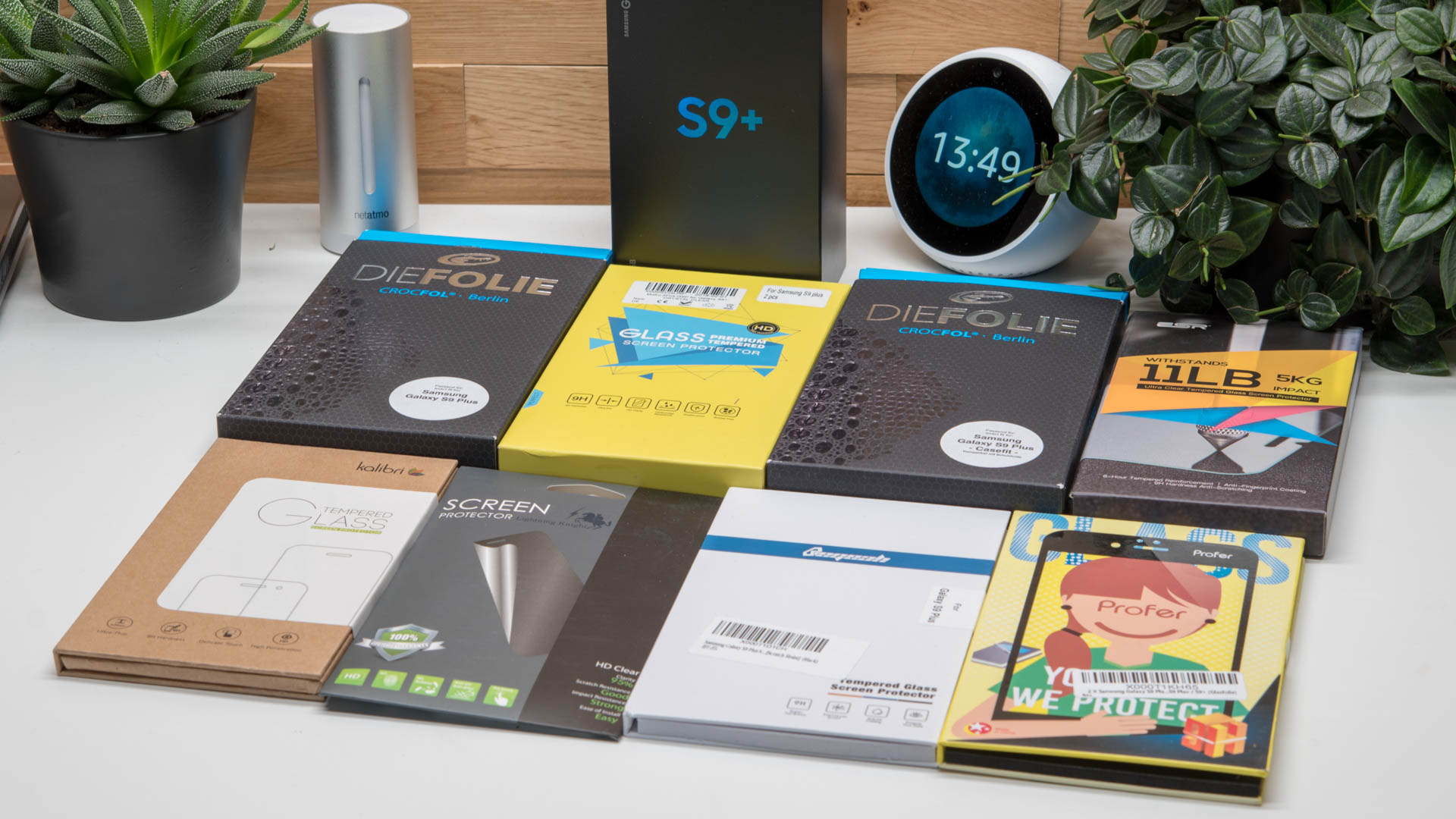
Daher sind 87% nutzbare Kapazität ein guter Wert! Bedenkt bitte auch, dass beim Laden eines Smartphones auch immer etwas Energie aufseiten des Smartphones verloren geht, plant also großzügig noch mal 20% Verlust mit ein. Dies gilt natürlich ebenfalls für alle Powerbanks und hängt davon ab wie effizient Euer Smartphone lädt.
Kommen wir zur Ladegeschwindigkeit und Gerätekompatibilität. Hier muss ich ganz ehrlich sein der Anker PowerCore II hat mich hier etwas negativ überrascht.
Anker selbst spricht von „mit PowerIQ 2.0, Anker’s neuester Ladetechnologie wird jedes Endgerät sicher und schnell geladen“ um dann ein paar Zeilen tiefer erst einmal die Google Pixel und Nexus Geräte auszuschließen „Kann manche USB-C Geräte nicht bei maximaler Geschwindigkeit laden, inklusive Nexus 6P/5X oder Google Pixel.“
Leider bestätigt sich dies auch in der Praxis, das Google Pixel XL wird nur mit 0,98A bei 5V geladen. Das ist „okay“ aber sicherlich alles andere als schnell.
Smartphones die kein Quick Charge unterstützen sind oftmals etwas zickiger, wenn man diese an Quick Charge Ladegeräten lädt.
Daher haben wir beim Anker PowerCore II eine „zwei Klassen“ Gesellschaft. Smartphones die Quick Charge unterstützen, laden an der Powerbank in der Tat super schnell. Dies wären Smartphones wie das Samsung Galaxy S8, S7, LG G6 oder auch das HTC U11.
Smartphones die kein Quick Charge unterstützen, sind am Anker PowerCore II etwas problematischer. Die größte Gruppe der „nicht Quick Charge fähigen Smartphones“ sind sicherlich Apples iPhones. Hier macht aber Ankers PowerIQ 2.0 Technologie einen guten Job. In der Regel laden iPhones an Quick Charge Ports ähnlich wie die Google Geräte nur sehr langsam, aber Anker hat es hier geschafft den Quick Charge Port „Apple zu optimieren“.
Das iPhone 7+ erreicht solide 1,56A Ladestrom mit dem original Apple Kabel. Dies ist eine mehr als solide Geschwindigkeit! Daher ist auch davon auszugehen, dass ein iPhone 8 oder iPhone X schnell an der Powerbank lädt.
Mein iPad Pro 10.5 hingegen erreichte nur 1,72A, möglich sollten knapp über 2A sein. Kein gigantischer Unterschied, aber dennoch.
Schlimmer sah es an Huawei Smartphones aus. Das P10 Plus erreichte lediglich 0,48A bei 5V! Das ist super langsam! Ich weiß nicht was hier falsch läuft, aber eine so niedrige Ladegeschwindigkeit ist sehr unerwartet. Auch das Huawei Mate 9 erreicht nur 0,98A.
Anker hat hier etwas das Quick Charge Problem. Quick Charge ist toll und schön, aber Quick Charge ist eine Technologie des Herstellers Qualcomm und kein offener Standard. Qualcomm wiederum stellt die Prozessoren in den meisten High End Smartphones her, daher unterstützen diese auch meist Quick Charge. Google und Apple versuchen gemeinsam nun den Konkurrenz Standard USB Power Delivery durchzudrücken, welcher im Gegensatz zu Quick Charge offen ist. USB Power Delivery wird auch von Huawei und Nintendo unterstützt.
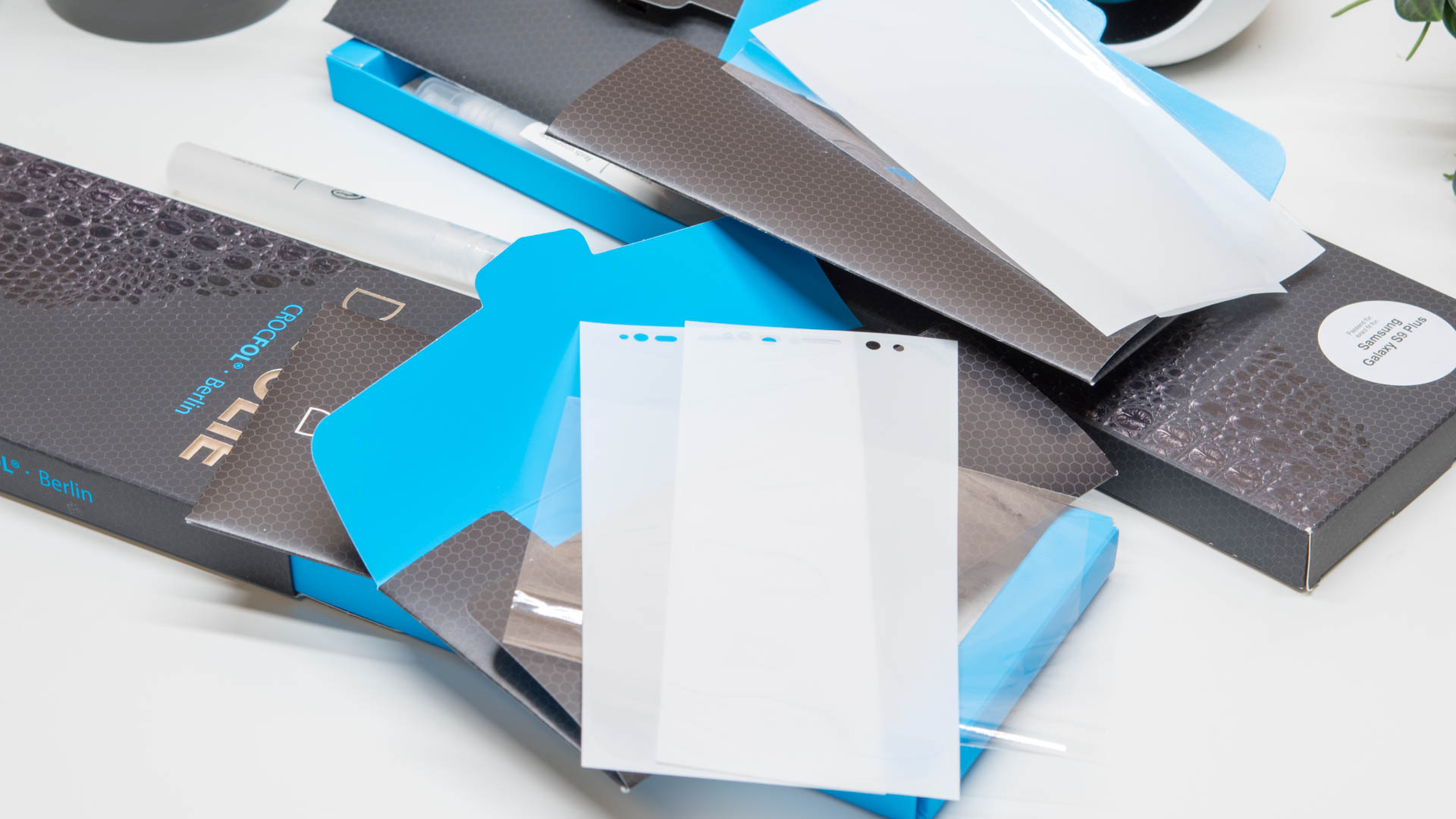
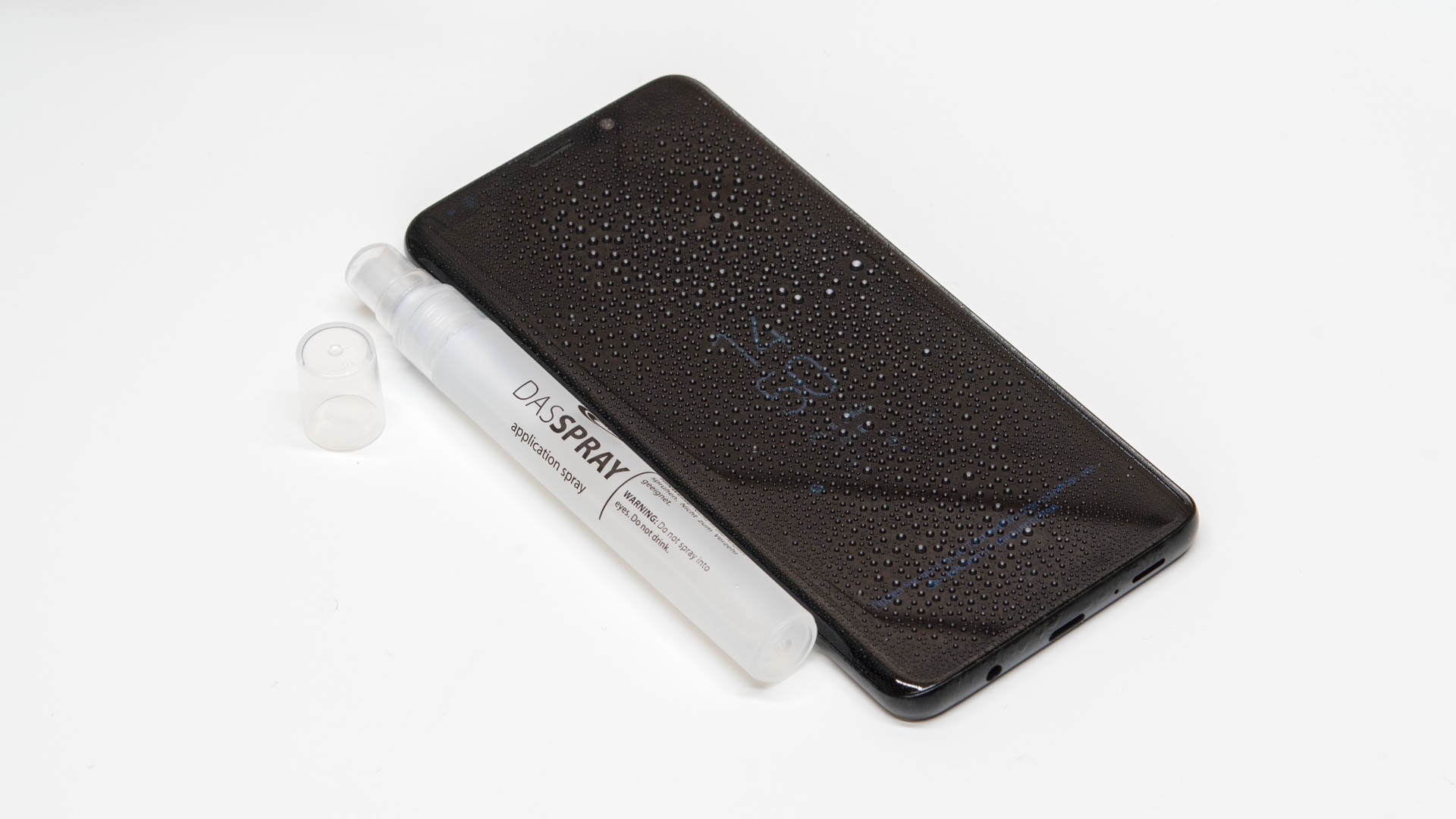
Daher haben wir hier aktuell zwei konkurrierende Ladestandards, welche zwar untereinander in einem gewissen Rahmen kompatibel sind, aber es ist meist suboptimal ein USB Power Delivery Smartphone an einem Quick Charge Ladegerät/Powerbank zu laden und umgekehrt.
Wie verläuft das Wiederaufladen der Powerbank? Im Optimalfall wollt Ihr diese an einem Quick Charge 2.0 oder 3.0 Ladegerät laden, zu mindestens dann, wenn der Ladevorgang so schnell wie möglich gehen soll.
Hier erreicht der Anker PowerCore II erfreulich gute 9V 1,81A was rund 16W ergibt. An einem Quick Charge Netzteil ist die Powerbank als rund 2 Stunden wieder komplett voll, beeindruckend!
An einem normalen 5V Ladegerät (mit 2,4A maximaler Leistung) erreicht der Anker PowerCore II 5V 1,61A, was eine recht „normale“ Geschwindigkeit ist. Hier würde ein Ladevorgang rund 4 Stunden dauern, was auch bereits recht flott ist.
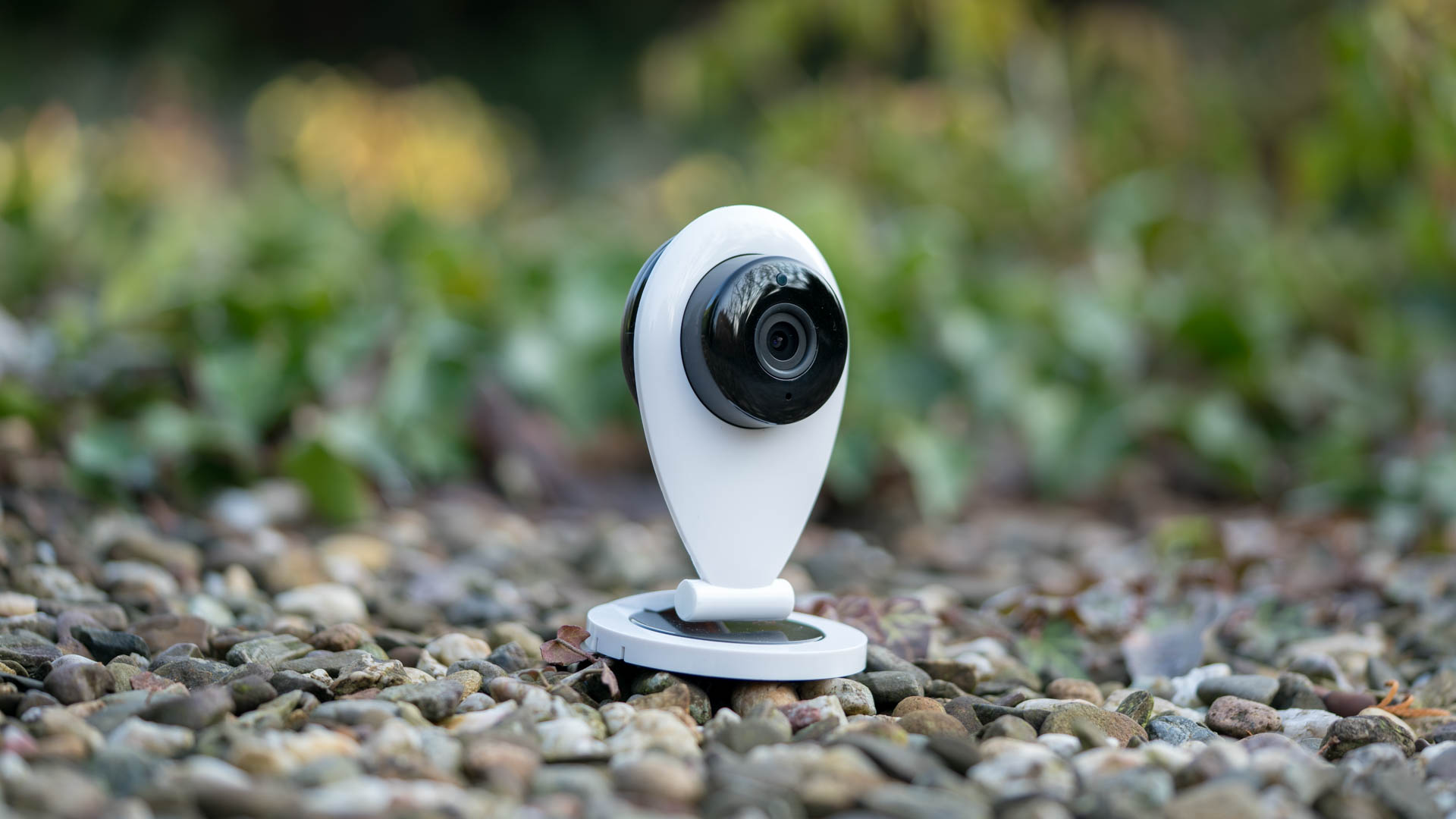
Fazit
Der Anker PowerCore II mit 10000mAh macht viel richtig. Er ist schick, kompakt, leistungsstark und vor allem alltagstauglich.
Hier sticht gerade die Kompaktheit und das extrem schnelle Wiederaufladetempo etwas hervor.
An einem Quick Charge 3.0 Ladegerät ist die Powerbank in rund 2 Stunden von 0 auf 100%, was extrem schnell ist.
Auch das Aufladen von Quick Charge fähigen Smartphones wie dem Samsung Galaxy S8, Galaxy S7, LG G5, LG G6 usw. geht extrem schnell!
Allerdings wenn es um das Aufladen von nicht Quick Charge fähigen Smartphones geht, habe ich schon besseres gesehen. Habt Ihr ein Google Smartphone (Pixel oder Nexus) oder ein Huawei Smartphone? Dann kann ich Euch den Anker PowerCore II mit 10050mAh nicht empfehlen! Natürlich funktioniert auch das Laden dieser Smartphones, aber vergleichsweise langsam. iPhones werden hingegen wiederum ausreichend flott geladen.
Damit ist leider der Anker PowerCore II 10000 etwas weniger universell als beispielsweise ein PowerCore der ersten Generation.
Zusammengefasst: Ihr sucht eine super kompakte Powerbank, welche qualitativ absolut zuverlässig ist, mit einer hohen Wiederaufladegeschwindigkeit und Ihr besitzt primär ein Smartphone mit Quick Charge 2.0 oder 3.0? Dann ist der Anker PowerCore II definitiv eine, wenn nicht sogar die beste, Powerbank auf dem Markt.