Start Blog Seite 273

Wie viel Repeater braucht man wirklich? 7x WLAN Repeater im Vergleich

Selbst in kleineren Wohnungen ist oftmals nur ein WLAN Router nicht genug, um für ein konstant gutes WLAN Signal zu sorgen. In größeren Wohnungen oder Häusern ist meist ein Repeater absolute Pflicht.

Dementsprechend gibt es natürlich bergeweise WLAN Repeater auf dem Markt in allen Preis- und Größen-Klassen. Aber wie viel Repeater braucht man wirklich? Muss es das 100€+ Gerät sein oder reicht schon der Repeater für 30€ oder 40€?

Um diese Frage zu klären, habe ich insgesamt 7x WLAN Repeater unterschiedlichster Preisklassen gemeinsam in den Vergleich geschickt. Welcher Repeater kann für welche Anforderungen am meisten überzeugen und wo liegt der Preis/Leistungs Sweet Spot? Finden wir dies im Vergleich heraus!


Die Testkandidaten

Folgende WLAN Repeater befinden sich im Vergleich:

Preislich liegen wir hier zwischen 20€ und ca. 120€, also eine recht große Spanne, was in diesem Fall gewünscht ist.


Erster Eindruck

Starten wir mit einer kurzen Einzel Vorstellung jedes Testkandidaten.

ASUS RP-AC51

Rein optisch ist der RP-AC51 ein recht dezentes Gerät. Der Repeater besitzt ein weißes Plastikgehäuse mit schicker Diamanten Textur, welche die Optik etwas auflockert. Seitlich sind zwei verstellbare Antennen angebracht, welche für einen optimalen Empfang sorgen sollen.

Laut Hersteller kann der RP-AC51 bis zu 300Mbit/s auf dem 2,4GHz Band und bis zu 433Mbit/s auf dem 5GHz Band liefern. Damit ist der RP-AC51 als „Einsteiger“ Repeater einzustufen, wozu auch der Preis von ca. 40€ passt.

Wie sieht es mit Tasten und Anschlüssen aus? Keine großen Überraschungen hier. Der ASUS RP-AC51

Verfügt über eine Reset Taste, einen Ein/Ausschalter, eine WPS Taste für eine schnelle Verbindung und über einen 100Mbit/s LAN Port. Dieser dient für die Bridge Funktionalität. Solltet Ihr über beispielsweise ein Smart TV verfügen, welches kein WLAN besitzt, könnt Ihr dieses über diesen Port mit dem Netzwerk verbinden.

ASUS RP-AC55

Der ASUS RP-AC55 ist der größere Bruder des RP-AC51. Rein optisch sieht man dies diesem kaum an. Auch der RP-AC55 verfügt über ein recht dezentes Design, welches lediglich durch die Diamanten Textur auf der Oberseite etwas aufgelockert wird.

Auch vorhanden sind die beiden seitlichen Antennen. Jedoch spielt der RP-AC55 von seiner Leistung eine Klasse über dem AC51. Asus gibt die Leistung mit 300Mbit/s auf dem 2,4Ghz Band und mit 867Mbit/s auf dem 5Ghz Band an.

Auch verfügt der AC55 über einen Gbit LAN Port auf seiner Unterseite, welcher ebenfalls für eine Bridge oder Access Point Funktionalität genutzt werden kann.

AVM FRITZ!WLAN Repeater 1750E

Das der 1750E ein AVM Produkt aus der Fritz Serie ist sieht man diesem sofort an. AVM setzt auf die übliche weiß/rot Optik. Hierdurch ist der 1750E ein etwas auffälligeres Produkt, auch verglichen mit den anderen Repeatern im Vergleich.

AVM verzichtet im Gegensatz zu vielen anderen Repeatern auf auffällige externe Antennen. Dennoch ist die Leistung des FRITZ!WLAN Repeater 1750E auf dem Papier beachtlich mit bis zu 450Mbit/s auf dem 2,4 GHz Band und 1300Mbit/s auf dem 5GHz Band.

Interessant beim 1750E sind die diversen LEDs, welche am Repeater angebracht sind. Neben den bis zu drei Status LEDs sind weitere LEDs vorhanden, welche Euch über die Signalstärke zur Basisstation informieren.

Umso mehr Leuchten umso besser das Signal. Ein durchaus praktisches Feature welches bei der wichtigen Positionierung hilft. Ebenfalls recht offensichtlich positioniert ist die große WPS Taste des Repeaters. Diese kann für das schnelle Verbinden von Geräten oder das schnelle Verbinden mit einer Basisstation genutzt werden.

Auch verfügt der FRITZ!WLAN Repeater über einen 1Gbit LAN Port.

Linksys RE6400

Ähnlich wie die beiden ASUS Repeater nutzt auch der Linksys ein recht sauberes, unauffälliges Design. Linksys setzt beim RE6400 auf ein komplettes weißes Hochglanzgehäuse mit zwei seitlichen Antennen.

Die maximale Leistung wird von Hersteller mit 300Mbit/s auf dem 2,4GHz Band und mit 867Mbit/s auf dem 5GHz Band angegeben.

Auf der Unterseite des RE6400 ist zusätzlich ein Gbit LAN Port und auf der rechten Seite der Ein- bzw. Ausschalter und ein WPS Knopf.

Netgear EX7300 Nighthawk X4

Der Netgear EX7300 Nighthawk X4 ist das teuerste Modell im Vergleich. Dafür sieht der Netgear EX7300 allerdings vergleichsweise zahm aus, obwohl Netgear ja zu etwas auffälligeren Designs neigt. Hier setzt man allerdings auf ein weißes Hochglanzgehäuse, welches zwar im etwas kantigeren Nighthawk Style daherkommt, aber dennoch unauffällig genug ist nicht alle Blicke auf sich zu lenken.

Allerdings ist der EX7300 vergleichsweise groß, was sicherlich am Platzbedarf der vier internen Antennen liegt.

Dementsprechend ist auch die Leistung recht hoch, welche laut Netgear bei 450Mbit/s auf dem 2,4Ghz Band und bei 1733Mbit/s auf dem 5GHz Band liegt.

Ebenfalls mit an Bord ist ein Ein/Ausschalter, eine WPS Taste und der obligatorische Gbit LAN Port.

TP-Link RE650

Der TP-Link RE650 ist ein High End Repeater, dies sieht man diesem sofort an und TP-Link versucht dies auch nicht zu verstecken.

Zum einen ist der RE650 vergleichsweise groß, auch wenn TP-Link weiterhin auf das klassische und praktische Steckdosenadapter Design setzt. Zum anderen verfügt der Repeater über ganze vier Antennen, welche das Gerät durchaus etwas auffälliger gestalten.

Diese einklappbaren Antennen sind nicht nur Deko, der RE650 verfügt über ein 4×4 Design. Dementsprechend ist die Leistung mit satten 800Mbit/s auf dem 2,4Ghz Band und 1733Mbit/s auf dem 5GHz Band die höchste im Vergleich.

Der TP-Link RE650 selbst ist in einem recht dezenten weiß/ grau Farbmix gehalten. Das Gehäuse besteht hierbei wie üblich aus einem einfachen Hochglanzplastik.

Ebenfalls wie üblich besitzt der RE650 auch eine WPS Taste und den obligatorischen Gbit LAN Port.

TP-Link TL-WA850RE

Der TP-Link TL-WA850RE ist der Standard 0815 WLAN Repeater. Das klingt jetzt etwas negativ, allerdings trifft dies auch wirklich gut auf den TL-WA850RE zu.

Der TL-WA850RE ist ein relativ kompakter und billiger WLAN Repeater. TP-Link setzt hier auf ein recht einfaches weißes Hochglanz Gehäuse, welches recht dezent ist. Über externe Antennen verfügt dieser Repeater keine.

Lediglich über einen Ein/Ausschalter und den Standard 100Mbit LAN Port.


Die Position

Die Positionierung eines WLAN Repeaters ist extrem wichtig! Ich glaube hier machen viele Nutzer den Fehler den Repeater zu weit vom Basis WLAN Router zu entfernen.

Es hilft nichts, wenn Ihr direkt neben dem WLAN Repeater sitzt, eine tolle Verbindung zu diesem habt, aber der Repeater kaum Signal zur Basis Station bekommt.

In der Regel sollte der Repeater maximal 2-3 Räume zur „Basis“ entfernt sein. Solltet Ihr einen speziellen Ort haben wo Ihr WLAN wollt, würde es Sinn machen den Repeater mittig zwischen dieser Position und dem WLAN Router zu positionieren.

Einige WLAN Repeater haben hier Status LEDs oder Software Hilfen, welche Euch bei der Positionierung helfen sollen. Besonders positiv ist mir hier der Linksys Repeater aufgefallen!


Der Praxis-Test

Kommen wir zum eigentlich interessanten Teil, dem Praxis- Vergleich. Diesen unterteile ich in zwei Bereiche, der kurze Distanz- und der „normale“ Distanztest.

Der Kurz-Distanztest soll uns im Grunde nur die maximal zu erwartende Leistung zeigen. Hierbei befanden sich WLAN-Router, WLAN-Repeater und Client im selben Raum. Ja in der Praxis wird dieser Aufbau vermutlich nie vorkommen, dennoch sind die Ergebnisse interessant.

Als WLAN Repeater kommt bei allen Tests eine AVM FRITZ!Box 7590 zum Einsatz. Warum? Die AVM FritzBox wird der mit Abstand weit verbreitetste WLAN Router in Deutschland sein. Dementsprechend werden die meisten Repeater vermutlich im Zusammenspiel mit einer FritzBox arbeiten müssen.

Die AVM FRITZ!Box 7590 ist hierbei die neuste und beste FritzBox. Diese sollte also die Repeater nicht ausbremsen. Als Clients kam ein 2016er Apple MacBook Pro und ein Samsung Galaxy S8+ zum Einsatz. Erneut denke ich, dass dies zwei Geräte sind, welche in der Praxis recht oft anzutreffen sind.

Mit diesen wurde eine Datei auf und von einem lokalen Server übertragen und dabei die Geschwindigkeit gemessen.

Kurz-Distanz, Angabe in MB/s (Mittelwert aus Upload und Download)

Auf dem 2,4GHz Band wirken die Ergebnisse der WLAN Repeater alle recht ähnlich. Die teureren WLAN Repeater können sich hier nur gering von den günstigeren Geräten absetzen.

Zwar ist der langsamste WLAN Repeater der TP-Link TL-WA850RE, welcher auch nur 2,4Ghz unterstützt, aber der Unterschied ist nicht gigantisch. Zwischen dem 20€ TP-Link TL-WA850RE und dem 120€ Netgear EX7300 liegen gerade mal 30% (auf dem 2,4GHz Band). Rein aus Preis/Leistungssicht ist damit der günstige TP-Link Repeater stärker einzustufen.

Interessanterweise gewinnt auch der ASUS RP-AC51 gegen den ASUS RP-AC55, sowohl auf 2,4GHz wie auch auf 5GHz. Dieses Ergebnis kann ich mir nicht ganz erklären. Eigentlich müsste der AC55 stärker sein, aber ich habe mehrfach die Tests wiederholt und immer wieder gewann der AC51, trotz gleichem WLAN Kanal usw.

Auf dem 5GHz Band teilt sich allerdings die Spreu vom Weizen. Hier kann nun auch der Netgear EX7300 punkten! Abgesehen vom ASUS internen Duell scheinen hier die teureren Geräte wirklich merkbar besser abzuschneiden.

Unterm Strich belegt der AVM FRITZ!WLAN Repeater 1750E etwas überraschend Platz 1, der TP-Link RE650 Platz 2 und der Netgear EX7300 Platz 3.


Aber wie sieht das Ganze aus, wenn wir auf Distanz gehen? Diesmal befindet sich der WLAN-Router auf einer Distanz von ca. 10 Metern und drei Wänden zum WLAN-Repeater. Die Clients sind nochmals ca. 8 Meter und eine Wand vom WLAN-Repeater entfernt.

Das Ganze würde ich als sehr realistische Distanz bezeichnen! Das ursprüngliche Signal der FritzBox kam bei dieser Distanz kaum noch bei den Clients an.

Wie schaut es also in einem realistischen Szenario aus?

Hohe-Distanz, Angabe in MB/s (Mittelwert aus Upload und Download)

Okay hier sehen wir sehr viele interessante Veränderungen. Anscheinend besitzt der Netgear EX7300 keine sonderlich guten Antennen, denn die Leistung des Repeaters brach um gute 61% ein!

Der TP-Link RE650 zeigte sich hingegen auch auf dieser doch recht hohen Distanz sehr unbeeindruckt. Beim TP-Link RE650 gab es gerade mal einen Einbruch 12%! Allerdings ist dies auch ein wenig die positive Ausnahme. Im Schnitt sank die Leistung der Repeater um ca. 40% bei einer realistischen Distanz.

Folgende Rangliste ergibt sich:

  1. TP-Link RE650 105€
  2. AVM FRITZ!WLAN Repeater 1750E 75€
  3. Netgear EX7300 120€
  4. ASUS RP-AC51 40€
  5. Linksys RE6400 70€
  6. ASUS RP-AC55 60€
  7. TP-Link TL-WA850RE 20€

Aber in diesem Vergleich ging es ja gar nicht primär darum welcher nun der schnellste WLAN Repeater ist, falls es Euch darum geht, kauft den TP-Link RE650.

Die Frage ist viel eher wie viel Leistung man benötigt. Mehr Leistung ist natürlich immer gut aber, ob man diese braucht, ist natürlich etwas anderes.

Wollt Ihr Daten auf einen lokalen Dateiserver übertragen? Fall ja solltet Ihr natürlich zu einem größeren Kaliber an WLAN Repeater greifen.

Geht es Euch aber um einfachere Dinge wie Videostreaming oder sogar nur Websurfen, kann die Welt schon wieder anders aussehen.

Beispielsweise Netflix gibt Folgendes an:

  • 3,0 Mbit pro Sekunde – empfohlen für Standardauflösung
  • 5,0 Mbit pro Sekunde – empfohlen für HD-Qualität
  • 25 Mbit pro Sekunde – empfohlen für Ultra-HD-Qualität

(Meine Angaben aus der Tabelle oben sind im MB/s angegeben. Ihr müsst diese *8 nehmen um auf Mbit zu kommen bzw. /8 rechnen um von Mbit auf MB/s zu kommen.)

Für Standardauflösung empfiehlt Netflix 3 Mbit pro Sekunde, dies entspricht gerade mal 0,375MB/s. Für HD wird 0,625MB/s benötigt und für 4K Streaming gerade mal 3,125MB/s.

Das bedeutet auf rund 18 Metern Distanz reicht bereits der 20€ TP-Link TL-WA850RE für HD Video Streaming locker aus, zu mindestens theoretisch. Ein 40€ ASUS RP-AC51 würde sogar für 4K Streaming auf 18-25 Metern ausreichen!

Kurzum für den Normalnutzer welcher eine Distanz von ca. 20 Metern und 2-3 Wänden überbrücken möchte reicht ein 40€ Repeater wie der ASUS RP-AC51 vollkommen aus!

In der Regel ist Eure Internet Geschwindigkeit der limitierende Faktor! DSL 50.000 entspricht ca. 6,25MB/s, welche auf 20 Meter auf dem 5GHz Band voll durch den ASUS RP-AC51 gehen, hier würde es also keinen Geschwindigkeitsverlust geben.

DSL 100.000 entspricht 12,5MB/s, hier würde der ASUS RP-AC51 Eure maximale Geschwindigkeit etwas ausbremsen. Solltet Ihr eine DSL 100.000 Leitung haben und Ihr wollt diese voll auf eine Distanz von 20 Metern bekommen, müsstet Ihr zu einem Repeater wie dem AVM FRITZ!WLAN Repeater 1750E greifen.

Natürlich macht auch ein größerer Repeater Sinn, wenn es mehrere Personen/Geräte geht und/oder um höhere Reichweiten. Habt Ihr eine Überwachungskamera am Repeater hängen, welche konstant Video im Netzwerk Stream + mehrere Nutzer welche mit Smartphone/Tablet Surfen und wollt gleichzeitig Netflix Streamen sollte man zu einem größeren Gerät als dem TP-Link TL-WA850RE.

Gerade auf höhere Distanzen hat sich der TP-Link RE650 sehr gut geschlagen.


Preis/Leistung

Wie sieht es mit der Preis/Leistung aus? Welcher Repeater im Test bietet die meiste Leistung fürs wenigste Geld?

Um dies einzustufen, habe ich alle Messwerte (2,4Ghz und 5GHz) addiert und durch den gängigen Marktpreis geteilt.

Die erstaunlicherweise beste Preis/Leistung bietet eigentlich der TP-Link TL-WA850RE. Jedoch da diesem das 5GHz Band fehlt, gewinnt die Preis/Leistungskrone der TP-Link RE650 gefolgt vom ASUS RP-AC51 und dem AVM FRITZ!WLAN Repeater 1750E.


Stromverbrauch

Etwas was man auch immer gerne vergisst, ist der Stromverbrauch. Ein Repeater läuft in der Regel 24/7, daher wäre hier ein geringer Stromverbrauch sicherlich zu bevorzugen.

Der Stromverbrauch skaliert sehr schön mit der Leistung. Umso höher die Leistung umso höher der Stromverbrauch. Angenommen Ihr zahlt 0,25€ pro KWh und der Repeater läuft ein Jahr durch, kostet Euch der leistungsschwache TP-Link TL-WA850RE 3,29€ und der Leistungsstarke TP-Link RE650 10,51€.

Den höchsten Stromverbrauch hat allerdings der AVM FRITZ!WLAN Repeater 1750E mit rund 5,3W im Normalbetrieb.


Fazit, welcher ist der richtige Repeater für mich?

Welcher ist nun der beste Repeater?

Dies kommt auf Eure Anforderungen an. Wollt Ihr das Maximum an Leistung und Reichweite, dann greift zum TP-Link RE650! Jedoch solltet Ihr nicht 30+ Meter überbrücken wollen oder habt x Clients welche gleichzeitig im WLAN arbeiten, ist sicherlich der RE650 für viele Nutzer schon fast etwas „zu groß“.

Natürlich gibt es grundsätzlich kein zu groß, wenn Ihr das Geld habt, kauft den TP-Link RE650! Sollte dieser Euch mit knapp über 100€ zu teuer sein und Ihr wollt eher den vernünftigen Repeater, welcher für Videostreaming und Websurfen gut auf eine Distanz von (absolut) 20-30 Metern ausreicht, dann greift zum ASUS RP-AC51.

Für 40€ kann man den ASUS RP-AC51 nur als guten Deal bezeichnen. Der RP-AC51 trifft den „Sweet Spot“ was die Preis/Leistung angeht!

Wollt Ihr etwas mehr als den ASUS RP-AC51, wollt aber keinen drei stelligen Euro Betrag ausgeben, denn schaut Euch den AVM FRITZ!WLAN Repeater 1750E an.

Dies wären dann auch meine drei aktuellen Repeater Empfehlungen:

unRAID die bessere Alternative zu FreeNAS?

Wenn es um ein Betriebssystem für einen Datenserver „NAS“ geht ist FreeNAS oftmals die erste Wahl.

Dieses gilt als sehr zuverlässig und sicher. Aber was für alternativen gibt es zu FreeNAS, abgesehen von Fertigen NAS Systemen von Synology oder QNAP?

Für meinen neues NAS System habe ich einige Betriebssysteme ausprobiert und bin letztendlich bei unRAID Hängen geblieben. Warum und was macht unRAID aus meiner Sicht besser als FreeNAS?

Neugierig? Dann schaut Euch meinen Erfahrungsbericht an zum Thema unRAID an.


Warum nicht FreeNAS?

FreeNAS bietet dank ZFS Dateisystem eine unheimlich gute Performance, Stabilität und Ausfallsicherheit. Daher denke ich das FreeNAS sicher für viele Nutzer auch weiterhin die erste Wahl bleiben wird, wenn es um ein OS für einen Dateiserver geht.

Dennoch ist FreeNAS nicht perfekt, gerade dann, wenn es um andere Dinge geht als die reine Technik.

Zum einen ist FreeNAS recht Hardware hungrig gerade was den Arbeitsspeicher angeht. Neben der reinen Kapazität bevorzugt FreeNAS sogar den nochmals deutlich teuren ECC Speicher für einen optimalen Betrieb.

Auch die Hardware Kompatibilität ist aufgrund der FreeBSD Basis etwas umständlicher. Umständlicher bezieht sich auch auf Festplatten Konfigurationen, für ein ZFS Raid müssen zwingend Festplatten der gleichen Größe vorhanden sein. Ein buntes Mischen von herumliegenden Festplatten ist also nicht möglich.

Die größere Schwäche ist sicherlich aber die Nutzererfahrung. Die Installation ist zwar sehr einfach aber die Benutzeroberfläche ist nicht die Modernste und teilweise etwas verschachtelt und umständlich. Ihr wollt Smart Daten der HDDs abseits von irgendwelchen Tests auslesen? Viel Spaß! Ein Vernünftiges rechte Management für Freigaben? Nur über diverse Benutzergruppen.

Im Großen und Ganzen kann man mit FreeNAS sicherlich alles machen aber dies erfordert viel Googlen. Auch die Antworten sind meist nach dem Motto „lege dieses Script an und führe dann diese 30 Befehle aus“.

Für einen IT Profi sicherlich Okay, aber für jemanden der ein OS sucht welches einfach und schnell funktioniert nicht das Optimum. Hier kommt nun unRAID ins Spiel!


Hardware Anforderungen

Was die Hardware Anforderungen angeht, ist unRAID sehr problemlos. Ein 64Bit fähiger Prozessor muss vorhanden sein wie auch 1GB RAM.

Das ist natürlich das absolute Minimum, wenn Ihr mehr als nur Daten Freigeben wollt, sollte schon ein etwas fähigerer Prozessor wie auch mehr RAM im System vorhanden sein.

Ich habe für diesen Test einen Intel Pentium G4620 und 8GB RAM genutzt und dies hat völlig ausgereicht. Ohne VMs habe ich kein einziges mal über 20% CPU last gesehen. Auch der RAM wurde mit unter 1GB nur sehr schwach belastet.


Installation und Einrichtung

Die Installation von unRAID ist ein Kinderspiel! Ihr ladet Euch von der Herstellerwebseite die aktuelle Version herunter, kopiert diese auf einen USB Stick, bootet von dem USB Stick und fertig!

Nun könnt Ihr von einem anderen Rechner das Webinterface durch die Eingabe der IP in den Webbrowser aufrufen.

Im Webinterface angekommen könnt Ihr auch gleich loslegen, im Optimalfall mit dem anlegen eines Speicher Array.


unRAID

unRAID ist um ehrlich zu sein, auch keine Schönheit, was die Benutzeroberfläche angeht. Hier spielen Synology oder QNAP NAS Systeme in einer völlig anderen Liga.

Aber selbst die etwas angestaubt wirkende Benutzeroberfläche ist deutlich hübscher und übersichtlicher als die von FreeNAS.

unRAID ist sehr aufs Wesentliche konzentriert. Auf der Startseite findet Ihr eine Übersicht über alle Festplatten, die Temperaturen, den SMART Status, CPU Auslastung usw.

Das Ganze ist visuell ganz gut aufbereitet. unRAID ist sehr auf eine einfach Nutzung ausgelegt. Dies gilt auch für Dinge wie Rechte Management, welches ja bei FreeNAS einfach nur dämlich ist.

Bei unRAID könnt Ihr einfach Benutzer Anlegen und für jeden freigegeben Ordner auswählen inwieweit auf diesen Zugriff bestehen soll. unRAID unterstützt hier die gängigen Protokolle wie NFS, SMB und AFP.


Dies war es auch schon in der Basis an Funktionen, was die Datei Freigabe angeht. Jedoch lässt sich unRAID sehr gut erweitern! Zum einen unterstützt dieses Docker Container, zum anderen gibt es die Möglichkeit Plugins zu installieren.

Letzteres ist hier extrem einfach, die unRAID Community hat ein App Store Plugin geschrieben, welches einfach durch Copy Paste installiert wird. Andere Plugins beispielsweise zum Auslesen der CPU Temperatur, Lüftersteuerung, NTFS Datei System usw. lassen sich damit nun mit einem Klick herunterladen und installieren.

Über diese Plugins und Docker Container lassen sich nun alle erdenklichen Dinge nachinstallieren wie ein Teamspeak Server, Bittorent Client, usw.

Der beliebte PLEX Server lässt sich auch so von Haus aus nutzen.

Unterm Strich ist dies der größte Unterschied zwischen FreeNAS und unRAID. FreeNAS kann auch so ziemlich alles, aber dort läuft dies auch sehr viel googeln und xyz Befehle im Terminal hinaus. unRAID ist hier einfacher, man kann zwar auch aufs Terminal zugreifen, dies musste ich aber kein einziges mal!

Zu guter Letzt hat unRAID noch ein Ass im Ärmel, virtuelle Maschinen! unRAID unterstützt hier auch das Durchstellen einer Grafikkarte ohne großen Leistungsverlusst. So könnte man auf seinem NAS beispielsweise einen Steam in Home Streaming Server laufen haben oder ein normales Windows welches keine der typischen VM Einschränkungen besitzt. Ihr könntet also Euren Gaming Rechner als NAS und als Gaming Rechner gleichzeitig verwenden.

So offenbaren sich diverse interessante Möglichkeiten, wie man seinen Server sonst noch nutzen kann.


Speicher Konfiguration und RAID

unRAID unterstützt grundsätzlich erst einmal bis zu 24 HDDs und sechs Parity HDDs. Zusätzlich sind auch bis zu sechs Cache Laufwerke hinzufügbar.

Im Gegensatz zu FreeNAS ist unRAID recht flexibel was die Laufwerke angeht. Ihr könnt bunt mixen, was Festplatten angeht. Hierbei werden diese sehr effizient genutzt, habt Ihr beispielsweise zwei 8TB und eine 4TB HDD und nutzt ein „RAID 5“ sind 12TB Speicher nutzbar.

Wenn Ihr dies lest, gehe ich einfach mal davon aus das Ihr bereits grob wisst, was ein „RAID“ ist. Ein RAID ist ein Verbund aus mehreren Festplatten oder SSDs welcher für mehr Tempo oder Dateisicherheit sorgen soll. Für uns ist in diesem Fall ist RAID 5 und RAID 6 das Interessante.

Ein RAID 5 besteht mindestens aus drei Laufwerken, kann aber nach oben hin beliebig expandiert werden. Habt Ihr nun drei Festplatten im RAID 5 kann eine der Festplatten ausfallen, egal welche, ohne dass es zu einem Datei Verlust kommt. Im Gegenzug gebt Ihr allerdings auch ein Teil Eurer maximalen Kapazität auf. Jedoch ist dies ein Preis welchen man in der Regel bereit ist zu zahlen.

unRAID nutzt einen eigenen Algorithmus welcher so nicht mit RAID 5/6 oder auch ZFS vergleichbar ist, jedoch zu einem ähnlichen Ergebnis führt.

Habt Ihr beispielsweise fünf HDDs und eine Parity HDD in Eurem System kann eine beliebige HDD ausfallen ohne das Ihr Daten verliert. Die Parity HDD muss dabei die Größe der größten einzelnen HDD im System haben.

unRAID teilt Daten nicht auf, sondern jede Datei liegt auf einer HDD. Dies hat schon mal einen sehr offensichtlichen Vorteil, nicht alle HDDs müssen „Hochfahren“ wenn Ihr nur eine Datei vom Server abruft.

Auch sollte das Wiederherstellen der Daten bei einem Festplattenausfall mithilfe der Parity scheitern (warum auch immer das passieren sollte) sind nicht alle Daten weg.

Wie macht das nun unRAID? Daten auf Festplatten und SSDs bestehen aus Einsen und Nullen, unRaid zählt diese.

Habt Ihr drei Festplatten bei jeder dieser Festplatte liegt im ersten Sektor eine 0 so notiert sich unRaid auf seiner Parity HDD ebenfalls eine 0. Liegt im zweiten Sektor bei zwei Festplatten eine 0 und bei der dritten eine 1 so notiert sich unRAID eine 1. Liegt im dritten Sektor bei zwei Festplatten eine 1 und bei der dritten eine 0 so notiert sich unRAID eine 0.

Heißt ist die Anzahl der 1er gerade wird sich eine 0 notiert und ansonsten eine 1. Fällt nun eine Festplatte aus kann unRAID neu durchzählen und so die fehlenden Daten berechnen.

Beispielsweise an dem obigen Beispiel fällt HDD drei aus hätten wir in Sektor eins zwei mal eine 0 und auf der Parity ebenfalls eine 0, unRAID weiß also auf der fehlenden HDD muss ebenfalls eine 0 gewesen sein.

Sektor zwei, wir haben zwei mal die 0 und auf der Parity eine 1, heißt es muss auf Festplatte drei eine 1 gewesen sein.

Das Ganze lässt sich natürlich mit einer beliebigen Anzahl Festplatten durchspielen.

Durch diese Art der Parity Berechnung lassen sich natürlich unterschiedliche Speichergrößen gut mixen.

Das Ganze hat aber auch Nachteile, vor allem was die Performance angeht. Darauf gehe ich aber später noch ein.

Ebenfalls ist natürlich die Datensicherheit etwas schwächer als beispielsweise bei FreeNAS mit dem ZFS Datei System. Die hier verwendete Art der Parity Berechnung schützt gut vor einem Total Ausfall einer Festplatte aber weniger vor der Datei Korruption durch beispielsweise einen defekten Controller.

Für Letzteres kann unRAID allerdings auf den Daten Festplatten das Btrfs Datei System einsetzen, welches eine gute Fehlererkennung besitzt (die Daten Festplatten können ein Beliebiges Datei System einsetzen und da Daten nicht aufgeteilt werden lassen sich diese auch an anderen Rechnern ohne Weiteres auslesen, lediglich die Parity Festplatten nutzen ein eigenes Datei System).

Unterm Strich ist die Dateisicherheit bei unRaid weiterhin gut, besser vermutlich als bei einem Hardware RAID Controller, aber schlechter als bei FreeNAS. Dafür ist hier aber die Festplatten Anordnung und Kapazitäten flexibler.


Performance

Die größte Schwäche von unRAID ist sicherlich die Performance. Damit meine ich nicht hohe Hardware Anforderungen, sondern die reinen Übertragungsraten.

Folgende Hardware habe ich verwendet:

  • Intel Pentium G4620, 2x 3.70GHz, boxed
  • MSI C236M
  • Crucial 8GB, DDR4-2400, CL17, ECC (CT8G4WFS824A)
  • 4x Seagate IronWolf NAS HDD 8TB
  • Intel 10Gbit NIC

Aufgrund der 10Gbit LAN Karte liegt die theoretische maximale Übertragungsrate bei rund 1200MB/s. Die HDDs schaffen rund 200MB/s Übertragungsrate.

Was schafft nun unRAID bei einem System mit einfacher Daten Sicherheit (1x Parity 3x Daten)?

Lesend lag die Datenrate bei rund 80-120MB/s (via 10Gbit NIC) und schreibend bei etwas traurigen 40-50MB/s. Letzteres liegt natürlich an der Art wie unRAID die Parity berechnet.

FreeNAS auf dem gleichen System mit ZFS1 schafft im Übrigen 450MB/s schreibend und 600MB/s lesend.

Viele Leser werden sich nun Fragen warum zum Teufel man bei solchen Werten sich für unRAID entscheiden sollte. Jedoch hat unRAID noch ein Ass im Ärmel, um dieses Ass auszuspielen, benötigt Ihr eine SSD.

unRAID kann eine oder auch zwei SSDs als Cache verwenden, Daten landen also erst auf der SSD und werden im Hintergrund langsam weggeschrieben.

Solange die Daten auf der SSD liegen werden diese auch bei einem erneuten Abruf von der SSD geladen. Effektiv erreicht Ihr hier beim Nutzen einer SATA SSD rund 450MB/s schreibend und auch lesend!

Erst wenn Ihr auf einmal mehr Daten schreibt als die SSD fassen kann oder Ihr alte Daten aufruft fällt die Geschwindigkeit auf 40MB/s schreibend bzw. 120MB/s lesend!

Solltet Ihr beispielsweise eine 480GB SSD Nutzen denke ich, das es im Alltag sehr selten vorkommt das man auch wirklich 480GB am Stück auf sein NAS schreibt und lesend liegt die Performance eh am üblichen Gbit LAN Limit.

Solltet Ihr keinen SSD Cache nutzen, nutzt unRAID wie üblich auch den RAM als zwischen Speicher.

Daten aus dem SSD Cache werden nachts (oder zu einer frei einstellbaren Zeit) auf das HDD Array übertragen. Alternativ kann man auch Ordner einstellen welche ausschließlich auf dem SSD Cache liegen sollen für eine bessere Leistung.


Fazit

unRAID ist das beste NAS Betriebssystem (abseits der fertig NAS Systemen) welches mir bisher begegnet ist, wenn es Euch um eine einfach und unkomplizierte Nutzung geht!

Ähnlich wie bei Apple gilt hier das Motto „it simply works“, Ihr habt Euch nicht mit dem Terminal rum zu schlagen oder Ähnliches. Für alles gibt es eine Einfache und Übersichtliche UI. Solltet Ihr einmal Hilfe Brauchen oder ein Feature fehlt hilft die Community sehr gut weiter, ob nun via dem App Store oder einfach mit Ratschlägen.

Das Ganze ist hier deutlich weniger technisch als bei FreeNAS und einstiger freundlicher. Ein weiter vortiel von unRAID sind die virtuellen Maschinen und die Festplatten Konfiguration.

Ihr könnt hier bunt Festplatten mixen und dennoch Datenschutz genießen. Zudem hat unRAID keine großen Hardware Anforderungen. Ihr habt einen alten Computer in der Ecke stehen und ein paar über gebliebene Festplatten? Das reicht für unRAID!

Habt Ihr ein High End NAS mit Grafikkarte könntet Ihr das System sogar für Steam in Home Streaming nutzen.

Aber natürlich ist unRAID nicht perfekt. Es gibt zwei Punkte, die mich primär Stören. Dies wäre die Performance und der Preis. unRAID ist aufgrund der Art, wie hier die Parity berechnet wird bei Schreibzugriffen vergleichsweise langsam. Zwar kann eine SSD als Schreibcache helfen, aber das natürlich auch nur bedingt. Ich würde nicht sagen, dass dies das KO Kriterium ist, gerade wenn man Gbit LAN nutzt und eh auf 120MB/s limitiert ist, aber FreeNAS würde gegeben falls auch ohne SSD Cache deutlich mehr Leistung liefern.

Der zweite Punkt ist der Preis. unRAID ist nicht gratis! Ihr müsst hier zwischen 60€ und 120€ investieren, was zwar noch Okay ist, aber sicherlich abschreckend wirkt. Es gibt eine 30 Tage Testversion, welche man mal ausprobieren kann.

Dies würde ich Euch auch raten, probiert unRAID aus, wenn Ihr auf der Suche nach einem neuen Betriebssystem für Euer NAS/Home Server seid!

unRAID ist nicht perfekt und sicherlich auch nicht für jeden Nutzer besser als FreeNAS aber es ist definitiv einen Blick wert gerade, wenn man Festplatten Mixen möchte.

Der iRobot Braava Jet 240 im Test, günstiger und guter Putzroboter?

Staubsaugen gehört in meinem Haushalt dank des Xiaomi Mi Robot Vacuum schon seit längerem fast der Vergangenheit an.

Staubsauger Roboter sind ja schon nichts mehr neues. Jedoch ab und zu reicht Staubsaugen nicht und es muss mal feucht gewischt werden.

Dies musste ich bisher manuell machen, sofern es vernünftig gemacht werden sollte. Es gibt zwar einige „universal“ Putzroboter welche Saugen und Putzen können, aber das Ganze ist hier natürlich nix Halbes und nix Ganzes.

Jedoch gibt es auch eine Handvoll reine Putzroboter, welche auf das Feuchtwischen ausgerichtet sind. Hierzu gehört zum Beispiel  iRobot Braava Jet 240.

Diese haben habe ich mir nun einmal gegönnt, kann dieser im Test und viel wichtiger in meinem Haushalt überzeugen? Finden wir dies heraus!


Der iRobot Braava Jet 240 im Test

Beim Auspacken des Braava Jet 240 überkam mich ein „ohw wie niedlich“. Wer einen regulären Staubsaugroboter kennt, wird überrascht sein wie klein der Braava Jet 240 ist. Der Putzroboter ist ca. halb so groß wie ein normaler Staubsaugroboter, dafür aber ein Stück höher.

Unter Couchen oder Stühlen mit Querverstrebungen wird der Braava Jet 240 also nur sehr bedingt kommen. iRobot setzt hier auf ein recht „kantiges“ Design, der Braava Jet 240 ist nicht rund, sondern besitzt eine viereckige Form.

Farblich setzt iRobot auf weißes Hochglanzplastik mit blauen Akzenten, was sehr schön „sauber“ aussieht.

Auf der Oberseite ist ein ausklappbarer Griff wie auch eine Taste und der Wassertank zu finden. Einen Schutzbehälter oder allgemein Saugelektronik besitzt der Braava Jet 240 nicht. Auf der Unterseite lässt sich fürs Putzen lediglich ein Tuch befestigen.

Hierbei habt Ihr entweder die Einwegtücher von iRobot zu verwenden oder müsst Euch Mehrwegtücher kaufen.

Das Wasser wird über eine Düse auf der Front des Roboters auf den Boden gesprüht, was eine durchaus interessante Konstruktion ist.

Im Gegensatz zu den meisten Staubsaugrobotern besitzt der iRobot Braava Jet 240 keine Basis Station, auf welche dieser nach getaner Arbeit fährt. Der Braava Jet 240 besitzt einen abnehmbaren Akku, welcher manuell auf die Ladestation gesteckt werden muss. Dies finde ich allerdings weniger tragisch.


Putzleistung

Die Reinigungsleistung bei Robotern muss man in drei Bereiche unterteilen, der eigentlichen Reinigung, das Fahrverhalten und der Intelligenz.

Gerade bei Staubsauger Robotern gibt es sehr viele Modelle, die sehr ordentlich saugen, aber dumm wie Stroh sind und an den falschen Stellen saugen, was dann effektiv nichts bringt.

Wie sieht es beim iRobot Braava Jet 240 aus?

Intelligenz

Der iRobot Braava Jet 240 ist sehr interessant was Intelligenz, Sensoren usw. angeht. Denn Sensoren für die Navigation besitzt der Braava Jet 240 fast keine. Es befindet sich lediglich auf der Front eine Stoßstange welche bei Berührung dem Putzroboter signalisiert, dass ein Hindernis im Weg ist.

Ansonsten weiß der Braava Jet 240 nicht wo er sich im Raum befindet.

Jedoch hat sich iRobot hier etwas sehr Cleveres ausgedacht! Der Braava Jet 240 MUSS immer von der linken unteren Ecke des Raums gestartet werden wo dieser putzen soll.

Diese Grundposition merkt sich der Roboter und bewegt sich nach vorne bzw. nach rechts für den Putzvorgang. Dinge die Links von seiner Startposition oder hinter seiner Start Position liegen werden vollständig ignoriert.

Das ist sehr interessant denn der Putzroboter merkt sich wirklich exakt wo er gestartet ist und zieht hinter sich eine Grundlinie, welche auch beim Rückweg des Zickzackfahrens nicht überschritten wird. So kann man durch clevere Positionierung auch verhindern, dass der Putzroboter aus einer Tür fährt (wenn die Tür hinter seiner Startposition liegt).

Grundsätzlich ist der iRobot Braava Jet 240 für recht offene und freie Räume gedacht. Hindernisse wie Kabel bewältigt der Braava Jet 240 mäßig gut bis schlecht. Gegenstände welche im Weg stehen hingegen, werden recht vorsichtig angefahren und berührt, dann aber von diesen abgelassen.

Heißt Kleinkram wie Kabel, Socken oder Ähnliches sollte Weg geräumt werden, Vasen oder Dosen hingegen können stehen bleiben.

Teppiche werden vom Braava Jet 240 natürlich als Hindernis wahrgenommen (wenn diese hoch genug sind), was aber natürlich für einen Feuchtwisch Roboter auch Sinn macht.

Mit Tisch/Stuhlbeinen kommt der Braava Jet 240 ganz gut klar, sofern diese nicht zu eng stehen. Falls die Fahrroute etwas zu komplex wird, kann der Putzroboter ein wenig den Faden verlieren, dies war aber weniger oft ein Problem, als ich es erwartet habe.

Aufgrund seiner kompakten Abmessungen hat es der Putzroboter ganz gut geschafft sich aus Hindernissen wieder herauszuarbeiten ohne, dass ich manuell eingreifen musste.

Also ja der iRobot Braava Jet 240 taugt auch für Räume welche nicht eine große freie quadratische Fläche sind! Der Raum sollte aber auch nicht zu verwinkelt oder verworren sein.

Gegebenenfalls müsst Ihr etwas herumprobieren von welcher Ecke man den iRobot Braava Jet 240 losschickt.

Fahrverhalten

Wie bereits erwähnt fährt der iRobot Braava Jet 240 grundsätzlich sehr geordnet. Es wird also kein Zufallsprinzip oder Ähnliches verwendet, der Putzroboter fährt geradeaus los bis er ein Hindernis erreicht. Dann dreht er ein Stück nach rechts ab, dreht um, fährt gerade, zurück bis er ein Hindernis oder die Grundlinie erreicht, dreht ab usw.

Hierbei fährt der Putzroboter aber nicht einfach gerade. Der Braava Jet 240 fährt in „Y“ form. Er schlägt also immer ein Stück zur Seite aus, so werden Steifen verhindert.

Ihr könnt Euch das so vorstellen, der Roboter fährt geradeaus, fährt zurück, sprüht Wasser, fährt leicht schräg nach links, fährt zurück, fährt leicht schräg nach rechts, fährt zurück, fährt ein Stück weiter geradeaus und beginnt von Neuem.

Dieses System hat seinen Grund! Im ersten Schritt tastet der Roboter ab, ob vor ihm frei ist. Dies macht Sinn da der Braava Jet 240 ja Wasser nach vorne sprüht, ist ein Hindernis im Weg sprüht er kein Wasser! Ihr müsst Euch also keine Sorgen machen das die Wände nass werden (nur bei Steckdosenleisten die im Weg liegen, wäre ich vorsichtig).

Ist der Weg frei, fährt er zurück sprüht und fährt dann in einer „Y“ Form über die zu putzende Stelle.

Hierbei variiert der Wischroboter aber etwas je nachdem was für ein Tuch an diesem angebracht ist. Nutzt Ihr ein Trockentuch (dies wird automatisch erkannt) nutzt er nicht dieses Verhalten.

Putzleistung

Beginnen wir erst einmal mit dem Grundsätzlichen. Es gibt für den iRobot Braava Jet 240 drei Tücher welche unter diesen geschnallt werden können, Nasstücher, Feuchttücher oder Trockentücher.

Der Braava erkennt automatisch welche Sorte Ihr verwendet und passt dementsprechend den Putzvorgang an.

Bei diesen Tüchern handelt es sich um Einwegtücher! 10 Stück jeder Sorte sind für rund 11€ bei Amazon zu bekommen. Günstiger können hier die optionalen Mehrwegtücher sein, zwei Stück kosten hier einmalig 20€ .

Stolze Preise sofern man nicht die Mehrwegtücher nutzt, hier muss jeder selbst entscheiden, was das Geeignetere ist. Grundsätzlich machen sowohl die Einwegtücher wie auch die Mehrwegtücher einen vernünftigen Eindruck.

Beim Putzen nutzt der Braava Jet 240 eine Mischung aus der „Y“ Fahrtaktik, einer vibrierenden Bodenplatte und versprühtem Wasser. Ähnlich wie bei einer Schallzahnbürste vibriert die Platte, an welcher die Putztücher befestigt sind, dies soll zu einer höheren Reinigungswirkung führen.

Wie sieht es praktisch aus? Erfreulich gut! Wenn man die Nasswischtücher verwendet, wischt der Braava Jet 240 auch wirklich recht feucht. Hierbei sprüht dieser großzügig Wasser, aber auch nicht zu viel für einen Fliesenboden. Das Putztuch macht hierbei einen guten Job auch Schmutz und Flecken zu entfernen.

Etwas sanfter ist das „Feuchtwisch Tuch“ welches weniger Wasser nutzt, ideal für Paket Boden.

Selbst größere Flecken werden effektiv entfernt, erst wenn diese wirklich fest eingetrocknet sind, scheitert der Braava Jet 240. Spuren oder Schlieren sind auf meinem Fliesen Boden nicht sichtbar.

Der iRobot Braava Jet 240 benötigt für meine ca. 15m² Küche rund 8-10 Minuten.


Lautstärke

Der iRobot Braava Jet 240 besitzt keinen Saugmotor daher ist der Putzroboter grundsätzlich etwas leiser als ein Staubsaugroboter, jedoch ist dieser auch nicht völlig geräuschlos.

Zum einen vibriert die Bodenplatte was ein konstantes Surren erzeugt (etwas dumpfer/dunkler als das einer elektrischen Zahnbürste), zum anderen hört man die Pumpe, wenn der Braava Jet 240 Wasser auf den Boden gibt.

Leise ist das gute Stück also nicht, aber auch nicht störend laut. Wenn die Tür zum Raum in dem gearbeitet wird geschlossen ist, bekommt man außen nur ein gelegentliches Klackern mit.


Stromverbrauch

Der Akku des Braava Jet 240 fasst rund 7Wh, damit kostet einmal Putzen rund 0,00175€ an Stromkosten. Verschwindend gering das Ganze also.


Fazit

Ja, der iRobot Braava Jet 240 taugt, sofern man mit den richtigen Ansprüchen an die Sache geht. Was meine ich damit? Erwartet Ihr das der iRobot Braava Jet 240 Eure Wohnung perfekt putzt und Ihr nie wieder zum Putzeimer greifen müsst? Dann werdet Ihr etwas enttäuscht sein.

Der Braava Jet 240 putzt erfreulich gut, wenn nicht sogar sehr gut! Aber natürlich schafft dieser wirklich hartnäckige oder eingetrocknete Flecken nicht. Hier muss man gelegentlich nacharbeiten. Auch wer einen „polierten“ und perfekt glänzenden Fußboden erwartet wird ebenfalls enttäuscht sein.

Aber genug davon was der iRobot Braava Jet 240 nicht kann, was kann dieser und warum sollte man ihn kaufen?

Der iRobot Braava Jet 240 reduziert wie oft Ihr putzen müsst. Oftmals putzt man nicht weil alles total dreckig ist sondern nur, um eine gewisse Grundsauberkeit und Hygiene zu halten und das schafft der Braava Jet 240! Auch wenn es mal kleine Flecken gibt, weil irgendwas getropft hat, kann der Braava Jet 240 schnell helfen.

Klar wenn wichtiger Besuch kommt, würde ich einmal per Hand durch die Wohnung putzen, aber wenn nur mal der beste Freund/Freundin sich angekündigt hat, reicht es vollkommen den Braava Jet 240 durch die Küche/Wohnung zu schicken während man was anderes macht.

Die Navigation des Putzroboters ist gut, sofern man das System dahinter verstanden hat(er bewegt sich von seiner Start- Position immer nach vorne/rechts) und die Reinigungsleistung ist für den Alltag dank vibrierender Bodenplatte und „Y“ Fahrmuster mehr als ordentlich.

Von daher, in meinem Haushalt ist der iRobot Braava Jet 240 neben dem Xiaomi Mi Robot Vacuum nahezu unersetzlich geworden und hat mir einige Stunden Arbeit und Nerven gespart.

Selbst wenn man den iRobot Braava Jet 240 mal umsetzen muss, macht es doch mehr Spaß dem Roboter bei der Arbeit zuzusehen, als es selbst zu machen.

Gaming auf einem Ultrabook? Wie Leistungsstrak ist die Intel HD Graphics 620?

Kompakte „Ultrabooks“ wie das Asus ZenBook 3, Dell XPS, Razer Blade Stealth usw. liegen voll im Trend.

Zugeben diese Notebooks sind schon ziemlich schick, aber wie sieht es mit der Leistung aus? In der Regel setzen diese Notebooks auf den Intel Core i7-7500U oder i5-7200U. Zwei Prozessoren welche zwar auf Energiesparsamkeit getrimmt sind, aber eigentlich eine gute Performance liefern.

Bei der Grafikkarte dieser Notebooks sieht es meist etwas schlechter aus. Hier setzen fast alle Hersteller immer auf die integrierte Intel HD Graphics 620. Hier werden die meisten Gamer unter Euch schon denken „Oh je eine Intel Grafikkarte“. Allerdings muss man auch ehrlich sein, in diesem Ultra kompakten Notebooks ist zumeist kein Platz für etwas besseres.

Vermutlich wird auch der ein oder andere Schüler/Student sich denken „oh so ein Ultrabook wäre schon gut für Schule oder Uni, aber ich würde schon gerne ab und zu mal unterwegs, was auf dem Gerät spielen“.

Hier stellt sich nun die Frage, wie leistungsstark ist die Intel HD Graphics 620 in Spielen? In diesem kleinen Bericht möchte ich versuchen diese Frage zu klären! Was für Spiele kann man auf der Intel HD Graphics 620 spielen?!


Was für Spiele kann man auf der Intel HD Graphics 620 spielen?

Um was geht es in diesem Bericht? Wie bereits erwähnt ist der Intel Core i7-7500U und i5-7200U extrem beliebt in diversen super kompakten Notebooks. Dieser Prozessor ist fast immer mit der Intel HD Graphics 620 Grafikkarte gekoppelt.

Dieser Test ist kein Vergleich „wie schlägt sich die Intel HD Graphics 620 gegen XYZ“, es geht nur um die Frage was für Spiele schafft diese Grafikkarte und falls ja wie gut?!

Dies soll Euch einfach einen Eindruck vermitteln, wenn Ihr Euch ein Notebook mit Intel Core i7-7500U oder i5-7200U kauft was Ihr zocken könnt und was nicht.


Der Versuchsaufbau

Für meinen kleinen Test verwende ich ein ASUS ZenBook 3 mit Intel Core i7-7500U, 8GB RAM und natürlich der Intel HD Graphics 620.

Letztendlich spielt das genaue Notebook allerdings keine große Rolle. Alle Notebooks mit einer ähnlichen Konfiguration, also ein Razer Blade Stealth, Dell XPS 13, Microsoft Surface Laptop, Lenovo ThinkPad X1 Carbon, Huawei Matebook X usw. werden ähnliche Ergebnisse liefern.

Das ASUS ZenBook 3 hat allerdings den Vorteil einer guten Kühlung, das Notebook taktet also unter Volllast nicht herunter.

Notebooks mit i5-7200U schneiden im Schnitt ca. 0-20% schlechter ab, je nachdem ob das Spiel durch die CPU limitiert ist oder durch die GPU. Letzteres ist allerdings deutlich öfter, daher ist der i5-7200U in der Regel kein Nachteil.

Folgende Spiele werden getestet:

  • BioShock Infinite
  • Crysis
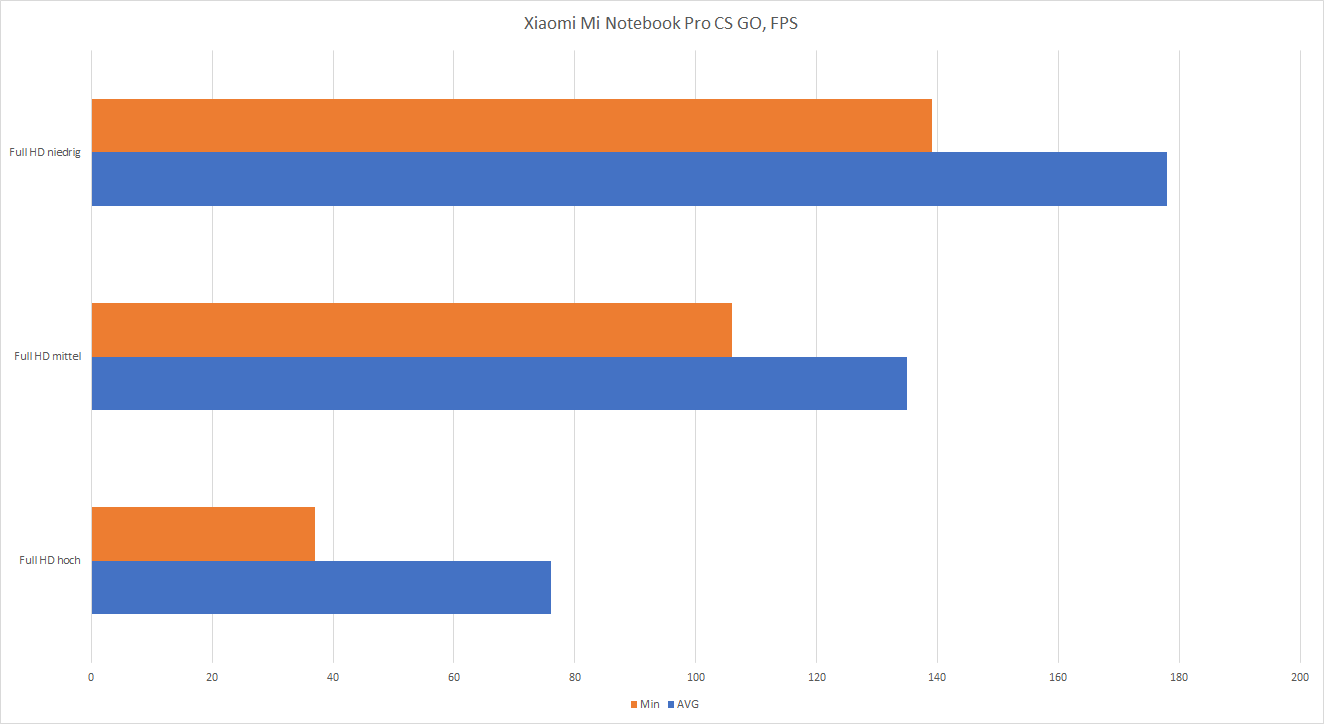
  • CS GO
  • Diablo 3
  • Half Life 2
  • Left 4 Dead 2
  • Overwatch
  • Starcraft 2
  • The Elder Scrolls 5 Skyrim

Ich denke dies ist eine gute Repräsentation aus beliebten „ESport Titeln“ und älteren AAA Spielen. Vielleicht vermisst Ihr ja League of Legends, sagen wie es so, hier hatte ich ein kleines Problem (lange nicht mehr gespielt, ich wurde aufgefordert mein PW zu resetten, kann mich auf der Webseite einloggen, dort aber nicht mein Passwort ändern da angeblich mein aktuelles Passwort falsch ist mit welchem ich mich zuvor eingeloggt habe usw.)

League of Legends sollte problemlos auf Mittel und Full HD auf einem Notebook mit Intel HD Graphics 620 laufen!


Die Benchmarks

BioShock Infinite

Starten wir mit einem sehr guten aber mittlerweile schon etwas älteren AAA Titel, BioShock Infinite. BioShock Infinite stammt aus dem Jahr 2013 und setzt auf die unreal Engine 3. Gebenchmarkt wurde ein Kampf kurz vor dem Ende des Spiels.

BioShock Infinite läuft um ehrlich zu sein weniger gut als erhofft. Auf der nativen Full HD Auflösung ist selbst die Detailstufe sehr niedrig als kaum spielbar zu bezeichnen. Diese erreicht zwar 29FPS im Schnitt, aber in actionreichen Szenen fällt die Frame Rate in die niedrigen 20.

Spielbar aber definitiv nicht schön! Reduziert Ihr die Auflösung auf 1366×768 sieht die Welt schon wesentlich besser aus. Hier werden gut spielbare 48FPS im Schnitt erreicht.  Die mittlere Detailstufe bei 1366×768 ist wiederum zu viel für die Intel GPU.


Crysis

„But can it run crysis?“ Eine legendäre Frage! Zwar ist Crysis mittlerweile schon 10 Jahre alt, aber kaum ein anderes Spiel steht für solch einen Leistungshunger und eine solch revolutionäre Grafik.

Selbst 10 Jahre später sieht Crysis immer noch sehr brauchbar aus!

„But can it run crysis?“ Yes it can! Zwar auf höheren Detailstufen mehr schlecht als recht aber das Spiel wäre auf Full HD und niedriger bis mittlerer Grafik problemlos durchzuspielen!

Zumal Crysis auch recht gut mit niedrigen FPS spielbar ist.


CS GO

CS GO kann man mittlerweile nur als den kompetitiv Shooter bezeichnen. Das Spiel erfreut sich einer sehr hohen Beliebtheit und taugt durchaus als „Lan Party“ Game für zwischendurch.

CS GO hat mich um ehrlich zu sein, etwas überrascht. Ich hätte hier mit deutlich mehr FPS gerechnet! Sagen wir es so mit einem Ultrabook wollt Ihr eigentlich nicht online kompetitiv spielen, außer vielleicht auf 1366×768 und den niedrigst möglichen Details.

Hier sieht das Spiel durchaus noch „okay“ aus, abgesehen von der fehlenden Kantenglättung, und würde sich auch durchaus vernünftig spielen lassen.

Auf Full HD Auflösung und den niedrigsten möglichen Details wird es aber schon sehr eng! Genau 30FPS im Schnitt und 17 FPS im Minimum ist schon was wenig für ein gutes Gameplay. Vielleicht für eine Runde mit Freunden, aber fürs online Spiel würde ich die Auflösung reduzieren.


Diablo III

Diablo III ist auch nicht mehr das jüngste Spiel, macht aber immer noch viel Spaß! Wie viel Spaß macht dieses auf einem Notebook mit Intel 620 GPU?

Bei Diablo III ist die Grafikkarte ganz klar der limitierende Faktor! Auf Full HD Auflösung wird es selbst auf niedrigsten Details mit 25FPS sehr eng. Diablo III ist durchaus mit 25FPS zu spielen, aber bei sehr actionreichen Szenen wird die Bildrate eher auf 18 oder noch weniger fallen. Ich habe noch eine Stelle recht weit am Anfang des Spiels gebenchmarkt.

Für ein flüssiges Spiel stellt die Auflösung auf 1366×768 runter. Bei 1366×768 und niedrigen Details ist das Spiel problemlos flüssig spielbar, selbst auf hohen Details ist alles noch in einem sehr akzeptablen Rahmen.


Half Life 2

Half Life 2, der Klassiker! Mit mittlerweile rund 13 Jahren ist half Life 2 nicht mehr das jüngste Spiel und das sieht man diesem auch etwas an.

Zwar hat es sich eigentlich ganz gut gehalten, aber eigentlich sollte ein 13 Jahre altes Spiel kein Problem für ein aktuelles Ultrabook sein, oder?

Half Life 2 läuft auf maximalen Details absolut flüssig, sofern Ihr kein Antialiasing einschaltet! Auf maximalen Details, Full HD und mit 8x Antialiasing erreicht die Kombination aus Intel Core i7-7500U + Intel HD Graphics 620 gerade mal 35 FPS im Schnitt. Spielbar ja, aber erstaunlich wenig!

Schaltet man Antialiasing aus, springen die FPS regelrecht auf 70 im Schnitt! 70FPS ist butterweich!


Left 4 Dead 2

Left 4 Dead 2 ist auch schon etwas in die Jahre gekommen, aber macht immer noch einen riesen Spaß! Gerade dann, wenn man sich 3 Freunde schnappt und die Kampagne spielt.

Wie sieht es hier aus? Gebenchmarkt wurde der Anfang der Dark Carnival Kampagne.

Wie auch schon bei Half-Life 2 hat Left 4 Dead 2, welches auch auf der gleichen Engine basiert, etwas Probleme mit der Kantenglättung.

Habt Ihr diese bei Full HD und maximaler Qualität aktiv erreicht das Notebook gerade mal 16 FPS im Schnitt, unspielbar. Schaltet Ihr allerdings die Kantenglättung ab, springen die FPS sofort auf spielbare 39FPS.

Ich würde allerdings vermutlich eher die mittlere Detailstufe empfehlen auf welchen minimal 29FPS und gute 47FPS im Schnitt erreicht werden.


Overwatch

Overwatch ist der neuste Titel im Testparkur. Allerdings ist Overwatch auch ein ESport Titel, sollte also gut auf älterer und leistungsschwächeren Hardware laufen?!

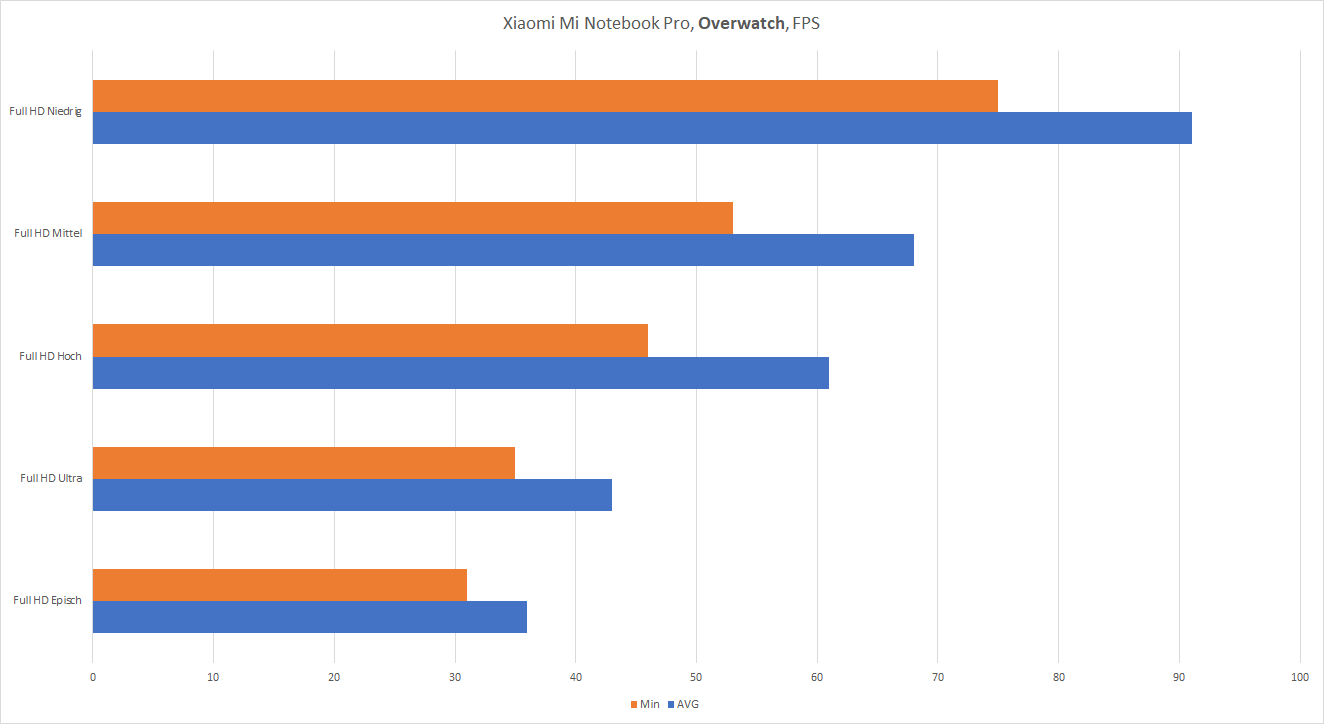
Von Overwatch war ich extrem überrascht! Nach CS GO, welches wirklich nicht gut lief, habe ich bei Overwatch um ehrlich zu sein, mit großen Problemen gerechnet.

Aber Ihr könnt dieses auf Full HD und niedrigen Einstellungen absolut flüssig Spielen! 26FPS im Minimum und 40 FPS im Schnitt! Dies wurde von mir in einem richtigen online Match getestet, von daher steht einer Runde Overwatch auch auf einem Ultra kompakten Notebook nichts entgegen.

Selbst auf Mittel sehen die FPS auf dem Papier mit 37 im Schnitt noch recht gut aus, aber das trügt etwas. Overwatch verhält sich „merkwürdig“. Anstelle, dass die FPS massiv sinken, bekommt Ihr Probleme mit sehr hohen Ladezeiten und erst nachträglich aufpoppenden Figuren usw.

Von daher würde ich bei niedrig bleiben, vielleicht ein paar Einstellungen mal auf Mittel versuchen.

Dennoch Lob an Blizzard! Overwatch läuft erfreulich gut selbst auf schwächerer Hardware!


StarCraft 2

StarCraft 2 ein weiter ESport Titel, welcher sich aber weiterhin einer hohen Beliebtheit erfreut. Schauen wir uns an wie gut dieser auf der Intel HD Graphics 620 läuft.

Ordentlich! Die Full HD Auflösung ist kein Problem und auf niedrigen bis mittleren Details erreicht Ihr solide über 30FPS.

Über mittel hinaus würde ich allerdings nicht gehen. Zwar passen die FPS in meinem Test selbst auf hoch mit 29 im Schnitt, allerdings sollten 200 gegen 200 Supply Armeen aufeinandertreffen werdet Ihr sicherlich bei allem anderen als niedrig eine Diashow haben.

Von daher auf niedrig bis Mittel wäre StarCraft 2 auch online gut spielbar!


The Elder Scrolls 5 Skyrim

Der letzte Testkandidat, das mittlerweile auch etwas ältere The Elder Scrolls 5 Skyrim. Wie gut läuft Skyrim auf einer Intel Grafikkarte?

Ich habe ohne Mods getestet!

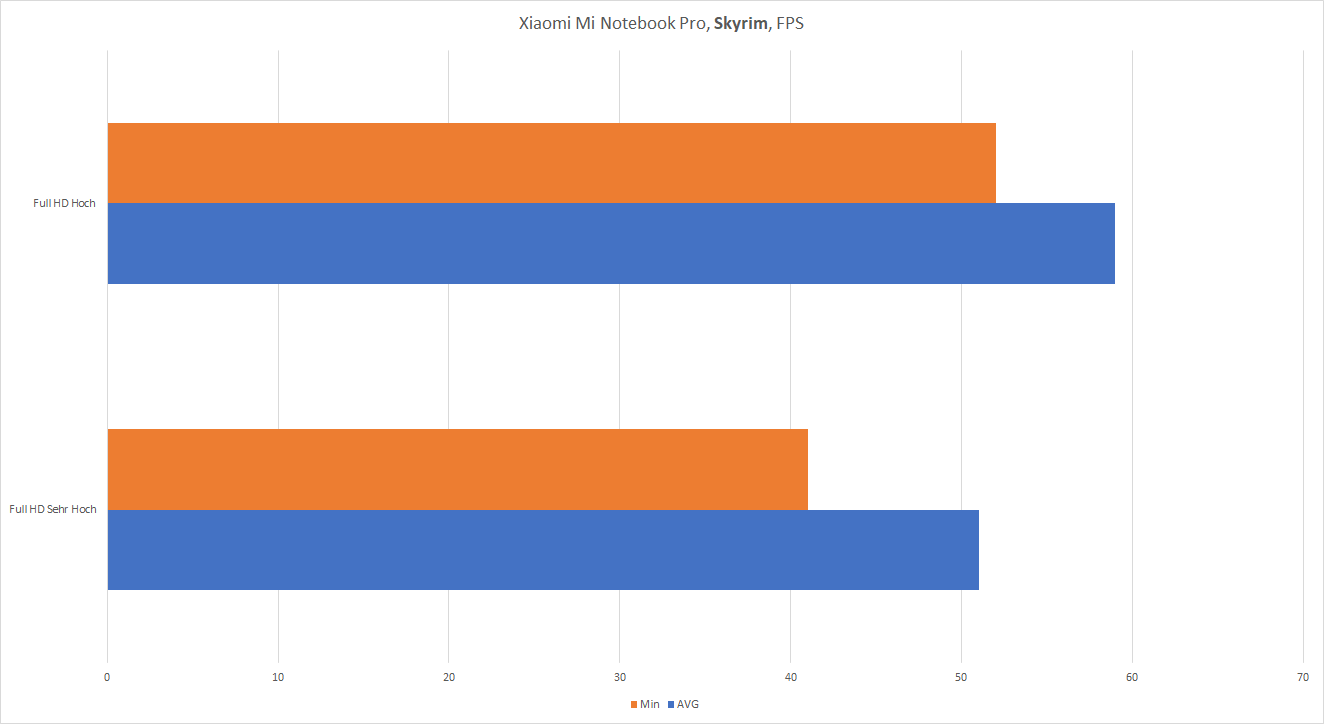
Bei Skyrim habt Ihr ein wenig die Qual der Wahl. Entweder Full HD und niedrige Details oder 1366×768 und mittlere bis hohe Details!

Für Full HD und mittlere Details reicht leider die Intel HD Graphics 620 nicht aus.


Fazit

Gaming ist durchaus auf einem Ultrabook mit Intel HD Graphics 620 möglich, in einem gewissen Rahmen.

Letztendlich kommt es hier etwas auf die Anforderungen an. Erwartet Ihr das neuere Titel problemlos laufen und ältere auf hohen Details 60FPS+ schaffen? Dann werdet Ihr enttäuscht!

Neuere AAA Titel könnt Ihr auf einem Notebook mit Intel HD Graphics 620 selbst auf den niedrigsten Details meist vergessen. Etwas anders sieht es bei ESport Titeln aus wie Overwatch, welches gut spielbar auf einem aktuellen Ultrabook läuft!

Auch ältere Spiele laufen meist auf niedrigen Details problemlos, siehe Skyrim. Allerdings wird Euch oft nichts anderes übrig bleiben als die Auflösung zu reduzieren um an einem flüssigen Spiel Spaß zu haben.

Ich hoffe dieser kleine Bericht konnte Euch etwas weiterhelfen!

Die Xlayer Powerbank Plus MacBook im Test, die leistungsstärkste USB C Powerbank mit satten 45W Leistung fürs Apple MacBook, Dell XPS, ASUS ZenBook und Co.

USB Power Delivery ist der Ladestandard der Zukunft, dessen zunehmend schnelle Verbreitung wir vermutlich ein wenig Apple zu danken haben. Apple hat mit seinen neueren MacBooks und MacBook Pros begonnen auf USB C als Ladeport zu setzen.

Jedoch ist normales „USB C Laden“ natürlich nicht leistungsstark genug um ein aktuelles Notebook halbwegs schnell zu laden. Daher setzt Apple im Hintergrund auf den noch recht neuen USB Power Delivery Standard.

USB Power Delivery ist ein Konkurrenz Protokoll zum recht bekannten Quick Charge. Allerdings im Gegensatz zu Quick Charge ist USB Power Delivery ein offener Standard, der zudem für Notebooks, Smartphones und sonstige Geräte gedacht ist.

Dementsprechend setzt mittlerweile nicht nur Apple mit seinen MacBooks, MacBook Pros und iPad Pros auf USB C Power Delivery sondern auch Hersteller wie Dell, Asus, Samsung, LG, Nintendo und noch viele mehr.

Ein weiter wichtiger Verfechter des USB Power Delivery Standards ist Google, welche diesen als Schnellladestandard empfehlen und eventuell sogar für Android Smartphones verpflichtend machen.

Jedoch ist USB Power Delivery nicht ganz so einfach. Theoretisch unterstützt dieses Protokoll bis zu 100W Leistung, allerdings schafft natürlich nicht jedes USB Power Delivery Ladegerät 100W.

Die meisten Ladegeräte und Powerbanks welche USB Power Delivery unterstützen schaffen gerade mal 29W. Dies ist genug um Smartphones schnell zu laden oder die Apple MacBooks/MacBook Pros überhaupt zu laden.

Allerdings gerade viele Notebooks wie das Asus Zenbook 3 oder das Dell XPS 13/15 benötigen ein höheres Mindestmaß an Leistung um via USB C geladen werden zu können.

Hier kommt nun unser Testkandidat ins Spiel, die Xlayer Powerbank Plus MacBook. Dies ist die erste Powerbank mit USB C Power Delivery welche 45W an Leistung schafft! Zumindest die erste, die ich auf dem Markt gefunden habe.

Die hier versprochenen 45W Leistung sind in der Theorie genug ein Dell XPS 13, Asus Zenbook 3 oder auch Xiaomi Notebook Air 13.3 problemlos zu laden, Dinge welche die Powerbanks von Anker und RAVPower mit USB Power Delivery nicht geschafft haben.

Wollen wir uns daher doch einmal im Test anschauen wie sich die Xlayer Powerbank Plus MacBook mit 45W Leistung so schlägt.


Die Xlayer Powerbank Plus MacBook im Test

Auf den ersten Blick ist die Xlayer Powerbank Plus MacBook eine recht normale mittel bis große Powerbank.

XLayer setzt bei dieser auf ein robustes Aluminiumgehäuse, wodurch die Powerbank natürlich eine gewisse Massivität erhält. Die Haptik der Powerbank gefällt mir hierbei recht gut, genau wie die schlichte und einfache Optik.

Allerdings im Gegenzug ist die Powerbank auch etwas schwerer und größer als beispielsweise ein Anker PowerCore 20100. Dies liegt natürlich nicht nur am Gehäuse, sondern auch an der leistungsstärkeren Elektronik.

Aufseiten der Anschlüsse verfügt die Powerbank erst einmal nur über zwei normale USB Ports und einen USB C Port. Die beiden USB Ports sind „normale“ 2,4A 5V Ports, diese unterstützen also kein Quick Charge oder Ähnliches.

Deutlich interessanter ist hier der USB C Port. Dieser ist sowohl Eingang wie auch Ausgang. Es wird hierbei auf beiden Wegen das USB Power Delivery Protokoll unterstützt.

Die Powerbank kann also nicht nur schnell aufladen, sondern auch schnell aufgeladen werden. Ausgeben kann die Powerbank maximal 5V/3A, 9V/3A, 12V/3A, 14,5A/3A oder 20V/2,25A. Die maximale Leistung liegt also bei satten 45W!

Damit ist die Xlayer Powerbank Plus MacBook die leistungsstärkste USB C Powerbank, die mir aktuell bekannt ist.

Der USB C Port ist natürlich universal kompatibel. Ihr könnt mit diesem auch Geräte aufladen, welche nicht USB Power Delivery unterstützen und auch keine 45W Leistung benötigen.

Aufnehmen kann die Powerbank laut Hersteller 5V/3A, 9V/2A, 12V/2A, 14,5V/1,5A oder 20V/1,5A. Um also die optimale Ladegeschwindigkeit zu erreichen, benötigt Ihr ein Ladegerät mit USB Power Delivery. Beispielsweise dieses Ladegerät von Inateck 45W USB Power Delivery Ladegerät würde taugen.

Abgesehen davon besitzt die Powerbank natürlich einen Einschalter und vier Status LEDs. Letztere leuchten beim Betätigen des Einschalters auf und informiert Euch über die verbliebende Restladung der Powerbank.


USB Power Delivery

USB Power Delivery ist ein etwas komplexeres Thema, daher versuche ich dies Euch einmal kurz zu erklären.

USB Power Delivery ist ein offizieller Teil des USB Protokolls, welcher ein wenig in Konkurrenz zum bekannten Quick Charge steht. Quick Charge ist eine Technologie des Herstellers Qualcomm und kann nur genutzt werden wenn entweder ein Qualcomm Prozessor im Gerät verbaut wurde oder eine Lizenzgebühr an diese gezahlt wird. Zudem ist Quick Charge für Smartphones entwickelt worden und nicht universell als Ladestandard für alle Geräteklassen.

Hierbei soll Power Delivery es erlauben Smartphones, Tablets und auch Notebooks über das selbe Ladegerät zu laden. Power Delivery ist dabei auf eine Leistung von bis zu 100W spezifiziert.

Soweit so gut, allerdings können nur die aller wenigsten Ladegeräte 100W liefern, geschweige denn Powerbanks.

Es gibt also mehrere Abstufungen, zum einen bei der Spannung und zum anderen beim Strom.

Ähnlich wie bei anderen Schnellladesystemen (Quick Charge) ist bei USB Power Delivery die Spannung nicht mehr Fix bei 5V, wie es eigentlich für USB normal ist. Es ist leichter eine höhere Spannung zu übertragen als einen hohen Strom, daher wird für die erhöhe Ladegeschwindigkeit nicht der Strom(A) angehoben sondern die Spannung(V). (Spannung * Strom = Watt)

Ein USB Power Delivery Ladegerät/Powerbank kann im Optimalfall 5V, 9V, 14,5/15V und 20V liefern.

Hierbei ist 5V die Standard Spannung. Wenn Ihr also ein normales Smartphone an den USB C Port hängt welches sich nicht als „Hey ich unterstütze USB Power Delivery“ zu erkennen gibt, werden immer nur 5V ausgegeben. Daher ist USB Power Delivery voll abwärtskompatibel, es kann hier nichts kaputt gehen!

Allerdings muss ein USB Power Delivery Ladegerät nicht alle diese Spannungen unterstützen. Beispielsweise fehlt einigen Ladegeräten die 20V Stufe, diese können dann nur 5V oder 9V oder 14,5V ausgeben.

Das ist beispielsweise für viele Notebooks blöd, diese benötigen meist genau diese 20V Stufe. Beispielsweise das Dell XPS 13 benötigt zwingend 20V, es kann also nicht einfach mit 14,5V laden.

Apple MacBooks sind hier etwas unkomplizierter und kommen mit 5V, 9V, 14,5V und 20V klar. Apple hat hier also intern Elektronik verbaut welche mit allen Spannungsstufen umgehen kann.

Dabei funktioniert die Absprache der Spannung automatisch. Ihr müsst also keine Sorge haben, dass ausversehen die flasche Spannung geliefert wird.

Leider kann man bei Notebooks meist nicht im Vorhinein sehen welche Spannungsstufe diese benötigen oder ob diese überhaupt USB Power Delivery nutzen. Einige 1-2 Jahre alte Lenovo und HP Geräte wurden beispielsweise via USB C geladen, nutzen aber einen eigenen Standard.

Neben der Spannung ist auch der Strom wichtig. Auch hier haben einige Notebooks Mindestanforderungen, welche man in der Regel nicht im Vorhinein findet.

Beispielsweise das Dell XPS 13 benötigt 20V und mindestens 1,5A, besser wäre aber mehr. Der Anker PowerCore+ 26800mAh mit Power Delivery bietet beispielsweise 20V und 1,25A, kann also trotz der richtigen Spannung ein Dell XPS 13 nicht laden.

Im Gegensatz zur Spannung, welche immer Fix bei 5V, 9V, 14,5/15V oder 20V liegt, ist der Strom „Dynamisch“. Sollte eine Powerbank also 20V 2A liefern können, kann diese auch nur 20V 1A oder irgendwas zwischen 0-2A ausgeben. Es ist also kein Problem ein kleines Smartphone an einer 45W Powerbank zu laden. Das Smartphone nimmt nur so viel Energie auf, wie es verarbeiten kann.

Allgemein nutzten Smartphones und kleinere Geräte meist nur die 5V und 9V Spannungsstufe. Problematisch sind in der Regel nur Notebook.

Viele aktuelle Smartphones unterstützen neben dem Quick Charge auch USB Power Delivery. Dazu gehört beispielsweise das Samsung Galaxy S8, LG G6 und auch diverse Huawei Smartphones. Das Huawei P10, P10 Plus und Mate 9 lassen sich beispielsweise an Power Delivery Ladegeräten schnellladen!


Wie teste ich?

Mein Testverfahren ist recht „strait forward“. Ich lade die Powerbank bis sie sich von alleine abschaltet oder es keinen nennenswerten Ladestrom mehr gibt, dann wird sie mithilfe eines 1A USB Widerstands entladen und die abgegebene Leistung mit einem PortaPow Premium USB + DC Power MonitorLeistungsmesser gemessen.

So erreiche ich gut reproduzierbare Ergebnisse.

testsetup-1

Das gemessene Ergebnis in mW rechne ich in mAh @3,7V um, da die Herstellerangabe sich zu 99% auf eine Zellenspannung von 3,7V bezieht.

Zudem teste ich die Powerbanks an diversen Endgeräten ob es hier „Auffälligkeiten“ gibt. Ich nutze für den Ladetest an einem iPhone das Originalkabel, für sonstige Ladetests verwende ich ein Referenzkabel und ja das verwendete Kabel hat einen großen Einfluss auf die Ladegeschwindigkeit siehe HIER.,


Messwerte der Xlayer Powerbank Plus MacBook

Beginnen wir wie üblich mit der Kapazität. XLayer spricht von 20100mAh, Messen konnte ich 69,075Wh bzw. 18668mAh @3,7V.

Dies entspricht rund 93% der Herstellerangabe, ein hervorragender Wert! Warum sind 93% gut? Die Herstellerangabe bezieht sich auf die Kapazität der im Inneren verbauten Akkuzellen und nicht auf die letztendlich nutzbare Kapazität. Beim Entladen der Akkus entsteht durch das Umwandeln der Spannung von 3,7V (die interne Spannung der Akkuzellen) auf 5V bzw. auf bis zu 20V immer ein wenig Verlust. Dies merkt man beispielsweise daran, dass die Powerbank leicht warm wird.

Daher kann nicht 100% der vorhandenen Energie ausgegeben werden. Dies ist nicht nur bei Xlayer der Fall, sondern bei allen Powerbanks. Normale Powerbanks erreichen 80-90% der angegeben Kapazität, nur selten werden 90%+ erreicht.

Was ebenfalls zu bedenken ist, ist dass auch Smartphones und Notebooks nicht 100% effizient laden. Auch auf dieser Seite geht nochmals ca. 10-20% Energie verloren.

Die Xlayer Powerbank Plus MacBook schafft praktisch:

  •  ein iPhone 7 ca. 8-9 mal
  • ein iPhone 7 Plus ca. 6 mal
  • ein Samsung Galaxy S8 ca. 5-6 mal
  • ein Dell XPS 13 ca. 0,8-1 mal
  • ein Apple MacBook (2017) ca. 1-1,5 mal
  • ein Apple MacBook Pro 13“ (2017) ca. 1-1,4 mal zu laden.

Dies als kleiner Richtwert was Ihr auf Seiten der Kapazität von der Powerbank erwarten könnt.
Wie sieht es abseits der Kapazität aus? Beginnen wir mit den beiden normalen USB Ports. Diese können zwar 2,4A liefern, sind aber abseits davon auch nichts Besonderes. Die Ladegeschwindigkeit ist als Solide in Kombination mit IOS und Android Smartphones zu bezeichnen. Allerdings ist das Spannungslevel relativ niedrig wodurch einige Smartphones langsamer laden als diese eigentlich könnten.

Aber natürlich kauft man die Xlayer Powerbank Plus MacBook nicht für ihre normalen USB Ports, das Interessante ist der USB C Port. Folgende Geräte habe ich an diesem getestet:

  • Samsung Galaxy S8+
  • LG G6
  • Google Pixel XL
  • Huawei P10 Plus
  • Apple iPad Pro
  • Apple MacBook Pro 13“ (late 2016)
  • Dell XPS 13
  • Nintendo Switch

Viele aktuelle High End Smartphones unterstützen den USB Power Delivery Standard zusätzlich zu Quick Charge, so auch beispielsweise das Samsung Galaxy S8/S8+ und das LG G6.

Etwas überraschend hierbei ist, dass die Kombination mit dem Samsung Galaxy S8+ nicht so recht funktionieren wollte. Dieses erreichte zwar sehr gute 5V 1,71A, aber eigentlich sollte da noch mehr gehen.

Abseits vom Samsung Galaxy S8+ funktionierte aber USB Power Delivery mit allen anderen getesteten Smartphones tadellos! Das LG G6 erreichte 9V 1,8A und das Google Pixel XL 9V 2A. Auch Huawei Smartphones (Mate 9, P10 und P10 Plus) unterstützen USB Power Delivery, getestet habe ich nur stichprobenartig das P10 Plus, dieses erreichte 9V und 1,8A, also Schnellladetempo.

Auch das neue Apple iPad Pro unterstützt USB Power Delivery. Um dieses zu nutzen, benötigt Ihr das Apple Lightning auf USB C Kabel. Bei der Nutzung von USB Power Delivery lädt das iPad signifikant schneller. Hier konnte die XLayer Powerbank 1,80A bei 14,4V erreichen, also rund 26W. Das ist rund die doppelte Ladegeschwindigkeit verglichen mit dem beigelegten original Apple Ladegerät.

Kommen wir zu den Notebooks. Die neueren Apple MacBooks und MacBook Pros sind erst einmal recht unproblematisch was das Laden an Powerbanks angeht. Jedoch wo es Unterschied gibt, ist beim Tempo. Während der Anker Power+ 26800 mit Power Delivery und die RAVPower RP-PB058 „nur“ 28-30W schaffen, erreicht die Xlayer Powerbank Plus MacBook ein Stück weit mehr. Messen konnte ich hier 19,7V 2,27A was ziemlich genau die beworbenen 45W ergibt.

Im normalen Office Betrieb wird sowohl das MacBook Pro 13 wie auch das Pro 15 von der Powerbank flott geladen.

Allerdings wenn Ihr an Eurem MacBook Pro Video Schnitt betreibt oder Ähnliches, kann es auch weiterhin passieren, dass der Akku selbst von der Xlayer Powerbank Plus MacBook nicht gleichzeitig aufgeladen wird(dafür sinkt auch die Akku Kapazität nicht).

Im Gegensatz zu allen anderen mir bekannten Powerbanks ist die XLayer leistungsstark genug auch das Dell XPS 13 und vermutlich auch das Dell XPS 15 zu laden.

Im Falle des Dell XPS 13 werden 20V und 1,95A erreicht, also rund 40W. Damit ist die Ladegeschwindigkeit vergleichbar mit der des original Netzteils. Auch andere Windows Notebooks wie das ASUS ZenBook 3 oder auch das Razer Blade Stealth sollten sich mit der Powerbank laden lassen.

Zu guter Letzt kommen wir noch auf die Nintendo Switch zu sprechen. Ihr könnt es erraten, ja auch die Nintendo Switch nutzt USB Power Delivery als Schnellladeprotokoll.

Die Xlayer Powerbank Plus MacBook kann die Nintendo Switch mit dem maximal möglichen Tempo laden. Solltet Ihr unterwegs spielen wollen ohne, dass sich der Akku der Konsole entlädt, seid Ihr hier auch richtig.

Etwas überrascht hat mich die Tatsache, dass die Powerbank sogar mehr als 45W Leistung liefern kann. Es ist möglich die beiden normalen USB Ports zusätzlich zum USB C Port zu belasten. Effektiv schafft die Powerbank so ca. 55W Gesamtleistung.

Kommen wir zum Wiederaufladen der Powerbank. Ihr könnt diese an einem normalen 2A/2,4A USB Ladegerät aufladen, mithilfe eines USB A auf USB C Kabels. Hier erreicht die Powerbank 2A bei 5V, also 10W Ladeleistung. Eine vollständige Ladung dauert rund 7 Stunden.

Eine vollständige Ladung dauert 209 Minuten

Schneller geht es mit einem Ladegerät, das USB Power Delivery unterstützt. Hier benötigt die Powerbank 3,5 Stunden. Das ist ziemlich flott!


Fazit

Die Xlayer Powerbank Plus MacBook ist aktuell die beste Powerbank für Besitzer eines Apple MacBook Pros, wie auch für Besitzer eines Windows Notebooks, welches via USB C geladen wird.

Dies liegt natürlich primär am USB C Port, der über eine Leistung von satten 45W verfügt. Damit bietet die Powerbank mehr Leistung als die Konkurrenzmodelle von Anker und RAVPower. Dies ist natürlich beim Laden von Smartphones und auch Tablets nicht ganz so wichtig. Selbst ein iPad Pro, welches sich auch mit der XLayer Powerbank schnellladen lässt, nimmt maximal rund 26W auf.

Allerdings wenn Ihr ein großes Notebook mit Energie versorgen wollt, sind natürlich die 45W Leistung Gold Wert. Auch ist dies beispielsweise die erste Powerbank, welche mein Dell XPS 13 via USB C laden kann. Auch andere Notebooks wie Apple MacBooks, MacBook Pros, Asus Zenbook 3, Razer Blade Stealth, Xiaomi Mi Book Air 13 und viele andere lassen sich mit der Xlayer Powerbank Plus MacBook laden.

Hinzu kommt die solide Verarbeitung, die beiden zusätzlichen 2,4A USB Ports für beispielsweise ein iPhone oder Smartphones welches kein USB C/Power Delivery besitzt und die hohe Wiederaufladegeschwindigkeit.

Natürlich ist der Preis mit rund 90€ (zum Zeitpunkt des Tests) nicht gerade klein für eine Powerbank, aber das ist der Preis, wenn man sein Notebook schnell mit einer Powerbank laden will. Es gibt aktuell lediglich eine einzige andere Powerbank mit einem 45W USB C Port und diese stammt von Razer. Diese kostet satte 170€ für 12800mAh Kapazität, von daher ist der Preis der XLayer vollkommen in Ordnung.

XLayer Powerbank PLUS kompatibel mit MacBook 20.100mAh,...
  • Leistungsstarker, externer Akku (20.100mAh) kompatibel mit...
  • Insgesamt 45W Power Delivery Funktion, die optimal auf die...
  • 2 zusätzliche USB-Anschlüsse versorgen außerdem Ihre...
  • Triple Load Funktion erlaubt es, drei Geräte gleichzeitig...
  • Maße/ Gewicht: 188x65x23mm (486g), Batterietyp: Lithium-Polymer...
Xlayer Powerbank Plus MacBook
Angegebene Kapazität 21000mAh
Preis
Erreichte Kapazität 69,075Wh bzw. 18668mAh
Erreichte Kapazität in % 93%
LED Taschenlampe
Wiederaufladegeschwindigkeit 3,5 Stunden (bis zu 28W)
Geteste Geräte
Apple iPhone 7+ +
Samsung Galaxy S8+ ++
Huawei P10 Plus (und Mate 9) ++ (Schnellladen wird unterstützt)
Apple iPad Pro ++ (Schnellladen wird unterstützt)
Google Pixel XL ++ (Schnellladen wird unterstützt)
Nintendo Switch ++ (Schnellladen wird unterstützt)
Dell XPS 13 ++ (Schnellladen wird unterstützt)
Apple MacBook Pro 13 ++ (Schnellladen wird unterstützt)
Kapazität 93%
Verarbeitung 80%
Ladegeschwindigkeit 98%
Anschlüsse und Sonstige Features 90%
Preis / Leistung ★★★★☆
Testergebnis ★★★★★

Das beyerdynamic Custom Game im Test, Qualität Made in Germany?!

Kaum ein anderer Hersteller steht so sehr für qualitativ hochwertige semi-professionelle Kopfhörer wie beyerdynamic. Beyerdynamic Kopfhörer findet man seltener in der Öffentlichkeit oder im Einzelhandel, dafür aber deutlich öfter in Tonstudios und anderen professionellen Bereichen.

Die MMX300 sind zudem bei vielen Gamern sehr beliebt und gelten im Allgemeinen als das so ziemlich beste Gaming Headset, zurecht!

Allerdings sind die MMX300 mit knappen 300€ schon recht teuer. Hier kommen nun die neuen beyerdynamic Custom Game ins Spiel!

Die beyerdynamic Custom Game siedeln sich in der 200€ Preisklasse an und bieten wie für beyerdynamics Custom Serie übliche eine anpassbare Optik und einen anpassbaren Klang.

Hinzu kommt natürlich ein hochwertiges Mikrofon und eine massive Verarbeitung, welche man von beyerdynamic gewohnt ist, und man hat das perfekte Gaming Headset?!

Genau dies gilt es im Test heraus zu finden! Wie gut sind die beyerdynamic Custom Game?


Die beyerdynamic Custom Game im Test

Die beyerdynamic Custom Game sind an sich ein recht schlichtes Headset, verglichen mit den diversen bunten und leuchtenden Modellen, die man aktuell so auf dem Markt finden kann.

Beyerdynamic setzt hier eher auf ein recht dezentes industrielles Design, welches sich allerdings vom Nutzer anpassen lässt.

Es ist möglich beim Custom Game die Rückseitenabdeckungen auszutauschen. Beyerdynamic bietet hier alternative Abdeckungen in unterschiedlichen Designs an, aber grundsätzlich wäre es auch möglich sich solch eine Abdeckung aus einem Stück bedrucktem Papier/Fotopapier selbst zu basteln.

Hierdurch lässt sich dem Headset einen gewissen individuellen Faktor verleihen, wenn man dies möchte.

Rein von der Massivität und Haptik ist das Custom Game gebaut wie ein Panzer. Ich glaube dies ist das massivste und robusteste Headset, das ich jemals in den Händen halten durfte.

Kein Wunder, beyerdynamic wirbt ja auch groß mit „Made in Germany“! Ja das Custom Game Headset wird in Deutschland gefertigt!

Das Grundgehäuse besteht aus recht dickem Hartplastik, die Aufhängung hingegen ist aus Metall gefertigt. Sollte doch mal etwas kaputtgehen, kein Problem! Es sind alle Komponenten des Headsets bei beyerdynamic einzeln nachzukaufen.


Angeschlossen wird das Headset ganz klassisch über ein 3,5mm Kabel. Hierdurch ist das Headset nicht nur mit dem PC zu nutzen, sondern auch mit der PS4.

Das verwendete Kabel, an welchem auch der Mikrofonarm und eine Kabelfernbedienung befestigt ist, lässt sich im Übrigen austauschen.


Tragekomfort

Die beyerdynamic Custom Game sind mittelgroße Over-Ear Kopfhörer. Das bedeutet das Ohrpolster sollte Eure Ohren komplett umschließen und das wird es auch.

Die Kunstleder Polsterung ist relativ dick und auch angenehm weich. Allerdings besitzen die Custom Game, zumindest im Neuzustand, einen recht hohen Anpressdruck.

Wenn Ihr dies nicht gewohnt seid, kann dies anfangs etwas störend sein. Es braucht hier gegebenenfalls etwas Zeit bis Ihr Euch und die Kopfhörer sich an Euch gewöhnt haben.

Grundsätzlich sind die beyerdynamic Custom Game allerdings dick und gut gepolstert.


Klang

Wie steht es um den Klang der Kopfhörer? Das die beyerdynamic Custom Game gut bis sehr gut klingen, sollte keine große Überraschung sein.

Hierbei bieten die Custom Game allerdings keinen „Gaming optimierten“ Klang wie es viele Hersteller von reinen Gaming Headsets gerne nennen.

Viele Gaming Headsets heben beispielsweise die Mitten extrem stark an, was diesen zwar einen recht dumpfen Klang verleiht, aber in Spielen Schritte usw. besonders gut hörbar macht. Dies kann dem Spieler durchaus einen leichten Vorteil verleihen, wenn man die Bewegungen seines Gegners beispielsweise in CS GO besser wahrnehmen kann. Dafür klingen Musik und Filme bei diesen Headsets meist recht schlecht.

Die Custom Game sind in erster Linie reinrassige HiFi Kopfhörer mit Mikrofon. Dementsprechend gibt es keine solchen extremen klanglichen Anpassungen. Ich will nicht ausschließen, dass es für einen CS GO Pro Spieler ein besseres Headset gibt, aber in fast allen anderen Fällen klingen die beyerdynamic Custom Game einfach hervorragend!

Hierbei liegt natürlich Musik dem Headset besonders gut, genau wie alle Spiele die eine etwas aufwendigere Soundkulisse besitzen.

Wie klingen aber nun die beyerdynamic Custom Game im Detail?

Beginnen wir bei den Höhen. Diese sind, wie bei beyerdynamic typisch, recht klar und sauber. Allerdings auch nicht übermäßig scharf oder luftig. Hier spürt man etwas den geschlossenen Aufbau des Headsets.

Die Mitten sind unauffällig, wenn nicht sogar ein Stück abgesenkt. Hierdurch wird der klangliche Fokus etwas mehr auf die Höhen und die Bässe gelegt, was den Klang dynamischer und lebendiger erscheinen lässt.

Der Bass ist etwas „komplizierter“. Die beyerdynamic Custom Game lassen sich anpassen was den Bass angeht. Mithilfe der beiden Schieber könnt Ihr das Bass Level der Kopfhörer von „fast nicht vorhanden“ bis „Bass Bomber“ einstellen. Dieser Schieber öffnet oder schließt vermutlich eine Art interne Bassreflexröhre. Ganz offen wird der Bass extrem flach und dünn.

Hierdurch kommen allerdings die Mitten deutlich besser zur Geltung. Solltet Ihr auf Pro Level CS Go oder Rainbow Six spielen, wäre dies vermutlich die beste Stellung. Musik klingt so allerdings beispielsweise sehr langweilig.

Hebt Ihr den Bass mithilfe der Schieber an, wird dieser zunehmend voller und runder. Auf der höchsten Stufe ist der Bass schon ziemlich extrem. Wollt Ihr Explosionen so mächtig wie möglich hören oder liebt einfach viel Bass, dann ist diese Einstellung die richtig für Euch!

Allerdings verliert der Bass auf der höchsten Stufe etwas an Qualität. Dieser wird merklich etwas unpräziser und unsauberer. Klingt negativer, als es praktisch ist, solltet Ihr viel Bass mögen, kann man mit dieser Stufe problemlos leben.

Solltet Ihr allerdings den „besten“ Klang wollen, muss wie so oft üblich der Schieber auf eine mittlere Position gestellt werden.

Auch hier besitzen die Custom Game einen recht mächtigen Bass, man merkt, dass die Kopfhörer von Natur aus etwas mehr Bass besitzen, aber die Balance ist ausgesprochen angenehm.

Nein, die beyerdynamic Custom Game sind nichts für Nutzer die einen absolut neutralen Klang suchen, aber die Kopfhörer machen bei Musik, Filmen und auch Spielen so richtig Spaß.

Dies liegt an einer gewissen Spielfreude und Dynamik, welche die Custom Game ausstrahlen. Auch Details und Feinheiten werden im Klang gut abgebildet, auch wenn ich hier schon Kopfhörer gehört habe, die dies noch etwas besser machen.

Dennoch bin ich klanglich sehr zufrieden! Die beyerdynamic Custom Game sind super Allrounder!


Mikrofon

Beyerdynamic ist ein Profi, wenn es um das Bauen von großen Mikrofonen geht. Viele Produzenten und Ton Studios setzen auf Beyerdynamic Mikrofone und diese Erfahrung kann man auch beim beyerdynamic Custom Game hören. Viel besser kann ein Mikrofon bei einem Gaming Headset nicht sein. Es ist ziemlich laut und auch erfreulich voll.

Solltet Ihr mal einen Live Stream machen, wäre dies mit dem beyerdynamic Custom Game keinerlei Problem! Vermutlich könnte man sogar kleinere Lets Plays machen, Qualitativ passt das auf jeden Fall!


Fazit

Das beyerdynamic Custom Game ist ein klasse Headset für alle Nutzer, denen eine hohe Qualität und Haltbarkeit wichtiger ist als viele Bonus Feature.

Auf dem Papier kann das Custom Game natürlich nicht mit RGB Beleuchtung, x Raumklang Modi usw. überzeugen, wie dies viele Headsets der großen Gaming Firmen versuchen.

Dafür bietet das beyerdynamic Custom Game einen hervorragenden „Allround Klang“. Egal ob in Musik, Filme oder auch Spiele, das Custom Game liefert einen dynamischen und lebendigen Sound mit klaren Höhen und einem sehr schön satten Bass. Letzterer lässt sich auch nach Euren Wünschen anpassen! Wollt Ihr lieber weniger Bass oder etwas mehr? Kein Problem, dank der Schieber könnt Ihr die Hardware des Headsets anpassen, um den Bass zu verändern. Vielleicht gibt es für absolute Pro Gamer noch ein besseres Headset, welches den Klang so getunt hat, dass man Schritte noch besser hört usw. Allerdings für den Allrounder Gamer ist das Custom Game absolut top!

Aber auch abseits des Klangs kann das Headset überzeugen. Der Tragekomfort ist gut, sofern man anfangs mit einem etwas höheren Anpressdruck leben kann, und die Haptik ist hervorragend!

Qualitativ gibt es NICHTS am Custom Game zu bemängeln. Das Headset bietet genau die Qualität wie man sich diese bei einem „Made in Germany“ Produkt wünscht.

Natürlich sind 199€ schon eine Stange Geld, allerdings rechtfertigt das Custom Game diesen Preis durch seinen Klang und seine hoffentlich sehr hohe Langlebigkeit. Dies ist kein Headset, das man alle 2 Jahre wegen einem gebrochenen Kabel oder Ähnlichem austauschen muss!

Das Honor 6A im Test, gutes und günstiges einsteiger Smartphone von Honor ?!

Honor, Huaweis Tochterfirma, ist mittlerweile auch in Deutschland schon recht bekannt für seine extrem guten Smartphones zu hervorragenden Preisen.

Gerade in der 200-400€ Preisklasse bieten Honor Smartphones eine hervorragende Preis/Leistung und sind generell absolut empfehlenswert.

Das neue Honor 6A spielt hier eine Preisklasse tiefer. Für nur 150€ könnte dieses Smartphone Euch gehören. Dabei sieht die Leistung auf dem Papier erstaunlich gut aus! Snapdragon 430, 2GB RAM, 16GB Speicher, 13 Megapixel Kamera und 3020mAh Akku klingt doch für den Preis mehr als brauchbar.

Aber wie sieht es in der Praxis aus? Ist das Honor 6A das neue Kracher Smartphone der 150€ Preisklasse? Finden wir dies im Test heraus!


Das Honor 6A im Test

Das Honor 6A ist ein Einsteiger Smartphone, daher sind hier keine premium Materialien oder ähnlicher Luxus zu erwarten. Dies bekommt Ihr auch nicht! Das Honor 6A ist ein solides Standard Smartphone, damit beziehe ich mich nicht nur auf die Haptik sondern auch auf die recht einfache Optik.

Die Rückseite des Honor 6A ist genau wie auch der Rahmen aus Kunststoff gefertigt, besitzt allerdings ein  leicht silbriges Finish, was den Anschein von Aluminium erwecken soll.

Dies funktioniert wie ich finde auch recht gut! Die Rückseite wirkt auf den ersten Blick eher nach Aluminium als nach Kunststoff.

Der Aufbau ist hierbei recht klassisch. Auch auf der Front gibt es nichts Besonderes, abseits des Honor Logos, zu entdecken. Das klingt negativer als ich es meine aber das Honor 6A ist normales Standard Smartphone.

Auch die Haptik ist nicht außergewöhnlich gut oder schlecht. Aufgrund seines 5 Zoll Displays ist das Smartphone recht handlich. Hierbei setzt Honor auf eine relativ rundliche Form, wobei das Display im Gegensatz zu vielen Konkurrenten nicht über ein 2.5D Glas verfügt.  Schlimm? Nein, rein äußerlich geht das Honor 6A vollkommen in Ordnung.

Gehen wir einmal um das Smartphone herum. Auf der Front finden wir das 5 Zoll HD Display, wie auch eine 5 Megapixel Front Kamera. Das 6A verfügt über On-Screen Tasten, der Platz unterhalb des Displays wird also nicht genutzt.

Die drei Standard Smartphone Tasten sind wie meist üblich alle auf der rechten Seite angebracht. Der Druckpunkt dieser Tasten ist in Ordnung!

Der Kopfhöreranschluss des Smartphones ist auf der Oberseite angebracht, der microUSB Ladeport und auch der Lautsprecher sind hingegen auf der Unterseite.

Auf der Rückseite finden wir nur die 13 Megapxiel Hauptkamera und einen LED blitzt. Das Honor 6A verfügt über keinen Fingerabdruckscanner! Auch die Rückseite ist nicht abnehmbar, daher ist auch der Akku nicht vom Nutzer austauschbar.


Software

Honor setzt wie sein Mutterkonzern auf EMUI als Betriebssystem für seine Smartphones. EMUI basiert natürlich auf Android(7.0), ist allerdings gerade optisch ein gutes Stück modifiziert.

Ob nun die Einstellungen, die Benachrichtigungsleiste, das Benachrichtigungscenter oder auch der Home Screen, alles ist ein wenig anders verglichen mit dem Standard Android.

Hierbei ist allerdings das Design durchgehend konstant und durchaus geschmackvoll.

Ich bin zwar kein Fan vom Weglassen der App Übersicht auf dem Home Screen, aber ansonsten ist EMUI absolut in Ordnung.

Neben den Honor eigenen Apps und den Google Apps (Play Store usw.) finden sich auch eine Handvoll „Bonus“ Apps auf den Honor 6A. Namentlich handelt es sich hierbei um Facebook, Booking.com und Instagram.

EMUI bringt auch selbst einige Bonus Funktionalitäten mit, wie lange Screenshots, Display doppelt antippen zum Einschalten, Smartphone umdrehen um einen Anruf lautlos zu schalten usw.

Etwas schwach ist der freie Speicher. Dieser liegt gerade mal bei 8,4GB! Dies ist für ein 16GB Smartphone vergleichsweise wenig.


Display

Homor setzt beim 6A auf ein recht kompaktes 5 Zoll Display. Dieses löst „nur“ mit 720p auf. In Zeiten wo viele High End Smartphones Auflösungen von 2K+ besitzen klingt natürlich 720p wenig beeindruckend. Aber wie sieht das Display praktisch aus?

Es ist „Okay“, aber es ist definitiv nicht das hübscheste Display, welches ich in dieser Preisklasse gesehen habe. Dies liegt auch etwas an der von Anfang an aufgetragenen Displayschutzfolie. Diese lässt das Bild noch etwas grobkörniger erscheinen.

Das Display des Honor 6A sieht ohne Displayschutzfolie definitiv etwas besser aus. Allerdings wenn ein Hersteller eine Displayschutzfolie von Anfang an aufträgt, würde ich empfehlen diese auch zu nutzen. Meist ist dies ein Zeichen, dass das Display Glas nicht übermäßig kratzfest ist.

Farben, Kontraste und Helligkeit ist solider Durchschnitt für diese Preisklasse. Vielleicht ist das Schwarz etwas „hell“, aber grundsätzlich kann man mit dem Display gut leben, auch wenn dieses sicherlich kein High End Panel ist.

Etwas genervt hat mich die automatische Helligkeit, welche das Display tendenziell immer etwas zu dunkel regelt. Daher bin ich dazu übergegangen die Helligkeit manuell zu regeln.


Sound

Das Honor 6A besitzt seinen Lautsprecher auf der rechten Unterseite. Dieser ist ausreichend laut und auch relativ klar.

Dabei allerdings recht dünn und etwas blechern. Für mal ein Youtube Video oder ein Spiel reicht der Klang des Honor 6A problemlos aus. Allerdings ob ich nun Stunden lang Netflix auf dem Smartphone sehen wollen würde, steht auf einem anderen Blatt.

Der Kopfhörerausgang bietet die übliche Standard Qualität. Ähnliches gilt auch für die Ohrmuschel, welche vielleicht etwas dumpf ist aber grundsätzlich vollkommen in Ordnung geht!


Kamera

Das Honor 6A verfügt über eine 13 Megapixel Hauptkamera. Diese ist mit einer Blende von F2.2 ausgestattet, also auf dem Papier alles andere als besonders.

Hier muss man auch realistisch sein, bei einem 150€ Smartphone müssen die Erwartungen bezüglich der Kamera durchaus in gewissen Grenzen gehalten werden.

Aber wie sieht es praktisch aus? Kann das Honor 6A vielleicht doch mit einer besonders guten Kameraqualität überraschen?

Wie üblich sind meine Testbilder auf maximaler Qualität im Automatik Modus gemacht. Hierbei sind die Bilder nicht nachbearbeitet und wurden hier 1 zu 1 hochgeladen! Die originale Qualität wird beim Anklicken der Aufnahmen geladen, mobile Nutzer also etwas aufgepasst.

Wie ich finde sehen die Testbilder doch recht ordentlich aus! Natürlich ist das 6A kein Kamera Monster, aber die Fotos sind in Ordnung!

Die Schärfe ist ausreichend und auch die Farben wirken klar. Das Honor 6A verfügt über keinen Farbstich, auch sitzt der Weißabgleich recht gut.

Vielleicht könnten die Aufnahmen einen ticken heller sein. Teilweise wirken die Fotos etwas schwer. Ich denke zwar, dass die Belichtung (Helligkeit) passt, aus einer neutralen Sicht, aber den Fotos würde etwas heller sicherlich noch etwas gefälliger sein.

Die Dynamik der Fotos hat mich positiv überrascht. Natürlich ist diese nicht auf dem Level eines Samsung Galaxy S8, aber für ein Smartphone dieser Preisklasse hat das Honor 6A vergleichsweise wenig Probleme mit Gegenlicht und hellen Spots im Bild.

Die Low Light Leistung des Smartphones war akzeptabel. Erneut dies ist ein 150€ Smartphone, daher ist eine super Bildqualität bei Nacht eigentlich nicht zu erwarten. Allerdings schlägt sich hier das 6A besser als viele Konkurrenten. Bei finsterer Nacht kann man natürlich das 6A vergessen, aber bei Dämmerung sind durchaus noch einige akzeptable Bilder zu machen.

Soweit so gut, was ist denn nicht optimal?

Hier ist mir primär der Autofokus aufgefallen. Dieser ist zwar relativ flott, aber hatte einige Fehlauslösungen. Einige Bilder waren also überhaupt nicht scharf oder leicht unscharf. Das ist kein NoGo, allerdings muss man gegebenenfalls etwas darauf achten, dass der AF sitzt.

Ansonsten habe ich nicht viel zu bemängeln. Das Tempo der Kamera ist okay, diese braucht zwar eine halbe Sekunde nach jedem Bild für die Verarbeitung, aber das ist ausreichend flott.

Videos werden in Full HD angefertigt, welches zwar eher nach 720p aussieht, aber dennoch als okay zu bezeichnen ist.

Das Honor 6A ist kein Smartphone mit dem ich meine Urlaubsbilder machen wollen würde, aber für einen Schnappschuss welcher per Facebook oder WhatsApp versendet wird, reicht die Qualität durchaus aus.


Leistung und Benchmarks

Im Honor 6A arbeitet der Qualcomm MSM8937 Snapdragon 430, welcher mit 2GB RAM kombiniert ist.

Der Snapdragon 430 ist sicherlich auf dem Papier einer der größten Pluspunkte des Honor 6A. In anderen Smartphones dieser Preisklasse, wie dem Gigagset G170, Wiko Robby und Co. finden sich in der Regel nur recht schwache Mediatek SoCs.

Um etwas besser die Leistung des Honor 6A einschätzen zu können, schauen wir uns doch ein paar Benchmarks an.

Die Benchmarks sehen doch ganz gut aus! Der Snapdragon 430 liegt knapp unter dem Qualcomm Snapdragon 617 welcher beispielsweise im Honor 5X und Moto G4 zum Einsatz kam.

Auch verglichen mit dem Qualcomm Snapdragon 425 sehen wir einen guten Sprung von ca. 25% mehr Leistung. 25% klingt recht wenig, kann aber in dieser Preisklasse den Unterschied zwischen flüssig und ruckeln ausmachen.

Der Mediatek MT6737 aus dem Gigaset GS170 wird sogar um satte 50% geschlagen. Natürlich schwankt das Ganze je nach Benchmark etwas, aber man kann durchaus festhalten, dass die Leistung des Honor 6A zumindest in Benchmarks sehr gut aussieht!


Das Honor 6A im Praxis Einsatz

Benchmarks sind das eine, die Praxis, also wie flüssig das Betriebssystem und Apps wirklich laufen, etwas anderes.

Wie schlägt sich hier das Honor 6A? Unauffällig gut trifft es wohl. Die Benutzeroberfläche läuft soweit konstant flüssig, auch Eingaben werden sofort verarbeitet.

Allerdings wirkt das Smartphone auch nicht butterweich. Es ist schwer das Ganze zu beschreiben, ohne dass das es zu negativ oder zu positiv klingt.

Sagen wir es so, das Honor 6A läuft gut! Definitiv besser als ein Gigaset G170, Wiko Lenny 3 oder Samsung Galaxy A3, aber etwas schlechter als ein Moto G5.

Normale Apps bereiten dem Smartphone hierbei keine großen Probleme, ob nun Facebook, Twitter, WhatsApp, Instagram usw.

Lediglich wenn Ihr zu schnell durch die Timline springt und zu viele Bilder gleichzeitig geladen werden, kann es zu kleineren Rucklern kommen.

Spiele laufen weitestgehend auf dem Honor 6A. Natürlich müsst Ihr bei aufwendigeren Spielen mit einer reduzierten Qualität leben, aber in der Regel werdet Ihr alle im Play Store verfügbaren Spiele auch auf dem Smartphone zum Laufen bekommen.

Hier hilft auch etwas das 720p Display welches weniger Leistung frisst als die Full HD Panels der 200€ Preisklasse Smartphones.

Das verbaute WLAN Modul des Honor 6A unterstützt leider nur 2,4GHz, ist aber dennoch ausreichend schnell für App Downloads und Ähnliches. Ähnliches gilt auch für das verbaute GPS. Dieses ist ebenfalls ausreichend schnell was die Standortbestimmung angeht und auch ausreichend akkurat für eine Navigation.


Akku

Das Honor 6A verfügt über einen recht großen 3020mAh Akku. Dieser bietet damit eine vergleichbare Kapazität zu einem Samsung Galaxy S8. Hinzu kommt in der Theorie das niedriger aufgelöste Display, welches damit auch weniger Strom fressen sollte, ein stromsparsamer SoC, keine Strom fressenden Bonus Funktionen usw.

Daher sollte das 6A eigentlich mit einer guten Akkulaufzeit punkten können?! Und ja das tut dieses! In meinem normalen Test, also eine gemischte Nutzung aus Social Media, Webbrowsen, leichtes Gaming, Multimedia usw. bei einer mittleren Display Helligkeit erreichte ich rund 8 Stunden Nutzungszeit! Bei einer reinen Video Nutzung wären sogar über 10 Stunden möglich.

Natürlich wenn Ihr durchgehend auf dem Smartphone spielt, wird der Akku in ca. 5 Stunden leer gesaugt sein, aber selbst dies ist immer noch recht gut!

Normalnutzer sollten also problemlos durch den Tag kommen, wenn nicht sogar über zwei Tage!


Fazit

Das Honor 6A ist ein etwas unspektakuläres, aber solides Smartphone. In der Regel hat man in der 150€ Preisklasse Kompromisse einzugehen, ob nun bei der Leistungsfähigkeit oder der Kamera.

Hier macht das Honor 6A allerdings einen guten Job die Balance zu halten. Die reine Leistungsfähigkeit des Smartphones ist hierbei sicherlich der größte Pluspunkt des Honor 6A. Der Snapdragon 430 und die 2GB RAM sind für den Alltag als ausreichend einzustufen. Generell reagiert das Honor 6A zügig und zuverlässig auf Eingaben, was nicht unbedingt selbstverständlich ist bei diesem Preis.

Die Kamera das Smartphones ist ebenfalls okay. Ihr wollt mit dem 6A natürlich nicht Eure Urlaubsbilder machen, aber für Schnappschüsse, welche auf FaceBook oder WhatsApp landen, reicht hier die Qualität in der Regel aus.

Auch haptisch habe ich nichts am Honor 6A zu bemängeln, ähnliches gilt auch fürs Display und den Klang.

Lediglich der freie interne Speicher fällt mit gerade mal 8,4GB etwas klein aus. Aber das ist auch schon der größte Kritikpunkt!

Kurzum ein solides Einsteiger Smartphone mit dem Ihr in der 150€ Preisklasse absolut nichts falsch macht! Die größte Konkurrenz ist sicherlich das Moto G5, welches mittlerweile ein gutes Stück im Preis gefallen ist, und das Honor 5C aus dem eigenen Hause.

Synology DS1817+ und Intel X540-T1 10Gbit LAN Karte

Wenn Ihr auf der Suche nach einem NAS mit 10Gbit von Synology seid, werdet Ihr vermutlich auch über das DS1817 und DS1817+ gestolpert sein.

Während das „kleinere“ DS1817 bereits über OnBoard 10Gbit LAN verfügt besitzt das „größere“ DS1817+ lediglich die Option für eine 10Gbit PCIe LAN Karte zum Nachrüsten.


Solltet Ihr das „+“ NAS haben wollen und 10Gbit LAN, werdet Ihr vermutlich wie auch ich erst einmal rätzeln was für LAN Karten das Synology NAS überhaupt akzeptiert.

Auf der Synology Webseite gibt es hierfür eine recht kurze Liste mit unterstützen LAN Karten. Zur Liste

Auch gibt es dort eine kleine Liste mit nicht unterstützten LAN Karten. Zur Liste.


Ich habe das DS1817+ in Kombination mit der Intel X540-T1 10Gbit LAN Karte versucht und es funktioniert! Anscheinend werden alle LAN Karten unterstützt, die auch ganz regulär vom Linux Kernel unterstützt werden.

Daumen hoch Synology, dass man nicht künstlich nur „Synology zertifizierte“ LAN Karten akzeptiert.

Von daher solltet Ihr Euch für das Synology DS1817+ interessieren, ist die Intel X540-T1 vermutlich die günstigste, funktionierende 10Gbit LAN Karte.

Das Lumix Deco Glass im kurz-Test

So langsam geht es auf Weihnachten zu, da wird sicherlich der ein oder andere schon langsam panisch überlegen was man seinen Freunden und Familie schenken soll.

Vielleicht habe ich da was für Euch als Idee. Das Krinner Lumix Deco Glass ist zwar nicht ganz der typische Artikel welchen ich normalerweise auf diesem Blog teste, aber gerade vor Weihnachten sind auch meine ungewöhnlicheren Tests recht beliebt bei Euch.

Bei dem Lumix Deco Glass handelt es sich um ein Deko Glas welches mit einer LED Beleuchtung, einem Solar Panel und einem optionalen microUSB Ladeport aufwarten kann.

Das ist genug Technik damit ich dies als „Weihnachtstest“ auf Techtest rechtfertigen kann!

Kann das Krinner Lumix Deco Glass als Geschenkidee überzeugen? Finden wir es heraus!


Das Lumix Deco Glass im Test

Das Erste was beim Lumix Deco Glass auffällt ist sicherlich etwas die Größe. Vielleicht hatte ich mich hier auch nur etwas verschätzt, aber das Glas fällt etwas größer aus, als ich es erwartet hätte.

Dieses besitzt einen Durchmesser von rund 14,5cm und eine Höhe von 15cm. Damit habt Ihr relativ viel Platz für Dekoration, welche im Glas platziert werden können. Krinner legt hier auch viel Wert darauf, dass es sich um ein mundgeblasenes Glas handelt.

Qualitativ habe ich hier auch nichts zu bemängeln! Ähnliches gilt auch für den Deckel in welcher die Elektronik verstaut ist.

Dieser Deckel ist aus schönem Buchenholz gefertigt. Auf dem Deckel ist ein Lumix Schriftzug und ein recht großes solar Panel zu finden.

Der Lumix Schriftzug wirkt im ersten Moment nur wie das übliche Hersteller Branding, allerdings verbirgt sich unter dem Schriftzug ein Touch Sensor.

Dieser erlaubt das einfache Ein/Ausschalten des Lumix Deco Glass wie auch das Dimmen der verbauten LEDs.

Für einen einfacheren Transport hat Krinner dem Deco Glass auch noch einen Trageriemen verpasst. Dieser besteht aus Echtleder und unterstreicht den recht hochwertigen Charakter des Lumix Deco Glass.

Wichtig ist, dass Krinner Lumix Deco Glass ist nicht für den Outdoor betrieb gedacht! Natürlich ist es, problemlos möglich das Glas mal zum Grillen mit hinauszunehmen, aber Ihr solltet einen Kontakt mit Wasser/Regen dringend vermeiden.


Technik und Licht

Das Lumix Deco Glass besitzt vier LEDs im Inneren, die auf der Oberseite unter einer „Milchglas“ Abdeckung angebracht sind.  Hierdurch ist die Beleuchtung auch vergleichsweise hell, für eine Solar Leuchte. Die LEDs sind zudem für eine verbesserte Ausleuchtung an den Rändern des Deckels angebracht.  Durch den recht starken Lichtwurf und der guten Verteilung werden natürlich die Objekte im Glas recht gut in Szene gesetzt.

Wie beworben sind die LEDs in der Tat warm-weiß. Dies in Kombination mit dem Holzdeckel strahlt eine gewisse Gemütlichkeit aus.

Gesteuert werden die LEDs über eine Touch Taste auf der Oberseite. Im Gegensatz zu normalen LED Solar Leuchten ist das Lumix Deco Glass nicht unbedingt dafür gedacht Tag für Tag zu leuchten.

Es handelt sich hierbei um ein Deko Element welches primär dann eingeschaltet werden soll, wenn Ihr gerade eine gemütliche Stimmung wollt oder gerade Besuch da ist.

Natürlich könnt Ihr die Lampe auch so einstellen, dass diese jeden Abend bei Dämmerung automatisch angeht und so lange leuchtet bis der Akku leer ist. Dies dauert ca. 6 Stunden, wenn der Akku zuvor voll war.

Zwar besitzt das Lumix Deco Glass ein Solar Panel für das automatische Wiederaufladen, allerdings ist die Lampe ja nicht für den Outdoor Einsatz gedacht(nicht wasserfest). Wenn Ihr diese an ein Fenster stellt, kann zwar das Solar Panel auch etwas Energie aufnahmen, aber diese reicht je nach Wetterlage höchstens für ein paar Stunden.

Gerade im Winter werdet Ihr hier vermutlich nur wenig Freude haben.

Umso erfreulicher, dass Lumix an eine zweite Art gedacht hat die Lampe aufzuladen, falls mal nicht die Sonne verfügbar ist.

Ihr könnt das Deco Glass auch via microUSB laden, also an Eurem Smartphone Ladegerät oder Computer.

Sollte sich also Besuch angekündigt haben und alles muss herausgeputzt werden, könnt Ihr das Deco Glass auch wenn nicht die Sonne geschienen hat zum Leuchten bringen.

Im Inneren setzt das Deco Glass auf zwei AAA Akkus, welche sich bei Bedarf recht gut austauschen lassen würden. Solltet Ihr wollen, wäre es auch möglich die Akkus gegen Modelle auszutauschen mit mehr Kapazität. Die verwendeten Akkus besitzen jeweils 600mAh Kapazität.


Fazit

Das Lumix Deco Glass verkauft sich natürlich primär über die Optik. Gefällt Euch diese? Falls ja, ist der halbe Kampf schon gewonnen.

Technisch ist nichts am Lumix Deco Glass auszusetzen. Zwar ist das Konzept mit dem Solar Panel für eine Lampe, welche für den indoor Betrieb gedacht ist „interessant“, aber das Solar Panel fängt am Fenster durchaus genug Energie für einige Stunde Licht ein.

Zudem handelt es sich ja hier nicht um eine normale Solar Lampe, welche im Baumarkt zu finden ist. Das Ganze ist ein Deko Objekt, bei welchem das Licht primär gedacht ist nur dann eingeschaltet zu werden, wenn die Stimmung es erfordert.Das solar Panel dient hier halt dem „schleichenden“ Wiederaufladen bis zum nächsten Einsatz.

Kurzum das Lumix Deco Glass ist ein schönes Geschenk, für Euch selbst, oder auch für die Verwandtschaft.

Link zum Hersteller

Der Libratone TOO Bluetooth Lautsprecher im Test, kompakt, schick und gut?

0

Zwar kann man Libratone immer noch als Geheimtipp bezeichnen aber kaum ein neuer Hersteller in der Audio Branche konnte in der letzten Zeit solch einen Aufstieg hinlegen wie diese.

Libratone konzentriert sich auf hochwertige kabellose Lautsprecher mit skandinavischem Design. Ja Libratone ist ein dänischer Hersteller!

Der TOO ist hierbei der neuste Lautsprecher im Sortiment und soll Nutzer ansprechen, welchen eine besonders portable Nutzung wichtig ist.

Auf den ersten Blick sieht der TOO auch durchaus vielversprechend aus mit einem tollen Design, aber wie sieht es in der Praxis aus?

Klingt der Libratone TOO gut? Und ist dieser auch seine 130€ Anschaffungspreis Wert? Dies gilt es im Test herauszufinden!


Der Libratone TOO im Test

Der Libratone TOO ist ein relativ kompakter Bluetooth Lautsprecher. Ich würde diesen zwar auch nicht als „winzig“ einstufen, aber die Größe ist mit einer Länge von ca. 20cm und einer Breite/Tiefe von 6,5cm ziemlich kompakt. Allerdings das Gewicht fällt durchaus etwas höher aus, was dem Lautsprecher allerdings auch eine gewisse Massivität und Robustheit verleiht.

Libratone setzt beim TOO auf eine Stoffverkleidung, die sich einmal um den Lautsprecher zieht und auch gleichzeitig als Lautsprechergitter dient.
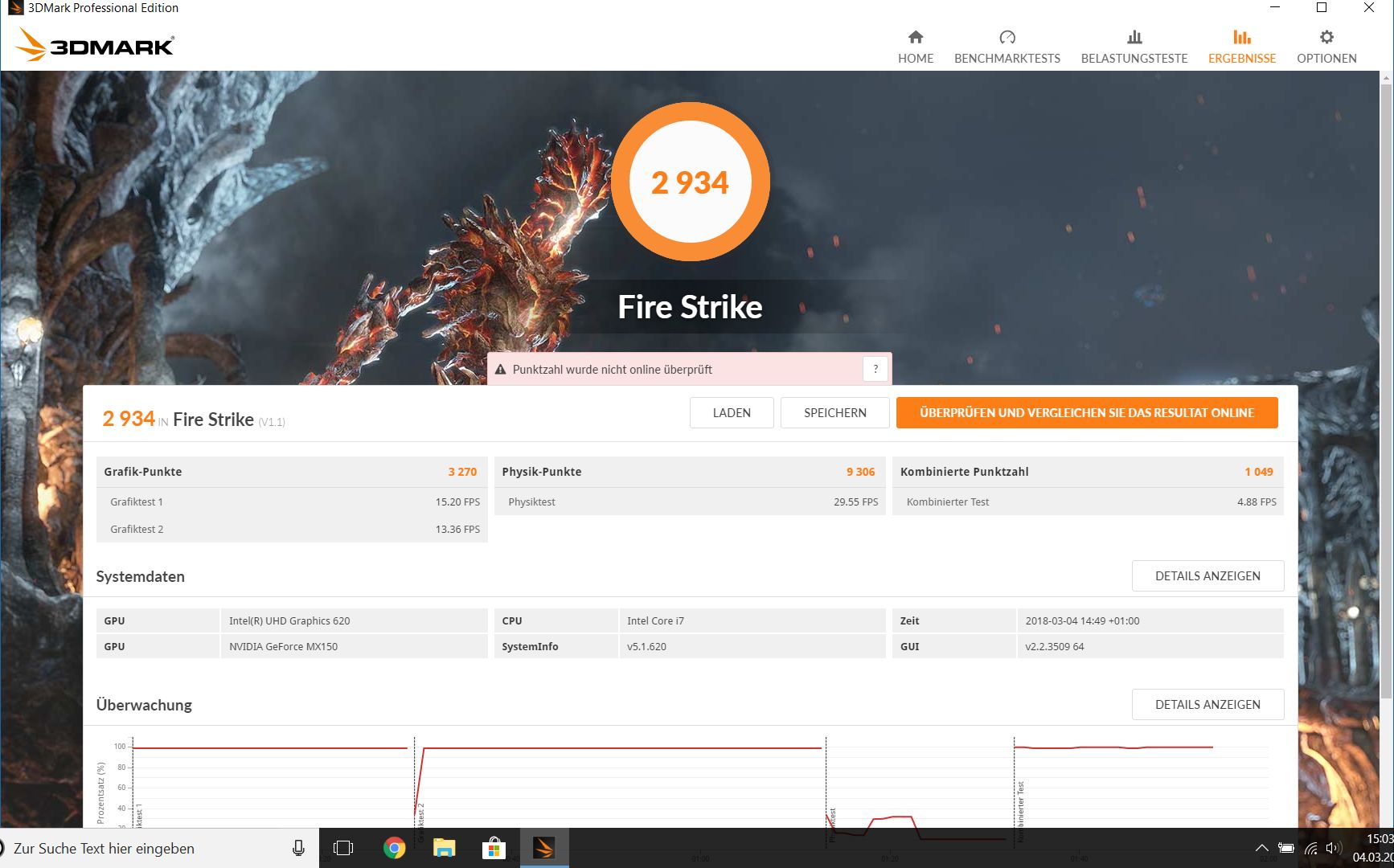
Ich mag diese etwas größere Stoffverkleidung, welche etwas an Leinen erinnert, ausgesprochen gerne! Zum einen ist dieses Material sehr robust gegenüber Kratzer und Fingerabdrücken, zum anderen fühlt es sich einfach klasse an.

Der TOO ist kein Billiger China Plastik Bluetooth Lautsprecher!

Auch farblich macht der Libratone etwas her. Ihr habt hier die Wahl zwischen Graphite Grey, Cloudy Grey, Caribbean Green oder Cerise Red. Letzteres wurde mir freundlicherweise von Libratone für diesen Test ausgeliehen und ja Cerise Red sieht klasse aus!

Was hat der Libratone TOO abseits der Optik zu bieten? Wie es sich für einen portablen Lautsprecher gehört, ist auch der TOO wassergeschützt, wenn auch nur nach IPx4. IPx4 = Schutz gegen allseitiges Spritzwasser.

Damit sollte der Bluetooth Lautsprecher durchaus einen Regenschauer oder eine nasse Wiese überstehen. Mit in die Dusche würde ich den Lautsprecher allerdings nicht nehmen!

Die Anschlüsse des Lautsprechers sind dementsprechend unter einer Gummiabdeckung geschützt. Bei den Anschlüssen handelt es sich um einen microUSB Port und um einen AUX Eingang. Letzter dient dem Verbinden eines nicht Bluetooth fähigen Gerätes. Leider legt Libratone kein 3,5mm auf 3,5mm AUK Kabel mit in den Lieferumfang, dafür liegt aber ein umso hochwertigeres microUSB Kabel mit in der Box.
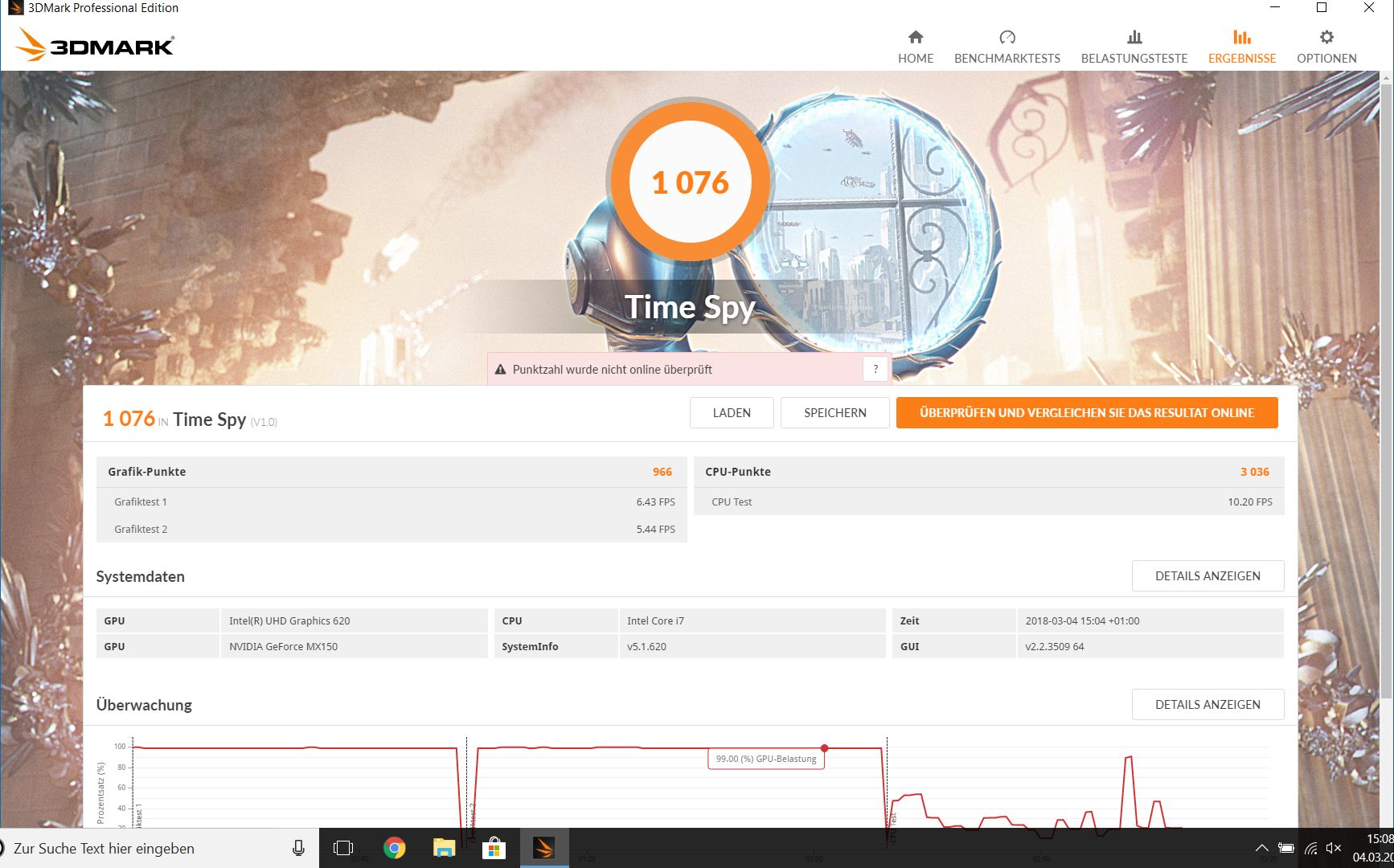
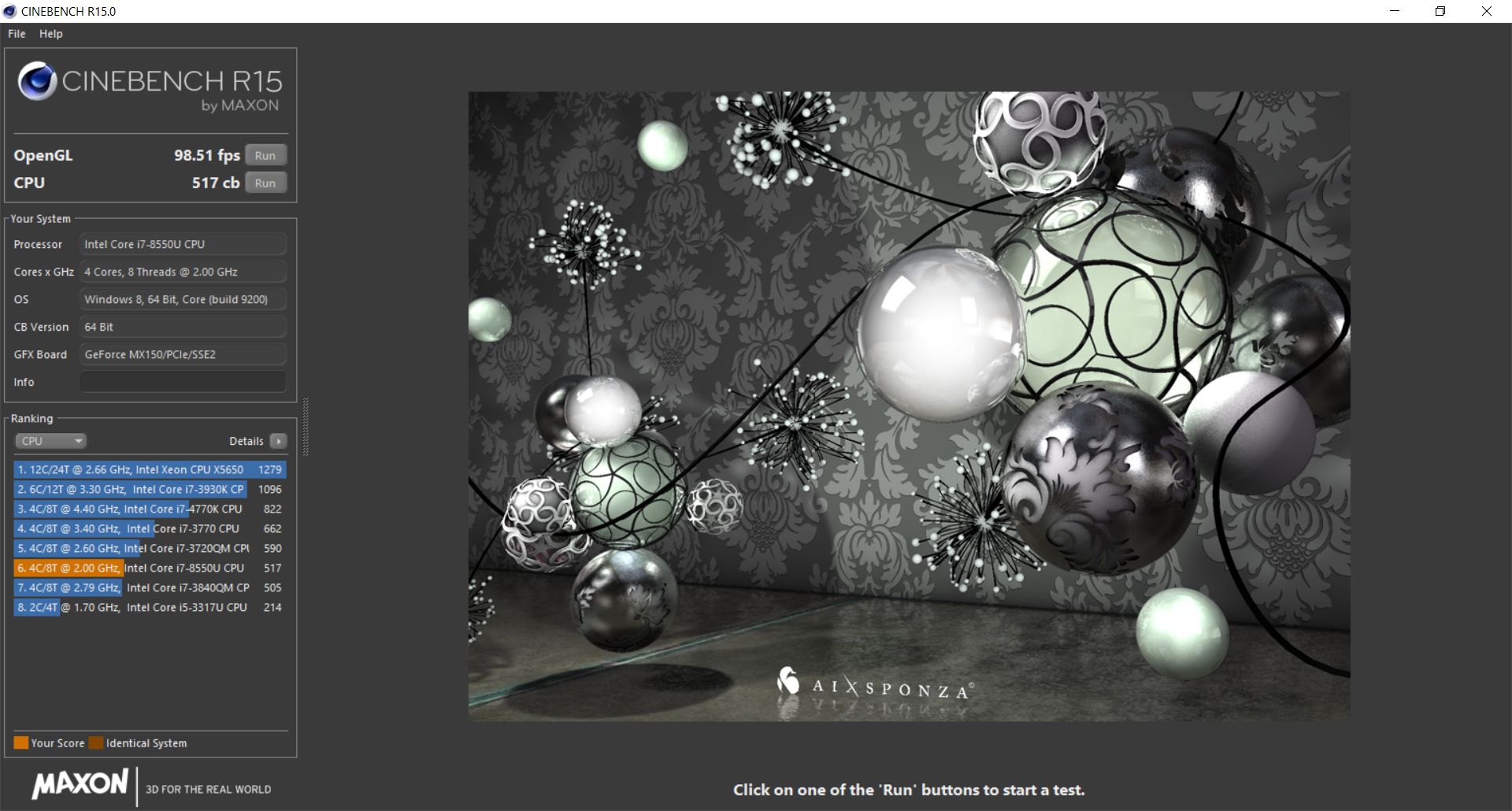
Dieses dient dem Aufladen des fest integrierten Akkus, welcher laut Hersteller ca. 12 Stunden durchhalten soll. Einen Wert den ich so grob bestätigen würde. Wenn Ihr Musik laut hört, kommt Ihr natürlich eher auf 10 Stunden, 12 sollten bei einer etwas niedrigeren Lautstärke aber durchaus möglich sein.

Ein Ladegerät liegt nicht mit im Lieferumfang, verwendet hier einfach das USB Ladegerät Eures Smartphones.

Wie sieht es bei den Tasten des Libratone TOO aus? Dieser besitzt nur zwei „Tasten“ auf der Oberseite. Bei der einen handelt es sich um einen ein/Ausschalter, bei der anderen handelt es sich eigentlich nicht um eine Taste, sondern um ein Touchpad.

Hier könnt Ihr mit einem Tipp Musik pausieren/fortsetzten und mit einer dreh Bewegung die Lautstärke regulieren.

In der Libratone App könnt Ihr im übrigen auch zwei TOO zu einem Stereo paar Verbinden!


Klang

Was hilft der schönste Bluetooth Lautsprecher, wenn dieser nicht gut klingt?! Von daher wie klingt der Libratone TOO?

Ordentlich! Libratone setzt beim TOO auf zwei 3,8cm Treiber, wie auch eine passive Treibereinheit. Zwar wirbt man mit „360 Grad Klang“ dies ist aber nur halb richtig. Die klangerzeugenden Treiber sind nur auf einer Seite des Lautsprechers angebracht. Dementsprechend ist natürlich der Klang auf der Front am besten, allerdings schafft es der Lautsprecher durchaus ganz gut den Klang 360 Grad zu verteilen.
Wobei „ganz gut“ untertrieben ist, ich weiß nicht genau wie es der TOO macht, aber man kann sich wirklich 360Grad um den Lautsprecher bewegen ohne große Einschränkungen im Klang zu erhalten.

Aber wie klingt denn nun der TOO? Beginnen wir bei den Höhen. Diese sind glasklar und absolut sauber. Hier arbeitet der Lautsprecher nah am Optimum. Ich habe selten so schöne klare und luftige Höhen gehört wie beim TOO.

Wer einen „warm“ klingenden Bluetooth Lautsprecher sucht, ist beim Libratone TOO falsch!

Aber das heißt ja nicht, dass der Bass schlecht ist. Das ist nicht der Fall. Der Bass des TOO ist satt und besitzt einen netten Punch.  Allerdings zu behaupten der Bass „würde durch Mark und Bein gehen“ wäre auch falsch. Der Lautsprecher verfügt über zwei 3,8cm Treiber, hier kann man keinen Bass erwarten, der den Raum zum Beben bringt.

Allerdings fehlt auch nichts, der Lautsprecher klingt nicht dünn oder blechern. Gerade die oberen Tiefen/unteren Mitten werden vom TOO sehr schön voll dargestellt.

Stimmen und Gesang kommen gut zur Geltung, genau der übliche Kickbass. Der Beat in den meisten Titeln ist also gut hörbar und auf kurze Distanz auch etwas spürbar. Allerdings beispielsweise das dumpfe Donnern eines Gewitters könnte der TOO weniger gut darstellen.

Ist der Libratone TOO Party tauglich? Das kommt etwas auf die Party an, geht es bei dieser primär um die Musik (Tanzen usw.) vermutlich eher nicht, hier benötigt man ein anderes Kaliber an Lautsprecher.

Geht es aber nur um etwas Untermalung im Hintergrund, wird der TOO einen hervorragenden Job machen! Zumal der Lautsprecher eine ordentliche Lautstärke zustande bekommt und sich dabei auch recht Pegel fest zeigt.

Ein Wohnzimmer ausreichend beschallen kann der TOO durchaus, auch wenn man natürlich auf höhere Distanzen nicht mehr viel Bass erwarten kann und darf.


Fazit

Hübsch, hochwertig und wohlklingend, so könnte man den Libratone TOO zusammenfassen. Wie man daran merkt, bin ich zufrieden mit dem Bluetooth Lautsprecher.

Klanglich darf man natürlich keine Wunder von einem solch kompakten Lautsprecher erwarten. Natürlich gibt es für 130€ durchaus Bluetooth Lautsprecher welche noch etwas mehr Wums haben, aber dann gibt man natürlich etwas die Portabilität und oftmals auch die tolle Optik auf.

Klanglich geht der TOO allerdings vollkommen in Ordnung! Der Lautsprecher liefert einen sehr klaren und luftigen Klang, welcher aber eine gute Fülle und auch einen netten Bass besitzt.

Der Libratone TOO geht aber natürlich eher etwas in die Richtung feinspielender und hochwertiger, im Gegensatz zu vielen billig China Bluetooth Lautsprechern, die einfach nur durch so viel Bass wie möglich überzeugen wollen.

Womit der Libratone TOO ebenfalls überzeugen kann ist sicherlich die Haptik und Optik. Ich finde dieses Stoff/Leinen Design der Ummantelung des Lautsprecher einfach toll!

Der Lautsprecher wirkt hochwertig! Was man aber auch bei einem Preis von rund 130€ durchaus erwarten darf.

Zusammengefasst Ihr such einen guten und portablen Bluetooth Lautsprecher abseits des billigen China Einheitsbrei? Dann seid Ihr beim Libratone TOO an der richten Adresse!