Start Blog Seite 274

Khadas VIM2 Max im Test, leistungsstarke Open Source Android TV Box! (Mit der Option für Ubuntu, GPIO Pins usw.)

Die Khadas VIM2 Max ist ein etwas besondere TV Box. TV Box ist hierbei allerdings nicht einmal der richtige Ausdruck für diesen kleinen Universal mini Computer.

Der Raspberry Pi sollte eigentlich den meisten technikaffinen Nutzern ein Begriff sein. Hierbei handelt es sich um eine Art kleinen Computer mit allen Anschlüssen und Feature, die man benötigt. Der Raspberry Pi kann hierbei für diverse Dinge eingesetzt werden, wie als Media Center „TV Box“, Office Computer, Server oder für speziellere Aufgaben im Bastelbereich.
Die größte Stärke des Pi ist hierbei allerdings auch seine Schwäche, der Preis! Der Raspberry Pi wurde zwar mit Generation zu Generation Leistungsstärker, aber wirklich eine Powermaschine ist dieser nicht.

Der Khadas VIM2 Max geht in eine ähnliche Richtung. Auch bei diesem handelt es sich um eine Open Source Plattform, welche allerdings mit einer recht Leistungsstarken Hardware ausgestattet ist, welche gerade einen Einsatz im Multimedia Bereich durchaus interessant macht.

Gerade die Nutzung mit Android am TV steht hierbei im Fokus. Wollen wir uns doch einmal ansehen, ob die Khadas VIM2 Max Box im Test überzeugen kann!


Die Khadas VIM2 Max TV Box im Test

Die Khadas VIM2 Max TV Box besitzt das übliche Einplatinencomputer Design. Die Box besteht also wirklich nur aus einer Platine, auf welcher alle Chips platziert sind.

Im Gegensatz zu Raspberry Pi und Co. wird die Khadas VIM2 Max Box allerdings nicht komplett nackt geliefert. Die Plantine ist einer kleinen durchsichtigen Plastikbox geschützt. Hierdurch ist die Khadas VIM2 Max auch ohne zusätzliches Zubehör bereits vollständig einsetzbar.

Wobei das so nicht ganz stimmt. Ein Netzteil für die Khadas VIM2 Max liegt nicht mit im Lieferumfang! Allerdings wird der kleine Computer via USB C mit Strom versorgt, ein normales USB Ladegerät reicht also aus. Dieses Netzteil sollte 2A bei 5V besitzen.

Wie sieht es bei den Anschlüssen und der allgemeinen Ausstattung aus? Auf der Front besitzt die Khadas VIM2 Max lediglich einen IR Empfänger, die Anschlüsse sind auf der Rückseite angebracht.
Hier findet sich ein HDMI 2.0a Port, zwei USB 2.0 Anschlüsse, ein USB C Eingang (Stromversorgung), Gbit LAN und ein microSD Karten Slot.

Auf der Oberseite sind zudem 40 Kontakte für I2C, I2S, UART, PWM, ADC, USB und SPDIF. Zudem gibt es noch diverse Kontakte für einen Lüfter, Batterie und VIN. Die Khadas VIM2 Max Box akzeptiert im Übrigen zwischen 5V und 9V über den VIN Eingang.

Seitlich besitzt die Box zudem drei Tasten zum Einschalten, Resten und eine Funktionstaste.

Software

Ein sehr wichtiger Punkt an der Khadas Box ist sicherlich die Software. Hier stehen Euch grundsätzlich diverse Optionen offen, gerade was Linux Betriebssysteme angeht wie Ubuntu.

Hierfür rate ich Euch geht auf die Herstellerwebseite. Dort ist zum einen ein Forum (zum Forum) wie auch ein paar sehr schöne Getting Started Anleitungen zu finden mit Informationen, was Ihr alles machen könnt, mit was die ganzen Pins belegt sind usw.

Was uns aber erst einmal am meisten interessiert ist der Auslieferungszustand. Denn von Haus aus ist auf der Khadas VIM2 Max Android 7.1 vorinstalliert!

Ihr verbindet die Box mit dem Strom, einer Maus/Tastatur und dem Monitor und es wird direkt in Android gestartet.

Hierbei nutzt die Khadas VIM2 Max Box keine merkwürdige, nicht vertrauenswürdig wirkende Android Version, sondern schlichtes Stock Android.

Hier sind auch wirklich nur die aller nötigsten Programme vorinstalliert! Ich glaube noch nie ein Android OS gesehen zu haben mit solch wenigen vorinstallierten Apps. Allerdings das Wichtigste wie der Google Play Store (abgesehen davon KEINE anderen Google Apps), sind da.

Alles andere an Apps was Ihr benötigt könnt Ihr einfach selbst über den Playstore nachinstallieren, wie Kodi, Plex, Youtube usw.

Hierbei scheint es keine größeren Einschränkungen zu geben, alle Apps welche Ihr auch auf Eurem Smartphone oder Tablet Installieren könnt lassen sich auch auf der Khadas VIM2 Max Box installieren.

Sogar die allermeisten 3D Spiele würden sich installieren und starten lassen (auch wenn diese mit Maus und Tastatur meist unspielbar sind).

Kurzum mit dem Khadas VIM2 Max habt Ihr einen vollwertigen kleinen Android „PC“ für den Fernseher oder auch den Desktop, welchen Ihr softwareseitig sehr frei anpassen könnt.

Neben Android steht auch Ubuntu zur Verfügung. Allerdings muss man sich hier etwas durchs Forum wühlen und die Installation ist nicht direkt eine „1 Klick“ Installation. Dies ist also eher Feature für erfahrenere Nutzer, siehe hier http://forum.khadas.com/t/build-ubuntu-16-04-2-or-17-04-w-mate-and-linux-4-9/915

http://forum.khadas.com/t/diy-mainline-kernel-4-12-ubuntu-base-17-04-zesty-for-vim-pro-and-emmc-install/836

Android ist wie gesagt vorinstalliert und ohne Probleme zu nutzen!


Leistung und Performance

Die Khadas VIM2 „TV Box“ gibt es in drei Versionen, Basic, Pro und Max. Die drei Versionen unterscheiden sich im Großen und Ganzen nur im Bezug auf die Arbeitsspeicher und Speicherausstattung.

Die Basic Version besitzt 16GB Speicher und 2GB RAM, die Pro 3GB RAM und 32GB Speicher und die MAX besitzt 3GB RAM und 64GB Speicher.

Zudem besitzt die Pro und Max Version ein besseres WLAN/Bluetooth Modul. Wobei das WLAN Modul bei allen Version sehr ordentlich ist! Die Khadas VIM2 Max unterstützt 5GHz 2×2 WLAN AC! Beeindruckend! Hinzu kommt bei der Basic Version Bluetooth 4.1 und bei der Pro und Max Bluetooth 4.2.

Alle drei Versionen nutzen den Amlogic S912 Octa-Core als SoC mit 8x 1,5GHz. Als Grafikkarte kommt eine Mali-T820MP3 zum Einsatz, welche sogar 4K H.265 Decodierung unterstützt.

Über den HDMI Ausgang ist dementsprechend 4K 60Hz Video und angeblich sogar HDR möglich (Letzteres kann ich nicht nachprüfen).

Wie leistungsstark ist allerdings dieser Amlogic S912 Octa-Core?

Schauen wir uns hierfür erst einmal ein paar Android Benchmarks an.

Ich bin von der Leistung überrascht, und dies im positiven Sinne! Der Amlogic S912 liefert eine vergleichbare Leistung zu einem Qualcomm Snapdragon 617.

Damit ist die Khadas VIM2 Max sicherlich eine der leistungsstärkeren TV Boxen / Einplatinencomputer auf dem Markt!


Die Praxis

Was kann man nun mit der Khadas VIM2 Max machen? Die Basis Funktion ist sicherlich das Nutzen als TV Box. Wobei natürlich TV Box immer relativ ist, Ihr habt im Grunde genommen ein nacktes Android 7.1 auf welchem Ihr alle Apps die Ihr wollt installieren könnt.

Wollt Ihr ein Media Center? Dann installiert Kodi, Plex, DS Video usw. Ihr wollt Fernsehen schauen? Dann installiert hierfür Zattoo (kostenpflichtig) oder einen der anderen TV Streaming Dienste. Wollt Ihr Filme und Serien Streamen installiert Netflix, Amazon prime Video usw.

Theoretisch ist alles möglich! Allerdings bedenkt, dass die Khadas VIM2 Max sich so zu sagen als „Tablet“ ausgibt. Das bedeutet einige Anwendungen wie Netflix oder Youtube können beispielsweise das Streamen in 4K verweigern (da diese denken sie würden auf einem Tablet laufen wird hier oftmals nur Full HD Angeboten).

Grundsätzlich kann die Khadas VIM2 Max allerdings durchaus 4K Medien wiedergeben über beispielsweise Kodi. An Leistung mangelt es hier grundsätzlich erst einmal nicht! Die Khadas TV Box läuft absolut tadellos.

Auch das verbaute WLAN ist erfreulich Flott! So werden auch größere Dateien ohne großes Puffern wiedergegeben.

Kurzum Ihr könnt alles machen was Ihr auch auf einem Tablet machen könntet, nur auf einem großen Fernseher oder Monitor.

Alternativ könnt Ihr die Khadas VIM2 Max auch als kleinen Android Computer ganz klassisch mit Maus und Tastatur nutzen. Dies ist sicherlich etwas ungewöhnlich, aber mittlerweile gibt es ja durchaus auch einige produktiv Anwendungen für Android und als keiner „WebPC“ könnte die Khadas VIM2 Max durchaus funktionieren.

Funktionen über Android hinaus überlasse ich erst einmal Eurer Kreativität, zumal diese auch nicht ganz so einfach einzurichten sind. Aber grundsätzlich wäre auch eine File Server Nutzung unter Ubuntu möglich. Zwar verfügt die Khadas VIM2 Max über Gbit LAN aber nur über USB 2.0 Ports, was das maximale Tempo natürlich etwas einschränkt. Dennoch beispielsweise ein Minecraft Server sollte leistungstechnisch machbar sein.

Für mehr Anregungen schaut am besten ins Khadas Forum! Hier findet Ihr auch Images für Android/Ubuntu Dual Boot usw.

http://forum.khadas.com/c/Khadas-VIM2

Es gibt hier sicherlich noch jede Menge Anwendungsmöglichkeiten aufgrund der zusätzlichen GPIO Pins!


Fazit

Es gibt viele Android TV Box auf dem Markt, gerade aus Asien. Diese sind allerdings oftmals sehr auf „billig“ getrimmt. Dies ist bei der Khadas VIM2 Max nicht der Fall!

Es handelt es hierbei auch nicht um eine TV Box im klassischen Sinne, sondern um einen kleinen Universal Computer, welcher allerdings von Haus aus mit Android 7.1 ausgeliefert wird.

Hierdurch stehen Euch alle Möglichkeiten offen die Android bietet! Khadas setzt auch nicht auf irgendeine veraltete oder bis zum geht nicht mehr modifizierte Version von Android, sondern auf das normale Stock Android 7.1.

Hier könnt Ihr nun die Multimedia Apps installieren, die Ihr wollt! Die Khadas VIM2 Max bietet hier erfreulicherweise auch genug Leistung um jegliches Video Material verarbeiten zu können (der Amlogic S912 Octa-Core bietet ungefähr die Leistung eines 200-250€ Smartphones).

Kurzum Ihr habt Android an Eurem TV!

Darüber hinaus bietet die Khadas VIM2 Max die Möglichkeit Ubuntu zu installieren, wodurch Euch noch mehr Optionen offen stehen. Dies ist aber ein etwas aufwendigerer Prozess, sofern Ihr Euch noch nie mit solchen Dingen beschäftigt habt. Sogar ein Dual Boot System Android/Ubuntu ist möglich!

Kurzum die Khadas VIM2 Max ist in erster Linie ein Kleiner „Bastler Android Computer“, welcher über eine hervorragende Dokumentation und auch genug Leistung verfügt. Wie Ihr diesen einsetzt, ist allerdings Eurer Kreativität überlassen, wobei sich sicherlich eine Nutzung als „Multimedia Android TV Box“ anbietet.

Der Preis von knapp unter 100€ wirkt sicherlich recht hoch, ist aber für einen solchen Open Source Computer (mit GPIO Pins) angemessen!

Die Xiaomi Yeelight Smart LED Ceiling Light im Test, inklusive Amazon Echo und IFTTT Support

Xiaomis Yeelight smarte LED Lampen sind die so ziemlich günstigste Alternative zu Philips HUE und Co.  Dies zeigten bereits die Yeelight RGB Glühbirnen im Test, welche für gerade mal 15€ einfach eine hervorragende Leistung liefern, mittlerweile sogar mit Amazon Echo und IFTTT Support!

Allerdings bietet Xiaomi nicht nur Yeelight Glühbirnen oder LED Streifen an. Das neuste Mitglied in der Yeelight Familie ist das „Yeelight Smart LED Ceiling light“, also eine Deckenlampe.

Diese kostet gerade mal 50€ aus Asien, bietet dabei alles was man sich von einer Smarten Lampe wünschen kann, WLAN, Bluetooth, Amazon Echo, IFTTT und Google Home Support.

Vielleicht denkt sich nun der ein oder andere „50€ ist das denn wirklich so günstig?“, sagen wir es so das Konkurrenz Produkt aus dem Hause Philips, die Hue LED Deckenleuchte Fair, kostet satte 199€!

Von daher klingen 50€ erst einmal für eine komplette Deckenlampe inklusive Smarten Leuchtfunktionen fair. Sofern natürlich auch die Leistung und Lichtqualität auch in der Praxis überzeugen kann! Dies gilt es im Test der Xiaomi Yeelight Smart LED Ceiling light herauszufinden!

Die Xiaomi Yeelight Smart LED Ceiling Light im Test

Die Xiaomi Yeelight Smart LED Ceiling light ist wirklich sehr einfach und schnörkellos designt. Es handelt sich bei dieser um eine einfache Runde und recht flache Deckenlampe mit LEDs auf der Unterseite, welche durch ein Milchglas abgedeckt sind.

Dies hat natürlich den Vorteil, dass die Deckenlampe in fast jeden Raum passt, wer aber nach einer etwas „wohnlicheren“ Deckenlampe sucht, ist hier nicht unbedingt an der richtigen Adresse. Xiaomi geht hier eher etwas in Richtung eines skandinavischen Möbelhauses.

Die Yeelight Deckenlampe ist nichts, was groß Blicke auf sich lenkt, zumindest, was das Gehäuse angeht. Außer natürlich Ihr wählt eine etwas fröhlichere Farbe. Xiaomi bietet die Yeelight in Weiß, Blau, Rot und Gelb an. Die Farbwahl entscheidet hierbei lediglich über die Farbe des äußeren Plastikrings. Die LEDs und die Elektronik sind natürlich bei allen Farben die Gleiche.

Die LEDs sind bei der Yeelight einfach auf der Unterseite verteilt und stammen aus dem Hause Osram. Da die Lampe recht groß ist, sollte auch die Lichtstreuung recht hoch sein. Unterschätzt hier allgemein nicht die Größe der Lampe! Diese besitzt einen Durchmesser von ordentlichen 32cm.

Die Xiaomi Yeelight Smart LED Ceiling light besteht aus zwei Teilen, der eigentlichen Lampe und einer Montageplatte.

Ich war hier echt etwas überrascht. Dies ist das cleverste und eleganteste Montagesystem, das ich jemals bei einer Deckenlampe gesehen habe! Die Montageplatte wird nicht nur einfach an der Decke verschraubt, sondern die Montageplatte besitzt bereits die Stromanschlüsse. Die eigentliche Lampe wird später einfach auf die Montageplatte aufgesetzt und stellt automatisch eine Stromverbindung her.

Als Alternative zur Steuerung über die App, Sprachassistenten oder einfach dem Lichtschalter, legt Xiaomi auch eine Fernbedienung bei! Diese funktioniert via Bluetooth und bietet neben dem Ein/Ausschalten auch die Möglichkeit das Licht zu dimmen usw.

Praktisch wenn man die Deckenlampe im Schlafzimmer nutzt, wo kein Lichtschalter neben dem Bett ist.


Montage und Installation

An sich braucht Ihr natürlich keinen Elektriker für die Installation der Yeelight Decken Lampe. Vermutlich ist nicht mal eine große handwerkliche Begabung notwendig.

Beginnt mit der Demontage Eurer alten Lampe. Schaltet hierfür die alte Lampe ab und im Optimalfall den kompletten Strom im Raum. Nach der Demontage der alten Lampe sollten sich an der Decke ein Kabel mit drei Adern befinden.

Entfernt von der Xiaomi Yeelight Smart LED Ceiling Light die Montageplatte und zieht dieses Kabel durch die Öffnung in der Platte. Anschließend verschraubt die Montageplatte an der Decke, Schrauben und auch Dübel liegen bei.

Nun müsst Ihr die Montageplatte anschließen. Diese besitzt zwei Kontakte, welche mit L und N genzeichnet sind. Die blaue Ader muss in den N Kontakt und die Braune(oder Schwarze) Ader in den L Kontakt.

Dies ist etwas schwierig, da die Klemmen an der Montageplatte zwar eigentlich sehr komfortabel sind aber auch ein wenig knifflig. Ihr müsst relativ fest auf die orangenen Knöpfe drücken damit die Ader richtig eingeführt werden können. Zieht ein wenig an den Adern um zu testen, dass diese auch wirklich gut sitzen.

Solltet Ihr noch eine grün/gelbe Ader übrig haben, klemmt diese einfach irgendwo unter die Montageplatte. Die Yeelight Deckenlampe wird nicht geerdet, daher ist dies Kabel „überflüssig“ (die Lampe ist aus Plastik, daher ist eine Erdung auch nicht nötig).

Die eigentliche Lampe wird nun einfach auf die Montageplatte gesteck und sollte halten.

Das war es auch schon mit der Montage! Sehr schön einfach gemacht, Hut ab Xiaomi!

Nun funktioniert die Deckenlampe natürlich schon einmal. Allerdings fehlt natürlich noch die Software- Komponente.

Hierfür habt Ihr zwei Apps zur Auswahl, die MI Home App und die Yeelight App. Beide finden sich sowohl im App Store (IOS) als auch im Play Store (Android).

Beim Start der Apps werdet Ihr nach Euer Region gefragt, hier müsst Ihr China oder besser Singapur angeben. Keine Sorge die Sprache ist immer Englisch!

Die Region spielt hier eine wichtige Rolle, da die Server je nach Region getrennt sind. China hat ja die „große Internet Firewall“, weshalb hier Dienste wie Amazon Echo Probleme bereiten können. Die Region kann man im Übrigen jederzeit wechseln.

Einfach die Xiaomi Yeelight Smart LED Ceiling light einschalten und in der App auf das „+“ Tippen. Die Lampe sollte automatisch erkannt werden, falls nicht müsst Ihr gegebenenfalls Euch per Hand mit dem von der Lampe erstellen WLAN Netz verbinden.


Funktionen und Feature

Grundsätzlich stehen Euch zur Steuerung zwei Apps zur Verfügung, MI Home und Yeelight.

Die Ceiling light wird mit Eurem Xiaomi Account verknüpft, von dort aus hat sowohl die MI Home App wie auch die Yeelight App Zugriff auf die Lampe. Fügt Ihr die Deckenlampe also in der MI Home App hinzu sollte diese auch in der Yeelight App auftauchen und umgekehrt.

Es ist hier weitestgehend egal, welche App Ihr verwendet.

Die MI Home App ist allerdings etwas breiter gefächert, neben den smarten Lampen lassen sich hier auch andere Xiaomi Smart Home Produkte steuern. Allerdings ist die MI Home ein wenig „chinesischer“, zwar ist die Steuerung auf Englisch, aber man merkt schon, dass die App eigentlich eher für den asiatischen Raum gedacht ist. Die Yeelight App hingegen besitzt nur die Funktionalität zum Steuern der Lampen, wirkt dafür aber etwas westlicher ausgerichtet.

Wie gesagt man kann theoretisch zwischen den Apps beliebig hin und her springen da diese auf denselben Account zugreifen.

In beiden Apps ist die Steuerung der Yeelight Smart LED Ceiling light erst einmal identisch. Ihr könnt die Deckenlampe ein/ausschalten, die Helligkeit steuern oder einen Nacht Modus aktivieren. Zudem lässt sich auch ein Sleep Timer Aktivieren oder die Standard Helligkeit einstellen.

Gerade letzteres ist extrem praktisch! Schaltet Ihr die Deckenlampe per Lichtschalter ein/Aus springt diese immer wieder auf die Standard Helligkeit (Maximale Helligkeit), in der App könnt Ihr aber auch beispielsweise eine mittlere Helligkeit zum Standard machen.

Leider lässt sich bei der Yeelight Smart LED Ceiling light die Lichtfarbe nicht einstellen!

Ein sehr witziges, aber vielleicht auch etwas unnötiges, Feature entsteht, wenn Ihr auch ein Xaiomi MI Band besitzt. Das Xiaomi MI Band (Fitness Armband) kann erkennen, wenn Ihr einschlaft und dann automatisch das Nachtlicht abschalten. Solltet Ihr also gerne während des Einschlafen etwas gedimmtes Licht haben ist das vielleicht ein doch recht interessantes Feature.

Diese ganzen Funktionen funktionieren natürlich auch von unterwegs!

Solltet Ihr nicht jedes mal Euer Smartphone zur Steuerung herauskramen wollen ist natürlich zum einen die Steuerung per Lichtschalter möglich, aber auch via der beigelegten Fernbedienung.

Leztere funktioniert via Bluetooth, es ist kein direkter Sichtkontakt nötig. Die Fernbedienung bietet die Möglichkeit die Lampe ein/auszuschalten wie auch zu dimmen.

Schaltet Ihr die Deckenlampe via Lichtschalter benötigt diese zum Einschalten ca. 1 Sekunden, vielleicht sogar etwas weniger. Auch die WLAN Verbindung wird bereits nach wenigen Sekunden wiederhergestellt.

Ebenfalls unterstützt die Xiaomi Yeelight auch Amazon Echo, IFTTT und Google Home zur Steuerung.


Probleme, die ich hatte

Leider hatte ich ein paar Probleme mit meiner Yeelight Deckenlampe! Ich habe diese nicht mit der Yeelight App zum Funktionieren gebracht! Eigentlich sollte sowohl die MI Home App wie auch die Yeelight App funktionieren, dies war jedoch bei mir nicht der Fall.

Die MI Home App funktionierte hingegen problemlos!

An sich soweit natürlich kein Problem, allerdings scheint der Amazon Echo und IFTTT Support an der Yeelight App zu hängen. Während meine Yeelight Glühbirnen in beiden Apps auftauchten und sich auch via Amazon Echo steuern ließen, wurde die Deckenlampe nur von der MI Home App erkannt und nicht von Yeelight oder Amazon Echo.

Woran kann das liegen? Ich habe zwei Vermutungen!

  1. Ich habe meine Deckenlampe aus China gekauft und diese besitzt anscheinend eine recht neue Firmware. Ich habe hier gelesen, dass die Chinesischen Versionen zuerst die neueren Firmware Updates bekommen und vielleicht daher noch nicht mit den „westlichen“ Apps funktionieren. Sollte dies der Fall sein wird das Ganze sicherlich demnächst mit einem Software Update gefixt.
  2. Es könnte an meiner „bunten“ Deckenlampe liegen! Warum sollte es an der Farbe meiner Deckenlampe liegen?! Die bunten Versionen werden von Xiaomi als „Youth Edition“ verkauft. Sollte diese Youth Edition aktuell nur in China verkauft werden, könnte das erklären warum die westlichen Dienste nicht funktionieren! Das klingt absolut bescheuert, aber könnte sein. Der Amazon Echo, Google Home und IFTTT Support ist für Kunden gedacht, welche die Lampe in beispielsweise Singapur oder Indien gekauft haben, wo nun mal Google und Co. nicht verboten ist. Sollten die bunten Versionen nur in China verkauft werden, könnte dies erklären, warum diese die westlichen Dienste nicht unterstützen. Ich habe eine weiße Version bestellt um diese Theorie zu überprüfen.

Sagen wir es so theoretisch müsste die Deckenlampe mit Amazon Echo, IFTTT und Google Home Funktionieren, aktuell kann ich dies allerdings noch nicht bestätigen! Irgendwelche Umstände verhindern dies aktuell bei mir, welche ich nicht so ganz nachvollziehen kann.

EDIT: Ja es liegt an der Farbe! Die Weiße Version lässt sich problemlos mit Amazon Echo und der Yeelight App Steuern!


Das Licht

Neben den Funktionen ist natürlich das Licht extrem wichtig! Die Xiaomi Yeelight Smart LED Ceiling light bietet hierbei satte 240 OSRAM LEDs! Diese sollen bis zu 1600 Lumen produzieren!

1600 Lumen ist extrem viel! Eine normale LED Glühbirne produziert rund 800 Lumen, was einer klassischen 60W Glühbirne entspräche.

Die Xiaomi Yeelight Smart LED Ceiling light bietet also auf dem Papier eine Lichtleistung vom einer „120W“ Glühbirne.

Wie sieht es praktisch aus?

Ja die Yeelight Deckenlampe ist unheimlich hell! Ich habe diese in meiner Küche montiert, dort war zuvor eine Standard E27 LED Glühbirne und der Unterschied ist wie Tag und Nacht!

Ich nutze die Yeelight Ceiling light nur gedimmt, da ansonsten die Deckenlampe für meine Küche zu hell wäre. Ich habe keine Zweifel, dass die Yeelight hell genug für ein komplettes Wohnzimmer ist!

Hinzu kommt der 95er Ra Wert. Was ist dieser 95er Ra Wert? Ra steht für den Farbwiedergabeindex, welcher aussagt, wie originalgetreue Farben von einer Lichtquelle widergespiegelt werden. Die Sonne liefert beispielsweise einen perfekten Ra Wert von 100, genau wie klassische Glühbirnen.

LED Lampen erreichen meist einen Ra Wert von 80, 95 ist hier schon am oberen Ende der Skala was eine LED erreichen kann! Ein roter Apfel sieht unter der Yeelight also fast genauso aus wie bei Sonnenlicht.

Leider gibt es allerdings auch einen Punkt, welcher mich stört. Das Licht der Xiaomi Yeelight Smart LED Ceiling light ist relativ kühl. Xiaomi gibt die Farbtemperatur mit 4000K an, was Kühler ist als eine Standard LED Glühbirne oder das Sonnenlicht. Leider lässt sich auch die Farbtemperatur nicht einstellen!

Ich würde die Lampe nicht als zu kühl einstufen, das Licht ist eher als „neutral“ zu bezeichnen.


Fazit

Im großen und ganzen konnte mich die Xiaomi Yeelight Smart LED Ceiling light absolut überzeugen! Sogar so sehr, dass ich mir noch für einen anderen Raum eine zweite bestellt habe!

Die Deckenlampe ist super einfach, zu montieren, sieht recht neutral aus und bietet ein sehr helles Licht. Letzteres entspricht einer 120W Glühbirne und bietet zudem eine sehr hohe Farbwiedergabe.

Auch die Yeelight Software wird immer besser und eleganter, selbiges gilt auch für den Funktionsumfang.

Man merkt das Xiaomi seine Yeelight Produktlinie langsam immer weiter „Westlich“ ausrichtet, vermutlich arbeitet man hier langsam auch an einer offiziellen Markteinführung. Siehe neue Yeelight App, Amazon Echo, IFTTT oder Google Home Support.

Wer eine smarte Deckenlampe sucht, ist also mit der Xiaomi Yeelight Smart LED Ceiling light gut beraten. Allerdings ist diese auch nicht perfekt! Die Lichtfarbe lässt sich beispielsweise nicht ändern und man hängt auf den 4000K fest. Das Licht der Xiaomi Yeelight Smart LED Ceiling light ist also recht neutral.

Auch hatte ich etwas Probleme mit der Amazon Echo Unterstützung. Ich vermute aktuell dass die bunten Versionen nicht von Amazon Echo usw. unterstützt werden (siehe „Probleme die ich hatte“).

Kauft daher sicherheitshalber die Weiße Version, wenn Ihr auf den Amazon Echo Support wert legt.

Dennoch für rund 50-90€ stimmt die Leistung der Xiaomi Yeelight Smart LED Ceiling Light absolut! Allerdings würde ich die Yeelight nur bedingt für absolute Technik Einsteiger empfehlen! Die Yeelights bieten viel Leistung für wenig Geld allerdings sind diese natürlich etwas speziellere Produkte. Philips HUE Lampen wirken hier oftmals etwas runder, gerade wenn es mal zu Problemen kommt. Dafür sind diese Produkte allerdings auch deutlich teurer.

Wenn Ihr allerdings keine Angst vor dem Fernen Osten habt und Euch bei Problemen gegeben falls mit Hilfe der guten Xiaomi Foren selbst helfen könnt, seid Ihr mit der Ceiling light und allgemein Yeelight Produkten gut beraten!

EDIT: Ja es liegt an der Farbe! Die weiße Version lässt sich problemlos mit Amazon Echo und der Yeelight App steuern!

Der HKC Q320 Pro im Test, ein günstiger 32 Zoll 2K Monitor! (230€)

Große Computermonitore liegen im Trend, genau wie höhere Auflösungen als einfach nur Full HD. Zwar sind Preise für Monitore stark gesunken aber aktuell zahlt man für einen 30 Zoll + Monitor mit einer höheren Auflösung als Full HD (2K) rund 320€, aber geht dies nicht noch günstiger?

Natürlich! Der HKC Q320 Pro bietet 31,5 Zoll Bildschirm Diagonale und eine 2K Auflösung für rund 220€.

Der Haken an der Sache, dieser Monitor ist nur aus Asien zu bestellen. Hier stellt sich natürlich die Frage, taugt der HKC Q320 Pro etwas oder sieht dieser nur auf dem Papier gut aus, und lohnt es sich wirklich einen Monitor aus Asien zu bestellen?

Versuchen wir dies in folgendem Test des HKC Q320 Pro zu klären!


Ein Monitor aus Asien!?

Beginnen wir mit der Preis und Logistik Frage. Einen Monitor aus Asien bestellen, wie funktioniert das und lohnt es sich auch?

Ich empfehle Euch den HKC Q320 Pro bei Gearbest zu bestellt! Warum? Gearbest bietet den Germany und EU Express an, hierbei handelt es sich um Versand Methoden, bei welchen kein Zoll oder zusätzliche Mehrwertsteuer anfällt. Der Preis, den Ihr beim Bestellen seht, ist auch der Endpreis, inklusive Porto. Natürlich gibt es den HKC Q320 Pro auch bei anderen asiatischen Händlern, aber bei diesen könnte Zoll oder andere Gebühren anfallen.

Ich habe meinen auch von Gearbest aus Asien und der Monitor ist auch heil angekommen!

Preislich liegen wir Stand 11.09.17 bei rund 210€. Dieser Preis kann aufgrund des Wechselkurs Euro Dollar etwas schwanken. Ist das für einen 31,5 Zoll Monitor mit 2K Auflösung und IPS Panel überhaupt ein gutes Angebot? Ja!

Aktuell sehe ich überhaupt nur drei Monitore (im regulären deutschen Handel) welche ebenfalls 31,5 Zoll, 2K Auflösung und ein IPS Panel besitzen.

Dies wäre der Acer EB321HQUwidp für rund 330€, der ASUS VA32AQ für 400€ oder der Medion Erazer X58222 für 350€.

Von daher mindestens 100€+ Ersparnis durch die Bestellung aus Asien, zumindest auf dem Papier, was allerdings das Experiment „Monitor aus Asien“ durchaus rechtfertigt.


Der HKC Q320 Pro im Test

Das erste was natürlich beim HKC Q320 Pro ins Auge springt, ist die schiere Größe. 32(31,5) Zoll waren bis vor wenigen Jahren noch der Standard bei Fernsehern.

Zwar sind 32 Zoll für Fernseher heutzutage winzige, allerdings wirkt diese Größe auf dem Schreibtisch schon imposant.

Rein optisch gibt es beim HKC nicht viel Interessantes zu berichten. Der Monitor ist größtenteils aus weißem Hochglanzplastik gefertigt. Davon sieht man aber auf der Front nicht viel. Die Rahmen des Monitors sind relativ klein, weshalb auch relativ wenig des Gehäuses zu sehen ist.

Dies würde ich als Positiv vermerken, denn die Verarbeitungsqualität des HKC Q320 Pro ist höchstens mittelmäßig. Spaltmaße sind beispielsweise ein wenig ungleichmäßig an den Seiten des Monitors. Schlimm? Nein nicht wirklich, das Gehäuse hält den Monitor zusammen und der Standfuß, welcher von der Front sichtbar ist, ist tadellos verarbeitet.

Bei diesem handelt es sich um einen eisernen „Ring“, welcher verchromt wurde. Der Monitor wird einfach auf diesen Sockel aufgesetzt und steht recht sicher. Erfreulicherweise verfügt der Q320 Pro auch über einen VESA Mount, wer den Monitor an die Wand hängen möchte, kann dies machen .

Kurzum das Gehäuse und der Standfuß sind vollkommen in Ordnung! Ja es gibt sicherlich hochwertigere Monitore, was diese Äußerlichkeiten angeht, aber man kann sich hier auch nicht beschweren.

Die Anschlüsse des HKC Q320 Pro befinden sich wie üblich auf der unteren Rückseite. Hier finden wir einen HDMI, VGA und DVI Eingang.

Über einen integrierten Lautsprecher oder Ähnliches verfügt der HKC Q320 Pro nicht!

Wie jeder Monitor verfügt der Q320 pro auch über Tasten zur Bedienung des On-Screen Menüs. Diese sind auf der rechten unteren Front angebracht. Glücklicherweise sind die Tasten eindeutig beschrieben und es handelt sich nicht um kapazitive Tasten, sondern normale Tasten welche gut drücken kann!

Kommen wir zum Stromverbrauch. Im Standby liegt dieser bei 0,3W, im Normalbetrieb bei 38-44W, je nachdem was gerade auf dem Bild zu sehen ist.

Wichtig! Beim Monitor lag ein UK Stromkabel bei, welches natürlich hier nicht, ohne weiteres zu verwenden ist. Ihr benötigt entweder einen Adapter oder müsst das Kabel austauschen. Letzteres ist kein Problem denn der Monitor nutzt den normalen PC/Fernseher Kaltgerätestecker. Ein passendes Kabel wäre für 6€ zu bekommen, solltet Ihr nicht noch eins herumfliegen haben.

Der Monitor kommt natürlich mit unseren 230V klar, also nur das Kabel ist ein kleines Hindernis.


2560×1440 auf 31,5 Zoll?

4K liegt im Trend, genau wie Displays mit einer besonders hohen Pixeldichte. Da wird sich sicherlich der ein oder andere Fragen ob denn 2560×1440 auf 31,5 Zoll überhaupt noch zeitgemäß sind.

2560×1440 auf 31,5 Zoll entsprechen ja auch nur 95Ppi. Allerdings ist diese Auflösung vollkommen okay! Das Bild des HKC Q320 Pro ist immer noch schärfer als Full HD auf 27 Zoll.

Rein subjektiv kann ich hier wirklich nicht klagen. Ja sicherlich wäre 4K noch schärfer, bringt aber auch im Gegenzug jede Menge Nachteile mit.

4K belastet beispielsweise die Grafikkarte nochmals deutlich mehr als 2560×1440.

Das OSD

Wie scharf das Bild einem nun vorkommt, hängt von mehreren Faktoren ab. Die wichtigsten wären sicherlich der Sitzabstand und die Art des Bildes, das Ihr betrachtet.

Grundsätzlich fällt bei Videos, Fotos und auch Spielen eine niedrigere Schärfe weniger auf als bei Text. Allerdings ist selbst Text aus 60-80cm Sitzabstand sehr scharf und klar.

Ich war hier selbst überrascht, wie gut die 2560×1440 Auflösung auf solch einer großen Fläche noch aussieht, selbst verglichen mit einem 4K Monitor.

Von daher ist 2560×1440 sehr schöner Kompromiss aus ausreichend hoher schärfe und einer geringeren benötigten Rechenleistung verglichen mit 4K.

Wie gut ist die Bildqualität des HKC Q320 Pro?

Auch wenn dies eigentlich nicht direkt zur Bildqualität gehört, muss man doch über die Größe des Monitors reden. 31,5 Zoll ist schon massiv groß!

Das heißt, das Erste was Ihr vermutlich vom HKC Q320 Pro erleben werdet, ist ein gewisses Gefühl der Ehrfurcht durch die Größe des Bilds. Verglichen mit einem 27 Zoll Monitor ist doch der Sprung auf 31,5 Zoll noch mal ein gutes Stück mehr Fläche.

Gerade in Spielen vermittelt solch ein großer Monitor schon ein anderes Gefühl als ein 23 oder 24 Zoll Monitor.

Erfreulicherweise passt auch die Bildqualität des HKC Q320 Pro.

Farben wirken kräftig und satt, allerdings auch nicht übersättigt. Der HKC Q320 Pro deckt hierbei 99% des sRGB Farbraums und 79% des AdobeRGB Farbraums ab.

Das Schwarz des Monitors ist erfreulich dunkel. Zwar ist die Ausleuchtung nicht ganz Perfekt, im oberen rechten Bereich ist er etwas heller, aber für den Preis ist die Ausleuchtung vollkommen okay.

Auch konnte ich kein Flackern der Hintergrundbeleuchtung erkennen. Eine kleine Schwäche des HKC Q320 Pro ist allerdings die maximale Helligkeit.

Auf 100% liegt diese bei 185cd/m², was nicht übermäßig viel ist. 185cd/m² reichen eigentlich für einen normalen Indoor- Einsatz aus, zumal der Monitor matt ist. Man sagt immer 120 cd/m² sind so der Standard Wert.

Allerdings sollte der Monitor bei Euch vor einem Fenster stehen oder Ihr habt eine sehr starke Lichtquelle hinter Euch könnten die 185cd/m² etwas enger werden. Sollte das nicht der Fall sein, wird der Q320 Pro passen.

Rein subjektiv habe ich nichts an der Bildqualität zu bemängeln. Schärfe, Farben und auch die Klarheit ist absolut in Ordnung. Auch die Kalibrierung von Haus aus wirkt gut! Ganz ehrlich abgesehen von der maximalen Helligkeit kann man dem Q320 Pro nicht ansehen, das dies nur ein „billig“ Monitor ist.

Klar dieser hat „nur“ 60Hz, aber sofern Ihr kein Pro Gamer seid ist das relativ egal. In Spielen welche erst richtig durch das große Bild zur Geltung kommen wie, The Witcher 3 welches auf so einem großen Panel fantastisch aussieht, werden eh die wenigsten Computer mehr als 60 FPS schaffen.


Fazit

Ihr sucht einen wirklich großen Monitor, welcher möglichst wenig Geld kosten soll, dann seid Ihr beim HKC Q320 Pro an der richtigen Adresse!

Der HKC bietet für gerade mal 220€ eine hervorragende Bildqualität und dank der relativ hohen Auflösung von 2560×1440 Pixeln auch ein recht scharfes Bild. Vergleichbare Monitore kosten ansonsten gut 100-200€ mehr, von daher stimmt die Preis -Leistung absolut.

Allerdings abgesehen vom großen Panel und der guten Bildqualität bekommt Ihr nur das minimal Paket. Keine Lautsprecher, kein USB Hub, keine Höhenverstellung (dafür ein VESA Mount), eine durchschnittliche maximale Helligkeit usw.

Wer damit leben kann, dass HKC keine großen Luxus Feature verbaut hat, dafür allerdings einen grundsoliden Monitor für einen sehr fairen Preis anbietet, kann hier unbesorgt zugreifen! Anhand der reinen Bildqualität kann man den Preis des Q320 Pro nicht erkennen und dies ist die Hauptsache!

Habt auch keine allzu große Angst vor der Bestellung aus Asien. Gearbest ist ein wirklich seriöser Händler, welcher auch dank Germany Express einen schnellen Versand ohne Zusatzkosten anbietet (keine 19% MWST oder zusätzlichen Zoll).

Lediglich wenn es um Rücksendungen oder Garantie geht, ist natürlich eine Bestellung aus Asien etwas komplizierter, allerdings mit etwas Geduld bekommt man das auch geregelt.

Das ASUS ZenBook 3 UX390UA im Test

1

Das ZenBook 3 ist das Vorzeige Premium Notebook aus dem Haus ASUS, das sich an Nutzer richtet, welchen eine gute Portabilität und eine hochwertige Haptik besonders wichtig ist.

Damit hat das ZenBook 3 UX390UA auch mein Interesse erweckt. ASUS ist mir eher als Hersteller von Gaming Notebooks bekannt als von Premium Geräten.

Wollen wir uns doch einmal im Test anschauen wie gut das ASUS ZenBook 3 UX390UA gelungen ist!


Technische Daten

  • ASUS ZenBook 3 UX390UA
  • 12.5″, 1920×1080
  • Intel Core i7-7500U, 2x 2.70GHz
  • Intel HD Graphics 620
  • 8GB oder 16GB RAM
  • 512GB SSD (SATA) (oder 1TB)
  • Akku: Li-Polymer, 6 Zellen, 40Wh, 9h Laufzeit
  • Gewicht: 910g
  • Link zum Hersteller

Vielen Dank an ASUS für das Ausleihen des ZenBook 3

Das ASUS ZenBook 3 UX390UA im Test

Wenn Ihr ein etwas auffälligeres Notebook sucht, dann seid Ihr beim ASUS ZenBook 3 an der richtigen Adresse. ASUS setzt bei diesem auf eine blaue Grundfarbe mit vielen goldenen Akzenten. Ich muss zugeben auf den Fotos von Asus war ich mir hier nicht sicher, was ich von dieser Farbkombination halten sollte, jedoch in der Praxis ist die blau/gold Kombination etwas weniger knallig und deutlich dezenter.

Gerade das Blau ist in der Praxis deutlich dunkler und wirkt teilweise schon fast Schwarz, wobei dies sehr vom Licht abhängt. Ja das ASUS ZenBook 3 ist schon farblich etwas auffälliger, aber es ist auch nicht übermäßig knallig. Solltet Ihr Euch bei der Farbe nicht sicher sein, macht Euch keine zu großen Sorgen. In der Praxis passt das!

Das nächste was vermutlich nach der interessanten Färbung auffällt, ist die Größe des Notebooks. Verglichen mit dem ZenBook 3 wirkt sogar ein Dell XPS 13 recht klobig und groß. Das ZenBook ist extrem flach und kompakt, man kann dieses ohne Probleme in die Kategorie „ultra portabel“ packen. ASUS gibt die Dicke mit gerade mal 11,9mm an (Apple MacBook Air 17mm, MacBook 13,1mm, Dell XPS 13 15mm) und das Gewicht mit 910g (Apple MacBook Air 1,35KG, MacBook 920g, Dell XPS 13 1,2KG).

Dabei verzichtet ASUS allerdings nicht auf premium Materialien. Das Gehäuse besteht komplett aus einer Aluminium-Magnesium-Legierung und das Display wird von Gorilla Glas 4 geschützt.

Das Notebook fühlt sich auch in der Hand extrem edel und hochwertig an! Hier muss sich ASUS definitiv nicht hinter Apple und Co. verstecken.

Allerdings ist die Oberseite des Deckels, welche eine gebürstete Oberfläche ist, ein absoluter Fingerabdruck-Magnet! Hier fürchte ich auch, dass sich bei einer etwas raueren Nutzung Kratzer zeigen könnten. ASUS scheint dieses Problem allerdings bewusst zu sein und legt eine kleine Tasche für das ZenBook 3 mit in den Lieferumfang. Hierbei handelt es sich sogar um eine etwas hochwertigere Tasche, welche farblich dem Notebook entspricht.

Rein haptisch habe ich keine Kritik oder Beschwerden, das Display Scharnier lässt sich sogar mit einer Hand öffnen!

Allerdings hat der Schlankheitswahn natürlich auch seine Nachteile. Wer viele Ports am ZenBook 3 erwartet, wird enttäuscht!

Wie auch das Apple MacBook besitzt das Zenbook 3 nur einen USB C Port und einen Kopfhörerausgang! Der USB C Port unterstützt natürlich USB 3.0 Tempo, wie auch einen Monitor Ausgang und das Laden.

Gegebenenfalls müsst Ihr Euch einen Adapter mit dem ZenBook 3 kaufen, was aber, wie ich finde, nicht schlimm ist. Das Notebook ist definitiv für einen portablen Einsatz gedacht und eher weniger für den Schreibtisch mit dutzenden USB Geräten.


Software

ASUS setzt beim ZenBook 3 natürlich auf Windows 10 Home. Leider übertreibt es ASUS aber etwas mit der vorinstallierten Software. Neben der üblichen Testversion von Microsoft Office und dem nervigen Mcafee Antivirus sind auch etwas ungewöhnlichere Programme zu finden.

Hiermit meine ich Dinge wie WPS Office, Foxit Phantom PDF, TeamViewer, Evernote, Dropbox usw.

Solltet Ihr das ZenBook 3 kaufen, sortiert zuerst die Programme aus die Ihr nicht benötigt, das werden vermutlich einige sein!

Interessanterweise besitzt das ZenBook 3 kein „Control-Zentrum“ in welchem man erweiterte Konfigurationen für Lüfter usw. Einstellen kann. Ich hätte bei ASUS eigentlich mit solch einer „Master“ Software gerechnet.

Lediglich für den Monitor und dessen Konfiguration gibt es eine spezielle ASUS Anwendung.

Bei meinem 512GB Modell waren im Übrigen noch rund 440GB Speicher frei.


Display des ASUS ZenBook 3

Das ASUS ZenBook 3 verfügt über ein 12,5 Zoll Full HD Display. Full HD auf 12,5 Zoll ergibt ein mehr als ausreichend scharfes Bild und generell ist das Display des ZenBook 3 mehr als zufriedenstellend!

Hierbei handelt es sich, wie man auch bei einem vierstelligen Preis erwarten kann um ein hochwertiges IPS Panel.

Farben sind klar und leuchtend, was auch etwas durch das Hochglanz Panel unterstützt wird, Kontraste sind gut und auch der Schwarzpunkt ist ordentlich für ein IPS Panel.

Laut meinen Messungen kann das Display 97% des sRGB Farbraums und 75% des AdobeRGB Farbraums darstellen.

Die maximale Helligkeit liegt bei guten 271cd/m². Dies ist zwar nicht super hell aber ausreichend auch bei Sonnenschein noch etwas auf dem Display erkennen zu können.


Eingabegeräte

Eine gute Tastatur und ein gutes Trackpad sind bei einem Notebook essenziell, gerade dann, wenn dieses sich wie das ZenBook 3 an Studenten, Blogger oder allgemein an einen Geschäftsmann/Geschäftsfrau richtet.

Beginnen wir mit der Basis. Die Tastatur besitzt ein absolutes Standard QWERTZ Layout. Die F Tasten sind wie üblich mit Systemfunktionen wie Displayhelligkeit usw. doppelt belegt, auch gibt es eine „Fn“ Taste neben Steuerung.

Abgesehen davon ist alles so wie man es bei einer deutschen Tastatur erwarten kann, vorbildlich ASUS!

Die Tasten besitzen allerdings wie es bei superflachen Notebooks mittlerweile normal ist, einen recht flachen Druckpunkt. Dies erfordert gerade am Anfang etwas Gewöhnung, zumal die Tasten relativ fest sind und daher etwas mehr Kraft zum Drücken benötigen. Hierdurch fühlt sich die Tastatur allerdings auch schön knackig an.

Ein Apple MacBook besitzt beispielsweise noch weniger „travel distance“ bei seinen Tasten, von daher geht dies beim ZenBook 3 vollkommen in Ordnung.

Ich bin ein Dell XPS 13 zum Tippen gewöhnt und anfangs gab es beim ZenBook 3 irgendwas was bei der Tastatur „anders“ war und ich nicht so recht benennen konnte. Damit meine ich natürlich nicht den Druckpunkt.

Man könnte jetzt meinen „ah die Tastatur ist kleiner“ aber genau das Gegenteil ist der Fall. Die Tastatur des ZenBook 3 ist ziemlich groß für ein 12,5 Zoll Notebook! Sogar Größer als die des Dell XPS 13.

Nach einer kurzen Eingewöhnungszeit konnte ich auch auf dem ZenBook 3 problemlos meine normale Tippgeschwindigkeit erreichen. Sollte Euch also der recht flache Druckpunkt der Tasten nicht stören, ist das Notebook auch für Vieltipper problemlos zu empfehlen!

Wie es sich auch für ein High End Notebook gehört, verfügt auch das ASUS ZenBook 3 über eine Tastatur Hintergrundbeleuchtung, welche zwar nicht super hell ist, aber vollkommen für Abends ausreicht.

Wie sieht es mit dem Trackpad aus? Sehr gut! Das Trackpad des ZenBooks ist extrem präzise und zuverlässig. Ob es dabei nun ums normale Tracking geht oder auch um Multitouch Gesten. Auch die Oberfläche ist sehr angenehm, wie ich finde.

Kurzum das Trackpad gehört zu den besten, die ich bisher bei einem Windows Notebook gesehen habe.


Lautsprecher

Bei den Lautsprechern hat sich ASUS erstaunlich viel Mühe gegeben. Das ZenBook 3 verfügt über gleich vier Lautsprecher. Zwei davon sind oberhalb der Tastatur angebracht und zwei vorne unter dem Notebook.

Dementsprechend könnte man ja davon ausgehen, dass das ZenBook 3 einen Hammer Klang hat?!

Für seine Möglichkeiten ja! Gute Lautsprecher brauchen viel Platz und davon gibt es wenig im ZenBook 3. Allerdings sind die Lautsprecher dennoch alles andere als schlecht. Diese sind ausreichend laut(allerdings auch nicht super laut) und super klar. Zudem wirkt der Klang relativ groß und breit durch die vier Lautsprecher, welche am Notebook verteilt sind.

Hier und da merkt man auch, dass etwas Bass aus dem ZenBook 3 kommt. Bass ist hier natürlich sehr relativ, aber ich habe schon in größeren Notebooks viel Schlechteres gehört.

Von daher für hier und da was Musik beim Arbeiten oder einen Film passt das Gebotene definitiv!


Performance, Temperatur und Lautstäre

Das ZenBook 3 ist aktuell in zwei Prozessor Konfigurationen erhältlich. Einmal mit Intel Core i5-7200U und einmal mit Intel Core i7-7500U. Für diesen Test habe ich die Version mit i7, auf diesen beziehen sich von hier an auch die Messwerte. Beginnen wir mit ein paar Benchmarks um eine grobe Einschätzung zu erhalten, was der Intel Core i7-7500U so zu leisten vermag.

Die Werte sehen doch ganz ordentlich aus! Der Intel Core i7-7500U liefert ungefähr 15-20% mehr Leistung als der i5-7200U. Natürlich handelt es sich hier weiterhin um einen „U“ Prozessor, also ein Ultra Low Voltage Modell.

Wer super viel Video Bearbeitung macht ist beispielsweise sicherlich mit einem größeren Notebook und einem Prozessor beraten, welcher nicht primär auf Energie Effizienz getrimmt ist. Allerdings aktuell geht es in solch einem kompakten Notebook nicht viel schneller als mit dem Intel Core i7-7500U.

Wie sieht es mit der Grafikkarte aus? Natürlich besitzt das ZenBook 3 nur die Intel HD Graphics 620, welche alles andere als flott ist. Solltet Ihr ein Laptop zum Spielen suchen, seid Ihr auf jeden Fall falsch! Videos, auch 4K Material, werden flüssig wiedergeben. Auch einige ältere weniger leistungsfordernde Spiele wie League of Legends laufen durchaus auf dem ZenBook 3.

Sehr überrascht hat mich allerdings ASUSs Kühllösung für das ZenBook 3. Normalerweise gibt in solch kompakten Notebooks immer etwas Thermal Throttling, allerdings nicht beim ZenBook!

Selbst unter absoluter Volllast erreicht der i7-7500U gerade mal 74 Grad auf seinem heißesten Kern. 74 Grad mag sicherlich für den ein oder anderen viel klingen, ist es aber nicht! Solche Prozessoren halten gut und gerne 90 Grad+ aus und in vielen kompakten Notebooks wie dem Dell XPS 2-in-1, XPS 13, Apple MacBook Pro usw. erreichen diese auch solch hohe Temperaturen.

Und nein ASUS hat den I7 nicht runter getaktet oder Ähnliches, der Prozessor läuft auf guten 3,1GHz. Sollte es nur eine temporäre Last geben oder nur auf einem Kern werden auch bis zu 3,6GHz erreicht.

Dabei klingt das Notebook auch nicht wie ein Jet, ganz im Gegenteil. Im Leerlauf ist das ZenBook 3 komplett leise und der Lüfter dreht nicht. Unter einer mittleren Last springt zwar der Lüfter an, ist aber immer noch sehr ruhig. Selbst unter Volllast bleibt das Notebook vergleichsweise leise. Natürlich ist der Lüfter dann hörbar, aber immer noch im sehr erträglichen Rahmen.

Vielleicht etwas enttäuscht hat mich die verbaute SSD. ASUS setzt hier auf eine SATA M.2 SSD, welche zwar recht flott ist mit 550MB/s lesend und 500MB/s schreibend, aber halt auch nicht so beeindruckend wie eine NVME SSD.

Macht dies in der Praxis einen Unterschied? Nein überhaupt nicht, es geht nur, um das Gefühl eine super schnelle SSD zu haben. Von daher ist die SATA SSD Okay, aber es wäre auch sicherlich noch mehr gegangen. Die SSD lässt sich im Übrigen upgraden! Gegeben falls auch auf eine PCIe NVME SSD!

Das verbaute WLAN Modul schaffte in meinem Test in Kombination mit dem ASUS ROG Rapture GT-AC5300 WLAN Router rund 60MB/s zu einem lokalen NAS.


Akku

Das ASUS ZenBook 3 verfügt über einen 40Wh starken Akku. Der Akku ist natürlich bei einem Ultrabook extrem wichtig, von daher wie lange hält dieser?

Diese Frage hängt natürlich stark von der Nutzung ab. Im Normalbetrieb, also websurfen, Office usw. bei einer „Indoor“ Displayhelligkeit erreichte ich rund 6-7 Stunden Nutzungszeit.

Ein ähnliches Ergebnis konnte ich auch beim Video Streamen erreichen (ca. 5-6 Stunden). Natürlich kann man das Notebook auch in Windeseile leersaugen. Solltet Ihr beispielsweise ein Video bearbeiten und exportieren, hält der Akku nur knapp 2 Stunden.  Wobei 2 Stunden bei einer Volllast Anwendung sogar ganz gut sind!

Allgemein ist die Akkulaufzeit des ZenBook 3 gut, allerdings ist das Notebook auch kein „Akku Wunder“.

Das ASUS ZenBook 3 wird über seinen USB C Port geladen. Dementsprechend legt ASUS auch ein passendes USB C Ladegerät bei.

Nun wird der ein oder andere auf die Idee kommen „Hey kann ich das ZenBook 3 einfach mit einer Powerbank laden?!“. Gute Frage! Die Antwort ist jein!

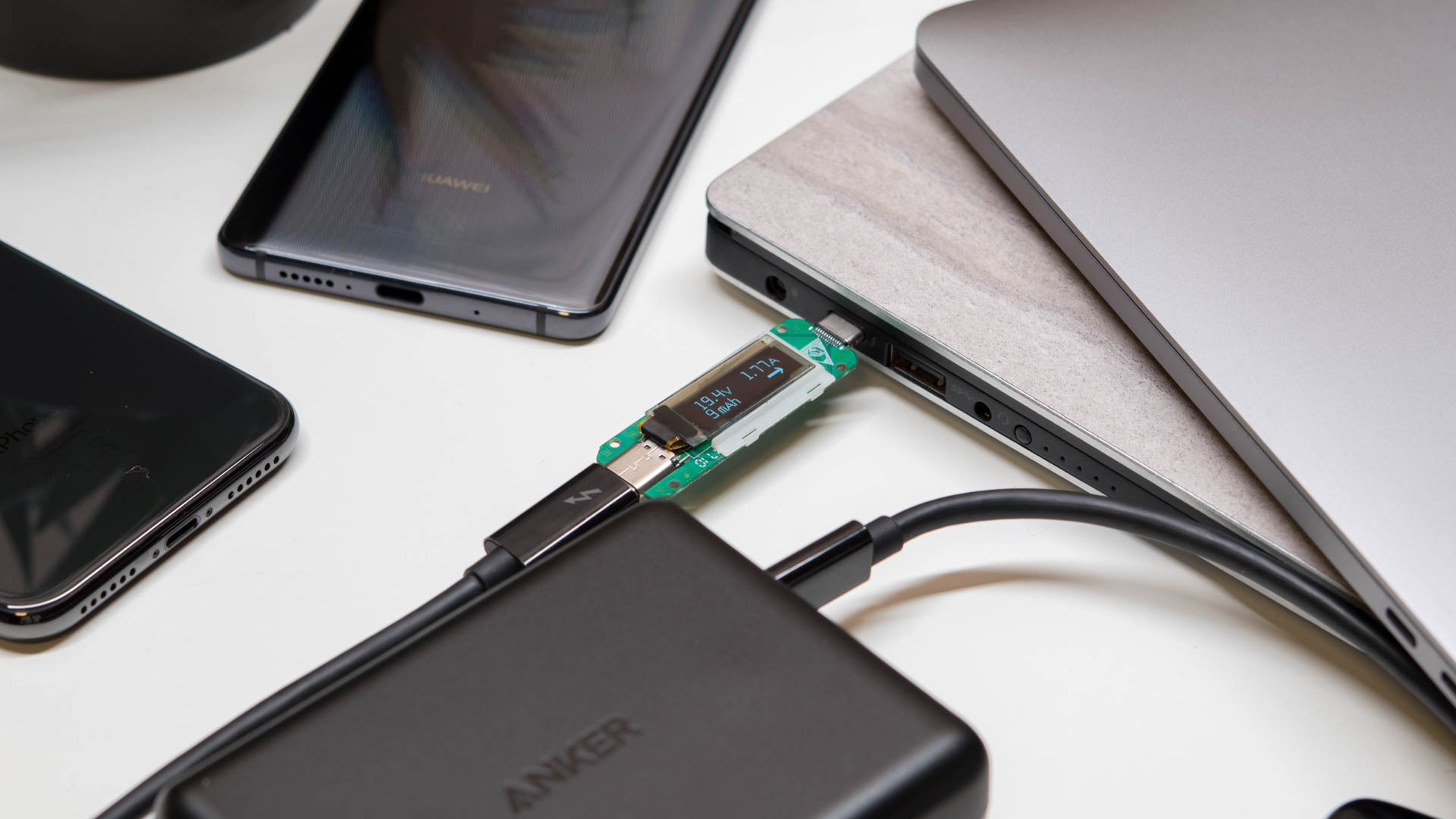
Ja man kann das ZenBook 3 via Powerbank Aufladen, allerdings benötigt Ihr eine Powerbank, welche den USB Power Delivery Standard unterstützt. Zudem muss die Powerbank 14,5/15V und 1,5A liefern können. Beispielsweise ein Anker PowerCore+ 26800mAh mit Power Delivery funktioniert in Kombination mit dem ZenBook 3 und kann die Akkulaufzeit verdreifachen!

Wie ich finde sehr praktisch! Wenn man länger unterwegs ist einfach eine Powerbank einpacken und man hat mehr als genug Energie.


Fazit

ASUS ist mit dem ZenBook 3 ein wirklich wunderschönes und extrem hochwertiges Notebook gelungen.

Dank seiner extrem kompakten Abmessungen und seinem sehr niedrigen Gewicht eignet sich das Notebook besonders für Nutzer, die einen erhöhten Wert auf eine portable Nutzung legen.

Hier bietet das Notebook eine starke Akkulaufzeit, ein sehr gutes Display und eine hohe Leistung!

Gerade letztere konnte im Test doch sehr überzeugen! Das ZenBook 3 ist eins der wenigen „Ultrabooks“ welches nicht mit Temperatur- Problemen kämpft und daher auch kein Thermal Throttling besitzt. Natürlich für Gaming eignet sich das ZenBook 3 weniger, aber beispielsweise für Fotobearbeitung oder einen schnellen Videoschnitt „on the go“ ist das Notebook sowohl in der I5 wie aber auch ganz besonders in der i7 Version vollkommen geeignet! Sofern Ihr natürlich mit der etwas eingeschränkten Port Auswahl klarkommt.

„Eingeschränkt“ ist hier allerdings vielleicht etwas untertrieben. ASUS setzt beim ZenBook 3 ausschließlich auf einen USB C Port (+ einen Kopfhöreranschluss) welcher natürlich alles kann, mit dem passenden Adapter.

Dennoch, für jemanden der ein super kompaktes Notebook sucht und vielleicht auch die etwas auffälligere Optik des ZenBooks mag, wird es schwer haben ein besseres Notebook außerhalb des Apple Öko Systems zu finden. Vielleicht ein Dell XPS 13, welches aber auch abseits der größeren Portvielfalt sich nicht viel zum ZenBook 3 tut. Dafür bietet das ZenBook 3 die bessere Kühllösung und die kompakteren Abmessungen.

Kurzum Daumen hoch für das ZenBook 3, ASUS kann auch tolle Premium Notebooks bauen!

Die Lioncast LK300 RGB Mechanische Tastatur im Test

0

Mechanische Tastaturen sind die Krönung der Eingabegeräte und liegen auch weiterhin voll im Trend. Dementsprechend gibt es auch immer mehr Modelle auf dem Markt. Neu hinzugekommen ist die LK300 des Berliner Herstellers Lioncast.

Lioncast konnte mich bereits in der Vergangenheit mit dem Lioncast LX50 Headset extrem positiv überraschen. Kann dieses Kunststück die LK300 RGB Tastatur wiederholen?

Auf dem Papier sieht das gute Stück dank Metallgehäuse und RGB Beleuchtung schon einmal recht gut aus. Wie sieht es in der Praxis aus? Dies gilt es im Test der Lioncast LK300 RGB herauszufinden!


Die Lioncast LK300 RGB im Test

Lioncast setzt bei der LK300 erfreulicherweise auf ein recht „normales“ Design. Natürlich ist dieses wie bei einer Gaming-Tastatur zu erwarten etwas verspielter. Allerdings würde ich die LK300 durchaus als geschmackvoll gestaltet einstufen.  Selbst wenn Ihr den „Gamer-Schick“ nicht mögt, wird die Lioncast LK300 auf Eurem Schreibtisch nicht deplatziert wirken.

Die LK300 besitzt ein normales QWERTZ Layout inklusive Nummernpad.

Lioncast setzt bei der LK300 auf eine Metall-Metall-Grundplatte, auf welcher die Tasten aufgesetzt sind. Hierdurch wirkt es ein wenig so als würden die Tasten über der Grundplatte schweben. Neben einem optischen Effekt hat dies auch praktische Vorteile. Schmutz und Dreck kann sich so nicht so gut in der Tastatur ansammeln und fällt größtenteils einfach heraus.


Qualitativ ist die LK300 als tadellos zu bezeichnen. Dank der Metall-Grundplatte welche sich über die komplette Fläche zieht ist die Tastatur ausgesprochen verwindungssteif. Auch die Tastenkappen wirken gut. Lioncast nutzt hier erfreulicherweise einen normalen und leserlichen Schrifttyp.  Solltet Ihr wollen, wäre es auch theoretisch möglich die Tastenkappen auszutauschen, diese besitzen den Standard Cherry Stempel.

Neben den Standard Tasten verfügt die Lioncast auch über 12 Sondertasten, welche in zwei Gruppen unterteilt und oberhalb des Tastenfelds angebracht sind. Hierbei handelt es sich um Makro Tasten und Systemtasten wie vor und zurück. Dies halte ich für eine etwas merkwürdige Entscheidung, ich hätte hier lieber gesonderte Multimedia-Tasten gesehen. Die Multimedia-Tasten sind dafür die sekundäre Belegung der F Tasten.

Etwas wofür ich Lioncast sehr dankbar bin ist das Beilegen einer Handballenauflage. Leider verzichten immer mehr Hersteller bei Ihren Tastaturen auf diese. Zwar würde ich die Handballenauflage nicht als übermäßig hochwertig bzeichnen, ein einfaches Stück Plastik mit Gummi Beschichtung. Aber dennoch wird die Handballenauflage ihren Job erfüllen.


Layout, Taster und Tippgefühl

Beginnen wir beim Layout, obwohl es hier nichts Ungewöhnliches zu berichten gibt, abseits der zusätzlichen „Bonus-Tasten“ oberhalb des Tastenfelds und der FN Taste rechts neben „Alt Gr“.

Beim normalen Tastenfeld setzt Lioncast auf Kailh Switche des Typs „Red“. Die Taster besitzen ähnlich wie die populären Cherry MX-Red einen linearen Druckpunkt. Das bedeutet Ihr spürt während des Drückens der Tasten keinen Widerstand oder Klick. Erst wenn die Taste völlig durchgedrückt wurde, ist ein vergleichsweise leises Klack zu hören, wenn die Taste aufsetzt.

Dieses Klack wird etwas durch die metallene Bodenplatte verstärkt, welche leicht mitschwingt. Wer eine super leise Tastatur sucht, wird vermutlich eh nicht zu einer mechanischen greifen. Allerdings ist die Lioncast LK300 RGB auch nicht übermäßig laut, eher im Gegenteil. Die LK300 würde ich eher zu den etwas leiseren mechanischen Tastaturen zählen, dennoch erhaltet Ihr eine zufriedenstellende akustische Bestätigung für Eure Eingabe.

Sowohl was die Qualität aber auch das Druckgefühl angeht, habe ich nichts zu bemängeln. Die Kailh Red fühlen sich fast identisch zu den Cherry MX-Red Schaltern an. Im direkten Vergleich würde ich sagen, dass der Auslösepunkt bei den Kailh einen Hauch früher ist, was in der Theorie gerade für Gaming ein Vorteil ist.

Die benötigte Kraft fürs Auslösen der Tasten ist allerdings ziemlich identisch und liegt bei ca. 45g.

Unterschiede zwischen einzelnen Tasten der Tastatur konnte ich nicht feststellen. Auch die größeren Tasten wie Enter oder die Leertaste sind sauber stabilisiert. Drückt Ihr die Leertaste beispielsweise am rechten Rand wird die komplette Taste gleichmäßig abgesenkt.

Lediglich ist die Leertaste etwas „wabbeliger“ als die anderen Tasten der Tastatur, was aber in der Praxis kaum bis gar nicht stört.

Die Sondertasten setzten im Übrigen nicht auf mechanische Schalter!

Ich bin das Tippen auf einer mechanischen Tastatur schon seit längerem gewohnt, sollte dies auch für Euch gelten werdet Ihr auf der LK300 schnell Eure normale Schreibgeschwindigkeit erreichen. Aufgrund der „Standard Schalter“ und des Standard Layouts benötigt die Lioncast fast keine Eingewöhnungszeit, gerade dann wenn Ihr „Red“ Schalter schon kennt.

Solltet Ihr allerdings von einer Membrantastatur auf die Lioncast wechseln, dann werdet Ihr Euch natürlich etwa an das Tippgefühl gewöhnen müssen, gerade beim Gaming!

Die meisten Membrantastaturen sind nicht linear, das bedeutet die Kraft die Ihr zum Drücken benötigt, ist am Anfang und Ende meist höher. Bei der LK300 ist dies nicht der Fall! Gerade wenn man bei Spielen einfach nur die Finger auf den Tasten liegen hat, wird es etwas ungewohnt sein, da die mechanischen Tasten hier schneller nachgeben. Im Gegenzug ist Eure Reaktionszeit natürlich niedriger, da die Tasten nicht erst auslösen, wenn diese komplett durchgedrückt wurden, sondern bereits ein paar Millimeter vorher.

Werdet Ihr automatisch durch den Kauf einer mechanischen Tastatur zu einem Pro Gamer? Nein das natürlich nicht. Dennoch ist das Gefühl auf einer mechanischen Tastatur wie der LK300 zu tippen völlig anders und durchaus als „befriedigender“ zu bezeichnen.


Beleuchtung

Die Lioncast LK300 RGB besitzt, wie es schon im Namen steht eine RGB Beleuchtung. Jede Taste der Tastatur, abgesehen von den Sonder/Makrotasten, besitzt eine eigene RGB LED.

Man kann natürlich über diesen RGB LED Trend streiten, aber eine Tastenbeleuchtung ist aus meiner Sicht ein Must have!

Die Beleuchtung der LK300 ist durchaus gelungen. Die LEDs leuchten kräftig und schön satt. Auch wirken die Bewegungen und Übergänge bei Farbwechseln flüssig. Ein Flackern oder Ähnliches konnte ich mit bloßem Auge nicht feststellen.

Allerdings muss ich auch dazu sagen, dass die Beleuchtung nicht die aller hellste ist die ich jemals bei einer Tastatur gesehen habe. Dies liegt nicht zwingend an den LEDs der Tastatur, sondern an der grau/schwarzen Farbe, welche einfach etwas Luminanz frisst.

Dennoch sind die Tasten und Farben bei einem normal beleuchteten Raum gut zu erkennen und abends strahlt die Tastatur sowieso ausreichend stark.

Welche Farben und Muster die Beleuchtung zeigt, könnt Ihr in der Lioncast Anwendung einstellen. Hier gibt es 14 Presets, von Regenbögen über pulsierend bis hin zur Druckwelle sind alle wünschenswerte Modi vorhanden.

Sollte einem das bunte Leuchten auf die Nerven gehen, kein Problem. Die Beleuchtung lässt sich natürlich auch statisch einstellen oder abschalten.


Fazit

Die Lioncast LK300 RGB konnte im Test aufgrund einer generell starken Leistung überzeugen! Diese beginnt bei der qualitativ hochwertigen Verarbeitung und Haptik. Gerade die metallene Grundplatte gibt der Tastatur eine schöne Massivität und sieht auch optisch klasse aus.

Hinzu kommen die Kailh Red Switche, welche mit den Cherry MX-Red als weitestgehend gleichwertig zu bezeichnen sind, und das Standard Layout, welches eine schnelle Eingewöhnung garantiert.

Die RGB LEDs sind natürlich das Sahnehäubchen. Zwar ist die LK300 nicht die hellst strahlende Tastatur, die ich bisher gesehen habe, aber dennoch ist die Beleuchtung sehr gut gelungen! Dies liegt auch an den vielen anpassbaren Beleuchtungsmodi.

Auch die Software macht einen vernünftigen Eindruck, ist allerdings auf die Basis Funktionen beschränkt.

Den Preis der Lioncast LK300 RGB finde ich in Ordnung. 120€ (zum Zeitpunkt des Tests) sind nicht zu viel, allerdings gibt es in dieser Preisklasse sehr viele mechanische Tastaturen mit RGB Beleuchtung, wo auch letztendlich die Wahl nicht ganz einfach fällt.

Die LK300 RGB ist eine klasse High End Tastatur, welcher allerdings etwas das Alleinstellungsmerkmal fehlt. Allerdings sind alle Funktionen vorhanden, welche man sich bei einer modernen mechanischen Tastatur wünschen kann und diese Funktionen sind auch sehr gut umgesetzt!

Daher Daumen hoch für die Lioncast LK300 RGB, falsch macht Ihr hier definitiv nichts! Allerdings ragt die LK300 auch nicht aus der masse an mechanischen RGB Tastaturen heraus.

Lioncast LK300 RGB Aluminium Gaming Tastatur (mechanisches Keyboard,...
  • MECHANISCHE RED SWITCHES: Schnelle Reaktionszeit + Präzision...
  • MECHANISCHE RED SWITCHES: Schnelle Reaktionszeit + Präzision...
  • 5 MAKROTASTEN +N-Key Rollover: Programmiere die Makrotasten nach...
  • 6 MULTIMEDIATASTEN: Hör Musik, schaue Videos oder starte die...
  • LIONCAST-SOFTWARE: Entscheide nicht nur über die...

Die KZ ES3 Ohrhörer im Test, der Geheimtipp aus Asien

Knowledge Zenith (KZ) Ohrhörer werden sicherlich dem ein oder anderen Leser von Techtest bereits bekannt sein. KZ hat sich auf den Bau von extrem guten und dabei extrem günstigen Ohrhörern verschrieben.

Zuletzt im Test die KZ ZS5, 20€ Ohrhörer, welche fast eher in der 100€ Preisklasse spielen. Heute soll es allerdings um die KZ ES3 gehen.

Auf den ersten Blick sehen die ES3 durchaus interessant aus, was auch am Dual- Treiber- Aufbau liegt. Hierbei setzt KZ sogar auf einen Hybrid Aufbau mit einem dynamischen Treiber und einem Armature Treiber.

Bis vor wenigen Jahren waren Armature Treiber noch unheimlich teuer und exotisch, umso lachhafter wirkt der Preis der KZ ES3.

Diese sind für knapp 10€ aus Asien zu bekommen. Aber können Ohrhörer für so wenig Geld wirklich etwas taugen?!

Versuchen wir dies im Test der KZ ES3 herauszufinden! Neugierig?


Die KZ ES3

KZ Ohrhörer sind oftmals etwas aufwendiger oder auffälliger gestaltet, so auch die ES3. KZ setzt bei den ES3 auf ein zweiteiliges halb durchsichtiges Plastikgehäuse. Die Oberseite ist hierbei ganz klassisch in Schwarz gehalten, besitzt aber einen recht großen ES3 Schriftzug.

Die untere Hälfte besteht aus einem durchsichtigen türkis/blauen Kunststoff. Ich finde die ES3 wirken hierdurch „teurer“ als diese eigentlich sind.

Auf den ersten Blick wird vermutlich niemand darauf tippen das Ihr für diese nur rund 10€ gezahlt habt.

Wie auch schon bei den ZS5 setzt KZ auch bei den ES3 auf ein austauschbares Kabel. Dieses ist wie bei KZ üblich durchsichtig mit Kupferkern. Dies lässt das Kabel erfreulich hochwertig wirken. Ich hatte im Übrigen noch nie Probleme mit Kabeln bei KZ Ohrhörern, diese zeigten sich immer sehr robust! Daher habe ich auch bei den ES3 großes Vertrauen darin, dass das Kabel lange durchhält.

Sollte das Kabel dennoch einmal brechen macht es vermutlich kaum Sinn das Kabel einzeln zu kaufen (sofern man dieses überhaupt einzeln bekommt). Allerdings bietet KZ für die ES3 ein Bluetooth Upgrade Kit an, bei welchem Ihr das Kabel gegen eins mit Bluetooth Modul austauschen könnt, nett!


Tragekomfort

Die KZ ES3 sind etwas größere Ohrhörer, bei welchen der Hersteller auf ein „über dem Ohr“ Kabel Design setzt. Wenn Ihr also die In-Ears tragt, verläuft das Kabel über Eurem Ohr nach hinten herunter.

Das Kabel wurde zudem mit einem Drahtkern verstärkt, der das Kabel in Form hält.

Aufgrund dieser Art und der Größe der Ohrhörer ist das Tragen gerade anfangs etwas ungewohnt. Allerdings nach wenigen Stunden werdet Ihr die Vorteile dieser Trageweise erkennen. Die ES3 sitzen recht fest in den Ohren und rutschen selbst bei Bewegung eigentlich nicht aus den Ohren heraus. Allerdings sitzen diese auch nicht so entspannt, dass man vergisst, dass das man Ohrhörer trägt.

Müsste ich das Ganze in Schulnoten beschreiben, würde ich den ES3 eine zwei minus geben.

Die KZ ES3 sind nicht die bequemsten Ohrhörer, die ich jemals hatte, aber auch nicht unbequem.


Klang

Das interessanteste gerade bei KZ Ohrhörern ist natürlich der Klang. Was haben hier die ES3 zu bieten?

Viel ist die Antwort! Reden wir aber erst einmal über den Aufbau der Ohrhörer, welcher sicherlich einige der Klangcharakteristika erklärt.

Die ES3 sind Dual Driver Ohrhörer, diese besitzen also Zweiklang erzeugende Elemente. Dies ist relativ selten bei Ohrhörern, allerdings nehmen die Dual Driver Ohrhörer in letzter Zeit auch etwas zu.

Hierbei handelt es sich allerdings um einen normalen dynamischen Treiber (diese könnt Ihr Euch wie bei einem normalen Lautsprecher nur in kleiner vorstellen) wie auch um einen „Balanced Armature“ Treiber.

Armature sind sehr exotisch und waren bis vor wenigen Jahren nur in einer Handvoll Ohrhörer der 200€+ Preisklasse zu finden.

Armature Treiber sind völlig anders aufgebaut als die klassischen dynamischen Treiber und setzten zur Klangerzeugung auf einen metallenen „Anker“ welcher zum Schwingen gebracht wird.

Hierdurch klingen Armature Treiber grob gesagt etwas präziser und klarer. Allerdings haben diese Treiber im Gegenzug etwas Probleme mit Bässen.

Daher werden sie auch gerne mit klassischen Treibern kombiniert, der Armature Treiber kümmert sich um die Höhen und der klassische Treiber um Bässe und Mitten.

So wird dies auch bei den KZ ES3 gemacht, und ja dies hört man den Ohrhörern auch an!

Kommen wir damit zum Klang. Die ES3 besitzen einen sehr klaren und extrem brillanten Klang, welcher mir gerade am Anfang etwas scharf vorkam, im Laufe der Zeit hat sich dieser Eindruck etwas gegeben. Ich bin mir hier allerdings um ehrlich zu sein nicht ganz sicher ob dies daran liegt, dass die Ohrhörer sich eingespielt haben oder das sich meine Ohren an den etwas schärferen Klang gewöhnt haben, vermutlich eine Mischung aus beidem.

Hierbei sind die Höhe zwar recht scharf, aber dennoch präzise! Ich konnte kein größeres Ausfransen der Höhen oder unnatürliche Zischlaute wahrnehmen.

Die Mitten der ES3 würde ich als unauffällig bis leicht abgesenkt einstufen. Stimmen und Gesang werden immer noch gut dargestellt, allerdings finde ich das man eine Art Übergang zwischen den beiden Treibern hört. So als hätte man einen Subwoofer und einen Hochtöner.

Dies ist zwar bei den KZ ES3 nicht ganz so extrem, allerdings gehen die Ohrhörer schon etwas in die Badewannen Richtung.

Dementsprechend ist der Bass natürlich recht ordentlich. Ich würde hier allerdings nicht sagen, dass die ES3 Bass Monster sind. Der Bass ist definitiv spaßig und kann durchaus auch recht ordentlich reinhauen, aber er ist auch nicht übertrieben.

Ich würde sagen der Bass ist gut gelungen! Spaßig aber auch nicht überschattend. Auch wenn ich mir vielleicht noch einen Hauch mehr Tiefgang wünschen würde. Der Tiefgang ist gut, aber auch nicht absolut überragend. Im Gegenzug die ES3 kosten unter 10€, von daher darf ich hier sicherlich nicht darüber Meckern das die KZ ES3 einen schlechteren Tiefgang haben als ein paar Sennheiser IE80.

Die größte Stärke der ES3 ist unterm Strich vermutlich die Spielfreude. Durch diesen recht hohen Kontrast zwischen sehr klarer Höhen und sattem Bass besitzen die Ohrhörer eine sehr starke Dynamik.

Diese Dynamik resultiert oftmals in einem sehr lebendigen und vorantreibenden Klang. Gerade wenn man die passende Musik dafür laufen hat. Wenn ich etwas bemängeln müsste, wäre es vermutlich die Auflösung in den mitten. Diese ist nicht schlecht, aber auch nix Besonderes.


Fazit

Ein paar weitere gelungene Ohrhörer aus dem Hause KZ. Die ES3 können dank dual Treiber mit einem hervorragend dynamischen und lebendigen Klangpunkten. Die Höhen sind hierbei sehr klar und sauber, die Bässe wiederum spaßig und satt. Die Mitten wurden zwar ein wenig vernachlässigt, gehen aber immer noch als okay durch.

Das Entscheidende ist aber letztendlich der Preis. Die KZ ES3 kosten rund 10€ und hierfür ist die gebotene klangliche Leistung einfach der Knaller!

Die ES3 spielen nach normalen Maßstäben eher in der 30-60€ Preisklasse. Von daher, wenn Ihr etwas experimentierfreudig seid und ein paar € übrig habt, bestellt Euch die ES3 aus Asien! Ihr werdet überrascht sein!

KZ bietet im Übrigen für die ES3 ein Bluetooth Upgrade Kit an, mit welchem man die Ohrhörer auf kabellos betreiben kann. Dieses Upgrade Kit wäre vielleicht für rund 6€ durchaus interessant mitzubestellen.

ES3 vs. ZS5

Vielleicht habt Ihr ja auch schon meinen Test zu den KZ ZS5 gesehen (zum Test) und fragt Euch nun, was besser ist, die ES3 oder ZS5. Diese Frage lässt sich nicht so leicht beantworten!

Neutral gesehen vermutlich die ZS5, auch wenn beide Ohrhörer etwas unterschiedliche Klangsignaturen haben. Zusammengefasst, die ZS5 sind etwas detaillierter und ausgeglichener, die ES3 etwas spaßiger. Müsste ich mich entscheiden, würde ich vermutlich die ZS5 nehmen. Allerdings haben die ES3 auch ihren Charme, gerade wenn es um aktuelle Pop Musik geht.

Die CHUWI W – 100 Power Station im Test, günstiges 4 Port USB Ladegerät aus Asien

USB Ladegeräte auch mit Quick Charge gibt es auf der Amazon Plattform einige. Aber ab und zu schaue ich auch gerne einmal über den Tellerrand hinaus, in diesem Fall direkt nach Asien.

Der Hersteller CHUWI wird vermutlich den wenigsten etwas sagen, allerdings ist CHUWI ein eigentlich recht bekannter Hersteller von Tablets und Ähnlichem in Asien. Auch auf Techtest finden sich bereits ein paar Tests zu CHUWI Produkten. Heute soll es aber nicht um ein Tablet gehen, sondern um ein stink normales USB Ladegerät.

Wobei „normal“ vielleicht etwas untertrieben ist, die CHUWI W – 100 Power Station verfügt über vier USB Ports und Quick Charge 3.0. Das Beste, der Preis!

Für gerade mal 15€ ist die Power Station aus Asien erhältlich. Wollen wir uns doch einmal im Test ansehen, ob das Ladegerät für seinen Preis überzeugen kann!


Die CHUWI W – 100 Power Station im Test

Die CHUWI Power Station ist ein vier Port USB Ladegerät. Hierbei setzt der Hersteller allerdings auf ein etwas ungewöhnlicheres Design. Man nimmt „Power Station“ hier durchaus wörtlich. Das Ladegerät ist eine viereckige Plastikbox, welche an den Rändern ausklappbare Ständer besitzt.

Klappt man diese auf kann man auf den darunter liegenden USB Port zugreifen und in den Ständer das zu ladende Smartphone aufstellen.

Hier kann man sicherlich streiten ob dieses Design Vorteile gegenüber einem normalen Multiport Ladegerät mitbringt oder nicht. Allerdings kann man problemlos zwei Smartphones im Ladegerät aufstellen und wenn man kurze Ladekabel verwendet sieht das ganze Recht sauber aus.

Wie bereits erwähnt verfügt die Power Station allerdings über vier USB Ports und auch grundsätzlich vier Ständern, allerdings finden in diesen höchstens zwei Smartphones sicher Platz. Solltet Ihr alle Ports nutzen wollen, müssen zwei Smartphones neben der Ladestation liegen.

Wie sieht es mit der Leistung aus? Drei der vier USB Ports sind „normale“ 2,4A Ports, allerdings können diese gleichzeitig mit nur 3,4A belastet werden. Ein normales Smartphone nimmt in der Regel zwischen 1-1,7A auf, Ihr werdet vermutlich also nicht alle drei Ports gleichzeitig nutzen können oder der Überstromschutz wird das Laden abbrechen.

Der vierte Port ist ein Quick Charge 3.0 Anschluss. Dieser verfügt über 3A bei 3,6-6,5V, 2A bei 6,5-9V oder 1,5A bei 9-12V.

Dieser Quick Charge Port kann jederzeit zusätzlich zu den anderen Anschlüssen voll belastet werden. Insgesamt kann das CHUWI W – 100 also 35W Leistung liefern.

„Schön und gut aber funktioniert die Power Station überhaupt in Deutschland und brauche ich einen Adapter?“ Bei meiner Power Station lag bereits ein passendes „EU“ Netzkabel bei und selbst wenn dies nicht der Fall gewesen wäre, wäre dies auch kein Problem. Die Power Station nutzt den Standard Kleingerätestecker. Zudem funktioniert das Ladegerät auch mit unseren 240V. Es ist sogar ein CE Zeichen vorhanden!


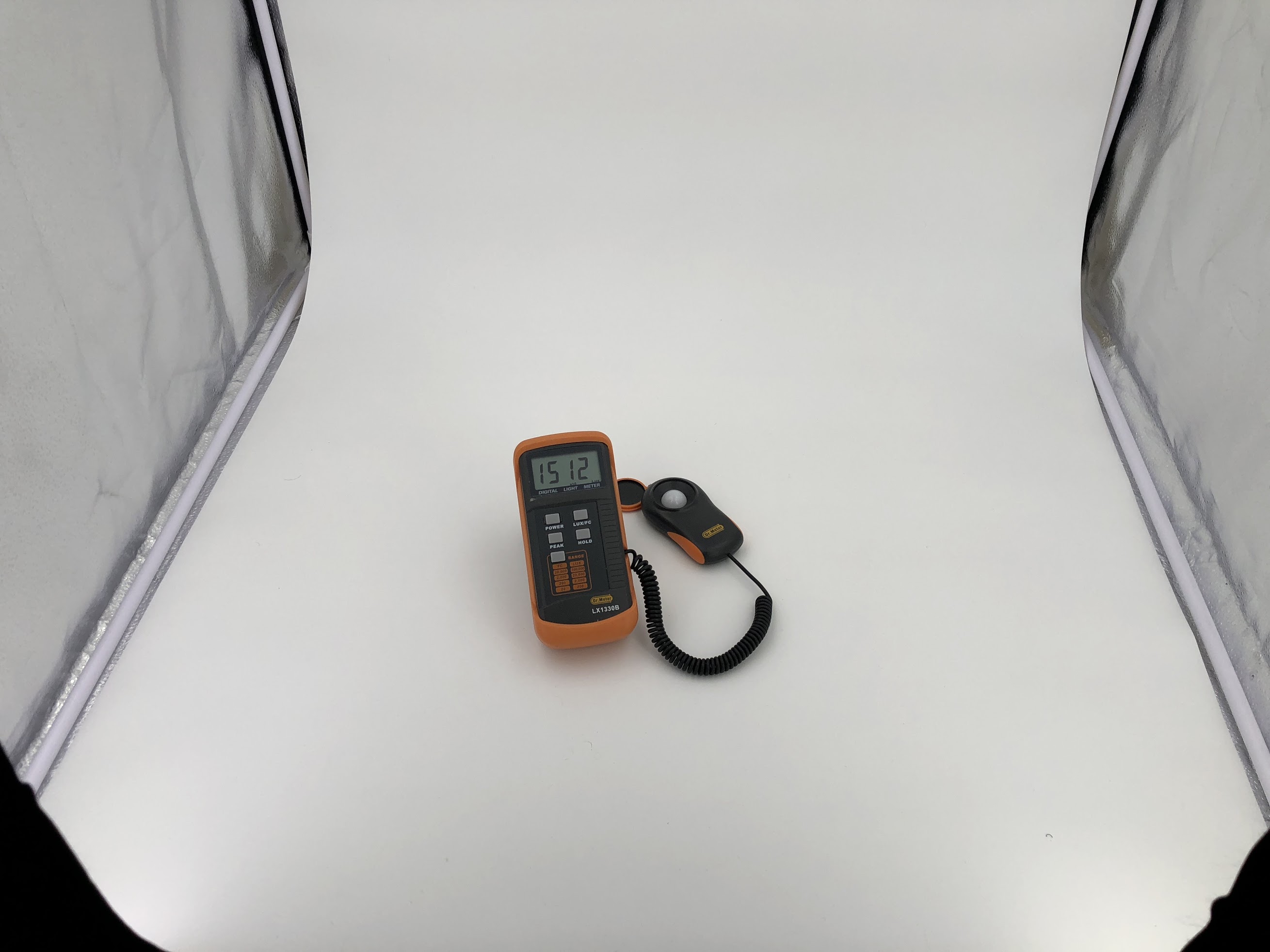
Wie teste ich?

Grundsätzlich messe ich Spannung und Stromstärke mit einem „PortaPow Premium USB + DC Power Monitor Leistungsmesser / Leistungsmessgerät Digital Multimeter Amperemeter V2“.

Dieses liefert eine Messgenauigkeit auf bis zu 0.0001 A-0.0001 V.

Als konstante Last nutze ich USB Widerstände. Mit diesen werde ich das Netzteil ca. 4 Stunden mit 90+% Last „quälen“ wobei ich die Temperatur messe und schaue ob es Auffälligkeiten (oder sogar Ausfälle) gibt.

testsetup-1

Zu guter Letzt checke ich ob es an verschiedenen Endgeräten „Probleme“ beim Laden gibt. Wichtig meine Ladegeschwindigkeits Tests führe ich mit einem Referenz-Kabel durch. Auf der microUSB Seite wäre dies das Powerline von Anker, beide Kabel liefern die bestmögliche Ladeleistung. Für Apple Geräte verwende ich das Original Apple Kabel, nicht weil es das beste ist sondern einfach weil es jeder hat.

Solltet Ihr andere Ladekabel verwenden kann dies eure Ladegeschwindigkeit Negativ beeinflussen, siehe ein Test dazu HIER.

Das Messen des Stromverbrauchs im Leerlauf geschieht mit einem Voltcraft Energy Logger 4000.

Wichtige Information zur Ladegeschwindigkeit. Nur weil ein USB Ausgang maximal 2,4A oder 2A liefern kann, bedeutet dies noch lange nicht, dass Smartphone, Tablet und Co. auch mit der maximalen Geschwindigkeit an diesem Port laden. Hier spielen noch andere Faktoren eine Rolle. Dementsprechend ist diese Aussage welche oftmals getroffen wird „Powerbank XYZ ist super schnell da sie einen 2,4A Ausgang besitzt“ nicht ganz richtig. In der Praxis gibt es teilweise massive Unterschiede zwischen einzelnen Modellen auch wenn die USB Ports angeblich die gleiche maximale Leistung liefern können.


Messwerte

Beginnen wir einfach mit dem Interessantesten der Ladeleistung. Hier wird es nun etwas kompliziert. Positiv, der Quick Charge 3.0 funktioniert tadellos und bringt sogar eine Apple Optimierung mit!

Heißt LG G6, Samsung Galaxy S8 usw. wie auch eigentlich nicht Quick Charge fähige Geräte (Apple iPhone 7+ und iPad Pro) werden schnell geladen! Dies ist nicht immer selbstverständlich!

Bei den drei normalen Ports ist es nicht so einfach. Anhand der Angabe von CHUWI das alle drei Ports zu 2,4A in der Lage wäre könnte man vermuten das auch alle drei Ports exakt gleich sind, dies ist aber nicht der Fall!

Zwar können wirklich alle drei Ports 2,4A liefern, aber beispielsweise die Ports auf der gegenüberliegenden Seite des Quick Charge Ports besitzen keine Apple Optimierung. iPhones und iPads laden hier nur mit 0,5A und im Falle des iPads wird die Meldung „Lädt nicht“ angezeigt.

Der Port neben dem Quick Charge Anschluss hingegen ist wieder Apple optimiert, wenn auch nicht sonderlich gut. Das Apple iPad Pro lädt am Quick Charge Port mit rund 2,1A, an diesem normalen Port mit 1,8A.

Bei Android Smartphones scheint es aber teilweise umgekehrt auszusehen. Beispielsweise das LG G6 erreichte am Port welcher neben dem Quick Charge Port ist nur 0,5A. An den Ports, welche zuvor mit den Apple Geräten Probleme gemacht haben, erreichte das LG 1,1A. Das ist zwar auch nicht sonderlich gut, aber akzeptabel. So ähnlich verhält es sich mit den meisten von mir getesteten Android Geräten.

Wenn Ihr die CHUWI W – 100 Power Station kaufen solltet, müsst Ihr also gegebenenfalls erst einmal herumtesten, welcher Port für Euer Smartphone am besten funktioniert.

Abseits des „Chaos“ bei den USB Ports gibt es nicht viel Auffälliges zu berichten. Das Ladegerät ist etwas träge bei der Spannungsregulierung (wenn der Strom schlagartig ansteigt, fällt die Spannung auf meist 4,6-4,7V und steigt erst nach wenigen Sekunden wieder auf ca. 4,9-5,1V an).

Der Leerlaufstromverbrauch liegt bei guten 0,1W und auch die Effizienz liegt bei guten 84% (12W Last).


Fazit

Die CHUWI W – 100 Power Station ist ein brauchbares Ladegerät zu einem sehr fairen Preis! Allerdings ist eine absolute Empfehlung nicht ganz so leicht auszusprechen.

Zwar ist die Leistung mit 35W etwas gering, vor allem da nur 17W auf die drei normalen USB Ports entfallen, allerdings ist das „okay“ wenn man nicht gleichzeitig vier High-End Smartphones laden möchte.

Das Problem ist die Beschaffung. China online Shops wie Gearbest machen einem zwar das Bestellen recht einfach, aber man bekommt auf Amazon bereits für 18-25€ vergleichbare Ladegeräte.

Lohnt es sich bis zu 1-2 Monate auf sein Ladegerät zu warten, um 5-10€ zu sparen? Falls Eure Antwort „Ja“ ist dann kann ich das CHUWI W – 100 Power Station soweit empfehlen. Es ist nicht das absolute Über-Ladegerät aber für 15€ ist es unmöglich etwas besseres zu finden! Ich persönlich würde allerdings vermutlich eher zu einem etwas teureren Ladegerät raten.

Link zum Hersteller /// 15,67€ bei Gearbest (Stand 17.09.17)

Das Lenovo HW01 Fitnessarmband im Test

Lenovo ist in Europa und auch in Deutschland primär aufgrund seiner Notebooks und Computer bekannt. Allerdings baut Lenovo auch Smartphones und Smartphone Zubehör. Dieses ist allerdings primär in Asien(China) verfügbar. Hierzu zählt auch ein Fitnesstracker, um welchen es in diesem Test gehen soll.

Fitnesstracker bzw. Fitnessarmbänder gehören vermutlich zu den beliebtesten Wareables, was vermutlich auch am Preis liegt. Das Lenovo HW01 Fitnessarmband kostet beispielsweise gerade mal 21€.

Klingt erst einmal recht fair für ein Markenprodukt, aber wie sieht es in der Praxis aus? Kann das Lenovo HW01 im Test überzeugen? Finden wir dies heraus!


Das Lenovo HW01 Fitnessarmband im Test

Auf den ersten Blick wirkt das Lenovo HW01 recht unspektakulär. Es handelt sich um den üblichen Formfaktor, also ein Silikon Armband mit einer kleinen Plastik Kapsel. Auf der Oberseite der Kapsel ist 0,91 Zoll OLED Display eingelassen. Dieses Display kann allerdings nur zwei Farben anzeigen, Weiß und Schwarz. Dies ist allerdings in der Regel schon ausreichend.

Zur Steuerung befindet sich unterhalb des Display des Lenovo HW01 eine kleine kapazitive Taste, welche das durchschalten durch das Menü erlaubt. Natürlich ist auch eine Steuerung via Smartphone App möglich.

Auf der Unterseite des Trackers befinden sich diverse Sensoren. Neben den Schritten kann das Lenovo HW01 auch Euren Puls messen.

Ebenfalls auf der Unterseite befindet sich ein microUSB Port, welcher natürlich zum Aufladen des Akkus dient. Der Akku hält ca. 5-8 Tage, je nachdem wie sehr Ihr das Armband nutzt.  Dieser Port ist durch eine kleine Gummi Klappe vor Wasser geschützt.

Allerdings verfügt das Lenovo HW01 nur über einen IP 65 Wasserschutz, dieses besitzt also nur einen „Schutz gegen Strahlwasser (Düse) aus beliebigem Winkel“. Untertauchen solltet Ihr das Armband also nicht!

Im Gegensatz zu vielen anderen Fitnessarmbänder lässt sich beim Lenovo das Silikon Armband nicht austauschen! Der Tracker scheint im Armband verklebt zu sein.

Bonuspunkte bekommt das Armand allerdings wieder für seinen Verschluss. Hierbei handelt es sich nicht um den typischen Fitnessarmband Druckknopf Verschluss, sondern um einen festeren normalen Uhren- Verschluss.


Einrichtung und App

Um das Lenovo HW01 mit dem Smartphone zu koppeln, schaltet das Armband zuerst ein. Dies geschieht über das Gedrückthalten der kapazitiven Taste unterhalb des Displays. Sollte sich Euer Armband nicht einschalten verbindet dieses mit dem Strom.

Ladet Euch dann die Lenovo App (Lenovo Smart Bracelet) aus dem Google Play Store oder dem IOS App Store herunter und startet die App.

Leider müsst Ihr Euch zwingend in der App vor der Nutzung beim Hersteller registrieren.

Das Verbinden des Armbands ist dann aber sehr einfach. Geht hierfür in die Einstellungen der App und wählt „verbinden“ aus. Das Armband sollte nun sofort gefunden werden und Ihr müsst lediglich die Verbindung durch das Antippen des Armbands bestätigen.

Die Lenovo App selbst ist recht klassisch aufgebaut und grob gesagt in vier Bereiche unterteilt, Schritte, Schlaf, Puls und Statistiken.

Hierbei ist die App erfreulicherweise optisch recht ansprechend aufgebaut. Sogar die deutsche Sprache ist mit an Board, allerdings mit kleineren Fehlern.

Dennoch gefällt mir die App recht gut mit ihren vielen Diagrammen und Informationen!


Funktionen

Gehen wir einmal die Funktionen des Lenovo HW01 durch.

Beginnen wir mit dem Klassiker, dem Schrittzähler. Ja natürlich verfügt das HW01 auch über einen Schrittzähler, welcher permanent im Hintergrund Eure zurückgelegte Schritte zählt. Ihr könnt sowohl in der Smartphone App wie aber auch am Armband selbst sehen wie viele Schritte Ihr getätigt habt.

In der App lassen sich zudem die verbrannten Kalorien und zurückgelegte Strecke anzeigen. Diese werden anhand Euer zuvor festgelegten Größe, Geschlecht und Gewicht berechnet.

Solltet Ihr das Lenovo HW01 auch über Nacht tragen, kann dieses Euren Schlafrhythmus messen. Hierbei wird in Tiefschlaf, Leichtschlaf und Aufwachen Phasen unterschieden. Das Band erkennt im Übrigen automatisch wenn Ihr ins Bett geht und einschlaft. Ich nehme an dies wird über den Lagesensor im Band erkannt.

Wie bereits erwähnt verfügt das HW01 auch über einen Pulsmesser, welcher natürlich auf Wunsch Euren Puls messen kann. Zudem wird konstant in 15 Minuten Intervallen automatisch Euer Puls gemessen und in der App hinterlegt. Diese automatische Messung lässt sich im Übrigen auch abschalten solltet Ihr Akku sparen wollen.

Das waren die drei großen Features, Schritte zählen, Pulsmessen und den Schlaf überwachen. Allerdings besitzt das Lenovo HW01 natürlich noch andere Funktionen.

Beginnen wir mit etwas ganz Einfachem, das Armband kann Euch die Uhrzeit anzeigen . Auch das Datum wird auf Wunsch angezeigt. Es klingt sicherlich wie ein Standard Feature, das ist es auch, aber es ist erstaunlich wie oft man am Tag so ein Fitnessarmband als Uhr nutzt.

Das Armband unterstützt hierbei eine Arm-hebe-Geste, wenn Ihr Euren Arm so hebt, als würdet Ihr auf eine Uhr schauen wird das Display automatisch eingeschaltet. Dieses automatische Einschalten lässt sich auch Abschalten oder automatisch in der Nacht deaktivieren.  Diese Geste wird im Übrigen erfreulich zuverlässig erkannt.

Ein weiteres aus meiner Sicht sehr wichtiges Feature sind Benachrichtigungen. Erhaltet Ihr beispielsweise eine WhatsApp Nachricht oder einen Anruf weißt Euch das Lenovo HW01 Euch durch eine Vibration darauf hin.

Leider werden hier nur ausgewählte Apps unterstützt, die Wichtigen wie WhatsApp, FaceBook, Twitter, Skype, SMS usw. sind allerdings dabei.

Solltet Ihr Euer Telefon regelmäßig verlegen, ist auch eine Suchfunktion für dieses mit im Armband integriert, welches das Telefon klingeln lässt.

Wie genau sind die Messwerte?

Eine wichtige Frage ist natürlich, wie genau denn diese Messwerte überhaupt sind. Dies ist nicht ganz einfach zu bewerten, da ich über keine medizinisch akkuraten Geräte verfüge.

Wer auch erwartet das ein 21€ Fitnessarmband exakte Werte liefert, sollte diese Anforderung nochmals überdenken.

Allerdings wollen wir dennoch einmal versuchen die Werte einzuschätzen. Zum Vergleich wähle ich eine Apple Watch 2. Gen. Zwar ist diese auch nicht 100% genau, aber dennoch halte ich diese für eine zuverlässige Quelle an Vergleichswerten.

Beginnen wir mit dem Puls, hier war ich überrascht denn das Lenovo HW01 lieferte sehr ähnliche Werte zur Apple Watch! Der Ruhepuls lag bei 77 bei beiden, nach ein wenig Bewegung stiegt der Puls bei der Apple Watch auf 114 an und auf dem Lenovo HW01 112. Von daher würde ich die Pulsmessungen in Normalsituationen als akkurat einstufen!

Wie sieht es bei den Schritten aus?

Hier zählt das Lenovo Fitnessarmband etwas „optimistischer“. Auf einer „Teststrecke“ die ich gelaufen bin, hat die Apple Watch 1992 Schritte gezählt, das Lenovo HW01 2388 Schritte.

Kein gigantischer Unterschied, von daher würde ich auch den Schrittzähler als halbwegs akkurat einstufen!


Fazit

Wer ein einfaches und vor allem günstiges Fitnessarmband, das die Basic Feature beherrscht, ist beim Lenovo HW01 an der richtigen Adresse!

Natürlich gilt wie üblich passt Eure Erwartungen an den Preis an! Für 22€ bekommt man kein medizinisch akkurates Fitnessarmband, egal was Euch die Hersteller sagen. Zwar scheinen die Werte des Lenovo HW01 recht nah an der Realität sein, allerdings solltet Ihr ein Profi Sportler sein, der  auf genauste Angaben Wert legt, dann nehmt was mehr Geld in die Hand.

Allerdings eignet sich das Lenovo HW01 hervorragend für den normalen Alltag, in welchem man einfach nur überprüfen will, wie viel man sich bewegt hat und ob abends noch eine runde Laufen nötig ist.

Hierbei ersetzt das Lenovo HW01 auch durchaus eine klassische Armbanduhr und bietet dank Zusatzfunktionen wie Benachrichtigungen bei eingehenden Nachrichten (SMS, WhatsApp usw.) auch noch weitere nette Bonus Features.

Kurzum ja für 22€ bietet das Lenovo HW01 Fitnessarmband durchaus viel was für es spricht! Unterm Strich stört mich lediglich der mittelmäßige Wasserschutz, dies war es aber dann auch schon.

ProtectPax flüssiger Displayschutz im Test, zu schön, um wahr zu sein?

8

ProtectPax hat in letzter Zeit etwas Aufmerksamkeit erhalten durch einen Auftritt bei der Vox Show die Höhle der Löwen. Hier konnte ProtectPax gleich mehrere Investoren überzeugen.

Aber was ist ProtectPax? ProtectPax ist ein flüssiger Displayschutz, welcher mit Aussagen wie „100% bruch- und kratzsicher“ wie auch „bis zu 600% härter“ wirbt.

Klingt doch gut, vielleicht aber zu gut! Schauen wir uns einmal im Test an was ProtectPax so taugt.


Was ist ProtectPax?

ProtectPax ist eine Flüssigkeit, die Ihr auf Euer Smartphone auftragt und das Display härter machen soll. Das Ganze soll über Nano Partikel funktionieren, welche das Smartphone Display versiegeln und dieses daher härter machen. ProtectPax setzt hier auf Titanoxid, ein in der Tat recht hartes Material.

Anstelle also einer Schicht auf das Display aufzutragen werden nur die winzig kleinen Unebenheiten, welche sich in jeder Oberfläche befinden, aufgefüllt. Dies soll der Oberfläche eine erhöhte Stabilität geben.

Klingt ja durchaus in einem gewissen Rahmen plausibel. Wie sieht ProtectPax in der Praxis aus?

ProtectPax wird in einer kleinen Ampulle geliefert, zusätzlich legt der Hersteller insgesamt drei unterschiedliche Reinigungstücher bei.

Der Inhalt einer Ampulle reicht anscheinend locker für mehrere Geräte aus, Ihr solltet diese nur im Optimalfall schnell nacheinander bearbeiten.

Das Auftragen geht recht schnell und problemlos. Einfach auf das Smartphone Display auftragen, verteilen, 10 Minuten Warten, glatt Polieren und fertig.

Nach einigen Stunden soll dann die volle Härte erreicht werden.


Funktioniert ProtectPax?

Die wichtigste Frage ist natürlich, funktioniert ProtectPax wirklich? Beginnen wir damit, was nicht funktioniert, der Hammer Test.

Es wurde bei der Höhle der Löwen wie auch in vielen Werbemaßnahmen immer wieder gerne der Hammer Test vorgeführt. Hierbei schlängt eine Testperson mit einem Hammer auf das Smartphone Display und dank ProtectPax bleibt das Display heil. WOW!

Dieser Test ist meiner Meinung nach etwas problematisch! Ich habe dies nicht selbst getestet, das sei dazu gesagt. Allerdings kann man auch so diesen Test hinterfragen. Wie soll ProtectPax das Display vor einem Hammerschlag schützen?

ProtectPax schreibt hier folgendes „Diese Nanopartikel glätten die Oberfläche des Displays, denn Nanopartikel ordnen sich immer in einem sogenannten Kristallgitter an. Dieses Gitter sorgt dafür, dass das Display angespannt bleibt und damit eine höhere Stabilität bietet, da die Moleküle die schützende Schicht stärker zusammenhalten.“

In der Theorie mag dies durchaus Sinn ergebenen aber Euer Display Material bleibt nun mal Glas. ProtectPax kann keinen magischen Puffer hinzufügen, welcher die Aufprall Energie bei einem Sturz auffängt.

Zumal ich mir nur bedingt sicher bin ob ich überhaupt mein Display härter machen will bei einem Sturz. Umso härter ein Material ist umso weniger flexibel ist dieses umso spröder und brüchiger ist es (daher hat beispielsweise eine Nintendo Switch oder ein Motorola Moto X Force ein Plastik Display).

Aber selbst wenn ProtectPax hier hilft, in der Praxis spielt das kaum eine Rolle! Warum brechen Smartphone Displays bei einem Sturz? 1. Weil sie mit der Kante zuerst auftreffen, und daher viel Kraft auf eine kleine Ecke auftrifft 2. Weil das Display auf einen unebenen Boden fällt und unter dem Display beispielsweise ein Stein liegt, welcher punktuell Druck auf das Glas ausübt.

Von daher kann ich mir nicht vorstellen das ProtectPax bei einem Sturz hilft!

Aber wie sieht es bei Kratzern aus?

Hierfür habe ich ein altes, kaputtes, Smartphone wie auch ein Displayschutzglas mit ProtectPax behandelt, jeweils eine Hälfte. Warum ein Displayschutzglas und kein zweites echtes Smartphone? Ich bin kein reicher Youtuber und will kein gutes Smartphone opfern, aber ein Echt- Glas Displayschutz sollte schon für einen Test reichen.

Nach der Behandlung war ich etwas überrascht. Man spürt wirklich einen Unterschied! Die behandelte Fläche ist merklich glatter. Grundsätzlich ist dies ein positives Zeichen, hat allerdings auch den Nachteil, dass Fingerabdrücke auf dieser Fläche etwas besser sichtbar sind.

Das bedeutet schon einmal ProtectPax macht irgendetwas und ja mein Messer konnte wirklich keine Kratzer auf dem Smartphone hinterlassen! Selbst mein Schraubenzieher konnte keine Schäden verursachen.

Das Problem, das konnten diese auch schon vorher nicht. Hierfür ein kleines Video.

Sie sehen gerade einen Platzhalterinhalt von Youtube. Um auf den eigentlichen Inhalt zuzugreifen, klicken Sie auf die Schaltfläche unten. Bitte beachten Sie, dass dabei Daten an Drittanbieter weitergegeben werden.

Mehr Informationen

Messer, Schlüssel, Münzen usw. können in der Regel ein Smartphone Display nicht beschädigen! Egal ob mit ProtectPax oder ohne. Eisen hat auf der Mohshärte Skala einen Wert von 3,5, Aluminium von 2,5 und Stahl von 4,5. Glas hat eine Härte von 5,5 – 7!

http://www.biologie-schule.de/mohshaerte.php

Umso höher der Wert ist umso härter ist ein Objekt! Ein Objekt mit einer niedrigeren Härte kann ein Objekt mit einer höheren Härte nicht zerkratzen. Natürlich wenn Ihr mit einem Messer auf Euer Smartphone einstecht, könnten Schäden durch die schiere Gewalt entstehen.

Aber sofern Euer Smartphone ein Glas Display besitzt und der Hersteller hier nicht auf ein ungehärtetes Glas gesetzt hat, kann ein Metallgegenstand eigentlich keine Schäden verursachen.

Wenn doch Smartphone Displays so hart sind, wieso zerkratzen sie dann? Nicht aufgrund von Schlüsseln. Sand und Steine sind der Feind! Mit einem Kieselstein, der eine scharfe Kante hat, könnt Ihr jedes Smartphone Display zerkratzen (außer dieses hat ein Saphirglas Display).

Auch feiner Sand in Eurer Tasche oder auf Oberflächen auf welche Ihr dann Euer Smartphone legt kann zu Kratzern führen.

Kann denn ProtectPax mein Display vor solchen Schäden schützen? Nein, es war mir mit einem Stein problemlos möglich die bandelte und auch unbehandelte Fläche völlig zu zerkratzen! In diesem Video gibt sogar jemand von ProtecPax zu das Steine ein „sehr Hartes Material sind“ (ansonsten ein sehr Fragwürdiges Video, es wurde keine Schutzwirkung in deren Tests entdeckt, aber im Fazit behauptet Galileo es gäbe eine).

Die obere hälfte wurde mit ProtectPax bearbeitet

Taugt ProtectPax also nichts? Keinerlei Schutzwirkung?

Wenn man genau hinsieht, erkennt man vielleicht, ich weiß nicht wie gut das auf den Bildern rüber kommt, dass auf der mit ProtectPax behandelten, hälfte zwar jede Menge Kratzer durch den Stein entstanden sind, aber etwas weniger als auf der nicht behandelten Fläche.

Ich würde hier also ProtectPax durchaus den Punkt geben, dass das Display des 80€ Wiko Smartphones vielleicht etwas härter und widerstandsfähiger geworden ist. Aber nicht hart genug für den Stein und das Messer hat schon vorher keine Schäden hinterlassen.

Dies kann natürlich am Displayglas des Wiko Sunny liegen. Dies ist ein absolutes billig Smartphone und hat daher weder Gorilla Glas noch etwas vergleichbares.

Es ist also durchaus auch möglich, dass ein Smartphone mit Gorilla Glas oder einem anderen High End Schutzglas auch ohne ProtectPax eine höhere Resistenz dem Stein gegenüber gezeigt hätte. Dennoch eine leichte Schutzwirkung war zu erkennen, wenn auch diese letztendlich sehr gering und praktisch kaum nützlich war.

Das tolle an einem normalen Displayschutz, egal ob echt Glas oder Plastik, ist nun mal das man diesen abziehen kann. Sollte man einen Kratzer im Display haben tauscht man die Folie aus und alles ist gut, was machen bei einem ProtectPax behandeltem Display? Wenn hier ein Kratzer im Glas ist, habt Ihr Pech gehabt!

Ein Anwendungsbereich wo ich allerdings Vorteile durch die Nutzung von ProtectPax erkenne ist auf bereits leicht zerkratzen Smartphones. Leichte Kratzer werden anscheinend von dem Mittel aufgefüllt und sind daher weniger gut sichtbar!


Auf Alibaba kann man flüssigen Displayschutz im großen Mengen kaufen. Nehmt Ihr gleich 100.000 Pakete ab zahlt Ihr pro flüssigem Displayschutz nur 0,60$!

Natürlich handelt es sich hierbei nicht um ProtecPax?! Oder etwa doch? Schaut euch mal die Verpackung beim Großhändler an und schaut Euch die Verpackung die hier Gallileo bei einem vorab Test hat an https://www.youtube.com/watch?v=h48ndnYqsgE#t=0m20s (Merkwürdiges Video, beim eigentlichen Test konnte ProtecPax weder vor dem Rasiermesser noch beim Sturz Schützen, im Fazit wird dies aber so dargestellt)  bei der Anleitung welche kurz in die Kamera gehalten wird sieht man auch den ProtecPax Aufdruck.

Natürlich handelt es sich hier um einen Prototypen und möglicherweise um eine andere Rezeptur als bei der aktuellen Version, allerdings dennoch interessant. Ich habe also keinerlei Beweise oder Informationen das es sich hier um das gleiche Produkt in anderer Verpackung handelt oder Ähnliches. Aber anscheinend wurde zumindest einmal mit dieser zugekauften Version experimentiert.

Vielen Dank an einen Leser meines Blogs welcher mich darauf hingewiesen hat.


Fazit

ProtectPax ist ein Produkt das zu schön klingt um wahr zu sein. Ein Flüssigkeit welche das Smartphone Display plötzlich x mal härter macht.

Das Problem ist, viele Nutzer unterschätzen wie hart ein Smartphone Display von Natur aus ist! Ein Messer verursacht bei einem aktuellen Smartphone keine Schäden. Klar wenn Ihr ein iPad der ersten Generation rauskramt wie Chip.de es bei seinem Test von ProtectPax gemacht hat, kann das Produkt durchaus eine Wirkung zeigen. Aber aktuelle Smartphones welche mit Gorilla Glas ausgestattet sind (was der Standard für die Smartphone der letzten 4 Jahre ist), sind von Natur aus widerstandsfähig genug. Hier beispielsweise ein Interessantes Video dazu oder hier.

Das heißt, selbst wenn ProtectPax gegen Kratzer durch Messer, Scheeren usw. helfen würde, bringt dies praktisch nichts da moderne Smartphone Displays eh eine sehr hohe, wenn nicht sogar perfekte Resistenz gegen diese Dinge mitbringen.

Steine, Sand und ähnliche Materialien zerkratzen das Display mit oder ohne ProtectPax und Messer und Metalle machen es mit oder ohne ProtectPax in der Regel nicht. Der Vorteil an einem normalen Displayschutz ist das man ihn entfernen kann, wenn er zerkratzt ist.

Vielleicht würde ich allerdings eine vorsichtige „besser als nichts“ Empfehlung aussprechen. Zwar denke ich, dass die Schutzwirkung von ProtectPax auf einem halbwegs modernen Smartphone sehr gering ist, aber sehr gering ist im Zweifel immer noch besser, als wenn Ihr keinen Displayschutz verwenden würdet (siehe der Stein Test wo ProtectPax etwas geholfen hat) .

Denkt allerdings so, wenn ProtectPax wirklich ein absolutes Wundermittel wäre, wären diese dann nicht von Apple, Samsung, LG oder irgendeinem Zulieferer gekauft worden für deutlich mehr als 150.000€ oder würde man nicht von Haus aus das Displays mit solch einer Flüssigkeit behandeln? Ja aber das ist nicht der Fall!

Daher haltet Eure Erwartungshaltung dementsprechend. 100% Bruch und Kratzsicher, was ich für ein extrem mutiges versprechen halte, kann ProtecPax natürlich nicht machen, das sollte jedem der gesunde Menschenverstand sagen.


PS. Schaut Euch auch einmal die Amazon Bewertungen von ProtecPax an, davon gibt es mittlerweile einige. Ich bin zwar nicht immer ein Fan davon, aber in der Masse können solche Bewertungen durchaus einen guten Eindruck vermitteln.

Nachtrag vom 14.10: Nachdem Aldi und co. ProtectPax aus den Regalen genommen hat, hat der Hersteller seine Webseite geändert. Auf http://protect-pax.de/protectpax-displaybeschichtung-fluessig findet sich mittlerweile keinerlei Funktions versprechen mehr! ProtectPax wird nicht mal mehr als Displayschutz beworben sondern als „Displaybeschichtung“, ohne anscheinend jegliche Funktion, außer das die „Touchfunktion wird nicht beeinträchtigt“. 

„Die Displaybeschichtung von ProtectPax ist in wenigen Schritten einfach aufzutragen. Ein weiterer Vorteil von ProtectPax: Die Touchfunktion von Displays wird nicht negativ beeinflusst. Durch die Displaybeschichtung werden insbesondere alle Berührungen auf das Display übertragen, sodass es nicht zu einer Beeinträchtigung der Touchsteuerung kommt. Details:“

Das Archos Sense 55DC im Test, günstiges Smartphone mit Dual Kamera?

Der französische Archos ist bekannt für seine günstigen und meist auch recht guten Smartphones. Allerdings waren Archos Smartphones in der Regel meist nicht sonderlich aufregend oder „spannend“. Gute Standard Hardware zu einem fairen Preis.

Mit seinem 2017er Lineup versucht Archos dies nun zu ändern. Beispielsweise das Archos Sense 55DC soll mit einer Dual Kamera und einem voll Aluminiumgehäuse in der unter 150€ Preisklasse überzeugen.

Klingt doch recht interessant! Wollen wir uns doch einmal ansehen ob das Sense 55DC im Test überzeugen kann!


Das Archos Sense 55DC im Test

Hut ab Archos! Rein von seiner Verarbeitung und Haptik kann man das Sense 55DC nur als gut gelungen bezeichnen, gerade wenn man den Preis von ca. 150€ in die Rechnung mit einbezieht.

Archos setzt bei diesem auf ein Aluminiumgehäuse, welches sich recht hochwertig und edel anfasst.

Zwar besitzt die Rückseite die beiden üblichen Plastikstreifen auf der Ober und Unterseite, aber selbst diese sind recht gut ins Gehäuse eingepasst.

Auch optisch wirkt das Sense 55DC nicht unbedingt wie ein Einsteiger Smartphone. Rein von der Haptik und Optik hätte ich dieses eher in die Mittelklasse gepackt.

Zu diesem Eindruck trägt auch sicherlich das große 5,5 Zoll Display bei. Das Archos Sense 55DC ist im Übrigen genau so groß wie ein iPhone 7 Plus und auch fast gleich dick! (Ich wusste doch, dass mir das Gehäuse von seiner Größe und Form direkt vertraut vorkam).

Mit 170 Gramm ist das Archos allerdings einen Hauch leichter als das iPhone!

Gehen wir einmal um das Smartphone herum.

Auf der Front finden wir das 5,5 Zoll Display wie auch eine 5 MP Frontkamera und einen Front LED Blitz. Das Archos verfügt über keine kapazitiven Tasten unterhalb des Displays, dies ist hier leider etwas verschwendeter Platz.

Die drei üblichen physischen Tasten jedes Smartphones sind im Falle des Archos Sense 55DC über die linke und rechte Seite verteilt. Rechts finden wir den Einschalter, die Lautstärke Wippe ist hingegen links angebracht. Den Druckpunkt der Tasten würde ich als angenehm knackig bezeichnen.

Erstaunlicherweise setzt Archos beim Sense 55DC bereits auf USB C als Ladeport, welcher gemeinsam mit dem Lautsprecher auf der Unterseite angebracht ist.

Auf der Rückseite finden wir zwei Kamera Module, einen LED Blitz und den Fingerabdruckscanner.

Vielleicht ist Euch etwas aufgefallen? Richtig das Archos Sense 55DC besitzt nicht nur die Abmessungen eines iPhone 7 Plus, sondern Archos verzichtet wie auch Apple auf den Kopfhöreranschluss!

Eine Entscheidung über welche man durchaus streiten kann.


Software

Archos setzt beim Sense 55DC auf Android 7.0. Hierbei nutzt Archos Standard Android 7.0, die Benutzeroberfläche wurde also nicht seitens des Herstellers modifiziert.

Zwar kann die Benutzeroberfläche hierdurch etwas langweiliger aussehen, aber grundsätzlich ist ein sauberes Standard Android immer einer überladenen vom Hersteller modifizierten Version vorzuziehen. Bei 3. Anbieter Apps geht Archos beim Sense 55DC einen sehr interessanten Weg. Bei der Einrichtung werdet Ihr gefragt ob Ihr 3. Anbieter Apps wie Spiele, News Seiten usw. haben wollt. Falls ja werden diese installiert, falls nein halt nicht!

Bei diesen 3. Anbieter Apps handelt es sich um den Standard Kram wie Boocking.com, Spiele von Gameloft usw. also App Hersteller welche Smartphone Hersteller dafür bezahlen ihre Apps vorzuinstallieren.

Ich habe abgelehnt diese Apps zu installieren, interessanterweise sind nach einer Weile dennoch einige dieser Apps auf meinem Smartphone aufgetaucht?! Hierbei handelte es sich um News Republic, 8 Ball Pool, Empire und Final Fantasy. Ich nehme an, dass die Apps sich immer auf dem Smartphone befinden aber deaktiviert wurden.

Allerdings ist das so immer noch besser als wenn einem die Apps von Anfang an aufs Auge gedrückt werden. Zumal auch der freie Speicherplatz mit rund 10,5 GB recht groß ist.

Ansonsten gibt es nicht viel zu berichten, was die Software angeht, Standard Google Android 7.0 mit App Übersicht und den Standard Feature.


Display

Das Archos Sense 55DC verfügt über ein 5,5 Zoll HD Display. Wichtig HD nicht Full HD! Die Auflösung des Displays liegt bei 1280×720 Pixeln, was natürlich gerade auf 5,5 Zoll recht wenig ist, verglichen mit teureren Smartphones.

Qualitativ ist das Display an sich Okay. Farben sind gut und ausreichend leuchtend. Auch die Schärfe ist „Okay“. Allerdings sieht man durchaus das Text nicht ganz so scharf aussieht wie bei einem teuren Smartphone mit Full HD Display.

Ist dies ein NoGo? Nein das Bild ist ausreichend scharf und detailliert, vielen Normalnutzer wird es vermutlich nicht mal auffallen das das Display niedriger aufgelöst ist, zu mal die Bildqualität soweit in Ordnung ist.


Sound

Beginnen wir beim Kopfhöreranschluss bzw. mit seinem Nichtvorhandensein . Ist dies ein großes Problem? Jein, natürlich kostet dies etwas Flexibilität und gerade bei einem Einsteiger Smartphone sehe nicht so recht hinter dem Sinn des Weglassens.

Ja jeder Hersteller will sein Smartphone dünner machen usw. Allerdings im Falle des iPhones hat Apple das Weglassen des Kopfhöreranschlusses mit der Wasserdichtigkeit und dem Platzbedarf der Taptic Engine begründet. Das Sense 55DC hat keins von beidem.

Ich denke man wollte hier einfach aus Marketing gründen die Gehäusemaße des iPhones kopieren. Zwar halte ich in diesem Fall das Weglassen des Kopfhöreranschlusses für etwas „unnötig“, allerdings ist es auch kein No Go. Archos legt ein passendes Headset bei und auch einen USB C auf 3,5mm Adapter.

In der Praxis stört dieser Adapter eigentlich kaum, sofern man nicht zu oft seine Ohrhörer wechselt oder an anderen Geräten nutzt. Auch ist natürlich gleichzeitiges Aufladen und musikhören nicht möglich. Qualitativ ist der Adapter im übrigen vollkommen Okay. Ich würde sagen solide Standard Qualität!

Leider ist der Lautsprecher des Archos Sense 55DC schlecht! Er ist extrem dünn und sehr leise! Hierbei handelt es sicherlich um einen der schlechteren Lautsprecher, die ich dieses Jahr in einem Smartphone gehört habe.

Solltet Ihr Musik oder Videos auf Eurem Smartphone mithilfe des Lautsprechers hören, bestellt gleich einen Bluetooth Lautsprecher mit.

An der Telefon Qualität habe ich allerdings wiederum nichts zu bemängeln.


Kamera

Das Sense 55DC verfügt über eine Dual Kamera. Die Hauptkamera ist hierbei ein 8 Megapixel Modul, welchem ein 2 Megapixel Modul zur Seite gestellt wird.

Dual Kameras liegen bei Smartphones voll im Trend, hier möchte natürlich jeder Hersteller mitspielen, um Kunden anzulocken.

Allerdings gibt es viele verschiedene Herangehensweisen an Dual Kameras.

  1. Eine Hauptkamera + eine niedriger auflösende sekundäre Hauptkamera. Dies ermöglicht es dem Smartphone Tiefeninformationen zu sammeln, um damit einen Hintergrundunschärfe Effekt zu erzeugen. Dies soll die Bilder einer Spiegelreflex-Kamera simulieren, welche sich optisch gerade aufgrund der Hintergrundunschärfe und damit dem Freistellen des fokussierten Objekts unterscheiden.
  2. Zwei Hauptkameras mit unterschiedlichen Blickwinkeln/Brennweiten. LG nutzt beispielsweise eine normale Hauptkamera und eine Weitwinkel-Sekundäre-Kamera, Apple oder auch neuerdings Samsung nutzen eine normale Kamera + eine Zoom Kamera.
  3. Zwei gleichwertige Sensoren, deren Bilder für eine bessere Qualität zusammengerechnet werden. Dies macht beispielsweise Huawei bei seinen Smartphones. Hierdurch soll es mehr Details in den Aufnahmen geben wie auch eine bessere Dynamik.

Anhand der Tatsache das Archos beim Sense 55DC auf eine 8 Megapixel Kamera und eine 2 Megapixel Kamera setzt, könnt Ihr möglicherweise bereits erahnen, welchen Ansatz Archos nutzt (den ersten).

Ehe wir auf die Bildqualität zu sprechen kommen ein paar Worte zur Dual Kamera Funktionalität. Diese ist schrott! Sorry aber anders kann man es nicht sagen. Ich weiß nicht was die 2 Megapixel Kamera macht, aber anscheinend nicht viel. Im „Tiefenunschärfemodus“ wird lediglich mittig ein kleiner Kreis ausgeschnitten, in welchem das Bild scharf ist, der Rest wird mit einem einfachen Unschärfe Filter überzogen. Hierbei spielen die Abstände keinerlei Rolle. Einfach alles was in der Mitte ist, ist scharf und der Rest nicht. Dies kann man auch mit irgendwelchen 08/15 Kamera Apps erreichen.

Das Dual Kamera System ist einfach Marketing. Es ist nicht nur Archos welche dies machen, Dual Kameras in günstigen Smartphones taugen alle nix. Aber es sieht natürlich auf dem Papier schön aus „hat eine Dual Kamera“. Nutzen = 0

Aber sehen wenigstens die Fotos der normalen Kamera gut aus?

Bei einem Smartphone der 150€ Preisklasse kann man natürlich keine perfekte Fotoqualität erwarten. Wer also ein Smartphone sucht, um seine Urlaubsbilder damit zu machen, sollte mehr Geld investieren.

Allerdings sehen die Bilder des Archos Sense 55DC durchaus okay aus!

Beginnen wir mit dem Positiven. Sofern das Licht stimmt, sind Fotos des Archos sehr scharf und farbenfroh.

Das Sense 55DC dreht die Farbsättigung definitiv ein gutes Stück hoch um leuchtendere und gefälligere Bilder zu produzieren.  Das ist natürlich ein wenig Geschmacksache ob man diese recht bunten Bilder mag oder nicht, aber ich habe grundsätzlich nichts gegen buntere Bilder. Auch Kontraste sind erfreulich stark, wodurch Bilder noch mehr zum Leben kommen.

Kling doch eigentlich soweit ganz gut! Ist es auch, allerdings kämpft das Sense 55DC etwas mit Problemen bei der Dynamik. Habt Ihr Gegenlicht im Bild führt dies sehr schnell zu einem Überstrahlungseffekt. Auch der Himmel wirkt oftmals etwas ausgebrannt.

Abgesehen davon sind allerdings Bilder bei Tageslicht absolut top für diese Preisklasse! Daumen hoch dafür Archos! Für WhatsApp, Twitter usw. reichen die Aufnahmen alle Male.

Sehr schwer tut sich das Archos Sense 55DC im Low light. Unter anderem dank der recht kleinen Blende von f2.8, bricht die bei Tageslicht noch brauchbare Bildqualität in der Nacht völlig ein. Schade!

Denn auch Autofokus und das generelle Tempo der Kamera stimmen. Das Archos Sense 55DC gehört damit eher in die „Schönwetter Knipser“ Kategorie.


Leistung und Benchmarks

Das c setzt auf den Mediatek MT6737 als seinen SoC(Prozessor). Dieser wird mit 2GB RAM und 16GB Speicher kombiniert.

Bei dem Mediatek MT6737 handelt es sich um einen Einsteiger Quad Core 1,5GHz Prozessor, welcher mit dem Mali-T720 MP2 Grafikchip kombiniert ist.

Wie leistungsstark ist diese Kombination? Schauen wir uns hierfür ein paar Benchmarks an!

Dass das Archos Sense 55DC kein Leistungsmonster ist war durchaus im Vorhinein so zu erwarten, dies bestätigen auch die Benchmarks. Der Mediatek MT6737 liegt hier ganz klar im unteren Bereich des Leistungsspektrum, gemeinsam mit beispielsweise dem Gigaset GS170.

Allerdings schlägt das Archos Sense 55DC durchaus ältere Smartphones, wie zum Beispiel Modelle mit dem Qualcomm Snapdragon 410 oder 210. Auch ältere „High End“ Smartphones werden zu mindestens auf dem Papier überboten, wie das Samsung Galaxy S3 und S4.

Zusammengefasst, für ein 2017er Smartphone ist das Sense 55DC sicherlich ein langsameres Modell, wobei langsam nicht der richtige Ausdruck ist, schwächer in der Rechenleistung trifft es eher. Allerdings ist es in Benchmarks auch nicht langsamer als andere Smartphones dieser Preisklasse wie das Gigaset GS170, Wiko Robby oder Samsung J3 2016.


Das Archos Sense 55DC in der Praxis

Aber natürlich sind Benchmarks nur das eine, das andere ist wie ein Smartphone im Alltag läuft. Wie sieht es hier beim Archos Sense 55DC aus?

Besser als ich es erwartet habe, um ehrlich zu sein! Das Navigieren in der Benutzeroberfläche verläuft erfreulicherweise sehr flüssig und ohne Ruckler oder stottern.

Natürlich merkt man hier und da, dass das Sense 55DC nicht ganz so reaktionsfreudig ist wie ein höherpreisiges Modell, aber im Großen und Ganzen geht das in Ordnung. Auch die Standard Apps laufen weitestgehend problemlos.

Ja es kann hier und da zu kleineren Rucklern kommen wenn man beispielsweise in Facebook, Twitter oder Instagram zu schnell durch seinen Feed scrollt und zu viele Bilder auf einmal geladen werden müssen.

Hier wird vermutlich der Prozessor und das eher mittelmäßig schnelle verbaute WLAN nicht mitkommen.

Für jemanden der allerdings damit leben kann das die „Timeline“ nicht immer butterweich durchs Bild fließt, ist das natürlich erträglich.

Wie sieht es bei Spielen aus? Das Archos Sense 55DC ist natürlich kein „Gamer Smartphone“, aber natürlich die üblichen Verdächtigen aller CandyCrush, Angrybirds und generell so gut wie alle 2D Spiele laufen natürlich auf dem Sense. Hier hilft sicherlich auch die etwas niedrigere Displayauflösung von 720p welche weniger Rechenleistung fordert als Full HD.

Aufwendigere 3D Spiele überfordern aber dennoch das Archos schnell. Die meisten laufen zwar, aber oftmals mit deutlich reduzierten Details oder etwas träge.

Trotzdem würde ich für den Normalnutzer, welcher weniger auf seinem Smartphone spielt und mehr Dienste wie WhatsApp nutzt, die Leistung des Archos Sense 55DC als ausreichend deklarieren.

Der Fingerabdruckscanner wie auch das GPS Modul zeigten sich in meinem Test als ausreichend akkurat.


Akku

Das Archos Sense 55DC verfügt über einen 3000mAh Akku, eine solide Standard Kapazität auf dem Papier. Wie schaut es in der Praxis aus?

Wie üblich habe ich mit dem Sense 55DC meinen Standard Parkur durchlaufen, also eine Mischung aus Webbrowsen, leichtem Gaming und Sozial Media. Hier erreichte ich eine aktive Nutzungszeit von rund 5-6 Stunden. Dies war auf einer mittleren Displayhelligkeit, auf einer sehr hohen Helligkeit würde die Laufzeit rund eine Stunde sinken.

Dies ist ein solides Ergebnis! Damit werden die meisten Nutzer mit dem Archos Sense 55DC problemlos durch den Tag kommen. Wenig Nutzer werden sogar 2 Tage schaffen, zumal die Standby Zeit recht gut ist.


Fazit

Das Archos Sense 55DC ist ein gelungenes Smartphone der Einsteiger Klasse! Allerdings muss man natürlich bei einem Preis von rund 150€ auf Kompromisse eingehen.

Beginnen wir mit dem, was besonders gut am Archos Sense 55DC ist. Dies ist vor allem die Haptik und Optik! Hier hat Archos einen wirklich guten Job gemacht. Das Sense 55DC fühlt sich weniger wie ein Einsteiger Smartphone an, sondern eher wie ein Gerät der oberen Mittelklasse.

Auch die Software ist dank Stock Android 7.0 angenehm schlank und flüssig. Ähnliches kann man auch zur allgemeinen Performance sagen. Natürlich gibt es Smartphones welche schneller und noch etwas zügiger reagieren, allerdings für die Preisklasse ist das Gebotene in Ordnung. Gerade wenn die Ansprüche an das Smartphone dem Preis angepasst sind.

Bei der Kamera bin ich etwas zwiegespalten. Das Dual Kamera Feature ist absoluter Murks, dafür sehen Fotos bei guten Lichtverhältnissen brauchbar aus. Im Low light hingegen bricht die Kamera zwar völlig weg, aber das ist nichts Überraschendes in dieser Preisklasse.

Für rund 150€ ist das Archos Sense 55DC absolut in Ordnung sofern Ihr ein haptisch gutes „Standard“ Smartphone zum Telefonieren, SMS, WhatsApp usw. sucht. Auch verglichen mit der gängigen Konkurrenz, in Form des Gigaset GS170, Wiko Robby oder Samsung Galaxy J3, muss sich das Sense 55DC nicht verstecken!

Überdenkt lediglich ob die 150€ Preisklasse das richtige für Euch ist! Der Sprung in die 200-250€ Preisklasse ist finanziell recht klein, allerdings bei Smartphones dieser Preisklasse merkt man schon einen deutlichen Unterschied.

Positiv

  • Sehr gute Verarbeitung!
  • Klasse Haptik
  • Ausreichende Alltagsperformance.
  • Display in Ordnung…..


Neutral

  • ….. Leider nur HD Auflösung
  • Kamera im Low light schwach

Negativ

  • Lautsprecher schwach
  • Dual Kamera nutzlos