Start Blog Seite 45

Reolink Argus Eco Ultra Test: 4K Überwachungskamera ohne Abo-Zwang und mit langer Akkulaufzeit

Reolink bietet mit der Argus Eco Ultra eine 4K akkubetriebene Überwachungskamera in der 100€-Preisklasse an. Diese Kamera kommt ohne Abogebühren, Hersteller-Zwangs-Account oder einen Hub aus. Auf den ersten Blick ein sehr spannendes Angebot! Aber wie sieht es in der Praxis aus? Kann die Reolink Argus Eco Ultra überzeugen? Und wie gut ist die Akkulaufzeit? Finden wir es in diesem Test heraus!

An dieser Stelle vielen Dank an Reolink für das Bereitstellen der Argus Eco Ultra für diesen Test.


Die Reolink Argus Eco Ultra im Test

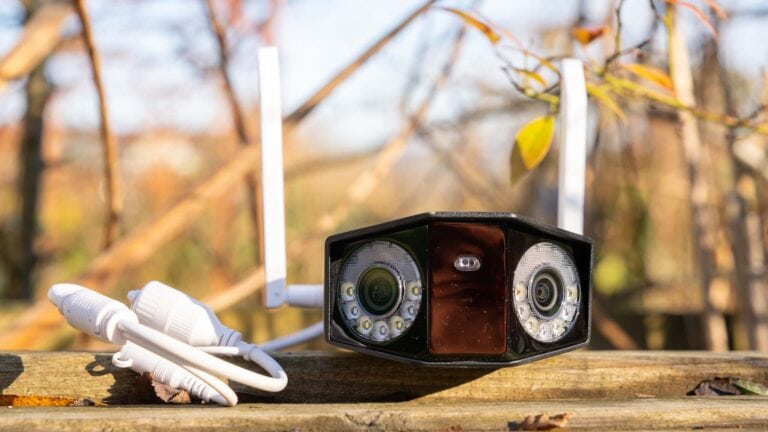
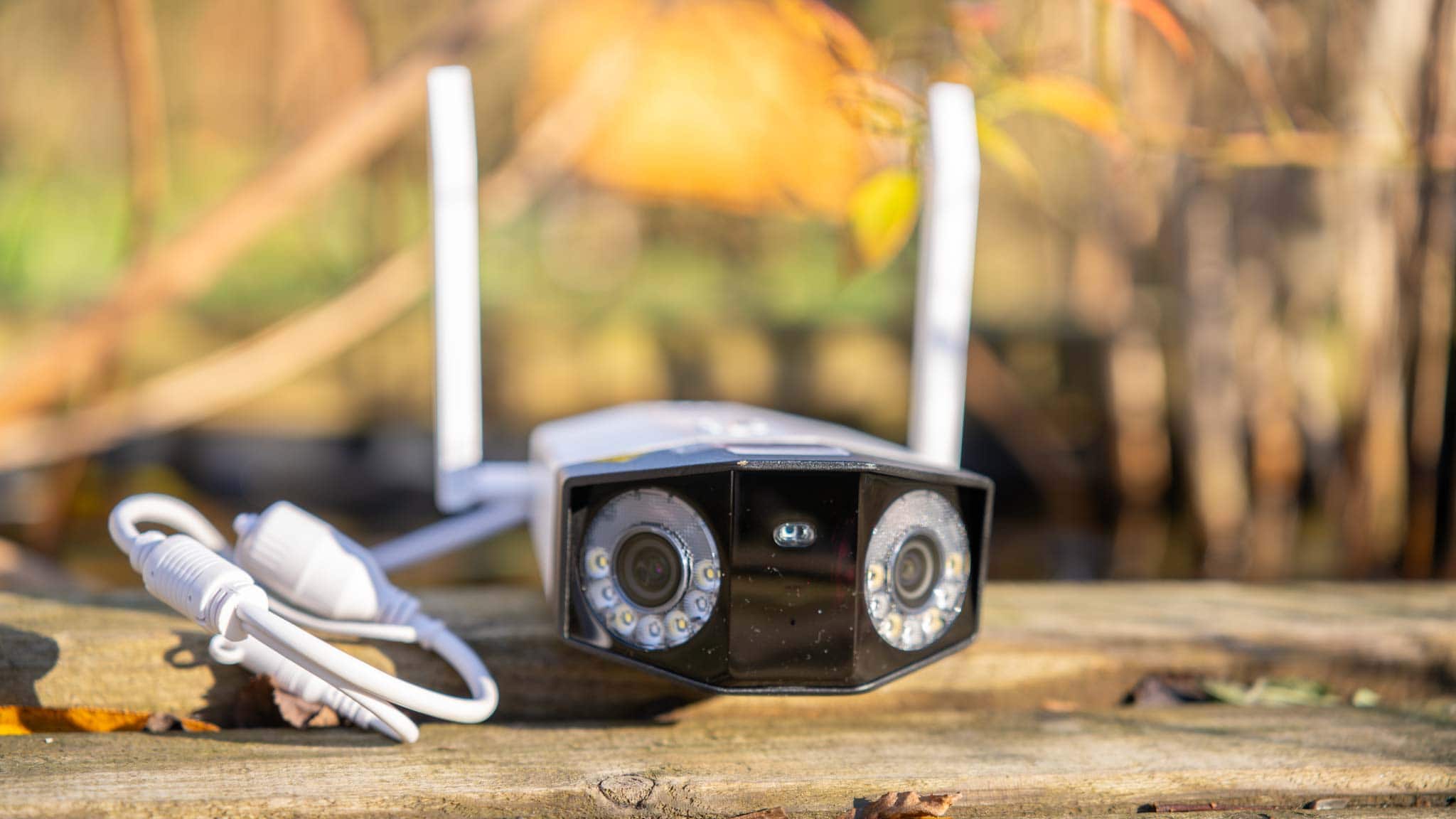
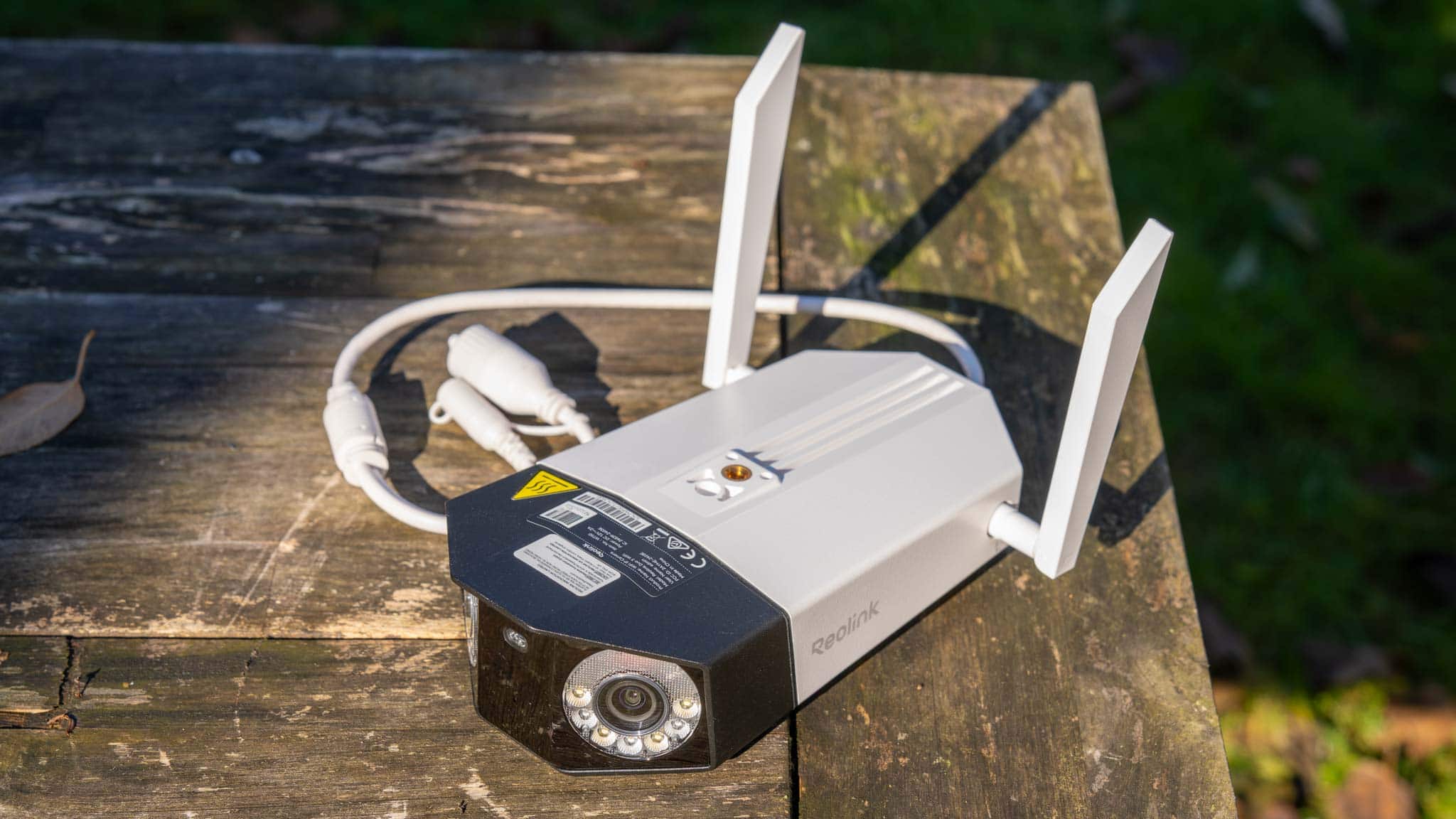
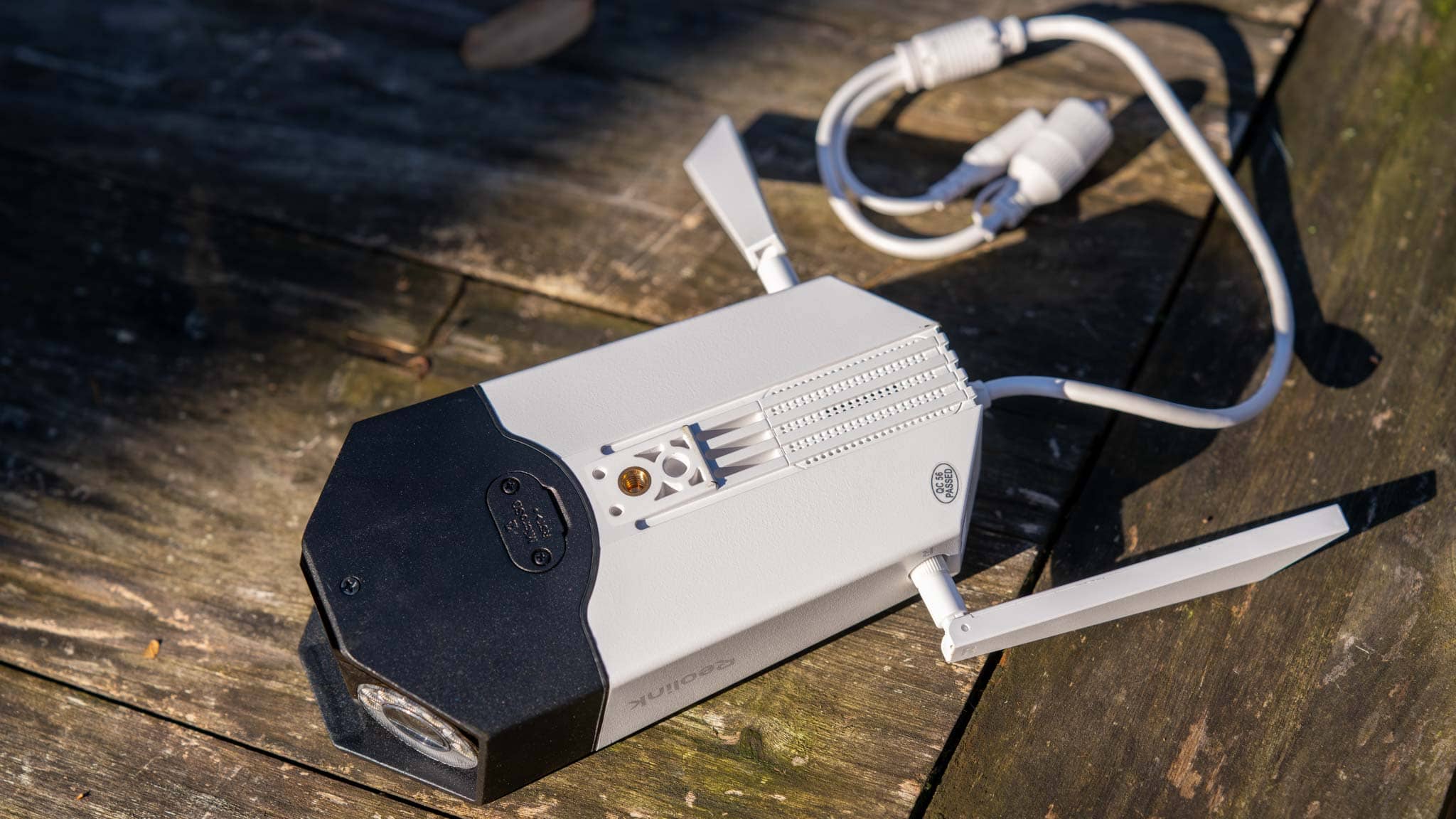
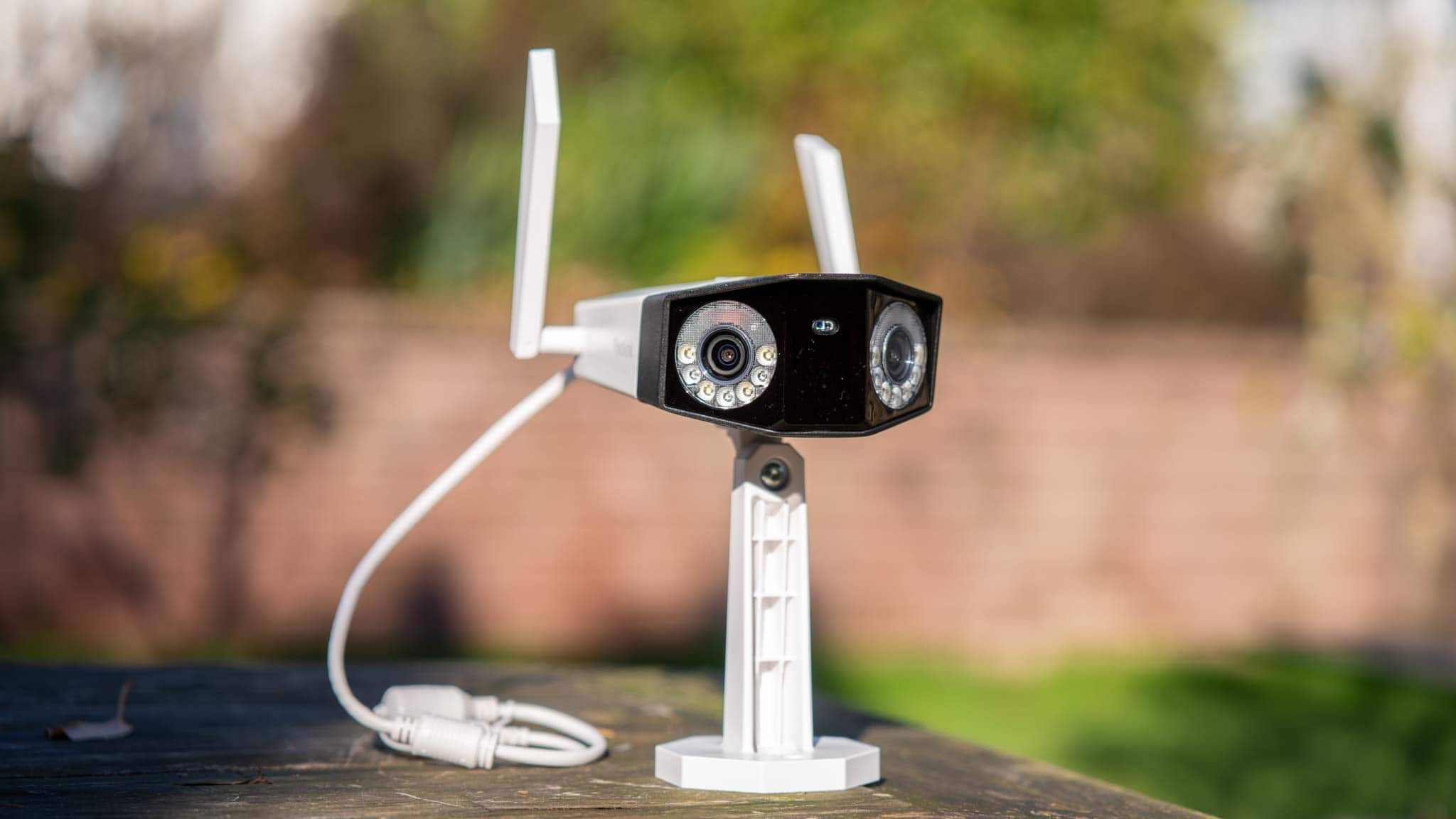
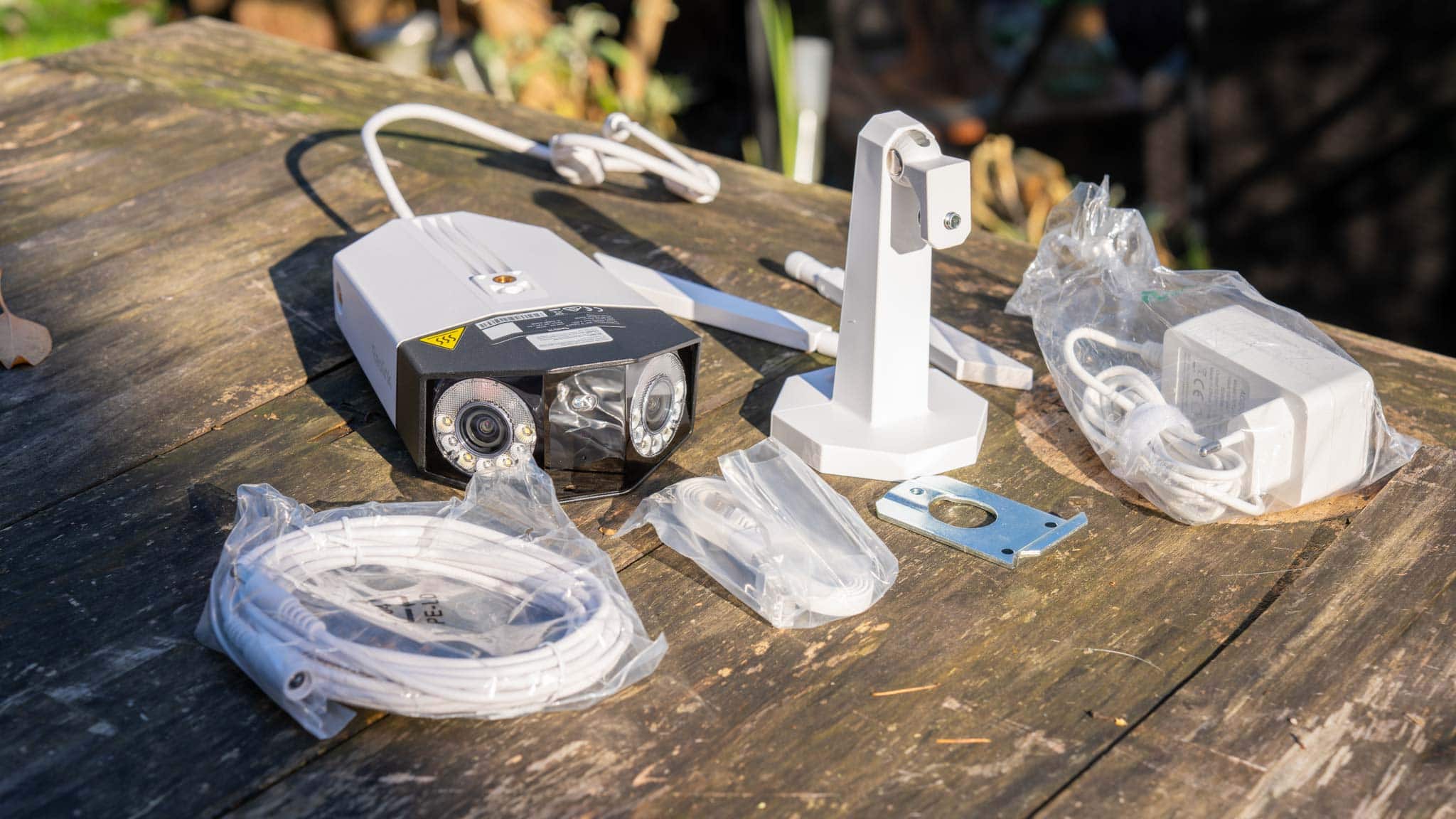
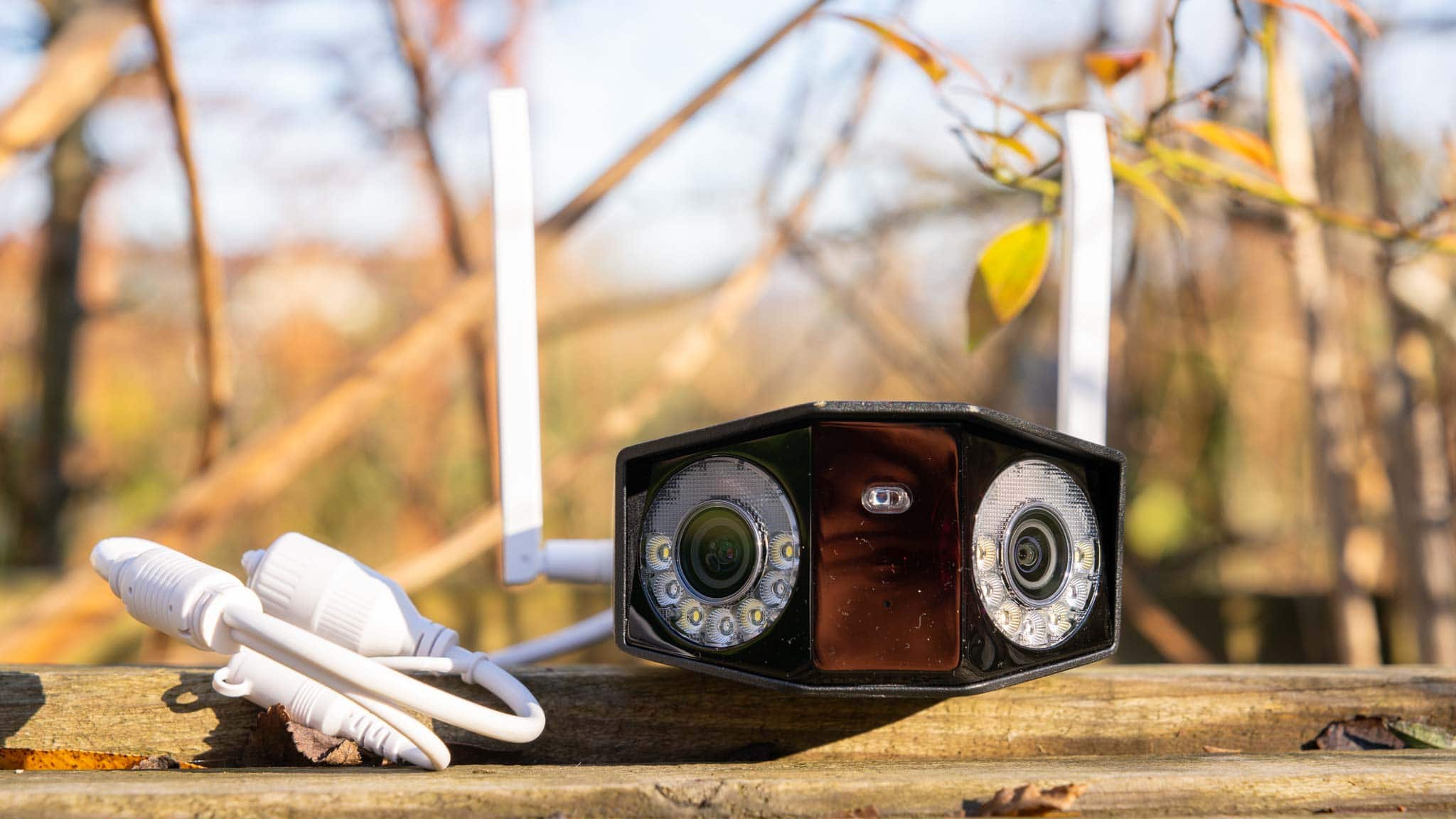
Die Reolink Argus Eco Ultra ist eine vergleichsweise große Überwachungskamera. Sie setzt auf ein leicht längliches Design, das vermutlich dazu dient, mehr Akkuzellen in der Kamera unterzubringen. Das Gehäuse besteht aus weißem Hochglanz-Kunststoff, während die Front in Schwarz gehalten ist, hinter der sich die Linse und die IR-LEDs befinden.

Die Montage erfolgt über ein Gewinde auf der Rückseite, wodurch die Kamera an einer Wand oder einem Pfosten befestigt werden kann. Auf der Unterseite der Kamera finden sich zwei Klappen: eine für den USB-C Ladeport und eine für den microSD-Speicherkarten-Slot.


Optional mit Solarpanel

Reolink bietet für die Argus Eco Ultra ein passendes Solarpanel an. Dieses ist sehr groß und liefert entsprechend viel Leistung. Ich würde dieses absolut empfehlen, wenn die Kamera an einem Ort installiert ist, an dem ausreichend Sonnenlicht vorhanden ist.

So ist die Kamera weitestgehend autark mit Strom versorgt.


Kein Account-Zwang

Fast alle Überwachungskameras auf dem Markt erfordern einen „Account-Zwang“ – das heißt, du musst deine Kamera mit einem Account beim Hersteller verknüpfen. Nicht so bei Reolink! Hier findest du einfach einen QR-Code auf der Kamera, den du mit der App scannst. Anschließend verbindest du die Kamera mit dem WLAN und vergibst ein Passwort – fertig! Aus Datenschutzsicht ideal!


Die Reolink App

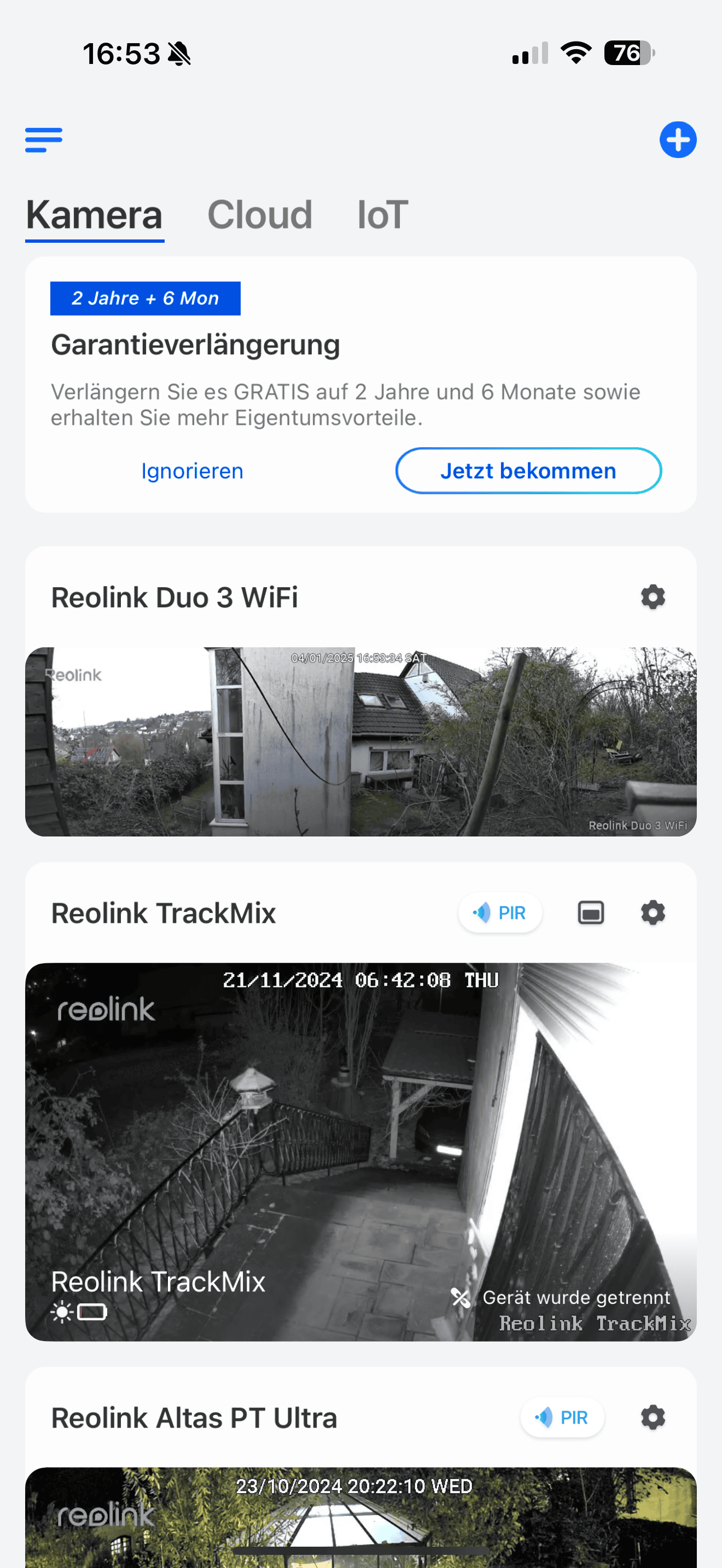
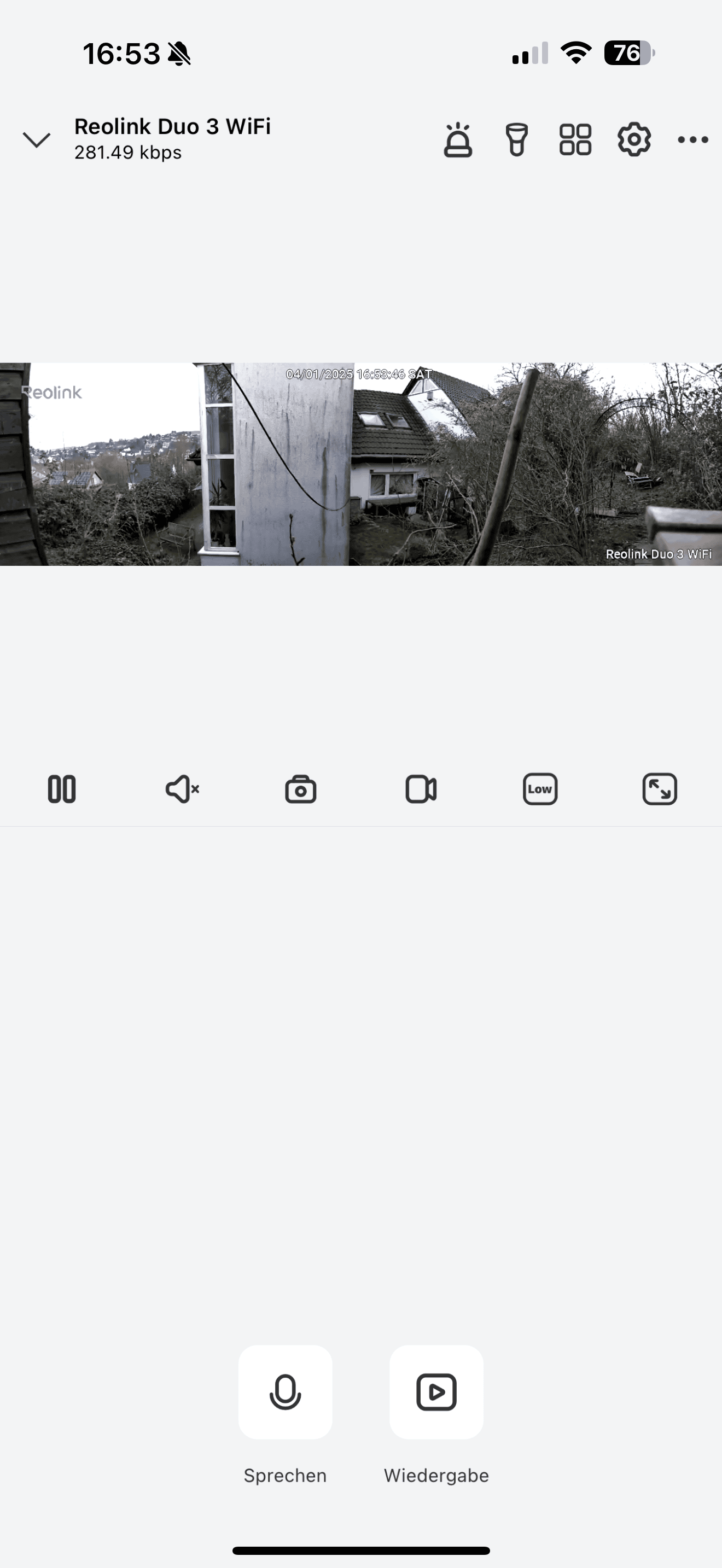
Die Reolink App ist recht klassisch aufgebaut. Auf der Startseite siehst du eine Übersicht über alle verbundenen Kameras. Beim Antippen einer Kamera wird die Live-Ansicht geladen, in der du auch manuell Bilder und Videos aufnehmen kannst. Zudem hast du die Möglichkeit, die Aufnahmen der Kamera auszuwerten und die erweiterten Einstellungen aufzurufen.

Wichtig: Hast du mehrere Reolink-Kameras, musst du die Aufnahmen weiterhin pro Kamera einzeln auswerten. Aufnahmen lassen sich natürlich auch auf dein Smartphone herunterladen, um sie zu sichern oder weiterzuleiten.

Die Reolink App war in der Vergangenheit manchmal etwas träge, doch bei der Argus Eco Ultra funktionierte sie tadellos und vergleichsweise flott. Letzteres könnte am schnellen WLAN-Modul der Kamera liegen.


AI-Erkennung

Erfreulicherweise verfügt die Argus Eco Ultra über eine ordentliche AI-Erkennung! Die Kamera kann zuverlässig zwischen Menschen, größeren Tieren (z. B. Hunden), Fahrzeugen und sonstigen Bewegungen unterscheiden.

Das ist wichtig, da du die Benachrichtigungen entsprechend anpassen kannst – z. B. nur, wenn ein Mensch erkannt wurde. In den Aufnahmen wird zudem markiert, was erkannt wurde, was die Auswertung deutlich beschleunigt. Die Erkennung ist überdurchschnittlich gut.


Wie zuverlässig ist die Bewegungserkennung?

Die Bewegungserkennung der Reolink Argus Eco Ultra ist gut, wenn nicht sogar sehr gut. Bewegungen werden zuverlässig erkannt, und Fehlalarme sind dank der AI-Erkennung minimal. Allerdings ist die Reichweite der Bewegungserkennung bei der Argus Eco Ultra überschaubar. Eine Person muss sich auf etwa 5–6 Meter der Kamera nähern, damit diese gut erkannt wird. Zudem braucht die Kamera einen Moment, um zu reagieren – was bei akkubetriebenen Modellen normal ist.

Die vergleichsweise niedrige Reichweite erkläre ich mir durch das weitwinklige Bild. Dadurch sind weiter entfernte Objekte recht klein und für die Bewegungserkennung schwerer zu erkennen. Auf Kurz- und Mitteldistanz arbeitet die Bewegungserkennung jedoch sehr gut, aber für größere Distanzen ist die Argus Eco Ultra weniger geeignet. Ich würde die Kamera daher primär für Orte empfehlen, an denen sich Personen direkt auf die Kamera zubewegen.


Speicherung der Aufnahmen

Wo werden die Aufnahmen der Argus Eco Ultra gespeichert? Wie die meisten Hersteller bietet Reolink eine kostenpflichtige Cloud-Speicherung an. Allerdings musst du diese nicht nutzen! Die Kamera kann Aufnahmen lokal auf einer eingesetzten microSD-Speicherkarte (nicht im Lieferumfang enthalten) oder auch auf einem FTP-Server speichern.

Gerade letzteres ist großartig, da die Aufnahmen so auch gesichert sind, falls die Speicherkarte oder die Kamera gestohlen werden. Vielleicht denkst du jetzt: „Aber ich habe keinen FTP-Server“. Vielleicht doch, denn in den meisten Fritz-Boxen ist solch ein Server integriert! Du könntest einen USB-Stick oder eine externe Festplatte an die Fritzbox anschließen und die Aufnahmen darauf sichern.

Alternativ bietet Reolink auch den neuen Reolink Home Hub an, der mit der Argus Eco Ultra kompatibel ist und ebenfalls eine gesonderte lokale Speicherung der Aufnahmen ermöglicht. Reolink Home Hub


Bildqualität und Blickwinkel (4K!)

Die Reolink Argus Eco Ultra besitzt einen 4K-Sensor! Die Kamera bietet daher mehr als genug Auflösung. Praktisch ist die Bildqualität auch sehr gut – vor allem für eine akkubetriebene Kamera. Wie bei den meisten Akkukameras ist die Bitrate der Argus Eco Ultra nicht übermäßig hoch, dennoch würde ich die Bildqualität sowohl bei Tag als auch bei Nacht als weit überdurchschnittlich einstufen.

Die Kamera hat mit 125 Grad einen sehr weiten Blickwinkel! Damit ist sie ideal, um größere Bereiche zu überwachen, aber weniger geeignet, um Bereiche in der Ferne zu überwachen.


Erfreulich gute Akkulaufzeit

Eine positive Überraschung bei der Reolink Argus Eco Ultra war die Akkulaufzeit. Diese variiert natürlich stark, je nachdem, wie viel die Kamera arbeiten muss. In meinem Garten, an einer mäßig belebten Stelle, lag die Laufzeit bei etwa 2–3 Monaten. Die Kamera verliert also etwa 1 % pro Tag. Das ist eine erfreulich gute Laufzeit! Selbst an einer belebten Stelle wären 1–2 Monate möglich.

Mit dem Solarpanel könnte die Kamera das ganze Jahr über netzunabhängig arbeiten.


Fazit

Suchst du eine akkubetriebene Überwachungskamera mit großem Blickwinkel und legst Wert auf minimale Folgekosten sowie Unabhängigkeit von der Cloud? Dann ist die Reolink Argus Eco Ultra eine der besten Optionen auf dem Markt! Es gibt kein Cloud-Zwangsabo mit Folgekosten oder Ähnliches. Die Aufnahmen werden wahlweise auf einer microSD-Speicherkarte, einem FTP-Server oder dem optionalen Reolink Home Hub gespeichert.

Reolink verzichtet sogar auf einen Account-Zwang, wie ihn fast alle anderen Hersteller haben! Die Argus Eco Ultra ist auch technisch weitestgehend tadellos: Sie bietet eine sehr gute Bildqualität, unter anderem dank des 4K-Sensors, die KI-Erkennung ist gut, und die Akkulaufzeit ist erfreulich lang. Besonders mit dem optionalen Solarpanel wird die Kamera konstant netzunabhängig arbeiten können.

Mit einem Blickwinkel von 125 Grad deckt die Argus Eco Ultra einen großen Bereich ab. Das einzige technische Manko ist die geringe Reichweite der Bewegungserkennung, die unter anderem durch den großen Blickwinkel bedingt ist. Die Kamera ist daher primär für Orte zu empfehlen, an denen du damit rechnest, dass Personen auf sie zugehen.

Alles in allem bin ich mit der Reolink Argus Eco Ultra sehr zufrieden!


Reolink Argus Eco Ultra
Positiv
4K-Bildqualität: Hohe Auflösung für klare Aufnahmen bei Tag und Nacht
Kein Account-Zwang
Keine Abogebühren: Lokale Speicherung auf microSD-Karte, FTP-Server oder Reolink Home Hub möglich
Lange Akkulaufzeit: Bis zu 2–3 Monate ohne Nachladen
Gute AI-Erkennung: Zuverlässige Unterscheidung zwischen Menschen, Tieren, Fahrzeugen und anderen Bewegungen
Weitwinkelobjektiv (125 Grad): Ideal zur Überwachung großer Flächen
Negativ
microSD Karte nicht mit im Lieferumfang
Begrenzte Bewegungserkennungsreichweite: Erfasst Bewegungen nur in einem Bereich von etwa 5–6 Metern effektiv
90

XMG CORE 15 (M24) – Leistungsstarker Gaming-Laptop mit 2K Display und langen Akkulaufzeiten

1

Mit dem neuen CORE 15 (M24) bietet XMG ein interessantes „Undercover“-Gaming-Notebook an. Es bietet mit dem AMD Ryzen 7 8845HS und der Nvidia RTX 4060 gehobene Leistung in einem eleganten und dezenten Gehäuse. Das Notebook wiegt 2 kg und ist damit relativ portabel. Es setzt auf ein wertiges Aluminium-Gehäuse.

Wollen wir uns das XMG CORE 15 (M24) einmal im Test ansehen! An dieser Stelle vielen Dank an XMG für das Ausleihen des CORE 15 (M24) für diesen Test.


Das XMG CORE 15 (M24) im Test

XMG setzt beim CORE 15 (M24) auf ein Gehäuse, das komplett aus Aluminium besteht. Sowohl die Handballenauflage, der Deckel als auch die Unterseite sind aus schwarzem Aluminium gefertigt. Hierdurch wirkt das Notebook sehr massiv und stabil. Rein vom Design her ist es jedoch schlicht gehalten. Wie die meisten XMG-Notebooks ist es sehr „simpel“ und minimalistisch aufgebaut.

Das Notebook hat ein einfaches schwarzes Gehäuse ohne besondere Merkmale. Fast ohne besondere Merkmale, denn das XMG CORE 15 (M24) setzt auf einen verlängerten Aufbau. So ragt das Gehäuse etwas hinter dem Display-Scharnier hervor, was bei einigen Gaming-Notebooks Trend ist.

Mit einem Gewicht von 2 kg und den Abmessungen 342,5 x 245 x 21,9 mm ist das Notebook durchaus kompakt für ein Gaming-„First“-Notebook, aber es ist auch kein Dell XPS oder ein anderes „minimalistisches“ Notebook. Im Gegenzug bietet es eine beachtliche Ausstattung an Anschlüssen:

Links:

  • 1x USB-C 3.2 Gen 1 (5 Gbit/s)
  • 1x USB-A 3.2 Gen 1 (5 Gbit/s)
  • 1x 3,5 mm Headset-Anschluss

Hinten:

  • 1x USB-C 3.2 Gen 2 (10 Gbit/s)
  • 1x HDMI 2.1
  • 1x mini DisplayPort 1.4a
  • 1x Gbit LAN
  • 1x Netzteilanschluss

Rechts:

  • 2x USB-A 3.2 Gen 1 (5 Gbit/s)
  • 1x SD-Kartenleser

An den Anschlüssen des Notebooks gibt es viel zu mögen, aber auch etwas zu kritisieren. Ich finde es super, dass wir viele USB-Ports haben, sowohl USB-C als auch USB-A. Allerdings hätte ich mir hier vielleicht noch einen zweiten 10 Gbit/s USB-Port oder noch besser einen USB 4 / Thunderbolt-Port gewünscht. Abgesehen davon bin ich mit den Anschlüssen sehr zufrieden!


Die Tastatur und das Trackpad des XMG CORE 15 (M24)

Trotz des vergleichsweise schmalen Gehäuses hat XMG beim CORE 15 (M24) eine komplette Tastatur mit Nummernpad untergebracht. Hierdurch ist das Nummernpad etwas gequetscht, und die Tastatur schließt praktisch mit dem Rand des Notebooks ab.

Persönlich hätte ich hier vermutlich auf das Nummernpad verzichtet und die Tastatur zentriert. Allerdings fällt dies in die Kategorie Geschmackssache.

Die Tastatur selbst ist ordentlich! Wir haben ein sehr stabiles Tastatur-Deck und die Tasten sind wunderbar präzise. Der Travel der Tasten wirkt etwas kurz, aber generell haben wir hier eine gute Tastatur bzw. fürs Gaming sogar eine sehr gute Tastatur. Auch das Trackpad ist gut, nicht mehr und nicht weniger. Es hat gutes Tracking und eine angenehme Größe. Den Klick finde ich etwas „unpräzise“, aber das ist schon Meckern auf sehr hohem Niveau.

Unterm Strich ist die Tastatur und das Trackpad absolut passend für ein Notebook dieser Klasse.


Lautsprecher

Was wieder eher weniger passend ist, sind die Lautsprecher. Dies ist ein Punkt, mit dem XMG fast immer Probleme hat. Zunächst das Positive: Die Lautsprecher sind vernünftig laut. Aber sie klingen sehr blechern. Wir haben fast so etwas wie Tiefen, aber dem Klang fehlt Präzision und Dynamik.

Eventuell würde sich noch etwas mit einem angepassten EQ herausholen lassen, aber dies ist ein Punkt, an dem das CORE 15 (M24) klar etwas schwächelt.


Display: 2K, 240 Hz und extrem hell!

Das CORE 15 (M24) gibt es derzeit nur mit einem Display:

15,3″ IPS | 2560×1600 px (16:10) | 240 Hz | 500 cd/m² | FreeSync | 100 % sRGB | non-glare

Wir haben hier ein 15,3 Zoll-Display, das mit 2560 x 1600 Pixeln auflöst und eine Bildwiederholungsrate von 240 Hz bietet. Dies ist zunächst eine ideale Kombination: 2K-Auflösung ist scharf genug für normale Alltagsanwendungen sowie professionelle Anwendungen wie Foto- und Videobearbeitung, und 240 Hz sind super fürs Gaming. Die 2K-Auflösung ist auch ausreichend leicht zu betreiben, was der Akkulaufzeit und der Gaming-Performance zugutekommt.

Rein subjektiv sieht das Display sehr gut aus! Es ist klar, sauber und vor allem hell! XMG wirbt mit 500 cd/m², was schon beeindruckend hell ist. Allerdings konnte ich im Test sogar bis zu 602 cd/m² messen, was herausragend ist!

Das Display bietet eine 100% sRGB-Farbraumabdeckung, was super ist. Zudem haben wir 78% AdobeRGB und 80% DCI-P3, was passt. Auch die Kalibrierung ist soweit ordentlich! Damit haben wir ein sehr gutes Display, sowohl für Gaming als auch für leichtes Content Creation.


Performance und Leistung

Das Herzstück des XMG CORE 15 (M24) stellt der AMD Ryzen 7 8845HS dar, der je nach Version mit der NVIDIA GeForce RTX 4060 oder NVIDIA GeForce RTX 4070 kombiniert ist.

Ich habe hier die Version mit RTX 4060 und 32 GB RAM.

  • AMD Ryzen 7 8845HS | 8 Kerne/16 Threads | bis zu 5,1 GHz | 16 MB Cache
  • NVIDIA GeForce RTX 4060 Laptop | 8 GB GDDR6 | 115 W TGP

Auf Seiten des Prozessors haben wir die so ziemlich beste Wahl in AMDs aktuellem Lineup. Die RTX 4060 hingegen ist eine Mittelklasse-GPU. Allerdings schwankt die Leistung der NVIDIA-Grafikkarten in der Praxis extrem mit dem Power-Limit.

XMG wirbt mit einem großzügigen 115 W Power-Limit für die RTX 4060. Damit sollte diese mit hoher Peak-Performance arbeiten und möglicherweise sogar „größere“ Modelle schlagen, die ein kleineres Power-Limit haben.


Was ist mit der CPU?

Die CPU erhält bei Volllast zwischen 70 und 80 W Leistung. Dies ist sehr viel! Entsprechend taktet der Ryzen 7 8845HS auch sehr hoch, was zu einer starken CPU-Leistung führt.

Dies ist das Notebook mit der höchsten CPU-Leistung auf AMD-Seite, das ich bisher vor mir hatte! Es gibt zwar durchaus Intel-Notebooks, die dies noch übertreffen können, aber das meist einfach durch extrem hohe Power-Limits (von über 100 W).

Kurzum, viel mehr CPU-Leistung als im XMG CORE 15 (M24) geht derzeit einfach nicht!


Was ist mit der Gaming-Leistung?

Black Myth: Wukong Benchmark avg min
2K + DLSS + Hoch 70 53
2K + DLSS + Hoch + Raytracing (Mittel) 48 35
2K + DLSS + Ultra 42 32
2K + DLSS + Ultra + Raytracing (Ultra) 35 28
2K + DLSS + Kino + Raytracing (Ultra) 31 24


Total War Warhammer 3 avg min
2K + Mittel 73 60
2K + Hoch 57 44
2K + Ultra 49 37


Cyberpunk 2077 avg min
2K + Ultra + DLSS 69 58
2K + Ultra + DLSS  + Raytracing (Max) 44 37
2K + Ultra 42 36
2K + Ultra  + Raytracing (Max) 18 15
2K + Ultra + Pathtracing (Max) 9 8


Avatar: Frontiers of Pandora avg min
2K + Hoch + DLSS (qualität) 61 51
2K + Ultra + DLSS (qualität) 47 40
2K + Hoch 38 33
2K + Ultra 30 25


CS2 (CS2 FPS BENCHMARK MAP) avg min
2K + Hoch + FSR (Ultra Qualität) 195 105
2K + Hoch 161 83
2K + Sehr Hoch + FSR (Ultra Qualität) 130 81
2K + Sehr Hoch 114 62


Auch hier schlägt sich das Notebook sehr gut! So schafft es die RTX 4060 aufgrund der hohen Power-Limits, alle aktuellen Spiele bei maximalen Details und 2K-Auflösung mit 40 FPS und mehr wiederzugeben, selbst aufwendige Spiele wie Cyberpunk 2077 oder Black Myth: Wukong.

Erst wenn Raytracing ins Spiel kommt, wird es etwas schwieriger. Aber hier hilft DLSS, um weiterhin bei vollen Details und Auflösung absolut spielbare Ergebnisse zu erzielen. Lediglich Cyberpunk 2077 mit vollem Pathtracing, Ultra-Details und 2K-Auflösung ist zu viel des Guten.


SSD und RAM

Wie bei den meisten XMG-Notebooks kannst du bei der Bestellung aus einer Vielzahl an SSDs und RAM-Modulen wählen, von Herstellern wie Samsung, WD, Crucial usw. Entsprechend ist auch ein späteres Aufrüsten des XMG CORE 15 kein Problem! Im Inneren finden wir für den RAM:

2x DDR5 SO-DIMM | Dual Channel | max. 96 GB | max. 5600 MHz

Zudem lassen sich auch zwei 2280 NVMe PCIe 4.0 SSDs verbauen.


Lautstärke

Das XMG CORE 15 (M24) ist im Leerlauf, wie es sich für ein aktuelles Notebook gehört, komplett unhörbar. Unter Last drehen die Lüfter jedoch gut hörbar hoch. So würde ich das CORE 15 zwar nicht als extrem laut einstufen, aber leise ist es auch nicht.


Erstaunlich gute Akkulaufzeit

Im XMG CORE 15 (M24) kann wahlweise ein 80 Wh oder 99,8 Wh großer Akku verbaut werden, was ziemlich optimal ist! Mit der 99,8 Wh Version lassen sich beeindruckend gute Akkulaufzeiten erreichen.

Bei einer Videowiedergabe (YouTube) kannst du mit einer Akkulaufzeit von 11 – 12 Stunden rechnen, was extrem gut für ein Gaming-Notebook ist! Selbst bei einer Mischung aus Office, Webbrowser und Hintergrundanwendungen bei vernünftiger Display-Helligkeit sind noch gut 8+ Stunden möglich!


Fazit

XMG-Notebooks sind in der Regel eine recht sichere Sache. Beim CORE 15 (M24) bekommst du wieder ein „unspektakulär“ gutes Notebook. Es ist vom Design her sehr schlicht gehalten, bietet aber gute I/O, sowie eine gute Tastatur und ein gutes Trackpad.

Leistungstechnisch kann es durch sehr hohe Power-Limits überzeugen. Der Ryzen 7 8845HS bietet herausragende CPU-Leistung mit Power-Limits von über 70 W. Auch die RTX 4060 schlägt sich ein gutes Stück über ihrer eigentlichen Leistungsklasse, da sie vom Notebook ebenfalls mit hohen Power-Limits versorgt wird. Das CORE 15 (M24) holt also so ziemlich alles aus der vorhandenen Hardware heraus, auch dank einer fähigen Kühlung.

Ein weiterer großer Pluspunkt ist das Display. Es ist eines der besten Displays, die ich bisher bei einem XMG-Notebook gesehen habe! Nicht nur ist die Kombination aus 2K-Auflösung und 240 Hz ideal, auch ist es mit über 600 cd/m² sehr hell! Selbst die Akkulaufzeit ist stark für ein Gaming-Notebook.

Das Notebook ist zudem sehr gut zu warten, zu reparieren und aufzurüsten. Ebenso gilt der Support von XMG als einer der besten.

Was gibt es am CORE 15 (M24) zu kritisieren? Die Lautsprecher sind höchstens durchschnittlich für ein Notebook dieser Klasse und vielleicht wäre ein USB 4-Port nett gewesen. Ebenso ist das Design des Notebooks sehr unspektakulär. Auf den ersten Blick ist dies sicherlich nicht das spannendste Notebook. Aber gerade wenn es dir auf die inneren Werte ankommt, ist das XMG CORE 15 (M24) eine hervorragende Wahl eines deutschen Anbieters!

XMG CORE 15 (M24)
Positiv
Sehr hohe CPU Leistung: Dank hoher Power Limits
Helles und hochauflösendes Display: Das 15,3 Zoll IPS-Display mit 2560 x 1600 px und 240 Hz Bildwiederholungsrate bietet starke Bildqualität und Helligkeit, bis zu 602 cd/m².
Gute Akkulaufzeit: Mit der 99,8 Wh Batterie erreicht das Notebook bis zu 11-12 Stunden Akkulaufzeit
Gute Anschlussmöglichkeiten: Zahlreiche Anschlüsse, darunter USB-C, USB-A, HDMI 2.1 und mini DisplayPort 1.4a
Gute Erweiterbarkeit: Einfaches Aufrüsten von RAM und SSD
Negativ
Mäßige Lautsprecher
Kein USB 4 / Thunderbolt
89

Google Pixel 9 Pro Ladeanalyse: Maximale Ladegeschwindigkeit und PPS-Erklärung

Das Google Pixel hat sich zu einem der wichtigsten Android-Smartphones entwickelt. Wie bei mittlerweile fast allen Smartphones verzichtet Google auch hier auf das Beilegen eines passenden Ladegeräts. Kein Problem, das Google Pixel 9 Pro nutzt doch den normalen USB Power Delivery Standard, oder? Google empfiehlt sein neues 45 W Ladegerät, aber an sich müsste doch jedes 45 W Ladegerät passen, oder? Ganz so einfach ist es nicht.

Zwar nutzt das Google Pixel 9 Pro (XL) den bekannten USB Power Delivery Standard, aber es verwendet die sogenannte PPS-Erweiterung.

PPS steht für Programmable Power Supply und ist eine optionale Erweiterung des USB Power Delivery Standards, die allerdings nicht von jedem Ladegerät unterstützt wird. Klingt kompliziert, aber wir werden das Thema in diesem Artikel zum Aufladen des Google Pixel 9 Pro (XL) klären.


Was ist USB Power Delivery und PPS?

USB Power Delivery bezeichnet den gängigen Ladestandard, der über USB-C genutzt wird. USB Power Delivery wird von Apple, Samsung, diversen Notebook-Herstellern, Nintendo bei der Switch und auch von Google bei den Pixel-Modellen verwendet. Über USB Power Delivery können (nach dem 3.0 Standard) fünf verschiedene Spannungsstufen mit unterschiedlicher Leistung zur Verfügung gestellt werden, je nachdem, wie leistungsstark dein Ladegerät ist. Dies wären:

  • 5 V
  • 9 V
  • 12 V
  • 15 V
  • 20 V

In der Regel gehen die Stufen 5 V, 9 V, 12 V und 15 V maximal bis zu 3 A Leistung, die 20 V Stufe kann bei einem entsprechend leistungsstarken Ladegerät bis zu 5 A erreichen.

PPS ist eine optionale Erweiterung von USB Power Delivery, die es erlaubt, freie Spannungen innerhalb eines gewissen Bereichs bereitzustellen. Beispielsweise wäre eine gängige PPS-Stufe 5 – 11 V bei bis zu 3 A. Ein Ladegerät könnte in diesem Fall 5,5 V, 9,8 V, 10,2 V usw. liefern, mit einer Leistung von bis zu 3 A. Eine wichtige Besonderheit ist, dass über PPS auch bei niedrigeren Spannungen, wie 9 V, bis zu 5 A bereitgestellt werden können, sofern das Ladegerät dies unterstützt.

Das Problem ist, dass PPS optional ist und unabhängig von der regulären Leistung des Ladegeräts funktioniert. Ein 100 W USB-C Ladegerät kann beispielsweise kein PPS unterstützen. Dies wird von den meisten Herstellern nicht genau angegeben.


Welchen Ladestandard nutzt das Google Pixel 9 Pro?

Das Google Pixel 9 Pro (XL) nutzt USB Power Delivery und benötigt für die volle Ladegeschwindigkeit die PPS-Erweiterung. Generell kann das Pixel 9 Pro (XL) natürlich an einem klassischen 5 V USB-Port laden. Im Optimalfall solltest du jedoch ein USB Power Delivery Ladegerät verwenden.

Hat dieses kein PPS, wählt das Pixel 9 Pro (XL) die 9 V Spannungsstufe. Steht PPS zur Verfügung, bevorzugt das Pixel 9 Pro (XL) eine Spannung im Bereich 16-18 V.

Google Pixel 9 Pro XL - PPS Ladespannung
PPS Ladespannung

Quick Charge wird vom Pixel 9 Pro nicht unterstützt. Verbindest du es mit einem Quick Charge Ladegerät, wird es wie ein reines 5 V Ladegerät behandelt. Es lädt also auch an einem Quick Charge Ladegerät, jedoch langsam und ohne Nutzung der eigentlichen Quick Charge-Funktionalität.


Was ist die maximale Ladegeschwindigkeit des Pixel 9 Pro XL?

Wie schnell kann das Pixel 9 Pro XL maximal laden? Ich habe es an verschiedenen Ladegeräten mit unterschiedlicher Leistung und PPS-Stufen ausprobiert. Wichtig: Diese Zahlen beziehen sich auf das Google Pixel 9 Pro XL bei einem Akkustand im Bereich 10 – 20 %.

Google Pixel 9 Pro XL - maximale Leistungsaufnahme in Watt
+- maximale Leistungsaufnahme in Watt

An einem normalen 5 V Ladegerät konnte ich eine maximale Leistungsaufnahme von +- 7 W beobachten. Dasselbe gilt auch für die Nutzung an einem USB-A Quick Charge Ladegerät.

An einem USB Power Delivery Ladegerät ohne PPS lag die maximale Leistungsaufnahme im Bereich +- 19 W. Dabei spielt es keine Rolle, ob ein Ladegerät nun 20 W oder 100 W hat. Wird kein PPS unterstützt, liegt die maximale Leistung bei etwa 19 W.

Mit PPS hängt die Leistung von der verfügbaren PPS-Stufe ab. Das Pixel 9 Pro XL benötigt idealerweise eine 5 – 21 V PPS-Stufe mit 2 A oder mehr. In diesem Fall konnte ich maximal 32 – 34 W in der Spitze beobachten. Bei einer 5 – 11 V PPS-Stufe, die leider sehr verbreitet ist, lag die maximale Leistungsaufnahme bei ca. 25 W.
 

21 V, nicht 20 V!

Wichtig: Das Pixel 9 Pro XL benötigt ein Ladegerät mit einer PPS-Stufe, die bis 21 V geht. Einige Ladegeräte haben eine PPS-Stufe, die „nur“ bis 20 V geht. Diese müsste theoretisch ausreichen, tut es aber praktisch nicht! Wenn das Pixel keine 21 V findet, geht es auf etwa 8,X V herunter und lädt somit mit ca. 25 W.
 

Wie lange dauert das Laden des Google Pixel 9 Pro XL?

Wie lange dauert nun eine vollständige Ladung des Google Pixel 9 Pro XL? Hier die Messwerte unter folgenden Bedingungen:

  • 5 % auf 100 %
  • Google 45 W USB-C Ladegerät
  • Flugmodus aktiv
Google Pixel 9 Pro XL - Ladedauer
Ladedauer im „Optimalfall“ an einem Ladegerät mit 3,3 – 21 V
Eine vollständige Ladung des Google Pixel 9 Pro XL dauert ca. 1:30 Stunden. Allerdings werden bereits nach rund 30 Minuten etwa 70 % Ladezustand erreicht. Die letzten 30 % benötigen hingegen eine Stunde, was nicht ungewöhnlich ist. Google wirbt übrigens mit 70 % Akku in 30 Minuten. Diese Angabe stimmt also.

Hier auch einmal die Ladegeschwindigkeit an einem PPS Ladegerät mit bis zu 21 V und bis zu 11 V im Vergleich. Effektiv macht dies keinen großen Unterschied bei der gesamten Ladedauer.
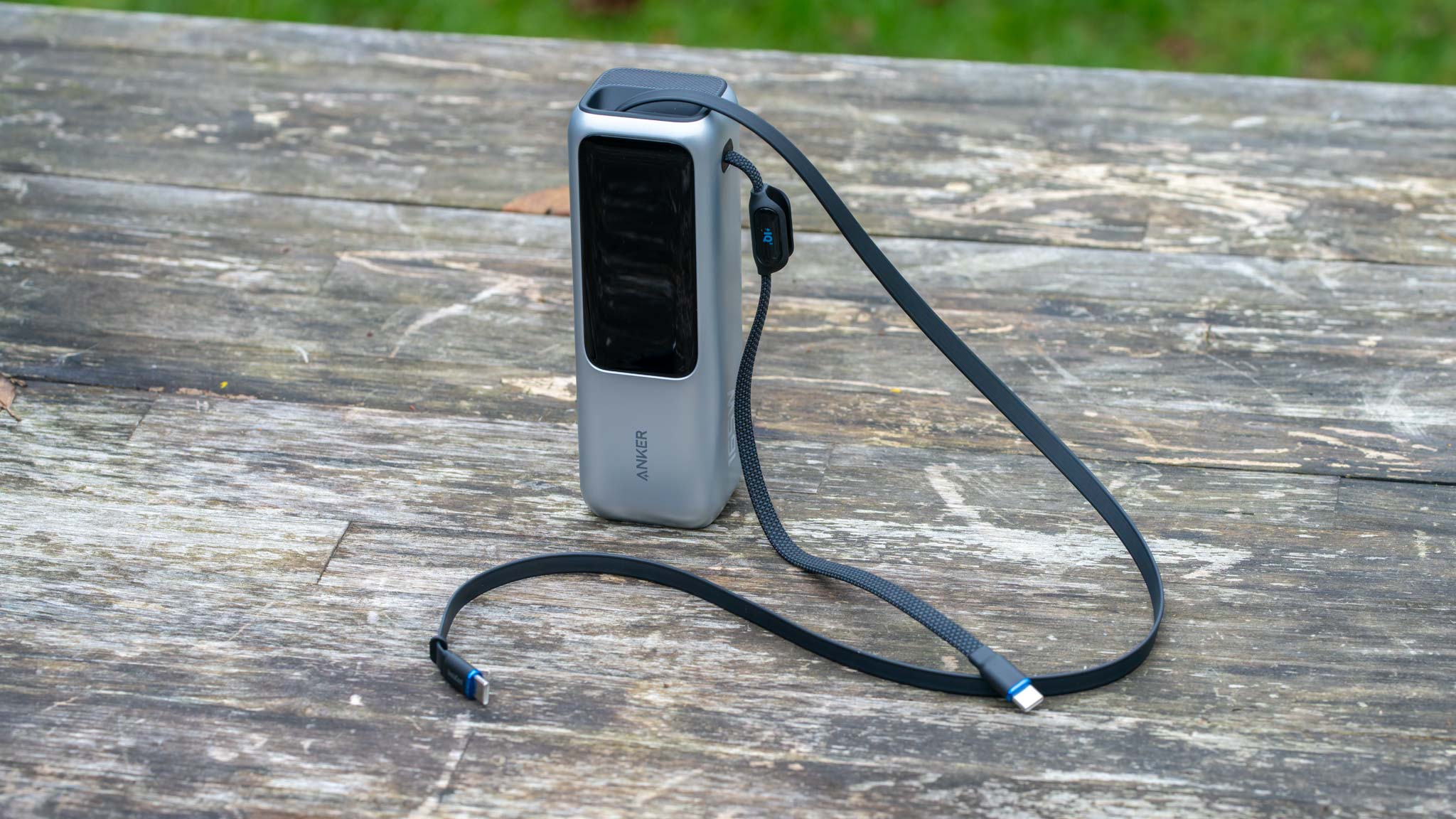
 

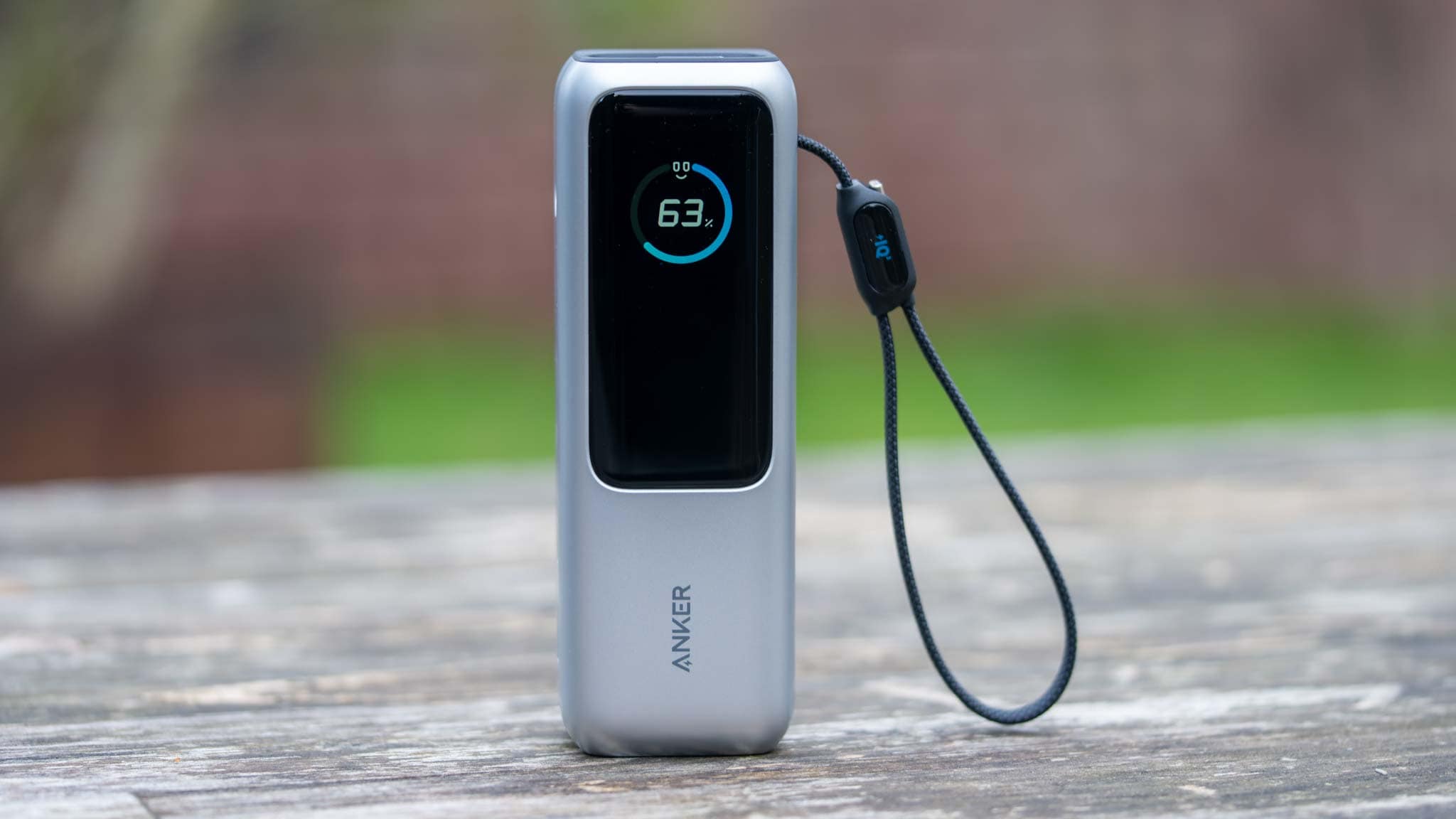
Was ist das ideale Ladegerät für das Pixel 9 Pro (XL)?

Prinzipiell lädt das Pixel 9 Pro (XL) an fast jedem USB-Ladegerät, sofern dir die Ladedauer „egal“ ist. Möchtest du jedoch das schnellstmögliche Laden, wird es etwas komplizierter. Du benötigst ein USB-C-Netzteil mit PPS, das eine Spannung im Bereich 16 – 18 V nach PPS liefern kann. Die meisten günstigen PPS-Ladegeräte bieten nur maximal 11 V Spannung und einen vergleichsweise hohen Strom. Warum? Samsung-Smartphones benötigen „wenig Spannung und viel Strom“, während das neue Pixel 9 Pro „viel Spannung und wenig Strom“ benötigt.

Dennoch würde ich folgende Ladegeräte empfehlen, die die Kriterien erfüllen und nicht zu teuer sind:


Ladeeffizienz

Im Test benötigte das Google Pixel 9 Pro XL für eine 5 % auf 100 % Ladung ca. 22,35 Wh. Dies entspricht 6123 mAh @ 3,65V. Google wirbt mit einer Kapazität von 5060 mAh, was eine Ladeeffizienz von 82,6 % ergibt.


Video

Sie sehen gerade einen Platzhalterinhalt von Youtube. Um auf den eigentlichen Inhalt zuzugreifen, klicken Sie auf die Schaltfläche unten. Bitte beachten Sie, dass dabei Daten an Drittanbieter weitergegeben werden.

Mehr Informationen


Fazit

Was haben wir über das Laden des Google Pixel 9 Pro (XL) gelernt? Es ist etwas kompliziert, wenn du das Pixel 9 Pro (XL) mit voller Geschwindigkeit laden möchtest:

  • Maximal +- 33 W Leistungsaufnahme an einem PPS-Ladegerät mit 3,3 – 21 V und 2+ A
  • Maximal +- 25 W Leistungsaufnahme an einem PPS-Ladegerät mit 3,3 – 11 V und 3+ A
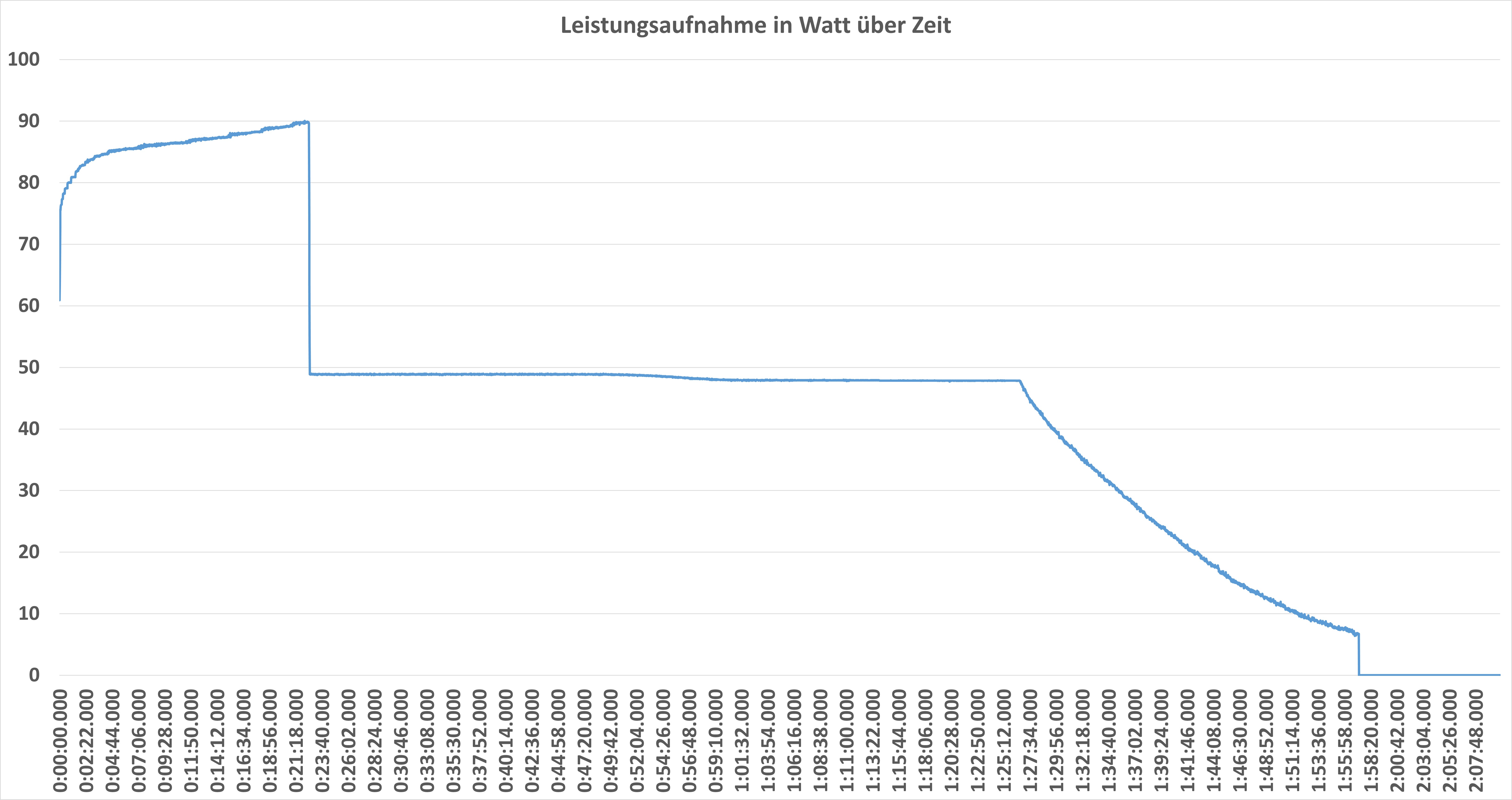
  • Maximal +- 19 W Leistungsaufnahme an einem Ladegerät ohne PPS
  • In 30 Minuten kann das Pixel 9 Pro XL im besten Fall 70 % Ladezustand erreichen
  • 5 % auf 100 % Laden dauert ca. 1:30 Stunden

Das Google Pixel 9 Pro XL benötigt ein USB Power Delivery Ladegerät, das zudem PPS unterstützt, um die volle Ladegeschwindigkeit zu erreichen. Dieses PPS-Ladegerät muss in der Lage sein, eine Spannung von 3,3 – 21 V bei 2 A oder mehr zu liefern. In diesem Fall können bis zu +- 33 W erreicht werden. Unterstützt das Ladegerät nur eine PPS-Stufe von bis zu 11 V, liegt die maximale Leistung bei 25 W. Ohne PPS sind maximal +- 19 W möglich. Du kannst also ein 100 W Ladegerät ohne PPS haben und dennoch nur mit 19 W laden.
Ich weiß, dass das Ganze mit der PPS-Thematik etwas verwirrend ist. Ich hoffe jedoch, dass dieser Artikel dir weitergeholfen hat. Aufgrund der speziellen PPS-Stufe ist es leider nicht so einfach, ein passendes und günstiges Ladegerät zu finden.

Folgende Modelle würde ich empfehlen:


Google 45W USB-C-Ladegerät im Test: Lohnt sich der Kauf für das Pixel 9 Pro?

Die neuen Google Pixel 9 Pro Modelle können etwas schneller laden als die älteren Pixel-Smartphones. Passend dazu hat Google ein neues USB-C-Ladegerät auf den Markt gebracht. Dieses wird einfach als „Google 45W USB-C-Ladegerät“ bezeichnet. Wie der Name schon sagt, handelt es sich um ein USB-C-Ladegerät mit 45 W Leistung und einem Port.

Google möchte für dieses Ladegerät allerdings satte 35 € haben, was für ein Ladegerät mit 45 W ein sehr stolzer Preis ist. Beispielsweise das Anker Ace 45W bekommst du für unter 20 €, und No-Name-Modelle gibt es schon teils für 10 €. Allerdings kann das Laden des Google Pixel 9 Pro aufgrund der Nutzung von PPS schon etwas „komplizierter“ sein.

Lassen wir uns also einmal ansehen, ob sich das Google 45W USB-C-Ladegerät für das Pixel 9 Pro XL lohnt oder welche günstigeren Alternativen es gibt.


Das Google 45W USB-C-Ladegerät im Test

Google setzt bei seinem GPVR9 auf ein sehr schlichtes Design mit einer stark abgerundeten Form. Das Ladegerät misst ca. 58 x 28 x 50 mm und wiegt 104 g. Damit ist es für ein 45 W Ladegerät schon auf der etwas größeren Seite.

Größe (cm³) Gewicht (g)
Google GPVR9 45W USB-C-Ladegerät 81,2 104
Ikea SJÖSS 45W 88,0 114
INIU AI-623 45W 67,0 92
Anker 523 “Nano 3” 47W 60,6 86
Anker 313 45W 53,8 77
UGREEN CD294 Nexode 45W 73,0 98


Qualitativ macht es jedoch einen sehr guten Eindruck. Das Ladegerät wirkt massiv und stabil verarbeitet. Etwas außergewöhnlich ist die Position des USB-C-Ports, der nach unten gerichtet ist.


Der USB-C-Port des Google 45W USB-C-Ladegeräts

Das Ladegerät besitzt genau einen USB-C-Port, der bis zu 45 W nach dem USB Power Delivery Standard liefern kann:

  • USB-C – 45 W USB Power Delivery – 5V/3A, 9V/3A, 15V/3A, 20V/2,25A

Da das Ladegerät den USB Power Delivery Standard nutzt, ist es ein universelles Ladegerät, nicht nur für das Pixel 9 Pro (XL). So kann dieses Ladegerät mit 45 W Ausgangsleistung auch für die aktuellen iPhones, iPads, die Nintendo Switch oder auch kleinere Notebooks genutzt werden.


Umfangreiche PPS-Unterstützung

Eine wichtige Besonderheit des Google GPVR9 45W USB-C-Ladegeräts ist die großzügige Unterstützung des PPS-Standards. PPS ist eine Erweiterung des USB Power Delivery Standards, die es erlaubt, flexibel innerhalb eines Bereichs eine freie Spannung auszugeben. Das Ladegerät unterstützt folgende PPS-Stufen:

  • 5 – 11 V bei bis zu 3 A
  • 5 – 16 V bei bis zu 3 A
  • 5 – 21 V bei bis zu 2,2 A

Damit ist dieses Ladegerät natürlich perfekt auf die Google Pixel-Modelle abgestimmt. Es könnte auch Samsung-Smartphones mit bis zu 25 – 30 W laden. Das 45 W Laden der Samsung Ultra Modelle würde hier allerdings nicht unterstützt, da die PPS-Stufe „nur“ bis 3 A geht. Interessiert dich dieses Thema, dann schau [hier].

Gerade die 5 – 21 V Stufe ist für das neue Pixel 9 Pro sehr wichtig.


Belastungstest

Ich unterziehe alle Ladegeräte, die ich teste, einem Belastungstest. Dabei wird ein Ladegerät für ca. 6 Stunden zu 100 % belastet. Erfreulicherweise gab es hier beim Google 45W USB-C-Ladegerät keine Anomalien. Das Ladegerät hat den Belastungstest problemlos überstanden.


Überlasttest

Ich habe das Google GPVR9 einem Überlasttest unterzogen. Dabei habe ich getestet, bei welcher Last das Ladegerät sich aufgrund von Überlast abschaltet. Es ist gut, wenn ein Ladegerät etwas mehr Leistung liefern kann, als der Hersteller bewirbt, aber auch nicht zu viel. Ein Puffer von etwa 10 % nach oben wäre optimal.

Überlast-Abschaltung

Das Google-Ladegerät hat sich bei ± 3,5 A Last bei der 5 V-, 9 V- und 15 V-Stufe abgeschaltet und bei 2,7 A bei der 20 V-Stufe. Das passt soweit.


Wie hoch ist die Effizienz des 45W Google-Ladegeräts?

Kommen wir zum Abschluss noch auf die Effizienz des Ladegeräts zu sprechen, also das Verhältnis zwischen der aufgenommenen Energie und der abgegebenen Energie.

Google 45W USB-C-Ladegerät Effizienz

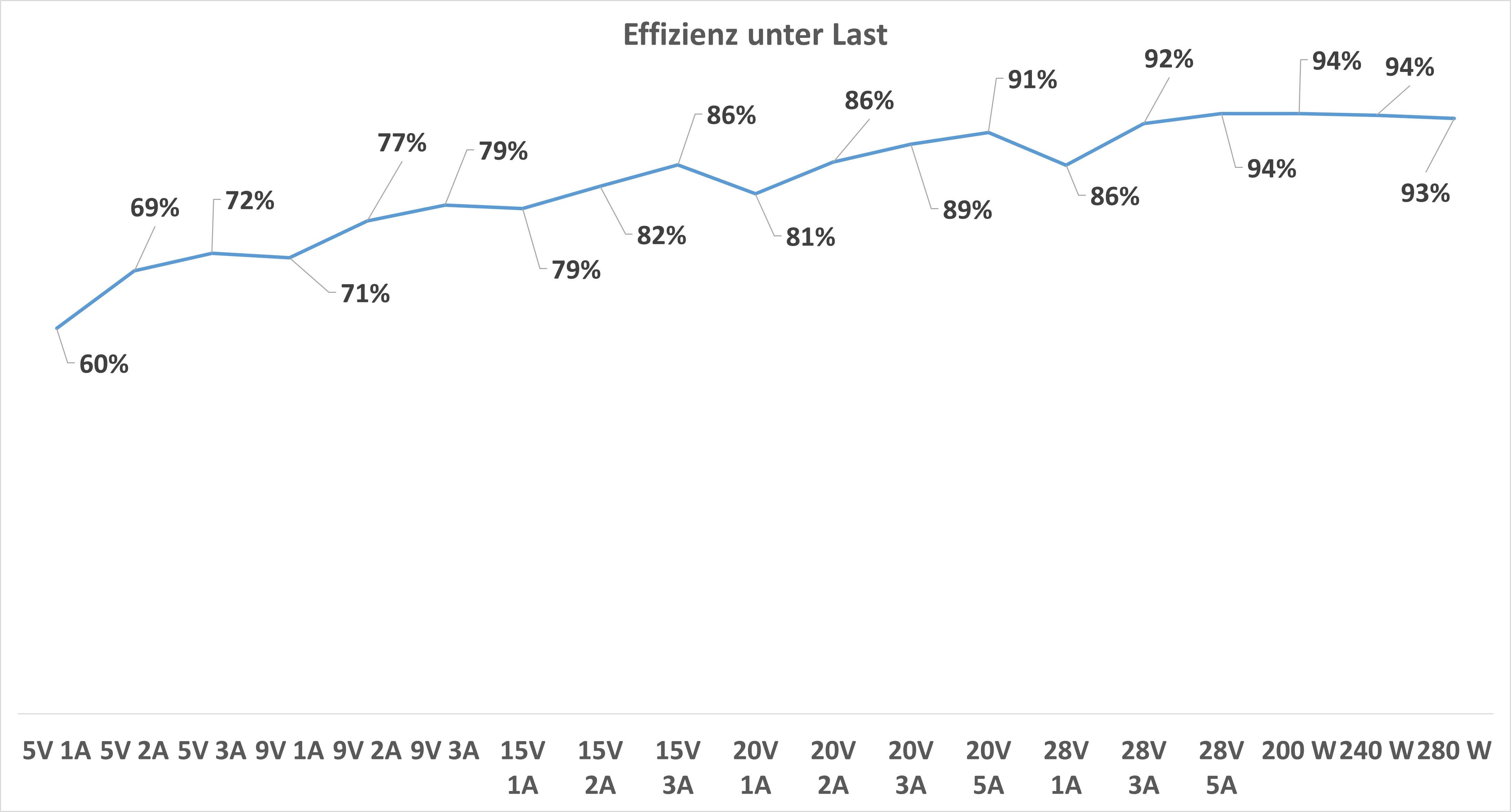
Die Effizienz schwankte im Test zwischen 84,6 % bei niedriger Last und 92,2 % bei hoher Last.

Im Vergleich zu anderen USB-Ladegeräten dieser Klasse ist dies ein solides Ergebnis. Besonders die maximale Effizienz ist sehr gut, aber auch nicht „Klassenbeste“.


Fazit

Wenig überraschend haben wir hier ein gutes bis sehr gutes Ladegerät vor uns. Die meisten Ladegeräte der großen Smartphone-Hersteller, wie Samsung und Apple, sind gute und solide Ladegeräte.

Wenn du also ein Google Pixel hast, vielleicht auch ein iPhone, iPad usw., ist das Google 45W USB-C-Ladegerät eine gute Wahl. Allerdings ist dies auch eine teure Wahl! 35 € sind aus meiner Sicht zu viel für dieses Ladegerät. Es gibt sehr gute Alternativen, die im Kern alles tun, was auch das Google-Ladegerät tut, aber signifikant günstiger sind.

Die Besonderheit dieses Ladegerätes ist die PPS Stufe, welche bis 21 V hoch geht, was für das Pixel 9 Pro wichtig ist.

Als mögliche Alternativen würde ich das Samsung EP-TA845 45W empfehlen.


Google 45W USB-C-Ladegerät
Positiv
Unterstützung von PPS: Sehr umfangreiche PPS Stufe, ideal fürs Pixel 9 Pro
Hohe Effizienz: Sehr gute Energieeffizienz, insbesondere bei hoher Last (bis zu 92,2 %)
Solide Verarbeitung: Massives und stabiles Design
Universelle Kompatibilität: Funktioniert nicht nur mit Pixel-Smartphones, sondern auch mit iPhones, iPads, der Nintendo Switch und anderen Geräten mit USB-C
Negativ
Hoher Preis: Mit 35 € teurer als viele vergleichbare Ladegeräte mit 45 W Leistung
Größere Bauform: Für ein 45W-Ladegerät relativ groß und schwer (104 g)
84

Philips Evnia 6000 Series 32M2N6800M: Der Beste IPS-Monitor! 4K, 144 Hz, 100% AdobeRGB und 953 cd/m²

4

Ich habe für Techtest mittlerweile über 70 Monitore getestet. Es passiert selten, dass mich ein Monitor wirklich überrascht. Aber genau das ist mit dem Philips Evnia 6000 Series 32M2N6800M passiert!

Dies ist der beste IPS-Panel-Monitor, den ich jemals vor mir hatte – sowohl für Content Creation als auch fürs Gaming. Warum das so ist, erfährst du in diesem Artikel!


Der Philips Evnia 6000 Series 32M2N6800M im Test

Der Philips Evnia 6000 setzt auf ein sehr schlichtes Design. Zwar richtet Philips diesen Monitor durchaus auch an Gamer, aber generell haben wir hier ein absoluter Allround-Monitor.

Er besticht durch ein geradliniges und professionelles Design in grauem Kunststoff. Auch der stabile Standfuß ist vergleichsweise dezent gehalten und bietet die üblichen Ergonomie-Optionen, abgesehen von der Möglichkeit, den Monitor hochkant zu stellen.

Auf der Rückseite des 32M2N6800M gibt es jedoch eine Besonderheit: Hier sind LEDs für ein Ambilight-ähnliches Feature eingelassen – dazu später mehr.


Anschlüsse des Philips Evnia 6000 32M2N6800M

Auf Seiten der Anschlüsse finden wir am 32M2N6800M folgende Ports:

  • 2x HDMI 2.1
  • 1x DisplayPort 1.4
  • 1x USB A 3.1 (Upstream)
  • 3x USB A 3.1 (5 Gbit)
  • 1x 3,5 mm Audioausgang

Das liest sich soweit sehr gut! Das einzige, was vielleicht fehlt, wäre ein USB-C-Port.


Vernünftiges OSD

Zur Steuerung besitzt der Philips Evnia 6000 einen kleinen Joystick auf der Rückseite. Mit diesem fällt die Navigation durch das OSD recht leicht.

Es ist zwar nicht mein absolutes Lieblings-OSD-Menü, aber es ist vollkommen brauchbar.


Panel, Auflösung und Bildwiederholungsrate

Bereits auf dem Papier liest sich der Philips Evnia 6000 Series 32M2N6800M absolut herausragend:

  • 31,5 Zoll
  • 3840×2160 UHD
  • IPS-Panel
  • 700 cd/m² (Normal), 1250 cd/m² (HDR)
  • VESA DisplayHDR 1000
  • 000:1 Kontrast
  • 144 Hz
  • Adaptive Sync

Wir haben hier einen 4K-Monitor mit einer Bildwiederholungsrate von 144 Hz. Dadurch ist der Monitor sowohl für produktive Nutzer als auch für Gamer interessant. Mit 144 Hz ist er sicherlich weniger für Profi-E-Sportler geeignet, aber für den normalen Gamer, dem Bildqualität genauso wichtig ist wie die Bildwiederholungsrate, ist dies ideal.

Das Panel hat auf dem Papier eine gigantische Helligkeit von 700 cd/m² im Normalbetrieb und bis zu 1250 cd/m² bei der Nutzung von HDR. Aber wie ist das möglich? Wir haben hier ein Mini-LED-Backlight mit 1152 Zonen Full Array Local Dimming.


Mini-LED-Backlight und Full Array Local Dimming

Der Philips Evnia 32M2N6800M setzt auf ein Mini-LED-Backlight mit 1152 Zonen. Das heißt, der Monitor besitzt 1152 LEDs hinter dem IPS-Panel, die individuell in der Helligkeit gesteuert werden können. Dies hat verschiedene Vorteile:

  • Es können deutlich höhere Helligkeiten erreicht werden.
  • Die Ausleuchtung ist in der Regel gleichmäßiger.

Ein weiteres Feature, das mit dem Mini-LED-Backlight zusammenhängt, ist Full Array Local Dimming. Dieses erlaubt das dynamische Steuern der LEDs je nach Bildschirminhalt. Beispielsweise kann der Monitor eine Zone des Displays, die schwarz ist, komplett abschalten, um ein echtes Schwarz zu erzeugen – ähnlich wie ein OLED-Monitor.

Gerade bei HDR-Inhalten kann dies einen großen Unterschied machen. Allerdings kann diese Technik auch Nachteile haben, wie den Halo-Effekt, bei dem um helle Objekte auf dunklem Hintergrund eine Art „Schein“ entsteht. Dieser Effekt war beim Philips Evnia 32M2N6800M jedoch vergleichsweise schwach ausgeprägt. Sollte dich dieser Effekt stören, kannst du das Full Array Local Dimming in drei Stufen steuern oder auch komplett abschalten.


Farbraumabdeckung – absolut perfekt!

Philips wirbt mit einer 166% Abdeckung des sRGB-Farbraums und 100% DCI-P3, was herausragend wäre. Und WOW! Der Philips Evnia 6000 Series 32M2N6800M übertrifft hier sämtliche Erwartungen, die ich hatte.

Philips Evnia 6000 Series 32M2N6800M Farbraum

Der Monitor erreicht:

  • 100% sRGB
  • 100% AdobeRGB
  • 100% DCI-P3 Farbraumabdeckung

Dies hatte bisher noch kein anderer Monitor im Test geschafft. Wichtig: Mein Messgerät misst keine Werte über 100%.


Hervorragende Kalibrierung

Aber nicht nur die Farbraumabdeckung ist perfekt, auch die Kalibrierung ist herausragend.

Wir haben im Schnitt ein Delta E von 0,93, was ziemlich perfekt ist. Selbst im Maximum bleibt das Delta E unter 2. Entsprechend ist die Kalibrierung auch für farbakkurate Arbeiten ideal.


Gigantische Helligkeit!

Mit 700 cd/m² bietet der 32M2N6800M laut Philips eine sehr hohe Helligkeit. Bereits mit bloßem Auge war mir klar, dass der Monitor diese sogar noch übertrifft, denn ich musste regelrecht blinzeln, als ich die Helligkeit auf 100% hochdrehte.

So erreichte der Monitor abseits der HDR-Nutzung bis zu 953 cd/m² (mit Full Array Local Dimming) bzw. 931 cd/m² ohne Full Array Local Dimming. Dies ist extrem hell! Gerade wenn wir bedenken, dass bei der Nutzung von HDR noch etwas mehr Helligkeit möglich ist.


Gute Ausleuchtung

Wie bei vielen Monitoren mit Mini-LED-Backlight ist auch beim 32M2N6800M die Ausleuchtung recht gut und gleichmäßig. Trotz der extremen Helligkeit übertrifft diese 90% aller Monitore auf dem Markt.


Kontrast

Beim Kontrast müssen wir unterscheiden, ob Local Dimming aktiv ist oder nicht. Mit Local Dimming können wir einen Kontrast von bis zu 4830:1 erreichen.

Praktisch braucht es jedoch ziemlich optimale Bedingungen, damit dies erreicht wird, wie eine größere, komplett schwarze Fläche. Ohne Local Dimming haben wir einen Kontrast von 1120:1, was ein typischer Wert für einen IPS-Monitor ist. Solide, aber nichts Besonderes.


Standard-Blickwinkel

Die Blickwinkel des 32M2N6800M sind ausreichend gut, aber zugegeben auch nicht außergewöhnlich. Hier bietet der Monitor eine Standardqualität, wie sie von einem IPS-Panel-Monitor zu erwarten ist.


Mit Ambiglow „Ambilight“

Der 32M2N6800M besitzt auf der Rückseite LEDs für ein Feature, das sich Ambiglow nennt. Diese LEDs können statisch in verschiedenen Farben leuchten oder Regenbogeneffekte usw. darstellen. Sie können sich aber auch dem aktuellen Bildinhalt anpassen! Ähnlich wie bei Ambilight wird dadurch der Bildinhalt optisch etwas über den Bildrand hinaus vergrößert. Dieser Effekt kann einen großen Mehrwert darstellen, gerade wenn du eine weiße Wand hinter dem Monitor hast.

An sich funktioniert dies gut, wenn auch mit Einschränkungen. Zum einen sind die LEDs nicht extrem hell, du brauchst also wirklich eine weiße Wand hinter dem Monitor, damit der Effekt zur Geltung kommt. Die Reaktionszeit ist auch nicht extrem schnell, aber akzeptabel.

Etwas, was mich anfangs sehr verwirrt hat: Anscheinend ist das „Follow Video“-Feature nicht verfügbar, wenn Full Array Local Dimming oder HDR aktiv ist. Dies ist natürlich eine gewisse Einschränkung. Daher sehe ich Ambiglow eher als Bonus-Feature beim 32M2N6800M und nicht als Kernkomponente.


Subjektiver Eindruck

Mein subjektiver Eindruck passt perfekt zu den herausragenden Messwerten: Der Philips 32M2N6800M sieht einfach fantastisch aus. Zunächst liefert der Monitor ein wunderbar klares und sauberes Bild. 4K auf 31,5 Zoll ist absolut passend und es gibt hier keine „Anomalien“, die das Bild trüben könnten.

Farben wirken wunderbar brillant und sauber. Zugegeben, der Kontrast ist im Alltag nicht so beeindruckend wie bei einem OLED-Monitor. Allerdings hat der 32M2N6800M einen großen Vorteil: die Helligkeit. OLED-Monitore erreichen meist kaum 250 cd/m² im Normalbetrieb. In einem dunklen Gamer-Zimmer ist das absolut okay, aber beispielsweise in meinem Büro zu wenig. Hier ist der Philips um einiges strahlender! Auf voller Helligkeit ist er in der Lage, dich regelrecht zu blenden.

Hast du also ein helles Büro, dann ist der 32M2N6800M einem OLED klar vorzuziehen. Beim Gaming wird es etwas schwieriger: Ist für dich Gaming absolute Priorität, dann greife lieber zu einem 2K-Monitor mit 240 Hz oder 360 Hz. Ist dir jedoch auch die Bildqualität besonders wichtig und du hast die GPU-Power, um 4K vernünftig zu betreiben, dann ist der Monitor absolut Gaming-tauglich. Die Reaktionszeiten sind für einen Monitor, der eher auf Qualität fokussiert ist, erfreulich gut, und 144 Hz sind im Vergleich zu 60 Hz schon ein massiver Sprung.


Stromverbrauch

Mit gewaltiger Helligkeit kommt auch ein hoher Stromverbrauch. So benötigte der Monitor bei mir im Test bei voller Helligkeit rund 93 W, was auch ein absoluter Rekord ist. Allerdings müssen wir bedenken, dass der Monitor hierbei auch extrem hell ist. Bei einer Helligkeit von ca. 300 cd/m² (25-30% Helligkeit) benötigt dieser knapp unter 50 W, was für einen 4K-Monitor in Ordnung ist. Ein besonders sparsamer Monitor ist der Philips jedoch nicht.


Fazit

Ich halte den Philips Evnia 6000 Series 32M2N6800M für den besten IPS-Panel-PC-Monitor. Philips hat hier einfach alles richtig gemacht. Mit der 4K-Auflösung und den 144 Hz haben wir zunächst einen Monitor, der sich sowohl an professionelle Nutzer als auch an Gamer richtet.

Und mit professionellen Nutzern meine ich wirklich professionelle Fotografen, Künstler usw. Wir haben eine perfekte Farbraumabdeckung mit 100% sRGB, 100% AdobeRGB und 100% DCI-P3 – das habe ich so noch nie bei einem Monitor messen können. Hinzu kommt eine hervorragende Kalibrierung ab Werk sowie eine gute Ausleuchtung dank des Mini-LED-Backlights.

Letzteres ermöglicht dem Monitor auch eine Helligkeit jenseits von gut und böse zu erreichen. Ich konnte im Test bis zu 953 cd/m² messen, und das abseits von HDR. Apropos HDR: Dank Full Array Local Dimming und VESA DisplayHDR 1000 bietet der Monitor ein wirklich gutes HDR-Erlebnis. Sicherlich nicht ganz auf OLED-Niveau, aber so gut, wie es bei einem IPS-Panel-Monitor möglich ist.

Für Gamer bietet der Monitor eine 144-Hz-Bildwiederholungsrate und eine recht gute Reaktionszeit. Für absolute Pro-Gamer würde ich zwar empfehlen, etwas Auflösung gegen Bildwiederholungsrate zu tauschen, aber gerade wenn dir Bildqualität beim Spielen extrem wichtig ist, dann ist der 32M2N6800M auch absolut gaming-tauglich.

Gibt es etwas am 32M2N6800M zu bemängeln? Vom Ambiglow-Feature hätte ich mir etwas mehr erwartet und vielleicht wäre ein USB-C-Port nett gewesen, aber abgesehen davon ist dies ein herausragender Monitor! Brauchst du etwas mehr Helligkeit, dann ist der Philips Evnia 6000 Series 32M2N6800M der beste Monitor, den ich bisher in den Fingern hatte.

Philips Evnia 6000 Series 32M2N6800M
Positiv
Hervorragende Bildqualität: Perfekte Farbraumabdeckung mit 100% sRGB, 100% AdobeRGB und 100% DCI-P3.
Extreme Helligkeit: Bis zu 953 cd/m²
Mini-LED-Backlight: 1152 Zonen Full Array Local Dimming
Gaming-tauglich: 4K-Auflösung mit 144 Hz und gute Reaktionszeiten
VESA DisplayHDR 1000
Ambiglow-Feature
Sehr gute Kalibrierung
Negativ
Kein USB-C-Port
Hoher Stromverbrauch
97

AKKO MOD007B-HE Test: Die Beste Tastatur des Jahres 2024?! (alternative zu Wooting)

Dies ist möglicherweise die beste Tastatur des Jahres! Eine interessante Einleitung, aber du wirst gleich verstehen, warum ich bei der AKKO MOD007B-HE zu diesem Schluss komme. AKKO hat mit der MOD007B-HE eine super spannende Tastatur geschaffen!

  • Gehäuse aus massivem Metall
  • Kabellos (Bluetooth und 2,4 GHz Empfänger)
  • Magnetische Taster
  • Rapid Trigger und einstellbarer Auslösepunkt
  • RGB Beleuchtung
  • DE – ISO Layout

Dass AKKO gute Tastaturen bauen kann, ist sicherlich nichts Neues. Allerdings ist die große Besonderheit bei dieser Tastatur die magnetischen Taster. Diese werden nicht über Kontakte, die geschlossen werden, ausgelöst, sondern über einen Sensor, der ein Magnetfeld erkennt.

Hierdurch kannst du unter anderem einstellen, ab welchem Punkt ein Tastendruck erkannt werden soll und auch Features wie Rapid Trigger nutzen. Kombiniert wird dies mit einem massiven Metallgehäuse sowie dem deutschen ISO Layout. Wollen wir uns diese Tastatur doch einmal im Test ansehen. Ist die AKKO MOD007B-HE die beste Tastatur des Jahres?


Die AKKO MOD007B-HE im Test – die beste Tastatur 2024

Das erste, was dir nach dem Auspacken der AKKO MOD007B-HE auffallen wird, ist das Gewicht. Die Tastatur ist mit 2 kg extrem schwer!

Dies liegt daran, dass sie ein massives Metallgehäuse hat, das CNC-gefräst ist. Hierdurch weist die Tastatur eine Massivität auf, die weit über der von normalen Tastaturen liegt. Die AKKO MOD007B-HE ist, blöd gesagt, ein Klotz Metall!

Meine Version setzt dabei auf ein schwarzes Gehäuse und schwarz-graue Tastenkappen. Ich finde das Design der Tastatur schlicht und geschmackvoll.


Ergonomisch schwierig

Die AKKO MOD007B-HE besitzt keine „Füße“, um die Tastatur anzuwinkeln; zudem ist die vordere Kante mit 23 mm relativ hoch. Ich würde eine Nutzung mit einer gesondert gekauften Handballenauflage dringend empfehlen, so nutze ich diese auch.


Multi-Mode Verbindung

Dabei kannst du die AKKO MOD007B-HE über drei Wege mit deinem Computer verbinden. Sie unterstützt sowohl Bluetooth als auch die Verbindung über einen beiliegenden 2,4 GHz USB-Empfänger.

Entsprechend besitzt die Tastatur auch einen integrierten Akku mit 3600 mAh. Auf Wunsch kannst du diese aber auch einfach via Kabel verbinden und brauchst dir dann keine Sorgen um den Akku zu machen.


Deutsches Layout!

Es gibt von vielen kleinen Herstellern fantastische Tastaturen auf dem Markt, welche leider oftmals ein Problem haben. Diese besitzen kein deutsches Layout.

Erfreulicherweise bietet AKKO die MOD007B-HE aber mit einem vollständigen deutschen ISO Layout an. Dabei setzt die Tastatur auf den 75% Formfaktor, was bedeutet, dass sie für eine kleinere Bauform auf das Nummernpad verzichtet. Dies macht aus Sicht der Ergonomie durchaus Sinn. So kann deine Maus näher an das Zentrum rutschen, was die Ergonomie verbessert.


Mit Drehrad

Erfreulicherweise besitzt die AKKO MOD007 auch ein kleines Drehrad am rechten Rand.

Von Haus aus steuert dieses die Lautstärke, du kannst aber über die AKKO Software auch andere Funktionen zuweisen.


Theoretisch Hot Swap-fähig

Die Taster der AKKO MOD007 sind prinzipiell Hot Swap-fähig. Allerdings musst du Taster nutzen, die entsprechend auch für die magnetische Aktivierung verwendet werden können. Zudem bin ich mir nicht ganz sicher, ob die Kalibrierung mit alternativen Tastern noch so gut ist. Daher ja, die Taster sind prinzipiell Hot Swap-fähig, aber ich würde vermutlich bei den „Standard“ Tastern bleiben (welche auch tadellos sind).


Magnetische Taster! (Akko Cream Yellow Magnetic Switch)

Die Taster sind die größte Besonderheit an dieser Tastatur. So haben wir hier keine klassischen Taster, sondern die Taster besitzen einfach nur ein Kunststoffgehäuse, eine Feder sowie einen kleinen Magnet.

Unterhalb jedes Tasters ist ein Hall-Effect-Sensor angebracht, welcher das Magnetfeld erkennt. Drückst du nun eine Taste, senkt sich der Magnet und der Sensor erkennt das stärker werdende Magnetfeld und kann entsprechend reagieren. AKKO nennt die hier verbauten Taster „Cream Yellow Magnetic Switch“.

Bei den Cream Yellow Magnetic Switch handelt es sich um lineare Taster mit 50 gf und einem Total Travel von 4 mm. Entsprechend sind dies von der Charakteristik ganz klassische Taster. So gibt es hier aufgrund der linearen Charakteristik beim Drücken einen konstanten Widerstand, von Anfang bis Ende.


Einstellbarer Auslösepunkt

Was ist aber nun der Vorteil von magnetischen Tastern? Du kannst den Auslöse- und Reset-Punkt der Tastatur „frei“ einstellen. So kannst du einstellen, dass die Tastatur bereits einen Tastendruck nach 0,1 mm Bewegung der Taste registriert oder erst nach bis zu 3,7 mm.

Entsprechend kannst du die Reaktionsgeschwindigkeit der Taster auf deine Wünsche anpassen. Ebenso kannst du auch den Reset-Punkt festlegen. Du musst also nicht die Taste komplett loslassen, damit diese erneut gedrückt werden kann, sondern du kannst auf der Taste so ein wenig „hin und her“ wackeln und die Tastatur erkennt dies als Anschlag, sobald sie merkt, die Taste hat sich kurzzeitig hoch bewegt.

Dies erlaubt in Spielen extrem hohe „APM“ bzw. Tastendruckzahlen. Ähnlich wie bei den beliebten Wooting-Keyboards. Neben einigen Profilen kannst du diese Einstellungen komplett frei, auch auf einer pro-Tasten-Basis anpassen.


Tippgefühl und Klang

Wie tippt es sich nun aber auf der AKKO MOD007B-HE? Dies hängt in der Praxis etwas von deinen Einstellungen ab. Generell haben wir hier eine sehr massive und stabile Tastatur mit Tastern, welche wunderbar weich und „geschmeidig“ laufen. Dabei ist das Tastaturdeck wie in vielen High-End-Tastaturen üblich leicht gefedert gelagert.

Dies macht den Anschlag der Tasten etwas angenehmer und das Tippen ermüdungsfreier. Dabei ist dieses „Gasket“ nicht so weich, dass dies das Tippgefühl schwammig machen würde. Das Tastendeck ist einfach etwas vom massiven Metallgehäuse entkoppelt. Natürlich ist die Tastatur zudem mit Silikon gefüllt, um den Klang weiter zu optimieren. So ist die AKKO MOD007B-HE in der Praxis auch eine recht leise Tastatur, aber zugegeben auch nicht die leiseste Tastatur, die ich jemals gehört habe. So klingt diese stark gedämpft, hat aber eine etwas hellere Klangsignatur. Dennoch klingt und fühlt sich die AKKO MOD007 besser und wertiger an als 98% aller Tastaturen auf dem Markt. So haben wir generell ein recht leichtes und „luftiges“ Tippgefühl, gerade dann, wenn du die Taster bzw. deren Aktivierungspunkt etwas „schneller“ stellst. Hierdurch ist die Tastatur optimal sowohl fürs Schreiben von langen Texten als auch fürs Gaming ideal. Auch die großen Tasten wie die Leertaste sind perfekt stabilisiert und gut gedämpft.


RGB Beleuchtung

Natürlich verfügt die AKKO MOD007B-HE auch über eine RGB-Beleuchtung auf einer pro-Tasten-Ebene. Diese lässt sich wahlweise direkt an der Tastatur über diverse Tastenkombinationen steuern oder über die AKKO Software.

Dabei ist die Beleuchtung ausreichend hell und auch farbintensiv. Allerdings sind die Tastenkappen nicht durchscheinend! Hierdurch ist die Tastatur trotz Beleuchtung im Dunkeln nicht gut ablesbar.


Fazit

Ich denke, die AKKO MOD007B-HE ist derzeit die beste Tastatur auf dem Markt mit deutschem Layout! Warum? Es ist die Kombination aus hervorragender Verarbeitungsqualität und Klang mit magnetischen Tastern. Letzteres ist natürlich das herausstechende Merkmal. So kannst du den Aktivierungspunkt jeder Taste der Tastatur zwischen 0,1 und 3,7 mm frei einstellen. Du willst eine Tastatur, die super empfindlich und schnell auf Eingaben reagiert? Dann kann dies die AKKO MOD007B-HE sein.

Du willst eine etwas klassischere Tastatur? Auch dann kann dies die AKKO MOD007B-HE sein. Dabei kannst du auch den Reset-Punkt frei einstellen und Features wie Rapid Trigger nutzen, was gerade beim Gaming ein echter Vorteil sein kann. Hierdurch ist sie für alle Einsatzzwecke perfekt, da du sie anpassen kannst. Wir haben auch prinzipiell Hot Swap-Taster, aber dies halte ich hierfür nicht sonderlich relevant, da wir spezielle „magnetische“ Taster haben. Dabei ist die Tastatur extrem massiv gebaut und mit diversen Aufhängungen und Füllmaterial ausgestattet, um den Klang und das Tippgefühl zu optimieren. Dies ist auch absolut gelungen! Das Tippen auf der Tastatur fühlt sich sehr hochwertig an und ist auch vergleichsweise ermüdungsfrei.

Schreibst du also Romane auf deiner Tastatur, dann ist die AKKO MOD007 auch wunderbar für dich geeignet. Klanglich war die LEOBOG Hi75 zwar noch etwas „tiefer“ klingend, aber generell ist die AKKO MOD007 hier fantastisch! Fantastisch ist auch die Möglichkeit, die Tastatur kabelgebunden, via USB-Empfänger oder Bluetooth zu betreiben. Gibt es aber auch etwas zu kritisieren? Ich finde es etwas schade, dass die Tastenkappen nicht durchscheinend sind, und natürlich ist der Preis saftig, aber abseits davon ist die AKKO MOD007B-HE ziemlich perfekt!


AKKO MOD007B-HE
Positiv
Magnetische Taster: Bieten anpassbare Auslöse- und Reset-Punkte für individuelle Anpassung
Hochwertiges Gehäuse: Massives Metallgehäuse sorgt für Stabilität und Langlebigkeit
Vielseitige Verbindungsmöglichkeiten: Unterstützt Bluetooth, 2,4 GHz USB-Empfänger und kabelgebundene Verbindung
Deutsches Layout
Rapid Trigger
RGB-Beleuchtung
Negativ
Hoher Preis: Relativ teuer im Vergleich zu anderen Tastaturen
Keine durchscheinenden Tastenkappen
95

Victron Energy SmartSolar MPPT 100V 50A: Erfahrungsbericht und Test für DIY-Solaranlagen

0

Wenn du nach einem Solar-Ladecontroller für eine Insel-Solaranlage suchst, wirst du über den Hersteller Victron Energy stolpern. Victron Energy gilt als einer der absoluten Premium-Hersteller, was sich allerdings auch im Preis widerspiegelt.

Ich habe mir für meine Insel-Solaranlage in meinem Büro nun den Victron Energy SmartSolar MPPT 100V 50A gekauft. Wie der Name schon sagt, handelt es sich hier um einen MPPT-Solar-Ladecontroller mit einer Leistung von bis zu 50 A. Entsprechend ist dieser schon recht mächtig. Zudem verfügt er über ein integriertes Bluetooth-Modul. Schauen wir uns den Ladecontroller im Test genauer an!


Technische Daten

Werfen wir zunächst einen Blick auf die technischen Daten des Victron Energy SmartSolar MPPT 100V 50A:

  • Victron Energy SmartSolar MPPT 100V 50A
  • 12 V / 24 V Batteriespannung
  • maximal 50 A Ladestrom
  • 700 W Leistung an einem 12 V System
  • 1400 W Leistung an einem 24 V System
  • Wirkungsgrad 98 %
  • maximale PV-Spannung 100 V


Der Victron Energy SmartSolar MPPT 100V 50A im Test

Bei dem Victron Energy SmartSolar MPPT 100V 50A handelt es sich um einen vergleichsweise kompakten Ladecontroller für eine Leistung von bis zu 50 A.

So misst dieser lediglich 130 x 186 x 70 mm und wiegt 1,3 kg. Rein optisch ist er, abgesehen von der blauen Farbe, recht unspektakulär. Auf der Oberseite befinden sich drei Status-LEDs, und das war’s im Wesentlichen.

Ansonsten gibt es nur die Anschlussklemmen (16 mm²) für die PV-Anlage sowie den Akku und den proprietären „VE.Direct“-Anschluss. Einen Lastausgang hat der Ladecontroller nicht, ebenso wenig wie ein Display.


Integriertes Bluetooth und starke App

Eine wichtige Besonderheit des SmartSolar MPPT Ladecontrollers ist das integrierte Bluetooth-Modul. Dieses ermöglicht eine Verbindung zur Victron Energy App, die ein absolutes Highlight ist!

Auf der Startseite findest du zunächst die wichtigsten Statusinformationen:

  • Aktuelle Leistung in Watt
  • Spannung Solarpanel
  • Strom Solarpanel
  • Spannung Akku
  • Strom Akku
  • Ladezustand

Dies sind bereits alle wichtigen Informationen, die im Sekundentakt aktualisiert werden. Zudem speichert der Ladecontroller bis zu 48 Tage historische Werte sowie die gesamte Energieproduktion. Diese historischen Werte werden bei Verbindung automatisch in die App übertragen.


Bis zu 50 A

Ein weiteres wichtiges Feature, das viele andere Ladecontroller nicht haben, ist die Möglichkeit, die Leistung künstlich zu begrenzen.

Der Solar-Ladecontroller kann bis zu 50 A zum Akku liefern. Sollte dein Akku oder deine Verkabelung nicht für 50 A ausgelegt sein, kannst du diesen Wert über die App herabsetzen.


Wie effizient ist der SmartSolar MPPT 100V 50A?

Um die Effizienz zu testen, habe ich den SmartSolar MPPT 100V 50A mit einem Labornetzteil verbunden und ein Messgerät zwischen den Ladecontroller und den Akku geschaltet. Dies erlaubt mir, relativ gut zu kontrollieren, wie viel Leistung in den Controller fließt und wie viel Leistung am Ende herauskommt. Natürlich kann ich hier nicht die volle Leistungsbandbreite testen, aber es gibt uns schon einen gewissen Überblick.

Im Test erreichte der Victron Energy SmartSolar MPPT 100V 50A eine Effizienz im Bereich von 92 % bis 97 %. Tendenziell stieg die Effizienz bei höheren Leistungen. Da ich nur bis 6 A testen konnte, wäre anzunehmen, dass bei 20 A oder mehr die Effizienz sicherlich im Bereich von 98 % liegt.


In der Praxis absolut unproblematisch

Zum Zeitpunkt des Tests nutze ich den Victron Energy SmartSolar MPPT 100V 50A mit 2 x 385 W Solarpanels und einem 12,8 V 200 Ah Akku. Ich plane ein Upgrade auf 4 x 435 W Panels (weshalb ich auch den Ladecontroller geupgradet habe), das jedoch noch nicht stattgefunden hat. Diese Kombination funktioniert bei mir absolut problemlos!

Ich hatte keine Aussetzer oder andere auffällige Verhaltensweisen. Meine Solarpanels sind nicht perfekt positioniert, aber praktisch kam ich auf ± 500 W maximale Leistung. Das Einzige, was vielleicht noch schön gewesen wäre, wäre eine Akkustandsanzeige in der App anhand der gemessenen Spannung. Ansonsten funktionierte der Controller absolut unauffällig und problemlos. Temperaturtechnisch schwankte dieser meist zwischen 30 und 40 Grad.


Leerlauf-Stromverbrauch

Der Leerlauf-Stromverbrauch ist extrem niedrig! Dieser schwankte bei mir zwischen 0,13 W und 0,26 W.


Fazit

An dieser Stelle möchte ich zunächst meinen alten Power Queen PQ2430 MPPT loben, der ebenfalls einen tadellosen Job gemacht hat und den ich auch jederzeit empfehlen würde. Allerdings hat der Victron Energy SmartSolar MPPT 100V 50A in puncto App deutlich die Nase vorn. Victron Energy ist einfach der Gold-Standard bei DIY-Solaranlagen.

Der Ladecontroller wirkt sehr zuverlässig und gut gebaut. Dabei konnte ich im Test eine Effizienz von 92-97 % messen, was sehr gut ist, sowie einen extrem niedrigen Leerlauf-Stromverbrauch. Der Victron Energy loggt die Leistungsdaten zuverlässig mit und präsentiert diese hochwertig aufbereitet in der App. Die Basisfunktion ist also tadellos gegeben! Weitere Pluspunkte gibt es für das Victron Energy Ökosystem.

So kannst du mehrere Victron Energy Produkte via Bluetooth verlinken. Allerdings bietet der Ladecontroller abseits der guten App- und Kernfunktion recht wenig. Es gibt keinen Lastausgang und kein Display. Es gibt zwar ein Display für den Ladecontroller, aber dieses ist optionales Zubehör und verbindet sich via Bluetooth mit dem Controller. Auch ist der Preis von rund 160 € zum Zeitpunkt des Tests gehoben. Es gibt gute Alternativen, dennoch kann und will ich den Victron Energy SmartSolar MPPT 100V 50A mit gutem Gewissen empfehlen.


Victron Energy SmartSolar MPPT 100V 50A

Tribit StormBox Flow im Test: Der beste kompakte Bluetooth-Lautsprecher unter 70€?

In diesem Test geht es um einen Geheimtipp im Bereich der Bluetooth-Lautsprecher, und zwar um die neue Tribit StormBox Flow.

Bei der Tribit StormBox Flow handelt es sich um einen vergleichsweise günstigen Bluetooth-Lautsprecher, der gerade mit diversen Gutscheincodes für etwa 60-70€ erhältlich ist. Dieser konnte im Test absolut überzeugen! Warum, erfährst du, wenn du weiterliest. Mehr zur Tribit StormBox Flow in diesem Test.


Die Tribit StormBox Flow im Test

Die Tribit StormBox Flow ist mit ihren 201 x 91 x 50mm ein kompakter Bluetooth-Lautsprecher, der aber auch nicht winzig ist. Ich denke, wir haben hier eine schöne Größe für das Schlafzimmer, die Küche, das Kinderzimmer oder um ihn mal eben mit in den Garten zu nehmen. Allerdings ist die Tribit StormBox Flow kein Party-Lautsprecher und auch nicht groß genug, um ein Wohnzimmer zu beschallen.

Mit 660 g ist die StormBox Flow dabei erstaunlich schwer. Dadurch wirkt sie aber auch sehr massiv und stabil gebaut. Ebenso verleiht dies dem Lautsprecher ein gewisses Gefühl von Wertigkeit. Tribit setzt beim Gehäuse auf einen recht massiven, gummierten Kunststoff und beim Lautsprechergitter auf eine normale Kunststoffabdeckung.

Die Tasten zur Steuerung des Lautsprechers sind auf der Oberseite angebracht. Neben den üblichen Tasten finden wir hier eine gesonderte Taste, um zwischen drei EQ-Profilen zu wechseln, sowie eine Taste, um zwei StormBox Flow zu einem „Stereopaar“ zu verbinden. Der USB-C-Ladeport des Lautsprechers ist an der linken Seite angebracht. Spannenderweise ist dieser nicht durch eine Abdeckung geschützt, obwohl der Lautsprecher eine IP67-Zertifizierung hat. Wir haben hier also eine interne Versiegelung.

Die Akkulaufzeit des Lautsprechers wird vom Hersteller mit satten 30 Stunden angegeben – eine Größenordnung, die ich auch bestätigen kann.


Liegend oder stehend

Du kannst die Tribit StormBox Flow wahlweise stehend oder auf dem Rücken liegend nutzen. An beiden Stellen sind entsprechende Füße angebracht, je nachdem, ob du direktionalen Klang oder 360-Grad-Klang haben möchtest.


Mit guter App

Erfreulicherweise bringt die Tribit StormBox Flow App-Support mit. Über die Tribit-App kannst du Firmware-Updates einspielen, den aktuellen Akkustand sehen und vor allem den Klang anpassen. Es gibt mehrere EQ-Presets, aber auch die Möglichkeit, einen eigenen EQ anzulegen. Wichtig: Bei letzterem kannst du noch nach rechts scrollen, um weitere Optionen zu sehen.

Allerdings wirkt sich der EQ nicht übermäßig auf den Klang des Lautsprechers aus. Ja, dieser wird verändert, aber die generelle Klangsignatur bleibt immer ein wenig erhalten.


Hervorragender Klang!

Sicherlich das Highlight der Tribit StormBox Flow ist der Klang. So bietet der Bluetooth-Lautsprecher mehrere EQ-Modi. Von Haus aus steht der Lautsprecher auf dem “XBass”-Profil, welches ich als Standardeinstellung sehe und im Folgenden beschreibe.

Klanglich ist die größte Stärke der Tribit StormBox Flow überraschenderweise der Bass. Dieser ist für einen doch weiterhin recht kompakten Bluetooth-Lautsprecher extrem satt und tief. Der Lautsprecher schafft es, einen richtigen Tiefbass zu erzeugen, was nicht sonderlich viele Lautsprecher in dieser Klasse leisten. Allgemein ist der Bass bei mittleren Lautstärken fast schon als überragend zu bezeichnen. Bei höheren Lautstärken ist jedoch klar zu hören, dass sich der Bass drosselt, um ein Übersteuern zu verhindern.

Etwas schwieriger wird es bei den Höhen. Generell sind die Höhen der StormBox Flow gar nicht übel. Sie haben eine gute Brillanz und sind an sich sauber. Allerdings fehlt dem Lautsprecher eine gewisse “Leichtigkeit”. Er klingt einfach etwas schwerer. Allerdings will ich hier auch nicht zu laut meckern. Der Lautsprecher klingt nicht dumpf oder matt. Für meinen Geschmack könnte er einfach einen Hauch luftiger klingen. Daran ändert auch das Abschalten von XBass nicht viel; dies verbessert lediglich etwas die Mitten, auf Kosten des Basses.

Generell liefert die Tribit StormBox Flow jedoch einen unheimlich wertigen Klang! Der Lautsprecher klingt sehr straff und präzise. Dabei hilft vor allem der gute Tiefgang, der für einen Lautsprecher dieser Klasse herausragend ist. Es handelt sich jedoch nicht nur um einen dumpfen Bass-Bomber. Die Höhen sind gut genug, um einen Ausgleich zum Bass zu bieten, und durch den großen Tiefgang haben wir nicht diesen oft gehörten blechernen Unterton. Lediglich bei höheren Lautstärken bricht der Klang ein Stück weit ein. Die Tribit StormBox Flow klingt bei leisen bis leicht über normaler Zimmerlautstärke klar besser als bei den letzten 20% Lautstärke.


Fazit

Ich bin mit der Tribit StormBox Flow* richtig zufrieden! Gerade bei Zimmerlautstärke hat sie einen hervorragenden und sehr satten Klang. Sie schafft es, einen Tiefgang zu erzeugen, der in dieser Klasse von Bluetooth-Lautsprechern extrem selten ist. Dabei klingt die StormBox Flow aber auch nicht matt oder dumpf – nein, sie hat einen sehr wertigen Klang, auch wenn der Klang tendenziell etwas schwerer ist.

Aber auch abseits des Klangs kann der Lautsprecher überzeugen. Er ist sehr wertig und massiv gebaut, mit guter Akkulaufzeit. Auch der App-Support ist gelungen und erlaubt eine leichte Anpassung des Klangs nach deinen Wünschen.

Tribit StormBox Flow Tragbarer Bluetooth Lautsprecher, Lauterer Klang...

  • Überraschend starker Bass
  • Vielseitige EQ-Profile
  • Lange Akkulaufzeit
  • Robuste Bauweise
  • IP67-Zertifizierung
  • App-Support
  • Bass-Drosselung bei hoher Lautstärke

Kurzum, die Tribit StormBox Flow ist ein absoluter Geheimtipp!

Tribit StormBox Flow
Positiv
Überraschend starker Bass
Vielseitige EQ-Profile
Lange Akkulaufzeit
Robuste Bauweise
App-Support
IP67-Zertifizierung
Negativ
Bass-Drosselung bei hoher Lautstärke
86

EarFun Air Pro 4 ANC im Test: True-Wireless-Ohrhörer mit beeindruckendem Klang und erstklassigem ANC

Wenn du nach günstigen True-Wireless-Ohrhörern suchst, ist EarFun einer der absoluten Geheimtipps! EarFun hat nun neue Bluetooth-Ohrhörer auf den Markt gebracht, die sich sehr spannend anhören.

  • EarFun Air Pro 4 ANC
  • Qualcomm QCC3091 SoC
  • 10mm Composite Dynamic Driver
  • Auracast™ & LE Audio & LDAC
  • Hi-Res Audio & Snapdragon Sound Zertifizierungen
  • aptX™ Lossless Audio Tech & Bluetooth 5.4
  • 52 Stunden Wiedergabezeit
  • Wireless Charging
  • App-Unterstützung

Diese technischen Daten passen eher zu absoluten High-End-Bluetooth-Ohrhörern. Die EarFun Air Pro 4 ANC unterstützen praktisch sämtliche Audio-Standards, die für eine gute Bluetooth-Klangqualität relevant sind, sowie viele Komfort-Features wie App-Unterstützung und kabelloses Laden.

Aber wie sieht es in der Praxis aus? Sind die EarFun Air Pro 4 ANC so gut, wie der Hersteller verspricht? Finden wir es heraus! An dieser Stelle vielen Dank an EarFun für das Bereitstellen der Air Pro 4 ANC für diesen Test.


Die EarFun Air Pro 4 ANC im Test

Die EarFun Air Pro 4 besitzen eine recht kompakte Ladebox. Diese bringt inklusive Ohrhörer 56 g auf die Waage.

EarFun setzt auf einen recht einfachen Kunststoff, der jedoch seinen Zweck erfüllt. Auf der Vorderseite der Ladebox befinden sich drei Status-LEDs und auf der Rückseite der USB-C-Ladeanschluss.

Neben dem Laden via USB-C kannst du die Ladebox aber auch kabellos laden! Hierfür legst du sie einfach auf ein entsprechendes Ladepad, super!

Der Akku in der Ladebox kann die Ohrhörer unterwegs etwa 3,x Mal aufladen. Dies ermöglicht eine Unabhängigkeit von bis zu 52 Stunden von der Steckdose. Die Air Pro 4 selbst sind durchaus aufwendig gestaltet, mit einer Mischung aus Hochglanzkunststoff und einer leicht schimmernden Oberfläche auf der Rückseite.

Sie setzen auf den „Steg“-Formfaktor und Silikon-Aufsätze. Gesteuert werden die Ohrhörer über eine touchsensitive Rückseite.


Tragekomfort der Air Pro 4 ANC

Die Air Pro 4 sind klassische In-Ear-Ohrhörer, die weder zu dick noch zu schwer sind. Zudem finde ich, dass sie sehr gut geformt sind und der glatte Hochglanzkunststoff fühlt sich gut in den Ohren an.

Die Ohrhörer saßen sehr bequem und sicher in meinen Ohren. Von daher: Ja, der Tragekomfort ist ein Pluspunkt bei den Air Pro 4 ANC.


ANC und App

Die Air Pro 4 verfügen über App-Unterstützung. Die EarFun-App ist absolut gelungen! Du kannst hier nicht nur das ANC (aktive Geräuschunterdrückung) in verschiedenen Stufen steuern, sondern auch verschiedene EQ-Profile anlegen usw.

Das ANC der Ohrhörer ist hervorragend! Es bietet eine der besten und stärksten Geräuschunterdrückungen, die ich bisher bei Ohrhörern gehört habe, unabhängig von der Preisklasse. Brummen, Surren und andere Motorgeräusche werden perfekt gefiltert, und selbst komplexere Geräusche wie Stimmen werden stark gedämpft.

Viel besser bekommen das auch High-End-Ohrhörer nicht hin! Selbst der oft vernachlässigte Transparenz-Modus ist sehr gelungen. Er klingt recht natürlich und verzögerungsfrei. Für die App und den ANC/Transparenz-Modus gibt es die volle Punktzahl! Mehr kann man in dieser Preisklasse nicht erwarten oder bekommen.


Klang der EarFun Air Pro 4

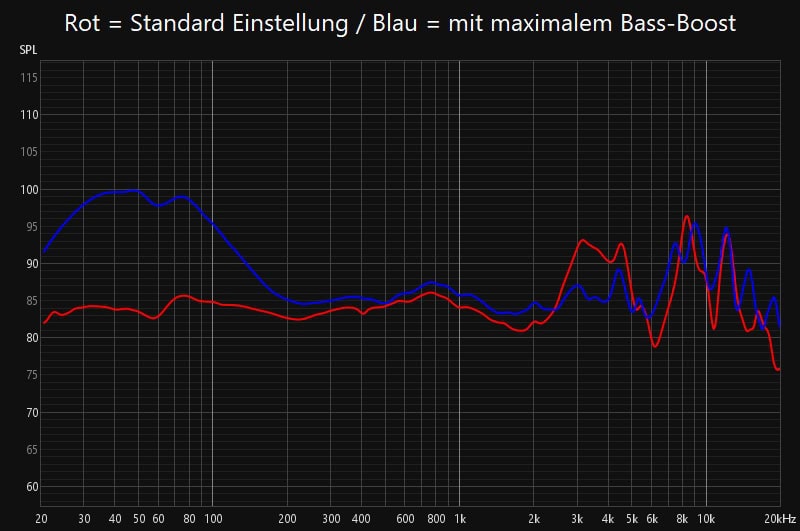
Im Folgenden versuche ich, den Klang der EarFun Air Pro 4 möglichst neutral zu beschreiben, in der „Standard“-Klang-Einstellung. In der App findest du diverse EQ-Einstellungen und Profile, die es dir ermöglichen, den Klang an deine Wünsche anzupassen.
Ich bin klanglich mit den EarFun Air Pro 4 sehr zufrieden! Sie haben einen dynamischen, lebendigen Klang mit einer gewissen Grundwärme, der erfreulicherweise nicht „over processed“ klingt, wie es bei vielen günstigeren Ohrhörern der Fall ist.

Beginnen wir bei den Höhen: Die Höhen der EarFun Air Pro 4 sind wunderbar klar und sauber. Sie haben eine gute Schärfe, klingen aber nicht zu schrill oder spitz. EarFun hat hier einen guten Job gemacht, auch wenn die Höhen vielleicht noch etwas „luftiger“ anmuten könnten. Das ist allerdings Meckern auf hohem Niveau.

Die Mitten sind unspektakulär. Sie wurden subjektiv etwas abgesenkt und klingen vielleicht etwas „leerer“. Dies verleiht den Ohrhörern jedoch einen sauberen Klang.

Der Bass ist gerade im mittleren Bassbereich deutlich angehoben. Dadurch können die EarFun Air Pro 4 sehr wuchtig und satt klingen. Besonders in elektronischer Musik, Drum and Bass usw. machen sie eine sehr gute Figur! Auch die Bassqualität ist top. Wir haben einen ordentlichen Tiefgang und ein starkes Bassvolumen, was den Ohrhörern einen lebendigen und druckvollen Klang verleiht, unabhängig von der Musikrichtung.

Allerdings hatte ich zu keinem Zeitpunkt das Gefühl, dass die Ohrhörer übertreiben. Sie liefern eine runde Klangsignatur, die zu jeder Art von Musik gut passt. Die Ohrhörer haben einen leicht druckvollen und dynamischen Klang. Im Detail könnten sie vielleicht noch etwas luftiger sein und die Details besser herausarbeiten, aber dann würden sie mit Ohrhörern der 200€+ Preisklasse konkurrieren. Die Pegelfestigkeit ist gut und die Ohrhörer erreichen eine gute maximale Lautstärke.

EarFun Air Pro 4 ANC Frequenzgang


Fazit

Die EarFun Air Pro 4 ANC sind für rund 80€ fantastische Ohrhörer, besonders wenn du auf sehr gutes ANC und App-Unterstützung Wert legst. Aber auch der Klang, der Tragekomfort und die generellen Features der Air Pro 4 sind absolut überzeugend.

Das ANC zählt zu den besten, die ich bisher bei Ohrhörern gehört habe. Hier spielen die Air Pro 4 weit über ihrer eigentlichen Preisklasse. Auch die EarFun-App, die es dir ermöglicht, das ANC und den Klang detailliert anzupassen, ist gelungen.

Das Wichtigste ist aber natürlich der Klang. Und auch hier erlauben sich die EarFun Air Pro 4 keinen Ausrutscher. Sie bieten einen kräftigen und sehr satten Klang, der aber nicht zu extrem in Richtung Bass geht. Die Ohrhörer haben dennoch eine etwas wärmere Klangsignatur, aber auch gute Höhen.

EarFun Air Pro 4 Bluetooth Kopfhörer mit Adaptive Hybride...

  • Hervorragendes ANC
  • Dynamischer Klang
  • App-Unterstützung
  • Lange Akkulaufzeit
  • Hoher Tragekomfort
  • Preis-Leistungs-Verhältnis
  • Materialwahl der Ladebox

Zu guter Letzt gibt es auch am Akku und dem Tragekomfort nichts auszusetzen. Kurzum, ich kann die EarFun Air Pro 4 ANC mit gutem Gewissen empfehlen, wenn du eine etwas wärmere Klangsignatur magst.


EarFun Air Pro 4 ANC
Positiv
Hervorragendes ANC: Eine der besten Geräuschunterdrückungen in dieser Preisklasse
Dynamischer Klang: Kräftiger, lebendiger Sound mit gutem Bass und klaren Höhen
App-Unterstützung: Umfassende Anpassungsmöglichkeiten durch die EarFun-App, inklusive EQ-Profile und ANC-Steuerung
Lange Akkulaufzeit: Bis zu 52 Stunden Wiedergabezeit mit der Ladebox,
Hoher Tragekomfort
Preis-Leistungs-Verhältnis: Exzellente Features und Klangqualität für den Preis
Negativ
Materialwahl: Die Ladebox besteht aus einfachem Kunststoff
88

AURGA Viewer Test: HDMI-Stick für Remote-PC-Steuerung im Detail

1

Ich bin vor kurzem über ein sehr interessantes Produkt gestolpert, den AURGA Viewer. Bei dem AURGA Viewer handelt es sich um einen kleinen HDMI-Stick, welcher es dir erlaubt, PCs und andere Systeme aus der Ferne über das Netzwerk zu steuern.

Aber im Gegensatz zu Remote-Desktop-Anwendungen wird dabei das Bildsignal direkt via HDMI abgegriffen und Tastatur-/Mauseingaben über USB an den PC gesendet.

Entsprechend kann der AURGA Viewer auch beispielsweise durch ein BIOS navigieren und auch generell unabhängig vom Betriebssystem arbeiten. Daher gibt es auch keinen negativen Einfluss auf die Leistung.

Ich fand dieses Konzept so spannend, dass ich mir den AURGA Viewer direkt einmal bestellt habe. Wollen wir uns in diesem Test einmal ansehen, wie gut dieser in der Praxis funktioniert.


Der AURGA Viewer im Test

Bei dem AURGA Viewer handelt es sich um einen kleinen „HDMI“-Stick, welcher von seiner Form an die Amazon FireTV-Modelle erinnert.

Dieser wird direkt in einen HDMI-Port gesteckt und über einen USB-C-Port mit Strom versorgt. Dieser USB-C-Port wird auch genutzt, um Maus-/Tastatur-Befehle an deinen PC zu senden.

Ansonsten besitzt der Stick lediglich noch eine Status-LED, das war es auch schon. Es gibt keine Tasten oder Ähnliches.


Apps für Windows, Mac, Android, IOS usw.

Um den AURGA Viewer zu nutzen, benötigst du die entsprechende Anwendung des Herstellers. Diese ist für praktisch alle Plattformen verfügbar.

  • Windows
  • MacOS
  • Android
  • IOS
  • Linux (Paket muss selbst erstellt werden)


Einrichtung des AURGA Viewer

Die Einrichtung des AURGA Viewer ist am einfachsten über die Smartphone-App. So erstellt dieser ein WLAN-Netz, mit welchem du dich verbindest.

Du kannst den Stick auch so direkt nutzen oder du kannst ihn in dein heimisches WLAN einbinden, letzteres habe ich gemacht. Dabei unterstützt dieser 2,4 GHz und 5 GHz WLAN-Netze.


Die Desktop-Anwendung

Die Anwendungen von AURGA sind extrem minimalistisch, gerade die Desktop-Anwendungen. So bietet die Desktop-Anwendung praktisch keine Einstellungsmöglichkeiten.

Du kannst dich mit dem Stick verbinden, in den Vollbild-Modus wechseln und das war es im Kern. Es gibt keine Einstellungsmöglichkeiten, keine Settings für die Bildrate oder Bitrate usw. Allerdings hat bei mir die Anwendung dennoch problemlos funktioniert! Eine Steuerung des PCs ist so problemlos möglich, alle Tasteneingaben usw. wurden sauber übertragen.


Smartphone-Anwendungen sind umfangreicher

Die Smartphone-App ist etwas umfangreicher, denn du kannst über diese ein Passwort für die Verbindung festlegen (welches dann auch für die Desktop-Anwendung gilt), den Stick mit deinem WLAN verbinden usw. Allerdings gibt es wirklich viele Einstellungsmöglichkeiten auch hier nicht.

Wie auch schon bei den Desktop-Anwendungen funktionierte die Verbindung zum Stick ohne Probleme. Allerdings ist die Steuerung eines Windows-PCs über den Touchscreen eines Smartphones nicht ganz einfach.

So wird hier kein Touchscreen emuliert, sondern du steuerst die Maus wie auf einem „Trackpad“ über den Bildschirm, was nicht ganz einfach ist. Ich würde nur im absoluten Notfall so einen Computer über das Smartphone steuern. Am Tablet ist es etwas besser, aber auch nicht perfekt.


Lag und Bildqualität

Prinzipiell streamt der AURGA Viewer mit maximal Full-HD-Auflösung, was an sich soweit okay ist. Positiv, die generelle Bildqualität ist gut. Nicht absolut perfekt (es kann mal leichte Artefakte geben), aber im Allgemeinen bin ich hier sehr zufrieden.

Der LAG (die Verzögerung) ist akzeptabel, aber etwas höher als bei z.B. Parsec. Was aber stört, ist eine komische Mausbeschleunigung! Die Mausübertragung „schwimmt“ irgendwie komisch.

Diese ist nicht so furchtbar, dass der PC für Konfigurations- und Office-Zwecke „unnutzbar“ ist, aber Gaming würde so keinen Spaß machen!


Kann PC nicht reseten

Ein Feature, das mir etwas fehlt, wäre die Möglichkeit, einen PC zu „reseten“ bzw. zu starten. Ja, es gibt die Möglichkeit, ein „Startsignal“ via USB zu senden, aber gerade, wenn ein PC sich aufgehängt hat, bringt dies nicht viel.

Es wäre cool gewesen, einen Header zu haben, welchen man mit dem Einschalter (bzw. dem Header auf dem Mainboard) verbinden kann, um einen Hard-Reset auszuführen. Klar, das würde die Komplexität erhöhen und würde auch noch eine externe Stromversorgung erfordern, dennoch hätte dies den AURGA Viewer zu einer richtigen IPMI-Alternative gemacht.


Nur Lokal

Ebenso ist eine Steuerung eines PCs nur lokal im gleichen Netzwerk oder in WLAN-Reichweite zum Stick möglich. Eine Option zur Steuerung über das Internet gibt es nicht. Natürlich lässt sich etwas über einen VPN basteln, aber das ist dann ein gesondertes Stück Software. Allerdings ist durch diese „offline“-Nutzung natürlich auch die Sicherheit des Sticks um einiges höher.


Fazit

Gute Idee, ordentlich umgesetzt, aber noch ausbaufähig! So in der Art lautet das Fazit zum AURGA Viewer. Prinzipiell funktioniert er wie versprochen.

Du kannst das HDMI-Signal abgreifen und über das Netzwerk an einen anderen PC/Smartphone streamen und Maus-/Tastatur-Befehle senden. Entsprechend kannst du auch Systeme steuern, die ansonsten kein Remote-Desktop zulassen bzw. du kannst so auch ins BIOS kommen oder sogar Betriebssysteme installieren.

Die Apps für Desktops und Smartphones/Tablets sind sehr minimalistisch, funktionieren aber. Wobei die Steuerung am Smartphone nicht ganz einfach ist.

Der größte Kritikpunkt ist aber vermutlich die Performance. Qualitativ ist soweit alles okay, aber es gibt schon einen leichten LAG und vor allem die Mausübertragung ist etwas schwammig. Gaming oder Ähnliches ist so nicht gut möglich.

Programme wie Parsec sind da klar die bessere Alternative, was schade ist, da diese etwas Leistung kosten, was beim AURGA Viewer eigentlich nicht der Fall ist. Hierdurch ist der AURGA Viewer weniger für den normalen Alltag geeignet und mehr für „System-Administratoren“ und die Konfiguration von Systemen. Ich werde den AURGA Viewer vermutlich für meinen „Test-PC“ im Büro nutzen, da ich diesen so ohne Performance-Einfluss steuern und meine Tests durchführen kann.

AURGA Viewer
Positiv
Hardwarebasierte Remote-Steuerung: Ermöglicht den Zugriff auf PCs und Systeme unabhängig vom Betriebssystem, sogar BIOS-Navigation
Keine Beeinträchtigung der Systemleistung
Einfache Einrichtung: Die Einrichtung über die Smartphone-App ist unkompliziert und schnell
Plattformübergreifende Apps: Verfügbar für Windows, macOS, Android, iOS und Linux (mit Einschränkungen)
Hohe Sicherheit: Offline-Nutzung erhöht die Sicherheit gegenüber Angriffen von außen
Negativ
Minimale Einstellungsmöglichkeiten: Die Apps bieten kaum Optionen zur Anpassung von Bildqualität, Bitrate etc.
Umständliche Steuerung per Smartphone: Die Steuerung per Touchscreen ist nicht intuitiv und eher für Notfälle geeignet.
Schwammige Mausübertragung
Fehlende Reset-Funktion: Es gibt keine Möglichkeit, einen PC aus der Ferne zu starten oder zurückzusetzen
75